FX-82DE Plus - Taschenrechner CASIO - Kostenlose Bedienungsanleitung
Finden Sie kostenlos die Bedienungsanleitung des Geräts FX-82DE Plus CASIO als PDF.


| Produkttyp | Taschenrechner |
| Marke | CASIO |
| Modell | FX-82DE Plus |
| Abmessungen | ca. 161,5 x 77 x 12,7 mm |
| Gewicht | ca. 105 g |
| Energieversorgung | 1 AAA-Batterie |
| Display | 12-stelliges LCD |
| Anzahl Funktionen | 252 |
| Wissenschaftliche Funktionen | Trigonom., Logarithm., Exponential, etc. |
| Bruchrechnung | Ja |
| Statistikfunktionen | Ja |
| Regressionen | Linear, Log, Exp, Potenz, Invers |
| Speicher | 9 Variablen |
| Exponentielle und logarithmische Funktionen | Ja |
| Umrechnungen | Dezimal, Sexagesimal, Grad, Bogenmaß, Neugrad |
| Grundrechenarten | +, -, ×, ÷, Potenz, Wurzel |
| Punkt-vor-Strich-Rechnung | Ja |
| Automatische Abschaltung | Nach ca. 6 Minuten |
| Tastenanzahl | 49 |
| Schutzklasse (IP) | Keine (nicht wasser-/staubdicht) |
| Reinigung | Mit trockenem Tuch abwischen |
| Sicherheit | Keine besonderen Vorkehrungen |
| Reparatur | Nur durch autorisierten Kundendienst |
Häufig gestellte Fragen - FX-82DE Plus CASIO
Benutzerfragen zu FX-82DE Plus CASIO
0 Frage zu diesem Gerät. Beantworten Sie die, die Sie kennen, oder stellen Sie Ihre eigene.
Eine neue Frage zu diesem Gerät stellen
Laden Sie die Anleitung für Ihr Taschenrechner kostenlos im PDF-Format! Finden Sie Ihr Handbuch FX-82DE Plus - CASIO und nehmen Sie Ihr elektronisches Gerät wieder in die Hand. Auf dieser Seite sind alle Dokumente veröffentlicht, die für die Verwendung Ihres Geräts notwendig sind. FX-82DE Plus von der Marke CASIO.
BEDIENUNGSANLEITUNG FX-82DE Plus CASIO
CASIO Weltweite Schulungs-Website
https://edu.casio.com
Bedienungsanleitungen sind in diversen Sprachen verfügbar unter
Vor der Verwendung des Rechners.... 5
Informationen zu dieser Bedienungsanleitung....5
Initialisierung des Rechners....5
Vorsichtsmaßregeln....6
Sicherheitsmaßregeln....6
Vorsichtsmaßregeln für die Handhabung......6
Erste Schritte....7
Abnehmen des Schutzgehäuses....7
Ein- und Ausschalten der Stromversorgung....7
Einstellen des Anzeigekontrastes....7
Tastenbeschriftungen....8
Über das Display....9
Benutzen der Menüs....11
Rechenmodi und Rechner-Setup....12
Rechenmodus....12
Konfigurieren des Rechner-Setups....13
Elemente und verfügbare Einstellungsoptionen....13
Initialisierung des Rechenmodus und andere Einstellungen.... 19
Eingabe von Ausdrücken und Werten....21
Eingabe eines Rechenausdrucks unter Verwendung von Werten......21
Eingabe eines Rechenausdrucks unter Verwendung des Standardformats.....
21
Korrigieren eines Ausdrucks....22
Eingabemodus zum Überschreiben (nur Lin. --> Linear oder Lin. --> Dezim.)
23
Eingeben eines Ausdrucks mit natürlicher Darstellung (nur Math -->
Math oder Math --> Dezim.) 25
Eingabebeispiele für natürliches Lehrbuchformat....25
Rückgängigmachen von Operationen....26
Einbinden eines Wertes in eine Funktion....27
Anzeigen von Rechenergebnissen in einer Form, die , etc.
beinhaltet (Irrationale Zahlenform)......27
Elementare Berechnungen....29
Arithmetische Rechnungen....29
Anzahl der Dezimalstellen und Anzahl der signifikanten Stellen...... 29
Weglassen einer letzten schließenden Klammer....29
Bruchrechnung....30
Umschalten zwischen dem Format für unechte Brüche und dem Format für
gemischte Brüche....32
Umschalten der Rechenergebnisse....32
Prozentrechnungen....34
Berechnungen in Grad, Minuten und Sekunden (Sexagesimal-
Rechnung)....36
Eingabe von Sexagesimalwerten....36
Sexagesimal-Rechnungen....36
Umwandlung von Werten zwischen sexagesimal und dezimal....36
Mehrfachanweisungen....37
Verwendung der technischen Notation.... 38
Verwenden von Dezimalpräfixen.... 39
Berechnungen mit periodischen Dezimalzahlen....40
Eingeben einer periodischen Dezimalzahl....40
Anzeigen eines Rechenergebnisses als periodischer Dezimalwert......41
Bedingungen für das Anzeigen eines Rechenergebnisses als periodische Dezimalzahl....43
Beispiele für periodische Dezimalzahlen.... 44
Primfaktorzerlegung....45
Berechnungsverlauf und Wiederholungsfunktion.... 46
Berechnungsverlauf....46
Wiederholungsfunktion....47
Verwenden von Speicherfunktionen....48
Antwortspeicher (Ans)......48
Variablen (A, B, C, D, E, F, M, x, y).... 49
Unabhängiger Speicher (M)....50
Löschen des Inhalts aller Speicher....52
Berechnungen von Funktionen....53
Pi ( ), Natürlicher Logarithmus mit der Basis e....53
Pi ( )....53
Natürlicher Logarithmus mit der Basis e....53
Trigonometrische Funktionen, Trigonomische Umkehrfunktionen......53
Trigonometrische Funktionen....53
Trigonometrische Umkehrfunktionen....54
Hyperbolische Funktionen, Hyperbolische Umkehrfunktionen...... 54
Hyperbolische Funktionen....54
Hyperbolische Umkehrfunktionen....55
Konvertieren eines Eingabewertes in die Standardwinkeleinheit des
Rechners....55
Exponentialfunktionen, Logarithmische Funktionen.... 56
Exponentialfunktionen....56
Logarithmische Funktionen....57
Potenzfunktionen und Wurzelfunktionen.... 58
Rechtwinklige / Polarkoordinaten-Umwandlung.... 60
Umwandlung in Polarkoordinaten (Pol)....60
Umwandlung in rechtwinklige Koordinaten (Rec).... 60
Beispiele für Rechtwinklige / Polarkoordinaten-Umwandlung......61
Fakultät (!)....62
Absolutwertberechnung (Abs)......62
Zufallszahl (Ran#), Ganzzahlige Zufallszahl (RanInt#)....63
Zufallszahl (Ran#)....63
Ganzzahlige Zufallszahl (RanInt#)....63
Permutation (nPr) und Kombination (nCr)....64
Rundungsfunktion (Rnd, RndFix)....64
Rundung eines Werts entsprechend der aktuellen Zahlenformateinstellung (Rnd)....64
Rundung eines Werts auf eine bestimmte Anzahl von Dezimalstellen (RndFix)....65
Ganzzahliger Anteil eines Werts (Int), größte ganze Zahl, die keinen Wert überschreitet (Intg)....66
Ganzzahliger Anteil eines Werts (Int)......66
Größte ganze Zahl, die keinen Wert überschreitet (Intg)....66
Verwenden von CALC....66
Beispielberechnung durch Verwenden von CALC....67
„QR Code“-Funktion....70
„QR Code“-Funktion....70
Verwenden der Rechenmodi....72
Statistische Berechnungen....72
Eingeben von Daten mit dem Statistik-Editor....73
Bildschirm für statistische Berechnungen....76
Verwendung des Statistik-Menüs....77
Anzeigen von statistischen Werten auf Grundlage eingegebener Daten.....80
Anzeigen der Ergebnisse von Regressionsberechnungen auf Grundlage eingegebener Daten (nur Variablenpaar-Daten)....80
Befehle mit einzelnen Variablen für die Statistische Berechnung......80
Beispiele für einzelne Variablen für die Statistische Berechnung...... 82
Befehle für Berechnung der Linearen Regression (y=a+bx)....84
Beispiele für Berechnung der Linearen Regression....87
Befehle für Berechnung der Quadratischen Regression (y=a+bx+cx²)...... 90
Beispiele für Berechnung der Quadratischen Regression....91
Befehle für Berechnung der Logarithmischen Regression (y=a+b·ln(x))..... 93
Beispiele für Berechnung der Logarithmischen Regression....94
Befehle für Berechnung der e Exponentiellen Regression (y=a·e^(bx))...... 96
Beispiele für Berechnung der e Exponentiellen Regression.... 96
Befehle für Berechnung der ab Exponentiellen Regression (y=a·b^x)...... 98
Beispiele für Berechnung der ab Exponentiellen Regression.... 99
Befehle für Berechnung der Potenzregression (y=a·x^b)....101
Beispiele für Berechnung der Potenzregression....101
Befehle für Berechnung der Inversen Regression (y=a+b/x)....103
Beispiele für Berechnung der Inversen Regression....104
Erstellen einer Wertetabelle....106
Konfigurieren einer Funktion zum Erzeugen einer Wertetabelle......106
Verwenden der Nachprüfung.... 108
Bei der Eingabe von Ausdrücken zu beachten.... 110
Berechnungsbeispiel für den „Berechn prüf“-Modus......110
Technische Informationen.... 112
Fehlermeldungen.... 112
Anzeigen der Position eines Fehlers....112
Löschen der Fehlermeldung....112
Fehlermeldungen.... 112
Bevor Sie auf Fehlbetrieb des Rechners schließen... 114
Austauschen der Batterie....114
Prioritäten für die Ausführung von Berechnungen.... 115
Stapel-Einschränkungen....116
Rechnungsbereiche, Anzahl der Stellen und Genauigkeit......117
Rechnungsbereich und Genauigkeit.... 117
Eingabebereiche und Genauigkeit von Funktionsrechnungen....118
Technische Daten.... 120
Häufig gestellte Fragen....122
Häufig gestellte Fragen....122
Vor der Verwendung des Rechners
Informationen zu dieser Bedienungsanleitung
- CASIO Computer Co., Ltd. übernimmt keine Gewähr für etwaige spezielle, mittelbare oder beiläufige Schäden oder Folgeschäden, die aus dem Kauf oder der Verwendung dieses Produkts und der mitgelieferten Artikel resultieren.
- Weiterhin übernimmt CASIO Computer Co., Ltd. keine Gewähr für aus der Verwendung dieses Produkts und der mitgelieferten Artikel resultierende Ansprüche gleich welcher Art von dritten Personen.
- Wenn nicht gesondert angegeben, wird bei allen Bedienungsbeispielen in dieser Bedienungsanleitung davon ausgegangen, dass sich der Rechner in seiner ursprünglichen Vorgabe-Einstellung befindet. Zum Zurücksetzen des Rechners auf die ursprüngliche Vorgabe-Einstellung führen Sie bitte die unter „Initialisierung des Rechners“ beschriebenen Schritte aus.
- Änderungen des Inhalts dieser Anleitung ohne vorausgehende Ankündigung vorbehalten.
• Die in dieser Bedienungsanleitung enthaltenen Anzeigen und Illustrationen (z. B. Tastenbeschriftungen) dienen nur der Veranschaulichung und können etwas vom tatsächlichen Aussehen abweichen. - QR Code ist eine eingetragene Marke von DENSO WAVE INCORPORATED in Japan und in anderen Ländern.
- In dieser Bedienungsanleitung verwendete Firmen- und Produktnamen sind möglicherweise eingetragene Marken oder Marken der jeweiligen Eigner.
Initialisierung des Rechners
Führen Sie den folgenden Bedienungsvorgang aus, wenn Sie den Rechner initialisieren sowie den Rechenmodus und das Setup (außer die Einstellung Kontrast) auf ihre anfänglichen Standardeinstellungen zurücksetzen möchten. Achten Sie darauf, dass durch diesen Vorgang auch alle gegenwärtig im Rechnungsspeicher abgelegten Daten gelöscht
Vorsichtsmaßregeln
Lesen Sie vor dem Verwenden des Taschenrechners unbedingt die Sicherheitsmaßregeln durch.
Sicherheitsmaßregeln
Batterie
- Batterien außer Reichweite von Kindern aufbewahren!
- Verwenden Sie ausschließlich den in dieser Bedienungsanleitung für den Rechner genannten Batterietyp.
Vorsichtsmaßregeln für die Handhabung
- Selbst wenn der Rechner normal arbeitet, sollten Sie die Batterie mindestens alle drei Jahre (LR44) oder alle zwei Jahre (R03 (UM-4)) austauschen. Eine leere Batterie kann auslaufen und den Rechner beschädigen oder zu Fehlfunktionen führen. Lassen Sie eine leere Batterie nie im Rechner. Verwenden Sie den Rechner nicht, wenn die Batterie vollständig leer ist (fx-85DE X).
• Die mit dem Rechner mitgelieferte Batterie ist durch Transport und Lagerung bereits etwas entladen. Dadurch kann das Auswechseln früher als bei der normalerweise zu erwartenden Batterielebensdauer erforderlich werden. - Vermeiden Sie die Benutzung und Lagerung des Rechners an sehr feuchten oder staubigen Orten oder in Räumen mit extremen Temperaturen.
- Lassen Sie den Rechner niemals fallen und setzen Sie ihn niemals starken Stößen aus oder versuchen Sie niemals ihn zu verdrehen oder zu verbiegen.
- Versuchen Sie auf keinen Fall, den Rechner zu zerlegen.
- Verwenden Sie zum Säubern des Rechnergehäuses einen weichen, trockenen Lappen.
- Immer wenn Sie den Rechner oder die Batterien entsorgen möchten, stellen Sie sicher, dass dieses gemäß den örtlichen Gesetzen und Reglementierungen erfolgt.
Abnehmen des Schutzgehäuses
Bevor Sie den Rechner verwenden, schieben Sie sein Schutzgehäuse nach unten, um dieses abzunehmen, und bringen Sie danach das Schutzgehäuse an der Rückseite des Rechners an, wie es in der nachfolgenden Abbildung dargestellt ist.
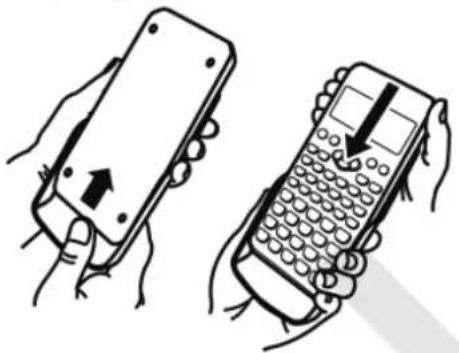
Ein- und Ausschalten der Stromversorgung
- Drücken Sie die Taste ON, um den Rechner einzuschalten.
- Drücken Sie SHIFT AC (OFF), um den Rechner auszuschalten.
Hinweis
- Nach ca. 10 Minuten oder wenn ca. 60 Minuten lang keine Eingabe erfolgt, schaltet sich der Rechner auch automatisch wieder aus. Drücken Sie die Taste ON, um den Rechner wieder einzuschalten.
Einstellen des Anzeigekontrastes
- Drücken Sie SHIFT MENU (SETUP).
• Dies zeigt das Setup-Menü an.
1:Eingabe/Ausgabe
2:Winkeleinheit
3:Zahlenformat
4: Dezimalpräfixe
- Drücken Sie 🔑.
1:Kontrast
- Drücken Sie (Kontrast).
• Dadurch wird der Kontrasteinstellbildschirm angezeigt.
| Kontrast | |
| Hell[◀] | Dunkel[▶] |
- Verwenden Sie 📋 und zum Einstellen des Anzeigekontrasts.
- Wenn die Einstellung Ihren Wünschen entspricht, drücken Sie AC
Wichtig!
- Falls durch die Einstellung des Anzeigekontrastes das Display nicht besser abgelesen werden kann, dann liegt wahrscheinlich eine niedrige Batteriespannung vor. Tauschen Sie die Batterie aus.
Tastenbeschriftungen
Durch Drücken der Taste SHIFT oder ALPHA gefolgt von einer zweiten Taste wird die zusätzliche Belegung der zweiten Taste ausgeführt. Die zusätzlichen Belegungen sind über der Taste angegeben.
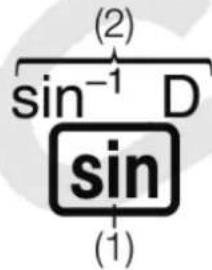
text_image
(2) sin⁻¹ D sin (1)(1) Tastenkappenfunktion (2) Zusätzliche Belegung
- Im Folgenden wird dargestellt, was die verschiedenen Farben der zusätzlichen Belegungen bedeuten.
| Die Farbe der Tastenmarkierung: | Bedeutet: |
| Gelb | Drücken Sie die Taste SHIFT und danach die Taste der betreffenden Funktion. |
| Rot | Drücken Sie die Taste ALPHA und danach die Taste, um die entsprechende Variable, Konstante oder das Symbol einzugeben. |
- Im Folgenden wird ein Beispiel gezeigt, wie das Ausführen einer zusätzliche Belegung in dieser Bedienungsanleitung dargestellt wird. Beispiel: SHIFT sin(sin ^-1 )* 1 =
* Zeigt die Funktion an, auf die durch vorheriges Drücken der Taste (SHFU) gehalten wird. Beachten Sie, dass dies nicht Teil der eigentlichen, von Ihnen ausgeführten Tastenbedienung ist.
- Im Folgenden wird ein Beispiel dafür gezeigt, wie das Drücken einer Taste zum Auswählen eines Bildschirmmenüelements in dieser Bedienungsanleitung dargestellt wird.
Beispiel: (Engabe/Ausgabe)*
* Zeigt das durch vorheriges Drücken der Nummerntaste (1) ausgewählte Menüelement an. Beachten Sie, dass dies nicht Teil der eigentlichen, von Ihnen ausgeführten Tastenbedienung ist.
• Die Cursortaste ist mit vier Pfeilen markiert, die die Richtung anzeigen, wie in der nebenstehenden Abbildung gezeigt. In dieser Bedienungsanleitung wird das Drücken der Cursortaste durch ▲, ▼, ◀ und ▶ angezeigt.

- Durch Drücken von OPTN erscheint ein Optionen-Bildschirm. Auf dem Optionen-Bildschirm werden Funktionen angezeigt, die in einer Berechnung verwendet werden können. Die Funktionen, die auf dem Optionen-Bildschirm angezeigt werden, sind vom Rechenmodus abhängig.
1:Hyperbol. Fkt.
2:Winkeleinheit
3:Dezimalpräfixe
Über das Display

text_image
(1) -• Pol(√2;√2) (2) -• r=2;θ=45 Pol(1,414213562; ▶ r=2;θ=0,78539816:▶(1) Eingabeausdruck
(2) Rechenergebnis
(3) Indikatoren
- Wenn ein ▶ oder -Indikator entweder rechts von der Zeile mit dem eingegebenen Ausdruck (1) oder rechts von der Zeile mit dem Rechenergebnis (2) erscheint, bedeutet dies, dass die angezeigte Zeile weiter rechts fortgesetzt wird. Verwenden Sie 📂nd , und die Anzeige der Zeile entsprechend zu verschieben. Beachten Sie, dass Sie zum Scrollen durch den Eingabeausdruck, während die Indikatoren ▶
und ▷ beide angezeigt werden, zuerst dritten und dann und ▶
zum Scrollen verwenden müssen.
• Die nachfolgende Tabelle beschreibt einige der typischen Indikatoren, die oben in der Anzeige (3) erscheinen.
| Dieser Indikator: Bedeutet Folgendes: | |
| S | Die Tastatur wurde durch Drücken der TasteSHIFTumgeschaltet. Die Umschaltung wird wieder freigegeben und dieser Indikator verschwindet, sobald Sie eine Taste drücken. |
| A | Der Alpha-Eingabemodus wurde durch Drücken der TasteALPHAeingegeben. Der alphabetische Eingabemodus wird wieder freigegeben und dieser Indikator verschwindet, sobald Sie eine Taste drücken. |
| D/R/G | Zeigt die aktuelle Einstellung von Winkeleinheit (D: Gradmaß (D),R: Bogenmaß (R) oderG: Gon (G)) im Setup-Menü an. |
| FIX | Eine feste Anzahl an Dezimalstellen ist wirksam. |
| SCI | Eine feste Anzahl von signifikanten Stellen ist wirksam. |
| M | In dem unabhängigen Speicher ist ein Wert gespeichert. |
| →x | Der Rechner ist auf Bereitschaft für die Eingabe eines Variablennamens geschaltet, um der Variablen einen Wert zuzuordnen. Dieser Indikator erscheint, wenn SieSTOdrücken. |
| √ | Zeigt an, dass Math --> Math oder Math --> Dezim. für Eingabe/Ausgabe im Setup-Menü ausgewählt ist. |
E | Zeigt an, dass „Ein“ für Dezimalpräfixe im Setup-Menü ausgewählt ist.Das Display zeigt gegenwärtig ein Zwischenergebnis einer Rechnung mit Mehrfachanweisung an. |
 | Dieser Indikator wird angezeigt, wenn der Rechner direkt durch seine Solarzelle mit Strom versorgt wird, entweder ausschließlich durch sie oder durch eine Kombination von Solarzelle und Batterie. (nur fx-85DE X) |
Benutzen der Menüs
Einige Operationen dieses Rechners werden mithilfe von Menüs ausgeführt. Menüs werden angezeigt, indem Sie OPTN oder SHIFT und danach MENU (SETUP) drücken. Die allgemeine Bedienung von Menüs wird unten beschrieben.
- Sie können eine Menüposition durch Drücken der Zifferntaste, welche der Nummer links von der Menüposition auf der Menüanzeige entspricht, auswählen.

text_image
1:Eingabe/Ausgabe 2:Winkeleinheit 3:Zahlenformat 4:Dezimalpräfixe (1) 1:Math --> Math 2:Math --> Dezim. 3:Lin. --> Linear 4:Lin. --> Dezim.- Eine vertikale Bildlaufleiste (1) zeigt an, dass das Menü über den Bildschirm hinaus verläuft. In diesem Fall können Sie ▼ und ▲ verwenden, um das Menü nach oben und nach unten zu verschieben. Ein Pfeil nach links (2) zeigt an, dass es sich beim gegenwärtig angezeigten Menü um ein Untermenü handelt. Um von einem Untermenü zum übergeordneten Menü zurückzukehren, drücken Sie ◀.
- Zum Schließen eines Menüs, ohne etwas auszuwählen, drücken Sie AC.
Rechenmodi und Rechner- Setup
Rechenmodus
Im Folgenden werden die Berechnungsmodi dieses Rechners beschrieben.
| Symbol: | Beschreibung: |
 (Berechnungen) (Berechnungen) | Allgemeine Berechnungen |
 (Statistik) (Statistik) | Statistische Berechnungen und Regressionsberechnungen |
 (Tabellen) (Tabellen) | Erzeugen einer Wertetabelle auf Grundlage von ein oder zwei Funktionen |
 (Berechn prüf) (Berechn prüf) | Nachprüfen einer Berechnung |
Geben Sie den Rechenmodus an, der zu der auszuführenden Berechnungsart passt.
- Drücken Sie MENU, um das Hauptmenü anzuzeigen.
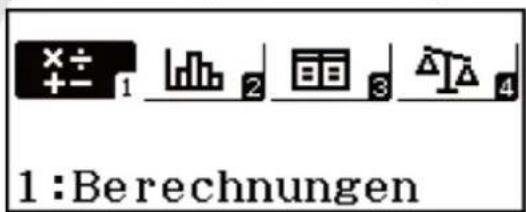
text_image
1: Berechnungen- Verwenden Sie die Cursortasten, um die Hervorhebung zum gewünschten Symbol zu verschieben.
- Drücken Sie ☐m den Anfangsbildschirm des Modus anzuzeigen, dessen Symbol Sie ausgewählt haben.
Hinweis
- Sie können auch in einen Modus wechseln, ohne ein Symbol im Hauptmenü zu markieren, indem Sie die Zahl oder den Buchstaben eingeben, die/der in der unteren rechten Ecke des Symbols markiert ist.
- Als Vorgabe ist der allgemeine Berechnungen-Modus eingestellt.
Konfigurieren des Rechner-Setups
Durch Drücken von SHIFT MENU (SETUP) wird das Setup-Menü angezeigt, über das Sie steuern können, wie die Rechnungen ausgeführt und angezeigt werden.
Ändern des Rechner-Setups
- Drücken Sie SHIFT MENU (SETUP), um das Setup-Menü anzuzeigen.
- Verwenden Sie die Tasten ▼ und ▲, um durch das Setup-Menü zu blättern, und geben Sie dann die Ziffer ein, die links von der Menüposition angezeigt wird, deren Einstellung Sie ändern möchten.
Elemente und verfügbare Einstellungsoptionen
„◆“ zeigt die anfängliche Standardeinstellung an.
Eingabe/Ausgabe
Legt das Format fest, das vom Rechner für die Eingabe der Formeln und die Ausgabe des Rechenergebnisses verwendet wird.
| Zum Festlegendieses Eingabe- undAusgabetyps: | Diese Tastenbetätigung ausführen: |
| Eingabe: NatürlicheDarstellungAusgabe: Format miteinem Bruch*1 | SHIFT MENU (SETUP) 1 (Eingabe/Ausgabe) 1(Math --> Math)◆ |
| Eingabe: NatürlicheDarstellungAusgabe: InDezimalwertkonvertiert | SHIFT MENU (SETUP) (Engabe/Ausgabe) 2(Math --> Dezim.) |
| Eingabe: Linear*2Ausgabe: Dezimal oder Bruch | SHIFT MENU (SETUP) (Engabe/Ausgabe) (Lin. --> Linear) 3 |
| Eingabe: Linear*2Ausgabe: In Dezimalwert konvertiert | SHIFT MENU (SETUP) (Engabe/Ausgabe) (Lin. --> Dezim.) 4 |
*1 Die Dezimalausgabe wird angewendet, wenn dieses Format aus irgendeinem Grund nicht ausgegeben werden kann.
*2 Alle Berechnungen, einschließlich Brüche und Funktionen, werden in einer einzigen Zeile eingegeben. Das Ausgabeformat ist das Gleiche wie für Modelle ohne natürliche Darstellung (S-V.P.A.M.-Modelle usw.)
Anzeige-Beispiele für die Eingabe/Ausgabe-Formate Math --> Math
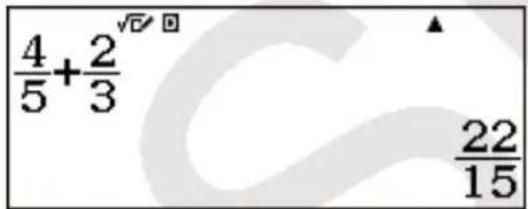
Legt Gradmaß, Bogenmaß oder Gon als Winkeleinheit für die Eingabe der Werte und die Anzeige des Rechenergebnisses fest.
| Um Folgendes als Standard-Winkeleinheit festzulegen: | Diese Tastenbetätigung ausführen: |
| Gradmaße | SHIFT MENU (SETUP) 2 (Winkeleinheit) 1 (Gradmaß (D))◆ |
| Bogenmaße | SHIFT MENU (SETUP) 2 (Winkeleinheit) 2 (Bogenmaß (R)) |
| Neugrad | SHIFT MENU (SETUP) (Winkeleinheit) (GDB (G)) |
90^=/2 Bogenmaße = 100 Grad
Zahlenformat
Legt die Anzahl an Ziffern für die Anzeige eines Rechenergebnisses fest.
| Um dies festzulegen: Diese Tastenbetätigung ausführen: | |
| Anzahl an Dezimalstellen | SHIFT MENU (SETUP) (Zahlenformat) (Fik)0 - 9 |
| Anzahl an signifikanten Ziffern | SHIFT MENU (SETUP) (Zahlenformat) (Sof20 - 9 |
| Exponentialanzeigebe reich | SHIFT MENU (SETUP) (Zahlenformat)3(Norm)1 (Norm 1)◆ oder2 (Norm 2) |
Anzeige-Beispiele für Rechenergebnis
- Fix: Der von Ihnen spezifizierte Wert (von 0 bis 9) steuert die Anzahl der Dezimalstellen für die Anzeige der Rechenergebnisse. Die Rechenergebnisse werden auf die spezifizierte Anzahl von Stellen gerundet, bevor sie angezeigt werden.
Beispiel: 100÷7SHIFT=(≈)* 14,286 (Fix 3)
14,29 (Fix 2)
- Sci: Der von Ihnen spezifizierte Wert (von 0 bis 9) steuert die Anzahl der signifikanten Stellen für die Anzeige der Rechenergebnisse. Die Rechenergebnisse werden auf die spezifizierte Anzahl von Stellen gerundet, bevor sie angezeigt werden.
Beispiel: 1÷7SHIFT=(≈)* 1,4286×10 ^-1 (Sci 5)
1,429 × 10^-1 (Sci 4)
- Norm: Durch das Auswählen einer der zwei verfügbaren Einstellungen (Norm 1, Norm 2) wird der Bereich festgelegt, in dem Ergebnisse im Exponentialformat angezeigt werden. Außerhalb des festgelegten Bereichs werden Ergebnisse mithilfe eines Nicht-Exponentialformats angezeigt.
Beispiel: 1 ÷ 200 SHIFT ≡ (≈)* 5×10 ^-3 (Norm 1)
0,005 (Norm 2)
* Wenn Sie nach der Eingabe einer Berechnung die Tasten SHIFT ≡(≈) anstelle von ≡ drücken, wird das Rechenergebnis in Dezimalform angezeigt.
Dezimalpräfixe
Legt fest, ob Rechenergebnisse mithilfe der Dezimalpräfixe angezeigt werden sollen oder nicht.
| Um dies festzulegen: Diese Tastenbetätigung ausführen: | |||
| Ein (SETUP) (Dezimalpräfixe) | 4 | 1 | |
| Aus | SHIFT MENU (SETUP) (Dezimalpräfixe)2(Aus)◆ | ||
Hinweis: Ein Indikator (E) wird oben im Bildschirm angezeigt, wenn für diese Einstellung „Ein“ ausgewählt ist.
Bruchergebnis
Legt entweder einen gemischten Bruch oder einen unechten Bruch für die Anzeige von Brüchen in Rechenergebnissen fest.
| Zum Festlegendieses Bruch-Anzeigeformats: | Diese Tastenbetätigung ausführen: |
| Gemischt | SHIFT MENU (SETUP) ▼ 1 (Bruchergebnis) 1 (ab/c) |
| Unecht | SHIFT MENU (SETUP) ▼ 1 (Bruchergebnis) 2 (d/c) ◆ |
Statistik
Legt fest, ob die Spalte Freq (Häufigkeit) im Statistik-Editor des Statistik-Modus angezeigt wird oder nicht.
| Um dies festzulegen: | Diese Tastenbetätigung ausführen: |
| Häufigkeit-Spalte anzeigen | SHIFT MENU (SETUP) ▼ 2 (Statistik) 1 (Ein)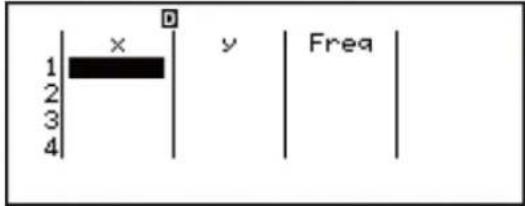 |
| Häufigkeit-Spalte verbergen | SHIFT MENU (SETUP) (Statistik) (Aus) ◆2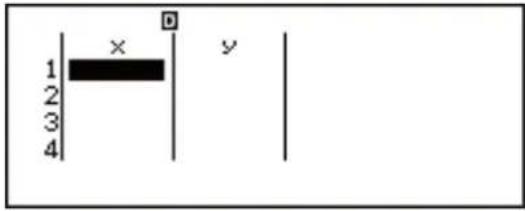 |
Tabellen
Legt fest, ob nur die Funktion f(x) oder die beiden Funktionen f(x) und g(x) im Tabellen-Modus verwendet werden.
| Um dies festzulegen: Diese Tastenbetätigung ausführen: | |
| Nur f(x) | SHIFT MENU (SETUP) ▼a ▼len) (f(x)) 1 |
| f(x) und g(x) | SHIFT MENU (SETUP) ▼a ▼len) 2(f(x),g(x)) ◆ |
Period. Darst.
Legt fest, ob die periodische Dezimalform in Rechenergebnissen verwendet wird oder nicht.
| Um dies festzulegen: | Diese Tastenbetätigung ausführen: |
| Periodische Dezimalform verwenden | SHIFT MENU (SETUP) ▼ 4 (Period. Darst.) 1 (Ein) ◆ |
| Periodische Dezimalform nicht verwenden | SHIFT MENU (SETUP) ▼ 4 (Period. Darst.) 2 (Aus) |
1000er-Trennung
Legt fest, ob Trennzeichen in den Rechenergebnissen verwendet werden sollen.
| Um dies festzulegen: | Diese Tastenbetätigung ausführen: |
| DreistelligesTrennzeichen verwenden | SHIFT MENU (SETUP) ▼ ▼ 1 (1000er-Trennung) 1 (Ein) |
| Kein dreistelligesTrennzeichen verwenden | SHIFT MENU (SETUP) ▼ ▼ 1 (1000er-Trennung) 2 (Aus)◆ |
Mehrzeilengröße
Legt die Schriftgröße für die Anzeige fest, wenn Lin. --> Linear oder Lin. --> Dezim. für Eingabe/Ausgabe ausgewählt ist. Bei der Auswahl von
Normale Schrift können bis zu vier Zeilen angezeigt werden, bei Kleine Schrift bis zu sechs Zeilen.
| Um dies festzulegen: Diese Tastenbetätigung ausführen: | |
| Normale Schrift verwenden | SHIFT MENU (SETUP) ▼ ▼ 2(Mehrzeilengröße) (Nordmale Schrift)◆ |
| Kleine Schrift verwenden | SHIFT MENU (SETUP) ▼ ▼ 2(Mehrzeilengröße) 2 (Kleine Schrift) |
QR Code
Legt die Version des QR Code fest, der angezeigt wird, wenn SHIFT OPTN (QR) gedrückt wird.
| Um dies festzulegen: | Diese Tastenbetätigung ausführen: |
| Version 3 | SHIFT MENU (SETUP) ▼ ▼ 3 (QR Code) 1 (Version 3) |
| Version 11 | SHIFT MENU (SETUP) ▼ ▼ 3 (QR Code) 2 (Version 11)◆ |
Automat Aus
Sie können eine Auslösezeit von 10 Minuten oder 60 Minuten für Automat Aus festlegen.
| Um dies festzulegen: | Diese Tastenbetätigung ausführen: |
| 10 Minuten | SHIFT MENU (SETUP) ▼ ▼ 4 (Automat Aus) 1 (10 Min)◆ |
| 60 Minuten | SHIFT MENU (SETUP) ▼ ▼ 4 (Automat Aus) 2 (60 Min) |
Initialisierung des Rechenmodus und andere Einstellungen
Führen Sie den folgenden Bedienungsvorgang aus, um den
Rechenmodus und andere Einstellungen (außer der Kontrast-Einstellung) wie unten gezeigt zu initialisieren.
SHIFT 9 (RESET) (Setupdaten) (Ja=
| Diese Einstellung: Wird initialisiert auf: | |
| Rechenmodus Berechnungen | |
| Eingabe/Ausgabe Math | -->Math |
| Winkeleinheit Gradmaß | (D) |
| Zahlenformat Norm 1 | |
| Dezimalpräfixe | Aus |
| Bruchergebnis | d/c |
| Statistik | Aus |
| Tabellen | f(x),g(x) |
| Period. Darst. | Ein |
| 1000er-Trennung | Aus |
| Mehrzeilengröße | Normale Schrift |
| QR Code | Version 11 |
| Automat Aus | 10 Min |
- Um die Initialisierung abzubrechen, ohne etwas zu tun, drücken Sie AC (Abbrechen) anstelle von ☐.
Eingabe von Ausdrücken und Werten
Eingabe eines Rechenausdrucks unter Verwendung von Werten
Eingabe eines Rechenausdrucks unter Verwendung des Standardformats
Mit Ihrem Taschenrechner können Sie Berechnungsausdrücke so eingeben, wie sie geschrieben werden. Drücken Sie dann zum Ausführen einfach die Taste ☐. Der Rechner beurteilt Prioritäten für die Ausführung von Berechnungen für Addition, Subtraktion, Multiplikation und Division, Funktionen und Klammern.
Beispiel: 2(5 + 4) - 2 × (-3) = 24

- Wenn Sie eine Berechnung ausführen, die sowohl Division als auch Multiplikation enthält, wobei das Multiplikationszeichen weggelassen wurde, werden automatisch Klammern eingefügt, wie in den Beispielen unten gezeigt.
- Wenn ein Multiplikationszeichen direkt vor einer öffnenden Klammer oder nach einer schließenden Klammer weggelassen wird.
Beispiel: 6 ÷ 2(1 + 2) 6 ÷ (2(1 + 2))
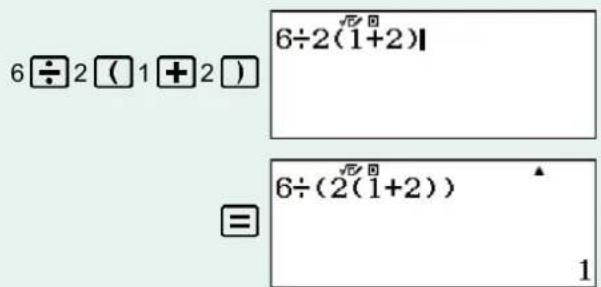
text_image
6÷2(1+2) 6÷2(1+2) 6÷(2(1+2)) 1- Wenn ein Multiplikationszeichen direkt vor einer Variablen, einer Konstanten usw. weggelassen wird.
Beispiel: 4 ÷ 2 4 ÷ (2)
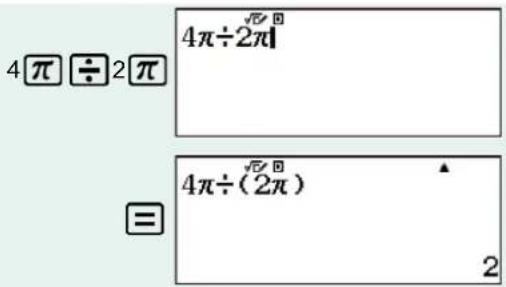
text_image
4π ÷ 2π 4π÷2π = 4π÷(2π) 2- Normalerweise erscheint der Eingabecursor als gerade vertikale ( ) oder horizontale ( _ ) blinkende Linie auf dem Display-Bildschirm. Wenn im aktuellen Ausdruck 10 oder weniger Bytes für die Eingabe übrig sind, ändert der Cursor seine Form auf ■, um Sie darüber zu informieren. Wenn der Cursor ■ angezeigt wird, beenden Sie den Ausdruck an einer geeigneten Stelle und berechnen Sie das Ergebnis.
Korrigieren eines Ausdrucks
Dieser Abschnitt erläutert, wie Sie einen Ausdruck während der Eingabe korrigieren können. Die zu verwendende Vorgehensweise hängt von der aktuellen Eingabe/Ausgabe-Einstellung im Setup-Menü ab.
Ändern des Zeichens oder der Funktion, das/die Sie zuletzt eingegeben haben
Beispiel: Korrigieren des Ausdrucks 369 × 13, damit daraus 369 × 12 wird
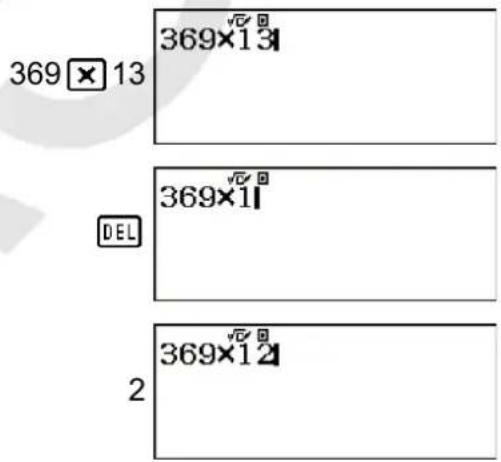
text_image
369×13 369×11 DEL 369×12 2Löschen eines Zeichen oder einer Funktion
Beispiel: Korrigieren des Ausdrucks 369 × × 12, damit daraus 369 × 12 wird
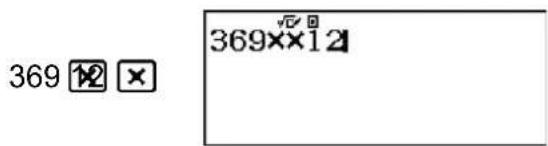
text_image
369 12 × 369××12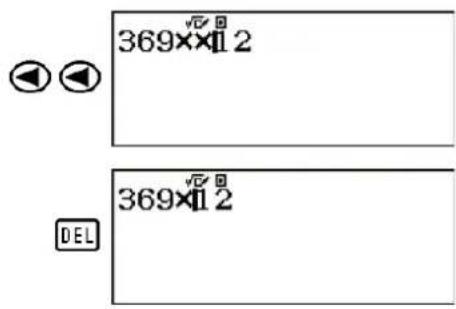
text_image
369×12 369×12 DELKorrigieren einer Berechnung
Beispiel: Korrigieren von cos(60), damit daraus sin(60) wird
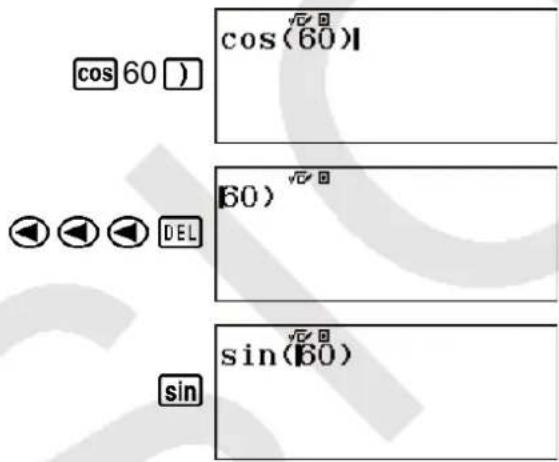
Einfügen einer Eingabe in eine Berechnung
Bewegen Sie den Cursor mit ◀ und ▶ an die Stelle, an der Sie das Zeichen oder die Funktion einfügen möchten, und geben Sie es/sie ein. Achten Sie darauf, immer den Einfügmodus zu verwenden, wenn Lin. --> Linear oder Lin. --> Dezim. ausgewählt ist.
Löschen aller Berechnungen, welche Sie eingegeben haben Drücken Sie AC.
Eingabemodus zum Überschreiben (nur Lin. --> Linear oder Lin. --> Dezim.)
Im Modus Überschreiben ersetzt der Text, den Sie eingeben, den vorhandenen Text an der aktuellen Cursorposition. Sie können zwischen den Modi Einfügen und Überschreiben durch Ausführung von folgender Bedienungsfolge umschalten: SHIFT DEL (INS). Der Cursor erscheint als „f im Einfügemodus und als „im Überschreibmodus.
(Lin. --> Linear oder Lin. --> Dezim.)
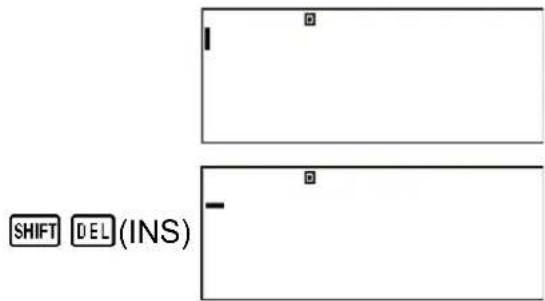
text_image
SHIFT DEL(INS)Löschen eines Zeichen oder einer Funktion
Beispiel: Korrigieren des Ausdrucks 369 × × 12, damit daraus 369 × 12 wird
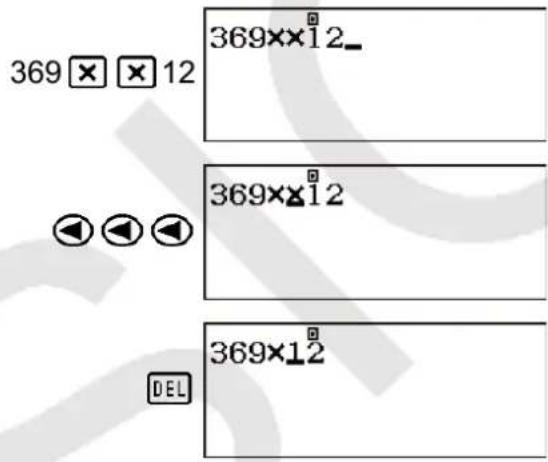
text_image
369×12 369×12 369×12 DELKorrigieren einer Berechnung
Beispiel: Korrigieren von cos(60), damit daraus sin(60) wird
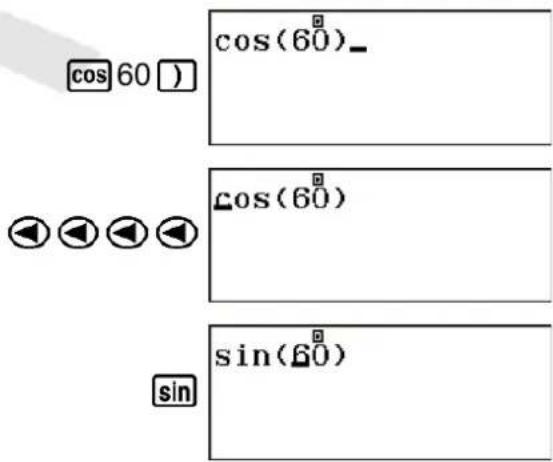
Eingeben eines Ausdrucks mit natürlicher Darstellung (nur Math --> Math oder Math --> Dezim.)
Formeln und Ausdrücke mit Brüchen und/oder speziellen Funktionen wie z. B. √ können mithilfe von Vorlagen in natürlicher Darstellung eingegeben werden. Diese Vorlagen erscheinen, wenn bestimmte Tasten gedrückt werden.
Hinweis
- Wenn Sie ☐ drücken und ein Rechenergebnis erhalten, kann es sein, dass ein Teil des von Ihnen eingegebenen Ausdrucks abgeschnitten wird. Wenn Sie den gesamten Eingabeausdruck erneut ansehen möchten, drücken Sie AC und verwenden Sie dann ◄ und ▶, um zum Eingabeausdruck zu scrollen.
Eingabebeispiele für natürliches Lehrbuchformat
- Achten Sie bei der Eingabe mit natürlicher Darstellung besonders auf die Position und Größe des Cursors auf dem Display.
Beispiel 1: Zur Eingabe von 2^3 + 1
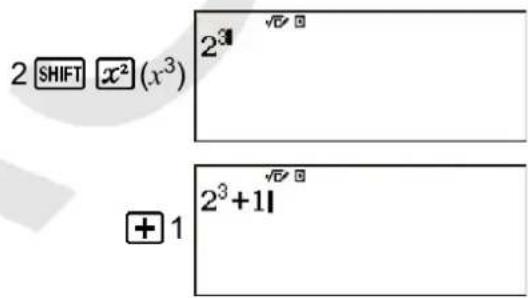
Beispiel 2: Zur Eingabe von 1 + 2 + 3
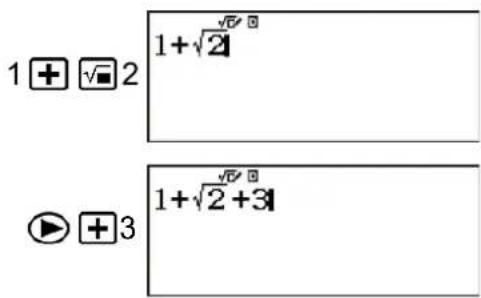
text_image
1 + √2 1+√2 1+√2 +3 +3Beispiel 3: Zur Eingabe von 312 + 532
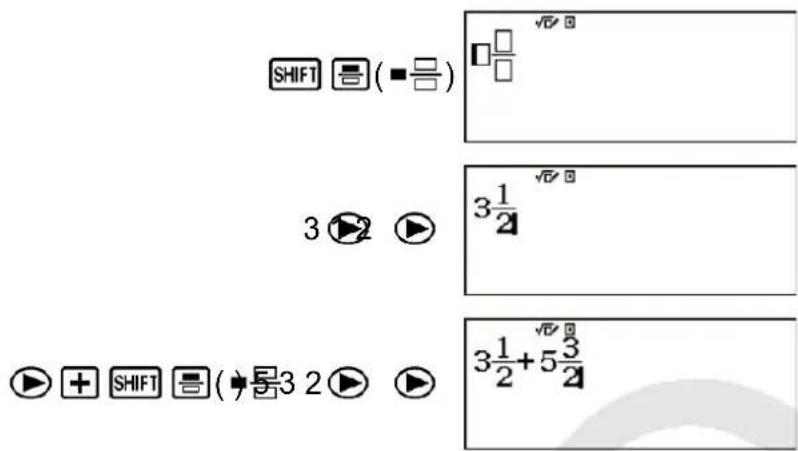
text_image
SHIFT (■) 3 2 3 1/2 3 1/2 + 5 3/2Beispiel 4: Zur Eingabe von (1 + 25)^2 × 2

Beispiel 5: Zur Eingabe von 2 + 21 + 2

text_image
2 + √2 ▶ 1 + √2 2+√2 1+√2Tipp: Während sich der Eingabecursor innerhalb des Eingabebereichs einer Vorlage befindet (gemischte Brüche) springt er durch Drücken von SHIFT ➤ zur Position direkt nach der Vorlage (rechts davon), während er durch Drücken von SHIFT ➤ zur Position direkt davor (links davon) springt.

text_image
3½ SHIFT 3½Rückgängigmachen von Operationen
Um die letzte Tastenbetätigung rückgängig zu machen, drücken Sie ALPHA DEL (UNDO).
Um eine soeben rückgängig gemachte Tastenbetätigung wiederherzustellen, drücken Sie noch einmal (LUN DQ).
Einbinden eines Wertes in eine Funktion
Bei Verwendung der natürlichen Darstellung können Sie einen Teil eines Eingabeausdrucks (einen Wert, einen eingeklammerten Ausdruck, etc.) in eine Funktion einbinden.
Beispiel: Einbinden des eingeklammerten Ausdrucks von 1 + (2 + 3) + 4 in die Funktion √
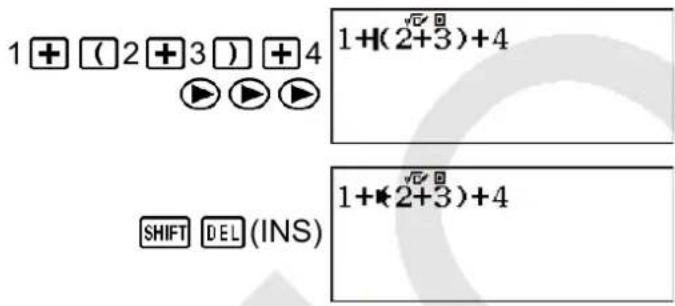
text_image
1 + (2 +3) +4 1+(2+3)+4 SHIFT DEL(INS) 1+-(2+3)+4Hierdurch ändert sich die Form des Cursors wie hier dargestellt.
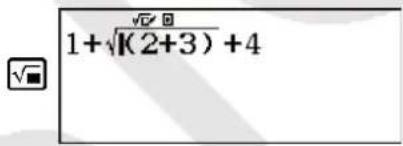
text_image
1+√(2+3)+4Hierdurch wird der eingeklammerte Ausdruck in die Funktion eingebunden.
Anzeigen von Rechenergebnissen in einer Form, die , etc. beinhaltet (Irrationale Zahlenform)
Wenn Math --> Math für Eingabe/Ausgabe im Setup-Menü ausgewählt wurde, können Sie festlegen, ob die Rechenergebnisse in einer Form angezeigt werden sollen, die Ausdrücke wie und (irrationale Zahlenform) beinhaltet.
- Wenn Sie nach der Eingabe einer Berechnung die Taste ☐ drücken, wird das Ergebnis im irrationalen Zahlenformat angezeigt.
- Wenn Sie nach der Eingabe einer Berechnung die Taste SHIFT ≡(≈) drücken, wird das Ergebnis mit Dezimalwerten angezeigt.
Hinweis
- Wenn Math --> Dezim. oder Lin. --> Dezim. für die Eingabe/Ausgabe-Einstellung im Setup-Menü ausgewählt wurde, werden die Rechenergebnisse immer mit Dezimalwerten (keine irrationale Zahlenform) angezeigt, unabhängig davon, ob Sie oder für setzen.
• Die folgenden π-Formen werden unterstützt.
nπ (n ist eine Ganzzahl.)
oder (abhängig von der Einstellung des Bruch-Anzeigeformats)
Beispiel 1: 2 + 8 = 32 (Math --> Math)
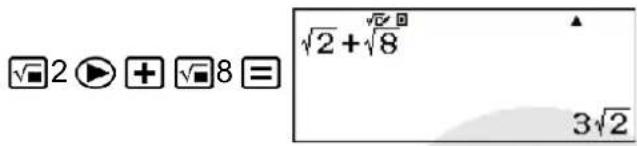
text_image
2 + √2 + √8 3√2
text_image
2 8 SHIFT ≡ (≈) √2 + √8 4, 242640687Beispiel 2: (60) = 32 (Math --> Math) (Winkeleinheit: Gradmaß (D))
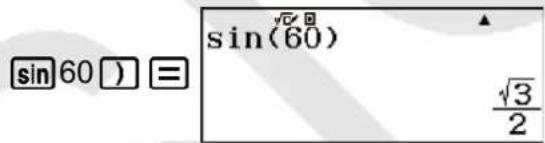
text_image
sin 60 ) = sin(60) √3 — 2Beispiel 3: ^-1(0,5) = 16 (Math --> Math) (Winkeleinheit: Bogenmaß (R))
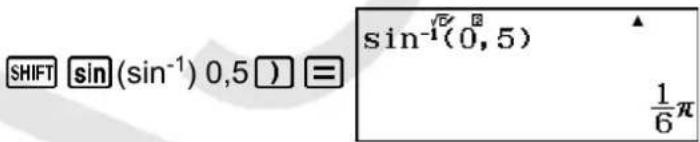
text_image
SHIFT sin(sin⁻¹) 0,5 ) = sin⁻¹(0,5) 1/6πArithmetische Rechnungen
Verwenden Sie die Tasten +, -und zum durchführen von arithmetische Berechnungen.
Beispiel: Zum Teilen des Ergebnisses von 7 × 8 - 4 × 5 = 36
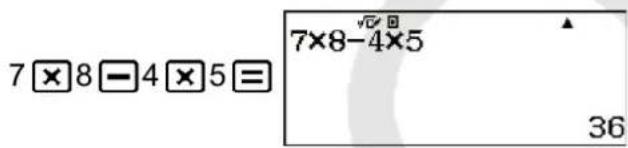
text_image
7×8-4×5 7×8-4×5 36- Der Rechner beurteilt automatisch die Prioritäten für die Ausführung von Berechnungen.
Anzahl der Dezimalstellen und Anzahl der signifikanten Stellen
Sie können eine feste Anzahl an Dezimalstellen und signifikanten Stellen für das Rechenergebnis festlegen.
Beispiel: 1 ÷ 6
Anfängliche Standardeinstellung (Norm 1)
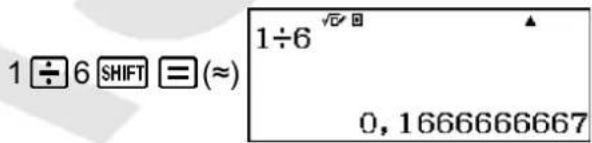
text_image
1 ÷ 6 SHIFT ≡(≈) 1÷6 0, 16666666673 Dezimalstellen (Fix 3)
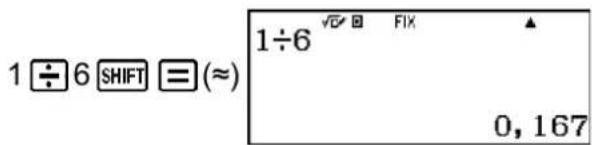
text_image
1 ÷ 6 SHIFT ≡(≈) 1÷6 √√ □ FIX ▲ 0, 1673 signifikante Ziffern (Sci 3)
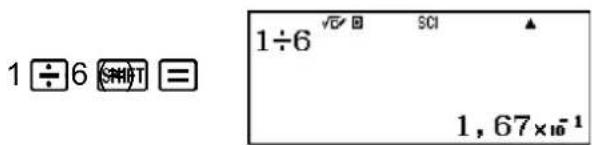
text_image
1 ÷ 6 (SCI) = 1 ÷ 6 √7 日 SCI ▲ 1, 67 × 10⁻¹Weglassen einer letzten schließenden Klammer
Die schließende Klammer direkt vor der Operation „=“ kann weggelassen werden.
Beispiel: (2 + 3) × (4 - 1 = 15

Beachten Sie, dass die Eingabemethode für Brüche von der aktuellen Eingabe/Ausgabe-Einstellung im Setup-Menü abhängt.
| Unechter Bruch | Gemischter Bruch | |
| Math --> MathMath --> Dezim. | (73 oder 73 oder 73) | 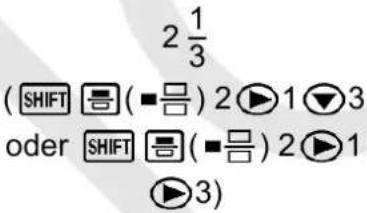 |
| Lin. --> LinearLin. --> Dezim. | 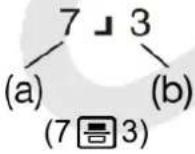 | 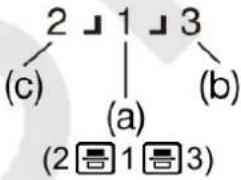 |
(a) Zähler
(b) Nenner
(c) Ganzzahliger Anteil
Hinweis
- Unter den anfänglichen Vorgabeeinstellungen werden Brüche als unechte Brüche angezeigt.
- Das Ergebnis einer Rechnung, in der sowohl Brüche als auch Dezimalwerte vorkommen, wird als Dezimalwert angezeigt, wenn eine andere Darstellung als Math --> Math ausgewählt wurde.
• Die Ergebnisse von Bruchrechnungen werden immer gekürzt, bevor sie angezeigt werden.
Beispiel 1: 23 + 12 = 76
(Math --> Math)

text_image
2 2 + ▼ = \frac{2}{3}+\frac{1}{2} \frac{7}{6}(Lin. --> Linear)
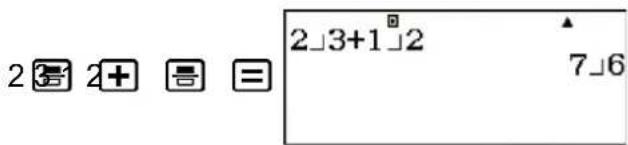
text_image
2 2+ 喜 = 2 3+1 2 7 6Beispiel 2: 3 14 + 1 23 = 4 1112 (Bruchergebnis: ab/c)
(Math --> Math)

text_image
SHIFT (■■) 3▶1▼4▶+ 3½H
text_image
SHIFT □(■□) 1▶2▼3≡ 3½/4+1½/3 4½/12(Lin. --> Linear)

text_image
3 1 4 + 1 2 3 3 1 4+1 2 3 4 11 12Beispiel 3: 4 - 312 = 12 (Bruchergebnis: ab/c)
(Math --> Math)

- Wenn die Gesamtzahl an in dem gemischten Bruch verwendeten Stellen (einschließlich Ganzzahl, Zähler, Nenner und Trennzeichen) 10 übersteigt, wird der Wert automatisch im Dezimalformat angezeigt.
- Das Ergebnis einer Berechnung, die Brüche und Dezimalwerte enthält, wird im Dezimalformat angezeigt.
Umschalten zwischen dem Format für unechte Brüche und dem Format für gemischte Brüche
Durch Drücken der Taste SHIFT S+D (a + ) wird die Bruchanzeige zwischen dem Format gemischter Bruch und unechter Bruch umgeschaltet.
Umschalten der Rechenergebnisse
Wenn im Setup-Menü für Eingabe/Ausgabe die Option Math --> Math oder Math --> Dezim. ausgewählt wurde, wird jedes Drücken von D das aktuell angezeigte Rechenergebnis zwischen Bruchdarstellung und Dezimaldarstellung, - Form und Dezimalform oder -Form und Dezimalform umschalten.
Beispiel 1: Bruch → Dezimal (Math --> Math) (Period. Darst.: Aus)
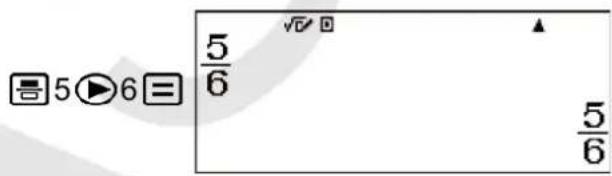
text_image
5▶6= 5/6 √√ □ 5/6Bei jedem Drücken der Taste 🟢 wird zwischen den beiden Formen umgeschaltet.
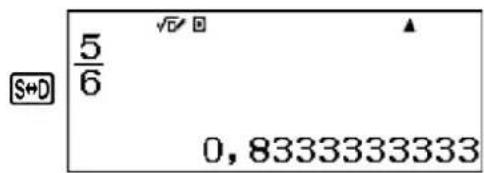
text_image
S+D 5/6 √7 0 0,83333333333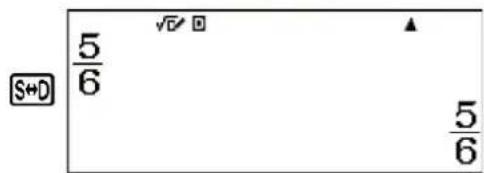
text_image
S+0 5/6 √7 0 5/6Das Format des Bruchs hängt von der aktuell gewählten Bruchergebnis-Einstellung ab (unechter Bruch oder gemischter Bruch).
Beispiel 2: ÷ 6 = 16 = 0,5235987756 (Math --> Math)

Wenn im Setup-Menü für Eingabe/Ausgabe die Option Lin. --> Linear oder Lin. --> Dezim. ausgewählt wurde, wird jedes Drücken von S+D das aktuell angezeigte Rechenergebnis zwischen Dezimaldarstellung und Bruchdarstellung umschalten.
Beispiel 4: 1 ÷ 5 = 0,2 = 15 (Lin. --> Linear)
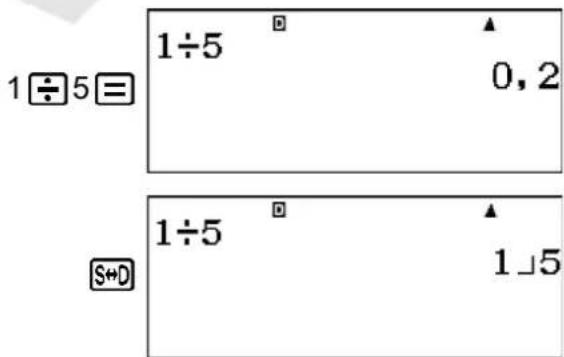
text_image
1÷5 0, 2 1÷5 1÷5 1 5Beispiel 5: 1 - 45 = 15 = 0,2 (Lin.--> Linear)
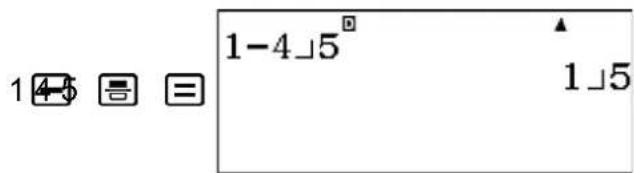
text_image
145 5 = 1-4」5° 1」5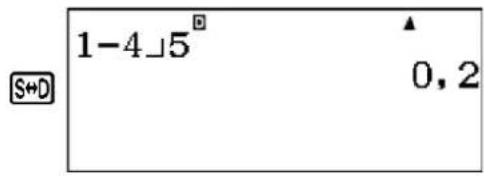
- Bei bestimmten Rechenergebnissen wird der angezeigte Wert durch Drücken der Taste 📂ht umgewandelt.
- Sie können nicht von der Dezimalform zur Darstellung mit gemischten Brüchen umschalten, wenn die Gesamtanzahl der Stellen im gemischten Bruch (einschließlich Ganzzahl, Zähler, Nenner und Trennzeichen) größer ist als 10.
Um ein Rechenergebnis als Dezimalwert zu erhalten, wenn Math --> Math oder Lin. --> Linear ausgewählt ist
Drücken Sie SHIFT ≡(≈) anstelle von ≡ nach Eingabe einer Rechnung.
Prozentrechnungen
Durch Eingabe eines Werts und Drücken von SHIFT Ans (%) wird aus diesem Eingabewert ein Prozentsatz.
Beispiel 1: 2% = 0,02 ( 2100 )
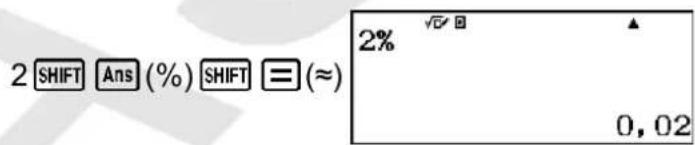
text_image
2 SHIFT Ans (%) SHIFT ≡(≈) 2% √√□ ▲ 0, 02Beispiel 2: 150 × 20% = 30 (150 × 20100)
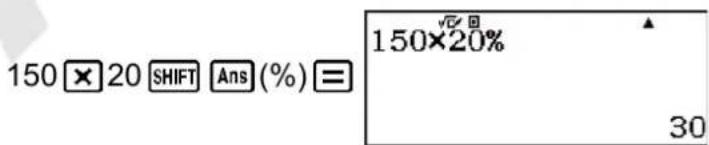
Beispiel 3: Berechnen Sie, wieviel Prozent 660 von 880 ist. (75%)

Beispiel 4: Erhöhen Sie 2500 um 15%. (2875)

text_image
2500 2500 15(%) SHIFT Ans = 2500+2500×15% 2875Beispiel 5: Verringern Sie 3500 um 25%. (2625)

text_image
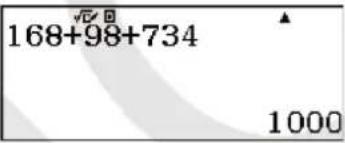
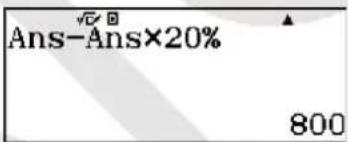
3500 3500 25(%) SHIFT Ans = 3500-3500×25% 2625Beispiel 6: Verringern Sie die Summe von 168, 98 und 734 um 20%. (800)
168 +98 +734 =
text_image
168+98+734 1000
text_image
Ans-Ans×20% 800Beispiel 7: 300 g werden zu einem Prüfmuster hinzugefügt, das ursprünglich 500 g wiegt, woraus sich ein endgültiges Prüfmuster von 800 Gramm ergibt. Wie viel Prozent von 500 g ist 800 g? (160%)
Beispiel 8: Wenn ein Wert von 40 auf 46 erhöht wird, wird er prozentual um wie viel erhöht? Wie ist es bei 48? (15%, 20%)
Berechnungen in Grad, Minuten und Sekunden (Sexagesimal-Rechnung)
Sie können eine Rechnung mit Sexagesimalwerten ausführen und die Werte zwischen sexagesimal und dezimal umwandeln.
Eingabe von Sexagesimalwerten
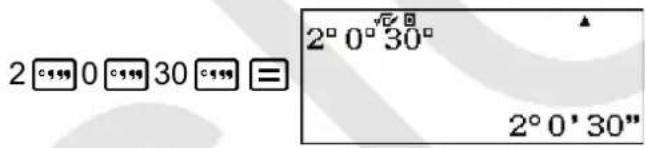
Für die Eingabe von Sexagesimalwerten gilt folgender Syntax.
{Grad} {Minuten} {Sekunden}
- Beachten Sie, dass Sie für Grad und Minuten immer eine Eingabe tätigen müssen, auch wenn diese Null ist.
Beispiel: Geben Sie 2°0'30" ein
text_image
2 0 30 2° 0' 30" 2° 0' 30"Sexagesimal-Rechnungen
Ausführen der folgenden Arten von Sexagesimal-Rechnungen erzeugt ein Sexagesimal-Ergebnis.
- Addition oder Subtraktion von zwei Sexagesimalwerten
- Multiplikation oder Division eines Sexagesimalwertes und eines Dezimalwertes
Beispiel: 2°20'30" + 39'30" = 3°00'00"

text_image
2 20 30 + 0 39 30 = 2° 20° 30° +0° 39° 30° 3° 0' 0"Umwandlung von Werten zwischen sexagesimal und dezimal
Wenn Sie während der Anzeige eines Rechenergebnisses ☐drücken, wird der Wert zwischen sexagesimal und dezimal umgeschaltet.
Beispiel: Wandeln Sie 2,255 in sein Sexagesimaläquivalent um.
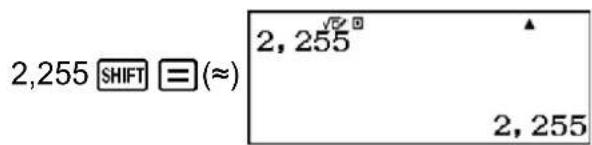
text_image
2,255 SHIFT ≡(≈) 2,255 2,255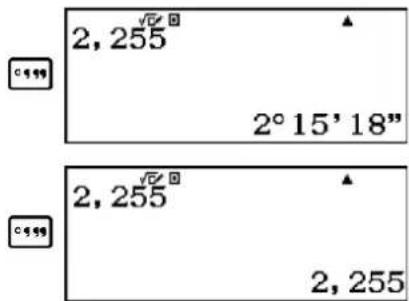
text_image
2, 255 2°15'18" 2, 255 2, 255Mehrfachanweisungen
Sie können den Doppelpunkt (:) verwenden, um zwei oder mehr Ausdrücke zu verbinden, und der Reihe nach von links nach rechts berechnen, wenn Sie die Taste ☐ drücken.
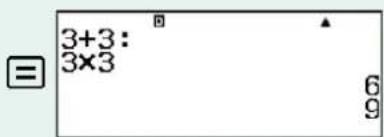
Beispiel: Zum Erstellen einer Mehrfachanweisung, welche die beiden folgenden Berechnungen ausführt: 3 + 3 und 3 × 3 (Math --> Math)

„II“ zeigt an, dass dies ein Zwischenergebnis einer Mehrfachanweisung ist.
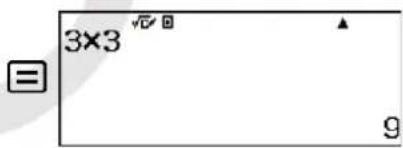
text_image
3×3 9Hinweis
- Die Eingabe eines Doppelpunkts (:), während Lin. --> Linear oder Lin. --> Dezim. für die Eingabe/Ausgabe-Einstellung im Setup-Menü ausgewählt ist, verursacht die Ausführung der Berechnung in einer neuen Zeile.
(Lin. --> Linear)
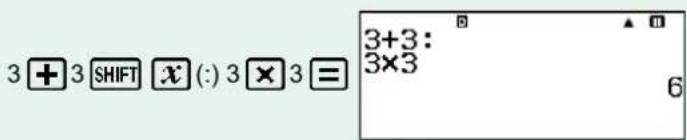
„ Beigt an, dass dies ein Zwischenergebnis einer Mehrfachanweisung ist.
Verwendung der technischen Notation
Durch einfaches Tastendrücken wird ein angezeigter Wert in die technische Notation umgewandelt. Die technische Notation konvertiert den Exponententeil eines angezeigten Rechenergebnis-Werts in eine Zehnerpotenz, die ein Vielfaches von 3 ist, und zeigt das Ergebnis an.
Beispiel 1: Wandeln Sie den Wert 1234 in die technische Notation um, indem Sie das Dezimaltrennkomma nach rechts verschieben.
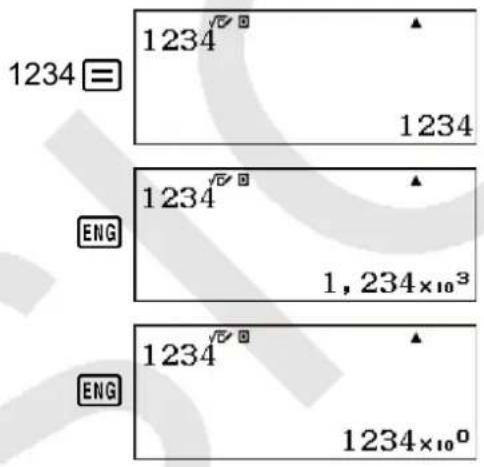
text_image
1234 1234 1234 ENG 1, 234×10³ ENG 1234 1234×10⁰Beispiel 2: Wandeln Sie den Wert 123 in die technische Notation um, indem Sie das Dezimaltrennkomma nach links verschieben.
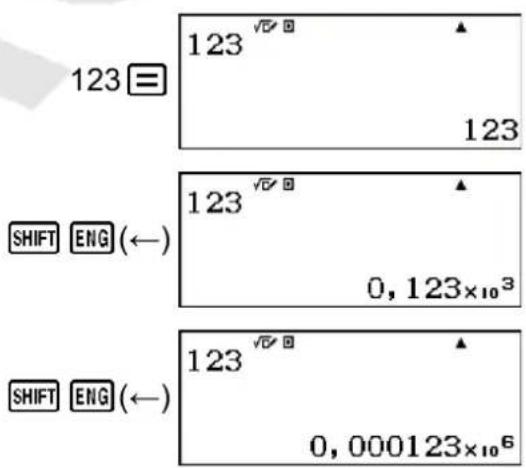
text_image
123 123 123 SHIFT ENG (←) 123 0, 123×10³ SHIFT ENG (←) 123 0, 000123×10⁶Hinweis
- Das oben gezeigte Rechenergebnis erscheint, wenn Aus für die Einstellung Dezimalpräfixe im Setup-Menü ausgewählt ist.
Verwenden von Dezimalpräfixen
Ihr Rechner unterstützt die Verwendung von 11 Dezimalpräfixen (m, μ, n, p, f, k, M, G, T, P, E), die Sie zur Eingabe von Werten oder zur Anzeige von Rechenergebnissen verwenden können.
Zur Anzeige von Rechenergebnissen mit Dezimalpräfixen
Ändern Sie im Setup-Menü die Einstellung Dezimalpräfixe in Ein.
Beispiele für Eingabe und Berechnungen mit Dezimalpräfixen
Beispiel 1: Zum Eingeben von 500k
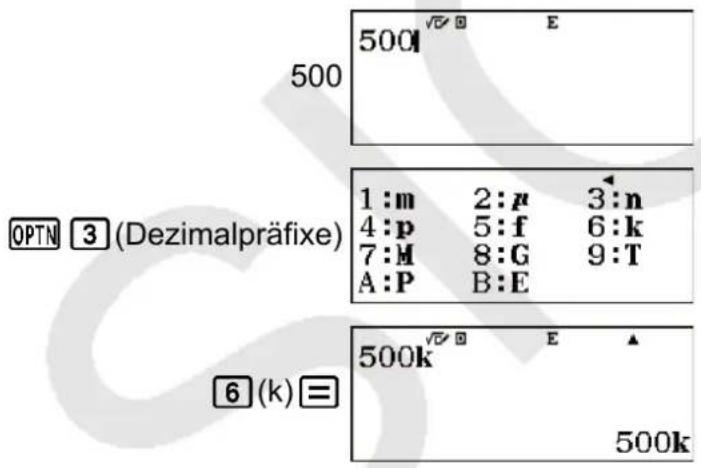
text_image
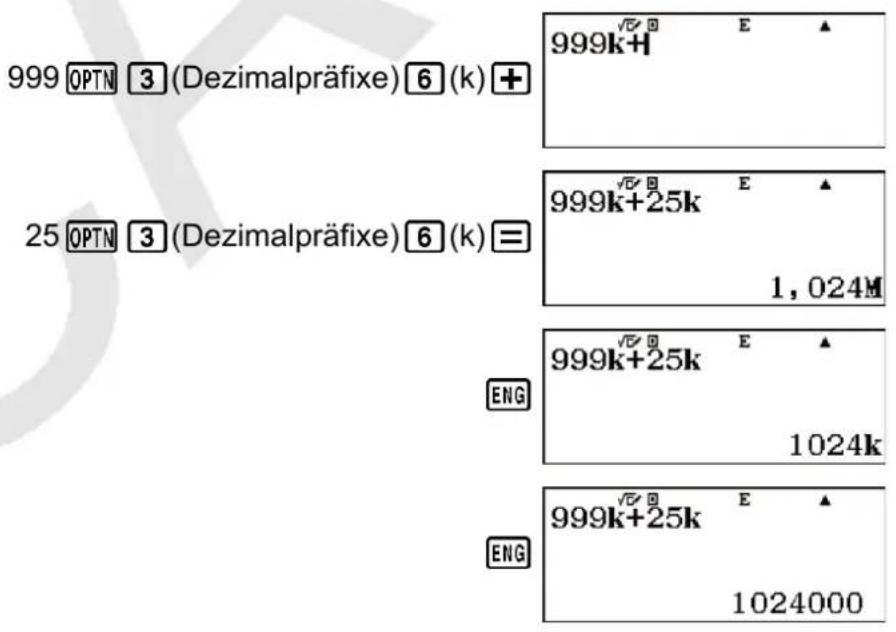
500 500 OPTN 3 (Dezimalpräfixe) 1:m 2:μ 3:n 4:p 5:f 6:k 7:M 8:G 9:T A:P B:E 6(k)= 500k 500kBeispiel 2: Zum Berechnen von 999k (Kilo) + 25k (Kilo) = 1,024M (Mega) = 1024k (Kilo) = 1024000
text_image
999 OPTN 3 (Dezimalpräfixe) 6 (k) + 25 OPTN 3 (Dezimalpräfixe) 6 (k) = 999k+25k 1,024M 999k+25k 1024k 999k+25k 1024000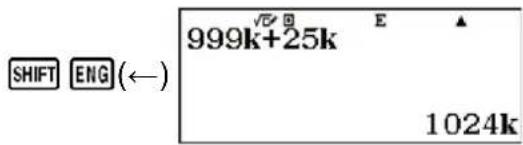
text_image
SHIFT ENG(←) 999k+25k 1024kBerechnungen mit periodischen Dezimalzahlen
Ihr Rechner verwendet eine periodische Dezimalzahl, wenn Sie einen Wert eingeben. Rechenergebnisse können ebenfalls in der periodischen Dezimalform angezeigt werden, falls zutreffend.
Eingeben einer periodischen Dezimalzahl
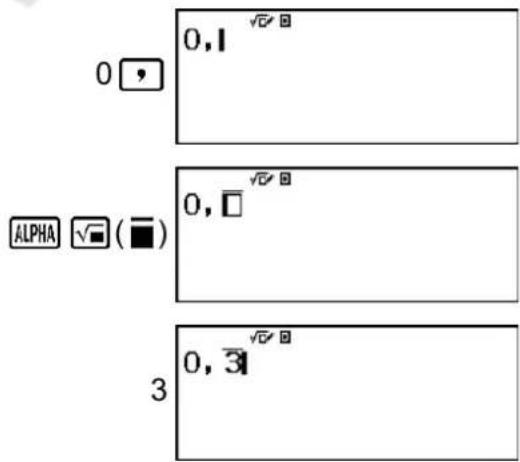
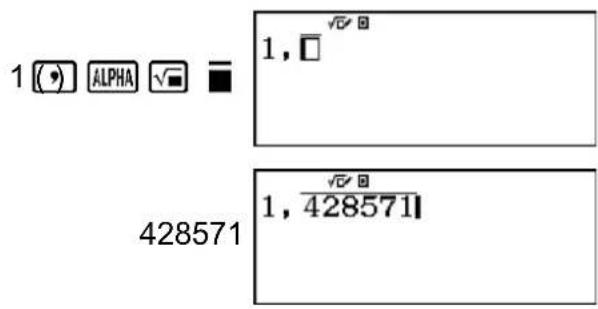
Drücken Sie bei der Eingabe einer periodischen Dezimalzahl ALPHA √(■), bevor Sie ihre Periode (die wiederholten Ziffern) eingeben, und geben Sie anschließend die Periode bis zum Endwert ein. Um die periodische Dezimalzahl 0,909090.... (0,90), einzugeben, führen Sie folgenden Bedienvorgang aus: „0 ▼ ALPHA √(■) 90“.
Wichtig!
- Falls der Wert mit einem ganzzahligen Teil (wie: 12,3123123...) beginnt, geben Sie den ganzzahligen Teil nicht mit an, wenn Sie die Periode eingeben (12,312).
- Die Eingabe von periodischen Dezimalzahlen ist nur möglich, wenn im Setup-Menü für Eingabe/Ausgabe die Option Math --> Math oder Math --> Dezim. ausgewählt wurde.
Beispiel 1: Zur Eingabe von 0,33333... (0, 3 )
Beispiel 2: Zur Eingabe von 1,428571428571... (1,428571)
text_image
1 (●) ALPHA ✓ ■ 428571 1, √√ B 1, 428571Beispiel 3: Zur Berechnung von 1,021 + 2,312

text_image
1 ▼ ALPHA ✓ (■) 021 ▶ + 2 ▼ ALPHA ✓ (■) 312 = 1, 021+2, 312 10/3Als periodische Dezimalzahl angezeigtes Ergebnis:
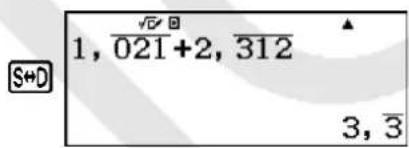
text_image
S≠D 1, 021+2, 312 3, 3Anzeigen eines Rechenergebnisses als periodischer Dezimalwert
Die Rechenergebnisse, die als periodische Dezimalwerte angezeigt werden können, werden als solche angezeigt, wenn für die Period. Darst.-Einstellung im Setup-Menü „Ein“ gewählt wurde.
Durch Drücken der Taste S+D wird zwischen den verfügbaren Formaten des Rechenergebnisses gewechselt.
Beispiel 1: 17 = 0, 142857 = 0, 1428571429 (Zahlenformat: Norm 1)
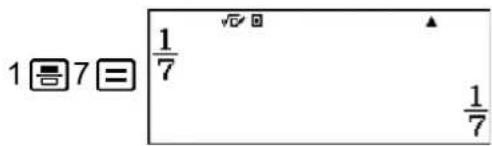
Anzeige als periodische Dezimalzahl:
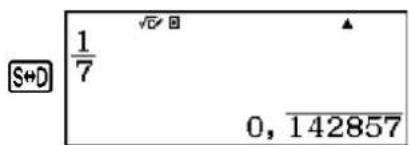
text_image
S+D 1/7 √7 0, 142857Dezimalzahl entsprechend der Norm 1-Einstellung:
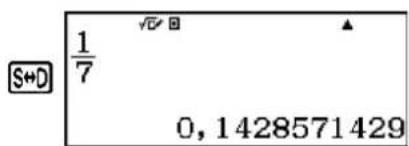
text_image
S+D 1/7 0, 1428571429Zurückkehren zum ursprünglichen Anzeigeformat (Bruch):
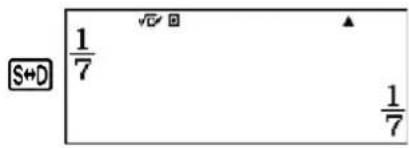
text_image
S+D 1/7 √□ ▲ 1/7Beispiel 2: 1 ÷ 7 = 17 = 0, 142857 = 0, 1428571429 (Zahlenformat: Norm 1)
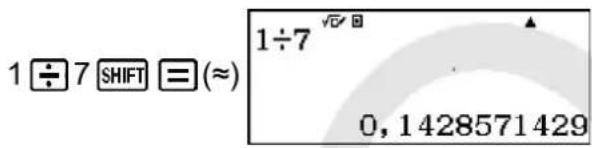
text_image
1÷7 SHIFT ≡(≈) 1÷7 √∅ 0, 1428571429Anzeige als Bruch:
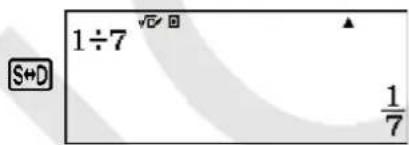
text_image
S+D 1÷7 √√回 1/7Anzeige als periodische Dezimalzahl:
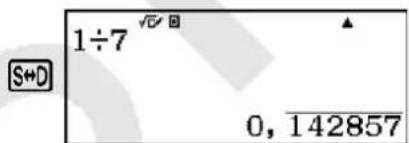
text_image
1÷7 S+D 0, 142857Zurück zum ursprünglichen Anzeigeformat (Norm 1):
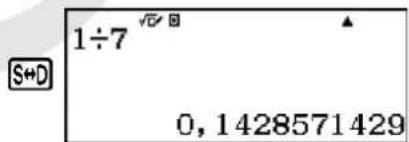
text_image
S+D 1÷7 √7 0, 1428571429Beispiel 3: 17=0,142857=0,1428571429 (Norm 1)
(Lin. --> Linear)
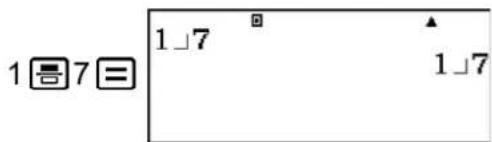
text_image
1 7 1 7 1 7Anzeige als periodische Dezimalzahl:
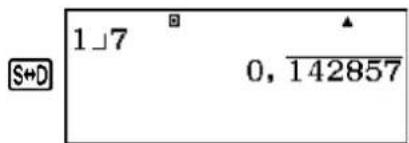
text_image
S+D 1 7 0, 142857Dezimalzahl entsprechend der Norm 1-Einstellung:
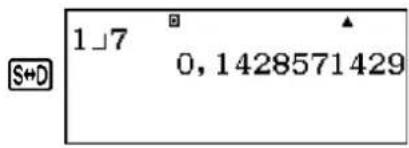
text_image
S+D 1 7 0, 1428571429Zurückkehren zum ursprünglichen Anzeigeformat (Bruch):
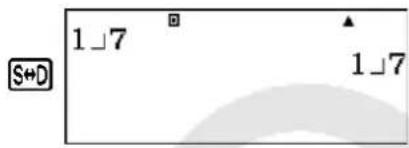
text_image
S+D 1 7 1 7Beispiel 4: 1 ÷ 7 = 0,1428571429 (Norm 1) = 0, 142857 = 17
(Lin. --> Linear)
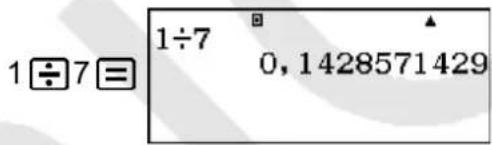
text_image
1÷7 0,1428571429Anzeige als Bruch:
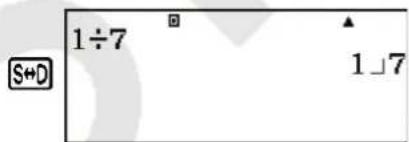
Anzeige als periodische Dezimalzahl:
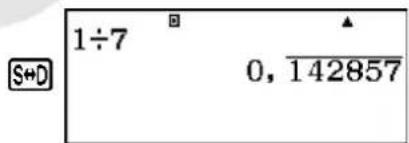
text_image
S+D 1÷7 0, 142857Zurück zum ursprünglichen Anzeigeformat (Norm 1):
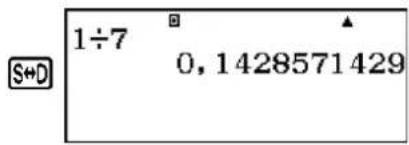
text_image
S+D 1÷7 0,1428571429Bedingungen für das Anzeigen eines Rechenergebnisses als periodische Dezimalzahl
Wenn das Rechenergebnis die folgenden Bedingungen erfüllt, wird es durch Drücken der Taste D als periodischer Dezimalwert angezeigt.
• Die Gesamtanzahl der Stellen in einem gemischten Bruch (einschließlich Ganzzahl, Zähler, Nenner und Trennzeichen) muss 10 oder weniger sein.
Beispiele für periodische Dezimalzahlen
Beispiel 1: 0, 3 + 0, 45 = 0, 78

Beispiel 3: Zum Bestätigen von Folgendem: 0, 123 = 123999, 0, 1234 = 12349999, 0, 12345 = 1234599999
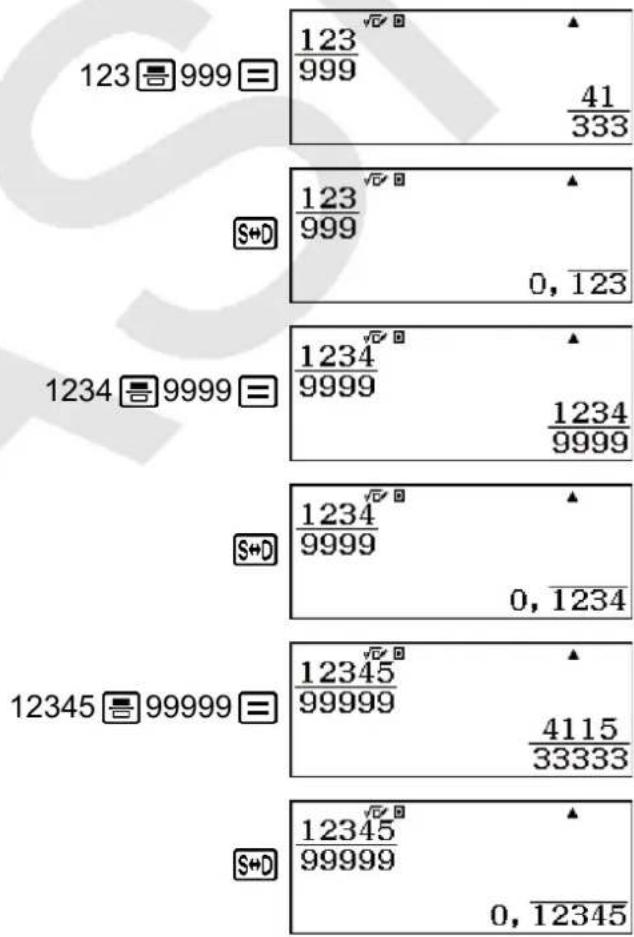
text_image
123 9999 123 999 41 333 SHD 123 999 0, 123 1234 9999 1234 9999 1234 9999 1234 9999 0, 1234 12345 99999 12345 99999 4115 33333 SHD 12345 99999 0, 12345Im Berechnungen-Modus kann eine positive Ganzzahl mit nicht mehr als 10 Stellen in Primfaktoren zerlegt werden.
Beispiel: Zum Zerlegen von 1014 in Primfaktoren
1014
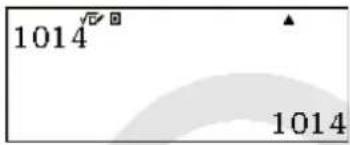
text_image
1014 1014SHIFT (FACT)
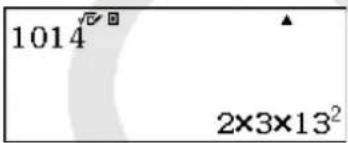
text_image
1014 2×3×13²- Für die erneute Anzeige des nicht zerlegten Werts drücken Sie SHIFT (FACT) oder ≡.
Beispiel: Zur Primfaktorzerlegung von 4104676 (= 2 ^2 × 10¹³ ^2 )
4104676
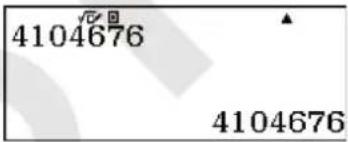
text_image
4104676 4104676SHIFT (FACT)
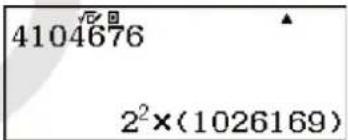
text_image
4104676 2²×(1026169)Durch jede der folgenden Handlungen wird die Anzeige des Ergebnisses der Primfaktorzerlegung beendet.
- Drücken von SHIFT (FACT) oder =.
- Drücken einer der folgenden Tasten: ENG oder c.999.
Hinweis
• Die unten beschriebenen Arten von Werten können nicht zerlegt werden, selbst wenn sie 10 oder weniger Stellen haben.
- Einer der Primfaktoren des Wertes ist 1018081 oder größer.
- Zwei oder mehr der Primfaktoren des Wertes haben mehr als drei Stellen.
- Der Teil, der nicht zerlegt werden kann, wird in der Anzeige mit Klammern eingeschlossen.
Berechnungsverlauf und Wiederholungsfunktion
Berechnungsverlauf
Ein ▲und/oder am oberen Rand der Anzeige zeigt an, dass es oben und/oder unten weiteren Rechnungsverlauf gibt. Sie können durch den Inhalt im Rechnungsverlauf durch Drücken der Tasten 🐎 und blättern.
Beachten Sie, dass der Berechnungsverlauf nur im Berechnungen-Modus und im „Berechn prüf“-Modus ausgeführt werden kann.
Beispiel: (Math --> Math)
$$ 1 + 1 = 2 $$
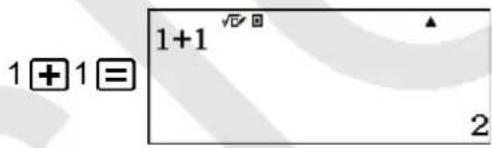
text_image
1+1 √□ 2$$ 2 + 2 = 4 $$
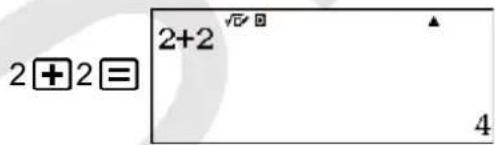
(Wieder rückwärts blättern.)

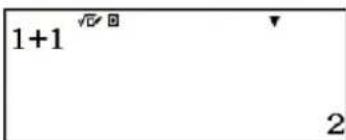
text_image
1+1 2Hinweis
- Sämtliche Daten des Berechnungsverlaufs werden gelöscht, wenn Sie ONcken, den Rechenmodus ändern, die Eingabe/Ausgabe-Einstellung ändern oder einen RESET-Vorgang („Alle initialis.“ oder „Setupdaten“) ausführen.
- Der Speicher des Berechnungsverlaufs ist begrenzt. Wenn der Speicher des Berechnungsverlaufs bei der von Ihnen durchgeführten Berechnung voll wird, wird die
älteste Berechnung automatisch gelöscht, um Platz für die neue Berechnung zu schaffen.
Wiederholungsfunktion
Während ein Rechenergebnis am Display angezeigt wird, können Sie die Taste 🔑 oder 🚫ücken, um den für die vorhergehende Rechnung verwendeten Ausdruck zu bearbeiten.
Beispiel: 4 × 3 + 2 = 14
$$ 4 \times 3 - 7 = 5 $$
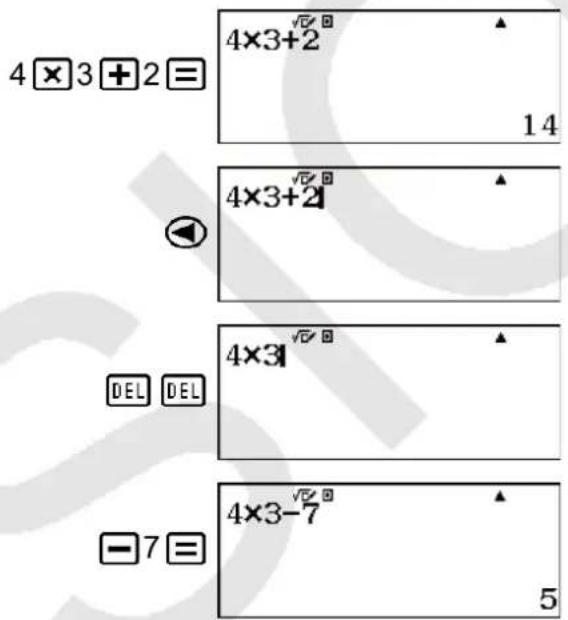
text_image
4×3+2 14 4×3+2 4×3 4×3 4×3-7 5 -7Hinweis
- Falls Sie eine Berechnung bearbeiten möchten, während sich der Indikator ▶ auf der rechten Seite eines angezeigten Rechenergebnis befindet, drücken Sie AC und verwenden Sie dann ◀ oder ▶, um die Berechnung zu scrollen.
Beispiel: Pol(2; 2) Pol(2; 2)
(Math --> Math) (Winkeleinheit: Bogenmaß (R))
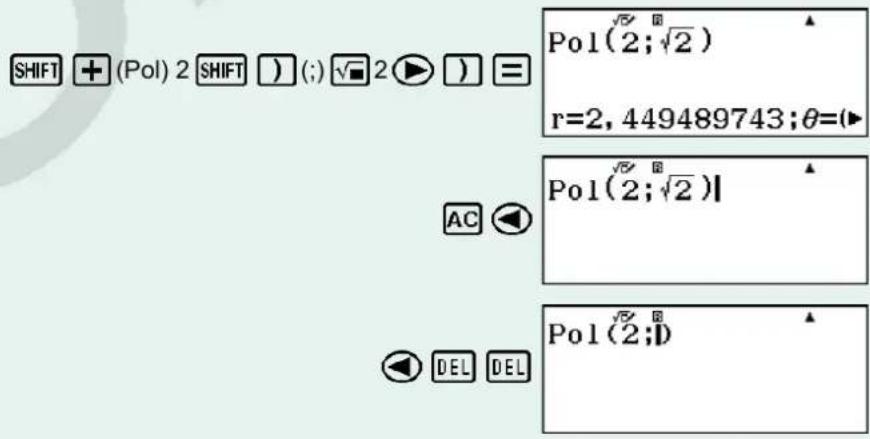
text_image
SHIFT + (Pol) 2 SHIFT ) (;) √2 ▶ ) = Pol(2;√2) r=2, 449489743;θ=(▶) AC ◀ Pol(2;√2)| DEL DEL Pol(2;)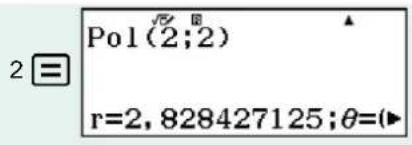
text_image
2 □ Pol(2;2) r=2, 828427125;θ=(▶Verwenden von Speicherfunktionen
Antwortspeicher (Ans)
Das zuletzt erhaltene Rechenergebnis wird im Antwortspeicher (Ans) gespeichert.
Hinweis
- Inhalte des Ans-Speichers werden aktualisiert, wann immer Sie eine Berechnung mittels eine der folgenden Tasten ausführen: ☐, SHIFT ☐ (≈), M+, SHIFT M+ (M-), SHIFT STO (RECALL), STO.
- Inhalte des Ans-Speichers ändern sich nicht, wenn während der aktuellen Berechnung ein Fehler auftritt.
Verwenden des Ans-Speichers zum Ausführen einer Reihe an Berechnungen
Beispiel: Das Ergebnis von 3 × 4 ist durch 30 zu teilen
3×4=
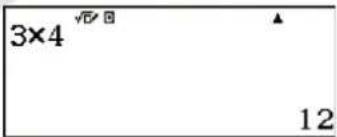
text_image
3×4 12(Fortsetzung) ☐30
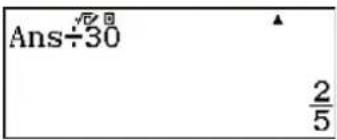
Durch Drücken von ✉ wird automatisch ein "Ans"-Befehl eingegeben.
- Bei der obigen Vorgehensweise müssen Sie die zweite Berechnung unmittelbar nach der ersten durchführen. Wenn Sie Ans-Speicherinhalte aufrufen müssen, nachdem Sie AC gedrückt haben, drücken Sie die Taste Ans
Eingeben von Ans-Speicherinhalten in einen Ausdruck
Beispiel: Zum Durchführen der nachfolgenden Berechnungen:
$$ 1 2 3 + 4 5 6 = 5 7 9 \quad 7 8 9 - 5 7 9 = 2 1 0 $$

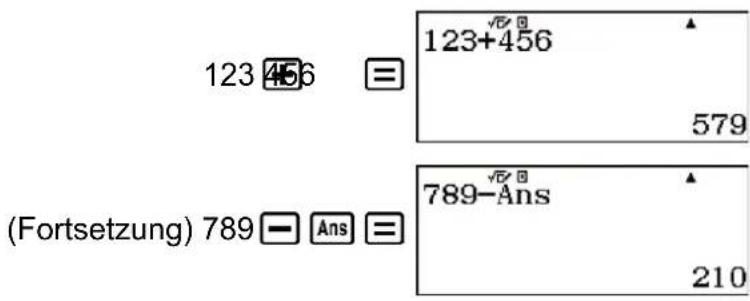
text_image
123 456 (Fortsetzung) 789 — Ans 123+456 579 789-Ans 210Variablen (A, B, C, D, E, F, M, x, y)
Ihr Rechner verfügt über neun voreingestellte Variablen A, B, C, D, E, F, M, x und y.
Sie können einer Variablen einen bestimmten Wert zuordnen und sie in den Rechnungen verwenden.
- Sie können einen bestimmten Wert oder ein Rechenergebnis zu einer Variable hinzufügen.
Beispiel: Das Ergebnis von 3 + 5 ist der Variablen A zuzuordnen.
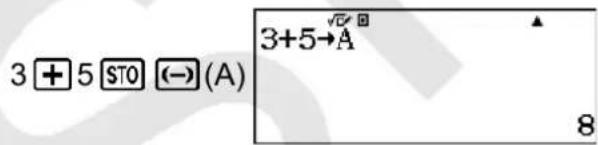
text_image
3 + 5 ST0 (-) (A) 3+5→A 8Beispiel: Das Ergebnis von 4 × 6 ist der Variablen x zuzuordnen.
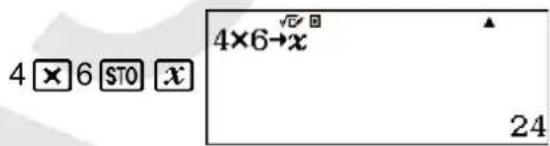
- Verwenden Sie den folgenden Vorgang, wenn Sie die Inhalte einer Variablen prüfen wollen.
Beispiel: Aufrufen des Inhalts der Variablen A
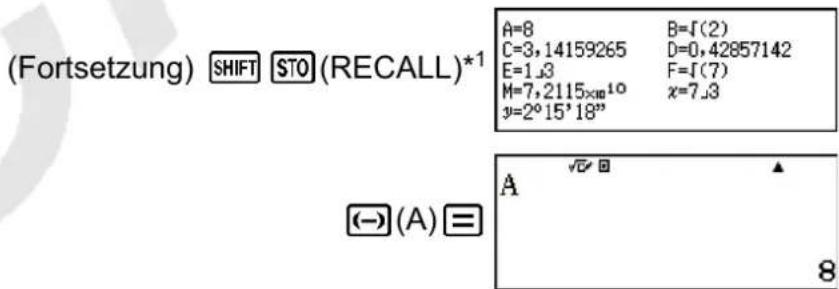
text_image
(Fortsetzung) SHIFT STO (RECALL)*1 A=8 B=Γ(2) C=3,14159265 D=0,42857142 E=1.3 F=Γ(7) M=7,2115×10 x=7.3 y=2°15'18" (→)(A)≡ A √√ □ ▲ 8*1 Durch das Drücken von SHE (SAL) wird ein Bildschirm angezeigt, der die momentan den Variablen A, B, C, D, E, F, M, x und y zugewiesenen Werte zeigt. Auf diesem Bildschirm werden Werte immer mit dem Zahlenformat „Norm 1“ angezeigt. Um den Bildschirm zu schließen, ohne einen Variablenwert aufzurufen, drücken Sie AC.
- Im Folgenden wird gezeigt, wie Sie Variablen in einen Ausdruck aufnehmen können.
Beispiel: Zum Multiplizieren der Inhalte der Variablen A mit den Inhalten der Variablen B

text_image
(Fortsetzung) 1 +2 (50) =* ALPHA (-)(A) (8) ALPHA =*2 A×B 24*2 Geben Sie eine Variable ein, wie hier gezeigt: Drücken Sie ALPHA d drücken Sie dann die Taste, die dem gewünschten Variablennamen entspricht. Zum Eingeben von A als Variablennamen können Sie ALPHA (A) drücken.
Beispiel: 9×6+35×8=1,425
9 × 6 + 3 STO (B)
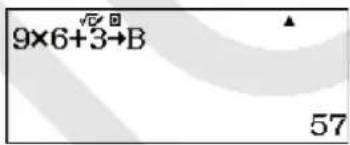
Löschung des Inhalts einer bestimmten Variablen
Drücken Sie 0 STO und drücken Sie dann die Taste für den Namen der Variable, deren Inhalte Sie löschen wollen.
Beispiel: Löschen des Inhalts der Variablen A
0 STO (→) (A)
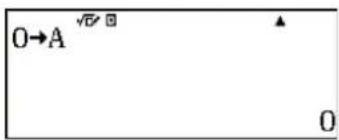
text_image
0→A √□ □ ▲ 0Unabhängiger Speicher (M)
Sie können Rechenergebnisse zu dem Inhalt des unabhängigen Speichers addieren bzw. von diesem subtrahieren. Das „M“ erscheint auf dem Display, wenn der unabhängige Speicher einen Wert enthält.
- Im Folgenden finden Sie eine Zusammenfassung der verschiedenen Operationen, die Sie mit dem unabhängigen Speicher durchführen können.
| Um dies auszuführen: | Diese Tastenbetätigung ausführen: |
| Hinzufügen des angezeigten Werts oder Ergebnisses zum unabhängigen Speicher | M+ |
| Subtrahieren des angezeigten Werts oder Ergebnisses des Ausdrucks vom unabhängigen Speicher | SHIFT M+ (M-) |
| Aktuelle Inhalte des unabhängigen Speichers aufrufen | SHIFT STO (RECALL) M+ (M) = |
- Für den unabhängigen Speicher wird die Variable M verwendet.
- Sie können auch die Variable M in eine Berechnung einfügen, was den Rechner anweist, die aktuellen Inhalte des unabhängigen Speichers an dieser Stelle zu verwenden. Im Folgenden finden Sie die Tastenbetätigung zum Einfügen der Variable M.
ALPHA M+ (M)
- Der „M“-Indikator erscheint auf dem Display, wenn der unabhängige Speicher einen Wert ungleich 0 enthält.
Beispiele für die Berechnung unter Verwendung des unabhängigen Speichers
- Falls der „M“-Indikator auf dem Display angezeigt wird, führen Sie den Vorgang unter „Löschen des unabhängigen Speichers“ aus, bevor Sie dieses Beispiel ausführen.
Beispiel: 23 + 9 = 32
$$ 5 3 - 6 = 4 7 $$
$$ -) 4 5 \times 2 = 9 0 $$
Löschen des unabhängigen Speichers
Drücken Sie 0 STO M+ (M). Dadurch wird der unabhängige Speicher gelöscht und der „M“-Indikator wird im Display ausgeblendet.
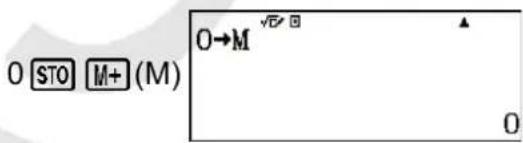
text_image
O ST0 M+ (M) O→M √D 回 ▲ 0Löschen des Inhalts aller Speicher
Der Inhalt des Ans-Speichers, des unabhängigen Speichers und von Variablen bleibt erhalten, auch wenn Sie die Taste AC drücken, den Rechenmodus ändern oder den Rechner ausschalten.
Verwenden Sie den nachstehenden Vorgang, um den Inhalt aller Speicher zu löschen.
SHIFT 9 (RESET) 2 (Speicher) = (Ja)
- Um den Löschvorgang abzubrechen, ohne etwas zu tun, drücken Sie auf (Abbrechen) anstelle von .
Berechnungen von Funktionen
Pi ( ), Natürlicher Logarithmus mit der Basis e
Pi (π)
Sie können Pi ( ) in eine Berechnung eingeben.
Im Folgenden werden die erforderlichen Tastenoperationen und die Werte, die dieser Rechner für Pi ( ) verwendet, angezeigt.
$$ \pi = 3, 1 4 1 5 9 2 6 5 3 5 8 9 8 0 (\boxed {\pi}) $$
wird als 3,141592654 angezeigt, aber = 3,14159265358980 wird für interne Berechnungen verwendet.
Natürlicher Logarithmus mit der Basis e
Sie können den natürlichen Logarithmus mit Basis e in eine Berechnung eingeben.
Im Folgenden werden die erforderlichen Tastenoperationen und die Werte, die dieser Rechner für e verwendet, angezeigt.
$$ e = 2, 7 1 8 2 8 1 8 2 8 4 5 9 0 4 (\boxed {\text { ALPHA }} \times 1 0 ^ {x} (e)) $$
e wird als 2,718281828 angezeigt, aber e = 2,71828182845904 wird für interne Berechnungen verwendet.
Trigonometrische Funktionen, Trigonomische Umkehrfunktionen
Trigonometrische Funktionen
• Die für trigonometrische Funktionen erforderliche Winkeleinheit ist eine Einheit, die als Standardwinkeleinheit des Taschenrechners angegeben wird. Bevor Sie eine Berechnung durchführen, stellen Sie sicher, dass Sie die Standardwinkeleinheit angeben, die Sie verwenden möchten.
Beispiel: sin 30 = 12 (Winkeleinheit: Gradmaß (D))
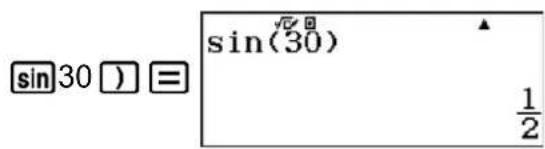
text_image
sin30) = sin(30) 1/2Trigonometrische Umkehrfunktionen
• Die für trigonometrische Umkehrfunktionen erforderliche Winkeleinheit ist eine Einheit, die als Standardwinkeleinheit des Taschenrechners angegeben wird. Bevor Sie eine Berechnung durchführen, stellen Sie sicher, dass Sie die Standardwinkeleinheit angeben, die Sie verwenden möchten.
Beispiel: ^-10,5=30 (Winkeleinheit: Gradmaß (D))
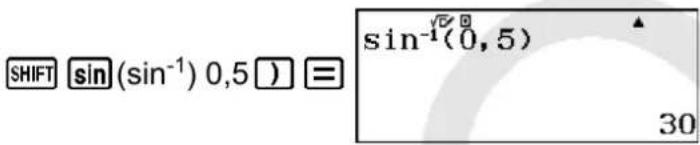
text_image
SHIFT sin(sin⁻¹) 0,5 ) = sin⁻¹(0,5) 30Hyperbolische Funktionen, Hyperbolische Umkehrfunktionen
Hyperbolische Funktionen
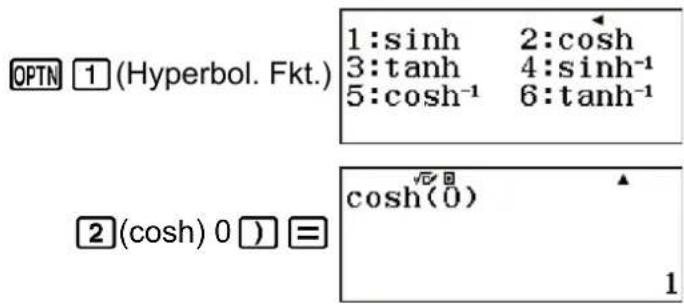
- Geben Sie eine Funktion aus dem Menü ein, welches erscheint, wenn Sie die Taste OPTN 1 (Hyperbol. Fkt.)* drücken.
* Abhängig vom Rechenmodus müssen Sie OPTN ▲ 1 drücken.
Beispiel 1: sinh 1 = 1,175201194
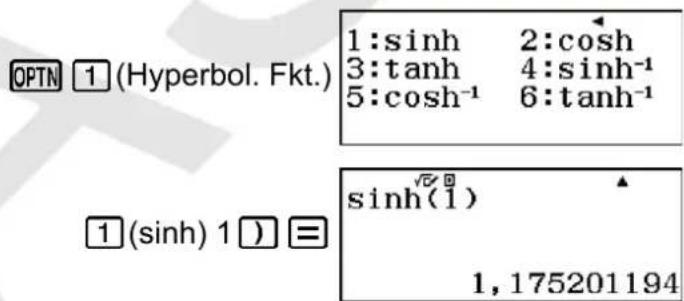
text_image
OPTN 1 (Hyperbol. Fkt.) 1:sinh 2:cosh 3:tanh 4:sinh⁻¹ 5:cosh⁻¹ 6:tanh⁻¹ 1(sinh) 1 ) = sinh(1) 1,175201194Beispiel 2: 0 = 1
text_image
OPTN 1 (Hyperbol. Fkt.) 1:sinh 2:cosh 3:tanh 4:sinh⁻¹ 5:cosh⁻¹ 6:tanh⁻¹ 2(cosh) 0 ) = cosh(0) 1Hyperbolische Umkehrfunktionen
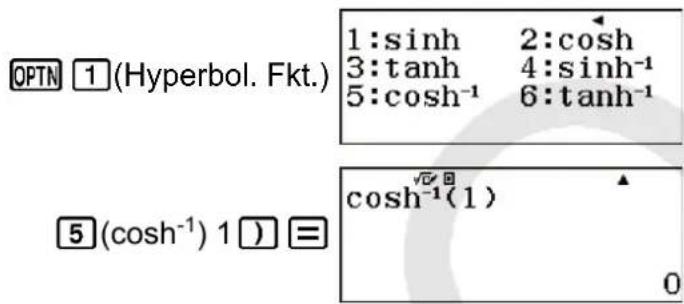
- Geben Sie eine Funktion aus dem Menü ein, welches erscheint, wenn Sie die Taste (PHyperbol. Fkt.)* drücken.
* Abhängig vom Rechenmodus müssen Sie 📊rù 📞en.1
Beispiel : ^-1 1 = 0
text_image
OPTN 1(Hyperbol. Fkt.) 1:sinh 2:cosh 3:tanh 4:sinh⁻¹ 5:cosh⁻¹ 6:tanh⁻¹ 5(cosh⁻¹) 1 ) = cosh⁻¹(1) 0Konvertieren eines Eingabewertes in die Standardwinkeleinheit des Rechners
Drücken Sie nach der Eingabe eines Werts OPTN 2 (Winkeleinheit)*, um das untenstehende Menü zur Spezifikation der Winkeleinheit anzuzeigen. Drücken Sie die Nummerntaste, die der Winkeleinheit des Eingabewertes entspricht. Der Rechner wird sie automatisch in die Standardwinkeleinheit des Rechners konvertieren.
* Abhängig vom Rechenmodus müssen Sie OPTN ▲ 2 drücken.
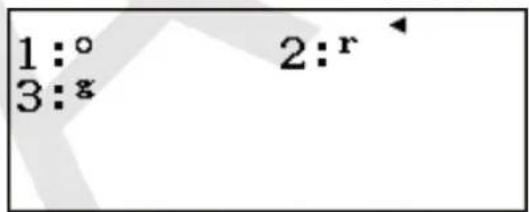
text_image
1:° 3:° 2:°° : Gradmaße, ^r : Bogenmaße, ^g : Gone
Beispiel 1: Umwandeln der folgenden Werte in Gradmaße : 2
Bogenmaße = 90°, 50 Grad = 45°
Die folgende Vorgehensweise geht davon aus, dass die
Standardwinkeleinheit des Rechners Gradmaße ist.

text_image
(π ÷ 2) OPTN 2 (Winkeleinheit) (2 r) = (π÷2)² 9050 (Wirkkeleinheit) (
3 g) =
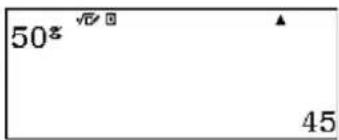
Beispiel 2: cos(π Bogenmaße) = -1, cos(100 Grad) = 0

text_image
OPTN 2(Winkeleinheit)(2 r) ) = cos(π^r) -1
text_image
cos 100 OPTN 2 (Winkeleinheit) 3 (g) ) = cos(100°) 0Beispiel 3: ^-1(-1) = 180 (Winkeleinheit: Gradmaß (D)), ^-1(-1) =
(Angle Unit: Bogenmaß (R))
(Winkeleinheit: Gradmaß (D))

text_image
SHIFT cos(cos⁻¹) (-) 1 ) = cos⁻¹(-1) 180(Winkeleinheit: Bogenmaß (R))
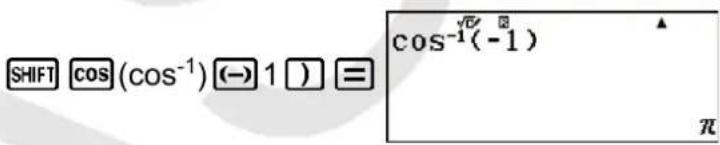
text_image
SHIFT cos(cos⁻¹) (→ 1 ) = cos⁻¹( -1 ) πExponentialfunktionen, Logarithmische Funktionen
Exponentialfunktionen
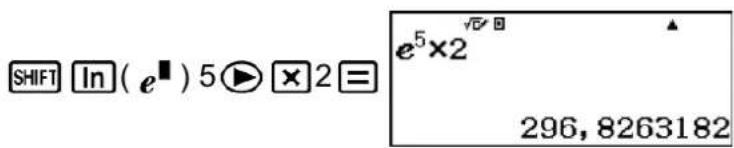
Beispiel 1: e^5 × 2 = 296,8263182
(Math --> Math)
Logarithmische Funktionen
- Für die logarithmische Funktion „log(“ können Sie die Basis m mit der Syntax „log (m; n)“ eingeben. Falls Sie nur einen Einzelwert eingeben, wird für die Berechnung eine Basis von 10 verwendet.
- „In(“ ist eine natürliche logarithmische Funktion mit Basis e.
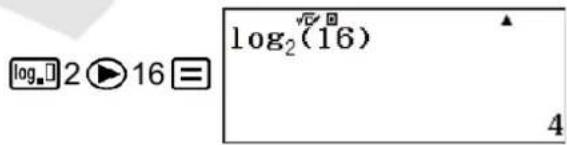
- Sie können auch die Taste _m verwenden, wenn Sie einen Ausdruck mit der Form „ _mn “ eingeben, während Sie das Format Math --> Math oder Math --> Dezim. verwenden. Einzelheiten finden Sie im Beispiel 1. Beachten Sie, dass Sie die Basis (Basis m ) eingeben müssen, wenn Sie die Taste _m für die Eingabe verwenden.
Beispiel 1: _216 = 4
(Math --> Math)
text_image
log₂(16) log₂(16) 4(Lin. --> Linear)

Beispiel 2: log16 = 1,204119983
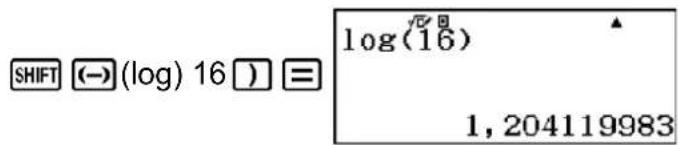
Falls keine Basis festgelegt wird, wird eine Basis von 10
(Zehnerlogarithmus) verwendet.
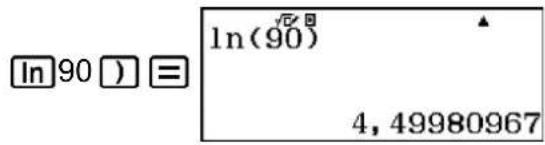
Beispiel 3: In 90 (= _e 90) = 4,49980967, In e = 1
Potenzfunktionen und Wurzelfunktionen
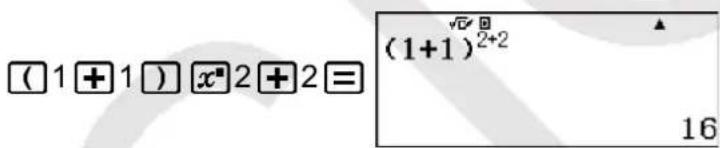
Beispiel 1: (1 + 1)^2 + 2 = 16
text_image
(1+1) x2+2 (1+1)2+2 16Beispiel 2: (5^2)^3 = 15625

text_image
(5 x² ) SHIFT x² (x³) ≡ (5²)³ 15625Beispiel 3: (2 + 1)(2 - 1) = 1
(Math --> Math)

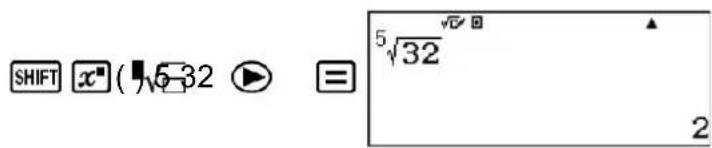
Beispiel 4: [5]32=2
(Math --> Math)
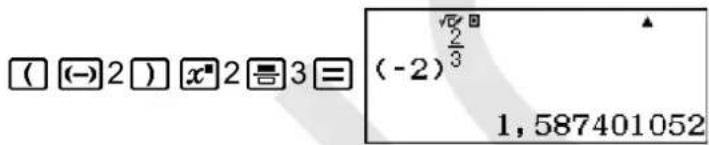
Beispiel 5: (-2)^23 = 1,587401052
(Math --> Math)
Rechtwinklige / Polarkoordinaten-Umwandlung
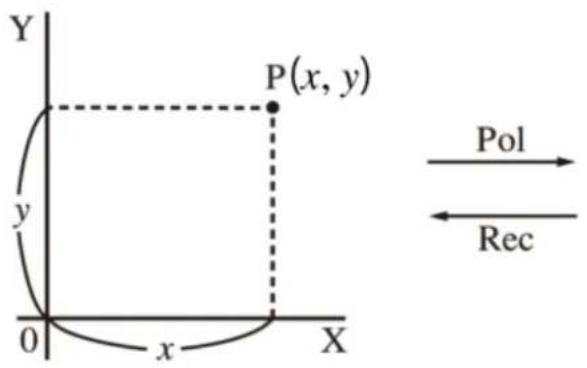
text_image
Y P(x, y) y 0 x X Pol Rec(1)
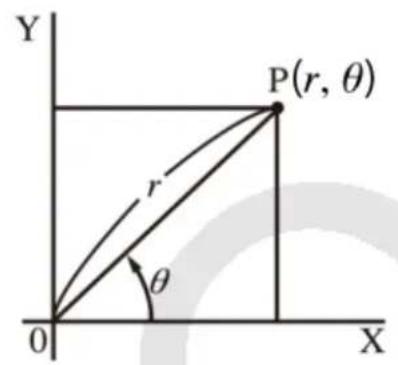
• Die Koordinaten-Umwandlung kann in den Berechnungsmodi Berechnungen und Statistik ausgeführt werden.
- Pol wandelt rechtwinklige Koordinaten in Polarkoordinaten um, während Rec Polarkoordinaten in rechtwinklige Koordinaten umwandelt.
- Spezifizieren Sie die Winkeleinheit, bevor Sie Rechnungen ausführen.
Umwandlung in Polarkoordinaten (Pol)
Pol(X; Y) X: Legt den X-Wert der rechtwinkligen Koordinate fest Y: Legt den Y-Wert der rechtwinkligen Koordinate fest
- Das Rechenergebnis wird im Bereich -180^ < < 180^ angezeigt.
- Das Rechenergebnis wird unter Verwendung der Winkeleinheit des Rechners angezeigt.
- Das Rechenergebnis r wird der Variablen X zugewiesen, während der Variablen Y zugewiesen wird.
Umwandlung in rechtwinklige Koordinaten (Rec)
Rec(r; θ) r : Legt den r-Wert der Polarkoordinate fest θ : Legt den θ-Wert der Polarkoordinate fest
- Der Eingabewert wird gemäß der Winkeleinheiteinstellung des Rechners als Winkelwert behandelt.
- Das Rechenergebnis x wird der Variablen X zugewiesen, während y der Variablen Y zugewiesen wird.
- Falls Sie eine Koordinaten-Umwandlung in einem Ausdruck anstelle einer eigenständigen Operation ausführen, wird die Berechnung nur unter Verwendung des ersten Werts ausgeführt (entweder der r -Wert
oder der X-Wert), der sich aus der Operation ergibt.
Beispiel: Pol ( 2 ; 2 ) + 5 = 2 + 5 = 7
Beispiele für Rechtwinklige / Polarkoordinaten-Umwandlung
Beispiel 1: (X; Y) = (√2; √2) → (r; θ) (Winkeleinheit: Gradmaß (D))
(Math --> Math)

Beispiel 2: (X; Y) = (√3; 1) → (r; θ) (Winkeleinheit: Bogenmaß (R))
(Math --> Math)

text_image
SHIFT + (Pol) √3 ▶ SHIFT ) (;) 1 □ = Pol (√3 ;1) r=2;θ=0,52359877!(Lin. --> Linear)

text_image
SHIFT + (Pol) √3 ) SHIFT ) (;) 1 ) = Pol(√(3);1) r= θ= 0, 5235987756Beispiel 3: (r; ) = (2; 45) (X; Y) (Winkeleinheit: Gradmaß (D))
(Math --> Math)

text_image
SHIFT □ (Rec) √ 2 ▶ SHIFT □ (;) 45 □ ≡ Rec(√2 ;45) x=1 ;y=1(Lin. --> Linear)

text_image
SHIFT □(Rec) 2□;) 45 SHIFT □) □) ≡ Rec (√(2); 45) x= y= 1 1Beispiel 4: (r; ) = (2; 6) (X; Y) (Winkeleinheit: Bogenmaß (R))
(Math --> Math)

text_image
SHIFT —(Rec) 2 (x) 6 ) π □ ▶ ) = Rec(2;π/6) x=1,732050808;y=1(Lin. --> Linear)

text_image
SHIFT —(Rec) 2 (HIF) π □ ) = Rec(2;π_6) x= 1,732050808 y= 1Fakultät (!)
Diese Funktion bestimmt die Fakultäten eines Wertes, der Null oder eine positive Ganzzahl ist.
Beispiel: (5 + 3)! = 40320

Absolutwertberechnung (Abs)
Wenn Sie eine Berechnung mit reellen Zahlen ausführen, bestimmt diese Funktion einfach den Absolutwert.
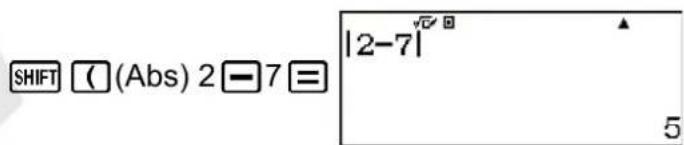
Beispiel: Abs(2 - 7) = |2 - 7| = 5
(Math --> Math)
Zufallszahl (Ran#), Ganzzahlige Zufallszahl (RanInt#)
Zufallszahl (Ran#)
Funktion zum Erzeugen einer Pseudo-Zufallszahl im Bereich von 0,000 bis 0,999.
Das Ergebnis wird als Bruch dargestellt, wenn Math --> Math für Eingabe/Ausgabe im Setup-Menü ausgewählt ist.
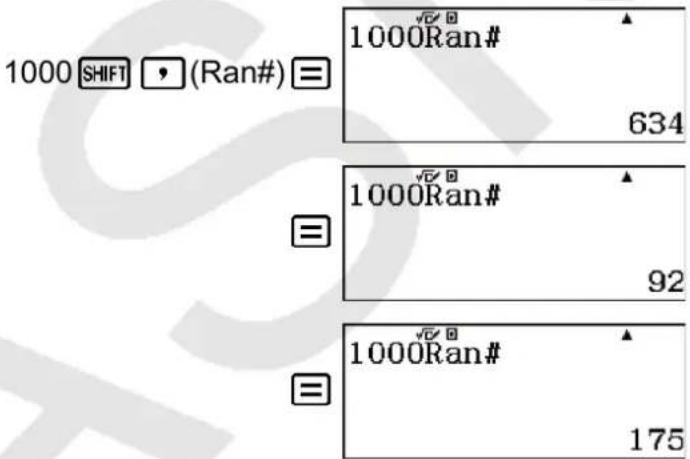
Beispiel: Eine dreiziffrige Pseudo-Zufallszahl erzeugen.
Die zufälligen dreiziffrigen Dezimalwerte durch Multiplizieren mit 1000 werden in dreiziffrige Ganzzahlwerte umgewandelt.
Beachten Sie, dass die hier gezeigten Werte nur Beispiele sind. Die von Ihrem Rechner erzeugten Werte werden sich davon unterscheiden.
text_image
1000 SHIFT (Ran#) 1000Ran# 634 1000Ran# 92 1000Ran# 175Ganzzahlige Zufallszahl (RanInt#)
Für die Eingabe der Funktion der Form RanInt#(a; b), die eine ganzzahlige Zufallszahl innerhalb des Bereichs von a bis b erzeugt.
Beispiel: Generieren von zufälligen Ganzzahlen im Bereich von 1 bis 6. Beachten Sie, dass die hier gezeigten Werte nur Beispiele sind. Die von Ihrem Rechner erzeugten Werte werden sich davon unterscheiden.
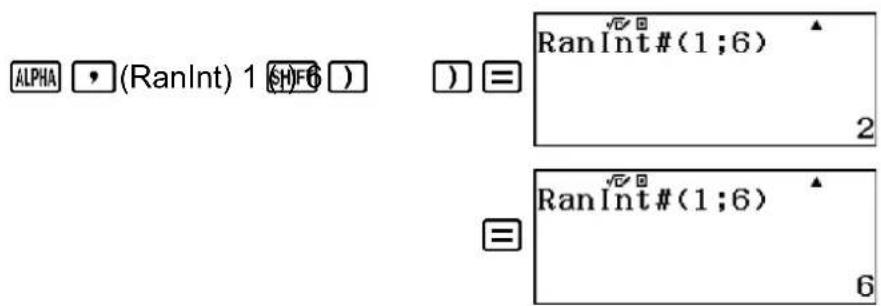
text_image
ALPHA ▼(RanInt) 1 (H)F6 ) )= RanInt#(1;6) 2 = RanInt#(1;6) 6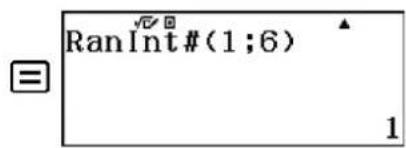
text_image
RanInt#(1;6) 1Permutation (nPr) und Kombination (nCr)
Diese Funktionen ermöglichen das Ausführen von Permutations- und Kombinationsrechnungen.
n und r müssen Ganzzahlen im Bereich von 0 ≤ r ≤ n < 1 × 10^10 sein.
Beispiel: Zum Bestimmen der Anzahl an möglichen Permutationen und Kombinationen, wenn vier Personen aus einer Gruppe von 10 Menschen ausgewählt werden.
Permutationen:
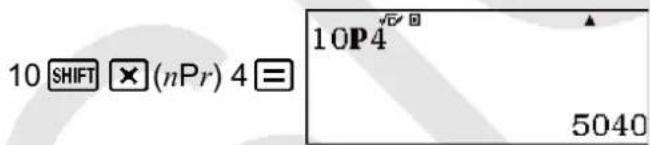
text_image
10 SHIFT (nPr) 4 = 10P4 5040Kombinationen:
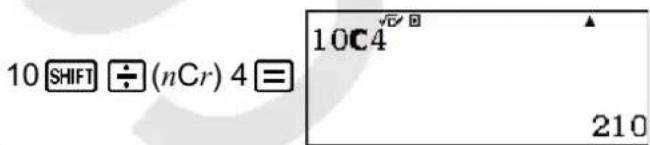
text_image
10 SHIFT ÷ (nCr) 4 = 10C4 210Rundungsfunktion (Rnd, RndFix)
Rundung eines Werts entsprechend der aktuellen Zahlenformateinstellung (Rnd)
Mit der Rnd-Funktion (Rundungsfunktion) werden Dezimalbruchwerte des Arguments entsprechend der aktuellen Zahlenformat-Einstellung gerundet.
Zahlenformat: Norm 1 oder Norm 2
Das Argument wird auf 10 Stellen abgerundet.
Zahlenformat: Fix oder Sci
Das Argument wird auf die spezifizierte Anzahl von Stellen gerundet. Wenn als Zahlenformat-Einstellung Fix 3 ausgewählt wurde, wird beispielsweise das Ergebnis von 10 ÷ 3 als 3,333 angezeigt, während der Rechner den Wert von 3,33333333333333 (15 Ziffern) intern zur
Berechnung beibehält. Im Falle von Rnd(10÷3) = 3,333 (bei Fix 3) werden sowohl der angezeigte Wert als auch der interne Wert des Rechners zu 3,333. Aus diesem Grund erzeugt eine Reihe an Berechnungen unterschiedliche Ergebnisse, je nachdem, ob Rnd verwendet (Rnd(10÷3) × 3 = 9,999) oder nicht verwendet (10 ÷ 3 × 3 = 10,000) wird.
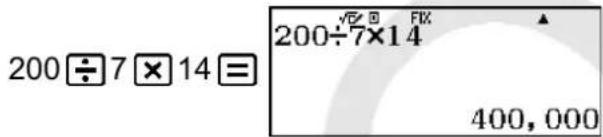
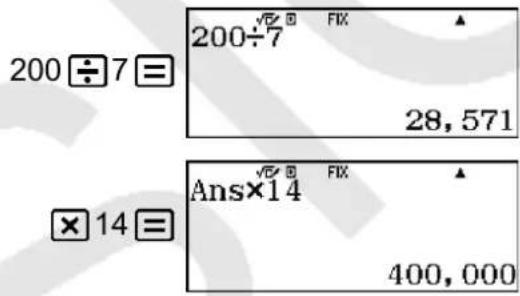
Beispiel: Ausführen folgender Berechnung, wenn Fix 3 für die Anzahl an Anzeigeziffern gewählt wurde: 200 ÷ 7 × 14 = 400 (Math --> Dezim.)
text_image
200÷7×14= 200÷7×14 400,000(Die Berechnung wird intern unter Verwendung von 15 Stellen ausgeführt.)
text_image
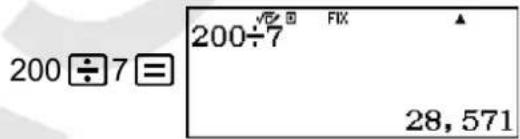
200÷7 200÷7 FIX 28,571 ×14= Ans×14 FIX 400,000Die folgende Operation führt die gleiche Berechnung mit Rundung aus.
text_image
200÷7= 200÷7 FIX ▲ 28,571(Aufrunden des Werts auf die festgelegte Anzahl von Ziffern.)
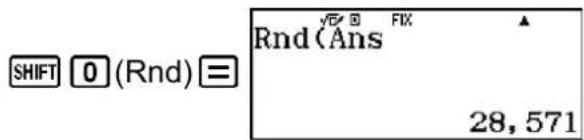
(Prüfen des gerundeten Ergebnisses.)
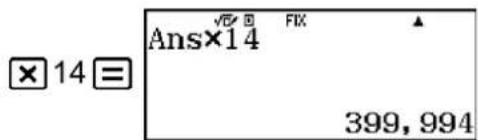
text_image
Ans×14 399, 994Rundung eines Werts auf eine bestimmte Anzahl von Dezimalstellen (RndFix)
Mit der RndFix-Funktion werden Dezimalbruchwerte des Arguments auf eine bestimmt Anzahl an Dezimalstellen (0 bis 9) gerundet.
Beispiel: RndFix(1,23456;4) = 1,2346
ALPHA 0 (RndFix) 1,23456 (SHF4)
) =
RndFix(1,23456;4) 1,2346
Ganzzahliger Anteil eines Werts (Int), größte ganze Zahl, die keinen Wert überschreitet (Intg)
Ganzzahliger Anteil eines Werts (Int)
Extrahiert den ganzzahligen Teil eines Wertes.
Beispiel: Extraktion des ganzzahligen Anteils von -3,5.
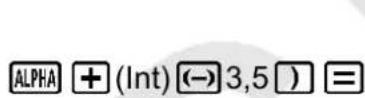
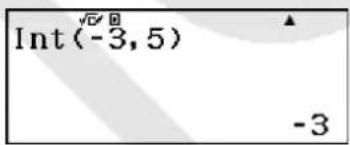
text_image
Int(-3,5) -3Größte ganze Zahl, die keinen Wert überschreitet (Intg)
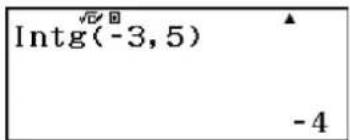
Bestimmt die größte Ganzzahl, die einen Wert nicht übersteigt.
Beispiel: Bestimmung der größten ganzen Zahl, die -3,5 nicht überschreitet.
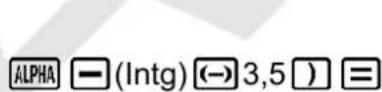
text_image
Intg(-3,5) -4Verwenden von CALC
CALC ermöglicht es Ihnen, Rechenausdrücke mit einer oder mehreren Variablen einzugeben, den Variablen Werte zuzuweisen und das Ergebnis zu berechnen. CALC kann im Berechnungen-Modus verwendet werden. Sie können CALC verwenden, um die folgenden Arten von Ausdrücken zu speichern.
- Ausdrücke, die Variablen enthalten
Beispiel: 2x + 3y ; 2Ax + 3By + C
• Mehrfachanweisungen
Beispiel: x + y : x (x + y) - Ausdrücke mit einer einzigen Variablen auf der linken Seite
Beispiel: {Variable} = {Ausdruck}
Der Ausdruck rechts vom Gleichheitszeichen (Eingabe unter
Verwendung von 📄 cann Variablen enthalten.
Beispiel: y = 2x; y = x^2 + x + 3
Beispielberechnung durch Verwenden von CALC
Um einen CALC-Vorgang nach der Eingabe eines Ausdrucks zu starten, drücken Sie die Taste CALC.
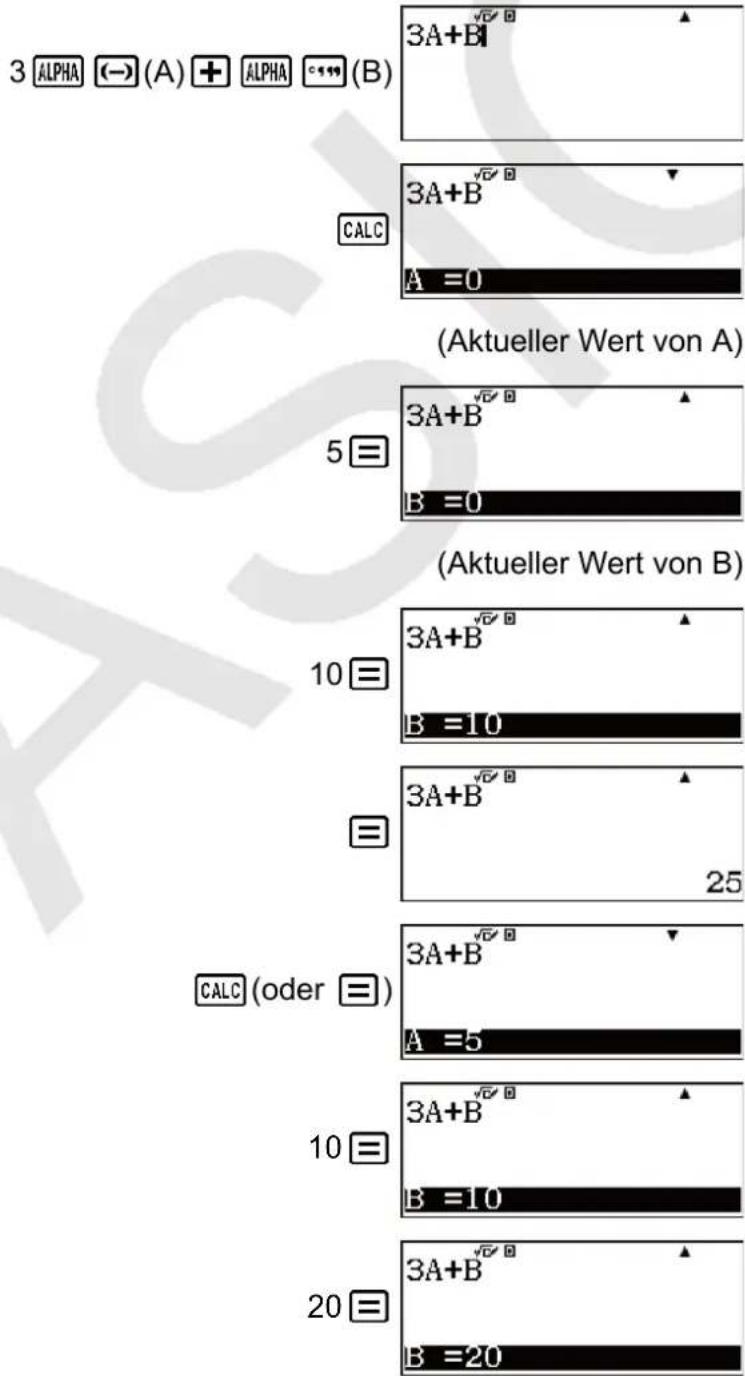
Beispiel 1: Speichern Sie 3A + B und geben Sie dann die folgenden Werte für die Berechnung ein: (A; B) = (5; 10), (10; 20)
text_image
3 ALPHA (-)(A) + ALPHA <=(B) 3A+B CALC 3A+B A =0 (Aktueller Wert von A) 5= 3A+B B =0 (Aktueller Wert von B) 10= 3A+B B =10 3A+B 25 CALC (oder ≡) 3A+B A =5 10= 3A+B B =10 20= 3A+B B =20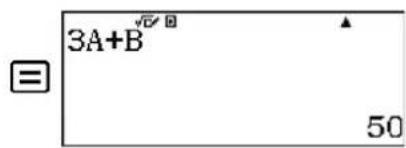
text_image
3A+B 50Zum Beenden von CALC: AC
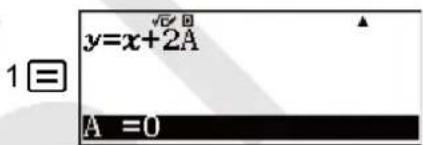
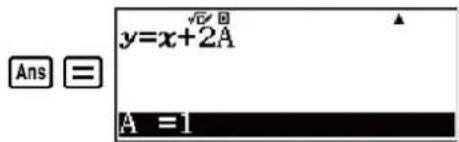
Beispiel 2: Berechnen Sie a_n+1=a_n+2n ( a_1=1 ), während sich der Wert von a_n von a_2 zu a_5 ändert. (Ergebnisse: a_2=3 , a_3=7 , a_4=13 , a_5=21 )

text_image
ALPHA S+D (y) SHIFT CALC (=) x + 2 ALPHA (-) (A) y=x+2A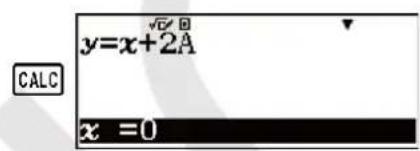
Weist 1 zu a_1 zu:
Weist Wert zu a_2 zu:
- Nach dem Drücken von CALC bis zum Beenden der CALC-Funktion durch Drücken von AC sollten Sie die linearen Eingabeverfahren zur Eingabe verwenden.
„QR Code“-Funktion
Ihr Rechner kann „QR Code“-Symbole anzeigen, die von einem Smart-Gerät gelesen werden können.
Wichtig!
- Die Operationen in diesem Abschnitt gehen davon aus, dass auf dem verwendeten Smart-Gerät ein „QR Code“-Leser installiert ist, der verschiedene „QR Code“-Symbole lesen kann, und dass das Gerät mit dem Internet verbunden werden kann.
- Beim Scannen eines auf diesem Rechner angezeigten QR Code mit einem Smart-Gerät greift das Smart-Gerät auf die CASIO-Website zu.
Hinweis
- Ein QR Code kann durch Drücken von SHIFT OPTN (QR) angezeigt werden, während der Setup-Bildschirm, ein Menübildschirm, ein Fehlerbildschirm, ein Rechenergebnis-Bildschirm in einem beliebigen Rechenmodus oder ein Tabellenbildschirm angezeigt wird. Nähere Informationen dazu finden Sie auf der CASIO-Website (https://wes.casio.com).
Zur Anzeige eines QR Code
Beispiel: Zeigen Sie den QR Code für ein Rechenergebnis im Berechnungen-Modus des Rechners an und scannen Sie ihn mit einem Smart-Gerät
- Führen Sie eine Berechnung im Berechnungen-Modus aus.
- Drücken Sie SHIFT OPTN (QR), um den QR Code anzuzeigen.
- Die Zahlen in der unteren rechten Ecke des Displays zeigen die aktuelle „QR Code“-Nummer und die Gesamtanzahl der „QR Code“-Symbole an. Um den nächsten QR Code anzuzeigen, drücken Sie oder ☑.

1/2
Hinweis
- Der Indikator wird oben im Bildschirm angezeigt, wenn der Rechner einen QR Code erzeugt.
-
Um zu einem vorherigen QR Code zurückzukehren, drücken Sie ▼ oder ≡ so oft wie nötig, um vorzublättern, bis er erscheint.
-
Verwenden Sie ein Smart-Gerät zum Scannen des QR Code auf dem Rechner-Display.
- Informationen zum Scannen eines QR Code finden Sie in der Benutzerdokumentation des verwendeten „QR Code“-Lesers.
Falls Sie Schwierigkeiten beim Scannen eines QR Code haben:
Verwenden Sie ◀ und ▶, während der QR Code angezeigt wird, um den Anzeigekontrast des QR Code anzupassen. Diese Anpassung des Kontrasts betrifft nur die „QR Code“-Anzeige.
Wichtig!
- Je nach verwendetem Smart-Gerät und/oder „QR Code“-Leser-App können eventuell Probleme beim Scannen des mit diesem Rechner erzeugten „QR Code“-Symbols auftreten.
- Wenn die „QR Code“-Setup-Einstellung „Version 3“ lautet, sind die Rechner-Modi, die „QR Code“-Symbole anzeigen können, limitiert. Wenn Sie versuchen, einen QR Code in einem Modus anzuzeigen, der die „QR Code“-Anzeige nicht unterstützt, erscheint die Meldung „Nicht unterstützt (Version 3)“. Der mit dieser Einstellung erzeugte QR Code ist jedoch einfacher mit einem Smart-Gerät zu scannen.
- Weitere Informationen dazu finden Sie auf der CASIO-Website (https://wes.casio.com).
Zum Beenden der „QR Code“-Anzeige
Drücken Sie AC oder SHIFT OPTN (QR).
Verwenden der Rechenmodi
Statistische Berechnungen
Führen Sie die nachstehenden Schritte aus, um eine statistische Berechnung zu starten.
- Drücken Sie 📂MKNZahlen Sie das Symbol für den Statistik-Modus und drücken Sie dann 📋.
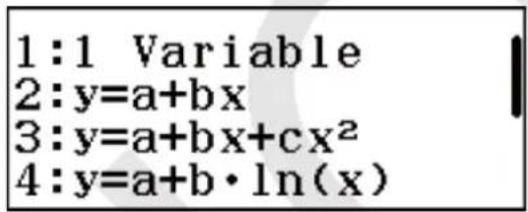
text_image
1:1 Variable 2:y=a+bx 3:y=a+bx+cx² 4:y=a+b·ln(x)- Wählen Sie auf dem angezeigten Bildschirm „Typ auswählen“ eine der folgenden Tasten, um einen statistischen Berechnungstyp auszuwählen.
| 1(1 Variable) | Einzelne Variable (x) |
| 2(y=a+bx) | Variablenpaar (x; y), lineare Regression |
| 3(y=a+bx+cx2) | Variablenpaar (x; y), Quadratische Regression |
| 4(y=a+b·ln(x)) | Variablenpaar (x; y), Logarithmische Regression |
| 1(y=a·e^(bx)) | Variablenpaar (x; y), e Exponentielle Regression |
| 2(y=a·b^x) | Variablenpaar (x; y), ab Exponentielle Regression |
| 3(y=a·x^b) | Variablenpaar (x; y), Potenzielle Regression |
| 4(y=a+b/x) | Variablenpaar (x; y), Inverse Regression |
- Verwenden Sie eine der oben genannten Tastenoperationen, um den Statistik-Editor anzuzeigen.
Hinweis
- Wenn Sie den Berechnungstyp ändern möchten, nachdem Sie den Statistik-Modus aufgerufen haben, führen Sie die Tastenoperation (PTW auswählen) aus, um den Auswahlbildschirm für den Berechnungstyp anzuzeigen.
Eingeben von Daten mit dem Statistik-Editor
Statistik-Editor
Es gibt zwei Statistik-Editor-Formate, die vom Typ der statistischen Berechnung abhängig sind, den Sie ausgewählt haben.
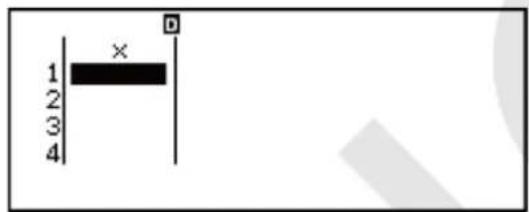
text_image
1 2 3 4 × DEinzelne Variable
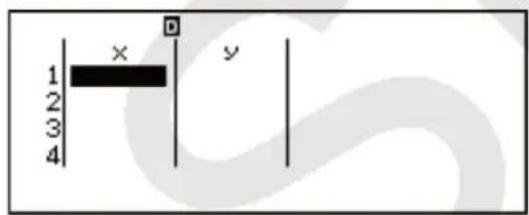
text_image
1 2 3 4 x D yVariablenpaar
• Die erste Zeile des Statistik-Editors zeigt den Wert der ersten Stichprobe oder die Werte des ersten Stichprobenpaars an.
Freq (Häufigkeit)-Spalte
Wenn Sie die Statistik-Einstellung im Setup-Menü einschalten, wird auch im Statistik-Editor eine Spalte mit der Bezeichnung „Freq“ enthalten sein.
In der Spalte Freq können Sie die Häufigkeit (die Häufigkeit, mit der dieselbe Stichprobe in der Datengruppe erscheint) jedes Stichprobenwerts angeben.
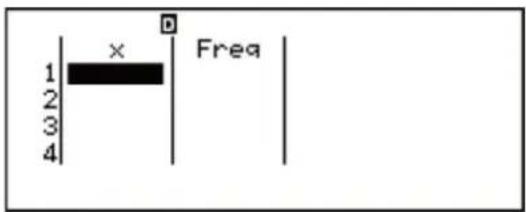
text_image
1 2 3 4 × FreqEinzelne Variable
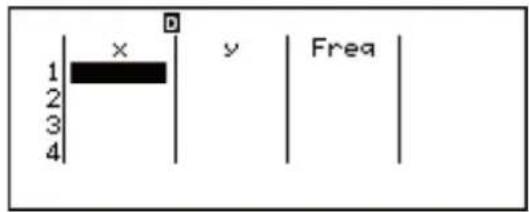
text_image
1 2 3 4 x D y FreqVariablenpaar
Regeln für die Eingabe von Stichprobendaten im Statistik-Editor
• Die von Ihnen eingegebenen Daten werden in die Zelle eingefügt, in der sich der Cursor befindet. Verwenden Sie die Cursortasten, um den Cursor von einer Zelle zur anderen zu bewegen.
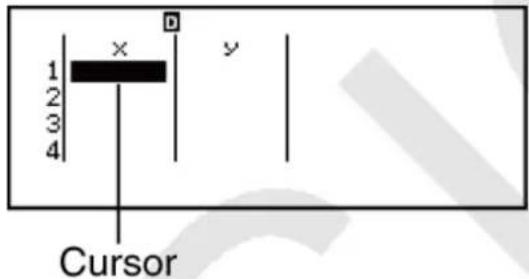
text_image
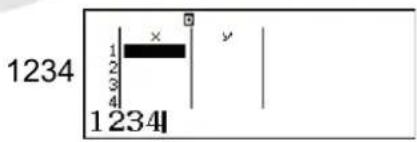
1 2 3 4 Cursor x y- Drücken Sie nach der Eingabe eines Werts ☐. Dadurch wird der Wert registriert und es werden bis zu sechs seiner Stellen in der aktuell ausgewählten Zelle angezeigt.
Beispiel 1: Eingabe des Werts 1234 in Zelle X1 (Verschieben Sie den Zellencursor zu Zelle X1.)
text_image
1234 1 2 3 4 1234Der Wert, den Sie eingeben, erscheint im Formelbereich.
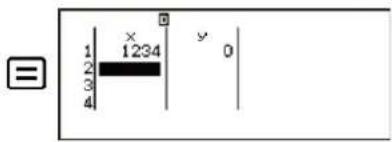
text_image
1 2 3 4 x 1234 y 0Beim Registrieren eines Werts wird der Cursor eine Zelle nach unten bewegt.
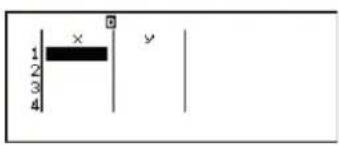
Beispiel 2: Auswahl von logarithmischer Regression und Eingabe der folgenden Daten: (170; 66), (173; 68), (179; 75)
OPTN 1 (Typ auswählen) (a+b·ln(x))
text_image
1 2 3 4 x yMaßregeln zum Statistik-Editor
- Die Anzahl von Zeilen im Statistik-Editor (die Anzahl der eingebbaren Stichprobenwerte) hängt vom Typ der statistischen Berechnung ab, die Sie ausgewählt haben, und von der Statistik-Einstellung im Setup-Menü.
| Berechnungstyp\Statistik-Einstellung | Aus(Keine Freq-Spalte) | Ein(Freq-Spalte) |
| Einzelne Variable | 160 Zeilen | 80 Zeilen |
| Variablenpaar | 80 Zeilen | 53 Zeilen |
- Wenn Sie während der Anzeige des Statistik-Editors die Taste AC drücken, wird ein Bildschirm für statistische Berechnungen zur Durchführung von Berechnungen auf Grundlage der eingegebenen Daten angezeigt. Was Sie zum Zurückkehren vom Bildschirm für statistische Berechnungen zum Statistik-Editor tun müssen, hängt vom gewählten Berechnungstyp ab. Drücken Sie OPTN 3 (Daten), falls Sie Einzelvariable gewählt haben, oder OPTN 4 (Daten), falls Sie Variablenpaar gewählt haben.
Vorsichtsmaßregeln bezüglich der Speicherung von Stichprobendaten
- Alle aktuell in den Statistik-Editor eingegebenen Daten werden gelöscht, wenn Sie den Statistik-Modus verlassen, zwischen der statistischen Rechnungsart mit einer Variablen oder einem Variablenpaar umschalten oder die Statistik-Einstellung im Setup-Menü ändern.
Bearbeiten von Stichprobendaten
Daten in einer Zelle ersetzen
- Bewegen Sie den Cursor im Statistik-Editor auf die Zelle, die Sie bearbeiten möchten.
- Geben Sie den neuen Datenwert oder Ausdruck ein und drücken Sie dann ☐.
Wichtig!
- Beachten Sie, dass Sie die vorhandenen Daten in der Zelle vollständig durch eine neue Eingabe ersetzen müssen. Sie können die vorhandenen Daten nicht teilweise bearbeiten.
Eine Zeile löschen
- Bewegen Sie den Cursor im Statistik-Editor auf die Zeile, die Sie löschen möchten.
- Drücken Sie DEL.
Eine Zeile einfügen
- Bewegen Sie den Cursor im Statistik-Editor auf die Zeile, die sich unter der Zeile befindet, in der Sie einfügen werden.
- Drücken Sie OPTN 2 (Editor).
- Drücken Sie 1(Zeile einfügen).
Wichtig!
- Beachten Sie, dass der Einfügevorgang nicht funktioniert, wenn die für den Statistik-Editor zulässige maximale Anzahl von Zeilen bereits verwendet wird.
Den kompletten Inhalt im Statistik-Editor löschen
- Drücken Sie im Statistik-Editor auf OPTN 2 (Editor).
- Drücken Sie 2(Alles löschen).
Bildschirm für statistische Berechnungen
Der Bildschirm für statistische Berechnungen dient zum Ausführen statistischer Berechnungen mit den Daten, die über den Statistik-Editor eingegeben wurden. Durch Drücken der Taste AC, während der Statistik-Editor angezeigt wird, wird zum Bildschirm für statistische Berechnungen umgeschaltet.
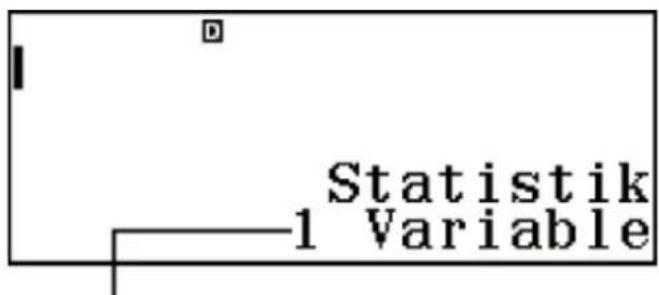
text_image
Statistik 1 VariableStatistischer Berechnungstyp
Verwendung des Statistik-Menüs
Während der Statistikeditor oder der Bildschirm für statistische
Berechnungen angezeigt wird, drücken Sie ORIN das Statistik-Menü anzuzeigen.
Der Inhalt des Statistik-Menüs hängt davon ab, ob der gerade
ausgewählte statistische Operationstyp eine einzelne Variable oder ein
Variablenpaar verwendet.
Statistik-Editor: Einzelne Variable
| 1:Typ auswählen |
| 2:Editor |
| 3:1-Variab-Berech |
| 4:Statistik-Rechn |
| Wählen Sie dieses Menüelement: | Wenn Sie dies tun wollen: |
| 1(Typ auswählen) | Anzeigen des Auswahlbildschirms für den statistischen Berechnungstyp |
| 2(Editor) | Anzeigen des Editor-Untermenüs zum Bearbeiten von Inhalten im Statistik-Editor |
| 3(1-Variab-Berech) | Anzeigen von statistischen Werten auf Grundlage eingegebener Daten |
| 4(Statistik-Rechn) | Anzeigen des Bildschirms für statistische Berechnungen |
Statistik-Editor: Variablenpaar
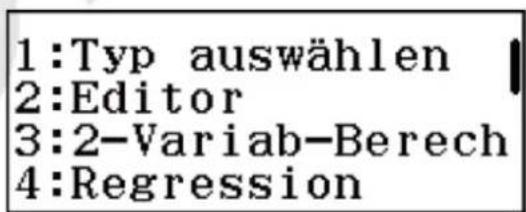
text_image
1:Typ auswählen 2:Editor 3:2-Variab-Berech 4:Regression
text_image
1:Statistik-Rechn| Wählen Sie dieses Menüelement: | Wenn Sie dies tun wollen: |
| 1(Typ auswählen) | Anzeigen des Auswahlbildschirms für den statistischen Berechnungstyp |
| 2(Editor) | Anzeigen des Editor-Untermenüs zum Bearbeiten von Inhalten im Statistik-Editor |
| 3(2-Variab-Berech) | Anzeigen von statistischen Werten auf Grundlage eingegebener Daten |
| 4(Regression) | Anzeigen der Ergebnisse von Regressionsberechnungen auf Grundlage eingegebener Daten |
| ▼1(Statistik-Rechn) | Anzeigen des Bildschirms für statistische Berechnungen |
Bildschirm für statistische Berechnungen: Einzelne Variable
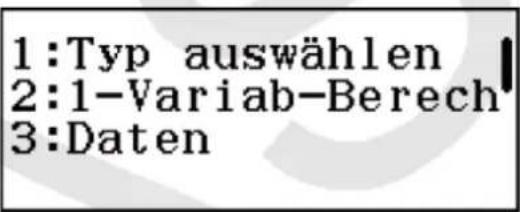
text_image
1:Typ auswählen 2:1-Variab-Berech 3:Daten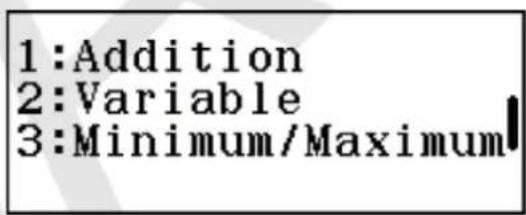
| Wählen Sie dieses Menüelement: | Wenn Sie dies tun wollen: |
| 1(Typ auswählen) | Anzeigen des Auswahlbildschirms für den statistischen Berechnungstyp |
| 2(1-Variab-Berech) | Anzeigen von statistischen Werten auf Grundlage eingegebener Daten |
| 3(Daten) Anzeige des | Statistik-Editors |
| 1 (Addition) | Anzeige des Addition-Untermenüs von Befehlen zum Berechnen von Summen |
| 2 (Variable) | Anzeige des Variable-Untermenüs von Befehlen zum Berechnen des Mittelwerts, der Standardabweichung usw. |
| 3 (Minimum/Maximum) | Anzeige des Minimum/Maximum-Untermenüs von Befehlen zum Erhalten von Maximal- und Minimalwerten |
Bildschirm für statistische Berechnungen: Variablenpaar
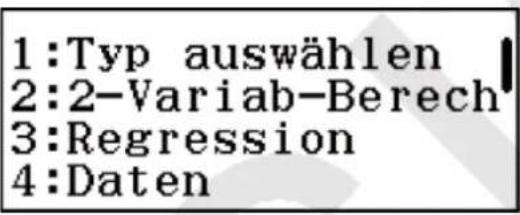
text_image
1:Typ auswählen 2:2-Variab-Berech 3:Regression 4:Daten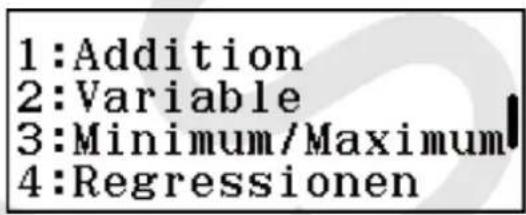
text_image
1:Addition 2:Variable 3:Minimum/Maximum 4:Regressionen| Wählen Sie dieses Menüelement: | Wenn Sie dies tun wollen: |
| 1 (Typ auswählen) | Anzeigen des Auswahlbildschirms für den statistischen Berechnungstyp |
| 2 (2-Variab-Berech) | Anzeigen von statistischen Werten auf Grundlage eingegebener Daten |
| 3 (Regression) | Anzeigen der Ergebnisse von Regressionsberechnungen auf Grundlage eingegebener Daten |
| 4 (Daten) Anzeige des | Statistik-Editors |
1 (Addition)  | Anzeige des Addition-Untermenüs von Befehlen zum Berechnen von SummenAnzeige des Variable-Untermenüs von Befehlen zum Berechnen des Mittelwerts, der Standardabweichung usw. |
[D2WS] Ma>  | Anzeige des Minimum/Maximum-Untermenüs von Befehlen zum Erhalten von Maximal- und Minimalwerten |
  | Anzeigen des Regressionen-Untermenüs von Befehlen für Regressionsrechnungen |
Anzeigen von statistischen Werten auf Grundlage eingegebener Daten
Vom Statistik-Editor aus:
OPTN 3 (1-Variab-Berech oder 2-Variab-Berech)
Vom Bildschirm für statistische Berechnungen aus:
OPTN 2 (1-Variab-Berech oder 2-Variab-Berech)
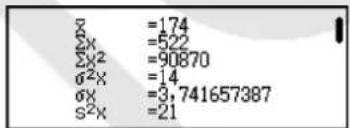
text_image
Σ =174 ΣX =522 ΣX² =90870 σ²X =14 σX =3,741657387 S²X =21Anzeigen der Ergebnisse von Regressionsberechnungen auf Grundlage eingegebener Daten (nur Variablenpaar-Daten)
Vom Statistik-Editor aus:
OPTN 4 (Regression)
Vom Bildschirm für statistische Berechnungen
aus:
OPTN 3 (Regression)
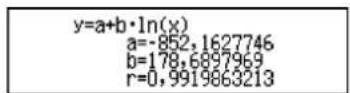
Befehle mit einzelnen Variablen für die Statistische Berechnung
Im Folgenden finden Sie die Befehle, die in den Untermenüs angezeigt werden, wenn Sie Addition, Variable oder Minimum/Maximum im Statistik-Menü auswählen, während ein statistischer Berechnungstyp mit einer einzelnen Variablen ausgewählt ist.
Für den jeweiligen Befehl wird die folgende Berechnungsformel verwendet.
$$ \bar {x} = \frac {\sum x}{n} $$
$$ \sigma_ {x} = \sqrt {\frac {\sum (x - \bar {x}) ^ {2}}{n}} $$
$$ \mathsf {S} _ {x} = \sqrt {\frac {\sum (x - \bar {x}) ^ {2}}{n - 1}} $$
1:Σx 2:Σx ^2
| Wählen Sie dieses Menüelement: | Wenn Sie Folgendes erhalten möchten: |
| 1 ( x) | Summe der Stichprobendaten |
| 2 ( x^2) | Quadratsumme der Stichprobendaten |
Variable-Untermenü (OPTN ▼ 2 (Variable))
1: 2: ^2x 3: x 4: s^2x 5:sx 6:n
| Wählen Sie dieses Menüelement: | Wenn Sie Folgendes erhalten möchten: |
| 1( ) | Mittelwert der Stichprobendaten |
| 2( ^2_x ) | Varianz der Grundgesamtheit |
| 3( _x ) | Standardabweichung der Grundgesamtheit |
| 4( s^2_x ) | Stichprobenvarianz |
| 5( s_x ) | Stichprobenstandardabweichung |
| 6(n) | Anzahl der Stichproben |
| Wählen Sie dieses Menüelement: | Wenn Sie Folgendes erhalten möchten: |
| 1 (min(x)) | Minimalwert |
| 2 (Q1) Erstes Quartil | |
| 3 (Med) Median | |
| 4 (Q3) | Drittes Quartil |
| 5 (max(x)) | Maximalwert |
Beispiele für einzelne Variablen für die Statistische Berechnung
Wählen Sie eine einzelne Variable aus und geben Sie die folgenden Daten ein: {1, 2, 3, 4, 5, 6, 7, 8, 9, 10} (Statistik: Ein)
OPTN 1 (Typ auswählen) 1 (1 Variable)
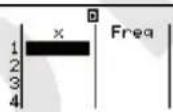
1 2 3 4 5 6 7 8 9 10
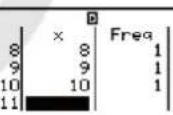

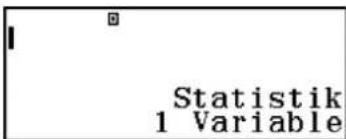
text_image
Statistik 1 VariableBearbeiten Sie die Daten wie folgt, indem Sie einfügen und löschen: {0, 1, 2, 3, 4, 5, 6, 7, 9, 10}
OPTN 3 (Daten)
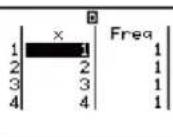
OPTN 2(Editor)
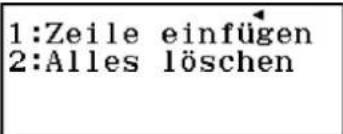
text_image
1:Zeile einfügen 2:Alles löschen1(Zeile einfügen)
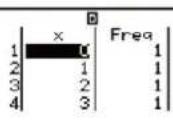
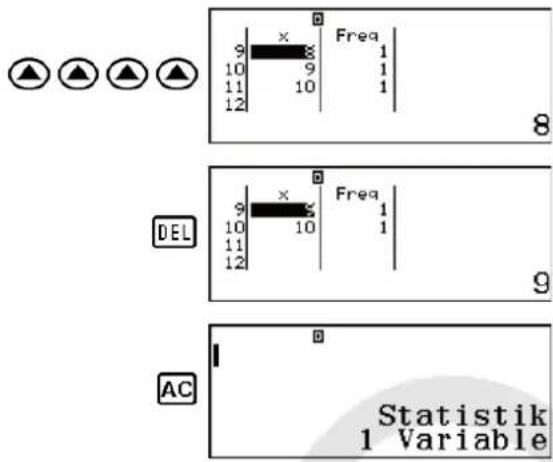
bar
| Chart | Value | |---|---| | Freq | 1 | | 9 | 8 | | DEL | 5 | | AC | Statistik 1 Variable |Bearbeiten Sie die Freq-Daten wie folgt: {1, 2, 1, 2, 2, 2, 3, 4, 2, 1}
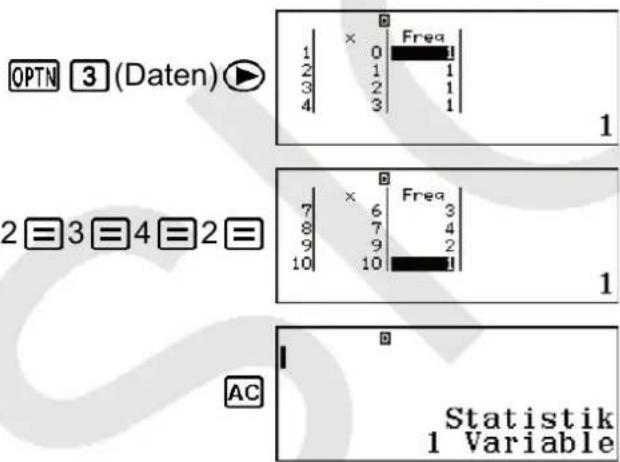
text_image
OPTN 3 (Daten) 1 2 3 4 0 1 2 3 Freq 1 1 2 3 1 1 2 3 1 2 3 1 1 2 3 1 2 3 1 2 3 1 2 3 1 2 3 1 2 3 1 2 3 1 2 3 1 2 3 1 2 3 1 2 3 1 2 3 1 2 3 1 2 3 1 2 3 1 2 3 1 2 3 1 Avg Statistik 1 VariableAnzeigen von statistischen Werten auf Grundlage eingegebener Daten.
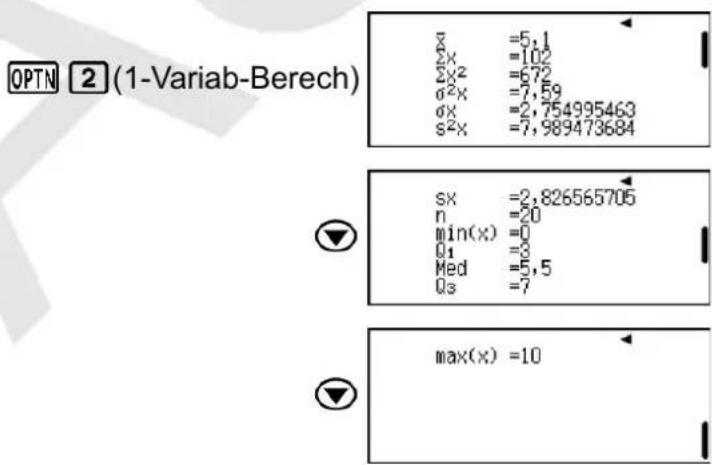
text_image
OPTN 2(1-Variab-Berech) x =5,1 s²x =102 s²x² =672 σ²x =7,59 σx =2,754995463 s²x =7,989473684 sx =2,826565705 n =20 min(x) =0 Q1 =3 Med =5,5 Q3 =7 max(x) =10Berechnen Sie die Quadratsumme der Stichprobendaten und die Summe der Stichprobendaten.
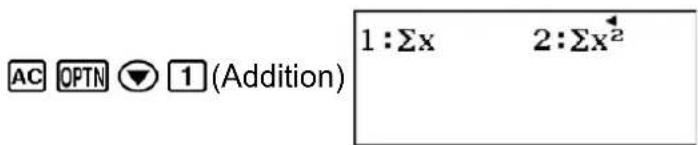
text_image
AC OPTN 1 (Addition) 1 : Σx 2 : Σx²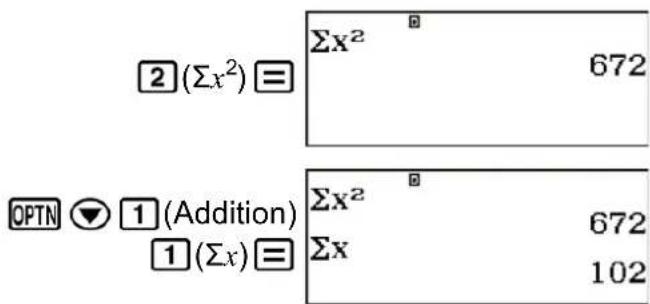
text_image
2(Σx²) = Σx² 672 OPTN ▼ 1(Addition) Σx² 672 1(Σx) = Σx 102Berechnen Sie die Anzahl der Stichproben, den Mittelwert und die Standardabweichung der Grundgesamtheit.
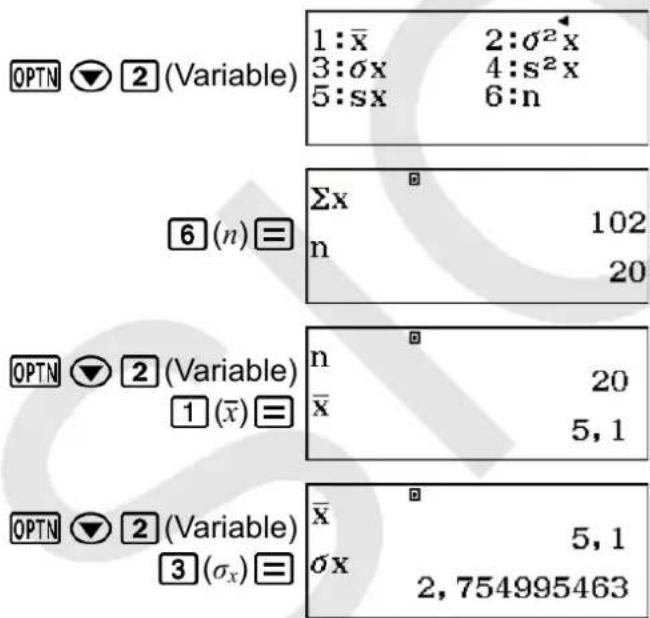
text_image
OPTN ⬇ 2 (Variable) 1: x̄ 2: σ²x 3: σx 4: s²x 5: sx 6:n 6 (n) ≡ Σx 102 n 20 OPTN ⬇ 2 (Variable) 1 (x̄) ≡ n 20 x̄ 5, 1 OPTN ⬇ 2 (Variable) 3 (σx) ≡ x̄ 5, 1 σx 2, 754995463Berechnen Sie den Minimalwert und den Maximalwert.
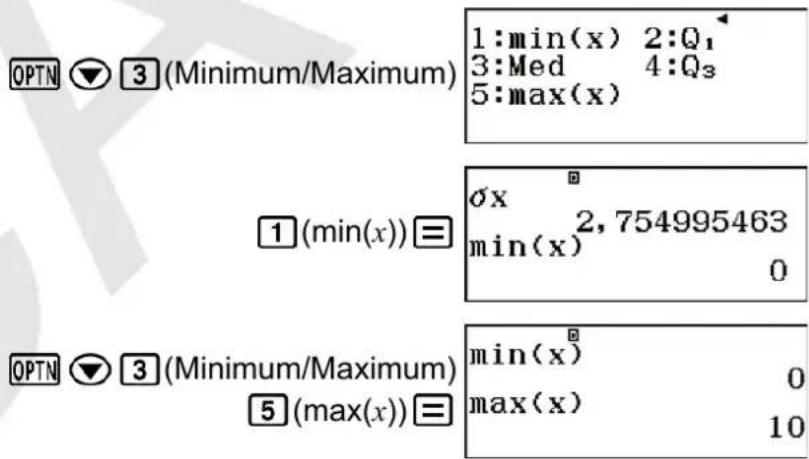
text_image
OPTN ⬇ 3 (Minimum/Maximum) 1:min(x) 2:Q₁ 3:Med 4:Q₃ 5:max(x) 1(min(x)) ≡ σx 2,754995463 min(x) 0 OPTN ⬇ 3 (Minimum/Maximum) 5(max(x)) ≡ min(x) 0 max(x) 10Befehle für Berechnung der Linearen Regression (y=a+bx)
Bei der Linearen Regression wird die Regression gemäß der folgenden Modellgleichung durchgeführt.
$$ \mathbf {y} = \mathbf {a} + \mathbf {b x} $$
Für den jeweiligen Befehl wird die folgende Berechnungsformel verwendet.
$$ \begin{array}{l} \bar {x} = \frac {\Sigma x}{n} \ \sigma_ {x} = \sqrt {\frac {\sum (x - \bar {x}) ^ {2}}{n}} \ \mathsf {S} _ {x} = \sqrt {\frac {\sum (x - \bar {x}) ^ {2}}{n - 1}} \ \bar {y} = \frac {\Sigma y}{n} \ \sigma_ {y} = \sqrt {\frac {\Sigma (y - \bar {y}) ^ {2}}{n}} \ \mathrm{S} _ {y} = \sqrt {\frac {\Sigma (y - \bar {y}) ^ {2}}{n - 1}} \ a = \frac {\Sigma y - b \cdot \Sigma x}{n} \ \hat {x} = \frac {y - a}{b} \ \hat {y} = \mathsf {a} + \mathsf {b} x \ \end{array} $$
$$ b = \frac {n \cdot \Sigma x y - \Sigma x \cdot \Sigma y}{n \cdot \Sigma x ^ {2} - (\Sigma x) ^ {2}} $$
$$ r = \frac {n \cdot \Sigma x y - \Sigma x \cdot \Sigma y}{\sqrt {{n \cdot \Sigma x ^ {2} - (\Sigma x) ^ {2} } {n \cdot \Sigma y ^ {2} - (\Sigma y) ^ {2} }}} $$
| Wählen Sie dieses Menüelement: | Wenn Sie Folgendes erhalten möchten: |
| 1 ( x) | Summe der x-Daten |
| 2 ( x^2) | Quadratsumme der x-Daten |
| 3 ( y) | Summe der y-Daten |
| 4 ( y^2) | Quadratsumme der y-Daten |
| 5 ( xy) | Summe der Produkte der x-Daten und y-Daten |
| 6 ( x^3) | Summe der Kuben der x-Daten |
| 7 ( x^2y) | Summe der (x-Datenquadrate × y-Daten) |
| 8 ( x^4) | Summe der Biquadrate der x-Daten |
Variable-Untermenü (OPTN ▼ 2 (Variable))
| 1: | 2: ^2 | 1: y | 2: s^2 |
| 3: x | 4: s^2 x | 3: sy | |
| 5: sx | 6: n | ||
| 7: | 8: ^2 y |
| Wählen Sie dieses Menüelement: | Wenn Sie Folgendes erhalten möchten: |
| 1(x) | Mittelwert der x-Daten |
| 2( ^2_x ) | Varianz der Grundgesamtheit der x-Daten |
| 3( _x ) | Standardabweichung der Grundgesamtheit der x-Daten |
| 4( s^2_x ) | Stichprobenvarianz der x-Daten |
| 5( s_x ) | Stichprobenstandardabweichung der x-Daten |
| 6(n) | Anzahl der Stichproben |
| 7( ) | Mittelwert der y-Daten |
| 8( ^2_y ) | Varianz der Grundgesamtheit der y-Daten |
| 1( _y ) | Standardabweichung der Grundgesamtheit der y-Daten |
| 2( s^2_y ) | Stichprobenvarianz der y-Daten |
| 3( s_y ) | Stichprobenstandardabweichung der y-Daten |
Minimum/Maximum-Untermenü (Minimum/Maximum))
1:min(x) 2:max(x) 3:min(y) 4:max(y)
| Wählen Sie dieses Menüelement: | Wenn Sie Folgendes erhalten möchten: |
| 1 (min(x)) | Minimalwert der x-Daten |
| 2 (max(x)) | Maximalwert der x-Daten |
| 3 (min(y)) | Minimalwert der y-Daten |
| 4 (max(y)) | Maximalwert der y-Daten |
Regressionen-Untermenü (OPTN ▼ 4(Regressionen))
| Wählen Sie dieses Menüelement: | Wenn Sie Folgendes erhalten möchten: |
| 1(a) | Regressionskoeffizientkonstanten-Term a |
| 2(b) | Regressionskoeffizient b |
| 3(r) | Korrelationskoeffizient r |
| 4(x) | Schätzwert von x |
| 5(v) | Schätzwert von y |
Beispiele für Berechnung der Linearen Regression
Wählen Sie die Lineare Regression aus und geben Sie die folgenden Daten ein (Statistik: Aus)
1(Typ auswählen)2(y=a+bx)
1 1,2 1,5 1,6 1,9
2,1 2,4 2,5 2,7 3
1 1,1 1,2 1,3 1,4
1,5 1,6 1,7 1,8 2
Anzeigen von statistischen Werten auf Grundlage eingegebener Daten.

2(2-Variab-Berech)
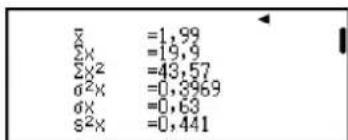
text_image
Σ =1,99 ΣX =19,9 ΣX² =43,57 σ²X =0,3969 σX =0,63 S²X =0,441
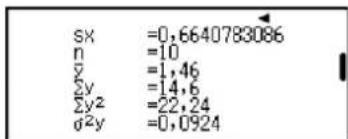
text_image
sX =0,6640783086 n =10 ȳ =1,46 Σy =14,6 Σy² =22,24 σ²y =0,0924
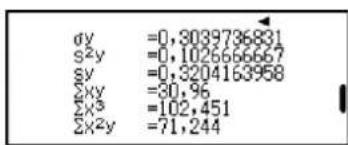
text_image
dy =0,3039736831 s²y =0,1026666667 sy =0,3204163958 Σxy =30,96 Σx³ =102,451 Σx²y =71,244
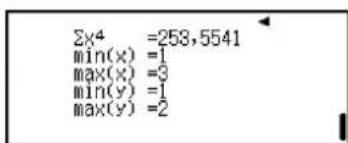
text_image
Σx⁴ =253,5541 min(x) =1 max(x) =3 min(y) =1 max(y) =2Anzeigen der Ergebnisse von Regressionsberechnungen auf Grundlage eingegebener Daten.
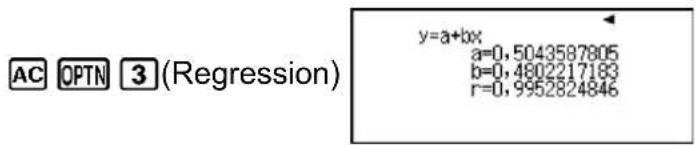
text_image
AC OPTN 3(Regression) y=a+bx a=0,5043587805 b=0,4802217183 r=0,9952624846Berechnen Sie die Produktsumme der x-Daten und y-Daten, die Standardabweichung der Grundgesamtheit der x-Daten und den Maximalwert der y-Daten.
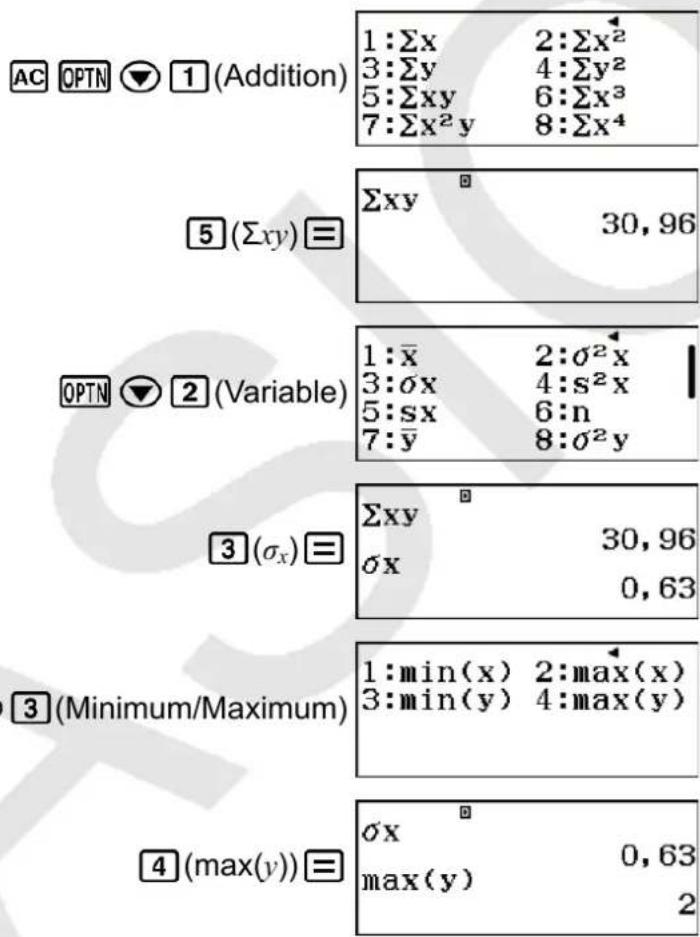
text_image
AC OPTN 1 (Addition) 1:Σx 2:Σx² 3:Σy 4:Σy² 5:Σxy 6:Σx³ 7:Σx²y 8:Σx⁴ 5 (Σxy) = Σxy 30,96 OPTN 2 (Variable) 1:¯x 2:σ²x 3:σx 4:s²x 5:sx 6:n 7:¯y 8:σ²y 3 (σx) = Σxy 30,96 σx 0,63 3 (Minimum/Maximum) 1:min(x) 2:max(x) 3:min(y) 4:max(y) 4 (max(y)) = σx 0,63 max(y) 2Berechnen Sie Regressionskoeffizientkonstanten-Term a, Regressionskoeffizient b und Korrelationskoeffizient r.
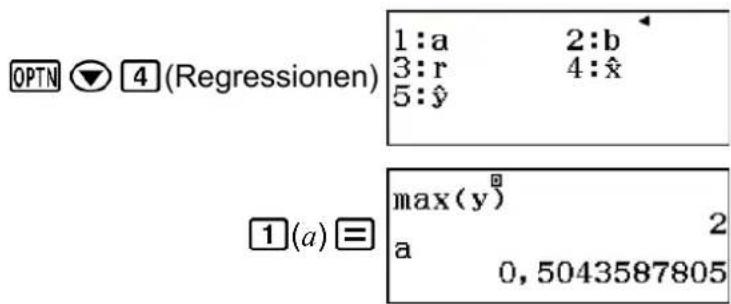
text_image
OPTN 4(Regressionen) 1:a 2:b 3:r 4:x̂ 5:ŷ 1(a) = max(y) 2 a 0,5043587805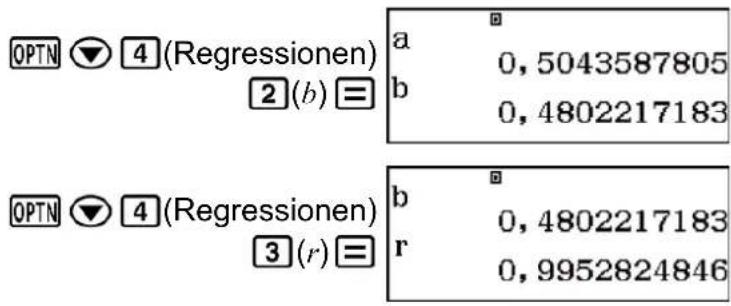
text_image
OPTN 4(Regressionen) 2(b) = a 0,5043587805 b 0,4802217183 OPTN 4(Regressionen) 3(r) = b 0,4802217183 r 0,9952824846Berechnen Sie Schätzwerte.
$$ (v = - 3 \rightarrow \hat {x} = ?) $$
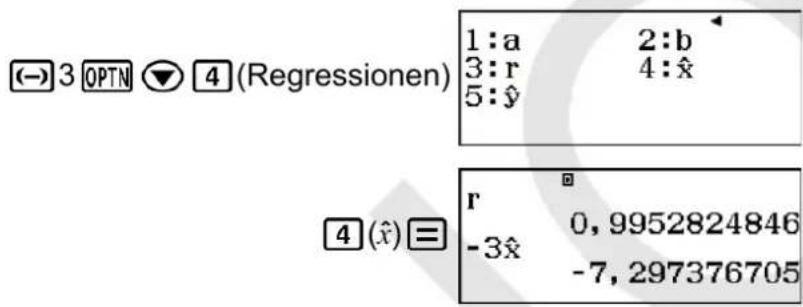
text_image
(←) 3 OPTN ▼ 4 (Regressionen) 1:a 2:b 3:r 4:x̂ 5:ŷ 4(x̂) ≡ r 0,9952824846 -3x̂ -7,297376705$$ (x = 2 \rightarrow \hat {y} = ?) $$

text_image
2 OPTN ▼ 4 (Regressionen) 5 (ŷ) = -3x̂ -7, 297376705 2ŷ 1, 464802217Befehle für Berechnung der Quadratischen Regression (y=a+bx+cx²)
Bei der Quadratischen Regression wird die Regression gemäß der folgenden Modellgleichung durchgeführt.
$$ \mathbf {y} = \mathbf {a} + \mathbf {b x} + \mathbf {c x} ^ {2} $$
Für den jeweiligen Befehl wird die folgende Berechnungsformel verwendet.
$$ a = \frac {\Sigma y}{n} - b \left(\frac {\Sigma x}{n}\right) - c \left(\frac {\Sigma x ^ {2}}{n}\right) $$
$$ b = \frac {S x y \cdot S x ^ {2} x ^ {2} - S x ^ {2} y \cdot S x x ^ {2}}{S x x \cdot S x ^ {2} x ^ {2} - (S x x ^ {2}) ^ {2}} $$
$$ C = \frac {S x ^ {2} y \cdot S x x - S x y \cdot S x x ^ {2}}{S x x \cdot S x ^ {2} x ^ {2} - (S x x ^ {2}) ^ {2}} $$
• Die Addition-, Variable- und Minimum/Maximum-Untermenüoperationen sind die gleichen wie bei den Berechnungen der Linearen Regression.
Regressionen-Untermenü (OPTN ▼ 4 (Regressionen))
| 1:a | 2:b |
| 3:c | 4: _1 |
| 5: _2 | 6: |
| Wählen Sie dieses Menüelement: | Wenn Sie Folgendes erhalten möchten: |
| 1(a) | Regressionskoeffizientkonstanten-Term a |
| 2(b) | Linearer Koeffizient b des Regressionskoeffizienten |
| 3(c) | Quadratischer Koeffizient c des Regressionskoeffizienten |
| 4( _1 ) | Schätzwert x1 |
| 5( _2 ) | Schätzwert x2 |
| 6( ) | Schätzwert von y |
Beispiele für Berechnung der Quadratischen Regression
Wählen Sie die Quadratische Regression aus und geben Sie die folgenden Daten ein (Statistik: Aus)
OPTN 1 (Typ auswählen) 3 (y=a+bx+cx²)
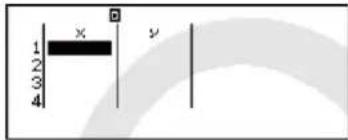
text_image
1 2 3 4 x y1 1,2 1,5 1,6 1,9
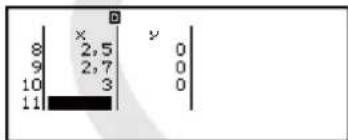
bar
| Category | x | y | |---|---|---| | 8 | 2,5 | 0 | | 9 | 2,7 | 0 | | 10 | 3 | 0 | | 11 | | |2,1 2,4 2,5 2,7 3
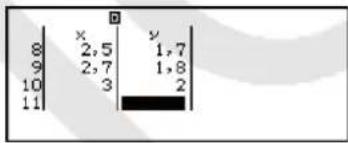
Anzeigen von statistischen Werten auf Grundlage eingegebener Daten.
OPTN 2 (2-Variab-Berech)
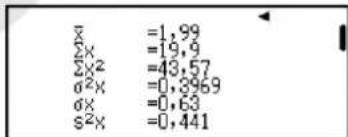
text_image
x̄ =1,99 Σx̄ =19,9 Σx² =43,57 σ²x̄ =0,3969 σx̄ =0,63 s²x̄ =0,441
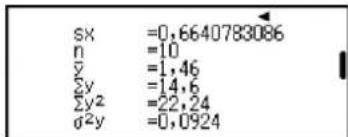
text_image
sX =0,6640783086 n =10 ȳ =1,46 Σy =14,6 Σy² =22,24 σ²y =0,0924
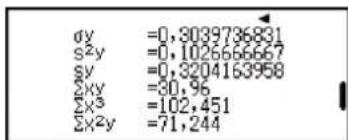
text_image
σy =0,3039736831 s²y =0,1026666667 sy =0,3204163958 Σxy =30,96 Σx³ =102,451 Σx²y =71,244
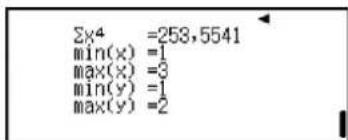
text_image
Σx⁴ =253,5541 min(x) =1 max(x) =3 min(y) =1 max(y) =2Anzeigen der Ergebnisse von Regressionsberechnungen auf Grundlage eingegebener Daten.


3(Regression)
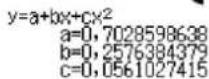
Berechnen Sie Regressionskoeffizientkonstanten-Term a, Linearer Koeffizient b und Quadratischer Koeffizient c.
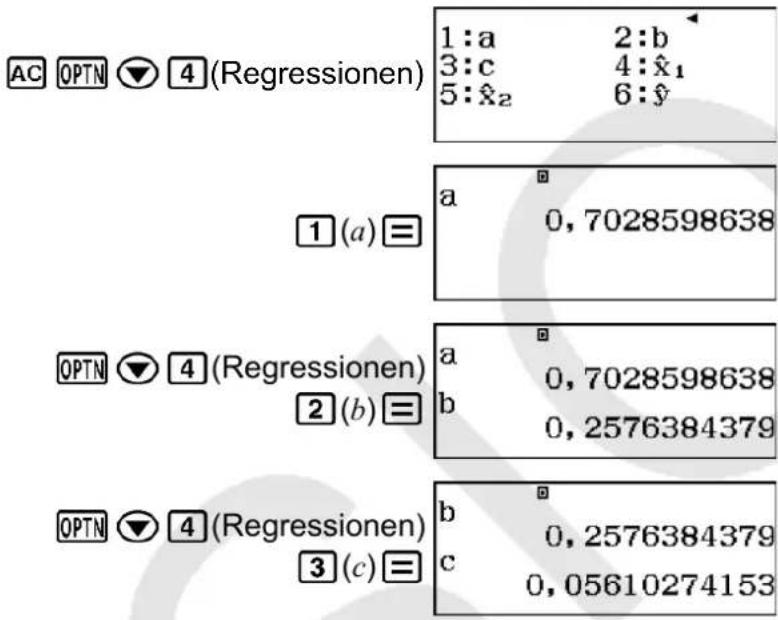
text_image
AC OPTN 4(Regressionen) 1:a 2:b 3:c 4:x₁ 5:x₂ 6:y 1(a)≡ a 0,7028598638 OPTN 4(Regressionen) 2(b)≡ a 0,7028598638 b 0,2576384379 OPTN 4(Regressionen) 3(c)≡ b 0,2576384379 c 0,05610274153Befehle für Berechnung der Logarithmischen Regression (y=a+b·ln(x))
Bei der Logarithmischen Regression wird die Regression gemäß der folgenden Modellgleichung durchgeführt.
$$ y = a + b \ln x $$
Für den jeweiligen Befehl wird die folgende Berechnungsformel verwendet.
$$ \begin{array}{l} a = \frac {\Sigma y - b \cdot \Sigma \ln x}{n} \ b = \frac {n \cdot \Sigma (\ln x) y - \Sigma \ln x \cdot \Sigma y}{n \cdot \Sigma (\ln x) ^ {2} - (\Sigma \ln x) ^ {2}} \ r = \frac {n \cdot \Sigma (\ln x) y - \Sigma \ln x \cdot \Sigma y}{\sqrt {{n \cdot \Sigma (\ln x) ^ {2} - (\Sigma \ln x) ^ {2} } {n \cdot \Sigma y ^ {2} - (\Sigma y) ^ {2} }}} \ \hat {x} = e ^ {\frac {y - a}{b}} \ \hat {y} = a + b \ln x \ \end{array} $$
• Die Addition-, Variable-, Minimum/Maximum- und Regressionen-Untermenüoperationen sind die gleichen wie bei den Berechnungen der Linearen Regression.
Beispiele für Berechnung der Logarithmischen Regression
Wählen Sie die Logarithmische Regression aus und geben Sie die folgenden Daten ein (Statistik: Aus)
text_image
OPTN 1 (Typ auswählen) 4 (y=a+b·ln(x))
text_image
29 50 74 103 118 3 x 74 y 0 4 103 0 5 118 0 6
text_image
1,6=23,5=38=46,4=48,9= 3 4 5 6 x 74 103 118 46,4 48,9 38 46,4 48,9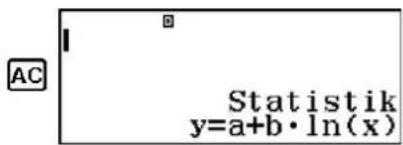
text_image
AC Statistik y=a+b·ln(x)Anzeigen von statistischen Werten auf Grundlage eingegebener Daten.
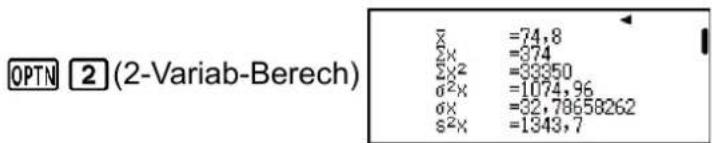
text_image
OPTN 2 (2-Variab-Berech) Σ =74,8 Σx =374 Σx² =3350 σ²x =1074,96 σx =32,78658262 s²x =1343,7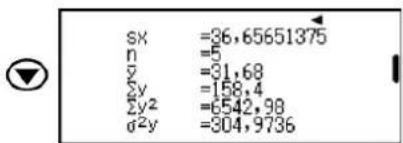
text_image
sX =36,65651375 n =5 y =31,68 zy =158,4 y2 =6542,98 d²y =304,9736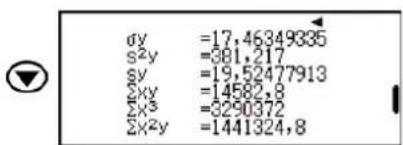
text_image
dy =17,46349335 s²y =381,217 sy =19,52477913 xy =14582,8 Σx³ =3290372 Σx²y =1441324,8
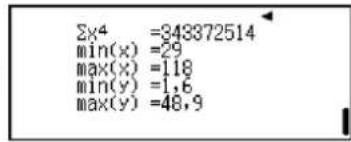
text_image
Σx⁴ =343372514 min(x) =29 max(x) =118 min(y) =1,6 max(y) =48,9Anzeigen der Ergebnisse von Regressionsberechnungen auf Grundlage eingegebener Daten.
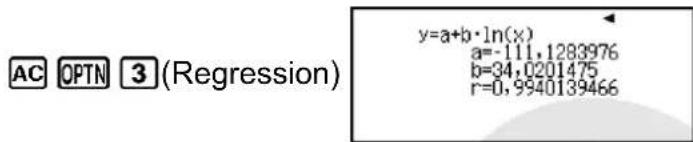
text_image
AC OPTN 3(Regression) y=a+b·ln(x) a=-111,1283976 b=34,0201475 r=0,9940139466Berechnen Sie Regressionskoeffizientkonstanten-Term a, Regressionskoeffizient b und Korrelationskoeffizient r.
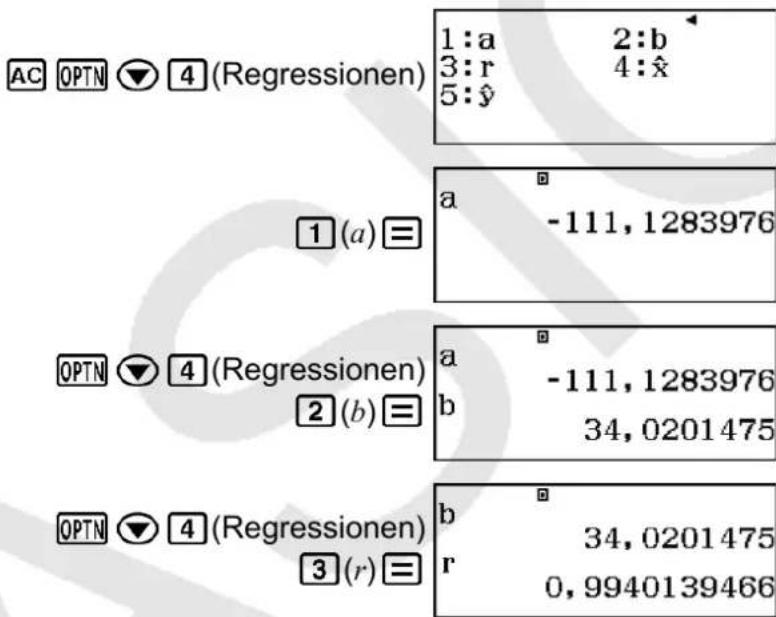
text_image
AC OPTN 4 (Regressionen) 1:a 2:b 3:r 4:ˆx 5:ˆy 1(a) = a -111,1283976 OPTN 4 (Regressionen) 2(b) = a -111,1283976 b 34,0201475 OPTN 4 (Regressionen) 3(r) = b 34,0201475 r 0,9940139466Berechnen Sie Schätzwerte.
$$ (v = 7 3 \rightarrow \hat {x} = ?) $$
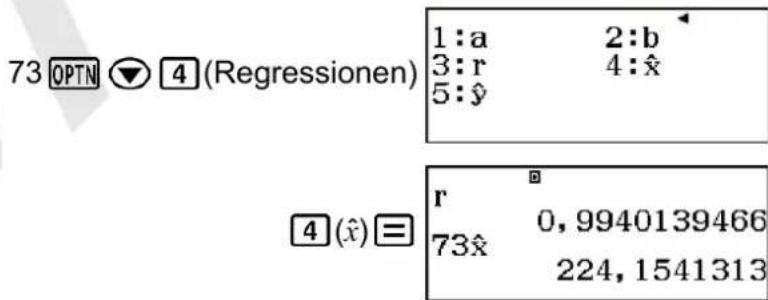
text_image
73 OPTN ▼ 4 (Regressionen) 1:a 2:b 3:r 4:x̂ 5:ŷ 4(x̂)≡ r 0,9940139466 73x̂ 224,1541313$$ (x = 8 0 \rightarrow y ^ {\prime} = ?) $$

text_image
80 OPTN ▼ 4(Regressionen) 5(y^)≡ 73x 80ŷ 224, 1541313 37, 94879482Befehle für Berechnung der e Exponentiellen Regression (y=a·e^b(x))
Bei der e Exponentiellen Regression wird die Regression gemäß der folgenden Modellgleichung durchgeführt.
$$ \mathbf {y} = \mathbf {a e} ^ {\mathrm{bx}} $$
Für den jeweiligen Befehl wird die folgende Berechnungsformel verwendet.
$$ \begin{array}{l} a = \exp \left(\frac {\Sigma \ln y - b \cdot \Sigma x}{n}\right) \ b = \frac {n \cdot \Sigma x \ln y - \Sigma x \cdot \Sigma \ln y}{n \cdot \Sigma x ^ {2} - (\Sigma x) ^ {2}} \ r = \frac {n \cdot \Sigma x \ln y - \Sigma x \cdot \Sigma \ln y}{\sqrt {{n \cdot \Sigma x ^ {2} - (\Sigma x) ^ {2} } {n \cdot \Sigma (\ln y) ^ {2} - (\Sigma \ln y) ^ {2} }}} \ \hat {x} = \frac {\ln y - \ln a}{b} \ \hat {y} = \mathsf {a} e ^ {\mathsf {b} x} \ \end{array} $$
• Die Addition-, Variable-, Minimum/Maximum- und Regressionen-Untermenüoperationen sind die gleichen wie bei den Berechnungen der Linearen Regression.
Beispiele für Berechnung der e Exponentiellen Regression
Wählen Sie e Exponentielle Regression aus und geben Sie die folgenden Daten ein (Statistik: Aus)
OPTN 1 (Typ auswählen) a1 e^(bx))
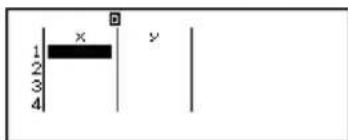
text_image
1 2 3 4 x y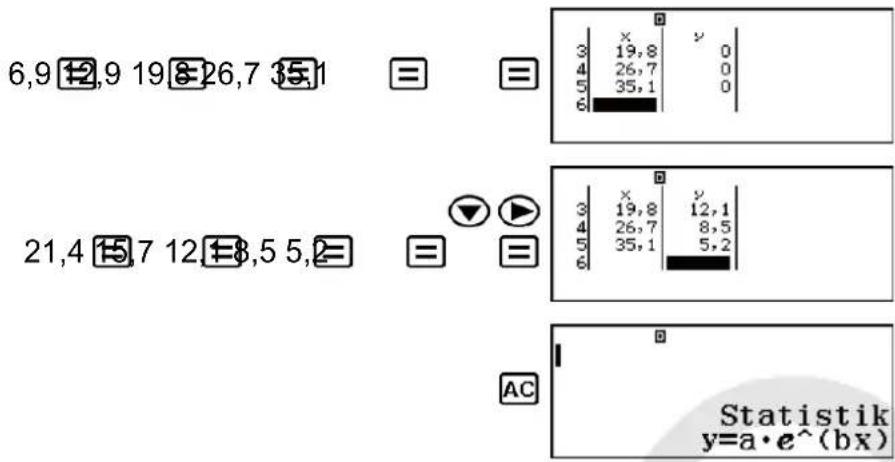
text_image
6,9 12,9 19 26,7 35,1 21,4 15,7 12 8,5 5,2 = = AC Statistik y=a·e^(bx)Anzeigen von statistischen Werten auf Grundlage eingegebener Daten.
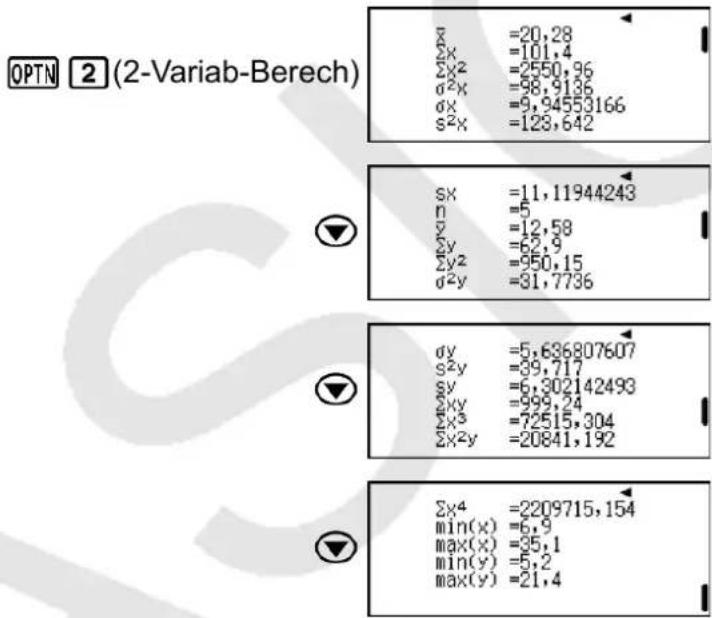
text_image
OPTN 2 (2-Variab-Berech) Σx =20,28 Σx =101,4 Σx² =2560,96 σ²x =98,3136 σx =9,94553166 s²x =128,642 Σx =11,11944243 n =5 Σy =12,58 Σy² =62,9 σ²y =950,15 σ²y =81,7736 σy =5,636807607 s²y =89,717 Σy =6,302142493 Σxy =999,24 Σx³ =72515,304 Σx²y =20841,192 Σx⁴ =2209715,154 min(x) =6,9 max(x) =35,1 min(y) =5,2 max(y) =21,4Anzeigen der Ergebnisse von Regressionsberechnungen auf Grundlage eingegebener Daten.
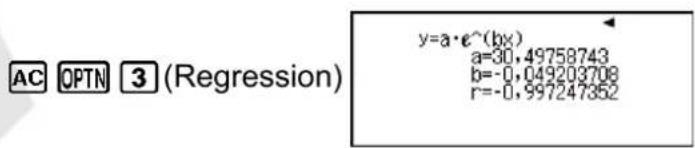
text_image
y=a·e^(bx) a=30,49758743 b=-0,049203708 r=-0,997247352Berechnen Sie Regressionskoeffizientkonstanten-Term a, Regressionskoeffizient b und Korrelationskoeffizient r.
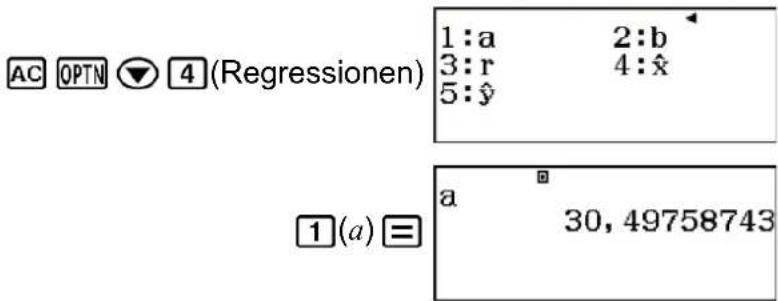
text_image
AC OPTN 4(Regressionen) 1:a 2:b 3:r 4:x̂ 5:ŷ 1(a) = a 30, 49758743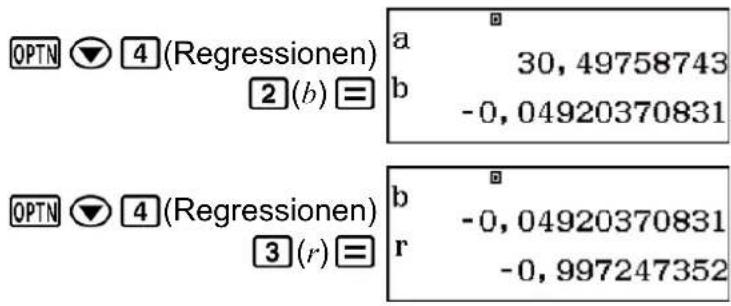
text_image
OPTN 4(Regressionen) 2(b) = a 30, 49758743 b -0, 04920370831 OPTN 4(Regressionen) 3(r) = b -0, 04920370831 r -0, 997247352Berechnen Sie Schätzwerte.
$$ (v = 2 0 \rightarrow \hat {x} = ?) $$
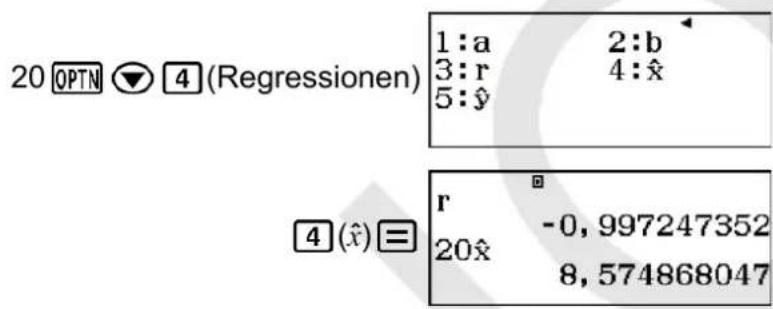
text_image
20 OPTN ▼ 4 (Regressionen) 1:a 2:b 3:r 4:x̂ 5:ŷ 4(x̂)≡ r -0,997247352 20x̂ 8,574868047$$ (x = 1 6 \rightarrow \hat {y} = ?) $$

text_image
16 OPTN ▼ 4 (Regressionen) 5 (ŷ) = 20x̂ 16ŷ 8, 574868047 13, 87915739Befehle für Berechnung der ab Exponentiellen Regression (y=a·b^x)
Bei der ab Exponentiellen Regression wird die Regression gemäß der folgenden Modellgleichung durchgeführt.
$$ \mathbf {y} = \mathbf {a b} ^ {\mathrm{x}} $$
Für den jeweiligen Befehl wird die folgende Berechnungsformel verwendet.
$$ \begin{array}{l} a = \exp \left(\frac {\Sigma \ln y - \ln b \cdot \Sigma x}{n}\right) \ \mathsf {b} = \exp \left(\frac {n \cdot \Sigma x \ln y - \Sigma x \cdot \Sigma \ln y}{n \cdot \Sigma x ^ {2} - (\Sigma x) ^ {2}}\right) \ r = \frac {n \cdot \Sigma x \ln y - \Sigma x \cdot \Sigma \ln y}{\sqrt {{n \cdot \Sigma x ^ {2} - (\Sigma x) ^ {2} } {n \cdot \Sigma (\ln y) ^ {2} - (\Sigma \ln y) ^ {2} }}} \ \hat {x} = \frac {\ln y - \ln a}{\ln b} \ \hat {y} = \mathsf {a b} ^ {x} \ \end{array} $$
• Die Addition-, Variable-, Minimum/Maximum- und Regressionen-Untermenüoperationen sind die gleichen wie bei den Berechnungen der Linearen Regression.
Beispiele für Berechnung der ab Exponentiellen Regression
Wählen Sie die ab Exponentielle Regression aus und geben Sie die folgenden Daten ein (Statistik: Aus)
| x | y |
| -1 0,24 | |
| 3 | 4 |
| 5 | 16,2 |
| 10 | 513 |




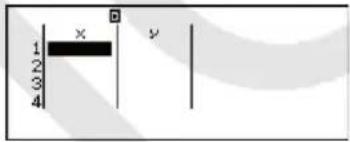
text_image
1 2 3 4 x y


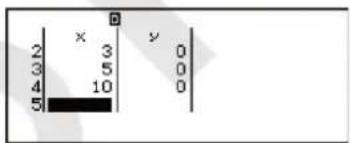
text_image
2 x 3 y 0 3 5 0 4 10 0 5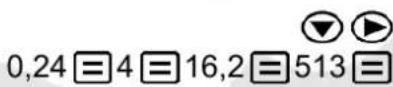

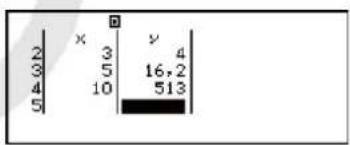
other
| Category | Value | |---|---| | 2 | x | | 3 | 3 | | 4 | 5 | | 5 | 10 | | y | 4 | | 16,2 | 16,2 | | 513 | 513 |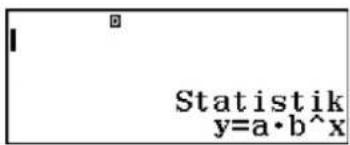
text_image
Statistik y=a·b^xAnzeigen von statistischen Werten auf Grundlage eingegebener Daten.



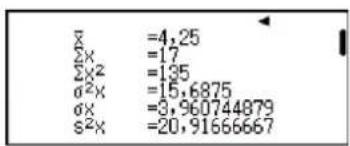
text_image
Σ =4,25 ΣΣ =17 ΣΣ² =135 σ²Σ =15,6875 σΣ =3,960744879 s²Σ =20,91666667
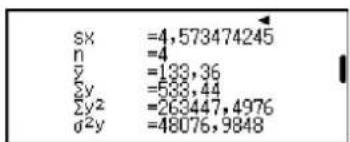
text_image
sx =4,573474245 n =4 y =133,36 zy =533,44 zy² =263447,4976 σ²y =48076,9848
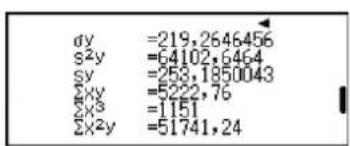
text_image
dy =219,2646456 s²y =64102,6464 sy =253,1850043 Σxy =5222,76 Σx³ =1151 Σx²y =51741,24
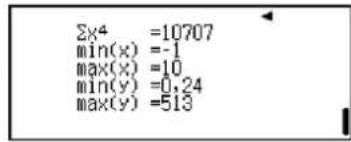
text_image
Σx⁴ =10707 min(x) =-1 max(x) =10 min(y) =0,24 max(y) =513Anzeigen der Ergebnisse von Regressionsberechnungen auf Grundlage eingegebener Daten.
AC OPTN 3(Regression)
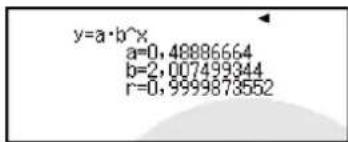
text_image
y=a·b^x a=0,48886664 b=2,007499344 r=0,9999878552Berechnen Sie Regressionskoeffizientkonstanten-Term a, Regressionskoeffizient b und Korrelationskoeffizient r.


(Regressionen)
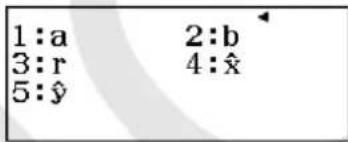
Berechnen Sie Schätzwerte.
$$ (y = 1, 0 2 \rightarrow \hat {x} = ?) $$
1,02 OPTN 4 (Regressionen)
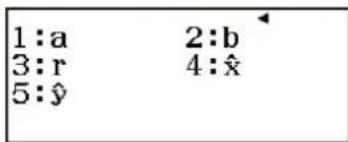
text_image
1:a 2:b 3:r 4:x̂ 5:ŷ4( )=
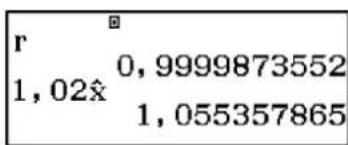
text_image
r 1,02x̂ 0,9999873552 1,055357865$$ (x = 1 5 \rightarrow y ^ {\prime} = ?) $$
15 OPTN ▼ 4 (Regressionen)
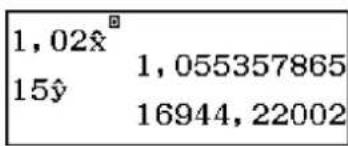
text_image
1,02x̅ 15y̅ 1,055357865 16944,220025(y)
Befehle für Berechnung der Potenzregression (y=a·x^b)
Bei der Potenzregression wird die Regression gemäß der folgenden Modellgleichung durchgeführt.
$$ \mathbf {y} = \mathbf {a x} ^ {\mathrm{b}} $$
Für den jeweiligen Befehl wird die folgende Berechnungsformel verwendet.
$$ \begin{array}{l} a = \exp \left(\frac {\Sigma \ln y - b \cdot \Sigma \ln x}{n}\right) \ b = \frac {n \cdot \Sigma \ln x \ln y - \Sigma \ln x \cdot \Sigma \ln y}{n \cdot \Sigma (\ln x) ^ {2} - (\Sigma \ln x) ^ {2}} \ r = \frac {n \cdot \Sigma \ln x \ln y - \Sigma \ln x \cdot \Sigma \ln y}{\sqrt {{n \cdot \Sigma (\ln x) ^ {2} - (\Sigma \ln x) ^ {2} } {n \cdot \Sigma (\ln y) ^ {2} - (\Sigma \ln y) ^ {2} }}} \ \hat {x} = e ^ {\frac {\ln y - \ln a}{b}} \ \hat {y} = \mathsf {a} x ^ {\mathrm{b}} \ \end{array} $$
• Die Addition-, Variable-, Minimum/Maximum- und Regressionen-Untermenüoperationen sind die gleichen wie bei den Berechnungen der Linearen Regression.
Beispiele für Berechnung der Potenzregression
Wählen Sie die Potenzregression aus und geben Sie die folgenden Daten ein (Statistik: Aus)
| x | y |
| 28 | 2410 |
| 30 | 3033 |
| 33 | 3895 |
| 35 | 4491 |
| 38 | 5717 |
OPTN 1 (Typ auswählen) ▼=a3 x^b)
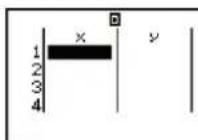
28 30 33 35 38 = =
三
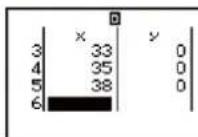
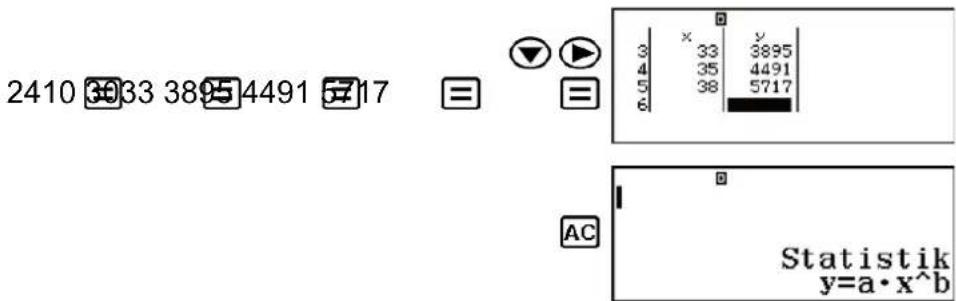
text_image
2410 3933 3895 4491 717 = = 3 33 3895 4 35 4491 5 38 5717 6 AC Statistik y=a·x^bAnzeigen von statistischen Werten auf Grundlage eingegebener Daten.
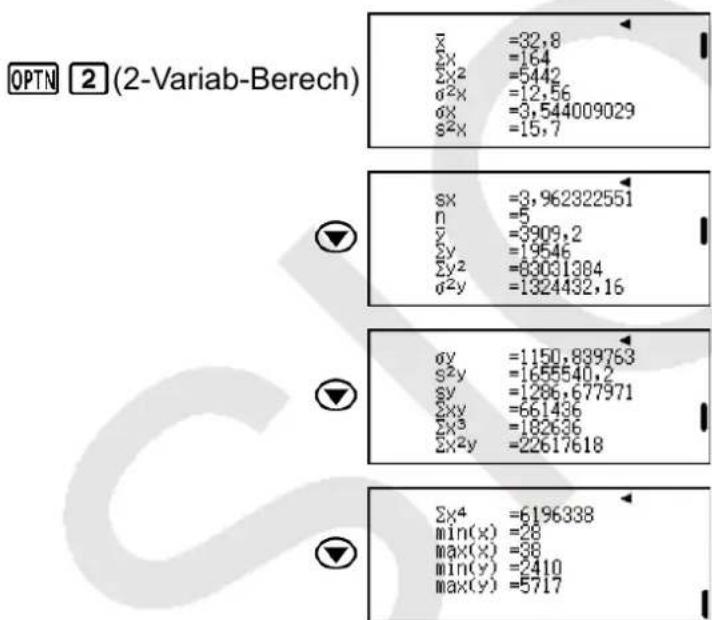
other
| Variable | Value | |---|---| | x̅ | 32,8 | | Σx | 164 | | Σx² | 5442 | | σ²x | 12,56 | | σx | 3,544009029 | | s²x | 15,7 | | sx | 3,962322551 | | n | 5 | | Σy | 3909,2 | | Σy² | 19546 | | σ²y | 83031384 | | σ²y | 1324432,16 | | σy | 1150,889763 | | s²y | 1655540,2 | | sy | 1286,677971 | | Σxy | 661436 | | Σx³ | 182636 | | Σx²y | 22617618 | | Σx⁴ | 6196338 | | min(x) | 28 | | max(x) | 38 | | min(y) | 2410 | | max(y) | 5717 |Anzeigen der Ergebnisse von Regressionsberechnungen auf Grundlage eingegebener Daten.
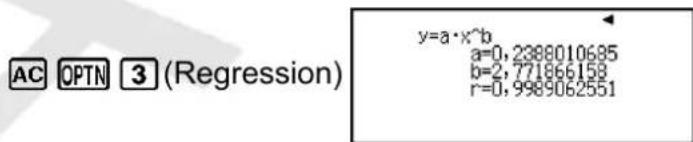
text_image
AC OPTN 3 (Regression) y=a·x^b a=0,2388010685 b=2,771866158 r=0,9989062551Berechnen Sie Regressionskoeffizientkonstanten-Term a, Regressionskoeffizient b und Korrelationskoeffizient r.
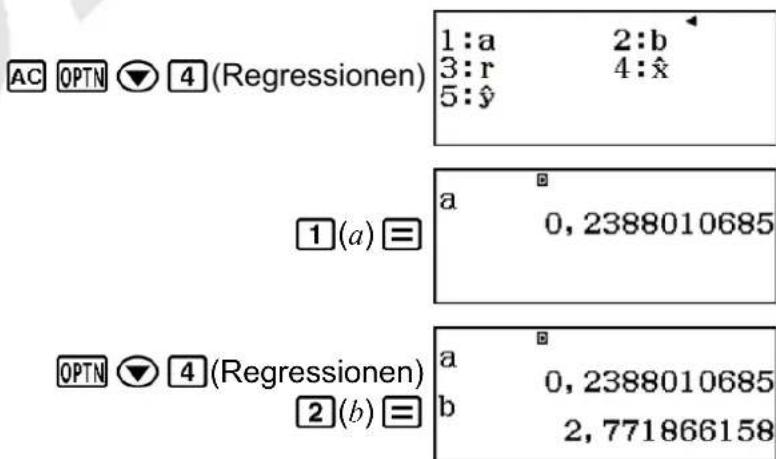
text_image
AC OPTN ▼ 4 (Regressionen) 1:a 2:b 3:r 4:x̂ 5:ŷ 1(a) = a 0, 2388010685 OPTN ▼ 4 (Regressionen) 2(b) = a 0, 2388010685 b 2, 771866158
text_image
OPTN 4(Regressionen) 3(r)= b 2,771866158 r 0,9989062551Berechnen Sie Schätzwerte.
$$ (y = 1 0 0 0 \rightarrow x ^ {\hat {=}}?) $$
1000 (Regressionen)
40 OPTN 4 (Regressionen)
| 1000x² | |
| 40y | 20, 26225681 |
| 6587, 674589 |
5( )=
Befehle für Berechnung der Inversen Regression (y=a+b/x)
Bei der Inversen Regression wird die Regression gemäß der folgenden Modellgleichung durchgeführt.
$$ y = a + \frac {b}{x} $$
Für den jeweiligen Befehl wird die folgende Berechnungsformel verwendet.
$$ a = \frac {\Sigma y - b \cdot \Sigma x ^ {- 1}}{n} $$
$$ b = \frac {S x y}{S x x} $$
$$ r = \frac {S x y}{\sqrt {S x x \cdot S y y}} $$
$$ S x x = \Sigma (x ^ {- 1}) ^ {2} - \frac {(\sum x ^ {- 1}) ^ {2}}{n} $$
$$ S y y = \Sigma y ^ {2} - \frac {(\Sigma y) ^ {2}}{n} $$
$$ S x y = \Sigma (x ^ {- 1}) y - \frac {\Sigma x ^ {- 1} \cdot \Sigma y}{n} $$
$$ \hat {x} = \frac {\mathrm{b}}{\mathrm{y} - \mathrm{a}} $$
$$ \hat {y} = a + \frac {b}{x} $$
• Die Addition-, Variable-, Minimum/Maximum- und Regressionen-Untermenüoperationen sind die gleichen wie bei den Berechnungen der Linearen Regression.
Beispiele für Berechnung der Inversen Regression
Wählen Sie die Inverse Regression aus und geben Sie die folgenden Daten ein (Statistik: Aus)
Anzeigen von statistischen Werten auf Grundlage eingegebener Daten.
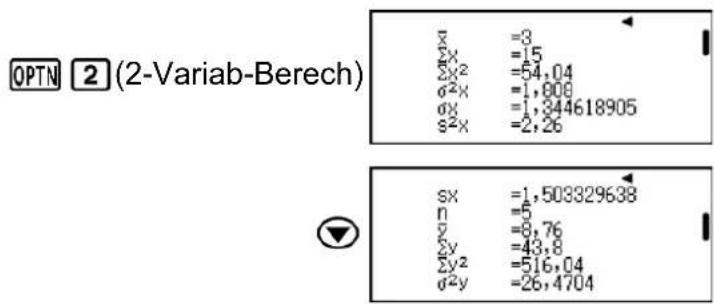
text_image
OPTN 2 (2-Variab-Berech) x =3 Σx =15 Σy² =54,04 σ²x =1,800 σx =1,344618905 σ²x =2,26 SX =1,503329638 η =5 γ =8,76 Σy =43,8 Σy² =516,04 σ²y =26,4704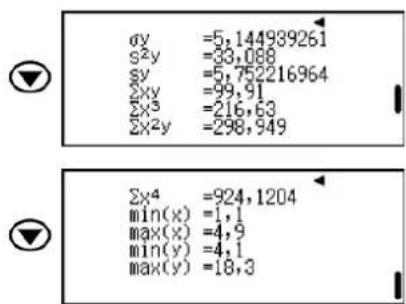
text_image
σy =5,144989261 s²y =33,088 σy =5,752216964 Σxy =99,91 Σx³ =216,63 Σx²y =298,949 Σx⁴ =924,1204 min(x) =1,1 max(x) =4,9 min(y) =4,1 max(y) =18,3Anzeigen der Ergebnisse von Regressionsberechnungen auf Grundlage eingegebener Daten.
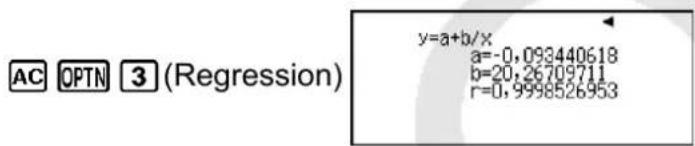
text_image
y=a+b/x a=-0,093440618 b=20,26709711 r=0,9998526953 AC OPTN 3 (Regression)Berechnen Sie Regressionskoeffizientkonstanten-Term a, Regressionskoeffizient b und Korrelationskoeffizient r.
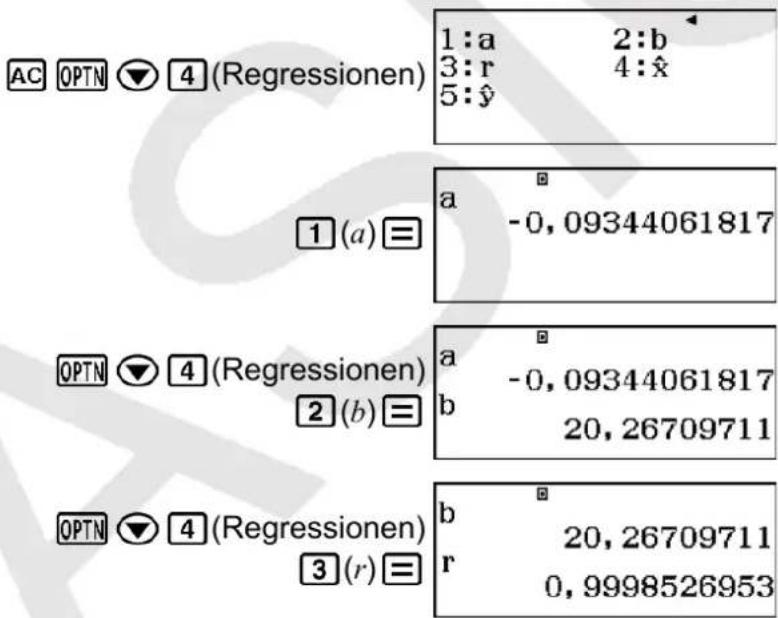
text_image
AC OPTN 4 (Regressionen) 1:a 2:b 3:r 4:x̂ 5:ŷ 1(a) = a -0,09344061817 OPTN 4 (Regressionen) 2(b) = a -0,09344061817 b 20,26709711 OPTN 4 (Regressionen) 3(r) = b 20,26709711 r 0,9998526953Berechnen Sie Schätzwerte.
$$ (v = 1 5 \rightarrow \hat {x} = ?) $$
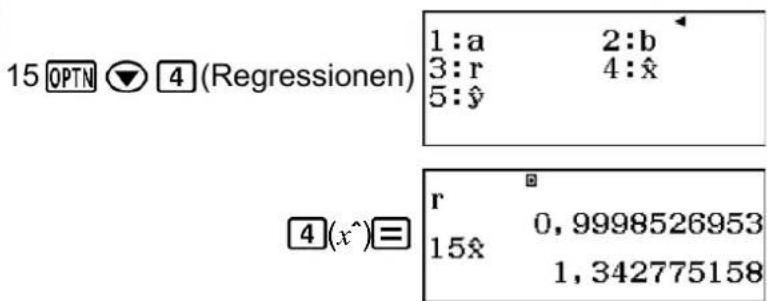
text_image
15 OPTN ▼ 4 (Regressionen) 1:a 2:b 3:r 4:x̂ 5:ŷ 4(x̂)≡ r 0,9998526953 15x̂ 1,342775158$$ (x = 3, 5 \rightarrow y ^ {\wedge} = ?) $$
Erstellen einer Wertetabelle
Der Tabellen-Modus erzeugt eine Wertetabelle auf Grundlage von ein oder zwei Funktionen. Sie können die Funktion f(x) oder die beiden Funktionen f(x) und g(x) verwenden.
Konfigurieren einer Funktion zum Erzeugen einer Wertetabelle
Führen Sie folgende Schritte zum Erzeugen einer Wertetabelle aus.
- Drücken Sie [MENU], wählen Sie das Tabellen-Modus-Symbol aus und drücken Sie dann ☐.
- Dadurch wird der Funktions-Eingabebildschirm angezeigt.
$$ f (x) = 1 $$
- Die Variable x zum Eingeben von zwei Funktionen verwenden, eine im Format f(x) und die andere im Format g(x) .
- Achten Sie unbedingt darauf, beim Erzeugen einer Wertetabelle die x -Variable ( ) (x)) einzugeben. Alle anderen Variablen außer x werden als Konstante behandelt.
- Falls Sie eine einzelne Funktion verwenden, geben Sie eine Funktion ausschließlich im Format f(x) ein.
- Geben Sie im eingeblendeten Tabellenbereich-Dialogfeld Werte für Start, Ende und Inkre ein.
| Hierzu: | Geben Sie Folgendes ein: |
| Start | Geben Sie die Untergrenze von x(Standard = 1) ein. |
| Ende | Geben Sie die Obergrenze von x(Standard = 5) ein. |
| Inkre | Geben Sie die Schrittweite (Standard = 1) ein.Hinweis: Inkre legt fest, um wie viel der Wert von „Start“ schrittweise erhöht werden soll, wenn die Wertetabelle erzeugt wird. Wenn Sie Start = 1 und Inkre = 1 festlegen, werden x schrittweise die Werte 1, 2, 3, 4 usw. zum Erzeugen der Wertetabelle zugewiesen, bis der Wert von „Ende“ erreicht wird. |
- Durch Drücken von ☐ wird die Wertetabelle entsprechend des Tabellenbereich-Dialogfelds erzeugt und zeigt.
- Durch Drücken von AC, während der Bildschirm der Wertetabelle angezeigt wird, wird zum Funktionseingabebildschirm in Schritt 2 zurückgekehrt.
Beispiel: Erstellen Sie eine Wertetabelle für die Funktionen f(x) = x^2 + 12 und g(x) = x^2 - 12 mit dem Bereich -1 ≤ x ≤ 1 , mit Inkrementen von 0,5
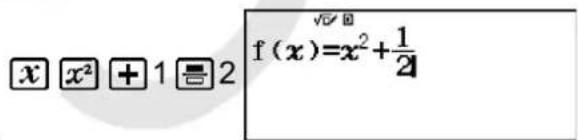
text_image
Tabellenbereich Start:1 Ende :5 Inkre:1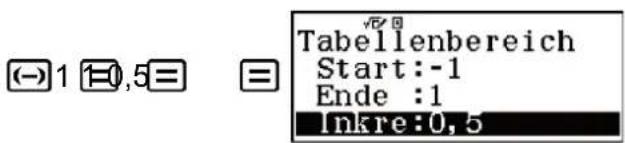
text_image
(-1 0,5= Tabellenbereich Start:-1 Ende :1 Inkre:0,5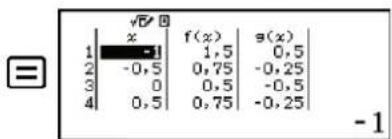
text_image
√√ 0 x | f(x) | s(x) 1 -1 1,5 0,5 2 -0,5 0,75 -0,25 3 0 0,5 -0,5 4 0,5 0,75 -0,25 -1Tipp:
- In der Wertetabelle können Sie den Wert in der aktuell hervorgehobenen x -Zelle ändern. Durch das Ändern des x -Werts werden die Werte für f(x) und g(x) in derselben Zeile entsprechend aktualisiert.
- Wenn die x -Zelle oberhalb der aktuell hervorgehobenen x -Zelle einen Wert enthält, wird durch das Drücken von + oder die hervorgehobene Zelle automatisch der Wert eingegeben, der dem Wert in der Zelle darüber plus dem Inkre-Wert entspricht. Auf die gleiche Weise wird durch das Drücken von - automatisch der Wert eingegeben, der dem Wert in der Zelle darüber minus dem Inkre-Wert entspricht. Die Werte für f(x) und g(x) in derselben Zeile werden ebenfalls entsprechend aktualisiert.
Hinweis
- Die maximale Anzahl an Zeilen in der erzeugten Wertetabelle hängt von der Tabelleneinstellung im Setup-Menü ab. Bis zu 45 Zeilen werden für die Einstellung „ f(x) “ unterstützt, während 30 Zeilen für die Einstellung „ f(x),g(x) “ unterstützt werden.
- Die Erzeugung der Wertetabelle bewirkt, dass der Inhalt der Variablen x geändert wird.
Wichtig!
- Funktionen, die in diesem Modus eingegeben werden, werden beim Ändern der Eingabe/Ausgabe-Einstellungen im Tabellen-Modus gelöscht.
Verwenden der Nachprüfung
„Berechn prüf“ ist eine Funktion, mit der Sie nachprüfen können, ob eine eingegebene Gleichheit oder Ungleichheit wahr (angezeigt durch Wahr) oder falsch (angezeigt durch Falsch) ist. Sie können im „Berechn prüf“-Modus die folgenden Ausdrücke zum Nachprüfen eingeben.
- Gleichheiten oder Ungleichheiten, die einen Vergleichsoperator umfassen
- Gleichheiten oder Ungleichheiten, die Vergleichsoperatoren umfassen 1 ≤ 1 < 1 + 1 ; 3 < < 4 ; 2^2 = 2 + 2 = 4 ; 2 + 3 = 5 2 + 5 = 8 usw.
$$ 4 = \sqrt {1 6}; 4 \neq 3; \pi > 3; 1 + 2 \leqq 5; (3 \times 6) < (2 + 6) \times 2 u s w. $$
Hinweis
- Wenn das Ergebnis einer Wahr/Falsch-Beurteilung einer Gleichheit oder Ungleichheit mit einem Vergleichszeichen Wahr ist, wird durch das Drücken von ☐ die rechte Seite des beurteilten Ausdrucks als nächste Zeile eingefügt. Diese Funktion kann
verwendet werden, um eine fortlaufende Wahr/Falsch-Beurteilung von Gleichheiten oder Ungleichheiten durchzuführen.
Durchführen der fortlaufenden Wahr/Falsch-Beurteilung von (x + 1)(x + 5)
$$ = x ^ {2} + x + 5 x + 5 \text { und } x ^ {2} + x + 5 x + 5 = x ^ {2} + 6 x + 5 $$
- Drücken Sie 📂wahlen Sie das Symbol für den „Berechn prüf“-Modus und drücken Sie dann ☐
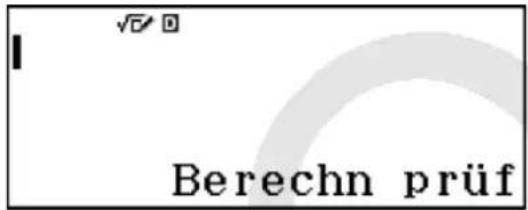
text_image
Berechn prüf- Geben Sie (x + 1)(x + 5) = x^2 + x + 5x + 5 ein und führen Sie dann eine Wahr/Falsch-Beurteilung durch.
( x + 1 ) ( x + 5 ) OPTN 1 (=)* x x^2 + x + 5 x + 5
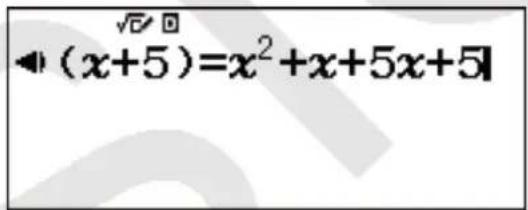
text_image
(x+5)=x²+x+5x+5- Drücken Sie ☐.
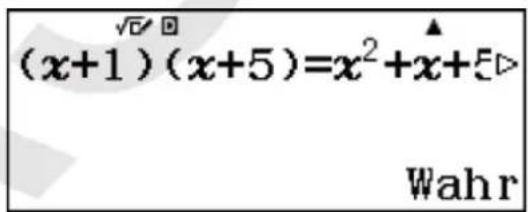
text_image
(x+1) (x+5)=x²+x+5 Wahr- Drücken Sie ☐.
- Dadurch wird die rechte Seite der in Schritt 2 beurteilten Gleichheit automatisch eingegeben.
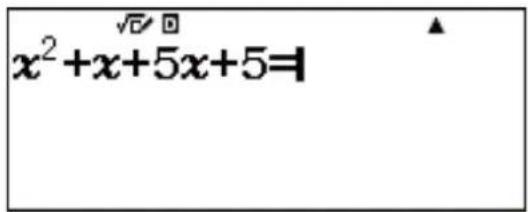
text_image
x²+x+5x+5=1- Geben Sie die rechte Seite der neuen Gleichheit (x^2 + 6x + 5) ein, um eine Wahr/Falsch-Beurteilung durchzuführen.
x x^2 +6 x +5 =
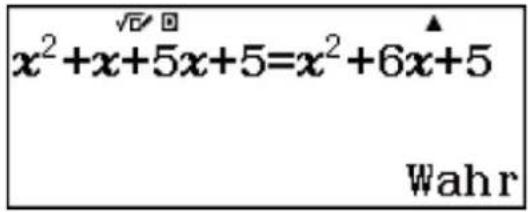
text_image
x²+x+5x+5=x²+6x+5 Wahr* Sie können das Gleichheitssymbol oder Ungleichheitssymbol aus dem Menü auswählen, das beim Drücken von OTHcheint.
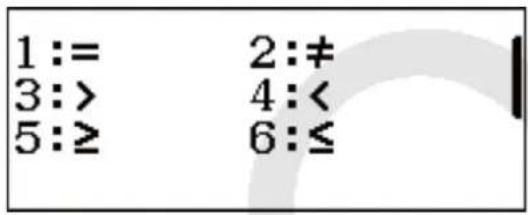
text_image
1:= 2:≠ 3:> 4:< 5:≥ 6:≤Hinweis
- Wenn das Ergebnis der Nachprüfung Wahr ist, wird dem Ans-Speicher der Wert 1 zugewiesen, wenn es Falsch ist, wird der Wert 0 zugewiesen.
- Jede in den Ausdruck eingegebene Variable (A, B, C, D, E, F, M, x, y) wird als Wert gesehen, unter Verwendung des der Variable aktuell zugewiesenen Wertes.
- Im „Berechn prüf“-Modus führt der Rechner eine mathematische Operation am eingegebenen Ausdruck durch und zeigt dann auf Grundlage des Ergebnisses Wahr oder Falsch an. Daher kann ein Rechenfehler auftreten oder ein mathematisch korrektes Ergebnis kann eventuell nicht angezeigt werden, wenn der eingegebene Berechnungsausdruck eine Berechnung in der Nähe des singulären Punktes oder des Wendepunkts einer Funktion beinhaltet, oder wenn der eingegebene Ausdruck mehrere Rechenoperationen enthält.
Bei der Eingabe von Ausdrücken zu beachten
Die folgenden Ausdruckarten verursachen einen Syntaxfehler und können nicht geprüft werden.
- Ein Ausdruck mit mehreren Vergleichszeichen, die nicht in dieselbe Richtung weisen (Beispiel: 5 ≤ 6 ≥ 4 )
- Ein Ausdruck, der zwei der folgenden Operatoren in irgendeiner Kombination enthält (Beispiel: 4 < 6 8 )
Berechnungsbeispiel für den „Berechn prüf“-Modus
Beispiel 1: So prüfen Sie, ob 49 = 12 wahr ist

text_image
4√9(▶) 12N 1 = 4√9=12 WahrBeispiel 2: So überprüfen Sie log2 < log3 < log4

Beispiel 3: So prüfen Sie 0 < (89)^2 - 89
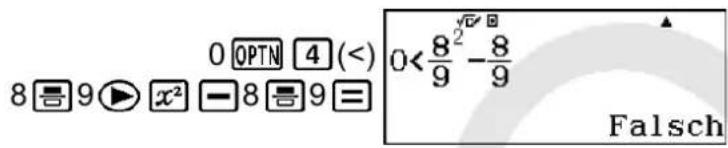
text_image
0 OPTN 4 (<) 8 9 x² -8 9 = 0 < 8/9^2 - 8/9 FalschBeispiel 4: So prüfen Sie 5^2=25=625

text_image
5 x² OPTN 1 (=) 25 OPTN 1 (=) √625 = 5²=25=√625 WahrTechnische Informationen
Fehlermeldungen
Der Rechner zeigt eine Fehlermeldung an, wenn während der Rechnung ein Fehler, aus welchem Grund auch immer, auftritt.
Anzeigen der Position eines Fehlers
Wenn eine Fehlermeldung angezeigt wird, drücken Sie ◀ oder ▶, um zum Berechnungsbildschirm zurückzukehren. Der Cursor befindet sich an der fehlerhaften Stelle. Nehmen Sie die erforderlichen Korrekturen an der Rechnung vor und führen Sie sie erneut aus.
Beispiel: Wenn Sie versehentlich 14 ÷ 0 × 2 anstelle von 14 ÷ 10 × 2 eingeben
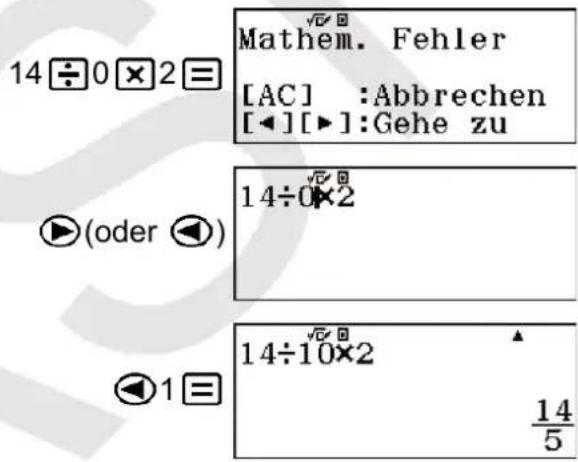
text_image
Mathem. Fehler [AC] :Abbrechen [◀][▶]:Gehe zu 14÷0×2 (oder ◀) 14÷10×2 14/5Löschen der Fehlermeldung
Wenn eine Fehlermeldung angezeigt wird, drücken Sie AC, um zum Rechnungsbildschirm zurückzukehren. Beachten Sie, dass damit auch die Berechnung, die den Fehler enthält, gelöscht wird.
Fehlermeldungen
Mathem. Fehler
Ursache:
- Das Zwischen- oder Endergebnis der Berechnung geht über den zulässigen Rechenbereich hinaus.
- Ihre Eingabe geht über den zulässigen Eingabebereich hinaus (besonders bei der Verwendung von Funktionen).
- Ihre Berechnung enthält eine unzulässige mathematische Operation (zum Beispiel eine Division durch 0).
Fehlerbehebung:
- Prüfen Sie die Eingabewerte, reduzieren Sie die Anzahl der Ziffern und versuchen Sie es erneut.
- Wenn Sie den unabhängigen Speicher oder eine Variable als Argument einer Funktion verwenden, achten Sie darauf, dass sich der Speicher- oder Variablenwert innerhalb des zulässigen Bereichs für die Funktion befindet.
Stapelfehler
Ursache:
- Bei der Berechnung wurde die Kapazität des numerischen Stapels oder des Befehlsstapels überschritten.
Fehlerbehebung:
- Vereinfachen Sie den Rechenausdruck, so dass die Kapazität des Stapels nicht mehr überschritten wird.
- Versuchen Sie, die Berechnung in zwei oder mehr Teile aufzuteilen.
Syntaxfehler
Ursache:
- Das Format der Berechnung ist nicht korrekt.
Fehlerbehebung:
- Nehmen Sie die notwendigen Korrekturen vor.
Argumentfehler
Ursache:
- Das Argument der Berechnung ist nicht korrekt.
Fehlerbehebung:
- Nehmen Sie die notwendigen Korrekturen vor.
Bereichsfehler
Ursache:
- Sie haben versucht, im Tabellen-Modus eine Wertetabelle zu erstellen, deren Bedingungen dazu führen, dass die maximale Anzahl zulässiger Zeilen überschritten wird. Die maximale Anzahl an Zeilen ist 45, wenn „ f(x) “ für die Tabelleneinstellung im Setup-Menü ausgewählt ist und 30, wenn „ f(x),g(x) “ ausgewählt ist.
Fehlerbehebung:
- Verengen Sie den Tabellen-Rechnungsbereich durch Ändern der Werte von Start, Ende und Inkre und versuchen Sie es erneut.
Bevor Sie auf Fehlbetrieb des Rechners schließen...
Führen Sie die folgenden Schritte aus, wenn ein Fehler bei einer Berechnung auftritt oder wenn Rechenergebnisse nicht den Erwartungen entsprechen. Wenn das Problem durch einen Schritt nicht behoben wird, gehen Sie zum nächsten Schritt über.
Kopieren Sie wichtige Daten, bevor Sie diese Schritte ausführen.
- Stellen Sie sicher, dass der Rechenausdruck keine Fehler enthält.
- Achten Sie darauf, dass Sie den richtigen Modus für die Art der Berechnung, die Sie ausführen möchten, verwenden.
- Wenn das Problem mit den obigen Schritten nicht behoben wird, drücken Sie die Taste ON.
- Dies bewirkt, dass der Rechner prüft, ob die Rechenfunktionen ordnungsgemäß funktionieren. Wenn ein fehlerhaftes Verhalten erkannt wird, wird der Rechenmodus automatisch initialisiert und der Speicherinhalt gelöscht.
- Setzen Sie den Rechenmodus und das Setup (außer die Einstellung Kontrast) auf ihre anfänglichen Standardeinstellungen zurück, indem Sie den folgenden Bedienungsvorgang ausführen: SHIFT 9 (RESET) 1 (Setupdaten) ☑ (Ja).
Austauschen der Batterie
Eine blasse Anzeige selbst bei angepasstem Kontrast oder eine zeitlich verzögerte Anzeige auf dem Display unmittelbar nach dem Einschalten des Rechners weist darauf hin, dass die Spannung der Batterie sehr niedrig ist. Falls eines dieser Symptome auftritt, tauschen Sie die Batterie aus.
Wichtig!
- Wenn Sie die Batterie aus dem Rechner entfernen, wird der gesamte Inhalt des Rechnerspeichers gelöscht.
- Drücken Sie SHIFT AC (OFF), um den Rechner auszuschalten.
- Um sicherzustellen, dass Sie nicht versehentlich die Stromversorgung einschalten, während Sie die Batterie austauschen, schieben Sie das Schutzgehäuse über die Vorderseite des Rechners.
- Entfernen Sie die Schrauben und den Batteriefachdeckel an der Rückseite des Rechners.
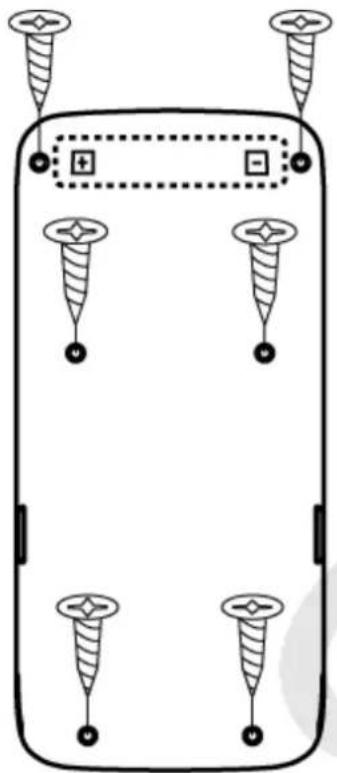
- Entfernen Sie die Batterie und legen Sie eine neue Batterie ein, deren (+)-Pol und der (-)-Pol in die korrekte Richtung zeigen.
- Setzen Sie den Batteriefachdeckel wieder auf.
- Initialisieren Sie den Rechner: ON SHIFT 9 (RESET) 3 (Alle initialis.) = (Ja).
- Überspringen Sie den obigen Schritt nicht!
Prioritäten für die Ausführung von Berechnungen
Der Rechner führt Berechnungen entsprechend einer Prioritätenreihenfolge aus.
- Berechnungen werden grundsätzlich von links nach rechts ausgeführt.
- Ausdrücke in Klammern haben die höchste Priorität.
- Im Folgenden wird die Prioritätenreihenfolge für jeden einzelnen Befehl dargestellt.
| 1 Klammerausdrücke | |
| 2 | Funktionen mit Klammern (sin(, log( usw.; Funktionen mit einem Argument rechts; Funktionen, die eine schließende Klammer nach dem Argument benötigen) |
| 3 | Funktionen, die einem Eingabewert folgen ( x^2 , x^3 , x^-1 , x! , °", °, r, g, %), Potenzen ( ), Wurzeln ( ) √ |
| 4 | Brüche |
| 5 | Negatives Vorzeichen ((-)) |
| 6 | Statistik-Modus-Schätzwerte ( , , _1 , _2 ) |
| 7 | Multiplikationen mit weggelassenem Multiplikationszeichen |
| 8 | Permutation (nPr), Kombination (nCr) |
| 9 | Multiplikation (×), Division (÷) |
| 10 | Addition (+), Subtraktion (-) |
Wenn eine Berechnung einen negativen Wert enthält, müssen Sie den negativen Wert möglicherweise in Klammern setzen. Wenn Sie z. B. den Wert -2 quadrieren wollen, müssen Sie Folgendes eingeben: (-2)^2 . Das liegt daran, dass x^2 eine Funktion ist, der ein Wert vorausgeht (Priorität 3, oben), dessen Priorität höher als das negative Zeichen ist, bei dem es sich um ein Vorsatzzeichen handelt (Priorität 5).
Beispiel:

$$ - 2 ^ {2} = - 4 $$

$$ (- 2) ^ {2} = 4 $$
Stapel-Einschränkungen
Dieser Rechner verwendet Speicherbereiche, so genannte stacks, um vorübergehend untere Werte der Prioritäten für die Ausführung von Berechnungen, Befehle und Funktionen zu speichern. Der numerische Stapel hat 10 Level und der Befehlsstapel hat 24 Level, wie es in der nachfolgenden Abbildung dargestellt ist.
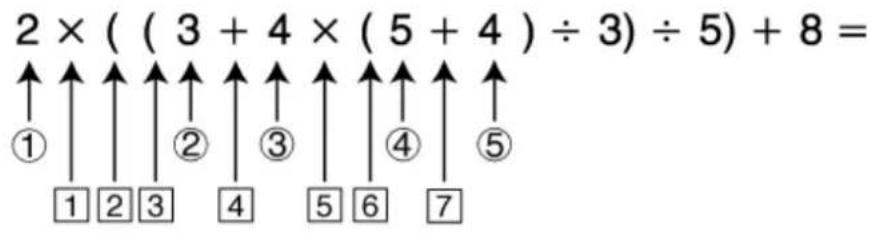
text_image
2 × (( 3 + 4 × ( 5 + 4 ) ÷ 3) ÷ 5) + 8 = ① ↑ ↑ ↑ ↑ ↑ ↑ ↑ ↑ ↑ 1 2 3 4 5 6 7Numerischer Stapel
| 1 | 2 | 4 | 5 |
| 2 | 3 | 5 | 4 |
| 3 | 4 |
Befehlsstapel
Ein Stapelfehler tritt auf, wenn die Berechnung, die Sie ausführen, dazu führt, dass die Kapazität eines der Stapel überschritten wird.
Rechnungsbereiche, Anzahl der Stellen und Genauigkeit
Der Rechnungsbereich, die Anzahl an Ziffern für die interne Berechnung sowie die Rechnungsgenauigkeit hängen von der von Ihnen ausgeführten Rechnungsart ab.
Rechnungsbereich und Genauigkeit
| Rechnungsbereich | ± 1 × 10^-99 bis ± 9,999999999 × 10^99 oder 0 |
| Anzahl der Stellen für interne Berechnungen | 15 Stellen |
| Genauigkeit | Normalerweise beträgt die Genauigkeit ± 1 an der 10. Stelle für eine einzelne Rechnung. Die Genauigkeit für die Exponentialanzeige beträgt ± 1 an der am wenigsten signifikanten Stelle. Die Fehler summieren sich im Falle von fortlaufenden Berechnungen. |
Eingabebereiche und Genauigkeit von Funktionsrechnungen
| Funktion Eingabebereich | ||
| sinxcosx | Gradmaß (D) | 0 ≤ |x| < 9 × 10^9 |
| Bogenmaß (R) | 0 ≤ |x| < 157079632,7 | |
| Gon (G) | 0 ≤ |x| < 1 × 10^10 | |
| tanx | Gradmaß (D) | Gleich wie sinx, außer wenn |x| = (2n-1) × 90. |
| Bogenmaß (R) | Gleich wie sinx, außer wenn |x| = (2n-1) × π/2. | |
| Gon (G) | Gleich wie sinx, außer wenn |x| = (2n-1) × 100. | |
| sin-1x, cos-1x | 0 ≤ |x| ≤ 1 | |
| tan-1x | 0 ≤ |x| ≤ 9,999999999 × 10^99 | |
| sinhx, coshx | 0 ≤ |x| ≤ 230,2585092 | |
| sinh-1x | 0 ≤ |x| ≤ 4,999999999 × 10^99 | |
| cosh-1x | 1 ≤ x ≤ 4,999999999 × 10^99 | |
| tanhx | 0 ≤ |x| ≤ 9,999999999 × 10^99 | |
| tanh-1x | 0 ≤ |x| ≤ 9,999999999 × 10^-1 | |
| logx, lnx | 0 < x ≤ 9,999999999 × 10^99 | |
| 10x | -9,999999999 × 10^99 ≤ x ≤ 99,99999999 | |
| ex | -9,999999999 × 10^99 ≤ x ≤ 230,2585092 | |
| √x 0 ≤ x < 1 × 10 | 100 | |
| x2 | |x| < 1 × 10^50 | |
| x-1 | |x| < 1 × 10^100; x ≠ 0 | |
| [3]x |x| < 1 × 10 | 100 | |
| x! | 0 ≤ x ≤ 69 (x ist eine Ganzzahl) | |
| nPr | 0 ≤ n < 1 × 10 ^10 , 0 ≤ r ≤ n (n, r sind Ganzahlen)1 ≤ {n!/(n-r)!} < 1 × 10 ^100 | |
| nCr | 0 ≤ n < 1 × 10 ^10 , 0 ≤ r ≤ n (n, r sind Ganzahlen)1 ≤ n!/r! < 1 × 10 ^100 oder 1 ≤ n!/(n-r)! < 1 × 10 ^100 | |
| Pol(x; y) | |x|, |y| ≤ 9,999999999 × 10 ^99 ^2 + y^2 ≤ 9,999999999 × 10 ^99 | |
| Rec(r; θ) | 0 ≤ r ≤ 9,999999999 × 10 ^99 θ: Gleich wie sinx | |
| o‘” | a°b’c”: |a|, b, c < 1 × 10 ^100 ; 0 ≤ b, cDer angezeigte Sekundenwert unterliegt einem Fehler von ±1 an der zweiten Dezimalstelle. | |
| ←o‘” | |x| < 1 × 10 ^100 Umwandlung Dezimal ↔ Sexagesimal0°0’0” ≤ |x| ≤ 9999999°59’59” | |
| xy | x > 0: -1 × 10 ^100 < ylogx < 100x = 0: y > 0x < 0: y = n, 2n + 1 (m, n sind Ganzzahlen)Jedoch: -1 × 10 ^100 < ylog |x| < 100 | |
| [x]y | y > 0: x ≠ 0, -1 × 10 ^100 < 1/x logy < 100y = 0: x > 0y < 0: x = 2n+1, 2n + 1m (m ≠ 0; m, n sind Ganzzahlen)Jedoch: -1 × 10 ^100 < 1/x log |y| < 100 | |
| a ^b/c RanInt#(a; b) | Ganzzahl, Zähler und Nenner dürfen insgesamt maximal 10 Stellen haben (einschließlich Trennzeichen). a < b ; |a| , |b| < 1 × 10^10 ; b - a < 1 × 10^10 | |
- Die Genauigkeit ist grundsätzlich gleich wie unter „Rechnungsbereich und Genauigkeit“ weiter oben beschrieben.
- Funktionen des Typs x^y, [x]y, [3]x!, nPr, nCr erfordern fortlaufende interne Berechnungen, sodass sich die in jeder Rechnung auftretenden Fehler summieren können.
• Die Fehler summieren sich und sind in der Nähe des singulären Punktes und des Wendepunkts einer Funktion besonders groß. - Der Bereich der Rechenergebnisse, die in der -Form angezeigt werden können, wenn Math --> Math für Eingabe/Ausgabe im Setup-Menü ausgewählt wurde, ist |x| < 10^6 . Beachten Sie allerdings, dass durch interne Rechenfehler manche Rechenergebnisse möglicherweise nicht in der -Form angezeigt werden können. Möglicherweise werden auch Rechenergebnisse, die in Dezimalform angezeigt werden sollten, in der -Form angezeigt.
Technische Daten
fx-82DE X
Spannungsversorgung:
Batterie Typ AAA R03 (UM-4) × 1
Batterielebensdauer:
2 Jahre (bei einer Stunde Betrieb pro Tag)
Leistungsaufnahme:
0,0006 W
Zulässige Betriebstemperatur:
0^ C bis 40^ C
Abmessungen:
13,8 (H) × 77 (B) × 165,5 (T) mm
Gewicht:
Ca. 100 g einschließlich der Batterie
fx-85DE X
Spannungsversorgung:
Eingebaute Solarzelle; Knopfbatterie LR44 × 1
Batterielebensdauer:
2 Jahre (bei einer Stunde Betrieb pro Tag)
Zulässige Betriebstemperatur:
0°C bis 40°C
Abmessungen:
11,1 (H) × 77 (B) × 165,5 (T) mm
Gewicht:
Ca. 90 g einschließlich der Batterie
Häufig gestellte Fragen
■ Wie kann ich auf die gleiche Weise eine Eingabe vornehmen und die Ergebnisse anzeigen, wie es auf einem Modell ohne das Natürliche Lehrbuchformat möglich ist?
→ Drücken Sie die folgenden Tasten:
SHIFT MENU (SETUP) 1 (Eingabe/Ausgabe) 3 (Lin. --> Linear) oder
SHIFT MENU (SETUP) 1 (Eingabe/Ausgabe) 4 (Lin. --> Dezim.).
■ Wie kann ich ein Ergebnis in der Bruchform, das durch Division erzielt wurde, zur Dezimalform ändern?
→ Drücken Sie während der Anzeige eines Rechenergebnisses in Bruchform [S+D]. Um Rechenergebnisse von vornherein als Dezimalwerte anzuzeigen, ändern Sie die Einstellung Eingabe/Ausgabe im Setup-Menü zu Math --> Dezim.
■ Was ist der Unterschied zwischen dem Ans-Speicher, dem unabhängigen Speicher und dem variablen Speicher?
→ Jede dieser Speicherarten dient als „Behälter“ für die vorübergehende Speicherung eines einzelnen Werts.
Ans-Speicher: Speichert das Ergebnis der zuletzt ausgeführten Berechnung. Verwenden Sie diesen Speicher, um das Ergebnis einer Berechnung zur nächsten zu übertragen.
Unabhängiger Speicher: Verwenden Sie diesen Speicher, um die Ergebnisse von mehreren Berechnungen zusammenzufassen.
Variablen: Dieser Speicher ist hilfreich, wenn Sie den gleichen Wert mehrmals in einer oder mehreren Berechnungen verwenden müssen.
■ Durch das Drücken welcher Tasten kann ich vom Statistik-Modus oder dem Tabellen-Modus in einen Modus schalten, in dem ich arithmetische Berechnungen durchführen kann?
→ Drücken Sie MENU 1 (Berechnungen).
■ Wie kann ich den Rechner auf seine ursprünglichen Standardeinstellungen zurücksetzen?
→ Führen Sie folgende Schritte zum Initialisieren der Einstellungen des Rechners (außer der Kontrast-Einstellung) aus: (RHH S&T) (Setupdaten) [Ea].
■ Wenn ich eine Funktionsrechnung ausführe, warum erhalte ich ein Rechenergebnis, das sich von älteren CASIO-Rechnermodellen komplett unterscheidet?
→ Bei einem Modell mit Natürlicher Lehrbuchanzeige muss auf das Argument einer Funktion, die Klammern enthält, eine schließende Klammer folgen. Wenn nach dem Argument zum Schließen der Klammer nicht gedrückt wird, können ungewollte Werte oder Ausdrücke als Teil des Arguments gesehen und behandelt werden.
Beispiel: (sin 30) + 15 (Winkeleinheit: Gradmaß (D))
Älteres (S-V.P.A.M.) Modell: sin 30 + 15 = 15,5
Modell mit natürlicher Darstellung:
(Lin. --> Linear) sin 30 ) + 15 = 15,5
Wenn ☐ hier, wie nachfolgend gezeigt, nicht gedrückt wird, wird sin 45 berechnet.
sin 30 + 15 = 0,7071067812