FX-85DE Plus - Taschenrechner CASIO - Kostenlose Bedienungsanleitung
Finden Sie kostenlos die Bedienungsanleitung des Geräts FX-85DE Plus CASIO als PDF.


Benutzerfragen zu FX-85DE Plus CASIO
0 Frage zu diesem Gerät. Beantworten Sie die, die Sie kennen, oder stellen Sie Ihre eigene.
Eine neue Frage zu diesem Gerät stellen
Laden Sie die Anleitung für Ihr Taschenrechner kostenlos im PDF-Format! Finden Sie Ihr Handbuch FX-85DE Plus - CASIO und nehmen Sie Ihr elektronisches Gerät wieder in die Hand. Auf dieser Seite sind alle Dokumente veröffentlicht, die für die Verwendung Ihres Geräts notwendig sind. FX-85DE Plus von der Marke CASIO.
BEDIENUNGSANLEITUNG FX-85DE Plus CASIO
CASIO Weltweite Schulungs-Website
http://edu.casio.com
CASIO SCHULUNGSFORUM
http://edu.casio.com/forum/
Inhalt
Wichtige Informationen 2
Bedienungsbeispiele 2
Initialisierung des Rechners 2
Sicherheitsmaßregeln 2
Vorsichtsmaßregeln für die Handhabung 2
Abnehmen des Schutzgehäuses .... 3
Ein- und Ausschalten der Stromversorgung 3
Einstellen des Anzeigekontrasts.... 3
Tastenbeschriftungen 4
Über das Display 4
Benutzen der Menüs 5
Spezifizierung des Rechnungsmodus......5
Konfigurieren des Rechner-Setups 6
Eingabe von Ausdrücken und Werten....7
Umschalten der Rechenergebnisse...... 10
Elementare Berechnungen.... 11
Primfaktorzerlegung 14
Rest berechnen....15
Funktionsberechnungen.... 16
Statistische Berechnungen (STAT).... 19
@nerieren einer Zahlentabelle aus einer Funktion (TABLE) 22
Rechenbereiche, Anzahl der Stellen und Genauigkeit...... 23
Fehlermeldungen.... 26
Bevor Sie auf Fehlbetrieb des Rechners schließen... ...... 27
Auswechseln der Batterie 27
Technische Daten 28
Häufig gestellte Fragen 28
Wichtige Informationen
• Die in dieser Bedienungsanleitung enthaltenen Anzeigen und Illustrationen (z.B. Tastenbeschriftungen) dienen nur der Veranschaulichung und können etwas vom tatsächlichen Aussehen abweichen.
- Änderungen des Inhalts dieser Anleitung ohne vorausgehende Ankündigung vorbehalten.
- CASIO Computer Co., Ltd. übernimmt keine Gewähr für etwaige spezielle, mittelbare oder beiläufige Schäden oder Folgeschäden, die aus dem Kauf oder der Verwendung dieses Produkts und der mitgelieferten Artikel resultieren. Weiterhin übernimmt CASIO Computer Co., Ltd. keine Gewähr für aus der Verwendung dieses Produkts und der mitgelieferten Artikel resultierende Ansprüche gleich welcher Art von dritten Personen.
- Bitte bewahren Sie die gesamte Benutzerdokumentation für späteres Nachschlagen auf.
Bedienungsbeispiele
Bedienungsbeispiele in dieser Anleitung sind mit dem Symbol gekennzeichnet. Wenn nicht gesondert angegeben, wird bei allen Bedienungsbeispielen davon ausgegangen, dass sich der Rechner in seiner ursprünglichen Vorgabe-Einstellung befindet. Zum Rückstellen des Rechners auf die ursprüngliche Vorgabe-Einstellung führen Sie bitte die nachstehenden Schritte aus.
Informationen zu den Kennzeichen MATH, LINE, Deg und Rad, die in den Bedienbeispielen dargestellt sind, finden Sie unter „Konfigurieren des Rechner-Setups“.
Initialisierung des Rechners
Führen Sie den folgenden Bedienungsvorgang aus, wenn Sie den Rechner initialisieren sowie den Rechnungsmodus und das Setup auf ihre anfänglichen Vorgabeeinstellungen zurückstellen möchten. Achten Sie darauf, dass durch diesen Vorgang auch alle gegenwärtig im Rechnungsspeicher abgelegten Daten gelöscht werden.
SHIFT 9 (CLR) 3 (Alles) = (Ja)
Sicherheitsmaßregeln

Batterie
- Batterien außer Reichweite von Kindern aufbewahren!
- Verwenden Sie ausschließlich den in dieser Bedienungsanleitung für den Rechner genannten Batterietyp.
Vorsichtsmaßregeln für die Handhabung
- Auch wenn der Rechner normal funktioniert, sollte die Batterie mindestens alle drei Jahre (LR44 (GPA76)) oder alle zwei Jahre (R03 (UM-4)) ausgetauscht werden.
Eine verbrauchte Batterie kann auslaufen, wodurch es zu Beschädigung oder Fehlbetrieb des Rechners kommen kann. Belassen Sie eine entladene Batterie nicht im Rechner. Benutzen Sie den Rechner (fx-85DE PLUS) nicht, wenn die Batterie vollständig entladen ist.
• Die mit dem Gerät mitgelieferte Batterie ist durch Transport und Lagerung bereits etwas entladen. Dadurch kann das Auswechseln früher als bei der normalerweise zu erwartenden Batterielebensdauer erforderlich werden.
- Verwenden Sie mit diesem Produkt keine Oxyride-Batterie* oder andere Primärzelle auf Nickelbasis. Durch Inkompatibilität solcher Batterien mit den Produkteigenschaften können sich eine Verkürzung der Batterielebensdauer und Fehlbetrieb des Produkts ergeben.
- Vermeiden Sie die Benutzung und Lagerung des Gerätes an sehr feuchten oder staubigen Orten oder in Räumen mit extremen Temperaturen.
- Lassen Sie den Rechner niemals fallen und setzen Sie ihn niemals starken Stößen aus oder versuchen Sie niemals ihn zu verdrehen oder zu verbiegen.
- Versuchen Sie auf keinen Fall, den Rechner zu zerlegen.
- Verwenden Sie zum Säubern des Rechnergehäuses einen weichen, trockenen Lappen.
- Immer wenn Sie den Rechner oder die Batterien entsorgen möchten, stellen Sie sicher, dass dieses gemäß den örtlichen Gesetzen und Reglementierungen erfolgt.
* In dieser Bedienungsanleitung verwendete Firmen- und Produktnamen sind möglicherweise eingetragene Marken oder Marken der jeweiligen Eigner.
Abnehmen des Schutzgehäuses
Bevor Sie den Rechner verwenden, schieben Sie sein Schutzgehäuse nach unten, um dieses abzunehmen, und bringen Sie danach das Schutzgehäuse an der Rückseite des Rechners an, wie es in der nachfolgenden Abbildung dargestellt ist.
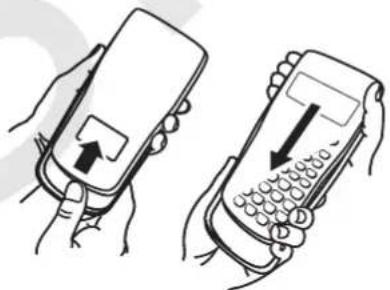
Ein- und Ausschalten der Stromversorgung
Drücken Sie die ON-Taste, um den Rechner einzuschalten.
Drücken Sie die Tasten SHIFT AC (OFF), um den Rechner auszuschalten.
Atomatische Abschaltung
Wenn ca. 10 Minuten oder 60 Minuten lang keine Eingabe erfolgt, schaltet sich der Rechner automatisch ab. Weitere Hinweise hierzu finden Sie unter „Konfigurieren des Rechner-Setups“. Drücken Sie in solchen Fällen die ON-Taste, um den Rechner wieder einzuschalten.
Einstellen des Anzeigekontrasts
Zum Einblenden der Kontrasteinstellanzeige verwenden Sie die Tasten SHIFT MODE (SETUP) 5 (KNTR). Danach drücken Sie und, um den Anzeigekontrast einzustellen. Drücken Sie nach erfolgter Anpassung AC.
Wichtig: Falls durch die Einstellung des Anzeigekontrasts das Display nicht besser abgelesen werden kann, dann liegt wahrscheinlich eine niedrige Batteriespannung vor. Tauschen Sie die Batterie aus.
Tastenbeschriftungen
Durch Drücken der Taste SHIFT oder ALPHA gefolgt von der betreffenden Taste erfolgt der Zugriff auf die Zweit- bzw. Drittbelegungen. Die zusätzlichen Belegungen sind über der Tastenkappe angegeben.
Im Folgenden wird dargestellt, was die verschiedenen Farben der zusätzlichen Belegungen bedeuten.
Zweit-/Drittfunktion
^-1D

Tastenkappenfunktion
| Die Farbe der Tastenmarkierung: | Bedeutet: |
| Gelb | Drücken Sie die Taste SHIFT und danach die Taste der betreffenden Funktion. |
| Rot | Drücken Sie die Taste ALPHA und danach die Taste, um die entsprechende Variable, Konstante oder das Symbol einzugeben. |
Über das Display
Das Display Ihres Rechners zeigt die von Ihnen eingegebenen Ausdrücke, Rechnungsergebnisse und verschiedene Indikatoren an.
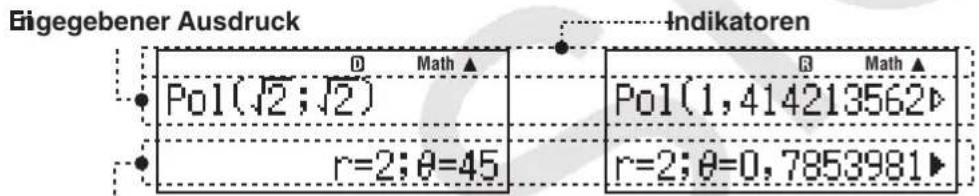
text_image
Eigegebener Ausdruck Indikatoren Po1(√2;√2) r=2;θ=45 Pol(1,414213562) r=2;θ=0,7853981Rchnungsergebnis
- Wenn ein ▶-Indikator rechts vom Rechnungsergebnis erscheint, bedeutet dieses, dass das Rechnungsergebnis weiter rechts fortgesetzt wird. Drücken Sie die Tasten ▶ und ◀, um die Anzeige des Rechnungsergebnisses entsprechend zu verschieben.
- Wenn ein ▷-Indikator rechts vom eingegebenen Ausdruck erscheint, bedeutet dieses, dass der eingegebene Ausdruck weiter rechts fortgesetzt wird. Drücken Sie die Tasten ▶ und ◀, um die Anzeige des eingegebenen Ausdrucks entsprechend zu verschieben. Bitte beachten Sie, dass wenn Sie den eingegebenen Ausdruck verschieben möchten und sowohl der ▶- als auch der ▷-Indikator angezeigt werden, Sie zuerst die Taste AC und danach die Tasten ▶ und ◀ zum Verschieben drücken müssen.
Anzeigeindikatoren
| Dieser Indikator: | Bedeutet Folgendes: |
| S | Die Tastatur wurde durch das Drücken der SHIFT -Taste umgeschaltet. Die Umschaltung wird wieder freigegeben und dieser Indikator verschwindet, sobald Sie eine Taste drücken. |
| A | Der alphabetische Eingabemodus wurde durch das Drücken der ALPHA -Taste aufgerufen. Der alphabetische Eingabemodus wird wieder freigegeben und dieser Indikator verschwindet, sobald Sie eine Taste drücken. |
| M | In dem unabhängigen Speicher ist ein Wert gespeichert. |
| STO | Der Rechner ist auf Bereitschaft für die Eingabe eines Variablennamens geschaltet, um der Variablen einen Wert zuzuordnen. Dieser Indikator erscheint, wenn Sie die Tasten SHIFT RCL (STO) drücken. |
| RCL | Der Rechner ist auf Bereitschaft für die Eingabe eines Variablennamens geschaltet, um den Wert der Variablen aufzurufen. Dieser Indikator erscheint, nachdem Sie die Taste RCL gedrückt haben |
| STAT | Der Rechner ist auf den STAT-Modus geschaltet. |
| D | Die Standardwinkeleinheit ist Altgrad. |
| R | Die Standardwinkeleinheit ist rad (Bogenmaß). |
| G | Die Standardwinkeleinheit ist Neugrad. |
| FIX | Eine feste Anzahl an Dezimalstellen ist wirksam. |
| SCI | Eine feste Anzahl von signifikanten Stellen ist wirksam. |
| Math | Die natürliche Anzeige ist als Darstellungsformat gewählt. |
| ▼▲ | Die Rechnungsablauf-Speicherdaten stehen zur Verfügung und können wiedergegeben werden, oder es sind weitere Daten über/unter der aktuellen Anzeige vorhanden. |
| Disp | Das Display zeigt gegenwärtig ein Zwischenergebnis einer Rechnung mit Mehrfachanweisung an. |
Wichtig: Bei bestimmten Berechnungen, für deren Ausführung viel Zeit benötigt wird, kann das Display vielleicht nur die obigen Indikatoren anzeigen (ohne einen Wert), während die Rechnung intern ausgeführt wird.
Benutzen der Menüs
Einige Berechnungen erfolgen unter Verwendung von Menüs. Drücken Sie zum Beispiel die Taste MODE oder hyp und es werden für die entsprechenden Funktionen Menüpunkte angezeigt.
Im Folgenden werden die Tasten beschrieben, die Ihnen das Umblättern zwischen den Menüs ermöglichen.
- Sie können eine Menüposition durch Drücken der Nummerntaste, welche der Nummer links von der Menüposition auf der Menüanzeige entspricht, auswählen.
- Der Indikator ▼ oben rechts in einem Menü zeigt an, dass sich unter dem aktuellen Menü ein weiteres Menü befindet. Der Indikator ▲ bedeutet, dass ein anderes Menü darüber vorhanden ist. Drücken Sie die Tasten ▼ und ▲ zum Umschalten zwischen den Menüs.
- Um ein Menü zu schließen, ohne etwas auszuwählen, drücken Sie die Taste AC.
Spezifizierung des Rechnungsmodus
| Wenn Sie diese Art von Rechnung ausführen möchten: | Drücken Sie diese Taste: |
| Allgemeine Rechnungen | MODE 1 (COMP) |
| Statistische Berechnungen und Regressionsrechnungen | MODE 2 (STAT) |
| Generierung einer Zahlentabelle anhand eines Ausdrucks | MODE 3 (TABLE) |
Hinweis: Als Vorgabe ist der allgemeine Rechnungsmodus (COMP) eingestellt.
Konfigurieren des Rechner-Setups
Drücken Sie die Tasten SHIFT MODE (SETUP), um das Setup-Menü einzublenden. Danach drücken Sie die Tasten ▼ und ▲ und die Zifferntasten, um die Einstellungen, die Sie wünschen, zu konfigurieren.
Unterstrichene ( _ ) Einstellungen sind die Vorgabewerte.
① Mth2D ② Linear Spezifizierung des Anzeigeformats.
Die natürliche Darstellung (Mth2D) zeigt Brüche, irrationale Zahlen und andere Ausdrücke so an, wie sie auf Papier geschrieben werden.
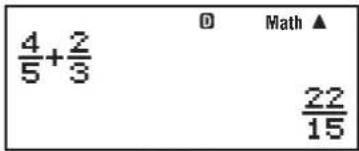
Mth2D: Auswahl von 2D oder Linear. Bei
Auswahl von 2D werden Eingabe und Rechenergebnisse so angezeigt, wie sie auf Papier geschrieben werden. Bei Auswahl von Linear wird die Eingabe wie bei 2D angezeigt, die Rechenergebnisse werden aber im linearen Format angezeigt.
Die lineare Darstellung (Linear) zeigt Brüche und andere Ausdrücke in einer einzigen Zeile an.
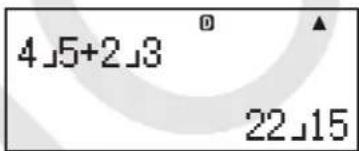
text_image
4,5+2,3 22,15Hinweis: • Der Rechner schaltet automatisch in die lineare Darstellung um, wenn Sie in den STAT-Modus wechseln. • In dieser Anleitung bedeutet das Symbol MATH neben einer Beispielbedienung, dass die natürliche Darstellung (2D) verwendet wird, während das Symbol LINE auf die lineare Darstellung hinweist.
③ Deg ④ Rad ⑤ Gra Spezifiziert Altgrad, rad oder Neugrad als Winkeleinheit für die Eingabe des Wertes und die Anzeige eines Rechnungsergebnisses.
Hinweis: In dieser Anleitung bedeutet das Symbol Deg neben einer Beispielbedienung, dass Grad verwendet wird, während das Symbol Rad auf das Bogenmaß hinweist.
6 Fix 7 Sci 8 Norm Spezifiziert die Anzahl der Ziffern für die Anzeige eines Rechnungsergebnisses.
Fix: Der von Ihnen spezifizierte Wert (von 0 bis 9) steuert die Anzahl der Dezimalstellen für die angezeigten Rechnungsergebnisse. Die Rechnungsergebnisse werden auf die spezifizierte Anzahl von Ziffem gerundet, bevor sie angezeigt werden.
Beispiel: LINE 100 ÷ 7 = 14,286 (Fix 3)
$$ 1 4, 2 9 \quad (\text { Fix } 2) $$
Sci: Der von Ihnen spezifizierte Wert (von 1 bis 10) steuert die Anzahl der signifikanten Stellen für die Anzeige der Rechnungsergebnisse. Die Rechnungsergebnisse werden auf die spezifizierte Anzahl von Ziffern gerundet, bevor sie angezeigt werden.
Beispiel: LINE 1 ÷ 7 = 1,4286 × 10^-1 (Sci 5)
$$ 1, 4 2 9 \times 1 0 (\text { Sci } 4) $$
Norm: Durch die Wahl einer der zwei verfügbaren Einstellungen (Norm 1, Norm 2) wird der Bereich bestimmt, in welchem die Ergebnisse nicht im Exponentialformat angezeigt werden. Außerhalb des spezifizierten Bereichs werden die Ergebnisse im Exponentialformat angezeigt.
Beispiel: LINE 1 ÷ 200 = 5 × 10^-3 (Norm 1)
0,005 (Norm 2)
☑ 1 ab/c ☑ 2 d/c Legt entweder einen gemischten Bruch (ab/c) oder einen unechten Bruch (d/c) für die Anzeige von Brüchen in Rechnungsergebnissen fest.
☑ 3 STAT 1 EIN ; 2 AUS Spezifiziert, ob die Anzeige der Häufigkeitsspalte (FREQ) in der STAT-Editoranzeige des STAT-Modus ein- oder ausgeschaltet ist.
④ AbAut 10 Min. ; 260 Min. Sie können die Zeit bis zur automatischen Abschaltung bei Inaktivität auf 10 oder auf 60 Minuten festlegen.
5 KNTR Einstellen des Anzeigekontrasts. Näheres siehe „Einstellen des Anzeigekontrasts“.
Initialisierung der Rechnereinstellungen
Führen Sie den folgenden Bedienungsvorgang aus, um den Rechner zu initialisieren. Dabei werden der Rechnungsmodus wieder auf COMP und alle anderen Einstellungen, einschließlich der Setupmenü-Einstellungen, auf ihre anfänglichen Vorgabeeinstellungen zurückgestellt.
SHIFT 9 (CLR) 1 (Einst.) = (Ja)
Eingabe von Ausdrücken und Werten
Agemeine Eingaberegeln
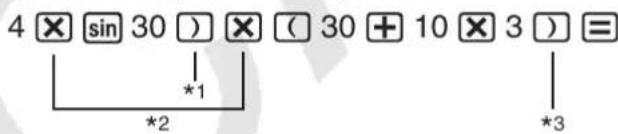
Rechnungsausdrücke können auf die gleiche Weise eingegeben werden, wie sie geschrieben sind. Wenn Sie die ☐-Taste drücken, wird der Berechnung automatisch in der entsprechenden Reihenfolge ausgeführt und das Ergebnis wird im Display angezeigt.

$$ 4 \times \sin 3 0 \times (3 0 + 1 0 \times 3) = 1 2 0 $$
text_image
4 × sin 30 ) × ( 30 + 10 × 3 ) = *1 *2 *3
text_image
4×sin(30)×(30+1) 120 Math ▲*1 Für die Funktionen sin, sinh und andere Funktionen, die Klammern beinhalten, muss die schließende Klammer eingegeben werden.
*2 Dieses Multiplikationszeichen (×) kann weggelassen werden. Sie können in jedem der nachfolgenden Fälle das Multiplikationszeichen (×) weglassen: direkt vor einer öffnenden Klammer, vor sin oder einer Funktion mit Klammern, vor der Ran# (Zufallszahl)-Funktion oder vor einer Variablen (A, B, C, D, E, F, M, X, Y), vor den wissenschaftlichen Konstanten, π oder e.
*3 Die schließende Klammer vor der Operation ≡ kann weggelassen werden.
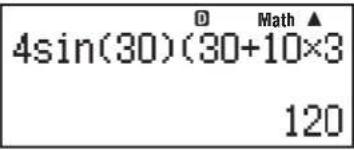
Eingabebeispiel mit Weglassen von ☒* 2 und ☐8 im Beispiel oben.
4 sin 30 ) ( 30 + 10 × 3 =
text_image
4sin(30)(30+10×3 120Hinweis: • Wenn die Berechnung während der Eingabe länger als die Anzeige wird, verschiebt sich die Anzeige automatisch nach rechts und der Indikator ◀ erscheint auf der Anzeige. Wenn dieses geschieht, können Sie die Anzeige durch Drücken der Tasten ◄ und ▶ verschieben und den Cursor bewegen. • Wenn lineare Darstellung gewählt wurde, springt der Cursor durch Drücken der Taste ▲ zum Anfang der Rechnung zurück, während er mit ▼ zum Ende der Rechnung springt. • Wenn natürliche Darstellung gewählt wurde, springt der Cursor durch Drücken der Taste ▶ zum Anfang der Rechnung zurück, wenn er sich am Ende befindet. Er springt durch Drücken von ◄ zum Ende der Rechnung, wenn er sich am Anfang befindet. • Für eine einzelne Berechnung können Sie bis zu 99 Byte an Daten eingeben. Jede Ziffer, jedes Symbol oder jede Funktion verwendet normalerweise ein Byte. Einige Funktionen erfordern 3 bis 13 Byte. • Wenn nur noch 10 Byte oder weniger für die Eingabe verbleiben, ändert der Cursor seine Form in ■. Wenn dieses eintritt, beenden Sie die Eingabe der Berechnung und drücken Sie die Taste ☐.
Pioritäten für die Ausführung von Berechnungen
Die Reihenfolge der Ausführung der Berechnungen entspricht den unten aufgeführten Regeln. Wenn die Priorität von zwei Ausdrücken gleich ist, erfolgt die Berechnung von links nach rechts.
| 1. | Klammerausdrücke |
| 2. | Funktionen mit einem Argument rechts und einer schließenden Klammer „)“ nach dem Argument. |
| 3. | Funktionen nach einem Eingabewert ( x^2 , x^3 , x^-1 , x! , °”, °, r, g, %), Potenzen ( x^ ), Wurzeln (√□) |
| 4. | Brüche |
| 5. | Negatives Vorzeichen (−)Hinweis: Beim Quadrieren eines negativen Wertes, wie −2, muss der zu quadrierende Wert von Klammern umgeben sein (☐ ☑ 2 ☐ ^2 ≡). Weil x^2 eine höhere Priorität als das negative Vorzeichen hat, würde bei Eingabe von ☑ 2 ^2 ≡ die Zahl 2 quadriert und das Ergebnis mit einem negativen Vorzeichen versehen. Beachten Sie deshalb immer die Prioritätenreihenfolge und schließen Sie negative Werte mit Klammern ein, wenn erforderlich. |
| 6. | STAT-Modus-Schätzwerte ( , , _1 , _2 ) |
| 7. Multiplikationen mit weggelassenem Multiplikationszeichen | |
| 8. | Permutation ( nPr ), Kombination ( nCr ) |
| 9. | Multiplikation, Division ( × , ÷ ), Rest Berechnungen ( ÷ R ) |
| 10. Addition, Subtraktion (+, −) | |
Eingabe mit natürlicher Anzeige
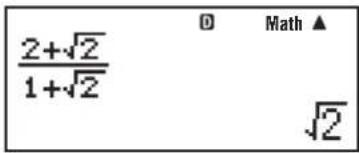
Die Auswahl der natürlichen Anzeige ermöglicht die Eingabe und Anzeige von Brüchen und bestimmten Funktionen (log, x^2 , , x^ , , ^3 , , x^-1 , 10^ , e^ , Abs) in der Form, wie sie im Lehrbuch stehen.

$$ \frac {2 + \sqrt {2}}{1 + \sqrt {2}} $$
MATH

text_image
2+√2 1+√2 0 Math ▲ √2Wichtig: • Bei bestimmten Ausdrücken kann die Höhe einer Berechnungsformel eine Displayzeile überschreiten. Die maximal zulässige Höhe einer Berechnungsformel beträgt zwei Display-Anzeigen (31 Punkte × 2). Wenn die Höhe der eingegebenen Berechnung die zulässige Grenze überschreitet, sind weitere Eingaben nicht mehr möglich. • Verschachteln von Funktionen und runden Klammern ist zulässig. Bei Verschachteln von zu vielen Funktionen und/oder runden Klammern sind weitere Eingaben nicht mehr möglich. Teilen Sie die Berechnung in solchen Fällen in mehrere Abschnitte auf und berechnen Sie die Abschnitte separat.
Hinweis: Wenn Sie die Taste ☐ drücken und ein Rechnungsergebnis in der natürlichen Anzeige erhalten möchten, kann es sein, dass ein Teil Ihres Eingabeausdruckes abgeschnitten wird. Wenn Sie den vollständigen Eingabeausdruck wieder sehen möchten, drücken Sie die Taste AC und benutzen Sie danach die Tasten ◀ und ▶, um den Eingabeausdruck zu verschieben.
Benutzung von Werten und Ausdrücken als Argument (nur bei natürlicher Anzeige)
Ein Wert oder ein Ausdruck, den Sie bereits eingegeben haben, kann als Argument einer Funktion benutzt werden. Nach der Eingabe von zum Beispiel 76 können Sie es zum Argument von machen, mit dem Ergebnis von
$$ \sqrt {\frac {7}{6}}. $$

Eingabe von 1 + 76 und anschließende Änderung in 1 + 76
MATH
1 + 7 = 6
1+7/6

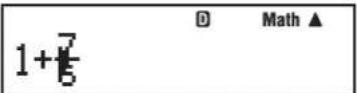

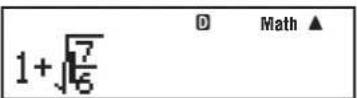
Wie oben dargestellt, wird der Wert oder Ausdruck rechts vom Cursor nach dem Drücken der Tasten SHIFT DEL (INS) zum Argument der Funktion, die darauffolgend spezifiziert ist. Der als Argument umfasste Bereich erstreckt sich bis zur ersten offenen Klammer rechts (falls vorhanden) oder bis zur ersten Funktion rechts (sin(30), log2(4) usw.).
Diese Fähigkeit kann mit folgenden Funktionen verwendet werden: ☐, ☐, Ⓞ, Ⓞ, Ⓞ, Ⓞ, Ⓞ, Ⓞ, Ⓞ, Ⓞ, Ⓞ, Ⓞ, Ⓞ, Ⓞ, Ⓞ, Ⓞ, Ⓞ, Ⓞ, Ⓞ, Ⓞ, Ⓞ, Ⓞ, Ⓞ, Ⓞ, Ⓞ, Ⓞ, Ⓞ, Ⓟ, Ⓟ, Ⓟ, Ⓟ, Ⓟ, Ⓟ, Ⓟ, Ⓟ, Ⓟ, Ⓟ, Ⓟ, Ⓟ, Ⓟ, Ⓟ, Ⓟ, Ⓟ, Ⓟ, Ⓟ, Ⓟ, Ⓟ, Ⓟ, Ⓟ, Ⓟ, Ⓟ, Ⓟ, Ⓛ
Modus „Eingabe überschreiben“ (nur lineare Darstellung)
Sie können bei der Eingabe auswählen zwischen Einfügen oder Überschreiben, jedoch nur, wenn lineare Darstellung ausgewählt wurde. Im Modus Überschreiben ersetzt der Text, den Sie eingeben, den vorhandenen Text an der aktuellen Cursorposition. Sie können zwischen den Modi Einfügen und Überschreiben durch Ausführung von folgender Bedienungsfolge umschalten: SHIFT DEL (INS). Im Modus Einfügen erscheint der Cursor als „und als „■“ im Modus Überschreiben.
Hinweis: Die natürliche Darstellung verwendet immer den Modus Einfügen, so dass bei Änderungen des Anzeigeformates von linearer Darstellung in natürliche Darstellung immer automatisch in den Modus Einfügen umgeschaltet wird.
Ausdruck korrigieren und löschen
Um ein einzelnes Zeichen oder eine Funktion zu löschen: Bewegen Sie den Cursor direkt auf die rechte Seite des Zeichens oder der Funktion, das/die Sie löschen möchten, und drücken Sie dann die Taste DEL. Im Modus Überschreiben müssen Sie den Cursor direkt unter das Zeichen oder die Funktion bewegen, das/die Sie löschen möchten. Drücken Sie danach die Taste DEL.
Um ein einzelnes Zeichen oder eine Funktion in eine Rechnung einzufügen: Verschieben Sie den Cursor mit ◄ und ▶ an die Stelle, an der die Eingabe des Zeichens oder der Funktion erfolgen soll, und geben Sie diese(s) dann ein. Denken Sie daran, den Modus Einfügen zu verwenden, wenn die lineare Darstellung ausgewählt wurde.
Um die Rechnung, welche Sie eingegeben haben, zu löschen: Drücken Sie die Taste AC.
Umschalten der Rechenergebnisse
Wenn die natürliche Darstellung ausgewählt wurde, wird jedes Drücken von D das aktuelle Rechnungsergebnis zwischen Bruchdarstellung und Dezimaldarstellung, -Form und Dezimalform oder -Form und Dezimalform umschalten.
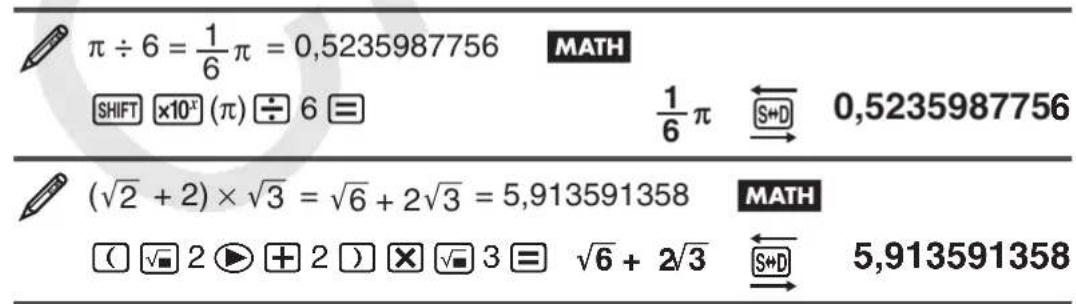
text_image
π ÷ 6 = 1/6 π = 0,5235987756 SHIFT ×10^x (π) ÷ 6 ≡ (√2 + 2) × √3 = √6 + 2√3 = 5,913591358 (√2 2 ▶ + 2 ) × √3 ≡ √6 + 2√3 MATH 1/6 π ⇌ 0,5235987756 MATH ← S+D → 5,913591358Wenn lineare Darstellung gewählt wurde, wird jedes Drücken der Taste D das aktuelle angezeigte Rechenergebnis zwischen Dezimaldarstellung und Bruchdarstellung umschalten.

text_image
1 ÷ 5 = 0,2 =1/5 LINE 1 ⊕ 5 ≡ 0,2 ← S+D → 1.5
1 45=-15=0,2
1 4 5
LINE
1 5

Wichtig: • Je nach Art des beim Drücken der 🅐-Taste im Display angezeigten Rechenergebnisses kann die Umwandlung des Wertes einige Zeit in Anspruch nehmen. • Bei bestimmten Rechenergebnissen ist das Konvertieren des Wertes mit der 🅐-Taste nicht möglich. • Sie kühnnen von dem Dezimalformat nicht auf das Format für gemischte Brüche umschalten, wenn die Gesamtzahl der für den gemischten Bruch verwendeten Stellen (einschließlich Ganzzahl, Zähler, Nenner und Trennungssymbole) größer als 10 ist.
Hinweis: Wenn Sie bei natürlicher Anzeige (2D) nach der Eingabe einer Rechnung die Tasten SHIFT ≡(≈) anstelle von ≡ drücken, wird das Rechnungsergebnis in Dezimalform angezeigt. Wenn Sie danach die Taste S+D drücken, wird in die Bruchdarstellung bzw. π-Form des Rechnungsergebnisses umgeschaltet. Das √-Format des Ergebnisses wird in diesem Fall nicht angezeigt.
Elementare Berechnungen
Buchrechnung
Beachten Sie, dass die Eingabemethode für Brüche unterschiedlich ist und davon abhängig ist, ob Sie die natürliche Darstellung oder lineare Darstellung benutzen.
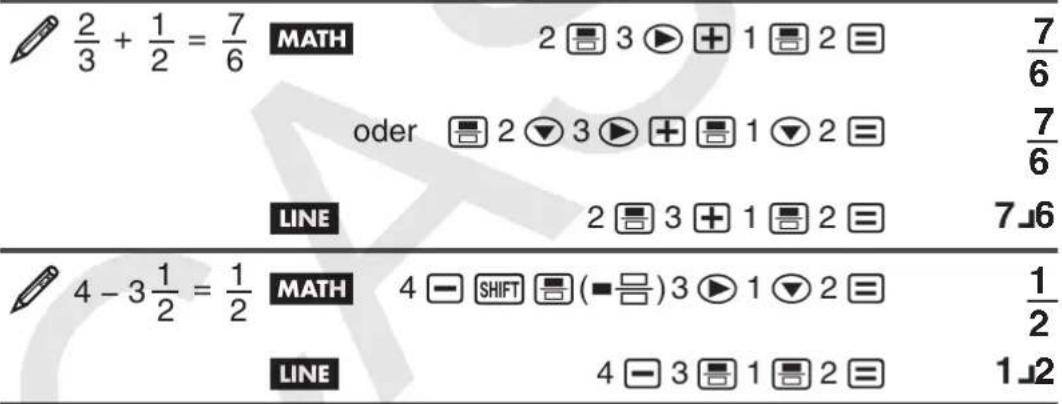
text_image
2/3 + 1/2 = 7/6 MATH 2 3 1 2 oder 2 3 1 2 LINE 2 3 1 2 4 - 3 1/2 = 1/2 MATH 4 SHIFT (■)3 1 2 LINE 4 3 1 2 7/6 7/6 7/2 1/2 1/2Hinweis: • Das Ergebnis einer Rechnung, in der sowohl Brüche als auch Dezimalwerte vorkommen, wird bei Auswahl der linearen Darstellung im Dezimalformat angezeigt • Die Ergebnisse von Bruchrechnungen werden immer gekürzt, bevor sie angezeigt werden.
Umschalten zwischen dem Format für unechte Brüche und dem Format für gemischte Brüche: Drücken Sie die Tasten: SHIFT S+D (a b/c + d/c)
Um bei einem Rechnungsergebnis zwischen Bruch und Dezimalformat umzuschalten: Drücken Sie die Taste S+D.
Prozentrechnungen
Falls Sie einen Wert eingeben und die Tasten SHIFT (%) drücken, wird der Eingabewert zu einem Prozentsatz.

Berechnen Sie, wieviel Prozent 660 von 880 ist. (75%) 660 ⚡ 880 SHIFT (%) ≡ 75
Erföhen Sie 2500 um 15 %. (2875) 2500 ☐ 2500 ☒ 15 SHIFT ☐ (%) = 2875
Verringern Sie 3500 um 25 %. (2625) 3500 ☐ 3500 ✗ 25 SHIFT ☐ (%) ☐ 2625
Berechnungen in Grad, Minuten und Sekunden (Sexagesimal-Rechnung)
Sie können eine Addition oder Subtraktion mit Sexagesimalwerten ausführen, oder eine Multiplikation oder Division eines Sexagesimalwertes und eines Dezimalwertes ausführen, was dazu führt, dass das Ergebnis als Sexagesimalwert angezeigt wird. Sie können Werte zwischen dem Sexagesimalsystem und dem Dezimalsystem umwandeln. Für die Eingabe von Sexagesimalwerten gilt folgendes Format: {Grad} “{Minuten} “{Sekunden}”.
Hinweis: Achten Sie darauf, dass Sie für Grad und Minuten immer eine Eingabe tätigen müssen, auch wenn diese Null ist.
2°20′30″ + 39′30″ = 3°00′00″ 2 ◦ 20 ◦ 30 ◦ + 0 ◦ 39 ◦ 30 ◦ ≡ 3°0′0″
Wandeln Sie 2°15'18" in sein Dezimaläquivalent um. 2 15 18 = 2°15'18" (Wandelt Sexagesimal in Dezimal um.) 2,255 (Wandelt Dezimal in Sexagesimal um.) 2°15'18"
Mhrfachanweisungen
Sie können den Doppelpunkt (:) verwenden, um zwei oder mehr Ausdrücke zu verbinden, und von links nach rechts berechnen, wenn Sie die ☐-Taste drücken.
3 + 3 : 3 × 3 3 ⊕ 3 ALPHA x³ (:) 3 ✗ 3 = 6 ≡ 9
Verwendung der technischen Notation
Eine einfache Tastenbedienung zeigt einen Wert in der technischen Notation an.
Wandeln Sie den Wert 1234 in die technische Notation um, verschieben Sie den Dezimalpunkt nach rechts. 1234 ≡ 1234 ENG 1,234×10³ ENG 1234×10⁰
Wandeln Sie den Wert 123 in die technische Notation um, verschieben Sie den Dezimalpunkt nach links.
| 123 | 123 |
| SHIFT ENG (←) | 0,123 × 10^3 |
| SHIFT ENG (←) | 0,000123 × 10^6 |
Berechnungsverlauf
Im COMP-Modus speichert der Rechner ca. 200 Byte Daten der zuletzt ausgeführten Rechnungen. Sie können durch den Inhalt im Rechnungsverlauf durch Drücken der Tasten ▲ und ▼ blättern.
| 1 + 1 = 2 | 1 ⊕ 1 ≡ | 2 |
| 2 + 2 = 4 | 2 ⊕ 2 ≡ | 4 |
| 3 + 3 = 6 | 3 ⊕ 3 ≡ | 6 |
| (Rückwärts scrollen) ▲ | 4 | |
| (Wieder rückwärts scrollen) ▲ | 2 |
Hinweis: Der Inhalt des Rechnungsablaufspeichers wird gelöscht, wenn Sie die ON-Taste drücken, den Rechnungsmodus oder das Anzeigeformat umschalten bzw. einen Rückstellvorgang ausführen.
Wiederholungsfunktion
Während ein Rechnungsergebnis am Display angezeigt wird, können Sie die ◀- oder ▶-Taste drücken, um den für die vorhergehende Rechnung verwendeten Ausdruck zu bearbeiten.
| 4 × 3 + 2,5 = 14,5 | LINE | 4 ✗ 3 ⊕ 2,5 ≡ | 14,5 |
| 4 × 3 - 7,1 = 4,9 | (Fortsetzung) | DEL DEL DEL DEL — 7,1 ≡ | 4,9 |
Hinweis: Falls Sie eine Rechnung bearbeiten möchten, während das Symbol ▶ rechts vom Rechnungsergebnis angezeigt wird (siehe „Über das Display“), drücken Sie die AC-Taste und benutzen Sie dann die ◀- und ▶-Tasten, um die Rechnung zu verschieben.
Antwortspeicher (Ans)
Das zuletzt erhaltene Rechnungsergebnis wird im Antwortspeicher (Ans) gespeichert. Der Inhalt des Antwortspeichers wird aktualisiert, wenn ein neues Rechnungsergebnis angezeigt wird.
| Das Ergebnis von 3 × 4 ist durch 30 zu teilen LINE | |
| 3 ☒ 4 ☐ | 12 |
| (Fortsetzung) ☑ 30 ☐ | Ans÷300,4 |
| 123 + 456 = 579 _ | MATH | 123 ⊕ 456 ≡ |
| 789 - 579 = 210(Fortsetzung) | 789 ⊖ Ans ≡ |
Variablen (A, B, C, D, E, F, X, Y)
Ihr Rechner verfügt über 8 voreingestellte Variablen mit den Bezeichnungen A, B, C, D, E, F, X und Y. Sie können einer Variablen einen bestimmten Wert zuordnen und sie in den Rechnungen verwenden.
| Das Ergebnis von 3 + 5 ist der Variablen A zuzuordnen. | ||
| 3 ⊕ 5 SHIFT RCL (STO) (→) (A) | 8 | |
| Der Inhalt der Variablen A ist mit 10 zu multiplizieren. | ||
| (Fortsetzung) ALPHA (→) (A) × 10 ≡ | 80 | |
| Den Inhalt der Variablen A zurückrufen | ||
| (Fortsetzung) RCL (→) (A) | 8 | |
| Den Inhalt der Variablen A löschen | 0 SHIFT RCL (STO) (→) (A) | 0 |
blabhängiger Speicher (M)
Sie können Rechnungsergebnisse zu dem Inhalt des unabhängigen Speichers addieren bzw. von diesem subtrahieren. Das „M“ erscheint auf dem Display, wenn der unabhängige Speicher einen Wert ungleich 0 enthält.
| Löschen des Inhalts von M | 0 SHIFT RCL (STO) M+ (M) | 0 |
| Addieren des Ergebnisses von 10 × 5 zu M(Fortsetzung) | 10 ✗ 5 M+ | 50 |
| Subtrahieren des Ergebnisses von 10 + 5 von M(Fortsetzung) | 10 + 5 SHIFT M+ (M-) | 15 |
| Aufrufen des Inhalts von M | (Fortsetzung) RCL M+ (M) | 35 |
Hinweis: Für den unabhängigen Speicher wird die Variable M verwendet.
löschung des Inhalts aller Speicher
Der Inhalt des Antwortspeichers, des unabhängigen Speichers und von Variablen bleibt erhalten, auch wenn Sie AC -Taste drücken, den Rechenmodus ändern oder den Rechner ausschalten. Verwenden Sie den nachfolgenden Vorgang, um den Inhalt aller Speicher zu löschen.
SHIFT 9 (CLR) 2 (Daten) = (Ja)
Primfaktorzerlegung
Im COMP-Modus können Sie eine positive ganze Zahl mit maximal 10 Ziffern in Primfaktoren mit maximal 3 Ziffern zerlegen.
Primfaktorzerlegung von 1014
| 1014 | 1014 |
| SHIFT (FACT) | 2 × 3 × 13^2 |
Wenn eine Zahl bei einer Primfaktorzerlegung einen Primfaktor mit mehr als drei Stellen enthält, wird dieser nicht zerlegbare Teil auf dem Display in Klammern dargestellt.
Primfaktorzerlegung der Zahl 4104676 (= 2 ^2 × 10¹³ ^2 )
Bei jedem der nachstehenden Arbeitsschritte wird die Anzeige des Ergebnisses der Primfaktorzerlegung beendet.
- Drücken von SHIFT (FACT) oder =.
- Drücken einer der folgenden Tasten: ENG oder „„.
- Ändern der Einstellung der Winkeleinheit (Deg, Rad, Gra) oder der Anzeigeeinstellung (Fix, Sci, Norm) mit dem Setup-Menü.
Hinweis: • Sie können keine Primfaktorzerlegung an Rechenergebnissen mit Dezimalwerten, Brüchen oder negativen Werten durchführen. Wenn Sie es trotzdem versuchen, wird ein mathematischer Fehler (Math.-Fehler) angezeigt. • Auch an einem Rechenergebnis, bei dem Pol, Rec und ÷R verwendet wird, können Sie keine Primfaktorzerlegung ausführen.
Rest berechnen
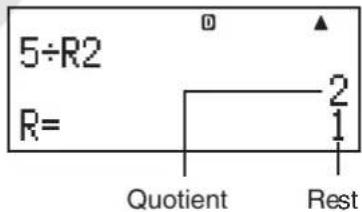
Sie können die ÷R-Funktion verwenden, um den Quotienten und Rest in einer Division zu erhalten.

Berechnen Sie den Quotienten und Rest von 5 ÷ 2
MATH
5 SHIFT Abs (÷R) 2
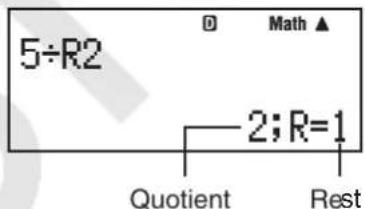
text_image
5÷R2 2; R=1 Quotient RestLINE
5 SHIFT Abs (÷R) 2
text_image
5÷R2 R= 2 1 Quotient RestHinweis: • Im Antwortspeicher (Ans) wird von einer ÷R-Rechnung nur der Wert des Quotienten gespeichert. • Bei Zuweisung des Ergebnisses einer Restwertdivision zu einer Variablen wird nur der Wert des Quotienten zugewiesen. Bei Ausführung der Operation 5 SHIFT Abs (÷R)2 SHIFT RCL (STO) (X) (welche das Ergebnis von 5÷R2 der Variablen X zuweist) wird der Variablen X der Wert 2 zugewiesen. • Wenn eine ÷R-Rechnung Teil einer Mehrfachberechnung ist, wird nur der Quotient an die nächste Operation weitergegeben. (Beispiel: 10 + 17 SHIFT Abs (÷R)6 = → 10 + 2) • Bedienung der S+D-, ENG- und ••••-Tasten ist deaktiviert, während das Ergebnis der Restwertdivision angezeigt wird.
Fälle, in denen Restwertdivisionen zu Nicht-Restwertdivisionen werden
Wenn eine der folgenden Bedingungen bei der Ausführung einer Restwertdivision auftritt, wird die Rechnung als normale Division ohne Rest behandelt.
- Wenn entweder der Dividend oder der Divisor ein sehr langer Wert ist.
Beispiel: 20000000000 SHIFT Abs (÷R) 17
→ Wird berechnet als 20000000000 ÷ 17
- Wenn der Quotient keine positive ganze Zahl ist oder der Rest keine positive ganze Zahl oder kein positiver Bruch ist.
Beispiel: 5 SHIFT Abs (÷R)2 → Wird berechnet als -5 ÷ 2
Funktionsberechnungen
Operationen unter Verwendung der einzelnen Funktionen werden im Abschnitt „Beispiele“ nach der folgenden Übersicht beschrieben.
π: π wird angezeigt als 3,141592654, in den internen Rechnungen wird jedoch π = 3,14159265358980 verwendet.
e: e wird angezeigt als 2,718281828, in den internen Rechnungen wird jedoch e = 2,71828182845904 verwendet.
sin, cos, tan, sin ^1 , cos ^-1 , tan ^-1 : Trigonometrische Funktionen. Spezifizieren Sie die Winkeleinheit, bevor Sie Rechnungen ausführen. Siehe 1.
sinh, cosh, tanh, sinh^-1 , cosh^-1 , tanh^-1 : Hyperbolische Funktionen. Geben Sie eine Funktion aus dem Menü ein, welches erscheint, wenn Sie die hyp-Taste drücken. Die Einstellung der Winkeleinheit hat keine Auswirkungen auf Rechnungen. Siehe ☐2.
^d , ^g : Diese Funktionen geben die Winkeleinheit vor. ° bestimmt Altgrad, ^r rad und ^g Neugrad. Geben Sie eine Funktion aus dem Menü ein, welches erscheint, wenn Sie die folgende Tastenbedienung ausführen: SHIFT Ans (DRG▶). Siehe 3.
10 ^1 , e ^1 : Exponentialfunktionen. Beachten Sie, dass die Eingabemethode davon abhängig ist, ob Sie die natürliche Darstellung oder lineare Darstellung benutzen. Siehe 4.
log: Logarithmische Funktion. Verwenden Sie die Taste zum Eingeben von _ab als (a;b) . Die Basis 10 wird verwendet, wenn Sie keinen Wert für a eingeben. Die Taste _a kann ebenfalls für die Eingabe verwendet werden, aber nur, wenn die natürliche Darstellung gewählt wurde. In diesem Fall müssen Sie einen Wert für die Basis eingeben. Siehe 5.
In: Natürlicher Logarithmus mit der Basis e. Siehe 6.
x^2, x^3, x^, , ^3, ^, x^-1 : Potenzen, Wurzeln und Kehrwerte. Beachten Sie, dass die Eingabemethoden für x^, , ^3 und ^ unterschiedlich sind und davon abhängig sind, ob Sie die natürliche oder lineare Darstellung benutzen. Siehe 7.
Hinweis: Die folgenden Funktionen können nicht direkt hintereinander eingegeben werden: x^2 , x^3 , x^ , x^-1 . Wenn Sie zum Beispiel 2 ^2 ^2 eingeben, wird das letzte ^2 ignoriert. Um 2^2^2 einzugeben, geben Sie 2 ^2 ein und drücken die Taste ◀ und danach die Taste ^2 (MATH).
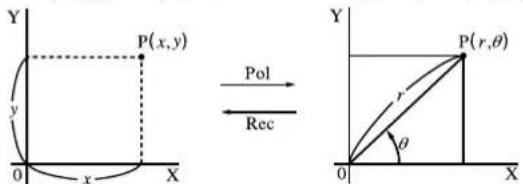
Pol, Rec: Pol wandelt rechtwinklige Koordinaten in Polarkoordinaten um, während Rec Polarkoordinaten in rechtwinklige Koordinaten umwandelt. Siehe 8.
Pol(x; y) = (r; ) Rec(r; ) = (x; y)
text_image
Y P(x,y) y 0 x X Pol Rec Y P(r,θ) r θ 0 XRechtwinklige Polarkoordinaten Koordinaten (Rec) (Pol)
Spezifizieren Sie die Winkeleinheit, bevor Sie Rechnungen ausführen. Die Rechnungsergebnisse für r und und für x und y werden entsprechend den Variablen X und Y zugewiesen. Das Rechenergebnis für wird im Bereich -180^<≤q180^ angezeigt.
x!: Faktorielle Funktion. Siehe 9.
Abs: Absolutwert. Beachten Sie, dass die Eingabemethode davon abhängig ist, ob Sie die natürliche oder lineare Darstellung benutzen. Siehe 10.
Ran#: Erzeugt eine dreiziffrige Pseudo-Zufallszahl kleiner als 1. Bei natürlicher Darstellung wird das Ergebnis als Bruch dargestellt. Siehe 11.
RanInt#: Zur Eingabe der Funktion der Form RanInt#(a; b), welche eine ganzzahlige Zufallszahl im Bereich von a bis b generiert. Siehe 12.
nPr, nCr: Permutations- (nPr) und Kombinations- (nCr) Funktionen. Siehe 13.
Rnd: Aus dem Argument dieser Funktion wird eine Dezimalzahl gemacht, die dann entsprechend der festgelegten Anzahl der Anzeigestellen (Norm, Fix oder Sci) gerundet wird. Mit Norm 1 oder Norm 2 wird das Argument auf 10 Stellen gerundet. Mit Fix oder Sci wird das Argument auf die spezifizierte Anzahl von Stellen gerundet. Wenn Fix 3 die Anzeigeeinstellung ist, wird beispielsweise das Ergebnis von 10 ÷ 3 als 3,333 angezeigt, während der Rechner intern den Wert 3,33333333333333 (15 Stellen) für die Berechnung verwendet. Im Fall von Rnd(10÷3) = 3,333 (mit Fix 3) wird 3,333 sowohl angezeigt als auch intern vom Rechner verwendet. Dadurch kann eine Reihe von Rechnungen unterschiedliche Ergebnisse haben, abhängig davon, ob Rnd verwendet (Rnd(10÷3) × 3 = 9,999) oder nicht verwendet wird (10 ÷ 3 × 3 = 10,000). Siehe 14.
Hinweis: Die Verwendung von Funktionen kann die Rechnergeschwindigkeit verringern, wodurch es zu Verzögerungen bei der Anzeige von Ergebnissen kommen kann. Führen Sie bis zum Erscheinen des Rechenergebnisses keine nachfolgende Tastenbedienung am Rechner durch. Um eine laufende Rechnung abzubrechen, bevor das Ergebnis erscheint, drücken Sie die Taste AC.
Beispiele
| 1 | sin 30°= 0,5 | LINE | Deg | sin 30 | ) | ≡ | 0,5 | ||
| sin-10,5 = 30° | LINE | Deg | SHIFT | sin (sin-1) | 0,5 | ) | ≡ | 30 | |
| 2 | sinh 1 = 1,175201194 | hyp | 1 (sinh) | 1 | ) | ≡ | 1,175201194 | ||
| cosh-1 1 = 0 | hyp | 5 (cosh-1) | 1 | ) | ≡ | 0 | |||
| 3 | /2 rad = 90^ ; 50 grad = 45^ | Deg |
| ( | SHIFT | × 10^x (π) | ÷ 2 | ) | SHIFT | Ans (DRG▶) | 2 (r) | ≡ | |
| 50 | SHIFT | Ans (DRG▶) | 3 (g) | ≡ 45 |
| Um e | ^5 × 2 mit drei signifikanten Stellen (Sci 3) zu berechnen |
| 6m In 90 (= log e90) mit drei signifikanten Stellen (Sci 3) zu berechnen | |||
| SHIFT MODE (SETUP) 7 (Sci) 3 | In 90 ) = | 4,50×100 | |
| 17,2 × 10^3 = 1200 | MATH | 1,2 × 10 ^ 3 | 1200 |
| (1+1)^2+2 = 16 | MATH | (1 + 1) ^ 2 + 2 | 16 |
| (5^2)^3 = 15625 | (5 x^) ^ | 15625 | |
| [5]32 = 2 | MATH | ^ () 5 32 | 2 |
| LINE | 5 ^ () 32 | 2 |
Um 2 × 3 (= 32 = 4,242640687...) mit drei Dezimalstellen (Fix 3) zu berechnen
8 Umwandlung der rechtwinkligen Koordinaten ( 2 ; 2 ) in Polarkoordinaten Deg
Umwandlung der Polarkoordinaten ( 2 ; 45°) in rechtwinklige Koordinaten Deg
11 Um drei dreistellige zufällige Ganzzahlen zu erhalten
(Die gezeigten Ergebnisse dienen nur der Veranschaulichung. Die tatsächlichen Ergebnisse können davon abweichen.)
| Generieren von zufälligen Ganzzahlen im Bereich von 1 bis 6 | |
| ALPHA □ (RanInt) 1 SHIFT □ (;) 6 □ = | 2 |
| 6 | |
| 1 | |
(Die gezeigten Ergebnisse dienen nur der Veranschaulichung. Die tatsächlichen Ergebnisse können davon abweichen.)
Bestimmen der Anzahl möglicher Permutationen und Kombinationen bei Auswahl von vier Personen aus einer Gruppe von 10 Personen
| Permutationen: | 10 SHIFT (nPr) 4 ≡ | 5040 |
| Kombinationen: | 10 SHIFT (nCr) 4 ≡ | 210 |
Ausführen der folgenden Rechnungen, wenn Fix 3 für die Anzahl der anzuzeigenden Dezimalstellen gewählt wurde: 10 ÷ 3 × 3 und
Rnd(10 ÷ 3) × 3
LINE
SHIFT MODE (SETUP) 6 (Fix) 3
10 ÷ 3 ✗ 3 =
10,000
Statistische Berechnungen (STAT)
Um eine statistische Berechnung zu beginnen, drücken Sie die Tasten MODE 2 (STAT), um in den STAT-Modus umzuschalten, und verwenden Sie den Bildschirm, der erscheint, um den statistischen Rechnungstyp, den Sie ausführen möchten, auszuwählen.
| Zur Wahl dieses statistischen Rechnungstyps:(Regressionsformel in Klammern dargestellt) | Drücken Sie diese Taste: |
| Einzelne Variable (X) | 1(1-VAR) |
| Variablenpaar (X, Y), lineare Regression (y = A + Bx) | 2(A+BX) |
| Variablenpaar (X, Y), quadratische Regression (y = A + Bx + Cx^2) | 3(_+CX2) |
| Variablenpaar (X, Y), logarithmische Regression (y = A + Blnx) | 4(In X) |
| Variablenpaar (X, Y), exponentielle Regressionmit e (y = Ae^B^x) | 5(e^X) |
| Variablenpaar (X, Y), exponentielle Regressionmit ab (y = AB^x) | 6(A•B^X) |
| Variablenpaar (X, Y), Potenzregression (y = Ax^B) | 7(A•X^B) |
| Variablenpaar (X, Y), Inverse Regression (y = A + B/x) | 8(1/X) |
Drücken Sie eine der Tasten oben (1 bis 8), um den STAT-Editor anzuzeigen.
Hinweis: Wenn Sie den Rechnungstyp ändern möchten, nachdem Sie den STAT-Modus aufgerufen haben, drücken Sie die Tasten SHIFT 1 (STAT) 1 (Type), um den Auswahlbildschirm für den Rechnungstyp aufzurufen.
Eingabe der Daten
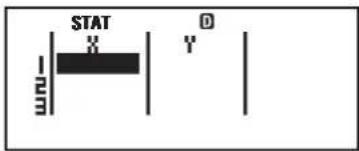
Verwenden Sie zur Eingabe der Daten den STAT-Editor. Drücken Sie die folgenden Tasten, um den STAT-Editor aufzurufen: SHIFT 1 (STAT) 2 (Data).
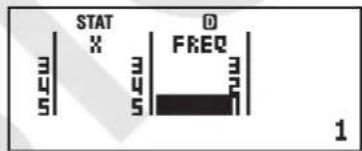
Der STAT-Editor verfügt über 40 Zeilen für die Dateneingabe mit einer X-Spalte oder einer X- und Y-Spalte, 20 Zeilen mit einer X- und FREQ-Spalte oder 26 Zeilen mit einer X-, Y- und FREQ-Spalte.
Hinweis: Sie können die FREQ-Spalte (Häufigkeit) verwenden, um die Anzahl (Häufigkeit) von identischen Datenelementen einzugeben. Die Anzeige der FREQ-Spalte kann in der STAT-Formateinstellung im Setup-Menü ein- (angezeigt) oder ausgeschaltet (nicht angezeigt) werden.

auswahl von linearer Regression und Eingabe der folgenden
Daten: (170, 66), (173, 68), (179, 75)
MODE 2 (STAT) 2 (A+BX)
Wichtig: • Alle aktuell in den STAT-Editor eingegebenen Daten werden gelöscht, wenn Sie den STAT-Modus verlassen, zwischen der statistischen Rechnungsart mit einer Variablen oder einem Variablenpaar umschalten oder die STAT-Formateinstellung im Setup-Menü ändem.
- Folgende Operationen werden vom STAT-Editor nicht unterstützt: M+, SHIFT M+ (M−), SHIFT RCL (STO). Auch sind keine Eingaben von Pol, Rec, ÷R, und Mehrfachweisungen mit dem STAT-Editor möglich.
Daten in einer Zelle ändern: Bewegen Sie im STAT-Editor den Cursor zu der Zelle, welche die Daten enthält, die Sie ändern möchten. Geben Sie die neuen Daten ein und drücken Sie ☐.
Eine Zeile löschen: Stellen Sie den Cursor im STAT-Editor auf die zu löschende Zeile und drücken Sie die Taste DEL.
Eine Zeile einfügen: Stellen Sie den Cursor im STAT-Editor auf die Position, an der Sie eine Zeile einfügen möchten, und drücken Sie die folgenden Tasten: SHIFT 1 (STAT) 3 (Edit) 1 (Ins).
Den kompletten Inhalt im STAT-Editor löschen: Verwenden Sie hierzu im STAT-Editor die folgenden Tasten: SHIFT 1 (STAT) 3 (Edit) 2 (Del-A).
Berechnen statistischer Werte aus den eingegebenen Daten
Um statistische Werte zu berechnen, drücken Sie im STAT-Editor die Taste AC und rufen Sie dann die gewünschte statistische Variable ( _x , x^2 usw.) auf. Nachfolgend werden die unterstützten statistischen Variablen und die für ihren Aufruf zu drückenden Tasten dargestellt. Für statistische Rechnungen mit einer Variablen sind die mit einem Sternchen (*) gekennzeichneten Variablen verfügbar.
Sum: x^2, x^, y^2, y, xy, x^3, x^2y, x^4
SHIFT 1 (STAT) 3 (Sum) 1 bis 8
Anzahl der Stichproben: n^ , Mittelwert: ^ , , Gesamtheits-Standardabweichung: x^ , y , Stichproben-Standardabweichung: s_x^ , s_y
SHIFT 1 (STAT) 4 (Var) 1 bis 7
Minimalwert: minX *, minY, Maximalwert: maxX *, maxY
SHIFT 1 (STAT) 5 (MinMax) 1 bis 2 (Wenn die statistische
Rechenoperation mit einer Variablen gewählt wurde)
SHIFT 1 (STAT) 6 (MinMax) 1 bis 4 (Wenn die statistische
Rechenoperation mit einem Variablenpaar gewählt wurde)
Erstes Quartil: Q1, Median: med, drittes Quartil: Q3
SHIFT 1 (STAT) 5 (MinMax) 3 bis 5 (Wenn die statistische Rechenoperation mit einer Variablen gewählt wurde)
Regressionskoeffizienten: A, B, Korrelationskoeffizient: r, Schätzwerte: ,
SHIFT 1 (STAT) 5 (Reg) 1 bis 5
Regressionskoeffizienten für quadratische Regression: A, B, C, Schätzwerte: 1 , 2 ,
SHIFT 1 (STAT) 5 (Reg) 1 bis 6
- Beachten Sie die Tabelle für Regressionsformeln am Anfang dieses Abschnitts in dieser Bedienungsanleitung.
- , _1, _2 und sind keine Variablen. Es handelt sich um Befehle mit einem Argument unmittelbar davor. Siehe „Schätzwerte berechnen“ für weitere Informationen.

Geben Sie die Daten x = 1, 2, 2, 3, 3, 3, 4, 4, 5 für eine einzelne Variable ein, verwenden Sie dabei die FREQ-Spalte, um die Anlza der Wiederholungen für jedes Element anzugeben ( xn; freqn = 1;1, 2;2, 3;3, 4;2, 5;1 ), und berechnen Sie den Mittelwert und die Gesamtheits-Standardabweichung.
SHIFT MODE (SETUP) 3 (STAT) 1 (EIN)
MODE 2 (STAT) 1 (1-VAR)
1 2 3 4 5 ▼
1 2 3 2
text_image
STAT X 3 4 5 3 4 5 FREQ 1AC SHIFT 1 (STAT) 4 (Var) 2 ( ) =

AC SHIFT 1 (STAT) 4 (Var) 3 (σx) =
1,154700538
Ergebnisse: Mittelwert: 3
Gesamtheits-Standardabweichung: 1,154700538

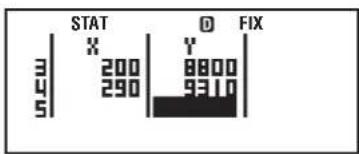
Berechnen Sie die Korrelationskoeffizienten für die lineare und logarithmische Regression für folgende gepaarte Variablendaten und die Regressionsformel für die stärkste Korrelation: (x, y) = (20, 3150) , (110, 7310) , (200, 8800) , (290, 9310) . Spezifizieren Sie „Fix 3“ (3 Dezimalstellen) für die Ergebnisse.
SHIFT MODE (SETUP) ▼ 3 (STAT) 2 (AUS)
SHIFT MODE (SETUP) 6 (Fix) 3
MODE 2 (STAT) 2 (A+BX)
20 110 200 290 ▼▶
3150 7310 8800 9310
text_image
STAT 3 X 200 Y 8800 4 290 9310 5AC SHIFT 1 (STAT) 5 (Reg) 3 (r) =

Schätzwerte berechnen
Anhand der mit einer statistischen Rechnung mit Variablenpaar erhaltenen Regressionsformel kann der Schätzwert von y für einen gegebenen x-Wert berechnet werden. Der entsprechende x-Wert (zwei Werte, x_1 und x_2 , im Fall einer quadratischen Regression) kann ebenfalls für einen Wert von y mit der Regressionsformel berechnet werden.

Bestimmen Sie den Schätzwert für y, wenn in der durch logarithmische Regression der Daten in 3 generierten Regressionsformel x = 160 ist. Spezifizieren Sie Fix 3 für das Ergebnis. (Führen Sie folgende Schritte aus, nachdem Sie die Operation in 3 abgeschlossen haben.)
AC 160 SHIFT 1 (STAT) 5 (Reg) 5 (ŷ) = 8106,898
Ergebnis: 8106,898
Wichtig: Berechnungen von Regressionskoeffizient, Korrelationskoeffizient und Schätzwert können beträchtliche Zeit in Anspruch nehmen, wenn Sie eine große Anzahl von Datenelementen enthalten.
Generieren einer Zahlentabelle aus einer Funktion (TABLE)
TABLE generiert eine Zahlentabelle für x und f(x) unter Verwendung einer eingegebenen Funktion f(x) . Der nachfolgende Vorgang generiert eine Zahlentabelle.
- Drücken Sie MODE 3 (TABLE), um in den TABLE-Modus umzuschalten.
-
Geben Sie eine Funktion im Format f(x) ein und verwenden Sie dabei die X-Variable.
-
Stellen Sie sicher, dass Sie die X-Variable (ALPHA) (X)) bei der Generierung der Zahlentabelle eingeben. Jede andere Variable wird als Konstante behandelt.
-
Pol und Rec können nicht in die Funktion eingegeben werden.
-
Geben Sie nach Anzeige der Eingabeaufforderungen die Werte, die Sie verwenden möchten, ein. Drücken Sie nach jedem Wert die Taste ☐.
| Für dieseEingabeaufforderung: | Geben Sie dieses ein: |
| Startwert? | Eingabe der Untergrenze von X(Vorgabewert = 1). |
| Endwert? | Eingabe der Obergrenze von X(Vorgabewert = 5).Hinweis:Stellen Sie sicher, dass der Endwert immer größer als der Startwert ist. |
| Schrittweite? | Eingabe des Inkrements (Vorgabewert = 1).Hinweis: Das Inkrement gibt an, um wie viel der Startwert schrittweise erhöht werden soll, um die Zahlentabelle zu generieren.Wenn Sie Startwert = 1 und Inkrement = 1 festlegen, wird X nacheinander der Wert 1, 2, 3, 4 usw. zugeordnet, um die Zahlentabelle zu generieren, bis der Endwert erreicht wird. |
- Geben Sie das Inkrement ein und drücken Sie die Taste ☐, um die Zahlentabelle entsprechend der von Ihnen spezifizierten Parameter zu generieren und anzuzeigen.
- Drücken Sie während der Anzeige der Zahlentabelle die AC-Taste, um zur Funktionseditoranzeige in Schritt 2 zurückzukehren.

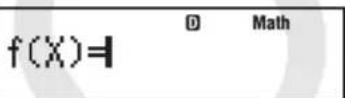
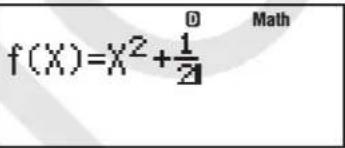
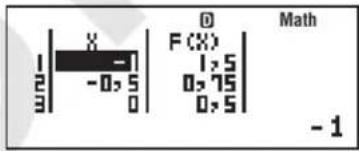
Erstellen Sie eine Zahlentabelle für die Funktion f(x) = x^2 + 12 mit dem Bereich -1 ≤ x ≤ 1 , mit Inkrementen von 0,5 MATH
MODE 3 (TABLE)


text_image
f(X)=X^2+\frac{1}{2} \mathbf{0} \mathbf{M a t h}


text_image
Math | X -1 | F(X) | 1,5 2 -0,5 | 0,75 3 0 | 0,5 | -1Hinweis: • Sie können die Zahlentabellenanzeige nur zum Ansehen von Werten verwenden. Tabelleninhalte können nicht bearbeitet werden. • Die Generierung der Zahlentabelle bewirkt, dass der Inhalt der Variablen X geändert wird.
Wichtig: Die von Ihnen eingegebene Funktion für die Generierung der Zahlentabelle wird gelöscht, wenn Sie die Einstellung des Eingabe/Ausgabeformats (natürliche Darstellung oder lineare Darstellung) in der Setup-Anzeige im TABLE-Modus ändern.
Rechenbereiche, Anzahl der Stellen und Genauigkeit
Der Rechnungsbereich, die für die internen Berechnungen verwendete Anzahl der Stellen und die Rechnungsgenauigkeit hängen von dem Rechnungstyp ab, den Sie ausführen.
Rechnungsbereich und Genauigkeit
| Rechnungsbereich | ± 1 × 10^-99 bis ± 9,999999999 × 10^99 oder 0 |
| Anzahl der Stellen für interne Berechnungen | 15 Stellen |
| Genauigkeit Normalerweise be | beträgt die Genauigkeit ± 1 an der 10. Stelle für eine einzelne Rechnung. Die Genauigkeit für die Exponentialanzeige beträgt ± 1 an der am wenigsten signifikanten Stelle. Die Fehler summieren sich im Falle von fortlaufenden Rechnungen. |
Eingabebereiche und Genauigkeit von Funktionsrechnungen
| Funktion Eingabebereich | ||
| sinx | DEG | 0 ≤ |x| < 9 × 10^9 |
| RAD | 0 ≤ |x| < 157079632,7 | |
| GRA | 0 ≤ |x| < 1 × 10^10 | |
| cosx | DEG | 0 ≤ |x| < 9 × 10^9 |
| RAD | 0 ≤ |x| < 157079632,7 | |
| GRA | 0 ≤ |x| < 1 × 10^10 | |
| tanx | DEG | Gleich wie sinx, ausgenommen wenn |x| = (2n-1) × 90 |
| RAD | Gleich wie sinx, ausgenommen wenn |x| = (2n-1) × π/2 | |
| GRA | Gleich wie sinx, ausgenommen wenn |x| = (2n-1) × 100 | |
| sin^-1x | 0 ≤ |x| ≤ 1 | |
| cos^-1x | ||
| tan^-1x | 0 ≤ |x| ≤ 9,999999999 × 10^99 | |
| sinhx | 0 ≤ |x| ≤ 230,2585092 | |
| coshx | ||
| sinh^-1x | 0 ≤ |x| ≤ 4,999999999 × 10^99 | |
| cosh^-1x | 1 ≤ x ≤ 4,999999999 × 10^99 | |
| tanhx | 0 ≤ |x| ≤ 9,999999999 × 10^99 | |
| tanh^-1x | 0 ≤ |x| ≤ 9,999999999 × 10^-1 | |
| logx/lnx | 0 < x ≤ 9,999999999 × 10^99 | |
| 10^x | -9,999999999 × 10^99 ≤ x ≤ 99,99999999 | |
| e^x | -9,999999999 × 10^99 ≤ x ≤ 230,2585092 | |
| √x | 0 ≤ x < 1 × 10^100 | |
| x^2 | |x| < 1 × 10^50 | |
| x^-1 | |x| < 1 × 10^100; x ≠ 0 | |
| 3√x | |x| < 1 × 10^100 | |
| x! | 0 ≤ x ≤ 69 (x ist eine Ganzzahl) | |
| nPr | 0 ≤ n < 1 × 10^10; 0 ≤ r ≤ n (n, r sind Ganzzahlen)1 ≤ {n!/(n-r)!} < 1 × 10^100 | |
| nCr | 0 ≤ n < 1 × 10^10 ; 0 ≤ r ≤ n ( n, r sind Ganzzahlen) 1 ≤ n!/r! < 1 × 10^100 oder 1 ≤ n!/(n-r)! < 1 × 10^100 | |
| Pol( x; y ) | |x|, |y| ≤ 9,999999999 × 10^99 ^2 + y^2 ≤ 9,999999999 × 10^99 | |
| Rec( r; ) | 0 ≤ r ≤ 9,999999999 × 10^99 : Wie x | |
| o', " | |a|, b, c < 1 × 10^100 0 ≤ b, c Der angezeigte Sekundenwert unterliegt einem Fehler von ± 1 an der zweiten Dezimalstelle. | |
| |x| < 1 × 10^100 Dezimal Sexagesimal-Umwandlung 0^ 0'0'' ≤ |x| ≤ 99999999^ 59'59'' | ||
| <, | ||
| x^y | x > 0: -1 × 10^100 < y x < 100 x = 0: y > 0 x < 0: y = n, 2n+1 (m, n sind Ganzzahlen) Jedoch: -1 × 10^100 < y |x| < 100 | |
| [x]y | y > 0: x 0; -1 × 10^100 < 1/x y < 100 y = 0: x > 0 y < 0: x = 2n+1, 2n+1m (m 0; m, n sind Ganzzahlen) Jedoch: -1 × 10^100 < 1/x |y| < 100 | |
| a^b/_c | Ganzzahl, Zähler und Nenner dürfen insgesamt maximal 10 Stellen haben (einschließlich Trennungsmarkierungen). | |
| RanInt#( a; b ) | a < b; |a|, |b| < 1 × 10^10; b - a < 1 × 10^10 | |
- Die Genauigkeit ist grundsätzlich gleich wie unter „Rechnungsbereich und Genauigkeit“ weiter oben beschrieben.
- Funktionen des Typs x^y, [x]y, ^3 , x! , nPr , nCr erfordern fortlaufende interne Berechnungen, so dass sich die in jeder Rechnung auftretenden Fehler summieren können.
- Die Fehler summieren sich und sind in der Nähe des singulären Punktes und des Wendepunktes einer Funktion besonders groß.
- Der Bereich der Rechenergebnisse, die bei Verwendung der natürlichen Anzeige in der π-Form angezeigt werden können, ist |x| < 10^6 . Beachten Sie allerdings, dass durch interne Rechenfehler manche Rechenergebnisse möglicherweise nicht in der π-Form angezeigt werden können. Möglicherweise werden auch Rechenergebnisse, die in Dezimalform angezeigt werden sollten, in der π-Form angezeigt.
Fehlermeldungen
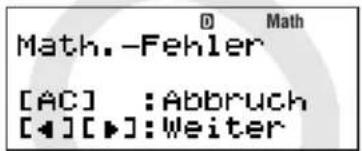
Der Rechner zeigt eine Fehlermeldung an, wenn während der Rechnung ein Fehler, aus welchem Grund auch immer, auftritt. Es gibt zwei Möglichkeiten, um eine Fehleranzeige zu verlassen: Drücken Sie die ◀- oder ▶-Taste, um die Fehlerposition anzuzeigen, oder drücken Sie die AC-Taste, um die Fehlermeldung und die Rechnung zu löschen.
Anzeige der Position eines Fehlers
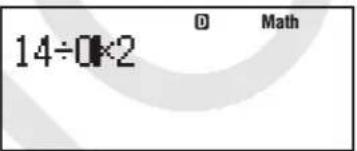
Falls eine Fehlermeldung erscheint, drücken Sie ◀- oder ▶-Taste, um zum Rechnungsbildschirm zurückzukehren. Der Cursor befindet sich an der fehlerhaften Stelle. Sie können dann die erforderlichen Berichtigungen vornehmen.

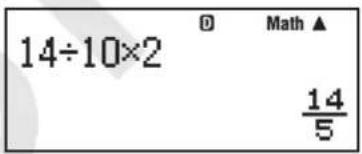
Falls Sie 14 ÷ 0 × 2 = fälschlicherweise eingegeben haben anstelle
von 14 ÷ 10 × 2 =
MATH
14 ÷ 0 ✗ 2 =
text_image
Math.-Fehler [AC] :Abbruch [◀][▶]:Weiter(oder)
text_image
14÷0×2 D Math1
text_image
14÷10×2 Math ▲ 14 — 5Löschen der Fehlermeldung
Sie können die Fehleranzeige auch durch das Drücken der AC-Taste verlassen, um zum Rechnungsbildschirm zurückzukehren. Beachten Sie, dass hierdurch auch die Rechnung mit dem Fehler gelöscht wird.
Fehlermeldungen
Math.-Fehler
Ursache: • Das Zwischen- oder Endergebnis der von Ihnen ausgeführten Rechnung überschreitet den zulässigen Rechnungsbereich. • Ihre Eingabe überschreitet den zulässigen Eingabebereich (besonders bei der Verwendung von Funktionen). • Die von Ihnen ausgeführte Rechnung enthält unzulässige mathematische Operationen (wie zum Beispiel die Teilung durch Null).
Abhilfe: • Überprüfen Sie die Eingabewerte, reduzieren Sie die Anzahl der Stellen, und versuchen Sie es erneut. • Falls Sie den unabhängigen Speicher oder eine Variable als Argument für eine Funktion verwenden, achten Sie darauf, dass sich der Speicher- oder Variablenwert innerhalb des zulässigen Bereichs für die Funktion befindet.
Pufferfehler
Ursache: Die von Ihnen ausgeführte Rechnung hat dazu geführt, dass die Kapazität des numerischen Stapels oder des Befehlsstapels überschritten wurde.
Abhilfe: • Vereinfachen Sie den Rechnungsausdruck, so dass die Kapazität des Stapels nicht überschritten wird. • Versuchen Sie, die Rechnung in zwei oder mehrere Teile aufzutrennen.
Syntaxfehler
Ursache: Es liegt ein Problem mit dem Format der Rechnung vor, die Sie auszuführen versuchen.
Abhilfe: Nehmen Sie die erforderlichen Berichtigungen vor.
Fehler „Unzur. Speich.“
Ursache: Die Konfiguration von TABLE-Modus-Parametern hat dazu geführt, dass mehr als 30 X-Werte für eine Tabelle generiert wurden.
Abhilfe: Engen Sie den Tabellenrechnungsbereich ein, indem Sie die Start-, End- und Inkrementwerte ändern, und versuchen Sie es danach erneut.
Argumentfehler
Ursache: Für die Zufallszahlfunktion (RanInt#) wurde ein nicht ganzzahliges Argument eingegeben.
Abhilfe: Geben Sie nur Ganzzahlen für das Argument ein.
Bevor Sie auf Fehlbetrieb des Rechners schließen...
Führen Sie die folgenden Schritte aus, wenn es während einer Rechnung zu einem Fehler kommt oder das Rechnungsergebnis nicht Ihren Erwartungen entspricht. Falls das Problem mit einem Schritt nicht gelöst werden kann, gehen Sie zum Nächsten.
Bitte beachten Sie, dass Sie vor der Ausführung dieser Schritte separate Kopien aller wichtigen Daten anfertigen sollten.
- Überprüfen Sie den Rechnungsausdruck, damit dieser keine Fehler enthält.
- Achten Sie darauf, dass Sie den richtigen Modus für den Rechnungstyp verwenden, den Sie auszuführen versuchen.
- Falls Ihr Problem durch die obigen Schritte nicht behoben wird, drücken Sie die ON-Taste. Dadurch führt der Rechner eine Routine aus, mit der die ordnungsgemäße Funktionsweise des Rechners überprüft wird. Falls der Rechner ein Fehlverhalten feststellt, initialisiert er automatisch den Rechnungsmodus und löscht den Speicherinhalt. Für Einzelheiten über die initialisierten Einstellungen siehe „Konfigurieren des Rechner-Setups“.
- Initialisieren Sie alle Modi und Einstellungen, indem Sie die folgende Tastenbetätigung ausführen: SHIFT 9 (CLR) 1 (Einst.) = (Ja).
Auswechseln der Batterie
Eine blasse Anzeige selbst bei angepasstem Kontrast oder eine zeitlich verzögerte Anzeige am Display unmittelbar nach dem Einschalten des Rechners weist darauf hin, dass die Spannung der Batterie sehr niedrig ist. Falls eines dieser Symptome auftritt, tauschen Sie die Batterie aus.
Wichtig: Wenn Sie die Batterie aus dem Rechner entfernen, wird der gesamte Inhalt des Rechnerspeichers gelöscht.
- Drücken Sie die Tasten SHIFT AC (OFF), um den Rechner auszuschalten.
-
Um sicherzustellen, dass Sie nicht versehentlich die Stromversorgung einschalten, während Sie die Batterie austauschen, schieben Sie das Schutzgehäuse über die Vorderseite des Rechners (fx-85DE PLUS).
-
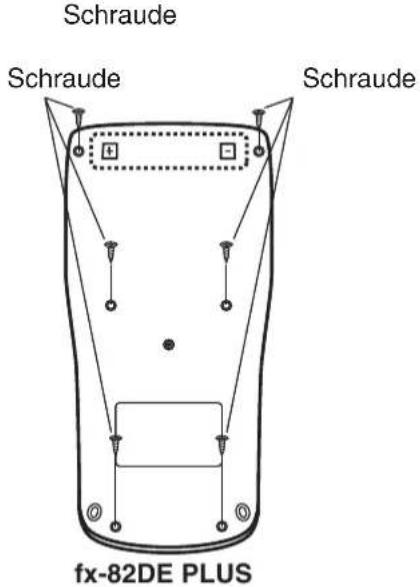
Entfernen Sie die Schraube und den Batterie-fachdeckel, wie in der Abbildung dargestellt. Tauschen Sie die Batterie aus und achten Sie dabei darauf, dass der (+)-Pol und der (−)-Pol in die korrekte Richtung zeigen.
text_image
Schraude Schraude Schraude fx-82DE PLUS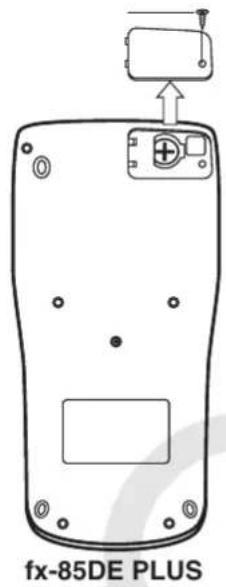
text_image
fx-85DE PLUS- Bringen Sie den Batteriefachdeckel wieder an.
- Initialisieren Sie den Rechner: ON SHIFT 9 (CLR) 3 (Alles) = (Ja)
- Überspringen Sie auf keinen Fall einen der oben aufgeführten Schritte!
Technische Daten
Spannungsversorgung:
fx-82DE PLUS: Mikrobatterie R03 (UM-4) × 1
fx-85DE PLUS: Eingebaute Solarzelle; Knopfbatterie-Typ: LR44 (GPA6) × 1
Batterielebensdauer:
fx-82DE PLUS: 17.000 Stunden (ununterbrochene Anzeige des blinkende Cursors)
fx-85DE PLUS: 3 Jahre (bei einer Stunde Betrieb pro Tag)
Leistungsaufnahme: 0,0002 W (fx-82DE PLUS)
Zulässige Betriebstemperatur: 0°C bis 40°C
Abmessungen:
fx-82DE PLUS: 13,8 (H) × 80 (B) × 162 (T) mm
fx-85DE PLUS: 11,1 (H) × 80 (B) × 162 (T) mm
Gewicht:
fx-82DE PLUS: Ca.100 g einschließlich Batterie
fx-85DE PLUS: Ca. 95 g einschließlich Batterie
Häufig gestellte Fragen
■ Wie kann ich in der gleichen Weise wie an einem Modell ohne natürliche Darstellung Eingaben vornehmen und Ergebnisse anzeigen?
Drücken Sie die folgenden Tasten: SHIFT MODE (SETUP) 2 (Linear). Näheres siehe „Konfigurieren des Rechner-Setups“ auf Seite G-6.
■ Wie kann ich ein Ergebnis im Bruchformat in Dezimalformat ändern? Wie kann ich ein Ergebnis im Bruchformat, erzeugt durch eine Division, in Dezimalformat ändern?
Näheres siehe „Umschalten der Rechenergebnisse“ auf Seite G-10.
■ Was ist der Unterschied zwischen Antwortspeicher, unabhängiger Speicher und Variablenspeicher?
Jeder dieser Speichertypen ist ein temporärer Speicher für einen einzigen Wert.
Antwortspeicher: Speichert das Ergebnis der zuletzt ausgeführten Rechnung. Verwenden Sie diesen Speicher, um das Ergebnis einer Rechnung zur Nächsten zu übertragen.
Unabhängiger Speicher: Verwenden Sie diesen Speicher, um die Ergebnisse von mehreren Rechnungen zusammenzufassen.
Variablen: Dieser Speicher ist hilfreich, wenn Sie den gleichen Wert mehrmals in einer oder mehreren Rechnungen verwenden müssen.
■ Welche Tasten muss ich bedienen, um vom STAT-Modus oder TABLE-Modus in einen Modus zu wechseln, in dem ich arithmetische Rechnungen ausführen kann?
Drücken Sie MODE 1 (COMP).
■ Wie kann ich den Rechner auf seine anfänglichen Vorgabeeinstellungen zurückstellen?
Drücken Sie die folgenden Tasten: SHIFT 9 (CLR) 1 (Einst.) = (Ja)
■ Wenn ich eine Rechnung mit Funktionen ausführe, warum erhalte ich ein ganz anderes Ergebnis als auf älteren CASIO-Rechnermodellen?
Bei einem Modell mit natürlicher Darstellung muss dem Argument eier Funktion mit Klammern immer eine schließende Klammer folgen. Nicht die Taste ☐ nach dem Argument zu drücken, um die Klammern zu schließen, führt zu unerwünschten Werten oder Ausdrücken, welche als Teil in das Argument eingeschlossen werden.
Beispiel: (sin 30) + 15 Deg
Altes (S-VPAM) Modell:
Modell mit natürlicher Darstellung: LINE
sin 30 + 15 = 15,5
sin 30 ) + 15 = 15,5
Nicht die Taste ☐ zu drücken, wie unten dargestellt, führt zur Berechnung von sin 45.
sin 30 + 15 = 0,7071067812
CE
Manufacturer:
CASIO COMPUTER CO., LTD.
6-2, Hon-machi 1-chome
Shibuya-ku, Tokyo 151-8543, Japan