
Algebra FX 1.0 Plus - Taschenrechner CASIO - Kostenlose Bedienungsanleitung
Finden Sie kostenlos die Bedienungsanleitung des Geräts Algebra FX 1.0 Plus CASIO als PDF.


| Produkttyp | Grafikrechner mit Computeralgebrasystem (CAS) |
| Marke | Casio |
| Modell | Algebra FX 1.0 Plus |
| Display | Punktmatrix, 64 × 128 Pixel |
| Grafikmodi | Funktions-, Parameter-, Polarkoordinaten- und Folgengrafiken |
| Speicher | 32 KB RAM / 128 KB Flash-ROM |
| Algebra-System | Symbolische Differentiation, Integration, Gleichungslösung und mehr |
| Programmierung | Eigener Basic-Dialekt, Programme editier- und speicherbar |
| Schnittstelle | Serielle RS-232C |
| Stromversorgung | 4 × AAA-Batterien (LR03) |
| Batterielebensdauer | Ca. 140 Stunden bei Dauerbetrieb |
| Abmessungen | 188 × 90 × 20 mm (ca.) |
| Gewicht | Ca. 245 g (mit Batterien) |
| Zubehör im Lieferumfang | Schutzdeckel, Verbindungskabel, Bedienungsanleitung |
| Garantie | 2 Jahre Herstellergarantie |
| Entsorgung | Elektroschrott gemäß EU-Richtlinie |
Häufig gestellte Fragen - Algebra FX 1.0 Plus CASIO
Benutzerfragen zu Algebra FX 1.0 Plus CASIO
0 Frage zu diesem Gerät. Beantworten Sie die, die Sie kennen, oder stellen Sie Ihre eigene.
Eine neue Frage zu diesem Gerät stellen
Laden Sie die Anleitung für Ihr Taschenrechner kostenlos im PDF-Format! Finden Sie Ihr Handbuch Algebra FX 1.0 Plus - CASIO und nehmen Sie Ihr elektronisches Gerät wieder in die Hand. Auf dieser Seite sind alle Dokumente veröffentlicht, die für die Verwendung Ihres Geräts notwendig sind. Algebra FX 1.0 Plus von der Marke CASIO.
BEDIENUNGSANLEITUNG Algebra FX 1.0 Plus CASIO
CASIO Weltweite Schulungs-Website
http://edu.casio.com
CASIO SCHULUNGSFORUM
http://edu.casio.com/forum/
Vor der erstmaligen Verwendung des Rechners...
Wenn Sie den Rechner erworben haben, enthält dieser noch keine Hauptbatterien. Sie müssen daher die Batterien wie nachfolgend beschrieben einsetzen, den Rechner zurückstellen und den Kontrast einstellen, bevor Sie den Rechner erstmalig verwenden können.
- Achten Sie darauf, dass Sie die AC/ON -Taste nicht aus Versehen betätigen, schieben Sie das Gehäuse auf den Rechner und drehen Sie den Rechner um. Entfernen Sie den rückseitigen Deckel vom Rechner, indem Sie mit Ihrem Finger an der mit ① markierten Stelle ziehen.

- Setzen Sie die vier mit dem Rechner mitgelieferten Batterien ein.
- Achten Sie darauf, dass die positiven (+) und negativen (−) Pole der Batterien in die richtigen Richtungen zeigen.
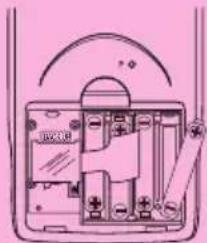
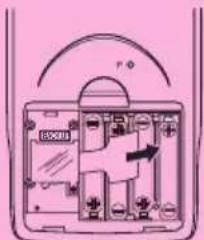
- Entfernen Sie die Isolierfolie von der mit "BACK UP" markierten Stelle, indem Sie die Folie in die durch einen Pfeil gekennzeichnete Richtung ziehen.
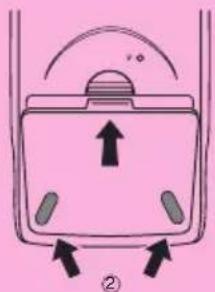
- Bringen Sie den rückseitigen Deckel wieder an, wobei Sie darauf achten müssen, dass die Laschen richtig in die mit ② markierten Vertiefungen eingreifen. Drehen Sie danach den Rechner um, so dass dessen Frontseite nach oben zeigt. Der Rechner sollte nun die Stromversorgung automatisch einschalten und eine Speicherrückstellung ausführen.
- Drücken Sie die MENU -Taste.
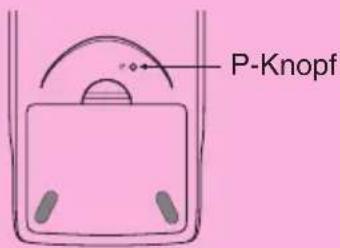
- Falls das rechts dargestellte Hauptmenü nicht im Display angezeigt wird, drücken Sie den P-Knopf auf der Rückseite des Rechners, um eine Speicherrückstellung auszuführen.
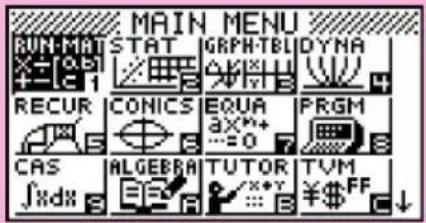
* Hier ist das Hauptmenü des ALGEBRA FX 2.0 PLUS dargestellt.
- Verwenden Sie die Cursorasten (▲, ▼, ◀, ▶), um das SYSTEM-Icon zu wählen, und drücken Sie die EXE-Taste. Anschließend drücken Sie die F2-Taste( □ ), um die Kontrasteinstellungsanzeige zu öffnen.
![Contrast [◀]Key [▶]Key Light Dark INIT](/content/2026/05/1038863/images/2c26059e0366d6aa8b8db62b6c20b85782580acfcac4a972d904d2dd4dd6177a.jpg)
-
Stellen Sie den Kontrast ein.
-
Mit der ▶-Cursortaste kann der Kontrast des Displays abgedunkelt werden.
- Mit der ◀-Cursortaste kann der Kontrast des Displays aufgehellt werden.
-
Drücken Sie die F1(INIT)-Taste, um den Kontrast auf die Standardvorgabe zurückzustellen.
-
Um die Kontrasteinstellung des Displays zu verlassen, drücken Sie die MENU -Taste.
Schnellstart
Ein- und Ausschalten der Stromversorgung
Auswahl der Menüs
Grundlegende Berechnungen
Wiederholungsfunktion
Bruchrechnung
Exponenten
Grafikfunktionen
Doppelgrafik
Boxzoom
Dynamische Grafik
Tabellenfunktion
Schnellstart
Willkommen in der Welt der Grafikrechner.
Der Schnellstart ist kein vollständiges Tutorium, führt Sie aber durch die am häufigsten verwendeten Funktionen, vom Einschalten der Stromversorgung bis hin zu komplexen Grafikfunktionen. Wenn Sie damit fertig sind, haben Sie die grundlegenden Operationen dieses Rechners kennengelernt und sind in der Lage, mit dem restlichen Teil dieser Bedienungsanleitung zurechtzukommen, um das gesamte Spektrum der verfügbaren Funktionen zu erlernen.
Jeder Schritt der Beispiele im Schnellstart ist grafisch dargestellt, um zu gewährleisten, dass Sie diesem schnell und einfach folgen können. Wenn Sie z.B. die Zahl 57 eingeben müssen, ist dies wie folgt angegeben:
Drücken Sie 5 7
Wenn für das Verständnis erforderlich, wurden Beispiele darüber eingefügt, wie das Display aussehen sollte. Falls Ihr Display nicht diesen Beispielen entspricht, sollten Sie nochmals ab Beginn starten, indem Sie die AC/ON -Gesamtlöschtaste drücken.
EIN- UND AUSSCHALTEN DER STROMVERSORGUNG
Um die Stromversorgung einzuschalten, drücken Sie die AC/ON -Taste.
Um die Stromversorgung auszuschalten, drücken Sie die Tasten SHIFT AC/ON.
Die Stromversorgung des Rechners wird automatisch ausgeschaltet, wenn Sie innerhalb der von Ihnen eingestellten Auslösezeit der Ausschaltautomatik keine Operation ausführen. Als Auslösezeit können Sie entweder mit sechs Minuten oder mit 60 Minuten vorgeben.
AUSWAHL DER MENÜS
Dieser Rechner erleichtert die Ausführung einer Vielzahl von Berechnungen, indem Sie einfach das entsprechende Menü öffnen und nutzen. Bevor Sie aber mit den eigentlichen Berechnungen und Bedienungsbeispielen beginnen, sollten Sie zuerst lernen, wie Sie durch die einzelnen Menüs navigieren können.
Wahl des RUN·MAT-Menüs
- Drücken Sie die MENU -Taste, um das Hauptmenü anzuzeigen.
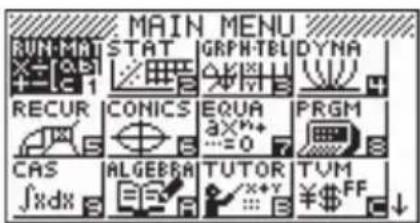
* Hier ist das Hauptmenü des ALGEBRA FX 2.0 PLUS dargestellt.
- Verwenden Sie die Cursortasten
hervorzuheben, und drücken Sie danach die
EXE -Taste.
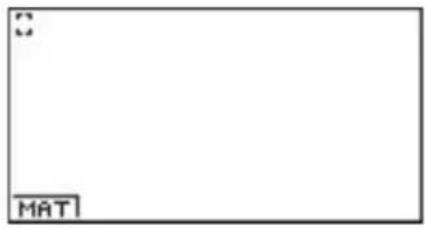
Rechts sehen Sie das Eingangsdisplay des RUN-MAT-Menüs, in dem Sie manuelle Berechnungen und die Matrizenrechnung ausführen und Programme ablaufen lassen können.
GRUNDLEGENDE BERECHNUNGEN
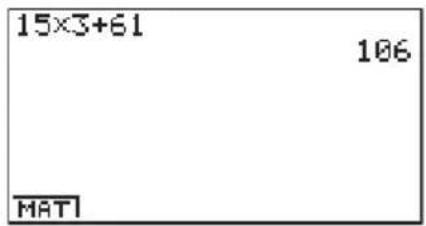
Bei manuellen Berechnungen geben Sie den Formelterm von links nach rechts ein, so wie er auf Papier geschrieben wird. Für Formeln, welche unterschiedliche arithmetische Operationen und Klammern enthalten, benutzt der Rechner automatisch die korrekte Algebraologik, um das Ergebnis zu ermitteln.
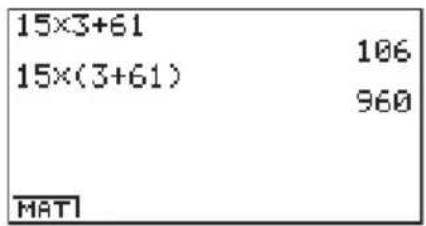
Beispiel: 15 × 3 + 61
-
Drücken Sie die AC/ON -Taste, um ältere Eingaben im Display zu löschen.
-
Drücken Sie die Tasten

Klammerrechnungen
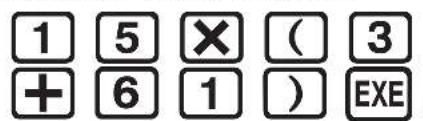
Beispiel: 15 × (3 + 61)
- Drücken Sie die Tasten
Vorhandene höhere mathematische Funktionen
In diesem Rechner sind eine Vielzahl höherer mathematischer Funktionen, einschließlich trigonometrischer, logarithmischer und hyperbolischer Funktionen, bereits fest einprogrammiert.
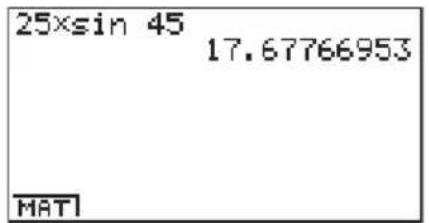
Beispiel: 25 × sin 45°
Wichtig!
Stellen Sie unbedingt "Deg" (Altgrad) als Winkelmodus ein, bevor Sie versuchen dieses Beispiel nachzuvollziehen.
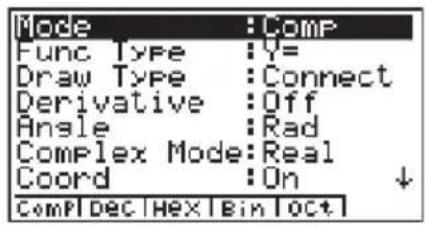
- Drücken Sie die Tasten CTRL SET UP F3, um die Einstellanzeige (SET-UP-Menü) zu öffnen.
-
Drücken Sie die Tasten ▼ ▼ ▼ ▼ F1 (Deg), um Altgrad als Winkelmodus vor- einzustellen.
-
Drücken Sie die ESC -Taste, um das SET-UP-Menü zu schließen.
-
Drücken Sie die AC/ON -Taste, um alte Anzeigen im Display zu löschen.
-
Drücken Sie die Tasten 2 5 × sin 4 5 EXE
WIEDERHOLUNGSFUNKTION
Bei der Wiederholungsfunktion können Sie einfach die ◀ - oder ▶ -Taste drücken, um die zuletzt ausgeführte Berechnung wieder aufzurufen, so dass Sie Änderungen ausführen oder die Berechnung nochmals unverändert ausführen können.
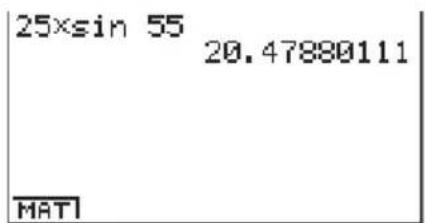
Beispiel: Die Berechnung im letzten Beispiel soll von (25 × 45irc) auf (25 × 55irc) geändert werden.
-
Drücken Sie die -Taste, um die letzte Berechnung zurückzuholen und anzuzeigen.
-
Drücken Sie die -Taste zweimal, um den Cursor (☐) auf die 4 zu verschieben.
-
Drücken Sie die DEL -Taste, um die 4 zu löschen.
-
Drücken Sie die 5 -Taste.
-
Drücken Sie die EXE -Taste, um die Berechnung erneut auszuführen.
BRUCHRECHNUNG
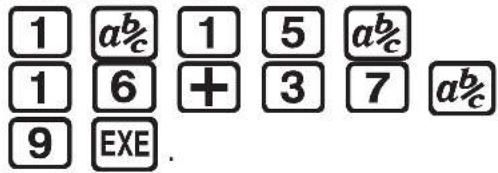
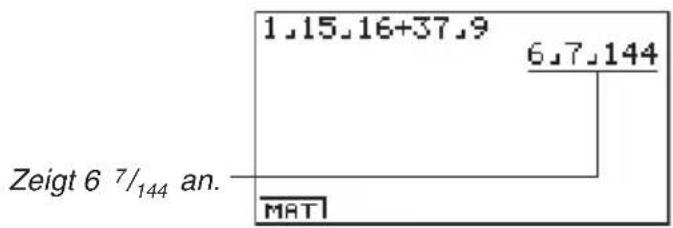
Sie können die abc -Taste verwenden, um Bruchterme für eine Berechnung einzugeben. Das Symbol “J” wird als Trennzeichen verwendet, um die verschiedenen Teile eines Bruchs (den ganzen Teil, den Zähler und den Nenner einer gemischten Zahl) zu trennen.
Beispiel: 115/16 + 37/9
-
Drücken Sie die AC/ON -Taste.
-
Drücken Sie die Tasten
Umwandlung einer gemischten Zahl in einen unechten Bruch
Während eine gemischte Zahl im Display angezeigt wird, drücken Sie die Tasten SHIFT , um diese in einen unechten Bruch umzuwandeln.
Drücken Sie erneut die Tasten SHIFT , um den unechten Bruch zurück in eine gemischte Zahl zu verwandeln.
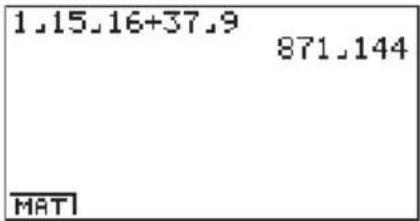
Umwandlung eines Bruches in seine Dezimalzahlen- darstellung (Dezimalbruch)
Während ein Bruch im Display angezeigt wird, drücken Sie die abc -Taste, um diesen in seine Dezimalzahlendarstellung umzuwandeln.
Drücken Sie erneut die c -Taste, um den Dezimal-bruch zurück in einen gemeinen Bruch zu verwandeln.
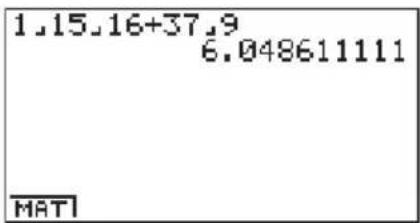
EXPONENTEN
Beispiel: 1250 × 2,065
- Drücken Sie die AC/ON -Taste.
- Drücken Sie die Tasten 1 2 5 0 × 2 · 0 6.
- Drücken Sie die ▲-Taste, wodurch das Operationszeichen ^ im Display erscheint.
- Drücken Sie die 5 -Taste. Mit ^5 im Display wird angezeigt, dass es sich bei der 5 um den Exponenten einer Potenz handelt.
- Drücken Sie die EXE -Taste.
1250×2.06^5 46370.96297 MRT1
GRAFIKFUNKTIONEN
Die Grafikfunktionen dieses Rechners ermöglichen die grafische Darstellung von komplexen Grafiken entweder mit kartesischen Koordinaten (horizontale Achse: x; vertikale Achse: y) oder Polarkoordinaten (Winkel zur positiven x-Achse: θ; Abstand vom Koordinatenursprung: r).
Alle nachfolgenden Grafikbeispiele werden mit den nach der Zurückstellung wirksamen Einstellungen des Rechners ausgeführt.
Beispiel 1: Zu zeichnen ist der Graph der Funktion Y = X(X + 1)(X - 2)
-
Drücken Sie die MENU -Taste, um in das Hauptmenü zu gelangen.
-
Verwenden Sie die Cursorasten
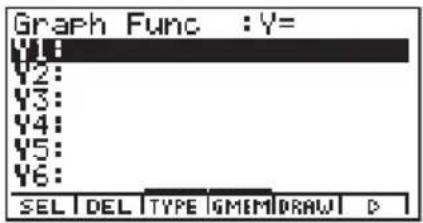
- Geben Sie den Formelterm ein.
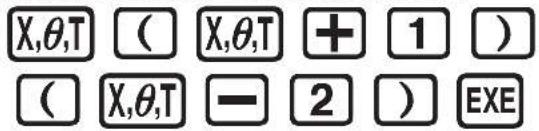
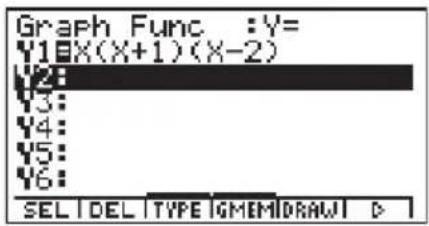
- Drücken Sie die F5 (DRAW)-Taste oder die
EXE -Taste, um den Graphen zu zeichnen.
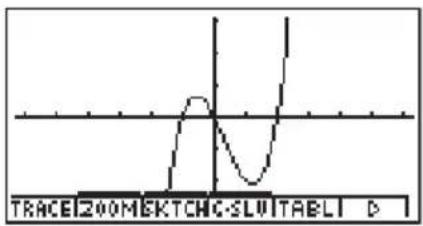
Beispiel 2: Zu bestimmen sind die Nullstellen der Funktion Y = X(X + 1)(X - 2)
- Drücken Sie die F4 (G-SLV)-Taste des Funktions-tastenmenüs, um das zugehörige Untermenü zu öffnen.
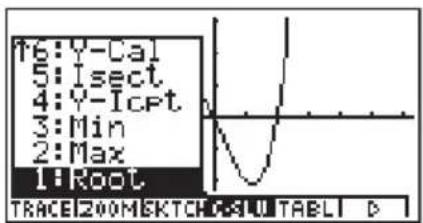
- Drücken Sie die 1 (Root)-Taste zum Anzeigen der ersten Nullstelle. Drücken Sie die ▶-Taste zur Ermittlung weiterer Nullstellen.
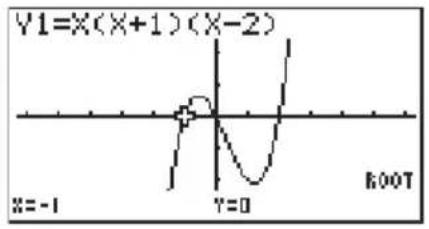
Beispiel 3: Zu bestimmen ist der Flächeninhalt zwischen der x-Achse und der Kurve Y = X(X + 1)(X - 2) im Intervall von X = -1 bis X = 0.
- Drücken Sie die Tasten ESC F4 (G-SLV) ▼.
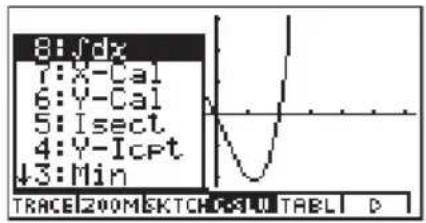
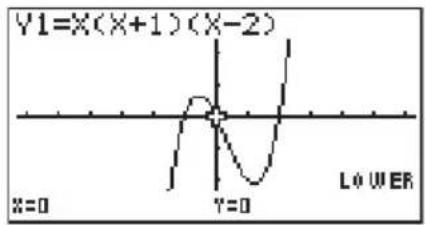
- Drücken Sie im Untermenü die 8 (∫dx)-Taste.
line
| x | y | | ---- | ----- | | 0 | 0 | | 1 | 1 | | 2 | 0 | | 3 | -1 | | 4 | -2 | | 5 | -1 | | 6 | 0 | | 7 | 1 | | 8 | 0 | | 9 | -1 | | 10 | -2 | | 11 | -1 | | 12 | 0 | | 13 | 1 | | 14 | 0 | | 15 | -1 | | 16 | -2 | | 17 | -1 | | 18 | 0 | | 19 | 1 | | 20 | 0 | | 21 | -1 | | 22 | -2 | | 23 | -1 | | 24 | 0 | | 25 | 1 | | 26 | 0 | | 27 | -1 | | 28 | -2 | | 29 | -1 | | 30 | 0 | | 31 | 1 | | 32 | 0 | | 33 | -1 | | 34 | -2 | | 35 | -1 | | 36 | 0 | | 37 | 1 | | 38 | 0 | | 39 | -1 | | 40 | -2 | | 41 | -1 | | 42 | 0 | | 43 | 1 | | 44 | 0 | | 45 | -1 | | 46 | -2 | | 47 | -1 | | 48 | 0 | | 49 | 1 | | 50 | 0 | | 51 | -1 | | 52 | -2 | | 53 | -1 | | 54 | 0 | | 55 | 1 | | 56 | 0 | | 57 | -1 | | 58 | -2 | | 59 | -1 | | 60 | 0 | | 61 | 1 | | 62 | 0 | | 63 | -1 | | 64 | -2 | | 65 | -1 | | 66 | 0 | | 67 | 1 | | 68 | 0 | | 69 | -1 | | 70 | -2 | | 71 | -1 | | 72 | 0 | | 73 | 1 | | 74 | 0 | | 75 | -1 | | 76 | -2 | | 77 | -1 | | 78 | 0 | | 79 | 1 | | 80 | 0 | | 81 | -1 | | 82 | -2 | | 83 | -1 | | 84 | 0 | | 85 | 1 | | 86 | 0 | | 87 | -1 | | 88 | -2 | | 89 | -1 | | 90 | 0 | | 91 | 1 | | 92 | 0 | | 93 | -1 | | 94 | -2 | | 95 | -1 | | 96 | 0 | | 97 | 1 | | 98 | 0 | | 99 | -1 | | 100 | -2 |- Verwenden Sie die ▲-Taste, um den Cursor auf den Anfangspunkt X = -1 zu verschieben. Drücken Sie danach die EXE-Taste. Anschließend verwenden Sie die ▶-Taste, um den Cursor auf den Endpunkt X = 0 zu verschieben. Drücken Sie danach die EXE-Taste, um die Eingabe des Integrationsintervalls abzuschließen und das bestimmte Integral zu berechnen. Die betrachtete Fläche erscheint im Display schattiert, ebenso das Integrationsergebnis 0,4166666667.
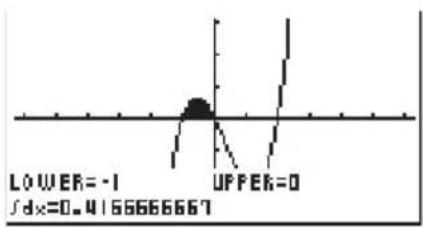
Hinweis: Im Ergebnisdisplay unten links wird der Integrand nicht mit angezeigt.
DOPPELGRAFIK
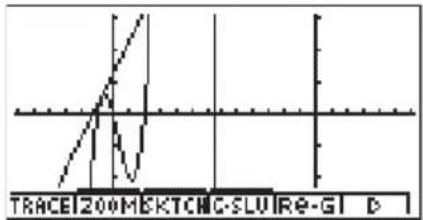
Mit dieser Funktion können Sie das Display in zwei Fenster unterteilen und zwei Grafiken gleichzeitig anzeigen.
Beispiel: Zeichnen Sie die beiden folgenden Kurven und bestimmen Sie deren Schnittpunkt.
- Zur Einstellung der Doppelgrafik drücken Sie SET UP

um im SET-UP-Menü in der Position Doppelanzeige (Dual Screen) "G+G" vorzugeben.
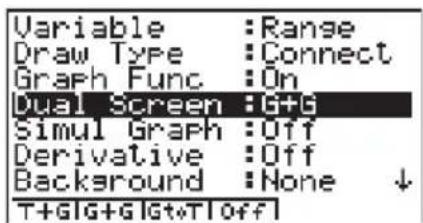
- Drücken Sie die ESC -Taste und geben Sie danach die beiden Funktionsterme ein.
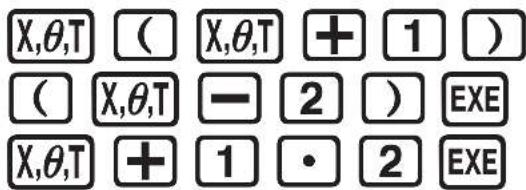
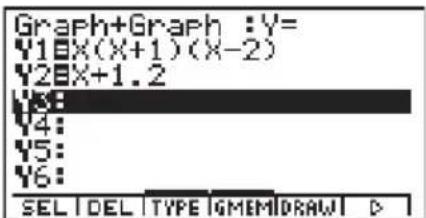
- Drücken Sie die F5 (DRAW) -Taste oder die EXE -Taste, um die Grafiken zu zeichnen.
BOXZOOM
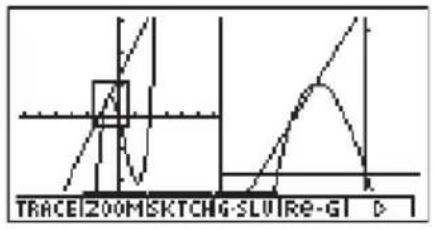
Verwenden Sie die Boxzoomfunktion, um einen rechteckigen Fensterausschnitt (Box) einer Grafik für die Vergrößerung festzulegen.
- Drücken Sie die Tasten F2 (ZOOM) 1 (Box).
- Verwenden Sie im linken Hauptfenster die Cursor-tasten (◀, ▶, ▲, ▼), um den Cursor auf eine Ecke des festzulegenden Rechtecks zu bringen, und drücken Sie danach die EXE -Taste.
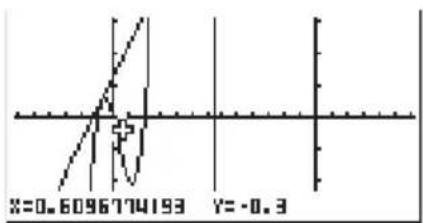
- Verwenden Sie die Cursortasten
(◀, ▶, ▲, ▼), um den Cursor erneut zu verschieben. Wenn Sie dies ausführen, erscheint im Display ein Rechteck (Box). Verschieben Sie den Cursor so, dass die Box den Fensterausschnitt einschließt, den Sie vergrößern möchten.
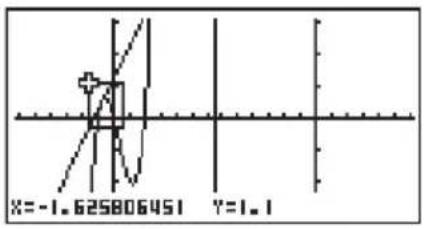
- Drücken Sie die EXE -Taste. Dadurch erscheint der vergrößerte Bereich im Nebenfenster (rechte Seite der Doppelgrafik, inaktive Anzeige).
DYNAMISCHE GRAFIK
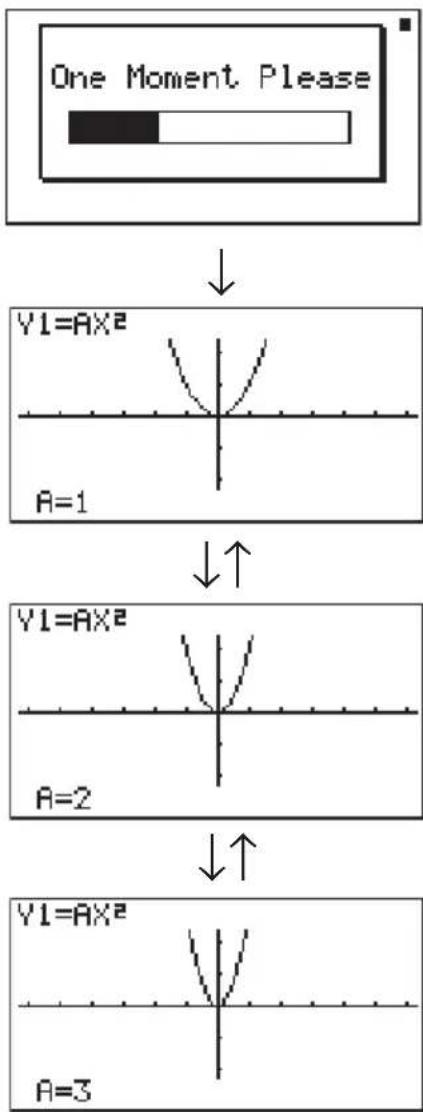
Die dynamische Grafik veranschaulicht als Animation, wie sich die Form einer Grafik verändert, wenn in der zugehörigen Funktionsgleichung ein enthaltener Parameter schrittweise verändert wird (Graphen einer Kurvenschar).
Beispiel: Zu zeichnen sind die Graphen einer Kurvenschar, wenn sich der Scharparameter (Koeffizient A) in der folgenden Funktion in Einerschritten von 1 auf 3 ändert.
Y = AX ^ 2
-
Drücken Sie die MENU -Taste (Hauptmenü).
-
Verwenden Sie die Cursorasten
(◀, ▶, ▲, ▼), um das DYNA-Icon zu markieren. Drücken Sie danach die EXE -Taste, um das DYNA-Menü zu öffnen.
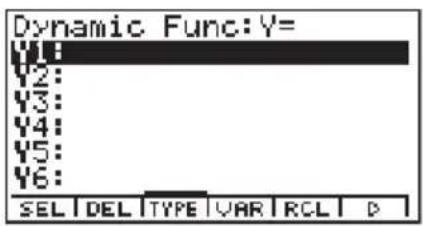
- Geben Sie den Formelterm ein.

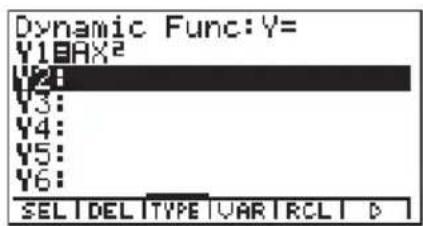
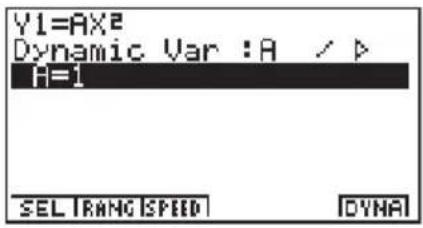
- Drücken Sie die Tasten F4 (VAR) 1 EXE, um dem Koeffizienten A den Anfangswert 1 zuzuordnen und A damit als veränderliche Dynamikvariable (Kurvenschar-Parameter) festzulegen.
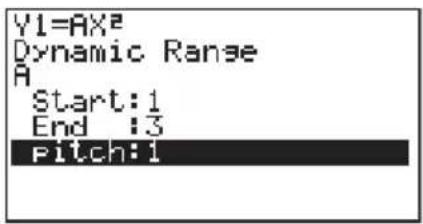
- Drücken Sie die Tasten F2 (RANG)
1 EXE 3 EXE 1 EXE, um Anfangs- und Endwert des Intervalls der Dynamikvariablen A sowie die Schrittweite für die Veränderung der Werte von A festzulegen.
-
Drücken Sie die ESC -Taste.
-
Drücken Sie die F6 (DYNA)-Taste, um mit dem Zeichnen der dynamischen Grafik zu beginnen. Die Grafiken werden 10 Mal gezeichnet (Animation).
flowchart
graph TD
    A["One Moment Please"] --> B["↓"]
    B --> C["Y1=AX²\nA=1"]
    C --> D["↑"]
    D --> E["Y1=AX²\nA=2"]
    E --> F["↓"]
    F --> G["Y1=AX²\nA=3"]
TABELLENFUNKTION
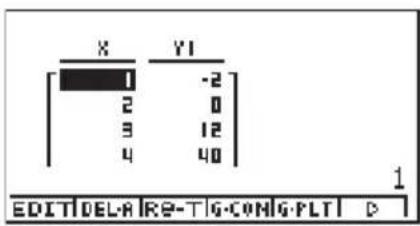
Die Tabellenfunktion ermöglicht das Generieren einer Wertetabelle von Funktionswerten, wenn dem Argument einer Funktion unterschiedliche Werte zugeordnet werden.
Beispiel: Für die folgende Funktion ist eine Wertetabelle zu erzeugen.
-
Drücken Sie die MENU -Taste (Hauptmenü).
-
Verwenden Sie die Cursortasten
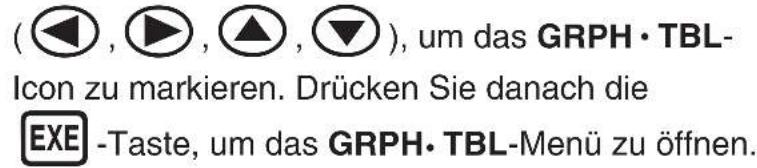
(◀, ▶, ▲, ▼), um das GRPH • TBL-Icon auszuwählen. Drücken Sie danach die EXE -Taste, um das gewünschte Menü zu öffnen.
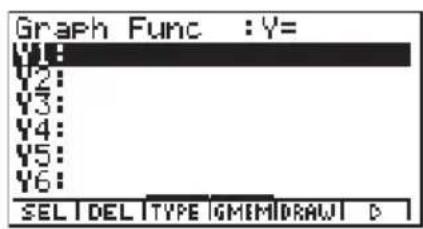
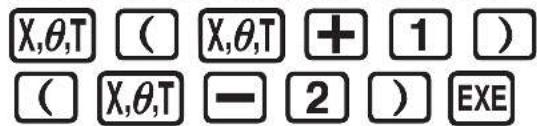
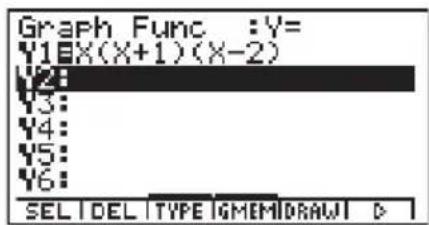
- Geben Sie den obigen Formelterm ein.
- Drücken Sie die Tasten F6 (▷) F5 (TABL), um die Wertetabelle zu generieren.
Um alle leistungsstarken Eigenschaften dieses Rechners kennenzulernen, lesen Sie bitte in den entsprechende Kapiteln weiter und probieren Sie alle Rechnerfunktionen und Rechnerbefehle aus!
Vorsichtsmaßnahmen bei der Benutzung des Rechners
- Ihr Rechner besteht aus elektronischen Präzisionsteilen und darf daher niemals zerlegt werden.
- D en Rechner nicht fallen lassen und keinen starken Stößen aussetzen.
- D en Rechner niemals hohen Temperaturen, hoher Luftfeuchtigkeit oder Staub aussetzen. Bei niedrigen Temperaturen benötigt der Rechner mehr Zeit für die Anzeige der Ergebnisse. Das Display kann sogar erlöschen. Sobald wieder normale Temperaturen erreicht sind, kehrt das Display in den Normalzustand zurück.
- Das Display erscheint leer und die Tasten funktionieren nicht, während eine Berechnung ausgeführt wird und der Rechner beschäftigt ist. Daher sollten die Tasten normalerweise nur unter Beobachtung des Displays verwendet werden, um richtigen Rechnerbetrieb sicherzustellen.
- Die Hauptbatterien sind alle zwei Jahre zu erneuern, auch wenn der Rechner längere Zeit nicht verwendet wurde. Niemals verbrauchte Batterien im Batteriefach belassen. Sie könnten auslaufen und den Rechner beschädigen.
- Batterien außerhalb der Reichweite von Kindern halten. Falls eine Batterie verschluckt wurde, ist sofort ärztliche Hilfe in Anspruch zu nehmen!
- N iemals Lösungsmittel wie Verdünner oder Benzin für das Reinigen des Rechners verwenden. Den Rechner mit einem weichen, trockenen Tuch oder mit einem in neutraler Reinigungslösung angefeuchteten und gut ausgewrungenen Tuch abwischen.
- I mmer vorsichtig vorgehen, wenn Sie Staub vom Display abwischen, um ein Zerkratzen des Displays zu vermeiden.
- Der Hersteller und die Zulieferanten können nicht verantwortlich gemacht werden für Schäden, die auf Datenverluste und/oder den Verlust von Formeln aufgrund von Fehlbetrieb, Reparaturen oder Austausch der Batterien zurückzuführen sind. Der Nutzer des Rechners sollte wichtige Daten auf Papier festhalten, um solchen Datenverlusten vorzubeugen.
• Die Batterien, die Flüssigkristallanzeige oder andere Teile des Rechners niemals verbrennen. - W enn die Meldung "Low Main Batteries!" oder die Meldung "Low Backup Battery!" im Display erscheinen, sind die Hauptbatterien bzw. die Sicherungsbatterie möglichst bald auszuwechseln.
- U nbedingt die Stromversorgung ausschalten, wenn die Batterien ausgewechselt werden.
- Wird der Rechner einer starken elektrostatischen Ladung ausgesetzt, kann der Speicherinhalt beschädigt werden oder die Tasten funktionieren nicht mehr. In einem solchen Fall ist die Rückstelloperation durchzuführen, um fehlerhafte Speicherinhalte zu löschen und den normalen Tastenbetrieb wieder herzustellen.
- Falls der Rechner aus irgend einem Grund blockiert ist und nicht mehr betätigt werden kann, können Sie mit einem dünnen, spitzen Gegenstand den P-Knopf an der Rückseite des Rechners drücken. Beachten Sie jedoch, dass dadurch alle Daten im Speicher gelöscht werden.
- S tarke Erschütterungen oder Stöße während der Programmausführung können das Programm stoppen oder den Speicherinhalt des Rechners beschädigen.
- D ie Verwendung des Rechners in der Nähe eines Fernsehers oder Radios kann zu Interferenzen bei Fernseh- oder Rundfunkempfang führen.
- B evor Sie einen Fehlbetrieb des Rechners annehmen, ist diese Anleitung aufmerksam durchzulesen und zu überprüfen, ob das Problem nicht auf verbrauchte Batterien, Programmier- oder Bedienungsfehler zurückzuführen ist.
Fertigen Sie schriftliche Aufzeichnungen aller wichtigen Daten an!
Niedrige Batteriespannung oder falsches Austauschen der Batterien können dazu führen, dass die im Speicher dieses Rechners abgelegten Daten verfälscht oder vollständig gelöscht werden. Die Speicherdaten können auch durch starke elektrostatische Ladungen oder durch starke Stöße beeinträchtigt werden. Um solchen Datenverlusten vorzubeugen, sollten Sie immer schriftliche Aufzeichnungen (Kopien) aller wichtigen Daten anfertigen.
CASIO Computer Co., Ltd. ist unter keinen Umständen für spezielle, zusätzliche oder indirekte Schäden und Schadenersatzansprüche verantwortlich, die sich aus dem Kauf und der Benutzung dieses Produkts ergeben. Außerdem lehnt CASIO Computer Co., Ltd. jegliche Haftung für Ansprüche ab, die durch die Verwendung dieses Produkts durch eine dritte Person entstehen.
- Änderungen des Inhalts dieser Bedienungsanleitung ohne Vorankündigung vorbehalten.
- R eproduktion dieser Bedienungsanleitung, auch ausschnittsweise, ist ohne die schriftliche Genehmigung des Herstellers nicht gestattet.
- D ie in Kapitel 10 dieser Bedienungsanleitung beschriebenen Zusatzgeräte sind in bestimmten Ländern nicht erhältlich. Wegen genauer Einzelheiten über die Verfügbarkeit in Ihrem Land wenden Sie sich bitte an Ihren CASIO-Fachhändler oder an einen Kundendienst.
ALGEBRA FX 2.0 PLUS FX 1.0 PLUS
Inhalt
Kapitel 0 Einführung — Bitte dieses Kapitel zuerst durchlesen!
Kapitel 1 Grundlegende Operationen
1-1 Tastenanordnung 1-1-1
1-2 Display.... 1-2-1
1-3 Eingabe und Editieren von Berechnungsformeln 1-3-1
1-4 Optionsmenü (OPTN) 1-4-1
1-5 Variablendatenmenü (VARS).... 1-5-1
1-6 Programmmenü (PRGM) 1-6-1
1-7 Zugeordnetes SET-UP-Menü (Voreinstellungen) 1-7-1
1-8 Falls Probleme auftreten.... 1-8-1
Kapitel 2 Manuelle Berechnungen im RUN • MAT - Menü
2-1 Grundrechenarten 2-1-1
2-2 Spezielle Taschenrechnerfunktionen 2-2-1
2-3 Festlegung des Winkelmodus und des Anzeigeformats (SET UP) .. 2-3-1
2-4 Funktionsberechnungen 2-4-1
2-5 Numerische Berechnungen 2-5-1
2-6 Rechnen mit komplexen Zahlen 2-6-1
2-7 Berechnungen mit Binär-, Oktal-, Dezimal- und Hexadezimalzahlen 2-7-1
2-8 Matrizenrechnung.... 2-8-1
Kapitel 3 Listenoperationen
3-1 Eingabe und Editieren einer Liste 3-1-1
3-2 Operationen mit Listendaten 3-2-1
3-3 Arithmetische Operationen mit Listen (Listenarithmetik) 3-3-1
3-4 Umschaltung zwischen Listendateien 3-4-1
Kapitel 4 Lösung von Gleichungen im EQUA-Menü
4-1 Eindeutig lösbare lineare Gleichungssysteme 4-1-1
4-2 Polynomgleichungen höherer Ordnung.... 4-2-1
4-3 Allgemeine Nullstellengleichungen.... 4-3-1
4-4 Was bei Auftreten eines Fehlers zu tun ist 4-4-1
Kapitel 5 Grafische Darstellungen
5-1 Grafikbeispiele 5-1-1
5-2 Voreinstellungen verschiedenster Art für eine optimale Grafikanzeige 5-2-1
5-3 Zeichnen einer Grafik 5-3-1
5-4 Speicherung einer Grafik im Bildspeicher 5-4-1
5-5 Zeichnen von zwei Grafiken im gleichen Display 5-5-1
5-6 Manuelle grafische Darstellung 5-6-1
5-7 Verwendung von Wertetabellen 5-7-1
5-8 Dynamische Grafik (Grafikanimation einer Kurvenschar) 5-8-1
5-9 Grafische Darstellung von Rekursionsformeln (Zahlenfolgen) ..... 5-9-1
5-10 Vervollständigung einer Grafik durch weitere Grafikelemente ..... 5-10-1
5-11 Funktionsanalyse (Kurvendiskussion) 5-11-1
Kapitel 6 Statistische Grafiken und Berechnungen
6-1 Vor dem Ausführen statistischer Berechnungen 6-1-1
6-2 Berechnungen und grafische Darstellungen mit einer eindimensionalen Stichprobe 6-2-1
6-3 Berechnungen und grafische Darstellungen mit einer zweidimensionalen Stichprobe 6-3-1
6-4 Ausführung statistischer Berechnungen und Ermittlung von Wahrscheinlichkeiten 6-4-1
Kapitel 7 Computer-Algebra-System- und Tutorium-Menü (nur ALGEBRA FX 2.0 PLUS)
7-1 Nutzung des CAS(Computer-Algebra-System)-Menüs 7-1-1
7-2 Algebra-Menü 7-2-1
7-3 Tutorium-Menü 7-3-1
7-4 Hinweise zum Algebra-System 7-4-1
Kapitel 8 Programmierung
8-1 Grundlegende Programmierschritte 8-1-1
8-2 Programmmenü-Funktionstasten 8-2-1
8-3 Editieren von Programminhalten 8-3-1
8-4 Programmverwaltung 8-4-1
8-5 Befehlsreferenz 8-5-1
8-6 Verwendung von Rechnerbefehlen in Programmen 8-6-1
8-7 Programmmenü-Befehlsliste 8-7-1
8-8 Programmbibliothek 8-8-1
Kapitel 9 Systemeinstellungsmenü (SYSTEM-Menü)
9-1 Verwendung des Systemeinstellungsmenüs 9-1-1
9-2 Speicheroperationen (Arbeitsspeicher) 9-2-1
9-3 Systemeinstellungen 9-3-1
9-4 Zurückstellung 9-4-1
9-5 Sperren des Tutoriums (nur ALGEBRA FX 2.0 PLUS) ...... 9-5-1
Kapitel 10 Datenübertragung (LINK-Menü)
10-1 Verbindung von zwei CASIO-Rechnern 10-1-1
10-2 Verbindung des Rechners mit einem Personal Computer/Mac ... 10-2-1
10-3 Ausführung des Datentransfers (LINK-Menü) 10-3-1
10-4 Hinweise zur Datenübertragung.... 10-4-1
10-5 Senden eines aktuellen Bildschirmdisplays (Screen-Shot) ..... 10-5-1
10-6 Add-Ins (Updates und Software-Erweiterungen) 10-6-1
10-7 MEMORY-Menü (Archivspeicher) 10-7-1
Anhang
α-1 Tabelle der Fehlermeldungen.... α-1-1
α-2 Für die Eingabe zugelassene Zahlenbereiche ....... α-2-1
α-3 Technische Daten.... α-3-1
α-4 Allgemeiner Index, Befehlsindex α-4-1
α-5 Tastenindex ....... α-5-1
α-6 P-Knopf (falls der Rechner hängen bleibt) ...... α-6-1
α-7 Stromversorgung.... α-7-1
Weitere Menüs und Funktionen
Kapitel 1 Statistische Schätz-, Test- und Analyseverfahren (STAT)
1-1 Weitere Funktionen im STAT-Menü 1-1-1
1-2 Statistische Testverfahren (TEST) 1-2-1
1-3 Vertrauensintervalle (INTR) 1-3-1
1-4 Wahrscheinlichkeitsverteilungen (DIST).... 1-4-1
Kapitel 2 Finanzmathematik (TVM)
2-1 Vor dem Ausführen finanzmathematischer Berechnungen ..... 2-1-1
2-2 Einfache Kapitalverzinsung 2-2-1
2-3 Kapitalverzinsung mit Zinseszins 2-3-1
2-4 Geldflußberechnungen (Cash-Flow, Investitionsrechnung) ...... 2-4-1
2-5 Tigungsberechnungen (Amortisation) 2-5-1
2-6 Zinssatz-Umrechnungen 2-6-1
2-7 Herstellungskosten, Verkaufspreis, Gewinnspanne 2-7-1
2-8 Berechnung von Zinstagen (Datumsberechnungen)...... 2-8-1
2-9 Abschreibungsberechnungen (Amortisation) 2-9-1
2-10 Wertpapieranalyse (Zinsanleihen, Obligationen, ...). 2-10-1
2-11 TVM-Grafik (weitere grafische Darstellungen) 2-11-1
Kapitel 3 Differenzialgleichungen (DIFF EQ)
3-1 Zur Lösung von Aufgaben im DIFF EQ - Menü 3-1-1
3-2 Differenzialgleichungen 1. Ordnung 3-2-1
3-3 Lineare Differenzialgleichungen 2. Ordnung .... 3-3-1
3-4 Differenzialgleichungen N-ter Ordnung 3-4-1
3-5 Systeme von Differenzialgleichungen 1. Ordnung 3-5-1
4-1 Überblick zum E-CON-Menü 4-1-1
4-2 Einrichten des EA-100 (SET UP) 4-2-1
4-3 SET UP - Speicher (Konfigurations-Speicher) 4-3-1
4-4 SET UP - Programm-File (Konfigurations-Programm) 4-4-1
4-5 Durchführung einer Datenerfassung 4-5-1
Allgemeiner Index (Weitere Menüs und Funktionen)
Einführung — Bitte dieses Kapitel zuerst durchlesen!
Über diese Bedienungsanleitung
- SHIFT x2()
Die obige Tastenfolge besagt, dass Sie die SHIFT-Taste gefolgt von der x2 -Taste drücken sollen. Dadurch wird das √Symbol eingegeben. Auf diese Weise werden alle Tasten dargestellt, die hintereinander gedrückt werden müssen. Die Tastenbezeichnungen sind aufgeführt, gefolgt von dem tatsächlich eingegebenen Zeichen oder Befehl in Klammern.
•Funktionstasten und Menüs
- Viele der in diesem Rechner vorhandenen Operationen können durch Drücken der Funktionstasten F1 bis F6 ausgeführt werden. Die jeder Funktionstaste zugeordneten Operationen oder Befehle ändern sich in Abhängigkeit von dem Menü, in dem der Rechner momentan arbeitet. Dabei werden die aktuell zugeordneten Operationen durch die Funktionstastenmenüs angezeigt, die im unteren Teil des Displays erscheinen.
- In dieser Bedienungsanleitung ist die aktuell einer Funktionstaste zugeordnete Operation nach der Tastenbezeichnung in Klammern aufgeführt. So wird zum Beispiel mit [F1] (Comp) angezeigt, dass durch das Drücken der [F1]-Taste die Operation {Comp} gewählt wird, die auch im Funktionstastenmenü angezeigt ist.
- Wenn ein symbolischer Pfeil (▷) im Funktionstastenmenü für die Taste [F6] angezeigt wird, dann bedeutet dies, dass durch das Drücken der [F6]-Taste das nächste oder vorhergehende Fenster der Menüoptionen angezeigt wird.
- Menüsymbole
- D ie Menüsymbole in dieser Bedienungsanleitung schließen die erforderlichen Tastenbätigungen ein, um das erläuterte Menü zu öffnen und damit anzuzeigen. Die Tastenbetätigung z.B. für ein Untermenü, das durch Drücken von OPTN gefolgt von {MAT} geöffnet wird, würde dann wie folgt dargestellt werden: [OPTN]-[MAT].
- Auf die F6(▷) -Tastenbetätigungen für das Umschalten auf ein anderes Menüfenster wird in den Menüsymbol-Tastenbetätigungen nicht extra hingewiesen.
• Grafiken
In der Regel sind Grafikoperationen und -befehle auf gegenüberliegenden Seiten dargestellt, wobei sich die eigentlichen Grafikbeispiele auf der rechten Seite befinden. Sie können die gleiche Grafik mit Ihrem Rechner erzeugen, indem Sie die unter "Vorgang" dargestellten Schritte zum Erhalt der Grafik ausführen. Informieren Sie sich auf der richtigen Seite (Inhalts- oder Stichwortverzeichnis nutzen) über den Typ der gewünschten Grafik nach suchen Sie danach die für diese Grafik angegebene Seite auf. Die Schritte unter "Vorgang" verwenden immer die dem Rechner zugrunde liegenden RESET-Einstellungen.
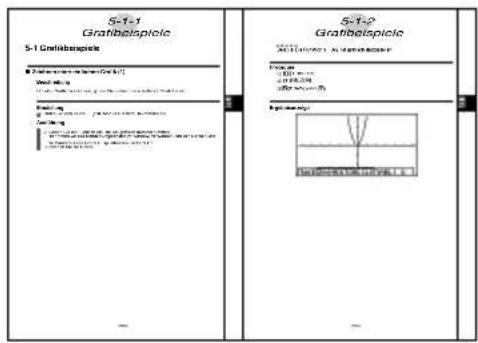
Die Schrittfolgenummern in den Text-Abschnitten "Einstellung" und "Ausführung" auf der jeweils linken Seite entsprechen den Schrittfolgenummern unter "Vorgang" auf der rechten Seite.
Beispiel:
Linke Seite Rechte Seite
- Zeichnen Sie die Grafik. ③ F5 (DRAW)(oder EXE)
•Befehlsliste
Die Programmmenü-Befehlsliste (Seite 8-7) enthält ein grafisches Flussdiagramm der verschiedenen Funktionstastenmenüs, die anzeigen, wie Sie in das Menü der erforderlichen Befehle gelangen können.
Beispiel: Die folgende Tastenbetätigung zeigt Xfct an: [VARS]-[FACT]-[Xfct]
Seiteninhalte
Eine dreiteilige Seitennummer befindet sich jeweils oben in der Mitte auf jeder Seite. Die Seitennummer "5-1-2" bezeichnet zum Beispiel das Kapitel 5, Abschnitt 1, Seite 2.
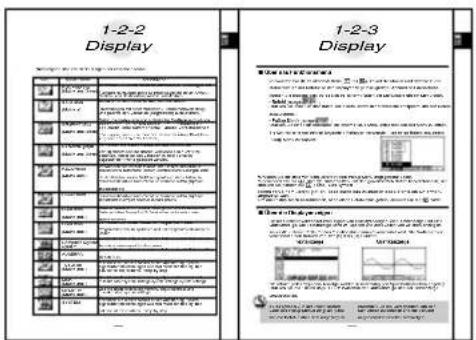
●Ergänzende Informationen
Ergänzende Informationen sind im unteren Teil einer Seite in einem mit dem Symbol " (Hinweise)" markierten Rahmen aufgeführt.
Das Symbol * bezeichnet einen Hinweis zu einem Term oder einer Formel, die auf der gleichen Seite wie der Hinweis stehen.
Das Symbol # bezeichnet einen Hinweis, der allgemeine Informationen zu dem Thema enthält, das im gleichen Abschnitt wie der Hinweis dargestellt wird.
Kapitel
1
Grundlegende Operationen
1-1 Tastenanordnung
1-2 Display
1-3 Eingabe und Editieren von Berechnungsformeln
1-4 Optionsmenü (OPTN)
1-5 Variablendatenmenü (VARS)
1-6 Programmmenü (PRGM)
1-7 Zugeordnetes SET-UP-Menü (Voreinstellungen)
1-8 Falls Probleme auftreten ...
1-1 Tastenanordnung
![COPY PASTE CATHCALP G↔T H-COPY F1 F2 F3 F4 F5 F6 SHIFT CTRL V-Window MENU ← REPLAY → A-LOCK PRGM r x̄ θ QUIT ALPHA VARS ↑ ESC A 10^x B e^x C sin^-1 D cos^-1 E tan^-1 F X,θ,T log ln sin cos tan d/c G H ^3 I x^-1 J K L a^b/c x^2 ( ) , → M N O INS OFF 7 8 9 DEL AC/ON P Q R { S } T 4 5 6 × ÷ List U Mat V W [ X ] Y 1 2 3 + - i Z = SPACE π " Ans ← 0 · EXP (-) EXE](/content/2026/05/1038863/images/037983b0c31652536d9d4186402d275e4e8d1b5d78ec986cc100165a1f14b821.jpg)

Tastentabelle
![Seite Seite Seite Seite Seite COPY 1-3-5 PASTE 1-3-5 1s7-UP CAT/CAL 1-3-5 563-0 10-6-1 H-COPY F1 F2 F3 F4 F5 F6 SHIFT 1-1-3 CTRL 1-4-1 1-V-Window 5-2-1 MENU ← REPLAY → A-LOCK PRGM r 1-6-1 2+4-4 QUT ALPHA VARS 2-4-4 ^ ESC 2-4-3 2+4-3 tan⁻¹ F A 10^x B 2-4-4 2+4-4 sin⁻¹ D cos⁻¹ E X,θ,T log 2-4-4 2+4-4 sin 2-4-3 cos d/c G 2-4-6 2+4-6 x⁻¹ J K tan 2-4-3 a b/c x² 2-4-6 ( 2-1-1 ) 2-1-1 , L 2-2-1 Seite Seite Seite Seite Seite M N O INS 1-3-3 OFF 7 8 9 DEL AC/ON P Q R { S } T 4 5 6 × 2-1-1 ÷ 2-1-1 List U Mat v W [ X ] Y 1 2 3 -1 -2 2-8-11 - + - 2-1-1 i Z = SPACE π " Ans - - - - - 0 • EXP (-) 2-1-12 EXE](/content/2026/05/1038863/images/f9ba719e4200f69b4f2fc0f026a283e885f2dfc518d49114fa5776e2a600ebca.jpg)

■Tastenmarkierungen (Mehrfachbelegung einer Taste)
Viele der Tasten des Rechners werden für die Ausführung von mehr als einer Funktion verwendet. Die auf der Tastatur markierten Funktionen weisen eine Farbcodierung auf, um Ihnen beim schnellen und einfachen Auffinden der benötigten Funktion zu helfen.
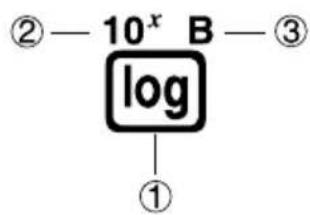
| Funktion Tastenbetätigung | ||
| 1log log | ||
| 210 x | SHIFT log | |
| 3B ALPHA log | ||
Nachfolgend ist die für die Tastenmarkierungen verwendete Farbcodierung beschrieben.
| Farbe Tastenbetätigung | |
| Orange | Drücken Sie die SHIFT -Taste und danach die gewünschte Taste, um die orange markierte Funktion auszuführen. |
| Rot | Drücken Sie die ALPHA -Taste und danach die gewünschte Taste, um die rot markierte Funktion auszuführen. |

# ALPHA Buchstaben-Feststeller
Wenn Sie normalerweise die ALPHA-Taste und danach eine andere Taste drücken, um ein alphabetisches Zeichen einzugeben, wird die Tastatur sofort wieder auf die primären Funktionen zurückgeschaltet.
Falls Sie die SHIFT -Taste gefolgt von der ALPHA -Taste drücken, wird die Tastatur auf die Eingabe der alphabetischen Zeichen solange fest eingestellt, bis Sie die ALPHA -Taste erneut drücken.
1-2 Display
Wahl eines Icons
Dieser Abschnitt beschreibt, wie Sie ein Icon im Hauptmenü auswählen können, um das gewünschte Menü aufzurufen.
●Wählen eines Icons
- Drücken Sie die MENU -Taste, um das Hauptmenü anzuzeigen.
- Verwenden Sie die Cursorasten (◀, ▶, ▲, ▼), um das gewünschte Icon zu markieren.
Gegenwärtig gewähltes Icon
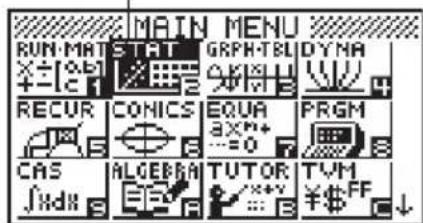
* Hier ist das Hauptmenü des ALGEBRA FX 2.0 PLUS dargestellt.
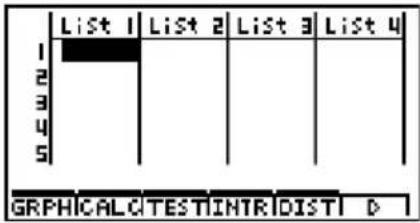
- Drücken Sie die EXE-Taste, um den Eingangsbildschirm des ausgewählten Icons anzuzeigen. Hier wollen wir das STAT-Menü öffnen und erkennen als Eingangsdisplay den Statistik-Listeneditor.
- S ie können auch ein Menü öffnen, ohne ein Icon im Hauptmenü zu markieren, indem Sie die Nummer oder den Buchstaben eingeben, die/der in der rechten unteren Ecke des Icons angegeben ist.
Nachfolgend sind die Bedeutungen der einzelnen Icons (Menüs) erläutert.
| Icon | Menübezeichnung | Bedeutung |
 | RUN • MATrix Verwenden Sie dieses Menü für arithmetische und Funktions-(Matrizenrechnung) berechnungen, für Matrizenrechnung sowie für Berechnungen mit Binär-, Oktal-, Dezimal- und Hexadezimal-Werten. | |
 | STATistics Verwenden Sie dieses Menü, um statistische Berechnungen für (Statistik) eindimensionale Stichproben (z.B. Standardabweichung) oder zweidimensionale Stichproben (Regression) auszuführen, Daten zu analysieren und statistische Grafiken zu zeichnen. | |

| Icon | Menübezeichnung | Bedeutung |
| GRaPH-TaBLE Verwenden Sie dieses Menü, um Funktionen zu speichern, eine (Grafik und Tabelle) numerische Wertetabelle verschiedener Funktionswerte zu erstellen, wenn sich das Argument einer Funktion ändert, und um Grafiken zu zeichnen. | ||
| DYNAmic graph Verwenden Sie dieses Menü, um Funktionen mit einem Parameter (Dynamische Grafik) abzuspeichern und mehrere Varianten des Graphen zu zeichnen, indem die dem Parameter in der Funktion zugeordneten Werte geändert werden (Kurvenschar, Animation). | ||
| RECURsion Verwenden Sie dieses Menü, um Rekursionsformeln für (Rekursion) Zahlenfolgen abzuspeichern, um numerische Tabellen unterschiedlicher Werte zu erstellen, wenn sich die dem Folgenindex in einer Folge zugeordneten Werte ändern, und um Grafiken zu zeichnen (Folgen und Partialsummenfolgen). | ||
| CONICS Verwenden Sie dieses Menü für das Zeichen von Kegelschnitten. (Kurven 2. Ordn.) | ||
| EQUAtion Verwenden Sie dieses Menü, um lineare Gleichungssysteme mit (Gleichungslöser) 2 bis 30 Unbekannten sowie Polynomgleichungen höherer Ordnung (bis 30. Grades) und allgem. Gleichungen zu lösen. | ||
| PRoGraM Verwenden Sie dieses Menü, um Programme im Programm- (Programme) bereich zu speichern und um Programme zu editieren und zu starten. | ||
| CAS Computer Algebra System Rechnungen | Verwenden Sie dieses Menü für die Ausführung symbolischer und algebraischer Umformungen. (nur ALGEBRA FX 2.0 PLUS) | |
| ALGEBRA Verwenden Sie dieses Menü für die schrittweise Umformung und (CAS im Detail) | Auflösung numerischer oder symbolischer Formeln. (nur ALGEBRA FX 2.0 PLUS) | |
| TUTORial Verwenden Sie dieses Menü, um Aufgabenvarianten und deren Lösungsmodus festzulegen und um Gleichungen interaktiv zu lösen. (nur ALGEBRA FX 2.0 PLUS) | ||
| TimeValueMoney (Finanzmathematik) | Verwenden Sie dieses Menü zur Ausführung von Finanzmathematischen Berechnungen. (Im FX 1.0 PLUS Hauptmenü weist das Icon die Nummer 9 in der rechten unteren Ecke auf.) | |
| DIFF EQ DIFFerential EQuation (Differenzialgleichungen) | Verwenden Sie dieses Menü zur numerischen Lösung von Differenzialgleichungen. (Im FX 1.0 PLUS Hauptmenü weist das Icon den Buchstaben A in der rechten unteren Ecke auf.) | |
| E-CONtroller (Datenerfassungs- gerät - EA-100) | Verwenden Sie dieses Menü, wenn Sie ein CASIO EA-100 Gerät von diesem Rechner aus steuern möchten. (Im FX 1.0 PLUS Hauptmenü weist das Icon den Buchstaben B in der rechten unteren Ecke auf.) | |
| LINK (Übertragung) | Verwenden Sie dieses Menü, um Speicherinhalte oder Sicherungsdaten zu einem anderem Rechner zu übertragen. (Im FX 1.0 PLUS Hauptmenü weist das Icon den Buchstaben C in der rechten unteren Ecke auf.) | |
| MEMORY (Speicher) | Verwenden Sie dieses Menü für die Verwaltung der im Speicher abgelegten Daten. (Im FX 1.0 PLUS Hauptmenü weist das Icon den Buchstaben D in der rechten unteren Ecke auf.) | |
| SYSTEM | Verwenden Sie dieses Menü, um alle Speicher neu zu initialisieren, den Kontrast einzustellen und um andere Systemeinstellungen auszuführen. (Im FX 1.0 PLUS Hauptmenü weist das Icon den Buchstaben E in der rechten unteren Ecke auf.) | |

Über das Funktionstastenmenü (Untermenüs)
Verwenden Sie die Funktionstasten (F1 bis F6), um auf die Menüs und Befehle in der Menüleiste im unteren Teil der Displayanzeige zuzugreifen. Anhand des Aussehens der Tastensymbole können Sie entscheiden, ob es sich bei einer der Menüleiste zugeordneten Funktionstaste um ein Untermenü oder um einen Sofort-Befehl handelt.
- Sofort-Befehl (durch eine dünne Überstreichung markiert, Beispiel: DRAW)
Drücken Sie die dem Tastensymbol zugeordnete Funktionstaste, die hier einem Sofort-Befehl entspricht, um diesen Befehl unmittelbar auszuführen.
- Untermenü (durch eine dicke Überstreichung markiert, Beispiel: HYF)
Drücken Sie die dem Tastensymbol zugeordnete Funktionstaste, die einem Untermenü entspricht, um das Untermenü zu öffnen.
Sie können eine der beiden folgenden Methoden verwenden, um einen Befehl aus einem Untermenü auszuwählen.
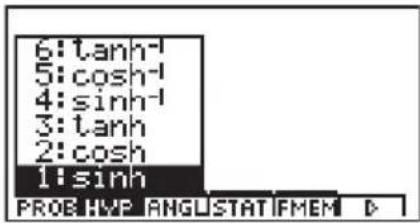
- D rücken Sie die links von dem Befehl im Untermenü angegebene Taste (Zahl/Buchstabe).
- Verwenden Sie die ⬆- und ▼-Cursortasten, um den gewünschten Befehl zu markieren. Drücken Sie danach die EXE-Taste.
Das Symbol ▶ rechts von einem Befehl gibt an, dass durch das Ausführen des Befehls ein weiteres Untermenü geöffnet wird.
Um das Untermenü zu schließen, ohne einen Befehl einzugeben, drücken Sie die ESC-Taste.
Über die Displayanzeigen
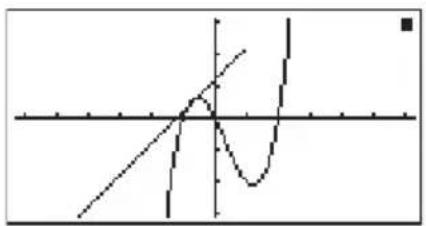
Dieser Rechner verwendet zwei Arten von Displayanzeigen: eine Textanzeige und eine Grafikanzeige. Die Textanzeige kann 21 Spalten und acht Zeilen von Zeichen anzeigen, wobei die unterste Zeile für das Funktionstastenmenü verwendet wird. Die Grafikanzeige verwendet einen Bereich von 127 (B) × 63 (H) Punkten.
Textanzeige Grafikanzeige
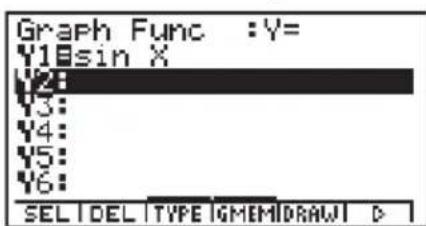
Die Inhalte jeder Art von Anzeige werden in unabhängigen Speicherbereichen abgelegt. Drücken Sie die Tasten CTRL F5 (G↔T), um zwischen der Grafikanzeige und der Textanzeige umzuschalten.

# Das Symbol ↑ in der linken oberen Ecke des Untermenüs zeigt an, dass weitere Befehle in dem angezeigten Untermenü vorhanden sind.
Verwenden Sie die Cursortasten, um den Menüinhalt nach unten zu rollen und die darüber angeordneten Befehle anzuzeigen.
Normal-Anzeige
Der Rechner zeigt die Zahlenwerte normalerweise mit bis zu 10 Ziffern an. Zahlen, die diese Grenze überschreiten, werden automatisch im Exponentialformat angezeigt.
- Interpretation des Exponentialformats
1. 2 E 1 2 amp; amp; 1. 2 E + 1 2
1.2E+12 bedeutet, dass das Ergebnis gleichwertig zu 1,2 × 10¹² ist. D. h., Sie müssen den Dezimalpunkt in 1,2 um zwölf Stellen nach rechts verschieben, da der Exponent positiv ist. Dies ergibt den Wert 1.200.000.000.000.
1. 2 E - 3 amp; amp; 1. 2 E - 0 3
1.2E-03 bedeutet, dass das Ergebnis gleichwertig zu 1,2 × 10⁻³ ist. D. h., Sie müssen den Dezimalpunkt in 1,2 um drei Stellen nach links verschieben, da der Exponent negativ ist. Dies ergibt den Wert 0,0012.
Sie können innerhalb der Normal-Anzeige zwischen zwei unterschiedlichen Zahlenbereichen für die automatische Umwandlung in das Exponentialformat wählen.
Norm 1 ....../für |x| < 10-2 (0,01) oder |x| ≥ 1010 (Normal-Anzeige 1)
Norm 2 ...... für |x| < 10-9 (0,000000001) oder |x| ≥ 1010 (Normal-Anzeige 2)
Alle in dieser Anleitung aufgeführten Beispiele zeigen die Rechenergebnisse unter der Voreinstellung (im SET-UP-Menü) auf "Norm 1" an.
Zu Einzelheiten über das Umschalten zwischen Norm 1 und Norm 2 siehe Seite 2-3-2.
Spezielle Anzeigeformate
Dieser Rechner verwendet spezielle Anzeigeformate für die Anzeige von gemeinen Brüchen, Hexadezimalzahlen und Sexagesimalzahlen (Grad/Minuten/Sekunden).
- Brüche (gemischte Zahlen)
4 5 6, 1 2, 2 3 4 5 6, 1 2, 2 3 ... ... Bedeutet: 4 5 6 1 22 3
•Hexadezimalzahlen
ABCDEF12 amp; ABCCDEF12 ...: ABCDEF12(16), das ist amp; gleichwertig mit -1412567278(10)
•Sexagesimalzahlen (Grad/Minuten/Sekunden)
1 2. 5 8 2 4 4 1 2 ^ irc 3 4 ^ 5 6. 7 8 ^ ... ... Bedeutet: 1 2 ^ irc 3 4 ^ 5 6, 7 8 ^
- Zusätzlich zu den obigen speziellen Anzeigeformaten verwendet der Rechner auch Indikatoren und Symbole, die dann in den entsprechenden Abschnitten dieser Anleitung beschrieben sind.
■Rechnungsausführungsindikator
Immer wenn der Rechner beschäftigt ist, um eine Grafik zu zeichnen oder eine lange, komplizierte Rechnung bzw. ein Programm auszuführen, blinkt ein schwarzes Kästchen "■" in der rechten oberen Ecke des Displays. Dieses schwarze Kästchen symbolisiert, dass der Rechner eine interne Operation ausführt und beschäftigt ist.

1-3 Eingabe/Editieren von Berechnungsformeln
■Eingabe von Berechnungsformeln
Wenn Sie zur Eingabe einer Berechnungsformel bereit sind, drücken Sie zuerst die AC-Taste, um bisherige Anzeigen im Display zu löschen. Danach geben Sie ihre Berechnungsformel genau so wie sie auf Papier geschrieben ist von links nach rechts ein und drücken danach die EXE-Taste, um das Ergebnis zu erhalten.

Beispiel 1 2 + 3 - 4 + 10 =



Beispiel 2 2(5 + 4) ÷ (23 × 5) =



■Editieren von Berechnungsformeln
Verwenden Sie die ◀- und ▶-Tasten, um den Cursor an die Stelle zu bringen, die Sie ändern möchten, und führen Sie danach einen der nachfolgend beschriebenen Vorgänge aus. Nachdem Sie die Berechnungsformel editiert haben, können Sie diese wiederum durch Drücken der EXE-Taste ausführen. Sie können auch die ▶-Taste verwenden, um an das Ende der Rechnung zu gelangen oder um weitere Daten einzugeben.
- Ändern einer Position in der Formel (Operand oder Operationszeichen)

Beispiel Änderndie cos60 auf sin60
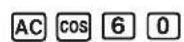







- Löschen einer Position in der Berechnungsformel

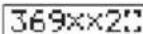
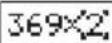
Beispiel Korrigieren Sie 369 × × 2 zu 369 × 2


- Einfügen einer Position in der Berechnungsformel

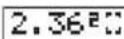
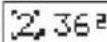
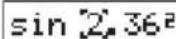
Beispiel Ergänzen Sie 2,36 2 zu sin2,36 2



- Ändern der zuletzt eingegebenen Position

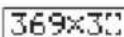
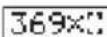
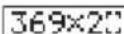
Beispiel Ändern Sie 396 × 3 auf 396 × 2




■Verwendung des Wiederholungsspeichers
Die zuletzt ausgeführte Berechnungsformel wird immer im Wiederholungsspeicher abgelegt. Sie können den Inhalt des Wiederholungsspeichers zurückholen, indem Sie die ◀- oder ▶-Taste drücken. Falls Sie die ▶-Taste drücken, erscheint die Berechnungsformel mit dem Cursor am Beginn. Drücken Sie dagegen die ◀-Taste, wird die Berechnungsformel jetzt mit dem Cursor am Ende der Formel angezeigt. Sie können nun die gewünschten Änderungen in der Berechnungsformel vornehmen und diese danach nochmals ausführen.

Beispiel 1 Führen Sie die beiden folgenden Berechnungen aus
Nachdem Sie die AC-Taste gedrückt haben, können Sie die ▲- oder ▼-Taste betätigen, um frühere Berechnungsformeln in der Reihenfolge von der neuesten bis zur ältesten Formel aufzurufen (Multi-Wiederholungsfunktion). Sobald Sie eine ältere Formel aufgerufen haben, können Sie die ▶- und ◀-Tasten verwenden, um den Cursor in der Formel zu verschieben und die gewünschten Änderungen vorzunehmen, damit eine neue Berechnungsformel entsteht.

Beispiel 2
AC 1 2 3 + 4 5 6 EXE
2 3 4 - 5 6 7 EXE
123+456 234-567 579 -333
AC
P.5 L.3
(Aine Berechnung zurück)
234-567
(Zwei Berechnungen zurück)
123+456

# Durch Drücken der Tasten SHIFT DEL (INS) ändert sich der Cursor auf “_”. Die nächste Funktion oder der nächste Wert, die/den Sie eingeben, wird an der Stelle von “_” eingefügt. Um die Einfüge-Operation abzubrechen, drücken Sie erneut die Tasten SHIFT DEL (INS).
# Eine Berechnungsformel verbleibt solange im Wiederholungsspeicher, bis Sie eine andere Berechnung ausführen oder das Menü wechseln.
D ie Inhalte des Wiederholungsspeichers werden nicht gelöscht, wenn Sie die AC-Taste drücken. Sie können daher eine Berechnung zurück holen und ausführen, auch nachdem Sie eine Gesamtlöschoperation vorgenommen haben.
■Berichtigung der ursprünglichen Berechnungsformel

Beispiel
14 ÷ 0 × 2,3 wurde fehlerhaft anstatt 14 ÷ 10 × 2,3 eingegeben.

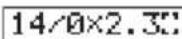

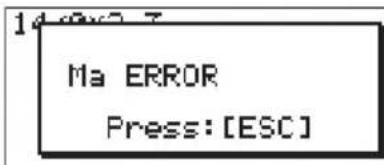
Der Cursor wird automatisch an der Stelle positioniert, die den Fehler verursacht hat.
Nehmen Sie die erforderlichen Änderungen vor.

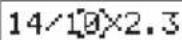
Führen Sie die Berechnung nochmals aus.


3.22
Kopieren und Einfügen
Sie können Befehle, Programme und andere in den Speicher eingegebene Textdaten vorübergehend in einen als Zwischenablage ("Clipboard") bezeichneten Speicherbereich kopieren und danach an einer anderen Stelle im Display einfügen.
•Markieren des Kopierbereichs
- Verschieben Sie den Cursor (☐) an den Beginn oder das Ende des Bereichs des Textes, den Sie kopieren möchten, und drücken Sie danach die CTRL-Taste. Dadurch wechselt der Cursor auf "S

- Verwenden Sie die Cursortasten, um den Cursor zu verschieben und den Bereich des zu kopierenden (z.B. numerischen) Textes zu markieren.

- Drücken Sie die Tasten CTRL F1 (COPY), um den markierten Text in die Zwischenablage zu übernehmen. Verlassen Sie danach den Kopierbereich-Auswahlmodus (COPY-Modus).
[1]4/10×2.3
Um den markierten Text wieder freizugeben, ohne eine Kopieroperation auszuführen, drücken Sie die ESC-Taste.
•Einfügen von (z.B. numerischem) Text
Verschieben Sie den Cursor an die Stelle, an der Sie den Text einfügen möchten, und drücken Sie danach die Tasten CTRL F2 (PASTE). Der Inhalt der Zwischenablage wird dadurch an der Cursorposition eingefügt.
AC
P8 L8
CTRL F2 (PASTE)
14/10×2.33
Katalogfunktion
Der Katalog ist eine alphabetische Liste aller in diesem Rechner zur Verfügung stehenden Befehle. Sie können einen Befehl eingeben, indem Sie den Katalog aufrufen und danach den gewünschten Befehl auswählen.
- Verwendung des Katalogs für die Eingabe eines Befehls
- Drücken Sie die Tasten CTRL F4 (CAT/CAL), um den Katalog im unteren Teil des Displays anzuzeigen.

- Drücken Sie die Funktionstaste, die dem ersten Buchstaben des einzugebenden Befehls entspricht.
- Wählen Sie den gewünschten Befehl aus dem geöffneten Untermenü aus.
Beispiel 1 Verwendung des Katalogs zur Eingabe des Befehls für das Löschen der Grafikanzeige (ClrGraph)
AC CTRL F4 (CAT/CAL) F3 (C\~) 7 (CLR)
① (Graph)
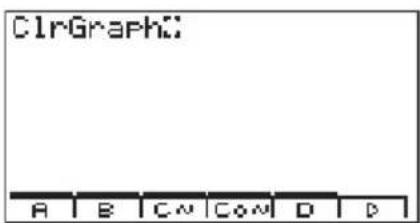
Beispiel 2 Verwendung des Katalogs für die Eingabe des Programmbefehls (Prog)
AC CTRL F4 (CAT/CAL) F6 (▷) F6 (▷)
F5 (P) In (Prog)
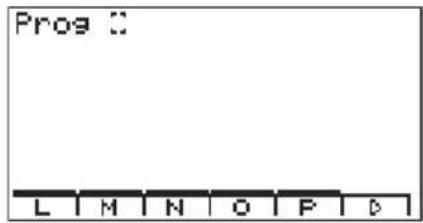
Drücken Sie die ESC -Taste oder die Tasten SHIFT ESC (QUIT), um den Katalog zu schließen.
Das Optionsmenü erlaubt Ihnen den Zugriff auf höhere mathematische Funktionen und Merkmale, die nicht unmittelbar auf der Tastatur des Rechners angegeben sind. Der Inhalt des Optionsmenüs unterscheidet sich in Abhängigkeit davon, in welchem Menü Sie sich gerade befinden, wenn Sie die OPTN -Taste drücken.
Für Einzelheiten über das Optionsmenü (OPTN) siehe "8-7 Programmmenü-Befehlsliste".
- Optionsmenü im RUN • MAT- oder PRGM-Menü
- { LIST } ... {Listenfunktionsmenü}
• { MAT} ... {Matrixoperationsmenü} - { CPLX} ... {Menü für Berechnungen mit komplexen Zahlen}
• { CALC} ... {Funktionsanalysemenü} - { NUM} ... {Menü für numerisches Berechnungen}
• { PROB} ... {Menü zur Wahrscheinlichkeitsrechnung}
• { HYP} ... {Hyperbelfunktionsmenü} - {ANGL} ... {Menü für Winkel-/Koordinatenumwandlung, Sexagesimal-Eingabe/Umwandlung}
- { STAT} ... {Menü für statistische Berechnungen}
• { FMEM} ... {Funktionsspeichermenü}
• { ZOOM} ... {Zoomfunktionsmenü}
• { SKTCH} ... {Skizzenfunktionsmenü}
• { PICT} ... {Bildspeichermenü}
• { SYBL} ... {Symbolmenü}
• {° ′ } ... {Grad/Minuten/Sekunden}
• {←°,"} ... {Grad-/Minuten-/Sekunden-Umwandlung} - {ENG}/{← ENG} ... {Technische Notation}

# Das Optionsmenü (OPTN) erscheint nicht, wenn Binär-, Oktal-, Dezimal- und Hexadezimalberechnungen ausgeführt werden.

Nachfolgend sind die Funktionsmenüs beschrieben, die unter anderen Bedingungen/Menüs erscheinen.
- Optionsmenü bei Anzeige eine Zahlentabelle im GRPH · TBL- oder RECUR-Menü
• { LMEM} ... {Listenspeichermenü}
• {←°, "}/{ENG}/{← ENG}
- Optionsmenü im CAS-, ALGEBRA- oder TUTOR-Menü (nur ALGEBRA FX 2.0 PLUS)
• { ∞ } ... {Unendlich}
• { Abs} ... {Absolutwert}
• { x! } ... {Fakultät}
• { sign } ... {Signumfunktion}
• {HYP}/{FMEM}
Die Bedeutungen der einzelnen Befehle des Optionsmenüs sind in den Abschnitten beschrieben, wo das entsprechende Menü behandelt wird.
1-5 Variablendatenmenü (VARS)
Um abgespeicherte Werte spezieller Variablen aufzurufen, drücken Sie die VARS -Taste, um das Variablendatenmenü zu öffnen.
{V-WIN}/{FACT}/{STAT}/{GRPH}/{DYNA}/{TABL}/{RECR}/{EQUA*1}
Für Einzelheiten über das Variablendatenmenü (VARS) siehe "8-7 Programmmenü-Befehlsliste".
• V-WIN — Aufrufen der Einzelwerte für das Betrachtungsfenster
- {Xmin}/{Xmax}/{Xscale}/{Xdot} ...X-Achse {Minimalwert}/{Maximalwert}/{Skalierung}/{Punktwert*2}
- {Ymin}/{Ymax}/{Yscale} ... Y-Achse {Minimalwert}/{Maximalwert}/{Skalierung}
- { θmin }/{T θmax }/{T θptch }
... T, θ {Minimalwert}/{Maximalwert}/{Schrittweite}
• {R-Xmin}/{R-Xmax}/{R-Xscl}/{R-Xdot} ...X-Achse im Nebenfenster (rechte Grafik) der Doppelgrafik {Minimalwert}/{Maximalwert}/{Skalierung}/{Punktwert*2}
• {R-Ymin}/{R-Ymax}/{R-Yscl} ... Y-Achse im Nebenfenster (rechte Grafik) der Doppelgrafik {Minimalwert}/{Maximalwert}/{Skalierung} - {R-Tmin}/{R-Tmax}/{R-Tpch} ...T-,θ -Einstellung im Nebenfenster (rechte Grafik) der Doppelgrafik {Minimalwert}/{Maximalwert}/{Schrittweite}
• FACT — Aufrufen des Zoomfaktors
- {Xfact}/{Yfact} ... {Zoom-Faktor der x-Achse}/{Zoom-Faktor der y-Achse}

*1 Das EQUA-Untermenü erscheint nur, wenn Sie aus dem RUN• MAT- oder PRGM-Menü auf das Variablendatenmenü zugreifen.
Das Variablendatenmenü erscheint nicht, wenn VARS gedrückt wird und das Binär-, Oktal-, Dezimal- oder Hexadezimalsystem als das Vorgabe-Zahlensystem eingestellt ist.
*2 Der Punktwert zeigt den Anzeigebereich (Xmax-Wert – Xmin-Wert) geteilt durch die Punktteilung (126) des Displays an. Der Punktwert wird normalerweise automatisch anhand der Minimal- und Maximalwerte berechnet. Durch eine Änderung des Punktwertes wird das Maximum automatisch berechnet.

- STAT — Aufrufen von statistischen Kennzahlen und Parametern
• {n} ... {Anzahl der Daten, Stichprobenumfang}
- {X} ... {x-Daten einer eindimensionalen oder zweidimensionalen Stichprobe}
- / x / x2 / xσn / xσn - 1 / X / X ... {Mittelwert}/{Summe der Einzelwerte}/{Summe der Quadrate}/{Grundgesamtheits-Standardabweichung}/{Stichproben-Standardabweichung}/{Minimalwert}/{Maximalwert}
- {Y} ... {y-Daten einer zweidimensionalen Stichprobe}
- / y/ y2/ xy/yσn/yσn-1/ Y/ Y ...{Mittelwert}/{Summe der Einzelwerte}/{Summe der Quadrate}/{Summe der Produkte der x-Daten und y-Daten}/{Grundgesamtheits-Standard-abweichung}/{Stichproben-Standardabweichung}/{Minimalwert}/{Maximalwert}
• {GRAPH} ... {Grafikdatenmenü}
- a/b/c/d/e ... {Regressionskoeffizienten linearer und Polynomialer Regression}
• { r }/{f}
... {Korrelationskoeffizient}/{Bestimmtheitsmaß}
• {Q1}/{Q3}
... {erstes Quartil}/{drittes Quartil}
• {Med}/{Mod}
... {Median}/{Modalwert} der Eingabedaten
- {H-Strt}/{H-ptch}
... Histogramm {Start-Reduktionslage}/{Klassenbreite}
• {PTS} ... {Datenmenü der Medianpunkte einer Med-Med-Regression}
- x1 / y1 / x2 / y2 / x3 / y3 ... {Koordinaten der Medianpunkte/Summierungspunkte}

• GRPH — Aufrufen von Grafikfunktionen
- Yn / rn ... {Funktionsgleichungen oder -ungleichungen in kartesischen Koordinaten }/ {Funktionsgleichungen in Polarkoordinaten}
- Xtn / Ytn ... Funktionsgleichungen in Parameterdarstellung Xt / Yt
- Xn ... X = Konstant vertikale Geraden (Drücken Sie diese Tasten vor der Eingabe eines Wertes, um den zutreffenden Speicherbereich auszuwählen.)
- DYNA — Aufrufen der Einstelldaten für eine dynamische Grafik
- {Start}/{End}/{Pitch} ... {Dynamik-Variable/Scharparameter-Startwert}/{Dynamik-Variable/Scharparameter-Endwert}/{Dynamik-Variable/Scharparameter-Schrittweite}
- TABL — Aufrufen der Tabellen & Grafik-Einstellungswerte und -Tabellen
- {Start}/{End}/{Pitch} ... {Tabellenbereich-Startwert des Arguments}/{Tabellenbereich-Endwert des Arguments}/{Tabellenbereich-Schrittweite des Arguments} - {Result1} ... {Wertetabelle als Matrix}

1 Die Result-Position erscheint nur dann, wenn das TABL-Menü im RUN*MAT- oder PRGM-Menü geöffnet wird.

- RECR — Aufrufen der Rekursionsformeln *1 , des Tabellenbereichs und der Wertetabellen
• {FORM} ... {Datenmenü der Rekursionsformeln}
- an / an+1 / an+2 / bn / bn+1 / bn+2 / cn / cn+1 / cn+2 ... an / an+1 / an+2 / bn / bn+1 / bn+2 / cn / cn+1 / cn+2 Formelterme für Zahlenfolgen
• {RANGE} ... {Tabellenbereich-Datenmenü}
- {R-Strt}/{R-End}
... Tabellenbereich {Startwert/Anfangsindex}/{Endwert/Endindex}
- {a0}/{a1}/{a2}/{b0}/{b1}/{b2}/{c0}/{c1}/{c2}
... {a0}/{a1}/{a2} {b0}/{b1}/{b2}/{c0}/{c1}/{c2} Anfangswerte für Zahlenfolgen
- {anStrt}/{bnStrt}/{cnStrt}
... Startwerte {an}/{bn}/{cn} in der WEB-Grafik für eine Konvergenz-/Divergenzuntersuchung einer Zahlenfolge/Rekursionsformel
- Result2 ... {Wertetabelle (der Werte der Folgenglieder) als Matrix 3 }
- EQUA — Aufrufen der Gleichungskoeffizienten und der Lösungen *4*5
- {S-Rslt}/{S-Coef}
... Matrix der {Lösungen}/{Koeffizienten} für ein lineares Gleichungssystem 6
• {P-Rslt}/{P-Coef} ... Matrix der {Lösungen}/{Koeffizienten} für eine Polynomgleichungen höherer Ordnung

*1 Es kommt zu einer Fehlermeldung, wenn sich keine Zahlenfolge- oder Rekursionsformel-Wertetabelle im Speicher befindet.
2 "Result" steht nur im RUN•MAT- oder PRGM-Menü zur Verfügung.
3 Die Tabelleninhalte werden automatisch im Matrixantwortspeicher (MatAns) gespeichert.
*4 Die Koeffizienten und Lösungen werden automatisch im Matrixantwortspeicher (MatAns) gespeichert.
5 Die folgenden Bedingungen führen zu einer Fehlermeldung:
— W enn keine Koeffizienten für die Gleichung eingegeben wurden.
— W enn keine Lösungen für die Gleichung erhalten wurden (z.B. nicht eindeutig lösbares Gleichungssystem).
6 Die Koeffizienten- und Lösungsspeicherdaten für ein lineares Gleichungssystem können nicht gleichzeitig aufgerufen werden.

1-6 Programmmenü (PRGM)
Um das Programmmenü (PRGM) öffnen zu können, müssen Sie zuerst das RUN·MAT- oder PRGM-Menü aus dem Hauptmenü heraus aufrufen. Drücken Sie danach die Tasten SHIFT VARS (PRGM). Die folgenden Positionen stehen im Programmmenü (PRGM) zur Auswahl zur Verfügung.
• {Prog} ...... {Programmaufruf}
• {JUMP} ..... {Sprungbefehlsmenü}
• {?} ...... {Eingabeaufforderung}
• {▲} ...... {Ausgabebefehl}
• {I/O} ...... {Eingabe/Ausgabe-Steuerungs/Übertragungsbefehlsmenü}
- {IF} ....... {Menü für bedingte Sprungbefehle}
• {FOR} ...... {Schleifen-Steuerungsbefehlsmenü}
- {WHLE}...... {Steuerungsbefehlsmenü für eine bedingte Schleife}
- {CTRL}...... {Programm-Steuerbefehlsmenü}
- {LOGIC} ..... {Befehlsmenü für Logikoperationen}
- {CLR} ...... {Löschbefehlsmenü}
• {DISP} ...... {Anzeigebefehlsmenü}
- {::} ....... {Mehrfachanweisungs-Verbindungszeichen}
Das folgende Funktionstastenmenü erscheint, wenn Sie die Tasten SHIFT VARS (PRGM) im RUN • MAT-Menü oder PRGM-Menü drücken und das Binär-, Oktal-, Dezimal- oder Hexadezimal-system als das Zahlensystem voreingestellt ist.
• {Prog}/{JUMP}/{?}/{▲}/{:}
- = ≠ < ...... {Menü der Bedingungsoperatoren}
Die den Funktionstasten zugeordneten Funktionen sind die gleichen wie im Comp-Modus, der im SET-UP-Menü voreingestellt werden kann.
Für Einzelheiten zu den Befehlen in den verschiedenen Menüs, die Sie aus dem Programmmenü aufrufen können, siehe "8. Programmierung".

1-7 Zugeordnetes SET-UP-Menü (Voreinstellungen)
Jedem Menü, welches aus dem Hauptmenü heraus geöffnet werden kann, ist ein spezielles SET-UP-Menü zugeordnet, in dem der aktuelle Status der Voreinstellungen eingesehen oder gewünschte Änderungen vorgenommen werden können. Dies geschieht wie folgt.
- Ändern einer Voreinstellung für ein gewähltes Menü
- Wählen Sie das gewünschte Icon aus und drücken Sie die EXE -Taste, um ein Menü aufzurufen und dessen Eingangsbildschirm anzuzeigen. Hier soll das RUN • MAT-Menü geöffnet werden, um dessen zugeordnetes SET-UP-Menü einsehen zu können.
- Drücken Sie die Tasten CTRL F3 (SET UP), um das SET-UP des RUN • MAT-Menüs zu öffnen.
- Die Einstellanzeige (SET UP) ist nur ein mögliches Beispiel. Der tatsächliche Inhalt der Einstellanzeige unterscheidet sich in Abhängigkeit von dem Menü, in dem Sie sich gerade befinden, und ist von dessen aktuellen Voreinstellungen geprägt.
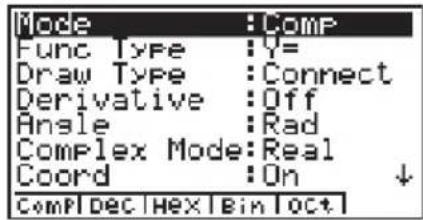
- Verwenden Sie die ▲- und ▼-Cursortasten, um die Positionen zu markieren, dessen Voreinstellung Sie ändern möchten.
- Drücken Sie die Funktionstaste (F1 bis F6), die derjenigen Auswahl-Einstellung zugeordnet ist, die Sie in das SET UP übernehmen möchten.
- Nachdem Sie die gewünschten Änderungen ausgeführt haben, drücken Sie die ESC - Taste, um in den Eingangsbildschirm des geöffneten Menüs zurückzukehren.
■Funktionstastenmenü im zugeordneten SET-UP-Menü
Dieser Abschnitt beschreibt die Voreinstellungen, die Sie unter Verwendung der Funktionstasten im zugeordneten SET-UP-Menü ausführen können.
Die Standard-Vorgabeeinstellung ist hier mit einer Wellenlinie unterstrichen.
- Mode (Berechnungs/Binär-, Oktal-, Dezimal-, Hexadezimalmodus)
- {Comp} ... {Modus für arithmetische Berechnungen}
• {Dec}/{Hex}/{Bin}/{Oct}
... {Dezimal}/{Hexadezimal}/{Binär}/{Oktal} Modus für spezielle Zahlensysteme.
•Func Type (Grafikfunktionstyp)
Drücken Sie eine der folgenden Funktionstasten, um auch die Funktionsweise der ,θ,T -Taste umzuschalten.
- {Y=}/{r=}/{Parm}/{X=c} ... Grafiken mit {kartesischen Koordinaten}/{Polarkoordinaten}/{Parameter-Darstellung}/{X = Konstante}
- {Y>}/{Y<}/{Y≥}/{Y≤} ... Ungleichungsgrafik {y>f(x)}/{y<f(x)}/{y≥f(x)}/{y≤f(x)}
- Draw Type (Grafikzeichnungsmethode)
• {Con}/{Plot} ... {verbundene Punkte, Liniengrafik}/{nicht verbundene Punkte, Punkteplot}
•Derivative (Anzeige der Ableitung)
• {On}/{Off} ... {Ableitungs-Anzeige eingeschaltet}/{Ableitungs-Anzeige ausgeschaltet} während Grafik-auf-Tabelle, Tabelle & Grafik oder Trace verwendet werden.
•Angle (Winkelmodus)
- {Deg}/{Rad}/{Gra} ... {Altgrad}/{Bogenmaß}/{Neugrad}
•Complex Mode (Modus für komplexe Zahlen)
- {Real} ... {Berechnungen nur im reellen Zahlenbereich}
- {a + bi}/{r·e^θi} ... {Kartesisches Format, arithmetische Darstellung}/{Polarformat, exponentielle Darstellung} der Anzeige einer Berechnung mit komplexen Zahlen
•Coord (Koordinaten des Grafikcursors)
- {On}/{Off} ... {Anzeige eingeschaltet}/{Anzeige ausgeschaltet}
•Grid (Grafik-Gitterlinien)
- {On}/{Off} ... {Anzeige eingeschaltet}/{Anzeige ausgeschaltet}
• {On}/{Off} ... {Anzeige eingeschaltet}/{Anzeige ausgeschaltet}
•Label (Grafikachsen-Bezeichnungen)
• {On}/{Off} ... {Anzeige eingeschaltet}/{Anzeige ausgeschaltet}

- Display (Anzeigeformat der Zahlendarstellung)
- {Fix}/{Sci}/{Norm}/{Eng}
... {Festlegung der Anzahl der Dezimalstellen}/{Festlegung der Mantissenlänge}/{Normal-Anzeige, in Norm1 oder Norm2 umschaltbar}/{Techniknotation}
- Stat Wind (Einstellung des Betrachtungsfensters der statistischen Grafiken)
• {Auto}/{Man}
... {automatische}/{manuelle} Grafik-Fenstereinstellung
- Reside List (Residuenberechnung)
• {None}/{LIST}
... {keine Berechnung}/{Listenvorgabe für die berechneten Residuen}
•List File (Listendatei-Einstellanzeige)
- {FILE} ... {Einstellung der im Display gewählten Listendatei}
- Variable (Einstellungen für Tabellengenerierung und Grafikdarstellung)
- {Rang}/{LIST}
... {Tabellenbereichsvorgaben verwenden}/{Listendaten verwenden}
- Graph Func (Anzeige der Funktionsformel in der Grafikdarstellung und bei Benutzung der Trace-Funktion)
- {On}/{Off}
... {Anzeige eingeschaltet}/{Anzeige ausgeschaltet}
•Dual Screen (Status für Doppelanzeige)
- T + G /G + G /G to T /Off
... {Tabelle auf der einen Seite und Grafik auf der anderen Seite der Doppelanzeige}/{Grafik auf beiden Seiten der Doppelanzeige}/{Grafik auf der einen Seite und numerische Wertetabelle auf der anderen Seite der Doppelanzeige}/{Doppelanzeige ausgeschaltet, d.h. kein unterteilter Bildschirm}
•Simul Graph (Simultaner Grafikmodus)
• {On}/{Off}
... {simultane Grafikdarstellung eingeschaltet (alle Grafiken werden gleichzeitig gezeichnet)}/{simultane Grafikdarstellung ausgeschaltet (Grafiken werden in der numerischen Reihenfolge der Speicherbelegung einzeln gezeichnet)}
•Background (Hintergrund der Grafikanzeige)
- {None}/{PICT}
... {keine Hintergrundgrafik}/{Auswahl eines Bildes als Hintergrundgrafik}
•Dynamic Type (Animations-Einstellung für dynamische Grafik)
• {Cnt}/{Stop}
... {ohne Stopp (kontinuierlich)}/{automatischer Stopp nach 10 Durchläufen}
- Display ( -Wert-Anzeige (Partialsummenfolge) in Zahlenfolge-Tabelle)
• {On}/{Off}
... {Anzeige eingeschaltet}/{Anzeige ausgeschaltet}
- Slope (Anzeige der 1. Ableitung für die aktuelle Cursorposition bei Kegelschnitt-Grafik - CONICS-Menü)
• {On}/{Off}
... {Anzeige eingeschaltet}/{Anzeige ausgeschaltet}
- Answer Type (Festlegung des Zahlenbereichs für die Ergebnisanzeige) (nur ALGEBRA FX 2.0 PLUS)
• {Real}/{Cplx}
... Festlegung auf Darstellung als {reelle Zahl}/{komplexe Zahl}
•H-Copy (Einstellung für das Kopieren des aktuellen Displays)
- {Dirct}/{Mem}
... {direktes Senden zu einem anderen Rechner (PC)}/
{im H-Copy-Speicher abspeichern}

1-8 Falls Probleme auftreten ...
Falls Probleme bei der Arbeit mit dem Rechner auftreten, ergreifen Sie die folgenden Maßnahmen, bevor Sie einen Defekt in Ihrem Rechner vermuten.
■Zurückstellung des Rechners auf seine Standard-Voreinstellungen
- Rufen Sie das SYSTEM-Menü aus dem Hauptmenü heraus auf.
- Drücken Sie die F5 (Reset)-Taste.
- Drücken Sie die F1(S/U)-Taste und danach die EXE(Yes)-Taste.
- Drücken Sie die MENU-Taste, um in das Hauptmenü zurückzukehren.
Öffnen Sie nun das richtige Menü und führen Sie Ihre Berechnung erneut aus, wobei Sie die Ergebnisse im Display überwachen.
■Falls der Rechner hängen bleibt
- S ollte der Rechner hängen bleiben und nicht mehr auf Eingaben mit der Tastatur reagieren, drücken Sie den P-Knopf auf der Rückseite des Rechners, um den Rechner auf seine Standard-Voreinstellungen zurückzustellen (Siehe Seite α-6-1).
Beachten Sie jedoch, dass dadurch alle Daten aus dem Speicher des Rechners gelöscht werden.
■Meldung für niedrige Batteriespannung
Falls eine der folgenden Meldungen im Display erscheint, schalten Sie den Rechner unverzüglich aus und wechseln Sie die Batterien, so wie es vorgeschrieben ist.
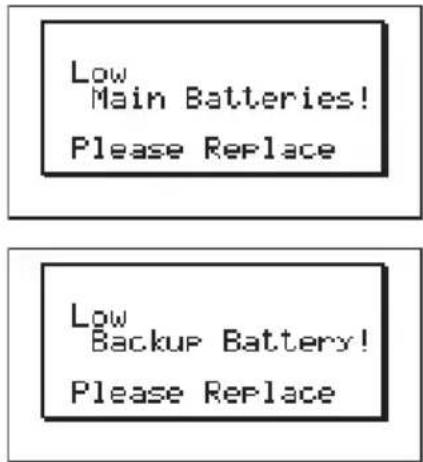
Falls Sie jedoch den Rechner weiterhin verwenden, ohne die Hauptbatterien auszutauschen, wird die Stromversorgung schließlich automatisch ausgeschaltet, um die Speicherinhalte zu schützen. Falls dies eintritt, können Sie die Stromversorgung nicht mehr einschalten, wobei die Gefahr besteht, dass Speicherinhalte verfälscht oder gar gelöscht werden.

# S ie können keine Datenübertragungen ausführen, nachdem eine Meldung für niedrige Batteriespannung erschienen ist.
# Falls die Hauptbatterien und die Sicherungsbatterie gleichzeitig verbraucht sind (angezeigt dadurch, dass beide oben gezeigten Meldungen gleichzeitig erscheinen), wechseln Sie zuerst die Sicherungsbatterie und erst danach die Hauptbatterien aus.
Kapitel
2
2
Manuelle Berechnungen im RUN • MAT - Menü
2-1 Grundrechenarten
2-2 Spezielle Taschenrechnerfunktionen
2-3 Festlegung des Winkelmodus und des Anzeigeformats (SET UP)
2-4 Funktionsberechnungen
2-5 Numerische Berechnungen
2-6 Rechnen mit komplexen Zahlen
2-7 Berechnungen mit Binär-, Oktal-, Dezimal- und Hexadezimalzahlen
2-8 Matrizenrechnung
2-1 Grundrechenarten
Rufen Sie aus dem Hauptmenü das RUN•MAT-Menü auf, um das Arbeitsfenster für manuelle Berechnungen zu öffnen.
Arithmetische Berechnungen
- G eben Sie die arithmetischen Berechnungsformeln oder Rechenaufgaben wie geschrieben von links nach rechts ein.
- Verwenden Sie anstatt des Operationszeichens "minus" (☐-Taste) die (→)-Taste, um ein Minusvorzeichen vor einem negativen Wert einzugeben.
- A Ile Berechnungen werden intern mit einer 15stelligen Mantisse durchgeführt. Das Ergebnis wird dann auf eine 10stellige Mantisse gerundet, bevor es im Display zur Anzeige kommt.
- B ei gemischten arithmetischen Operationen werden der Multiplikation und Division Priorität vor der Addition und Subtraktion eingeräumt (Übliche Vorrangregeln).
| Beispiel Tastenfolge | |
| 23 + 4,5 - 53 = -25,5 | 23 ⊕ 4.5 ⊖ 53 EXE |
| 56 × (-12) ÷ (-2,5) = 268,8 | 56 ✗ (-) 12 ÷ (-) 2.5 EXE |
| (2 + 3) × 102 = 500 | (2 ⊕ 3) ✗ 1 EXP 2 EXE *1 |
| 1 + 2 - 3 × 4 ÷ 5 + 6 = 6,6 | 1 ⊕ 2 ⊖ 3 ✗ 4 ÷ 5 ⊕ 6 EXE |
| 100 - (2 + 3) × 4 = 80 | 100 ⊖ (2 ⊕ 3) ✗ 4 EXE |
| 2 + 3 × (4 + 5) = 29 | 2 ⊕ 3 ✗ (4 ⊕ 5 EXE *2 |
| (7 - 2) × (8 + 5) = 65 | (7 ⊖ 2) (8 ⊕ 5) EXE *3 |
| 64 × 5 = 0,3 | 6 ÷ (4 ✗ 5) EXE *4 |
| (1 + 2i) + (2 + 3i) = 3 + 5i | (1 + 2 SHIFT 0 (i)) + (2 + 3 SHIFT 0 (i)) EXE |
| (2 + i) × (2 - i) = 5 | (2 + SHIFT 0 (i)) ✗ (2 - SHIFT 0 (i)) EXE |

*1 (2+3) EXP 2 führt nicht zum korrekten Ergebnis. Geben Sie diese Aufgabe unbedingt wie angezeigt ein oder alternativ als (2+3) ×10^2
*2 Die schließenden Klammern (unmittelbar vor der Betätigung der EXE -Taste) können wegge-
lassen werden, wie viele auch erforderlich wären.
*3 Ein Multiplikationssymbol unmittelbar vor einer öffnenden Klammer kann weglassen werden.
*4 Dies ist identisch mit 6 ☑ 4 ☑ 5 EXE.

■Anzahl der Dezimalstellen, Mantissenlänge, Normal-Anzeige
- A uch nachdem Sie die Anzahl der Dezimalstellen oder die Mantissenlänge voreingestellt haben, werden die internen Rechnungen mit einer 15stelligen Mantisse ausgeführt, wobei jedoch die berechneten Werte mit einer 10stelligen Mantisse angezeigt werden. Verwenden Sie "Rnd" des numerischen Berechnungsmenüs (NUM) (Seite 2-4-1), um den angezeigten Wert auf die gewünschte Anzahl der Dezimalstellen und die gewünschte Mantissenlänge zu runden.
- D ie Einstellungen der Anzahl der Dezimalstellen (Fix) und der Mantissenlänge (Sci) bleiben normalerweise solange wirksam, bis Sie diese ändern oder bis Sie die Einstellungen der Normal-Anzeige (Norm mit Auswahl zwischen Norm1 oder Norm2) ändern.

Beispiel 100 ÷ 6 = 16,66666666...
| Bedingung Tastenfolge Display | |||
| 100÷6EXE | 16.66666667 | ||
| 4 Dezimalstellen CTRL F3 (SET UP) | ▼▼▼▼▼▼▼▼▼▼▼F1 (Fix) 4 EXE ESC EXE | *116.6667 | |
| Mantissenlänge 5 CTRL F3 (SET UP) | ▼▼▼▼▼▼▼▼▼▼▼▼F2 (Sci) 5 EXE ESC EXE | *11.6667E+01 | |
| Ersetzt die bisherige CTRL Vorgabe "Fix" oder "Sci" | ▼▼▼▼▼▼▼▼▼▼▼▼F3 (Norm) ESC EXE | 16.66666667 | |

*1 Die angezeigten Werte werden auf die von Ihnen vorgegebene Stellenanzahl gerundet.


Beispiel
200 ÷ 7 × 14 = 400
| Bedingung Tastenfolge Display | |||
| 3 Dezimalstellen CTRL F3 (SET UP) | 200÷7×14EXE 400 | ||
| ▼▼▼▼▼▼▼▼▼▼▼▼F1 (Fix) 3 EXE ESC EXE | 400.000 | ||
| Berechnung wird mit maximaler Genauigkeit fortgesetzt (intern 15 Stellen, vgl. S. 2-1-2). | 200÷7EXE | 28.571 | |
| 14EXE | 400.000 | ||
- Wenn die gleiche Berechnung mit der vorgegebenen Anzahl von Stellen ausgeführt und damit mit gerundeten Zwischenergebnissen weitergerechnet wird, erhält man:
| 200÷7EXE28.571 | ||
| Der intern gespeicherteWert wird auf die von Ihnen festgelegtenDezimalstellen gerundet. | OPTN F5 (NUM) 4 (Rnd) EXE× Ans ×14 EXE399.994 | 28.571[] |
■ Prioritäten der Rechenoperationen während der Berechnung
Dieser Rechner arbeitet mit der üblichen Algebraologik, um Teilschritte einer Formel mit folgenden Prioritäten zu berechnen:
① Koordinatenumrechnung Pol (x, y) , Rec (r, θ)
- und 2. Ableitungen, bestimmte Integrale, Σ-Berechnungen (Partialsummen)
d / dx, d2 /dx2, dx, ,Mat,Solve,FMin,FMax,List→ Mat,Seq,Min,Max,Median,Mean,
Zusammengesetzte (verkettete) Funktionen *1 fn, Yn, rn, Xtn, Ytn, Xn
② Funktionen vom Typ A: Bei diesen Funktionen wird zuerst das Argument eingegeben und danach wird die Funktionstaste gedrückt.
x2, x-1, x!, irc, , ENG-Symbole, Winkelargumente o , r , g

*1 Sie können den Inhalt mehrerer Funktionsspeicher (fn) oder Grafikspeicher (Yn, rn, Xtn, Ytn, Xn) in zusammengesetzten (verketteten) Funktionen verknüpfen. Falls Sie zum Beispiel fn1(fn2) definieren, wird die zusammenge-
setzte Funktion fn1°fn2 erhalten (siehe Seite 5-3-3). Eine zusammengesetzte Funktion kann aus bis zu fünf verkettete Funktionen (äußere und innere Funktionen) bestehen.
③Potenzen/Wurzeln (xy), x
④Gemeine Brüche (gemischte Zahlen) a %
⑤ Abgekürztes Multiplikationsformat (ohne Multiplikationszeichen) vor π, vor einer Speicher- oder Variablenbezeichnung, z.B. 2π, 5A, Xmin, F Start usw.
⑥ Funktionen vom Typ B: Bei diesen Funktionen wird zuerst die Funktionstaste gedrückt und danach wird ein Argument eingegeben.
, 3 , log, In, ex , 10x , sin, cos, tan, -1 , os-1 , -1 , sinh, cosh, tanh, -1 , osh-1 , -1 , (−), d, h, b, o, Neg, Not, Det, Trn, Dim, Identity, Sum, Prod, Cuml, Percent, Δ List, Abs, Int, Frac, Intg, Arg, Conjg, ReP, ImP
⑦ Abgekürztes Multiplikationsformat (ohne Multiplikationszeichen) für Funktionen vom Typ B 2√3 log2 usw.
⑪ Relationszeichen >, <, ≥, ≤
⑫Vergleichsoperator =, ≠
⑬and (bitwise Operation)
⑭xnor, xor (bitweise Operationen)
⑮or (bitwise Operation)
⑯And (Logikoperation)
⑰ Or (Logikoperation)
Beispiel
2 + 3 × ( 2π2 + 6,8) = 22,07101691 (Winkelmodus = ① Rad (Bogenmaß))
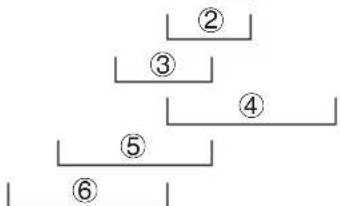
flowchart
graph TD
    A["②"] --> B["③"]
    B --> C["④"]
    C --> D["⑤"]
    D --> E["⑥"]
Die Ziffern ① bis ⑥ beschreiben hier die Reihenfolge der Rechenschritte.

# W enn Funktionen mit der gleichen Priorität hintereinander angewendet werden, erfolgt die Ausführung von rechts nach links, also von der inneren zur äußeren Funktion.
ex120 120 x {In( )}
Andernfalls erfolgt die Ausführung von links nach rechts.
# V erkettete Funktionen werden ebenfalls von rechts nach links ausgeführt.
# K lammerterme haben höchste Priorität.
■Multiplikationsoperationen ohne Multiplikationszeichen
Sie können das Multiplikationssymbol (×) in allen der folgenden Operationen weglassen.
- Vor der Koordinatenumwandlung und Typ B Funktionen (① auf Seite 2-1-3 und ⑥ auf Seite 2-1-4), ausgenommen bei negativen Vorzeichen
● ● ● ● ●
Beispiel 2sin30, 10log1,2, 2, 2Pol(5, 12) usw.
• V or Konstanten, Variablen- oder Speicherbezeichnungen
● ● ● ● ●
Beispiel 2π, 2AB, 3Ans, 3Y₁ usw.
• V or einer öffnenden Klammer
● ● ● ● ●
Beispiel 3(5 + 6),+(A + 1)(B - 1) usw.
Überlauf und Fehler
Bei Überschreiten eines bestimmten Eingabe- oder Berechnungsbereiches bzw. bei unzu-lässiger Eingabe wird eine Fehlermeldung im Display angezeigt. Während der Fehleranzeige ist jede weitere Funktion des Rechners unterbrochen. Die folgenden Faktoren verursachen eine Fehlermeldung im Display.
- W enn ein Ergebnis (Zwischen- oder Endergebnis) bzw. ein Wert im Speicher die Größe ±9,999999999 × 10 99 übersteigt (Ma ERROR).
- W enn der Versuch unternommen wird, eine Funktionswertberechnung auszuführen, wobei das Argument den Definitionsbereich übersteigt (Ma ERROR).
- W enn bei statistischen Berechnungen eine unzulässige Operation ausgeführt wird (Ma ERROR). Zum Beispiel wenn versucht wird, Kennzahlen zu berechnen, ohne Datenlisten einzugeben.
- W enn der falsche Datentyp für das Argument einer Funktionswertberechnung eingegeben wird (Ma ERROR).
- W enn die Kapazität des numerischen Wertstapelspeichers oder Befehlsstapelspeichers überschritten wird (Stack ERROR). Zum Beispiel, Eingabe von 25 aufeinanderfolgenden Klammern ☐ gefolgt von 2 + 3 ✗ 4 EXE.
- W enn der Versuch unternommen wird, die Berechnung mit einer fehlerhaften Formel auszuführen (Syntax ERROR). Zum Beispiel 5 ✕ ✕ 3 EXE.

# Während der Programmausführung können andere Fehler auftreten. Wenn eine Fehlermeldung erscheint, werden die meisten Tasten des Rechners gesperrt.
Drücken Sie die ESC-Taste, um die Fehlermeldung zu löschen und die Fehlerposition anzuzeigen (siehe Seite 1-3-4).
# Für Informationen über andere Fehler siehe die "Fehlermeldungstabelle" auf Seite α-1-1.
- W enn Sie eine Berechnung versuchen, bei der die Speicherkapazität überschritten wird (Memory ERROR).
- W enn Sie einen Befehl verwenden, der ein Argument erfordert, und Sie dabei ein nicht gültiges Argument eingeben (Argument ERROR).
- W enn Sie versuchen, eine unzulässige Dimension (unzulässiger Matrixtyp) innerhalb der Matrizenrechnung zu verwenden (Dimension ERROR).
- Wenn Sie in dem reellen Modus versuchen, eine Berechnung auszuführen, die eine Lösung in Form einer komplexen Zahl ergibt, achten Sie darauf, dass "Real" in der Einstellanzeige für "Complex Mode" gewählt ist (Non-Real ERROR).
Speicherkapazität
Mit jedem Drücken einer Taste werden ein Byte oder zwei Byte verwendet. Einige Funktionen, die ein Byte benötigen, sind: 1, 2, 3, sin, cos, tan, log, In, √ und π. Einige Funktionen, die zwei Byte benötigen, sind: d/dx(, Mat, Xmin, If, For, Return, DrawGraph, SortA(, PxIOn, Sum und a_{n+1}.

# W enn Sie Zahlenwerte oder Befehle eingeben, erscheinen diese linksbündig im Display. Ergebnisse werden jedoch rechtsbündig angezeigt.
# Der zulässige Bereich sowohl für Eingabe- als auch für Ausgabewerte beträgt 15 Stellen für die Mantisse und zwei Stellen für den Exponenten. Die internen Rechnungen werden ebenfalls unter Verwendung einer 15stelligen Mantisse und eines zweistelligen Exponenten ausgeführt.

2-2 Spezielle Taschenrechnerfunktionen
■Berechnungen mit Variablen
| Beispiel Tastenfolge Display | ||
| A erhält den Wert 193,2 | 193.2 → ALPHA X,θ,T (A) EXE | 193.2 |
| 193,2 ÷ 23 = 8,4 | ALPHA X,θ,T (A) ÷ 23 EXE | 8.4 |
| 193,2 ÷ 28 = 6,9 | ALPHA X,θ,T (A) ÷ 28 EXE | 6.9 |
Speicher
- Variablen
Der Rechner verfügt standardmäßig über 28 Variablen. Sie können die Variablen für das Abspeichern von Werten verwenden, die innerhalb von Berechnungen benötigt werden. Variablen werden jeweils mit einem Buchstaben bezeichnet, indem die 26 Buchstaben des Alphabets sowie r und θ verwendet werden. Der Maximalwert, der Variablen zugewiesen werden kann, weist in Gleitkommadarstellung 15 Stellen für die Mantisse und 2 Stellen für den Exponenten auf.
- Wertzuweisung für eine Variable
[Wert] → [Variablenbezeichnung] EXE

Beispiel Wertzuweisung von 123 zur Variablen A
AC 1 2 3 → ALPHA X,θ,T (A) EXE
123→A
123

Beispiel Absicherung der Summe A+456 in der Variablen B
AC ALPHA X,θ,T (A) + 4 5 6 → ALPHA
A+456→B
579

# Die abgespeicherten Werte der Variablen bleiben erhalten, auch wenn Sie die Stromversorgung ausschalten.
•Anzeige des Wertes einer Variablen

Beispiel Anzeige des abgespeicherten Wertes der Variablen A


•Löschen einer Variablen

Beispiel Löschen der Variablen A durch die Wertzuweisung null


- Wertzuweisung des gleichen Wertes zu mehr als einer Variablen
[Wert]→ [erste Variablenbezeichnung¹]OPTN F6 (▷) F6 (▷) F4 (SYBL) 3 (\~)
[letzte Variablenbezeichnung 1 ] EXE

Beispiel Der Wertwörist den Variablen A bis F zuzuweisen.




- Funktionstermspeicher (Termspeicher)
[OPTN]-[FMEM]
Der Funktionstermspeicher (f₁\~f₂₀) ist nützlich für das temporäre Abspeichern häufig verwendeter Formelterme. Für eine längere Speicherung wird empfohlen, dass Sie das GRPH·TBL-Menü zum Abspeichern für Formelterme und das PRGM-Menü zum Abspeichern für Programme nutzen.
- {Store}/{Recall}/{fn}/{SEE} ... {Funktionsterm speichern}/{Funktionsterm aufrufen}/{Funktionsspeicherposition (f₁\~f₂₀) als Variablenbezeichnung in einem Term}/{Termspeicherliste öffnen}

1 Sie können hier jedoch “r” oder “ θ ” nicht als Variablenbezeichnung verwenden.

•Abspeichern eines Funktionsterms

Beispiel Abspeichern des Funktionsterms (A+B)(A-B) unter der Funktionsspeicherposition 1






•Abruf eines Funktionsterms

Beispiel Abruf des Funktionsterms unter der Funktionsspeicherposition 1



- Anzeige der Belegung des Funktionstermspeichers

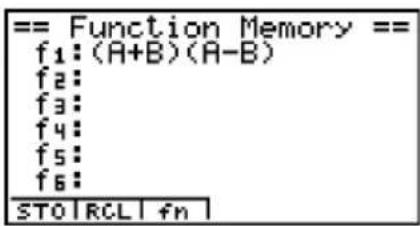
# Falls die Funktionsspeicherposition, der Sie einen Funktionsterm zuweisen, bereits einen Funktionsterm enthält, dann wird der vorhandene Term durch den neuen Term ersetzt.
# Der aufgerufene Funktionsterm erscheint an der aktuellen Cursorposition im Display.
•Löschen eines Funktionsterms

Beispiel Löschen des Funktionsterm unter der Funktionsspeicherposition 1
- Mit Ausführung der Speicheroperation bei leerem Display wird der Funktionsterm aus der von Ihnen bezeichneten Funktionsspeicherposition gelöscht.
- Verwendung von abgespeicherten Formeltermen

Beispiel Abzuspeichern sind die Terme x3 + 1, x2 + x im Funktionstermspeicher. Danach soll die folgende Formel grafisch dargestellt werden:
y = x ^ 3 + x ^ 2 + x + 1
Verwenden Sie die folgenden Einstellungen für das Betrachtungsfenster.
- Zu vollständigen Einzelheiten über die grafische Darstellung siehe "5. Grafische Darstellung".

# Sie können auch die ➞-Taste verwenden, um in einem Programm einen Funktionsterim im Funktionstermspeicher zu speichern. In diesem Fall müssen Sie die Funktion in doppelte Anführungszeichen setzen. Die maximale Größe des Funktionsterms, den Sie abspeichern können, beträgt 255 Bytes.
"(A+B)(A-B)"→fn13
■Antwortspeicherfunktionen der Taschenrechners
Der Taschenrechner besitzt eine Antwortspeicherfunktion sowohl für Zahlenwerte als auch für Matrizen und Listen. Der Antwortspeicher übernimmt automatisch das letzte Ergebnis, das Sie durch Drücken der EXE-Taste erhalten haben (wenn nicht das Drücken der EXE-Taste zu einem Fehler geführt hat). Das jeweils letzte Ergebnis wird im Antwortspeicher gespeichert und kann dort abgerufen werden.
Hinweis:
Sowohl für Listen als auch für Matrizen existieren eigene Antwortspeicher "ListAns" bzw. "MatAns", die genau wie "Ans" durch Kombination der Befehle "List" und "Ans" bzw. "Mat" und "Ans" abgerufen werden können.
- Verwendung des Inhalts des Antwortspeichers in einer Rechnung

Beispiel 123 + 456 = 579 __ 789 - 579 = 210
AC 1 2 3 + 4 5 6 EXE
7 8 9 — SHIFT (−) (Ans) EXE
| 123+456 | 579 |
| 789-Ans | 210 |
■Ausführung von "Ketten-Rechnungen"
Das Ergebnis einer Berechnung kann unmittelbar als erster Operand in der nachfolgenden Berechnung verwendet werden, indem der Antwortspeicher durch Eingabe eines Operationszeichens automatisch abgerufen wird.

Beispiel 1 ÷ 31=
(Fortsetzung) ✗ 3 EXE
Eine derartige "Ketten-Rechnung" kann auch mit Typ A Funktionen (x2, x-1, x' , siehe Seite 2-1-3), +, -, (xy) , , irc , usw. ausgeführt werden.

# Der größte Zahlenwert, der im Antwort-speicher abgelegt werden kann, weist 15 Stellen für die Mantisse und 2 Stellen für den Exponenten auf.
# Es können nur numerische Werte und Rechenergebnisse im Antwortspeicher gespeichert werden.
# Der Inhalt des Antwortspeichers wird nicht gelöscht, wenn Sie die AC-Taste drücken oder die Stromversorgung ausschalten.
# Der Inhalt des Antwortspeichers wird durch eine Operation, die einem anderen Wertspeicher einen Wert zuordnet (wie zum Beispiel: 5 → ALPHA X.θ.T (A) EXE), nicht geändert.
Stapelspeicher
Dieser Rechner verwendet für die Speicherung von Werten und Befehlen mit niedriger Priorität Speicherblöcke, die als Stapelspeicher bezeichnet werden. Der Rechner besitzt einen numerischen Wertstapelspeicher mit 10 Ebenen, einen Befehlsstapelspeicher mit 26 Ebenen und einen Unterprogramm-Stapelspeicher mit 10 Ebenen. Es kommt zu einer Fehlermeldung, wenn Sie eine so komplizierte Rechnung ausführen, dass die Kapazität des verfügbaren numerischen Wertestapelspeichers oder des Befehlsstapelspeichers überschritten wird, bzw. wenn bei der Ausführung eines Unterprogramms die Kapazität des Unterprogramm-Stapelspeichers überschritten wird.
Beispiel
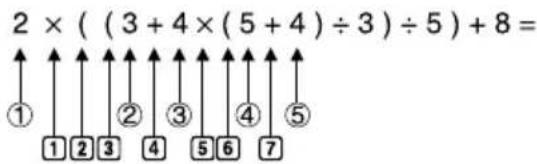
Numerischer Wertestapelspeicher
Befehlsstapel- speicher
# D ie Berechnungen werden in Abhängigkeit von der Prioritätshierarchie ausgeführt. Sobald eine Berechnung beendet ist, wird sie aus dem Stapelspeicher gelöscht.
# D ie Speicherung einer komplexen Zahl belegt zwei Ebenen des numerischen Wertestapelspeichers.
D ie Speicherung einer Zwei-Byte-Operation belegt zwei Ebenen des Befehlsstapelspeichers.

■Verwendung von Mehrfachanweisungen
Mehrfachanweisungen werden durch die Verbindung von Einzelanweisungen gebildet, um sie dann sequentiell abzuarbeiten. Sie können Mehrfachanweisungen in manuellen Berechnungen oder in programmierten Rechenschritten nutzen. Es gibt zwei verschiedene Wege, wie Sie Einzelanweisungen zu Mehrfachanweisungen verbinden können.
• D oppelpunkt (:)
Anweisungen, die durch Doppelpunkte verbunden sind, werden ohne Unterbrechung von links nach rechts ausgeführt.
- Ergebnisanzeigebefehl (▲)
Wenn die Programm-Ausführung das Ende einer Anweisung erreicht, dem ein Ergebnisanzeigebefehl folgt, stoppt die Programm-Ausführung. Das bis zu diesem Zeitpunkt erhaltene Zwischenergebnis erscheint im Display. Sie können mit der Programm-Ausführung fortsetzen, indem Sie die EXE-Taste drücken.
● ● ● ● ●
Beispiel 6,9 × 123 = 848,7
1 2 3 ÷ 3, 2 = 3 8, 4 3 7 5
AC 1 2 3 → ALPHA X,θ,T (A)
SHIFT VARS (PRGM) F6 (▷) F6 (▷) F3 (:) 6 • 9
✗ ALPHA X,θ,T (A) SHIFT VARS (PRGM) F4 (▲)
ALPHA X,θ,T (A) ÷ 3 • 2 EXE
123→A:6.9×A. A/3.2 848.7 - Disp -
EXE
123+A:6.9×A, A/3.2 848.7 38.4375

# Das Endergebnis einer Mehrfachanweisung wird immer angezeigt, unabhängig davon, ob die Berechnung mit einem Ergebnisanzeigebefehl endet.
# S ie können keine Mehrfachanweisung zusammenstellen, in der eine Einzelanweisung direkt das Ergebnis der vorhergehenden Anweisung verwendet.
Beispiel : 123 × 456: × 5 T Ungültig
2-3 Festlegung des Winkelmodus und des Anzeigeformats (SET UP)
Vor der erstmaligen Ausführung einer Berechnung sollten Sie die Einstellanzeige (SET-UP-Menü) verwenden, um den Winkelmodus und das Anzeigeformat festzulegen.
■ Einstellen des Winkelmodus
[SET UP]- [Angle]
- Markieren Sie "Angle" in der Einstellanzeige (SET-UP-Menü).
-
Drücken Sie die Funktionstaste für den festzulegenden Winkelmodus. Drücken Sie danach die ESC -Taste.
-
{Deg}/{Rad}/{Gra} ... {Altgrad}/{Bogenmaß}/{Neugrad}
- D er Zusammenhang zwischen Altgrad, Bogenmaß und Neugrad lautet wie folgt:
3 6 0 ^ irc ( Altgrad ) = 2 π ( Bogenma β) = 4 0 0 ( Neugrad ), d.h.
9 0 ^ irc ( Altgrad ) = π / 2 ( Bogenma β) = 1 0 0 ( Neugrad ) usw.
■ Einstellen des Anzeigeformats für Zahlen
[SET UP]- [Display]
- Markieren Sie "Display" in der Einstellanzeige (SET-UP-Menü).
- Drücken Sie die Funktionstaste für das einzustellende Anzeigeformat. Drücken Sie danach die ESC -Taste.
- {Fix}/{Sci}/{Norm}/{Eng} ... {Festlegung eine festen Anzahl von Dezimalstellen}/{Festlegung der Mantissenlänge}/{Normal-Anzeige mit Norm1 oder Norm2 einstellbar}/{Technik-Notation}
- Festlegung der Anzahl der Dezimalstellen (Fix)
● ● ● ● ●
Beispiel Festlegung auf zwei Dezimalstellen
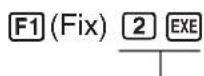
Display :Fix2
Drücken Sie die Zahlentaste, die der Anzahl der Dezimalstellen entspricht, die Sie festlegen möchten (n = 0 bis 9).

# Angezeigte Zahlenwerte werden auf die von Ihnen festgelegte Anzahl von Dezimalstellen gerundet.
• Festlegung der Mantissenlänge (Sci)

Beispiel Einstellung auf die Mantissenlänge 3
Drücken Sie die Zahlentaste, die der Länge der Mantisse entspricht, die Sie voreinstellen möchten (n = 0 bis 9). (0 = Mantissenlänge 10.)

•Einstellung auf Normal-Anzeige (Norm 1 oder Norm 2)
Drücken Sie die F3 (Norm)-Taste, um zwischen Norm 1 und Norm 2 umzuschalten.
Norm 1: |x| < 10-2(0,01) oder |x| ≥ 1010
Norm 2: |x| < 10-9(0,000000001) oder |x| ≥ 1010

(Die Normal-Anzeige schaltet erst in die Gleitkommazahlendarstellung um, wenn die voreingestellten Größenordnungen (Norm1 oder Norm2) erreicht werden.)
- Einstellung der Anzeige auf die Technik-Notation (Eng)
Drücken Sie die F4 (Eng)-Taste, um zwischen der technischen Schreibweise und der Standardschreibweise umzuschalten. Der Indikator "/ E" wird im SET-UP-Display angezeigt, wenn die technische Schreibweise wirksam ist. Dabei werden folgende SI-Vorsätze wirksam (Internationales Einheitensystem), wie zum Beispiel 2.000 (= 2 × 10³) → 2k.
| E (Exa) × 10 | 18 | m (Milli) × 10 | -3 | |
| P (Peta) × 10 | 15 | μ (Mikro) × 10 | -6 | |
| T (Tera) × 10 | 12 | n (Nano) × 10 | -9 | |
| G (Giga) × 10 | 9 | p (Piko) × 10 | -12 | |
| M (Mega) × 10 | 6 | f (Femto) × 10 | -15 | |
| k (Kilo) × 10 | 3 |

D ie angezeigten Werte werden auf die von Ihnen vorgegebene Mantissenlänge gerundet.
Durch die Vorgabe von 0 wird die Mantissenlänge auf 10 eingestellt.
# Das SI-Symbol, das die Mantisse auf einem Wert von 1 bis 1000 eingrenzt, wird automatisch vom Rechner gewählt, wenn die Technik-Notation voreingesellt ist.
2-4 Funktionsberechnungen
■Funktionsuntermenüs
Dieser Rechner besitzt fünf Funktionsuntermenüs, die Ihnen Zugriff auf höhere mathematische Funktionen ermöglichen, die nicht auf der Tastatur markiert sind.
- D er Inhalt dieser Funktionsuntermenüs unterscheidet sich in Abhängigkeit vom gewählten Menü, das Sie im Hauptmenü aufgerufen hatten, bevor Sie die OPTN -Taste gedrückt haben. Die folgenden Beispiele zeigen Funktionsuntermenüs an, die im RUN • MAT-Menü erscheinen.
• Numerische Berechnungen (NUM)
[OPTN]-[NUM]
- {Abs} ... Um den {Absolutwert / Betrag} einer Zahl zu erhalten, wählen Sie die Abs-Funktion und geben die Zahl ein.
- {Int}/{Frac} ... Um den {ganzzahligen Teil}/{Bruchteil} einer Zahl zu erhalten, wählen Sie die Int- oder Frac-Funktion und geben die Zahl ein.
- {Rnd} ... {Rundet} den Wert, der für interne Berechnungen verwendet wird, auf die Mantissenlänge 10 (um der Darstellung im Antwortspeicher zu entsprechen) oder auf die von Ihnen festgelegte Anzahl von Dezimalstellen (Fix) oder die von Ihnen festgelegte Mantissenlänge (Sci).
- {Intg} ... Um für eine vorgegebene Zahl die {größte ganze Zahl} zu erhalten, die nicht größer als die Zahl selbst ist, wählen Sie die Intg-Funktion und geben die Zahl ein.
- {E-SYM} ... {Technik-Notation, SI-Symbole} SI-Verkleinerungs-/Vergrößerungsvorsätze
• m/µ/n/p/f ... Milli (10-3)/Mikro (10-6)/Nano (10-9)/Piko (10-12)/Femto (10-15)
• {k}/{M}/{G}/{T}/{P}/{E} ... {Kilo (10³)}/{Mega (10⁶)}/{Giga (10⁹)}/{Tera (10¹²)}/{Peta (10¹⁵)}/{Exa (10¹⁸)}
- Wahrscheinlichkeitsrechnung (PROB)
[OPTN]-[PROB]
- x! ... Nach der Eingabe eines Wertes zu drücken, um die {Fakultät} dieses Wertes zu erhalten. Anzahl der {Permutationen} (ohne Wiederholung).
- nPr/nCr ... Anzahl der {Variationen}/{Kombinationen} (ohne Wiederholung).
- {Ran#}... {Generieren einer stetig gleichverteilten Pseudo-Zufallszahl (zwischen 0 und 1)}
- P() / Q() / R() ... Wahrscheinlichkeiten P(t) / Q(t) / R(t) der N(0,1)-Verteilung (Standardnormalverteilung) über den Intervallen (-∞, t] , [0, |t|] bzw. [t, ∞) .
- t(dot) ... Wert des standardisierten Arguments t(x) der N(0,1)-Verteilungsfunktion zum nichtstandardisierten Argument x .
●Hyperbolische und Areafunktionen (HYP)
[OPTN]-[HYP]
- {sinh}/{cosh}/{tanh} ... Hyperbolische {Sinus-}/{Cosinus-}/{Tangens-}Funktion
- 1 / osh-1 / -1 ... Area-Hyperbel- Sinus- / Cosinus- / Tangens- Funktion
- Winkelsymbole, Koordinatenumrechnung, Sexagesimal-Operationen (ANGL) [OPTN]
[OPTN]-[ANGL]
- {°}/{r}/{g} ... Bezeichnet {Altgrad}/{Bogenmaß}/{Neugrad} für einen Eingabewert.
- {° ' "} ... Bezeichnet {Grad (Stunden), Minuten und Sekunden}, wenn ein Sexagesimalwert eingegeben wird.
- DMS} ... {Wandelt einen Dezimalwert in einen Sexagesimalwert um.}
- {Pol()/{Rec()} ... Umwandlung von {kartesischen in Polarkoordinaten}/{Polar- in kartesische Koordinaten}
- Sofortumformungen
- {←°’”} ... {Wandelt einen erhaltenen Dezimalwert in einen Sexagesimalwert (Grad/Minuten/Sekunden) um.}
- {ENG}/{←ENG} ... Verschiebt das Komma im berechneten Wert um drei Stellen nach {rechts}/{links} und {vermindert}/{erhöht} den Exponenten um drei. Wenn Sie die technische Schreibweise verwenden, wird das SI-Symbol ebenfalls entsprechend geändert.
- Die Operationen des ←irc -, ENG - und ← ENG -Menüs stehen nur dann zur Verfügung, wenn ein Berechnungsergebnis im Display angezeigt wird.
Winkelmodus
Um den Winkelmodus eines Eingabewertes zu ändern, drücken Sie zuerst die Tasten OPTN F3 (ANGL). Im erscheinenden Untermenü wählen Sie "o" (Altgrad), "r" (Bogenmaß) oder "g" (Neugrad).
- W ählen Sie in der Einstellanzeige (SET UP) unbedingt "Comp" für "Mode".
Beispiel Tastenfolge
| Umwandlung von 4,25 rad in Altgrad: 243,5070629 47,3irc + 82,5 rad = 4774,20181irc | CTRL F3 (SET UP) ▼ ▼ ▼ ▼ F1 (Deg) ESC4.25 OPTN F6 (▷) F3 (ANGL) 2 (r) EXE47.3 + 82.5 OPTN F6 (▷) F3 (ANGL) 2 (r) EXE |

# Sobald Sie einen Winkelmodus eingestellt haben, bleibt dieser wirksam, bis Sie einen anderen Winkelmodus voreinstellen.
Der Winkelmodus bleibt auch erhalten, wenn Sie die Stromversorgung ausschalten.
■Trigonometrische und Arkusfunktionen
- S tellen Sie unbedingt den Winkelmodus korrekt ein, bevor Sie Berechnungen mit trigonometrischen oder Arkusfunktionen ausführen.
Hinweis: 90irc (Altgrad) = π2 rad (Bogenmaß) = 100 Gon (Neugrad)
- W ählen Sie in der Einstellanzeige (SET UP) unbedingt "Comp" für "Mode".
| Beispiel Tastenfolge | |
| sin 63° = 0,8910065242 | CTRL F3 (SET UP) ▼ ▼ ▼ ▼ F1 (Deg) ESCsin 63 EXE |
| cos (π/3 rad) = 0,5 | CTRL F3 (SET UP) ▼ ▼ ▼ ▼ F2 (Rad) ESCcos (SHIFT EXP (π) ÷ 3 ) EXE |
| tan (-35Gon) = -0,6128007881 | CTRL F3 (SET UP) ▼ ▼ ▼ ▼ F3 (Gon) ESCtan (-) 35 EXE |
| 2·sin 45° × cos 65° = 0,5976724775 | CTRL F3 (SET UP) ▼ ▼ ▼ ▼ F1 (Deg) ESC2 × sin 45 × cos 65 EXE *1 |
| cosec 30° = 1/sin30° = 2 1 ÷ sin 30 EXE | |
| arcsin0,5 = 30° SHIFT sin (sin(x = arcsin0,5, dann sinx = 0,5) | -1)0.5*2 EXE |
Hinweis:
Die Notation der Arkusfunktion lautet y = x oder y = x oder y = x , die verkürzte Taschenrechnernotation ist y = -1x oder y = os-1x oder y = -1x und darf nicht mit der Kehrwertbildung verwechselt werden.
z.B. ( x)-1=1/ x=-1x in Schriftform und andererseits ( x)-1=1/ x=(-1x)-1≠ x in verkürzter Taschenrechnernotation!

*1 ✗ kann weggelassen werden. *
2 Die Eingabe von vorangestellten Nullen ist nicht erforderlich.

■Logarithmische und Exponentialfunktionen (Potenzen)
- W ählen Sie in der Einstellanzeige (SET UP) unbedingt "Comp" für "Mode".
| Beispiel Tastenfolge | |
| 1,23 (101,23) = 8,990511144 × 10⁻² (Zehnerlogarithmus) | log 1.23 EXE |
| 90 (e90) = 4,49980967 (Natürlicher Logarithmus) | In 90 EXE |
| 101,23 = 16,98243652 (Berechnung der Zehnerpotenz mit dem Exponenten 1,23. Damit ist 1,23 der Zehnerlogarithmus von 16,98243652.) | SHIFT (10-x)1.23 EXE |
| e4,5 = 90,0171313 (Berechnung der e -Potenz mit dem Exponenten 4,5. Damit ist 4,5 der natürliche Logarithmus von 90,0171313.) | SHIFT (ex)4.5 EXE |
| (-3)4 = (-3) × (-3) × (-3) × (-3) = 81 (Potenz einer negativen Zahl) | ( (-3 ) 4 EXE |
| -34 = -(3 × 3 × 3 × 3) = -81 (Negative Potenz einer Zahl) | (-3 4 EXE |
| 7123 (= 12317) = 1,988647795 (Wurzeln und Potenzen) | 7 SHIFT ( )123 EXE oder 123 (1 ÷ 7) EXE |
| 2 + 3 × 364 - 4 = 10 (Wurzeln und Potenzen) | 2 + 3 × 3 SHIFT ( )64 - 4 EXE*1 oder 2 + 3 × SHIFT ( ( 3 ) 64 - 4 EXE oder 2 + 3 × 64 (1 ÷ 3) - 4 EXE |

*1(xy) und haben Vorrang vor Multiplikationen und Divisionen.

■Hyperbolische und Areafunktionen
- W ählen Sie in der Einstellanzeige (SET UP) unbedingt "Comp" für "Mode".
| Beispiel Tastenfolge | |
| sinh 3,6 = 18,28545536 | OPTN F6 (▷) F2 (HYP) 1 (sinh)3.6 EXE |
| cosh 1,5 – sinh 1,5= 0,2231301601= e-1,5 (Anzeige: -1,5)(Beispiel für cosh x ± x = e± x ) | OPTN F6 (▷) F2 (HYP) 2 (cosh)1.5 —F2 (HYP) 1 (sinh)1.5 EXEIn SHIFT (-) (Ans) EXE |
| arcosh ( 2015 ) = 0,7953654612 | OPTN F6 (▷) F2 (HYP) 5 (cosh-1) (20 ÷ 15) EXE |
| Bestimmung des Wertes für x ,wenn tanh(4x) = 0,88 beträgt: x = 0,884 = 0,3439419141 | OPTN F6 (▷) F2 (HYP) 6 (tanh-1)0.88 ÷ 4 EXE |

Hinweis:
Die Notation der Areafunktion lautet y = arsinh x oder y = arcosh x oder y = artanh x , die verkürzte Taschenrechnernotation ist y = -1 x oder y = osh-1 x oder y = -1 x und darf nicht mit der Kehrwertbildung verwechselt werden.
z.B. ( x)-1=1/ x=-1x in Schriftform und andererseits (arsinh x)-1=1/arsinh x=(sinh-1x)-1≠ sinh x in verkürzter Taschenrechnernotation!
■Andere Funktionen
- W ählen Sie in der Einstellanzeige (SET UP) unbedingt "Comp" für "Mode".
| Beispiel Tastenfolge | |
| 2 + 5 = 3,65028154 | SHIFT x2 ( ) 2 + SHIFT x2 ( ) 5 EXE |
| (3+i) = 1,755317302 +0,2848487846i | SHIFT x2 ( ) (3 + SHIFT 0(i)) EXE |
| (-3)2 = (-3) × (-3) = 9 | (-(-) 3 ) x2 EXE |
| -32 = -(3 × 3) = -9 | (-) 3 x2 EXE |
| 113 - 14 = 12 | (3 SHIFT ) (x-1) - 4 SHIFT ) (x-1) SHIFT ) (x-1) EXE |
| 8! (= 1 × 2 × 3 × .... × 8) = 40320 | 8 OPTN F6 (▷) F1 (PROB) 1 (x!) EXE |
| 336 × 42 × 49 = 42 | SHIFT (( ) (36 × 42 × 49) EXE |
| Wie groß ist der Absolutwert des Zehnerlogarithmus von 34 ? | |
| | 34 | = 0,1249387366 | OPTN F5 (NUM) 1 (Abs) log (3 ÷ 4) EXE |
| Was ist der ganzzahlige Teil von -3,5? - 3 | OPTN F5 (NUM) 2 (Int) (-) 3.5 EXE |
| Was ist der Dezimalteil von -3,5? - 0,5 | OPTN F5 (NUM) 3 (Frac) (-) 3.5 EXE |
| Was ist die größte ganze Zahl, die -3,5 nicht übersteigt? -4 | OPTN F5 (NUM) 5 (Intg) (-) 3.5 EXE |

■Generieren einer stetig gleichverteilten Pseudo-Zufallszahl (Ran#)
Diese Funktion generiert einzelne Pseudo-Zufallszahlen mit 10 Dezimalstellen oder eine Zufallszahl aus einer Zufallszahlenfolge. Die Zufallszahlen sind größer als Null und kleiner als 1.
- Eine einzelne Zufallszahl wird generiert, wenn Sie kein Argument vorgeben.
| Beispiel Tastenfolge | |
| Ran # (Generiert eine Zufallszahl.) | OPTN F6 (▷) F1 (PROB) 4 (Ran#) EXE |
| (Mit jedem Drücken der EXE -Taste wird eine neue Zufallszahl generiert.) EXE |
- Falls Sie ein Argument von 1 bis 9 vorgeben, wird eine Zufallszahl aus der gewählten Zufallszahlenfolge 1 bis 9 generiert.
- Falls Sie das Argument 0 vorgeben, wird der Zufallszahlenalgorithmus neu initialisiert.*1
| Beispiel Tastenfolge | |
| Ran# 1 (Generiert die erste Zufallszahl aus der Zufallszahlen-Folge 1.) |  |
| (Generiert die zweite Zufallszahl aus der EXE Zufallszahlen-Folge 1.) | |
| Ran# 0 (Initialisiert den Algorithmus.) |  |
| Ran# 1 (Generiert erneut die erste Zufallszahl der Zufallszahlen-Folge 1.) usw. |  |

*1 Durch Übergang zu einer anderen ZZ-Folge oder durch das Generieren einer vollständig anderen Zufallszahl (ohne ein Argument) wird der Zufallszahlen-Algorithmus initialisiert.

■ Koordinatenumwandlung
• Kartesische Koordinaten
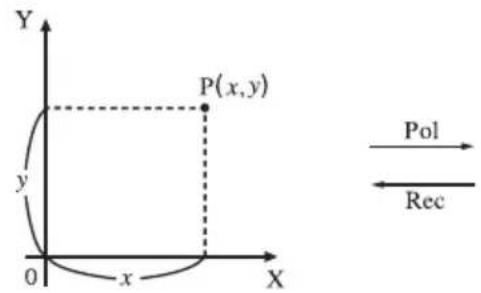
- Polarkoordinaten
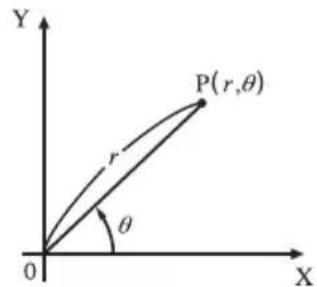
- In Polarkoordinaten wird der Winkel θ innerhalb des Hauptwinkelbereichs von -180irc < θ ≤ 180irc berechnet und angezeigt (im Bogenmaß oder Neugrad entsprechend).
- W ählen Sie in der Einstellanzeige (SET UP) unbedingt "Comp" für "Mode".
| Beispiel Tastenfolge | |
| Berechnen Sie r und θirc für x = 14 und y = 20,7 1 24,989 → 24,98979792 (r) 2\ 55,928 → 55,92839019 ( θ) |    |
| Berechnen Sie x und y für r = 25 und θ = 56irc 1 13,979 → 13,97982259 (x) 2 20,725 → 20,72593931 (y) |    |

■Variation (Permutation) und Kombination
ohne Wiederholung ohne Wiederholung
- Kombination
nPr = n ! n !(n - r) !
nCr = r ! (n - r) !
- W ählen Sie in der Einstellanzeige (SET UP) unbedingt "Comp" für "Mode".

Beispiel Berechnung der möglichen Anzahl der Variationen, wenn 4 unterschiedliche Elemente aus 10 möglichen ausgewählt werden.
| Formel Tastenfolge | |
| 10P4 = 5040 | 10OPTN F6 (▷) F1 (PROB) 2 (nPr)4EXE |

Beispiel Berechnung der möglichen Anzahl der Kombinationen, wenn 4 unterschiedliche Elemente aus 10 möglichen ausgewählt werden.
| Formel Tastenfolge | |
| 10C4 = 210 | 10 6 () 1 (PROB) 3 (nCr)4 |
Hinweis: Die eigentliche Permutation ist n!, d.h. n!=nPr mit r=n.
nCr ist der Binomialkoeffizient "n über r".

■Gemeine Brüche (gemischte Zahlen)
- U nechte Brüche werden mit der Ganzzahl, gefolgt von Zähler und Nenner dargestellt.
- W ählen Sie in der Einstellanzeige (SET UP) unbedingt "Comp" für "Mode".
| Beispiel Tastenfolge | |
| 25 + 314 = 31320 (Anzeige: 3J13J20)= 3,65 [IMAGE] (Umwandlung in einen Dezimalbruch) | 2 [IMAGE] 5 + 3 [IMAGE] 1 [IMAGE] 4 [IMAGE] |
| 12578 + 14572 = 6,066202547 × 10⁻⁴ (Anzeige: 6,066202547E-04*) (Anzeigeformat Norm 1) | [IMAGE] (Umwandlung in einen gemeinen Bruch) |
| 12 × 0,5 = 0,25*2 = 14 | 1 [IMAGE] 2 [IMAGE] .5 [IMAGE] |
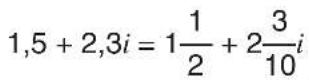 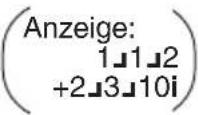 | 1.5 + 2.3 [SHIFT] [O (i) [IMAGE] *3 [IMAGE] |
| 113 + 14 = 157 (Anzeige: 1J5J7) | 1 [IMAGE] (1 [IMAGE] 3 + 1 [IMAGE] 4 [IMAGE] [IMAGE]*4 |
Hinweis: Gemischte Zahlen dürfen nicht mit einer Multiplikation (ohne Multiplikationszeichen) verwechselt werden.

*1 Wenn die Gesamtanzahl der Zeichen für die ganze Zahl, Zähler, Nenner und Begrenzungszeichen 10 übersteigt, dann wird der eingegebene Bruch automatisch im Dezimalzahlenformat angezeigt.
*2 Berechnungen, die sowohl gemeine Brüche als auch Dezimalzahlen enthalten, werden im Dezimalzahlenformat ausgeführt.
*3 Wenn Sie die Ⓞ-Taste einmal drücken, um das Dezimalzahlenformat einer komplexen Zahl in einen Bruch umzuwandeln, werden auf verschiedenen Zeilen zuerst der Realteil und dann der Imaginärteil angezeigt.
* Sie können auch Bruchterme innerhalb des Zählers oder Nenners eines Bruches verwenden, indem Sie den Zähler oder Nenner in Klammern setzen.

■Berechnungen in technischer Notation (SI-Symbole)
Unter Verwendung des Untermenüs für die technische Schreibweise können Sie die SI-Symbole (Internationales Einheitensystem) eingeben.
- W ählen Sie in der Einstellanzeige (SET UP) unbedingt "Comp" für "Mode".
Beispiel Tastenfolge
| 999k (Kilo) + 25k (Kilo)= 1,024M (Mega)9 ÷ 10 = 0,9 = 900m (Milli)= 0,9= 0,0009k (Kilo) F3= 0,9 F2(ENG)*= 900m F2(ENG)* | CTRL F3 (SET UP) ▼ ▼ ▼ ▼ ▼ ▼ ▼ ▼ ▼ ▼F4 (Eng) ESC999 OPTN F5 (NUM) 6 (E-SYM) 6 (k) +25 F5 (NUM)6 (E-SYM) 6 (k) EXE9 ⊕ 10 EXEOPTN F6 (▷) F6 (▷) F6 (▷) F3 (∠ENG)*1(ENG)* ←122 |

*1 Wandelt den angezeigten Wert in die nächst höhere SI-Einheit um, indem der Dezimalpunkt um drei Stellen nach links verschoben wird.
*2 Wandelt den angezeigten Wert in die nächst niedrigere SI-Einheit um, indem der Dezimalpunkt um drei Stellen nach rechts verschoben wird.

2-5 Numerische Berechnungen
Nachfolgend sind die Befehle beschrieben, die in den Untermenüs zur Verfügung stehen, die Sie für die Berechnung von 1. und 2. Ableitungen, von bestimmten Integralen, von Partialsummen für Zahlenreihen (Σ-Berechnungen), für die Maximal-/Minimalwert- und Nullstellenberechnungen verwenden können.
Wenn das Optionsmenü im Display angezeigt wird, drücken Sie die F4(CALC)-Taste, um das Funktionsanalysemenü anzuzeigen. Die Befehle dieses Menüs werden verwendet, wenn bestimmte Fragestellungen untersucht werden sollen.
- { d/dx}/{d/dx²}/{[dx}/{Σ}/{FMin}/{FMax}/{Solve} ... numerische Berechnung der {1. Ableitung}/{2. Ableitung}/{bestimmtes Integral}/{Partialsumme, Σ(Sigma)-Berechnung}/{Minimalwert}/{Maximalwert}/{Nullstelle}
Nullstellenberechnung
Nachfolgend ist die Syntax für die Verwendung des Solve-Befehls in einem Programm aufgeführt.
Solve( f(x),n,a,b)
(a: untere Grenze für x, b: obere Grenze für x, n: Startwert zur Nullstellensuche von f(x) )
- E s gibt zwei unterschiedliche Methoden zur Eingabe der Nullstellengleichung: direkte Eingabe eines Formelterms oder Eingabe mittels Koeffiziententabelle.
Bei der direkten Eingabe eines Formelterms (die hier beschriebene Methode), nutzen Sie den Funktionsterm zur Berechnung der Funktionswerte. Diese Art der Eingabe ist identisch mit der Eingabe, die Sie mit dem Solve-Befehl im PRGM-Menü verwenden können.
Die Eingabe mittels Koeffiziententabelle wird im EQUA-Menü verwendet. Diese Eingabemethode wird in den meisten Fällen praktiziert und empfohlen.
Es kommt zu einer Fehlermeldung (Iteration ERROR), wenn das Iterationsverfahren zur Nullstellenbestimmung nicht konvergiert und keine Nullstelle gefunden wird.
■ Ableitungsberechnungen (1. Ableitung)
Um eine 1. Ableitung numerisch zu berechnen, öffnen Sie zuerst das Funktionsanalysemenü und geben danach die in der nachfolgenden Reihenfolge gezeigten Größen ein.
OPTN F4 (CALC) 1 (d/dx) f(x) a tol
(a: Stelle, an der Sie die Ableitung bestimmen möchten, tol: Toleranz)
d / dx (f (x), a) ddx f (a) mit x = a.
Die Berechnung der Ableitung wird wie üblich über den Differenzenquotienten definiert:
f ^ (a) = _ Δx → 0 f (a + Δx) - f (a)Δx ( Grenzwert des Differenzenquotienten )
In dieser Definition wird ein unendlich kleiner Wert durch einen ausreichend kleinen Wert Δx ersetzt. Das Ergebnis liegt in der Nähe von f'(a) (sofern keine Unstetigkeit vorliegt) und wird wie folgt berechnet:
f ^ (a) f (a + Δx) - f (a)Δx
Um die bestmögliche Genauigkeit zu erhalten, verwendet dieser Rechner die Zentral-differenz f(a + Δx / 2) - f(a - Δx / 2) , um eine numerische Ableitung zu ermitteln.
Verwendung der Ableitungsberechnung in einer Grafikfunktion
- Wenn der Ableitungsbefehl in einer Grafikfunktion verwendet wird, kann durch Weglassen des Toleranzwertes (tol) die Ableitungsberechnung in der Grafikdarstellung vereinfacht werden. In einem solchen Falle wird auf die Genauigkeit verzichtet, um ein schnelleres Zeichnen zu ermöglichen. Wird der Toleranzwert vorgegeben, erfolgt das Zeichnen der Grafik mit der gleichen Genauigkeit, wie Sie es bei normalen Ableitungsberechnungen gewöhnt sind.
- Sie können auch die Eingabe der Ableitungsstellen weglassen, indem Sie die folgende Syntax für die Grafik der 1. Ableitung nutzen: z.B. Y2 = d/dx(Y1). In diesem Fall wird der Wert der X-Variablen als variable Ableitungsstelle verwendet.

Beispiel
Zu bestimmen ist die 1. Abeitung für die Funktion y = x3 + 4x2 + x - 6 an der Stelle x = 3 mit einer Genauigkeit von "tol" = 1 E - 5 .
Geben Sie die Funktion f(x) ein.
AC OPTN F4 (CALC) 1 (d/dx) X,θ,T ∧ 3 + 4 X,θ,T x² + X,θ,T - 6 ,
Geben Sie die Stelle x = a ein, an der Sie die 1. Ableitung bestimmen möchten.
3,
Geben Sie die Genauigkeitsschranke ein.
1 EXP (-) 5 )
EXE
d/dz(X^3+4X^2+X-6,3,1e-5) 52

# In der Funktion f(x) kann nur X als die Variable des Funktionsterms verwendet werden. Andere Variablen (A bis Z, r,θ) werden wie Konstanten behandelt und der aktuell diesen Variablen zugeordnete Wert wird während der Berechnung verwendet.
Die Eingabe des Toleranzwertes (tol) und der schließenden Klammern kann weggelassen werden. Falls Sie den Toleranzwert (tol) weglassen, verwendet der Rechner automatisch den Wert 1E-10 für tol.
# Vorgegeben werden kann ein Toleranzwert (tol) von 1E-14 oder größer. Es kommt zu einer Fehlermeldung (Iteration ERROR), wenn kein Ergebnis gefunden werden kann, das die vorgegebene Genauigkeit (Toleranz) besitzt.
Unstetigkeitsstellen oder Intervalle mit sehr steilen Anstiegen können die Genauigkeit beeinträchtigen oder sogar einen Berechnungsfehler verursachen.

- Rechenregeln mit Ableitungen (1. Ableitung) und deren Anwendung
- A bleitungen können miteinander addiert, subtrahiert, multipliziert oder dividiert werden.
Mit der Symbolik (a)=f'(a),(a)=g'(a) für x=a können Sie daher
die Terme berechnet f'(a) + g'(a) , f'(a) × g'(a) usw.
- D ie Ableitungsbefehle und damit die berechneten Ableitungen können sofort in Additionen, Subtraktionen, Multiplikationen, Divisionen und in Funktionen verwendet werden.
2 × f ^ (a), (f ^ (a)) usw.
- Funktionsterme können in jedem der Argumente (f(x), a, tol) des Differenzialoperators verwendet werden.
ddx ( x + os x, 0. 5, 1 E - 8) usw.

# A chten Sie darauf, dass ein Ableitungsbefehl für die 1. oder 2. Ableitung, ein Integrations-, Σ-, Maximalwert-/Minimalwert- oder Nullstellenberechnungsbefehl (Solve-Befehl) nicht innerhalb eines Ableitungsbefehls selbst verwendet werden kann.
# Das Drücken der AC -Taste während der Berechnung einer Ableitung (wenn der Cursor nicht im Display angezeigt wird) unterbricht die Berechnung.
# V erwenden Sie immer das Bogenmaß (Rad-Modus) als Winkelmodus für die Ableitungs-berechnung bei trigonometrischen Funktionen.

■Berechnung zweiter Ableitungen
[OPTN]-[CALC]- [d2 / dx2]
Nachdem das Funktionsanalysemenü geöffnet wurde, können Sie 2. Ableitungen unter Verwendung des folgenden Eingabe-Formates numerisch berechnen.
OPTN F4 (CALC) 2 (d2 / dx2)f(x) a tol
(a: Ableitungsstelle, tol: Toleranz)
d ^ 2dx ^ 2 (f (x), a) d ^ 2dx ^ 2 f (a) mit x = a.
Die Berechnung zweiter Ableitungen erfolgt näherungsweise unter Verwendung der folgenden Differenzenformel der zweiten Ordnung, die auf der Newtonschen Polynom-Interpolation beruht.
f ^ (a) = 2 f (a + 3 h) - 2 7 f (a + 2 h) + 2 7 0 f (a + h) - 4 9 0 f (a) + 2 7 0 f (a - h) - 2 7 f (a - 2 h) + 2 f (a - 3 h)1 8 0 h ^ 2
In dieser Formel werden "ausreichend kleine Zuwächse von h verwendet, um einen Näherungswert zu erhalten, der sich an f'(a) annähert.

Beispiel
Zu bestimmen ist die zweite Ableitung der Funktion y = x3 + 4x2 + x - 6 an der Stelle x = 3.
Hier soll eine Genauigkeit von tol = 1E - 5 verwendet werden.
Geben Sie die Funktion f(x) ein.
AC OPTN F4 (CALC) 2 (d2 /dx2) X,θT ∧ 3 +
4 X,θ,T x2 +X,θ,T - 6
Geben Sie 3 als die Stelle a ein, an der die 2. Ableitung berechnet werden soll.
3,
Geben Sie die Genauigkeitsschranke (Toleranzwert) ein.
1 EXP (-) 5 )
EXE
d2/dx2(X3+4X2+X-6,3,1-5) 26

# In der Funktion f(x) kann nur X als die Variable des Funktionsterms verwendet werden. Andere Variablen (A bis Z, r, θ) werden wie Konstanten behandelt und der aktuell diesen Variablen zugeordnete Wert wird während der Berechnung verwendet.
# D ie Eingabe des Toleranzwertes (tol) und der schließenden Klammer kann weggelassen werden.
Unstetigkeitsstellen oder Intervalle mit sehr steilen Anstiegen können die Genauigkeit beeinträchtigen oder sogar einen Berechnungsfehler verursachen.

- Rechenregeln mit Ableitungen (zweite Ableitung) und deren Anwendung
- A rithmetische Operationen können unter Verwendung von berechneten zweiten Ableitungen ausgeführt werden.
Mit der Symbolik 2dx2f(a)=f''(a) , 2dx2g(a)=g''(a) für x=a können Sie daher
die Terme f''(a) + g''(a), f''(a) × g''(a) usw. berechnen.
- D as Ergebnis der Berechnung zweiter Ableitungen kann in einer nachfolgenden arithmetischen oder in einer Funktionsberechnung verwendet werden.
2 × f ^ (a), (f ^ (a)) usw.
- Funktionen können innerhalb der Argumente (f(x), a, tol) des Differenzialoperators verwendet werden.
d ^ 2dx ^ 2 ( x + os x, 0. 5, 1 E - 8) usw.

# A chten Sie darauf, dass ein Ableitungsbefehl für die 1. oder 2. Ableitung, ein Integrations-, Σ-, Maximalwert-/Minimalwert- oder Nullstellenberechnungbefehl (Solve-Befehl) nicht innerhalb eines Ableitungsbefehls für die 2. Ableitung selbst verwendet werden kann.
Vorgegeben werden kann ein Toleranzwert (tol) von 1E-14 oder größer. Es kommt zu einer Fehlermeldung (Iteration ERROR), wenn kein Ergebnis gefunden werden kann, das die vorgegebene Genauigkeit besitzt.
# S ie können die Berechnung einer 2. Ableitung durch Drücken der AC-Taste unterbrechen.
# V erwenden Sie immer das Bogenmaß (Rad-Modus) als Winkelmodus, wenn Sie 2. Ableitungen für trigonometrische Funktinen berechnen.
# Zur die Verwendung einer 2. Ableitung in einer grafischen Darstellung (Grafikfunktion) siehe Seite 2-5-2.
■Integralrechnung (bestimmte Integrale)
[OPTN]-[CALC]-[∫dx]
Um ein bestimmtes Integral zu berechnen, öffnen Sie zuerst das Funktionsanalysemenü und geben danach die in der nachfolgenden Reihenfolge gezeigten Größen ein.
OPTN F 4 (CALC) 3 ( dx) f (x) a b tol
(a: Anfangspunkt, b: Endpunkt, tol: Toleranz)
(f (x), a, b, tol) _ a ^ b f (x) dx
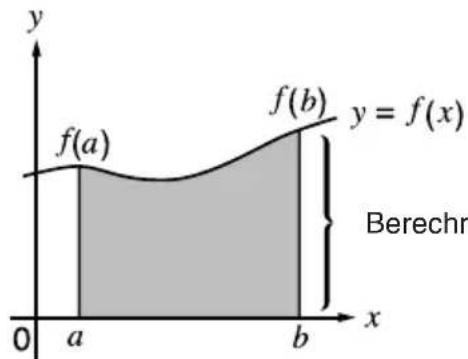
Berechnet wird die Fläche abf(x)dx .
Wie in der obigen Abbildung zu erkennen ist, werden die bestimmten Integrale ermittelt, indem die vorzeichenbehafteten Flächenanteile zwischen dem Graphen y = f(x) und der x-Achse über dem Intervall von a bis b aufsummiert werden. Gilt f(x) ≥ 0 für a ≤ x ≤ b , dann liegt die in der Abbildung dargestellte Situation vor. Damit wird der Flächeninhalt des in der Abbildung dargestellten Gebietes als bestimmtes Integral berechnet.

# Falls f(x) < 0 für a ≤ x ≤ b gilt, ergibt das bestimmte Integral zur Flächenberechnung zunächst einen negativen Wert, d.h. Flächeninhalt = Integralwert × (-1).
# Vgl. auch S. 7-1-16: Integral-Befehl (CAS-Menü: unbestimmtes Integral)


Beispiel
Zu berechnen ist das bestimmte Integral von x = 1 bis x = 5 für die nachfolgend angegebene Funktion. Die Toleranz ist "tol" = 1E - 4.
_ 1 ^ 5 (2 x ^ 2 + 3 x + 4) dx
Geben Sie den Integranden, d.h. die Funktion f(x) , ein.
AC OPTN F4 (CALC) 3 (∫dx) 2 X,θ,T x² + 3 X,θ,T + 4 ,
Geben Sie die Integrationsgrenzen, d.h. den Anfangspunkt und den Endpunkt, ein.
1,5,
Geben Sie die Genauigkeitsschranke, d.h. den Toleranzwert, ein.
1 EXP (-) 4 )
EXE
f(2X2+3X+4,1,5,1E-4) 134.6666667
●Rechenregeln mit bestimmten Integralen und deren Anwendung
- Integrale können hier mit anderen Rechenoperationen (Additionen, Subtraktionen, Multiplikationen oder Divisionen) kombiniert und damit mehrfach benutzt werden.
_ a ^ b f (x) dx + _ c ^ d g (x) dx USW.
- Ergebnisse der numerischen Integration können in Additionen, Subtraktionen, Multiplikationen, Divisionen und in anderen Funktionen verwendet werden.
2 × _ a ^ b f (x) dx oder (_ a ^ b f (x) dx) usw.
- Funktionsterme können in allen Argumenten (f(x), a, b, tol) eines Integral-Befehls verwendet werden.
_ 0. 5 ^ os 0. 5 ( x + os x) dx = ( x + os x, 0. 5, os 0. 5, 1 E - 4)

# In der Funktion f(x) kann nur X als die Variable des Funktionsterms verwendet werden. Andere Variablen (A bis Z, r, θ ) werden wie Konstanten behandelt, und der aktuell diesen Variablen zugeordnete Wert wird während der Berechnung verwendet.
Die Eingabe von “tol” und der schließenden Klammern kann weggelassen werden. Falls Sie “tol,” weglassen, verwendet der Rechner automatische den tol-Vorgabewert von 1E-5.
# Für Integrationen kann eine lange Zeitspanne bis zur Beendigung benötigt werden.
# A chten Sie darauf, dass ein Ableitungsbefehl für die 1. oder 2. Ableitung, ein Integrations-, Σ-, Maximalwert-/Minimalwert- oder Nullstellenberechnungbefehl (Solve-Befehl) nicht innerhalb eines Integrations-Befehls verwendet werden kann.
Achten Sie bei einer Flächeninhaltsberechnung auf folgende Punkte, um richtige Integrationsergebnisse zu erhalten.
(1) Wenn Funktionen mit wechselndem Vorzeichen integriert werden, führen Sie die Berechnung für einzelne Intervalle mit vorzeichenkonstanten Funktionswerten aus oder integrieren zunächst über alle positiven Flächenanteile und dann über alle negativen Flächenanteile. Anschließend werden die Teilergebnisse zusammengefaßt: z.B. S = S1 - S2 .
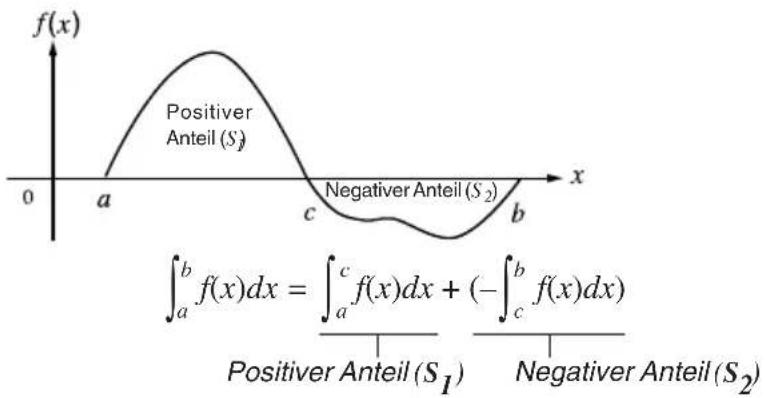
(2) Wenn viele Oszillationen innerhalb des Integrationsbereiches zu großen Abweichungen im Integrationsergebnis führen können, berechnen Sie die Flächenanteile stückweise (die Abschnitte mit großen Oszillationen in kleinere Abschnitte zerlegen). Fassen Sie abschließend die Teilergebnisse zusammen.
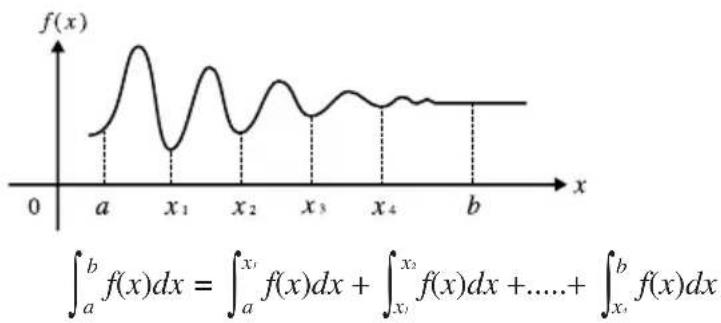
line
| x | f(x) | | ---- | ---- | | a | ~1 | | x₁ | ~-1 | | x₂ | ~1 | | x₃ | ~-1 | | x₄ | ~1 | | b | ~1 |(3) Das Integrationsergebnis Null bedeutet nicht zwangsläufig, dass der Integrand identisch Null gewesen ist.

Durch Drücken der AC-Taste während der Berechnung eines Integrals (während der Cursor nicht im Display angezeigt wird) können Sie die Rechnung unterbrechen.
Verwenden Sie immer das Bogenmaß (Rad-Modus) als Winkelmodus, wenn Sie trigonometrische Funktionen integrieren.
# Es kommt zu einer Fehlermeldung (Iteration ERROR), wenn kein Integrationsergebnis gefunden werden kann, das die geforderte Genauigkeit (Toleranzwert) aufweist.

■Σ-Berechnungen (Partialsummen einer Zahlenfolge) [OPTN]-[CALC]-[Σ]
Um Σ-Berechnungen auszuführen, öffnen Sie zuerst das Funktionsanalysemenü und geben danach die in der nachfolgenden Reihenfolge gezeigten Größen ein:
OPTN F 4 (CALC) 4 () a _ k k α βn
(a _ k, k, α , β , n) = _ k = α ^ βa _ k = a _ α + a _ α + n + ... + a _ β
(Anfangsindex α, Endindex β, Schrittweite n)
![CASIO Algebra FX 1.0 Plus - ■Σ-Berechnungen (Partialsummen einer Zahlenfolge) [OPTN]-[CALC]-[Σ] - 1](/content/2026/05/1038863/images/efc3be5bcf7f793008c0c45ba02cff2ca54284d347e7215ee422d13b37954d06.jpg)
Beispiel Folgende Partialsumme ist zu berechnen:
_ k = 2 ^ 6 (k ^ 2 - 3 k + 5)
Hinweis: Verwenden Sie als Schrittweite n = 1 (Standardschrittweite).
AC OPTN F4 (CALC) 4 (Σ) ALPHA (K) x2
Σ(K²-3K+5,K,2,6,1) 55
- 3 ALPHA (K) + 5
ALPHA (K) 2 6 1) EXE
![CASIO Algebra FX 1.0 Plus - ■Σ-Berechnungen (Partialsummen einer Zahlenfolge) [OPTN]-[CALC]-[Σ] - 2](/content/2026/05/1038863/images/69b036849c2a5d577f5bed7c9dc198636e71f30366c8df07621c2dd8fefa8f3c.jpg)
S ie können nur eine Variable (k) in der Funktion ak=f(k) für die Eingabefolge ( ak ) verwenden.
Geben Sie nur ganze Zahlen für den Anfangsindex ( α ) und den Endindex ( β ) der Folge ( ak ) ein.
# S ie können die Eingabe von und der schließenden Klammer weglassen.
Wenn Sie n weglassen, wird in der Summation automatisch n = 1 verwendet.

- Rechenregeln mit Partialsummen und deren Anwendungen
- Arithmetische Operationen unter Verwendung der -Berechnungsbefehle
Σ-Berechnung:
S _ n = _ k = 1 ^ n a _ k, T _ n = _ k = 1 ^ n b _ k
Mögliche Operationen:
S _ n + T _ n, S _ n - T _ n usw.
- Arithmetische und Funktionsoperationen, die die Ergebnisse der Σ-Berechnung verwenden:
2 × S _ n oder (S _ n) usw.
- Funktionsoperationen in den Argumenten (ak, k) der -Berechnungsterme:
( k, k, 1, 5) usw.

# A chten Sie darauf, dass ein Ableitungsbefehl für die 1. oder 2. Ableitung, ein Integrations-, Σ-, Maximalwert-/Minimalwert- oder Nullstellenberechnungbefehl (Solve-Befehl) nicht innerhalb eines Σ-Berechnungsbefehls verwendet werden kann.
# A chten Sie darauf, dass der im Endindexβ verwendete Wert größer als der im Anfangs-index α verwendete Wert ist. Anderenfalls kommt es zu einer Fehlermeldung.
# Um eine laufende Σ-Berechnung (wenn der Cursor nicht im Display angezeigt wird) zu unterbrechen, drücken Sie die AC-Taste.
■Maximal/Minimalwertrechnungen
[OPTN]-[CALC]-[FMin]/[FMax]
Nach den Öffnen des Funktionsanalysenmenüs können Sie Maximalwert- / Minimalwertberechnungen unter Verwendung der nachfolgenden Formate eingeben und so die Punkte für das Maximum oder Minimum einer Funktion innerhalb des Intervalls a ≤ x ≤ b berechnen. (a: Anfangspunkt des Intervalls, b: Endpunkt des Intervalls, n: Genauigkeit ( n = 1 bis 9))
- Minimalwert
Beispiel 1 Für die Funktion y = x-2 - 4x + 9 ist der Minimalwert innerhalb des durch den Anfangspunkt a = 0 und den Endpunkt b = 3 festgelegten Intervalls zu bestimmen (Genauigkeitsparameter n = 6 ).
Geben Sie die Funktion f(x) ein.
AC OPTN F4 (CALC) 5 (FMin) X,θ,T x² - 4 X,θ,T + 9 ,
Geben Sie die Grenzen des Such-Intervalls ein: a = 0, b = 3.
0,3,
Geben Sie den Genauigkeitsparameter n = 6 ein.
6)
EXE
Das Ergebnis wird als ListAns-Display angezeigt und im [List]-[Ans]-Speicher eingetragen, siehe Seite 2-2-5 "Antwortspeicherfunktion". Das erste Listenelement ist das Argument (Minimumstelle), das zweite der Funktionswert (Minimalwert).


Beispiel 2 Für die Funktion y = -x2 + 2x + 2 ist der Maximalwert innerhalb des durch den Anfangspunkt a = 0 und den Endpunkt b = 3 festgelegten Intervalls zu bestimmen (Genauigkeitsparameter n = 6).
Geben Sie die Funktion f(x) ein.
AC OPTN F4 (CALC) 6 (FMax) (-) X,θ,T x² + 2 X,θ,T + 2 ,
Geben Sie die Grenzen des Such-Intervalls ein: a = 0, b = 3.
0,3,
Geben Sie den Genauigkeitsparameter n = 6 ein.
6)
EXE
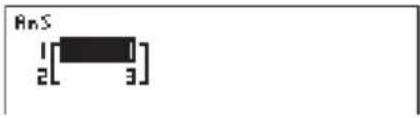
Das Ergebnis wird als ListAns-Display angezeigt und im [List]-[Ans]-Speicher eingetragen, siehe Seite 2-2-5 "Antwortspeicherfunktion". Das erste Listenelement ist das Argument (Maximumstelle), das zweite der Funktionswert (Maximalwert).

In der Funktion f(x) kann nur X als die Variable des Funktionsterms verwendet werden. Andere Variablen (A bis Z, r, θ ) werden wie Konstanten behandelt und der aktuell diesen Variablen zugeordnete Wert wird während der Berechnung verwendet.
S ie können die Eingabe vonn und der schließenden Klammer weglassen.
Unstetigkeitsstellen oder Intervalle mit sehr steilen Anstiegen können die Genauigkeit beeinträchtigen und sogar einen Berechnungsfehler verursachen.
A chten Sie darauf, dass ein Ableitungsbefehl für die 1. oder 2. Ableitung, ein Integrations-, Σ-, Maximalwert-/Minimalwert- oder Nullstellenberechnungbefehl (Solve-Befehl) nicht innerhalb eines Maximalwert-/Minimalwert-Befehls verwendet werden kann.
Durch Eingabe eines größeren Wertes für n wird die Genauigkeit der Berechnung erhöht, wobei jedoch die für die Ausführung der Berechnung erforderliche Zeitspanne zunimmt.
Der für den Endpunkt des Intervalls (b)
eingegeben Wert muss größer sein als der für den Anfangspunkt (a) eingegebene Wert. Anderenfalls kommt es zu einer Fehlermeldung.
S ie können die Ausführung einer Maximal/wert-Minimalwertrechnung durch Drücken der AC -Taste unterbrechen.
S ie können eine ganze Zahl im Bereich von 1 bis 9 als Wert für n eingeben. Die Eingabe eines Wertes außerhalb dieses Bereichs führt zu einer Fehlermeldung.

2-6 Rechnen mit komplexen Zahlen
Mit komplexen Zahlen können Sie Additionen, Subtraktionen, Multiplikationen, Divisionen, Klammerrechnungen, Funktionswerteberechnungen und Speicherrechnungen ausführen, genau wie in den auf den Seiten 2-1-1 und 2-4-6 beschriebenen manuellen Berechnungen.
Sie können den Darstellungsmodus für komplexe Zahlen festlegen, indem Sie in der Einstell-anzeige (SET UP) die Position für "Complex Mode" eine der folgenden Einstellungen auswählen.
- {Real} ... Berechnungen nur im reellen Zahlenbereich* 1
- a+bi ... Berechnungen mit komplexen Zahlen und Anzeige der Ergebnisse in arithmetischer Darstellung (kartesische Koordinaten)
- reθi ...Berechnungen mit komplexen Zahlen und Anzeige der Ergebnisse in exponentieller Darstellung (Polarkoordinaten) *2
Drücken Sie die Tasten OPTN F3 (CPLX), um das Untermenü für das Rechnen mit komplexen Zahlen anzuzeigen, welches die folgenden Positionen enthält.
- {Abs}/{Arg} ... Berechnung des {Absolutwertes (Betrages)}/{Arguments (Winkels)}
- {Conjg} ... {Berechnung der konjugiert komplexen Zahl}
- {ReP}/{ImP} ... Berechnung des {Realteils}/{Imaginärteils} einer komplexen Zahl
- reθi / a + bi ... Umwandlung des Ergebnisses in {Polarkoordinaten}/{kartesische Koordinaten}

*1 Falls in einer Eingabegröße ein Imaginärteil als Argument vorhanden ist, wird die Berechnung in komplexen Zahlen ausgeführt, wobei das Ergebnis in kartesischen Koordinaten angezeigt wird.
Beispiel: (Komplexer Hauptwert von In 2i)
In 2i = 0,6931471806 + 1,570796327i
Jedoch:
*2 Die Form des angezeigten Hauptwinkelbereiches für θ hängt vom Winkelmodus ab, der in der Einstellanzeige (SET UP) unter “Angle” eingestellt wurde:
• Deg ... -180 < θ ≦ 180 (Altgrad)
- Rad ... - π < θ ≤ π (Bogenmaß)
• Gra ... -200 < θ ≤ 200 (Neugrad)
# Die im Real-Modus bzw. im a+bi/ reθi -Modus erhaltenen Ergebnisse sind beim allgemeinen Potenzieren mit (xy) unterschiedlich, wenn x < 0 und y = m/n rational ist, wobei n eine ungerade Zahl darstellt:
Beispiel:
3 - (- 8) = - 2 ( reelle Zahl ) oder = 1 + 1, 7 3 2 0 5 0 8 0 8 i (a + bi / re ^ θi)
Im ersten Fall handelt es sich um die (komplexe) Nebenwurzel (mit Imaginärteil 0):
3√(-8)=-2(reelle Zahl)
Im zweiten Fall handelt es sich um die (komplexe) Hauptwurzel:
3 ^ x - 8 = 1 + 1, 7 3 2 0 5 0 8 0 8 i (a + bi / re ^ θi)
# Vgl. auch S. 7-1-15: cExpand-Befehl (CAS-Menü)
■Absolutwert und Argument
[OPTN]-[CPLX]-[Abs]/[Arg]
Der Rechner interpretiert jede komplexe Zahl in der Form Z = a + bi als Punkt oder Koordinatenpaar (a, b) in der der Gauß'schen Zahlenebene und berechnet den Absolutwert |Z| und das Argument (arg Z ) mit Hilfe des Koordinatenpaares (a, b) .

Beispiel Zu berechnen sind der Absolutwert (r) und das Argument ( θ ) für die komplexe Zahl 3 + 4i, wobei der Winkelmodus auf Altgrad eingestellt werden soll.
Imaginäre Achse
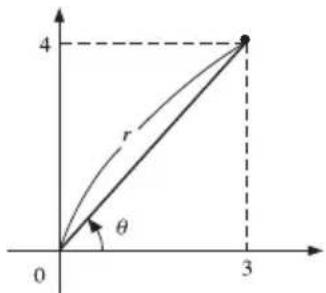
(Berechnung des Absolutwertes (Betrages))
AC OPTN F3 (CPLX) 2 (Arg)
Arg (3+4i)
53.13010235
(3+4SHIFT0(i))EXE
(Berechnung des Arguments (Winkels))

# Das Ergebnis der Argumentberechnung unterscheidet sich in Abhängigkeit vom aktuell eingestellten Winkelmodus (Altgrad, Bogenmaß, Neugrad).

■Konjugiert komplexe Zahlen
[OPTN]-[CPLX]-[Conjg]
Eine komplexe Zahl der Form a + bi wird in die konjugiert komplexe Zahl der Form a - bi umgeformt.

Beispiel Zu berechnen ist die konjugiert komplexe Zahl zur komplexen Zahl 2 + 4i.
AC OPTN F3 (CPLX) 3 (Conjg)
(2+4SHIFT0(i))EXE
Conja (2+4i) 2-4i
■Berechnung des Real- und des Imaginärteils
Verwenden Sie den folgenden Vorgang, um den Realteil a oder den Imaginärteil b einer komplexen Zahl der Form a + bi zu berechnen.

Beispiel Zu berechnen sind der Real- und der Imaginärteil der komplexen Zahl 2 + 5i
AC OPTN F3 (CPLX) 4 (ReP)
(Berechnung des Realteils)
ReP (2+5i) 2
(Berechnung des Imaginärteils)
ImP (2+5i) 5
Hinweis: Beachten Sie, dass der Realteil und Imaginärteil stets reelle Zahlen sind.

# Der Ein/Ausgabebereich für komplexe Zahlen umfaßt für jede Koordinate 10 Stellen für die Mantisse und zwei Stellen für den Exponenten.
# W enn eine komplexe Zahl mehr als 21 Stellen einnimmt, werden der Realteil und der Imaginärteil in unterschiedlichen Zeilen des Displays angezeigt.
# Falls der Realteil oder der Imaginärteil einer komplexen Zahl gleich Null sind, wird dieser Teil bei arithmetischer Darstellung nicht angezeigt.
# 18 Byte des Speichers werden verwendet, wenn Sie eine komplexe Zahl einer Variablen zuordnen.
# D ie folgenden Funktionen können auf komplexen Zahlen angewendet werden: , x2 , x-1 , (xy) , , x , In, , 10x , ex , sin, cos, tan, -1 , os-1 , -1 , sinh, cosh, tanh, -1 , osh-1 , -1 Int, Frac, Rnd, Intg, Fix, Sci, ENG, ENG , irc'' , irc'' , ab/c , d/c
■Umrechnung zwischen exponentieller und arithmetischer Darstellung
[OPTN]-[CPLX]-[▶▶e^θi]
Verwenden Sie den folgenden Vorgang, um eine in arithmetischer Darstellung angezeigte komplexe Zahl in die exponentielle Darstellung umzurechnen bzw. umgekehrt.

Beispiel Die arithmetische Darstellung der komplexen Zahl 1 + 3 ist in die exponentielle Darstellung umzuformen.
2-7 Berechnungen mit Binär-, Oktal-, Dezimal- und Hexadezimalzahlen
Sie können das RUN • MAT-Menü mit der Binär-, Oktal-, Dezimal- oder Hexadezimaleinstellung (SET UP) verwenden, um Berechnungen mit Binär-, Oktal-, Dezimal- oder Hexadezimalzahlen auszuführen. Sie können auch Umrechnungen zwischen den Zahlensystemen und logische Operationen ausführen.
- S ie können die höheren mathematischen Funktionen nicht für Berechnungen mit Binär-, Oktal-, Dezimal- oder Hexadezimalzahlen verwenden.
- S ie können nur ganze Zahlen in Berechnungen mit Binär-, Oktal-, Dezimal- oder Hexadezimalzahlen verwenden, d.h. Dezimalbrüche oder gemeine Brüche sind nicht zulässig. Falls Sie einen Wert mit einem Dezimalstellenanteil eingeben, schneidet der Rechner den Dezimalstellenanteil automatisch ab und geht zu einer ganzen Zahl über.
- Falls Sie den Versuch unternehmen, einen nicht zugelassenen Wert für das verwendete Zahlensystem einzugeben (binär, oktal, dezimal oder hexadezimal), zeigt der Rechner eine Fehlermeldung an. Nachfolgend sind die zwei bis maximal 16 Ziffern aufgeführt, die im zutreffenden Zahlensystem verwendet werden können.
Binär: 0, 1
- N egative Binär-, Oktal- sowie Hexadezimalwerte werden durch das Komplement des ursprünglichen Wertes zu "Null" erzeugt, so dass X + Neg X = "Null" = (1)0...0 gilt. Die führende Ziffer (1) wird wegen Überschreitung der Anzeigekapazität nicht dargestellt.
- N achfolgend sind die Anzeigekapazitäten für jedes Zahlensystem angegeben.
| Zahlensystem Anzeigekapazität | |
| Binär 16 Stellen | |
| Oktal 11 Stellen | |
| Dezimal 10 Stellen | |
| Hexadezimal 8 Stellen | |

# D ie für Hexadezimalzahlen verwendeten alphabetischen Zeichen erscheinen in anderer Darstellung, um sie von den normalen Textzeichen unterscheiden zu können.
| Normaler Text | A | B | C | D | E | F |
| Hexadezimalziffern: | /A | IB | C | D | E | |
| Tasten | X,A,T | log | In | sin | cos | tan |
- N achfolgend sind die Zahlenbereiche der einzelnen Zahlensysteme aufgeführt, innerhalb derer Berechnungen durchgeführt werden können.
Binärzahlen (Dualzahlen, Anzeige mit 16 Stellen))
Positiv: 0000000000000000 ≤ x ≤ 011111111111111 (Vorzeichenbit=0)
Negativ: 10000000000000000 ≤ x ≤ 1111111111111111 (Vorzeichenbit=1)
Oktalzahlen (Anzeige mit 11 Stellen)
Positiv: 00000000000 ≤ x ≤ 17777777777
Negativ: 20000000000 ≤ x ≤ 37777777777
Dezimalzahlen
Positiv: 0 ≤ x ≤ 2147483647
Negativ: -2147483648 ≤ x ≤ -1
Hexadezimalzahlen (Anzeige mit 8 Stellen)
Positiv: 00000000 ≤ x ≤ 7FFFFFFF
Negativ: 80000000 ≤ x ≤ FFFFFFFF
- Ausführen einer Binär-, Oktal-, Dezimal- oder Hexadezimalzahlenrechnung
- Wählen Sie das RUN • MAT-Menü im Hauptmenü aus.
- Drücken Sie die Tasten CTRL F3 (SET UP) und wählen Sie danach Ihr Vorgabe-Zahlen-system durch Drücken der Taste F2 (Dec), F3 (Hex), F4 (Bin) oder F5 (Oct) aus.
- Drücken Sie die ESC-Taste, um in das Display für die Berechnungseingabe zu wechseln. Hierbei erscheint das Funktionsmenü mit den folgenden Positionen.
- {d\~o}/{LOGIC}/{DISP}/{SYBL} ... {Zahlensystem-Identifikationsmenü}/{Logikoperations-Menü}/{Dezimal-/Hexadezimal-/Binär-/Oktal-Umrechnungsmenü}/{Symbolmenü}
■Auswahl eines Zahlensystems
Sie können das Dezimal-, Hexadezimal-, Binär- oder Oktalzahlensystem als das Vorgabe-Zahlensystem einstellen, indem Sie die Einstellanzeige (SET UP) verwenden. Nachdem Sie die dem gewünschten System entsprechende Funktionstaste gedrückt haben, drücken Sie die EXE-Taste, um die Einstellanzeige zu schließen.
- Auswahl eines Zahlensystems für einen Eingabewert direkt im Display
Sie können für jeden Eingabewert jeweils ein individuelles Zahlensystem nutzen. Drücken Sie die F1(d o) -Taste, um ein Untermenü der Zahlensystemsymbole anzuzeigen. Drücken Sie danach die Funktionstaste gemäß dem Symbol, das Sie wählen möchten, und geben Sie dann unmittelbar danach den Wert ein.
- {d}/{h}/{b}/{o} ... {dezimal}/{hexadezimal}/{binär}/{oktal}
- Eingabe von Zahlenwerten bei unterschiedlichen Zahlensystemen

Beispiel
Einzugeben sind 123 10 oder 1010 2 , wenn das voreingestellte Zahlensystem das Hexadezimalzahlensystem ist.
CTRL F3 (SET UP) F3 (Hex) ESC
Arithmetische Operationen

Beispiel 1 Zu berechnen ist 101112 + 110102
CTRL F3 (SET UP) F4 (Bin) ESC
AC 1 0 1 1 1 +
1 1 0 1 0 EXE
10111+11010
0000000000110001

Beispiel 2
Einzugeben und auszuführen ist 1238 × ABC16 , wenn das Vorgabe-Zahlensystem das Dezimal- oder Hexadezimalzahlensystem ist.
■Negative Werte und Logikoperationen
Drücken Sie die F2(LOGIC)-Taste, um ein Untermenü der Negation und Logikoperationen zu öffnen.
- {Neg} ... {Negation eines Zahlenwertes, Übergang zum negativen Wert} *2
- {Not}/{and}/{or}/{xor}/{xnor} ... {NOT} * 3/{AND}/{OR}/{XOR}/{XNOR} * 4
- Negative Werte

Beispiel
Der negative Wert von 110010 2 ist zu bestimmen.
CTRL F3 (SET UP) F4 (Bin) ESC
Einzugeben und auszuführen ist "120 16 and AD 16 "
CTRL F3 (SET UP) F3 (Hex) ESC
AC 1 2 0 F2(LOGIC)
3 (and) A D *1 EXE
120andAD 00000020

*1 Siehe Seite 2-7-1.
*2 Zweierkomplement
*3 Einerkomplement (bitweises Komplement)
*4 Logikoperationen


Beispiel 2 Das Ergebnis von "36 8 or 1110 2 " ist als Oktalwert anzuzeigen.
Beispiel 3 Die Negation von 2FFFED 16 ist zu berechnen.
CTRL F3 (SET UP) F3 (Hex) ESC
Not 2FFFED
FFD00012
AC F2 (LOGIC) 2 (Not)
2 F F F E D *1 EXE
•Wechsel des Zahlensystems
Drücken Sie die F3 (DISP)-Taste, um das Untermenü für die Befehle zum Wechseln des Zahlensystems anzuzeigen.
- {▶Dec}/{▶Hex}/{▶Bin}/{▶Oct} ... Umwandlung der angezeigten Zahlendarstellung in ihre gleichwertige {Dezimal-}/{Hexadezimal-}/{Binär-}/{Oktal-}Zahlendarstellung
- Umwandlung einer angezeigten Zahlendarstellung von einem Zahlensystem in ein anderes

Beispiel
Umzuwandeln ist 22 10 (Vorgabe-Zahlensystem) in seinen Binär- oder Oktalwert
*1 Siehe Seite 2-7-1.
2-8 Matrizenrechnung
Rufen Sie das RUN • MAT-Menü vom Hauptmenü her auf und drücken Sie die F1(MAT)-Taste, um Matrizenrechnung betreiben zu können.
26 Matrixspeicher (Mat A bis Mat Z) plus ein Matrix-Antwortspeicher (MatAns) ermöglichen die Ausführung der folgenden Matrizenoperationen.
- A ddition, Subtraktion und Multiplikation von Matrizen
- Multiplikation einer Matrix mit einem skalaren Faktor
• D eterminantenberechnung (für eine quadratische Matrix)
• T ransponieren einer (beliebigen) Matrix - Invertieren einer (regulären) Matrix
• Q uadrieren einer (quadratischen) Matrix - P otenzieren einer (quadratischen) Matrix (Matrixpotenzen)
- M atrix-Umformungen unter Verwendung von Matrixbefehlen
- B erechnen des Absolutwertes, Abspalten der Ganzzahl, des Bruchanteils, Berechnung der maximalen Ganzzahl in jeweils allen Matrixelementen einer rellen Matrix
- B erechnung des Absolutwertes, Arguments, Berechnung der konjugiert komplexen Zahl in jeweils allen Matrixelementen einer komplexen Matrix
- A bspalten des Realteils und des Imaginärteils einer Matrix mitkomplexen Elementen
Die maximale Zeilenanzahl, die für eine Matrix vorgegeben werden kann, beträgt 255, die maximale Spaltenanzahl beträgt ebenfalls 255.

# Zum Matrix-Antwortspeicher (MatAns) : Der Rechner speichert Ergebnisse der Matrizenrechnung automatisch im Matrix-Antwortspeicher. Beachten Sie die folgenden Punkte hinsichtlich des Matrix-Antwortspeichers.
- W enn Sie die Matrizenrechnung ausführen, wird der aktuelle Inhalt des Matrix-Antwortspeichers durch das neue Ergebnis ersetzt. Der frühere Inhalt wird überschrieben und kann nicht mehr zurückgerufen werden.
- Bei Eingabe von Werten in eine Matrix oder Abspeichern einer Matrix wird der Inhalt des Matrix-Antwortspeichers nicht betroffen.
■ Eingeben und Editieren von Matrizen
Drücken Sie die F1(MAT)-Taste, um eine Matrix-Editieranzeige (Matrix-Editor) zu öffnen. Verwenden Sie diese Matrix-Editieranzeige, um Matrizen einzugeben oder zu editieren.
m × n ... m (Zeilenanzahl) × n (Spaltenanzahl) der Matrix, das Paar (m, n) heißt Typ der Matrix None ... Keine Matrix voreingestellt
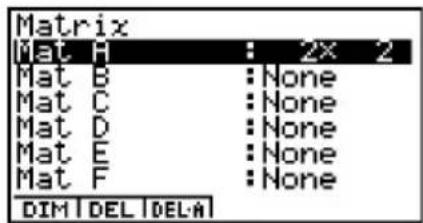
- {DIM} ... {Vorgabe der Matrixdimensionen (Typ der Matrix)}
• {DEL}/{DEL·A} ... Löscht {eine bestimmte Matrix}/{Alle Matrizen}
- Erstellen einer Matrix im Matrix-Editor
Um eine Matrix zu erstellen, müssen Sie zuerst ihre Dimensionen (Typ) in der Matrix-Editieranzeige definieren. Danach können Sie die Matrixelemente in die Matrix eingeben.
- Festlegung der Dimensionen (Typ) einer Matrix

Beispiel Zu erstellen ist eine Matrix mit 2 Zeilen und 3 Spalten in dem mit Mat B bezeichneten Speicherbereich.
Markieren Sie Mat B.

F1 (DIM)
Geben Sie die Anzahl der Zeilen ein.

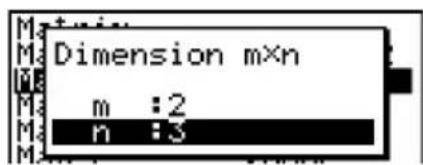
Geben Sie die Anzahl der Spalten ein.


- Alle Elemente der neuen Matrix enthalten zunächst den Wert 0.

# Falls neben dem Matrix-Bereichsnamen der Schriftzug "Memory ERROR" verbleibt, nachdem Sie die Dimensionen eingegeben haben, bedeutet dies, dass kein ausreichend
freier Speicherplatz für das Erstellen der gewünschten Matrix vorhanden ist.
- Matrixeingabe

Beispiel Die folgenden Daten sind in die Matrix B einzugeben:
| 1 | 2 | 3 |
| 4 | 5 | 6 |
(Auswahl von Mat B, nachdem die Dimensionen festgelegt sind.)
EXE
1 EXE 2 EXE 3 EXE
4 EXE 5 EXE 6 EXE
(Die Daten werden im Matrixeditor jeweils in die markierte Zelle eingegeben. Mit jedem Drücken der EXE-Taste wird die Markierung zur nächsten Zelle nach rechts verschoben.)

# Sie können auch komplexe Zahlen in die Zellen einer Matrix eingeben.
# Die Zellenwerte werden im Display bei positiven ganzen Zahlen mit bis zu sechs Stellen und bei negativen ganzen Zahlen mit bis zu fünf Stellen (eine Stelle wird für das Minuszeichen verwendet) angezeigt. Exponentialwerte werden mit zwei Stellen für den Exponent angezeigt. Gemeine Brüche werden nicht als Bruch angezeigt.
# Sie können den gesamten einer Zelle zugeordneten Wert sehen, indem Sie die Markierung mit den Cursortasten auf die Zelle verschieben. Den Wert sehen Sie dann unten vollständig.
# Für eine Matrix werden neun Byte an Speicherplatz pro Zelle benötigt. Dies bedeutet, dass eine 3 × 3 Matrix einen Speicherplatz von 81 Byte (3 × 3 × 9 = 81) benötigt. Durch die Eingabe von komplexen Zahlen in eine Matrix verdoppelt sich der benötigte Speicherplatz.

- Löschen von Matrizen
Sie können entweder eine bestimmte Matrix oder alle im Matrix-Speicher enthaltenen Matrizen löschen.
- Löschen einer bestimmten Matrix
- Wenn die Matrix-Liste im Display angezeigt wird, verwenden Sie die ▲- und ▼-Tasten, um die zu löscheide Matrix zu markieren.
- Drücken Sie die F2 (DEL)-Taste.
- Drücken Sie die EXE (Yes)-Taste, um die Matrix zu löschen, oder die ESC (No)-Taste, um die Lösch-Operation abzubrechen, ohne etwas zu löschen.
- Löschen aller Matrizen
- Wenn die Matrix-Liste im Display angezeigt wird, drücken Sie die F3 (DEL·A)-Taste.
- Drücken Sie die EXE (Yes)-Taste, um alle Matrizen im Speicher zu löschen, oder die ESC (No)-Taste, um die Lösch-Operation abzubrechen, ohne etwas zu löschen.

# Die Anzeige "None" ersetzt die Dimensionen der von Ihnen gelöschten Matrix.
# Durch die Eingabe eines Formates (Typs der Matrix) oder die Änderung der Dimensionen einer Matrix wird der aktuelle Inhalt gelöscht.
■Operationen mit Matrixelementen (Matrixzellen)
Verwenden Sie den folgenden Vorgang, um die Matrix für die Zellenoperationen vorzubereiten.
-
Wenn die Matrix-Liste im Display angezeigt wird, verwenden Sie die ▲ - und ▼ - Tasten, um den Namen der zu bearbeitenden Matrix zu markieren. Sie können an einen bestimmten Matrixnamen springen, indem Sie den dem Matrixnamen entsprechenden Buchstaben eingeben. Durch die Eingabe von ALPHA 8 (N) wird zum Beispiel an Mat N gesprungen. Drücken Sie die Tasten SHIFT (→) (Ans), um an den Namen des aktuellen Matrix-Antwortspeicher zu springen.
-
Drücken Sie die EXE-Taste. In der unteren Zeile des Matrix-Editors, der nun geöffnet ist, und das Funktionsmenü mit den folgenden Positionen.
-
{EDIT} ... {Editieranzeige für das markierte Element}
• {R-OP} ... {Zeilenoperationsmenü}
• {R·DEL}/{R·INS}/{R·ADD} ... {Löschen}/{Einfügen}/{Hinzufügen} von Zeilen
• {C·DEL}/{C·INS}/{C·ADD} ... {Löschen}/{Einfügen}/{Hinzufügen} von Spalten
Alle nachfolgenden Beispiele verwenden Matrix A.
- Zeilenoperationen
Das folgende Menü erscheint, wenn Sie die F2(R-OP)-Taste drücken, während eine aufgerufene Matrix im Display (Matrix-Editor) angezeigt wird.
- {Swap} ... {Vertauschen von Zeilen}
- {×Row} ... {Skalare Multiplikation der markierten Zeile mit einem Faktor}
- × Row + ... {Addition des skalaren Vielfachen der markierten Zeile zu einer anderen Zeile}
- {Row+} ... {Addition der markierten Zeile zu einer anderen Zeile}
• Vertauschen von zwei Zeilen
Beispiel Die Zeilen zwei und drei der folgenden Matrix sind zu vertauschen:
Matrix A = 3 [1 amp; 2 4 amp; 5 amp; 6 ]
F2 (R-OP) 1 (Swap)
Geben Sie die Zeilen-Nummern der zu vertauschenden Zeilen ein.
2 EXE 3 EXE
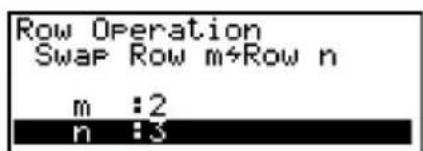
- Skalare Multiplikation einer Zeile

Beispiel In der folgenden Matrix ist Zeile 2 zu vervierfachen, indem die zweite Zeile elementweise mit dem skalaren Faktor 4 multipliziert wird:
Matrix A = 3 [1 amp; 2 4 amp; 5 amp; 6 ]
F2 (R-OP) 2 (×Row)
Geben Sie den skalaren Faktor ein.
4 EXE
Geben Sie die Zeilen-Nummer ein.
2 EXE
F6 (EXE) (oder EXE)
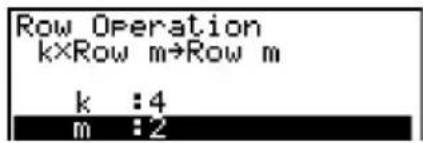
- Skalare Multiplikation einer Zeile und Addition des Ergebnisses zu einer anderen Zeile

Beispiel In den folgenden Matrix ist Zeile 3 umzuformen, indem das skalare Vielfache der Zeile 2 mit dem Faktor 4 gebildet und das Ergebnis zu Zeile 3 addiert wird:
Matrix A = 3 [1 amp; 2 4 amp; 5 amp; 6 ]
F2 (R-OP) 3 (×Row+)
Geben Sie den skalaren Faktor (Multiplikator) ein.
4 EXE
Geben Sie die Zeilen-Nummer, deren Vielfaches berechnet werden soll, ein (Arbeitszeile).
2 EXE
Geben Sie die Zeilen-Nummer der Zeile, zu der das Ergebnis addiert werden soll, ein (Ergebniszeile).
3 EXE
F6 (EXE) (oder EXE)
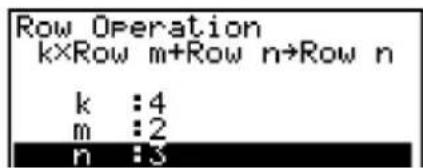
- Addition zweier Zeilen

Beispiel In der folgenden Matrix ist Zeile 2 zu Zeile 3 zu addieren:
Matrix A = 3 [1 amp; 2 4 amp; 5 amp; 6 ]
F2 (R-OP) 4 (Row+)
Geben Sie die Zeilen-Nummer der Zeile, die addiert werden soll, ein.

Geben Sie die Zeilen-Nummer der Zeile ein, zu der die vorher ausgewählt Zeile addiert werden soll.

F6 (EXE) (oder EXE)
• {R·DEL} ... {Zeile löschen}
- {R·INS} ... {Zeile einfügen}
- {R·ADD} ... {Zeile am Ende hinzufügen}
- Löschen einer Zeile

Beispiel In den folgenden Matrix ist Zeile 2 zu löschen:
Matrix A = 3 [1 amp; 2 4 amp; 5 amp; 6 ]

![A 1 2 1 [ ] 1 2 2 E 4 3 [ ] 5 6](/content/2026/05/1038863/images/078d765141810865bfde2512bb017a9949a514b67804c52c3e552a7a829575bf.jpg)
![A 1 2 1[1 2] 2[2 6]](/content/2026/05/1038863/images/50e0202a6cd28e53c7dc2b263ecbda950f2329cf86751815f668927ae820d312.jpg)
- Einfügen einer Zeile

Beispiel In der folgenden Matrix A ist eine neue Zeile ist zwischen den Zeilen eins und zwei einzufügen:
Matrix A = 3 [1 amp; 2 4 amp; 5 amp; 6 ]

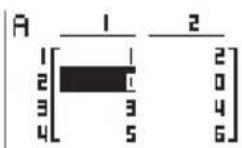
• Hinzufügen einer Zeile

Beispiel In den folgenden Matrix A ist eine neue Zeile unterhalb der Zeile 3 hinzuzufügen:
Matrix A = 3 [1 amp; 2 4 amp; 5 amp; 6 ]

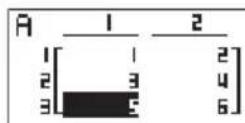
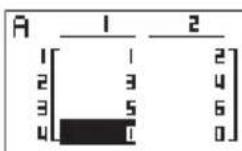
- Spaltenoperationen
• {C·DEL} ... {Spalte löschen}
• {C·INS} ... {Spalte einfügen}
• {C·ADD} ... {Spalte am Ende hinzufügen}
- Löschen einer Spalte

Beispiel In der folgenden Matrix A ist Spalte 2 zu löschen:
Matrix A = 3 [1 amp; 2 4 amp; 5 amp; 6 ]

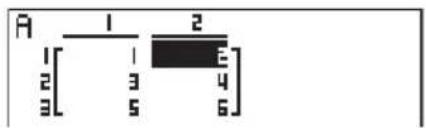

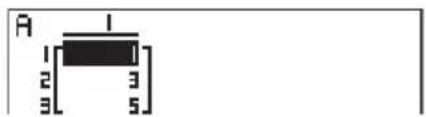
- Einfügen einer Spalte

Beispiel In den folgenden Matrix A ist eine neue Spalte zwischen den Spalten 1 und 2 einzufügen:
Matrix A = 3 [1 amp; 2 4 amp; 5 amp; 6 ]

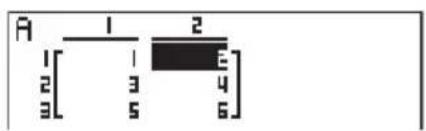

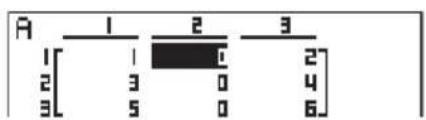
• Hinzufügen einer Spalte

Beispiel In der folgenden Matrix A ist eine neue Spalte rechts von Spalte 2 hinzuzufügen:
Matrix A = 3 [1 amp; 2 4 amp; 5 amp; 6 ]

F6 (▷) F3 (C•ADD)
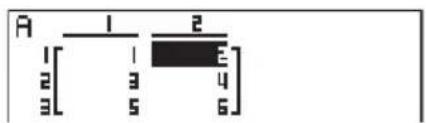
![A 1 2 3 1[ 1 2 1 2[ 3 4 0 3[ 5 6 0]](/content/2026/05/1038863/images/2442e88ceedee2418b39f83c9aa3066c059264cdb48fe13f90961fee053cc0ad.jpg)
■Umformung von Matrizen unter Verwendung von Matrixbefehlen
[OPTN]-[MAT]
• Anzeigen der Matrixbefehle
- Rufen Sie das RUN·MAT-Menü vom Hauptmenü her auf.
- Drücken Sie die OPTN-Taste, um das Optionsmenü anzuzeigen.
- Drücken Sie die F2 (MAT)-Taste, um das Untermenü der Matrixbefehle anzuzeigen.
Nachfolgend sind nur die Positionen des Menüs der Matrixbefehle beschrieben, die für das Erstellen von Matrizen und die Eingabe von Matrixdaten verwendet werden können.
- {Mat} ... {Mat-Befehl (Matrix-Auswahlbefehl)}
- {Dim} ... {Dim-Befehl (Dimensionsbefehl)}
- {Augmnt} ... {Augment-Befehl (verbindet zwei Matrizen zu einer neuen Gesamtmatrix)}
- {Ident} ... {Identity-Befehl (Einheits-Matrix-Eingabe)}
- {Fill} ... {Fill-Befehl (identische Matrixelemente eingeben)}
- {M→List} ... {Mat→ List-Befehl (ordnet den Inhalt einer gewählten Spalte einer Listendatei zu)}
• Matrixdaten-Eingabeformat
[OPTN]-[MAT]-[Mat]
Nachfolgend ist das Eingabe-Format einer Matrix dargestellt, das Sie verwenden sollten, wenn Sie Daten zum Erstellen einer Matrix unter Verwendung des Mat-Befehls eingeben.
[a _ 1 1 amp; a _ 1 2 amp; ... amp; a _ 1 n a _ 2 1 amp; a _ 2 2 amp; ... amp; a _ 2 n amp; amp; amp; a _ m 1 amp; a _ m 2 amp; ... amp; a _ mn ]
= [[a _ 1 1, a _ 1 2, ... , a _ 1 n ] [a _ 2 1, a _ 2 2, ... , a _ 2 n ] ... [a _ m 1, a _ m 2, ... , a _ mn ] ] → Mat [Buchstabe A bis Z]

Beispiel 1 Im Arbeitsfenster des RUN Matrix A einzugeben:
• MAT-Menüs sind die folgenden Daten als
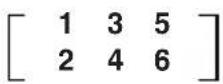

![Matrixname—A 1 2 3 1 [ ] 3 5 2 [ ] 2 4 6 EXE](/content/2026/05/1038863/images/093344cc8dc2652efd98f535b937e4385c42cda404306e02140e7051df238975.jpg)

# Sie können auch die Tasten SHIFT 2 (Mat) anstelle der Tasten OPTN F2 (MAT) 1 (Mat) verwenden.
# Der Maximalwert sowohl für m als auch für n ist 255.
# Es kommt zu einer Fehlermeldung, wenn der Speicher während der Eingabe von Daten überläuft.
# Sie können das obige Eingabe-Format auch in einem Programm verwenden, das Matrixdaten einliest.
• Eingeben einer Einheitsmatrix
[OPTN]-[MAT]-[Ident]
Verwenden Sie den Identity-Befehl, um eine Einheitsmatrix zu erstellen.

Beispiel 2 Zu erstellen ist eine 3 × 3 Einheitsmatrix unter dem Namen Mat A.
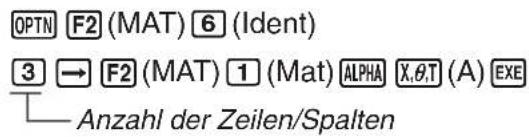
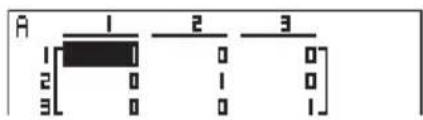
- Abfrage der Dimensionen einer Matrix
[OPTN]-[MAT]-[Dim]
Verwenden Sie den Dim-Befehl, um die Dimensionen einer vorhandenen Matrix abzufragen.

Beispiel 3 Abzufragen sind die Dimensionen der Matrix A, die in Beispiel 1 eingegeben wurde.
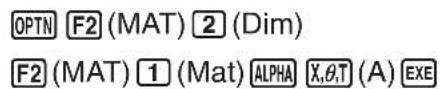
![BnS 1[ ] 2[ ] 3]](/content/2026/05/1038863/images/ba4e430d5fe69ae89d8bb6e8b35f3cfd685642512f22bc8f44531bb5350cb6fc.jpg)
Das Display zeigt im Listenformat die zwei Dimensionen an und zwar, dass die Matrix A aus zwei Zeilen und drei Spalten besteht. Diese Anzeige wird im ListAns-Speicher festgehalten.
Sie können {Dim} auch verwenden, um die Dimensionen (Typ) der Matrix festzulegen.

Beispiel 4 Für die Matrix B sind die Dimensionen (2, 3) festzulegen, d.h. 2 Zeilen und 3 Spalten.
Hinweis: Der Matrix-Typ (2, 3) kann als Liste {2, 3} unter Dim Mat A abgespeichert werden.
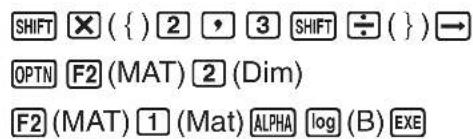
![B 1 2 3 1[0 0 0] 2[0 0 0]](/content/2026/05/1038863/images/39782b9fb9ed4de0412495e5c152e4f04ffe0533b359538b8fb88e0c0ac12419.jpg)
- Umformen von Matrizen unter Verwendung von Matrixbefehlen
Sie können Matrixbefehle auch verwenden, um Werte einer Matrix zuzuordnen oder Werte von einer bestehenden Matrix abzurufen, um alle Elemente einer bestehenden Matrix mit dem gleichen Wert zu belegen, um zwei Matrizen zu einer einzigen Matrix zu verbinden oder um den Inhalt einer Matrixspalte einer Listendatei zuzuordnen.
- Zuordnen von Werten zu und Aufrufen von Werten von einer bestehenden Matrix [OPTN]-[MAT]-[Mat]
Verwenden Sie die folgende Syntax mit dem Mat-Befehl, um ein Element für das Zuordnen oder Abrufen eines Wertes zu beschreiben.
Mat X [m, n]
X ....... Matrixname (A bis Z oder Ans)
m......Zeilennummer
n.....Spaltennummer
![CASIO Algebra FX 1.0 Plus - - Zuordnen von Werten zu und Aufrufen von Werten von einer bestehenden Matrix [OPTN]-[MAT]-[Mat] - 1](/content/2026/05/1038863/images/d9239f1d7ade9adabbd97f5805947d1dbd45a5a57e2813e99cf1a5a67ed73113.jpg)
Beispiel 1 In der folgenden Matrix A ist dem Element in Zeile 1, Spalte 2 der Wert 10 zuzuordnen:
Matrix A = 3 [1 amp; 2 4 amp; 5 amp; 6 ]
1 0 → OPTN F2 (MAT) 1 (Mat)
ALPHA X,θ,T (A) SHIFT + ( [ ) 1 , 2
SHIFT - ( ) EXE
10→Mat A[1,2] 10
![CASIO Algebra FX 1.0 Plus - - Zuordnen von Werten zu und Aufrufen von Werten von einer bestehenden Matrix [OPTN]-[MAT]-[Mat] - 2](/content/2026/05/1038863/images/562859dfb757cb4e1590327bc9f8fab9707a38f7683c5cf3b86dd81c1d92e44d.jpg)
Beispiel 2 Der Wert des Elementes in Zeile 2, Spalte 2 der obigen Matrix ist mit 5 zu multiplizieren:
OPTN F2 (MAT) 1 (Mat)
ALPHA X,θ,T (A) SHIFT + ( [ ) 2 , 2
SHIFT - ( ) ✗ 5 EXE
Mat A[2,2]×5 20
●Füllen einer Matrix mit identischen Werten und Zusammenfügen von zwei Matrizen zu einer einzigen Matrix [OPTN]-[MAT]-[Fill]/[Augmr
[OPTN]-[MAT]-[Fill]/[Augmnt]
Verwenden Sie den Fill-Befehl, um alle Elemente einer bestehenden Matrix mit einem identischen Wert zu belegen, oder den Augment-Befehl, um zwei bestehende Matrizen zu einer einzigen Matrix aneinanderzufügen.
![CASIO Algebra FX 1.0 Plus - ●Füllen einer Matrix mit identischen Werten und Zusammenfügen von zwei Matrizen zu einer einzigen Matrix [OPTN]-[MAT]-[Fill]/[Augmr - 1](/content/2026/05/1038863/images/ad1d4be7d22f8fc9d9597e04f756ae6dd09c7ec1a5c5724bd1862b9dfc3043ae.jpg)
Beispiel 1 Überschreiben aller Elemente der Matrix A mit dem Wert 3.
OPTN F2 (MAT) 7 (Fill)
3 F2 (MAT) 1 (Mat) ALPHA X,θ,T (A) EXE
F2 (MAT) 1 (Mat) ALPHA X,θ,T (A) EXE
![CASIO Algebra FX 1.0 Plus - ●Füllen einer Matrix mit identischen Werten und Zusammenfügen von zwei Matrizen zu einer einzigen Matrix [OPTN]-[MAT]-[Fill]/[Augmr - 2](/content/2026/05/1038863/images/a0a27c3ab027b604e96ad1eef38aa34749c208aeed56f61e4c3b8e495da39c7a.jpg)
![CASIO Algebra FX 1.0 Plus - ●Füllen einer Matrix mit identischen Werten und Zusammenfügen von zwei Matrizen zu einer einzigen Matrix [OPTN]-[MAT]-[Fill]/[Augmr - 3](/content/2026/05/1038863/images/5a140c48447232b961989a9765df4c14be5f0152cc4bc3ad7a3d2903154143dd.jpg)
Beispiel 2 Zusammenfügen der zwei folgenden Matrizen zu einer neuen Matrix:
A = [1 2 ] B = [3 4 ]
# D ie beiden Matrizen, die Sie verbinden möchten, müssen die gleiche Anzahl an Zeilen aufweisen. Es kommt zu einer Fehlermeldung, wenn Sie das Zusammenfügen zweier Matrizen versuchen, die unterschiedliche Zeilenanzahlen haben.
# Sie können den Matrix-Antwortspeicher verwenden oder das Ergebnis der obigen Matrix-Eingabe- und -Editieroperationen
einer neuen Matrixvariablen zuordnen. Um dies auszuführen, verwenden Sie die folgende Syntax:
Hierbei sind α, β und γ beliebige
Variablennamen von A bis Z, und n ist ein Zahlenwert. Der Matrix-Antwortspeichers wird dann nicht benutzt.
![CASIO Algebra FX 1.0 Plus - ●Füllen einer Matrix mit identischen Werten und Zusammenfügen von zwei Matrizen zu einer einzigen Matrix [OPTN]-[MAT]-[Fill]/[Augmr - 4](/content/2026/05/1038863/images/9bde88c8aeb32927c8eaf43cd9e21b3ca345ce111db1ce078b731d5238f44f82.jpg)
- Zuordnen des Inhalts einer Matrixspalte zu einer Liste
[OPTN]-[MAT]-[M→List]
Verwenden Sie die folgende Syntax mit dem Mat→List-Befehl, um eine Spalte einer ausgewählten Liste zuzuordnen.
X = Matrixname (A bis Z oder Ans)
m = Spaltennummer der Matrix
n = Listennummer

Beispiel Der Inhalt der Spalte 2 der Matrix A ist in die Liste 1 zu kopieren:
Matrix A = 3 [1 amp; 2 4 amp; 5 amp; 6 ]
# Sie können auch die Tasten SHIFT 1 (List) anstelle der Tasten OPTN F1 (LIST) 1 (List) verwenden.

■Matrixoperationen [OPTN]-[MAT]
Verwenden Sie das Matrixbefehlsmenü, um die folgenden Matrixoperationen auszuführen.
• Anzeigen der Matrixbefehle
- Rufen Sie das RUN·MAT-Menü vom Hauptmenü her auf.
- Drücken Sie die OPTN-Taste, um das Optionsmenü anzuzeigen.
- Drücken Sie die F2(MAT)-Taste, um das Matrixbefehlsmenü zu öffnen.
Nachfolgend sind nur die Matrixbefehle beschrieben, die für Matrixoperationen verwendet werden.
• {Mat} ... {Mat-Befehl (Matrix-Auswahlbefehl)}
- {Det} ... {Det-Befehl (Determinantenberechnung)}
- {Tm} ... {Trn-Befehl (Befehl zum Transponieren einer Matrix)}
- {Ident} ... {Identity-Befehl (Eingabe einer Einheitsmatrix)}
Alle nachfolgenden Beispiele gehen davon aus, dass die Matrixdaten bereits im Speicher abgespeichert und von dort abrufbar sind.

- Matrizenarithmetik
[OPTN]-[MAT]-[Mat]
Beispiel 1 Die beiden folgenden Matrizen (Mat A und Mat B) sind zu addieren:
A = [1 amp; 1 2 amp; 1 ] B = [2 amp; 3 1 amp; ]
AC OPTN F 2 (MAT) 1 (Mat) ALPHA X, θ , T (A) +
F 2 ( MAT ) 1 ( Mat ) ALPHA ( B ) EXE
Beispiel 2 Die folgende Matrix A ist unter Verwendung des Faktors 5 zu vervielfachen:
Matrix A = [1 amp; 2 3 amp; 4 ]
AC 5 OPTN F 2 (MAT) 1 (Mat)
ALPHA X, θ , T (A) EXE
Beispiel 3 Diebelden Matrizen in Beispiel 1 (Mat A und Mat B) sind in dieser Reihenfoge miteinander zu multiplizieren.
AC OPTN F 2 (MAT) 1 (Mat) ALPHA X, θ , T (A) ×
F 2 ( MAT ) 1 ( Mat ) ALPHA (B) EXE
Beispiel 4 Die Matrix (aus Beispiel 1) ist mit der Einheitsmatrix vom Typ (2, 2) zu multiplizieren.
AC OPTN F 2 (MAT) 1 (Mat) ALPHA X, θ , T (A) ×
F 2 ( MAT ) 6 ( Ident ) 2 EXE

Anzahl der Zeilen und Spalten

# Die beiden Matrizen müssen die gleichen Dimensionen aufweisen, um addiert oder subtrahiert werden zu können. Es kommt zu einer Fehlermeldung, wenn Sie versuchen, Matrizen mit unterschiedlichen Dimensionen zu addieren oder zu subtrahieren.
# Für eine Matrizen-Multiplikation muss die Anzahl der Spalten in Matrix 1 der Anzahl der Zeilen in Matrix 2 entsprechen, d.h. die Matrizen müssen "verkettet" sein.
Anderenfalls kommt es zu einer Fehler- meldung.
# Wenn Sie Matrizenarithmetik betreiben, können Sie den Einheitsmatrix-Befehl (z.B. Ident 2) (Identity-Befehl) anstelle eines Matrixbefehls (z.B. Mat A) eingeben, um die Einheitsmatrix für weitere Berechnungen bereitzustellen.
• Determinante (Kennzahl einer quadratischen Matrix)
[OPTN]-[MAT]-[Det]

Beispiel Zu berechnen ist die Determinante der folgenden Matrix A:
Matrix A = [1 amp; 2 amp; 3 4 amp; 5 amp; 6 - 1 amp; - 2 amp; 0 ]
OPTN F2 (MAT) 3 (Det) F2 (MAT) 1 (Mat)
ALPHA X,θ,T (A) EXE
Det Mat A -9
• Transponieren einer Matrix
[OPTN]-[MAT]-[Trn]
Eine Matrix wird transponiert, indem ihre Zeilen zu Spalten und ihre Spalten zu Zeilen werden (Spiegelung an der Hauptdiagonalen).

Beispiel Die folgende Matrix A ist zu transponieren:
Matrix A = 3 [1 amp; 2 4 amp; 5 amp; 6 ]
OPTN F2 (MAT) 4 (Trn) F2 (MAT) 1 (Mat)
ALPHA X,θ,T (A) EXE
AnS 1 2 3 1 [ ] 3 5 2 [ 2 4 6]

# Determinanten können nur für quadratische Matrizen (gleiche Anzahl von Zeilen und Spalten) berechnet werden. Falls versucht wird, die Determinante für eine nicht quadratische Matrix zu bestimmen, kommt es zu einer Fehlermeldung.
# Die Determinante einer 2 × 2 Matrix wird wie nachfolgend gezeigt berechnet.
| A | = [a _ 1 1 amp; a _ 1 2 a _ 2 1 amp; a _ 2 2 ] = a _ 1 1 a _ 2 2 - a _ 1 2 a _ 2 1
# Die Determinante einer 3 × 3 Matrix wird wie folgt berechnet (Regel von Sarrus):
| A | = [a _ 1 1 a _ 1 2 a _ 1 3 amp; a _ 2 1 a _ 2 2 a _ 2 3 amp; a _ 3 1 a _ 3 2 a _ 3 3 amp; ] = a _ 1 1 a _ 2 2 a _ 3 3 + a _ 1 2 a _ 2 3 a _ 3 1 + a _ 1 3 a _ 2 1 a _ 3 2 - a _ 1 1 a _ 2 3 a _ 3 2 - a _ 1 2 a _ 2 1 a _ 3 3 - a _ 1 3 a _ 2 2 a _ 3 1
- Matrix-Inversion (einer regulären quadratischen Matrix) [OPTN]-[MAT]- [x-1]

Beispiel Die folgende Matrix A ist zu invertieren:
Matrix A = [1 amp; 2 3 amp; 4 ]
OPTN F2 (MAT) 1 (Mat)
ALPHA X,θ,T (A) SHIFT ) (x⁻¹) EXE
![An.S 1 2 1[-2] 1 2[1.5 -0.5]](/content/2026/05/1038863/images/7e259f77e1f4a2d5b14e0a4bb925d01e8396733dddea3c53b2b5d33290c0fa6f.jpg)
• Quadrieren einer (quadratischen) Matrix
[OPTN]-[MAT]- [x2]

Beispiel Die folgende Matrix ist mit sich selbst zu multiplizieren, d.h. zu quadrieren:
Matrix A = [1 amp; 2 3 amp; 4 ]
OPTN F2 (MAT) 1 (Mat) ALPHA X,θ,T (A) x2 EXE
![AnS 1 2 1 [ ] 10 2 [ ] 15 22](/content/2026/05/1038863/images/38956dc4f57153d94ca2086134a6166f57737c5b983e3fd560dbed92a31a7efc.jpg)

# Nur reguläre quadratische Matrizen (mit einer von Null verschiedenen Determinante) können invertiert werden. Falls das Invertieren einer nicht quadratischen oder nicht regulären Matrix versucht wird, kommt es zu einer Fehlermeldung.
# Eine Matrix mit einer Determinante von Null (singuläre Matrix) kann nicht invertiert werden. Falls das Invertieren einer Matrix mit einer Determinante von Null versucht wird, kommt es zu einer Fehlermeldung.
# Die Rechengenauigkeit wird bei einer Matrix-Inversion mit einer Determinante nahe Null möglicher Weise beeinträchtigt.
# Für eine inverse Matrix A-1 vom Typ (2, 2) gilt die nachfolgende gezeigte Gleichheit:
AA ^ - 1 = A ^ - 1 A = E = [1 amp; 0 0 amp; 1 ]
Nachfolgend ist die Formel aufgeführt, die verwendet wird, um für eine Matrix A vom Typ (2,2) die inverse Matrix A-1 zu berechnen.
A = [a amp; b c amp; d ]
A ^ - 1 = 1ad - bc [d amp; - b - c amp; a ]
Man beachte, dass det A = ad - bc ≠ 0 ist.
- Potenzieren einer Matrix (Matrizenpotenzen)
[OPTN]-[MAT]-[^]

Beispiel Die folgende quadratische Matrix A ist zur dritten Potenz zu erheben:
Matrix A = [1 amp; 2 3 amp; 4 ]
OPTN F2 (MAT) 1 (Mat) ALPHA X,θ,T (A)
A 3 EXE
- Bestimmung des Absolutwertes, des ganzzahligen Teils, des gebrochenen Teils und der maximalen Ganzzahl jeweils aller Elemente einer Matrix
[OPTN]-[NUM]-[Abs]/[Frac]/[Int]/[Intg]

Beispiel Zu bestimmen ist der Absolutbetrag in allen Elementen der folgenden Matrix A:
Matrix A = [1 amp; - 2 - 3 amp; 4 ]
# Determinanten und inverse Matrizen können aufgrund von Rundungseffekten in den Kommastellen mit gewissen numerischen Fehlern behaftet sein.
# Obige Matrixoperationen werden individuell für jedes Elemen ausgeführt, so dass die Berechnungen eine beachtliche Zeitdauer in Anspruch nehmen können.
# Die Rechengenauigkeit der angezeigten Ergebnisse für die Matrizenrechnung beträgt ± 1 in der hinteren Kommastelle.
# Falls das Ergebnis der Matrizenrechnung zu groß ist, um in den Matrix-Antwort-Speicher zu passen, kommt es zu einer Fehlermeldung.
# Sie können die folgende Operation verwenden, um den Inhalt des Matrix-Antwortspeichers in eine andere Matrix zu übertragen:
MatAns → Mat α
In der obigen Operation ist α ein beliebiger Variablenname A bis Z. Die obige Speicher-Operation beeinflusst den Inhalt des Matrix-Antwortspeichers nicht.
Kapitel
3
3
Listenoperationen
Eine Liste ist ein Speicherplatz für viele gleichartige Einzeldaten, z.B. für Stichprobenwerte in der Statistik. Der Rechner gestattet die Speicherung von bis zu 20 Listen in einer einzigen Datei. Sie können bis zu sechs derartiger Listen-Dateien im Speicher abspeichern. Die abgespeicherten Listen können danach für arithmetische oder statistische Berechnungen sowie für grafische Darstellungen verwendet werden.
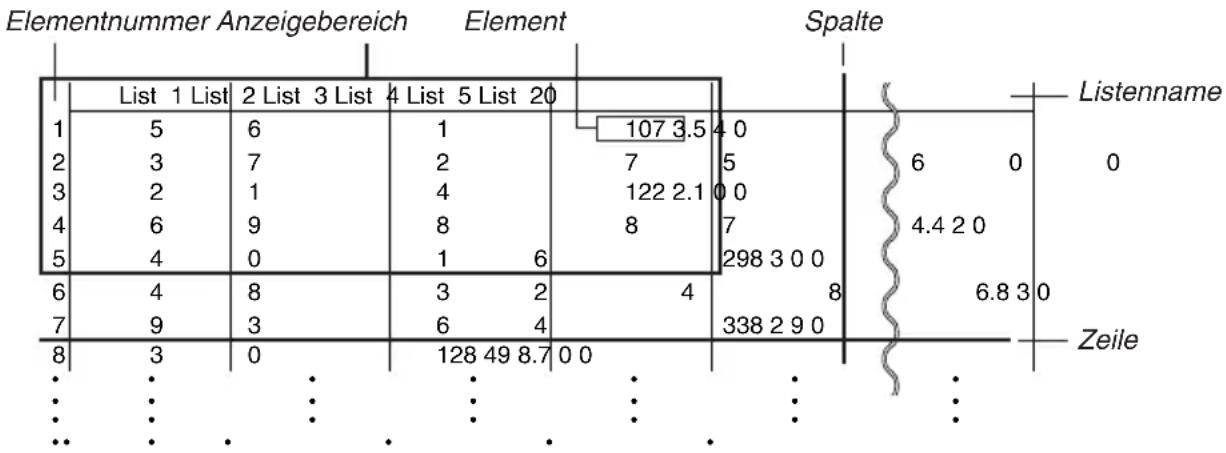
other
| Elementnummer | 1 List | 2 List | 3 List | 4 List | 5 List | 20 | |---|---|---|---|---|---|---| | 1 | 5 | 6 | 1 | 107 | 3.5 | 4 | | 2 | 3 | 7 | 2 | 7 | 5 | 0 | | 3 | 2 | 1 | 4 | 122 | 2.1 | 0 | | 4 | 6 | 9 | 8 | 8 | 7 | 0 | | 5 | 4 | 0 | 1 | 6 | 298 | 3 | | 6 | 4 | 8 | 3 | 2 | 4 | 0 | | 7 | 9 | 3 | 6 | 4 | 338 | 2 | | 8 | 3 | 0 | 128 | 49 | 8.7 | 0 | Zeile3-1 Eingabe und Editieren einer Liste
3-2 Operationen mit Listendaten
3-3 Arithmetische Operationen mit Listen
3-4 Umschaltung zwischen Listendateien
3-1 Eingabe und Editieren einer Liste
Rufen Sie aus dem Hauptmenü das STAT-Menü auf, um den Listeneditor zu öffnen und Daten in eine Liste einzugeben oder Listendaten bearbeiten zu können.
- Einzel-Eingabe der Listenelemente
Verwenden Sie die Cursorasten, um die Markierung auf den zu wählenden Listennamen oder die zu wählende Liste zu verschieben.
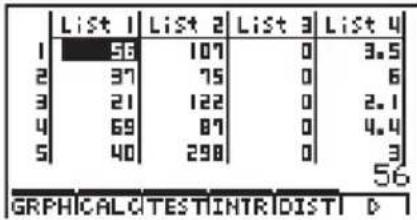
Die Anzeige rollt automatisch, wenn die Markierung am Rand der Anzeige positioniert wird. Das folgende Beispiel beginnt damit, dass die Markierung auf dem 1. Element der Liste 1 steht.
- Geben Sie einen Wert ein und drücken Sie die EXE-Taste, um den Wert in der Liste abzuspeichern.
3 EXE
- D ie Markierung wird für die Eingabe automatisch nach unten zum nächsten Element verschoben.
- Geben Sie den Wert 4 als zweites Element ein, danach geben Sie die Summe 2 + 3 als nächstes Element ein.
4 EXE 2 + 3 EXE
# S ie können als Listen-Element auch den Wert eines Terms oder eine komplexe Zahl eingeben.
# S ie können bis zu 255 Elemente in eine einzige Liste eingeben.

- Listenweise Eingabe einer Folge von Elementen
- Verwenden Sie die Cursortasten, um die Markierung auf eine andere Liste zu verschieben.

- Drücken Sie die Tasten SHIFT ( { } und geben Sie danach die gewünschten Elemente als Folge ein, wobei die -Taste zwischen den einzelnen Elementen zu drücken ist. Drücken Sie anschließend die Tasten SHIFT ( ), nachdem Sie das letzte Element eingegeben haben.
SHIFT ✗ ( { } 6 , 7 , 8 SHIFT ÷ ( )
- Drücken Sie die EXE-Taste, um die Folge von Elementen als Ihre Liste abzuspeichern.
EXE
Sie können auch Listenarithmetik betreiben, d.h. Listennamen innerhalb eines mathematischen Terms verwenden, um die Element einer neuen Lste zu erzeugen. Das folgende Beispiel zeigt, wie die Werte in den einzelnen Zeilen der Liste 1 und Liste 2 addiert und die Summe der Listen als Liste 3 abgespeichert wird.
- Verwenden Sie die Cursortasten, um die Markierung auf den Namen der Liste zu verschieben, in die das Rechenergebnis eingegeben werden soll.

- Drücken Sie die OPTN-Taste und geben Sie die Berechnung der Summe ein.
OPTN F1 (LIST) 1 (List) 1 +
OPTN F1 (LIST) 1 (List) 2 EXE

# Sie können auch die Tasten SHIFT 1 (List) anstelle der Tasten OPTN F1 (LIST) 1 (List) drücken.
# Erinnern Sie sich, dass das Komma die Elemente einer Folge trennt, jedoch nach dem letzten Element ist kein Komma einzugeben.
Richtig: {34, 53, 78}
Falsch: {34, 53, 78,}

■ Editieren von Listenelementen
- Ersetzen eines Elements
Verwenden Sie die ◀- und ▶-Tasten, um die Markierung auf das Element zu verschieben, dessen Wert Sie ändern möchten. Geben Sie den neuen Wert ein und drücken Sie die EXE-Taste, um den alten Wert mit dem neuen Wert zu überschreiben.
• Editieren eines Elements
- Verwenden Sie die Cursorasten, um die Markierung auf das Element zu verschieben, dessen Inhalt Sie editieren möchten.
- Drücken Sie die Tasten F6(▷)F2(EDIT), um das Element in der unteren Zeile des Listeneditors anzuzeigen.
- Nehmen Sie die gewünschten Änderungen vor und drücken Sie die EXE -Taste.
- Löschen eines Elements
- Verwenden Sie die Cursorasten, um die Markierung auf das Element zu verschieben, das Sie löschen möchten.
- Drücken Sie die F6(▷)F3(DEL)-Taste, um das markierte Element zu löschen und alle darunterliegenden Werte nach oben zu verschieben.

# Achten Sie darauf, dass die obige elementweise Löschoperation die Elemente in anderen Listen nicht beeinflusst. Falls die Daten in der Liste, deren Elemente Sie löschen, in Zusam-
menhang mit den Daten in benachbarten Listen stehen, kann es durch das Löschen eines Elementes dazu kommen, dass verbundene Listen nicht mehr richtig zugeordnet sind.

- Löschen aller Elemente in einer Liste
Verwenden Sie den folgenden Vorgang, um alle Daten in einer Liste zu löschen.
- Verwenden Sie die Cursorasten, um die Markierung auf ein beliebiges Element der Liste zu verschieben, deren Inhalt Sie komplett löschen möchten.
- Drücken Sie die F6 (▷) F4 (DEL·A)-Taste, wodurch eine Bestätigungsmeldung im Display erscheint.
- Drücken Sie die EXE (Yes)-Taste, um alle Elemente in der gewählten Liste zu löschen, oder die ESC (No)-Taste, um die Löschoperation abzubrechen, ohne etwas zu löschen.
- Einfügen eines neuen Elementes
- Verwenden Sie die Cursortasten, um die Markierung in die Position zu verschieben, vor der Sie ein neues Element einfügen möchten.
- Drücken Sie die F6(▷)F5(INS)-Taste, um ein neues Element einzufügen, das zunächst den Wert 0 enthält. Alle darunter liegenden Elemente werden nach unten verschoben.
- Ersetzen Sie, falls erforderlich, den Wert 0 des neu eingefügten Elements mit dem von Ihnen gewünschten Wert.

# A chten Sie darauf, dass die obige Element-Einfügeoperation die Elemente in anderen Listen nicht beeinflusst. Falls die Daten in der Liste, in die ein neues Element eingefügt wurde, in einem bestimmten Zusammenhang mit den Daten in
benachbarten Listen stehen, dann kann das Einfügen eines neuen Elementes dazu führen, dass die verbundenen Listen nicht mehr richtig zugeordnet sind.
■Sortieren von Listenelementen
Sie können die Elemente innerhalb der Listen entweder nach aufsteigender oder abfallender Größenordnung sortieren. Die Markierung der zu sortierenden Liste kann dabei auf jedem beliebigen Element der Liste positioniert sein.
- Sortieren einer einzelnen Liste
Reihenfolge der Listenelemente in aufsteigender Größenordnung
- Während die Liste im Display angezeigt wird, drücken Sie die Tasten F6 (▷) F1 (TOOL) 1 (SortA).
- Es erscheint die Eingabemitteilung "How Many Lists?: ", um Sie zu fragen, wie viele Listen Sie sortieren möchten. Geben Sie hier 1 ein, da ja nur eine Liste sortiert werden soll.
1 EXE
- Als Antwort auf die Eingabemitteilung "Select List List No:" geben Sie nun die Listen-Nummer der Liste ein, die Sie sortieren möchten.
1 EXE
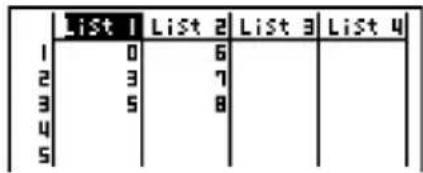
Reihenfolge der Listenelemente in abfallender Größenordnung
Verwenden Sie den gleichen Vorgang wie für die Sortierung nach aufsteigender Größenordnung. Der einzige Unterschied besteht darin, dass Sie die ② (SortD)-Taste anstelle der ① (SortA)-Taste drücken müssen.

- Sortieren von mehreren verbundenen Listen nach einer Vorrangliste
Sie können mehrere Listen für das Sortieren verknüpfen, so dass deren Elemente beim Umsortieren in zeilenweiser Zuordnung bleiben. Die Sortierung erfolgt mittels einer Vorrang-Liste. Die Elemente der Vorrangliste können entweder nach aufsteigender oder abfallender Größenordnung sortiert werden. Die Elemente der mit der Vorrangliste verbundenen Listen werden automatisch so angeordnet, dass die ursprüngliche zeilenweise Zuordnung der Elemente erhalten bleibt.
Reihenfolge der Elemente der Vorrangliste in aufsteigender Größenordnung
- Während die Listen im Display angezeigt werden, drücken Sie die Tasten F6 (▷) F1 (TOOL) 1 (SortA).
- Es erscheint die Eingabemitteilung "How Many Lists?: ", um Sie zu fragen, wie viele Listen Sie sortieren möchten. Geben Sie hier 2 ein, da zwei Listen, die Elemente aus Datenpaaren (Xi,Yi) enthalten, sortiert werden sollen. Die X-Liste soll die Vorrangliste sein, die Y-Liste ist durch die Datenpaare der X-Liste zugeordnet.
2 EXE
- Als Antwort auf die Eingabemitteilung "Select Base List List No:" geben Sie nun die Listen-Nummer der Vorrangliste ein, die Sie nach aufsteigender Größenordnung sortieren möchten. Hier soll dies die Listen-Nummer 1 (X-Liste) sein.
1 EXE
- Als Antwort auf die Eingabemitteilung "Select Second List List No:" geben Sie die Listen-Nummer der Liste ein, die mit der Vorrangliste verknüpft ist. Hier soll dies die Listen-Nummer 2 (Y-Liste) sein.
2 EXE
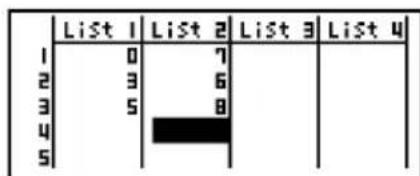
Hinweis: Ausgangspunkt in diesem Beispiel sind die auf S. 3-1-4 dargestellten Listen.

Reihenfolge der Elemente der Vorrangliste in abfallender Größenordnung
Verwenden Sie den gleichen Vorgang wie für das Sortieren nach aufsteigender Größenordnun. Der einzige Unterschied besteht darin, dass Sie die ② (SortD)-Taste anstelle der ① (SortA)-Taste drücken müssen.

# S ie können eine Zahl von 1 bis 6 als Anzahl der zu sortierenden Liste angeben.
# Falls Sie eine Liste mehr als einmal für eine einzige Sortieroperation auswählen, kommt es zu einer Fehlermeldung.
Es kommt auch zu einer Fehlermeldung, wenn die für das Sortieren ausgewählten Listen nicht die gleiche Anzahl von Elementen besitzen, also
keine zeilenweise Zuordnung bestehen kann.
# Durch Eingabe von 0 als die Anzahl der zu sortierenden Listen werden alle Listen in der Listen-Datei sortiert. In diesem Fall definieren Sie eine Vorrang-Liste, nach der alle anderen Listen in der Listen-Datei sortiert werden.

3-2 Operationen mit Listendaten
Listendaten können in arithmetischen und Funktionsberechnungen verwendet werden. Zusätzlich machen verschiedene Listendaten-Befehle das Rechnen mit Listendaten schnell und einfach.
Sie können die Listendaten-Befehle im RUN•MAT-, STAT-, GRPH•TBL-, EQUA- oder PRGM-Menü verwenden.
■ Aufruf des Menüs der Listendaten-Befehle
Alle nachfolgenden Beispiele werden nach dem Aufrufen des RUN·MAT-Menüs ausgeführt. Drücken Sie die OPTN-Taste gefolgt von der F1 (LIST)-Taste, um das Listendaten-Befehlsmenü anzuzeigen, das die folgenden Positionen enthält.
- {List}/{Dim}/{Seq}/{Min}/{Max}/{Mean}/{Median}/{Sum}/{Prod}/{Cuml}/{%}/{∆List}/{Augmnt}/{Fill}/{L→Mat}
Beachten Sie, dass alle schließenden Klammern am Ende der folgenden Operationen weg gelassen werden können.
- Ermittlung der Anzahl der Elemente in einer Liste
[OPTN]-[LIST]-[Dim]
OPTN F1 (LIST) 2 (Dim) F1 (LIST) 1 (List)
- D ie Anzahl der in einer Liste enthaltenen Elemente, wird als "Dimension" ("Länge der Liste") bezeichnet.

Beispiel Zu ermitteln ist die Anzahl der Elemente in Liste 1 {36, 16, 58, 46, 56}
AC OPTN F1 (LIST) 2 (Dim)
F1 (LIST) 1 (List) 1 EXE
Dim List 1 5
- Definieren einer Liste oder einer Matrix durch Vorgabe der Dimensionen
[OPTN]-[LIST]-[Dim]
Verwenden Sie den folgenden Vorgang, um die Dimension in einer
Zuordnungsanweisung zu definieren und damit eine Liste zu erstellen.
n = 1 255

Beispiel Zu definieren ist die Liste 1 mit 5 Elementen (jedes enthält den Wert 0):
AC 5 → OPTN F1 (LIST) 2 (Dim)
F1 (LIST) 1 (List) 1 EXE
Sie können die neu erstellte Liste anzeigen, indem Sie das STAT-Menü aufrufen.
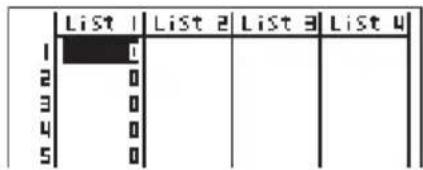
Verwenden Sie den folgenden Vorgang, um eine Matrix mit einer bestimmten Anzahl von Zeilen und Spalten zu definieren und diese Matrix zu erstellen, d.h. m,n→ Dim Matrix.
Beispiel Zu zstellen ist die Matrix A mit 2 Zeilen und 3 Spalten (jedes Element enthält den Wert 0):
AC SHIFT ✗ ( { } 2 , 3 SHIFT ÷ ( ) →
OPTN F1 (LIST) 2 (Dim)
F2 (MAT) 1 (Mat) ALPHA X,θ,T (A) EXE
Rechts ist die neu erstellte Matrix A dargestellt.
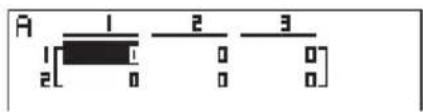
- Überschreiben aller Elemente mit dem gleichen Wert
[OPTN]-[LIST]-[Fill]
OPTN F1 (LIST) cos (Fill)
) EXE

Beispiel Alle Elemente in der Liste 1 sind mit der Ziffer 3 zu überschreiben:
AC OPTN F1 (LIST) cos (Fill)
3 F1 (LIST) 1 (List) 1 ) EXE

Rechts ist der neue Inhalt der Liste 1 dargestellt.
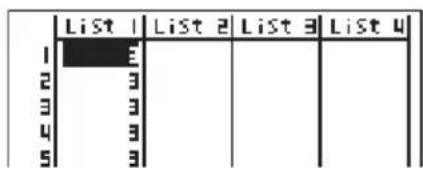
- Generieren einer Zahlenfolge
[OPTN]-[LIST]-[Seq]

• D as Ergebnis dieser Operation wird angezeigt und im ListAns-Speicher abgespeichert.

Beispiel Die Zahlenfolge 1 2 , 6 2 , 11 2 ist in eine Liste einzugeben.
Für die Folgenglieder ist die Funktion f(x) = x2 zu nutzen.
Weiterhingilt: Startindex = 1, der Endindex = 11 und die Schrittweite = 5.


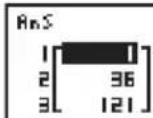
Durch Vorgabe des Endwertes 12, 13, 14 oder 15 wird das gleiche Ergebnis wie oben erzielt, da alle diese fiktiven Endwerte kleiner als derjenige Wert sind, der mit der Schrittweite 5 als nächster Folgenindex (16) erzeugt würde.
Hinweis:
Die generierte Zahlenfolge kann auch sofort in einer Liste abgespeichert werden. Sie ist zunächst im ListAns-Speicher mit den Befehlen [List] [Ans] abrufbar.
- Bestimmung des Minimalwertes in einer Liste
[OPTN]-[LIST]-[Min]


Beispiel Zu bestimmen ist der kleinste Wert in Liste 1 {36, 16, 58, 46, 56}:


Min(List 1)
16
- Bestimmung des Maximalwertes in einer Liste
[OPTN]-[LIST]-[Max]
Verwenden Sie den gleichen Vorgang wie für die Bestimmung des Minimalwertes (Min), wobei Sie jedoch die 5 (Max)-Taste anstelle der 4 (Min)-Taste drücken müssen.

- Generieren einer neuen Liste aus den Zeilenminima zweier verbundener Listen gleicher Dimension [OPTN]-[LIST]-[Min]
OPTN F1 (LIST) 4 (Min) F1 (LIST) 1 (List)
F1 (LIST) 1 (List)
- D ie beiden Listen müssen die gleiche Anzahl von Elementen aufweisen. Anderenfalls kommt es zu einer Fehlermeldung.
- D as Ergebnis dieser Operation wird im Display angezeigt und im ListAns-Speicher abgespeichert.

Beispiel Aus den Listen 1 {75, 16, 98, 46, 56} und 2 {35, 59, 58, 72, 67} ist die Minima-Liste zu erstellen, die zeilenweise das Minimum enthält:
OPTN F1 (LIST) 4 (Min)
F1 (LIST) 1 (List) 1 ,
F1 (LIST) 1 (List) 2 ) EXE
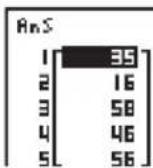
Hinweis:
Die generierte neue Liste kann auch sofort in einer dritten Liste abgespeichert werden. Sie ist zunächst im ListAns-Speicher mit den Befehlen [List] [Ans] abrufbar.
- Generieren einer neuen Liste aus den Zeilenmaxima zweier verbundener Listen gleicher Dimension [OPTN]-[LIST]-[Max]
Verwenden Sie den gleichen Vorgang wie für das Generieren einer Minima-Liste, wobei Sie jedoch die ⑤ (Max)-Taste anstelle der ④ (Min)-Taste drücken müssen.
- D ie beiden Listen müssen die gleiche Anzahl von Elementen aufweisen. Anderenfalls kommt es zu einer Fehlermeldung.
- Berechnung des Mittelwertes der Listenelemente [OPTN]-[LIST]-[Mean]
OPTN F1 (LIST) 6 (Mean) F1 (LIST) 1 (List)

Beispiel Zu berechnen ist der Mittelwert (arithmetisches Mittel) der in Liste 1 enthaltenen Stichprobe {36, 16, 58, 46, 56}:
AC OPTN F1 (LIST) 6 (Mean)
F1 (LIST) 1 (List) 1 ) EXE
Mean(List 1) 42.4
- Berechnung des Mittelwertes der Listenelemente, die mit einer bestimmten Häufigkeitsliste verknüpft sind [OPTN]-[LIST]-[Mean]
Dieser Vorgang verwendet zwei Listen: Eine Liste, welche die Werte für die Mittelwertberechnung enthält, und eine zweite Liste, welche die zugeordneten Häufigkeiten für die Werte

der ersten Liste enthält. Die Zuordnung von Werten und Häufigkeiten erfolgt in den verbundenen Listen zeilenweise.
- D ie beiden Listen müssen die gleiche Anzahl von Elementen aufweisen. Anderenfalls kommt es zu einer Fehlermeldung.
OPTN F1(LIST) 6 (Mean) F1(LIST) 1 (List)
F1(LIST) (List)

Beispiel Zu berechnen ist der Mittelwert der Listenelemente in Liste1 {36, 16, 58, 46, 56}, deren Häufigkeiten in Liste 2 {75, 89, 98, 72, 67} enthalten sind:
AC OPTN F1 (LIST) 6 (Mean)
F1 (LIST) 1 (List) 1
F1 (LIST) 1 (List) 2 ) EXE
- Berechnung des Medians (Zentralwertes) der Listenelemente einer Liste
[OPTN]-[LIST]-[Med]
OPTN F1 (LIST) 7 (Median) F1 (LIST) 1 (List)

Beispiel Zu berechnen ist der Median der Stichprobe in Liste 1 {36, 16, 58, 46, 56}:
AC OPTN F1 (LIST) 7 (Median)
F1 (LIST) 1 (List) 1 ) EXE
Median(List 1)
46
- Berechnung des Medians (Zentralwertes) der Listenelemente, die mit einer bestimmten Häufigkeitsliste verknüpft sind [OPTN]-[LIST]-[Med]
Dieser Vorgang verwendet zwei Listen: Eine Liste, welche die Werte für die Medianberechnung enthält, und eine andere Liste, welche die zugeordneten Häufigkeiten für die Werte der ersten Liste enthält. Die Zuordnung von Werten und Häufigkeiten erfolgt in den verbundenen Listen zeilenweise.
- D ie beiden Listen müssen die gleiche Anzahl von Elementen aufweisen. Anderenfalls kommt es zu einer Fehlermeldung.
OPTN F1(LIST) 7 (Median) F1(LIST) 1 (List)
F1(LIST) 1 (List)

Beispiel Zu berechnen ist der Median der Listenelemente in Liste 1 {36, 16, 58, 46, 56}, deren Häufigkeiten in der Liste 2 {75, 89, 98, 72, 67} enthalten sind:

AC OPTN F1 (LIST) 7 (Median)
F1 (LIST) 1 (List) 1 ,
F1 (LIST) 1 (List) 2 ) EXE
- Berechnung der Summe der Listenelemente einer Liste [OPTN]-[LIST]-[Sum]
OPTN F1 (LIST) 8 (Sum) F1 (LIST) 1 (List)

Beispiel Zu berechnen ist die Summe der Zahlen in Liste 1 {36, 16, 58, 46, 56}:
AC OPTN F1 (LIST) 8 (Sum)
F1 (LIST) 1 (List) 1 EXE
Sum List 1 212
- Berechnung des Produktes der Listenelemente einer Liste
[OPTN]-[LIST]-[Prod]
OPTN F1 (LIST) 9 (Prod) F1 (LIST) 1 (List)

Beispiel Zu berechnen ist das Produkt der Zahlen in Liste 1 {2, 3, 6, 5, 4}:
AC OPTN F1 (LIST) 9 (Prod)
F1 (LIST) 1 (List) 1 EXE
Prod List 1 720
Hinweis:
In diesem Beispiel handelt es sich um das Produkt 4! = 2 × 3 × 4 × 5 × 6.
- Generieren einer neuen Liste aus den Partialsummen einer Ausgangsliste
[OPTN]-[LIST]-[Cuml]
OPTN F1 (LIST) X,θ,T (Cuml) F1 (LIST) 1 (List)
- D as Ergebnis dieser Operation wird im Display angezeigt und im ListAns-Speicher abgespeichert. Sie ist zunächst mit den Befehlen [List] [Ans] abrufbar.
- D ie Partialsummenliste heißt auch Liste der Summenhäufigkeiten (kumulative Häufigkeiten), sofern die Ausgangsliste eine Häufigkeitsliste ist.

Beispiel Gesuchsticht die Partialsummenliste zu Liste 1 {2, 3, 6, 5, 4}:
AC OPTN F1 (LIST) X,θ,T (Cuml)
F1 (LIST) 1 (List) 1 EXE
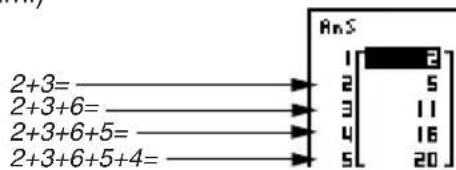
20010901
- Generieren einer Prozentwerte-Liste auf Grundlage einer Häufigkeitsliste
[OPTN]-[LIST]-[%]
OPTN F1 (LIST) log (%) F1 (LIST) 1 (List)
- D ie obige Operation berechnet zu den (absoluten) Häufigkeiten einer Häufigkeitsliste eine neue Liste der relativen Häufigkeiten und gibt diese als Prozentwerte an.
- D as Ergebnis dieser Operation ist im ListAns-Speicher abgespeichert. Die generierte neue Liste kann auch sofort in einer anderen Liste abgespeichert werden. Sie ist dazu aus dem ListAns-Speicher mit den Befehlen [List] [Ans] abrufbar.

Beispiel
Für die gegebene Liste 1 {2, 3, 6, 5, 4} ist die Liste der relativen Häufigkeiten (in Prozentwerten) zu berechnen:
AC OPTN F1 (LIST) log (%)
F1 (LIST) 1 (List) 1 EXE
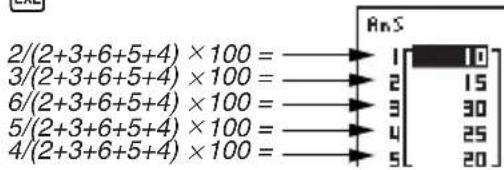
- Generieren einer Differenzenfolge als Liste auf Grundlage einer Ausgangsliste (Ausgangszahlenfolge) [OPTN]-[LIST]-[ΔList]
OPTN F1 (LIST) In (ΔList)
• D as Ergebnis dieser Operation wird in dem ListAns-Speicher abgespeichert, siehe oben.

Beispiel Mittalls Liste 1 {1, 3, 8, 5, 4} ist die Differenzenfolge der benachbarten Listenelemente zu berechnen und als neue Liste im ListAns-Speicher abzuspeichern:
AC OPTN F1 (LIST) In (ΔList)
1 EXE
![3 - 1 = → 1 [2] 8 - 3 = → 2 [5] 5 - 8 = → 3 [-3] 4 - 5 = → 4 [-1]](/content/2026/05/1038863/images/2cc14e181802178ccdc418c487c9615024d3bd7311bbc714c459d00d80876733.jpg)

# Sie können die Abspeicherung der neuen Liste (als Liste 1 bis Liste 20) mit einer Anweisung wie folgt vornehmen: z.B. △ List 1 → List 2. Als Speicherort für das Ergebnis der △ List - Operation können Sie selbst keinen anderen Speichertyp und auch nicht den ListAns-Speicher vorgeben. Es kommt auch zu einer Fehlermeldung, wenn Sie △ List als Speicherort des Ergebnisses einer anderen △ List -
Operation vorgeben.
# Die Anzahl der Elemente in der neuen Δ List ist um eins geringer als die Anzahl der Elemente in der ursprünglichen Liste.
# E s kommt zu einer Fehlermeldung, wenn Sie △ List für eine Liste ausführen, die keine Daten oder nur eine Element enthält.

- Generieren einer neuen Liste durch Aneinanderhängen von Listen
[OPTN]-[LIST]-[Augmnt]
- Sie können zwei unterschiedliche Listen zu einer einzigen Liste zusammenfügen. Die durch Aneinanderhängen entstandene neue Liste wird im ListAns-Speicher abgespeichert.
OPTN F1 (LIST) sin (Augmnt) F1 (LIST) 1 (List)
F1 (LIST) 1 (List)

Beispiel Liste 1 {−3, −2} und Liste 2 {1, 9, 10} sind in dieser Reihenfolge aneinanderzuhängen:
AC OPTN F1 (LIST) sin (Augmnt)
F1 (LIST) 1 (List) 1
F1 (LIST) 1 (List) 2 ) EXE
![RnS 1[-3] 2[-2] 3[1] 4[9] 5[10]](/content/2026/05/1038863/images/5ffa2c06e425b075f00f8d292dc963037c3cce2ac05c70f920a7f9e920559ac9.jpg)
Hinweis:
Die generierte neue Liste kann auch sofort in einer dritten Liste abgespeichert werden. Sie ist dazu aus dem ListAns-Speicher mit den Befehlen [List] [Ans] abrufbar.
- Generieren einer neuen Matrix aus Listen gleicher Dimension
und Abspeicherung im Matrix-Antwortspeicher
[OPTN]-[LIST]-[L→Mat]
OPTN F1 (LIST) tan (L→Mat) F1 (LIST) 1 (List)
F1 (LIST) 1 (List)
- Sie können die Eingabe F1 (LIST) 1 (List) in der obigen Operation weglassen und auch mehr als zwei gleichlange Listen in die neue Matrix einbringen.
- D as Ergebnis dieser Operation wird im Display angezeigt und im MatAns-Speicher abgelegt.
Beispiel: List → Mat (1, 2) EXE

Beispiel Die Listen 1 {2, 3, 6, 5, 4} und 2 {11, 12, 13, 14, 15} sind als Spalte 1 und 2 einer neuen Matrix im Matrix-Antwortspeicher abzulegen:
AC OPTN F1 (LIST) tan (L→Mat)
F1 (LIST) 1 (List) 1 ,
F1 (LIST) 1 (List) 2 ) EXE
![AnS 1 2 1 [ ] 2 | 1 2 | 3 | 2 3 | 6 | 3 4 | 5 | 4 5 | 4 | 5](/content/2026/05/1038863/images/687a9b0b5b2aa8a44a09337c829a7a6aa29564187a642008a255799f1d01d7d2.jpg)
Hinweis:
Die generierte neue Matrix kann auch sofort unter einem anderen Matrix-Namen abgespeichen werden. Sie ist dazu aus dem MatAns-Speicher mit den Befehlen [Mat] [Ans] abrufbar.
3-3 Arithmetische Operationen mit Listen (Listenarithmetik)
Sie können arithmetische Rechenoperationen unter Verwendung von zwei Listen oder einer Liste und einem numerischen Zahlenwert ausführen und dabei eine neue Liste erzeugen.
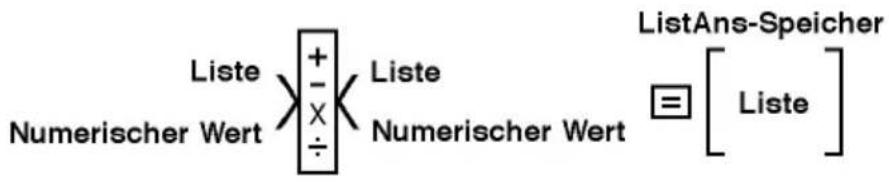
Die angezeigten Re- chenergebnisse werden zunächst im ListAns- Speicher abgespeichert.
Hinweis: Die generierte neue Liste kann auch sofort unter einem neuen Listen-Namen abgespeichert oder aus dem ListAns-Speicher mit [List][Ans] abgerufen werden.
■Fehlermeldungen
- E ine Rechenoperation mit zwei Listen besteht in zeilenweisen Operationen zwischen den entsprechenden Listen-Elementen. Daher kann es zu einer Fehlermeldung kommen, wenn die beiden Listen nicht die gleiche Dimension aufweisen (d.h. wenn sie unterschiedliche "Längen" haben).
- Zu einer Fehlermeldung kommt es auch, wenn eine Operation mit zwei Listen-Elementen zu einem mathematischen Fehler führt (z.B. Division durch Null).
■Bereitstellung einer Liste für eine Rechenoperation
Es gibt zwei Methoden zur Bereitstellung einer Liste für eine Berechnung.
- Aufruf einer bereits abgespeicherten Liste über deren Listen- Namen
- Drücken Sie die OPTN-Taste, um den ersten Teil des Operationsmenüs anzuzeigen.
- D ies ist ein Funktionstastenmenü, das im RUNMAT-Menü erscheint, wenn Sie die OPTN -Taste drücken.

-
Drücken Sie die F1(LIST)-Taste, um das Listendaten-Operationsmenü zu öffnen.
-
Drücken Sie die 1 (List) -Taste, um den "List"-Befehl aufzurufen. Geben Sie anschließend die Listen-Nummer der auszuwählenden Liste ein.

- Direkt-Eingabe einer Liste
Sie können eine Liste auch direkt eingeben, indem Sie die Klammer-Tasten "{{" und "}} sowie die Komma-Taste □ verwenden.

Beispiel 1 Einzugeben ist die Liste: {56, 82, 64}
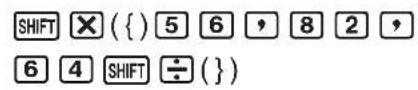


Beispiel 2 Die Liste 1 {41, 65, 22} ist mit der Liste 2 {6, 0, 4} im Sinne der Listenarithmetik elementweise zu multiplizieren.

Die Ergebnis Liste {246, 0, 88} wird im Display angezeigt und im ListAns-Speicher abgespeichert.
Hinweis:
Die generierte neue Liste kann auch sofort in einer dritten Liste abgespeichert werden. Sie ist dazu aus dem ListAns-Speicher mit den Befehlen [List] [Ans] abrufbar.
- Abspeichern einer Liste unter einem weiteren Listen-Namen
Verwenden Sie die ➞-Taste, um eine Liste unter einem weiteren Listen-Namen abzuspeichern.

Beispiel 1 Liste Beist zusätzlich als Liste 1 abzuspeichern:

Anstelle der Tasten OPTN F1 (LIST) 1 (List) 3 im obigen Vorgang können Sie auch die Tastenfolge SHIFT ✗ ( { } 4 1 , 6 5 , 2 2 SHIFT ÷ ( ) eingeben.

Beispiel 2 Die Liststem ListAns-Speicher ist als Liste 1 abzuspeichern:

• Aufruf eines bestimmten Listen-Elementes
Sie können ein bestimmtes Listenelement aufrufen und in einer Rechnung verwenden. Geben Sie dazu hinter dem Listen-Namen den Element-Index des gewünschten Elementes in eckigen Klammern an.

Beispiel Zu berechnen ist der Sinuswert des dritten Elementes der in Liste 2 abgespeicherten Elemente:
sin OPTN F1 (LIST) 1 (List) 2 SHIFT + ( ) 3 SHIFT - ( ) EXE
- Abspeichern eines Wertes in ein bestimmtes Listen-Element
Sie können auch einen Wert einem bestimmten Listen-Element zuordne. Wenn Sie dies ausführen, wird der früher in diesem Element abgespeicherte Wert durch den neu von Ihnen eingegebenen Wert ersetzt. Geben Sie dazu hinter dem Listen-Namen den Element-Index des gewünschten Elementes in eckigen Klammern an.

Beispiel Einzügeben ist der Wert 25 in das zweite Element der Liste 3:
2 5 → OPTN F1 (LIST) 1 (List) 3 SHIFT + ( ) 2 SHIFT - ( ) EXE
■Anzeige von Listeninhalten

Beispiel Liste 1 istaufzurufen und anzuzeigen:
OPTN F1 (LIST) 1 (List) 1 EXE
- D ie obige Operation zeigt die Elemente der von Ihnen ausgewählten Liste an und speichert diese auch im ListAns-Speicher. Sie können damit auch den Inhalt des ListAns-Speichers für eine andere Rechnung verwenden.
- Verwendung der im ListAns-Speicher abgespeicherten Liste in einer Rechnung

Beispiel Die im ListAn-Speicher abgespeicherte Liste ist im Sinne der Listenarithmetik mit 36 zu multiplizieren:
OPTN F1 (LIST) 1 (List) SHIFT (-)(Ans) ✗ 3 6 EXE
- Die Tastenbetätigung OPTN F1 (LIST) 1 (List) SHIFT (-)(Ans) ruft den Inhalt des ListAns-Speichers auf.
- D urch diese Operation wird der aktuelle Inhalt des ListAns-Speichers durch das neue Berechnungsergebnis ersetzt.

■Definition und grafische Darstellung einer Funktion unter Verwendung einer Liste
Wenn die Grafikfunktion dieses Rechners aktiviert wird, können Sie eine Funktion z.B. als Y1 = List 1 X eingeben. Wenn die Liste 1 die Werte {1, 2, 3} enthält, erzeugt die so definierte Funktion eine Kurvenschar mit den drei Graphen: Y = X, Y = 2X und Y = 3X. List 1 enthält in diesem Beispiel damit die Werte des Parameters der Kurvenschar (hier: Anstiegskoeffizienten von Geradengleichungen). Im Gegensatz zur dynamischen Grafik werden hier alle Kurven gleichzeitig und nicht hintereinander angezeigt.
Für die Verwendung von Listen in Grafiken gibt es bestimmte Einschränkungen.
■Eingabe von Ergebnissen einer Berechnung in eine Liste
Sie können die Befehle für das Generieren einer numerischen Wertetabelle im Tabellen & Grafikmenü verwenden, um Funktionswerte in eine Liste einzugeben, die das Ergebnis von bestimmten Berechnungen mit einer Funktion sind. Um dies zu realisieren, müssen Sie zuerst die Wertetabelle generieren und danach die Listen-Kopierfunktion verwenden, um die Werte aus der Wertetabelle in die Liste zu kopieren.
■Ausführung von Funktionswertberechnungen unter Verwendung einer Liste
Listen können wie numerische Argumente in Funktionswertberechnungen verwendet werden. Wenn die Funktionswertberechnungen als Ergebnis eine Liste erzeugen, wird diese Liste im ListAns-Speicher abgespeichert.

Beispiel Die Liste 3 {41, 65, 22} ist als Argument einer sin-Funktion zu verwenden, um sin({41, 65, 22}) zu berechnen. Die Funktionswerte sind als Liste abzuspeichern.
Als Winkelmodus wird das Bogenmaß verwendet.
sin OPTN F1 (LIST) 1 (List) 3 EXE
Die Ergebnis-Liste { -0.158, 0.8268, -8E-3 } mit den Sinus-Werten wird im ListAns-Speicher abgespeichert.
Anstelle der Tastenfolge OPTN F1 (LIST) 1 (List) 3 in dem obigen Vorgang können Sie auch die Tastenfolge SHIFT ✗ ( { } 4 1 , 6 5 , 2 2 SHIFT ÷ ( ) verwenden.

Beispiel Zu verwenden sind Liste 1 = {1, 2, 3} und Liste 2 = {4, 5, 6}, um die Potenzen Liste 1 Liste\ 2 im Sinne der Listenarithmetik zu berechnen.
Im Ergebnis wird eine Liste mit den Potenzwerten 1 4 , 2 5 , 3 6 erzeugt.
OPTN F1 (LIST) 1 (List) 1 ∧ F1 (LIST) 1 (List) 2 EXE
Die sich ergebende Werte-Liste {1, 32, 729} wird im Display angezeigt und im ListAns-Speicher abgespeichert.
3-4 Umschaltung zwischen Listendateien
Sie können bis zu 20 Listen (Liste 1 bis Liste 20) in jeder Listen-Datei (Datei 1 bis Datei 6) abspeichern. Mit einem einfachen Befehl können Sie zwischen den Listen-Dateien um-schalten.
• Umschalten zwischen Listendateien
- Rufen Sie das STAT-Menü vom Hauptmenü her auf.
Drücken Sie die Tasten CTRL F3 (SET UP), um die Einstellanzeige (SET UP) des STAT-Menüs zu öffnen.
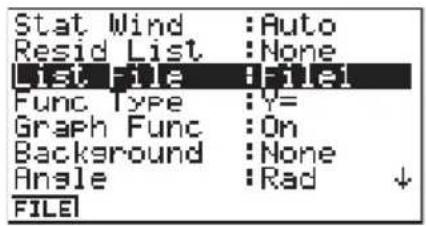
- Drücken Sie die F1(FILE)-Taste und geben Sie danach die Nummer der Listendatei ein, die Sie verwenden möchten.

Belspiel Auszuwählen ist Listen-Datei 3:
F1 (FILE) 3
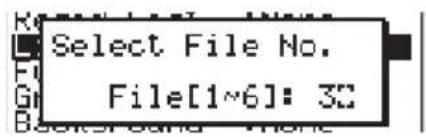
Alle darauffolgenden Listenoperationen werden auf die Listen angewandt, die in der ausgewählten Listen-Datei enthalten sind (List File 3 im obigen Beispiel).

Kapitel
4
4
Lösung von Gleichungen
Ihr Grafikrechner kann die folgenden drei Typen von Aufgabenstellungen lösen:
• Lineare Gleichungssysteme (mit regulärer Koeffizientenmatrix)
- Polynomgleichungen höherer Ordnung
- A Ilgemeine nichtlineare Nullstellengleichungen
Rufen Sie aus dem Hauptmenü heraus das EQUA-Menü auf.
- {SIML} ... {lineare Gleichungssysteme mit 2 bis zu 30 Unbekannten}
• {POLY} ... {Polynomgleichungen von 2. bis 30. Ordnung}
• {SOLV} ... {Allgemeine Nullstellengleichungen}
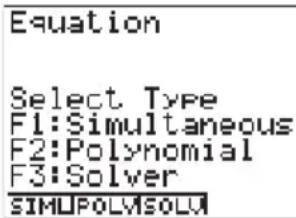
4-1 Eindeutig lösbare lineare Gleichungssysteme
4-2 Polynomgleichungen höherer Ordnung
4-3 Allgemeine Nullstellengleichungen
4-4 Was bei Auftreten eines Fehlers zu tun ist
4-1 Eindeutig lösbare lineare Gleichungssysteme
Beschreibung
Sie können ein lineares Gleichungssystem (simultane lineare Gleichungen) mit zwei bis zu 30 Unbekannten lösen, sofern dieses eindeutig lösbar ist (reguläre Koeffizientenmatrix).
• lineares Gleichungssystem mit zwei Unbekannten:
a _ 1 x _ 1 + b _ 1 x _ 2 = c _ 1
a _ 2 x _ 1 + b _ 2 x _ 2 = c _ 2
• lineares Gleichungssystem mit drei Unbekannten:
a _ 1 x _ 1 + b _ 1 x _ 2 + c _ 1 x _ 3 = d _ 1
a _ 2 x _ 1 + b _ 2 x _ 2 + c _ 2 x _ 3 = d _ 2
a _ 3 x _ 1 + b _ 3 x _ 2 + c _ 3 x _ 3 = d _ 3
- usw.
Einstellung
- Rufen Sie vom Hauptmenü her das EQUA-Menü auf.
Ausführung
- Wählen Sie den SIML-Modus (Gleichungssystem, simultane Gleichungen), und geben Sie die Anzahl der Unbekannten (Variablen) ein.
Sie können 2 bis 30 Unbekannte vorgeben. Um mehr als sechs Unbekannte vorzugeben, drücken Sie die 6(n) -Taste und geben danach die Anzahl der Unbekannten ein.
- Geben Sie die Koeffizienten zeilenweise nacheinander ein.
Der aktuell für die Eingabe gewählte Koeffizient wird markiert. Mit jeder Eingabe eines Koeffizienten wird die Markierung in der folgenden Weise sequentiell verschoben:
a _ 1 → b _ 1 → c _ 1 → ... an → b _ n → c _ n → (n = 2 bis 3 0)
Sie können auch gemeine Brüche, komplexe Zahlen und mit Werten belegte Variablen als Koeffizienten eingeben.
Sie können den für den aktuellen Koeffizienten eingegebenen Wert löschen, indem Sie die ESC-Taste vor dem Drücken der EXE-Taste zum Speichern des Koeffizientenwertes betätigen. Dadurch wird zu dem Koeffizienten zurückgekehrt, wie er vor der Eingabe vorlag. Sie können danach einen anderen Wert eingeben, wenn Sie dies wünschen. Um den Wert eines Koeffizienten zu ändern, den Sie bereits durch Drücken der EXE-Taste abgespeichert haben, verschieben Sie den Cursor auf den zu editierenden Koeffizienten. Danach geben Sie den Wert ein, auf den Sie ändern möchten, und drücken die F1(EDIT)-Taste.
Durch Drücken der F3 (CLR)-Taste werden alle Koeffizienten auf Null gesetzt.
- Lösen Sie das Gleichungssystem.


Beispiel Zu bestimmen ist die eindeutige Lösung des folgenden linearen Gleichungssystems mit den Unbekannten x, y und z:
4 x + y - 2 z = - 1
x + 6 y + 3 z = 1
- 5 x + 4 y + z = - 7
Vorgang
① MENU EQUA
② F1 (SIML)
F2 (3)
D ie internen Berechnungen werden mit 15stelliger Mantisse ausgeführt, wobei jedoch das Ergebnis mit 10stelliger Mantisse und 2stelligem Exponent angezeigt wird.
Lineare Gleichungssysteme werden gelöst, indem die die Koeffizienten der Gleichungen enthaltende Matrix invertiert wird. So wird zum Beispiel die eindeutige Lösung 1, x2, x3\ eines linearen Gleichungssystems mit drei Unbekannten wie folgt ermittelt und als Spaltenmatrix angezeigt:
[x _ 1 x _ 2 x _ 3 ] = [a _ 1 amp; b _ 1 amp; c _ 1 a _ 2 amp; b _ 2 amp; c _ 2 a _ 3 amp; b _ 3 amp; c _ 3 ] ^ - 1 [d _ 1 d _ 2 d _ 3 ]
Die Genauigkeit wird wegen der Verwendung der inversen Koeffizientenmatrix reduziert, wenn sich der Wert der Koeffizienten-Determinante sehr an Null annähert. Für die Lösung von linearen Gleichungssystemen mit drei oder mehr Unbekannten kann eine sehr lange Zeitspanne benötigt werden.
Zu einer Fehlermeldung kommt es, wenn der Rechner das Gleichungssystem nicht eindeutig lösen kann.
Nachdem die Rechnung beendet ist, können Sie die [F1] (REPT)-Taste drücken, die Werte der Koeffizienten ändern und danach die Berechnung der Lösung nochmals ausführen.
![CASIO Algebra FX 1.0 Plus - Nachdem die Rechnung beendet ist, können Sie die [F1] (REPT)-Taste drücken, die Werte der Koeffizienten ändern und danach die Berechnung der Lösung nochmals ausführen. - 1](/content/2026/05/1038863/images/59fb48b0f9c1fa6e24504c5d524b53e2926a011d289527d6bebba9a1476a9d82.jpg)
4-2 Polynomgleichungen höherer Ordnung
Beschreibung
Sie können diesen Rechner verwenden, um Polynomgleichungen höherer Ordnung wie zum Beispiel quadratische Gleichungen oder kubische Gleichungen zu lösen.
• Quadratische Gleichung:
ax ^ 2 + bx + c = 0 (a ≠ 0)
• Kubische Gleichung:
ax ^ 3 + bx ^ 2 + cx + d = 0 (a ≠ 0)
• usw.
Einstellung
- Rufen Sie aus dem Hauptmenü heraus das EQUA-Menü auf.
Ausführung
- Wählen Sie den POLY-Modus (Polynomgleichung höherer Ordnung), und geben Sie den Grad der Polynomgleichung ein.
Sie können einen Grad von 2 bis 30 vorgeben. Um einen höheren Grad als drei eingeben zu können, drücken Sie die F3(n)-Taste und geben danach den gewünschten Grad ein.
- Geben Sie die Koeffizienten nacheinander ein.
Der aktuell für die Eingabe gewählte Koeffizient wird markiert. Mit jeder Eingabe eines Koeffizienten wird die Markierung in der folgenden Weise sequentiell verschoben:
a → b → c → ...
Sie können auch gemeine Brüche, komplexe Zahlen und mit Werten belegte Variablen als Koeffizienten eingeben.
Sie können den für den aktuellen Koeffizienten eingegebenen Wert löschen, indem Sie die ESC-Taste vor dem Drücken der EXE-Taste zum Speichern des Koeffizientenwertes betätigen. Dadurch wird zu dem Koeffizienten zurückgekehrt, wie er vor der Eingabe vorlag. Sie können danach einen anderen Wert eingeben, wenn Sie dies wünschen. Um den Wert eines Koeffizienten zu ändern, den Sie bereits durch Drücken der EXE-Taste abgespeichert haben, verschieben Sie den Cursor auf den zu editierenden Koeffizienten. Danach geben Sie den Wert ein, auf den Sie ändern möchten, und drücken die F1(EDIT)-Taste.
Durch Drücken der F3(CLR)-Taste werden alle Koeffizienten auf Null gesetzt.
- Lösen Sie die Polynomgleichungen.

# Die internen Berechnungen werden mit 15stelliger Mantisse ausgeführt, wobei jedoch das Ergebnis mit 10stelliger Mantisse und 2stelligem Exponent angezeigt wird.
# Polynomgleichungen höherer Ordnung, wie z.B. Gleichungen dritter Ordnung oder höher, können für die Lösung eine sehr lange Zeit beanspruchen.
# Zu einer Fehlermeldung kommt es, wenn der Rechner die Polynomgleichung nicht lösen kann.
# Nachdem die Rechnung beendet ist und alle Nullstellen (reell oder komplex) vorliegen, können Sie die F1(REPT)-Taste drücken, die Werte der Koeffizienten ändern und danach die Berechnung nochmals ausführen.


Beispiel Zu bestimmen sind alle Lösungen der folgenden kubischen Gleichung (Nullstellen der Funktion y = x3 - 2x2 - x + 2 ):
x ^ 3 - 2 x ^ 2 - x + 2 = 0
Anschließend sind die Gleichungen
x ^ 3 - 2 x ^ 2 + x - 2 = 0 und x ^ 3 + 3 x ^ 2 + 3 x + 1 = 0 zu untersuchen.
Vorgang
① MENU EQUA
② F2 (POLY)
F2 (3)
③ 1 EXE (−) 2 EXE (−) 1 EXE 2 EXE
④F6(SOLV)
Ergebnisanzeige
![aX³+bX²+cX+d=0 1[ ] 2 2[ ] -1 3[ ] REPT 2](/content/2026/05/1038863/images/a44c3fe0e0368121eba3683475e8a8b0e64f536d8a8aeb060156d4a93df214f6.jpg)
Für die zwei weiteren Polynomgleichungen erhält man die folgenden Ergebnisse:
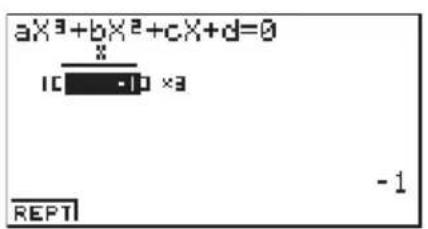
![aX³+bX²+cX+d=0 x 1[ ] 2 2[ ] -i 3[ ] -i 2 REPT](/content/2026/05/1038863/images/60b6dd1ba03afedf3e7fc648ee9a8283c7c9be55d3bd8b2d290f162b415607c6.jpg)
(Lösung mit Vielfachheit 3) (Lösungen im Bereich der komplexen Zahlen)

4-3 Allgemeine Nullstellengleichungen
Beschreibung
Der numerische Lösungsalgorithmus erlaubt die Nullstellenbestimmung in einer beliebigen Nullstellengleichung, ohne dass dazu die Gleichung explizit aufgelöst werden muss. Falls mehrere Nullstellen vorhanden sind, wird zunächst nur diejenige ermittelt, die im vorgegebenen Suchintervall und in der Nähe des Startwertes liegt, den Sie für das Nullstellenberechnungsverfahren vorgeben müssen. Weitere vorhandene Nullstellen werden gefunden, indem das Suchintervall oder der Startwert verändert werden.
Einstellung
- Rufen Sie aus dem Hauptmenü heraus das EQUA-Menü auf.
Ausführung
- Wählen Sie den SOLV-Modus (Solver, Lösung einer Nullstellengleichung) und geben Sie die Gleichung (mit mehreren Variablen) so ein, wie sie in einer Textzeile geschrieben ist.
Falls Sie kein Gleichheitszeichen eingeben, nimmt der Rechner an, dass sich Ihr eingegebener Term links vom Gleichheitszeichen befindet und rechts eine Null stehen würde. *1
- In der im Display erscheinenden Tabelle der Variablen Ihrer vorgegebene Gleichung geben Sie Werte für jede Variable ein, wobei die gesuchte Variable damit lediglich einen Startwert für das Nullstellenberechnungsverfahren erhält.
Sie können auch Werte für "Upper" und "Lower" vorgeben, um die obere oder untere Grenze des Such-Bereiches für die gesuchte Lösung einzugrenzen. *2
- Markieren Sie die Variable, für die Sie eine (Näherungs-)Lösung erhalten möchten, und starten Sie den Lösungsalgorithmus.
Wurde ein Ergebnis erzielt, geben "Lft" und "Rgt" die linke und rechte Seite Ihrer Nullstellengleichung an, die unter Verwendung der (Näherungs-)Lösung berechnet wurden. *3

*1 Es kommt zu einer Fehlermeldung, wenn Sie mehr als ein Gleichheitszeichen eingeben.
*2 Es kommt zu einer Fehlermeldung, falls innerhalb des von Ihnen vorgegebenen Such-Bereichs keine Lösung gefunden wird.
*3 Die Lösungen sind Näherungslösungen, die mit dem Newton-Verfahren approximativ ermittelt werden. Die "Lft"- und "Rgt"-Werte werden zur Kontrolle der Genauigkeit angezeigt. Das Newton-Verfahren kann Ergebnisse erzeugen, die der tatsächlichen Lösung
sehr genau entsprechen können. Je mehr die Differenz zwischen dem "Lft"- und "Rgt"-Wert an Null liegt, um so geringer ist die Ungenauigkeit der erzielten Lösung.
# D ie Meldung "Retry" (einen erneuten Lösungsversuch mit veränderten Eingangsdaten starten) erscheint im Display, wenn der Rechner feststellt, dass die Konvergenz für das Newton-Verfahren unbefriedigend ist, um ein brauchbares Ergebniss zu erhalten.


Beispiel Ein mit der Anfangsgeschwindigkeit V nach oben geworfener Gegenstand benötigt die Zeit T, um die Höhe H zu erreichen. Verwenden Sie die folgende Formel, um die Anfangsgeschwindigkeit V zu berechnen, wenn die Höhe H = 14 (Meter), die Zeit T = 2 (Sekunden) und die Fallbeschleunigung G = 9,8 (m/s²) vorgegeben sind. Es gilt die Formel: H = V T - 1/2 G T²
Vorgang
① MENU EQUA
②F3(SOLV)
ALPHA x2 (H) SHIFT ☐ (=) ALPHA 2 (V) ALPHA ÷ (T) - (1 ÷ 2 )
ALPHA a (G) ALPHA ÷ (T) x2 EXE
③ 1 4 EXE (H = 14)
0 EXE (V = 0)
2 EXE (T = 2)
9 • 8 EXE (G = 9,8)
④ Drücken Sie ▲, um V = 0 zu markieren. Drücken Sie dann F6 (SOLV), um den Lösungsalgorithmus zu starten.
Ergebnisanzeige
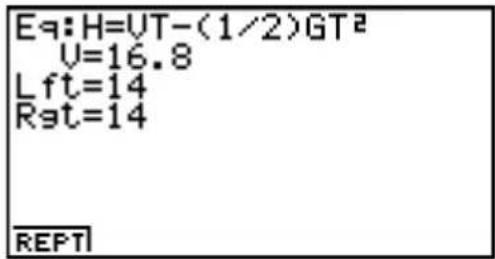

4-4 Was bei Auftreten eines Fehlers zu tun ist
- Fehler während der Eingabe eines Koeffizientenwertes
Drücken Sie die ESC-Taste, um die Fehlermeldung zu löschen und zu dem Wert zurückzukehren, der den Fehler ausgelöst haben könnte und als Koeffizient eingegeben war. Geben Sie einen veränderten Wert ein und starten Sie danach einen erneuten Lösungsversuch.
•Fehler während der Berechnung
Drücken Sie die ESC-Taste, um die Fehlermeldung zu löschen und den fehlerhaften Koeffizienten anzuzeigen. Versuchen Sie erneut, Werte für die Koeffizienten einzugeben und den Lösungsalgorithmus zu starten.
■Löschen der Gleichungsspeicher
- Rufen Sie den gewünschten Gleichungstyp (SIML oder POLY) auf und führen Sie die erforderliche Funktionstastenbetätigung für diesen Gleichungstyp aus.
- Im Falle des SIML-Menüs (F1) verwenden Sie die Zifferntasten, um die Anzahl der Unbekannten zu verändern.
- Im Falle des POLY-Menüs (F2) verwenden Sie die Zifferntasten, um den Grad des Polynoms zu verändern.
- Falls Sie die F3(SOLV)-Taste gedrückt haben, setzen Sie direkt mit Schritt 2 fort.
- Drücken Sie die F2 (DEL • A)-Taste.
- Drücken Sie die EXE (Yes)-Taste, um die zutreffenden Gleichungsspeicher zu löschen, oder betätigen Sie die ESC (No)-Taste, um die Lösch-Operation abzubrechen, ohne etwas zu löschen.
Kapitel
5
5
Grafische Darstellungen
Die Abschnitte 5-1 und 5-2 dieses Kapitels enthalten grundlegende Informationen, die Sie für das Zeichnen einer Grafik wissen müssen. Die restlichen Abschnitte beschreiben weiterführende Merkmale und Funktionen für die grafische Darstellung.
Wählen Sie das Icon im Hauptmenü, das dem Typ der Grafik entspricht, die Sie zeichnen möchten, oder den Typ der Tabelle, die Sie generieren möchten.
- GRPH · TBL- Menü ... Grafische Darstellung beliebiger Funktionen oder Generieren von Wertetabellen für Funktionen
- CONICS - Menü ... Grafische Darstellung von Kegelschnitten (5-1-5 bis 5-1-6, 5-11-17 bis 5-11-21)
- RUN · MAT- Menü ... Manuelle grafische Darstellung (5-6-1 bis 5-6-4)
• DYNA - Menü ... Dynamische Grafik (5-8-1 bis 5-8-6) - RECUR - Menü ... Grafische Darstellung von Rekursionsformeln für Zahlenfolgen, Generieren von Wertetabellen (5-9-1 bis 5-9-8)
5-1 Grafikbeispiele
5-2 Voreinstellungen verschiedenster Art für eine optimale Grafikanzeige
5-3 Zeichnen einer Grafik
5-4 Speicherung einer Grafik im Bildspeicher
5-5 Zeichnen von zwei Grafiken im gleichen Display
5-6 Manuelle grafische Darstellung
5-7 Verwendung von Wertetabellen
5-8 Dynamische Grafik (Grafikanimation einer Kurvenschar)
5-9 Grafische Darstellung von Rekursionsformeln
5-10 Vervollständigung einer Grafik (weitere Grafikelemente)
5-11 Funktionsanalyse (Kurvendiskussion)
5-1 Grafikbeispiele
■Zeichnen einer einfachen Grafik (1)
Beschreibung
Um eine Grafik (Funktionsgraphen) zu zeichnen, geben Sie einfach die zutreffende Funktion ein.
Einstellung
- Rufen Sie das GRPH·TBL-Menü aus dem Hauptmenü heraus auf.
Ausführung
-
Geben Sie den Funktionsterm ein, den Sie grafisch darstellen möchten. Hier können Sie das Betrachtungsfenster (V-Window) verwenden, um den sichtbaren Bereich und die Parameter der Grafik vorzugeben. Siehe 5-2-1.
-
Zeichnen Sie die Grafik.


Beispiel
Die Funktion y = 3x2 ist grafisch darzustellen:
Vorgang
① MENU GRPH · TBL
② 3 X,θ,T x2 EXE
③ F5 (DRAW) (oder EXE)
Ergebnisanzeige
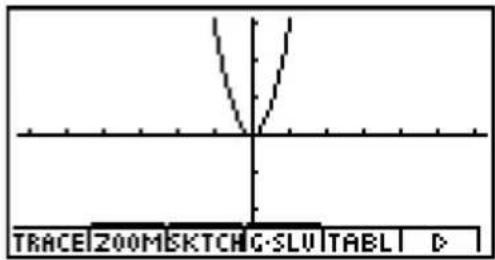

■Zeichnen einer einfachen Grafik (2)
Beschreibung
Sie können bis zu 20 Funktionen (mit unterschiedlicher Darstellungsart: z.B. in kartesischen oder Polar-Koordinaten oder in Parameterdarstellung) im Speicher ablegen und danach eine oder mehrere Funktionen einschließlich senkrechter Geraden und Ungleichungen für die grafische Darstellung auswählen.
Einstellung
- Rufen Sie das GRPH·TBL-Menü aus dem Hauptmenü heraus auf.
Ausführung
- Wählen Sie den Funktionstyp aus und geben Sie die Funktion ein, deren Grafik Sie zeichnen möchten.
Sie können das GRPH • TBL-Menü verwenden, um eine Grafik für folgende Darstellungsarten von Funktionsgleichungen zu zeichnen: Funktionsterm mit kartesischen Koordinaten oder mit Polarkoordinaten, Parameterdarstellung einer Funktion, senkrechte Geraden der Art X = Konstante, Ungleichungen in kartesischen Koordinaten.
F3 (TYPE) 1 (Y =) ...kartesische Koordinaten
2 (r =) ... Polarkoordinaten
③ (Param) ... Parameterdarstellung
4 (X = c) ... X = Konstante (senkrechte Gerade)
⑤ (INEQUA) ① (Y>)\~ ④ (Y≤) ... Ungleichungen
6 (CONV) 1 (▶Y=)\~ 5 (▶Y≤) ... Ändert den Funktionstyp
Wiederholen Sie diesen Schritt so oft wie erforderlich, um alle gewünschten Funktionen in der gewünschten Darstellungsart einzugeben.
Danach sollten Sie festlegen, welche der im Speicher abgelegten Funktionen Sie grafisch darstellen möchten (siehe 5-3-6). Falls Sie hier keine bestimmten Funktionen auswählen, zeichnet die Grafikoperation Grafiken aller aktuell im Speicher abgelegten Funktionen, einschließlich senkrechter Geraden und Ungleichungen.
- Zeichnen Sie die Grafik.


Beispiel Einzugeben sind die folgenden Funktionen. Anschließend sind ihre Graphen zu zeichnen:
Y 1 = 2 x ^ 2 - 3, r 2 = 3 2 θ ( View - Window : - 3 ≤ x ≤ 3, - 6 ≤ y ≤ 6)
Vorgang
① MENU GRPH · TBL
② F3 (TYPE) 1 (Y=) 2 X,θ,T x² - 3 EXE
F3 (TYPE) 2 (r=) 3 sin 2 X,θ,T EXE
③ F5 (DRAW)
Ergebnisanzeige
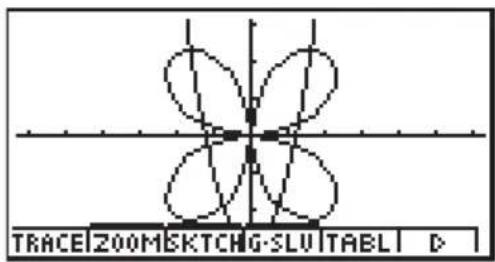
Die folgenden drei Bilder zeigen andere grafische Darstellungen:
Zwei Parameterdarstellungen: (View-Window: -5 ≤ x ≤ 5 , -2.5 ≤ y ≤ 2.5 )
Xt 3 = 1. 2 os T - 0. 2 os 6 T,
Yt 3 = 1. 2 T - 0. 2 6 T
und
Xt 4 = 1. 4 (- 1. 2 os T + 0. 2 os 6 T),
Yt 4 = 1. 4 (1. 2 T - 0. 2 6 T) ( Epizykloiden )
Eine Ungleichungsgrafik: Y5 ≥ 0.5 (x - 3)² - 2
Zwei Darstellungen in Polar- bzw. kartesischen Koordinaten (als Punkteplot):
Y 6 = 2 x ^ 2 - 3, r 7 = 5 3 θ
( View - Window : - 5 ≤ x ≤ 5, - 5 ≤ y ≤ 5)
■Zeichnen einer einfachen Grafik (3) - Kegelschnitte
Beschreibung
Verwenden Sie den folgenden Vorgang, um die Graphen einer Parabel, eines Kreises, einer Ellipse oder einer Hyperbel (Kurven 2. Ordnung) zu zeichnen. Weiteres dazu S. 5-11-17.
Einstellung
- Rufen Sie das CONICS-Menü aus dem Hauptmenü heraus auf.
Ausführung
- Verwenden Sie die ▲- und ▼-Cursortasten, um einen der nachstehenden Funktionstypen (Kegelschnitte) auszuwählen.
| Grafiktyp Funktion | |
| Parabel X = A (Y - K)2 + HX = AY2 + BY + CY = A (X - H)2 + KY = AX2 + BX + C | |
| Kreis (X - H) | 2 + (Y - K)2 = R2AX2 + AY2 + BX + CY + D = 0 |
| Ellipse (X - H) | 2A22 + (Y - K)2B2 = 1 |
| Hyperbel (X - H) | 2A22 - (Y - K)2B2 = 1 (Y - K)2A2 - (X - H)2B2 = 1 |
- Geben Sie die Werte für die erforderlichen Parameter ein.
- Stellen Sie die Kurven grafisch dar.


Beispiel Grafisch darzustellen ist der Kreis (X-1) 2 + (Y-1)2 = 22
Vorgang
① MENU CONICS
② ▼ ▼ ▼ ▼ EXE
③ 1 EXE 1 EXE 2 EXE
④ F6 (DRAW)
Ergebnisanzeige
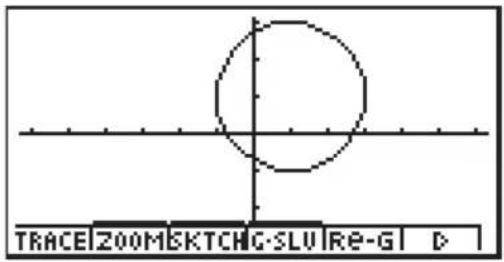
Die folgenden Bilder zeigen weitere Kurven 2. Ordnung:
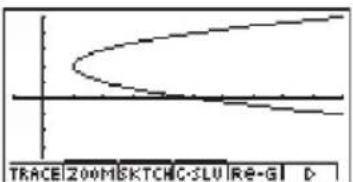
(Parabel) (Ellipse) (Hyperbel)
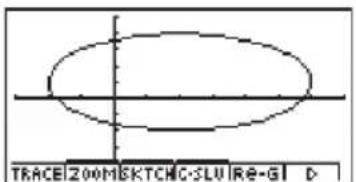
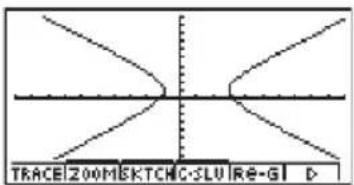
5-2 Voreinstellungen verschiedenster Art für eine optimale Grafikanzeige
■Einstellungen des Betrachtungsfensters (V-Window)
Verwenden Sie das Betrachtungsfenster, um den Fenster-Bereich der x- und y-Achsen festzulegen und die Skalierung jeder Achse einzustellen. Sie sollten die Parameter des Betrachtungsfensters, das Sie verwenden möchten, immer vor der grafischen Darstellung einstellen.
- Ausführen von Einstellungen des Betrachtungsfensters
- Rufen Sie das GRPH•TBL-Menü aus dem Hauptmenü heraus auf.
- Drücken Sie die Tasten SHIFT OPTN (V-Window), um die Einstellungsanzeige für das Betrachtungsfenster anzuzeigen.
Fenster-Parameter für kartesische Koordinaten
Xmin ... Minimalwert auf der x-Achse Xmax ... Maximalwert auf der x-Achse Xscale ... Skalierung der x-Achse Xdot ... Einem Pixel-Punkt der x-Achse entsprechender Wert
Ymin ... Minimalwert auf der y-Achse Ymax ... Maximalwert auf der y-Achse Yscale ... Skalierung der y-Achse
Parameter der Polarkoordinaten ( θ ) bzw. Parameterdarstellung (T)
Tθ min ... T, θ Minimalwert Tθ max ... T, θ Maximalwert Tθ ptch ... T, θ Schrittweite
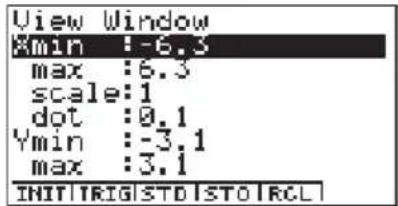
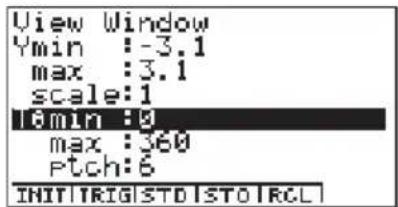
-
Drücken Sie die ▼-Taste, um die Markierung zu verschieben. Geben Sie den geeigneten Wert für jeden Parameter ein, wobei Sie nach jeder Parametereingabe die EXE-Taste drücken müssen.
-
{INIT}/{TRIG}/{STD} ... {Anfangseinstellungen}/{Anfangseinstellungen unter Verwendung des festgelegten Winkelmodus}/{Standardeinstellungen} des Betrachtungsfensters.
- {STO}/{RCL} ... {Speichern}/{Aufrufen} der Einstellungen des Betrachtungsfensters.
Nachdem Sie die Einstellungen wunschgemäß ausgeführt haben, drücken Sie die ESC -Taste oder die Tasten SHIFT ESC (QUIT), um die Einstellungsanzeige für das Betrachtungsfenster zu verlassen. *1

*1 Falls Sie die EXE -Taste drücken, ohne etwas einzugeben, während ■ angezeigt wird, wird die Einstellungsanzeige für das Betrachtungsfenster verlassen.

•Hinweise zur Einstellung des Betrachtungsfensters
- E s kommt zu einer Fehlermeldung, wenn Sie die Schrittweite Null für ptch eingeben.
- A Ile unzulässigen Eingaben (Wert außerhalb des Zahlen-Bereichs, negatives Vorzeichen ohne Wert usw.) führen zu einer Fehlermeldung.
- E s kommt zu einer Fehlermeldung, wenn Xmax kleiner als Xmin oder Ymax kleiner als Ymin ist. Wenn Tθ max kleiner als Tθ min ist, wird die Schrittweite Tθ ptch negativ.
- Sie können auch Terme (wie 2π ) als Parameter für das Betrachtungsfenster eingeben.
- W enn die Einstellung des Betrachtungsfensters eine Achse erzeugt, die nicht in das Display passt, dann wird der Maßstab der Achse am Rand des Displays möglichst nahe am Ursprung angezeigt.
- D urch Änderung der Einstellungen des Betrachtungsfensters wird die aktuell im Grafik-Display angezeigte Grafik gelöscht und durch eine Grafik im neuen Fenster ersetzt.
- Eine Änderung des Wertes für Xmin oder Xmax führt dazu, dass der Wert für Xdot automatisch angepaßt wird. Eine Änderung des Wertes für Xdot führt dazu, dass der Wert für Xmax automatisch angepaßt wird.
- Eine Grafik mit Polarkoordinaten ( r = ) oder eine Grafik mit Parameterdarstellung erscheint nur grob, falls die von Ihnen vorgenommenen Einstellungen im Betrachtungsfenster dazu führen, dass der Wert für die Schrittwite Tθ pitch zu groß ist, relativ gesehen zur Differenz zwischen den Einstellungen für Tθ min und Tθ max. Falls die von Ihnen getätigten Einstellungen dazu führen, dass der Wert für Tθ pitch zu klein ist, relativ gesehen zur Differenz zwischen den Einstellungen für Tθ min und Tθ max, dann wird für das Zeichnen eine sehr lange Zeitspanne benötigt.
- N achfolgend ist der größtmögliche Eingabebereich für die Parameter des Betrachtungsfensters aufgeführt:
-9,9999999999E 97 bis 9,9999999999E 97
■Initialisierung und Standardeinstellung des Betrachtungsfensters
- Initialisieren des Betrachtungsfensters
- Rufen Sie das GRPH•TBL-Menü aus dem Hauptmenü heraus auf.
- Drücken Sie die Tasten SHIFT OPTN (V-Window).
Dadurch wird die Einstellungsanzeige für das Betrachtungsfenster geöffnet.
- Drücken Sie die F1(INIT)-Taste, um das Betrachtungsfenster zu initialisieren:
Xmin = - 6. 3, Xmax = 6. 3, Xscale = 1, Xdot = 0. 1 (1 2 6 Pixel entsprechen 1 2, 6)
Ymin = - 3. 1, Ymax = 3. 1, Yscale = 1,
T θ = 0 ( Bogenma β), T θ = 2 π ( Bogenma β), T θptch = 2 π / 6 0 ( Bogenma β).
- Initialisieren des Betrachtungsfensters in Abhängigkeit vom Winkelmodus
Drücken Sie die F2 (TRIG)-Taste in Schritt 3 des obigen Vorganges "Initialisieren des Betrachtungsfensters", um das Betrachtungsfenster in Abhängigkeit vom Winkelmodus zu initialisieren.
Xmin = - 3 π (Bogenma β), Xmax = 3 π (Bogenma β), Xscale = π / 2 (Bogenma β), Xdot = π / 2 1 (Bogenma β),
Ymin = - 1. 6, Ymax = 1. 6, Yscale = 0. 5
- Standardeinstellung des Betrachtungsfensters
Nachfolgend sind die Standardeinstellungen des Betrachtungsfensters dieses Rechners angegeben:
Xmin = - 1 0, Xmax = 1 0, Xscale = 1, Xdot = 0. 1 5 8 7 3 0 1 5,
Ymin = - 1 0, Ymax = 1 0, Yscale = 1,
T θ = 0 ( Bogenma β), T θ = 2 π ( Bogenma β), T θptch = 2 π / 6 0 ( Bogenma β).
Drücken Sie die F3(STD)-Taste in Schritt 3 des obigen Vorganges "Initialisieren des Betrachtungsfensters", um die Standareinstellungen des Betrachtungsfensters gemäß der hier angeführten Werte vorzunehmen.

# Durch die Initialisierung oder Standardeinstellung werden die Werte für Tθ min, Tθ max und Tθ ptch automatisch in Abhängigkeit von dem derzeitig eingestellten Winkelmodus geändert, wie es nachfolgend dargestellt ist.
Altgradmodus (Deg):
■Betrachtungsfenster-Speicher
Sie können bis zu sechs Sätze von Betrachtungsfenster-Einstellungen im Betrachtungsfenster-Speicher abspeichern und später bei Bedarf wieder aufrufen.
•Abspeichern von Betrachtungsfenster-Einstellungen
- Rufen Sie das GRPH•TBL-Menü aus dem Hauptmenü heraus auf.
- Drücken Sie die Tasten SHIFT OPTN (V-Window), um die Einstellungsanzeige für das Betrachtungsfenster zu öffnen. Geben Sie die gewünschten Werte ein.
- Drücken Sie die F4(STO)-Taste, um das zugehörige Untermenü anzuzeigen.
- Drücken Sie eine Zifferntaste, um den Betrachtungsfenster-Speicher auszuwählen, in dem Sie die Einstellungen abspeichern möchten, und drücken Sie danach die EXE-Taste. Durch Drücken der Tasten 1 EXE werden die Einstellungen z.B. im Betrachtungsfenster-Speicher 1 (V-Win 1) abgespeichert.
•Aufrufen der Betrachtungsfenster-Einstellungen
- Rufen Sie das GRPH•TBL-Menü aus dem Hauptmenü heraus auf.
- Drücken Sie die Tasten SHIFT OPTN (V-Window), um die Einstellungsanzeige für das Betrachtungsfenster zu öffnen.
- Drücken Sie die F5(RCL)-Taste, um das zugehörige Untermenü anzuzeigen.
- Drücken Sie eine Zifferntaste, um die Nummer des Betrachtungsfenster-Speichers für die aufzurufenden Einstellungen einzugeben. Drücken Sie danach die EXE -Taste. Durch Drücken der Tasten 1 EXE werden die Einstellungen z.B. aus dem Betrachtungsfenster-Speicher 1 (V-Win 1) abgerufen.

# Durch Speicherung der Betrachtungsfenster-Einstellungen in einem Speicher, der bereits Einstellungsdaten enthält, werden die älteren Daten durch die neuen Einstellungen ersetzt.
# Durch das Aufrufen der Einstellungen werden die aktuellen Betrachtungsfenster-Einstellungen durch die aus dem Speicher aufgerufenen Einstellungen ersetzt.

■Festlegung des Argument-Bereichs für einen Graphen
Beschreibung
Sie können einen Argument-Bereich (Anfangswert, Endwert) für eine Funktion definieren, bevor Sie diese grafisch darstellen.
Einstellung
- Rufen Sie das GRPH•TBL-Menü aus dem Hauptmenü heraus auf.
- Nehmen Sie die Betrachtungsfenster-Einstellungen vor.
Ausführung
- Wählen Sie den Funktionstyp aus und geben Sie den oder die Funktionsterme ein. Nachfolgend ist die Syntax für die Funktionseingabe aufgeführt.
Funktion ⚙ SHIFT ➕ ( [ )Anfangswert ⚙ Endwert SHIFT ➔ ( ])
- Zeichnen Sie die Grafik.


Beispiel
Die Funktion y = x2 + 3x - 2 ist innerhalb des Intervalls -2 ≤ x ≤ 4 grafisch darzustellen.
Verwenden Sie die folgenden Betrachtungsfenster-Einstellungen.
Xmin = -3, Xmax = 5, Xscale = 1
Ymin = -10, Ymax = 30, Yscale = 5
Vorgang
①MENU GRPH·TBL
② SHIFT OPTN (V-Window) (-) 3 EXE 5 EXE 1 EXE ▼
# Sie können den Definitions-Bereich festlegen, wenn Sie Formeln in kartesischen oder Polar-Koordinaten, mit Parameterdarstellungen oder als Ungleichungen grafisch darstellen.

Zoom
Beschreibung
Die Zoom-Funktion ermöglicht es Ihnen, die Grafik auf dem Bildschirm zu vergrößern (einzoomen) oder zu verkleinern (auszoomen).
Einstellung
- Zeichnen Sie die Grafik.
Ausführung
- Wählen Sie den Zoomtyp aus.
F2 (ZOOM) 1 (Box) ... Boxzoom.
Markieren Sie ein Rechteck (Box) im Display, das dann derart vergrößert wird, dass der gesamten Bildschirm ausgefüllt ist.
② (Factor) Vorgabe der Zoomfaktoren.
③ (In)/④ (Out) ... Faktorzoom. Die Grafik wird in Abhängigkeit von dem von Ihnen vorgegebenen Faktor vergrößert oder verkleinert, und zwar zentriert um die aktuelle Position des Cursors.
⑤ (Auto) ... Automatisches Zoom. Die Einstellungen der y-Achse des Betrachtungsfensters werden automatisch so nachjustiert, dass die Grafik den Bildschirm entlang der y-Achse ausfüllt.
⑥ (Orig) ...Originalgröße. Setzt die Grafik nach einer Zoomoperation zurück auf ihre vorher vorhandene Originalgröße.
⑦ (Square) ... Grafikkorrektur. Die Skalierung der x-Achse des Betrachtungsfensters wird so korrigiert, dass sie identisch mit der Skalierung der y-Achse ist. Dadurch erscheint z.B. ein Kreis tatsächlich kreisrund und nicht elliptisch.
⑧ (Rnd) ... Runden der Koordinaten. Rundet die Koordinatenwerte an der aktuellen Position des Cursors.
⑨ (Intg) ... Ganzzahligkeit. Jeder Pixel-Punkt weist eine Breite von 1 auf, so dass die Koordinatenwerte zu ganzen Zahlen werden.
,θ,τ (Pre) ... Vorhergehende Fenstereinstellung. Die Parameter des Betrachtungsfensters werden auf ihre Werte vor der letzten Zoomoperation zurückgestellt.
log (QUICK) ... Schnellzoom Zeichnet die Grafik erneut in Abhängigkeit von den Einstellungen, die in dem gewählten Betrachtungsfenster-Speicher abgespeichert sind.
Festlegen des Boxzoombereichs:
-
Verwenden Sie die Cursortasten, um den Cursor (in der Mitte des Bildschirms an die Position zu verschieben, an der Sie eine Ecke des Rechtecks (Box) für den Fensterausschnitt haben möchten. Drücken Sie danach die EXE-Taste.
-
Verwenden Sie die Cursortasten, um den Cursor zu verschieben. Dadurch erscheint ein Rechteck (Box) auf dem Bildschirm. Verschieben Sie den Cursor, bis der Bereich, den Sie vergrößern möchten, in das Rechteck eingeschlossen ist. Drücken Sie danach die EXE -Taste, um diesen Fensterausschnitt zu vergrößern.


Beispiel
Stellen Sie die Funktion y = (x + 5)(x + 4)(x + 3) grafisch dar und führen Sie danach eine Vergößerung (Boxzoom) aus.
Verwenden Sie die folgenden Betrachtungsfenster-Einstellungen.
Xmin = - 8, Xmax = 8, Xscale = 2
Ymin = - 4, Ymax = 2, Yscale = 1
Vorgang
① MENU GRPH·TBL
SHIFT OPTN (V-Window) (-) 8 EXE 8 EXE 2 EXE ▼
# Sie müssen zwei unterschiedliche Punkte für das Box-Zoom auswählen, die sich weder auf einer vertikalen noch eine horizontalen Linie befinden.

Faktorzoom
Beschreibung
Mit dem Faktorzoom führen Sie ein Ein- (Vergrößern) oder Auszoomen (Verkleinern) zentriert um die aktuelle Position des Cursors aus.
Einstellung
- Zeichnen Sie die Grafik.
Ausführung
- Drücken Sie die Tasten F2 (ZOOM) 2 (Factor), um ein Untermenü für die Eingabe der Zoomfaktoren für die x-Achse und die y-Achse zu öffnen. Geben Sie die gewünschten Werte ein und drücken Sie die ESC-Taste.
- Drücken Sie die Tasten F2 (ZOOM) 3 (In) oder F2 (ZOOM) 4 (Out), um die Grafik zu vergrößern bzw. zu verkleinern. Die Grafik wird zentriert um die aktuelle Position des Cursors vergrößert oder verkleinert dargestellt.
- Verwenden Sie die Cursortasten, um den Cursor auf den Punkt zu verschieben, um den die Zoomoperation zentriert sein soll, und drücken Sie danach die EXE -Taste, um die Zoomoperation auszuführen.


Beispiel Die Graphen der beiden nachfolgenden Funktionen sind sowohl in Richtung der x-Achse als auch in Richtung der y-Achse um das Fünffache zu vergrößern, um zu sehen, ob sie sich berühren.
Y 1 = (x + 4) (x + 1) (x - 3), Y 2 = 3 x + 2 2
Verwenden Sie die folgenden Betrachtungsfenster-Einstellungen.
Xmin = - 8, Xmax = 8, Xscale = 1
Ymin = - 3 0, Ymax = 3 0, Yscale = 5
Vorgang
① MENU GRPH·TBL
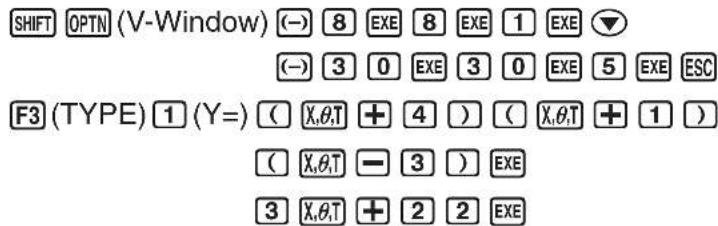
F5 (DRAW)
② F2 (ZOOM) 2 (Factor) 5 EXE 5 EXE ESC
③ F2 (ZOOM) 3 (In)
# Sie können die Faktorzoomfunktion wiederholen, um eine Grafik noch weiter zu vergrößern oder verkleinern.

Ein- oder Ausschalten der Anzeige des Funktionstastenmenüs
Drücken Sie hintereinander die Tasten CTRL 0, um die Anzeige des Menüs im unteren Teil des Bildschirms ein- oder auszuschalten.
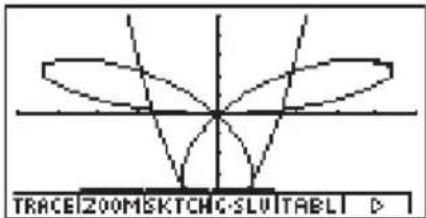
Falls Sie die Anzeige des Funktionsmenüs ausschalten, kann der dahinter versteckte Teil der Grafik betrachtet werden. Wenn Sie die Tracefunktion oder eine andere Funktion verwenden, während der das Funktionsmenü normalerweise nicht angezeigt wird, können Sie die Menüanzeige einschalten, um einen Menübefehl auszuführen.

# Falls ein Untermenü geöffnet wird, wenn Sie die Tasten CTRL 0 drücken, um die Menüanzeige auszuschalten, verbleibt das Untermenü auf dem Bildschirm.

Über das Berechnungsfenster
Drücken Sie hintereinander die Tasten CTRL F4 (CAT/CAL), während eine Grafik oder eine Wertetabelle im Display angezeigt wird, um das Berechnungsfenster (Calc Window) zu öffnen. Sie können das Berechnungsfenster verwenden, um Berechnungen mit z.B. aus grafischen Analysen erhaltenen Werten auszuführen oder um z.B. den der Konstanten A zugeordneten Wert in Y = AX bzw. in anderen Termen zu ändern und die Grafik nochmals zu zeichnen.
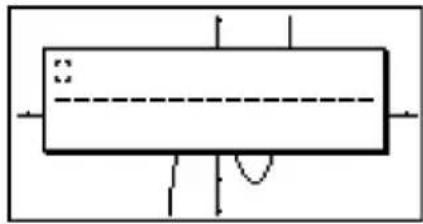
Drücken Sie die ESC-Taste, um das Berechnungsfenster zu schließen.

# Nachdem Sie das Berechnungsfenster verwendet haben, um den Wert einer mit einer Grafik oder Tabelle verbundenen Variablen zu ändern, führen Sie unbedingt [Re-G] (nochmalige grafische Darstellung) oder [Re-T] (nochmalige Berechnung der Tabelle) aus. Dadurch wird sichergestellt, dass die angezeigte Grafik oder Tabelle aktualisiert werden.
Das Berechnungsfenster kann während des Ablaufens eines Programms im RUN • MAT-Menü oder in Kombination mit der dynamischen Grafik nicht verwendet werden.
# Das Berechnungsfenster kann nicht in Kombination mit der Einstellungsanzeige des Betrachtungsfensters oder des Tabellenbereichs verwendet werden.
Berechnungen mit komplexen Zahlen können im Berechnungsfenster ebenfalls nicht ausgeführt werden.

5-3 Zeichnen einer Grafik
Sie können bis zu 20 Funktionen unterschiedlichen Typs im Speicher ablegen. Die im Speicher abgelegten Funktionen können editiert, aufgerufen und grafisch dargestellt werden.
■Festlegung des Grafiktyps (Formeltyps)
Bevor Sie eine Grafikfunktion im Speicher abspeichern können, müssen Sie deren Grafiktyp (Formeltyp) festlegen.
- Drücken Sie die Tasten F6(▷)F3(TYPE) bei angezeigter Grafikfunktionsliste, um das Grafiktypmenü zu öffnen, das die folgenden Positionen enthält.
- {Y=}/{r=}/{Param}/{X=c} ... {Grafik mit kartesischen Koordinaten}/{Grafik mit Polarkoordinaten}/{Grafik mit Parameterdarstellung}/{Grafik mit X = Konstant}*1
-
{ INEQUA}
• {Y>}/{Y<}/{Y≥}/{Y≤} ... {Y>f(x)}/{Y
• {▶Y=}/{▶Y>}/{▶Y<}/{▶Y≥}/{▶Y≤} ... Ändert den Funktionstyp -
Drücken Sie die Zifferntaste, die dem zu definierenden Grafiktyp entspricht.
■Speichern der Grafikfunktionen
- Speichern einer Funktion mit kartesischen Koordinaten (Y =)*2

Beispiel Zu speichern ist folgender Funktionsterm im Speicherbereich Y1: y = 2x2 - 5
F3(TYPE) 1(Y =) (Auswahl zur Eingabe in kartesischen Koordinaten.)
2 ,θ,T 2 — 5 (Gibt den Funktionsterm ein.)
EXE (Speichert den Funktionsterm.)
Graph Func : Y= Y102X²-5
- Speichern einer Funktion mit Polarkoordinaten ( r = ) *2

Beispiel Zu speichern ist folgender Funktionsterm im Speicherbereich r2 : r = 5 3θ
F3 (TYPE) 2 (r =) (Auswahl der Eingabe in Polarkoordinaten.)
5 sin 3 X,θ,T (Gibt den Funktionstem ein.)
EXE (Speichert den Funktionsterm.)

*1Falls Sie versuchen, eine Grafik für einen Term zu zeichnen, in welchem X für X = Konstant eingegeben wird, kommt es zu einer Fehlermeldung.
*2 In einem Speicherbereich, der bereits eine Funktion eines von dem abzuspeichernden Typ unterschiedlichen Typs enthält, kann keine neue Funktion abgespeichert werden. Wählen Sie einen Speicherbereich, der eine Funktion des gleichen Typs wie Sie ihn abspeichern möchten enthält, oder löschen Sie die Funktion in dem Speicherbereich, in dem Sie eine neue Funktion abspeichern möchten.

- Speichern einer Parameterdarstellung \* 1

Beispiel In den Speicherbereichen Xt3 und Yt3 sind die folgenden Funktionen für eine Parameterdarstellung abzuspeichern:
x = 3 T y = 3 os T
F3 (TYPE) 3 (Param) (Auswahl der Eingabe für eine Parameterdarstellung.)
3 sin X,θ,T EXE (Gibt den x-Term ein und speichert diesen.)
3 cos X,θ,T EXE (Gibt den y-Term ein und speichert diesen.)
- Speichern eines X = Konstant - Terms*2

Beispiel Im Speicherbereich X4 ist der folgende Term zu speichern: X = 3
F3 (TYPE) 4 (X = c) (Auswahl der Eingabe X = Konstante.)
③ (Gibt den Wert (Term) ein.)
EXE (Speichert den Wert (Term).)
• Die Eingabe der Variablen X, Y, T, r oder θ als Konstante in der obigen Speicherbelegung für eine senkrechte Gerade führt zu einer Fehlermeldung.
•Speichern einer Ungleichung \* 2

Beispiel Im Speicherbereich Y5 ist die folgende Ungleichung zu speichern:
y gt; x ^ 2 - 2 x - 6
F3 (TYPE) 5 (INEQUA) 1 (Y>) (Auswahl der Eingabe einer Ungleichung.)
X,θ,T x2 — 2 X,θ,T — 6 (Gibt den Term ein.)
EXE (Speichert den Term.)

*1 Sie können die Formeln nicht in einem Bereich abspeichern, der bereits einen Term mit kartesischen oder Polar-Koordinaten, einen X = Konstant - Term oder eine Ungleichung enthält. Wählen Sie einen anderen Speicher-Bereich, um Ihren Formelterm zu speichern, oder löschen Sie zuerst den vorhandenen Formelterm.
*² Eine Funktion kann nicht in einem Speicherbereich gespeichert werden, der bereits eine Funktion eines von dem abzuspeichernden Typ unterschiedlichen Typs enthält. Wählen Sie einen Speicherbereich, der eine Funktion enthält, die den gleichen Typ wie der abzuspeichernde Typ aufweist, oder löschen Sie die Funktion in dem Speicherbereich, in dem Sie die neue Funktion zu speichern versuchen.

- Definieren einer zusammengesetzten (verketteten) Funktion

Beispiel Die folgenden Funktionen Y1 und Y2 werden als innere bzw. äußere
Funktion vorgegeben:
Y 1 = (X + 1), Y 2 = X ^ 2 + 3
Definieren Sie Y1°Y2 als Y3 und Y2°Y1 als Y4.
(Y 1 ^ irc Y 2 = ((x ^ 2 + 3) + 1) = (x ^ 2 + 4), Y 2 ^ irc Y 1 = ( (X + 1)) ^ 2 + 3 = X + 4 (X ≥ - 1))
F3(TYPE) 1(Y=)
- Eine zusammengesetzte Funktion kann aus bis zu fünf verketteten Funktionen bestehen.
- Zuordnen von Werten zu Koeffizienten und Variablen einer Grafikfunktion
Nachdem Sie Funktionen oder Gleichungen in einer zusammengesetzten Funktion verknüpft haben, können Sie den Koeffizienten und Variablen der zusammengesetzten Funktion Zahlenwerte zuordnen und eine Grafik zeichnen.

Beispiel Ordnen Sie in der Funktionsgleichung Y = AX² -1 dem Koeffizienten A, der sich im Speicherbereich A befindet, die Zahlenwerte -1, 0 und 1 zu.
F3(TYPE)1(Y=)
ALPHA X,θ,T (A) X,θ,T x2 - 1 EXE
Die drei abgebildeten Screenshots wurden unter Verwendung der Tracefunktion erzeugt. Für weitere Informationen siehe "5-11 Funktionsanalyse".
- Falls Sie keinen speziellen Variablennamen (Variable A in dem obigen Beispiel) benennen, bezieht sich der Rechner automatisch auf die nachfolgend angeführten Vorgabevariablen. Beachten Sie dabei, dass die verwendete Vorgabevariable vom Speichertyp abhängt, unter dem Sie die Grafikfunktion abspeichern.
Speichertyp Vorgabevariable
Beispiel Y1 (3) und Y1 (X = 3) sind identische Wertzuweisungen.
- S ie können auch die dynamische Grafik verwenden, um zu sehen, wie Veränderungen der Koeffizienten (Parameter) das Aussehen einer Grafik (Kurvenschar) verändern. Für weitere Informationen siehe "5-8 Dynamische Grafik".
■Editieren und Löschen von Funktionen
•Editieren einer Funktion im Speicher

Beispiel Im Speicherbereich Y1 ist der Funktionsterm y = 2x2 - 5 auf y = 2x2 - 3 zu ändern:
(Zeigt den Cursor an.)
▶▶▶▶DEL 3 (Ändert den Inhalt.)
EXE (Speichert die neue Grafikfunktion.)
- Ändern des Typs einer Funktion \*1
- Drücken Sie die ▲- oder ▼-Taste bei im Display angezeigter Grafikfunktionsliste, um den Bereich zu markieren, der die Funktion enthält, deren Typ Sie ändern möchten.
- Drücken Sie die Tasten F3 (TYPE) 6 (CONV).
- Wählen Sie den Funktionstyp, auf den Sie ändern möchten.

Beispiel Im Speicherbereich Y1 ist die Funktion von y = 2x2 - 3 auf y < 2x2 - 3 zu ändern:
F3 (TYPE) 6 (CONV) 3 (▶◀<) (Ändert den Funktionstyp auf "Y<".)
•Löschen einer Funktion
- Drücken Sie die ▲- oder ▼-Taste bei im Display angezeigter Grafikfunktionsliste, um den Bereich zu markieren, der die zu löscheende Funktion enthält.
- Drücken Sie die F2 (DEL)- oder DEL-Taste.
- Drücken Sie die EXE (Yes)-Taste, um die Funktion zu löschen, oder die ESC (No)-Taste, um den Lösch-Vorgang abzubrechen, ohne etwas zu löschen.

*1 Der Funktionstyp kann nur für Funktionen mit kartesischen Koordinaten und Ungleichungen geändert werden.
# Parameterdarstellungen werden immer paarweise (Xt und Yt) verwendet. Wenn Sie eine Parameterdarstellung editieren wollen, löschen Sie den Funktionsterm und geben Sie diese danach nochmals ab Beginn ein.

■Auswahl von Funktionen für die grafische Darstellung
- Festlegung des Zeichnungs-/Nicht-Zeichnungs-Status einer Grafik

Beispiel Für das Zeichen auszuwählen sind die folgenden Funktionen:
Y 1 = 2 x ^ 2 - 5, r 2 = 5 3 θ
Verwenden Sie die folgenden Betrachtungsfenster-Einstellungen.
Xmin = - 5, Xmax = 5, Xscale = 1
Ymin = - 5, Ymax = 5, Yscale = 1
T θ = 0, T θ = π , T θptch = 2 π / 6 0
(▼) (Wählt einen Speicherbereich, der eine Funktion enthält, für den Sie den Nicht-Zeichnungs-Status festlegen möchten.)
F1 (SEL) (Umschaltung auf den Nicht-Zeichnungs-Status.)
F5 (DRAW) oder EXE (Zeichnet die aktiven Grafiken.)
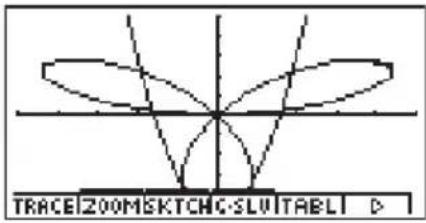
- Mit jedem Drücken der F1 (SEL)-Taste wird für eine Grafik zwischen dem Zeichnungs- und Nicht-Zeichnungs-Status umgeschaltet.
- Drücken Sie die Tasten CTRL F5 (G↔T) oder die ESC -Taste, um in die Grafikfunktionsliste zurückzukehren.
- S ie können auch die Einstellungen der Einstellanzeige verwenden, um das Aussehen der Grafikanzeige wie folgt zu ändern.
- Grid: On (Axes: On Label: Off) Diese Einstellung sorgt dafür, dass Gitter-Punkte an den Schnittstellen des Gitters im Display erscheinen.
- A xes: Off (Label: Off Grid: Off) Diese Einstellung löscht die Achslinien vom Display.
- Label: On (Axes: On Grid: Off) Diese Einstellung zeigt Bezeichnungen für die x-Achse und die y-Achse an.
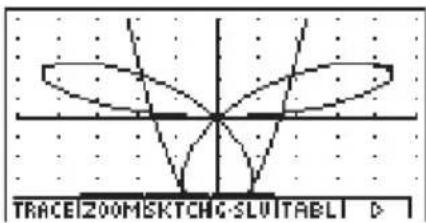
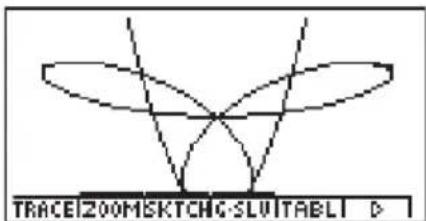
Der Grafikspeicher gestattet es, bis zu 20 Sätze von Grafikfunktionsdaten abzuspeichern und später bei Bedarf wieder aufzurufen.
Eine einzige Abspeicherungsoperation kann folgende Daten im Grafikspeicher abspeichern.
- A Ile Grafikfunktionen in der aktuell angezeigten Grafikfunktionsliste (bis zu 20)
- Grafiktypen
• Z eichnungs-/Nicht-Zeichnungs-Status
• B etrachtungsfenster-Einstellungen (1 Satz)
•Abspeichern der Grafikfunktionen im Grafikspeicher
- Drücken Sie die Tasten F4 (GMEM) 1 (Store), um das Untermenü zu öffnen.
- Drücken Sie eine Zifferntaste, um den Grafikspeicher auszuwählen, in dem Sie die Grafikfunktionen abspeichern möchten, und drücken Sie danach die EXE -Taste. Durch Drücken der Tasten 1 EXE werden die Grafikfunktionen im Grafikspeicher 1 (G-Mem1) abgespeichert.
- E s sind 20 Grafikspeicher mit den Bezeichnungen G-Mem1 bis G-Mem20 vorhanden.
•Aufrufen einer Grafikfunktion
- Drücken Sie die Tasten F4 (GMEM) 2 (Recall), um das Untermenü zu öffnen.
- Drücken Sie eine Zifferntaste, um den Grafikspeicher auszuwählen, dessen Inhalt Sie abrufen möchten, und drücken Sie danach die EXE-Taste. Durch Drücken der Tasten 1 EXE werden z.B. die Grafikfunktionen aus dem Grafikspeicher 1 (G-Mem1) abgerufen.

Durch die Speicherung einer Funktion in einem Speicherbereich, der bereits eine Funktion enthält, wird die vorhandene Funktion durch die neue Funktion ersetzt.
Falls die Daten die Kapazität des Restspeichers übersteigen, kommt es zu einer Fehlermeldung.
# Durch das Aufrufen von Daten aus dem Grafikspeicher werden die aktuell in der Grafikfunktionsliste angezeigten Daten überschrieben.

5-4 Speicherung einer Grafik im Bildspeicher
Sie können bis zu 20 Grafikbilder im Bildspeicher abspeichern und später bei Bedarf wieder aufrufen. Sie können die im Display angezeigte Grafik mit einer anderen im Bildspeicher abgespeicherten Grafik überlagern und gleichzeitig darstellen.
•Abspeichern einer Grafik im Bildspeicher
-
Nach der grafischen Darstellung im GRPH•TBL-Menü drücken Sie die Tasten F6 (▷) F1 (PICT) 1 (Store), um das Untermenü zu öffnen.
-
Drücken Sie eine Zifferntaste, um den Bildspeicher auszuwählen, in dem Sie das Bild abspeichern möchten, und drücken Sie danach die EXE -Taste. Durch Drücken der Tasten 1 EXE wird die Bildfunktion z.B. im Bildspeicher 1 (Pict 1) abgespeichert.
- E s sind 20 Bildspeicher mit den Bezeichnungen Pict 1 bis Pict 20 vorhanden.
•Aufrufen einer gespeicherten Grafik
-
Nach der grafischen Darstellung im GRPH•TBL-Menü, drücken Sie die Tasten F6 (▷) F1 (PICT) 2 (Recall), um das Untermenü zu öffnen.
-
Drücken Sie eine Zifferntaste, um den Bildspeicher auszuwählen, dessen Bildfunktion Sie aufrufen möchten, und drücken Sie dann die EXE-Taste. Durch Drücken der Tasten 1 EXE wird z.B. die Bildfunktion in Bildspeicher 1 (Pict 1) aufgerufen.

# Durch Speicherung eines Grafikbildes in einem Speicherbereich, der bereits ein Grafikbild enthält, wird das vorhandene Grafikbild durch das neue Grafikbild ersetzt.
# E ine Doppelgrafikanzeige oder ein anderer Grafik-Typ mit geteilter Anzeige kann im Bildspeicher nicht abgespeichert werden.

5-5 Zeichnen von zwei Grafiken im gleichen Display
■Kopieren der Grafik in das Nebenfenster
Beschreibung
Mit der Doppelgrafik wird das Display in zwei Fenster aufgeteilt. So können Sie zum Vergleich zwei unterschiedliche Funktionen in benachbarten Fenstern grafisch darstellen oder eine Grafik mit normaler Größe auf der einen Seite und eine vergrößerte Version auf der anderen Seite zeichnen. Dies macht die Doppelgrafik zu einem leistungsstarken Grafik-analysewerkzeug.
In der Doppelgrafik wird die linke Seite des Displays als "Hauptfenster" bezeichnet, die rechte Seite wird als "Nebenfenster" bezeichnet.
•Hauptfenster
Die Grafik im Hauptfenster wird tatsächlich anhand eines Funktionsterms gezeichnet.
•Nebenfenster
Die Grafik im Nebenfenster wird erzeugt, indem die Grafik des Hauptfensters kopiert oder eingezoomt wird. Sie können sogar unterschiedliche Betrachtungsfenster-Einstellungen für das Nebenfenster und das Hauptfenster vornehmen.
Einstellung
- Rufen Sie das GRPH•TBL-Menü aus dem Hauptmenü heraus auf.
- Wählen Sie G+G für Dual Screen in der Einstellanzeige (SET UP).
- Nehmen Sie die Betrachtungsfenster-Einstellungen für das Hauptfenster vor.
Drücken Sie die F6 (RIGHT)-Taste, um die Einstellanzeige für das Nebenfenster zu öffnen. Drücken Sie die F6 (LEFT)-Taste, um in die Einstellanzeige des Hauptfensters zurückzukehren.
Ausführung
- Speichern Sie die Funktionterme, und zeichnen Sie die Grafik im Hauptfenster.
- Führen Sie die gewünschte Doppelgrafikoperation aus.
F4 (COPY) ... Dupliziert die Grafik des Hauptfensters in das Nebenfenster.
F5 (SWAP) ... Tauscht die Inhalte des Hauptfensters und des Nebenfensters aus.


Beispiel
Als Doppelgrafik ist die Funktion y = x(x + 1)(x - 1) gleichzeitig im Haupt- und im Nebenfenster darzustellen.
Verwenden Sie die folgenden Betrachtungsfenster-Einstellungen.
(Hauptfenster)
Xmin = -2, Xmax = 2, Xscale = 0.5
Ymin = -2, Ymax = 2, Yscale = 1
(Nebenfenster)
■ Grafische Darstellung von zwei unterschiedlichen Funktionen
Beschreibung
Verwenden Sie den folgenden Vorgang, um unterschiedlichen Funktionen im Haupt- und Nebenfenster als Doppelgrafik darzustellen.
Einstellung
- Rufen Sie das GRPH•TBL-Menü aus dem Hauptmenü heraus auf.
- In der Einstellanzeige (SET UP) wählen Sie G+G für Dual Screen.
- Führen Sie die Betrachtungsfenster-Einstellungen für das Hauptfenster aus.
Drücken Sie die F6 (RIGHT)-Taste, um die Nebenfenster-Einstellanzeige zu öffnen. Drücken Sie die F6 (LEFT)-Taste, um zurück in die Hauptfenster-Einstellanzeige zu gelangen.
Ausführung
- Speichern Sie die Funktionen für Haupt- und Nebenfenster ab.
- Wählen Sie die Funktion der Grafik, die Sie schließlich im Nebenfenster anzeigen möchten.
- Zeichnen Sie die Grafik zunächst im Hauptfenster.
- Tauschen Sie den Inhalt des Haupt- und Nebenfensters aus.
- Kehren Sie in die Funktionsanzeige zurück.
- Wählen Sie die Funktion für die nächste Grafik, die Sie im Hauptfenster darstellen möchten.
- Zeichnen Sie die Grafik im Hauptfenster.


Beispiel
Die Funktion y = x(x + 1)(x - 1) ist im Hauptfenster und die Funktion y = 2x2 - 3 ist im Nebenfenster einer Doppelgrafik darzustellen.
Verwenden Sie die folgenden Betrachtungsfenster-Einstellungen.
(Hauptfenster)
■Verwendung des Zooms zur Vergrößerung des Nebenfensters
Beschreibung
Verwenden Sie den folgenden Vorgang, um die Grafik des Hauptfensters zu vergrößern. Danach verschieben Sie diese Grafik in das Nebenfenster.
Einstellung
- Rufen Sie das GRPH•TBL-Menü aus dem Hauptmenü heraus auf.
- In der Einstellanzeige (SET UP) wählen Sie G+G für Dual Screen.
- Führen Sie die Betrachtungsfenster-Einstellungen für das Hauptfenster aus.
Ausführung
- Geben Sie die Funktion ein und zeichnen Sie die Grafik im Hauptfenster.
- Verwenden Sie das Zoom, um die Grafik zu vergrößern, und verschieben Sie danach die Grafik in das Nebenfenster.


Beispiel
Im Hauptfenster ist die Funktion y = x(x + 1)(x - 1) darzustellen. Anschließend ist die Boxzoom-Operation zur Vergrößerung eines Bildausschnittes zu verwenden.
Verwenden Sie die folgenden Betrachtungsfenster-Einstellungen.
(Hauptfenster)
Xmin = -2, Xmax = 2, Xscale = 0.5
Ymin = -2, Ymax = 2, Yscale = 1
Vorgang
① MENU GRPH · TBL
② CTRL F3 (SET UP) ▼ ▼ ▼ F2 (G+G) ESC
③ SHIFT OPTN (V-Window) (-) 2 EXE 2 EXE 0 • 5 EXE ▼

④ F3 (TYPE) 1 (Y=) X,θ,T (X,θ,T + 1 ) (X,θ,T - 1 ) EXE
F5 (DRAW)
⑤ F2 (ZOOM) 1 (BOX)


Ergebnisanzeige
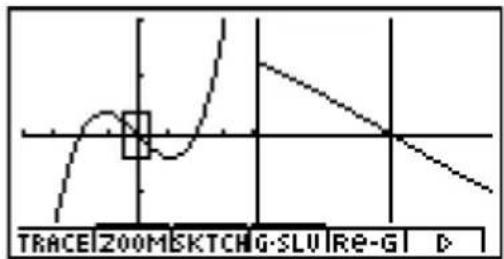

5-6 Manuelle grafische Darstellung
■Grafik mit kartesischen Koordinaten
Beschreibung
Geben Sie im RUN • MAT-Menü den Grafikbefehl ein, um Grafiken mit kartesischen Koordinaten zeichnen zu können.
Einstellung
- Rufen Sie das RUN•MAT-Menü aus dem Hauptmenü heraus auf.
- Nehmen Sie die Betrachtungsfenster-Einstellungen vor.
Ausführung
- Geben Sie die Befehle für das Zeichnen einer Grafik mit kartesischen Koordinaten ein.
- Geben Sie die Funktion ein.


Beispiel
Die Funktion y = 2x2 + 3x - 4 ist grafisch darzustellen.
Verwenden Sie die folgenden Betrachtungsfenster-Einstellungen.
Geben Sie im RUN • MAT-Menü den Grafikbefehl ein, um den durch eine Integration berechneten Flächeninhalt zwischen der x-Achse und dem Graphen einer Funktion grafisch darzustellen.
Das Integrationsergebnis wird unten links im Display angezeigt. Der Integrand wird dabei jedoch in der Grafik unten links nicht mit angegeben.
Einstellung
- Rufen Sie das RUN·MAT-Menü aus dem Hauptmenü heraus auf.
- Nehmen Sie die Betrachtungsfenster-Einstellungen vor.
Ausführung
- Geben Sie die Grafikbefehle für die Integrationsgrafik ein.
- Geben Sie die Funktion (Integrand) ein.


Beispiel Zu zeichnen ist die Grafik für das Integral -21(x+2)(x-1)(x-3)dx.
Es handelt sich hierbei um ein bestimmtes Integral zur Berechnung der Summe von i.a. vorzeichenbehafteten Flächenanteilen.
Verwenden Sie die folgenden Betrachtungsfenster-Einstellungen.
■Zeichnen einer Kurvenschar im gleichen Display
Beschreibung
Verwenden Sie den folgenden Vorgang, um einem in einem Formelterm enthaltenen Parameter verschiedene Werte zuzuordnen und um die sich ergebenden Graphen im Display zu überlagern (Kurvenschar mit einem Scharparameter).
Einstellung
- Rufen Sie das GRPH•TBL-Menü aus dem Hauptmenü heraus auf.
- Nehmen Sie die Betrachtungsfenster-Einstellungen vor.
Ausführung
-
Legen Sie den Funktionstyp fest und geben Sie den Funktionsterm mit einem Parameter ein. Nachfolgend ist die Syntax für die Eingabe des Funktionsterms aufgeführt.
Funktionsterm mit Parameter ☐ SHIFT ☑ ( [ ) Parameter SHIFT ☐ (=)
Wert □ Wert □ ... □ Wert SHIFT — ( ] ) -
Zeichnen Sie die Grafik.


Beispiel
Die Kurvenschar y = Ax2 - 3 ist grafisch darzustellen, wobei der Scharparameter A die Werte 3, 1, -1 annehmen soll.
Verwenden Sie die folgenden Betrachtungsfenster-Einstellungen.
# I m Formelterm darf nur der Wert eines Scharparameters geändert werden.
# D ie folgenden Bezeichnungen können nicht als Scharparametername verwendet werden: X, Y, r, θ, T.
# S ie können dem Scharparameter einer Funktion keine andere Variable zuordnen, sondern müssen diesen stets mit Werten belegen.
# W enn die Simultan-Grafik eingeschaltet ist, werden alle Grafiken für die ausgewählten Parameterwerte gleichzeitig gezeichnet.
# Das Überlagern von Kurven kann verwendet werden, wenn Formelterme in kartesischen oder Polarkoordinaten, Parameterdarstellungen Xt und Yt, X = Konstant - Terme oder Ungleichungen grafisch dargestellt werden.

5-7 Verwendung von Wertetabellen
Speichern einer Funktion und Generieren einer Wertetabelle
•Speichern einer Funktion

Beispiel Die Funktion y = 3x2 - 2 ist im Speicherbereich Y1 zu speichern:
Verwenden Sie die ⬆- und ▼-Taste, um den Speicherbereich in der Grafikfunktionsliste zu markieren, in dem Sie die Funktion abspeichern möchten. Danach geben Sie die Funktion ein und drücken die EXE-Taste, um die Funktion abzuspeichern.
- Festlegung der Werte der unahängigen Variablen x
Es gibt zwei Methoden, die Sie für das Definieren der Werte für die unabhängige Variable x und das anschließende Generieren einer Wertetabelle für die abhängige Variable y verwenden können.
- Tabellenargumentbereich direkt vorgeben
Bei dieser Methode definieren Sie die Bedingungen für die Änderungen der Werte der Variablen x durch Angabe eines Anfangs- und Endwertes sowie einer Schrittweite.
- Tabellenargumentbereich als Liste vorgeben
Bei dieser Methode definieren die von Ihnen in einer Liste vorgegebenen Daten die x-Variable, um eine Wertetabelle zu generieren.
- Direkte Vorgabe des Argumentbereiches für eine Wertetabelle

Beispiel Zu definieren ist der Argumentbereich für eine Wertetabelle, wenn sich der x-Wert von -3 bis 3 mit der Schrittweite 1 ändert.
F6 (▷) F2 (RANG)

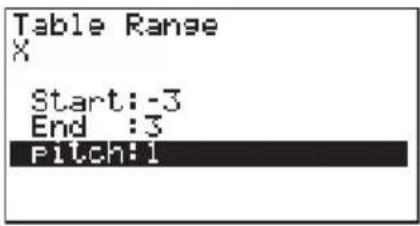
Der direkt vorgebbare Tabellenargumentbereich definiert die Bedingungen, unter welchen sich der Wert der Variablen x während der Funktionswerteberechnung ändert.
Start ...... Startwert der Variablen x
End ...... Endwert der Variablen x
pitch ...... Schrittweite der Variablen x
Nachdem Sie den Argumentbereich definiert haben, drücken Sie die ESC-Taste, um zurück in die Grafikfunktionsliste zu gelangen.

• Vorgabe des Argumentbereichs für eine Wertetabelle mittels einer Liste
- Während die Grafikfunktionsliste im Display angezeigt wird, öffnen Sie die Einstellanzeige (SET UP).
- Heben Sie die Position "Variable" hervor und drücken Sie danach die F2 (LIST)-Taste, um ein Untermenü anzuzeigen.
- Wählen Sie die Liste aus, deren Werte Sie der x-Variablen zuordnen möchten.
- Um zum Beispiel die Liste 6 auszuwählen, drücken Sie die Tasten 6 EXE. Dadurch ändert sich die Einstellung für "Variable" in der Einstellanzeige auf Liste 6.
- Nachdem Sie die zu verwendende Liste ausgewählt haben, drücken Sie die ESC-Taste, um in die vorhergehende Anzeige zurückzukehren.
- Beachten Sie, dass die {RANG}-Vorgabe für "Variable" nicht mehr erscheint, wenn ein Listenname für die Position "Variable" in der Einstellanzeige ausgewählt wird.
- Generieren einer Wertetabelle

Beispiel Zu generieren ist eine Wertetabelle für die in den Speicherbereichen Y1 und Y3 der Grafikfunktionsliste abgespeicherten Funktionen.
Verwenden Sie die ▲- und ▼-Taste, um die für das Generieren der Wertetabelle auszuwählenden Funktion zu markieren, und drücken Sie jedes mal die F1 (SEL)-Taste.
Das “=”-Zeichen der ausgewählten Funktionen wird im Display hervorgehoben. Um die Auswahl einer Funktion rückgängig zu machen, verschieben Sie den Cursor auf die Funktion und drücken erneut die F1 (SEL)-Taste.
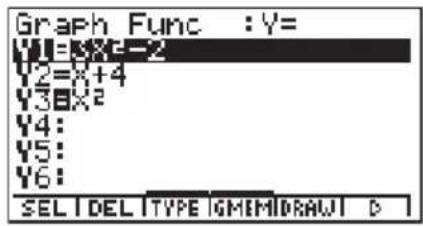
Drücken Sie die F5 (TABL)-Taste, um die Wertetabelle unter Verwendung der gewählten Funktionen zu generieren. Der Wert der Variablen x ändert sich in Abhängigkeit von dem direkt (Argumentbereich mit konstanter Schrittweite) oder indirekt (Listenvorgabe) festgelegten Definitionsbereich.
Das hier dargestellte Beispiel einer Wertetabelle zeigt die Funktionswerte für die gemäß Liste 6 definierten x-Werte: -3, -2, -1, 0, 1, 2, 3 .
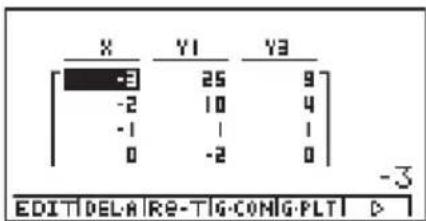
Jedes angezeigte Tabellenelement kann bis zu sechs Stellen (einschließlich Minuszeichen) enthalten.

Sie können die Cursortasten verwenden, um die Markierung für die folgenden Zwecke in der Wertetabelle zu verschieben.
- Um den Wert des markierten Tabellenelementes an der unteren Seite des Displays anzuzeigen, wobei die aktuell eingestellte Anzahl der Dezimalstellen, die eingestellte Mantissenlänge oder der eingestellte Exponentialanzeigebereich des Rechners verwendet werden.
- Um das Display zu rollen, damit die nicht im Display sichtbaren Teile der Wertetabelle betrachtet werden können.
- Um die Funktionsvorschrift, die den Funktionswert an der markierten Stelle (in den Spalten Y1, Y2 usw.) erzeugt, an der oberen Seite des Displays anzuzeigen.
- Um den Wert der Variablen X zu ändern, indem die Werte in Spalte X ersetzt werden.
Drücken Sie die ESC-Taste, um in die Grafikfunktionsliste zurückzukehren.
- Generieren einer Ableitungswerte-Tabelle \*1
Wenn Sie die Ableitungsposition (Derivative) der Einstellanzeige (SET UP) auf "On" ändern, wird die Wertetabelle um die Ableitungswerte erweitert, sobald Sie die Wertetabelle neu generieren.
Den Cursor auf Ableitungswerten positionieren, dann wird der Differenzialquotient "dy/dx" in der obersten Zeile angezeigt.
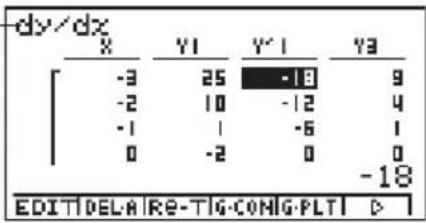
- Festlegung des Funktionstyps
Sie können eine Funktion in einer der drei Formen definieren. *2
• in kartesischen Koordinaten (Y=)
• in Polarkoordinaten (r =)
• als Parameterdarstellung (Param)
- Drücken Sie die F3(TYPE)-Taste, während die Funktionsliste im Display angezeigt wird.
- Drücken Sie die Zifferntaste, welche dem Funktionstyp entspricht, den Sie eingeben möchten.

*1 Es kommt zu einer Fehlermeldung, wenn ein Grafikterm mit voreingestelltem Definitions-Bereich oder eine überlagerte Grafik (Kurvenschar) in den Grafik-Funktionstermen enthalten ist.
*2 Die Wertetabelle wird nur für den in der Funktionsliste (Graph Func) ausgewählten Funktionstyp generiert. Sie können keine Wertetabelle für ein Gemisch aus unterschiedlichen Funktionstypen generieren.

■Editieren und Löschen von Funktionen
• Editieren einer Funktion

Beispiel
Die Funktion im Speicherbereich Y1 ist von y = 3x2 - 2 auf y = 3x2 - 5 zu ändern.
Verwenden Sie die ▲- und ▼-Taste, um die zu editierende Funktion zu markieren.

Verwenden Sie die ◀- und ▶-Taste, um den Cursor auf die zu ändernde Stelle zu verschieben.



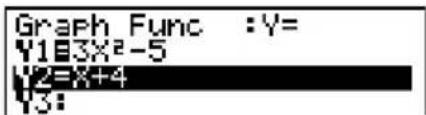

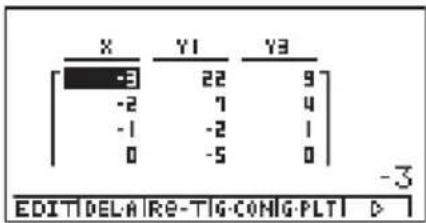
- E in im Rechner vorhandener Verkettungsmechanismus realisiert automatisch jede von Ihnen in den Funktionen der Funktionen-Liste des GRPH • TBL-Menüs oder der Funktionen-Liste des DYNA-Menüs vorgenommene Änderung in nachfolgenden Wertetabellen oder Grafikanimationen.
•Löschen einer Funktion
- Verwenden Sie die ⬆- und ▼-Taste, um die zu löscheide Funktion zu markieren. Drücken Sie danach die F2 (DEL)- oder DEL-Taste.
- Drücken Sie die EXE (Yes)-Taste, um die Funktion zu löschen, oder die ESC (No)-Taste, um die Lösch-Operation abzubrechen, ohne etwas zu löschen.

■Editieren von Wertetabellen
Sie können das Wertetabellenmenü verwenden, um jede der folgenden Operationen auszuführen, sobald Sie eine Wertetabelle generiert haben.
- Ändern der Werte der Variablen X
- E ditieren (Löschen, Einfügen und Anhängen) von Zeilen
- Löschen einer Wertetabelle und Neugenerieren einer Wertetabelle
- Zeichnen einer Grafik als durchgehende Kurve (Connect-Typ)
- Zeichnen einer Grafik als Punkteplot (Plot-Typ)
Während das Tabellen & Grafik-Menü im Display angezeigt wird, drücken Sie die F5 (TABL)-Taste, um das Wertetabellenmenü zu öffnen.
• {EDIT} ... {Editieren des Wertes der Variablen X}
• {DEL·A} ... {Löschen der Wertetabelle}
- {Re-T} ... {Neugenerieren der Wertetabelle einer Funktion}
- {G·CON}/{G·PLT} ... Zeichnen einer Grafik des {Connect-Typs}/{Plot-Typs}
• {R·DEL}/{R·INS}/{R·ADD} ... {Löschen}/{Einfügen}/{Anhängen} einer Zeile
- Ändern der Variablenwerte in einer Wertetabelle

Beispiel Zu ändern ist der Wert X in Zeile 3 der auf Seite 5-7-2 erzeugten Wertetabelle von – 1 auf – 2,5:

other
| Category | Value | |---|---| | X | -3 | | Y1 | 25 | | Y3 | 9 | | -2 | 10 | | -2.5 | 16.75 | | 6.25 | 6.25 | | 0 | -2 | | 0 | -2.5 |- W enn Sie einen Variablenwert in Spalte X ändern, werden alle Funktionswerte in den rechten Spalten neu berechnet und angezeigt.

# Falls Sie versuchen, einen Wert durch eine unzulässige Operation (wie z.B. Division durch Null) zu ersetzen, kommt es zu einer Fehlermeldung, und der ursprüngliche Wert bleibt unverändert.
# S ie können einen Funktionswert in einer anderen Spalte (als der X-Spalte) der Tabelle nicht unmittelbar ändern.

- Zeilenoperationen
•Löschen einer Zeile

Beispiel Zu löschen ist die Zeile 2 in der auf Seite 5-7-2 erzeugten Tabelle:
↓
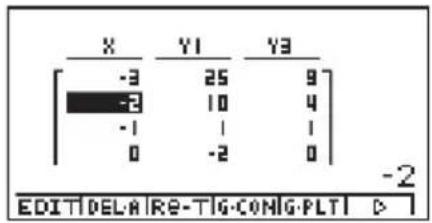
F6 (▷) F1 (R·DEL)
- Einfügen einer Zeile

Beispiel Einzufügen ist eine neue Zeile zwischen den Zeilen 1 und 2 der auf Seite 5-7-2 erzeugten Tabelle:
↓
F6 (▷) F2 (R·INS)

•Anfügen einer Zeile

Beispiel Anzufügen ist eine neue Zeile nach der Zeile 7 der auf Seite 5-7-2 erzeugten Tabelle:
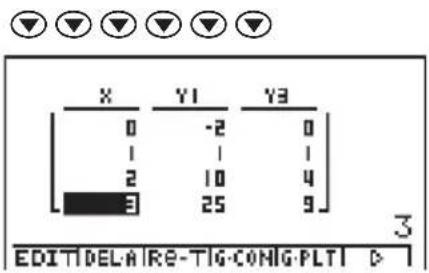
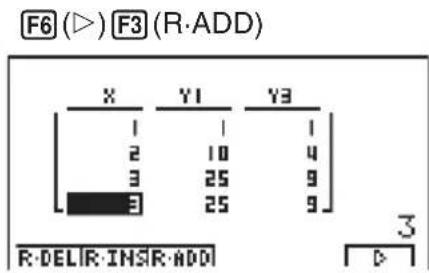
•Löschen einer Wertetabelle
- Zeigen Sie die Wertetabelle an und drücken Sie danach die F2(DEL·A)-Taste.
- Drücken Sie die EXE (Yes)-Taste, um die Tabelle zu löschen, oder die ESC (No)-Taste, um die Lösch-Operation abzubrechen, ohne etwas zu löschen.

■Kopieren einer Tabellenspalte in eine Liste
Mit einer einfachen Operation können Sie den Inhalt der Spalte einer numerischen Wertetabelle in eine Liste kopieren.
• Kopieren einer Tabellenspalte in eine Liste

Beispiel Der Inhalt der X-Spalte ist in die Liste 1 zu kopieren:
OPTN F1 (LMEM)
![Store In List Memory List[1~20]: : : LMEM[←00] ENG |→ENG -3](/content/2026/05/1038863/images/b770890668ef01e69407ca14e07577d8840b96970b9a380d6820ce7524b40442.jpg)
- S ie können jede beliebige Zeile der zu kopierenden Spalte markieren.
Geben Sie die Nummer der Liste für die Kopie ein. Drücken Sie danach die EXE - Taste.
1 EXE
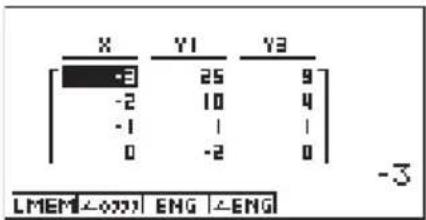

■Zeichnen einer Grafik gemäß einer Wertetabelle
Beschreibung
Verwenden Sie den folgenden Vorgang, um eine Wertetabelle zu generieren und um anschließend eine Grafik anhand der in der Wertetabelle beschriebene Punkte (x, f(x)) zu zeichnen (Punkte-Plot oder Polygonzug). Beachten Sie auch S. 5-11-5.
Einstellung
- Rufen Sie das GRPH·TBL-Menü aus dem Hauptmenü heraus auf.
- Nehmen Sie die Betrachtungsfenster-Einstellungen vor.
Ausführung
- Speichern Sie die Funktionen.
- Definieren Sie den Tabellenargumentbereich.
- Generieren Sie die Wertetabelle.
- Wählen Sie den Grafiktyp und zeichnen Sie die Grafik.
F4 (G·CON) ... Liniengrafik (Connect-Typ)*1
F5 (G • PLT) ... Grafik des Plot-Typs*1*2

*1 Drücken Sie die Tasten CTRL F5 (G ↔ T) oder die ESC -Taste nach dem Zeichnen einer Grafik, um in die Funktionsspeicheranzeige zurückzukehren. Um in die Wertetabelle zu wechseln, drücken Sie die F5 (TABL)-Taste.
*2 Drücken Sie die Tasten F6 (▷) F4 (G·PLT) in der Funktionsspeicheranzeige, um eine Wertetabelle zu generieren und gleichzeitig die Grafik zu plotten.


Beispiel Zu zeichnen sind die beiden folgenden Funktionen, wobei zunächst eine Wertetabelle zu generieren ist und anschließend eine Liniengrafik (Connect-Typ) gezeichnet werden soll. Definieren Sie den x-Bereich von -3 bis 3 bei einer Schrittweite von 1.
Y 1 = 3 x ^ 2 - 2, Y 2 = x ^ 2
Verwenden Sie die folgenden Betrachtungsfenster-Einstellungen.
Xmin = 0, Xmax = 6, Xscale = 1
Ymin = -2, Ymax = 10, Yscale = 2
Vorgang
① MENU GRPH · TBL
② SHIFT OPTN (V-Window) 0 EXE 6 EXE 1 EXE ▼
Hinweis: Die ursprünglichen Parabeläste erscheinen jetzt als Polygonzug, indem die Punkte der Wertetabelle durch Geradenstücken verbunden werden.

# Sie können die Trace-, Zoom- oder Sketchfunktion nach dem Zeichnen der Grafik verwenden.

■Definieren des Argument-Bereichs und Erstellen der Wertetabelle
Beschreibung
Verwenden Sie den folgenden Vorgang, um den Argument-Bereich einer Wertetabelle zu definieren und die Wertetabelle zu erstellen, wenn Einzelwerte einer Funktion berechnet werden sollen.
Einstellung
- Rufen Sie das GRPH•TBL-Menü aus dem Hauptmenü heraus auf.
Ausführung
- Speichern Sie die Funktionen.
- Definieren Sie den Tabellenargumentbereich.
- Wählen Sie die Funktionen aus, für die Sie eine Wertetabelle generieren möchten. Das “=”-Zeichen der angewählten Funktionen wird im Display markiert.
- Generieren Sie die Wertetabelle.


Beispiel Zu speichern sind die drei folgenden Funktionen. Danach ist eine Wertetabelle nur für die Funktionen Y1 und Y3 zu generieren. Definieren Sie den x-Bereich von -3 bis 3 mit der Schrittweite 1.
Y 1 = 3 x ^ 2 - 2, Y 2 = x + 4, Y 3 = x ^ 2
Vorgang
① MENU GRPH .TBL
② F3 (TYPE) 1 (Y=) 3 X,θ,T x² - 2 EXE
X,θ,T + 4 EXE
X,θ,T x2 EXE
③ F6 (▷) F2 (RANG) (-) 3 EXE 3 EXE 1 EXE ESC
④ ▲ ▲ F1 (SEL)
⑤ F5 (TABL)
Ergebnisanzeige
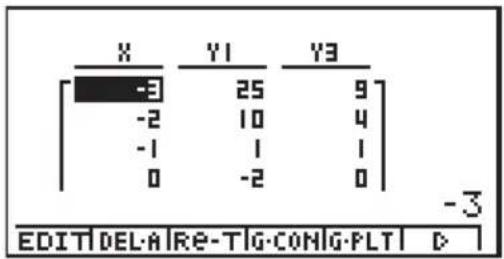

# Sie können Wertetabellen von Funktionen mit kartesischen oder Polarkoordinaten und für Parameterdarstellungen Xt und Yt generieren.
# S ie können die Ableitungen in die generierten Wertetabellen einschließen, indem Sie "On" für die Ableitungsposition (Derivative) in der Einstellanzeige (SET UP) vorgeben.

■Gleichzeitige Anzeige einer Wertetabelle und einer Grafik
Beschreibung
Wählen Sie T+G für Dual Screen in der Einstellanzeige (SET UP) aus, um die gleichzeitige Anzeige einer Wertetabelle und einer Grafik zu ermöglichen.
Einstellung
- Rufen Sie das GRPH•TBL-Menü aus dem Hauptmenü heraus auf.
- Nehmen Sie die Betrachtungsfenster-Einstellungen vor.
- Wählen Sie T+G für Dual Screen in der Einstellanzeige (SET UP).
Ausführung
- Geben Sie die Funktion ein.
- Definieren Sie den Tabellenargumentbereich.
- Die Wertetabelle wird im Nebenfenster auf der rechten Seite des aufgeteilten Displays angezeigt.
- Wählen Sie den Grafiktyp aus und zeichnen Sie die Grafik.
F4 (G·CON) ... Liniengrafik (Connect-Typ)
F5 (G· PLT) ... Grafik des Plot-Typs*1

*1 Drücken Sie die Tasten F6 (▷) F4 (G·PLT) in der Funktionsspeicheranzeige, um eine Wertetabelle zu generieren und gleichzeitig die Grafik zu plotten.


Beispiel Zu speichern ist die Funktion Y1 = 3x 2 – 2. Danach sind gleichzeitig ihre Wertetabelle anzuzeigen und die Liniengrafik zu zeichnen. Verwenden Sie einen Tabellenargumentbereich von -3 bis 3 mit der Schrittweite von 1.
Verwenden Sie die folgenden Betrachtungsfenster-Einstellungen.
Xmin = 0, Xmax = 6, Xscale = 1
Ymin = -2, Ymax = 10, Yscale = 2
Vorgang
① MENU GRPH · TBL
② SHIFT OPTN (V-Window) 0 EXE 6 EXE 1 EXE ▼

③ CTRL F3 (SET UP) ▼ ▼ ▼ F1 (T+G) ESC
④ F3 (TYPE) 1 (Y=) 3 X,θ,T x² - 2 EXE
⑤ F6 (▷) F2 (RANG)

⑥ F5 (TABL)
⑦ F4 (G · CON)
Ergebnisanzeige
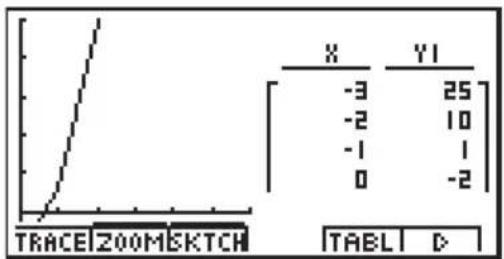
Hinweis: Der ursprüngliche Parabelast erscheint jetzt als Polygonzug, indem die Punkte der Wertetabelle durch Geradenstücken verbunden werden.

■Verwendung der Grafik-Wertetabellen-Verknüpfung
Beschreibung
Mit der Doppelgrafik (Dual Graph) können Sie die folgenden Vorgänge ausführen, um die Grafik- und Wertetabellenanzeigen so zu verknüpfen, dass der Cursor in der Grafikanzeige an die Position des aktuell gewählten Tabellenwertes springt.
Einstellung
- Rufen Sie das GRPH•TBL-Menü aus dem Hauptmenü heraus auf.
- Nehmen Sie die erforderlichen Betrachtungsfenster-Einstellungen vor.
Öffnen Sie die Einstellanzeige, wählen Sie die Doppelanzeigeposition (Dual Screen) aus und ändern Sie deren Einstellung auf "T+G".
Ausführung
- Geben Sie die Funktion für die Grafik ein und führen Sie die erforderlichen Einstellungen für den Tabellenargumentbereich aus.
- Während die Wertetabelle auf der rechten Seite des Displays angezeigt wird, wird die Grafik auf der linken Seite dargestellt.
F4 (G·CON) ... Liniengrafik (Connect-Typ)
F5(G·PLT) ... Grafik des Plot-Typs
- Schalten Sie G·Link ein.
- Wenn Sie nun die ▼- und ▲-Taste verwenden, um die verschiedenen Elemente in der Wertetabelle zu markieren, springt der Cursor auf den entsprechenden Punkt in der Grafikanzeige.
Falls mehrere Grafiken vorhanden sind, drücken Sie die ◀- und ▶-Taste, um den Cursor zwischen den Grafiken wechseln zu lassen.
Um G • Link wieder auszuschalten, drücken Sie die ESC -Taste oder die Tasten SHIFT ESC (QUIT).


Beispiel
Zu speichern ist die Funktion Y1 = 3logx. Danach sind gleichzeitig ihre Wertetabelle und der Graph als Punkteplot anzuzeigen. Verwenden Sie den Tabellenargumentbereich von 2 bis 9 mit der Schrittweite 1.
Verwenden Sie die folgenden Betrachtungsfenster-Einstellungen.
Xmin = -1, Xmax = 10, Xscale = 1
Ymin = -1, Ymax = 4, Yscale = 1
Vorgang
① MENU GRPH·TBL
② SHIFT OPTN (V-Window) (-) 1 EXE 1 0 EXE 1 EXE ▼
5-8 Dynamische Grafik (Grafikanimation einer Kurvenschar)
■Verwendung der dynamischen Grafik
Beschreibung
Die dynamische Grafik gestattet es, den Wertebereich eines Scharparameters in einer Funktion festzulegen und danach zu beobachten, wie sich der Graph bei schrittweise ändernden Werten des Scharparameters verformt. Diese Animation verdeutlicht in Einzelschritten die Veränderungen hinsichtlich der Form und der Lage der Kurven der definierten Kurvenschar im Koordinatensystem. Die gesamte Kurvenschar wird also nicht gleichzeitig angezeigt.
Einstellung
- Rufen Sie das DYNA-Menü aus dem Hauptmenü heraus auf.
- Führen Sie die Betrachtungsfenster-Einstellungen aus.
Ausführung
- Wählen Sie Dynamic Type in der Einstellanzeige (SET UP) aus.
F1(Cont) ... Kontinuierliche Animation
F2 (Stop) ... Automatischer Stopp nach 10 Durchläufen der Kurvenschar.
-
Verwenden Sie die Cursorasten, um den Funktionstyp aus der einprogrammierten Funktionstypliste zu wählen.*1
-
Geben Sie die Werte für die Koeffizienten ein und legen Sie fest, welcher Koeffizient die dynamische Variable (Kurvenscharparameter) sein soll.*2
-
Definieren Sie den Startwert, den Endwert und die Schrittweite des Scharparameters.
-
Legen Sie die Zeichengeschwindigkeit fest.
F3 (SPEED) F1 (I) Pause nach jeder Einzelkurve (Stop & Go)
F2(✗) ..... Halbe Normalgeschwindigkeit (langsam)
F3 (b) Normalgeschwindigkeit (normal)
F4 (※ Zweifache Normalgeschwindigkeit (schnell)
- Zeichnen Sie die dynamische Grafik.

*1 Folgende sieben Funktionstypen sind als Beispiele vorprogrammiert:
•Y=AX+B
- Y = A(X - B)2 + C dot Y = AX2 + BX + C
- Y = AX3 + BX2 + CX + D
•Y=Asin(BX+C) •Y=Acos(BX+C)
•Y=Atan(BX+C)
Nachdem Sie die F3 (TYPE)-Taste gedrückt und den gewünschten Funktionstyp gewählt haben, können Sie den eigentlichen
Funktionsterm eingeben:
① ... Funktionsterm mit kartesischen Koordinaten
2 ... Funktionsterm mit Polarkoordinaten
3 ... Parameterdarstellung
*2 Sie können hier auch die EXE-Taste drücken, um das Einstellungsmenü für die Parameter und Koeffizienten anzuzeigen.
# Die Meldung "Too Many Functions" erscheint, wenn mehr als eine Funktion für die dynamische Grafik gewählt wird.


Beispiel Verwenden Sie die dynamische Grafik, um die Kurvenschar
y = A(x - 1)2 - 1 schrittweise grafisch darzustellen. Der Scharparameter A soll sich mit der Schrittweite 1 von 2 bis 5 ändern. Die Animation soll 10 Mal wiederholt werden.
Verwenden Sie die folgenden Betrachtungsfenster-Einstellungen.
Xmin = -6.3, Xmax = 6.3, Xscale = 1
Ymin = -3.1, Ymax = 3.1, Yscale = 1 (Vorgabe-Einstellungen)
Vorgang
① MENU DYNA
② SHIFT OPTN (V-Window) F1 (INIT) ESC
③ CTRL F3 (SET UP) F2 (Stop) ESC
④ F6 (▷) F3 (B-IN) ▼ F1 (SEL)
⑤ F6 (▷) F4 (VAR) 2 EXE 1 EXE (-) 1 EXE
⑥ F2 (RANG) 2 EXE 5 EXE 1 EXE ESC
⑦ F3 (SPEED) F3 (▶) ESC
⑧ F6 (DYNA)
Ergebnisanzeige
① bis ④ und zurück wird 10 Mal wiederholt.
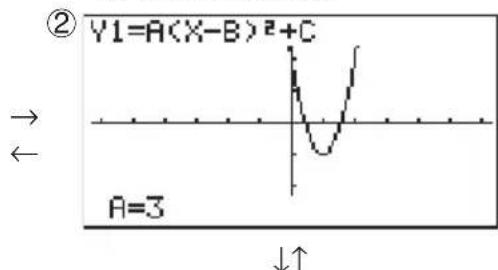
line
| x | y | | ---- | ----- | | 0 | 0 | | 1 | -1.5 | | 2 | -2.0 | | 3 | -1.8 | | 4 | -1.2 | | 5 | -0.5 | | 6 | 0.5 | | 7 | 1.5 | | 8 | 2.5 | | 9 | 3.0 | | 10 | 2.8 | | 11 | 2.0 | | 12 | 1.0 | | 13 | -0.5 | | 14 | -1.0 | | 15 | -1.5 | | 16 | -2.0 | | 17 | -2.5 | | 18 | -3.0 | | 19 | -2.8 | | 20 | -2.0 | | 21 | -1.0 | | 22 | -0.5 | | 23 | 0.0 | | 24 | 0.5 | | 25 | 1.0 | | 26 | 1.5 | | 27 | 2.0 | | 28 | 2.5 | | 29 | 3.0 | | 30 | 2.8 | | 31 | 2.0 | | 32 | 1.0 | | 33 | -0.5 | | 34 | -1.0 | | 35 | -1.5 | | 36 | -2.0 | | 37 | -2.5 | | 38 | -3.0 | | 39 | -2.8 | | 40 | -2.0 | | 41 | -1.0 | | 42 | -0.5 | | 43 | 0.0 | | 44 | 0.5 | | 45 | 1.0 | | 46 | 1.5 | | 47 | 2.0 | | 48 | 2.5 | | 49 | 3.0 | | 50 | 2.8 | | 51 | 2.0 | | 52 | 1.0 | | 53 | -0.5 | | 54 | -1.0 | | 55 | -1.5 | | 56 | -2.0 | | 57 | -2.5 | | 58 | -3.0 | | 59 | -2.8 | | 60 | -2.0 | | 61 | -1.0 | | 62 | -0.5 | | 63 | 0.0 | | 64 | 0.5 | | 65 | 1.0 | | 66 | 1.5 | | 67 | 2.0 | | 68 | 2.5 | | 69 | 3.0 | | 70 | 2.8 | | 71 | 2.0 | | 72 | 1.0 | | 73 | -0.5 | | 74 | -1.0 | | 75 | -1.5 | | 76 | -2.0 | | 77 | -2.5 | | 78 | -3.0 | | 79 | -2.8 | | 80 | -2.0 | | 81 | -1.0 | | 82 | -0.5 | | 83 | 0.0 | | 84 | 0.5 | | 85 | 1.0 | | 86 | 1.5 | | 87 | 2.0 | | 88 | 2.5 | | 89 | 3.0 | | 90 | 2.8 | | 91 | 2.0 | | 92 | 1.0 | | 93 | -0.5 | | 94 | -1.0 | | 95 | -1.5 | | 96 | -2.0 | | 97 | -2.5 | | 98 | -3.0 | | 99 | -2.8 | |100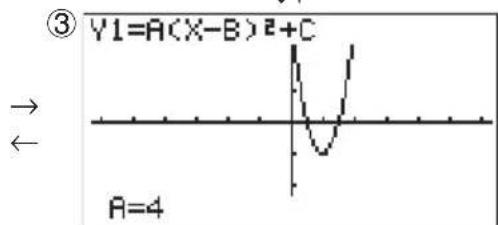

■Anwendungsbeispiele für eine dynamische Grafik
Beschreibung
Sie können die dynamische Grafik auch verwenden, um einfache physikalische Phänomene zu simulieren.
Einstellung
- Rufen Sie das DYNA-Menü aus dem Hauptmenü heraus auf.
- Führen Sie die Betrachtungsfenster-Einstellungen aus.
Ausführung
- Wählen Sie "Stop" für Dynamic Type und Altgrad (Deg) als Winkelmodus (Angle) in der Einstellanzeige (SET UP).
- Wählen Sie "Param" (Parameterdarstellung Xt und Yt) als den Funktionstyp, und geben Sie eine Funktion ein, die eine dynamische Variable (Scharparameter) enthält.
- Legen Sie die dynamische Variable (Scharparameter) fest.
- Definieren Sie den Startwert, den Endwert und die Schrittweite für den Scharparameter.
- Wählen Sie "Normal" für die Zeichengeschwindigkeit aus.
- Starten Sie die dynamische Grafik.


Beispiel Der Weg in Abhängigkeit von der Zeit T einer mit der Anfangsgeschwindigkeit V und dem Anfangswinkel θ zur der Horizontalen in die Luft geworfenen Kugel (Punktmasse) kann wie folgt berechnet werden: X = (Vos θ)T , Y = (V θ)T - (1/2)gT2 ( g = 9.8m/s2 ).
Verwenden Sie die dynamische Grafik, um den Weg einer Kugel darzu- stellen, die mit einer Anfangsgeschwindigkeit von 20 m/s und einem Anfangswinkel von 30, 45 oder 60 Grad (Angle: Deg) in die Luft geworfen wird.
Verwenden Sie die folgenden Betrachtungsfenster-Einstellungen.
Xmin = -1, Xmax = 42, Xscale = 5
Xmin = -1, Xmax = 42, Xscale = 5
■Einstellen der Geschwindigkeit der Grafikanimation
Sie können den folgenden Vorgang verwenden, um die Geschwindigkeit der dynamischen Grafik einzustellen, mit der die Animation ausgeführt wird.
- Während die Animation der dynamischen Grafik ausgeführt wird, drücken Sie die AC - Taste, um in das Einstellungsmenü für die Geschwindigkeit zu wechseln.
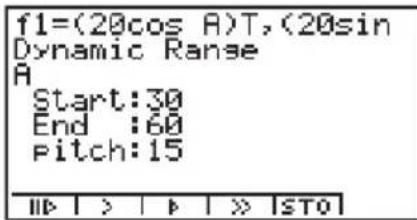
- {IID} ... {Jeder Schritt (jedes Bild) der dynamischen Grafik wird mit jedem Drücken der EXE -Taste ausgeführt. Animation im Einzelschrittverfahren}
- {>}/{▶}/{▶} ... {Langsam (1/2 Geschwindigkeit)}/{Normal (Vorgabegeschwindigkeit)}/{Schnell (doppelte Geschwindigkeit)}
-
{STO} ... {Speichert die Grafikbedingungen und die Anzeigedaten im dynamischen Grafikspeicher}
-
Drücken Sie die Funktionstaste (F1 bis F4), die der Geschwindigkeit entspricht, auf die Sie wechseln möchten.

# Um das Einstellungsmenü für die Geschwindigkeit zu schließen, ohne etwas zu verändern, drücken Sie die EXE-Taste.
# Drücken Sie die Tasten CTRL F5 (G↔T), um in die Grafikanzeige zurückzukehren.

■Verwendung des Dynamik-Grafikspeichers
Sie können die dynamischen Grafikbedingungen und die Anzeigedaten im Dynamik-Grafik-speicher abspeichern und später bei Bedarf wieder aufrufen. Dadurch können Sie Zeit sparen, weil Sie nach dem Aufrufen der Daten sofort mit dem Zeichnen der dynamischen Grafik beginnen können. Achten Sie darauf, dass Sie jeweils nur einen Satz von Daten abspeichern können.
Die folgenden Daten sind in einem Speicher-Satz enthalten:
• G rafikfunktionen (bis zu 20)
• Dynamische Grafikbedingungen
• E instellungen der Einstellanzeige
• Inhalt des Betrachtungsfensters
• Dynamische Grafikanzeige
- Abspeichern der Daten im Dynamik-Grafikspeicher
- Während das Zeichnen der dynamischen Grafik ausgeführt wird, drücken Sie die AC - Taste, um in das Einstellungsmenü für die Geschwindigkeit zu wechseln.
- Drücken Sie die F6 (STO)-Taste. Als Antwort auf den erscheinenden Bestätigungsdialog drücken Sie die EXE (Yes)-Taste, um die Daten zu speichern.
- Aufrufen der Daten aus dem Dynamik-Grafikspeicher
- Öffnen Sie die Funktionsliste der dynamischen Grafik.
- Drücken Sie die F6(RCL)-Taste, um alle im Dynamik-Grafikspeicher abgespeicherten Daten aufzurufen.

# Falls bereits Daten im Dynamik-Grafik-speicher gespeichert sind, dann werden diese bei der Speicheroperation durch die neuen Daten ersetzt.
# D ie aus dem Dynamik-Grafikspeicher aufgerufenen Daten ersetzen die aktuellen Grafikfunktionen, Zeichenbedingungen und Anzeigedaten des Rechners. Die bisherigen Daten gehen verloren, sobald sie überschrieben werden.

5-9 Grafische Darstellung von Rekursionsformeln
■Generieren einer Wertetabelle einer Rekursionsformel (Zahlenfolge)
Beschreibung
Sie können bis zu drei der folgenden Arten von Rekursionsformeln eingeben und eine Wertetabelle zur definierten Zahlenfolge generieren.
- Allgemeines Folgenglied einer Zahlenfolge an , bestehend aus an, n
- Rekursionsformel 1. Ordnung mit zwei Folgengliedern, bestehend aus an+1, an, n
- Rekursionsformel 2. Ordnung mit drei Folgengliedern, bestehend aus an+2 , an+1 , an , n
Einstellung
- Rufen Sie das RECUR-Menü aus dem Hauptmenü heraus auf.
Ausführung
- Wählen Sie den Rekursionsformeltyp aus.
F3 (TYPE) 1 ( an =) ... {Allgemeines Folgenglied einer Zahlenfolge an }
2 (an + 1 =) ... {Rekursionformel 1. Ordnung mit zwei Folgengliedern}
3 (an + 2 =) ... {Rekursionformel 2. Ordnung mit drei Folgengliedern}
-
Geben Sie die Rekursionsformel ein.
-
Definieren Sie den Tabellenindexbereich. Definieren Sie einen Startindex und einen Endindex für n. Wenn erforderlich, definieren Sie einen Wert für das Anfangsglied und einen Startpunkt für den Cursor, wenn Sie eine grafische Darstellung der Zahlenfolge beabsichtigen.
-
Zeigen Sie die Wertetabelle der Zahlenfolge (Rekursionsformel) an.


Beispiel Generieren Sie eine Wertetabelle für eine Zahlenfolge, die durch die Rekursionsformel 2. Ordnung an+2=an+1+an mit den Anfangsgliedern a1=1 und a2=1 beschrieben wird (Fibonacci-Zahlenfolge), wobei n von 1 bis 6 läuft (Schrittweite 1).
Vorgang
① MENU RECUR
② F3 (TYPE) 3 ( an+2 =)
③ F4(n. an .) 3( an+1 ) + F2( an ) EXE
④ F5 (RANG) F2 (a1) 1 EXE 6 EXE 1 EXE 1 EXE ESC
⑤ F6 (TABL)
Ergebnisanzeige
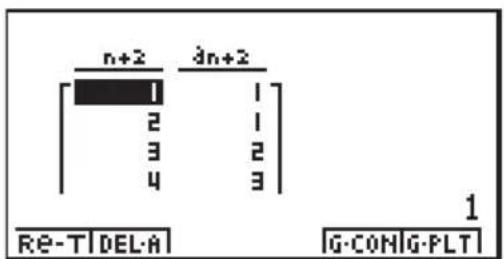
* D ie ersten beiden Werte entsprechen a1=1 und a2=1 .

# Wählen Sie "On" für Σ-Display in der Einstell-anzeige (SET UP), um die Partialsummenfolge in die Wertetabelle mit aufzunemen.

■ Grafische Darstellung einer Rekursionsformel (1)
Beschreibung
Nachdem Sie die Wertetabelle einer Zahlenfolge (Rekursionsformel) generiert haben, können Sie die Werte in einer Liniengrafik (Connect-Typ, Polygonzug) oder als Punkte-Grafik (Plot-Typ) darstellen.
Einstellung
- Rufen Sie das RECUR-Menü aus dem Hauptmenü heraus auf.
- Nehmen Sie die Betrachtungsfenster-Einstellungen vor.
Ausführung
-
Wählen Sie den Typ der Rekursionsformel und geben Sie die Formel ein.
-
Definieren Sie den Tabellenindexbereich sowie den Start- und Endindex für n. Falls erforderlich, definieren Sie einen Wert für das Anfangsglied und einen Startpunkt für den Cursor bei entsprechender grafischer Darstellung.
-
Erzeugen Sie die Wertetabelle für die Zahlenfolge (Rekursionsformel).
-
Legen Sie den Grafiktyp fest und zeichnen Sie die Grafik.
F5 (G·CON) ... Liniengrafik (Connect-Typ)
F6 (G·PLT) ... Punkte-Grafik (Plot-Typ)


Beispiel Generieren Sie die Wertetabelle einer Zahlenfolge, die durch die
Rekursionsformel 1. Ordnung an+1=2an+1 mit dem Anfangsglied a1=1 beschrieben wird, wobei n von 1 bis 6 läuft. Verwenden Sie danach die Tabellenwerte zum Zeichnen einer Liniengrafik.
Verwenden Sie die folgenden Betrachtungsfenster-Einstellungen.
Xmin = 0, Xmax = 6, Xscale = 1
Ymin = -15, Ymax = 65, Yscale = 5
Vorgang
① MENU RECUR
② SHIFT OPTN (V-Window) 0 EXE 6 EXE 1 EXE ▼
■ Grafische Darstellung einer Rekursionsformel (2)
Beschreibung
Nachfolgend ist beschrieben, wie Sie eine Wertetabelle einer Zahlenfolge (Rekursionsformel) generieren und die Werte grafisch darstellen können, wenn Σ-Display im SET UP auf "On" eingestellt ist.
Einstellung
- Rufen Sie das RECUR-Menü aus dem Hauptmenü heraus auf.
- Wählen Sie "On" für Σ-Display in der Einstellanzeige (SET UP).
- Nehmen Sie die Betrachtungsfenster-Einstellungen vor.
Ausführung
- Wählen Sie den Typ der Rekursionsformel aus, geben Sie die Rekursionsformel ein.
- Definieren Sie den Tabellenindexbereich sowie den Start- und den Endindex für n. Falls erforderlich, definieren Sie auch das Anfangsglied und den Startpunkt des Cursors bei entsprechender grafischer Darstellung.
-
Erzeugen Sie die Wertetabelle der Zahlenfolge (Rekursionsformel).
-
Legen Sie den Grafiktyp fest und zeichnen Sie die Grafik.
F5 (G·CON) 1 (an) ... Liniengrafik mit der Ordinate an und der Abszisse n
2 ( an) ... Liniengrafik mit der Ordinate an und der Abszisse n
F6(G·PLT) 1( an ) ... Punktgrafik (Plot-Typ) mit der Ordinate an und der Abszisse n
② ( an) ...Punktgrafik (Plot-Typ) mit der Ordinate an und der Abszisse n


Beispiel Generieren Sie die Wertetabelle einer Zahlenfolge, die durch die
Rekursionsformel 1. Ordnung an+1=2an+1 mit dem Anfangsglied a1=1 beschrieben wird, wobei n von 1 bis 6 läuft. Verwenden Sie die danach Tabellenwerte, um eine Punktgrafik für die Partialsummenfolge (mit der Ordinate an und der Abszisse n ) zu plotten.
Verwenden Sie die folgenden Betrachtungsfenster-Einstellungen.
Xmin = 0, Xmax = 6, Xscale = 1
Ymin = -15, Ymax = 65, Yscale = 5
Vorgang
① MENU RECUR
② CTRL F3 (SET UP) F1 (On) ESC
③ SHIFT OPTN (V-Window) 0 EXE 6 EXE 1 EXE ▼
(一) 1 5 EXE 6 5 EXE 5 EXE ESC
④ F3 (TYPE) 2 (an+1=) 2 F2 (an) + 1 EXE
⑤ F5 (RANG) F2 (a1) 1 EXE 6 EXE 1 EXE ESC
⑥ F6 (TABL)
⑦ F6 (G · PLT) 2 (Σan)
Ergebnisanzeige
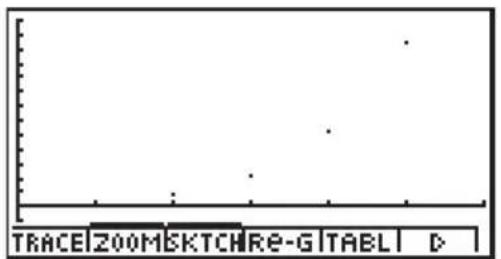

WEB-Grafik
(zur Beurteilung der Konvergenz oder Divergenz einer Zahlenfolge)
Beschreibung
Die Zahlenfolge wird rekursiv als y = f(x) mit y = an+1 und x = an grafisch dargestellt. Es wird nun das allgemeine Iterationsverfahren an+1 = f(an) beobachtet, indem man erkennt, ob auf der Winkelhalbierenden y = x ein Fixpunkt entsteht bzw. nicht entsteht. Auf diese Art und Weise kann grafisch analysiert werden, ob die Zahlenfolge konvergent (oder zumindest einen Häufungspunkt besitzt) oder divergent ist.
Einstellung
- Rufen Sie das RECUR-Menü aus dem Hauptmenü heraus auf.
- Nehmen Sie die Betrachtungsfenster-Einstellungen vor.
Ausführung
- Wählen Sie die Rekursionsformel 1. Ordnung (mit zwei Folgengliedern) als den Typ der Rekursionsformel aus und geben Sie die Formel ein.
- Definieren Sie den Tabellenindexbereich, den Start- und Endindex für n, das Anfangsglied und den Startpunkt des Cursors für die grafischer Darstellung.
- Erzeugen Sie die Wertetabelle der Zahlenfolge (Rekursionsformel).
- Zeichnen Sie die Grafik.
- Drücken Sie die EXE -Taste, wodurch der Cursor am festgelegten Startpunkt erscheint. Drücken Sie die EXE -Taste mehrere Male.
Falls Konvergenz besteht, wird im Display eine Liniengrafik (aus horizontalen und vertikalen Linien) entstehen, die etwa einem Spinngewebenetz entspricht. Falls sich kein Spinngewebenetz herausbildet, wird damit deutlich, dass für die betrachtete Zahlenfolge Divergenz vorhanden ist oder dass sich die Grafik zur Zahlenfolge außerhalb der Grenzen des Displays befindet. Falls letzteres auftritt, vergrößern Sie die Werte des Betrachtungsfensters und starten Sie die WEB-Grafik erneut.
Sie können die ▲- und ▼-Taste verwenden, um die Grafik einer anderen Zahlenfolge (Rekursionsformel) auszuwählen.


Beispiel Zu zeichnen sind die WEB-Grafiken für die Rekursionsformeln
an+1 = -3(an)2 + 3an mit a0 = 0,01 und bn+1 = 3bn + 0,2 mit b0 = 0,11.
Die so definierten Zahlenfolgen sind auf Divergenz bzw. Konvergenz zu untersuchen. Verwenden Sie den folgenden Tabellenindexbereich und die folgenden Betrachtungsfenster-Einstellungen.
Tabellenindexbereich: Startindex = 0, Endindex = 6,
Cursor-Start bei anStr = 0,01 bzw. bnStr = 0,11 auf der x-Achse.
Betrachtungsfenster-Einstellungen
Xmin = 0, Xmax = 1, Xscale = 1
Ymin = 0, Ymax = 1, Yscale = 1
Vorgang
① MENU RECUR
② SHIFT OPTN (V-Window) 0 EXE 1 EXE 1 EXE ▼
0 EXE 1 EXE 1 EXE ESC
③ F3(TYPE) 2 (an+1=) (-) 3 F2(an) x² + 3 F2(an) EXE
3 F3 (bn) + 0 • 2 EXE
④ F5(RANG)F1(a0)
⑦ F1 (TRACE) EXE \~ EXE (für ( an ) gilt Konvergenz)
☑ EXE \~ EXE (für (bn) gilt Divergenz)
Ergebnisanzeige
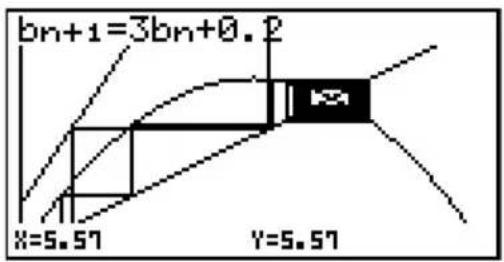
Interpretation: Der Fixpunkt a der positiven Zahlenfolge (an) lautet a = -3a2 + 3a , d.h. a = 2/3.
Damit ist die positive Zahlenfolge (an) konvergent.
Die positive Zahlenfolge ( bn ) besitzt keinen positiven Fixpunkt (Divergenz).

5-10 Vervollständigung einer Grafik durch weitere Grafikelemente
■Zeichnen einer Linie
Beschreibung
Mit die Skizzenfunktion (Sketch) können Sie Punkte und Linien in einer Grafik zeichnen.
Einstellung
- Zeichnen Sie die Grafik.
Ausführung
- Wählen Sie die zu verwendende Skizzenfunktion aus.*1
F3 (SKTCH) 1 (Cls) ... Löscht die Anzeige
② (PLOT)
{On}/{Off}/{Change}/{Plot} ...
{Einschalten}/{Ausschalten}/{Ändern}/{Plotten} des Punktes
③ (LINE)
{F-Line}/{Line} ... {Freihandlinie}/{Linie}
④(Text) ... Texteingabe
⑤ (Pen) ... Freihand
6 (Tangnt) ... Tangente, berührende Gerade einer Kurve
⑦ (Normal) ... Normale, Gerade senkrecht zu einer Kurve
⑧ (Invrse) ... Umkehr-Funktion*2
9 (Circle) ... Kreis
,θ,T (Vert) ... senkrechte (vertikale) Gerade
log(Horz) ... Waagerechte (horizontale) Gerade
- Verwenden Sie die Cursortasten, um den Cursor (in die Position zu verschieben, in der Sie zeichnen möchten. Drücken Sie danach die EXE -Taste.*

*1 Oben ist das Funktionsmenü angezeigt, das im GRPH • TBL-Menü erscheint. Die Menü-positionen können in anderen Menüs etwas abweichend sein.
*2 Im Falle der grafischen Darstellung einer Umkehr-Funktion wird mit dem Zeichnen unmittelbar nach der Wahl dieses Befehls begonnen.
*3 Manche Skizzenfunktionen erfordern die Eingabe von zwei Punkten. Nachdem Sie die EXE -Taste gedrückt haben, um den ersten Punkt festzulegen, verwenden Sie die Cursorasten, um den Cursor an die Position des zweiten Punktes zu verschieben. Drücken Sie anschließend die EXE -Taste.


Beispiel Zu zeichnen ist eine Gerade, die Tangente im Punkt (2, 0) des Graphen der Funktion y = x(x + 2)(x - 2) ist:
Verwenden Sie die folgenden Betrachtungsfenster-Einstellungen.
Xmin = - 5, Xmax = 5, Xscale = 1
Ymin = - 5, Ymax = 5, Yscale = 1
Vorgang
①MENU GRPH·TBL
SHIFT OPTN (V-Window) (-) 5 EXE 5 EXE 1 EXE ▼
*1 Sie können mehrere Tangenten hintereinander zeichnen, indem Sie den Cursor "+ verschieben und jeweils die EXE -Taste drücken.

■Einfügen von Kommentaren
Beschreibung
Sie können Kommentare an einer beliebigen Stelle in eine Grafik einfügen.
Einstellung
- Zeichnen Sie die Grafik.
Ausführung
- Drücken Sie die Tasten F3 (SKTCH) 4 (Text), wodurch der Cursor in der Mitte des Displays erscheint.
- Verwenden Sie die Cursortasten, um den Cursor an die Stelle zu verschieben, an welcher Ihr Text angeordnet sein soll. Geben Sie den Text ein.

# A Is Kommentartext können Sie jedes der folgenden Zeichen eingeben: A\~Z, r, θ, Leerstelle, 0\~9, +, -, ×, ÷, (−), EXP, π, Ans,
(, ), [, ], , , Komma, →, x2, , , , , 10x, ex, 3 , x-1, , os, , -1, os-1, -1, i, List, Mat.


Beispiel
Der Text (hier eine Formel) y = x(x + 2)(x - 2) ist in die Grafik einzutragen.
Verwenden Sie die folgenden Betrachtungsfenster-Einstellungen.
Xmin = - 5, Xmax = 5, Xscale = 1
Ymin = - 5, Ymax = 5, Yscale = 1
Vorgang
① MENU GRPH·TBL
SHIFT OPTN (V-Window) (-) 5 EXE 5 EXE 1 EXE ▼
② F3 (SKTCH) 4 (Text)
③ ▲ \~ ▲ ◀ \~ ◀
ALPHA — (Y) SHIFT • (=) X,θ,T (X,θ,T + 2 ) (X,θ,T — 2 )
ESC
Ergebnisanzeige
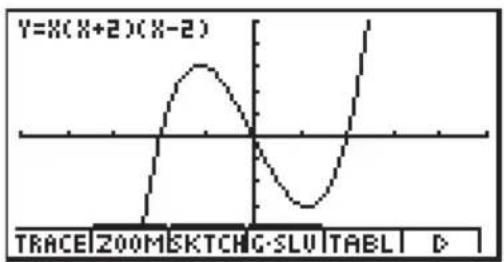
line
| X | Y | |---|---| | 0 | 0 | | 1 | 1 | | 2 | 0 | | 3 | -1 | | 4 | 0 | | 5 | 1 | | 6 | 0 | | 7 | -1 | | 8 | 0 | | 9 | 1 | | 10 | 0 | | 11 | -1 | | 12 | 0 | | 13 | 1 | | 14 | 0 | | 15 | -1 | | 16 | 0 | | 17 | 1 | | 18 | 0 | | 19 | -1 | | 20 | 0 | | 21 | 1 | | 22 | 0 | | 23 | -1 | | 24 | 0 | | 25 | 1 | | 26 | 0 | | 27 | -1 | | 28 | 0 | | 29 | 1 | | 30 | 0 | | 31 | -1 | | 32 | 0 | | 33 | 1 | | 34 | 0 | | 35 | -1 | | 36 | 0 | | 37 | 1 | | 38 | 0 | | 39 | -1 | | 40 | 0 | | 41 | 1 | | 42 | 0 | | 43 | -1 | | 44 | 0 | | 45 | 1 | | 46 | 0 | | 47 | -1 | | 48 | 0 | | 49 | 1 | | 50 | 0 | | 51 | -1 | | 52 | 0 | | 53 | 1 | | 54 | 0 | | 55 | -1 | | 56 | 0 | | 57 | 1 | | 58 | 0 | | 59 | -1 | | 60 | 0 | | 61 | 1 | | 62 | 0 | | 63 | -1 | | 64 | 0 | | 65 | 1 | | 66 | 0 | | 67 | -1 | | 68 | 0 | | 69 | 1 | | 70 | 0 | | 71 | -1 | | 72 | 0 | | 73 | 1 | | 74 | 0 | | 75 | -1 | | 76 | 0 | | 77 | 1 | | 78 | 0 | | 79 | -1 | | 80 | 0 | | 81 | 1 | | 82 | 0 | | 83 | -1 | | 84 | 0 | | 85 | 1 | | 86 | 0 | | 87 | -1 | | 88 | 0 | | 89 | 1 | | 90 | 0 | | 91 | -1 | | 92 | 0 | | 93 | 1 | | 94 | 0 | | 95 | -1 | | 96 | 0 | | 97 | 1 | | 98 | 0 | | 99 | -1 | | D: Trace ZOOMSKTCHG-SLU TABL D
Freihandzeichnen
Beschreibung
Sie können die Stiftoption für das Freihandzeichnen in einer Grafik verwenden.
Einstellung
- Zeichnen Sie die Grafik.
Ausführung
- Drücken Sie die Tasten F3 (SKTCH) 5 (Pen), wodurch der Cursor in der Mitte des Displays erscheint.
- Verwenden Sie die Cursortasten, um den Cursor an den Punkt zu verschieben, von dem aus Sie mit dem Freihandzeichnen beginnen möchten, und drücken Sie danach die EXE-Taste.
- Verwenden Sie die Cursorasten, um den Cursor (Pen) zu verschieben. Wenn Sie den Cursor verschieben, wird eine Kurve gezeichnet. Um das Zeichnen der Kurve zu beenden, drücken Sie die EXE-Taste.
Wiederholen Sie die Schritte 3 und 4, um andere Kurven zu zeichnen.
Nachdem Sie mit dem Zeichnen der Kurven fertig sind, drücken Sie die ESC -Taste.


Beispiel Verwenden Sie den Cursor-Stift, um in der grafischen Darstellung von y = x (x + 2)(x - 2) etwas zu zeichnen (ein Parallelogramm).
Verwenden Sie die folgenden Betrachtungsfenster-Einstellungen.
Xmin = - 5, Xmax = 5, Xscale = 1
Ymin = - 5, Ymax = 5, Yscale = 1
Vorgang
① MENU GRPH·TBL
SHIFT OPTN (V-Window) (-) 5 EXE 5 EXE 1 EXE ▼
② F3 (SKTCH) 5 (Pen)
③ ▲ \~ ▲ ◀ \~ ◀ EXE
■Ändern des Hintergrundes der Grafik
Sie können die Einstellanzeige (Set UP) verwenden, um den Speicherinhalt eines beliebigen Bildspeicherbereichs (Pict 1 bis Pict 20) als Hintergrundbild auszuwählen. Wenn Sie dies ausführen, wird der Inhalt des entsprechenden Speicherbereichs als Hintergrundbild mit der aktuellen Grafikanzeige überlagert.

Beispiel Mit der Kreisgrafik X 2 + Y2 = 1 als Hintergrundbild soll eine dynamische Grafik der Funktion Y = X2 + A (Kurvenschar von Parabeln) erzeugt werden, wobei sich die dynamische Variable A (Parameter der Kurvenschar) in Einerschritten von -1 bis 1 ändert.
Rufen Sie die Grafik für den Hintergrund auf.
(X ^ 2 + Y ^ 2 = 1)
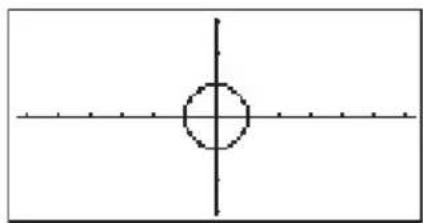
Zeichnen Sie die dynamische Grafik.
- Zu Einzelheiten über die Verwendung der dynamischen Grafikfunktion siehe Seite 5-8-1 "Dynamische Grafik".

5-11 Funktionsanalyse (Kurvendiskussion)
■Ablesen der Koordinaten auf einem Funktionsgraphen
Beschreibung
Mit die Tracefunktion (Abtastfunktion) können Sie den Cursor entlang eines Graphen verschieben und die jeweiligen Koordinaten im Display ablesen.
Einstellung
- Zeichnen Sie die Grafik.
Ausführung
- Drücken Sie die F1(TRACE)-Taste, wodurch der Cursor in der Mitte des Displays erscheint.*1
- Verwenden Sie die ◀- und ▶-Taste, um den Cursor entlang des Graphen bis zu dem Punkt zu verschieben, an dem Sie die Koordinaten ablesen möchten.
Wenn mehrere Graphen im Display angezeigt werden, drücken Sie die ▲- oder ▼-Taste, um zwischen diesen Graphen die aktuellen Cursorposition (senkrecht zur x-Achse) zu wechseln. - Sie können auch den Cursor verschieben, indem Sie die .θ.T -Taste drücken, um ein Untermenü zur Koordinateneingabe zu öffnen.
Das Untermenü-Fenster erscheint auch, wenn Sie die Koordinaten direkt eingeben.
Um die Tracefunktion zu verlassen, drücken Sie die ESC -Taste.

*1 Der Cursor ist im Display nicht sichtbar, wenn er auf einem Punkt außerhalb des Grafikanzeigebereichs positioniert ist oder wenn ein Fehler auftritt.
# S ie können die Anzeige der Koordinaten der Cursorposition ausschalten, indem Sie in der Einstellanzeige (SET UP) "Off" für den Position "Coord" vorgeben.


Beispiel Lesen Sie die Koordinaten entlang des Graphen der folgenden Funktion ab:
Y 1 = x ^ 2 - 3
Verwenden Sie die folgenden Betrachtungsfenster-Einstellungen.
Xmin = - 5, Xmax = 5, Xscale = 1
Ymin = - 1 0, Ymax = 1 0, Yscale = 2
Vorgang
① MENU GRPH · TBL



F5 (DRAW)
② F1 (TRACE)
③ ◀ \~ ◀
④(-) 1 EXE
Ergebnisanzeige
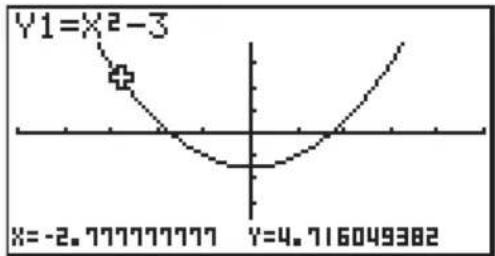
# Nachfolgend ist dargestellt, wie die Koordinaten für jeden Funktionstyp angezeigt werden.
• Grafik mit Polarkoordinaten

- Parameterdarstellung

- Ungleichungsgrafik


■Anzeigen der 1. Ableitung einer Funktion
Beschreibung
Zusätzlich zur Verwendung der Tracefunktion für die Anzeige der Koordinaten können Sie auch die 1. Ableitung an der aktuellen Cursorposition anzeigen.
Einstellung
- Wählen Sie "On" für die Ableitung (Derivative) in der Einstellanzeige (SET UP) aus.
- Zeichnen Sie die Grafik.
Ausführung
- Drücken Sie die F1(TRACE)-Taste, wodurch der Cursor in der Mitte des Displays erscheint. Die aktuellen Koordinaten und ebenfalls die 1. Ableitung erscheinen dabei im Display.
- Verwenden Sie die ◀- und ▶-Taste, um den Cursor entlang des Graphen in den Punkt zu verschieben, in dem Sie die Ableitung ablesen möchten.
Wenn mehrere Graphen im Display angezeigt werden, drücken Sie die ▲- oder ▼-Taste, um zwischen diesen Graphen die aktuellen Cursorposition (senkrecht zur x-Achse) umzuschalten.
- Sie können den Cursor auch verschieben, indem Sie die [X,θ,T] -Taste drücken, um ein Untermenü zu Koordinateneingabe zu öffnen.
Das Untermenü-Fenster erscheint auch, wenn Sie die Koordinaten direkt eingeben.


Beispiel Abzulesen sind die Koordinaten und die 1. Ableitung entlang des Graphen, deren Funktionsvorschrift nachfolgend aufgeführt ist:
Y 1 = x ^ 2 - 3
Verwenden Sie die folgenden Betrachtungsfenster-Einstellungen.
Xmin = - 5, Xmax = 5, Xscale = 1
Ymin = - 1 0, Ymax = 1 0, Yscale = 2
Vorgang
① MENU GRPH·TBL
CTRL F3 (SET UP) ▼ ▼ ▼ ▼ ▼ F1 (On) ESC
② SHIFT OPTN (V-Window) (-) 5 EXE 5 EXE 1 EXE ▼
(一) 1 0 EXE 1 0 EXE 2 EXE ESC
F3 (TYPE) 1 (Y=) X,θ,T x² - 3 EXE
F5 (DRAW)
③ F1 (TRACE)
④ ◀ \~ ◀
⑤(-) 1 EXE
Ergebnisanzeige
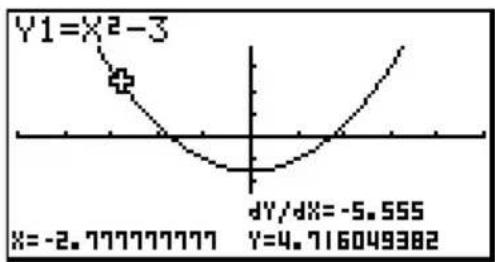
line
| x | y | |---|---| | -2.777777777 | 4.716049382 | | -2.777777777 | -5.555 |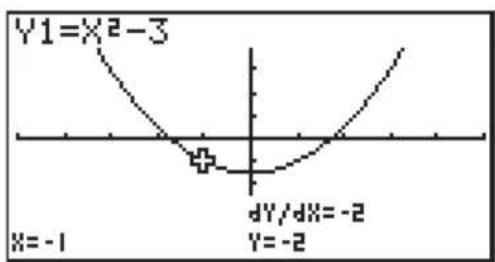
line
| x | y | |---|---| | -1 | -2 | | 0 | -2 | | 1 | -2 | | 2 | -2 | | 3 | -2 | | 4 | -2 | | 5 | -2 | | 6 | -2 | | 7 | -2 | | 8 | -2 | | 9 | -2 | | 10 | -2 | | 11 | -2 | | 12 | -2 | | 13 | -2 | | 14 | -2 | | 15 | -2 | | 16 | -2 | | 17 | -2 | | 18 | -2 | | 19 | -2 | | 20 | -2 | | 21 | -2 | | 22 | -2 | | 23 | -2 | | 24 | -2 | | 25 | -2 | | 26 | -2 | | 27 | -2 | | 28 | -2 | | 29 | -2 | | 30 | -2 | | 31 | -2 | | 32 | -2 | | 33 | -2 | | 34 | -2 | | 35 | -2 | | 36 | -2 | | 37 | -2 | | 38 | -2 | | 39 | -2 | | 40 | -2 | | 41 | -2 | | 42 | -2 | | 43 | -2 | | 44 | -2 | | 45 | -2 | | 46 | -2 | | 47 | -2 | | 48 | -2 | | 49 | -2 | | 50 | -2 | | 51 | -2 | | 52 | -2 | | 53 | -2 | | 54 | -2 | | 55 | -2 | | 56 | -2 | | 57 | -2 | | 58 | -2 | | 59 | -2 | | 60 | -2 | | 61 | -2 | | 62 | -2 | | 63 | -2 | | 64 | -2 | | 65 | -2 | | 66 | -2 | | 67 | -2 | | 68 | -2 | | 69 | -2 | | 70 | -2 | | 71 | -2 | | 72 | -2 | | 73 | -2 | | 74 | -2 | | 75 | -2 | | 76 | -2 | | 77 | -2 | | 78 | -2 | | 79 | -2 | | 80 | -2 | | 81 | -2 | | 82 | -2 | | 83 | -2 | | 84 | -2 | | 85 | -2 | | 86 | -2 | | 87 | -2 | | 88 | -2 | | 89 | -2 | | 90 | -2 | | 91 | -2 | | 92 | -2 | | 93 | -2 | | 94 | -2 | | 95 | -2 | | 96 | -2 | | 97 | -2 | | 98 | -2 | | 99 | -2 | | 100 | -2 |
■Von der Grafik zur Wertetabelle (umgekehrt, vgl. S. 5-7-9)
Beschreibung
Sie können die Tracefunktion verwenden, um die Koordinaten eines Graphen abzulesen und diese in einer Wertetabelle abzuspeichern. Sie können auch die Doppelgrafikfunktion verwenden, um gleichzeitig die Grafik und die Wertetabelle abzuspeichern. Dadurch wird diese Taschenrechner-Funktion zu einem wichtigen Werkzeug für die Grafikanalyse.
Einstellung
- Rufen Sie das GRPH·TBL-Menü aus dem Hauptmenü heraus auf.
- Wählen Sie GtoT für Dual Screen in der Einstellanzeige (SET UP) aus.
- Nehmen Sie die Betrachtungsfenster-Einstellungen vor.
Ausführung
- Speichern Sie die Funktion und zeichnen Sie die Grafik im aktiven (linken) Fenster.
- Aktivieren Sie die Tracefunktion. Wenn mehrere Grafiken im Display angezeigt werden, drücken Sie die ▲- oder ▼-Taste, um die gewünschte Grafik auszuwählen.
- Verwenden Sie die 🔒-Taste, um den Cursor zu verschieben, und drücken Sie die EXE-Taste, um die Koordinaten in die Wertetabelle aufzunehmen. Wiederholen Sie diesen Schritt, um so viele Koordinatenpaare wie gewünscht zu speichern.
- Drücken Sie die F6(CHNG)-Taste, um auf die Seite der Wertetabelle umzuschalten.
- Vom Untermenü "LMEM" aus geben Sie die Nummer derjenigen Liste ein, in die Sie die markierte Spalte abspeichern möchten. Vorher ist die "OPTN"-Taste zu drücken.


Beispiel Speichern Sie für die nachfolgend aufgeführte Parabel eine Werte-tabelle mit den Koordinaten in der Nähe der Schnittpunkte mit der Geraden und des Schnittpunktes mit der y-Achse (x = 0). Speichern Sie die x-Spalte der Tabelle in Liste 1 ab.
Y 1 = x ^ 2 - 3, Y 2 = - x + 2
Verwenden Sie die folgenden Betrachtungsfenster-Einstellungen.
Xmin = - 5, Xmax = 5, Xscale = 1
Ymin = - 1 0, Ymax = 1 0, Yscale = 2
Vorgang
① MENU GRPH · TBL
② CTRL F3 (SET UP) ▼ ▼ ▼ F3 (GtoT) ESC
③ SHIFT OPTN (V-Window) (-) 5 EXE 5 EXE 1 EXE ▼

④ F3 (TYPE) 1 (Y=) X,θ,T x² - 3 EXE

F5 (DRAW)
⑤ F1 (TRACE)
⑥ ◀️ \~ EXE ▶️ \~ ▶️ EXE ESC
⑦ F6 (CHNG)
⑧ OPTN F1 (LMEM) 1 EXE
Ergebnisanzeige
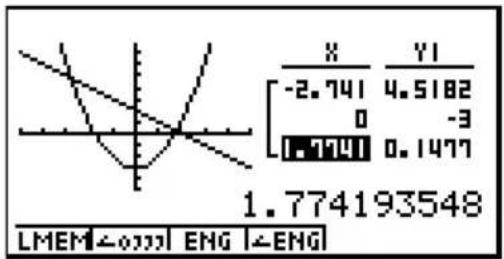
line
| X | Y | |---|---| | -2.741 | 4.5182 | | 0 | -3 | | 1.7741 | 0.1477 | | 1.774193548 | 1.774193548 |
■Runden der Koordinaten
Beschreibung
Der Rnd-Befehl bewirkt die Rundung der mittels der Tracefunktion angezeigten Koordinatenwerte.
Einstellung
- Zeichnen Sie die Grafik.
Ausführung
- Drücken Sie die Tasten F2 (ZOOM) 8 (Rnd). Dadurch werden die Betrachtungsfenster-Einstellungen in Abhängigkeit vom Rundungswert (Rnd) automatisch geändert.
- Drücken Sie die F1 (TRACE)-Taste, und verwenden Sie danach die Cursor tasten, um den Cursor entlang des Graphen zu verschieben. Die angezeigten Koordinaten sind gerundet.


Beispiel Verwenden Sie die Koordinatenrundung und zeigen Sie die Koordinaten in der Nähe der Schnittpunkte der beiden Graphen an, die durch die folgenden Funktionen erzeugt werden:
Y 1 = x ^ 2 - 3, Y 2 = - x + 2
Verwenden Sie die folgenden Betrachtungsfenster-Einstellungen.
Xmin = - 5, Xmax = 5, Xscale = 1
Ymin = - 1 0, Ymax = 1 0, Yscale = 2
Vorgang
① MENU GRPH·TBL
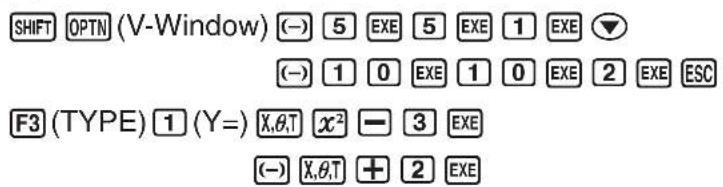
F5 (DRAW)
② F2 (ZOOM) 8 (Rnd)
③ F1 (TRACE)

Ergebnisanzeige
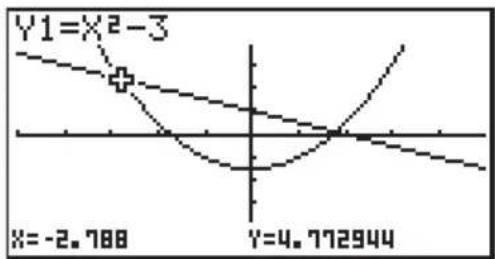
line
| Point | X | Y | |---|---|---| | 1 | -2.788 | -3 | | 2 | 4.772944 | -3 |
■Berechnung der Nullstellen einer Funktion (G-Solver)
Beschreibung
Die G-Solver-Funktion bietet eine Anzahl von Möglichkeiten zur Analyse von Funktionsgraphen (Kurvendiskussion).
Einstellung
- Zeichnen Sie die Graphen.
Ausführung
- Wählen Sie die Analysefunktion.
F4 (G-SLV) 1 (Root) ... Berechnung der Nullstellen (z.B. Wurzeln)
② (Max) ... Maximalwert
③ (Min) ... Minimalwert
4 (Y-lcpt) ... y-Achsenabschnitt (Schnittstelle mit der y-Achse)
5 (lsect) ... Schnittpunkt zweier Graphen
6 (Y-Cal) ... y-Koordinate für eine gegebene x-Koordinate
⑦ (X-Cal) ... x-Koordinate für eine gegebene y-Koordinate
8 (∫dx) ... bestimmte Integral für ein vorgegebenes Intervall
- Wenn mehrere Graphen im Display angezeigt werden, befindet sich der Cursor (■) auf dem Graphen mit der niedrigsten Nummer. Verwenden Sie die Cursorasten, um den Cursor auf den Graphen zu verschieben, den Sie betrachten möchten.
- Drücken Sie die EXE-Taste, um den Graphen auszuwählen, auf dem der Cursor steht. Zeigen Sie den von der Analysefunktion des Rechners erzeugten Wert an. Wenn der ausgewählte Analysebefehl mehrere Werte erzeugen kann, drücken Sie die ▶-Taste, um den nächsten Wert zu berechnen. Drücken Sie die ◀-Taste, um an den vorhergehenden Wert zurückzukehren.


Beispiel Zeichnen Sie den Graphen der nachfolgend aufgeführten Funktion und berechnen Sie die Nullstellen für Y1.
Verwenden Sie die folgenden Betrachtungsfenster-Einstellungen.
Xmin = - 6. 3, Xmax = 6. 3, Xscale = 1
Ymin = - 3. 1, Ymax = 3. 1, Yscale = 1 ( Vorgabe - Einstellungen )
Vorgang
① MENU GRPH • TBL
# W enn Sie einen einzelnen Graphen analysieren, erscheinen die Ergebnisse, sobald Sie in Schritt 2 einen Analysebefehl auswählen, so dass Schritt 3 nicht erforderlich ist.
# D ie Nullstellen, der Maximalwert, der Minimalwert und der y-Achsenabschnitt können nur für Graphen mit kartesischen Koordinaten und für Ungleichungsgrafiken berechnen werden.
# Der y-Achsenabschnitt ist die Stelle, an der der Graph die y-Achse schneidet.

■Berechnung des Schnittpunktes zweier Graphen
Beschreibung
Verwenden Sie den folgenden Vorgang, um den Schnittpunkt zweier Graphen zu berechnen.
Einstellung
- Zeichnen Sie die Graphen.
Ausführung
- Drücken Sie die Tasten F4 (G-SLV) F5 (Isect). Wenn drei oder mehr Graphen vorhanden sind, erscheint der Cursor (■) an dem Graphen mit der niedrigsten Nummer.
- Verwenden Sie die Cursortasten, um den Cursor auf den zu wählenden Graphen zu verschieben.
- Drücken Sie die EXE-Taste, um den ersten Graphen zu wählen, der am Schnittpunkt beteiligt ist. Dadurch ändert sich die Form des Cursors von ■ in ◆.
- Verwenden Sie die Cursorasten, um den Cursor auf den zweiten Graphen zu verschieben, der am Schnittpunkt beteiligt ist.
- Drücken Sie die EXE -Taste, um den Schnittpunkt der beiden Graphen zu berechnen. Wenn mehrere Lösungen vorliegen, die Sie mit dem Analysebefehl erzeugen können, drücken Sie die ▶-Taste, um den nächsten Schnittpunkt zu berechnen. Drücken Sie die ◀-Taste, um zu der vorhergehenden Lösung zurückzukehren.


Beispiel Die beiden nachfolgend aufgeführten Funktionen sind grafisch darzustellen. Anschließend ist der Schnittpunkt zwischen Y1 und Y2 zu bestimmen.
Y 1 = x + 1, Y 2 = x ^ 2
Verwenden Sie die folgenden Betrachtungsfenster-Einstellungen.
Xmin = - 5, Xmax = 5, Xscale = 1
Ymin = - 5, Ymax = 5, Yscale = 1
Vorgang
① MENU GRPH·TBL



F5 (DRAW)
② F4 (G-SLV) 5 (Isect)
⑥
Ergebnisanzeige
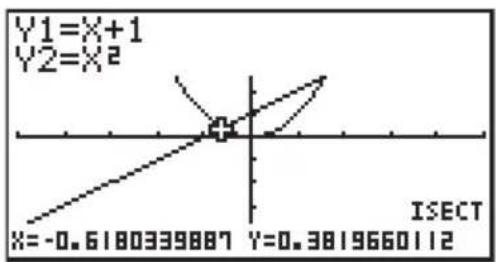
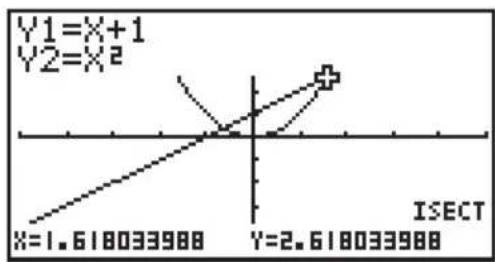
line
| X Value | Y Value | |---------|---------| | 1.618033988 | 2.618033988 |
# I m Falle von nur zwei dargestellten Graphen wird der Schnittpunkt unmittelbar nach dem Drücken der Tasten [F4] 5 in Schritt 2 berechnet.
# S ie können den Schnittpunkt nur für Graphen mit kartesischen Koordinaten und Ungleichungsgrafiken berechnen.

■Bestimmung der Koordinaten ausgewählter Punkte
Beschreibung
Der folgende Vorgang beschreibt, wie Sie die y-Koordinate für einen gegebenen x-Wert bzw. die x-Koordinate für einen gegebenen y-Wert bestimmen können.
Einstellung
- Zeichnen Sie den Graphen.
Ausführung
- Wählen Sie den interessierenden Graphen aus. Wenn mehrere Graphen vorhanden sind, erscheint der Cursor (■) auf dem Graphen mit der niedrigsten Nummer.
F4 (G-SLV) 6 (Y-Cal) ... y-Koordinate für gegebenen x-Wert
⑦ (X-Cal) ... x-Koordinate für gegebenen y-Wert
-
Verwenden Sie die ▲- und ▼-Taste, um den Cursor (■) auf den gewünschten Graphen zu verschieben, und drücken Sie danach die EXE-Taste, um diesen Graphen auszuwählen.
-
Geben Sie den Wert für die x-Koordinate oder die y-Koordinate ein. Drücken Sie die EXE-Taste, um den entsprechenden Wert für die y-Koordinate oder die x-Koordinate zu berechnen.


Beispiel Die beiden folgenden Funktionen sind grafisch darzustellen. An- schließend sind die y-Koordinate für x = 0,5 und die x-Koordinate für y = 2,2 nur für den ausgewählten Graphen Y2 zu bestimmen.
Y 1 = x + 1, Y 2 = x (x + 2) (x - 2)
Verwenden Sie die folgenden Betrachtungsfenster-Einstellungen
Xmin = - 6. 3, Xmax = 6. 3, Xscale = 1
Ymin = -3.1, Ymax = 3.1, Yscale = 1 (Vorgabe-Einstellungen)
Vorgang
① MENU GRPH • TBL
# W enn der obige Vorgang mehrere Ergebnisse aufweist, drücken Sie die ▶-Taste, um den nächsten Wert zu berechnen. Drücken Sie die ◀-Taste, um zu dem vorhergehenden Wert zurückzukehren.
# S chritt 3 des obigen Vorganges ist zu überspringen, wenn nur ein Graph im Display angezeigt wird.
# Der X-Cal-Befehl kann für die Grafik zu einer Parameterdarstellung nicht benutzt werden. Der Y-Cal-Befehl bestimmt bei Vorgabe von T hier sofort beide Koordinaten X und Y.
# Nachdem Sie die Koordinaten mit dem obigen Vorgang erhalten haben, können Sie weitere Koordinaten eingeben, indem Sie zuerst die [X,θ,T] -Taste drücken.

Berechnung des bestimmten Integrals für ein gegebenes Intervall
Beschreibung
Verwenden Sie den folgenden Vorgang, um das bestimmte Integral (Flächeninhalt) für ein gegebenes Intervall und eine gegebene Funktion (Integrand) zu erhalten.
Einstellung
- Zeichnen Sie den Graphen.
Ausführung
- Drücken Sie die Tasten F4 (G-SLV) 8 (Jdx). Wenn mehrere Graphen vorhanden sind, erscheint dadurch der Cursor (■) auf dem Graphen mit der niedrigsten Nummer.
- Verwenden Sie die ▲- und ▼-Taste, um den Cursor (■) auf den gewünschten Graphen (Integrand) zu verschieben. Drücken Sie danach die EXE-Taste, um diesen Graphen auszuwählen.
- Verwenden Sie die 🔒-Taste, um den Cursor auf die untere Integrationsgrenze zu positionieren, und drücken Sie danach die EXE-Taste.
Sie können den Cursor auch verschieben, indem Sie die ,θ,T -Taste drücken, um ein Untermenü zur Koordinateneingabe zu öffnen.
- Verwenden Sie die ▶-Taste, um den Cursor auf die obere Integrationsgrenze zu positionieren.
Sie können den Cursor auch verschieben, indem Sie die ,θ,T -Taste drücken, um ein Untermenü zur Koordinateneingabe zu öffnen, um danach die untere und obere Integrationsgrenze für das bestimmte Integral einzugeben.
- Drücken Sie die EXE-Taste, um den Integralwert (Flächeninhalt) zu berechnen.

# Sie können auch die untere Grenze und die obere Grenze festlegen, indem Sie diese auf der Zehnertastatur eingeben.
# W enn Sie den Integrations-Bereich einstellen, achten Sie darauf, dass die untere Grenze stets kleiner als die obere Grenze ist.
# D ie Integralwerte können nur für Graphen mit kartesischen Koordinaten berechnet werden.


Beispiel Die nachfolgend aufgeführte Funktion ist grafisch darzustellen. An- schließend ist das bestimmte Integral über dem Intervall (-2, 0) zu bestimmen.
Verwenden Sie die folgenden Betrachtungsfenster-Einstellungen.
Xmin = - 6. 3, Xmax = 6. 3, Xscale = 1
Ymin = - 4, Ymax = 4, Yscale = 1
Vorgang
① MENU GRPH·TBL



F5 (DRAW)
② F4 (G-SLV) 8 ( dx )
:
④ ◀ \~ ◀ EXE
■Untersuchung von Kegelschnitt-Grafiken im CONICS-Menü
Wenn Sie das CONICS-Menü (Menü für Kegelschnitt-Grafiken) vom Hauptmenü her öffnen, können Sie neben anderen Operationen auch Näherungswerte für folgende analytische Größen bestimmen.
• B rennpunkt/Scheitelpunkt/Exzentrizität
• Kegelschnitt-Parameter
- M ittelpunkt/Radius
- x -/y-Schnittpunkt (Achsenabschnitte)
- Zeichnen und Analyse der Leitlinie/Symmetriechse
- Zeichnen und Analyse der Asymptoten
Nach der grafischen Darstellung einer Kegelschnitt-Grafik, vgl. S. 5-1-5, drücken Sie die F4(G-SLV)-Taste, um die folgenden Menüs für die Grafikanalyse anzuzeigen.
• Grafikanalyse einer Parabel
- {Focus}/{Vertex}/{Length}/{e} ... {Brennpunkt}/{Scheitelpunkt}/{Kegelschnitt-Parameter}/{Exzentrizität}
- {Dirtrx}/{Sym} ... {Leitlinie}/{Symmetrieachse}
• {X-lcpt}/{Y-lcpt} ... {x-Achsenabschnitt}/{y-Achsenabschnitt}
• Grafikanalyse eines Kreise
• {Center}/{Radius} ... {Mittelpunkt}/{Radius}
• {X-lcpt}/{Y-lcpt} ... {x-Achsenabschnitt}/{y-Achsenabschnitt}
• Grafikanalyse einer Ellipse
- {Focus}/{Vertex}/{Center}/{e} ... {Brennpunkt}/{Scheitelpunkt}/{Mittelpunkt}/{Exzentrizität}
• {X-lcpt}/{Y-lcpt} ... {x-Achsenabschnitt}/{y-Achsenabschnitt}
• Grafikanalyse einer Hyperbel
• {Focus}/{Vertex}/{Center}/{e} ... {Brennpunkt}/{Scheitelpunkt}/{Mittelpunkt}/{Exzentrizität}
- {Asympt} ... {Asymptote}
• {X-lcpt}/{Y-lcpt} ... {x-Achsenabschnitt}/{y-Achsenabschnitt}
Die folgenden Beispiele zeigen, wie die obigen Menüs für die unterschiedlichen Typen von Kegelschnitt-Grafiken zu verwenden sind.
- Berechnung des Brennpunktes, Scheitelpunktes und des Kegelschnitt-
Parameters einer Parabel
Beispiel Zu bestimmen sind der Brennpunkt, der Scheitelpunkt und der Kegelschnitt-Parameter für die Parabel X = (Y - 2)2 + 3
Verwenden Sie die folgenden Betrachtungsfenster-Einstellungen.
Xmin = -1, Xmax = 10, Xscale = 1
Ymin = -5, Ymax = 5, Yscale = 1
F4 (G-SLV)
① (Focus)
(Berechnet den Brennpunkt.)
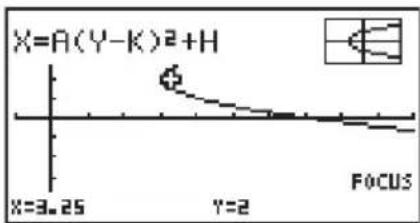
line
| x | y | | ---- | ----- | | 3.25 | 0 | | 2 | 1 |ESC
F4 (G-SLV)
3 (Vertex)
(Berechnet den Scheitelpunkt.)
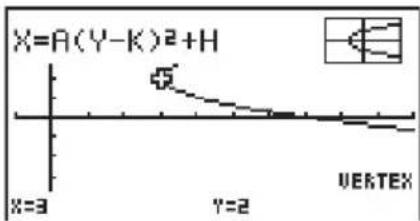
ESC
F4 (G-SLV)
5 (Length)
(Berechnet den Kegelschnitt-Parameter.)
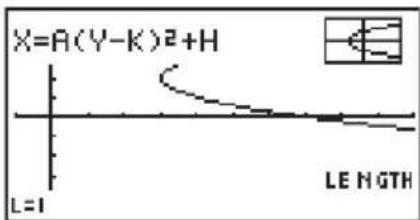
- W enn zwei Brennpunkte für einen elliptischen oder hyperbolischen Graphen berechnet werden, drücken Sie die ▶-Taste, um den zweiten Brennpunkt zu berechnen. Drücken Sie die ◀-Taste, um zurück zum ersten Brennpunkt zu gelangen.
- W enn zwei Scheitelpunkte für einen elliptischen oder hyperbolischen Graphen berechnet werden, drücken Sie die ▶-Taste, um den zweiten Scheitelpunkt zu berechnen. Drücken Sie die ◀-Taste, um zurück zum ersten Scheitelpunkt zu gelangen.

•Berechnung von Mittelpunkt und Radius eines Kreises
[G-SLV]-[Center]/[Radius]

Beispiel Zu bestimmen sind der Mittelpunkt und der Radius für den Kreis
(X + 2) ^ 2 + (Y + 1) ^ 2 = 2 ^ 2
Verwenden Sie die folgenden Betrachtungsfenster-Einstellungen.
Xmin = - 6. 3, Xmax = 6. 3, Xscale = 1
Ymin = - 3. 1, Ymax = 3. 1, Yscale = 1
F4 (G-SLV)
① (Center)
(Berechnet den Mittelpunkt.)
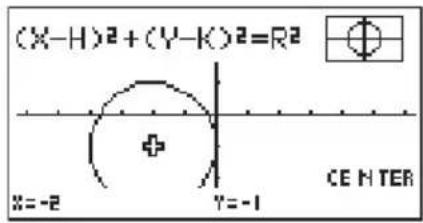
(Berechnet den Radius.)
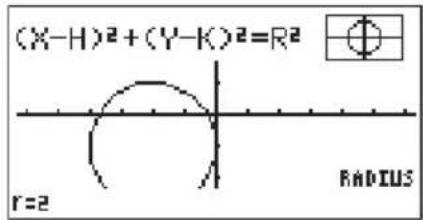
- Berechnung der x - und y -Achsenschnittpunkte einer Hyperbel
Zu bestimmen sind die x- und y-Achsenschnittpunkte für die Hyperbel
(X - 3) ^ 22 ^ 2 - (Y - 1) ^ 22 ^ 2 = 1
Verwenden Sie die folgenden Betrachtungsfenster-Einstellungen.
Xmin = - 4, Xmax = 8, Xscale = 1
Ymin = - 5, Ymax = 5, Yscale = 1
F4 (G-SLV)
6 (X-lcpt)
(Berechnet den x-Schnittpunkt.)
(Berechnet den y-Schnittpunkt.)
- Drücken Sie die Taste ▶, um das zweite Paar der x-/y-Achsenschnittpunkte zu berechnen. Durch erneutes Drücken der Taste ◀ wird auf das erste Koordinatenpaar (Schnittpunkt) zurückgeschaltet.
- Zeichnen und Analysieren der Symmetriechse und Leitlinie einer Parabel [G-SLV]-[Sym]/[Dirtrx]
Beispiel Zu untersuchen sind die Symmetriechse und Leitlinie für die Parabel X = 2(Y - 1)2 + 1
Verwenden Sie die folgenden Betrachtungsfenster-Einstellungen.
Xmin = - 6. 3, Xmax = 6. 3, Xscale = 1
Ymin = - 3. 1, Ymax = 3. 1, Yscale = 1
F4 (G-SLV)
4 (Sym)
(Zeichnet die Symmetrieachse.)
(Zeichnet die Leitlinie.)

- Zeichnen und Analysieren der Asymptoten einer Hyperbel [G-SLV]-[Asympt]

Beispiel Zu untersuchen sind die Asymptoten der Hyperbel
(X - 1) ^ 22 ^ 2 - (Y - 1) ^ 22 ^ 2 = 1
Verwenden Sie die folgenden Betrachtungsfenster-Einstellungen.
Xmin = - 6. 3, Xmax = 6. 3, Xscale = 1
Ymin = - 5, Ymax = 5, Yscale = 1
F4 (G-SLV)
4 (Asympt)
(Zeichnet die Asymptoten.)
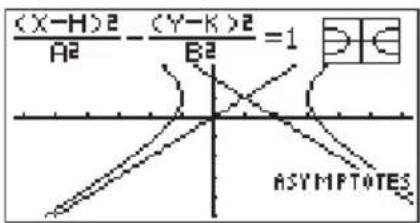
- Berechnung der Exzentrizität einer Ellipse
[G-SLV]-[e]

Beispiel Zu bestimmen ist die Exzentrizität der Ellipse
(X - 2) ^ 24 ^ 2 + (Y - 2) ^ 22 ^ 2 = 1
Verwenden Sie die folgenden Betrachtungsfenster-Einstellungen.
Xmin = - 3, Xmax = 7, Xscale = 1
Ymin = - 1, Ymax = 5, Yscale = 1
F4 (G-SLV)
4(e)
(Berechnet die Exzentrizität.)
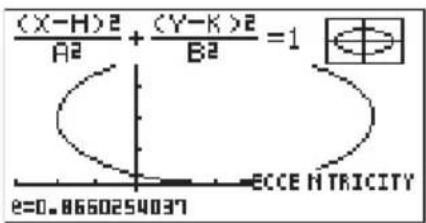

Bestimmte Betrachtungsfenster-Parameter können zu Fehlern in den Werten führen, die als Analyseergebnis des Graphen erzeugt werden.
D ie Meldung "Not Found" erscheint im Display, wenn die Grafikanalyse kein Ergebnis ermitteln kann.
# Folgendes kann zu ungenauen Analyseergebnissen führen oder die Berechnung von Analyseergebnissen unmöglich machen:
- Wenn die Lösung ein Berührungspunkt mit der x-Achse ist.
- Wenn die Lösung ein Berührungspunkt zwischen zwei Graphen ist.
- Wenn die Lösung ein Berührungspunkt mit der x-Achse ist. - Wenn die Lösung ein Berührungspunkt zwischen zwei Graphen ist.

Kapitel
6
6
Statistische Grafiken und Berechnungen
Dieses Kapitel beschreibt, wie statistische Daten (Stichprobenwerte, Häufigkeiten) in Listen einzugeben und wie der Mittelwert, das Maximum und andere statistische Kennzahlen zu berechnen sind. Sie erfahren auch, wie Regressionsanalysen auszuführen sind.
6-1 Vor dem Ausführen statistischer Berechnungen
6-2 Berechnungen und grafische Darstellungen mit einer eindimensionalen Stichprobe
6-3 Berechnungen und grafische Darstellungen mit einer zweidimensionalen Stichprobe
6-4 Ausführung statistischer Berechnungen und Ermittlung von Wahrscheinlichkeiten
Wichtig!
- D ieses Kapitel enthält eine Anzahl von Abbildungen des Grafikdisplays. In jedem Fall wurden neue Werte eingegeben, um die besonderen Eigenschaften der darzustellenden Grafik hervorzuheben. Beachten Sie, dass der Rechner Daten verarbeitet, die Sie unter Verwendung der Listenfunktion eingegeben haben. Daher werden die im Display angezeigten Grafiken, wenn Sie eine Operation für eine grafische Darstellung ausführen, wahrscheinlich etwas von den in dieser Anleitung dargestellten Grafiken abweichen.
6-1 Vor dem Ausführen statistischer Berechnungen
Rufen Sie aus dem Hauptmenü das STAT-Menü auf, um den Statistik-Listeneditor zu öffnen. Verwenden Sie die angezeigten und geöffneten statistischen Datenlisten zur Dateneingabe und zur Ausführung statistischer Berechnungen sowie zur Erzeugung statistischer Grafiken.
Die ▲, ▼, ◀ - und ▶-Tasten — sind zu verwenden, um die Cursor-position in den Listen zu verschieben.
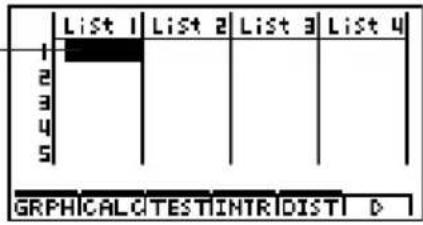
Sobald Sie die Daten eingegeben haben, können Sie diese verwenden, um eine Grafik zu erzeugen und einen Trend zu überprüfen. Sie können auch eine Vielzahl unterschiedlicher Regressionsmodelle verwenden, um die Daten zu analysieren.
■Eingabe von Daten in Listen

Beispiel Einzugeben sind die beiden folgenden Datensätze:
XList = { 0,5; 1,2; 2,4; 4,0; 5,2 } YList = {-2,1; 0,3; 1,5; 2,0; 2,4 }
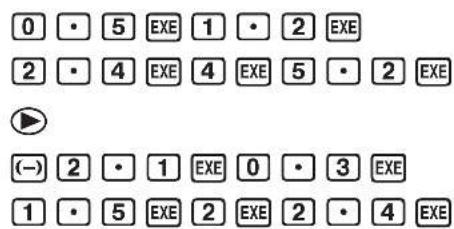
Sobald Sie die Daten eingegeben haben, können Sie diese für grafische Darstellungen und statistische Berechnungen verwenden.

# Mit Ausnahme komplexer Zahlen können auch bereits erhaltene Berechnungsergebnisse als statistische Daten eingegeben werden.
# Sie können die ▲-, ▼-, ◀- und ▶-Tasten verwenden, um die Cursorposition für die Dateneingabe auf jedes beliebige Element der Liste zu verschieben.

■Ändern der Grafikparameter
Nutzen Sie die folgenden Hinweise, um den Grafik-Zeichnungs-/Nicht-Zeichungsstatus, den Grafiktyp und andere allgemeine Einstellungen für jede Grafik im Grafikmenü (GPH1, GPH2, GPH3) festzulegen.
Während die Liste der statistischen Daten im Listeneditor angezeigt wird, drücken Sie die F1 (GRPH)-Taste, um das Grafikmenü anzuzeigen, das die folgenden Positionen enthält.
- {S-Gph1}/{S-Gph2}/{S-Gph3} ... Zeichnen der Grafik {1}/{2}/{3} *1
- {Select} ... {Auswahl der darzustellenden Grafiken (GPH1, GPH2, GPH3)} (Sie können mehrere Grafiken auswählen.)
- {Set} ... {Grafikdefinitionen (Grafiktyp, Listenzuordnung)}
1. Allgemeine Grafikeinstellungen
[GRPH]-[Set]
Dieser Abschnitt beschreibt, wie Sie das Untermenü der allgemeinen Grafikeinstellungen verwenden können, um für jede Grafik (GPH1, GPH2, GPH3) eine individuelle Definition vornehmen zu können.
• Grafiktyp (Graph Type)
Die Anfangseinstellung für den Grafiktyp aller Grafiken ist die Streugrafik (Scatteplot). Sie können für jede Grafik eine der Varianten der statistischen Grafiktypen auswählen.
- Liste der Stichprobenwerte (List)
Die Anfangseinstellung ist Liste 1 für Daten einer eindimensionalen Stichprobe sowie Liste 1 und Liste 2 für Datenpaare einer zweidimensionalen Stichprobe. Sie können aber auch selbst vorgeben, welche Datenliste Sie für die x-Daten und y-Daten verwenden möchten.
- Häufigkeitsliste (Frequency)
Normalerweise wird jedes Stichprobenelement oder jedes Datenpaar in den statistischen Datenlisten als ein Punkt in einer Grafik dargestellt. Wenn Sie jedoch mit einem großen Stichprobenumfang arbeiten, kann dies aufgrund der in der Grafik zu plottenden Anzahl von Punkten zu Problemen führen. Falls dies eintritt, können Sie eine Häufigkeitsliste eingeben, die die Anzahl des Auftretens (die Häufigkeit) eines Stichprobenwertes oder eines Daten-paares in den entsprechenden Listen angibt, die Sie für die x-Daten und y-Daten verwenden. Sobald Sie anstatt der Urdatenlisten verkürzte Datenlisten mit einer Häufigkeitsliste koppeln, wird für einen mehrfach zu zählenden Datenpunkt jeweils nur ein Punkt geplottet, so dass die Grafik schneller erstellt und leichter abgelesen werden kann.

• Markierungstyp (Mark Type)
Mit dieser Einstellung können Sie die Form der geplotteten Punkte in der Grafik festlegen.
- Menü der allgemeinen Grafikeinstellung
[GRPH]-[Set]
Drücken Sie die Tasten F1 (GRPH) 5 (Set), um das Menü für die allgemeinen Grafikeinstellungen anzuzeigen.
- D ie hier gezeigten Einstellungen dienen nur als Beispiel. Die Einstellungen in Ihrerm Menü für die allgemeine Grafikeinstellung können davon abweichen.
- StatGraph (Auswahl der Nummer der statistischen Grafik)
• {GPH1}/{GPH2}/{GPH3} ... Grafik {1}/{2}/{3}
• Graph Type (Auswahl des Grafiktyps)
- {Scat}/{xy}/{NPP} ... {Steudiagramm}/{xy-Polygon}/{Normalverteilungs-Quantil-Quantil-Plot}
- {Hist}/{Box}/{ModB}/{N·Dis}/{Brkn} ... {Histogramm}/{Kastengrafik}/{modifizierte Kastengrafik}/{Normalverteilungsdichte}/{Häufigkeitspolygon}
• {X}/{Med}/{X^2}/{X^3}/{X^4} ... {Lineare Regressionsgrafik}/{Med-Med-Regressionsgrafik}/{Quadratische Regressionsgrafik}/{Kubische Regressionsgrafik}/{Quartische Regressionsgrafik} - {Log}/{Exp}/{Pwr}/{Sin}/{Lgst} ... {Logarithmische Regressionsgrafik}/{Exponentielle Regressionsgrafik}/{Potenz-Regressionsgrafik}/{Sinus-Regressionsgrafik}/{Logistische Regressionsgrafik}
• XList (Datenliste der x-Werte)
• { LIST } ... {Liste 1 bis 20}
• YList (Datenliste y-Werte)
- { LIST } ... {Liste 1 bis 20}
- Frequency (Häufigkeitsliste für die Stichprobenwerte in XList / YList)
• {1} ... {Häufigkeit 1 für jeden Stichprobenwert in XList/YList} (Urdatenliste)
- {LIST} ... Die Elemente dieser Liste sind die Häufigkeiten der XList- und YList-Daten
• Mark Type (Markierungstyp für das Plotten)
- /×/ ... Plotten der Punkte des Streudiagramms als Box, Kreuz oder Punkt.
2. Grafik-Zeichnungs-/Nicht-Zeichnungsstatus [GRPH]-[Select]
Die nachfolgenden Hinweise dienen dazu, im Grafikmenü den Zeichnungs- (On)/Nicht-Zeichnungsstatus (Off) für jede Grafik festzulegen.
- Festlegung des Zeichnungs-/Nicht-Zeichnungsstatus für eine Grafik
- Drücken Sie die Tasten F1 (GRPH) 4 (Select), um das Grafik-On/Off-Menü anzuzeigen.
- A chten Sie darauf, dass die Bezeichnung StatGraph1 der Grafik 1 (GPH1 des Grafikmenüs), StatGraph2 der Grafik 2 und StatGraph3 der Grafik 3 zugeordnet wird.
- Verwenden Sie die Cursortasten, um die Markierung auf der Grafiknummer zu positionieren, deren Status Sie ändern möchten. Drücken Sie dann die zutreffende Funktions-taste, um den Status zu ändern.
- {On}/{Off} ... {On (Zeichnen)}/{Off (Nicht-Zeichnen)}
• { DRAW} ... {Zeichnen aller On-Grafiken} - Drücken Sie die ESC-Taste, um in das Grafikmenü zurückzukehren.

# D ie Betrachtungsfensterparameter werden für die Darstellung statistischer Grafiken normalerweise automatisch eingestellt. Falls Sie die Betrachtungsfensterparameter manuell einstellen möchten, müssen Sie im SET UP die StatWind-Position auf "Manual" ändern. Während die Liste der statistischen Daten im Display angezeigt wird, führen Sie dazu den folgenden Vorgang aus.
CTRL F3 (SET UP) F2 (Man)
ESC (Kehrt an das vorhergehende Menü zurück.)
D ie Vorgabeeinstellung verwendet automatisch die Daten der Liste 1 als die Werte der x-Achse (horizontal) und die Daten der Liste 2 als die Werte der y-Achse (vertikal). Jedem Datenpaar (x,y) entspricht ein Punkt im Streudiagramm.
Durch Drücken der Tasten CTRL 0 wird das Menü nicht versteckt, während eine statistische Grafik im Display angezeigt wird.

6-2 Berechnungen und grafische Darstellungen mit einer eindimensionalen Stichprobe
Eine eindimensionale Stichprobe umfaßt konkrete Werte einer Zufallsgöße X. Falls Sie z.B. die durchschnittliche Körpergröße der Schüler einer Klasse berechnen wollen, wird nur die eindimensionale Zufallsvariable X (zufällige Körpergröße) betrachtet und eine Stichprobenerhebung durchgeführt.
Statistische Berechnungen mit einer Stichprobe schließen deren empirische Häufigkeitsverteilungen und Summenhäufigkeiten ein und werden durch statistische Grafiken ergänzt.
Sie können auch die unter "Ändern der Grafikparameter" auf Seite 6-1-2 beschriebenen Hinweise nutzen, um die gewünschten Einstellungen vornehmen zu können, bevor Sie mit dem Rechner einzelne statistische Grafiken zeichnen.
Normalverteilungs-Quantil-Quantil-Plot (NPP)
Es handelt sich hier um eine grafische Methode für einen Anpassungstest auf Vorliegen einer Normalverteilung anhand einer Zuordnung von Quantilen der Stichprobe (geordnete XList {x1, x2, ..., xn}) zu entsprechenden Quantilen der Standardnormalverteilung. Die Zuordnung erfolgt dabei über die um 1/(2n) reduzierten kumulativen Häufigkeiten der empirischen Verteilungsfunktion von XList. Die Quantile {x1, x2, ..., xn} werden als Abzissen auf der x-Achse und die zugeordneten Quantile der Normalverteilung als Ordinaten auf der y-Achse dargestellt. TRACE kann benutzt werden.
Der Markierungstyp (Mark Type) wird verwendet, um aus den Markierungen /×/ den gewünschten Punkt-Typ für das Plotten auszuwählen.
Ein geradliniger Trend des Punkteplots (Streudiagramms) deutet auf Normalverteilung der Zufallsgröße X hin.
Drücken Sie die ESC-Taste oder die Tasten SHIFT ESC (QUIT), um in die Listen der statistischen Daten, also in den Listeneditor, zurückzukehren. Häufigkeiten(Freq) sind hier nicht zugelassen.
■Histogramm (Balkengrafik) (Hist)
Die XList (X-Liste) bezeichnet die Liste, in der die Daten (Stichprobenwerte) eingegeben sind, Freq (Häufigkeit) bezeichnet die Liste, in der die Häufigkeiten der Daten eingegeben sind. 1 wird für Freq angegeben, wenn keine Häufigkeitsliste vorliegt (XList = Urdatenliste).
![Set Interval Start:1 Pitch:0.889 Draw:[EXE] ⇒ EXE (Draw) GRAPHICAL TESTINTR DIST D TRACE200M SKTCHCALC D](/content/2026/05/1038863/images/114595984d74900a94b868b0d4a7292a8dbc785166be1c80b64f900e295c5ac8.jpg)
Das Untermenü wie oben dargestellt erscheint, bevor die Grafik gezeichnet wird. In diesem Menü können Sie die Reduktionslage (Start, Beginn der Klasseneinteilung) und die Klassenbreite (pitch-Wert) für die im Histogramm notwendige Klasseneinteilung eingeben.

■Kasten- und Bart-Grafik (Box- and Whisker-Plot) (Box)
Dieser Grafiktyp lässt Sie erkennen, wie eine große Anzahl von Stichprobenwerten innerhalb bestimmter Intervalle gruppiert ist. Die Ausdehnung des Kastens (Box) schließt alle Daten in einem Bereich vom 1. Quartil (Q1) bis zum 3. Quartil (Q3) ein, wobei eine Linie am Mittelwert (Med) gezeichnet ist. Die Bärte (Whiskers genannt) sind Linien, die von beiden Enden des Kastens ausgehen und bis zum Minimum (minX) oder Maximum (maxX) der betrachteten Stichprobenwerte reichen.
Mit XList wird die Liste bezeichnet, in der die Stichprobenwerte eingegeben sind, hingegen Freq diejenige Liste angibt, in der die Häufigkeiten der Daten enthalten sind. 1 ist für Freq anzugeben, wenn keine Häufigkeitsliste benutzt wird.
minX Q1 Med Q3 maxX
■Modifizierte Kasten- und Bart-Grafik (ModB)
In der modifizierten Kastengrafik sind die Bärte (Whiskers) auf den entferntesten Stichprobenwert innerhalb der 1,5-fachen Kastenbreite, d.h 1,5 × IQR (IQR = Q3 – Q1, Q3: 3. Quartil, Q1: 1. Quartil, IQR: Interquartilabstand) verkürzt. Werte außerhalb des 1,5-fachen Interquartilabstandes, sogennante Ausreißer, werden als separate Plotpunkte angezeigt. Mit XList wird die Liste bezeichnet, in der die Stichprobenwerte eingegeben sind, hingegen gibt Freq diejenige Liste an, in der die Häufigkeiten der Daten enthalten sind. 1 ist für Freq anzugeben, wenn keine Häufigkeitsliste benutzt wird.
■Normalverteilungsdichtekurve (N • Dis)
Die Dichtefunktion einer der Stichprobe angepaßten Normalverteilung wird grafisch dargestellt, indem die folgende Normalverteilungsdichtefunktion verwendet wird:
y = 1 (2 π) x σ_ i e ^ - (x - x) ^ 22 x σ_ i ^ 2
und xσn bezeichnen hierbei die aus der Stichprobe geschätzten Parameter, wobei hier die Standardabweichung xσn statt xσn-1 verwendet wird. Bekanntlich handelt es sich hier um eine Gauß'sche Glockenkurve, die z.B. mit einem Histogramm als zusätzliche zweite Grafik aufgerufen werden kann. Hierbei muß die Häufigkeitsliste (Freq) relative Häufigkeiten enthalten und auf die Klasenbreite abgestimmt sein.
Mit XList wird die Liste bezeichnet, in der die Stichprobenwerte eingegeben sind, hingegen gibt Freq diejenige Liste an, in der die Häufigkeiten der Daten enthalten sind. 1 ist für Freq anzugeben, wenn keine Häufigkeitsliste benutzt wird.
■Häufigkeitspolygon (Brkn)
Über den Klassenmitten (konstante Klassenbreiten) der Säulen eines Histogramms werden Geradenstücke zu einem Häufigkeitspolygon verbunden. Das Histogramm wird dabei selbst nicht dargestellt, kann aber als zusätzliche zweite Grafik mit aufgerufen werden.
Mit XList wird die Liste bezeichnet, in der die Stichprobenwerte eingegeben sind, hingegen gibt Freq diejenige Liste an, in der die Häufigkeiten der Daten enthalten sind. 1 ist für Freq anzugeben, wenn keine Häufigkeitsliste benutzt wird.
![Set Interval Start:1 Pitch:0.889 Draw:[EXE] ⇒ EXE (Draw) GRAPHICAL TESTINTR DIST D TRACE ZOOM SKTCH CALD D](/content/2026/05/1038863/images/8e6bd76083264fe14920033c969dba2389c1ccc2cba009aa28829034096d12d1.jpg)
Das Untermenü wie oben dargestellt erscheint, bevor die Grafik gezeichnet wird. In diesem Menü können Sie die Reduktionslage (Start, Beginn der Klasseneinteilung) und die Klassenbreite (pitch-Wert) für die im Häufigkeitspolygon notwendige Klasseneinteilung eingeben.
Hinweis zur Benutzung von TRACE sowohl im Histogramm als auch im Häufigkeitspolygon: Beachten Sie, dass der Cursor zwar in Klassenmitte platziert ist, jedoch als x-Koordinate die jeweils linke Klassengrenze angezeigt wird.
■Anzeige der Berechnungsergebnisse für eine statistische Grafik mit einer eindimensionalen Stichprobenerhebung
Statistische Auswertungsergebnisse einer eindimensionalen Stichprobe können sowohl als statistische Grafik als auch mittels statistischer Kennzahlen ausgedrückt werden. Wenn eine Grafik angezeigt wird, lassen sich die Ergebnisse der Berechnungen mit dem Datenmaterial (statistische Kennzahlen) abrufen, sobald Sie die Tasten F4 (CALC) 1 (1VAR) drücken.
![1-Variable x =154.8 Σx =1540 Σx² =239722 xón =3.02654919 xón-l =3.19026296 n =10 ↓ [DRAW]](/content/2026/05/1038863/images/b5e7f3ae114965d8a47434e712e178041ace75e8d47842e7833247ff83d5dd55.jpg)
- Verwenden Sie die ▼-Taste, um die Liste zu rollen, so dass Sie auch die Positionen unterhalb der aktuellen Anzeige sehen können.
Nachfolgend ist die Bedeutung der einzelnen statistischen Kennzahlen beschrieben:
...... Mittelwert der Daten (Stichprobenmittelwert) x ...... Summe der Daten x2 ...... Summe der Quadrate der Daten xσn ...... Grundgesamtheits-Standardabweichung (Vollerhebung) xσn-1 ...... Empirische Standardabweichung (Zufallsstichprobe) n ...... Stichprobenumfang minX ...... Minimum Q1 ...... Erstes Quartil (Quantil der Ordnung 0,25) Med ...... Median (Zentralwert, Zweites Quartil, Quantil der Ordnung 0,50) Q3 ...... Drittes Quartil (Quantil der Ordnung 0,75) maxX ...... Maximum Mod ...... Modalwert (Stichprobenwert mit maximler Häufigkeit) Mod : n ... Anzahl der Modalwerte ( n=1 bedeutet unimodal, n=2 bimodal usw.) Mod : F ... Datenhäufigkeit im Modalwert
- Drücken Sie die F6 (DRAW)-Taste, um zur ursprünglichen statistischen Grafik für eine eindimensionae Stichprobe zurückzuschalten.

# Wenn der Modalwert (Mod) der Stichprobe mehrdeutig ist, werden alle Werte angezeigt.

6-3 Berechnungen und grafische Darstellungen mit einer zweidimensionalen Stichprobe
■ Zeichnen eines Streudiagramms und eines xy-Polygons
Beschreibung
Der folgende Vorgang plottet ein Streudiagramm (Scatterplot) und verbindet die Punkte, um ein xy-Polygon (xy-Liniengrafik) zu erzeugen.
Einstellung
- Rufen Sie vom Hauptmenü her das STAT-Menü auf.
Ausführung
- Geben Sie die Datenpaare (Stichprobenwerte) in zwei verbundene Listen (XList, YList) ein.
- Wählen Sie Scat (Streudiagramm) oder xy (xy-Polygon) als Grafiktyp aus und führen Sie danach die Operation für die grafische Darstellung aus.
Drücken Sie die ESC-Taste oder die Tasten SHIFT ESC (QUIT), um zu den Listen der statistischen Daten (Statistik-Listeneditor) im STAT-Menü zurückzukehren.


Beispiel Einzugeben sind die beiden verbundenen und nachfolgend aufgeführten Datenlisten (zweidimensionale Stichprobenerhebung mit dem Stichprobenumfang n=5). Danach sind die Datenpaare in einem Streudiagramm zu plotten. Anschließend sind die Punkte zu verbinden, um einen xy-Polygonzug zu erhalten.
XList = 0, 5; 1, 2; 2, 4; 4, 0; 5, 2
YList = - 2, 1; 0, 3; 1, 5; 2, 0; 2, 4
Vorgang
① MENU STAT
② 0 · 5 EXE 1 · 2 EXE
③ (Streudiagramm) F1 (GRPH) 5 (Set) ▼ F1 (Scat) ESC
③ (xy-Liniengrafik) F1 (GRPH) 5 (Set) ▼ F2 (xy) ESC






Ergebnisanzeige
■ Zeichnen einer Regressionsgrafik
Beschreibung
Verwenden Sie die folgende Vorgehensweise zur Dateneingabe einer zweidimensionalen Stichprobenerhebung. Führen Sie danach eine Regressionsanalyse unter Verwendung dieses Datenmaterials aus und stellen Sie die Ergebnisse grafisch dar.
Einstellung
- Rufen Sie vom Hauptmenü her das STAT-Menü auf.
Ausführung
- Geben Sie die Datenpaare (Stichprobenwerte) in zwei verbundene Listen (XList, YList) ein (evtl. mit einer zusätzlichen Häufigkeitsliste) und plotten Sie danach das Streudiagramm.
- Wählen Sie einen Regressionstyp aus, führen Sie die Berechnung durch und zeigen Sie die Regressionsparameter an.
- Zeichnen Sie die Regressionsgrafik.

# Sie können die Tracefunktion in einer Regressionsgrafik nutzen. Die Trace-Scrollfunktion ist jedoch nicht möglich,
d.h. Sie können die Datenpunkte abtasten jedoch nicht den Regressionsgraphen selbst.


Beispiel Einzugeben sind die beiden verbundenen und nachfolgend aufgeführten Datenlisten (zweidimensionale Stichprobenerhebung mit dem Stichprobenumfang n=5). Danach sind die Datenpaare in einem Streudiagramm zu plotten. Es sind eine logarithmische Regression durchzuführen und die Regressionsparameter anzuzeigen. Schließlich ist die entsprechende Regressionsgrafik zu zeichnen.
XList = 0, 5; 1, 2; 2, 4; 4, 0; 5, 2
YList = - 2, 1; 0, 3; 1, 5; 2, 0; 2, 4
Vorgang
① MENU STAT
② 0 · 5 EXE 1 · 2 EXE
③F4(CALC)7(Log)
④ F6 (DRAW)






Ergebnisanzeige
![LogReg a = -0.4546843 b = 1.87475856 r = 0.98216271 r² = 0.9646436 MSe = 0.15495531 y = a + b · lnx [COPYIDRAW]](/content/2026/05/1038863/images/5182b1f7acefe1a8b9c446345a7167f0b155caf57fc236f44ef021841fe6aae7.jpg)
line
| X | Y | |---|---| | 1 | 0 | | 2 | 1 | | 3 | 2 | | 4 | 3 | | 5 | 4 | | 6 | 5 | | 7 | 6 | | 8 | 7 | | 9 | 8 | | 10 | 9 | | 11 | 10 | | 12 | 11 | | 13 | 12 | | 14 | 13 | | 15 | 14 | | 16 | 15 | | 17 | 16 | | 18 | 17 | | 19 | 18 | | 20 | 19 | | 21 | 20 | | 22 | 21 | | 23 | 22 | | 24 | 23 | | 25 | 24 | | 26 | 25 | | 27 | 26 | | 28 | 27 | | 29 | 28 | | 30 | 29 | | 31 | 30 | | 32 | 31 | | 33 | 32 | | 34 | 33 | | 35 | 34 | | 36 | 35 | | 37 | 36 | | 38 | 37 | | 39 | 38 | | 40 | 39 | | 41 | 40 | | 42 | 41 | | 43 | 42 | | 44 | 43 | | 45 | 44 | | 46 | 45 | | 47 | 46 | | 48 | 47 | | 49 | 48 | | 50 | 49 | | 51 | 50 | | 52 | 51 | | 53 | 52 | | 54 | 53 | | 55 | 54 | | 56 | 55 | | 57 | 56 | | 58 | 57 | | 59 | 58 | | 60 | 59 | | 61 | 60 | | 62 | 61 | | 63 | 62 | | 64 | 63 | | 65 | 64 | | 66 | 65 | | 67 | 66 | | 68 | 67 | | 69 | 68 | | 70 | 69 | | 71 | 70 | | 72 | 71 | | 73 | 72 | | 74 | 73 | | 75 | 74 | | 76 | 75 | | 77 | 76 | | 78 | 77 | | 79 | 78 | | 80 | 79 | | 81 | 80 | | 82 | 81 | | 83 | 82 | | 84 | 83 | | 85 | 84 | | 86 | 85 | | 87 | 86 | | 88 | 87 | | 89 | 88 | | 90 | 89 | | 91 | 90 | | 92 | 91 | | 93 | 92 | | 94 | 93 | | 95 | 94 | | 96 | 95 | | 97 | 96 | | 98 | 97 | | 99 | 98 | | D-100 (TRACE) - Trace: ZOOHMSK TCHCALCDefG D-
■Wahl des Regressionstyps
Nachdem Sie die Datenpaare einer zweidimensionalen Stichprobe grafisch dargestellt haben, drücken Sie die F4-Taste. Danach können Sie das Funktionsmenü an der Unterseite des Displays verwenden, um das gewünschte Regressionsmodell aus den angezeigten zehn Regressionstypen auszuwählen.
- {2VAR} ... {Statistische Kennzahlen für zweidimensionale Stichproben (Datenpaare)}
• {Linear}/{MedMed}/{Quad}/{Cubic}/{Quart}/{Log}/{Exp}/{Power}/{Sin}/{Lgstic} ... {Lineare Regression}/{Med-Med-Regression}/{Quadratische Regression}/{Kubische Regression}/{Quartische Regression}/{Logarithmische Regression}/{Exponentielle Regression}/{Potenz-Regression}/{Sinus-Regression}/{Logistische Regression}
Es erfolgen die Berechnung und grafische Darstellung.
■Anzeige der Ergebnisse statistischer Berechnungen
Wenn Sie eine Regressionsanalyse ausführen, erscheinen die Berechnungsergebnisse der Regressionsparameter (wie z.B. a und b in der linearen Regression y = ax + b ) im Display. Sie können diese weiter verwenden, um andere statistische Berechnungen durchzuführen.
Die Regressionsparameter werden berechnet, sobald Sie eine Funktionstaste drücken, um einen Regressionstyp auszuwählen. Anschließend wird im Display eine Grafik angezeigt.
■Grafische Darstellung der Ergebnisse statistischer Berechnungen
Sobald die Berechnungsergebnisse für die Parameter im Display angezeigt werden, können Sie die angezeigte Regressionsgleichung grafisch darstellen, indem Sie die F6 (DRAW)-Taste drücken.
■Lineare Regression
Die lineare Regression verwendet die Methode der kleinsten Quadrate, um eine optimale Gerade zu bestimmen, die möglichst nahe an vielen Datenpunkten liegt. Die Analyse ergibt Werte für den Anstieg a und das Absolutglied b (y-Koordinate, wenn x = 0 ist) der Geraden. Die grafische Darstellung dieses Zusammenhangs ist eine lineare Regressionsgrafik.
Nachfolgend ist die Modellformel für die lineare Regression aufgeführt.
y = ax + b
a ...... Regressionskoeffizient (Anstieg)
b ...... Regressionskonstante (Schnittstelle mit der y-Achse, Absolutglied)
r ...... Korrelationskoeffizient
r2 ...... Bestimmtheitsmaß
MSe ...... mittlerer quadratischer Fehler (Restvarianz aus der Streuungszerlegung)
■Med-Med-Regression
Wenn extreme Werte (Ausreiber) im Datenmaterial vermutet werden, sollte eine Med-Med-Regression anstelle der Methode der kleinsten Quadrate verwendet werden. Dies ist ähnlich einer linearen Regression, wobei jedoch die Einflüsse extremer Werten reduziert werden. Die Gerade wird hier über die drei Medianpunkte ((x1,y1), (x2,y2), (x3,y3)) des ersten, zweiten und letzten Drittels des (geordneten) Datenmaterials ermittelt. Die Medianpunkte findet man nach erfolgter Berechnung im VARS-Menü unter STAT 5: PTS.
Nachfolgend ist die Modellformel für die Med-Med-Regression aufgeführt.
y = ax + b
a ...... Anstieg der Med-Med-Regressorgeraden
b ...... Absolutglied der Med-Med-Regressorgeraden
MSe, Korrelationskoeffizient und Bestimmtheitsmaß werden hier nicht angegeben.

# Geben Sie für die Häufigkeitsdaten positive ganze Zahlen ein. Andere Zahlenwerte (Dezimalwerte usw.) können zu einem Fehler führen.

■Quadratische/Kubische/Quartische Regression
Eine quadratische/kubische/quartische Regression stellt einen nichtlinearen Ausgleich der Datenpunkte eines Streudiagramms dar. Die Analyse beruht auf der Methode der kleinsten Quadrate, um eine optimale Kurve zu erhalten, die möglichst nahe an vielen Datenpunkten liegt. Die folgenden Formeln beschreiben die quadratische/kubische/quartische Regression. Wegen der Nichtlinearität der Regression wird kein Korrelationskoeffizient berechnet.
Beispiel: Quadratische Regression
F4 (CALC) 4 (Quad)
F6 (DRAW)
Quadratische Regression (Näherungspolynom 2. Ordnung)
Modellformel ..... y = ax2 + bx + c
a ...... Zweiter Regressionskoeffizient
b ...... Erster Regressionskoeffizient
c ...... Regressionskonstante (Schnittstelle mit der y-Achse, Absolutglied)
r2 ...... Bestimmtheitsmaß (bei quasilinearer Zweifach-Regression)
MSe ...... mittlerer quadratischer Fehler (Restvarianz aus der Streuungszerlegung)
Kubische Regression (Näherungspolynom 3. Ordnung)
Modellformel ..... y = ax3 + bx2 + cx + d
a ...... Dritter Regressionskoeffizient
b ...... Zweiter Regressionskoeffizient
c ...... Erster Regressionskoeffizient
d ...... Regressionskonstante (Schnittstelle mit der y-Achse, Absolutglied)
r2 ...... Bestimmtheitsmaß (bei quasilinearer Dreifach-Regression)
MSe ...... mittlerer quadratischer Fehler (Restvarianz aus der Streuungszerlegung)
Quartische Regression (Näherungspolynom 4. Ordnung)
Modellformel ..... y = ax4 + bx3 + cx2 + dx + e
a ...... Vierter Regressionskoeffizient
b ...... Dritter Regressionskoeffizient
c ...... Zweiter Regressionskoeffizient
d ...... Erster Regressionskoeffizient
e ...... Regressionskonstante (Schnittstelle mit der y-Achse, Absolutglied)
r2 ...... Bestimmtheitsmaß (bei quasilinearer Vierfach-Regression)
MSe ...... mittlerer quadratischer Fehler (Restvarianz aus der Streuungszerlegung)
Hinweis: Die Berechnungsformeln für MSe sind im Zusatzhandbuch angegeben.
■Logarithmische Regression (quasilineare Regression)
Die logarithmische Regression beschreibt die abhängige Variable y als Logarithmusfunktion von x. Die Standardformel für die logarithmische Regression lautet y = a + b × x , so dass bei einer Transformation von X = ln x die Formel y = a + bX für die lineare Regression erhalten wird (quasilineare Regression).
F4 (CALC) 7 (Log)
F6 (DRAW)
Nachfolgend ist die Modellformel für die logarithmische Regression aufgeführt.
y = a + b dot x
b ...... Regressionskoeffizient
r ...... Korrelationskoeffizient (der quasilinearen Regression)
r2 ...... Bestimmtheitsmaß (der quasilinearen Regression)
MSe ...... mittlerer quadratischer Fehler (Restvarianz aus der Streuungszerlegung)
■Exponentielle Regression (quasilineare Regression)
Die exponentielle Regression beschreibt die abhängige Variable y als Exponentialfunktion von x. Die Standardformel für die exponentielle Regression lautet y = a × ebx , so dass man In y = a + bx erhält, wenn beide Seiten der Modellgleichung logarithmiert werden. Falls man dann Y = In y und A = In a setzt, erhält man die Formel Y = A + bx für die lineare Regression (quasilineare Regression).
F4 (CALC) 8 (Exp)
F6 (DRAW)
Nachfolgend ist die Modellformel für die exponentielle Regression aufgeführt.
y = a dot e ^ bx
a ...... Regressionskoeffizient (Schnittstelle mit der y-Achse)
b ...... Regressionskoeffizient des Exponenten
r ...... Korrelationskoeffizient (der quasilinearen Regression)
r2 ...... Bestimmtheitsmaß (der quasilinearen Regression)
MSe ...... mittlerer quadratischer Fehler (Restvarianz aus der Streuungszerlegung)
■Potenz-Regression (quasilineare Regression)
Die Potenzregression beschreibt die abhängige Variable y als Potenzfunktion von x. Die Standardformel für die Potenzregression lautet y = a × xb , so dass man In y = a + b × x erhält, wenn beide Seiten der Modellgleichung logarithmiert werden. Falls man dann die Transformationen X = In x, Y = In y und A = In a benutzt, erhält man die Formel Y = A + bX für die lineare Regression (quasilineare Regression).
F4 (CALC) 9 (Power)
F6 (DRAW)
Nachfolgend ist die Modellformel für die Potenz-Regression aufgeführt.
y = a dot x ^ b
a ...... Regressionskoeffizient
b ...... Regressionsexponent
r ...... Korrelationskoeffizient (der quasilinearen Regression)
r2 ...... Bestimmtheitsmaß (der quasilinearen Regression)
MSe ...... mittlerer quadratischer Fehler (Restvarianz aus der Streuungszerlegung)
■Sinus-Regression (nichtlineare Regression)
Die Sinus-Regression wird am besten für zyklische Daten angewendet, die eine Periodizität erkennen lassen.
Nachfolgend ist die Modellformel für die Sinus-Regression aufgeführt.
y = a dot (bx + c) + d
Wenn die statistischen Datenlisten im Display angezeigt werden, führen Sie die folgende Tastenbetätigung aus.
F4 (CALC) X,θ,T (Sin)
F6 (DRAW)
Durch den Aufruf einer Sinus-Regressionsgrafik wird der eingestellte Winkelmodus des Rechners automatisch auf Rad (Bogenmaß) geändert. Der Winkelmodus bleibt unverändert, wenn Sie eine Sinus-Regression berechnen, ohne eine Grafik zu zeichnen.
- Bestimmte Datenlisten verursachen eine sehr lange Zeitspanne für die Berechnung, da die Regressionsparameter iterativ ermittelt werden. Dies stellt jedoch keinen Fehlbetrieb des Rechners dar.
■Logistische Regression (nichtlineare Regression)
Die logistische Regression wird am besten für eine Situation angewandt, in der es kontinuierliches Wachstum gibt, bis schließlich der Sättigungswert erreicht ist.
Nachfolgend ist die Modellformel für die logistische Regression aufgeführt.
y = c1 + ae ^ - bx
- Bestimmte Datenlisten verursachen eine sehr lange Zeitspanne für die Berechnung, da die Regressionsparameter iterativ ermittelt werden. Dies stellt jedoch keinen Fehlbetrieb des Rechners dar.
■Residuenberechnung
Die theoretischen Plotpunkte (berechnete y-Koordinaten) der Regressionskurve und die senkrechten Abstände zu den gegebenen Datenpunkten (empirische y-Koordinaten) können während der Regressionsanalyse berechnet werden.
Wenn die statistischen Datenlisten im Display angezeigt werden, rufen Sie die Einstellanzeige (SET UP) auf, um LIST ("List 1" bis "List 20") für "Resid List" auszuwählen. Die berechneten Residuen werden in der ausgewählten Liste abgespeichert.
Es gilt hierbei: Residuum = yi - y(xi) für jedes Datenpaar (xi, yi) .
Die Plotpunkte, die über der Regressionskurve liegen, ergeben positive Residuen, hingegen die Plotpunkte, die unter der Regressionskurve liegen, ergeben negative Residuen.
Die Residuenberechnung kann für alle Regressionsmodelle ausgeführt und gespeichert werden.

# D ie in der vorhandenen Liste gespeicherten Daten werden gelöscht. Die Residuenliste jedes Plots wird genau wie die im Modell verwendeten Datenlisten gespeichert.

■Anzeige der Berechnungsergebnisse für eine statistische Grafik mit einer zweidimensionalen Stichprobenerhebung
Statistische Auswertungsergebnisse einer zweidimensionalen Stichprobe können sowohl als statistische Grafik als auch mittels statistischer Kennzahlen ausgedrückt werden. Wenn eine Grafik angezeigt wird, lassen sich die Ergebnisse der Berechnungen mit dem Datenmaterial (statistische Kennzahlen) abrufen, sobald Sie die Tasten F4 (CALC) 1 (2VAR) drücken.
- Verwenden Sie die ▼-Taste, um die Liste zu rollen, so dass Sie auch die unterhalb der aktuellen Anzeige aufgeführten Positionen sehen können.
...... Mittelwert der in der x-Liste gespeicherten Daten
Σx...... Summe der in der x-Liste gespeicherten Daten
x2 ...... Summe der Quadrate der in der x-Liste gespeicherten Daten
xσn ...... Grundgesamtheits-Standardabweichung der in der x-Liste gespeicherten Daten: Vollerhebung
Xσn-1 .... Empirische Standardabweichung der in der x-Liste gespeicherten Daten: Zufallsstichprobe
n ...... Stichprobenumfang
...... Mittelwert der in der y-Liste gespeicherten Daten
Σy ...... Summe der in der y-Liste gespeicherten Daten
y2 ...... Summe der Quadrate der in der y-Liste gespeicherten Daten
yσn ...... Grundgesamtheits-Standardabweichung der in der y-Liste gespeicherten Daten: Vollerhebung
yσn-1 .... Empirische Standardabweichung der in der y-Liste gespeicherten Daten: Zufallsstichprobe
Σxy ..... Summe der Produkte der in der x-Liste und y-Liste gespeicherten Datenpaare
minX ... Minimum der in der x-Liste gespeicherten Daten
maxX .. Maximum der in der x-Liste gespeicherten Daten
minY ... Minimum der in der y-Liste gespeicherten Daten
maxY .. Maximum der in der y-Liste gespeicherten Daten
■Übernahme einer Regressionsgleichung in das GRPH ·TBL-Menü
Sie können die berechnete Regressionsformel in den Grafikformelbereich des GRPH • TBL-Menüs kopieren, speichern und dort betrachten.
- Drücken Sie die F5 (COPY)-Taste, um die Regressionsformel, welche die angezeigte Kurve erzeugt, in den Grafikformelbereich des GRPH·TBL-Menüs zu kopieren. *1
- Drücken Sie die EXE-Taste, um die kopierte Grafikformel zu speichern und um in die Anzeige der vorhergehenden Regressionsergebnisse zurückzukehren.

*1 Sie können im GRPH•TBL-Menü keine Regressionsformeln für statistische Grafiken editieren.
■Multigrafik
Sie können mehr als eine Grafik im gleichen Display zeichnen, indem Sie die unter "Ändern der Grafikparameter" beschriebenen Hinweise nutzen, um den Grafik-Zeichnungs- (On)/Nicht-Zeichnungsstatus (Off) von zwei oder allen drei Grafiken auf Zeichnung "On" einzustellen. Anschließend drücken Sie die F6 (DRAW)-Taste (siehe Seite 6-1-4). Nach dem Zeichnen der Grafiken können Sie entscheiden, welche Grafik weiter betrachtet werden soll, um eine Regressionsberechnung oder andere statistische Untersuchungen für die zugrunde liegende Stichprobe ausführen zu können.
F4 (CALC)
② (Linear)
scatter
| X | Y | |---|---| | 1 | 2 | | 2 | 3 | | 3 | 4 | | 4 | 5 | | 5 | 6 | | 6 | 7 | | 7 | 8 | | 8 | 9 |- D er Text in der oberen Zeile der Anzeige zeigt die aktuell markierte Grafik an (StatGraph1 = Grafik 1, StatGraph2 = Grafik 2, StatGraph3 = Grafik 3).
- Drücken Sie die ▼-Taste. Wenn Sie dies ausführen, ändert sich der Grafikname in der oberen Zeile der Anzeige.
- Wenn die gewünschte Grafik markiert ist, drücken Sie die EXE -Taste.
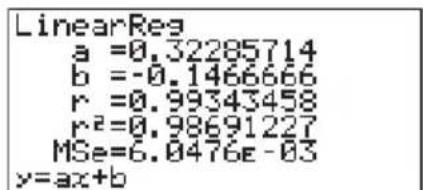
Nun können Sie die unter "Anzeige der Berechnungsergebnisse für eine statistische Grafik mit einer zweidimensionalen Stichprobenerhebung" auf Seite 6-3-11 beschriebenen Hinweise verwenden, um die statistischen Berechnungsergebnisse abzurufen.

■ Überlagerung einer Funktionsgrafik mit einer statistischen Grafik
Beschreibung
Sie können eine statistische Grafik einer zweidimensionalen Stichprobenerhebung mit einem beliebigen Typ einer Funktionsgrafik überlagern, wenn Sie dies wünschen.
Einstellung
- Rufen Sie vom Hauptmenü her das STAT-Menü auf.
Ausführung
- Geben Sie das Datenmaterial in Listen ein und zeichnen Sie die statistische Grafik.
- Öffnen Sie das Grafikfunktionsmenü und geben Sie die Funktion ein, die Sie mit der statistischen Grafik überlagern möchten.
- Stellen Sie die Funktion grafisch dar.


Beispiel Einzugeben sind die beiden verbundenen und nachfolgend aufgeführten Datenlisten (zweidimensionale Stichprobenerhebung mit dem Stichprobenumfang n=5). Danach sind die Datenpaare in einem Streudiagramm zu plotten und mit der Funktionsgrafik y = 2 x zu überlagern.
XList = 0, 5; 1, 2; 2, 4; 4, 0; 5, 2
YList = - 2, 1; 0, 3; 1, 5; 2, 0; 2, 4
Vorgang
① MENU STAT
② 0 · 5 EXE 1 · 2 EXE
③ F5 (DefG)
④ F6 (DRAW)






Ergebnisanzeige
Sie können auch die Tracefunktion usw. für die gezeichneten Funktionsgrafiken ausführen.
Grafiken eines anderen Typs als der Typ mit kartesischen Koordinaten können nicht gezeichnet werden.
# Drücken Sie die ESC-Taste während der Eingabe einer Funktion, um das Display auf den Zustand vor der Eingabe zurückzustellen. Drücken Sie die Tasten SHIFT ESC (QUIT), um die Grafik zu löschen und zum Statistik-Listeneditor zurückzukehren.

6-4 Ausführung statistischer Berechnungen und Ermittlung von Wahrscheinlichkeiten
Alle bisher beschriebenen statistischen Berechnungen wurden nachträglich ausgeführt, nachdem eine statistische Grafik angezeigt wurde. Die folgenden Hinweise dienen dazu, ausschließlich statistische Berechnungen auszuführen.
●Auswählen der Listen der Stichprobenwerte bzw. Häufigkeiten
Sie müssen das statistische Datenmaterial für die gewünschte Berechnung eingeben und dessen Listennamen auswählen, bevor Sie mit einer Rechnung beginnen. Geben Sie das statistische Datenmaterial ein und drücken Sie danach die Tasten F2 (CALC) 4 (Set).
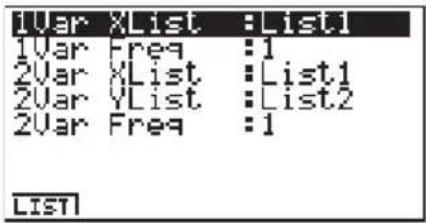
Die Bedeutung der einzelnen Positionen wird nachfolgend erläutert:
1Var XList...... Beschreibt die Liste, in der die x-Werte einer eindimensionalen Stichprobe angeordnet sind (XList).
1Var Freq ...... Beschreibt die Liste, in der die Häufigkeitswerte einer eindimensionalen Stichprobe angeordnet sind (Frequency).
2Var XList ...... Beschreibt die Liste, in der die x-Werte einer zweidimensionalen Stichprobe angeordnet sind (XList).
2Var YList ...... Beschreibt die Liste, in der die y-Werte einer zweidimensionalen Stichprobe angeordnet sind (YList).
2Var Freq ...... Beschreibt die Liste, in der die Häufigkeitswerte der Datenpaare einer zweidimensionalen Stichprobe angeordnet sind (Frequency).
- D ie Berechnungen in diesem Abschnitt werden auf Grundlage der obigen Listenauswahl ausgeführt.

■Statistische Berechnungen mit einer eindimensionalen Stichprobe
In den vorangehenden Beispielen von "Normalverteilungs-Quantil-Quantil-Plot" und "Histogramm (Balkengrafik)" bis zu "Häufigkeitspolygon" wurden die Ergebnisse der statistischen Berechnungen nach dem Zeichnen der Grafik angezeigt. Dies waren numerische Werte und Kennzahlen der Stichprobe, die in der Grafikanzeige verwendet wurde.
Diese Werte können auch direkt erhalten werden. Ausgehend vom Statistik-Listeneditor werden die Tasten F2(CALC)1(1VAR) gedrückt.
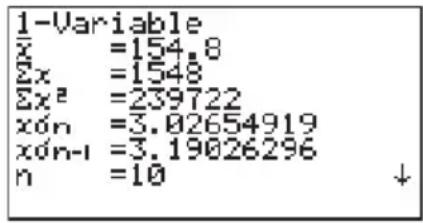
Danach können Sie die ▲- oder ▼-Taste verwenden, um die Anzeige der statistischen Berechnungsergebnisse nach unten zu rollen, so dass Sie die geschätzten Kennzahlen der Zufallsvariablen X betrachten können.
Zu Einzelheiten und Bedeutung dieser statistischen Werte siehe "Anzeige der Berechnungs- ergebnisse für eine statistische Grafik mit einer eindimensionalen Stichprobenerhebung" (Seite 6-2-4).
■Statistische Berechnungen mit einer zweidimensionalen Stichprobe
In den vorangehenden Beispielen von "Lineare Regression" bis "Logistische Regression" wurden die Ergebnisse der statistischen Berechnungen nach dem Zeichnen der Grafik angezeigt. Dies waren numerische Werte und Kennzahlen der Stichprobe, die in der Grafikanzeige verwendet wurde.
Diese Werte können auch direkt erhalten werden. Ausgehend vom Statistik-Listeneditor werden die Tasten F2 (CALC) 2 (2VAR) gedrückt.
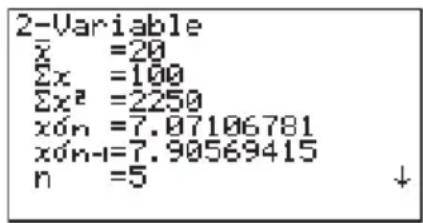
Danach können Sie die ⬆- oder ▼-Taste drücken, um die Anzeige der Ergebnisse der statistischen Berechnungen nach unten zu rollen, damit Sie die geschätzten Kennzahlen der Zufallsvariablen X und Y (bzw. des Zufallsvektors (X,Y)) betrachten können.
Zu Einzelheiten und Bedeutung dieser statistischen Werte siehe "Anzeige der Berechnungs- ergebnisse für eine statistische Grafik mit einer zweidimensionalen Stichprobenerhebung" (Seite 6-3-11).

■Regressionsanalysen
In den Erläuterungen von "Lineare Regression" bis "Logistische Regression" wurden die Ergebnisse der Regressionsanalysen nach dem Zeichnen der Grafiken angezeigt. Jetzt werden die ermittelten Regressionsfunktionen zahlenmäßig dargestellt.
Sie können die gleichen Ergebnisse auch direkt vom Statistik-Listeneditor aus bestimmen.
Durch Drücken der Tasten F2 (CALC) 3 (REG) wird ein Untermenü angezeigt, das die folgenden Positionen enthält.
- {Linear}/{MedMed}/{Quad}/{Cubic}/{Quart}/{Log}/{Exp}/{Power}/{Sin}/{Lgstic} ... Parameter für {Lineare Regression} / {Med-Med-Regression} / {Quadratische Regression} / {Kubische Regression} / {Quartische Regression} / {Logarithmische Regression} / {Exponentielle Regression} / {Potenz-Regression} / {Sinus-Regression} / {Logistische Regression}

Beispiel Anzuzeigen sind die geschätzten Parameter einer linearen Regression:
Die Bedeutung der Parameter, die in dieser Anzeige erscheinen, ist die gleiche wie die für die "Lineare Regression" bis hin zur "Logistischen Regression".

■ Schätzwertberechnung ( x , y ) bei linearer / quasilinearer Regression
Nach dem Zeichnen einer Regressionsgrafik im STAT-Menü, können Sie das RUN·MAT-Menü verwenden, um Schätzwerte der x- oder y-Werte in der Regressionsgrafik zu berechnen.

Beispiel Auszuführen ist eine lineare Regression unter Verwendung der nebenstehenden Datenpaare. Anschließend sind die Schätzwerte für y und zu bestimmen sind, wenn x = 20 oder y = 1000 vorgegeben werden.
| xi | yi |
| 10 1003 | |
| 15 1005 | |
| 20 1010 | |
| 25 1011 | |
| 30 1014 | |
- Rufen Sie vom Hauptmenü her das STAT-Menü auf.
- Geben Sie die Daten in zwei Listen ein (XLIST und YLIST) und zeichnen Sie danach die lineare Regressionsgrafik.
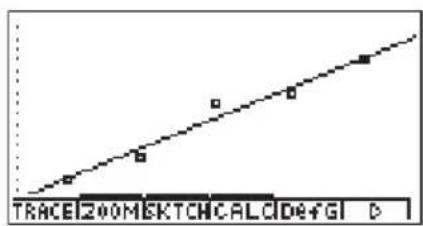
-
Rufen Sie nun vom Hauptmenü das RUN • MAT-Menü auf.
-
Drücken Sie die folgenden Tasten.
2 0 (Wert für x)
OPTN F6 (▷) F4 (STAT) 2 (ŷ) EXE
20
1008.6
Der Schätzwert y wird für x = 20 angezeigt.
1 0 0 0 (Wert für y)
F4 (STAT) 1 (x) EXE
20
1008.6
1000元
4.642857143
Der Schätzwert x wird für y = 1000 angezeigt.

# S chätzwerte für eine Med-Med-Regression, quadratische Regression, kubische Regression, quartische Regression, Sinus-Regression oder logistische Regression können Sie
nicht berechnen.

■Berechnung von Wahrscheinlichkeiten einer N(0,1)-Verteilung
Sie können im RUN·MAT-Menü Wahrscheinlichkeiten einer N(0,1)-verteilten Zufalls-variablen X berechnen.
Drücken Sie dazu die Tasten OPTN F6 (▷) F1 (PROB), um ein Funktionsmenü anzuzeigen, das die folgenden Positionen enthält.
- P(/Q(/R(/) die WahrscheinlichkeitenP(t)/Q(t)/R(t) einer N(0,1)-Verteilung
- t ... {Berechnet das standardisierte Argument t(x) der N(0,1)-Verteilungsfunktion zum nichtstandardisierten Argument x }
- Die Wahrscheinlichkeiten P(t) , Q(t) und R(t) sowie das standardisierte Argument t(x) werden unter Verwendung der folgenden Formeln berechnet.
line
| Curve | Peak Value | Approximate x-axis label | |-------|------------|---------------------------| | P(t) | ~1.0 | ∫_{-∞}^{t} e^(-τ/2) dτ | | Q(t) | ~1.0 | ∫_{0}^{t} e^(-τ/2) dτ | | R(t) | ~1.0 | ∫_{t}^{+∞} e^(-τ/2) dτ |- Wenn y = (t) die N(0,1)-Verteilungsfunktion bezeichnet, dann gilt P(t) = (t) , Q(t) = (t) - 0,5 und R(t) = 1 - (t) , wobei in Q(t) ein negativer t -Wert automatisch durch seinen Betrag ersetzt wird.
- In der Transformation t(x) bezeichnen und xσn die aus der Stichprobe geschätzten Parameter, wobei hier die Standardabweichung xσn statt xσn-1 verwendet wird.
● ● ● ● ●
Beispiel Die nachfolgende Tabelle enthält eine Stichprobe (primäre Häufigkeitsverteilung) aus einer normalverteilten Grundgesamtheit. Es handelt sich dabei um die Körpergröße X von 20 Studenten. Zu berechnen ist der Prozentsatz der Studenten, die in den Bereich von 160,5 cm bis 175,5 cm fallen. Welcher Prozentsatz ergibt sich für die Studenten mit einer Größe von mindestens 175,5 cm?
| Index | Größe X(cm) | Häufigkeit |
| 1 158,5 | 1 | |
| 2 160,5 | 1 | |
| 3 163,3 | 2 | |
| 4 | 167,5 | 2 |
| 5 170,2 | 3 |
6 7
| Index | Größe X(cm) | Häufigkeit |
| 173,3 4 | ||
| 175,5 2 | ||
| 8 | ||
| 9 | ||
| 1 | 0 |
- Geben Sie die Stichprobenwerte in die Liste 1 und die zugehörigen Häufigkeiten in die Liste 2 ein.
- Führen Sie die statistischen Berechnungen für eine eindimensionale Stichprobe aus.*1
F2 (CALC) 4 (Set)
F1 (LIST) 1 EXE
F2 (LIST) 2 EXE ESC
F2 (CALC) 1 (1VAR)
- Drücken Sie nun die MENU-Taste, öffnen Sie das RUN·MAT-Menü, drücken Sie die Tasten OPTN F6 (▷) F1 (PROB) und rufen Sie das Untermenü für die Wahrscheinlichkeitsrechnung (PROB) auf.
F1 (PROB) 8 (t() 1 6 0 · 5 ) EXE
(Standardisiertes Argument t für x=160,5 cm)
Ergebnis:-1,633855948
(=-1,634)
F1 (PROB) 8 (t() 1 7 5 · 5 ) EXE
(Standardisiertes Argument t für x=175,5 cm)
Ergebnis: 0,4963343361
(0,496)
F1(PROB) 5(P() 0 · 4 9 6 ) -
F1 (PROB) 5 (P() (-) 1 • 6 3 4 ) EXE
(Prozentsatz bzw. Wahrscheinlichkeit des Intervalls [a, b] mit a=t(160,5) und b=t(175,5))
Ergebnis: 0,638921
(63,9 % der Gesamtdaten)
oder P(t(175,5))-P(t(160,5))=(b)-(a)=0,639025
(ohne gerundete Zwischenergebnisse)
F1 (PROB) 7 (R() 0 · 4 9 6 ) EXE
(Prozentsatz bzw. Wahrscheinlichkeit des Intervalls [a, b] mit a=t(175,5) und b=∞ )
Ergebnis: 0,30995
(31,0 % der Gesamtdaten)
oder R(t(175,5)) = 1 - (a) = 0,30983
(ohne gerundete Zwischenergebnisse)

1 Sie können die standardisierten Argumente t nur unmittelbar nach der Berechnung der statistischen Kennzahlen einer eindimensionalen Stichprobe erhalten, da die x-Argumente mit
dem Stichprobenmittelwert zentriert und mit der empirischen Standardabweichung xσn (statt xσn-1 ) normiert werden und dazu diese Kennzahlen intern verfügbar sein müssen.

■ Grafische Darstellung von Wahrscheinlichkeiten als Fläche unter einer Gauß'schen Glockenkurve
Beschreibung
Sie können die Wahrscheinlichkeiten über dem Intervall [a, b] als Flächenanteil unter der Gauß'schen Glockenkurve zeichnen, indem Sie die manuelle grafische Darstellung im RUN • MAT-Menü verwenden.
Einstellung
- Rufen Sie vom Hauptmenü her das RUN • MAT-Menü auf.
Ausführung
- Geben Sie die Befehle für das Zeichnen einer Wahrscheinlichkeitsgrafik mit kartesischen Koordinaten ein, z.B. Graph Y = P(...) .
- Geben Sie das standardisierte Argument ein, z.B. t = 0,5 .


Beispiel Stellen Sie die Wahrscheinlichkeit P(0,5) einer N(0,1)-Verteilung im Intervall [a, b] als Wahrscheinlichkeitsgrafik mit der Gauß'schen Glockenkurve dar. ( a = -∞ , b = 0,5)
Vorgang
① MENU RUN · MAT
② OPTN F6 (▷) F6 (▷) F2 (SKTCH) 1 (Cls) EXE
F2 (SKTCH) 4 (GRPH) 1 (Y=)
③ OPTN F6 (▷) F1 (PROB) 5 (P() 0 · 5 EXE
Ergebnisanzeige
area
| P(t) | Value | |--------|--------| | 0.69146 | Peak |Interpretation:
Über dem Intervall ( -∞ , t ] mit t = 0,5 liegt die Wahrscheinlichkeit
P (0, 5) = (0, 5) = 0, 6 9 1 4 6.

Kapitel
7
Computer-Algebra- System- und Tutorium- Menü (nur ALGEBRA FX 2.0 PLUS)
7-1 Nutzung des CAS- (Computer-Algebra-System)
Menüs
7-2 Algebra-Menü
7-3 Tutorium-Menü
7-4 Hinweise zum Algebra-System
7-1 Nutzung des CAS- (Computer-Algebra-System) Menüs
Wählen Sie im Hauptmenü das CAS-Icon, um das CAS-Menü aufzurufen.
Die folgende Tabelle zeigt die Tasten an, die im CAS-Menü verwendet werden können.
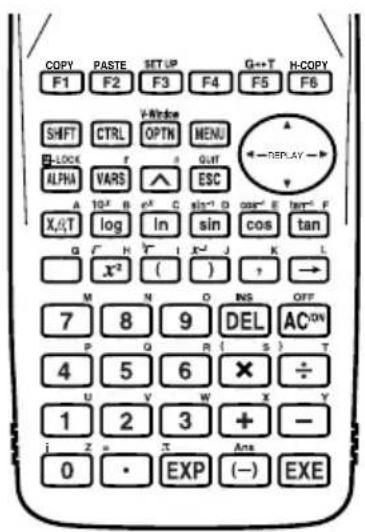
■ Eingabe und Anzeige von Daten
Die Eingabe im CAS- oder Algebra-Menü erfolgt im oberen Teil des Displays, der als "Eingabezeile" bezeichnet wird. Sie können Befehle und Formelterme an der aktuellen Cursorposition eingeben.
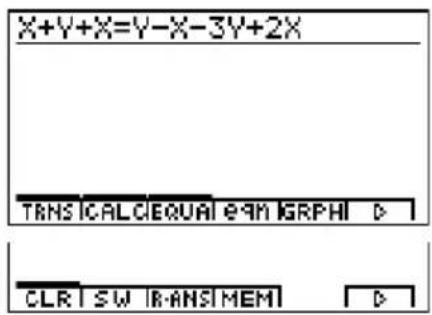
Die Rechnerergebnisse erscheinen im unteren Teil des Displays, der mit "Ausgabebereich" bezeichnet wird. Wenn eine symbolische Rechnung eine Gleichung oder Ungleichung erzeugt, wird der untere Teil des Displays zwischen einem "Ausgabebereich für das explizite Ergebnis" und einer "Formelnummernspalte" für die Formelnummer aufgeteilt, wie es rechts dargestellt ist.
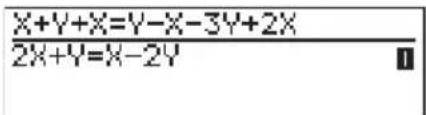
Falls ein Ergebnis nicht auf das Display passt, verwenden Sie die Cursorasten, um die Ergebniszeile nach links oder rechts zu verschieben.
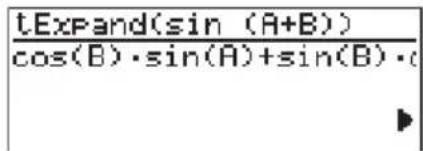
■ Eingabe von Listendaten
List: {Element, Element, ..., Element}
- Die Elemente sind durch Kommata getrennt einzugeben, wobei der gesamte Datensatz der Elemente in geschweifte Klammern {} zu setzen ist.
- Sie können numerische Werte und Formelterme, Gleichungen und Ungleichungen als Listenelemente eingeben.

Beispiel Einzugeben ist folgende Liste: {1, 2, 3}
SHIFT × ( { } 1 , 2 , 3
SHIFT ÷ ( } EXE
■Eingabe von Matrixdaten (zeilenweise Eingabe der Elemente als Zeilenvektoren)
Matrix (m× n) : [ [Element (1,1), Element (1,2), ..., Element (1,n)]
- Die obige Eingabe ist so angelegt, dass die relativen Positionen der Elemente der Matrix dargestellt werden. Die tatsächliche Eingabe erfolgt in einer ununterbrochenen Zeile von links nach rechts.
- Die Elemente einer Zeile sind durch Kommata zu trennen, der gesamte Zeilenvektor ist in eckige Klammern [ ] zu setzen. Jede weitere Zeile ist ebenfalls in eckige Klammern [ ] zu setzen. Zusätzlich stehen alle Zeilenvektoren in eckigen Klammern [ ].
- Sie können numerische Werte und Formelterme als Matrixelemente eingeben.

Beispiel Einzügeben ist die folgende Matrix: 1 2
SHIFT + ( ) SHIFT + ( ) 1 , 2 , 3
SHIFT — ( ) SHIFT + ( ) 4 , 5 , 6
■Eingabe von Vektordaten (als Zeilenvektor)
Vektor: [Komponente, Komponente, ..., Komponente]
- Die Komponenten sind durch Kommata zu trennen, wobei der gesamte Datensatz der Komponenten ist in eckige Klammern [ ] zu setzen ist.
- Sie können numerische Werte und Formelterme als Vektorkomponenten eingeben.

Beispiel Einzugeben ist der Vektor [1, 2, 3]:


■ Ausführung einer Operation im CAS- oder Algebra-Menü
Es gibt zwei Methoden, die Sie für die Eingabe im CAS- oder Algebra-Menü verwenden können.
- Funktionstastenmenü-Befehlseingabe
• Manuelle Formel- und Parametereingabe
Befehlseingabe über das Funktionstastenmenü
Drücken Sie eine Funktionstaste, um das Menü der Befehle für die Art der Operation anzuzeigen, die Sie ausführen möchten.
• TRNS ... {Formeltransformationsmenü}
• CALC ... {Formelberechnungsmenü}
• EQUA ... {Gleichungs-, Ungleichungsmenü}
- eqn ... {Ruft eine im Gleichungsspeicher abgespeicherte Gleichung in Abhängigkeit von einem vorzugebenden Eingabewert (Formelnummer) auf}
- CLR ... {Variablen-/Formellöschungsmenü}
Durch Drücken der OPTN-Taste wird das folgende Menü angezeigt.
• LIST ... {Menü zur Listenarithmetik}
• MAT ... {Menü zur Matrizenrechnung}
• VECT ... {Menü zur Vektorrechnung}
Zu Einzelheiten über die Befehle und ihre Eingabe-Formate (Befehlssyntax) siehe "Algebra-Befehlsreferenz"ab Seite 7-1-11.
■ Manuelle Formel- und Parametereingabe
Sie können zusätzlich die Funktionstastenmenüs, die OPTN -Taste und die VARS -Taste in Kombination verwenden, um Formeln und Parameter einzugeben, wie es nachfolgend beschrieben ist.
• F3 (EQUA) 1 (INEQUA)
• {>}/{<}/{≥}/{≤} ... {Ungleichung}
•OPTN-Taste
• {∞}/{Abs}/{x!}/{sign} ... {Unendlich}/{Absolutwert}/{Fakultät}/{Signumfunktion*1}
• { HYP } ... {Hyperbolische Funktionen} /
{Hyperbolische Umkehrfunktionen (Areafunktionen)}
- / osh / / -1 / osh-1 / -1
- {FMEM} ... {Funktionsspeichermenü} Eingabe aus dem Funktionstermspeicher
• VARS -Taste
• Yn/rn/Xtn/Ytn/Xn ... Eingabe aus dem Grafikspeicher n Yn/rn/Xtn/Ytn/Xn
Formelspeicher
Das CAS-Menü weist 28 symbolische Formelvariablen auf. Die Variablennamen sind die Buchstaben A bis Z sowie r und θ. Die Formelvariablen des CAS-Menüs können Formel-terme aufnehmen und unabhängig von den Standardvariablen für numerische Werte (numerische Variable) verwendet werden.

Beispiel Der Formelterm, der die symbolische Ableitung von sin(X) nach X (cos(X)) enthält, ist der symbolischen Variablen A zuzuordnen:


Die symbolische Variable A enthält nunmehr den Formelterm cos(X).

*1 signum ( A ) = ll 1 amp; ( A = reelle Zahl, A gt; 0 ) - 1 amp; ( A = reelle Zahl, A lt; 0 ) A | A | amp; ( A = komplexe Zahl) Nicht definiert ( A = 0 ) .

Beispiel Die Größe M ist in Zeile 1 und Spalte 2 der Variablen A abzuspeichern.
Dabei ist A die folgende Matrix: A=1&2&3\ X&Y&Z .

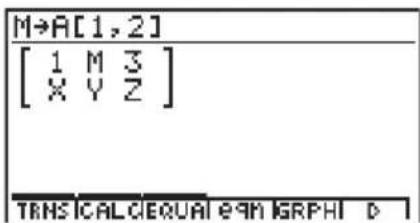
Beispiel Aufzurufen ist der Inhalt der Variablen A, wenn diese die Liste {X, Y, Z} enthält.
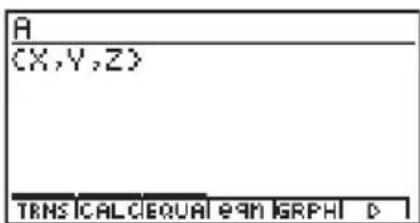

Beispiel Aufzurtenist die erste Komponente ( diese den Vektor [X, Y, Z] enthält.
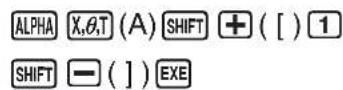
A[1] ) der Variablen A, wenn
![A[1] X TRANSICALEQUAL E&M GRAPHD](/content/2026/05/1038863/images/f7e2ca77b6acf40a56b84152b969575e695923bbde0ee72114f8a73fa6039470.jpg)
■ Funktionstermspeicher (Termspeicher) und Grafikspeicher
Im Funktionstermspeicher (FMEM) können Sie Funktionsterme abspeichern, die dann später wieder aufgerufen werden können, wenn Sie diese benötigen.
Der Grafikspeicher erlaubt ebenfalls das Abspeichern von Funktionen zur grafischen Darstellung oder zum Aufruf in einer Befehlszeile. Drücken Sie zum Aufruf die VARS-Taste und geben Sie danach den Namen der Funktion ein.

Beispiel
Nach X zu differenzieren ist die Funktion f1 = os(X) , die im Funktionstermspeicher unter f1 abgelegt ist:
Beispiel NacNX zu differenzieren ist die Funktion Y1 = cos(X), die im Grafikspeicher unter Y1 abgelegt ist:
F2 (CALC) 1 (diff)
VARS F1 (Yn) 1 , X,θ,T ) EXE

Eqn-Speicher
Wenn das Ergebnis einer symbolischen Rechnung eine Gleichung oder Ungleichung ist, dann wird ihre Formelnummer in der Formelnummernspalte angezeigt.
Die Gleichung oder Ungleichung selbst wird im Eqn-Speicher abgespeichert.*1
Die abgespeicherten Gleichungen oder Ungleichungen können danach mit dem
"eqn"-Befehl, "rclEqn"-Befehl oder "rclAllEqn"-Befehl wieder abgerufen werden.

*1 Bis zu 99 Formeln können im Eqn-Speicher abgespeichert werden.
Die Fehlermeldung "Memory ERROR" erscheint, wenn Sie die Speicherung einer Gleichung versuchen und bereits 99 Gleichungen im Eqn-Speicher abgespeichert sind. Falls dies eintritt, führen Sie den ALLEQU-Löschbefehl (Löschen aller Gleichungen) im CLR-Menü aus.
■ Antwortspeicher (Ans) und "Kettenrechnungen"
Der Antwortspeicher (Ans) und die "Kettenrechnung" in mehreren Schritten können genau wie in Standardberechnungen genutzt werden. Im CAS- oder Algebra-Menü können Sie sogar symbolische Formeln im Ans-Speicher abspeichern.

Beispiel Auszurechnen ist (X+1) 2X zu addieren:
2 . Anschließend ist das Ergebnis mit dem Term
■ Eingabespeicher für ältere Eingabezeilen (History)
Der Eingabespeicher kann in der Eingabezeile genutzt werden, um ältere Eingabezeilen wieder sichtbar zu machen und erneut verwenden zu können. Nachdem eine Rechnung beendet ist, drücken Sie die ◀- oder ▶-Taste in der Eingabezeile, um die Eingabezeile der zuletzt ausgeführten Berechnung wieder aufzurufen.
Nach einer Berechnung oder nach dem Drücken der AC-Taste, können Sie die ▲- oder ▼-Taste nutzen, um weiter zurückliegende Eingabezeilen wieder aufzurufen.
■ Verschieben des Cursor zwischen den Anzeigebereichen im Display
Wenn mit den Symbolen ◀▶▲▼ ein Berechnungsergebnis angezeigt wird, das nicht in das Display passt, gestatten die Cursortasten ein Rollen oder Verschieben des Ausgabebereichs. Um aus dieser Situation heraus z.B. in die Eingabezeile wechseln und auf den Eingabespeicher zurückgreifen zu können, drücken Sie die Tasten F6 (▷) F2 (SW). Dadurch ändern sich die Symbole ◀▶▲▼ in eine gepunktete Darstellung, um damit anzuzeigen, dass die Cursortasten nunmehr die Eingabezeile steuern.
Drücken Sie erneut die F2(SW)-Taste (Umschalttaste), um den Cursor zurück in den Ausgabebereich zu bringen.

# Durch Drücken der Tasten
F6 (▷) F1 (CLR) 3 (ALLEQU) werden der Inhalt des Eqn-Speichers, des Ans-Speichers und des Wiederholungsspeichers gelöscht.
# S ie können Daten im Umfang bis zu 255 Byte in die Eingabezeile eingeben.
Einstellbare SET UP - Positionen im CAS-Menü
●Angle ... Festlegen des Winkelmodus
- {Deg}/{Rad} ... {Altgrad}/{Bogenmaß}
- Answer Type ... Festlegen des Ergebniszahlenbereichs
• {Real}/{Cplx} ... {Reelle Zahlen}/{Komplexe Zahlen}
- Display ... Festlegen des Anzeigeformats (nur für approx, numerische Variable)
• {Fix}/{Sci}/{Norm} ... {Anzahl der Dezimalstellen}/{Mantissenlänge, wissenschaftliches Anzeigeformat}/{Normales Anzeigeformat mit Norm1 oder Norm2}
■ Grafikfunktion
Drücken Sie die F5 (GRPH)-Taste, um die Grafikformelanzeige zu öffnen, die Sie dann für die Eingabe einer Grafikformel verwenden können. Drücken Sie die F4 (G·VAR)-Taste, wenn Sie eine im Grafikspeicher abgespeicherte Formel eingeben möchten.
Sie können auch die F1(SEL)-, F2(DEL)- und F3(TYPE)-Funktionen verwenden, während die Grafikformelanzeige im Display geöffnet ist.
Drücken Sie die F6 (DRAW)-Taste, um die ausgewählten Formeln grafisch darzustellen.
■ RECALL ANS-Funktion
Drücken Sie die Tasten F6(▷)F3(R•ANS), um den Inhalt des Ans-Speichers aufzurufen.
■ Lösungsspeicher (Ergebnisspeicher)
Im CAS-Menü oder ALGEBRA-Menü können Sie den Verlauf der durchgeführten Berechnungen (Inhalt des Wiederholungsspeichers) im Lösungsspeicher speichern. Dieser Abschnitt beschreibt, wie Sie den Inhalt des Lösungsspeichers aufrufen und mit diesem arbeiten können. Drücken Sie die Tasten F6(▷)F4(MEM) im Eingangsbildschirm des CAS-Menüs oder ALGEBRA-Menüs, um das Eingangsdisplay zum Lösungsspeicher zu erhalten, so wie es nachfolgend dargestellt ist.
- {SAVE} ... {speichert den Verlauf der Berechnungen im Lösungsspeicher}
- {DEL·A}... {löscht den Inhalt des Lösungsspeichers}
• {OPT} ... {optimiert den Lösungsspeicher}
• {DISP} ... {zeigt den Inhalt des Lösungsspeichers an}
- Speichern des Verlaufs der Berechnungen in dem Lösungsspeicher (Save)
Im Eingangsdisplay zum Lösungsspeicher drücken Sie F1(SAVE)-Taste.
Drücken Sie die F1(YES)-Taste, um den Verlauf der Berechnungen (Zwischenergebnisse, Endergebnis) im Lösungsspeicher zu speichern.
Drücken Sie die ESC-Taste, um in das Eingangsdisplay zum Lösungsspeicher zurückzukehren.
- Drücken Sie die F6(NO)-Taste an Stelle der F1(YES)-Taste, um in das Eingangsdisplay zum Lösungsspeicher zurückzukehren, ohne etwas abzuspeichern.
- Löschen des Inhalts des Lösungsspeichers (Clear Memory)
Im Eingangsdisplay zum Lösungsspeicher drücken Sie die F2 (DEL·A)-Taste.
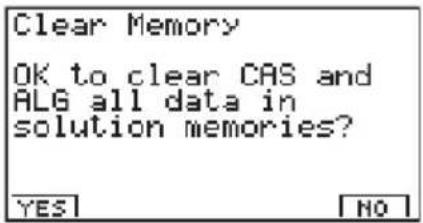
Drücken Sie die F1(YES)-Taste, um den Inhalt des Lösungsspeichers zu löschen.
Drücken Sie die ESC-Taste, um in das Eingangsdisplay zum Lösungsspeicher zurückzukehren.
- Drücken Sie die F6 (NO)-Taste an Stelle der F1 (YES)-Taste, um in das Eingangsdisplay zum Lösungsspeicher zurückzukehren, ohne etwas zu löschen.
- Dadurch wird der Speicherinhalt sowohl des CAS-Menüs als auch des ALGEBRA-Menüs gelöscht. Sie können ein einzelnes Menü nicht auswählen, dessen Speicherinhalt nur gelöscht werden soll.
- Anzeigen des Inhalts des Lösungsspeichers (Display Memory)
Im Eingangsdisplay zum Lösungsspeicher drücken Sie die F6 (DISP)-Taste.
Dadurch werden die älteste Eingabezeile und das älteste Ergebnis, die im Lösungsspeicher enthalten sind, angezeigt. Die unterste Zeile zeigt die Datensatznummer an.
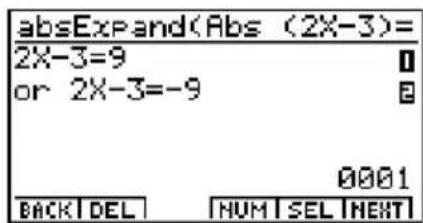
• Die F6 (DISP)-Taste ist deaktiviert, wenn sich keine Inhalte im Lösungsspeicher befinden.
- A nzeigen des nächsten Datensatzes (nächstes Zwischenergebnis)
Drücken Sie die F6 (NEXT)-Taste.
- A nzeigen des vorhergehenden Datensatzes (vorangehendes Zwischenergebnis)
Drücken Sie die F1(BACK)-Taste.
- Falls Sie die F1(BACK)-Taste drücken, während der älteste Datensatz im Display angezeigt wird, wird in das Eingangsdisplay zum Lösungsspeicher zurückgekehrt.
- A nzeigen eines bestimmten Datensatzes (bestimmtes Zwischenergebnis)
Drücken Sie die F5 (SEL)-Taste und geben Sie danach die Nummer des anzuzeigenden Datensatzes ein.
![absExpand(Abs (2X-3)= 2X or Select Number [1-10920]:: 0001 BACK | DEL | NUM | SEL | NEXT |](/content/2026/05/1038863/images/53b8b832ef93b64948b105a13a79e65193436848c906ba9e2ebcc758ad3a59e1.jpg)
Drücken Sie die EXE -Taste, um den Datensatz anzuzeigen, dessen Nummer Sie eingegeben haben.
- Löschen eines einzigen Datensatzes des Lösungsspeichers
Zeigen Sie den zu löschenden Datensatz an und drücken Sie danach die F2(DEL)-Taste.
Als Antwort auf die erscheinende Bestätigungsmeldung drücken Sie die EXE (Yes)-Taste, um den angezeigten Datensatz zu löschen.
Andernfalls drücken Sie die ESC (No)-Taste, um die Meldung ohne zu löschen abzubrechen.
- E in- und Ausschalten der Datensatznummeranzeige
Drücken Sie die F4 (NUM)-Taste, um die Anzeige der Datensatznummer ein- oder auszuschalten.
- Optimierung des Lösungsspeichers (Optimization)
Im Eingangsdisplay zum Lösungsspeicher drücken Sie die F3 (OPT)-Taste.
Drücken Sie die ESC-Taste, um in das Eingangsdisplay zum Lösungsspeicher zurückzukehren.
Die Optimierung des Lösungsspeichers bewirkt eine neue Anordnung der Daten. Dadurch kann mehr Speicherplatz freigegeben werden. Führen Sie diesen Vorgang aus, wenn die Kapazität des Lösungsspeichers fast aufgebraucht ist.
Algebra-Befehlsreferenz
Folgende Abkürzungen werden in diesem Abschnitt verwendet.
- Eq ... Gleichung
- Ineq ... Ungleichung
- List ... Liste
- Mat ... Matrix
- Vect ... Vektor
- Exp ... Term (Wert, Formel, Variable usw.)
Alles in eckige Klammern Eingeschlossene kann wahlweise mit eingegeben oder wegge- lassen werden.
- expand
Funktion: Zerlegt einen Formelterm (z.B. Auspotenzieren) in Summanden.
Syntax: expand ( {Exp/Eq/Ineq/List/Mat/Vect} [ ) ]

Beispiel Zu zerlegen (Auspotenzieren) ist (X+2) 2:
F1(TRNS) 1 (expand) (X,θ,T + 2 ) x² EXE X² + 4X + 4
- rFactor (rFctor)
Funktion: Faktorisiert einen Formelterm (z.B. Polynom) bis hin zu Linearfaktoren unter Beachtung der Nullstellen (z.B. Wurzeln).
Syntax: rFactor({Exp/Eq/Ineq/List/Mat/Vect}[])

Beispiel Zu faktorisieren ist das quadratische Polynom X 2-3:
F1(TRNS) 2(rFctor) X,θ,T x² - 3 EXE (X - √3) (X + √3)
- factor
Funktion: Faktorisiert einen Formelterm (z.B. Polynom) bis hin zu rationalen Faktoren (mit rationalen Koeffizienten).
Syntax: factor ( {Exp/Eq/Ineq/List/Mat/Vect} [ ) ]

Beispiel Zu fakturisieren ist das quadratische Polynom X 2 -4X + 4:
F1(TRNS) 3 (factor) X,θ,T x² - 4 X,θ,T + 4 EXE (X-2)²
- solve
Funktion: Lösung einer Gleichung oder eines Gleichungssystems.
Syntax: solve( Eq [,Variable] [ ) ] (Lösung einer Gleichung)
solve( {Eq-1,..., Eq-n}, {Variable 1,..., Variable n} [ ) ] (Lösung eines Systems)

Beispiel Nach X aufzulösen ist folgende Gleichung: AX + B = 0.

Beispiel Das Dneare Gleichungssystem ist nach X und Y aufzulösen:
3 X + 4 Y = 5 und 2 X - 3 Y = - 8.
F 1 ( TRNS ) 4 ( solve ) SHIFT × ()
3 ALPHA + (X) + 4 ALPHA - (Y) SHIFT dot (=) 5,
2 ALPHA + (X) - 3 ALPHA - (Y) SHIFT dot (=) (-) 8
SHIFT ÷ () dot SHIFT × () ALPHA + (X) dot X = - 1
ALPHA - (Y) SHIFT ÷ () EXE Y = 2
- X ist die Voreinstellung für die gesuchte Größe, wenn keine gesuchte Größe benannt wird.
•tExpand (tExpnd)
Funktion: Verwendet trigonometrische Additionstheoreme, um einen trigonometrischen Funktionsterm in seine Bestandteile zu zerlegen.
Syntax: tExpand( {Exp/List/Mat/Vect} [ ) ]

Beispiel Mit einem Additionstheorem ist sin(A+B) in elementare Bestandteile zu zerlegen:
Funktion: Verwendet trigonometrische Additionstheoreme, um das Produkt trigonometrischer Funktionen als Summe trigonometrischer Funktionen darzustellen.
Syntax: tCollect( {Exp/List/Mat/Vect} [ ) ]

Beispiel Mit einem Additionstheorem ist das Produkt sin(A)cos(B) als Summe trigonometrischer Funktionen darzustellen:
F 1 ( TRNS ) 5 ( TRIG ) 2 ( tCollc ) (A + B) , (A - B)
ALPHA X, θ , T (A) os ALPHA (B) EXE
- trigToExp (trigToE)
Funktion: Stellt im Bereich der komplexen Zahlen trigonometrische oder hyperbolische Funktionen mittels Exponentialfunktionen dar.
Syntax: trigToExp( {Exp/List/Mat/Vect} [ ) ]

Beispiel cos(iX) ist mit Hilfe von Exponentialfunktionen darzustellen:
F1 (TRNS) 5 (TRIG) 3 (trigToE) cos SHIFT 0 (i) X,θ,T EXE
e ^ X _ + e ^ - X2
- expToTrig (expToT)
Funktion: Stellt im Bereich der komplexen Zahlen Exponentialfunktionen mittels trigonometrischer oder hyperbolischer Funktionen dar.
Syntax: expToTrig( {Exp/List/Mat/Vect} [ ) ]

Beispiel e eiX ist mittels trigonometrischer Funktionen darzustellen (Eulersche Formel):
F1 (TRNS) 5 (TRIG) 4 (expToT)
SHIFT In (ex) (SHIFT 0 i X,θ,T EXE
os (X) + (X) dot i
- simplify (smpfy)
Funktion: Vereinfacht einen Formelterm oder eine Formel auf jeder Seite ohne sonstige Umformungen.
Syntax: simplify( {Exp/Eq/Ineq/List/Mat/Vect} [ ) ]

Beispiel Zu vereinfachen ist die Gleichung 2X + 3Y - X + 3 = Y + X - 3Y + 3 - X:
F1 (TRNS) 6 (smpIfy) 2 ALPHA + (X) + 3 ALPHA - (Y)
Hinweis: Eine weitere Vereinfachung ist z.B. mit dem rewrite-Befehl möglich, s. S. 7-1-19.
- combine (combin)
Funktion: Addiert und fasst Terme einer gebrochen rationalen Funktion zusammen.
Syntax: combine({Exp/Eq/Ineq/List/Mat/Vect} [ ) ]

Beispiel Die gebrochen rationale Funktion (X + 1) / (X + 2) + X (X + 3) ist zusammenzufassen:
Funktion: Umordnung von Formeltermen entsprechend einer vorgegebenen Variablen.
Syntax: collect( {Exp/Eq/Ineq/List/Mat/Vect} [,{Exp/Variable}] [ ) ]

Beispiel Zu ordnen nach Potenzen von X ist der Term X 2 + AX + BX:
F1 (TRNS) 8 (collect) X,θ,T x² + ALPHA X,θ,T (A) X,θ,T +
ALPHA log (B) X,θ,T EXE X
^ 2 + (A + B) X
- X ist die standardmäßige Vorgabe, wenn [, {Exp/Variable}] nicht angegeben wird.
- substitute (sbstit)
Funktion: Ordnet in einem Term einer Variablen einen Wert oder einen anderen Term zu.
Syntax: substitute( {Exp/Eq/Ineq/List/Mat/Vect}, Variable=Term
[,..., Variable=Term] [ ) ]

Beispiel In demdemearen Term 2X – 1 ist der Variablen X der Wert 5 zuzuordnen:
F1 (TRNS) 9 (sbstit) 2 X,θ,T - 1 ,
X,θ,T SHIFT (=) 5 EXE 9
•cExpand (cExpnd)
Funktion: Berechnet den komplexen Hauptwert in einem mehrdeutigen komplexen Term (z.B. Hauptwurzel oder Hauptwert eines Logarithmus einer komplexen Zahl).
Syntax: cExpand({Exp/Eq/Ineq/List/Mat/Vect}[])

Beispiel Zu ermitteln ist der komplexe Hauptwert des Terms 2i :
Hinweis: Mit cExpand erhält man z.B. auch (-1) = iπ , vgl. auch Seite 2-6-1 unten.
- approx
Funktion: Erzeugt einen numerische Näherungswert für einen Term bzw. Aufruf einer numerischen Variablen.
Syntax: approx( {Exp/Eq/Ineq/List/Mat/Vect} [ ) ]

Beispiel Zu berechnen ist ein numerischer Näherungswert für 2 : √
F1 (TRNS) log (approx) SHIFT x2 (√) 2 EXE
1.414213562

Beispiel 9
20
Normal: 9 ∧ 2 0 EXE
12157665459056928801
approx: F1 (TRNS) log (approx) 9 ∧ 2 0 EXE 1. 215766546E+19 (Display: Norm1)

# Über "approx"
Bei normalen Berechnungen im CAS-Menü (ohne Verwendung von "approx") werden die Berechnungsergebnisse vollständig und damit exakt angezeigt, d.h. ohne Exponenten (Gleitkommadarstellung). Wenn Sie jedoch im CAS-Menü "approx" verwenden, werden die Ergebnisse unter Verwendung der Exponentialdarstellung angezeigt, wie sie
mittels der Menü-Zeile "Display" im SET UP-Menü voreingestellt wurde, s. 7-1-8.
Dies bedeutet, dass mit "approx" die Ergebnisse im CAS-Menü in der gleichen Weise wie im RUN·MAT-Menü dargestellt werden.
- diff
Funktion: Differenziert einen Formelterm symbolisch.
Syntax: diff( {Exp/List} [, Variable, Ordnung, Ableitungsstelle] [ ) ] diff( {Exp/List}, Variable [, Ordnung, Ableitungsstelle] [ ) ] diff( {Exp/List}, Variable, Ordnung [, Ableitungsstelle] [ ) ]

Beispiel Symbolisch nach X zu differenzieren ist X 6:
- X ist die standardmäßige Vorgabe, wenn keine andere Variable angegeben wird.
- 1 ist die standardmäßige Vorgabe, wenn keine andere Ordnung angegeben wird.

Funktion: Integriert einen Formelterm symbolisch (unbestimmtes oder bestimmtes Integral).
Syntax: (Exp/List,Variable,Integrationskonstante][] (Exp/List,Variable,Integrationskonstante][] (Exp/List,Variable,untere Integrationsgrenze,obere Integrationsgrenze[]

Beispiel Symbolisch nach X zu integrieren ist X 2:
F2 (CALC) 2 (∫) X,θ,T x² EXE
33
- X ist die Vorgabe (Integrationsvariable), wenn keine andere Variable angegeben wird.
- lim
Funktion: Bestimmt den (einseitigen) Grenzwert eines Funktionsterms.
Syntax: lim( {Exp/List}, Variable, Punkt [, Richtung] [ ) ]

Beispiel Zu bestrechen ist der Grenzwert für sin(X)/X im Grenzfall X = 0:
F2 (CALC) 3 (lim) sin X,θ,T ÷ X,θ,T , X,θ,T , 0 EXE
1
• Die einseitige Richtung im Grenzwert kann positiv (von rechts) oder negativ (von links) sein.
•Σ
Funktion: Berechnet eine Summe (Partialsumme, Reihe) bei einer Schrittweite von 1.
Syntax: Σ( {Exp/List}, Variable, Startwert, Endwert [ ) ]

Beispiel Zu berechnen ist die Summe aller X bis X = 10 läuft:
F2 (CALC) 4 (Σ) X,θ,T x² , X,θ,T , 1 , 1 0 EXE
385
•Π
Funktion: Berechnet ein Produkt bei einer Schrittweite 1.
Syntax: Π( {Exp/List}, Variable, Startwert, Endwert [ ) ]

Beispiel Zu berechnen ist das Produkt aller X bis X = 5 läuft:
F2 (CALC) 5 (Π) X,θ,T x² , X,θ,T , 1 , 5 EXE
14400
• taylor
Funktion: Berechnet das Taylor-Polynom (Taylor-Entwicklung).
Syntax: taylor( {Exp/List}, Variable, Ordnung [, Entwicklungsstelle] [ ) ]

Beispiel Zu ermitteln ist das Taylor-Polynom fünfter Ordnung für sin(X) an der Entwicklungsstelle X = 0:
F2 (CALC) 6 (taylor) sin X,θ,T , X,θ,T , 5 , 0 EXE 51206 -3 + X
• D ie Vorgabe-Entwicklungsstelle ist Null.
- arcLen
Funktion: Berechnet die Bogenlänge eines Kurvenstückes in der x-y-Ebene (Kurvenintegral 1. Art).
Syntax: arcLen( {Exp/List}, Variable, Startwert, Endwert [ ) ]

Beispiel Zu berechnet ist die Bogenlänge der Parabel Y = X 2 über dem Intervall von X = 0 bis X = 1:
F2 (CALC) 7 (arcLen)
(45+8)4-(2)2+52
X,θ,T x² , X,θ,T 0 , 1 EXE
- tanLine (tanLin)
Funktion: Ermittelt die Geradengleichung (Gleichungsterm) für eine Tangente.
Syntax: tanLine( {Exp/List}, Variable, Variablenwert im Tangentenberührungspunkt [ ) ]

Beispiel Zu bestimmen ist der Gleichungsterm einer Tangente an die Kurve Y = X 3 an der Stelle X = 2 :
F2 (CALC) 8 (tanLin) X,θ,T ∧ 3 , X,θ,T , 2 EXE
12X - 16
• denominator (den)
Funktion: Ermittelt den Nenner eines Bruches (einer gebrochen rationalen Funktion).
Syntax: denominator( {Exp/List} [ ) ]

Beispiel Zu bestimmen ist der Nenner des Bruches (X + 2)/(Y - 1) :
F2 (CALC) 9 (EXTRCT) 1 (den)
( ALPHA + (X) + 2 ) ÷ ( ALPHA - (Y) - 1 EXE
Y-1
- numerator (num)
Funktion: Ermittelt den Zähler eines Bruches (einer gebrochen rationalen Funktion).
Syntax: numerator( {Exp/List} [ ) ]

Beispiel Zu bestresten ist der Zähler des Bruches (X + 2)/(Y - 1):
Funktion: Ermittelt den größten gemeinsamen Teiler (gemeinsame Faktor in Polynomen).
Syntax: gcd( {Exp/List}, {Exp/List} [ ) ]

Beispiel Zu bestimmtenrader größte gemeinsame Teiler von X + 1 und X2-3X-4 :
F2 (CALC) ,θ,T (gcd) ,θ,T + 1 , ,θ,T x2 =
3 X,θ,T - 4 EXE X + 1
- Icm
Funktion: Ermittelt das kleinste gemeinsame Vielfache zweier Terme (Polynome).
Syntax: lcm( {Exp/List}, {Exp/List} [ ) ]

Beispiel Das kleinste gemeinsame Vielfache von X 2 – 1 und X 2 + 2X – 3 ist zu bestimmen (z.B. Hauptnenner zweier Teilnenner):
F2 (CALC) log (lcm) X,θ,T x² - 1 ,
X,θ,T x2 + 2 X,θ,T - 3 EXE X
3 + 3X2 - X - 3
• rclEqn (vgl. auch eqn-Befehl, s. 7-1-21)
Funktion: Ruft Speicherinhalte des Gleichungsspeichers anhand der Formelnummern auf.
Syntax: rclEqn( Formelnummer [, ..., Formelnummer] [ ) ]

Beispiel Aufzurufen sind die Speicherinhalte mit den Formelnummern 2 und 3 des Gleichungsspeichers:
F3 (EQUA) 2 (rclEqn) 2 , 3 EXE
3X - Y = 7
3X + 6Y = 63
- D ie Formelnummern (= Speichernummern) der Gleichungen, die als Ergebnis eines Aufrufs erzeugt werden, werden nicht aktualisiert bzw. neu gezählt.
- rclAIIEqn (rclAII)
Funktion: Ruft den Inhalt des gesamten Gleichungsspeichers auf.
Syntax: rclAllEqn
- D ie Formelnummern (= Speichernummern) der Gleichungen, die als Ergebnis eines Aufrufs erzeugt werden, werden nicht aktualisiert bzw. neu gezählt.
- rewrite (rewrit)
Funktion: Verschiebt entsprechend den Rechenregeln den Term der rechten Seite einer (Un-)Gleichung auf die linke Seite.
Syntax: rewrite( {Eq/Ineq/List} [ ) ]

Beispiel Der Termeter rechten Seite der Gleichung X + 3 = 5X - X 2 ist auf die linke Seite zu verschieben:
F3 (EQUA) 4 (rewrit) X,θ,T + 3 SHIFT • (=)
5 X,θ,T — X,θ,T x2 EXE X
2-4X+3=0
- exchange (exchng)
Funktion: Vertauscht die Terme der rechten und der linken Seite einer (Un-)Gleichung.
Syntax: exchange( {Eq/Ineq/List} [ ) ]

Beispiel Die Seiten der Ungleichung 3 > 5X - 2Y sind zu vertauschen:
F3 (EQUA) 5 (exchng) 3 F3 (EQUA) 1 (INEQUA) 1 (>
5 ALPHA + (X) - 2 ALPHA - (Y) EXE 5X - 2Y < 3
- eliminate (elim)
Funktion: Eliminiert eine Variable in einer Formel1 und ersetzt diese dann in Formel2.
Syntax: eliminate( {Eq/Ineq/List} -1, Variable, Eq-2 [ ) ]

Beispiel
Zu eliminieren ist X in Y = 2X + 3. Anschließend ist X in 2X + 3Y = 5 zu ersetzen:
F3 (EQUA) 6 (elim) 2 ALPHA + (X) + 3 ALPHA - (Y) SHIFT • (=)
5 · ALPHA + (X) · ALPHA - (Y) SHIFT • (=)
2 ALPHA + (X) + 3 EXE 4Y - 3 = 5
Hinweis: Eine weitere Vereinfachung ist z.B. mit dem rewrite-Befehl möglich, s. S. 7-1-19.
- getRight (getRgt)
Funktion: Gibt den Term auf der rechten Seite einer (Un-)Gleichung an.
Syntax: getRight( {Eq/Ineq/List} [ ) ]

Beispiel Anzugehenge ist der Term auf der rechten Seite von Y = 2X 2 + 3X + 5:
F3 (EQUA) 7 (getRgt) ALPHA — (Y) SHIFT □ (=) 2 ALPHA + (X) x2 + 3 ALPHA + (X) + 5 EXE 2X2 + 3X + 5
- invert
Funktion: Vertauscht zwei Variablen.
Syntax: invert( {Exp/Eq/Ineq/List} [, Variablenname 1, Variablenname 2] [ ) ]
Falls Sie die Variablennamen auslassen, werden die Variablen X und Y vertauscht.

Beispiel In der Gleichung 2X = Y sind X und Y zu vertauschen:
F3 (EQUA) 8 (invert) 2 X,θ,T SHIFT (=) ALPHA — (Y) EXE 2Y = X
- absExpand (absExp)
Funktion: Splittet eine Formel (z.B. Betragsgleichung), die eine Absolutwertberechnung (Betragsbildung) enthält, in zwei betragsfreie Formeln (Fallunterscheidung) auf.
Syntax: absExpand( {Eq/Ineq} [ ) ]

Beispiel Durch Fallunterscheidung ist die Betragsgleichung | 2X - 3 | = 9 in zwei betragsfreie Einzelgleichungen aufzusplitten:
Funktion: Verbindet zwei Ungleichungen zu einer einzigen Ungleichungskette.
Syntax: andConnect(Ineq-1, Ineq-2 [ ) ]

Beispiel Die Ungleichungen X > - 1 und X < 3 sollen gleichzeitig gelten ("und"-Verknüpfung) und sind in einer einzigen Ungleichungskette darzustellen:
F3 (EQUA) ,θ,T (andCon) ,θ,T F3 (EQUA) 1 (INEQUA) 1 (>) (→) 1, ,θ,T F3 (EQUA) 1 (INEQUA) 2 (<) 3 EXE -1 < X < 3
Achtung: Gehen Sie mit dem andConnect-Befehl besonders sorgfältig um, z.B. ergibt andConnect( X>-1, X<-2 [ ) ] das formale Ergebnis -1 < X<-2 . D.h., auf die "oder"-Verknüpfung "X>-1 oder X<-2" dürfen Sie nicht die "und"-Verknüpfung andConnect( Ineq-1, Ineq-2 [ ) ] anwenden.
• eqn
Funktion: Ruft den Inhalt einer Eqn-Speicherposition auf.
Syntax: eqn( Formelnummer [ ) ]

Beispiel Zu addieren ist 15 zu beiden Seiten der Gleichung 6X - 15 = X - 7, die im Gleichungsspeicher mit der Formelnummer 3 abgespeichert ist:
F4 (eqn) 3 ) + 1 5 EXE 6X = X + 8
- clear (clrVar)
Funktion: Löscht den Speicherinhalt einer bestimmten symbolischen Variablen (A bis Z, r, θ).*1
Syntax: clear( Variable [ ) ] clear( {Variablenliste} [ ) ]

Beispiel Zu löschen ist der Speicherinhalt der symbolischen Variablen A:
F6(▷) F1(CLR) 1 (clrVar) ALPHA X,θ,T (A) EXE { }

Beispiel Zu löschen ist der Speicherinhalt der Symbol-Variablen X, Y und Z:
F6 (▷) F1 (CLR) 1 (clrVar) SHIFT ✗ ( { ) ALPHA + (X) ▼ ALPHA — (Y) ▼ ALPHA 0 (Z) SHIFT ÷ ( } EXE
{ }
Funktion: Löscht den Speicherinhalt aller 28 Symbol-Variablen (A bis Z, r, θ).
Syntax: clearVarAll { }
Hinweis:
Die unter gleichem Namen vorhandenen numerischen Variablen (A bis Z, r, θ) sind von den Löschungsbefehlen symbolischer Variablen nicht betroffen.

*¹Wenn Sie zum Beispiel nur die Speicher A, B, C und D belegt haben und die Speicher A und B löschen, zeigt das Display nur C und D an, da es sich dabei um die nur noch belegten symbolischen Variablenspeicher handelt.
■ Befehle zur Listenarithmetik
[OPTN]-[LIST]
•Dim
Funktion: Gibt die Dimension einer Liste an.
Syntax: Dim List

Beispiel Zu bestimmen ist die Dimension der Liste {1, 2, 3}:
OPTN F1 (LIST) 1 (CALC) 1 (Dim) SHIFT X ( { ) 1 , 2 , 3
SHIFT ÷ ( } EXE 3
•Min
Funktion: Ermittelt den Minimalwert unter den Elementen in einer Liste oder eine Liste minimaler Elemente bei paarweisem Vergleich bzw. einen Minimalterm.
Syntax: Min( {List/Exp} [ ) ]
(kleinstes Element einer Liste)
Min( {List/Exp}, {List/Exp} [ ) ] (Liste kleinster Elemente aus paarweisem Vergleich)

Beispiel Zu bestimmen ist das kleinste Element in der Liste {1, 2, 3}:
OPTN F1 (LIST) 1 (CALC) 2 (Min) SHIFT X ( { } 1 , 2 , 3
SHIFT ÷ ( } ) EXE 1

Beispiel Zu vergleichen sind die einzelnen Elemente der Liste 1, 2, 3 mit dem Wert 2, um eine Liste zu erstellen, deren Elemente jeweils dem Minimalwert aus den Einzelvergleichen entsprechen:
OPTN F1 (LIST) 1 (CALC) 2 (Min) SHIFT X ( { } 1 , 2 , 3
SHIFT ÷ ( ) , 2 EXE { 1, 2, 2 }

Beispiel Paarweise zuvergleichen sind die Elemente der verbundenen Listen {1, 2, 3} und {3, 1, 2}, um eine Liste zu erstellen, deren Elemente den Minimalwerten der Einzelvergleiche entsprechen:
OPTN F1 (LIST) 1 (CALC) 2 (Min) SHIFT X ( { ) 1 , 2 , 3
SHIFT ÷ ( ) , SHIFT × ( { ) 3 , 1 , 2 SHIFT ÷ ( ) EXE {1, 1, 2}
•Max
Funktion: Ermittelt den Maximalwert unter den Elementen in einer Liste oder eine Liste maximaler Elemente bei paarweisem Vergleich bzw. einen Maximalterm.
Syntax: Max( {List/Exp} [ ) ]
(größtes Element einer Liste)
Max( {List/Exp}, {List/Exp} [ ) ] (Liste größter Elemente aus paarweisem Vergleich)

Beispiel Zu bestimmen ist das größte Element in der Liste {1, 2, 3}:
OPTN F1 (LIST) 1 (CALC) 3 (Max) SHIFT ✗ ( { ) 1 , 2 , 3
SHIFT ÷ ( } EXE 3

Beispiel Zu vergleichen sind die einzelnen Elemente der Liste 1, 2, 3 mit dem Wert 2, um eine Liste zu erstellen, deren Elemente jeweils dem Maximalwert aus den Einzelvergleichen entsprechen:
OPTN F1(LIST) 1(CALC) 3(Max) SHIFT ✗({) 1, 2, 3
SHIFT ÷ ( ) , 2 EXE { 2, 2, 3 }

Beispiel Paarweise zu vergleichen sind die Elemente der verbundenen Listen {1, 2, 3} und {3, 1, 2}, um eine Liste zu erstellen ist, deren Elemente den Maximalwerten der Einzelvergleiche entsprechen:
OPTN F1(LIST) 1(CALC) 3(Max) SHIFT ✗( { ) 1 , 2 , 3
SHIFT ÷ ( ) , SHIFT X ( { ) 3 , 1 , 2 SHIFT ÷ ( ) EXE {3, 2, 3}
- Mean
Funktion: Bestimmt den Mittelwert der Elemente in einer Liste ggf. unter Verwendung einer Häufigkeitsliste.
Syntax: Mean( List [ ) ] (Mittelwert einer Urdatenliste)
Mean( List, List [ ) ] (Mittelwert unter Verwendung einer Häufigkeitsliste)
Die Liste darf nur Zahlenwerte oder mathematische Formelterme enthalten. Gleichungen und Ungleichungen sind nicht gestattet.

Beispiel Zu bestimmten ist der Mittelwert der Elemente in der Liste {1, 2, 3}:
OPTN F1 (LIST) 1 (CALC) 4 (Mean) SHIFT ✗ ( { ) 1 , 2 , 3
SHIFT ÷ ( } ) EXE 2

Beispiel Zu bestimmen ist der Mittelwert der Elemente in der Liste 1, 2, 3 , wenn deren Häufigkeiten gleich 3, 2, 1 betragen:
OPTN F1 (LIST) 1 (CALC) 4 (Mean) SHIFT ✗ ( { } 1 , 2 , 3
SHIFT ÷ ( ) , SHIFT ✗ ( { } 3 , 2 , 1 SHIFT ÷ ( ) EXE
53
•Median
Funktion: Ermittelt den Median (Zentralwert) der Elemente in einer Liste ggf. unter Verwendung einer Häufigkeitsliste.
Syntax: Median(List [ ) ] (Median einer Urdatenliste)
Median( List, List [ ) ] (Median unter Verwendung einer Häufigkeitsliste)
Die Liste darf nur Zahlenwerte oder mathematische Formelterme enthalten. Gleichungen und Ungleichungen sind nicht gestattet.

Beispiel Zu bestimmen ist der Zentralwert der Elemente in der Liste {1, 2, 3}:
OPTN F1 (LIST) 1 (CALC) 5 (Median) SHIFT ✗ ( { ) 1 , 2 , 3
SHIFT ÷ ( } ) EXE 2

Beispiel Zu bestehalten ist der Zentralwert der Elemente in der Liste {1, 2, 3}, wenn deren Häufigkeiten gleich {3, 2, 1} betragen:
OPTN F1 (LIST) 1 (CALC) 5 (Median) SHIFT X ( { } 1 , 2 , 3
32
SHIFT ÷ ( ) , SHIFT ✗ ( { ) 3 , 2 , 1 SHIFT ÷ ( ) EXE
- Sum
Funktion: Ermittelt die Summe der Elemente in einer Liste.
Syntax: Sum List
Die Liste darf nur Zahlenwerte oder mathematische Formelterme enthalten. Gleichungen und Ungleichungen sind nicht gestattet.

Beispiel Zu berechnen ist die Summe der Elemente in der Liste {1, 2, 3}:
OPTN F1 (LIST) 1 (CALC) 6 (Sum) SHIFT ✗ ( { ) 1 , 2 , 3
SHIFT ÷ ( } EXE 6
• Prod
Funktion: Ermittelt das Produkt der Elemente in einer Liste.
Syntax: Prod List
Die Liste darf nur Zahlenwerte oder mathematische Formelterme enthalten. Gleichungen und Ungleichungen sind nicht gestattet.

Beispiel Zu bestimmen ist das Produkt der Elemente in der Liste {2, 3, 4}:
OPTN F1 (LIST) 1 (CALC) 7 (Prod) SHIFT X ( { ) 2 , 3 , 4
SHIFT ÷ ( } ) EXE 24
•Cuml
Funktion: Generiert die Liste der Partialsummen bzw. kumulativen Häufigkeiten der Elemente in einer gegebenen Liste bzw. Häufigkeitsliste.
Syntax: Cuml List
Die Liste darf nur Zahlenwerte oder mathematische Formelterme enthalten. Gleichungen und Ungleichungen sind nicht gestattet.

Beispiel Zu bestimmen ist die Liste der kumulativen Häufigkeiten zur gegebenen Häufigkeitsliste {1, 2, 3}:
OPTN F1 (LIST) 1 (CALC) 8 (Cuml) SHIFT X ( { } 1 , 2 , 3
SHIFT ÷ ( ) EXE { 1,3,6}
• Percent (%)
Funktion: Generiert eine Prozentwerteliste (relative Häufigkeiten) auf Grundlage einer Häufigkeitsliste (absolute Häufigkeiten)
Die Liste darf nur Zahlenwerte oder mathematische Formelterme enthalten. Gleichungen und Ungleichungen sind nicht gestattet.

Beispiel
Zu bestimmen ist die relative Häufigkeit (in Prozent) für jede in der Liste 1, 2, 3 gegebene absolute Häufigkeit:
OPTN F1 (LIST) 1 (CALC) 9 (%) SHIFT × ( { ) 1 , 2 , 3 SHIFT ÷ ( ) EXE 503, 1003, 50
- List
Funktion: Generiert eine Differenzenfolge als Liste auf Grundlage einer Ausgangsliste (Ausgangszahlenfolge). Die Ergebnisliste enthält die Differenzen benachbarter Elemente der Eingabeliste.
Syntax: ▲ List List
Die Liste darf nur Zahlenwerte oder mathematische Formelterme enthalten. Gleichungen und Ungleichungen sind nicht gestattet.

Beispiel Zu generieren ist eine Liste, deren Elemente den Differenzen zwischen den Elementen der Liste 1, 2, 4 entsprechen:
OPTN F1 (LIST) 1 (CALC) X, θ, T (ΔList) SHIFT ✗ ( { ) 1 , 2 , 4
SHIFT ÷ ( ) EXE { 1,2}
- StdDev
Funktion: Berechnet die Grundgesamtheits-Standardabweichung der Elemente in einer Liste (Urdatenliste).
Syntax: StdDev List
Die Liste darf nur Zahlenwerte oder mathematische Formelterme enthalten. Gleichungen und Ungleichungen sind nicht gestattet.
Hinweis: Bei n Listenelementen wird innerhalb der Berechnung mit n-1 normiert.

Beispiel Zu bestimmen ist die Grundgesamtheits-Standardabweichung der Elemente in der Datenliste {1, 2, 4}:
OPTN F1 (LIST) 1 (CALC) log (StdDev) SHIFT X ( { ) 1 , 2 , 4
SHIFT ÷ ( } EXE
213
- Variance (Vari)
Funktion: Berechnet die Streuung (Varianz) der Elemente in einer Liste (Urdatenliste).
Syntax: Variance List
Die Liste darf nur Zahlenwerte oder mathematische Formelterme enthalten. Gleichungen und Ungleichungen sind nicht gestattet.
Hinweis: Bei n Listenelementen wird innerhalb der Berechnung mit n-1 normiert.

Beispiel Zu bestrechen ist die Streuung der Elemente in der Datenliste {1, 2, 4}:
OPTN F1 (LIST) 1 (CALC) In (Vari) SHIFT X ( { } 1 , 2 , 4
SHIFT ÷ ( } EXE
73

•Seq
Funktion: Generiert eine Liste, deren Elemente eine Zahlenfolge oder eine Folge von Formeltermen darstellen.
Syntax: Seq( Exp, Variable, Startwert, Endwert, [Schrittweite] [ ) ]
Falls Sie keine Schrittweite angeben, wird mit der Schrittweite 1 gerechnet.

Beispiel Zu generieren ist eine Liste mithilfe der Folge f(X)=X, Startwert X=A, Endwert X=3A, Schrittweite A:

- Augment (Augmnt)
Funktion: Zusammenfügen (Aneinanderhängen) zweier Listen zu einer Ergebnisliste.
Syntax: Augment(List, List[])

Beispiel An den Liste {1, 2} ist die Liste {3, 4} anzuhängen:

•Fill
Funktion: Ersetzt die Elemente einer Liste durch einen vorgegebenen Zahlenwert oder einen vorgegebenen Formelterm. Dieser Befehl kann auch verwendet werden, um eine neue Liste zu erstellen, deren Elemente alle den gleichen Zahlenwert oder Formelterm enthalten sollen.
Syntax: Fill( {Exp/Eq/Ineq}, List [ ) ] (Liste "List" wird mit gleichen Elementen gefüllt.) Fill( Exp, numerischer Wert [ ) ] (Liste der Dimension "numerischer Wert" entsteht.)

Beispiel Alle Elemente der Liste {3, 4} sind durch X zu ersetzen:

Hinweis: Die Listenarithmetik 0 × SHIFT × ( { } 3 , 4 SHIFT ÷ ( ) + X,θ,T EXE führt zum gleichen Ergebnis.

Beispiel Zu erstellen ist eine Liste mit acht Elementen, welche alle gleich X sind: OPTN F1 (LIST) 2 (CREATE) 3 (Fill) X.θ.T 9 8 EXE {X, X, X, X, X, X, X, X}
- SortA
Funktion: Sortiert die Elemente einer Liste in aufsteigender Größenordnung.
Syntax: SortA( List [ ) ]
Die Liste darf nur Zahlenwerte oder mathematische Formelterme enthalten. Gleichungen und Ungleichungen sind nicht gestattet.

Beispiel Zu sortieren sind die Elemente der Liste {1, 5, 3} in aufsteigender Größenordnung:
OPTN F1 (LIST) 2 (CREATE) 4 (SortA) SHIFT ✗ ( { ) 1 , 5 , 3
SHIFT ÷ ( } ) EXE { 1,3,5}
- SortD
Funktion: Sortiert die Elemente einer Liste in abfallender Größenordnung.
Syntax: SortD(List [ ) ]
Die Liste darf nur Zahlenwerte oder mathematische Formelterme enthalten. Gleichungen und Ungleichungen sind nicht gestattet.

Beispiel Zu sortieren sind die Elemente der Liste {1, 5, 3} in abfallender Größenordnung:
OPTN F1 (LIST) 2 (CREATE) 5 (SortD) SHIFT ✗ ( { ) 1 , 5 , 3
SHIFT ÷ ( } ) EXE { 5,3,1}
- SubList (SubLst)
Funktion: Übernimmt eine bestimmte Teilliste einer Liste in eine neue Liste.
Syntax: SubList(List, Startindex [, Endindex] [ ) ]

Beispiel Zu übernehmen sind das Element 2 durch das Element 3 aus der Liste {1, 2, 3, 4} in eine neue Liste:
OPTN F1 (LIST) 2 (CREATE) 6 (SubLst) SHIFT ✗ ( { ) 1 , 2 , 3
4 SHIFT ÷ ( ) 2 3 EXE {2, 3}
- Falls Sie keinen Endindex angeben, werden alle Elemente vom Startindex an bis zum Ende der Liste übernommen.
- List → Mat (L → Mat)
Funktion: Wandelt eine oder mehrere Listen in eine Matrix um. (Listen als Matrixspalten.)
Syntax: List→Mat(List [, ... ,List] [ ) ]

Beispiel Aus den Listen 3, 5 und 2, 4 ist eine Matrix zu erzeugen, die die Listen als Spalten enthält:
OPTN F1 (LIST) 3 (LIST→) 1 (L→Mat) SHIFT X ( { ) 3 , 5
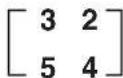
SHIFT ÷ ( ) SHIFT ✗ ( { } 2 , 4 SHIFT ÷ ( ) EXE
- List → Vect (L → Vect)
Funktion: Wandelt eine Liste in einen Vektor um. (Liste als Zeilenvektor)
Syntax: List→Vect List

Beispiel Umzumandeln ist die Liste {3, 2} in einen Zeilenvektor:
OPTN F1 (LIST) 3 (LIST→) 2 (L→Vect) SHIFT ✗ ( { ) 3 , 2
SHIFT ÷ ( } ) EXE [
3,2]
■ Befehle zur Matrizenrechnungen
[OPTN]-[MAT]
•Dim
Funktion: Ermittelt die Dimension einer Matrix (Typ einer Matrix).
Syntax: Dim Mat

Beispiel Zu bestimmen ist die Dimension der folgenden Matrix:
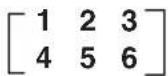
Funktion: Bestimmt die Determinante einer (quadratischen) Matrix.
Syntax: Det Mat

Beispiel Zu bestimmen ist die Determinante der folgenden Matrix:
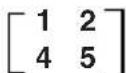
• Norm (Frobenius-Norm einer Matrix)
Funktion: Bestimmt die Norm (Frobenius-Norm) einer Matrix.
Syntax: Norm Mat

Beispiel Zu bestimsten ist die Frobenius-Norm der folgenden Matrix:
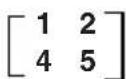
Funktion: Bestimmt die Eigenvektoren einer (quadratischen) Datenmatrix.
Syntax: EigVc Mat

Beispiel Zu bestimmen sind die Eigenvektoren der folgenden Datenmatrix:
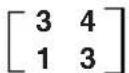
OPTN F2 (MAT) 1 (CALC) 4 (EigVc)
Im Ergebnisdisplay werden die berechneten (normierten) Eigenvektoren als Spalten einer Matrix ausgegeben.
In diesem Beispiel ist der Zeilenvektor [0,894427191 ; 0,4472135955] = [2/√5 ; 1/√5 ] ein normierter Eigenvektor zum Eigenwert 5.
[-0,894427191 ; 0,4472135955] = [-2/√5 ; 1/√5] ist ein normierter Eigenvektor zum Eigenwert 1.
Auch jedes skalare Vielfache eines berechneten Eigenvektors ist ein Eigenvektor der gegebenen Datenmatrix. Der Nullvektor ist jedoch als Lösung ausgeschlossen. Die durch den EigVc-Befehl angezeigten Eigenvektoren sind stets normiert (Norm = 1).
• EigVI
Funktion: Bestimmt die Eigenwerte einer (quadratischen) Datenmatrix.
Syntax: EigVI Mat

Beispiel Zu bestimmen sind die Eigenwerte der folgenden Datenmatrix:
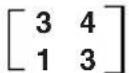
Anmerkung: Die Zahl 0 kann als Eigenwert auftreten.
• Rref
Funktion: Bestimmt die reduzierte Zeilenstufenform einer Matrix. (Darstellung in diagonalisierter Form)
Syntax: Rref Mat

Beispiel Zu bestimmen ist die reduzierte Zeilenstufenform folgender Matrix:
[- 2 amp; - 2 amp; 0 amp; - 6 1 amp; - 1 amp; 9 amp; - 9 - 5 amp; 2 amp; 4 amp; - amp; 4 ]
Funktion: Bestimmt die Zeilenstufenform einer Matrix.(Darstellung als obere Dreiecksmatrix)
Syntax: Ref Mat

Beispiel Zu bestimmen ist die Zeilenstufenform der folgenden Matrix:
[- 2 amp; - 2 amp; 0 amp; - 6 1 amp; - 1 amp; 9 amp; - 9 - 5 amp; 2 amp; 4 amp; - amp; 4 ]
Das Gaußsche Eliminierungsverfahren zur Lösung linearer Gleichungssysteme erzeugt die Zeilenstufenform, wenn man das umgeformte Gleichungssystem formal als erweiterte Matrix darstellt. Damit gestattet der Rref-Befehl sofort eine Aussage zur Lösung des Gleichungssystems.
• LU (LR-Zerlegung, LR-Faktorisierung, Dreieckszerlegung, Doolittle-Zerlegung)
Funktion: Ermittelt die LR-Zerlegung einer Matrix in eine untere (Links-)Dreiecksmatrix L (mit Diag L = [1 1 ... 1]) und eine obere (Rechts-)Dreiecksmatrix R.
Syntax: LU(Mat, Speichername für L, Speichername für R)

Beispiel Zu bestimmen ist die LR-Zerlegung der folgenden Matrix:
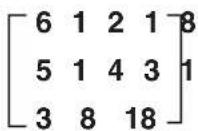
Die untere Dreiecksmatrix wurde unter der Variablen A abgespeichert, die obere Dreiecksmatrix wurde unter der Variablen B abgespeichert. Die obere Dreiecksmatrix B wird als Zerlegungsergebnis angezeigt. (Hinweis: Nicht jede Matrix besitzt eine LR-Zerlegung.)
Um die untere (linke) Dreiecksmatrix anzuzeigen, rufen Sie die entsprechende Matrix-variable (A in diesem Beispiel) auf, die im LU-Befehl definiert wird.
ALPHA X,θ,T (A) EXE
[1 amp; 0 amp; 0 56 amp; 1 amp; 0 12 amp; 12 amp; 1 ]
Um die obere (rechte) Dreiecksmatrix anzuzeigen, rufen Sie die entsprechende Matrix-variable (B in diesem Beispiel) auf, die im LU-Befehl definiert wird.
- Trn
Funktion: Transponiert eine Matrix.
Syntax: Trn Mat

Beispiel Zu transponieren ist die folgende Matrix:
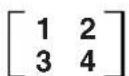
Funktion: Zusammenfügen (Aneinanderhängen) zwei Matrizen.
Syntax: Augment(Mat, Mat[])

Beispiel Die beiden folgenden Matrizen sind in der gegebenen Reihenfolge zu einer (erweiterten) Matrix zusammenzufügen:
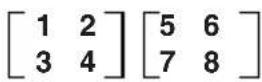
Funktion: Erstellt eine Einheitsmatrix.
Syntax: Ident numerischer Wert ("numerischer Wert" = Zeilenanzahl = Spaltenanzahl)

Beispiel
Zu erstellen ist die Einheitsmatix von Typ (2,2) (Dimension 2 × 2):
OPTN F2 (MAT) 2 (CREATE) 3 (Ident) 2 EXE
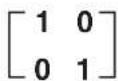
- Fill
Funktion: Ersetzt die Elemente einer Matrix durch einen vorgegebenen Zahlenwert oder einen vorgegebenen Formelterm.
Dieser Befehl kann auch verwendet werden, um eine neue Matrix zu erstellen, deren Elemente alle den gleichen Zahlenwert oder Formelterm enthalten sollen.
Syntax: Fill( Exp, Mat [ ) ]
(Matrix "Mat" wird mit gleichen Elementen gefüllt.)
Fill( Exp, Zeilenanzahl, Spaltenanzahl [ ) ] (Es wird eine neue Matrix erzeugt.)

Beispiel Durch-Xzu ersetzen sind der Elemente der folgenden Matrix:
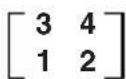
OPTN F2 (MAT) 2 (CREATE) 4 (Fill) X.θ.T SHIFT + ( [ )
Zu erstellen ist eine 2 × 3 Matrix, deren Elemente alle gleich X sind:
OPTN F2 (MAT) 2 (CREATE) 4 (Fill) X,θ,T 2 3 EXE
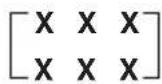
- SubMat
Funktion: Übernimmt eine bestimmte Teilmatrix einer Matrix in eine neue Matrix.
Syntax: SubMat(Mat [, Anfangszeile] [, Anfangsspalte] [, Endzeile] [, Endspalte] [ ) ]

Beispiel Als neue Matrix zu generieren ist die Teilmatrix von Zeile 2, Spalte 2, bis Zeile 3, Spalte 3 der folgenden Matrix:
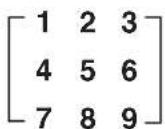
- Falls Sie keine Endzeile und Endspalte angeben, werden alle Elemente von der festgelegten Anfangszeile/spalte an bis zum Ende der Matrix übernommen.
•Diag
Funktion: Übernimmt die Diagonalelemente einer Matrix in eine neue Zeilenmatrix.
Syntax: Diag Mat

Beispiel In eine Zeilenmatrix zu übernehmen sind die Diagonalelemente der folgenden Matrix:
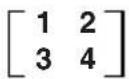
Funktion: Übernimmt eine bestimmte Spalte einer Matrix in eine neue Liste.
Syntax: Mat→List(Mat, Spaltenindex [ ) ]

Beispiel Die Spalte 2 der folgenden Matrix ist in eine Liste zu übernehmen:
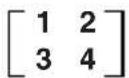
Funktion: Übernimmt eine bestimmte Spalte einer Matrix in einen Zeilenvektor.
Syntax: Mat→Vect(Mat, Spaltenindex [ ) ]

Beispiel Die Spalpe2 der folgenden Matrix in einen Zeilenvektor zu übernehmen:
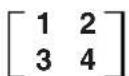
Funktion: Vertauscht zwei Zeilen einer Matrix.
Syntax: Swap Mat, Zeilenindex 1, Zeilenindex 2

Beispiel In der folgenden Matrix ist Zeile 1 mit Zeile 2 zu vertauschen:
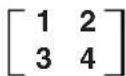
Funktion: Skalare Multiplikation einer Zeile einer Matrix mit dem Faktor "Exp".
Syntax: *Row( Exp, Mat, Zeilenindex [ ) ]

Beispiel Mit dem Faktor X zu multiplizieren ist die Zeile 1 der folgenden Matrix:
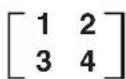
OPTN F2 (MAT) 4 (ROW) 2 (*Row) X,θ,T SHIFT + ( [ )
Funktion: Berechnet das skalare Vielfache einer Zeile einer Matrix mit dem Faktor "Exp" und addiert das Ergebnis zu einer anderen Zeile.
Syntax: *Row+(Exp, Mat, Zeilenindex 1, Zeilenindex 2 [ ) ]

Beispiel Das X-fachte der Zeile 1 der folgenden Matrix ist zu Zeile 2 zu addieren:
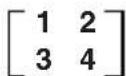
OPTN F2 (MAT) 4 (ROW) 3 (*Row+) X,θ,T SHIFT + ( [ )
Funktion: Addiert eine Zeile einer Matrix zu einer anderen Zeile.
Syntax: Row+(Mat, Zeilenindex 1, Zeilenindex 2 [ ]

Beispiel In der folgenden Matrix ist die Zeile 1 zur Zeile 2 zu addieren :
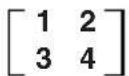
■ Befehle zur Vektorrechnung
[OPTN]-[VECT]
•Dim
Funktion: Bestimmt die Dimension eines Vektors.
Syntax: Dim Vect

Beispiel Zu bestimmen ist die Dimension des Vektors [1, 2, 3]:
Funktion: Ermittelt das äußere Produkt (Kreuzprodukt, Vektorpodukt) zweier Vektoren.
Syntax: CrossP( Vect, Vect [ ) ]

Beispiel Zu bestimmen ist das Kreuzprodukt der Vektoren [1, 2, 3] und [4, 5, 6], wobei die Reihenfolge der Faktoren zu beachten ist:
Funktion: Bestimmt das innere Produkt (Punktprodukt, Skalarprodukt) zweier Vektoren.
Syntax: DotP( Vect, Vect [ ) ]

Beispiel Zu bestehlen ist das Skalarprodukt der Vektoren [1, 2, 3] und [4, 5, 6]:
Funktion: Bestimmt die Euklidische Norm eines Vektors.
Syntax: Norm Vect

Beispiel Zu bestimmen ist die Euklidische Norm des Vektors [1, 2, 3]:
Funktion: Normiert einen Vektor (Einheitsvektor).
Syntax: UnitV Vect

Beispiel Zu ermitteln ist der Einheitsvektor zum Vektors [1, 2, 3]:
OPTN F3 (VECT) 1 (CALC) 5 (UnitV)
SHIFT + ( [ ) 1 , 2 , 3
SHIFT — ( ) EXE
[1414, 147, 31414]
• Angle
Funktion: Bestimmt den von zwei Vektoren gebildeten Winkel (im Bogenmaß).
Syntax: Angle( Vect, Vect [ ) ]

Beispiel Zu bestimmen ist der Winkel, der von den Vektoren [1, 2] und [3, 4] gebildet wird (Winkelargument: Rad):
Funktion: Zusammenfügen zweier Vektoren zu einem neuen Zeilenvektor.
Syntax: Angle( Vect, Vect [ ) ]

Beispiel Zu einem Vektor zusammenzufügen sind die Vektoren [1, 2] und [3, 4]:
Funktion: Ersetzt die Komponenten eines Vektors durch einen vorgegebenen Zahlenwert oder einen vorgegebenen Formelterm.
Dieser Befehl kann auch verwendet werden, um einen neuen Vektor zu erstellen, deren Komponenten alle den gleichen Zahlenwert oder Formelterm enthalten sollen.
Syntax: Fill( Exp, Vect [ )] (Vektor "Vect" wird mit den Komponenten "Exp" gefüllt.)
Fill( Exp, numerischer Wert [ ) ] (Vektor der Dimension "numerischer Wert" entsteht.)

Beispiel Alle Komponenten des Vektors [3, 4] sind durch X zu ersetzen:
Funktion: Transformiert einen Vektor in eine Liste.
Syntax: Vect→List Vect

Beispiel Der Vektor [3, 2] ist in eine Liste umzuwandeln :
Funktion: Wandelt Zeilenvektoren in Spaltenvektoren einer Matrix um.
Syntax: Vect→Mat( Vect [, ... ,Vect ] ( ) )

Beispiel In Spaltenvektoren einer Matrix sind die Zeilenvektoren [3, 5] und [2, 4] umzuwandeln:
OPTN F3 (VECT) 3 (VECT→) 2 (V→Mat) SHIFT + ( [ ) 3 , 5 [ 3 2 ]
SHIFT — ( ) , SHIFT + ( [ ) 2 , 4 SHIFT — ( ) EXE 5 4
7-2 Algebra-Menü
Umformungen im CAS-Menü liefern Ihnen automatisch nur das Endergebnis. Im Gegensatz dazu können Sie im Algebra-Menü während einer Rechnung die Zwischenergebnisse mit einer gewissen Anzahl von Schritten nachvollziehen.
Wählen Sie im Hauptmenü das ALGEBRA-Icon aus, um das Algebra-Menü aufzurufen. Die Anzeigen in diesem Menü entsprechen denen des CAS-Menüs.
Die Operationen im Algebra-Menü sind identisch mit denen im CAS-Menü, wobei es jetzt drei zusätzliche Umformungsbefehle für Zwischenschritte gibt. Die folgenden Befehle stehen im Algebra-Menü zusätzlich zur Verfügung.
- arrange (arrang)
Funktion: Fasst ähnliche Terme zusammen und ordnet sie in einer Reihenfolge, beginnend mit dem Term, der den kleinsten Koeffizienten enthält.
Syntax: arrange( {Exp/Eq/Ineq} [ ) ]

Beispiel Zu ordnen ist der Term 2X + 3 - 5X + 8Y in der Reihenfolge seiner Variablen:
F1 (TRNS) 9 (arrang) 2 ALPHA + (X) + 3 -
5 ALPHA + (X) + 8 ALPHA - (Y) EXE - 5X + 2X + 8Y + 3
- replace (replac)
Funktion: Ersetzt eine Variable durch den Term, der dieser Variablen zugeordnet ist, ohne weitere Umformungen durchzuführen.
Syntax: replace( {Exp/Eq/Ineq} [ ) ]

Beispiel Im hier betrachteten Term 3X + 2S ist die symbolische Variable S zu substituieren, wobei in S der Term 2X + 1 abgespeichert sein soll:
F1 (TRNS) X,θ,T (replac) 3 X,θ,T + 2 ALPHA × (S) EXE 3X + 2 (2X + 1)
7-3 Tutorium-Menü
Wählen Sie im Hauptmenü das TUTOR-Icon, um das Tutorium-Menü aufzurufen.
■ Arbeitsweise im Tutorium-Menü
- Wählen Sie eine Formelvariante (Aufgabenstellung) aus.
- Definieren Sie die Formel (Aufgabenstellung).
- Legen Sie den Lösungsmodus fest.
■ Auswahl der Formelvariante (Aufgabenstellung)
Beim Öffnen des Tutorium-Menüs wird ein Auswahl-Menü mit den folgenden Formelvarianten (Aufgabenstellungen) angezeigt.
• Linear Equation (Lineare Gleichung)
• Linear Inequality (Lineare Ungleichung)
• Q uadratic Equation (Quadratische Gleichung)
• S imul Equation (Lineares Gleichungssystem mit zwei Unbekannten)
Verwenden Sie die Cursorasten, um die Formelvariante zu markieren, die bearbeitet werden soll, und drücken Sie danach die EXE-Taste.
Dadurch wird eine Liste von Formeln für die gewählte Formelvariante angezeigt. Verschieben Sie den Cursor auf die Formel, die Sie bearbeiten möchten.
Im Falle der linearen Ungleichung drücken Sie die F5-Taste, um den Ungleichungs- typ auszuwählen.
Nachfolgend sind die Formeln aufgeführt, die für jede Formelvariante verfügbar sind.
Linear Equation — 6 Varianten linearer Gleichungen
- AX = B dot X + A = B
- AX + B = C dot AX + B = CX + D
• A(BX + C) = D(EX + F) • |AX + B| = C
Linear Inequality — 6 × 4 Varianten linearer Ungleichungen
- AX { > < ≧ ≧ } B
• X + A { > < ≧ ≦ } B - AX + B { > < ≧ ≦ } C
- AX + B { > < ≧ ≦ } CX + D
• A(BX + C) { > < ≥ ≤ } D(EX + F) - |AX + B| { > < ≧ ≦ } C
Quadratic Equation — 5 Varianten quadratischer Gleichungen
- AX2 = B dot (AX + B)
2=C - AX2 + BX + C = 0 dot AX
2 + BX + C = D - AX2 + BX + C = DX2 + EX + F
Simul Equation — 10 Varianten linearer Gleichungssysteme mit zwei Unbekannten
Drücken Sie die F6(EXCH)-Taste, um die linke Seite der Formel mit der rechten Seite zu vertauschen.
■Definieren der Formel
In diesem Schritt legen Sie die Koeffizienten fest und definieren die Formel. Sie können eine der drei folgenden Methoden zur Festlegung der Koeffizienten wählen.
- {RAND} ... {Festlegung der Koeffizienten mittels Zufallszahlengenerator}
- {INPUT} ... {Manuelle Tasteneingabe der Koeffizienten}
- {SMPL} ... {Auswahl eines einprogrammierten Fallbeispiels}
- {SEED} ... {Wahl einer Formelnummer zwischen 1 und 99 (Die Auswahl der gleichen Formelnummer zeigt stets die gleiche Formel an)}
Durch Drücken der F1(RAND)- oder EXE-Taste werden die Koeffizienten per Zufall generiert und die Formel (bzw. Aufgabenstellung) definiert.
Durch Drücken der F2(INPUT)-Taste wird ein Koeffizienteneingabemenü geöffnet. Geben Sie die Koeffizienten ein und drücken Sie nach jeder Eingabe die EXE-Taste. Nachdem Sie die Eingabe der Koeffizienten beendet haben, drücken Sie die F6(EXE)-Taste, um die Formel (bzw. Aufgabenstellung) endgültig zu definieren.
Durch Drücken der F3 (SMPL)-Taste wird eine Reihe von einprogrammierten Fallbeispielen angezeigt. Markieren Sie das gewünschte Fallbeispiel und drücken Sie danach die EXE-Taste, um dieses auszuwählen.
Durch Drücken der F4 (SEED)-Taste wird ein Nummernauswahlmenü angezeigt. Falls Sie das gleiche Fallbeispiel auf einem anderen Rechner aufrufen möchten, treffen Sie die dort die gleiche Nummernauswahl und drücken die EXE -Taste.
Welche Methode der Formelauswahl Sie auch immer verwenden, die von Ihnen definierte Formel (bzw. Aufgabenstellung) wird im Ausgabebereich angezeigt.
Sie können eine Formel als eine Grafikfunktion in das Grafikmenü kopieren.*1
• {L·COP}/{R·COP} ... Kopieren der {linken Seite}/{rechten Seite} als eine Grafikfunktion
Formelvariante: Lineares Gleichungssystem *2
- {1-COP}/{2-COP} ... Kopieren des {ersten}/{zweiten} Gleichungsterms als eine Grafikfunktion.

*1 Im Falle einer Ungleichung werden auch die Ungleichheitszeichen kopiert.
*2 Eine Einzelgleichung des linearen Gleichungssystems wird in die Darstellung Y = AX + B umgeformt, bevor sie kopiert wird.
■ Festlegung der Art des Lösungsweges (Lösungsmodus)
Sie können einen der folgenden drei Lösungsmodi für die Umformung der ausgewählten Aufgabenstellung bis hin zum Erhalt der Lösung nutzen.
• {VRFY} ... {Verifizierungsmodus}
In diesem Modus rechnen Sie selbst und geben Ihre erhaltene Lösung zur Überprüfung (Verifizierung) ein und der Rechner beurteilt, ob diese richtig ist oder nicht. Dies ist ein guter Weg, um zu kontrollierten, ob eine manuell erhaltene Lösung richtig ist.
• {MANU} ... {Manueller Modus}
In diesem Modus geben Sie die Algebrabefehle manuell ein, die zur schrittweisen Umformung der Aufgabenstellung notwendig sind, und berechnen das Ergebnis.
• {AUTO} ... {Automatischer Modus}
In diesem Modus wird die Lösung automatisch erzeugt, und zwar schrittweise. Sie können dabei den Lösungsweg mitverfolgen.
■ Verifizierungsmodus
Drücken Sie die F4(VRFY)-Taste, um den Verifizierungsmodus aufzurufen.
Geben Sie Ihre Lösung darunter ein und drücken Sie danach die F6 (JUDG)-Taste (Überprüfungstaste), um durch den Rechner feststellen zu lassen, ob Ihre Lösung richtig ist.
Nach Überprüfung Ihrer Lösung zeigt ein Ergebnisdisplay die Ergebnisse der Verifikation der linken und rechten Seite an (ausgenommen bei einer linearen Ungleichung).
- Falls jedoch eine lineare Gleichung (mit Beträgen) oder eine quadratische Gleichung zwei Lösungen besitzen, werden die linke Seite und die rechte Seite für die Teillösung verifiziert, auf die der Cursor gestellt war.
- I m Fall eines linearen Gleichungssystems, bei welchem die linke Seite und die rechte Seite der zweiten Gleichung unterschiedlich sind, obwohl die linke Seite und die rechte Seite der ersten Gleichung übereinstimmen, werden nur die linke Seite und die rechte Seite der zweiten Gleichung ausgegeben. Andernfalls werden die linke Seite und die rechte Seite der ersten Gleichung ausgegeben.
Die Form des erscheinenden Lösungseingabefensters wird gemäß der Aufgabenvariante gewählt. Um eine andere Form der Lösungsdarstellung einzugeben, drücken Sie die [F1] (TYPE) -Taste und wählen Sie danach die Form der Lösungsdarstellung, die Sie verwenden möchten. Die verfügbaren Lösungsformen hängen von der gewählten Formelvariante ab:
• {X = a} ... für X gibt es genau eine Lösung {X = a}
(Vorgabeeinstellung für eine lineare Gleichung)
• {X = a, b} ... für X gibt es genau zwei Lösungen {X = a oder X = b}
(Vorgabeeinstellung für eine quadratische Gleichung)
• {X = a, Y=} ... für X und Y gibt es genau eine Lösung {X = a und Y = b}
(Vorgabeeinstellung für ein lineares Gleichungssystem)
• {X > a} ... X { > < ≥ ≤ } a (Vorgabeeinstellung für eine lineare Ungleichung)
• {X < a, b < } ... {X < a oder b < X (X > b)} bzw. {X ≤ a oder b ≤ X (X ≥ b)}
• {a < X < b} ... a < X < b bzw. a ≤ X ≤ b bzw. X = a
- {Identi} (Identity) ... Identität der linke Seite und der rechten Seite
• {Many} (Many Solutions) ... (Unendlich) viele Lösungen - {No sol} (No Solution) ... Keine Lösung (Widerspruch in der Aufgabenstellung)
Sie können auch die F4 (MANU)-Taste oder die F5 (AUTO)-Taste drücken, um in den manuellen bzw. automatischen Modus zu wechseln.

Beispiel Im Verifizierungsmodus ist zu überprüfen, ob X = 2 die Lösung der Gleichung 4X = 8 ist:
Drücken Sie die F5 (MANU)-Taste, um den manuellen Modus aufzurufen.
Genau wie im Algebra-Menü ist die Anzeige aufgeteilt in die Eingabezeile und den Ausgabebereich. Dies bedeutet für Sie, dass Sie hier wie üblich die Befehle des Algebra-Menüs aus dem Funktionsmenü auswählen, die Aufgabenstellung umformen und so zur Lösung kommen können.
Die Rechenoperationen sind die gleichen wie im Algebra-Menü.
Nachdem Sie ein Ergebnis erhalten haben, können Sie die F5 (JUDG)-Taste (Überprüfungs-taste) drücken, um vom Rechner beurteilen zu lassen, ob Ihr Ergebnis richtig ist oder nicht.
- {DISP} ... Bestimmt, ob Ihre Lösung im Ausgabebereich eine richtige Lösung ist.
- { Identi} ... Identität der linken Seite und der rechten Seite
- {Many} ... (Unendlich) viele Lösungen
• { No sol} ... Keine Lösung
Sie können auch die F6(AUTO)-Taste drücken, um in den automatischen Modus zu wechseln.

Beispiel Im manuellen Modus ist die Gleichung 4X = 8 nach X aufzulösen :
Neben "TRUE" ("Richtig") können auch die nachfolgend dargestellten Meldungen als das Ergebnis der Verifizierung erscheinen. "CAN NOT JUDGE" ("Kann durch den Rechner nicht beurteilt werden") erscheint jedoch nur im manuellen Modus, hingegen die anderen Meldungen können sowohl im Verifizierungsmodus als auch im manuellen Modus erscheinen:
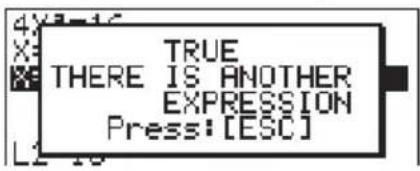
"Richtig, es gibt eine weitere Darstellung" (z.B. Ergebnis kürzen) (Drücken Sie [ESC])
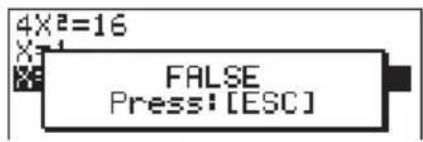
"Falsch" (Drücken Sie [ESC])
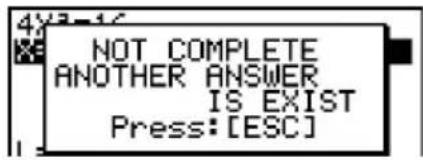
"Nicht vollständig, es gibt eine weitere Lösung" (Drücken Sie [ESC])
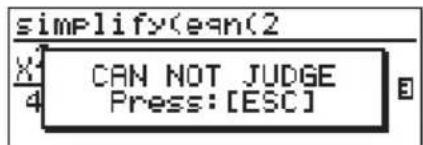
"Kann durch den Rechner nicht beurteilt werden" (Drücken Sie [ESC])
■ Automatischer Modus
Drücken Sie die F6(AUTO)-Taste, um den automatischen Modus zu starten.
Bei linearen Gleichungssystemen müssen Sie zwischen SBSTIT (Substitution Method) oder ADD-SU (Addition/Subtraction Method) auswählen.
Das Eliminationsverfahren (Substitution Method) transformiert eine Gleichung des Systems zuerst in die Form Y = aX + b. Danach wird Y in der anderen Gleichung des Systems durch den erhaltenen Y-Term (aX + b) ersetzt.*
Die Additions/Subtraktionsmethode (Addition/Subtraction Method) multipliziert beide Seiten der Gleichung mit dem gleichen Zahlenwert, um den Koeffizienten X (oder Y) isolieren zu können.
Genau wie im Algebra-Menü, wird die Anzeige in eine Eingabezeile und einen Ausgabebereich unterteilt.
Mit jedem Drücken der F6 (NEXT)-Taste wird zum nächsten Lösungsschritt übergegangen. F6 (NEXT) erscheint im Display nicht mehr, sobald die Lösung erhalten wurde.
Sie können die Schritte auch zurückspulen, wenn Sie die F1(BACK)-Taste drücken.

Beispiel Im automatischen Modus ist 4X = 8 nach X aufzulösen :
*1 Sie können jederzeit die F5(ADD-SU)-Taste drücken, um vom Eliminationsverfahren zum Additions-/Subtraktionsverfahren umzuschalten.
# Zu Informationen über Grafikfunktionen siehe Seite 7-1-8.
7-4 Hinweise zum Algebra-System
- Falls aus irgendeinem Grund eine Algebraoperation nicht ausgeführt werden kann, verbleibt die ursprüngliche Formel im Display (siehe auch S. 7-3-7 unten).
- Für die Ausführung einer Algebraoperation kann durchaus eine beachtliche Zeitspanne benötigt werden. Falls das Ergebnis nicht sofort erscheint, stellt dies keinen Fehlbetrieb des Rechners dar.
- E ine Formel kann in unterschiedlichen Darstellungen angezeigt werden, wobei jede andere Darstellung durch entsprechende Umformungen nachvollziehbar ist. Daher sollten Sie nicht denken, dass eine Formel falsch ist, nur weil sie nicht wie erwartet erscheint. (Z.B. unterschiedliche Darstellungen einer Stammfunktion nach der symbolischen Berechnung eines unbestimmten Integrals oder ungekürzte Brüche.)
- I m Algebra-System führt dieser Rechner jede Integrationsberechnung unter der Voraussetzung aus, dass eine Stammfunktion existiert, selbst wenn es sich um unstetige Funktionen handeln sollte.
f(x) : Integrand (Ableitung der Stammfunktion) F(x) : eine Stammfunktion zu f(x) (Integrationskonstante beachten)
Für das bestimmte Integral gilt der Zusammenhang abf(x)dx=F(b)-F(a)
Kapitel
8
Programmierung
8
8-1 Grundlegende Programmierschritte
8-2 Programmmenü-Funktionstasten
8-3 Editieren von Programminhalten
8-4 Programmverwaltung
8-5 Befehlsreferenz
8-6 Verwendung von Rechnerfunktionen in Programmen
8-7 Programmmenü-Befehlsliste
8-8 Programmbibliothek
Dieser Rechner wird mit einem Arbeitsspeicher von etwa 144 KByte geliefert.
- S ie können kontrollieren, wie viel Speicherplatz bereits belegt und wie viel Speicherplatz noch frei ist, indem Sie aus dem Hauptmenü heraus das SYSTEM-Menü aufrufen und danach die [F1] (Mem)-Taste drücken. Zu Einzelheiten siehe Abschnitt "9-2 Speicheroperationen (Arbeitsspeicher)".
8-1 Grundlegende Programmierschritte
Beschreibung der Grundidee des Programmierens
Die Befehle und Berechnungen werden sequentiell ausgeführt, so wie eine manuelle Rechnung in mehreren elementaren Schritten erfolgen würde.
Einstieg in die Programmierung
- Rufen Sie aus dem Hauptmenü heraus das PRGM-Menü auf. Wenn Sie dies öffnen, erscheint im Display eine Programmliste.
Gewähltes Programm — (die ▲- und ▼-Taste verwenden, um den Cursor zu verschieben)
Die Dateien werden in der alphabetischen Reihenfolge ihrer Namen aufgelistet.
Ausführung der Programmierung
- Legen Sie einen Dateinamen fest (NEW).
- Geben Sie Ihr Programm im Programmeditor (EDIT) ein.
- Führen Sie das Programm aus (EXE).

Falls noch keine Programme im Speicher abgespeichert sind, wenn Sie das PRGM-Menü öffnen, erscheint die Meldung "No Programs" im Display. Im Funktionstastenmenü wird nur die Position NEW (F3) angezeigt.
D ie Zahlenwerte rechts von der Programmliste geben die Anzahl der Byte an, die von jedem Programm belegt werden.
E in Dateiname kann bis zu acht Zeichen lang sein.
S ie können die nachfolgenden Zeichen in einem Dateinamen verwenden:
A bis Z, r, θ, Leerstellen, [, ], {}, ', ", \~, 0 bis 9, ., +, -, ×, ÷
Für das Abspeichern eines Dateinamens werden 24 Byte Speicherplatz benötigt.
Das Dateiname-Eingabefenster verbleibt im Display, wenn Sie die EXE-Taste drücken, ohne einen Dateinamen einzugeben.
Um das Dateiname-Eingabefenster zu verlassen und in die Programmliste zurückzukehren, ohne einen Dateinamen zu vergeben, drücken Sie die ESC -Taste.

Beispiel 1 Zu berechnen sind die Oberfläche (cm 2 ) und das Volumen (cm 3 ) von drei regelmäßigen Oktaedern mit den Seitenlängen 7, 10 bzw. 15 cm:
Speichern Sie die Berechnungsformel unter dem Dateinamen OCTA ab.
Die Formeln für die Berechnung der Oberfläche S und des Volumens V eines regelmäßigen Oktaeders mit der Kantenlänge A lauten wie folgt:
S = 2 3 A ^ 2, V = 23 ^ 3 A
Vorgang (Schritte der Programmerstellung)
① MENU PRGM
② F3 (NEW) O C T A EXE * 1
③ SHIFT VARS (PRGM) F3 (?) → ALPHA X,θ,T (A) F6 (▷) F6 (▷) F3 (:) *2
2 × SHIFT x2() 3 × ALPHA X,θ,T (A) x2 F6 (▷) F4 (▲)
SHIFT x² (√) 2 ÷ 3 ✗ ALPHA X,θ,T (A) ∧ 3
ESC ESC
④ F1(EXE) oder EXE
7 EXE (Wert von A)
EXE
EXE
EXE 1 0 EXE
EXE
EXE
EXE 1 5 EXE
EXE *3

*1 Drücken Sie die F3 (NEW)-Taste. Dadurch ändert der Cursor seine Form, um die Eingabebereitschaft für Buchstaben anzuzeigen. *2 Nachfolgend ist gezeigt, wie die Oberfläche und das Volumen eines regelmäßigen Oktaeders unter Verwendung einer manuellen Berechnung ermittelt werden können.
Oberfläche S ..... 2 ✗ SHIFT x² (√) 3 ✗
Volumen V ...... SHIFT x2 (√) 2 ÷ 3 ✗
*3 Drücken Sie die EXE -Taste, wenn das Endergebnis eines Programms im Display angezeigt wird, um in die Programmliste zu wechseln.
Sie können ein Programm auch im RUN-MAT-Menü ablaufen lassen, indem Sie eingeben: Prog "" EXE
Drücken Sie die EXE-Taste, wenn das Endergebnis eines mit dieser Methode ausgeführten Programms im Display angezeigt wird, um das Programm erneut zu starten.
Es kommt zu einer Fehlermeldung, wenn das mit Prog "" aufgerufene Programm nicht gefunden werden kann.
©
- Programmeingabe in der elementaren Programmiersprache
F2 (BASE)*1
- {JUMP}/{SRC}
- {d\~o} ... Eingabe in {Dezimal-}/{Hexadezimal-}/{Binär-}/{Oktal-}Zahlenkodierung
• { LOG } ... {Logikoperatoren} - {DISP} ... Umwandlung des angezeigten Wertes in einem {Dezimalwert}/{Hexadezimalwert}/{Binärwert}/{Oktalwert}
• {SYBL} ... {Symbolmenü}
- Drücken Sie die Tasten SHIFT VARS (PRGM), um das folgende PRGM (PROGRAM)-Menü anzuzeigen.
• {Prog}/{JUMP}/{?}/{▲}
- = ≠ < ... {Menü der Logikoperatoren}
- {:=} ...... {Trennungszeichen für einzelne Programmschritte (Mehrfachbefehl)}
- Drücken Sie die Tasten CTRL F3 (SET UP), um das nachfolgend dargestellte Modusbefehlsmenü anzuzeigen.
- {Dec}/{Hex}/{Bin}/{Oct}
- {EXE}/{EDIT}
... {Ausführen}/{Editieren} eines Programms - { NEW } ... {Neues Programm}
• {DEL}/{DEL·A}
... Löschen {eines bestimmten Programms}/{aller Programme} - {SRC}/{REN}
... {Suche}/{Änderung} eines Programmnamens

*1 Die nach dem Drücken der F2 (BASE)-Taste eingegebenen Programme in der elementaren Programmiersprache werden durch ein B rechts vom Dateinamen markiert.

8-3 Editieren von Programminhalten
■Fehlerbeseitigung in einem Programm
Ein Fehler im Programm beeinflußt den korrekten Programmablauf oder verursacht sogar einen Programmabsturz. Der Vorgang zum Beheben solcher Probleme wird "Fehlerbeseitigung" genannt. Jedes der folgenden Symptome zeigt an, dass Ihr Programm Fehler enthält und eine Fehlerbeseitigung durchgeführt werden muss.
- Fehlermeldungen erscheinen, während das Programm abläuft.
- Ergebnisse werden erhalten, die nicht innerhalb Ihrer Erwartungen liegen.
- Beseitigung von Fehlern, die Fehlermeldungen ausgelöst haben
Eine Fehlermeldung, wie die nachfolgend dargestellte, erscheint im Display, wenn eine unzulässige Rechenoperation während der Ausführung eines Programms auftritt.
Ma ERROR
Press: [ESC]
Wenn eine solche Meldung erscheint, drücken Sie die ESC-Taste, um an die Stelle im Programm zu gelangen, an der die Fehlermeldung ausgelöst wurde. Der Cursor blinkt an der Stelle des Programmschrittes, wo der Programmablauf abgebrochen wurde. Nutzen Sie die "Tabelle der Fehlermeldungen" (Seite α-1-1), um Hinweise zu erfahren, wie Sie die Korrektur des Programms vornehmen sollten.
- Beachten Sie, dass durch das Drücken der ESC -Taste die Fehlerstelle nicht angezeigt wird, wenn das Programm durch ein Passwort geschützt ist. Das Programm kehrt in diesem Fall beim Auftreten eines Fehlers zur Programmlistenanzeige zurück.
- Beseitigung von Fehlern, die ein falsches Ergebnis verursachen
Falls Ihr Programm zu Ergebnissen führt, die normalerweise nicht erwartet werden, überprüfen Sie die Schritte des Programms und führen Sie die notwendigen Korrekturen aus. Die F1(JUMP)-Taste ist ebenfalls nützlich, wenn die Programminhalte editiert werden.
F1 (JUMP) 1 (Top) ..... Positioniert den Cursor an den Beginn des Programms
F1 (JUMP) 2 (Bottom)...Positioniert den Cursor an das Ende des Programms

■Verwendung eines bestehenden Programms, um ein neues Programm zu erstellen
Manchmal wollen Sie ein neues Programm erstellen, indem Sie ein bereits im Speicher abgelegtes Programm als Grundlage verwenden. Rufen Sie einfach das vorhandene Programm auf, nehmen Sie die erforderlichen Änderungen vor und führen Sie danach das Programm aus.
Hinweis: Nach der Änderung ist das ursprüngliche Programm nicht mehr vorhanden.

Beispiel 2 Zu verwenden ist das Programm OCTA (Seite 8-1-2), um ein Programm zu erstellen, das die Oberfläche (cm²) und das Volumen (cm³) von regelmäßigen Tetraedern mit den Seitenlängen 7, 10 oder 15 cm berechnet.
Verwenden Sie TETRA als den Dateinamen.
Die Formeln für die Berechnung der Oberfläche S und des Volumens V eines regelmäßigen Tetraeders mit der Kantenlänge A lauten wie folgt:
S = 3 A ^ 2, V = 21 2 ^ 3 A
Verwenden Sie die folgenden Tastenbetätigungen, um das Programm einzugeben.
Kantenlänge A ....... SHIFT VARS (PRGM) F3 (?) → ALPHA X,θ,T (A) F6 (▷) F6 (▷) F3 (:)
Oberfläche S.... SHIFT x2 (√) 3 X ALPHA X,θ,T (A) x2 F6 (▷) F4 (▲)
Volumen V .... SHIFT x2 (√) 2 ÷ 1 2 X ALPHA X,θ,T (A) ∧ 3
Vergleichen Sie dies mit dem Programm zur Berechnung der Oberfläche und dem Volumen eines regelmäßigen Oktaeders.
Kantenlänge A ....... SHIFT VARS (PRGM) F3 (?) → ALPHA X,θ,T (A) F6 (▷) F6 (▷) F3 (:)
Oberfläche S.... 2 ✗ SHIFT x² (√) 3 ✗ ALPHA X,θ,T (A) x² F6 (▷) F4 (▲)
Volumen V ........ SHIFT x2 (√) 2 ÷ 3 X ALPHA X,θ,T (A) ∧ 3
Wie Sie sehen, können Sie das Programm TETRA erstellen, indem Sie die folgenden Änderungen im Programm OCTA vornehmen.
- Zu löschen ist 2 ✗ (oben mit einer Wellenlinie unterstrichen)
- Zu ändern ist 3 auf 1 2 (oben mit einer durchgehenden Linie unterstrichen)

Nun können Sie das Programm OCTA editieren, um das Programm TETRA zu erhalten.
- Editieren Sie den Programmnamen (Damit ist OCTA nicht mehr vorhanden!).
- Editieren Sie den Programminhalt.
F2 (EDIT)


ESC
- Testen Sie nun das neue Programm, indem Sie ablaufen zu lassen.
F1 (EXE) oder EXE
7 EXE (Wert von A)
EXE
EXE
EXE 1 0 EXE
EXE
EXE
EXE 1 5 EXE
EXE

■Suche nach Programmelementen in einem Programm

Beispiel Zu suchen ist nach dem Buchstaben "A" in dem mit OCTA bezeichneten Programm.
- Rufen Sie das Programm auf.
- Drücken Sie die F2(SRC)-Taste oder die EXE-Taste. Geben Sie das zu suchende Programmelement ein.
F2 (SRC)
ALPHA X,θ,T (A)
- Drücken Sie die EXE-Taste, um mit der Suche zu beginnen. Im Display erscheint diejenige Programmzeile, wo das Suchwort erstmalig auftritt. Der Cursor ist auf diesem Suchwort positioniert.*1
- Mit jedem Drücken der EXE -Taste oder F1 (SRC)-Taste springt der Cursor in die Zeile des nächsten Auftretens des vorgegebenen Suchwortes.*2
*1 Die Meldung "Not Found" erscheint, wenn das Suchwort im Programm nicht aufge- funden werden konnte.
*2 Falls das Suchwort nicht nochmals auftritt, endet die Suche und der Cursor kehrt an die Stelle zurück, an der Sie die Suche begonnen hatten.
Sie können das Neuzeilensymbol (◀) oder den Anzeigebefehl (◀) nicht als Suchwort benutzen.
Sobald die Zeilen des Programms im Display angezeigt werden, können Sie die Cursorasten verwenden, um den Cursor an eine andere Stelle zu verschieben, bevor Sie nach dem nächsten Auftreten des Suchwortes suchen. Nur derjenige Teil des Programms ab der aktuellen Cursorposition wird durchsucht, wenn nun Sie die EXE-Taste drücken.
Sobald die Suche ein Auftreten Ihres Suchwortes feststellt und Sie den Cursor verschieben (z.B. durch Eingabe eines Zeichens), wird der Suchvorgang abgebrochen.
Falls Sie während der Eingabe von Zeichen für die Suche einen Fehler begehen, drücken Sie die AC-Taste, um Ihre Eingabe zu löschen. Geben Sie danach nochmals von Beginn an Ihr Suchwort ein.
8-4 Programmverwaltung
■Suche nach einem Programm
- Auffinden eines Programms mit der Initialiensuche (Anfangsbuchstaben)

Beispiel Die Initialiensuche (mit den Anfangsbuchstaben OCT) ist zu verwenden, um das mit OCTA bezeichnete Programm aufzufinden:
- Während die Programmliste im Display angezeigt wird, drücken Sie die Tasten F6 (▷) F1 (SRC) und geben die Anfangsbuchstaben (Initialien) des gewünschten Programms ein.
F6 (▷) F1 (SRC)
O C T
- Drücken Sie die EXE-Taste, um die Suche auszuführen.
- D er Name, der mit den eingegebenen Zeichen beginnt, wird markiert.

# Falls kein Programm im Speicher abgelegt ist, dessen Name mit den eingegebenen Zeichen beginnt, erscheint die Fehler-
meldung "Not Found" im Display. Falls dies eintritt, drücken Sie die ESC-Taste, um die Fehlermeldung zu löschen.
■Editieren eines Programmnamens

Beispiel Der Name eines Programmes ist von TRIANGLE auf ANGLE zu ändern:
- Während die Programmliste im Display angezeigt wird, verwenden Sie die ▲- und ▼-Tasten, um das Programm zu markieren, dessen Namen Sie editieren möchten. Drücken Sie danach die Tasten F6 (▷) F2 (REN).
Rename
[ARIANGLE]
- Nehmen Sie die gewünschten Änderungen vor.

Rename
[ANGLE]
- Drücken Sie die EXE-Taste, um den neuen Namen zu speichern und in die Programmliste zurückzukehren.
Die Programmliste wird entsprechend der von Ihnen an dem Programmnamen vorgenommenen Änderung neu sortiert.
Löschen eines Programms
- Löschen eines bestimmten Programms
- Während die Programmliste im Display angezeigt wird, verwenden Sie die ▲- und ▼-Tasten, um den Namen des Programms zu markieren, das Sie löschen möchten.
- Drücken Sie die F4 (DEL)-Taste.
- Drücken Sie die EXE (Yes)-Taste, um das gewählte Programm zu löschen, oder die ESC (No)-Taste, um die Lösch-Operation abzubrechen, ohne etwas zu löschen.

# Falls die ausgeführte Änderung zu einem Programmnamen führt, der identisch mit dem Namen eines bereits im Speicher abgelegten Programms ist, erscheint die Meldung "Already Exists". Falls dies eintritt, können Sie eine der beiden folgenden Operationen ausführen, um die Situation zu berichtigen.
- D r ü cken Sie die ESC-Taste, um die Fehlermeldung zu löschen und in die Programmnamen-Editieranzeige zurückzukehren. - D r ü cken Sie die AC-Taste, um den eingegebenen Programmnamen zu löschen. Geben Sie einen neuen Namen ein.
•Löschen aller Programme
-
Während die Programmliste im Display angezeigt wird, drücken Sie die F5 (DEL·A)-Taste.
-
Drücken Sie die EXE (Yes)-Taste, um alle Programme in der Liste zu löschen, oder die ESC (No)-Taste, um die Lösch-Operation abzubrechen, ohne etwas zu löschen.
- S ie können auch alle Programme löschen, indem Sie das SYSTEM-Menü aus dem Hauptmenü heraus aufrufen und danach die F1 (Mem)-Taste drücken, um die Speicherverwaltungsanzeige zu öffnen. Zu Einzelheiten siehe "9-2 Speicheroperationen".
■Eingabe eines Passwortes
Wenn Sie ein Programm eingeben, können Sie dieses mit einem Passwort schützen, das den Zugriff auf das Programm damit auf Personen begrenzt, die das Passwort kennen.
- S ie müssen das Passwort nicht extra eingeben, wenn Sie das Programm ablaufen lassen.
Beispiel Zu erstellen ist ein Programm unter dem Namen AREA, das durch das Passwort CASIO zu schützen ist:
- Während die Programmliste im Display angezeigt wird, drücken Sie die F3 (New)-Taste und geben Sie den Namen des neuen Programms ein.
F3 (NEW)
A R E A
Program Name [AREA]
- Drücken Sie nun die F5(m0)-Taste und geben Sie das Passwort ein.
F5 (π0)
C A S I O
# Der Vorgang für die Eingabe des Passwortes ist analog der Eingabe des Programmnamens.
- Drücken Sie die EXE -Taste, um den Programmnamen und das Passwort abzuspeichern. Nun können Sie die Programmschritte des neuen Programms eingeben.
- Nach dem Eingeben des Programms drücken Sie die Tasten SHIFT ESC (QUIT), um die Programmdatei zu verlassen und zur Programmliste zurückzukehren. Programme, die durch ein Passwort geschützt sind, werden durch ein auf der rechten Seite des Programmamens befindliches Sternchen gekennzeichnet.
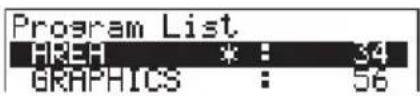
■Aufrufen eines mit einem Passwort geschützten Programms

Beispiel Im Programmeditor aufzurufen ist das mit AREA bezeichnete Programm, das durch das Passwort CASIO geschützt ist:
- In der Programmliste verwenden Sie die ⬆- und ▼-Tasten, um den Namen des Programms zu markieren, das Sie aufrufen möchten.
- Drücken Sie die F2(EDIT)-Taste.
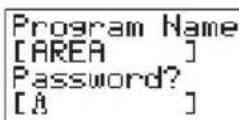
- Geben Sie das Passwort ein und drücken Sie die EXE-Taste, um das Programm im Programmeditor zu öffnen.

# Falls Sie bei der Neuvergabe eines Programmnamens die EXE-Taste drücken, ohne ein Passwort einzugeben, wird das Programm unter dem Programmnamen aber ohne ein Passwort abgespeichert.
# Falls Sie das falsche Passwort beim EDIT-Aufruf eines durch ein Passwort geschütztes Programm eingeben, erscheint die Fehlermeldung "Mismatch". Drücken Sie die ESC-Taste, um in die Anzeige für die Eingabe des Passwortes zurückzukehren.
8-5 Befehlsreferenz
Befehlsindex
Break 8-5-6
ClrGraph 8-5-11
ClrList 8-5-11
ClrMat 8-5-12
ClrText 8-5-12
? (Eingabebefehl) 8-5-2
(Ausgabebefehl, Ergebnisanzeigebefehl) 8-5-3
: (Mehrfachanweisungsbefehl, Trennzeichen für Einzelbefehle) 8-5-3
(Neuzeilenbefehl, Zeilenende-Befehl und Übergang in neue Zeile) 8-5-3
' (Kommentartext-Begrenzungszeichen) 8-5-3
=, ≠, >, <, ≥, ≤ (Verhältnisoperatoren) 8-5-18

Nachfolgend ist die Symbolik/Notation aufgeführt, die in diesem Abschnitt verwendet wird, um die verschiedenen Befehle zu beschreiben.
| Fettgedruckter Text ...... | Die tatsächlichen Befehle und weitere Befehle, die immer eingegeben werden müssen, sind in Fettdruck dargestellt. |
| {Geschweifte Klammern} ...... | Geschweifte Klammern werden verwendet, um alternative Befehle einzuschließen, von denen einer gewählt werden muss. Geben Sie die geschweiften Klammern jedoch nicht ein, wenn Sie einen derartigen Befehl auswählen. |
| [Eckige Klammern] ...... | Eckige Klammern werden verwendet, um Befehle einzuschließen, die optional sind. Geben Sie die eckigen Klammern jedoch nicht ein, wenn Sie einen optionalen Befehl eingeben. |
| <Spitze Klammern> ...... | Spitze Klammern werden verwendet, um ein notwendiges Programmelement zu beschreiben. Geben Sie die spitzen Klammern jedoch bei der Programmierung nicht mit ein. |
| Numerische Formelterme ...... | Numerische Terme (wie 10, 10 + 20, A) zeigen Konstanten, Rechenoperationen, numerische Konstanten usw. an. |
| Alphanumerische Zeichen ...... | Alphanumerische Zeichen zeigen Zeichenketten an (wie AB). |
Grundlegende Operationsbefehle
? (Eingabebefehl)
Funktion: Aufforderung (Prompt) für die Eingabe eines Wertes, der während der Programmausführung einer Variablen zugeordnet werden soll.
Syntax: ? →
Beispiel: ? → A
Beschreibung:
- D ieser Befehl unterbricht momentan die Ausführung eines Programms und zeigt die Aufforderung (Prompt) für die Eingabe eines Wertes oder eines Terms an, der einer Variablen zugeordnet werden soll. Falls Sie keinen Prompt-Text programmieren, bewirkt die Ausführung dieses Befehls, dass das Symbol “?” erscheint, um damit anzuzeigen, dass der Rechner auf eine Eingabe wartet. Wenn ein Prompt-Text programmiert wird, erscheint “
”, um zur Eingabe aufzufordern. Die Anzahl der Zeichen für einen Prompt-Text kann bis zu 255 Bytes betragen. - D ie Antwort auf den Eingabebefehl muss ein Wert oder ein Term sein. Bei dem Term darf es sich dabei um eine Mehrfachanweisung handeln, sofern dies der Programmablauf erfordert.
- S ie können einen Listennamen, einen Matrixnamen, eine Funktionsspeicherbezeichnung (fn), eine Grafikfunktionsbezeichnung (Yn) usw. als Variablennamen eingeben.
(Ausgabebefehl, Ergebnisanzeigebefehl)
Funktion: Zeigt ein Zwischenergebnis während der Ausführung eines Programms an.
Beschreibung:
- D ieser Befehl unterbricht an dieser Stelle den weiteren Programmablauf und zeigt einen alphanumerischen Text oder das Ergebnis der unmittelbar davor ausgeführten Berechnung an.
- D er Ausgabebefehl sollte an Stellen verwendet werden, an welchen Sie normalerweise die EXE -Taste während einer manuellen Berechnung drücken würden.
: (Mehrfachanweisungsbefehl)
Funktion: Verbindet zwei Anweisungen zur Hintereinanderausführung in einem Programm-schritt ohne dabei anzuhalten.
Beschreibung:
- Im Gegensatz zum Ausgabebefehl (▲) werden die mit dem Mehrfachanweisungsbefehl verbundenen Anweisungen ohne Stopp hintereinander ausgeführt.
- D er Mehrfachanweisungsbefehl kann verwendet werden, um z.B. zwei Berechnungsformeln oder zwei kurze Befehle zu verknüpfen, um eine Programmzeile einzusparen.
- Sie können auch einen durch ← angezeigten Neuzeilenbefehl anstelle eines Mehrfachanweisungsbefehls verwenden.
← (Neuzeilenbefehl)
Funktion: Verbindet zwei Programmschritte zur Hintereinanderausführungen ohne zu stoppen.
Beschreibung:
• D ie Wirkung des Neuzeilenbefehls ist identisch mit der des Mehrfachanweisungsbefehls.
- S ie können Leerzeilen in einem Programm erstellen, indem Sie nur einen Neuzeilenbefehl (Wagenrücklauf) eingeben. Durch die Verwendung des Neuzeilenbefehls anstelle des Mehrfachanweisungsbefehls wird das angezeigte Programm leichter lesbar.
' (Kommentartext-Begrenzungszeichen)
Funktion: Bezeichnet einen Kommentartext, der in ein Programm eingefügt ist.
Beschreibung: Alles nach dem Apostroph wird als nicht ausführbarer Kommentartext behandelt und spielt im eigentlichen Programmablauf keine Rolle. Mit Kommentartexten kann der Programmierer Erläuterungen in den laufenden Programmtext einbinden, ohne dadurch den späteren Programmabauf zu stören.
Programmbefehle (COM)
If\~Then\~(Else\~)IfEnd
Funktion: Die Then-Anweisung wird nur dann ausgeführt, wenn die If-Bedingung wahr ist (nicht Null). Die Else-Anweisung wird nur ausgeführt, wenn die If-Bedingung falsch ist (0). Die IfEnd-Anweisung wird nach der Then-Anweisung oder Else-Anweisung immer ausgeführt.
Syntax:
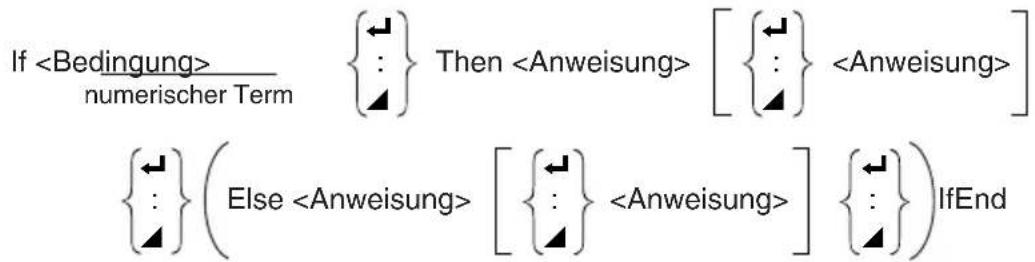
Parameter: Bedingung, numerischer Term
Beschreibung:
(1) If \~ Then \~ IfEnd
- Wenn die If-Bedingung wahr ist, wird der Programmablauf mit der Then-Anweisung fortgesetzt. Danach wird mit der Anweisung nach IfEnd fortgesetzt.
- Wenn die If-Bedingung falsch ist, überspringt der Programmablauf die Then-Anweisung und setzt mit der Ausführung der Anweisung nach IfEnd fort.
(2) If \~ Then \~ Else \~ IfEnd
- Wenn die If-Bedingung wahr ist, setzt der Programmablauf mit der Then-Anweisung fort und springt dann an die Anweisung nach IfEnd.
- Wenn die If-Bedingung falsch ist, überspringt der Programmablauf die Then-Anweisung und geht sofort zur Else-Anweisung und setzt dann mit der Anweisung nach IfEnd fort.
For\~To\~(Step\~)Next
Funktion: Diese Befehl wiederholt alle Programmschritte zwischen der For-Anweisung und der Next-Anweisung. Der Startwert wird mit der ersten Ausführung der Steuervariablen zugeordnet, der Wert der Steuervariablen selbst wird mit jeder erfolgten Ausführung um die Schrittweite geändert. Die Wiederholung der Programmschritte wird solange fortgesetzt, bis der Wert der Steuervariablen den Endwert übersteigt.
der Wert der Steuervariablen den Endwert übersteigt.
Syntax: For
Parameter:
• S teuervariablenname: A bis Z
- Startwert: Wert oder Formelterm, der einen Wert erzeugt (z.B. sin x, A usw.)
- Endwert: Wert oder Formelterm, der einen Wert erzeugt (z.B. sin x, A usw.)
• S chrittwert: Numerischer Wert (Vorgabe: 1)
Beschreibung:
• D ie Standard-Vorgabe für den Schrittweite ist 1.
- Falls der Startwert kleiner als der Endwert ist und eine positive Schrittweite angegeben wird, wird die Steuervariable mit jeder Wiederholung um die Schrittweite erhöht. Falls der Startwert größer als der Endwert ist und eine negative Schrittweite angegeben wird, wird die Steuervariable mit jeder Wiederholung um die Schrittweite verkleinert.
Do\~LpWhile
Funktion: Dieser Befehl wiederholt bestimmte Befehle, so lange seine Bedingung wahr (nicht Null) ist.
Syntax:

Parameter: Bedingung, numerischer Term
Beschreibung:
- D ieser Befehl wiederholt die in einer Schleife enthaltenen Befehle, so lange seine Bedingung wahr (nicht Null) ist. Wenn die Bedingung falsch (0) wird, setzt die Ausführung mit der Anweisung nach der LpWhile-Anweisung fort.
- D a die LpWhile-Bedingung nach der LpWhile-Anweisung kommt, wird die Bedingung erst geprüft, wenn alle in der Schleife befindlichen Befehle ausgeführt wurden.
While\~WhileEnd
Funktion: Dieser Befehl wiederholt bestimmte Befehle, so lange seine Bedingung wahr (nicht Null) ist.
Syntax:
While
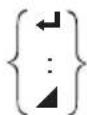
WhileEnd
Parameter: Bedingung, numerischer Term
Beschreibung:
- Dieser Befehl wiederholt die in einer Schleife enthaltenen Befehle, so lange seine Bedingung wahr (nicht Null) ist. Wenn die Bedingung falsch (0) wird, setzt die Ausführung mit der Anweisung nach der WhileEnd-Anweisung fort.
- D a die While-Bedingung bereits vor der eigentlichen While-Anweisung kommt, wird die Bedingung sofort geprüft, bevor alle in der Schleife befindlichen Befehle ausgeführt werden.
Programmsteuerbefehle (CTL)
Break
Funktion: Dieser Befehl bricht die Ausführung einer Schleife ab und setzt mit dem nächsten Befehl fort, der der Schleife folgt.
Syntax: Break
Beschreibung:
- D ieser Befehl bricht die Ausführung einer Schleife ab und setzt mit dem nächsten Befehl fort, der der Schleife folgt.
- D ieser Befehl kann verwendet werden, um die Ausführung einer For-Anweisung, Do-Anweisung und While-Anweisung abzubrechen.
Prog
Funktion: Dieser Befehl dient innerhalb eines Programms der Ausführung eines anderen Programms als Subroutine. Im RUN • MAT-Menü startet dieser Befehl ein neues Programm.
Syntax: Prog "Dateiname"
Beispiel: Prog "ABC"
Beschreibung:
- A uch wenn dieser Befehl in einer Schleife angeordnet ist, unterbricht seine Ausführung sofort die Schleife und beginnt mit der Subroutine, um danach die Schleife fortzusetzen, sofern die Subroutine nichts anderes ergibt.
- D ieser Befehl kann so oft wie erforderlich innerhalb der Hauptroutine verwendet werden, um unabhängige Subroutinen aufzurufen und damit bestimmte Teilaufgaben auszuführen.
- E ine Subroutine kann an mehreren Stellen in der gleichen Hauptroutine verwendet werden, oder sie kann beliebig oft von Hauptroutinen aufgerufen werden.
Hauptroutine Subroutinen
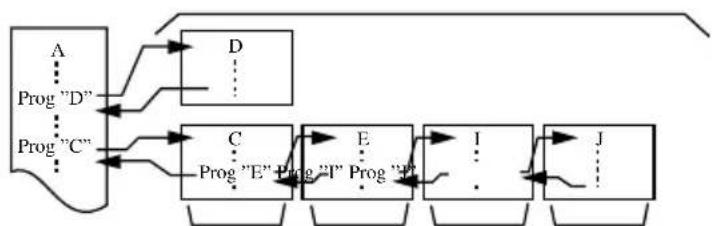
flowchart
graph TD
    A["Prog "D""] --> D["D"]
    A --> C["C"]
    C --> E["E"]
    E --> I["I"]
    I --> J["J"]
    A --> C
    A --> C
    A --> C
    A --> C
    A --> C
    A --> C
    A --> C
    A --> C
    A --> C
    A --> C
    A --> C
    A --> C
    A --> C
    A --> C
Ebene 1 Ebene 2 Ebene 3 Ebene 4
- D urch das Aufrufen der Subroutine wird diese ab Beginn ausgeführt. Nachdem die Ausführung der Subroutine beendet ist, kehrt die Ausführung in die Hauptroutine zurück und setzt mit der Anweisung nach dem Prog-Befehl fort.
- Ein Goto\~Lbl-Befehl in einer Subroutine ist nur innerhalb dieser Subroutine gültig. Er kann nicht verwendet werden, um zu einer Marke außerhalb der Subroutine zu springen.
- Falls eine Subroutine, deren Programmname durch den Prog-Befehl aufgerufen wurde, nicht vorhanden ist, kommt es zu einer Fehlermeldung.
- I m RUNMAT-Menü wird durch die Eingabe des Prog-Befehls und Drücken der EXE -Taste das durch diesen Befehl aufgerufene Programm gestartet.
Return
Funktion: Dieser Befehl beendet den Ablauf der Subroutine und bewirkt die Rückkehr in das übergeordnete Programm.
Syntax: Return
Beschreibung:
Die Ausführung des Return-Befehls innerhalb einer Hauptroutine führt dazu, dass die Ausführung des Programms gestoppt wird. Die Ausführung des Return-Befehls innerhalb einer Subroutine beendet die Subroutine und kehrt in das Programm zurück, von dem aus in die Subroutine gesprungen wurde.
Stop
Funktion: Dieser Befehl beendet die Ausführung eines Programms.
Syntax: Stop
Beschreibung:
- D ieser Befehl beendet die Ausführung eines Programms.
- D ie Ausführung dieses Befehls innerhalb einer Schleife beendet die Ausführung des Programms, ohne dass eine Fehlermeldung generiert wird.

■Sprungbefehle (JUMP)
Dsz (Bedingter Sprung)
Funktion: Dieser Befehl ist ein Zählungssprung, der den Wert einer Steuervariablen um 1 reduziert. Der Sprung wird ausgeführt, wenn der aktuelle Wert der Steuervariablen Null ist.
Syntax:
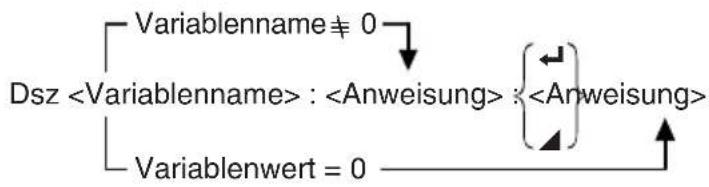
flowchart
graph TD
    A["Variablename ≠ 0"] --> B["Dsz <Variablenname>: <Anweisung> : {<Anweisung>"]
    C["Variablenwert = 0"] --> B
    B --> D["Δ"]
Parameter: Variablenname: A bis Z, r, θ
Beispiel: Dsz B: Reduziert den der Variablen B zugeordneten Wert um 1.
Beschreibung:
Dieser Befehl reduziert den Wert einer Steuervariablen um 1 und prüft diesen danach. Falls der aktuelle Wert nicht Null ist, setzt die Programmausführung mit der nächsten Anweisung fort. Falls der aktuelle Wert Null ist, springt die Programmausführung an die Anweisung, die nach dem Mehrfachanweisungsbefehl (:), dem Anzeigebefehl (▲) oder dem Neuzeilenbefehl (◀) folgt.
Goto\~Lbl (Unbedingter Sprung)
Funktion: Dieser Befehl führt einen unbedingten Sprung zu einer markierten Stelle aus.
Syntax: Goto
Parameter: Marke: Wert (0 bis 9), Variable (A bis Z, r, θ)
Beschreibung:
- Dieser Befehl besteht aus zwei Teilen: Goto n (wobei n ein Parameter ist, wie oben beschrieben) und Lbl n (wobei n der für Goto n angegebene Parameter ist). Dieser Befehl sorgt dafür, dass die Ausführung des Programms zu der Lbl-Anweisung springt, deren n -Parameter dem in der Goto-Anweisung angegebenen Parameter entspricht.
- D ieser Befehl kann verwendet werden, um z.B. eine Schleife zurück an den Beginn der Schleife zu bilden oder um an eine beliebige Stelle innerhalb des Programms zu springen.
- D ieser Befehl kann in Kombination mit bedingten Sprüngen und Zählungssprüngen verwendet werden.
- Falls keine Lbl-Anweisung vorhanden ist, deren Wert mit dem Wert der Goto-Anweisung übereinstimmt, kommt es zu einer Fehlermeldung.

Isz (Bedingter Sprung)
Funktion: Dieser Befehl ist ein Zählungssprung, der den Wert einer Steuervariablen um 1 vergrößert. Der Sprung wird ausführt, wenn der aktuelle Wert der Steuervariablen Null ist.
Syntax:
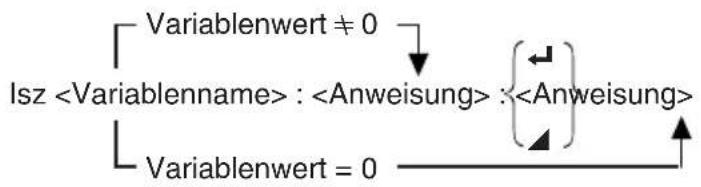
flowchart
graph TD
    A["Isz <Variablenname>: <Anweisung> : {Anweisung}"] --> B["Variablenwert ≠ 0"]
    B --> C["..."]
    D["Variablenwert = 0"] --> E["..."]
    E --> F["..."]
Parameter: Variablenname: A bis Z, r, θ
Beispiel: Isz A: Vergrößert den der Variablen A zugeordneten Wert um 1.
Beschreibung:
Dieser Befehl vergrößert den Wert einer Steuervariablen um 1 und prüft diesen danach. Falls der aktuelle Wert nicht Null ist, setzt die Programmausführung mit der nächsten Anweisung fort. Falls der aktuelle Wert Null ist, springt die Programmausführung an die Anweisung, die dem Mehrfachanweisungsbefehl (:), Anzeigebefehl (▲) oder Neuzeilenbefehl (←) folgt.
Löschbefehle (CLR)
ClrGraph
Funktion: Dieser Befehl löscht den aktuellen Grafikbildschirm und bewirkt die Einstellung des Betrachtungsfensters auf seine Anfangswerte (INIT).
Syntax: ClrGraph
Beschreibung: Dieser Befehl löscht den aktuellen Grafikbildschirm während der Programmausführung.
ClrList
Funktion: Dieser Befehl löscht die Listendaten.
Syntax: ClrList
ClrList
Parameter: Listename: 1 bis 20, Ans
Beschreibung: Dieser Befehl löscht die Daten der durch "Listenname" gewählten Liste. Alle Listen werden gelöscht, wenn kein "Listenname" angegeben ist.

ClrText
Funktion: Dieser Befehl löscht die Textanzeige.
Syntax: ClrText
Beschreibung: Dieser Befehl löscht den Text von der Anzeige während der Programmausführung.
ClrMat
Funktion: Dieser Befehl löscht die Daten einer Matrix.
Syntax: ClrMat
Parameter: Matrixname: A bis Z, Ans
Beschreibung: Dieser Befehl löscht die Daten aus der mit "Matrixname" bezeichneten Matrix. Alle Matrizen werden gelöscht, wenn nichts für "Matrixname" angegeben wird.
■Anzeigebefehle (DISP)
DispF-Tbl, DispR-Tbl Keine Parameter
Funktion: Diese Befehle zeigen numerische Wertetabellen an.
Beschreibung:
- D iese Befehle generieren numerische Wertetabellen während der Programmausführung in Abhängigkeit von den Bedingungen, die innerhalb des Programms definiert sind.
- D ispF-Tbl generiert eine Funktionswertetabelle, hingegen DispR-Tbl eine Wertetabelle zu einer Zahlenfolge (Rekursionsformel) generiert.
DrawDyna Keine Parameter
Funktion: Dieser Befehl führt eine Zeichenoperation für eine dynamische Grafik aus.
Beschreibung: Dieser Befehl zeichnet eine dynamische Grafik während der Programmausführung in Abhängigkeit von den aktuell für die dynamische Grafik vorgegebenen Parametern.
DrawFTG-Con, DrawFTG-Plt Keine Parameter
Funktion: Dieser Befehl verwendet die Werte in einer generierten Wertetabelle für die grafische Darstellung einer Funktion (Polygonzug oder Punkt-Grafik der Zahlenpaare).
Beschreibung:
- D ieser Befehl zeichnet eine Funktionsgrafik in Abhängigkeit von den aktuellen Bedingungen.
- D rawFTG-Con erzeugt einen zusammenhängenden Graphen (Connected Plot, Polygonzug), hingegen DrawFTG-Plt eine Punkt-Grafik (Plot-Typ) der in der Wertetabelle enthaltenen Zahlenpaare erzeugt.
DrawGraph Keine Parameter
Funktion: Dieser Befehl zeichnet eine Grafik.
Beschreibung:
- D ieser Befehl zeichnet eine Funktions-Grafik in Abhängigkeit von den aktuellen Bedingungen.
DrawR-Con, DrawR-Plt Keine Parameter
Funktion: Diese Befehle verwenden die Werte in einer generierten Wertetabelle, um eine Zahlenfolge (Rekursionsformel) mit an(bn oder cn) als vertikale Koordinate (y-Achse) und n als horizontale Koordinate (x-Achse) grafisch darzustellen.
Beschreibung:
- D iese Befehle zeichnen Zahlenfolgen (Rekursionsformeln) in Abhängigkeit von den aktuellen Bedingungen mit an(bn oder cn) als vertikale Koordinate (y-Achse) und n als horizontale Koordinate (x-Achse).
- D rawR-Con erzeugt einen zusammenhängenden Graphen (Connected Plot, Polygonzug), hingegen DrawR-Plt eine Punkt-Grafik (Plot-Typ) der in der Wertetabelle enthaltenen Zahlenpaare (z.B. (n,an) ) erzeugt.
DrawRΣ-Con, DrawRΣ-Plt
Keine Parameter
Funktion: Diese Befehle verwenden Werte einer generierten Wertetabelle, um die Partialsummenfolge einer Zahlenfolge (Rekursionsformel) mit an( bn oder cn) als vertikale Koordinate (y-Achse) und n als horizontale Koordinate (x-Achse) grafisch darzustellen.
Beschreibung:
- D iese Befehle zeichnen Partialsummenfolgen zu definierten Zahlenfolgen in Abhängigkeit von den gegenwärtigen Bedingungen mit an( bn oder cn) als vertikale Koordinate (y-Achse) und n als horizontale Koordinate (x-Achse).
- DrawRΣ-Con erzeugt einen zusammenhängenden Graphen (Connected Plot, Polygonzug), hingegen DrawRΣ-Plt eine Punkt-Grafik (Plot-Typ) der in der Wertetabelle enthaltenen Zahlenpaare (z.B. (n, an) ) erzeugt.
DrawStat
Funktion: Dieser Befehl zeichnet eine statistische Grafik.
Syntax: Siehe Abschnitt "8-6-9 Verwendung von statistischen Berechnungen und Grafiken in einem Programm".
Beschreibung:
Diese Befehl zeichnet eine statistische Grafik in Abhängigkeit von den aktuellen Einstellungen der statistischen Grafik.
DrawWeb
Funktion: Diese Befehl stellt das Konvergenz-/Divergenzverhalten einer Zahlenfolge (Rekursionsformel) als WEB-Grafik dar.
Syntax: DrawWeb
Beispiel: DrawWeb an+1 ( bn+1 oder cn+1 ), 5
Beschreibung:
- D ieser Befehl stellt das Konvergenz-/Divergenzverhalten einer Zahlenfolge (Rekursionsformel) im voreingestellten Betrachtungsfenster als WEB-Grafik dar.
- Falls eine Vorgabe der Anzahl der Folgenglieder (= Anzahl der Geradenstücke in der WEB-Grafik) weggelassen wird, wird automatisch der Vorgabewert 30 angenommen, wobei z.B. an, an+2, an+4, ... auf der x -Achse und an+1, an+3, an+5, ... auf der y -Achse abgetragen werden: an+1 = f(an)
Hinweis: Im RECUR-Menü wird die WEB-Grafik mit der EXE-Taste schrittweise erzeugt (nicht mit TRACE), siehe Seite 5-9-7.

■Eingabe/Ausgabebefehle (I/O)
Getkey
Funktion: Dieser Befehl gibt den Tasten-Code aus, der der zuletzt gedrückten Taste entspricht.
Syntax: Getkey
Beschreibung:
- D ieser Befehl gibt den Tasten-Code aus, der der zuletzt gedrückten Taste entspricht.
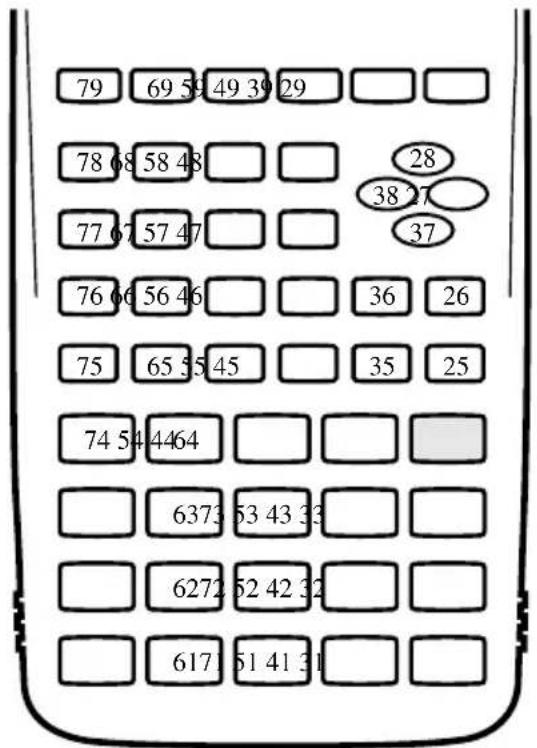
- D er Wert Null wird ausgegeben, wenn vor der Ausführung dieses Befehls keine Taste gedrückt wurde.
- D ieser Befehl kann innerhalb einer Schleife verwendet werden.

Locate
Funktion: Dieser Befehl zeigt alphanumerische Zeichen an einer bestimmten Stelle der Textanzeige an.
Syntax: Locate
Beispiel: Locate 1, 1, "AB"
Parameter:
- Zeilenposition des ersten Zeichens: Zahl von 1 bis 7
• S paltenposition des ersten Zeichens: Zahl von 1 bis 21
• Wert oder numerischer Term
• K ette: Zeichenkette
Beschreibung:
- D ieser Befehl zeigt Werte (einschließlich Variableninhalte) oder Text an einer bestimmten Stelle der Textanzeige an. Falls eine Berechnung realisiert wurde, wird deren Berechnungsergebnis angezeigt.
- D ie Zeilenposition wird durch eine natürliche Zahl von 1 bis 7 definiert, hingegen die Spaltenposition durch eine natürliche Zahl von 1 bis 21.
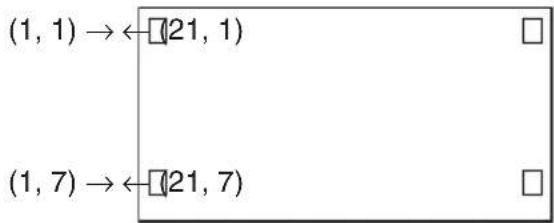
flowchart
graph TD
    A["(1, 1)"] --> B["21, 1"]
    C["(1, 7)"] --> D["21, 7"]
Beispiel: Cls
Dieser Befehl zeigt den Text "CASIO FX" an und positioniert ihn in der Mitte der 1. Zeile.
- In manchen Fällen sollte der CIrText-Befehl vor dem Ausführen des obigen Befehls eingegeben werden, um vorhandene aktive Textanzeigen zu löschen.

Receive (/ Send (
Funktion: Dieser Befehl empfängt Daten von einem angeschlossenen Gerät bzw. sendet Daten an ein angeschlossenes Gerät.
- D ieser Befehl empfängt Daten von einem bzw. sendet Daten an ein angeschlossenes Gerät.
-
D ie folgenden Datentypen können von diesem Befehl empfangen (gesendet) werden.
-
Individuelle Werte, die Variablen zugeordnet sind
• M atrixdaten (komplette Matrix, individuelle Einzel-Werte können nicht ausgewählt werden) - Listendaten (komplette Liste - individuelle Einzel-Werte können nicht ausgewählt werden)

■Relationszeichen für bedingte Sprünge (REL)
= , ≠ , gt;, lt; , ≥ , ≤
Funktion: Diese Relationszeichen werden in Verbindung mit dem bedingten Sprungbefehl verwendet.
Syntax:
Parameter:
Linke Seite/Rechte Seite: Variabel (A bis Z, r, θ), numerische Konstante, Variablenterm (wie zum Beispiel: A × 2)
Relationszeichen: =, 韦, >, <, ≥, ≤

8-6 Verwendung von Rechnerbefehlen in Programmen
■Textanzeige
Sie können Textzeilen in ein Programm einschließen, indem Sie einfach den Text in Anführungszeichen setzen. Eine solche Textzeile erscheint während der Programmausführung im Display. Das bedeutet, Sie können z.B. Texte voranstellen, ehe Sie zur Eingabe auffordern oder Ergebnisse anzeigen.
Programm Anzeige
"CASIO" CASIO
? → X ?
- Falls der Text von einer Berechnungsformel gefolgt wird, geben Sie unbedingt den Anzeigebefehl (▲) zwischen dem Text und der Formel ein.
- D ie Eingabe von mehr als 21 Zeichen führt dazu, dass der Text umgebrochen und nach unten in der nächsten Zeile fortgesetzt wird. Die Anzeige rollt automatisch, wenn der Text mehr als 21 Zeichen aufweist.
- E inen Kommentartext kann eine Länge von bis zu 255 Bytes besitzen.
■Verwendung von Matrixzeilenoperationen in Programmen
Mit diesen Befehlen können Sie in einem Programm einzelne Zeilen einer Matrix für weitere Rechenschritte bearbeiten. Die Matrix muß vorher oder im Programm bereitgestellt werden.
- Zu diesem Zweck rufen Sie z.B. zunächst vor der Programmeingabe das RUN • MAT-Menü auf. Verwenden Sie dann den MAT-Editor, um die Matrix einzugeben. Anschließend rufen Sie das PRGM-Menü auf und geben Ihr Programm ein.
• Vertauschen zweier Zeilen (Swap)
Beispiel 1 Die Zeilen 2 und 3 der folgenden Matrix sind zu vertauschen:
Matrix A = 3 [1 amp; 2 4 amp; 5 amp; 6 ]
Verwenden Sie dazu die folgenden Syntax:

Mat A
Durch Ausführung dieser Befehle wird das folgende Ergebnis erhalten:
![An.3 1 2 1 [ ] 1 2 2 [ ] 5 6 3 [ ] 3 4](/content/2026/05/1038863/images/1bf8aecf4d05e36573e533f3bd2fbbc8155d22f7e74967ca2e4ba607e58fb355.jpg)

- Skalare Multiplikation mit einer Matrixzeile mit einem Faktor (*Row)

Beispiel 2 Die zweite Zeile der Matix A in Beispiel 1 ist elementweise mit 4 zu multiplizieren.
Die folgende Syntax ist dazu zu verwenden:
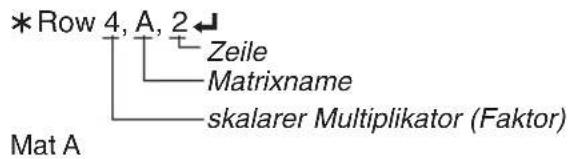
Durch Ausführung dieser Befehle wird das folgende Ergebnis erhalten:
![An.S 1 2 1 [ ] 2 2 [ ] 12 16 3 [ ] 5 6](/content/2026/05/1038863/images/75ffdcfa8cf7073bc9e8fcf568367826259dcc92e6ea3c6f27c4795ec0fd9556.jpg)
- Addition einer Zeile mit dem Vielfachen einer anderen Zeile (*Row+)

Beispiel 3 Zur 3. Zeile von Matrix A in Beispiel 1 ist das 4-fache der 2. Zeile dieser Matrix zu addieren:
Verwenden Sie dazu die folgende Syntax:
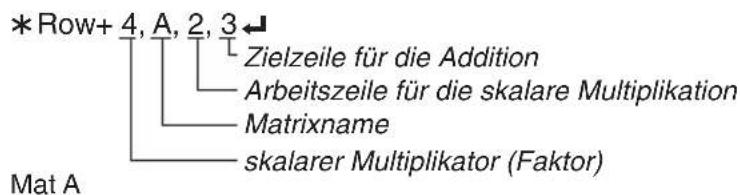
Durch Ausführung dieser Befehle wird das folgende Ergebnis erhalten:
![An.3 1 2 1 [ ] 1 2 2 [ ] 3 4 3 [ ] 17 22](/content/2026/05/1038863/images/f32c6fed7c4ecdde4cdd42e4386a83d5e9a69da959026f5b3f5d73f708272f1a.jpg)
- Addition zweier Zeilen (Row+)

Beispiel 4 Zeile 2 ist zu Zeile 3 der Matrix A in Beispiel 1 zu addieren.
Verwenden Sie dazu die folgende Syntax:
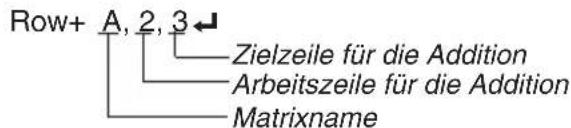
Mat A
Durch Ausführung dieser Befehle wird das folgende Ergebnis erhalten:
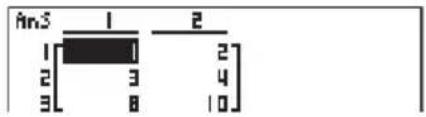
■Verwendung von Grafikbefehlen in einem Programm
Sie können Grafikbefehle in einem Programm verwenden, um komplizierte Grafiken zu zeichnen und Grafiken zu überlagern. Nachfolgend sind verschiedene Befehle (Befehlssyntax) aufgeführt, die Sie benötigen, wenn Sie Programme mit Grafikbefehlen erstellen wollen.
• Betrachtungsfenster einstellen, z.B.
ViewWindow - 5, 5, 1, - 5, 5, 1 ←
• Eingabe der Grafikfunktion
Y = Type ← ... ...
" X ^ 2 - 3" → Y 1 ←
• Grafik-Zeichenoperation
DrawGraph
Programmbeispiel
①ClrGraph
②ViewWindow -10, 10, 2, -120, 150, 50
③Y = Type
" X ^ 4 - X ^ 3 - 2 4 X ^ 2 + 4 X + 8 0" → ④ Y 1 ←
⑤G SelOn 1
⑥DrawGraph
Durch Ausführung dieser Befehle wird das hier dargestellte Ergebnis erhalten.

- Syntax anderer Grafikbefehle
• V-Window
ViewWindow
StoV-Win
RclV-Win
- Zoom
Factor
ZoomAuto .... Kein Parameter
- Pict
StoPict
RclPict
- Sketch
PlotOn
PlotOff
PlotChg
PxlOn
PxIOff
PxlChg
PxlTest(
F-Line
Text
Text
Tangent
Normal
Inverse
Circle
Vertical
Horizontal

■Verwendung der dynamischen Grafikfunktion in einem Programm
Durch die Verwendung von Befehlen für dynamischen Grafikfunktionen in einem Programm können dynamische Grafikoperationen wiederholt ausgeführt werden. Nachfolgend ist gezeigt, wie z.B. der Dynamikbereich für den Scharparameter A der Kurvenschar Y=AX+1 in einem Programm einzugeben ist.
- Dynamikbereich (Parameterbereich der darzustellenden Kurvenschar)
1 → D Start ← (Startwert für den Parameter (Dynamikvariable))
5 → D End ← (Endwert für den Parameter (Dynamikvariable))
1 → D pitch ← (Schrittweite für den Parameter (Dynamikvariable))
Programmbeispiel
ClrGraph
View Window -5, 5, 1, -5, 5, 1
Y = Type
“AX + 1” → Y1 ←
② D SelOn 1
③ D Var A
1 → ④ D S tart
5 → ⑤ D E n d ←
1 → ⑥ D pitch ←
⑦ DrawDyna
① VARS F4 1 ESC
② F6 F2 1
③ F2 3
④ VARS F5 1
⑤ F5 2
⑥ F5 3
⑦ SHIFT VARS F6 F6 F2 3
Durch Ausführung dieser Befehle wird das hier gezeigte Ergebnis erhalten:
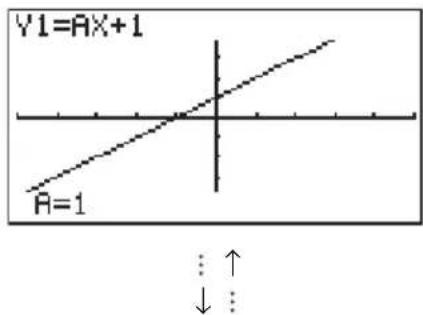

■ Verwendung von Wertetabellen & Grafikfunktionen in einem Programm
Die Befehle für Tabellen & Grafikfunktionen in einem Programm können numerische Tabellen generieren und Grafikoperationen ausführen. Nachfolgend sind verschiedene Befehle (Befehlssyntax) aufgeführt, die Sie zur Ausführung von Tabellen & Grafikfunktionen in Programmen benötigen.
• Tabellenbereichseinstellung
1 → F Start ← ( Startwert für den Tabellenargumentbereich (Variable X) ) 5 → F End ← ( Endwert für den Tabellenargumentbereich (Variable X) ) 1 → F pitch ← ( Schrittweite für den Tabellenargumentbereich (Variable X) )
- Generieren numerischer Wertetabellen
DispF - Tbl ←
• Grafik-Zeichenoperation
Liniengrafik (Connected Typ, Polygonzug): DrawFTG - Con
Punktgrafik (Plot - Typ, Punktgrafik von Zahlenpaaren): DrawFTG - Plt
Programmbeispiel
ClrGraph ←
ClrText ←
ViewWindow 0, 6, 1, - 2 0, 1 0 6, 1 0 ←
Y = Type ←
" 3 X ^ 2 - 2" → Y 1 ←
ⓛ G SelOn 1 ↳
0 → ② FS tart ←
6 →^ ③ FEnd ←
1 →^ ④ F pitch ←
⑤ DispF - Tbl
⑥ DrawFTG - Con
ⓛ F 6 F 1 1
② VARS F6 F1 1
③ F 1 2
④ F 1 3
⑤ SHIFT VARS F6 F6 F2 4 1
⑥ SHIFT VARS F6 F6 F2 4 2
Durch Ausführung dieser Befehle werden die hier gezeigten Ergebnisse erhalten:
Numerische Wertetabelle Grafik
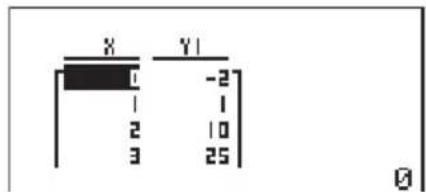
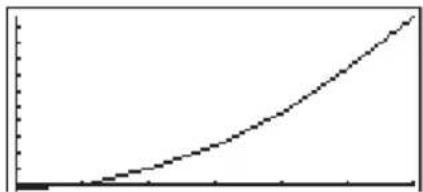
line
| X | Y | |---|---| | 0 | 0 | | 1 | 0.5 | | 2 | 1 | | 3 | 2 | | 4 | 3 | | 5 | 4 | | 6 | 5 | | 7 | 6 | | 8 | 7 | | 9 | 8 | | 10 | 9 | | 11 | 10 | | 12 | 11 | | 13 | 12 | | 14 | 13 | | 15 | 14 | | 16 | 15 | | 17 | 16 | | 18 | 17 | | 19 | 18 | | 20 | 19 | | 21 | 20 | | 22 | 21 | | 23 | 22 | | 24 | 23 | | 25 | 24 | | 26 | 25 | | 27 | 26 | | 28 | 27 | | 29 | 28 | | 30 | 29 | | 31 | 30 | | 32 | 31 | | 33 | 32 | | 34 | 33 | | 35 | 34 | | 36 | 35 | | 37 | 36 | | 38 | 37 | | 39 | 38 | | 40 | 39 | | 41 | 40 | | 42 | 41 | | 43 | 42 | | 44 | 43 | | 45 | 44 | | 46 | 45 | | 47 | 46 | | 48 | 47 | | 49 | 48 | | 50 | 49 | | 51 | 50 | | 52 | 51 | | 53 | 52 | | 54 | 53 | | 55 | 54 | | 56 | 55 | | 57 | 56 | | 58 | 57 | | 59 | 58 | | 60 | 59 | | 61 | 60 | | 62 | 61 | | 63 | 62 | | 64 | 63 | | 65 | 64 | | 66 | 65 | | 67 | 66 | | 68 | 67 | | 69 | 68 | | 70 | 69 | | 71 | 70 | | 72 | 71 | | 73 | 72 | | 74 | 73 | | 75 | 74 | | 76 | 75 | | 77 | 76 | | 78 | 77 | | 79 | 78 | | 80 | 79 | | 81 | 80 | | 82 | 81 | | 83 | 82 | | 84 | 83 | | 85 | 84 | | 86 | 85 | | 87 | 86 | | 88 | 87 | | 89 | 88 | | 90 | 89 | | 91 | 90 | | 92 | 91 | | 93 | 92 | | 94 | 93 | | 95 | 94 | | 96 | 95 | | 97 | 96 | | 98 | 97 | | 99 | 98 | | Note: The data for the last two lines is not explicitly labeled in the code. The chart displays a single line representing a continuous variable (likely 'Y' or 'X'). The values are estimated based on the formula 'E' and the number of dots (e.g., 'x' is estimated). The y-axis label is 'Y'.
■ Verwendung von Wertetabellen & Grafikfunktionen (für Zahlenfolgen, Rekursionsformeln, Partialsummenfolgen) in einem Programm
Durch Verwendung von Befehlen für Wertetabellen & Grafikfunktionen (für Zahlenfolgen, Rekursionsformeln, Partialsummenfolgen) in einem Programm können Sie numerische Wertetabellen generieren und Grafikoperationen ausführen. Nachfolgend sind verschiedene Befehle (Befehlssyntax) aufgeführt, die Sie benötigen, wenn Sie Programme mit Wertetabellen & Grafikfunktionen für die oben genannten Folgen erstellen.
• Eingabe der Rekursionsformel
an+1 Type ← .... definiert den Formeltyp der Rekursion (Zahlenfolge).
z.B. "3a n + 2" → a n+1
z.B. " 4bn+6''→ bn+1←
- Einstellung des Tabellenindexbereichs
1 → R Start
5 → R E n d ←
1 → a0 ←
2→ b0←
1 → an Start
3 → bn Start
- Generieren numerischer Wertetabellen für die betrachteten Zahlenfolgen
DispR-Tbl
• Grafik-Zeichenoperation
Liniengrafik (Connected Typ, Polygonzug): DrawR-Con←, DrawRΣ-Con←
Punktgrafik (Plot-Typ, Punktgrafik von Zahlenpaaren): DrawR-Plt←, DrawRΣ-Plt←
- Konvergenz-/Divergenzgrafik (WEB-Grafik)
DrawWeb an+1 , 10

Programmbeispiel
ViewWindow 0, 1, 1, -0.2, 1, 1
① an+1 Type
" - 3 a _ n ^ 2 + 3 a _ n" → a _ n + 1 ^ ③
0 →^ ④ RStart ←
6 →^ ⑤ REnd ←
0. 0 1 → a _ 0 ^ (6) ←
0. 0 1 → a _ n ^ (7) Start ↳
⑧ DispR-Tbl
⑨ DrawWeb an+1 , 30
① F6 F3 6 2
② F3 1 2
③ F3 1 3
④ VARS F6 F2 2 1
⑤ F2 2 2
⑥ F2 2 3
⑦ F2 2 C
⑧ SHIFT VARS F6 F6 F2 5 1
⑨ F2 5 2 ESC
⑩ F6 F3 1 3
Durch Ausführung dieser Befehle werden die hier gezeigten Ergebnisse erhalten:
Numerische Wertetabelle WEB-Grafik
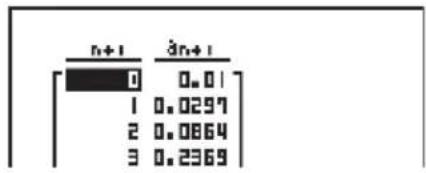
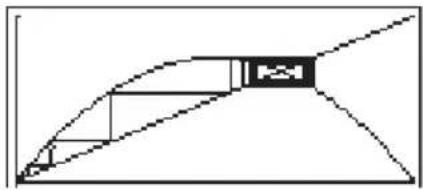
■Verwendung der Listensortierungsbefehle in einem Programm
Mit diesen Befehlen können Sie die Daten in Listen nach aufsteigender oder abfallender Größenordnung sortieren.
- Reihenfolge in aufsteigender Größenordnung
① SortA (List 1, List 2, List 3) Zu sortierende Liste (bis zu sechs können angegeben werden)
① F5 1 ② F4 4
- Reihenfolge in abfallender Größenordnung
③ SortD (List 1, List 2, List 3) Zu sortierende Liste (bis zu sechs können angegeben werden)
③ F5 2

■Verwendung des Solve-Befehls zur Lösung einer Nullstellengleichung in einem Programm
Nachfolgend ist die Syntax für die Verwendung des Solve-Befehls zur Lösung einer Nullstellengleichung in einem Programm aufgeführt.

Programmbeispiel
① Solve (2 X ^ 2 + 7 X - 9, 1, 0, 1)
① OPTN F 4 7
- In der Funktion f(x) kann nur X als einzige Variable verwendet werden. Andere Variablen (A bis Z, r, θ) werden als Konstanten interpretiert und der aktuell diesen Variablen zugeordnete Wert wird während der Berechnung verwendet.
- Die Eingabe der schließenden Klammern sowie der unteren Grenze a und der oberen Grenze b für das Suchintervall können weggelassen werden.
■Verwendung von statistischen Berechnungen und Grafiken in einem Programm
Durch Verwendung von statistischen Berechnungen und Grafiken in einem Programm können Sie statistische Kennzahlen berechnen und statistische Grafiken erzeugen.
- Einstellung der Bedingungen und Zeichnen einer statistischen Grafik
Nach "StatGraph" müssen Sie die folgenden Grafikbedingungen eingeben.
- Grafik-Zeichnungs-/Nicht-Zeichnungsstatus (DrawOn/DrawOff)
- Grafiktyp
- Daten der x -Achsenposition (Listenname der x -Werte)
- Daten der y-Achsenposition (Listenname der y-Werte)
- Häufigkeitsdatenliste (Listenname der zugeordneten Häufigkeiten)
• Markierungstyp für das Punkteplot

# D ie unter Verwendung des "Solve"-Befehls erhaltenen Lösungen können Approximationsfehler enthalten.
# Innerhalb des Solve-Befehls dürfen Sie keinen Abeitungsbefehl (1. oder 2. Ableitung), keine Integration, keinen Σ-Befehl, keine Maximal-/Minimalwertberechnung und keinen anderen Solve-Befehl verwenden.

Die Grafikvoreinstellungen, die erforderlich sind, hängen vom Grafiktyp ab. Zu Einzelheiten siehe "Ändern der Grafikparameter" (Seite 6-1-2).
- N achfolgend ist eine typische Vorgabe der Grafikbedingungen für ein Streudiagramm oder eine xy -Liniengrafik (Polygonzug) aufgeführt.
Im Falle einer xy-Liniengrafik ist "Scatter" in der obigen Voreinstellung durch "xyLine" zu ersetzen.
- N achfolgend ist eine typische Vorgabe der Grafikbedingungen für ein Normalverteilungs-Quantil-Quantil-Plot angegeben.
- N achfolgend ist eine typische Vorgabe der Grafikbedingungen für eine Grafik mit einer eindimensionalen Stichprobenerhebung (Histogramm) aufgeführt.
Die gleiche Befehlssyntax kann für die folgenden Grafiktypen verwendet werden, indem einfach "Hist" in der obigen Vorgabe durch den zutreffenden Grafiktyp ersetzt wird.
Histogramm ...... Hist
Box-Plot (mit Median) ...... MedBox
Modifiziertes Box-Plot ...... ModifiedBox
Normalverteilungsdichtekurve ..... N-Dist
Häufigkeitspolygon ...... Broken
- N achfolgend ist eine typische Vorgabe der Grafikbedingungen für eine Regressionsgrafik (zweidimensionale Stichprobenerhebung, Datenpaare) aufgeführt.
Die gleiche Befehlssyntax kann für die folgenden Grafiktypen verwendet werden, indem einfach "Linear" in der obigen Vorgabe durch den zutreffenden Grafiktyp ersetzt wird.
Lineare Regression .... Linear
Med-Med-Regression .... Med-Med
Quadratische Regression .... Quad
Kubische Regression...... Cubic
Quartische Regression .... Quart
Logarithmische Regression ...... Log
Exponentielle Regression .... Exp
Potenz-Regression ...... Power

- N achfolgend ist eine typische Vorgabe der Grafikbedingungen für eine Sinus- Regressionsgrafik aufgeführt.
S-Gph1 DrawOn, Sinusoidal, List 1, List 2
- N achfolgend ist eine typischen Vorgabe der Grafikbedingungen für eine logistische Regressionsgrafik aufgeführt.
Durch Ausführung dieser Befehle wird das hier gezeigte Streudiagramm erhalten:
■Ausführung von statistischen Berechnungen
• Statistische Kennzahlen einer eindimensionalen Stichprobenerhebung

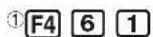
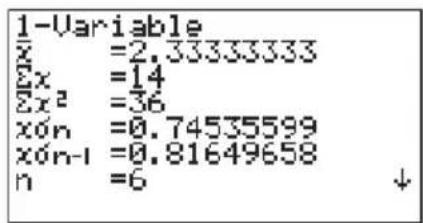
- Statistische Kennzahlen einer zweidimensionalen Stichprobenerhebung (Datenpaare)

①F4 6 2
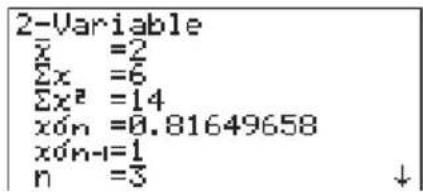
- Statistische Regressionsanalyse mit einer zweidimensionalen Stichprobe (Datenpaare)
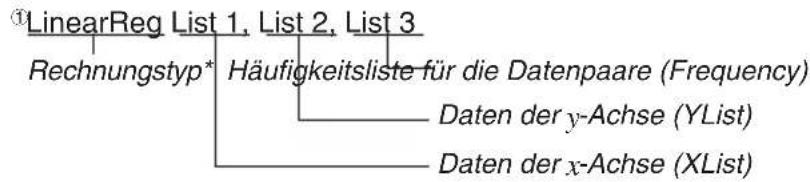
①F4 6 3
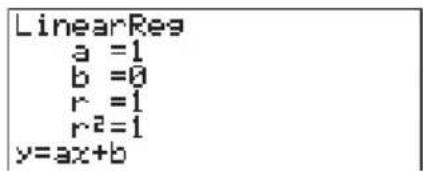
* Jede der folgenden mathematischen Modelle kann als Regressionstyp eingegeben werden.
LinearReg .... Lineare Regression Med-MedLine .... Med-Med-Regression QuadReg .... Quadratische Regression CubicReg .... Kubische Regression QuartReg .... Quartische Regression LogReg .... Logarithmische Regression ExpReg .... Exponentielle Regression PowerReg .... Potenz-Regression
- S inus-Regression (ohne Häufigkeitsliste)

- Logistische Regression (ohne Häufigkeitsliste)

8-7 Programmmenü-Befehlsliste
RUN-Programm
| Ebene 1 | Ebene 2 | Ebene 3 | Befehl |
| MAT | Swap | Swap | |
| *Row | *Row_ | ||
| *Row+ | *Row+_ | ||
| Row+ | Row+_ | ||
| STAT | S-GPH | S-Gph1 | S-Gph1_ |
| S-Gph2 | S-Gph2_ | ||
| S-Gph3 | S-Gph3_ | ||
| DRAW | On | DrawOn | |
| Off | DrawOff | ||
| GRAPH | Scat | Scatter | |
| xyLine | xyLine | ||
| NPPlot | NPPlot | ||
| Hist | Hist | ||
| Box | MedBox | ||
| ModBox | ModifiedBox | ||
| N-Dist | N-Dist | ||
| Broken | Broken | ||
| Linear | Linear | ||
| MedMed | Med-Med | ||
| Quad | Quad | ||
| Cubic | Cubic | ||
| Quart | Quart | ||
| Log | Log | ||
| Exp | Exp | ||
| Power | Power | ||
| Sin | Sinusoidal | ||
| Lgstic | Logistic | ||
| List | List_ | ||
| MARK | ☐ | Square | |
| × | Cross | ||
| • | Dot | ||
| CALC | 1VAR | 1-Variable_ | |
| 2VAR | 2-Variable | ||
| Linear | LinearReg_ | ||
| MedMed | Med-MedLine_ | ||
| Quad | QuadReg_ | ||
| Cubic | CubicReg_ | ||
| Quart | QuartReg_ | ||
| Log | LogReg_ | ||
| Exp | ExpReg_ | ||
| Power | PowerReg_ | ||
| Sin | SinReg_ | ||
| Lgstic | LogisticReg_ | ||
| LIST | SortA | SortA( | |
| SortD | SortD( |
| GRPH | SelOn | G_SelOn_ | |
| SelOff | G_SelOff_ | ||
| TYPE | Y= | Y=TYPE | |
| r= | r=TYPE | ||
| Param | ParamTYPE | ||
| X=c | X=cTYPE | ||
| Y> | Y>Type | ||
| Y< | Y | ||
| Y ≥ | Y ≥ Type | ||
| Y ≤ | Y ≤ Type | ||
| GMEM | Store | StoGMEM | |
| Recall | RclGMEM | ||
| DYNA | SelOn | D_SelOn_ | |
| SelOff | D_SelOff_ | ||
| Var | D_Var_ | ||
| TYPE | Y= | Y=Type | |
| r= | r=Type | ||
| Param | ParamType | ||
| RECR | n,an.. | n | n |
| an | an | ||
| an+1 | an+1 | ||
| bn | bn | ||
| bn+1 | bn+1 | ||
| cn | cn | ||
| cn+1 | cn+1 | ||
| SelOn | R_SelOn_ | ||
| SelOff | R_SelOff_ | ||
| Sel a0 | Sel_a0 | ||
| Sel a1 | Sel_a1 | ||
| TYPE | an | anType | |
| an+1 | an+1 Type | ||
| an+2 | an+2 Type |
| [OPTN]-Taste | |||
| Ebene 1 | Ebene 2 | Ebene 3 | Befehl |
| LIST | List | List | |
| Dim | Dim_ | ||
| Seq | Seq( | ||
| Min | Min( | ||
| Max | Max( | ||
| Mean | Mean( | ||
| Median | Median( | ||
| Sum | Sum_ | ||
| Prod | Prod_ | ||
| Cuml | Cuml | ||
| % | Percent_ | ||
| Δ List | Δ List | ||
| Augmnt | Augment( | ||
| Fill | Fill( | ||
| L→Mat | List→Mat( | ||
| MAT | Mat | Mat_ | |
| Dim | Dim_ | ||
| Det | Det_ | ||
| Trn | Trn_ | ||
| Augmnt | Augment( | ||
| Ident | Identity_ | ||
| Fill | Fill( | ||
| M→List | Mat→List( | ||
| CPLX | Abs | Abs_ | |
| Arg | Arg_ | ||
| Conjg | Conjg_ | ||
| ReP | ReP_ | ||
| ImP | ImP_ | ||
| reθi | reθi | ||
| a+bi | a+bi | ||
| CALC | d/dx | d/dx( | |
| d ?dx2 | d 2 /dx 2 ( | ||
| f/dx | f( | ||
| ( | |||
| FMin | FMin( | ||
| FMax | FMax( | ||
| Solve | Solve( | ||
| NUM | Abs | Abs_ | |
| Int | Int_ | ||
| Frac | Frac_ | ||
| Rnd | Rnd | ||
| Intg | Intg_ | ||
| E-SYM | m | m | |
| µ | µ | ||
| n | n | ||
| p | p | ||
| f | f | ||
| k | k | ||
| M | M | ||
| G | G | ||
| T | T | ||
| P | P | ||
| E | E | ||
| PROB | x! | ! | |
| nPr | P | ||
| nCr | C | ||
| Ran# | Ran#_ | ||
| P( | P( | ||
| Q( | Q( | ||
| R( | R( | ||
| t( | t( | ||
| HYP | sinh | sinh_ | |
| cosh | cosh_ | ||
| tanh | tanh_ | ||
| sinh-1 | sinh-1 _ | ||
| coshr-1 | coshr1 _ | ||
| tanh-1 | tanh-1 _ | ||
| ANGL | ° | ° | |
| r | r | ||
| g | g | ||
| ° ′ ′′ | ° ′ ′′ | ||
| ►DMS | ►DMS | ||
| Pol( | Pol( | ||
| Rec( | Rec( | ||
| STAT | x̂ | x̂ | |
| ŷ | ŷ | ||
| FMEM | fn | fn | |
| ZOOM | Factor | Factor_ | |
| Auto | ZoomAuto | ||
| SKTCH | Cls | Cls | |
| PLOT | On | PlotOn_ | |
| Off | PlotOff_ | ||
| Change | PlotChg_ | ||
| Plot | Plot_ | ||
| LINE | F-Line | F-Line_ | |
| Line | Line | ||
| GRAPH | Y= | Graph_Y= | |
| / dx | Graph_/ | ||
| Text | Text_ | ||
| PIXEL | On | PxlOn_ | |
| Off | PxlOff_ | ||
| Change | PxlChg_ | ||
| Test | PxlTest( | ||
| Tangnt | Tangent_ | ||
| Normal | Normal_ | ||
| Invrse | Inverse_ | ||
| Circle | Circle_ | ||
| Vert | Vertical_ | ||
| Horz | Horizontal_ | ||
| PICT | Store | StoPict_ | |
| Recall | RclPict_ | ||
| SYBL | , | , | |
| ” | ” | ||
| ~ | ~ | ||
| * | * | ||
| # | # |
| [VARS]-Taste | |||
| Ebene 1 | Ebene 2 | Ebene 3 | Befehl |
| V-WIN | Xmin | Xmin | |
| Xmax | Xmax | ||
| Xscale | Xscl | ||
| Xdot | Xdot | ||
| Ymin | Ymin | ||
| Ymax | Ymax | ||
| Yscale | Yscl | ||
| Tθmin | Tθ min | ||
| Tθmax | Tθ max | ||
| Tθptch | Tθ ptch | ||
| R-Xmin | RightXmin | ||
| R-Xmax | RightXmax | ||
| R-Xscl | RightXscl | ||
| R-Xdot | RightXdot | ||
| R-Ymin | RightYmin | ||
| R-Ymax | RightYmax | ||
| R-Yscl | RightYscl | ||
| R-Tmin | RightT θmin | ||
| R-Tmax | RightT θmax | ||
| R-Tpch | RightT θptch | ||
| FACT | Xfact | Xfct | |
| Yfact | Yfct | ||
| STAT | n | n | |
| X | |||
| Σx | Σx | ||
| Σx 2 | Σx 2 | ||
| xσn | xσn | ||
| xσn-1 | xσn-1 | ||
| minX | minX | ||
| maxX | maxX | ||
| Y | |||
| Σy | Σy | ||
| Σy 2 | Σy 2 | ||
| Σxy | Σxy | ||
| yσn | yσn | ||
| yσn-1 | yσn-1 | ||
| minY | minY | ||
| maxY | maxY | ||
| GRAPH | a | a | |
| b | b | ||
| c | c | ||
| d | d | ||
| e | e | ||
| r | r | ||
| r 2 | r 2 | ||
| Q1 | Q1 | ||
| Med | Med | ||
| Q3 | Q3 | ||
| Mod | Mod | ||
| H-Strt | H_Start | ||
| H-ptch | H_pitch | ||
| PTS | x1 | x1 | |
| y1 | y1 | ||
| x2 | x2 | ||
| y2 | y2 | ||
| x3 | x3 | ||
| y3 | y3 | ||
| GRPH | Yn | Y | |
| rn | r | ||
| Xtn | Xt | ||
| Ytn | Yt | ||
| Xn | X | ||
| DYNA | Start | D_Start | |
| End | D_End | ||
| Pitch | D_pitch | ||
| TABL | Start | F_Start | |
| End | F_End | ||
| Pitch | F_pitch | ||
| Result | F_Result | ||
| RECR | FORM | an | an |
| an+1 | an+1 | ||
| an+2 | an+2 | ||
| bn | bn | ||
| bn+1 | bn+1 | ||
| bn+2 | bn+2 | ||
| cn | cn | ||
| cn+1 | cn+1 | ||
| cn+2 | cn+2 | ||
| RANGE | R-Strt | R_Start | |
| R-End | R_End | ||
| a0 | a0 | ||
| a1 | a1 | ||
| a2 | a2 | ||
| b0 | b0 | ||
| b1 | b1 | ||
| b2 | b2 | ||
| c0 | c0 | ||
| c1 | c1 | ||
| c2 | c2 | ||
| anStrt | anStart | ||
| bnstrt | bnStart | ||
| cnStrt | cnStart | ||
| Result | R_Result | ||
| EQUA | S-Rslt | Sim_Result | |
| S-Coef | Sim_Coef | ||
| P-Rslt | Ply_Result | ||
| P-Coef | Ply_Coef |
| Tasten [SHIFT][VARS](PRGM) | |||
| Ebene 1 | Ebene 2 | Ebene 3 | Befehl |
| Prog | Prog_ | ||
| JUMP | Lbl | Lbl_ | |
| Goto | Goto_ | ||
| Isz | Isz_ | ||
| Dsz | Dsz_ | ||
| ? | ? | ||
| ▲ | ▲ | ||
| I/O | Locate | Locate_ | |
| Getkey | Getkey | ||
| Send | Send( | ||
| Receiv | Receive( | ||
| IF | If | If_ | |
| Then | Then_ | ||
| Else | Else_ | ||
| IfEnd | IfEnd | ||
| FOR | For | For_ | |
| To | _To_ | ||
| Step | Step | ||
| Next | Next | ||
| WHLE | While | While_ | |
| WhlEnd | WhileEnd | ||
| Do | Do | ||
| LpWhile | LpWhile_ | ||
| CTRL | Prog | Prog_ | |
| Return | Return | ||
| Break | Break | ||
| Stop | Stop | ||
| LOGIC | = ≠ < | = | = |
| ≠ | ≠ | ||
| > | > | ||
| < | < | ||
| ≡ | ≡ | ||
| ≡ | ≡ | ||
| And | _And_ | ||
| Or | _Or_ | ||
| Not | Not_ | ||
| CLR | Text | ClrText | |
| Graph | ClrGraph | ||
| List | ClrList_ | ||
| Matrix | ClrMat_ | ||
| DISP | Stat | DrawStat | |
| Graph | DrawGraph | ||
| Dyna | DrawDyna | ||
| F-TBL | Table | DispF-Tbl | |
| G-Con | DrawFTG-Con | ||
| G-Plot | DrawFTG-Plt | ||
| R-TBL | Table | DispR-Tbl | |
| Web | DrawWeb_ | ||
| R-Con | DrawR-Con | ||
| RΣ-Con | DrawRΣ-Con | ||
| R-Plot | DrawR-Plt | ||
| RΣ-Plt | DrawRΣ-Plt | ||
| : | : | ||
| Tasten [CTRL][F3](SET UP) | |||
| Ebene 1 | Ebene 2 | Ebene 3 | Befehl |
| ANGL | Deg | Deg | |
| Rad | Rad | ||
| Gra | Gra | ||
| DISP | Fix | Fix_ | |
| Sci | Sci_ | ||
| Norm | Norm | ||
| EngOn | EngOn | ||
| EngOff | EngOff | ||
| CPLX | Real | Real | |
| a+bi | a+bi | ||
| re^θ | re^θ | ||
| GRPH | G-FUNC | On | FuncOn |
| Off | FuncOff | ||
| D-TYPE | G-Con | G-Connect | |
| G-Plot | G-Plot | ||
| BG | None | BG-None | |
| Pict | BG-Pict | ||
| SIMUL | On | SimulOn | |
| Off | SimulOff | ||
| COORD | On | CoordOn | |
| Off | CoordOff | ||
| GRID | On | GridOn | |
| Off | GridOff | ||
| AXES | On | AxesOn | |
| Off | AxesOff | ||
| LABEL | On | LabelOn | |
| Off | LabelOff | ||
| STAT | S-WIN | Auto | S-WindAuto |
| Manual | S-WindMan | ||
| File | File | ||
| RESID | None | Resid-None | |
| List | Resid-List | ||
| DERIV | On | DerivOn | |
| Off | DerivOff | ||
| T-VAR | Range | VarRange | |
| List | VarList_ | ||
| Σ•DSP | On | ΣdispOn | |
| Off | ΣdispOff | ||
| Tasten [SHIFT][OPTN](V-Window) | |||
| Ebene 1 | Ebene 2 | Ebene 3 | Befehl |
| V-Win | ViewWindow_ | ||
| Sto | StoV-Win_ | ||
| Rcl | RclV-Win_ | ||
BASE-Programm
| Ebene 1 | Ebene 2 | Ebene 3 | Befehl |
| d-o | d | d | |
| h | h | ||
| b | b | ||
| o | o | ||
| LOG | Neg | Neg_ | |
| Not | Not_ | ||
| and | and | ||
| or | or | ||
| xor | xor | ||
| xnor | xnor | ||
| DISP | ►Dec | ►Dec | |
| ►Hex | ►Hex | ||
| ►Bin | ►Bin | ||
| ►Oct | ►Oct | ||
8-8 Programmbibliothek
- K ontrollieren Sie unbedingt, wie viele Bytes an nicht verwendetem Speicherplatz noch vorhanden sind, bevor Sie das Programmieren versuchen.
Programmname Primfaktorenzerlegung (PRIMFACT)
Beschreibung
Dieses Programm dividiert kontinuierlich eine natürliche Zahl durch Faktoren, bis alle Primfaktoren erhalten wurden und die Zahl damit in ihre Primfaktoren zerlegt ist.
Zweck
Dieses Programm verlangt die Eingabe der natürlichen Zahl A und dividiert diese anschließend durch B (2, 3, 5, 7 ....), um die Primfaktoren von A zu erhalten.
- Falls eine Division zu keinem Rest führt, wird das Divisionsergebnis der Variablen A zugeordnet.
- D er obigen Vorgang wird wiederholt, bis B > A ist.

Beispiel
4 4 0 7 3 0 = 2 × 3 × 3 × 5 × 5 9 × 8 3
ClrText
"INPUT NUMBER"?→A
2→B
Do
While Frac (A/B)=0
B
A/B→A
WhileEnd
If B=2
Then 3→B
Else B+2→B
IfEnd
LpWhile B≤A
"END"
flowchart
graph TD
    A["INPUT NUMBER?"] --> B["4 6 2 EXE"]
    B --> C["INPUT NUMBER? 462 - Disp 2"]
    C --> D["EXE"]
    D --> E["INPUT NUMBER? 462 - Disp 13N"]
    E --> F["EXE EXE"]
    F --> G["INPUT NUMBER? 462 - Disp 11N"]
    G --> H["EXE"]
    H --> I["INPUT NUMBER? 462 - END 2/37"]
Programmname Klassifikation einer Zahlenfolge (FOLGE\_AG)
Beschreibung
Nach der Eingabe der ersten drei Folgenglieder einer Zahlenfolge stellt dieses Programm fest, ob es sich um eine arithmetische oder um eine geometrische Zahlenfolge handelt, indem Differenzen und Quotienten der benachbarten Folgenglieder untersucht werden.
Zweck
Dieses Programm ermittelt, ob es sich bei einer bestimmten Zahlenfolge um eine arithmetische oder eine geometrische Zahlenfolge handeln könnte.

Beispiel 1 5, 10, 15, ... Arithmetische Zahlenfolge (mit d = 5, im Programm D)

Beispiel 2 5, 10, 20, ... Geometrische Zahlenfolge (mit q = 2, im Programm R)
Beispiel 1 Beispiel 2
flowchart
graph TD
    A["A1?"] --> B["5 EXE"]
    C["A1?"] --> D["5 EXE"]
    B --> E["A1? 5 A2?"]
    D --> F["A1? 5 A2?"]
    E --> G["1 0 EXE"]
    F --> H["1 0 EXE"]
    G --> I["A1? 5 A2? 10 A3?"]
    H --> J["A1? 5 A2? 10 A3?"]
    I --> K["1 5"]
    J --> L["2 0"]
    K --> M["A1? 5 A2? 10 A3? 20"]
    L --> N["A1? 5 A2? 10 A3? 20"]
    M --> O["EXE"]
    N --> P["EXE"]
    O --> Q["AN = A1 + (N-1)D\nA1 = 5\nD = 5 - Disp -"]
    P --> R["AN = A1×r^(N-1)\nA1 = 5\nr = 2\ndEND"]

Programmname Ellipse (ELLIPSE)
Beschreibung
Dieses Programm erzeugt eine Wertetabelle mit folgenden Werte: den einzugebenden Brennpunkten einer Ellipse, der Summe der Entfernung zwischen einem Ellipsenpunkt und den Brennpunkten und einer Schrittweite für die x-Koordinaten. Weiterhin bedeuten:
Y1: y-Koordinate zur entsprechenden x-Koordinate auf der oberen Halbellipse
Y2: y-Koordinate zur entsprechenden x-Koordinate auf der unteren Halbellipse
Y3: Entfernung zwischen dem rechten Brennpunkt und dem Ellipsenpunkt
Y4: Entfernung zwischen dem linken Brennpunkt und dem Ellipsenpunkt
Y5: Summe der Entfernungen Y3 und Y4 (konstanter Wert)
Danach plottet das Programm die Brennpunkte und alle Ellipsenpunkte (X,Y1) und (X,Y2).
Zweck
Dieses Programm verdeutlicht, dass die Summe der Entfernungen zwischen jedem Ellipsenpunkt und den beiden Brennpunkten einer Ellipse stets einen konstanten Wert ergibt.
Do
ClrText
"FOCUS (C,0),(-C,0)"
"C="?→C
"SUM DISTANCE"?→D
LpWhile 2Abs C≥D Or D≤0
D/2→A
√(A²-C²)→B
Y=Type
"B√(1-X²/A²)"→Y1
"-Y1"→Y2
"√((X-C)²+Y1²)"→Y3
"√((X+C)²+Y1²)"→Y4
"Y3+Y4"→Y5
For 1→E To 20
If E≤5
Then G SelOn E
Else G SelOff E
IfEnd
Next
-Int A→F Start
Int A→F End
"F pitch"?→F pitch
DispF-Tbl
ClrGraph
1.2A→Xmax
-1.2A→Xmin
1.2B→Ymax
-1.2B→Ymin
G SelOff 3
G SelOff 4
G SelOff 5
DispF-Tbl
DrawFTG-Plt
PlotOn C,0
PlotOn -C,0
"END"
8-8-6 Programmbibliothek
flowchart
graph TD
    A["FOCUS (C,0), (-C,0)\nC=?\n3"] --> B["FOCUS (C,0), (-C,0)\nC=?\n3\nSUM DISTANCE?\n10"]
    B --> C["FOCUS (C,0), (-C,0)\nC=?\n3\nSUM DISTANCE?\n10\nF pitch?\n1"]
    C --> D["EXE\nX Y1 Y2 Y3\n-5 0 0 8\n-4 2.4 -2.4 7.4\n-3 3.2 -3.2 6.8\n-2 3.666 -3.666 6.2\n-5"]
    D --> E["EXE CTRL 0"]

Programmname Drehung (DREHUNG)
Beschreibung
Dieses Programm zeichnet ein Dreieck oder Viereck (Vieleck) mit den einzugebenden Eckpunktkoordinaten und dreht dieses danach um einen bestimmten Winkel um einen vorzugebenden Drehpunkt. Die Innenwinkel des Vielecks sind damit automatisch festgelegt.
Zweck
Dieses Programm demonstriert die Koordinatentransformation unter Verwendung einer Dreh-Matrix und zeichnet die gedrehte geometrische Figur.
Wichtig: Winkelmodus auf Altgrad (Deg) voreinstellen!
(Anzahl der Eckpunkte = VERTEX NUMBER)
Do
ClrText
"VERTEX NUMBER"?→A
LpWhile A≤0 Or Frac A≠0
{2,A}→Dim Mat A
ClrGraph
For 1→B To A
Text 1,1,"VERTEX"
Text 1,30,B
If B=1
Then Plot
PlotOn X,Y
X→Mat A[1,B]
Y→Mat A[2,B]
Else Plot C,D
F-Line C,D,X,Y
X→Mat A[1,B]
Y→Mat A[2,B]
IfEnd
Mat A[1,B]→C
Mat A[2,B]→D
Next
Mat A[1,1]→E
Mat A[2,1]→F
F-Line C,D,E,F
Text 1,1,"--AXIS--
Plot
PlotOn X,Y
X→C
Y→D
A→Dim List 1
A→Dim List 2
Fill(C,List 1)
Fill(D,List 2)
List→Mat(List 1,List 2)
Trn Mat Ans→Mat C
Mat A-Mat C→Mat A
ClrText
"ANGLE"?→E
[[cos E,-sin E][sin E,cos E]]→Mat B.
Mat B×Mat A→Mat D
Mat D+Mat C→Mat D
If A=1
Then PlotOn Mat D[1,1],Mat D[2,1]
Else For 1→B To A-1
Mat D[1,B]→F
Mat D[2,B]→G
Mat D[1,B+1]→H
Mat D[2,B+1]→I
F-Line F,G,H,I
Next
If A>2
Then Mat D[1,1]→F
Mat D[2,1]→G
F-Line H, I, F, G
IfEnd
IfEnd
Text 1, 1, "--END--"

flowchart
graph TD
    A["VERTEX NUMBER?"] --> B["3 EXE"]
    C["--AXIS--"] --> D["▲ ▼ ▶ ▶ ▶"]
    D --> E["VERTEX 1\nX=0 Y=0"]
    E --> F["▲ ▼ ▶ ▶ ▶"]
    F --> G["VERTEX 1\nX=1.3 Y=-1.4"]
    G --> H["EXE EXE ▲ ▼ ▶ ▶"]
    H --> I["VERTEX 2\nX=3.4 Y=-2.1"]
    I --> J["EXE EXE ▲ ▼ ▶ ▶"]
    J --> K["VERTEX 3\nX=3 Y=-0.5"]
    K --> L["EXE EXE"]

    M["--AXIS--"] --> N["EXE EXE"]
    O["ANGLE?"] --> P["3 0 EXE"]
    P --> Q["--END--<br>PICT"]

Programmname Dreiecksberechnung (DREIECKB)
Beschreibung
Dieses Programm berechnet die Innenwinkel und die Fläche eines Dreiecks, das durch Eingabe der Koordinaten für die Eckpunkte A, B und C definiert ist.
Zweck
Dieses Programm berechnet die Innenwinkel und die Fläche eines Dreiecks, das durch die Koordinaten für die Eckpunkte A, B und C definiert ist.
Wichtig!
Bei Eingabe der gleichen Koordinaten für beliebige zwei Eckpunkte (A, B, C) kommt es zu einer Fehlermeldung.
ClrText
"WHICH ANGLE?"
" 1.Deg"
" 2.Rad"
" 3.Gra"
Do
Getkey
LpWhile ((Ans=72) Or (Ans=62) Or (Ans=52))=0
If Ans=72
Then 1→0
Deg
" "
"-Deg-Deg-Deg-Deg-Deg-"
IfEnd
If Ans=62
Then 2→0
Rad
" "
"-Rad-Rad-Rad-Rad-Rad-"
IfEnd
If Ans=52
Then 3→0
Gra
" "
"-Gra-Gra-Gra-Gra-Gra-"
IfEnd
"AX"?→A
"AY"?→B
"BX"?→C
"BY"?→D
"CX"?→E
"CY"?→F
A-C→G
B-D→H
C-E→I
D-F→J
E-A→K
F-B→L
-GI-HJ→M
-IK-JL→N
-KG-LH→O
√(G²+H²)→P
√(I²+J²)→Q
√(K²+L²)→R
M/PQ→S
N/QR→T
O/PR→U
cos⁻¹ S→V
cos⁻¹ T→W
cos⁻¹ U→X
PQr(1-S²)→Y
ClrText
" <ABC = "
Locate 9.1.V
" <ACB = "↓
_locate 9,2,W↓
" <BAC = "↓
Locate 9,3,X↓
If θ=1↓
Then " (Deg)"↓
IfEnd↓
If θ=2↓
Then " (Rad)"↓
IfEnd↓
If θ=3↓
Then " (Gra)"↓
IfEnd↓
" AREA = "↓
Locate 9,5,Y/2↓
" "↓
"FND"
flowchart
graph TD
    A["WHICH ANGLE?\n1.Des\n2.Rad\n3.Gra"] --> B["1"]
    B --> C["2.Rad\n3.Gra\n-Des-Des-Des-Des-Des-AX?"]
    C --> D["0 EXE 0 EXE"]
    D --> E["AX?\n0\nBY?\n0\nBX?"]
    E --> F["1 EXE 0 EXE"]
    F --> G["0 BX?\n1 BY?\n0 CX?"]
    G --> H["0 EXE √ 3"]
    H --> I["1 BY?\n0 CX?\n0 CY?\n√3"]
    I --> J["EXE"]
    J --> K["<ABC = 60\n<ACB = 30\n<BAC = 90 (Deg)\nAREA = 0.8660254038\ndEND"]

Kapitel
9
Systemeinstellungsmenü
Verwenden Sie das Systemeinstellungsmenü, um System-informationen anzuzeigen und um Systemeinstellungen auszuführen. Mit dem Systemeinstellungsmenü können Sie folgende Vorgänge ausführen.
- A nzeige der Informationen über die Speicherverwendung
- Kontrasteinstellung
• E instellung der Ausschaltautomatik - A npassung der Systemsprache an die Landessprache
- Zurückstellung des Rechners
- S perren des Tutoriums (nur ALGEBRA FX 2.0 PLUS)
9-1 Verwendung des Systemeinstellungsmenüs
9-2 Speicheroperationen (Arbeitsspeicher)
9-3 Systemeinstellungen
9-4 Zurückstellung
9-5 Sperren des Tutoriums (nur ALGEBRA FX 2.0 PLUS)
9-1 Verwendung des Systemeinstellungsmenüs
Rufen Sie das SYSTEM-Menü aus dem Hauptmenü heraus auf. Es wird folgendes Auswahlmenü angezeigt:
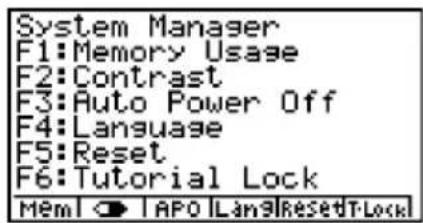
- F1 (Mem) ... {Anzeige des derzeitigen Speicherstatus und Löschen der im Speicher abgelegten Datein}
• F2 (◀) ... {Kontrasteinstellung}
• F3 (APO) ... {Einstellen der Ansprechzeit der Abschaltautomatik (Power Off)}
• F4 (Lang) ... {Anpassen der Systemsprache an die Landessprache} - F5 (Reset) ... {Systemzurückstellung}
• F6 (T-Lock) ... {Sperren des Tutoriums für 180 min}
• Das T-Lock-Menü erscheint nicht im FX 1.0 PLUS.
9-2 Speicheroperationen (Arbeitsspeicher)
Verwenden Sie die Mem-Funktionsmenütaste (Memory Usage), um den aktuellen Speicherstatus des Arbeitsspeichers anzuzeigen und um bestimmte Datein aus dem Speicher zu löschen. Zum Archivspeicher gelangen Sie über das MEMORY-Menü, siehe S. 10-7-1.
Wenn die Eingangsanzeige des Systemeinstellungsmenüs geöffnet wird, drücken Sie die F1 (Mem)-Taste, um die Speicherverwendung anzuzeigen.
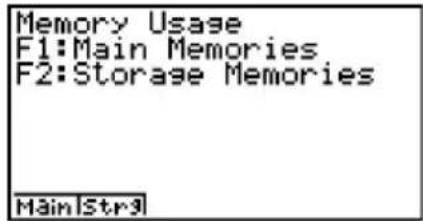
• F1(Main) ... {öffnet die Hauptspeicheranzeige}
• F2 (Strg) ... {öffnet die Archivspeicheranzeige}
Falls Sie die F1 (Main)-Taste drücken, werden die gegenwärtig im Hauptspeicher abgelegten Datentypen und deren Speicherumfang angezeigt.
![Main Memories Program : 0 Matrix : 283 Statistics : 606 List File : 198 Y= Data : 102↓ 143762 Bytes Free DEL [DFLA]](/content/2026/05/1038863/images/24be59e117a6d3dd2b91103bc6d4df4d2ff78af90706a73ae5c91f4a263a1bff.jpg)
• Löschen von Datein
- Verwenden Sie die ⚠- und ⬇-Cursortaste, um die Art des Speicherbereichs zu markieren, in dem Sie Daten löschen möchten.
- In Abhängigkeit von der im Display angezeigten Speicherbereiche drücken Sie die der DEL-Funktion zugeordnete Funktionstaste.
- In der Hauptspeicheranzeige drücken Sie die F1(DEL)-Taste.* 1
- In der Archivspeicheranzeige drücken Sie die F6 (DEL)-Taste.
- Falls Sie in Schritt 1 List File, Graph Memory, V-Win Memory, Picture oder H-Copy Memory ausgewählt haben, erscheint ein Untermenü, so dass Sie die zu löschende Datei genauer auswählen können.
Geben Sie, falls ein Untermenü erscheint, die Dateinummer (eine Zahl) ein, um die zu löschende Datei zu markieren. Drücken Sie danach die EXE -Taste.
- Als Antwort auf die erscheinenden Bestätigungsmeldung drücken Sie die EXE (Yes)-Taste, um die markierte Datei endgültig zu löschen, oder die ESC (No)-Taste, um die Lösch-Operation abzubrechen, ohne etwas zu löschen.
Drücken Sie die ESC-Taste oder die Tasten SHIFT ESC (QUIT), um in die Eingangsanzeige des Systemeinstellungsmenüs zurückzukehren.

*1 Drücken Sie die F6 (DEL·A)-Taste, um alle Daten in dem aktuell gewählten Speichertyp zu löschen.
# Durch die Ausführung der Löschoperation für hinzugefügte Applikationen werden alle gegenwärtig installierten Add-ins gelöscht. Sie können die Add-ins nicht individuell löschen.
- Anzeige von Informationen über die Speicherverwendung
Verwenden Sie die ▲- und ▼-Taste, um die Markierung zu verschieben und um den für jeden Dateityp verwendeten Speicherplatz (in Bytes) anzuzeigen.
Die folgende Tabelle zeigt alle Dateitypen an, die in der Speicherstatusanzeige erscheinen können. Weitere Dateitypen ergeben sich durch Add-In-Installationen.
Hauptspeicher
| Dateityp Bedeutung | |
| Program Programmdatein (Eigenprogrammierung) | |
| Matrix Matrizen (einschließlich MatAns-Speicher) | |
| Statistics Statistische Kennzahlen und Parameter der Regressionsanalysen (S. 1-5-2) | |
| List File Listendatein (einschließlich ListAns-Speicher) (S. 3-4-1) | |
| Y=Data aktuelle Grafikfunktionen (Funktionsterme) | |
| Draw Memory aktuelle Grafikzeichnungsbedingungen (Betrachtungsfenstereinstellung, Vergrößerungs-/Verkleinerungsfaktoren des Faktorzooms) | |
| Graph Memory Speicher für Grafikdatensätze (S. 5-3-7) | |
| V-Win Memory Betrachtungsfenster-Datensätze (S. 5-2-4) | |
| Picture Speicher für Bilddatein | |
| Table aktuelle Funktionswertetabellen & Grafikdaten | |
| Dynamic Graph Datensatz für eine Dynamik-Grafik (S. 5-8-6) | |
| Recursion | aktuelle Rekursionswertetabellen (Zahlenfolgentabellen) und Grafikdaten |
| Equation | Datenspeicher für Gleichungsberechnungen |
| Algebra Algebraische (symbolische) Variablendaten (A, B, ... sowie Eingabezeilen im CAS u.a.) (nur ALGEBRA FX 2.0 PLUS) | |
| Financial Finanzmathematische Daten zum Finanzmathematik-Menü | |
| Diff Eq | Differenzialgleichungen und Grafikbedingungen zum DIFF EQ-Menü |
| E-Con | SET UP-Speicher und Anwenderdatenliste zum E-CON-Menü |
| Alpha Memory | Interne alphanumerische Speicherdaten |
| Function Mem | Speicher für Funktionsterme (Terme fn, S. 2-2-2) |
| H-Copy Memory | Displaykopien-Übertragungsspeicher (Zwischenspeicher für Screen-Shots, S. 10-5-1) |
| System | Numerische Daten für Systemvariablen (A, B, ... sowie Eingabezeilen u.a., S. 2-2-1) |
| Others | Andere Daten |
Archivspeicher
| Dateityp Bedeutung | |
| ADD-IN APP. | Add-In-Anwendungen |
| [B]~ | Sicherungsdaten (Backup) |
Drücken Sie die F1-Taste, um die Anwendungsbezeichnungen und Versionen aller derzeit installierten Add-ins anzuzeigen.

*1 Eine Speicherposition, die keine Daten enthält, erscheint nicht in der Anzeige.

9-3 Systemeinstellungen
Kontrasteinstellung
Verwenden Sie die Funktionsmenütaste F2 für (Contrast), um den Kontrast des Displays einzustellen.
Wenn die Eingangsanzeige des Systemeinstellungsmenüs geöffnet ist, drücken Sie die F2 (▶)-Taste, um die Kontrasteinstellungsanzeige aufzurufen.
![Contrast [◀]Key [▶]Key Light Dark INIT](/content/2026/05/1038863/images/5ebbdd809b28b9d007f5ab776cf981b0ff962c5cb9af61cbc8318af30f4243fa.jpg)
- Drücken Sie die ▶-Cursortaste, um den Kontrast des Displays zu verdunkeln.
- Drücken Sie die ◀-Cursortaste, um den Kontrast des Displays heller einzustellen.
- Drücken Sie die [F1] (INIT)-Taste, um den Kontrast des Displays auf seine Vorgabe-Einstellung zurückzustellen.
Drücken Sie die ESC-Taste oder die Tasten SHIFT ESC (QUIT), um in die Eingangsanzeige des Systemeinstellungsmenüs zurückzukehren.
Sie können den Kontrast während jeder beliebigen anderen Anzeige einstellen (mit Ausnahme der Hauptmenü-Anzeige), indem Sie die SHIFT -Taste und danach die ▶- oder ◀-Taste drücken. Um die Kontrasteinstellung zu verlassen, drücken Sie erneut die SHIFT -Taste.
■Einstellungen der Abschaltautomatik (APO)
Sie können entweder sechs Minuten oder 60 Minuten als die Ansprechzeit der Abschalt-automatik vorgeben. Die Standard-Vorgabeeinstellung beträgt sechs Minuten.
Wenn die Eingangsanzeige des Systemeinstellungsmenüs geöffnet wird, drücken Sie die F3 (APO)-Taste, um das Menü für die Einstellung der Abschaltautomatik zu öffnen.
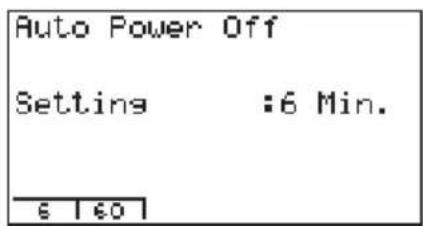
• F1(6) ... 6 Minuten
• F2 (60) ... 60 Minuten
Drücken Sie die ESC-Taste oder die Tasten SHIFT ESC (QUIT), um in die Eingangsanzeige des Systemeinstellungsmenüs zurückzukehren.
■Anpassung der Systemsprache an die Landessprache
Verwenden Sie die Lang-Funktionsmenütaste F4, um die Sprachanpassung für die einprogrammierte Software vorzunehmen. Damit erscheinen dann z.B. alle Fehlermeldungen in der gewählten Landesprache. Sie können auch eine Add-Ins-Sprachsoftware (aus dem Internet) nutzen, um verschiedene andere Landessprachen in Ihrem Rechner zu installieren.
- Von der Eingangsanzeige des Systemeinstellungsmenüs aus drücken Sie die F4 (Lang)-Taste, um das Systemsprachen-Einstellungsmenü zu öffnen.
![Language [English] Español Deutsch Français Italiano se1](/content/2026/05/1038863/images/7936f62f0c79b54dfa7cf5dbcfb229f4e344076bd93d9584966d00800767e1a7.jpg)
-
Verwenden Sie die ▲- und ▼-Cursortasten, um die gewünschte Sprache auszuwählen. Drücken Sie danach die F1(Sel)-Taste.
-
Ein Untermenü erscheint nunmehr mit der gewählten Landessprache. Überprüfen Sie den Inhalt und drücken Sie danach die ESC-Taste.
Drücken Sie die ESC -Taste oder die Tasten SHIFT ESC (QUIT), um in die Eingangsanzeige des Systemeinstellungsmenüs zurückzukehren.

# Durch das Installieren einer Sprache mit einem Add-In-Installer wird die installierte Sprache automatisch als die Systemsprache gewählt.
# In folgenden Menüs gibt es nur die englische Sprachoberfläche:
• Differenzialgleichungen
• E-CON
Dies bedeutet, das alle Anzeigen in Englisch erfolgen, auch wenn eine andere Anzeige-sprache gewählt wurde.
9-4 Zurückstellung
- Wenn die Anfangsanzeige des Systemeinstellungsmenüs geöffnet wird, drücken Sie die F5 (Reset)-Taste, um das Zurückstellungsmenü aufzurufen.
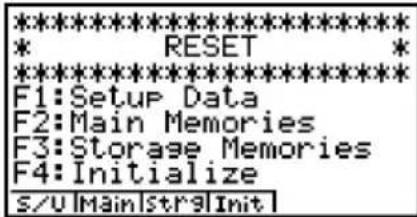
• F1(S/U) ... {Initialisierung der Einstellung, Standard-SET UP}
• F2 (Main) ... {Löschen der Hauptspeicherdaten}
• F4 (Init) ... {Löschen aller Speicherdaten, Initialisierung}
Drücken Sie die F3 (Strg)-Taste in der obigen Anzeige, um die nachfolgend dargestellte Archivspeicheranzeige zu erhalten.
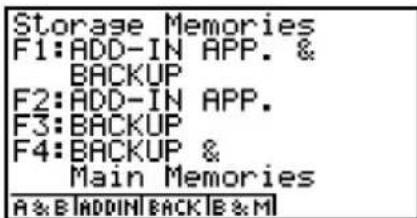
• F1(A&B) ... {Löschen der Add-In-Anwendungen und Sicherungsdaten}
• F2 (ADDIN) ... {Löschen der Add-In-Anwendungen}
• F3 (BACK) ... {Löschen der Sicherungsdaten}
• F4 (B&M) ... {Löschen der Sicherungsdaten und der Hauptspeicherdaten}
-
Drücken Sie die Funktionstaste, die der gewünschten Zurückstellungsoperation entspricht.
-
Als Antwort auf die erscheinende Bestätigungsmeldung, drücken Sie die EXE (Yes)-Taste, um die ausgewählt Zurückstellungsoperation auszuführen, oder die ESC (No)-Taste, um den Vorgang der Zurückstellung abzubrechen.
-
Eine Meldung erscheint, um Ihnen mitzuteilen, dass die Zurückstellungsoperation beendet ist. Drücken Sie die MENU -Taste, um in das Hauptmenü zurückzukehren.
9-5 Sperren des Tutoriums (nur ALGEBRA FX 2.0 PLUS)
Sie können das Tutorium-Menü vorübergehend verriegeln (für 180 Minuten).
- In der Eingangsanzeige des Systemeinstellungsmenüs drücken Sie die F6 (T-Lock)-Taste, um das Tutorium-Verriegelungsmenü aufzurufen.
- Drücken Sie die F1(Lock)-Taste, um ein Untermenü zu öffnen.
- Drücken Sie die EXE (Yes)-Taste, um das Tutorium-Menü zu sperren, so dass dieses für 180 Minuten nicht verwendet werden kann.
Drücken Sie die ESC-Taste oder die Tasten SHIFT ESC (QUIT), um in die Eingangsanzeige des Systemeinstellungsmenus zurückzukehren.
Falls ein Aufrufen des Tutorium-Menüs versucht wird, während dieses gesperrt ist, erscheint eine Anzeige, welche die restliche Verriegelungszeit des Tutorium-Menüs anzeigt.
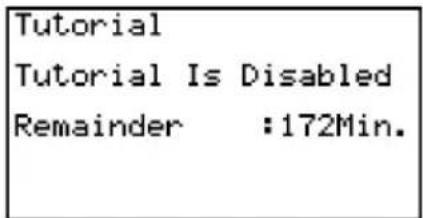
Drücken Sie die ESC-Taste, um in das Hauptmenü zurückzukehren.
Kapitel 10
Datenübertragung
Dieses Kapitel teilt Ihnen alles Wissenswerte zur Übertragung von Programmen zwischen zwei CASIO-Power-Graphic-Rechnern mit, die mit Hilfe des zum Normalzubehör gehörenden Kabels verbunden sind.
Um Daten zwischen einem Rechner und einem Personal Computer oder Mac übertragen zu können, müssen Sie einen separat erhältlichen CASIO-Verbindungssatz (Interface-Kabel und Software, FX-Link-Kit und ggf. einen USB-Adapter) erwerben.
10-1 Verbindung von zwei CASIO-Rechnern
10-2 Verbindung des CASIO-Rechners mit einem Personal Computer/Mac
10-3 Ausführung des Datentransfers (LINK-Menü)
10-4 Hinweise zur Datenübertragung
10-5 Senden eines aktuellen Bildschirmdisplays (Screen -Shot)
10-6 Add-Ins (Updates und Software-Erweiterungen)
10-7 MEMORY-Menü (Archivspeicher)
10-1 Verbindung von zwei CASIO-Rechnern
Der nachfolgende Vorgang beschreibt, wie zwei CASIO-Rechner mit dem als Normalzubehör mitgelieferten Verbindungskabel zu verbinden sind.
●Verbinden von zwei CASIO-Rechnern
- Achten Sie darauf, dass die Stromversorgung beider Rechner ausgeschaltet ist.
- Nehmen Sie die Abdeckungen (Gummistöpsel) von den Anschlussbuchsen beider Rechner ab.
- Verbinden Sie die Rechner unter Verwendung des Link-Kabels.
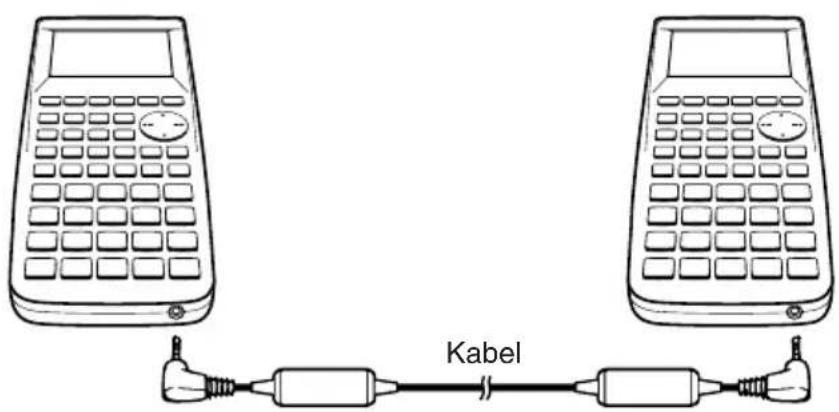

# Unten aufgeführt sind die Modelle, die für diese Konfiguration unterstützt werden. ALGEBRA FX 2.0/FX 2.0 PLUS FX 1.0/FX 1.0 PLUS
# Bewahren Sie die Abdeckungen (Gummi-stöpsel) der Anschlussbuchsen sorgfältig auf, damit Sie diese nach Beendigung Ihrer Datenübertragung wieder anbringen können.
# Lassen Sie die Anschlussbuchsen abgedeckt, wenn Sie diese nicht verwenden.
10-2 Verbindung des CASIO-Rechners mit einem Personal Computer (PC oder Mac)
Um Daten und Bildschirmanzeigen (Screen-Shots) zwischen dem CASIO-Rechner und einem Personal Computer zu übertragen, müssen Sie diese mit einen separat erhältlichen CASIO-Verbindungssatz (Interface-Kabel und Link-Software, FX-Link-Kit) verbinden.
Einzelheiten über den Betrieb, den Typ des anzuschließenden Computers und die notwendige Hardwareausstattung können Sie der mit dem FX-Link-Kit mitgelieferten Bedienungsanleitung entnehmen.
Manche Datentypen können mit einem Personal Computer nicht ausgetauscht werden.
- Verbinden des Rechners mit einem Personal Computer
- Achten Sie darauf, dass die Stromversorgung sowohl des Rechners als auch des Personal Computers ausgeschaltet ist, nachdem die Link-Software im PC installiert wurde.
- Schließen Sie das Interface-Kabel an der entsprechenden Schnittstelle des Personal Computers an.
- Nehmen Sie die Abdeckung (Gummistöpsel) von der Anschlussbuchse des Rechners ab und schließen Sie den Rechner an das Interface-Kabel an.
- Schalten Sie die Stromversorgung des Rechners gefolgt von der des Personal Computers ein.
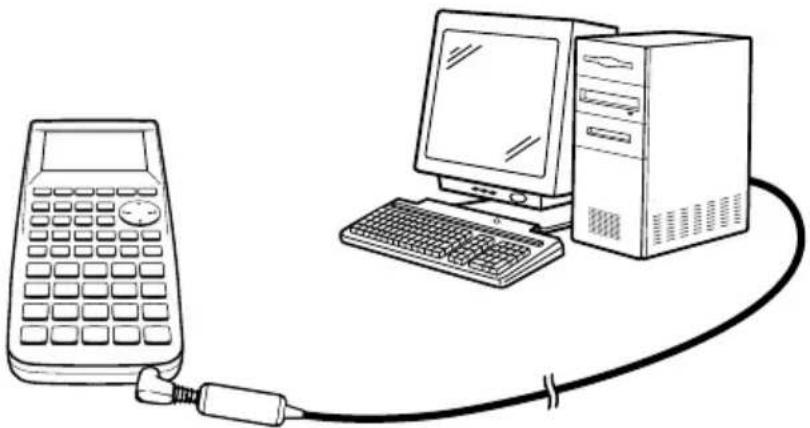
- N achdem Sie die Datenübertragung beendet haben, schalten Sie die Stromversorgung des Rechners und dann des Personal Computers aus. Zum Schluss entfernen Sie das Interface-Kabel.

Der ALGEBRA-Rechner unterstützt auch den PC-Transfer von Programmen, die auf einem Rechner der CASIO Serie CFX-9850 erstellt wurden.
Bewahren Sie die Abdeckung (Gummi-stöpsel) der Anschlussbuchse des Rechners
sorgfältig auf, damit Sie diese nach Beendigung Ihrer Datenübertragung wieder anbringen können.
# Mittels eines Mini-iDock-Adapters kann das serielle Link-Kabel über einen USB-Port an einen Mac-Rechner angeschlossen werden.
10-3 Ausführung des Datentransfers (LINK-Menü)
Rufen Sie das LINK-Menü vom Hauptmenü aus auf. Das folgende Datentransfer-Menü erscheint im Display:
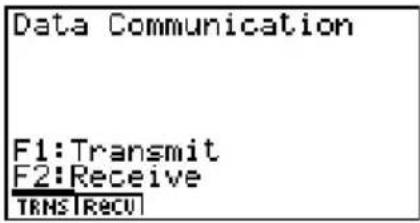
- {TRNS}/{Recv} ... Funktionstasten-Menü für {Sendeeinstellungen}/{Empfangseinstellungen}
Die Kommunikationsparameter sind wie folgt festzulegen.
- Ü bertragungsgeschwindigkeit (BPS): 38,4 KBps (Senden von Daten)
9.600 Bps (Senden eines Screen-Shot)
• P arität (PARITY): Keine (NONE)
■Ausführung einer Datenübertragung
Verbinden Sie die beiden Rechner und führen Sie danach die folgenden Vorgänge aus.
Empfangseinheit
Um den Rechner für den Empfang von Daten einzustellen, drücken Sie die F2 (Recv)-Taste, während das Datentransfer-Menü angezeigt wird.
Der Rechner schaltet auf Datenempfangs-Bereitschaft und wartet auf die Ankunft der Daten. Der eigentlichen Datenempfang beginnt, sobald die Daten von der Sendeeinheit gesendet werden.
Sendeeinheit
Um den Rechner für das Senden von Daten einzustellen, drücken Sie die F1(TRNS)-Taste, während das Datentransfer-Menü angezeigt wird.
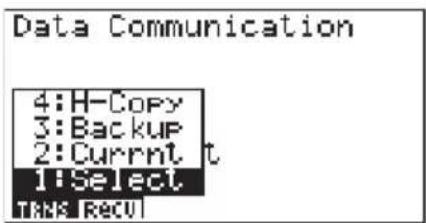
Drücken Sie die Zifferntaste, die dem zu sendenden Datentyp entspricht.
- {Select} ... {Wählt die Datenfiles und sendet diese}
- {Currnt} ... {Wählt die Datenfiles der bereits früher getroffenen Auswahl und sendet diese}
- {Backup} ... {Sendet alle Speicherinhalte, einschließlich der SET-UP-Einstellungen}
- {H-Copy} ... {Wählt die Hartkopie der aktuellen Bildschirmanzeige und sendet diese}
- Senden von gewählten Datenfiles
Drücken Sie die ① (Select)- oder ② (Currnt)-Taste, um das Datenfile-Auswahlmenü zu öffnen.
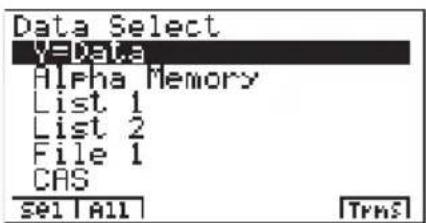
- {Sel} ... {Wählt das Datenfile, auf dem der Cursor steht}
• {All} ... {Wählt alle Datenfiles} - {Trns} ... {Sendet die ausgewählten Datenfiles}
Verwenden Sie die ⬆- und ⬇-Cursortasten, um den Cursor auf das Datenfile zu verschieben, das Sie auswählen möchten. Drücken Sie die F1(Sel)-Taste, um dieses Datenfile auszuwählen. Die aktuell ausgewählten Datenfiles weisen die Markierung “▶” auf. Drücken Sie die F6(Trns)-Taste, um alle ausgewählten Datenfiles zu senden.
- Um die Auswahl eines Datenfiles aufzuheben, verschieben Sie den Cursor auf diese Datenfile und drücken Sie erneut die F1(Sel)-Taste.
Nur Files, die Daten enthalten, erscheinen im Datenfile-Auswahlmenü. Falls zu viele Datenfiles vorhanden sind, um in eine einzige Anzeige zu passen, wird das Auswahlmenü weiter unten einsehbar, wenn Sie den Cursor auf die unterste Zeile der in der Anzeige angezeigten Datenfiles positionieren.
•Ausführen einer Sendeoperation
Nachdem Sie die zu sendenden Datenfiles ausgewählt haben, drücken Sie die F6 (Trns)-Taste. Eine Meldung erscheint zur Bestätigung, dass Sie die Sendeoperation ausführen möchten.
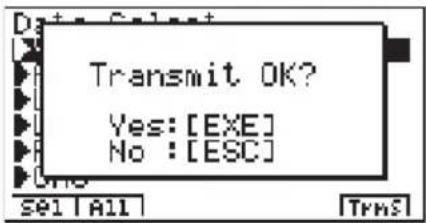
- EXE (Yes) ... Sendet die Daten
- ESC (No) ... Kehrt in das Datenauswahlmenü zurück.
Drücken Sie die EXE (Yes)-Taste, um die Daten zu senden.
- Sie können den Datentransfer jederzeit unterbrechen, indem Sie die AC-Taste drücken.
Nachfolgend ist gezeigt, wie die Displays der Sendeeinheit und der Empfangseinheit aussehen, nachdem die Datenübertragung beendet wurde.
Sendeeinheit Empfangseinheit
Drücken Sie die ESC-Taste, um in das Datentransfer-Menü zurückzukehren.
- Senden aller Files zur Datensicherung (Backup)
Dieses Operationen gestattet Ihnen das Senden aller Speicherinhalte, einschließlich der SET UP-Einstellungen.
Während das Sende-Auswahlmenü im Display angezeigt wird, drücken Sie die ③ (Backup)-Taste, um die nachfolgende Anzeige aufzurufen.
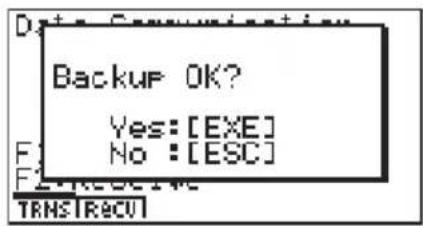
Drücken Sie die EXE (Yes)-Taste, um mit der Sendeoperation zu beginnen.
Nachfolgend ist gezeigt, wie die Displays der Sendeeinheit und der Empfangseinheit aussehen, nachdem die Datenübertragung beendet wurde.
Sendeeinheit Empfangseinheit
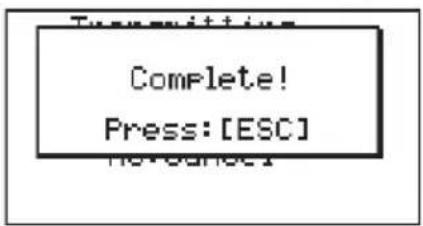
Drücken Sie ESC-Taste, um in das Datentransfer-Menü zurückzukehren.

# D ie Daten können verfälscht werden, wenn das Verbindungskabel während der Datenübertragung abgetrennt wird. Dadurch wird eine Zurückstellung (RESET) der Empfangs-
einheit erforderlich. Achten Sie darauf, dass das Kabel richtig fest an beide Einheiten angeschlossen ist, bevor eine Datenübertragung ausgeführt wird.
10-4 Hinweise zur Datenübertragung
Folgenden Arten von Datenfiles können gesendet werden (siehe auch Hinweis S.9-2-2 unten).
| Datenfile Inhalt | Überschreib-prüfung*1 | Passwort-prüfung*2 | |
| Programmnamen Programminhalte (Eigenprogrammierung) (Alle Programme sind aufgelistet.) | Ja Ja | ||
| Mat nInhalte der Matrixspeicher (A bis Z) Ja | |||
| List nInhalte der Listenspeicher (1 bis 20) Ja | |||
| File nInhalte der Listendateispeicher (1 bis 6) Ja | |||
| Y=Data | Grafikformeln, Grafik-Zeichnungs-/Nicht-Zeichnungs-Status, Einstellung des NeinBetrachtungsfensters, Zoomfaktoren | ||
| G-Mem nInhalte der Grafikformelspeicher (1 bis 20) Ja | |||
| V-Win n | Inhalte der Betrachtungsfensterspeicher | Nein | |
| Picture n | Daten der Bildspeicher (1 bis 20) | Nein | |
| DynaMem | Inhalt des Dynamik-Grafikspeichers | Ja | |
| Equation | Koeffizienten für Gleichungsberechnungen | Nein | |
| Alpha Memory Inhalte der Variablenspeicher | Nein | ||
| F-Mem n | Inhalte der Funktionsspeicher | Nein | |
| CAS | Inhalte der CAS-Formelspeicher(nur ALGEBRA FX 2.0 PLUS) | Nein | |
| Algebra | Algebraische Dateninhalte(nur ALGEBRA FX 2.0 PLUS) | Nein | |
| DIFF Equation Differenzialgleichungsdaten | Nein | ||
| E-CON Data | Inhalte des E-CON-Datenspeichers | Nein | |
| Add-In- Add-In-Anwendungsnamen | undungsdaten(Alle Add-In-Anwendungen sind aufgelistet.) | Nein | |
*1 Keine Überschreibprüfung: Falls die Empfangseinheit bereits den gleichen Datentyp enthält, werden die bestehenden Daten mit den neuen Daten überschrieben.
Mit Überschreibprüfung: Falls die Empfangseinheit bereits den gleichen Datentyp enthält, dann erscheint eine Meldung, die Sie danach fragt, ob die bestehenden Daten mit den neuen Daten überschrieben werden sollen.
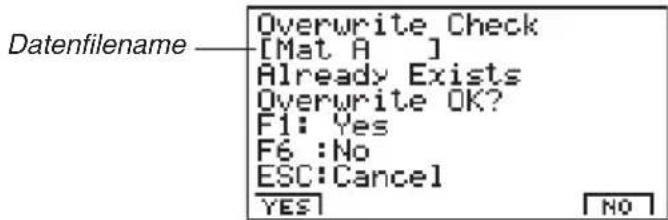
• F1 (YES) ... {Ersetzt die bestehenden Daten der Empfangseinheit durch die neuen Daten.}
• F6 (NO) ... {Lässt dieses Datenfile in der Datenübertragung aus.}
*2 Mit Passwortprüfung: Falls eine Datei durch ein Passwort geschützt ist, erscheint eine Meldung, die nach der Eingabe des Passwortes fragt.
![Name der durch Passwort geschützten Datei Eingabefeld für Passwort Password Check Program Name [AA ] Password? [...] SYBL](/content/2026/05/1038863/images/7946f4a268a108d6d8b5ec51eca2d974d8e64c33736c4ee15b9dfc97ea91d63d.jpg)
Nachdem Sie das Passwort eingegeben haben, drücken Sie die EXE -Taste.
Beachten Sie die folgenden Hinweise, wenn Sie eine Datenübertragung ausführen.
- Zu einer Fehlermeldung kommt es, wenn Sie das Senden von Daten an eine Empfangseinheit versuchen, die noch nicht auf Empfangsbereitschaft gestellt ist. Falls dies auftritt, drücken Sie die ESC-Taste, um die Fehlermeldung zu löschen. Versuchen Sie es danach nochmals, nachdem Sie die Empfangseinheit auf Empfangsbereitschaft gestellt haben.
- Zu einer Fehlermeldung kommt es, wenn die Empfangseinheit für etwa sechs Minuten, nachdem sie auf die Empfangsbereitschaft gestellt wurde, keine Daten empfängt. Falls dies auftritt, drücken Sie die ESC -Taste, um die Fehlermeldung zu löschen.
- Zu einer Fehlermeldung während der Datenübertragung kommt es, wenn das Kabel abgetrennt wird, die Kommunikations-Parameter beider Einheiten nicht übereinstimmen oder wenn ein anderes Übertragungsproblem auftritt. Falls dies auftritt, drücken Sie die ESC -Taste, um die Fehlermeldung zu löschen. Beheben Sie das Problem, bevor Sie erneut eine Datenübertragung versuchen. Falls die Datenübertragung durch Betätigung der ESC -Taste oder durch einen Fehler unterbrochen wird, verbleiben die bis zur Unterbrechung bereits empfangenen Daten im Speicher der Empfangseinheit.
- Zu einer Fehlermeldung kommt es, wenn der Speicher der Empfangseinheit während der Datenübertragung überläuft. Falls dies auftritt, drücken Sie die ESC-Taste, um die Fehlermeldung zu löschen. Löschen Sie danach nicht mehr benötigte Daten in der Empfangseinheit, um für neue Daten Platz zu schaffen. Versuchen Sie danach nochmals die beabsichtigte Datenübertragung.
-
D er E-CON-Speicherbereich enthält die folgenden Daten.
-
Gegenwärtige SET UP-Daten
- SET UP-Speicherdaten
- Anwenderdaten (Anwenderproben)
Die entsprechenden Daten werden beim Empfänger überschrieben. Die SET UP-Speicherdaten und die Anwenderdaten werden unter der gleichen Speichernummer zum Empfänger übertragen und überschreiben dort vorhandene Daten. Falls Sie ein Überschreiben der Daten beim Empfänger verhindern möchten, ändern Sie dessen Speichernummer.
10-5 Senden eines aktuellen Bildschirmdisplays (Screen-Shot)
Verwenden Sie die folgenden Vorgänge, um eine Bildkopie (Hartkopie) der Anzeige direkt zu dem angeschlossenen Personal Computer/Mac zu senden oder um eine Bildschirmanzeige (Screen-Shot) zunächst im Übertragungsspeicher zwischenzuspeichern, um diese später senden zu können.
Verwenden Sie die Einstellung (CTRL F3 (SET UP)) des LINK-Menüs, um vorzugeben, ob Sie den Screen-Shot jetzt senden oder zunächst im Speicher abspeichern möchten.
• H-Copy (Hartkopie)
- {Dirct}/{Mem} ....... {Direktes Senden}/{Abspeichern (Zwischenspeicherung)}
- Senden eines Screen-Shots direkt an einen angeschlossenen Computer oder einen Mac (Direct)
-
Verbinden Sie den Rechner mit dem Computer oder einem Mac. An dem Computer (oder CASIO-Etikettendrucker) führen Sie die erforderlichen Vorgänge aus, um diesen auf den Datenempfang einzustellen.
-
Bringen Sie das Bild, das Sie senden möchten, im aktuellen Display zur Ansicht.
-
Drücken Sie die Tasten CTRL F6 (H-COPY).
- Abspeichern eines Screen-Shots im Speicher (Memory)
-
Bringen Sie das Bild, das Sie senden möchten, im aktuellen Display zur Ansicht.
-
Drücken Sie die Tasten CTRL F6 (H-COPY).
- Sie können bis zu 20 Screen-Shots im Speicher ablegen. Den abgespeicherten Screen-Shots werden automatisch die Dateinamen von Hcopy1 bis Hcopy20 zugeordnet.

# D ie folgenden Arten von Anzeigen können Sie nicht als Hcopy an einen Computer oder einen Mac senden.
• D ie Anzeige, die erscheint, wenn eine Datenübertragung ausgeführt wird.
- D ie Anzeige, die erscheint, während eine Berechnung ausgeführt wird.
• Die Anzeige, die nach der Zurückstelloperation erscheint.
• D ie Meldung für niedrige Batteriespannung.
# Der blinkende Cursor ist in der von dem Rechner gesandten Bildschirmanzeige nicht enthalten.
- Senden eines abgespeicherten Screen-Shots an einen Computer oder einen Mac
- Verbinden Sie den Rechner mit dem Computer oder einem Mac. Am Computer oder Mac führen Sie die für den Datenempfang erforderlichen Schritte aus.
- Im LINK-Menü drücken Sie die Tasten F1 (TRNS) 4 (H-Copy), um eine Liste der im Speicher abgelegten Screen-Shots anzuzeigen.
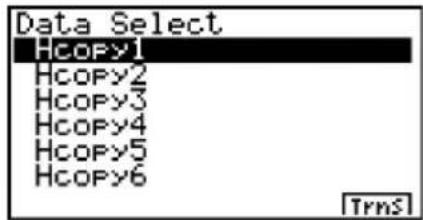
- Verwenden sie die ▲- und ▼-Cursortasten, um den Namen des zu sendenden Screen-Shots zu markieren. Drücken Sie danach die F6 (Trns)-Taste.
(Updates und Software-Erweiterungen)
Die Add-In-Möglichkeiten erlauben es Ihnen, separat erhältliche Anwendungen, z.B.
Physium (Periodensystem der chemischen Elemente und wissenschaftliche Konstanten), und andere Software zu installieren, um Ihren Rechner an Ihre Anforderungen und Wünsche anpassen zu können.
Die Add-Ins werden von einem Computer aus installiert, indem die auf Seite 10-3-1 beschriebene Datenübertragung zur Anwendung kommt.
Nachfolgend sind die Arten der Software aufgeführt, die als Add-Ins installiert werden können.
- Add-In-Anwendung (Anwendungssoftware)
Nachdem Sie eine Anwendung installiert haben, erscheint deren Icon im Hauptmenü. Sie können diese Anwendung genauso ablaufen lassen wie jede vorprogrammierte Anwendung.
- Updates von fest installierten Anwendungen (Standardsoftware)
Dies sind Updates von vorprogrammierten Anwendungen, die im ROM des Rechners fest abgespeichert sind.
- Daten der On-Screen-Landessprache (Sprachanpassung)
Diese Software ist erforderlich, um die On-Screen-Meldungen (z.B. Fehlermitteilungen) in einer anderen Sprache anzuzeigen. Durch das Installieren der Sprachanpassung erscheinen alle On-Screen-Mitteilungen in der entsprechenden Sprache.
10-7 MEMORY-Menü (Archivspeicher)
Sie können auf die Speicherbereiche des Rechners unmittelbar über das SYSTEM-Menü (S.9-2-1), das LINK-Menü (S. 10-3-1) und schließlich über das MEMORY-Menü zugreifen, um jeweils in unterschiedlicher Weise mit den Speicherbereichen zu operieren.
Über das MEMORY-Menü werden zwei große separate Speicherbereiche verwaltet, die der Rechner besitzt: der "aktuelle Bereich" (Arbeitsspeicher, temporärer Speicher, auch Haupt-speicher genannt) und der "Archiv-Bereich" (Archivspeicher, permanenter Speicher), beachten Sie jedoch S. 9-4-1. Der aktuelle Bereich ist der Arbeitsspeicherbereich, in dem Sie die Dateneingabe, die Ausführung aller Berechnungen und das Ablaufen von Programmen realisieren können. Daten im aktuellen Bereich sind relativ sicher, können aber gelöscht werden, wenn Sie eine Gesamtzurückstellung vornehmen (S. 9-4-1) oder die Batterien entladen werden.
Der Archiv-Bereich verwendet ein "Flash-Memory", so dass die dort abgelegten Daten auch bei Unterbrechung der Stromversorgung relativ sicher sind, beachten Sie jedoch S. 9-4-1. Normalerweise verwenden Sie den Archiv-Bereich für das Abspeichern von Programm-datein, die Sie für längere Zeit sichern wollen und nur bei Bedarf in den aktuellen Bereich übernehmen möchten, oder für ein rechnerinternes Backup.
Verwenden Sie das MEMORY-Menü, um Daten zwischen dem aktuellen Bereich und dem Archiv-Bereich zu übertragen und um andere Speicherverwaltungsoperationen auszuführen.
Aus dem Hauptmenü heraus wählen Sie das MEMORY-Icon, um das MEMORY-Menü zu öffnen und dessen Eingangsbildschirm zu erhalten.
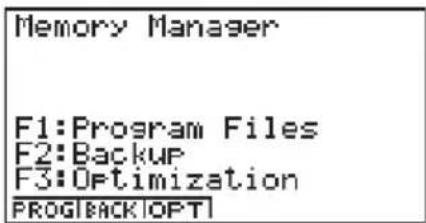
• {PROG} ..... {Speichern, Laden, Löschen und Suchen von Programmdateien}
- {BACK} ...... {Sicherung und Wiederherstellung aller Daten des aktuellen Bereichs}
• {OPT} ...... {Optimierung (Defragmentierung) des Archiv-Bereichs}
■Speichern und Laden von Programmdateien
Nutzen Sie die folgenden Hinweise, um eine Programmdatei aus dem aktuellen Bereich in den Archiv-Bereich zu speichern, und um eine Datei aus dem Archiv-Bereich zurück in den aktuellen Bereich zu laden.
- Speichern einer Programmdatei in den Archiv-Bereich
- In der Eingangsanzeige des MEMORY-Menüs drücken Sie die F1(PROG)-Taste.
- D adurch wird eine Liste von Programmdateien angezeigt, die sich im aktuellen Speicherbereich befinden.*1
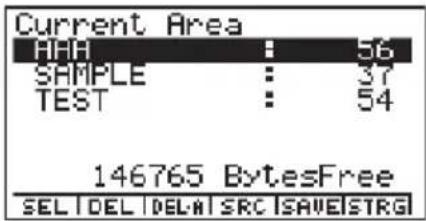
- Wählen Sie die zu speichernde Programmdatei.
- Verwenden Sie die ▲- und ▼-Cursortasten, um den Namen der zu speichernden Programmdatei zu markieren, und drücken Sie danach die F1(SEL)-Taste.
- Drücken Sie die F5(SAVE)-Taste.
Die Meldung "Complete!" erscheint, wenn die Speicheroperation beendet ist.
Drücken Sie die ESC-Taste, um in die Anzeige von Schritt 1 zurückzukehren.
Es kommt zu einer Fehlermeldung ("Memory ERROR") und die Speicheroperation wird abgeschlossen, wenn der Speicherbereich überläuft.
Die folgende Meldung erscheint, wenn sich bereits eine Programmdatei mit dem gleichen Namen im Speicherbereich befindet.
Drücken Sie die EXE (Yes)-Taste, um die neue Programmdatei abzuspeichern, oder betätigen Sie die ESC (No)-Taste, um die Speicheroperation abzubrechen.

*1 Diese Anzeige erscheint wie rechts dargestellt, wenn sich zu Beginn der Speicheroperation keine Programmdatei im aktuellen Bereich befindet.
- Laden einer Programmdatei aus dem Archiv-Bereich
- In der Eingangsanzeige des MEMORY-Menüs drücken Sie die F1(PROG)-Taste.
- Drücken Sie die F6 (STRG)-Taste.
- D adurch wird eine Liste der Programmdateien angezeigt, die sich im Archiv-Bereich befinden. *1
- Wählen Sie die zu ladenden Programmdatei.
- Verwenden Sie die ▲- und ▼-Cursortasten, um den Namen der zu ladenden Programmdatei zu markieren. Drücken Sie danach die F1(SEL)-Taste.
- Drücken Sie die F5(LOAD)-Taste.
Die Meldung "Complete!" erscheint, wenn der Ladevorgang beendet ist.
Drücken Sie die ESC-Taste, um in die Anzeige von Schritt 1 zurückzukehren.
Es kommt zu einer Fehlermeldung ("Memory ERROR") und die Ladeoperation wird abgeschlossen, wenn der aktuelle Speicherbereich überläuft.
Die folgende Meldung erscheint, wenn sich bereits eine Programmdatei mit dem gleichen Namen im aktuellen Speicherbereich befindet.
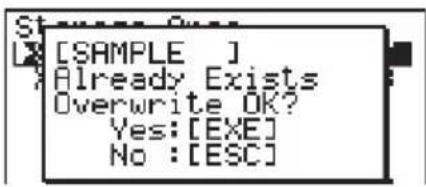
Drücken Sie die EXE (Yes)-Taste, um die neue Programmdatei zu laden, oder betätigen Sie die ESC (No)-Taste, um die Ladeoperation abzubrechen.

*1 Die Anzeige erscheint wie rechts dargestellt, wenn sich zu Beginn der Ladeoperation keine Programmdatei im Archiv-Bereich befindet.
■Löschen von Programmdateien
Nutzen Sie die folgenden Hinweise, um individuelle Programmdateien oder alle Programmdateien im aktuellen Bereich oder im Archiv-Bereich zu löschen.
- Löschen einer Programmdatei im aktuellen Bereich
- In der Eingangsanzeige des MEMORY-Menüs drücken Sie die F1(PROG)-Taste.
- D adurch wird eine Liste der Programmdateien angezeigt, die sich im aktuellen Bereich befinden.
- Verwenden Sie die ▲- und ▼-Cursortasten, um den Namen der zu löschenden Programmdatei zu markieren. Drücken Sie danach die F2 (DEL)-Taste.
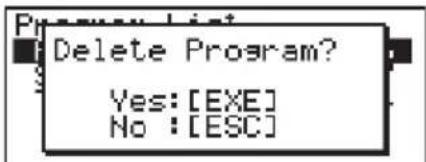
- D rücken Sie die EXE (Yes)-Taste, um die Programmdatei zu löschen.
- D rücken Sie die ESC (No)-Taste, um die Löschoperation abzubrechen.
- Löschen einer Programmdatei im Archiv-Bereich
-
In der Eingangsanzeige des MEMORY-Menüs drücken Sie die F1(PROG)-Taste.
-
Drücken Sie die F6 (STRG)-Taste.
- D adurch wird eine Liste der Programmdateien angezeigt, die sich im Archiv-Bereich befinden.
- Verwenden Sie die ▲- und ▼-Cursortasten, um den Namen der zu löschenden Programmdatei hervorzuheben, und drücken Sie danach die F2 (DEL)-Taste.
- D rücken Sie die EXE (Yes)-Taste, um die Programmdatei zu löschen.
- D rücken Sie die ESC (No)-Taste, um die Löschoperation abzubrechen.
- Löschen aller Programmdateien im aktuellen Bereich
- In der Eingangsanzeige des MEMORY-Menüs drücken Sie die F1(PROG)-Taste.
- D adurch wird eine Liste der Programmdateien angezeigt, die sich im aktuellen Bereich befinden.
- Drücken Sie die F3 (DEL·A)-Taste.
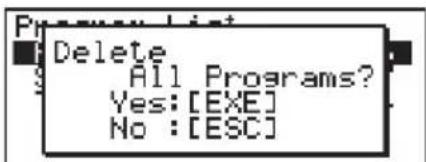
- Drücken Sie die EXE (Yes)-Taste, um alle Programmdateien im aktuellen Bereich zu löschen.
- D rücken Sie die ESC (No)-Taste, um die Löschoperation abzubrechen.
- Löschen aller Programmdateien im Archiv-Bereich
- In der Eingangsanzeige des MEMORY-Menüs drücken Sie die F1(PROG)-Taste.
- Drücken Sie die F6 (STRG)-Taste.
- D adurch wird eine Liste der Programmdateien angezeigt, die sich im Archiv-Bereich befinden.
-
Drücken Sie die F3 (DEL·A)-Taste.
-
Drücken Sie die EXE (Yes)-Taste, um alle Programmdateien im Archiv-Bereich zu löschen.
- Drücken Sie die ESC (No)-Taste, um die Löschoperation abzubrechen.
■Suche nach einer Programmdatei
Nutzen Sie die folgenden Hinweise, um nach einer bestimmten Programmdatei im aktuellen Bereich oder im Archiv-Bereich zu suchen.
- Suche nach einer Programmdatei im aktuellen Bereich \*1

Beispiel Zu suchen sind alle Programmdateien im aktuellen Bereich, deren Name mit dem Buchstaben "C" beginnt:
- In der Eingangsanzeige des MEMORY-Menüs drücken Sie die F1(PROG)-Taste.
- D adurch wird eine Liste der Programmdateien im aktuellen Bereich angezeigt.
- Drücken Sie die F4(SRC)-Taste.
- G eben Sie den Buchstaben "C" als Stichwort ein.
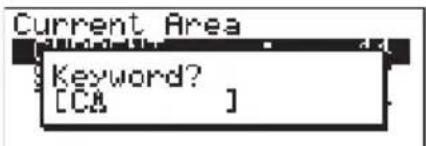
- D er erste Programmdateiname, der mit dem Buchstaben "C" beginnt, erscheint markiert im Display.
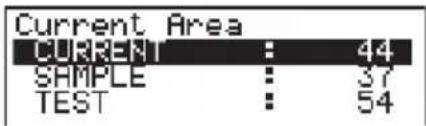

*1 Sie können bis zu acht Zeichen als Stichwort eingeben.
Die Meldung "Not Found" erscheint, wenn
kein Programmdateiname mit dem Stichwort übereinstimmt.
- Suche nach einer Programmdatei im Archiv-Bereich

Beispiel Zu suchen sind alle Programmdateien im Archiv-Bereich, deren Name mit dem Buchstaben "S" beginnt:
- In der Eingangsanzeige des MEMORY-Menüs drücken Sie die F1(PROG)-Taste.
- Drücken Sie dann die F6 (STRG)-Taste.
- D adurch wird eine Liste der Programmdateien im Archiv-Bereich angezeigt.
- Drücken Sie die F4(SRC)-Taste.
- G eben Sie den Buchstaben "S" als Stichwort ein.
- D er erste Programmdateiname, der mit dem Buchstaben "S" beginnt, erscheint markiert im Display.
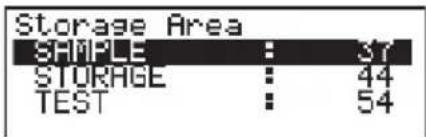
Drücken Sie die ▼- oder F1(SRC)-Taste, um den nächsten Dateinamen zu markieren, der mit dem Stichwort übereinstimmt.
Drücken Sie die ▲-Taste, um den vorhergehenden Dateinamen zu markieren, der mit dem Stichwort übereinstimmt.
Die Meldung "Not Found" erscheint, wenn kein Programmdateiname mit Ihrem Stichwort übereinstimmt.
Drücken Sie die ESC-Taste, um die Suche abzubrechen.
■Sicherung von Daten aus dem aktuellen Bereich (internes Backup)
Sie können alle Daten aus dem aktuellen Arbeitsspeicherbereich sichern und im Archiv-Bereich abspeichern. Später können Sie dann die gesicherten Daten im aktuellen Arbeits-speicherbereich wiederherstellen, wenn dies erforderlich ist.
- Sichern von Daten aus dem aktuellen Speicherbereich
- In der Eingangsanzeige des MEMORY-Menüs drücken Sie die F2(BACK)-Taste.
- Anzeige A erscheint, wenn sich bereits Sicherungsdaten im Archiv-Bereich befinden. Anzeige B erscheint, wenn sich noch keine Sicherungsdaten im Archiv-Bereich befinden.
Anzeige A Anzeige B
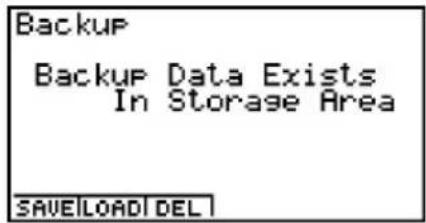
- Drücken Sie die F1(SAVE)-Taste, um die Daten zu sichern.
Die Meldung "Complete!" erscheint, wenn die Sicherungsoperation beendet ist.
Drücken Sie die ESC-Taste, um in die Anzeige von Schritt 1 zurückzukehren.
Die folgende Meldung erscheint, wenn sich bereits Backup-Daten im Archiv-Bereich befinden.
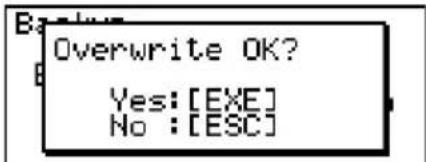
Drücken Sie die EXE (Yes)-Taste, um die Daten zu sichern, oder betätigen Sie die ESC (No)-Taste, um die Sicherungsoperation abzubrechen.
Es kommt zu einer Fehlermeldung ("Memory ERROR"), wenn im Archiv-Bereich nicht genug Speicherplatz für die Beendigung der Sicherungsoperation vorhanden ist.
- Wiederherstellen der Sicherungsdaten im aktuellen Bereich
- In der Eingangsanzeige des MEMORY-Menüs drücken Sie die F2 (BACK)-Taste.
- In der erscheinenden Anzeige können Sie erkennen, ob sich Backup-Daten im Archiv-Bereich befinden oder nicht.
- Drücken Sie die F2(LOAD)-Taste.
- E ine Meldung erscheint, um Sie zu fragen, ob Sie die Backup-Daten wirklich wiederherstellen möchten.
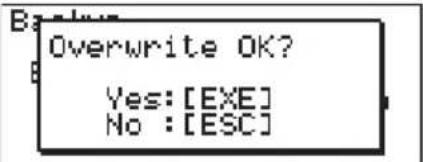
Drücken Sie die EXE (Yes)-Taste, um die Daten wiederherzustellen und alle derzeit im Bereich vorhandenen Daten zu löschen.
Drücken Sie die ESC (No)-Taste, um die Wiederherstellungsoperation abzubrechen.
Die Meldung "Complete!" erscheint, wenn die Wiederherstellungsoperation beendet ist.
Drücken Sie die ESC-Taste, um in die Anzeige von Schritt 1 zurückzukehren.
- Löschen von Sicherungsdaten aus dem Archiv-Bereich
- In der Eingangsanzeige des MEMORY-Menüs drücken Sie die F2 (BACK)-Taste.
- In der erscheinenden Anzeige können Sie erkennen, ob sich Backup-Daten im Archiv-Bereich befinden oder nicht.
- Drücken Sie die F3 (DEL)-Taste.
- E ine Meldung erscheint, um Sie zu fragen, ob Sie die Backup-Daten wirklich löschen möchten.
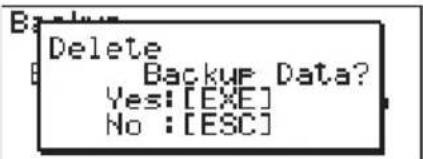
Drücken Sie die EXE (Yes)-Taste, um die Daten aus dem Archiv-Bereich zu löschen.
Drücken Sie die ESC(No)-Taste, um die Löschoperation der Backup-Daten abzubrechen.
Die Meldung "Complete!" erscheint, wenn die Löschoperation beendet ist.
Drücken Sie die ESC-Taste, um in die Anzeige von Schritt 1 zurückzukehren, die nun die Meldung "No Backup Data" enthält.
■Optimierung des Archiv-Bereichs
Der Archiv-Bereich des Speichers kann nach vielen Speicherungs- und Ladeoperationen fragmentiert sein. Diese Fragmentierung kann dazu führen, dass einzelne Speicherblöcke nicht mehr für die Datenspeicherung zur Verfügung stehen. Daher sollten Sie regelmäßig den Optimierungsvorgang (Defragmentierung) für den Archiv-Bereich durchführen, wodurch die Daten im Archiv-Bereich neu angeordnet werden, um eine gute Ausnutzung des Speichers sicherzustellen.
- Optimieren des Archiv-Bereichs (Defragmentierung)
In der Eingangsanzeige des MEMORY-Menüs drücken Sie die F3 (OPT)-Taste, um die Optimierung des Speicherbereichs zu beginnen.
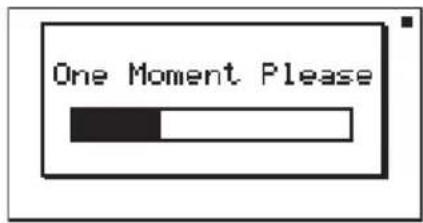
Die Meldung "Complete!" erscheint, wenn die Optimierungsoperation beendet ist.
Drücken Sie die ESC-Taste, um in die Eingangsanzeige des MEMORY-Menüs zurückzukehren.
Anhang
1 T abelle der Fehlermeldungen
2 Für die Eingabe zugelassene Zahlenbereiche
3 T echnische Daten
4 A Ilgemeiner Index, Befehlsindex
5 T a s t e n i n d e x
6 P -Knopf (falls der Rechner hängen bleibt)
7 Stromversorgung

1 T abelle der Fehlermeldungen
| Meldung | Bedeutung | Abhilfe |
| Syntax ERROR | Fehlerhafte Syntax.D ie Eingabe eines fehlerhaften Befehls wurde versucht. | D rücken Sie dieESC-Taste, um den Fehler anzuzeigen, und nehmen Sie die erforderlichen Korrekturen vor. |
| Ma ERROR | Das Rechenergebnis übersteigt den zulässigen Zahlenbereich.D ie Berechnung erfolgt außerhalb des zulässigen Definitionsbereichs einer Funktion.Mathematischer Fehler (Division durch Null usw.).G eforderte Genauigkeit bei Σ-Berechnungen, Ableitungsberechnungen usw. wurde nicht erreicht.Für die betrachtete Gleichung wurde keine Lösung gefunden usw. | Die Eingabewerte kontrollieren und Korrekturen vornehmen, um sicherzustellen, dass die Werte innerhalb der zulässigen Intervallgrenzen liegen. |
| Go ERROR | 1Die der “Goto n”-Anweisung entsprechende “Lbl n”-Anweisung fehlt.2Kein Programm im Programm-bereich Prog "Dateiname" abgespeichert. | 1 Die “Lbl n”-Anweisung richtig gemäß der “Goto n”-Anweisung eingeben oder “Goto n” löschen, wenn nicht erforderlich.Ein Programm in dem Programm-bereich Prog "Dateiname" abspeichern oder Prog "Dateiname" löschen, wenn dieser nicht erforderlich ist. |
| Nesting ERROR | Die Verschachtelung durch Prog "Dateiname" übersteigt 10 Ebenen. | D arauf achten, dass der Prog "Dateiname" nicht für die Rückkehr aus Subroutinen in die Hauptroutine verwendet wird. Falls verwendet, den nicht erforderlichen Prog "Dateiname" löschen.D ie Adressen der Sprünge aus der Subroutine kontrollieren und darauf achten, dass keine Sprünge zurück in den ursprünglichen Programm-bereich erfolgen. Darauf achten, dass die Rückkehr richtig ausgeführt wird. |
| BedeutungMeldung Abhilfe | ||
| Stack ERROR | A usführung von Berechnungen, bei welchen die Kapazität des Stapelspeichers für Zahlenwerte bzw. für Befehle überschritten wird. | D ie Formeln vereinfachen, um nicht mehr als 10 Zahlenwerte und 26 Befehle gleichzeitig im Stapelspeicher zu haben.D ie Formel in zwei oder mehrere Teile auftrennen. |
| Memory ERROR | D ie Operation oder Speicheroperation übersteigt die restliche Speicherkapazität. | D ie Anzahl der von Ihnen für die Operation verwendeten Variablen innerhalb der Anzahl der aktuell zulässigen Variablen halten.D ie zu speichernden Daten vereinfachen, um sie innerhalb der verfügbaren Speicherkapazität zu halten.Nicht mehr benötigte Daten löschen, um für neue Daten Platz zu machen. |
| Argument ERROR | Falsches Argument für einen Befehl angegeben, der ein Argument erfordert. | D as Argument korrigieren. |
| Dimension ERROR | U nzulässige Dimension während der Matrizenrechnung oder Listenbearbeitung aufgetreten. | D ie Dimensionen der Matrix oder der Liste überprüfen. |
| Range ERROR | 1Falscher Wert für das Betrachtungsfenster eingegeben.2Bereichseinstellungen für das Betrachtungsfenster überschritten, wenn eine Grafik neu gezeichnet wird.3Ein falscher Wert wurde in die Bereichsanzeige eingegeben, dieser fehlerhafte Wert wurde für die Berechnung verwendet. | 1Den Wert des Betrachtungsfensters so ändern, dass er innerhalb des zulässigen Bereichs liegt.2Unter Verwendung der richtigen Einstellungen nochmals zeichnen.3Den richtigen Bereichswert eingeben. (z.B. Tabellenargumentbereich) |
| Condition ERROR | A usführung einer Berechnung oder einer Funktion, obwohl nicht alle erforderlichen Bedingungen für die Ausführung eingehalten wurden. | D ie Bedingungen überprüfen und die erforderlichen Korrekturen vornehmen. |
| BedeutungMeldung Abhilfe | ||
| Non-Real ERROR | 1Berechnung erzeugt eine komplexe Zahl, obwohl “Real” in der Einstellungsanzeige für “Complex Mode” voreingestellt wurde und es sich bei dem Argument um eine reelle Zahl handeln soll.2Berechnung erzeugt eine komplexe Zahl, obwohl “Real” in der Einstellungsanzeige für “Answer Type” voreingestellt wurde und es sich bei dem Argument um eine reelle Zahl handeln soll.(nur ALGEBRA FX 2.0 PLUS) | 1Ändern Sie die Einstellung für “Complex Mode” auf etwas anderes als “Real”.2Ändern Sie die Einstellung für “Answer Type” auf etwas anderes als “Real”.(nur ALGEBRA FX 2.0 PLUS) |
| Complex Number In List | E ine Liste, die komplexe Zahlen enthält, wird in einer Rechnung oder einer Operation verwendet, für welche Daten mit komplexen Zahlen nicht zugelassen sind. | A Ile Daten in der Liste auf reelle Zahlen ändern. |
| Complex Number In Matrix | E ine Matrix, die komplexe Zahlen enthält, wird in einer Rechnung oder einer Operation verwendet, für welche Daten mit komplexen Zahlen ungültig sind. | A Ile Daten in der Matrix auf reelle Zahlen ändern. |
| Can’t Solve! Adjust Initial Value Or Bounds. Then Try Again | M it Solve konnte keine Lösung innerhalb des vorgegebenen Bereichs erhalten werden. | D en vorgegebenen (Such-)Bereich verändern.D en eingegebenen Term berichtigen oder den Startwert verändern. |
| No Variable | E s wurde keine Variable innerhalb einer Grafikfunktion ausgewählt, die für dynamische Grafik verwendet werden soll.K eine Variable innerhalb einer Lösungsgleichung. | E ine Variable für die Grafikfunktion auswählen. |
| Iteration ERROR | 1Keine Konvergenz des Solve-Algorithmus.2Keine Lösung für die Ableitungs- oder Integralberechnung, mit der die geforderte Genauigkeits-schranke (tol-Wert) eingehalten wird. | 1Den Startwert auf einen näher an der gesuchten Lösung liegenden Wert ändern.2 Den tol-Wert vergrößern, um die Genauigkeit zu reduzieren. |
| BedeutungMeldung Abhilfe | ||
| Com ERROR | • P roblem mit Kabelanschluss oder Parametereinstellung während der Datenübertragung. | • K abelanschluss prüfen. |
| Transmit ERROR | • P roblem mit Kabelanschluss oder Parametereinstellung während der Datenübertragung. | • K abelanschluss prüfen. |
| Receive ERROR | • P roblem mit Kabelanschluss oder Parametereinstellung während der Datenübertragung. | • K abelanschluss prüfen. |
| Memory Full | • D er Speicher der Empfangseinheit läuft während der Datenübertragung über. | • E inige der in der Empfangseinheit gespeicherten Daten löschen und nochmals versuchen. |
| Download ERROR | • Linkkabel während der Add-In-Installation abgetrennt oder falsche Datenübertragungsbedingungen. | • D ie EXE -Taste drücken und nochmals versuchen.• D ie ESC -Taste drücken und nochmals versuchen. |
| Model Mismatch | • D ie Datensicherung zwischen zwei unterschiedlichen TR-Modellen wurde versucht. | • V erwenden Sie zwei identische Taschenrechner-Modelle. |
| Overflow ERROR* | • Ü berlauf des Zahlenbereichs (Wertebereichs) z.B. im Algebra-Menü. | • D en eingegebenen Term berichtigen. |
| Domain ERROR* | • Ü berschreitung des Eingabe-elementbereichs (Definitions-bereichs) z.B. im Algebra-Menü. | • D en eingegebenen Term berichtigen. |
* Nur ALGEBRA FX 2.0 PLUS
2 Für die Eingabe zugelassene Zahlenbereiche
| Funktion | Eingabebereich für Argumente mit reellen Zahlen | Interne Stellen | Genauigkeit Hinweise | |
| sinx cosx tanx | DEG: |x| < 9 × (109)° AltgradRAD: |x| < 5 × 10⁷π BogenmaßGRA: |x| < 1 × 10¹⁰ Neugrad (Gon) | 15 Stellen | Normaler-weise beträgt die Genauig-keit ±1 in der 10. Stelle.* | Hierbei für tanx:DEG: |x| ≠ 90×(2n+1)RAD: |x| ≠ π/2×(2n+1)GRA: |x| ≠ 100×(2n+1)*Komplexe Zahlen können als Argumente verwendet werden. |
| sin-1x cos-1x tan-1x | |x| ≤ 1 | " | " | *Komplexe Zahlen können als Argumente verwendet werden. |
| |x| < 1 × 10100 | ||||
| sinhx coshx tanhx | |x| ≤ 230,2585092 | " | " | *Komplexe Zahlen können als Argumente verwendet werden. |
| |x| < 1 × 10100 | ||||
| sinh-1x cosh-1x tanh-1x | |x| < 5 × 1099 | " | " | *Komplexe Zahlen können als Argumente verwendet werden. |
| 1≤ x < 5 × 1099 | ||||
| |x| < 1 | ||||
| logx lnx | 1 × 10-99 ≤ x < 1 × 10100 | " | " | *Komplexe Zahlen können als Argumente verwendet werden. |
| 10x e^x | -1 × 10100 < x < 100 | " | " | *Komplexe Zahlen können als Argumente verwendet werden. |
| -1 × 10100 < x ≤ 230,2585092 | ||||
| √x x2 | 0 ≤ x < 1 × 10100 | " | " | *Komplexe Zahlen können als Argumente verwendet werden. |
| |x| < 1 × 1050 | ||||
| 1/x 3√x | |x| < 1 × 10100, x ≠ 0 | " | " | *Komplexe Zahlen können als Argumente verwendet werden. |
| |x| < 1 × 10100 | ||||
| x! | 0 ≤ x ≤ 69(x ist eine ganze Zahl) | " | " | |
| nPr nCr | Ergebnis < 1 × 10100n, r (n und r sind ganze Zahlen) 0 ≤ r ≤ n,n < 1 × 10¹⁰ | " | " | |
| Funktion | Eingabebereich für Argumente mit reellen Zahlen | Interne Stellen | Genauigkeit Hinweise | |
| Pol (x, y) | 2 + y2 < 1 × 10100 | 15 Stellen | Normaler-weise beträgt die Genauigkeit ±1 in der 10. Stelle.* | |
| Rec (r, θ) | |r| < 1 × 10100DEG: |θ| < 9 × (109)°RAD: |θ| < 5 × 10⁷π radGRA: |θ| < 1 × 10¹⁰ Gon | " | " | Hierbei für tanθ :DEG: |θ| ≠ 90×(2n+1)RAD: |θ| ≠ π/2×(2n+1)GRA: |θ| ≠ 100×(2n+1) |
| ○, „←○, „ | |a|, b, c < 1 × 101000 ≤ b, c | " | " | |
| |x| < 1 × 10100für Sexagesimal-Anzeige: |x| < 1 × 10⁷ | ||||
| ^(xy) | x > 0:-1 × 10100 < y log x < 100x = 0 : y > 0x < 0 : (n ist eine y = n, 1/2n+1 ganze Zahl oder ein Bruch)Hierbei:-1 × 10100 < y log |x| < 100 | " | " | *Komplexe Zahlen können als Argumente verwendet werden. |
| x√y | y > 0 : x ≠ 0-1 × 10100 < 1/x log y < 100y = 0 : x > 0y < 0 : x = 2n + 1, 1/n(n ≠ 0, n ist eine Ganzzahl oder ein Bruch)Hierbei:-1 × 10100 < 1/x log |y| < 100 | " | " | *Komplexe Zahlen können als Argumente verwendet werden. |
| a b/c | Die Summe der Stellen aus der ganzen Zahl, Zähler und Nenner muss innerhalb von 10 Stellen liegen (einschließlich Trennungszeichen). | " | " | |
* Für eine einzelne Rechnung beträgt der Rechenfehler ±1 an der 10. Stelle. (Bei Exponenzialanzeige beträgt der Rechenfehler ±1 an der niedrigwertigsten Stelle.) Die Fehler summieren sich bei fortlaufenden Rechnungen, und können dabei groß werden. (Dies trifft auch auf interne kontinuierliche Rechnungen zu, die zum Beispiel im Falle von (xv), x, x! , 3 , nPr, nCr usw. ausgeführt werden.)
In der Nähe des singulären Punktes einer Funktion und des Wendepunktes summieren sich die Fehler und können groß werden.
| Funktion | Eingabebereich für das gewählte Zahlensystem | |
| Binär-, | Im jeweils gewählten Zahlensystem gelten folgende Argument-Bereiche: | |
| BIN: 1000000000000000 ≤ x ≤ 1111111111111111 (negativ)000000000000000 ≤ x ≤ 011111111111111 (0, positiv) | ||
| Oktal-, | OCT: 20000000000 ≤ x ≤ 37777777777 (negativ)0000000000 ≤ x ≤ 17777777777 (0, positiv) | |
| Dezimal-, | DEC: -2147483648 ≤ x ≤ 2147483647 | |
| Hexadezimal-rechnungen | HEX: 80000000 ≤ x ≤ FFFFFFFF (negativ)00000000 ≤ x ≤ 7FFFFFFF (0, positiv) | |

3 T echnische Daten
Speicherstruktur:
einfache numerische Variable: 28 (unabhängig davon: 28 symbolische Variable), 6 Listendatein mit je 20 Listen, Elemente pro Liste: max. 255, sowie ListAns-Speicher, Matrizen: 26, Elemente pro Matrix: max. 255 x 255, sowie einen MatAns-Speicher, dazu weitere Speicherbereiche für Formeln, Bilder u.a. bis hin zu einem Archivspeicher.
Zahlenbereich:
±1 × 10 -99 bis ±9,999999999 × 10 99 und 0. Interne Operationen mit 15stelliger Mantisse, sowie eine umfangreiche komplexe Arithmetik und Berechnungen in anderen Zahlensystemen.
Umschaltung auf Exponentialanzeige:
Anzeige-Norm 1: für |x| < 10-2 oder |x| ≥ 1010
Anzeige-Norm 2: für |x| < 10-9 oder |x| ≥ 1010
Software:
Flash-Software für numerische und symbolische Berechnungen (CAS mit Tutorium), sowie umfangreiche grafische Möglichkeiten. Update möglich, Sprachanpassung.
Speicherkapazität: max. 144 KByte Arbeitsspeicher und 768 KByte Flash-Speicher
Display: 8 Zeilen × 21 Spalten (Textanzeige), 64 × 128 Pixel (Grafikanzeige)
Stromversorgung:
Hauptbatterie: Vier Mikrobatterien (LR03 (AM4) oder R03 (UM-4))
Sicherungsbatterie: Eine Lithiumbatterie CR2032
Leistungsaufnahme: 0,2 W
Batterielebensdauer:
Hauptbatterie (ALGEBRA FX 2.0 PLUS):
LR03 (AM4): Ca. 230 Stunden (kontinuierliche Anzeige des Hauptmenüs) Ca. 150 Stunden Dauerbetrieb (jeweils 5 Minuten Rechnungen, 55 Minuten Anzeige)
R03 (UM-4): Ca. 140 Stunden (kontinuierliche Anzeige des Hauptmenüs) Ca. 90 Stunden Dauerbetrieb (jeweils 5 Minuten Rechnungen, 55 Minuten Anzeige)
Hauptbatterie (FX 1.0 PLUS):
LR03 (AM4): Ca. 200 Stunden (kontinuierliche Anzeige des Hauptmenüs) Ca. 140 Stunden Dauerbetrieb (jeweils 5 Minuten Rechnungen, 55 Minuten Anzeige)
R03 (UM-4): Ca. 120 Stunden (kontinuierliche Anzeige des Hauptmenüs) Ca. 80 Stunden Dauerbetrieb (jeweils 5 Minuten Rechnungen, 55 Minuten Anzeige)
Sicherungsbatterie: Ca. 2 Jahre
Ausschaltautomatik:
Die Stromversorgung wird wahlweise etwa sechs Minuten oder 60 Minuten nach der letzten Operation automatisch ausgeschaltet.
Zul. Betriebstemperatur: 0 °C bis 40 °C
Abmessungen (H × B × T): 19,5 mm × 82 mm × 178 mm
Gewicht: Ca. 213 g (einschließlich Batterien)
Datenübertragung
Übertragungsgeschwindigkeit (BPS):
38400 Bit/Sekunde (normal)
Schließt 1 Bit für Parität (keine) ein.
X ON / X OFF-Steuerung: Keine

4 Allgemeiner Index (Befehlsindex ab S. α-4-7)
Symbole
Σ-Berechnungen (Partialsummen) ...... 2-5-10, 7-1-17
Π-Berechnungen (Produkte) .....7-1-17 ∫ (Integral) .....7-1-16
∆List (Differenzenfolge) ..... 3-2-7, 7-1-27
% (Prozentwerteliste) .... 3-2-7, 7-1-26 ∞ (Unendlich) .... 7-1-4
A
Ableitung (Derivative, SET-UP-Menü) 5-7-3, 5-11-3
Ableitung, symbolisch (CAS) .....7-1-16
Ableitungsberechnung (1. u. 2. Ableitung) ...... 2-5-2, 2-5-5, 5-11-4
Abschaltautomatik (APO) ..... 9-3-1, α-7-5
Absolutwert, [ Abs ])
...... 2-4-1, 2-6-2, 2-8-20, 7-1-4
Add-Ins 10-6-1
Antwortspeicherfunktion ..... 2-2-5, 7-1-7
Anzeigeformat 2-3-1
Arithmetische Berechnungen ..... 2-1-1
Arkusfunktion 2-4-3
Asymptoten 5-11-21
Ausfüllen (Fill) ..... 2-8-14, 7-1-28, 7-1-35, 7-1-41
Ausgabebefehl 8-5-3
Ausgabebereich, explizites Ergebnis 7-1-1
Automatischer Modus (Tutorium) ..... 7-3-8
Auspotenzieren (Expand) 7-1-11
Äußeres Produkt (CrossP) ...... 7-1-40
B
Balkengrafik (Histogramm) 6-2-1
Befehl der Menüleiste (Funktionstaste) 1-2-3
Berechnungsfenster (CAL) 5-2-12
Berichtigung (Berechnungsformel) ....1-3-4
Bestimmtheitsmaß 6-3-6ff
Betrachtungsfenster (V-Window) ..... 5-2-1
Betrachtungsfenster-Speicher ..... 5-2-4
Betragsauflösung (absExpand) .....7-1-21
Bildschirmanzeige, abspeichern ..... 10-5-1
Bildschirmanzeige, senden ..... 10-5-1
Bildspeicher 5-4-1
Binärzahlen, Berechnung 2-7-1
Bogenlänge (Kurvenintegral) .....7-1-17
Boxzoom (Bildausschnitt) 5-2-7
Brennpunkt 5-11-18
Brüche 1-2-5, 2-4-10
C
CAS-Menü 7-1-1
Clipboard (Zwischenablage) 1-3-4
CONICS-Menü 5-1-5, 5-11-17
D
Dateinamen, festlegen ..... 8-1-1, 8-2-1
Dateinamen, editieren 8-4-2
Datenfehlermeldung (DATA ERROR) α-6-1
Datenübertragung, -transfer .....10-3-1
Determinante (Matrix) ..... 2-8-18, 7-1-31
Dezimalstellen 2-1-2, 2-3-1
Dezimalzahlen, Berechnungen ..... 2-7-1
Diagonalelemente 7-1-37
Differenzialgleichungen 1-2-2, 9-2-2, 10-4-1

Dimension (Liste, Matrix, Vektor) ...... 3-2-1, 7-1-23, 7-1-31, 7-1-40
Displayanzeigen.... 1-2-3
Doppelgrafik.... 5-5-1
Dreiecksmatrix (untere, obere) ...... 7-1-33, 7-1-34
DYNA-Menü 5-8-1
Dynamische Grafik (Animation) ..... 5-8-1
Dynamische Grafikfunktion in einem Programm 8-6-5
Dynamik-Grafikspeicher 5-8-6
E
EA-100 (Datenerfassungsgerät) ...... 1-2-2, 9-2-2, 10-4-1
Editieren von Berechnungsformeln .. 1-3-1
Eigenvektor (CAS) 7-1-32
Einfügen von Text 1-3-5
Eingabe von Berechnungsformeln ....1-3-1
Eingabebereich, zulässiger ..... α-2-1
Eingabefeld 8-5-2
Eingabespeicher (History) .....7-1-7
Eingabezeile (CAS-Menü) .....7-1-1
Einheitsmatrix (Ident) ...... 2-8-12, 7-1-35
Einheitsvektor (UnitV) 7-1-41
Einstellanzeige (SET-UP-Menü) ..... 1-7-1
Einstellung der Systemsprache, Sprachanpassung 9-3-2
Eng, SI-Vorsätze 2-3-2, 2-4-11
Eqn-Speicher (CAS-Menü) 7-1-6
EQUA-Menü 4-1-1
Ergebnisanzeigebefehl ...... 2-2-7, 8-5-3
Ergebnisspeicher, s. Lösungsspeicher
Erheben einer Matrix zu einer Potenz (Matrixpotenz) ......2-8-20
Exzentrizität 5-11-21
F
Fehler, Fehlerarten 2-1-5
Fehlermeldung, -beseitigung .. 8-3-1, α-1-1
Flash-Memory 10-7-1
Finanzmathematik 1-2-2, 9-2-2
FMEM, s. Funktionstermspeicher
Folge (Seq) 3-2-3, 7-1-28
Formelnummernspalte (CAS-Menü) . 7-1-1
Formelspeicher 7-1-4
Freihandzeichnen 5-10-5
Funktion, editieren/ändern/löschen .. 5-3-5
Funktionsanalyse (Kurvendiskussion) 5-11-1
Funktionstastenmenü ..... 1-2-3, 5-2-11
Funktionstermspeicher (FMEM) 2-2-2, 7-1-4, 7-1-6
G
Gauß'sche Glockenkurve, Flächen- anteile 6-4-8
gebrochen rationale Funktion 7-1-14, 7-1-18
Gegenwärtiger Speicherbereich (temporär)....10-7-1
Generieren einer Wertetabelle...... 5-7-2
Gleichung, nichtlinear 4-2-1
Gleichungsspeicher ..... 7-1-19, 7-1-21
Gleichungssystem, linear 4-1-1, 7-1-12, 7-3-1
Grad/Minuten/Sekunden ..... 1-2-5, 2-4-2
Grafik und Wertetabelle 5-11-5
Grafik, abspeichern/aufrufen ..... 5-4-1
Grafik-Hintergrundbild ....5-10-7
Grafik-Wertetabelle -Verknüpfung ...5-7-15
Grafikanzeige.... 1-2-3
Grafikfunktion in einem Programm ... 8-6-3
Grafikfunktionen, abspeichern/aufrufen (Grafikspeicher) 5-3-7
Grafikparameter, ändern 6-1-2
Grafikspeicher 5-3-7, 7-1-6
Grenzwerte (CAS, lim-Befehl) ..... 7-1-16
GRPH·TBL-Menü 5-1-1
H
Häufigkeitspolygon 6-2-3
Hauptfenster, Nebenfenster 5-5-1
Hauptspeicher 9-2-1
Hauptwert/-wurzel, komplex . 2-6-1, 7-1-15
Hexadezimalzahlen 1-2-5, 2-7-1
Histogramm (Balkengrafik) 6-2-1
Hyperbel 5-1-5
Hyperbolische Funktion (HYP) ..... 2-4-2, 2-4-5, 7-1-4, 7-1-13
I
Icon 1-2-1
Imaginärteil (komplexe Zahlen) ..... 2-6-3
Inneres Produkt (DotP) 7-1-40
Integral, bestimmtes (Flächeninhalt) ...... 2-5-7, 5-11-15, 7-1-16
Integral, unbestimmtes (CAS) ..... 7-1-16
Integrationsgrafik (bestimmtes Integral) 5-6-3, 5-11-16
K
Kartesische Koordinaten (Funktionsgraph) 5-3-1
Kartesische Koordinaten, Transformation (komplexe Zahl) . 2-6-4
Katalog 1-3-5
Kegelschnitt-Grafik 5-11-17
Kegelschnitte 5-1-5, 5-11-17
Kettenrechnungen 2-2-5, 7-1-7
Klammern, schließende 2-1-1
Kommentare in einer Grafik 5-10-3
Kommentartext 8-5-3
Komplexe Zahlen 2-6-1
Kontrasteinstellung 9-3-1
Koordinaten des Funktionsgraphen 5-11-1
Koordinaten ausgewählter Punkte 5-11-13
Koordinatentransformation ..... 2-4-2, 2-4-8
Kopierbereich (COPY) 1-3-4
Kopieren, Regressionsgleichung .... 6-3-11
Kopieren, Tabellenspalte in Liste ..... 5-7-8
Korrelationskoeffizient ......6-3-6ff
Kreis 5-1-5
Kreuzprodukt (CrossP) 7-1-40
Kubische Regression 6-3-7
Kumulative Häufigkeit (Cuml) 3-2-6, 7-1-26
Kurvenschar 3-3-4, 5-6-6, 5-8-1
L
Leitlinie (Parabel) 5-11-20
ListAns-Speicher 2-2-5
Liste der Stichprobenwerte ...... 6-4-1
Liste der Häufigkeiten 6-4-1
Liste, eingeben, editieren (Listeneditor) 3-1-1, 7-1-2
Listen, arithmetische Operationen (Listenarithmetik) ...... 3-3-1, 7-1-3
Listendateien, Umschaltung .... 3-4-1
Listendaten, Operationen 3-2-1
Listendaten im CAS-Menü .....7-1-2
Listensortierung in einem Programm 8-6-8
Logarithmische Funktion ...... 2-4-4
Logarithmische Regression ...... 6-3-8
Logikoperationen 2-7-4
Logistische Regression......6-3-10

Löschen (clear) 7-1-22
Lösungsmodus (Tutor) 7-3-4
Lösungsspeicher (Ergebnisspeicher) 7-1-8
M
Mantissenlänge 2-1-2, 2-3-2
Manuelle grafische Darstellung ..... 5-6-1
Manueller Modus (Tutor) 7-3-6
MatAns-Speicher 2-2-5, 2-8-1
Matrix, eingeben, editieren (Matrixeditor) 2-8-2, 7-1-2
Matrizenarithmetik 2-8-17
Matrix, invertieren ....2-8-19
Matrix, transponieren ..... 2-8-18, 7-1-34
Matrixdaten im CAS-Menü 7-1-2
Matrixzeilenoperationen ..... 2-8-5, 7-1-38, 7-1-39, 8-6-1
Matrixumformungen unter Verwendung von Matrixbefehlen ..... 2-8-10, 2-8-13
Maximal/Minimalwertberechnungen ..... 2-5-12, 3-2-3, 3-2-4, 7-1-23, 7-1-24
Med-Boxgrafik (Kastengrafik) ...... 6-2-2
Mehrfachanweisungen ..... 2-2-7, 8-5-3
Meldung, niedrige Batteriespannung 1-8-2
MEMORY-Menü 10-7-1
Mittelpunkt (Kreis) 5-11-19
Mittelwert (Mean) 3-2-4, 7-1-24
Mittlerer quadratischer Fehler ......6-3-6ff
Modifizierte Boxgrafik 6-2-2
Moduseinstellung (SET-UP-Menü) ....1-7-1
Multi-Wiederholung, Rückrufspeicher 1-3-3
Multigrafik (STAT-Menü) 6-3-12
Multiplikationssymbol 2-1-5
N
Nebenfenster, Hauptfenster 5-5-1
Normal-Anzeige 1-2-4, 2-1-2, 2-3-2
Normalverteilung, Dichtefunktion..... 6-2-3
Normalverteilung, Intervallwahrscheinlichkeit .... 2-4-1, 6-4-5, 6-4-7
Normalverteilung, Quantil-Quantil-Plot 6-2-3
Nullstellenberechnung (Solver) .....2-5-1, 4-3-1, 5-11-9, 8-6-9
Numerische Berechnungen (NUM) .. 2-4-1
Numerischer Näherungswert (approx) 7-1-15
0
Oktaeder 8-1-2
Oktalzahlen, Berechnungen ..... 2-7-1
Optimierung, Speicherbereich ..... 10-7-9
Parameterdarstellung einer Funktion 5-3-2
Passwort 8-4-3
Plotten unterschiedlicher Formeln .... 5-1-4
Polarkoordinaten, Transformation .... 2-6-4
Polarkoordinaten, Funktionsgraph .... 5-3-1
Polygonzug (xy-Liniengrafik) ...... 6-3-1
Polynomgleichungen (POLY)...... 4-2-1
Potenz-Regression 6-3-9
PRGM-Menü (Programmierung) ..... 8-1-1
Prioritäten bei Mehrfachoperationen 2-1-3
Produkt (Listenelemente) ..... 3-2-6, 7-1-26
Programm, BASE-Modus ..... 8-2-2, 8-7-3
Programm, editieren/Programmeditor 8-3-1

Programm, eingeben 8-2-1
Programm, löschen.... 8-4-2
Programm, starten 8-1-1
Programmbibliothek 8-8-1
Programmdatei, laden (Archiv) ..... 10-7-3
Programmdatei, speichern (Archiv) 10-7-2
Programmdatei, suchen..... 8-4-1, 10-7-5
Programmdateien, löschen 10-7-4
Programmelemente, suchen 8-3-4
Programmmenü (PRGM) 1-6-1
Programmmenü-Befehlsliste 8-7-1
Q
Quadratische Gleichung (Tutor) ..... 7-3-1
Quadratische Regression 6-3-7
Quadrieren einer Matrix 2-8-19
Quartische Regression 6-3-7
R
Radius (Kreis) 5-11-19
Realteil (komplexe Zahlen) 2-6-3
Rechnungsausführungsindikator ..... 1-2-5
RECUR-Menü (Zahlenfolgen)...... 5-9-1
Regressionsgrafik 6-3-3
Regressionsanalysen 6-4-3
Reihe (Partialsummenfolge) 5-9-5
Rekursionsformeln 5-9-1
Rekursionstabellen & Grafikfunktionen in einem Programm 8-6-7
Residuenberechnung 6-3-10
Rückstellung (RESET) 9-4-1
RUN·MAT-Menü 2-1-1
Runden der Koordinaten (TRACE) .. 5-11-7
S
Schätzwerte (Regression) 6-4-4
Scheitelpunkt 5-11-18
Schnittpunkte (mit den Achsen) ..... 5-11-19
Schnittpunkte zweier Graphen ..... 5-11-11
Sexagesimal-Operationen ..... 1-2-5, 2-4-2
SI-Symbole (Vorsätze) 2-3-2, 2-4-1, 2-4-11
Sicherung von Daten (Archiv) ...... 10-7-7
Sicherung von Daten (Backup) .....10-3-4
Signumfunktion 7-1-4
SIML (lineare Gleichungssysteme) ....4-1-1
Skizzenfunktion (Sketch) 5-10-1
Solver-Funktion in einem Programm 8-6-9
Sortieren von Listenelementen 3-1-5, 7-1-29, 8-6-8
Spaltenoperationen (Matrix) 2-8-9
Speicher (einfache Variable).... 2-2-1
Speicher (temporär, permanent) ..... 10-7-1
Speicherkapazität (Einzelbefehl) ..... 2-1-6
Speichermenü (MEMORY) 10-7-1
Speicheroperationen (SYSTEM) ..... 9-2-1
Standardabweichung 7-1-27
Stapelspeicher 2-2-6
STAT-Menü 3-1-1, 6-1-1
Statistische Berechnungen, eindimensionale Stichprobe ..... 6-2-4, 6-4-2
Statistische Berechnungen, zweidimensionale Stichprobe ..... 6-3-11, 6-4-2
Statistische Datenliste (Listeneditor) 6-1-1
Statistische Grafiken, eindimensionale Stichprobe ..... 6-2-1
Statistische Grafiken, zweidimensionale Stichprobe ..... 6-3-1
Statistischen Berechnungen und Grafiken in einem Programm 8-6-9
Streudiagramm (Scat) 6-3-1
Streuung (Varianz) 7-1-27
Stromversorgung .... α-7-1
Summe (Listenelemente) ..... 3-2-6, 7-1-25
Symmetrieachse 5-11-20
SYSTEM-Menü (Systemeinstellung) 9-1-1

T
Tabelle, editieren (Wertetabellen) ..... 5-7-5
Tabelle, löschen (Wertetabellen) ..... 5-7-7
Tabellen (Wertetabellen) 5-7-1
Tabellen & Grafikfunktion in einem Programm 8-6-6
Tabellenbereich 5-7-1
Tangente 5-10-2, 7-1-18
Tastenmarkierungen (mehrfach) ..... 1-1-3
Tastentabelle 1-1-2
Taylorpolynom (CAS) 7-1-17
Tetraeder 8-3-2
Teilliste (SubList) 7-1-29
Teilmatrix (SubMat) 7-1-36
Technische Notation ...... 2-3-2, 2-4-11
Textanzeige 1-2-3, 8-6-1
Tracefunktion (TRACE) 5-11-1
Trigonometrische Funktion ...... 2-4-3
TUTOR-Menü 7-3-1
U
Überlauf (Zahlenbereich, Speicher) .. 2-1-5
Überlagern, Grafiken 5-6-5
Ungleichung (Speichern) 5-3-2
Ungleichungskette (andConnect) ....7-1-21
Untermenü (Funktionstasten) ...... 1-2-3
V
V-Window (Betrachtungsfenster) ..... 5-2-1
Variablen (Wertzuweisung) ...... 2-2-1
V-Window (Betrachtungsfenster) ..... 5-2-1
Variablen (Wertzuweisung) 2-2-1
Variablendatenmenü (VARS) 1-5-1
Vektordaten im CAS-Menü 7-1-3
Vektoren eingeben 7-1-3
Vektorprodukt (CrossP) 7-1-40
Vektorrechnung 7-1-3
Verbindung des Rechners mit einem PC oder Mac ....10-2-1
Verbindung von zwei Rechnern .....10-1-1
Vereinfachen (simplify) ......7-1-13
Verifizierungsmodus (Tutor) 7-3-4
Verriegelung des Tutors 9-5-1
Vertauschen (exchange, invert) .....7-1-20
W
Wahrscheinlichkeitsrechnung (PROB) 2-4-1
WEB-Grafik (RECUR-Menü) 5-9-7
Wertetabelle der Zahlenfolge...... 5-9-1
Wiederholungsspeicher, zurück- liegende Eingabezeilen .... 1-3-3, 7-1-7
Winkel zweier Vektoren (Angle) .....7-1-41
Winkelmodus 2-3-1, 2-4-2
Wurzel (Nullstellenberechnung)...... 5-11-9
X
X = Konstantenterm 5-3-2
xy-Liniengrafik (Polygonzug) ...... 6-3-1
Z
Zahlensysteme 2-7-3
Zahlensystem-Umrechnung 2-7-5
Zeichnen einer Linie (Sketch) ..... 5-10-1
Zeichnungs-/Nicht-Zeichnungs-Status einer Grafik 5-3-6
Zeilenoperationen (Matrix) ......2-8-5
Zeilenstufenform (Ref, Rref) .....7-1-33
Zentralwert (Median) ...... 3-2-5, 7-1-25
Zerlegung in Dreiecksmatrizen .....7-1-34
Zoom 5-2-7
Zufallszahlengenerator 2-4-7
Zusammengesetzte Funktion . 2-1-3, 5-3-3
Befehlsindex (CAS, ALGEBRA, TUTOR)
7-1-16
Σ 7-1-17
Π 7-1-17
absExpand 7-1-21
andConnect 7-1-21
approx 7-1-15
arcLen 7-1-17
arrange 7-2-1
cExpand 7-1-15
clear 7-1-22
clearVarAll.... 7-1-22
collect 7-1-14
combine 7-1-14
denominator 7-1-18
diff 7-1-16
eliminate 7-1-20
eqn 7-1-21
exchange 7-1-20
expand 7-1-11
expToTrig 7-1-13
factor 7-1-11
gcd 7-1-18
getRight 7-1-20
invert 7-1-20
lcm 7-1-19
lim 7-1-16
numerator 7-1-18
rclAllEqn 7-1-19
rclEqn 7-1-19
replace 7-2-1
rewrite 7-1-19
rFactor 7-1-11
simplify 7-1-13
solve 7-1-12
substitute 7-1-14
tanLine 7-1-18
taylor 7-1-17
tCollect 7-1-12
tExpand 7-1-12
trigToExp 7-1-13
(Befehle zur Listenarithmetik)
Δ List 7-1-27
Augment 7-1-28
Cuml 7-1-26
Dim 7-1-23
Fill 7-1-28
List → Mat.... 7-1-30
List → Vect 7-1-30
Max 7-1-24
Mean 7-1-24
Median 7-1-25
Min 7-1-23
Percent 7-1-26
Prod 7-1-26
Seq 7-1-28
SortA 7-1-29
SortD 7-1-29
StdDev 7-1-27
SubList 7-1-29
Sum 7-1-25
Variance 7-1-27
(Befehle zur Matrizenrechnung)
* Row 7-1-38
*Row+ 7-1-38
Augment 7-1-35
Det 7-1-31

Diag 7-1-37
Dim 7-1-31
EigVc 7-1-32
EigVI 7-1-32
Fill 7-1-35
Identify 7-1-35
LU 7-1-34
Mat → List.... 7-1-37
Mat → Vect 7-1-37
Norm 7-1-31
Ref 7-1-33
Row+ 7-1-39
Rref 7-1-33
SubMat 7-1-36
Swap 7-1-38
Trn 7-1-34
(Befehle zur Vektorrechnung)
Angle 7-1-41
Augment 7-1-41
CrossP 7-1-40
Dim 7-1-40
DotP 7-1-40
Fill 7-1-41
Norm 7-1-40
UnitV 7-1-41
Vect → List.... 7-1-42
Vect → Mat 7-1-42
Befehlsindex (Programme)
Break 8-5-6
ClrGraph 8-5-11
ClrList 8-5-11
ClrMat 8-5-12
ClrText 8-5-12
? (Eingabebefehl) 8-5-2
(Ausgabebefehl)...... 8-5-3
: (Mehrfachanweisungsbefehl) ...... 8-5-3
← (Zeilenende-, Neuzeilenbefehl) ....8-5-3
' (Kommentartext-Begrenzungszeichen) 8-5-3
= , ≠ , > , < , ≥ , ≤
(Relationszeichen) 8-5-18

5 Tastenindex
| Taste | Primärfunktion | In Kombination mit CTRL | In Kombination mit ALPHA |
| COPY F1 | Wählt die 1. Funktionsmenü-position. | Führt die Kopierfunktion in die Zwischenablage aus. | |
| PASTE F2 | Wählt die 2. Funktionsmenü-position. | Führt die Einfügefunktion aus der Zwischenablage aus. | |
| SET UP F3 | Wählt die 3. Funktionsmenü-position. | Öffnet die aktuelle Einstellungs-anzeige. | |
| CAT/CAL F4 | Wählt die 4. Funktionsmenü-position. | Zeigt den Katalog an oder öffnet das Berechnungsfenster. | |
| G ↔ T F5 | Wählt die 5. Funktionsmenü-position. | Schaltet das Display zwischen der Grafik- und Textanzeige um. | |
| H-COPY F6 | Wählt die 6. Funktionsmenü-position. | Sendet den Screen-Shot der aktuellen Anzeige an ein an-geschlossenens Gerät (PC) bzw. zum H-COPY-Zwischenspeicher. | |
| 0 G | bt die Ziffer 0 ein. | Schaltet die Anzeige des Funktionsmenüs ein und aus. |
| Taste | Primärfunktion | In Kombination mit CTRL | In Kombination mit ALPHA |
| Aktiviert die Umschaltfunktion der anderen Tasten und Funktionsmenüs. | |||
| Aktiviert die über den Funktionstasten angegebenen Funktionen. | |||
| V-WindowOPTN | Zeigt das Optionsmenü an. | Öffnet die Anzeige für die Eingabe der Parameter für das Betrachtungsfenster. | |
| Kehrt zum Hauptmenü zurück. | |||
| Gestattet die Eingabe der in Rot angegebenen alphanumerischen Zeichen. | Feststeller / Freigeber für Eingabe von alphanumerischen Zeichen. | ||
| PRGM rVARS | Zeigt das Variablendatenmenü an. | Zeigt das Programmbefehle-menü an. | Gibt das Zeichen r ein. |
| Ist zwischen zwei Werten zu drücken, um den zweiten Wert zum Exponent des ersten Wertes zu machen. | Ist zwischen der Eingabe der Werte für X und Y zu drücken, um die x-te Wurzel aus y zu berechnen. | Gibt das Zeichen θ ein. | |
| QUITESC | Schaltet auf die vorhergehende Anzeige zurück, ohne eine Änderung auszuführen. | Kehrt direkt zum Eingangsbildschirm des gewählten Menüs zurück. |
| Taste | Primärfunktion | In Kombination mit CTRL | In Kombination mit ALPHA |
| Verschiebt den Cursor nach oben. Rollt die Anzeige. Schaltet im Tracemodus auf die vorhergehende Funktion. | |||
| Verschiebt den Cursor nach unten. Rollt die Anzeige. Schaltet im Tracemodus auf die nächste Funktion. | |||
| Verschiebt den Cursor nach links. Rollt die Anzeige. Zeigt die Berechnung vom Ende an, wenn nach der EXE -Taste gedrückt. | |||
| Verschiebt den Cursor nach rechts. Rollt die Anzeige. Zeigt die Berechnung vom Anfang an, wenn nach der EXE -Taste gedrückt. | |||
| A X,θ ,T | Gestattet die Eingabe der Variablen X, θ und T. | Gibt den Buchstaben A ein. | |
| 10x B | Vor der Eingabe eines Wertes drücken, um den dekadischen Log. zu berechnen. von 10 eingegeben wird. | Drücken, bevor der Exponent von | |
| ex C | Vor der Eingabe eines Wertes drücken, um den natürlichen Log. zu berechnen. von e eingegeben wird. | Drücken, bevor der Exponent von | |
| -1 D | Vor der Eingabe eines Wertes drücken, um den Sinus zu berechnen. | Vor der Eingabe eines Wertes drücken, um den Arkussinus zu berechnen. | Gibt den Buchstaben D ein. |
| os-1 E os | Vor der Eingabe eines Wertes drücken, um den Cosinus zu berechnen. | Vor der Eingabe eines Wertes drücken, um den Arkuscosinus zu berechnen. | Gibt den Buchstaben E ein. |
| -1 F | Vor der Eingabe eines Wertes drücken, um den Tangens zu berechnen. | Vor der Eingabe eines Wertes drücken, umden Arkustangens zu berechnen. | Gibt den Buchstaben F ein. |
| d/c G a12 | Zwischen der Eingabe der Operanden eines Bruches zu drücken. Rechnet den Bruch in einen Dezimalwert um. | Zeigt einen unechten Bruch an und rechnet einen unechten Bruch in in eine gemischte Zahl um. | Gibt den Buchstaben G ein. |
| H x2 | Nach Eingabe eines Wertes drücken, um das Quadrat zu erhalten. um | Vor der Eingabe eines Wertes drücken, die Quadratwurzelzu berechnen. | Gibt den Buchstaben H ein. |
| 3 I | Gibt die öffnende Klammer in eine Formel ein. | Vor derEingabe eines Wertes drücken, um die Kubikwurzel zu berechnen. | Gibt den Buchstaben I ein. |
| x-1 J | Gibt die schließende Klammer in eine Formel ein. | Vor der Eingabe eines Wertes drücken, um den Kehrwert zu berechnen. | Gibt den Buchstaben J ein. |
| K | Gibt das Komma ein. | Gibt den Buchstaben K ein. | |
| L → | Ordnet einen Wert einem Wertspeichernamen zu. | Gibt den Buchstaben L ein. | |
| M 7 | Gibt die Ziffer 7 ein. | Gibt den Buchstaben M ein. | |
| N 8 | Gibt die Ziffer 8 ein. | Gibt den Buchstaben N ein. |
| Taste | Primärfunktion | In Kombination mit CTRL | In Kombination mit ALPHA |
| O9 | Gibt die Ziffer 9 ein. | Gibt den Buchstaben O ein. | |
| INSDEL | Löscht das Zeichen an der aktuellen Cursorposition. | Gestattet das Einfügen eines Zeichens an der Cursorposition. | |
| OFFAC/ON | Schaltet die Stromversorgung ein. Löscht die aktuelle Anzeige. | Schaltet die Stromversogung aus. | |
| P4 | Gibt die Ziffer 4 ein. | Gibt den Buchstaben P ein. | |
| Q5 | Gibt die Ziffer 5 ein. | Gibt den Buchstaben Q ein. | |
| R6 | Gibt die Ziffer 6 ein. | Gibt den Buchstaben R ein. | |
| { S× | Multiplikationszeichen. | Gibt die öffnende geschweifte Klammer ein. | Gibt den Buchstaben S ein. |
| } T÷ | Divisionszeichen. | Gibt die schließende geschweifte Klammer ein. | Gibt den Buchstaben T ein. |
| List U1 | Gibt die Ziffer 1 ein. | Gibt den List-Befehl ein. | Gibt den Buchstaben U ein. |
| Mat V2 | Gibt die Ziffer 2 ein. | Gibt den Mat-Befehl ein. | Gibt den Buchstaben V ein. |
| W3 | Gibt die Ziffer 3 ein. | Gibt den Buchstaben W ein. | |
| [ X+ | Additionszeichen. | Gibt die öffnende eckige Klammer ein. | Gibt den Buchstaben X ein. |
| ] Y- | Subtraktionszeichen. | Gibt die schließende eckige Klammer ein. | Gibt den Buchstaben Y ein. |
| i Z0 | Gibt die Ziffer 0 ein. | Gibt die imaginäre Einheit der komplexen Zahlen ein. | Gibt den Buchstaben Z ein. |
| = SPACE• | Gibt den Dezimalpunkt ein. | Gibt das Gleichheitszeichen ein. | Gibt ein Leerzeichen ein. |
| π ,,EXP | Ermöglicht die Eingabe des Exponenten. | Gibt den Wert der Kreiskonstanten Pi ein. Gibt das Symbol Pi ein. | Gibt die Anführungs-zeichen ein. |
| Ans(-) | Als negatives Vorzeichen vor einem Wert einzugeben. | Ruft das zuletzt erhaltene Rechenergebnis auf. | |
| ←EXE | Zeigt das Ergebnis einer Rechnung an. | Gibt Zeilenende-/Neuzeilen-befehl ein. |
6 P-Knopf (falls der Rechner hängen bleibt)
Drücken Sie den P-Knopf, um den Rechner auf seine Anfangseinstellung zurückzustellen.
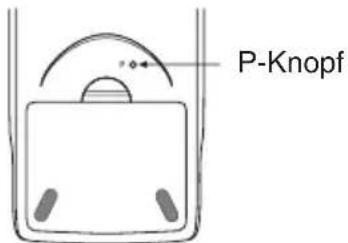
Warnung!
Führen Sie niemals diese Operation aus, wenn Sie nicht den gesamten Speicher des Rechners löschen möchten. Falls Sie die aktuell im Speicher abgelegten Daten benötigen, halten Sie diese schriftlich fest, bevor Sie den P-Knopf drücken.
- Falls Sie den P-Knopf drücken, während eine Rechenoperation ausgeführt wird (während der Rechner intern eine Rechnung ausführt), werden alle Daten im Rechner gelöscht.
- S ie können den Rechner auch unter Verwendung der frontseitigen Tasten zurückstellen (siehe 9-4 Zurückstellung). Verwenden Sie den P-Knopf nur dann für die Zurückstellung, wenn die frontseitigen Tasten aus irgendeinem Grund nicht mehr funktionieren.
- Datenfehlermeldung (DATA ERROR)
Dieser Datenfehler zeigt an, dass die Daten im Speicher des Rechners ernsthaft verfälscht oder unlesbar sind. Dies kann darauf zurückgeführt werden, dass der Rechner einer starken elektrostatischen Ladung, extremen Temperaturen, hoher Luftfeuchtigkeit usw. ausgesetzt wurde. Ein Datenfehler wird durch die folgende Meldung im Display angezeigt.
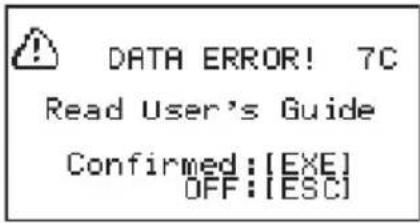
Drücken Sie die EXE -Taste, um den Rechner zurückzustellen.
• Die Datenfehleranzeige erscheint, wenn Sie den P-Knopf drücken, um den Rechner zurückzustellen, oder wenn Sie die Stromversorgung einschalten.
Warnung!
Durch Drücken der EXE -Taste werden alle Daten im Speicher des Rechners gelöscht. Falls es zu einem Datenfehler kommt, wenn Sie die EXE -Taste drücken, kann dies auf einen Fehlbetrieb des Rechners hinweisen. Falls die Datenfehleranzeige weiterhin erscheint, drücken Sie die ESC -Taste, um die Stromversorgung auszuschalten. Danach bringen Sie den Rechner zu Ihrem Fachhändler, bei dem Sie den Rechner gekauft haben, oder zu einem CASIO-Kundendienst.
7 Stromversorgung
Dieser Rechner wird von vier Mikrobatterien (LR03 (AM4) oder R03 (UM-4)) mit Strom versorgt. Zusätzlich verwendet der Rechner eine einzige Lithiumbatterie CR2032 als Speicherschutz.
Falls eine der folgenden Meldungen am Display erscheint, schalten Sie den Rechner unverzüglich ab und tauschen die Hauptbatterien oder die Sicherungsbatterie aus, wie es nachfolgend beschrieben ist.
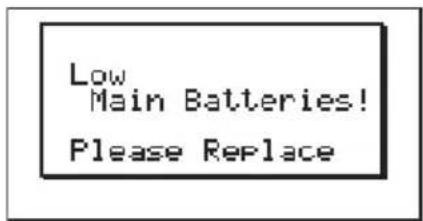
Falls Sie eine fortgesetzte Nutzung des Rechners versuchen, wird dieser automatisch ausgeschaltet, um den Speicherinhalt zu schützen. Sie können danach die Stromversorgung nicht mehr einschalten, bis die Batterien ausgetauscht wurden.
Tauschen Sie unbedingt die Hauptbatterien einmal alle zwei Jahre aus, unabhängig von der Verwendungshäufigkeit des Rechners während dieser Zeitspanne.
Die mit diesem Rechner mitgelieferten Batterien werden während des Versands und der Lagerung etwas entladen. Daher müssen diese Batterien früher als nach der normalen Batterielebensdauer ausgetauscht werden.
Warnung!
Der gesamte Speicherinhalt wird gelöscht, wenn Sie sowohl die Hauptbatterien als auch die Sicherungsbatterie gleichzeitig aus dem Rechner entfernen. Falls Sie doch beide Batterien entfernt haben sollten, setzen Sie diese wieder ein und führen Sie danach die Zurückstellungsoperation aus.
Auswechseln der Batterien
Vorsichtsmaßnahmen:
Eine falsche Verwendung der Batterien kann zu einem Auslaufen oder zum Bersten führen und Ihren Rechner beschädigen. Daher sind folgende Vorsichtsmaßnahmen zu beachten:
- A uf richtige Polung ((+) und (−)) achten.
- N iemals Batterien verschiedenen Typs verwenden.
- N icht alte Batterien gemeinsam mit neuen Batterien verwenden.
- V erbrauchte Batterien nicht in dem Batteriefach belassen, da diese zu Fehlbetrieb führen können.
- D ie Batterien entfernen, wenn der Rechner für längere Zeit nicht verwendet wird.
- D ie mitgelieferten Batterien können nicht aufgeladen werden.
- D ie Batterien keiner direkten Wärme aussetzen, nicht kurzschließen und nicht zerlegen.

(Falls eine Batterie ausläuft, das Batteriefach des Rechners sofort reinigen; dabei darauf achten, dass die Batterieflüssigkeit nicht mit Ihrer Haut in Kontakt kommt.)
Batterien außerhalb der Reichweite von Kindern halten. Falls eine Batterie verschluckt wurde, sofort ärztliche Hilfe aufsuchen!
Verbrauchte Batterien dürfen nicht in den Hausmüll! Bitte an den vorgesehenen Sammelstellen oder am Sondermüllplatz abgeben.
• Austauschen der Hauptbatterien
* B evor Sie die Hauptbatterien austauschen, schalten Sie den Rechner ein, um zu kontrollieren, ob die Meldung "Low Backup Battery!" im Display erscheint. Falls diese Meldung erscheint, tauschen Sie sofort die Sicherungsbatterie aus, bevor Sie die Hauptbatterien erneuern.
* E ntfernen Sie niemals gleichzeitig die Hauptbatterien und die Sicherungsbatterie aus dem Rechner.
* S chalten Sie niemals den Rechner ein, wenn die Hauptbatterien entfernt oder nicht richtig eingesetzt sind. Anderenfalls können die Datenspeicher gelöscht und ein Fehlbetrieb des Rechners verursacht werden. Falls es auf Grund von falscher Handhabung der Batterien zu solchen Problemen kommt, setzten Sie die Batterien richtig ein und führen Sie danach eine Zurückstellungsoperation (RESET) aus, um wieder normalen Betrieb sicherzustellen.
* T auschen Sie unbedingt alle vier Hauptbatterien gleichzeitig aus.
- Drücken Sie die Tasten SHIFT AC/ON (OFF), um den Rechner auszuschalten.
Warnung!
* Schalten Sie unbedingt den Rechner aus, bevor Sie die Batterien austauschen. Ein Austauschen der Batterien bei eingeschalteter Stromversorgung führt zu einer Löschung der im Speicher abgelegten Daten.
- Achten Sie darauf, dass Sie die AC/ON -Taste nicht aus Versehen drücken, schieben Sie das Gehäuse auf den Rechner und drehen Sie diesen danach um.
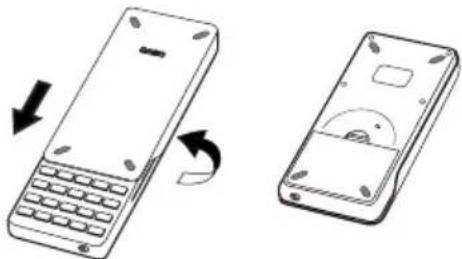
-
Entfernen Sie den rückseitigen Deckel vom Rechner, indem Sie mit Ihrem Finger an der mit ① markierten Stelle ziehen.
-
Entfernen Sie die vier alten Batterien.
-
Setzen Sie einen Satz von vier neuen Batterien ein, wobei darauf zu achten ist, dass die positiven (+) und negativen (−) Pole der Batterien in die richtigen Richtungen weisen.
-
Bringen Sie den rückseitigen Deckel wieder an.
-
Drehen Sie den Rechner um (Frontseite nach oben) und ziehen Sie das Gehäuse des Rechners ab. Drücken Sie danach die AC/ON -Taste, um die Stromversorgung einzuschalten.
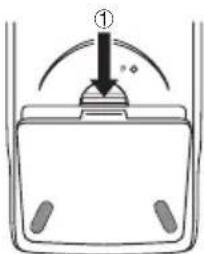
# W während des Austauschens verbrauchter Hauptbatterien schützt der von der Sicherungsbatterie gelieferte Strom den Speicherinhalt.
Lassen Sie den Rechner niemals für längere Zeit mit entfernten Hauptbatterien liegen. Anderenfalls können die im Speicher abgelegten Daten gelöscht werden.
# Falls die nach dem Einschalten der Stromversorgung im Display angezeigten Zeichen zu blass erscheinen und nur schwer abgelesen werden können, stellen Sie den Kontrast ein.

•Austauschen der Sicherungsbatterie
* B evor Sie die Sicherungsbatterie austauschen, ist darauf zu achten, dass die Hauptbatterien nicht verbraucht sind.
* E nfternen Sie niemals gleichzeitig die Hauptbatterien und die Sicherungsbatterie.
* T auschen Sie die Sicherungsbatterie unbedingt alle zwei Jahre aus, unabhängig von der Verwendungshäufigkeit des Rechners während dieser Zeitspanne. Anderenfalls können die im Speicher abgelegten Daten gelöscht werden.
- Drücken Sie die Tasten SHIFT AC/ON (OFF), um den Rechner auszuschalten.
Warnung!
* S chalten Sie unbedingt den Rechner aus, bevor Sie die Batterie austauschen. Falls Sie die Batterie bei eingeschaltetem Rechner austauschen, werden die im Speicher abgelegten Daten gelöscht.
- Achten Sie darauf, dass Sie nicht versehentlich die AC/ON -Taste drücken, schieben Sie das Gehäuse auf den Rechner und drehen Sie diesen danach um.
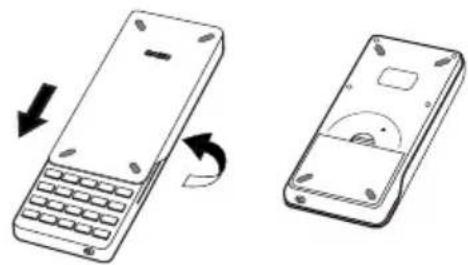
- Entfernen Sie den rückseitigen Deckel von dem Rechner, indem Sie mit Ihrem Finger an der mit ① markierten Stelle ziehen.
- Entfernen Sie die Schraube Ⓐ von der Rückseite des Rechners und nehmen Sie den Deckel des Sicherungsbatteriefaches ab.
- Führen Sie ein dünnes nichtmetallisches Objekt (wie zum Beispiel einen Zahnstocher) in das mit Ⓑ markierte Loch ein und entfernen Sie die alte Sicherungsbatterie.
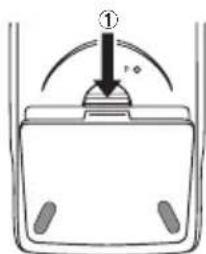
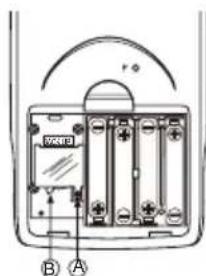
α-7-5 Stromversorgung
- Wischen Sie die Oberfläche der neuen Batterie mit einem weichen, trockenen Tuch ab. Setzen Sie die Batterie so in den Rechner ein, dass die positive (+) Seite nach oben zeigt.
- Bringen Sie den Deckel des Sicherungsbatteriefaches am Rechner an und sichern Sie ihn mit einer Schraube. Danach bringen Sie den rückseitigen Deckel wieder an.
- Drehen Sie den Rechner um (Frontseite nach oben) und ziehen Sie ihn aus seinem Gehäuse. Danach drücken Sie die AC/ON -Taste, um die Stromversorgung einzuschalten.
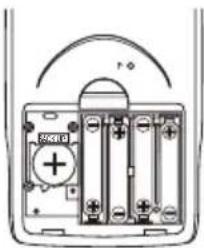
Über die Abschaltautomatik
Die Stromversorgung des Rechners wird automatisch abgeschaltet, wenn Sie innerhalb der von Ihnen eingestellten Ansprechzeit der Abschaltautomatik keine Operation ausführen. Sie können als Ansprechzeit entweder auf sechs Minuten oder 60 Minuten einstellen (siehe "Einstellungen der Abschaltautomatik (APO)" auf Seite 9-3-1). Um die Stromversorgung wieder einzuschalten, drücken Sie die AC/ON -Taste.
ALGEBRA FX 2.0 PLUS
FX 1.0 PLUS
(Weitere Menüs und Funktionen)
Kapitel
1
1
Statistische Schätz-, Test- und Analyseverfahren (STAT)
In der Bedienungsanleitung zum ALGEBRA FX 2.0 PLUS / FX 1.0 PLUS wurden vorrangig die beschreibende Statistik, d.h. die elementare Datenauswertung, statistische Grafiken und verschiedene Regressionsmodelle, behandelt und Wahrscheinlichkeiten mithilfe der Normalverteilung berechnet. In diesem Kapitel werden ergänzend folgende Fragestellungen betrachtet:
- Mittlerer quadratischer Fehler in Regressionsmodellen
- P arametertests zur Überprüfung statistischer Hypothesen
- Varianz- und Korrelationsanalyse, Tests in Kontingenztafeln
• V ertrauensintervalle für unbekannte Parameter - D iskrete und stetige Wahrscheinlichkeitsverteilungen
1-1 Weitere Funktionen im STAT-Menü
1-2 Statistische Testverfahren (TEST)
1-3 Vertrauensintervalle (INTR)
1-4 Wahrscheinlichkeitsverteilungen (DIST)
1-1 Weitere Funktionen im STAT-Menü
- Funktionstasten im STAT-Eingangsbildschirm
Nachfolgend sind weitere Funktionstasten zum Öffnen entsprechender Untermenüs aufgeführt, die Sie im Eingangsbildschirm (Listeneditor) des STAT-Menüs vorfinden.
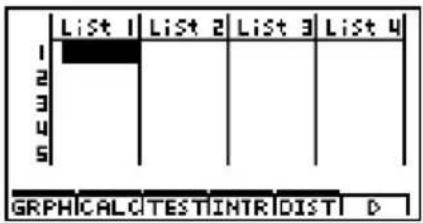
Sie können eine der folgenden Funktionstasten drücken, die einem neu hinzugekommenen Untermenü zu weiterführenden statistischen Fragestellungen entspricht.
• F3(TEST) ... Statistische Testverfahren (ab Seite 1-2-1 beschrieben)
• F4 (INTR) ... Vertrauensintervalle (ab Seite 1-3-1 beschrieben)
• F5 (DIST) ... Wahrscheinlichkeitsverteilungen (ab Seite 1-4-1 beschrieben)
Die Funktionen SORT und JUMP finden Sie im TOOL-Untermenü (F6(▷)F1(TOOL)).
- Berechnung des Bestimmtheitsmaßes (r 2 ) und der Reststreuung (MSE)
Sie können das CALC-Untermenü im STAT-Menü verwenden, um zusätzlich zu den Regressionsanalysen das Bestimmtheitsmaß ( r2 ) in den linearen und quasilinearen Regressionsmodellen (z.B. auch für die quadratische, kubische oder quartische Regression) zu berechnen. Für diese Regressionsmodelle werden auch die Reststreuungen (MSE, mittlere quadratische Fehler) auf Grundlage einer entsprechenden Streuungszerlegung gemäß den folgenden Formeln berechnet.
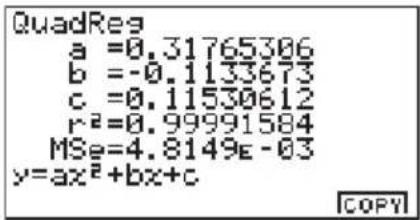
• Lineare Regression ........ MSE = 1n-2 i=1n (yi - (ax + b))2
• Q uadratische Regression ..... MSE = 1n - 3 i=1n (yi - (ax2 + bxi + c))2
• K ubische Regression ........ MSE = 1n-4i=1n(yi-(ax3+bx2+cxi+d))2
• Q uartische Regression ..... MSE = 1n - 5 i=1n (yi - (ax4 + bxi3 + cxi2 + dxi + e))2
- Logarithmische Regression .... MSE = 1n - 2 i=1n (yi - (a + b xi))2
- Exponentielle Regression .... MSE = 1n - 2 i=1n ( yi - ( a + bxi))2
- P otenz-Regression ........ MSE = 1n - 2 i=1n ( yi - ( a + b x))2
- S inus-Regression ........ MSE = 1n - 2 i=1n (yi - (a (bx + c) + d))2
- Logistische Regression ....... MSE = 1n - 2i=1n(yi - 1 + ae-bxi)2
- Berechnung eines Schätzwertes für y(x) in Regressionsgrafiken
Wird im STAT-Menü eine Regressionsgrafik erzeugt, können Sie auch die Funktionstaste Y-CAL nutzen, die für die durchgeführte Regressionsanalyse die Berechnung des (geschätzten) y-Wertes für einen bestimmten x-Wert mithilfe der ermittelten Regressionsgleichung ermöglicht. Die Regressionsgrafik beinhaltet die grafische Darstellung der Regressionsfunktion auf Grundlage der zuvor geschätzten Kurvenparameter mithilfe einer zweidimensionalen Stichprobe (die entsprechenden Datenpaare liegen in verbundenen Datenlisten vor).
Nachfolgend wird das allgemeine Vorgehen zur Verwendung der Y-CAL-Funktion beschrieben.
- Nach dem Zeichnen einer Regressionsgrafik drücken Sie die Tasten F6 (▷) F2 (Y-CAL), um die Y-CAL-Funktion aufzurufen. Danach drücken Sie die EXE-Taste.
Falls sich mehrere Grafiken im Display befinden, verwenden Sie die Cursor-Tasten ▲ und ▼, um die gewünschte Regressionskurve auszuwählen, danach drücken Sie die EXE -Taste.
- Es erscheint ein Dialogfenster für die Eingabe des x -Wertes.
- Geben Sie den gewünschten x-Wert ein und drücken Sie danach die EXE -Taste.
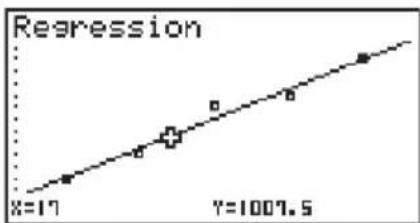
scatter
Regression | x | y | |---|---| | 17 | 17 | | 1007.5 | 1007.5 |- Nun erscheinen die Koordinaten für x und y in der Fußzeile des Displays, wobei der Cursor an den entsprechenden Punkt der Regressionsgrafik verschoben wird. Im SET UP - Menü ist dazu vorher Coord: On einzustellen!
- Drücken Sie erneut die ,θ,T -Taste oder eine Zifferntaste, um das Dialogfenster für die Eingabe eines weiteren x-Wertes zu öffnen, falls Sie eine weitere Schätzwertberechnung für y ausführen möchten.

- Nachdem Sie Ihre Schätzwertberechnungen beendet haben, drücken Sie die ESC -Taste, um die Koordinatenanzeige und den Cursor vom Display zu löschen.
- Der Cursor erscheint nicht, wenn sich die berechneten Koordinaten nicht innerhalb des Betrachtungsfensters (V-Window) befinden.
- Die Koordinaten erscheinen nicht, wenn [Off] in der Position [Coord] des [SETUP]-Menüs voreingestellt ist.
- Die Y-CAL-Funktion ist auch in einer Kurvendarstellung aktiv, die durch Verwendung der Funktionstaste [DefG] aktiviert wurde.
- Regressionsformel-Kopierfunktion innerhalb der Regressionsrechnungs-Ergebnisanzeige
Zusätzlich zur normalen Kopierfunktion für Bilder (PICT), die Sie in der Ergebnisanzeige der Regressionsberechnung oder nach dem Zeichnen einer statistischen Grafik (wie z.B. eines Streudiagramms) vorfinden, besitzt das STAT-Menü auch eine COPY-Funktion für Formeln, so dass Sie die im Ergebnis einer Regressionsberechnung erhaltene Regressionsformel auch in den Grafik-Funktionsspeicher kopieren können. Um eine erhaltene Regressionsformel zu
kopieren, drücken Sie die Taste F6 (COPY).
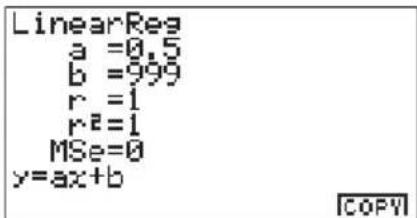
■ Testverfahren, Vertrauensintervalle und Wahrscheinlichkeitsverteilungen
Das STAT-Menü enthält Untermenüs für die Durchführung statistischer Tests und die Berechnung von Vertrauensintervallen sowie die Berechnung von Einzelwahrscheinlichkeiten oder Intervallwahrscheinlichkeiten. Sie finden die entsprechenden Erläuterungen dazu in den folgenden Abschnitten: 1-2 Testverfahren, 1-3 Vertrauensintervalle, 1-4 Wahrscheinlichkeitsverteilungen.
- Parametereinstellungen (Vorgabewerte für statistische Aufgabenstellungen)
Nachfolgend sind die beiden Methoden beschrieben, die Sie für die Parametereinstellungen (Vorgabewerte, z.B. Hypothesen für Testverfahren, Konfidenzniveau für Vertrauensintervalle) verwenden können.
- Auswahl einer Variante Bei dieser Methode drücken Sie im geöffneten Funktionsmenü die Funktionstaste, welche der zu wählenden Fragestellung entspricht (Auswahl unter mehreren Möglichkeiten).
- Direkte Werteingabe von Daten oder Kennzahlen Bei dieser Methode geben Sie den gewünschten Parameterwert (Vorgabewert) direkt ein. In diesem Fall können Sie nicht über eine Funktionstaste Ihre Eingabe vornehmen.
- Drücken Sie die ESC-Taste, um zur Listeneingabeanzeige zurückzukehren. Dabei befindet sich der Cursor an der gleichen Position wie vor dem Beginn der Parametereinstellung.
- Drücken Sie die Tasten SHIFT ESC (QUIT), um an den Anfang des Listeneditors zurückzukehren.
- Drücken Sie im geöffneten Funktionsmenü in der Position "Execute" einfach die EXE -Taste ohne Betätigung der Taste F1 (CALC), um die Berechnung auszuführen. Um zur Anzeige der Parametereinstellung zurückzukehren, drücken Sie einfach die ESC -, AC -oder EXE -Taste.
• Gemeinsame Funktionen im STAT-Menü
- Das Symbol “■” erscheint während der Ausführung einer Berechnung und während des Zeichnens einer Grafik in der rechten oberen Ecke der Anzeige. Sie können innerhalb dieser Zeitspanne die AC-Taste drücken, um die Berechnungs- oder Zeichnungsoperation abzubrechen (AC Break).
- Sie können die ESC - oder EXE -Taste drücken, während ein Berechnungsergebnis oder eine Grafik im Display angezeigt wird, um in die Anzeige für die Parametereinstellung zurückzukehren. Wenn Sie die Tasten SHIFT ESC (QUIT) drücken, können Sie an den Anfang des Listeneditors (Listeneingabeanzeige) zurückkehren.
- Sie können die AC-Taste drücken, während ein Berechnungsergebnis im Display angezeigt wird, um in die Anzeige für die Parametereinstellung zurückzukehren.
- Sie können die Tasten CTRL F5 (G↔T) nach dem Zeichnen einer Grafik drücken, um zur Anzeige für die Parametereinstellung (G↔T Funktion) umzuschalten. Falls Sie erneut die Tasten CTRL F5 (G↔T) drücken, können Sie zur Grafikanzeige zurückkehren.
- Die G↔T Funktion ist deaktiviert, wenn Sie in der Anzeige für die Parametereinstellung eine Veränderung vornehmen oder wenn Sie eine CTRL F3 (SET UP) oder SHIFT OPTN (V-Window) Operation ausführen.
- Sie können die Speicher- oder Rückruf-Funktion des PICT-Menüs nach dem Zeichnen einer Grafik ausführen, indem hier ein entsprechendes Untermenü geöffnet wird.
• Die ZOOM-Funktion und die SKETCH-Funktion sind im STAT-Menü deaktiviert.
Die TRACE-Funktion ist deaktiviert, jedoch nicht im Grafikdisplay einer Zweiweg-Varianzanalyse (ANOVA). Diese Grafikanzeige kann jedoch nicht gescrollt werden.
- Nach dem Zeichnen einer Grafik, können Sie die Ergebnisspeicherfunktion verwenden, um die Berechnungsergebnisse in einer bestimmten Liste zu speichern. Grundsätzlich werden alle Positionen (Zahlenwerte) hintereinander abgespeichert, so wie sie angezeigt werden, ausgenommen die erste Zeile mit dem Titel (und ggf, die Alternativhypothese).
- Mit jeder Ausführung der Ergebnisspeicherung (Save Result), werden die in der Liste vorhandenen Daten durch die neuen Ergebnisse ersetzt.
1-2 Statistische Testverfahren (TEST)
Im Untermenü TEST können Sie zwischen 10 verschiedenen Testverfahren auswählen.
Das Z-Test-Menü bietet vier oft benutzte Parametertests an, die auf einer(näherungsweise) N(0,1)-verteilten Testgröße (Z) zur Beurteilung der jeweiligen Nullhypothese beruhen. Diese ermöglichen (mit einer vorher festzulegenden Irrtumswahrscheinlichkeit, Signifikanzniveau) die Beurteilung, ob z. B. eine Stichprobe den vermuteten Mittelwert einer Grundgesamtheit genau repräsentiert oder nicht, wobei die Streuung (oder Standardabweichung) der Grundgesamtheit (zum Beispiel die Streuung für ein bestimmtes statistisches Merkmal innerhalb der gesamten Bevölkerung eines Landes) von früheren Tests her bekannt sein muß. Der Z-Test wird z.B. in der Marktforschung oder zur Auswertung von Meinungsumfragen verwendet, die immer wieder durchgeführt werden.
Der 1-Stichproben Z-Test (1-Sample Z-Test) prüft für eine (normalverteilte) Grundgesamtheit eine Mittelwerthypothese, wenn die Grundgesamtheits-Standardabweichung bekannt ist.
Der 2-Stichproben Z-Test (2-Sample Z-Test) prüft eine Gleichheitshypothese für zwei Mittelwerte zweier (normalverteilter) Grundgesamtheiten mittels zweier unabhängiger Stichproben, wenn beide Grundgesamtheits-Standardabweichungen bekannt sind.
Der 1-Prop Z-Test prüft eine Hypothese über einen unbekannten Anteilswert in einer dichotomen Grundgesamtheit auf Grundlage der Trefferquote k/n in n Versuchen.
Der 2-Prop Z-Test prüft eine Gleichheitshypothese für zwei Anteilswerte zweier dichotomer Grundgesamtheiten auf Grundlage der jeweiligen empirischen Trefferquoten in den betrachteten Grundgesamtheiten.
Der t-Test bietet drei oft benutzte Testverfahren und prüft z.B. die entsprechenden Mittelwert-Hypothesen, wenn die Grundgesamtheits-Standardabweichungen unbekannt sind. Die Testgröße ist (näherungsweise) t-verteilt. Die der vermuteten (und im Test vorausgesetzten) Hypothese (Nullhypothese) entgegengesetzte Hypothese wird als Alternativhypothese bezeichnet. Der t-Test wird oftmals zur Untersuchung einer Alternativhypothese verwendet. Eine Ablehnung der Nullhypothese durch das Testverfahren spricht dann für die Alternativhypothese. Die Testentscheidung hängt dabei vom vorzugebenden Signifikanzniveau (Irrtumswahrscheinlichkeit) ab.
Der einfache t-Test (1-Sample t-Test) prüft für eine (normalverteilte) Grundgesamtheit eine Mittelwerthypothese, wenn die Grundgesamtheits-Standardabweichung unbekannt ist.
Der doppelte t-Test (2-Sample t-Test) prüft eine Gleichheitshypothese für zwei Mittelwerte zweier (normalverteilter) Grundgesamtheiten mittels zweier unabhängiger Stichproben, wenn beide Grundgesamtheits-Standardabweichungen unbekannt sind.
Der t-Test zur linearen Regression (LinearReg t-Test) untersucht die Stärke des linearen Zusammenhanges zweier Merkmale X und Y mithilfe verbundener Datenlisten (Datenpaare) und beurteilt gleichzeitig zwei Hypothesen: Nullanstieg im linearen Regressionsmodell bzw. Unkorreliertheit zwischen X und Y (Korrelationsanalyse).
Der hi2 -Test untersucht Hypothesen (Unabhängigkeits- oder Homogenitätshypothesen in Kontingenztafeln) auf Grundlage von zweidimensionalen Häufigkeitstafeln (Matrix der beobachteten Häufigkeiten). Die Testgröße ist (näherungsweise) hi2 -verteilt. Er untersucht z.B. Vierfeldertafeln für zwei kategoriale Variablen (z.B. Ja-Nein-Antworten auswerten) und beurteilt die Unabhängigkeit dieser Variablen. Er könnte z.B. verwendet werden, um anhand der Befragung von Kraftfahrern den Zusammenhang zwischen dem Verursachen von Verkehrsunfällen (Merkmal X) und dem Beherrschen der Verkehrsregeln (Merkmal Y) zu untersuchen.
Der 2-Stichproben F-Test (2-Sample F-Test) prüft eine Hypothese zur Streuungsgleichheit auf Grundlage von Stichproben zweier (normalverteilter) Grundgesamtheiten mithilfe einer F- verteilten Testgröße. Er könnte z.B. verwendet werden, um die krebserregenden Effekte von
mehreren vermuteten Faktoren zu untersuchen, wie z.B. den Konsum von Tabak, Alkohol, den Vitaminmangel, hohen Kaffeekonsum, Untätigkeit, schlechte Lebensgewohnheiten usw.
Die Varianzanalyse (ANOVA) prüft z.B. die Hypothese zur Mittelwertgleichheit mehrerer (normalverteilter) Grundgesamtheiten auf Grundlage entsprechender Stichproben mithilfe einer Streuungszerlegung und einer F-verteilten Prüfgröße. Dieser Test kann z.B. verwendet werden, um zu untersuchen, ob die Kombination verschiedener Werkstoffe oder Herstellungsverfahren eine Auswirkung auf die Qualität und die Lebensdauer eines Endproduktes hat.
Die Einweg-Varianzanalyse (One-Way ANOVA) wird verwendet, wenn nur ein unabhängiger Einflußfaktor A in verschiedenen Abstufungen auf die (abhängige) Variable Y wirkt.
Die Zweiweg-Varianzanalyse (Two-Way ANOVA) wird verwendet, wenn zwei unabhängige Einflußfaktoren A und B in bestimmten Abstufungen auf ein Meßergebnis Y wirken.
Auf den folgenden Seiten werden die oben genannten statistischen Testverfahren und deren Ergebnisdarstellungen genauer erläutert. Weitere Einzelheiten dazu können in speziellen Statistik-Lehrbüchern nachgelesen werden.
In der Eingangsanzeige des STAT-Menüs drücken Sie die Taste F3(TEST), um das Test-Untermenü zu öffnen, das die folgenden Positionen enthält.
• F3 (TEST) 1 (Z) ... Z-Tests (vier Testvarianten, ab Seite 1-2-2)
② (T) ... t-Tests (drei Testvarianten, ab Seite 1-2-10)
3 (hi2) hi . 2 -Tests (ab Seite 1-2-18)
4 (F) ... 2-Stichproben F-Test (ab Seite 1-2-20)
⑤ (ANOVA) ... Varianzanalysen (ab Seite 1-2-22)
■Z-Tests (Tests mit einer N(0,1)-verteilten Testgröße)
• Gemeinsame Funktionen der Z-Tests
Sie können folgende Grafikanalysefunktion nach dem Zeichnen einer Test-Grafik verwenden.
- F1(Z) ... Zeigt den berechneten Wert der (N(0,1)-verteilten) Z-Testgröße an.
Drücken Sie die Taste F1(Z), um die berechnete Z-Testgröße z in der Fußzeile des Displays anzuzeigen, wobei der Cursor an der entsprechenden Position der Grafik angezeigt wird (sofern diese Stelle nicht außerhalb des Betrachtungsfensters liegt).
Im Fall eines zweiseitigen Tests werden zwei Punkte -z und z angezeigt. Verwenden Sie die ◄- und ▶-Tasten, um den Cursor hin und her zu verschieben.
Drücken Sie die ESC-Taste, um die Anzeige der Z-Testgröße zu löschen.
- F2(P) ... Zeigt den zur berechneten Testgröße gehörenden p -Wert an. Es handelt sich hierbei um die sogenannte kritische Irrtumswahrscheinlichkeit, die der schraffierten Fläche unter der (Gaußschen) Glockenkurve entspricht.
Drücken Sie die Taste F2(P), um den p-Wert in der Fußzeile des Displays anzuzeigen, ohne dass der Cursor erscheint.
Drücken Sie die ESC-Taste, um die Anzeige des p-Wertes zu löschen.

# Folgende Betrachtungsfenstereinstellungen werden für das Zeichnen der Testgrafik (Glockenkurve) verwendet.
# Durch die Ausführung einer Testfunktion werden die z- und p-Werte automatisch in den symbolischen Variablen Z bzw. P gespeichert.
•1-Stichproben Z-Test (1-Sample Z-Test)
Der 1-Proben Z-Test wird verwendet, um die Mittelwerthypothese Ho: µ=µ0 zu prüfen, wenn die Standardabweichung σ der (normalverteilten) Grundgesamtheit bekannt ist.
Testgröße:
Z = x - µ_ 0 σn
: empirischer Stichprobenmittelwert
µ0 : hypothetischer Mittelwert
σ : Grundgesamtheits-Standardabweichung
n : Stichprobenumfang
Führen Sie die folgende Tastenbetätigung im STAT-Eingangsmenü (Listeneditor) aus.
F3 (TEST)
①(Z)
① (1-Smpl)
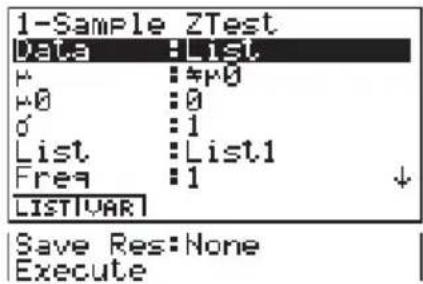
Nachfolgend ist die Bedeutung der einzelnen Positionen im Falle der Datenlistenvorgabe ([Data: List] statt [Data: Variable] eingestellt) beschrieben.
Data .... Art der Datenvorgabe (Liste der Stichprobendaten [List] oder empirische Kennzahlen [Variable])
µ .... Art der Alternativhypothese ("≠ µ0 " legt den zweiseitigen kritischen Bereich fest, "< µ0 " legt den einseitigen kritischen Bereich links fest, "> µ0 " legt den einseitigen kritischen Bereich rechts fest.)
µ0 ...... hypothetischer Mittelwert (Nullhypothese Ho: µ=µ0 )
σ...... bekannte Grundgesamtheits-Standardabweichung (σ > 0)
List ...... Liste der Stichprobendaten (List 1 bis 20)
Freq ....e einfache Häufigkeiten [1] oder Häufigkeitsliste (Liste 1 bis 20)
Save Res .... Listenspeicherplatz zur Speicherung der Berechnungsergebnisse (Keine [None] oder Liste 1 bis 20)
Execute ...... Führt die Berechnung aus oder zeichnet eine Test-Grafik (N(0,1)-Glockenkurve)
Nachfolgend ist die Bedeutung der einzelnen Positionen im Falle der Kennzahlenvorgabe [Data: Variable] beschrieben, die sich von der Datenlistenvorgabe [Data: List] unterscheiden.
| x amp; : 0 n amp; : 0 |
...... empirischer Stichproben-Mittelwert
n ...... Stichprobenumfang (positive ganze Zahl)
Nachdem Sie alle Parameter (Vorgabewerte) eingestellt haben, stellen Sie den Cursor auf [Execute] und drücken danach eine der nachfolgend dargestellten Funktionstasten, um die Berechnung auszuführen oder eine Test-Grafik (N(0,1)-Glockenkurve) zu zeichnen.
• F1(CALC) ... Führt die Berechnung aus.
• F6(DRAW) ... Zeichnet die Test-Grafik zum Testergebnis.

Beispiel
Gegeben ist die Stichprobe {12.5, 11.6, 10.8, 12.8, 11.4} = List 1 (aus einer normalverteilten Grundgesamtheit mit σ=1,30 ) vom Umfang n=5 . Zu berechnen sind die statistischen Kennzahlen und xσn-1 , sowie die Testgröße z (unter der Nullhypothese Ho: µ=µo mit µo=11.4 , HA: µµo , ) und die kritische Irrtumswahrscheinlichkeit p . Kann die Nullhypothese auf Grundlage der vorliegenden Stichprobe abgelehnt werden (Irrtumswahrscheinlichkeit α=0.05 )?
Berechnungsergebnis-Ausgabebildschirm für F1(CALC) bzw. F6(DRAW)
μ≠11.4 Art der Alternativhypothese (zweiseitiger kritischer Bereich)
z...... berechnete z-Testgröße
p...... p-Wert: p=P(-lzl)+R(lzl) (kritische Irrtumswahrscheinlichkeit), vgl. Bedienungsanleitung zum Taschenrechner S. 6-4-5.
...... empirischer Stichproben-Mittelwert
xGi-1 empirische Stichproben-Standardabweichung (Angezeigt nur für Datenlistenvorgabe (Data: List)).
n ...... Stichprobenumfang
Entscheidungsregel zum durchgeführten Test:
Für eine vorgegebene Irrtumswahrscheinlichkeit α (Signifikanzniveau α ) wird bei p<α die Nullhypothese abgelehnt (Testgröße im kritischen Bereich) und bei p≥α kein Einwand gegen die Nullhypothese erhoben (Testgröße nicht im kritischen Bereich). In diesem Beispiel gilt p≥α , d.h. es besteht kein Einwand gegen die Nullhypothese.

# [Save Res] speichert die µ -Bedingung in Zeile 2 (Art der Alternativhypothese) nicht ab.

• 2-Stichproben Z-Test (2-Sample Z-Test)
Der 2-Stichproben Z-Test wird verwendet, um die Hypothese Ho: µ1=µ2 zur Gleichheit zweier Mittelwerte zu prüfen, wenn die Standardabweichungen der zwei (normalverteilten) Grundgesamtheiten bekannt sind.
Testgröße:
Z = x _ 1 - x _ 2 σ_ 1 ^ 2n _ 1 + σ_ 2 ^ 2n _ 2
1 : empirischer Mittelwert der Stichprobe 1
2 : empirischer Mittelwert der Stichprobe 2
σ1: Standardabweichung der Grundgesamtheit 1
σ2 : Standardabweichung der Grundgesamtheit 2
n1 : Umfang der Stichprobe 1
n2 : Umfang der Stichprobe 2
Führen Sie die folgende Tastenbetätigung im STAT-Eingangsmenü (Listeneditor) aus.
F3 (TEST)
①(Z)
② (2-Smpl)
Nachfolgend ist die Bedeutung der einzelnen Positionen im Falle der Datenlistenvorgabe ([Data: List] statt [Data: Variable] eingestellt) beschrieben.
Data .... Art der Datenvorgabe (Liste der Stichprobendaten [List] oder empirische Kennzahlen [Variable])
µ1 Art der Alternativhypothese (“≠ µ2 ” legt den zweiseitigen kritischen Bereich fest, “< µ2 ” legt den einseitigen kritischen Bereich links fest, “> µ2 ” legt den einseitigen kritischen Bereich rechts fest.)
σ1 ...... bekannte Standardabweichung der Grundgesamtheit 1 ( σ1 > 0 )
σ2 ...... bekannte Standardabweichung der Grundgesamtheit 2 ( σ2 > 0 )
List(1) ...... Liste der Stichprobendaten 1
List(2) ...... Liste der Stichprobendaten 2
Freq(1) ...... einfache Häufigkeiten [1] oder Häufigkeitsliste 1
Freq(2) ...... einfache Häufigkeiten [1] oder Häufigkeitsliste 2
Save Res ...... Listenspeicherplatz zur Speicherung der Berechnungsergebnisse (Keine [None] oder Liste 1 bis 20)
Execute ...... Führt die Berechnung aus oder zeichnet eine Test-Grafik (N(0,1)-Glockenkurve)
Nachfolgend ist die Bedeutung der einzelnen Positionen im Falle der Kennzahlenvorgabe [Data: Variable] beschrieben, die sich von der Datenlistenvorgabe [Data: List] unterscheiden.
1 Mittelwert der Stichprobe 1
n1 ...... Umfang (positive ganze Zahl) der Stichprobe 1
2 Mittelwert der Stichprobe 2
n2 ...... Umfang (positive ganze Zahl) der Stichprobe 2
Nachdem Sie alle Parameter eingestellt haben, stellen Sie den Cursor auf [Execute] und drücken danach eine der folgenden Funktionstasten, um die Berechnung auszuführen oder eine Test-Grafik (N(0,1)-Glockenkurve) zu zeichnen.
• F1(CALC) ... Führt die Berechnung aus.
• F6(DRAW) ... Zeichnet die Test-Grafik zum Testergebnis.

Beispiel
Gegeben sind die empirischen Stichprobenmittelwerte =11.5 ( n1=36 ) und 2=10.0 ( n2=36 ) (aus normalverteilten Grundgesamtheiten mit σ1=2.40 und σ2=3.00 ). Zu berechnen sind die Testgröße z (unter der Nullhypothese H0 : µ1=µ2 , HA : µ1≠µ2 , ) und die kritische Irrtumswahrscheinlichkeit p . Kann die Nullhypothese auf Grundlage der ausgewerteten Stichproben abgelehnt werden (Irrtumswahrscheinlichkeit α=0.05 )?
(Antwort: Ja, wegen p<α , vgl. Entscheidungsregel S. 1-2-4)
Berechnungsergebnis-Ausgabebildschirm für F1(CALC) bzw. F6(DRAW)
µ1 ≠ µ2 Art der Alternativhypothese (zweiseitiger kritischer Bereich)
z...... berechnete z-Testgröße
p...... p-Wert: p=P(-|z|)+R(|z|) (kritische Irrtumswahrscheinlichkeit), vgl. Bedienungsanleitung zum Taschenrechner S. 6-4-5.
1 empirischer Mittelwert der Stichprobe 1
2 empirischer Mittelwert der Stichprobe 2
x1 σi-1 empirische Stichproben-Standardabweichung 1 (Angezeigt nur für Datenlistenvorgabe (Data: List)).
x2 σi-1 empirische Stichproben-Standardabweichung 2 (Angezeigt nur für Datenlistenvorgabe (Data: List)).
n1 Umfang der Stichprobe 1
n2 ...... Umfang der Stichprobe 2


- 1-Prop Z-Test (Z-Test für einen unbekannten Anteilswert)
Der 1-Prop Z-Test wird für die Prüfung der Hypothese über einen unbekannten Anteilswert (Prop) in einer dichotomen Grundgesamtheit benutzt (H₀: Prop = p₀). Für den Test wird eine näherungsweise N(0,1)-verteilte Testgröße Z verwendet:
Z = xn - p _ 0 p _ 0 (1 - p _ 0)n
p0 : hypothetischer Anteilswert
n : Stichprobenumfang
x : Trefferanzahl
Führen Sie die folgende Tastenbetätigung im STAT-Eingangsmenü (Listeneditor) aus.
F3 (TEST)
①(Z)
③ (1-Prop)
Prop Art der Alternativhypothese
(“≠ p0 ” legt den zweiseitigen kritischen Bereich fest,
“<p0” legt den einseitigen kritischen Bereich links fest,
">p0" legt den einseitigen kritischen Bereich rechts fest.)
p0 ...... hypothetischer Anteilswert ( 0 < p0 < 1 )
x …… Anzahl der Treffer in der Stichprobe (x ≥ 0, ganze Zahl)
n Stichprobenumfang (positive ganze Zahl)
Save Res ...... Listenspeicherplatz zur Speicherung der Berechnungsergebnisse (Keine [None] oder Liste 1 bis 20)
Execute ...... Führt die Berechnung aus oder zeichnet eine Test-Grafik (N(0,1)-Glockenkurve)
Nachdem Sie alle Parameter eingestellt haben, stellen Sie den Cursor auf [Execute] und drücken danach eine der folgenden Funktionstasten, um die Berechnung auszuführen oder eine Test-Grafik (N(0,1)-Glockenkurve) zu zeichnen.
• F1(CALC) ... Führt die Berechnung aus.
• F6 (DRAW) ... Zeichnet die Test-Grafik zum Testergebnis.
Beispiel: Ausgabebildschirm für F1(CALC) bzw. F6(DRAW), vgl. S.1-2-4
Prop≠0.5 Art der Alternativhypothese (zweiseitiger kritischer Bereich)
p ...... p-Wert (kritische Irrtumswahrscheinlichkeit), z ...... berechnete Z-Testgröße,
p = x/n = 2048/4040 ..... Geschätzter Anteilswert, n ..... Stichprobenumfang.

# [Save Res] speichert die μ-Bedingung in
Zeile 2 (Art der Alternativhypothese) nicht ab.
• 2-Prop Z-Test (Z-Test zum Vergleich zweier unbekannter Anteilswerte)
Der 2-Prop Z-Test wird für die Prüfung der Hypothese der Gleichheit zweier unbekannter Anteilswerte zweier dichotomer Grundgesamtheiten benutzt (Ho: p1 = p2 ). Für den Test wird eine näherungsweise N(0,1)-verteilte Testgröße Z verwendet:
Z = x _ 1n _ 1 - x _ 2n _ 2 p (1 - p) ( 1n _ 1 + 1n _ 2)
x1 : Anzahl der Treffer in der Stichprobe 1 x2 : Anzahl der Treffer in der Stichprobe 2 n1 : Umfang der Stichprobe 1 n2 : Umfang der Stichprobe 2 p : Geschätzter Anteilswert in der Gesamt-stichprobe
Führen Sie die folgende Tastenbetätigung im STAT-Eingangsmenü (Listeneditor) aus.
F3 (TEST)
①(Z)
④ (2-Prop)
p1 Art der Alternativhypothese (“≠ p2 ” legt den zweiseitigen kritischen Bereich fest, “< p2 ” legt den einseitigen kritischen Bereich links fest, “> p2 ” legt den einseitigen kritischen Bereich rechts fest.)
x1 ...... Anzahl der Treffer in der Stichprobe 1 ( x1 ≥ 0 , ganze Zahl)
n1 ...... Umfang der Stichprobe 1 (positive ganze Zahl)
x2 Anzahl der Treffer in der Stichprobe 2 ( x2 ≥ 0 , ganze Zahl)
n2 ...... Umfang der Stichprobe 2 (positive ganze Zahl)
Save Res .... Listenspeicherplatz zur Speicherung der Berechnungsergebnisse (Keine [None] oder Liste 1 bis 20)
Execute ...... Führt die Berechnung aus oder zeichnet eine Test-Grafik (N(0,1)-Glockenkurve)
Nachdem Sie alle Parameter (Vorgabewerte) eingestellt haben, stellen Sie den Cursor auf [Execute] und drücken danach eine der nachfolgend dargestellten Funktionstasten, um die Berechnung auszuführen oder eine Test-Grafik (N(0,1)-Glockenkurve) zu zeichnen.
F1(CALC) ... Führt die Berechnung aus.
• F6 (DRAW) ... Zeichnet die Test-Grafik zum Testergebnis.

Beispiel
In zwei dichotomen Grundgesamtheiten wurden die Trefferanzahlen x1=225 und x2=230 erzielt (Stichprobenumfang n1=300 , n2=300 ). Zu berechnen sind die statistischen Kennzahlen p1 , p2 und p , sowie die Testgröße z (unter der Nullhypothese Ho:p1=p2 und HA:p1>p2 ) und die kritische Irrtumswahrscheinlichkeit p . Kann die Nullhypothese auf Grundlage der vorliegenden Stichprobe abgelehnt werden (Irrtumswahrscheinlichkeit α=0.05 )?
Berechnungsergebnis-Ausgabebildschirm für F1(CALC) bzw. F6(DRAW)
p1>p2 .... Art der Alternativhypothese (einseitiger kritischer Bereich, rechtsseitig)
z...... berechnete z-Testgröße (- 0.4768216)
p...... p-Wert: p=R(z)=0.68325542 (kritische Irrtumswahrscheinlichkeit, , vgl. Bedienungsanleitung S. 6-4-5)
p1 Geschätzter Anteilswert der Grundgesamtheit 1 (225 / 300 = 0.75)
p2 Geschätzter Anteilswert der Grundgesamtheit 2 (230 / 300 = 0.76666666...)
p …… Geschätzter Anteilswert für die Gesamtstichprobe ( (225+230) / (300+300) = 0.75833333... )
n1 ...... Umfang der Stichprobe 1 (300)
n2 ...... Umfang der Stichprobe 2 (300)
Entscheidungsregel zum durchgeführten Test:
Für eine vorgegebene Irrtumswahrscheinlichkeit α (Signifikanzniveau α , hier α = 0.05 ) wird bei p < α die Nullhypothese abgelehnt (Testgröße im kritischen Bereich) und bei p ≥ α kein Einwand gegen die Nullhypothese erhoben (Testgröße nicht im kritischen Bereich).
In diesem Beispiel gilt p ≥ α , d.h. es besteht kein Einwand gegen die Nullhypthese Ho: p1 = p2 , d.h. auf Grund des durchgeführten Tests besteht kein Anlaß, die Nullhypothese zu gunsten der Alternativhypothese HA: p1 > p2 abzulehnen.

# [Save Res] speichert die µ -Bedingung in Zeile 2 (Art der Alternativhypothese) nicht ab.

■ t-Tests (Tests mit einer tm -verteilten Testgröße, m Freiheitsgrade)
• Gemeinsame Funktionen des t-Tests
Sie können folgende Grafikanalysefunktion nach dem Zeichnen einer Test-Grafik verwenden.
- F1(T) ... Zeigt den berechneten Wert der ( tm -verteilten) t -Testgröße an.
Drücken Sie die Taste F1(T), um die berechnete t-Testgröße t in der Fußzeile des Displays anzuzeigen, wobei der Cursor an der entsprechenden Position der Grafik angezeigt wird (sofern diese Stelle nicht außerhalb des Betrachtungsfensters liegt).
Im Fall eines zweiseitigen Tests werden zwei Punkte -t und t angezeigt. Verwenden Sie die ◀- und ▶-Tasten, um den Cursor hin und her zu verschieben.
Drücken Sie die ESC-Taste, um die Anzeige der t-Testgröße zu löschen.
- F2(P) ... Zeigt den zur berechneten Testgröße gehörenden p -Wert an. Es handelt sich hierbei um die sogenannte kritische Irrtumswahrscheinlichkeit, die der schraffierten Fläche unter der Dichtefunktion einer t -Verteilung mit m Freiheitsgraden entspricht. Die Anzahl der Freiheitsgrade ist vom Stichprobenumfang und dem verwendeten Testverfahren abhängig.
Drücken Sie die Taste F2(P), um den p-Wert in der Fußzeile des Displays anzuzeigen, ohne dass der Cursor erscheint.
Drücken Sie die ESC-Taste, um die Anzeige des p-Wertes zu löschen.

# Folgende Betrachtungsfenstereinstellungen werden für das Zeichnen der Testgrafik (Dichtefunktion einer t-Verteilung) verwendet.
# Durch die Ausführung einer Testfunktion werden die t- und p-Werte automatisch in den symbolischen Variablen T bzw. P gespeichert.

- Einfacher t -Test (1-Stichproben t -Test, 1-Sample t -Test)
Der einfache t-Test (1-Stichproben t-Test) wird verwendet, um die Mittelwerthypothese Ho: µ=µ0 zu prüfen, wenn die Standardabweichung σ der (normalverteilten) Grundgesamtheit unbekannt ist. Für den Test wird eine (näherungsweise) tm -verteilte Testgröße t verwendet:
t = x - µ_ 0 x σ_ n - 1 n
: empirischer Stichprobenmittelwert
µ0 : hypothetischer Mittelwert
xσn-1 : Stichproben-Standardabweichung
n : Stichprobenumfang ( m=n-1)
Führen Sie die folgende Tastenbetätigung im STAT-Eingangsmenü (Listeneditor) aus.
F3 (TEST)
2(T)
① (1-Smpl)
|Execute
Nachfolgend ist die Bedeutung der einzelnen Positionen im Falle der Datenlistenvorgabe ([Data: List] statt [Data: Variable] eingestellt) beschrieben.
Data .... Art der Datenvorgabe (Liste der Stichprobendaten [List] oder empirische Kennzahlen [Variable])
µ .... Art der Alternativhypothese (“≠ µ0 ” legt den zweiseitigen kritischen Bereich fest, “< µ0 ” legt den einseitigen kritischen Bereich links fest, “> µ0 ” legt den einseitigen kritischen Bereich rechts fest.)
µ0 ...... hypothetischer Mittelwert (Nullhypothese Ho: µ=µ0 )
List ...... Liste der Stichprobendaten (List 1 bis 20)
Freq ....einfache Häufigkeiten [1] oder Häufigkeitsliste (Liste 1 bis 20)
Save Res .... Listenspeicherplatz zur Speicherung der Berechnungsergebnisse (Keine [None] oder Liste 1 bis 20)
Execute ...... Führt die Berechnung aus oder zeichnet eine Test-Grafik (Dichtefunktion einer tm -Verteilung, glockenförmige Kurve)
Nachfolgend ist die Bedeutung der einzelnen Positionen im Falle der Kennzahlenvorgabe [Data: Variable] beschrieben, die sich von der Datenlistenvorgabe [Data: List] unterscheiden.
x amp; : 0 xón - 1 amp; : 0 n amp; : 0
empirischer Stichproben-Mittelwert
xσn-1 empirische Stichproben-Standardabweichung ( xσn-1>0 )
n Stichprobenumfang (positive ganze Zahl)
Nachdem Sie alle Parameter eingestellt haben, stellen Sie den Cursor auf [Execute] und drücken danach eine der nachfolgend dargestellten Funktionstasten, um die Berechnung auszuführen oder eine Test-Grafik (Dichtefunktion einer tm -Verteilung, glockenförmige Kurve) zu zeichnen.
• F1 (CALC) ... Führt die Berechnung aus.
• F6 (DRAW) ... Zeichnet die Test-Grafik zum Testergebnis.

Beispiel Gegeben sind die empirischen Kennzahlen =11.52 und xσn-1=0.3821/2 (aus einer normalverteilten Grundgesamtheit mit unbekannten Parametern). Der Stichprobenumfang betrug dabei n=5. Zu berechnen sind die Testgröße z (unter der Nullhypothese Ho: µ=µo mit µo=11.3 , Ha: µ≠µo ) und die kritische Irrtumswahrscheinlichkeit p. Kann die Nullhypothese auf Grundlage der ausgewerteten Stichprobe abgelehnt werden (Irrtumswahrscheinlichkeit α=0.05 )?
Berechnungsergebnis-Ausgabebildschirm für F1(CALC) bzw. F6(DRAW)
µ ≠ 11.3 .... Art der Alternativhypothese (zweiseitiger kritischer Bereich)
t ....berechnete t-Testgröße (m = n-1 Freiheitsgrade)
p...... p-Wert (kritische Irrtumswahrscheinlichkeit)
.... empirischer Stichproben-Mittelwert
x σn-1 empirische Stichproben-Standardabweichung
n ...... Stichprobenumfang
Entscheidungsregel zum durchgeführten Test:
Für eine vorgegebene Irrtumswahrscheinlichkeit α (Signifikanzniveau α ) wird bei p<α die Nullhypothese abgelehnt (Testgröße im kritischen Bereich) und bei p≥α kein Einwand gegen die Nullhypothese erhoben (Testgröße nicht im kritischen Bereich). In diesem Beispiel gilt p≥α , d.h. es besteht kein Einwand gegen die Nullhypothese. (D.h. der empirische Mittelwert weicht nicht wesentlich (also nicht signifikant, nur unwesentlich) vom hypothetischen Mittelwert ab.)

# [Save Res] speichert die µ -Bedingung in Zeile 2 (Art der Alternativhypothese) nicht ab.

• Doppelter t-Test (2-Stichproben t-Test, 2-Sample t-Test)
Der doppelte t-Test (2-Stichproben t-Test) wird verwendet, um die Hypothese H0:µ1=µ2 zur Gleichheit zweier Mittelwerte zu prüfen, wenn die Standardabweichungen der zwei (normalverteilten) Grundgesamtheiten unbekannt sind. Für den Test wird eine (näherungsweise) tm -verteilte Testgröße t verwendet (Anzahl der Freiheitsgrade: m = df):
Unter der Voreinstellung [Pooled: On] gilt für die Anzahl der Freiheitsgrade:
t = x _ 1 - x _ 2 x _ p σ_ n - 1 ^ 2 ( 1n _ 1 + 1n _ 2)
x _ p σ_ n - 1 1n _ 1 + 1n _ 2 = (n _ 1 - 1) x _ 1 σ_ n - 1 ^ 2 + (n _ 2 - 1) x _ 2 σ_ n - 1 ^ 2n _ 1 + n _ 2 - 2 × n _ 1 + n _ 2n _ 1 n _ 2
df = n _ 1 + n _ 2 - 2
1 : empirischer Mittelwert der Stichprobe 1
2 : e mpirischer Mittelwert der Stichprobe 2
x1 σn-1 : Standardabweichung der Grundgesamtheit 1
x2σn-1 : Standardabweichung der Grundgesamtheit 2
n1 : Umfang der Stichprobe 1
n2 : Umfang der Stichprobe 2
xp σn-1 : gemeinsame Standardabweichung der Gesamtstichprobe (wird nur angezeigt unter der Voreinstellung [Pooled:On].)
df : F reiheitsgrade der Prüfverteilung
Unter der Voreinstellung [Pooled: Off] gilt für die Anzahl der Freiheitsgrade:
t = x _ 1 - x _ 2 x _ 1 σ_ n - 1 ^ 2n _ 1 + x _ 2 σ_ n - 1 ^ 2n _ 2
df = 1 C ^ 2n _ 1 - 1 + (1 - C) ^ 2n _ 2 - 1 mit C = 1n _ 1 x _ 1 σ_ n - 1 ^ 2n _ 1 + x _ 2 σ_ n - 1 ^ 2n _ 2
1 : e mpirischer Mittelwert der Stichprobe 1
2 : empirischer Mittelwert der Stichprobe 2
hi1σn-1 : Standardabweichung der Grundgesamtheit 1
hi2σn-1 : Standardabweichung der Grundgesamtheit 2
n1 : Umfang der Stichprobe 1
n2 : Umfang der Stichprobe 2
df : F reiheitsgrade der Prüfverteilung
Führen Sie die folgende Tastenbetätigung im STAT-Eingangsmenü (Listeneditor) aus.
F3 (TEST)
② (T)
2 (2-Smpl)
Nachfolgend ist die Bedeutung der einzelnen Positionen im Falle der Datenlistenvorgabe ([Data: List] statt [Data: Variable] eingestellt) beschrieben.
Data .... Art der Datenvorgabe (Liste der Stichprobendaten [List] oder empirische Kennzahlen [Variable])
µ1 Art der Alternativhypothese (“≠ µ2 ” legt den zweiseitigen kritischen Bereich fest, “< µ2 ” legt den einseitigen kritischen Bereich links fest, “> µ2 ” legt den einseitigen kritischen Bereich rechts fest.)
List(1) ...... Liste der Stichprobendaten der 1. Stichprobe
List(2) ...... Liste der Stichprobendaten der 2. Stichprobe
Freq(1) ...... einfache Häufigkeiten [1] oder Häufigkeitsliste 1
Freq(2) ...... einfache Häufigkeiten [1] oder Häufigkeitsliste 2
Pooled .... Streuungsgleichheit eingeschaltet ([Pooled: On]) oder ausgeschaltet ([Pooled: Off])
Save Res .... Listenspeicherplatz zur Speicherung der Berechnungsergebnisse (Keine [None] oder Liste 1 bis 20)
Execute ...... Führt die Berechnung aus oder zeichnet eine Test-Grafik (Dichtefunktion einer tdf -Verteilung, glockenförmige Kurve)
Nachfolgend ist die Bedeutung der einzelnen Positionen im Falle der Kennzahlenvorgabe [Data: Variable] beschrieben, die sich von der Datenlistenvorgabe [Data: List] unterscheiden.
| x 1 amp; : 0 x 1 on - 1 amp; : 0 n 1 amp; : 0 x 2 amp; : 0 .
x26n - 1 amp; : 0 n2 amp; : 0
1 empirischer Stichproben-Mittelwert der Stichprobe 1
x1σn-1 empirische Standardabweichung ( x1σn-1>0 ) der Stichprobe 1
n1...... Umfang der Stichprobe 1 (positive ganze Zahl)
2 empirischer Stichproben-Mittelwert der Stichprobe 2
x2σn-1 empirische Standardabweichung ( x2σn-1>0 ) der Stichprobe 2
n2 ...... Umfang der Stichprobe 2 (positive ganze Zahl)
Nachdem Sie alle Parameter eingestellt haben, stellen Sie den Cursor auf [Execute] und drücken danach eine der nachfolgend dargestellten Funktionstasten, um die Berechnung auszuführen oder eine Test-Grafik (Dichtefunktion einer tdf -Verteilung, glockenförmige Kurve) zu zeichnen.
• F1(CALC) ... Führt die Berechnung aus.
• F6 (DRAW) ... Zeichnet die Test-Grafik zum Testergebnis.

Beispiel Aus zwei (normalverteilten) Grundgesamtheiten, deren (unbekannte) Streuungsparameter als gleich angesehen werden können, wurden die Stichproben 1 und 2 wie folgt entnommen: {105, 108, 86, 103, 103, 107, 124, 124} = List 1, {89, 92, 84, 97, 103, 107, 111, 97} = List 2. Der Stichprobenumfang betrug dabei jeweils n = 8. Zu berechnen sind die statistischen Kennzahlen 1, 2, x1σn-1, x2σn-1 und xpσn-1 sowie die Testgröße z (unter der Nullhypothese H0: µ1=µ2, HA: µ1≠µ2 , ) und die kritische Irrtumswahrscheinlichkeit p. Kann die Nullhypothese auf Grundlage der ausgewerteten Stichprobe abgelehnt werden (Irrtumswahrscheinlichkeit α=0.05 )?
Berechnungsergebnis-Ausgabebildschirm für F1(CALC) bzw. F6(DRAW)
µ1 ≠ µ2 Art der Alternativhypothese (zweiseitiger kritischer Bereich)
t ....berechnete t-Testgröße (df = n1+n2-1 Freiheitsgrade)
p...... p-Wert (kritische Irrtumswahrscheinlichkeit)
df ...... Freiheitsgrade der Prüfverteilung
1 empirischer Stichproben-Mittelwert der Stichprobe 1
2 empirischer Stichproben-Mittelwert der Stichprobe 2
x1σn-1 empirische Standardabweichung der Stichprobe 1
x2σn-1 empirische Standardabweichung der Stichprobe 2
xp σn-1 ...... gemeinsame Standardabweichung der Gesamtstichprobe (wird nur angezeigt unter der Voreinstellung [Pooled:On].)
n1 ...... Umfang der Stichprobe 1
n2 ...... Umfang der Stichprobe 2
Entscheidungsregel zum durchgeführten Test:
Für eine vorgegebene Irrtumswahrscheinlichkeit α (Signifikanzniveau α ) wird bei p<α die Nullhypothese abgelehnt (Testgröße im kritischen Bereich) und bei p≥α kein Einwand gegen die Nullhypothese erhoben (Testgröße nicht im kritischen Bereich). In diesem Beispiel gilt p≥α , d.h. es besteht kein Einwand gegen die Nullhypothese. (D.h. die empirischen Mittelwerte unterscheiden sich noch nicht wesentlich (also nicht signifikant, nur unwesentlich). Bei α=0.10 würde man jedoch die Nullhypothese wegen vermuteter Unterschiede bereits ablehnen!)

# [Save Res] speichert die µ1 -Bedingung in Zeile 2 (Art der Alternativhypothese) nicht ab.
- t -Test zur linearer Regression (LinearReg t -Test) (Korrelationsanalyse)
Der t-Test zur linearer Regression untersucht verbundene Datenlisten des Zufallsvektors (X, Y) und plottet alle Datenpaare (xi, yi) in einer statistischen Grafik. Danach wird eine Regressioinsgerade (y = a + bx) berechnet und durch die geplottete Punktwolke gelegt. Der Anstieg β (geschätzt durch b) der Regressionsgeraden steht in unmittelbaren Zusammenhang zum (Pearsonschen) Korrelationskoeffizienten ρ (geschätzt durch r), so dass gleichzeitig die Nulhypothesen "Nullanstieg" bzw. "Unkorreliertheit" untersucht werden können. Für a und b sowie die tdf -verteilte Testgröße t gelten die Formeln (Freiheitsgrade: df = n - 2):
b = _ i = 1 ^ n (x _ i - x) (y _ i - y)_ i = 1 ^ n (x _ i - x) ^ 2 a = y - b x t = r n - 21 - r ^ 2
a: Achsenabschnitt
b : Anstieg der Geraden
n : Stichprobenumfang (n ≥ 3)
r: Korrelationskoeffizient
r2 : Bestimmtheitsmaß
Führen Sie die folgende Tastenbetätigung im STAT-Eingangsmenü (Listeneditor) aus.
F3 (TEST)
2(T)
③ (LinReg)
Nachfolgend ist die Bedeutung der einzelnen Positionen im Falle der Datenlistenvorgabe beschrieben.
β & ρ …… Alternativhypothese für den Anstieg β bzw. den Korrelationskoeffizienten ρ (“≠ 0” legt den zweiseitigen kritischen Bereich fest, “< 0” legt den einseitigen kritischen Bereich links fest, “> 0” legt den einseitigen kritischen Bereich rechts fest.)
XList ...... Liste für die x-Werte der Datenpaare
YList .... Liste für die y-Werte der Datenpaare
Freq ....e einfache Häufigkeiten [1] oder Häufigkeitsliste zu den Datenpaaren
Save Res .... Listenspeicherplatz zur Speicherung der Berechnungsergebnisse (Keine [None] oder Liste 1 bis 20)
Execute ...... Führt die Berechnung aus
Nachdem Sie alle Parameter eingestellt haben, stellen Sie den Cursor auf [Execute] und drücken danach die nachfolgend dargestellte Funktionstaste, um die Berechnung auszuführen.
• F1(CALC) ... Führt die Berechnung aus.

# Sie können für den t-Test zur linearen Regression keine Test-Grafik zeichnen.

Beispiel
Aus zwei (normalverteilten) Grundgesamtheiten X und Y wurden die Stichproben 1 und 2 wie folgt entnommen: x1, x2, x3, x4, x5 = List\ 1, y1, y2, y3, y4, y5 = List\ 2 . Der Stichprobenumfang betrug dabei jeweils n = 5. Zu berechnen sind der Anstieg b und das Absolutglied a der Regressionsgeraden, der Korrelationskoeffizient r und das Bestimmtheitsmaß r2 , sowie die Testgröße z (unter der Nullhypothese H0: β = 0 & ρ = 0 , HA: β ≠ 0 & ρ ≠ 0 ,) und die kritische Irrtumswahrscheinlichkeit p. Kann die Nullhypothese auf Grundlage der ausgewerteten Stichproben abgelehnt werden (Irrtumswahrscheinlichkeit α = 0.10 ? (Antwort: Ja, Ablehnung von H0 wegen p < α . Mit α = 0.05 wäre die Korrelation statistisch noch nicht gesichert!)
Berechnungsergebnis-Ausgabebildschirm für F1(CALC) und F6(COPY)
β ≠ 0 & ρ ≠ 0 ...... Art der Alternativhypothese (zweiseitiger kritischer Bereich)
t...... berechnete t-Testgröße (df = n - 2 Freiheitsgrade)
p...... p-Wert (kritische Irrtumswahrscheinlichkeit)
df.... Freiheitsgrade (df = n - 2 Freiheitsgrade)
a ...... Absolutglied der Regressionsgeraden (Schittpunkt mit der y-Achse)
b ...... Anstieg der Regressionsgeraden
s ...... Anpassungsfehler, Wurzel aus der Reststreuung (Restvarianz mit n - 2 normiert).
r Korrelationskoeffizient
r2 ...... Bestimmtheitsmaß
Drücken Sie die Taste [F6] (COPY), während das Berechnungsergebnis im Display angezeigt wird, um die Regressionsgleichung in den Grafik-Formelspeicher zu kopieren.

Wenn Sie eine Liste für die Position [Resid List] im SET UP-Menü vorgegeben haben, werden die Residuen der linearen Regressionsanalyse automatisch in der vorgegebenen Liste abgespeichert, nachdem die Berechnung abgeschlossen ist.

# [Save Res] speichert die β& ρ -Bedingungen in Zeile 2 (Alternativhypothese) nicht.
# Wenn die durch [Save Res] benannte Liste die gleiche Liste ist, wie sie in der Position [Resid List] im SET UP-Menü festgelegt wurde, erfolgt nur eine Speicherung der [Resid List] Daten.

■χ 2 -Test (χ 2 -Homogenitäts- und χ 2 -Unabhängigkeitstest)
Der hi2 -Test untersucht Homogenitäts- und Unabhängigkeitshypothesen mithilfe von Kontingenztafeln, die im Zusammenhang mit den festgestellten Häufigkeiten xij bei k bzw. l Merkmalsausprägungen bestehen. Der hi2 -Test wird insbesondere für dichotome Variablen (Variable mit zwei möglichen Werten, wie Ja / Nein) verwendet, d.h. k = l = 2 (Vierfeldertafel).
Erwartete Häufigkeiten (im Fall der Unabhängigkeit bzw. Homogenität):
(Summe after F _ ij = _ i = 1 ^ k x _ ij × _ j = 1 ^ x _ ijn
n : Gesamthäufigkeit xij
Testgröße, hi2 -verteilt mit (k-1)(l-1) Freiheitsgraden:
hi^ 2 = _ i = 1 ^ k _ j = 1 ^ (x _ ij - F _ ij) ^ 2F _ ij
die folgende Tastenbetätigung im STAT-Eingangsmenü (Listeneditor) aus.
F3 (TEST)
3 (hi2)
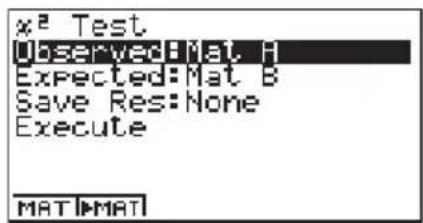
Danach bezeichnen Sie die Matrix [Observed], welche die Daten (empirische Häufigkeiten, Kontingenztafel) enthält, und die Matrix [Expected] für die berechneten Häufigkeiten Fij . Nachfolgend ist die Bedeutung der einzelnen Positionen im Eingabefenster aufgeführt.
Observed .... Name der Matrix (A bis Z), welche die beobachteten Häufigkeiten (alles positive ganze Zahlen) enthält.
Expected .... Name der Matrix (A bis Z), in welcher die erwarteten Häufigkeiten (unter der Nullhypothese, z.B. Unabhängigkeit) durch den Rechner abspeichert werden.
Save Res .... Listenspeicherplatz zur Speicherung der Berechnungsergebnisse (Keine [None] oder Liste 1 bis 20)
Execute ...... Führt die Berechnung aus oder zeichnet eine Test-Grafik (Dichtefunktion einer hi2df -Verteilung mit df = (k-1)(l-1) )
Nachdem Sie alle Parameter eingestellt haben, stellen Sie den Cursor auf [Execute] und drücken danach eine der nachfolgend dargestellten Funktionstasten, um die Berechnung auszuführen oder eine Test-Grafik (Dichtefunktion einer hi2df -Verteilung mit df = (k-1)(l-1) ) zu zeichnen.
• F1(CALC) ... Führt die Berechnung aus.
• F6 (DRAW) ... Zeichnet die Test-Grafik zum Testergebnis.

# Die Matrix muss mindestens zwei Zeilen mal zwei Spalten aufweisen. Es kommt zu einem Fehler, wenn die Matrix nur als Zeilen- oder nur nur als Spaltenmatrix definiert ist.
# Drücken Sie die Taste F2 (▶MAT), um die bezeichneten Matrizen auch im MATRIX-Editor, der für das Betrachten und die Bearbeitung des Inhalts der Matrizen verwendet werden kann, zu definieren.
Beispiel
Die Komponenten des Zufallsvektors (X,Y) entstammen aus zwei dichotomen Grundgesamtheiten X und Y. Eine Stichprobenerhebung ergab die folgende Kontingenztafel: Mat A = [[h11, h12][h21, h22]] , d.h. k = 2, l = 2. Zu untersuchen ist die Unabhängigkeit der beobachteten Merkmale X und Y. Zu berechnen und unter Mat B abzuspeichern ist die Matrix [[F11, F12][F21, F22]] . Weiterhin sind die Testgröße hi2 (unter der Nullhypothese H0: P((X,Y) = (xi, yj)) = P(X = xi) P(Y = yj) für alle Indexpaare, HA: ... nicht für alle Indexpaare) und die kritische Irrtumswahrscheinlichkeit p zu bestimmen. Kann die Nullhypothese auf Grundlage der vorliegenden Vierfeldertafel abgelehnt werden (Irrtumswahrscheinlichkeit α = 0.10 )?
(Antwort: Nein, keine Ablehnung von H0 wegen p ≥ α . Es kann also davon ausgegangen werden, dass es sich um unabhängige Merkmale handeln könnte.)
Berechnungsergebnis-Ausgabebildschirm für F1 (CALC) bzw. F6 (DRAW)
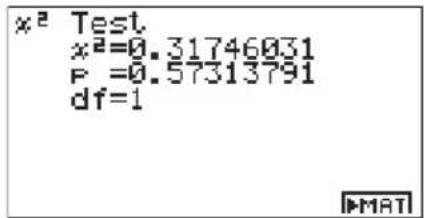
hi2 ...... berechnete hi2 -Testgröße (df = 1 Freiheitsgrad)
p ...... p-Wert (kritische Irrtumswahrscheinlichkeit)
df ...... Freiheitsgrad
Sie können die folgenden Grafikanalysefunktionen nach dem Zeichnen der Test-Grafik verwenden.
- F1(CHI) ... Zeigt die berechnete hi2 -Testgröße an.
Drücken Sie die Taste F1(CHI), um den hi2 -Wert in der Fußzeile des Display anzuzeigen, wobei der Cursor an der entsprechenden Stelle in der Grafik erscheint (sofern diese Stelle nicht außerhalb des Betrachtungsfensters liegt).
Drücken Sie die ESC-Taste, um die Anzeige des hi2 -Wertes zu löschen.
• F2(P) ... Zeigt den zur berechneten Testgröße gehörenden p-Wert an.
Drücken Sie die Taste F2(P), um den p-Wert in der Fußzeile des Displays anzuzeigen, ohne dass der Cursor erscheint. Drücken Sie die ESC-Taste, um die Anzeige des p-Wertes zu löschen.

# Drücken Sie die Taste F6 (▶MAT), während ein Berechnungsergebnis angezeigt wird, um den MATRIX-Editor aufzurufen, den Sie für die Bearbeitung und das Betrachten des Inhalts der Matrizen verwenden können.
# Folgende Betrachtungsfenster-Einstellungen werden für das Zeichnen der Grafik verwendet:
# Bei der Ausführung des Testverfahrens werden der hi2 -Wert und der p-Wert automatisch in den alphabetischen Variablen C bzw. P abgespeichert.

■2-Stichproben F-Test (2-Sample F-Test) zum Streuungsvergleich
Der 2-Stichproben F-Test prüft die Hypothese zur Gleichheit der Streuungen zweier (normalverteilter) Grundgesamtheiten mithilfe empirischer Stichprobenstreuungen. Der F-Test beruht auf einer F-verteilten Testgröße mit den Freiheitsgraden n1-1 (Zähler-FG) und n2-1 (Nenner-FG).
F = x _ 1 σ_ n - 1 ^ 2x _ 2 σ_ n - 1 ^ 2
Führen Sie die folgende Tastenbetätigung im STAT-Eingangsmenü (Listeneditor) aus.
F3 (TEST)
4 (F)
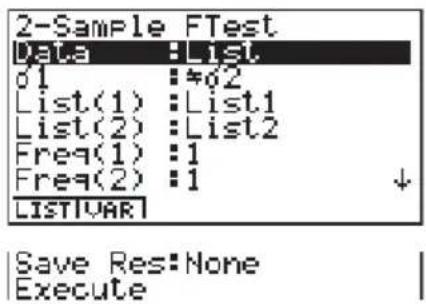
Nachfolgend ist die Bedeutung der einzelnen Positionen im Falle der Datenlistenvorgabe ([Data: List] statt [Data: Variable] eingestellt) beschrieben.
Data .... Art der Datenvorgabe (Liste der Stichprobendaten [List] oder empirische Kennzahlen [Variable])
σ1 Art der Alternativhypothese (“≠ σ2” legt den zweiseitigen kritischen Bereich fest, “< σ2” legt den einseitigen kritischen Bereich links fest, “> σ2” legt den einseitigen kritischen Bereich rechts fest.)
List(1) ...... Liste der Stichprobendaten 1
List(2) ...... Liste der Stichprobendaten 2
Freq(1) ...... einfache Häufigkeiten [1] oder Häufigkeitsliste 1
Freq(2) ...... einfache Häufigkeiten [1] oder Häufigkeitsliste 2
Save Res .... Listenspeicherplatz zur Speicherung der Berechnungsergebnisse (Keine [None] oder Liste 1 bis 20)
Execute ...... Führt die Berechnung aus oder zeichnet eine Test-Grafik (Dichtefunktion einer Fdf1,df2 -Verteilung)
Nachfolgend ist die Bedeutung der einzelnen Positionen im Falle der Kennzahlenvorgabe [Data: Variable] beschrieben, die sich von der Datenlistenvorgabe [Data: List] unterscheiden.
x1σn-1 empirische Standardabweichung ( x1σn-1>0 ) der Stichprobe 1
n1 ...... Umfang der Stichprobe 1 (positive ganze Zahl)
x2σn-1 empirische Standardabweichung ( x2σn-1>0 ) der Stichprobe 2
n2 ...... Umfang der Stichprobe 2 (positive ganze Zahl)
Nachdem Sie alle Parameter eingestellt haben, stellen Sie den Cursor auf [Execute] und drücken danach eine der nachfolgend dargestellten Funktionstasten, um die Berechnung auszuführen oder eine Test-Grafik (Dichtefunktion einer Fdf1,df2 -Verteilung) zu zeichnen.
• F1(CALC) ... Führt die Berechnung aus.
• F6 (DRAW) ... Zeichnet die Test-Grafik zum Testergebnis.
Beispiel: Ausgabebildschirm für F1 (CALC) bzw. F6 (DRAW)
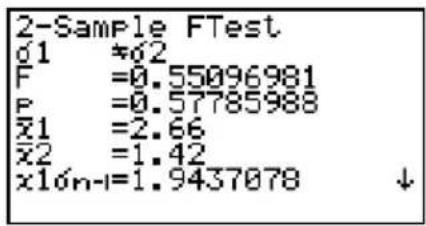
σ1 ≠ σ2 Art der Alternativhypothese (zweiseitiger kritischer Bereich)
F...... berechnete F-Testgröße (df 1 = 4, df 2 = 4 Freiheitsgrade)
p...... p-Wert (kritische Irrtumswahrscheinlichkeit) ( p ≥ α = 0.10 z.B.)
1 empirischer Stichproben-Mittelwert der Stichprobe 1 (Angezeigt nur für Datenlistenvorgabe [Data: List].)
2 empirischer Stichproben-Mittelwert der Stichprobe 2 (Angezeigt nur für Datenlistenvorgabe [Data: List].)
x1 σn-1 emp. Standardabweichung der Stichprobe 1 (1.9437078)
hi2σn-1 emp. Standardabweichung der Stichprobe 2 (2.61858741)
n1 ...... Umfang der Stichprobe 1 ( n1=5 )
n2 ...... Umfang der Stichprobe 2 ( n2=5 )
Sie können die folgenden Grafikanalysefunktionen nach dem Zeichnen der Test-Grafik verwenden.
- F1(F) ... Zeigt die berechnete F -Testgröße an.
Drücken Sie die Taste F1, um den F-Wert in der Fußzeile des Displays anzuzeigen, wobei der Cursor an de entsprechenden Stelle in der Grafik erscheint (sofern diese Stelle nicht außerhalb des Betrachtungsfensters liegt).
Im Falle eines Tests mit zweiseitigem kritischen Bereich werden zwei Punkte angezeigt.
Verwenden Sie die ◀- und ▶-Taste, um den Cursor zu verschieben.
Drücken Sie die ESC-Taste, um die Anzeige des F-Wertes zu löschen.
- F2(P) ... Zeigt den zur berechneten Testgröße gehörenden p -Wert an.
Drücken Sie die Taste F2(P), um den p-Wert in der Fußzeile des Displays anzuzeigen, ohne dass der Cursor erscheint. Drücken Sie die ESC-Taste, um den p-Wert zu löschen.

# [Save Res] speichert die σ1 -Bedingung in Zeile 2 (Alternativhypothese) nicht ab.
# Die Betrachtungsfenstereinstellungen werden automatisch für das Zeichnen der Grafik optimiert.
# Bei der Ausführung des Testverfahrens werden der F-Wert und der p-Wert automatisch in den alphabetischen Variablen F bzw. P abgespeichert.

■ Varianzanalyse (ANOVA)
ANOVA prüft Hypothesen zur Gleichheit von Mittelwerten mehrerer (normalverteilter) Grundgesamtheiten auf Grundlage entsprechender Stichproben mithilfe einer Streuungszerlegung ("Varianzanalyse") und einer oder mehrerer F-verteilter Prüfgrößen.
Die Einweg-Varianzanalyse (One-Way ANOVA) wird verwendet, wenn nur ein unabhängiger Einflußfaktor A in verschiedenen Abstufungen Ai auf eine abhängige Variable Yir wirkt.
Die Zweiweg-Varianzanalyse (Two-Way ANOVA) wird verwendet, wenn zwei unabhängige Einflußfaktoren A und B in bestimmten Abstufungen Ai und Bj auf eine abhängige Variable Yijr wirken (Indexnotation: i-te Stufe von A, j-te Stufe von B, r=rj-te bzw. r=rij-te Wiederholung).
Führen Sie die folgende Tastenbetätigung im STAT-Eingangsmenü (Listeneditor) aus.
F3 (TEST)
5 (ANOVA)
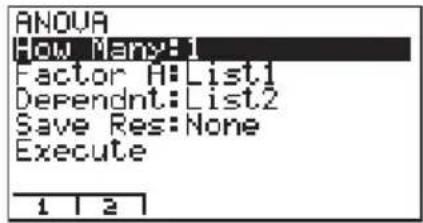
Nachfolgend ist die Bedeutung der einzelnen Positionen im Falle der Einweg- bzw. Zweiweg-Varianzanalyse beschrieben.
How Many .... Wählt die Einweg-Varianzanalyse oder Zweiweg-Varianzanalyse (Anzahl der Einflußfaktoren)
Factor A.... Kategorienliste der auf Y wirkenden Faktorstufen A i
Dependnt ..... Liste der Stichprobendaten Yir bzw. Yijr
Save Res...... Listenspeicherplatz zur Speicherung der Berechnungsergebnisse (Keine [None] oder Liste 1 bis 16) *1
Execute ...... Führt die Berechnung aus oder zeichnet eine Test-Grafik (letztes nur für die Zweiweg-Varianzanalyse)
Die folgende Position erscheint nur im Fall der Zweiweg-Varianzanalyse.
Factor B.... Kategorienliste der auf Y wirkenden Faktorstufen Bj
Nachdem Sie alle Parameter (Vorgabewerte) eingestellt haben, stellen Sie den Cursor auf [Execute] und drücken Sie danach eine der nachfolgend dargestellten Funktionstasten, um die Berechnung auszuführen oder im Fall einer Zweiweg-Varianzanlyse die Test-Grafik zu zeichnen.
• F1(CALC) ... Führt die Berechnung aus.
• F6 (DRAW) ... Zeichnet die Test-Grafik (nur Zweiweg-Varianzanalyse)
Die Berechnungsergebnisse werden in Tabellenform angezeigt, genau wie sie in jedem Statistik-Lehrbuch zu finden ist.

*1 [Save Res] speichert jede vertikale Spalte der Tabelle in einer eigenen Liste ab. Die Spalte ganz links wird in der benannten Liste abgespeichert, jede rechts davon angeordnete Spalte wird in der Liste mit der nächstfolgenden
Nummer abgespeichert. Bis zu fünf Listen können für die Speicherung der Spalten verwendet werden. Sie können eine Nummer im Bereich von 1 bis 16 für die erste Liste vorgeben.

Die Einweg-Varianzanalyse benötigt für ihre Auswertung zwei verbundene Datenlisten mit den Datenpaaren (Ai, Yir). Die Zweiweg-Varianzanalyse hingegen benötigt drei verbundene Datenlisten mit den Datentripeln (Ai, Bj, Yijr).
Beispiel: Ausgabebildschirm für eine Einweg- bzw. Zweiweg-Varianzanalyse
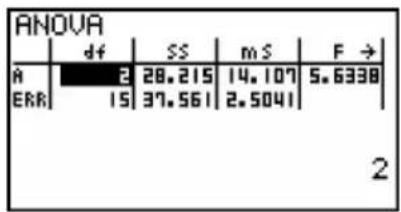
Einweg-Varianzanalyse (One-Way ANOVA)
Zeile 1 (A) ...... zum Faktor A: df-Wert, SS-Wert, MS-Wert, F-Wert, p-Wert
Zeile 2 (ERR) ...... zum Fehler: df-Wert, SS-Wert, MS-Wert
Zweiweg-Varianzanalyse (Two-Way ANOVA)
Zeile 1 (A) ...... zum Faktor A: df-Wert, SS-Wert, MS-Wert, F-Wert, p-Wert
Zeile 2 (B) ...... zum Faktor B: df-Wert, SS-Wert, MS-Wert, F-Wert, p-Wert
Zeile 3 (AB) ...... zum Wechselwirkungseffekt (Faktor A × Faktor B):
df-Wert, SS-Wert, MS-Wert, F-Wert, p-Wert
* Die Zeile 3 erscheint nur, wenn für jede Stufen-Kombination Ai , Bj gleichviele Mehrfach-Beobachtungen vorhanden sind.
Zeile 4 (ERR) ...... zum Fehler: df-Wert, SS-Wert, MS-Wert
F.... F-Wert(e) (F = MS / MS ERR )
p...... p-Wert zum jeweiligen F-Wert ( p = P(F > MS / MSERR) )
df ...... Freiheitsgrade
SS ...... Summe der Fehler-Quadrate
MS (= SS / df) ...... gemittelte Fehler-Quadrat-Summen (gemittelte Streuungsanteile)
Bei der Zweiweg-Varianzanalyse können Sie Grafiken zum Wechselwirkungseffekt zeichnen. Die Anzahl der Graphen ist durch die Anzahl der Stufen des Faktors B bestimmt, die Anzahl der Datenpunkte auf der x-Achse ist durch die Anzahl der Stufen des Faktors A bestimmt. Auf der y-Achse werden die Mittelwerte der Yijr zur entsprechenden Kombination( Ai,Bj ) abgetragen. Sie können die folgende Grafikanalysefunktion nach dem Zeichnen einer Test-Grafik verwenden.
- F1 (TRACE) ... Abtastfunktion (Trace) für die berechneten Einzelmittelwerte
Drücken Sie die ◀- oder ▶-Taste, um den Cursor auf der Grafik in die entsprechende Richtung zu verschieben. Wenn mehrere Graphen vorhanden sind, können Sie zwischen den Graphen wechseln, indem Sie die ▲- oder ▼-Taste drücken. Drücken Sie die ESC-Taste, um den Zeiger vom Diplay zu löschen.

Die grafische Darstellung steht nur für die Zweiweg-ANOVA zur Verfügung. Die Betrachtungsfenster-Einstellungen werden automatisch ausgeführt, unabhängig von den Vorgaben im SET UP-Menü.
# Bei Verwendung der TRACE-Funktion werden entsprechend der Cursorposition die Anzahl der Wiederholungen automatisch in der alphabetischen Variablen A bzw. der angezeigte Mittelwert in der Variablen M gespeichert.
■ANOVA (Zweiweg)
- Darstellung einer Aufgabensituation (Zweiwegklassifikation, Mehrfachbesetzung)
Die folgende Tabelle zeigt Messungsergebnisse für ein Merkmal Y (z. B. Festigkeit) eines Metallerzeugnisses, das mittels eines Wärmebehandlungsverfahren unter dem Einfluß zweier Faktoren hergestellt wurde: Zeit (A) und Temperatur (B). Die Messungen wurden zwei Mal unter identischen Bedingungen wiederholt.
| B (Temperatur der Wärmebehandlung)A (Zeit) | B | 1 |
| A1 113 , 116 | 139 , 132 | |
| A2 | 133 , 131 | 126 , 122 |
B 2
Untersuchen Sie mithilfe der Varianzanalyse die folgenden Nullhypothesen, wobei eine Irrtumswahrscheinlichkeit von α = 5% zu verwenden ist.
HA : Die Zeitabstufungen ( Ai ) sind im Mittel ohne Einfluß auf die Festigkeit Y
HB : Die Temperaturabstufungen ( Bi ) sind im Mittel ohne Einfluß auf die Festigkeit Y
HAB : Die Stufenkombinationen (Ai,j) sind im Mittel ohne Einfluß auf die Festigkeit Y
- Lösungsweg
Verwenden Sie die Zweiweg-Varianzanalyse, um die obigen Null-Hypothesen zu prüfen. Geben Sie die obigen Stichprobenwerte (Y-Daten) z.B. wie folgt als verbundene Listen ein.
List 1 = 1, 1, 1, 1, 2, 2, 2, 2
List 2 = 1, 1, 2, 2, 1, 1, 2, 2
List 3 = 1 1 3, 1 1 6, 1 3 9, 1 3 2, 1 3 3, 1 3 1, 1 2 6, 1 2 2
Definieren Sie im Eingabemenü zum Testverfahren List 3 (die gemessenen Werte Y) als abhängig. Ordnen Sie List 1 und List 2 (die Faktorenstufenzuordnung für jeden Werte Y in List 3) dem Faktor A bzw. Faktor B zu.
Durch Ausführung der Varianzanalyse werden die folgenden Ergebnisse erhalten.
- Kritische Irrtumswahrscheinlichkeit (Sicherheitsschwelle) p = 0,2458019517 für den Faktor A (Zeitabstufungen):
Der p-Wert (p = 0,2458019517) ist größer als die Irrtumswahrscheinlichkeit (Sicherheits- schwelle α = 0,05 ), sodass die Null-Hypothese HA nicht verworfen werden kann.
- Kritische Irrtumswahrscheinlichkeit (Sicherheitsschwelle) p = 0,04222398836 für den Faktor B (Temperaturabstufungen):
Der p-Wert (p = 0,04222398836) ist kleiner als die Irrtumswahrscheinlichkeit (Sicherheits- schwelle α = 0,05), sodass die Null-Hypothese H B verworfen werden muss.
- Kritische Irrtumswahrscheinlichkeit (Sicherheitsschwelle) p = 2,78169946 × -3 der Interaktion (Wechselwirkungseffekt) ( A × B ):
Die Sicherheitsschwelle (p = 2,78169946E-3) ist kleiner als die Sicherheitsschwelle (0,05), sodass die Null-Hypothese HAB verworfen werden muss.
Der obige Test zeigt, dass für die Festigkeit des Metallerzeugnisses die Zeitdauer der Wärmebehandlung nicht von Bedeutung ist, wohl aber die Höhe der Temperatur maßgebend und der Wechselwirkungseffekt sehr maßgebend sind.
- Eingabebeispiel
- Ergebnisse
flowchart
graph TD
    A["TRACE"] --> B["PICT"]
    B --> C["..."]
    C --> D["..."]
Hinweis:
Für die Streuungszerlegung (Varianzanalyse) werden folgende mathematische Modelle zur Darstellung von Y mithilfe eines allgemeinen Mittelwertes μ, sowie der individuellen Mittelwertanteile αi bzw. βj bzw. (αβ)ij und des stochastischen Fehlers E benutzt:
Einweg-Varianzanalyse:
SS = SS _ A + SS _ ERR für Y _ ir = µ + α_ i + E _ ir mit E _ ir N (0, σ^ 2).
Zweiweg-Varianzanalyse (ohne Wechselwirkungseffet):
SS = SS _ A + SS _ B + SS _ ERR für Y _ ir = µ + α_ i + β_ j + E _ ijr mit E _ ijr N (0, σ^ 2).
Zweiweg-Varianzanalyse (mit Wechselwirkungseffet):
SS = SS _ A + SS _ B + SS _ AB + SS _ ERR für Y _ ijr = µ + α_ i + β_ j + (α β) _ ij + E _ ijr mit E _ ijr N (0, σ^ 2).
Unter den oben genannten Nullhypothesen wurde praktisch stets von Y = µ + E ausgegangen, d.h. HA : αi = 0 bzw. HB : βj = 0 bzw. HAB : (αβ)ij = 0 .

1-3 Vertrauensintervalle (INTR)
Ein Vertrauensintervall (Konfidenzintervall) ist ein Zahlenbereich (Intervall [Gu, Go] ), das den unbekannten Mittelwert einer untersuchten Grundgesamtheit mit hoher Wahrscheinlichkeit einschließen soll. Die Intervallgrenzen Gu , Go werden dabei durch eine Zufallsstichprobe geschätzt unter Berücksichtigung des vorgegebenen Konfidenzniveaus ε.
Bei einem zu breiten Vertrauensintervall ist es nur sehr schwer nachvollziehbar, wo der Mittelwert (wahre Wert) der Grundgesamtheit liegt. Ein zu enges Vertrauensintervall schränkt dagegen den möglichen Mittelwert zu sehr ein und macht es schwierig, zuverlässige Aussagen zu erhalten. Die am häufigsten verwendeten Vertrauenswahrscheinlichkeiten (Konfidenzniveaus, Sicherheitswahrscheinlichkeiten) betragen ε=95% oder ε=99%. Durch das Anheben des Konfidenzniveaus wird das Vertrauensintervall verbreitert, hingegen ein Absenken des Konfidenzniveaus zu einem engeren Vertrauensintervall führt und gleichzeitig aber auch die Gefahr eines ungewollten Ausklammerns des tatsächlichen Mittelwertes in sich birgt. Mit einem Konfidenzniveau von ε=95% z.B. wird der unbekannte Parameter nur mit einer Irrtumswahrscheinlichkeit von α=1-ε=5% außerhalb des Intervalls [Gu, Go] liegen.
Wenn Sie eine Untersuchung planen, um dann mit den erfaßten Daten ein t-Intervall oder Z-Intervall zu bestimmen, müssen Sie auch den Stichprobenumfang, die Breite des Vertrauensintervalls und das Konfidenzniveau bedenken. Das Grenzen Gu , Go des Vertrauensintervalls sind von den Anwendungsbedingungen (Vorgabewerten) abhängig.
Das 1-Stichproben Z-Intervall (1-Sample Z-Interval) beschreibt mithilfe einer Stichprobe das Vertrauensintervall für den unbekannten Mittelwert einer (normalverteilten) Grundgesamtheit, wenn die Standardabweichung der Grundgesamtheit bekannt ist.
Das 2-Stichproben Z-Intervall (2-Sample Z-Interval) beschreibt mithilfe zweier Stichproben das Vertrauensintervall für die Differenz zweier unbekannter Mittelwerte zweier (normalverteilter) Grundgesamtheiten, wenn die Standardabweichungen der zwei Grundgesamtheiten bekannt sind.
Das 1-Prop Z-Intervall beschreibt mithilfe einer Stichprobe das Vertrauensintervall für die Erfolgswahrscheinlichkeit [Prop] in einer dichotomen Grundgesamtheit, wobei die Berechnung der Intervallgrenzen näherungsweise über eine N(0,1)-verteilte Zufallsgröße realisiert wird.
Das 2-Prop Z-Intervall beschreibt mithilfe zweier Stichproben das Vertrauensintervall für die Differenz der Erfolgswahrscheinlichkeit p1 und p2 zweier dichotomer Grundgesamtheiten, wobei die Berechnung der Intervallgrenzen wieder näherungsweise über eine N(0,1)-verteilte Zufallsgröße realisiert wird.
Das 1-Stichproben t-Intervall (1-Sample t-Interval) beschreibt mithilfe einer Stichprobe das Vertrauensintervall für den unbekannten Mittelwert einer (normalverteilten) Grundgesamtheit, wenn die Standardabweichung der Grundgesamtheit unbekannt ist und geschätzt werden muß.
Das 2-Stichproben t-Intervall (2-Sample t-Interval) beschreibt mithilfe zweier Stichproben das Vertrauensintervall für die Differenz zweier unbekannter Mittelwerte zweier (normalverteilter) Grundgesamtheiten, wenn die Standardabweichungen der zwei Grundgesamtheiten unbekannt sind und geschätzt werden müssen.

# Für die Vertrauensintervalle können keine speziellen Grafiken erstellt werden.

In der Eingangsanzeige (Listeneditor) des STAT-Menüs drücken Sie die Taste [F4] (INTR), um das Untermenü für die Vertrauensintervalle anzuzeigen, das die folgenden Positionen enthält.
• F4 (INTR) 1 (Z) ... Z-Intervalle (vier Varianten mithilfe der N(0,1)-Verteilung, ab S. 1-3-3)
② (T) ... t-Intervalle (zwei Varianten mithilfe der t-Verteilung, ab S. 1-3-8)
- Allgemeine Hinweise hinsichtlich des Konfidenzniveaus
Durch die Eingabe eines C-Wertes (C-Level, Konfidenzniveau, Sicherheitswahrscheinlichkeit) im Bereich von 0 ≤C < 1 für die Einstellung des C-Level wird das von Ihnen eingegebene Konfidenzniveau festgelegt. Durch die Eingabe eines C-Wertes (in %) im Bereich von 1 ≤C < 100 wird ein C-Wert intern abgespeichert, der dem von Ihnen eingegebenen C-Wert, geteilt durch 100, entspricht.

# Die Eingabe eines Wertes von 100 oder größer bzw. die Eingabe eines negativen Wertes erzeugt eine Fehlermeldung (Ma ERROR).

■Z-Intervalle (mit Quantilen der N(0,1)-Verteilung)
• 1-Stichproben Z-Intervall (1-Sample Z-Interval)
Das 1-Stichproben Z-Intervall beschreibt mithilfe einer Stichprobe das Vertrauensintervall für den unbekannten Mittelwert µ einer (normalverteilten) Grundgesamtheit, wenn die Standard-abweichung der Grundgesamtheit bekannt ist.
Die nachfolgenden Formeln beschreiben die Intervallgrenzen Left = Gu , Right = Go .
Left (Links) = x - z _ 1 - α / 2 σn
Es gilt: 1- α /2 = P(Z≤ z1 - α /2)
Right (Rechts) = x + z _ 1 - α / 2 σn
vgl. S. 1-4-5 oder
Bedienungsanleitung S. 6-4-5
α ist jedoch das Signifikanzniveau. Der Wert 100(1- α) % entspricht dem Konfidenzniveau 100 ε%, d.h. ε = 1-α. Wenn zum Beispiel das Vertrauensniveau 95% beträgt, dann wird durch die Eingabe von 0,95 die Irrtumswahrscheinlichkeit α = 1 - 0,95 = 0,05 erhalten. z₁-α/2 bezeichnet das Quantil der Ordnung 1- α/2 einer N(0,1)-Verteilung.
Führen Sie die folgende Tastenbedienung im STAT-Eingangsmenü (Listeneditor) aus.
F4 (INTR)
①(Z)
①(1-Smpl)
Nachfolgend ist die Bedeutung der einzelnen Positionen im Fall der Datenlistenvorgabe ([Data: List] statt [Data: Variable] eingestellt) beschrieben.
Data .... Art der Datenvorgabe (Liste der Stichprobendaten [List] oder empirische Kennzahlen [Variable])
C-Level .... Konfidenzniveau C (0 ≤ C < 1)
σ...... bekannte Grundgesamtheits-Standardabweichung (σ > 0)
List ...... Liste der Stichprobendaten
Freq ...... einfache Häufigkeiten [1] oder Häufigkeitsliste
Save Res .... Listenspeicherplatz zur Speicherung der Berechnungsergebnisse (Keine [None] oder Liste 1 bis 20)
Execute ...... Führt die Berechnung der Intervallgrenzen aus
Nachfolgend ist die Bedeutung der einzelnen Positionen im Fall der Kennzahlenvorgabe [Data: Variable] beschrieben, die sich von der Datenlistenvorgabe [Data: List] unterscheiden.


...... empirischer Mittelwert der Stichprobe
n .... Stichprobenumfang (positive ganze Zahl)
Nachdem Sie alle Parameter (Vorgabewerte) eingestellt haben, stellen Sie den Cursor auf [Execute] und drücken Sie danach die folgende Funktionstaste, um die Berechnung auszuführen.
• F1 (CALC) ... Führt die Berechnung der Intervallgrenzen aus.
Beispiel: Ausgabebildschirm (Vorgabewerte: Datenliste, sowie C = 0.95, σ = 15)
Right ...... Obere Intervallgrenze (G₀) des Konfidenzintervalls für μ
...... empirischer Mittelwert der Stichprobe
xσn-1 empirische Stichproben-Standardabweichung
(Angezeigt nur für Datenlistenvorgabe [Data: List].)
n ...... Stichprobenumfang
• 2-Stichproben Z-Intervall (2-Sample Z-Interval)
Das 2-Stichproben Z-Intervall beschreibt mithilfe zweier Stichproben das Vertrauensintervall für die Differenz µ1-µ2 zweier unbekannter Mittelwerte zweier (normalverteilter) Grundgesamtheiten, wenn die Standardabweichungen der zwei Grundgesamtheiten bekannt sind. α=1- . Die nachfolgenden Formeln beschreiben die Intervallgrenzen Left = GU , Right = GO .
Left = ( x _ 1 - x _ 2 ) - z _ l - α / 2 σ _ 1 ^ 2 n _ 1 + σ _ 2 ^ 2 n _ 2
Right = ( x _ 1 - x _ 2) + z _ I - α / 2 σ_ 1 ^ 2n _ 1 + σ_ 2 ^ 2n _ 2
1 : M ittelwert der Stichprobe 1
2 : M ittelwert der Stichprobe 2
σ1: bekannte Standardabweichung der Grundgesamtheit 1
σ2 : bekannte Standardabweichung der Grundgesamtheit 2
n1 : Umfang der Stichprobe 1
n2 : Umfang der Stichprobe 2
Für das z1-α/2 -Quantil gilt: 1-α/2=P(z1-α/2) , vgl. S. 1-4-5 oder Bedienungsanleitung S. 6-4-5. Führen Sie die folgende Tastenbedienung im STAT-Eingangsmenü (Listeneditor) aus.
F4 (INTR)
1(Z)
② (2-Smpl)
Nachfolgend ist die Bedeutung der einzelnen Positionen im Falle der Datenlistenvorgabe ([Data: List] statt [Data: Variable] eingestellt) beschrieben.
Data .... Art der Datenvorgabe (Liste der Stichprobendaten [List] oder empirische Kennzahlen [Variable])
C-Level .... Konfidenzniveau C (0 ≤ C < 1)
σ1...... bekannte Grundgesamtheits-Standardabweichung 1 (σ1 > 0)
σ2 ...... bekannte Grundgesamtheits-Standardabweichung 2 ( σ2>0 )
List(1) ...... Liste der Stichprobendaten der 1. Stichprobe
List(2) ...... Liste der Stichprobendaten der 2. Stichprobe
Freq(1) ...... einfache Häufigkeiten [1] oder Häufigkeitsliste 1
Freq(2) ...... einfache Häufigkeiten [1] oder Häufigkeitsliste 2
Save Res .... Listenspeicherplatz zur Speicherung der Berechnungsergebnisse (Keine [None] oder Liste 1 bis 20)
Execute ...... Führt die Berechnung der Intervallgrenzen aus
Nachfolgend ist die Bedeutung der einzelnen Positionen im Falle der Kennzahlenvorgabe [Data: Variable] beschrieben, die sich von der Datenlistenvorgabe [Data: List] unterscheiden.
1 empirischer Mittelwert der Stichprobe 1
n1...... Umfang der Stichprobe 1 (positive ganze Zahl)
2 empirischer Mittelwert der Stichprobe 2
n2 Umfang der Stichprobe 2 (positive ganze Zahl)
Nachdem Sie alle Parameter (Vorgabewerte) eingestellt haben, stellen Sie den Cursor auf [Execute] und drücken Sie danach die folgende Funktionstaste, um die Berechnung auszuführen.
• F1(CALC) ... Führt die Berechnung der Intervallgrenzen aus.
Beispiel: Ausgabebildschirm (mit x1σn-1=26 , x2σn-1=22 , C=94%)
Left .... Untere Intervallgrenze des Konfidenzintervalls für µ1-µ2
Right ...... Obere Intervallgrenze des Konfidenzintervalls für µ1 - µ2
1 .... empirischer Mittelwert der Stichprobe 1 ( 1=418 )
2 .... empirischer Mittelwert der Stichprobe 2 ( 2=402 )
x1σn - 1 empirische Standardabweichung der Stichprobe 1
(Angezeigt nur für Datenlistenvorgabe [Data: List].)
x2σn-1 empirische Standardabweichung der Stichprobe 2
(Angezeigt nur für Datenlistenvorgabe [Data: List].)
n1 ...... Umfang der Stichprobe 1, n2 ...... Umfang der Stichprobe 2
- 1-Prop Z-Intervall, Vertrauensintervall für einen Anteilswert [Prop]
Das 1-Prop Z-Intervall beschreibt mithilfe der Anzahl der Treffer x in einer Stichprobe das Vertrauensintervall für den unbekannten Anteilswert (Prop) in einer dichotomen Grundgesamtheit. In den nachstehenden Berechnungsformeln für Left = G U , Right = G o wird ausgenutzt, dass die Trefferquote näherungsweise normalverteilt ist. α = 1 - . Der Wert 100 (1– α ) % entspricht dem Konfidenzniveau bzw. 100 %.
Left = xn - z _ 1 - α / 2 1n ( xn (1 - xn))
x: A nzahl der Treffer in einer Stichprobe
Führen Sie die folgende Tastenbedienung im STAT-Eingangsmenü (Listeneditor) aus.
F4 (INTR)
①(Z)
③ (1-Prop)
Im Eingabefenster zum 1-Prop Z-Intervall sind folgende Positionen einzugeben:
C-Level .... Konfidenzniveau C (0 ≤ C < 1)
x ...... Anzahl der Treffer in der Stichprobe (0 oder positive ganze Zahl)
n ...... Stichprobenumfang (positive ganze Zahl)
Save Res .... Listenspeicherplatz zur Speicherung der Berechnungsergebnisse (Keine [None] oder Liste 1 bis 20)
Execute ...... Führt die Berechnung der Intervallgrenzen aus
Nachdem Sie alle Parameter (Vorgabewerte) eingestellt haben, stellen Sie den Cursor auf [Execute] und drücken Sie danach die folgende Funktionstaste, um die Berechnung auszuführen.
- F1(CALC) ... Führt die Berechnung der Intervallgrenzen aus.
Beispiel: Ausgabebildschirm (mit x=600, C=99%)
Left .... Untere Intervallgrenze des Konfidenzintervalls für [Prop]
Right ...... Obere Intervallgrenze des Konfidenzintervalls für [Prop]
p mithilfe der Stichprobe geschätzter Anteilswert (x/n)
n ...... Stichprobenumfang
![CASIO Algebra FX 1.0 Plus - - 1-Prop Z-Intervall, Vertrauensintervall für einen Anteilswert [Prop] - 3](/content/2026/05/1038863/images/90834dec5c04a1a32746fa89f3fb16860ce69cd1897d3a061258fb7264d015af.jpg)
- 2-Prop Z-Intervall, Vertrauensintervall für eine Anteilswertdifferenz p1-p2
Das 2-Prop Z-Intervall beschreibt mithilfe der Anzahl der Treffer x1, x2 zweier Stichproben das Vertrauensintervall für die Differenz p1 - p2 zweier unbekannter Anteilswerte p1, p2 zweier dichotomer Grundgesamtheiten. In den nachstehenden Berechnungsformeln für Left = Gu , Right = Go wird ausgenutzt, dass die Trefferquotendifferenz näherungsweise normalverteilt ist. α = 1 - . Der Wert 100 (1- α ) % entspricht dem Konfidenzniveau bzw. 100 %.
Left = x _ 1n _ 1 - x _ 2n _ 2 - z _ l - α / 2 x _ 1n _ 1 (1 - x _ 1n _ 1)n _ 1 + x _ 2n _ 2 (1 - x _ 2n _ 2)n _ 2
n1, n2 : Stichprobenumfänge
x1, x2 : Trefferanzahlen in den einzelnen Stichproben
Right = x _ 1n _ 1 - x _ 2n _ 2 + z _ 1 - α / 2 x _ 1n _ 1 (1 - x _ 1n _ 1)n _ 1 + x _ 2n _ 2 (1 - x _ 2n _ 2)n _ 2
Führen Sie die folgende Tastenbedienung im STAT-Eingangsmenü (Listeneditor) aus.
F4 (INTR)
①(Z)
4 (2-Prop)
Im Eingabefenster zum 2-Prop Z-Intervall sind folgende Positionen einzugeben:
C-Level .... Konfidenzniveau C (0 ≤ C < 1)
x1 Anzahl der Treffer in der Stichprobe 1 ( x1 ≥ 0 )
n1 ...... Umfang der Stichprobe 1 (positive ganze Zahl)
x2 Anzahl der Treffer in der Stichprobe 2 ( x2 ≥ 0 )
n2...... Umfang der Stichprobe 2 (positive ganze Zahl)
Save Res .... Listenspeicherplatz zur Speicherung der Berechnungsergebnisse (Keine [None] oder Liste 1 bis 20)
Execute ...... Führt die Berechnung der Intervallgrenzen aus
Nachdem Sie alle Parameter (Vorgabewerte) eingestellt haben, stellen Sie den Cursor auf [Execute] und drücken Sie danach die folgende Funktionstaste, um die Berechnung auszuführen.
• F1(CALC) ... Führt die Berechnung der Intervallgrenzen aus.
Beispiel: Ausgabebildschirm (mit x1=132 , x2=90 , C=99%)
Left .... Untere Intervallgrenze des Konfidenzintervalls für p1 - p2
Right ...... Obere Intervallgrenze des Konfidenzintervalls für p1-p2
p1 mithilfe der Stichprobe geschätzter Anteilswert 1 ( x1/n1 )
p2 mithilfe der Stichprobe geschätzter Anteilswert 2 ( x2/n2 )
n1 ...... Umfang der Stichprobe 1
n2 ...... Umfang der Stichprobe 2
■ t-Intervalle (mit Quantilen einer t-Verteilung)
• 1-Stichproben t-Intervall (1-Sample t-Interval)
Das 1-Stichproben t-Intervall beschreibt mithilfe einer Stichprobe das Vertrauensintervall für den unbekannten Mittelwert µ einer (normalverteilten) Grundgesamtheit, wenn die Standard-abweichung der Grundgesamtheit unbekannt ist. In den nachstehenden Berechnungsformeln für Left = GU , Right = GO wird ausgenutzt, dass die standardisierte Mittelwertschätzung näherungsweise tm -verteilt mit (m = n-1 Freiheitsgraden) ist. α = 1 - . Der Wert 100 (1- α ) % entspricht dem Konfidenzniveau bzw. 100 %.
Left = x - t _ n - 1, 1 - α / 2 x σ_ n - 1 n
tn-1,1-α/2 ist das Quantil einer tm -Verteilung
(mit m = n-1 Freiheitsgraden) der Ordnung 1- α/2,
Right = x + t _ n - 1, 1 - α / 2 x σ_ n - 1 n
d.h. 1- α /2 = Fn - 1(tn - 1,1 - α /2) , wenn Fn - 1 die
Verteilungsfunktion der tm -Verteilung bezeichnet, vgl. 1-4-8.
Führen Sie die folgende Tastenbedienung im STAT-Eingangsmenü (Listeneditor) aus.
F4 (INTR)
② (T)
① (1-Smpl)
Nachfolgend ist die Bedeutung der einzelnen Positionen im Falle der Datenlistenvorgabe ([Data: List] statt [Data: Variable] eingestellt) beschrieben.
Data .... Art der Datenvorgabe (Liste der Stichprobendaten [List] oder empirische Kennzahlen [Variable])
C-Level .... Konfidenzniveau C (0 ≤ C < 1)
List ...... Liste der Stichprobendaten
Freq ...... einfache Häufigkeiten [1] oder Häufigkeitsliste
Save Res .... Listenspeicherplatz zur Speicherung der Berechnungsergebnisse (Keine [None] oder Liste 1 bis 20)
Execute ...... Führt die Berechnung der Intervallgrenzen aus
Nachfolgend ist die Bedeutung der einzelnen Positionen im Falle der Kennzahlenvorgabe [Data: Variable] beschrieben, die sich von der Datenlistenvorgabe [Data: List] unterscheiden.
...... empirischer Mittelwert der Stichprobe
xσn-1 empirische Stichproben-Standardabweichung ( xσn-1 ≥ 0 )
n ...... Stichprobenumfang (positive ganze Zahl)
Nachdem Sie alle Parameter (Vorgabewerte) eingestellt haben, stellen Sie den Cursor auf [Execute] und drücken Sie danach die folgende Funktionstaste, um die Berechnung auszuführen.
• F1 (CALC) ... Führt die Berechnung der Intervallgrenzen aus.
Beispiel: Ausgabebildschirm (Vorgabewert: C = 0.95)
Left .... Untere Intervallgrenze (G u ) des Konfidenzintervalls für µ
Right ...... Obere Intervallgrenze (G₀) des Konfidenzintervalls für μ
.... empirischer Mittelwert der Stichprobe
xσn-1 empirische Stichproben-Standardabweichung
n Stichprobenumfang
Hinweis: Ein beliebiges tm, γ -Quantil kann formal als Intervallgrenze angezeigt werden, wenn folgende Vorgabewerte benutzt werden: = 0 , xσi-1 = (m+1)1/2 und C = 2γ - 1 > 0 .
- 2-Stichproben t -Intervall (2-Sample t -Interval)
Das 2-Stichproben t-Intervall beschreibt mithilfe zweier Stichproben das Vertrauensintervall für die Differenz µ1-µ2 zweier unbekannter Mittelwerte zweier (normalverteilter) Grundgesamtheiten, wenn die Standardabweichungen der zwei Grundgesamtheiten unbekannt sind.
Die nachfolgenden Formeln beschreiben die Intervallgrenzen Left = Gu , Right = Go . α = 1 - . Der Wert 100 (1-α) % entspricht dem Konfidenzniveau ε bzw. 100ε %.
Left = ( x _ 1 - x _ 2) - t _ n _ 1 + n _ 2 - 2, 1 - α / 2 x _ p σ_ n - 1 1n _ 1 + 1n _ 2
Right = ( x _ 1 - x _ 2) + t _ n _ 1 + n _ 2 - 2, 1 - α / 2 x _ p σ_ n - 1 1n _ 1 + 1n _ 2
x _ p σ_ n - 1 1n _ 1 + 1n _ 2 = (n _ 1 - 1) x _ 1 σ_ n - 1 ^ 2 + (n _ 2 - 1) x _ 2 σ_ n - 1 ^ 2n _ 1 + n _ 2 - 2 × n _ 1 + n _ 2n _ 1 n _ 2
Diese Formel wird verwendet, wenn die Grundgesamtheiten übereinstimmende (unbekannte) Streuungsparameter besitzen ([Pooled: On]).
tn1+n2-1,1-α/2 ist das Quantil einer tm -Verteilung (mit m=n1+n2-1 Freiheitsgraden) der Ordnung 1- α/2 , d.h. 1- α/2=Fn1+n2-1(tn1+n2-1,1-α/2) , wenn Fm die Verteilungsfunktion der tm -Verteilung bezeichnet, vgl. S. 1-4-8.
Die folgende Formel wird verwendet, wenn die Grundgesamtheiten keine übereinstimmenden Streuungsparameter besitzen ([Pooled: Off]). Der Wert 100 (1-α) % entspricht dem Konfidenzniveau ε bzw. 100ε %.
Left = ( x _ 1 - x _ 2) - t _ df, 1 - α / 2 x _ 1 σ_ n - 1 ^ 2n _ 1 + x _ 2 σ_ n - 1 ^ 2n _ 2
Right = ( x _ 1 - x _ 2) + t _ df, 1 - α / 2 x _ 1 σ_ n - 1 ^ 2n _ 1 + x _ 2 σ_ n - 1 ^ 2n _ 2
df = 1 C ^ 2n _ 1 - 1 + (1 - C) ^ 2n _ 2 - 1 mit C = x _ 1 σ_ n - 1 ^ 2n _ 1 x _ 1 σ_ n - 1 ^ 2n _ 1 + x _ 2 σ_ n - 1 ^ 2n _ 2
Hinweis: Das Formelsymbol C für df darf nicht mit dem Konfidenzniveau C verwechselt werden! Führen Sie die folgende Tastenbedienung im STAT-Eingangsmenü (Listeneditor) aus.
Nachfolgend ist die Bedeutung der einzelnen Positionen im Falle der Datenlistenvorgabe ([Data: List] statt [Data: Variable] eingestellt) beschrieben.
Data .... Art der Datenvorgabe (Liste der Stichprobendaten [List] oder empirische Kennzahlen [Variable])
C-Level .... Konfidenzniveau C (0 ≤ C < 1)
List(1) ...... Liste der Stichprobendaten der 1. Stichprobe
List(2) ...... Liste der Stichprobendaten der 2. Stichprobe
Freq(1) ...... einfache Häufigkeiten [1] oder Häufigkeitsliste 1
Freq(2) ...... einfache Häufigkeiten [1] oder Häufigkeitsliste 2
Pooled .... Streuungsgleichheit eingeschaltet ([Pooled: On]) oder ausgeschaltet ([Pooled: Off])
Save Res .... Listenspeicherplatz zur Speicherung der Berechnungsergebnisse (Keine [None] oder Liste 1 bis 20)
Execute ...... Führt die Berechnung der Intervallgrenzen aus
Nachfolgend ist die Bedeutung der einzelnen Positionen im Falle der Kennzahlenvorgabe [Data: Variable] beschrieben, die sich von der Datenlistenvorgabe [Data: List] unterscheiden.
x 1 amp; : 0 x 1 ón - 1 amp; : 0 n 1 amp; : 0 x 2 amp; : 0 x 2 ón - 1 amp; : 0 n 2 amp; : 0
1 empirischer Mittelwert der Stichprobe 1
x1σn-1 empirische Standardabweichung ( x1σn-1 ≥ 0 ) der Stichprobe 1, jedoch x1σn-1 + x2σn-1 > 0 .
n1 ...... Umfang der Stichprobe 1 (positive ganze Zahl)
2 empirischer Mittelwert der Stichprobe 2
x2σn-1 empirische Standardabweichung ( x2σn-1 ≥ 0 ) der Stichprobe 2, jedoch x1σn-1 + x2σn-1 > 0 .
n2 ...... Umfang der Stichprobe 2 (positive ganze Zahl)
Nachdem Sie alle Parameter (Vorgabewerte) eingestellt haben, stellen Sie den Cursor auf [Execute] und drücken Sie danach die folgende Funktionstaste, um die Berechnung auszuführen.
• F1(CALC) ... Führt die Berechnung der Intervallgrenzen aus.
Beispiel für einen Ausgabebildschirm unter der Voreinstellung [Pooled: Off]
1 empirischer Stichproben-Mittelwert der Stichprobe 1
2 empirischer Stichproben-Mittelwert der Stichprobe 2
hi1σn-1 empirischer Standardabweichung der Stichprobe 1
hi2σn-1 empirischer Standardabweichung der Stichprobe 2
xp σn-1 gemeinsame Standardabweichung der Gesamtstichprobe (wird nur angezeigt unter der Voreinstellung [Pooled:On].)
n1 ...... Umfang der Stichprobe 1
n2 ...... Umfang der Stichprobe 2
Interpretation:
Auf Grundlage der Stichprobenerhebungen unterscheiden sich die Mittelwerte 1 und 2 um -3,8. Mit einer Wahrscheinlichkeit von C (Vertrauenswahrscheinlichkeit) liegt die tatsächliche Differenz µ1-µ2 der unbekannten Mittelwertparameter im (Vertrauens-)Intervall [Gu,Go]=[-7.5088264,-0.0911735] .

1-4 Wahrscheinlichkeitsverteilungen (DIST)
Es gibt eine Vielzahl verschiedenartigster Wahrscheinlichkeitsverteilungen, unter denen die wohl bekannteste die Normalverteilung ist, die für statistische und wahrscheinlichkeits-theoretische Berechnungen verwendet wird. Die Normalverteilung ist eine stetige und symmetrische Verteilung um den Mittelwertparameter µ , d.h. bei einer statistischen Datenerhebung in einer normalverteilten Grundgesamtheit werden Daten in unmittelbarer Umgebung von µ häufiger und weiter links oder rechts von µ liegende Zahlenwerte seltener in der Stichprobe vorkommen. Dabei spielt als zweiter Parameter die Standardabweichung σ eine wichtige Rolle. Die Poisson-Verteilung, die geometrische Verteilung und andere diskrete Wahrscheinlichkeitsverteilungen finden ebenfalls häufig Anwendung bei stochastischen Betrachtungen. Welche Wahrscheinlichkeitsverteilung als wahrscheinlichkeitstheoretisches Datenmodell zur Anwendung kommen wird, ist oftmals von der praktischen Fragestellung abhängig.
Ist das wahrscheinlichkeitstheoretische Datenmodell für X (die Wahrscheinlichkeitsverteilung der Grundgesamtheit X oder der Zufallsgröße X ) bekannt, können Sie z.B. Intervallwahrscheinlichkeiten P(X[a,b])=P(a≤ X),P(X(-∞,b])=P(X) oder P(X[a,∞))=P(X) usw. berechnen.
So kann zum Beispiel die Verteilungsfunktion verwendet werden, um den Qualitätsanteil bei der (Massen-)Produktion eines bestimmten Erzeugnisses zu berechnen, indem ein Qualitätsmerkmal X betrachtet wird. Sobald ein x-Intervall (Wertebereich für X) als Kriterium vorgegeben ist, können Sie die Normalverteilungswahrscheinlichkeit dafür berechnen, dass die betrachtete Produktionskennziffer X genau in diesem x-Intervall liegen wird. D.h., Sie berechnen den Prozentsatz dafür, dass ein vorgegebenes Kriterium erfüllt wird.
Andererseits kann z.B. eine unbekannte Ausschußrate q als Null-Hypothese (zum Beispiel q = qo = 10% ) in einer dichotomen Grundgesamtheit Y angesetzt und dann mithilfe einer normalverteilten Testgröße Z untersucht werden, um zu entscheiden, ob (mit einer gewissen Irrtumswahrscheinlichkeit α ) die Null-Hypothese zugunsten einer Alternativhypothese abgelehnt werden muß.
Weiterhin spielt die Normalverteilung in Form ihrer Umkehrfunktion (Quantile der N(0,1)-Verteilung) eine wichtige Rolle zur Berechnung der Intervallgrenzen von Vertrauensintervallen z.B. für den Qualitätsanteil (Erfolgsquote p) innerhalb einer dichotomen Grundgesamtheit Y.
Mithilfe der Normalverteilungsdichte(-funktion) kann für einen vorgegebenen x-Wert die Wahrscheinlichkeitsdichte der Normalverteilung an der Stelle x berechnet werden.
Mithilfe der Verteilungsfunktion einer Normalverteilung können unkompliziert Intervallwahrscheinlichkeiten der Form P(X[a,b])=P(a≤ X≤ b) für eine Normalverteilung berechnet werden. Intervallwahrscheinlichkeiten können als schraffierte Fläche unter der (Gaußschen) Glockenkurve grafisch veranschaulicht werden.
Mithilfe der Umkehrfunktion der (Normal-)Verteilungsfunktion kann schließlich für eine vorgegebene Intervallwahrscheinlichkeit γ = P(X (-∞, xγ]) = P(X ≤ xγ) die Intervallgrenze xγ (Quantil der Ordnung γ ) berechnet werden.
Mithilfe der Studentschen t-Verteilungsdichte(-funktion) kann für einen vorgegebenen x-Wert die Wahrscheinlichkeitsdichte der t-Verteilung an der Stelle x berechnet werden.
Mithilfe der Verteilungsfunktion einer Student-Verteilung (t-Verteilung) können unkompliziert Intervallwahrscheinlichkeiten der Form P(X[a,b])=P(a≤ X≤ b) für eine t-Verteilung berechnet werden. Als Parameter der t-Verteilung sind deren Freiheitsgrade zu beachten.
Die Umkehrfunktion der t-Verteilungsfunktion ist im DIST-Menü nicht vorhanden. Jedoch können Sie für eine vorgegebene Intervallwahrscheinlichkeit γ = P(X (-∞, tm, γ]) = P(X ≤ tm, γ) die Intervallgrenze tm, γ (Quantil der Ordnung γ ) im INTR-Menü (als fiktive Vertrauens-intervallgrenze) erhalten, vgl. Hinweis S. 1-3-9.
Analog zur t-Verteilung können auch Intervallwahrscheinlichkeiten für die hi2 , F-, Binomial-, Poisson- oder geometrische Verteilung berechnet werden. Außerdem stehen für die genannten stetigen Prüfverteilungen ( hi2m - und Fm1,m2 -Verteilung mit den Freiheitsgraden m bzw. m1, m2 ) auch die Dichtefunktionen und für die genannten diskreten Verteilungen (Binomial-, Poisson- oder geometrische Verteilung) auch die Einzelwahrscheinlichkeiten zum Abruf bereit.
In der Eingangsanzeige des STAT-Menüs (Listeneditor) drücken Sie die Taste F5(DIST), um das Untermenü zu den Wahrscheinlichkeitsverteilungen zu öffnen, das die folgenden Positionen enthält.
• F5 (DIST) 1 (Norm) ... Normalverteilung (ab Seite 1-4-3)
② (T) ...... Studentsche t-Verteilung (ab Seite 1-4-7)
3 (hi2) ...... hi2 -Verteilung (ab Seite 1-4-9)
4 (F) ...... F-Verteilung (ab Seite 1-4-12)
⑤ (Binmal) ... Binomialverteilung (ab Seite 1-4-16)
⑥ (Poissn) ... Poisson-Verteilung (ab Seite 1-4-19)
⑦ (Geo) ...... Geometrische Verteilung (ab Seite 1-4-21)
• Gemeinsame Funktionen im DIST-Menü
Nach dem Zeichnen einer Wahrscheinlichkeits-Grafik (Dichtefunktion) können Sie die P-CAL-Funktion verwenden, um für einen bestimmten x-Wert den zugehörigen p-Wert (Wert der Dichtefunktion an der vorgegebenen Stelle x) zu berechnen.
Nachfolgend ist der allgemeine Vorgehen für die Verwendung der P-CAL-Funktion aufgeführt.
- Nach dem Zeichnen einer Wahrscheinlichkeits-Grafik drücken Sie die Taste [F1] (P-CAL), um das Eingabefenster für den x-Wert zu öffnen.
-
Geben Sie den gewünschten x-Wert ein und drücken Sie danach die EXE-Taste.
-
Dadurch erscheinen die x - und p -Werte in der Fußzeile des Displays, wobei der Cursor an den entsprechenden Punkt (x,p) in der Wahrscheinlichkeits-Grafik verschoben wird.
- Falls Sie einen weiteren p-Wert berechnen möchten, drücken Sie nun die [X,θ,T] - oder eine Ziffern-Taste, wodurch erneut das Eingabefenster für den x-Wert erscheint.
- Wenn Sie die p-Werte-Abfrage beenden möchten, drücken Sie die ESC-Taste, um die Anzeige der Koordinatenwerte (x,p) und den Cursor vom Display zu löschen.

# Mit der Ausführung einer Wertberechnung werden die x- und p-Werte automatisch in den alphabetischen Variablen X bzw. P abgespeichert.
■Normalverteilung ( kurz: N(μ, σ²)-Verteilung)
• Dichtefunktion einer N(μ, σ²) - Verteilung
In diesem Untermenü kann mithilfe der Normalverteilungsdichte-(Funktion) die Wahrscheinlichkeitsdichte f(x) einer Normalverteilung an einer bestimmten Stelle x berechnet werden. f(x) beschreibt näherungsweise die im Intervall [x - 0.5, x + 0.5] zu erwartende relative Datenhäufigkeit in einer entsprechenden Stichprobe aus einer normalverteilten Grundgesamtheit. Die Standard-Normalverteilung (N(0,1)-Verteilung) besitzt folgende Wahrscheinlichkeitsdichtefunktion f(x) .
f (x) = 1 2 π σe ^ - (x - µ) ^ 22 σ^ 2 (σgt; 0)
Führen Sie die folgende Tastenbedienung im STAT-Eingangsmenü (Listeneditor) aus.
F5(DIST) ... Wahrscheinlichkeitsverteilung
①(Norm) ... Normalverteilung
①(P.D) ... Dichtefunktion
Folgende Positionen erscheinen im Eingabefenster zur Festlegung der Parameter (Vorgabewerte, Einstellungen). Nachfolgend wird die Bedeutung der einzelnen Positionen beschrieben.
x .... x-Wert
σ...... Standardabweichung der N(μ, σ²)-Verteilung (σ > 0)
μ.... Mittelwert der N( μ , σ²)-Verteilung
Save Res .... Listenspeicherplatz zur Speicherung der Berechnungsergebnisse (Keine [None] oder Liste 1 bis 20)
Execute ...... Führt die Berechnung aus oder zeichnet eine Wahrscheinlichkeits-Grafik (Dichtefunktion, Gaußsche Glockenkurve)
- Durch die Vorgabe von σ = 1 und µ = 0 ergibt sich die Standard-Normalverteilung.
Nachdem Sie alle Parameter (Vorgabewerte) eingestellt haben, stellen Sie den Cursor auf [Execute] und drücken danach eine der nachfolgend dargestellten Funktionstasten, um die Berechnung auszuführen oder die Wahrscheinlichkeits-Grafik zu zeichnen.
• F1 (CALC) ... Führt die Berechnung des p-Wertes (p=f(x)) aus.
• F6 (DRAW) ... Zeichnet die Wahrscheinlichkeits-Grafik.
Berechnungsergebnis-Ausgabebeispiel (für x = 36 , σ = 2 , µ = 35 ): p ... berechneter Wert
# Die Betrachtungsfenster-Einstellungen für das Zeichnen der Grafik werden automatisch festgelegt, wenn im SET UP - Menü [Stat Wind] auf [Auto] eingestellt ist.
Für das Zeichnen der Grafik werden die aktuellen Betrachtungsfenster-Einstellungen verwendet, wenn im SET UP - Menü [Stat Wind] auf [Manual] eingestellt ist.
- Verteilungsfunktion einer N( µ , σ2 ) -Verteilung
In diesem Untermenü kann mithilfe der Verteilungsfunktion einer Normalverteilung unkompliziert eine Intervallwahrscheinlichkeit der Form p = P(X [a, b]) = P(a ≤ X ≤ b) für eine Normalverteilung berechnet werden.
p = 1 2 π σ _ a ^ b e ^ - (x - µ) ^ 22 σ^ 2 dx
a : Untere Intervallgrenze
b : Obere Intervallgrenze
Führen Sie die folgende Tastenbedienung im STAT-Eingangsmenü (Listeneditor) aus.
F5 (DIST) ... Wahrscheinlichkeitsverteilung
① (Norm) ... Normalverteilung
②(C.D) ... Verteilungsfunktion
Folgende Positionen erscheinen im Eingabefenster zur Festlegung der Parameter (Vorgabewerte, Einstellungen). Nachfolgend wird die Bedeutung der einzelnen Positionen beschrieben.
Lower .... Untere Intervallgrenze a
Upper ...... Obere Intervallgrenze b
σ.... Standardabweichung der N(μ, σ²)-Verteilung (σ > 0)
µ ...... Mittelwert der N( µ, σ2 )-Verteilung
Save Res .... Listenspeicherplatz zur Speicherung der Berechnungsergebnisse (Keine [None] oder Liste 1 bis 20)
Execute ...... Führt die Berechnung aus
Nachdem Sie alle Parameter (Vorgabewerte) eingestellt haben, stellen Sie den Cursor auf [Execute] und drücken danach die nachfolgend dargestellte Funktionstaste, um die Berechnung auszuführen.
• F1(CALC) ... Führt die Berechnung der Intervallwahrscheinlichkeit p aus.
Hinweis: Weitere Intervallwahrscheinlichkeiten können über die Funktionen P(t), Q(t) und R(t) im RUN•MAT-Menü (Untermenü [OPTN], [PROB], [5:P( ] oder [6:Q( ] oder [7:R( ] ) berechnet werden, vgl. Bedienungsanleitung S. 6-4-5 bis 6-4-8:
line
| t | P(t) | | ------------- | -------- | | -∞ | Peak | | 0 | 0 | | ∞ | 0 |
line
| t | Q(t) | | ------------- | ---- | | 0 | 1 | | √(2π) | 1 |
# Für die Intervallwahrscheinlichkeit einer Normalverteilung kann im STAT-Menü keine Wahrscheinlichkeits-Grafik gezeichnet werden.
# Im GRPH•TBL-Menü kann die N(0,1) -Vertei-
lungsfunktion als Y=P(X) gezeichnet werden. Intervallwahrscheinlichkeiten können dort als Flächenanteil unter der Gaußschen Glockenkurve schraffiert werden (Ungleichungsgrafik nutzen).

Berechnungsergebnis-Ausgabebeispiel (für a = -21, b = -19, μ = -25, σ = 4)
im STAT- Menü
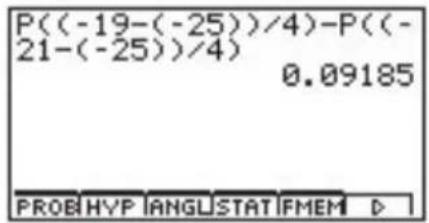
(im RUN•MAT-Menü)
p.... Intervallwahrscheinlichkeit p = P(-21 ≤ X ≤ -19) = P(1 ≤ Z ≤ 1.5)
z:Low .... unterer z-Wert eines entsprechenden N(0,1)-Intervalles (standardisierte untere Intervallgrenze a: z = (a - µ) / σ )
z:Up .... oberer z-Wert eines entsprechenden N(0,1)-Intervalles (standardisierte obere Intervallgrenze b: z = (b - µ) / σ )
Wahrscheinlichkeitsgrafik-Ausgabebeispiel im GRPH•TBL-Menü (als Ungleichungsgrafik) (unterer z-Wert = 1, oberer z-Wert = 1.5)
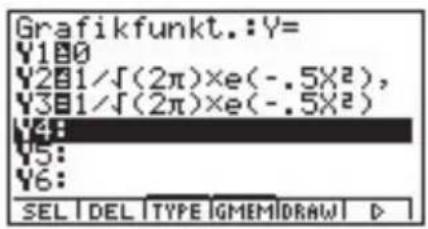
![Grafikfunkt.:Y= Y100 Y2≤xe(-.5X²),[1,1.5] Y301/√(2π)×e(-.5X²) Y4: Y5: Y6: Yn | Fn | Xtn | Ytn | Xn](/content/2026/05/1038863/images/0e2c8cf2dfd450dc2051e70934cdacc053de5dd0f746dcd75b2f19090ae74719.jpg)
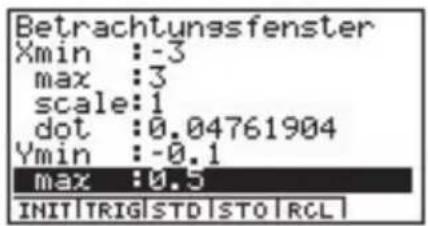
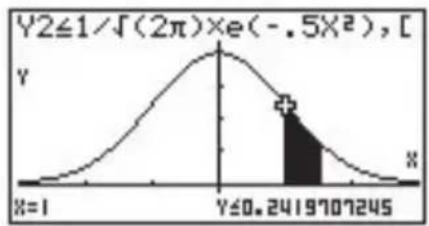
line
| X-axis | Y-axis | |---|---| | 0 | 0 | | 1 | 0.2419707245 | | 2 | 0.2419707245 | | 3 | 0.2419707245 | | 4 | 0.2419707245 | | 5 | 0.2419707245 | | 6 | 0.2419707245 | | 7 | 0.2419707245 | | 8 | 0.2419707245 | | 9 | 0.2419707245 | | 10 | 0.2419707245 | | 11 | 0.2419707245 | | 12 | 0.2419707245 | | 13 | 0.2419707245 | | 14 | 0.2419707245 | | 15 | 0.2419707245 | | 16 | 0.2419707245 | | 17 | 0.2419707245 | | 18 | 0.2419707245 | | 19 | 0.2419707245 | | 20 | 0.2419707245 | | 21 | 0.2419707245 | | 22 | 0.2419707245 | | 23 | 0.2419707245 | | 24 | 0.2419707245 | | 25 | 0.2419707245 | | 26 | 0.2419707245 | | 27 | 0.2419707245 | | 28 | 0.2419707245 | | 29 | 0.2419707245 | | 30 | 0.2419707245 | | 31 | 0.2419707245 | | 32 | 0.2419707245 | | 33 | 0.2419707245 | | 34 | 0.2419707245 | | 35 | 0.2419707245 | | 36 | 0.2419707245 | | 37 | 0.2419707245 | | 38 | 0.2419707245 | | 39 | 0.2419707245 | | 40 | 0.2419707245 | | 41 | 0.2419707245 | | 42 | 0.2419707245 | | 43 | 0.2419707245 | | 44 | 0.2419707245 | | 45 | 0.2419707245 | | 46 | 0.2419707245 | | 47 | 0.2419707245 | | 48 | 0.2419707245 | | 49 | 0.2419707245 | | 50 | 0.2419707245 | | 51 | 0.2419707245 | | 52 | 0.2419707245 | | 53 | 0.2419707245 | | 54 | 0.2419707245 | | 55 | 0.2419707245 | | 56 | 0.2419707245 | | 57 | 0.2419707245 | | 58 | 0.2419707245 | | 59 | 0.2419707245 | | 60 | 0.2419707245 | | 61 | 0.2419707245 | | 62 | 0.2419707245 | | 63 | 0.2419707245 | | 64 | 0.2419707245 | | 65 | 0.2419707245 | | 66 | 0.2419707245 | | 67 | 0.2419707245 | | 68 | 0.2419707245 | | 69 | 0.2419707245 | | 70 | 0.2419707245 | | 71 | 0.2419707245 | | 72 | 0.2419707245 | | 73 | 0.2419707245 | | 74 | 0.2419707245 | | 75 | 0.2419707245 | | 76 | 0.2419707245 | | 77 | 0.2419707245 | | 78 | 0.2419707245 | | 79 | 0.2419707245 | | 80 | 0.2419707245 | | 81 | 0.2419707245 | | 82 | 0.2419707245 | | 83 | 0.2419707245 | | 84 | 0.2419707245 | | 85 | 0.2419707245 | | 86 | 0.2419707245 | | 87 | 0.2419707245 | | 88 | 0.2419707245 | | 89 | 0.2419707245 | | 90 | 0.2419707245 | | 91 | 0.2419707245 | | 92 | 0.2419707245 | | 93 | 0.2419707245 | | 94 | 0.2419707245 | | 95 | 0.2419707245 | | 96 | 0.2419707245 | | 97 | 0.2419707245 | | 98 | 0.2419707245 | | 99 | 0.2419707245 | | X-axis label: X = I, Y-axis label: Y, Z-axis label: Z, X-axis label: X, Y-axis label: Z, X-axis label: Z, Y-axis label: Z, X-axis label: Z, X-axis label: Z, X-axis label: Z, X-axis label: Z, X-axis label: Z, X-axis label: Z, X-axis label: Z, X-axis label: Z, X-axis label: Z, X-axis label: Z, X-axis label: Z, X-axis label: Z, X-axis label: Z, X-axis label: Z, X-axis label: Z, X-axis label: Z, X-axis label: Y, Z, X, Y, Z, Y, Y, Y, Y, Y, Y, Y, Y, Y, Y, Y, Y, Y, Y, Y, Y, Y, Y, Y, Y, Y, Y, Y, Y, Y, Y, Y, Y, Y, Y, Y, Y, Y, Y, Y, Y, Y, Y, Y, Y, Y, Y, Y, Y, Y, Y, Y, Y, Y, Y, A The chart displays a single data series with values ranging from approximately -6 to +6 on the vertical axis (Y). The chart is labeled 'Y' and 'Z' for the top-left axis and 'X' for the bottom-left axis.- Umkehrfunktion der N( µ , σ2 )-Verteilungsfunktion (Quantil-Berechnungen)
Die Umkehrfunktion der N(μ, σ²)-Verteilungsfunktion dient zunächst zur Berechnung der rechten Intervallgrenze b = xγ (Quantil der Ordnung γ) zu einer vorgegebenen Intervallwahrscheinlichkeit γ = P(X ∈ (-∞, xγ]) = P(X ≤ xγ), wobei X eine N(μ, σ²)-verteilte Zufallsgröße ist.
Hinweis: Der Index γ des betrachteten Quantils xγ beschreibt definitionsgemäß stets die links von (einschließlich xγ ) liegende Wahrscheinlichkeit unter der Gaußschen Glockenkurve ( γ = Flächenanteil = Area ).
Weiterhin können analog dazu auch eine linke Intervallgrenze a = x1-γ (Quantil der Ordnung 1- γ ) zur vorgegebenen Intervallwahrscheinlichkeit γ = P(X [x1-γ, ∞)) = P(X ≥ x1-γ) oder symmetrisch zum Mittelwert µ liegende Grenzen a = x(1-γ)/2 und b = x(1+γ)/2 zur vorgegebenen Intervallwahrscheinlichkeit γ = P(X [x(1-γ)/2, x(1+γ)/2]) = P(x(1-γ)/2 ≤ X ≤ x(1+γ)/2) berechnet werden. Hierbei gilt dann µ - a = b - µ , d.h. a = µ - (b - µ) .

Formeln: -∞bf(x)dx=γ
_ a ^ + ∞ f (x) dx = γ
_ a ^ b f (x) dx = γ
Führen Sie die folgende Tastenbedienung im STAT-Eingangsmenü (Listeneditor) aus.
F5 (DIST) ... Wahrscheinlichkeitsverteilung
① (Norm) ... Normalverteilung
③ (Invrse) ... Umkehrfunktion
Folgende Positionen erscheinen im Eingabefenster zur Festlegung der Parameter (Vorgabewerte, Einstellungen). Nachfolgend wird die Bedeutung der einzelnen Positionen beschrieben.
Tail ......... Lage des betrachteten x-Intervalls (Left, Right, Central), dessen rechte, linke oder symmetrische Grenzen (Quantile) gesucht sind.
Area ...... vorgegebene Intervallwahrscheinlichkeit γ (0 ≤ Area = γ ≤ 1)
σ ...... Standardabweichung der N(µ, σ2) -Verteilung ( σ > 0 )
µ …… Mittelwert der N(µ,σ2) -Verteilung
Save Res .... Listenspeicherplatz zur Speicherung der Berechnungsergebnisse (Keine [None] oder Liste 1 bis 20)
Execute ...... Führt die Berechnung aus
Nachdem Sie alle Parameter (Vorgabewerte) eingestellt haben, stellen Sie den Cursor auf [Execute] und drücken danach die nachfolgend dargestellte Funktionstaste, um die Berechnung auszuführen.
- F1(CALC) ... Führt die Berechnung der Intervallwahrscheinlichkeit p aus.
Berechnungsergebnis-Ausgabebeispiele (Quantil xγ=z1-α mit α=5% bzw. γ=95% und symmetrische Grenzen mit Intervallwahrscheinlichkeit γ=5% )
x.... Intervallgrenze (Quantil), hier: für eine N(0,1)-Verteilung. (LEFT: obere Intervallgrenze eines linksseitigen Intervalls) (RIGHT: untere Intervallgrenze eines rechtsseitigen Intervalls) (CENTR: untere und obere Intervallgrenze eines symmetrischen (zu μ) Intervalls [a, b] mit a = μ - (b - μ) = - b)

# Für die Umkehrfunktion der Normalverteilungsfunktion kann keine Grafik gezeichnet werden.

■Studentsche t-Verteilung (mit df Freiheitsgraden)
- Dichtefunktion einer Studentschen t -Verteilung
In diesem Untermenü kann mithilfe der Studentschen t-Verteilungsdichte(-Funktion) die Wahrscheinlichkeitsdichte f(x) einer Studentschen t-Verteilung an einer bestimmten Stelle x berechnet werden. f(x) beschreibt näherungsweise die im Intervall [x-0.5, x+0.5] zu erwartende Wahrscheinlichkeit z.B. für eine t-verteilte Testgröße.
f (x) = ( df + 12) ( df2) (1 + x ^ 2df) ^ - df + 12 πdf
Führen Sie die folgende Tastenbedienung im STAT-Eingangsmenü (Listeneditor) aus.
F5 (DIST) ... Wahrscheinlichkeitsverteilung
②(T) ... t-Verteilung
①(P.D) ... Dichtefunktion
Folgende Positionen erscheinen im Eingabefenster zur Festlegung der Parameter (Vorgabewerte, Einstellungen). Nachfolgend wird die Bedeutung der einzelnen Positionen beschrieben.
x .... x-Wert
df...... Anzahl der Freiheitsgrade (df > 0)
Save Res .... Listenspeicherplatz zur Speicherung der Berechnungsergebnisse (Keine [None] oder Liste 1 bis 20)
Execute ...... Führt die Berechnung aus oder zeichnet eine Wahrscheinlichkeits-Grafik (Dichtefunktion, glockenförmige Kurve)
Nachdem Sie alle Parameter (Vorgabewerte) eingestellt haben, stellen Sie den Cursor auf [Execute] und drücken danach eine der nachfolgend dargestellten Funktionstasten, um die Berechnung auszuführen oder die Wahrscheinlichkeits-Grafik zu zeichnen.
• F1(CALC) ... Führt die Berechnung des p-Wertes ( p=f(x) ) aus.
• F6 (DRAW) ... Zeichnet die Wahrscheinlichkeits-Grafik.
Berechnungsergebnis-Ausgabebeispiel (für x = 1, df = 2): p ... berechneter Wert
Student - tP.D P = 0.19245009
Für das Zeichnen der Grafik werden die aktuellen Betrachtungsfenster-Einstellungen verwendet, wenn im SET UP - Menü [Stat Wind] auf [Manual] eingestellt ist. Die folgenden Betrachtungsfenster-Einstellungen werden
automatisch eingestellt, wenn [Stat Wind] auf [Auto] voreingestellt ist.
Xmin = - 3. 2, Xmax = 3. 2, Xscale = 1,
Y _ min = - 0. 1, Y _ max = 0. 4 5, Y _ scale = 0. 1
- Verteilungsfunktion einer Studentschen t -Verteilung
In diesem Untermenü kann mithilfe der Verteilungsfunktion einer Studentschen t-Verteilung unkompliziert eine Intervallwahrscheinlichkeit der Form p = P(T [a, b]) = P(a ≤ T ≤ b) für eine Studentsche t-Verteilung berechnet werden.
p = ( df + 12) ( df2) πdf _ a ^ b (1 + x ^ 2df) ^ - df + 12 dx
a : U ntere Intervallgrenze
b : O bere Intervallgrenze
Führen Sie die folgende Tastenbedienung im STAT-Eingangsmenü (Listeneditor) aus.
F5 (DIST) ... Wahrscheinlichkeitsverteilung
②(T) ... t-Verteilung
② (C.D) ... Verteilungsfunktion
Folgende Positionen erscheinen im Eingabefenster zur Festlegung der Parameter (Vorgabewerte, Einstellungen). Nachfolgend wird die Bedeutung der einzelnen Positionen beschrieben.
Lower .... Untere Intervallgrenze a
Upper ...... Obere Intervallgrenze b
df ...... Anzahl der Freiheitsgrade (df > 0)
Save Res .... Listenspeicherplatz zur Speicherung der Berechnungsergebnisse (Keine [None] oder Liste 1 bis 20)
Execute ...... Führt die Berechnung aus
Nachdem Sie alle Parameter (Vorgabewerte) eingestellt haben, stellen Sie den Cursor auf [Execute] und drücken danach die nachfolgend dargestellte Funktionstaste, um die Berechnung auszuführen.
- F1(CALC) ... Führt die Berechnung der Intervallwahrscheinlichkeit p aus.
Berechnungsergebnis-Ausgabebeispiel p = P(1.7 ≤ T < ∞) bei df = 15
p.... Intervallwahrscheinlichkeit einer Studentschen t-Verteilung
t:Low . .... unterer eingegebener t-Wert des betrachteten t-Intervalls
t:Up .... oberer eingegebener t-Wert des betrachteten t-Intervalls

# Für die Intervallwahrscheinlichkeit einer Studentschen t-Verteilung kann im STAT-Menü keine Grafik gezeichnet werden.
• Quantile einer Studentschen t-Verteilung
Die Umkehrfunktion der t-Verteilungsfunktion ist im DIST-Menü nicht vorhanden. Jedoch kann für eine vorgegebene Intervallwahrscheinlichkeit γ = P(X (-∞, tm, γ]) = P(X ≤ tm, γ) die Intervallgrenze tm, γ (Quantil der Ordnung γ ) im INTR-Menü (als fiktive Vertrauens-intervallgrenze) erhalten werden, vgl. Hinweis S. 1-3-9.
Berechnungsergebnis-Ausgabebeispiel ( γ = P(T ≤ tm, γ) bei m = df = 15 und γ = 0.95 )
■χ 2 -Verteilung (mit df Freiheitsgraden)
• Dichtefunktion einer hi2 -Verteilung
In diesem Untermenü kann mithilfe der hi2 -Verteilungsdichte(-Funktion) die Wahrscheinlichkeitsdichte f(x) einer hi2 -Verteilung an einer bestimmten Stelle x berechnet werden. f(x) beschreibt näherungsweise die im Intervall [x-0.5,x+0.5] zu erwartende Wahrscheinlichkeit z.B. für eine hi2 -verteilte Testgröße, wobei x>0 gelten muß. Die angegebene Formel gilt für x>0.
f (x) = 1 ( df2) ( 12) ^ df2 x ^ df2 - 1 e ^ - x2
Im Fall x ≤ 0 gilt f(x) = 0 .
Führen Sie die folgende Tastenbedienung im STAT-Eingangsmenü (Listeneditor) aus.
F5 (DIST) ... Wahrscheinlichkeitsverteilung
3 hi2 … hi2 -Verteilung
①(P.D) ... Dichtefunktion
Folgende Positionen erscheinen im Eingabefenster zur Festlegung der Parameter (Vorgabewerte, Einstellungen). Nachfolgend wird die Bedeutung der einzelnen Positionen beschrieben.
x .... x-Wert
df ...... Anzahl der Freiheitsgrade (df positive ganze Zahl)
Save Res .... Listenspeicherplatz zur Speicherung der Berechnungsergebnisse (Keine [None] oder Liste 1 bis 20)
Execute ...... Führt die Berechnung aus oder zeichnet eine Wahrscheinlichkeits-Grafik (Dichtefunktion, Kurve über der positiven x-Achse)
Nachdem Sie alle Parameter (Vorgabewerte) eingestellt haben, stellen Sie den Cursor auf [Execute] und drücken danach eine der nachfolgend dargestellten Funktionstasten, um die Berechnung auszuführen oder die Wahrscheinlichkeits-Grafik zu zeichnen.
- F1(CALC) ... Führt die Berechnung des p -Wertes ( p=f(x) ) aus.
• F6 (DRAW) ... Zeichnet die Wahrscheinlichkeits-Grafik.
Berechnungsergebnis-Ausgabebeispiel ( für x = 1 und df = 3 )
p ....berechneter p-Wert der hi2 -Wahrscheinlichkeitsdichtefunktion (hier mit df = 3)

# Für das Zeichnen der Grafik werden die aktuellen Betrachtungsfenster-Einstellungen verwendet, wenn im SET UP - Menü [Stat Wind] auf [Manual] eingestellt ist. Die folgenden Betrachtungsfenster-Einstellungen werden
automatisch eingestellt, wenn [Stat Wind] auf [Auto] voreingestellt ist.
- Verteilungsfunktion einer hi2 -Verteilung
In diesem Untermenü kann mithilfe der hi2 -Verteilungsfunktion unkompliziert eine Intervallwahrscheinlichkeit der Form p = P(T [a, b]) = P(a ≤ T ≤ b) für eine hi2 -Verteilung berechnet werden.
p = 1 ( df2) ( 12) ^ df2 _ a ^ b x ^ df2 - 1 e ^ - x2 dx
a : Untere Intervallgrenze ( a ≥ 0 )
b : O bere Intervallgrenze
Führen Sie die folgende Tastenbedienung im STAT-Eingangsmenü (Listeneditor) aus.
F5 (DIST) ... Wahrscheinlichkeitsverteilung
3 hi2 ... hi2 -Verteilung
②(C.D) ... Verteilungsfunktion
Folgende Positionen erscheinen im Eingabefenster zur Festlegung der Parameter (Vorgabewerte, Einstellungen). Nachfolgend wird die Bedeutung der einzelnen Positionen beschrieben.
Lower .... Untere Intervallgrenze a
Upper ...... Obere Intervallgrenze b
df ...... Anzahl der Freiheitsgrade (df positive ganze Zahl)
Save Res .... Listenspeicherplatz zur Speicherung der Berechnungsergebnisse (Keine [None] oder Liste 1 bis 20)
Execute ...... Führt die Berechnung aus
Nachdem Sie alle Parameter (Vorgabewerte) eingestellt haben, stellen Sie den Cursor auf [Execute] und drücken danach die nachfolgend dargestellte Funktionstaste, um die Berechnung auszuführen.
• F1(CALC) ... Führt die Berechnung der Intervallwahrscheinlichkeit p aus.

# Für die Intervallwahrscheinlichkeit einer hi2 -Verteilung kann im STAT-Menü keine Grafik gezeichnet werden.

Berechnungsergebnis-Ausgabebeispiel (a = 0, b = 2, df = 4)
p ....berechnete Intervallwahrscheinlichkeit einer hi2 -Verteilung (für a = 0, b = 2, df = 4)
F-Verteilung
mit n: df (Zähler-Freiheitsgrade) und d: df (Nenner-Freiheitsgrade)
• Dichtefunktion einer F-Verteilung
In diesem Untermenü kann mithilfe der F -Verteilungsdichte(-Funktion) die Wahrscheinlichkeitsdichte f(x) einer F -Verteilung an einer bestimmten Stelle x berechnet werden. f(x) beschreibt näherungsweise die im Intervall [x - 0.5, x + 0.5] zu erwartende Wahrscheinlichkeit z.B. für eine F -verteilte Testgröße, wobei x > 0 gelten muß. Die angegebene Formel gilt für x > 0 .
f (x) = ( n + d2) ( n2) ( d2) ( nd) ^ n2 x ^ n2 - 1 (1 + nxd) ^ - n + d2
Im Fall x ≤ 0 gilt f(x) = 0 .
Führen Sie die folgende Tastenbedienung im STAT-Eingangsmenü (Listeneditor) aus.
F5 (DIST) ... Wahrscheinlichkeitsverteilung
④ (F) ... F -Verteilung
①(P.D) ... Dichtefunktion
Folgende Positionen erscheinen im Eingabefenster zur Festlegung der Parameter (Vorgabewerte, Einstellungen). Nachfolgend wird die Bedeutung der einzelnen Positionen beschrieben.
x .... x-Wert
n:df ...... Anzahl der Zähler-Freiheitsgrade (df positive ganze Zahl)
d:df ...... Anzahl der Nenner-Freiheitsgrade (df positive ganze Zahl)
Save Res .... Listenspeicherplatz zur Speicherung der Berechnungsergebnisse (Keine [None] oder Liste 1 bis 20)
Execute ...... Führt die Berechnung aus oder zeichnet eine Wahrscheinlichkeits-Grafik (Dichtefunktion, Kurve über der positiven x-Achse)
Nachdem Sie alle Parameter (Vorgabewerte) eingestellt haben, stellen Sie den Cursor auf [Execute] und drücken danach eine der nachfolgend dargestellten Funktionstasten, um die Berechnung auszuführen oder die Wahrscheinlichkeits-Grafik zu zeichnen.
- F1(CALC) ... Führt die Berechnung des p -Wertes ( p=f(x) ) aus.
• F6 (DRAW) ... Zeichnet die Wahrscheinlichkeits-Grafik.
Berechnungsergebnis-Ausgabebeispiel ( für x = 1 und n:df = 24, d:df = 19 )
p ....berechneter p-Wert der F-Wahrscheinlichkeitsdichtefunktion (hier mit n:df = 24, d:df = 19)

# Für das Zeichnen der Grafik werden die aktuellen Betrachtungsfenster-Einstellungen verwendet, wenn im SET UP - Menü [Stat Wind] auf [Manual] eingestellt ist.
Die Betrachtungsfenster-Einstellungen werden automatisch eingestellt, wenn [Stat Wind] auf [Auto] voreingestellt ist.

- Verteilungsfunktion einer F -Verteilung
In diesem Untermenü kann mithilfe der F-Verteilungsfunktion unkompliziert eine Intervallwahrscheinlichkeit der Form p = P(T [a, b]) = P(a ≤ T ≤ b) für eine F-Verteilung berechnet werden.
p = ( n + d2) ( n2) ( d2) ( nd) ^ n2 _ a ^ b x ^ n2 - 1 (1 + nxd) ^ - n + d2 dx amp; a: Untere Intervall- amp; grenze (a ≥ 0) amp; b: Obere Intervall- amp; grenze
Führen Sie die folgende Tastenbedienung im STAT-Eingangsmenü (Listeneditor) aus.
F5 (DIST) ... Wahrscheinlichkeitsverteilung
④ (F) ... F-Verteilung
② (C.D) ... Verteilungsfunktion
Folgende Positionen erscheinen im Eingabefenster zur Festlegung der Parameter (Vorgabewerte, Einstellungen). Nachfolgend wird die Bedeutung der einzelnen Positionen beschrieben.
Lower .... Untere Intervallgrenze a
Upper ...... Obere Intervallgrenze b
n:df ...... Anzahl der Zähler-Freiheitsgrade (df positive ganze Zahl)
d:df ...... Anzahl der Nenner-Freiheitsgrade (df positive ganze Zahl)
Save Res .... Listenspeicherplatz zur Speicherung der Berechnungsergebnisse (Keine [None] oder Liste 1 bis 20)
Execute ...... Führt die Berechnung aus
Nachdem Sie alle Parameter (Vorgabewerte) eingestellt haben, stellen Sie den Cursor auf [Execute] und drücken danach die nachfolgend dargestellte Funktionstaste, um die Berechnung auszuführen.
- F1(CALC) ... Führt die Berechnung der Intervallwahrscheinlichkeit p aus.

# Für die Intervallwahrscheinlichkeit einer F-Verteilung kann im STAT-Menü keine Grafik gezeichnet werden.
Berechnungsergebnis-Ausgabebeispiel
p ...... berechnete Intervallwahrscheinlichkeit einer F-Verteilung
( für a = 0, b = 1. 9 8 2 4, n: df = 1 9, d: df = 1 6)

■Binomialverteilung ( kurz: B(n,p) - Verteilung)
- Einzelwahrscheinlichkeit einer B(n,p)- Verteilung
In diesem Untermenü können die Einzelwahrscheinlichkeiten einer B(n,p)-Verteilung an der Stelle x (x = 0, 1, ..., n) berechnet werden, wobei x die Anzahl der Treffer in n Versuchen beschreibt und p die Erfolgswahrscheinlichkeit im Einzelversuch darstellt (Bernoulli-Schema).
f (x) = _ n C _ x p ^ x (1 - p) ^ n - x (x = 0, 1, ... , n) p: Trefferwahrscheinlichkeit
(0 ≤ p ≤ 1)
n: A n z a h l d e r V e r s u c h e
nCx bezeichnet hierbei den Binomialkoeffizienten "n über x". f(x)=0 für x≠0,1,...,n .
Führen Sie die folgende Tastenbedienung im STAT-Eingangsmenü (Listeneditor) aus.
F5 (DIST) ... Wahrscheinlichkeitsverteilung
⑤ (Binmal) ... Binomialverteilung
①(P.D) ... Einzelwahrscheinlichkeit
Nachfolgend ist die Bedeutung der einzelnen Positionen im Falle der Datenlistenvorgabe ([Data: List] statt [Data: Variable] eingestellt) beschrieben.
Data .... Art der Datenvorgabe (Liste der x-Werte [List] oder ein einzelner x-Wert [Variable])
List ..... Liste der x-Werte
Numtrial ...... Anzahl n der Versuche
p ...... Trefferwahrscheinlichkeit im Einzelversuch (0 ≤ p ≤ 1)
Save Res .... Listenspeicherplatz zur Speicherung der Berechnungsergebnisse (Keine [None] oder Liste 1 bis 20)
Execute ...... Führt die Berechnung aus
Nachfolgend ist die Bedeutung der einzelnen Positionen im Falle der x-Wert-Vorgabe [Data: Variable] beschrieben, die sich von der Datenlistenvorgabe [Data: List] unterscheiden.
|x :0 |
x .... einzelner x-Wert (ganze Zahl von 0 bis n)
Nachdem Sie alle Parameter (Vorgabewerte) eingestellt haben, stellen Sie den Cursor auf [Execute] und drücken danach die nachfolgend dargestellte Funktionstaste, um die Berechnung auszuführen.
- F1(CALC) ... Führt die Berechnung der Einzelwahrscheinlichkeit(en) aus.

# Für die Einzelwahrscheinlichkeit(en) einer Binomialverteilung kann im STAT-Menü keine Grafik gezeichnet werden.
Berechnungsergebnis-Ausgabebeispiel (n=2, p=0.4, x=List={0,1,2} bzw. x=1)
p.... Liste der Einzelwahrscheinlichkeiten bzw. Einzelwahrscheinlichkeit p
- Verteilungsfunktion einer B(n,p)-Verteilung
Die Verteilungsfunktion einer B(n, p) - Verteilung summiert die Einzelwahrscheinlichkeiten von der Stelle 0 bis einschließlich einer vorgegebenen Stelle x (x = 0, 1, ..., n), wobei x die Maximalanzahl der Treffer in n Versuchen beschreibt und p die Erfolgswahrscheinlichkeit im Einzelversuch darstellt (Bernoulli-Schema).
Führen Sie die folgende Tastenbedienung im STAT-Eingangsmenü (Listeneditor) aus.
F5 (DIST) ... Wahrscheinlichkeitsverteilung
⑤ (Binmal) ... Binomialverteilung
② (C.D) ... Verteilungsfunktion
Nachfolgend ist die Bedeutung der einzelnen Positionen im Falle der Datenlistenvorgabe ([Data: List] statt [Data: Variable] eingestellt) beschrieben.
Data .... Art der Datenvorgabe (Liste der x-Werte [List] oder ein einzelner x-Wert [Variable])
List ...... Liste der x-Werte
Numtrial ...... Anzahl n der Versuche
p ...... Trefferwahrscheinlichkeit im Einzelversuch (0 ≤ p ≤ 1)
Save Res .... Listenspeicherplatz zur Speicherung der Berechnungsergebnisse (Keine [None] oder Liste 1 bis 20)
Execute ...... Führt die Berechnung aus
Nachfolgend ist die Bedeutung der einzelnen Positionen im Falle der x-Wert-Vorgabe [Data: Variable] beschrieben, die sich von der Datenlistenvorgabe [Data: List] unterscheiden.
|x :y |
x .... einzelner x-Wert (ganze Zahl von 0 bis n)
Nachdem Sie alle Parameter (Vorgabewerte) eingestellt haben, stellen Sie den Cursor auf [Execute] und drücken danach die nachfolgend dargestellte Funktionstaste, um die Berechnung auszuführen.
- F1(CALC) ... Führt die Berechnung der summierten Einzelwahrscheinlichkeiten aus.
Berechnungsergebnis-Ausgabebeispiel
(n = 5, p = 0. 2 5, x = List = 5, 4, 3, 2, 1, 0 bzw. x = 3)
p ...... Liste der berechneten Werte der Verteilungsfunktion bzw. Einzelwert p

# Der Ergebniswert p (berechnete Wahrscheinlichkeit) darf nicht mit dem Eingabewert p (Parameter) verwechselt werden.

■Poisson-Verteilung ( kurz: Π(μ) - Verteilung)
- Einzelwahrscheinlichkeit einer (µ) - Verteilung
In diesem Untermenü können die Einzelwahrscheinlichkeiten einer (µ) -Verteilung an der Stelle x ( x = 0, 1, ... ) berechnet werden, wobei µ den Mittelwert-Parameter der Poisson-Verteilung bezeichnet.
f (x) = e ^ - µ µ^ xx ! (x = 0, 1, ...) µ : M i t t e l w e r t - P a r a m e t e r (µgt; 0)
Hinweis: f(x)=0 für x≠0,1,...
Führen Sie die folgende Tastenbedienung im STAT-Eingangsmenü (Listeneditor) aus.
F5 (DIST) ... Wahrscheinlichkeitsverteilung
6 (Poissn) ... Poisson-Verteilung
①(P.D) ... Einzelwahrscheinlichkeit
Nachfolgend ist die Bedeutung der einzelnen Positionen im Falle der Datenlistenvorgabe ([Data: List] statt [Data: Variable] eingestellt) beschrieben.
Data .... Art der Datenvorgabe (Liste der x-Werte [List] oder ein einzelner x-Wert [Variable])
List ...... Liste der x-Werte
μ .... Mittelwert-Parameter (μ > 0)
Save Res .... Listenspeicherplatz zur Speicherung der Berechnungsergebnisse (Keine [None] oder Liste 1 bis 20)
Execute ...... Führt die Berechnung aus
Nachfolgend ist die Bedeutung der einzelnen Positionen im Falle der x-Wert-Vorgabe [Data: Variable] beschrieben, die sich von der Datenlistenvorgabe [Data: List] unterscheiden.
|x :0 |
x .... einzelner x-Wert (ganze nichtnegative Zahl)
Nachdem Sie alle Parameter (Vorgabewerte) eingestellt haben, stellen Sie den Cursor auf [Execute] und drücken danach die nachfolgend dargestellte Funktionstaste, um die Berechnung auszuführen.
• F1 (CALC) ... Führt die Berechnung der Einzelwahrscheinlichkeit(en) aus.
Berechnungsergebnis-Ausgabebeispiel ( µ=1.5,x=List=0,1,2 bzw. x=2): p ... berechneter Wert
![Poisson P.D 1 [0.223] 2 0.3346 3 0.251 0.2231301601](/content/2026/05/1038863/images/cdb5f319d151a600162e23e0d7aac07b68ca9e89930b9d49d126bea162bddbf9.jpg)

# Für die Einzelwahrscheinlichkeit(en) einer Poisson-Verteilung kann im STAT-Menü keine Grafik gezeichnet werden.
- Verteilungsfunktion einer (µ) -Verteilung
Die Verteilungsfunktion einer (µ) -Verteilung summiert die Einzelwahrscheinlichkeiten von der Stelle 0 bis einschließlich einer vorgegebenen Stelle x ( x = 0, 1, ..., n ), wobei µ den Mittelwert-Parameter der Poisson-Verteilung bezeichnet.
Führen Sie die folgende Tastenbedienung im STAT-Eingangsmenü (Listeneditor) aus.
F5 (DIST) ... Wahrscheinlichkeitsverteilung
6 (Poissn) ... Poisson-Verteilung
② (C.D) ... Verteilungsfunktion
Nachfolgend ist die Bedeutung der einzelnen Positionen im Falle der Datenlistenvorgabe ([Data: List] statt [Data: Variable] eingestellt) beschrieben.
Data .... Art der Datenvorgabe (Liste der x-Werte [List] oder ein einzelner x-Wert [Variable])
List ...... Liste der x-Werte
µ Mittelwert-Parameter ( µ > 0 )
Save Res .... Listenspeicherplatz zur Speicherung der Berechnungsergebnisse (Keine [None] oder Liste 1 bis 20)
Execute ...... Führt die Berechnung aus
Nachfolgend ist die Bedeutung der einzelnen Positionen im Falle der x-Wert-Vorgabe [Data: Variable] beschrieben, die sich von der Datenlistenvorgabe [Data: List] unterscheiden.
|x :0 |
x .... einzelner x-Wert (ganze nichtnegative Zahl)
Nachdem Sie alle Parameter (Vorgabewerte) eingestellt haben, stellen Sie den Cursor auf [Execute] und drücken danach die nachfolgend dargestellte Funktionstaste, um die Berechnung auszuführen.
- F1(CALC) ... Führt die Berechnung der summierten Einzelwahrscheinlichkeiten aus.
Berechnungsergebnis-Ausgabebeispiel ( µ=12 , x=List={0,1,2,3,4} bzw. x=8)
p.... Liste der berechneten Werte der Verteilungsfunktion bzw. Einzelwert p

■Geometrische Verteilung (mit dem Parameter p)
- Einzelwahrscheinlichkeit einer geometrischen Verteilung
In diesem Untermenü können die Einzelwahrscheinlichkeiten einer geometrischen Verteilung an der Stelle x (x = 1, 2, ...) berechnet werden, wobei x die Anzahl der Versuche bedeutet, bis der erste Erfolg eingetreten ist, und p die Erfolgswahrscheinlichkeit im Einzelversuch darstellt. D.h., es gibt genau x-1 Mißerfolge und den erstmaligen Erfolg genau im x-ten Versuch.
f (x) = p (1 - p) ^ x - 1 (x = 1, 2, 3, ...) oder f (x) = 0 sonst (x ≠ 1, 2, 3, ...)
Führen Sie die folgende Tastenbedienung im STAT-Eingangsmenü (Listeneditor) aus.
F5 (DIST) ... Wahrscheinlichkeitsverteilung
7 (Geo) ... geometrische Verteilung
①(P.D) ... Einzelwahrscheinlichkeit
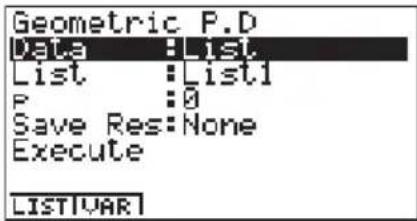
Nachfolgend ist die Bedeutung der einzelnen Positionen im Falle der Datenlistenvorgabe ([Data: List] statt [Data: Variable] eingestellt) beschrieben.
Data .... Art der Datenvorgabe (Liste der x-Werte [List] oder ein einzelner x-Wert [Variable])
List ...... Liste der x-Werte
p ...... Trefferwahrscheinlichkeit im Einzelversuch (0 ≤ p ≤ 1)
Save Res .... Listenspeicherplatz zur Speicherung der Berechnungsergebnisse (Keine [None] oder Liste 1 bis 20)
Execute ...... Führt die Berechnung aus
Nachfolgend ist die Bedeutung der einzelnen Positionen im Falle der x-Wert-Vorgabe [Data: Variable] beschrieben, die sich von der Datenlistenvorgabe [Data: List] unterscheiden.
|x :0 |
x .... einzelner x-Wert (positive ganze Zahl)
Nachdem Sie alle Parameter (Vorgabewerte) eingestellt haben, stellen Sie den Cursor auf [Execute] und drücken danach die nachfolgend dargestellte Funktionstaste, um die Berechnung auszuführen.
• F1(CALC) ... Führt die Berechnung der Einzelwahrscheinlichkeit(en) aus.
Berechnungsergebnis-Ausgabebeispiel (p = 0.75, x = List = {0, 1, 2, 3, 4} bzw. x = 4)
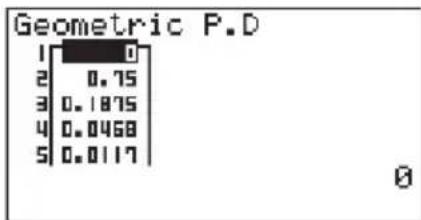
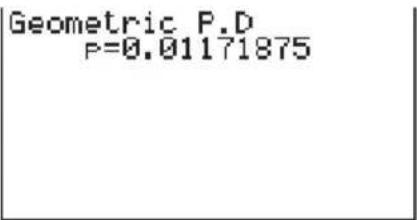
p ...... Liste der Einzelwahrscheinlichkeiten bzw. Einzelwahrscheinlichkeit p

# Für die Einzelwahrscheinlichkeit(en) einer geometrischen Verteilung kann im STAT-Menü keine Grafik gezeichnet werden.
# Unabhängig von der Art der Datenvorgabe ([Data: List] oder [Data: Variable]) sind für x nur ganze Zahlen zugelassen.
- Verteilungsfunktion einer geometrischen Verteilung
Die Verteilungsfunktion einer geometrischen Verteilung summiert die Einzelwahrscheinlichkeiten von der Stelle 1 bis einschließlich einer vorgegebenen Stelle x (x = 1, 2, ..., n), wobei x die Maximalanzahl der Versuche bedeutet, nach denen spätestens der erste Erfolg eingetreten ist, und p die Erfolgswahrscheinlichkeit im Einzelversuch darstellt. D.h., das erstmalige Eintreten eines Erfolges in einer Versuchsserie mit lauter Mißerfolgen soll sich spätestens im x-ten Versuch ereignen.
Führen Sie die folgende Tastenbedienung im STAT-Eingangsmenü (Listeneditor) aus.
F5 (DIST) ... Wahrscheinlichkeitsverteilung
7 (Geo) ... geometrische Verteilung
② (C.D) ... Verteilungsfunktion
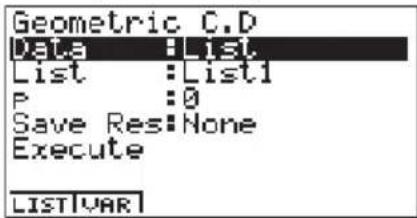
Nachfolgend ist die Bedeutung der einzelnen Positionen im Falle der Datenlistenvorgabe ([Data: List] statt [Data: Variable] eingestellt) beschrieben.
Data .... Art der Datenvorgabe (Liste der x-Werte [List] oder ein einzelner x-Wert [Variable])
List ...... Liste der x-Werte
p ...... Trefferwahrscheinlichkeit im Einzelversuch (0 ≤ p ≤ 1)
Save Res .... Listenspeicherplatz zur Speicherung der Berechnungs- ergebnisse (Keine [None] oder Liste 1 bis 20)
Execute ...... Führt die Berechnung aus
Nachfolgend ist die Bedeutung der einzelnen Positionen im Falle der x-Wert-Vorgabe [Data: Variable] beschrieben, die sich von der Datenlistenvorgabe [Data: List] unterscheiden.
|x :0 |
x .... einzelner x-Wert (positive ganze Zahl)
Nachdem Sie alle Parameter (Vorgabewerte) eingestellt haben, stellen Sie den Cursor auf [Execute] und drücken danach die nachfolgend dargestellte Funktionstaste, um die Berechnung auszuführen.
• F1(CALC) ... Führt die Berechnung der summierten Einzelwahrscheinlichkeiten aus.
Berechnungsergebnis-Ausgabeanzeige (p = 0.5, x = List = {2, 3, 4} bzw. x = 3)
p ..... Liste der berechneten Werte der Verteilungsfunktion bzw. Einzelwert p

# Unabhängig von der Art der Datenvorgabe ([Data: List] oder [Data: Variable]) sind für x nur ganze Zahlen zugelassen.
# Der Ergebniswert p (berechnete Wahrscheinlichkeit) darf nicht mit dem Eingabewert p (Parameter) verwechselt werden.
Kapitel
2
Finanzmathematik (TVM)
2
In diesem Kapitel werden wichtige finanzmathematischen Berechnungsverfahren (von der einfachen Kapitalverzinsung über die Investition, Tilgung und Abschreibung bis hin zur Wertpapieranalyse) und auch die entsprechenden Berechnungsformeln erklärt. Sie erhalten Erläuterungen zur Erzeugung von Abschreibungstabellen und speziellen finanzmathematischen Grafiken.
2-1 Vor dem Ausführen finanzmathematischer Berechnungen
2-2 Einfache Kapitalverzinsung
2-3 Kapitalverzinsung mit Zinseszins
2-4 Geldfluß-Berechnungen (Cash-Flow, Investitionsrechnung)
2-5 Tilgungsberechnungen (Amortisation)
2-6 Zinssatz-Umrechnungen
2-7 Herstellungskosten, Verkaufspreis, Gewinnspanne
2-8 Berechnung der Zinstage (Datumsberechnungen)
2-9 Abschreibungsberechnungen (Amortisation)
2-10 Wertpapieranalyse (Zinsanleihen, Obligationen, ...)
2-11 TVM-Grafik (weitere grafische Darstellungen)
2-1 Vor dem Ausführen finanzmathematischer Berechnungen
Das TVM - Menü (Zeitwert eines Geldbetrages, Time Value of Money)
Wählen Sie im Hauptmenü das TVM-Icon aus.
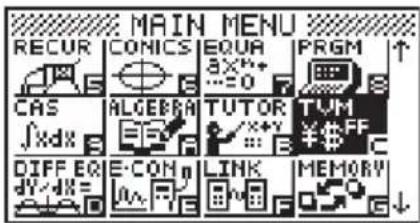
* Hier ist das Hauptmenü des ALGEBRA FX 2.0 PLUS dargestellt.
Nach dem Öffnen des TVM-Menüs erscheint der Eingangsbildschirm zur Finanzmathematik.
TVM-Menü (Teil 1) TVM-Menü (Teil 2)
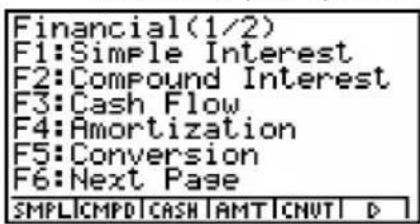
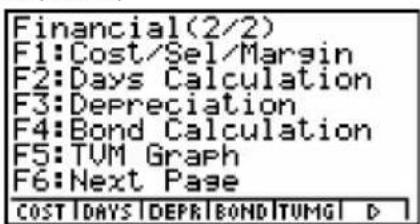
Bedeutung der Funktionstasten:
• F1(SMPL) .... Einfache Kapitalverzinsung (SiMPLe)
• F2 (CMPD) ... Kapitalverzinsung mit Zinseszins (CoMPounD)
• F3 (CASH) .... Geldfluß-Berechnungen (CASH-Flow, Investitionsrechnung)
• F4 (AMT) ..... Tilgungsberechnungen (AMorTization)
• F5 (CNVT) .... Zinssatz-Umrechnung (CoNVersion)
- F6 (▷) F1 (COST) ... Herstellungskosten, Verkaufspreis, Gewinnspanne
F2 (DAYS) ... Berechnung der Zinstage (Datumsberechnung) F3 (DEPR) ... Abschreibungsberechnungen (DEPReciation, Amortisation)
F4 (BOND) ... Wertpapierberechnungen (Zinsanleihen, Obligationen, BONDs)
F5 (TVMG) ... TVM-Grafik (Simulation von Zinseszinseffekten u.a.)
Spezielle SET UP-Positionen im TVM-Menü
- Payment
- {BGN}/{END} ...... Festlegung der Fälligkeit {vorschüssig, zu Beginn} / {nachschüssig, am Ende} der Zahlungsperiode
- Date Mode
• { 365}/{360} ...... Festlegung des Jahresmodus mit {365-Tage} / {360-Tage} im Jahr - Periods/YR. (Wertpapierberechnungen)
• { Annual}/{SEMI}... Festlegung der Couponperiode als {Jahres-} / {Halbjahres-} Periode
Für finanzmathematische Berechnungen im TVM-Menü sind folgende Hinweise zu beachten, die das SET UP-Menü und dessen Voreinstellungen betreffen.
- Wenn die SET UP-Position Label: On voreingestellt ist, erscheinen in finanzmathematischen Grafiken die Achsenbezeichnungen CASH (für die vertikale Achse, Ein- oder Auszahlungen) und TIME (horizontale Achse, Zeitpunkte einer Kontobewegung).
Die Achsenbezeichnungen erscheinen nicht in einer TVM-Grafik, da hier die Variablenzuordnung zu den Achsen frei wählbar ist.
- Im TVM-Menü kann die Anzahl der angezeigten Ziffern im Vergleich zur Voreinstellung und den Berechnungen in andern Menüs anders ausfallen. Der Rechner geht automatisch zum Anzeigeformat Norm 1 über, wenn Sie finanzmathematische Berechnungen durchführen und ignoriert dabei andere Voreinstellungen wie Sci (Mantissenlänge bei Gleitkomma-Darstellung) oder Eng (Technisches Anzeigeformat), die in einem anderen Menü getroffen wurden.
■ Ergebnisanzeige als TVM-Grafik
Nach Abschluß einer Berechnung können Sie F6 (GRPH) drücken, um die Ergebnisse grafisch darzustellen, so wie es im rechten Bild angedeutet ist.
- Während der grafischen Anzeige drücken Sie F1 (TRACE), um die Trace-Funktion zu aktivieren. Im Fall z.B. der einfachen Kapitalverzinsung drücken Sie anschließend die Cursorartaste ▶ zur Anzeige von PV, SI und SFV. Wenn Sie die Cursorartaste ◀ drücken, werden die gleichen finanzmathematischen Größen in umgekehrter Reihenfolge angezeigt.
• Die Zoom-, Scroll- und Sketch-Funktionen sind im TVM-Menü nicht aktiv und nicht benutzbar.
- Ob Sie für den aktuellen Geldbetrag (PV) einen positiven oder negativen Zahlenwert benutzen oder ob z.B. der Stückpreis eines Wertpapiers (PRC) positiv oder negativ erscheint, ist durch das finanzmathematische Modell bestimmt, mit dem Sie Ihre Berechnungen durchführen wollen. In der Regel gehen Soll-Werte negativ und Haben-Werte positiv in die Berechnung ein.
- Hinweis: TVM-Grafiken sollten nur zur Veranschaulichung einer Berechnung aber nicht als Berechnungsergebnis selbst verwendet werden. Sie sollten sich stets an den numerischen Berechnungsergebnissen orientieren und diese, wenn erforderlich, weiterverwenden.
- W enn Sie aktuelle Geldbewegungen oder Geldanlagen usw. berechnen wollen, müssen Sie die Berechnungen besonders sorgfältig durchführen und die Ergebnisse prüfen, um sie dann mit den Berechnungen Ihres Geldinstitutes vergleichen zu können.
2-2 Einfache Kapitalverzinsung
Im Rechner werden zur einfachen Kapitalverzinsung folgende Formeln verwendet.
- Formeln
365-Tage Modus SI'=365× PV× i(i=%100) PV : Grundkapital (Barwert)
360-Tage Modus SI'=360× PV× i(i=%100) n : Anzahl der Zinstage
SI = - SI ^ SI: Zinsen
SFV = - (PV + SI ^ ) SFV: Endkapital (Grundkapital + Zinsen)
Drücken Sie F1 (SMPL) im ersten Teil des TVM-Eingangsbildschirms, um das Eingabefenster für die einfache Kapitalverzinsung zu öffnen.
F1(SMPL)
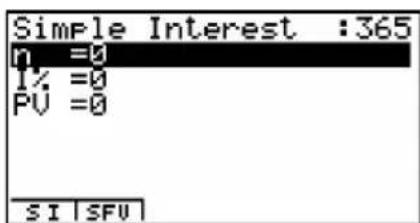
n ...... Anzahl der Zinstage
I% Jahreszinssatz [in %]
PV ...... Grundkapital (Barwert)
Nachdem Sie die Vorgabewerte (Eingabegrößen: z.B. Anlagewert PV = -12000[K] für n=180 Tage fest anlegen bei einem Jahreszinssatz von I%= 5[%]) eingegeben haben, drücken Sie eine der unten beschriebenen Funktionstasten, um die entsprechende Berechnung auszuführen.
• F1(SI)...... Zinsen (einfache Verzinsung im Anlagezeitraum)
• F2 (SFV) ... Endkapital (Grundkapital + Zinsen)
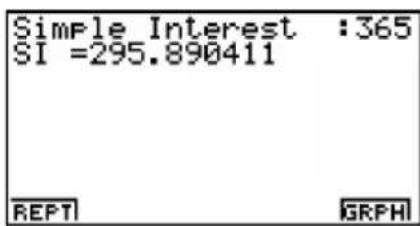
- Falls Eingabewerte nicht korrekt sind, erscheint eine Fehlermeldung (Ma ERROR).
Verwenden Sie die folgenden Funktionstasten, um zwischen den Eingabe- und Ergebnisbildschirmen zu wechseln.
• F1(REPT) ... Bildschirm zur Dateneingabe
• F6 (GRPH)...Grafikbildschirm mit den Berechnungsergebnissen:
Nachdem der Grafikbildschirm zur Ergebnisdarstellung geöffnet ist, können Sie die Funktions-taste F1(TRACE) drücken, um die Trace-Funktion zu aktivieren und die Berechnungsergebnisse entlang des Graphen abzulesen.
Bei jedem Tastendruck der Cursortaste ▶ werden, sofern die Trace-Funktion aktiv ist, die Berechnungsergebnisse in folgender Reihenfolge hintereinander sichtbar:
Grundkapital (Barwert) (PV) → Jahreszinssatz (SI) → Endkapital (einschließlich Zinsen) (SFV).
Bei jedem Tastendruck der Cursorartaste ◀ werden die Berechnungsergebnisse in umgekehrter Reihenfolge angezeigt.
Mit dem Tastendruck ESC wird die Trace-Funktion ausgeschaltet.
Mit einem erneuten Tastendruck ESC kommt man in den Eingabebildschirm zurück.

2-3 Kapitalverzinsung mit Zinseszins
Im Rechner werden zur Kapitalverzinsung mit Zinseszins folgende Formeln verwendet.
- Formel I (Barwertformel)
(F (i) =) PV + PMT × (1 + i × S) [(1 + i) ^ n - 1]i (1 + i) ^ n + FV 1(1 + i) ^ n = 0 (i = I %1 0 0)
Mit den Faktoren α und β folgt hieraus:
PV = - (PMT × α + FV × β)
FV = - PMT × α + PVβ
PV : Grundkapital (Kreditbetrag)
FV : Endkapital (Restschuld)
PMT : Rate (pro Zahlungsperiode)
n : Gesamtanzahl der Zahlungs- perioden (z.B. Jahre)
I% : Zinssatz (als Jahreszinssatz)
S = 0: Indikator (Fälligkeit nachschüssig)
S = 1: Indikator (Fälligkeit vorschüssig)
α : Faktor zur Abzinsung von PMT
β : Faktor zur Abzinsung von FV
i: mit dem Newton-Verfahren berechneter Zinssatz in Formel I
F'(i) = 1 . Ableitung der linken Seite von Formel I nach der Variablen i , d.h.
F (i) = PMTi [ (1 + iS) [1 - (1 + i) ^ - n]i + (1 + iS) [n (1 + i) ^ - n - 1] .
+ S [1 - (1 + i) ^ - n] ] - nFV (1 + i) ^ - n - 1
- Formel II (I% = 0): Zahlungen ohne Kapitalverzinsung.
Hieraus ergibt sich:
- Guthaben werden durch ein positives Vorzeichen (+) angegeben, während Sollbeträge mit negativem Vorzeichen (−) versehen sind.
- Interne Umrechnung der Zinssätze (zwischen Nominalzins und Effektivzins)
Der Nominalzinssatz (der dem Anwender bekannte I%-Wert, Jahreszinssatz) wird in den relativen Zinssatz (I%') einer Ratenperiode (Effektivzins) umgerechnet, wenn die Anzahl der jährlichen Ratenzahlungen (P/Y) von der Anzahl der jährlichen Zinsperioden (C/Y) abweicht. Diese Umrechnung ist sinnvoll bei bestimmten Einzahlungsplänen, Kreditrückzahlungen usw.
I % ^ = (1 + I %1 0 0 × [C / Y]) ^ [C / Y][P / Y] - 1 × 1 0 0
P/Y: Anzahl der Raten- zahlungen pro Jahr
C/Y: Anzahl der Verzinsungs- perioden pro Jahr
Zur Berechnung von n, PV, PMT, FV
Nach der Umrechnung des Nominalzinssatzes in den internen relativen Zinssatz (I%') wird die folgende Darstellung für i dann auch in allen weiteren Berechnungen gemäß Formel I genutzt.
Zur Berechnung des I%-Wertes
Wenn die I% -Berechnung mithilfe der anderen Vorgabegrößen ausgeführt worden ist, wurde intern folgende Berechnung zur Darstellung von I% ' als nomineller Jahreszinssatz vorgenommen.
I % ^ = (1 +) I %1 0 0 ^ [P / Y][C / Y] × [C / Y] × 1 0 0
P/Y: Anzahl der Raten- zahlungen pro Jahr
C/Y: Anzahl der Verzinsungs- perioden pro Jahr
I%: interner relativer Zinssatz einer Ratenperiode
Der Wert für I%' wird dann als Ergebnis der I%-Berechnung (als Jahreszinssatz) angezeigt.
Drücken Sie F2 (CMPD) im ersten Teil des TVM-Eingangsbildschirms, um das Eingabefenster für die Kapitalverzinsung mit Zinseszins zu öffnen.
F2 (CMPD)
n …… Gesamtanzahl der Ratenzahlungen (Gesamtanzahl der Zahlungsperioden)
I% Jahreszinssatz (Nominalzins, wird intern umgerechnet in den relativen Zinssatz (Effektivzins), basierend auf den Werten von P/Y und C/Y)
PV ...... Grundkapital (Barwert, Kreditbetrag im Fall eines Darlehens; Einzahlungsbetrag im Fall einer Kapitalanlage usw.)
PMT .... Rate (Ratenzahlbetrag im Fall eines Darlehens; Sparrate im Fall einer Kapitalanlage usw.)
FV ...... Endkapital (Höhe der Restschuld im Fall eines Darlehens; Einzahlungen zuzüglich Zinsen im Fall eines Sparvertrages usw.)
P/Y ...... Anzahl der Ratenzahlungen pro Jahr
C/Y ...... Anzahl der Verzinsungsperioden pro Jahr
Wichtig!
Zu den Vorzeichen der Eingabewerte
Die Gesamtanzahl der Ratenzahlungen (n) und auch die Anzahl der Ratenzahlungen pro Jahr (P/Y) werden durch einen positiven Wert dargestellt. Für die Geldbeträge gilt: Entweder der Wert für das Grundkapital (PV) oder der Wert für das Endkapital (FV) ist als positiv anzunehmen, während gleichzeitig der andere Wert (FV oder PV) als negativ in die Berechnung eingeht.
Zur Rechengenauigkeit
Der Rechner ermittelt Zinssätze mithilfe des Newton-Verfahrens approximativ, d.h. die erhaltene Genauigkeit ist durch rechnerinterne Bedingungen beeinflußt. Deshalb sollten Zinssatzberechnungen, die mit diesem Rechner ausgeführt werden, unter Beachtung des Approximationsverfahrens und dessen Genauigkeit besonders im Auge behalten und überprüft werden.
Nachdem die Vorgabewerte eingegeben sind (z.B. soll eine dreijährige ( n=3 [Jahre], P/Y=1 ) Geldanlage ( PV=-10000[€] , PMT=0[€] ) bei halbjährlicher ( C/Y=2 ) Verzinsung hinsichtlich des erforderlichen Zinssatzes ( I% ) untersucht werden, um ein gewünschtes Endkapital ( FV=12000[€] ) zu erzielen.), drücken Sie eine der folgenden Funktionstasten, um die entsprechende Berechnung auszuführen.
• F1(n) ...... Gesamtanzahl der Ratenzahlungen (unter Beachtung von P/Y)
- F2 (1%) ...... Zinssatz für C/Y Zinsperioden (als Jahreszinssatz betrachtet)
• F3 (PV) ...... Grundkapital (Darlehen: Kreditbetrag; Geldanlage: Anfangsbetrag)
• F4 (PMT) ..... Rate (Darlehen: Ratenzahlbetrag; Geldanlage: Sparrate)
• F5 (FV) ...... Endkapital (Darlehen: Restschuld; Geldanlage: Einzahlungen zuzüglich Zinsen)
• F6 (AMT) ...... Bildschirm zur Armortisationsrechnung (z.B. Schuldentilgung)
- Falls Eingabewerte nicht korrekt sind, erscheint eine Fehlermeldung (Ma ERROR). Verwenden Sie die folgenden Funktionstasten, um zwischen den Eingabe- und Ergebnis-bildschirmen zu wechseln.
• F1(REPT) ..... Bildschirm zur Dateneingabe
• F4 (AMT) ...... Bildschirm zur Armortisationsrechnung
• F6 (GRPH) .... Grafikbildschirm mit den Berechnungsergebnissen:
Nachdem der Grafikbildschirm zur Ergebnisdarstellung geöffnet ist, können Sie die Funktions-taste F1(TRACE) drücken, um die Trace-Funktion zu aktivieren und die Berechnungsergebnisse entlang des Graphen abzulesen.
Mit dem Tastendruck ESC wird die Trace-Funktion ausgeschaltet.
Mit einem erneuten Tastendruck ESC kommt man in den Eingabebildschirm zurück.

2-4 Geldfluß-Berechnungen (Cash-Flow, Investitionsrechnung)
Dieser Rechner benutzt die Barwertmethode, d.h. alle Kapitalbeträge werden auf den ersten Zahlungszeitpunkt abgezinst (engl.: discounted cash flow (DCF) method), um eine Investition unter Beachtung des gesamten Geldflusses in einem Zeitraum mit festen Zins- und Zahlungsperioden zu bewerten und vergleichbar zu machen. Der Rechner ermittelt die folgenden vier Größen zur Beurteilung einer Investition.
- NPV ... Nettobarwert (abgezinst, Summe aller Barwerte der Kapitalausgaben und -rückflüsse)
• NFV ... Nettoendwert (aufgezinst) - IRR ... interner Zinssatz in % zum Null-Nettobarwert
• PBP ... Anzahl der Zinsperioden
Ein Geldfluß-Diagramm der nachstehenden Art veranschaulicht die einzelnen vorzeichen-behafteten Kapitalflüsse (Pfeil nach unten: negativer Wert, Pfeil nach oben: positiver Wert).
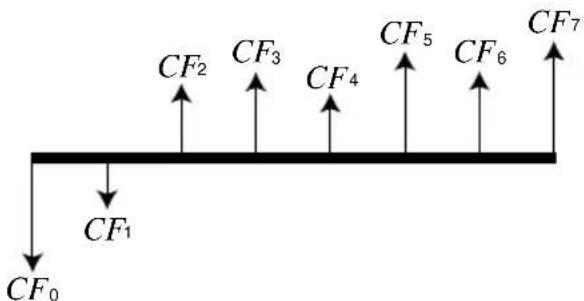
Entsprechend dieser Grafik wird das eingesetzte Anfangskapital mit CF0 bezeichnet. CF1 bezeichnet z.B. den Kapitaleinsatz nach einem Jahr, CF2 den Kapitalrückfluß nach zwei Jahren usw. Die Investitionsrechnung wird verwendet, um eine klare Aussage darüber zu finden, ob eine Investition rentabel (gewinnbringend) ist, was ja die Zielstellung einer Investition ist.
- NPV (Abzinsung auf den Barwert der Investition, n: natürliche Zahl bis zu 254)
NPV = CF _ 0 + CF _ 1(1 + i) + CF _ 2(1 + i) ^ 2 + CF _ 3(1 + i) ^ 3 + ... + CF _ n(1 + i) ^ n (i = I %1 0 0)
• NFV (Aufzinsung auf den Endwert der Investition)
- IRR (Formel zur Ermittlung des internen Zinssatzes i )
0 = CF _ 0 + CF _ 1(1 + i) + CF _ 2(1 + i) ^ 2 + CF _ 3(1 + i) ^ 3 + ... + CF _ n(1 + i) ^ n
In der zuletzt genannten Formel gilt NPV = 0 und der Wert für IRR ist gleich i × 100 . Es wird jedoch darauf hingewiesen, dass sich unbedeutende Rundungsfehler in einzelnen Summanden durch die Teilschritte der Berechnung aufsummieren können, so dass NPV mit dem berechneten i niemals exakt Null sein wird. Je genauer IRR berechnet ist, desto genauer wird sich NPV dem Wert Null annähern.
• PBP
Anzahl der (konstanten) Zinsperioden N, sofern NPV ≥ 0 gilt.
- Drücken Sie F3 (CASH) im ersten Teil des TVM-Eingangsbildschirms, um das Eingabefenster für die Geldfluß-Berechnungen zu öffnen.
F3 (CASH)
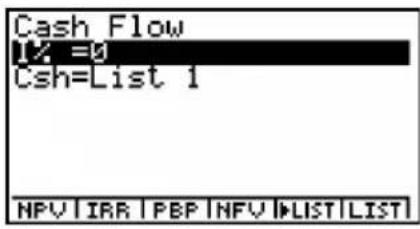
I% ...... Zinssatz für eine Zahlungsperiode (in %)
Csh ..... Liste der Cash-Flow-Werte CF0 , CF1 , ..., CFN .
Falls die vorzeichenbehafteten Kapitalbeträge (Cash-Flow-Werte) noch nicht in einer Datenliste erfaßt sind, drücken Sie F5 (▶LIST) und geben im Listeneditor die Werte in eine Liste ein.
Nachdem Sie alle Vorgabewerte (Eingabegrößen: z.B. Untersuchung einer Investition in Höhe von CF0 und CF1 und anschließenden Kapitalrückflüssen CF2 bis CFN bei einem Zinssatz I% = 11% , Csh = List 1 = CF0, CF1, ..., CFN = -86000[€], -5000[€], 42000[€], 31000[€], 24000[€], 23000[€], 26000[€] ) eingegeben haben, drücken Sie eine der unten beschriebenen Funktionstasten, um die entsprechende Berechnung auszuführen.
- F1(NPV) ...... Nettobarwert der Investition (ein positiver Barwert bedeutet: die Investition ist für den Investor rentabel)
• F2 (IRR) ...... interner Zinssatz zum Null-Nettobarwert
• F3(PBP) ...... Anzahl der Zahlungsperioden (entsprechend der Csh-Liste)
• F4 (NFV) ...... Nettoendwert der Investition (aufgezinster Barwert)
• F5 (▶LIST) ..... Zur Dateneingabe den Listeneditor öffnen
• F6 (LIST) ...... Auswahl einer Liste mit den Cash-Flow-Werten
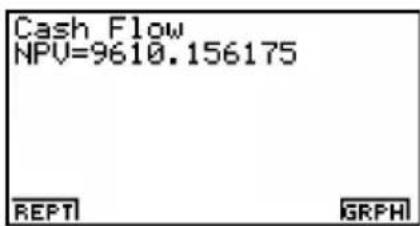
- Falls Eingabewerte nicht korrekt sind, erscheint eine Fehlermeldung (Ma ERROR).
Verwenden Sie die folgenden Funktionstasten, um zwischen den Eingabe- und Ergebnisbildschirmen zu wechseln.
• F1(REPT) ..... Bildschirm zur Dateneingabe
• F6 (GRPH) ..... Grafikbildschirm mit den Berechnungsergebnissen:
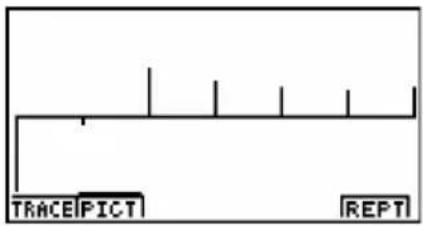
Nachdem der Grafikbildschirm zur Ergebnisdarstellung geöffnet ist, können Sie die Funktions-taste F1 (TRACE) drücken, um die Trace-Funktion zu aktivieren und den Geldfluß entlang des Graphen abzulesen.
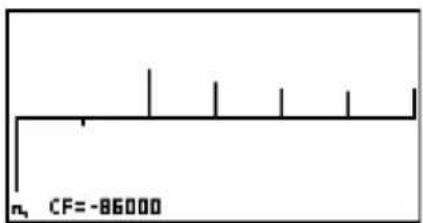
Mit dem Tastendruck ESC wird die Trace-Funktion ausgeschaltet.
Mit einem erneuten Tastendruck ESC kommt man in den Eingabebildschirm zurück.

2-5 Tilgungsberechnungen (Amortisation)
Der Rechner kann dazu benutzt werden, um den jeweiligen Tilgungsanteil sowie Zinsanteil der Zahlungsrate (z.B. Monatsrate) zu berechnen, damit Sie einen entsprechenden Tilgungsplan mit der jeweiligen Restschuld aufzustellen können. Für einen beliebigen Zeitpunkt im Tilgungsverlauf können die genannten Einzelwerte abgerufen oder grafisch dargestellt werden.
- Formeln
Rate (Betrag einer einzelnen Zahlung im Tilgungsverlauf)
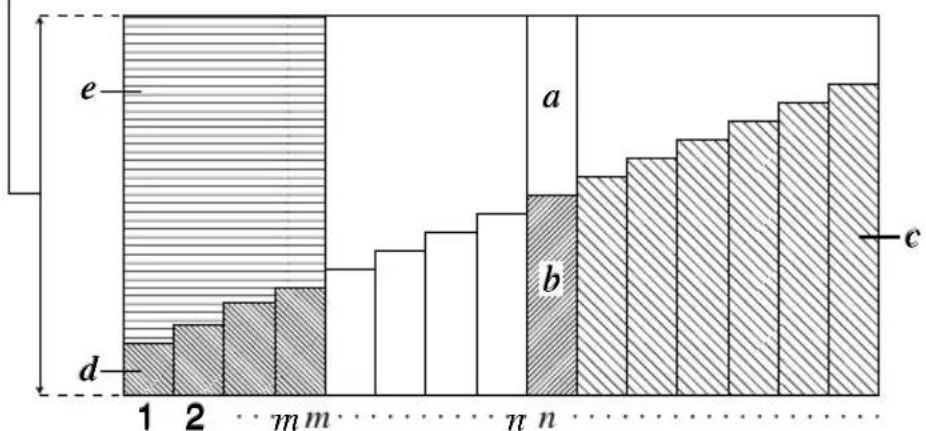
bar_stacked
| Category | Value | | -------- | ----- | | 1 | d | | 2 | b | | m | e | | m | a | | n | b | | n | c |(Zeitpunkte der Fälligkeit einer Rate)
a: Zinsanteil in der Rate zum Zeitpunkt PM1 (INT)
b: Tilgungsanteil in der Rate zum Zeitpunkt PM1 (PRN)
c: verbleibende Restschuld nach der Rate zum Zeitpunkt PM2 (BAL)
d: Gesamtilgungsanteil der Raten vom Zeitpunkt PM1 bis zum Zeitpunkt PM2 (ΣPRN)
e: Gesamtzinsanteil der Raten vom Zeitpunkt PM1 bis zum Zeitpunkt PM2 (ΣINT)
*a + b = Rate (Betrag einer einzelnen Zahlung, PMT)
a: INT _ PM 1 = | BAL _ PM 1 - 1 × i | × sign (PMT) b: PRN _ PM 1 = PMT + BAL _ PM 1 - 1 × i c: BAL _ PM 2 = BAL _ PM 2 - 1 + PRN _ PM 2 d: _ PM 1 ^ PM 2 PRN = PRN _ PM 1 + PRN _ PM 1 + 1 + ... + PRN _ PM 2 e: _ PM 1 ^ PM 2 INT = INT _ PM 1 + INT _ PM 1 + 1 + ... + INT _ PM 2
sign(PMT) = Vorzeichen der Rate
BAL _ 0 = PV (Restschuld = Gesamtdarlehen zu Beginn des Tilgungszeitraumes, INT _ 1 = 0 und PRN _ 1 = PMT bei vorschüssiger Tilgung)
- Interne Umrechnung der Zinssätze (zwischen Nominalzins und Effektivzins)
Der Nominalzinssatz (der dem Anwender bekannte I%-Wert, Jahreszinssatz) wird in den relativen Zinssatz (I%') einer Ratenperiode (Effektivzins) umgerechnet, wenn die Anzahl der jährlichen Ratenzahlungen (P/Y) von der Anzahl der jährlichen Zinsperioden (C/Y) abweicht.
I % ^ = (1 +) 11 0 0 × [C / Y] ^ I % . ^ [C / Y][P / Y] × 1 0 0
Nach der Umrechnung des Nominalzinssatzes in den internen relativen Zinssatz (I%') wird die folgende Darstellung für i dann auch in allen weiteren Berechnungen genutzt.
i = I % ^ ÷ 100
Drücken Sie F4 (AMT) im ersten Teil des TVM-Eingangsbildschirms, um das Eingabefenster für die Tilgungsberechnungen zu öffnen.
F4 (AMT)

PM1 ...... Index1, erster Betrachtungszeitpunkt zwischen 1 und n
PM2.... Index2, zweiter Betrachtungszeitpunkt zwischen 1 und n
n Gesamtanzahl der Ratenperioden (Ratenzahlungen)
I% Zinssatz (Jahreszinssatz, wird intern in I% umgerechnet)
PV...... Gesamtdarlehen (Anfangskapital, Gesamtschuld)
PMT .... Rate (Ratenzahlbetrag)
FV ...... Restschuld nach der Schlußrate (Endkapital)
P/Y ...... Anzahl der Ratenzahlungen pro Jahr
C/Y Anzahl der Verzinsungsperioden pro Jahr
Nachdem Sie alle Vorgabewerte (Eingabegrößen: z.B. Untersuchung des Tilgungsverlaufes einer Hypothek in Höhe von PV = 140000 mit 15 Jahren Laufzeit ( n = 15 × 12 = 180 ) und FV = 0 bei einem Zinssatz I% = 6,5% , halbjählicher Verzinsung ( C/Y = 2 ) und 12 Ratenzahlungen pro Jahr ( P/Y = 12 ), speziell zum Zeitpunkt der 24.Rate ( PM1 = 24 ) wird unten der Tilgungsanteil ( PRN ) angezeigt.) eingegeben haben, drücken Sie eine der unten beschriebenen Funktions-tasten, um die entsprechende Berechnung auszuführen.
• F1 (BAL) ...... verbleibende Restschuld nach der Rate zum Zeitpunkt PM2
• F2 (INT) ...... Zinsanteil in der Rate zum Zeitpunkt PM1
• F3 (PRN) ..... Tilgungsanteil in der Rate zum Zeitpunkt PM1
- F4 (Σ INT) ...... Gesamtzinssanteil der Raten vom Zeitpunkt PM1 bis zum Zeitpunkt PM2
• F5 (Σ PRN) ..... Gesamttilgungsanteil der Raten vom Zeitpunkt PM1 bis zum Zeitpunkt PM2
• F6 (CMPD) ..... Eingabebildschirm zur Zinseszinsrechnung
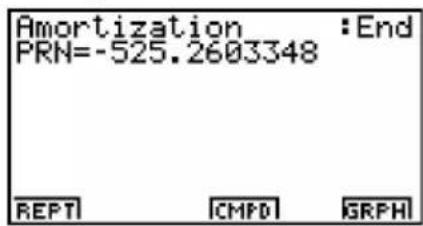
- Falls Eingabewerte nicht korrekt sind, erscheint eine Fehlermeldung (Ma ERROR).
Verwenden Sie die folgenden Funktionstasten, um zwischen den Eingabe- und Ergebnis-bildschirmen zu wechseln.
• F1(REPT) ...... Bildschirm zur Dateneingabe (Amortisation)
• F4 (CMPD) ..... Eingabebildschirm zur Zinseszinsrechnung
• F6 (GRPH) ..... Grafikbildschirm mit den Berechnungsergebnissen:
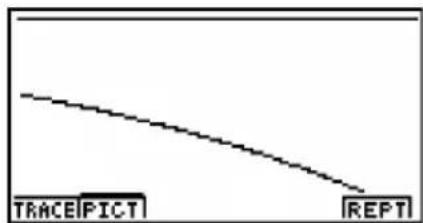
Nachdem der Grafikbildschirm zur Ergebnisdarstellung geöffnet ist, können Sie die Funktions-taste F1 (TRACE) drücken, um die Trace-Funktion zu aktivieren und den Tilgungsverlauf entlang des Graphen abzulesen. Nach dem Drücken von F1 (TRACE) werden INT und PRN für n = 1 angezeigt. Beim Drücken der Cursortaste ▶ werden INT und PRN für n = 2, n = 3 usw. angezeigt.
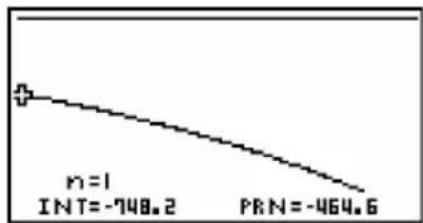
Mit dem Tastendruck ESC wird die Trace-Funktion ausgeschaltet.
Mit einem erneuten Tastendruck ESC kommt man in den Eingabebildschirm zurück.
2-6 Zinssatz-Umrechnung
Der Rechner verfügt über einen speziellen Eingangsbildschirm zur Zinssatz-Umrechnung. In diesem Abschnitt wird die Umrechnung des Nominalzinssatzes (pro Jahr) in den jährlichen Effektivzinssatz und umgekehrt beschrieben.
- Formeln
EFF = [(1 + APR / 1 0 0n) ^ n - 1 ] × 1 0 0
APR : Jahreszinssatz (in %)
APR = [(1 + EFF1 0 0) ^ 1n - 1 ] × n × 1 0 0
EFF : jährlicher Effektivzinssatz (in %)
n : Anzahl der Zinsperioden pro Jahr
Drücken Sie F5 (CNVT) im ersten Teil des TVM-Eingangsbildschirmes, um das Eingabefenster für die Zinssatz-Umrechnung zu öffnen.
F5 (CNVT)
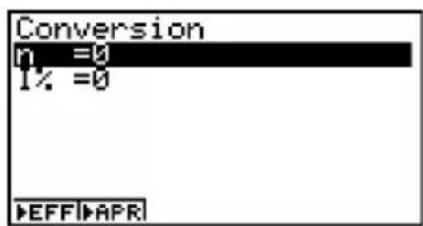
n......Anzahl der Zinsperioden pro Jahr
I% Zinssatz
Nachdem Sie die Vorgabewerte (Eingabegrößen: z.B. vierteljährliche Verzinsung n=4 bei einem Jahreszinssatz von I%=12[%]) eingegeben haben, drücken Sie eine der unten beschriebenen Funktionstasten, um die entsprechende Berechnung auszuführen.
- F1 (▶EFF) ... Umrechnung des Nominalzinssatzes in den jährlichen Effektivzinssatz
- F2 (▶APR) ... Umrechnung des jährlichen Effektivzinssatzes in den Nominalzinssatz
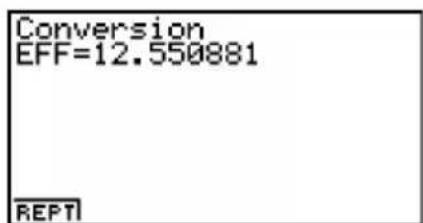
- Falls Eingabewerte nicht korrekt sind, erscheint eine Fehlermeldung (Ma ERROR). Verwenden Sie die folgende Funktionstaste, um in den Eingabebildschirm zu wechseln.
• F1(REPT) ... Bildschirm zur Dateneingabe
2-7 Herstellungskosten, Verkaufspreis, Gewinn-spanne
Herstellungskosten, Verkaufspreis oder Gewinnspanne (in %) können durch Vorgabe der jeweils anderen zwei Größen mit dem Rechner ermittelt werden.
- Formel
CST = SEL (1 - MRG1 0 0)
SEL = CST1 - MRG1 0 0
MRG (%) = (1 - CSTSEL) × 100
CST : Herstellungskosten (Netto)
SEL : V erkaufspreis (Brutto)
MRG : Gewinnspanne (in %)
Drücken Sie F1(COST) im zweiten Teil des TVM-Eingangsbildschirms, um das folgende Eingabefenster zu öffnen. Zwei der drei Eingabegrößen sind vorzugeben.
F6 (▷) F1 (COST)
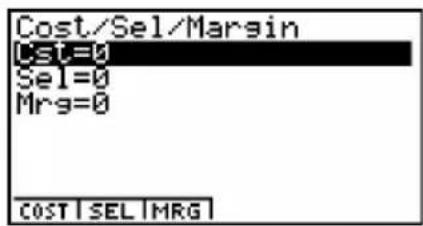
Cst ...... Herstellungskosten
Sel ...... Verkaufspreis
Mrg ...... Gewinnspanne
Nachdem Sie die Vorgabewerte (Eingabegrößen: z.B. Verkaufspreis SEL=2000[1] bei einer Gewinnspanne von MRG=15%) eingegeben haben, drücken Sie eine der unten beschriebenen Funktionstasten, um die entsprechende Berechnung auszuführen.
• F1(COST) .... Herstellungskosten
• F2 (SEL) ..... Verkaufspreis
• F3 (MRG) .....Gewinnspanne
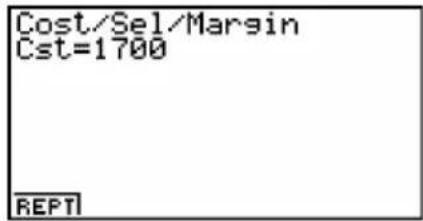
- Falls Eingabewerte nicht korrekt sind, erscheint eine Fehlermeldung (Ma ERROR). Verwenden Sie die folgende Funktionstaste, um in den Eingabebildschirm zu wechseln.
• F1(REPT) ... Bildschirm zur Dateneingabe

2-8 Berechnung der Zinstage (Datumsberechnungen)
Sie können die Anzahl der Tage zwischen zwei Datumsvorgaben berechnen (Anzahl der Zinstage), oder Sie können eine zukünftige oder zurückliegende Datumsangabe in der Form ermitteln, dass Sie ausgehend von einem vorgegebenen Datum eine bestimmte Anzahl von (Zins-)Tagen vorwärts oder zurück rechnen.
Drücken Sie F2 (DAYS) im zweiten Teil des TVM-Eingangsbildschirms, um das folgende Eingabefenster zur Zinstage- oder Datumsberechnung zu öffnen.
F6 (▷) F2 (DAYS)
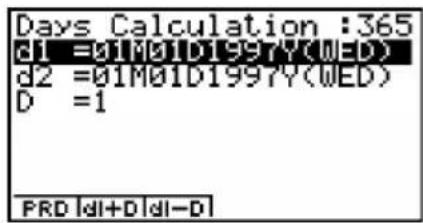
d1 ...... erstes Datum (Datum 1)
d2 ...... zweites Datum (Datum 2)
D ...... Anzahl der (Zins-)Tage (für Vorwärts- oder Rückwärtsrechnung)
Um ein Datum (Datums-Format: Monat-Tag-Jahr (Wochentag)) eingeben zu können, müssen Sie zuerst die Zeile d1 oder d2 markieren. Mit der Eingabe der Monatszahl öffnet sich ein kleineres Eingabefenster, so wie es im folgenden Screen-Shot abgebildet ist.
![Input a Date ...Month M[1~12]: 80 PRD IDI+DI@I-DI](/content/2026/05/1038863/images/29f10c49ce0b7b7aabcf7d968732ec6623cb7ad7abf8c7ba24dbd2393f8bdcac.jpg)

# Das SET UP-Eingabefenster kann dazu verwendet werden, um entweder das 360-Tage-Jahr oder das 365-Tage-Jahr für die weiteren finanzmathematischen Berechnungen voreinzustellen. Die Zinstage- oder Datumsberechnungen werden in Übereinstimmung mit dem voreingestellten 360- bzw. 365-Tage-Jahr realisiert, jedoch kann im 360-Tage-Modus
keine Datumsberechnung ausgeführt werden:
(Datum) + (Anzahl der Zinstage)
(Datum) - (Anzahl der Zinstage)
In diesem Fall erscheint eine Fehlermeldung.
# Für die Berechnung zulässig ist folgender Zeitbereich:
- Januar 1901 bis 31. Dezember 2099.

Geben Sie den Monat, den Tag und das Jahr in dieser Reihenfolge ein und drücken Sie jedesmal die EXE -Taste.
Nachdem Sie die Vorgabewerte eingegeben haben (z.B. d1=08M21D1970Y und d2=10M04D1977Y), drücken Sie eine der folgenden Funktionstasten, um die Berechnung auszuführen (z.B. Anzahl der Zinstage).
• F1(PRD)...... Anzahl der Tage von d1 bis d2 (d2 – d1)
• F2(d1+D)...... d1 plus eine Anzahl D von Tagen (d1 + D)
• F3(d1 – D) ..... d1 minus eine Anzahl D von Tagen (d1 – D)
- Falls Eingabewerte nicht korrekt sind, erscheint eine Fehlermeldung (Ma ERROR). Verwenden Sie die folgende Funktionstaste, um in den Eingabebildschirm zu wechseln.
• F1(REPT) ..... Bildschirm zur Dateneingabe
Berechnungen im 360-Tage-Modus (30/360-Tage-Modus)
Nachstehend wird beschrieben, wie die Berechnungen ausgeführt werden, wenn der 360-Tage-Modus im SET UP-Menü voreingestellt ist.
- Falls d1 der 31. Tag eines Monats ist, wird d1 als 30. Tag des Monats interpretiert.
- Falls d2 der 31. Tag eines Monats ist, wird d2 als der 1. Tag des nachfolgenden Monats interpretiert, falls nicht d1 ein 30. Tag ist. (z.B. d1=05M31D2001Y oder d1=05M30D2001Y, d2=08M31D2001Y ergibt PRD=90 Zinstage, jedoch d1=05M29D2001Y, d2=08M31D2001Y ergibt dann bereits PRD=92 Zinstage usw.)
2-9 Abschreibungsberechnungen (Amortisation)
Um Abschreibungen zu berechnen, stehen im Rechner die folgenden vier Abschreibungsverfahren zur Verfügung.
- Methode der linearen Abschreibung (Straight-Line Method)
Für eine gegebene Nutzungsdauer wird die lineare Abschreibung wie folgt berechnet und tabelliert.
SL _ 1 = (PV - FV)n × Y - 1 1 2 SL _ j = (PV - FV)n SL _ n + 1 = (PV - FV)n × 1 2 - Y - 1 1 2 (Y - 1 ≠ 1 2)
PV : Anschaffungswert (Kosten)
FV : Restwert (Schrottwert)
Y-1 : Anzahl der Abschreibungs- monate im 1. Jahr
n : Nutzungsdauer (in Jahren)
j : Jahresindex (j-tes Jahr)
SLj : Abschreibungsbetrag im j-ten Jahr
Die Abschreibung für den Jahresanteil des ersten Jahres (Y-1 Monate) bzw. des letzten Jahres (12 - Y-1 Monate) kann monatsweise berücksichtigt werden. (Die Schreibweise Y-1 erfolgt in Anlehnung an die Taschenrechnernotation und ist eine symbolische Variable mit dem Wertebereich {1, 2, ..., 11, 12} und entspricht der Indexschreibweise Y1 .)
- Geometrisch-degressive Abschreibung I (Fixed Percentage Method)
Für eine gegebene Nutzungsdauer wird die geometrisch-degressive Abschreibung berechnet und tabelliert, oder es wird der Abschreibungssatz (in %) bestimmt.
FP _ 1 = PV × I %1 0 0 × Y - 1 1 2 RDV _ 1 = PV - FV - FP _ 1 FP _ j = (RDV _ j - 1 + FV) × I %1 0 0
RDV _ j = RDV _ j - 1 - FP _ j
FP _ n + 1 = RDV _ n (Y - 1 ≠ 1 2)
RDV _ n + 1 = 0 (Y - 1 ≠ 1 2)
FPj : Abschreibungsbetrag im j-ten Jahr
RDVj : Restabschreibungswert am Ende des j-ten Jahres
I% : Abschreibungsrate (in %, Abschreibungsprozentsatz)
Die Abschreibung für den Jahresanteil des ersten Jahres (Y-1 Monate) bzw. des letzten Jahres (12 - Y-1 Monate) kann monatsweise berücksichtigt werden. (Die Schreibweise Y-1 erfolgt in Anlehnung an die Taschenrechnernotation und ist eine symbolische Variable mit dem Wertebereich {1, 2, ..., 11, 12} und entspricht der Indexschreibweise Y1 .)
- Arithmetisch-degressive Abschreibung (Digitale Abschreibung, Sum-of-the-Year's Digits Method)
Für eine gegebene Nutzungsdauer (in Jahren) wird die arithmetisch-degressive Abschreibung (digitale Abschreibung) berechnet und tabelliert.
Z = n (n + 1)2 SYD _ j: Abschreibungsbetrag im j -ten Jahr RDV _ j: Restabschreibungswert am Ende des j -ten Jahres
n ^ = n - Y - 1 1 2
Z ^ = ( Ganzteil (n ^ ) + 1) ( Ganzteil (n ^ ) + Bruchteil (2 × n ^ ))2
SYD _ 1 = nZ × Y - 1 1 2 (PV - FV)
RDV _ 1 = PV - FV - SYD _ 1
SYD _ j = ( n ^ - j + 2Z ^ ) (PV - FV - SYD _ 1) (j ≠ 1)
RDV _ j = RDV _ j - 1 - SYD _ j
SYD _ n + 1 = ( n ^ - (n + 1) + 2Z ^ ) (PV - FV - SYD _ 1) × 1 2 - Y - 1 1 2 (Y - 1 ≠ 1 2)
Ganzteil(n') = ganzzahliger Anteil von n', Bruchteil(2×n') = gebrochener Anteil von 2×n'.
Die Abschreibung für den Jahresanteil des ersten Jahres (Y-1 Monate) bzw. des letzten Jahres (12 - Y-1 Monate) kann monatsweise berücksichtigt werden. (Die Schreibweise Y-1 erfolgt in Anlehnung an die Taschenrechnernotation und ist eine symbolische Variable mit dem Wertebereich {1, 2, ..., 11, 12} und entspricht der Indexschreibweise Y1 .)
- Geometrisch-degressive Abschreibung II (Declining Balance Method)
Für eine gegebene Nutzungsdauer kann die geometrisch-degressive Abschreibung auch wie folgt berechnet und tabelliert werden.
DB _ 1 = PV × I %1 0 0 n × Y - 11 2 DB _ j : Abschreibungsbetrag im j -ten Jahr RDV _ 1 = PV - FV - DB _ 1 RDV _ j: Restabschreibungswert am Ende des j - ten Jahres DB _ j = (RDV _ j - 1 + FV) × I %1 0 0 n I % amp; : Abschreibungsfaktor (in %) amp; für n Jahre RDV _ j = RDV _ j - 1 - DB _ j I % / n: Abschreibungssatz (in %)
DB _ n + 1 = RDV _ n (Y - 1 ≠ 1 2)
RDV _ n + 1 = 0 (Y - 1 ≠ 1 2)
Die Abschreibung für den Jahresanteil des ersten Jahres (Y-1 Monate) bzw. des letzten Jahres (12 - Y-1 Monate) kann monatsweise berücksichtigt werden. (Die Schreibweise Y-1 erfolgt in
Anlehnung an die Taschenrechnernotation und ist eine symbolische Variable mit dem Wertebereich 1, 2, ..., 11, 12 und entspricht der Indexschreibweise Y1 .
Drücken Sie F3(DEPR) im zweiten Teil des TVM-Eingangsbildschirms, um das folgende Eingabefenster für die Amortisationsberechnung zu öffnen.
F6 (▷) F3 (DEPR)
n . . . . . . . . . . . . . . . . . . . . . . . . . . . . . . . . . . . . . . . . . . . . . . . . . . . . . . . . . . . . . . . . . . . . . . . . . . . . . . . . . . . . . . . . . . . . . . . . . . Nutzungsdauer (in vollen Jahren)
I% ...... Abschreibungsrate/Abschreibungsfaktor (in %)
PV ...... Anschaffungswert (Kosten)
FV Restwert (Schrottwert)
j …… Jahresindex für eine Einzelabfrage ( j-tes Jahr)
Y-1 Anzahl der anteiligen Abschreibungsmonate im 1. Jahr
- Eingabegrößen werden als ganze Zahl oder Dezimalzahl angezeigt, selbst wenn diese als gemeine Brüche eingegeben wurden.
Nachdem Sie die Vorgabewerte eingegeben haben (z.B. lineare Abschreibung: PV=9500[€], FV=0[€], n=5), drücken Sie eine der folgenden Funktionstasten, um die Berechnung auszuführen (Das folgende Bild zeigt die Abschreibungsbeträge bei linearer Abschreibung.).
• F1(SL) ..... Lineare Abschreibung (Straight-Line Method)
• F2 (FP) ...... Geometrisch-degressive Abschreibung I: 1. wahlweise Berechnung einer Abschreibungsratie I% (Fixed Percentage Method)
...... Geometrisch-degressive Abschreibung I: 2. Abschreibungs-berechnung (Fixed Percentage Method)
• F3 (SYD) ..... Arithmetisch-degressive Abschreibung (Digitale Abschreibung, Sum-of-the-Year's Digits Method)
• F4 (DB) ...... Geometrisch-degressive Abschreibung II (Declining Balance Method)

- Falls Eingabewerte nicht korrekt sind, erscheint eine Fehlermeldung (Ma ERROR). Verwenden Sie die folgende Funktionstaste, um in den Eingabebildschirm zu wechseln.
• F1(REPT) ..... Bildschirm zur Dateneingabe
• F6 (TABL) ..... Abschreibungstabelle mit den berechneten Werten
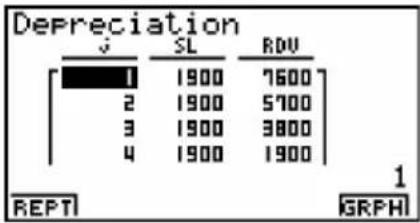
bar
Depreciation | Category | Value | |---|---| | SL | 1900 | | SL | 7600 | | RDU | 1900 | | RDU | 5700 | | RDU | 3800 | | RDU | 1900 | | REPT | 1 | | GRPH | 1 |Die folgenden Funktionstasten erscheinen als Fußzeile im Bildschirm der Abschreibungstabelle.
• F1(REPT) ..... Bildschirm zur Dateneingabe
• F6 (GRPH) ..... Grafikbildschirm mit den Berechnungsergebnissen:
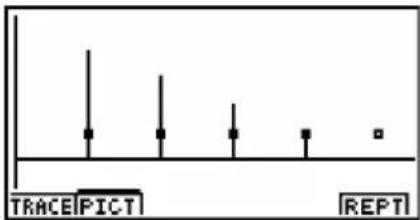
Nachdem der Grafikbildschirm zur Ergebnisdarstellung geöffnet ist, können Sie die Funktions-taste F1 drücken, um die Trace-Funktion zu aktivieren und den Tilgungsverlauf entlang des Graphen abzulesen.
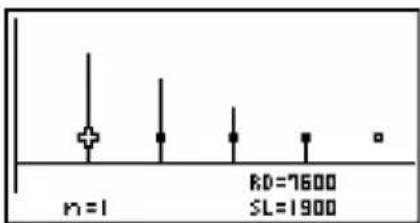
bar
| Category | Value | |---|---| | n=1 | 1 | | RD | 7600 | | SL | 1900 |Mit dem Tastendruck ESC wird die Trace-Funktion ausgeschaltet. Mit einem erneuten Tastendruck ESC kommt man in den Eingabebildschirm zurück. Hinweis: Ist im SET UP-Menü Label: On voreingestellt, erscheinen die Achsenbezeichnungen CASH und TIME.
2-10 Wertpapieranalyse (Zinsanleihen, Obligationen, ...)
Mithilfe der Wertpapieranalyse können der Kaufpreis eines festverzinslichen Wertpapiers, einer Zinsanleihe, einer Obligation, von Schatzanweisungen und ähnlichem (Stückwert zum Kauftermin, aktueller Kurs, Börsenkurs) und die Marktrendite berechnet werden. Die Berechnungsformel (Kontoführungsmethode) beruht dabei auf der US-Methode, die sich bei unterjähriger Verzinsung von der ISMA-Methode (International Securities Market Association) unterscheidet. Zur Ermittlung der Renditen werden alle zukünftigen Zahlungen (Zinsen) auf den Valutatag (Kaufdatum) abgezinst. Es werden dabei nicht nur volle Couponperioden diskontiert sondern auch die angebrochene Periode (Teilperiode ab Valutatag). Damit setzt bereits ab dem Kauftermin die Verzinsung ein.
- Formeln
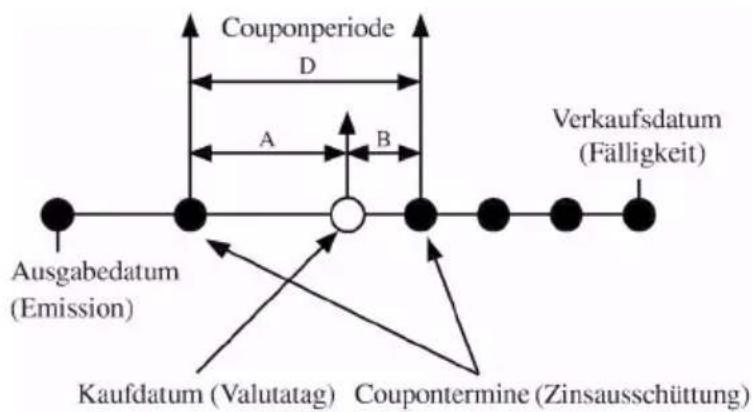
flowchart
graph TD
    A["Ausgabedatum (Emission)"] --> B["Couponperiode D"]
    B --> C["A"]
    B --> D["B"]
    D --> E["Verkaufsdatum (Fälligkeit)"]
    F["Kaufdatum (Valutatag)"] --> G["Coupontermine (Zinsausschüttung)"]
    G --> H["Circle"]
    H --> I["Circle"]
    I --> J["Circle"]
PRC : aktueller Kurs pro Stück (mit 100€ Nennwert) ohne aufgelaufenen Stückzins
RDV : Rückkaufwert, Rückzahlungskurs pro Stück (mit 100€ Nennwert)
CPN : jährlicher Stückzins (Jahreszins, Couponrate [in %] / 100 × 100[€], wegen des vorausgesetzten Nennwertes gleichen sich die Werte von Zins und Zinssatz!)
YLD : jährliche Rendite (Umlaufrendite), jährlicher Gewinn (Marktgewinn) (in %)
YLD/M : Rendite (in %) einer Couponperiode, bei unterjähriger Verzinsung: US-Methode
M : Anzahl der Coupontermine pro Jahr (Jahrescoupon: M=1, Halbjahrescoupon: M=2), Anzahl der jährlichen Zinsausschüttungen
A : Anzahl der bereits abgelaufenen Zinstage bis zum Valutatag seit dem letzten Coupontermin
N : Anzahl der noch ausstehenden Coupontermine ab Kaufdatum bis zum Fälligkeitsdatum (=Restlaufzeit in Jahren bzw. Halbjahren)
N-1 : Anzahl der noch ausstehenden vollständigen Couponperioden
D : Gesamtanzahl der Tage derjenigen Couponperiode, in der der Valutatag liegt (D=360: Jahrescouponperiode, D=180: Halbjahrescouponperiode)
B : Anzahl der Tage vom Valutatag an bis zum nächsten Coupontermin: B = D - A
INT : bereits aufgelaufene Stückzinsen bis zum Kaufdatum: (A /D) × (CPN/M)
CST : aktueller Stückpreis einschließlich aufgelaufener Stückzinsen: CST = PRC + INT
- Falls weniger als eine Couponperiode bis zur Fälligkeit verbleibt (nur einfache Verzinsung):
PRC = - RDV + CPNM1 + ( BD × YLD / 1 0 0M) - INT, INT = - ( AD × CPNM) _ 2 0 0 1 0 9 0 1
- Falls mindestens eine Couponperiode bis zur Fälligkeit verbleibt (Zinseszinsrechnung):
PRC = - RDV(1 + YLD / 1 0 0M) ^ (N - 1 + B / D) - _ n = 1 ^ N CPNM(1 + YLD / 1 0 0M) ^ (K - 1 + B / D) - INT
Drücken Sie F4(BOND) im zweiten Teil des TVM-Eingangsbildschirms, um das folgende Eingabefenster für die Wertpapieranalyse zu öffnen.
F6 (▷) F4 (BOND)
![Bond Calculation d1 =01M01D1997Y(WED) d2 =01M01D1997Y(WED) RDU=0 CPN=0 PRC=0 YLD=0 PRC[YLD]](/content/2026/05/1038863/images/7140064acb7777f494b4a48971310d8af2667fef93d35cbaa03cf3512fc06033.jpg)
d1 ....Kaufdatum (Valutatag)
d2 ...... Verkaufsdatum (Fälligkeit)
RDV ...... Rückkaufwert, Rückzahlungskurs pro Stück (mit 100€ Nennwert)
CPN ...... jährlicher Stückzins (Jahreszins [in ☐ oder Couponrate [in %])
PRC ...... aktueller Kurs pro Stück (mit 100€ Nennwert) ohne aufgelaufenen Stückzins
YLD ...... jährliche Rendite, jährlicher Gewinn (in %)
Um ein Datum (Datums-Format: Monat-Tag-Jahr (Wochentag)) eingeben zu können, müssen Sie zuerst die Zeile d1 oder d2 markieren. Mit der Eingabe der Monatszahl öffnet sich ein kleineres Eingabefenster, so wie es im folgenden Screen-Shot abgebildet ist.
![Input a Date ...Month M[1~12]: 1:0 YLD=0 PRCYLD](/content/2026/05/1038863/images/3dbeb4ef0fd56b969ff3210ca1d89f0c601f71657962b2983fa966fb072bef05.jpg)
Geben Sie den Monat, den Tag und das Jahr in dieser Reihenfolge ein und drücken Sie jedesmal die EXE -Taste.
Nachdem Sie die Vorgabewerte eingegeben haben (z.B. 365-Tage-Modus und Jahrescoupon (M=1) im SET UP-Menü einstellen, d1=01M12D1998Y (Valutatag), d2=04M04D1999Y (Fälligkeit), RDV=100[€], CPN=5[%]=5[€ Couponrate), YLD=8[%] (Marktrendite)), drücken Sie eine der folgenden Funktionstasten, um die Berechnung auszuführen (z.B. aktueller Kurs der Anleihe: PRC).
• F1 (PRC) ..... aktueller Kurs pro Stück (mit 100€ Nennwert)
• F2(YLD) ..... jährliche Rendite, jährlicher Gewinn (in %)
- Falls Eingabewerte nicht korrekt sind, erscheint eine Fehlermeldung (Ma ERROR).
Verwenden Sie die folgende Funktionstaste, um in den Eingabebildschirm zu wechseln.
• F1(REPT) ......Bildschirm zur Dateneingabe
• F5 (MEMO) ..... Bildschirm mit verschiedenen Zeit-Angaben der aktuellen Analyse*
• F6 (GRPH) ..... Grafikbildschirm mit den Berechnungsergebnissen
Indem Sie F5 (MEMO) drücken, werden Ihnen verschiedene zeitbezogene Berechnungsgrößen, die in die Wertpapieranalyse eingehen, wie rechts dargestellt angezeigt.
*Als Fälligkeitstermin wird in der Analyse vom Datum d2 ausgegangen, wenn im 365-Tage-Modus gerechnet wird, der zuvor im SET UP-Menü (Date Mode) eingestellt wurde.
EXE \~ EXE
(CPD ... Coupontermin (Fälligkeitsdatum))
Nachdem der Grafikbildschirm zur Ergebnisdarstellung geöffnet ist, können Sie die Funktions-taste [F1] (TRACE) drücken, um die Trace-Funktion zu aktivieren und Angaben zur Wertpapier-analyse entlang des Graphen abzulesen PRC, CPN und RDV (=100€)
Mit dem Tastendruck ESC wird die Trace-Funktion ausgeschaltet.
Mit einem erneuten Tastendruck ESC kommt man in den Eingabebildschirm zurück.
2-11 TVM-Grafik (weitere grafische Darstellungen)
In der TVM-Grafik können Sie zwei der fünf Berechnungsgrößen (n, I%, PV, PMT, FV) den Koordinatenachsen (x-Achse und y-Achse der grafischen Darstellung) zuordnen und den grafischen Verlauf der Veränderung der y -Variablen in Abhängigkeit von der Veränderung der x -Variablen darstellen. Die drei anderen Größen sind dabei feste Parameter.
Drücken Sie F5 (TVMG) im zweiten Teil des TVM-Eingangsbildschirms, um das folgende Eingabefenster für die TVM-Grafik zu öffnen.
F6 (▷) F5 (TVMG)
Nachdem Sie die Vorgabewerte eingegeben haben, drücken Sie eine der unten angegebenen Funktionstasten, um die entsprechenden Berechnungsgrößen der x-Achse und der y-Achse zuzuordnen.
• F1(X) ... Zuordnung der markierten Berechnungsgröße zur x-Achse
• F2 (Y) ... Zuordnung der markierten Berechnungsgröße zur y-Achse
Nachdem Sie die geforderten Einstellungen vorgenommen haben, können Sie den Graphen zeichnen.
• F6 (GRPH) ... Darstellung des Graphen
Nachdem der Grafikbildschirm zur Ergebnisdarstellung geöffnet ist, können Sie die Funktions-taste F1 drücken, um die Trace-Funktion zu aktivieren und die Zahlenpaare (x,y) entlang des Graphen abzulesen.
Mit dem Tastendruck ESC wird die Trace-Funktion ausgeschaltet.
Indem Sie F6(Y-CAL) drücken, nachdem der Graph gezeichnet ist, öffnet sich das nachfolgend dargestellte Eingabefenster zur Eingabe eines x-Wertes.
Nach der Eingabe eines x-Wertes in dieses Eingabefenster und dem Tastendruck EXE wird der entsprechende y-Wert berechnet und angezeigt.
Drücken Sie ESC zur Rückkehr in den Eingabebildschirm der darzustellenden Größen.
• Die Berechnung kann etwas Zeit in Anspruch nehmen, falls Sie den I%-Wert als abhängigen y-Wert festgelegt haben.

Kapitel
3
Differenzialgleichungen
(DIFF EQ)
In diesem Kapitel werden numerische und grafische Lösungsmöglichkeiten für folgende Arten von Differenzialgleichungen (Anfangswertaufgaben) erklärt:
• Lineare und nichtlineare Differenzialgleichungen 1. Ordnung
• Lineare Differenzialgleichungen 2. Ordnung
• Differenzialgleichungen N-ter Ordnung
- Systeme von Differenzialgleichungen 1. Ordnung
3-1 Zur Lösung von Aufgaben im DIFF EQ - Menü
3-2 Differenzialgleichungen 1. Ordnung
3-3 Lineare Differenzialgleichungen 2. Ordnung
3-4 Differenzialgleichungen N-ter Ordnung
3-5 Systeme von Differenzialgleichungen 1. Ordnung
3-1 Zur Lösung von Aufgaben im DIFF EQ - Menü
Sie können verschiedene Typen von Differenzialgleichungen (Anfangswertaufgaben) numerisch lösen und die Lösungen grafisch darstellen (Integralkurven). Das allgemeine Vorgehen zur Lösung einer Differenzialgleichung mithilfe des Rechners wird in diesem Abschnitt beschrieben.
Eingangsbildschirm des DIFF EQ - Menüs
- Rufen Sie das DIFF EQ - Menü aus dem Hauptmenü auf. Nach dem Öffnen des DIFF EQ - Menüs erscheint der Eingangsbildschirm zu den Differenzialgleichungen.
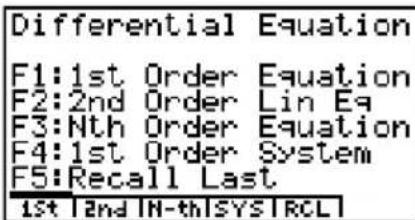
Voreinstellungen, Eingabe und Lösung der Aufgabenstellung
- Wählen Sie den zu Ihrer Aufgabenstellung passenden Differenzialgleichungstyp aus.
• F1(1st) ...... Auswahlfenster mit vier Differenzialgleichungstypen 1. Ordnung
• F2 (2nd) ..... Eingabefenster für eine lineare Differenzialgleichung 2. Ordnung
- F3 (N-th) ..... Eingabefenster für eine Differenzialgleichung N-ter Ordnung (N≤9)
• F4 (SYS) ..... Eingabefenster für ein System von Differenzialgleichungen 1. Ordnung
- F5 (RCL) ..... Anzeige des zuletzt benutzten Eingabefensters mit der zuletzt betrachteten Differenzialgleichung.
- Mittels F1(1st) öffnen Sie ein weiteres Auswahlfenster, um Ihre Aufgabenstellung genauer zuordnen zu können (z.B. Bernoullische Differenzialgleichung). Weitere Informationen dazu finden Sie im Abschnitt 3-2 "Differenzialgleichungen 1. Ordnung".
- Mittels F3 (N-th) öffnen Sie ein Eingabefenster zur Festlegung der Ordnung der zu lösenden Differenzialgleichung. Die Ordnung kann maximal 9 betragen.
- Mittels F4 (SYS) öffnen Sie ein Eingabefenster zur Festlegung der Anzahl der unbekannten Funktionen im Differenzialgleichungssystem, wobei das System bis zu 9 unbekannte Funktionen enthalten kann.
-
Geben Sie entsprechend Ihrer Voreinstellung die erforderlichen Terme der Differenzialgleichung ein.
-
Geben Sie die Anfangswerte Ihrer Anfangswertaufgabe ein.
-
Drücken Sie F5(SET) und wählen Sie 1 (Param) aus, um ein Eingabefenster für weitere erforderliche Daten (Parameter) zu öffnen. Legen Sie das x-Intervall für das Runge-Kutta-Verfahren fest und geben Sie weitere notwendige Parameter ein.
- h ...... Schrittweite für das klassische Runge-Kutta-Verfahren (4. Ordnung)
- Step ...... Punktschrittweite für die Grafik *1 , Datenspeicherung möglich: LIST.

*1 Wenn die Integralkurve erstmalig ermittelt wird, werden die Kurvenpunkte eines jeden Iterations-schrittes für die Grafik ausgenutzt. Wird die Integralkurve jedoch erneut gezeichnet, werden
entsprechend der Vorgabe von "Step" nur noch ausgewählte Kurvenpunkte benutzt. Z.B. wird bei "Step=2" nur jeder zweite Kurvenpunkt für die grafische Darstellung genutzt.
Drücken Sie dazu F5 (SET) und wählen Sie 2 (Output) aus, um ein Eingabefenster für die Listenzuordnung zu öffnen: F2 (LIST).
- SF...... Anzahl (0 – 100) der Spalten, in denen eine grafische Darstellung von Linienelementen für das Richtungsfeld erfolgt. Richtungsfelder können nur für Differenzialgleichungen 1. Ordnung gezeichnet werden.
- Auswahl der darzustellenden und Zuordnung der abzuspeichernden Größen zu verbundenen Datenlisten: LIST. Drücken Sie F5 (SET) und wählen Sie 2 (Output), um das Listenzuordnungsmenü zu öffnen. Sie erkennen in der ersten Spalte die Variablen aus der Aufgabenstellung:
x, y, y(1), y(2), ..., y(8) symbolisieren die unabhängige bzw. die abhängige Variable sowie deren Ableitungen bis hin zur 8. Ordnung. Im Fall eines Differenzialgleichungssystems stehen in der ersten Spalte die Systemvariablen x, y1, y2, ..., y9 . In der Kopfzeile symbolisieren 1st, 2nd, 3rd, ..., 9th die bis zu 9 Datensätze mit vorgebbaren Anfangswerten. Um die abhängigen Variablen für die Grafik auszuwählen, nutzen Sie die Cursottasten (▲, ▼) und drücken [F1] (SEL). Zur Abspeicherung einer Variablen in einer Liste LIST, wählen Sie diese mit den Cursortasten aus (▲, ▼) und drücken [F2] (LIST) und geben anschließend die Listennummer ein.
- Drücken Sie SHIFT OPTN (V-Window), um das Eingabemenü für das Betrachtungsfenster zu öffnen. Bevor Sie Lösungen (Integralkurven) einer Differenzialgleichung darstellen, müssen Sie das Betrachtungsfenster (V-Window) einstellen.
Xmin ... Minimalwert auf der x-Achse
max ... Maximalwert auf der x-Achse
scale ... Skalierung auf der x-Achse
dot ... Intervallbreite, entsprechend einem x-Achsen-Pixel
Ymin ... Minimalwert auf der y-Achse
max ... Maximalwert auf der y-Achse
scale ... Skalierung auf der y-Achse
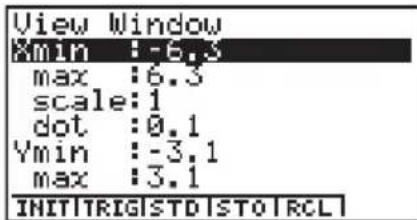
- Drücken Sie F6(CALC), um die Differenzialgleichung numerisch zu lösen und die Integral-kurve anzuzeigen.
- Jede berechnete (Näherungs-)Lösung kann entsprechend Ihrer Festlegung grafisch dargestellt und in Listen abgespeichert werden.

# E s wird nur das Richtungsfeld angezeigt, wenn Sie keine Anfangswerte eingeben oder wenn Ihre Anfangswerte ungeeignet sind.
# Eine Fehlermeldung erscheint, wenn Sie den SF-Parameter auf Null setzen und keine Anfangswerte eingegeben haben oder dies ungeeignet sind.
# Um Berechnungsfehlern vorzubeugen, wird empfohlen, Terme in Klammern zu setzen und für Faktoren das Multiplikationszeichen zu benutzen.
# Verwechseln Sie nicht die Minustaste ☐ und die Vorzeichentaste (→). Wenn Sie die Vorzeichentaste (→) als Subtraktionszeichen
verwenden, erscheint eine Fehlermeldung (Syntaxfehler).
# Wenn Sie y in der Funktion f(x) verwenden, erscheint eine Fehlermeldung. Die Variablex ist hier als Variable zu verwenden. Andere Variablen (A bis Z, r, θ , jedoch nicht X und Y) können als Konstanten mit den zugeordneten Zahlenwerten verwendet werden.
# Wenn Sie x in der Funktion g(y) verwenden, erscheint eine Fehlermeldung. Die Variabley ist hier als Variable zu verwenden. Andere Variablen (A bis Z, r, θ , jedoch nicht X und Y) können als Konstanten mit den zugeordneten Zahlenwerten verwendet werden.

3-2 Differenzialgleichungen 1. Ordnung
■Differenzialgleichungen mit trennbaren Variablen
Beschreibung der Anfangswertaufgabe
Dieser Differenzialgleichungstyp hat folgende Formelstruktur:
y ^ = f (x) g (y), d . h . dy / dx = f (x) g (y) m i t y _ 0 = y (x _ 0).
Um eine Differenzialgleichung mit trennbaren Variablen numerisch und grafisch lösen zu können, sind die Differenzialgleichung und die Anfangswerte einzugeben. Für y0 kann auch eine Werteliste y0 = y01, y02, ... eingegeben werden, um mehrere Integralkurven gleichzeitig berechnen und grafisch darstellen zu können.
Eingangsbildschirm des DIFF EQ - Menüs
- Rufen Sie das DIFF EQ - Menü aus dem Hauptmenü heraus auf. Nach dem Öffnen des DIFF EQ - Menüs erscheint der Eingangsbildschirm zu den Differenzialgleichungen.
Voreinstellungen, Eingabe und Lösung der Aufgabenstellung
- Zur Auswahl des passenden Differenzialgleichungstyps drücken Sie F1 (1st) und wählen anschließend ① (Separ) aus.
- Geben Sie die Terme für f(x) und g(y) ein.
- Geben Sie die Daten für x0 , y0 ein (Anfangswerte an einer festen Stelle x0 ).
- Drücken Sie F5 (SET) 1 (Param) zur Voreinstellung der Parameter für das Runge-Kutta-Verfahren und die grafische Darstellung der Kurve (Step) und des Richtungsfeldes (SF).
- Legen Sie das x-Intervall für das Runge-Kutta-Verfahren fest.
- Legen Sie die Schrittweite h für das Runge-Kutta-Verfahren fest.
- Drücken Sie F5 (SET) 2 (Output), um das Listenzuordnungsmenü zu öffnen, wo Sie auch die abhängige Variable y markieren müssen, die an der grafischen Darstellung der Lösungskurven für y beteiligt sein wird.
- Unabhängig von Punkt 6 müssen Sie das Betrachtungsfenster (V-Window) für die grafische Darstellung festlegen, indem Sie das entsprechende Eingabefenster nutzen.
- Drücken Sie schließlich [F6] (CALC), um entsprechend Ihrer Vorgaben die Anfangswertaufgabe numerisch und grafisch zu lösen.

Beispiel
Lösen Sie die Anfangswertaufgabe y' = y2 - 1 , x0 = 0 , y0 = 0, 1 , grafisch, indem Sie zunächst die Differenzialgleichung im DIFF EQ - Menü einem bekannten Differenzialgleichungstyp zuordnen. Benutzen Sie für die numerische Lösung (Runge-Kutta-Verfahren) folgende Vorgaben:
- 5 ≦ ≦5, h = 0.1, und stellen Sie das Betrachtungsfenster (V-Window) wie folgt ein: Xmin = -6.3, Xmax = 6.3, Xscale = 1
Ymin = -3.1, Ymax = 3.1, Yscale = 1 (INIT-Einstellungen)
Vorgang
Sie erkennen zwei Integralkurven: y = 1 (für alle x) zur Anfangsbedingung (x0, y0) = (0, 1) y = - x zur Anfangsbedingung (x0, y0) = (0, 0)
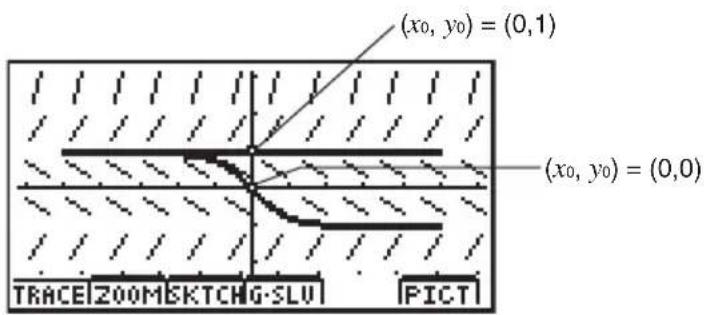
Hinweis: Berechnen Sie auf analytischem Weg die allgemeine Lösung der Differenzialgleichung, um die Funktionsgleichungen der Integralkurven zu überprüfen.

# Zur Darstellung einer Kurvenschar (Integralkurven zur gegebenen Differenzialgleichung) Geben Sie eine Liste mit Anfangswerten y ein.
■Lineare Differenzialgleichungen 1. Ordnung
Beschreibung der Anfangswertaufgabe
Dieser Differenzialgleichungstyp hat folgende Formelstruktur:
y ^ + f (x) y = g (x), d . h . dy / dx + f (x) y = g (x) mit y _ 0 = y (x _ 0).
Um eine inhomogene lineare Differenzialgleichung mit nichtkonstantem Koeffizienten numerisch und grafisch lösen zu können, sind die Differenzialgleichung und die Anfangswerte einzugeben. Für y0 kann auch eine Werteliste y0 = y01, y02, ... eingegeben werden, um mehrere Integralkurven gleichzeitig berechnen und grafisch darstellen zu können.
Hinweis:
Falls keine Störfunktion auftritt ( g(x) = 0 ), ist die Differenzialgleichung homogen. Falls f(x) = const. (Zahlenwert) gilt, liegt eine Differenzialgleichung mit konstanten Koeffizienten vor. Formen Sie Ihre Anfangswertaufgabe stets in die oben angegebene Normalform um, ehe Sie mit dem Rechner zu arbeiten beginnen.
Eingangsbildschirm des DIFF EQ - Menüs
- Rufen Sie das DIFF EQ - Menü aus dem Hauptmenü heraus auf. Nach dem Öffnen des DIFF EQ - Menüs erscheint der Eingangsbildschirm zu den Differenzialgleichungen.
Voreinstellungen, Eingabe und Lösung der Aufgabenstellung
- Zur Auswahl des passenden Differenzialgleichungstyps drücken Sie F1 (1st) und wählen anschließend 2 (Linear) aus.
- Geben Sie die Terme für f(x) und g(x) ein.
- Geben Sie die Daten für x0 , y0 ein (Anfangswerte an einer festen Stelle x0 ).
- Drücken Sie F5 (SET) 1 (Param) zur Voreinstellung der Parameter für das Runge-Kutta-Verfahren und die grafische Darstellung der Kurve (Step) und des Richtungsfeldes (SF).
- Legen Sie das x-Intervall für das Runge-Kutta-Verfahren fest.
- Legen Sie die Schrittweite h für das Runge-Kutta-Verfahren fest.
- Drücken Sie F5 (SET) 2 (Output), um das Listenzuordnungsmenü zu öffnen, wo Sie auch die abhängige Variable y markieren müssen, die an der grafischen Darstellung der Lösungskurven für y beteiligt sein wird.
- Unabhängig von Punkt 6 müssen Sie das Betrachtungsfenster (V-Window) für die grafische Darstellung festlegen, indem Sie das entsprechende Eingabefenster nutzen.
- Drücken Sie schließlich F6 (CALC), um entsprechend Ihrer Vorgaben die Anfangswertaufgabe numerisch und grafisch zu lösen.

Beispiel
Lösen Sie die Anfangswertaufgabe y' + xy = x , x0 = 0 , y0 = -2 , grafisch, indem Sie zunächst die Differenzialgleichung im DIFF EQ - Menü einem bekannten Differenzialgleichungstyp zuordnen. Benutzen Sie für die numerische Lösung (Runge-Kutta-Verfahren) folgende Vorgaben: -5 ≤ x ≤ 5 , h = 0.1, und stellen Sie das Betrachtungsfenster (V-Window) wie folgt ein: Xmin = -6.3, Xmax = 6.3, Xscale = 1 Ymin = -3.1, Ymax = 3.1, Yscale = 1 (INIT-Einstellungen)
Vorgang
① MENU DIFF EQ
② F1 (1st) 2 (Linear)
③ X,θ,T EXE
X,θ,T EXE
④ 0 EXE
(-) 2 EXE
⑤ F5 (SET) 1 (Param)
⑥(-) 5 EXE
5 EXE
⑩ F6 (CALC)
⑦ 0 · 1 EXE ESC
⑧ F5 (SET) 2 (Output) F4 (INIT) ESC
Sie erkennen folgende Integralkurve: y = 1 - 3e-x2 / 2 , Anfangsbedingung (x0, y0) = (0, -2)
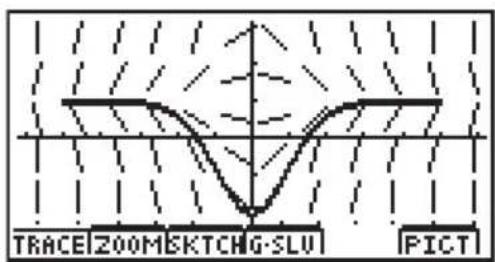
Hinweis: Berechnen Sie auf analytischem Weg die allgemeine Lösung der Differenzialgleichung, um die Funktionsgleichung der Integralkurve zu überprüfen.
■Bernoullische Differenzialgleichungen
Beschreibung der Anfangswertaufgabe
Dieser Differenzialgleichungstyp hat folgende Formelstruktur:
y ^ + f (x) y = g (x) y ^ n, d.h. dy / dx + f (x) y = g (x) y ^ n mit y _ 0 = y (x _ 0).
Um eine Bernoullische Differenzialgleichung numerisch und grafisch lösen zu können, sind die Differenzialgleichung (insbesondere der Exponent n) und die Anfangswerte einzugeben. Für y0 kann auch eine Werteliste y0 = y01, y02, ... eingegeben werden, um mehrere Integralkurven gleichzeitig berechnen und grafisch darstellen zu können.
Eingangsbildschirm des DIFF EQ - Menüs
- Rufen Sie das DIFF EQ - Menü aus dem Hauptmenü heraus auf. Nach dem Öffnen des DIFF EQ - Menüs erscheint der Eingangsbildschirm zu den Differenzialgleichungen.
Voreinstellungen, Eingabe und Lösung der Aufgabenstellung
- Zur Auswahl des passenden Differenzialgleichungstyps drücken Sie F1 (1st) und wählen anschließend 3 (Bern) aus.
- Geben Sie die Terme für f(x) und g(x) sowie den Exponenten n ein.
- Geben Sie die Daten für x0 , y0 ein (Anfangswerte an einer festen Stelle x0 ).
- Drücken Sie F5 (SET) 1 (Param) zur Voreinstellung der Parameter für das Runge-Kutta-Verfahren und die grafische Darstellung der Kurve (Step) und des Richtungsfeldes (SF).
- Legen Sie das x-Intervall für das Runge-Kutta-Verfahren fest.
- Legen Sie die Schrittweite h für das Runge-Kutta-Verfahren fest.
- Drücken Sie F5 (SET) 2 (Output), um das Listenzuordnungsmenü zu öffnen, wo Sie auch die abhängige Variable y markieren müssen, die an der grafischen Darstellung der Lösungskurven für y beteiligt sein wird.
- Unabhängig von Punkt 6 müssen Sie das Betrachtungsfenster (V-Window) für die grafische Darstellung festlegen, indem Sie das entsprechende Eingabefenster nutzen.
- Drücken Sie schließlich F6 (CALC), um entsprechend Ihrer Vorgaben die Anfangswertaufgabe numerisch und grafisch zu lösen.

Beispiel
Lösen Sie die nichtlineare Anfangswertaufgabe y' - 2y = -y2 , x0 = 0 , y0 = 1 , grafisch, indem Sie zunächst die Differenzialgleichung im DIFF EQ - Menü einem bekannten Differenzialgleichungstyp zuordnen. Benutzen Sie für die numerische Lösung (Runge-Kutta-Verfahren) folgende Vorgaben:
- 5 ≤ x ≤ 5, h = 0.1, und stellen Sie das Betrachtungsfenster (V-Window) wie folgt ein: Xmin = -6.3, Xmax = 6.3, Xscale = 1
Ymin = -3.1, Ymax = 3.1, Yscale = 1 (INIT-Einstellungen)
Vorgang
① MENU DIFF EQ
② F1 (1st) 3 (Bern)
③(-) 2 EXE
(-) 1 EXE
2 EXE
④ 0 EXE
1 EXE
⑤ F5 (SET) 1 (Param)
⑥(-) 5 EXE
5 EXE
⑦ 0 · 1 EXE ESC
⑧ F5 (SET) 2 (Output) F4 (INIT) ESC
Sie erkennen folgende Integralkurve: y = ex / osh x , Anfangsbedingung (x0, y0) = (0, 1)
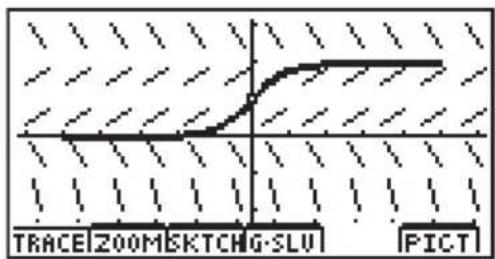
Hinweis: Berechnen Sie auf analytischem Weg die allgemeine Lösung der Differenzialgleichung, um die Funktionsgleichung der Integralkurve zu überprüfen.
■Andere gewöhnliche Differenzialgleichungen 1. Ordnung
Beschreibung der Anfangswertaufgabe
Eine gewöhnliche Differenzialgleichung 1. Ordnung hat in expliziter Darstellung folgende typische Formelstruktur:
y ^ = f (x, y), d . h . dy / dx = f (x, y) mit y _ 0 = y (x _ 0).
Um eine gewöhnliche (nichtlineare) Differenzialgleichung 1. Ordnung numerisch und grafisch lösen zu können, sind die Differenzialgleichung und die Anfangswerte so wie in den bereits vorher betrachteten Spezialfällen einzugeben. Für y0 kann auch eine Werteliste y0 = y01, y02, ... eingegeben werden, um mehrere Integralkurven gleichzeitig berechnen und grafisch darstellen zu können.
Eingangsbildschirm des DIFF EQ - Menüs
- Rufen Sie das DIFF EQ - Menü aus dem Hauptmenü heraus auf. Nach dem Öffnen des DIFF EQ - Menüs erscheint der Eingangsbildschirm zu den Differenzialgleichungen.
Voreinstellungen, Eingabe und Lösung der Aufgabenstellung
- Zur Auswahl des passenden Differenzialgleichungstyps drücken Sie F1 (1st) und wählen anschließend 4 (Otthers) aus.
- Geben Sie den Term für f(x,y) ein.
- Geben Sie die Daten für x0 , y0 ein (Anfangswerte an einer festen Stelle x0 ).
- Drücken Sie F5 (SET) 1 (Param) zur Voreinstellung der Parameter für das Runge-Kutta-Verfahren und die grafische Darstellung der Kurve (Step) und des Richtungsfeldes (SF).
- Legen Sie das x-Intervall für das Runge-Kutta-Verfahren fest.
- Legen Sie die Schrittweite h für das Runge-Kutta-Verfahren fest.
- Drücken Sie F5 (SET) 2 (Output), um das Listenzuordnungsmenü zu öffnen, wo Sie auch die abhängige Variable y markieren müssen, die an der grafischen Darstellung der Lösungskurven für y beteiligt sein wird.
- Unabhängig von Punkt 6 müssen Sie das Betrachtungsfenster (V-Window) für die grafische Darstellung festlegen, indem Sie das entsprechende Eingabefenster nutzen.
- Drücken Sie schließlich [F6] (CALC), um entsprechend Ihrer Vorgaben die Anfangswertaufgabe numerisch und grafisch zu lösen.

Beispiel
Lösen Sie die lineare Anfangswertaufgabe y' = -os x , x0 = 0 , y0 = 1 , grafisch, indem Sie ohne Zuordnung zu einem bekannten Differenzialgleichungstyp das DIFF EQ - Menü öffnen und unter [F1] die Auswahl [4] (Others) treffen.
Benutzen Sie für die numerische Lösung (Runge-Kutta-Verfahren) folgende Vorgaben:
- 5 ≤ x ≤ 5, h = 0.1, und stellen Sie das Betrachtungsfenster (V-Window) wie folgt ein: Xmin = -6.3, Xmax = 6.3, Xscale = 1 Ymin = -3.1, Ymax = 3.1, Yscale = 1 (INIT-Einstellungen)
Vorgang
① MENU DIFF EQ
② F1 (1st) 4 (Others)
③ (-) cos X,θ,T EXE
④ 0 EXE
1 EXE
⑤ F5 (SET) 1 (Param)
⑥(-) 5 EXE
5 EXE
⑩ F6 (CALC)
⑦ 0 · 1 EXE ESC
⑧ F5 (SET) 2 (Output) F4 (INIT) ESC
Sie erkennen folgende Integralkurve: y = 1 - x , Anfangsbedingung (x0, y0) = (0, 1)
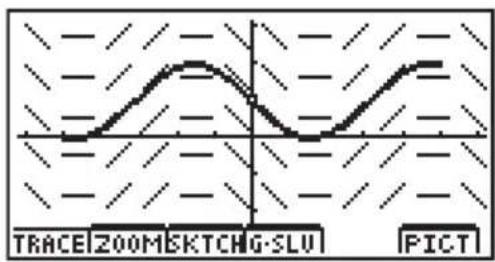
Hinweis: Berechnen Sie auf analytischem Weg die allgemeine Lösung der Differenzialgleichung, um die Funktionsgleichung der Integralkurve zu überprüfen.
3-3 Lineare Differenzialgleichungen 2. Ordnung
Beschreibung der Anfangswertaufgabe
Eine lineare Differenzialgleichungen 2. Ordnung hat folgende typische Formelstruktur:
y ^ + f (x) y ^ + g (x) y = h (x) mit y _ 0 = y (x _ 0), y _ 0 ^ = y ^ (x _ 0).
Um eine inhomogene lineare Differenzialgleichung mit nichtkonstanten Koeffizienten numerisch und grafisch lösen zu können, sind die Differenzialgleichung und die Anfangswerte so wie in den bereits vorher betrachteten Spezialfällen einzugeben. Für y0 und y'0 können auch verbundene Wertelisten y0 = y01, y02, ... und y'0 = y'01, y'02, ... eingegeben werden, um mehrere Integralkurven gleichzeitig berechnen und grafisch darstellen zu können.
Hinweis:
Falls keine Störfunktion auftritt (h(x) = 0), ist die Differenzialgleichung homogen. Falls f(x) und g(x) konstante Funktionen (Zahlenwerte) sind, liegt eine Differenzialgleichung mit konstanten Koeffizienten vor. Formen Sie Ihre Anfangswertaufgabe stets in die oben angegebene Normalform um, ehe Sie mit dem Rechner zu arbeiten beginnen.
Für lineare Differenzialgleichungen 2. Ordnung können im Grafikdisplay kein Richtungsfelder angezeigt werden.
Eingangsbildschirm des DIFF EQ - Menüs
- Rufen Sie das DIFF EQ - Menü aus dem Hauptmenü heraus auf. Nach dem Öffnen des DIFF EQ - Menüs erscheint der Eingangsbildschirm zu den Differenzialgleichungen.
Voreinstellungen, Eingabe und Lösung der Aufgabenstellung
-
Zur Auswahl des Differenzialgleichungstyps drücken Sie F2 (2nd).
-
Geben Sie die Terme für f(x) , g(x) und h(x) ein.
-
Geben Sie die Daten für x0 , y0 und y'0 ein (Anfangswerte an einer festen Stelle x0 ).
-
Drücken Sie F5 (SET) 1 (Param) zur Voreinstellung der Parameter für das Runge-Kutta-Verfahren und die grafische Darstellung der Kurve (Step), was auch auf eine mögliche Tabellierung (LIST) Einfluß hat
-
Legen Sie das x-Intervall für das Runge-Kutta-Verfahren fest.
-
Legen Sie die Schrittweite h für das Runge-Kutta-Verfahren fest.
-
Drücken Sie F5 (SET) 2 (Output), um das Listenzuordnungsmenü zu öffnen, wo Sie auch diejenigen abhängigen Variablen markieren müssen, die an der grafischen Darstellung der Lösungskurven bzw. deren Ableitung beteiligt sein werden (z.B. zur Darstellung der Integralkurve und deren 1. Ableitung y und y(1) markieren).
-
Unabhängig von Punkt 6 müssen Sie das Betrachtungsfenster (V-Window) für die grafische Darstellung festlegen, indem Sie das entsprechende Eingabefenster nutzen.
-
Drücken Sie schließlich [F6] (CALC), um entsprechend Ihrer Vorgaben die Anfangswertaufgabe numerisch und grafisch zu lösen.

Beispiel Lösen Sie die Anfangswertaufgabe y'' + 0y' + 9y = (3x) , x0 = 0 , y0 = 1 , y'0 = 1 , grafisch, indem Sie zunächst die Differenzialgleichung im DIFF EQ - Menü einem bekannten Differenzialgleichungstyp zuordnen. Benutzen Sie für die numerische Lösung (Runge-Kutta-Verfahren) folgende Vorgaben: 0 ≤ x ≤ 0 , h = 0.1, und stellen Sie das Betrachtungsfenster (V-Window) wie folgt ein: Xmin = -1, Xmax = 11, Xscale = 1 Ymin = -3.1, Ymax = 3.1, Yscale = 1
Vorgang
① MENU DIFF EQ
② F2 (2nd)
③ 0 EXE
9 EXE
sin 3 X,θ,T EXE
④ 0 EXE
1 EXE
1 EXE
⑥ 0 EXE
1 0 EXE
⑤ F5 (SET) 1 (Param)
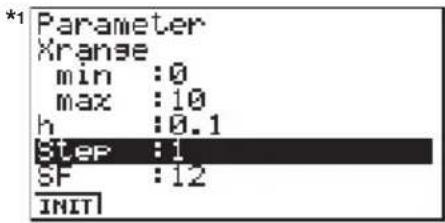
⑦ 0 · 1 EXE * 1 ESC
⑧ F5 (SET) 2 (Output) F4 (INIT) ESC
⑨ SHIFT OPTN (V-Window)
(-) 1 EXE
1 1 EXE
1 EXE ▼
(-) 3 · 1 EXE
3 · 1 EXE
1 EXE *2 ESC
⑩ F6 (CALC)
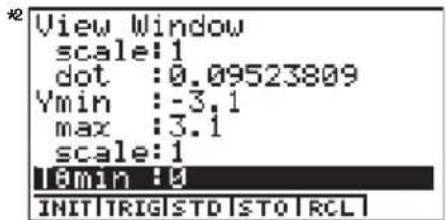
Ergebnisanzeige
Sie erkennen die Integralkurve: y=(1-x/6)os(3x)+(7/18)(3x) mit (x0,y0,y'0)=(0,1,1)
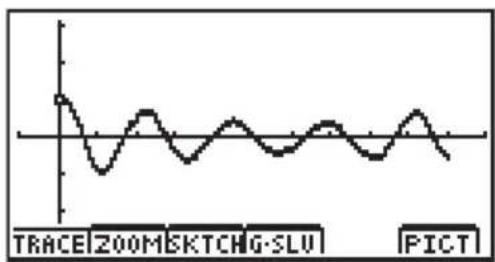
line
| Time | Value | |------|-------| | 0 | 1.0 | | 1 | -0.5 | | 2 | 0.8 | | 3 | -0.3 | | 4 | 0.6 | | 5 | -0.7 | | 6 | 0.4 | | 7 | -0.2 | | 8 | 0.9 | | 9 | -0.6 | | 10 | 0.5 | | 11 | -0.4 | | 12 | 0.7 | | 13 | -0.8 | | 14 | 0.3 | | 15 | -0.1 | | 16 | 0.8 | | 17 | -0.5 | | 18 | 0.6 | | 19 | -0.3 | | 20 | 0.9 | | 21 | -0.7 | | 22 | 0.4 | | 23 | -0.2 | | 24 | 0.7 | | 25 | -0.6 | | 26 | 0.5 | | 27 | -0.4 | | 28 | 0.8 | | 29 | -0.8 | | 30 | 0.3 | | 31 | -0.1 | | 32 | 0.6 | | 33 | -0.5 | | 34 | 0.4 | | 35 | -0.3 | | 36 | 0.7 | | 37 | -0.7 | | 38 | 0.2 | | 39 | -0.5 | | 40 | 0.9 | | 41 | -0.6 | | 42 | 0.4 | | 43 | -0.2 | | 44 | 0.8 | | 45 | -0.5 | | 46 | 0.6 | | 47 | -0.3 | | 48 | 0.9 | | 49 | -0.7 | | 50 | 0.3 | | 51 | -0.1 | | 52 | 0.7 | | 53 | -0.4 | | 54 | 0.5 | | 55 | -0.6 | | 56 | 0.8 | | 57 | -0.8 | | 58 | 0.2 | | 59 | -0.5 | | 60 | 0.6 | | 61 | -0.3 | | 62 | 0.9 | | 63 | -0.7 | | 64 | 0.4 | | 65 | -0.2 | | 66 | 0.7 | | 67 | -0.5 | | 68 | 0.3 | | 69 | -0.7 | | 70 | 0.8 | | 71 | -0.6 | | 72 | 0.5 | | 73 | -0.4 | | 74 | 0.9 | | 75 | -0.8 | | 76 | 0.2 | | 77 | -0.1 | | 78 | 0.6 | | 79 | -0.5 | | 80 | 0.4 | | 81 | -0.3 | | 82 | 0.7 | | 83 | -0.7 | | 84 | 0.3 | | 85 | -0.2 | | 86 | 0.8 | | 87 | -0.6 | | 88 | 0.5 | | 89 | -0.4 | | 90 | 0.9 | | 91 | -0.8 | | 92 | 0.2 | | 93 | -0.1 | | 94 | 0.7 | | 95 | -0.5 | | 96 | 0.4 | | 97 | -0.3 | | 98 | 0.8 | | 99 | -0.7 | | PICT | |Hinweis: Berechnen Sie auf analytischem Weg die allgemeine Lösung der Differenzialgleichung, um die Funktionsgleichung der Integralkurve zu überprüfen.
3-4 Differenzialgleichungen N-ter Ordnung
Beschreibung der Anfangswertaufgabe
Eine gewöhnliche Differenzialgleichung N-ter Ordnung (N≤9) hat in expliziter Darstellung folgende typische Formelstruktur:
y ^ (N) = f (x, y, y ^ , y ^ , y ^ (3), ... , y ^ (N - 1)) mit y _ 0 = y (x _ 0), y ^ (1) _ 0 = y ^ _ 0 = y ^ (x _ 0), ... , y ^ (N - 1) _ 0 = y ^ (N - 1) (x _ 0).
Um eine gewöhnliche (nichtlineare) Differenzialgleichung N-ter Ordnung numerisch und grafisch lösen zu können, sind die Differenzialgleichung und die Anfangswerte so wie in den bereits vorher betrachteten Spezialfällen einzugeben. Für y0 und y'0 usw. können auch verbundene Wertelisten y0 = y01, y02, ... und y'0 = y'01, y'02, ... usw. eingegeben werden, um mehrere Integralkurven gleichzeitig berechnen und grafisch darstellen zu können.
- Benutzen Sie zur Eingabe der abhängigen Variablen und deren Ableitungen y, y', y'', y(3), ..., y(9) die Tasten wie folgt, d.h. nur y wird über die normale Buchstabentaste eingegeben.
y ......-(Y),
y ^ ...... F 3 (y (n)) 1 ( Y 1), y ^ ...... F 3 (y (n)) 2 ( Y 2),
y ^ (3) (= y ^ ) ... ... F 3 (y _ (n)) 3 ( Y 3), ... , y ^ (8) ... ... F 3 (y _ (n)) 8 ( Y 8), y ^ (9) ... ... F 3 (y _ (n)) 9 ( Y 9).
■ Beispiel zur Eingabe einer Differenzialgleichung 4. Ordnung
Das folgende Beispiel zeigt das Vorgehen bei einer Differenzialgleichung 4. Ordnung.
y ^ (4) = f (x, y, ... , y ^ (3)) mit y _ 0 = y (x _ 0), y ^ (1) _ 0 = y ^ _ 0 = y ^ (x _ 0), ... , y ^ (3) _ 0 = y ^ (3) (x _ 0).
Eingangsbildschirm des DIFF EQ - Menüs
- Rufen Sie das DIFF EQ - Menü aus dem Hauptmenü heraus auf. Nach dem Öffnen des DIFF EQ - Menüs erscheint der Eingangsbildschirm zu den Differenzialgleichungen.
Voreinstellungen, Eingabe und Lösung der Aufgabenstellung
-
Zur Auswahl des Differenzialgleichungstyps drücken Sie F3 (N-th).
-
Drücken Sie F3(n)4, um die Ordnung der Differenzialgleichung einzugeben.
-
Geben Sie für y(4) den Term f(x, y, ..., y(3)) ein.
-
Geben Sie die Anfangswerte für x0 , y0 , y'0 , y''0 , und y(3)0 ein (ggf. als Listen).
-
Drücken Sie für weitere Voreinstellungen F5 (SET) 1 (Param).
-
Legen Sie das x-Intervall für das Runge-Kutta-Verfahren fest.
-
Legen Sie die Schrittweite h für das Runge-Kutta-Verfahren fest.
-
Drücken Sie F5 (SET) 2 (Output), um das Listenzuordnungsmenü zu öffnen, wo Sie auch diejenigen abhängigen Variablen markieren müssen, die an der grafischen Darstellung der Lösungskurven bzw. deren Ableitungen beteiligt sein werden.
-
Legen Sie Voreinstellungen für das Betrachtungsfenster(V-Window) fest.
-
Drücken Sie schließlich 6(CALC), um entsprechend Ihrer Vorgaben die Anfangswertaufgabe numerisch und grafisch zu lösen.

Beispiel Lösen Sie die lineare Anfangswertaufgabe y(4) = 0 mit den Anfangsbedingungen x0 = 0, y0 = 0, y'0 = -2, y''0 = 0, y(3)0 = 3 , grafisch, indem Sie zunächst die Differenzialgleichung im DIFF EQ - Menü einem bekannten Differenzialgleichungstyp zuordnen. Benutzen Sie für die numerische Lösung (Runge-Kutta-Verfahren) folgende Vorgaben:
und stellen Sie das Betrachtungsfenster (V-Window) wie folgt ein:
Xmin = -6.3, Xmax = 6.3, Xscale = 1
Ymin = -3.1, Ymax = 3.1, Yscale = 1 (INIT-Einstellungen)
Vorgang
① MENU DIFF EQ
② F3 (N-th)
③ F3(n) 4 EXE
④ 0 EXE
⑤ 0 EXE
0 EXE
(一) 2 EXE
0 EXE
3 EXE
⑥ F5 (SET) 1 (Param)
⑦(-) 5 EXE
5 EXE
⑧ 0 · 1 EXE * 1 ESC
⑨ F5 (SET) 2 (Output) F4 (INIT) ESC
⑩ SHIFT OPTN (V-Window) F1 (INIT) ESC
⑪ F6 (CALC)
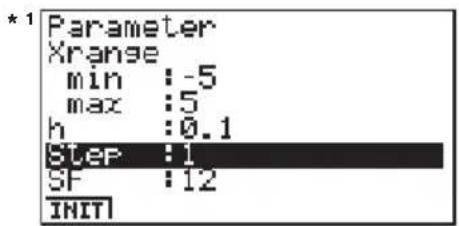
Sie erkennen die Integralkurve: y = x3/2 - 2x mit (x0, y0, y'0, y''0, y(3)0) = (0, 0, -2, 0, 3)
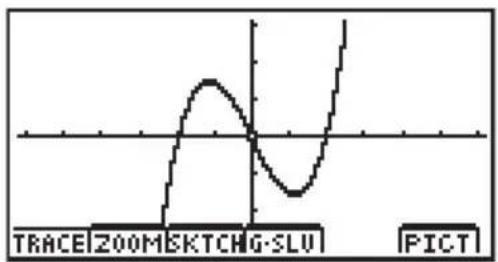
line
| Time | Value | |------|-------| | 0 | 0 | | 1 | 1 | | 2 | 3 | | 3 | 5 | | 4 | 7 | | 5 | 9 | | 6 | 11 | | 7 | 13 | | 8 | 15 | | 9 | 17 | | 10 | 19 | | 11 | 21 | | 12 | 23 | | 13 | 25 | | 14 | 27 | | 15 | 29 | | 16 | 31 | | 17 | 33 | | 18 | 35 | | 19 | 37 | | 20 | 39 | | 21 | 41 | | 22 | 43 | | 23 | 45 | | 24 | 47 | | 25 | 49 | | 26 | 51 | | 27 | 53 | | 28 | 55 | | 29 | 57 | | 30 | 59 | | 31 | 61 | | 32 | 63 | | 33 | 65 | | 34 | 67 | | 35 | 69 | | 36 | 71 | | 37 | 73 | | 38 | 75 | | 39 | 77 | | 40 | 79 | | 41 | 81 | | 42 | 83 | | 43 | 85 | | 44 | 87 | | 45 | 89 | | 46 | 91 | | 47 | 93 | | 48 | 95 | | 49 | 97 | | 50 | 99 | | 51 | 101 | | 52 | 103 | | 53 | 105 | | 54 | 107 | | 55 | 109 | | 56 | 111 | | 57 | 113 | | 58 | 115 | | 59 | 117 | | 60 | 119 | | 61 | 121 | | 62 | 123 | | 63 | 125 | | 64 | 127 | | 65 | 129 | | 66 | 131 | | 67 | 133 | | 68 | 135 | | 69 | 137 | | 70 | 139 | | 71 | 141 | | 72 | 143 | | 73 | 145 | | 74 | 147 | | 75 | 149 | | 76 | 151 | | 77 | 153 | | 78 | 155 | | 79 | 157 | | 80 | 159 | | 81 | 161 | | 82 | 163 | | 83 | 165 | | 84 | 167 | | 85 | 169 | | 86 | 171 | | 87 | 173 | | 88 | 175 | | 89 | 177 | | 90 | 179 | | 91 | 181 | | 92 | 183 | | 93 | 185 | | 94 | 187 | | 95 | 189 | | 96 | 191 | | 97 | 193 | | 98 | 195 | | 99 | 197 | | PICT | - |Hinweis: Berechnen Sie auf analytischem Weg die allgemeine Lösung der Differenzialgleichung, um die Funktionsgleichung der Integralkurve zu überprüfen.
■ Transformation einer Differenzialgleichung N-ter Ordnung in ein System von N Differenzialgleichungen 1. Ordnung
Jede gewöhnliche Differenzialgleichung N-ter Ordnung ( y(N) = f(x, y, y', y'', y(3), ..., y(N-1)) ) kann in ein System von N Differenzialgleichungen 1. Ordnung übergeführt werden. Systeme von Differenzialgleichungen 1. Ordnung stellen damit den allgemeinen Fall dar.
Eingangsbildschirm des DIFF EQ - Menüs
- Rufen Sie das DIFF EQ - Menü aus dem Hauptmenü heraus auf. Nach dem Öffnen des DIFF EQ - Menüs erscheint der Eingangsbildschirm zu den Differenzialgleichungen.
Voreinstellungen, Eingabe und Lösung der Aufgabenstellung (N = 3)
- Zur Auswahl des Differenzialgleichungstyps drücken Sie F3 (N-th).
- Drücken Sie F3(n) 3, um die Ordnung der Differenzialgleichung (N = 3) einzugeben.
- Geben Sie für y(3) den Term f(x, y, y(2)) ein. Benutzen Sie zur Eingabe der abhängigen Variablen und deren Ableitungen y, y' , y'' die Tasten wie folgt, d.h. nur y wird über die normale Buchstabentaste eingegeben.
y → Y ( ALPHA ) (Y), y ^ → Y 1 ( F3 (y _ (n)) ) ( Y 1), y ^ → Y 2 ( F3 (y _ (n)) ) ( Y 2),
-
Geben Sie die Anfangswerte für x0 , y0 , y'0 und y''0 ein (ggf. als Listen).
-
Drücken Sie F2 (→SYS).
-
Drücken Sie EXE (Yes).
- D ie eingegebene Differenzialgleichung 3. Ordnung wird in ein System von drei linearen Differenzialgleichungen 1. Ordnung umgeformt. Die Anfangsbedingungen werden entsprechend angepaßt.

Beispiel Transformieren Sie die Differenzialgleichung 3. Ordnung (Anfangswertaufgabe) y(3) = x - y' - y'' mit x0 = 0, y0 = 0, y'0 = 1, y''0 = 0 , in ein Differenzialgleichungssystem mit drei Differenzialgleichungen 1. Ordnung und geben Sie die zugehörigen Anfangsbedingungen das Systems an.
Vorgang
① MENU DIFF EQ
② F3 (N-th)
③ F3(n) 3 EXE
④ X,θ,T — F3 (y(n)) 1 — F3 (y(n)) 2 EXE
⑤ 0 EXE
0 EXE
1 EXE
0 EXE
⑥ F2 (→SYS)
⑦ EXE (Yes)
Der Rechner verwendet zur Umformung folgende Substitutionen.
y _ 1 = y (y _ 1) ^ = dy / dx = (y _ 2) (y _ 2) ^ = d ^ 2 y / dx ^ 2 = (y _ 3) (y _ 3) ^ = x - (y _ 2) - (y _ 3).
Die Anfangswerte werden wie folgt zugeordnet (x0=0) , ((y1)0=0) , ((y2)0=1) , und ((y3)0=0) .
Ergebnisanzeige
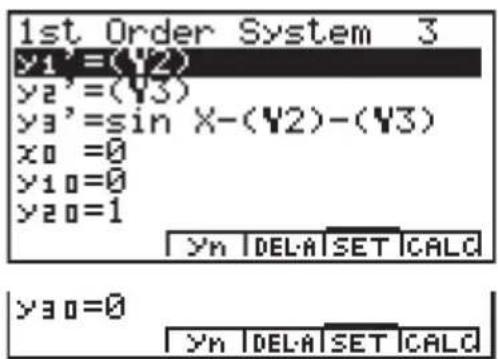
# I m Ergebnisbildschirm für das System erscheinen die abhängigen Variablen entsprechend der rechts dargestellten Zuordnung. (y1) → (1) (y2) → (2) (y3) → (3)
3-5 Systeme von Differenzialgleichungen
1. Ordnung
Beschreibung der Anfangswertaufgabe
Der Rechner kann Systeme von Differenzialgleichungen 1. Ordnung mit bis zu 9 abhängigen Variablen (y1) , (y2) , ..., (y9) , und einer unabhängigen Variablen x sowohl numerisch als auch grafisch lösen, wenn entsprechende Anfangsbedingungen vorgegeben sind und das System in Normalform vorliegt. Das folgende Beispiel zeigt ein inhomogenes lineare System von zwei Differenzialgleichungen 1. Ordnung.
(y _ 1) ^ = (y _ 2)
(y _ 2) ^ = - (y _ 1) + x
Eingangsbildschirm des DIFF EQ - Menüs
- Rufen Sie das DIFF EQ - Menü aus dem Hauptmenü heraus auf. Nach dem Öffnen des DIFF EQ - Menüs erscheint der Eingangsbildschirm zu den Differenzialgleichungen.
Voreinstellungen, Eingabe und Lösung der Aufgabenstellung
- Zur Auswahl des Aufgabentyps drücken Sie F4 (SYS).
- Geben Sie die Anzahl der unbekannten Funktionen des Systems ein.
- Geben Sie die rechten Seiten der Einzelgleichungen des Systems ein. Geben Sie dabei die indizierten y-Variablen wie folgt ein.
(y _ 1) → Y 1 ( F 3 (y _ n) 1) ( Y 1)
(y _ 2) → Y 2 ( F 3 (y _ n) 2) ( Y 2)
:
(y _ 9) → Y 9 ( F 3 (y _ n) 9) ( Y 9)
- Geben Sie die erforderlichen Anfangswerte für x0 , (y1)0 , (y2)0 und so weiter ein (ggf. als Listen).
- Drücken Sie für weitere Voreinstellungen F5 (SET) 1 (Param).
- Legen Sie das x-Intervall für das Runge-Kutta-Verfahren fest.
- Legen Sie die Schrittweite h für das Runge-Kutta-Verfahren fest.
- Drücken Sie F5 (SET) 2 (Output), um das Listenzuordnungsmenü zu öffnen, wo Sie auch diejenigen abhängigen Variablen markieren müssen, die an der grafischen Darstellung der Lösungskurven beteiligt sein werden.
- Legen Sie Voreinstellungen für das Betrachtungsfenster(V-Window) fest.
- Drücken Sie schließlich F6 (CALC), um entsprechend Ihrer Vorgaben die Anfangswertaufgabe numerisch und grafisch zu lösen und um y1 , y2 , und so weiter zu erhalten.

Beispiel 1 Geben Sie die grafische Lösung für beide unbekannte Funktionen des folgenden inhomogenen linearen Differenzialgleichungssystems an.
(y1) = (y2),(y2) = -(y1) + x mit x0 = 0,(y1)0 = 1,(y2)0 = 0.1,
Benutzen Sie für die numerische Lösung (Runge-Kutta-Verfahren) folgende Vorgaben:
-2 ≦ ≦5, h = 0.1,
und stellen Sie das Betrachtungsfenster (V-Window) wie folgt ein:
Xmin = -3, Xmax = 6, Xscale = 1
Ymin = -2, Ymax = 2, Yscale = 1
Vorgang
① MENU DIFF EQ
②F4(SYS)
③F2(2)
④ F3 (yn) 2 EXE
(-) F3 (yn) 1 + sin X,θ,T EXE
⑤ 0 EXE
1 EXE
0 · 1 EXE
⑥ F5 (SET) 1 (Param)
⑦(-) 2 EXE
5 EXE
⑧ 0 · 1 EXE * 1 ESC
⑨ F5 (SET) 2 (Output) F4 (INIT)
F1 (SEL)
(Wählen Sie (y1) und (y2) für die grafische Darstellung.) *2
ESC
mit x0 = 0, y10 = y1(x0) = 1,
und y20=y2(x0)=0.1
Hinweis: Berechnen Sie auf analytischem Weg die allgemeine Lösung des Differenzialgleichungssystems, um die Funktionsgleichung der Integralkurve zu überprüfen.

Beispiel 2 Geben Sie die grafische Lösung für beide unbekannte Funktionen des folgenden nichtlinearen Differenzialgleichungssystems an.
(y1)' = (2 - (y2)) (y1), (y2)' = (2 (y1) - 3) (y2) mit x0 = 0, (y1)0 = 1, (y2)0 = 1/4, Benutzen Sie für die numerische Lösung (Runge-Kutta-Verfahren)
folgende Vorgaben: 0 ≦ ≦ ≦ 0, h = 0.1,
und stellen Sie das Betrachtungsfenster (V-Window) wie folgt ein:
Xmin = -1, Xmax = 11, Xscale = 1
Ymin = -1, Ymax = 8, Yscale = 1
Vorgang
① MENU DIFF EQ
② F4 (SYS)
③F2(2)
④ (2 - F3(yn) 2 ) × F3(yn)
1 EXE
(2) × F3(yn) 1 - 3
) × F3 (yn) 2 EXE
⑤ 0 EXE
1 EXE
1 ÷ 4 EXE
⑥ F5 (SET) 1 (Param)
⑦ 0 EXE
1 0 EXE
⑧ 0 · 1 EXE * 1 ESC
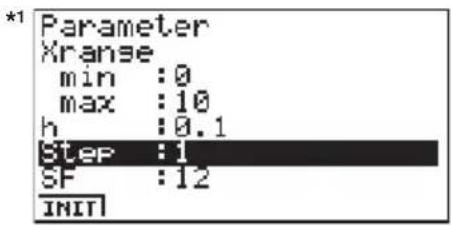
(Wählen Sie (y1) und (y2) für die grafische Darstellung.)
▲ ▲ F2 (LIST) 1 EXE (Wählen Sie LIST1, um die Werte für x in LIST1 zu speichern.)
F2 (LIST) 2 EXE (Wählen Sie LIST2, um die Werte für (y) in LIST2 zu speichern.)
F2 (LIST) 3 EXE (Wählen Sie LIST3, um die Werte für y2 in LIST3 zu speichern.) *2
ESC
Das nichtlineare Differenzialgleichungssystem ("Jäger-Beute-Modell") ist auf analytischem Weg nicht geschlossen integrierbar. Damit ist der hier vorgestellte numerische und grafische Lösungsweg ein oft praktiziertes Vorgehen unter Verzicht auf die Angabe der expliziten Funktionsgleichungen für y1=y1(x) und y2=y2(x) .
■ Weitere grafische Untersuchungsmöglichkeiten
Aus den im Beispiel 2 erzeugten verbundenen Datenlisten List 1 für x, List 2 für (y1) und List 3 für (y2) unter der Voreinstellung Step=0.1 können z.B. die Datenpaare (y1,y2) im STAT-Menü als (y1,y2) -Polygonzug gezeichnet werden. Damit wird unter Verzicht auf die unabhängige Variable x unmittelbar verdeutlicht, welche Funktionswerte die beiden Lösungsfunktionen y1=y1(x) und y2=y2(x) zu einen festen "Zeitpunkt" x aufweisen.
Interpretiert man y1(x) als die "Beutepopulation" und y2(x) als die "Jägerpopulation" zum Zeitpunkt x, dann erkennt man deutlich das zyklische Anwachsen und Absterben der einzelnen Populationen: Beuteüberschuß wird von den Jägern gejagt. Die Beute verkleinert sich so, dass die Jägerpopulation "verhungert". Damit kann sich die Beutepopulation erholen und wieder anwachsen usw. Das betrachtete "Jäger-Beute-Modell (Lotka-Volterra-Geichungen)" beschreibt somit das biologische "Gleichgewicht", welches sich immer wieder einstellt.
Vorgang
① MENU STAT
②List 1, List 2 und List 3 enthalten die Zahlenwerte für x , (y1) bzw. (y2) .
③ F1 (GRPH) 5 (Set)
④ F1 (GPH1)
⑤ ▼ F2(xy)
⑥ ▼ F1 (LIST) 2 EXE (XLIST = LIST2: (y1))
⑦ ▼ F1 (LIST) 3 EXE (YLIST = LIST3: (y2))
ESC
- D er Rechner kann seine Berechnungen abbrechen, wenn sich eine Zahlenbereichsüberschreitung einstellt oder wenn die berechneten Kurvenpunkte zu Unstetigkeiten in der Lösungsdarstellung führen würden bzw. wenn die berechneten Zahlenwerte offensichtlich zu einen falschen Ergebnis führen könnten usw.
- Es werden folgende Maßnahmen empfohlen, wenn es zu einem Abbruch der Berechnungen aus den oben genannten Gründen gekommen ist.
-
Falls Sie in der Lage sind, bereits während der Berechnung anhand der sich aufbauenden grafischen Darstellung zu erkennen, dass es zu einer Zahlenbereichsüberschreitung kommen könnte, sollten Sie die Berechnung selbst abbrechen, bevor der Rechner "abstürzt".
-
Falls Sie in der Lage sind, bereits während der Berechnung anhand der sich aufbauenden grafischen Darstellung zu erkennen, dass es zu Unstetigkeiten kommen könnte, sollten Sie die Berechnung selbst abbrechen, bevor der Rechner "abstürzt".
-
In allen anderen Fällen sollten Sie die Voreinstellungen verändern und z.B. den x-Bereich oder die Schrittweite h für das Runge-Kutta-Verfahren verkleinern und die Berechnung erneut starten.
-
Falls Sie das Runge-Kutta-Verfahren über einem sehr breiten x-Bereich durchführen müssen, sollten Sie die Zwischenergebnisse in Datenlisten speichern und eine neue Berechnung starten, indem Sie die zuvor erhaltenen Zwischenergebnisse als Startwerte benutzen. Sie folgen damit dem unter 3. gegebenen Hinweis und können dieses Vorgehen mehrfach wiederholen, falls erforderlich.
■ Eine weitere SET UP - Position des DIFF EQ - Menüs
G-Mem {G-Mem 20}/{1 - 20} ..... Bezeichnet den Grafikspeicherplatz {G-Mem No.} zur Abspeicherung der zuletzt betrachteten Grafik-Funktionen.
Beachten Sie die folgenden Hinweise, die die Voreinstellung im SET UP - Menü betreffen, sofern Sie das DIFF EQ - Menü geöffnet haben (Menü-bezogenes SET UP).
Im DIFF EQ - Menü werden die Daten Ihrer aktuellen Berechnung stets temporär in einem Grafikspeicher festgehalten. Zu Beginn einer neuen Berechnung im DIFF EQ - Menü werden die neuen Grafik-Funktions-Daten im aktuell voreingestellten Grafikspeicher (G-Mem No.) abgelegt. Nach Abschluß der Berechnung werden die genannten Daten aus dem vorher voreingestellten Grafikspeicher (G-Mem No.) wieder abgerufen, ohne diese Daten dort zu löschen. Deshalb sollten Sie im Bedarfsfall den Grafikspeicherort (G-Mem No.), wo Sie Ihre neuen Daten bei der Arbeit im DIFF EQ - Menü festzuhalten wollen, entsprechend neu voreinstellen.
Kapitel 4
In diesem Kapitel werden die Möglichkeiten der Konfiguration und der Steuerung des EA-100-Datenerfassungsgerätes mithilfe des Rechners beschrieben, einschließlich der Daten-Übertragung, -Abspeicherung und -Auswertung im Rechner. Das E-CON-Menü verfügt über eine Online-Hilfe-Funktion, womit die Erstellung eines Konfigurations-Programms besonders einfach wird. Einmal erstellte Konfigurations-Programme können auch außerhalb des E-CON-Menüs abgespeichert, auf andere Rechner übertragen und von dort aus gestartet werden.
4-1 Überblick zum E-CON-Menü
4-2 Einrichten des EA-100 (SET UP)
4-3 SET UP - Speicher (Konfigurations-Speicher)
4-4 SET UP - Programm-File (Konfigurations-Programm)
4-5 Durchführung einer Datenerfassung
Bei all den hier gegebenen Erläuterungen wird vorausgesetzt, dass Sie bereits mit der Bedienung, den zu beachtenden Vorsichtsmaßnahmen und der einschlägigen Begriffswelt des Rechners und des EA-100 vertraut sind.
4-1 Überblick zum E-CON-Menü
- Rufen Sie vom Hauptmenü her das E-CON-Menü auf, um den Eingangsbildschirm des E-CON-Menüs zu öffnen.
![EA-100 Controller F1:Setup EA-100 F2:Setup Memory F3:Program Converter F4:Starts Sampling SETUMMEMIPRGMSTART [HELP]](/content/2026/05/1038863/images/d1eda35d3322c30be7f1bb5fc3e92cbb323d41fc156227b8482c4a4c17932980.jpg)
- S ie können im E-CON-Menü einer der folgenden Funktionstasten drücken, um eine möglichst einfache und effektive Datenerfassung mit dem CASIO EA-100 durchführen zu können.
• F1 (SETUP) ... Öffnet den SET UP-Auswahlbildschirm zur Konfiguration des EA-100.
• F2 (MEM) ..... Öffnet den Eingangsbildschirm zur Abspeicherung der Einstellungsdaten für ein spezielles SET UP des EA-100 unter einer selbst gewählten File-Bezeichnung.
- F3 (PRGM) ..... Öffnet einen Eingangsbildschirm zur Abspeicherung des SET UP als Programm-File.
- Hier können Sie die Einstellungsdaten für ein spezielles SET UP des EA-100, die im E-CON-Menü erstellt wurden, in ein Programm-File übernehmen unter Verwendung eines selbst gewählten Programm-namen.
- Hier können Sie außerdem das erstellte Programm-File modifizieren, so dass es auf den Rechnern der CFX-9850 Serie bzw. fx-7400 Serie lauffähig ist, und Sie können von hier aus die Übertragung des Programm-Files zu einem Taschenrechner vornehmen.
• F4 (START) .... Startet die Datenerfassung/Datenübernahme.
• F6 (HELP) ..... Zeigt das E-CON-Hilfe-Menü an.
- Wenn Sie die OPTN-Taste (Info-Bildschirm für das aktuelle SET UP) oder eine Pfeil-Taste (Cursor-Taste) drücken, während der E-CON-Eingangsbildschirm angezeigt wird, können Sie ein zusätzliches Fenster öffnen, das Ihnen wirksame Einstellungen des aktuellen SET UP anzeigt.
![= CURRENT SETUP DATA = NAME : No Title SENSOR : Voltage INTERVAL: 0.52sec NUMBER : 20 SETUM MEMIPRGMSTARTI [HELP]](/content/2026/05/1038863/images/ebe38d4fce5ad19f47ef1b443ff1f61b691ed7cf4dbece176b463ac062ccd12f.jpg)
Um diese spezielle SET UP-Anzeige wieder zu schließen, drücken Sie die ESC-Taste.
Hinweis zur Online-Hilfe-Funktion
Wenn Sie die Taste F6 (HELP) drücken, wird ein Hilfe-Fenster zum E-CON-Menü geöffnet.
4-2 Einrichten des EA-100 (SET UP)
Sie können das E-CON-Menü dazu nutzen, um das Datenerfassungsgerät EA-100 für die gewünschte Datenerfassung zu konfigurieren und unmittelbar danach die Datenerfassung zu starten oder um die vorgenommene Konfiguration im Rechner abzuspeichern. Sie können zwischen den folgenden beiden Einstellungsmethoden wählen, um das Datenerfassungsgerät EA-100 zu konfigurieren.
Konfigurationsmenü mit dem "Zauberstab" für Anfänger (Wizard - SET UP):
Mit dieser einfach zu handhabenden Einstellungsmethode konfigurieren Sie für das EA-100-Gerät die wichtigsten Parameter, indem Sie einfach Schritt für Schritt die im Display erscheinenden Fragen beantworten und dabei unter vorgegebenen Antwortmöglichkeiten auswählen.
Detailliertes Konfigurationsmenü für erfahrene Anwender (Advanced SET UP):
Das detaillierte Konfigurationsmenü gibt Ihnen einen Einblick in die Vielfalt der individuellen Einstellungsmöglichkeiten aller Parameter für die Datenerfassung, d.h. Sie können das EA-100-Gerät ganz zielgerichtet für die von Ihnen beabsichtigte Datenerfassung konfigurieren.
■ Nutzung des Wizard - SET UP zur Konfiguration des EA-100
Mit dieser einfach zu handhabenden Einstellungsmethode konfigurieren Sie für das EA-100-Gerät die wichtigsten Parameter, indem Sie einfach Schritt für Schritt die im Display erscheinenden Fragen beantworten und dabei unter vorgegebenen Antwortmöglichkeiten auswählen.
- Einzustellende Parameter im Wizard - SET UP
Das Wizard - SET UP erlaubt Ihnen die Konfiguration der folgenden drei grundlegenden EA-100-Datenerfassungsparameter durch Nutzung interaktiver Displayanzeigen.
- Auswahl des Sensortyps (Select Sensor)
Wählen Sie zwischen CASIO- oder VERNIER *1 -Sensor aus und folgen Sie dann dem Untermenü.
- Zeitintervall zwischen zwei Messungen, Schrittweite für die Meßzeitpunkte bei digitaler Datenerfassung (Sampling Interval)
Falls Sie unter Sensortyp die Lichtschranke (Photogate) ausgewählt haben, können Sie zusätzlich die Zeitmessung auf die offene oder geschlossene Lichtschranke ausrichten (Gate Status) und die Art der Zeitaufzeichnung (Record Time) variieren (absolute oder relative Zeiterfassung).
- Anzahl der Meßwerte, Stichprobenumfang der Datenerhebung (Number of Samples)
Hier können Sie einen Wert zwischen 1 und 255 (maximale Länge einer Datenliste) auswählen.
Beachten Sie die folgenden Einschränkungen, die durch das Wizard - SET UP gegeben sind.
- Das Wizard - SET UP kann nur genutzt werden, wenn die Datenerfassung mithilfe des

*1 Vernier Software & Technology
EA-100 über den Kanal CH1 oder über den SONIC-Kanal (Ultraschall-Sensor) erfolgt.
- Der Auslöser (Trigger-Taste) im Wizard - SET UP ist hier immer die EXE -Taste.
- Die erfaßten Datenpaare werden hier immer in den verbundenen Datenlisten List 1 (Meßzeitpunkte) und List 2 (Meßwerte) abgespeichert.
- Erstellung einer EA-100-Konfiguration mithilfe des Wizard - SET UP
Bevor Sie beginnen ...
- Bevor Sie mit der unten beschriebenen Vorgehensweise eine Konfiguration einstellen, sollten Sie vorher entscheiden, ob Sie die Konfigration zur unmittelbaren Datenerfassung vornehmen oder das Wizard - SET UP für eine später erfolgende Datenerfassung abspeichern wollen.
- S iehe Abschnitte 4-3, 4-4 und 4-5 dieser Bedienungsanleitung hinsichtlich der Vorgehensweise für einen unmittelbaren Start der Datenerfassung nach Abschluß der Konfiguration des EA-100-Gerätes bzw. hinsichtlich der Abspeicherung der erstellten Konfiguration (SET UP - Speicher). Es wird empfohlen, zunächst die gesamten notwendigen Abschnitte und Hinweise oder Querverweise zur Konfiguration durchzulesen, bevor Sie mit der tatsächlichen Einstellung beginnen.
- Um das Wizard - SET UP auf halbem Wege abzubrechen und zu anuulieren, drücken Sie SHIFT ESC (QUIT).
- Rufen Sie vom Hauptmenü her das E-CON-Menü auf, um den Eingangsbildschirm des E-CON-Menüs zu öffnen.
- Drücken Sie F1 (SETUP). Dadurch wird das "Setup EA-100" Untermenü geöffnet.
- Drücken Sie 1 (Wizard). Damit öffnen Sie den Eingangsbildschirm des Wizard - SET UP.
- Drücken Sie irgendeine Taste, um das Wizard - SET UP zu starten und um den Bildschirm zur Sensoreinstellung zu öffnen.
- Drücken Sie [F1] zur Auswahl eines CASIO-Sensors oder [F2] zur Auswahl eines VERNIER-Sensors. Im sich öffnenden Untermenü der möglichen Sensortypen wählen Sie den gewünschten Sensor aus.
- Der sich danach öffende Einstellungsbildschirm ist von der im Schritt 4 getroffenen Auswahl abhängig und insbesondere dadurch bestimmt, ob Sie "Photogate" (Lichtschranke) als Sensor ausgewählt oder nicht ausgewählt haben.
- Falls Sie "Photogate" nicht ausgewählt haben, öffnet sich nach Schritt 4 der Bildschirm zur Einstellung des Zeitintervalls zwischen zwei Messungen (sampling interval).
- Nutzen Sie die Zifferntasten zur Eingabe der Schrittweite (Zeittakt).
- D ie Eingabe eines Wertes zwischen 0.52 und 300 gestattet eine Datenerfassung in Realzeit. Bei Eingabe eines Werte außerhalb dieses Bereiches erfolgt die Datenerfassung nicht in Realzeit.
- Drücken Sie EXE, um die Eingabe abzuschließen.
- Falls Sie "Photogate" als Sensor ausgewählt haben, erscheint nach Schritt 4 ein anderer Einstellungsbildschirm, um zusätzlich den "Gate Status" (Modus der Zeitmessung) einzustellen.
- Drücke Sie entweder F1 (Open) oder F2 (Close) zur Einstellung der Art der Zeitmessung (ausgerichtet auf die offene bzw. geschlossene Lichtschranke). Nachdem Sie durch Tastendruck Ihre Auswahl getroffen haben, öffnet sich der Einstellungs-bildschirm "Record Time", um den Modus der Zeitaufzeichnung (absolute oder relative Zeiterfassung) einzustellen.
- Informieren Sie sich im Online-Hilfe-Menü (GATE TRIGGER STATUS HELP) über Details des Open- bzw. Close-Modus.
-
Drücken Sie F1 (Abs) oder F2 (Rel), um Ihre Auswahl zum Aufzeichnungsmodus zu treffen.
-
Nach Abschluß von Schritt 5 öffnet sich ein Bildschirm zur Einstellung des gewünschten Datenumfanges (Anzahl der zu erfassenden Meßwerte bzw. Stichprobenumfang).
- Verwenden Sie zur Eingabe der gewünschten Anzahl die Zifferntasten und drücken Sie danach die EXE -Taste.
- Nach Abschluß von Schritt 6 öffnet sich ein Bildschirm, wie nachfolgend dargestellt, mit einem Hinweis zur Gesamtdauer der Datenerfassung (Total Time) gemäß Ihren getroffenen Einstellungen.
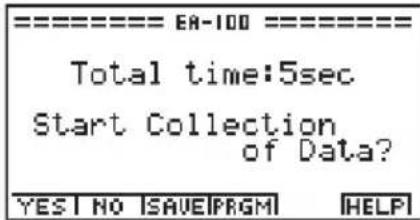
- Drücken Sie eine der nachfolgend erklärten Funktionstasten, um die vorher erstellte Konfiguration Ihren Vorstellungen entsprechend zu nutzen oder abzuspeichen.
• F1 (YES) ...... Start der Datenerfassung mit der eingestellten Konfiguration (S. 4-5-1).
• F2 (NO) ...... Rückkehr in den E-CON-Eingangsbildschirm (S. 4-1-1).
- F3(SAVE) ......Sicherung der eingestellten Konfiguration (SET UP-Speicher) (S. 4-3-1).
• F4 (PRGM) ..... Sicherung der Konfiguration als Programm-File (S. 4-4-1).
- Indem Sie in Schritt 7 [F2] (NO) drücken, kehren Sie zum E-CON-Eingangsbildschirm zurück, wobei das konfigurierte Wizard - SET UP im aktuellen SET UP - Speicherbereich des E-CON-Menüs verbleibt. Im Eingangsbildschirm des E-CON-Menüs haben Sie dann die Möglichkeit, folgende Funktionstasten zu nutzen, um den Inhalt des aktuellen SET UP - Speicherbereichs des E-CON-Menüs zu sichern oder zu bearbeiten.
• F2 (MEM), danach F2 (SAVE) .... Sicherung des aktuellen Wizard-SET UP im SET UP-Speicher (S. 4-3-1).
• F3 (PRGM) ..... Sicherung der aktuellen Konfiguration als Programm-File (S. 4-4-1).
• F4 (START) .... Start der Datenerfassung mit dem aktuellen Wizard-SET UP (S. 4-5-1).
- Drücken Sie nun erneut F1 (SETUP) und dann jedoch 2 (Advan), um das detaillierte Konfigurationsmenü (für erfahrene Anwender) zu öffnen und um damit eine genaue Kontrolle über alle eingestellten Parameter der aktuell im Speicher des E-CON-Menüs befindlichen Konfiguration zu erhalten. Siehe dazu auf S. 4-2-4 "Erstellung einer EA-100-Konfiguration mithilfe des Advanced SET UP", um weitere Informationen zur Konfiguration der "Advanced SET UP"-Parameter zu erhalten.
■ Erstellung einer EA-100-Konfiguration mithilfe des "Advanced SET UP"
Das detaillierte Konfigurationsmenü gibt Ihnen einen Einblick in die Vielfalt der individuellen Einstellungsmöglichkeiten aller Parameter für die Datenerfassung, d.h. Sie können das EA-100-Gerät ganz zielgerichtet für die von Ihnen beabsichtigte Datenerfassung konfigurieren.
- Erstellung einer EA-100-Konfiguration mithilfe des "Advanced SET UP"
Mit den folgenden grundsätzlichen Schritten wird die Vorgehensweise im detaillierten Konfigurationsmenü beschrieben. Nutzen Sie die angegebenen Querverweise, um weitere Informationen zu erhalten.
- Öffnen Sie den E-CON-Eingangsbildschirm.
-
Drücken Sie F1 (SETUP). Der "Setup EA-100"-Auswahlbildschirm wird angezeigt.
-
Drücken Sie ② (Advan). Damit erhalten Sie den Eingangsbildschirm in das "Advanced SET UP for Expert", wie rechts dargestellt.
![Advanced Setup for EXPERT [1]: Channel [2]: Sample [3]: Trigger [4]: Option [5]: Custom Probe [6]: Initialize STARTMULTIMEM[PRGM] [HELP]](/content/2026/05/1038863/images/3be9e903455f8b4931d14b3ef2f4af353cf9c5f3fc3bb3cfdd9cae22b5a4b061.jpg)
-
Wenn Sie z.B. an dieser Stelle eine individuelle Beschreibung des Meßfühlers (Custom Probe) und der dort zu erfassenden Daten (z.B. lineare Transformation der Meßwerte-Skala) wünschen, drücken Sie ⑤ (Custom Probe). Anschließend verfahren Sie wie im Abschnitt "Individuelle Beschreibung eines Meßfühlers über das Advanced SET UP - Menü" auf S. 4-2-12 beschrieben.
-
Sie können die individuelle Beschreibung Ihres Meßfühlers auch während der "Anpassung der Kanal-Parameter" vornehmen, wie auf S. 4-2-6 beschrieben.
-
Eine abgespeicherte Sensorbeschreibung kann auch ausgewählt werden, indem Sie das Untermenü "Channel" nutzen, vgl. den folgenden Schritt 5.
-
Nutzen Sie die folgenden Funktionstasten im "Advanced SET UP" - Menü, um weitere Parameter einzustellen.
• 1 (Channel) .... Öffnet einen Einstellungsbildschirm für folgende Parameter: Kanalzuordnung, Sensortyp, Sensorbeschreibung und Speicherplatzzuordnung (Nummer der Datenliste List) für die Meßwerte (S. 4-2-5).
• ② (Sample) ..... Öffnet einen Einstellungsbildschirm für folgende Parameter: Realzeit-einstellung, Art der Meßzeitpunkte (z.B. Zeittakt oder Lichtschranke), Anzahl der Meßwerte, Art der Meßwertaufzeichnung (z.B. Relative Zeitdauer) und Listenspeicherplatz (Nummer der Datenliste List) zur Meßwertaufzeichnung (S. 4-2-7).
- 3 (Trigger) ..... Öffnet einen Einstellungsbildschirm für die Einstellung der Startbedingungen (Trigger) für die Datenerfassung (S. 4-2-8).
- ④ (Option) ...... Öffnet einen Einstellungsbildschirm zur Betrachtungsfenstereinstellung (View-Window), Realzeiteinstellung (Kanal zur Realzeiterfassung) und Einstellungen zur Datenfilterung (Datenbereinigung) (S. 4-2-10).
- Sie können Ihre Einstellungen (1 bis 4) auf die Standardeinstellung zurücksetzen, indem Sie wie im folgenden Abschnitt "Zurücksetzen der SET UP-Parameter auf die Standardeinstellung (Initialisierung)" dargestellt vorgehen.
-
Nachdem Sie eine Konfiguration erstellt haben, können Sie die folgenden Funktionstasten nutzen, um die Datenerfassung zu beginnen (Start) oder andere Einstellungsoperationen auszuführen.
-
F1(START) ....Startet die Datenerfassung mit der eingestellten Konfiguration (S. 4-5-1).
- F2 (MULT) ..... Startet die Datenerfassung im MULTIMETER-Modus mit der eingestellten Konfiguration (S. 4-2-14).
• F3(MEM) ...... Sicherung der Konfiguration (SET UP-Speicher) (S. 4-3-1).
• F4 (PRGM) ..... Sicherung der Konfiguration als Programm (Konfigurationsprogramm) (S. 4-4-1).
- Zurücksetzen der SET UP-Parameter auf die Standardeinstellung (Initialisierung)
Gehen Sie wie folgt vor, wenn Sie die gegenwärtige Konfiguration im Speicherbereich des ECON-Menüs auf die Standardeinstellung zurücksetzen (Initialisierung) möchten.
- Drücken Sie im Eingangsbildschirm des "Advanced SET UP"-Menüs 6 (Initialize).
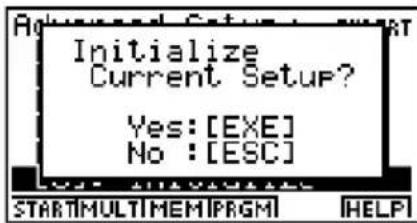
- Als Antwort auf die erscheinende Bestätigungsmeldung drücken Sie EXE, um das SET UP zu initialisieren, d.h. die Standardeinstellung zu aktivieren.
- Um die Bestätigungsmeldung ohne Initialisierung einfach zu löschen, drücken Sie ESC.
- Beschreibung der "Advanced SET UP"-Parameter
In diesem Abschnitt erhalten Sie detaillierte Informationen darüber, wie Sie die im Schritt 5 des vorangehenden Abschnittes "Erstellung einer EA-100-Konfiguration mithilfe des Advanced SET UP" auf S. 4-2-4 beschriebenen Einstellungsparameter modifizieren und Ihren Bedürfnissen anpassen können.
1 Channel (Einstellung der Kanäle)
Indem Sie diesen Einstellungsparameter auswählen, öffnet sich ein Einstellungsbildschirm "Channel ...", in dem Sie den EA-100-Kanal auswählen können, der zur Datenerfassung genutzt werden soll. Weiterhin können Sie den Sensortyp/Sensorbeschreibung für jeden eingestellten Kanal festlegen und den Listenspeicherplatz für die zu erfassenden Meßwerte benennen (Nummer der Datenliste List).
• Anpassung der Kanal-Parameter
- Drücken Sie im Eingangsbildschirm des "Advanced SET UP" die Taste ① (Channel).
- Es öffnet sich der Einstellungsbildschirm für die Kanäle.
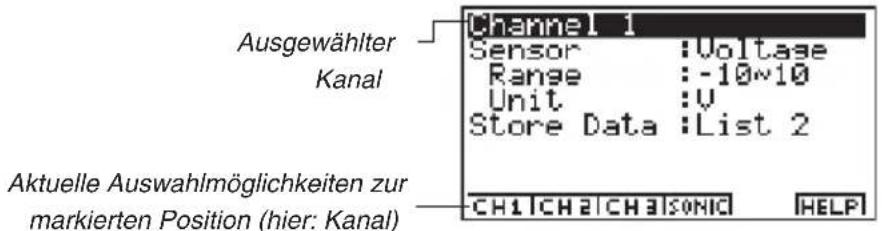
- Nutzen Sie die folgenden Funktionstasten, um weitere Kanalparameter einzustellen.
(1) Auswahl des Kanals für die Meßwerterfassung
• F1(CH1) ..... Kanal 1
• F2(CH2) ..... Kanal 2
• F3(CH3) ..... Kanal 3
• F4 (SONIC) .... Kanal für Ultraschall-Sensor
(2) Auswahl des Sensortyps (Sensor)
• F1 (CASIO) .... CASIO-Sensor
• F2 (VERN) ..... VERNIER-Sensor
• F4 (None) ..... Kein Sensor
• F3 (CSTM) ..... Individuelle Meßfühler-/Datenbeschreibung
(3) Festlegung zum Datenspeicher/Listennummer (Store Data)
- F1 (LIST) ......Öffnet ein Einstellungsfenster zur Festlegung der Liste für die zu erfassen-den Meßwerte. Auswahl einer Listen-Nummer zwischen 1 und 20.
- Um die Einstellung einer Parameterposition zu verändern, verwenden Sie zuerst die Cursor-Tasten ⬆ und ▼, um die Markierung auf die gewünschte Position zu verschieben. Anschließend nutzen Sie die Funktionstasten, um die gewünschte Einstellung auszuwählen. Es wird darauf hingewiesen, dass die von Ihnen vorgenommene Kanal-Parameter-Einstellung nur für den ausgewählten Kanal gilt. Sie müssen jeden Kanal individuell einstellen, den Sie für die Datenerfassung nutzen möchten.
-
Mit der Auswahl eines Sensortyps werden unmittelbar auch der Meßwertbereich (Range) und die Maßeinheit (Unit) festgelegt, die beide auf dem Bildschirm erscheinen.
-
Nachdem Sie alle gewünschten Einstellungen vorgenommen haben, drücken Sie die EXE-Taste, um in den Eingangsbildschirm des "Advanced SET UP"-Menüs zurückzukehren.

# Falls die von Ihnen in Schritt 2 unter (2) ausgewählte Listennummer (Store Data) bereits zur Meßwertabspeicherung von einem anderen Sensor her benutzt wird, haben die Daten beim Überschreiben folgende Priorität.
- (Höchste) SONIC (Ultraschall-Sensor)
- CH3 3. CH2 4. CH1
5.(Niedrigste) Record Time (Zeiterfassung)
Beispiel: Die Auswahl der gleichen Listennummer für die Meßwerte des 3. Kanals CH3 und des SONIC-Kanals bewirkt ein Überschreiben der CH3-Meßwerte durch die SONIC-Meßdaten.
② Sample (Einstellungen für die Datenerfassung)
Im Bildschirm "Sample Setup" werden die folgenden Parameterpositionen angezeigt: für die Realzeit-Einstellung, für die Einstellung des Zeittaktes/Zeitintervalls, für die Anzahl der Meßwerte/Stichprobenumfang, für die Art der Meßzeitenerfassung und für die Abspeicherung/Aufzeichnung der Meßzeitdaten (Listennummer).
- Veränderung der Einstellungen für die Datenerfassung
- Drücken Sie im Eingangsbildschirm des "Advanced SET UP" die Taste ② (Sample).
- E s öffnet sich der Einstellungsbildschirm für die Datenerfassung.
![Sample Setup Real-Time: Yes Interval : 0.52sec Number : 20 Rec Time : Int Abs Store Data: List 1 NO [YES] [HELP]](/content/2026/05/1038863/images/9af78c16824cf3693ac6813bf6fe217cee823afb56d549cd52fae46bda35db96.jpg)
- Nutzen Sie die folgenden Funktionstasten, um weitere Datenerfassungs-Parameter einzustellen.
- Um die Einstellung einer Parameterposition zu verändern, verwenden Sie zuerst die Cursor-Tasten ⬆ und ▼, um die Markierung auf die gewünschte Position zu verschieben. Anschließend nutzen Sie die Funktionstasten, um die gewünschte Einstellung auszuwählen.
(1) Einstellung der Realzeit (Real-Time)
• F1(NO) ...... Realzeitaufzeichnung wird nicht vorgesehen.
• F2 (YES) ...... Realzeitaufzeichnung ist möglich.
(2) Einstellung des Zeittaktes/Zeitintervalls (Interval)
• F1 (TIMER) .... Öffnet ein Dialogfenster zur Festlegung eines Wertes für den Zeittakt/Zeitschritt/Zeitintervall (Timer) bei einer Datenerfassung in konstanten Zeitabständen.
- F2 (KEY) ...... Ermöglicht eine Datenerfassung, ausgelöst durch die EA-100 [TRIGGER]-Taste, die dann für jeden Meßwert erneut gedrückt werden muß.
- F3 (GATE) ..... Ermöglicht eine Datenerfassung mithilfe einer Lichtschranke (Photogate). Drücken Sie die Taste F1, F2 oder F3, um den entsprechenden Kanal der Lichtschranke (Photogate) zu spezifizieren.
Damit ist dem ausgewählten Kanal als Sensor die Lichtschranke (Photogate) zugewiesen.
(3) Anzahl der Meßwerte/Stichprobenumfang (Number)
• F1 (NUM) ..... Öffnet ein Dialogfenster zur Festlegung des Stichprobenumfanges zwischen 1 und 255 durch Eingabe des entsprechenden Zahlenwertes.
(4) Art der Meßzeitenerfassung/Meßzeitpunkteerfassung (Rec Time)
• F1(None) ..... Keine Erfassung von Zeitwerten.
• F2 (Abs) ...... Absolutzeit in Sekunden ab Beginn (Start) der Datenerfassung.
- F3 (Rel) .... Relativzeit (Zeitdauer/Zeitintervall zwischen zwei Meßwerten) in Sekunden.
- [F4] (Int A) ...... Absolutzeit, berechnet aus der Zeitschrittweite/Zeittakt und der Anzahl der Meßwerte.
- F5 (Int R) ...... Relativzeit, berechnet aus der Zeitschrittweite/Zeittakt und der Anzahl der Meßwerte.
(5) Speicherplatz der Datenliste (Store Data)
- [F1] (LIST) ......Öffnet ein Einstellungsfenster zur Festlegung der Liste für die zu erfassen-den Meßwerte. Auswahl einer Listen-Nummer zwischen 1 und 20.
- Nachdem Sie alle gewünschten Einstellungen vorgenommen haben, drücken Sie die EXE-Taste, um in den Eingangsbildschirm des "Advanced SET UP"-Menüs zurückzukehren.
3 Trigger (Trigger-Einstellung)
Nutzen Sie den Bildschirm "Trigger Setup" für die Einstellungen des Triggers, um die folgenden Vorgaben (Trigger-Bedingungen) für die Auslösung (Start) einer Messung/Datenerfassung einzustellen: Trigger-Auslöser (Source), Trigger-Schwelle (threshold), Trigger-Flanke/Richtung (Edge).
• Veränderung der Trigger SET UP - Einstellung
- Drücken Sie im Eingangsbildschirm des "Advanced SET UP" die Taste 3 (Trigger).
- Es öffnet sich der Einstellungsbildschirm für das Trigger - SET UP.
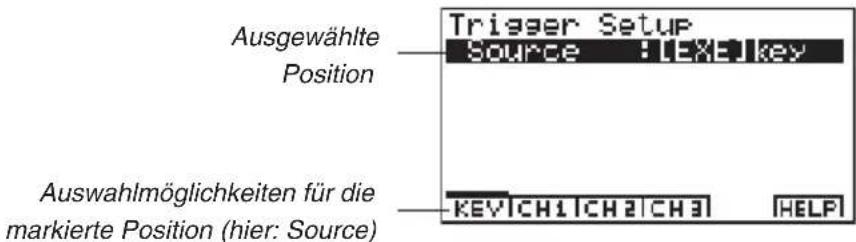
- Nutzen Sie die folgenden Funktionstasten, um weitere Trigger-Parameter einzustellen.
- Um die Einstellung einer Parameterposition zu verändern, verwenden Sie zuerst die Cursor-Tasten ⬆ und ▼, um die Markierung auf die gewünschte Position zu verschieben. Anschließend nutzen Sie die Funktionstasten, um die gewünschte Einstellung auszuwählen.
(1) Trigger-Auslöser (Source)
• F1 (KEY)
① ([EXE]) ...... Durch Drücken der EXE-Taste des Rechners beginnt die Daten-erfassung.
② (TRIGER) ..... Durch Drücken der EA-100 [TRIGGER]-Taste beginnt die Daten-erfassung.
• F2(CH1) ..... Kanal 1
• F3(CH2) ..... Kanal 2
• F4(CH3) ..... Kanal 3
- Wenn Sie CH1, CH2 oder CH3 als Trigger-Auslöser wählen, werden für den gewählten Kanal der Sensortyp (Sensorbezeichnung), der voreingestellte Wert für die Trigger-Schwelle, die Maßeinheit und der voreingestellte Wert für die Trigger-Flanke/Richtung angezeigt.
(2) Trigger-Schwelle (Threshold)
- F1(EDIT) ...... Öffnet ein Dialogfenster zur Eingabe eines Wertes für die Trigger-Schwelle. Diese Option ist nur verfügbar, wenn CH1, CH2 oder CH3 als Trigger-Auslöser eingestellt wurden.
(3) Trigger-Flanke/Richtung (Edge)
- F1 (Rise) ...... Ansteigende Trigger-Flanke, beim Überschreiten der Trigger-Schwelle wird die Datenerfassung ausgelöst.
- F2 (Fall) ...... Abfallende Trigger-Flanke, beim Unterschreiten der Trigger-Schwelle wird die Datenerfassung ausgelöst.
- Nachdem Sie alle gewünschten Einstellungen vorgenommen haben, drücken Sie die EXE - Taste, um in den Eingangsbildschirm des "Advanced SET UP"-Menüs zurückzukehren.
4 Option (Einstellungen für die grafische Darstellung der Meßwerte)
Nutzen Sie den Bildschirm "Option Setup" zur Einstellung des Betrachtungsfensters bei einer beabsichtigten grafischen Darstellung der erfaßten Meßwerte y(t) , zur Auswahl des Kanals für die Realzeiterfassung der zu den Meßwerten y(t) gehörigen Zeitpunkte t und zur Einstellung eines Datenfilters zur Datenbereinigung.
- Veränderung der Einstellungen für die Datendarstellung
- Drücken Sie im Eingangsbildschirm des "Advanced SET UP" die Taste 4 (Option).
- E s öffnet sich der Einstellungsbildschirm für die Datenerfassung.
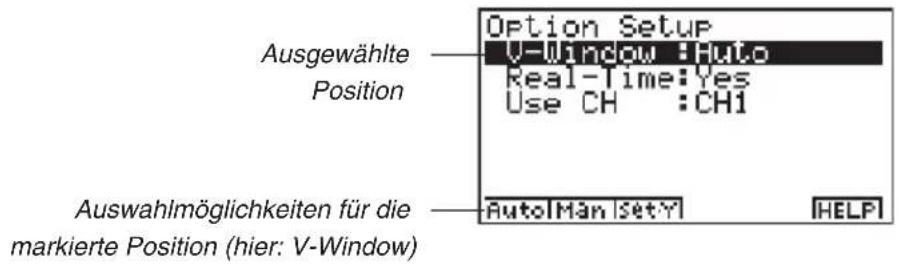
- Nutzen Sie die folgenden Funktionstasten, um weitere Datendarstellungs-Parameter einzustellen.
- Um die Einstellung einer Parameterposition zu verändern, verwenden Sie zuerst die Cursor-Tasten ⬆ und ▼, um die Markierung auf die gewünschte Position zu verschieben. Anschließend nutzen Sie die Funktionstasten, um die gewünschte Einstellung auszuwählen.
(1) Einstellungen zum Betrachtungsfenster (V-Window)
• F1 (Auto) ...... Automatische Einstellung des Betrachtungsfensters.
• F2 (Man) ...... Nutzung des bereits (manuell) eingestellten Betrachtungsfensters.
- F3 (Set·Y) ..... Öffnet einen Bildschirm zur Einstellung des Y-Bereiches (Wertebereich der Meßwerte) mithilfe des Minimalwertes (Ymin) und des Maximalwertes (Ymax).
(2) Realzeit-Einstellung (Real-Time)
• F1(NO) ..... Keine Realzeiterfassung.
• F2(YES) ...... Ermöglicht die Realzeiterfassung.
- Es wird darauf hingewiesen, dass die "Real-Time"-Position innerhalb der Datendarstellung mit der "Real-Time"-Position innerhalb der Datenerfassung auf S. 4-2-7 verknüpft ist.
(3) Kanal für die Realzeiterfassung (Use CH)
• F1(CH1) ..... Kanal 1
• F2(CH2) ..... Kanal 2
• F3(CH3) ..... Kanal 3
• F4 (SONIC) .... Kanal für Ultraschall-Sensor (Sonic)
- E s wird darauf aufmerksam gemacht, dass die obigen Positionen nur im Einstellungsbildschirm erscheinen, wenn die Realzeiterfassung aktiviert ist (durch Drücken von F1(YES) in der Position "Real-Time").
(4) Filter-Einstellungen (Filter)
- F1 (None) ...... keine Filtereinstellung (ungefilterte Datenerfassung)
• F2(S-G) ...... S-G-Glättung (Savitzky-Golay-Glättung mit Stützstellen unterschiedlicher Anzahl 1 bis 4)
① (5-p): 5-Punkte ② (9-p): 9-Punkte
③ (17-p): 17-Punkte ④ (25-p): 25-Punkte
• F3 (MED) ...... Median-Filter zum Erkennen von Ausreißer-Werten
① (3-p): 3-Punkte ② (5-p): 5-Punkte
- E s wird darauf aufmerksam gemacht, dass die obigen Positionen nur im Einstellungs-bildschirm erscheinen, wenn die Realzeiterfassung nicht aktiviert ist (durch Drücken von F2 (NO) in der Position "Real-Time").
- Nachdem Sie alle gewünschten Einstellungen vorgenommen haben, drücken Sie die EXE - Taste, um in den Eingangsbildschirm des "Advanced SET UP"-Menüs zurückzukehren.
- Zur Konfiguration eines individuellen Meßfühlers
Sie können die in diesem Abschnitt dargestellte Vorgehensweise nutzen, um einen eigenen (individuellen) Meßfühler (Custom Probe *1 ) für das Datenerfassungsgerät EA-100 zu konfigurieren.
⑤ Custom Probe
(Erstellung einer neuen Konfiguration für einen individuellen Meßfühler)
Um einen eigenen Meßfühler einrichten zu können, ist es erforderlich, Zahlenwerte für eine feste lineare Transformation anzugeben (ax + b) . Bei diesen Zahlenwerten handelt es sich um den Anstieg (a) und das Absolutglied (b).
In der obigen Transformation (ax + b) bezeichnen x den gemessenen Spannungswert (Meßwertbereich: 0 bis 5 Volt) und ax + b den auf den praktischen Anwendungsfall transformierten Meßwert, d.h. Sie können mit a und b Ihre speziell benötigte Meßwerte-Skala selbst festlegen.
Sie können eine der folgenden Vorgehensweisen nutzen, um eine neue Konfiguration für Ihren eigenen Meßfühler zu erstellen, indem Sie im "Advanced SET UP"-Menü eine EA-100-Konfiguration definieren.

*1 Der Begriff "individueller Meßfühler (Custom Probe)" bezeichnet einen anderen Sensor als jene von CASIO oder VERNIER, die als Standard-Sensoren im E-CON-Menü gelten.
- Individuelle Beschreibung eines Meßfühlers über das "Advanced SET UP" - Menü
- Drücken Sie im Eingangsbildschirm des E-CON-Menüs die Tasten [F1] (SETUP) und dann ② (Advan), um den Eingangsbildschirm für das "Advanced SET UP"-Menü zu öffnen.
- Weitere Informationen dazu finden Sie im Abschnitt "Erstellung einer EA-100-Konfiguration mithilfe des Advanced SET UP" auf S. 4-2-4.
- Drücken Sie im Eingangsbildschirm für das "Advanced SET UP"-Menü die Taste 5 (Custom Probe), um den Bildschirm "Custom Probe List" der bereits erstellten SET UP - Einträge mit definierten Konfigurationen zu öffnen.
![Custom Probe List 1: BARAMETER MFG 2: BARAMETER MBAR 3: EKG SETINEW [EDITI DEL] [HELP]](/content/2026/05/1038863/images/5c58f3cc3cb80e2e372ae78085300bfa3829221862b9bb9762d8c5705c6d4e0c.jpg)
- Es erscheint die Mitteilung "No Custom Probe", sofern die Liste noch leer ist und keine von Ihnen erstellten Einträge enthält.
- Drücken Sie F2 (NEW).
- Es öffnet sich ein Bildschirm zur Eingabe der Bezeichnung (Name) Ihres individuellen Meßfühlers, um unter dieser Bezeichnung einen neuen Eintrag abzuspeichern.
- Sie können bis zu 18 Zeichen als Bezeichnung Ihres Meßfühlers eingeben. Drücken Sie danach die EXE-Taste.
- E s öffnet sich nun ein Bildschirm zur weiteren Konfiguration Ihres neuen Meßfühlers.
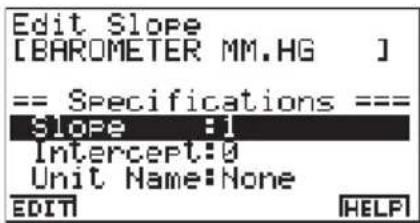
- Nutzen Sie die folgenden Funktionstasten, um weitere Meßfühler-Parameter einzustellen.
- Um die Einstellung einer Parameterposition zu verändern, verwenden Sie zuerst die Cursor-Tasten ⬆ und ▼, um die Markierung auf die gewünschte Position zu verschieben. Anschließend nutzen Sie die Funktionstasten, um die gewünschte Einstellung auszuwählen.
(1) Anstieg für die lineare Transformation der Meßwertskala (Slope) Drücken Sie [F1] (EDIT), um ein Dialogfenster zur Eingabe des Anstiegskoeffizienten zu öffnen.
(2) Absolutglied für die lineare Transformation der Meßwertskala (Intercept) Drücken Sie [F1] (EDIT), um ein Dialogfenster zur Eingabe des Absolutgliedes zu öffnen.
(3) Maßeinheit für die Datenerfassung/Meßwertskala (Unit Name) Drücken Sie F1(EDIT), um ein Dialogfenster zur Eingabe der Maßeinheit zu öffnen, wobei Sie bis zu 8 Zeichen verwenden können.
- Drücken Sie die EXE -Taste und geben Sie eine Speicherplatznummer ein (zwischen 1 und 99).
- Dadurch wird die Meßfühler-Parameter-Einstellung gespeichert und zur Liste zurückgekehrt, die nun die von Ihnen eingestellten neuen Meßfühler-Parameter enthalten sollte.
- Konfiguration eines individuellen Meßfühlers mithilfe des Einstellungsbildschirms für die Kanal-Parameter
- Ausgehend vom Eingangsbildschirm des E-CON-Menüs drücken Sie die Tasten (F1)(SETUP) und dann (2) (Advan), um den Eingangsbildschirm zum "Advanced SETUP"-Menü zu öffnen.
- Weitere Informationen dazu finden Sie im Abschnitt "Erstellung einer EA-100-Konfiguration mithilfe des Advanced SET UP" auf S. 4-2-4.
- Drücken Sie im Eingangsbildschirm des "Advanced SET UP"-Menü die Taste ① (Channel).
- Drücken Sie nun im Kanal-Einstellungsbildschirm eine Funktionstaste (F1, F2 oder F3), um den Kanal auszuwählen, dessen Parameter Sie einstellen oder verändern möchten.
- Anschließend drücken Sie ▼ und F3 (CSTM), um das Fenster "Custom Probe List" mit den bereits vorhandenen individuellen SET UP - Einträgen zu öffnen bzw. einen neuen Eintrag zu erstellen.
- Führen Sie nun die Schritte 3 bis 6 so wie im Abschnitt "Individuelle Beschreibung eines Meßfühlers über das Advanced SET UP - Menü" auf S. 4-2-12 beschrieben aus.
Editieren eines vorhandenen SET UP - Eintrages in der "Custom Probe List"
Gehen Sie wie folgt vor, wenn Sie einen bereits vorhandenen SET UP - Eintrag in der "Custom Probe List" editieren wollen.
- Öffnen Sie den Eingangsbildschirm "Custom Probe List" für die individuellen SET UP - Einträge zu Ihren eigenen Meßfühlern.
- Wählen Sie in der Liste denjenigen SET UP - Eintrag zu Ihrem Meßfühler aus, dessen Konfigurationseinstellung Sie editieren möchten.
-
Verwenden Sie die Cursorasten ▲ und ▼, um den entsprechenden Eintrag zu Ihrem individuellen Meßfühler zu markieren.
-
Drücken Sie F3 (EDIT).
-
Es öffnet sich nun der Eingabebildschirm (Specifications) zur Konfiguration Ihres Meßfühlers.
- Um die vorhandenen Einstellungen zu editieren, gehen Sie wie im Schritt 5 des Abschnittes "Individuelle Beschreibung eines Meßfühlers über das Advanced SET UP - Menü" auf S. 4-2-12 angegeben vor.
Löschen eines vorhandenen SET UP - Eintrages in der "Custom Probe List"
Gehen Sie wie folgt vor, wenn Sie einen bereits vorhandenen SET UP - Eintrag aus der "Custom Probe List" entfernen (löschen) wollen.
- Öffnen Sie den Eingangsbildschirm "Custom Probe List" für die individuellen SET UP - Einträge zu Ihren eigenen Meßfühlern.
- Wählen Sie in der Liste denjenigen SET UP - Eintrag zu Ihrem Meßfühler aus, dessen Konfigurationseinstellung Sie löschen möchten.
-
Verwenden Sie die Cursorasten ⬆ und ▼, um den entsprechenden Eintrag zu Ihrem individuellen Meßfühler zu markieren.
-
Drücken Sie F4 (DEL).
-
Es erscheint eine zu bestätigende Mitteilung (Löschungsanfrage). Drücken Sie die EXE - Taste zur Bestätigung und zum Vollzug Ihrer Löschungsabsicht.
- Um die Bestätigungsmitteilung ohne zu löschen wieder auszuschalten, drücken Sie ESC.
- Zur Meßwertanzeige im MULTIMETER-Modus (Meßgerät-Modus)
Sie können die Kanal-Parametereinstellungen, die im "Advanced SET UP"-Menü festgelegt wurden, dazu benutzen, um das Datenerfassungsgerät EA-100 als Vielfachmeßgerät im sogenannten MULTIMETER-Modus zu betreiben, wobei die unmittelbare Meßwertanzeige durch eine Rechner-Operation ausgelöst wird.
- Nutzen Sie im Einstellungsbildschirm für die Kanal-Parameter die Position "Sensor", um den Sensor für Ihr "Meßgerät" EA-100 zu konfigurieren.
- Weitere Informationen dazu finden Sie im Abschnitt "Erstellung einer EA-100-Konfiguration mithilfe des Advanced SET UP" auf S. 4-2-4.
- Nachdem Sie die erforderlichen Einstellungen vorgenommen haben, kehren Sie durch Drücken von EXE in das "Advanced SET UP"-Menü zurück und drücken F2 (MULT).
- Es erscheint der Bildschirm des definierten Meßgerätes, d.h. für Meßwerte im MULTIMETER-Modus, wobei Sie noch die entsprechende Kanalauswahl treffen müssen.
- Treffen Sie die Kanalzuordnung für die gewünschte Meßwertübertragung.
- Indem Sie eine Funktionstaste zur Kanalauswahl drücken, wird Ihr eingestelltes EA-100-"Meßgerät" im MULTIMETER-Modus aktiv und beginnt über den ausgewählten Kanal mit der Meßwerterfassung und -anzeige.
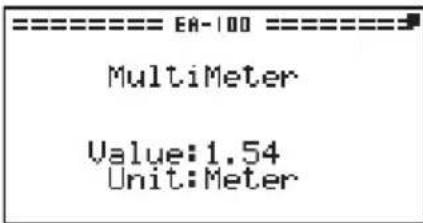
- Um den MULTIMETER-Modus zu deaktivieren, d.h. Ihr EA-100-Meßgerät wieder abzuschalten, drücken Sie zuerst die AC-Taste. Es erscheint ein Bestätigungsbildschirm zum Abbruch der Meßwerterfassung. Drücken Sie nun die ESC-Taste.
- Die Aktualisierung des angezeigten Meßwertes erfolgt aller 0.52 Sekunden, d.h. im 0.52-Sekunden-Takt.
- Außer dem in Schritt 3 zugeordneten Kanal ist es nicht nötig, die weiteren Kanäle mit einem Sensor zu bestücken. Außerdem ist es nicht nötig für einen nicht benutzten Kanal den Eintrag "None" vorzunehmen.
- Die unmittelbar angezeigten Meßwerte werden nicht abgespeichert! D.h., sie stehen anschließend nicht als Datenliste zur Verfügung.
4-3 SET UP - Speicher (Konfigurations-Speicher)
Sie können einen Konfigurations-Speicher (SET UP - Speicher) nutzen, um EA-100-Konfigurationen in einem Speicher des Rechners zu sichern und diese später wieder aufzurufen, wenn Sie eine abgespeicherte Konfiguration erneut verwenden wollen. Diese Abspeicherung kann sowohl über das "Wizard - SET UP"-Menü als auch das "Advanced SET UP"-Menü erfolgen.
■Sicherung einer Konfiguration im SET UP - Speicher
Eine Konfiguration kann gesichert werden, wenn eine der folgenden Bedingungen gegeben ist.
- Nach Abschluß der Erstellung einer neuen Konfiguration im "Wizard - SET UP"-Menü, vgl. Schritt 7 im Abschnitt "Erstellung einer EA-100-Konfiguration mithilfe des Wizard - SET UP" auf S. 4-2-3.
- Nach Abschluß der Erstellung einer neuen Konfiguration im "Advanced SET UP"-Menü, vgl. Schritt 6 im Abschnitt "Erstellung einer EA-100-Konfiguration mithilfe des Advanced SET UP" auf S. 4-2-5.
- Während der Eingangsbildschirm des E-CON-Menüs zu sehen ist.
Wenn Sie eine Abspeicherung der Konfiguration im Eingangsbildschirm des E-CON-Menüs vornehmen, wird der Inalt des aktuellen (temporären) E-CON-Konfigurationsspeicherbereiches gesichert, der sowohl im "Wizard - SET UP"-Menü als auch im "Advanced SET UP"-Menü erstellt worden sein kann.
Das Verfahren zur Konfigurationssicherung (Abspeicherung) ist nachfolgend aufgeführt.
- Zur Sicherung einer Konfigurationseinstellung (Konfigurations - SET UP)
-
Sie beginnen mit der Operation zur Konfigurations-Speicherung, indem Sie eine der unten beschriebenen Funktionstasten drücken.
-
Wenn der Endbildschirm des "Wizard - SET UP"-Menüs zu sehen ist, drücken Sie (SAVE).
- Wenn der Eingangsbildschirm des "Advanced SET UP"-Menüs zu sehen ist, drücken Sie F3 (MEM).
- Wenn der Eingangsbildschirm des E-CON-Menüs zu sehen ist, drücken Sie F2 (MEM).
- Indem Sie eine der oben genannten Funktionstasten betätigen, erscheint die "Setup MEM List" mit den bereits vorhandenen SET UP-Einträgen gesicherter Konfigurationen.
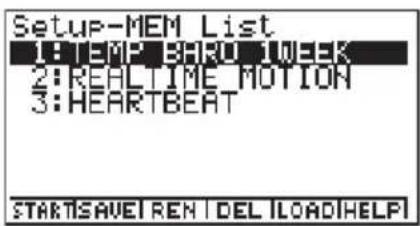
- Es erscheint die Mitteilung "No Setup-MEM", falls sich im SET UP-Speicher noch keine Einträge befinden.
- Drücken Sie F2 (SAVE).
- Es öffnet sich nun ein Bildschirm zur Eingabe eines File-Namens für Ihren SET UP-Eintrag.
![Setup-MEM Name [ ]](/content/2026/05/1038863/images/31c64fec48172dbf74ce4c6e2bb8e45e436b18c266b96bf99226fb48726afa7f.jpg)
- Nach erfolgter Eingabe des Namens drücken Sie EXE und geben eine Speicherplatznummer (zwischen 1 und 99) ein. Drücken Sie nun erneut EXE.
- D amit wird der SET UP-Eintrag im SET UP-Menü oder E-CON Hauptmenü abgespeichert und Sie gelangen zurück zur "Setup MEM List", die nun den von Ihnen bezeichneten Eintrag enthält.
■ Verwendung und Korrektur der abgespeicherten SET UP-Einträge
Alle von Ihnen erstellten und abgespeicherten SET UP-Einträge werden in der "Setup MEM List" angezeigt. Nachdem Sie einen SET UP-Eintrag ausgewählt (markiert) haben, können Sie diesen zur Datenerfassung aktivieren oder einfach nur editieren, um z.B. eine Korrektur der abgespeicherten Konfiguration vorzunehmen.
- Info-Bildschirm zum abgespeicherten SET UP-Eintrag
Sie können sich vor der Aktivierung eines abgespeicherten SET UP-Eintrages dessen wesentlichen Inhalt in einen Info-Bildschirm anzeigen lassen.
- Drücken Sie dazu im Eingangsbildschirm des E-CON-Menüs F2(MEM), um die Liste der SET UP-Einträge (Setup MEM List) zu öffnen.
- Verwenden Sie die Cursorasten ⬆ und ⬇, um denjenigen Listeneintrag zu markieren, den Sie einsehen möchten.
- Drücken Sie OPTN (Setup Preview).
- N unmehr erscheint der Info-Bildschirm zum markierten SET UP-Eintrag.
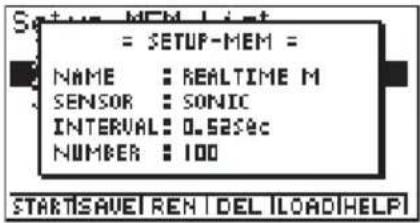
- Um den Info-Bildschirm wieder zu schließen, drücken Sie einfach ESC.
- Aufrufen eines SET UP-Eintrages (Konfiguration) und dessen Aktivierung
Versichern Sie sich, dass die folgenden Schritte ausgeführt worden sind, bevor Sie mit der Datenerfassung mithilfe des EA-100 beginnen.
- Verbinden Sie den Rechner mit dem EA-100-Datenerfassungsgerät.
- Schalten Sie das EA-100-Gerät ein.
- In Übereinstimmung mit der zu benutzenden Konfiguration (SET UP-Eintrag) verbinden Sie einen geeigneten Sensor mit dem in der Konfiguration festgelegten EA-100-Kanaleingang.
- Bereiten Sie den Versuchsaufbau vor, von dem her die Datenerfassung erfolgen wird.
- Aufruf einer abgespeicherten Konfiguration und deren Nutzung für die Datenerfassung
- Drücken Sie im Eingangsbildschirm des E-CON-Menüs die Taste F2 (MEM), um die Liste der bereits definierten Konfigurationen (Setup MEM List) zu öffnen.
- Verwenden Sie die Cursorasten ⬆ und ⬇, um denjenigen Listeneintrag zu markieren, den Sie aktivieren möchten.
- Drücken Sie F1 (START).
- Es erscheint eine Bestätigungsmitteilung, die Sie mit EXE beantworten.
- Indem Sie die EXE -Taste drücken, wird die gewählte EA-100-Konfiguration aktiv und es beginnt die Datenerfassung, so wie es in der aktiven Konfiguration voreingestellt ist.
- Um die Bestätigungsmitteilung ohne Start einer Datenerfassung zu schließen, drücken Sie ESC.
- Änderung des File-Namens eines SET UP-Eintrages
- Drücken Sie im Eingangsbildschirm des E-CON-Menüs [F2] (MEM), um die Liste der SET UP-Einträge (Setup MEM List) zu öffnen.
- Verwenden Sie die Cursorasten ▲ und ▼, um denjenigen Listeneintrag zu markieren, den Sie umbenennen möchten.
- Drücken Sie F3 (REN).
- E s öffnet sich ein Eingabebildschirm für einen neuen File-Namen des SET UP-Eintrages.
![Setup-MEM Name [TEMP BARO 1WEEK ]](/content/2026/05/1038863/images/dbf5d9ee153aac2b520fe70ad131fa56f924b6b4927c58a37af28743fcc38a8f.jpg)
- Geben Sie bis zu 18 Zeichen als neuen File-Namen ein und drücken Sie EXE.
- Der File-Name ist nun geändert und Sie kommen zur "Setup MEM List" zurück.

# Vgl. Abschnitt "Abläufe während einer Daten-erfassung" auf S. 4-5-2 zur Information darüber,
welche Operationen Sie ausführen können, während eine Datenerfassung läuft.
•Löschen eines SET UP-Eintrages
- Drücken Sie im Eingangsbildschirm des E-CON-Menüs F2 (MEM), um die Liste der SET UP-Einträge (Setup MEM List) zu öffen.
- Verwenden Sie die Cursortasten ▲ und ▼, um denjenigen Listeneintrag zu markieren, den Sie löschen möchten.
- Drücken Sie F4 (DEL).
- Es erscheint eine Bestätigungsmitteilung, die Sie mit EXE beantworten, um die Löschung auszuführen.
- Um die Bestätigungsmitteilung ohne Löschungsoperation zu schließen, drücken Sie ESC.
•Aufrufen (Laden) einer abgespeicherten Konfiguration
Indem Sie einen SET UP-Eintrag aufrufen, wird die dort abgelegte Konfiguration in den aktuellen (temporären) EA-100-Konfigurationsspeicherbereich kopiert. Sie können diese Konfiguration nun mithilfe des "Advanced SET UP"-Menüs editieren. Diese Möglichkeit sollten Sie nutzen, wenn Sie eine bereits definierte und abgespeicherte Konfiguration nur geringfügig verändern wollen.
- Drücken Sie im Eingangsbildschirm des E-CON-Menüs (F2)(MEM), um die Liste der SET UP-Einträge (Setup MEM List) zu öffen.
- Verwenden Sie die Cursorasten ▲ und ▼, um denjenigen Listeneintrag zu markieren, den Sie aufrufen möchten.
- Drücken Sie F5 (LOAD).
- Es erscheint eine Bestätigungsmitteilung, die Sie mit EXE beantworten, um den Aufruf ("Laden" der ausgewählten Konfiguration in den temporären EA-100-Speicher) auszuführen.
- Um die Bestätigungsmitteilung ohne "Ladevorgang" zu schließen, drücken Sie ESC.

# I ndem Sie eine ausgewählte Konfiguration in den EA-100-Speicher laden, wird die dort vorhandene bisherige Konfiguration überschrieben.
4-4 SET UP - Programm-File (Konfigurations-Programm)
Das EA-100-Menü besitzt einen Programm-Konverter, der eine erstellte EA-100-Konfiguration, die im "Wizard - SET UP"-Menü oder im "Advanced SET UP"-Menü erstellt wurde, in ein auf dem Rechner lauffähiges Programm umwandeln kann. Das so erzeugte Konfigurations-Programm kann z.B. innerhalb des PRGM-Menüs gestartet oder im Programm-Editor geöffnet, eingesehen und bearbeitet werden. Mithilfe des Programm-Konverters kann auch ein auf anderen Rechnermodellen (CFX-9850 Serie/fx-7400 Serie) lauffähiges Konfigurations-Programm erzeugt und zu diesen Rechnern übertragen werden. 1 2
■ Umwandlung einer EA-100-Konfiguration in ein Konfigurations-Programm
Eine erstellte EA-100-Konfiguration kann in ein Konfigurations-Programm umgewandelt werden, wenn eine der folgenden Bedingungen gegeben ist.
- Nach Abschluß der Erstellung einer neuen Konfiguration im "Wizard - SET UP"-Menü, vgl. Schritt 7 im Abschnitt "Erstellung einer EA-100-Konfiguration mithilfe des Wizard - SET UP" auf S. 4-2-3.
- Nach Abschluß der Erstellung einer neuen Konfiguration im "Advanced SET UP"-Menü, vgl. Schritt 6 im Abschnitt "Erstellung einer EA-100-Konfiguration mithilfe des Advanced SET UP" auf S. 4-2-5.
- Während der Eingangsbildschirm des E-CON-Menüs zu sehen ist.
Wenn Sie eine Umwandlung der Konfiguration im Eingangsbildschirm des E-CON-Menüs vornehmen, wird der Inalt des aktuellen (temporären) E-CON-Konfigurationsspeicherbereiches, der sowohl im "Wizard - SET UP"-Menü als auch im "Advanced SET UP"-Menü erstellt worden sein kann, in ein Programm-File umgewandelt.
Das Verfahren zur Konfigurationssicherung (Abspeicherung) ist in allen drei genannten Fällen identisch.
- Umwandlung einer erstellten Konfiguration in ein Konfigurations-Programm
-
Sie beginnen mit der Erstellung eines Konfigurations-Programms, indem Sie eine der unten beschriebenen Funktionstasten drücken.
-
Wenn der Endbildschirm des "Wizard - SET UP"-Menüs zu sehen ist, drücken Sie (PRGM).
- Wenn der Eingangsbildschirm des "Advanced SET UP"-Menüs zu sehen ist, drücken Sie [F4] (PRGM).
- Wenn der Eingangsbildschirm des E-CON-Menüs zu sehen ist, drücken Sie F3 (PRGM).

*1 Informieren Sie sich auch in den beiliegenden Bedienungsanleitungen zum Rechner oder zum EA-100, wie ein (Konfigurations-)Programm genutzt werden kann.
*2 Nutzen Sie die Online-Hilfe des Rechners (PROGRAM CONVERTER HELP) für weitere Informationen zur Unterstützung der Rechner der CFX-9850 Serie und fx-7400 Serie.
- Es erscheint nun der Eingabebildschirm für den Namen des zu erstellenden Programm-Files.
![Input Program Name [ ] F1:Transmit Program to CFX-9850/7400 TRANS →OISVELIHELP](/content/2026/05/1038863/images/a10088315cf0c290d1d7e28b6ddd938b6e288f3c02eef660584a616ff2952311.jpg)
- Geben Sie den von Ihnen gewünschten Namen für das Programm-File ein.
- Drücken Sie die EXE-Taste.
- N un wird die erstellte Konfiguration in ein Konfigurations-Programm umgewandelt.
- Es erscheint abschließend die Mitteilung "Complete!", sobald das Programm erzeugt ist.
- Umwandlung einer EA-100-Konfiguration in ein Konfigurations-Programm für Rechner der CFX-9850 Serie/fx-7400 Serie und Programmübertragung
- Verbinden Sie den Empfänger-Rechner (CFX-9850 Serie oder fx-7400 Serie) mit dem ALGEBRA-Rechner.
- Führen Sie die notwendigen Schritte im Empfänger-Rechner aus, um diesen in den Empfangsmodus zu versetzen.
-
Führen Sie die Schritte 1 und 2 so aus, wie es im Abschnitt "Umwandlung einer erstellten Konfiguration in ein Konfigurations-Programm" auf S. 4-4-1 beschieben ist.
-
Drücken Sie [F1] (TRNS). Im erscheinenden Untermenü geben Sie den Rechnertyp (1): FX9850 oder 2: fx7400) ein, für den Sie das Konfigurations-Programm erstellen möchten.
-
Die Programm-Konvertierung und -Übertragung beginnen, sobald Sie den Rechnertyp des Empfängerrechners ausgewählt haben.
- E s erscheint abschließend die Mitteilung "Complete!", sobald das Programm erzeugt und übertragen ist.

# Falls während der Erstellung eines Konfigurations-Programms für Rechner der CFX-9850 Serie oder fx-7400 Serie irgendeine Listennummer für die Meßwertabspeicherung größer als 5 ist, wird diese automatisch in 5 abgeändert.
# Rechner der CFX-9850-Serie oder fx-7400-Serie können nur bis zu 6 Listen abspeichern.
L ist 6 wird für das EA-100 - SET UP benötigt.
4-5 Durchführung einer Datenerfassung
In diesem Abschnitt wird beschrieben, wie Sie eine im EA-100-Menü erstellte Konfiguration benutzen können, um die gewünschte Datenerfassung durchzuführen.
■ Bevor Sie mit dem Start der Datenerfassung beginnen ...
Versichern Sie sich, dass die folgenden Schritte ausgeführt worden sind, bevor Sie mit der Datenerfassung mithilfe des EA-100 beginnen.
- Verbinden Sie den Rechner mit dem EA-100-Datenerfassungsgerät.
- Schalten Sie das EA-100-Gerät ein.
- In Übereinstimmung mit der zu benutzenden Konfiguration (SET UP-Eintrag) verbinden Sie einen geeigneten Sensor mit dem in der Konfiguration festgelegten EA-100-Kanaleingang.
- Bereiten Sie den Versuchsaufbau vor, von dem her die Datenerfassung erfolgen wird.
■ Start der Datenerfassung
Eine Operation zur Datenerfassung kann gestartet werden, wenn eine der folgenden Bedingungen erfüllt ist.
- Nach Abschluß der Erstellung einer neuen Konfiguration im "Wizard - SET UP"-Menü, vgl. Schritt 7 im Abschnitt "Erstellung einer EA-100-Konfiguration mithilfe des Wizard - SET UP" auf S. 4-2-3.
- Nach Abschluß der Erstellung einer neuen Konfiguration im "Advanced SET UP"-Menü, vgl. Schritt 6 im Abschnitt "Erstellung einer EA-100-Konfiguration mithilfe des Advanced SET UP" auf S. 4-2-5.
- Während der Eingangsbildschirm des E-CON-Menüs zu sehen ist.
Wenn Sie eine Datenerfassung im Eingangsbildschirm des E-CON-Menüs starten, wird der Inalt des aktuellen (temporären) E-CON-Konfigurationsspeicherbereiches, der sowohl im "Wizard - SET UP"-Menü als auch im "Advanced SET UP"-Menü erstellt worden sein kann, genutzt. - Während die Liste der SET UP-Einträge (Setup MEM List) angezeigt wird.
Sie wählen einfach den gewünschten SET UP-Eintrag in der angezeigten Liste aus und starten die Datenerfassung.
Die folgende Verfahrensweise bezieht sich auf die ersten drei genannten Bedingungen. Beachten Sie ergänzend die Hinweise zum Start der Datenerfassung aus der Liste mit den SET UP-Einträgen (Setup MEM List) heraus, wie es im Abschnitt "Aufruf einer abgespeicherten Konfiguration und deren Nutzung für die Datenerfassung" auf S. 4-3-3 dargestellt ist.
- Start der Datenerfassung
-
Sie beginnen mit der Operation der Datenerfassung, indem Sie eine der unten beschriebenen Funktionstasten drücken.
-
Wenn der Endbildschirm des "Wizard - SET UP"-Menüs zu sehen ist, drücken Sie F1(YES).
- Wenn der Eingangsbildschirm des "Advanced SET UP"-Menüs zu sehen ist, drücken Sie F1 (START).
- Wenn der Eingangsbildschirm des E-CON-Menüs zu sehen ist, drücken Sie F4 (START).
- Damit wird das EA-100-Gerät für die Datenerfassung konfiguriert, wobei sich die aktive Konfiguration im (temporären) EA-100-Konfigurationsspeicherbereich befindet.
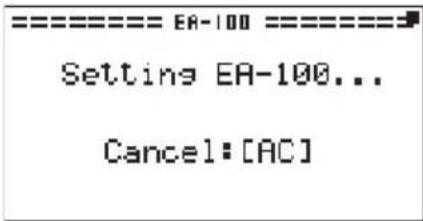
- Um das Einrichten (Konfigurieren) abzubrechen, während der oben angezeigte Bildschirm erscheint, drücken Sie einfach die AC-Taste.
- Nachdem die EA-100-Konfiguration abgeschlossen ist, erscheint ein Bildschirm zum Start der Datenerfassung.
- D er Inhalt dieses Startbildschirms zur Datenerfassung hängt von den definierten SET UP-Einträgen (eingestellte Konfiguration) ab. Beachten Sie auch die Hinweise zum Startbildschirm und anderen Bildschirmen im folgenden Abschnitt "Abläufe während einer Datenerfassung".
- Abläufe während einer Datenerfassung
Mit dem Auslösen des Start-Befehls zur Datenerfassung durch den Rechner oder das EA-100-Gerät wird folgender Ablauf in Gang gesetzt.
Übertragung von SET UP-Einstellungen →
Start der Datenerfassung →
Ende der Datenerfassung →
Übertragung der erfaßten Meßwerte vom EA-100 zum Rechner
Die Übersichtstabelle auf der folgenden Seite verdeutlicht Ihnen, wie die in der Konfiguration (SET UP) eingestellten Trigger-Bedingungen und der gewählte Sensortyp im vorher dargestellten Datenerfassungsablauf wirken.
Unterschiedlicher Start einer Datenerfassung
| Art der Daten-erfassung | Datenerfassung in Realzeit | Normale Datenerfassung Drücken Sie [EXE], um zu starten. | Normale Datenerfassung Starten Sie mit der [TRIGGEH]-Taste. | Datenerfassung mit TRIGGER-Start | Datenerfassung durch [TRIGGER]-Taste | Datenerfassung durch Lichtschranke (Photogate) |
| Realzeit | Ja | Nein | ||||
| Daten-/Zeitintervall | Timer | Drücken der [TRIGGER]-Taste | Lichtschranken-Status | |||
| Start-Auslöser | [EXE]-Taste | [TRIGGER]-Taste | Meßwert | |||
| 1. EA-100 - SET UP | ||||||
| 2. Bedingungen für den Start (Auslöser) | ||||||
| 3. Daten-erfassung | [IMAGE] | [IMAGE] | [IMAGE] | |||
| 4. Auslöser für den Daten-empfang | Die Meßwerte werden automatisch empfangen. | |||||
| 5. Grafische Darstellung | [IMAGE] | Unter folgenden Bedingungen erfolgt keine grafische Darstellung1. Zeittakt: [TRIGGER]-TasteRec Time: None (Keine Erfassung von Zeitwerten) | ||||
| 6. Daten in Listen abspeichern | [IMAGE] | 2. Bewegungsdetektor (Motion Detector)0.02 ≤ Zeittakt/Zeitintervall (in Sekunden) < 0.065Rec Time: None (Keine Erfassung von Zeitwerten)3. Wenn die Lichtschranke (Photogate) verwendet wird | ||||

# Leitfähigkeits-, Herzfrequenz- und pH-Sensoren
Die von dieser Art Sensoren abgegebenen Meßwerte verlieren an Genauigkeit solange eine Erwärmung der Sensoren nicht ausgeschlossen werden kann. Beachten Sie deshalb die folgenden Hinweise zur Erhöhung der Meßgenauigkeit.
Verwendung des Herzfrequenzsensors
-
Wählen Sie [TRIGGER] als Auslöser (Source) für den Start der Datenerfassung innerhalb der "Advanced SET UP"-Trigger Parameter.
-
Wenn sich das EA-100-Gerät im Zustand der Startbereitschaft befindet, drücken Sie die EA-100-[TRIGGER]-Taste etwa 20 bis 30 Sekunden lang, um sie dann loszulassen.
-
Drücken Sie die EA-100-[TRIGGER]-Taste, wenn Sie mit der Datenerfassung beginnen wollen.
Verwendung des Leitfähigkeits- oder pH-Wert-Sensors
- Wählen Sie [Yes] für die [Real-Time]-Einstellung am Einstellungsbildschirm für die Datenerfassung des "Advanced SET UP"-Menüs.
# W enn Sie die Datenerfassung aus dem "Wizard - SET UP"-Menü heraus starten, sind die Anfangswerte stets ungenau, sofern Sie die vorher genannten Sensortypen verwenden.
# Genauere Informationen über einen Sensor finden Sie in der zum Sensor mitgelieferten Dokumentation.

Allgemeiner Index (Weitere Menüs und Funktionen)
Symbole
30/360-Tage-Modus 2-8-2
B(n,p)-Verteilung 1-4-16
hi2 -Homogenitätstest ..... 1-2-1,1-2-18
hi2 -Unabhängigkeitstest ..... 1-2-1,1-2-18
hi2 -Verteilung 1-4-9
hi2 -Test 1-2-1,1-2-18
hi2 -Testgröße ..... 1-2-19
N(µ,σ2) -Verteilung 1-4-3
(µ) -Verteilung 1-4-19
A
Abhängige Variable.... 1-2-22, 3-1-2
Ableitung 3-1-2
Abschreibung, 2-9-1 arithmetisch-degressiv 2-9-2 geometrisch-degressiv 2-9-1, 2-9-2 linear 2-9-1
Absolutglied 1-2-16, 4-2-11
Absolutzeit 4-2-8
Abzinsung 2-3-1, 2-4-1
Amortisation (Abschreibung) ...... 2-9-1
Amortisation (Tilgung) 2-5-1
Anfangswert 3-1-1, 3-1-2
Anfangswertaufgabe 3-1-1
Anpassungsfehler 1-2-17
Anstieg 1-2-16, 4-2-11
Anteilswert, .... 1-2-1 geschätzt .... 1-2-7 hypothetisch .... 1-2-7
Anteilswert-Test 1-2-7
Anteilswertvergleich (Test) ......1-2-8
ANOVA (Varianzanalyse) ..... 1-2-2,1-2-22
Art der Alternativhypothese, einseitiger kritischer Bereich ..... 1-2-3ff zweiseitiger kritischer Bereich ... 1-2-3ff
Art der Datenvorgabe, Stichprobenliste [List] .... 1-2-3ff empirische Kennzahlen [Variable] .... 1-2-3ff
Art der Zeitaufzeichnung 4-2-1
Aufzinsung 2-4-1
Ausreiber-Werte 4-2-11
B
Barwert 2-2-1, 2-4-1
Barwertformel 2-3-1
Barwertmethode 2-4-1
Bernoullische Differenzialgleichung .. 3-2-5
Bernoulli-Schema 1-4-16
Bestimmtheitsmaß 1-1-1,1-2-16
Binomialkoeffizient 1-4-16
Binomialverteilung 1-4-16
Bond, vgl. auch Obligation .....2-1-1
Brutto 2-7-1
C
Calculation Range, vgl. x -Bereich
Cash Flow, vgl. Geldfluß-Berechnung
CASIO-Sensor 4-2-1
Channel, vgl. Kanal
C-Level, vgl. Konfidenzniveau
COPY (Regressionsformel) ... 1-1-3,1-2-17
Couponperiode (Jahr/Halbjahr) 2-1-2, 2-10-1
Coupontermin 2-10-1
Current Setup Data, vgl. Info-Bildschirm
Custom Probe, vgl. individueller Meßfühler
D
Datenbereinigung 4-2-4, 4-2-11
Datenerfassung 4-5-1
Datenfilterung 4-2-4, 4-2-11
Datenpaare 1-1-2
Datumsberechnung 2-8-1
Datumsformat 2-8-1
Depreciation, vgl. Abschreibung
Dichtefunktion der
hi2 -Verteilung 1-4-9
F -Verteilung 1-4-12
Normalverteilung 1-4-3
t-Verteilung 1-4-7
Dichotome Grundgesamtheit/Variable 1-2-1,1-2-18
DIFF EQ -Menü 3-1-1
Differenzialgleichung 3-1-1
Differenzialgleichung 1. Ordnung ..... 3-2-1
Differenzialgleichung 2. Ordnung ..... 3-3-1
Differenzialgleichung 4. Ordnung ..... 3-4-1
Differenzialgleichung mit trennbaren Variablen 3-2-1
Differenzialgleichung N-ter Ordnung 3-4-1
DIST (Untermenü) 1-4-1
Doppelter t-Test 1-2-1,1-2-13
E
E-CON HELP (Online Hilfe) 4-1-1
E-CON-Menü 4-1-1
EA-100 SET UP 4-2-1
Effektivzins.... 2-3-2, 2-5-2, 2-6-1
Einfache Kapitalverzinsung 2-2-1
Einfache Verzinsung 2-10-1
Einfacher t-Test.... 1-2-1,1-2-11
Einflußfaktor 1-2-2,1-2-22
Einseitiger kritischer Bereich, vgl. Art der Alternativhypothese
Einweg-Varianzanalyse ..... 1-2-2,1-2-22
Einzelwahrscheinlichkeiten der Binomialverteilung ....1-4-16
geometrischen Verteilung ..... 1-4-21
Entscheidungsregel (Test) 1-2-4ff
F
F -verteilte Prüfgröße ..... 1-2-2,1-2-22
F -verteilte Testgröße ..... 1-2-1,1-2-20
F -Verteilung 1-4-12
F -Test 1-2-1, 1-2-20
Faktor, vgl. Einflußfaktor
Fälligkeit (vorschüssig / nachschüssig) 2-1-2
Finanzmathematik, finanz- mathematische Berechnungen .... 2-1-1
Fotoschranke, vgl. Lichtschranke
Freiheitsgrade, m (einfache t-Test, t-Intervall, t-Ver- teilung) 1-2-12,1-3-8,1-4-7
df (doppelte t-Test, t-Intervall) 1-2-13, 1-3-9ff
Freq, einfache Häufigkeiten [1] ......1-2-3ff
Häufigkeitsliste 1-2-3ff
G
Gaußsche Glockenkurve 1-2-2ff
Geldfluß-Berechnung 2-4-1
Geldfluß-Diagramm 2-4-1
Geschätzter y-Wert (Regression) ..... 1-1-2
Geometrische Verteilung .....1-4-21
Gewinnspanne (in %) 2-7-1
Gewöhnliche Differenzialgleichungen 1. Ordnung .... 3-2-7
Glockenförmige Kurve, vgl. t-Verteilung Glockenkurve 1-2-2
Grafik-Speicher (G-Mem) .... 3-5-5 Grundgesamtheit .... 1-2-1,1-3-1
Grundkapital 2-2-1ff
H
h (Schrittweite) 3-1-1
Haben-Werte, Guthaben...... 2-1-2, 2-3-2
Halbjahrescoupon 2-10-1
Herstellungskosten 2-7-1
Herzfrequenz-Sensor 4-5-4
Homogenitätstest 1-2-1,1-2-18
Hypothek 2-5-3
Hypothese 1-2-1
I
Individueller Meßfühler ..... 4-2-4, 4-2-11
Info-Bildschirm (E-CON-Menü) ..... 4-1-1
Integralkurven ...... 3-2-2, 3-2-4, 3-2-6, 3-2-8, 3-3-2ff
Interaktion 1-2-24
Intervallwahrscheinlichkeit der hi2 -Verteilung ..... 1-4-11 F -Verteilung ..... 1-4-14 Normalverteilung ..... 1-4-4 t -Verteilung ..... 1-4-8
Investitionsrechnung 2-4-1
Irrtumswahrscheinlichkeit ..... 1-2-1
ISMA-Methode 2-10-1
J
Jäger-Beute-Modell 3-5-3, 3-5-4
Jahrescoupon 2-10-1
Jahres-Modus (360 bzw. 365 Tage)
2-1-2, 2-2-1
K
Kanal (Kanal-Einstellung) 4-2-5
Kanal (Kanal-Parameter) 4-2-6
Kapitalverzinsung 2-2-1, 2-3-1
Kategoriale Variable 1-2-1
Konfidenzintervall 1-3-1
Konfidenzniveau 1-3-1,1-3-2
Konfigurations-Programm 4-4-1
Konfigurations-Speicher 4-3-1
Konfigurations-Speicherbereich (temporär) 4-5-2
Kontingenztafel 1-2-1,1-2-18
Kontoführungsmethode 2-10-1
Korrelationsanalyse .....1-2-16
Korrelationskoeffizient (Pearson).... 1-2-16
Kosten, vgl. Herstellungskosten Kreditbetrag ...... 2-3-1
Kritische Irrtumswahrscheinlichkeit 1-2-2ff
Kritischer Bereich, vgl. Art der Alternativhypothese
Kupon, vgl. Coupon Kurs 2-10-1
Kurvenschar (Integralkurven) ...... 3-2-2
L
Leitfähigkeits-Sensor 4-5-4
Lichtschranke 4-2-1
Lineare Differenzialgleichung 1. Ordnung .... 3-2-3
Lineare Differenzialgleichung 2. Ordnung .... 3-3-1
Listenzuordnungsmenü 3-1-2
Lotka-Volterra-Gleichungen 3-5-4
M
Matrix-Editor 1-2-18
Mittelwertgleichheit 1-2-1,1-2-2
Mittelwerthypothese, vgl. Mittelwerttest bzw. Mittelwertvergleich
Mittelwert-Test (Streuung bekannt) .... 1-2-3
Mittelwert-Test (Streuung unbekannt) 1-2-11
Mittelwertvergleich (Tests) 2-Stichproben Z-Test .... 1-2-5 2-Stichproben t-Test .... 1-2-13 Varianzanalyse .... 1-2-22
Mittlerer quadratischer Fehler ..... 1-1-1
Meßgerät-Modus 4-2-14
MSE (Mean Square Error), vgl. Mittlerer quadratischer Fehler (Reststreuung)
MULTIMETER-Modus 4-2-14
N
N(0,1)-verteilte Testgröße 1-2-1
Nenner-Freiheitsgrade (d: df) 1-2-20,1-4-14
Netto 2-7-1
Nettobarwert 2-4-1
Newton-Verfahren 2-3-1, 2-3-3
Nominalzins 2-3-2, 2-5-2, 2-6-1
Nullanstieg 1-2-16
Nullhypothese 1-2-1
Normalverteilung 1-4-3
0
Obligation 2-10-1
Online-Hilfe (E-CON-Menü) 4-1-1
Option Setup -Bildschirm 4-2-10
P
Parameter-Eingabefenster (für das Runge-Kutta-Verfahren) ...... 3-1-1
Parametertests 1-2-1
Payment, vgl. Fälligkeit
pH-Sensor 4-5-4
Photo-Gate, vgl. Lichtschranke ..... 4-2-1
Pooled On/Off, vgl. doppelter t-Test bzw. t-Intervall für eine Mittelwertdifferenz
Programm-Konverter 4-4-1
Q
Quantil (der N(0,1)-Verteilung) ..... 1-4-6
Quantil (der N(μ,σ²)-Verteilung) ..... 1-4-5
Quantil (der tm -Verteilung) ..... 1-3-9,1-4-9
Quasilineares Regressionsmodell .... 1-1-1
R
Rate (Ratenzahlung) 2-3-1
Record-Time (Rec Time), vgl. Art der Zeitaufzeichnung
Regressionsgrafik 1-1-2
Relativzeit 4-2-8
Residuen 1-2-17
Restschuld 2-3-1
Reststreuung 1-1-1
bei exponentieller Regression .... 1-1-2
bei kubischer Regression ..... 1-1-1
bei linearer Regression .... 1-1-1,1-2-17
bei logarithmischer Regression .. 1-1-2
bei logistischer Regression ..... 1-1-2
bei Potenz-Regression 1-1-2
bei quadratischer Regression ..... 1-1-1
bei quartischer Regression ..... 1-1-1
bei Sinus-Regression ..... 1-1-2
Restvarianz, vgl. Reststreuung
Richtungsfeld 3-1-1, 3-1-2
Runge-Kutta-Verfahren 3-1-1
S
Sample Setup-Bildschirm 4-2-7
Savitzky-Golay-Glättung 4-2-11
Schatzanweisung ......2-10-1
Schätzwert-Berechnung für y ..... 1-1-2
Schrittweite 3-1-1
SET UP im TVM-Menü 2-1-2
Sicherheitswahrscheinlichkeit ..... 1-3-2
sign-Funktion (Vorzeichen) 2-5-1
Signifikanzniveau 1-2-1
Soll-Werte, Soll-Beträge ..... 2-1-2, 2-3-2
Start der Datenerfassung 4-5-1
STAT-Menü 1-1-1
Statistische Grafik 1-1-3
Statistische Testverfahren (TEST) 1-1-1, 1-2-1
Step (Punktschrittweite) 3-1-1
Stichprobe 1-2-1,1-3-1
Stichprobenumfang 1-2-3ff
Störfunktion 3-2-3, 3-3-1
Streuungsgleichheit, vgl. Pooled On/Off bzw. Streuungsvergleich
Streuungsvergleich (F-Test) .....1-2-20
Streuungszerlegung ..... 1-1-1,1-2-2,1-2-22
Studentsche t-Verteilung 1-4-7
System von Differenzialgleichungen 1. Ordnung .... 3-4-3, 3-5-1
System von nichtlinearen Differenzialgleichungen .... 3-5-3
T
t-Intervall 1-3-1, 1-3-8
t-Intervall für eine Mittelwertdifferenz 1-3-9
t-Tests 1-2-1, 1-2-10
t-Test zur linearen Regression ..... 1-2-1
Testentscheidung, 1-2-1 vgl. auch Entscheidungsregel
Test-Grafik 1-2-2
Tests 1-2-1
Tilgungsberechnung 2-5-1
Tilgungsverlauf 2-5-3
Transformation der Meßwerte-Skala 1-4-29
Transformation einer Differenzialgleichung in ein System von Differenzialgleichungen .... 3-4-3
Treffer ...... 1-2-7f,1-3-6f,1-4-16f,1-2-21f
Trigger Setup-Bildschirm 4-2-8
Trigger-Flanke 4-2-9
Trigger-Schwelle 4-2-9
Trigger-Taste 4-2-2ff
TVM-Grafik 2-1-2, 2-11-1
TVM-Menü 2-1-1
U
Ultraschall-Sensor 4-2-6ff
Umkehrfunktion (Normalverteilung) 1-4-1, 1-4-5
Umkehrfunktion (t-Verteilung) 1-4-2,1-4-9
Unabhängiger Einflußfaktor ... 1-2-2,1-2-22
Unabhängige Merkmale 1-2-19
Unabhängige Stichproben 1-2-1
Unabhängigkeitstest ..... 1-2-1,1-2-18
Ungefilterte Datenerfassung ..... 4-2-11
Unkorreliertheit 1-2-16
V
Verteilungsfunktion der χ² -Verteilung ...... 1-4-11
Binomialverteilung .....1-4-17
F -Verteilung ....1-4-14
geometrischen Verteilung ..... 1-4-22
Normalverteilung P(t) ...... 1-4-4
Poisson-Verteilung .....1-4-20
t-Verteilung 1-4-8
Vertrauensintervall für Anteilswert p ..... 1-3-6
Anteilswertdifferenz p1-p2 ..... 1-3-7
Mittelwert μ (σ² bekannt) ..... 1-3-3
Mittelwert μ (σ² unbekannt) ..... 1-3-8
Mittelwertdifferenz µ1-µ2
(σ12 und σ22 bekannt) 1-3-4
Mittelwertdifferenz µ1-µ2
(σ12 und σ22 unbekannt) 1-3-9
Vertrauensintervalle (INTR) ..... 1-1-1,1-3-1
Vertrauenswahrscheinlichkeit ..... 1-3-1
Vielfachmeßgerät, vgl. Meßgerät-Modus
Vierfelder-Tafel 1-2-1,1-2-18
Vorzeichen der Eingabewerte ..... 2-3-3
W
Wahrscheinlichkeits-Grafik 1-4-2
Wahrscheinlichkeitsverteilungen (DIST) 1-1-1,1-4-1
Wechselwirkungseffekt ..... 1-2-23,1-2-24
Wertpapieranalyse 2-10-1
Y-CAL (Schätzwertberechnung) ..... 1-1-2
Z
Z-Intervall 1-3-1,1-3-3
Z-Tests 1-2-1,1-2-2
Zähler-Freiheitsgrade (n: df) 1-2-20, 1-4-14
Zauberstab 4-2-1
Zeitwert eines Geldbetrages ..... 2-1-1
Zinsanleihe 2-10-1
Zinseszins 2-3-1
Zinssatz-Umrechnung 2-6-1
Zinstage (Berechnung) 2-8-1
Zufallsgröße X.... 1-4-1,1-4-5
Zufallsvektor 1-2-16,1-2-18
Zweidimensionale Stichprobe ..... 1-1-2
Zweidimensionale Häufigkeitstafel .... 1-2-1
Zweiseitiger kritischer Bereich, vgl. Art der Alternativhypothese
Zweiseitiger Test 1-2-2,1-2-10
Zweiweg-Varianzanalyse 1-1-4,1-2-2,1-2-22
CE
CASIO ELECTRONICS CO., LTD. Unit 6, 1000 North Circular Road, London NW2 7JD, U.K.
Wichtig!
Bitte bewahren Sie Ihre Anleitung und alle Informationen griffbereit für spätere Nachschlagzwecke auf.
CASIO®
CASIO COMPUTER CO., LTD.
6-2, Hon-machi 1-chome Shibuya-ku, Tokyo 151-8543, Japan


- Vor der erstmaligen Verwendung des Rechners...
- Schnellstart
- EIN- UND AUSSCHALTEN DER STROMVERSORGUNG
- AUSWAHL DER MENÜS
- Wahl des RUN·MAT-Menüs
- GRUNDLEGENDE BERECHNUNGEN
- Klammerrechnungen
- Vorhandene höhere mathematische Funktionen
- WIEDERHOLUNGSFUNKTION
- BRUCHRECHNUNG
- Umwandlung einer gemischten Zahl in einen unechten Bruch
- Umwandlung eines Bruches in seine Dezimalzahlen- darstellung (Dezimalbruch)
- EXPONENTEN
- GRAFIKFUNKTIONEN
- DOPPELGRAFIK
- BOXZOOM
- DYNAMISCHE GRAFIK
- TABELLENFUNKTION
- Vorsichtsmaßnahmen bei der Benutzung des Rechners
- Fertigen Sie schriftliche Aufzeichnungen aller wichtigen Daten an!
- ALGEBRA FX 2.0 PLUS FX 1.0 PLUS
- Inhalt
- Kapitel 0 Einführung — Bitte dieses Kapitel zuerst durchlesen!
- Kapitel 1 Grundlegende Operationen
- Kapitel 2 Manuelle Berechnungen im RUN • MAT - Menü
- Kapitel 3 Listenoperationen
- Kapitel 4 Lösung von Gleichungen im EQUA-Menü
- Kapitel 5 Grafische Darstellungen
- Kapitel 6 Statistische Grafiken und Berechnungen
- Kapitel 7 Computer-Algebra-System- und Tutorium-Menü (nur ALGEBRA FX 2.0 PLUS)
- Kapitel 8 Programmierung
- Kapitel 9 Systemeinstellungsmenü (SYSTEM-Menü)
- Kapitel 10 Datenübertragung (LINK-Menü)
- Anhang
- Weitere Menüs und Funktionen
- Kapitel 1 Statistische Schätz-, Test- und Analyseverfahren (STAT)
- Kapitel 2 Finanzmathematik (TVM)
- Kapitel 3 Differenzialgleichungen (DIFF EQ)
- Allgemeiner Index (Weitere Menüs und Funktionen)
- Einführung — Bitte dieses Kapitel zuerst durchlesen!
- Über diese Bedienungsanleitung
- - SHIFT x2()
- •Funktionstasten und Menüs
- - Menüsymbole
- • Grafiken
- •Befehlsliste
- Seiteninhalte
- ●Ergänzende Informationen
- Kapitel
- 1
- Grundlegende Operationen
- 1-1 Tastenanordnung
- Tastentabelle
- ■Tastenmarkierungen (Mehrfachbelegung einer Taste)
- # ALPHA Buchstaben-Feststeller
- 1-2 Display
- Wahl eines Icons
- ●Wählen eines Icons
- Über das Funktionstastenmenü (Untermenüs)
- Über die Displayanzeigen
- Normal-Anzeige
- - Interpretation des Exponentialformats
- Spezielle Anzeigeformate
- ■Rechnungsausführungsindikator
- 1-3 Eingabe/Editieren von Berechnungsformeln
- ■Eingabe von Berechnungsformeln
- ■Editieren von Berechnungsformeln
- - Löschen einer Position in der Berechnungsformel
- - Einfügen einer Position in der Berechnungsformel
- - Ändern der zuletzt eingegebenen Position
- ■Verwendung des Wiederholungsspeichers
- Beispiel 1 Führen Sie die beiden folgenden Berechnungen aus
- Beispiel 2
- D ie Inhalte des Wiederholungsspeichers werden nicht gelöscht, wenn Sie die AC-Taste drücken. Sie können daher eine Berechnung zurück holen und ausführen, auch nachdem Sie eine Gesamtlöschoperation vorgenommen haben.
- ■Berichtigung der ursprünglichen Berechnungsformel
- Beispiel
- Kopieren und Einfügen
- •Markieren des Kopierbereichs
- •Einfügen von (z.B. numerischem) Text
- Katalogfunktion
- - Verwendung des Katalogs für die Eingabe eines Befehls
- Beispiel 1 Verwendung des Katalogs zur Eingabe des Befehls für das Löschen der Grafikanzeige (ClrGraph)
- Beispiel 2 Verwendung des Katalogs für die Eingabe des Programmbefehls (Prog)
- - Optionsmenü im RUN • MAT- oder PRGM-Menü
- 1-5 Variablendatenmenü (VARS)
- • V-WIN — Aufrufen der Einzelwerte für das Betrachtungsfenster
- • FACT — Aufrufen des Zoomfaktors
- Das Variablendatenmenü erscheint nicht, wenn VARS gedrückt wird und das Binär-, Oktal-, Dezimal- oder Hexadezimalsystem als das Vorgabe-Zahlensystem eingestellt ist.
- - STAT — Aufrufen von statistischen Kennzahlen und Parametern
- • GRPH — Aufrufen von Grafikfunktionen
- - DYNA — Aufrufen der Einstelldaten für eine dynamische Grafik
- - TABL — Aufrufen der Tabellen & Grafik-Einstellungswerte und -Tabellen
- - RECR — Aufrufen der Rekursionsformeln *1 , des Tabellenbereichs und der Wertetabellen
- - EQUA — Aufrufen der Gleichungskoeffizienten und der Lösungen *4*5
- 1-6 Programmmenü (PRGM)
- 1-7 Zugeordnetes SET-UP-Menü (Voreinstellungen)
- - Ändern einer Voreinstellung für ein gewähltes Menü
- ■Funktionstastenmenü im zugeordneten SET-UP-Menü
- - Mode (Berechnungs/Binär-, Oktal-, Dezimal-, Hexadezimalmodus)
- •Func Type (Grafikfunktionstyp)
- - Draw Type (Grafikzeichnungsmethode)
- •Derivative (Anzeige der Ableitung)
- •Angle (Winkelmodus)
- •Complex Mode (Modus für komplexe Zahlen)
- •Coord (Koordinaten des Grafikcursors)
- •Grid (Grafik-Gitterlinien)
- •Label (Grafikachsen-Bezeichnungen)
- - Display (Anzeigeformat der Zahlendarstellung)
- - Stat Wind (Einstellung des Betrachtungsfensters der statistischen Grafiken)
- - Reside List (Residuenberechnung)
- •List File (Listendatei-Einstellanzeige)
- - Variable (Einstellungen für Tabellengenerierung und Grafikdarstellung)
- - Graph Func (Anzeige der Funktionsformel in der Grafikdarstellung und bei Benutzung der Trace-Funktion)
- •Dual Screen (Status für Doppelanzeige)
- •Simul Graph (Simultaner Grafikmodus)
- •Background (Hintergrund der Grafikanzeige)
- 1-8 Falls Probleme auftreten ...
- ■Zurückstellung des Rechners auf seine Standard-Voreinstellungen
- ■Falls der Rechner hängen bleibt
- ■Meldung für niedrige Batteriespannung
- 2
- Manuelle Berechnungen im RUN • MAT - Menü
- 2-1 Grundrechenarten
- Arithmetische Berechnungen
- ■Anzahl der Dezimalstellen, Mantissenlänge, Normal-Anzeige
- ■ Prioritäten der Rechenoperationen während der Berechnung
- ■Multiplikationsoperationen ohne Multiplikationszeichen
- Überlauf und Fehler
- Speicherkapazität
- 2-2 Spezielle Taschenrechnerfunktionen
- ■Berechnungen mit Variablen
- Speicher
- - Variablen
- - Wertzuweisung für eine Variable
- •Anzeige des Wertes einer Variablen
- •Löschen einer Variablen
- - Wertzuweisung des gleichen Wertes zu mehr als einer Variablen
- - Funktionstermspeicher (Termspeicher)
- •Abspeichern eines Funktionsterms
- •Abruf eines Funktionsterms
- - Anzeige der Belegung des Funktionstermspeichers
- •Löschen eines Funktionsterms
- Beispiel Löschen des Funktionsterm unter der Funktionsspeicherposition 1
- - Verwendung von abgespeicherten Formeltermen
- ■Antwortspeicherfunktionen der Taschenrechners
- Hinweis:
- - Verwendung des Inhalts des Antwortspeichers in einer Rechnung
- ■Ausführung von "Ketten-Rechnungen"
- Stapelspeicher
- D ie Speicherung einer Zwei-Byte-Operation belegt zwei Ebenen des Befehlsstapelspeichers.
- ■Verwendung von Mehrfachanweisungen
- • D oppelpunkt (:)
- - Ergebnisanzeigebefehl (▲)
- 2-3 Festlegung des Winkelmodus und des Anzeigeformats (SET UP)
- ■ Einstellen des Winkelmodus
- ■ Einstellen des Anzeigeformats für Zahlen
- - Festlegung der Anzahl der Dezimalstellen (Fix)
- • Festlegung der Mantissenlänge (Sci)
- Beispiel Einstellung auf die Mantissenlänge 3
- •Einstellung auf Normal-Anzeige (Norm 1 oder Norm 2)
- - Einstellung der Anzeige auf die Technik-Notation (Eng)
- D ie angezeigten Werte werden auf die von Ihnen vorgegebene Mantissenlänge gerundet.
- Durch die Vorgabe von 0 wird die Mantissenlänge auf 10 eingestellt.
- 2-4 Funktionsberechnungen
- ■Funktionsuntermenüs
- • Numerische Berechnungen (NUM)
- - Wahrscheinlichkeitsrechnung (PROB)
- ●Hyperbolische und Areafunktionen (HYP)
- - Winkelsymbole, Koordinatenumrechnung, Sexagesimal-Operationen (ANGL) [OPTN]
- - Sofortumformungen
- Winkelmodus
- ■Trigonometrische und Arkusfunktionen
- ■Logarithmische und Exponentialfunktionen (Potenzen)
- ■Hyperbolische und Areafunktionen
- ■Andere Funktionen
- ■Generieren einer stetig gleichverteilten Pseudo-Zufallszahl (Ran#)
- ■ Koordinatenumwandlung
- ■Variation (Permutation) und Kombination
- ohne Wiederholung ohne Wiederholung
- - Kombination
- Beispiel Berechnung der möglichen Anzahl der Variationen, wenn 4 unterschiedliche Elemente aus 10 möglichen ausgewählt werden.
- Beispiel Berechnung der möglichen Anzahl der Kombinationen, wenn 4 unterschiedliche Elemente aus 10 möglichen ausgewählt werden.
- ■Gemeine Brüche (gemischte Zahlen)
- ■Berechnungen in technischer Notation (SI-Symbole)
- 2-5 Numerische Berechnungen
- Nullstellenberechnung
- ■ Ableitungsberechnungen (1. Ableitung)
- Verwendung der Ableitungsberechnung in einer Grafikfunktion
- Die Eingabe des Toleranzwertes (tol) und der schließenden Klammern kann weggelassen werden. Falls Sie den Toleranzwert (tol) weglassen, verwendet der Rechner automatisch den Wert 1E-10 für tol.
- Unstetigkeitsstellen oder Intervalle mit sehr steilen Anstiegen können die Genauigkeit beeinträchtigen oder sogar einen Berechnungsfehler verursachen.
- - Rechenregeln mit Ableitungen (1. Ableitung) und deren Anwendung
- ■Berechnung zweiter Ableitungen
- - Rechenregeln mit Ableitungen (zweite Ableitung) und deren Anwendung
- Vorgegeben werden kann ein Toleranzwert (tol) von 1E-14 oder größer. Es kommt zu einer Fehlermeldung (Iteration ERROR), wenn kein Ergebnis gefunden werden kann, das die vorgegebene Genauigkeit besitzt.
- ■Integralrechnung (bestimmte Integrale)
- ●Rechenregeln mit bestimmten Integralen und deren Anwendung
- Die Eingabe von “tol” und der schließenden Klammern kann weggelassen werden. Falls Sie “tol,” weglassen, verwendet der Rechner automatische den tol-Vorgabewert von 1E-5.
- Durch Drücken der AC-Taste während der Berechnung eines Integrals (während der Cursor nicht im Display angezeigt wird) können Sie die Rechnung unterbrechen.
- Verwenden Sie immer das Bogenmaß (Rad-Modus) als Winkelmodus, wenn Sie trigonometrische Funktionen integrieren.
- ■Σ-Berechnungen (Partialsummen einer Zahlenfolge) [OPTN]-[CALC]-[Σ]
- S ie können nur eine Variable (k) in der Funktion ak=f(k) für die Eingabefolge ( ak ) verwenden.
- Geben Sie nur ganze Zahlen für den Anfangsindex ( α ) und den Endindex ( β ) der Folge ( ak ) ein.
- - Rechenregeln mit Partialsummen und deren Anwendungen
- ■Maximal/Minimalwertrechnungen
- [OPTN]-[CALC]-[FMin]/[FMax]
- - Minimalwert
- In der Funktion f(x) kann nur X als die Variable des Funktionsterms verwendet werden. Andere Variablen (A bis Z, r, θ ) werden wie Konstanten behandelt und der aktuell diesen Variablen zugeordnete Wert wird während der Berechnung verwendet.
- S ie können die Eingabe vonn und der schließenden Klammer weglassen.
- Unstetigkeitsstellen oder Intervalle mit sehr steilen Anstiegen können die Genauigkeit beeinträchtigen und sogar einen Berechnungsfehler verursachen.
- A chten Sie darauf, dass ein Ableitungsbefehl für die 1. oder 2. Ableitung, ein Integrations-, Σ-, Maximalwert-/Minimalwert- oder Nullstellenberechnungbefehl (Solve-Befehl) nicht innerhalb eines Maximalwert-/Minimalwert-Befehls verwendet werden kann.
- Durch Eingabe eines größeren Wertes für n wird die Genauigkeit der Berechnung erhöht, wobei jedoch die für die Ausführung der Berechnung erforderliche Zeitspanne zunimmt.
- Der für den Endpunkt des Intervalls (b)
- S ie können die Ausführung einer Maximal/wert-Minimalwertrechnung durch Drücken der AC -Taste unterbrechen.
- S ie können eine ganze Zahl im Bereich von 1 bis 9 als Wert für n eingeben. Die Eingabe eines Wertes außerhalb dieses Bereichs führt zu einer Fehlermeldung.
- 2-6 Rechnen mit komplexen Zahlen
- ■Absolutwert und Argument
- ■Konjugiert komplexe Zahlen
- ■Berechnung des Real- und des Imaginärteils
- ■Umrechnung zwischen exponentieller und arithmetischer Darstellung
- 2-7 Berechnungen mit Binär-, Oktal-, Dezimal- und Hexadezimalzahlen
- ■Auswahl eines Zahlensystems
- - Auswahl eines Zahlensystems für einen Eingabewert direkt im Display
- - Eingabe von Zahlenwerten bei unterschiedlichen Zahlensystemen
- Arithmetische Operationen
- ■Negative Werte und Logikoperationen
- - Negative Werte
- •Wechsel des Zahlensystems
- 2-8 Matrizenrechnung
- ■ Eingeben und Editieren von Matrizen
- - Erstellen einer Matrix im Matrix-Editor
- - Festlegung der Dimensionen (Typ) einer Matrix
- - Matrixeingabe
- - Löschen von Matrizen
- - Löschen einer bestimmten Matrix
- - Löschen aller Matrizen
- ■Operationen mit Matrixelementen (Matrixzellen)
- - Zeilenoperationen
- • Vertauschen von zwei Zeilen
- - Skalare Multiplikation einer Zeile
- - Skalare Multiplikation einer Zeile und Addition des Ergebnisses zu einer anderen Zeile
- - Addition zweier Zeilen
- - Löschen einer Zeile
- - Einfügen einer Zeile
- • Hinzufügen einer Zeile
- - Spaltenoperationen
- - Löschen einer Spalte
- - Einfügen einer Spalte
- • Hinzufügen einer Spalte
- ■Umformung von Matrizen unter Verwendung von Matrixbefehlen
- • Anzeigen der Matrixbefehle
- • Matrixdaten-Eingabeformat
- Beispiel 1 Im Arbeitsfenster des RUN Matrix A einzugeben:
- • MAT-Menüs sind die folgenden Daten als
- • Eingeben einer Einheitsmatrix
- - Abfrage der Dimensionen einer Matrix
- - Umformen von Matrizen unter Verwendung von Matrixbefehlen
- - Zuordnen von Werten zu und Aufrufen von Werten von einer bestehenden Matrix [OPTN]-[MAT]-[Mat]
- ●Füllen einer Matrix mit identischen Werten und Zusammenfügen von zwei Matrizen zu einer einzigen Matrix [OPTN]-[MAT]-[Fill]/[Augmr
- - Zuordnen des Inhalts einer Matrixspalte zu einer Liste
- ■Matrixoperationen [OPTN]-[MAT]
- - Matrizenarithmetik
- - Potenzieren einer Matrix (Matrizenpotenzen)
- - Bestimmung des Absolutwertes, des ganzzahligen Teils, des gebrochenen Teils und der maximalen Ganzzahl jeweils aller Elemente einer Matrix
- 3
- Listenoperationen
- 3-1 Eingabe und Editieren einer Liste
- - Einzel-Eingabe der Listenelemente
- - Listenweise Eingabe einer Folge von Elementen
- ■ Editieren von Listenelementen
- - Ersetzen eines Elements
- • Editieren eines Elements
- - Löschen eines Elements
- - Löschen aller Elemente in einer Liste
- - Einfügen eines neuen Elementes
- ■Sortieren von Listenelementen
- - Sortieren einer einzelnen Liste
- Reihenfolge der Listenelemente in aufsteigender Größenordnung
- Reihenfolge der Listenelemente in abfallender Größenordnung
- - Sortieren von mehreren verbundenen Listen nach einer Vorrangliste
- Reihenfolge der Elemente der Vorrangliste in aufsteigender Größenordnung
- Reihenfolge der Elemente der Vorrangliste in abfallender Größenordnung
- 3-2 Operationen mit Listendaten
- ■ Aufruf des Menüs der Listendaten-Befehle
- - Generieren einer Zahlenfolge
- - Bestimmung des Minimalwertes in einer Liste
- - Bestimmung des Maximalwertes in einer Liste
- - Generieren einer neuen Liste durch Aneinanderhängen von Listen
- - Generieren einer neuen Matrix aus Listen gleicher Dimension
- 3-3 Arithmetische Operationen mit Listen (Listenarithmetik)
- ■Fehlermeldungen
- ■Bereitstellung einer Liste für eine Rechenoperation
- - Aufruf einer bereits abgespeicherten Liste über deren Listen- Namen
- - Direkt-Eingabe einer Liste
- - Abspeichern einer Liste unter einem weiteren Listen-Namen
- • Aufruf eines bestimmten Listen-Elementes
- - Abspeichern eines Wertes in ein bestimmtes Listen-Element
- ■Anzeige von Listeninhalten
- - Verwendung der im ListAns-Speicher abgespeicherten Liste in einer Rechnung
- ■Definition und grafische Darstellung einer Funktion unter Verwendung einer Liste
- ■Eingabe von Ergebnissen einer Berechnung in eine Liste
- ■Ausführung von Funktionswertberechnungen unter Verwendung einer Liste
- 3-4 Umschaltung zwischen Listendateien
- • Umschalten zwischen Listendateien
- 4
- Lösung von Gleichungen
- 4-1 Eindeutig lösbare lineare Gleichungssysteme
- Beschreibung
- Einstellung
- Ausführung
- Beispiel Zu bestimmen ist die eindeutige Lösung des folgenden linearen Gleichungssystems mit den Unbekannten x, y und z:
- Vorgang
- D ie internen Berechnungen werden mit 15stelliger Mantisse ausgeführt, wobei jedoch das Ergebnis mit 10stelliger Mantisse und 2stelligem Exponent angezeigt wird.
- Lineare Gleichungssysteme werden gelöst, indem die die Koeffizienten der Gleichungen enthaltende Matrix invertiert wird. So wird zum Beispiel die eindeutige Lösung 1, x2, x3\ eines linearen Gleichungssystems mit drei Unbekannten wie folgt ermittelt und als Spaltenmatrix angezeigt:
- Zu einer Fehlermeldung kommt es, wenn der Rechner das Gleichungssystem nicht eindeutig lösen kann.
- Nachdem die Rechnung beendet ist, können Sie die [F1] (REPT)-Taste drücken, die Werte der Koeffizienten ändern und danach die Berechnung der Lösung nochmals ausführen.
- 4-2 Polynomgleichungen höherer Ordnung
- Ergebnisanzeige
- 4-3 Allgemeine Nullstellengleichungen
- 4-4 Was bei Auftreten eines Fehlers zu tun ist
- - Fehler während der Eingabe eines Koeffizientenwertes
- •Fehler während der Berechnung
- ■Löschen der Gleichungsspeicher
- 5
- Grafische Darstellungen
- 5-1 Grafikbeispiele
- ■Zeichnen einer einfachen Grafik (1)
- ■Zeichnen einer einfachen Grafik (2)
- ■Zeichnen einer einfachen Grafik (3) - Kegelschnitte
- 5-2 Voreinstellungen verschiedenster Art für eine optimale Grafikanzeige
- ■Einstellungen des Betrachtungsfensters (V-Window)
- - Ausführen von Einstellungen des Betrachtungsfensters
- Fenster-Parameter für kartesische Koordinaten
- Parameter der Polarkoordinaten ( θ ) bzw. Parameterdarstellung (T)
- •Hinweise zur Einstellung des Betrachtungsfensters
- ■Initialisierung und Standardeinstellung des Betrachtungsfensters
- - Initialisieren des Betrachtungsfensters
- - Initialisieren des Betrachtungsfensters in Abhängigkeit vom Winkelmodus
- - Standardeinstellung des Betrachtungsfensters
- ■Betrachtungsfenster-Speicher
- •Abspeichern von Betrachtungsfenster-Einstellungen
- •Aufrufen der Betrachtungsfenster-Einstellungen
- ■Festlegung des Argument-Bereichs für einen Graphen
- Zoom
- Faktorzoom
- Ein- oder Ausschalten der Anzeige des Funktionstastenmenüs
- Über das Berechnungsfenster
- Das Berechnungsfenster kann während des Ablaufens eines Programms im RUN • MAT-Menü oder in Kombination mit der dynamischen Grafik nicht verwendet werden.
- Berechnungen mit komplexen Zahlen können im Berechnungsfenster ebenfalls nicht ausgeführt werden.
- 5-3 Zeichnen einer Grafik
- ■Festlegung des Grafiktyps (Formeltyps)
- ■Speichern der Grafikfunktionen
- - Speichern einer Parameterdarstellung \* 1
- - Speichern eines X = Konstant - Terms*2
- •Speichern einer Ungleichung \* 2
- - Definieren einer zusammengesetzten (verketteten) Funktion
- - Zuordnen von Werten zu Koeffizienten und Variablen einer Grafikfunktion
- ■Editieren und Löschen von Funktionen
- •Editieren einer Funktion im Speicher
- - Ändern des Typs einer Funktion \*1
- •Löschen einer Funktion
- ■Auswahl von Funktionen für die grafische Darstellung
- - Festlegung des Zeichnungs-/Nicht-Zeichnungs-Status einer Grafik
- •Abspeichern der Grafikfunktionen im Grafikspeicher
- •Aufrufen einer Grafikfunktion
- Durch die Speicherung einer Funktion in einem Speicherbereich, der bereits eine Funktion enthält, wird die vorhandene Funktion durch die neue Funktion ersetzt.
- Falls die Daten die Kapazität des Restspeichers übersteigen, kommt es zu einer Fehlermeldung.
- 5-4 Speicherung einer Grafik im Bildspeicher
- •Abspeichern einer Grafik im Bildspeicher
- •Aufrufen einer gespeicherten Grafik
- 5-5 Zeichnen von zwei Grafiken im gleichen Display
- ■Kopieren der Grafik in das Nebenfenster
- •Hauptfenster
- •Nebenfenster
- ■ Grafische Darstellung von zwei unterschiedlichen Funktionen
- ■Verwendung des Zooms zur Vergrößerung des Nebenfensters
- 5-6 Manuelle grafische Darstellung
- ■Grafik mit kartesischen Koordinaten
- ■Zeichnen einer Kurvenschar im gleichen Display
- 5-7 Verwendung von Wertetabellen
- Speichern einer Funktion und Generieren einer Wertetabelle
- •Speichern einer Funktion
- - Festlegung der Werte der unahängigen Variablen x
- - Tabellenargumentbereich direkt vorgeben
- - Tabellenargumentbereich als Liste vorgeben
- - Direkte Vorgabe des Argumentbereiches für eine Wertetabelle
- • Vorgabe des Argumentbereichs für eine Wertetabelle mittels einer Liste
- - Generieren einer Wertetabelle
- Beispiel Zu generieren ist eine Wertetabelle für die in den Speicherbereichen Y1 und Y3 der Grafikfunktionsliste abgespeicherten Funktionen.
- - Generieren einer Ableitungswerte-Tabelle \*1
- - Festlegung des Funktionstyps
- • Editieren einer Funktion
- ■Editieren von Wertetabellen
- •Löschen einer Zeile
- •Anfügen einer Zeile
- •Löschen einer Wertetabelle
- ■Kopieren einer Tabellenspalte in eine Liste
- • Kopieren einer Tabellenspalte in eine Liste
- ■Zeichnen einer Grafik gemäß einer Wertetabelle
- ■Definieren des Argument-Bereichs und Erstellen der Wertetabelle
- ■Gleichzeitige Anzeige einer Wertetabelle und einer Grafik
- ■Verwendung der Grafik-Wertetabellen-Verknüpfung
- 5-8 Dynamische Grafik (Grafikanimation einer Kurvenschar)
- ■Verwendung der dynamischen Grafik
- ■Anwendungsbeispiele für eine dynamische Grafik
- ■Einstellen der Geschwindigkeit der Grafikanimation
- ■Verwendung des Dynamik-Grafikspeichers
- - Abspeichern der Daten im Dynamik-Grafikspeicher
- - Aufrufen der Daten aus dem Dynamik-Grafikspeicher
- 5-9 Grafische Darstellung von Rekursionsformeln
- ■Generieren einer Wertetabelle einer Rekursionsformel (Zahlenfolge)
- ■ Grafische Darstellung einer Rekursionsformel (1)
- ■ Grafische Darstellung einer Rekursionsformel (2)
- WEB-Grafik
- (zur Beurteilung der Konvergenz oder Divergenz einer Zahlenfolge)
- 5-10 Vervollständigung einer Grafik durch weitere Grafikelemente
- ■Zeichnen einer Linie
- ■Einfügen von Kommentaren
- Freihandzeichnen
- ■Ändern des Hintergrundes der Grafik
- 5-11 Funktionsanalyse (Kurvendiskussion)
- ■Ablesen der Koordinaten auf einem Funktionsgraphen
- Beispiel Lesen Sie die Koordinaten entlang des Graphen der folgenden Funktion ab:
- ■Anzeigen der 1. Ableitung einer Funktion
- ■Von der Grafik zur Wertetabelle (umgekehrt, vgl. S. 5-7-9)
- ■Runden der Koordinaten
- ■Berechnung der Nullstellen einer Funktion (G-Solver)
- Beispiel Zeichnen Sie den Graphen der nachfolgend aufgeführten Funktion und berechnen Sie die Nullstellen für Y1.
- ■Berechnung des Schnittpunktes zweier Graphen
- ■Bestimmung der Koordinaten ausgewählter Punkte
- Berechnung des bestimmten Integrals für ein gegebenes Intervall
- ■Untersuchung von Kegelschnitt-Grafiken im CONICS-Menü
- • Grafikanalyse einer Parabel
- • Grafikanalyse eines Kreise
- • Grafikanalyse einer Ellipse
- • Grafikanalyse einer Hyperbel
- - Berechnung des Brennpunktes, Scheitelpunktes und des Kegelschnitt-
- Parameters einer Parabel
- •Berechnung von Mittelpunkt und Radius eines Kreises
- - Berechnung der x - und y -Achsenschnittpunkte einer Hyperbel
- Bestimmte Betrachtungsfenster-Parameter können zu Fehlern in den Werten führen, die als Analyseergebnis des Graphen erzeugt werden.
- D ie Meldung "Not Found" erscheint im Display, wenn die Grafikanalyse kein Ergebnis ermitteln kann.
- 6
- Statistische Grafiken und Berechnungen
- Wichtig!
- 6-1 Vor dem Ausführen statistischer Berechnungen
- ■Eingabe von Daten in Listen
- ■Ändern der Grafikparameter
- Allgemeine Grafikeinstellungen
- • Grafiktyp (Graph Type)
- - Liste der Stichprobenwerte (List)
- - Häufigkeitsliste (Frequency)
- • Markierungstyp (Mark Type)
- - Menü der allgemeinen Grafikeinstellung
- - StatGraph (Auswahl der Nummer der statistischen Grafik)
- • Graph Type (Auswahl des Grafiktyps)
- • XList (Datenliste der x-Werte)
- • YList (Datenliste y-Werte)
- - Frequency (Häufigkeitsliste für die Stichprobenwerte in XList / YList)
- • Mark Type (Markierungstyp für das Plotten)
- Grafik-Zeichnungs-/Nicht-Zeichnungsstatus [GRPH]-[Select]
- - Festlegung des Zeichnungs-/Nicht-Zeichnungsstatus für eine Grafik
- D ie Vorgabeeinstellung verwendet automatisch die Daten der Liste 1 als die Werte der x-Achse (horizontal) und die Daten der Liste 2 als die Werte der y-Achse (vertikal). Jedem Datenpaar (x,y) entspricht ein Punkt im Streudiagramm.
- Durch Drücken der Tasten CTRL 0 wird das Menü nicht versteckt, während eine statistische Grafik im Display angezeigt wird.
- 6-2 Berechnungen und grafische Darstellungen mit einer eindimensionalen Stichprobe
- Normalverteilungs-Quantil-Quantil-Plot (NPP)
- ■Histogramm (Balkengrafik) (Hist)
- ■Kasten- und Bart-Grafik (Box- and Whisker-Plot) (Box)
- ■Modifizierte Kasten- und Bart-Grafik (ModB)
- ■Normalverteilungsdichtekurve (N • Dis)
- ■Häufigkeitspolygon (Brkn)
- ■Anzeige der Berechnungsergebnisse für eine statistische Grafik mit einer eindimensionalen Stichprobenerhebung
- 6-3 Berechnungen und grafische Darstellungen mit einer zweidimensionalen Stichprobe
- ■ Zeichnen eines Streudiagramms und eines xy-Polygons
- ■ Zeichnen einer Regressionsgrafik
- ■Wahl des Regressionstyps
- ■Anzeige der Ergebnisse statistischer Berechnungen
- ■Grafische Darstellung der Ergebnisse statistischer Berechnungen
- ■Lineare Regression
- ■Med-Med-Regression
- ■Quadratische/Kubische/Quartische Regression
- Quadratische Regression (Näherungspolynom 2. Ordnung)
- Kubische Regression (Näherungspolynom 3. Ordnung)
- Quartische Regression (Näherungspolynom 4. Ordnung)
- ■Logarithmische Regression (quasilineare Regression)
- ■Exponentielle Regression (quasilineare Regression)
- ■Potenz-Regression (quasilineare Regression)
- ■Sinus-Regression (nichtlineare Regression)
- ■Logistische Regression (nichtlineare Regression)
- ■Residuenberechnung
- ■Anzeige der Berechnungsergebnisse für eine statistische Grafik mit einer zweidimensionalen Stichprobenerhebung
- ■Übernahme einer Regressionsgleichung in das GRPH ·TBL-Menü
- ■Multigrafik
- ■ Überlagerung einer Funktionsgrafik mit einer statistischen Grafik
- Sie können auch die Tracefunktion usw. für die gezeichneten Funktionsgrafiken ausführen.
- Grafiken eines anderen Typs als der Typ mit kartesischen Koordinaten können nicht gezeichnet werden.
- 6-4 Ausführung statistischer Berechnungen und Ermittlung von Wahrscheinlichkeiten
- ●Auswählen der Listen der Stichprobenwerte bzw. Häufigkeiten
- ■Statistische Berechnungen mit einer eindimensionalen Stichprobe
- ■Statistische Berechnungen mit einer zweidimensionalen Stichprobe
- ■Regressionsanalysen
- ■ Schätzwertberechnung ( x , y ) bei linearer / quasilinearer Regression
- ■Berechnung von Wahrscheinlichkeiten einer N(0,1)-Verteilung
- ■ Grafische Darstellung von Wahrscheinlichkeiten als Fläche unter einer Gauß'schen Glockenkurve
- Computer-Algebra- System- und Tutorium- Menü (nur ALGEBRA FX 2.0 PLUS)
- 7-1 Nutzung des CAS- (Computer-Algebra-System) Menüs
- ■ Eingabe und Anzeige von Daten
- ■ Eingabe von Listendaten
- ■Eingabe von Matrixdaten (zeilenweise Eingabe der Elemente als Zeilenvektoren)
- ■Eingabe von Vektordaten (als Zeilenvektor)
- ■ Ausführung einer Operation im CAS- oder Algebra-Menü
- Befehlseingabe über das Funktionstastenmenü
- ■ Manuelle Formel- und Parametereingabe
- Formelspeicher
- ■ Funktionstermspeicher (Termspeicher) und Grafikspeicher
- Eqn-Speicher
- ■ Antwortspeicher (Ans) und "Kettenrechnungen"
- ■ Eingabespeicher für ältere Eingabezeilen (History)
- ■ Verschieben des Cursor zwischen den Anzeigebereichen im Display
- Einstellbare SET UP - Positionen im CAS-Menü
- ■ Grafikfunktion
- ■ RECALL ANS-Funktion
- ■ Lösungsspeicher (Ergebnisspeicher)
- - Speichern des Verlaufs der Berechnungen in dem Lösungsspeicher (Save)
- - Löschen des Inhalts des Lösungsspeichers (Clear Memory)
- - Anzeigen des Inhalts des Lösungsspeichers (Display Memory)
- - Löschen eines einzigen Datensatzes des Lösungsspeichers
- - E in- und Ausschalten der Datensatznummeranzeige
- - Optimierung des Lösungsspeichers (Optimization)
- Algebra-Befehlsreferenz
- - expand
- - rFactor (rFctor)
- - factor
- - solve
- •tExpand (tExpnd)
- - trigToExp (trigToE)
- - expToTrig (expToT)
- - simplify (smpfy)
- - combine (combin)
- - substitute (sbstit)
- •cExpand (cExpnd)
- - approx
- # Über "approx"
- - diff
- - lim
- •Σ
- •Π
- • taylor
- - arcLen
- - tanLine (tanLin)
- • denominator (den)
- - numerator (num)
- - Icm
- • rclEqn (vgl. auch eqn-Befehl, s. 7-1-21)
- - rclAIIEqn (rclAII)
- - rewrite (rewrit)
- - exchange (exchng)
- - eliminate (elim)
- - getRight (getRgt)
- - invert
- - absExpand (absExp)
- • eqn
- - clear (clrVar)
- ■ Befehle zur Listenarithmetik
- •Dim
- •Min
- •Max
- - Mean
- •Median
- - Sum
- • Prod
- •Cuml
- • Percent (%)
- - List
- - StdDev
- - Variance (Vari)
- •Seq
- - Augment (Augmnt)
- •Fill
- - SortA
- - SortD
- - SubList (SubLst)
- - List → Mat (L → Mat)
- - List → Vect (L → Vect)
- ■ Befehle zur Matrizenrechnungen
- • Norm (Frobenius-Norm einer Matrix)
- • EigVI
- • Rref
- - Fill
- - SubMat
- •Diag
- ■ Befehle zur Vektorrechnung
- • Angle
- 7-2 Algebra-Menü
- - arrange (arrang)
- - replace (replac)
- 7-3 Tutorium-Menü
- ■ Arbeitsweise im Tutorium-Menü
- ■ Auswahl der Formelvariante (Aufgabenstellung)
- ■Definieren der Formel
- ■ Festlegung der Art des Lösungsweges (Lösungsmodus)
- ■ Verifizierungsmodus
- ■ Automatischer Modus
- 7-4 Hinweise zum Algebra-System
- 8
- Programmierung
- 8-1 Grundlegende Programmierschritte
- Beschreibung der Grundidee des Programmierens
- Einstieg in die Programmierung
- Ausführung der Programmierung
- Falls noch keine Programme im Speicher abgespeichert sind, wenn Sie das PRGM-Menü öffnen, erscheint die Meldung "No Programs" im Display. Im Funktionstastenmenü wird nur die Position NEW (F3) angezeigt.
- D ie Zahlenwerte rechts von der Programmliste geben die Anzahl der Byte an, die von jedem Programm belegt werden.
- E in Dateiname kann bis zu acht Zeichen lang sein.
- S ie können die nachfolgenden Zeichen in einem Dateinamen verwenden:
- Für das Abspeichern eines Dateinamens werden 24 Byte Speicherplatz benötigt.
- Das Dateiname-Eingabefenster verbleibt im Display, wenn Sie die EXE-Taste drücken, ohne einen Dateinamen einzugeben.
- Um das Dateiname-Eingabefenster zu verlassen und in die Programmliste zurückzukehren, ohne einen Dateinamen zu vergeben, drücken Sie die ESC -Taste.
- Beispiel 1 Zu berechnen sind die Oberfläche (cm 2 ) und das Volumen (cm 3 ) von drei regelmäßigen Oktaedern mit den Seitenlängen 7, 10 bzw. 15 cm:
- Vorgang (Schritte der Programmerstellung)
- Sie können ein Programm auch im RUN-MAT-Menü ablaufen lassen, indem Sie eingeben: Prog "" EXE
- Drücken Sie die EXE-Taste, wenn das Endergebnis eines mit dieser Methode ausgeführten Programms im Display angezeigt wird, um das Programm erneut zu starten.
- Es kommt zu einer Fehlermeldung, wenn das mit Prog "" aufgerufene Programm nicht gefunden werden kann.
- - Programmeingabe in der elementaren Programmiersprache
- 8-3 Editieren von Programminhalten
- ■Fehlerbeseitigung in einem Programm
- - Beseitigung von Fehlern, die Fehlermeldungen ausgelöst haben
- - Beseitigung von Fehlern, die ein falsches Ergebnis verursachen
- ■Verwendung eines bestehenden Programms, um ein neues Programm zu erstellen
- ■Suche nach Programmelementen in einem Programm
- Beispiel Zu suchen ist nach dem Buchstaben "A" in dem mit OCTA bezeichneten Programm.
- Sie können das Neuzeilensymbol (◀) oder den Anzeigebefehl (◀) nicht als Suchwort benutzen.
- Sobald die Zeilen des Programms im Display angezeigt werden, können Sie die Cursorasten verwenden, um den Cursor an eine andere Stelle zu verschieben, bevor Sie nach dem nächsten Auftreten des Suchwortes suchen. Nur derjenige Teil des Programms ab der aktuellen Cursorposition wird durchsucht, wenn nun Sie die EXE-Taste drücken.
- Sobald die Suche ein Auftreten Ihres Suchwortes feststellt und Sie den Cursor verschieben (z.B. durch Eingabe eines Zeichens), wird der Suchvorgang abgebrochen.
- Falls Sie während der Eingabe von Zeichen für die Suche einen Fehler begehen, drücken Sie die AC-Taste, um Ihre Eingabe zu löschen. Geben Sie danach nochmals von Beginn an Ihr Suchwort ein.
- 8-4 Programmverwaltung
- ■Suche nach einem Programm
- - Auffinden eines Programms mit der Initialiensuche (Anfangsbuchstaben)
- ■Editieren eines Programmnamens
- Beispiel Der Name eines Programmes ist von TRIANGLE auf ANGLE zu ändern:
- Löschen eines Programms
- - Löschen eines bestimmten Programms
- •Löschen aller Programme
- ■Eingabe eines Passwortes
- Beispiel Zu erstellen ist ein Programm unter dem Namen AREA, das durch das Passwort CASIO zu schützen ist:
- ■Aufrufen eines mit einem Passwort geschützten Programms
- Beispiel Im Programmeditor aufzurufen ist das mit AREA bezeichnete Programm, das durch das Passwort CASIO geschützt ist:
- 8-5 Befehlsreferenz
- Befehlsindex
- Grundlegende Operationsbefehle
- ? (Eingabebefehl)
- Beschreibung:
- (Ausgabebefehl, Ergebnisanzeigebefehl)
- : (Mehrfachanweisungsbefehl)
- ← (Neuzeilenbefehl)
- ' (Kommentartext-Begrenzungszeichen)
- Programmbefehle (COM)
- If\~Then\~(Else\~)IfEnd
- Syntax:
- For\~To\~(Step\~)Next
- Parameter:
- Do\~LpWhile
- While\~WhileEnd
- Programmsteuerbefehle (CTL)
- Break
- Syntax: Break
- Prog
- Return
- Stop
- ■Sprungbefehle (JUMP)
- Dsz (Bedingter Sprung)
- Goto\~Lbl (Unbedingter Sprung)
- Isz (Bedingter Sprung)
- Löschbefehle (CLR)
- ClrGraph
- ClrList
- ClrText
- ClrMat
- ■Anzeigebefehle (DISP)
- DispF-Tbl, DispR-Tbl Keine Parameter
- DrawDyna Keine Parameter
- DrawFTG-Con, DrawFTG-Plt Keine Parameter
- DrawGraph Keine Parameter
- DrawR-Con, DrawR-Plt Keine Parameter
- DrawRΣ-Con, DrawRΣ-Plt
- Keine Parameter
- DrawStat
- DrawWeb
- ■Eingabe/Ausgabebefehle (I/O)
- Getkey
- Locate
- Beispiel: Cls
- Receive (/ Send (
- ■Relationszeichen für bedingte Sprünge (REL)
- 8-6 Verwendung von Rechnerbefehlen in Programmen
- ■Textanzeige
- Programm Anzeige
- ■Verwendung von Matrixzeilenoperationen in Programmen
- - Addition zweier Zeilen (Row+)
- ■Verwendung von Grafikbefehlen in einem Programm
- Programmbeispiel
- - Syntax anderer Grafikbefehle
- ■Verwendung der dynamischen Grafikfunktion in einem Programm
- ■ Verwendung von Wertetabellen & Grafikfunktionen in einem Programm
- ■ Verwendung von Wertetabellen & Grafikfunktionen (für Zahlenfolgen, Rekursionsformeln, Partialsummenfolgen) in einem Programm
- ■Verwendung der Listensortierungsbefehle in einem Programm
- ■Verwendung des Solve-Befehls zur Lösung einer Nullstellengleichung in einem Programm
- ■Verwendung von statistischen Berechnungen und Grafiken in einem Programm
- - Einstellung der Bedingungen und Zeichnen einer statistischen Grafik
- ■Ausführung von statistischen Berechnungen
- 8-7 Programmmenü-Befehlsliste
- 8-8 Programmbibliothek
- Programmname Primfaktorenzerlegung (PRIMFACT)
- Zweck
- Programmname Klassifikation einer Zahlenfolge (FOLGE\_AG)
- Programmname Ellipse (ELLIPSE)
- 8-8-6 Programmbibliothek
- Programmname Drehung (DREHUNG)
- Programmname Dreiecksberechnung (DREIECKB)
- 9
- Systemeinstellungsmenü
- 9-1 Verwendung des Systemeinstellungsmenüs
- 9-2 Speicheroperationen (Arbeitsspeicher)
- • Löschen von Datein
- - Anzeige von Informationen über die Speicherverwendung
- 9-3 Systemeinstellungen
- Kontrasteinstellung
- ■Einstellungen der Abschaltautomatik (APO)
- ■Anpassung der Systemsprache an die Landessprache
- 9-4 Zurückstellung
- 9-5 Sperren des Tutoriums (nur ALGEBRA FX 2.0 PLUS)
- Kapitel 10
- Datenübertragung
- 10-1 Verbindung von zwei CASIO-Rechnern
- ●Verbinden von zwei CASIO-Rechnern
- 10-2 Verbindung des CASIO-Rechners mit einem Personal Computer (PC oder Mac)
- - Verbinden des Rechners mit einem Personal Computer
- Der ALGEBRA-Rechner unterstützt auch den PC-Transfer von Programmen, die auf einem Rechner der CASIO Serie CFX-9850 erstellt wurden.
- Bewahren Sie die Abdeckung (Gummi-stöpsel) der Anschlussbuchse des Rechners
- 10-3 Ausführung des Datentransfers (LINK-Menü)
- ■Ausführung einer Datenübertragung
- Empfangseinheit
- Sendeeinheit
- - Senden von gewählten Datenfiles
- •Ausführen einer Sendeoperation
- - Senden aller Files zur Datensicherung (Backup)
- 10-4 Hinweise zur Datenübertragung
- 10-5 Senden eines aktuellen Bildschirmdisplays (Screen-Shot)
- - Senden eines abgespeicherten Screen-Shots an einen Computer oder einen Mac
- (Updates und Software-Erweiterungen)
- - Add-In-Anwendung (Anwendungssoftware)
- - Updates von fest installierten Anwendungen (Standardsoftware)
- - Daten der On-Screen-Landessprache (Sprachanpassung)
- 10-7 MEMORY-Menü (Archivspeicher)
- ■Speichern und Laden von Programmdateien
- - Speichern einer Programmdatei in den Archiv-Bereich
- - Laden einer Programmdatei aus dem Archiv-Bereich
- ■Löschen von Programmdateien
- - Löschen einer Programmdatei im aktuellen Bereich
- - Löschen einer Programmdatei im Archiv-Bereich
- - Löschen aller Programmdateien im aktuellen Bereich
- - Löschen aller Programmdateien im Archiv-Bereich
- ■Suche nach einer Programmdatei
- - Suche nach einer Programmdatei im aktuellen Bereich \*1
- Beispiel Zu suchen sind alle Programmdateien im aktuellen Bereich, deren Name mit dem Buchstaben "C" beginnt:
- - Suche nach einer Programmdatei im Archiv-Bereich
- Beispiel Zu suchen sind alle Programmdateien im Archiv-Bereich, deren Name mit dem Buchstaben "S" beginnt:
- ■Sicherung von Daten aus dem aktuellen Bereich (internes Backup)
- - Sichern von Daten aus dem aktuellen Speicherbereich
- - Wiederherstellen der Sicherungsdaten im aktuellen Bereich
- - Löschen von Sicherungsdaten aus dem Archiv-Bereich
- ■Optimierung des Archiv-Bereichs
- - Optimieren des Archiv-Bereichs (Defragmentierung)
- T echnische Daten
- Speicherstruktur:
- Zahlenbereich:
- Software:
- Stromversorgung:
- Batterielebensdauer:
- Hauptbatterie (ALGEBRA FX 2.0 PLUS):
- Hauptbatterie (FX 1.0 PLUS):
- Ausschaltautomatik:
- Übertragungsgeschwindigkeit (BPS):
- Allgemeiner Index (Befehlsindex ab S. α-4-7)
- Symbole
- A
- B
- C
- D
- E
- F
- G
- H
- I
- K
- L
- M
- N
- 0
- Q
- R
- S
- T
- U
- V
- W
- X
- Z
- Befehlsindex (CAS, ALGEBRA, TUTOR)
- (Befehle zur Listenarithmetik)
- (Befehle zur Matrizenrechnung)
- (Befehle zur Vektorrechnung)
- Befehlsindex (Programme)
- P-Knopf (falls der Rechner hängen bleibt)
- Warnung!
- - Datenfehlermeldung (DATA ERROR)
- Stromversorgung
- Auswechseln der Batterien
- Vorsichtsmaßnahmen:
- • Austauschen der Hauptbatterien
- Lassen Sie den Rechner niemals für längere Zeit mit entfernten Hauptbatterien liegen. Anderenfalls können die im Speicher abgelegten Daten gelöscht werden.
- •Austauschen der Sicherungsbatterie
- α-7-5 Stromversorgung
- Über die Abschaltautomatik
- ALGEBRA FX 2.0 PLUS
- FX 1.0 PLUS
- (Weitere Menüs und Funktionen)
- Statistische Schätz-, Test- und Analyseverfahren (STAT)
- 1-1 Weitere Funktionen im STAT-Menü
- - Funktionstasten im STAT-Eingangsbildschirm
- - Berechnung des Bestimmtheitsmaßes (r 2 ) und der Reststreuung (MSE)
- - Berechnung eines Schätzwertes für y(x) in Regressionsgrafiken
- - Regressionsformel-Kopierfunktion innerhalb der Regressionsrechnungs-Ergebnisanzeige
- ■ Testverfahren, Vertrauensintervalle und Wahrscheinlichkeitsverteilungen
- - Parametereinstellungen (Vorgabewerte für statistische Aufgabenstellungen)
- • Gemeinsame Funktionen im STAT-Menü
- 1-2 Statistische Testverfahren (TEST)
- ■Z-Tests (Tests mit einer N(0,1)-verteilten Testgröße)
- • Gemeinsame Funktionen der Z-Tests
- •1-Stichproben Z-Test (1-Sample Z-Test)
- Berechnungsergebnis-Ausgabebildschirm für F1(CALC) bzw. F6(DRAW)
- Entscheidungsregel zum durchgeführten Test:
- • 2-Stichproben Z-Test (2-Sample Z-Test)
- - 1-Prop Z-Test (Z-Test für einen unbekannten Anteilswert)
- ■ t-Tests (Tests mit einer tm -verteilten Testgröße, m Freiheitsgrade)
- • Gemeinsame Funktionen des t-Tests
- - Einfacher t -Test (1-Stichproben t -Test, 1-Sample t -Test)
- • Doppelter t-Test (2-Stichproben t-Test, 2-Sample t-Test)
- - t -Test zur linearer Regression (LinearReg t -Test) (Korrelationsanalyse)
- Berechnungsergebnis-Ausgabebildschirm für F1(CALC) und F6(COPY)
- ■χ 2 -Test (χ 2 -Homogenitäts- und χ 2 -Unabhängigkeitstest)
- Berechnungsergebnis-Ausgabebildschirm für F1 (CALC) bzw. F6 (DRAW)
- ■2-Stichproben F-Test (2-Sample F-Test) zum Streuungsvergleich
- Beispiel: Ausgabebildschirm für F1 (CALC) bzw. F6 (DRAW)
- ■ Varianzanalyse (ANOVA)
- Einweg-Varianzanalyse (One-Way ANOVA)
- Zweiweg-Varianzanalyse (Two-Way ANOVA)
- ■ANOVA (Zweiweg)
- - Lösungsweg
- - Eingabebeispiel
- - Ergebnisse
- Einweg-Varianzanalyse:
- 1-3 Vertrauensintervalle (INTR)
- - Allgemeine Hinweise hinsichtlich des Konfidenzniveaus
- ■Z-Intervalle (mit Quantilen der N(0,1)-Verteilung)
- • 1-Stichproben Z-Intervall (1-Sample Z-Interval)
- • 2-Stichproben Z-Intervall (2-Sample Z-Interval)
- - 1-Prop Z-Intervall, Vertrauensintervall für einen Anteilswert [Prop]
- - 2-Prop Z-Intervall, Vertrauensintervall für eine Anteilswertdifferenz p1-p2
- ■ t-Intervalle (mit Quantilen einer t-Verteilung)
- • 1-Stichproben t-Intervall (1-Sample t-Interval)
- Beispiel: Ausgabebildschirm (Vorgabewert: C = 0.95)
- - 2-Stichproben t -Intervall (2-Sample t -Interval)
- Beispiel für einen Ausgabebildschirm unter der Voreinstellung [Pooled: Off]
- Interpretation:
- 1-4 Wahrscheinlichkeitsverteilungen (DIST)
- • Gemeinsame Funktionen im DIST-Menü
- ■Normalverteilung ( kurz: N(μ, σ²)-Verteilung)
- • Dichtefunktion einer N(μ, σ²) - Verteilung
- - Verteilungsfunktion einer N( µ , σ2 ) -Verteilung
- ■Studentsche t-Verteilung (mit df Freiheitsgraden)
- - Dichtefunktion einer Studentschen t -Verteilung
- - Verteilungsfunktion einer Studentschen t -Verteilung
- • Quantile einer Studentschen t-Verteilung
- ■χ 2 -Verteilung (mit df Freiheitsgraden)
- • Dichtefunktion einer hi2 -Verteilung
- - Verteilungsfunktion einer hi2 -Verteilung
- F-Verteilung
- mit n: df (Zähler-Freiheitsgrade) und d: df (Nenner-Freiheitsgrade)
- • Dichtefunktion einer F-Verteilung
- - Verteilungsfunktion einer F -Verteilung
- ■Binomialverteilung ( kurz: B(n,p) - Verteilung)
- - Einzelwahrscheinlichkeit einer B(n,p)- Verteilung
- Berechnungsergebnis-Ausgabebeispiel (n=2, p=0.4, x=List={0,1,2} bzw. x=1)
- - Verteilungsfunktion einer B(n,p)-Verteilung
- Berechnungsergebnis-Ausgabebeispiel
- ■Poisson-Verteilung ( kurz: Π(μ) - Verteilung)
- - Einzelwahrscheinlichkeit einer (µ) - Verteilung
- - Verteilungsfunktion einer (µ) -Verteilung
- ■Geometrische Verteilung (mit dem Parameter p)
- - Einzelwahrscheinlichkeit einer geometrischen Verteilung
- - Verteilungsfunktion einer geometrischen Verteilung
- Finanzmathematik (TVM)
- 2-1 Vor dem Ausführen finanzmathematischer Berechnungen
- Spezielle SET UP-Positionen im TVM-Menü
- ■ Ergebnisanzeige als TVM-Grafik
- 2-2 Einfache Kapitalverzinsung
- - Formeln
- 2-3 Kapitalverzinsung mit Zinseszins
- - Interne Umrechnung der Zinssätze (zwischen Nominalzins und Effektivzins)
- Zur Berechnung von n, PV, PMT, FV
- Zur Berechnung des I%-Wertes
- Zu den Vorzeichen der Eingabewerte
- Zur Rechengenauigkeit
- 2-4 Geldfluß-Berechnungen (Cash-Flow, Investitionsrechnung)
- • PBP
- 2-5 Tilgungsberechnungen (Amortisation)
- 2-6 Zinssatz-Umrechnung
- 2-7 Herstellungskosten, Verkaufspreis, Gewinn-spanne
- - Formel
- 2-8 Berechnung der Zinstage (Datumsberechnungen)
- Berechnungen im 360-Tage-Modus (30/360-Tage-Modus)
- 2-9 Abschreibungsberechnungen (Amortisation)
- 2-10 Wertpapieranalyse (Zinsanleihen, Obligationen, ...)
- 2-11 TVM-Grafik (weitere grafische Darstellungen)
- Differenzialgleichungen
- (DIFF EQ)
- 3-1 Zur Lösung von Aufgaben im DIFF EQ - Menü
- Eingangsbildschirm des DIFF EQ - Menüs
- Voreinstellungen, Eingabe und Lösung der Aufgabenstellung
- 3-2 Differenzialgleichungen 1. Ordnung
- ■Differenzialgleichungen mit trennbaren Variablen
- Beschreibung der Anfangswertaufgabe
- ■Lineare Differenzialgleichungen 1. Ordnung
- ■Bernoullische Differenzialgleichungen
- ■Andere gewöhnliche Differenzialgleichungen 1. Ordnung
- 3-3 Lineare Differenzialgleichungen 2. Ordnung
- 3-4 Differenzialgleichungen N-ter Ordnung
- ■ Beispiel zur Eingabe einer Differenzialgleichung 4. Ordnung
- ■ Transformation einer Differenzialgleichung N-ter Ordnung in ein System von N Differenzialgleichungen 1. Ordnung
- Voreinstellungen, Eingabe und Lösung der Aufgabenstellung (N = 3)
- 3-5 Systeme von Differenzialgleichungen
- Ordnung
- Beispiel 2 Geben Sie die grafische Lösung für beide unbekannte Funktionen des folgenden nichtlinearen Differenzialgleichungssystems an.
- ■ Weitere grafische Untersuchungsmöglichkeiten
- ■ Eine weitere SET UP - Position des DIFF EQ - Menüs
- Kapitel 4
- 4-1 Überblick zum E-CON-Menü
- Hinweis zur Online-Hilfe-Funktion
- 4-2 Einrichten des EA-100 (SET UP)
- Konfigurationsmenü mit dem "Zauberstab" für Anfänger (Wizard - SET UP):
- Detailliertes Konfigurationsmenü für erfahrene Anwender (Advanced SET UP):
- ■ Nutzung des Wizard - SET UP zur Konfiguration des EA-100
- - Einzustellende Parameter im Wizard - SET UP
- - Erstellung einer EA-100-Konfiguration mithilfe des Wizard - SET UP
- Bevor Sie beginnen ...
- ■ Erstellung einer EA-100-Konfiguration mithilfe des "Advanced SET UP"
- - Erstellung einer EA-100-Konfiguration mithilfe des "Advanced SET UP"
- - Zurücksetzen der SET UP-Parameter auf die Standardeinstellung (Initialisierung)
- - Beschreibung der "Advanced SET UP"-Parameter
- Channel (Einstellung der Kanäle)
- • Anpassung der Kanal-Parameter
- ② Sample (Einstellungen für die Datenerfassung)
- - Veränderung der Einstellungen für die Datenerfassung
- Trigger (Trigger-Einstellung)
- • Veränderung der Trigger SET UP - Einstellung
- Option (Einstellungen für die grafische Darstellung der Meßwerte)
- - Veränderung der Einstellungen für die Datendarstellung
- - Zur Konfiguration eines individuellen Meßfühlers
- ⑤ Custom Probe
- (Erstellung einer neuen Konfiguration für einen individuellen Meßfühler)
- - Individuelle Beschreibung eines Meßfühlers über das "Advanced SET UP" - Menü
- Editieren eines vorhandenen SET UP - Eintrages in der "Custom Probe List"
- Löschen eines vorhandenen SET UP - Eintrages in der "Custom Probe List"
- - Zur Meßwertanzeige im MULTIMETER-Modus (Meßgerät-Modus)
- 4-3 SET UP - Speicher (Konfigurations-Speicher)
- ■Sicherung einer Konfiguration im SET UP - Speicher
- - Zur Sicherung einer Konfigurationseinstellung (Konfigurations - SET UP)
- ■ Verwendung und Korrektur der abgespeicherten SET UP-Einträge
- - Info-Bildschirm zum abgespeicherten SET UP-Eintrag
- - Aufrufen eines SET UP-Eintrages (Konfiguration) und dessen Aktivierung
- - Aufruf einer abgespeicherten Konfiguration und deren Nutzung für die Datenerfassung
- - Änderung des File-Namens eines SET UP-Eintrages
- •Löschen eines SET UP-Eintrages
- •Aufrufen (Laden) einer abgespeicherten Konfiguration
- 4-4 SET UP - Programm-File (Konfigurations-Programm)
- ■ Umwandlung einer EA-100-Konfiguration in ein Konfigurations-Programm
- - Umwandlung einer erstellten Konfiguration in ein Konfigurations-Programm
- L ist 6 wird für das EA-100 - SET UP benötigt.
- 4-5 Durchführung einer Datenerfassung
- ■ Bevor Sie mit dem Start der Datenerfassung beginnen ...
- ■ Start der Datenerfassung
- - Start der Datenerfassung
- - Abläufe während einer Datenerfassung
- # Leitfähigkeits-, Herzfrequenz- und pH-Sensoren
- Verwendung des Herzfrequenzsensors
- J
- P
- CE
- CASIO®
- CASIO COMPUTER CO., LTD.
Marke : CASIO
Modell : Algebra FX 1.0 Plus
Kategorie : Taschenrechner