
CFX-9950GB - Taschenrechner CASIO - Kostenlose Bedienungsanleitung
Finden Sie kostenlos die Bedienungsanleitung des Geräts CFX-9950GB CASIO als PDF.


| Produkttyp | Grafikrechner |
| Modell | CFX-9950GB PLUS |
| Marke | CASIO |
| Abmessungen (H × B × T) | 24,5 mm × 90,0 mm × 182,5 mm |
| Gewicht (mit Batterien) | 215 g |
| Hauptbatterien | 4 × Mikro LR03 (AM4) oder R03 (UM-4) |
| Sicherungsbatterie | 1 × Lithium CR2032 |
| Batterielebensdauer (LR03) | Ca. 320 Stunden (Hauptmenü), ca. 280 Stunden (Dauerbetrieb) |
| Automatische Abschaltung | Ca. 6 Minuten nach letzter Taste (außer dynamische Grafik) |
| Display | Text: 21 Spalten × 8 Zeilen; Grafik: 127 × 63 Pixel |
| Anzeigefarben | Orange, Blau, Grün (einstellbar) |
| Rechenkapazität | Mantisse: 15 Stellen intern, 10 Stellen Anzeige; Exponent: 2 Stellen |
| Speicher (Anwender) | 61.000 Byte (max.) |
| Funktionen (Auszug) | Grafik (rechtwinklig, polar, parametrisch), Tabellen, dynamische Grafik, Statistik, Finanzmathematik, Programmierung, Gleichungen, Matrizen, komplexe Zahlen, Zahlensysteme |
| Modi | RUN, STAT, MAT, LIST, GRAPH, DYNA, TABLE, RECUR, CONICS, EQUA, PRGM, TVM, LINK, CONT, MEM |
| Datenkommunikation | Seriell (9600 bps, 8 Bit, keine Parität) |
| Betriebstemperatur | 0 °C bis 40 °C |
| Reinigung | Weiches, trockenes Tuch; keine Lösungsmittel |
| Reparatur / Ersatzteile | Nur durch autorisierten Casio-Kundendienst |
| Sicherheitshinweise | Nicht zerlegen, vor Stößen schützen, Batterien kindersicher aufbewahren |
| Lieferumfang | Rechner, 4 Batterien, Bedienungsanleitung |
Häufig gestellte Fragen - CFX-9950GB CASIO
Benutzerfragen zu CFX-9950GB CASIO
0 Frage zu diesem Gerät. Beantworten Sie die, die Sie kennen, oder stellen Sie Ihre eigene.
Eine neue Frage zu diesem Gerät stellen
Laden Sie die Anleitung für Ihr Taschenrechner kostenlos im PDF-Format! Finden Sie Ihr Handbuch CFX-9950GB - CASIO und nehmen Sie Ihr elektronisches Gerät wieder in die Hand. Auf dieser Seite sind alle Dokumente veröffentlicht, die für die Verwendung Ihres Geräts notwendig sind. CFX-9950GB von der Marke CASIO.
BEDIENUNGSANLEITUNG CFX-9950GB CASIO
Besitzer des fx-9750G PLUS ...
Diese Anleitung behandelt die Bedienung verschiedener Rechnermodelle. Achten Sie auf die Bedeutung der folgenden Symbole bei der Verwendung dieser Anleitung.
| Symbol | Bedeutung |
 | Bezeichnet Informationen über eine Funktion, die von dem fx-9750G PLUS nicht unterstützt wird.Sie können alle mit dieser Markierung gekennzeichneten Informationen überspringen. |
 |
8-1 Vor dem Zeichnen einer Grafik
■Aufrufen des Grafik-Modus
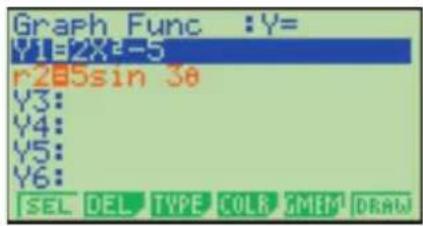
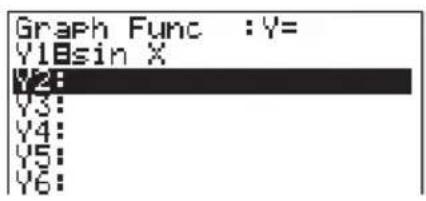
Im Hauptmenü das GRAPH-Icon wählen und den GRAPH-Modus aufrufen. Wenn Sie dies ausführen, erscheint das Grafikfunktions-Menü am Display. Sie können dieses Menü verwenden, um Funktionen abzuspeichern, zu editieren und aufzurufen und ihre Grafiken zu zeichnen.



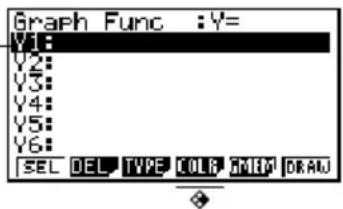
• {SEL} ... {Zeichnungs/Nicht-Zeichnungs-Status}
• {DEL} ... {Löschen der Funktion}
- {TYPE} ... {Grafik-Typ-Menü}
• {COLR} ... {Grafikfarbe}
• {GMEM} ... {Abspeichern/Aufrufen im/aus dem Grafikspeicher}
• {DRAW} ... {Zeichnen der Grafik}

bezeichnet, dass COLR von dem fx-9750G PLUS nicht unterstützt wird.
Vor der erstmaligen Verwendung des Rechners...
Sie müssen daher die Batterien wie nachfolgend beschrieben einsetzen, den Rechner zurückstellen und den Kontrast einstellen, bevor Sie den Rechner erstmalig verwenden können.
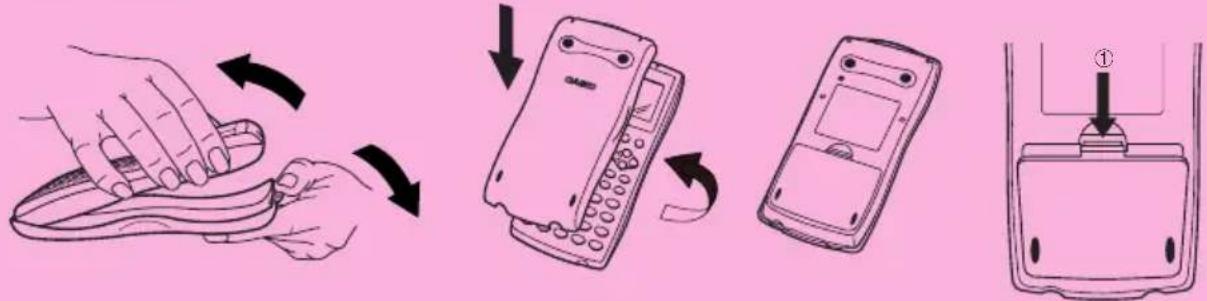
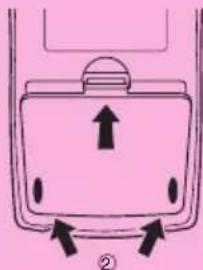
- Achten Sie darauf, dass Sie die AC/ON -Taste nicht aus Versehen betätigen, bringen Sie das Gehäuse auf dem Rechner an und drehen Sie den Rechner um. Entfernen Sie den rückseitigen Deckel vom Rechner, indem Sie mit Ihrem Finger an der mit ① markierten Stelle ziehen.
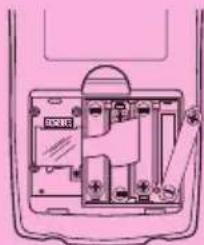
- Setzen Sie die vier mit dem Rechner mitgelieferten Batterien ein.
- Achten Sie darauf, dass die positiven (+) und negativen (−) Pole der Batterien in die richtigen Richtungen zeigen.
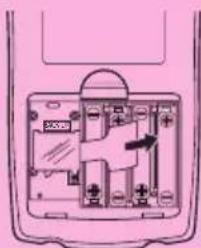
- Entfernen Sie die Isolierfolie von der mit "BACK UP" markierten Stelle, indem Sie die Folie in die durch einen Pfeil gekennzeichnete Richtung ziehen.
- Bringen Sie den rückseitigen Deckel wieder an, wobei Sie darauf achten müssen, dass die Laschen richtig in die mit ② markierten Vertiefungen eingreifen. Drehen Sie danach den Rechner um, sodass dessen Frontseite nach oben zeigt. Der Rechner sollte nun die Stromversorgung automatisch einschalten und eine Speicherrückstellung ausführen.
- Drücken Sie die MENU -Taste.
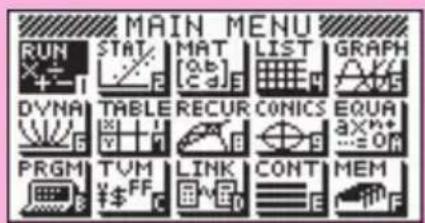
* Oben ist die Anzeige des CFX-9850(9950)GB PLUS dargestellt.
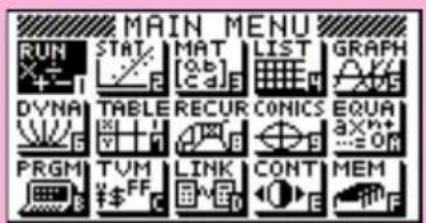
* Oben ist die Anzeige des fx-9750G PLUS dargestellt.
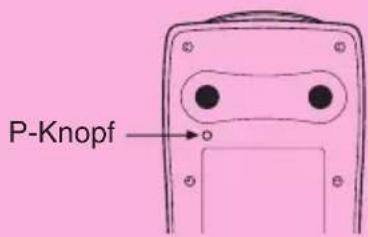
- Falls das oben dargestellte Hauptmenü nicht im Display angezeigt wird, drücken Sie den P-Knopf auf der Rückseite des Rechners, um eine Speicherrückstellung auszuführen.
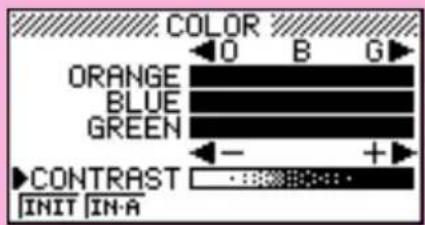
- Die Cursor-Tasten (▲, ▼, ◀, ▶) verwenden, um das CONT-Icon zu wählen, und die EXE Taste drücken, oder einfach die COS Taste drücken, um die Kontrasteinstell-anzeige anzuzeigen.
![********************************************************************** * CONTRAST * ********************************************************************** LIGHT [←] DARK [→]](/content/2026/06/1238983/images/63fbedf5d8996db55654938f97e2ba9819c300f1ebe509e0b48b45b54724bee1.jpg)
fx-9750G PLUSCFX-9850(9950)
- Stellen Sie den Kontrast ein.
•Einstellen des Kontrasts

• Die ▲ und ▼ Taste verwenden, um den Zeiger an den Schriftzug CONTRAST zu verschieben.
• Die ▶ Taste drücken, um die Ziffern auf dem Display dunkler zu machen, oder die ◀ Taste drücken, um diese heller zu machen.

•Einstellen des Farbtons
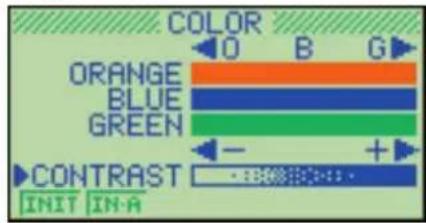
- Die ⬆ und ▼ Taste verwenden, um den Zeiger an die einzustellende Farbe zu verschieben (ORANGE, BLUE oder GREEN).
-
Die ▶ Taste drücken, um die Farbe grünstichiger zu machen, oder die ◀ Taste drücken, um die Farbe orangestichiger zu machen.
-
Um die Kontrasteinstellung des Displays zu verlassen, drücken Sie die MENU -Taste.
Über das Farbdisplay
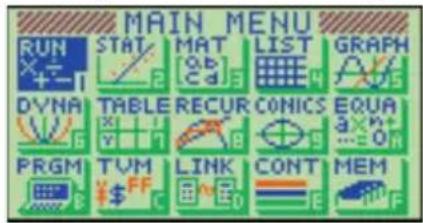
Das Display verwendet drei Farben (Orange, Blau und Grün), um die Daten leichter verständlich zu machen.
- Hauptmenü • Anzeigefarbeinstellung
• Grafikfunktionsmenü
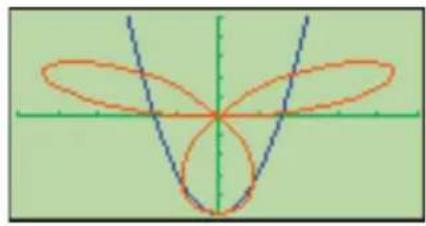
• Grafikanzeige (Beispiel 1) • Grafikanzeige (Beispiel 2)
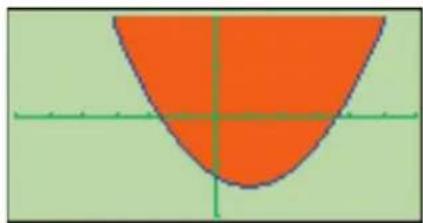
• Grafik-zu-Tabelle-Anzeige • Dynamische Grafikanzeige
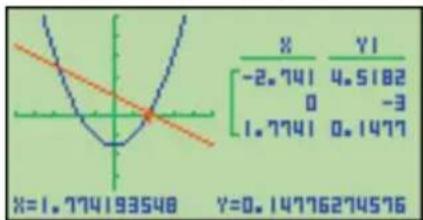
- Tabelle & numerische • Rekursionsformel-Konvergenz/Gafiktabelle Divergenz-Grafik-Beispiel
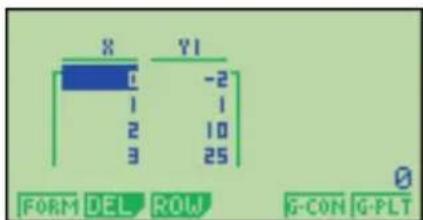
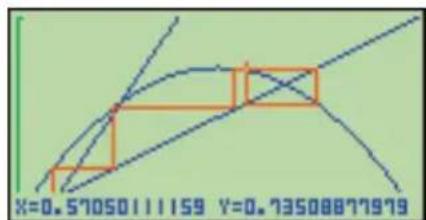

• S tatistisches Regressions-Grafik-Beispiel
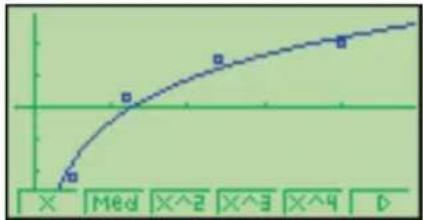
- W enn Sie eine Grafik zeichnen oder ein Programm ablaufen lassen, erscheint ein etwaiger Kommentartext normalerweise in Blau auf dem Display. Sie können jedoch die Farbe des Kommentartextes auf Orange oder Grün ändern.
Beispiel: Zeichnen einer Sinus-Kurve
- Den GRAPH-Modus aufrufen und die folgende Tastenbetätigung eingeben.
F3 (TYPE) F1 (Y=)
(Spezifiziert rechtwinkelige Koordinaten.)
sin X,θ,T EXE
(Speichert den Ausdruck.)
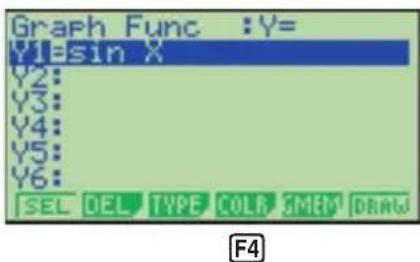
- Die F4 (COLR) Taste drücken.
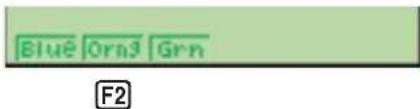
- D ie Funktionstaste drücken, die der Farbe entspricht, die Sie für die Grafik verwenden möchten:
F1 für Blau, F2 für Orange, F3 für Grün.
- Die F2 (Orng) Taste drücken.
(Spezifiziert die Grafikfarbe.)
EXIT
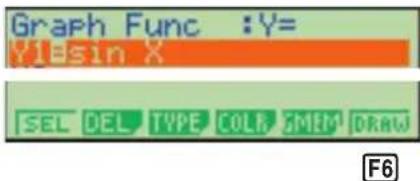
- Die F6 (DRAW) Taste drücken.
(Zeichnet die Grafik.)
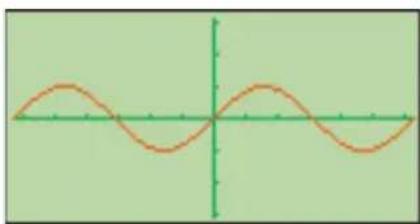
Sie können auch mehrere Grafiken mit unterschiedlichen Farben auf dem gleichen Bildschirm zeichnen, sodass jede Grafik einfach gesehen werden kann.
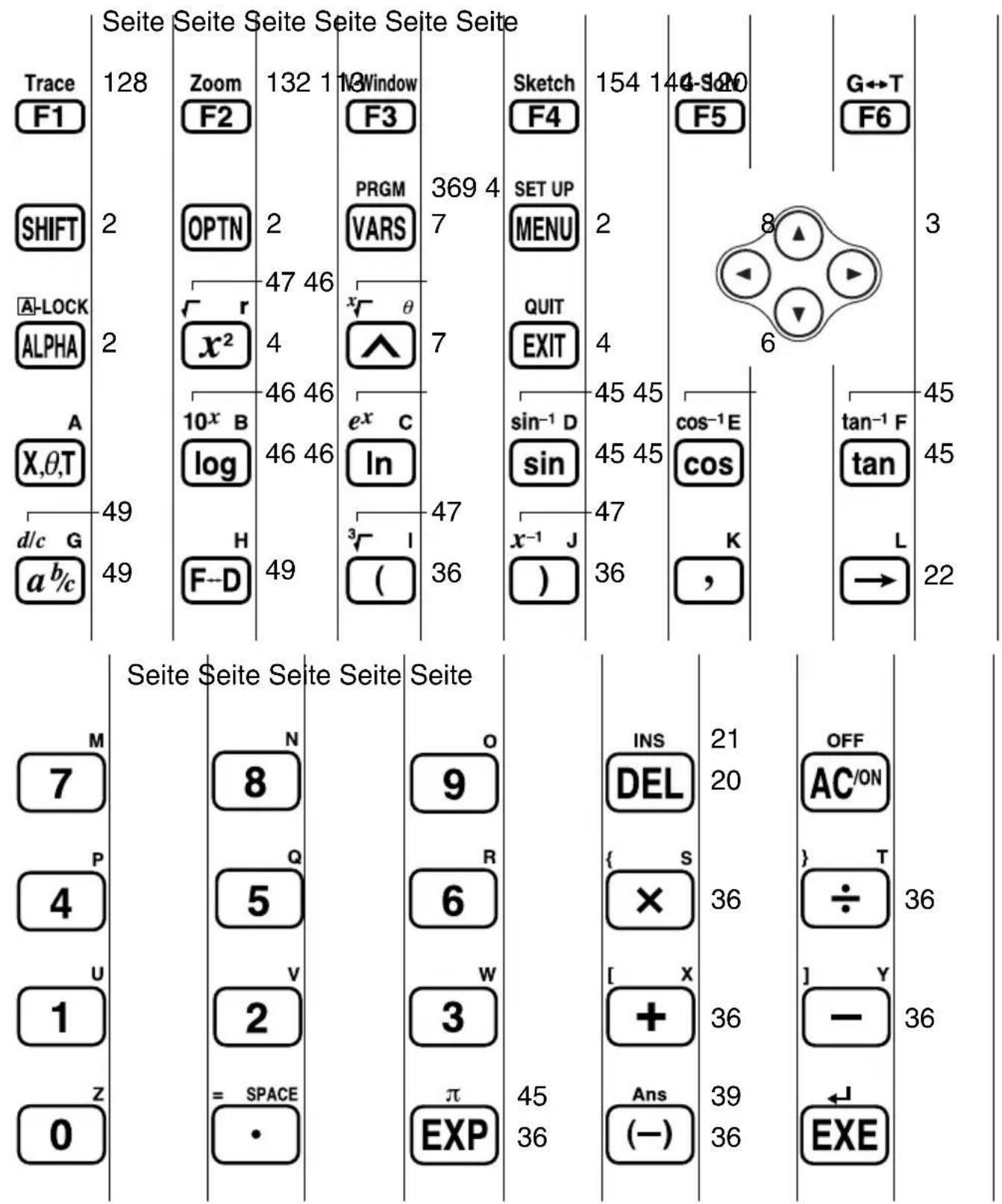
Tasten
![Trace Zoom V-Window Sketch G-Solv G-T F1 F2 F3 F4 F5 F6 SHIFT OPTN VARS SET UP A-LOCK r x̄ θ QUIT ALPHA x² ∧ EXIT A 10^x B e^x C sin^-1 D cos^-1 E tan^-1 F X,θ,T log In sin cos tan d/c G H ^ I x^-1 J K L ab/c F-D ( ) , → M N O INS OFF 7 8 9 DEL AC/ON P Q R { S } T 4 5 6 × ÷ U V W [ X ] Y 1 2 3 + - Z = SPACE π Ans - 0 • EXP (-) EXE](/content/2026/06/1238983/images/acac8e402cd6b77c12a35bc2293b32cffefa104f8e3d41a2c06e6741b2aeaac1.jpg)
Wahl des Alpha-Feststellmodus
Wenn die ALPHA Taste und danach eine Buchstabentaste gedrückt werden, kehrt die Tastatur wieder in die Primärfunktion zurück. Werden jedoch SHIFT und ALPHA gedrückt, verbleibt die Tastatur im Alpha-Modus, bis ALPHA erneut gedrückt wird.
Tastentabelle
Ein- und Ausschalten der Stromversorgung
Verwendung der Modi
Grundrechnungsarten
Wiederholungsfunktion
Bruchrechnungen
Exponenten
Grafikfunktionen
Doppel-Grafik
Box-Zoom
Dynamische Grafik
Tabellen-Funktion
Schnellstart
Willkommen in der Welt der Grafikrechner.
Schnellstart ist keine vollständige Anleitung, führt Sie aber durch viele der wichtigsten Funktionen vom Einschalten der Stromversorgung zum Spezifizieren der Farbe und weiter zum Zeichnen von komplexen Gleichungen. Wenn Sie damit fertig sind, kennen Sie die grundlegenden Bedienungsvorgänge dieses Rechners und können mit dem Rest dieser Bedienungsanleitung fortsetzen, um das gesamte Spektrum der verfügbaren Funktionen zu erlernen.
Jeder Schritt in den Beispielen unter Schnellstart ist grafisch dargestellt, damit Sie schnell und einfach folgen können. Wenn Sie zum Beispiel die Zahl 57 eingeben müssen, haben wir dies wie folgt angezeigt:
Die 5 7 Tasten drücken.
Wenn erforderlich, haben wir Beispiele eingeschlossen, die anzeigen, wie Ihre Anzeige aussehen sollte. Falls Sie feststellen, dass Ihre Anzeige nicht dem Beispiel entspricht, können Sie nochmals ab Beginn starten, indem Sie die "All Clear"-Taste AC/ON drücken.
Ein- und Ausschalten der Stromversorgung
Um die Stromversorgung einzuschalten, die AC/ON Taste drücken.
Um die Stromversorgung auszuschalten, die Tasten SHIFT AC/ON drücken.
Achten Sie darauf, dass die Einheit die Stromversorgung automatisch ausschaltet, falls Sie für etwa sechs Minuten keine Taste betätigen (etwa 60 Minuten, wenn eine Rechnung durch einen Ausgabebefehl (▲) gestoppt wurde).
Verwendung der Modi
Dieser Rechner macht die Ausführung von einem großen Bereich an Rechnungen einfach, indem einfach der entsprechende Modus gewählt wird. Bevor Sie die eigentlichen Berechnungs- und Bedienungsbeispiele betrachten, wollen wir einen Blick darauf werfen, wie Sie zwischen den verschiedenen Modi umschalten können.
Wahl des RUN-Modus
- Die MENU Taste drücken, um das Hauptmenü anzuzeigen.
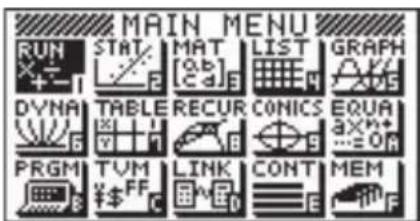
* Oben ist die Anzeige des CFX-9850(9950)GB PLUS dargestellt.
- Die ◀▶▶ und ▼Taste verwenden, um RUN zu erhellen, und danach die EXE Taste drücken.
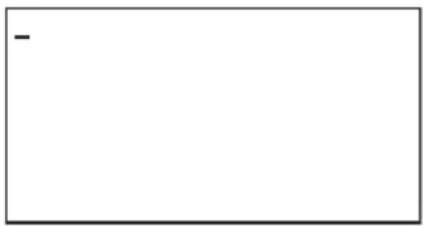
Dies ist die anfängliche Anzeige des RUN-Modus, in dem Sie manuelle Rechnungen ausführen und Programme ablaufen lassen können.
Grundrechnungsarten
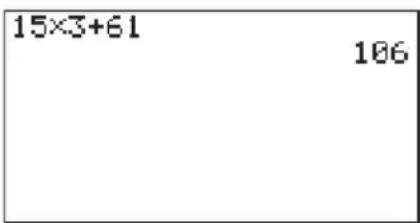
Bei manuellen Rechnungen geben Sie die Formeln von links nach rechts ein, wie sie auf dem Papier geschrieben sind. Bei Formeln mit gemischten arithmetischen Operatoren und Klammern verwendet der Rechner tatsächliche Algebra-Logik, um das Ergebnis zu berechnen.
Beispiel: 15 × 3 + 61
-
Die AC/ON Taste drücken, um den Rechner zu löschen.
-
Die Tasten 1 5 × 3 + 6 1 EXE drücken.
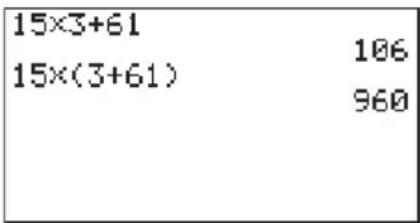
Klammernrechnungen
Beispiel: 15 × (3 + 61)
- Die Tasten 1 5 × ( 3
- 6 1 ) EXE drücken.
Eingebaute Funktionen
Dieser Rechner umfasst eine Anzahl von eingebauten wissenschaftlichen Funktionen, einschließlich trigonometrische und logarithmische Funktionen.
Beispiel: 25 × sin 45°
Wichtig!
Unbedingt Deg (Degrees = Altgrad) als Winkelargument spezifizieren, bevor Sie dieses Beispiel versuchen.
Schnellstart
-
Die AC/ON Taste drücken.
-
Die Tasten SHIFT MENU drücken, um das Menü der Winkeleinheiten anzuzeigen.
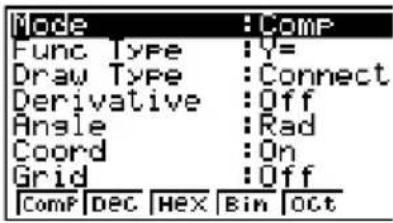
- Die Tasten ▼ ▼ ▼ ▼ F1 (Deg) drücken, um Altgrad als die Winkeleinheit zu spezifizieren.
![Mode : Comp Func Type : Y= Draw Type : Connect Derivative : Off Angle : Deg Coord : On Grid : Off [deg] [rad] [gra]](/content/2026/06/1238983/images/acb43e08ae1297fea9286145791b9501418f257dee32694a3bbb9a8346f8aea9.jpg)
-
Die EXIT Taste drücken, um das Menü zu löschen.
-
Die AC/ON Taste drücken, um den Rechner zu löschen.
-
Die Tasten drücken.
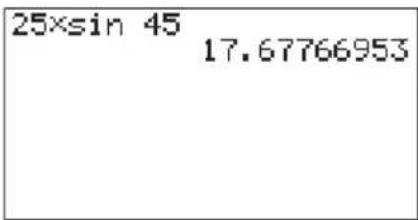
Wiederholungsfunktion
Mit der Wiederholungsfunktion können Sie einfach die ◀ oder ▶ Taste drücken, um die zuletzt ausgeführte Rechnung wieder aufzurufen. Dadurch wird die Rechnung aufgerufen, sodass Sie Änderungen vornehmen oder die Rechnung nochmals ausführen können.
Beispiel: Die Rechnung im letzten Beispiel ist von (25 × 45irc) auf (25 × 55irc) zu ändern.
-
Die ▶ Taste drücken, um die letzte Rechnung nochmals anzuzeigen.
-
Die ◀ Taste verwenden, um den Cursor unter die Ziffer 4 zu bringen.
-
Die 5 Taste drücken.
-
Die EXE Taste drücken, um die Rechnung nochmals auszuführen.
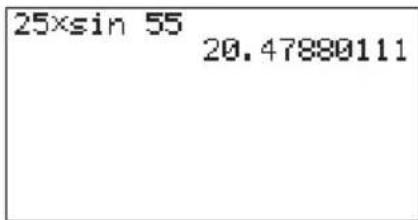
Bruchrechnungen
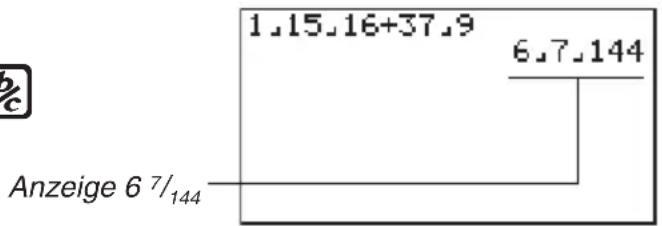
Sie können die Taste verwenden, um Brüche in Rechnungen einzugeben. Das Symbol “J” wird verwendet, um die verschiedenen Teile eines Bruches zu trennen.
Beispiel: 1 15/16 + 37/9
- Die AC/ON Taste drücken.
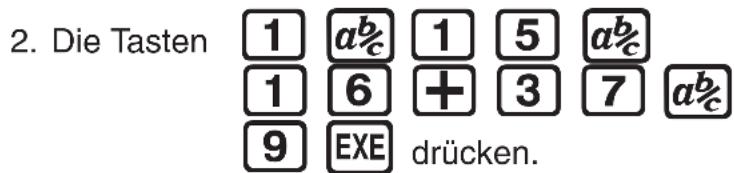
other
| Anzeige | Value | | :--- | :--- | | 1 | 1.15 | | 2 | 16 | | 3 | 37 | | 4 | 9 | | 5 | 6 | | 6 | 7 | | 7 | 144 | Anzeige 6 7/144Umwandlung eines gemischten Bruches in einen unechten Bruch
Während ein gemischter Bruch am Display angezeigt wird, die Tasten drücken, um diesen in einen unechten Bruch umzuwandeln.
Die Tasten SHIFT nochmals drücken, um den unechten Bruch zurück in einen gemischten Bruch zu verwandeln.
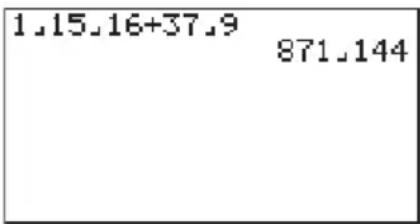
Umwandlung eines Bruches in seinen Dezimalwert
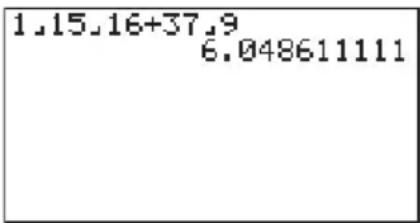
Während ein Bruch am Display angezeigt wird, die F→D Taste drücken, um den Bruch in seinen Dezimalwert umzuwandeln.
Die F→D Taste nochmals drücken, um den Dezimalwert wieder zurück in einen Bruch umzuwandeln.
Schnellstart
Exponenten
Beispiel: 1250 × 2.06 4
- Die AC/ON Taste drücken.
- Die Tasten 1 2 5 0 × 2 · 0 6 drücken.
- Die ▲ Taste drücken und die ^-Anzeige erscheint am Display.
- Die 5 Taste drücken. ^5 am Display zeigt an, dass die 5 ein Exponent ist.
- Die EXE Taste drücken.
1250×2.06^5 46370.96297
Grafikfunktionen
Die Grafikfähigkeiten dieses Rechners ermöglichen das Zeichnen von komplizierten Grafiken mit rechtwinkeligen Koordinaten (horizontale Achse: x ; vertikale Achse: y) oder polaren Koordinaten (Winkel: θ ; Abstand vom Ursprung: r).
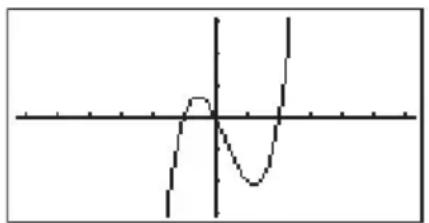
Beispiel 1: Die Formel Y = X(X + 1) (X - 2) grafisch darstellen.
- Die MENU Taste drücken.
- Die ◀, ▶, ▲ und ▼ Taste verwenden, um GRAPH hervorzuheben, und danach die EXE Taste drücken.
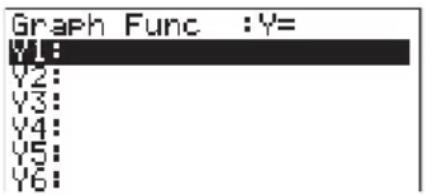
- Die Formel eingeben.
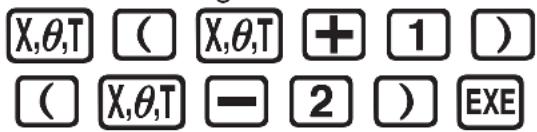
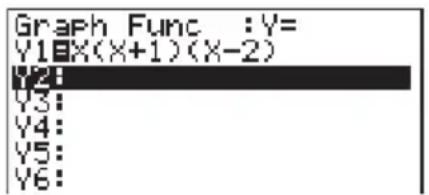
- Die F6 (DRAW) oder die EXE Taste drücken, um die Grafik zu zeichnen.
Beispiel 2: Die Wurzeln der Formel Y = X(X + 1) (X - 2) sind zu bestimmen.
- Die Tasten SHIFT F5 (G-Solv) drücken.
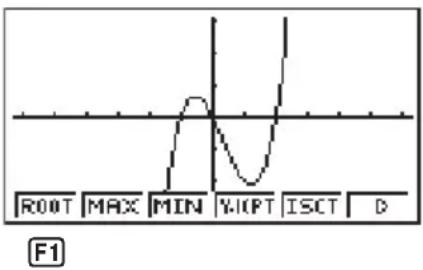
- Die F1 (ROOT) Taste drücken.
Die ▶ Taste für andere Wurzeln drücken.
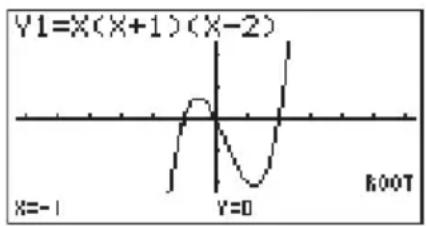
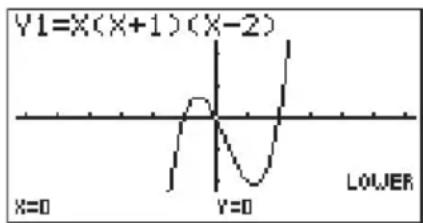
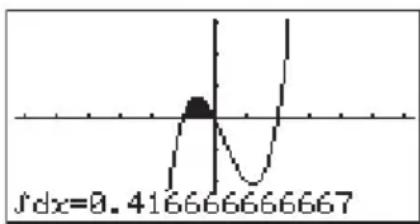
Beispiel 3: Bestimme die Fläche, die von dem Ursprung und der aus der Formel Y = X(X + 1) (X - 2) erhaltenen X = -1 Wurzel begrenzt wird.
- Die Tasten SHIFT F5 (G-Solv) drücken.
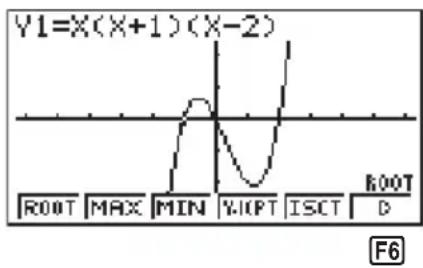
- Die F6 (▷) Taste drücken.
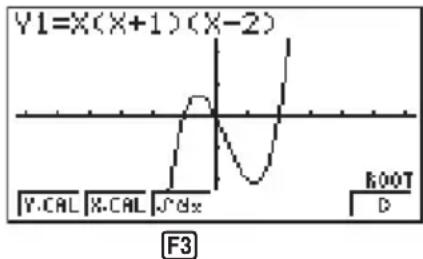
- Die F3 ( dx ) Taste drücken.
line
| x | y | | ---- | ------ | | 0 | 0 | | 1 | 0.5 | | 2 | -0.5 | | 3 | 0.5 | | 4 | -0.5 | | 5 | 0.5 | | 6 | -0.5 | | 7 | 0.5 | | 8 | -0.5 | | 9 | 0.5 | | 10 | -0.5 | | 11 | 0.5 | | 12 | -0.5 | | 13 | 0.5 | | 14 | -0.5 | | 15 | 0.5 | | 16 | -0.5 | | 17 | 0.5 | | 18 | -0.5 | | 19 | 0.5 | | 20 | -0.5 | | 21 | 0.5 | | 22 | -0.5 | | 23 | 0.5 | | 24 | -0.5 | | 25 | 0.5 | | 26 | -0.5 | | 27 | 0.5 | | 28 | -0.5 | | 29 | 0.5 | | 30 | -0.5 | | 31 | 0.5 | | 32 | -0.5 | | 33 | 0.5 | | 34 | -0.5 | | 35 | 0.5 | | 36 | -0.5 | | 37 | 0.5 | | 38 | -0.5 | | 39 | 0.5 | | 40 | -0.5 | | 41 | 0.5 | | 42 | -0.5 | | 43 | 0.5 | | 44 | -0.5 | | 45 | 0.5 | | 46 | -0.5 | | 47 | 0.5 | | 48 | -0.5 | | 49 | 0.5 | | 50 | -0.5 | | 51 | 0.5 | | 52 | -0.5 | | 53 | 0.5 | | 54 | -0.5 | | 55 | 0.5 | | 56 | -0.5 | | 57 | 0.5 | | 58 | -0.5 | | 59 | 0.5 | | 60 | -0.5 | | 61 | 0.5 | | 62 | -0.5 | | 63 | 0.5 | | 64 | -0.5 | | 65 | 0.5 | | 66 | -0.5 | | 67 | 0.5 | | 68 | -0.5 | | 69 | 0.5 | | 70 | -0.5 | | 71 | 0.5 | | 72 | -0.5 | | 73 | 0.5 | | 74 | -0.5 | | 75 | 0.5 | | 76 | -0.5 | | 77 | 0.5 | | 78 | -0.5 | | 79 | 0.5 | | 80 | -0.5 | | 81 | 0.5 | | 82 | -0.5 | | 83 | 0.5 | | 84 | -0.5 | | 85 | 0.5 | | 86 | -0.5 | | 87 | 0.5 | | 88 | -0.5 | | 89 | 0.5 | | 90 | -0.5 | | 91 | 0.5 | | 92 | -0.5 | | 93 | 0.5 | | 94 | -0.5 | | 95 | 0.5 | | 96 | -0.5 | | 97 | 0.5 | | 98 | -0.5 | | 99 | 0.5 | | 100 | -0.5 |- Die ◀ Taste verwenden, um den Zeiger an den Punkt zu bringen, an dem X = -1 ist, und danach die EXE Taste drücken. Danach die ▶ Taste verwenden, um den Zeigen an den Punkt zu bringen, an dem X = 0 ist, und danach die EXE Taste drücken, um den Integrationsbereich einzugeben, der angelegt auf dem Display erscheint.
Mit dieser Funktion können Sie das Display zwischen zwei Bereichen auftrennen und zwei Grafiken gleichzeitig anzeigen.
Beispiel: Die beiden folgenden Grafiken sind zu zeichnen, worauf deren Schnittpunkte zu bestimmen sind.
drücken, um "Graph" für die doppelte Bildschirm-Einstellung zu spezifizieren.
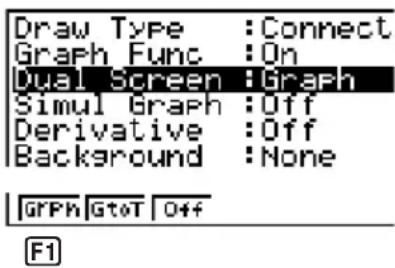
- Die EXIT Taste drücken und danach die beiden Funktionen eingeben.
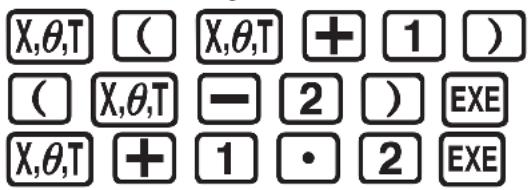
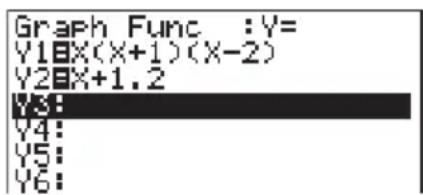
- Die F6 (DRAW) oder die EXE Taste drücken, um die Grafiken zu zeichnen.
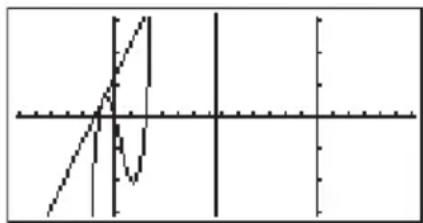
Die Box-Zoom-Funktion verwenden, um den zu vergrößernden Bereich einer Grafik zu spezifizieren.
-
Die Tasten SHIFT F2 (Zoom) F1 (BOX) drücken.
-
Die ◀, ▶, ▲ und ▼ Taste verwenden, um den Zeiger an eine Ecke des zu spezifizierenden Bereichs zu bringen, und danach die EXE Taste drücken.
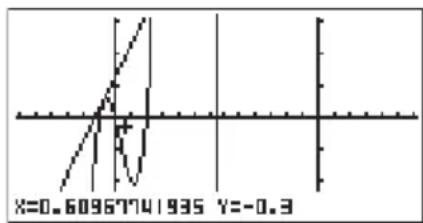
line
| X | Y | |---|---| | 0.60967741935 | -0.3 |Schnellstart
-
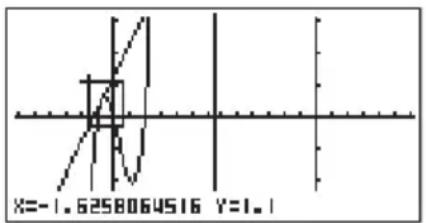
Die ◀, ▶, ▲ und ▼ Taste verwenden, um den Zeiger wiederum zu verschieben. Wenn Sie dies ausführen, erscheint eine Box auf dem Display. Den Zeiger so verschieben, dass die Box den zu vergrößernden Bereich einschließt.
-
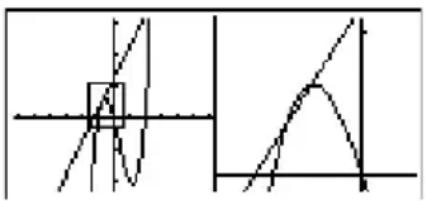
Die EXE Taste drücken und der vergrößerte Bereich erscheint in der inaktiven (rechte Seite) Anzeige.
Dynamische Grafik (Dynamic Graph)
Die dynamische Grafik lässt Sie sehen, wie die Form einer Grafik betroffen wird, wenn der einem der Koeffizienten ihrer Funktion zugeordnete Wert geändert wird.
Beispiel: Zu zeichnen sind die Grafiken, wenn der Wert des Koeffizienten A in der folgenden Funktion von 1 bis 3 ändert.
Y = AX ^ 2
-
Die MENU Taste drücken.
-
Die ◀, ▶, ▲ und ▼ Taste verwenden, um DYNA hervorzuheben, und danach die EXE Taste drücken.
-
Die Formel eingeben.

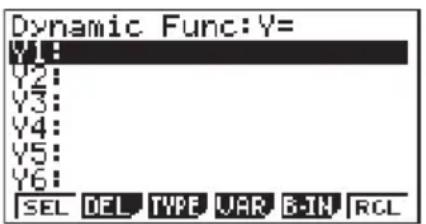
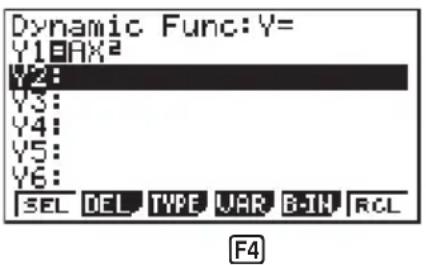
Schnellstart
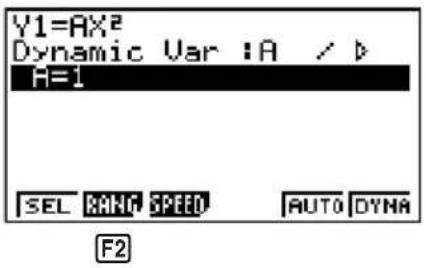
- Die Tasten F4 (VAR) 1 EXE drücken, um dem Koeffizienten A den anfänglichen Wert von 1 zuzuordnen.
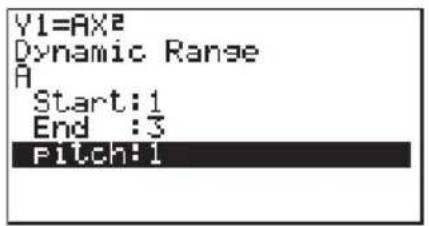
- Die Tasten F2 (RANG) 1 EXE 3 EXE 1 EXE drücken, um den Bereich und das Inkrement für die Änderung des Koeffizienten A zu spezifizieren.
-
Die EXIT Taste drücken.
-
Die F6 (DYNA) Taste drücken, um das Zeichnen der dynamischen Grafik zu beginnen. Die Grafiken werden 10mal gezeichnet.
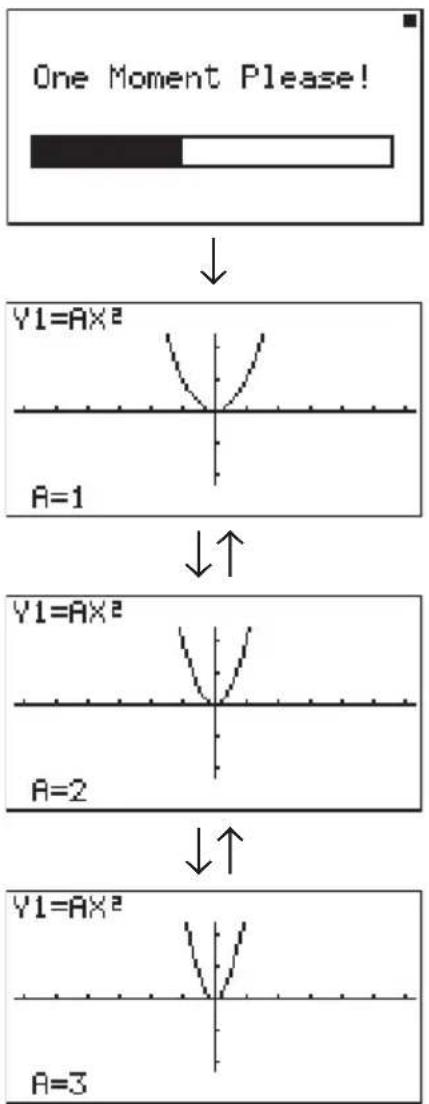
flowchart
graph TD
    A["One Moment Please!"] --> B{Y1=AX²\nA=1}
    B --> C["Output"]
    D["Y1=AX²\nA=2"] --> E{Y1=AX²\nA=3}
    E --> F["Output"]
Schnellstart
Tabellen-Funktion (Table Function)
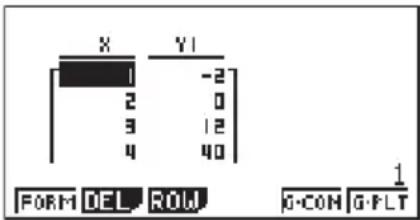
Die Tabellen-Funktion ermöglicht das Generieren einer Tabelle von Lösungen, wenn unterschiedliche Werte den Variablen einer Funktion zugeordnet werden.
Beispiel: Eine Zahlen-Tabelle für die folgende Funktion ist zu kreieren.
-
Die MENU Taste drücken.
-
Die ◀, ▶, ▲ und ▼ Taste verwenden, um TABLE hervorzuheben, und danach die EXE Taste drücken.
-
Die Formel eingeben.
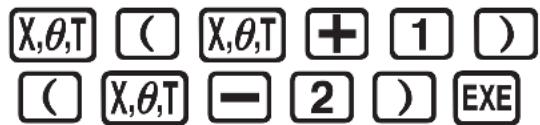
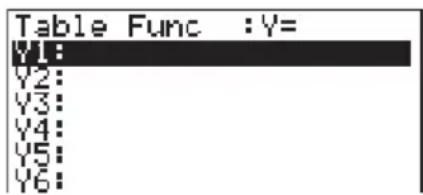
- Die F6 (TABL) oder EXE Taste drücken, um die Zahlen-Tabelle zu generieren.
Um alle der vielen leistungsstarken Merkmale dieses Rechners zu erlernen, lesen Sie bitte weiter und führen Sie die Beispiele aus!
Vorsichtsmaßnahmen bei der Handhabung
- Ihr Rechner besteht aus elektronischen Präzisionsteilen und darf daher niemals zerlegt werden.
- D en Rechner nicht fallen lassen und keinen starken Stößen aussetzen.
- D en Rechner niemals hohen Temperaturen, hoher Luftfeuchtigkeit oder Staub aussetzen. Bei niederen Temperaturen erfordert der Rechner mehr Zeit für die Anzeige der Ergebnisse und kann sogar den Betrieb einstellen. Sobald wiederum normale Temperatur erreicht ist, kehrt das Display auf den Normalzustand zurück.
- Das Display erscheint leer und die Tasten funktionieren nicht, während eine Rechnung ausgeführt wird. Daher sollten die Tasten normalerweise nur unter Beobachtung des Displays verwendet werden, um richtigen Betrieb sicherzustellen.
- Die Hauptbatterien sind alle 2 Jahre zu erneuern, auch wenn der Rechner für längere Zeit nicht verwendet wird. Niemals verbrauchte Batterien in dem Batteriefach belassen. Sie könnten auslaufen und den Rechner beschädigen.
- Batterien außerhalb der Reichweite von Kindern halten. Falls eine Batterie verschluckt wurde, sofort ärztliche Hilfe aufsuchen.
- N iemals flüchtige Flüssigkeiten wie Verdünner oder Benzin für das Reinigen des Rechners verwenden. Den Rechner mit einem weichen, trockenden Lappen oder mit einem in neutraler Reinigungslösung angefeuchteten und gut ausgewrungenen Tuch abwischen.
- I mmer vorsichtig vorgehen, wenn Sie Staub von dem Display abwischen, um ein Zerkratzen des Displays zu vermeiden.
- Der Hersteller und die Zulieferanten können nicht verantwortlich gemacht werden für Schäden, die auf Datenverluste und/oder den Verlust von Formeln auf Grund von Fehlbetrieb, Reparaturen oder Austausch der Batterien zurückzuführen sind. Der Anwender sollte wichtige Daten auf Papier festhalten, um solchen Datenverlusten vorzubeugen.
- D ie Batterien, die Flüssigkristallanzeige oder andere Komponenten niemals verbrennen.
- W enn die Meldung "Low battery!" am Display erscheint, die Hauptbatterien möglichst bald auswechseln.
- U nbedingt die Stromversorgung ausschalten, wenn die Batterien ausgewechselt werden.
- Wird der Rechner einer starken elektrostatischen Ladung ausgesetzt, dann kann der Speicherinhalt beschädigt werden oder die Tasten funktionieren nicht. In einem solchen Fall ist die Rückstelloperation durchzuführen, um den Speicher zu löschen und normalen Tastenbetrieb sicherzustellen.
- Falls der Rechner aus irgend einem Grund den richtigen Betrieb einstellt, einen dünnen, spitzen Gegenstand verwenden und den P-Knopf an der Rückseite des Rechners drücken. Achten Sie jedoch darauf, dass dadurch alle Daten aus dem Speicher des Rechners gelöscht werden.
- S tarke Erschütterungen oder Stöße während der Programmausführung können die Ausführung stoppen oder den Speicherinhalt des Rechners beschädigen.
- V erwendung des Rechners in der Nähe eines Fernsehers oder Radios kann zu Interferenzen bei Fernseh- oder Rundfunkempfang führen.
- B evor Sie Fehlbetrieb des Rechners annehmen, diese Anleitung aufmerksam durchlesen und sicherstellen, dass das Problem nicht auf verbrauchte Batterien, Programmier- oder Bedienungsfehler zurückzuführen ist.
Sicherstellen, dass Aufzeichnungen aller wichtigen Daten gemacht werden!
Die hohe Speicherkapazität dieses Rechners ermöglicht das Speichern großer Mengen von Daten. Es wird jedoch darauf hingewiesen, dass niedrige Batteriespannung oder inkorrektes Auswechseln der Batterien zu teilweisem oder vollkommenem Verlust der Daten führen kann. Gespeicherte Daten können ebenso durch starke statische Ladungen oder bei starkem Aufprall des Rechners verlorengehen.
Da dieser Rechner unbenutzten Speicherplatz als Arbeitsbereich für die Ausführung von internen Rechnungen verwendet, kann es zu einem Fehler kommen, wenn nicht ausreichend Speicherplatz für die Ausführung der Rechnungen vorhanden ist. Um solche Probleme zu vermeiden, sollten Sie immer 1 oder 2 kByte Speicherplatz frei (unbenutzt) belassen.
CASIO Computer Co., Ltd. ist unter keinen Umständen für spezielle, zusätzliche oder mittelbare Schäden und Schadenersatzansprüche verantwortlich, die sich aus dem Kauf oder der Benutzung dieses Produktes ergeben. Außerdem lehnt CASIO Computer Co., Ltd. jegliche Haftung für Ansprüche ab, die aus der Verwendung dieses Produktes durch eine dritte Person entstehen.
- Änderung des Inhalts dieser Anleitung ohne Vorankündigung vorbehalten.
- R eproduktion dieser Anleitung, auch ausschnittsweise, ohne schriftliche Genehmigung des Herstellers nicht gestattet.
- Die in Kapitel 21 dieser Anleitung beschriebenen Optionen sind in bestimmten Gebieten nicht erhältlich. Für genaue Einzelheiten über die Verfügbarkeit in Ihrem Gebiet wenden Sie sich bitte an Ihren CASIO Fachhändler oder an einen Kundendienst.
fx-9750GPLUS
CFX-9850GBPLUS
CFX-9850GCPLUS
CFX-9950GBPLUS
Inhalt
Einführung — Bitte dieses Kapitel zuerst durchlesen! ...... 1
- Tastenmarkierungen 2
- Wahl von Icons und Aufrufen von Modi 3
- Display 8
- Kontrasteinstellung.... 11
- Wenn Probleme auftreten.... 12
Kapitel 1 Grundlegende Operationen .... 13
1-1 Vor Beginn von Rechnungen.... 14
1-2 Speicher 22
1-3 Option- (OPTN) Menü 27
1-4 Variablendaten- (VARS) Menü 28
1-5 Programm- (PRGM) Menü 34
Kapitel 2 Manuelle Kalkulationen .... 35
2-1 Grundrechnungsarten 36
2-2 Spezialfunktionen 39
2-3 Funktionsrechnungen 43
Kapitel 3 Numerische Rechnungen .... 53
3-1 Vor der Ausführung einer Rechnung 54
3-2 Differenzialrechnungen 55
3-3 Quadratische Differenzialrechnungen 58
3-4 Integrationsrechnungen 60
3-5 Maximal/Minimalwertrechnungen 63
3-6 Summierungsrechnungen (Σ) 65
Kapitel 4 Komplexe Zahlen 67
4-1 Vor Beginn einer Rechnung mit einer komplexen Zahl 68
4-2 Ausführung von Rechnungen mit komplexen Zahlen 69
Kapitel 5 Binär-, Oktal-, Dezimal- und Hexadezimal-Rechnungen ..... 73
5-1 Vor Beginn einer Binär-, Oktal-, Dezimal- oder
Hexadezimal-Rechnung mit Ganzzahlen.... 74
5-2 Wahl eines Zahlensystems.... 76
5-3 Arithmetische Operationen 77
5-4 Negative Werte und bitweise Operationen 78
Kapitel 6 Matrix-Rechnungen 79
6-1 Vor der Ausführung von Matrix-Rechnungen 80
6-2 Matrix-Zellen-Operationen 83
6-3 Modifizieren von Matrizen unter Verwendung von Matrix-Befehlen 88
6-4 Matrix-Rechnungen 92
Kapitel 7 Gleichungsberechnungen .... 99
7-1 Vor Beginn der Berechnung einer Gleichung 100
7-2 Lineare Gleichungen mit zwei bis sechs Unbekannten 101
7-3 Quadratische und kubische Gleichungen 104
7-4 Lösungsrechnungen 107
7-5 Was bei Auftreten eines Fehlers zu tun ist 110
Kapitel 8 Grafik .... 111
8-1 Vor dem Zeichnen einer Grafik 112
8-2 Betrachtungsfenster- (V-Window) Einstellungen 113
8-3 Grafikfunktion-Operationen 117
8-4 Grafikspeicher 122
8-5 Manuelles Zeichnen von Grafiken 123
8-6 Andere Grafikfunktionen 128
8-7 Bildspeicher 139
8-8 Grafik-Hintergrund 140
Kapitel 9 Grafik-Lösung (Graph Solve) 143
9-1 Vor der Verwendung der Grafik-Lösung (Graph Solve) 144
9-2 Analysieren einer Funktionsgrafik 145
Kapitel 10 Skizzen-Funktion (Sketch) 153
10-1 Vor Verwendung der Skizzen-Funktion 154
10-2 Grafische Darstellung mit der Skizzen-Funktion 155
Kapitel 11 Doppel-Grafik 167
11-1 Vor Verwendung von Doppel-Grafik.... 168
11-2 Spezifizieren der linken und rechten Betrachtungsfenster-Parameter ..... 169
11-3 Zeichnung einer Grafik in der aktiven Anzeige 170
11-4 Anzeigen einer Grafik in der inaktiven Anzeige 171
Kapitel 12 Grafik-zu-Tabelle .... 175
12-1 Vor Verwendung von Grafik-zu-Tabelle.... 176
12-2 Verwendung von Grafik-zu-Tabelle 177
Kapitel 13 Dynamische Grafik 181
13-1 Vor Verwendung der dynamischen Grafik 182
13-2 Speichern, Editieren und Wählen von dynamischen Grafikfunktionen ..... 183
13-3 Zeichnen einer dynamischen Grafik 184
13-4 Verwendung des dynamischen Grafik-Speichers 190
13-5 Anwendungsbeispiele für dynamische Grafiken.... 191
Kapitel 14 Kegelschnitt-Grafiken 193
14-1 Vor der grafischen Darstellung eines Kegelschnittes 194
14-2 Grafische Darstellung eines Kegelschnittes 195
14-3 Analyse einer Kegelschnitt-Grafik 199
Kapitel 15 Tabelle & Grafik .... 205
15-1 Vor Verwendung von Tabelle & Grafik.... 206
15-2 Abspeichern einer Funktion und Generieren einer numerischen Tabelle.. 207
15-3 Editieren und Löschen von Funktionen 210
15-4 Editieren von Tabellen und Zeichnen von Grafiken 211
15-5 Kopieren einer Tabellenspalte in eine Liste 216
Kapitel 16 Rekursions-Tabelle und -Grafik 217
16-1 Vor Verwendung der Rekursions-Tabellen- und -Grafik-Funktion ...... 218
16-2 Eingeben einer Rekursionsformel und Generieren einer Tabelle 219
16-3 Editieren von Tabellen und Zeichnen von Grafiken 223
Kapitel 17 Listen-Funktion ...... 229
Listendaten-Verknüpfung 230
17-1 Listen-Operationen 231
17-2 Editieren und Neuarrangieren von Listen 233
17-3 Manipulieren von Listendaten 237
17-4 Arithmetische Rechnungen unter Verwendung von Listen 244
17-5 Umschaltung zwischen Listendateien 248
Kapitel 18 Statistische Grafiken und Rechnungen ...... 249
18-1 Vor dem Ausführen von statistischen Rechnungen 250
18-2 Statistische Rechnungsbeispiele mit paarweisen Variablen 251
18-3 Berechnung und grafische Darstellung von statistischen Daten mit einer Variablen 257
18-4 Berechnung und grafische Darstellung von statistischen Daten mit paarweisen Variablen 261
18-5 Ausführung von statistischen Rechnungen 270
18-6 Tests 276
18-7 Vertrauensbereich 294
18-8 Verteilung 304
Kapitel 19 Finanzielle Rechnungen.... 321
19-1 Vor der Ausführung von finanziellen Rechnungen 322
19-2 Einfache Zinsberechnungen 324
19-3 Zinseszins-Berechnungen 326
19-4 Investition-Bewertung 337
19-5 Amortisierung eines Darlehens 341
19-6 Umwandlung zwischen prozentualem Zinssatz und effektivem Zinssatz .. 345
19-7 Kosten-, Verkaufspreis-, Gewinnspannen-Berechnungen 347
19-8 Tages/Datums-Berechnungen 349
Kapitel 20 Programmierung .... 351
20-1 Vor der Programmierung 352
20-2 Programmierungsbeispiele 353
20-3 Fehlersuche in einem Programm 358
20-4 Berechnung der Anzahl an Byte, die von einem Programm benötigt werden 359
20-5 Geheimfunktion 360
20-6 Suche nach einer Datei 362
20-7 Suche nach Daten in einem Programm 364
20-8 Editieren von Dateinamen und Programminhalten 365
20-9 Löschen eines Programms 368
20-10 Nützliche Programmbefehle 369
20-11 Befehls-Referenz 371
20-12 Textanzeige 388
20-13 Verwendung von Rechnerfunktionen in Programmen 389
Kapitel 21 Datenkommunikationen 399
21-1 Verbindung von zwei Einheiten 400
21-2 Verbinden der Einheit mit einem Personal Computer 401
21-3 Anschluss der Einheit an einen CASIO Etikettendrucker 402
21-4 Vor der Durchführung eine Datenkommunikationsoperation 403
21-5 Ausführung einer Datenübertragungsoperation 404
21-6 Anzeige-Sendefunktion 408
21-7 Vorsichtsmaßnahmen bei der Datenkommunikation 409
Kapitel 22 Programm-Bibliothek 411
-
Primärzahlen-Analyse 412
-
Größter gemeinsamer Teiler 414
-
t-Testwert 416
-
Kreis und Tangenten 418
-
Drehen einer Figur 425
Anhang 429
Anhang A Rückstellen des Rechners 430
Anhang B Stromversorgung 432
Anhang C Fehlermeldungstabelle 436
Anhang D Eingabebereiche 438
Anhang E Technische Daten 441
Index 443
Befehls-Index 449
Tastenindex 450
Programm-Modus-Befehlsliste 453
Einführung
— Bitte dieses Kapitel zuerst durchlesen!
Über diese Bedienungsanleitung
- Funktionstasten und Menüs
- Viele der von diesem Rechner verwendeten Operationen können durch Drücken der Funktionstasten F1 bis F6 ausgeführt werden. Die jeder Funktionstaste zugeordnete Operation ändert in Abhängigkeit von dem Modus, auf den der Rechner geschaltet ist, und die gegenwärtig zugeordneten Operationen werden durch die Funktionsmenüs angezeigt, die an der Unterseite des Displays erscheinen.
- In dieser Bedienungsanleitung ist die gegenwärtig einer Funktionstaste zugeordnete Operation nach der Tastenmarkierung in Klammern aufgeführt. So wird zum Beispiel mit F1 (Comp) angezeigt, dass durch das Drücken der F1 Taste die Operation {Comp} gewählt wird, die auch in dem Funktionsmenü angezeigt ist.
- Wenn in dem Funktionsmenü für die Taste F6 angezeigt wird, dann bedeutet dies, dass durch Drücken der F6 Taste die nächste oder vorhergehende Seite der Menüoptionen angezeigt wird.
•Menütitel
- D ie Menütitel in dieser Bedienungsanleitung schließen die erforderlichen Tastenbetätigungen ein, um das erläuterte Menü anzuzeigen. Die Tastenbetätigung für ein Menü, das durch Drücken von OPTN gefolgt von {MAT} angezeigt wird, würde wie folgt angezeigt werden:[OPTN]-[MAT].
- Die F6 (▷) Tastenbetätigung für das Umschalten auf eine andere Menüseite sind in den Menütitel-Tastenbetätigungen nicht gezeigt.
•Befehlsliste
- D ie Programm-Modus-Befehlsliste (Seite 453) enthält ein grafisches Flussdiagramm der verschiedenen Funktionstastenmenüs, die anzeigen, wie Sie an das Menü der erforderlichen Befehle gelangen können.
Beispiel: Die folgende Tastenbetätigung zeigt Xfct an: [VARS]-[FACT]-[Xfct]
- In dieser Bedienungsanleitung verwendete Iconen
- N achfolgend sind die Bedeutungen der in dieser Bedienungsanleitung verwendeten Iconen aufgeführt.

CFX
: Vom fx-9750G PLUS nicht unterstützte Funktion.

: Wichtig : Hinweis: Bezugsseite


1. Tastenmarkierungen
Viele der Tasten dieses Rechners dienen für die Ausführung von mehr als einer Funktion. Diese auf der Tastatur markierten Funktionen weisen einen Farbcode auf, um Ihnen schnelles und einfaches Auffinden der gewünschten Funktion zu ermöglichen.
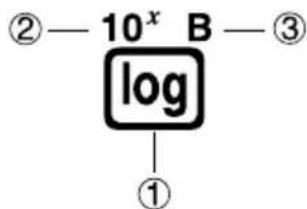
| Funktion Tastenbetätigung | ||
| 1log log | ||
| 210 x | SHIFT log | |
| 3B ALPHA log | ||
Nachfolgend ist die Farbcodierung der Tastenmarkierungen beschrieben.
| Farbe Tastenbetätigung | |
| Orange | Die SHIFT Taste und danach die Taste drücken, um die markierte Funktion auszuführen. |
| Rot | Die ALPHA Taste und danach die Taste drücken, um die markierte Funktion auszuführen. |
2. Wahl von Icons und Aufrufen von Modi
Dieser Abschnitt beschreibt die Wahl eines Icons in dem Hauptmenü, um den gewünschten Modus aufzurufen.
- Wahl eines Icons
- Die MENU Taste drücken, um das Hauptmenü anzuzeigen.
Gegenwärtig gewähltes Icon
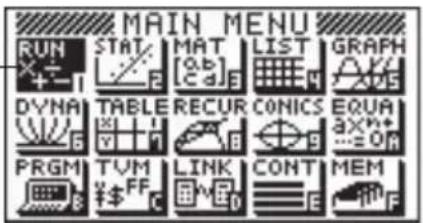
* Oben ist die Anzeige des CFX-9850(9950)GB PLUS dargestellt.
-
Die Cursor-Tasten (◀, ▶, ▲, ▼) verwenden, um das gewünschte Icon hervorzuheben (zu erhellen).
-
Die EXE Taste drücken, um die anfängliche Anzeige des Modus anzuzeigen, dessen Icon Sie gewählt haben.
- S ie können einen Modus auch aufrufen ohne ein Icon im Hauptmenü hervorzuheben, indem Sie die in der unteren rechten Ecke des Icons markierte Nummer oder den markierten Buchstaben eingeben.
- N ur die oben beschriebenen Vorgänge ausführen, um einen Modus aufzurufen. Falls Sie einen anderen Vorgang verwenden, können Sie einen nicht gewünschten Modus aufrufen.
Nachfolgend sind die Bedeutungen der einzelnen Icons erläutert.
| Icon | Modusbezeichnung | Bedeutung |
 | RUN Diesen Modus für arithmetische Rechnungen und Funktionsrechnungen sowie für Rechnungen mit Binär-, Oktal-, Dezimal- und Hexadezimal-Werten verwenden. | |
 | STATistics Diesen Modus verwenden, um statistische Rech-(Statistik) nungen mit einer Variablen (Standardabweichung)und paarweisen Variablen (Regression) auszuführen, Tests vorzunehmen, Daten zu analysieren und statistische Grafiken zu zeichnen. | |
 | MATrix Diesen Modus für das Abspeichern und Editieren von (Matrix) Matrizen verwenden. | |
 | LIST Diesen Modus für das Abspeichern und Editieren von (Liste) numerischen Daten verwenden. | |
 | GRAPH Diesen Modus verwenden, um Grafikfunktionen (Grafik) abzuspeichern und Grafiken unter Verwendung dieser Funktionen zu zeichnen. | |
 | DYNAmic graph Diesen Modus verwenden, um Grafikfunktionen (Dynamische abzuspeichern und mehrfache Versionen einer Grafik Grafik) zu zeichnen, indem die den Variablen in der Funktion zugeordneten Werte geändert werden. | |

fx-9750G PLUS
| Icon | Modusbezeichnung | Bedeutung |
 | TABLE Diesen Modus (Tabelle) eine numerische Tabelle verschiedener Lösungen bei Änderung der den Variablen einer Funktionen zugeordneten Werten zu generieren und Grafiken zu zeichnen. | |
 | RECURsion Diesen Modus (Rekursion) abzuspeichern, eine numerische Tabelle verschiedener Lösungen bei Änderung der den Variablen einer Funktion zugeordneten Werten zu generieren und Grafiken zu zeichnen. | |
 | CONICS Diesen Modus verwenden, um Grafiken von Kegelschnitten zu zeichnen. | |
 | EQUAtion Diesen Modus verwenden, um lineare Gleichungen mit (Gleichung) zwei bis sechs Unbekannten, quadratische Gleichungen und kubische Gleichungen zu lösen. | |
 | PROGraM Diesen Modus verwenden, um Programme im (Programme) Programmbereich abzuspeichern und Programme ablaufen zu lassen. | |
 | Time Value of Money (Zeitwert des Geldes) | Verwenden Sie diesen Modus für die Ausführung von finanziellen Rechnungen und für das Zeichnen von Geldfluss- und anderen Typen von Grafiken. |
 | LINK Diesen Modus verwenden, um Speicherinhalte oder (Übertragung) Sicherungsdaten auf eine andere Einheit zu übertragen. | |
 | CONTrast Diesen Modus verwenden, um den Kontrast des Displays (Kontrast) einzustellen. | |
 | ||
 | MEMory Diesen Modus verwenden, um den belegten und noch verfügbaren Speicherplatz zu überprüfen, Daten aus dem Speicher zu löschen und den Rechner zu initialisieren (zurückzustellen). | |
■ Verwendung der Einstellanzeige
Die Modus-Einstellanzeige zeigt den gegenwärtigen Status der Moduseinstellungen an und lässt Sie gewünschte Änderungen ausführen. Der folgende Vorgang zeigt, wie eine Einstellung geändert werden kann.
- Änderung einer Moduseinstellung
-
Das gewünschte Icon wählen und die EXE Taste drücken, um einen Modus aufzurufen und dessen anfängliche Anzeige anzuzeigen. Hier wollen wir den RUN-Modus aufrufen.
-
Die Tasten SHIFT SETUP drücken, um die Einstellanzeige dieses Modus anzuzeigen.
- Diese Einstellanzeige ist nur ein mögliches Beispiel. Die tatsächliche Einstellanzeige unterscheidet sich in Abhängigkeit von dem aufgerufenen Modus und den gegenwärtigen Einstellungen dieses Modus.
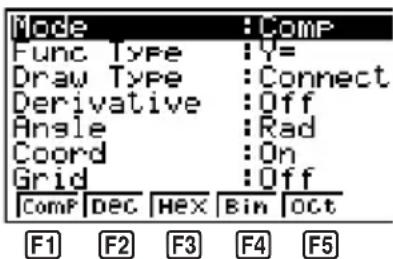
- Die ▲ und ▼ Cursor-Tasten verwenden, um den Posten hervorzuheben, dessen Einstellung Sie ändern möchten.
- Die Funktionstaste (F1 bis F6) drücken, die mit der gewünschten Einstellung markiert ist.
- Nachdem Sie die gewünschten Änderungen ausgeführt haben, die EXIT Taste drücken, um an die anfängliche Anzeige des Modus zurückzukehren.
■Einstellanzeigen-Funktionstastenmenü
Dieser Abschnitt beschreibt die Einstellungen, die Sie unter Verwendung der Funktionstasten in der Einstellanzeige ausführen können.
•Rechnungs/Binär-, Oktal-, Dezimal-, Hexadezimal-Modus (Mode)
• { Comp} ... {arithmetischer Rechnungsmodus}
• {Dec}/{Hex}/{Bin}/{Oct} ... {Dezimal}/{Hexadezimal}/{Binär}/{Oktal}
• Grafikfunktionstyp (Func Type)
- {Y=}/{r=}/{Parm}/{X=c} ... Grafiken mit {rechtwinkeligen Koordinaten}/{polaren Koordinaten}/{parametrischen Koordinaten}/{X = Konstante}
• {Y>}/{Y<}/{Y≥}/{Y≤} ... Ungleichheitsgrafik {y>f(x)}/{y<f(x)}/{y≥f(x)}/{y≤f(x)} - Die ,θ,T Taste gibt eine von drei verschiedenen Variablenbezeichnungen ein. Welche Variablenbezeichnung eingegeben wird, hängt von der Funktionstyp-Einstellung {Func Type} ab.
• Grafik-Zeichnungsmethode (Draw Type)
- {Con}/{Plot} ... {verbundene Punkte}/{nicht verbundene Punkte}
- Ableitungswertanzeige (Derivative)
- {On}/{Off} ... {Anzeige eingeschaltet}/{Anzeige ausgeschaltet} während Grafikauf-Tabelle, Tabelle & Grafik und Trace verwendet werden
•Winkelargument (Angle)
- {Deg}/{Rad}/{Gra} ... {Altgrad}/{Bogenmaß}/{Neugrad}

S.75
S.123 \~ S.125 S.126
S.128
S.129 S.177 S.209
S.14

S.130
•Koordinaten des Grafikzeigers (Coord)
- {On}/{Off} ... {Anzeige eingeschaltet}/{Anzeige ausgeschaltet}
• Grafik-Gitterlinien (Grid)
- {On}/{Off} ... {Anzeige eingeschaltet}/{Anzeige ausgeschaltet}
• Grafikachsen (Axes)
- {On}/{Off} ... {Anzeige eingeschaltet}/{Anzeige ausgeschaltet}
• Grafikachsen-Etiketten (Label)
- {On}/{Off} ... {Anzeige eingeschaltet}/{Anzeige ausgeschaltet}
•Anzeigeformat (Display)
S.14
S.15
- {Fix}/{Sci}/{Norm}/{Eng} ... {Spezifizieren der Anzahl der Dezimalstellen}/{Spezifizieren der Anzahl der höchstwertigen Stellen}/{Umschalten des Anzeigebereichs für das exponenziale Format}/{Technik-Modus}
• Integrationsrechnung (Integration)
- {Gaus}/{Simp} ... Ingetrationsrechnung unter Verwendung der {Gauß-Kronrod-Regel}/{Simpsonschen Regel}.
- Einstellung des Betrachtungsfensters der statistischen Grafiken (Stat Wind)
S.60
• {Auto}/{Man} ... {automatisch}/{manuell}
S.251
- Funktionsanzeige während Grafik-Zeichungs- und Trace-Funktion (Graph Func)
S.187
- {On}/{Off} ... {Anzeige eingeschaltet}/{Anzeige ausgeschaltet}
• Grafik-Hintergrund (Background)
S.140
- {None}/{PICT} ... {kein Hintergrund}/{Spezifizieren des Bildes für Grafik-Hintergrund}

CFX
- Einstellung der Farbe der Plott- und Linien-Grafik (Plot/Line)
• {Blue}/{Orng}/{Grn} ... {Blau}/{Orange}/{Grün}
S.267
•Restberechnung (Resid List)
- {None}/{LIST} ... {keine Rechnung}/{Listen-Spezifikation für die berechneten Restdaten}

S.248
•Listendatei-Spezifikation (List File)
- {File 1} bis {File 6} ... {Spezifikation der anzuzeigenden Listendatei bei Verwendung der Listenfunktion}
•Dual-Anzeige-Modus (Dual Screen)
Die Dual-Anzeige-Modus-Einstellungen, die Sie machen können, unterscheiden sich in Abhängigkeit davon, ob Sie die Tasten SHIFT SETUP in dem GRAPH-Modus, TABLE-Modus oder RECUR-Modus gedrückt haben.
GRAPH-Modus
S.168
S.176
- {Grph}/{GtoT}/{Off} ... {Grafiken auf beiden Seiten der Dual-Anzeige}/{Grafik auf einer Seite und numerische Tabelle auf der anderen Seite der Dual-Anzeige}/{Dual-Anzeige ausgeschaltet}
TABLE/RECUR-Modus
S.215
- {T+G}/{Off} ... {Grafik auf einer Seite und numerische Tabelle auf der anderen Seite der Dual-Anzeige}/{Dual-Anzeige ausgeschaltet}
S.132
•Simultaner Grafik-Modus (Simul Graph)
- {On}/{Off} ... {simultane Grafikdarstellung eingeschaltet (alle Grafiken werden simultan gezeichnet)}/{simultane Grafikdarstellung ausgeschaltet (Grafiken werden in numerischer Reihenfolge gezeichnet)}
S.186
S.187
•Dynamischer Grafik-Typ (Dynamic Type)
- {Cnt}/{Stop} ... {ohne Stopp (kontinuierlich)}/{automatischer Stopp nach 10 Zeichnungen}

CFX
S.188
- Locus-Modus für dynamische Grafik (Locus)
- {On}/{Off} ... {Locus durch Farbe identifiziert}/{Locus nicht gezeichnet}
- Einstellungen für Tabellen-Generierung und Grafik-Zeichnung (Variable)
S.208
- {Rang}/{LIST} ... {Tabellenbereich verwenden}/{Listendaten verwenden}
S.224
- Σ-Wert-Anzeige in Rekursionstabelle (Σ Display)
- {On}/{Off} ... {Anzeige eingeschaltet}/{Anzeige ausgeschaltet}
- Abgeleiteter Anzeigemodus für Kegelschnitt-Grafik (Slope)
- {On}/{Off} ... {Anzeige eingeschaltet}/{Anzeige ausgeschaltet}
S.331
• Zahlungsperiode (Payment)
- {BGN}/{END} ... {Beginn}/{Ende} der Zahlungsperiode
S.324
•Anzahl der Tage pro Jahr (Date Mode)
- {365}/{360} ... Zinsberechnungen unter Verwendung von {365}/{360} Tage pro Jahr
* D as Jahr mit 365 Tagen muss für Datumsrechnungen in dem finanziellen Modus verwendet werden. Anderenfalls kommt es zu einem Fehler.
3. Display
■Über den Anzeigebildschirm
Dieser Rechner verwenden zwei Typen von Displays: ein Text-Display und ein Grafik-Display. Das Text-Display kann 21 Spalten und acht Zeilen von Zeichen anzeigen, wobei die unterste Zeile für das Funktionstastenmenü verwendet wird, wogegen das Grafik-Display einen Bereich mit 127 (B) × 63 (H) Punkten verwendet.
Text-Display Grafik-Display
■ Über die Anzeigefarben
[OPTN]-[COLR]
Der Rechner kann Daten in drei Farben anzeigen: Orange, Blau und Grün. Die Vorgabe-Farbe für Grafiken und Kommentartext ist Blau; Sie können auf Wunsch aber auch Orange oder Grün spezifizieren.
• {Orng}/{Grn} ... {Orange}/{Grün}
- D ie obige Einstellung beeinflusst die Farbe der Grafiken und des Kommentartextes. Spezifizieren Sie die gewünschte Farbe, bevor Sie die Grafikfunktion oder den Programm-Kommentartext eingeben.
■Über die Menüposten-Typen
Dieser Rechner verwendet bestimmte Konventionen, um den Typ des Ergebnisses anzuzeigen, das Sie erwarten können, wenn Sie eine Funktionstaste drücken.
• Nächstes Menü
Beispiel: HYP
Durch Wahl von HYP ein Menü der Hyperbelfunktionen angezeigt.
• Befehlseingabe
Beispiel: sink
Durch Wahl von sinh der sinh-Befehl eingegeben.
- Direkte Befehlsausführung
Beispiel: DRAW
Durch Wahl von Drivind der DRAW-Befehl ausgeführt.
■Exponenzialanzeige
Der Rechner zeigt die Werte normalerweise mit bis zu 10 Stellen an. Werte, die diese Grenze überschreiten, werden automatisch im Exponenzial-Format angezeigt. Sie können einen von zwei verschiedenen Bereichen für die automatische Umwandlung in die Exponenzialanzeige spezifizieren.
Norm 1 ...... 10-2(0,01) > |x|, |x| ≥ 1010
Norm 2 ...... 10-9(0,000000001) > |x|, |x| ≥ 1010
- Änderung des Bereichs der Exponenzialanzeige
- Die Tasten SHIFT SETUP drücken, um die Einstellanzeige anzuzeigen.
- Die ▲ und ▼ Taste verwenden, um "Display" hervorzuheben.
- Die F3 (Norm) Taste drücken.
Der Bereich der Exponenzialanzeige wird mit jeder Ausführung der obigen Operation zwischen Norm1 und Norm 2 umgeschaltet. Es erfolgt keine Anzeige darüber, welcher Exponenzialanzeigenbereich gegenwärtig verwendet wird. Sie können dies aber jederzeit feststellen, indem Sie darauf achten, welches Ergebnis die folgende Rechnung ergibt.

Alle Beispiele in dieser Anleitung zeigen die Rechenergebnisse unter Verwendung von Norm 1.
- Interpretieren des Exponenzialformats
1. 2 E 1 2 amp; amp; 1. 2 E + 1 2
1.2E+12 zeigt an, dass das Ergebnis gleichwertig zu 1,2 × 10¹² ist. Dies bedeutet, dass Sie den Dezimalpunkt in 1,2 um zwölf Stellen nach rechts verschieben müssen, da der Exponent positiv ist. Dies ergibt den Wert 1.200.000.000.000.
1. 2 E - 3 amp; amp; 1. 2 E - 0 3
1.2E-03 zeigt an, dass das Ergebnis gleichwertig zu 1,2 × 10⁻³ ist. Dies bedeutet, dass Sie den Dezimalpunkt in 1,2 um drei Stellen nach links verschieben müssen, da der Exponent negativ ist. Dies ergibt den Wert 0,0012.
Spezielle Anzeigeformate
Dieser Rechner verwendet spezielle Anzeigeformate für die Anzeige von Brüchen, Hexadezimalwerten und Sexagesimalwerten.
• Brüche
4 5 6, 1 2, 2 3 4 5 6, 1 2, 2 3 ..... Bedeutet: 4 5 6 1 22 3
•Hexadezimalwerte
ABCDEF12 ABDEF12 ... Bedeutet: ABCDEF12(16), was gleichwertig zu - 1412567278(10) ist
•Sexagesimalwerte
1 2. 5 8 2 4 4 1 2 ^ irc 3 4 ^ 5 6. 7 8 ^ ... Bedeutet: 1 2 ^ irc 3 4 ^ 5 6, 7 8 ^
- Zusätzlich zu den obigen speziellen Anzeigeformaten verwendet der Rechner auch Anzeiger oder Symbole, die gegebenenfalls in den entsprechenden Abschnitten dieser Anleitung beschrieben sind.
■Rechnungsausführungsanzeiger
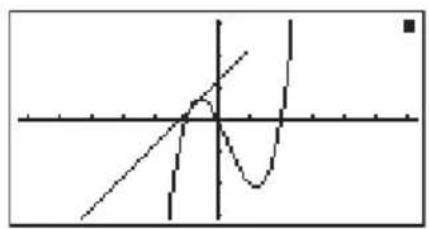
Wenn immer der Rechner beschäftigt ist, um eine Grafik zu zeichnen oder eine lange, komplizierte Rechnung oder ein Programm auszuführen, blinkt ein schwarzes Kästchen (■) in der oberen rechten Ecke des Displays. Dieses schwarze Kästchen teilt Ihnen mit, dass der Rechner eine interne Operation ausführt.
4. Kontrasteinstellung
Den Kontrast einstellen, wenn Objekte auf dem Display blass erscheinen oder nur noch schwierig gesehen werden können.
- Anzeigen der Kontrasteinstellungsanzeige
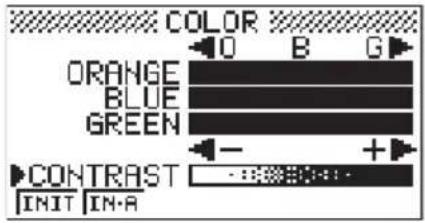
Das CONT-Icon im Hauptmenü hervorheben und die EXE Taste drücken.
![********************************************************************** * CONTRAST * ********************************************************************** LIGHT DARK [←] [→]](/content/2026/06/1238983/images/6b274e0daeaf522f39936c2bbbf88cc0cd6270a96f47a999e9195aee6b51d490.jpg)
fx-9750G PLUSCFX-9850(9950)
•Einstellen des Kontrasts
Die ▶ oder ◀ Cursor-Taste drücken, um das Display dunkler bzw. heller zu machen. Eine dieser Tasten gedrückt halten, um die Einstellung schnell zu ändern.
•Einstellen des Farbtons
Es wird empfohlen, dass Sie immer zuerst die CONTRAST-Einstellung ausführen.
-
Die ▲ und ▼ Cursor-Taste verwenden, um den Zeiger neben die Farbe (ORANGE, BLUE, GREEN) zu bringen, deren Farbton Sie einstellen möchten.
-
Die ▶ oder ◀ Cursor-Taste drücken, um die Farbe grünstichig bzw. orangestichig zu machen. Eine dieser Tasten gedrückt halten, um die Einstellung schnell zu ändern.
- Initialisieren der Farbtoneinstellungen
• {INIT}/{IN·A} ... {hervorgehobene Farbe initialisieren}/{alle Farben initialisieren}
- Verlassen der Kontrasteinstellanzeige
Die MENU Taste drücken, um auf das Hauptmenü zurückzukehren.
- S ie können die CONTRAST-Einstellung jederzeit ändern, ohne dass die Kontrasteinstellanzeige angezeigt werden muss. Einfach die SHIFT Taste und danach die ◄ oder ▶ Taste drücken, um die Einstellung zu ändern. Die SHIFT Taste nochmals drücken, nachdem das Display Ihrem Wunsch entspricht.


5. Wenn Probleme auftreten...

S.3


S.431

S.433
Falls bei der Ausführung von Operationen Probleme auftreten, versuchen Sie zuerst Folgendes, bevor Sie eine Störung des Rechners annehmem.
■Den Rechner zurück auf die ursprüngliche Modus-Einstellung schalten
- In dem Hauptmenü das RUN-Icon wählen und die EXE Taste drücken.
- Die Tasten SHIFT SETUP drücken, um die Einstellanzeige anzuzeigen.
- "Angle" hervorheben und die F2 (Rad) Taste drücken.
- "Display" hervorheben und die F3 (Norm) Taste drücken, um den gewünschten Bereich (Norm 1 oder Norm 2) für die Exponenzialanzeige zu wählen.
- Nun den richtigen Modus eingeben und Ihre Rechnung nochmals ausführen, wobei das Ergebnis am Display zu kontrollieren ist.
■Im Falle eines Versagens
- S ollte der Rechner versagen und nicht mehr richtig auf die Eingabe von der Tastatur ansprechen, den P-Knopf an der Rückseite des Rechners drücken um den Speicher zurückzustellen. Achten Sie jedoch darauf, dass dadurch alle Daten aus dem Speicher des Rechners gelöscht werden.
■Meldung für niedrige Batteriespannung
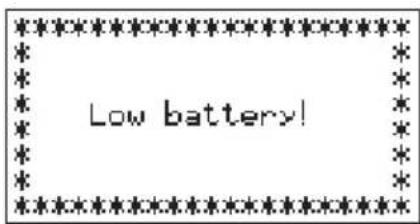
Die Meldung für niedrige Batteriespannung erscheint, wenn Sie die AC/ON Taste für das Einschalten der Stromversorgung oder die MENU Taste für die Anzeige des Hauptmenüs drücken, wenn die Hauptbatteriespannung unter einem bestimmten Pegel abgesunken ist.
AC/ON oder MENU
↓ Etwa 3 Sekunden später
![MAIN MENU RUN STAT MAT LIST GRAPH + - I R [a,b] E Y DYNAM TABLE RECUR CONICS EQUA 5 V F B B axn+ ...= OR PRGM TVM LINK CONT MEM B $ FF C 0 E F](/content/2026/06/1238983/images/e95efd58f1b4eff63e3444c87d1ad17a835b0469e9d165330dea4a93deb1d276.jpg)
* Oben ist die Anzeige des CFX-9850(9950)GB PLUS dargestellt.
Falls Sie den Rechner weiterhin verwenden, ohne die Batterien auszutauschen, wird die Stromversorgung automatisch ausgeschaltet, um den Speicherinhalt zu schützen. Falls dies eintritt, können Sie die Stromversorgung nicht mehr einschalten und es besteht die Gefahr, dass der Speicherinhalt korrumpiert oder gelöscht wird.
- S obald die Meldung für niedrige Batteriespannung erscheint, können Sie keine Datenkommunikationsoperationen ausführen.
Kapitel
1 1
Grundlegende Operationen
1-1 Vor Beginn von Rechnungen...
1-2 Speicher
1-3 Option- (OPTN) Menü
1-4 Variablendaten- (VARS) Menü
1-5 Programm- (PRGM) Menü
Bevor Sie zum ersten Mal eine Rechnung ausführen, sollten Sie die Einstellanzeige verwenden, um das Winkelargument und das Anzeigeformat zu spezifizieren.
■Einstellen des Winkelarguments (Angle)
- Die Einstellanzeige anzeigen und die ⬆ und ▼ Taste verwenden, um "Angle" hervorzuheben.
- Die Funktionstaste für das gewünschte Winkelargument drücken.
- {Deg}/{Rad}/{Gra} ... {Altgrad}/{Bogenmaß}/{Neugrad}
- Die EXIT Taste drücken, um an die Anzeige zurückzukehren, die vor Beginn dieses Vorganges auf dem Display angezeigt wurde.
- D er folgende Zusammenhang besteht zwischen Altgrad, Bogenmaß und Neugrad.
360° Altgrad = 2π Bogenmaß = 400 Neugrad
90irc Altgrad = π/2 Bogenmaß = 100 Neugrad
■Einstellen des Anzeigeformats (Display)
-
Die Einstellanzeige anzeigen und die ▲ und ▼ Taste verwenden, um "Display" hervorzuheben.
-
Die Funktionstaste für den einzustellenden Posten drücken.
- {Fix}/{Sci}/{Norm}/{Eng} ... {Spezifizieren der Anzahl der Dezimalstellen}/{Spezifizieren der Anzahl der höchstwertigen Stellen}/{Umschalten des Anzeigebereichs für das exponenziale Format}/{Technik-Modus}
- Die EXIT Taste drücken, um an die Anzeige zurückzukehren, die vor Beginn dieses Vorganges auf dem Display angezeigt wurde.
- Spezifizieren der Anzahl der Dezimalstellen (Fix)
Beispiel Es sind zwei Dezimalstellen zu spezifizieren.
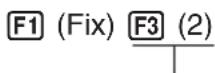

Die Funktionstaste drücken, die der gewünschten Anzahl von Dezimalstellen entspricht. (n = 0 bis 9).
- D ie angezeigten Werte werden auf die spezifizierte Anzahl von Dezimalstellen gerundet.
- Spezifizieren der Anzahl der höchstwertigen Stellen (Sci)
Beispiel Es sind drei höchstwertige Stellen zu spezifizieren.
F2 (Sci) F4 (3)
Display : Sci3
Die Funktionstaste drücken, die der gewünschten Anzahl der höchstwertigen Stellen entspricht. (n = 0 bis 9).
- D ie angezeigten Werte werden auf die spezifizierte Anzahl von höchstwertigen Stellen gerundet.
- D urch Spezifizieren von 0 wird die Anzahl der höchstwertigen Stellen auf 10 eingestellt.
- Spezifizieren des Exponenzialanzeigebereichs (Norm 1/Norm 2)
Die F3 (Norm) Taste drücken, um zwischen Norm 1 und Norm 2 umzuschalten.
Norm 1: 10-2(0,01) > |x| , |x| ≥ 1010
Norm 2: 10-9(0,000000001) > |x|, |x| ≥ 1010
- Spezifizieren der Anzeige für technische Schreibweise (Eng)
Die F4 (Eng) Taste drücken, um zwischen der technischen Schreibweise und der normalen Schreibweise umzuschalten. Der Anzeiger "/E" wird am Display angezeigt, wenn die technische Schreibweise eingestellt ist.
Nachfolgend sind die 11 Symbole der technischen Schreibweise aufgeführt, die von diesem Rechner verwendet werden.
| Symbol | Bedeutung Einheit | Symbol | Bedeutung Einheit | ||
| E Exa | 10 | 18 | m | Milli 10 | -3 |
| P Peta | 10 | 15 | µ | Mikro | 10-6 |
| T | T | era 19 0 | n | Nano | 10-9 |
| G | G | i 9 | g p a | Pico 1 | 10-12 |
| M | M | ega 6 | 10 f | Femto | 10-15 |
| k | Kilo | 103 | |||
- W enn die technische Schreibweise wirksam ist, wird vom Rechner automatisch das technische Symbol verwendet, das die Mantisse eines Wertes in den Bereich von 1 bis 1000 bringt.
■Eingabe von Kalkulationen
Wenn Sie zur Eingabe einer Kalkulation bereit sind, zuerst die AC Taste drücken, um die Anzeige zu löschen. Danach Ihre Berechnungsformeln in gleicher Weise eingeben, wie sie geschrieben sind (von links nach rechts), und dann zum Erhalten des Rechenergebnisses die EXE Taste drücken.
Beispiel 1 2 + 3 - 4 + 10 =
AC 2 + 3 - 4 + 1 0 EXE
2+3-4+10 11
Beispiel 2 2(5 + 4) ÷ (23 × 5) =
AC 2 (5 + 4) ÷
2(5+4)÷(23×5) 0.1565217391
(23×5) EXE
Kalkulations-Prioritätsfolge
Dieser Rechner verwendet tatsächliche Algebraologik, um die Teile einer Formel in der folgenden Reihenfolge zu berechnen:
① Koordinatenumwandlung Pol (x, y), Rec (r, θ)
Differenziale, quadratische Differenziale, Integrale, Σ-Kalkulationen
d/dx, d2/dx2, dx, , Mat, Solve, FMin, FMax, List → Mat, Fill, Seq, SortA, SortD, Min, Max, Median, Mean, Augment, Mat → List, List
②Typ A Funktionen
Bei diesen Funktionen wird der Wert eingegeben, worauf die Funktionstaste gedrückt wird..
x2, x-1, x!, irc ", ENG-Symbole
③Potenzen/Wurzeln (xy), x
④Brüche a
⑤ Abgekürztes Multiplikationsformat vor π, Speicherbezeichnung, Variablenbezeichnung
2π, 5A, X min, F Start usw.
⑥Typ B Funktionen
Bei diesen Funktionen wird die Funktionstaste gedrückt und danach ein Wert eingegeben.
, [3] , log, ln, ex , 10x , sin, cos, tan, -1 , os-1 , -1 , sinh, cosh, tanh, -1 , osh-1 , -1 , (−), d, h, b, o, Neg, Not, Det, Trn, Dim, Identity, Sum, Prod, Cuml, Percent, Δ List
⑦Abgekürztes Multiplikationsformat vor Typ B Funktionen
2 2 usw.3
⑫And (Logik-Operatoren), and (bitweise Operatoren)
⑬Or (Logik-Operatoren), or (bitweise Operatoren), xor, xnor
- W enn Funktionen mit der gleichen Priorität in Serie verwendet werden, dann erfolgt die Ausführung von rechts nach links.
e ^ x → e x ( 1 2 0 1 2 0
Anderenfalls erfolgt die Ausführung von links nach rechts.
- K ombinierte Funktionen werden von rechts nach links ausgeführt.
- K lammerausdrücke haben höchste Priorität.
Beispiel
2 + 3 × ( 2π2 + 6,8) = 22,07101691 (Winkelargument
= Rad (Bogenmaß))
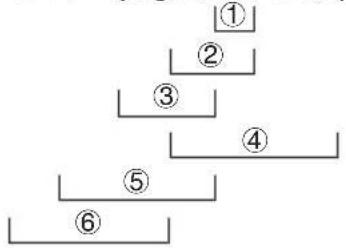
flowchart
graph TD
    A["①"] --> B["②"]
    B --> C["③"]
    C --> D["④"]
    D --> E["⑤"]
    E --> F["⑥"]
■Multiplikationsoperationen ohne Multiplikationssymbol
Das Multiplikationssymbol (×) kann in allen der folgenden Operationen weggelassen werden.
Beispiel 2sin30, 10log1,2, 2 , 2Pog(5, 12) usw.
• V or Konstanten, Variablen-Bezeichnungen, Speicher-Bezeichnungen
Beispiel 2π, 2AB, 3Ans, 3Y1 usw.
• V or einer offenen Klammer
Beispiel 3(5 + 6), (A + 1)(B - 1) usw.
Stapelspeicher
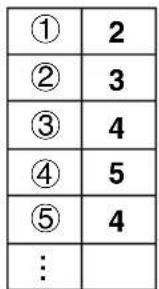
Der Rechner besitzt Speicherblöcke (Stapelspeicher) für die Sicherung von Werten und Befehlen niedriger Priorität. Die Stapelspeicher bestehen aus einem Ziffern-Wertstapelspeicher (10 Ebenen), einem Befehlsstapelspeicher (26 Ebenen) sowie einem Programm-Subroutinen-Stapelspeicher (10 Ebenen). Es kommt zu einem Fehler, wenn Sie eine komplizierte Rechnung ausführen, bei der die Kapazität des Zahlenstapels oder Befehlsstapels überschritten wird, oder wenn Sie eine Programm-Subroutine ausführen, bei der der Subroutinenstapel überschritten wird.
Beispiel
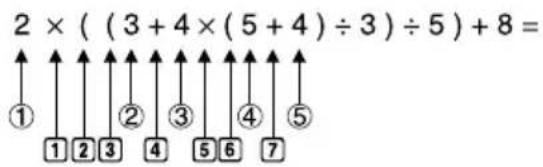
Numerischer
Wertstapelspeicher
Befehlsstapel-
speicher
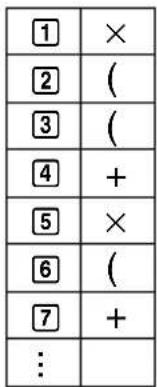
- K alkulationen werden gemäß der Prioritätssequenz ausgeführt. Nachdem eine Kalkulation ausgeführt ist, wird sie aus dem Stapelspeicher gelöscht.
- S peicherung einer komplexen Zahl belegt zwei Zahlenwert-Stapelspeicherebenen.
- S peicherung einer Zwei-Byte-Funktion belegt zwei Befehls-Stapelspeicherebenen.
■Eingabe- und Ausgabebegrenzungen von Werten
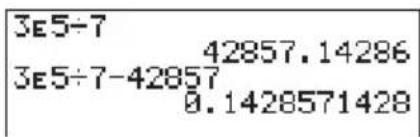
Der zulässige Bereich von Eingabe- und Ausgabewerten beträgt 10 Stellen für die Mantisse und 2 Stellen für den Exponent. Intern führt der Rechner jedoch 15stellige Kalkulationen für die Mantisse und 2 Stellen für den Exponent aus.
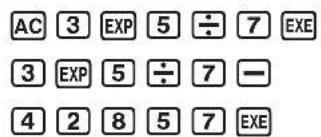
Beispiel 3 × 10
^ 5 ÷ 7 - 4 2 8 5 7 =
Überlauf und Fehler
Bei Überschreiten eines spezifischen Eingangs- oder Kalkulationsbereichs bzw. bei unzulässiger Eingabe wird eine Fehlermeldung auf dem Display angezeigt. Während der Fehleranzeige ist jede weitere Funktion des Rechners unterbrochen. Die folgenden Faktoren verursachen eine Fehlermeldung im Display.
- W enn irgendein Ergebnis (Zwischen- oder Endergebnis) bzw. ein Wert im Speicher ± 9,999999999 × 1099 übersteigt (Ma ERROR).
- W enn der Versuch unternommen wird, eine Funktionsberechnung auszuführen, die den Eingabebereich übersteigt (Ma ERROR).
- W enn bei statistischen Kalkulationen eine unzulässige Operation ausgeführt wird (Ma ERROR). Zum Beispiel, wenn versucht wird, 1VAR zu erhalten, ohne Daten einzugeben.
- W enn die Kapazität der Ziffern-Wertstapelspeichers oder Befehlsstapelspeichers überschritten wird (Stk ERROR). Zum Beispiel, Eingabe von 25 aufeinanderfolgenden Klammern ☐ gefolgt von 2 + 3 ✗ 4 EXE.
- W enn der Versuch unternommen wird, die Kalkulation mit einer unzulässigen Formel auszuführen (Syn ERROR). Zum Beispiel 5 ✗ ✗ 3 EXE.
- Wenn Sie eine Rechnung versuchen, die zu einer Überschreitung der Speicherkapazität führt (Mem ERROR).
- W enn Sie einen Befehl verwenden, der ein Argument benötigt, ohne eine gültiges Argument einzugeben (Arg ERROR).
-
W enn der Versuch unternommen wird, während der Matrixkalkulationen eine illegale Dimension zu verwenden (Dim ERROR).
-
W während der Programmausführung können andere Fehler auftreten. Wenn Fehlermeldungen erscheinen, werden die meisten Tasten des Rechners funktionsuntüchtig. Sie können den Betrieb mit einem der zwei folgenden Vorgänge fortsetzen.
• Die AC Taste drücken, um den Fehler zu löschen und auf Normalbetrieb zurückzukehren.
• Die ◀ oder ▶ Taste drücken, um den Fehler anzuzeigen.
Speicherkapazität
Mit jedem Drücken einer Taste werden ein Byte oder zwei Byte verwendet. Einige Funktionen, die ein Byte benötigen, sind: 1, 2, 3, sin, cos, tan, log, In, √ und π. Einige Funktionen, die zwei Byte benötigen, sind: d/dx(, Mat, Xmin, If, For, Return, DrawGraph, SortA(, PxIOn, Sum, und an+1 .
Wenn die Anzahl der noch verfügbaren Byte auf fünf oder weniger absinkt, ändert der Cursor automatisch von “ _ ” auf “ ■ ”. Wenn Sie weitere Eingaben benötigen, dann sollten Sie die Rechnung in zwei oder mehrere Teile auftrennen.
- W enn die Ziffernwerte und Befehle eingegeben werden, blinken diese auf der linken Seite des Displays auf. Ergebnisse werden andererseits auf der rechten Seite angezeigt.
■ Grafik- und Textanzeigen
Der Rechner besitzt eine Grafik- und Textanzeige. Die Grafikanzeige dient zur Darstellung von Grafiken, während die Textanzeige für Kalkulationen und Befehle benutzt wird. Die Inhalte der einzelnen Anzeigetypen werden in den unabhängigen Speicherbereichen festgehalten.
•Umschalten zwischen Grafik- und Textanzeigen
Die Tasten SHIFT F6 (G↔T) drücken. Es wird ebenso darauf hingewiesen, dass die Tastenoperationen zum Löschen der beiden Anzeigetypen verschieden sind.
- Löschen der Grafikanzeige
Die Tasten SHIFT F4 (Sketch) F1 (Cls) EXE drücken.
•Löschen der Textanzeige
Die AC Taste drücken.
■Editieren von Kalkulationen
Die Tasten ◀ und ▶ verwenden, um den Cursor auf die zu verändernde Position zu bringen. Danach eine der nachfolgend beschriebenen Operationen ausführen. Nach dem Editieren der Kalkulation kann diese durch Drücken der EXE Taste ausgeführt werden. Es kann auch die ▶ Taste benutzt werden, um an das Ende der Kalkulation zu gehen und weitere Daten einzugeben.
- Änderung eines Eingabeschritts
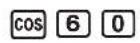
Beispiel Änderung von cos60 auf sin60





- Löschen eines Eingabeschritts
Beispiel Änderung von 369 × × 2 auf 369 × 2




●Einfügen eines Eingabeschritts
Beispiel Änderung von 2,36 2 auf sin2,36 2








- Wenn die Tasten SHIFT INS gedrückt werden, wird eine Leerstelle durch das Symbol “[” angezeigt. Die nächste von Ihnen eingegeben Funktion oder der Wert wird an der Position “[” eingefügt. Um die Einfügungsfunktion zu verlassen, ohne irgendwelche Eingaben zu tätigen, den Cursor bewegen und SHIFT INS erneut drücken bzw. die ◀, ► oder EXE Taste betätigen.
Variablen
Dieser Rechner verfügt als Standard über 28 Variablen. Sie können die Variablen für das Abspeichern von Werten verwenden, die innerhalb von Rechnungen benötigt werden. Variablen sind jeweils mit einem Buchstaben benannt, indem die 26 Buchstaben des Alphabets plus r und θ verwendet werden. Der maximale Wert, der Variablen zugewiesen werden kann, beträgt 15 Stellen für die Mantisse und 2 Stellen für den Exponenten. Variableninhalte bleiben selbst beim Ausschalten des Rechners erhalten.
•Zuweisung eines Werts zu einer Variablen
[Wert] → [Variablenbezeichnung] EXE
Beispiel Zuweisung von 123 zur Variablen A
AC 1 2 3 → ALPHA A EXE
123→A 123
Beispiel Zuweisung von 456 zur Variablen A und Sicherung des Ergebnisses in der Variablen B
AC ALPHA A + 4 5 6 → ALPHA B EXE
A+456→B 579
•Anzeige eines Variableninhalts
Beispiel Anzeige des Inhalts der Variablen A
AC ALPHA A EXE
A 123
•Löschen einer Variablen
Beispiel Löschen der Variablen A
AC 0 → ALPHA A EXE
0→A 0
- Um alle Variablen zu löschen, "Memory Usage" aus dem MEM-Modus wählen.
- Zuordnung des gleichen Wertes zu mehr als einer Variablen
[Wert]→ [erster Variablenname] ALPHA F3 (\~)
[letzter Variablenname] EXE
- In der obigen Operation können Sie "r" oder "θ" nicht als Variablennamen verwenden.
Beispiel Der Wert 10 ist den Variablen A bis F zuzuordnen.
Der Funktionsspeicher ist nützlich für das temporäre Abspeichern von häufig verwendeten Ausdrücken. Für längere Speicherung empfehlen wir, dass Sie den GRAPH-Modus für Ausdrücke und den PRGM-Modus für Programme verwenden.
- {STO}/{RCL}/{fn}/{SEE} ... {Funktion speichern}/{Funktion aufrufen}/{Funktionsbereich-Spezifikation als Variablenbezeichnung in einem Ausdruck}/{Funktionsliste}
- Speichern einer Funktion
Beispiel Speichern der Funktion (A+B) (A-B) als Funktionsspeichernummer 1
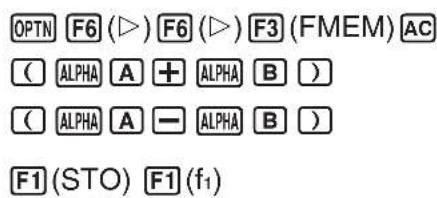
(A+B)(A-B)_
- W enn die Funktionsspeichernummer, der eine Funktion zugewiesen wird, bereits durch eine Funktion belegt ist, wird die vorherige Funktion durch eine neue ersetzt.
- Abruf einer Funktion
Beispiel Abruf des Inhalts der Funktionsspeichernummer 1
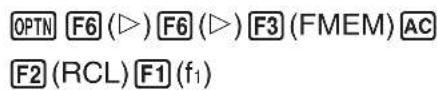
(A+B)(A-B)_
- D ie abgerufene Funktion erscheint an der vorliegenden Cursorposition im Display.
- Anzeige einer Liste vorhandener Funktionen
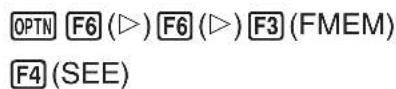
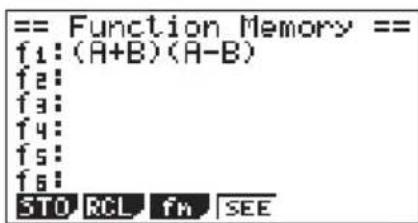
- Löschen des Inhalts einer Funktion
Beispiel Löschen des Inhalts der Funktionsspeichernummer 1
OPTN F6 (▷) F6 (▷) F3 (FMEM) AC
F1(STO) F1(f1)
- B ei der Ausführung der Speicheroperation bei leerem Display wird die Funktion für den spezifizierten Funktionsspeicher gelöscht.
●Verwendung von abgespeicherten Formeln
Sobald Sie eine Formel in dem Speicher abgespeichert haben, können Sie diese wieder aufrufen und für eine Rechnung verwenden. Diese Funktion ist besonders nützlich für schnelles und einfaches Eingeben von Formeln, wenn Programmierungen oder grafische Darstellungen ausgeführt werden.
Beispiel Abzuspeichern sind x3 + 1, x2 + x im Funktionsspeicher, worauf die folgende Formel grafisch dargestellt werden soll:
y = x ^ 3 + x ^ 2 + x + 1
Die folgenden Betrachtungsfenster-Parameter verwenden.
Xmin = - 4 Ymin = - 1 0
Xmax = 4 Ymax = 1 0
X s c a l e = 1 Y s c a l e = 1
- Für volle Einzelheiten über die grafische Darstellung siehe "8. Grafik".
■Speicherstatus (MEM)
Sie können kontrollieren, wieviel Speicherplatz für die Speicherung jedes Datentyps verwendet wurde. Sie können auch ermitteln, wieviele Byte des Speichers noch für weitere Speicherung zur Verfügung stehen.
- Prüfen des Speicherstatus
- In dem Hauptmenü das MEM-Icon wählen und die EXE Taste drücken.
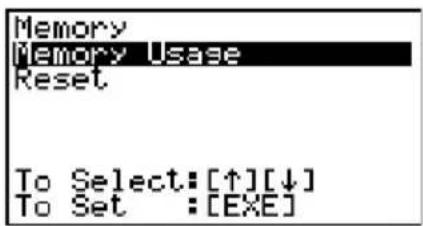
- Die EXE Taste erneut drücken, um die Speicherstatusanzeige anzuzeigen.
Anzahl der noch freien Byte
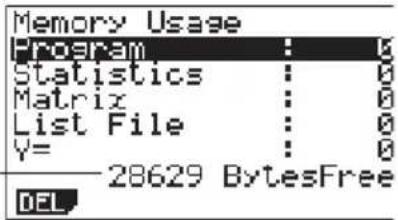
- Die ⬆ und ▼ Taste verwenden, um die Hervorhebung zu verschieben und den für die Speicherung jedes Datentyps verwendeten Speicherplatz (in Byte) abzulesen.
Die folgende Tabelle zeigt alle Datentypen, die in der Speicherstatusanzeige erscheinen.
| Datentyp Bedeutung | |
| Program Programmdaten | |
| Statistics Statistische Rechnungen und Grafiken | |
| Matrix Matrixspeicherdaten | |
| List File Listendaten | |
| Y= Grafikfunktionen | |
| Draw Memory Grafik-Zeichnungsbedingungen (Betrachtungsfenster, Vergrößerungs/Verkleinerugsfaktor, Grafikanzeige) | |
| Graph Memory Grafikspeicherdaten | |
| View Window Betrachtungsfenster-Speicherdaten | |
| Picture Grafikanzeigedaten | |
| Dynamic Graph Dynamische Grafikdaten | |
| Table Funktionstabellen- & Grafikdaten | |
| Recursion Rekursionstabellen- & Grafikdaten | |
| Equation | Gleichungsrechnungsdaten |
| Alpha Memory | Alpha-Speicherdaten |
| Function Mem | Funktionsspeicherdaten |
| Financial Finanzielle Daten | |
Löschen des Speicherinhalts
Den folgenden Vorgang verwenden, um im Speicher abgespeicherte Daten zu löschen.
- In der Speicherstatusanzeige die ▲ und ▼ Taste verwenden, um den Datentyp hervorzuheben, den Sie löschen möchten.
Falls der in Schritt 1 gewählte Datentyp ein Löschen von bestimmten Daten gestattet
- Die F1 (DEL) Taste drücken.
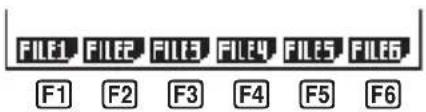
* Dieses Menü erscheint, wenn Sie die Listendatei wählen.
- Die Funktionstaste drücken, die den zu löschenden Daten entspricht.
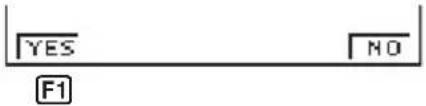
- D as obige Beispiel zeigt das Funktionsmenü, das erscheint, wenn Sie {List File} in Schritt 1 hervorheben.
- Die F1 (YES) Taste drücken.
Falls der in Schritt 1 gewählte Datentyp nur ein Löschen aller Daten gestattet
- Die F1 (DEL) Taste drücken.
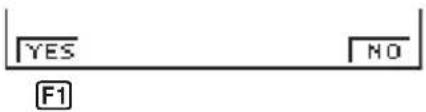
- Die F1 (YES) Taste drücken, um alle Daten zu löschen.

S.237
S.88
S.68
S.54
S.272

S.43
S.43
S.43
S.44
S.44
S.139
S.23
S.51

Das Option-Menü gibt Ihnen Zugriff auf wissenschaftliche Funktionen und Merkmale, die nicht auf der Tastatur des Rechners markiert sind. Den Inhalt des Option-Menüs unterscheidet sich in Abhängigkeit davon, in welchem Modus Sie sich befinden, wenn Sie die OPTN Taste drücken.
Für Einzelheiten über das Option-Menü (OPTN) siehe die Befehlsliste am Ende dieser Bedienungsanleitung.
- Option-Menü im RUN- und PRGM-Modus
- { LIST } ... {Listenfunktionsmen}
• { MAT} ... {Matrixoperationsmenü} - { CPLX} ... {Menü für Rechnungen mit komplexen Zahlen}
• { CALC} ... {Funktionsanalysemenü} - {STAT} ... {Menü für statistische Schätzwerte mit paarweisen Variablen}
• { COLR} ... {Grafikfarbenmenü}
• { HYP} ... {Hyperbelrechnungsmenü}
• { PROB} ... {Wahrscheinlichkeits/Verteilungsrechnungsmenü} - { NUM} ... {Numerisches Rechnungsmenü}
- {ANGL} ... {Menü für Winkel/Koordinatenumwandlung, Sexagesimal-Eingabe/Umwandlung}
- {ESYM} ... {Menü für technische Symbole}
- { PICT} ... {Grafikspeicherungs/Abrufmenü}
- { FMEM} ... {Funktionsspeichermenü}
- { LOGIC} ... {Logikoperatormenü}
Durch Drücken der OPTN Taste erscheint das folgende Funktionstastenmenü, wenn das Binär-, Oktal-, Dezimal- oder Hexadezimalsystem als das Vorgabe-Zahlensystem eingestellt ist.
• { COLR} ... {Grafikfarbenmenü}
- Option-Menü während der numerischen Dateneingabe in dem STAT-, MAT-, LIST-, TABLE-, RECUR- und EQUA-Modus
- {LIST}/{HYP}/{PROB}/{NUM}/{ANGL}/{ESYM}/{FMEM}/{LOGIC}
- Option-Menü während Formeleingabe in dem GRAPH-, DYNA-, TABLE-, RECUR- und EQUA-Modus
- {List}/{CALC}/{HYP}/{PROB}/{NUM}/{FMEM}/{LOGIC}
Die Bedeutungen der Option-Menü-Posten sind in den Abschnitten beschrieben, die sich mit den einzelnen Modi befassen.
Um Variablendaten aufzurufen, die Tasten VARS drücken, um das Variablendatenmenü anzuzeigen.
{V-WIN}/{FACT}/{STAT}/{GRPH}/{DYNA}
{TABL}/{RECR}/{EQUA}/{TVM}
Für Einzelheiten über Variablendaten-Menü (VARS) siehe die Befehlsliste am Ende dieser Bedienungsanleitung.
- A chten Sie darauf, dass die EQUA- und TVM-Posten für die Funktionstasten (F3 und F4) nur dann erscheinen, wenn Sie das Variablendaten-Menü aus dem RUN- oder PRGM-Modus aufrufen.
- Das Variablendaten-Menü erscheint nicht, wenn Sie die VARS Taste drücken, während das Binär-, Oktal-, Dezimal- oder Hexadezimal-System als das Vorgabe-Zahlensystem eingestellt ist.

S.113
■V-WIN — Aufrufen von Betrachtungsfensterwerten
Durch Wahl von {V-WIN} aus dem VARS-Menü wird das Betrachtungsfensterwert-Aufrufmenü angezeigt.
- X / Y / T, θ ... {Menü der x -Achse}/{Menü der y -Achse}/{T, θ -Menü}
- R - X /R - Y /R - T,θ ... {Menü der x -Achse}{Menü der y -Achse}/{T, θ -Menü} für rechte Seite der Dual-Grafik
Die folgenden Posten erscheinen in den obigen Menüs.
- {min}/{max}/{scal}/{ptch} ... {Minimalwert}/{Maximalwert}/{Maßstab}/{Teilung}

S.134
■FACT — Aufrufen des Vergrößerungs/Verkleinergungsfaktors
Durch Wahl von {FACT} aus dem VARS-Menü wird das Aufrufmenü für Vergrößerungs/Verkleinrungsfaktor angezeigt.
- {Xfct}/{Yfct} ... {Faktor der x-Achse}/{Faktor der y-Achse}
■STAT — Aufrufen von statistischen Daten mit einer Variablen/paarweisen Variablen
Durch Wahl von {STAT} aus dem VARS-Menü wird das Aufrufmenü für statistische Daten mit einer Variablen/paarweisen Variablen angezeigt.
{X}/{Y}/{GRPH}/{PTS}/{TEST}/{RESLT}

S.259
S.268
- {X}/{Y} ... {Menü der x-Daten}/{Menü der y-Daten} Die folgenden Posten erscheinen in den obigen Menüs.
• { n } ... {Anzahl der Daten}
- / ... Durchschnitt der x -Daten/ y -Daten}
- x / y ... Summe der x-Daten / y-Daten
- x2 / y2 ... Summe der Quadrate der x -Daten/ y -Daten}
- xy ... {Summe der Produkte der x -Daten und y -Daten}
- xσn / yσn ... Population-Standardabweichung der x -Daten/ y -Daten}
- xσn-1 / yσn-1 ... Sample-Standardabweichung der x -Daten/ y -Daten}
- {minX}/{minY} ... Minimalwert der {x-Daten}/{y-Daten}
- {maxX}/{maxY} ... Maximalwert der {x-Daten}/{y-Daten}
• {GRPH} ...{Grafikdatenmenü}
Die folgenden Posten erscheinen in dem obigen Menü.
- a/b/c/d/e ... {Regressionskoeffizient und Polynomkoeffizienten}
• { r } ... {Korrelationskoeffizient}
• {Q1}/{Q3} ... {erster Viertelwert}/{dritter Viertelwert} - {Med}/{Mod} ... {Medianwert}/{Modus} der Eingabedaten
- {Strt}/{Pitch} ... Histogramm {Start-Division}/{Teilung}
• {PTS} ... {Summierungspunktdatenmenü}
Die folgenden Posten erscheinen in dem obigen Menü.
- x1/y1/x2/y2/x3/y3 ... {Koordinaten der Summierungspunkte}
- {TEST} ... {Aufrufen der Testdaten}
Die folgenden Posten erscheinen in dem obigen Menü.
- n//xσn-1 ... {Anzahl der Daten}/{Daten-Durchschnitt}/{Sample-Standardabweichung}
- n1 / n2 ... Anzahl der {Daten 1}/{Daten 2}
- 1 / 2 ... Durchschnitt der {Daten 1}/{Daten 2}
- x1σ/x2σ ... Sample-Standardabweichung der {Daten 1}/{Daten 2}
- xpσ ... {Gepoolte Sample-Standardabweichung}
• {F} ... {F-Wert} (ANOVA) - {Fdf}/{SS}/{MS} ... Faktor {Freiheitsgrad}/{Summe der Quadrate}/{Durchschnitt der Quadrate}
- {Edf}/{SSe}/{MSe} ... Fehler {Freiheitsgrad}/{Summe der Quadrate}/{Durchschnitt der Quadrate}
- {RESLT} ... {Aufrufen der Test-Ergebnisse}
Die folgenden Posten erscheinen in dem obigen Menü.
• {p} ... {p-Wert}
- z / t / Chi / F ... z-Wert / t-Wert / hi2-Wert / F-Wert
- {Left}/{Right} ... {Untere Vertrauensbereichsgrenze (linke Kante)}/{Obere Vertrauensbereichsgrenze (rechte Kante)}
- p / p1 / p2 ... {erwarteter Wahrscheinlichkeitswert} /{erwarteter Wahrscheinlichkeitswert 1}/{erwarteter Wahrscheinlichkeitswert 2}
- df/s/r/r2 ... {Freiheitsgrad}/{Standard-Fehler}/{Korrelationskoeffizient}/{Bestimmungskoeffizient}

S.156
■GRPH — Aufrufen der Grafikfunktionen
Durch Wahl von {GRPH} aus dem VARS-Menü wird das Grafikfunktion-Aufrufmenü angezeigt.
- Y/r ... {rechtwinkelige Koordinaten- oder Ungleichheitsfunktion}/{polare Koordinatenfunktion}
- {Xt}/{Yt} ... parametrische Grafikfunktion {Xt}/{Yt}
- { X } ... {X=Konstantengrafikfunktion} (Diese Tasten vor der Eingabe eines Wertes drücken, um den Speicherbereich zu spezifizieren.)
Beispiel Aufzurufen und zu zeichnen ist die Grafik für die rechtwinkelige Koordinatenfunktion y = 2x2 - 3 , die im Speicherbereich Y2 gespeichert ist.
Die folgenden Betrachtungsfensterparameter für das Zeichnen der Grafik verwenden.
Xmin = - 5 Ymin = - 5
Xmax = 5 Ymax = 5
X s c a l e = 1 Y s c a l e = 1
■ DYNA — Aufrufen der Einstelldaten für dynamische Grafik
Durch Wahl von {DYNA} aus dem VARS-Menü wird das Aufrufmenü der Einstelldaten für dynamische Grafik angezeigt.
- {Strt}/{End}/{Pitch} ... {Koeffizientenbereich-Startwert}/{Koeffizientenbereich-Endwert}/{Koeffizientenwert-Inkrement}
■TABL — Aufrufen der Tabellen & Grafik-Einstellung und Inhaltsdaten
Durch Wahl von {TABL} aus dem VARS-Menü wird das Aufrufmenü der Tabellen & Grafik-Einstellung und Inhaltsdaten angezeigt.
- {Strt}/{End}/{Pitch} ... {Tabellenbereich-Startwert}/{Tabellenbereich-Endwert}/{Tabellenwert-Inkrement}
- { Reslt} ... {Matrix der Tabelleninhalte}
- Der Reslt-Posten erscheint nur dann für die F4 Funktionstaste, wenn das obige Menü in dem RUN- oder PRGM-Modus angezeigt wird.

S.207
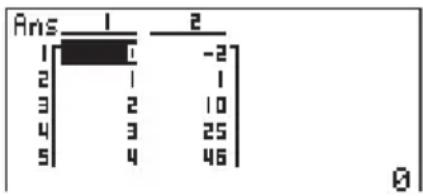
Beispiel Der Inhalt der numerischen Tabelle für die Funktion
y = 3x2 - 2 ist aufzurufen, während der Tabellenbereich auf Start=0 und End=6 sowie pitch=1 eingestellt ist.
F4 (Reslt) EXE
bar
| Category | Value | |---|---| | 1 | -2 | | 2 | 1 | | 3 | 2 | | 4 | 10 | | 5 | 25 | | 6 | 46 |■RECR — Aufrufen der Rekursionsformel, des Tabellenbereichs und der Tabelleninhaltsdaten
Durch Wahl von {RECR} aus dem VARS-Menü wird das Aufrufmenü für Rekursionsdaten angezeigt.
• {FORM} ... {Rekursionsformel-Datenmenü}
Die folgenden Posten erscheinen in dem obigen Menü.
- an/an+1/an+2/bn/bn+1/bn+2 ... an/an+1/an+2/bn/bn+1/bn+2 Ausdrücke
• {RANG} ... {Tabellenbereich-Datenmenü}
Die folgenden Posten erscheinen in dem obigen Menü.
- {Strt}/{End} ... {Tabellenbereich-Startwert}/{Tabellenbereich-Endwert}
- a0 / a1 / a2 ... {Nullterm des a0 -Wertes}/{Erster Term des a1 -Wertes}/{Zweiter Term des a2 -Wertes}
- b0 / b1 / b2 ... {Nullterm des b0 -Wertes}/{Erster Term des b1 -Wertes}/{Zweiter Term des b2 -Wertes}
- anSt /bnSt ... Ursprung der an /bn -Rekursionsformel-Konvergenz/Divergenz-Grafik (WEB-Grafik)
• {Reslt} ... {Matrix der Tabelleninhalte}
Durch Wahl von {Reslt} wird eine Matrix angezeigt, die die Inhalte der Rekursionstabelle anzeigt.
- Diese Operation kann nur im RUN- oder PRGM-Modus ausgeführt werden.
Beispiel Aufzurufen ist der Inhalt der numerischen Tabelle für die Rekursionsformel an=2n+1 , wenn der Tabellenbereich auf Start=1 und End=6 eingestellt ist.
F3 (Reslt) EXE
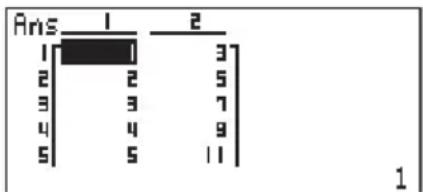

S.101
S.104
- D er durch die obige Operation aufgerufene Tabelleninhalt wird automatisch im Matrix-Antwortspeicher (MatAns) abgespeichert.
- E s kommt zu einem Fehler, wenn Sie die obige Operation ausführen und keine numerische Tabelle einer Funktions- oder Rekursionsformel im Speicher enthalten ist.
■EQUA — Aufrufen der Gleichungskoeffizienten und Lösungen
Durch Wahl von {EQUA} aus dem VARS-Menü wird das Aufrufmenü für Gleichungskoeffizienten und Lösungen angezeigt.
- {S-RIt}/{S-Cof} ... Matrix der {Lösungen}/{Koeffizienten} für lineare Gleichung mit zwei bis sechs Unbekannten
- {P-RIt}/{P-Cof} ... Matrix der {Lösungen}/{Koeffizienten} für eine quadratische oder kubische Gleichung
Beispiel 1 Aufzurufen sind die Lösungen für die folgenden linearen Gleichungen mit zwei Unbekannten.
2 x + 3 y = 8
3 x + 5 y = 1 4
F1(S-RIt) EXE
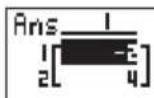
Beispiel 2 Aufzurufen sind die Koeffizienten für die folgenden linearen Gleichungen mit drei Unbekannten.
4 x + y - 2 z = - 1
x + 6 y + 3 z = 1
- 5 x + 4 y + z = - 7
F2 (S-Cof) EXE
![Ans 1 2 3 4 1 [ ] 1 -2 -1 2 [ ] 6 3 1 3 [ ] -5 4 1 -7](/content/2026/06/1238983/images/94b4d1f0f1c7e9b6595b966cc0b0272a055c04e5679ee9046622aeb5adf05639.jpg)
Beispiel 3 Aufzurufen sind die Lösungen für die folgende quadratische Gleichung.
Beispiel 4 Aufzurufen sind die Koeffizienten für die folgende quadratische Gleichung.
- D ie durch die obige Operation aufgerufenen Koeffizienten und Lösungen werden automatisch im Matrix-Antwortspeicher (MatAns) abgespeichert.
- D ie folgenden Bedingungen führen zu einem Fehler.
— W enn keine Koeffizienten für die Gleichung eingegeben wurden.
— W enn keine Lösungen für die Gleichung erhalten werden.
■TVM — Aufrufen der finanziellen Rechnungsdaten
Durch Wahl von {TVM} aus dem VARS-Menü wird das Aufrufmenü für finanzielle Rechnungsdaten angezeigt.
- n/I%/PV/PMT/FV ... {Zahlungsperioden (Raten)}/ Zins (%) /{ Anlagevermögen / Zahlungsbetrag / Kontensaldo oder Anlagevermögen plus Zinsen nach der letzten Rate
- P/Y/C/Y ... {Anzahl der Ratenperioden pro Jahr}/{Anzahl der Zinseszins-Verrechnungsperioden pro Jahr}
Um das Programm-Menü (PRGM) anzuzeigen, zuerst den RUN- oder PRGM-Modus aus dem Hauptmenü aufrufen und danach die Tasten SHIFT PRGM drücken. Die folgenden Posten stehen in dem Programm-Menü (PRGM) zur Wahl zur Verfügung.
• {COM} ... {Programmbefehlsmenü}
- {CTL} ... {Programm-Steuerbefehlsmenü}
• {JUMP} ... {Sprungbefehlsmenü}
• {?} ... {Eingabebefehl}
• {▲} ... {Ausgabebefehl}
- {CLR} ... {Löschbefehlsmenü}
- {DISP} ... {Anzeigebefehlsmenü}
- {REL} ... {Menü der Verhältnisoperatoren für bedingten Sprung}
- {I/O} ... {Eingabe/Ausgabe-Steuerbefehlsmenü}
- { : } ... {Mehrfachanweisungs-Verbindungszeichen}
Das Funktionstastenmenü erscheint, wenn Sie die Tasten SHIFT PRGM in dem RUN- oder PRGM-Modus drücken, während das Binär-, Oktal-, Dezimal- oder Hexadezimal-System als das Vorgabe-Zahlensystem eingestellt ist.
• {Prog}/{JUMP}/{?}/{▲}/{REL}/{:}
Die den Funktionstasten zugeordneten Funktionen sind gleich wie in dem Comp-Modus.
Für Einzelheiten über die Befehle, die in den verschiedenen Menüs, die aus dem Programm-Menü aufgerufen werden können, zur Verfügung stehen, siehe "20. Programmierung".

Kapitel 22
Manuelle Kalkulationen
2-1 Grundrechnungsarten
2-2 Spezialfunktionen
2-3 Funktionsrechnungen
Arithmetische Kalkulationen
- D ie arithmetischen Kalkulationen so eingeben, wie sie geschrieben werden (von links nach rechts).
- Die (-) Taste benutzen, um einem negativen Wert einzugeben.
- Verwenden Sie die 📄 Taste für Subtraktionen.
- K alkulationen werden intern mit einer 15stelligen Mantisse durchgeführt. Das Ergebnis wird dann auf eine 10stellige Mantisse gerundet, bevor es im Display dargestellt wird.
- B ei arithmetischen Mischkalkulationen werden der Multiplikation und Division Priorität über Addition und Subtraktion eingeräumt.
| Beispiel Bedienung Display | ||
| 23 + 4,5 - 53 = -25,5 | 23 + 4.5 - 53 | -25.5 |
| 56 × (-12) ÷ (-2,5) = 268,8 | 56 × (-) 12 ÷ (-) 2.5 | 268.8 |
| (2 + 3) × 102 = 500 | (2 + 3) × 1 2 *1 | 500 |
| 1 + 2 - 3 × 4 ÷ 5 + 6 = 6,6 | 1 + 2 - 3 × 4 ÷ 5 + 6 | 6.6 |
| 100 - (2 + 3) × 4 = 80 | 100 - (2 + 3) × 4 | 80 |
| 2 + 3 × (4 + 5) = 29 | 2 + 3 × (4 + 5 *2 | 29 |
| (7 - 2) × (8 + 5) = 65 | (7 - 2) (8 + 5) *3 | 65 |
| 64 × 5 = 0,3 | 6 ÷ (4 × 5) *4 | 0.3 |
*1 “〈2+3〉EXP 2” ergibt nicht das korrekte Ergebnis. Sicherstellen, dass diese Kalkulation wie gezeigt eingegeben wird.
*2 Die abschließenden Klammern (unmittelbar vor Operation der EXE Taste) können weggelassen werden, wieviele auch erforderlich sind.
*3 Ein Multiplikationssymbol unmittelbar vor einer offenen Klammer kann unterlassen werden.
*4 Dies ist identisch mit 6 ☐ 4 ☐ 5 EXE.
■Anzahl der Dezimalstellen, Anzahl der höchstwertigen Stellen, Bereich der Exponenzialschreibweise
- D iese Einstellungen können während der Einstellung des Anzeigeformats (Display) mit dem Einstellungs-Bildschirm ausgeführt werden.
- A uch nachdem Sie die Anzahl der Dezimalstellen oder die Anzahl der höchstwertigen Stellen spezifiziert haben, werden die internen Berechnungen weiterhin mit 15stelliger Mantisse ausgeführt, worauf die angezeigten Werte mit 10stelliger Mantisse abgespeichert werden. Rnd (F4) des numerischen Rechnungs-Menüs (NUM) verwenden, um den angezeigten Wert auf die Anzahl der Dezimalstellen und der höchstwertigen Stellen zu runden.

S.6
S.43

S.323
- D ie Einstellungen der Anzahl der Dezimalstellen (Fix) und der höchstwertigen Stellen (Sci) bleiben normalerweise wirksam, bis Sie diese ändern oder bis Sie die Einstellung des Exponenzialanzeigebereichs (Norm) ändern. Achten Sie jedoch darauf, dass die Sci-Einstellung automatisch auf Norm 1 initialisiert wird, wenn Sie den finanziellen Modus aufrufen.
- Um die Einstellung des Exponenzialanzeigebereichs (Norm) zu ändern, die F3 (Norm) Taste bei am Bildschirm angezeigtem Anzeigeformat- (Display) Menü drücken. Mit jeder Ausführung dieser Operation, schaltet der Bereich zwischen den folgenden beiden Einstellungen um.
Norm 1 ...... Exponenzialanzeige für Werte außerhalb des Bereichs von 10-2 bis 1010
Norm 2 ...... Exponenzialanzeige für Werte außerhalb des Bereichs von 10-9 bis 1010
Beispiel 100 ÷ 6 = 16,66666666...
| Bedingung Bedienung Display | |||
| 100÷6EXE | 16.66666667 | ||
| 4 DezimalstellenSHIFTSETUP | ▼▼▼▼▼▼▼▼▼F1(Fix)F5(4)EXITEXE | *116.6667 | |
| 5 höchstwertigeSHIFTSETUP | ▼▼▼▼▼▼▼▼▼F2(Sci)F6(▷)F1(5)EXITEXE | *11.6667*+01 | |
| Hebt SpezifikationSHIFTSETUP | ▼▼▼▼▼▼▼▼▼F3(Norm)EXITEXE | 16.66666667 | |
*1 Die angezeigten Werte werden auf die durch Sie spezifizierte Stelle gerundet.
Beispiel 200 ÷ 7 × 14 = 400
| Bedingung Bedienung Display | ||
| 200÷7×14EXE | 400 | |
| 3 DezimalstellenSHIFTSETUP | ▼▼▼▼▼▼▼▼▼F1(Fix)F4(3)EXITEXE | 400.000 |
| Rechnung wird miteiner Anzeige-kapazität von 10Stellen fortgesetzt. | 200÷7EXE | 28.571 |
| ×Ans × _ | 400.000 | |
| 14EXE | ||
- Wenn die gleiche Kalkulation mit der festgelegten Anzahl von Stellen fortgesetzt wird:
| 200 ÷ 7EXE | 28.571 | |
| Der intern gespeicherte Wert wird auf die durch Sie festgelegten Dezimalstellen abgerundet. | OPTN F6(>) 4 (NUM) 4 (Rnd) EXE | 28.571 |
| × Ans × _14 EXE 399.994 |
■Kalkulationen mit Variablen
| Beispiel Bedienung Display | ||
| 193.2 → ALPHA A EXE | 193.2 | |
| 193,2 ÷ 23 = 8,4 | ALPHA A ÷ 23 EXE | 8.4 |
| 193,2 ÷ 28 = 6,9 | ALPHA A ÷ 28 EXE | 6.9 |
Antwortfunktion
Die Antwortfunktion des Rechners speichert das letzte Rechenergebnis durch Drücken der EXE Taste (es sei denn, die EXE Tastenbetätigung resultiert in einem Fehler). Das Rechenergebnis wird im Antwortspeicher festgehalten.
- Anwendung der Antwortspeicherdaten in einer Kalkulation
Beispiel 123 + 456 = 579
789 - 579 = 210
AC 1 2 3 + 4 5 6 EXE
7 8 9 — SHIFT Ans EXE
123+456 789-Ans 579 210
- D er maximale Wert, der im Antwortspeicher gesichert werden kann, beträgt 15 Stellen für die Mantisse und 2 Stellen für den Exponenten.
• Die Antwortspeicherdaten werden durch Drücken der AC Taste oder beim Ausschalten des Rechners nicht gelöscht. - A chten Sie darauf, dass der Inhalt des Antwortspeichers nicht durch eine Operation geändert wird, die Werte einem Wertspeicher zuordnet (wie z.B.; 5 → ALPHA A EXE).
■Ausführung laufender Kalkulationen
Der Rechner lässt die Benutzung des Rechenergebnises einer Kalkulation als Argument in der nächsten Berechnung zu. Dazu das Ergebnis der vorhergehenden Rechnung verwenden, das gegenwärtig im Antwortspeicher abgespeichert ist.
Beispiel 1 ÷ 3 =
(Fortsetzung) ✗ 3 EXE
Laufende Kalkulationen können ebenfalls mit den Funktionen des Typs A ( x2, x1, x' ), +, -, (x') , x, irc " verwendet werden.
■Verwendung der Wiederholfunktion
Die Wiederholfunktion speichert die letzte ausgeführte Kalkulation automatisch im Wiederholspeicher. Die Inhalte des Wiederholspeichers lassen sich durch Drücken der Taste ◀ oder ▶ abrufen.
Wenn die ▶ Taste gedrückt wird, erscheint die Kalkulation mit dem Cursor am Anfang. Die Betätigung der ◀ Taste stellt die Kalkulation mit dem Cursor am Ende dar. Sie können beliebig Änderungen in der Kalkulation vornehmen und sie dann erneut ausführen.
Beispiel Ausführung der folgenden beiden Kalkulationen
- Eine Rechnung verbleibt im Wiederholungsspeicher gespeichert, bis Sie eine andere Rechnung ausführen oder den Modus ändern.
- Der Inhalt des Wiederholspeichers wird nicht gelöscht, wenn Sie die Taste AC drücken, sodass Sie eine Rechnung wieder aufrufen und erneut ausführen können, auch nachdem Sie die Gesamtlöschoperation ausgeführt haben. Achten Sie jedoch darauf, dass der Inhalt des Wiederholspeichers gelöscht wird, wenn Sie auf einen anderen Modus oder ein anderes Menü wechseln.
- Nachdem Sie die AC Taste gedrückt haben, können Sie die ▲ oder ▼ Taste drücken, um die vorhergehenden Rechnungen aufeinanderfolgend von der neuesten bis zu der ältesten Rechnung aufzurufen (Multi-Wiederholungs-funktion). Sobald Sie eine Rechnung aufgerufen haben, können Sie die ▶ und ◀ Tasten verwenden, um den Cursor in der Rechnung zu verschieben und Änderungen vorzunehmen, um eine neue Rechnung zu erstellen. Achten Sie jedoch darauf, dass der Inhalt des Multi-Wiederholungsspeichers gelöscht wird, wenn Sie auf ein anderes Menü wechseln.
Beispiel

| 123+456 | 579 |
| 234-567 | -333 |







■Ausführung von Korrekturen in der ursprünglichen Kalkulation
Beispiel
Fehlerhafte Eingabe von 14 ÷ 0 × 2,3 anstatt 14 ÷ 10 × 2,3

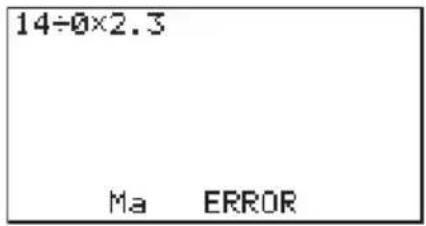
Die Taste ◀ oder ▶ drücken.

Der Cursor bewegt sich automatisch zu der Stelle, wo der Fehler auftrat.
Die erforderlichen Änderungen vornehmen.

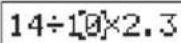
Die Ausführung erneut vornehmen.


■Verwendung von Mehrfachanweisungen
Mehrfachanweisungen werden durch Verbindung einer Anzahl von Einzelanweisungen gebildet. Mehrfachanweisungen können in manuell ausgeführten Kalkulationen sowie in programmierten Kalkulationen benutzt werden. Es gibt zwei verschiedene Wege, um Einzelanweisungen zu Mehrfachanweisungen zu verbinden.
• D oppelpunkt (:)
Anweisungen, die durch Doppelpunkte verbunden sind, werden ohne Unterbrechung von links nach rechts ausgeführt.
• A nzeigeergebnis-Anweisung (◀)
Wenn die Ausführung das Ende einer Anweisung (durch eine Anzeigeergebnis-Anweisung gefolgt) erreicht, stoppt die Ausführung, und das bis zu diesem Zeitpunkt aufgelaufene Resultat erscheint im Display. Die Ausführung lässt sich durch Drücken der EXE Taste fortsetzen.
Beispiel 6,9 × 123 = 848,7
1 2 3 ÷ 3, 2 = 3 8, 4 3 7 5
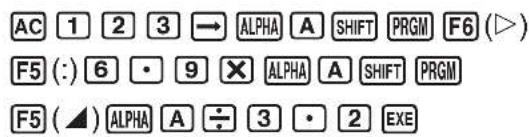
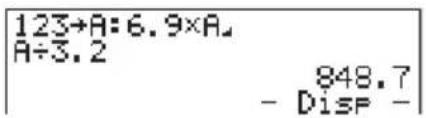
Zwischenergebnis an dem Punkt, an dem "◀" verwendet wird.

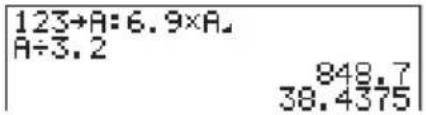
- E s wird darauf hingewiesen, dass das Endergebnis einer Mehrfachanweisung immer angezeigt wird. Dabei spielt es keine Rolle, ob sie mit einem Anzeige-ergebnisbefehl endet.
- E s kann keine Mehrfachanweisung erstellt werden, in der eine Anweisung das Ergebnis direkt von der vorgehenden Anweisung benutzt.
Beispiel
123 × 456: × 5
Ungültig
■Funktionsmenüs
Dieser Rechner umfasst fünf Funktionsmenüs, die Ihnen das Aufrufen von wissenschaftlichen Funktionen ermöglichen, die nicht auf der Tastatur aufgedruckt sind.
- D er Inhalt des Funktionsmenüs unterscheidet sich in Abhängigkeit von dem Modus, den Sie aus dem Hauptmenü aus aufgerufen haben, bevor die OPTN Taste gedrückt wurde. Die folgenden Beispiele zeigen Funktionsmenüs an, die in dem RUN- oder PRGM-Modus erscheinen.
●Hyperbel-Rechnungen (HYP)
[OPTN]-[HYP]
- {sinh}/{cosh}/{tanh} ... Hyperbolischer {Sinus}/{Cosinus}/{Tangens}
- 1 / osh-1 / -1 ... Area Sinus / Cosinus / Tangens
●Wahrscheinlichkeits/Verteilungsrechnungen (PROB)
[OPTN]-[PROB]
- x! ... {Nach der Eingabe eines Wertes drücken, um die Fakultät dieses Wertes zu erhalten.}
- nPr / nCr ... Permutation / Kombination
- { Ran#}... {Generieren einer Pseudo-Zufallszahl (0 bis 1)}
- P() / Q() / R() ... Normale Wahrscheinlichkeit P(t) / Q(t) / R(t)
- t(dot) ... Wert der normalisierten Variablen t(x)
●Numerische Rechnungen (NUM)
[OPTN]-[NUM]
- {Abs} ... {Diesen Posten wählen und einen Wert eingeben, um den Absolutwert des Wertes zu erhalten.}
- {Int}/{Frac} ... Diesen Posten wählen und einen Wert eingeben, um den {ganzahligen Teil}/{Bruchteil} zu extrahieren.
- {Rnd} ... {Rundet den Wert, der für interne Berechnungen verwendet wurde, auf 10 höchstwertige Stellen (um an den Wert im Antwort-Speicher anzupassen) oder an die von Ihnen spezifizierte Anzahl von Dezimalstellen (Fix) und höchstwertigen Stellen (Sci).}
- {Intg} ... {Diesen Posten wählen und einen Wert eingeben, um die größte Ganzzahl zu erhalten, die nicht größer als dieser Wert ist.}
●Winkelargumente, Koordinaten-Umwandlung, Sexagesimal-Operationen (ANGL)
[OPTN]-[ANGL]
- irc/r/g ... {Altgrad}/{Bogenmaß}/{Neugrad} für einen bestimmten Eingabewert
- {° ' "} ... {Spezifiziert Grad (Stunden), Minuten und Sekunden, wenn ein Sexagesimalwert eingegeben wird.}
- ,dots ... {Wandelt einen Dezimalwert in einen Sexagesimalwert um.}
- Der → -Menü-Option erscheint nur, wenn ein Rechenergebnis am Display angezeigt wird.
- {Pol()/{Rec()} ... Umwandlung von {rechtwinkeligen in polare Koordinaten}/{polaren in rechtwinkelige Koordinaten}
- Rechnungen mit technischer Schreibweise (ESYM) [OPTN]-[ESYM]
• m/µ/n/p/f ... Milli (10-3)/Mikro (10-6)/Nano (10-9)/Pico (10-12)/Femto (10-15)
- k / M / G / T / P / E ... Kilo (103) / Mega (106) / Giga (109) / Tera (1012) / Peta (1015) / Exa (1018)
- {ENG}/{ENG} ... Verschiebt die Dezimalstelle des angezeigten Wertes um drei Stellen nach {links}/{rechts} und {vermindert}/{erhöht} den Exponenten um drei. Wenn Sie die technische Schreibweise verwenden, wird das technische Symbol ebenfalls entsprechend geändert.
- D ie {ENG}- und -Menü-Optionen erscheinen nur, wenn ein Rechenergebnis am Display angezeigt wird.
■Winkelargumente
- W enn das Winkelargument festgelegt ist, bleibt es solange erhalten, bis eine neue Einheit bestimmt wird. Die Spezifikation bleibt selbst beim Ausschalten des Rechners erhalten.
S.5 • U nbedingt "Comp" für den Rechnungs/Binär-, Oktal-, Dezimal-, Hexadezimal-Modus spezifizieren.
Beispiel Bedienung Display
Umwandlung von 4,25 rad SHIFT SETUP
in Altgrad F1 (Deg) EXIT 4.25 OPTN F6 (▷) F5 (ANGL) F2 (r) EXE 243.5070629
47,3irc + 82,5rad = 4774,20181irc 47.3 + 82.5 2 (r) 4774.20181

S.5
S.5
■Trigonometrische und Arkusfunktionen
- V or der Durchführung von trigonometrischen und Arkusfunktions-Kalkulationen unbedingt das Winkelargument einstellen.
(9 0 Altgrad = π2 BogenmaB = 1 0 0 Neugrad )
- U nbedingt "Comp" für den Rechnungs/Binär-, Oktal-, Dezimal-, Hexadezimal-Modus spezifizieren.
| Beispiel Bedienung Display | ||
| sin 63° = 0,8910065242 | SHIFT SETUP ▼ ▼ ▼ ▼F1 (Deg) EXITsin 63 EXE | 0.8910065242 |
| cos (π/3 rad) = 0,5 SHIFT SETUP ▼ ▼ ▼ ▼F2 (Rad) EXITcos (SHIFT π ÷ 3 ) EXE | 0.5 | |
| tan (-35gra) = -0,6128007881 SHIFT SETUP ▼ ▼ ▼ ▼F3 (Gra) EXITtan (-) 35 EXE | -0.6128007881 | |
| 2·sin 45° × cos 65° = 0,5976724775 SHIFT SETUP ▼ ▼ ▼ ▼F1 (Deg) EXIT2 × sin 45 × cos 65 EXE *1 | 0.5976724775 | |
| cosec 30° = 1/sin 30° = 2 1 ÷ sin 30 EXE 2 | ||
| sin-10,5 = 30°(x wenn sinx = 0,5) | SHIFT sin' 0.5*2 EXE | 30 |
*1 ✗ kann weggelassen werden.
*2 Die Eingabe von vorhergehenden Nullen ist nicht erforderlich.

S.5
■Logarithmische und Exponenzialfunktionen
- U nbedingt "Comp" für den Rechnungs/Binär-, Oktal-, Dezimal-, Hexadezimal-Modus spezifizieren.
| Beispiel Bedienung Display | ||
| log 1,23 (log 10 1,23)= 8,990511144 × 10 -2 | log 1.23 EXE 0.08990511144 | |
| In 90 (log e 90) = 4,49980967 | ln 90 EXE | 4.49980967 |
| 10 1,23 = 16,98243652(Um den Antilogarithmus des Briggsschen Logarithmus 1,23 zu erhalten.) | SHIFT 10x 1.23 EXE | 16.98243652 |
| e4,5 = 90,0171313(Um den Antilogarithmus des natürlichen Logarithmus 4,5 zu erhalten) | SHIFT ex 4.5 EXE | 90.0171313 |
| (-3) 4 = (-3) × (-3) × (-3)× (-3) = 81 | ( (-) 3 ) ∧ 4 EXE | 81 |
| -3 4 = -(3 × 3 × 3 × 3) = -81 | (-) 3 ∧ 4 EXE | -81 |
| 7123 (= 123 17 )= 1,988647795 | 7 SHIFT √ 123 EXE | 1.988647795 |
| 2 + 3 × 364 - 4 = 10 | 2 + 3 × 3 SHIFT √ 64 - 4 EXE *1 | 10 |
*1 (xy) und x haben Vorrang über Multiplikationen und Divisionen.

S.5
■Hyperbel- und Areafunktionen
- U nbedingt "Comp" für den Rechnungs/Binär-, Oktal-, Dezimal-, Hexadezimal-Modus spezifizieren.
| Beispiel Bedienung Display | ||
| sinh 3,6 = 18,28545536 | OPTN F6 (▷) F2 (HYP)F1 (sinh)3.6 EXE | 18.28545536 |
| cosh 1,5 - sinh 1,5= 0,2231301601 = e-1,5 (Beweis für x ± x = e± x ) | OPTN F6 (▷) F2 (HYP)F2 (cosh)1.5 — F1 (sinh)1.5 EXEIn SHIFT Ans EXE | 0.2231301601- 1.5 |
| osh-1(2015)=0,7953654612 | OPTN F6 (▷) F2 (HYP)F5 ( osh-1 ) (20 ÷ 15) EXE | 0.7953654612 |
| Bestimme den Wert für xwenn tanh 4 x = 0,88 beträgt x=-10,884 = 0,3439419141 | OPTN F6 (▷) F2 (HYP)F6 ( -1 )0.88 ÷ 4 EXE | 0.3439419141 |

S.5
Andere Funktionen
- U nbedingt "Comp" für den Rechnungs/Binär-, Oktal-, Dezimal-, Hexadezimal-Modus spezifizieren.
| Beispiel Bedienung Display | ||
| 2 + 5 = 3,65028154 | SHIFT √2 + SHIFT √5 EXE | 3.65028154 |
| (-3)2 = (-3) × (-3) = 9 | ( (-)3 ) x2 EXE | 9 |
| -32 = -(3 × 3) = -9 | (-)3 x2 EXE | -9 |
| 113 - 14 = 12 | ( 3 SHIFT x3 — 4 SHIFT x3 )SHIFT x3 EXE | 12 |
| 8! (= 1 × 2 × 3 × .... × 8)= 40320 | 8 OPTN F6 (▷) F3 (PROB)F1 (x!) EXE | 40320 |
| 336 × 42 × 49 = 42 | SHIFT √ ( 36× 42× 49 ) EXE | 42 |
| Generieren einer Zufallszahl(Pseudo-Zufallszahlzwischen 0 und 1) | OPTN F6 (▷) F3 (PROB)F4 (Ran#) EXE | (Beispiel)0.4810497011 |
| Berechne den Absolutwert desBriggsschen Logarithmus 34 ? | ||
| | log 34 | = 0,1249387366 | OPTN F6 (▷) F4 (NUM)F1 (Abs) log ( 3 ÷ 4 ) EXE | 0.1249387366 |
| Berechne den ganzzahligenTeil von – 3,5? | OPTN F6 (▷) F4 (NUM)F2 (Int) (-) 3.5 EXE | -3 |
| Berechne den Dezimalteil von– 3,5? | OPTN F6 (▷) F4 (NUM)F3 (Frac) (-) 3.5 EXE | -0.5 |
| Berechne die nächsteGanzzahl, die – 3,5nicht übersteigt? | OPTN F6 (▷) F4 (NUM)F5 (Intg) (-) 3.5 EXE | -4 |

S.5

S.5
■ Koordinatenumwandlungen
- Rechtwinkelige Koordinaten
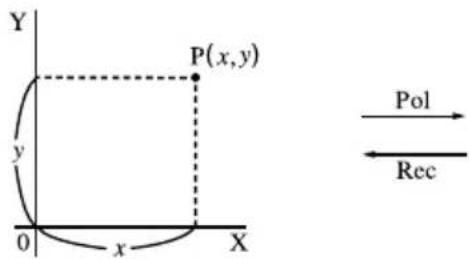
- Polarkoordinaten
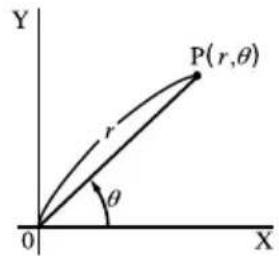
- M it Polarkoordinaten kann θ innerhalb eines Bereichs von -180irc < θ ≤ 180irc (Bogenmaß und Neugrade weisen den gleichen Bereich auf) berechnet werden.
- U nbedingt "Comp" für den Rechnungs/Binär-, Oktal-, Dezimal-, Hexadezimal-Modus spezifizieren.
Beispiel Berechnung von r und θirc wenn x = 14 und y = 20,7
| Bedienung Display | |
| SHIFTSETUP▼▼▼F1(Deg)EXITOPTNF6(▷)F5(ANGL)F6(▷)F1(Pol()14,20.7)EXE | Ans1[24.989]→24.98979792(r)2[55.928]→55.92839019(θ) |
Beispiel Berechnung von x und y wenn r = 25 und θ = 56irc
| Bedienung Display | |
| SHIFT SETUP ▼ ▼ ▼ ▼ F1 (Deg) EXITOPTN F6 (▷) F5 (ANGL) F6 (▷)F2 (Rec()25 ▼ 56 ▼) EXE | Ans1 [13.979] → 13.97982259 (x)2 [20.725] → 20.72593931 (y) |
■Permutation und Kombination
- Permutation
nPr = n ! n !(n - r) !
- Kombination
n C r = r ! (n - r) !
- U nbedingt "Comp" für den Rechnungs/Binär-, Oktal-, Dezimal-, Hexadezimal-Modus spezifizieren.
Beispiel Berechnung der möglichen Zahl unterschiedlicher
Arrangements mit 4 Posten, die aus 10 Posten gewählt werden.
| Formel Bedienung Display | ||
| 10P4 = 5040 | 10OPTN F6 (▷) F3 (PROB)F2 ( nPr )4 EXE | 5040 |
Beispiel Berechnung der möglichen Zahl unterschiedlicher Kombinationen mit 4 Posten, die aus 10 Posten gewählt werden.
| Formel Bedienung Display | ||
| 10C4 = 210 | 10OPTN F6 (▷) F3 (PROB)F3 ( nCr )4 EXE | 210 |
Brüche
- B ruchwerte werden zuerst mit der Ganzzahl, gefolgt von Zähler und Nenner dargestellt.
- U nbedingt "Comp" für den Rechnungs/Binär-, Oktal-, Dezimal-, Hexadezimal-Modus spezifizieren.
| Formel Bedienung Display | ||
| 25 + 314 = 31320 = 3,65 | 2 % 5 + 3 % 1 % 4EXE(Umwandlung aufDezimalwert*1)F-D3.65 | 3」13」20 |
| 12578 + 14572 = 6,066202547 × 10⁻⁴ | 1 % 2578 + 1 % 4572EXE | 6.066202547E-04*2(Norm 1 Anzeigeformat) |
| 12 × 0,5 = 0,25 | 1 % 2 × ·5EXE | 0.25*3 |
| 113 + 14 = 157 | 1 % (1 % 3 + 1 % 4)EXE*4 | 1」5」7 |
*1 Brüche lassen sich in Dezimalwerte und umgekehrt umwandeln.
*2 Wenn die Gesamtzahl der Zeichen für Ganzzahl, Zähler, Nenner und Begrenzungszeichen 10 übersteigt, dann wird der eingegebene Bruch in das Dezimalformat umgewandelt.
*3 Rechnungen, die sowohl Brüche als auch Dezimalzahlen enthalten, werden im Dezimal-format ausgeführt.
*4 Es lassen sich Bruchrechnungen innerhalb des Zählers oder Nenners eines Bruches durchführen, indem Zähler oder Nenner in Klammern gesetzt werden.


S.44
S.5
■Rechnungen mit technischer Schreibweise
Die Technik-Symbole unter Verwendung des Menüs für technische Schreibweise eingeben.
- U nbedingt "Comp" für den Rechnungs/Binär-, Oktal-, Dezimal-, Hexadezimal-Modus spezifizieren.
| Beispiel Bedienung Display | ||
| 999k (kilo) + 25k (kilo) 999= 1,024M (mega) | SHIFTSETUP▼▼▼▼▼▼▼▼▼▼▼▼▼▼▼▼▼▼▼▼▼▼▼▼▼▼▼▼▼▼▼▼▼▼▼▼▼▼▼▼▼▼▼▼▼▼▼▼▼▼▼▼▼▼▼▼▼▼▼▼▼▼▼▼▼▼▼▼▼▼▼▼▼▼▼▼▼▼▼▼▼▼▼▼▼▼▼▼▼▼▼▼▼▼▼▼▼▼▼▼▲F6(▷)F6(▷)F1(ESYM)F6(▷)F1(k)+25F1(k)EXE | 1.024M |
| 9 ÷ 10 = 0,9 = 900m (milli) | 9÷10EXEOPTN F6(▷)F6(▷)F1(ESYM)F6(▷)F6(▷)F3(ENG)*1F3(ENG)*1F2(ENG)*2F2(ENG)*2 | 900.m0.90.0009k0.9900.m |
*1 Wandelt den angezeigten Wert in die nächst höhere Technik-Einheit um, indem der Dezimalpunkt um drei Stellen nach rechts verschoben wird.
*2 Wandelt den angezeigten Wert in die nächst niedrigere Technik-Einheit um, indem der Dezimalpunkt um drei Stellen nach links verschoben wird.

S.52
S.5
■ Logik-Operatoren (AND, OR, NOT)
[OPTN]-[LOGIC]
Das Logik-Operatoren-Menü lässt Sie die Logik-Operatoren auswählen.
- {And}/{Or}/{Not} ... {logisches AND}/{logisches OR}/{logisches NOT}
- U nbedingt "Comp" für den Rechnungs/Binär-, Oktal-, Dezimal-, Hexadezimal-Modus spezifizieren.
Beispiel Berechne das logische AND von A und B, wenn A = 3 und
Berechne das logische OR von A und B, wenn A = 5 und B = 1 ist. A OR B = 1
| Bedienung Display | |
| 5 → ALPHA A EXE1 → ALPHA B EXEALPHA A OPTN F6 (▷) F6 (▷)F4 (LOGIC) F2 (Or) ALPHA B EXE | 1 |
Beispiel Berechne die Negation von A, wenn A = 10 ist.
NOT A = 0
| Bedienung Display | |
| 10 → ALPHA A EXEOPTN F6 (▷) F6 (▷)F4 (LOGIC) F3 (Not) ALPHA A EXE | 0 |

Über logische Operationen
- Eine logische Operation erzeugt als Ergebnis immer 0 oder 1.
- D ie folgende Tabelle zeigt alle möglichen Ergebnisse, die durch die AND- und OR-Operationen erzeugt werden können.
| Wert des Ausdrucks A | Wert des Ausdrucks B | A AND B A | OR B |
| A ≠ 0 | B ≠ 0 | 1 | 1 |
| A ≠ 0 | B | = 0 0 1 | |
| A = 0 B ≠ 001 | |||
| A = 0 B = 0 0 0 |
- D ie nachfolgende Tabelle zeigt die durch die NOT-Operation erzeugten Ergebnisse.
| Wert des Ausdrucks A | NOT A |
| A ≠ 00 | |
| A = 0 1 |
Kapitel
3
3
Numerische Rechnungen
3-1 Vor der Ausführung einer Rechnung
3-2 Differenzialrechnungen
3-3 Quadratische Differenzialrechnungen
3-4 Integrationsrechnungen
3-5 Maximal/Minimalwertrechnungen
3-6 Summierungsrechnungen (Σ)
3-1 Vor der Ausführung einer Rechnung

Nachfolgend sind die Posten beschrieben, die in den Menüs zur Verfügung stehen, die Sie für die Ausführung von Auflösungs-, Differenzial/quadratische Differenzial-, Integrations-, Maximal/Minimalwert- und Σ-Rechnungen verwenden.
Wenn das Option-Menü auf dem Display angezeigt wird, die [F4] (CALC) Taste drücken, um das Funktionsanalysemenü anzuzeigen. Die Posten dieses Menüs werden verwendet, wenn bestimmte Arten von Rechnungen ausgeführt werden.
- {Solve}/{d/dx}/{d²/dx²}/{∫dx} ... {Auflösungs-}/{Differenzial-}/{Quadratische Differenzial-}/{Integrations-} Rechnungen
- {FMin}/{FMax}/{Σ() ... {Minimalwert-}/{Maximalwert-}/{Σ (Sigma-)} Rechnungen

Auflösungsrechnungen
Nachfolgend ist die Syntax für die Verwendung der Lösungsfunktion (Solve) in einem Programm aufgeführt.
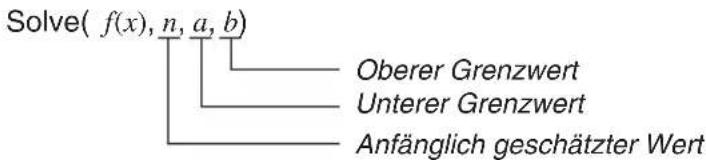

S.107
- E s gibt zwei unterschiedliche Methoden für die Eingabe von Auflösungsrechnungen: Direkte Zuordnung und Variablen-Tabellen-Eingabe.
Bei der direkten Zuordnungsmethode (die hier beschriebene Methode) ordnen Sie Werte direkt den Variablen zu. Dieser Art der Eingabe ist identisch mit der Eingabe, die Sie mit dem Lösungsbefehl (Solve) im PRGM-Modus verwendet haben.
Die Variablen-Tabellen-Eingabe wird mit der Lösungsfunktion (Solve) im EQUA-Modus verwendet. Diese Eingabemethode wird für die meisten normalen Lösungsfunktionseingaben empfohlen.
Um Differenzialrechnungen auszuführen, zuerst das Funktionsanalysenmenü anzeigen und danach die in der nachfolgenden Formel gezeigten Werte eingeben.
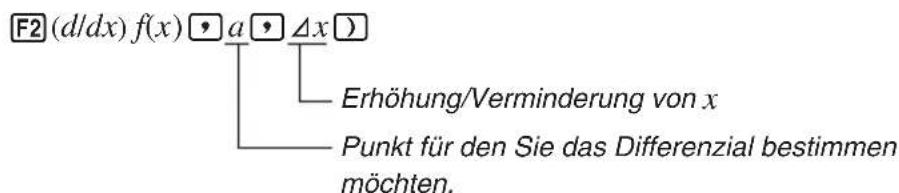
d / dx (f (x), a, Δx) ddx f (a)
Nachfolgend ist das Eingabeformat für Differenziale aufgeführt:
f ^ (a) = _ Δx → 0 f (a + Δx) - f (a)Δx
In dieser Definition wird der unendlich kleine Wert durch einen ausreichend kleinen Wert Δx ersetzt, wobei sich dieser Wert in der Nähe von f'(a) befindet, der wie folgt berechnet wird:
f ^ (a) f (a + Δx) - f (a)Δx
Um die bestmögliche Genauigkeit zu erhalten, verwendet diese Einheit die Zentraldifferenz, um Differenzialrechnungen auszuführen. Nachfolgend ist die Zentraldifferenz dargestellt.

Die Neigungen an Punkt a und Punkt a + Δx sowie an Punkt a und Punkt a - Δx in der Funktion y = f(x) sind wie folgt:
f (a + Δx) - f (a)Δx Δx Δx _ x, Δyf (a) - f (a - Δx) = y
In der obigen Gleichung wird Δy/Δx als die Vorwärtsdifferenz bezeichnet, wogegen y/ x als die Rückwärtsdifferenz bezeichnet wird. Um die Differenziale zu berechnen, verwendet die Einheit den Durchschnitt zwischen den Werten von Δy/Δx und y/ x , wodurch eine höhere Genauigkeit für die Differenziale erhalten wird.
Dieser Durchschnitt, der als die Zentraldifferenz bezeichnet wird, wird wie folgt ausgedrückt:
f ^ (a) = 12 ( f (a + Δx) - f (a)Δx Δx + f (a) - f (a - Δx)2) = f (a + Δx) - f (a - Δx)2 Δx
•Ausführung von Differenzialrechnungen
Beispiel
Zu bestimmen ist das Differenzial an Punkt x = 3 für die Funktion y = x3 + 4x2 + x - 6 , wenn die Erhöhung/Verminderung für x als Δx = 1E - 5 definiert ist.
Die Funktionen f(x) eingeben.
AC OPTN F4 (CALC) F2 (d/dx) X,θ,T ∧ 3 + 4 X,θ,T x² + X,θ,T 6
Den Punkt x = a eingeben, für den Sie das Differenzial bestimmen möchten.
3,
Δx eingeben, was der Erhöhung/Verminderung von x entspricht.
1 EXP (-) 5 )
EXE
d / dx(X3 + 4X2 + X - 6,3,1e - 5) 5 2
- In der Funktion f(x) kann nur X als eine Variable in einem Ausdruck verwendet werden. Andere Variablen (A bis Z, r,θ) werden als Konstanten behandelt, und der gegenwärtig dieser Variablen zugeordnete Wert wird während der Rechnung angewendet.
- Die Eingabe von Δx und die geschlossenen Klammern können weggelassen werden. Falls Sie Δx weglassen, verwendet der Rechner automatisch einen Wert für Δx , der geeignet für den abgeleiteten Wert ist, den Sie bestimmen möchten.
- Nicht fortgesetzte Punkte oder Abschnitte mit drastischen Fluktuationen können die Genauigkeit beeinträchtigen oder sogar einen Fehler verursachen.
■Anwendungen von Differenzialrechnungen
- Differenziale können miteinander addiert, subtrahiert, multipliziert oder dividiert werden.
ddx f _ dx (a) = f ^ (a), ddx g (a) = g ^ (a)
Daher:
f ^ (a) + g ^ (a), f ^ (a) × g ^ (a) usw.
- D ie Differenzialergebnisse können in Additionen, Subtraktionen, Multiplikationen, Divisionen und in Funktionen verwendet werden.
2 × f ^ (a), (f ^ (a)) usw.
- Funktionen können in jedem der Terme (f(x), a, Δx) eines Differenzials verwendet werden.
ddx ( x + os x, 0, 5) usw.
- A chten Sie darauf, dass ein Auflösungs-, Differenzial-, quadratischer Differenzial-, Integrations-, Maximal/Minimalwert- oder -Rechnungsausdruck nicht innerhalb eines Differenzialrechnungsterms verwendet werden kann.
- Drücken der AC Taste während der Berechnung eines Differenzials (wenn der Cursor nicht im Display angezeigt wird), unterbricht die Rechnung.
- Immer das Bogenmaß (Rad-Modus) als Winkelargument für trigonometrische Differenziale verwenden.

Nachdem das Funktionsanalysenmenü angezeigt wurde, können Sie quadratische Differenziale unter Verwendung eines der beiden folgenden Formate eingeben.
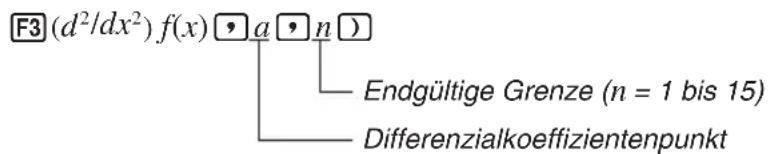
d ^ 2dx ^ 2 (f (x), a, n) d ^ 2dx ^ 2 f (a)
Quadratische Differenzialrechnungen erzeugen einen angenäherten Differenzialwert unter Verwendung der folgenden Differenzialformel der zweiten Ordnung, die auf der Newtonschen Polynom-Interpretation beruht.
f ^ (x) = - f (x - 2 h) + 1 6 f (x - h) - 3 0 f (x) + 1 6 f (x + h) - f (x + 2 h)1 2 h ^ 2
In diesem Ausdruck werden Werte für "ausreichend kleine Inkremente von x " aufeinanderfolgend unter Verwendung der folgenden Formel berechnet, wobei der Wert für m durch m = 1, 2, 3 usw. ersetzt wird.
h = 15 ^ m
Die Rechnung ist beendet, wenn der Wert von f''(x) , der auf dem Wert von h beruht, der unter Verwendung des letzten Wertes für m berechnet wurde, und der Wert von f''(x) , der auf dem Wert von h beruht, der unter Verwendung des gegenwärtigen Wertes für m berechnet wurde, identisch sind, bevor die obere n Stelle erreicht ist.
- Normalerweise sollten Sie keinen Wert für n eingeben. Es wird empfohlen, dass Sie nur dann einen Wert für n eingeben, wenn dies auf Grund der Rechengenauigkeit erforderlich ist.
- Durch Eingabe eines größeren Wertes für n wird nicht unbedingt eine größere Genauigkeit erhalten.
- Ausführen einer quadratischen Differenzialrechnung
Beispiel Zu bestimmen ist der quadratische Differenzialkoeffizient an dem Punkt, an dem x = 3 für die Funktion y = x3 + 4x2 + x - 6 ist. Hier wollen wir einen endgültigen Grenzwert von n = 6 verwenden.
Die Funktion f(x) eingeben.
AC OPTN F4 (CALC) F3 (d2 /dx2) X,θ,T ∧ 3 +
4 X,θ,T x² + X,θ,T - 6 ,
3 als Punkt a eingeben, der der Differenzialkoeffizientpunkt ist.
3,
6 als n eingeben, was die endgültige Grenze ist.
6)
EXE
d ^ 2 / dx ^ 2 (X ^ 3 + 4 X ^ 2 + X - 6, 3, 6) 2 6
- In der Funktion f(x) kann nur X als eine Variable in Ausdrücken verwendet werden. Andere Variablen (A bis Z, r,θ) werden als Konstanten behandelt, und der gegenwärtig dieser Variablen zugeordnete Wert wird während der Rechnung angewendet.
• Die Eingabe des endgültigen Grenzwertes n und der geschlossenen Klammern kann weggelassen werden. - Nicht fortgesetzte Punkte oder Abschnitte mit drastischen Fluktuationen können die Genauigkeit beeinträchtigen oder sogar einen Fehler verursachen.
■Qudaratische Differenzial-Applikationen
- A rithmetische Operationen können unter Verwendung von zwei quadratischen Differenzialen ausgeführt werden.
d ^ 2dx ^ 2 f (a) = f ^ (a), d ^ 2dx ^ 2 g (a) = g ^ (a)
Daher:
f ^ (a) + g ^ (a), f ^ (a) × g ^ (a) usw.
- D as Ergebnis einer quadratischen Differenzialrechnung kann in einer nachfolgenden arithmetischen oder Funktionsrechnung verwendet werden.
2 × f ^ (a), (f ^ (a)) usw.
- Funktionen können innerhalb der Terme (f(x), a, n) eines quadratischen Differenzialausdrucks verwendet werden.
d ^ 2dx ^ 2 ( x + os x, 0, 5) usw.
- A chten Sie darauf, dass ein Auflösungs-, Differenzial-, quadratischer Differenzial-, Integrations-, Maximal/Minimalwert- oder Σ-Rechnungsausdruck nicht innerhalb eines quadratischen Differenzialrechnungsterms verwendet werden kann.

- N ur Ganzzahlen innerhalb des Bereichs von 1 bis 15 für den Wert der endgültigen Grenze n verwenden. Die Verwendung eines Wertes außerhalb dieses Bereichs führt zu einem Fehler.
- S ie können die Ausführung einer quadratischen Differenzialrechnung durch Drücken der AC Taste unterbrechen.
- I mmer das Bogenmaß (Rad-Modus) als das Winkelargument verwenden, wenn Sie trigonometrische quadratische Differenziale ausführen.
Um Integrationsrechnungen auszuführen, zuerst das Funktionsanalysenmenü anzeigen und danach die in der nachfolgenden Formel gezeigten Werte eingeben.
Gauß-Kronrod-Regel
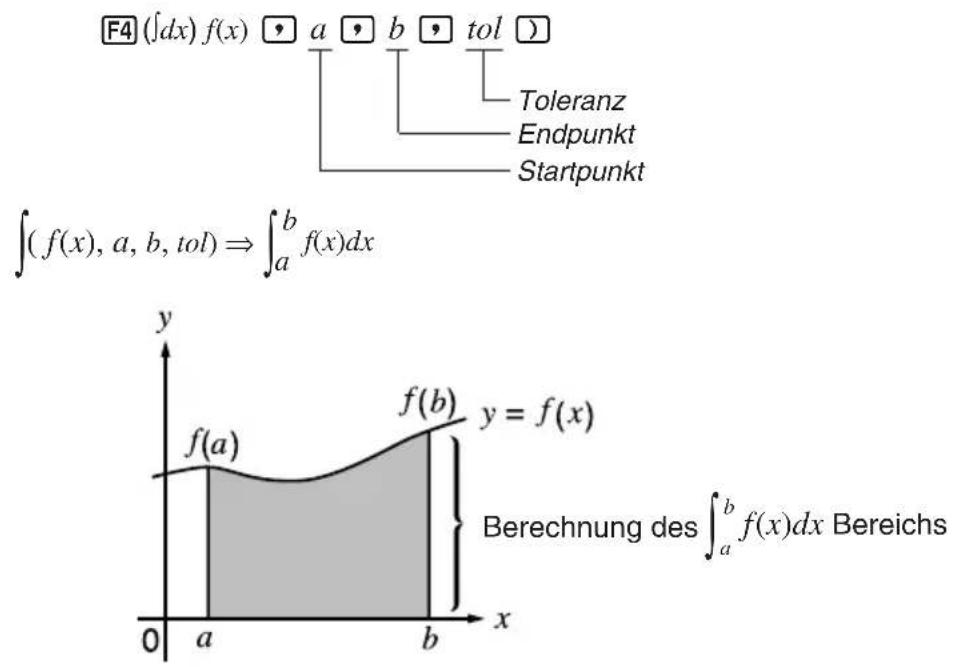
(f (x), a, b, tol) _ a ^ b f (x) dx
Simpsonsche Regel
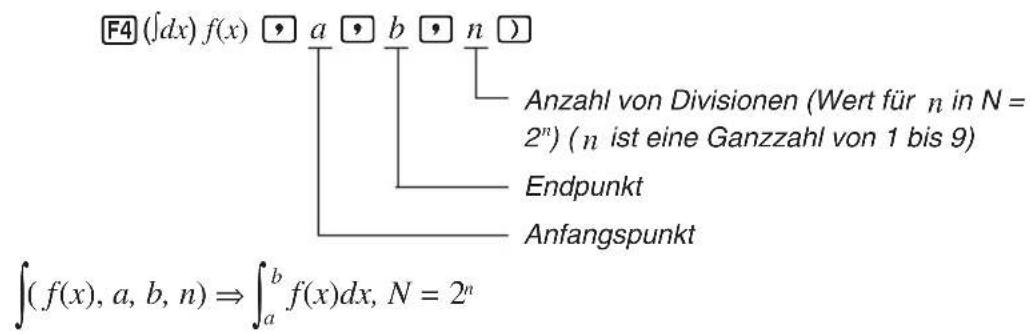
Wie der obigen Abbildung entnommem werden kann, werden die Integrationsrechnungen ausgeführt, indem die Integralwerte von a bis b für die Funktion y=f(x) berechnet werden, wobei a≤ x≤ b und f(x)0* ist. Dadurch wird die Fläche des angelegten Bereichs berechnet.
* Falls f(x)<0 und a≤ x≤ b ist, ergibt die Flächenberechnung negative Werte (Fläche unter der x -Achse).
■Umschalten der Integrationsrechnungsmethode
Dieser Rechner kann entweder die Gauß-Kronrod-Regel oder die Simpsonsche Regel für die Ausführung von Integrationsrechnungen verwenden. Um eine Methode zu wählen, die Einstellanzeige anzeigen und entweder "Gaus" (für die Gauß-Kronrod-Regel) oder "Simp" (für die Simpsonsche Regel) für den Integrationsposten wählen.
Alle Erläuterungen in dieser Anleitung verwenden die Gauß-Kronrod-Regel.

S.6
●Ausführung einer Integrationsrechnung
Beispiel Auszuführen ist die Integrationsrechnung für die nachfolgend aufgeführte Funktion, wenn die Toleranz "tol" = 1E - 4 ist.
_ 1 ^ 5 (2 x ^ 2 + 3 x + 4) dx
Die Funktion f(x) eingeben.
AC OPTN F4 (CALC) F4 (∫dx) 2 X,θ,T x² + 3 X,θ,T + 4 ,
Den Anfangs- und Endpunkt eigeben.
1,5,
Den Toleranzwert eingeben.
1 EXP (-) 4 ) EXE
f(2x2+3x+4,1,5,1e-4) 134.6666667
- In der Funktion f(x) kann nur X als eine Variable in Ausdrücken verwendet werden. Andere Variablen (A bis Z, r, θ) werden als Konstante behandelt, und der gegenwärtig dieser Variablen zugeordnete Wert wird während der Rechnung angewendet.
- Die Eingabe von "tol" in die Gauß-Kronrod-Regel, von "n" in die Simpsonsche Regel und der geschlossenen Klammern in beiden Regeln kann weggelassen werden. Falls Sie "tol" weglassen, verwendet der Rechner automatisch einen Wert von 1E - 5. Im Falle von "n" wählt der Rechner automatisch den am besten geeigneten Wert.
- Für Integrationsrechnungen kann eine lange Zeit bis zur Beendigung benötigt werden.
■Anwendung der Integrationsrechnung
- Integrale können in Additionen, Subtraktionen, Multiplikationen oder Divisionen verwendet werden.
_ a ^ b f (x) dx + _ c ^ d g (x) dx usw.
- Ergebnisse von Integrationsrechnungen können in Additionen, Subtraktionen, Multiplikationen, Divisionen und Funktionen verwendet werden.
2 × _ a ^ b f (x) dx usw. (_ a ^ b f (x) dx) usw.
- Funktionen können in allen Termen (f(x), a, b, n) eines Integrals verwendet werden.
_ 0, 5 ^ os 0, 5 ( x + os x) dx = ( x + os x, 0, 5, os 0, 5, 5)
- A chten Sie darauf, dass ein Auflösungs-, Differenzial-, quadratischer Differenzial-, Integrations-, Maximal/Minimalwert- oder -Rechnungsausdruck nicht innerhalb eines Integrationsrechnungsterms verwendet werden kann.

- Durch Drücken der AC Taste während der Berechnung eines Integrals (wenn der Cursor nicht im Display angezeigt wird), wird die Rechnung unterbrochen.
- Immer das Bogenmaß (Rad-Modus) als Winkelargument verwenden, wenn trigonometrische Integrationen ausgeführt werden.
- Faktoren wie der Typ der verwendeten Funktion, positive und negative Werte innerhalb von Divisionen und die Division, an der die Integration ausgeführt wird, können zu beachtlichen Fehlern in den Integrationswerten und zu fehlerhaften Rechenergebnissen führen.
Auf die folgenden Punkte achten, um richtige Integrationswerte sicherzustelle.
(1) Wenn zyklische Funktionen für Integrationswerte für unterschiedliche Teilungen positiv oder negativ werden, die Rechnung für einzelne Zyklen ausführen, oder zwischen negativen und positiven Werten auftrennen und danach die Ergebnisse zusammenzähle.
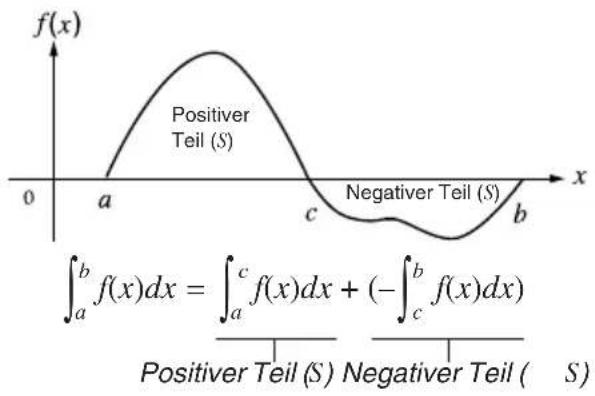
(2) Wenn kleine Schwankungen in der Integrationsteilung zu großen Schwankungen in den Integrationswerten führen, die Integrationsteilung separat berechnen (die Bereiche mit großen Schwankungen in kleinere Teilungen auftrennen) und die Ergebnisse zusammenzählen.
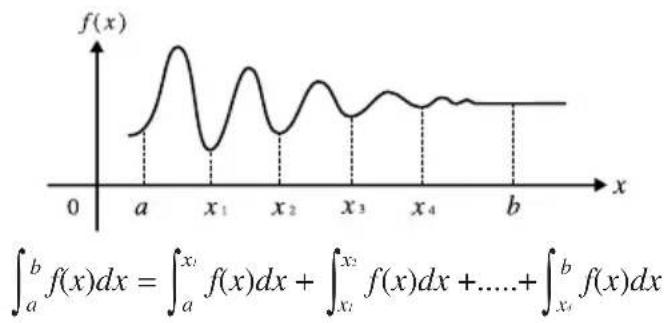
line
| x | f(x) | | ---- | -------- | | 0 | ~0 | | a | ~1.5 | | x₁ | ~-1.0 | | x₂ | ~1.5 | | x₃ | ~-0.5 | | x₄ | ~1.0 | | b | ~0.5 |Nach der Anzeige des Funktionsanalysenmenüs können Sie die Maximal/ Minimalwertrechnungen unter Verwendung der nachfolgenden Formate eingeben und diese für das Maximum und Minimum einer Funktion innerhalb des Intervalls a ≤ x ≤ b lösen.
●Minimalwert
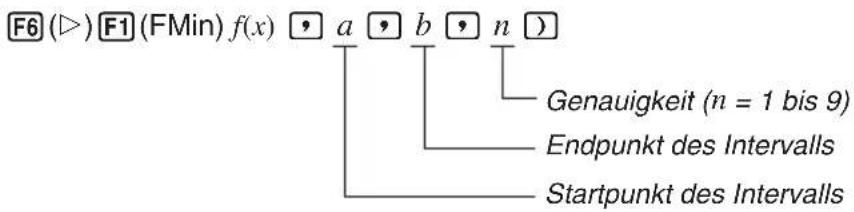
●Maximalwert
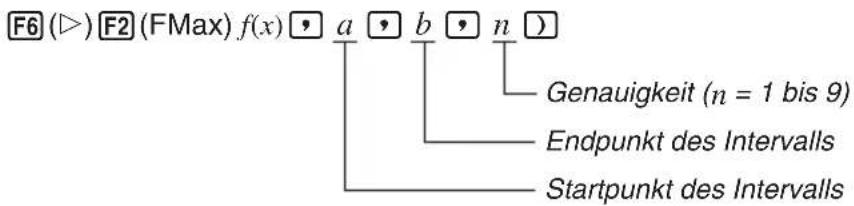
- Ausführen von Maximal/Minimalwertrechnungen
Beispiel 1 Zu bestimmen ist der Minimalwert für das durch den Startpunkt a = 0 und Endpunkt b = 3 definierte Intervall, mit einer Genauigkeit von n = 6 für die Funktion y = x2 - 4x + 9 .
Die Funktion f(x) eingeben.
AC OPTN F4 (CALC) F6 (▷) F1 (FMin) X,θ,T x² - 4 X,θ,T + 9 ,
Das Intervall a = 0, b = 3 eingeben.
0,3,
Die Genauigkeit n = 6 eingeben.
6)
EXE
![Ans 1[ ] 2 2[ ] 5](/content/2026/06/1238983/images/2b83d3b28ff01c0c0dd955c9ba0e60341741ce2c0a6c76522f9157e5b054547f.jpg)
Beispiel 2 Zu bestimmten ist der Maximalwert für das durch den Startpunkt a = 0 und Endpunkt b = 3 definierte Intervall, mit einer Genauigkeit von n = 6 für die Funktion y = -x2 + 2x + 2 .
Die Funktion f(x) eingeben.
AC OPTN F4 (CALC) F6 (▷) F2 (FMax) (-) X,θ,T x² + 2 X,θ,T + 2 ,
Das Intervall a = 0, b = 3 eingeben.
0,3,
Die Genauigkeit n = 6 eingeben.
6 )
EXE
- In der Funktion f(x) kann nur X als eine Variable in Ausdrücken verwendet werden. Andere Variablen (A bis Z, r, θ) werden als Konstanten behandelt, und der gegenwärtig dieser Variablen zugeordnete Wert wird während der Rechnung angewendet.
- Die Eingabe von n und der geschlossenen Klammer nach dem Genauigkeitswert kann weggelassen werden.
- Nicht fortgesetzte Punkte oder Abschnitte mit drastischen Fluktuationen können die Genauigkeit beeinträchtigen oder sogar einen Fehler verursachen.
- Achten Sie darauf, dass ein Auflösungs-, Differenzial-, quadratischer Differenzial-, Integrations-, Maximal/Minimalwert- oder Σ-Rechnungsausdruck nicht innerhalb eines Maximal/Minimalwert-Rechnungsterms verwendet werden kann.
- Durch Eingabe eines größeren Wertes für n wird die Genauigkeit der Rechnung erhöht, wobei jedoch auch die für die Ausführung der Rechnung erforderliche Zeit zunimmt.

- Der für den Endpunkt des Intervalls (b) eingegebene Wert muss größer sein als der für den Startwert (a) eingegebene Wert. Anderenfalls kommt es zu einem Fehler.
- S ie können die Ausführung einer Maximal/Minimalwertrechnung durch Drücken der AC Taste unterbrechen.
- Sie können eine Ganzzahl im Bereich von 1 bis 9 für den Wert von n eingeben. Die Verwendung eines Wertes außerhalb dieses Bereichs führt zu einem Fehler.
Um Σ-Rechnungen auszuführen, zuerst das Funktionsanalysenmenü anzeigen und danach die in der folgenden Formel gezeigten Werte eingeben.
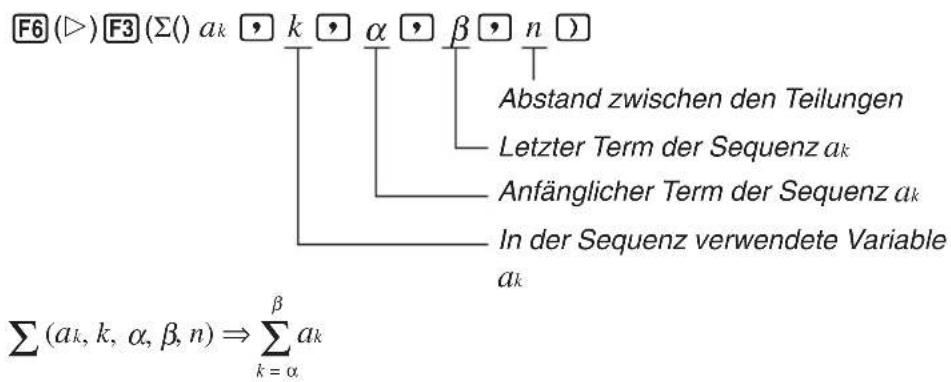
Die Σ-Rechnung ist die Berechnung der teilweisen Summe der Sequenz ak , wobei die folgende Formel verwendet wird.
S = a ^ α + a ^ α + 1 + ... ... + a ^ β = _ k = α ^ βa _ k
■Beispiel für Σ-Rechnung
Beispiel Folgendes ist zu berechnen:
_ k = 2 ^ 6 (k ^ 2 - 3 k + 5)
n = 1 ist als Abstand zwischen den Teilungen zu verwenden.
Eingabesequenz ak .
AC OPTN F4 (CALC) F6 (▷) F3 (Σ() ALPHA K x² — 3 ALPHA K + 5 ,
Die von der Sequenz ak verwendete Variable eingeben.
ALPHA K
Den anfänglichen Term der Sequenz ak und den letzten Term der Sequenz ak eigeben.
2,6,
n eingeben.
①)
EXE
(K2-3K+5,K,2,6,1) 55
- S ie können nur eine Variable in der Funktion für die Eigabesequenza k verwenden.
- Nur Ganzzahlen für den anfänglichen Term der Sequenz ak und für den letzten Term der Sequenz ak eigeben.
- Die Eingabe von n und der geschlossenen Klammern kann weggelassen werden. Wenn n weggelassen wird, verwendet der Rechner automatisch n = 1 .
■Σ-Berechnungs-Anwendungen
- Arithmetische Operationen unter Verwendung der Σ-Rechnungsausdrücke
Ausdrücke:
S _ n = _ k = 1 ^ n a _ k, T _ n = ^ n b _ k
Mögliche Operationen: Sn + Tn , Sn - Tn usw.
- Arithemtische und Funktionsoperationen, die die Ergebnisse der Σ-Rechnung verwenden
2 × S _ n, (S _ n) usw.
- Funktionsoperationen unter Verwendung der Σ-Rechnungsterme ( ak , k )
( k, k, 1, 5) usw.
- A chten Sie darauf, dass ein Auflösungs-, Differenzial-, quadratischer Differenzial-, Integrations-, Maximal/Minimalwert- oder Σ-Rechnungsausdruck nicht innerhalb eines Σ-Rechnungsterms verwendet werden kann.
- D darauf achten, dass der im letzten Termβ verwendete Wert größer als der im anfänglichen Term α verwendete Wert ist. Anderenfalls kommt es zu einem Fehler.
- Um eine Σ-Rechnung (angezeigt, wenn der Cursor nicht am Display angezeigt wird) zu unterbrechen, die AC Taste drücken.

Kapitel
4
4
Komplexe Zahlen
Dieser Rechner kann die folgenden Operationen mit komplexen Zahlen ausführen.
- A rithmetische Operationen (Addition, Subtraktion, Multiplikation, Division)
- Berechnung des Kehrwertes, der Quadratwurzel und des Quadrates einer komplexen Zahl
- Berechnung des Absolutwertes und des Argumentes einer komplexen Zahl
- B erechnung von konjugierten komplexen Zahlen
- Berechnung des reellen Teils
- Berechnung des imaginären Teils
4-1 Vor Beginn einer Rechnung mit einer komplexen Zahl
4-2 Ausführung von Rechnungen mit komplexen Zahlen
4-1 Vor Beginn einer Rechnung mit einer komplexen Zahl
Bevor Sie eine Rechnung mit einer komplexen Zahl beginnen, die Tasten OPTN F3 (CPLX) drücken, um das Menü für Rechnungen mit komplexen Zahlen anzuzeigen.
- i ... {Eingabe der imaginären Einheit i }
- {Abs}/{Arg} ... Berechnung des {Absolutwertes}/{Arguments}
- { Conj} ... {Berechnung der konjugierten komplexen Zahl}
- {ReP}/{ImP} ... Berechnung des {reellen Teils}/{imaginären Teils}
4-2 Ausführung von Rechnungen mit komplexen Zahlen
Die nachfolgenden Beispiele zeigen, wie die mit diesem Rechner möglichen Rechnungen mit komplexen Zahlen auszuführen sind.
■ Arithmetische Operationen
[OPTN]-[CPLX]-[i]
Die arithmetischen Operationen sind die gleichen, wie Sie sie für manuelle Rechnungen verwenden. Sie können auch Klammern und den Speicher verwenden.
Beispiel 1 (1 + 2i) + (2 + 3i)
AC OPTN F3 (CPLX)
(1 + 2 F1(i) )
+ ( 2 + 3 F1(i) ) EXE
(1+2i)+(2+3i) 3+5i
Beispiel 2 (2 + i) × (2 - i)
AC OPTN F3 (CPLX)
(2 + F1(i) )
× ( 2 — F1(i) ) EXE
(2+i)×(2-i) 5
■Kehrwerte, Quadratwurzeln und Quadrate
Beispiel (3+i)
AC OPTN F3 (CPLX)
SHIFT √ ( 3 + F1(i) ) EXE
J(3+i) 1.755317302 +0.2848487846i
■ Absolutwert und Argument
[OPTN]-[CPLX]-[Abs]/[Arg]
Die Einheit sieht eine komplexe Zahl in dem Format a + bi als Koordinate einer Gaußschen Ebene an und berechnet den Absolutwert |Z| und das Argument (arg).
Beispiel
Zu berechnen sind der Absolutwert (r) und das Argument ( θ ) für die komplexe Zahl 3 + 4i, wobei das Winkelargument auf Altgrad eingestellt sein soll.
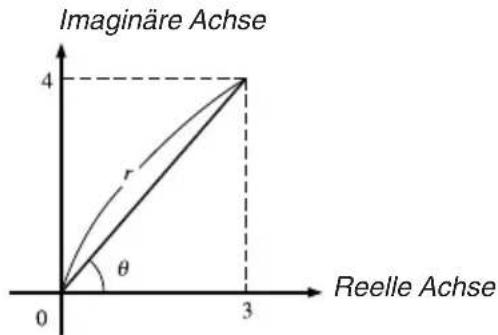
(Berechnung des Absolutwertes)
AC OPTN F3 (CPLX) F3 (Arg)
Arg (3+4i)
53.13010235
( 3 + 4 F1(i) ) EXE
(Berechnung des Arguments)
- D as Ergebnis der Argumentberechnung unterscheidet sich in Abhängigkeit von dem derzeitig eingestellten Winkelargument (Altgrad, Bogenmaß, Neugrad).
Konjugierte komplexe Zahlen
Eine komplexe Zahl des Formats a + bi wird zu einer konjugierten komplexen Zahl des Formats a - bi .
Beispiel Zu berechnen ist die konjugierte komplexe Zahl für die komplexe Zahl 2 + 4i
AC OPTN F3 (CPLX) F4 (Conj)
Conjs (2+4i)
2-4i
(2+4F1(i)) EXE
Berechnung des reellen und imaginären Teils
Verwenden Sie den folgenden Vorgang, um den reellen Teil a und den imaginären Teil b einer komplexen Zahl mit dem Format a + bi zu berechnen.
Beispiel Zu berechnen sind der reelle und der imaginäre Teil der komplexen Zahl 2 + 5i
AC OPTN F3 (CPLX) F5 (ReP)
ReP (2+5i)
2
(2+5F1(i)) EXE
(Berechnung des reellen Teils)
AC OPTN F3 (CPLX) F6 (ImP)
ImP (2+5i)
5
(2 + 5 F1(i) ) EXE
(Berechnung des imaginären Teils)


■ Vorsichtsmaßnahmen bei der Berechnung von komplexen Zahlen
- D er Eingabe-/Ausgabebereich von komplexen Zahlen beträgt normalerweise 10 Stellen für die Mantisse und zwei Stellen für den Exponenten.
- W enn eine komplexe Zahl mehr als 21 Stellen aufweist, werden der reeller Teil und der imaginärer Teil auf separaten Zeilen angezeigt.
- W enn entweder der reeller Teil oder der imaginärer Teil gleich Null ist, dann wird dieser Teil nicht angezeigt.
- 20 Byte des Speichers werden verwendet, wenn Sie eine komplexe Zahl einer Variablen zuordnen.
- D ie folgenden Funktionen können mit komplexen Zahlen verwendet werden.
, x2 , x-1 Int, Frac, Rnd, Intg, Fix, Sci, ENG, , , irc , ab/c , d/c, F D
Kapitel
5
5
Binär-, Oktal-, Dezimal- und Hexadezimal-Rechnungen
Dieser Rechner kann die folgenden Operationen mit verschiedenen Zahlensystemen ausführen.
• Zahlensystem-Umwandlung
• A rithmetische Operationen
- Negative Werte
- Bitweise Operationen
5-1 Vor Beginn einer Binär-, Oktal-, Dezimal- oder Hexadezimal-Rechnung mit Ganzzahlen
5-2 Wahl eines Zahlensystems
5-3 Arithmetische Operationen
5-4 Negative Werte und bitweise Operationen
5-1 Vor Beginn einer Binär-, Oktal-, Dezimal- oder Hexadezimal-Rechnung mit Ganzzahlen
Sie können den RUN-Modus und Binär-, Oktal-, Dezimal- und Hexadezimal-Einstellungen verwenden, um Rechnungen mit Binär-, Oktal-, Dezimal- und Hexadezimalwerten auszuführen. Sie können auch Umwandlungen zwischen den Zahlensystemen und bitweisen Operationen ausführen.
- In Binär-, Oktal-, Dezimal- und Hexadezimal-Rechnungen können keine wissenschaftlichen Funktionen verwendet werden.
- In Binär-, Oktal-, Dezimal- und Hexadezimal-Rechnungen können nur Ganzzahlen verwendet werden, d.h. Dezimalwerte sind nicht zulässig. Wenn ein Wert mit einem Dezimalstellenteil eingegeben wird, schneidet der Rechner den Dezimalstellenteil automatisch ab.
- W enn Sie den Versuch unternehmen, einen ungültigen Wert für das benutzte Zahlensystem einzugeben (binär, oktal, dezimal, hexadezimal), zeigt der Rechner eine Fehlermeldung an. Im folgenden werden die Ziffern aufgeführt, welche in jedem Zahlensystem benutzt werden können.
Binär: 0, 1
- D ie Buchstaben im Hexadezimalsystem erscheinen in unterschiedlicher Form im Display, um sie von den Textzeichen unterscheiden zu können.
| Normaler Text | A | B | C | D | E | F |
| Hexadezimalwerte | /A | IB | C | D | E | |
| Tasten |  |  |  |  |  |  |
- N egative Binär-, Oktal- sowie Hexadezimalwerte werden durch das Zweierkomplement des originalen Wertes erzeugt.
- N achfolgend werden die Anzeigestellenkapazitäten für jedes einzelne Zahlensystem dargestellt.
| Zahlensystem Anzeigestellenkapazität | |
| binär 16 Stellen | |
| oktal 11 Stellen | |
| dezimal 10 Stellen | |
| hexadezimal 8 Stellen |
- N achfolgend werden die Kalkulationskapazitäten für jedes einzelne Zahlensystem dargestellt.
Binärwerte
Positiv: 0 ≤ x ≤ 1111111111111111
Negativ: 1000000000000000 ≤ x ≤ 111111111111111
Oktalwerte
Positiv: 0 ≤ x ≤ 177777777777
Negativ: 20000000000 ≤ x ≤ 3777777777
Dezimalwerte
Positiv: 0 ≤ x ≤ 2147483647
Negativ: -2147483648 ≤ x ≤ -1
Hexadezimalwerte
Positiv: 0 ≤ x ≤ 7FFFFFFF
Negativ: 80000000 ≤ x ≤ FFFFFFFF
- Ausführen einer Binär-, Oktal-, Dezimal- oder Hexadezimal-Rechnung
-
In Hauptmenü RUN wählen.
-
Die Tasten SHIFT SETUP drücken und danach das Vorgabe-Zahlensystem durch Drücken der Taste F2 (Dec), F3 (Hex), F4 (Bin) oder F5 (Oct) spezifizieren.
-
Die EXIT Taste drücken, um auf die Anzeige für die Rechnungseingabe zu ändern. Dadurch erscheint ein Funktionsmenü mit den folgenden Posten.
- {d\~o}/{LOG} ... {Zahlensystem-Spezifikationsmenü}/{Bitweise Operations-Menü}

S.5
5-2 Wahl eines Zahlensystems
Sie können das Dezimal-, Hexadezimal-, Binär- oder Oktalsystem als das Vorgabe-Zahlensystem spezifizieren, indem Sie den Einstell-Bildschirm verwenden. Nachdem Sie die dem gewünschten System entsprechende Funktionstaste gedrückt haben, die EXE Taste drücken.
- Umwandeln eines angezeigten Wertes von einem Zahlensystem in ein anderes
Beispiel
22 10 (Vorgabe-Zahlensystem) ist in seinen Binär- oder Oktalwert umzuwandeln.



- Spezifizieren eines Zahlensystems für einen Eingabewert
Sie können ein Zahlensystem für jeden einzelnen Eingabewert spezifizieren. Während das Binär-, Oktal-, Dezimal- oder Hexadezimal-System als das Vorgabe-Zahlensystem eingestellt ist, die F1 (d\~o) Taste drücken, um das Menü der Zahlensystemsymbole anzuzeigen. Die Funktionstaste drücken, die dem zu wählenden Symbol entspricht, und danach den gewünschten Wert eingeben.
- {d}/{h}/{b}/{o} ... {Dezimal}/{Hexadezimal}/{Binär}/{Oktal}
- Eingabe von Werten mit gemischten Zahlensystemen
Beispiel
Einzugeben ist 123 10 oder 1010 2 , wenn das Vorgabe-Zahlensystem das Hexadezimalsystem ist.


5-3 Arithmetische Operationen

S.74
Beispiel 1 Zu berechnen ist 101112 + 110102
Beispiel 2 Einzugeben und auszuführen sind 1238 × ABC16 , wenn das Vorgabe-Zahlensystem das Dezimal- oder Hexadezimalsystem ist.
5-4 Negative Werte und bitweise Operationen
Während das Binär-, Oktal-, Dezimal- oder Hexadezimal-System als das Vorgabe-Zahlensystem eingestellt ist, die F2 (LOG) Taste drücken, um ein Menü der Negation und der bitweisen Operatoren anzuzeigen.
- { Neg} ... {Negation}†
- {Not}/{and}/{or}/{xor}/{xnor} ... {NOT}*2/{AND}/{OR}/{XOR}/{XNOR}*3
Negative Werte
Beispiel Der negative Wert von 110010 2 ist zu bestimmen.
Bitweise Operationen
Beispiel 1 Einzugeben und auszuführen ist "120 16 and AD 16 "
Beispiel 2 Das Ergebnis von "368 or 11102" ist als Oktalwert anzuzeigen.
Beispiel 3 Die Negation von 2FFFED 16 ist zu berechnen.


SHIFT SETUP F3 (Hex) EXIT EXIT
Not 2FFFED FFD00012
AC F2 (LOG) F2 (Not)
2 F F F E D EXE
*1 Zweierkomplement
*2 Einerkomplement (bitweises Komplement)
*3 Bitweises AND, bitweises OR, bitweises XOR, bitweises XNOR
Kapitel
6
Matrix-Rechnungen
26 Matrix-Speicher (Mat A bis Mat Z) plus ein Matrix-Antwort-speicher (MatAns) ermöglichen die Ausführung der folgenden Matrix-Operationen.
- Addition, Subtraktion, Multiplikation
- Skalarmultiplikations-Rechnungen
• Determinanten-Rechnungen - Matrix-Transposition
- Matrix-Inversion
- Matrix-Quadrierung
- Erhebung einer Matrix zu einer bestimmten Potenz
- A absolutwert, Extraktion der Ganzzahl, Extraktion des Bruchteils, Berechnung der maximalen Ganzzahl
- Matrix-Modifikation unter Verwendung von Matrix-Befehlen
6-1 Vor der Ausführung von Matrix-Rechnungen
6-2 Matrix-Zellen-Operationen
6-3 Modifizieren von Matrizen unter Verwendung von Matrix-Befehlen
6-4 Matrix-Rechnungen
6-1 Vor der Ausführung von Matrix-Rechnungen
In dem Hauptmenü das MAT-Icon wählen, um den Matrix-Modus aufzurufen und dessen anfängliche Anzeige anzuzeigen.
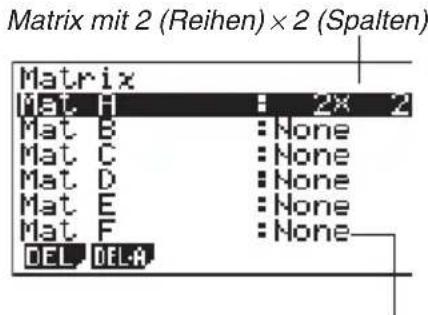
Dimension nicht voreingestellt
• {DEL}/{DEL·A} ... {Bestimmte Matrix}/{Alle Matrizen} löschen
- D ie maximale Anzahl von Reihen, die für eine Matrix spezifiziert werden kann, beträgt 255 und die maximale Anzahl der Spalten beträgt 255.
Über den Matrix-Antwortspeicher (MatAns)
Der Rechner speichert Ergebnisse von Matrix-Rechnungen automatisch im Matrix-Antwortspeicher. Die folgenden Punkte hinsichtlich des Matrix-Antwortspeichers beachten.
- W enn Sie eine Matrix-Rechnung ausführen, wird der gegenwärtige Inhalt des Matrix-Antwortspeichers durch das neue Ergebnis ersetzt. Der frühere Inhalt wird gelöscht und kann nicht mehr zurückgewonnen werden.
- D urch Eingabe von Werten in eine Matrix wird der Inhalt des Matrix-Antwortspeichers nicht betroffen.
■ Kreieren einer Matrix
Um eine Matrix zu kreieren, müssen Sie zuerst ihre Dimensionen (Größe) in der MATRIX-Liste definieren. Danach können Sie Werte in die Matrix eingeben.
- Spezifizieren der Dimensionen einer Matrix
Beispiel
Zu kreieren ist eine 2-Reihen × 3-Spalten Matrix in dem mit Mat B bezeichneten Bereich.
Mat B hervorheben.

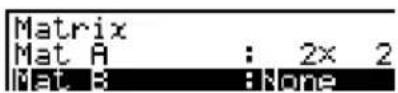

Die Anzahl der Reihen spezifizieren.

Die Anzahl der Spalten spezifizieren.


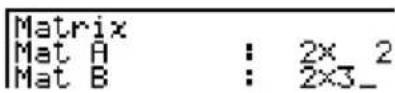
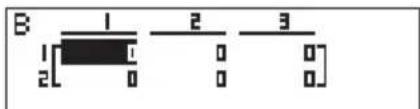
• A Ile Zellen der neuen Matrix enthalten den Wert 0.
- Falls der Schriftzug "Mem ERROR" neben dem Matrix-Bereichsnamen verbleibt, nachdem Sie die Dimensionen eingegeben haben, dann bedeutet dies, dass kein ausreichender freier Speicherplatz für das Kreieren der gewünschten Matrix vorhanden ist.
●Eingeben von Zellenwerten
Beispiel Die folgenden Daten sind in Matrix B einzugeben:
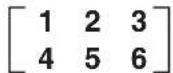
Mat B wählen.

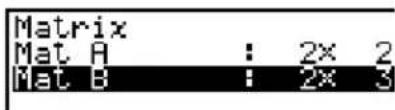
Hervorgehobene Zelle (bis zu sechs Stellen können angezeigt werden)



Wert in der gegenwärtig hervorgehobenen Zelle
(Die Daten werden in die hervorgehobene Zelle eingegeben. Mit jedem Drücken der EXE Taste wird die Hervorhebung an die nächste Zelle nach rechts verschoben.)
- D ie angezeigten Zellenwerte zeigen positive Ganzzahlen mit bis zu sechs Stellen und negative Ganzzahlen mit bis zu fünf Stellen an (eine Stelle wird für das Minuszeichen verwendet). Exponenzialwerte werden mit bis zu zwei Stellen für den Exponenten angezeigt. Bruchwerte werden nicht angezeigt.
- S ie können den gesamten einer Zelle zugeordneten Wert sehen, indem Sie die Hervorhebung mit den Cursor-Tasten an die Zelle verschieben, deren Wert Sie anzeigen möchten.
- Für eine Matrix werden zehn Byte an Speicherplatz pro Zelle benötigt. Dies bedeutet, dass eine 3 × 3 Matrix einen Speicherplatz von 90 Byte ( 3 × 3 × 10 = 90 ) benötigt.
Löschen von Matrizen
Sie können entweder eine bestimmte Matrix oder alle im Speicher enthaltenen Matrizen löschen.
- Löschen einer bestimmten Matrix
-
Während die MATRIX-Liste am Display angezeigt wird, die ▲ und ▼ Taste verwenden, um die zu löscheide Matrix hervorzuheben.
-
Die F1 (DEL) Taste drücken.
-
Die F1 (YES) Taste drücken, um die Matrix zu löschen, oder die F6 (NO) Taste drücken, um die Operation abzubrechen, ohne etwas zu löschen.
- D ie Anzeige "None" ersetzt die Dimensionen der gelöschten Matrix.
- Löschen aller Matrizen
-
Während die MATRIX-Liste am Display angezeigt wird, die F2 (DEL-A) Taste drücken.
-
Die F1 (YES) Taste drücken, um alle Matrizen im Speicher zu löschen, oder die F6 (NO) Taste drücken, um die Operation abzubrechen, ohne etwas zu löschen.
- D ie Anzeige "None" wird für alle Matrizen angezeigt.
Verwenden Sie den folgenden Vorgang, um die Matrix für die Zellen-Operationen vorzubereiten.
-
Während die MATRIX-Liste am Display angezeigt wird, die ⚠️ und ⼀ Taste verwenden, um den Namen der zu verwendenden Matrix hervorzuheben.
-
Die EXE Taste drücken, und das Funktionsmenü mit den folgenden Posten erscheint.
• {R·OP} ... {Reihenrechnungsmenü}
- {ROW}/{COL} ... {Reihen}/{Spalten} Operationsmenü
Alle der nachfolgenden Beispiele verwenden die mit der oberen Operation aufgerufene Matrix A.
■Reihenrechnungen
Das folgende Menü erscheint, wenn Sie die F1 (R-OP) Taste drücken, während eine aufgerufene Matrix am Display angezeigt wird.
• {Swap} ... {Vertauschen von Reihen}
- × Rw ... {Skalarmultiplikation der spezifizierten Reihe}
- × Rw+ ... {Addition des Skalarprodukts der spezifizierten Reihe zu einer anderen Reihe}
- {Rw+} ... {Addition der spezifizierten Reihe zu einer anderen Reihe}
● Vertauschen von zwei Reihen
Beispiel Die Reihen 2 und 3 der folgenden Matrix sind zu vertauschen:
Matrix A = 3 [1 amp; 2 4 amp; 5 amp; 6 ]
F1(R·OP) F1(Swap)
Die Nummern der zu vertauschenden Reihen eingeben.
2 EXE 3 EXE
●Berechnen der Skalarmultiplikation einer Reihe
Beispiel Zu berechnen ist die Skalarmultiplikation der Reihe 2 der folgenden Matrix, indem mit 4 multipliziert wird:
Matrix A = [1 amp; 2 3 amp; 4 5 amp; 6 ]
F1(R-OP) F2(×Rw)
Den Multiplikatorwert eingeben.
4 EXE
Die Reihennummer spezifizieren.
2 EXE
- Berechnen die Skalarmultiplikation einer Reihe und Addieren des Ergebnisses zu einer anderen Reihe
Beispiel Zu berechnen ist die Skalarmultiplikation der Reihe 2 der folgenden Matrix, indem mit 4 multipliziert wird, worauf das Ergebnis zu Reihe 3 zu addieren ist:
Matrix A = [1 amp; 2 3 amp; 4 5 amp; 6 ]
F1(R·OP) F3(×Rw+)
Den Multiplikatorwert eingeben.
4 EXE
Die Nummer der Reihe spezifizieren, deren Skalarmultiplikation zu berechnen ist.
2 EXE
Die Nummer der Reihe spezifizieren, zu der das Ergebnis addiert werden soll.
3 EXE
- Addieren von zwei Reihen
Beispiel Zu addieren ist Reihe 2 zu Reihe 3 der folgenden Matrix:
Matrix A = [1 amp; 2 3 amp; 4 5 amp; 6 ]
F1 (R·OP) F4 (Rw+)
Die Nummer der zu addierenden Reihe spezifizieren.
2 EXE
Die Nummer der Reihe spezifizieren, zu der addiert werden soll.
3 EXE
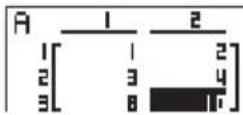
■Reihen-Operationen
Das folgende Menü erscheint, wenn Sie die F2 (ROW) Taste drücken, während eine aufgerufene Matrix am Display angezeigt wird.
• {DEL} ... {Reihe löschen}
• {INS} ... {Reihe einfügen}
• {ADD} ... {Reihe addieren}
- Löschen einer Reihe
Beispiel Reihe 2 der folgenden Matrix ist zu löschen:
Matrix A = [1 amp; 2 3 amp; 4 5 amp; 6 ]
F2 (ROW)
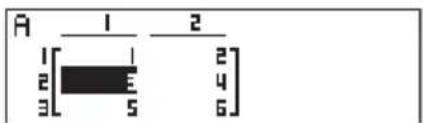
F1 (DEL)
![A 1 2 1[1 2] 2[5 6]](/content/2026/06/1238983/images/3f2ef32f3468440f396c6f99878873e7f927a743aee367b1cec5e8e6fb2b17f4.jpg)
- Einfügen einer Reihe
Beispiel Eine neue Reihe ist zwischen den Reihen 1 und 2 der folgenden Matrix einzufügen:
Matrix A = [1 amp; 2 3 amp; 4 5 amp; 6 ]
F2 (ROW)
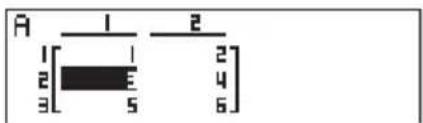
F2 (INS)
![A 1 2 1 [1 2] 2 [1 0] 3 [3 4] 4 [5 6]](/content/2026/06/1238983/images/9156ec5ed97159e037209aeb71fc5b250cd01e9398461e833c4a130180e89891.jpg)
- Addieren einer Reihe
Beispiel Eine neue Reihe ist unter Reihe 3 der folgenden Matrix zu addieren:
Matrix A = [1 amp; 2 3 amp; 4 5 amp; 6 ]
F2 (ROW) ▼ ▼
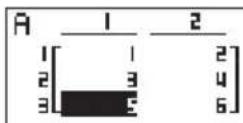
F3 (ADD)
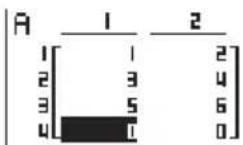
■Spalten-Operationen
Das folgende Menü erscheint, wenn Sie die F3 (COL) Taste drücken, während eine aufgerufene Matrix am Display angezeigt wird.
• {DEL} ... {Spalte löschen}
• {INS} ... {Spalte einfügen}
- {ADD} ... {Spalte addieren}
- Löschen einer Spalte
Beispiel Zu löschen ist Spalte 2 der folgenden Matrix:
Matrix A = [1 amp; 2 3 amp; 4 5 amp; 6 ]
F3 (COL)
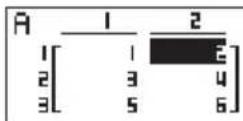
F1 (DEL)
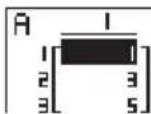
●Einfügen einer Spalte
Beispiel Eine neue Spalte ist zwischen den Spalten 1 und 2 der folgenden Matrix einzufügen:
Matrix A = [1 amp; 2 3 amp; 4 5 amp; 6 ]
F3 (COL)
![A 1 2 1 [ 1 E 2 [ 3 4 3 [ 5 6 ]](/content/2026/06/1238983/images/8285845cc70970bb1a88f9b5fbe0c1d8b3b058fef809848b6780f9f72e00c70c.jpg)
F2 (INS)
![A 1 2 3 1[ 1 0 2] 2[ 3 0 4] 3[ 5 0 6]](/content/2026/06/1238983/images/a6e7b4732b1315e7be3032c3f7b874a47b9c1e04104250a9b7454c94134da087.jpg)
- Addieren einer Spalte
Beispiel Eine neue Spalte ist rechts von Spalte 2 der folgenden Matrix zu addieren:
Matrix A = [1 amp; 2 3 amp; 4 5 amp; 6 ]
F3 (COL)
![A 1 2 1 [ 1 E 2 3 4 3 5 6 ]](/content/2026/06/1238983/images/ea2158e4f76b60945612638e09efde3ff32db70683be2059fcff711efb126a2b.jpg)
F3 (ADD)
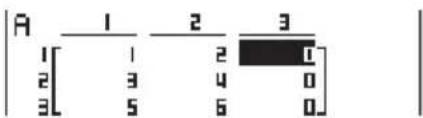
6-3 Modifizieren von Matrizen unter Verwendung von Matrix-Befehlen [OPTN]-[MAT]
![CASIO CFX-9950GB - 6-3 Modifizieren von Matrizen unter Verwendung von Matrix-Befehlen [OPTN]-[MAT] - 1](/content/2026/06/1238983/images/c07d51051fee72823568ff67e319fbf4975d990170842ab5b8d6cc5f677cd1f4.jpg)
![CASIO CFX-9950GB - 6-3 Modifizieren von Matrizen unter Verwendung von Matrix-Befehlen [OPTN]-[MAT] - 2](/content/2026/06/1238983/images/ca70bf80e4dec7a856ec49985b07e39e4d7e51c4fdb9e1827cc1811de41b5da1.jpg)
●Anzeigen der Matrix-Befehle
- Aus dem Hauptmenü das RUN-Icon wählen und die EXE Taste drücken.
- Die OPTN Taste drücken, um das Option-Menü anzuzeigen.
- Die F2 (MAT) Taste drücken, um das Matrix-Operationsmenü anzuzeigen.
Nachfolgend sind nur die Posten des Matrix-Befehlsmenüs beschrieben, die für das Kreieren von Matrizen und die Eingabe von Matrix-Daten verwendet werden.
• {Mat} ... {Mat Befehl (Matrix-Spezifikation)}
- {Aug} ... {Augment-Befehl (verbindet zwei Matrizen)}
- {Iden} ... {Identity-Befehl (Identitäts-Matrix-Eingabe)}
- {Dim} ... {Dim-Befehl (Dimensionsprüfung)}
- {Fill} ... {Fill-Befehl (identische Zellenwerte)}
- M → L ... Mat → List-Befehl (ordnet den Inhalt der gewählten Spalte der Listendatei zu)
■Matrix-Daten-Eingabeformat
Nachfolgend ist das Format dargestellt, das Sie verwenden sollten, wenn Sie Daten für das Kreieren einer Matrix unter Verwendung des Mat-Befehls des Matrix-Operationsmenüs eingeben.
[a _ 1 1 amp; a _ 1 2 amp; ... amp; a _ 1 n a _ 2 1 amp; a _ 2 2 amp; ... amp; a _ 2 n amp; amp; amp; a _ m 1 amp; a _ m 2 amp; ... amp; a _ mn ]
= [[a _ 1 1, a _ 1 2, ... , a _ 1 n] [a _ 2 1, a _ 2 2, ... , a _ 2 n] ... . [a _ m 1, a _ m 2, ... , a _ mn]]; rightarrow Mat [Buchstabe A bis Z]
- Der Maximalwert sowohl für m als auch für n ist 255.
Beispiel 1 Einzugeben sind die folgenden Daten als Matrix A:
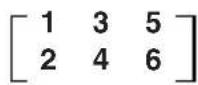
OPTN F2 (MAT)
- E s kommt zu einem Fehler, wenn der Speicher während der Eingabe von Daten voll wird.
- S ie können das obige Format auch in einem Programm verwenden, das Matrix-Daten eingibt.
●Eingeben einer Identitäts-Matrix
Den Identity-Befehl (F1) des Matrix-Operationsmenüs verwenden, um eine Identitäts-Matrix zu kreieren.
Beispiel 2 Zu kreieren ist eine 3 × 3 Identitäts-Matrix als Matrix A.
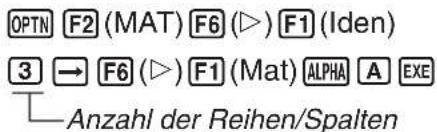
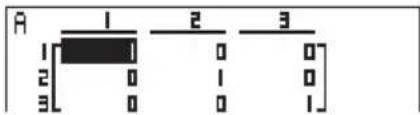
●Prüfen der Dimensionen einer Matrix
Den Dim-Befehl (F2) des Matrix-Operationsmenüs verwenden, um die Dimensionen einer vorhandenen Matrix zu kontrollieren.
Beispiel 3 Zu prüfen sind die Dimensionen der Matrix A, die in Beispiel 1 eingegeben wurde.

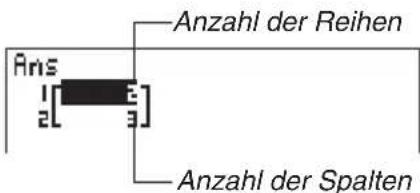
Das Display zeigt an, dass die Matrix A aus zwei Reihen und drei Spalten besteht.
Sie können {Dim} auch verwenden, um die Dimensionen der Matrix zu spezifizieren.
Beispiel 4 Zu spezifizieren sind die Dimensionen der 2 Reihen und 3 Spalten für Matrix B.
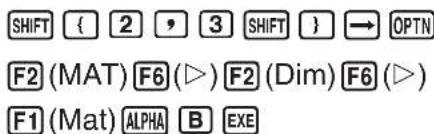
![B 1 2 3 1[0 0 0] 2[0 0 0]](/content/2026/06/1238983/images/835b34caa03308c64a5f6b718efc70648cf75522212900cfaa676fc37f099a8c.jpg)
■Modifizieren von Matrizen unter Verwendung von Matrix-Befehlen
Sie können Matrix-Befehle auch verwenden, um Werte einer Matrix zuzuordnen und Werte von einer bestehenden Matrix aufzurufen, um alle Zellen einer bestehenden Matrix mit dem gleichen Wert zu füllen, um zwei Matrizen zu einer einzigen Matrix zu kombinieren und um den Inhalt einer Matrix-Spalte einer Listendatei zuzuordnen.
- Zuordnen von Werten zu und Aufrufen von Werten von einer bestehenden Matrix
Verwenden Sie das folgende Format mit dem Mat-Befehl (F1) des Matrix-Operationsmenüs, um eine Zelle für das Zuordnen und Aufrufen zu spezifizieren.
Mat X [m, n]
X ..... Matrix-Name (A bis Z oder Ans)
m......Reihennummer
n.....Spaltennummer
Beispiel 1 Der Wert 10 ist der Zelle an Reihe 1, Spalte 2 der folgenden Matrix zuzuordnen:
Matrix A = [1 amp; 2 3 amp; 4 5 amp; 6 ]
1 amp; 0 amp;→ amp; OPTN amp; F 2 (MAT) amp; F 1 (Mat); hline ALPHA amp;A amp;SHIFT amp;[ amp;1, amp;2 amp;SHIFT] amp;EXE
1 0 → Mat A[1,2] 1 0
Beispiel 2 Der Wert in der Zelle an Reihe 2, Spalte 2 der obigen Matrix ist mit 5 zu multiplizieren.
OPTN F2 (MAT) F1 (Mat) ALPHA A SHIFT [ 2, 2 SHIFT] × 5 EXE
Mat A [2, 2] × 5 2 0
- Füllen einer Matrix mit identischen Werten und Kombinieren von zwei Matrizen zu einer einzigen Matrix
Den Fill-Befehl (F3) des Matrix-Operationsmenüs verwenden, um alle Zellen einer bestehenden Matrix mit einem identischen Wert zu füllen, oder den Augment-Befehl (F5) verwenden, um zwei bestehende Matrizen in eine einzige Matrix zu kombinieren.
Beispiel 1 Füllen der Zellen der Matrix A mit dem Wert 3.
OPTN F2 (MAT) F6 () F3 (Fill) 3 F6 () F1 (Mat) ALPHA A EXE Füllwert
Fill(3,Mat A amp; amp; Done
Beispiel 2 Kombinieren der zwei folgenden Matrizen:
A = [1 2 ] B = [3 4 ]
- D ie beiden Matrizen, die kombiniert werden sollen, müssen die gleiche Anzahl an Reihen aufweisen. Es kommt zu einem Fehler, wenn Sie das Kombinieren von zwei Matrizen versuchen, die unterschiedliche Anzahlen von Reihen aufweisen.
- Zuordnen des Inhalts einer Matrix-Spalte zu einer Listendatei
Verwenden Sie das folgende Format mit dem Mat→List-Befehl (F2) des Matrix-Operationsmenüs, um eine Spalte und eine Listendatei zu spezifizieren.
Mat → List (Mat X, m) → List n X = Matrix - Name (A bis Z oder Ans) m = Spaltennummer n = Listennummer
Beispiel
Zuzuordnen ist der Inhalt der Spalte 2 der folgenden Matrix zu der Listendatei 1.
Matrix A = [1 amp; 2 3 amp; 4 5 amp; 6 ]
OPTN F2 (MAT) F2 (M→L) F1 (Mat)
ALPHA A , 2 ) →
Spaltennummer
OPTN F1 (LIST) F1 (List) 1 EXE
Mat→List(Mat A,2)→Lis t 1 Done

Sie können den Matrix-Antwortspeicher verwenden, um das Ergebnis der obigen Matrix-Eingabe- und -Editieroperationen einer Matrix-Variablen zuzuordnen. Um dies auszuführen, die folgende Syntax verwenden.
- Fill (n, Mat α) → Mat β
• A ugment (Matα, Mat β) → Mat γ
Oben sind α, β , und γ beliebige Variablennamen A bis Z, und n ist ein beliebiger Wert. Das Obige beeinflusst nicht den Inhalt des Matrix-Antwortspeichers.

Das Matrix-Befehlsmenü verwenden, um Matrix-Rechenoperationen auszuführen.
●Anzeigen der Matrix-Befehle
- Aus dem Hauptmenü das RUN-Icon auswählen und die EXE Taste drücken.
- Die OPTN Taste drücken, um das Option-Menü anzuzeigen.
- Die F2 (MAT) Taste drücken, um das Matrix-Befehlsmenü anzuzeigen.
Nachfolgend sind nur die Matrix-Befehle beschrieben, die für Matrix-Arithmetikoperationen verwendet werden.
• {Mat} ... {Mat-Befehl (Matrix-Spezifikation)}
• {Det} ... {Det-Befehl (Determinanten-Befehl)}
- {Trn} ... {Trn-Befehl (Transponierungs-Matrix-Befehl)}
- {Iden} ... {Identity-Befehl (Identitäts-Matrix-Eingabe)}
Alle nachfolgenden Beispiele gehen von der Annahme aus, dass die Matrix-Daten bereits im Speicher abgespeichert sind.
■Matrix-Arithmetikoperationen
Matrix 1 Arithmetikoperatortaste Matrix 2

flowchart
graph LR
    A["Mat A<br>⋮<br>Mat Z<br>MatAns MatAns"] --> B["+"]
    B --> C["−"]
    C --> D["EXE"]
    D --> E["Mat A<br>⋮<br>Mat Z"]
    E --> F[" "]
Beispiel 1 Die beiden folgenden Matrizen (Matrix A + Matrix B) sind zu addieren:
A = [1 amp; 1 2 amp; 1 ] B = [2 amp; 3 1 amp; ]
F1(Mat) ALPHA A +
F1(Mat) ALPHA B EXE
![Ans 1 2 1 E 4 2 [ 4 2 ]](/content/2026/06/1238983/images/1bf07ff563e71695309e0fc6ed78ef6f02bd2e151324e7a36c9daf8f2970aa47.jpg)
Beispiel 2 Die beiden Matrizen in Beispiel 1 sind zu multiplizieren (Matrix A × Matrix B).
F1(Mat) ALPHA A X
F1(Mat) ALPHA B EXE
![Ans 1 2 1[ ] 4 2[ ] 6 7](/content/2026/06/1238983/images/01d1dc101cb3bcf5d51d6f9fe7a4fd5248265bafe683bb15d4197dadc478a72b.jpg)

- D ie beiden Matrizen müssen die gleichen Dimensionen aufweisen, um addiert oder subtrahiert werden zu können. Es kommt zu einem Fehler, wenn Sie versuchen, Matrizen mit unterschiedlichen Dimensionen zu addieren oder subtrahieren.
- Für eine Multiplikation muss die Anzahl der Spalten in Matrix 1 der Anzahl der Reihen in Matrix 2 entsprechen. Anderenfalls kommt es zu einem Fehler.
- S ie können an Stelle von Matrix 1 oder Matrix 2 im Matrix-Arithmetikformat eine Identitäts-Matrix verwenden. Verwenden Sie den Identity-Befehl (F1) des Matrix-Befehlsmenüs, um die Identitäts-Matrix einzugeben.
Beispiel 3 Die Matrix A (aus Beispiel 1) ist mit einer 2 × 2 Identitäts-Matrix zu multiplizieren.
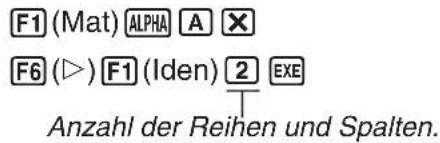
![Ans 1 2 1 [ ] 2 1 2 [ ]](/content/2026/06/1238983/images/17fccedf6e3c084c3d13fee8d465619b221fd4dfce2670a836e94beb5bf9f59a.jpg)
■Matrix-Skalarmultiplikation
Nachfolgend ist das Format für die Berechnung einer Matrix-Skalarmultiplikation, bei dem der Wert in jeder Zelle der Matrix mit dem gleichen Wert multipliziert wird, aufgeführt.
Skalarwert Matrix
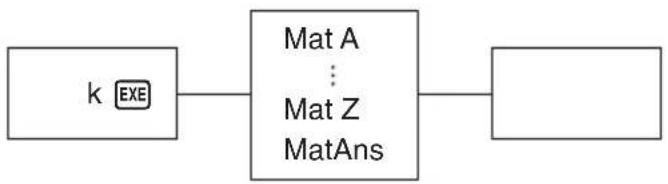
flowchart
graph LR
    A["k EXE"] --> B["Mat A"]
    B --> C["..."]
    B --> D["Mat Z"]
    B --> E["MatAns"]
    E --> F[" "]
Beispiel Berechne die Skalarmultiplikation der folgenden Matrix, indem ein Multiplikatorwert von 4 verwendet wird:
Matrix A = [1 amp; 2 3 amp; 4 ]
④ F1 (Mat) ALPHA A EXE
![Ans 1 2 1[ ] 8 2[ 12 16]](/content/2026/06/1238983/images/f73369d3282b835f074bd5a40683a9e54366755227f93d2c58f619b8507353bb.jpg)
Determinante
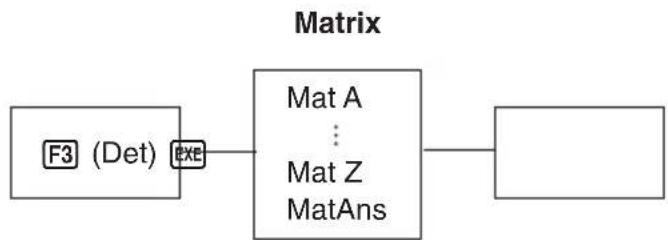
flowchart
graph LR
    A["F3 (Det)"] -->|EXE| B["Mat A"]
    B --> C["..."]
    B --> D["Mat Z"]
    B --> E["MatAns"]
    E --> F["Output"]
Beispiel Zu berechnen ist die Determinante für die folgende Matrix:
Matrix A = [1 amp; 2 amp; 3 4 amp; 5 amp; 6 - 1 amp; - 2 amp; 0 ]
F3 (Det) F1 (Mat) ALPHA A EXE
Det Mat A -9
- Determinanten können nur für quadratische Matrizen (gleiche Anzahl an Reihen und Spalten) erhalten werden. Falls versucht wird, die Determinante für eine nicht quadratische Matrix zu bestimmen, kommt es zu einem Fehler.
• Die Determinante einer 2 × 2 Matrix wird wie nachfolgend gezeigt berechnet.
| A | = [a _ 1 1 a _ 1 2 amp; a _ 2 1 a _ 2 2 amp; ] = a _ 1 1 a _ 2 2 - a _ 1 2 a _ 2 1
• Die Determinante einer 3 × 3 Matrix wird wie nachfolgend gezeigt berechnet.
| A | = [a _ 1 1 a _ 1 2 a _ 1 3 amp; a _ 2 1 amp; a _ 2 2 amp; a _ 2 3 a _ 3 1 a _ 3 2 a _ 3 3 amp; ] = a _ 1 1 a _ 2 2 a _ 3 3 + a _ 1 2 a _ 2 3 a _ 3 1 + a _ 1 3 a _ 2 1 a _ 3 2 - a _ 1 1 a _ 2 3 a _ 3 2 - a _ 1 2 a _ 2 1 a _ 3 3 - a _ 1 3 a _ 2 2 a _ 3 1
■Matrix-Transposition
Eine Matrix wird transponiert, wenn ihre Reihen zu Spalten und ihre Spalten zu Reihen werden. Nachfolgend ist das Format für die Matrix-Transposition aufgeführt.
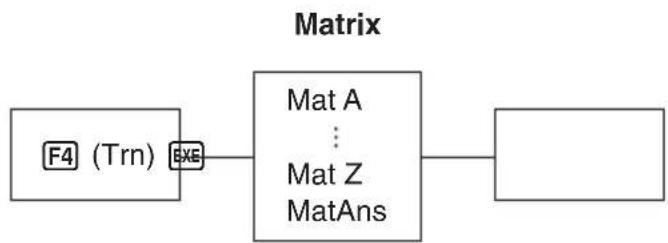
flowchart
graph LR
    A["F4 (Trn)"] --> B["ExE"]
    B --> C["Mat A"]
    C --> D["..."]
    C --> E["Mat Z"]
    C --> F["MatAns"]
    F --> G["End"]
Beispiel Die folgende Matrix ist zu transponieren:
Matrix A = [1 amp; 2 3 amp; 4 5 amp; 6 ]
F4 (Trn) F1 (Mat) ALPHA A EXE
![Ans 1 2 3 1 [ ] 3 5 2 [ 2 4 6]](/content/2026/06/1238983/images/bacd24fd34f4d6ad167a72f1ded7ac631d790afaedabd47bfd280b5eda30cf15.jpg)
Matrix-Inversion
Matrix
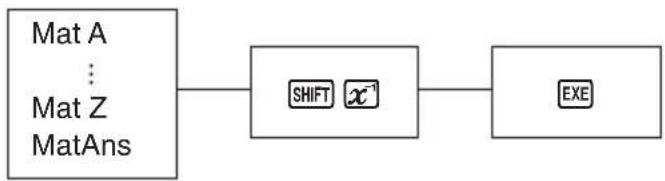
flowchart
graph LR
    A["Mat A\n⋮\nMat Z\nMatAns"] --> B["SHIFT x⁻¹"]
    B --> C["EXE"]
Beispiel Die folgende Matrix ist zu invertieren:
Matrix A = [1 amp; 2 3 amp; 4 ]
F1 (Mat) ALPHA A SHIFT x1 EXE
![Ans 1 2 1[-2] 1 2[1.5 -0.5]](/content/2026/06/1238983/images/f4227f193bfd85effc5665840541e5b444944d413ed37ccdf3b89a1118dbc2f0.jpg)
- N ur quadratische Matrizen (gleiche Anzahl von Reihen und Spalten) können invertiert werden. Falls das Invertieren einer nicht quadratischen Matrix versucht wird, kommt es zu einem Fehler.
- E ine Matrix mit einem Wert von Null kann nicht invertiert werden. Falls das Invertieren einer Matrix mit einem Wert von Null versucht wird, kommt es zu einem Fehler.
- D ie Rechengenauigkeit wird bei Matrizen mit einem Wert nahe von Null betroffen.

- E ine zu invertierende Matrix muss den nachfolgend gezeigten Bedingungen entsprechen.
AA ^ - 1 = A ^ - 1 A = E = [1 amp; 0 0 amp; 1 ]
- N achfolgend ist die Formel gezeigt, die verwendet wird, um die Matrix A in die inverse Matrix A-1 zu invertieren.
A = [a amp; b cc amp; d ]
A ^ - 1 = 1ad - bc [d amp; - b - c amp; a ] Darauf achten, dass ad - bc ≠ 0 ist.
■Quadrieren einer Matrix
Matrix
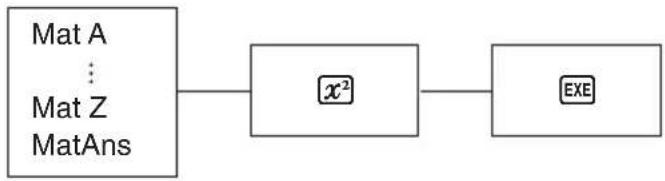
flowchart
graph LR
    A["Mat A\n⋮\nMat Z\nMatAns"] --> B["x²"]
    B --> C["EXE"]
Beispiel Die folgende Matrix ist zu quadrieren.
Matrix A = [1 amp; 2 3 amp; 4 ]
F1 (Mat) ALPHA A x2 EXE
![Ans 1 2 1[ ] 10 2[ 15 22]](/content/2026/06/1238983/images/955e1576556699a61ac1762fc4d48e2a85cd45acd6e38b9cd7364c6c091f5da5.jpg)
Erheben einer Matrix zu einer Potenz
Matrix Natürliche Zahl
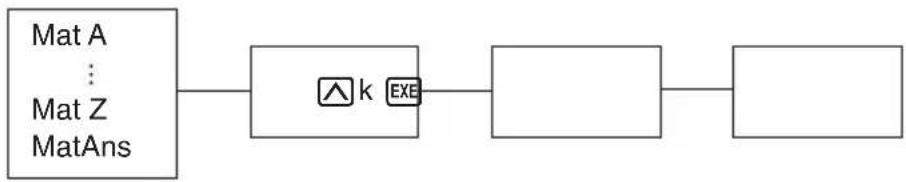
flowchart
graph LR
    A["Mat A<br>⋮<br>Mat Z<br>MatAns"] --> B["△k EXE"]
    B --> C[" "]
    C --> D[" "]
Beispiel Die folgende Matrix ist zur dritten Potenz zu erheben:
Matrix A = [1 amp; 2 3 amp; 4 ]
F1(Mat) ALPHA A 3 EXE
![Ans 1 2 1[34 54] 2[81 118]](/content/2026/06/1238983/images/9ccff741689a176799e30bb2d691eb4bd5604e6d812cba126cddf8c803f39e45.jpg)
■Bestimmung des Absolutwertes, des ganzzahligen Teils, des Bruchteils und der maximalen Ganzzahl einer Matrix
Funktionsbefehl Matrix
flowchart
graph LR
    A["Abs Mat A\nFrac\nInt Mat Z\nIntg MatAns"] --> B["..."]
    B --> C["EXE"]
Beispiel Zu bestimmen ist der Absolutwert der folgenden Matrix:
Matrix A = [1 amp; - 2 - 3 amp; 4 ]
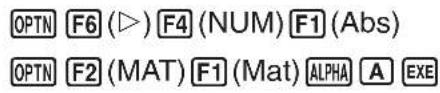
- D eterminanten und inverse Matrizen werden unter Verwendung der Eliminierungsmethode berechnet, sodass Fehler (wie fallengelassene Stellen) erzeugt werden können.
- M atrix-Operationen werden individuell für jede Zelle ausgeführt, sodass die Rechnungen eine beachtliche Zeitdauer benötigen können.
- D ie Rechengenauigkeit der angezeigten Ergebnisse für Matrix-Rechnungen beträgt ±1 an der niedrigwertigsten Stelle.
- Falls das Ergebnis einer Matrix-Rechnung zu groß ist, um in den Matrix-Antwortspeicher zu passen, kommt es zu einem Fehler.
- S ie können die folgende Operation verwenden, um den Inhalt des Matrix-Antwortspeichers an eine andere Matrix zu übertragen (oder wenn der Matrix-Antwortspeicher eine Determinante zu einer Variablen enthält).
MatAns → Mat α
In der obigen Operation ist α ein beliebiger Variablenname A bis Z. Die obige Operation beinflusst nicht den Inhalt des Matrix-Antwortspeichers.
Kapitel
Gleichungsberechnungen
Ihr Grafik-Rechner kann die folgenden drei Typen von Rechnungen lösen:
• Lineare Gleichungen mit zwei bis sechs Unbekannten
• G leichungen höherer Ordnung (quadratisch, kubisch)
- Lösungsrechnungen
7-1 Vor Beginn der Berechnung einer Gleichung
7-2 Lineare Gleichungen mit zwei bis sechs Unbekannten
7-3 Quadratische und kubische Gleichungen
7-4 Lösungsrechnungen
7-5 Was bei Auftreten eines Fehlers zu tun ist
7-1 Vor Beginn der Berechnung einer Gleichung
Bevor Sie mit der Berechnung einer Gleichung beginnen, müssen Sie zuerst den richtigen Modus aufrufen, und Sie müssen auch die Gleichungsspeicher löschen, um die von einer vorhergehenden Berechnung noch verbliebenen Daten zu löschen.
■Aufrufen des Modus für die Berechnung von Gleichungen
In dem Hauptmenü das EQUA-Icon wählen, um den Gleichungsmodus aufzurufen.
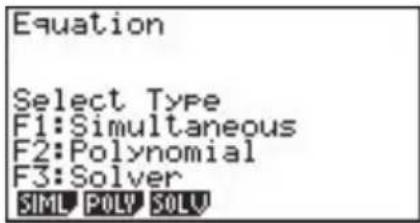
- {SIML} ... {Lineare Gleichung mit zwei bis sechs Unbekannten}
• {POLY} ... {Quadratische oder kubische Gleichung}
• {SOLV} ... {Lösungsrechnung}
■Löschen der Gleichungsspeicher
-
Den gewünschten Gleichungsberechnungsmodus (SIML oder POLY) aufrufen und die für diesen Modus erforderliche Tastenbetätigung ausführen.
-
Im Falle des SIML-Modus (F1), die Funktionstasten F1 (2) bis F5 (6) verwenden, um die Anzahl der Unbekannten zu spezifizieren.
- Im Falle des POLY-Modus (F2), die Funktionstasten F1 (2) oder F2 (3) verwenden, um den Grad der Polynome zu spezifizieren.
-
Fall Sie die F3 (SOLV) Taste gedrückt haben, direkt mit Schritt 2 fortsetzen.
-
Die F2 (DEL) Taste drücken.
-
Die F1 (YES) Taste drücken, um die Gleichungsspeicher des gegenwärtigen Gleichungsmodus zu löschen, oder die F6 (NO) Taste drücken, um die Löschoperation abzubrechen, ohne etwas zu löschen.
7-2 Lineare Gleichungen mit zwei bis sechs Unbekannten
Sie können die hier beschriebenen Vorgänge verwenden, um lineare Gleichungen mit Unbekannten zu lösen, die den folgenden Formaten entsprechen:
a 2 x + b 2 y = c 2 a _ 1 x + b _ 1 y + c _ 1 z + d _ 1 t + e _ 1 u + f _ 1 v = g _ 1 a _ 2 x + b _ 2 y + c _ 2 z + d _ 2 t + e _ 2 u + f _ 2 v = g _ 2 a 3 x + b 3 y + c 3 z + d 3 t + e 3 u + f 3 v = g 3 a 4 x + b 4 y + c 4 z + d 4 t + e 4 u + f 4 v = g 4 a 5 x + b 5 y + c 5 z + d 5 t + e 5 u + f 5 v = g 5 a _ 6 x + b _ 6 y + c _ 6 z + d _ 6 t + e _ 6 u + f _ 6 v = g _ 6
Zwei Unbekannte a1x + b1y = c1
Sechs Unbekannte
- S ie können auch lineare Gleichungen mit drei, vier und fünf Unbekannten lösen. In jedem Fall ist das Format ähnlich zu dem oben gezeigten.
■Spezifizieren der Anzahl der Unbekannten
Während der Gleichungsmodus aufgerufen ist, die F1 (SIML) Taste drücken, und danach die Anzahl der Unbekannten spezifizieren.
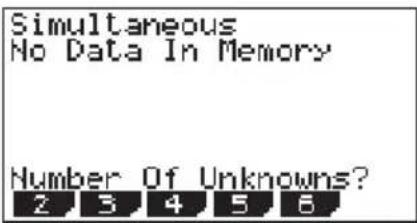
- {2}/{3}/{4}/{5}/{6} ... Lineare Gleichung mit (2)/(3)/(4)/(5)/(6) Unbekannten
■ Lösen linearer Gleichungen mit drei Unbekannten
Beispiel
Zu lösen sind die folgenden linearen Gleichungen für x, y, und z:
4 x + y - 2 z = - 1
x + 6 y + 3 z = 1
- 5 x + 4 y + z = - 7
-
Während der lineare Gleichungsmodus (SIML) aufgerufen ist, die F2 (3) Taste drücken, da die zu lösenden linearen Gleichungen drei Unbekannte aufweisen.
-
Jeden Koeffizienten eingeben.
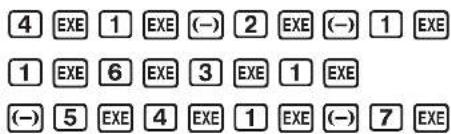
Koeffizienteneingabezellen
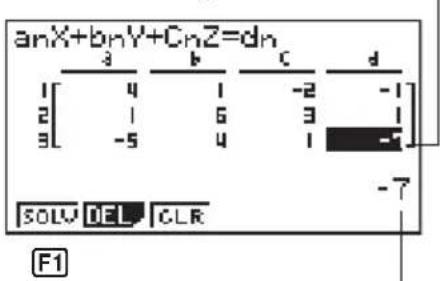
In die erhellte Zelle einzugebender Wert
Mit jedem Drücken der EXE Taste wird der Eingabewert in der erhellten Zelle registriert. Jedes Drücken der EXE Taste gibt die Werte in der folgenden Reihenfolge ein:
Koeffizient a1 → Koeffizient b1 → Koeffizient c1 → Koeffizient d1 →
Koeffizient an→ Koeffizient bn→ Koeffizient cn→ Koeffizient dn (n = 2 bis 6)
- S ie können auch Bruchausdrücke und Wertspeicherinhalte als Koeffizienten eingeben.
- Nach der Eingabe der Koeffizienten, die Gleichungen lösen.
F1(SOLV)
![anX+bnY+CnZ=dn X[0] Y[-1] Z[2] REPT F1 1](/content/2026/06/1238983/images/cfacb57b3b4ba7aef093be95aed8dc28309aa8277f26252423cc7acaba4d7fe1.jpg)
Erhellter Lösungszellenwert
- Interne Berechnungen werden mit 15stelliger Mantisse ausgeführt, wogegen die Ergebnisse mit 10stelliger Mantisse und 2stelligem Exponent angezeigt werden.
- D ieser Rechner führt die gleichzeitigen linearen Gleichungen aus, indem die Koeffizienten in eine Matrix eingegeben werden. Wenn sich daher die Koeffizienten-Matrix an Null annähert, wird die Genauigkeit in der invertierten Matrix reduziert, sodass auch die Genauigkeit der erzeugten Ergebnisse verschlechtert wird. Zum Beispiel würde die Lösung für eine lineare Gleichung mit drei Unbekannten wie folgt berechnet.
[x y z ] = [a amp; amp; a _ 2 amp; b _ 2 amp; c _ 2 a _ 3 amp; b _ 3 amp; c _ 3 ] ^ - 1 b _ 1 c _ 1 [d _ 1 d _ 2 d _ 3 ]
- Zu einem Fehler kommt es, wenn der Rechner die Gleichungen nicht lösen kann.
- Durch Drücken der [F1] (REPT) Taste wird an das anfängliche Display des linearen Gleichungsmodus zurückgekehrt.
Abhängig von den von Ihnen verwendeten Koeffizienten kann es beachtliche Zeit benötigen, bis das Berechnungsergebnis für die gleichzeitigen linearen Gleichungen im Display erscheint. Falls das Ergebnis also nicht sofort erscheint, stellt das keine Störung des Rechners dar.
■Ändern der Koeffizienten
Sie können die Koeffizienten vor oder nach dem Registrieren durch Drücken der EXE Taste ändern.
- Ändern eines Koeffizienten vor dem Registrieren mit der EXE Taste
Die AC Taste drücken, um den derzeitigen Wert zu löschen, und danach einen anderen Wert eingeben.
- Ändern eines Koeffizienten nach dem Registrieren mit der EXE Taste
Die Cursor-Tasten verwenden, um die Zelle zu erhellen, die den Koeffizienten enthält, den Sie ändern möchten. Danach den Wert eingeben, auf den Sie ändern möchten.
Löschen aller Koeffizienten
In dem linearen Gleichungsmodus die F3 (CLR) Funktionstaste drücken. Durch diese Operation werden alle Koeffizienten auf Null gelöscht.
Dieser Rechner kann auch quadratische und kubische Gleichungen lösen, die den folgenden Formaten entsprechen (wenn a ≠ 0 ):
• Q uadratisch: ax2 + bx + c = 0
- Kubisch: ax 3 + bx2 + cx + d = 0
■Spezifizieren des Grads einer Gleichung
Während der Gleichungsmodus aufgerufen ist, die F2 (POLY) Taste drücken, und danach den Grad der Gleichung spezifizieren.
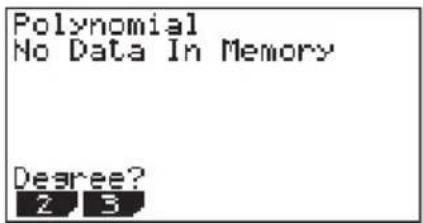
• {2}/{3} ... {Quadratische}/{Kubische} Gleichung
■ Lösen einer quadratischen oder kubischen Gleichung
Beispiel Zu lösen ist die folgende kubische Gleichung:
x ^ 3 - 2 x ^ 2 - x + 2 = 0
-
Die F2 (3) Taste drücken, um den kubischen Gleichungsmodus aufzurufen.
-
Die einzelnen Koeffizienten eingeben.
- Mit jedem Drücken der EXE Taste wird der eingegebene Wert in der erhellten Zelle registriert. Jedes Drücken der EXE Taste gibt die Werte in der folgenden Reihenfolge ein:
Koeffizient a → Koeffizient b → Koeffizient c → Koeffizient d
Die Eingabe des Koeffizienten d ist nur für kubische Gleichungen erforderlich.
- S ie können auch Bruchausdrücke oder Inhalte der Wertspeicher als Koeffizienten eingeben.
- Nach der Eingabe der Koeffizienten, die F1 (SOLV) Taste drücken, um die Gleichungen zu lösen.
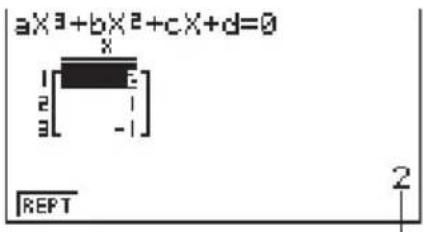
Erhellter Lösungszellenwert
- Interne Kalkulationen werden mit 15stelliger Mantisse ausgeführt, wogegen die Ergebnisse mit 10stelliger Mantisse und 2stelligem Exponent angezeigt werden.
- E s kommt zu einem Fehler, wenn der Rechner die Gleichungen nicht lösen kann.
- Durch Drücken der [F1] (REPT) Taste wird an das anfängliche Display des kubischen Gleichungsmodus zurückgekehrt.
■Gleichungen, die mehrere Wurzellösungen (1 oder 2) oder imaginäre Zahlenlösungen erzeugen
Die nachfolgenden Beispiele zeigen, wie mehrfache Wurzellösungen und imaginäre Zahlenlösungen verarbeitet werden.
- Lösen einer kubischen Gleichung, die eine mehrfache Wertlösung erzeugt
Beispiel Zu lösen ist die folgende kubische Gleichung:
x ^ 3 - 4 x ^ 2 + 5 x - 2 = 0
- Lösen einer kubischen Gleichung, die imaginäre Zahlenlösungen erzeugt
Beispiel Zu lösen ist die folgende kubische Gleichung:
x ^ 3 + x ^ 2 + x - 3 = 0
1 EXE 1 EXE 1 EXE (-) 3 EXE
F1(SOLV)
![aX³+bX²+cX+d=0 x 1[-1+1.4142i] 2[-1-1.4142i] 3[1] -1+1.414213562i REPT](/content/2026/06/1238983/images/d52a84ee86387b2a1eae96c6b9afec1b8ae46b4121b19627fc2404653551b192.jpg)
Es kann beachtliche Zeit dauern, bis das Rechenergebnis einer kubischen Gleichung im Display erscheint. Dies stellt jedoch keine Störung des Rechners dar.
■Änderung der Koeffizienten
Sie können einen Koeffizienten vor oder nach dem Registrieren mit der EXE Taste ändern.
- Ändern eines Koeffizienten vor dem Registrieren mit der EXE Taste
Die AC Taste drücken, um den derzeitigen Wert zu löschen, und danach einen anderen Wert eingeben.
- Ändern eines Koeffizienten nach dem Registrieren mit der EXE Taste
Die Cursor-Tasten verwenden, um die Zelle zu erhellen, die den Koeffizienten enthält, den Sie ändern möchten. Danach den Wert eingeben, auf den Sie ändern möchten.
Löschen aller Koeffizienten
Während der quadratische oder kubische Gleichungsmodus aufgerufen ist, die Funktionstaste F3 (CLR) drücken. Diese Operation löscht alle Koeffizienten auf Null.

Sie können den Wert einer verwendeten Variablen bestimmen, ohne dass Sie eine Gleichung lösen müssen.
Geben Sie die Gleichung ein, worauf eine Tabelle der Variablen auf dem Display erscheint. Verwenden Sie diese Tabelle, um den Variablen Werte zuzuordnen, und führen Sie danach die Rechnung aus, um eine Lösung zu erhalten und den Wert der unbekannten Variablen anzuzeigen.
- S ie können die Variablen-Tabelle nicht in dem Programm-Modus verwenden. Wenn Sie die Lösungsrechnungsfunktion in dem Programm-Modus verwenden möchten, müssen Sie die Programmbefehle verwenden, um den Variablen Werte zuzuordnen.
■Aufrufen des Lösungsrechnungsmodus
Während der Gleichungsmodus aufgerufen ist, die F3 (SOLV) Taste drücken. Die Lösungseingabeanzeige erscheint auf dem Display.
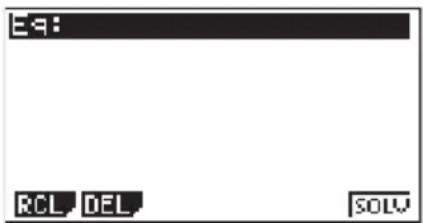
Den Ausdruck eingeben. Sie können Zahlen, alphabetische Zeichen und Operationssymbole eingeben. Falls Sie kein Gleichheitszeichen eingeben, nimmt der Rechner an, dass der Ausdruck links von dem Gleichheitszeichen steht und eine Null an der rechten Seite steht. Um einen anderen Wert als Null an der rechten Seite des Gleichheitszeichen zu spezifizieren, müssen Sie das Gleichheitszeichen und den Wert eingeben.
•Ausführen von Lösungsrechnungen
Beispiel Zu berechnen ist die anfängliche Geschwindigkeit eines nach oben geworfenen Objektes, wenn dieses nach 2 Sekunden eine Höhe von 14 Metern erreicht hat und die Erdbeschleunigung 9,8 m/s² beträgt.
Die folgende Formel zeigt den Zusammenhang zwischen der Höhe H, der anfänglichen Geschwindigkeit V, der Zeit T und der Erdbeschleunigung G eines Objektes im freien Fall.
H = VT - 12 GT ^ 2
- Die F2 (DEL) F1 (YES) drücken, um früher eingegebene Gleichungen zu löschen.
- Die Gleichung eingeben.
ALPHA H SHIFT = ALPHA V ALPHA T - (1 ÷ 2 ) ALPHA G ALPHA T x2 EXE
- Die Werte eingeben.
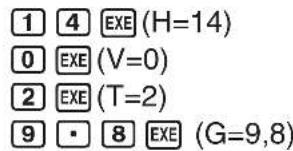
-
Die ▲ Taste drücken, um V = 0 hervorzuheben.
-
Die F6 (SOLV) Taste drücken, um die Lösung zu erhalten.
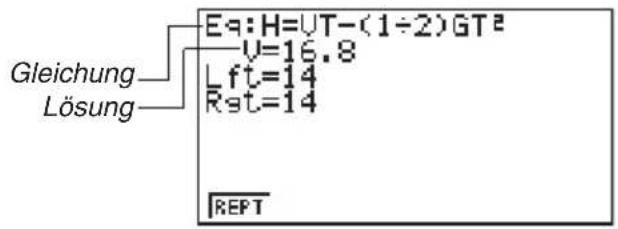
- E s kommt zu einem Fehler, wenn Sie mehr als ein Gleichheitszeichen eingeben.
- "Lft" und "Rgt" zeigen die linke und rechte Seite an, die unter Verwendung des angenäherten Wertes berechnet werden. Je näher die Differenz zwischen diesen beiden Werten zu Null ist, um so größer die Genauigkeit des Ergebnisses.
Lösungsrechnungen
Die Lösung der Funktion wird unter Verwendung des Newtonschen Verfahrens angenähert berechnet.
•Newtonsches Verfahren
Dieses Verfahren beruht auf der Annahme, dass f(x) innerhalb eines sehr engen Bereichs angenähert durch einen linearen Ausdruck ausgedrückt werden kann.
Zuerst wird der Anfangswert (vorausgesagter Wert) x0 gegeben. Unter Verwendung dieses Anfangswertes als Basis, wird der angenäherte Wert x1 erhalten, worauf die linke Seite und die rechte Seite des Rechenergebnisses verglichen werden. Danach wird der angenäherte Wert x1 als Anfangswert verwendet, um den nächsten Annäherungswert x2 zu berechnen. Dieser Vorgang wird wiederholt, bis die Differenz zwischen der linken Seite und der rechten Seite der berechneten Werte kleiner als ein winziger Wert ist.
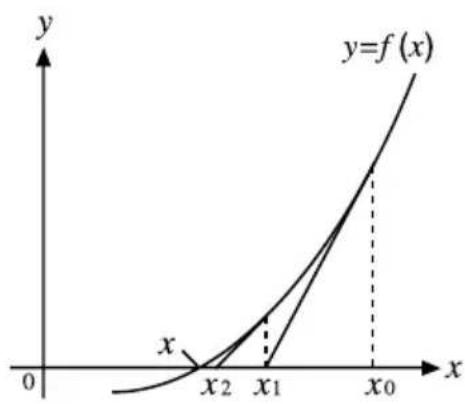
- D ie unter Verwendung des Newtonschen Verfahrens erhaltenen Lösungen können Fehler enthalten.
- Um die Ergebnisse zu überprüfen, diese in den ursprünglichen Ausdruck einsetzen und die Rechnung ausführen.

- D as Newtonsche Verfahren verwenden, um die Annäherungswerte der Lösung zu berechnen. Wenn dieses Verfahren verwendet wird, kann es manchmal zu den folgenden Problemen kommen.
—Lösungen können für bestimmte anfängliche Schätzwerte nicht erhalten werden. Sollte dies eintreten, versuchen Sie die Eingabe eines anderen Wertes, von dem Sie annehmen, dass er in der Nähe der Lösung liegt, und führen Sie die Rechnung erneut aus.
—Der Rechner kann vielleicht keine Lösung finden, auch wenn eine Lösung vorhanden ist. - A ufgrund bestimmter Eigenschaften des Newtonschen Verfahrens, können die Lösungern für die folgenden Arten von Funktionen nur mit Schwierigkeiten berechnet werden.
—Periodische Funktionen (z.B. y = x - a ) —Funktionen, deren Grafiken scharfe Steigungen erzeugen (z.B. y = ex , y = 1/x )
—Inverse Proportionsausdrücke und andere diskontinuierliche Funktionen.
7-5 Was bei Auftreten eines Fehlers zu tun ist
●Fehler während der Koeffizient-Werteingabe
Die AC Taste drücken, um den Fehler zu löschen und an den Wert zurückzukehren, der vor der Eingabe des Wertes, der den Fehler ausgelöst hat, für den Koeffizienten registriert war. Versuchen Sie einen neuen Wert erneut einzugeben.
●Fehler während der Berechnung
Die AC Taste drücken, um den Fehler zu löschen und den Koeffizienten a anzuzeigen. Versuchen Sie erneut, Werte für die Koeffizienten einzugeben.
Kapitel
8
Grafik
Eine Auswahl an vielseitigen Grafikwerkzeugen plus ein großes 127 × 63-Punkt Diplay ermöglichen schnelles und einfaches Zeichnen von einer Vielzahl von Funktionsgrafiken. Dieser Rechner kann die folgenden Arten von Grafiken zeichnen.
- G rafiken mit rechtwinkeligen Koordinaten (Y =)
- Grafiken mit polaren Koordinaten ( r = )
- Parametrische Grafiken
• X = Konstantengrafiken - Ungleichheitsgrafiken
- Integrationsgrafiken (nur im RUN-Modus)
Eine Auswahl von Grafikbefehlen gestattet es auch, Grafiken in Programmen zu verwenden.
8-1 Vor dem Zeichnen einer Grafik
8-2 Betrachtungsfenster- (V-Window) Einstellungen
8-3 Grafikfunktion-Operationen
8-4 Grafikspeicher
8-5 Manuelles Zeichnen von Grafiken
8-6 Andere Grafikfunktionen
8-7 Bildspeicher
8-8 Grafik-Hintergrund
■Aufrufen des Grafik-Modus
Im Hauptmenü das GRAPH-Icon wählen und den GRAPH-Modus aufrufen. Wenn Sie dies ausführen, erscheint das Grafikfunktions-Menü am Display. Sie können dieses Menü verwenden, um Funktionen abzuspeichern, zu editieren und aufzurufen und ihre Grafiken zu zeichnen.
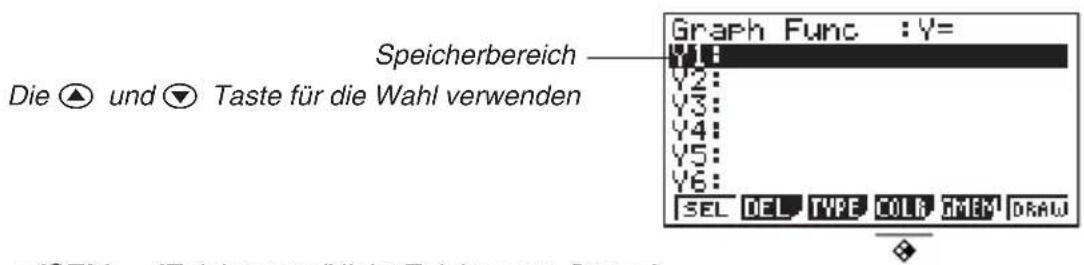

- {SEL} ... {Zeichnungs/Nicht-Zeichnungs-Status}
• {DEL} ... {Löschen der Funktion}
• {TYPE} ... {Grafik-Typ-Menü}
• {COLR} ... {Grafikfarbe} - {GMEM} ... {Abspeichern/Aufrufen im/aus dem Grafikspeicher}
• {DRAW} ... {Zeichnen der Grafik}
8-2 Betrachtungsfenster- (V-Window) Einstellungen
Das Betrachutungsfenster verwenden, um den Bereich der x- und y-Achsen zu spezifizieren und den Abstand zwischen den Inkrementen auf jeder Achse einzustellen. Sie sollten immer die zu verwendenden Betrachtungsfenster-Parameter einstellen, bevor Sie eine Grafik zeichnen.
- Die Tasten SHIFT F3 (V-Window) drücken, um das Betrachtungsfenster anzuzeigen.
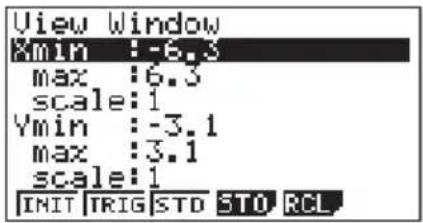
X min ...... Minimalwert der x-Achse
X max ...... Maximalwert der x-Achse
X scale ...... Abstand der Inkremente der x-Achse
Y min ...... Minimalwert der y-Achse
Y max ...... Maximalwert der y-Achse
Y scale...... Abstand der Inkremente der y-Achse
- {INIT}/{TRIG}/{STD} ... {Anfängliche Einstellung}/{Anfängliche Einstellung unter Verwendung eines bestimmten Winkelarguments}/{Standardisierte Einstellungen} des Betrachtungsfensters
- {STO}/{RCL} ... {Abspeichern}/{Aufrufen} der Betrachtungsfenster-Einstellungen
Die nebenstehende Abbildung zeigt die Bedeutung jedes dieser Parameter.
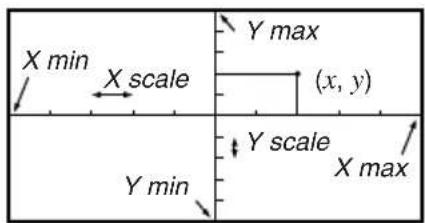
-
Einen Wert für einen Parameter eingeben und die EXE Taste drücken. Der Rechner wählt automatisch den nächsten Parameter für die Eingabe aus.
-
Sie können auch einen Parameter unter Verwendung der ▼ und ▲ Taste auswählen.
- E s gibt insgesamt neun Betrachtungsfenster-Parameter. Die restlichen drei Parameter erscheinen am Display, wenn Sie die Hervorhebung nach unten vorbei an dem Y scale Parameter verschieben, indem Sie Werte eingeben und die ▼ Taste drücken.
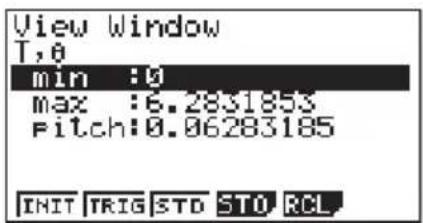
Die nebenstehende Abbildung zeigt der Bedeutung jedes dieser Parameter.
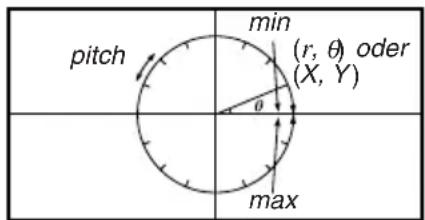
- Um das Betrachtungsfenster zu verlassen, die EXIT Taste oder die Tasten SHIFT QUIT drücken.
- Sie können das Betrachtungsfenster auch verlassen, indem Sie die EXE Taste drücken, ohne einen Wert einzugeben.

- N achfolgend ist der Eingabebereich für die Betrachtungsfenster-Parameter aufgeführt.
-9,9999E+97 bis 9,99999E+97 - S ie können die Parameterwerte mit bis zu 14 Stellen eingeben. Werte größer als 107 oder kleiner als 10-2 werden automatisch in eine 7stellige Mantisse (einschließlich Minuszeichen) plus einen 2stelligen Exponenten umgewandelt.
- N ur die folgenden Tasten können verwendet werden, wenn das Betrachtungsfenster am Display angezeigt wird: 0 bis 9, •, EXP, (→), ▲, ▼, ◀, ▶, +, —, ×, ÷, ( , ), SHIFT π, EXIT, SHIFT QUIT. Sie können die (→) oder — Taste verwenden, um negative Werte einzugeben.
- D er vorhandene Wert verbleibt unverändert, wenn Sie einen Wert außerhalb des zulässigen Bereichs eingeben oder eine illegale Eingabe vornehmen (nur Minuszeichen ohne einen Wert).
- Falls ein Betrachtungsfenster-Bereich mit dem min-Wert größer als dem max-Wert eingegeben wird, werden die Achsen vertauscht.
- Sie können Ausdrücke (wie 2π ) als Betrachtungsfenster-Parameter eingeben.
- Falls eine Betrachtungsfenster-Einstellung keine Anzeige der Achsen erlaubt, dann wird der Maßstab für die y-Achse entweder am linken oder rechten Rand des Displays angezeigt, wogegen der Maßstab für die x-Achse entweder am oberen oder unteren Rand angezeigt wird.
- W enn die Betrachtungsfenster-Bereichswerte geändert werden, wird die Grafikanzeige gelöscht, und nur die neu eingestellten Achsen werden angezeigt.
- D ie Betrachtungsfenster-Bereichseinstellung kann zu einer unregelmäßigen Maßstabteilung führen.
- D ie Einstellung von Maximal- und Minimalwerten, die einen zu breiten Betrachtungsfenster-Bereich erzeugen, kann zu einer Grafik, die aus nicht zusammenhängenden Linien besteht (da ein Teil der Grafik außerhalb des Bildschirms liegt), oder zu einer ungenauen Grafik führen.
- D er Ablenkpunkt übersteigt manchmal die Fähigkeiten des Displays mit Grafiken, die in der Nähe des Ablenkpunktes drastisch ändern.
- D ie Einstellung von Maximal- und Minimalwerten, die einen engen Betrachtungsfenster-Bereich kreieren, kann zu einem Fehler führen.
■Initialisierung und Standardisierung des Betrachtungsfensters
- Initialisieren des Betrachtungsfensters
Sie können eine der beiden nachfolgenden Methoden verwenden, um das Betrachtungsfenster zu initialisieren.
Normale Initialisierung
Die Tasten SHIFT F3 (V-Window) F1 (INIT) drücken, um das Betrachtungsfenster auf folgende Einstellungen zu initialisieren.
Xmin = - 6. 3 Ymin = - 3. 1
Xmax = 6. 3 Ymax = 3. 1
X s c a l e = 1 Y s c a l e = 1
Trigonometrische Initialisierung
Die Tasten SHIFT F3 (V-Window) F2 (TRIG) drücken, um das Betrachtungsfenster auf die folgenden Einstellungen zu initialisieren.
Altgrad-Modus
Xmin = - 5 4 0 Ymin = - 1. 6
Xmax = 5 4 0 Ymax = 1. 6
X s c a l e = 9 0 Y s c a l e = 0. 5
Bogenmaß-Modus
Xmin = - 9. 4 2 4 7 7 7 9
Xmax = 9. 4 2 4 7 7 7 9 6
X s c a l e = 1. 5 7 0 7 9 6 3 2
Neugrad-Modus
Xmin = - 6 0 0
Xmax = 6 0 0
Xscale = 1 0 0
- Die Einstellungen für Y min, Y max, Y pitch, T/θ min, T/θ max und T/θ pitch verbleiben unverändert, wenn Sie die F2 (TRIG) Taste drücken.
- Standardisierung des Betrachtungsfensters
Die Tasten SHIFT F3 (V-Window) F3 (STD) drücken, um das Betrachtungsfenster auf die folgenden Einstellungen zu standardisieren.
Xmin = - 1 0 Ymin = - 1 0
Xmax = 1 0 Ymax = 1 0
Xscale = 1 Yscale = 1
■Betrachtungsfenster-Speicher
Sie können bis zu sechs Sätze von Betrachtungsfenster-Einstellungen im Betrachtungsfenster-Speicher abspeichern und später bei Bedarf wieder aufrufen.
- Abspeichern von Betrachtungsfenster-Einstellungen
Durch Eingabe der Betrachtungsfensterwerte und darauffolgendes Drücken der Tasten [F4] (STO) [F1] (V·W1) wird der Inhalt des Betrachtungsfensters in dem Betrachtungsfenster-Speicher V·W1 abgespeichert.
- E s gibt sechs Betrachtungsfenster-Speicher mit den Bezeichnungen V·W1 bis V·W6.
- D urch Abspeichern der Betrachtungsfenster-Einstellungen in einem Speicherbereich, der bereits Einstellungen enthält, werden die vorhandenen Einstellungen durch die neuen Einstellungen ersetzt.
- Aufrufen von Betrachtungsfenster-Einstellungen
Durch Drücken der Tasten [F5] (RCL) [F1] (V·W1) wird der Inhalt des Betrachtungsfenster-Speichers V·W1 aufgerufen.
- D urch Abrufen der Betrachtungsfenster-Einstellungen werden die gegenwärtig am Display angezeigten Einstellungen gelöscht.
- S ie können die Betrachtungsfenster-Einstellungen auch in einem Programm ändern, indem Sie die folgende Syntax verwenden. View Window [X min Wert], [X max Wert], [X scale Wert], [Y min Wert], [Y max Wert], [Y scale Wert], [T, θ min Wert], [T, θ max Wert], [T, θ pitch Wert]

Sie können bis zu 20 Funktionen im Speicher abspeichern. Die Funktionen im Speicher können editiert, aufgerufen und grafisch dargestellt werden.
■Spezifizieren des Grafik-Typs
Bevor Sie eine Grafikfunktion im Speicher abspeichern können, müssen Sie vorher den Grafik-Typ dieser Funktion spezifizieren.
- Während das Grafikfunktions-Menü am Display angezeigt wird, die F3 (TYPE) Taste drücken, um ein Grafik-Typ-Menü anzuzeigen, das die folgenden Posten enthält.
- {Y=}/{r=}/{Parm}/{X=c} ... Grafik mit {rechtwinkeligen Koordinaten}/{polaren Koordinaten}/{parametrischen Koordinaten}/{X=Konstanter}
• {Y>}/{Y<}/{Y≥}/{Y≤} ... Ungleichheitsgrafik {Y>f(x)}/{Y<f(x)}/{Y≥f(x)}/{Y≤f(x)}
- Die Funktionstaste drücken, die dem Grafik-Typ entspricht, den Sie spezifizieren möchten.
■Abspeichern von Grafikfunktionen
- Abspeichern einer Funktion mit rechtwinkeligen Koordinaten (Y =)
Beispiel Der folgende Ausdruck ist im Speicherbereich Y1 abzuspeichern: y = 2x2 - 5
F3 (TYPE) F1 (Y =) (Spezifiziert einen Ausdruck mit rechtwinkeligen Koordinaten.)
2 X,θ,T x² — 5 (Gibt den Ausdruck ein.)
EXE (Speichert den Ausdruck.)
Graph Func : Y= Y1B2X²-5
- S ie können den Ausdruck nicht in einen Bereich abspeichern, der bereits eine parametrische Funktion enthält. Wählen Sie einen anderen Bereich für das Abspeichern Ihres Ausdrucks oder löschen Sie zuerst die vorhandene parametrische Funktion. Dies trifft auch zu, wenn Sie r = Ausdrücke, X = Konstantenausdrücke und Ungleichheiten abspeichern.
- Abspeichern einer Funktion mit polaren Koordinaten ( r = )
Beispiel Abzuspeichern ist der folgende Ausdruck in Speicherbereich r2: r = 5 3 θ
F3(TYPE) F2(r =) (Spezifiziert den Ausdruck mit polaren Koordinaten.)
5 sin 3 X,θ,T (Gibt den Ausdruck ein.)
EXE (Speichert den Ausdruck.)
Graph Func :r= r285sin 30
- Abspeichern einer parametrischen Funktion
Beispiel Abzuspeichern sind die folgenden Funktionen in den Speicherbereichen Xt3 und Yt3:
x = 3 T y = 3 os T
F3 (TYPE) F3 (Parm) (Spezifiziert den parametrischen Ausdruck.)
3 sin X,θ,T EXE (Gibt den x-Ausdruck ein und speichert diesen.)
3 cos X,θ,T EXE (Gibt den y-Ausdruck ein und speichert diesen.)
Graph Func :Param Xt383sin T Yt383cos T
- S ie können den Ausdruck nicht in einem Bereich abspeichern, der bereits einen rechtwinkeligen Koordinatenausdruck, einen polaren Koordinatenausdruck, einen X = Konstantenausdruck oder eine Ungleichheit enthält. Wählen Sie einen anderen Bereich für das Abspeichern Ihres Ausdrucks oder löschen Sie zuerst den vorhandenen Ausdruck.
- Abspeichern eines X = Konstantenausdrucks
Beispiel Abzuspeichern ist der folgende Ausdruck in Speicherbereich X4: X = 3
F3 (TYPE) F4 (X = c) (Spezifiziert den X = Konstantenausdruck.)
③ (Gibt den Ausdruck ein.)
EXE (Speichert den Ausdruck.)
Graph Func :X = const X483
- D urch Eingabe von X, Y, T, r odeθ für die Konstante in den obigen Vorgängen kommt es zu einem Fehler.
●Abspeichern einer Ungleichheit
Beispiel Die folgende Ungleichheit ist in Speicherbereich Y5 abzuspeichern:
y gt; x ^ 2 - 2 x - 6
F3 (TYPE) F6 (▷) F1 (Y>) (Spezifiziert eine Ungleichheit.)
X,θ,T x2 — 2 X,θ,T — 6 (Gibt den Ausdruck ein.)
EXE (Speichert den Ausdruck.)
Graph Func : Y gt; Y 5 8 X ^ 2 - 2 X - 6
■Editieren von Funktionen im Speicher
- Editieren einer Funktion im Speicher
Beispiel
Der Ausdruck in Speicherbereich Y1 ist von y = 2x2 - 5 auf y = 2x2 - 3 zu ändern.
(Zeigt den Cursor an.)
▶▶▶▶3 (Ändert den Inhalt.)
EXE (Speichert die neue Grafikfunktion.)
- Löschen einer Funktion
- Während das Grafikfunktions-Menü am Display angezeigt wird, die ⬆ oder ▼ Taste drücken, um den Cursor anzuzeigen und die Hervorhebung an den Bereich zu verschieben, der die zu löscheide Funktion enthält.
- Die F2 (DEL) Taste drücken.
- Die F1 (YES) oder F6 (NO) Taste drücken, um die Funktion zu löschen bzw. den Vorgang abzubrechen, ohne etwas zu löschen.
Parametrische Funktionen werden immer paarweise verwendet (Xt und Yt). Wenn eine parametrische Funktion editiert wird, die Grafikfunktionen löschen und nochmals ab Beginn eingeben.
■Zeichnen einer Grafik
- Spezifizieren der Grafik-Farbe
Die Vorgabe-Farbe für das Zeichnen von Grafiken ist Blau; Sie können aber wunschgemäß die Farbe auf Orange oder Grün ändern.
-
Während das Grafikfunktions-Menü am Display angezeigt wird, die ⬆ oder ▼ Taste drücken, um den Cursor anzuzeigen und die Hervorhebung an den Bereich zu verschieben, der die Funktion enthält, deren Grafikfarbe Sie ändern möchten.
-
Die F4 (COLR) Taste drücken, um ein Farbmenü anzuzeigen, das die folgenden Posten enthält.
- {Blue}/{Orng}/{Grn} ... {Blau}/{Orange}/{Grün}
- Die Funktionstaste für die gewünschte Farbe drücken.

- Spezifizieren des Zeichnen/Nicht-Zeichnen-Status für eine Grafik
Beispiel Die folgenden Funktionen sind für das Zeichnen auszuwählen:
Y 1 = 2 x ^ 2 - 5 r 2 = 5 3 θ
Die folgenden Betrachtungsfenster-Parameter verwenden.
Xmin = - 5 Ymin = - 5
Xmax = 5 Ymax = 5
X s c a l e = 1 Y s c a l e = 1

(Einen Speicherbereich wählen, der eine Funktion enthält, für die Sie den Nicht-Zeichnen-Status spezifizieren möchten.)
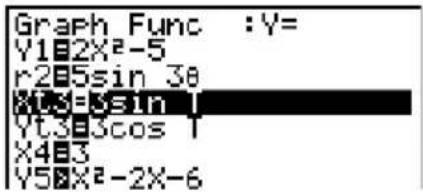
(Nicht-Zeichnen spezifizieren.)
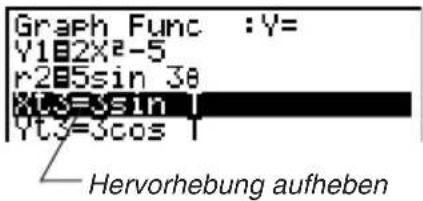

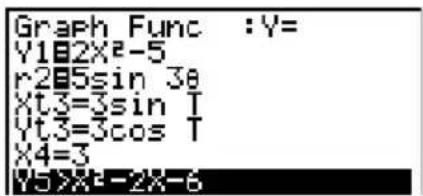
(Zeichnet die Grafiken.)
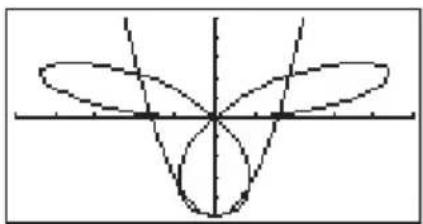
- Durch Drücken der Tasten SHIFT F6 (G↔T) oder der AC Taste wird auf das Grafikfunktions-Menü zurückgekehrt.

- S ie können die nachfolgenden Einstellbildschirm-Einstellungen verwenden, um das Aussehen des Grafikbildschirms wie gezeigt zu ändern.
- Grid: On (Axes: On Label: Off) Diese Einstellung sorgt dafür, daß Punkte an den Schnittstellen des Gitters am Display erscheinen.
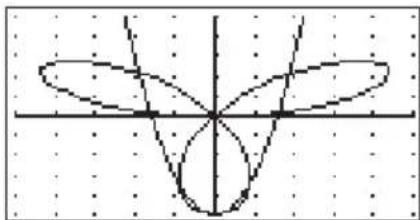
- A xes: Off (Label: Off Grid: Off) Diese Einstellung löscht die Achslinien vom Display.
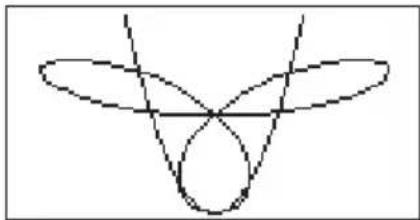
- Label: On (Axes: On Grid: Off) Diese Einstellung zeigt die Etiketten für die x - und y -Achsen an.
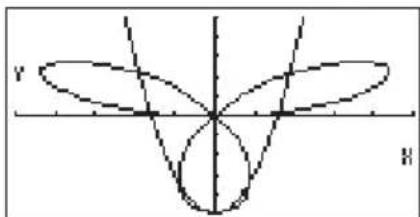

- Eine Grafik mit polaren Koordinaten ( r = ) oder eine parametrische Grafik erscheint grob, wenn die von Ihnen im Betrachtungsfenster ausgeführten Einstellungen dazu führen, dass der T, θ pitch Wert zu groß relativ zur Differenz zwischen den T, θ min und T, θ max Einstellungen ist. Falls die von Ihnen durchgeführten Einstellungen dazu führen, dass der T, θ pitch Wert zu klein relativ zur Differenz zwischen den T, θ min und T, θ max Einstellungen ist, wird dagegen eine sehr lange Zeit für das Zeichnen der Grafik benötigt. - Falls versucht wird, eine Grafik für einen Ausdruck zu zeichnen, in dem X für einen X = Konstantenausdruck eingegeben wird, kommt es zu einem Fehler.

Der Grafikspeicher lässt Sie bis zu sechs Sätze von Grafikfunktionsdaten abspeichern und später bei Bedarf wieder aufrufen.
Eine einzige Abspeicherungsoperation speichert die folgenden Daten in dem Grafikspeicher.
- A Ile Grafikfunktionen in dem gegenwärtig angezeigten Grafikfunktions-Menü (bis zu 20)
- Grafik-Typen
• Grafikfarben - Zeichnen/Nicht-Zeichnen-Status
- Betrachtungsfenster-Einstellungen (1 Satz)
- Abspeichern der Grafikfunktionen im Grafikspeicher
Die Tasten F5 (GMEM) F1 (STO) F1 (GM1) drücken, um die gewählte Grafikfunktion in dem Grafikspeicher GM1 abzuspeichern.
- E s gibt sechs Grafikspeicher mit den Bezeichnungen GM1 bis GM6.
- D urch Abspeichern einer Funktion in einem Speicherbereich, der bereits eine Funktion enthält, wird die vorhandene Funktion durch die neue Funktion ersetzt.
- Falls die Daten die restliche Speicherkapazität des Rechners übersteigen, kommt es zu einem Fehler.
- Aufrufen einer Grafikfunktion
Die Tasten F5 (GMEM) F2 (RCL) F1 (GM1) drücken, um den Inhalt des Grafikspeichers GM1 aufzurufen.
- D urch Aufrufen der Daten aus dem Grafikspeicher werden alle gegenwärtig am Grafikfunktions-Menü angezeigten Daten gelöscht.
Nachdem Sie das RUN-Icon im Hauptmenü gewählt und den RUN-Modus aufgerufen haben, können Sie Grafiken manuell zeichnen. Zuerst die Tasten SHIFT F4 (Sketch) F5 (GRPH) drücken, um das Grafikbefehls-Menü aufzurufen, und danach die Grafikfunktion eingeben.
- {Y=}/{r=}/{Parm}/{X=c}/{G[dx]} ... Grafik mit {rechtwinkeligen Koordinaten}/{polaren Koordinaten}/{parametrischen Koordinaten}/{X = Konstanter}/{Integration}
• {Y>}/{Y<}/{Y≥}/{Y≤} ... Ungleichheitsgrafik {Y>f(x)}/{Y<f(x)}/{Y≥f(x)}/{Y≤f(x)}
- Erstellen einer Grafik mit rechtwinkeligen Koordinaten (Y =) [Sketch]-[GRPH]-[Y=]
Sie können Funktionen, die im Format y = f(x) ausgedrückt werden können, grafisch darstellen.
Beispiel
Die Funktion y = 2x2 + 3x - 4 ist grafisch darzustellen.
Die folgenden Betrachtungsfenster-Parameter verwenden.
Xmin = - 5 Ymin = - 1 0
Xmax = 5 Ymax = 1 0
X s c a l e = 2 Y s c a l e = 5
- In der Einstellanzeige "Y=" für den Funktions-Typ spezifizieren und danach die EXIT Taste drücken.
- Den Ausdruck für rechtwinkelige Koordinaten (Y =) eingeben.
SHIFT F4 (Sketch) F1 (Cls) EXE
F 5 ( GRPH ) F 1 (Y =) 2 X, θ , T x ^ 2 + 3 X, θ , T - 4
- Die EXE Taste drücken, um die Grafik zu zeichnen.
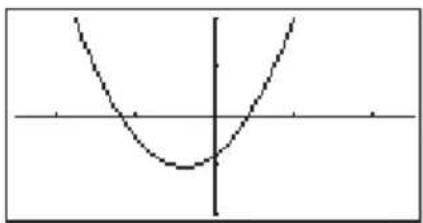
line
| x | y | |---|---| | -3.0 | 1.0 | | -2.5 | 0.75 | | -2.0 | 0.5 | | -1.5 | 0.25 | | -1.0 | 0.1 | | -0.5 | 0.05 | | 0.0 | 0.0 | | 0.5 | 0.25 | | 1.0 | 0.5 | | 1.5 | 0.75 | | 2.0 | 1.0 | | 2.5 | 0.75 | | 3.0 | 1.0 |- S ie können Grafiken für die folgenden eingebauten wissenschaftlichen Funktionen zeichnen.
| dot x | dot os x | dot x | dot -1 x | dot os-1 x |
| dot -1 x | dot x | dot osh x | dot x | dot -1 x |
| dot osh-1 x | dot -1 x | dot | dot x2 | dot x |
| dot x | dot 10x | dot ex | dot x-1 | dot 3 |
Die Betrachtungsfenster-Einstellungen für eingebaute Grafiken werden automatisch ausgeführt.
- Erstellen einer Grafik mit polaren Koordinaten ( r = )
Sie können Funktionen, die im Format r = f(θ) ausgedrückt werden können, grafisch darstellen.
Beispiel Die Funktion r = 2 3 θ ist grafisch darzustellen.
Die folgenden Betrachtungsfenster-Parameter verwenden.
Xmin = - 3 Ymin = - 2 T, θ = 0 X = 3 Y = 2 T, θ = πXscale = 1 Yscale = 1 T , θpitch = π ÷ 3 6
- In der Einstellanzeige "r=" für den Funktions-Typ spezifizieren.
- "Rad" als Winkelargument spezifizieren und danach die EXIT Taste drücken.
- Den Ausdruck mit polaren Koordinaten (r =) eingeben.
- Die EXE Taste drücken, um die Grafik zu zeichnen.
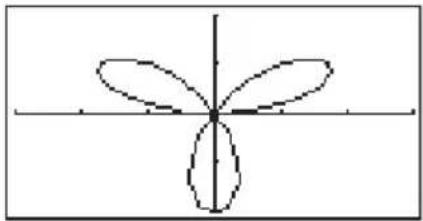
- S ie können Grafiken für die folgenden eingebauten wissenschaftlichen Funktionen zeichnen.
θamp; os θamp; θamp; ^ - 1 θamp; os^ - 1 θ ^ - 1 θamp; θamp; osh θamp; θamp; ^ - 1 θosh^ - 1 θamp; ^ - 1 θamp; θamp; θ^ 2 amp; θ θamp; 1 0 ^ θamp; e ^ θamp; θ^ - 1 amp; ^ 3 θ
Die Betrachtungsfenster-Einstellungen für eingebaute Grafiken werden automatisch ausgeführt.
- Erstellen von Grafiken von parametrischen Funktionen
[Sketch]-[GRPH]-[Parm]
Sie können parametrische Funktionen, die im folgenden Format ausgedrückt werden können, grafisch darstellen.
Beispiel Die folgenden parametrischen Funktionen sind grafisch darzustellen:
x = 7 os T - 2 os 3, 5 T y = 7 T - 2 3, 5 T
Die folgenden Betrachtungsfenster-Parameter verwenden.
Xmin = - 2 0 Ymin = - 1 2 T, θ = 0
X = 2 0 Y = 1 2 T, θ = 4 π
Xscale = 5 Yscale = 5 T , θpitch = π ÷ 3 6
- In der Einstellanzeige "Parm" für den Funktions-Typ spezifizieren.
- "Rad" (Radians = Bogenmaß) als Winkelargument spezifizieren und danach die EXIT Taste drücken.
- Die parametrischen Funktionen eingeben.
SHIFT F4 (Sketch) F1 (Cls) EXE
F 5 ( GRPH ) F 3 ( Parm )
7 os X, θ , T - 2 os 3 dot 5 X, θ , T,
7 X, θ , T - 2 3 dot 5 X, θ , T)
- Die EXE Taste drücken, um die Grafik zu zeichnen.
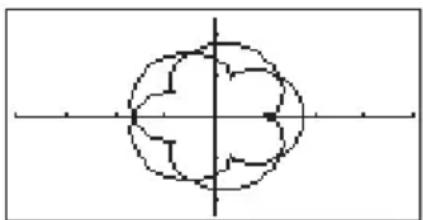
- Erstellen von X = Konstantengrafiken
Sie können Funktionen, die in dem Format X = Konstante ausgedrückt werden können, grafisch darstellen.
Beispiel Die Funktion X = 3 ist grafisch darzustellen.
Die folgenden Betrachtungsfenster-Parameter verwenden.
Xmin = - 5 Ymin = - 5
Xmax = 5 Ymax = 5
Xscale = 1 Yscale = 1
-
In der Einstellanzeige "X=c" für den Funktions-Typ spezifizieren und danach die EXIT Taste drücken.
-
Den Ausdruck eingeben.
- Die EXE Taste drücken, um die Grafik zu zeichnen.
- Erstellen von Grafiken von Ungleichheiten
[Sketch]-[GRPH]-[Y>]/[Y<]/[Y≥]/[Y≤]
Sie können Ungleichheiten, die in den folgenden vier Formaten ausgedrückt werden können, grafisch darstellen.
y gt; f (x) y lt; f (x) y ≥ f (x) y ≤ f (x)
Beispiel
Die Ungleichheit y > x2 - 2x - 6 ist grafisch darzustellen.
Die folgenden Betrachtungsfenster-Parameter verwenden.
Xmin = - 6 Ymin = - 1 0
Xmax = 6 Ymax = 1 0
Xscale = 1 Yscale = 5
-
In der Einstellanzeige "Y>" für den Funktions-Typ spezifizieren und danach die EXIT Taste drücken.
-
Die Ungleichheit eingeben.
- Die EXE Taste drücken, um die Grafik zu zeichnen.
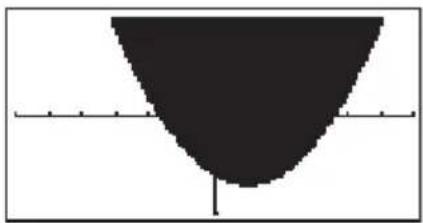
- Erstellen einer Integrations-Grafik
Sie können eine Integrations-Rechnung, die unter Verwendung der Funktion y = f(x) grafisch darstellen:
Beispiel
Die folgende Formel ist mit einer Toleranz von "tol" = 1E - 4 grafisch darzustellen.
_ - 2 ^ 1 (x + 2) (x - 1) (x - 3) dx
Die folgenden Betrachtungsfenster-Parameter verwenden.
Xmin = - 4 Ymin = - 8
Xmax = 4 Ymax = 1 2
Xscale = 1 Yscale = 5
-
In der Einstellanzeige "Y=" für den Funktions-Typ spezifizieren und danach die EXIT Taste drücken.
-
Den Ausdruck der Integrations-Grafik eingeben.
SHIFT F4 (Sketch) F1 (Cls) EXE
F 5 ( GRPH ) F 5 (G dx) ( X, θ , T + 2) ( X, θ , T - 1)
(X, θ , T amp; - amp; 3 amp; ) amp; , (-) 2 , 1 , 1 EXP (-) 4
- Die EXE Taste drücken, um die Grafik zu zeichnen.
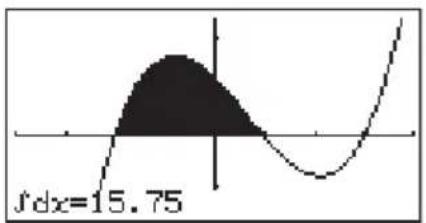
area
| fdx | Value | |------|-------| | 15.75| |- Vor dem Zeichnen einer Integrations-Grafik, unbedingt die Tasten SHIFT F4 (Sketch) F1 (Cls) drücken, um die Anzeige zu löschen.
- S ie können einen Integrations-Grafik-Befehl auch in Programmen verwenden.

S.5
Die in diesem Abschnitt beschriebenen Funktionen erläutern Ihnen, wie die x- und y-Koordinaten an einen gegebenen Punkt abgelesen werden können und wie auf eine Grafik ein- und ausgezoomt werden kann.
- D iese Funktionen können nur mit Grafiken mit rechtwinkeligen Koordinaten, polaren Koordinaten, mit parametrischen Grafiken, mit X = Konstantengrafiken und mit Ungleichheits-Grafiken verwendet werden.
■Verbindungs-Typ- und Plot-Typ-Grafiken (Draw Type)
Sie können die Zeichnungs-Typ-Einstellung (Draw Type) der Einstellanzeige verwenden, um einen der folgenden Grafik-Typen zu spezifizieren.
- Verbindung
Die Punkte werden geplottet und mit Linien verbunden, um eine Kurve zu kreieren.
- Plot
Die Punkte werden geplottet, ohne sie zu verbinden.
■Nachführung (Trace)
Mit der Trace-Funktionen können Sie einen blinkenden Zeiger unter Verwendung der Cursor-Tasten entlang einer Grafik verschieben und die Koordinaten an jedem Punkt ablesen. Nachfolgend sind die verschiedenen Typen von Koordinaten-Anzeigen dargestellt, die mit der Trace-Funktion erhalten werden können.
- Grafik mit rechtwinkeligen Koordinaten - G rafik mit polaren Koordinaten

- Grafik einer parametrischen Funktion • X = Konstantengrafik

• Ungleichheits-Grafik

●Verwendung von Trace für das Ablesen der Koordinaten
Beispiel Zu bestimmen sind die Schnittpunkte der durch die folgenden Funktionen erzeugten Grafiken:
Y 1 = x ^ 2 - 3 Y 2 = - x + 2
Die folgenden Betrachtungsfenster-Parameter verwenden.
Xmin = - 5 Ymin = - 1 0
Xmax = 5 Ymax = 1 0
Xscale = 1 Yscale = 2
- Nach dem Zeichnen der Grafik, die F1 (Trace) Taste drücken, um den Zeiger in der Mitte der Grafik anzuzeigen.
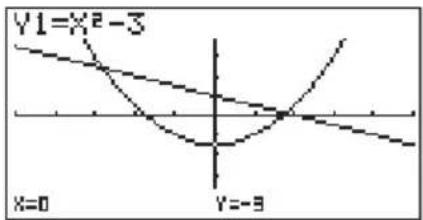
- D er Zeiger ist vielleicht nicht an der Grafik sichtbar, wenn Sie die F1 (Trace) drücken.
- Die ◀ Taste verwenden, um den Zeiger an den ersten Schnittpunkt zu verschieben.

x/y Koordinatenwerte
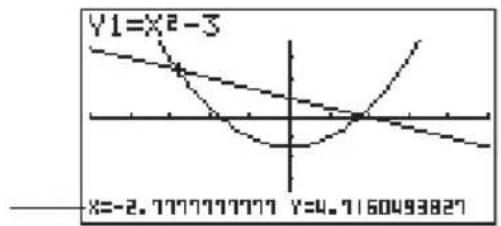
line
| x | y1 = x^2 - 3 | |---|---| | -2.777777777 | y1 = x^2 - 3 | | 4.7160493827 | y2 = x^2 - 3 |- Durch Drücken der ◀ und ▶ Taste wird der Zeiger entlang der Grafik verschoben. Eine dieser Taste gedrückt halten, um den Zeiger schnell zu verschieben.
-
Die ▲ und ▼ Taste verwenden, um den Zeiger zwischen den beiden Grafiken zu verschieben.
-
Die ▶ Taste verwenden, um den Zeiger an den nächsten Schnittpunkt zu verschieben.

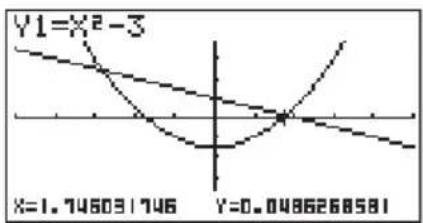
line
| Point | X | Y | |---|---|---| | 1 | 1.746031746 | 0.0486268581 | | 2 | 1.746031746 | 0.0486268581 | | 3 | 1.746031746 | 0.0486268581 | | 4 | 1.746031746 | 0.0486268581 | | 5 | 1.746031746 | 0.0486268581 | | 6 | 1.746031746 | 0.0486268581 | | 7 | 1.746031746 | 0.0486268581 | | 8 | 1.746031746 | 0.0486268581 | | 9 | 1.746031746 | 0.0486268581 | | 10 | 1.746031746 | 0.0486268581 | | 11 | 1.746031746 | 0.0486268581 | | 12 | 1.746031746 | 0.0486268581 | | 13 | 1.746031746 | 0.0486268581 | | 14 | 1.746031746 | 0.0486268581 | | 15 | 1.746031746 | 0.0486268581 | | 16 | 1.746031746 | 0.0486268581 | | 17 | 1.746031746 | 0.0486268581 | | 18 | 1.746031746 | 0.0486268581 | | 19 | 1.746031746 | 0.0486268581 | | 20 | 1.746031746 | 0.0486268581 | | 21 | 1.746031746 | 0.0486268581 | | 22 | 1.746031746 | 0.0486268581 | | 23 | 1.746031746 | 0.0486268581 | | 24 | 1.746031746 | 0.0486268581 | | 25 | 1.746031746 | 0.0486268581 | | 26 | 1.746031746 | 0.0486268581 | | 27 | 1.746031746 | 0.0486268581 | | 28 | 1.746031746 | 0.0486268581 | | 29 | 1.746031746 | 0.0486268581 | | 30 | 1.746031746 | 0.0486268581 | | 31 | 1.746031746 | 0.0486268581 | | 32 | 1.746031746 | 0.0486268581 | | 33 | 1.746031746 | 0.0486268581 | | 34 | 1.746031746 | 0.0486268581 | | 35 | 1.746031746 | 0.0486268581 | | 36 | 1.746031746 | 0.0486268581 | | 37 | 1.746031746 | 0.0486268581 | | 38 | 1.746031746 | 0.0486268581 | | 39 | 1.746031746 | 0.0486268581 | | 40 | 1.746031746 | 0.0486268581 | | 41 | 1.746031746 | 0.0486268581 | | 42 | 1.746031746 | 0.0486268581 | | 43 | 1.746031746 | 0.0486268581 | | 44 | 1.746031746 | 0.0486268581 | | 45 | 1.746031746 | 0.0486268581 | | 46 | 1.746031746 | 0.0486268581 | | 47 | 1.746031746 | 0.0486268581 | | 48 | 1.746031746 | 0.0486268581 | | 49 | 1.746031746 | 0.0486268581 | | 50 | 1.746031746 | 0.0486268581 | | ... (The image contains no labels for the data series in the provided code.) The text 'Y' is explicitly written above it, but it is not part of the chart's original data series or the visual content of the data series.- Um eine Trace-Operation abzubrechen, die F1 (Trace) Taste drücken.
- Nicht die AC Taste drücken, wenn eine Trace-Operation ausgeführt wird.
- Anzeigen der Ableitung
Falls der Ableitungsposten in der Einstellanzeige eingeschaltet ist, erscheint die Ableitung gemeinsam mit den Koordinatenwerten am Display.
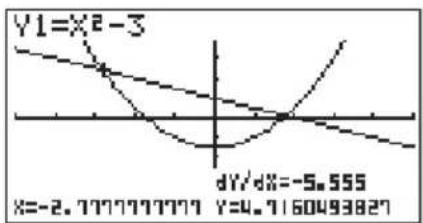
line
| X | Y1 = X² - 3 | |---|---| | -2.777777777 | -5.555 | | 4.7160493827 | -5.555 |


- N achfolgend ist gezeigt, wie die Anzeige der Koordinaten und der Ableitung in Abhängigkeit von der Grafik-Typ-Einstellung ändert.
- Grafik mit rechtwinkeligen
- Grafik mit polaren Koordinaten Koordinaten


- G rafik einer parametrischen Funktion • X = Konstantengrafik


- Ungleichheits-Grafik

- D ie Ableitung wird nicht angezeigt, wenn Sie die Trace-Funktion mit einer eingebauten wissenschaftlichen Funktion verwenden.
- D urch Ausschalten "Off" des Koordinaten-Postens (Coord) in der Einstellanzeige wird die Anzeige der Koordinaten der gegenwärtigen Position des Zeigers ausgeschaltet.
- Scrollen
Wenn die Grafik, die Sie mit der Trace-Funktion abtasten, das Display in Richtung der x- oder y-Achse verlässt, wird das Display durch Drücken der ▶ oder ◀ Cursor-Taste um acht Punkte in die entsprechende Richtung gescrollt.
- S ie können nur Grafiken mit rechtwinkeligen Koordinaten und Ungleichheits-Grafiken während der Trace-Funktion scrollen. Sie können Grafiken mit polaren Koordinaten, Grafiken von parametrischen Funktionen oder X = Konstantengrafiken nicht scrollen.
-
D ie am Display angezeigte Grafik wird während der Trace-Funktion nicht gescrollt, wenn der Dual-Screen-Modus auf "Graph" oder "G to T" eingestellt ist.
-
D ie Trace-Funktion kann nur unmittelbar nach dem Zeichnen einer Grafik verwendet werden. Sie kann nach einer Änderung der Einstellungen einer Grafik nicht verwendet werden.
- Die x - und y -Koordinatenwerte an der Unterseite des Displays werden unter Verwendung einer 12stelligen Mantisse oder einer 7stelligen Mantisse mit einem 2stelligen Exponent angezeigt. Die Ableitung wird mit einer 6stelligen Mantisse angezeigt.
- S ie können die Trace-Funktion nicht in einem Programm verwenden.
- S ie können die Trace-Funktion an einer Grafik verwenden, die als Ergebnis eines Ausgabebefehls (▲) gezeichnet wurde, was durch die "-Disp-"-Anzeige am Display angezeigt wird.
■ Scrollen
Sie können eine Grafik entlang der x- oder y-Achse scrollen. Mit jedem Drücken der ⚠️, ⚡️, ⚣️ oder ⚠️ Taste wird die Grafik um 12 Punkte in der entsprechenden Richtung gescrollt.
■Erstellen einer Grafik in einem bestimmten Bereich
Sie können die folgenden Syntax bei der Eingabe einer Grafik verwenden, um einen Startpunkt und einen Endpunkt zu spezifizieren.
Die Funktion y = x2 + 3x - 5 ist im Bereich von -2 ≤ x ≤ 4 grafisch darzustellen.
Die folgenden Betrachtungsfenster-Parameter verwenden.
Xmin = - 3 Ymin = - 1 0
Xmax = 5 Ymax = 3 0
Xscale = 1 Yscale = 5
F3(TYPE) F1(Y =)
(Spezifiziert den Grafik-Typ.)
X,θ,T x2 + 3 X,θ,T - 5 ,
SHIFT [ (-) 2 , 4 SHIFT ] EXE
(Speichert den Ausdruck.)
F6 (DRAW) oder EXE (Zeichnet die Grafik.)
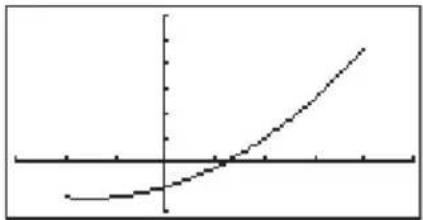
- S ie können einen Bereich für Grafiken mit rechtwinkeligen Koordinaten, mit polaren Koordinaten, für parametrische Grafiken und für Ungleichheits-Grafiken spezifizieren.
Überschreiben
Die folgende Syntax für die Eingabe einer Grafik verwenden, um mehrfache Versionen dieser Grafik zu zeichnen, indem die spezifizierten Werte verwendet werden. Alle Versionen der Grafik erscheinen gleichzeitig auf dem Display.
Beispiel
Die Funktion y = Ax2 - 3 ist grafisch darzustellen, wobei 3, 1 und -1 für den Wert von A einzusetzen sind.
Die folgenden Betrachtungsfenster-Parameter verwenden.
Xmin = - 5 Ymin = - 1 0
Xmax = 5 Ymax = 1 0
Xscale = 1 Yscale = 2
F3(TYPE) F1(Y =) (Spezifiziert den Grafik-Typ.)
3 1 (-) 1 SHIFT 1 EXE (Speichert den Ausdruck.)
F6 (DRAW) (Zeichnet die Grafik.)
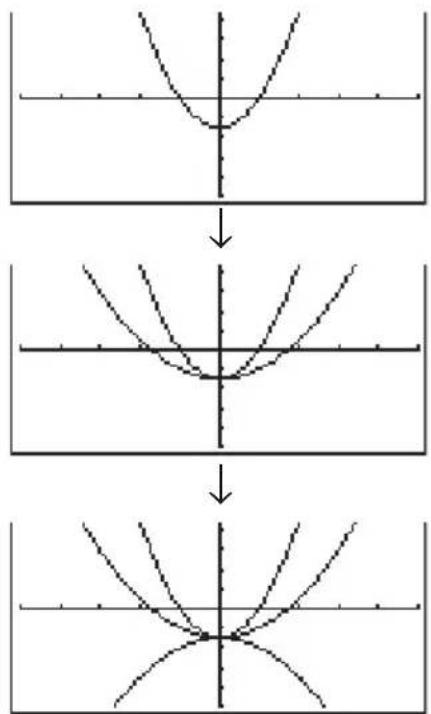
- D ie mit Hilfe der obigen Syntax eingegebene Funktion kann nur eine Variable aufweisen.
- S ie können X, Y, rθ oder T nicht als Variablenname verwenden.
- S ie können keine Variable der Variablen in der Funktion zuordnen.
- Wenn der "Simul Graph"-Posten der Einstellanzeige auf "On" gestellt ist, werden die Grafiken für alle Variablen gleichzeitig gezeichnet.
- S ie können das Überschreiben mit Grafiken mit rechtwinkeligen Koordinaten, Grafiken mit polaren Koordinaten, parametrischen Grafiken und Ungleichheits-Grafiken verwenden.
Zoom
Die Zoom-Funktion lässt Sie eine Grafik auf dem Display vergrößern und verkleinern.
●Vor Verwendung der Zoom-Funktion
Unmittelbar nach dem Zeichnen einer Grafik die F2 (Zoom) Taste drücken, um das Zoom-Menü anzuzeigen.

- {BOX} ... {Vergrößerung der Grafik unter Verwendung des Box-Zooms}
- {FACT} ... {Zeigt die Anzeige für das Spezifizieren der Zoom-Faktoren an}
• {IN}/{OUT} ... {Vergrößert}/{Verkleinert} die Grafik unter Verwendung der Zoom-Faktoren - {AUTO} ... {Stellt die Größe der Grafik automatisch so ein, dass sie das Display entlang der y-Achse ausfüllt.}
• {ORIG} ... {Ursprüngliche Größe} - {SQR} ... {Stellt die Bereiche so ein, dass der x-Bereich gleich dem y-Bereich ist.}
- {RND} ... {Rundet die Koordinaten an der gegenwärtigen Zeiger-Position.}
- {INTG} ... {Wandelt die Betrachtungsfenster-Werte der x- und y-Achse in Ganzzahlen um.}
- {PRE} ... {Lässt die Betrachtungsfenster-Parameter nach einer Zoom-Operation auf die vorhergehenden Einstellungen zurückkehren.}
●Verwendung des Box-Zooms
[Zoom]-[BOX]
Mit Box-Zoom zeichnen Sie eine Box auf dem Display, um einen Teil der Grafik zu spezifizieren, worauf der Inhalt der Box vergrößert wird.
Beispiel
Box-Zoom ist zu verwenden, um einen Teil der Grafik y = (x + 5)(x + 4)(x + 3) zu vergrößern.
Dabei die folgenden Betrachtungsfenster-Parameter verwenden.
Xmin = - 8 Ymin = - 4
Xmax = 8 Ymax = 2
Xscale = 2 Yscale = 1
- Nach der grafischen Darstellung dieser Funktion, die F2 (Zoom) Taste drücken.
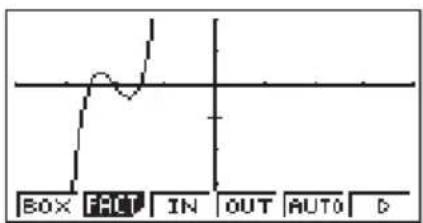
F1
- Die F1 (BOX) Taste drücken und danach die Cursor-Tasten verwenden, um den Zeiger an eine der Ecken der Box zu bringen, die Sie am Display zeichnen möchten. Die EXE Taste drücken, um die Position der Ecke zu spezifizieren.
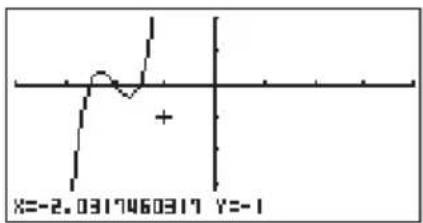
- Die Cursor-Tasten verwenden, um den Zeiger an die zur ersten Ecke diagonal gegenüberliegenden Ecke zu verschieben.
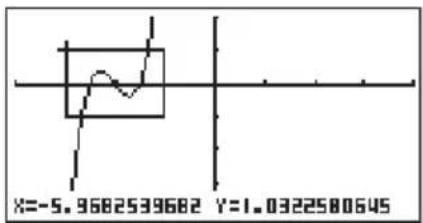
line
| x | y | | ------- | ----- | | -5.9682539682 | 1.0322580645 |- Die EXE Taste drücken, um die Position der zweiten Ecke zu spezifizieren. Wenn Sie dies ausführen, wird der in der Box liegende Teil der Grafik sofort vergrößert, sodass er das Display ausfüllt.
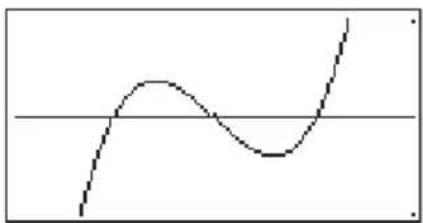
- Um auf die ursprüngliche Grafik zurückzukehren, die Tasten F2 (Zoom) F6 (▷) F1 (ORIG) drücken.
- Nichts passiert, wenn Sie die zweite Ecke an der gleichen Position oder direkt über der ersten Ecke positionieren.
- S ie können Box-Zoom für jeden beliebigen Grafik-Typ verwenden.
●Verwendung des Faktor-Zooms
[Zoom]-[FACT]-[IN]/[OUT]
Mit dem Faktor-Zoom können Sie auf dem Display ein- oder auszoomen, wobei die gegenwärtige Position des Zeigers zum Mittelpunkt der neuen Anzeige wird.
- D ie Cursor-Tasten verwenden, um den Zeiger im Display zu verschieben.
Beispiel Die beiden folgenden Funktionen sind grafisch darzustellen, worauf diese fünfmal zu vergrößern sind, um festzustellen, ob diese Funktionen sich tangential berühren oder nicht.
Y 1 = (x + 4) (x + 1) (x - 3) Y 2 = 3 x + 2 2
Die folgenden Betrachtungsfenster-Parameter verwenden.
Xmin = - 8 Ymin = - 3 0
Xmax = 8 Ymax = 3 0
Xscale = 5 Yscale = 1 0
- Nachdem die Funktionen grafisch dargestellt wurden, die F2 (Zoom) Taste drücken, wodurch der Zeiger am Display erscheint.
- Die Cursor-Tasten verwenden, um den Zeiger an die Position zu verschieben, die den Mittelpunkt der neuen Anzeige bilden soll.
- Die F2 (FACT) Taste drücken, um die Faktor-Spezifikationsanzeige anzuzeigen, und danach die Faktoren für die x- und y-Achse eingeben.
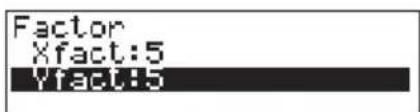
- Die EXIT Taste drücken, um an die Grafiken zurückzukehren, und danach die F3 (IN) Taste drücken, um die Grafiken zu vergrößern.
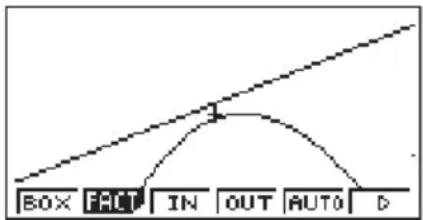
Die Vergrößerungsanzeige zeigt deutlich, dass sich die Grafiken der beiden Ausdrücke tangential nicht berühren.
Achten Sie darauf, dass der obige Vorgang auch verwendet werden kann, um die Größe einer Grafik zu verkleinern (Auszoomen). Dafür ist in Schritt 4 die F4 (OUT) Taste zu drücken.
- Der obige Vorgang wandelt automatisch die x-Bereich- und y-Bereich-Betrachtungsfenster-Werte auf 1/5 ihrer ursprünglichen Einstellungen um. Durch Drücken der Tasten F6 (▷) F5 (PRE) werden die Werte wieder zurück auf ihre ursprünglichen Einstellungen verwandelt.
- S ie können den Faktor-Zoom-Vorgang mehr als einmal wiederholen, um die Grafik weiter zu vergrößern.
- Initialisieren des Zoom-Faktors
Die Tasten F2 (Zoom) F2 (FACT) F1 (INIT) drücken, um den Zoom-Faktor auf die folgenden Einstellungen zu initialisieren.
Xfact = 2 Yfact = 2
- S ie können die folgende Syntax verwenden, um eine Faktor-Zoom-Operation in einem Programm einzuschließen.
Factor, - Für die Zoom-Faktoren können Sie nur positive Werte mit bis zu 14 Stellen spezifizieren.
- S ie können das Faktor-Zoom für jeden beliebigen Grafik-Typ verwenden.
■ Automatische Betrachtungsfensterfunktion [Zoom]-[AUTO]
Die automatische Betrachtungsfenster-Funktion stellt automatisch die y-Bereich-Betrachtungsfenster-Werte so ein, dass die Grafik das Display entlang der y-Achse ausfüllt.
Beispiel
Die Funktion y = x2 - 5 ist mit Xmin = -3 und Xmax = 5 grafisch darzustellen, worauf das automatische Betrachtungsfenster zu verwenden ist, um die y-Bereich-Werte einzustellen.
-
Nach der grafischen Darstellung der Funktion, die F2 (Zoom) Taste drücken.
-
Die F5 (AUTO) Taste drücken.
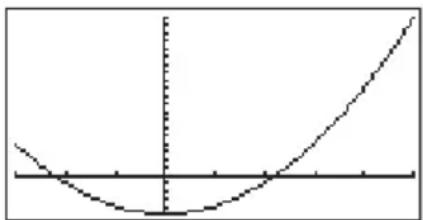
■ Grafikbereich-Einstellfunktion
[Zoom]-[SQR]
Diese Funktion macht den x-Bereich-Wert des Betrachtungsfensters gleich zu dem y-Bereich-Wert. Dies ist nützlich für das Zeichnen von kreisförmigen Grafiken.
Beispiel
Die Funktion r = 5 θ ist grafisch darzustellen, worauf die Grafik einzustellen ist.
Dabei sind die folgenden Betrachtungsfenster-Parameter zu verwenden.
Xmin = - 8 Ymin = - 1
Xmax = 8 Ymax = 5
X s c a l e = 1 Y s c a l e = 1
- Nach dem Zeichnen der Grafik, die Tasten F2 (Zoom) F6 (▷) drücken.
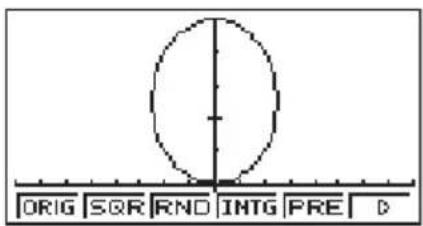
F2
- Die F2 (SQR) Taste drücken, um die Grafik zu einem Kreis zu machen.
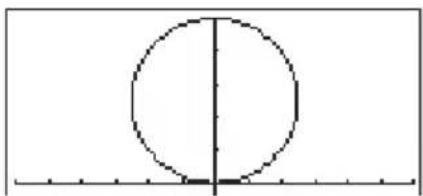
■ Zeigerkoordinaten-Rundungsfunktion
[Zoom]-[RND]
Diese Funktion rundet die Koordinatenwerte an der Zeiger-Position auf die optimale Anzahl von höchstwertigen Stellen. Das Runden der Koordinaten ist nützlich, wenn die Trace- und Plot-Funktionen verwendet werden.
Beispiel Zu Runden sind die Koordinaten der Schnittpunkte der beiden auf Seite 128 gezeichneten Grafiken.
Die gleichen Betrachtungsfenster-Parameter wie in dem Beispiel auf Seite 128 verwenden.
- Nachdem die Funktionen grafisch dargestellt wurden, die F1 (Trace) Taste drücken und den Zeiger an den ersten Schnittpunkt verschieben.
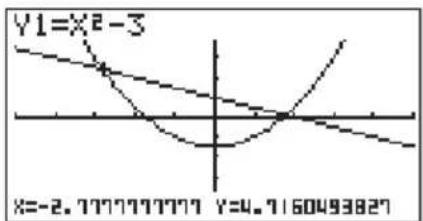
- Die Tasten F2 (Zoom) F6 (▷) drücken.
- Die F3 (RND) Taste und danach die F1 (Trace) Taste drücken. Die 🔑 Taste verwenden, um den Zeiger an den anderen Schnittpunkt zu verschieben. Die gerundeten Koordinatenwerte für die Zeiger-Position erscheinen am Display.
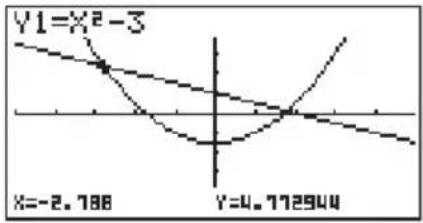
line
| Point | Y1 | Y2 | |---|---|---| | -2.786 | 0.5 | 0.5 | | 4.772944 | 0.3 | 0.3 |Ganzzahlfunktion [Zoom]-[INTG]
Diese Funktion macht die Punktbreite gleich 1, wandelt die Achsenwerte in Ganzzahlen um und zeichnet erneut die Grafik.
Wenn ein Punkt der x-Achse gleich Δx und ein Punkt der y-Achse gleich Δy ist:
Δx = Xmax - Xmin1 2 6 6 2
Δy = Ymax - Ymin
![CASIO CFX-9950GB - Ganzzahlfunktion [Zoom]-[INTG] - 1](/content/2026/06/1238983/images/c0960e257aebe238e1175e3d5c38bc5d6a1e5785f681416ca0a34b3ac5a54a59.jpg)
■Hinweise hinsichtlich der automatischen Betrachtungsfensterfunktion, Grafikbereich-Einstellfunktion, Koordinaten-Rundungsfunktion, Ganzzahlfunktion und Zoomfunktion
- D iese Funktionen können mit allen Grafiken verwendet werden.
- D iese Funktionen können nicht in Programmen verwendet werden.
- Diese Funktionen können mit einer Grafik verwendet werden, die durch eine Mehrfachanweisung verbunden durch “:” erzeugt wurde, auch wenn die Mehrfachanweisung nicht-grafische Operationen enthält.
- W enn eine dieser Funktionen in einer Anweisung verwendet wird, die mit einem Anzeigeergebnisbefehl {▲} für das Zeichnen einer Grafik endet, dann beeinflussen diese Funktionen die Grafik nur bis zu dem Anzeigeergebnisbefehl {▲}. Nach dem Anzeigeergebnisbefehl {▲} gezeichnete Grafiken werden nach den normalen Grafik-Überschreibregeln gezeichnet.
Rückkehr des Betrachtungsfensters auf seine vorhergehenden Einstellungen [Zoom]-[PRE]
Durch die folgende Operation kehren die Betrachtungsfenster-Parameter nach einer Zoom-Operation auf ihre ursprünglichen Einstellungen zurück.
F6 (▷) F5 (PRE)
- S ie können PRE mit einer Grafik verwenden, die durch jeden beliebigen Typ von Zoom-Operation geändert wurde.
Bis zu sechs Grafik-Abbildungen können im Bildspeicher abgespeichert und bei Bedarf wieder abgerufen werden. Sie können die am Display angezeigte Grafik mit einer anderen Grafik aus dem Bildspeicher überzeichnen.
- Abspeichern einer Grafik im Bildspeicher
Durch Drücken der Tasten OPTN F1 (PICT) F1 (STO) F1 (Pic1) wird die auf dem Display gezeichnete Grafik in dem Bildspeicher Pic1 abgespeichert.
- E s gibt sechs Bildspeicher mit den Bezeichnungen Pic1 bis Pic6.
- D urch Abspeichern einer Grafik in einem Speicherbereich, der bereits Daten enthält, werden die vorhandenen Daten durch die neuen Daten ersetzt.
- Aufrufen einer gespeicherten Grafik
In dem GRAPH-Modus die Tasten OPTN F1 (PICT) F2 (RCL) F1 (Pic1) drücken, um den Inhalt des Bildspeichers Pic1 aufzurufen.
- D oppel-Grafikanzeigen und jeder andere Grafik-Typ, der eine aufgetrennte Anzeige verwendet, können im Bildspeicher nicht abgespeichert werden.

S.6
Sie können die Einstellanzeige verwenden, um den Speicherinhalt jedes beliebigen Bildspeicherbereiches (Pict 1 bis Pict 6) als Hintergrundposten zu spezifizieren. Wenn Sie dies ausführen, wird der Inhalt des entsprechenden Speicherbereichs als Hintergrund für die Grafikanzeige verwendet.
- S ie können einen Hintergrund in dem RUN-, STAT-, GRAPH-, DYNA-, TABLE-, RECUR- oder CONICS-Modus verwenden.
Beispiel 1 Mit der Kreis-Grafik X 2 + Y 2 = 1 als Hintergrund ist die dynamische Grafik für die grafische Darstellung der Funktion Y = X 2 + A zu verwenden, wobei die Variable A ihren Wert in Inkrementen von 1 von -1 bis 1 ändert.
Die Hintergrund-Grafik aufrufen.
(X ^ 2 + Y ^ 2 = 1)
Die dynamische Grafik zeichnen.
- Für Einzelheiten über das Zeichnen einer Kreis-Grafik siehe "14. Kegelschnitt-Grafiken" und für Einzelheiten über die Verwendung der dynamischen Grafik-Funktion siehe "13. Dynamische Grafik".
Beispiel 2 Mit einem statistischen Histogramm als Hintergrund, eine Normalverteilung grafisch darstellen.
Die Hintergrund-Grafik aufrufen. (Histogramm)
histogram
| Bin | Frequency | | :--- | :--- | | 0-1 | 1 | | 1-2 | 3 | | 2-3 | 5 | | 3-4 | 7 | | 4-5 | 9 | | 5-6 | 11 | | 6-7 | 8 | | 7-8 | 5 | | 8-9 | 3 | | 9-10 | 2 | | 10+ | 1 |Die Normalverteilung grafisch darstellen.
histogram
| Bin Range | Frequency | | --------- | --------- | | 0 - 10 | 5 | | 10 - 20 | 15 | | 20 - 30 | 25 | | 30 - 40 | 35 | | 40 - 50 | 45 | | 50 - 60 | 55 | | 60 - 70 | 45 | | 70 - 80 | 35 | | 80 - 90 | 25 | | 90 - 100 | 15 | | >100 | 5 |
- Für Einzelheiten über das Zeichnen einer statistischen Grafik siehe "18. Statistische Grafiken und Rechnungen".
Kapitel
9
Grafik-Lösung (Graph Solve)
Sie können jede der folgenden Methoden verwenden, um Funktionsgrafiken und Annäherungsergebnisse zu analysieren.
- Berechnung der Nullstellen
- B estimmung der örtlichen Maximalwerte und der örtlichen Minimalwerte
• B estimmung des y-Schnittpunktes - Bestimmung des Schnittpunktes von zwei Grafiken
- Bestimmung der Koordinaten eines beliebigen Punktes (y für gegebenen x-Wert/x für gegebenen y-Wert)
- B estimmung des Integrals eines beliebigen Bereiches
9-1 Vor der Verwendung der Grafik-Lösung (Graph Solve)
9-2 Analysieren einer Funktionsgrafik

9-1 Vor der Verwendung der Grafik-Lösung (Graph Solve)
Nachdem der GRAPH-Modus für das Zeichnen einer Grafik verwendet wurde, die Tasten SHIFT F5 (G-Solv) drücken, um ein Funktions-Menü anzuzeigen, das die folgenden Posten enthält.
- {ROOT}/{MAX}/{MIN}/{Y-ICPT}/{ISCT} ... {Wurzel}/{örtliche Maximalwert}/{örtliche Minimalwert}/{Schnittpunkt mit y-Achse}/{Schnittpunkte zweier Grafiken}
- {Y-CAL}/{X-CAL}/{dx} ... {y-Koordinate für eine gegebene x-Koordinate}/{x-Koordinate für eine gegebene y-Koordinate}/{Integral für einen gegebenen Bereich}
9-2 Analysieren einer Funktionsgrafik
Die folgenden beiden Grafiken werden für alle Beispiele in diesem Abschnitt verwendet, ausgenommen für das Beispiel zur Bestimmung der Schnittpunkte von zwei Grafiken.
Speicherbereich Y1 = x + 1 Y2 = x(x + 2)(x - 2)
Das Betrachtungsfenster verwenden, um die folgenden Parameter zu spezifizieren.
■Bestimmen von Wurzeln
Beispiel
Zu bestimmen sind die Wurzeln für y = x(x + 2)(x - 2)
Betrachtungsfenster: (B)
SHIFT F5 (G-Solv)
F1 (ROOT)
(Damit wird die Einheit auf die Bereitschaft für die Wahl einer Grafik geschaltet.)
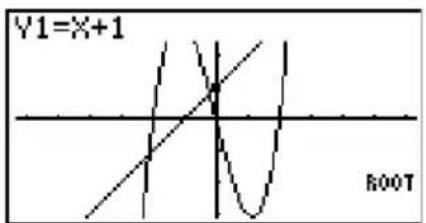
- Ein "■" Cursor erscheint an der Grafik, die die niedrigste Speicherbereichnummer aufweist.
Die zu verwendende Grafik spezifizieren.

• Die ▲ und ▼ Taste verwenden, um den Cursor an die Grafik zu bringen, deren Wurzeln Sie finden möchten.
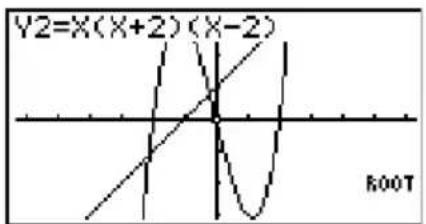
Die Wurzel bestimmen.

• D ie Wurzeln werden von links beginnend gefunden.
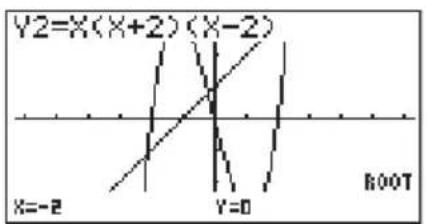
Für die nächste, rechts liegende Wurzel suchen.

- Falls rechts keine Wurzel vorhanden ist, passiert nichts, wenn Sie die ▶Taste drücken.
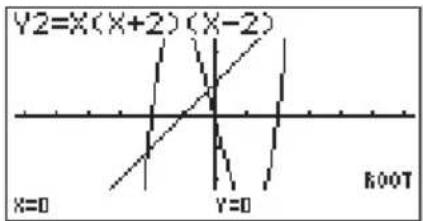

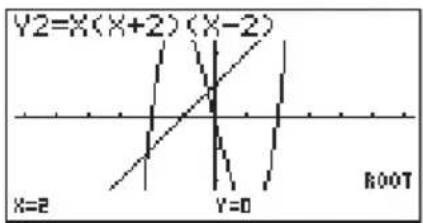
- Sie können die ◀ Taste verwenden, um zurück nach links zu gelangen.
- Falls nur eine Grafik vorhanden ist, dann wird durch Drücken der F1 (ROOT) Taste direkt die Wurzel angezeigt (Wahl einer Grafik ist nicht erforderlich).
- A chten Sie darauf, dass die obige Operation nur für Grafiken mit rechtwinkeligen Koordinaten (Y=) und Ungleichheits-Grafiken ausgeführt werden kann.
■Bestimmen der örtlichen Maximalwerte und der örtlichen Minimalwerte
Beispiel Zu bestimmen sind der örtliche Maximalwert und der örtliche Minimalwert für y = x(x + 2)(x - 2)
Betrachtungsfenster: (A)
SHIFT F5 (G-Solv)
F2 (MAX)
(Dadurch wird die Einheit auf die Bereitschaft für die Wahl einer Grafik geschaltet.)
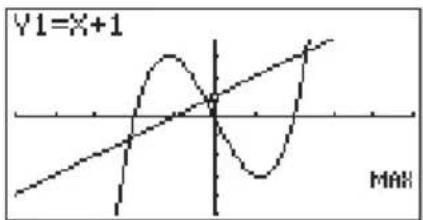
line
| X | Y1=X+1 | | --- | --- | | 0 | 0 | | 1 | 0.5 | | 2 | 1 | | 3 | 0.75 | | 4 | 0.25 | | 5 | -0.25 | | 6 | -0.75 | | 7 | -1 | | 8 | -0.5 | | 9 | 0.25 | | 10 | 0.75 | | 11 | 1 | | 12 | 0.5 | | 13 | 0.25 | | 14 | -0.25 | | 15 | -0.75 | | 16 | -1 | | 17 | -0.5 | | 18 | 0 | | 19 | 0.25 | | 20 | 0.75 | | 21 | 1 | | 22 | 0.5 | | 23 | 0.25 | | 24 | -0.25 | | 25 | -0.75 | | 26 | -1 | | 27 | -0.5 | | 28 | 0 | | 29 | 0.25 | | 30 | 0.75 | | 31 | 1 | | 32 | 0.5 | | 33 | 0.25 | | 34 | -0.25 | | 35 | -0.75 | | 36 | -1 | | 37 | -0.5 | | 38 | 0 | | 39 | 0.25 | | 40 | 0.75 | | 41 | 1 | | 42 | 0.5 | | 43 | 0.25 | | 44 | -0.25 | | 45 | -0.75 | | 46 | -1 | | 47 | -0.5 | | 48 | 0 | | 49 | 0.25 | | 50 | 0.75 | | 51 | 1 | | 52 | 0.5 | | 53 | 0.25 | | 54 | -0.25 | | 55 | -0.75 | | 56 | -1 | | 57 | -0.5 | | 58 | 0 | | 59 | 0.25 | | 60 | 0.75 | | 61 | 1 | | 62 | 0.5 | | 63 | 0.25 | | 64 | -0.25 | | 65 | -0.75 | | 66 | -1 | | 67 | -0.5 | | 68 | 0 | | 69 | 0.25 | | 70 | 0.75 | | 71 | 1 | | 72 | 0.5 | | 73 | 0.25 | | 74 | -0.25 | | 75 | -0.75 | | 76 | -1 | | 77 | -0.5 | | 78 | 0 | | 79 | 0.25 | | 80 | 0.75 | | 81 | 1 | | 82 | 0.5 | | 83 | 0.25 | | 84 | -0.25 | | 85 | -0.75 | | 86 | -1 | | 87 | -0.5 | | 88 | 0 | | 89 | 0.25 | | 90 | 0.75 | | 91 | 1 | | 92 | 0.5 | | 93 | 0.25 | | 94 | -0.25 | | 95 | -0.75 | | 96 | -1 | | 97 | -0.5 | | 98 | 0 | | 99 | 0.25 | |100 | 0.75 |Eine Grafik spezifizieren und den örtlichen Maximalwert bestimmen.

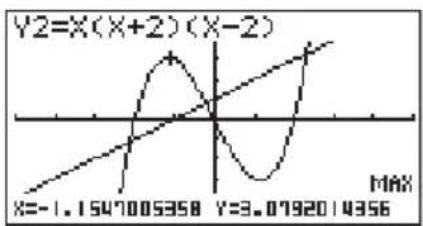
line
| x | y | | ------- | ------ | | -1.1547005358 | 3.0792014356 | | 3.0792014356 | 3.0792014356 |Eine Grafik spezifizieren und den örtlichen Minimalwert bestimmen.
SHIFT F5 (G-Solv)
F3 (MIN) ▼ EXE
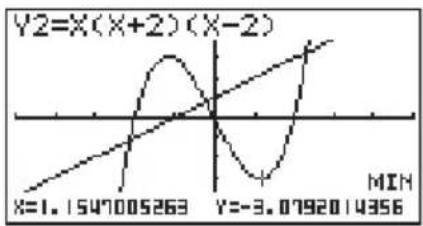
line
| X | Y | |---|---| | 1 | 1.1547005263 | | 2 | -3.0792014356 |- Falls mehr als ein örtlicher Maximal/Minimalwert vorhanden ist, dann können. Sie die ◀ und ▶ Tasten verwenden, um zwischen diesen umzuschalten.
- Falls nur eine Grafik vorhanden ist, dann wird durch das Drücken der F2 (MAX)/ F3 (MIN) Taste direkt der örtliche Maximal/Minimalwert angezeigt (Wahl der Grafik ist nicht erforderlich).
- A chten Sie darauf, dass die obige Operation nur für Grafiken mit rechwinkeligen Koordinaten (Y=) und Ungleichheits-Grafiken ausgeführt werden kann.
■ Bestimmen der y-Schnittpunkte
Beispiel
Zu bestimmen ist der y-Schnittpunkt für y = x + 1
Betrachtungsfenster: (B)
(Dadurch wird die Einheit auf die Bereitschaft für die Wahl einer Grafik geschaltet.)
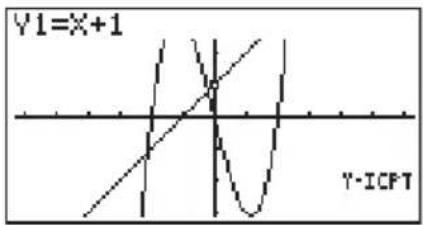
Den y-Schnittpunkt bestimmen.
EXE
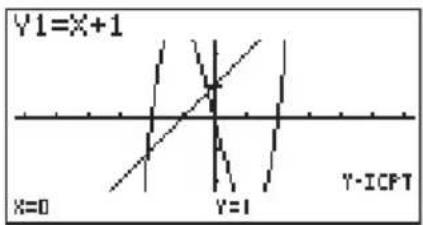
- Die y-Schnittpunkte sind die Punkte, an welchen die Grafik die y-Achse schneidet.
- Falls nur eine Grafik vorhanden ist, dann werden durch das Drücken der [F4] (Y-ICPT) Taste direkt die y-Schnittpunkte angezeigt (Wahl der Grafik ist nicht erforderlich).
- A chten Sie darauf, dass die obige Operation nur für Grafiken mit rechwinkeligen Koordinaten (Y=) und Ungleichheits-Grafiken ausgeführt werden kann.
■Bestimmung der Schnittpunkte von zwei Grafiken
Beispiel Nachdem die folgenden drei Grafiken gezeichnet wurden, die Schnittpunkte der Grafik Y1 und der Grafik Y3 bestimmen.
Betrachtungsfenster: (A)
Y 1 = x + 1
(Dadurch wird die Einheit auf die Bereitschaft für die Wahl einer Grafik geschaltet.)
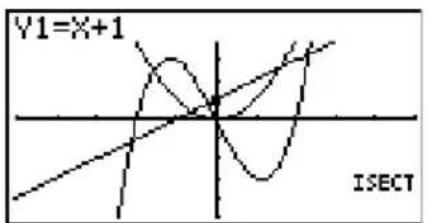
Grafik Y1 spezifizieren.

- Durch Drücken der EXE Taste wird “■” auf “◆” geändert, um die erste Grafik zu spezifizieren.
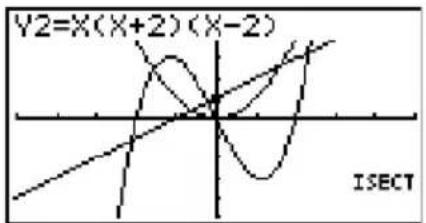
Spezifizieren Sie die zweite Grafik (Grafik Y3), um die Schnittpunkte zu bestimmen.

• Die ▲ und ▼ Tasten verwenden, um “■” an die zweite Grafik zu bringen.
• D ie Schnittpunkte werden von links beginnend gefunden.

line
| x | y1=X+1 | y3=X² | | ------- | ------ | ----- | | -0.6180339887 | -0.6180339887 | 0.38196601125 |
- D er nächste rechts liegende Schnittpunkt wird gefunden. Falls weiter rechts kein Schnittpunkt vorhanden ist, passiert nichts, wenn Sie diese Operation ausführen.
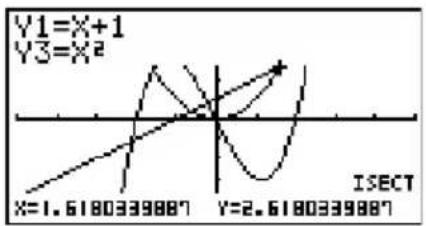
line
| x | y1=X+1 | y3=X² | | ------- | ------ | ----- | | 1.6180339887 | 1.6180339887 | 1.6180339887 | | 2.6180339887 | 2.6180339887 | 2.6180339887 |- Sie können die 🔒 Taste verwenden, um wieder zurück nach links zu gelangen.
- Falls nur zwei Grafiken vorhanden sind, dann werden durch Drücken der (ISCT) Taste direkt die Schnittpunkte angezeigt (Wahl der Grafik ist nicht erforderlich).
- A chten Sie darauf, dass die obige Operation nur für Grafiken mit rechwinkeligen Koordinaten (Y=) und Ungleichheits-Grafiken ausgeführt werden kann.
■Bestimmen der Koordinaten ( x für gegebenes y/y für gegebenes x)
Beispiel
Zu bestimmen sind die y-Koordinate für x = 0,5 und die x-Koordinate für y = 3,2 in der Grafik y = x(x + 2)(x - 2)
Betrachtungsfenster: (B)
Eine Grafik spezifizieren.

- Zu diesem Zeitpunkt wartet der Rechner auf die Eingabe eines x -Koordinatenwertes.
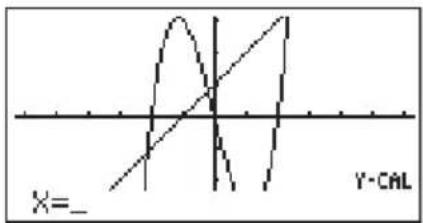
Den x-Koordinatenwert eingeben.
Den entsprechenden y-Koordinatenwert bestimmen.

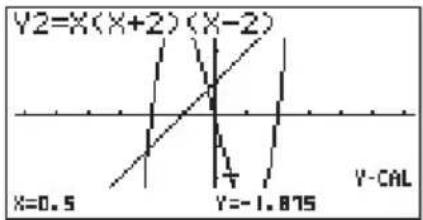
line
| X | Y | |---|---| | 0.5 | -1.875 | | 1.875 | -1.875 | | 3.1 | -1.875 | | 4.4 | -1.875 | | 5.7 | -1.875 | | 7.0 | -1.875 | | 8.3 | -1.875 | | 9.6 | -1.875 | | 10.9 | -1.875 | | 12.2 | -1.875 | | 13.5 | -1.875 | | 14.8 | -1.875 | | 16.1 | -1.875 | | 17.4 | -1.875 | | 18.7 | -1.875 | | 20.0 | -1.875 | | 21.3 | -1.875 | | 22.6 | -1.875 | | 23.9 | -1.875 | | 25.2 | -1.875 | | 26.5 | -1.875 | | 27.8 | -1.875 | | 29.1 | -1.875 | | 30.4 | -1.875 | | 31.7 | -1.875 | | 33.0 | -1.875 | | 34.3 | -1.875 | | 35.6 | -1.875 | | 36.9 | -1.875 | | 38.2 | -1.875 | | 39.5 | -1.875 | | 40.8 | -1.875 | | 42.1 | -1.875 | | 43.4 | -1.875 | | 44.7 | -1.875 | | 46.0 | -1.875 | | 47.3 | -1.875 | | 48.6 | -1.875 | | 49.9 | -1.875 | | 51.2 | -1.875 | | 52.5 | -1.875 | | 53.8 | -1.875 | | 55.1 | -1.875 | | 56.4 | -1.875 | | 57.7 | -1.875 | | 59.0 | -1.875 | | 60.3 | -1.875 | | 61.6 | -1.875 | | 62.9 | -1.875 | | 64.2 | -1.875 | | 65.5 | -1.875 | | 66.8 | -1.875 | | 68.1 | -1.875 | | 69.4 | -1.875 | | 70.7 | -1.875 | | 72.0 | -1.875 | | 73.3 | -1.875 | | 74.6 | -1.875 | | 75.9 | -1.875 | | 77.2 | -1.875 | | 78.5 | -1.875 | | 79.8 | -1.875 | | 81.1 | -1.875 | | 82.4 | -1.875 | | 83.7 | -1.875 | | 85.0 | -1.875 | | 86.3 | -1.875 | | 87.6 | -1.875 | | 88.9 | -1.875 | | 90.2 | -1.875 | | 91.5 | -1.875 | | 92.8 | -1.875 | | 94.1 | -1.875 | | 95.4 | -1.875 | | 96.7 | -1.875 | | 98.0 | -1.875 | | 99.3 | -1.875 | | 100.6 | -1.875 |Eine Grafik spezifizieren.
SHIFT F5 (G-Solv) F6 (▷)
F2 (X-CAL) ▼ EXE

- Zu diesem Zeitpunkt wartet der Rechner auf die Eingabe eines y-Koordinatenwertes.
Den y-Koordinatenwert eingeben.
Den entsprechenden x-Koordinatenwert bestimmen.

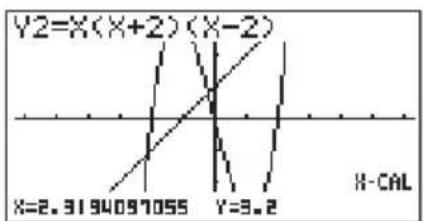
line
| X | Y | |---|---| | 2.3194097055 | 3.2 | Y2=X(X+2)(X-2)- Falls es mehr als einen x-Koordinatenwert für einen gegebenen y-Koordinatenwert oder mehr als einen y-Koordinatenwert für einen gegebenen x-Koordinatenwert gibt, die ▶ und ◀ Tasten verwenden, um zwischen diesen Werten zu ändern.
- D as für die Anzeige der Koordinatenwerte verwendete Display hängt von dem Grafiktyp ab, wie es nachfolgend gezeigt ist.
• Polarkoordinaten-Grafik

• Parametrische Grafik

- Ungleichheits-Grafik

- Achten Sie darauf, dass Sie keinen y-Koordinatenwert für einen gegebenen x-Koordinatenwert in einer parametrischen Grafik bestimmen können.
- Falls nur eine Grafik vorhanden ist, dann wird durch das Drücken der F1 (Y-CAL) / F2 (X-CAL) Taste direkt die x-Koordinate/y-Koordinate angezeigt (Wahl der Grafik ist nicht erforderlich).
■Bestimmung des Integrals eine beliebigen Bereichs
Beispiel -1,50 x(x+2)(x-2) dx
Betrachtungsfenster: (A)
SHIFT F5 (G-Solv) F6 (▷)
F3(∫dx)
(Bereitschaft für Wahl der Grafik)
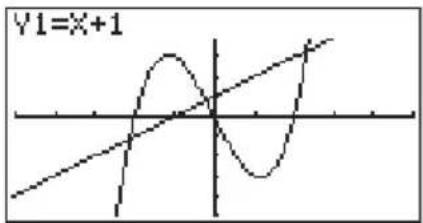
Die Grafik wählen.

- D as Display zeigt den Prompt für die Eingabe der unteren Grenze des Integrationsbereiches an.
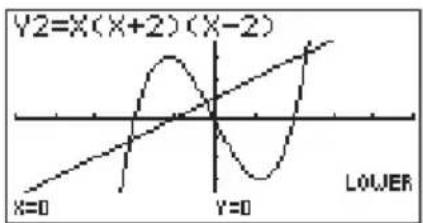
Den Zeiger verschieben und die untere Grenze eingeben.

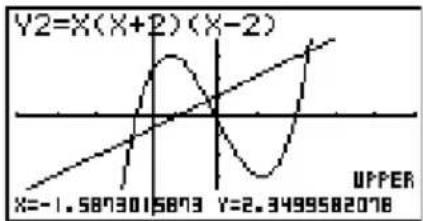
line
| X | Y | |---|---| | -1.587301 | | | 1.5873 | | | 2.3499582078 | |Die obere Grenze eingeben und das Integral bestimmen.
- D ie untere Grenze muss kleiner als die obere Grenze sein, wenn der Integrationsbereich spezifiziert wird.
- A chten sie darauf, dass die obige Operation nur bei Grafiken mit rechtwinkeligen Koordinaten (Y=) ausgeführt werden kann.
■ Grafik-Lösungs-Vorsichtsmaßnahmen
- A bhängig von den Betrachtungsfenster-Parameter-Einstellungen, kann es zu einem Fehler in den mit Graph Solve erzeugten Lösungen kommen.
- Falls keine Lösung für jede der obigen Operationen gefunden werden kann, erscheint die Meldung "Not Found" am Display.
- D ie folgenden Bedingungen können die Rechengenauigkeit beeinträchtigen und es unmöglich machen eine Lösung zu erhalten.
— Wenn die Lösung an einem Tangentenpunkt der x-Achse liegt.
— W enn die Lösung an einem Tagentenpunkt zwischen zwei Grafiken liegt.

Kapitel 10
Skizzen-Funktion (Sketch)
Die Skizzen-Funktion lässt Sie Linien und Grafiken auf einer bestehenden Grafik zeichnen.
- Achten Sie darauf, dass die Operation der Skizzen-Funktion in dem STAT-, GRAPH-, TABLE-, RECUR- oder CONICS-Modus unterschiedlich von der Operation der Skizzen-Funktion in dem RUN- oder PRGM-Modus ist.
10-1 Vor Verwendung der Skizzen-Funktion 10-2 Grafische Darstellung mit der Skizzen-Funktion

S.166
S.155
\~S.157
S.158
S.160
S.162
S.163
P.164
S.165
S.166
Die Tasten SHIFT F4 (Sketch) drücken, um das Skizzen-Menü anzuzeigen.
STAT-, GRAPH-, TABLE-, RECUR-, CONICS-Modus
- { Cls} ... {Löscht gezeichnete Linien und Punkte}
- {Tang}/{Norm}/{Inv} ... {Tangente}/{Linie normal auf eine Kurve}/{Invertierte Grafik}
- D ie {Tang}-, {Norm}-, und {Inv}-Menüs erscheinen nur, wenn Sie das Skizzen-Menü im GRAPH- oder TABLE-Modus anzeigen.
• { PLOT} ... {Plot-Menü}
• { LINE } ... {Linien-Menü}
- {CrcI}/{Vert}/{Hztl} ... {Kreis}/{Vertikale Linie}/{Horizontale Linie}
• {PEN} ... {Freihandzeichnen}
- {Text} ... {Kommentartext}
RUN, PRGM Modus
• {GRPH} ... {Grafik-Befehls-Menü}
• {PIXL} ... {Pixel-Menü}
- {Test} ... {Prüft den Pixel-Ein/Aus-Status}
- A ndere Menü-Posten sind identisch mit denen im STAT-, GRAPH-, TABLE-, RECUR- oder CONICS-Modus-Menü.
10-2 Grafische Darstellung mit der Skizzen-Funktion

Die Skizzenfunktion lässt Sie Linien zeichnen und Punkte plotten, und zwar auf einer Grafik, die bereits am Bildschirm angezeigt wird.
Alle Beispiele in diesem Abschnitt, die Operationen in dem STAT-, GRAPH-, TABLE-, RECUR- oder CONICS-Modus zeigen, beruhen auf der Annahme, dass die folgende Funktion in dem GRAPH-Modus bereits grafisch dargestellt wurde.
SpeicherbereichY1 = x (x + 2) (x - 2)
Nachfolgend sind die Betrachtungsfenster-Parameter aufgeführt, die beim Zeichnen dieser Grafik verwendet werden.
Xmin = - 5 Ymin = - 5
Xmax = 5 Ymax = 5
Xscale = 1 Yscale = 1
Tangente
[Sketch]-[Tang]
Diese Funktion lässt Sie eine Linie zeichnen, die eine Tangente an einem beliebigen Punkt der Grafik ist.
- Zeichnen einer Tangente im GRAPH- oder TABLE-Modus
Beispiel
Zu zeichnen ist eine Linie, die eine Tangente an dem Punkt (x = 2, y = 0) der Funktion y = x(x + 2)(x - 2) ist.
- Nachdem Sie die Funktion grafisch dargestellt haben, das Skizzen-Menü anzeigen und die F2 (Tang) Taste drücken.
- Die Cursor-Tasten verwenden, um den Zeiger an die Position des Punktes zu bringen, an dem Sie die Linie zeichnen möchten.
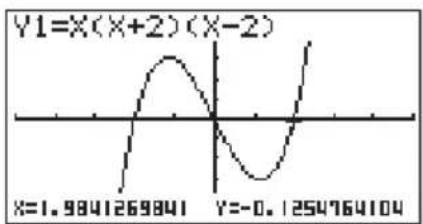
- Die EXE Taste drücken, um die Linie zu zeichnen.
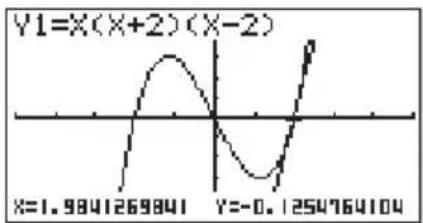
line
| x | y | |---|---| | 1 | 1.9841269841 | | 2 | 0.1254764104 |
- Zeichnen einer Tangente im RUN- oder PRGM-Modus
Nachfolgend ist die Befehlssyntax für das Zeichnen einer Tangente in den aufgeführten Modi aufgeführt.
Tangent
- D as Variablendaten- (VARS) Menü verwenden, um die grafisch darzustellende Funktion zu spezifizieren.
Beispiel Zu zeichnen ist eine Linie, die eine Tangente an dem Punkt (x = 2, y = 0) der Funktion y = x(x + 2)(x - 2) ist.
- Den RUN-Modus aufrufen, das Skizzen-Menü anzeigen und die F2 (Tang) Taste drücken, und danach die folgende Eingabe ausführen.
VARS F4 (GRPH) F1 (Y) 1, 2
Tangent Y1,2_
- Die EXE Taste drücken, um die Tangentenlinie zu zeichnen.
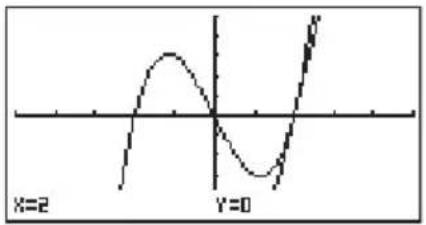
Linie normal zu einer Kurve
[Sketch]-[Norm]
Mit dieser Funktion können Sie eine Linie zeichnen, die normal zu einer Kurve an einem spezifizierten Punkt steht.
- E ine Linie, die normal zu einer Kurve an einen gegebenen Punkt steht, ist eine Linie, die senkrecht auf die Tangentenlinie an diesem Punkt steht.
- Zeichnen einer Linie normal zu einer Kurve in dem GRAPH- oder TABLE-Modus
Beispiel Zu zeichnen ist eine Linie, die normal zu der Kurve am Punkt (x = 2, y = 0) der Funktion y = x(x + 2)(x - 2) steht.
-
Nach der grafischen Darstellung der Funktion, das Skizzen-Menü anzeigen und die F3 (Norm) Taste drücken.
-
Die Cursor-Tasten verwenden, um den Zeiger an die Position des Punktes zu bringen, an dem Sie die Linie zeichnen möchten.
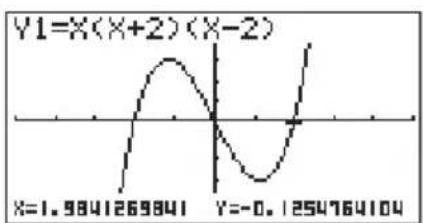
- Die EXE Taste drücken, um die Linie zu zeichnen.
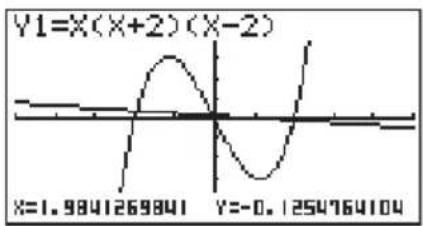
- Zeichnen einer Linie normal zu einer Kurve in dem RUN- oder PRGM-Modus
Nachfolgend ist die Syntax für das Zeichnen einer Linie normal zu einer Kurve in den genannten Modi aufgeführt.
Normal
- D as Variablendaten- (VARS) Menü verwenden, um die grafisch darzustellende Funktion zu spezifizieren.
■ Grafische Darstellung einer inversen Funktion [Sketch]-[Inv]
Diese Funktion lässt Sie die Grafik der inversen Funktion darstellen, die für das Erzeugen der ursprünglichen Funktion verwendet wurde.
- Grafische Darstellung einer inversen Funktion in dem GRAPH- oder TABLE-Modus
Beispiel
Die inverse Funktion von y = x(x + 2)(x - 2) ist grafisch darzustellen.
Nachdem die Funktion grafisch dargestellt wurde, das Skizzen-Menü anzeigen und die F4 (Inv) Taste drücken.
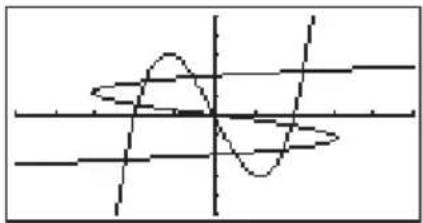
- W enn eine inverse Funktion grafisch dargestellt wird, wenn mehr als eine Grafikfunktion im Speicher abgespeichert ist, eine der Funktionen wählen und danach die EXE Taste drücken.
- Grafische Darstellung einer inversen Funktion in dem RUN- oder PRGM-Modus
Nachfolgend ist die Syntax für die grafische Darstellung einer inversen Funktion in den aufgeführten Modi aufgeführt.
Inverse

- D as Variablendaten- (VARS) Menü verwenden, um die grafisch darzustellende Funktion zu spezifizieren.

- S ie können nur die inverser Funktion von Funktionen grafisch darstellen, deren Grafik-Typ als Typ mit rechtwinkeligen Koordinaten spezifiziert ist.

■ Plotten von Punkten
[Sketch]-[PLOT]
Wenn Punkte an einer Grafik geplottet werden, zuerst das Skizzen-Menü anzeigen und danach die Tasten F6 (▷) F1 (PLOT) drücken, um das Plot-Menü anzuzeigen.
- {Plot} ... {Plotten eines Punktes}
- {PI·On} ... {Plotten eines Punktes an bestimmten Koordinaten}
- {PI·Off} ... {Löschen eines Punktes an bestimmten Koordinaten}
- {PI·Chg} ... {Umschalten des Status des Punktes an bestimmten Koordinaten}
- Plotten von Punkten in dem STAT-, GRAPH-, TABLE-, RECUR- oder CONICS-Modus [Sketch]-[PLOT]-[Plot]
Beispiel Zu plotten ist ein Punkt an der Grafik der Funktion y = x(x + 2)(x - 2) .
- Nachdem die Grafik gezeichnet wurde, das Skizzen-Menü anzeigen und die Tasten F6 (▷) F1 (PLOT) F1 (Plot) drücken, um den Zeiger in der Mitte der Anzeige anzuzeigen.
- Die Cursor-Tasten verwenden, um den Zeiger an die Positionen der Punkte zu bringen, die Sie plotten möchten, und die EXE Taste drücken, um die Punkte zu plotten.
- S ie können so viele Punkte plotten, wie Sie wünschen.
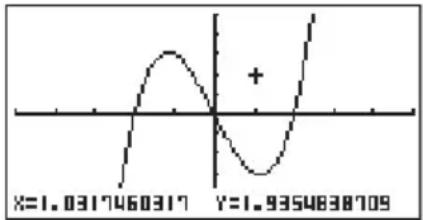
line
| X | Y | |---|---| | 1.0317460317 | 1.9354838709 |
• Die gegenwärtigen x- und y-Koordinatenwerte sind den Variablen X bzw. Y zugeordnet.
- Plotten von Punkten in dem RUN- oder PRGM-Modus
Nachfolgend ist die Syntax für das Plotten von Punkten in den genannten Modi aufgeführt.
Plot
Beispiel Zu plotten ist ein Punkt an (2, 2).
Dabei die folgenden Betrachtungsfenster-Parameter verwenden.
Xmin = - 5 Ymin = - 1 0
Xmax = 5 Ymax = 1 0
X s c a l e = 1 Y s c a l e = 2
- Den RUN-Modus aufrufen, das Skizzen-Menü anzeigen und die folgende Operation ausführen.
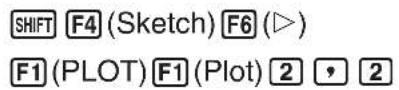

- Die EXE Taste drücken, und der Zeiger erscheint auf dem Display. Die EXE Taste erneut drücken, um einen Punkt zu plotten.
- S ie können die Cursor-Tasten verwenden, um den Zeiger am Bildschirm zu verschieben.
- Falls Sie keine Koordinaten spezifizieren, wird der Zeiger in der Mitte des Grafik-Bildschirms angeordnet, sobald dieser am Display erscheint.
- Falls die von Ihnen spezifizierten Koordinaten außerhalb des Bereichs der Betrachtungsfenster-Parameter liegen, befindet sich der Zeiger nicht am Grafik-Bildschirm, wenn er am Display erscheint.
- Die gegenwärtigen x - und y -Koordinatenwerte sind den Variablen X bzw. Y zugeordnet.
■Ein- und Ausschalten der geplotteten Punkte
[Sketch]-[PLOT]-[PI·On]/[PI·Off]/[PI·Chg]
Verwenden Sie die folgenden Vorgänge, um bestimmte geplottete Punkte ein- oder auszuschalten.
- Ein- oder Ausschalten der geplotteten Punkte in dem STAT-, GRAPH-, TABLE-, RECUR- oder CONICS-Modus
- Einschalten eines geplotteten Punktes
-
Nach dem Zeichnen einer Grafik, das Skizzen-Menü anzeigen und die Tasten F6 (▷) F1 (PLOT) F2 (PI·On) drücken, um den Zeiger in der Mitte der Anzeige anzuzeigen.
-
Die Cursor-Tasten verwenden, um den Zeiger an die Position zu bringen, an der Sie einen Punkt plotten möchten, und danach die EXE Taste drücken.
• Ausschalten eines geplotteten Punktes
Die gleichen Vorgänge ausführen, wie sie unter "Einschalten eines geplotteten Punktes" beschrieben sind, wobei jedoch die F3 (PI-Off) Taste an Stelle der F2 (PI-On) Taste zu drücken ist.
- Ändern des Ein/Ausschaltstatus eines geplotteten Punktes
Die gleichen Vorgänge ausführen, wie sie unter "Einschalten eines geplotteten Punktes" beschrieben sind, wobei jedoch die F4 (PI·Chg) Taste an Stelle der F2 (PI·On) Taste zu drücken ist.

- Ein- und Ausschalten der geplotteten Punkte im RUN- oder PRGM-Modus
Nachfolgend ist die Syntax für das Ein- und Ausschalten der geplotteten Punkte in den genannten Modi aufgeführt.
- Einschalten eines geplotteten Punktes
PlotOn
• Ausschalten eines geplotteten Punktes
PlotOff
- Ändern des Ein/Ausschaltstatus eines geplotteten Punktes
PlotChg
■ Zeichnen einer Linie
[Sketch]-[LINE]
Um eine Linie auf einer Grafik zu zeichnen, zuerst das Skizzen-Menü anzeigen und danach die Tasten F6 (▷) F2 (LINE) drücken, um das Linien-Menü anzuzeigen.
• {Line} ... {Zeichnen einer Linie zwischen zwei geplotteten Punkten}
• {F·Line} ... {Zeichnen einer Linie}
- Zeichnen einer Linie zwischen zwei geplotteten Punkten in dem STAT-, GRAPH-, TABLE-, RECUR- oder CONICS-Modus
[Sketch]-[LINE]-[Line]
Beispiel Zu zeichnen ist eine Linie zwischen dem örtlichen Maximalwert und dem örtlichen Minimalwert der Grafik y = x(x + 2)(x - 2) .
Die gleichen Betrachtungsfenster-Parameter wie in dem Beispiel auf Seite 155 verwenden.
-
Nach dem Zeichnen einer Grafik, das Skizzen-Menü anzeigen und die Tasten F6 (▷) F1 (PLOT) F1 (Plot) drücken, um den Zeiger in der Mitte des Anzeige anzuzeigen.
-
Die Cursor-Tasten verwenden, um den Zeiger an den örtlichen Maximalwert zu bringen, und die EXE Taste drücken, um diesen Punkt zu plotten.
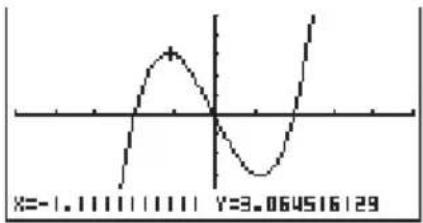
line
| x | y | |---|---| | -1.111 | 0 | | 0 | 1 | | 3.064516129 | 0 |-
Die Cursor-Tasten verwenden, um den Zeiger an den örtlichen Minimalwert zu verschieben.
-
Das Skizzen-Menü anzeigen und die Tasten F6 (▷) F2 (LINE) F1 (Line) drücken, um eine Linie zu dem zweiten Punkt zu zeichnen.
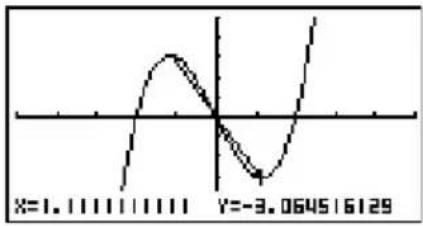
- Zeichnen einer Linie zwischen zwei beliebigen Punkten in dem STAT-, GRAPH-, TABLE-, RECUR- oder CONICS-Modus
[Sketch]-[LINE]-[F·Line]
Beispiel Zu zeichnen ist eine Linie zwischen dem örtlichen Maximalwert und dem örtlichen Minimalwert der Grafik y = x(x + 2)(x - 2) .
-
Nach dem Zeichnen einer Grafik, das Skizzen-Menü anzeigen und die Tasten F6 (▷) F2 (LINE) F2 (F-Line) drücken, um den Zeiger in der Mitte der Anzeige anzuzeigen.
-
Die Cursor-Tasten verwenden, um den Cursor an den örtlichen Maximalwert zu bringen, und die EXE Taste drücken.
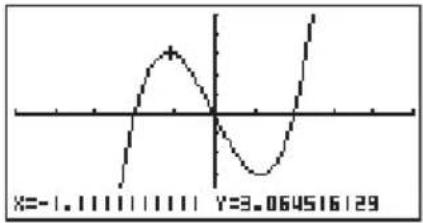
line
| x | y | |---|---| | -1.1111 | 0 | | 0 | 1 | | 3.064516 | 0 | | 29 | 1 |- Die Cursor-Tasten verwenden, um den Zeiger an den örtlichen Minimalwert zu verschieben, und die EXE Taste drücken, um eine Linie zu zeichnen.
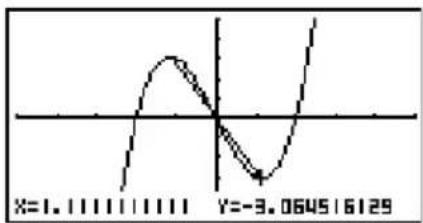
line
| x | y | | ------- | ------ | | 1.111111111 | -3.064516129 |- Zeichnen einer Linie im RUN- oder PRGM-Modus
Nachfolgend ist die Syntax für das Zeichnen einer Linie in den genannten Modi aufgeführt.
F-Line
■Zeichnen eines Kreises
[Sketch]-[Crcl]
Sie können die folgenden Vorgänge verwenden, um einen Kreis auf einer Grafik zu zeichnen.
- Zeichnen eines Kreises in dem STAT-, GRAPH-, TABLE-, RECUR- oder CONICS-Modus
Beispiel Zu zeichnen ist ein Kreis mit einem Radius von R = 1 und dem Mittelpunkt (1, 0) auf der Grafik y = x(x + 2)(x - 2) .
-
Nach dem Zeichnen einer Grafik, das Skizzen-Menü anzeigen und die Tasten F6 (▷) F3 (Crcl) drücken, um den Zeiger in der Mitte der Anzeige anzuzeigen.
-
Die Cursor-Tasten verwenden, um den Zeiger an den gewünschten Mittelpunkt des Kreises zu bringen, und die EXE Taste drücken, um diesen Punkt zu plotten.
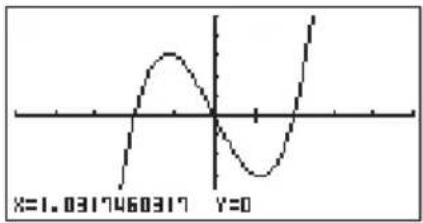
line
| x | y | | ------- | ----- | | 1.0317460317 | 0 |- Die Cursor-Tasten verwenden, um den Zeiger an einen Punkt am Umfang des Kreises zu verschieben (hier an den Punkt x = 0) und danach die EXE Taste drücken, um den Kreis zu zeichnen.
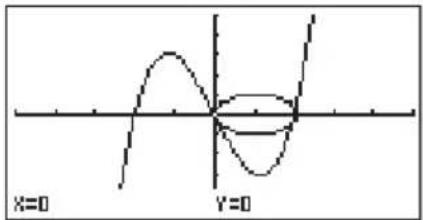
- Zeichnen eines Kreises in dem RUN- oder PRGM-Modus
Nachfolgend ist die Syntax für das Zeichnen eines Kreises in den genannten Modi aufgeführt.
Circle
- B estimmte Betrachtungsfenster-Parameter können dazu führen, dass ein Kreis wie eine Ellipse erscheint.

■Zeichnen von vertikalen und horizontalen Linien
[Sketch]-[Vert]/[Hztl]
Die hier beschriebenen Vorgänge zeichnen vertikale und horizontale Linien, die durch eine bestimmte Koordinate gehen.
- Zeichnen von vertikalen und horizontalen Linien in dem STAT-, GRAPH-, TABLE-, RECUR- oder CONICS-Modus
Beispiel Zu zeichnen ist eine vertikale Linie auf der Grafik
y = x (x + 2) (x - 2).
-
Nach dem Zeichnen einer Grafik, das Skizzen-Menü anzeigen und die Tasten F6 (▷) F4 (Vert) drücken, um den Zeiger gemeinsam mit einer vertikalen Linie in der Mitte der Anzeige anzuzeigen.
-
Die ◀ oder ▶ Cursor-Taste verwenden, um die Linie nach links bzw. rechts zu verschieben, und die EXE Taste drücken, um die Linie an der gegenwärtigen Position zu zeichnen.
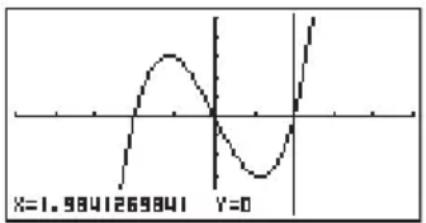
line
| X | Y | |---|---| | 1.9841 | 269841 | | 2.0000 | 250000 | | 2.0250 | 230000 | | 2.0500 | 210000 | | 2.0750 | 190000 | | 2.1000 | 170000 | | 2.1250 | 150000 | | 2.1500 | 130000 | | 2.1750 | 110000 | | 2.2000 | 90000 | | 2.2250 | 70000 | | 2.2500 | 50000 | | 2.2750 | 30000 | | 2.3000 | 10000 | | 2.3250 | 5000 | | 2.3500 | 2500 | | 2.3750 | 1500 | | 2.4000 | 1000 | | 2.4250 | 500 | | 2.4500 | 250 | | 2.4750 | 150 | | 2.5000 | 100 | | 2.5250 | 50 | | 2.5500 | 25 | | 2.5750 | 15 | | 2.6000 | 10 | | 2.6250 | 5 | | 2.6500 | 2 | | 2.6750 | 1 | | 2.7000 | 1 | | 2.7250 | 1 | | 2.7500 | 1 | | 2.7750 | 1 | | 2.8000 | 1 | | 2.8250 | 1 | | 2.8500 | 1 | | 2.8750 | 1 | | 2.9000 | 1 | | 2.9250 | 1 | | 2.9500 | 1 | | 2.9750 | 1 | | 3.0000 | 1 | | 3.0250 | 1 | | 3.0500 | 1 | | 3.0750 | 1 | | 3.1000 | 1 | | 3.1250 | 1 | | 3.1500 | 1 | | 3.1750 | 1 | | 3.2000 | 1 | | 3.2250 | 1 | | 3.2500 | 1 | | 3.2750 | 1 | | 3.3000 | 1 | | 3.3250 | 1 | | 3.3500 | 1 | | 3.3750 | 1 | | 3.4000 | 1 | | 3.4250 | 1 | | 3.4500 | 1 | | 3.4750 | 1 | | 3.5000 | 1 | | 3.5250 | 1 | | 3.5500 | 1 | | 3.5750 | 1 | | 3.6000 | 1 | | 3.6250 | 1 | | 3.6500 | 1 | | 3.6750 | 1 | | 3.7000 | 1 | | 3.7250 | 1 | | 3.7500 | 1 | | 3.7750 | 1 | | 3.8000 | 1 | | 3.8250 | 1 | | 3.8500 | 1 | | 3.8750 | 1 | | 3.9000 | 1 | | 3.9250 | 1 | | 3.9500 | 1 | | 3.9750 | 1 | | 4.0000 | 1 | | ... (repeated) | ... (repeated)Um eine horizontale Linie zu zeichnen, einfach die F5 (Hztl) Taste an Stelle der F4 (Vert) Taste drücken und die ▲ oder ▼ Cursor-Taste verwenden, um die horizontale Linie auf dem Display zu verschieben.
- Zeichnen von vertikalen und horizontalen Linien in dem RUN- oder PRGM-Modus
Nachfolgend ist die Syntax für das Zeichnen von vertikalen und horizontalen Linien in den genannten Modi aufgeführt.
- Zeichnen einer vertikalen Linie
Vertical
- Zeichnen einer horizontalen Linie
Horizontal
■Freihandzeichnen [Sketch]-[PEN]
Diese Funktion lässt Sie Freihandzeichnungen auf einer Grafik ausführen, gleich wie bei Verwendung eines Bleistifts.
- Das Freihandzeichnen kann nur in dem STAT-, GRAPH-, TABLE-, RECUR- oder CONICS-Modus ausgeführt werden.
Beispiel Zu zeichnen ist auf der Grafik y = x(x + 2)(x - 2) .
- Nach dem Zeichnen einer Grafik, das Skizzen-Menü anzeigen und danach die Tasten F6 (▷) F6 (▷) F1 (PEN) drücken, um den Zeiger in der Mitte der Anzeige anzuzeigen.
- Die Cursor-Tasten verwenden, um den Zeiger an die Position zu verschieben, an der Sie zu zeichnen beginnen möchten, und die EXE Taste drücken, um diesen Punkt zu plotten.
- Die Cursor-Tasten verwenden, um den Zeiger zu verschieben und dabei eine Linie zu zeichnen. Die EXE Taste drücken, um die Zeichnungsoperation des Zeigers zu stoppen.
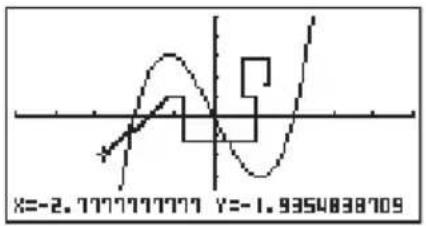
• Die AC Taste drücken, um die Freihandzeichnungsoperation zu stoppen.
■Kommentartext [Sketch]-[Text]
Den folgenden Vorgang verwenden, um Text für Befehle und Etiketten in eine Grafik einzufügen.
- Einfügen von Text in dem STAT-, GRAPH-, TABLE-, RECUR- oder CONICS-Modus
Beispiel Die Grafikfunktion ist als Befehlstext in die Grafik
y = x (x + 2) (x - 2) einzufügen.
- Nach dem Zeichnen einer Grafik, das Skizzen-Menü anzeigen und danach die Tasten F6 (▷) F6 (▷) F2 (Text) drücken, um den Zeiger in der Mitte der Anzeige anzuzeigen.
- Die Cursor-Tasten verwenden, um den Zeiger an die Position zu verschieben, an der Sie den Kommentartext einfügen möchten, und danach den Text eingeben.
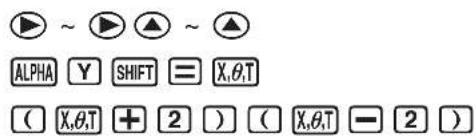
- Einfügen von Text im RUN- oder PRGM-Modus
Nachfolgend ist die Syntax für das Einfügen von Text in den genannten Modi aufgeführt.
Text
- D ie Zeilennummer kann innerhalb des Bereichs von 1 bis 63, die Spaltennummer innerhalb des Bereichs von 1 bis 127 spezifiziert werden.
- N achfolgend sind die Zeichen aufgeführt, die in einem Kommentartext im STAT-, GRAPH-, TABLE-, RECUR- oder CONICS-Modus verwendet werden können.
A\~Z, r, θ, Leerstelle, 0\~9, ., +, -, ×, ÷, (−), EXP, π, Ans, ∥, (, ), [, ], {, }, Komma, →, x², ^, log, ln, √ x √ , 10 x , e x , 3√ , x -1 , sin, cos, tan, sin -1 , cos -1 , tan -1 - E ine Operation für neue Zeile kann nicht ausgeführt werden, wenn Kommentartext eingegeben wird. Um mehrere Zeilen einzugeben, müssen Sie die obige Eingabeoperation für den Kommentartext mehr als einmal ausführen.
■ Ein- und Ausschalten von Pixel
[Sketch]-[PIXL]
Der folgende Vorgang lässt Sie individuelle Pixel des Bildschirms ein- oder ausschalten. Sie können beliebige Pixel von der linken oberen Ecke (1, 1) bis zu der rechten unteren Ecke (63, 127) des Bildschirms spezifizieren.
Zeilenbereich: 1 bis 63
Spaltenbereich: 1 bis 127
- A chten Sie darauf, dass Pixel nur in dem RUN- oder PRGM-Modus ein- und ausgeschaltet werden können.
Für das Ein- und Ausschalten von Pixel, zuerst das Skizzen-Menü anzeigen und danach die Tasten F6 (▷) F6 (▷) F3 (PIXL) drücken, um das Pixel-Menü anzuzeigen.
- {On} ... {Spezifiziertes Pixel einschalten}
- {Off} ... {Spezifiziertes Pixel ausschalten}
- {Chg} ... {Status des spezifizierten Pixels umschalten}
●Ein- und Ausschalten der Pixel
[Sketch]-[PIXL]-[On]/[Off]/[Chg]
- Einschalten eines Pixels
PxlOn
- Ausschalten eines Pixels
PxlOff
- Ändern des Ein/Aus-Status eines Pixels
PxlChg

- Prüfen des Ein/Aus-Status eines Pixels
[Sketch]-[Test]
Während des Skizzen-Menü am Bildschirm angezeigt wird, die Tasten F6 (▷) F6 (▷) F4 (Test) drücken, und danach den nachfolgend gezeigten Befehl eingeben, um den Status des spezifizierten Pixels zu überprüfen. 1 wird erhalten, wenn das Pixel eingeschalten ist, und 0 wird erhalten, wenn das Pixel ausgeschalten ist.
PxlTest

- Eine Zeile im Bereich von 1 bis 63 und eine Spalte im Bereich von 1 bis 127 spezifizieren.
- Falls eine der obigen Operationen versucht wird, ohne eine Zeilen- und Spaltennummer zu spezifizieren, dann kommt es zu einem Fehler.
- D ie Pixel-Operationen sind nur innerhalb der zulässigen Zeilen- und Spaltenbereiche zulässig.
Löschen von gezeichneten Linien und Punkten [Sketch]-[Cls]
Durch die folgende Operation werden alle gezeichneten Linien und Punkte vom Bildschirm gelöscht.
- Löschen von Linien und Punkten in dem STAT-, GRAPH-, TABLE-, RECUR- oder CONICS-Modus
Die unter Verwendung der Skizzen-Menü-Funktionen gezeichneten Linien und Punkte sind nur temporär. Das Skizzen-Menü anzeigen und die F1 (Cls) Taste drücken, um die gezeichneten Linien und Punkte zu löschen, sodass nur die ursprüngliche Grafik verbleibt.
- Löschen von Linien und Punkten in dem RUN- oder PRGM-Modus
Nachfolgend ist die Syntax für das Löschen der gezeichneten Linien und Punkte sowie der eigentlichen Grafik aufgeführt.
Cls
Kapitel 11
Doppel-Grafik
Mit Doppel-Grafik (Dual Graph) können Sie das Display zwischen zwei unterschiedlichen Anzeigen auftrennen, die Sie dann für das gleichzeitige Zeichnen von unterschiedlichen Grafiken verwenden können. Mit Doppel-Grafik erhalten Sie wertvolle Grafik-Analysemöglichkeiten.
- Sie sollten sich mit dem Inhalt des Abschnittes "8-3 Grafikfunktion-Operationen" vertraut machen, bevor Sie dieses Kapitel lesen.
11-1 Vor Verwendung von Doppel-Grafik
11-2 Spezifizieren der linken und rechten Betrachtungsfenster-Parameter
11-3 Zeichnung einer Grafik in der aktiven Anzeige
11-4 Anzeigen einer Grafik in der inaktiven Anzeige
11-1 Vor Verwendung von Doppel-Grafik

S.7
-
Aus dem Hauptmenü den GRAPH-Modus aufrufen. Danach die Einstellanzeige anzeigen und "Graph" für die Doppel-Anzeige spezifizieren.
-
Die EXIT Taste drücken.
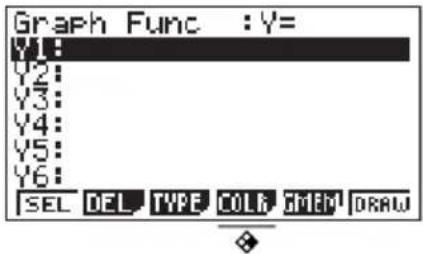

S.112
- Für weitere Einzelheiten über das Funktionstastenmenü an der Unterseite des Displays siehe "8-1 Vor dem Zeichnen einer Grafik".
- 8.192 Byte des Speichers werden verwendet, wenn Sie die Doppel-Anzeige auf "Graph" einstellen.
Über die Doppel-Grafik-Anzeigetypen
Die Anzeige an der linken Seite des Displays wird als aktive Anzeige und die Grafik an der linken Seite des Displays wird als aktive Grafik bezeichnet. Umgekehrt wird die rechte Seite als inaktive Anzeige bezeichnet, die die inaktive Grafik enthält. Jede von Ihnen während der Verwendung von Doppel-Grafik ausgeführte Funktion trifft nur auf die aktive Grafik zu. Um eine Funktion an der inaktiven Grafik an der rechten Seite auszuführen, müssen Sie diese zuerst aktivieren, indem Sie diese in die aktive Anzeige bringen.
Aktive Anzeige
Das tatsächliche Zeichnen der Grafik erfolgt hier.
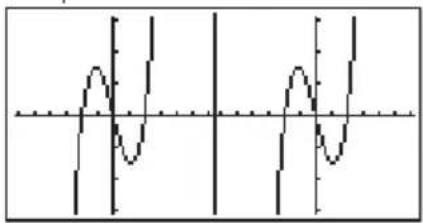
Verwenden Sie diese inaktive Anzeige für das Kopieren der Grafiken auf der aktiven Anzeige und für das Ergebnis der Zoom-Operationen.
- Indikatoren erscheinen an der rechten Seite der Formeln in der Funktionsspeicherliste, um anzuzeigen, wo Grafiken mit Hilfe von Dual Graph gezeichnet wurden.

Falls eine Zeichnungsoperation mit der in dem obigen Anzeigebeispiel mit "R" markierten Funktion erfolgt, wird die Grafik an der rechten (inaktiven) Seite des Displays gezeichnet. Die mit "B" markierte Funktion wird an beiden Seiten der Grafik gezeichnet.
Falls Sie die F1 (SEL) Taste drücken, während eine der Funktionen hervorgehoben wird, wird der "R" oder "B" Indikator gelöscht. Eine Funktion ohne Indikator wird als die aktive Grafik (an der linken Seite des Displays) gezeichnet.
11-2 Spezifizieren der linken und rechten Betrachtungsfenster-Parameter
Sie können einen unterschiedlichen Betrachtungsfenster-Parameter für die linke und rechte Seite der Grafik-Anzeige spezifizieren.
wSpezifizieren der Betrachtungsfenster-Parameter
Die Tasten SHIFT F3 (V-Window) drücken, um die Betrachtungsfenster-Parameter-Einstellanzeige für die aktive Grafik (linke Seite) anzuzeigen.
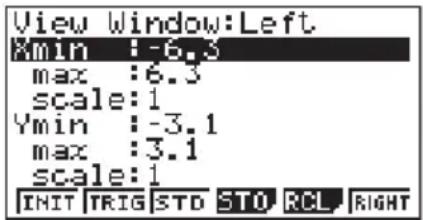

S.115
S.116
S.113
- {INIT}/{TRIG}/{STD} ... {Normale Initialisierung}/{trigonometrische Initialisierung}/{Standardisierung} des Betrachtungsfensters
- {STO}/{RCL} ... {Abspeichern}/{Aufrufen} der Betrachtungsfenster-Einstellungen
- {RIGHT}/{LEFT} ... Vertauschen der {aktiven Anzeige (links)}/{inaktiven Anzeige (rechts)} der Betrachtungsfenster-Einstellungen
- D ie unter "Betrachtungsfenster-(V-Window) Einstellungen" beschriebenen Vorgänge befolgen, um die Parameterwerte einzugeben.
- D ie folgenden Operationen verwenden, um die unterschiedlichen Anzeigen zu ändern, während die Betrachtungsfenster-Parameter für die linke und rechte Anzeige angegeben werden.
Während die Betrachtungsfenster-Parameter-Einstellanzeige für die aktive Grafik angezeigt wird:
- F6 (RIGHT) .... Zeigt die Betrachtungsfenster-Parameter-Einstellanzeige für die inaktive Grafik an.
Während die Betrachtungsfenster-Parameter-Einstellanzeige für die inaktive Grafik angezeigt wird:
- F6 (LEFT) ..... Zeigt die Betrachtungsfenster-Parameter-Einstellanzeige für die aktive Grafik an
11-3 Zeichnung einer Grafik in der aktiven Anzeige
Sie können Grafiken in der aktiven Anzeige zeichnen. Danach können Sie die Grafik in die inaktive Anzeige kopieren oder verschieben.
- Zeichnen einer Grafik in der aktiven Anzeige
Beispiel
Zu zeichnen ist die Grafik für y = x (x + 1) (x - 1) in der aktiven Anzeige
Die folgenden Betrachtungsfenster-Parameter verwenden:
Xmin = - 2 Ymin = - 2
Xmax = 2 Ymax = 2
Xscale = 0. 5 Yscale = 1
Die Funktion eingeben.

Die Funktion abspeichern.

Die Grafik zeichnen.

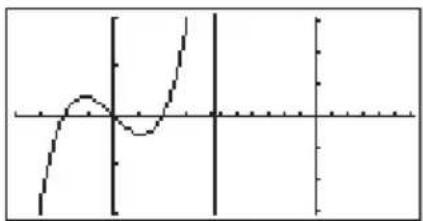
line
| x | y | |---|---| | 0 | 0 | | 1 | 0.5 | | 2 | 0.3 | | 3 | 0.7 | | 4 | 0.6 | | 5 | 0.8 | | 6 | 0.9 | | 7 | 1.0 | | 8 | 1.1 | | 9 | 1.2 | | 10 | 1.3 | | 11 | 1.4 | | 12 | 1.5 | | 13 | 1.6 | | 14 | 1.7 | | 15 | 1.8 | | 16 | 1.9 | | 17 | 2.0 | | 18 | 2.1 | | 19 | 2.2 | | 20 | 2.3 | | 21 | 2.4 | | 22 | 2.5 | | 23 | 2.6 | | 24 | 2.7 | | 25 | 2.8 | | 26 | 2.9 | | 27 | 3.0 | | 28 | 3.1 | | 29 | 3.2 | | 30 | 3.3 | | 31 | 3.4 | | 32 | 3.5 | | 33 | 3.6 | | 34 | 3.7 | | 35 | 3.8 | | 36 | 3.9 | | 37 | 4.0 | | 38 | 4.1 | | 39 | 4.2 | | 40 | 4.3 | | 41 | 4.4 | | 42 | 4.5 | | 43 | 4.6 | | 44 | 4.7 | | 45 | 4.8 | | 46 | 4.9 | | 47 | 5.0 | | 48 | 5.1 | | 49 | 5.2 | | 50 | 5.3 | | 51 | 5.4 | | 52 | 5.5 | | 53 | 5.6 | | 54 | 5.7 | | 55 | 5.8 | | 56 | 5.9 | | 57 | 6.0 | | 58 | 6.1 | | 59 | 6.2 | | 60 | 6.3 | | 61 | 6.4 | | 62 | 6.5 | | 63 | 6.6 | | 64 | 6.7 | | 65 | 6.8 | | 66 | 6.9 | | 67 | 7.0 | | 68 | 7.1 | | 69 | 7.2 | | 70 | 7.3 | | 71 | 7.4 | | 72 | 7.5 | | 73 | 7.6 | | 74 | 7.7 | | 75 | 7.8 | | 76 | 7.9 | | 77 | 8.0 | | 78 | 8.1 | | 79 | 8.2 | | 80 | 8.3 | | 81 | 8.4 | | 82 | 8.5 | | 83 | 8.6 | | 84 | 8.7 | | 85 | 8.8 | | 86 | 8.9 | | 87 | 9.0 | | 88 | 9.1 | | 89 | 9.2 | | 90 | 9.3 | | 91 | 9.4 | | 92 | 9.5 | | 93 | 9.6 | | 94 | 9.7 | | 95 | 9.8 | | 96 | 9.9 | | 97 | 10.0 | | 98 | -0.1 | | 99 | -0.2 | |100 | -0.3 |11-4 Anzeigen einer Grafik in der inaktiven Anzeige

Es gibt zwei Methoden, die Sie für das Anzeigen einer Grafik in der inaktiven Anzeige verwenden können. Sie können eine Grafik von der aktiven Anzeige auf die inaktive Anzeige kopieren oder Sie können die Grafik von der aktiven Anzeige auf die inaktive Anzeige verschieben. In beiden Fällen müssen Sie zuerst die Grafik in der aktiven Anzeige an der linken Seite zeichnen.
■Vor dem Anzeigen einer Grafik in der inaktiven Anzeige
Nachdem Sie eine Grafik in der aktiven Anzeige gezeichnet haben, die Taste OPTN drücken, wodurch das erste Doppel-Grafik-Funktionsmenü an der Unterseite des Displays erscheint.
• {COPY} ... {Kopiert die aktive Grafik auf die inaktive Anzeige}
- {SWAP} ... {Schaltet die aktive Anzeige und die inaktive Anzeige um}
• {PICT} ... {Bildfunktion}
■ Kopieren der aktiven Grafik auf die inaktive Anzeige
Beispiel
Zu zeichnen ist die Grafik für y = x(x + 1)(x - 1) auf der aktiven Anzeige und der inaktiven Anzeige.
Die folgenden Betrachtungsfenster-Parameter verwenden:
Aktive (linke) Inaktive (rechte)
Betrachtungsfenster-Parameter Betrachtungsfenster-Parameter
Xmin = - 2 Ymin = - 2 Xmin = - 4 Ymin = - 3
Xmax = 2 Ymax = 2 Xmax = 4 Ymax = 3
Xscale = 0. 5 Yscale = 1 Xscale = 1 Yscale = 1
Angenommen, dass die zu zeichnende Funktion in dem Speicherbereich Y1 abgespeichert ist.

Die Grafik in der aktiven Anzeige zeichnen.
F6 (DRAW)
Die Grafik in die inaktive (rechte) Anzeige kopieren.
OPTN F1 (COPY)
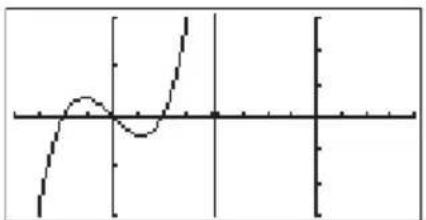
- Die Grafik wird reproduziert, wobei die Betrachtungsfenster-Parameter der inaktiven Anzeige verwendet werden.

■Austauschen der Inhalte zwischen der aktiven und inaktiven Anzeige
Die Anzeigen vertauschen.
OPTN F2 (SWAP)
- Darauf achten, dass durch Verwendung der Taste F2 (SWAP) für das Vertauschen der Anzeigen auch ihre Betrachtungsfenster-Parameter vertauscht werden.
■Zeichnen von unterschiedlichen Grafiken in der aktiven Anzeige und der inaktiven Anzeige
Beispiel Die Grafiken der folgenden Funktionen sind in den angegebenen Anzeigen zu zeichnen:
Aktive Anzeige: y = x (x + 1) (x - 1)
Inaktive Anzeige: y = 2x2 - 3
Die folgenden Betrachtungsfenster-Parameter verwenden.
Aktive (linke) Inaktive (rechte)
Betrachtungsfenster-Parameter Betrachtungsfenster-Parameter
| Xmin = -4 Ymin = -5 Xmin = -2 | Ymin = -2 |
| Xmax = 4 Ymax = 5 | Xmax = 2 Ymax = 2 |
| Xscale = 1 Yscale = 1 | Xscale = 0.5 Yscale = 1 |
Angenommen, dass die zu zeichnenden Funktionen in den Speicherbereichen Y1 und Y2 abgespeichert sind.
Die Funktion für die Grafik wählen, die in der inaktiven (rechten) Anzeige erhalten werden soll.
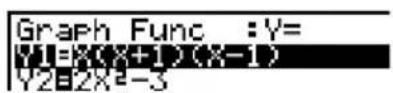
F1 (SEL)
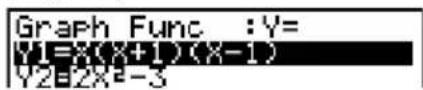
Die Grafik in der aktiven Anzeige zeichnen.
F6 (DRAW)
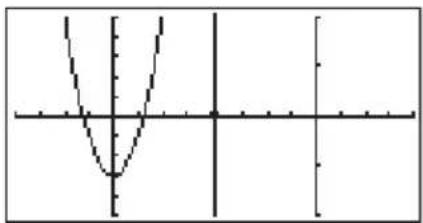
Die Anzeigen vertauschen, sodass sich die Grafik in der inaktiven (rechten) Anzeige befindet.
OPTN F2 (SWAP)
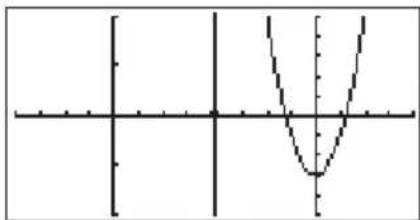
Die Funktion für die Grafik wählen, die in der nun leeren, aktiven (linken) Anzeige erhalten werden soll.
AC F1 (SEL)
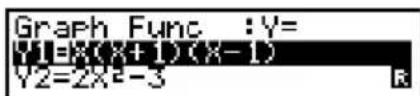
Die Grafik zeichnen.
F6 (DRAW)
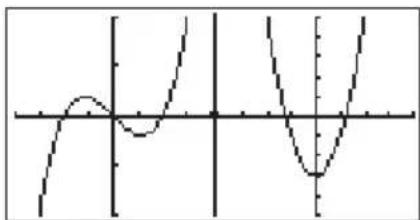
- A n diesem Punkt könnten Sie eine Kopieroperation durchführen und die aktive Grafik der inaktiven Grafik überlagern.
OPTN F1 (COPY)
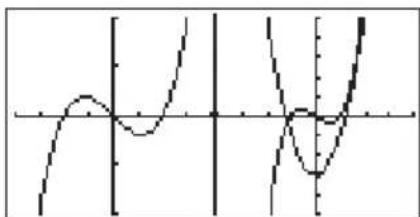
- Durch Drücken der Taste SHIFT F6 (G ↔ T) können Sie zwischen der aktiven und inaktiven Grafik umschalten, wobei jeweils das gesamte Display für jede Grafik verwendet wird.
SHIFT F6 (G ↔ T)
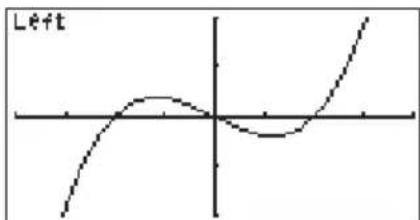
SHIFT F6 (G ↔ T)
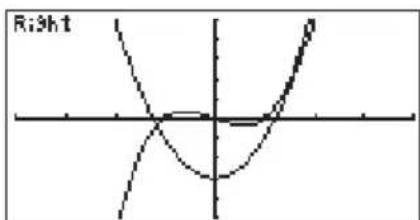
■Andere Grafikfunktionen mit Doppel-Grafik
Nach dem Zeichnen einer Grafik unter Verwendung von Doppel-Grafik können Sie die Trace-, Zoom-, Sketch- und Scroll-Funktionen verwenden. Achten Sie jedoch darauf, dass diese Funktionen nur für die aktive (linke) Grafik zur Verfügung stehen. Für Einzelheiten über die Verwendung dieser Funktionen siehe "8-6 Andere Grafikfunktionen".
- Um eine der obigen Operationen für die inaktive Grafik auszuführen, müssen Sie zuerst die inaktive Grafik in die aktive Anzeige bringen.
- D ie Grafikanzeige wird nicht durchgerollt, wenn eine Trace-Operation an der aktiven Grafik ausgeführt wird.
Nachfolgend sind einige Operationsbeispiele unter Verwendung der Zoom-Funktion dargestellt.
Beispiel 1 Zu verwenden ist die Box-Zoom-Funktion, um die Grafik y = x(x + 1)(x - 1) zu vergrößern.
Verwenden Sie die folgenden Betrachtungsfenster-Parameter für die aktive Grafik.
Xmin = - 2 Ymin = - 2
Xmax = 2 Ymax = 2
Xscale = 0. 5 Yscale = 1
Angenommen, dass die Funktion bereits in dem Speicherbereich Y1 abgespeichert ist.

Die F6 (DRAW) Taste oder die EXE Taste drücken, um die Grafik zu zeichnen.
SHIFT F2 (Zoom) F1 (BOX)
- V erwenden Sie die Cursortasten, um den Zeiger an eine Ecke der Box zu bringen, und drücken Sie danach die EXE Taste.
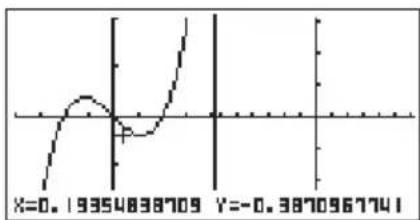
line
| x | y | | ------- | ------ | | 0.19354838709 | -0.3870967741 |- V erwenden Sie die Cursortasten, um den Zeiger an die diagonal gegenüberliegende Ecke der Box zu bringen, und drücken Sie danach die EXE Taste, um die Grafik zu vergrößern.
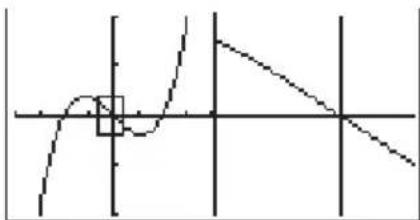
- D ie Zoom-Operation ändert die Betrachtungsfenster-Parameter der inaktiven Anzeige, sodass die Grafik in der inaktiven Anzeige gelöscht wird.
Kapitel 12
Grafik-zu-Tabelle
Mit dieser Funktion zeigt der Bildschirm sowohl eine Grafik als auch eine Tabelle an. Sie können einen Zeiger in der Grafik herumbewegen und seine gegenwärtigen Koordinaten jederzeit in der Tabelle abspeichern. Diese Funktion ist besonders nützlich für die Zusammenfassung der Grafik-Analyseergebnisse.
- U nbedingt "Kapitel 8 Grafik" und "Kapitel 9 Grafik-Lösung" durchlesen, bevor sie eine in diesem Kapitel beschriebene Operation versuchen.
12-1 Vor Verwendung von Grafik-zu-Tabelle
12-2 Verwendung von Grafik-zu-Tabelle
12-1 Vor Verwendung von Grafik-zu-Tabelle

S.7
-
In dem Hauptmenü das GRAPH-Icon wählen und den GRAPH-Modus aufrufen. Danach die Einstellanzeige verwenden, um den Doppel-Anzeigeposten auf "G to T" einzustellen.
-
Die EXIT Taste drücken und das Grafik-zu-Tabelle-Menü erscheint.
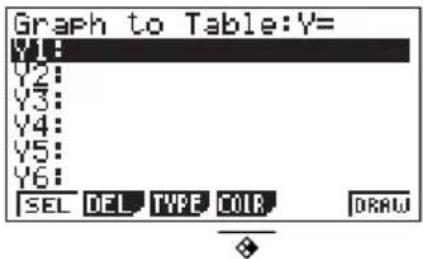
- Für die Bedeutung der Posten in dem Funktionsmenü an der Unterseite des Bildschirms siehe "8-1 Vor dem Zeichnen einer Grafik".
- W ann immer der Doppel-Anzeigeposten der Einstellanzeige auf "G to T" eingestellt ist, können Sie nur rechtwinkelige Koordinaten (Y=), polare Koordinaten (r=) und parametrische Funktionsgrafiken im Speicher abspeichern.
- S ie können Grafik-zu-Tabelle nicht verwenden, um aufgetrennte Grafik/Tabellen-Anzeigen unter Verwendung von X=Konstanten- oder Ungleichheits-Grafiken von im GRAPH- oder TABLE-Modus abgespeicherten Funktionen anzuzeigen.

S.5
- Abspeichern von Grafikzeiger-Koordinaten in einer Tabelle
- Falls der Ableitungsposten in der Einstellanzeige eingeschaltet ist ("On"), kann die Ableitung der Position des Trace-Zeigers auch in der Tabelle abgespeichert werden.
Beispiel Abzuspeichern sind die Schnittpunkte und die Koordinaten für die folgenden Grafiken bei X = 0:
Y 1 = x ^ 2 - 3 Y 2 = - x + 2
Die folgenden Betrachtungsfenster-Parameter verwenden.
Xmin = - 5 Ymin = - 1 0
Xmax = 5 Ymax = 1 0
X s c a l e = 1 Y s c a l e = 2
- Die beiden Funktionen eingeben.
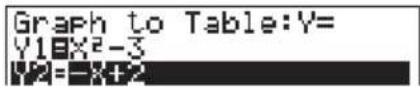
- Die F6 (DRAW) (oder EXE) Taste drücken, um die Grafik in der linken Hälfte des Bildschirms zu zeichnen.
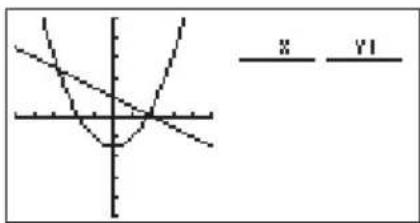
-
Die F1(Trace) Taste und danach die ◀ Taste drücken, um den Zeiger an den ersten Schnittpunkt zu verschieben.
-
Die EXE Taste drücken, um die Koordinaten der Zeiger-Position in der Tabelle an der rechten Seite des Bildschirms abzuspeichern.
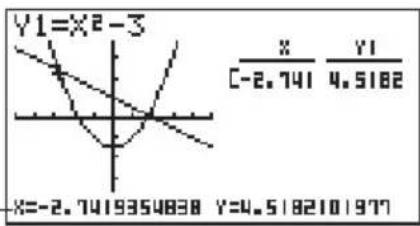
line
| x | y1 | y2 | |---|---|---| | -2.741 | 0.5182 | 0.5182 | | 4.5182 | 0.5182 | 0.5182 |x/y-Koordinatenwert
- Die ▶ Taste verwenden, um den Zeiger an den Punkt zu verschieben, an dem X = 0 ist, und danach die EXE Taste drücken. Anschließend den Zeiger an den nächsten Schnittpunkt verschieben und erneut die EXE Taste drücken.
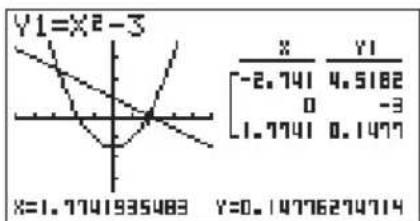
line
| X | Y1 | Y2 | |---|---|---| | -2.741 | 4.5182 | | | 0 | -3 | | | 1.7741 | 0.1477 | | | 1.7741 | 0.1477 | |- Durch Drücken der AC Taste erscheint die Hervorhebung in der Tabelle. Sie können danach die Cursor-Tasten verwenden, um die Hervorhebung in der Tabelle zu verschieben und ihre Werte zu kontrollieren. Die AC Taste erneut drücken, um den Zeiger an die Grafik-Anzeige zurückzubringen.
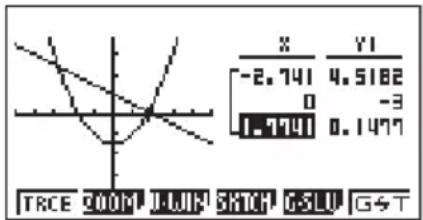
line
TRACE 900M JUIN SHCH GSIL GST | x Y1 [-2.741 4.5162 0 -3 1.1141 0.1477- Abspeichern von numerischen Tabellenwerten in einer Listendatei
Sie können Spalten von Werten in Listendateien abspeichern. Bis zu sechs Werte können in einer Listendatei abgespeichert werden.
- D ie Hervorhebung kann in jeder beliebigen Reihe der Spalte positioniert sein, deren Daten Sie in der Liste abspeichern möchten.
Beispiel Abzuspeichern sind die x-Koordinaten-Daten des vorhergehenden Beispiels in Liste 1.
-
Mit der Anzeige beginnen, die in Schritt 6 des vorhergehenden Beispiels erscheint, und die OPTN Taste drücken. Das folgende Funktions-Menü erscheint.
-
{CHNG} ... {Ändert die aktive Anzeige (zwischen links und rechts)}
- {LMEM} ... {Abspeichern der Tabellenspalte in der Listendatei}
-
{PICT} ... {Abspeichern der Grafikdaten im Grafikspeicher}
-
Die F2 (LMEM) Taste drücken.
-
Die F1 (List 1) Taste drücken, um die Daten in der x-Koordinaten-Spalte in Liste 1 abzuspeichern.
-
D ie Tabellendaten verwenden den gleichen Speicher wie die TABLE-Menü-Tabellendaten.
- I mmer die Tabellendaten in einer Liste abspeichern.
- Jede der folgenden Operationen führt zu einem Löschen der Tabellendaten.
— Editieren von Ausdrucksdaten
— Ändern der Einstellanzeige oder der Betrachtungsfenster-Einstellungen
— Ändern auf einen unterschiedlichen Modus
- Falls Sie Daten in einer Liste abspeichern, die bereits Daten enthält, dann werden die vorhergehenden Daten durch die neuen Daten ersetzt.
- Für Einzelheiten über das Aufrufen von in einer Listendatei abgespeicherten numerischen Daten siehe "17. Listen-Funktion".
■ Vorsichtsmaßnahmen hinsichtlich Grafik-zu-Tabelle

- N ur die Koordinaten können in einer Tabelle abgespeichert werden, an die der Zeiger unter Verwendung der Trace- oder Grafik-Lösungs-Funktion verschoben werden kann.
- D ie einzigen Grafikfunktionen, die mit einer unter Verwendung von Grafik-zu-Tabelle erzeugten Grafik verwendet werden können, sind: Trace-, Scroll-, Zoom- und Grafik-Lösungs-Funktion (ausgenommen Integrationsrechnungen).
- Grafikfunktionen können nicht verwendet werden, während die Hervorhebung in der Tabelle blinkt. Um die Hervorhebung zu löschen und die Grafik-Seite zur aktiven Anzeige zu machen, die Tasten OPTN F1 (CHNG) drücken.
• Die OPTN Taste ist gesperrt, wenn eine Grafik und eine Tabelle gleichzeitig am Bildschirm angezeigt werden und sich keine numerischen Daten in der Tabelle befinden, und wenn der Bildschirm nicht aufgetrennt ist (d.h. wenn nur die Grafik oder die Tabelle angezeigt wird). - E s kommt zu einem Fehler, wenn eine Grafik, für die ein Bereich spezifiziert ist, oder eine Überschreibungs-Grafik in den Grafik-Ausdrücken enthalten ist.
Kapitel 13 13
Dynamische Grafik
Der dynamische Grafik-Modus dieses Rechners ermöglicht Echtzeit-Repräsentationen von Änderungen in einer Grafik, wenn die Koeffizienten und Terme geändert werden. Sie lässt Sie sehen, was mit einer Grafik passiert, wenn solche Änderungen ausgeführt werden. Sie können z.B. sehen, dass die Grafik wie hier gezeigt ändert, wenn der Koeffizient A in der Formel y = Ax2 ändert.
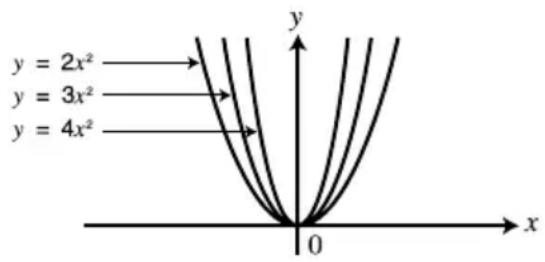
13-1 Vor Verwendung der dynamischen Grafik
13-2 Speichern, Editieren und Wählen von dynamischen Grafikfunktionen
13-3 Zeichnen einer dynamischen Grafik
13-4 Verwendung des dynamischen Grafik-Speichers
13-5 Anwendungsbeispiele für dynamische Grafiken
13-1 Vor Verwendung der dynamischen Grafik
Im Hauptmenü das DYNA-Icon wählen und den DYNA-Modus aufrufen. Wenn Sie dies ausführen, erscheint die dynamische Funktionsliste auf dem Bildschirm.
Gewählter Speicherbereich — Die ▼ und ▲ Tasten drücken, um zu verschieben.
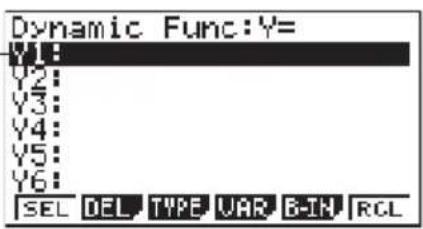
- {SEL} ... {Zeichnen/Nicht-Zeichnen-Status für dynamische Grafik}
• {DEL} ... {Funktion löschen}
• {TYPE} ... {Funktionstyp-Spezifikation}
• {VAR} ... {Koeffizienten-Menü} - {B·IN} ... {Menü der eingebauten Funktionen*}
- {RCL} ... {Aufrufen und Ausführung der dynamischen Grafik-Bedingungen und der Anzeigedaten}
* D as eingebaute Funktions-Menü enthält die folgenden sieben Funktionen.
- Y=AX+B
- Y=A(X+B) 2 +C
- Y=AX 2 +BX+C
- Y=AX^3+BX 2 +CX+D
- Y=Asin(BX+C)
- Y=Acos(BX+C)
- Y=Atan(BX+C)
13-2 Speichern, Editieren und Wählen von dynamischen Grafikfunktionen

S.117


CFX
Zusätzlich zu den sieben eingebauten Funktionen können Sie 20 Ihrer eigenen dynamischen Funktionen eingeben. Sobald eine Funktion im Speicher abgespeichert ist, kann sie editiert und gewählt werden, wenn sie für die grafische Darstellung benötigt wird.
Alle Vorgänge, die Sie für das Speichern, Editieren und Wählen von dynamischen Grafikfunktionen kennen müssen, sind identisch mit den Vorgängen, die Sie in dem GRAPH-Modus verwenden. Für Einzelheiten siehe "8-3 Grafikfunktion-Operationen".
- A Is dynamische Grafiken kann nur jeweils einer der folgenden drei Typen verwendet werden: Grafiken mit rechtwinkeligen Koordinaten (Y=), Grafiken mit polaren Koordinaten (r=) und parametrische Grafiken.
- S ie können die dynamische Grafik nicht mit X=Konstanten- oder Ungleichheits-Grafiken von im GRAPH- oder TABLE-Modus gespeicherten Funktionen verwenden.
- Falls Sie die Verwendung der dynamischen Grafik mit einer Funktion versuchen, die keine Variable enthält, dann kommt es zu einem Fehler ("No Variable"). Falls dies eintritt, die AC Taste verwenden, um den Fehler zu löschen.
- D ie dynamische Grafik verwendet immer die Farbe Blau für das Zeichnen von Grafiken. Dies kann nicht geändert werden.
Nachfolgend sind die allgemeinen Vorgänge aufgeführt, die Sie für das Zeichnen einer dynamischen Grafik verwenden sollten.
- Eine Funktion wählen oder eingeben.
-
Den dynamischen Koeffizienten definieren.
-
D ies ist ein Koeffizient, dessen Wert ändert, um unterschiedliche Grafiken zu erzeugen.
-
Falls der dynamische Koeffizient bereits in einer vorhergehenden Operation definiert wurde, können Sie diesen Schritt überspringen.
-
Werte den einzelnen Koeffizienten der Funktion zuordnen.
- Den Bereich des dynamischen Koeffizienten spezifizieren.
- Falls der Bereich des dynamischen Koeffizienten bereits in einer vorhergehenden Operation definiert wurde, können Sie diesen Schritt überspringen.
- Die Geschwindigkeit der Zeichnungsoperation spezifizieren.
- Falls die Geschwindigkeit bereits in einer vorhergehenden Operation definiert wurde, können Sie diesen Schritt überspringen.
- Die dynamische Grafik zeichnen.
- Einstellen der dynamischen Grafik-Bedingungen
Beispiel Die dynamische Grafik ist zu verwenden, um die Funktion
y = A (x-1)2 - 1 darzustellen, wenn der Wert für A in Inkrementen von 1 von 2 bis 5 ändert.
Die folgenden Betrachtungsfenster-Parameter verwenden.
Xmin = - 6. 3 Ymin = - 3. 1
Xmax = 6. 3 Ymax = 3. 1
X s c a l e = 1 Y s c a l e = 1
- Die Funktion, die Sie grafisch darstellen möchten, eingeben. Hier wollen wir eine eingebaute Funktion editieren, um unsere Funktion einzugeben.
F5 (B·IN)
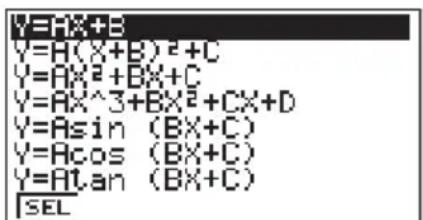
- Das Koeffizienten-Menü anzeigen.
F4 (VAR) oder EXE
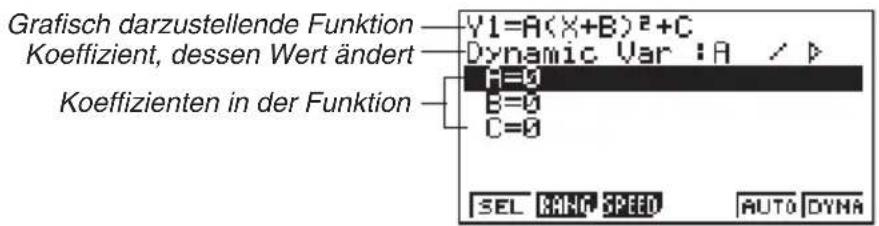
- {SEL} ... {Wählt den dynamischen Koeffizient}
- {RANG} ... {Einstellung des Bereichs des dynamischen Koeffizienten}
- {SPEED} ... {Zeichnungsgeschwindigkeit der dynamischen Grafik}
- {AUTO} ... {Automatische Einstellung der End- und Teilungswerte, um an die Koeffizientenwerte anzupassen}
• {DYNA} ... {Zeichnungsoperation der dynamischen Grafik}
- D er Rechner macht automatisch die erste aufgefundene Variable zum dynamischen Koeffizienten. Um einen unterschiedlichen Koeffizienten zu wählen, die ▼ und ▲ Taste verwenden, um die Hervorhebung an den zu verwenden den Koeffizienten zu verschieben, und danach die F1 (SEL) Taste drücken.
- D ie Buchstaben, die die einzelnen Koeffizienten darstellen, sind Variable; daher sind die am Bildschirm erscheinenden Werte die gegenwärtig diesen Variablen zugeordneten Werte. Falls eine komplexe Zahl einer Variablen zugeordnet ist, dann erscheint nur der ganzzahlige Teil.
- A Ile in der gegenwärtig gewählten Funktion enthaltenen Variablen erscheinen in alphabetischer Reihenfolge auf dem Display.
- Falls mehr als eine Funktion vorhanden ist, die unter Verwendung der dynamischen Grafik gezeichnet werden können, erscheint die Meldung "Too Many Functions" auf dem Display.
- Falls der Wert der dynamischen Variablen Null ist und Sie die F5 (AUTO) Taste drücken, dann ändert die dynamische Variable automatisch auf 1, worauf die dynamische Grafik ausgeführt wird.
- Den Wert für jeden Koeffizienten spezifizieren.
- Falls mehr als ein Koeffizient vorhanden ist, die ▲ und ▼ Taste verwenden, um jeden Koeffizienten hervorzuheben, und dessen Wert eingeben.
- D ie Werte, die Sie für Koeffizienten eingeben, werden auch den entsprechenden Variablen zugeordnet.
- Das Koeffizienten-Bereichsmenü aufrufen.
F2 (RANG)
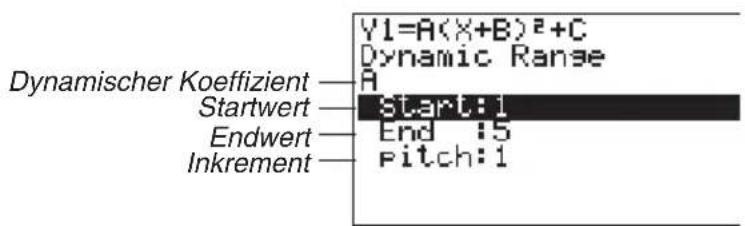
- D er von Ihnen eingestellte Bereich bleibt wirksam, bis Sie ihn wieder ändern.
- Die Bereichseinstellungen ändern.
2 EXE EXIT
- Falls Sie die dynamische Grafik-Geschwindigkeit ändern möchten, die F3 (SPEED) Taste drücken.
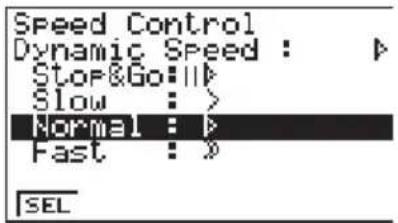
F1
Sie können die dynamische Grafik-Geschwindigkeit auf eine der folgenden Einstellungen einstellen.
Stop & Go: Jeder Schritt der Zeichnungsoperation der dynamischen Grafik wird mit jedem Drücken der EXE Taste ausgeführt.
Slow: (Langsam) 1/2 Normalgeschwindigkeit
Normal: Vorgabe-Geschwindigkeit
Fast: (Schnell) Doppelte Normalgeschwindigkeit
- Die ▲ und ▼ Taste verwenden, um die gewünschte Geschwindigkeit hervorzuheben.
- Die F1(SEL) Taste drücken, um die hervorgehobene Geschwindigkeit einzustellen.
- Starten der Zeichnungsoperation der dynamischen Grafik
Es gibt vier verschiedene Variationen für die dynamische Grafik.
■10mal kontinuierliches Zeichnen
Wählen Sie "Stop" als den Zeichnungstyp (dynamischer Typ), um 10mal kontinuierliches Zeichnen auszuführen. Bei diesem Zeichnungsstil werden 10 Versionen der Grafik gezeichnet, worauf die Zeichnungsoperation automatisch stoppt.
Beispiel Das 10mal kontinuierliche Zeichnen verwenden, um die Grafik des vorhergehenden Beispiels zu zeichnen (Seite 184).
- Das Koeffizienten-Menü anzeigen. Danach die Einstellanzeige anzeigen, "Stop" für den dynamischen Typ spezifizieren und die EXIT Taste drücken.
- Beginnen Sie mit dem Zeichnen der dynamischen Grafik.
F6 (DYNA)
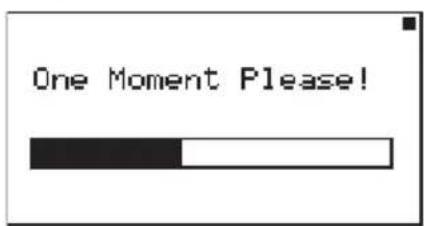
Die obige Sequenz wird fortgesetzt, um ① bis ④ zu wiederholen. Die Grafik wird 10mal gezeichnet.
- Während die Meldung "One Moment Please!" im Display angezeigt wird, können Sie die Taste AC drücken, um das Zeichnen der Grafik zu unterbrechen und an die Koeffizientenbereich-Eingabeanzeige zurückzukehren.
- Wird die AC Taste während des Zeichnens der dynamischen Grafik gedrückt, ändert das Display auf die Zeichengeschwindigkeit-Einstellanzeige. Zu diesem Zeitpunkt wird die Zeichenoperation unterbrochen, und Sie können die Grafik sehen, indem Sie die Tasten SHIFT F6 (G ↔ T) drücken.
- Falls die Funktion und die Koeffizientenwerte nicht mit der Grafik angezeigt werden sollen, die Grafikfunktion-Einstellanzeige verwenden, um Graph Func auszuschalten ("Off").
• Die F5 (AUTO) Taste drücken, um bis zu 11 Versionen der dynamischen Grafik zu zeichnen, wobei mit dem Startwert (Start) des dynamischen Koeffizienten begonnen wird.
■Kontinuierliches Zeichnen
Wenn der Zeichentyp (dynamischer Typ) für die dynamische Grafik auf kontinuierlich ("Cont") eingestellt ist, wird das Zeichnen der dynamischen Grafik kontinuierlich fortgesetzt, bis Sie die AC Taste drücken.
Beispiel Die im vorhergehenden Beispiel eingegebene Grafik ist kontinuierlich zu zeichnen (Seite 184).
- Das Koeffizienten-Menü anzeigen. Danach die Einstellanzeige anzeigen, "Cont" als dynamischer Typ spezifizieren und die EXIT Taste drücken.
- Mit dem Zeichnen der dynamischen Grafik beginnen.
F6 (DYNA)
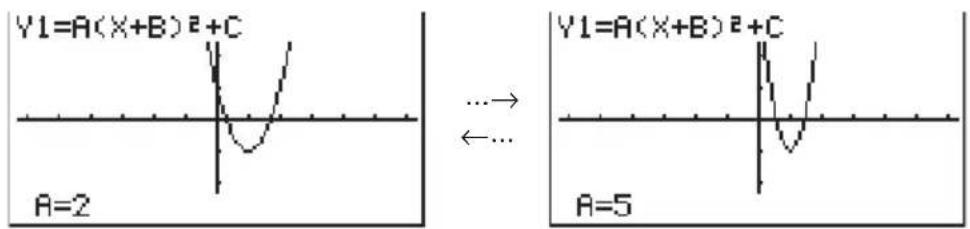
- Durch Drücken der AC Taste, während des Zeichnens der dynamischen Grafik, wird auf die Zeichengeschwindigkeits-Einstellanzeige geändert. Die Zeichenoperation wird zu diesem Zeitpunkt unterbrochen und Sie können die Grafik sehen, indem Sie die Tasten SHIFT F6 (G ↔ T) drücken.
- D urch Wahl von "Cont" und darauffolgende Ausführung der dynamischen Grafikoperation wird die Grafikoperation wiederholt, bis Sie die AC Taste drücken. Achten Sie darauf, dass Sie nicht vergessen, die dynamische Grafikoperation zu stoppen, nachdem Sie beendet haben. Falls eine Fortsetzung dieser Operation erlaubt wird, werden die Batterien verbraucht.
■Zeichnen mit Stop & Go
Durch Wahl von "STOP & GO III" als Zeichengeschwindigkeit für die Grafik, können Sie die Grafiken einzeln zeichnen. Mit jedem Drücken der EXE Taste wird eine Grafik gezeichnet.
Beispiel Stop & Go ist zu verwenden, um die gleiche Grafik wie im vorhergehenden Beispiel zu zeichnen (Seite 184).
- Die Koeffizientenwert-Spezifikationsanzeige anzeigen und die F3 (SPEED) Taste drücken.
- Die ▲ und ▼ Taste verwenden, um "STOP & GO (III) " zu wählen, und die F1 (SEL) EXIT Tasten drücken.
Y1 = A(X + B) ^ 2 +C Dynamic Var : A AII
- Mit dem Zeichnen der dynamischen Grafik beginnen.
F6 (DYNA)
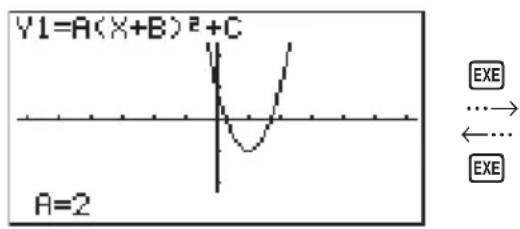
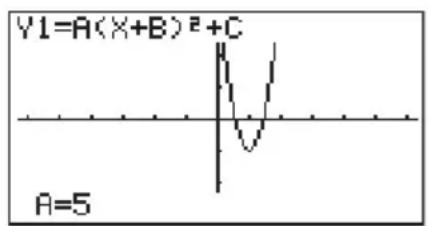
- Durch Drücken der AC Taste, während des Zeichnens der dynamischen Grafik, wird auf die Zeichengeschwindigkeits-Einstellanzeige geändert. Die Zeichenoperation wird zu diesem Zeitpunkt unterbrochen und Sie können die Grafik sehen, indem Sie die Tasten SHIFT F6 (G ↔ T) drücken.

Überschreiben
Durch Einschalten ("On") der Ortseinstellung (Locus) der dynamischen Grafik werden die Grafiken aufeinanderfolgend auf der gleichen Anzeige gezeichnet. Die neueste gezeichnete Grafik lässt sich einfach identifizieren, da ihre Farbe unterschiedlich von den früher am Display angezeigten Grafiken ist.
Beispiel Die Ortseinstellung (Locus) ist einzuschalten und die gleiche Grafik wie im vorhergehenden Beispiel ist zu zeichnen (Seite 184).
- Das Koeffizienten-Menü anzeigen. Danach die Einstellanzeige anzeigen, "On" für die Ortseinstellung (Locus) spezifizieren und die EXIT Taste drücken.


S.190
S.190

- Mit dem Zeichnen der dynamischen Grafik beginnen.
F6 (DYNA)
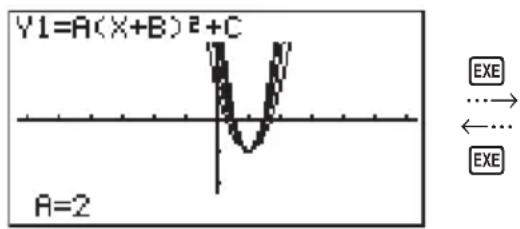
line
| x | y | | ---- | ------ | | 0 | 0 | | 1 | 1 | | 2 | -1 | | 3 | 0 | | 4 | 1 | | 5 | -1 | | 6 | 0 | | 7 | 1 | | 8 | -1 | | 9 | 0 | | 10 | 1 | | 11 | -1 | | 12 | 0 | | 13 | 1 | | 14 | -1 | | 15 | 0 | | 16 | 1 | | 17 | -1 | | 18 | 0 | | 19 | 1 | | 20 | -1 | | 21 | 0 | | 22 | 1 | | 23 | -1 | | 24 | 0 | | 25 | 1 | | 26 | -1 | | 27 | 0 | | 28 | 1 | | 29 | -1 | | 30 | 0 | | 31 | 1 | | 32 | -1 | | 33 | 0 | | 34 | 1 | | 35 | -1 | | 36 | 0 | | 37 | 1 | | 38 | -1 | | 39 | 0 | | 40 | 1 | | 41 | -1 | | 42 | 0 | | 43 | 1 | | 44 | -1 | | 45 | 0 | | 46 | 1 | | 47 | -1 | | 48 | 0 | | 49 | 1 | | 50 | -1 | | 51 | 0 | | 52 | 1 | | 53 | -1 | | 54 | 0 | | 55 | 1 | | 56 | -1 | | 57 | 0 | | 58 | 1 | | 59 | -1 | | 60 | 0 | | 61 | 1 | | 62 | -1 | | 63 | 0 | | 64 | 1 | | 65 | -1 | | 66 | 0 | | 67 | 1 | | 68 | -1 | | 69 | 0 | | 70 | 1 | | 71 | -1 | | 72 | 0 | | 73 | 1 | | 74 | -1 | | 75 | 0 | | 76 | 1 | | 77 | -1 | | 78 | 0 | | 79 | 1 | | 80 | -1 | | 81 | 0 | | 82 | 1 | | 83 | -1 | | 84 | 0 | | 85 | 1 | | 86 | -1 | | 87 | 0 | | 88 | 1 | | 89 | -1 | | 90 | 0 | | 91 | 1 | | 92 | -1 | | 93 | 0 | | 94 | 1 | | 95 | -1 | | 96 | 0 | | 97 | 1 | | 98 | -1 | | 99 | 0 | | 100 | 1 |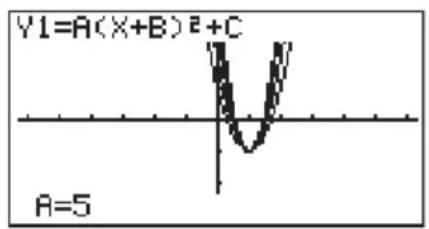
- Drücken der AC Taste, während des Zeichnens der dynamischen Grafik, ändert auf die Zeichengeschwindigkeits-Einstellanzeige. Zu diesem Zeitpunkt wird die Zeichenoperation unterbrochen, und Sie können die Grafik sehen, indem Sie die Tasten SHIFT F6 (G↔T) drücken.
- A bhängig von der Kompliziertheit der zu zeichnenden Grafiken, kann es einige Zeit dauern, bis diese auf dem Display erscheinen.
- D ie Trace- und Zoom-Funktionen können auf einem Bildschirm für dynamische Grafik nicht verwendet werden.
- Einstellen der Geschwindigkeit der dynamischen Grafik
Sie können den folgenden Vorgang verwenden, um die Geschwindigkeit der dynamischen Grafik einzustellen, während die Zeichnungsoperation ausgeführt wird.
- Während die Zeichnungsoperation der dynamischen Grafik ausgeführt wird, die AC Taste drücken, um auf das Geschwindigkeits-Einstellmenü zu ändern.
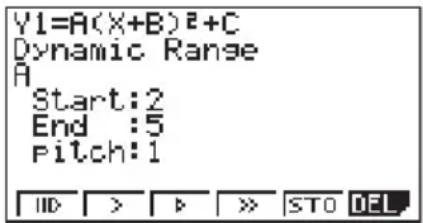
- |D ... {Jeder Schritt der Zeichenoperation der dynamischen Grafik wird mit jedem Drücken der EXE Taste ausgeführt.}
- { >}/[>]/{>} ... {Slow (langsam) (1/2 Normal)}/{(Normal (Vorgabe-Geschwindigkeit)}/{Fast (schnell) (doppelt Normal)}
- {STO} ... {Abspeichern der Grafikbedingungen und der Anzeigedaten im dynamischen Grafik-Speicher}
-
{DEL} ... {Löschen der Anzeigedaten der dynamischen Grafik}
-
Die Funktionstaste (F1 bis F4) drücken, die der gewünschten Geschwindigkeit entspricht.
-
Um das Geschwindigkeits-Einstellmenü zu löschen, ohne etwas zu ändern, die EXE Taste drücken.
- Die Tasten SHIFT F6 (G↔T) drücken, um auf die Grafikanzeige zurückzukehren.
13-4 Verwendung des dynamischen Grafik-Speichers
Sie können dynamische Grafik-Bedingungen und Anzeigedaten im dynamischen Grafik-Speicher abspeichern, um diese bei Bedarf später wieder aufrufen zu können. Dadurch können Sie Zeit einsparen, da Sie die Daten aufrufen und sofort mit der Zeichnungsoperation einer dynamischen Grafik beginnen können. Achten Sie darauf, dass Sie jedesmal einen Satz von Daten im Speicher abspeichern können.
Nachfolgend sind alle Daten aufgeführt, die einen Satz ausmachen.
• Grafikfunktionen (bis zu 20)
- Bedingungen der dynamischen Grafik
• E instellanzeige-Einstellungen
• Betrachtungsfenster-Inhalt
• A nzeige der dynamischen Grafik

- Abspeichern von Daten im dynamischen Grafik-Speicher
- Während eine Zeichnungsoperation einer dynamischen Grafik ausgeführt wird, die AC Taste drücken, um auf das Geschwindigkeits-Einstellmenü zu ändern.
- Die F5 (STO) Taste drücken, um die Daten abzuspeichern.
- Falls bereits Daten im dynamischen Grafik-Speicher vorhanden sind, dann werden diese durch die obige Operation durch die neuen Daten ersetzt.

- Aufrufen von Daten aus dem dynamischen Grafik-Speicher
-
Die dynamische Grafik-Funktionsliste anzeigen.
-
Die F6 (RCL) Taste drücken, um alle im dynamischen Grafik-Speicher abgespeicherten Daten aufzurufen.
- D ie aus dem dynamischen Grafik-Speicher aufgerufenen Daten ersetzen die gegenwärtigen Grafikfunktionen, Zeichnungsbedingungen und Anzeigedaten des Rechners. Die vorhergehenden Daten gehen verloren, wenn sie ersetzt werden.

- Löschen von Anzeigedaten der dynamischen Grafik
- Die Tasten AC F6 (DEL) drücken.
- Die F1 (YES) Taste drücken, um die Anzeigedaten der dynamischen Grafik zu löschen, oder die F6 (NO) Taste drücken, um die Operation abzubrechen, ohne etwas zu löschen.
Beispiel Dynamische Grafik ist zu verwenden, um die Grafiken von Parabeln zu erzeugen, wenn Bälle mit einer
Anfangsgeschwindigkeit von 20 m/sek. und einem Winkel von 30, 45 und 60 Grad in die Luft geworfen werden (Angle:Deg).
Dabei die folgenden Betrachtungsfenster-Parameter verwenden.
Xmin = - 1 Ymin = - 1 T θ = 0
Xmax = 4 2 Ymax = 1 6 T θ = 6
Bei als V definierter Anfangsgeschwindigkeit und als θ definiertem Winkel können die Parabeln unter Verwendung der folgenden Ausdrücke erhalten werden.
- Die Funktionen eingeben und diese dabei als "Param" (parametrischer) Typ spezifizieren.
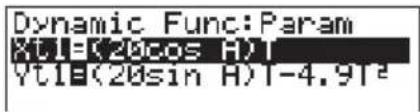
- Das Koeffizienten-Menü anzeigen und den dynamischen Koeffizient spezifizieren.
F4 (VAR) 3 0 EXE
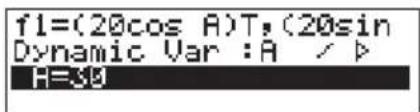
- Das Koeffizienten-Bereichsmenü anzeigen und die Bereichswerte spezifizieren.
F2 (RANG)
3 0 EXE 6 0 EXE 1 5 EXE
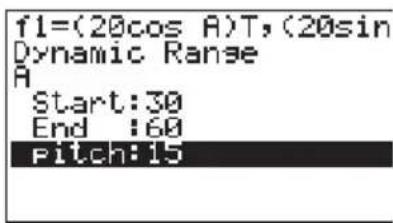
- Mit der Zeichnungsoperation der dynamischen Grafik beginnen.
EXIT F6 (DYNA)
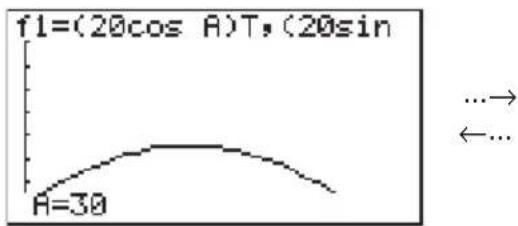
line
| x | f1=(20cos A)T, (20sin) | |---|---| | 0 | 0 | | 1 | ~0.5 | | 2 | ~1.0 | | 3 | ~1.5 | | 4 | ~1.8 | | 5 | ~1.6 | | 6 | ~1.3 | | 7 | ~1.0 | | 8 | ~0.7 | | 9 | ~0.5 | | 10 | ~0.3 | | 11 | ~0.2 | | 12 | ~0.1 | | 13 | ~0.05 | | 14 | ~0.03 | | 15 | ~0.02 | | 16 | ~0.01 | | 17 | ~0.005 | | 18 | ~0.003 | | 19 | ~0.002 | | 20 | ~0.001 | | 21 | ~0.0005 | | 22 | ~0.0003 | | 23 | ~0.0002 | | 24 | ~0.0001 | | 25 | ~0.00005 | | 26 | ~0.00003 | | 27 | ~0.00002 | | 28 | ~0.00001 | | 29 | ~0.000005 | | 30 | ~0.000003 | | 31 | ~0.000002 | | 32 | ~0.000001 | | 33 | ~0.0000005 | | 34 | ~0.0000003 | | 35 | ~0.0000002 | | 36 | ~0.0000001 | | 37 | ~0.00000005 | | 38 | ~0.00000003 | | 39 | ~0.00000002 | | 40 | ~0.00000001 | | 41 | ~0.00000001 | | 42 | ~0.00000001 | | 43 | ~0.00000001 | | 44 | ~0.00000001 | | 45 | ~-0.1 | | 46 | ~-1.1 | | 47 | ~-2.2 | | 48 | ~-3.3 | | 49 | ~-4.4 | | 50 | ~-5.5 | | 51 | ~-6.6 | | 52 | ~-7.7 | | 53 | ~-8.8 | | 54 | ~-9.9 | | 55 | ~-11 | | 56 | ~-12 | | 57 | ~-13 | | 58 | ~-14 | | 59 | ~-15 | | 60 | ~-16 | | 61 | ~-17 | | 62 | ~-18 | | 63 | ~-19 | | 64 | ~-21 | | 65 | ~-23 | | 66 | ~-25 | | 67 | ~-27 | | 68 | ~-29 | | 69 | ~-31 | | 70 | ~-33 | | 71 | ~-35 | | 72 | ~-37 | | 73 | ~-39 | | 74 | ~-41 | | 75 | ~-43 | | 76 | ~-45 | | 77 | ~-47 | | 78 | ~-49 | | 79 | ~-51 | | 80 | ~-53 | | 81 | ~-55 | | 82 | ~-57 | | 83 | ~-59 | | 84 | ~-61 | | 85 | ~-63 | | 86 | ~-65 | | 87 | ~-67 | | 88 | ~-69 | | 89 | ~-71 | | 90 | ~-73 | | 91 | ~-75 | | 92 | ~-77 | | 93 | ~-79 | | 94 | ~-81 | | 95 | ~-83 | | 96 | ~-85 | | 97 | ~-87 | | 98 | ~-89 | | 99 | ~-91 | | 100 | ~-93 |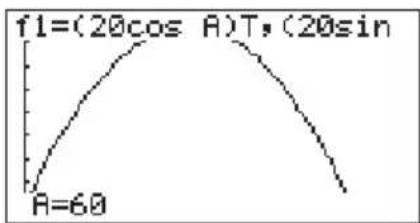
line
| Parameter | Value | | :--- | :--- | | f1=(20cos A)T, (20sin A)=60 | 60 |Kapitel 1414
Kegelschnitt-Grafiken
Sie können jeden der folgenden Typen von Kegelschnitten grafisch darstellen, indem die eingebauten Funktionen des Rechners verwendet werden.
• P arabolische Grafik
- K reisförmige Grafik
• E IIiptische Grafik
• Hyperbolische Grafik
14-1 Vor der grafischen Darstellung eines Kegelschnittes
14-2 Grafische Darstellung eines Kegelschnittes
14-3 Analyse einer Kegelschnitt-Grafik
14-1 Vor der grafischen Darstellung eines Kegelschnittes
Aufrufen des CONICS-Modus
- In dem Hauptmenü das CONICS-Icon wählen und den CONICS-Modus aufrufen. Wenn Sie dies ausführen, erscheint das folgende Menü der eingebauten Funktionen am Display.
- Die ▲ und ▼ Taste verwenden, um die gewünschte eingebaute Funktion hervorzuheben, und danach die EXE Taste drücken.
Die folgenden neun Funktionen sind eingebaut.
| Grafik-Typ Funktion | |
| Parabel X = A (Y - K) | 2 + H X = AY2 + BY + C Y = A (X - H)2 + K Y = AX2 + BX + C |
| Kreis (X - H) | 2 + (Y - K)2 = R2 AX2 + AY2 + BX + CY + D = 0 |
| Ellipse (X - H) | 2A2 + (Y - K)2B2 = 1 |
| Hyperbel (X - H) | 2A2 - (Y - K)2B2 = 1 (Y - K)2A2 - (X - H)2B2 = 1 |
14-2 Grafische Darstellung eines Kegelschnittes
Beispiel 1 Der Kreis (X - 1) 2 + (Y - 1)2 = 22 ist grafisch darzustellen.
Verwenden Sie dabei die folgenden Betrachtungsfenster-Parameter.
Xmin = - 6. 3 Ymin = - 3. 1
Xmax = 6. 3 Ymax = 3. 1
Xscale = 1 Yscale = 1
- Die Funktion wählen, deren Grafik Sie zeichnen möchten.

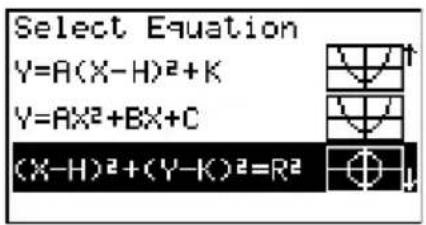
- Die EXE Taste drücken, wodurch die Anzeige für die Variableneingabe erscheint.
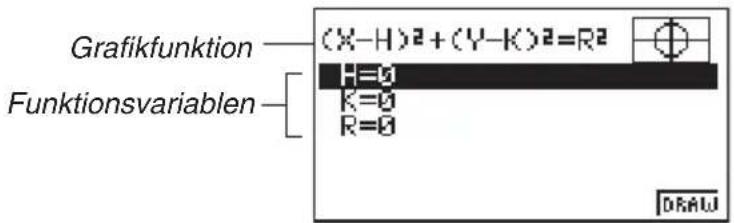
- D ie Werte, die erscheinen, sind die gegenwärtig jeder Variablen zugeordneten Werte, wobei allgemeine vom Rechner verwendete Variablen verwendet werden. Falls die Werte einen imaginären Teil enthalten, erscheint nur der reelle Teil am Display.
- Werte den einzelnen Variablen zuordnen.

- Sie können auch die ⬆ und ▼Taste verwenden, um eine Variable hervorzuheben, und danach einen Wert eingeben.
- Die F6 (DRAW) Taste drücken, um die Grafik zu zeichnen.
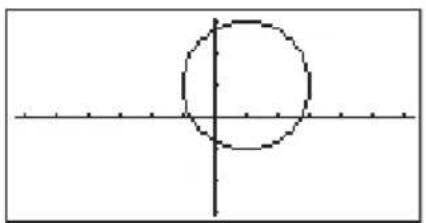
- B estimmte Betrachtungsfenster-Parameter können dazu führen, dass eine Kreis-Grafik wie eine Ellipse aussieht. Wenn dies eintritt, können Sie die Grafik-Korrekturfunktion (SQR) verwenden, um Korrekturen vorzunehmen und einen perfekten Kreis zu erzeugen.
14 - 2 Grafische Darstellung eines Kegelschnittes
Beispiel 2 Die Hyperbel (X-3)222-(Y-1)222=1 grafisch darstellen.
Dabei die folgenden Betrachtungsfenster-Parameter verwenden.
Xmin = - 8 Ymin = - 1 0
Xmax = 1 2 Ymax = 1 0
X s c a l e = 1 Y s c a l e = 1
- Die Funktion wählen, deren Grafik Sie zeichnen möchten.

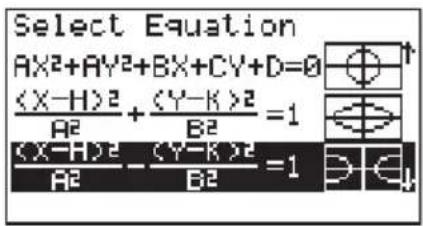
- Die EXE Taste drücken, wodurch die Anzeige für die Eingabe der Variablen erscheint. (X-H)2 (Y-K)2 ,
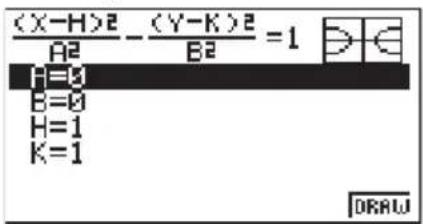
- Werte den einzelnen Variablen zuordnen.

- Die F6 (DRAW) Taste drücken, um die Grafik zu zeichnen.
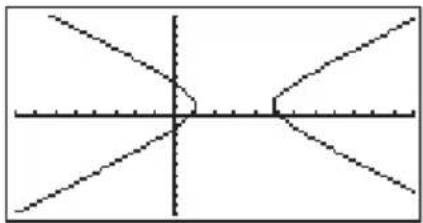
■Vorsichtsmaßnahmen bei Kegelschnitt-Grafiken
- Durch Zuordnung der folgenden Typen von Werten zu den in den eingebauten Funktionen enthaltenen Variablen wird ein Fehler erzeugt.
(1) Parabel-Grafik
A = 0
(2) Kreis-Grafik
R = 0 für (X - H) ^ 2 + (Y - K) ^ 2 = R ^ 2
A = 0 für AX ^ 2 + AY ^ 2 + BX + CY + D = 0
(3) Ellipsen/Hyperbel-Grafik
A = 0 oder B = 0




- K egelschnitt-Grafiken können nur in Blau gezeichnet werden.
- K egelschnitt-Grafiken können nicht überschrieben werden.
- D er Rechner löscht automatisch das Display, bevor eine neue Kegelschnitt-Grafik gezeichnet wird.
- S ie können die Trace-, Scroll-, Zoom- oder Sketch-Funktion nach der grafischen Darstellung einer Kegelschnitt-Grafik verwenden. Jedoch kann die Kegelschnitt-Grafik nicht gescrollt werden, während die Trace-Funktion verwendet wird.
- S ie können die grafische Darstellung einer Kegelschnitt-Grafik nicht in einem Programm verwenden.
- Eine Parabel ist der geometrische Ort aller Punkte, die von einer Geraden l und einem festen Punkt F , der nicht auf der Geraden liegt, gleichen Abstand aufweisen. Der feste Punkt F wird als "Brennpunkt", die Gerade l als "Leitlinie" bezeichnet. Die horizontale Linie, die durch den Brennpunkt und die Leitlinie geht, wird als "Symmetriechse" bezeichnet. Die Länge einer geraden Linie, die die Parabel schneidet, durch den Brennpunkt geht und parallel zu der festen Linie l angeordnet ist, wird als "Parameter eines Kegelschnitts" bezeichnet. Und der Punkt A, an dem die Parabel die Symmetriechse schneidet, wird als "Scheitelpunkt" bezeichnet.
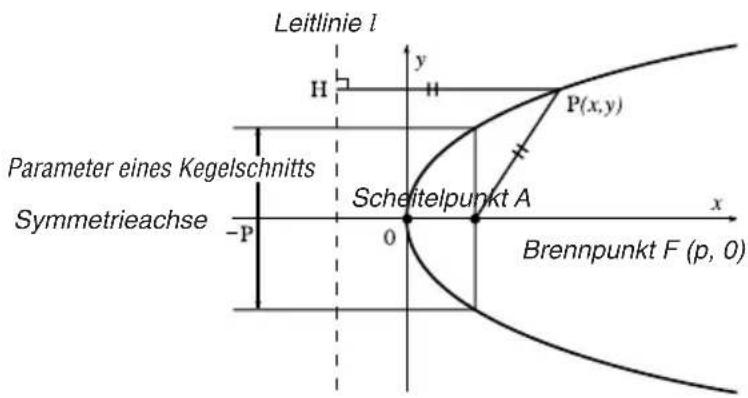
- D ie Ellipse ist der geometrische Ort aller Punkte, dessen Summe der Entfernungen von zwei festen Punkten F und F' konstant ist. Die Punke F und F' sind die "Brennpunkte", die Punkte A, A', B und B', an welchen die Ellipse die x- und y-Achse schneidet, sind die "Scheitelpunkte". Die x-Koordinatenwerte der Scheitelpunkte A und A' werden als x-Schnittpunkte, die y-Koordinatenwerte der Scheitelpunkte B und B' als y-Schnittpunkte bezeichnet.
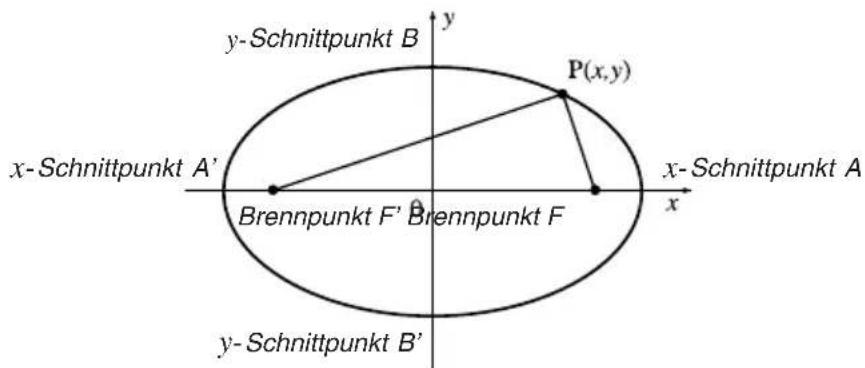
14 - 2 Grafische Darstellung eines Kegelschnittes

- D ie Hyperbel ist der geometrische Ort aller Punkte, deren Differenz von zwei festen Punkten F und F' konstant ist.
Die Punkte F und F' sind die "Brennpunkte", die Punkte A und A', an welchen die Hyperbel die x-Achse schneiden, sind die "Scheitelpunkte", die x-Koordinatenwerte der Scheitelpunkte A und A' werden x-Schnittpunkte, die y-Koordinatenpunkte der Scheitelpunkte A und A' werden y-Schnittpunkte genannt. Und die geraden Linien l und l', die sich der Hyperbel nähern, wenn sie sich von den Brennpunkten entfernen, werden "Asymptoten" genannt.
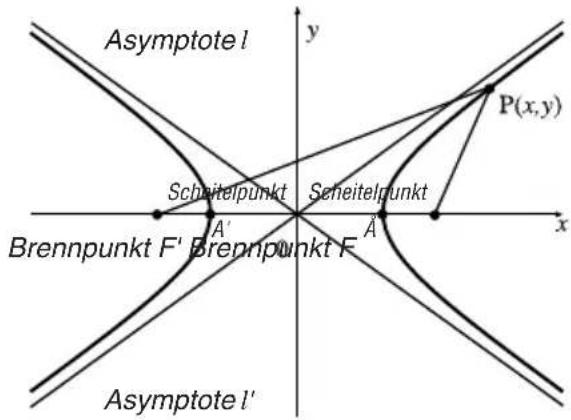
Sie können die Annäherungswerte der folgenden analytischen Ergebnisse unter Verwendung von Kegelschnitt-Grafiken bestimmen.
• B rennpunkt/Scheitelpunkt-Rechnung
- Kegelschnitt-Parameter-Rechnung
• Mittelpunkt/Radius-Rechnung
• x-/y-Schnittpunkt-Rechnung
- Zeichnen und Analyse der Leitlinie/Symmetriechse
- Zeichnen und Analyse der Asymptoten
Nach der grafischen Darstellung einer Kegelschnitt-Grafik, die F5 (G-Solv) Taste drücken, um das Grafik-Analyse-Menü anzuzeigen.
Parabolische Grafik-Analyse
• {FOCS} ... {Bestimmt den Brennpunkt}
- {SYM}/{DIR} ... Zeichnet die {Symmetrieachse}/{Leitlinie}
- {VTX}/{LEN} ... Bestimmt den {Scheitelpunkt}/{Kegelschnitt-Parameter}
Kreisförmige Grafik-Analyse
- {CNTR}/{RADS} ... Bestimmt den {Mittelpunkt}/{Radius}
Elliptische Grafik-Analyse
- {FOCS}/{X-IN}/{Y-IN} ... Bestimmt den {Brennpunkt}/{x-Schnittpunkt}/{y-Schnittpunkt}
Hyperbolische Grafik-Analyse
- {FOCS}/{X-IN}/{Y-IN}/{VTX} ... Bestimmt den {Brennpunkt}/{x-Schnittpunkt}/{y-Schnittpunkt}/{Scheitelpunkt}
• {ASYM} ... {Zeichnet die Asymptote}
Die folgenden Beispiele zeigen, wie die obigen Menüs mit verschiedenen Typen von Kegelschnitt-Grafiken zu verwenden sind.
●Berechnen des Brennpunktes und des Scheitelpunktes
[G-Solv]-[FOCS]/[VTX]
Beispiel Zu bestimmen sind der Brennpunkt und der Scheitelpunkt für die Parabel X = (Y - 2)2 + 3 .
Dabei die folgenden Betrachtungsfenster-Parameter verwenden.
Xmin = - 1 Ymin = - 5
Xmax = 1 0 Ymax = 5
X s c a l e = 1 Y s c a l e = 1
F5 (G-Solv)
F1 (FOCS)
(Berechnet den Brennpunkt.)
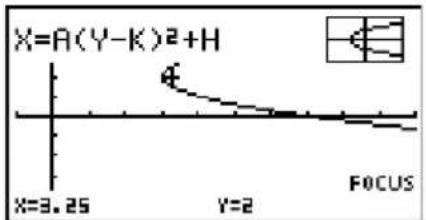
(Berechnet den Scheitelpunkt.)
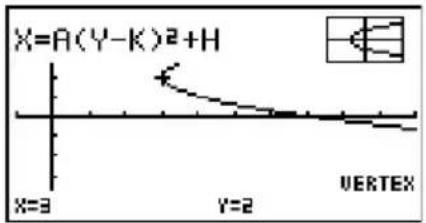
- W enn die beiden Brennpunkte für eine Ellipsen- oder Hyperbel-Grafik berechnet werden, die ▶ Taste drücken, um den zweiten Brennpunkt zu berechnen. Durch Drücken der ◀ Taste wird an den ersten Brennpunkt zurückgekehrt.
- W enn die Scheitelpunkte einer Hyperbel-Grafik berechnet werden, die ▶Taste drücken, um den zweiten Scheitelpunkt zu berechnen. Durch Drücken der ◀Taste wird an den ersten Scheitelpunkt zurückgekehrt.
•Berechnen des Kegelschnitt-Parameters
[G-Solv]-[LEN]
Beispiel Zu bestimmen ist der Kegelschnitt-Parameter für die Parabel X = (Y - 2)2 + 3 .
Dabei die folgenden Betrachtungsfenster-Parameter verwenden.
Xmin = - 1 Ymin = - 5
Xmax = 1 0 Ymax = 5
X s c a l e = 1 Y s c a l e = 1
F5 (G-Solv)
F5 (LEN)
(Berechnet den Kegelschnitt-Parameter.)
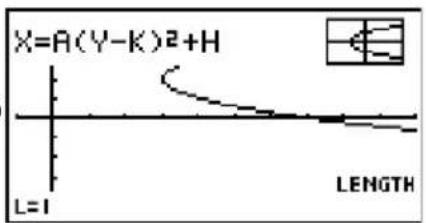
•Berechnen des Mittelpunktes und des Radius
[G-Solv]-[CNTR]/[RADS]
Beispiel Zu bestimmen sind der Mittelpunkt und der Radius für den Kreis X2 + Y2 - 2X - 2Y - 3 = 0 .
Dabei die folgenden Betrachtungsfenster-Parameter verwenden.
Xmin = - 6. 3 Ymin = - 3. 1
Xmax = 6. 3 Ymax = 3. 1
Xscale = 1 Yscale = 1
F5 (G-Solv)
F1 (CNTR)
(Berechnet den Mittelpunkt.)
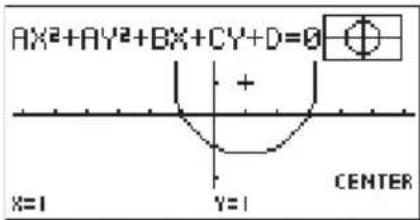
F5 (G-Solv)
F2 (RADS)
(Berechnet den Radius.)
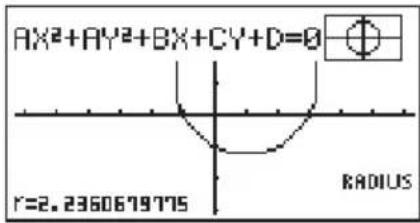
●Berechnen der x- und y-Schnittpunkte
[G-Solv]-[X-IN]/[Y-IN]
Beispiel
Zu bestimmen sind die x- und y-Schnittpunkte für die Hyperbel (X-1)222-(Y-1)222=1
Dabei die folgenden Betrachtungsfenster-Parameter verwenden.
Xmin = - 6. 3 Ymin = - 3. 1
Xmax = 6. 3 Ymax = 3. 1
Xscale = 1 Yscale = 1
F5 (G-Solv)
F2 (X-IN)
(Berechnet den x-Schnittpunkt.)
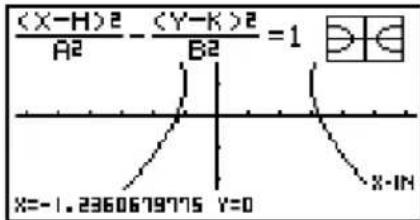
line
| X | Y | |---|---| | -1.2360679775 | 0 | | 0 | 1 |F5 (G-Solv)
F3 (Y-IN)
(Berechnet den y-Schnittpunkt.)
• Die ▶ Taste drücken, um den zweiten Satz der x/y Schnittpunkte zu berechnen. Durch Drücken der ◀ Taste wird an den ersten Satz der Schnittpunkte zurückgekehrt.
- Zeichnen und Analysieren der Symmetrierachse und der Leitlinie
[G-Solv]-[SYM]/[DIR]
Beispiel Zu zeichnen ist die Symmetriechse und die Leitlinie der Parabel
X = 2 (Y - 1) ^ 2 + 1
Dabei die folgenden Betrachtungsfenster-Parameter verwenden.
Xmin = - 6. 3 Ymin = - 3. 1
Xmax = 6. 3 Ymax = 3. 1
Xscale = 1 Yscale = 1
F5 (G-Solv)
F2 (SYM)
(Zeichnet die Symmetrieachse.)
F5 (G-Solv)
F3 (DIR)
(Zeichnet die Leitlinie.)
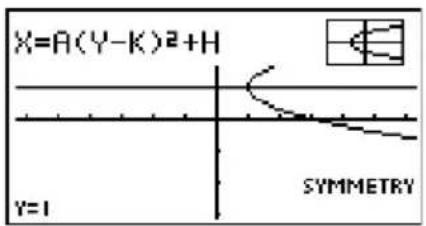
- Zeichnen und Analysieren der Asymptoten
[G-Solv]-[ASYM]
Beispiel Zu zeichnen sind die Asymptoten für die Hyperbel
(X - 1) ^ 22 ^ 2 - (Y - 1) ^ 22 ^ 2 = 1
Dabei die folgenden Betrachtungsfenster-Parameter verwenden.
Xmin = - 6. 3 Ymin = - 5
Xmax = 6. 3 Ymax = 5
Xscale = 1 Yscale = 1
F5 (G-Solv)
F5 (ASYM)
(Zeichnet die Asymptoten.)
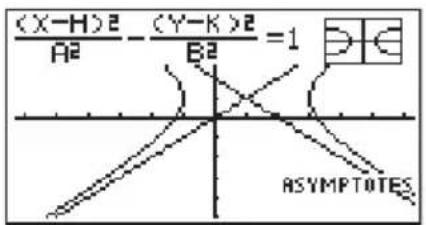

- B estimmtte Betrachtungsfenster-Parameter können Fehler in den als Grafikanalysen-Ergebnis erzeugten Werten erzeugen.
- Die Meldung "Not Found" erscheint am Display, wenn die Grafikanalyse kein Ergebnis erzielen kann.
- Folgendes kann zu ungenauen Analyseergebnissen führen oder die Erzeugung eines Ergebnisses verhindern.
— Wenn die Lösung eine Tangente zur x-Achse ist.
— Wenn die Lösung ein Tangentenpunkt zwischen zwei Grafiken ist.
Kapitel 15
15
Tabelle & Grafik
Mit Tabelle & Grafik können Sie Tabellen diskreter Daten von Funktionen und Rekursionsformel erzeugen und danach diese Werte für die grafische Darstellung verwenden. Tabelle & Grafik macht es einfach, die Natur von numerischen Tabellen und Rekursionsformeln zu verstehen.
15-1 Vor Verwendung von Tabelle & Grafik
15-2 Abspeichern einer Funktion und Generieren einer numerischen Tabelle
15-3 Editieren und Löschen von Funktionen
15-4 Editieren von Tabellen und Zeichnen von Grafiken
15-5 Kopieren einer Tabellenspalte in eine Liste
15-1 Vor Verwendung von Tabelle & Grafik
Zuerst das TABLE-Icon im Hauptmenü wählen und danach den TABLE-Modus aufrufen. Wenn Sie dies ausführen, erscheint die Tabellenfunktionsliste am Display.
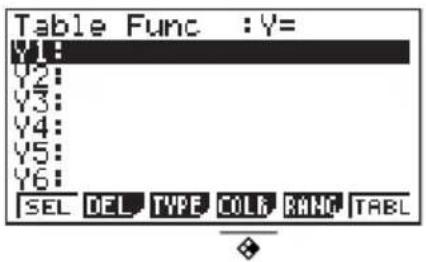


- {SEL} ... {Generieren/Nicht-Generieren-Status einer numerischen Tabelle}
• {DEL} ... {Löschen einer Funktion} - {TYPE} ... {Spezifizieren des Funktionstyps}
• {COLR} ... {Spezifizieren der Grafikfarbe} - { RANG} ... {Spezifikationsanzeige für Tabellenbereich}
- {TABL} ... {Starten des Generierens einer numerischen Tabelle}
- A chten Sie darauf, dass der {RANG}-Posten nicht erscheint, wenn ein Listenname für den Variablenposten in der Einstellanzeige spezifiziert ist.
15-2 Abspeichern einer Funktion und Generieren einer numerischen Tabelle
- Abspeichern einer Funktion
Beispiel
Die Funktion y = 3x2 - 2 ist in Speicherbereich Y1 abzuspeichern.
Die ▲ und ▼ Taste verwenden, um den Speicherbereich in der Funktionsliste des TABLE-Modus hervorzuheben, in dem Sie die Funktion abspeichern möchten. Danach die Funktion eingeben und die EXE Taste drücken, um diese abzuspeichern.
■Variablen-Spezifikationen
Es gibt zwei Methoden, die Sie verwenden können, um den Wert für die Variable x zu spezifizieren, wenn eine numerische Tabelle generiert wird.
- Tabellenbereich-Methode
Bei dieser Methode spezifizieren Sie die Bedingungen für die Änderung des Wertes der Variablen.
- Liste
Bei dieser Methode tauschen Sie die Werte in einer früher erstellten Liste für den Wert der Variablen aus.
- Generieren einer Tabelle unter Verwendung eines Tabellenbereiches
Beispiel
Zu generieren ist eine Tabelle, wenn der Wert der Variablen x in Inkrementen von 1 von -3 auf 3 ändert.
F5 (RANG)
Der numerische Tabellenbereich definiert die Koordinaten, unter welchen der Wert der Variablen x während der Funktionsrechnug ändert.
Start ...... Variable x Startwert
End ...... Variable x Endwert
pitch ...... Variable x Wertänderung
Nach dem Spezifizieren des Tabellenbereichs, die EXIT Taste drücken, um an die Funktionsliste zurückzukehren.
- Generieren einer Tabelle unter Verwendung einer Liste
- In dem TABLE-Modus die Einstellanzeige anzeigen.
- Variable hervorheben und danach die F2 (LIST) Taste drücken, um das Listenmenü anzuzeigen.
- Die zu verwendende Liste wählen.
- Um z.B. die Liste 6 zu wählen, die [F6] (List6) Taste drücken. Dadurch ändert die Einstellung des Variablenpostens der Einstellanzeige auf List 6.
- Nachdem Sie die zu verwendende Liste spezifiziert haben, die EXIT Taste drücken, um an die vorhergehende Anzeige zurückzukehren.
- A chten Sie darauf, dass der {RANG}-Posten der Funktionsliste des TABLE-Modus nicht erscheint, wenn ein Listenname für den Variablenposten der Einstellanzeige spezifiziert ist.
■Generieren einer Tabelle
Beispiel Zu generieren ist eine Tabelle der Werte für die in den Speicherbereichen Y1 und Y3 der Funktionsliste des TABEL-Modus abgespeicherten Funktionen.
Die ▲ und ▼ Taste verwenden, um die Funktion für das Generieren der Tabelle hervorzuheben, und die F1 (SEL) Taste drücken, um diese zu wählen.
Das “=” Zeichen der gewählten Funktionen wird am Display hervorgehoben. Um die Wahl einer Funktion aufzuheben, den Cursor an diese Funktion bringen und die [F1] (SEL) Taste erneut drücken.
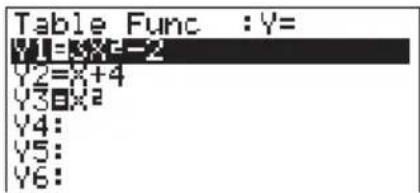
Die F6 (TABL) Taste oder die EXE Taste drücken, um eine numerische Tabelle unter Verwendung der gewählten Funktionen zu generieren. Der Wert der Variablen x ändert in Abhängigkeit von dem Bereich oder dem Inhalt der von Ihnen spezifizierten Liste.
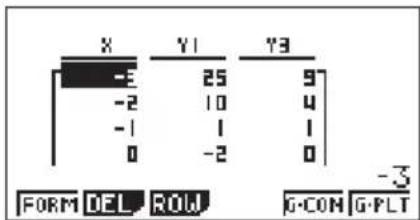
Jede Zelle kann bis zu sechs Stellen enthalten, einschließlich Minuszeichen.
Sie können die Cursor-Tasten verwenden, um die Hervorhebung für die folgenden Zwecke in der Tabelle zu verschieben.
- Um den Wert der gewählten Zelle an der Unterseite des Bildschirms anzuzeigen, wobei die gegenwärtige Anzahl der Dezimalstellen, die Anzahl der höchstwertigen Stellen und die Einstellungen des Exponenzial-Anzeigebereichs des Rechners verwendet werden.
- Um das Display zu scrollen und Teile der Tabelle zu betrachten, die nicht auf das Display passen.
- Um an der Oberseite des Bildschirms die wissenschaftliche Funktion anzuzeigen, die den Wert der gewählten Zelle (in Spalte Y1, Y2 usw.) erzeugt hat.
- Um die Werte der Variablen x zu ändern, indem die Werte in Spalte X ersetzt werden.
Die F1 (FORM) Taste drücken, um an die Funktionsliste des TABLE-Modus zurückzukehren.
- Generieren einer numerischen Differenzial-Tabelle
Durch Änderung der Einstellung der Einstellanzeige des Ableitungspostens auf "On" wird eine numerische Tabelle angezeigt, die die Ableitung enthält, sobald Sie eine numerische Tabelle generieren.
Durch Positionieren des Cursors an — einem Differenzialkoeffizienten wird "dy/dx" in der obersten Zeile angezeigt, um das Differenzial anzuzeigen.
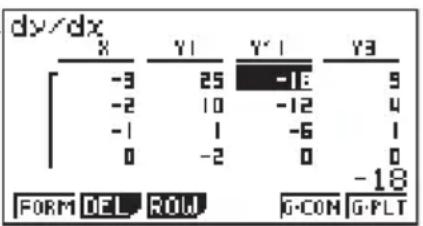
- E s kommt zu einem Fehler, wenn eine Grafik, für die ein Bereich spezifiziert ist, oder eine Überschreibungs-Grafik in den Grafik-Ausdrücken enthalten ist.
■Spezifizieren eines Funktionstyps
Sie können eine Funktion als einen der drei folgenden Typen spezifizieren.
- R echtwinkelige Koordinaten (Y=)
- Polare Koordinaten (r=)
-
P arametrisch (Parm)
-
Um das Menü der Funktionstypen anzuzeigen, die F3 (TYPE) Taste drücken, während die Funktionsliste am Display angezeigt wird.
-
Die Funktionstaste drücken, die dem gewünschten Funktionstyp entspricht.
- W enn Sie eine numerische Tabelle generieren, wird eine Tabelle nur für den hier spezifizierten Funktionstyp generiert.

S.5
15-3 Editieren und Löschen von Funktionen
- Editieren einer Funktion
Beispiel
Die Funktion in Speicherbereich Y1 ist von y = 3x2 - 2 auf y = 3x2 - 5 zu ändern.
Die ▲ und ▼ Taste verwenden, um die zu editierende Funktion in der Liste des TABLE-Modus hervorzuheben.
Die ◀ und ▶ Taste verwenden, um den Cursor an die zu ändernde Stelle zu verschieben.



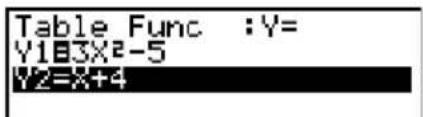
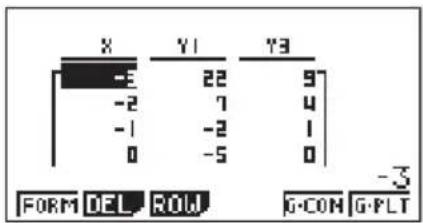

- D as Funktions-Verknüpfungs-Merkmal reflektiert automatisch alle Änderungen, die Sie an den Funktionen in der Liste des TABLE-Modus, in den Listen des GRAPH-Modus und des DYNA-Modus ausführen.
- Löschen einer Funktion
-
Die ▲ und ▼ Taste verwenden, um die zu löschenden Funktion hervorzuheben, und danach die F2 (DEL) Taste drücken.
-
Die F1 (YES) Taste drücken, um die Funktion zu löschen, oder die F6 (NO) Taste drücken, um die Operation abzubrechen, ohne etwas zu löschen.
15-4 Editieren von Tabellen und Zeichnen von Grafiken

Sie können das Tabellen-Menü verwenden, um eine der folgenden Operationen auszuführen, sobald Sie eine Tabelle generiert haben.
- Ändern der Werte der Variablen x
- E ditieren (Löschen, Einfügen und Anhängen) von Reihen
• Editieren (Löschen) einer Tabelle - Zeichnen einer Grafik des Verbindungs-Typs
- Zeichnen einer Grafik des Plot-Typs
Während das Tabelle & Grafik-Menü am Display angezeigt wird, die F6 (TABL) Taste drücken, um das Tabellen-Menü anzuzeigen.
- {FORM} ... {Zeigt die Funktionsliste an }
• {DEL} ... {Löschen der Tabelle} - {ROW} ... {Zeigt das Menü der Reihen-Operationen an}
• {G·CON}/{G·PLT} ... Zeichnen einer Grafik des {Verbindungs-Typs}/{Plot-Typs}
- Ändern von Variablenwerten in einer Tabelle
Beispiel
Der Wert in Spalte x, Reihe 3 der auf Seite 208 generierten Tabelle ist von -1 auf -2,5 zu ändern.
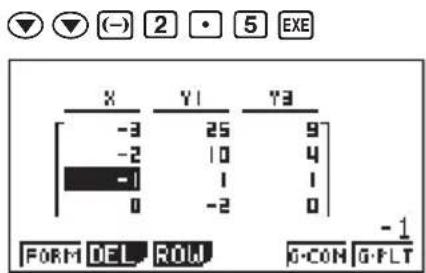
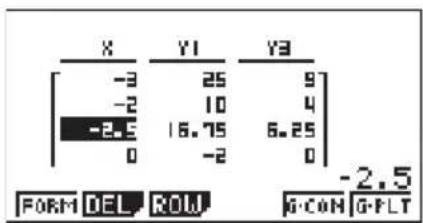
- Wenn Sie einen Variablenwert in Spalte x ändern, werden alle rechts davon liegenden Werte neu berechnet und angezeigt.
- Falls Sie versuchen, einen Wert durch eine illegale Operation (wie z.B. Teilung durch Null) zu ersetzen, dann kommt es zu einem Fehler und der ursprüngliche Wert verbleibt unverändert.
- Sie können direkt jeden Wert in anderen (nicht- x ) Spalten der Tabelle ändern.
■Reihen-Operationen
Das folgende Menü erscheint, wenn Sie die F3 (ROW) Taste drücken, während das Tabellen-Menü am Display angezeigt wird.
• {DEL} ... {Reihe löschen}
• {INS} ... {Reihe einfügen}
• {ADD} ... {Reihe anhängen}
- Löschen einer Reihe
Beispiel Zu löschen ist Reihe 2 der auf Seite 208 generierten Tabelle.
F3 (ROW) ▼ F1 (DEL)
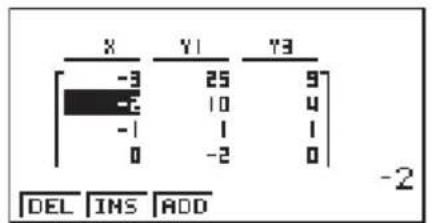
F1
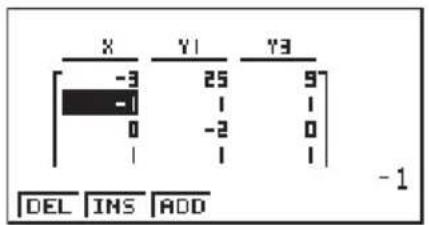
- Einfügen einer Reihe
Beispiel Einzufügen ist eine neue Reihe zwischen den Reihen 1 und 2 der auf Seite 208 generierten Tabelle.
F3 (ROW) ▼ F2 (INS)
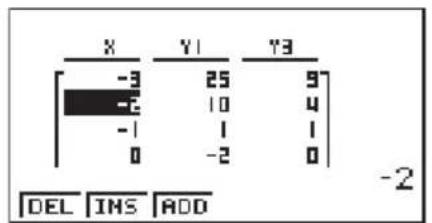
F2
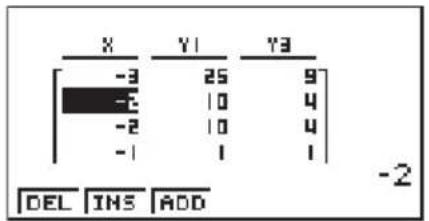
•Anhängen einer Reihe
Beispiel Anzuhängen ist eine neue Reihe unter der Reihe 7 der auf Seite 208 generierten Tabelle.
F3 (ROW) ▼ ▼ ▼ ▼ ▼ ▼ F3 (ADD)
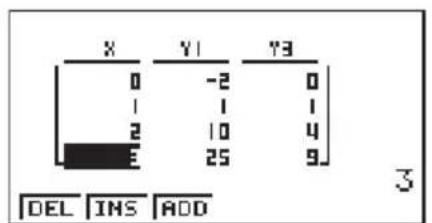
F3
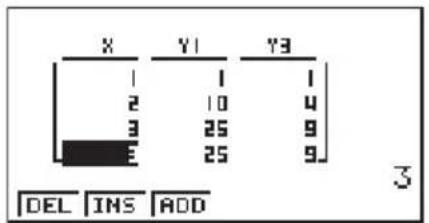
Löschen einer Tabelle
- Die zu löschende Tabelle anzeigen und danach die F2 (DEL) Taste drücken.
- Die F1 (YES) Taste drücken, um die Tabelle zu löschen, oder die F6 (NO) Taste drücken, um die Operation abzubrechen, ohne etwas zu löschen.
■Grafische Darstellung einer Funktion
Bevor sie eine Funktionsgrafik zeichnen, müssen Sie die folgenden Punkte spezifizieren.
• Grafikfarbe (Blau, Orange, Grün)
- Zeichnungs/Nicht-Zeichnungs-Status der Funktion
- Spezifizieren der Grafikfarbe
Die Vorgabe-Farbe für eine Grafik ist Blau. Verwenden Sie den folgenden Vorgang, um die Grafikfarbe auf Orange oder Grün zu ändern.
- Die Funktionsliste anzeigen und danach die ▲ und ▼ Taste verwenden, um die Funktion hervorzuheben, deren Grafikfarbe Sie ändern möchten.
- Die F4 (COLR) Taste drücken.
- Die Funktionstaste drücken, die der Farbe entspricht, die Sie spezifizieren möchten.
- {Blue}/{Orng}/{Grn} .. {Blau}/{Orange}/{Grün}
- Spezifizieren des Zeichnungs/Nicht-Zeichnungs-Status einer Formel
Es gibt zwei Optionen für den Zeichnungs/Nicht-Zeichnungs-Status einer Funktionsgrafik.
• Für die Wahl nur der Funktion
- Ü berlagerung der Grafiken aller Funktionen
Um den Zeichnungs/Nicht-Zeichnungs-Status zu spezifizieren, den gleichen Vorgang wie für das Spezifizieren des Generier/Nicht-Generier-Status für eine Tabelle verwenden.
●Grafische Darstellung nur einer gewählten Funktion
Beispiel Grafisch darzustellen als Grafik des Verbindungs-Typs ist die Funktion y = 3x2 - 2 , die in Speicherbereich Y1 abgespeichert ist.
Dabei sind die folgenden Betrachtungsfenster-Parameter zu verwenden.
Xmin = 0 Ymin = - 2
Xmax = 6 Ymax = 1 0 6
Xscale = 1 Yscale = 2
F1 (SEL)
(Spezifiziert Nicht-Zeichnung der Grafik) Keine Hervorhebung
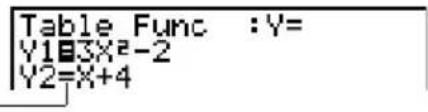
(Spezifiziert Grafik des
Verbindungs-Typs)
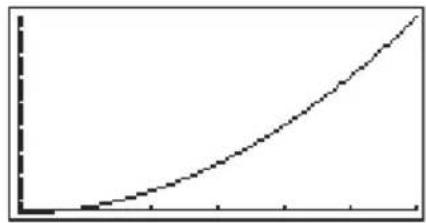
●Grafische Darstellung aller Funktionen
Beispiel Zu verwenden sind die Werte in der numerischen Tabelle, die unter Verwendung des Tabellenbereichs und der Betrachtungsfenster-Parameter aus dem vorhergehenden Beispiel generiert wurde, um alle im Speicher abgespeicherten Funktionen als Grafiken des Plot-Typs grafisch darzustellen.
F6 (TABL) F6 (G·PLT)
(Spezifiziert Grafik des Plot-Typs)
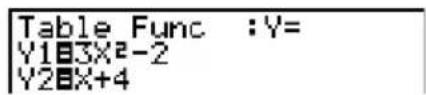
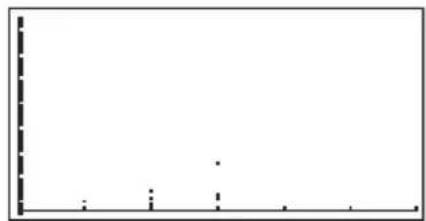
bar
| Category | Value | |---|---| | 1 | 100 | | 2 | 50 | | 3 | 30 | | 4 | 20 | | 5 | 15 |
- N achdem Sie eine Funktion grafisch dargestellt haben, können Sie die Tasten SHIFT F6 (G↔T) oder die AC Taste drücken, um an die numerische Tabelle dieser Funktion zurückzukehren.
- N ach der grafischen Darstellung einer Funktion, können Sie die Trace-, Zoom- oder Sketch-Funktion verwenden. Für Einzelheiten siehe "8-6 Andere Grafik-Funktionen".

●Grafische Darstellung einer Funktion unter Verwendung der Doppel-Anzeige
Durch Wahl von "T+G" für den Doppel-Anzeige-Posten der Einstellanzeige, können sowohl die Grafik als auch ihre numerische Tabelle der Werte angezeigt werden.
Beispiel
Die im Speicherbereich Y1 abgespeicherte Funktion y = 3x2 - 2 ist grafisch darzustellen, wobei sowohl die Grafik als auch ihre Tabelle anzuzeigen sind.
Die gleichen Betrachtungsfenster-Parameter wie in dem Beispiel auf Seite 214 verwenden.
Die Einstellanzeige anzeigen und "T+G" für die Doppel-Anzeige spezifizieren. Die EXIT Taste drücken.
F6 (TABL)
(Die Tabelle anzeigen.)
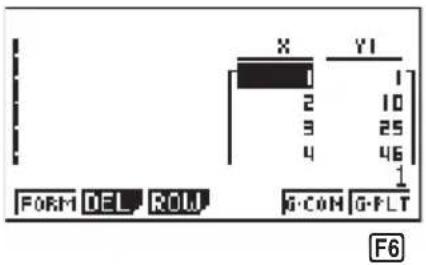
(Zeichnet Grafik den Plot-Typs.)
![x y1 [1 1] 2 10 3 25 4 46]](/content/2026/06/1238983/images/c9ab9cc74106182503240bc4b47386d4f31600afd2321e53f3d7ba9e89e2b4f2.jpg)
- Durch Drücken der Tasten SHIFT F6 (G↔T) füllt die Grafik an der linken Seite der Doppel-Anzeige das gesamte Display aus. Achten Sie darauf, dass Sie die Skizzen-Funktion nicht verwenden können, während eine Grafik unter Verwendung von SHIFT F6 (G↔T) angezeigt wird.
15-5 Kopieren einer Tabellenspalte in eine Liste
Eine einfache Operation lässt Sie den Inhalt einer Spalte einer numerischen Tabelle in eine Liste kopieren.
•Kopieren einer Tabelle in eine Liste
Beispiel
Der Inhalt der Spalte x ist in die Liste 1 zu kopieren.
OPTN F1 (LIST) F2 (LMEM)
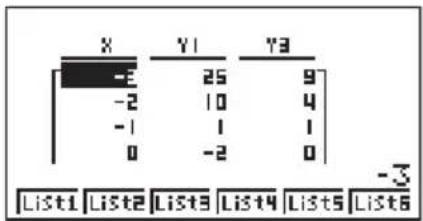
F1
- S ie können jede beliebige Reihe der zu kopierenden Spalte wählen.
Die Funktionstaste drücken, die der Liste entspricht, in die Sie kopieren möchten.
F1(List1)
Kapitel 16
Rekursions-Tabelle und -Grafik
Sie können zwei Formeln für jeden der drei nachfolgenden Typen von Rekursionen eingeben, die Sie danach für das Generieren einer Tabelle und das Zeichnen von Grafiken verwenden können.
- Allgemeiner Term einer Sequenz an , der aus an und n besteht
- Formeln für lineare Rekursion zwischen zwei Termen, die aus an+1 , an und n bestehen
- Formel für lineare Rekursion zwischen drei Termen, die aus an+2 , an+1 , an und n bestehen
16-1 Vor Verwendung der Rekursions-Tabellen- und -Grafik-Funktion
16-2 Eingeben einer Rekursionsformel und Generieren einer Tabelle
16-3 Editieren von Tabellen und Zeichnen von Grafiken
16-1 Vor Verwendung der Rekursions-Tabellen- und -Grafik-Funktion
•Aufrufen des RECUR-Modus
In dem Hauptmenü das RECUR-Icon wählen und den RECUR-Modus aufrufen. Dadurch erscheint das Rekursions-Menü.
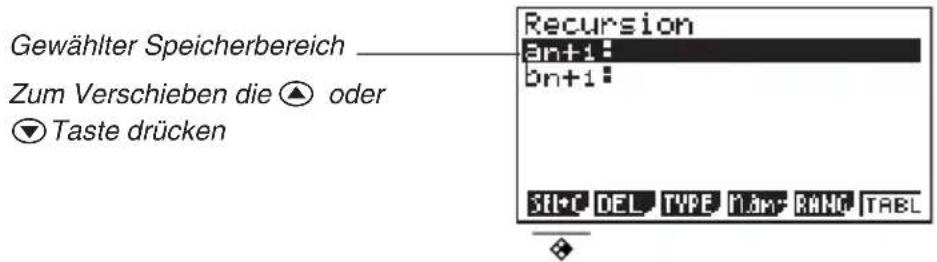

fx-9750G PLUS
- A Ile im Speicher abgespeicherten Rekursionsformeln erscheinen im Rekursions-Menü.
- {SEL+C} ... {Menüs für die Steuerung des Generierens einer Tabelle und der Grafik-Farbe}
- {SEL} ... {Rekursionsformel-Generations-/Nicht-Generationsstatus}
• {DEL} ... {Löscht die Rekursionsformel} - {TYPE} ... {Spezifiziert den Typ der Rekursionsformel}
- n, an ... ... {Menü für die Eingabe der Variablen n und der allgemeinen Terme an und bn }
• {RANG} ... {Anzeige für die Einstellung des Tabellenbereichs} - {TABL} ... {Generiert die Rekursionsformel-Tabelle}
- Spezifizieren des Typs der Rekursionsformel
Bevor Sie eine Rekursionsformel eingeben, müssen Sie deren Typ spezifizieren.
- In dem Rekursions-Menü die F3(TYPE) Taste drücken.
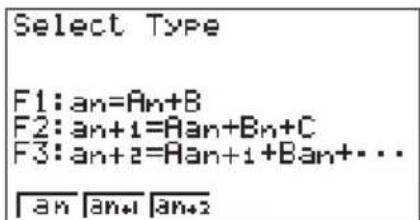
- In diesem Display ist “ an = A n + B ” der allgemeine Term ( an = A × n + B ) von an .
- Die Funktionstaste für den gewünschten Typ der Rekursionsformel drücken.
- an / an+1 / an+2 ... Allgemeiner Term der Sequenz an / Lineare Rekursion zwischen zwei Termen / Lineare Rekursion zwischen drei Termen
16-2 Eingeben einer Rekursionsformel und Generieren einer Tabelle
Beispiel 1
Einzugeben ist an+1 = 2an + 1 und zu generieren ist eine Tabelle der Werte, wenn der Wert n von 1 bis 6 ändert.
Dabei a1=1 verwenden.
- Den Typ der Rekursionsformel als lineare Rekursion zwischen zwei Termen spezifizieren und danach die Formel eingeben.
2 F4(n, an... ) F2( an ) + 1
Recursion an+1=2an+1_
- Die Tasten EXE F5 (RANG) drücken, um die Tabellenbereich-Einstellanzeige anzuzeigen, die die folgenden Posten enthält.
- a0 / a1 ... Einstellen des Wertes für a0(b0) / a1(b1)
Die Tabellenbereich-Einstellungen spezifizieren die Bedingungen, die den Wert der Variablen n in der Rekursionsformel und den anfänglichen Term der numerischen Werttabelle steuern. Sie sollten auch einen Startpunkt für den Zeiger spezifizieren, wenn eine Konvergenz/Divergenz-Grafik (WEB-Grafik) für eine Formel für die lineare Rekursion zwischen zwei Termen spezifiziert wird.
Start ...... Startwert der Variablen n
End ...... Endwert der Variablen n
a0, b0 ....Wert des 0-ten Terms a0/b0(a1, b1) ...Wert des ersten Terms a1/b1)
an Str, bn Str ..... Zeiger-Startpunkt für Konvergenz/Divergenz-Grafik (WEB-Grafik)
- Der Wert für die Variable n wird um jeweils 1 inkrementiert.
- Den Bereich der Tabelle spezifizieren.
F2 (a1)
1 EXE 6 EXE 1 EXE
Table Range n+1 Start: 1 End :6 a1 :1
- Die Tabelle der Rekursionsformel anzeigen. Zu diesem Zeitpunkt erscheint ein Menü der Tabellenfunktionen an der Unterseite des Bildschirms.
EXIT F6 (TABL)
Gegenwärtig gewählte Zelle (bis zu sechs Stellen) ____
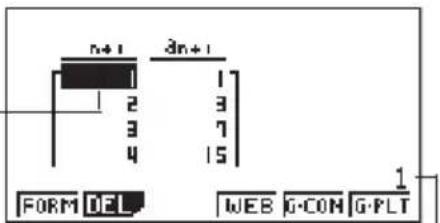
Wert in gegenwärtig hervorgehobener Zelle


- D ie angezeigten Zellenwerte zeigen positive Ganzzahlen bis zu sechs Stellen und negative Ganzzahlen bis zu fünf Stellen (eine Stelle wird für das Minuszeichen verwendet). Die Exponenzialanzeige kann bis zu drei höchstwertige Stellen verwenden.
- S ie können den gesamten einer Zelle zugeordneten Wert sehen, indem Sie die Cursor-Tasten verwenden, um die Hervorhebung an die Zelle zu verschieben, deren Wert Sie sehen möchten.
- Sie können auch die Summen der Terme ( an oder bn ) anzeigen, indem Sie das -Display einschalten.
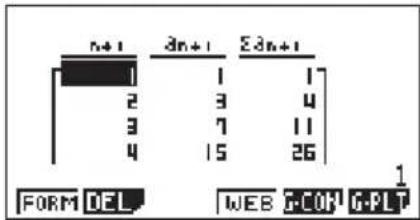
Beispiel 2
Einzugeben ist an+2 = an+1 + an (Fibonacci-Serie), worauf eine Tabelle von Werten zu generieren ist, indem der Wert n von 1 bis 6 ändert.
Dabei ist a1=1 und a2=1 zu verwenden.
- Den Typ der Rekursionsformel als lineare Rekursion zwischen drei Termen spezifizieren und danach die Formel eingeben.
F3 (TYPE) F3 (an+2) F4 (n, an...)
Recursion an+2=an+1+an_
F3 (an + 1) F2 (an)
- Die EXE Taste und danach die F5 (RANG) Taste drücken, um die Tabellenbereich-Einstellanzeige anzuzeigen, die die folgenden Posten enthält.
- a0 / a1 ... Einstellen des Wertes für a0 (b0) und a1 (b1) / a1 (b1) und a2 (b2)
Die Tabellenbereich-Einstellungen spezifizieren die Bedingungen, die den Wert der Variablen n in der Rekursionsformel und den anfänglichen Term der numerischen Werttabelle steuern.
Start ...... Startwert der Variablen n
End ...... Endwert der Variablen n
a0, a1, a2 ...... Werte des 0-ten Terms a0/b0 , 1-sten Terms a1/b1 und 2-ten Terms a2/b2 .
- D er Wert der Variablen n inkrementiert um jeweils 1.
- Den Bereich der Tabelle spezifizieren.
F2(a1)
1 EXE 6 EXE 1 EXE 1 EXE
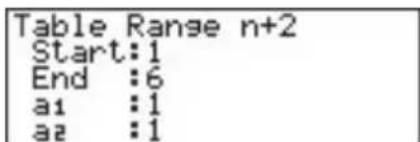
- Die Tabelle der Rekursionsformel anzeigen. Zu diesem Zeitpunkt erscheint ein Menü der Tabellenfunktionen an der Unterseite der Anzeige.
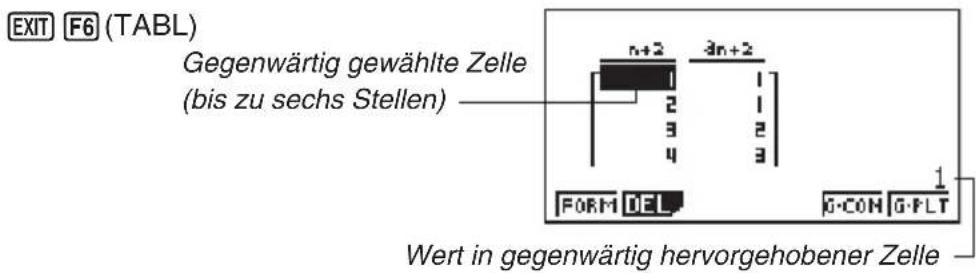

- E s kann nur jeweils eine Rekursionsformel im Speicher abgespeichert werden.
- Mit Ausnahme des linearen Ausdrucks n , können alle nachfolgenden Ausdrücke für den allgemeinen Term an eingegeben werden, um eine Tabelle zu generieren: Exponenzielle Ausdrücke (wie an=2n-1 ), Bruchausdrücke (wie an=(n+1)/n ), irrationale Ausdrücke (wie an=--1 ), trigonometrische Ausdrücke (wie an= 2nπ ).
-
B eachten sie die folgenden Punkte, wenn ein Tabellenbereich spezifiziert wird.
-
Falls ein negativer Wert als Start- oder Endwert spezifiziert wird, lässt der Rechner das Minuszeichen fallen. Falls ein Dezimalwert oder ein Bruch spezifiziert wird, verwendet die Einheit nur den ganzzahligen Teil dieses Wertes.
- Wenn Start = 0 ist, und a1/b1 als der anfängliche Term gewählt wird, ändert der Rechner auf Start = 1 und generiert die Tabelle.
- W enn Start > Ende ist, tauscht der Rechner die Start- und Endwerte aus und generiert die Tabelle.
- W enn Start = Ende ist, generiert der Rechner eine Tabelle nur für die Startwerte.
- Falls der Startwert sehr groß ist, dann kann es lange Zeit benötigen, um eine Tabelle für eine lineare Rekursion zwischen zwei Termen und für eine lineare Rekursion zwischen drei Termen zu generieren.
- Falls die Einstellung des Winkelarguments während des Generierens einer Tabelle aus einem trigonometrischen Ausdruck, der am Display angezeigt ist, geändert wird, wird der angezeigte Wert nicht geändert. Damit die Werte in der Tabelle unter Verwendung der neuen Einstellung aktualisiert werden, die Tabelle anzeigen, die F1 (FORM) Taste drücken, die Einstellung des Winkelarguments ändern und danach die F6 (TABL) Taste drücken.
- Spezifizieren des Generier/Nicht-Generier-Status einer Formel
Beispiel Zu spezifizieren ist das Generieren einer Tabelle für die Rekursionsformal an+1 = 2an + 1 , wenn zwei Formeln gespeichert sind.
(Wählt die Rekursionsformel aus, der der Nicht-Generier-Status zugeordnet werden soll, und spezifiziert den Nicht-Generier-Status.)
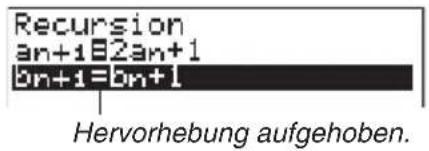
F6 (TABL) (Generiert die Tabelle.)
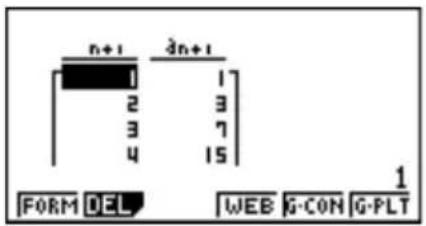
- Mit jedem Drücken der F1 (SEL)-Taste wird für einer Tabelle zwischen dem Generier- und Nicht-Generier-Status umgeschaltet.
- Ändern des Inhalts einer Rekursionsformel
Durch Ändern des Inhalts einer Rekursionsformel, werden die Werte in der Tabelle aktualisiert, wobei die gegenwärtigen Tabellenbereichs-Einstellungen verwendet werden.
Beispiel an+1=2an+1 ist auf an+1=2an-3 zu ändern.
(Den Cursor anzeigen.) (Ändert den Inhalt der Formel.)

F6 (TABL)
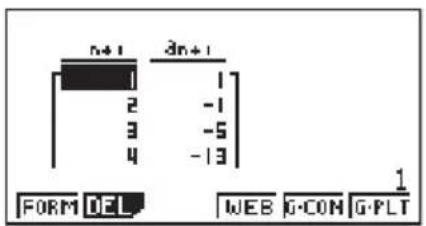
- Löschen einer Rekursionsformel
-
Die ▲ und ▼ Taste verwenden, um die zu löschenden Formel hervorzuheben. Die F2 (DEL) Taste drücken.
-
Die F1 (YES) Taste drücken, um die Formel zu löschen, oder die F6 (NO) Taste drücken, um die Operation abzubrechen, ohne etwas zu löschen.

16-3 Editieren von Tabellen und Zeichnen von Grafiken
Für das Editieren von Tabellen und das Zeichnen von Grafiken haben Sie die Wahl zwischen vier Optionen.
- Löschen einer Rekursionsformel-Tabelle
- Zeichnen einer Grafik des Verbindungs-Typs
- Zeichnen einer Grafik des Plot-Typs
- Zeichnen einer Grafik und Analyse der Konvergenz/Divergenz (WEB)
Sie können diese Optionen aus dem Funktionsmenü aufrufen, das an der Unterseite des Bildschirms erscheint, wenn die Tabelle angezeigt wird.
- {FORM} ... {Kehrt an das Rekursions-Menü zurück}
• { DEL } ... {Löscht die Tabelle} - {WEB} ... {Zeichnen einer Konvergenz/Divergenz-Grafik (WEB)}
- {G·CON}/{G·PLT} ... Zeichnen einer Rekursions-Grafik des {Verbindungs-Typs}/{Plot-Typs}
- D er {WEB}-Posten steht nur dann zur Verfügung, wenn eine Tabelle am Display angezeigt wird, die unter Verwendung einer Formel für die lineare Rekursion zwischen zwei Termen ( an+1 = , bn+1 = ) generiert wurde.
- Löschen einer Rekursions-Tabelle
- Die zu lösche Rekursionstabelle anzeigen und danach die F2 (DEL) Taste drücken.
- Die F1(YES) Taste drücken, um die Tabelle zu löschen, oder die F6(NO) Taste drücken, um die Operation abzubrechen, ohne etwas zu löschen.
■Vor dem Zeichnen einer Grafik für eine Rekursionsformel
Sie müssen zuerst die nachfolgenden Punkte spezifizieren.
- Grafikfarbe (Blau, Orange, Grün) ....... {BLUE}/{ORNG}/{GRN}
- Zeichnen/Nicht-Zeichnen-Status für die Rekursionsformel .... {SEL}
- Typ der zu plottenden Daten ....Σ Display

- Spezifizieren der Farbe einer Grafik (\{BLUE\}/\{\ORNG\}/\{\GRN\})
Die Vorgabe-Farbe für eine Grafik ist Blau. Verwenden Sie den folgenden Vorgang, um die Grafikfarbe auf Orange oder Grün zu ändern.
- Das Rekursions-Menü anzeigen und danach die ▲ oder ▼ Taste verwenden, um die Formel hervorzuheben, deren Grafikfarbe Sie ändern möchten.
- Die F1 (SEL+C) drücken.
- Die Funktionstaste drücken, die der gewünschten Farbe entspricht.
- Spezifizieren des Zeichnen/Nicht-Zeichnen-Status einer Formel (\{SEL\})
Es gibt zwei Optionen für den Zeichnen/Nicht-Zeichnen-Status einer Rekursionsformel-Grafik.
- Zeichnen der Grafik nur für die gewählte Rekursionsformel
• D ie Grafiken der beiden Rekursionsformeln überlagern
Um den Zeichnen/Nicht-Zeichnen-Status zu spezifizieren, den gleichen Vorgang wie für das Spezifizieren des Generieren/Nicht-Generieren-Status verwenden.
- Spezifizieren des Typs der Daten für das Plotten (Σ Display: On)
Sie können einen von zwei Typen von Daten für das Plotten spezifizieren.
- an auf der vertikalen Achse, n auf der horizontalen Achse
- an auf der vertikalen Achse, n auf der horizontalen Achse
In dem Funktionsmenü, das bei am Display angezeigter Tabelle erscheint, die F5 (G·CON) Taste oder die F6 (G·PLT) Taste drücken, um das Plot-Daten-Menü anzuzeigen.
- an/ an ... an/ an auf der vertikalen Achse, n auf der horizontalen Achse
Beispiel 1
Zu zeichnen ist die Grafik für an+1 = 2an + 1 mit an auf der vertikalen Achse und n auf der horizontalen Achse, wobei die Punkte zu verbinden sind.
Die folgenden Betrachtungsfenster-Parameter verwenden.
Xmin = 0 Ymin = 0 Xmax = 6 Ymax = 6 5 Xscale = 1 Yscale = 5
(Wählt den verbundenen Typ)
F1 (an)
(Zeichnet die Grafik mit an auf der vertikalen Achse.)
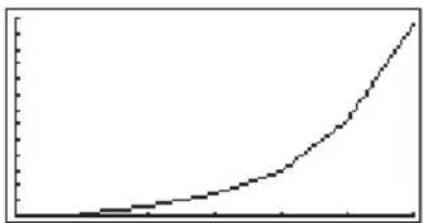
line
| X | Y | |---|---| | 0 | 0 | | 1 | 0.1 | | 2 | 0.3 | | 3 | 0.6 | | 4 | 1.0 | | 5 | 1.5 | | 6 | 2.2 | | 7 | 3.0 | | 8 | 4.0 | | 9 | 5.5 | | 10 | 7.0 | | 11 | 9.0 | | 12 | 11.5 | | 13 | 14.5 | | 14 | 18.0 | | 15 | 22.0 | | 16 | 26.5 | | 17 | 32.0 | | 18 | 38.0 | | 19 | 45.0 | | 20 | 53.0 | | 21 | 62.0 | | 22 | 72.0 | | 23 | 83.0 | | 24 | 95.0 | | 25 | 108.0 | | 26 | 122.0 | | 27 | 137.0 | | 28 | 153.0 | | 29 | 170.0 | | 30 | 188.0 | | 31 | 207.0 | | 32 | 227.0 | | 33 | 248.0 | | 34 | 270.0 | | 35 | 293.0 | | 36 | 317.0 | | 37 | 342.0 | | 38 | 368.0 | | 39 | 395.0 | | 40 | 423.0 | | 41 | 452.0 | | 42 | 482.0 | | 43 | 513.0 | | 44 | 545.0 | | 45 | 578.0 | | 46 | 612.0 | | 47 | 647.0 | | 48 | 683.0 | | 49 | 720.0 | | 50 | 758.0 | | 51 | 797.0 | | 52 | 837.0 | | 53 | 878.0 | | 54 | 920.0 | | 55 | 963.0 | | 56 | 1007.0 | | 57 | 1052.0 | | 58 | 1100.0 | | 59 | 1150.0 | | 60 | 1201.0 | | 61 | 1253.0 | | 62 | 1306.0 | | 63 | 1369.0 | | 64 | 1434.0 | | 65 | 1500.0 | | 66 | 1567.0 | | 67 | 1635.0 | | 68 | 1704.0 | | 69 | 1774.0 | | 70 | 1845.0 | | 71 | 1917.0 | | 72 | 1999.0 | | 73 | 2083.0 | | 74 | 2168.0 | | 75 | 2264.0 | | 76 | 2361.0 | | 77 | 2459.0 | | 78 | 2568.0 | | 79 | 2678.0 | | 80 | 2789.0 | | 81 | 2891.0 | | 82 | 3003.0 | | 83 | 3116.0 | | 84 | 3230.0 | | 85 | 3345.0 | | 86 | 3461.0 | | 87 | 3577.0 | | 88 | 3694.0 | | 89 | 3812.0 | | 90 | 3931.0 | | 91 | 4051.0 | | 92 | 4172.0 | | 93 | 4294.0 | | 94 | 4417.0 | | 95 | 4541.0 | | 96 | 4666.0 | | 97 | 4792.0 | | 98 | 4919.0 | | 99 | 5047.0 | | Note: The data is extracted from the image and displayed in CSV format as requested by the code.Beispiel 2
Zu zeichnen ist die Grafik für an+1 = 2an + 1 mit an auf der vertikalen Achse und n auf der horizontalen Achse, wobei die Punkte nicht zu verbinden sind.
Die gleichen Betrachtungsfenster-Parameter wie in Beispiel 1 verwenden.
F6 (TABL) F6 (G·PLT)
(Wählt den Plot-Typ.)
F6 ( an)
(Zeichnet die Grafik mit an auf der vertikalen Achse.)
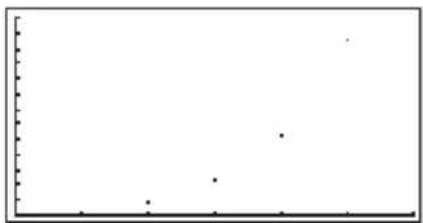
- Um eine andere Rekursionsformel nach dem Zeichnen einer Grafik einzugeben, die Tasten SHIFT QUIT drücken. Dadurch wird das Rekursions-Menü angezeigt, sodass Sie eine neue Formel eingeben können.
■ Zeichnen einer Konvergenz/Divergenz-Grafik (WEB-Grafik)
Mit dieser Funktion können Sie eine Grafik für an+1=f(an) zeichnen, wobei an+1 und an die Terme für die lineare Rekursion zwischen zwei Termen sind und y sowie x in der Funktion y=f(x) ersetzen. Die sich ergebende Grafik kann danach betrachtet werden, um zu bestimmen, ob es sich um eine Konvergenz- oder Divergenz-Grafik handelt.
Beispiel 1 Zu bestimmen ist, ob es sich bei der Rekursionsformel
an+1 = -3an2 + 3an um eine Konvergenz- oder Divergenz-Formel handelt.
Dabei ist der folgende Tabellenbereich zu verwenden.
Start = 0 End = 6
a0 = 0.01 anStr = 0.01
b0 = 0.11 bnStr = 0.11
Die folgenden Betrachtungsfenster-Parameter verwenden.
Xmin = 0 Ymin = 0
Xmax = 1 Ymax = 1
Dieses Beispiel geht von der Annahme aus, dass die beiden folgenden Rekursionsformeln bereits im Speicher abgespeichert wurden.
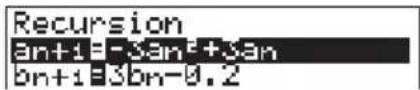
- Die F6 (TABL) F4 (WEB) Tasten drücken, um die Grafik zu zeichnen.
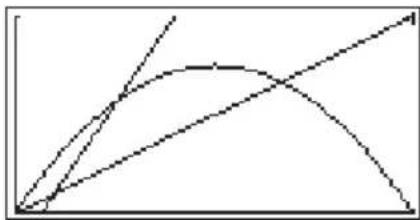
- Die EXE Taste drücken, wodurch der Zeiger am Zeiger-Startpunkt ( an Str = 0,01) erscheint.
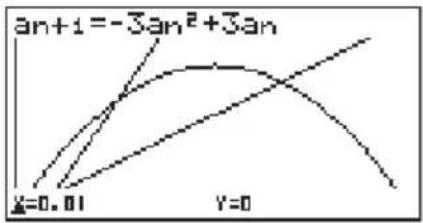
• D er Y-Wert für den Zeiger-Startpunkt ist immer 0.
- Mit jedem Drücken der EXE Taste werden netzartige Linien auf dem Display gezeichnet.
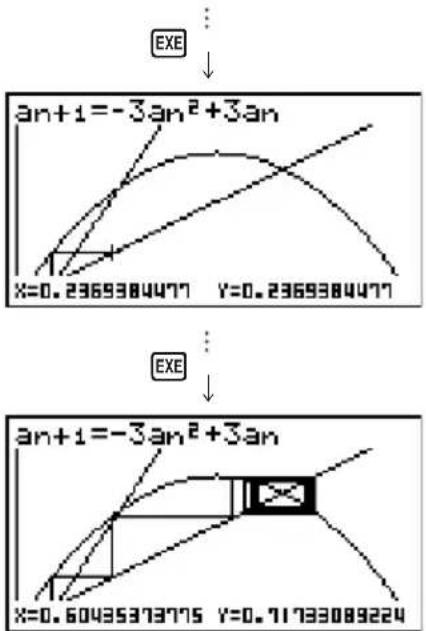
Diese Grafik zeigt an, dass es sich bei der Rekursionsformel an+1 = -3an2 + 3an um eine Konvergenz-Formel handelt.
Beispiel 2
Zu bestimmen ist, ob es sich bei der Rekursionsformel bn+1 = 3bn + 0.2 um eine Konvergenz- oder Divergenz-Formel handelt.
Dabei den folgenden Tabellenbereich verwenden.
Start = 0 End = 6
b _ 0 = 0. 0 2 b _ n Str = 0. 0 2
Die Betrachtungsfenster-Parameter aus Beispiel 1 verwenden.
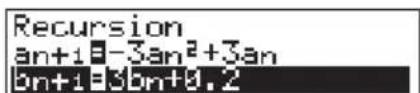
- Die Tasten F6 (TABL) F4 (WEB) drücken, um die Grafik zu zeichnen.
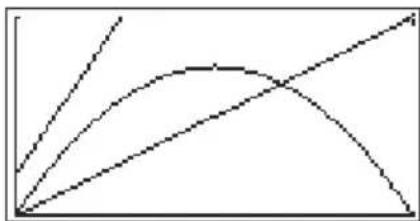
- Die EXE Taste und danach entweder die ▲ Taste oder die ▼ Taste drücken, damit der Zeiger am Zeiger-Startpunkt ( bn Str= 0,02) erscheint.
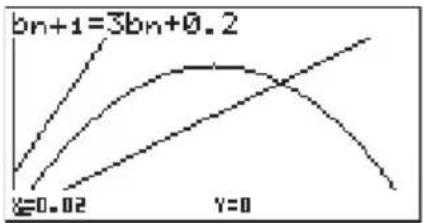
line
| x | y | |---|---| | 0.02 | 0 | | 3bn+0.2 | 3 |• D er Y-Wert für den Zeiger-Startpunkt ist immer 0.
- Mit jedem Drücken der EXE Taste werden netzartige Linien am Display gezeichnet.
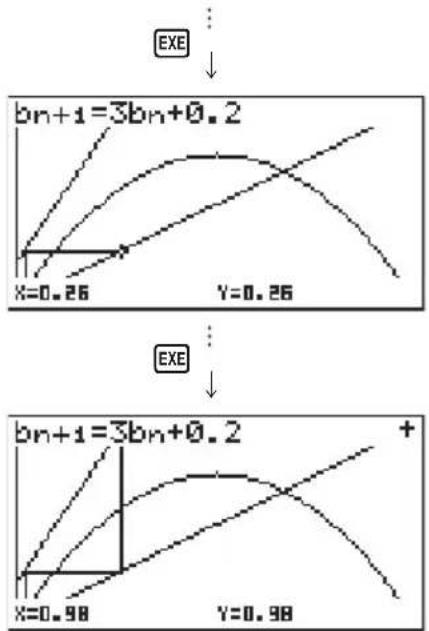
line
| x | y | |-------|--------| | 0.26 | 0.26 | | 0.98 | 0.98 |Diese Grafik zeigt an, dass es sich bei der Rekursionsformel bn+1 = 3bn + 0,2 um eine Divergenz-Formel handelt.
- Durch Eingabe von bn oder n für den Ausdruck an+1 oder durch Eingabe von an oder n in den Ausdruck bn+1 für die lineare Rekursion zwischen zwei Termen kommt es zu einem Fehler.


■Zeichnen einer Rekursionsformel unter Verwendung der Doppel-Anzeige
“T+G” für den Doppel-Anzeige-Posten der Einstellanzeige wählen, um beide Grafiken und deren numerischen Tabellen der Werte anzuzeigen.
Beispiel
Zu zeichnen ist die Grafik für an+1 = 2an + 1 aus Beispiel 1, wobei beide Grafiken und deren Tabellen anzuzeigen sind.
Die Einstellanzeige anzeigen und "T+G" für die Doppel-Anzeige spezifizieren. Die EXIT Taste drücken.
F6 (TABL)
(Die Tabelle anzeigen.)
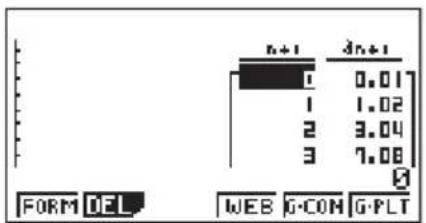
F6(G·PLT)
(Zeichnet Grafik den Plot-Typs.)
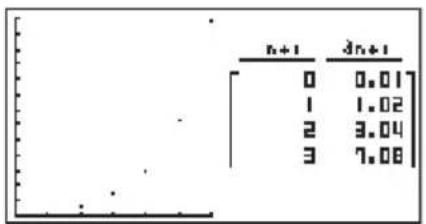
- Durch Drücken der Tasten SHIFT F6 (G↔T) füllt die Grafik an der linken Seite der Doppel-Anzeige das gesamte Display aus. Achten Sie darauf, dass Sie die Skizzen-Funktion nicht verwenden können, während eine Grafik unter Verwendung von SHIFT F6 (G↔T) angezeigt wird.
Kapitel 17
17
Listen-Funktion
Eine Liste ist eine Art von Behälter, den Sie verwenden können, um mehrfache Datenposten abzuspeichern.
Dieser Rechner gestattet das Abspeichern von bis zu sechs Listen in einer einzigen Datei, und Sie können bis zu sechs Dateien im Speicher abspeichern. Die abgespeicherten Listen können danach in arithmetischen Rechnungen, statistischen Rechnungen, Matrix-Rechnungen und grafischen Darstellungen verwendet werden.
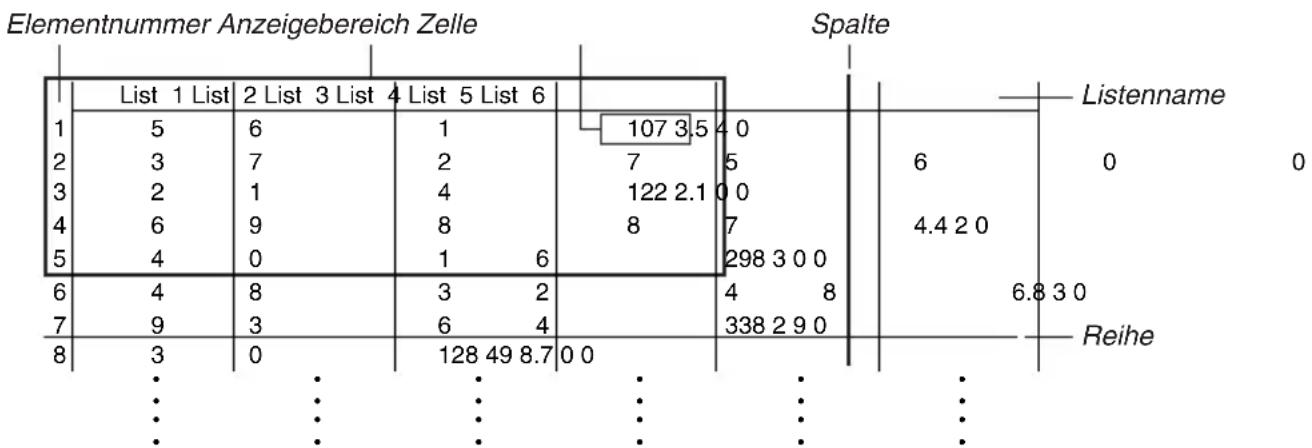
other
| Elementnummer Anzeigebereich Zelle | List 1 | List 2 | List 3 | List 4 | List 5 | List 6 | |---|---|---|---|---|---|---| | 1 | 5 | 6 | 1 | 107 | 3.5 | 4 | | 2 | 3 | 7 | 2 | 7 | 5 | 6 | | 3 | 2 | 1 | 4 | 122 | 2.1 | 0 | | 4 | 6 | 9 | 8 | 8 | 7 | 4.4 | | 5 | 4 | 0 | 1 | 6 | 298 | 3 | | 6 | 4 | 8 | 3 | 2 | 4 | 8 | | 7 | 9 | 3 | 6 | 4 | 338 | 2 | | 8 | 3 | 0 | 128 | 49 | 8.7 | 0 | Spalte Listenname Reihe17-1 Listen-Operationen
17-2 Editieren und Neuarrangieren von Listen
17-3 Manipulieren von Listendaten
17-4 Arithmetische Rechnungen unter Verwendung von Listen
17-5 Umschaltung zwischen Listendateien
Listendaten-Verknüpfung
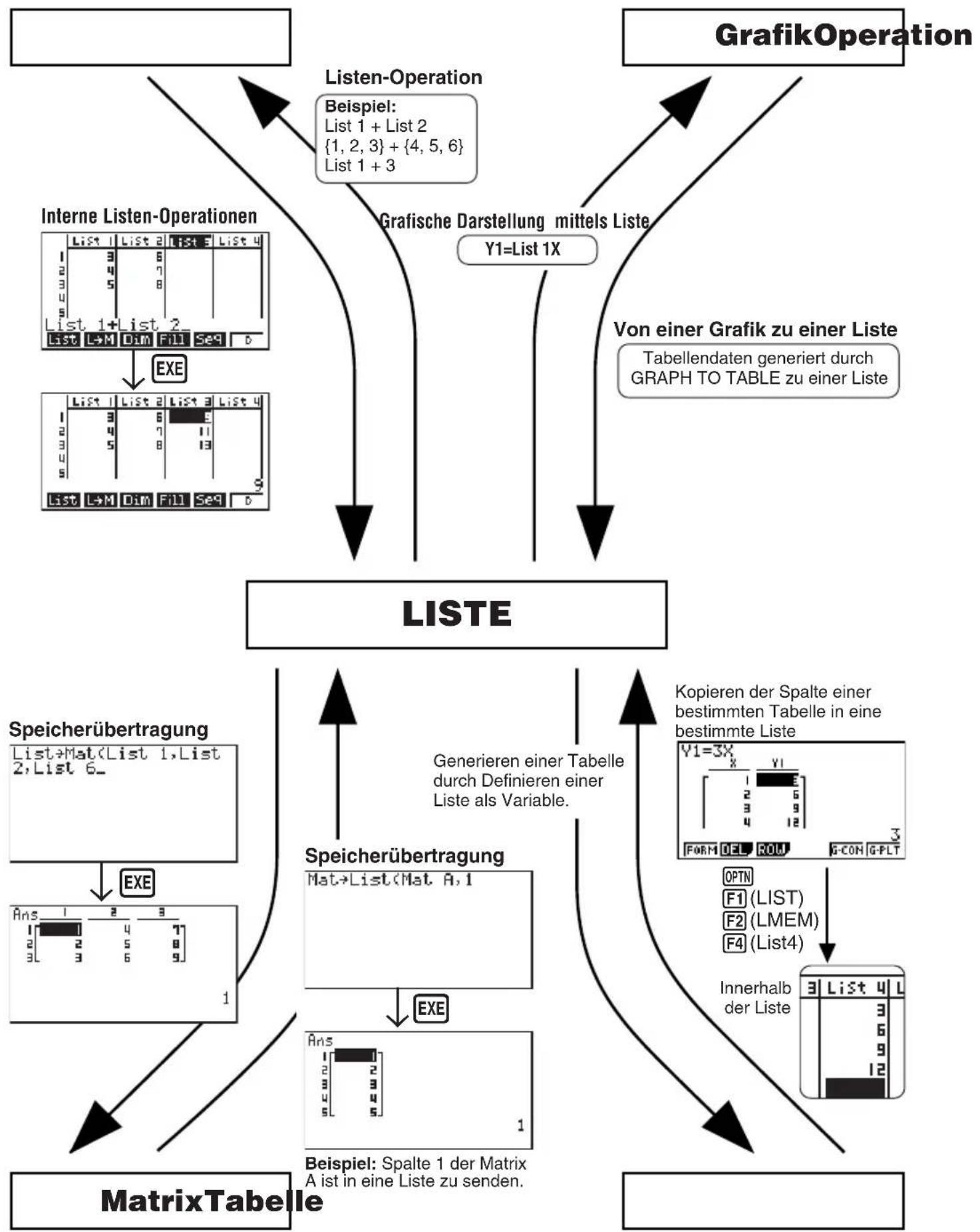
flowchart
graph TD
    A["Input"] --> B["Listen-Operation"]
    B --> C["Interne Listen-Operationen"]
    C --> D["List 1+List 2"]
    D --> E["List L=M Dim Fill Seq D"]
    E --> F["EXE"]
    F --> G["List 1+List 2"]
    G --> H["List 1+List 3"]
    H --> I["List 1+List 4"]
    I --> J["List 1+List 5"]
    J --> K["List 1+List 6"]
    K --> L["List 1+List 7"]
    L --> M["List 1+List 8"]
    M --> N["List 1+List 9"]
    N --> O["List 1+List 10"]
    O --> P["LISTE"]
    P --> Q["Spicherübertragung"]
    Q --> R["List→Mat<List 1, List 2, List 6..."]
    R --> S["EXE"]
    S --> T["MatrixTabelle"]
    P --> U["Spicherübertragung"]
    U --> V["Mat→List(Mat A,1)"]
    V --> W["ExE"]
    W --> X["MatrixTabelle"]
    P --> Y["Kopieren der Spalte einer bestimmten Tabelle in eine bestimmte Liste"]
    Y --> Z["FORM DEL ROW G-CON G-FLT OPTN F1 (LIST) F2 (LMEM) F4 (List4)"]
    Z --> AA["Innerhalb der Liste"]
    AA --> AB["3 List 4 L"]
    AB --> AC["3 6 9 12"]
    AB --> AD["3 List 4 L"]
    AD --> AE["3 6 9 12"]
    AE --> AF["List 1+List 2"]
    AF --> AG["List 1+List 3"]
    AG --> AH["List 1+List 4"]
    AH --> AI["List 1+List 5"]
    AI --> AJ["List 1+List 6"]
    AJ --> AK["List 1+List 7"]
    AK --> AL["List 1+List 8"]
    AL --> AM["List 1+List 9"]
    AM --> AN["List 1+List 10"]
    AN --> AO["List 1+List 11"]
    AO --> AP["List 1+List 12"]
    AP --> AQ["List 1+List 13"]
    AQ --> AR["List 1+List 14"]
    AR --> AS["List 1+List 15"]
    AS --> AT["List 1+List 16"]
    AT --> AU["List 1+List 17"]
    AU --> AV["List 1+List 18"]
    AV --> AW["List 1+List 19"]
    AW --> AX["List 1+List 20"]
    AX --> AY["Von einer Grafik zu einer Liste Tabellendaten generiert durch GRAPH TO TABLE zu einer Liste"]
    AY --> AZ["V1=List 1X"]
Das LIST-Icon in dem Hauptmenü wählen und den LIST-Modus aufrufen, um Daten in eine Liste einzugeben und Listendaten zu manipulieren.
●Einzelne Eingabe der Werte
Die Cursor-Tasten verwenden, um die Hervorhebung an den zu wählende Listennamen oder die zu wählende Zelle zu verschieben. Achten Sie darauf, dass mit der ▼ Taste die Hervorhebung nicht an eine Zelle verschoben werden kann, die keinen Wert enthält.
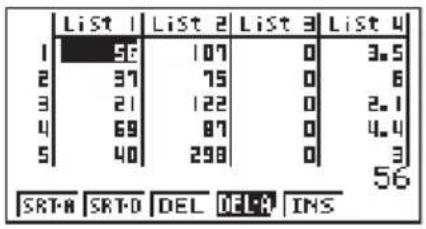
Die Anzeige scrollt automatisch, wenn die Hervorhebung am Rand der Anzeige positioniert ist.
Das folgende Beispiel beginnt damit, dass die Hervorhebung an Zelle 1 der Liste 1 angeordnet ist.
- Einen Wert eingeben und die EXE Taste drücken, um diesen Wert in der Liste abzuspeichern.
3 EXE
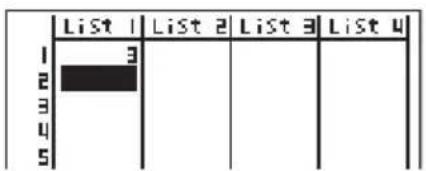
- Die Hervorhebung wird automatisch nach unten zur nächsten Zelle für die Eingabe verschoben.
- A chten Sie darauf, dass Sie auch das Ergebnis eines Ausdrucks in eine Zelle eingeben können. Die nächste Operation zeigt, wie der Wert 4 in die zweite Zelle einzugeben ist, worauf das Ergebnis von 2 + 3 in die nächste Zelle einzugeben ist.
4 EXE 2 + 3 EXE
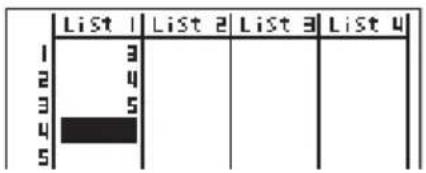
●Stapelweise Eingabe einer Serie von Werten
- Die Cursor-Tasten verwenden, um die Hervorhebung an eine andere Liste zu verschieben.

- Die SHIFT { Taste drücken und danach die gewünschten Werte eingeben, wobei die ▼ Taste zwischen den einzelnen Werten zu drücken ist. Die SHIFT } Taste drücken, nachdem der letzte Wert eingegeben wurde.

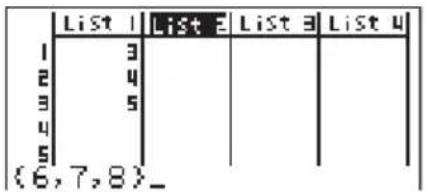
- Die EXE Taste drücken, um alle Werte in Ihrer Liste abzuspeichern.

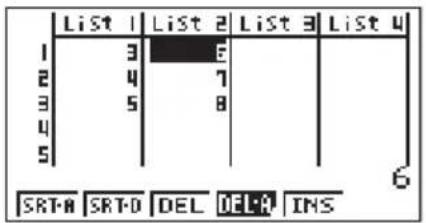

- E rinnern Sie sich, dass das Komma die Werte trennt, sodass nach dem letzten Wert kein Komma eingegeben werden soll.
Richtig: {34, 53, 78}
Falsch: {34, 53, 78,}
Sie können auch Listennamen innerhalb eines mathematischen Ausdrucks verwenden, um Werte in die anderen Zellen einzugeben. Das folgende Beispiel zeigt, wie die Werte in den einzelnen Reihen in Liste 1 und Liste 2 zu addieren sind und das Ergebnis in die Liste 3 einzugeben ist.
- Die Cursor-Tasten verwenden, um die Hervorhebung an den Namen der Liste zu verschieben, in der das Rechenergebnis eingegeben werden soll.

- Die OPTN Taste drücken und den Ausdruck eingeben.

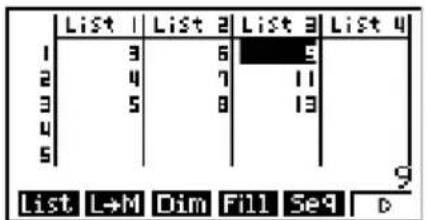

■Editieren von Listenwerten
- Ändern eines Zellenwertes
Die ◀ und ▶ Taste verwenden, um die Hervorhebung an die Zelle zu verschieben, deren Wert Sie ändern möchten. Den neuen Wert eingeben und die EXE Taste drücken, um den alten Wert durch den neuen Wert zu ersetzen.
- Löschen einer Zelle
- Die Cursor-Tasten verwenden, um die Hervorhebung an die Zelle zu verschieben, die Sie löschen möchten.

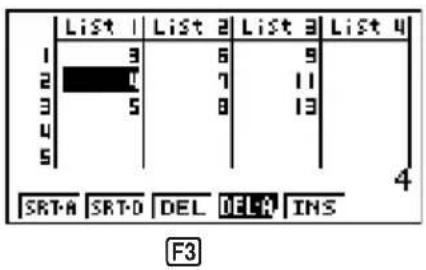
- Die F3 (DEL) Taste drücken, um die gewählte Zelle zu löschen und alle darunterliegenden Werte nach oben zu verschieben.
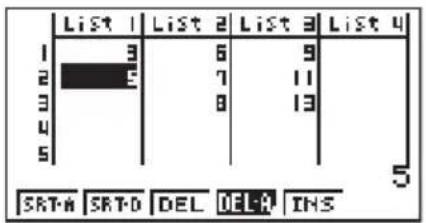

- A chten Sie darauf, dass die obige Zellen-Löschoperation die Zellen in anderen Listen nicht beeinflusst. Falls die Daten in der Liste, deren Zelle Sie löschen, in Zusammenhang mit den Daten in benachbarten Listen stehen, kann es durch das Löschen einer Zelle dazukommen, dass die zusammenhängenden Werte nicht richtig ausgerichtet sind.
- Löschen aller Zellen in einer Liste
Den folgenden Vorgang verwenden, um alle Daten in einer Liste zu löschen.
-
Die Cursor-Tasten verwenden, um die Hervorhebung an eine beliebige Zelle der Liste zu verschieben, deren Daten Sie löschen möchten.
-
Die F4 (DEL-A) Taste drücken. Das Funktionsmenü ändert, um zu bestätigen, ob Sie wirklich alle Zellen in der Liste löschen möchten.
-
Die F1 (YES) Taste drücken, um alle Zellen in der gewählten Liste zu löschen, oder die F6 (NO) Taste drücken, um die Löschoperation abzubrechen, ohne etwas zu löschen.
●Einfügen einer neuen Zelle
- Die Cursor-Tasten verwenden, um die Hervorhebung an die Position zu verschieben, an der Sie eine neue Zelle einfügen möchten.
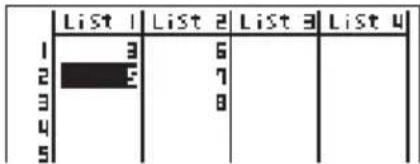
- Die F5 (INS) Taste drücken, um eine neue Zelle einzufügen, die einen Wert von 0 enthält, wodurch alle darunterliegenden Werte nach unten verschoben werden.
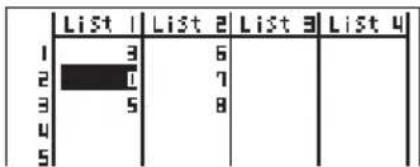
- A chten Sie darauf, dass durch die obigen Zelleneinfügeoperation die Zellen in anderen Listen nicht beeinflusst werden. Falls die Daten in der Liste, in die eine neue Zelle eingefügt wurde, in einem bestimmten Zusammenhang mit den Daten in benachbarten Listen stehen, dann kann das Einfügen einer neuen Zelle dazu führen, dass die zusammenhängenden Werte nicht richtig ausgerichtet sind.
■Sortieren von Listenwerten
Sie können Listen in entweder ansteigender oder abfallender Reihenfolge sortieren. Die Hervorhebung kann an jeder beliebigen Zelle der Liste positioniert sein.
- Sortieren einer einzelnen Liste
Ansteigende Reihenfolge
- Während die Listen am Bildschirm angezeigt werden, die F1 (SRT-A) Taste drücken.
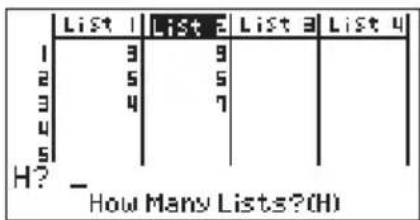
- Der Prompt "How Many Lists? (H)" erscheint, um Sie zu fragen, wieviele Listen Sie sortieren möchten. Hier wollen wir 1 eingeben, da wir nur eine Liste sortieren möchten.
1 EXE

- Als Antwort auf den Prompt "Select List (L)" ist nun die Nummer der Liste einzugeben, die Sie sortieren möchten. Hier wollen wir 2 eingeben, um das Sortieren der Liste 2 zu spezifizieren.
2 EXE
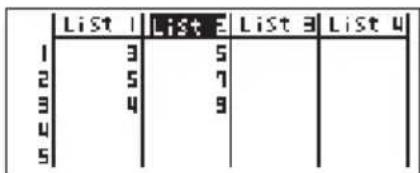
Abfallende Reihenfolge
Den gleichen Vorgang wie für die ansteigende Reihenfolge verwenden. Der einzige Unterschied besteht darin, dass Sie die F2 (SRT-D) Taste an Stelle der F1 (SRT-A) Taste drücken müssen.
- Sortieren von mehreren Listen
Sie können mehrere Listen für das Sortieren verknüpfen, sodass ihre Zellen in Abhängigkeit von der Sortierung einer Grundliste neu arrangiert werden. Die Grundliste ist entweder in ansteigender oder in abfallender Reihenfolge sortiert, wogegen die Zellen der verknüpften Listen so arrangiert werden, dass der relative Zusammenhang aller Reihen erhalten bleibt.
Ansteigende Reihenfolge
- Während die Listen am Bildschirm angezeigt werden, die F1(SRT-A) Taste drücken.
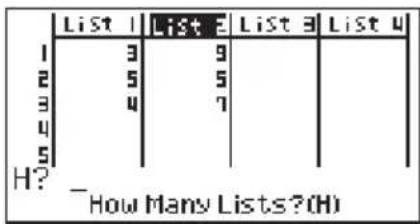
- Der Prompt "How Many Lists? (H)" erscheint, um Sie zu fragen, wieviele Listen sortiert werden sollen. Hier wollen wir eine Grundliste, die mit einer anderen Liste verknüpft ist, sortieren, sodass wir 2 eingeben müssen.
2 EXE

- Als Antwort auf den Prompt "Select Base List (B)", die Nummer der Liste eingeben, die Sie in ansteigender Reihenfolge sortieren möchten. Hier wollen wir Liste 1 spezifizieren.
1 EXE

- Als Antwort auf den Prompy "Select Second List (L)", die Nummer der Liste eingeben, die Sie mit der Grundliste verknüpfen möchten. Hier wollen wir Liste 2 spezifizieren.
2 EXE
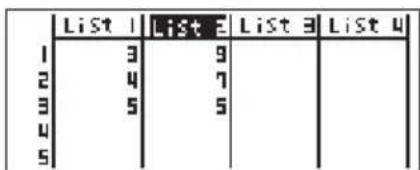
Abfallende Reihenfolge
Den gleichen Vorgang wie für die Sortierung in ansteigender Reihenfolge verwenden. Der einzige Unterschied besteht darin, dass die F2 (SRT-D) Taste an Stelle der F1 (SRT-A) Taste gedrückt werden muss.
- S ie können bis zu sechs Listen auf einmal sortieren.
- Falls Sie eine Liste mehr als einmal für eine einzige Sortieroperation spezifizieren, kommt es zu einem Fehler. Es kommt auch zu einem Fehler, wenn die für das Sortieren spezifizierten Listen nicht die gleiche Anzahl an Werten (Reihen) haben.
Listendaten können in arithmetischen und Funktionsrechnungen verwendet werden. Zusätzlich machen verschiedene Listendaten-Manipulationsfunktionen das Manipulieren von Listendaten schnell und einfach.
Sie können die Listendaten-Manipulationsfunktionen in dem RUN-, STAT-, MAT-, LIST-, TABLE-, EQUA- oder PRGM-Modus verwenden.
■Aufrufen des Listendaten-Manipulationsfunktions-Menüs
Alle der nachfolgenden Beispiele werden im RUN-Modus ausgeführt.
Die OPTN Taste und danach die F1 (LIST) Taste drücken, um das Listendaten-Manipulationsmenü anzuzeigen, das die folgenden Posten enthält.
- {List}/{L→M}/{Dim}/{Fill}/{Seq}/{Min}/{Max}/{Mean}/{Med}/{Sum}/{Prod}/{Cum1}/{%}/{∆}
Achten Sie darauf, dass alle geschlossenen Klammern am Ende der folgenden Operationen weggelassen werden können.
●Zählen der Anzahl der Werte
[OPTN]-[LIST]-[Dim]
OPTN F1 (LIST) F3 (Dim) F1 (List)
- D ie Anzahl der Zellen, die Daten in einer Liste enthalten, wird als "Dimension" bezeichnet.
Beispiel Aufzurufen ist der RUN-Modus, worauf die Anzahl der Werte in Liste 1 (36, 16, 58, 46, 56) zu zählen ist.
AC OPTN F1 (LIST) F3 (Dim)
F1 (List) 1 EXE
Dim List 1 5
- Erstellen einer Liste oder Matrix durch Spezifizieren der Anzahl der Daten
[OPTN]-[LIST]-[Dim]
Verwenden Sie den folgenden Vorgang, um die Anzahl der Datenposten in einer Zuordnungsanweisung zu spezifizieren und eine Liste zu erstellen.
n = 1 255
Beispiel Zu erstellen sind fünf Datenposten (jeder enthält 0) in der Liste 1.
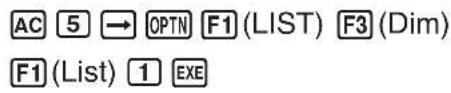
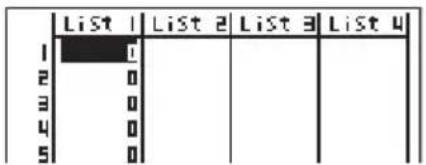
Verwenden Sie den folgenden Vorgang, um die Anzahl der Datenreihen und -spalten und des Matrix-Namens in der Zuordnungsanweisung zu spezifizieren, und eine Matrix zu erstellen.
SHIFT {
OPTN F1 (LIST) F3 (Dim) EXIT F2 (MAT) F1 (Mat) ALPHA
m, n = 1 \~ 255, Matrix-Name A \~ Z
Beispiel
Zu erstellen ist eine Matrix mit 2 Reihen × 3 Spalten (jede Zelle enthält 0) in Matrix A.
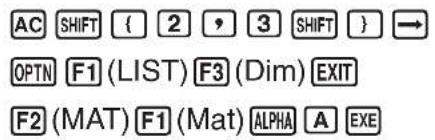
![A 1 2 3 1[0 0 0] 2[0 0 0]](/content/2026/06/1238983/images/166ff909b66e2a0c52e05a9c08fbf929d6c2dc7869af648ca35aa139dad1af48.jpg)
- Ersetzen aller Zellenwerte durch den gleichen Wert
[OPTN]-[LIST]-[Fill]
OPTN F1 (LIST) F4 (Fill)
Beispiel Alle Werte in Liste 1 sind durch die Ziffer 3 zu ersetzen.
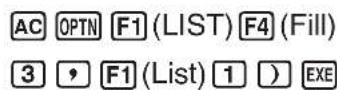

Nachfolgend ist der neue Inhalt der Liste 1 dargestellt.
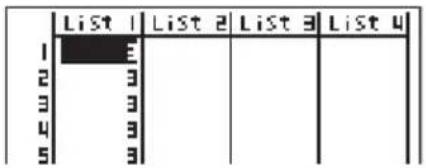
●Generieren einer Sequenz von Zahlen
[OPTN]-[LIST]-[Seq]
OPTN F1 (LIST) F5 (Seq)
• D as Ergebnis dieser Operation wird im ListAns-Speicher abgespeichert.
Beispiel Die Zahlensequenz 1 2 , 6 2 , 11 2 ist in eine Liste einzugeben.
Dabei die folgenden Einstellungen verwenden.
Variable: x Endwert : 11
Startwert: 1 Teilung: 5

![Ans 1 [ ] 1 2 [ ] 36 3 [ ] 121](/content/2026/06/1238983/images/e8ee8f08a104c4d676d58b6973035c8cb378aae5085cad202d298316a26168c2.jpg)
Durch Spezifizieren eines Endwertes von 12, 13, 14 oder 15 wird das gleiche Ergebnis wie oben gezeigt erzeugt, da alle diese Werte kleiner als der Wert sind, der durch das nächste Inkrement (16) erzeugt wird.
- Auffinden des Minimalwertes in einer Liste
[OPTN]-[LIST]-[Min]
OPTN F1 (LIST) F6 (▷) F1 (Min) F6 (▷) F6 (▷) F1 (List)
Beispiel Aufzufinden ist der Minimalwert in Liste 1 (36, 16, 58, 46, 56).
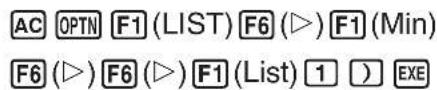
Min(List 1) 16
- Auffinden des Maximalwertes in einer Liste
[OPTN]-[LIST]-[Max]
Den gleichen Vorgang wie für das Auffinden des Minimalwertes (Min) verwenden, wobei jedoch die F2 (Max) Taste an Stelle der F1 (Min) Taste zu drücken ist.
- Auffinden, welche von zwei Listen den kleinsten Wert enthält
[OPTN]-[LIST]-[Min]
- D ie beiden Listen müssen die gleiche Anzahl an Datenposten enthalten. Anderenfalls kommt es zu einem Fehler.
• D as Ergebnis dieser Operation wird im ListAns-Speicher abgespeichert.
Beispiel Aufzufinden ist, ob die Liste 1 (75, 16, 98, 46, 56) oder die Liste 2 (35, 89, 58, 72, 67) den kleinsten Wert enthält.
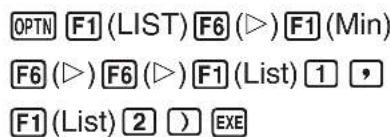
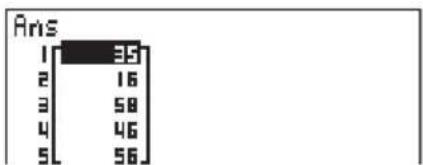
bar
| Category | Value | |---|---| | 1 | 35 | | 2 | 16 | | 3 | 58 | | 4 | 46 | | 5 | 56 |●Auffinden, welche von zwei Listen den größten Wert enthält
[OPTN]-[LIST]-[Max]
Den gleichen Vorgang wie für das Auffinden des kleinsten Wertes verwenden, wobei jedoch die F2 (Max) Taste an Stelle der F1 (Min) Taste zu drücken ist.
- D ie beiden Listen müssen die gleiche Anzahl an Datenposten aufweisen. Anderenfalls kommt es zu einem Fehler.
- Berechnung des Durchschnitts der Listenwerte
Beispiel Zu berechnen ist der Durchschnitt der Werte in Liste 1 (36, 16, 58, 46, 56).
AC OPTN F1 (LIST) F6 (▷) F3 (Mean) F6 (▷) F6 (▷) F1 (List) 1 □ EXE
Mean(List 1) 42.4
- Berechnung des Durchschnitts der Werte mit einer bestimmten Häufigkeit [OPTN]-[LIST]-[Mean]
Dieser Vorgang verwendet zwei Listen: Eine Liste, die die Werte enthält, und eine andere Liste, die die Häufigkeit jedes Wertes enthält. Die Häufigkeit der Daten in Zelle 1 der ersten Liste wird durch den Wert in Zelle 1 der zweiten Liste angezeigt usw.
- D ie beiden Listen müssen die gleiche Anzahl an Datenposten aufweisen. Anderenfalls kommt es zu einem Fehler.
Beispiel Zu berechnen ist der Durchschnitt der Werte in Liste 1 (36, 16, 58, 46, 56), deren Häufigkeit in Liste 2 (75, 89, 98, 72, 67) aufgeführt ist.
AC OPTN F1 (LIST) F6 (▷) F3 (Mean) F6 (▷) F6 (▷) F1 (List) 1 F1 (List) 2 ) EXE
●Berechnung des Medianwertes der Werte in einer Liste
[OPTN]-[LIST]-[Med]
OPTN F1 (LIST) F6 (▷) F4 (Med) F6 (▷) F6 (▷) F1 (List)
Beispiel Zu berechnen ist der Medianwert der Werte in Liste 1 (36, 16, 58, 46, 56).
AC OPTN F1 (LIST) F6 (▷) F4 (Med) F6 (▷) F6 (▷) F1 (List) 1 ) EXE
Median(List 1) 46
●Berechnung des Medianwertes der Werte mit einer bestimmten
Häufigkeit
[OPTN]-[LIST]-[Med]
Dieser Vorgang verwendet zwei Listen: Eine Liste, die die Werte enthält, und eine andere Liste, die die Häufigkeit jedes Wertes enthält. Die Häufigkeit der Daten in Zelle 1 der ersten Liste wird durch den Wert in Zelle 1 der zweiten Liste angegeben usw.
- D ie beiden Listen müssen die gleiche Anzahl an Datenposten aufweisen. Anderenfalls kommt es zu einem Fehler.
OPTN F1 (LIST) F6 (▷) F4 (Med) F6 (▷) F6 (▷) F1 (List) <Listennummer 1-6
(Daten)> ☐ F1(List)
Beispiel Zu berechnen ist der Medianwert der Werte in Liste 1 (36, 16, 58, 46, 56), deren Häufigkeit in der Liste 2 (75, 89, 98, 72, 67) aufgeführt ist.
AC OPTN F1 (LIST) F6 (▷) F4 (Med)
- Berechnung der Summe der Werte in einer Liste
[OPTN]-[LIST]-[Sum]
OPTN F1 (LIST) F6 (▷) F6 (▷) F1 (Sum) F6 (▷) F1 (List)
EXE
Beispiel Zu berechnen ist die Summe der Werte in Liste 1 (36, 16, 58, 46, 56).
AC OPTN F1 (LIST) F6 (▷) F6 (▷)
Sum List 1 212
F1(Sum) F6(▷) F1(List) 1 EXE
●Berechnung der Produkte der Werte in einer Liste
[OPTN]-[LIST]-[Prod]
OPTN F1 (LIST) F6 (▷) F6 (▷) F2 (Prod) F6 (▷) F1 (List)<Listenummer
1-6>EXE
Beispiel Zu berechnen ist das Produkt der Werte in Liste 1 (2, 3, 6, 5, 4)
AC OPTN F1 (LIST) F6 (▷) F6 (▷)
Prod List 1 720
F2 (Prod) F6 (▷) F1 (List) 1 EXE
●Berechnung der gesamten Häufigkeit jedes Wertes
[OPTN]-[LIST]-[Cuml]
OPTN F1 (LIST) F6 (▷) F6 (▷) F3 (Cuml) F6 (▷) F1 (List) <Listenummer
1-6>EXE
- D as Ergebnis dieser Operation wird in dem ListAns-Speicher abgespeichert.
Beispiel Zu berechnen ist die gesamte Häufigkeit jedes Wertes in Liste 1 (2, 3, 6, 5, 4).
AC OPTN F1 (LIST) F6 (▷) F6 (▷)
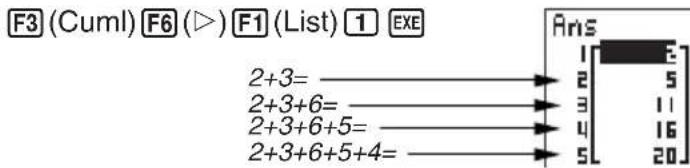
●Berechnung des Prozentsatzes, der jedem Wert entspricht
[OPTN]-[LIST]-[%]
OPTN F1 (LIST) F6 (▷) F6 (▷) F4 (%) F6 (▷) F1 (List)
- D ie obige Operation berechnet, welchem Prozentsatz der Listensumme jeder Wert entspricht.
• D as Ergebnis wird im ListAns-Speicher abgespeichert.
Beispiel Zu berechnen ist der Prozentsatz, dem jeder Wert in Liste 1 (2, 3, 6, 5, 4) entspricht.
AC OPTN F1 (LIST) F6 (▷) F6 (▷)
- Berechnung der Differenzen zwischen benachbarten Daten in einer Liste [OPTN]-[LIST]-[4]
OPTN F1 (LIST) F6 (▷) F6 (▷) F5 (△) F6 (▷)
• D as Ergebnis dieser Operation wird in dem ListAns-Speicher abgespeichert.
Beispiel Zu berechnen ist die Differenz zwischen den Werten in Liste 1 (1, 3, 8, 5, 4)
AC OPTN F1 (LIST) F6 (▷)
F6 (▷) F5 (△) 1 EXE
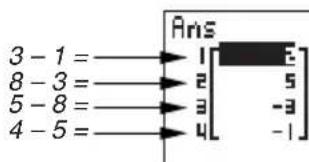
- S ie können die Position der neuen Liste (List 1 bis List 6) mit einer Anweisung wie folgt spezifizieren: Δ List 1 → List 2. Als Bestimmungsort der Δ List Operation können Sie keinen anderen Speicher oder den ListAns-Speicher spezifizieren. Es kommt auch zu einem Fehler, wenn Sie Δ List als Bestimmungsort des Ergebnisses einer anderen Δ List Operation spezifizieren.
- D ie Anzahl der Zellen in der neuen Liste ist um eins weniger als die Anzahl der Zellen in der ursprünglichen Liste.
- Achten Sie darauf, dass es zu einem Fehler kommt, wenn Sie Δ List für eine Liste ausführen, die keine Daten oder nur einen Datenposten aufweist.
- Übertragung von Listeninhalten in den Matrix-Antwortspeicher
[OPTN]-[LIST]-[L→M]
- S ie können Folgendes so oft wie erforderlich eingeben, um mehr als eine Liste in der obigen Operation zu spezifizieren.
Beispiel Zu übertragen ist der Inhalt der Liste 1 (2, 3, 6, 5, 4) und der Liste 2 (11, 12, 13, 14, 15) in den Matrix-Antwortspeicher.

![Ans 1 2 1 [ ] 2 1 2 3 12 3 6 13 4 5 14 5 4 15](/content/2026/06/1238983/images/3200385dd55f101e6cfdb99b5a33f9717a45666a944e871d8be361506c2c8dc7.jpg)
17-4 Arithmetische Rechnungen unter Verwendung von Listen
Sie können arithmetische Rechnungen unter Verwendung von entweder zwei Listen oder einer Liste und einem numerischen Wert ausführen.
![Liste Numerischer Wert + - × ÷ Liste Numerischer Wert ListAns-Speicher = [ Liste ] Rechenergebnisse werden im ListAns-Speicher abgespeichert.](/content/2026/06/1238983/images/9603d629a5d379a056d7f2cad899c96f52555cee277b9d45e5ca89b3072e79ec.jpg)
■Fehlermeldungen
- E ine Rechnung mit zwei Listen führt Operationen zwischen den entsprechenden Zellen aus. Daher kann es zu einem Fehler kommen, wenn die beiden Listen nicht die gleiche Anzahl an Werten aufweisen (d.h. wenn sie unterschiedliche "Dimensionen" haben).
- Zu einem Fehler kommt es, wenn eine Operation mit zwei Zellen einen mathematischen Fehler generiert.
■Eingeben einer Liste in eine Rechnung
Es gibt zwei Methoden für die Eingabe einer Liste in eine Rechnung.
●Eingeben einer bestimmten Liste durch den Namen
Beispiel Einzugeben ist die Liste 6.
- Die OPTN Taste drücken, um das erste Operations-Menü anzuzeigen.
- Dies ist das Funktionstasten-Menü, das im RUN-Modus erscheint, wenn Sie die OPTN Taste drücken.
- Die F1 (LIST) Taste drücken, um das Listendaten-Manipulationsmenü anzuzeigen.
- Die F1 (List) Taste drücken, um den "List"-Befehl anzuzeigen und die Nummer der zu spezifizierenden Liste eingeben.
- Direkte Eingabe einer Liste von Werten
Sie können auch eine Liste von Werten direkt eingeben, indem Sie die Tasten {, } und ▶ verwenden.
Beispiel 1 Eingeben der Liste: 56, 82, 64
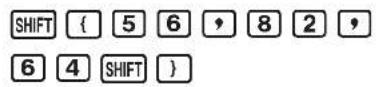
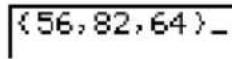
Beispiel 2 Die Liste 3 ( = 41 \ 65 \ 22 ) ist mit der Liste 6 \ 0 & zu \ 4 multiplizieren.
OPTN F1 (LIST) F1 (List) 3 ✗ SHIFT { 6 , 0 , 4 SHIFT } EXE
Die sich ergebende Liste 246\0 ListAns-Speicher abgespeichert.\88
- Zuordnung des Inhalts einer Liste zu einer anderen Liste
Die → Taste verwenden, um den Inhalt einer Liste einer anderen Liste zuzuordnen.
Beispiel 1 Der Inhalt der Liste 3 ist der Liste 1 zuzuordnen.
An Stelle der F1 (List) 3 Tasten im obigen Vorgang könnten Sie auch SHIFT { 4 1 , 6 5 , 2 2 SHIFT } eingeben.
Beispiel 2 Die im ListAns-Speicher abgespeicherte Liste ist der Liste 1 zuzuordnen.
- Eingabe eines einzigen Listenzellenwertes in eine Rechnung
Sie können den Wert in einer bestimmten Zelle einer Liste extrahieren und diesen in einer Rechnung verwenden. Die Zellennummer spezifizieren, indem diese in eckige Klammern gesetzt wird, die unter Verwendung der [1] und [1] Taste eingegeben werden.
Beispiel Zu berechnen ist der Sinus des in Zelle 3 der Liste 2 gespeicherten Wertes.
sin OPTN F1 (LIST) F1 (List) 2 SHIFT [3 SHIFT] EXE
●Eingabe eines Wertes in eine bestimmte Zelle
Sie können einen Wert in eine bestimmte Zelle innerhalb einer Liste eingeben. Wenn Sie dies ausführen, dann wird der früher in dieser Zelle abgespeicherte Wert durch den neu eingegebenen Wert ersetzt.
Beispiel Der Wert 25 ist in Zelle 2 der Liste 3 einzugeben.
■Aufrufen des Inhalts von Listen
Beispiel Der Inhalt der Liste 1 ist aufzurufen.
OPTN F1 (LIST) F1 (List) 1 EXE
- D ie obige Operation zeigt den Inhalt der von Ihnen spezifizierten Liste an und speichert ihn in dem ListAns-Speicher, sodass Sie den Inhalt des ListAns-Speichers in einer Rechnung verwenden können.
- Verwendung des im ListAns-Speicher enthaltenen Listeninhalts in einer Rechnung
Beispiel Der im ListAns-Speicher enthaltene Listeninhalt ist mit 36 zu multiplizieren.
OPTN F1 (LIST) F1 (List) SHIFT Ans X 3 6 EXE
• Die Tastenbetätigung OPTN F1 (LIST) F1 (List) SHIFT Ans ruft den Inhalt des ListAns-Speichers auf.
- D urch diese Operation wird der gegenwärtige Inhalt des ListAns-Speichers durch das Ergebnis der obigen Rechnung ersetzt.
■ Grafische Darstellung einer Funktion unter Verwendung einer Liste
Wenn die Grafik-Funktion dieses Rechners verwendet wird, können Sie eine Funktion wie Y1 = List1 X eingeben. Wenn die Liste 1 gleich {1, 2, 3} ist, erzeugt diese Funktion drei Grafiken; Y = X, Y = 2X, Y = 3X. Für die Verwendung von Listen mit Grafik-Funktionen gibt es bestimmte Begrenzungen.
■Eingabe von wissenschaftlichen Rechnungen in eine Liste
Sie können die Funktion für das Generieren einer numerischen Tabelle in dem Tabellen & Grafik-Modus verwenden, um Werte in eine Liste einzugeben, die das Ergebnis von bestimmten wissenschaftlichen Funktionsrechnungen sind. Um dies auszuführen, zuerst eine Tabelle generieren. Danach die Listen-Kopierfunktion verwenden, um die Werte aus der Tabelle in die Liste zu kopieren.
■Ausführung von wissenschaftlichen Funktionsrechnungen unter Verwendung einer Liste
Listen können wie numerische Werte in wissenschaftlichen Funktionsrechnungen verwendet werden. Wenn eine Rechnung als Ergebnis eine Liste erzeugt, wird die Liste in dem ListAns-Speicher abgespeichert.
Beispiel 1 Die Liste 3 65 [41\ ist zu\ 22] verwenden, um die Rechnung sin
(List 3) auszuführen.
Das Bogenmaß als Winkelargument verwenden.
sin OPTN F1 (LIST) F1 (List) 3 EXE
Die sich ergebende Liste -0.158\0.8268 im ListAns-Speicher\-8E-3
abgespeichert.
An Stelle der F1 (List) 3 Tasten im obigen Vorgang, können Sie auch SHIFT { 4 1 , 6 5 , 2 2 SHIFT } eingeben.
Beispiel 2 Zu verwenden sind Liste 1 2 und Liste 2 5 [1] [3] [4] [6]
um Liste 1 Liste 2 auszuführen.
List1 ▲ List2 EXE
Dadurch wird eine Liste mit den Ergebnissen 1 4 , 2 5 , 3 6 erzeugt.
Die sich ergebende Liste 1 \ 32 \ 729 wird im ListAns-Speicher abgespeichert.
17-5 Umschaltung zwischen Listendateien
Sie können bis zu sechs Listen (List 1 bis List 6) in jeder Datei (File 1 bis File 6) abspeichern. Eine einfache Operation lässt Sie zwischen den Listendateien umschalten.
•Umschalten zwischen Listendateien
In dem Hauptmenü das LIST-Icon wählen und den LIST-Modus aufrufen. Die Tasten SHIFT SETUP drücken, um die Einstellanzeige des LIST-Modus anzuzeigen.
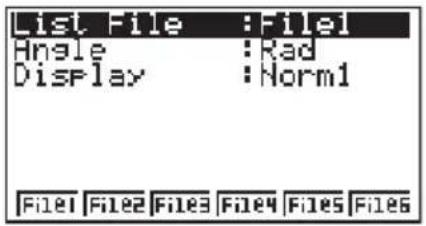
Die Funktionstaste drücken, um die gewünschte Datei zu wählen.
Beispiel Zu wählen ist Datei 3 (File 3).
F3 (File3)
List File :File3
EXIT
Alle darauffolgenden Listenoperationen werden an den in der gewählten Datei enthaltenen Listen ausgeführt (List File3 im obigen Beispiel).
Kapitel 18
Statistische Grafiken und Rechnungen
Dieses Kapitel beschreibt wie statistische Daten in Listen einzugeben, wie der Durchschnitt, das Maximum und andere statistische Werte zu berechnen, wie verschiedene statistische Tests auszuführen sind, wie der Vertrauensbereich zu bestimmen ist und wie eine Verteilung von statistischen Daten erzeugt werden kann. Es teilt Ihnen auch mit wie Regressionsrechnungen auszuführen sind.
18-1 Vor dem Ausführen von statistischen Rechnungen
18-2 Statistische Rechnungsbeispiele mit paarweisen Variablen
18-3 Berechnung und grafische Darstellung von statistischen Daten mit einer Variablen
18-4 Berechnung und grafische Darstellung von statistischen Daten mit paarweisen Variablen
18-5 Ausführung von statistischen Rechnungen
18-6 Tests
18-7 Vertrauensbereich
18-8 Verteilung
Wichtig!
- D ieses Kapitel enthält eine Anzahl von Abbildungen der Grafikanzeige. In jedem Fall wurden neue Datenwerte eingegeben, um die besonderen Eigenschaften der zu zeichnenden Grafik hervorzuheben. Achten Sie darauf, dass die Einheit die Datenwerte, die Sie unter Verwendung der Listen-Funktion eingegeben haben, verwendet, wenn Sie eine ähnliche Grafik zu zeichnen versuchen. Daher werden die Grafiken, die auf der Anzeige erscheinen, wenn Sie eine Operation für eine grafische Darstellung ausführen, wahrscheinlich etwas von den in dieser Anleitung dargestellten Grafiken abweichen.
18-1 Vor dem Ausführen von statistischen Rechnungen
In dem Hauptmenü das STAT-Icon wählen, um den STAT-Modus aufzurufen, und die statistischen Datenlisten anzeigen.
Die statistische Datenliste verwenden, um Daten einzugeben und statistische Rechnungen auszuführen.
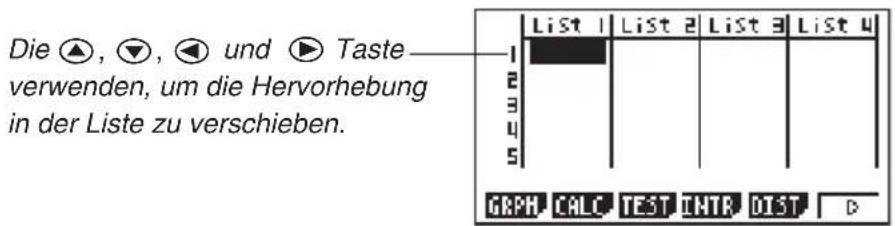

S.251
S.270
S.277
S.294
S.304
S.234
S.233
S.234
• {GRPH} ... {Grafik-Menü}
• {CALC} ... {Statistisches Rechnungs-Menü}
{ TEST } ... {Test-Menü}
• {INTR} ... {Vertrauensbereich-Menü}
• {DIST} ... {Verteilungs-Menü}
- {SRT·A}/{SRT·D} ... {Ansteigende}/{Abfallende} Sortierung
• {DEL}/{DEL·A} ... Löschen {der hervorgehobenen Daten}/{aller Daten}
- {INS} ... {Einfügen einer neuen Zelle an der hervorgehobenen Zelle}
- D ie für das Editieren von Daten zu verwendenden Vorgänge sind identisch mit den Vorgängen, die Sie mit der Listenfunktion verwenden. Für Einzelheiten
S.229 siehe "17. Listen-Funktion".
18-2 Statistische Rechnungsbeispiele mit paarweisen Variablen
Sobald Sie Daten eingegeben haben, können Sie diese verwenden, um eine Grafik zu erzeugen und die Tendenzen zu kontrollieren. Sie können auch eine Vielzahl verschiedener Regressionsrechnungen verwenden, um die Daten zu analysieren.
Beispiel Einzugeben sind die beiden folgenden Datengruppen, worauf statistische Rechnungen auszuführen sind.
0, 5 1, 2 2, 4 4, 0 5, 2 - 2, 1 0, 3 1, 5 2, 0 2, 4
■Eingeben von Daten in Listen
Die beiden Gruppen der Daten in Liste 1 und Liste 2 eingeben.
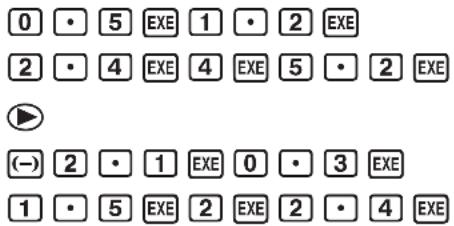
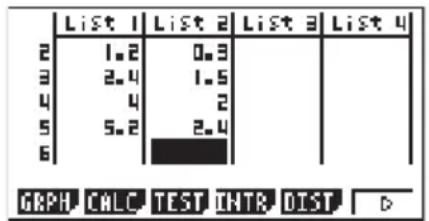
Sobald die Daten eingegeben wurden, können Sie diese für grafische Darstellungen und statistische Rechnungen verwenden.
- D ie eingegebenen Werte können bis zu 10 Stellen lang sein.
- Sie können die ▲, ▼, ◀ und ▶ Taste verwenden, um jede beliebige Zelle in den Listen für die Eingabe von Daten hervorzugeben.
■Plottung eines Streuungsdiagramms
Die obige Dateneingabe verwenden, um ein Steuungsdiagramm zu plotten.
F1 (GRPH) F1 (GPH1)
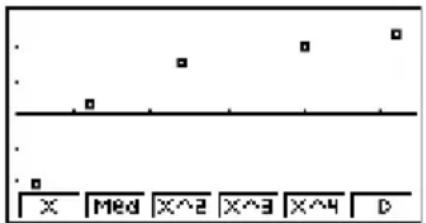

- Um an die statistische Datenliste zurückzukehren, die Taste EXIT oder die Tasten SHIFT QUIT drücken.
- D ie Betrachtungsfensterparameter werden normalerweise für statistische Grafiken automatisch eingestellt. Falls Sie die Betrachtungsfensterparameter manuell einstellen möchten, müssen Sie den Posten Stat Wind auf "Manual" ändern.
Achten Sie darauf, dass die Betrachtungsfensterparameter für die folgenden Grafiktypen automatisch eingestellt werden, unabhängig davon, ob der Posten Stat Wind auf "Maunual" gestellt ist oder nicht.
1-Proben Z-Test, 2-Proben Z-Test, 1-Proportion Z-Test, 2-Proportion Z-Test, 1-Proben t-Test, 2-Proben t-Test, hi2 -Test, 2-Proben F-Test (nur x-Achse wird nicht beachtet).
Während die Liste der statistischen Daten auf dem Display angezeigt wird, den folgenden Vorgang ausführen.
EXIT (Kehrt an vorhergehendes Menü zurück.)
- E s ist oft schwierig, den Zusammenhang zwischen zwei Datensätzen (wie z.B. Körpergröße und Schuhgröße) durch einfaches Betrachten der Zahlen zu erfassen. Ein solcher Zusammenhang wird aber klar, wenn wir die Daten in einer Grafik plotten, indem wir einen Satz von Daten als die x-Daten und den anderen Satz als die y-Daten verwenden.
Die Vorgabe-Einstellung verwendet automatisch die List 1 Daten als x-Achsen-Werte (horizontal) und die List 2 Daten als y-Achsen-Werte (vertikal). Jeder Satz von x/y-Daten entspricht einem Punkt auf dem Streuungsdiagramm.
■Ändern der Grafik-Parameter
Verwenden Sie die folgenden Vorgänge, um den Grafik-Zeichnungs/Nicht-Zeichnungs-Status, den Grafik-Typ und andere allgemeine Einstellungen für jede der Grafiken im Grafik-Menü (GPH1, GPH2, GPH3) zu spezifizieren.
Während die Liste der statistischen Daten auf dem Display angezeigt wird, die F1 (GRPH) Taste drücken, um das Grafik-Menü anzuzeigen, das die folgenden Posten enthält.
- {GPH1}/{GPH2}/{GPH3} ... Zeichnen nur einer {1}/{2}/{3} Grafik
- D ie anfängliche Vorgabe für die Grafiktyp-Einstellung für alle Grafiken (Grafik 1 bis Grafik 3) ist das Streuungsdiagramm, die Sie aber auf eine Anzahl von anderen Grafiktypen ändern können.
- {SEL} ... {Wahl der simultanen Grafik (GPH1, GPH2, GPH3)}
- {SET} ... {Grafik-Einstellungen (Grafiktyp, Listenzuordnung)}
- Sie können den Grafik-Zeichnungs/Nicht-Zeichnungs-Status, den Grafik-Typ und andere allgemeine Einstellungen für jede der Grafiken im Grafik-Menü (GPH1, GPH2, GPH3) spezifizieren.
- Sie können eine beliebige Funktionstaste (F1, F2, F3) drücken, um eine Grafik zu zeichnen, unabhängig von der gegenwärtigen Position der Hervorhebung in der statistischen Datenliste.
1. Grafik-Zeichnungs/Nicht-Zeichnungs-Status [GRPH]-[SEL]
Der nachfolgende Vorgang kann verwendet werden, um den Zeichnungs- (On)/Nicht-Zeichnungs- (Off) Status für jede der Grafiken im Grafik-Menü zu spezifizieren.
- Spezifizieren des Zeichnungs/Nicht-Zeichnungs-Status
- Durch Drücken der F4 (SEL) Taste wird die Grafik-On/Off-Anzeige angezeigt.
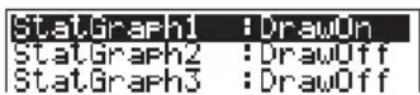
- A chten Sie darauf, dass die Einstellung StatGraph1 für Grafik 1 (GPH1 des Grafik-Menüs), StatGraph2 für Grafik 2 und StatGraph3 für Grafik 3 dient.
- Die Cursor-Tasten verwenden, um die Hervorhebung an die Grafik zu bringen, deren Status Sie ändern möchten, und die zutreffende Funktionstaste drücken, um den Status zu ändern.
- {On}/{Off} ... Einstellen von {On (Zeichnen)/(Off (Nicht-Zeichnen)}
- {DRAW} ... {Zeichnen aller On-Grafiken}
- Um an das Grafik-Menü zurückzukehren, die EXIT Taste drücken.
- Zeichnen einer Grafik
Beispiel Zu zeichnen ist ein Streudiagramm nur der Grafik 3.
2. Allgemeine Grafik-Einstellungen [GRPH]-[SET]
Dieser Abschnitt beschreibt, wie die allgemeine Grafik-Einstellanzeige zu verwenden ist, um die folgenden Einstellungen für jede Grafik (GPH1, GPH2, GPH3) auszuführen.
- Grafik-Typ (Graph Type)
Die anfängliche Vorgabe-Einstellung des Grafik-Typs für alle Grafiken ist die Streugrafik. Sie können einen einer Vielzahl von statistischen Grafiken-Typen für jede Grafik wählen.
- Liste (List)
Die anfängliche Vorgabe der statistischen Daten ist Liste 1 für Daten mit einer Variablen und Liste 1 und Liste 2 für Daten mit paarweisen Variablen. Sie können spezifizieren, welche statistische Datenliste Sie für die x-Daten und die y-Daten verwenden möchten.
- Häufigkeit (Frequency)
Normalerweise wird jeder Datenposten oder jedes Datenpaar in der statistischen Datenliste als ein Punkt auf einer Grafik dargestellt. Wenn Sie jedoch mit einer großen Anzahl von Datenposten arbeiten, kann dies auf Grund der großen Zahl von geplotteten Punkten auf der Grafik zu Problemen führen. Wenn dies eintritt, können Sie eine Häufigkeitsliste spezifizieren, die die Häufigkeit (Frequency) des Auftretens der Datenposten in den entsprechenden Zellen der Liste angibt, die Sie für die x-Daten und y-Daten verwenden. Sobald Sie dies ausführen, wird nur ein Punkt für mehrfache Datenposten geplottet, sodass die Grafik einfacher abgelesen werden kann.
• Markierungs-Typ (Mark Type)
Diese Einstellung lässt Sie die Form der geplotteten Punkte auf der Grafik spezifizieren.
- Anzeigen der allgemeinen Grafik-Einstellanzeige
[GRPH]-[SET]
Die F6 (SET) Taste drücken, um die Anzeige für die allgemeinen Grafik-Einstellungen anzuzeigen.
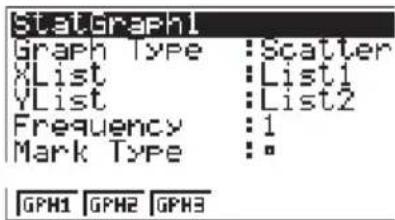
- D ie hier gezeigten Einstellungen dienen nur als Beispiel. Die Einstellungen auf Ihrer allgemeinen Grafik-Einstellanzeige können davon abweichen.
- Spezifikation für statistische Grafik (StatGraph)
• {GPH1}/{GPH2}/{GPH3} ... Grafik {1}/{2}/{3}
- Spezifikation des Grafik-Typs (Graph Type)
- {Scat}/{xy}/{NPP} ... {Streuungsdiagramm}/{xy-Linien-Grafik}/{Normale Wahrscheinlichkeitskurve}
- {Hist}/{Box}/{\overline{Box}}/{N·Dis}/{Brkn} ... {Histogramm}/{Med-Box-Grafik}/{Mean-Box-Grafik}/{Normalverteilungskurve}/{Gebrochene Linien-Grafik}
• {X}/{Med}/{X^2}/{X^3}/{X^4} ... {Lineare Regressions-Grafik}/{Med-Med-Grafik}/{Quadratische Regressions-Grafik}/{Kubische Regressions-Grafik}/{Quartische Regressions-Grafik} - {Log}/{Exp}/{Pwr}/{Sin}/{Lgst} ... {Logarithmische Regressions-Grafik}/{Exponenzielle Regressions-Grafik}/{Potenzielle Regressions-Grafik}/{Sinus-Regressions-Grafik}/{Logistische Regressions-Grafik}
•x-Achsen Datenliste (XList)
- {List1}/{List2}/{List3}/{List4}/{List5}/{List6} ... {Liste 1}/{Liste 2}/{Liste 3}/{Liste 4}/{Liste 5}/{Liste 6}
•y-Achsen Datenliste (YList)
- {List1}/{List2}/{List3}/{List4}/{List5}/{List6} ... {Liste 1}/{Liste 2}/{Liste 3}/{Liste 4}/{Liste 5}/{Liste 6}
●Anzahl der Datenposten (Frequency)
• { 1} ... {Plotten von 1-bis-1}
- {List1}/{List2}/{List3}/{List4}/{List5}/{List6} ... Häufigkeit der Daten in {Liste 1}/{Liste 2}/{Liste 3}/{Liste 4}/{Liste 5}/{Liste 6}
●Plotmarkierungstyp (Mark Type)
• {□}/{×}/{•} ... Plotten der Punkte: {□}/{×}/{•}

●Grafik-Farbe (Graph Color)
- {Blue}/{Orng}/{Grn} ... {Blau}/{Orange}/{Grün}
- Spezifikation der Anzeige (Outliers)
• {On}/{Off} ... {Anzeige}/{Nicht-Anzeige} Med-Box-Outliers

■ Zeichnen einer xy-Linien-Grafik
S.254 Paarweise Datenposten können verwendet werden, um ein Streudiagramm zu (Graph Type) plotten. Ein Streudiagramm, in dem die Punkte verbunden sind, ist eine xy-Linien- (xy) G r a fik.
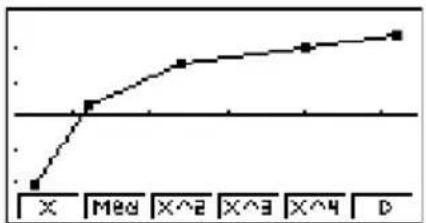
line
| Category | Value | |---|---| | X | 0 | | Med | 1 | | X^2 | 1 | | X^3 | 2 | | X^4 | 2 | | D | 3 |Die EXIT Taste oder die Tasten SHIFT QUIT drücken, um an die statistische Datenliste zurückzukehren.

■Zeichnen einer normalen Wahrscheinlichkeits-Plottgrafik
S.254 Das Plotten der normalen Wahrscheinlichkeit vergleicht die angesammelte Proportion der Variablen mit der angesammelten Proportion der Normalverteilung und plottet das Ergebnis. Die erwarteten Werte der Normalverteilung werden als vertikale Achse verwendet, wogegen die beobachteten Werte der geprüften Variablen als horizontale Achse verwendet werden.
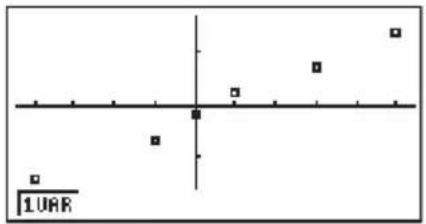
scatter
| x | y | |---|---| | 0.5 | 0.2 | | 0.7 | 0.3 | | 0.9 | 0.4 | | 1.1 | 0.5 | | 1.3 | 0.6 | | 1.5 | 0.7 | | 1.7 | 0.8 | | 1.9 | 0.9 | | 2.1 | 1.0 |Die EXIT Taste oder die Tasten SHIFT QUIT drücken, um an die statistische Datenliste zurückzukehren.
■ Wahl des Regressions-Typs
Nachdem Sie statistische Daten mit paarweisen Variablen grafisch dargestellt haben, können Sie das Funktionsmenü an der Unterseite des Displays verwenden, um aus einer Vielzahl von unterschiedlichen Typen von Regressionen zu wählen.
• {X}/{Med}/{X^2}/{X^3}/{X^4}/{Log}/{Exp}/{Pwr}/{Sin}/{Lgst} ... Berechnung und Grafik für {Lineare Regression}/{Med-Med}/{Quadratische Regression}/{Kubische Regression}/{Quartische Regression}/{Logarithmische Regression}/{Exponenzielle Regression}/{Potenzielle Regression}/{Sinus-Regression}/{Logistische Regression}
• {2VAR} ... {Statistische Ergebnisse mit paarweisen Variablen}
■Anzeige von statistischen Rechenergebnissen
Wann immer Sie eine Regressionsrechnung ausführen, erscheinen die Rechenergebnisse der Regressionsformel-Parameter (wie a und b in der linearen Regressionsformel y = ax + b ) auf dem Display. Sie können diese verwenden, um die Ergebnisse der statistischen Rechnungen zu erhalten.
Die Regressionsparameter werden berechnet, sobald Sie eine Funktionstaste drücken, um einen Regressions-Typ zu wählen, während eine Grafik auf dem Display angezeigt wird.
Beispiel Anzuzeigen sind die Rechenergebnisse der logarithmischen Regressionsparameter, während ein Streudiagramm auf dem Display angezeigt wird.
F6 (▷) F1 (Log)
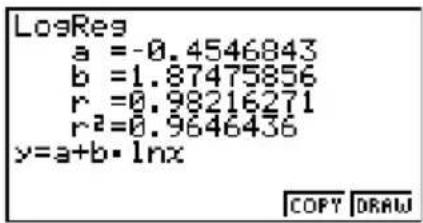
■ Grafische Darstellung der statistischen Rechenergebnisse
Sie können das Parameter-Rechenergebnis-Menü verwenden, um die angezeigte Regressionsformel grafisch darzustellen.
• {COPY} ... {Speichert die angezeigte Regressionsformel als eine Grafikfunktion}
- {DRAW} ... {Stellt die angezeigte Regressionsformel grafisch dar}
Beispiel Eine logarithmische Regression ist grafisch darzustellen.
Während die Rechenergebnisse der logarithmischen Regressionsparameter auf dem Display angezeigt werden, die F6 (DRAW) Taste drücken.
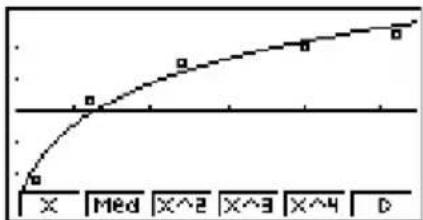
line
| Category | Value | |---|---| | X | 0 | | Med | 1 | | X^2 | 2 | | X^3 | 3 | | X^4 | 4 | | D | 5 |

Für Einzelheiten über die Bedeutung der Funktionsmenüposten an der Unterseite des Displays siehe "Wahl des Regressions-Typs".
18-3 Berechnung und grafische Darstellung von statistischen Daten mit einer Variablen
Daten mit einer Variablen sind Daten, die nur eine Variable aufweisen. Falls Sie z.B. die durchschnittliche Größe der Mitglieder einer Klasse berechnen, wird nur eine Variable (Größe) verwendet.
Statistische Rechnungen mit einer Variablen schließen Verteilungen und Summen ein. Die folgenden Typen von Grafiken stehen für Statistiken mit einer Variablen zur Verfügung.
■Zeichnen eines Histogramms (Balken-Grafik)
Aus der Liste der statistischen Daten die F1 (GRPH) Taste drücken, um das Grafik-Menü anzuzeigen, danach die F6 (SET) Taste drücken und schließlich den Grafik-Typ der Grafik, die Sie verwenden möchten (GPH1, GPH2, GPH3) auf Histogramm (Balken-Grafik) ändern.
Die Daten sollten bereits in die Liste der statistischen Daten eingegeben sein (siehe "Eingeben von Daten in Listen"). Die Grafik zeichnen, indem die unter "Ändern der Grafik-Parameter" beschriebenen Vorgänge verwendet werden.

S.251
S.252
S.254
(Graph Type)
(Hist)

S.254
(Graph Type)
(Box)
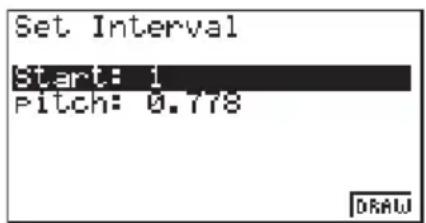
F6
6 (DRAW)
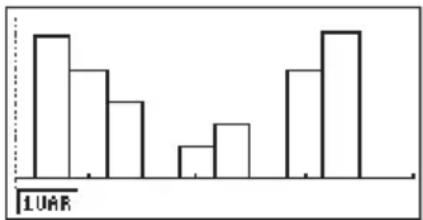
bar
| Category | Value | |---|---| | Bar 1 | 100 | | Bar 2 | 80 | | Bar 3 | 60 | | Bar 4 | 30 | | Bar 5 | 20 |Die Anzeige erscheint wie oben gezeigt, bevor die Grafik gezeichnet wird. An diesem Punkt können Sie die Start- und Teilungswerte ändern.
■Med-Box-Grafik (Med-Box)
Dieser Typ von Grafik lässt Sie sehen, wie eine große Anzahl von Datenposten innerhalb bestimmter Bereiche gruppiert ist. Eine Box schließt alle Daten in einem Bereich vom ersten Quartil (Q1) bis zum dritten Quartil (Q3) ein, wobei eine Linie am Mittelwert (Med) gezeichnet ist. Linien gehen von beiden Enden der Box aus und reichen bis zu dem Minimum und Maximum der Daten.
Aus der Liste der statistischen Daten die F1 (GRPH) Taste drücken, um das Grafik-Menü anzuzeigen, danach die F6 (SET) Taste drücken und schließlich den Grafik-Typ der Grafik, die Sie verwenden möchten (GPH1, GPH2, GPH3), auf Med-Box-Grafik ändern.
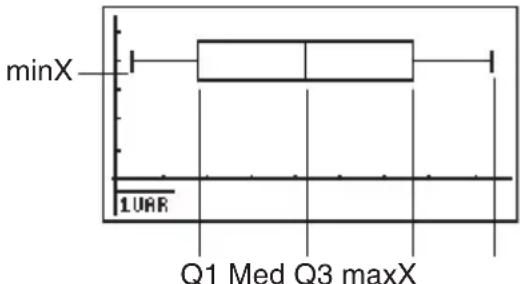
Um die Daten zu plotten, die außerhalb der Box liegen, zuerst "MedBox" als Grafik-Typ spezifizieren. Danach den Outliers-Posten einschalten ("On"), auf der gleichen Anzeige, die Sie zum Spezifizieren des Grafik-Typs verwenden, und die Grafik zeichnen.
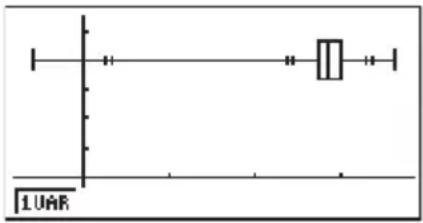

S.254
(Graph Type)
(Box)
Mean-Box-Grafik
Dieser Typ von Grafik zeigt die Verteilung rund um den Mittelwert, wenn eine große Anzahl von Datenposten vorhanden ist. Eine Linie wird an dem Punkt, an dem der Mittelwert positioniert ist, gezeichnet, und danach wird eine Box gezeichnet, sodass sie unter dem Mittelwert bis hinauf zur Population-Standardabweichung (-xσn) und über dem Mittelwert bis hinauf zur Population-Standardabweichung (+xσn) reicht. Linien gehen von beiden Enden der Box aus und reichen bis zu dem Minimum (minX) und Maximum (maxX) der Daten.
Aus der Liste der statistischen Daten die F1 (GRPH) Taste drücken, um das Grafik-Menü anzuzeigen, die F6 (SET) Taste drücken und danach den Grafik-Typ der Grafik, die Sie verwenden möchten (GPH1, GPH2, GPH3), auf Mean-Box-Grafik ändern.
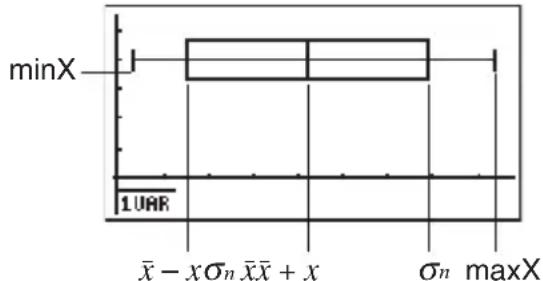

■Normalverteilungskurve
S.254 Die Normalverteilungskurve wird grafisch dargestellt, indem die folgende
(Graph Type) Normalverteilungsfunktion verwendet wird.
(N·Dis)
y = 1 (2 π) x σ_ i e ^ - (x - x) ^ 22 x σ_ n ^ 2
Die Verteilung der Eigenschaften von Posten, die nach einem festen Standard hergestellt werden (wie z.B. Komponentenlänge) fällt innerhalb die Normalverteilung. Je mehr Datenposten vorhanden sind, um so näher ist die Verteilung zur Normalverteilung.
Aus der Liste der statistischen Daten die F1 (GRPH) Taste drücken, um das Grafik-Menü anzuzeigen, die F6 (SET) Taste drücken und danach den Grafik-Typ der Grafik, die Sie verwenden möchten (GPH1, GPH2, GPH3), auf die Normalverteilung ändern.
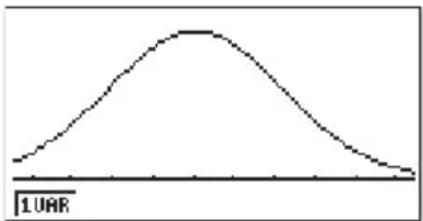
Gebrochene Linien-Grafik
S.254 Eine gebrochene Linien-Grafik wird erhalten, indem die Daten in einer Liste über (Graph Type) der Häufigkeit jedes Datenpostens in einer anderen Liste aufgetragen und danach (Brkn) diese Punkte durch gerade Linien verbunden werden.
Das Grafik-Menü aus der Liste der statistischen Daten aus aufrufen, die F6 (SET) Taste drücken, um die Einstellungen auf das Zeichnen einer gebrochene Linien-Grafik zu ändern, und danach eine Grafik zeichnen, um eine gebrochene Linien-Grafik zu kreieren.
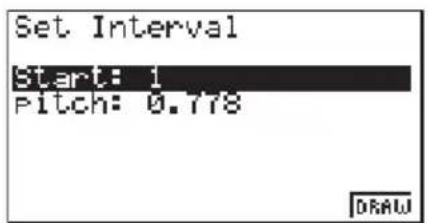
⇒ F6 (DRAW)
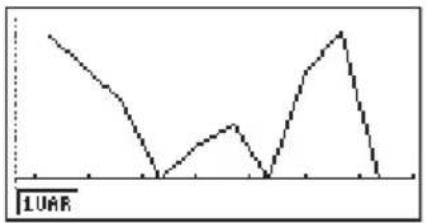
line
| X-Axis Label | Y-Axis Value | | :--- | :--- | | 1 | 0.85 | | 2 | 0.75 | | 3 | 0.65 | | 4 | 0.55 | | 5 | 0.45 | | 6 | 0.35 | | 7 | 0.25 | | 8 | 0.15 | | 9 | 0.05 | | 10 | 0.15 | | 11 | 0.35 | | 12 | 0.55 | | 13 | 0.75 | | 14 | 0.95 | | 15 | 0.85 | | 16 | 0.75 | | 17 | 0.65 | | 18 | 0.55 | | 19 | 0.45 | | 20 | 0.35 | | 21 | 0.25 | | 22 | 0.15 | | 23 | 0.05 | | 24 | 0.15 | | 25 | 0.35 | | 26 | 0.55 | | 27 | 0.75 | | 28 | 0.95 | | 29 | 0.85 | | 30 | 0.75 | | 31 | 0.65 | | 32 | 0.55 | | 33 | 0.45 | | 34 | 0.35 | | 35 | 0.25 | | 36 | 0.15 | | 37 | 0.05 | | 38 | 0.15 | | 39 | 0.35 | | 40 | 0.55 | | 41 | 0.75 | | 42 | 0.95 | | 43 | 0.85 | | 44 | 0.75 | | 45 | 0.65 | | 46 | 0.55 | | 47 | 0.45 | | 48 | 0.35 | | 49 | 0.25 | | 50 | 0.15 | | 51 | 0.05 | | 52 | 0.15 | | 53 | 0.35 | | 54 | 0.55 | | 55 | 0.75 | | 56 | 0.95 | | 57 | 0.85 | | 58 | 0.75 | | 59 | 0.65 | | 60 | 0.55 | | 61 | 0.45 | | 62 | 0.35 | | 63 | 0.25 | | 64 | 0.15 | | 65 | 0.05 | | 66 | 0.15 | | 67 | 0.35 | | 68 | 0.55 | | 69 | 0.75 | | 70 | 0.95 | | 71 | 0.85 | | 72 | 0.75 | | 73 | 0.65 | | 74 | 0.55 | | 75 | 0.45 | | 76 | 0.35 | | 77 | 0.25 | | 78 | 0.15 | | 79 | 0.05 | | 80 | -0.15 | | 81 | -0.35 | | 82 | -0.55 | | 83 | -0.75 | | 84 | -0.95 | | 85 | -1.15 | | 86 | -1.35 | | 87 | -1.55 | | 88 | -1.75 | | 89 | -1.95 | | 90 | -2.15 | | 91 | -2.35 | | 92 | -2.55 | | 93 | -2.75 | | 94 | -2.95 | | 95 | -3.15 | | 96 | -3.35 | | 97 | -3.55 | | 98 | -3.75 | | 99 | -3.95 | | (Note: The values in the chart are estimated based on the provided code) and not explicitly labeled in the original data.F6
Die Anzeige erscheint wie oben gezeigt, bevor die Grafik gezeichnet wird. An diesem Punkt können Sie die Start- und Teilungswerte ändern.
■Anzeige von statistischen Ergebnissen mit einer Variablen
Statistiken mit einer Variablen können als Grafiken und Parameterwerte ausgedrückt werden. Wenn diese Grafiken angezeigt werden, erscheint das Menü an der Unterseite des Displays wie folgt.
- {1VAR} ... {Recheneregbnis-Menü für eine Variable}
Durch Drücken der F1(1VAR) Taste wird die folgende Anzeige angezeigt.
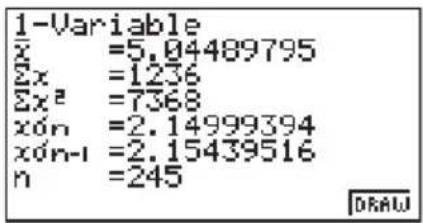
• Die ▼ Taste verwenden, um die Liste durchzuscrollen, sodass Sie auch die Posten unter der gegenwärtigen Anzeige sehen können.
Nachfolgend ist die Bedeutung der einzelnen Parameter beschrieben.
...... Mittelwert der Daten x ...... Summe der Daten x2 ...... Summe der Quadrate xσn ...... Population-Standardabweichung xσn-1 ...... Sample-Standardabweichung n ...... Anzahl der Datenposten
minX ...... Minimum
Q1 .... Erstes Quartil
Med ...... Medianwert
Q3 ...... Drittes Quartil
-xσn ...... Mittelwert der Daten – Population-Standardabweichung
+ xσn ...... Mittelwert der Daten + Population-Standardabweichung
maxX ...... Maximum
Mod ...... Modus
- Die F6 (DRAW) Taste drücken, um an die ursprüngliche statistische Grafik mit einer Variablen zurückzukehren.
18-4 Berechnung und grafische Darstellung von statistischen Daten mit paarweisen Variablen
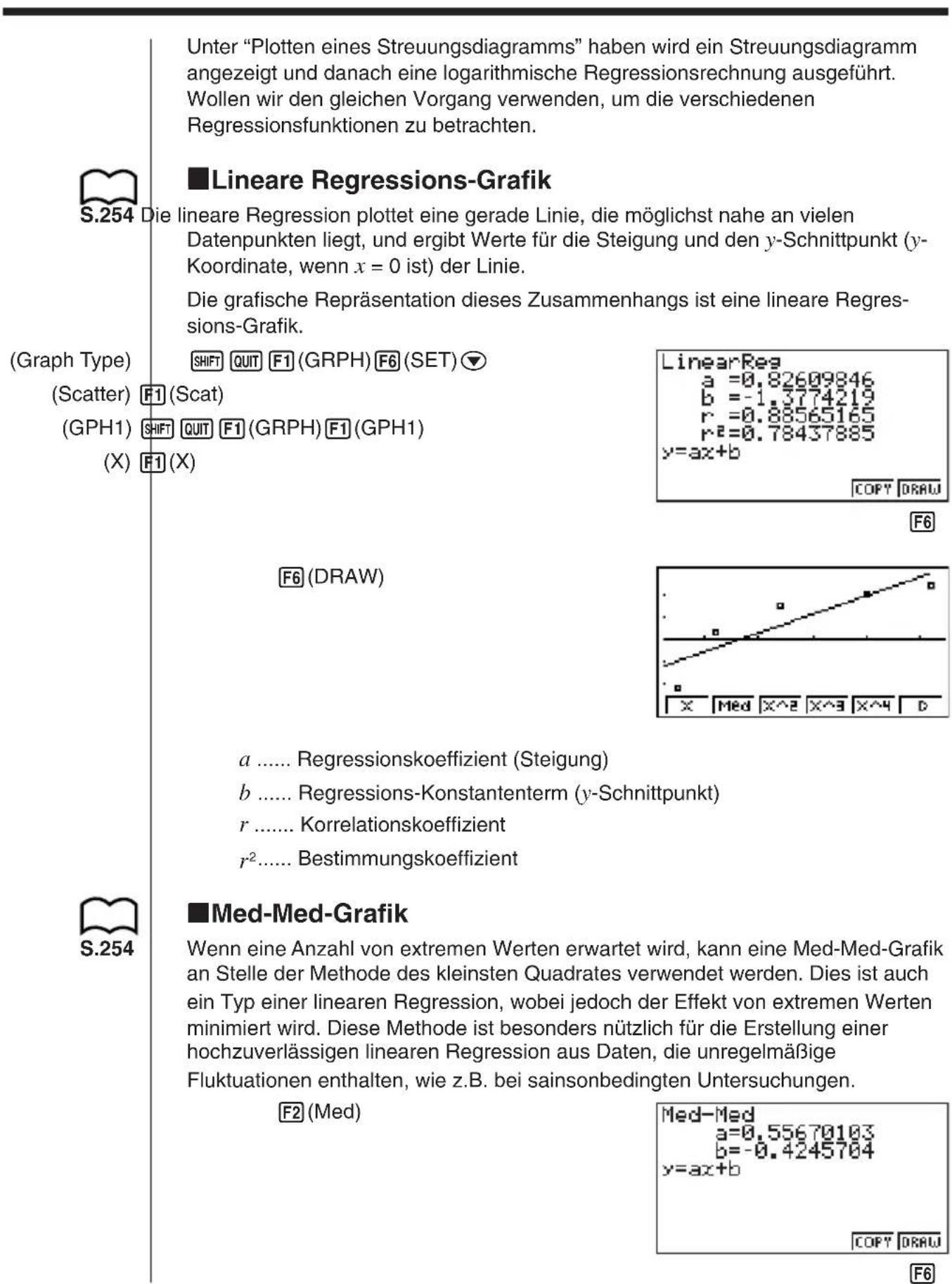
F6 (DRAW)
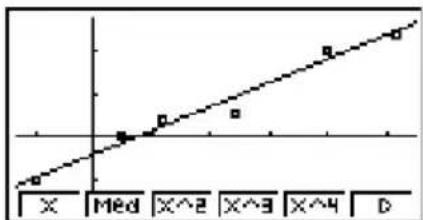
line
| Category | Value | |---|---| | X | 0.1 | | Med | 0.3 | | X^2 | 0.5 | | X^3 | 0.7 | | X^4 | 0.9 | | D | 1.1 |a ..... Steigung der Med-Med-Grafik b ..... y-Schnittpunkt der Med-Med-Grafik

S.254
■Quadratische/Kubische/Quartische Regressions-Grafik
quadratische/kubische/quantische Regressions-Grafik stellt eine Verbindung der Datenpunkte eines Streudiagramms dar. Sie ist tatsächlich eine Streuung von so vielen Punkten, die nahe genug beieinander liegen, um verbunden zu werden. Die folgende Formel stellt eine quadratische/kubische/quantische Regression dar.
Beispiel: Quadratische Regression
F3(X^2)
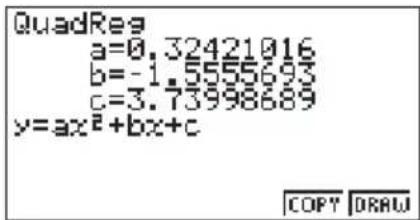
F6
F6 (DRAW)
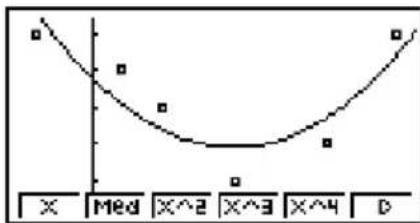
line
| Category | Value | |---|---| | X | 100 | | Med | 80 | | X^2 | 60 | | X^3 | 50 | | X^4 | 70 | | D | 100 |Quadratische Regression
a ..... Zweiter Regressionskoeffizient b ..... Erster Regressionskoeffizient c ..... Regressions-Konstantenterm (y-Schnittpunkt)
Kubische Regression
a ..... Dritter Regressionskoeffizient b ..... Zweiter Regressionskoeffizient c ..... Erster Regressionskoeffizient d ..... Regressions-Konstantenterm (y-Schnittpunkt)
Quartische Regression
a ..... Vierter Regressionskoeffizient b ..... Dritter Regressionskoeffizient c ..... Zweiter Regressionskoeffizient d ..... Erster Regressionskoeffizient e ..... Regressions-Konstantenterm (y-Schnittpunkt)

■Logarithmische Regressions-Grafik
Die logarithmische Regression drückt y als eine logarithmische Funktion von x aus. Die Standardformel für die logarithmische Regression lautet y = a + b × x , sodass wir bei einer Annahme von X = x die Formel y = a + bX für die lineare Regression erhalten.
F6 (▷) F1 (Log)
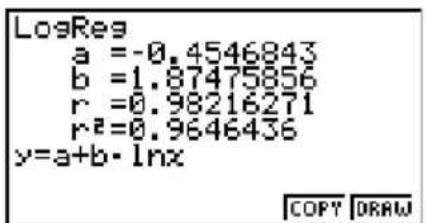
F6
F6 (DRAW)
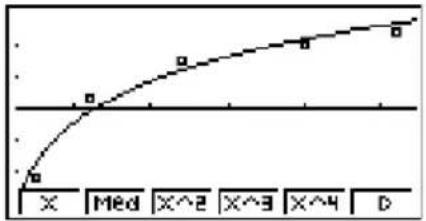
b ..... Regressionskoeffizient
r ..... Korrelationskoeffizient
r2 ..... Bestimmungskoeffizient

■Exponenzielle Regressions-Grafik
Die exponenzielle Regression drückt y als einen Teil der exponenziellen Funktion von x aus. Die Standardformel für die exponenzielle Regression lautet y = a × ebx , sodass wir y = a + bx erhalten, wenn wir den Logarithmus von beiden Seiten nehmen. Falls wir danach sagen Y = y und A = a , dann entspricht die Formel der Formel Y = A + bx für die lineare Regression.
F6 (▷) F2 (Exp)
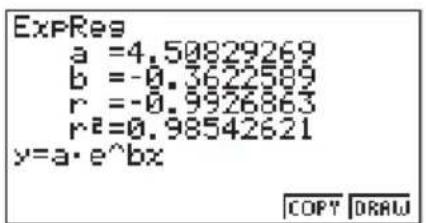
F6
F6 (DRAW)
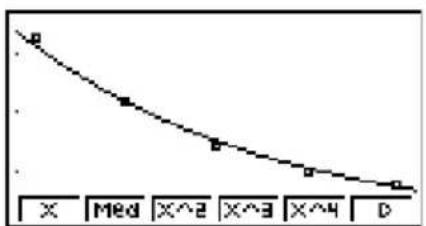
a ..... Regressionskoeffizient
b ..... Regressions-Konstantenterm
r ..... Korrelationskoeffizient
r2 ..... Bestimmungskoeffizient

■Potenzielle Regressions-Grafik
Die potenzielle Regression drückt y als einen Teil der Potenz von x aus. Die Standardformel für die potenzielle Regression lautet y = a × xb , sodass wir y = a + b × x erhalten, wenn wir den Logarithmus von beiden Seiten nehmen. Falls wir danach sagen X = x , Y = y und A = a , dann entspricht die Formel der Formel Y = A + bX für die lineare Regression.
F6 (▷) F3 (Pwr)
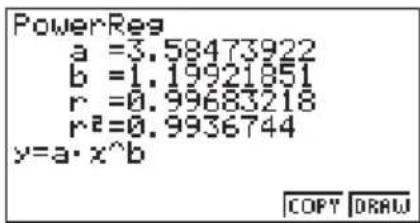
a ..... Regressionskoeffizient
b ..... Regressionspotenz
r ..... Korrelationskoeffizient
r2 ..... Bestimmungskoeffizient

S.254
■Sinus-Regressorings-Grafik
Die Sinus-Regression wird am besten für ein Phänomen angewandt, das innerhalb eines bestimmten Bereichs wiederholt wird, wie z.B. die Gezeitenbewegungen.
y = a dot (bx + c) + d
Während die Liste der statistischen Daten auf dem Display angezeigt wird, die folgende Tastenbetätigung ausführen.
F6 (▷) F5 (Sin)
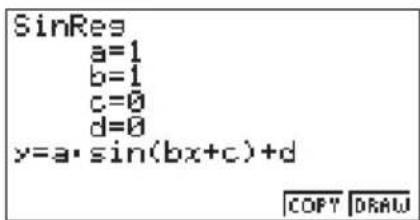
F6
F6 (DRAW)
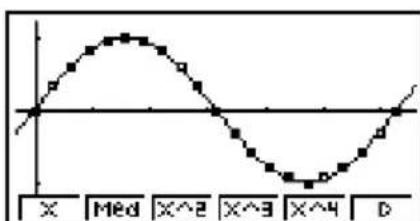
Durch das Zeichnen eine Sinus-Regressions-Grafik wird das eingestellte Winkelargument automatisch auf Rad (Bogenmaß) geändert. Das Winkelargument ändert nicht, wenn Sie eine Sinus-Regression berechnen ohne eine Grafik zu zeichnen.
Gasrechnungen sind z.B. im Winter höher, da die Gasheizung öfters verwendet wird. Periodische Daten, wie z.B. der Gasverbrauch, sind für die Anwendung der Sinus-Regression geeignet.
Beispiel Die Sinus-Regression ist für die nachfolgenden Gasverbrauchsdaten auszuführen.
List 1 (Monatsdaten)
List 2 (Gasverbrauch-Meteranzeige)
Die obigen Daten eingeben und ein Streuungsdiagramm plotten.
F1 (GRPH) F1 (GPH1)
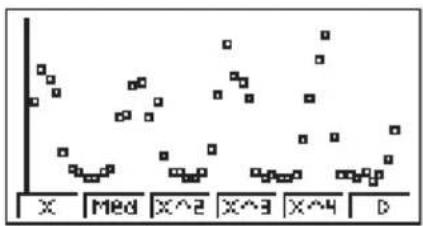
Die Rechnung ausführen und die Analyse-Ergebnisse der Sinus-Regression erzeugen.
F6 (▷) F5 (Sin)
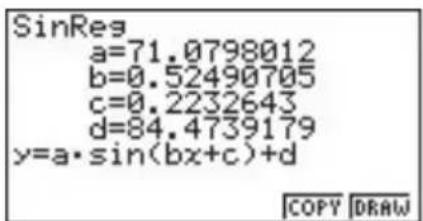
F6
Eine Sinus-REGressions-Grafik anhand der Analyse-Ergebnisse anzeigen.
F6 (DRAW)
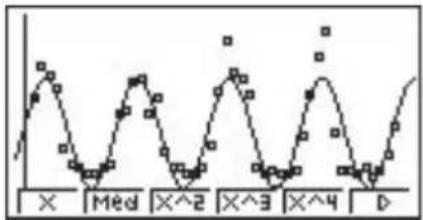
line
| Category | Value | |---|---| | X | 0.5 | | Med | 0.8 | | X^2 | 0.6 | | X^3 | 0.7 | | X^4 | 0.9 | | D | 1.0 |
■Logistische Regressions-Grafik
Die logistische Regression wird am besten für ein Phänomen angewandt, in dem ein Faktor kontinuierlich zunimmt, während ein anderer Faktor bis zu einem Sättigungspunkt zunimmt. Mögliche Applikationen sind der Zusammenhang zwischen medizinischen Dosen und der Wirkung, Werbebudget und Verkauf usw.
y = C1 + ae ^ - bx
F6 (▷) F6 (▷) F1 (Lgst)
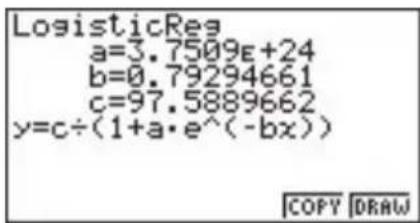
F6
F6 (DRAW)
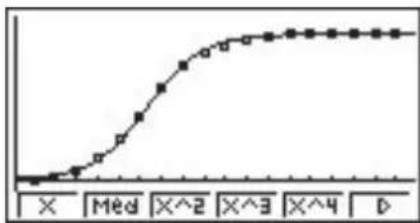
line
| Category | Value | |---|---| | X | 0 | | Med | 1 | | X^2 | 3 | | X^3 | 5 | | X^4 | 7 | | D | 8 |Beispiel Stellen Sie sich ein Land vor, in dem im Jahre 1966 die TV-Ausbreitungsrate 0,3% betrug und deren rasche Zunahme im Jahre 1980 zu einer Sättigung führte. Verwenden Sie die unten gezeigten, paarweisen statistischen Daten, die die jährliche Änderung der Ausbreitungsrate erfassen, um die logistische Regression auszuführen.
Liste 1 (Jahres-Daten)
{66, 67, 68, 69, 70, 71, 72, 73, 74, 75, 76, 77, 78, 79, 80, 81, 82, 83}
Liste 2 (Ausbreitungsrate)
{0,3, 1,6, 5,4, 13,9, 26,3, 42,3, 61,1, 75,8, 85,9, 90,3, 93,7, 95,4, 97,8, 97,8, 98,2, 98,5, 98,9, 98,8}
F1 (GRPH) F1 (GPH1)
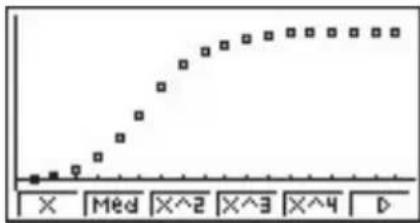
Führen Sie die Berechnung aus, und die Analysewerte der logistischen Regression erscheinen auf dem Display.
F6 (▷) F6 (▷) F1 (Lgst)
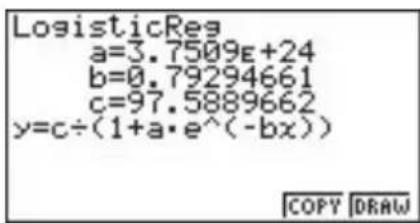
F6
Zeichnen Sie eine logistische Regressions-Grafik, die auf den Parametern beruht, die von den analytischen Ergebnissen erhalten wurden.
F6 (DRAW)
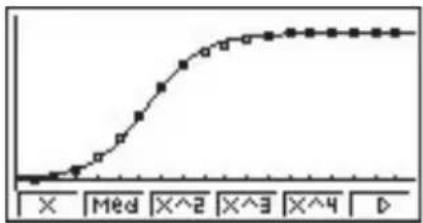
line
| Category | Value | |---|---| | X | 0 | | Med | 1 | | X^2 | 4 | | X^3 | 6 | | X^4 | 8 | | D | 10 |Restberechnung
Die tatsächlichen Plottpunkte (y-Koordinaten) und die Regressionsmodell-Entfernung können während der Regressionsrechnungen berechnet werden.

S.6 Während die Liste der statistischen Daten auf dem Display angezeigt wird, die Einstellanzeige aufrufen, um eine Liste ("List 1" bis "List 6") für "Resid List" zu spezifizieren. Die berechneten Restdaten werden in der spezifizierten Liste abgespeichert.
Die vertikale Entfernung von den Plottpunkten bis zu dem Regressionsmodell werden gespeichert.
Die Plottpunkte, die höher als das Regressionsmodell sind, sind positiv, wogegen die Plottpunkte, die niedriger als das Regressionsmodell sind, negativ sind.
Die Restberechnung kann für alle Regressionsmodelle ausgeführt und gespeichert werden.
Die in der gewählten Liste vorhandenen Daten werden gelöscht. Der Rest jeder Plottung wird gleich wie die als Modell verwendeten Daten gespeichert.
■Anzeige von statistischen Ergebnissen mit paarweisen Variablen
Statistiken mit paarweisen Variablen können sowohl als Grafiken als auch als Parameterwerte ausgedrückt werden. Wenn diese Grafiken angezeigt werden, erscheint das Menü an der Unterseite des Displays, wie es nachfolgend dargestellt ist.
• { 2VAR} ... {Rechenergebnis-Menü für paarweise Variablen}
Durch Drücken der F4 (2VAR) Taste wird die folgende Anzeige erhalten.
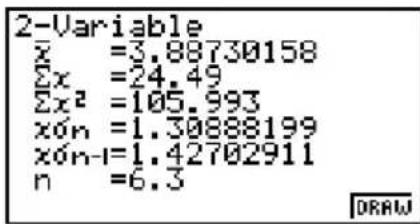
• Die ▼ Taste verwenden, um die Liste durchzuscrollen, sodass Sie auch die Posten unter der gegenwärtigen Anzeige sehen können.
...... Mittelwert der x-Listen-Daten x ...... Summe der x-Listen-Daten x2 ...... Summe der Quadrate der x-Listen-Daten xσn ...... Population-Standardabweichung der x-Listen-Daten xσn-1 ...... Sample-Standardabweichung der x-Listen-Daten n ...... Anzahl der x-Listen-Datenposten ...... Mittelwert der y-Listen-Daten y ...... Summe der y-Listen-Daten y2 ...... Summe der Quadrate der y-Listen-Daten yσn ...... Population-Standardabweichung der y-Listen-Daten yσn-1 ...... Sample-Standardabweichung der y-Listen-Daten xy ...... Summe der Produkte der x-Daten und y-Daten minX ...... Minimum der x-Listen-Daten maxX ...... Maximum der x-Listen-Daten minY ...... Minimum der y-Listen-Daten maxY ...... Maximum der y-Listen-Daten
Kopieren einer Regressions-Grafikformel in dem Grafik-Modus
Nachdem Sie eine Regressionsrechnung ausgeführt haben, können Sie deren Formel in dem GRAPH-Modus kopieren.
Nachfolgend sind die Funktionen aufgeführt, die in dem Funktionsmenü an der Unterseite des Displays zur Verfügung stehen, während die Ergebnisse der Regressionsrechnung auf dem Display angezeigt werden.
• {COPY} ... {Speichert die angezeigte Regressionsformel in den GRAPH-Modus}
- {DRAW} ... {Zeichnet die Grafik der angezeigten Regressionsformel}
- Die F5 (COPY) Taste drücken, um die Regressionsformel, die die angezeigten Daten erzeugt hat, in den GRAPH-Modus zu kopieren.
![Graph Func Y1 Y2: Y3: Y4: Y5: Y6: To Store : [EXE]](/content/2026/06/1238983/images/6863285e96c7e61f27c758687508bb1d632dd846ba216285027914eadf7273b1.jpg)
Achten Sie darauf, dass Sie Regressionsformeln für Grafikformeln in dem GRAPH-Modus nicht editieren können.
- Die EXE Taste drücken, um die kopierte Grafikformel abzuspeichern und an die vorhergehende Ergebnisanzeige der Regressionsrechnung zurückzukehren.
Multi-Grafik
Sie können mehr als eine Grafik auf dem gleichen Display zeichnen, indem Sie den unter "Ändern der Grafik-Parameter" beschriebenen Vorgang verwenden, um den Grafik-Zeichnungs- (On)/Nicht-Zeichnungs- (Off) Status von zwei oder allen drei Grafiken auf Zeichnung "On" einzustellen, und danach die [F6] (DRAW) Taste drücken. Nach dem Zeichnen der Grafiken können Sie wählen, welche Grafikformel verwendet werden soll, um die statistischen oder Regressiosnrechnungen mit einer Variablen auszuführen.

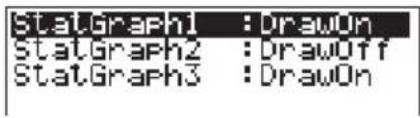
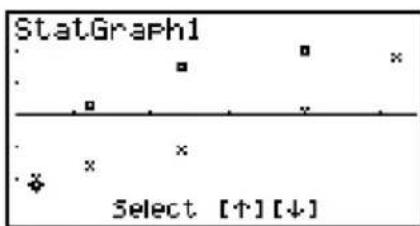
- D er Text an der Oberseite der Anzeige zeigt die gegenwärtig gewählte Grafik an (StatGraph 1 = Grafik 1, StatGraph 2 = Grafik 2, StatGraph 3 = Grafik 3).
- Die ⬆ und ▼ Taste verwenden, um die gegenwärtig gewählte Grafik zu ändern. Wenn Sie dies ausführen, ändert der Grafikname an der Oberseite der Anzeige.

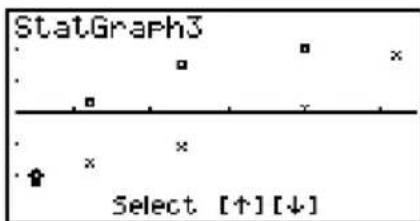
- Wenn die gewünschte Grafik gewählt ist, die EXE Taste drücken.
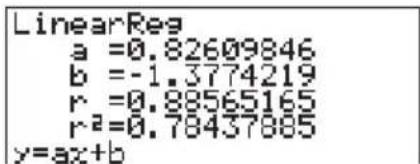
Nun können Sie die unter "Anzeige von statistischen Ergbenissen mit einer Variablen" und "Anzeige von statistischen Ergebnissen mit paarweisen Variablen" beschriebenen Vorgänge verwenden, um die statistischen Rechnungen auszuführen.
18-5 Ausführung von statistischen Rechnungen
Alle bis zu diesem Punkt beschriebenen statistischen Rechnungen wurden ausgeführt, nachdem eine Grafik angezeigt wurde. Die folgenden Vorgänge können verwendet werden, um nur statistische Rechnungen auszuführen.
- Spezifizieren der Listen der statistischen Rechnungsdaten
Sie müssen die statistischen Daten für die gewünschte Rechnung eingeben und deren Position spezifizieren, bevor Sie mit einer Rechnung beginnen. Zeigen Sie die statistischen Daten an und drücken Sie danach die Tasten F2 (CALC) F6 (SET).
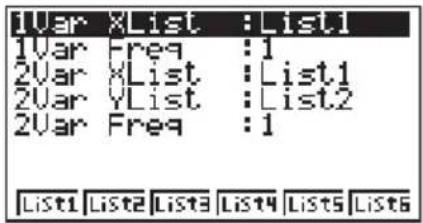
Die Bedeutung der einzelnen Posten ist nachfolgend erläutert.
1Var XList ..... Spezifiziert die Liste, in der die statistischen x-Werte mit einer Variablen angeordnet sind (X-Liste)
1Var Freq...... Spezifiziert die Liste, in der die Häufigkeitswerte mit einer Variablen angeordnet sind (Frequency)
2Var XList ..... Spezifiziert die Liste, in der die statistischen x-Werte mit paarweisen Variablen angeordnet sind (X-Liste)
2Var YList ..... Spezifiziert die Liste, in der die statistischen y-Werte mit paarweisen Variablen angeordnet sind (Y-Liste)
2Var Freq..... Spezifiziert die Liste, in der die Häufigkeitswerte mit paarweisen Variablen angeordnet sind (Frequency)
- D ie Rechnungen in diesem Abschnitt werden beruhend auf den obigen Spezifikationen ausgeführt.
■Statistische Rechnungen mit einer Variablen
In der vorhergehenden Beispielen von "Zeichnen einer normalen
Wahrscheinlichkeits-Plottgrafik" und "Histogramm (Balken-Grafik)" bis zu "Linien-Grafik" wurden die Ergebnisse der statistischen Rechnungen nach dem Zeichnen der Grafik angezeigt. Dies waren numerische Ausdrücke der Eigenschaften der Variablen, die in der Grafik-Anzeige verwendet wurden.
Diese Werte können auch direkt erhalten werden, indem die Liste der statistischen Daten angezeigt wird und die Tasten F2 (CALC) F1 (1VAR) gedrückt werden.
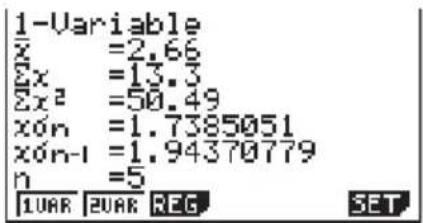

Nun können Sie die Cursor-Tasten verwenden, um die Eigenschaften der Variablen zu betrachten.
Für Einzelheiten über die Bedeutung dieser statistischen Werte siehe "Anzeige von statistischen Ergebnissen mit einer Variablen".
■Statistische Rechnungen mit paarweisen Variablen
In den vorhergehenden Beispielen von "Lineare Regressions-Grafik" bis "Logistische Regressions-Grafik" wurden die Ergebnisse der statistischen Rechnungen nach dem Zeichnen der Grafik angezeigt. Dies waren numerische Ausdrücke der Eigenschaften der Variablen, die in der Grafik-Anzeige verwendet wurden.
Diese Werte können auch direkt erhalten werden, indem die Liste der statistischen Daten angezeigt wird und die Tasten F2 (CALC) F2 (2VAR) gedrückt werden.
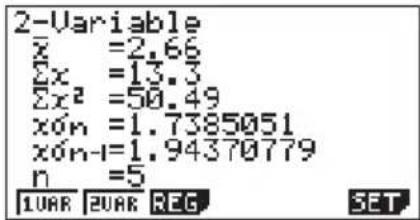

Nun können Sie die Cursor-Tasten verwenden, um die Eigenschaften der Variablen zu betrachten.
Für Einzelheiten über die Bedeutung dieser statistischen Werte siehe "Anzeige von statistischen Ergebnissen mit paarweisen Variablen".
■ Regressionsrechnung
In den Erläuterungen von "Lineare Regressions-Grafik" bis "Logistische Regressions-Grafik" wurden die Ergebnisse der Regressionsrechnungen nach dem Zeichnen der Grafiken angezeigt. Hier werden die Regressionslinie und die Regressionskurve durch mathematische Ausdrücke dargestellt.
Sie können die gleichen Ausdrücke direkt von der Dateneingabe-Anzeige bestimmen.
Durch Drücken der Tasten F2 (CALC) F3 (REG) wird ein Funktions-Menü angezeigt, das die folgenden Posten enthält.
• {X}/{Med}/{X^2}/{X^3}/{X^4}/{Log}/{Exp}/{Pwr}/{Sin}/{Lgst} ... Parameter für {Lineare Regression}/{Med-Med}/{Quadratische Regression}/{Kubische Regression}/{Quartische Regression}/{Logarithmische Regression}/{Exponenzielle Regression}/{Potenzielle Regression}/{Sinus-Regression}/{Logistische Regression}
Beispiel Anzuzeigen sind die Parameter für die Regression mit einer Variablen.
F2 (CALC) F3 (REG) F1 (X)
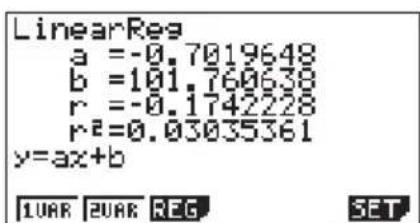
Die Bedeutungen der Parameter, die auf dieser Anzeige erscheinen, sind gleich wie die für "Lineare Regressions-Grafik" bis "Logistische Regressions-Grafik".

■Schätzwertberechnung ( x , j )
Nach dem Zeichnen einer Regressions-Grafik mit dem STAT-Modus, können Sie den RUN-Modus verwenden, um die Schätzwerte der x- und y-Parameter der Regressions-Grafik zu berechnen.
- A chten Sie darauf, dass Sie die Schätzwerte für eine Med-Med-, quadratische Regressions-, kubische Regressions-, quartische Regressions-, Sinus- Regressions- oder logistische Regressions-Grafik nicht erhalten können.
Beispiel Auszuführen ist eine Potenz-Regression unter Verwendung der nebenstehenden Werte, worauf die Schätzwerte für y und x zu bestimmen sind, wenn xi = 40 ist und yi = 1000 ist
| xi yi | |
| 28 24 | 10 |
| 30 30 | 33 |
| 33 38 | 95 |
| 35 44 | 91 |
| 38 57 | 17 |
- In dem Hauptmenü das STAT-Icon wählen und den STAT-Modus aufrufen.
- Die Daten in die Liste eingeben und die Potenz-Regressions-Grafik zeichnen*.
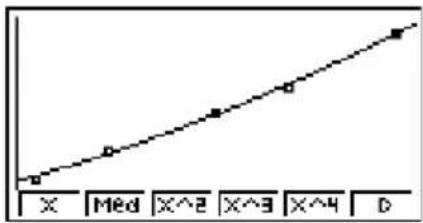
- In dem Hauptmenü das RUN-Icon wählen und den RUN-Modus aufrufen.
- Die Tasten wie folgt drücken.
4 0 (Wert für xi)
409
6587.674589
OPTN F5 (STAT) F2 ( y ) EXE
Der Schätzwert y wird für xi = 40 angezeigt.
1 0 0 0 (Wert für yi)
409
6587.674589
F1(→EXE
10002
20.26225681
Der Schätzwert x wird für yi = 1000 angezeigt.
*
(Graph Type)
(Scatter)
(XList)
(YList)
(Frequency)
(Mark Type)
(Auto)
(Pwr)
F1 (GRPH) F6 (SET)
F1 (Scat)
F1 (List1)
F2 (List2)
F1(1)
F1 (☐) EXIT
■Berechnung und grafische Darstellung der normalen Wahrscheinlichkeitsverteilung
Sie können die normale Wahrscheinlichkeitsverteilung für Statistiken mit einer Variablen berechnen und grafisch darstellen.
- Berechnung der normalen Wahrscheinlichkeitsverteilung
Verwenden Sie den RUN-Modus für die Ausführung der Berechnung der normalen Wahrscheinlichkeitsverteilung. Drücken Sie die OPTN Taste in dem RUN-Modus, um die Options-Nummer anzuzeigen, und betätigen Sie danach die Tasten F6 (▷) F3 (PROB) F6 (▷), um ein Funktions-Menü anzuzeigen, das die folgenden Posten enthält.
• {P()/{Q()/{R()} ... Erhält den normalen Wahrscheinlichkeitswert {P(t)}/{Q(t)}/{R(t)}}
- t ... {Erhält den normalisierten Zufallsvariablenwert t(x) }
- Die normale Wahrscheinlichkeit P(t) , Q(t) und R(t) sowie die normalisierte Zufallsvariable t(x) werden unter Verwendung der folgenden Formeln berechnet.
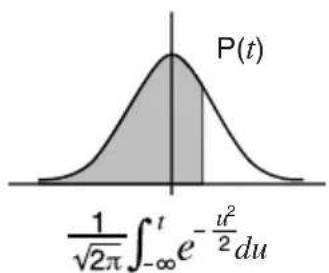
area
| x_value | y_value | | ------- | ------- | | 0 | 0 | | ∞ | 1 | | ∞_∞ | t | | ∞_∞ | -t/2 | | ∞_∞ | du |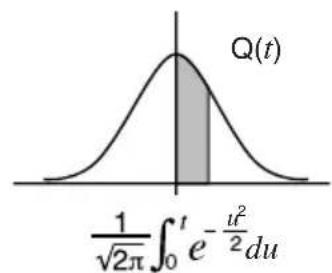
line
| x | Q(t) | | -------------- | -------- | | 0 | 0 | | √(2π) | 1 | | 0.5 | 0.5 | | 1/2 | 0 |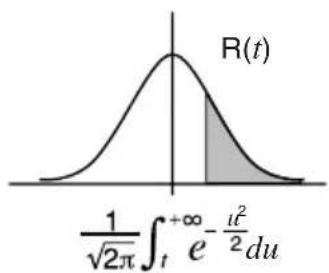
Beispiel Die nachfolgende Tabelle zeigt die Größe von 20 Stundenten. Berechne den Prozentsatz der Studenten, die in den Bereich von 160,5 cm bis 175,5 cm fallen. In welches Percentil fallen die Studenten mit einer Größe von 175,5 cm?
| Klassen-Nr. | Größe (cm) | Häufigkeit |
| 1 158,5 1 | ||
| 2 160,5 1 | ||
| 3 163,3 2 | ||
| 4 167,5 2 | ||
| 5 170,2 3 | ||
| 6 173,3 4 | ||
| 7 175,5 2 | ||
| 8 178,6 2 | ||
| 9 180,4 2 | ||
| 10 186,7 1 |
-
In dem STAT-Modus die Größendaten in Liste 1 und die Häufigkeitsdaten in Liste 2 eingeben.
-
Den STAT-Modus verwenden, um die statistischen Rechnungen mit einer Variablen auszuführen.
F2 (CALC) F6 (SET)
F1 (List1) ▼ F3 (List2) EXIT F1 (1VAR)
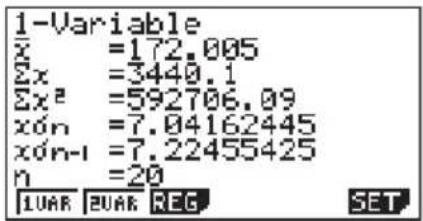
- Die MENU Taste drücken, um das Hauptmenü anzuzeigen, und danach den RUN-Modus aufrufen. Anschließend die OPTN Taste drücken, um das Options-Menü anzuzeigen, und danach die Tasten F6 (▷) F3 (PROB) F6 (▷) drücken.
- S ie erhalten die normalisierte Zufallsvariable nur unmittelbar nach der Ausführung von statistischen Rechnungen mit einer Variablen.

F4(t() 1 6 0 • 5 ) EXE
(Normalisierte Zufallsvariable t für 160,5cm) Ergebnis: -1,633855948
(=-1,634)
F4(t() 1 7 5 · 5 ) EXE
(Normalisierte Zufallsvariable t für 175,5cm) Ergebnis: 0,4963343361
(=0,496)
F1(P()0·496)—
F1(P)(-) 1 • 6 3 4 ) EXE
(Prozentsatz der Gesamtdaten) Ergebnis: 0,638921
(63,9% gesamt)
F3(R()0·496)EXE
(Percentil) Ergebnis: 0,30995
(31,0 Percentil)
■Darstellung einer normalen Wahrscheinlichkeits-Grafik
Sie können eine normale Wahrscheinlichkeitsverteilung mit Graph Y = in dem Skizzen-Modus grafisch darstellen.
Beispiel Grafische Darstellung der normalen Wahrscheinlichkeit P(0,5)
Die folgende Operation im RUN-Modus ausführen.
Nachfolgend sind die Betrachtungsfenster-Einstellungen für die Grafik dargestellt.
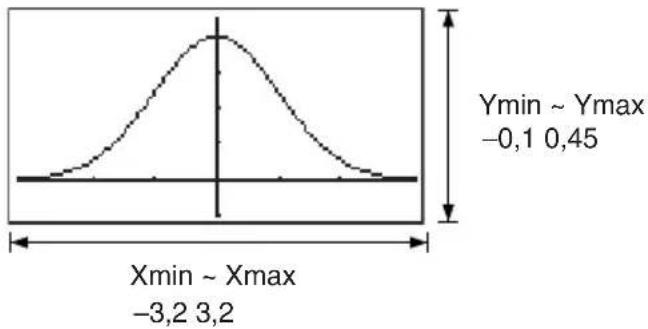
histogram
| Statistic | Value | | ------------- | ----- | | Ymin ~ Ymax | -0.1 | | Ymin ~ Ymax | 0.45 | | Xmin ~ Xmax | -3.2 | | Xmin ~ Xmax | 3.2 |Der Z Test ermöglicht eine Anzahl von verschiedenen standardisierten Tests. Diese Tests ermöglichen eine Prüfung, ob eine Probe genau eine Population darstellt oder nicht, wenn die Standardabweichung für eine Population (wie z.B. die gesamte Einwohnerzahl eines Landes) aus früheren Tests bekannt ist. Der Z Test wird für Marktforschung und Meinungsumfragen verwendet, die wiederholt ausgeführt werden müssen.
Der 1-Proben Z-Test (1-Sample Z Test) prüft für unbekannte Populationsdurchschnitte, wenn die Population-Standardabweichung bekannt ist.
Der 2-Proben Z-Test (2-Sample Z Test) prüft auf Gleichheit des Durchschnitts von zwei Populationen, beruhend auf unabhängigen Proben, wenn beide Population-Standardabweichungen bekannt sind.
Der 1-Prop Z-Test prüft auf unbekannte Proportionen der Treffer.
Der 2-Prop Z-Test prüft den Vergleich der Proportionen der Treffer von zwei Populationen.
Der t Test verwendet die Probengröße und erhaltenen Daten, um die Hypothese zu prüfen, dass die Probe von einer bestimmten Population genommen wird. Die Hypothese, die einen Gegensatz zu der bewiesen Hypothese darstellt, wird Null-Hypothese bezeichnet, wogegen die bewiesene Hypothese als alternative Hypothese bezeichnet wird. Der t-Test wird normalerweise angewendet, um die Null-Hypothese zu prüfen. Danach erfolgt eine Bestimmung, ob die Null-Hypothese oder die alternative Hypothese angewandt wird.
Wenn die Probe einen Trend darstellt, wird die Wahrscheinlichkeit des Trends (und zu welchem Umfang dieser auf die Population zutrifft) anhand der Probengröße und der Größe der Varianz geprüft. Umgekehrt werden auch die den t-Test betreffenden Ausdrücke verwendet, um die Pobengröße zu berechnen, damit die Wahrscheinlichkeit verbessert werden kann. Der t-Test kann auch verwendet werden, wenn die Populations-Standardabweichung nicht bekannt ist, sodass er auch dann nützlich ist, wenn nur eine einzige Untersuchung ausgeführt wird.
Der 1-Proben t-Test (1-Sample t Test) prüft die Hypothese für einen einzelnen unbekannten Populationsdurchschnitt, wenn die Population-Standardabweichung unbekannt ist.
Der 2-Proben t-Test (2-Sample t Test) vergleicht die Populationsdurchschnitte, wenn die Population-Standardabweichungen unbekannt sind.
Der t-Test der linearen Regression (LinearReg t Test) berechnet die Stärke der linearen Assoziation von paarweisen Daten.
Zusätzlich zu den obigen Prüfungen, ist eine Anzahl von anderen Funktionen vorhanden, um den Zusammenhang zwischen den Proben und Populationen zu prüfen.
hi2 Test prüft die Hypothese, die die Proportion der in einer Anzahl von unabhängigen Gruppen enthaltenen Proben betrifft. Er erzeugt hauptsächlich eine Tabulation der Querverbindungen von zwei kategorischen Variablen (wie z.B. Ja und Nein) und bewertet die Unabhängigkeit dieser Variablen. Er kann z.B. verwendet werden, um den Zusammenhang zwischen der Beteiligung eines Fahrers an einem Verkehrsunfall und den Kenntnissen der Verkehrsregeln dieser Person auszuwerten.
2-Sample F Test prüft die Hypothese, dass keine Änderung im Ergebnis für eine Population auftreten wird, wenn das Ergebnis für eine Probe aus mehreren Faktoren besteht und einer oder mehrere dieser Faktoren entfernt werden. Er kann z.B. für die Untersuchung von karzinogenen Effekten von mehreren angenommenen Faktoren verwendet werden, wie z.B. Rauchen von Zigaretten, Alkoholgenuss, Vitaminmangel, starker Kaffeegenuss, Inaktivität, schlechte Lebensgewohnheiten usw.
ANOVA prüft die Hypothese, dass die Population-Durchschnittswerte der Proben gleich sind, wenn mehrere Proben vorhanden sind. Dieser Test kann z.B. verwendet werden, um zu prüfen, ob unterschiedliche Kombinationen von Materialien eine Auswirkung auf die Qualität und die Lebensdauer eines Endproduktes haben oder nicht.
Die folgenden Seiten erläutern verschiedene statistische Berechnungsmethoden, die auf den oben beschriebenen Prinzipien beruhen. Einzelheiten über die statistischen Prinzipien und die statistische Terminologie können in jedem Statistik-Lehrbuch gefunden werden.
Während die Liste der statistischen Daten auf dem Display angezeigt wird, die Taste F3 (TEST) drücken, um das Test-Menü anzuzeigen, das die folgenden Posten enthält.
- Z / t / CHI / F ... Z / t / hi2 / F Test
• { ANOV} ... {Analyse der Varianz (ANOVA)}
Über die Spezifikation des Daten-Typs
Für manche Typen von Tests können Sie den Daten-Typ unter Verwendung des folgenden Menüs wählen.
- {List}/{Var} ... Spezifiziert {Listendaten}/{Parameterdaten}
Z-Test
Sie können das folgende Menü verwenden, um aus verschiedenen Typen von Z-Tests zu wählen.
- {1-S}/{2-S}/{1-P}/{2-P} ... {1-Proben)/(2-Proben)/(1-Proportion)/(2-Proportion) Z-Test
●1-Proben Z-Test (1-Sample Z Test)
Dieser Test wird verwendet, wenn die Stichproben-Standardabweichung für eine Population bekannt ist, um die Hypothese zu prüfen. Der 1-Proben Z-Test wird für die Normalverteilung verwendet.
Z = x - µ_ 0 σn
: Sample-Durchschnittswert
µ0 : Angenommener Population-Durchschnittswert
σ : Population-Standardabweichung
n : Sample-Größe
Führen Sie die folgende Tastenoperation von der statistischen Datenliste aus durch.
F 3 ( TEST ) F 1 (Z) F 1 (1 - S)
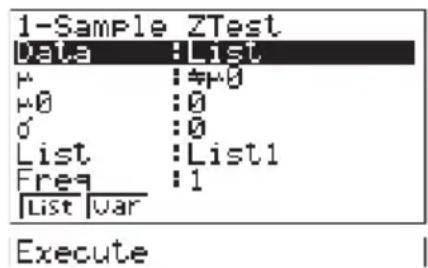
Nachfolgend ist die Bedeutung jedes Postens im Falle der Listendaten-Spezifikation aufgeführt.
Data ...... Daten-Typ
µ ...... Population-Durchschnittswert-Testbedingungen (“≠ µ0 ” spezifiziert Two-Tail Test. “< µ0 ” spezifiziert unteren One-Tail Test. “> µ0 ” spezifiziert oberen One-Tail Test.)
µ0 ...... Angenommener Population-Durchschnitt
σ ...... Population-Standardabweichung (σ > 0)
List ...... Liste, deren Inhalt Sie als Daten verwenden möchten (Liste 1 bis 6)
Freq ...... Häufigkeit (1 oder Liste 1 bis 6)
Execute ...... Ausführen einer Rechnung oder Zeichnen einer Grafik
Nachfolgend ist die Bedeutung der spezifizierten Posten der Parameterdaten aufgeführt, die von der Listendaten-Spezifikation abweichen.
x amp; 1 0 n amp; 1 0
...... Sample-Durchschnitt
n ...... Sample-Größe (positive Ganzzahl)
Beispiel
Auszuführen ist ein 1-Proben Z-Test für eine Liste von Daten.
Für dieses Beispiel führen wir einen µ < µ0 Test für die Datenliste List1 = {11,2, 10,9, 12,5, 11,3, 11,7} aus, wenn µ0 = 11,5 und σ = 3 sind.
µ<11.5 ...... Anngenommener Population-Durchschnitt und Richtung des Tests
z...... z-Wert
p ...... p-Wert
...... Sample-Durchschnitt
x σn-1 ...... Sample-Standardabweichung
n ...... Sample-Größe
F6 (DRAW) kann an Stelle von F1 (CALC) in der letzten Ausführungszeile verwendet werden, um eine Grafik zu zeichnen.
Führen Sie die folgende Tastenoperation von der statistischen Ergbenisanzeige aus.
EXIT (An die Dateneingabe-Anzeige)

(An die Ausführungszeile)
F6 (DRAW)
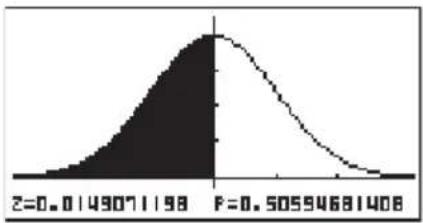
area
| x_value | y_value | | ------- | ------- | | 0.0149071198 | 0.0149071198 | | 0.50559681408 | 0.50559681408 |●2-Proben Z-Test (2-Sample Z Test)
Dieser Test wird verwendet, wenn die Stichproben-Standardabweichung für zwei Populationen bekannt ist, um die Hypothese zu prüfen. Der 2-Proben Z-Test wird für die Normalverteilung angewendet.
Z = x _ 1 - x _ 2 σ_ 1 ^ 2n _ 1 + σ_ 2 ^ 2n _ 2
1 : Durchschnitt von Sample 1
2 : Durchschnitt von Sample 2
σ1 : Population-Standardabweichung von Sample 1
σ2 : Population-Standardabweichung von Sample 2
n1 : Größe von Sample 1
n2 : Größe von Sample 2
Die folgenden Tastenoperation von der Liste der statistischen Daten aus ausführen.
F3 (TEST)
F1(Z)
F2 (2-S)
Nachfolgend ist die Bedeutung jedes Postens im Falle der Spezifikation der Listendaten aufgeführt.
Data ..... Daten-Typ
µ1 ...... Population-Durchschnittswert-Testbedingungen (“≠ µ2 ” spezifiziert Two-Tail Test, “< µ2 ” spezifiziert One-Tail Test, wobei Sample 1 kleiner als Sample 2 ist, “> µ2 ” spezifiziert One-Tail Test, wobei Sample 1 größer als Sample 2 ist.)
σ1 ...... Population-Standardabweichung von Sample 1 ( σ1 > 0 )
σ2 ...... Population-Standardabweichung von Sample 2 ( σ2 > 0 )
List1 ...... Liste, deren Inhalt Sie als Daten für Sample 1 verwenden möchten
List2 ...... Liste, deren Inhalt Sie als Daten für Sample 2 verwenden möchten
Freq1...... Häufigkeit von Sample 1
Freq2...... Häufigkeit von Sample 2
Execute .... Ausführen einer Rechnung oder Zeichnen einer Grafik
Nachfolgend ist die Bedeutung der spezifizierten Posten der Parameterdaten aufgeführt, die unterschiedlich von der Spezifikation der Listendaten sind.
| 1 | :0 |
| n1 | :0 |
| x2 | :0 |
| n2 | :0 |
1 ...... Durchschnitt von Sample 1
n1 ...... Größe von Sample 1 (positive Ganzzahl)
2 Durchschnitt von Sample 2
n2 ...... Größe von Sample 2 (positive Ganzzahl)
Beispiel
Auszuführen ist ein 2-Proben Z-Test, wenn zwei Listen von Daten eingegeben werden.
Für dieses Beispiel wollen wir einen µ1 < µ2 Test ausführen und zwar für die Datenlisten List1 = {11,2, 10,9, 12,5, 11,3, 11,7} und List2 = {0,84, 0,9, 0,14, -0,75, -0,95}, wenn σ1 = 15,5 und σ2 = 13,5 sind.
F1 (List)
F2 (<) ▼
1 5 · 5 EXE
1 3 · 5 EXE
F1 (List1) ▼ F2 (List2) ▼
F1(1) ▼ F1(1) ▼
F1 (CALC)
1 ...... Durchschnitt von Sample 1
2 ...... Durchschnitt von Sample 2
x1σn-1 ...... Standardabweichung von Sample 1
x2σn-1 ...... Standardabweichung von Sample 2
n1 ...... Größe von Sample 1
n2......Größe von Sample 2
Die folgende Tastenoperation ausführen, um eine Grafik anzuzeigen.
EXIT
▼▼▼▼▼▼▼▼
F6 (DRAW)
histogram
| Statistic | Value | | --------- | ----- | | Z | 1.2492945038 | | P | 0.89422141373 |●1-Proportion Z-Test (1-Prop Z Test)
Dieser Test wird für die Prüfung der unbekannten Proportion von Treffern verwendet. Der 1-Proportion Z-Test wird für die Normalverteilung verwendet.
Z = xn - p _ 0 p _ 0 (1 - p _ 0)n
p0 : Angenommene Sample-Proportion n : Sample-Größe
Die folgende Tastenoperation ausführen, und zwar von der Liste der statistischen Daten aus.
F3 (TEST)
F1(Z)
F3 (1-P)
Prop ...... Sample-Proportion-Testbedingungen (“≠ p0 ” spezifiziert Two-Tail Test, “< p0 ” spezifiziert unteren One-Tail Test, “> p0 ” spezifiziert oberen One-Tail Test.)
p0 ...... Erwartete Sample-Proportion ( 0 < p0 < 1 )
x ...... Sample-Wert (x ≥ 0 Ganzzahl)
n ...... Sample-Größe (positive Ganzzahl)
Execute ..... Ausführen einer Rechnung oder Zeichnen einer Grafik
Beispiel
Auszuführen ist ein 1-Proportion Z-Test für bestimmte erwartete Sample-Proportion, Datenwert und Sample-Größe.
Die Rechnung ausführen, indem die folgenden Werte verwendet werden: p0 = 0,5 , x = 2048, n = 4040.
F1(≠)
0 · 5 EXE
2 0 4 8 EXE
4 0 4 0 EXE
F1 (CALC)
Prop≠0.5 ...... Richtung des Tests
z...... z-Wert
p ...... p-Wert
p ...... Geschätzte Sample-Proportion
n ...... Sample-Größe
Die folgende Tastenoperation kann verwendet werden, um eine Grafik zu zeichnen.
EXIT

F6 (DRAW)

histogram
| Statistic | Value | | --------- | ----- | | Z | 0.88104348573 | | P | 0.37829453061 |●2-Proportion Z-Test (2-Prop Z Test)
Dieser Test wird verwendet, um die Proportion von Treffern zu vergleichen. Der 2-Proportion Z-Test wird für die Normalverteilung verwendet.
Z = x _ 1n _ 1 - x _ 2n _ 2 p (1 - p) ( 1n _ 1 + 1n _ 2)
x1 : Datenwert von Sample 1
x2 : Datenwert von Sample 2
n1 : Größe von Sample 1
n2 : Größe von Sample 2
^p : Geschäfts Sample-Proportion
Die folgende Tastenoperation ausführen, und zwar von der Liste der statistischen Daten aus.
F3 (TEST)
F1(Z)
F4 (2-P)
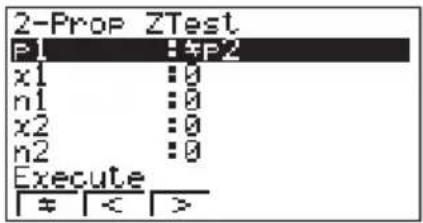
p1 ...... Sample-Proportion-Testbedingungen ( “≠ p2 ” spezifiziert Two-Tail Test, “< p2 ” spezifiziert One-Tail Test, wobei Sample 1 kleiner als Sample 2 ist, “> p2 ” spezifiziert One-Tail Test, wobei Sample 1 größer als Sample 2 ist.)
x1 ...... Datenwert von Sample 1 ( x1 ≥ 0 Ganzzahl)
n1 ...... Sample-Größe von Sample 1 (positive Ganzzahl)
x2 ...... Datenwert von Sample 2 ( x2 0 Ganzzahl)
n2 ...... Sample-Größe von Sample 2 (positive Ganzzahl)
Execute ...... Ausführen einer Rechnung oder Zeichnen einer Grafik
Beispiel
Auszuführen ist ein p1 > p2 2-Proportion Z-Test für erwartete Sample-Proportionen, Datenwerte und Sample-Größen.
Einen p1 > p2 Test ausführen, wobei die folgenden Werte zu verwenden sind: x1 = 225 , n1 = 300 , x2 = 230 , n2 = 300 .
F3 (>)
2 2 5 EXE
3 0 0 EXE
2 3 0 EXE
3 0 0 EXE
F1 (CALC)
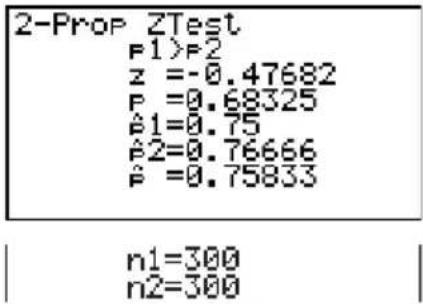
p1>p2 ..... Richtung des Tests
z...... z-Wert
p ...... p-Wert
p1 …… Geschätzte Proportion für Population 1
p2 ...... Geschätzte Proportion für Population 2
p ...... Geschätzte Sample-Proportion
n1 ...... Größe von Sample 1
n2 ...... Größe von Sample 2
Die folgende Tastenoperation kann verwendet werden, um eine Grafik zu zeichnen.
EXIT

F6 (DRAW)
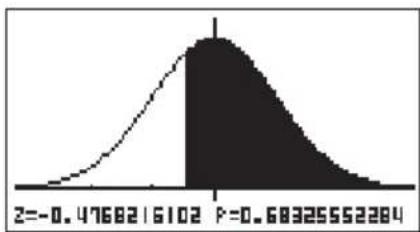
area
| X Value | Y Value | |---------|---------| | -0.4768216102 | Low | | 0.68325552284 | Peak |■t-Test
Sie können das folgende Menü verwenden, um einen t-Test-Typ zu wählen.
- {1-S}/{2-S}/{REG} ... {1-Proben}/{2-Proben}/{Lineare Regression} t-Test
●1-Proben t-Test (1-Sample t Test)
Dieser Test verwendet die Hypothesenprüfung für einen einzelnen unbekannten Populationsdurchschnitt, wenn die Population-Standardabweichung unbekannt ist. Der 1-Proben t-Test wird für die t-Verteilung verwendet.
t = x - µ_ 0 x σ_ n - 1 n
: Sample-Durchschnitt
µ0 : Angenommener Population-Durchschnitt
xσn-1 : Sample-Standardabweichung
n : Sample-Größe
Die folgende Tastenoperation ausführen, und zwar von der Liste der statistischen Daten aus.
F3 (TEST)
F2(t)
F1(1-S)
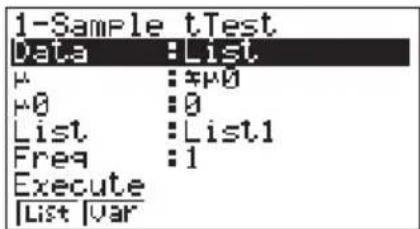
Nachfolgend ist die Bedeutung jedes Postens im Falle der Listendaten-Spezifikation aufgeführt.
Data .... Daten-Typ
µ ...... Population-Durchschnittswert-Testbedingungen (“≠ µ0 ” spezifiziert Two-Tail Test, “< µ0 ” spezifiziert unteren One-Tail Test, “> µ0 ” spezifiziert oberen One-Tail Test.)
µ0 ...... Angenommener Population-Durchschnitt
List ...... Liste, deren Inhalt Sie als Daten verwenden möchten
Freq ...... Häufigkeit
Execute ...... Ausführen einer Rechnung und Zeichnen einer Grafik
Nachfolgend ist die Bedeutung der Spezifikations-Posten der Parameterdaten aufgeführt, die sich von der Spezifikation der Listendaten unterscheiden.
x amp; : 0 xón - 1 amp; : 0 n amp; : 0
...... Sample-Durchschnitt
x σn-1 ...... Sample-Standardabweichung ( x σn-1 > 0 )
n ...... Sample-Größe (positive Ganzahl)
Beispiel
Auszuführen ist ein 1-Proben t-Test für eine Liste von Daten.
Für dieses Beispiel wollen wir einen µ ≠ µ0 Test ausführen, und zwar für die folgende Datenliste List1 = {11,2, 10,9, 12,5, 11,3, 11,7}, wenn µ0 = 11,3 ist.
F1 (List)
F1(≠)
1 1 • 3 EXE
F1(List1) ▼ F1(1) ▼
F1(CALC)
1 - Sample tTestµamp; ≠ 1 1. 3 t amp; = 0. 7 9 5 9 3 P amp; = 0. 4 7 0 6 3 x amp; = 1 1. 5 2 x on - r = 0. 6 1 8 0 6 n amp; = 5
µ ≠ 11.3 ..... Angenommener Population-Durchschnitt und Richtung des Tests
t .... t-Wert
p ...... p-Wert
...... Sample-Durchschnitt
x σi-1 ...... Sample-Standardabweichung
n ...... Sample-Größe
Die folgende Tastenoperation kann verwendet werden, um eine Grafik zu zeichnen.
EXIT
↓ ↓ ↓ ↓
F6 (DRAW)
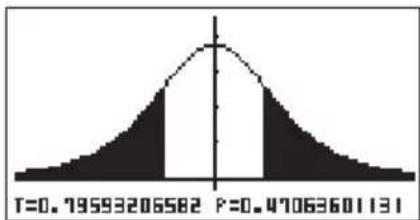
●2-Proben t-Test (2-Sample t Test)
Der 2-Proben t-Test vergleicht die Populationsdurchschnitte, wenn die Population-Standardabweichungen unbekannt sind. Der 2-Proben t-Test wird für die t-Verteilung angewendet.
Folgendes trifft zu, wenn Pooling wirksam ist.
t = x _ 1 - x _ 2 x _ p σ_ n - 1 ^ 2 ( 1n _ 1 + 1n _ 2)
x _ p σ_ n - 1 = (n _ 1 - 1) x _ 1 σ_ n - 1 ^ 2 + (n _ 2 - 1) x _ 2 σ_ n - 1 ^ 2n _ 1 + n _ 2 - 2
df = n _ 1 + n _ 2 - 2
1 : D urchschnitt von Sample 1
2 : Durchschnitt von Sample 2
x1σn-1 : Standardabweichung von Sample 1
x2σn-1 : Standardabweichung von Sample 2
n1 : G röße von Sample 1
n2 : G röße von Sample 2
xp σn-1 : Pooled Sample-Standardabweichung
df: F reiheitsgrades
Folgendes trifft zu, wenn Pooling nicht wirksam ist.
t = x _ 1 - x _ 2 x _ 1 σ_ n - 1n _ 1 ^ 2 + x _ 2 σ_ n - 1n _ 2 ^ 2
df = 1 C ^ 2n _ 1 - 1 + (1 - C) ^ 2n _ 2 - 1
C = x _ 1 σ_ n - 1 ^ 2n _ 1( x _ 1 σ_ n - 1 ^ 2n _ 1 + x _ 2 σ_ n - 1 ^ 2n _ 2)
1 : D urchschnitt von Sample 1
2 : Durchschnitt von Sample 2
x1σn-1 : Standardabweichung von Sample 1
x2σn-1 : Standardabweichung von Sample 2
n1 : Größe von Sample 1
n2 : G röße von Sample 2
df: F reiheitsgrades
Die folgende Tastenoperation von der Liste der statistischen Daten aus ausführen.
F3 (TEST)
F2(t)
F2 (2-S)
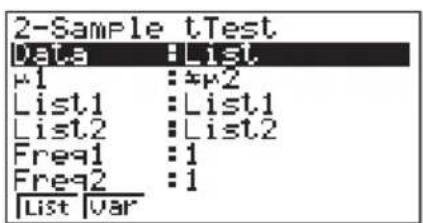
Nachfolgend ist die Bedeutung jedes Postens im Falle der Listendaten-Spezifikation erklärt.
Data ...... Daten-Typ
µ1 ...... Sample-Durchschnittswert-Testbedingungen (“≠ µ2 ” spezifiziert Two-Tail Test, “< µ2 ” spezifiziert One-Tail Test, wenn Sample 1 kleiner als Sample 2 ist, “> µ2 ” spezifiziert One-Tail Test, wenn Sample 1 größer als Sample 2 ist.)
List1 ...... Liste, deren Inhalt Sie als Daten für Sample 1 verwenden möchten
List2 ...... Liste, deren Inhalt Sie als Daten für Sample 2 verwenden möchten
Freq1 ..... Häufigkeit von Sample 1
Freq2 ..... Häufigkeit von Sample 2
Pooled ..... Pooling ein- oder ausgeschaltet
Execute .... Ausführen einer Rechnung oder Zeichnen einer Grafik
Nachfolgend ist die Bedeutung der Posten der Parameterdaten-Spezifikation aufgeführt, die sich von der Listendaten-Spezifikation unterscheiden.
x 1 amp; : 0 x 1 ón - 1 amp; : 0 n 1 amp; : 0 x 2 amp; : 0 x 2 ón - 1 amp; : 0 n 2 amp; : 0
1 ...... Durchschnitt von Sample 1
x1σn-1 ...... Standardabweichung von Sample 1 ( x1σn-1>0 )
n1 ...... Größe von Sample 1 (positive Ganzzahl)
2 Durchschnitt von Sample 2
x2σn-1 ...... Standardabweichung von Sample 2 ( x2σn-1>0 )
n2 ...... Größe von Sample 2 (positive Ganzzahl)
Beispiel
Auszuführen ist ein 2-Proben t-Test, wenn zwei Listen von Daten eingegeben werden.
Für dieses Beispiel wollen wir einen µ1 ≠ µ2 Test ausführen, und zwar für die Datenlisten List1 = {55, 54, 51, 55, 53, 53, 54, 53} und List2 = {55, 5, 52, 3, 51, 8, 57, 2, 56, 5} wenn Pooling nicht wirksam ist.
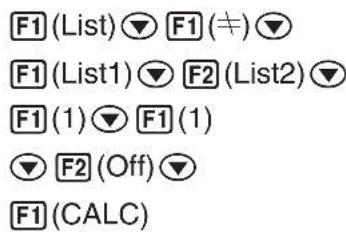
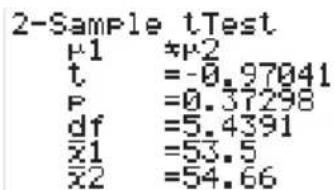
1 ...... Durchschnitt von Sample 1
2 ...... Durchschnitt von Sample 2
x1σn-1 ...... Standardabweichung von Sample 1
x2σn-1 ...... Standardabweichung von Sample 2
n1 ...... Größe von Sample 1
n2 ...... Größe von Sample 2
Die folgende Tastenoperation ausführen, um eine Grafik anzuzeigen.
EXIT

F6 (DRAW)
Der folgende Posten wird auch angezeigt, wenn Pooled = On ist.
| xPón-I=1.8163
Xpσn-1 Pooled Sample-Standardabweichung
•Lineare Regression t-Test
Der lineare Regression t-Test behandelt die paarweisen Variablen-Datensätze als (x, y) Paare und verwendet die Methode der kleinsten Quadrate, um die am besten geeigneten Koeffizienten a, b der Daten für die Regressionsformel y = a + bx zu bestimmen. Er bestimmt auch den Korrelationskoeffizienten und den t-Wert, und berechnet den Umfang eines Zusammenhangs zwischen x und y.
b = _ i = 1 ^ n (x - x) (y - y)_ i = 1 ^ n (x - x) ^ 2 a = y - b x t = r n - 21 - r ^ 2
a : Schnittpunkt
b : N eigung der Linie
Die folgende Tastenoperation von der Liste der statistischen Daten aus ausführen.
F3 (TEST)
F2(t)
F3 (REG)
Nachfolgend ist die Bedeutung jedes Postens im Falle der Listendaten-Spezifikation aufgeführt.
β & ρ ...... p-Wert-Testbedingungen ("≠ 0" spezifiziert Two-Tail Test, "< 0" spezifiziert unteren One-Tail Test, "> 0" spezifiziert oberen One-Tail Test.)
XList ..... Liste der Daten der x-Achse
YList ...... Liste der Daten der y-Achse
Freq ...... Häufigkeit
Execute ...... Ausführen einer Rechnung
Beispiel
Ein linearer Regression t-Test ist auszuführen, wenn zwei Listen von Daten eingegeben werden.
Für dieses Beispiel wollen wir einen linearen Regression t-Test ausführen, und zwar für die Daten der x-Achse 0,5,1,2,2,4,4,5,2 und für die Daten der y-Achse -2,1,0,3,1,5,5,2,4 .
F1(≠)
F1(List1)
F2 (List2)
F1(1)
F1(CALC)
s ...... Standardfehler
r .... Korrelationskoeffizient
r2 ...... Bestimmungskoeffizient
Die nachfolgende Tastenoperation kann verwendet werden, um die Regressionsformel zu kopieren.
F6 (COPY)
![Graph Func Y1 Y2: Y3: Y4: Y5: Y6: To Store : [EXE]](/content/2026/06/1238983/images/7374413c010deeb269bbb630043316db67e7b15b6ba39611ee55f6ef3e9f2bbb.jpg)

S.268
Andere Tests
- hi2 -Test
Der hi2 -Test stellt eine Anzahl von unabhängigen Gruppen ein und prüft die Hypothese, die die Proportion der in einer Gruppe enthaltenen Proben betrifft. Der hi2 -Test wird für dichotomischen Variablen (Variable mit zwei möglichen Werten wie z.B. Ja/Nein) verwendet.
Erwartete Zählungen
F _ ij = _ i = 1 ^ k x _ ij × _ j = 1 ^ x _ ij_ i = 1 ^ k _ j = 1 ^ x _ ij
hi^ 2 = _ i = 1 ^ k _ j = 1 ^ (x _ ij - F _ ij) ^ 2F _ ij
Für die obigen Formeln müssen die Daten bereits in eine Matrix eingegeben sein, wofür der MAT-Modus zu verwenden ist.
Die folgende Tastenoperation von der Liste der statistischen Daten aus ausführen.
F3 (TEST)
F3 (CHI)
Danach die Matrix spezifizieren, die die Daten enthält. Nachfolgend ist die Bedeutung des obigen Postens aufgeführt.
Observed ..... Name der Matrix (A bis Z), die die beobachteten Zählungen enthalten (alle Zellen sind positive Ganzzahlen)
Execute ...... Ausführen einer Rechnung oder Zeichnen einer Grafik
Die Matrix muss mindestens zwei Zeilen mal zwei Spalten aufweisen. Es kommt zu einem Fehler, wenn die Matrix nur eine Zeile oder nur eine Spalte aufweist.
Beispiel Auszuführen ist der hi2 -Test an einer bestimmten Matrix-Zelle.
Für dieses Beispiel wollen wir einen hi2 -Test für Mat A ausführen, die die folgenden Daten enthält.
Mat A = [1 amp; 4 5 amp; 1 0 ]
F1(Mat A)
F1 (CALC)
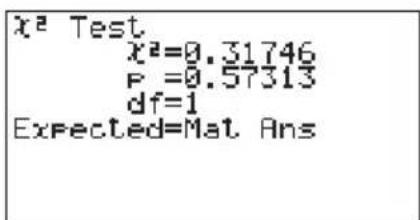

hi2 ...... hi2 -Wert
p ...... p-Wert
df ...... Freiheitsgrad
Expected ..... Erwatete Zählungen (Ergebnis wird immer in MatAns abgespeichert.)
Die nachfolgnede Tastenoperation kann verwendet werden, um die Grafik anzuzeigen.
EXIT

F6 (DRAW)
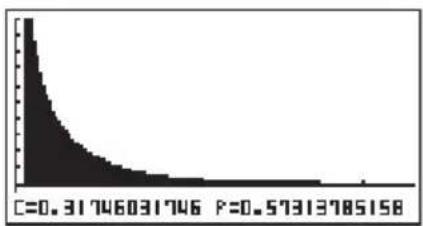
histogram
| Bin Range | Frequency | |---|---| | 0.31-0.46 | High | | 0.46-0.60 | Medium | | 0.60-0.74 | Low | | 0.74-0.88 | Very Low | | 0.88-1.02 | Very Low | | 1.02-1.16 | Very Low | | 1.16-1.30 | Very Low | | 1.30-1.44 | Very Low | | 1.44-1.58 | Very Low |●2-Proben F-Test (2-Sample F Test)
Der 2-Proben F-Test prüft die Hypothese, dass das Population-Ergebnis unverändert verbleibt, wenn ein oder manche Faktoren entfernt werden und ein Sample-Ergebnis aus mehreren Faktoren besteht. Der F-Test wird für die F-Verteilung verwendet.
F = x _ 1 σ_ n - 1 ^ 2x _ 2 σ_ n - 1 ^ 2
Die folgende Tastenoperation aus der Liste der statistischen Daten aus ausführen.
F3 (TEST)
F4(F)
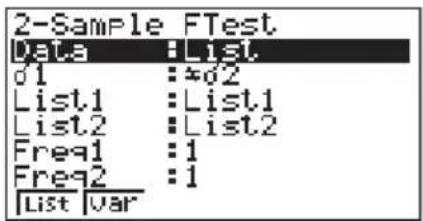
|Execute
Nachfolgend ist die Bedeutung jedes Postens im Falle der Listendaten-Spezifikation aufgeführt.
Data .... Daten-Typ
σ1 ...... Population-Standardabweichung-Testbedingungen (“≠ σ2” spezifiziert Two-Tail Test, “<σ2” spezifiziert One-Tail Test, wenn Sample 1 kleiner als Sample 2 ist, “> σ2” spezifiziert One-Tail Test, wenn Sample 1 größer als Sample 2 ist.)
List1 ....... Liste, deren Inhalt Sie als Daten für Sample 1 verwenden möchten
List2 ....... Liste, deren Inhalt Sie als Daten für Sample 2 verwenden möchten
Freq1 ...... Häufigkeit von Sample 1
Freq2 ...... Häufigkeit von Sample 2
Execute ...... Ausführen einer Rechnung oder Zeichnen einer Grafik
Nachfolgend sind die Bedeutungen der Posten der Parameterdaten-Spezifikation aufgeführt, die unterschiedlich von der Listendaten-Spezifikation sind.
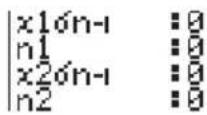
x1σn-1 ...... Standardabweichung von Sample 1 ( x1σn-1>0 )
n1 ...... Größe von Sample 1 (positive Ganzzahl)
x2σn-1 ...... Standardabweichung von Sample 2 ( x2σn-1>0 )
n2 ...... Größe von Sample 2 (positive Ganzzahl)
Beispiel
Auszuführen ist ein 2-Proben F-Test, wenn zwei Listen von Daten eingegeben werden.
Für dieses Beispiel wollen wir einen 2-Proben F-Test ausführen, und zwar für die Datenlisten List1 = {0,5, 1,2, 2,4, 4, 5,2} und List2 = {-2,1, 0,3, 1,5, 5, 2,4}.
1 Durchschnitt von Sample 1
2 ...... Durchschnitt von Sample 2
n1 ...... Größe von Sample 1
n2 ...... Größe von Sample 2
Die folgende Tastenoperation ausführen, um eine Grafik anzuzeigen.
EXIT

F6 (DRAW)
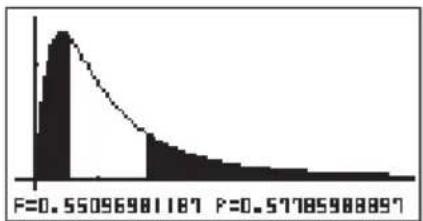
histogram
| Bin Range | Frequency | | --------- | --------- | | 0.55096981187 | 1 | | 0.57785988897 | 1 |●Analyse der Varianz (ANOVA)
ANOVA prüft die Hypothese, dass die Durchschnitte der Populationen der Proben alle gleich sind, wenn mehrere Proben vorhanden sind.
F = MSMSe
MS = SSFdf
MSe = SSeEdf
SS = _ i = 1 ^ k n _ i ( x _ i - x) ^ 2
SSe = _ i = 1 ^ k (n _ i - 1) x _ i σ_ n - 1 ^ 2
Fdf = k - 1
Edf = _ i = 1 ^ k (n _ i - 1)
k : A nzahl der Populationen
i : Durchschnitt jeder Liste
xiσn-1 : Standardabweichun jeder Liste
ni : G röße jeder Liste
: D urchschnitt aller Listen
F : F-Wert
MS : Faktordurchschnitt der Quadrate
MSe : Fehlerdurchschnitt der Quadrate
SS : Faktorsumme der Quadrate
SSe : Fehlersumme der Quadrate
Fdf : Faktorfreiheitsgra
Edf : Fehlerfreiheitsgra
Die folgende Tastenoperation von der Liste der statistischen Daten aus ausführen.
F3 (TEST)
F5 (ANOV)
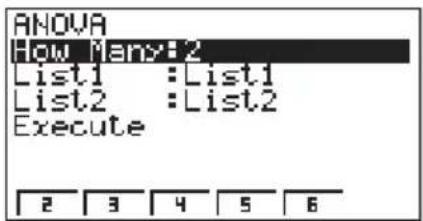
Nachfolgend ist die Bedeutung jedes Postens im Falle der Listendaten-Spezifikation aufgeführt.
How Many ..... Anzahl der Samples
List1 ....... Liste, deren Inhalt Sie als Daten von Sample 1 verwenden möchten
List2 ....... Liste, deren Inhalt Sie als Daten von Sample 2 verwenden möchten
Execute ...... Ausführen einer Rechnung
Ein Wert von 2 bis 6 kann in der Zeile "How Many" spezifiziert werden, sodass bis zu sechs Samples verwendet werden können.
Beispiel Auszuführen ist eine Einweg-ANOVA (Analyse der Varianz), wenn drei Listen von Daten eingegeben werden.
Für dieses Beispiel wollen wir die Analyse der Varianz für die Datenlisten List1 = {6, 7, 8, 6, 7}, List2 = {0, 3, 4, 3, 5, 4, 7} und List3 = {4, 5, 4, 6, 6, 7} ausführen.
F2 (3)
F1(List1)
F2 (List2)
F3 (List3)
F1(CALC)
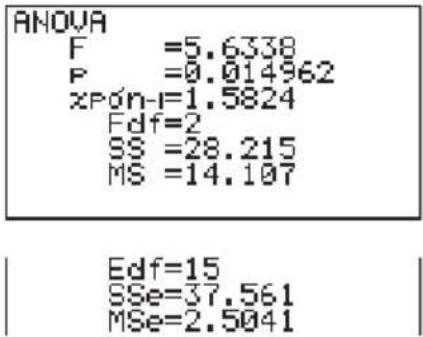
F ...... F-Wert
p ...... p-Wert
xp σn-1 Pooled Sample-Standardabweichung
Fdf ...... Faktorfreiheitsgrades
SS ...... Faktorsumme der Quadrate
MS ...... Faktordurchschnitt der Quadrate
Edf ...... Fehlerfreiheitsgrades
SSe ...... Fehlersumme der Quadrate
MSe ...... Fehlerdurchschnitt der Quadrate
Der Vertrauensbereich ist ein Bereich (Intervall), der einen statistischen Wert, normalerweise den Population-Durchschnittswert, enthält.
Ein zu breiter Vertrauensbereich macht es schwierig, eine Idee darüber zu bekommen, wo der Population-Wert (tatsächliche Wert) angeordnet ist. Ein enger Vertrauensbereich begrenzt dagegen den Population-Wert und macht es schwierig zuverlässige Ergebnisse zu erhalten. Die am häufigsten verwendeten Vertrauenspegel betragen 95% und 99%. Durch Erhöhung des Vertrauenspegels wird der Vertrauensbereich erweitert, wogegen er verengt wird, wenn der Vertrauenspegel abgesenkt wird, wobei jedoch auch die Chance erhöht wird, dass der Population-Wert aus Versehen übersehen wird. Mit einem 95% Vetrauensbereich ist z.B. der Population-Wert in 5% der Fälle nicht in den sich ergebenden Bereichen enthalten.
Wenn Sie eine Untersuchung planen und danach den t-Test und Z-Test der Daten ausführen möchten, müssen Sie auch die Sample-Größe, die Vertrauensbereichbreite und den Vertrauenspegel berücksichtigen. Der Vertrauenspegel ändert in Abhängigkeit von der Applikation.
1-Sample Z Interval berechnet den Vertrauensbereich, wenn die Population-Standardabweichung bekannt ist.
2-Sample Z Interval berechnet den Vertrauensbereich, wenn die Population-Standardabweichungen von zwei Proben (Samples) bekannt sind.
1-Prop Z Interval berechnet den Vertrauensbereich, wenn die Proportion nicht bekannt ist.
2-Prop Z Interval berechnet den Vertrauensbereich, wenn die Proportion von zwei Proben nicht bekannt sind.
1-Sample t Interval berechnet die Sicherheitsgrenze für einen unbekannten Mittelwert einer Population, wenn die Population-Standardabweichung unbekannt ist.
2-Sample t Interval berechnet die Sicherheitsgrenze für die Differenz zwischen zwei Mittelwerten der Population, wenn beide Population-Standardabweichungen unbekannt sind.
Während die Liste der statistischen Daten auf dem Display angezeigt wird, die (INTR) Taste drücken, um das Vertrauensbereich-Menü anzuzeigen, das die folgenden Posten enthält.
- Z/t ... Z/t Vertrauensbereich-Rechnung
Über die Spezifikation des Datentyps
Für manche Typen von Vertrauensbereich-Rechnungen sollten Sie den Datentyp unter Verwendung des folgenden Menüs wählen.
- {List}/{Var} ... Spezifiziert {Listendaten}/{Parameterdaten}
■ Z-Vertrauensbereich (Z Confidence Interval)
Sie können das folgende Menü verwenden, um aus den verschiedenen Typen von Z-Vertrauensbereichen zu wählen.
- {1-S}/{2-S}/{1-P}/{2-P} ... {1-Proben}/{2-Proben}/{1-Proportion}/{2-Proportion} Z-Bereich
●1-Proben Z-Bereich (1-Sample Z Interval)
Der 1-Proben Z-Bereich berechnet die Sicherheitsgrenze für einen unbekannten Mittelwert einer Population, wenn die Standardabweichung bekannt ist.
Nachfolgend ist der Vertrauensbereich aufgeführt.
Left (Links) = x - Z ( α2) σn
Right (Rechts) = x + Z ( α2) σn
Darin ist jedoch α die Signifikanzschwelle. Der Wert 100 (1- α ) % entspricht der Sicherheitsgrenze.
Wenn der Vertrauenspegel z.B. 95% beträgt, dann wird durch Eingabe von 0,95 der Wert 1 - 0,95 = 0,05 = α erhalten.
Die folgende Tastenoperation von der Liste der statistischen Daten aus ausführen.
F4 (INTR)
F1(Z)
F1(1-S)
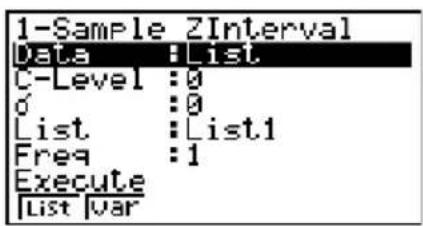
Nachfolgend ist die Bedeutung jedes Postens im Falle der Listendaten-Spezifikation aufgeführt.
Data .... Daten-Typ
C-Level ...... Vertrauenspegel (0 ≤ C-Level < 1)
σ....Population-Standardabweichung (σ > 0)
List ....... Liste, deren Inhalt sie als Sample-Daten verwenden möchten
Freq ...... Sample-Häufigkeit
Execute ...... Ausführen einer Rechnung
Nachfolgend sind die Bedeutungen der Posten der Parameterdaten-Spezifikation aufgeführt, die sich von der Listendaten-Spezifikation unterscheiden.
x amp; : 0 n amp; : 0
...... Sample-Durchschnitt
n ...... Sample-Größe (positive Ganzahl)
Beispiel
Zu berechnen ist der 1-Proben Z-Bereich für eine Liste von Daten.
Für dieses Beispiel wollen wir den Z-Bereich für die Daten 11,2, 10,9, 12,5, 11,3, 11,7 erhalten, wenn der Vertrauenspegel (C-Level) = 0,95 (95% Vertrauenspegel) und σ = 3 ist.
F1 (List)
0 · 9 5 EXE
3 EXE
F1 (List1) ▼ F1 (1) ▼ F1 (CALC)
1-Sample ZInterval Left =8.8904 Right=14.149 z =11.52 xón-1 =0.61806 n =5
Left .... Untere Bereichsgrenze (linke Kante)
Right ...... Obere Bereichsgrenze (rechte Kante)
...... Sample-Durchschnitt
xσn-1 ...... Sample-Standardabweichung
n ...... Sample-Größe
●2-Proben Z-Bereich (2-Sample Z Interval)
Der 2-Proben Z-Bereich berechnet die Sicherheitsgrenze für die Differenz zwischen zwei Mittelwerten der Population, wenn die Standardabweichungen der beiden Stichproben bekannt sind.
Nachfolgend ist die Sicherheitsgrenze ausgedrückt. Der Wert 100 (1–α) % ist die Sicherheitsschwelle.
Left = ( x _ 1 - x _ 2) - Z ( α2) σ_ 1 ^ 2n _ 1 + σ_ 2 ^ 2n _ 2
1 : D urchschnitt von Sample 1
Right = ( x _ 1 - x _ 2) + Z ( α2) σ_ 1 ^ 2n _ 1 + σ_ 2 ^ 2n _ 2
2 : D urchschnitt von Sample 2
σ1 : Population-Standardabweichung von Sample 1
σ2 : Population-Standardabweichung von Sample 2
n1 : Größe von Sample 1
n2 : Größe von Sample 2
Die folgende Tastenoperation von der Liste der statistischen Daten aus ausführen.
F4 (INTR)
F1(Z)
F2 (2-S)
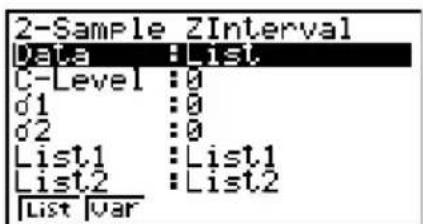
Freq1 :1 Freq2 :1 Execute
Nachfolgend ist die Bedeutung jedes Postens im Falle der Listendaten-Spezifikation aufgeführt.
Data .... Daten-Typ
C-Level ...... Vertrauenspegel (0 ≤ C-Level < 1)
σ1 ...... Population-Standardabweichung von Sample 1 ( σ1 > 0 )
σ2 ...... Population-Standardabweichung von Sample 2 ( σ2 > 0 )
List1 ....... Liste, deren Inhalt Sie als Daten von Sample 1 verwenden möchten
List2 .... Liste, deren Inhalt Sie als Daten von Sample 2 verwenden möchten
Freq1 ...... Häufigkeit von Sample 1
Freq2 ...... Häufigkeit von Sample 2
Execute ...... Ausführen einer Rechnung
Nachfolgend ist die Bedeutung der Posten der Parameterdaten-Spezifikation aufgeführt, die sich von der Listendaten-Spezifikation unterscheiden.
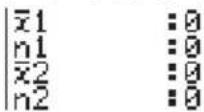
1 Durchschnitt von Sample 1
n1 ...... Größe von Sample 1 (positive Ganzzahl)
2 Durchschnitt von Sample 2
n2 ...... Größe von Sample 2 (positive Ganzzahl)
Beispiel
Zu berechnen ist der 2-Proben Z-Bereich, wenn zwei Listen von Daten eingegeben werden.
Für dieses Beispiel wollen wir den 2-Proben Z-Bereich erhalten, und zwar für die Daten 1 = {55, 54, 51, 55, 53, 53, 54, 53} und Daten 2 = (55,5, 52,3, 51,8, 57,2, 56,5), wenn C-Level = 0,95 (95% Vertrauenspegel), σ1 = 15,5, und σ2 = 13,5 ist.
F1 (List)
0 · 9 5 EXE
1 5 · 5 EXE
1 3 • 5 EXE
F1 (List1) ▼ F2 (List2) ▼ F1 (1) ▼
F1(1) ▼ F1(CALC)
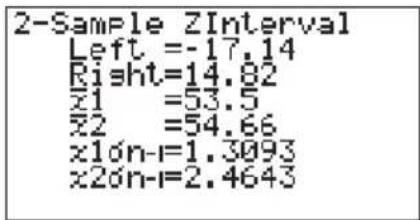
Left .... Untere Bereichsgrenze (linke Kante)
Right ...... Obere Bereichsgrenze (rechte Kante)
1 Durchschnitt von Sample 1
2 Durchschnitt von Sample 2
x1σn-1 ...... Standardabweichung von Sample 1
x2σn-1 ...... Standardabweichung von Sample 2
n1 ...... Größe von Sample 1
n2 ...... Größe von Sample 2
●1-Proportion Z-Bereich (1-Prop Z Interval)
Der 1-Proportion Z-Bereich verwendet die Anzahl der Daten, um die Sicherheitsgrenze einer unbekannten Proportion an Treffern zu berechnen.
Nachfolgend ist die Sicherheitsgrenze ausgedrückt. Der Wert 100 (1–α) % entspricht der Sicherheitsschwelle.
Left = xn - Z ( α2) 1n ( xn (1 - xn)) n: Sample - Größe x: Daten
Right = xn + Z ( α2) 1n ( xn (1 - xn))
Die folgende Tastenoperation von der Liste der statistischen Daten aus ausführen.
F4 (INTR)
F1(Z)
F3(1-P)
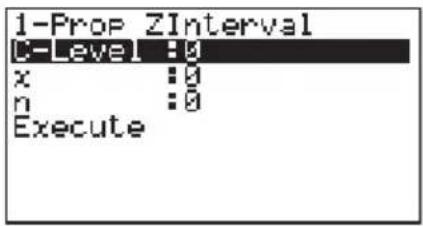
Die Daten werden unter Verwendung der Parameter-Spezifikation spezifiziert. Nachfolgend ist die Bedeutung jedes Postens aufgeführt.
C-Level ...... Vertrauenspegel (0 ≤ C-Level < 1)
x ....... Daten (0 oder positive Ganzzahl)
n ...... Sample-Größe (positive Ganzzahl)
Execute ...... Ausführen einer Rechnung
Beispiel
Zu berechnen ist der 1-Proportion Z-Bereich unter Verwendung der Parameterwert-Spezifikation.
Für dieses Beispiel wollen wir den 1-Proportion Z-Bereich erhalten, wenn C-Level = 0,99, x = 55, und n = 100 ist.
0 · 9 9 EXE
5 5 EXE
1 0 0 EXE
F1 (CALC)
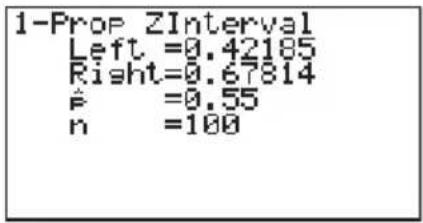
Right ...... Obere Bereichsgrenze (rechte Kante)
p ...... Geschätzte Sample-Proportion
n ...... Sample-Größe
●2-Proportion Z-Bereich (2-Prop Z Interval)
Der 2-Proportion Z-Bereich verwendet die Anzahl der Datenposten, um die Sicherheitsgrenze für die Differenz zwischen der Proportion der Treffer in zwei Populationen zu berechnen.
Nachfolgend ist die Sicherheitsgrenze dargestellt. Der Wert 100 (1–α) % entspricht der Sicherheitsschwelle.
Left = x _ 1n _ 1 - x _ 2n _ 2 - Z ( α2) x _ 1n _ 1 (1 - x _ 1n _ 1)n _ 1 + x _ 2n _ 2 (1 - x _ 2n _ 2)n _ 2 n _ 1, n _ 2: Sample - Größe x _ 1, x _ 2: Daten
Right = x _ 1n _ 1 - x _ 2n _ 2 + Z ( α2) x _ 1n _ 1 (1 - x _ 1n _ 1)n _ 1 + x _ 2n _ 2 (1 - x _ 2n _ 2)n _ 2
Die folgende Tastenoperation von der Liste der statistischen Daten aus ausführen.
F4 (INTR)
F1(Z)
F4 (2-P)
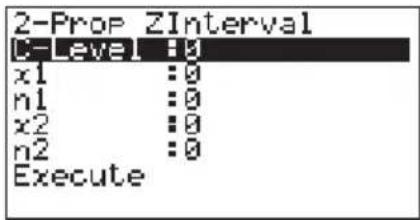
Die Daten werden unter Verwendung der Parameter-Spezifikation spezifiziert. Nachfolgend ist die Bedeutung jedes Postens aufgeführt.
C-Level ...... Vertrauenspegel (0 ≤ C-Level < 1)
x1 ....... Datenwert von Sample 1 ( x1 ≥ 0 )
n1 ...... Größe von Sample 1 (positive Ganzzahl)
x2 ....... Datenwert von Sample 2 ( x2 ≥ 0 )
n2 ...... Größe von Sample 2 (positive Ganzzahl)
Execute ...... Ausführen einer Rechnung
Beispiel
Zu berechnen ist der 2-Proportion Z-Bereich unter Verwendung der Parameterwert-Spezifikation.
Für dieses Beispiel wollen wir den 2-Proportion Z-Bereich erhalten, wenn C-Level = 0,95, x1 = 49 , n1 = 61 , x2 = 38 und n2 = 62 ist.
0 · 9 5 EXE
4 9 EXE 6 1 EXE
3 8 EXE 6 2 EXE
F1 (CALC)
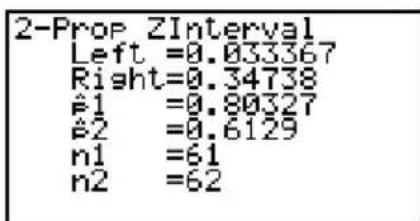
Left ...... Untere Bereichsgrenze (linke Kante)
Right ...... Obere Bereichsgrenze (rechte Kante)
p1 …… Geschätzte Stichprobenproportion der Stichprobe 1
p2 …… Geschätzte Stichprobenproportion der Stichprobe 2
n1 ...... Größe von Sample 1
n2 ...... Größe von Sample 2
■ t-Vertrauensbereich (t Confidence Interval)
Sie können das folgende Menü verwenden, um einen von zwei Typen von t-Vertrauensbereichen zu wählen.
• {1-S}/{2-S} ... {1-Proben}/{2-Proben} t Bereich
●1-Proben t-Bereich (1-Sample t Interval)
Der 1-Proben t-Bereich berechnet die Sicherheitsgrenze für einen unbekannten Mittelwert einer Population, wenn die Population-Standardabweichung unbekannt ist.
Nachfolgend ist die Sicherheitsgrenze dargestellt. Der Wert 100 (1–α) % entspricht der Sicherheitsschwelle.
Left = x - t _ n - 1 ( α2) x σ_ n - 1 n
Right = x + t _ n - 1 ( α2) x σ_ n - 1 n
Die folgende Tastenoperation von der Liste der statistischen Daten aus ausführen.
F4 (INTR)
F2(t)
F1(1-S)
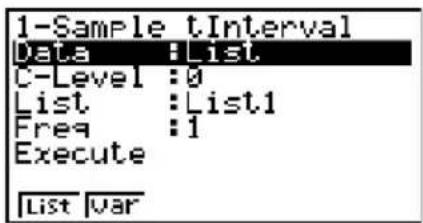
Nachfolgend ist die Bedeutung jedes Postens im Falle der Listendaten-Spezifikation aufgeführt.
Data .... Daten-Typ
C-Level ...... Vertrauenspegel (0 ≤ C-Level < 1)
List ....... Liste, deren Inhalt Sie als Sample-Daten verwenden möchten
Freq ...... Sample-Häufigkeit
Execute ...... Ausführen einer Rechnung
Nachfolgend ist die Bedeutung der Posten der Parameter-Spezifikation aufgeführt, die sich von der Listendaten-Spezifikation unterscheiden.
x amp; : 0 xón - 1 amp; : 0 n amp; : 0
...... Sample-Durchschnitt
xσn-1 ...... Sample-Standardabweichung ( xσn-1 ≥ 0 )
n ...... Sample-Größe (positive Ganzzahl)
Beispiel
Zu berechnen ist der 1-Proben t-Bereich für eine Liste von Daten.
Für dieses Beispiel wollen wir den 1-Proben t-Bereich für die Daten = {11,2, 10,9, 12,5, 11,3, 11,7} erhalten, wenn C-Level = 0,95 ist.
F1 (List)
0 · 9 5 EXE
F1(List1)
F1(1)
F1 (CALC)
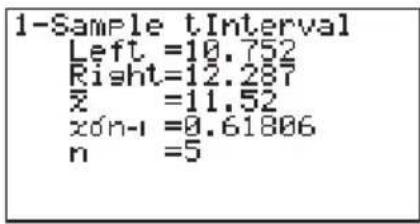
Left .... Untere Bereichsgrenze (linke Kante)
Right ...... Obere Bereichsgrenze (rechte Kante)
...... Sample-Durchschnitt
xσn-1 ...... Sample-Standardabweichung
n ...... Sample-Größe
●2-Proben t-Bereich (2-Sample t Interval)
Der 2-Proben t-Bereich berechnet die Sicherheitsgrenze für die Differenz zwischen zwei Mittelwerten der Population, wenn beide Population-Standardabweichungen unbekannt sind. Das t-Intervall wird für die t-Verteilung verwendet.
Der folgende Vertrauensbereich trifft zu, wenn Pooling wirksam ist. Der Wert 100 (1–α) % entspricht der Sicherheitsschwelle.
Left = ( x _ 1 - x _ 2) - t _ n _ 1 + n _ 2 - 2 ( α2) x _ p σ_ n - 1 ^ 2 ( 1n _ 1 + 1n _ 2)
Right = ( x _ 1 - x _ 2) + t _ m + n _ 2 - 2 ( α2) x _ p σ_ _ n - 1 ^ 2 ( 1n _ 1 + 1n _ 2)
x _ p σ_ n - 1 = (n _ 1 - 1) x _ 1 σ_ n - 1 ^ 2 + (n _ 2 - 1) x _ 2 σ_ n - 1 ^ 2n _ 1 + n _ 2 - 2
Der folgende Vertrauensbereich trifft zu, wenn Pooling nicht wirksam ist. Der Wert 100 (1–α) % entspricht der Sicherheitsschwelle.
Left = ( x _ 1 - x _ 2) - t _ df ( α2) ( x _ 1 σ_ n - 1 ^ 2n _ 1 + x _ 2 σ_ n - 1 ^ 2n _ 2)
Right = ( x _ 1 - x _ 2) + t _ df ( α2) ( x _ 1 σ_ n - 1 ^ 2n _ 1 + x _ 2 σ_ n - 1 ^ 2n _ 2)
df = 1 C ^ 2n _ 1 - 1 + (1 - C) ^ 2n _ 2 - 1
C = x _ 1 σ_ n - 1 ^ 2n _ 1( x _ 1 σ_ n - 1 ^ 2n _ 1 + x _ 2 σ_ n - 1 ^ 2n _ 2)
Die folgende Tastenoperation von der Liste der statistischen Daten aus ausführen.
F4 (INTR)
F2(t)
F2(2-S)
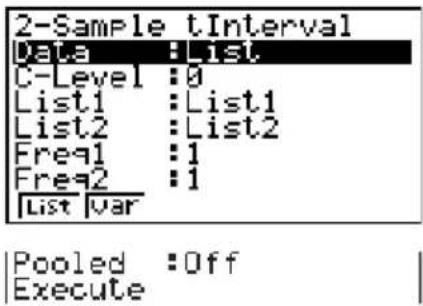
Nachfolgend ist die Bedeutung jedes Postens im Falle der Listendaten-Spezifikation aufgeführt.
Data .... Daten-Typ
C-Level ...... Vertrauenspegel (0 ≤ C-Level < 1)
List1 ....... Liste, deren Inhalt Sie als Daten von Sample 1 verwenden möchten
List2 ....... Liste, deren Inhalt Sie als Daten von Sample 2 verwenden möchten
Freq1 ...... Häufigkeit von Sample 1
Freq2 ...... Häufigkeit von Sample 2
Pooled ...... Polling ein- oder ausgeschaltet
Execute ...... Ausführen einer Rechnung
Nachfolgend ist die Bedeutung der Posten der Parameterdaten-Spezifikation aufgeführt, die sich von der Listendaten-Spezifikation unterscheiden.
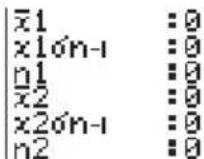
1 ...... Durchschnitt von Sample 1
x1σn-1 ...... Standardabweichung von Sample 1 ( x1σn-1 ≥ 0 )
n1 ...... Größe von Sample 1 (positive Ganzzahl)
2 Durchschnitt von Sample 2
x2σn-1 ...... Standardabweichung von Sample 2 ( x2σn-1 ≥ 0 )
n2 ...... Größe von Sample 2 (positive Ganzzahl)
Beispiel
Zu berechnen ist der 2-Proben t-Bereich, wenn zwei Listen von Daten eingegeben werden.
Für dieses Beispiel wollen wir den 2-Proben t-Bereich erhalten, und zwar für die Daten 1 = {55, 54, 51, 55, 53, 53, 54, 53} und Daten 2 = (55,5, 52,3, 51,8, 57,2, 56,5) ohne Pooling, wenn C-Level = 0,95 ist.
F1 (List)
0 · 9 5 EXE
F1 (List1) ▼ F2 (List2) ▼ F1 (1) ▼
F1(1) ▼ F2(Off) ▼ F1(CALC)
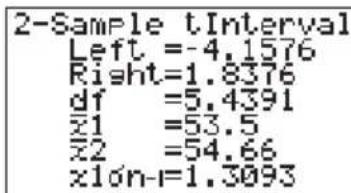
Right ...... Obere Bereichsgrenze (rechte Kante)
df ...... Freiheitsgrad
1 ...... Durchschnitt von Sample 1
2 Durchschnitt von Sample 2
x1σn-1 ...... Standardabweichung von Sample 1
x2σn-1 ...... Standardabweichung von Sample 2
n1 ...... Größe von Sample 1
n2 ...... Größe von Sample 2
Der folgende Posten wird ebenfalls angezeigt, wenn Pooled = On (eingeschaltet) ist.
| xpon - 1 = 1. 8 1 6 3
xpσn-1 Pooled Sample-Standardabweichung
Es gibt eine Vielzahl von unterschiedlichen Typen von Verteilungen, wobei jedoch die bekannteste die "Normalverteilung" ist, die für die Ausführung von statistischen Rechnungen unbedingt erforderlich ist. Die Normalverteilung ist eine symmetrische Verteilung, die am größten Auftreten von Durchschnittsdaten (höchste Häufigkeit) zentriert ist, wobei die Häufigkeit abnimmt, wenn Sie sich von der Mitte entfernen. Die Poissonsche Verteilung, geometrische Verteilung und verschiedene andere Verteilungsformen werden ebenfalls verwendet, abhängig von dem Daten-Typ.
Bestimmte Trends können festgestellt werden, wenn die Verteilungsform bestimmt ist. Sie können die Wahrscheinlichkeit der aus einer Verteilung genommenen Daten berechnen, wenn diese geringer als ein bestimmter Wert ist.
So kann z.B. die Verteilung verwendet werden, um die Ausbeutungsrate bei der Herstellung von manchen Produkten zu berechnen. Sobald ein Wert als das Kriterium etabliert ist, können Sie die normale Wahrscheinlichkeitsdichte berechnen, wenn geschätzt wird, welcher Prozentsatz der Produkte das Kriterium erfüllt. Umgekehrt wird ein Erfolgsratenziel (z.B. 80%) als Hypothese erstellt, und die Normalverteilung wird verwendet, um die Proportion der Produkte zu schätzen, die diesen Wert erreichen werden.
Die Normalwahrscheinlichkeitsdichte berechnet die Wahrscheinlichkeitsdichte der Normalverteilung von Daten, die von einem spezifizierten x-Wert genommen wurden.
Die Normalverteilungswahrscheinlichkeit berechnet die Wahrscheinlichkeit der Normalverteilungsdaten, die zwischen zwei bestimmte Werte fallen.
Die umgekehrte Summennormalverteilung berechnet einen Wert, welcher die Position innerhalb einer Normalverteilung für eine bestimmte Summenwahrscheinlichkeit darstellt.
Die studentsche t-Wahrscheinlichkeitsdichte berechnet die
Wahrscheinlichkeitsdichte der t-Wahrscheinlichkeit der Daten, die aus einem spezifizierten x-Wert genommen wurden.
Die studentsche t-Verteilungswahrscheinlichkeit berechnet die
Wahrscheinlichkeit mit der Daten der t-Verteilung zwischen zwei spezifizierte Werte fallen.
Gleich wie die t-Verteilung, kann die Verteilungswahrscheinlichkeit auch für Chi-Quadrat-, F-, Binomial-, Poisson- und geometrische Verteilungen berechnet werden.
Während die Liste der statistischen Daten auf dem Display angezeigt wird, die (DIST) Taste drücken, um das Verteilungs-Menü anzuzeigen, das die folgenden Posten enthält.
- {NORM}/{t}/{CHI}/{F}/{BINM}/{POISN}/{GEO} ... {Normal}/{t}/{\chi^2}/{F}/{Binomial-}/{Poisson-}/{Geometrische} Verteilung
Über die Spezifikation des Daten-Typs
Für manche Typen von Verteilungen können Sie unter Verwendung des folgenden Menüs den Daten-Typ wählen.
- {List}/{Var} ... Spezifiziert {Listendaten}/{Parameterdaten}
Normalverteilung
Sie können das folgende Menü verwenden, um verschiedene Typen von Rechnungen zu wählen.
- {Npd}/{Ncd}/{InvN} ... {Normale Wahrscheinlichkeitsdichte}/{Normalverteilungs-Wahrscheinlichkeit}/{Umgekehrte Summen-Normalverteilung} Berechnung
•Normale Wahrscheinlichkeitsdichte
Die Normalwahrscheinlichkeitsdichte berechnet die Wahrscheinlichkeitsdichte der Normalverteilung der für einen bestimmten x-Wert genommenen Daten. Die Normalwahrscheinlichkeitsdichte wird für die Standard-Normalverteilung verwendet.
f (x) = 1 2 π σe ^ - (x - µ) ^ 22 σ^ 2 (σgt; 0)
Die folgende Tastenoperation von der Liste der statistischen Daten aus ausführen.
F5 (DIST)
F1 (NORM)
F1(Npd)
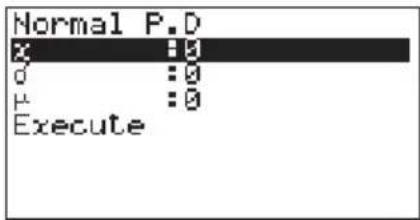
Die Daten werden unter Verwendung der Parameter-Spezifikation spezifiziert. Nachfolgend ist die Bedeutung jedes Postens aufgeführt.
x ....... Daten σ ....... Standardabweichung (σ > 0) μ ....... Durchschnitt Execute ....... Ausführen einer Rechnung oder Zeichnen einer Grafik
- D urch Spezifizieren von σ = 1 und µ = 0 wird die Standard-Normalverteilung spezifiziert.
Beispiel Zu berechnen ist die normale Wahrscheinlichkeitsdichte für einen spezifischen Parameterwert.
Für dieses Beispiel wollen wird die normale Wahrscheinlichkeitsdichte berechnen, wenn x = 36, σ = 2 und μ = 35 ist.
3 6 EXE
2 EXE
3 5 EXE
F1 (CALC)
Normal P.D F(x)=0.17603
p(x) ...... Normale Wahrscheinlichkeitsdichte
Die folgende Tastenoperation ausführen, um eine Grafik anzuzeigen.


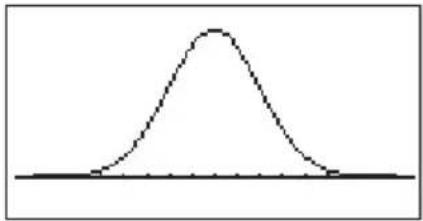
line
| x | y | | ---- | ----- | | 0 | 0.000 | | 10 | 0.250 | | 20 | 0.500 | | 30 | 0.750 | | 40 | 0.900 | | 50 | 0.850 | | 60 | 0.700 | | 70 | 0.500 | | 80 | 0.250 | | 90 | 0.100 | | 100 | 0.000 |●Normalverteilungs-Wahrscheinlichkeit
Die Normalverteilungs-Wahrscheinlichkeit berechnet die Wahrscheinlichkeit, dass Daten der Normalverteilung zwischen zwei spezifische Werte fallen.
p = 1 2 π σ _ a ^ b e ^ - (x - µ) ^ 22 σ^ 2 dx
a : Untere Grenze
b : Obere Grenze
Die folgende Tastenoperation von der Liste der statistischen Daten aus ausführen.
F5 (DIST)
F1 (NORM)
F2 (Ncd)
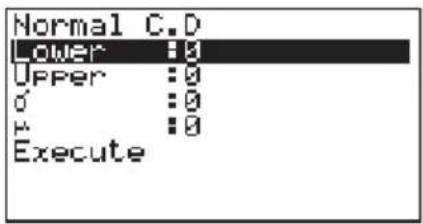
Die Daten werden unter Verwendung der Parameter-Spezifikation spezifiziert. Nachfolgend ist die Bedeutung jedes Postens aufgeführt.
Lower ...... Untere Grenze
Upper ...... Obere Grenze
σ ...... Standardabweichung ( σ > 0)
μ .... Durchschnitt
Execute ...... Ausführen einer Rechnung
Beispiel Zu berechnen ist die Normalverteilungs-Wahrscheinlichkeit für einen spezifischen Parameterwert.
Für dieses Beispiel wollen wir die Normalverteilungs-Wahrscheinlichkeit berechnen, wenn die unter Grenze = -∞ (-1E99), die obere Grenze = 36, σ = 2 und μ = 35 ist.
(-) 1 EXP 9 9 EXE
3 6 EXE
2 EXE
3 5 EXE
F1 (CALC)
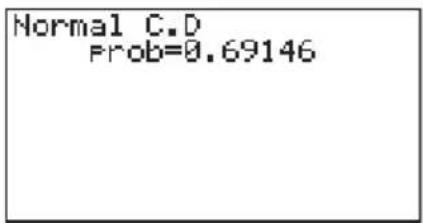
prob ...... Normalverteilungs-Wahrscheinlichkeit
- D ieser Rechner führt die obige Rechnung wie folgt aus:
∞ = 1 E 9 9, - ∞ = - 1 E 9 9
- Umgekehrte Summen-Normalverteilung
Die umgekehrte Summen-Normalverteilung berechnet einen Wert, der die Position innerhalb einer Normalverteilung für eine spezifische Summen-Wahrscheinlichkeit darstellt.
_ - ∞ ^ αf (x) dx = p
Obere Grenze des
Die Wahrscheinlichkeit spezifizieren und diese Formel verwenden, um den Integrationsbereich zu erhalten.
Die folgende Tastenoperation von der Liste der statistischen Daten aus ausführen.
F5 (DIST)
F1 (NORM)
F3 (InvN)

Die Daten werden unter Verwendung der Parameter-Spezifikation spezifiziert. Nachfolgend ist die Bedeutung jedes Postens aufgeführt.
Area ...... Wahrscheinlichkeitswert (0 ≤ Area ≤ 1)
σ ...... Standardabweichung (σ > 0)
μ .... Durchschnitt
Execute ...... Ausführen einer Rechnung
Beispiel Zu berechnen ist die umgekehrte Summen-Normalverteilung für einen spezifischen Parameterwert.
Für dieses Beispiel wollen wir die umgekehrte Summen-Normalverteilung bestimmen, wenn der Wahrscheinlichkeitswert = 0,691462, σ = 2 und μ = 35 ist.
0 · 6 9 1 4 6 2 EXE
2 EXE
3 5 EXE
F1 (CALC)
x ...... Umgekehrte Summen-Normalverteilung (ober Grenze des Integrationsbereichs)
■Student-t Verteilung
Sie können das folgende Menü verwenden, um verschiedene Typen von Student-t Verteilungen zu wählen.
- {tpd}/{tcd} ... {Student-t Wahrscheinlichkeitsdichte}/{Student-t Verteilungswahrscheinlichkeit} Berechnung
- Student- t Wahrscheinlichkeitsdichte
Die studentsche t-Wahrscheinlichkeitsdichte berechnet die t-Wahrscheinlichkeitsdichte aus einem bestimmten x-Wert.
f (x) = ( df + 12) ( df2) ( 1 + x ^ 2df) ^ - df + 12 πdf
Die folgende Tastenoperation von der Liste der statistischen Daten aus ausführen.
F5 (DIST)
F2(t)
F1(tpd)
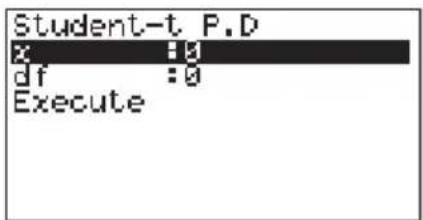
Die Daten werden unter Verwendung der Parameter-Spezifikation spezifiziert. Nachfolgend ist die Bedeutung jedes Postens aufgeführt.
x ....... Daten
df ...... Freiheitsgrad (df > 0)
Execute ...... Ausführen einer Rechnung oder Zeichnen einer Grafik
Beispiel
Zu berechnen ist die Student-t Wahrscheinlichkeitsdichte für einen spezifischen Parameterwert.
Für dieses Beispiel wollen wir die Student-t Wahrscheinlichkeitsdichte berechnen, wenn x = 1 und der Freiheitsgrad = 2 ist.
1 EXE
2 EXE
F1 (CALC)
Student-t P.D P(x)=0.19245
p(x) ...... Student-t Wahrscheinlichkeitsdichte
Die folgende Tastenoperation ausführen, um eine Grafik anzuzeigen.


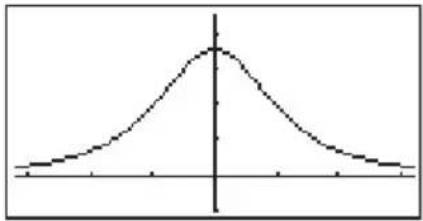
line
| x | y | | ---- | ----- | | -3.0 | 0.000 | | -2.5 | 0.001 | | -2.0 | 0.004 | | -1.5 | 0.016 | | -1.0 | 0.054 | | -0.5 | 0.128 | | 0.0 | 0.316 | | 0.5 | 0.544 | | 1.0 | 0.792 | | 1.5 | 0.968 | | 2.0 | 0.999 | | 2.5 | 0.999 | | 3.0 | 0.999 |- Student-t Verteilungswahrscheinlichkeit
Die Student-t Verteilungswahrscheinlichkeit berechnet die Wahrscheinlichkeit, dass die t-Verteilungsdaten zwischen zwei spezifische Werte fallen.
p = ( df + 12) ( df2) πdf _ a ^ b ( 1 + x ^ 2df) ^ - df + 12 dx
a : U ntere Grenze
b : O bere Grenze
Die folgende Tastenoperation von der Liste der statistischen Daten aus ausführen.
F5 (DIST)
F2(t)
F2 (tcd)
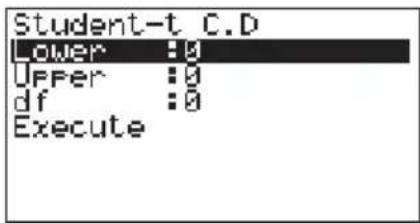
Die Daten werden unter Verwendung der Parameter-Spezifikation spezifiziert. Nachfolgend ist die Bedeutung jedes Postens aufgeführt.
Lower ...... Untere Grenze
Upper ...... Obere Grenze
df ...... Freiheitsgrad (df > 0)
Execute ...... Ausführen einer Rechnung
Beispiel
Zu berechnen ist die Student-t Verteilungswahrscheinlichkeit für einen spezifischen Parameterwert.
Für dieses Beispiel wollen wir die Student-t Verteilungs-wahrscheinlichkeit berechnen, wenn die unter Grenze = -2, die obere Grenze = 3 und der Freiheitsgrad = 18 ist.
(-) 2 EXE
3 EXE
1 8 EXE
F1 (CALC)
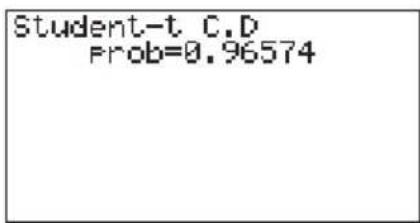
prob ...... Student-t Verteilungswahrscheinlichkeit
Chi-Quadrat Verteilung
Sie können das folgende Menü verwenden, um verschiedene Typen der Chi-Quadrat Verteilung zu wählen.
- {Cpd}/{Ccd} ... {χ²-Wahrscheinlichkeitsdichte}/{χ²-Verteilungswahrscheinlichkeit} Berechnung
- hi2 -Wahrscheinlichkeitsdichte
Die hi2 -Wahrscheinlichkeitsdichte berechnet die Wahrscheinlichkeitsdichtefunktion für die hi2 -Verteilung an einem bestimmten x-Wert.
f (x) = 1 ( df2) ( 12) ^ df2 x ^ df2 - 1 e ^ - x2 (x ≥ 0)
Die folgende Tastenoperation von der Liste der statistischen Daten aus ausführen.
F5 (DIST)
F3 (CHI)
F1(Cpd)
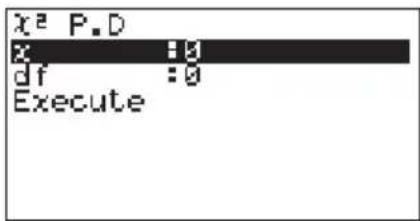
Die Daten werden unter Verwendung der Parameter-Spezifikation spezifiziert. Nachfolgend ist die Bedeutung jedes Postens aufgeführt.
x ....... Daten
df ...... Freiheitsgrad (positive Ganzzahl)
Execute ...... Ausführen einer Rechnung oder Zeichnen einer Grafik
Beispiel Zu berechnen ist die hi2 -Wahrscheinlichkeitsdichte für einen spezifischen Parameterwert.
Für dieses Beispiel wollen wir die hi2 -Wahrscheinlichkeitsdichte berechnen, wenn x = 1 und der Freiheitsgrad = 3 ist.
1 EXE
3 EXE
F1 (CALC)
p(x) ...... hi2 -Wahrscheinlichkeitsdichte
Die folgende Tastenoperation ausführen, um eine Grafik anzuzeigen.


line
| X | Y | | --- | --- | | 0 | 0 | | 1 | 1 | | 2 | 2 | | 3 | 3 | | 4 | 4 | | 5 | 5 | | 6 | 6 | | 7 | 7 | | 8 | 8 | | 9 | 9 | | 10 | 10 | | 11 | 11 | | 12 | 12 | | 13 | 13 | | 14 | 14 | | 15 | 15 | | 16 | 16 | | 17 | 17 | | 18 | 18 | | 19 | 19 | | 20 | 20 | | 21 | 21 | | 22 | 22 | | 23 | 23 | | 24 | 24 | | 25 | 25 | | 26 | 26 | | 27 | 27 | | 28 | 28 | | 29 | 29 | | 30 | 30 | | 31 | 31 | | 32 | 32 | | 33 | 33 | | 34 | 34 | | 35 | 35 | | 36 | 36 | | 37 | 37 | | 38 | 38 | | 39 | 39 | | 40 | 40 | | 41 | 41 | | 42 | 42 | | 43 | 43 | | 44 | 44 | | 45 | 45 | | 46 | 46 | | 47 | 47 | | 48 | 48 | | 49 | 49 | | 50 | 50 | | 51 | 51 | | 52 | 52 | | 53 | 53 | | 54 | 54 | | 55 | 55 | | 56 | 56 | | 57 | 57 | | 58 | 58 | | 59 | 59 | | 60 | 60 | | 61 | 61 | | 62 | 62 | | 63 | 63 | | 64 | 64 | | 65 | 65 | | 66 | 66 | | 67 | 67 | | 68 | 68 | | 69 | 69 | | 70 | 70 | | 71 | 71 | | 72 | 72 | | 73 | 73 | | 74 | 74 | | 75 | 75 | | 76 | 76 | | 77 | 77 | | 78 | 78 | | 79 | 79 | | 80 | 80 | | 81 | 81 | | 82 | 82 | | 83 | 83 | | 84 | 84 | | 85 | 85 | | 86 | 86 | | 87 | 87 | | 88 | 88 | | 89 | 89 | | 90 | 90 | | 91 | 91 | | 92 | 92 | | 93 | 93 | | 94 | 94 | | 95 | 95 | | 96 | 96 | | 97 | 97 | | 98 | 98 | | 99 | 99 | | 100 | -0 |- hi2 -Verteilungswahrscheinlichkeit
Die hi2 -Verteilungswahrscheinlichkeit berechnet die Wahrscheinlichkeit, dass die hi2 -Verteilungsdaten zwischen zwei spezifische Werte fallen.
p = 1 ( df2) ( 12) ^ df2 _ a ^ b x ^ df2 - 1 e ^ - x2 dx
a : U ntere Grenze
b : O bere Grenze
Die folgende Tastenoperation von der Liste der statistischen Daten aus ausführen.
F5 (DIST)
F3 (CHI)
F2(Ccd)
Die Daten werden unter Verwendung der Parameter-Spezifikation spezifiziert. Nachfolgend ist die Bedeutung jedes Postens aufgeführt.
df ...... Freiheitsgrad (positive Ganzzahl)
Execute ...... Ausführen einer Rechnung
Beispiel Zu berechnen ist die hi2 -Verteilungswahrscheinlichkeit für einen spezifischen Parameterwert.
Für dieses Beispiel wollen wird die hi2 -Verteilungswahrscheinlichkeit berechnen, wenn die untere Grenze = 0, die obere Grenze = 19,023 und der Freiheitsgrad = 9 ist.
0 EXE
1 9 • 0 2 3 EXE
9 EXE
F1(CALC)
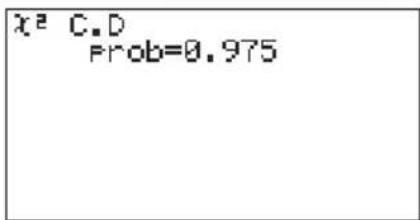
prob .... hi2 -Verteilungswahrscheinlichkeit
F-Verteilung
Sie können das folgende Menü verwenden, um aus verschiedenen Typen der F-Verteilung zu wählen.
- {Fpd}/{Fcd} ... {F-Wahrscheinlichkeitsdichte}/{F-Verteilungswahrscheinlichkeit} Berechnung
•F-Wahrscheinlichkeitsdichte
Die F-Wahrscheinlichkeitsdichte berechnet die Wahrscheinlichkeitsdichtenfunktion für die F-Verteilung an einem bestimmten x-Wert.
f (x) = ( n + d2) ( n2) ( d2) ( nd) ^ n2 x ^ n2 - 1 (1 + nxd) ^ - n + d2 (x ≥ 0)
Die folgende Tastenoperation von der Liste der statistischen Daten aus ausführen.
F5 (DIST)
F4(F)
F1(Fpd)
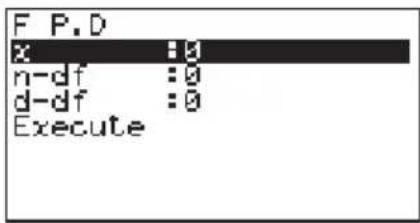
Die Daten werden unter Verwendung der Parameter-Spezifikation spezifiziert. Nachfolgend ist die Bedeutung jedes Postens aufgeführt.
x ....... Daten
n-df ...... Zähler des Freiheitsgrades (positive Ganzzahl)
d-df ...... Nenner des Freiheitsgrades (positive Ganzzahl)
Execute ...... Ausführen einer Rechnung oder Zeichnen einer Grafik
Beispiel
Zu berechnen ist die F-Wahrscheinlichkeitsdichte für einen spezifischen Parameterwert.
Für dieses Beispiel wollen wir die F-Wahrscheinlichkeitsdichte berechnen, wenn x = 1, n-df = 24 und d-df = 19 ist.
1 EXE
2 4 EXE
1 9 EXE
F1 (CALC)
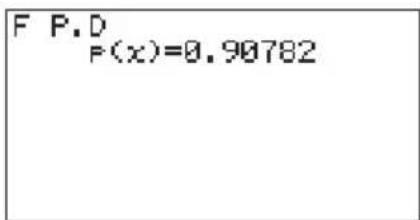
p(x) ...... F-Wahrscheinlichkeitsdichte
Die folgende Tastenoperation ausführen, um eine Grafik anzuzeigen.
EXIT
↓ ↓ ↓
F6 (DRAW)
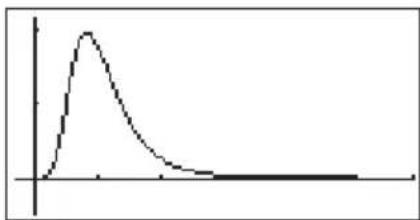
line
| x | y | | ---- | ----- | | 0 | 0 | | Peak | 1 | | 1 | 0.5 | | 2 | 0.2 | | 3 | 0.1 | | 4 | 0.05 | | 5 | 0.02 | | 6 | 0.01 | | 7 | 0.005 | | 8 | 0.002 | | 9 | 0.001 | | 10 | 0.0005| | 11 | 0.0002| | 12 | 0.0001| | 13 | 0.00005| | 14 | 0.00002| | 15 | 0.00001| | 16 | 0.000005| | 17 | 0.000002| | 18 | 0.000001| | 19 | 0.0000005| | 20 | 0.0000002| | 21 | 0.0000001| | 22 | 0.00000005| | 23 | 0.00000002| | 24 | 0.00000001| | 25 | 0.000000005| | 26 | 0.000000002| | 27 | 0.000000001| | 28 | 0.0000000005| | 29 | 0.0000000002| | 30 | 0.0000000001| | 31 | 0.00000000005| | 32 | 0.00000000002| | 33 | 0.00000000001| | 34 | 0.000000000005| | 35 | 0.000000000002| | 36 | 0.000000000001| | 37 | 0.00000000000 | | 38 | 0.0 | | 39 | 1 | | 40 | 1 | | 41 | 1 | | 42 | 1 | | 43 | 1 | | 44 | 1 | | 45 | 1 | | 46 | 1 | | 47 | 1 | | 48 | 1 | | 49 | 1 | | 50 | 1 | | 51 | 1 | | 52 | 1 | | 53 | 1 | | 54 | 1 | | 55 | 1 | | 56 | 1 | | 57 | 1 | | 58 | 1 | | 59 | 1 | | 60 | 1 | | 61 | 1 | | 62 | 1 | | 63 | 1 | | 64 | 1 | | 65 | 1 | | 66 | 1 | | 67 | 1 | | 68 | 1 | | 69 | 1 | | 70 | 1 | | 71 | 1 | | 72 | 1 | | 73 | 1 | | 74 | 1 | | 75 | 1 | | 76 | 1 | | 77 | 1 | | 78 | 1 | | 79 | 1 | | 80 | 1 | | Note: The actual values may vary due to the random nature of the data generation. The provided values are just an example.●F-Verteilungswahrscheinlichkeit
Die F-Verteilungswahrscheinlichkeit berechnet die Wahrscheinlichkeit, dass Daten der F-Verteilung zwischen zwei spezifische Werte fallen.
p = ( n + d2) ( n2) ( d2) ( nd) ^ n2 _ a ^ b x ^ n2 - 1 (1 + nxd) ^ - n + d2 dx
a : Untere Grenze b : Obere Grenze
Die folgende Tastenoperation von der Liste der statistischen Daten aus ausführen.
F5 (DIST)
F4(F)
F2 (Fcd)
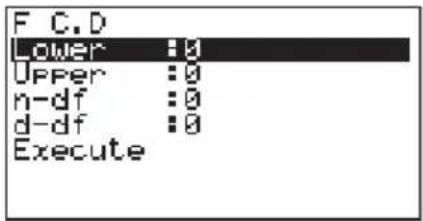
Die Daten werden unter Verwendung der Parameter-Spezifikation spezifiziert. Nachfolgend ist die Bedeutung jedes Postens aufgeführt.
n-df ...... Zähler des Freiheitsgrades (positive Ganzzahl)
d-df ...... Nenner des Freiheitsgrades (positive Ganzzahl)
Execute ...... Ausführen einer Rechnung
Beispiel
Zu berechnen ist die F-Verteilungswahrscheinlichkeit für einen spezifischen Parameterwert.
Für dieses Beispiel wollen wir die F-Verteilungswahrscheinlichkeit berechnen, wenn die untere Grenze = 0, die obere Grenze = 1,9824, n-df = 19 und d-df = 16 ist.
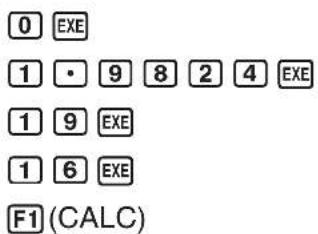
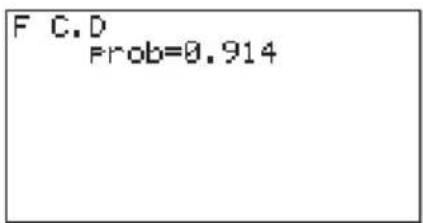
prob ...... F-Verteilungswahrscheinlichkeit
Binomial-Verteilung
Sie können das folgende Menü verwenden, um verschiedene Typen der Binomial-Verteilung zu wählen.
- {Bpd}/{Bcd} ... {Binomial-Wahrscheinlichkeit}/{Binomial-Summendichte} Berechnung
•Binomial-Wahrscheinlichkeit
Die binomische Wahrscheinlichkeit berechnet die Wahrscheinlichkeit an einem bestimmten Wert für die diskrete binomische Verteilung mit den spezifizierten Anzahl von Versuchen und der Wahrscheinlichkeit von Treffern für jeden Versuch.
f (x) = _ n C _ x p ^ x (1 - p) ^ n - x (x = 0, 1, ... ... , n) p: Erfolg - Wahrscheinlichkeit (0 ≤ p ≤ 1)
n : A nzahl der Versuche
Die folgende Tastenoperation von der Liste der statistischen Daten aus ausführen.
F5 (DIST)
F5 (BINM)
F1 (Bpd)
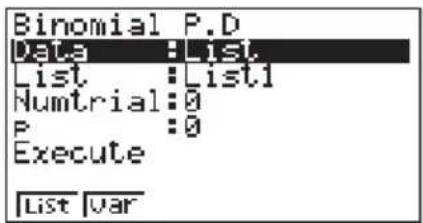
Nachfolgend ist die Bedeutung jedes Postens aufgeführt, wenn die Daten unter Verwendung der Listen-Spezifikation spezifiziert werden.
Data .... Daten-Typ
List ....... Liste, deren Inhalt Sie als Sample-Daten verwenden möchten
Numtrial ..... Anzahl der Versuche (positive Ganzzahl)
p .... Erfolg-Wahrscheinlichkeit (0 ≤ p ≤ 1)
Execute ...... Ausführen einer Rechnung
Nachfolgend ist die Bedeutung der Posten der Parameterdaten-Spezifikation aufgeführt, die sich von der Listendaten-Spezifikation unterscheiden.
|x :0 |
x ...... Ganzzahl von 0 bis n
Beispiel Zu berechnen ist die Binomial-Wahrscheinlichkeit für eine Liste von Daten.
Für dieses Beispiel wollen wir die Binomial-Wahrscheinlichkeit für die Daten = {10, 11, 12, 13, 14} berechnen, wenn Numtrial = 15 und die Erfolg-Wahrscheinlichkeit = 0,6 ist.
F1 (List)
F1(List1)
1 5 EXE
0 · 6 EXE
F1 (CALC)
Wahrscheinlichkeit, wenn x = 10
Wahrscheinlichkeit, wenn x = 11
Wahrscheinlichkeit, wenn x = 12
Wahrscheinlichkeit, wenn x = 13
Wahrscheinlichkeit, wenn x = 14
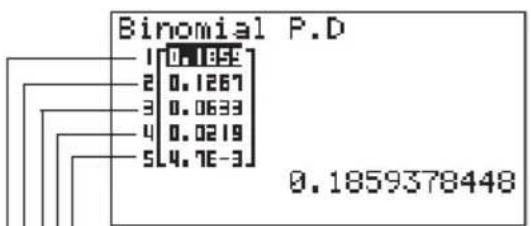
Die binomische Summendichte berechnet die Summenwahrscheinlichkeit eines bestimmten Wertes für die diskrete binomische Verteilung mit der spezifizierten Anzahl an Versuchen und der Wahrscheinlichkeit von Treffern nach jedem Versuch.
Die folgende Tastenoperation von der List der statistischen Daten aus ausführen.
F5 (DIST)
F5 (BINM)
F2 (Bcd)
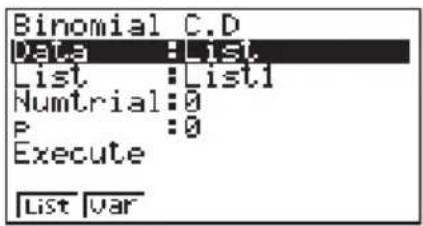
Nachfolgend ist die Bedeutung jedes Postens aufgeführt, wenn die Daten unter Verwendung der Listen-Spezifikation spezifiziert werden.
Data .... Daten-Typ
List ...... Liste, deren Inhalt Sie als Sample-Daten verwenden möchten
Numtrial ...... Anzahl der Versuche (positive Ganzahl)
p .... Erfolg-Wahrscheinlichkeit (0 ≤ p ≤ 1)
Execute ...... Ausführen einer Rechnung
Nachfolgend ist die Bedeutung des Postens der Parameterdaten-Spezifikation aufgeführt, der sich von der Listendaten-Spezifikation unterscheidet.
|x :0 |
x ...... Ganzzahl von 0 bis n
Beispiel Zu berechnen ist die Binomial-Summenwahrscheinlichkeit für eine Liste von Daten.
Für dieses Beispiel wollen wir die Binomial- Summenwahrscheinlichkeit für die Daten = {10, 11, 12, 13, 14} berechnen, wenn Numtrial = 15 und die Erfolg- Wahrscheinlichkeit = 0,6 ist.
F1 (List)
F1 (List1)
1 5 EXE
0 · 6 EXE
F1(CALC)
Summenwahrscheinlichkeit, wenn x = 10
Summenwahrscheinlichkeit, wenn x = 11
Summenwahrscheinlichkeit, wenn x = 12
Summenwahrscheinlichkeit, wenn x = 13
Summenwahrscheinlichkeit, wenn x = 14
![Binomial C.D 1 [0.91854] 2 0.9094 3 0.9728 4 0.9948 5 [0.9995] 0.7827222943](/content/2026/06/1238983/images/5a14232ea4100a265a6df8636620008b2153c2cc58f941c192d97929eebe285d.jpg)
■Poissonsche Verteilung
Sie können das folgende Menü verwenden, um verschiedene Typen der Poissonschen Verteilung zu wählen.
- {Ppd}/{Pcd} ... {Poissonsche Wahrscheinlichkeit}/{Poissonsche Summendichte} Berechnung
●Poissonsche Wahrscheinlichkeit
Die Poisson-Wahrscheinlichkeit berechnet die Wahrscheinlichkeit an einem bestimmten Wert für die diskrete Poisson-Verteilung mit dem spezifizierten Mittelwert.
f (x) = e ^ - µ µ^ xx ! (x = 0, 1, 2, ...) µ : Durchschnitt (µgt; 0)
Die folgende Tastenoperation von der Liste der statistischen Daten aus ausführen.
F5 (DIST)
F6 (▷)
F1 (POISN)
F1(Ppd)
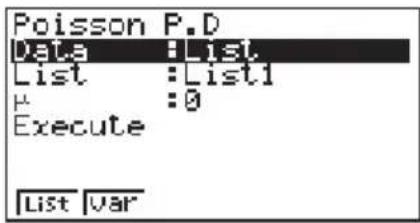
Nachfolgend ist die Bedeutung jedes Postens aufgeführt, wenn die Daten unter Verwendung der Listen-Spezifikation spezifiziert werden.
Data ...... Daten-Typ
List .... Liste, deren Inhalt Sie als Sample-Daten verwenden möchten µ .... Durchschnitt ( µ > 0 ) Execute .... Ausführen einer Rechnung
Nachfolgend ist die Bedeutung des Postens der Parameterdaten-Spezifikation aufgeführt, der sich von der Listendaten-Spezifikation unterscheidet.
x ....Wert
|x :0 |
Beispiel Zu berechnen ist die Poissonsche Wahrscheinlichkeit für eine Liste von Daten.
Für dieses Beispiel wollen wir die Poissonsche Wahrscheinlichkeit für die Daten = {2, 3, 4} berechnen, wenn µ = 6 ist.
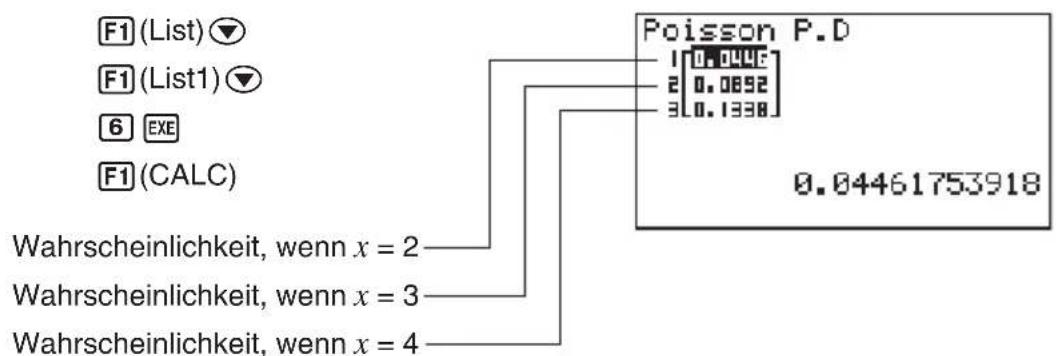
•Poissonsche Summendichte
Die Poisson-Summendichte berechnet die Summenwahrscheinlichkeit an einem bestimmten Wert für die diskrete Poisson-Verteilung mit dem spezifizierten Mittelwert.
Die folgende Tastenoperation von der Liste der statistischen Daten aus ausführen.
F5 (DIST)
F6 (▷)
F1 (POISN)
F2 (Pcd)
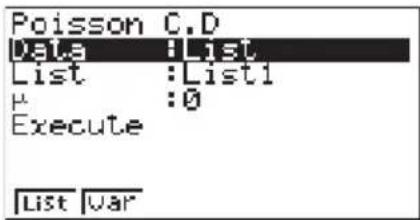
Nachfolgend ist die Bedeutung jedes Postens aufgeführt, wenn die Daten unter Verwendung der Listen-Spezifikation spezifiziert werden.
Data ..... Daten-Typ
List ...... Liste, deren Inhalt Sie als Sample-Daten verwenden möchten
μ ...... Durchschnitt (μ > 0)
Execute .... Ausführen einer Rechnung
Nachfolgend ist die Bedeutung des Postens der Parameterdaten-Spezifikation aufgeführt, der sich von der Listendaten-Spezifikation unterscheidet.
x :0
x ....Wert
Beispiel Zur berechnen ist die Poissonsche Summenwahrscheinlichkeit für eine Liste von Daten.
Für dieses Beispiel wollen wir die Poissonsche Summenwahrscheinlichkeit für die Daten = {2, 3, 4} berechnen, wenn µ = 6 ist.
F1 (List)
F1(List1)
6 EXE
F1 (CALC)
Summenwahrscheinlichkeit, wenn x = 2
Summenwahrscheinlichkeit, wenn x = 3
Summenwahrscheinlichkeit, wenn x = 4
![Poisson C.D [0.0615] [0.1512] [0.205] 0.06196880442](/content/2026/06/1238983/images/003d0df5796486ba1bdb859e590c832dac658708fccabe2f661063c69ac9a0d2.jpg)
■Geometrische Verteilung
Sie können das folgende Menü verwenden, um unterschiedliche Typen der geometrischen Verteilung zu wählen.
- {Gpd}/{Gcd} ... {Geometrische Wahrscheinlichkeit}/{Geometrische Summendichte} Berechnung
• Geometrische Wahrscheinlichkeit
Die geometrische Wahrscheinlichkeit berechnet eine Wahrscheinlichkeit an dem spezifizierten Wert und die Anzahl der Versuche bis zum ersten Treffer für die diskrete geometrische Verteilung mit der spezifizierten Wahrscheinlichkeit der Treffer.
f (x) = p (1 - p) ^ x - 1 (x = 1, 2, 3, ...)
Die folgende Tastenoperation von der Liste der statistischen Daten aus ausführen.
F5 (DIST)
F6 (▷)
F2 (GEO)
F1(Gpd)
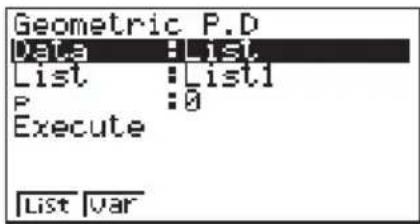
Nachfolgend ist die Bedeutung jedes Postens aufgeführt, wenn die Daten unter Verwendung der Listen-Spezifikation spezifiziert werden.
Data ...... Daten-Typ
List ...... Liste, deren Inhalt Sie als Sample-Daten verwenden möchten
p ...... Erfolg-Wahrscheinlichkeit (0 ≤ p ≤ 1)
Execute ..... Ausführen einer Rechnung
Nachfolgend ist die Bedeutung des Postens der Parameterdaten-Spezifikation aufgeführt, der sich von der Listendaten-Spezifikation unterscheidet.
|x :0 |
x ....Wert
- E ine positive Ganzzahl wird berechnet, ob nun die Listendaten (Data:List) oder der x -Wert (Data:Variable) spezifiziert werden.
Beispiel Zu berechnen ist die Geometrische Wahrscheinlichkeit für eine Liste von Daten.
Für dieses Beispiel wollen wir die Geometrische Wahrscheinlichkeit für die Daten = {3, 4, 5} berechnen, wenn p = 0,4 ist.
F1 (List)
F1 (List1)
0 · 4 EXE
F1 (CALC)
Wahrscheinlichkeit, wenn x = 3
Wahrscheinlichkeit, wenn x = 4
Wahrscheinlichkeit, wenn x = 5
![Geometric P.D 1 [0.144] 2 [0.0864] 3 [0.0518] 0.144](/content/2026/06/1238983/images/b321a8a3ace06328ed1582d694a6063bae549bf5308e9dbad7f2527a8a19ac09.jpg)
• Geometrische Summendichte
Die geometrische Summendichte berechnet eine Summenwahrscheinlichkeit an dem spezifizierten Wert und die Anzahl der Versuche bis zum ersten Treffer für die diskrete geometrische Verteilung mit der spezifizierten Wahrscheinlichkeit an Treffern.
Die folgende Tastenoperation von der Liste der statistischen Daten aus ausführen.
F5 (DIST)
F6 (▷)
F2 (GEO)
F2 (Gcd)
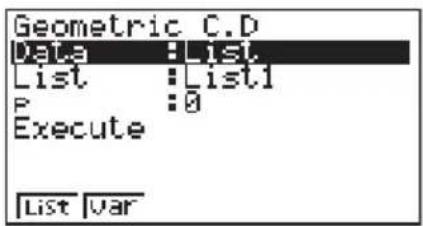
Nachfolgend ist die Bedeutung jedes Postens aufgeführt, wenn die Daten unter Verwendung der Listen-Spezifikation spezifiziert werden.
Data ...... Daten-Typ
List ...... Liste, deren Inhalt Sie als Sample-Daten verwenden möchten
p .... Erfolg-Wahrscheinlichkeit (0 ≤ p ≤ 1)
Execute ..... Ausführen einer Rechnung
Nachfolgend ist die Bedeutung des Postens der Parameterdaten-Spezifikation aufgeführt, der sich von der Listendaten-Spezifikation unterscheidet.
|x :0 |
x ....Wert
- E ine positive Ganzzahl wird berechnet, ob nun die Listendaten (Data:List) oder der x-Wert (Data:Variable) spezifiziert werden.
Beispiel Zu berechnen ist die Geometrische Summenwahrscheinlichkeit für eine Liste von Daten.
Für dieses Beispiel wollen wir die Geometrische Summenwahrscheinlichkeit für die Daten = {2, 3, 4} berechnen, wenn p = 0,5 ist.
F1 (List)
F1 (List1)
0 · 5 EXE
F1 (CALC)
Summenwahrscheinlichkeit, wenn x = 2
Summenwahrscheinlichkeit, wenn x = 3
Summenwahrscheinlichkeit, wenn x = 4
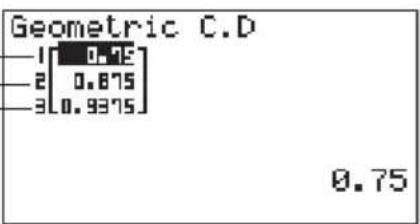
Finanzielle Rechnungen
19
19-1 Vor der Ausführung von finanziellen Rechnungen
19-2 Einfache Zinsberechnungen
19-3 Zinseszins-Berechnungen
19-4 Investition-Bewertung
19-5 Amortisierung eines Darlehens
19-6 Umwandlung zwischen prozentualem Zinssatz und effektivem Zinssatz
19-7 Kosten-, Verkaufspreis-, Gewinnspannen-Berechnungen
19-8 Tages/Datums-Berechnungen
Der finanzelle Modus bietet Ihnen die Werkzeuge, um die folgenden Arten von finanziellen Rechnungen auszuführen.
- E infache Zinsen
• Zinseszins
• Investitionsbewertung (Geldfluss) - Amortisation
- Zinssatz-Umwandlung (jährlicher prozentualer Zinssatz und effektiver Zinssatz)
- Kosten, Verkaufspreis, Gewinnspanne
• T ages/Datums-Berechnungen
• Grafische Darstellung im finanziellen Modus
Nach der Ausführung einer finanziellen Rechnung, können Sie die F6 (GRPH) Taste verwenden, um das Ergebnis grafisch darzustellen, wie es nachfolgend gezeigt ist.
- Durch Drücken der Tasten SHIFT F1 (TRCE), während eine Grafik auf dem Display angezeigt wird, wird die Trace-Funktion aktiviert, die verwendet werden kann, um andere finanzielle Werte anzuzeigen. Im Falle von einfachen Zinsen werden z.B. durch Drücken der ▶ Taste die Werte für PV, SI und SFV angezeigt. Durch Drücken der ◀ Taste werden die gleichen Werte in der umgekehrten Reihenfolge angezeigt.
- Zoom, Scroll, Sketch und G-Solve können in dem finanziellen Modus nicht verwendet werden.
- In dem finanziellen Modus werden die horizontalen Linien blau und die vertikalen Linien rot dargestellt. Diese Farben sind fest und können nicht geändert werden.
- Der gegenwärtige Wert ist positiv, wenn er den Empfang eines Geldbetrages darstellt, und negativ, wenn er eine Zahlung darstellt.
- Achten Sie darauf, dass die in diesem Modus erzeugten Rechenergebnisse nur als Referenzwerte angesehen werden sollen.
- W enn eine tatsächliche finanzielle Transaktion ausgeführt wird, vergleichen Sie unbedingt die unter Verwendung dieses Rechners erhaltenen Rechenergebnissen mit den von Ihrer finanziellen Institution berechneten Zahlen.
•Einstellanzeige-Einstellungen
Bitte beachten Sie die folgenden Punkte hinsichtlich der Einstellanzeige-Einstellungen, wenn Sie den finanziellen Modus verwenden.
- D ie folgenden Grafik-Einstellanzeige-Einstellungen sind in dem finanziellen Modus für die Grafikanzeige ausgeschaltet: Axes, Grid, Dual Screen.

- D urch das Zeichnen einer finanziellen Grafik bei eingeschaltetem Etiketten-Posten (Label), werden das Etikett CASH für die vertikale Achse (Einzahlungen, Auszahlungen) und das Etikett TIME für die horizontale Achse (Häufigkeit) angezeigt.
- D ie Anzahl der im finanziellen Modus verwendeten Anzeigestellen unterscheidet sich von der Anzahl der in anderen Modi angezeigten Stellen. Der Rechner schaltet automatisch auf Norm 1 um, wenn Sie den finanziellen Modus aufrufen, wodurch die in einem anderen Modus ausgeführten Einstellungen für Sci (Anzahl der höchstwertigen Stellen) oder Eng (technische Schreibweise) aufgehoben werden.
■Aufrufen des finanziellen Modus
In dem Hauptmenü das TVM-Icon wählen, um den finanziellen Modus aufzurufen. Wenn Sie dies ausführen, erscheint die finanzielle Anzeige 1 auf dem Display.
Finanzielle Anzeige 1 Finanzielle Anzeige 2
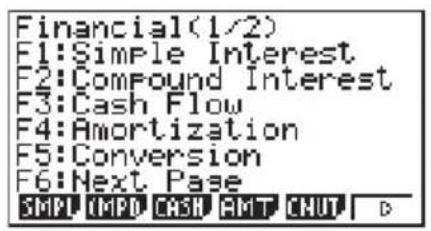
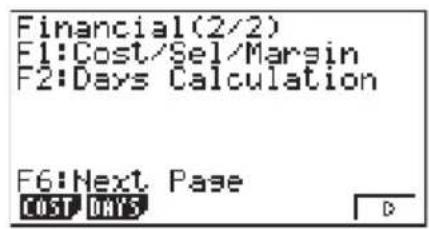
- {SMPL}/{CMPD}/{CASH}/{AMT}/{CNVT}/{COST}/{DAYS} ... {Einfache Zinsen}/{Zinseszins}/{Geldfluss}/{Amortisation}/{Umwandlung}/{Kosten, Verkaufspreis, Gewinnspanne}/{Tages/Datums} Berechnungen
Der Rechner verwendet die folgenden Formeln für die Berechnung der einfachen Zinsen.
365-Tage-Modus SI' = 365 × PV × i (i = %100) SI: Z in sen n n: A nzahl der
360-Tage-Modus insperiod PV × i (i=%100) PV: Anlagevermögen
Die F1 (SMPL) Taste in der Finanziellen Anzeige 1 drücken, um die folgende Eingabeanzeige für die Berechnung der einfachen Zinsen anzuzeigen.
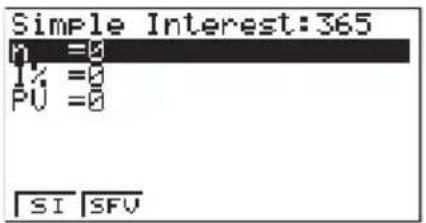
n ...... Anzahl der Zinsperioden
I% ...... Jährlicher Zinssatz
PV ...... Anlagevermögen
- SI/SFV ... Berechnet Zinsen/Anlagevermögen plus Zinsen
Beispiel
Wieviel betragen der Zinsbetrag und das Kapital plus Zinsen für ein Darlehen von \$1.500, das für 90 Tage bei einem jährlichen Zinssatz von 7,25% aufgenommen wurde?
Verwenden Sie den 360-Tage-Modus und zwei Dezimalstellen.
In der Einstellanzeige ist "360" für Date Mode und "Fix2" für Display zu spezifizieren, worauf die EXIT Taste zu drücken ist.
Die folgende Tastenoperation von der Eingabeanzeige aus ausführen.
9 0 EXE
7 · 2 5 EXE
(-) 1 5 0 0 EXE
F1 (SI)
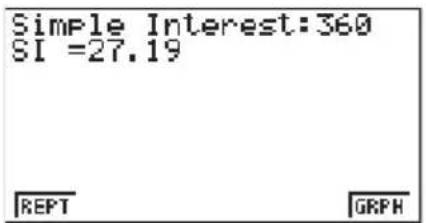
Sie können die folgende Tastenoperation ausführen, um an die Eingabeanzeige zurückzukehren und danach das Kapital plus Zinsen anzuzeigen.
F1(REPT) (Kehrt an die Eingabe-anzeige zurück)
F2 (SFV)
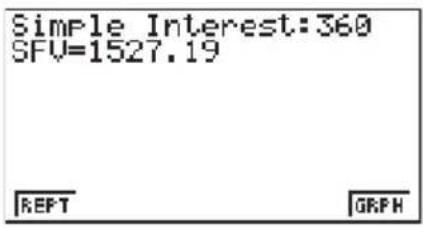
Sie können auch die F6 Taste drücken, um die Geldfluss-Grafik zu zeichnen.
F6 (GRPH)
Die linke Seite ist PV, wogegen die rechte Seite SI und SFV ist. Der obere Teil der Grafik ist positiv (+), wogegen der untere Teil negativ (−) ist.
- V -Window Werte variieren in Abhängigkeit von den Bedingungen für einfache Zinsen.
Die EXIT Taste (oder die Tasten SHIFT F6 (G↔T)) drücken, um an die Eingabeanzeige zurückzukehren.
Die EXIT Taste erneut drücken, um an die Finanzielle Anzeige 1 zurückzukehren.
Dieser Rechner verwendet die folgenden Standard-Formeln für die Zinseszins-Berechnungen.
-Formel I
PV + PMT × (1 + i × S) [(1 + i) ^ n - 1] 1i (1 + i) ^ n (1 + i) ^ n = 0 (i = I %1 0 0)
Darin bedeuten:
PV = - (PMT × α + FV × β) FV = - PMT × α + PVβ
PV: D erzeitiger Wert
FV : Zukünftiger Wert
PMT : Zahlung
n : Anzahl der Zinseszins-Perioden
I% : Jährlicher Zinssatz
i wird nach der Newtonschen Methode berechnet.
n = (1 + iS) PMT - FVi(1 + iS) PMT + PVi (1 + i)
S = 1 angenommen für Ende der Zeitdauer
S = 0 angenommen für Beginn der Zeitdauer
α = (1 + i × S) [(1 + i) ^ n - 1]i (1 + i) ^ n
β = 1(1 + i) ^ n
- E ine Einzahlung wird durch ein Pluszeichen (+), eine Abhebung durch ein Minuszeichen (−) dargestellt.
- Umwandlung zwischen nominalem Zinssatz und effektivem Zinssatz
Der nominale Zinssatz (I% Wert eingegeben von dem Anwender) wird in einen effektiven Zinssatz (I%') umgewandelt, wenn die Anzahl der Ratenperioden pro Jahr (P/Y) unterschiedlich von der Anzahl der Zinseszins-Verrechnungsperioden pro Jahr ist (C/Y). Diese Umwandlung ist erforderlich für Sparkonten mit regelmäßigen Einzahlungen, Darlehens-Rückzahlungen usw.
I % ^ = (1 +) I %1 0 0 × [C / Y] ^ [C / Y][P / Y] × 1 0 0
P/Y: A nzahl der Ratenperioden pro Jahr
C/Y: A nzahl der Zinseszins-Verrechnungsperioden pro Jahr
Bei Berechnung von n, PV, PMT, FV
Die folgende Rechnung wird nach der Umwandlung des nominalen Zinssatzes in den effektiven Zinssatz ausgeführt, und das Ergebnis wird für alle nachfolgenden Rechnungen verwendet.
i = I % ^ ÷ 100
Bei Berechnung von I%
Nach dem I% erhalten wurde, wird die folgende Rechnung für die Umwandlung in I%' ausgeführt.
I % ^ = (1 + I %1 0 0 [P / Y][C / Y] × [C / Y] × 1 0 0
P/Y : A nzahl der Ratenperioden pro Jahr
C/Y : A nzahl der Zinseszins-Verrechnungsperioden pro Jahr
Der Wert für I%' wird als Ergebnis der I%-Berechnung zurück erhalten.
Die F2 (CMPD) Taste in der Finanziellen Anzeige 1 drücken, um die Eingabeanzeige für die Zinseszins-Berechnung anzuzeigen.
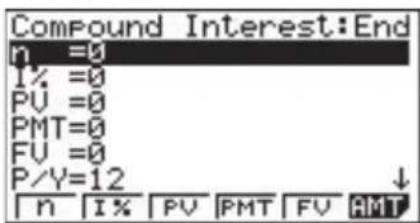
n ...... Anzahl der Zinseszins-Perioden
I%...... Jährlicher Zinssatz
PV .... Derzeitiger Wert (Darlehensbetrag im Falle eines Darlehens; Anlagevermögen im Falle von Spareinlagen)

PMT .... Zahlung für jede Rate (Zahlung im Falle eines Darlehens; Einzahlung im Falle von Spareinlagen)
FV ...... Zukünftiger Wert (nicht bezahlter Saldo im Falle eines Darlehens; Kapital plus Zinsen im Falle von Spareinlagen)
P/Y...... Anzahl der Ratenperioden pro Jahr
C/Y ...... Anzahl der Zinseszins-Verrechnungsperioden pro Jahr
Eingabe von Werten
Eine Periode (n) wird als positiver Wert ausgedrückt. Entweder der derzeitige Wert (PV) oder der zukünftige Wert (FV) ist positiv, wogegen der andere Wert (PV oder FV) negativ ist.
Genauigkeit
Dieser Rechner führt die Zinsrechnungen unter Verwendung des Newtonschen Verfahrens aus, wodurch Annäherungswerte erzeugt werden, deren Genauigkeit von verschiedenen Berechnungsbedingungen beeinträchtigt werden kann. Daher sollten die von diesem Rechner erzeugten Ergebnisse der Zinsrechnungen unter Berücksichtigung der obigen Begrenzung verwendet oder die Ergebnisse verifiziert werden.
■Beispiele für Zinseszins-Rechnungen
Dieser Abschnitt zeigt, wie die Zinseszins-Rechnungen in einer Vielzahl von Applikationen verwendet werden können.
•Spareinlagen (Standard-Zinseszins)
Eingabebedingung: Zukünftiger Wert ist größer als derzeitiger Wert.
Formel-Darstellung der Eingabebedingung: PMT = 0
Beispiel Berechne den erforderlichen Zinssatz, um ein Kapital von \10.000 in drei Jahren auf \12.000 zu erhöhen, wenn die Zinseszins-Berechnung halbjährlich erfolgt.
Die folgende Tastenoperation von der Eingabeanzeige aus ausführen.
③ EXE (Eingabe n = 3.)

(-) 1 0 0 0 0 EXE (PV = -10.000)

1 2 0 0 0 EXE (FV = 12.000)

2 EXE (Halbjährliche Zinseszins-Berechnung)
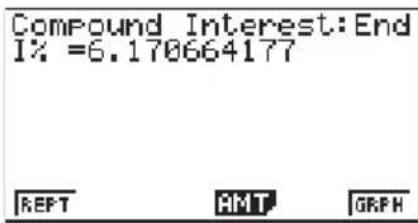
Nun können Sie die F6 Taste drücken, um eine Geldfluss-Grafik zu zeichnen.
F6 (GRPH)
Die linke Seite ist PV, wogegen die rechte Seite FV ist. Der obere Teil der Grafik ist positiv (+), wogegen der untere Teil negativ (−) ist.
•Regelmäßige Spareinzahlungen
Eingabebedingung: Zukünftiger Wert ist größer als die Summe aller Einzahlungen.
Formel-Darstellung der Eingabebedingung:
PMT und FV haben unterschiedliche Vorzeichen (positiv, negativ), wenn PV = 0.
- FV lt; n × PMT wenn FV gt; 0
- FV gt; n × PMT wenn FV lt; 0
Beispiel Berechne den erforderlichen Zinssatz, um in einem Sparkonto in zwei Jahren einen Saldo von \2.500 zu erreichen, wenn monatlich \100 eingezahlt werden und der Zinseszins halbjährlich verrechnet wird.
Die folgende Tastenoperation von der Eingabeanzeige aus ausführen.
2 ✗ 1 2 EXE (Eingabe n = 2 × 12.)
↓
0 EXE (PV = 0)
① ② EXE (Monatliche Rate)
② EXE (Zinseszins alle sechs Monate)
F2 (I%)
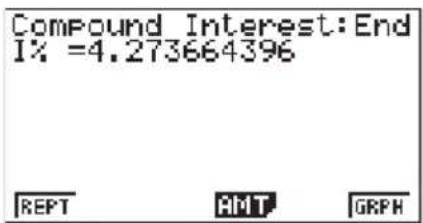
Eingabebedingung: Summe der Rückzahlungen ist größer als Darlehensbetrag.
Formel-Darstellung der Eingabebedingung:
PMT und PV haben unterschiedliche Vorzeichen (positiv, negativ), wenn FV = 0.
- PV gt; n × PMT w e n n PV gt; 0
- PV lt; n × PMT wenn PV lt; 0
Beispiel Berechne den erforderlichen Zinssatz, um einen Saldo von \2.300 eines Darlehens in zwei Jahren zurückzuzahlen, wenn monatlich eine Rückzahlung von \100 erfolgt und der Zinseszins monatlich verrechnet wird.
Die folgende Tastenoperation von der Eingabeanzeige aus asuführen.
2 × 1 2 EXE (Eingabe n = 2 × 12.)
[NO TEXT]
2 3 0 0 EXE (PV = 2.300)
① ② EXE (Monatliche Rate)
(Monatlicher Zinseszins)
F2 (I%)
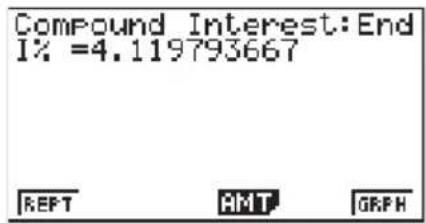
Der Wert, den Sie für P/Y (Anzahl der Ratenperioden pro Jahr) eingeben, wird automatisch auch für C/Y (Anzahl der Zinseszins-Verrechnungsperioden pro Jahr) eingegeben. Auf Wunsch können Sie einen anderen Wert für C/Y eingeben.
- Darlehen, wenn die letzte Rückzahlung größer als die anderen Rückzahlungen ist
Eingabebedingung: Summe der gleichen Rückzahlungen ist größer als die Differenz zwischen dem Darlehensbetrag und der letzten Rückzahlung.
Formel-Darstellung der Eingabebedingung:
PV, PMT, FV sind nicht gleich Null.
PV + FV gt; - n × PMT w e n n FV gt; PV
PV + FV lt; - n × PMT wenn FV lt; PV
Beispiel Berechne den erforderlichen Zinssatz, um einen Saldo von \2.500 eines Darlehens in zwei Jahren (24 Raten) zurückzuzahlen, wenn monatlich \100 und als letze Rate \$200 zurückgezahlt werden und der Zinseszins monatlich verrechnet wird.
Die folgende Tastenoperation von der Eingabeanzeige aus ausführen.
2 ✗ 1 2 EXE (Eingabe n = 2 × 12.)
↓
2 5 0 0 EXE (PV = 2.500)
① ② EXE (Monatliche Rate)
(Monatlicher Zinseszins)
F2 (I%)
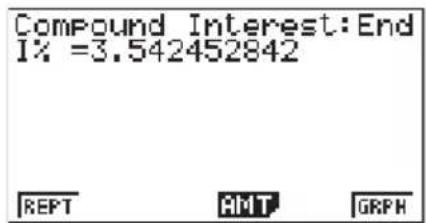
Beispiel Berechne den zukünftigen Wert eines Anlagevermögens von \$500 nach 7,6 Jahren, wenn der Zinssatz 6% beträgt und der Zinseszins jährlich verrechnet wird.
Die folgende Tastenoperation von der Eingabeanzeige aus ausführen.
7 • 6 EXE (n = 7,6 Jahre)
6 EXE (I = 6%)
(-) 5 0 0 EXE (PV = -500)
0 EXE (PMT = 0)
0 EXE (FV = 0)
1 EXE
1 EXE (Jährlicher Zinseszins)
F5(FV)
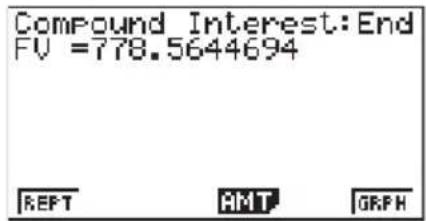
Beispiel Berechne das erforderliche Anlagevermögen, um bei einem Zinssatz von 5,5%, der monatlich verrechnet wird, in einem Jahr einen Betrag von \$20.000 zu erhalten.
Die folgende Tastenoperation von der Eingabeanzeige aus ausführen.
① EXE (Eingabe n = 1.)
5 · 5 EXE (I = 5,5%)
[NO TEXT]
0 EXE (PMT = 0)
2 0 0 0 0 EXE (FV = 20.000)
1 EXE
1 2 EXE (Monatlicher Zinseszins)
F3(PV)
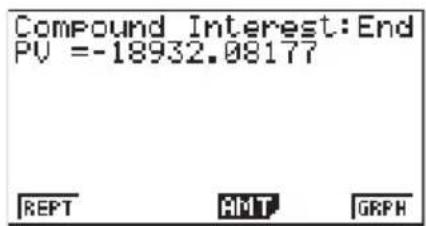
Beispiel Berechne den erforderlichen Zinssatz, der monatlich verrechnet wird, um bei einem anfänglichen Anlagevermögen von \6.000 in 10 Jahren einen Betrag von \10.000 zu erhalten.
In der Einstellanzeige ist "Begin" für Payment (Einzahlung) zu spezifizieren, worauf die EXIT Taste zu drücken ist.

Die folgende Tastenoperation von der Eingabeanzeige aus ausführen.
1 0 EXE (Eingabe n = 10.)

(-) 6 0 0 0 EXE (PV = -6.000)
0 EXE (PMT = 0)
1 0 0 0 0 EXE (FV = 10.000)
1 EXE
① ② EXE (Monatlicher Zinseszins)
F2 (I%)
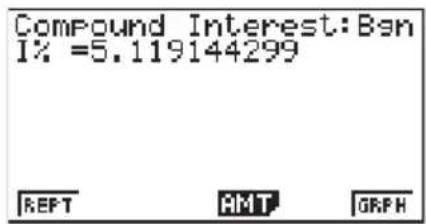
•Zinseszins-Laufzeit
Beispiel Berechne die erforderliche Laufzeit, um ein anfängliches
Anlagevermögen von \5.000 bei einem jährlichen Zinssatz von 4%, der monatlich verrechnet wird, auf \10.000 zu erhöhen.
In der Einstellanzeige ist "End" für Payment (Einzahlung) zu spezifizieren, worauf die EXIT Taste zu drücken ist.
Die folgende Tastenoperation von der Eingabeanzeige aus ausführen.

4 EXE (I% = 4)
(-) 5 0 0 0 EXE (PV = -5.000)
0 EXE (PMT = 0)
1 0 0 0 0 EXE (FV = 10.000)
1 EXE
1 2 EXE (Monatlicher Zinseszins)
F1(n)
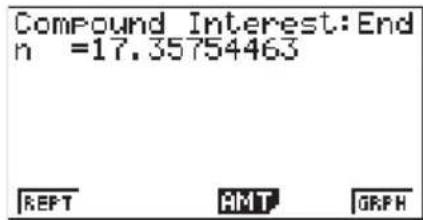
Beispiel Berechne (mit zwei Dezimalstellen) das Anlagevermögen plus
Zinseszins für eine monatliche Rate von \$250, die bei einem jährlichen Zinssatz von 6% (monatlich verrechnet) über fünf Jahre einbezahlt wird.
Berechne die Beträge für die Fälle, dass die Raten am Beginn jedes Monats bzw. am Ende jedes Monats eingezahlt werden.

S.7

S.7
S.6
In der Einstellanzeige ist "End" für Payment (Einzahlung) und "Fix 2" für Display zu spezifizieren, worauf die EXIT Taste zu drücken ist.
Die folgende Tastenoperation von der Eingabeanzeige aus ausführen.
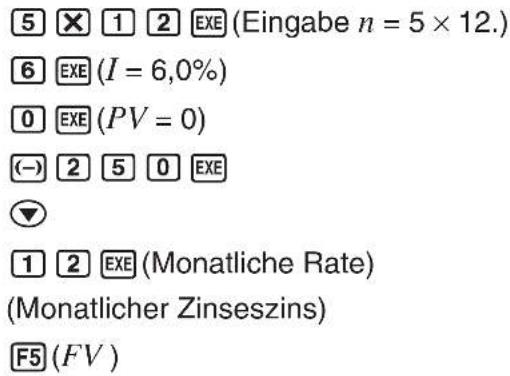
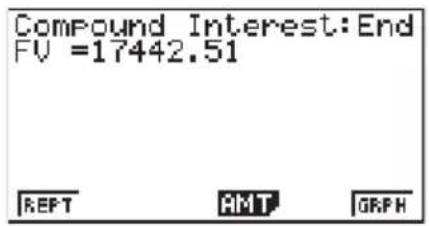
In der Einstellanzeige ist "Begin" für Payment (Einzahlung) zu spezifizieren, um auf die Berechnung der Raten am Beginn jedes Monats zu ändern.
F5(FV)
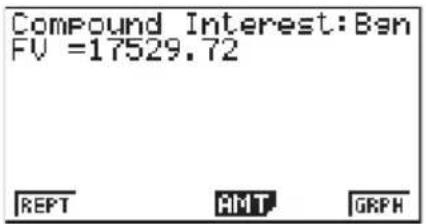
Beispiel Berechne den erforderlichen Betrag für jede Rate, um in 5 Jahren ein Anlagevermögen von \$10.000 zu erhalten, wenn der jährliche Zinssatz 6% beträgt und halbjählich verrechnet wird.
In der Einstellanzeige ist "End" für Payment (Einzahlung) und "Norm 1" für Display zu spezifizieren, worauf die EXIT Taste zu drücken ist.
Die folgenden Tastenoperation von der Eingabeanzeige aus ausführen.
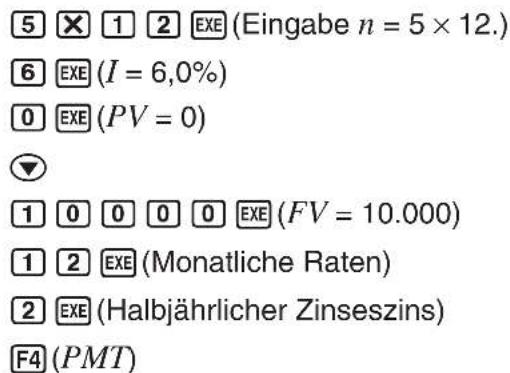
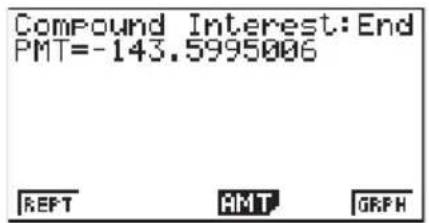
Beispiel Berechne die erforderliche Anzahl an Raten von \84, die eingezahlt werden müssen, um bei einem jährlichen Zinssatz von 6% (jährlich verrechnet) ein Anlagevermögen von \6.000 zu erhalten.
In der Einstellanzeige ist "End" für Payment (Einzahlung) zu spezifizieren, worauf die EXIT Taste zu drücken ist.
Die folgende Tastenoperation von der Eingabeanzeige aus ausführen.
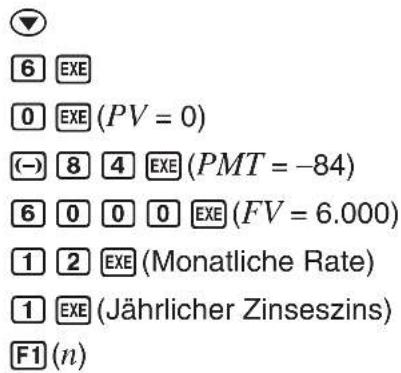
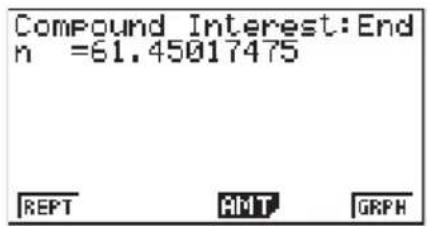
Beispiel Berechne den erforderlichen jährlichen Zinssatz, um bei einer monatlichen Rate von \60 in 10 Jahren ein Anlagevermögen von \10.000 zu erreichen.
In der Einstellanzeige ist "End" für Payment (Einzahlung) zu spezifizieren, worauf die EXIT Taste zu drücken ist.
Die folgende Tastenoperation von der Eingabeanzeige aus ausführen.
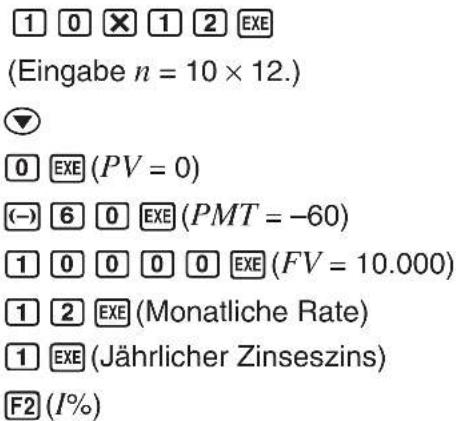
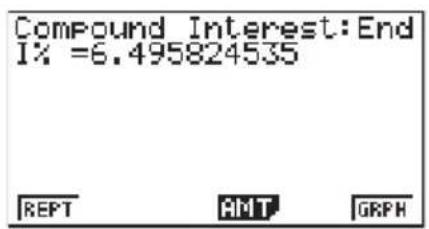
- Anlagevermögen plus Zinseszins mit anfänglicher Einzahlung
Beispiel Berechne das Anlagevermögen plus Zinseszins nach einem Jahr für ein Ratensparkonto, auf das bei einem Zinssatz von 4,5% (monatlich verrechnet) jeden Monat eine Rate von \500 einbezahlt wird, wobei eine anfängliche Einzahlung von \1.000 erfolgte.
In der Einstellanzeige ist "End" für Payment (Einzahlung) zu spezifizieren, worauf die EXIT Taste zu drücken ist.
Die folgende Tastenoperation von der Eingabeanzeige aus ausführen.
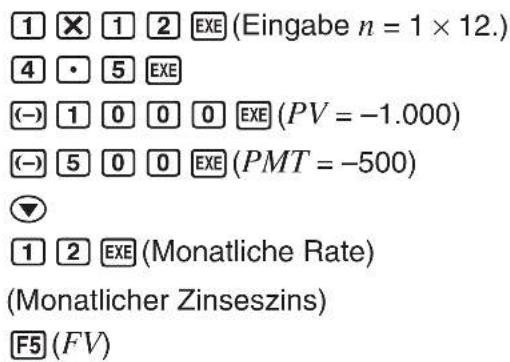
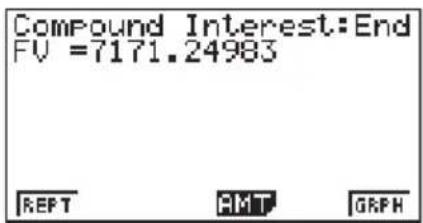
Beispiel Berechne die Höhe eines Darlehens, das bei einem jährlichen Zinssatz von 7,5% (monatlich verrechnet) für 15 Jahre ausgeborgt werden kann, wenn eine Rückzahlung von \$450 pro Monat erfolgt.
In der Einstellanzeige ist "End" für Payment (Einzahlung) zu spezifizieren, worauf die EXIT Taste zu drücken ist.
Die folgende Tastenoperation von der Eingabeanzeige aus ausführen.
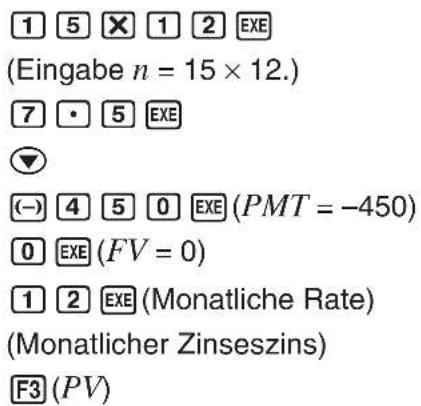
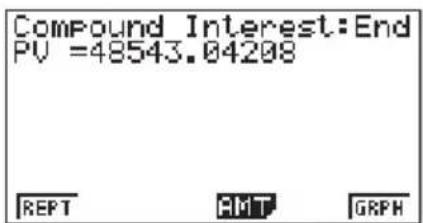
•Darlehen-Rückzahlraten
Beispiel Berechne die monatliche Rückzahlrate für ein 25-jähriges Darlehen von \$300.000 bei einem Zinssatz von 6,2%, der halbjährlich verrechnet wird.
In der Einstellanzeige ist "End" für Payment (Einzahlung) zu spezifizieren, worauf die EXIT Taste zu drücken ist.
Die folgende Tastenoperation von der Eingabeanzeige aus ausführen.
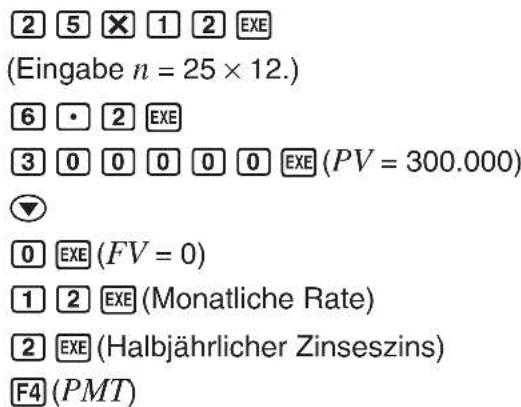
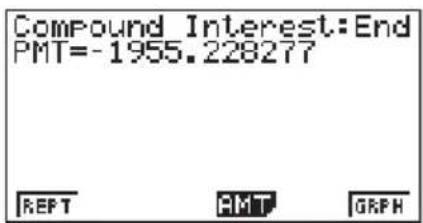
Beispiel Berechne die Anzahl der Jahre, die für die Rückzahlung eines Darlehens von \60.000 erforderlich sind, wenn der Zinssatz 5,5% beträgt (monatlich verrechnet) und monatliche Raten von \840 gezahlt werden.
In der Einstellanzeige ist "End" für Payment (Einzahlung) zu spezifizieren, worauf die EXIT Taste zu drücken ist.
Die folgende Tastenoperation von der Eingabeanzeige aus ausführen.







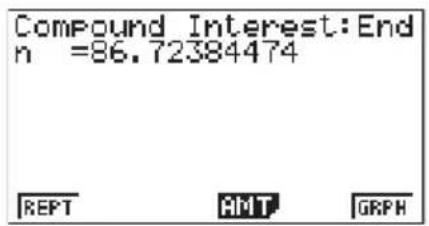
●Effektiver Zinssatz
Beispiel Berechne den effektiven Zinssatz (mit zwei Dezimalstellen), der monatlich verrechnet wird, um ein 25-jähriges Darlehen von \65.000 mit monatlichen Raten von \460 zurückzuzahlen.
In der Einstellanzeige ist "End" für Payment (Rückzahlung) und "Fix2" für Display zu spezifizieren, worauf die EXIT Taste zu drücken ist.
Die folgende Tastenoperation von der Eingabeanzeige aus ausführen.
2 5 × 1 2 EXE
(Eingabe n = 25 × 12.)






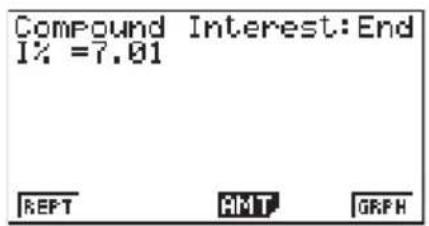
Dieser Rechner verwendet die "Discounted Cash Flow"- (DCF) Methode für die Investition-Bewertung, indem der Geldfluss für eine feste Periode summiert wird. Dieser Rechner kann die vier folgenden Typen von Investition-Bewertung ausführen.
• Derzeitiger Nettowert (NPV)
• Zukünftiger Nettowert (NFV)
• Interne Gewinnrate (IRR)
• Rückzahlungsperiode (PBP)
Ein Geldflussdiagramm, wie das nachfolgend gezeigte, hilft mit, um die Transaktionen visuell darzustellen.
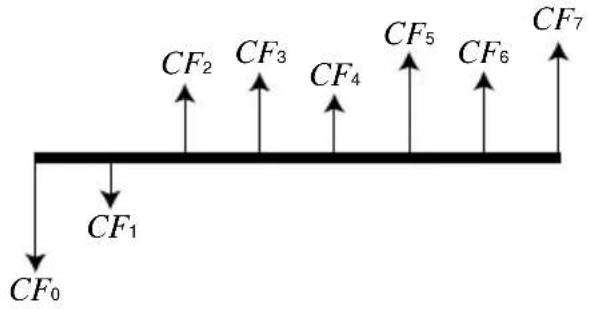
Bei dieser Grafik ist der anfängliche Investitionsbetrag durch CF0 dargestellt. Der Geldfluss nach einem Jahr ist durch CF1 , nach zwei Jahren durch CF2 , dargestellt usw.
Die Investition-Bewertung kann verwendet werden, um zu bestimmen, ob eine Investition den ursprünglich angesetzten Profit erzielen kann.
•NPV
NPV = CF _ 0 + CF _ 1(1 + i) + CF _ 2(1 + i) ^ 2 + CF _ 3(1 + i) ^ 3 + ... + CF _ n(1 + i) ^ n
n: natürliche Zahl bis zu 254 (i=%100)
•NFV
In dieser Formel ist NPV = 0 und der Wert der IRR ist gleichwertig zu i × 100 . Es ist jedoch darauf zu achten, dass winzige Bruchwerte während nachfolgend von dem Rechner ausgeführten Rechnungen angesammelt werden, sodass NPV niemals genau Null erreicht. IRR wird umso genauer, je näher NPV an Null angenähert wird.
•PBP
PBP (Rückzahlungsperiode) ist der Wert von n, wenn NPV (derzeitiger Nettowert) ≧ 0 ist (wenn die Investition zurückgewonnen werden kann).
Die F3 (CASH) Taste von der anfänglichen Anzeige 1 drücken, um die folgende Eingabeanzeige für die Investition-Bewertung anzuzeigen.
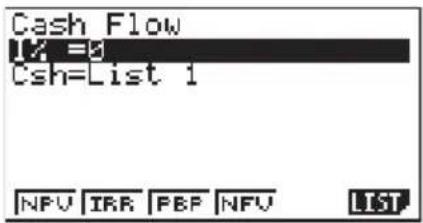
I% ...... Zinssatz
Csh ...... Liste für Geldfluss
•{NPV}/{IRR}/{PBP}/{NFV} ... {Derzeitiger Nettowert}/{Interne Gewinnrate}/{Rückzahlungsperiode}/{Zukünftiger Nettowert}
•{LIST} ... {Spezifiziert eine Liste für den Geldfluss}
Beispiel Eine Investition von \86.000 wurde in ein Maschinenprojekt getätigt, dessen jährliche Gewinne in der folgenden Tabelle aufgeführt sind (alle Gewinne am Ende des Rechnungsjahres). Was ist der Nettogewinn oder Verlust dieser Investition, wenn die nutzbare Lebensdauer der Maschinen sechs Jahre beträgt, der Wiederverkaufswert nach sechs Jahren \14.000 ist und das Anlagevermögen mit 11% zu verzinsen ist?
Jahr Gewinn
1 -5.000
2 42.000
3 31.000
4 24.000
5 23.000
6 12.000 + 14.000
In dem Hauptmenü das LIST-Icon wählen, um den LIST-Modus aufzurufen, und die folgende Tastenoperation ausführen.
(List 2)
(一) 8 6 0 0 0 EXE
(-) 5 0 0 0 EXE
4 2 0 0 0 EXE
3 1 0 0 0 EXE
2 4 0 0 0 EXE
2 3 0 0 0 EXE
1 2 0 0 0 + 1 4 0 0 0 EXE
Durch Drücken der MENU Taste in das Hauptmenü zurückkehren. Das TVM-Icon wählen, um den finanziellen Modus aufzurufen, und danach die F3 (CASH) Taste drücken.
Die folgende Tastenoperation von der Eingabeanzeige aus ausführen.
1 1 EXE (I% = 11)
Nun können sie die F6 Taste drücken, um eine Geldfluss-Grafik zu zeichnen.
F6 (GRPH)
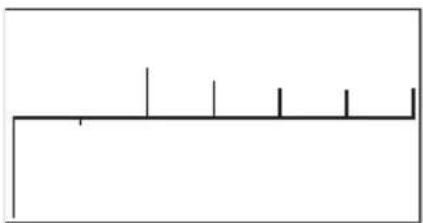
Die Tasten SHIFT F1 (TRCE) drücken, um die Trace-Funktion zu aktivieren, die dann verwendet werden kann, um die folgenden Werte abzulesen.
SHIFT F6 (G↔T)
F4 (NFV)
Beispiel Eine Investition von \10.000 wurde in ein Maschinenprojekt getätigt, dessen jährliche Gewinne in der folgenden Tabelle aufgeführt sind (alle Gewinne am Ende des Rechnungsjahres). Was ist die interne Gewinnrate dieser Investition, wenn die nutzbare Lebensdauer der Maschinen fünf Jahre beträgt und der Wiederverkaufswert nach fünf Jahren \3.000 ist?
Jahr Gewinn
| 1 | 2 | . | 0 | 0 | 0 |
| 2 | 2 | . | 4 | 0 | 0 |
| 3 | 2 | . | 2 | 0 | 0 |
| 4 | 2 | . | 0 | 0 | 0 |
| 5 | 1 | .800 + 3.000 | |||
In dem Hauptmenü das LIST-Icon wählen, um den LIST-Modus aufzurufen, und die folgende Tastenoperation ausführen.
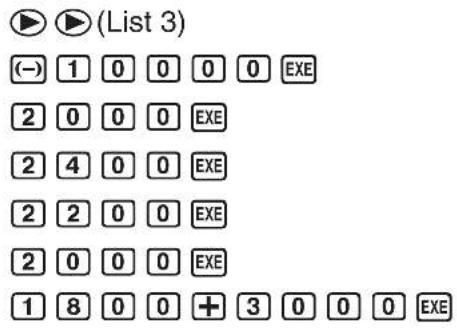
Durch Drücken der MENU Taste in das Hauptmenü zurückkehren. Das TVM-Icon wählen, um den finanziellen Modus aufzurufen, und danach die F3 (CASH) Taste drücken.
Die folgende Tastenoperation von der Eingabeanzeige aus ausführen.
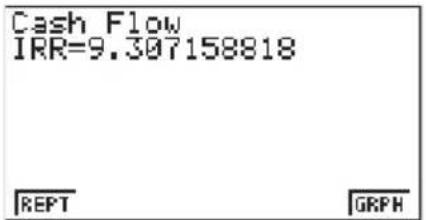
Nun können sie die F6 Taste drücken, um eine Geldfluss-Grafik zu zeichnen.
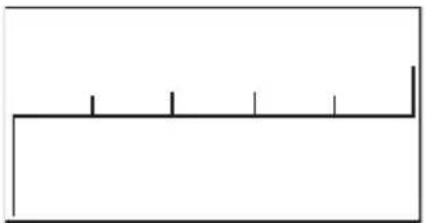
Dieser Rechner kann verwendet werden, um den Rückzahlungsbetrag und den Zinsteil einer monatlichen Rate, den verleibenden Darlehensbetrag und den bis zu einem beliebigen Punkt getätigten Rückzahlungsbetrag und Zinsteil zu berechnen.
Betrag einer einzelnen Rückzahlung
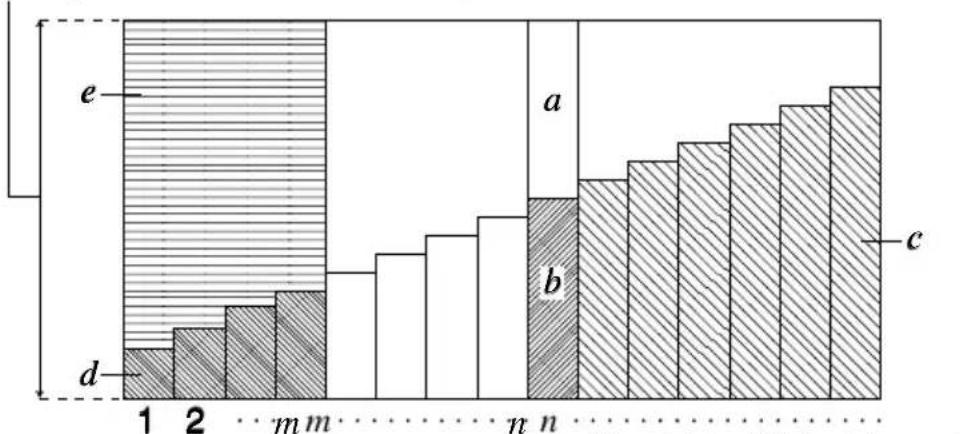
bar
| Category | Value | |---|---| | a | 1 | | b | 2 | | c | 3 | | d | 4 | | e | 5 |(Anzahl der Rückzahlungen)
a: Zinsteil der Rate PM1 (INT)
b: Darlehensbetrag der Rate PM1 (PRN)
c: Saldo des Darlehens nach der Rate PM2 (BAL)
d: Gesamtdarlehensbetrag von Rate PM1 bis Zahlung der Rate PM2 (ΣPRN)
e: Gesamtzins von Rate PM1 bis Zahlung der Rate PM2 (ΣINT)
* a + b = eine Rückzahlung (PMT)
a: INT ^ PM 1 = | BAL ^ PM 1 - 1 × i | × (PMT Vorzeichen )
b: PRN ^ PM1 = PMT + BAL ^ PM1-1 × i
c: BAL _ PM2 = BAL _ PM2-1 + PRN _ PM2
d: _ PM1 ^ PM2 PRN = PRN _ PM1 + PRN _ PM1+1 + ... + PRN _ PM2
e: _ PM1 ^ PM2 INT = INT _ PM1 + INT _ PM1+1 + ... + INT _ PM2
BAL _ 0 = PV (INT _ 1 = 0 und PRN _ 1 = PMT am Beginn der Rückzahlungsperiode )
- Umwandlung zwischen nominalem Zinssatz und effektivem Zinssatz
Der nominale Zinssatz (I% Wert eingegeben vom Anwender) wird in einen effektiven Zinssatz (I%') für die Rückzahlung von Ratens eines Darlehens umgewandelt, wenn die Raten pro Jahr von der Anzahl der verrechneten Zinseszins-Perioden abweicht.
I % ^ = (1 + I %1 0 0 × [C / Y]) ^ [C / Y][P / Y] - 1 × 1 0 0
Die folgende Rechnung wird nach der Umwandlung von dem nominalen Zinssatz in den effektiven Zinssatz ausgeführt, und das Ergebnis wird für alle nachfolgenden Rechnungen verwendet.
Die F4 (AMT) Taste aus der anfänglichen Anzeige 1 drücken, um die folgende Eingabeanzeige für die Amortisation anzuzeigen.
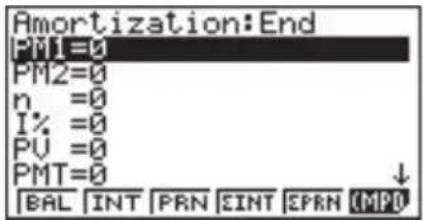
PM1 ...... Erste Rate der Raten 1 bis n
PM2 ...... Zweite Rate der Raten 1 bis n
n ...... Raten
I% ...... Zinssatz
PV ...... Anlagevermögen
PMT ...... Zahlung für jede Rate
FV ...... Saldo nach letzter Rate
P/Y ...... Raten pro Jahr
C/Y ...... Zinseszins-Verrechnungen pro Jahr
- BAL ... {Saldo des Darlehensbetrags nach Rate PM2}
- {INT}/{PRN} ... {Zinsen}/{Darlehensbetrag} Anteil der Rate PM1
- / ... {Gesamtdarlehensbetrag}/ Gesamtzinsen von Rate PM1 bis Zahlung von Rate PM2
Beispiel Berechne die monatliche Rückzahlungsrate für eine Hypothek von \$140.000, die über 15 Jahre bei einem jährlichen Zinssatz von 6,5% zurückgezahlt werden soll, wenn die Zisenszinsen haljährlich verrechnet werden.
Berechne auch PRN und INT für das zweite Jahr (24. Rate), BAL für die 49. Rate und ΣINT, ΣPRN für die 24. bis 49. Rate.
Das TVM-Menü anzeigen und danach die F2(CMPD) Taste drücken.
In der Einstellanzeige ist "End" für Payment (Einzahlung) zu spezifizieren, worauf die EXIT Taste zu drücken ist.

Die folgende Tastenoperation von der Eingabeanzeige aus ausführen.
1 5 × 1 2 EXE
(Eingabe n = 15 × 12 .)
6 · 5 EXE
1 4 0 0 0 0 EXE (PV = 140.000)
[NO TEXT]
0 EXE (FV = 0)
1 2 EXE (Monatliche Raten)
2 EXE (Halbjährlicher Zinseszins)
F4(PMT)
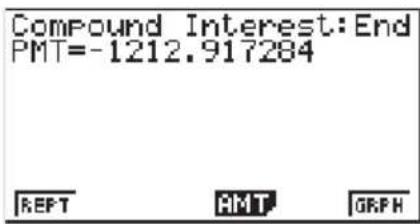
Durch Drücken der F4(AMT) Taste wird die Amortisierungs-Eingabeanzeige angezeigt.
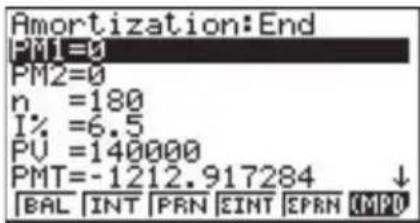
24 für PM1 und 49 für PM2 eingeben.
2 4 EXE 4 9 EXE
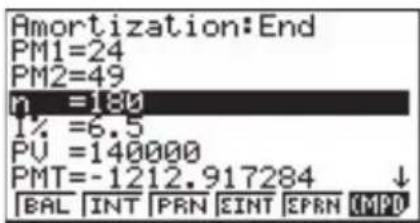
ΣINT von der 24. bis zur 49. Rate berechnen.
F1 (REPT)
F4 (ΣINT)
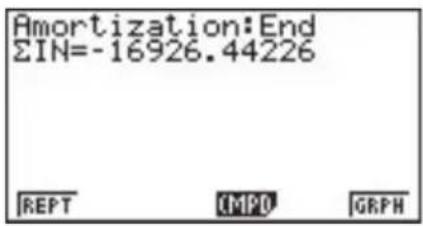
ΣPRN berechnen.
F1 (REPT)
F5 (ΣPRN)
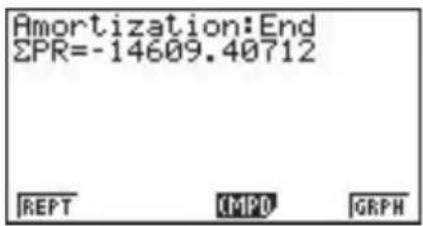
Nun können Sie die F6 Taste drücken, um eine Geldfluss-Grafik zu zeichnen.
F6 (GRPH)
- D ie Trace-Funktion kann nach der Rechnung aktiviert werden. Durch Drücken der ▶ Taste wird INT und PRN angezeigt, wenn n = 1 ist. Mit jedem darauffolgenden Drücken der ▶ Taste wird INT und PRN für n = 2, n = 3 usw. angezeigt.
19-6 Umwandlung zwischen prozentualem Zinssatz und effektivem Zinssatz
Die F5 (CNVT) Taste in der finanziellen Anzeige 1 drücken, um die folgende Eingabeanzeige für die Umwandlung des Zinssatzes anzuzeigen.
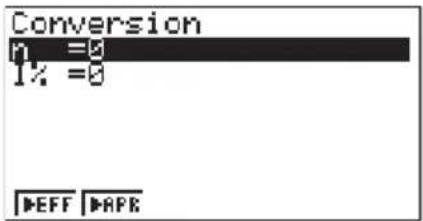
n ...... Anzahl der Zinseszins-Verrechnungen
I% ...... Zinssatz
- {▶EFF}/{▶APR} ... Umrechnung von {jährlichem Prozentsatz auf effektiven Zinssatz}/{effektivem Zinssatz auf jährlichen Zinssatz}
■ Umwandlung des jährlichen Zinssatzes (APR) auf den effektiven Zinssatz (EFF)
EFF = [(1 + APR / 1 0 0n) ^ n - 1 ] × 1 0 0
Beispiel Berechne (mit zwei Dezimalstellen) den effektiven Zinssatz für ein Konto, das mit einem Zinssatz von 12% (vierteljährlich verrechnet) verzinst ist.
In der Einstellanzeige ist "Fix2" für Display zu spezifizieren, worauf die EXIT Taste zu drücken ist.
Die folgende Tastenoperation von der Eingabeanzeige aus ausführen.
4 EXE (n = 4)
① ② EXE (I% = 12%)
F1 (▶EFF)
Conversion EFF=12.55
REFT


• D er erhaltene Wert wird zu 1% zugeordnet.
■ Umwandlung des effektiven Zinssatzes (EFF) auf den jährlichen Zinssatz (APR)
APR = [(1 + EFF1 0 0) ^ 1n - 1 ] × n × 1 0 0

S.6
Beispiel Berechne den jährlichen Zinssatz für ein Konto, das mit einem effektiven Zinssatz von 12,55% verzinst ist, wobei der Zinseszins vierteljährlich verrechnet wird.
In der Einstellanzeige ist "Norm1" für Display zu spezifizieren, worauf die EXIT Taste zu drücken ist.
Die folgende Tastenoperation von der Eingabeanzeige aus ausführen.
4 EXE (n = 4)
1 2 · 5 5 EXE (I% = 12,55%)
F2 (▶APR)
Conversion APR=11.99919376
REPT

• D er erhaltene Wert wird zu 1% zugeordnet.
19-7 Kosten-, Verkaufspreis-, Gewinnspannen-Berechnungen
Die Kosten, der Verkaufspreis oder die Gewinnspanne kann berechnet werden, indem die beiden anderen Werte eingegeben werden.
CST = SEL (1 - MAR1 0 0) SEL = CST1 - MAR1 0 0 MAR (%) = (1 - CSTSEL) × 100
Die F1 (COST) Taste in der anfänglichen Anzeige 2 drücken, um die folgende Eingabeanzeige anzuzeigen.
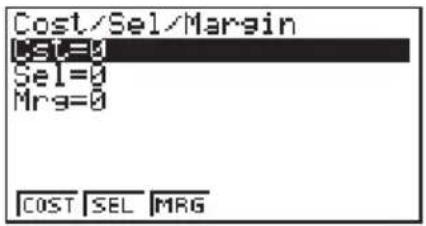
Cst .... Kosten Sel .... Verkaufspreis Mrg .... Gewinnspanne
- {COST}/{SEL}/{MRG} ... Berechnet {Kosten}/{Verkaufspreis}/{Gewinnspanne}
Kosten
Beispiel Berechne die Kosten für einen Verkaufspreis von \$2.000 und eine Gewinnspanne von 15%.
Die folgende Tastenoperation von der Eingabeanzeige aus ausführen.
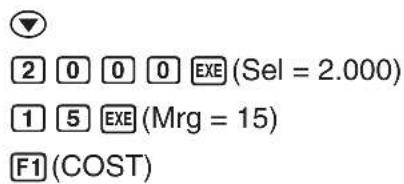
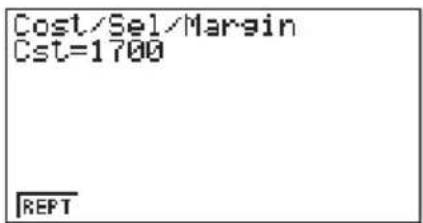
Beispiel Berechne den Verkaufspreis für Kosten von \$1.200 und eine Gewinnspanne von 45%.
Die folgende Tastenoperation von der Eingabeanzeige aus ausführen.
1 2 0 0 EXE (Cst = 1.200)
↓
4 5 EXE (Mrg = 45)
F2 (SEL)
Beispiel Berechne die Gewinnspanne für einen Verkaufspreis von \2.500 und Kosten von \1.250.
Die folgende Tastenoperation von der Eingabeanzeige aus ausführen.
1 2 5 0 EXE (Cst = 1.250)
2 5 0 0 EXE (Sel = 2.500)
F3 (MRG)
Sie können die Anzahl der Tage zwischen zwei Daten berechnen oder bestimmen, welches Datum eine spezifische Anzahl von Tagen vor oder nach einem anderen Datum liegt.
Die F2 (DAYS) Taste in der anfänglichen Anzeige 2 drücken, um die folgende Eingabeanzeige für Tages/Datums-Berechnungen anzuzeigen.
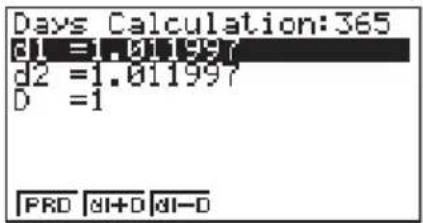
- {PRD} ... {Berechnet die Anzahl der Tage zwischen zwei Daten (d2 – d1)}
- {d1+D}/{d1-D} ... Berechnet {zukünftiges Datum/früheres Datum}
- D ie Einstellanzeige kann verwendet werden, um entweder ein 365-Tage- oder ein 360-Tage-Jahr für finanzielle Rechnungen zu spezifizieren. Tages/ Datums-Berechnungen können ebenfalls in Abhängigkeit von der gegenwärtigen Einstellung der Anzahl von Tagen pro Jahr ausgeführt werden; die folgenden Rechnungen können jedoch nicht ausgeführt werden, wenn das 360-Tage-Jahr eingestellt ist. Es kommt zu einem Fehler, wenn dies versucht wird.
( Datum ) + ( Anzahl der Tage ) ( Datum ) - ( Anzahl der Tage )
• D er zulässige Berechnungsbereich reicht vom 1. Januar 1901 bis zum 31. Dezember 2099.
Das Format für die Eingabe eines Datums ist:
Beispiel 2. Januar 1990
1 · 0 2 1 9 9 0
31. Dezember 2099
1 2 · 3 1 2 0 9 9
Beispiel Berechne die Anzahl der Tage vom 8. August 1967 bis zum 15. Juli 1970 unter Verwendung des 365-Tage-Jahrs.

In der Einstellanzeige ist "365" für Date Mode (Datums-Modus) zu spezifizieren, worauf die EXIT Taste zu drücken ist.
Die folgende Tastenoperation von der Eingabeanzeige aus ausführen.
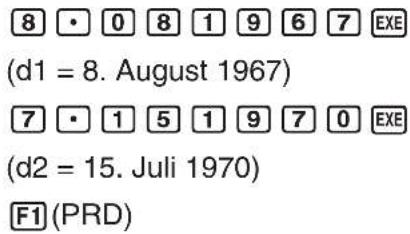
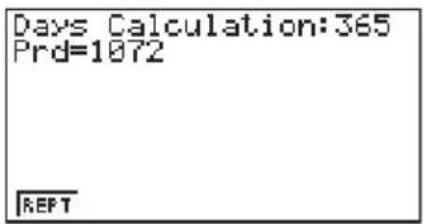
Prd ...... Anzahl der Tage
Beispiel Bestimme das Datum 1.000 Tage nach dem 1. Juni 1997.
Achten Sie darauf, dass es zu einem Fehler kommt, wenn die folgende Rechnung bei eingestelltem 360-Tage-Jahr erfolgt.
Die folgende Tastenoperation von der Eingabeanzeige aus ausführen.
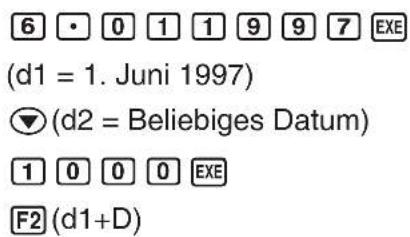
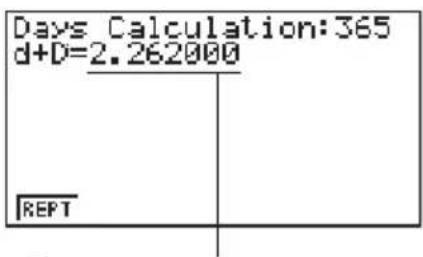
d+D ...... Berechnung eines zukünftigen Datums
- Februar 2000
Beispiel Zu bestimmen ist das Datum 1.000 Tage vor dem 1. Januar 2001, wobei das 365-Tage-Jahr zu verwenden ist.
Achten Sie darauf, dass es zu einem Fehler kommt, wenn die folgende Rechnung bei eingestelltem 360-Tage-Jahr erfolgt.
Die folgende Tastenoperation von der Eingabeanzeige aus ausführen.
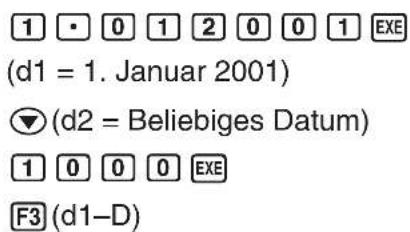
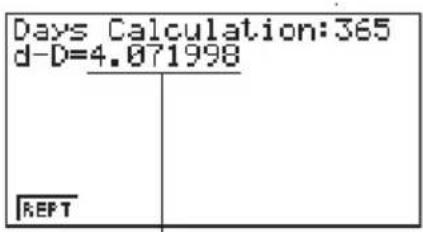
d-D .... Berechnung eines früheren Datums 7. April 1998
Kapitel 20
Programmierung
20-1 Vor der Programmierung
20-2 Programmierungsbeispiele
20-3 Fehlersuche in einem Programm
20-4 Berechnung der Anzahl an Byte, die von einem Programm benötigt werden
20-5 Geheimfunktion
20-6 Suche nach einer Datei
20-7 Suche nach Daten in einem Programm
20-8 Editieren von Dateinamen und Programminhalten
20-9 Löschen eines Programms
20-10 Nützliche Programmbefehle
20-11 Befehls-Referenz
20-12 Textanzeige
20-13 Verwendung von Rechnerfunktionen in Programmen
Die Programmierungsfunktion hilft mit komplizierte und häufig ausgeführte Rechnungen schnell und einfach zu machen. Die Befehle und Rechnungen werden sequenziell ausgeführt, gleich wie Mehrfachanweisungen bei manuellen Rechnungen. Mehrere Programme können unter Dateinamen abgespeichert werden, um sie einfach für das Editieren aufrufen zu können.
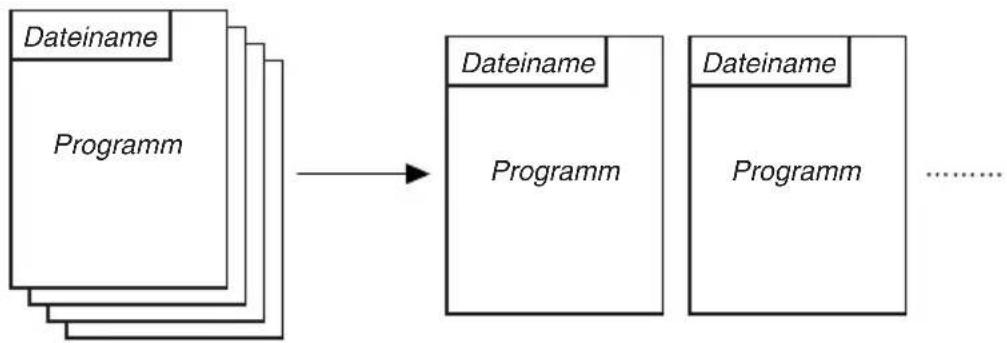
flowchart
graph LR
    A["Dateiname\nProgramm"] --> B["Dateiname\nProgramm"]
    B --> C["..."]
Das PRGM-Icon im Hauptmenü wählen und den PRGM-Modus aufrufen. Wenn Sie dies ausführen, erscheint eine Programmliste auf dem Display.
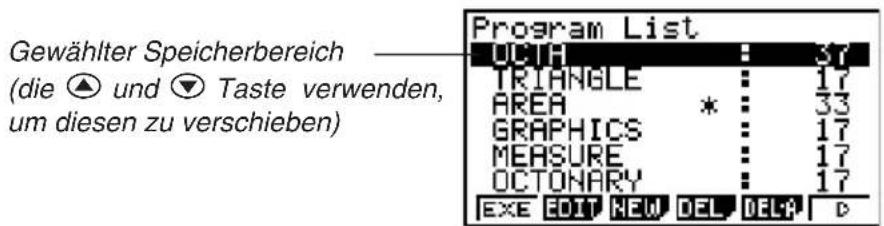
- {EXE}/{EDIT} ... {Ausführung}/{Editieren} eines Programms
- { NEW } ... {Neues Programm}
- {DEL}/{DEL·A} ... Löschen {eines bestimmten Programms}/{aller Programme}
- {SRC}/{REN} ... {Suche}/{Änderung} nach einem Dateinamen/eines Dateinamens
- {LOAD} ... {Lädt ein Programm der eingebauten Programmbibliothek.} * Für Einzelheiten siehe die separate Gespeicherte Programme.
- Falls keine Programme im Speicher abgespeichert sind, wenn Sie den PRGM-Modus aufrufen, erscheint die Meldung "No Programs" auf dem Display und nur der NEW-Posten (F3) wird im Funktionsmenü angezeigt.
Die Werte rechts von der Programmliste zeigen die Anzahl der Byte an, die von jedem Programm verwendet wird.
Beispiel 1 Zu berechnen sind Oberfläche und Volumen von drei gleichmäßigen Oktaedern mit den in der nachfolgenden Tabelle angegebenen Abmessungen.
Die Berechnungsformel ist unter dem Dateiname OCTA abzuspeichern.
| Länge einer Seite (A) | Oberfläche (S) | Volumen (V) |
| 7 cm cm | 2 | cm3 |
| 10 cm cm | 2 | cm3 |
| 15 cm cm | 2 | cm3 |
Nachfolgend sind die Formeln für die Berechnung der Oberfläche S und des Volumens V eines gleichmäßigen Oktaeders mit einer bekannten Seitenlänge aufgeführt.
S = 2 3 A ^ 2, V = 23 ^ 3 A
Wenn eine neue Formel eingegeben wird, müssen Sie zuerst den Dateinamen registrieren und erst danach das tatsächliche Programm eingeben.
•Registrieren eines Dateinamens
Beispiel Zu registrieren ist der Dateiname OCTA.
- A chten Sie darauf, dass ein Dateiname bis zu acht Zeichen lang sein kann.
- Das Programmlistenmenü anzeigen und die F3 (NEW) Taste drücken, um ein Menü anzuzeigen, das die folgenden Posten enthält.
- {RUN}/{BASE} ... Eingabe von Programmen für {allgemeine Rechnungen}/{Zahlensystem-Spezifikationen}
m0} ... {Passwort-Registrierung}
• { SYBL} ... {Symbol-Menü}
- Den Namen der Datei eingeben.
O C T A
Program Name [OCTA]
- D er Cursor ändert die Form, um die Eingabe von alphabetischen Zeichen anzuzeigen.
- N achfolgend sind die Zeichen aufgeführt, die Sie in einem Dateinamen verwenden können:
A bis Z, r, θ, Leerstelle, [, ], {, }, ' ,, \~, 0 bis 9, ., +, -, ×, ÷
- Achten Sie jedoch darauf, dass ,θ,T und für den Namen eines Programms, das Binär-, Oktal-, Dezimal- oder Hexadezimal-Rechnungen enthält, nicht eingegeben werden können.

- Verwenden Sie die F1 (RUN) Taste für die Eingabe eines Programms für allgemeine Rechnungen (ein im COMP-Modus auszuführendes Programm). Für Programme, die Zahlensystem-Spezifikationen benötigen, die F2 (BASE) Taste verwenden. Achten Sie darauf, dass die nach dem Drücken der F2 (BASE) Taste eingegebenen Programme durch B rechts vom Dateinamen angezeigt werden.
- Durch Drücken der F6 (SYBL) Taste wird ein Menü von Symbolen ( ', ", \~ ) angezeigt, die verwendet werden können.
-
S ie können während der Eingabe eines Dateinamens ein Zeichen löschen, indem Sie den Cursor an das zu löscheide Zeichen verschieben und die DEL Taste drücken.
-
Die EXE Taste drücken, um den Dateinamen zu registrieren und auf die Programmeingabe-Anzeige zu ändern.
- Für das Registrieren eines Dateinamens werden 17 Byte des Speichers benötigt.
• Die Dateinamen-Eingabeanzeige verbleibt auf dem Display, wenn Sie die EXE Taste drücken, ohne einen Dateinamen einzugeben. - Um die Dateinamen-Eingabeanzeige zu verlassen und an die Programmliste zurückzukehren, ohne einen Dateinamen zu registrieren, die EXIT Taste drücken.
- W enn Sie den Namen eines Programms registrieren, das Binär-, Oktal-, Dezimal- oder Hexadezimal-Rechnungen enthält, erscheint der Anzeiger B rechts von dem Dateinamen.
•Eingabe eines Programms
Die folgenden Posten sind in dem Funktionsmenü der Programm-Eingabeanzeige enthalten, die für die Programm-Eingabe verwendet wird.
• {TOP}/{BTM} ... {Beginn}/{Ende} eines Programms

S.365
S.364·
{SRC} ... {Suche}
- {MENU} ... {Modus-Menü}
• {SYBL} ... {Symbol-Menü}
- Änderung der Modi in Programm
- Dai (F4) (MENU) Taste drücken, während die Programm-Eingabeanzeige auf dem Display angezeigt wird, wodurch das Modus-Änderungsmenü erscheint. Sie können dieses Menü verwenden, um Modus-Änderungen in Ihre Programme einzugeben.
- {STAT}/{MAT}/{LIST}/{GRPH}/{DYNA}/{TABL}/{RECR}

S.3 Für Einzelheiten über jeden dieser Modi siehe "Wahl einer Ikone" sowie die Abschnitte in dieser Anleitung, welche beschreiben, was Sie in jedem Modus machen können.
- Das folgende Menü erscheint, wenn Sie die F4 (MENU) Taste drücken, während ein Programm mit Zahlensystem-Spezifikationen eingegeben wird.
- d o / LOG

- Durch Drücken der F6 (SYBL) Taste wird ein Menü von Symbolen ( ', ", \~, *, /, # ) angezeigt, die in ein Programm eingegeben werden können.
- Durch Drücken der Tasten SHIFT SETUP wird ein Menü von Befehlen angezeigt, die verwendet werden können, um die Einstellungen der Einstellanzeige in einem Programm zu ändern.
- {ANGL}/{COOR}/{GRID}/{AXES}/{LABL}/{DISP}/{P/L}/{DRAW}/{DERV}/{BACK}/{FUNC}/{SIML}/{S-WIN}/{LIST}/{LOCS}/{T-VAR}/{ΣDSP}/{RESID}
S.5 Für Einzelheiten über jeden dieser Befehle siehe "Einstellanzeigen-Funktionstastenmenü".
Das folgende Funktionstasten-Menü erscheint, wenn Sie die Tasten SHIFT SETUP während der Eingabe eines Programms drücken, das Binär-, Oktal-, Dezimal- oder Hexadezimal-Rechnungen enthält.
- {Dec}/{Hex}/{Bin}/{Oct}
Die tatsächlichen Programminhalte sind identisch mit den manuellen Rechnungen. Nachfolgend ist gezeigt, wie die Oberfläche und das Volumen eines regelmäßigen Oktaeders unter Verwendung einer manuellen Rechnung berechnet werden können.
Oberfläche S ..... 2 ✗ SHIFT √ 3 ✗
Volumen V ...... SHIFT √ 2 ÷ 3 ✗
Sie könnten diese Rechnung auch ausführen, indem Sie den Wert der Seitenlänge der Variablen A zuordnen.
Seitenlänge A
......
Oberfläche S ..... 2 ✗ SHIFT √ 3 ✗ ALPHA A x2 EXE
Volumen V ...... SHIFT √ 2 ÷ 3 ✗ ALPHA A ∧ 3 EXE
Falls Sie jedoch einfach die oben gezeigten manuellen Rechnungen eingeben, führt sie der Rechner vom Anfang bis zum Ende aus, ohne zu stoppen. Die folgenden Befehle ermöglichen eine Unterbrechung einer Rechnung, um Werte eingeben und Zwischenergebnisse anzeigen zu können.
?: Dieser Befehl stoppt die Ausführung eine Programms und zeigt ein Fragezeichen als Prompt für die Eingabe eines Wertes an, der einer Variablen zuzuordnen ist. Die Syntax für diese Befehl ist: ? →
▲: Dieser Befehl stoppt die Ausführung eines Programms und zeigt das zuletzt erhaltene Rechenergebnis oder einen Text an. Dieser Befehl ist ähnlich dem Drücken der EXE Taste in einer manuellen Rechnung.
- Für volle Einzelheiten über die Verwendung dieser und anderer Befehle siehe "Nützliche Programmbefehle".

S.369
Nachfolgend sind Beispiele dafür aufgeführt, wie die ? und ▲ Befehle tatsächlich verwendet werden können.
SHIFT QUIT oder EXIT EXIT

•Ablaufen eines Programms
- Während die Programmliste auf dem Display angezeigt wird, die ▲ und ▼ Taste verwenden, um den Namen des Programms hervorzuheben, das Sie ablaufen lassen möchten.
- Die Tasten F1 (EXE) oder EXE drücken, um das Programm ablaufen zu lassen.
Wollen wir das oben eingegebene Programm ablaufen lassen.
| Seitenlänge (A) Oberfläche (S) Volumen (V) | ||
| 7 cm 169,74097 | 91 cm2 | 161,6917506 cm3 |
| 10 cm 346,41016 | 15 cm2 | 471,4045208 cm3 |
| 15 cm 779,42286 | 34 cm2 | 1590,990258 cm3 |
F1 (EXE) oder EXE

7 EXE (Wert fü A)

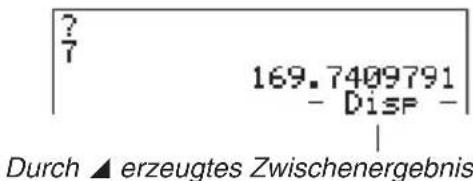
EXE EXE
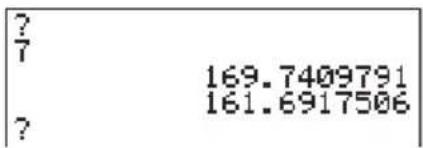
1 0 EXE
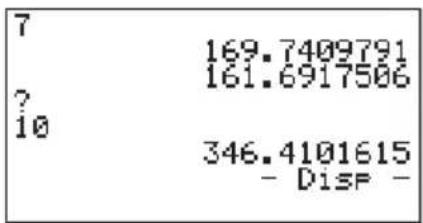
EXE
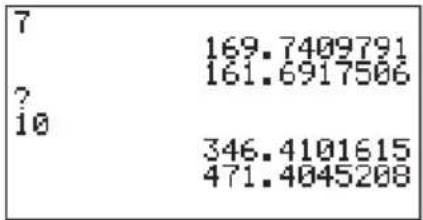

S.378
- Durch Drücken der EXE Taste bei angezeigtem Endergebnis des Programms, wird das Programm erneut ausgeführt.
- S ie können auch ein Programm ablaufen lassen, während Sie sich in dem RUN-Modus befinden, indem Sie eingeben:
- E s kommt zu einem Fehler, wenn das durch Prog "
20-3 Fehlersuche in einem Programm
Falls ein Fehler in einem Programm enthalten ist, muss einer Fehlersuche ausgeführt werden. Eines der folgenden Symptome weist darauf hin, dass Ihr Programm einen Fehler enthält, sodass einer Fehlersuche durchgeführt werden muss.
- Fehlermeldungen erscheinen, wenn das Programm abgelaufen wird.
• D ie Ergebnisse befinden sich nicht in dem erwarteten Bereich.
- Eliminieren von Fehlern, die zu Fehlermeldungen führen
Eine Fehlermeldung (wie die nachfolgend dargestellte Fehlermeldung) erscheint, wenn während der Ausführung eines Programms etwas Illegales auftritt.
Ma ERROR

S.436
S.360
Wenn eine solche Meldung erscheint, die ◄ oder ▶ Taste drücken, um die Position, an der der Fehler generiert wurde, gemeinsam mit dem Cursor anzuzeigen. Die "Fehlermeldungstabelle" zu Rate ziehen, um die Maßnahme treffen zu können, um diese Situation zu berichtigen.
- Achten Sie darauf, dass durch das Drücken der ◀ oder ▶ Taste nicht die Position des Fehlers angezeigt wird, wenn das Programm durch ein Passwort geschützt ist.

S.365
- Eliminieren von Fehlern, die zu falschen Ergebnissen führen
Falls Ihr Programm nicht erwartete Ergebnisse erzeugt, den Inhalt des Programms kontrollieren und die erforderlichen Änderungen vornehmen. Für Einzelheiten über das Ändern des Inhalts eines Programms siehe "Editieren von Dateinamen und Programminhalten".
20-4 Berechnung der Anzahl an Byte, die von einem Programm benötigt werden

Es gibt zwei Typen von Befehlen: 1-Byte* Befehle und 2-Byte* Befehle.
* E in Byte ist eine Speichereinheit, die für das Abspeichern von Daten verwendet werden kann.
- Beispiele für 1-Byte Befehle: sin, cos, tan, log, ( ), A, B, C, 1, 2 usw.
- Beispiele für 2-Byte Befehle: Lbl 1, Goto 2 usw.
Während der Cursor in einem Programm positioniert ist, wird der Cursor mit jedem Drücken der ◀ oder ▶ Taste um ein Byte verschoben.
- S ie können jederzeit kontrollieren, wieviel Speicherplatz bereits verbraucht ist und wieviel Speicherplatz noch zur Verfügung steht, indem Sie das MEM-Icon im Hauptmenü wählen und den MEM-Modus aufrufen. Für Einzelheiten siehe "Speicherstatus (MEM)".
Wenn Sie ein Programm eingeben, können Sie dieses mit einem Passwort schützen, sodass nur Personen, die das Passwort kennen, Zugriff auf dieses Programm haben. Die mit einem Passwort geschützten Programme können aber von jedermann ausgeführt werden, ohne dass das Passwort eingegeben werden muss.
●Registrieren eines Passwortes
Beispiel Zu Kreieren ist eine Programmdatei mit dem Namen AREA, die mit dem Passwort CASIO zu schützen ist.
- Während die Programmliste auf dem Display angezeigt wird, die F3 (NEW) Taste drücken und den Dateinamen der neuen Programmdatei eingeben.
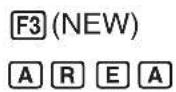
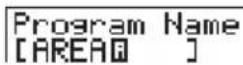
- Die F5 (π0)Taste drücken und danach das Passwort eingeben.

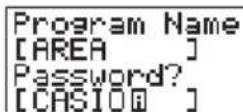
- Der Eingabevorgang für das Passwort ist identisch mit dem für die Eingabe des Dateinamens verwendeten Vorgang.
- Die EXE Taste drücken, um den Dateinamen und das Passwort zu registrieren. Nun können Sie den Inhalt der Programmdatei eingeben.
- Für das Registrieren eines Passwortes werden 16 Byte an Speicherplatz benötigt.
- Durch Drücken der EXE Taste ohne Eingabe eines Passwortes, wird nur der Dateiname ohne Passwort registriert.
- Nach der Eingabe des Programms, die Tasten SHIFT QUIT drücken, um die Programmdatei zu verlassen und an die Programmliste zurückzukehren. Durch ein Passwort geschützte Dateien werden durch einen Asteriskus an der rechten Seite des Dateinamens angezeigt.
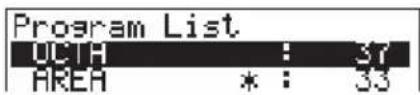
•Aufrufen eines Programms
Beispiel Aufzurufen ist die mit AREA benannte Datei, die durch das Passwort CASIO geschützt ist.
-
In der Programmliste die ⬆ und ⬇ Taste verwenden, um den Namen des aufzurufenden Programms hervorzuheben.
-
Die F2 (EDIT) Taste drücken.
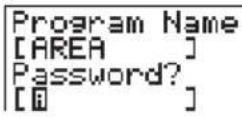
- Das Passwort eingeben und die EXE Taste drücken, um das Programm aufzurufen.
- Die Meldung "Mismatch" erscheint, wenn Sie das falsche Passwort eingeben.
Es gibt drei verschiedene Methoden, um nach einem bestimmten Dateinamen zu suchen.
- Auffinden einer Datei mit der Scroll-Suche
Beispiel Die Scroll-Suche verwenden, um das OCTA genannte Programm aufzurufen.
- Während die Programmliste auf dem Display angezeigt wird, die ⚠️ und ⼀ Taste verwenden, um durch die Liste der Programmamen zu scrollen, bis Sie das gewünschte Programm aufgefunden haben.
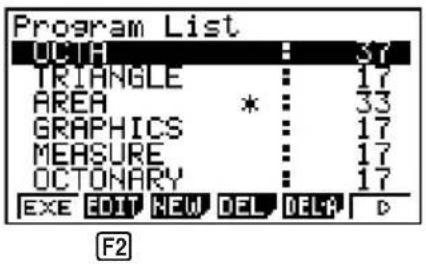
- Wenn der Name des gewünschten Programms hervorgehoben wird, die F2 (EDIT) Taste drücken, um dieses Programm aufzurufen.
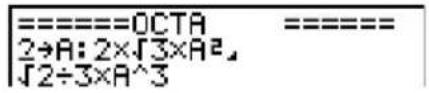
●Auffinden einer Datei mit der Dateinamen-Suche
Beispiel Die Dateinamen-Suche ist zu verwenden, um das OCTA genannte Programm aufzurufen.
- Während die Programmliste auf dem Display angezeigt wird, die F3 (NEW) Taste drücken und den Namen der aufzufindenden Datei eingeben. • Falls die Datei, nach der Sie suchen, durch ein Passwort geschützt ist, müssen Sie auch das Passwort eingeben.
- Die EXE Taste drücken, um das Programm aufzurufen.
- Falls keine Datei mit dem eingegebenen Namen vorhanden ist, wird eine neue Datei mit einem eingegebenen Namen kreiert.
- Auffinden einer Datei mit der Initialen-Suche
Beispiel Die Initialen-Suche ist zu verwenden, um das OCTA genannte Programm aufzurufen.
- Während die Programmliste auf dem Display angezeigt wird, die Tasten F6 (▷) F1 (SRC) drücken und die anfänglichen Buchstaben (Initialen) der gewünschten Datei eingeben.


- Die EXE Taste drücken, um die Suche auszuführen.
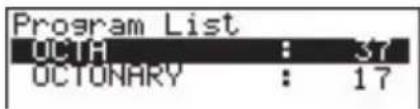
- A Ile Dateien, die mit den von Ihnen eingegebenen Buchstaben beginnen, werden aufgerufen.
-
Falls kein Programm vorhanden ist, dessen Name mit den eingegebenen Buchstaben beginnt, erscheint die Meldung "Not Found" auf dem Display. Falls dies eintritt, die EXIT Taste drücken, um die Fehlermeldung zu löschen.
-
Die ▲ und ▼ Taste verwenden, um den Dateinamen des aufzurufenden Programms hervorzuheben, und danach die F2 (EDIT) Taste drücken, um dieses Programm aufzurufen.
Beispiel Zu suchen ist nach dem Buchstaben "A" in dem OCTA genannten Programm.
-
Das Programm aufrufen.
-
Die F3 (SRC) Taste drücken und die Daten eingeben, nach welchen Sie suchen möchten.
F3 (SRC)
ALPHA A
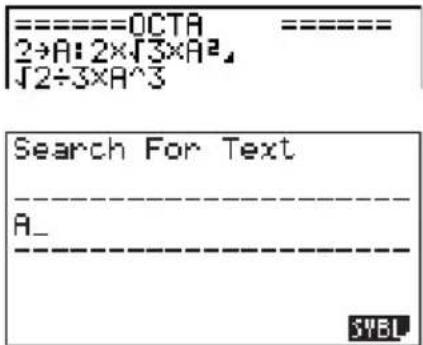
- Das Zeilenwechselsymbol (◀) oder der Anzeigebefehl (▲) kann nicht als Suchdaten verwendet werden.
- Die EXE Taste drücken, um mit der Suche zu beginnen. Der Inhalt des Programms erscheint auf dem Display, wobei der Cursor an dem ersten Auftreten der spezifizierten Daten positioniert ist.
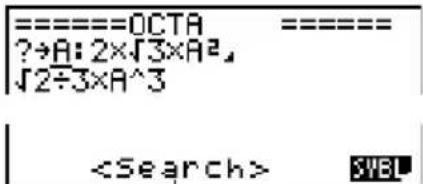
Zeigt an, dass der Suchvorgang ausgeführt wird.
- Die EXE Taste drücken, um das nächste Auftreten der spezifizierten Daten aufzufinden.
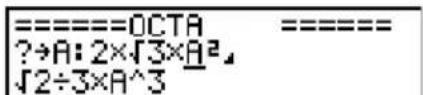
- Falls die von Ihnen spezifizierten Daten in dem Programm nicht auftreten, dann erscheint der Inhalt des Programms, wobei der Cursor an dem Punkt positioniert ist, von dem Sie Ihre Suche begonnen haben.
- S obald der Inhalt des Programms auf dem Display angezeigt wird, können Sie die Cursor-Tasten verwenden, um den Cursor an eine andere Position zu verschieben, bevor nach dem nächsten Auftreten der spezifizierten Daten gesucht wird. Wenn Sie die EXE Taste drücken, wird nur der Programmteil ab der gegenwärtigen Position des Cursors durchsucht.
- S obald die Suche ein Auftreten Ihrer Daten feststellt, wird durch das Eingeben von Zeichen oder das Verschieben des Cursors der Suchvorgang abgebrochen (die Suchanzeige verschwindet aus dem Display).
- Falls Sie während der Eingabe von Zeichen für die Suche einen Fehler begehen, die AC Taste drücken, um Ihre Eingabe zu löschen, und danach nochmals ab Beginn eingeben.
20-8 Editieren von Dateinamen und Programminhalten
●Editieren eines Dateinamens
Beispiel Der Name einer Datei ist von TRIANGLE auf ANGLE zu ändern.
- Während die Programmliste auf dem Display angezeigt wird, die ⚠️ und ⼋ Taste verwenden, um den Namen der zu editierenden Datei hervorzuheben, und danach die Tasten F6 (▷) F2 (REN) drücken.
Rename [RIANGLE]
- Die gewünschten Änderungen vornehmen.
DEL DEL DEL
Rename [INGLE]
- Die EXE Taste drücken, um den neuen Namen zu registrieren, und danach auf die Programmliste zurückkehren.
- Falls Ihre Modifikationen zu einem Dateinamen führen, der identisch mit dem Namen eines bereits im Speicher abgespeicherten Programms ist, erscheint die Meldung "Already Exists". Falls dies eintritt, können Sie eine der beiden folgenden Operationen ausführen, um die Situation zu berichtigen.
• Die ▶ oder ◀ Taste drücken, um den Fehler zu löschen, und an die Dateinamen-Eingabeanzeige zurückkehren.
• Die AC Taste drücken, um den neuen Dateinamen zu löschen, und einen neuen Dateinamen eingeben.
- Editieren von Programminhalten
-
Den Dateinamen des gewünschten Programms in der Programmliste aufsuchen.
-
Das Programm aufrufen.
- D ie Vorgänge für das Editieren von Programminhalten sind identisch mit den Vorgängen für das Editieren von manuellen Rechnungen. Für Einzelheiten siehe "Editieren von Kalkulationen".
- D ie folgenden Funktionstasten sind auch nützlich, wenn Programminhalte editiert werden.
F1 (TOP) ...... Verschiebt den Cursor an den Beginn des Programms.
F2 (BTM) ...... Verschiebt den Cursor an das Ende des Programms.
= = = = = OCTA = = = = = ?→A:2×√3×A², √2÷3×A^3_


Beispiel 2 Das OCTA-Programm ist zu verwenden, um ein Programm für die Berechnung der Oberfläche und des Volumens eines gleichmäßigen Tetraeders zu kreieren, wenn die Seitenlänge bekannt ist.
Verwenden Sie TETRA als Dateinamen.
| Seitenlänge (A) Oberfläche (S) Volumen (V) | ||
| 7 cm cm | 2 | cm3 |
| 10 cm cm | 2 | cm3 |
| 15 cm cm | 2 | cm3 |
Nachfolgend sind die Formeln für die Berechnung der Oberfläche S und des Volumens V eines gleichmäßigen Tetraeders aufgeführt, dessen Seitenlänge bekannt ist.
S = 3 A ^ 2, V = 21 2 ^ 3 A
Verwenden Sie die folgende Tastenbetätigung, wenn Sie das Programm eingeben.
Seitenlänge A ....... SHIFT PRGM F4 (?) → ALPHA A F6 (▷) F5 (:)
Oberfläche S ....... SHIFT √ 3 ✗ ALPHA A x² F6 (▶) F5 (▲)
Volumen V .... SHIFT √ 2 ÷ 1 2 ✗ ALPHA A ∧ 3
Vergleichen Sie dieses Programm mit dem Programm für die Berechnung der Oberfläche und des Volumens eines gleichmäßigen Oktaeders.
Seitenlänge A ....... SHIFT PRGM F4 (?) → ALPHA A F6 (▷) F5(:)
Oberfläche S.... 2 ✗ SHIFT √ 3 ✗ ALPHA A x² F6 (▶) F5 (▲)
Volumen V .... SHIFT √ 2 ÷ 3 ✗ ALPHA A ∧ 3
Wie Sie sehen können, können Sie das TETRA-Programm erzeugen, indem Sie die folgenden Änderungen in dem OCTA-Programm vornehmen.
- Löschen von 2 (oben mit einer wellenförmigen Linie unterstrichen)
- Ändern von 3 auf 1 2 (oben mit einer geraden Linie unterstrichen)
Wollen wir nun das OCTA-Programm editieren, um das TETRA-Programm zu erhalten.
- Den Programmnamen editieren.
Wollen wir nun das Programm ablaufen lassen.
| Seitenlänge (A) Oberfläche (S) Volumen (V) | ||
| 7 cm 84,870489 | 57 cm2 | 40,42293766 cm3 |
| 10 cm 173,20508 | 808 cm2 | 117,8511302 cm3 |
| 15 cm 389,71143 | 817 cm2 | 397,7475644 cm3 |



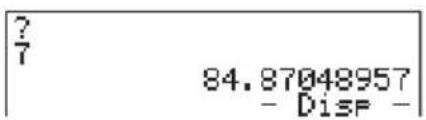
(Wert für A)

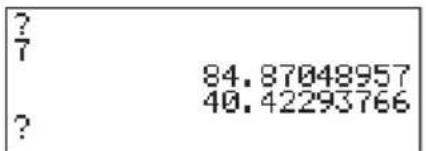
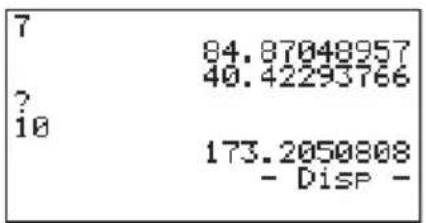

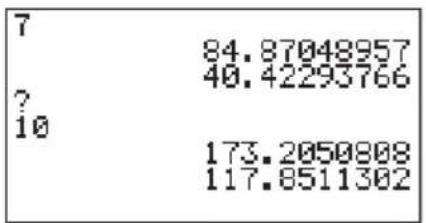
• • • •
Es gibt zwei Methoden für das Löschen eines Dateinamens und seines Programms.
●Löschen eines bestimmten Programms
- Während die Programmliste auf dem Display angezeigt wird, die ⚠️ und ⼀ Taste verwenden, um den Namen des zu löschenden Programms hervorzuheben.
- Die F4 (DEL) Taste drücken.
- Die F1 (YES) Taste drücken, um das gewählte Programm zu löschen, oder die F6 (NO) Taste drücken, um die Operation abzubrechen, ohne etwas zu löschen.
- Löschen aller Programme
- Während die Programmliste auf dem Display angezeigt wird, die F5 (DEL·A) Taste drücken.
- Die F1 (YES) Taste drücken, um alle Programme in der Liste zu löschen, oder die F6 (NO) Taste drücken, um die Operation abzubrechen, ohne etwas zu löschen.
- Sie können auch alle Programme unter Verwendung des MEM-Modus
S.26 löschen. Für Einzelheiten siehe "Löschen des Speicherinhalts".

Zusätzlich zu den Rechenbefehlen enthält dieser Rechner auch eine Vielzahl von Verhältnis- und Sprungbefehlen, die für das Kreieren von Programmen verwendet werden können, die Wiederholungsrechnungen schnell und einfach machen.
Programm-Menü
Die Tasten SHIFT PRGM drücken, um das Programm-Menü anzuzeigen.
- {COM}/{CTL}/{JUMP}/{CLR}/{DISP}/{REL}/{I/O}
• { ?} ... {Eingabebefehl}
• {▲} ... {Ausgabebefehl} - { : } ... {Mehrfachanweisungsbefehl}
Programmbefehls-Menü (COM)
Durch Wahl von {COM} aus dem Programm-Menü werden die folgenden Funktionsmenü-Posten angezeigt.
- {If}/{Then}/{Else}/{I-End}/{For}/{To}/{Step}/{Next}/{While}/{WEnd}/{Do}/{Lp-W} ... {If}/{Then}/{Else}/{IfEnd}/{For}/{To}/{Step}/{Next}/{While}/{WhileEnd}/{Do}/{LpWhile} Befehl
Programm-Steuerbefehls-Menü (CTL)
Durch Wahl von {CTL} aus dem Programm-Menü werden die folgenden Funktionsmenü-Posten angezeigt.
- {Prog}/{Rtrn}/{Brk}/{Stop} ... {Prog}/{Return}/{Break}/{Stop} Befehl
■Sprungbefehls-Menü (JUMP)
Durch Wahl von {JUMP} aus dem Programm-Menü werden die folgenden Funktionsmenü-Posten angezeigt.
- {Lbl}/{Goto} ... {Lbl}/{Goto} Befehl
• { =>} ... {Sprung-Befehl} - {Isz}/{Dsz} ... {Sprung und Inkrement}/{Sprung und Dekrement}
■Löschbefehls-Menü (CLR)
Durch Wahl von {CLR} aus dem Programm-Menü werden die folgenden Funktionsmenü-Posten angezeigt.
- {Text}/{Grph}/{List} ... Löscht {Text}/{Grafik}/{Liste}
■Anzeigebefehls-Menü (DISP)
Durch Wahl von {DISP} aus dem Programm-Menü werden die folgenden Funktionsmenü-Posten angezeigt.
- {Stat}/{Grph}/{Dyna} ... Zeichnen einer {statistischen Grafik}/{Grafik}/{dynamischen Grafik}
- {F-Tbl} ... {Tabellen & Grafik-Befehls-Menü} Die folgenden Posten erscheinen in dem obigen Menü.
- {Tabl}/{G-Con}/{G-Plt} ... {DispF-Tbl}/{DrawFTG-Con}/{DrawFTG-Plt} Befehl
- {R-Tbl} ... {Rekursionsrechnung und Rekursionsformel} Die folgenden Posten erscheinen in dem obigen Menü.
- {Tabl}/{Web}/{an-Cn}/{Σa-Cn}/{an-PI}/{Σa-PI} ... {DispR-Tbl}/{DrawWeb}/{DrawR-Con}/{DrawRΣ-Con}/{DrawR-Plt}/{DrawRΣ-Plt} Befehl
■Menü der Verhältnisoperatoren für bedingten Sprung (REL)
Durch Wahl von {REL} aus dem Programm-Menü werden die folgenden Funktionsmenü-Posten angezeigt.
- { =}/{≠}{>}/{<}/{≥}/{≤} ... {=}/{≠}/{>}/{<}/{≥}/{≤} Verhältnisoperatoren
■Eingabe/Ausgabebefehls-Menü (I/O)
Durch Wahl von I/O aus dem Programm-Menü werden die folgenden Funktionsmenü-Posten angezeigt.
- {Lcte}/{Gtky}/{Send}/{Recv} ... {Locate}/{Getkey}/{Send}/{Receive}(Befehl
- D as Aussehen des Funktionsmenüs weicht etwas für ein Programm ab, das Binär-, Oktal-, Dezimal- oder Hexadezimal-Rechnungen enthält, wobei jedoch die Funktionen in dem Menü gleich sind.
Befehls-Index
Break 378
ClrGraph 382
ClrList 382
ClrText 382
DispF-Tbl, DispR-Tbl 383
Do\~LpWhile.... 377
DrawDyna 383
? (Eingabebefehl) 372
(Ausgabebefehl) 372
: (Mehrfachanweisungsbefehl) 373
← (Neuzeilenbefehl) 373
⇒ (Sprung-Code) 381
=, ≠, >, <, ≥, ≤ (Verhältnisoperatoren) 387
Nachfolgend sind die Konventionen aufgeführt, die in diesem Abschnitt verwendet werden, wenn die verschiedenen Befehle beschrieben werden.
Fettgedruckter Text ...... Die tatsächlichen Befehle und andere Posten, die immer eingegeben werden müssen, sind in Fettdruck dargestellt.
{Geschweifte Klammern} .. Geschweifte Klammern werden verwendet, um eine Anzahl von Posten einzuschließen, von welchen einer gewählt werden muss, wenn ein Befehl verwendet wird. Die geschweiften Klammern nicht eingeben, wenn ein Befehl eingegeben wird.
[Eckige Klammern] ...... Eckige Klammern werden verwendet, um Posten einzuschließen, die optional sind. Die eckigen Klammern nicht eingeben, wenn ein Befehl eingegeben wird.
Numerische Ausdrücke .... Numerische Ausdrücke (wie 10, 10 + 20, A) zeigen Konstante, Rechnungen, numerische Konstanten usw. an.
Alphabetische Zeichen ..... Alphabetische Zeichen zeigen Zeichenketten an (wie AB).
Grundlegende Operationsbefehle
? (Eingabebefehl)
Funktion: Prompt für die Eingabe eines Wertes, der während der Programmausführung einer Variablen zugeordnet wird.
Syntax: ? →
Beispiel: ? → A ↙
Beschreibung:
-
Dieser Befehl unterbricht momentan die Ausführung eines Programms und zeigt den Prompt für die Eingabe eines Wertes oder Ausdrucks an, der einer Variablen zugeordnet wird. Wenn der Eingabebefehl ausgeführt wird, erscheint “?” auf dem Display und der Rechner warten im Bereitschaftsmodus auf eine Eingabe.
-
Die Antwort auf einen Eingabebefehl muss ein Wert oder ein Ausdruck sein, und bei dem Ausdruck darf es sich nicht um eine Mehrfachanweisung handeln.
(Ausgabebefehl)
Funktion: Zeigt ein Zwischenergebnis während der Ausführung eines Programms an.
Beschreibung:
-
Dieser Befehl unterbricht momentan die Ausführung eines Programms und zeigt alphabetischen Text oder das Ergebnis der unmittelbar davor ausgeführten Rechnung an.
-
Der Ausgabebefehl sollte an Positionen verwendet werden, an welchen Sie normalerweise die EXE Taste während einer manuellen Rechnung drücken würden.
: (Mehrfachanweisungsbefehl)
Funktion: Verbindet zwei Anweisungen für sequenzielle Ausführung ohne zu stoppen.
Beschreibung:
- Im Gegensatz zum Ausgabebefehl (▲) werden die mit dem Mehrfachanweisungsbefehl verbundenen Anweisungen ohne Stopp ausgeführt.
- Der Mehrfachanweisungsbefehl kann verwendet werden, um zwei Rechnungsausdrücke oder zwei Befehle zu verknüpfen.
- Sie können auch einen durch ↕ angezeigten Neuzeilenbefehl an Stelle eines Mehrfachanweisungsbefehl verwenden.
← (Neuzeilenbefehl)
Funktion: Verbindet zwei Anweisungen für sequenzielle Ausführung ohne zu stoppen.
Beschreibung:
- Die Operation des Neuzeilenbefehls ist identisch zu der des Mehrfachanweisungsbefehls.
- Die Verwendung des Neuzeilenbefehls anstelle des Mehrfachanweisungsbefehls macht das angezeigte Programm leichter zu lesen.
Programmbefehle (COM)
If\~Then
Funktion: Die Then-Anweisung wird nur dann ausgeführt, wenn die If-Bedingung wahr ist (nicht Null).
Syntax:
If
Parameter: Bedingung, numerischer Ausdruck
Beschreibung:
- Die Then-Anweisung wird nur ausgeführt, wenn die If-Bedingung wahr ist (nicht Null).
- Falls die Bedingung falsch ist (0), wird die Then-Anweisung nicht ausgeführt.
- Eine If-Bedingung muss immer mit einer Then-Anweisung verknüpft sein. Wird die Then-Anweisung weggelassen, kommt es zu einem Fehler.
Beispiel: If A = 0 ← Then "A = 0"
If\~Then\~IfEnd
Funktion: Die Then-Anweisung wird nur ausgeführt, wenn die If-Bedingung wahr ist (nicht Null). Die IfEnd-Anweisung wird immer nach der Then-Anweisung ausgeführt oder direkt nach der If-Bedingung, wenn die If-Bedingung falsch ist (0).
Syntax:
![If numerischer Ausdruck {←} : ▲ } Then [ {←} ] {←} IfEnd](/content/2026/06/1238983/images/43f2bbe6cf6a7cb72ee7085c40d6d1025fa3cee0722de8111ea4d4615a0e5ae7.jpg)
Parameter: Bedingung, numerischer Ausdruck
Beschreibung:
Dieser Befehl ist fast identisch mit dem If\~Then-Befehl. Der einzeige Unterschied besteht darin, dass die IfEnd-Anweisung immer ausgeführt wird, unabhängig davon, ob die If-Bedingung wahr (nicht Null) oder falsch (0) ist.
Beispiel: If A = 0 ← Then "A = 0" ← IfEnd ← "END"
If\~Then\~Else
Funktion: Die Then-Anweisung wird nur dann ausgeführt, wenn die If-Bedingung wahr ist (nicht Null). Die Else-Anweisung wird ausgeführt, wenn die If-Bedingung falsch ist (0).
Syntax:
![If _ numerischer Ausdruck {←} : ▲ Then [ {←} : ▲ {←} : ▲ Else [ {←} : ▲ ]](/content/2026/06/1238983/images/6a73c8170dbfc21721857786846aa5c85bc4b3ab6f71197049fec5831f8016df.jpg)
Parameter: Bedingung, numerischer Ausdruck
Beschreibung:
- Die Then-Anweisung wird ausgeführt, wenn die If-Bedingung wahr ist (nicht Null).
- Die Else-Anweisung wird ausgeführt, wenn die If-Bedingung falsch ist (Null).
Beispiel: If A = 0 ← Then "TRUE" ← Else "FALSE"
If\~Then\~Else\~IfEnd
Funktion: Die Then-Anweisung wird nur dann ausgeführt, wenn die If-Bedingung wahr ist (nicht Null). Die Else-Anweisung wird ausgeführt, wenn die If-Bedingung falsch ist (0). Die IfEnd-Anweisung wird immer nach der Then-Anweisung oder der Else-Anweisung ausgeführt.
Syntax:
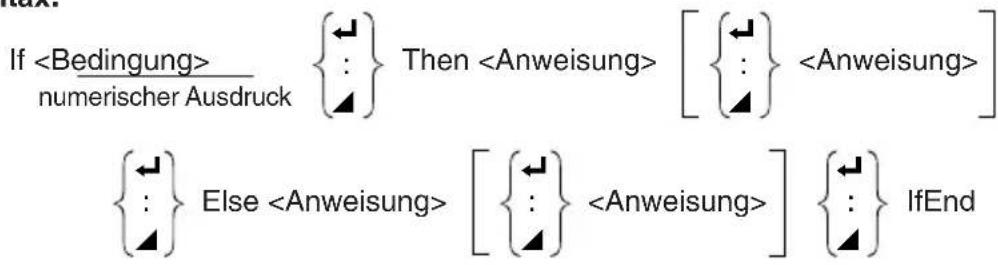
Parameter: Bedingung, numerischer Ausdruck
Beschreibung:
Dieser Befehl ist fast identisch mit dem If\~Then\~Else-Befehl. Der einzige Unterschied besteht darin, dass die IfEnd-Anweisung immer ausgeführt wird, unabhängig davon, ob die If-Bedingung wahr (nicht Null) oder falsch (0) ist.
Beispiel: ? → A ↙
If A = 0 ←
Then "TRUE" ←
Else "FALSE" ←
IfEnd ←
" END"
For\~To\~Next
Funktion: Dieser Befehl wiederholt alles zwischen der For-Anweisung und der Next-Anweisung. Der Startwert wird mit der ersten Ausführung der Steuervariablen zugeordnet, und der Wert der Steuervariablen wird mit jeder Ausführung um eins inkrementiert. Die Ausführung wird fortgesetzt, bis der Wert der Steuervariablen den Endwert übersteigt.
Syntax:
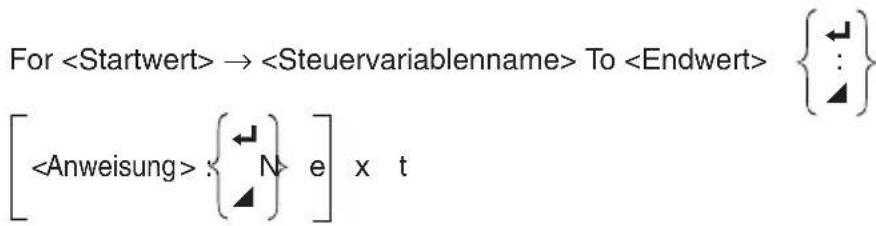
Parameter:
- S teuervariablenname: A bis Z
- Startwert: Wert oder Ausdruck, der einen Wert erzeugt (z.B. sin x , A, usw.)
- Endwert: Wert oder Ausdruck, der einen Wert erzeugt (z.B. sin x , A, usw.)
Beschreibung:
- Wenn der Startwert der Steuervariablen größer als der Endwert ist, wird die Ausführung von der Anweisung, die Next folgt, fortgesetzt, ohne dass die Anweisungen zwischen For und Next ausgeführt werden.
- Eine For-Anweisung muss immer eine entsprechende Next-Anweisung aufweisen, und die Next-Anweisung muss immer nach der entsprechenden For-Anweisung kommen.
- Die Next-Anweisung definiert das Ende der Schleife, die durch For\~Next kreiert wird, sodass diese immer eingeschlossen sein muss. Ist das nicht der Fall, kommt es zu einem Fehler.
Beispiel: For 1 → A To 10
A × 3 → B ←
B
Next
For\~To\~Step\~Next
Funktion: Dieser Befehl wiederholt alles zwischen der For-Anweisung und der Next-Anweisung. Der Startwert wird mit der ersten Ausführung der Steuervariablen zugeordnet, und der Wert der Steuervariablen wird mit jeder Ausführung in Abhängigkeit von dem Step-Wert geändert. Die Ausführung wird fortgesetzt, bis der Wert der Steuervariablen den Endwert übersteigt.
Syntax:
For
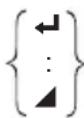
Next
Parameter:
• S teuervariablenname: A bis Z
- Startwert: Wert oder Ausdruck, der einen Wert erzeugt (z.B. sin x , A, usw.)
- Endwert: Wert oder Ausdruck, der einen Wert erzeugt (z.B. sin x , A, usw.)
- S chrittwert: Numerischer Wert (durch Weglassen dieses Wertes wird der Schritt auf 1 eingestellt)
Beschreibung:
-
Dieser Befehl ist grundlegende identisch mit For\~To\~Next. Der einzige Unterschied besteht darin, dass Sie den Schritt spezifizieren können.
-
Durch Weglassen des Schrittwertes wird der Schritt automatisch auf 1 eingestellt.
-
Falls der Startwert kleiner als der Endwert gemacht wird und ein positiver Schrittwert spezifiziert wird, wird die Steuervariable mit jeder Ausführung inkrementiert. Falls der Startwert größer als der Endwert gemacht wird und ein negativer Schrittwert spezifiziert wird, wird die Steuervariable mit jeder Ausführung dekrementiert.
Beispiel: For 1 → A To 10 Step 0.1 A × 3 → B B Next
Do\~LpWhile
Funktion: Dieser Befehl wiederholt bestimmte Befehle, so lange seine Bedingung wahr (nicht Null) ist.
Syntax:
Do : ← LpWhile lt; Ausdruck gt; .
Parameter: Ausdruck
Beschreibung:
- Dieser Befehl wiederholt die Befehle, die in der Schleife enthalten sind, so lange seine Bedingung wahr (nicht Null) ist. Wenn die Bedingung falsch (0) wird, setzt die Ausführung mit der Anweisung fort, die der LpWhile-Anweisung folgt.
- Da die Bedingung nach der LpWhile-Anweisung kommt, wird die Bedingung geprüft (kontrolliert), nachdem alle Befehle in der Schleife ausgeführt wurden.
Beispiel: Do
? → A ←
A × 2 → B ←
B
LpWhileB gt;10
While\~WhileEnd
Funktion: Dieser Befehl wiederholt bestimmte Befehle, so lange seine Bedingung wahr (nicht Null) ist.
Syntax:
While lt; Ausdruck : ← W h ← i l e E n d
Parameter: Ausdruck
Beschreibung:
-
Dieser Befehl wiederholt die in der Schleife enthaltenen Befehle, so lange seine Bedingung wahr (nicht Null) ist. Wenn die Bedingung falsch (0) wird, setzt die Ausführung ab der Anweisung fort, die der WhileEnd-Anweisung folgt.
-
Da die Bedingung nach der While-Anweisung kommt, wird die Bedingung geprüft (kontrolliert), bevor die Befehle innerhalb der Schleife ausgeführt werden.
Beispiel: 10 → A ←
While A > 0 ←
A - 1 → A ←
"GOOD" ←
WhileEnd
Programmsteuerbefehle (CTL)
Break
Funktion: Dieser Befehl unterbricht die Ausführung einer Schleife und setzt mit dem nächsten Befehl fort, der der Schleife folgt.
Syntax: Break
Beschreibung:
-
Dieser Befehl unterbricht die Ausführung einer Schleife und setzt mit dem nächsten Befehl fort, der der Schleife folgt.
-
Dieser Befehl kann verwendet werden, um die Ausführung einer For-Anweisung, Do-Anweisung und While-Anweisung zu unterbrechen.
Beispiel: While A>0
If A > 2
Then Break
IfEnd
WhileEnd
A ← Ausgeführt nach Break
Prog
Funktion: Dieser Befehl spezifiziert die Ausführung eines anderen Programms als Subroutine. In dem RUN-Modus führt dieser Befehl ein neues Programm aus.
Syntax: Prog "Dateiname"
Beispiel: Prog "ABC"
Beschreibung:
- Auch wenn dieser Befehl in einer Schleife angeordnet ist, unterbricht seine Ausführung sofort die Schleife und beginnt mit der Subroutine.
- Dieser Befehl kann so oft wie erforderlich innerhalb der Hauptroutine verwendet werden, um unabhängige Subroutinen aufzurufen, um bestimmte Aufgaben auszuführen.
- Eine Subroutine kann an mehreren Positionen in der gleichen Hauptroutine verwendet werden, oder sie kann beliebig oft von Hauptroutinen aufgerufen werden.
Hauptroutine Subroutinen
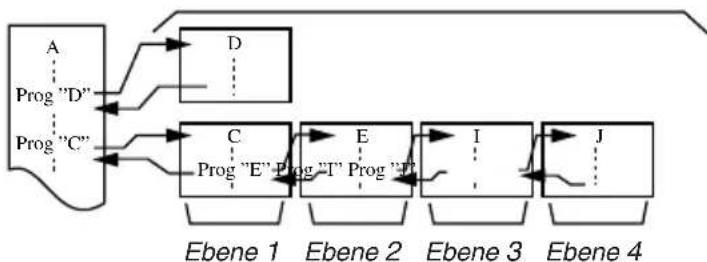
flowchart
graph TD
    A["Stage A"] --> D["Stage D"]
    B["Stage C"] --> E["Stage E"]
    C["Stage E"] --> I["Stage I"]
    D --> E
    E --> I
    I --> J["Stage J"]
    style A fill:#f9f,stroke:#333
    style B fill:#f9f,stroke:#333
    style C fill:#f9f,stroke:#333
    style D fill:#ccf,stroke:#333
    style E fill:#ccf,stroke:#333
    style F fill:#cfc,stroke:#333
    style G fill:#cfc,stroke:#333
    style H fill:#fcc,stroke:#333
-
Durch Aufrufen der Subroutine wird diese ab Beginn ausgeführt. Nachdem die Ausführung der Subroutine beendet ist, kehrt die Ausführung in die Hauptroutine zurück, worauf ab der Anweisung nach dem Prog-Befehl fortgesetzt wird.
-
Eine Goto\~Lbl-Befehl in einer Subroutine ist nur innerhalb dieser Subroutine gültig. Er kann nicht verwendet werden, um an ein Etikett außerhalb der Subroutine zu springen.
-
Falls die Subroutine, deren Dateiname durch den Prog-Befehl spezifiziert ist, nicht vorhanden ist, kommt es zu einem Fehler.
-
In dem RUN-Modus wird durch Eingabe des Prog-Befehls und Drücken der EXE Taste das durch diesen Befehl spezifizierte Programm begonnen.
Return
Funktion: Dieser Befehl lässt den Ablauf von der Subroutine zurückkehren.
Syntax: Return
Beschreibung:
Die Ausführung des Return-Befehls innerhalb einer Hauptroutine führt dazu, dass die Ausführung des Programms gestoppt wird.
Beispiel: Prog "A" Prog "B"
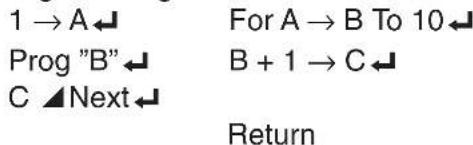
Die Ausführung des Programms in Datei A zeigt das Ergebnis der Operation an (11).
Stop
Funktion: Dieser Befehl beendet die Ausführung eines Programms.
Syntax: Stop
Beschreibung:
-
Dieser Befehl beendet die Programmausführung.
-
Die Ausführung dieses Befehls innerhalb einer Schleife beendet die Programmausführung, ohne dass ein Fehler generiert wird.
Dieses Programm zählt von 2 bis 10. Wenn die Zählung 5 erreicht, wird jedoch die Ausführung beendet und die Meldung "STOP" wird angezeigt.
■Sprungbefehle (JUMP)
Dsz
Funktion: Dieser Befehl ist ein Zählungssprung, der den Wert einer Steuervariablen um 1 dekrementiert, worauf der Sprung ausgeführt wird, wenn der gegenwärtige Wert der Variablen Null ist.
Syntax:
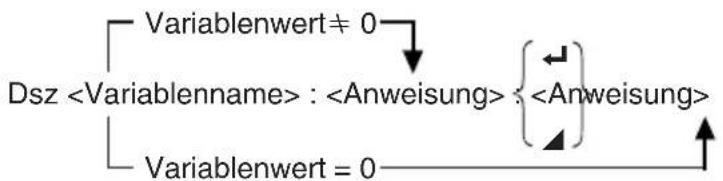
flowchart
graph TD
    A["Variablenwert ≠ 0"] --> B["Dsz <Variablenname>: <Anweisung>"]
    B --> C{<Anweisung>}
    C --> D["Variablenwert = 0"]
    D --> E["↑"]
Parameter:
Variablenname: A bis Z, r, θ
[Beispiel] Dsz B : Dekrementiert den der Variablen B zugeordneten Wert um 1.
Beschreibung:
Dieser Befehl dekrementiert den Wert einer Steuervariablen um 1 und prüft (kontrolliert) diese danach. Falls der gegenwärtige Wert nicht Null ist, setzt die Ausführung mit der nächsten Anweisung fort. Falls der gegenwärtige Wert Null ist, springt die Ausführung an die Anweisung, die nach dem Mehrfachanweisungsbefehl (:), dem Anzeigebefehl (▲) oder dem Neuzeilenbefehl (←) folgt.
Dieses Programm zeigt den Prompt für die Eingabe von 10 Werten an und berechnet danach den Durchschnitt der eingegebenen Werte.
Goto\~Lbl
Funktion: Dieser Befehl führt einen unbedingten Sprung an eine spezifizierte Position aus.
Syntax: Goto
Parameter: Wert (von 0 bis 9), Variable (A bis Z, r, θ)
Beschreibung:
-
Diese Befehl besteht aus zwei Teilen: Goto n (wobei n ein Wert von 0 bis 9 ist) und Lbl n (wobei n der für Goto spezifizierte Wert ist). Dieser Befehl sorgt dafür, dass die Programmausführung an die Lbl-Anweisung springt, deren Wert mit dem in der Goto-Anweisung spezifizierten Wert übereinstimmt.
-
Dieser Befehl kann verwendet werden, um eine Schleife zurück an den Beginn des Programms zu bilden oder an eine beliebige Position innerhalb des Programms zu springen.
-
Dieser Befehl kann in Kombination mit bedingten Sprüngen und Zählungssprüngen verwendet werden.
-
Falls keine Lbl-Anweisung vorhanden ist, deren Wert mit dem Wert der Goto-Anweisung übereinstimmt, kommt es zu einem Fehler.
Dieses Programm berechnet y = AX + B für so viele Werte für jede Variable, wie Sie eingeben möchten. Um die Ausführung dieses Programms abzubrechen, die AC Taste drücken.
lsz
Funktion: Dieser Befehl ist ein Zählungssprung, der den Wert einer Steuervariablen um 1 inkrementiert, und danach den Sprung ausführt, wenn der gegenwärtige Wert der Variablen Null ist.
Syntax:
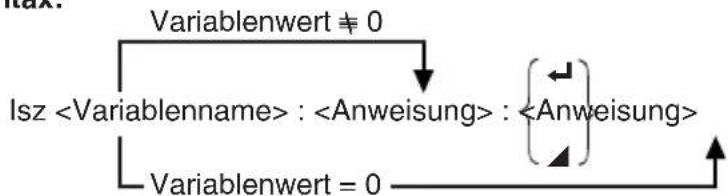
flowchart
graph TD
    A["Isz <Variablenname>: <Anweisung> : {Anweisung}"] --> B["Variablenwert ≠ 0"]
    B --> C["Variablenwert = 0"]
Parameter:
Variablenname: A bis Z, r, θ
[Beispiel] Isz A : Inkrementiert den der Variablen A zugeordneten Wert um 1.
Beschreibung:
Dieser Befehl inkrementiert den Wert einer Steuervariablen um 1 und prüft (kontrolliert) diesen danach. Falls der gegenwärtige Wert nicht Null ist, wird die Ausführung mit der nächsten Anweisung fortgesetzt. Falls der gegenwärtige Wert Null ist, springt die Ausführung an die Anweisung, die dem Mehrfachanweisungsbefehl (:), dem Anzeigebefehl (▲) oder dem Neuzeilenbefehl (←) folgt.
(Sprung-Code)
Funktion: Dieser Code wird verwendet, um die Bedingungen für einen bedingten Sprung einzustellen. Der Sprung wird ausgeführt, wenn die Bedingungen falsch sind.
Syntax:

flowchart
graph TD
    A["<Linke Seite>"] --> B["Wahr"]
    B --> C["<Rechte Seite> ⇒ <Anweisung>"]
    C --> D{Anweisung}
    D --> E["<Anweisung>"]
    F["Falsch"] --> D
    G["<Verhältnisoperator>"] --> H["Wahr"]
    H --> I["<Anweisung>"]
    I --> J["<Anweisung>"]

Parameter:
Linke Seite/Rechte Seite: Variable (A bis Z, r, θ), numerische Konstante, Variablenausdruck (wie: A × 2)
Verhältnisoperator: =, ≠, >, <, ≥, ≤
Beschreibung:
- Der bedingte Sprung vergleicht den Inhalt von zwei Variablen oder die Ergebnisse von zwei Ausdrücken, worauf auf Grund dieses Vergleichs eine Entscheidung getroffen wird, ob der Sprung ausgeführt werden soll oder nicht.
- Falls der Vergleich ein wahres Ergebnis bringt, wird die Ausführung mit der Anweisung fortgesetzt, die dem ⇒ Befehl folgt. Falls der Vergleich ein falsches Ergebnis bringt, springt die Ausführung an die Anweisungen, die dem Mehrfachanweisungsbefehl (:), Anzeigebefehl (▲), oder Neuzeilenbefehl (◀) folgen.
Bei diesem Programm wird durch die Eingabe eines Wertes von Null oder größer die Quadratwurzel des eingegebenen Wertes berechnet und angezeigt. Durch Eingabe eines Wertes von weniger als Null wird an den Eingabeprompt zurückgekehrt, ohne dass etwas berechnet wird.
Löschbefehl (CLR)
ClrGraph
Funktion: Dieser Befehl löscht die Grafikanzeige.
Syntax: ClrGraph
Beschreibung: Dieser Befehl löscht die Grafikanzeige während der Programmausführung.
ClrList
Funktion: Dieser Befehl löscht Listendaten.
Syntax: ClrList
Beschreibung: Dieser Befehl löscht den Inhalt der gegenwärtig angewählten Liste (Liste 1 bis Liste 6) während der Programmausführung.
ClrText
Funktion: Dieser Befehl löscht die Textanzeige.
Syntax: ClrText
Beschreibung: Dieser Befehl löscht den Text von der Anzeige während der Programmausführung.
■Anzeigebefehle (DISP)
DispF-Tbl, DispR-Tbl
Funktion: Diese Befehle zeigen numerische Tabellen an.
Syntax:
DispF-Tbl
DispR-Tbl
Beschreibung:
-
Diese Befehle generieren numerische Tabellen während der Programmausführung in Abhängigkeit von den Bedingungen, die innerhalb des Programms definiert sind.
-
DispF-Tbl generiert eine Funktionstabelle, wogegen DispR-Tbl eine Rekursionstabelle generiert.
DrawDyna
Funktion: Dieser Befehl führt eine Zeichenoperation für eine dynamische Grafik aus.
Syntax: DrawDyna
Beschreibung: Dieser Befehl führt eine Zeichenoperation für eine dynamische Grafik während der Programmausführung in Abhängigkeit von den Zeichnungsbedingungen aus, die innerhalb des Programms definiert sind.
Funktion: Diese Befehle stellen Funktionen grafisch dar.
Syntax:
DrawFTG-Con
DrawFTG-Plt
Beschreibung:
- Diese Befehle stellen Funktionen grafisch dar, und zwar in Abhängigkeit von innerhalb des Programms definierten Bedingungen.
- DrawFTG-Con erzeugt eine Grafik des Verbund-Typs, wogegen DrawFTG-Plt eine Grafik des Plot-Typs erzeugt.
DrawGraph
Funktion: Dieser Befehl zeichnet eine Grafik.
Syntax: DrawGraph
Beschreibung: Dieser Befehl zeichnet eine Grafik in Abhängigkeit von Zeichnungsbedingungen, die innerhalb des Programms definiert sind.
DrawR-Con, DrawR-Plt
Funktion: Diese Befehle zeichnen Rekursionsausdrücke mit an(bn) als vertikale Achse und n als horizontale Achse.
Syntax:
DrawR-Con
DrawR-Plt
Beschreibung:
- Diese Befehle zeichnen Rekursionsausdrücke mit an(bn) als vertikale Achse und n als horizontale Achse in Abhängigkeit von Bedingungen, die innerhalb des Programms definiert sind.
- DrawR-Con erzeugt eine Grafik des Verbund-Typs, wogegen DrawR-Plt eine Grafik des Plot-Typs erzeugt.
DrawRΣ-Con, DrawRΣ-Plt
Funktion: Diese Befehle zeichnen Rekursionsausdrücke mit an( bn) als vertikale Achse und n als horizontale Achse.
Syntax:
DrawRΣ-Con
DrawRΣ-Plt
Beschreibung:
- Diese Befehle zeichnen Rekursionsausdrücke mit an( bn) als vertikale Achse und n als horizontale Achse in Abhängigkeit von Bedingungen, die innerhalb des Programms definiert sind.
- DrawRΣ-Con erzeugt eine Grafik des Verbund-Typs, wogegen DrawRΣ-Plt eine Grafik des Plot-Typs erzeugt.
DrawStat
Funktion: Dieser Befehl zeichnet eine statistische Grafik.
Syntax:
DrawStat
Beschreibung:
Dieser Befehl zeichnet eine statistische Grafik in Abhängigkeit von Bedingungen, die innerhalb des Programms definiert sind.
DrawWeb
Funktion: Dieser Befehl stellt Konvergenzen/Divergenzen eines Rekursionsausdrucks (WEB-Grafik) grafisch dar.
Syntax: DrawWeb [Name des Rekursionsausdrucks], [Anzahl der Zeilen]
Beispiel: DrawWeb an+1(bn+1) , 5
Beschreibung:
- Dieser Befehl stellt Konvergenzen/Divergenzen eines Rekursionsausdrucks (WEB-Grafik) grafisch dar.
- Fall die Spezifikation der Anzahl der Zeilen weggelassen wird, wird automatisch der Vorgabe-Wert von 30 spezifiziert.
Eingabe/Ausgabebefehle (I/O)
Getkey
Funktion: Dieser Befehl bringt den Code zurück, der der zuletzt gedrückten Taste entspricht.
Syntax: Getkey
Beschreibung:
- Dieser Befehl bringt den Code zurück, der der zuletzt gedrückten Taste entspricht.
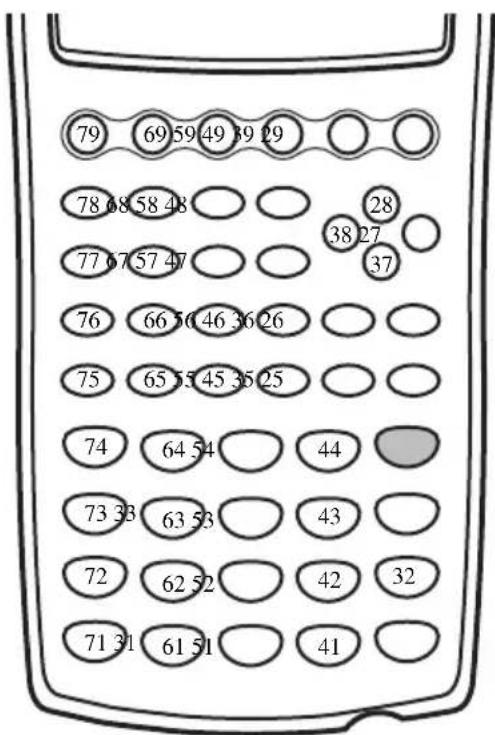
other
| Row | Column | Value | |---|---|---| | 1 | 79 | 69 | | 2 | 59 | 49 | | 3 | 39 | 29 | | 4 | 29 | ○ | | 5 | 78 | 68 | | 6 | 58 | 48 | | 7 | ○ | ○ | | 8 | 28 | 38 | | 9 | 37 | ○ | | 10 | 77 | 67 | | 11 | 57 | 47 | | 12 | ○ | ○ | | 13 | 76 | 66 | | 14 | 56 | 46 | | 15 | 36 | 26 | | 16 | ○ | ○ | | 17 | 75 | 65 | | 18 | 55 | 45 | | 19 | 35 | 25 | | 20 | ○ | ○ | | 21 | 74 | 64 | | 22 | 54 | ○ | | 23 | 44 | ▼ | | 24 | 73 | 33 | | 25 | 63 | 53 | | 26 | ○ | ○ | | 27 | 43 | ○ | | 28 | 72 | ○ | | 29 | 62 | ○ | | 30 | 52 | ○ | | 31 | ○ | ○ | | 32 | 42 | ○ | | 33 | 32 | ○ | | 34 | ○ | ○ | | 35 | 71 | ○ | | 36 | ○ | ○ | | 37 | ○ | ○ | | 38 | ○ | ○ | | 39 | ○ | ○ | | 40 | ○ | ○ | | 41 | ○ | ○ | | 42 | ○ | ○ | | 43 | ○ | ○ | | 44 | ▼ (gray) | ○ | ○ □ □ □ □ □ □ □ □ □ □ □ □ □ □ □ □ □ □ □ □ □ □ □ □ □ □ □ □ □ □ □ □ □ □ □ □ □ □ □ □ □ □ □ □ □ □ □ □ □ □ ○ □ □ □ □ □ □ □ □ □ □ □ □ □ □ □ □ □ □ □ □ □ □ □ □ □ □ □ □ □ □ □ □ □ □ □ □ □ □ □ □ □ □ □ □ □ □ □ □ □- Ein Wert von Null wird zurückgebracht, wenn vor der Ausführung dieses Befehls keine Taste gedrückt wurde.
- Dieser Befehl kann innerhalb einer Schleife verwendet werden.
Locate
Funktion: Dieser Befehl zeigt alphanumerische Zeichen an einer spezifizierten Position der Textanzeige an.
Syntax:
Locate
Locate
Locate
[Beispiel] Locate 1, 1, "AB"
Parameter:
- Zeilennummer: Zahl von 1 bis 7
• S paltennummer: Zahl von 1 bis 21
• Wert: Numerischer Wert
• V ariablenname: A bis Z - Kette: Zeichenkette
Beschreibung:
- Dieser Befehl zeigt Werte (einschließlich Variableninhalte) oder Text an einer bestimmten Position in der Textanzeige an.
- Die Zeile wird durch einen Wert von 1 bis 7 spezifiziert, wogegen die Spalte durch einen Wert von 1 bis 21 spezifiziert wird.
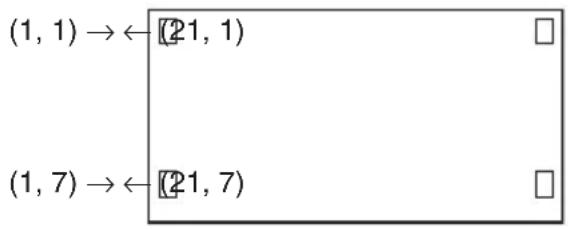
flowchart
graph TD
    A["(1, 1)"] --> B["21, 1"]
    C["(1, 7)"] --> D["21, 7"]
    B --> E[" "]
    D --> F[" "]
Beispiel: Cls
Dieses Programm zeigt den Text "CASIO CFX" in der Mitte der Anzeige an.
- In manchen Fällen sollte der CIrText-Befehl vor dem Ablaufen des obigen Programms ausgeführt werden.
Receive (
Funktion: Dieser Befehl empfängt Daten von einem externen Gerät.
Syntax: Receive (
Beschreibung:
- Dieser Befehl empfängt Daten von einem externen Gerät.
- Die folgenden Datentypen können durch diesen Befehl empfangen werden.
- Individuelle Werte, die Variablen zugeordnet sind
- M atrix-Daten (alle Werte -- einzelne Werte können nicht spezifiziert werden)
- Listen-Daten (alle Werte -- einzelne Werte können nicht spezifiziert werden)
- Bild-Daten
Send (
Funktion: Dieser Befehl sendet Daten an ein externes Gerät.
Syntax: Send (
Beschreibung:
- Dieser Befehl sendet Daten an ein externes Gerät.
- Die folgenden Datentypen können durch diesen Befehl gesendet werden.
- Individuelle Werte, die Variablen zugeordnet sind
- M atrix-Daten (alle Werte -- einzelne Werte können nicht spezifiziert werden)
- Listen-Daten (alle Werte -- einzelne Werte können nicht spezifiziert werden)
■Verhältnisoperatoren für bedingte Sprünge (REL)
= , 丰, gt;, lt; , ≥ , ≤
Funktion: Diese Verhältnisoperatoren werden in Kombination mit dem bedingten Sprungbefehl verwendet.
Syntax:
Parameter:
Linke Seite/Rechte Seite: Variable (A bis Z, r, θ), numerische Konstante, Variablenausdruck (wie: A × 2)
Verhältnisoperator: =, ≠, >, <, ≥, ≤
Beschreibung:
1. Die folgenden sechs Verhältnisoperatoren können in dem bedingten Sprungbefehl verwendet werden.
<Linke Seite> = <Rechte Seite>: Wahr, wenn <Linke Seite> gleich <Rechte Seite> ist.
<Linke Seite> ≠ <Rechte Seite>: Wahr, wenn <Linke Seite> nicht gleich <Rechte Seite> ist.
<Linke Seite> > <Rechte Seite>: Wahr, wenn <Linke Seite> größer als <Rechte Seite> ist.
<Linke Seite> < <Rechte Seite>: Wahr, wenn <Linke Seite> kleiner als <Rechte Seite> ist.
<Linke Seite> ≥ <Rechte Seite>: Wahr, wenn <Linke Seite> größer als oder gleich <Rechte Seite> ist.
<Linke Seite> ≤ <Rechte Seite>: Wahr, wenn <Linke Seite> kleiner als oder gleich <Rechte Seite> ist.
- Für Einzelheiten über die Verwendung des bedingten Sprunges siehe“ ⇒ (Sprung - Code)”.
Sie können Text in ein Programm einschließen, indem Sie ihn einfach zwischen doppelte Anführungszeichen setzen. Ein solcher Text erscheint während der Programmausführung auf dem Display, sodass Sie Etiketten für Eingabeprompts und Ergebnisse eingeben können.
Programm Display
? → X ?
- Falls der Text von einer Berechnungsformel gefolgt wird, unbedingt einen Anzeigebefehl (▲), einen Neuzeilenbefehl (←) oder einen Mehrfachanweisungsbefehl (:) zwischen dem Text und der Rechnung eingeben.
- W erden mehr als 21 Zeichen eingegeben, dann wird der Text in der nächsten Zeile fortgesetzt. Die Anzeige scrollt automatisch, wenn der Text dafür sorgt, dass die Anzeige voll wird.
20-13 Verwendung von Rechnerfunktionen in Programmen

S.80 D
■Verwendung von Matrix-Reihen-Operationen in einem Programm
ese Befehle lassen Sie die Reihen einer Matrix in einem Programm manipulieren.
- Für diesen Typ von Programm, unbedingt den MAT-Modus für die Eingabe der Matrix verwenden, und danach für die Eingabe des Programms auf den PRGM-Modus umschalten.
●Vertauschen des Inhalts von zwei Reihen (Swap)
Beispiel 1 Die Werte der Reihe 2 und der Reihe 3 in der folgenden Matrix sind zu vertauschen:
Matrix A = 3 [1 amp; 2 4 amp; 5 amp; 6 ]
Die folgende Syntax ist für dieses Programm zu verwenden.
Swap A, 2, 3 Matrix - Name
Durch Ausführung dieses Programms wird das folgende Ergebnis erhalten.
(MAT-Modus)
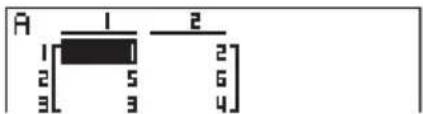
- Berechnen einer Skalarmultiplikation (\*Row)
Beispiel 2
Zu berechnen ist die Skalarmultiplikation der Reihe 2 der Matrix in Beispiel 1, indem diese mit 4 multipliziert wird.
Die folgende Syntax ist für dieses Programm zu verwenden.
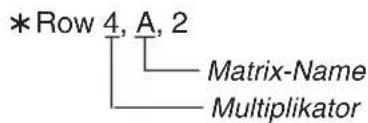
Durch Ausführung dieses Programms wird das folgende Ergebnis erhalten.
(MAT-Modus)
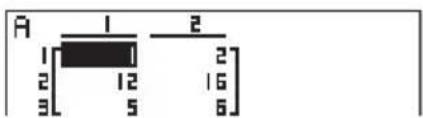
- Berechnen die Skalarmultiplikation und Addieren der Ergebnisse zu einer anderen Reihe (*Row+)
Beispiel 3
Zu berechnen ist die Skalarmultiplikation der Reihe 2 der Matrix in Beispiel 1, indem diese mit 4 multipliziert wird, worauf das Ergebnis zu Reihe 3 zu addieren ist.
Die folgende Syntax ist für dieses Programm zu verwenden.
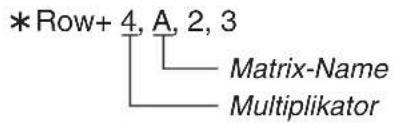
Durch Ausführung dieses Programms wird das folgende Ergebnis erhalten.
(MAT-Modus)
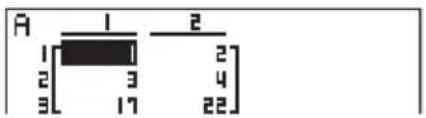
- Addieren von zwei Reihen (Row+)
Beispiel 4 Reihe 2 ist zu Reihe 3 der Matrix in Beispiel 1 zu addieren.
Die folgende Syntax ist für dieses Programm zu verwenden.
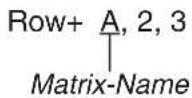
Durch Ausführung dieses Programms wird das folgende Ergebnis erhalten.
(MAT-Modus)
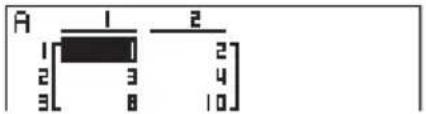

■Verwendung von Grafikfunktionen in einem Programm
S.112 Sie können Grafikfunktionen in einem Programm verwenden, um komplizierte Grafiken zu zeichnen und Grafiken zu überlagern. Nachfolgend sind verschiedene Typen der Syntax aufgeführt, die Sie benötigen, wenn Sie Programme mit Grafikfunktionen erstellen.
• Betrachtungsfenster
View Window -5, 5, 1, -5, 5, 1
- Grafikfunktion-Eingabe
Y = Type ← ..... Spezifiziert Grafiktyp
• Grafik-Zeichenoperation
DrawGraph
" X ^ 2 - 3" → Y 1 ←
Programmbeispiel
①ClrGraph
②View Window -10, 10, 2, -120, 150, 50
① SHIFT PRGM F6 F1 F2
② SHIFT F3 F1 EXIT

③ Y = Type ←
" X 4 - X 3 - 2 4 X ^ 2 + 4 X + 8 0" → 4 Y 1 ←
⑤ G SelOn 1 ←
⑥ Orange G1 ←
⑦ DrawGraph
Durch Ausführung dieses Programms wird das hier gezeigte Ergebnis erhalten.
③ F 4 F 4 F 3 F 1
④ VARS F 4 F 1 EXIT EXIT
⑤ F 4 F 4 F 1 F 1 EXIT
⑥ F 4 F 2
⑦ SHIFT PRGM F 6 F 2 F 2
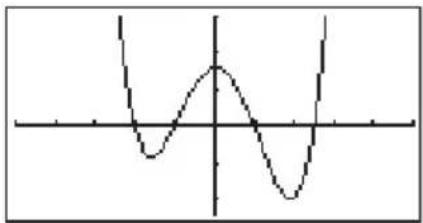
line
| x | y | | ---- | ----- | | 0 | 0 | | 0.5 | -0.5 | | 1 | 0 | | 1.5 | 0.5 | | 2 | 1 | | 2.5 | 0.5 | | 3 | 0 | | 3.5 | -0.5 | | 4 | 0 | | 4.5 | 0.5 | | 5 | 1 | | 5.5 | 0.5 | | 6 | 0 | | 6.5 | -0.5 | | 7 | 0 | | 7.5 | 0.5 | | 8 | 1 | | 8.5 | 0.5 | | 9 | 0 | | 9.5 | -0.5 | | 10 | 0 | | 10.5 | 0.5 | | 11 | 1 | | 11.5 | 0.5 | | 12 | 0 | | 12.5 | -0.5 | | 13 | 0 | | 13.5 | 0.5 | | 14 | 1 | | 14.5 | 0.5 | | 15 | 0 | | 15.5 | -0.5 | | 16 | 0 | | 16.5 | 0.5 | | 17 | 1 | | 17.5 | 0.5 | | 18 | 0 | | 18.5 | -0.5 | | 19 | 0 | | 19.5 | 0.5 | | 20 | 1 | | 20.5 | 0.5 | | 21 | 0 | | 21.5 | -0.5 | | 22 | 0 | | 22.5 | 0.5 | | 23 | 1 | | 23.5 | 0.5 | | 24 | 0 | | 24.5 | -0.5 | | 25 | 0 | | 25.5 | 0.5 | | 26 | 1 | | 26.5 | 0.5 | | 27 | 0 | | 27.5 | -0.5 | | 28 | 0 | | 28.5 | 0.5 | | 29 | 1 | | 29.5 | 0.5 | | 30 | 0 | | 30.5 | -0.5 | | 31 | 0 | | 31.5 | 0.5 | | 32 | 1 | | 32.5 | 0.5 | | 33 | 0 | | 33.5 | -0.5 | | 34 | 0 | | 34.5 | 0.5 | | 35 | 1 | | 35.5 | 0.5 | | 36 | 0 | | 36.5 | -0.5 | | 37 | 0 | | 37.5 | 0.5 | | 38 | 1 | | 38.5 | 0.5 | | 39 | 0 | | 39.5 | -0.5 | | 40 | 0 | | 40.5 | 0.5 | | 41 | 1 | | 41.5 | 0.5 | | 42 | 0 | | 42.5 | -0.5 | | 43 | 0 | | 43.5 | 0.5 | | 44 | 1 | | 44.5 | 0.5 | | 45 | 0 | | 45.5 | -0.5 | | 46 | 0 | | 46.5 | 0.5 | | 47 | 1 | | 47.5 | 0.5 | | 48 | 0 | | 48.5 | -0.5 | | 49 | 0 | | 49.5 | 0.5 | | 50 | 1 | | 50.5 | 0.5 | | Note: The actual values in the 'y' and 'x' columns will vary each time the code is run due to the use of random number generation or data manipulation.
■Verwendung der dynamischen Grafikfunktionen in einem Programm
S.182 Durch die Verwendung von dynamischen Grafikfunktionen in einem Programm
können wiederholte dynamische Grafikoperationen ausgeführt werden.
Nachfolgend ist gezeigt, wie der dynamische Grafikbereich in einem Programm zu spezifizieren ist.
• Dynamischer Grafikbereich
1 → D Start ↳
5 → DEnd ←
1 → D pitch ←
Programmbeispiel
ClrGraph ←
View Window - 5, 5, 1, - 5, 5, 1 ←
Y = Type ←
" AX + 1" → ① Y 1 ←
② D SelOn 1 ←
③ D Var A ←
1 →^ ④ DS tart ←
5 →^ ⑤ DEnd ←
1 →^ ⑥ Dpitch ←
⑦ DrawDyna
ⓛ VARS F4 F1 EXIT EXIT
② F 4 F 5 F 1
Durch Ausführung dieses Programms wird das hier gezeigte Ergebnis erhalten.
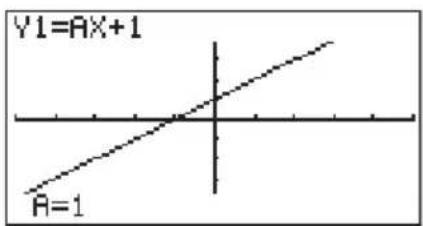


■Verwendung der Tabellen & Grafik-Funktionen in einem Programm
S.206 Die Tabellen & Grafik-Funktionen in einem Programm können numerische Tabellen generieren und Grafikoperationen ausführen. Nachfolgend sind verschiedene Typen der Syntax aufgeführt, die Sie benötigen, wenn Sie Programme mit Tabellen & Grafik-Funktionen erstellen.
• Tabellen-Bereichseinstellung
- Generieren numerischer Tabellen
• Grafik-Zeichenoperation
Verbindungs-Typ: DrawFTG-Con
Plot-Typ: DrawFTG-Plt
1 → FStart ←
5 → FEnd ←
1 → F pitch ←
DispF - Tbl ←
Programmbeispiel
ClrGraph
ClrText
View Window 0, 6, 1, -2, 106, 2
Y = Type ←
" 3 X ^ 2 - 2" → Y 1 ←
① T SelOn 1
0 → ② F S tart
⑤ DispF-Tbl
⑥ DrawFTG-Con
① F4 F6 F1 F1
② VARS F6 F1 F1
③ F2
④ F3
⑤ SHIFT PRGM F6 F2 F4 F1
⑥ SHIFT PRGM F6 F2 F4 F2
6 →^ ③ FEnd ←
1 → ④ Fpitch ←
Durch Ausführung dieses Programms wird das hier gezeigte Ergebnis erhalten.
Numerische Tabelle Grafik
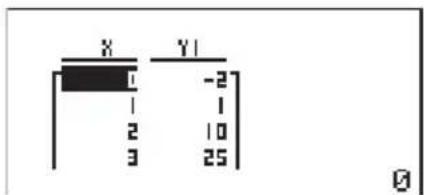
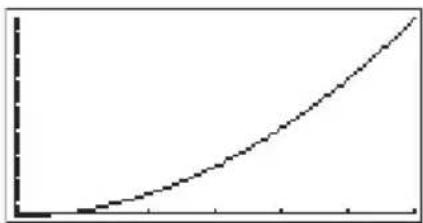
■Verwendung von Rekursions-Tabellen & Grafik-Funktionen in einem Programm
S.218 Durch Verwendung von Rekursions-Tabellen & Grafik-Funktionen in einem
Programm können Sie numerische Tabellen generieren und Grafikoperationen ausführen. Nachfolgend sind verschiedene Typen der Syntax aufgeführt, die Sie benötigen, wenn Sie Programme mit Rekursions-Tabellen & Grafik-Funktionen erstellen.
• Eingabe der Rekursionsformel
an+1 Type ← .... Spezifiziert den Rekursionstyp
" 3 a _ n + 2" → a _ n + 1 ←
" 4 b _ n + 6" → b _ n + 1 ←
• Tabellen-Bereichseinstellung
1 → R Start
5 → R E n d ←
1 → a0 ←
2→ b0←
1 → an Start
3 → bn Start
- Generieren numerischer Tabellen
DispR-Tbl
• Grafik-Zeichenoperation
Verbindungs-Typ: DrawR-Con←, DrawRΣ-Con←
Plot-Typ: DrawR-Plt←, DrawRΣ-Plt←
• Statistische Konvergenz/Divergenz-Grafik (WEB-Grafik)
DrawWeb an+1 , 10
Programmbeispiel
ClrGraph
View Window 0, 1, 1, 0, 1, 1
① an+1 Type
“-3 ② an 2 + 3an” → an+1
"3 bn - 0.2" → bn+1 ←
0 → ③R S tart
6 → R E n d ←
0.01 → a₀
0.11 → b₀
0.01 → an Start
0.11 → bn Start
④ DispR-Tbl
⑤ DrawWeb an+1 , 30
① F4 F6 F2 F3 F2 EXIT
② F4 F2
③ VARS F6 F2 F2 F1
④ SHIFT PRGM F6 F2 F5 F1
⑤ SHIFT PRGM F6 F2 F5 F2 EXIT EXIT EXIT
⑥ F4 F6 F2 F4 F3
Durch Ausführung dieses Programms werden die hier gezeigten Ergebnisse erhalten. Numerische Tabelle Rekursions-Grafik
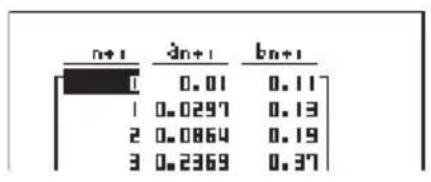
other
| n+1 | an+1 | bn+1 | |---|---|---| | 0 | 0.01 | 0.11 | | 1 | 0.0297 | 0.13 | | 2 | 0.0864 | 0.19 | | 3 | 0.2369 | 0.37 |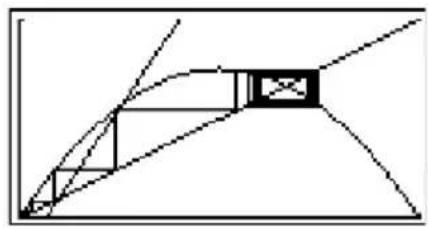
■Verwendung von Listen-Sortierungsfunktionen in einem Programm
Diese Funktionen lassen Sie die Daten in Listen in ansteigender oder abfallender Reihenfolge sortieren.
- Ansteigende Reihenfolge ① SortA (List 1, List 2, List 3) Zu sortierende Listen (bis zu sechs können spezifiziert werden) ① F4 F3 F1 EXIT ② OPTN F1 F1
- Abfallende Reihenfolge SortD (List 1, List 2, List 3) Zu sortierende Listen (bis zu sechs können spezifiziert werden)
■Verwendung der Rechnungs-Lösungsfunktion in einem Programm
Sie können eine Rechnungs-Lösungsfunktion in einem Programm verwenden.
Nachfolgend ist die Syntax für die Verwendung der Lösungsfunktion (Solve) in einem Programm aufgeführt.
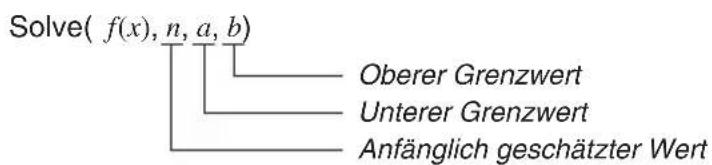
Programmbeispiel
① Solve( 2X2 + 7X - 9, 1, 0, 1 ) ① OPTN F4 F1
- In der Funktion f(x) kann nur X als eine Variable in den Ausdrücken verwendet werden. Andere Varaiblen (A bis Z, r,θ) werden als Konstante behandelt, und der gegenwärtig dieser Variablen zugeordnete Wert wird während der Rechnung verwendet.
• Die Eingabe der geschlossenen Klammer, des unteren Grenzwertes a und des oberen Grenzwertes b kann weggelassen werden.
- D ie mit Solve erhaltenen Lösungen können Fehler enthalten.
- A chten Sie darauf, dass ein Solve-, Differenzial-, quadratischer Differenzial-, Integrations-, Maximal/Minimalwert oder -Rechnungsausdruck nicht innerhalb eines Solve-Rechnungsterms verwendet werden kann.

S.250
■Verwendung von statistischen Rechnungen und Grafiken in einem Programm
Durch Verwendung von statistischen Rechnungen und Grafiken in einem Programm können Sie statistische Daten berechnen und grafisch darstellen.
- Einstellen der Bedingungen und Zeichnen einer statistischen Grafik
Nach "StatGraph" müssen Sie die folgenden Grafik-Bedingungen spezifizieren:
- Grafik-Zeichnen/Nicht-Zeichnen-Status (DrawOn/DrawOff)
- Grafik-Typ
• x-Achsen-Datenposition (Listenname)
• y-Achsen-Datenposition (Listenname) - Häufigkeits-Datenposition (Listenname)
- Markierungstyp
- Grafikfarbe


S.252
Die Grafik-Bedingungen, die erforderlich sind, hängen vom Grafik-Typ ab. Für Einzelheiten siehe "Ändern der Grafik-Parameter".
- N achfolgend ist eine typische Spezifikation der Grafik-Bedingungen für eine Streudiagramm oder eine xy Liniengrafik aufgeführt.
In einer xy Liniengrafik ist "Scatter" in der obigen Spezifikation durch "xyLine" zu ersetzen.
- N achfolgend ist eine typische Spezifikation der Grafik-Bedingungen für eine normale Wahrscheinlichkeits-Plottgrafik aufgeführt.
- N achfolgend ist eine typische Spezifikation der Grafik-Bedingungen für eine Grafik mit einer Variablen aufgeführt.
Das gleiche Format kann für die folgenden Grafik-Typen verwendet werden, indem einfach "Hist" in der obigen Spezifikation durch den zutreffenden Grafik-Typ ersetzt wird.
Histogramm: ...... Hist
Median-Box: ...... MedBox
Durchschnitts-Box: ...... MeanBox
Normalverteilung: ...... N-Dist
Gestrichte Linie: ...... Broken

S.254

Quadratische Regression: .. Q u a d
Kubische Regression: .... Cubic
Quartische Regression: .. Quart
Logarithmische Regression: . Log
Exponenzielle Regression: . E x p
Potenz-Regression: ..... Power
- N achfolgend ist eine typische Spezifikation der Grafik-Bedingungen für eine Sinus-Regressions-Grafik aufgeführt.
S-Gph1 DrawOn, Sinusoidal, List1, List2, Blue
- N achfolgend ist eine typische Spezifikation der Grafik-Bedingungen für eine logistische Regressions-Grafik aufgeführt.
Durch Ausführung dieses Programms wird die hier gezeigte Streudiagramm erhalten.
① SHIFT SETUP F6 F6 F3 F1
② OPTN F1 F1
③ F1 EXIT EXIT
④ F4 F1 F2 F1 EXIT
⑤ F1 F1 EXIT
⑥ F2 F4 EXIT
⑦ EXIT F4 F1
⑧ EXIT F5 F1
⑨ SHIFT PRGM F6 F2 F1
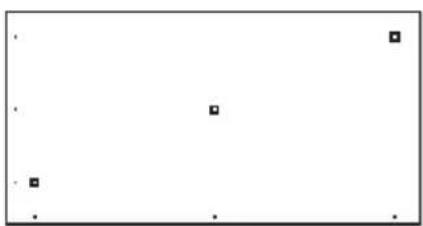
■Ausführung von statistischen Rechnungen
• Statistische Rechnungen mit einer Variablen

① F4 F1 F6 F1
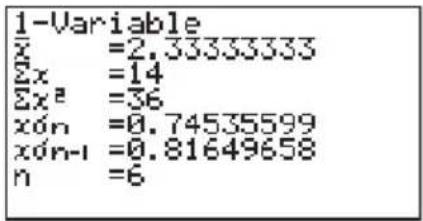
• Statistische Rechnungen mit paarweisen Variablen
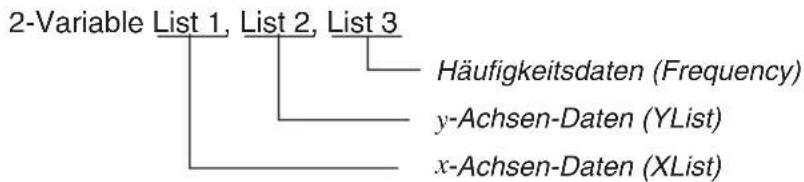
flowchart
graph TD
    A["2-Variable List 1, List 2, List 3"] --> B["Häufigkeitsdaten (Frequency)"]
    A --> C["y-Achsen-Daten (YList)"]
    A --> D["x-Achsen-Daten (XList)"]
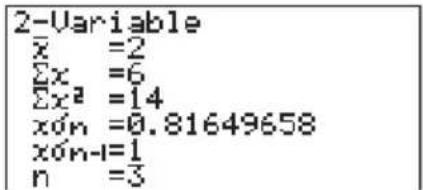
• Statistische Regressionsrechnung
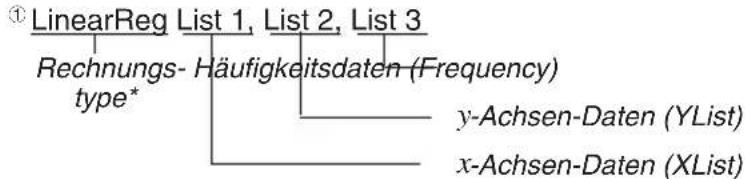
① F4 F1 F6 F6 F1
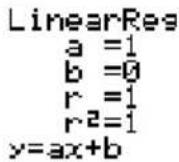
* E inen der folgenden Posten als Rechnungs-Typ spezifizieren.
LinearReg ..... Lineare Regression Med-MedLine . Med-Med-Rechnung QuadReg ..... Quadratische Regression CubicReg ..... Kubische Regression QuartReg ..... Quartische Regression LogReg ..... Logarithmische Regression ExpReg ..... Exponenzielle Regression PowerReg ..... Potenz-Regression
20-13 Verwendung von Rechnerfunktionen in Programmen
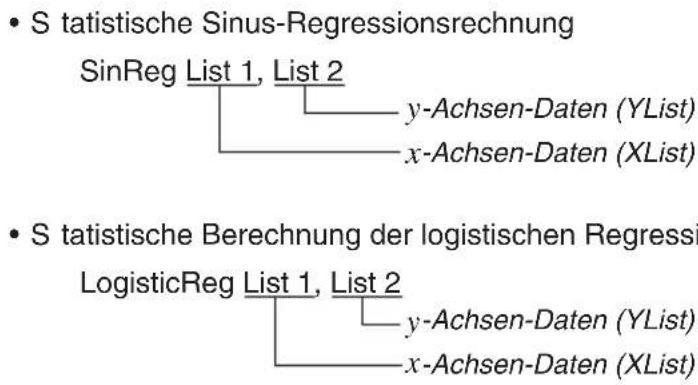
flowchart
graph TD
    A["S tatistische Sinus-Grressionsrechnung\nSinReg List 1, List 2"] --> B["y-Achsen-Daten (YList)"]
    A --> C["x-Achsen-Daten (XList)"]
    D["S tatistische Berechnung der logistischen Regression\nLogisticReg List 1, List 2"] --> E["y-Achsen-Daten (YList)"]
    D --> F["x-Achsen-Daten (XList)"]
Kapitel 21
Datenkommunikationen
Dieses Kapitel teilt Ihnen alles Wissenswerte über die Übertragung von Programmen zwischen der CASIO Power Graphic Einheit und einer anderen CASIO Power Graphic Einheit mit, die mit Hilfe eines optionalen Kabels SB-62 verbunden sind. Um Daten zwischen einer Einheit und einem Personal Computer zu übertragen, müssen Sie sich die CASIO FA-123 Schnittstelleneinheit besorgen.
Dieses Kapitel enthält auch Informationen über die Verwendung des optionalen Kabels SB-62 für den Anschluss an einen CASIO Etikettendrucker (Label Printer), um Anzeigedaten für das Drucken zu übertragen.
21-1 Verbindung von zwei Einheiten
21-2 Verbinden der Einheit mit einem Personal Computer
21-3 Anschluss der Einheit an einen CASIO Etikettendrucker
21-4 Vor der Durchführung eine Datenkommunikationsoperation
21-5 Ausführung einer Datenübertragungsoperation
21-6 Anzeige-Sendefunktion
21-7 Vorsichtsmaßnahmen bei der Datenkommunikation
21-1 Verbindung von zwei Einheiten
Der nachfolgende Vorgang beschreibt, wie zwei Einheiten mit einem optionalen SB-62 Verbindungskabel für die Übertragung von Programmen zu verbinden sind.
- Verbinden von zwei Einheiten
-
Darauf achten, dass die Stromversorgung beider Einheiten ausgeschaltet ist.
-
Die Abdeckungen von den Steckverbindern der beiden Einheiten abnehmen.
- D ie Abdeckungen der Steckverbinder an einem sicheren Ort aufbewahren, damit Sie sie nach Beendigung der Datenkommunikationen wieder anbringen können.
- Die beiden Einheiten mit Hilfe des SB-62 Kabels verbinden.
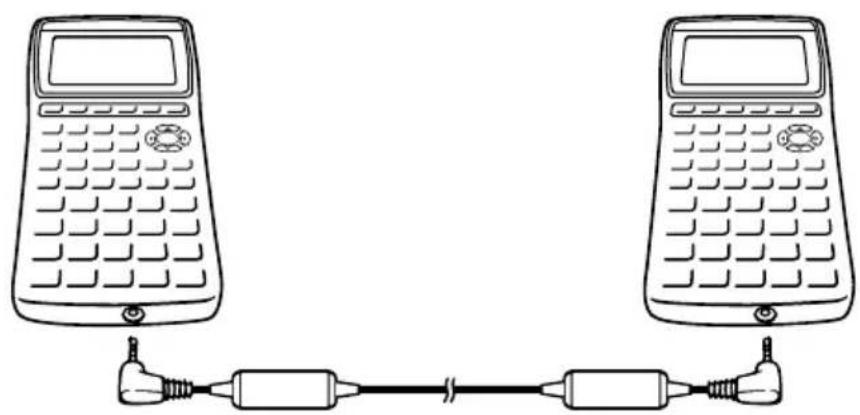
• D ie Steckverbinder abgedeckt belassen, wenn Sie diese nicht verwenden.
21-2 Verbinden der Einheit mit einem Personal Computer
Um Daten zwischen einer Einheit und einem Personal Computer zu übertragen, müssen Sie diese über ein im Fachhandel erhältliches CASIO FA-123 Verbindungskabel verbinden.
Einzelheiten über den Betrieb, den Typ des anzuschließenden Computers und die Hardware-Begrenzungen sind der Bedienungsanleitung des FA-123 Verbindungskabels zu entnehmen.
Manche Typen von Daten können mit einem Personal Computer nicht ausgetauscht werden.
●Anschließen einer Einheit an einen Personal Computer
-
Darauf achten, dass die Stromversorgung der Einheit und des Personal Computers ausgeschaltet ist.
-
Das Verbindungskabel FA-123 an den Personal Computer anschließen.
-
Die Abdeckung von dem Steckverbinder der Einheit abnehmen.
- D ie Abdeckung des Steckverbinders unbedingt an einem sicheren Ort aufbewahren, damit Sie sie nach Beendigung Ihrer Datenkommunikationen wieder anbringen können.
-
Das Verbindungskabel FA-123 an die Einheit anschließen.
-
Die Stromversorgung der Einheit gefolgt von der des Personal Computers einschalten.
- N achdem Sie die Datenkommunikationen beendet haben, die Stromversorgungen in der folgenden Reihenfolge ausschalten: Zuerst Einheit und anschließend Personal Computer. Zum Schluss die Ausrüstung abtrennen.
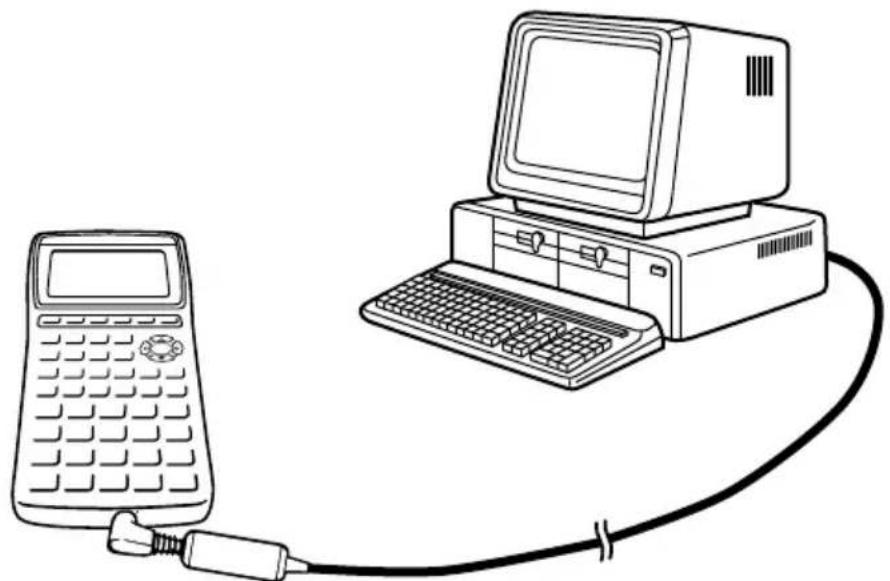
21-3 Anschluss der Einheit an einen CASIO Etikettendrucker
Nachdem Sie die Einheit an einen CASIO Etikettendrucker (Label Printer) mit einem optionalen SB-62 Kabel angeschlossen haben, können Sie den Etikettendrucker für das Ausdrucken von Anzeigedaten der Einheit verwenden. Für die Ausführung dieser Operation beachten Sie bitte die mit Ihrem Etikettendrucker mitgelieferte Bedienungsanleitung.
- D ie oben beschriebene Operation kann unter Verwendung der folgenden Etikettendrucker-Modelle ausgeführt werden: KL-2000, KL-2700, KL-8200, KL-8700, KL-8800 (bis April 2001).
- Anschluss der Einheit an einen Etikettendrucker
- Darauf achten, dass die Stromversorgung der Einheit und des Etikettendruckers ausgeschattet ist.
- Das optionale SB-62 Kabel an den Etikettendrucker anschließen.
- Die Abdeckung vom Steckverbinder der Einheit abnehmen.
- D ie Abdeckung des Steckverbinders an einem sicheren Ort aufbewahren, damit Sie sie nach Beendigung der Datenkommunikation wieder anbringen können.
- Das andere Ende des SB-62 Kabels an die Einheit anschließen.
- Die Stromversorgung der Einheit und danach die des Etikettendruckers einschalten.
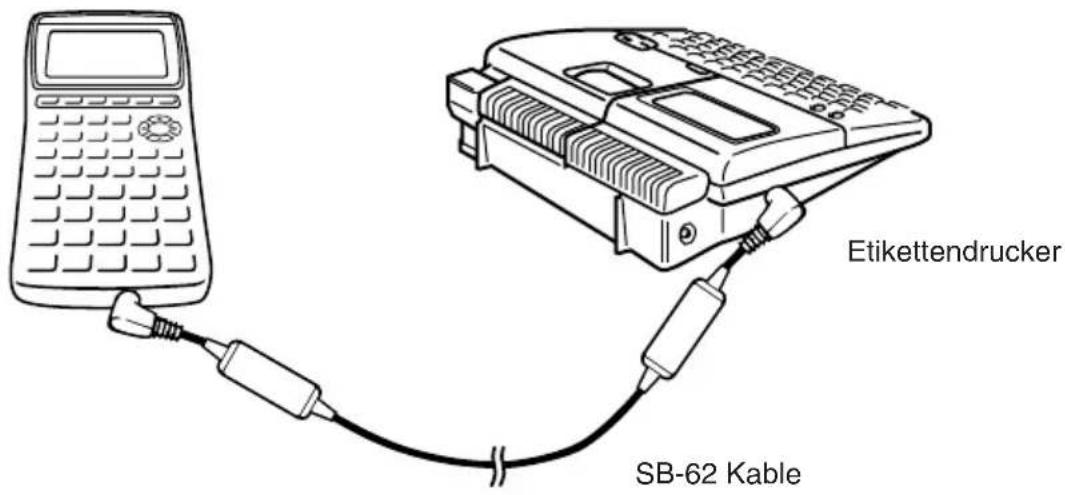
- N ach Beendigung der Dattenkommunikation die Stromversorgung in der folgenden Reihenfolge ausschalten: zuerst Einheit und danach Etikettendrucker. Zum Schluss noch die Ausrüstung abtrennen.
21-4 Vor der Durchführung eine Datenkommunikationsoperation
In dem Hauptmenü das LINK-Icon wählen und den LINK-Modus aufrufen. Das folgenden Datenkommunikations-Hauptmenü erscheint auf dem Display.
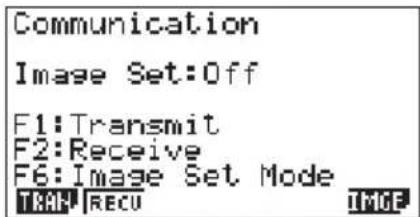
S.408 Image Set: ...... Damit wird der Status der Grafikbild-Sendefunktion angezeigt.
Off: Grafikbilder werden nicht gesendet.

Monochrome: Durch Drücken der F-D Taste werden die Grafikbilder einfarbig gesendet.
Color: Durch Drücken der FHD Taste werden die Grafikbilder farbig gesendet. Nicht "Color" für Image Set wählen, um Daten an einen Etikettendrucker (Label Printer) zu senden.
fx-9750G PLUS
On: Durch Drücken der FHD Taste werden die Grafikbilder einfarbig gesendet.
- {TRAN}/{RECV} ... Menü der {Einstellungen für das Senden}/{Einstellungen für den Empfang}
- {IMGE} ... {Menü der Einstellungen für die Grafikbildübertragung}
Die Kommunikationsparameter sind auf die folgenden Einstellungen festgelegt.
• Geschwindigkeit (BPS): 9600 Bit pro Sekunde
• P arität (PARITY): Keine (NONE)
21-5 Ausführung einer Datenübertragungsoperation
Die beiden Einheiten verbinden und danach die folgenden Vorgänge ausführen.
Empfangseinheit
Um den Rechner für den Empfang von Daten einzustellen, die F2 (RECV) Taste drücken, während das Datenkommunikations-Hauptmenü angezeigt wird.
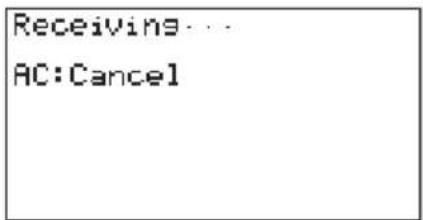
Der Rechner schaltet auf den Datenempfangs-Bereitschaftsmodus und warten auf die Ankunft der Daten. Der eigentliche Datenempfang beginnt, sobald die Daten von der Sendeeinheit gesendet werden.
Sendeeinheit
Um den Rechner für das Senden von Daten einzustellen, die F1 (TRAN) Taste drücken, während das Datenkommunikations-Hauptmenü angezeigt wird.
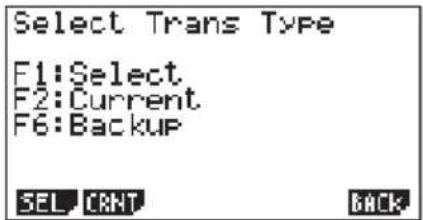
Die Funktionstaste drücken, die dem Typ der zu sendenden Daten entspricht.
- {SEL} ... {Datenposten wählen und diese senden}
- {CRNT} ... {Datenposten aus den früher gewählten Datenposten auswählen und diese senden}
- {BACK} ... {Alle Speicherinhalte, einschließlich Modus-Einstellungen}
- Senden von gewählten Datenposten
Die F1 (SEL) Taste oder die F2 (CRNT) Taste drücken, um eine Datenposten-Wahlanzeige anzuzeigen.
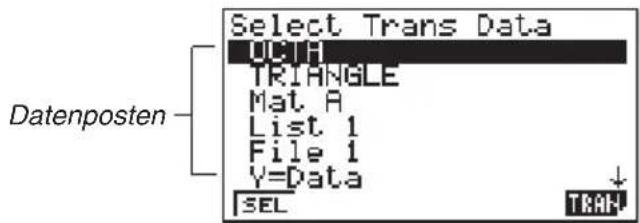
- {SEL} ... {Wählt den Datenposten, an dem der Cursor positioniert ist.}
- {TRAN} ... {Sendet die gewählten Datenposten.}
Die ▲ und ▼ Cursor-Tasten verwenden, um den Cursor an den zu wählenden Datenposten zu verschieben, und die F1 (SEL) Taste drücken, um diesen Datenposten zu wählen. Gegenwärtig gewählte Datenposten sind mit “▶” markiert. Durch Drücken der F6 (TRAN) Taste werden alle gewählten Datenposten gesendet.
- Um die Wahl eines Datenpostens aufzuheben, den Cursor an diesen Datenposten verschieben und die F1 (SEL) Taste erneut drücken.
Nur Posten, die Daten enthalten, erscheinen in der Datenposten-Wahlanzeige. Falls zu viele Datenposten vorhanden sind, die nicht gleichzeitig auf die Anzeige passen, wird die Liste durchgescrollt, sobald Sie den Cursor an die letzte Zeile der Anzeige verschieben.
Die nachfolgenden Typen von Datenposten können gesendet werden.
| Daten-posten prüfung | Inhalt | Überschreib- *1 | Passwort-prüfung *2 |
| Program Programminhalt Ja Ja | |||
| Mat nInhalt | des Matrix-Speichers (A bis Z) Ja | ||
| List nInhalt | des Listen-Speichers (1 bis 6) Ja | ||
| File n | Inhalt des Listendatei-Speichers (1 bis 6) | Ja | |
| Y=Data | Grafische Ausdrücke, Grafik-Schreib/Nicht-Schreib-Status,Betrachtungsfenster-Inhalt, Zoom-Faktoren | Nein | |
| G-Mem nInhalt des Grafik-Speichers (1 bis 6) Ja | |||
| V-Win n | Inhalt des Betrachtungsfenster-Speichers | Nein | |
| Picture nBild- (Grafik-) Speicherdaten (1 bis 6) Nein | |||
| DynaMem | Dynamische Grafikfunktionen | Ja | |
| Equation | Gleichungsrechnungs-Koeffizientenwerte | Nein | |
| Variable | Variablen-Zuordnung | Nein | |
| F-Mem | Inhalt des Funktions-Speichers (1 bis 6) | Nein | |
*1 Keine Überschreibprüfung: Falls die Empfangseinheit bereits den gleichen Datentyp enthält, werden die vorhandenen Daten durch die neuen Daten überschrieben.
Mit Überschreibprüfung: Falls die Empfangseinheit bereits den gleichen Datentyp enthält, erscheint eine Meldung, um Sie zu fragen, ob die vorhandenen Daten durch die neuen Daten überschrieben werden sollen.
![Datenposten-Name —— [AA ] Already Exists Overwrite? F1:Yes F6:No AC:Cancel YES NO](/content/2026/06/1238983/images/2ce8c83f8066b4cec4f70cdf708f242646fbe18e039d6d2af4ac8cbb7bcb8774.jpg)
- {YES} ... {Die vorhandenen Daten der Empfangseinheit durch die neuen Daten ersetzen.}
- {NO} ... {Auf den nächsten Datenposten springen. }
*2 Mit Passwortprüfung: Falls eine Datei durch ein Passwort geschützt ist, erscheint eine Meldung, um Sie nach der Eingabe des Passwortes zu fragen.
![Name der durch Passwort geschützten Datei Password-Eingabefeld Program Name [AA] Password? [ ] SYBL](/content/2026/06/1238983/images/1854eb163b913d105fa75fbba14df44ce75e595521f5c04f15899bbb8312f268.jpg)
• {SYBL} ... {Symbol-Eingabe}
Nach der Eingabe des Passwortes, die EXE Taste drücken.
•Ausführung einer Sendeoperation
Nachdem der zu sendende Datenposten ausgewählt wurde, die F6 (TRAN) Taste drücken. Eine Meldung erscheint, um zu bestätigen, ob Sie die Sendeoperation ausführen möchten.
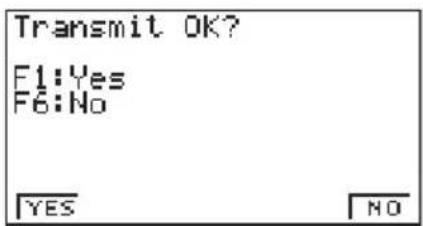
• {YES} ... {Senden der Daten.}
• {NO} ... {Rückkehr an die Datenwahlanzeige.}
Die F1 (YES) Taste drücken, um die Daten zu senden.
- Sie können eine Datenoperation jederzeit unterbrechen, indem Sie die AC Taste drücken.
Nachfolgend ist gezeigt, wie die Displays der Sendeeinheit und der Empfangseinheit aussehen, nachdem die Datenkommunikationsoperation beendet wurde.
Sendeeinheit Empfangseinheit
Die AC Taste drücken, um an das Datenkommunikations-Hauptmenü zurückzukehren.
- Senden von Sicherungsdaten
Diese Operation gestattet Ihnen das Senden aller Speicherinhalte, einschließlich der Modus-Einstellungen.
Während das Sendedatentyp-Wahlmenü auf dem Display angezeigt wird, die (BACK) Taste drücken, wodurch das nachfolgend dargestellte Datenschutz-Sendemenü erscheint.
Die F6 (TRAN) Taste drücken, um mit der Sendeoperation zu beginnen.
Nachfolgend ist gezeigt, wie die Displays der Sendeeinheit und der Empfangseinheit aussehen, nachdem die Datenkommunikationsoperation beendet wurde.
Sendeeinheit Empfangseinheit
Die AC Taste drücken, um an das Datenkommunikations-Hauptmenü zurückzukehren.

- D ie Daten können korrumpiert werden, wodurch eine Rückstellung (RESET) der Empfangseinheit erforderlich wird, wenn das Verbindungskabel während der Datenübertragung abgetrennt wird. Darauf achten, dass das Kabel richtig ein beide Einheiten angeschlossen ist, bevor eine Datenkommunikationsoperation ausgeführt wird.
21-6 Anzeige-Sendefunktion

S.402
S.403
Der folgende Vorgang sendet eine Abbildung des Displays an einen angeschlossenen Computer.
●Senden der Anzeige
Die Einheit an einen Personal Computer oder an einen CASIO Etikettendrucker anschließen.
- In dem Datenkommunikations-Hauptmenü die F6 (IMGE) Taste drücken, und die folgende Anzeige erscheint.
Image Set Mode
F1:0ff
F2:Monochrome
F3:Color
[F-D]Key:Copy
OFF MONO COLR
* Oben ist die Anzeige des CFX-9850 (9950)GB PLUS dargestellt.

CFX
fx-9750G PLUS

CFX

S.403

CFX
• { OFF } ... { Grafikbilder werden nicht gesendet}
• {MONO}/{COLR} ... {Monochrome}/{farbige} Bit-Map
• { ON } ... Bit-Map
- Eine Funktionstaste drücken, um "Monochrome" oder "Color" für den Bildeinstellungsmodus zu wählen.
- Die Anzeige anzeigen, die Sie senden möchten.
- Den Personal Computer oder den Etikettendrucker auf den Datenempfang einstellen. Wenn die andere Einheit bereit für den Empfang ist, die F-D Taste drücken, um mit der Sendeoperation zu beginnen.
- Durch die Wahl von "Monochrome" für die Bildeinstellung können Daten an jeden CASIO Etikettendrucker mit Datenkommunikationsfähigkeiten gesendet werden. Wird "Color" gewählt, dann können die Daten nur an die Farb-Etikettendrucker-Modelle gesendet werden.
Die folgenden Arten von Anzeigen können nicht an einen Computer gesandt werden.
- D ie Anzeige, die erscheint, während eine Datenkommunikationsoperation ausgeführt wird.
-
E ine Anzeige, die erscheint, während eine Rechnung ausgeführt wird.
• D ie Anzeige, die nach der Rückstelloperation erscheint.
• D ie Meldung für niedrige Batteriespannung. -
D er blinkende Cursor ist in der von der Einheit gesandten Anzeige nicht enthalten.
- Falls Sie eine Anzeigeabbildung einer der Anzeigen, die während der Datensendeoperation enscheinen, senden, können Sie danach die gesandte Anzeige nicht für die Weiterverarbeitung mit der Datensendeoperation verwenden. Sie müssen die Datensendeoperation verlassen, die die von Ihnen gesande Anzeige erzeugt hat, und danach die Sendeoperation neu beginnen, bevor Sie zusätzliche Daten senden können.
- S ie können ein 6 mm breites Band nicht für das Ausdrucken der Anzeige einer Grafik verwenden.
21-7 Vorsichtsmaßnahmen bei der Datenkommunikation
Die folgenden Vorsichtsmaßnahmen beachten, wenn Sie Datenkommunikationen ausführen.
- Zu einem Fehler kommt es, wenn Sie das Senden von Daten an eine Empfangseinheit versuchen, die noch nicht auf Empfangsbereitschaft gestellt ist. Falls dies auftritt, die AC Taste drücken, um den Fehler zu löschen, und danach nochmals versuchen, nachdem die Empfangseinheit auf Empfangsbereitschaft gestellt wurde.
- Zu einem Fehler kommt es, wenn die Empfangseinheit für etwa sechs Minuten, nachdem sie auf die Empfangsbereitschaft gestellt wurde, keine Daten empfängt. Falls dies auftritt, die AC Taste drücken, um den Fehler zu löschen.
- Zu einem Fehler während der Datenkommunikation kommt es, wenn das Kabel abgetrennt wird, die Parameter der beiden Einheiten nicht übereinstimmen oder wenn ein anderes Kommunikationsproblem auftritt. Falls dies auftritt, die AC Taste drücken, um den Fehler zu löschen, und das Problem beheben, bevor erneut die Datenkommunikation versucht wird. Falls die Datenkommunikation durch Betätigung der AC Taste oder durch einen Fehler unterbrochen wird, verbleiben die bis zur Unterbrechung empfangenen Daten im Speicher der Empfangseinheit.
- Zu einem Fehler kommt es, wenn der Speicher der Empfangseinheit während der Datenkommunikation voll wird. Falls dies auftritt, die AC Taste drücken, um den Fehler zu löschen, und danach nicht mehr benötigte Daten aus der Empfangseinheit löschen, um Platz für neue Daten zu machen; danach die Datenkommunikation nochmals versuchen.
- Um Bild- (Grafik-) Speicherdaten zu senden, muss die Empfangseinheit einen Speicherplatz von 1 kByte für den Arbeitsbereich aufweisen, zusätzlich zu dem Speicherplatz für die empfangenen Daten.
Kapitel 22
Programm-Bibliothek
1 P rimärzahlen-Analyse
2 G rößter gemeinsamer Teiler
3 t-Testwert
4 K reis und Tangenten
5 D rehen einer Figur
Vor Verwendung der Programm-Bibliothek
- Bevor Sie eine Programmierung versuchen, unbedingt feststellen, wieviele Byte an Speicherplatz noch zur Verfügung stehen.
- Diese Programm-Bibliothek ist in zwei Asbchnitte unterteilt: Ein Abschnitt für numerische Rechnungen und ein Abschnitt für Grafiken. Die Programme in dem Abschnitt der numerischen Rechnungen erzeugen nur Ergebnisse, wogegen die grafische Darstellung verwenden. Achten Sie auch darauf, dass Rechnungen innerhalb von Grafik-Programmen das Multiplikationszeichen (×) nicht verwenden, wenn dies möglich ist (z.B. vor einer geöffneten Klammer).
CASIO Programm-Blatt
| Programm für Primärzahlen-Analyse | Nr.1 | ||||
| BeschreibungErmittelt die Primärzahlen beliebiger, positiver Ganzzahlen.Für 1 < m < 1010 werden die Primärzahlen angezeigt, beginnend mit der kleinsten Primärzahl. Nach Beendingung des Programms wird "END" angezeigt.(Ablauf)Die Zahl m wird durch 2 und danach durch alle ungeraden Zahlen (d=3,5,7,9,11,13,...) in dieser Reihenfolge geteilt, wobel die Teibarkeit bestimmt wird.Wenn d eine Primzahl ist, dann wird mi = mi-1/d angenommen, und die Teilung wird wiederholt bis zu + 1 ≤ d .Beispiel [1] 119 = 7 × 17 [2] 440730 = 2 × 3 × 3 × 5 × 59 × 83 [3] 262701 = 3 × 3 × 17 × 17 × 101 Vorbereitung und Operation• D as auf der nächsten Seite aufgelistete Programm einspeichern.• D as Programm ausführen wie nachfolgend gezeigt. | |||||
| Schritt | Tastenbetätigung | Anzeige | Schritt | Tastenbetätigung | Anzeige |
| 1 | F1(EXE) | M? | 11 | EXE | 83 |
| 2 | 119 EXE | 7 | 12 | EXE | END |
| 3 | EXE | 17 | 13 | EXE | M? |
| 4 | EXE | END | 14 | 262701 EXE | 3 |
| 5 | EXE | M? | 15 | EXE | 3 |
| 6 | 440730 EXE | 2 | 16 | EXE | 17 |
| 7 | EXE | 3 | 17 | EXE | 17 |
| 8 | EXE | 3 | 18 | EXE | 101 |
| 9 | EXE | 5 | 19 | EXE | END |
| 10 | EXE | 59 | 20 | ||
| Programm fürGrößter gemeinsamer Teiler | Nr.2 | ||||
| BeschreibungDie allgemeine euklidische Division wird verwendet, um den größten gemeinsamenTeiler der beiden Ganzzahlenaundbzu bestimmen.Für |al, |bl<109werden positive Werte < 1010verwendet.(Ablauf) n0 = (|al, |bl) n1 = (|al, |bl) nk = nk-2 - [ k-2nk-1 ] nk-1 k = 2, 3... Wenn nk = 0 ist, dann beträgt der größte gemeinsame Teiler (c) gleich nk-1 .Beispiel [1] [2] [3]Wenn a = 238 a = 23345 a = 522952 b = 374 b = 9135 b = 3208137866 c = 34 c = 1015 c = 998 Vorbereitung und OperationDas auf der nächsten Seite aufgelistete Programm einspeichern.Das Programm ausführen wie nachfolgend gezeigt. | |||||
| Schritt | Tastenbetätigung | Anzeige | Schritt | Tastenbetätigung | Anzeige |
| 1 | F1(EXE) | A? | 11 | ||
| 2 | 238EXE | B? | 12 | ||
| 3 | 374EXE | 34 | 13 | ||
| 4 | EXE | A? | 14 | ||
| 5 | 23345EXE | B? | 15 | ||
| 6 | 9135EXE | 1015 | 16 | ||
| 7 | EXE | A? | 17 | ||
| 8 | 522952EXE | B? | 18 | ||
| 9 | 3208137866EXE | 998 | 19 | ||
| 10 | 20 | ||||
| Nr. 2 | |||||||||||||||||||
| Zeile | Programm | ||||||||||||||||||
| Datei-name | C | M | N | F | A | C | T | ||||||||||||
| 1 | Lbl | 1 | : | " | A | " | ? | → | A | : | " | B | " | ? | → | B | : | ||
| 2 | Abs | A | → | A | : | Abs | B | → | B | : | |||||||||
| 3 | B | < | A | ⇒ | Goto | 2 | : | ||||||||||||
| 4 | A | → | C | : | B | → | A | : | C | → | B | : | |||||||
| 5 | Lbl | 2 | : | (-) | ( | Int | ( | A | ÷ | B | ) | × | B | - | A | ) | →C | : | |
| 6 | C | = | 0 | ⇒ | Goto | 3 | : | ||||||||||||
| 7 | B | → | A | : | C | → | B | : | Goto | 2 | : | ||||||||
| 8 | Lbl | 3 | : | B | ▲ | Goto | 1 | ||||||||||||
| 9 | |||||||||||||||||||
| 10 | |||||||||||||||||||
| 11 | |||||||||||||||||||
| 12 | |||||||||||||||||||
| 13 | |||||||||||||||||||
| 14 | |||||||||||||||||||
| 15 | |||||||||||||||||||
| 16 | |||||||||||||||||||
| 17 | |||||||||||||||||||
| 18 | |||||||||||||||||||
| 19 | |||||||||||||||||||
| 20 | |||||||||||||||||||
| 21 | |||||||||||||||||||
| 22 | |||||||||||||||||||
| 23 | |||||||||||||||||||
| 24 | |||||||||||||||||||
| 25 | |||||||||||||||||||
| 26 | |||||||||||||||||||
| 27 | |||||||||||||||||||
| Inhalt der Speicher | A | a, no | H | O | V | ||||||||||||||
| B | b, n1 | I | P | W | |||||||||||||||
| C | nk | J | Q | X | |||||||||||||||
| D | K | R | Y | ||||||||||||||||
| E | L | S | Z | ||||||||||||||||
| F | M | T | |||||||||||||||||
| G | N | U | |||||||||||||||||
CASIO Programm-Blatt
| Programm für t-Testwert | Nr. 3 | ||||
| BeschreibungDer Durchschnitt (Sample-Durchschnitt) und die Sample-Standardabweichung können verwendet werden, um einen t-Testwert zu erhalten. t = ( - m)σn-1 : Durchschnitt der x-Daten xσn-1 : Sample-Standardabweichung der x-Datenn: Anzahl der Datenposten m : Hypothetische Populations-Standardabweichung (normalerweise durch μ dargestelt, wobei jedoch hier maufgrund der Begrenzung der Variablennamen verwendet wird)Beispiel Zu bestimmen ist, ob die Populations-Standardabweichung für die Sample-Daten 55, 54, 51, 55, 53, 53, 54, 52 gleich 53 ist.Führen Sie einen t-Test innerhalb eines höchstwertigen Pegels von 5% aus.Vorbereitung und OperationD as auf der nächsten Seite aufgelistete Programm einspeichern.D as Programm ausführen wie nachfolgend gezeigt. | |||||
| Schritt | Tastenbetätigung | Anzeige | Schritt | Tastenbetätigung | Anzeige |
| 1 | F1(EXE) | M? | 3 | ||
| 2 | 53EXE | T=0.7533708035 | 4 | ||
| Die obige Operation erzeugt einen t-Testwert von t(53) = 0,7533708035. Gemäß der nachfolgenden t-Verteilungstabelle erzeugen ein höchstwertiger Pegel von 5% und ein Freiheitsgrad von 7 (n - 1 = 8 - 1 = 7) einen zweiseitigen t-Testwert von ungefähr 2,365. Da der berechnete t-Testwert niedriger als der Tabellenwert ist, kann die Hypothese, dass der Populations-Durchschnitt m gleich 53 ist, angenommen werden. | |||||
| Nr. 3 | ||||||||||||||||||||||
| Zeile | Programm | |||||||||||||||||||||
| Datei-name | T | T | E | S | T | |||||||||||||||||
| 1 | { | 5 | 5 | , | 5 | 4 | , | 5 | 1 | , | 5 | 5 | , | 5 | 3 | , | 5 | 3 | , | |||
| 2 | 5 | 4 | , | 5 | 2 | } | → | List | 1 | ← | ||||||||||||
| 3 | l-Var | List | 1 | , | 1 | ← | ||||||||||||||||
| 4 | Lbl | 0 | : | " | M | " | ? | → | M | ← | ||||||||||||
| 5 | ( | - | M | ) | ÷ | ( | xGn-1 | ÷ | n | ) | → | T | ← | |||||||||
| 6 | " | T | = | " | : | T | ▲ | |||||||||||||||
| 7 | Goto | 0 | ||||||||||||||||||||
| Inhalt der Speicher | A | H | O | V | ||||||||||||||||||
| B | I | P | W | |||||||||||||||||||
| C | J | Q | X | |||||||||||||||||||
| D | K | R | Y | |||||||||||||||||||
| E | L | S | Z | |||||||||||||||||||
| F | M | m | T | t | ||||||||||||||||||
| G | N | U | ||||||||||||||||||||
- t-Verteilungstabelle
Die Werte in der obersten Reihe der Tabelle zeigen die Wahrscheinlichkeit (zweiseitige Wahrscheinlichkeit) an, dass der Absolutwert von t größer als die Tabellenwerte für einen gegebenen Freiheitsgrad ist.

M : ALPHA M
T : ALPHA T
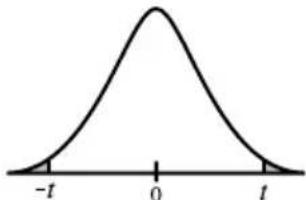
| P (Wahrscheinlichkeit)Freiheitsgrad | 0,2 | 0,1 | 0,05 0,01 | |
| 1 | 3,078 | 6,314 | 12,706 | 63,657 |
| 2 | 1,886 | 2,920 | 4,303 | 9,925 |
| 3 | 1,638 | 2,353 | 3,182 | 5,841 |
| 4 | 1,533 | 2,132 | 2,776 | 4,604 |
| 5 | 1,476 | 2,015 | 2,571 | 4,032 |
| 6 | 1,440 | 1,943 | 2,447 | 3,707 |
| 7 | 1,415 | 1,895 | 2,365 | 3,499 |
| 8 | 1,397 | 1,860 | 2,306 | 3,355 |
| 9 | 1,383 | 1,833 | 2,262 | 3,250 |
| 10 | 1,372 | 1,812 | 2,228 | 3,169 |
| 15 | 1,341 | 1,753 | 2,131 | 2,947 |
| 20 | 1,325 | 1,725 | 2,086 | 2,845 |
| 25 | 1,316 | 1,708 | 2,060 | 2,787 |
| 30 | 1,310 | 1,697 | 2,042 | 2,750 |
| 35 | 1,306 | 1,690 | 2,030 | 2,724 |
| 40 | 1,303 | 1,684 | 2,021 | 2,704 |
| 45 | 1,301 | 1,679 | 2,014 | 2,690 |
| 50 | 1,299 | 1,676 | 2,009 | 2,678 |
| 60 | 1,296 | 1,671 | 2,000 | 2,660 |
| 80 | 1,292 | 1,664 | 1,990 | 2,639 |
| 120 | 1,289 | 1,658 | 1,980 | 2,617 |
| 240 | 1,285 | 1,651 | 1,970 | 2,596 |
| ∞ | 1,282 | 1,645 | 1,960 | 2,576 |
CASIO Programm-Blatt
| Programm für Kreis und Tangenten | Nr. 4 | ||||||
| Beschreibung | |||||||
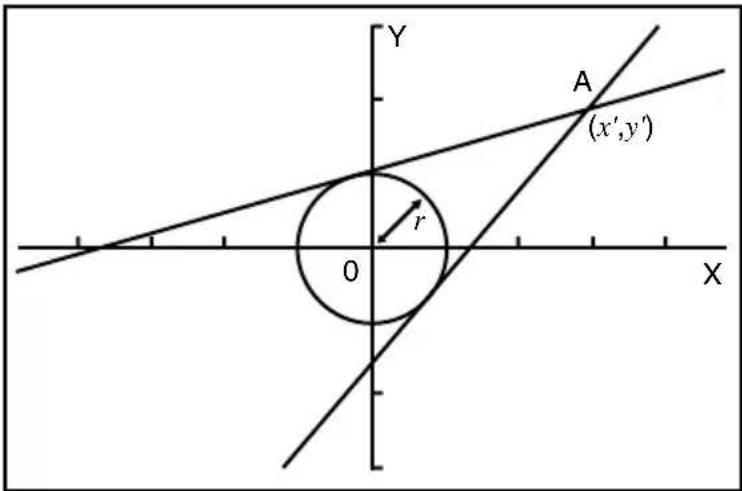 | Formel für Kreis: x2 + y2 = r2 Formel für Tangente durch Punkt A ( x', y' ): y - y' = m(x - x') * m entspricht der Steigung der Tangente | ||||||
| Mit diesem Programm werden die Steigung m und der Schnittpunkt b (= y' - mx') für die durch den Punkt A ( x', y' ) gehenden Linien, die Tangenten an den Kreis mit dem Radius r sind, erhalten. Die Trace-Funktion wird verwendet, um die Koordinaten des Tangentenpunktes abzulesen, und die Faktor-Zoom-Funktion wird für eine Vergrößerung der Grafik verwendet. | |||||||
| Beispiel | |||||||
| Zu bestimmen sind m und b für die folgenden Werte: r = 1 x' = 3 y' = 2 HinweisD er für A geplottete Punkt kann nicht verschoben werden. Auch wenn er in der Grafik verschoben wird, wird die Rechnung unter Verwendung des ursprünglichen Wertes ausgeführt.Wenn r = x' ist, kommt es zu einem Fehler.U nbedingt einen Trace-Vorgang ausführen, wenn Sie die Trace-Funktion gewählt haben und die Meldung TRACE auf dem Display angezeigt wird. | |||||||
| Vorbereitung und OperationD as auf der nächsten Seite geschriebene Programm abspeichern.D as Programm ausführen wie nachfolgend gezeigt. | |||||||
| Inhalt der Speicher | A | H | O | V | |||
| B | I | P | W | ||||
| C | J | Q | X | ||||
| D | K | R | Y | ||||
| E | L | S | Z | ||||
| F | M | T | |||||
| G | N | U | |||||
| Nr. 4 | |||||||||||||||||||
| Zeile | Programm | ||||||||||||||||||
| Datei-name | T | A | N | G | E | N | T | ||||||||||||
| 1 | Prog | " | W | I | N | D | O | W | " | ← | |||||||||
| 2 | " | X | x2 | + | Y | x2 | = | R | x2 | ← | |||||||||
| 3 | R | = | " | ? | → | R | ← | ||||||||||||
| 4 | Prog | " | C | I | R | C | L | E | " | ▲ | |||||||||
| 5 | " | ( | X | , | Y | ) | ← | ||||||||||||
| 6 | X | = | " | ? | → | A | ← | ||||||||||||
| 7 | " | Y | = | " | ? | → | B | ← | |||||||||||
| 8 | Plot | A | , | B | ▲ | ||||||||||||||
| 9 | R | x2 | ( | A | x2 | + | B | x2 | - | R | x2 | ) | → | P | ← | ||||
| 10 | ( | √ | P | - | A | B | ) | ( | R | x2 | - | A | x2 | ) | x-1 | → | M | ← | |
| 11 | Lbl | 6 | ← | ||||||||||||||||
| 12 | Graph Y= | M | ( | X | - | A | ) | + | B | ▲ | |||||||||
| 13 | " | M | = | " | : | M | ▲ | ||||||||||||
| 14 | " | B | = | " | : | B | - | M | A | ▲ | |||||||||
| 15 | Lbl | 0 | ← | ||||||||||||||||
| 16 | " | T | R | A | C | E | ? | ← | |||||||||||
| 17 | Y | E | S | ⇒ | 1 | ← | |||||||||||||
| 18 | N | O | ⇒ | 0 | " | : | ? | → | Z | ← | |||||||||
| 19 | 1 | → | S | : | Z | = | 1 | ⇒ | Goto | 1 | ← | ||||||||
| 20 | Z | = | 0 | ⇒ | Goto | 2 | : | Goto | 0 | ← | |||||||||
| 21 | Lbl | 2 | ← | ||||||||||||||||
| 22 | ( | (-) | A | B | - | √ | P | ) | ( | R | x2 | - | A | x2 | ) | x-1 | → | N | ← |
| 23 | Graph Y= | N | ( | X | - | A | ) | + | B | ▲ | |||||||||
| 24 | " | M | = | " | : | N | ▲ | ||||||||||||
| 25 | " | B | = | " | : | B | - | N | A | ▲ | |||||||||
| 26 | Lbl | 5 | ← | ||||||||||||||||
| 27 | " | T | R | A | C | E | ? | ← | |||||||||||
| 28 | Y | E | S | ⇒ | 1 | ← | |||||||||||||
| 29 | N | O | ⇒ | 0 | " | : | ? | → | Z | ← | |||||||||
| 30 | 2 | → | S | : | Z | = | 1 | ⇒ | Goto | 1 | ← | ||||||||
| 31 | Z | = | 0 | ⇒ | Goto | 3 | : | Goto | 5 | ← | |||||||||
| 32 | Lbl | 1 | ← | ||||||||||||||||
| 33 | " | T | R | A | C | E | " | ▲ | |||||||||||
| 34 | " | Factor | N | : | N | = | " | ? | → | F | : | Factor | F | ← | |||||
| 35 | Prog | " | C | I | R | C | L | E | " | : | S | = | 1 | ⇒ | Goto | 9 | ← | ||
| 36 | S | = | 2 | ⇒ | Graph Y= | M | ( | X | - | A | ) | + | B | ← | |||||
| 37 | Graph Y= | N | ( | X | - | A | ) | + | B | ▲ | |||||||||
| 38 | Goto | 3 | ← | ||||||||||||||||
| 39 | Lbl | 9 | ← | ||||||||||||||||
| 40 | Graph Y= | M | ( | X | - | A | ) | + | B | ▲ | |||||||||
| 41 | Prog | " | W | I | N | D | O | W | " | : | Prog | " | C | I | R | C | L | E | " |
| 42 | : | Goto | 6 | ← | |||||||||||||||
| 43 | Lbl | 3 | ← | ||||||||||||||||
| 44 | " | E | N | D | " | ||||||||||||||
| Datei-name | W | I | N | D | O | W | |||||||||||||
| 1 | View Window | (-) | 6 | . | 3 | , | 6 | . | 3 | , | 1 | , | (-) | 3 | . | 1 | , | 3 | . |
| 2 | 1 | , | 1 | ||||||||||||||||
| Datei-name | C | I | R | C | L | E | |||||||||||||
| 1 | Graph Y= | √ | ( | R | x2 | - | X | x2 | ) | ← | |||||||||
| 2 | Graph Y= | (-) | √ | ( | R | x2 | - | X | x2 | ) | |||||||||
| Programm für Kreis und Tangenten | Nr. 4 | ||
| Schritt | Tastenbetätigung Anzeige | ||
| 1 | F1(EXE) | 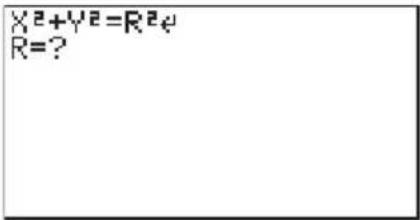 | |
| 2 | 1EXE | 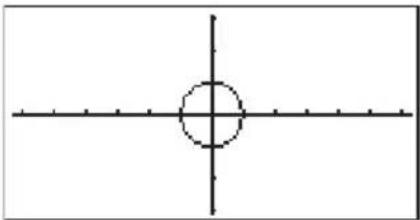 | |
| 3 | EXE | 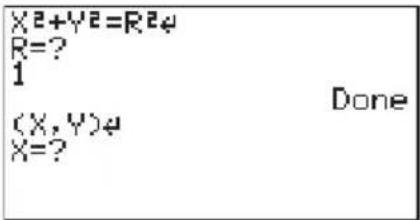 | |
| 4 | 3EXE2EXE | 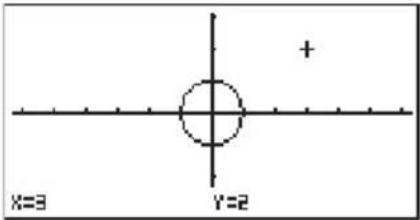 | |
| 5 | EXE | 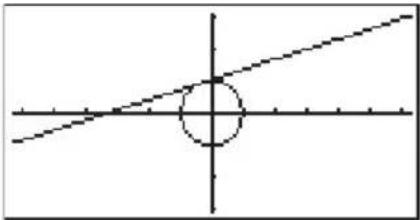 | |
| 6 | EXE |  | |
| 7 | EXE |  | |
| 8 | EXE |  | |
| 9 | 0 EXE | 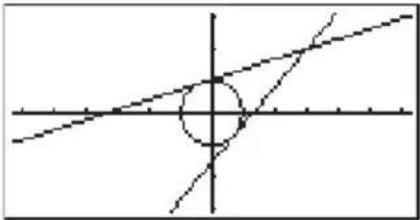 | |
| 10 | EXE |  | |
| 11 | EXE |  | |
| 12 | EXE |  | |
| 13 | 1 EXE | 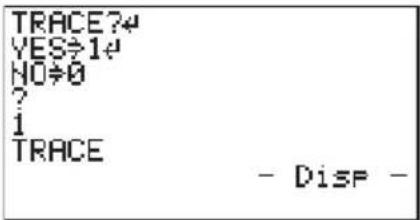 | |
| 14 | SHIFT F1 (TRCE) | 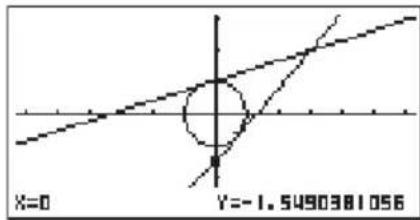 | |
| 15 | ▶~▶ | 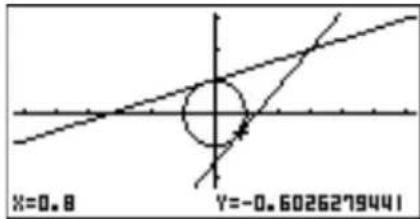 | |
| 16 |  | 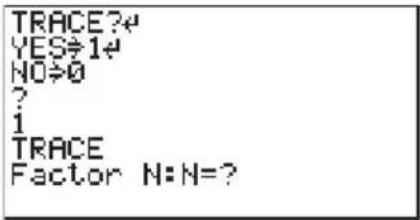 | |
| 17 |  | 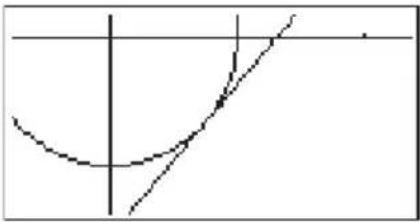 | |
| 18 |  |  | |
CASIO Programm-Blatt
| Programm für Drehen einer Figur | Nr. 5 | ||||||||
Beschreibung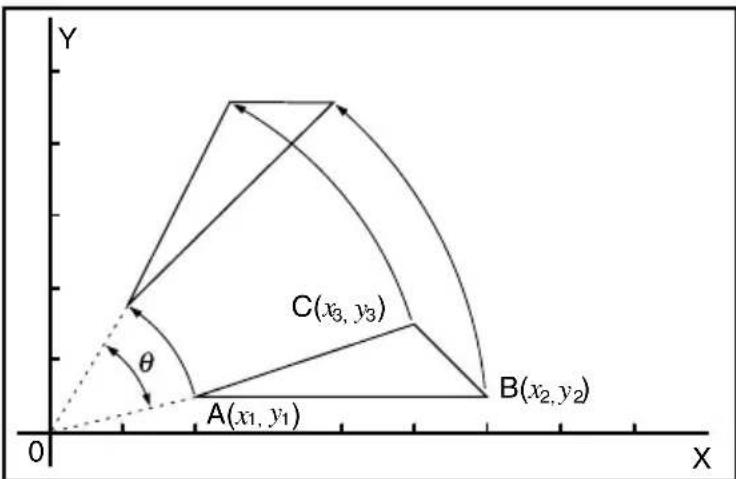 Formel für Koordinaten-Transformation: (x, y) → (x', y') x' = x os θ - y θ y' = x θ + y os θ Grafische Darstellung der Drehung einer geometrischen Figur um θ Grad. Formel für Koordinaten-Transformation: (x, y) → (x', y') x' = x os θ - y θ y' = x θ + y os θ Grafische Darstellung der Drehung einer geometrischen Figur um θ Grad. | |||||||||
| BeispielDas durch die Punkte A (2, 0,5), B (6, 0,5), und C (5, 1,5) gegebene Dreieck ist um 45° zu drehen.HinweiseD ie Cursor-Tasten verwenden, um den Zeiger auf dem Display zu verschieben.Um die Programmausführung zu unterbrechen, die AC Taste bei auf dem Display angezeigter Grafik-Anzeige drücken.D as Dreieck kann nicht gezeichnet werden, wenn das Ergebnis der Koordinaten-Transformation die Parameter des Betrachtungsfensters (View Window) übersteigt.Vorbereitung und OperationD as auf der nächsten Seite aufgelistete Programm einspeichern.D as Programm ausführen wie nachfolgend gezeigt. | |||||||||
| Inhalt der Speicher | A | x1 | H | y'1 | O | V | |||
| B | y1 | I | x'2 | P | W | ||||
| C | x2 | J | y'2 | Q | θ | X | |||
| D | y2 | K | x'3 | R | Y | ||||
| E | x3 | L | y'3 | S | Z | ||||
| F | y3 | M | T | ||||||
| G | x'1 | N | U | ||||||
| Nr. 5 | |||||||||||||||||||
| Zeile | Programm | ||||||||||||||||||
| Datei-name | R | O | T | A | T | E | |||||||||||||
| 1 | View Window | (-) | 0 | . | 4 | , | 1 | 2 | . | 2 | , | 1 | , | (-) | 0 | . | 8 | , | 5 |
| 2 | . | 4 | , | 1 | : | Deg | ← | ||||||||||||
| 3 | " | ( | X | 1 | , | Y | 1 | ) | ← | ||||||||||
| 4 | X | 1 | = | " | ? | → | A | ← | |||||||||||
| 5 | " | Y | 1 | = | " | ? | → | B | ← | ||||||||||
| 6 | Plot | A | , | B | ▲ | ||||||||||||||
| 7 | X | → | A | : | Y | → | B | ← | |||||||||||
| 8 | " | ( | X | 2 | , | Y | 2 | ) | ← | ||||||||||
| 9 | X | 2 | = | " | ? | → | C | ← | |||||||||||
| 10 | " | Y | 2 | = | " | ? | → | D | ← | ||||||||||
| 11 | Plot | C | , | D | ▲ | ||||||||||||||
| 12 | X | → | C | : | Y | → | D | ← | |||||||||||
| 13 | " | ( | X | 3 | , | Y | 3 | ) | ← | ||||||||||
| 14 | X | 3 | = | " | ? | → | E | ← | |||||||||||
| 15 | " | Y | 3 | = | " | ? | → | F | ← | ||||||||||
| 16 | Plot | E | , | F | ▲ | ||||||||||||||
| 17 | X | → | E | : | Y | → | F | ← | |||||||||||
| 18 | Lbl | 1 | ← | ||||||||||||||||
| 19 | Line | : | Plot | A | , | B | : | Line | : | Plot | C | , | D | : | Line | ▲ | |||
| 20 | " | A | N | G | L | E | : | Deg | " | ? | → | Q | ← | ||||||
| 21 | A | cos | Q | - | B | sin | Q | → | G | ← | |||||||||
| 22 | A | sin | Q | + | B | cos | Q | → | H | ← | |||||||||
| 23 | Plot | G | , | H | ← | ||||||||||||||
| 24 | C | cos | Q | - | D | sin | Q | → | I | ← | |||||||||
| 25 | C | sin | Q | + | D | cos | Q | → | J | ← | |||||||||
| 26 | Plot | I | , | J | : | Line | ← | ||||||||||||
| 27 | E | cos | Q | - | F | sin | Q | → | K | ← | |||||||||
| 28 | E | sin | Q | + | F | cos | Q | → | L | ← | |||||||||
| 29 | Plot | K | , | L | : | Line | ← | ||||||||||||
| 30 | Plot | G | , | H | : | Line | ▲ | ||||||||||||
| 31 | Cls | : | Plot | C | , | D | : | Plot | E | , | F | : | Goto | 1 | |||||
| 32 | |||||||||||||||||||
| 33 | |||||||||||||||||||
| 34 | |||||||||||||||||||
| Programm für Drehen einer Figur | Nr. 5 | ||
| Schritt | Tastenbetätigung Anzeige | ||
| 1 | F1(EXE) |  | |
| 2 | 2 EXE0.5 EXE | 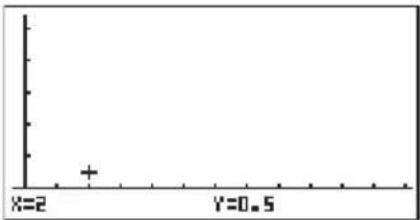 | |
| 3 | EXE | 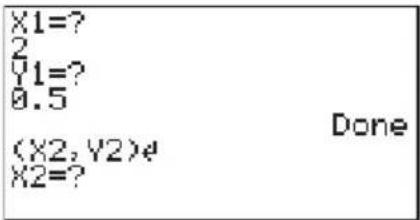 | |
| 4 | 6 EXE0.5 EXE | 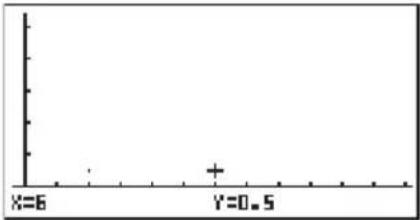 | |
| 5 | EXE | 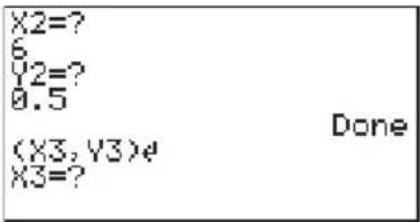 | |
| 6 | 4.5 EXE1.5 EXE |  | |
| 7 |  (Den Zeiger an X = 5 positionieren.) (Den Zeiger an X = 5 positionieren.) |  | |
| 8 | [6728] |  | |
| 9 |  |  | |
| 10 | [28W8] | 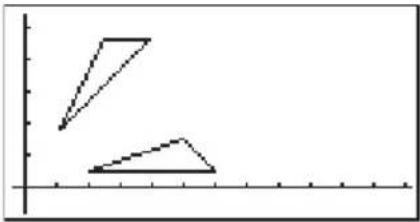 | |
Fortsetzen, indem ab Schritt 8 wiederholt wird.
Anhang
Anhang A Rückstellen des Rechners
Anhang B Stromversorgung
Anhang C Fehlermeldungstabelle
Anhang D Eingabebereiche
Anhang E Technische Daten
Anhang A Rückstellen des Rechners

Warnung!
Das hier beschriebene Verfahren löscht alle Speicherinhalte. Diese Operation darf niemals ausgeführt werden, außer wenn Sie den Speicher des Rechners wirklich löschen möchten. Falls Sie die zur Zeit im Speicher abgespeicherten Daten benötigen, diese schriftlich festhalten, bevor Sie die RESET-Operation ausführen.
•Rückstellung des Rechners
- Das MEM-Icon hervorheben und die EXE Taste oder die tan Taste drücken.
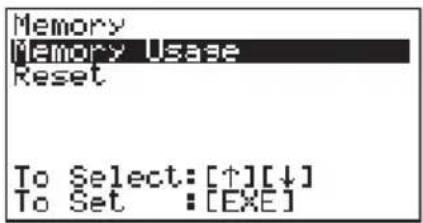
- Die ▼ Taste verwenden, um die Hervorhebung nach unten auf "Reset" zu verschieben, und die EXE Taste drücken.
![************************** * RESET * ************************** RESET ALL MEMORIES? [F1] [F6] YES RESET ALL NO F1 F6](/content/2026/06/1238983/images/386330568f6a167812aa191fe6810d9e3f24c1dc60e0c4b52fcd6c5dea29d28a.jpg)
- Die F1 (YES) Taste drücken, um den Rechner zurückzustellen, oder die F6 (NO) Taste drücken, um die Operation abzubrechen, ohne etwas zurückzustellen.
![********************************************************************** * * * * * MEMORY CLEARED! * * * * * ********************************************************************** PRESS [MENU] KEY](/content/2026/06/1238983/images/4a53d280ae18d89aae5253aaa758ca1f6217832f7f1e95e5f1e6b60bf3c97af5.jpg)

- Die MENU Taste drücken.
- Falls das Display nach dem Rückstellen des Rechners zu dunkel oder zu blass erscheint, den Kontrast einstellen.

- Falls der Rechner aus irgend einem Grund den richtigen Betrieb einstellt, einen dünnen, spitzen Gegenstand verwenden und den P-Knopf an der Rückseite des Rechners drücken. Dadurch sollte die RESET-Anzeige am Display erscheinen. Führen Sie den Vorgang aus, um die RESET-Operation zu beenden.
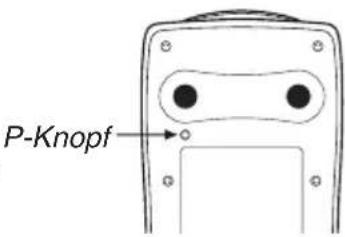
- D urch Drücken des P-Knopfes während der Ausführung einer internen Rechnung werden alle Daten im Speicher gelöscht.
Dieser Rechner wird von vier Mikrobatterien (LR03 (AM4) oder R03 (UM-4)) mit Strom versorgt. Zusätzlich verwendet der Rechner eine einzige Lithiumbatterie CR2032 als Speicherschutz.
Falls die folgenden Meldung auf dem Display erscheint, sofort den Rechner ausschalten und die Batterien erneuern.
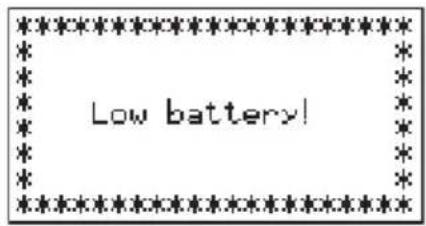
Falls Sie eine fortgesetzte Nutzung des Rechners versuchen, wird dieser automatisch ausgeschaltet, um den Speicherinhalt zu schützen. Sie können danach die Stromversorgung nicht mehr einschalten, bis die Batterien ausgetauscht wurden.
Tauschen Sie unbedingt die Hauptbatterien einmal alle zwei Jahre aus, unabhängig von der Verwendungshäufigkeit des Rechners während dieser Zeitspanne.
Die mit diesem Rechner mitgelieferten Batterien werden während des Versands und der Lagerung etwas entladen. Daher müssen diese Batterien früher als nach der normalen Batterielebensdauer ausgetauscht werden.

Warnung!
Der gesamte Speicherinhalt wird gelöscht, wenn Sie sowohl die Hauptbatterien als auch die Sicherungsbatterie gleichzeitig aus dem Rechner entfernen. Falls Sie doch beide Batterien entfernt haben sollten, setzen Sie diese wieder ein und führen Sie danach die Zurückstellungsoperation aus.
Auswechseln der Batterien
Vorsichtsmaßnahmen:
Eine falsche Verwendung der Batterien kann zu einem Auslaufen oder zu Bersten führen und ihren Rechner beschädigen. Daher die folgenden
Vorsichtsmaßnahmen beachten:
- A uf richtige Polung ((+) und (−)) achten.
- N iemals Batterien verschiedenen Typs verwenden.
- Nicht alte Batterien gemeinsam mit neuen Batterien verwenden.
- V erbrauchte Batterien nicht in dem Batteriefach belassen, da diese zu Fehlbetrieb führen können.
- D ie Batterien entfernen, wenn der Rechner für längere Zeit nicht verwendet wird.
- D ie mitgelieferten Batterien können nicht aufgeladen werden.
- D ie Batterien keiner direkten Wärme aussetzen, nicht kurzschließen und nicht zerlegen.

(Falls eine Batterie ausläuft, das Batteriefach des Rechners sofort reinigen; dabei darauf achten, dass die Batterieflüssigkeit nicht mit Ihrer Haut in Kontakt kommt.)
Batterien außerhalb der Reichweite von Kindern halten. Falls eine Batterie verschluckt wurde, sofort ärztliche Hilfe aufsuchen.
Verbrauchte Batterien dürfen nicht in den Hausmüll! Bitte an den vorgesehenen Sammelstellen oder am Sondermüllplatz abgeben.
•Austauschen der Hauptbatterien
* E ntfernen Sie niemals gleichzeitig die Hauptbatterien und die Sicherungsbatterie aus dem Rechner.
* S chalten Sie niemals den Rechner ein, wenn die Hauptbatterien entfernt oder nicht richtig eingesetzt sind. Anderenfalls können die Datenspeicher gelöscht und ein Fehlbetrieb des Rechners verursacht werden. Falls es auf Grund von falscher Handhabung der Batterien zu solchen Problemen kommt, setzten Sie die Batterien richtig ein und führen Sie danach eine Zurückstellungsoperation (RESET) aus, um wieder normalen Betrieb sicherzustellen.
* T auschen Sie unbedingt alle vier Hauptbatterien gleichzeitig aus.
- Drücken Sie die Tasten SHIFT OFF, um den Rechner auszuschalten.
Warnung!
* S chalten Sie unbedingt den Rechner aus, bevor Sie die Batterien austauschen. Ein Austauschen der Batterien bei eingeschalteter Stromversorgung führt zu einer Löschung der im Speicher abgelegten Daten.
- Achten Sie darauf, dass Sie die AC/ON -Taste nicht aus Versehen drücken, bringen Sie das Gehäuse auf dem Rechner an und drehen Sie diesen danach um.
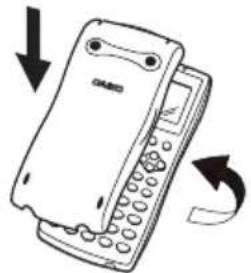
-
Entfernen Sie den rückseitigen Deckel vom Rechner, indem Sie mit Ihrem Finger an der mit ① markierten Stelle ziehen.
-
Entfernen Sie die vier alten Batterien.
-
Setzen Sie einen Satz von vier neuen Batterien ein, wobei darauf zu achten ist, dass die positiven (+) und negativen (−) Pole der Batterien in die richtigen Richtungen weisen.
-
Bringen Sie den rückseitigen Deckel wieder an.
-
Drehen Sie den Rechner um (Frontseite nach oben) und entfernen Sie das Gehäuse des Rechners. Drücken Sie danach die AC/ON -Taste, um die Stromversorgung einzuschalten.
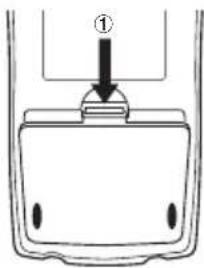
- W während des Austauschens der verbrauchten Hauptbatterien schützt der von der Sicherungsbatterie gelieferte Strom den Speicherinhalt.
- Lassen Sie den Rechner niemals für längere Zeit mit entfernten Hauptbatterien liegen. Anderenfalls können die im Speicher abgelegten Daten gelöscht werden.
- Falls die nach dem Einschalten der Stromversorgung im Display angezeigten Zeichen zu blass erscheinen und nur schwer abgelesen werden können, stellen Sie den Kontrast ein.
•Austauschen der Sicherungsbatterie
* B evor Sie die Sicherungsbatterie austauschen, ist darauf zu achten, dass die Hauptbatterien nicht verbraucht sind.
* E ntfernen Sie niemals gleichzeitig die Hauptbatterien und die Sicherungsbatterie.
* T auschen Sie die Sicherungsbatterie unbedingt alle zwei Jahre aus, unabhängig von der Verwendungshäufigkeit des Rechners während dieser Zeitspanne. Anderenfalls können die im Speicher abgelegten Daten gelöscht werden.
- Drücken Sie die Tasten SHIFT OFF, um den Rechner auszuschalten.
Warnung!
* S chalten Sie unbedingt den Rechner aus, bevor Sie die Batterie austauschen. Falls Sie die Batterie bei eingeschaltetem Rechner austauschen, werden die im Speicher abgelegten Daten gelöscht.
- Achten Sie darauf, dass Sie nicht versehentlich die AC/ON -Taste drücken, bringen Sie das Gehäuse auf dem Rechner an und drehen Sie diesen danach um.
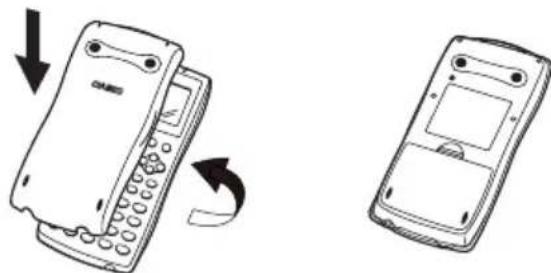
-
Entfernen Sie den rückseitigen Deckel von dem Rechner, indem Sie mit Ihrem Finger an der mit ① markierten Stelle ziehen.
-
Entfernen Sie die Schraube Ⓐ von der Rückseite des Rechners und nehmen Sie den Deckel des Sicherungsbatteriefaches ab.
-
Führen Sie ein dünnes nichtmetallisches Objekt (wie zum Beispiel einen Zahnstocher) in das mit Ⓑ markierte Loch ein und entfernen Sie die alte Sicherungsbatterie.
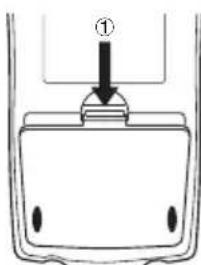
- Wischen Sie die Oberfläche einer neuen Batterie mit einem weichen, trockenen Tuch ab. Setzen Sie die Batterie so in den Rechner ein, dass die positive (+) Seite nach oben zeigt.
- Bringen Sie den Deckel des Sicherungsbatteriefaches am Rechner an und sichern Sie ihn mit einer Schraube. Danach bringen Sie den rückseitigen Deckel wieder an.
- Drehen Sie den Rechner um (Frontseite nach oben) und entfernen Sie sein Gehäuse. Danach drücken Sie die AC/ON -Taste, um die Stromversorgung einzuschalten.
■Automatische Spannungsversorgungs-Ausschaltfunktion
Wenn für ca. 6 Minuten keine Tasteneingabe erfolgt, unterbricht der Rechner automatisch die Spannungsversorgung. Um den Rechner wieder zu aktivieren, muss die AC/ON Taste gedrückt werden.
Anhang C Fehlermeldungstabelle
| Meldung | Bedeutung | Abhilfe |
| Syn ERROR | 1Die Berechnungsformel enthält einen Fehler.2Formel in einem Programm enthält einen Fehler. | 1Mit Hilfe der ◀ oder ▶Taste die fehlerhafte Stelle aufsuchen und die Korrektur vornehmen.2Mit Hilfe der ◀ oder ▶Taste die fehlerhafte Stelle aufsuchen; danach die Korrektur des Programms vornehmen. |
| Ma ERROR | 1Das Rechenergebnis übersteigt den zulässigen Bereich.2Die Berechnung erfolgt außerhalb des zulässigen Bereiches für eine Funktion.3Unlogische Operation (Division durch Null usw.).4Schlechte Genauigkeit bei Σ-Berechnungsergebnissen.5Verminderte Genauigkeit in den Ergebnissen von Differenzialrechnungen.6Verminderte Genauigkeit in den Ergebnissen von Integralrechnungen.7Ergebnisse der Gleichungen können nicht gefunden werden. | 1234Die Zahlenwerteingabe kontrollieren und berichtigen. Bei Verwendung der Speicher ist zu kontrollieren, ob die in den Speichern abglegten Zahlenwerte richtig sind.5Einen kleineren Wert für Δx ( x -Inkrement/ Dekrement) versuchen.6Versuchen Sie eine Änderung der Toleranz “tol”, wenn Sie die Gauß-Kronrod-Regel verwenden, oder der Anzahl der Teilungen “ n ”, wenn Sie die Simpsonsche Regen verwenden, in einen anderen Wert.7Die Koeffizienten der Gleichung überprüfen. |
| Go ERROR | 1Die der “Goto n ” entsprechende “Lbl n ”-Anweisung fehlt.2Kein Programm in dem Programmbereich Prog "Dateiname" abgespeichert. | 1Die “Lbl n ”-Anweisung richtig gemäß “Goto n ” eingeben oder “Goto n ” löschen, wenn nicht erforderlich.2Ein Programm in dem Programmbereich Prog "Dateiname" abspeichern oder Prog "Dateiname" löschen, wenn dieser nicht erforderlich ist. |
| Ne ERROR | •D ie Verschachtelung durch Prog "Dateiname" übersteigt 10 Ebenen. | •D arauf achten, dass Prog "Dateiname" nicht für die Rückkehr aus Subroutinen in die Hauptroutine verwendet wird. Falls verwendet, nicht erforderliche Prog "Dateiname" löschen.•Die Adressen der Sprünge aus der Subroutine kontrollieren und darauf achten, dass keine Sprünge zurück in den ursprünglichen Programmbereich erfolgen. Darauf achten, dass die Rückkehr richtig ausgeführt wird. |
| Stk ERROR | A usführung von Berechnungen, bei welchen die Kapazität des Stapelspeichers für Zahlenwerte bzw. für Befehle überschritten wird. | D ie Formeln vereinfachen, um nicht mehr als 10 Zahlenwerte und 26 Befehle im Stapelspeicher zu haben.D ie Formel in zwei oder mehrere Teile auftrennen. |
| Mem ERROR | Nicht genug Speicherplatz, um eine Funktion in den Funktionsspeicher eingeben zu können.Nicht genug Speicherplatz, um eine Matrix mit einer spezifizierten Dimension kreieren zu können.Nicht genug Speicherplatz, um das Ergebnis einer Matrix-Rechnung abspeichern zu können.Nicht genug Speicherplatz, um die Daten in einer Listenfunktion abspeichern zu können.Nicht genug Speicherplatz für die Eingabe von Koeffizienten für Gleichungen.Nicht genug Speicherplatz, um das Ergebnis einer Gleichungsrechnung abspeichern zu können.Nicht genug Speicherplatz, um die Funktionseingabe im Grafik-Modus für das Zeichnen einer Grafik abspeichern zu können.Nicht genug Speicherplatz, um die Funktionseingabe im DYNA-Modus für das Zeichnen einer Grafik abspeichern zu können.Nicht genug Speicherplatz, um die Funktions- oder Rekursionseingabe abspeichern zu können. | D ie Anzahl der für die Operation von Ihnen verwendeten Variablen innerhalb der Anzahl der derzeitig verfügbaren Variablen halten.D ie zu speichernden Daten vereinfachen, um sie innerhalb der verbleibenden Speicherkapazität zu halten.Nicht mehr benötigte Daten löschen, um Platz für neue Daten zu machen. |
| Arg ERROR | F alsches Argument spezifiziert, für einen Befehl, der ein Argument erfordert. | D as Argument korrigieren.Lbl n , Goto n : n = Ganzzahl von 0 bis 9. |
| Dim ERROR | U nzulässige Dimension oder Liste während der Matrixkalkulationen. | D ie Matrix- oder Liste-Dimension überprüfen. |
| Com ERROR | P roblem mit Kabelanschluss oder Parametereinstellung während der Programmdatenkommunikation. | K abelanschluss prüfen. |
| Transmit ERROR! | P roblem mit dem Kabelanschluss oder der Parametereinstellung während der Datenkommunikation. | K abelanschluss prüfen. |
| Receive ERROR! | P roblem mit dem Kabelanschluss oder der Parametereinstellung während der Datenkommunikation. | K abelanschluss prüfen. |
| Memory Full! | D er Speicher der Empfangseinheit wird während der Programmdatenkommunikation voll. | E inige in der Empfangseinheit gespeicherten Daten löschen und nochmals versuchen. |
Anhang D Eingabebereiche
| Funktion | Eingabereich | Interne Stellen | Genauigkeit | Hinweise |
| sinxcosx tanx | (DEG) |xl < 9 × (109)°(RAD) |xl < 5 × 10⁷πrad(GRA) |xl < 1 × 10¹⁰grad | 15 Stellen | Normalenweise beträgt die Genauigkeit ±1 an der 10. Stelle.* | Jedoch für tanx: |xl ≠ 90(2n+1):DEG |xl ≠ π/2(2n+1):RAD |xl ≠ 100(2n+1):GRA |
| sin-1xcos-1xtan-1x | |xl ≤ 1 | " | " | |
| |xl < 1 × 10100 | ||||
| sinhxcoshxtanhx | |xl ≤ 230,2585092 | " | " | |
| |xl < 1 × 10100 | ||||
| sinh-1xcosh-1xtanh-1x | |xl < 5 × 1099 | " | " | |
| 1≤ x < 5 × 1099 | ||||
| |xl < 1 | ||||
| logxlnx | 1 × 10-99 ≤ x < 1 × 10100 | " | " | |
| 10xe | -1 × 10100 < x < 100 | " | " | |
| -1 × 10100 < x ≤ 230,2585092 | ||||
| √xx2 | 0 ≤ x < 1 × 10100 | " | " | |
| |xl < 1 × 1050 | ||||
| 1/x3√x | |xl < 1 × 10100, x ≠ 0 | " | " | |
| |xl < 1 × 10100 | ||||
| x! | 0 ≤ x ≤ 69(x ist eine Ganzzahl) | " | " | |
| nPrnCr | Ergebnis < 1 × 10100n, r (n und r sind Ganzzahlen)0 ≤ r ≤ n,n < 1 × 10¹⁰ | " | " | |
| Pol (x, y) | √x2 + y2 < 1 × 10100 | " | " | |
| Rec (r, θ) | |r| < 1 × 10100 (DEG) |θ| < 9 × (109)irc (RAD) |θ| < 5 × 10⁷π rad(GRA) |θ| < 1 × 10¹⁰ grad | 15 Stellen | Normalenweise beträgt die Genauigkeit ± 1 an der 10. Stelle.* | Jedoch für θ : |θ| ≠ 90(2n+1) :DEG |θ| ≠ π/2(2n+1) :RAD |θ| ≠ 100(2n+1) :GRA |
| irc , | |a|, b, c < 1 × 10100 0 b, c | " | " | |
| ← | |x| < 1 × 10100 Sexagesimalanzeige: |x| < 1 × 10⁷ | |||
| (xy) | x > 0: -1 × 10100 < y x < 100 x = 0 : y > 0 x < 0 : y = n, 12n+1 ( n ist eine Ganzzahl oder ein Bruchteil)Jedoch; -1 × 10100 < y |x| < 100 | " | " | |
| x | y > 0 : x ≠ 0 -1 × 10100 < 1x y < 100 y = 0 : x > 0 y < 0 : x = 2n + 1, 1n ( n ≠ 0, n ist eine Ganzzahl oder ein Bruchteil)Jedoch; -1 × 10100 < 1x |y| < 100 | " | " | |
| ab/c | Ganzzahl, Zähler und Nenner müssen innerhalb von 10 Stellen liegen (einschließlich Teilungszeichen). | " | " | |
| STAT | |x| < 1 × 1050 |y| < 1 × 1050 |n| < 1 × 10100 xσi, yσi, , , a, b, c, d, e, r : n ≠ 0 xσn-1, yσn-1 : n ≠ 0, 1 | " | " |
| Funktion | Eingabebereich |
| Binär-,Oktal-,Dezimal-,Hexadezimal-Rechnung | Werte fallen nach der Umwandlung in die folgenden Bereiche:DEC: -2147483648 ≤ x ≤ 2147483647BIN: 1000000000000000 ≤ x≤ 1111111111111111 (negativ)0 ≤ x ≤ 0111111111111111 (0, positiv)OCT: 20000000000 ≤ x ≤ 37777777777 (negativ)0 ≤ x ≤ 17777777777 (0, positive)HEX: 80000000 ≤ x ≤ FFFFFFFF (negativ)0 ≤ x ≤ 7FFFFFFF (0, positiv) |
* Für eine einzelne Rechnung beträgt der Rechenfehler ±1 an der 10. Stelle. (Bei Exponenzialanzeige beträgt der Rechenfehler ±1 an der niedrigwertigsten Stelle.) Die Fehler summieren sich bei fortlaufenden Rechnungen, und können dabei groß werden. (Dies trifft auch auf interne kontinuierliche Rechnungen zu, die zum Beispiel im Falle von (xx), [x]y, x!, [3]x , nPr, nCr usw. ausgeführt werden.)
In der Nähe des singulären Punktes einer Funktion und des Wendepunktes summieren sich die Fehler und können groß werden.
Variable: 28
Rechenbereich:
±1×10-99 bis ±9,999999999×1099 und 0. Interne Operationen mit 15stelliger Mantisse.
Exponenzialanzeigebereich: Norm 1: 10 -2 > |x| , |x| ≥ 1010
Kapazität des Anwenderspeichers: fx-9750G PLUS ..... 28.000 Byte (max.)
CFX-9850GB PLUS ..... 30.000 Byte (max.)
CFX-9850GC PLUS ..... 61.000 Byte (max.)
CFX-9950GB PLUS ..... 61.000 Byte (max.)
Stromversorgung:
Hauptbatterie: Vier Mikro-Batterien (LR03 (AM4) oder R03 (UM-4))
Sicherungsbatterie: Eine Lithium-Batterie CR2032
Leistungsaufnahme: 0,06 W
Batterielebensdauer
Hauptbatterie (fx-9750G PLUS) :
LR03 (AM4): Ca. 420 Stunden (kontinuierliche Anzeige des Hauptmenüs) Ca. 350 Stunden Dauerbetrieb (jeweils 5 Minuten Rechnungen, 55 Minuten Anzeige)
R03 (UM-4): Ca. 240 Stunden (kontinuierliche Anzeige des Hauptmenüs) Ca. 200 Stunden Dauerbetrieb (jeweils 5 Minuten Rechnungen, 55 Minuten Anzeige)
Hauptbatterie (CFX-9850GB PLUS/CFX-9850GC PLUS/CFX-9950GB PLUS) :
LR03 (AM4): Ca. 320 Stunden (kontinuierliche Anzeige des Hauptmenüs) Ca. 280 Stunden Dauerbetrieb (jeweils 5 Minuten Rechnungen, 55 Minuten Anzeige)
R03 (UM-4): Ca. 180 Stunden (kontinuierliche Anzeige des Hauptmenüs) Ca. 160 Stunden Dauerbetrieb (jeweils 5 Minuten Rechnungen, 55 Minuten Anzeige)
Sicherungsbatterie: Ca. 2 Jahre
Abschaltautomatik:
Die Stromversorgung wird etwa 6 Minuten nach der letzten Operation automatisch ausgeschaltet, ausgenommen beim Zeichnen von dynamischen Grafiken.
Der Rechner schaltet automatisch aus, wenn er für etwa 60 Minuten bei durch einen Ausgabebefehl (▲) gestoppter Rechnung (angezeigt durch die Meldung "-Disp-" am Display) belassen wird.
Zul. Betriebstemperatur: 0°C bis 40°C
Abmessungen: 24,5 mm (H) × 90,0 mm (B) × 182,5 mm (T)
Gewicht: 215 g (einschließlich Batterien)
Datenkommunikation
Funktionen:
Programminhalte und Dateinamen; Funktionsspeicherdaten; Matrix-Speicherdaten; Listendaten; Variablendaten; Tabelle & Grafik-Daten; Grafikfunktionen; Gleichungsrechnungskoeffizienten
Übertragungsgeschwindigkeit (BPS): 9600 Bit/Sekunde
Parität: Keine
Bit-Länge: 8 Bit
Stopp-Bit:
Senden: 3 Bit
Empfangen: 2 Bit
X ON/X OFF Steuerung: Keine
Index
Symbole
∆List 242
Σ-Wert-Anzeige.... 7, 224
hi2 -Test 276,289
A
Abgeleiteter Anzeigemodus für Kegelschnitt-Grafik 7
Ableitungswert 5, 129, 209
Absolutwert 69, 96
Aktive Anzeige 168
Altgrad 14
Amortisierung eines Darlehens .... 341
Analyse der Varianz 292
Analysieren einer Funktionsgrafik...... 145
And 78
Anlagevermögen 331
ANOVA 277, 292
Antwortfunktion 39
Anzahl an Byte 359
Anzahl der Tage pro Jahr ...... 7, 324, 349
Anzeigebefehle 383
Anzeigefarben 8
Anzeigeformat.... 6, 14
Areafunktion 46
Argument 69
Arithmetische Kalkulationen 36
Arkusfunktion 45
Asymptoten 202
Ausführung von Korrekturen 41
Ausgabebefehl 372
Auswechseln der Batterien 432
Automatische Spannungsversorgungs-Ausschaltfunktion 435
Automatischen Betrachtungsfensters .... 135
B
Balken-Grafik 257
Batterien für die Hauptspannungs- versorgung 433
Bestimmungskoeffizient 261
Betrachtungsfenster 113
Betrachtungsfensters der statistischen Grafiken 6,251
Bildspeicher 139
Binär-, Oktal-, Dezimal- oder Hexadezimal-Rechnung 74
Binomial-Verteilung 313
Bitweise Operationen.... 78
Bogenmaß 14
Borgungsvermögen 335
Box-Zoom 133
BPS 403
Brennpunkt 197
Brüche 10,49
Bruchteils 96
C
Chi-Quadrat Verteilung 311
CONICS-Modus 194
D
Darlehen 329
Dateiname 353
Datenkommunikationen 399
Datenübertragungsoperation 404
Differentialrechnungen.... 55
Dimension 80
Display 8
Diterminante 93
Divergenz.... 225
Index
Drittes Quartil 260
Dual-(Doppel-)Anzeige ..... 7, 168, 176, 215
Durchschnitt 240
DYNA-Modus 182
Dynamische Grafik 181
Dynamischer Grafik-Typ 7,186
E
Editieren von Kalkulationen 20
Editieren von Listenwerten 233
Effektiver Zinssatz 336, 345
Einfache Zinsberechnungen 324
Eingabe/Ausgabebefehle 385
Eingabe- und Ausgabebegrenzungen von Werten 18
Eingabe von Kalkulationen 16
Eingabebefehl 372
Eingabebereiche 438
Eingebauten Funktionen 123, 194
Einstellanzeige.... 4
Einstellung des Betrachtungsfensters der statistischen Grafiken 6
Einstellungen für Tabellen-Generierung und Grafik-Zeichnung.... 7, 208
Ellipse 197
Eng 15
EQUA-Modus 100
Erheben einer Matrix zu einer Potenz ..... 96
Erstellen einer Grafik in einem bestimmten Bereich 131
Erstes Quartil 260
Exponenzialanzeige.... 9, 15, 37
Exponenzialfunktion 46
Exponenzielle Regressions-Grafik...... 263
F
F-Test 277, 290
F-Verteilung 312
Faktor-Zoom 134
Farbe der Linien-Grafik 6
Farbe der Plott-Grafik 6
Farbton 11
Fehler 19
Fehlermeldung 436
Fehlersuche 358
Fibonacci-Serie 220
Finanzielle Rechnungen 321
Fix 14,37
Freihandzeichnen 163
Funktion mit polaren Koordinaten ..... 117
Funktion mit rechtwinkeligen Koordinaten 117
Funktionsmenüs 43
Funktionsspeicher 23
G
Ganzzahlfunktion 137
Ganzzahligen Teils 96
Gauß-Kronrod-Regel 60
Gaußsche Ebene 69
Gebrochene Linien-Grafik.... 259
Geheimfunktion 337
Generieren einer Tabelle 208
Geometrische Verteilung 317
Gesamte Häufigkeit 241
Gewinnspanne 348
Grafik-Funktionsanzeige 6, 187
Grafik-Gitterlinien 6, 121
Grafik-Hintergrund 6, 140
Grafik-Lösung 143
Grafik-Zeichnungstyp.... 5, 128
Grafikanzeige.... 20
Index
Grafikbereich-Einstellung.... 136
Grafikfunktions-Menü.... 112
Grafikspeicher.... 122
GRAPH-Modus 112, 168, 176
H
Häufigkeit 253
Hauptroutine 378
Hexadezimalwerte 10
Histogramm 257
Höchstwertige Stellen 15, 36
Hyperbel 196
Hyperbelfunktion 27,46
|
Identitäts-Matrix 93
Icon 3
Imaginäre Teil 70
Inaktive Anzeige 168
Integrale 150
Integrations-Grafik 127
Integrationsrechnungen 6, 60
Investition-Bewertung 337
J
Jährlicher Zinssatz 345
K
Kalkulations-Prioritätsfolge 16
Kegelschnitt-Parameter 200
Kegelschnittes 194
Klammern 36
Kombination 48
Kommentartext 164
Kommunikationsparameter 403
Komplexe Zahlen 67
Konjugierte komplexe Zahlen 70
Konstantenterm 261
Kontrasteinstellung 11
Konvergenz 225
Koordinate 149
Koordinaten des Grafikzeigers...... 6, 130
Koordinaten-Umwandlung 44, 48
Kopieren einer Tabellenspalte in eine Liste 216
Korrelationskoeffizient 261
Kosten 347
Kubische Gleichung 104
Kubische Regression 262
L
Laufender Kalkulationen 39
Leitlinie 202
Lineare Gleichungen mit zwei bis sechs Unbekannten 101
Lineare Regression t-Test 287
Lineare Regressions-Grafik 261
Lineare Rekursion zwischen drei Termen 218
Lineare Rekursion zwischen zwei Termen 218
Linie normal zu einer Kurve 156
Linien-Menü 160
LINK-Modus 403
LIST-Modus 231
Liste 229
Listendatei-Spezifikation 7,248
Locus für dynamische Grafik ..... 7, 188
Logarithmische Funktion 46
Logarithmische Regressions-Grafik..... 263
Logik-Operatoren 51
Logistische Regressions-Grafik 265
Index
Löschbefehl 382
Lösungsrechnungen 107, 394
M
MAT-Modus 80
Matrix-Antwortspeicher 80
Matrix-Arithmetikoperationen 92
Matrix-Daten-Eingabeformat 88
Matrix-Inversion 95
Matrix-Reihen-Operation 85,389
Matrix-Transposition.... 94
Matrix-Zellen-Operationen 83
Maximal/Minimalwertrechnungen 63
Maximalen Ganzzahl 96
Maximalwert in einer Liste 239
Maximum 260
Mean-Box-Grafik 258
Med-Box-Grafik 257
Med-Med-Grafik 261
Medianwert 240, 260
Mehrfachanweisungen 41
Mehrfachanweisungsbefehl 373
Menüposten 8
Minimalwert in einer Liste 239
Mittelpunkt 200
Mittelwert der Daten 259
Modifizieren von Matrizen 97
Modus 260
Multiplikationsoperationen 17
N
Nachführung 128
Negation 78
Neugrad 14
Neuzeilenbefehl 373
Newtonsches Verfahren ..... 108, 328
Niedrige Batteriespannung 12
Norm 15,37
Normalen Wahrscheinlichkeits-Grafik .... 275
Normalen Wahrscheinlichkeits-Plottgrafik 255
Normalen Wahrscheinlichkeits- Verteilungsrechnungen .... 273
Normalisierte Zufallsvariable 273
Normalverteilung 305
Normalverteilungskurve 258
Not 78
Numerische Rechnungen 43
Numerischen Differenzial-Tabelle ..... 209
0
Option- (OPTN) Menü 27
Or 78
Örtliche Maximalwert und örtliche ...... Minimalwert .... 146
Outliers 258
P
Parabel 197
Parametrische Funktionen ...... 118, 191
Parität 403
Passwort 360
Permutation 48
Pixel 165
Plot-Typ 128
Poissonsche Verteilung .... 316
Population-Standardabweichung ..... 259
Potenzielle Regressions-Grafik...... 264
PRGM-Modus 352
Produkte der Werte 241
Programm- (PRGM) Menü.... 34, 369
Programmbefehle 373
Index
Programmierung 351
Programmsteuerbefehle 378
Prozentsatz 242
Q
Quadratische Differenzialrechnungen ..... 58
Quadratische Gleichung 104
Quadratische Regression 262
Quadrieren einer Matrix 96
Quartische Regression 262
R
Radius 200
Rechnungsausführungsanzeiger 10
RECUR-Modus 218
Reeller Teil 70
Regelmäßige Spareinzahlungen ..... 329
Regressionsformel-Parameter 256
Regressionskoeffizient.... 261
Rekursions-Tabellen- und -Grafik-Funktion 218, 393
Restberechnung 6,267
Rückstellung (RESET) 12, 430
RUN-Modus 4
S
Sample-Standardabweichung 259
Schätzwerte 272
Scheitelpunkt 197
Schnittpunkte 147
Schnittpunkte von zwei Grafiken 148
Sci 15,37
Scrollen 130
Sequenz 218
Sexagesimal-Operationen 44
Sexagesimalwerte 10
Sicherungsdaten 407
Simpsonsche Regel 60
Simultane Grafik 7
Sinus-Regressions-Grafik 264
Skalarmultiplikation 93
Skizzen-Menü 154
Sortieren von Listenwerten 234
Spareinlagen 328, 331
Speicher 22
Speicherkapazität 19
Speicherschutzbatterie 434
Speicherstatus 24
Sprungbefehl 380
Stapelspeicher 18
STAT-Modus 250
Statistiken mit einer Variablen 257
Statistiken mit paarweisen Variablen ..... 251
Statistische Datenliste 250
Statistische Grafiken und Rechnungen 249, 395
Streudiagramm 251
Student-t Verteilung 308
Subroutine 378
Summe 241
Summe der Daten 259
Summe der Quadrate 259
Summierungsrechnungen (Σ) 65
Symbol “[]” 21
Symmetrieachse 202
T
t-Test 276, 283
t-Vertrauensbereich 300
Tabelle & Grafik 205
Tabellenbereich.... 207
TABLE-Modus 206
Index
Tages/Datums-Berechnungen 349
Tangente 155
Tastenmarkierungen 2
Technische Schreibweise ..... 15, 44, 50
Tests 276
Textanzeige 20,389
Trigonometrische Funktion 45
TVM-Modus 323
Typ A Funktionen 16
Typ B Funktionen 16
U
Überlauf 19
Überschreiben 131
Umwandlung 345
Ungleichheit 118
V
Variablen 22,38
Variablendaten- (VARS) Menü 28
Verbindungs-Typ 128
Verhältnisoperator 370
Verhältnisoperatoren für bedingte Sprünge 387
Verkaufspreis 348
Vertauschen von Reihen.... 83
Verteilung 304
Verteilungs-Wahrscheinlichkeit 304
Vertrauensbereich 294
Vertrauenspegel 294
W
Wahrscheinlichkeits/Verteilungsrechnungen 43
Wahrscheinlichkeitsdichte.... 304
WEB-Grafik 225
Wiederholfunktion 40
Winkelargument 5, 14, 44
Wurzel.... 145
X
X = Konstantenausdruck.... 118
Xnor 78
Xor 78
xy-Linien-Grafik 255
Y
y-Schnittpunkte 147
Z
Z-Test 276, 277
Z-Vertrauensbereich 295
Zahlensystem 76
Zahlungsperiode 7,328
Zählungssprung 380
Zeichnen einer Linie 160
Zeichnen eines Kreises 162
Zeichnen von vertikalen und horizontalen Linien 163
Zeiger 128
Zeigerkoordinaten-Rundung 136
Zelle 233
Zentraldifferenz 56
Zinseszins-Berechnungen 326
Zinssatz 334
Zoom 132
Befehls-Index
Break 378
ClrGraph 382
ClrList 382
ClrText 382
DispF-Tbl, DispR-Tbl 383
Do\~LpWhile.... 377
DrawDyna 383
? (Eingabebefehl) 372
(Ausgabebefehl) 372
: (Mehrfachanweisungsbefehl) 373
← (Neuzeilenbefehl) 373
(Sprung-code) 381
=, ≠, >, <, ≥, ≤ (Verhältnisoperatoren) 387
Tastenindex
| Taste | Primärfunktion in Kombination mit | SHIFT | in Kombination mit ALPHA |
| TraceF1 | Schaltet die Trace-Funktion ein/aus.1. Funktionsmenüposten an.Wählt den | ||
| ZoomF2 | Schaltet die Zoom-Funktion ein.Wählt den 2. Funktionsmenüposten an. | ||
| V-WindowF3 | Zeigt das Bereichsparameter-Eingabedisplay an.Wählt den 3. Funktionsmenüposten an. | ||
| SketchF4 | Zeigt das Skizzen-Menü an.Wählt den 4. Funktionsmenüposten an. | ||
| G-SolvF5 | Zeigt das Grafiklösungsmenü an.Wählt den 5. Funktionsmenüposten an. | ||
| G ↔ TF6 | Schaltet das Display zwischen Grafik und Text um.Wählt den 6. Funktionsmenüposten an. | ||
| SHIFT | Aktivierung der Umschaltfunktionen für andere Tasten und Funktionsmenüs. | ||
| OPTN | Zeigt das Options-Menü an. | ||
| PRGMVARS | Zeigt variables Datenmenü an. | Zeigt das Programmbefehlmenü an. | |
| SET UPMENU | Kehrt zum Hauptmenü zurück. Zeigt die Setup-Anzeige an. | ||
| A-LOCKALPHA | Ermöglicht die Eingabe von alpha-numerischen Zeichen (in Rot dargestellt). | Sperrt/Ermöglicht die Eingabe alphanumerischen Zeichen. | |
| 2 | Nach der Eingabe des Wertes drücken, bevor das Quadrat gebildet wird. | Vor der Eingabe eines Wertes drücken, um die Quadratwurzel zu bilden. | Gibt das Zeichen r ein. |
| θ | Zwischen zwei Werten drücken, um den zweiten Wert zum Exponenten des ersten Werts zu erheben. | Zwischen der Eingabe von Werten für X and Y drücken, um die x-te Wurzel von yanzuzeigen. | Gibt das Zeichen θ ein. |
| QUITEXIT | Rückschritt zum vorausgehenden Menü. | Kehrt direkt zur anfänglichen Modusanzeige zurück. | |
| Bewegt den Cursor nach oben.Rollt das Display ab. | Schaltet auf die vorhergehende Funktion im Trace-Modus um. | ||
| Bewegt den Cursor nach unten.Rollt das Display ab. | Schaltet auf die nächste Funktion im Trace-Modus um. | ||
| Bewegt den Cursor nach links. Rollt das Display ab. Nach der [EXE] Taste drücken, um die Kalkulation vom Ende her anzuzeigen. | |||
 | Bewegt den Cursor nach rechts. Rollt das Display ab. Nach der [EXE] Taste drücken, um die Kalkulation vom Ende her anzuzeigen. | ||
A | Ermöglicht die Eingabe der Variablen X, θ und T. | Eingabe des Buchstabens A. | |
10xB | Vor der Eingabe eines Wertes drücken, um den Briggsschen Logarithmus zu berechnen. | Drücken, bevor der Exponent von 10 eingegeben wird. | Eingabe des Buchstabens B. |
exC | Vor der Eingabe eines Wertes drücken, um den natürlichen Logarithmus zu berechnen. | Drücken, bevor der Exponent von e eingegeben wird. | Eingabe des Buchstabens C. |
sin-1D | Vor der Eingabe eines Wertes drücken, um den Sinus zu berechnen. | Vor der Eingabe des Wertes drücken, um den Arkussinus zu berechnen. | Eingabe des Buchstabens D. |
cos-1E | Vor der Eingabe eines Wertes drücken, um den Kosinus zu berechnen. | Vor der Eingabe des Wertes drücken, um den Arkuskosinus zu berechnen. | Eingabe des Buchstabens E. |
tan-1F | Vor der Eingabe eines Wertes drücken, um den Tangens zu berechnen. | Vor der Eingabe des Wertes drücken, um den Arkustangens zu berechnen. | Eingabe des Buchstabens F. |
d/cG | Zwischen der Eingabe von Bruchwerten drücken. Der Bruch wird in einen Dezimalwert umgerechnet. | Zeigt einen falschen Bruch an. | Eingabe des Buchstabens G. |
 HF-D HF-D | Wabdelt einen Bruch in einen Dezimalwert oder einen Dezimalwert in einen Bruch um. Sendet ein Signal des gegenwärtigen Bildschirms an ein angeschlossenes Gerät. | Eingabe des Buchstabens H. | |
3√I | Eine offene Klammer in die Formel eingeben. | Vor der Eingabe des Wertes drücken, bevor die Kubikwurzel gebildet wird. | Eingabe des Buchstabens I. |
x-1J | Eine geschlossene Klammer in die Formel eingeben. | Nach der Eingabe des Wertes drücken, bevor der Kehrwert berechnet wird. | Eingabe des Buchstabens J. |
K | Eingabe eines Kommas. | Eingabe des Buchstabens K. | |
L | Weist einer Wertspeicherbezeichnung einen Wert zu. | Eingabe des Buchstabens L. | |
M | Eingabe von Ziffer 7. | Eingabe des Buchstabens M. | |
N | Eingabe von Ziffer 8. | Eingabe des Buchstabens N. | |
O | Eingabe von Ziffer 9. | Eingabe des Buchstabens O. |
Tastenindex
| Taste | Primärfunktion in Kombination mit | SHIFT | in Kombination mit ALPHA |
| INSDEL | Löscht das Zeichen auf der augenblicklichen Cursorposition. | Ermöglicht das Einfügen von Zeichen an der Cursorposition. | |
| OFFAC/ON | Einschalten des Rechners. Löscht das Display. | Schaltet den Rechner aus. | |
| P4 | Eingabe von Ziffer 4. | Eingabe des Buchstabens P. | |
| Q5 | Eingabe von Ziffer 5. | Eingabe des Buchstabens Q. | |
| R6 | Eingabe von Ziffer 6. | Eingabe des Buchstabens R. | |
| {S× | Multiplikationsfunktion | Gibt die offene geschweifte Klammer ein. | Eingabe des Buchstabens S. |
| } T÷ | Divisionsfunktion | Gibt die geschlossene geschweifte Klammer ein. | Eingabe des Buchstabens T. |
| U1 | Eingabe von Ziffer 1. | Eingabe des Buchstabens U. | |
| V2 | Eingabe von Ziffer 2. | Eingabe des Buchstabens V. | |
| W3 | Eingabe von Ziffer 3. | Eingabe des Buchstabens W. | |
| [ X+ | Additionsfunktion.Spezifiziert einen positiven Wert. | Eingabe einer offenen Klammer. | Eingabe des Buchstabens X. |
| ] Y- | Subtraktionsfunktion.Spezifiziert einen negativen Wert. | Eingabe einer geschlossenen Klammer. | Eingabe des Buchstabens Y. |
| Z0 | Eingabe von Ziffer 0. | Eingabe des Buchstabens Z. | |
| =SPACE• | Eingabe eines Dezimalpunkts. | Eingabe des Zeichens =. | Eingabe einer Leerstelle. |
| π EXP | Ermöglicht die Eingabe eines Exponenten. | Eingabe des Wertes für Pi.Das Pi-Symbol wird eingegeben. | |
| Ans(-) | Vor einem Wert eingeben, um diesen als Negativwert zu spezifizieren. | Ruft das zuvor erzielte Kalkulationsergebnis ab. | |
| ←EXE | Zeigt das Kalkulationsergebnis an. | Eingabe einer neuen Zeile. |
©
| [PRGM] key | |||
| Level 1 | Level 2 | Level 3 | Command |
| COM | If | If | |
| Then | Then | ||
| Else | Else | ||
| I-End | IfEnd | ||
| For | For | ||
| To | _To | ||
| Step | _Step_ | ||
| Next | Next | ||
| While | While_ | ||
| WEnd | WhileEnd | ||
| Do | Do | ||
| Lp-W | LpWhile_ | ||
| CTL | Prog | Prog_ | |
| Rtrn | Return | ||
| Brk | Break | ||
| Stop | Stop | ||
| JUMP | Lbl | Lbl_ | |
| Goto | Goto | ||
| ⇒ | ⇒ | ||
| Isz | Isz_ | ||
| Dsz | Dsz_ | ||
| ? | ? | ||
| ▲ | ▲ | ||
| CLR | Text | ClrText | |
| Grph | ClrGraph | ||
| List | ClrList | ||
| DISP | Stat | DrawStat | |
| Grph | DrawGraph | ||
| Dyna | DrawDyna | ||
| F-Tbl | Tabl | DispF-Tbl | |
| G-Con | DrawFTG-Con | ||
| G-Plt | DrawFTG-Plt | ||
| R-Tbl | Tabl | DispR-Tbl | |
| Web | DrawWeb | ||
| an-Cn | DrawR-Con | ||
| Σa-Cn | DrawR Σ-Con | ||
| an-Pl | DrawR-Plt | ||
| Σa-Pl | DrawR Σ -Plt | ||
| REL | = | = | |
| ≠ | ≠ | ||
| > | > | ||
| < | < | ||
| ≥ | ≥ | ||
| ≤ | ≤ | ||
| I/O | Lcte | Locate_ | |
| Gtky | Getkey | ||
| Send | Send( | ||
| Recv | Receive( | ||
| [SHIFT] key | |||
| Level 1 | Level 2 | Level 3 | Command |
| ZOOM | Fact | Factor | |
| V-WIN | V-Win | ViewWindow | |
| Sto | StoV-Win | ||
| Rcl | RclV-Win | ||
| SKTCH | Cls | Cls | |
| Tang | Tangent | ||
| Norm | Normal | ||
| Inv | Inverse | ||
| GRPH | Y= | Graph_Y= | |
| r= | Graph_r= | ||
| Parm | Graph(X,Y)=( | ||
| X=c | Graph_X= | ||
| G-/dx | Graph_/ | ||
| Y> | Graph_Y> | ||
| Y< | Graph_Y< | ||
| Y≥ | Graph_Y≥ | ||
| Y≤ | Graph_Y≤ | ||
| PLOT | Plot | Plot_ | |
| PI-On | PlotOn_ | ||
| PI-Off | PlotOff_ | ||
| PI-Chg | PlotChg_ | ||
| LINE | Line | Line | |
| F-Line | F-Line_ | ||
| CrcI | Circle_ | ||
| Vert | Vertical_ | ||
| Hztl | Horizontal_ | ||
| Text | Text_ | ||
| PIXL | On | PxlOn_ | |
| Off | PxlOff_ | ||
| Chg | PxlChg_ | ||
| Test | PxlTest_ | ||
| [F4](MENU) key | |||
| Level 1 | Level 2 | Level 3 | Command |
| STAT | DRAW | On | DrawOn |
| Off | DrawOff | ||
| GRPH | GPH1 | S-Gph1_ | |
| GPH2 | S-Gph2_ | ||
| GPH3 | S-Gph3_ | ||
| Scat | Scatter | ||
| xy | xyLine | ||
| Hist | Hist | ||
| Box | MedBox | ||
| Box | MeanBox | ||
| N-Dis | N-Dist | ||
| Brkn | Broken | ||
| X | Linear | ||
| Med | Med-Med | ||
| X2 | Quad | ||
| X3 | Cubic | ||
| X4 | Quart | ||
| Log | Log | ||
| Exp | Exp | ||
| Pwr | Power | ||
| Sin | Sinusoidal | ||
| NPP | NPPlot | ||
| Lgst | Logistic | ||
| LIST | List1 | List1 | |
| List2 | List2 | ||
| List3 | List3 | ||
| List4 | List4 | ||
| List5 | List5 | ||
| List6 | List6 | ||
| MARK | ☐ | Square | |
| × | Cross | ||
| • | Dot | ||
| COLR | Blue | Blue_ | |
| Orng | Orange_ | ||
| Grn | Green_ | ||
| CALC | 1VAR | 1-Variable_ | |
| 2VAR | 2-Variable_ | ||
| X | LinearReg_ | ||
| Med | Med-MedLine_ | ||
| X2 | QuadReg_ | ||
| X3 | CubicReg_ | ||
| X4 | QuartReg_ | ||
| Log | LogReg_ | ||
| Exp | ExpReg_ | ||
| Pwr | PowerReg_ | ||
| Sin | SinReg_ | ||
| Lgst | LogisticReg_ | ||
| MAT | Swap | Swap_ | |
| ×Rw | *Row_ | ||
| ×Rw+ | *Row+_ | ||
| Rw+ | Row+_ | ||
| LIST | Srt-A | SortA( | |
| Srt-D | SortD( | ||
| GRPH | SEL | On | G_SelOn_ |
| Off | G_SelOff_ | ||
| TYPE | Y= | Y=Type | |
| r= | r=Type | ||
| Parm | ParamType | ||
| X=c | X=cType | ||
| Y> | Y>Type | ||
| Y< | Y | ||
| Y≥ | Y≥Type | ||
| Y≤ | Y≤Type | ||
| COLR | Blue | BlueG_ | |
| Orng | OrangeG_ | ||
| Grn | GreenG_ | ||
| GMEM | Sto | StoGMEM_ | |
| Rcl | RclGMEM_ | ||
| DYNA | On | D_SelOn_ | |
| Off | D_SelOff_ | ||
| Var | D_Var_ | ||
| TYPE | Y= | Y=Type | |
| r= | r=Type | ||
| Parm | ParamType | ||
| TABL | On | T_SelOn_ | |
| Off | T_SelOff_ | ||
| TYPE | Y= | Y=Type | |
| r= | r=Type | ||
| Parm | ParamType | ||
| Blue | BlueG_ | ||
| Orng | OrangeG_ | ||
| Grn | GreenG_ | ||
| RECR | SEL+C | On | R_SelOn_ |
| Off | R_SelOff_ | ||
| Blue | BlueG_ | ||
| Orng | OrangeG_ | ||
| Grn | GreenG_ | ||
| SEL(fx-9750GPLUS) | On | R_SelOn_ | |
| Off | R_SelOff_ | ||
| TYPE | an | anType | |
| an+1 | an+1Type | ||
| an+2 | an+2Type | ||
| n.an.. | n | n | |
| an | an | ||
| an+1 | an+1 | ||
| bn | bn | ||
| bn+1 | bn+1 | ||
| [F6](SYBL) key | |||
| Level 1 | Level 2 | Level 3 | Command |
| ‘ | ‘ | ||
| “ | “ | ||
| ~ | ~ | ||
| * | * | ||
| / | / | ||
| # | # | ||
| [ALPHA] key | |||
| Level 1 | Level 2 | Level 3 | Command |
| ‘ | ‘ | ||
| “ | “ | ||
| ~ | ~ | ||
| [OPTN] key | |||
| Level 1 | Level 2 | Level 3 | Command |
| LIST | List | List | |
| L→M | List→Mat( | ||
| Dim | Dim_ | ||
| Fill | Fill( | ||
| Seq | Seq( | ||
| Min | Min( | ||
| Max | Max( | ||
| Mean | Mean( | ||
| Med | Median( | ||
| Sum | Sum_ | ||
| Prod | Prod_ | ||
| Cuml | Cuml_ | ||
| % | Percent_ | ||
| Δ | Δ List_ | ||
| MAT | Mat | Mat_ | |
| M→L | Mat→List( | ||
| Det | Det_ | ||
| Trn | Trn_ | ||
| Aug | Augment( | ||
| Iden | Identity_ | ||
| Dim | Dim_ | ||
| Fill | Fill( | ||
| CPLX | i | i | |
| Abs | Abs_ | ||
| Arg | Arg_ | ||
| Conj | Conjg_ | ||
| ReP | ReP_ | ||
| ImP | ImP_ | ||
| CALC | Solve | Solve( | |
| d/dx | d/dx( | ||
| d2/dx2 | d2/dx2 ( | ||
| f/dx | f ( | ||
| FMin | FMin( | ||
| FMax | FMax( | ||
| ( | ( | ||
| STAT | ^x | x | |
| y | y | ||
| COLR | Orng | Orange_ | |
| Grn | Green_ | ||
| HYP | sinh | sinh_ | |
| cosh | cosh_ | ||
| tanh | tanh_ | ||
| sinh-1 | sinh-1 _ | ||
| cosh-1 | cosh1 _ | ||
| tanh-1 | tanh-1 _ | ||
| PROB | X! | ! | |
| nPr | P | ||
| nCr | C | ||
| Ran# | Ran# | ||
| P( | P( | ||
| Q( | Q( | ||
| R( | R( | ||
| t( | t( | ||
| NUM | Abs | Abs_ | |
| Int | Int_ | ||
| Frac | Frac_ | ||
| Rnd | Rnd | ||
| Intg | Intg_ | ||
| ANGL | ◇ | ◇ | |
| r | r | ||
| g | g | ||
| ◇' " | □ | ||
| Pol( | Pol( | ||
| Rec( | Rec( | ||
| ESYM | m | m | |
| μ | μ | ||
| n | n | ||
| p | p | ||
| f | f | ||
| k | k | ||
| M | M | ||
| G | G | ||
| T | T | ||
| P | P | ||
| E | E | ||
| PICT | Sto | StoPict_ | |
| Rcl | RclPict_ | ||
| FMEM | fn | f1 | f1 |
| f2 | f2 | ||
| f3 | f3 | ||
| f4 | f4 | ||
| f5 | f5 | ||
| f6 | f6 | ||
| LOGIC | And | _And_ | |
| Or | Or_ | ||
| Not | Not_ |

CASIO ELECTRONICS CO., LTD. Unit 6, 1000 North Circular Road, London NW2 7JD, U.K.
Wichtig!
Bitte bewahren Sie Ihre Anleitung und alle Informationen griffbereit für spätere Nachschlagzwecke auf.
CASIO®
CASIO COMPUTER CO., LTD.
6-2, Hon-machi 1-chome Shibuya-ku, Tokyo 151-8543, Japan


- Besitzer des fx-9750G PLUS ...
- 8-1 Vor dem Zeichnen einer Grafik
- ■Aufrufen des Grafik-Modus
- Vor der erstmaligen Verwendung des Rechners...
- •Einstellen des Kontrasts
- •Einstellen des Farbtons
- Über das Farbdisplay
- • S tatistisches Regressions-Grafik-Beispiel
- Beispiel: Zeichnen einer Sinus-Kurve
- Tasten
- Wahl des Alpha-Feststellmodus
- Schnellstart
- Ein- und Ausschalten der Stromversorgung
- Verwendung der Modi
- Wahl des RUN-Modus
- Grundrechnungsarten
- Klammernrechnungen
- Eingebaute Funktionen
- Wiederholungsfunktion
- Bruchrechnungen
- Umwandlung eines gemischten Bruches in einen unechten Bruch
- Umwandlung eines Bruches in seinen Dezimalwert
- Exponenten
- Grafikfunktionen
- Dynamische Grafik (Dynamic Graph)
- Tabellen-Funktion (Table Function)
- Vorsichtsmaßnahmen bei der Handhabung
- Sicherstellen, dass Aufzeichnungen aller wichtigen Daten gemacht werden!
- Inhalt
- Einführung — Bitte dieses Kapitel zuerst durchlesen! ...... 1
- Kapitel 1 Grundlegende Operationen .... 13
- Kapitel 2 Manuelle Kalkulationen .... 35
- Kapitel 3 Numerische Rechnungen .... 53
- Kapitel 4 Komplexe Zahlen 67
- Kapitel 5 Binär-, Oktal-, Dezimal- und Hexadezimal-Rechnungen ..... 73
- Kapitel 6 Matrix-Rechnungen 79
- Kapitel 7 Gleichungsberechnungen .... 99
- Kapitel 8 Grafik .... 111
- Kapitel 9 Grafik-Lösung (Graph Solve) 143
- Kapitel 10 Skizzen-Funktion (Sketch) 153
- Kapitel 11 Doppel-Grafik 167
- Kapitel 12 Grafik-zu-Tabelle .... 175
- Kapitel 13 Dynamische Grafik 181
- Kapitel 14 Kegelschnitt-Grafiken 193
- Kapitel 15 Tabelle & Grafik .... 205
- Kapitel 16 Rekursions-Tabelle und -Grafik 217
- Kapitel 17 Listen-Funktion ...... 229
- Kapitel 18 Statistische Grafiken und Rechnungen ...... 249
- Kapitel 19 Finanzielle Rechnungen.... 321
- Kapitel 20 Programmierung .... 351
- Kapitel 21 Datenkommunikationen 399
- Kapitel 22 Programm-Bibliothek 411
- Anhang 429
- Einführung
- — Bitte dieses Kapitel zuerst durchlesen!
- Über diese Bedienungsanleitung
- - Funktionstasten und Menüs
- •Menütitel
- •Befehlsliste
- - In dieser Bedienungsanleitung verwendete Iconen
- Tastenmarkierungen
- Wahl von Icons und Aufrufen von Modi
- - Wahl eines Icons
- ■ Verwendung der Einstellanzeige
- - Änderung einer Moduseinstellung
- ■Einstellanzeigen-Funktionstastenmenü
- •Rechnungs/Binär-, Oktal-, Dezimal-, Hexadezimal-Modus (Mode)
- • Grafikfunktionstyp (Func Type)
- • Grafik-Zeichnungsmethode (Draw Type)
- - Ableitungswertanzeige (Derivative)
- •Winkelargument (Angle)
- •Koordinaten des Grafikzeigers (Coord)
- • Grafik-Gitterlinien (Grid)
- • Grafikachsen (Axes)
- • Grafikachsen-Etiketten (Label)
- •Anzeigeformat (Display)
- • Integrationsrechnung (Integration)
- - Einstellung des Betrachtungsfensters der statistischen Grafiken (Stat Wind)
- - Funktionsanzeige während Grafik-Zeichungs- und Trace-Funktion (Graph Func)
- • Grafik-Hintergrund (Background)
- - Einstellung der Farbe der Plott- und Linien-Grafik (Plot/Line)
- •Restberechnung (Resid List)
- •Listendatei-Spezifikation (List File)
- •Dual-Anzeige-Modus (Dual Screen)
- GRAPH-Modus
- TABLE/RECUR-Modus
- •Simultaner Grafik-Modus (Simul Graph)
- •Dynamischer Grafik-Typ (Dynamic Type)
- - Locus-Modus für dynamische Grafik (Locus)
- - Einstellungen für Tabellen-Generierung und Grafik-Zeichnung (Variable)
- - Σ-Wert-Anzeige in Rekursionstabelle (Σ Display)
- - Abgeleiteter Anzeigemodus für Kegelschnitt-Grafik (Slope)
- • Zahlungsperiode (Payment)
- •Anzahl der Tage pro Jahr (Date Mode)
- Display
- ■Über den Anzeigebildschirm
- ■ Über die Anzeigefarben
- ■Über die Menüposten-Typen
- • Nächstes Menü
- • Befehlseingabe
- - Direkte Befehlsausführung
- ■Exponenzialanzeige
- - Änderung des Bereichs der Exponenzialanzeige
- - Interpretieren des Exponenzialformats
- Spezielle Anzeigeformate
- • Brüche
- •Hexadezimalwerte
- •Sexagesimalwerte
- ■Rechnungsausführungsanzeiger
- Kontrasteinstellung
- - Anzeigen der Kontrasteinstellungsanzeige
- - Initialisieren der Farbtoneinstellungen
- - Verlassen der Kontrasteinstellanzeige
- Wenn Probleme auftreten...
- ■Den Rechner zurück auf die ursprüngliche Modus-Einstellung schalten
- ■Im Falle eines Versagens
- ■Meldung für niedrige Batteriespannung
- Kapitel
- 1
- Grundlegende Operationen
- ■Einstellen des Winkelarguments (Angle)
- ■Einstellen des Anzeigeformats (Display)
- - Spezifizieren der Anzahl der Dezimalstellen (Fix)
- ■Eingabe von Kalkulationen
- Kalkulations-Prioritätsfolge
- Beispiel
- ■Multiplikationsoperationen ohne Multiplikationssymbol
- Stapelspeicher
- ■Eingabe- und Ausgabebegrenzungen von Werten
- Überlauf und Fehler
- Speicherkapazität
- ■ Grafik- und Textanzeigen
- •Umschalten zwischen Grafik- und Textanzeigen
- - Löschen der Grafikanzeige
- •Löschen der Textanzeige
- ■Editieren von Kalkulationen
- - Änderung eines Eingabeschritts
- - Löschen eines Eingabeschritts
- ●Einfügen eines Eingabeschritts
- Variablen
- •Zuweisung eines Werts zu einer Variablen
- •Anzeige eines Variableninhalts
- •Löschen einer Variablen
- - Zuordnung des gleichen Wertes zu mehr als einer Variablen
- - Speichern einer Funktion
- - Abruf einer Funktion
- - Anzeige einer Liste vorhandener Funktionen
- - Löschen des Inhalts einer Funktion
- Beispiel Löschen des Inhalts der Funktionsspeichernummer 1
- ●Verwendung von abgespeicherten Formeln
- ■Speicherstatus (MEM)
- - Prüfen des Speicherstatus
- Löschen des Speicherinhalts
- Falls der in Schritt 1 gewählte Datentyp ein Löschen von bestimmten Daten gestattet
- Falls der in Schritt 1 gewählte Datentyp nur ein Löschen aller Daten gestattet
- - Option-Menü im RUN- und PRGM-Modus
- ■V-WIN — Aufrufen von Betrachtungsfensterwerten
- ■FACT — Aufrufen des Vergrößerungs/Verkleinergungsfaktors
- ■STAT — Aufrufen von statistischen Daten mit einer Variablen/paarweisen Variablen
- ■GRPH — Aufrufen der Grafikfunktionen
- ■ DYNA — Aufrufen der Einstelldaten für dynamische Grafik
- ■TABL — Aufrufen der Tabellen & Grafik-Einstellung und Inhaltsdaten
- ■RECR — Aufrufen der Rekursionsformel, des Tabellenbereichs und der Tabelleninhaltsdaten
- ■EQUA — Aufrufen der Gleichungskoeffizienten und Lösungen
- ■TVM — Aufrufen der finanziellen Rechnungsdaten
- Kapitel 22
- Manuelle Kalkulationen
- Arithmetische Kalkulationen
- ■Anzahl der Dezimalstellen, Anzahl der höchstwertigen Stellen, Bereich der Exponenzialschreibweise
- Antwortfunktion
- - Anwendung der Antwortspeicherdaten in einer Kalkulation
- ■Ausführung laufender Kalkulationen
- ■Verwendung der Wiederholfunktion
- Beispiel Ausführung der folgenden beiden Kalkulationen
- ■Ausführung von Korrekturen in der ursprünglichen Kalkulation
- ■Verwendung von Mehrfachanweisungen
- • D oppelpunkt (:)
- • A nzeigeergebnis-Anweisung (◀)
- ■Funktionsmenüs
- ●Hyperbel-Rechnungen (HYP)
- ●Wahrscheinlichkeits/Verteilungsrechnungen (PROB)
- ●Numerische Rechnungen (NUM)
- ●Winkelargumente, Koordinaten-Umwandlung, Sexagesimal-Operationen (ANGL)
- - Rechnungen mit technischer Schreibweise (ESYM) [OPTN]-[ESYM]
- ■Winkelargumente
- Beispiel Bedienung Display
- ■Trigonometrische und Arkusfunktionen
- ■Logarithmische und Exponenzialfunktionen
- ■Hyperbel- und Areafunktionen
- Andere Funktionen
- ■ Koordinatenumwandlungen
- ■Permutation und Kombination
- Beispiel Berechnung der möglichen Zahl unterschiedlicher
- Arrangements mit 4 Posten, die aus 10 Posten gewählt werden.
- Beispiel Berechnung der möglichen Zahl unterschiedlicher Kombinationen mit 4 Posten, die aus 10 Posten gewählt werden.
- Brüche
- ■Rechnungen mit technischer Schreibweise
- ■ Logik-Operatoren (AND, OR, NOT)
- Über logische Operationen
- 3
- Numerische Rechnungen
- 3-1 Vor der Ausführung einer Rechnung
- Auflösungsrechnungen
- •Ausführung von Differenzialrechnungen
- ■Anwendungen von Differenzialrechnungen
- - Ausführen einer quadratischen Differenzialrechnung
- ■Qudaratische Differenzial-Applikationen
- ■Umschalten der Integrationsrechnungsmethode
- ●Ausführung einer Integrationsrechnung
- ■Anwendung der Integrationsrechnung
- ●Minimalwert
- ●Maximalwert
- - Ausführen von Maximal/Minimalwertrechnungen
- ■Beispiel für Σ-Rechnung
- ■Σ-Berechnungs-Anwendungen
- 4
- Komplexe Zahlen
- 4-1 Vor Beginn einer Rechnung mit einer komplexen Zahl
- 4-2 Ausführung von Rechnungen mit komplexen Zahlen
- ■ Arithmetische Operationen
- ■Kehrwerte, Quadratwurzeln und Quadrate
- ■ Absolutwert und Argument
- Konjugierte komplexe Zahlen
- Berechnung des reellen und imaginären Teils
- ■ Vorsichtsmaßnahmen bei der Berechnung von komplexen Zahlen
- 5
- Binär-, Oktal-, Dezimal- und Hexadezimal-Rechnungen
- 5-1 Vor Beginn einer Binär-, Oktal-, Dezimal- oder Hexadezimal-Rechnung mit Ganzzahlen
- - Ausführen einer Binär-, Oktal-, Dezimal- oder Hexadezimal-Rechnung
- 5-2 Wahl eines Zahlensystems
- - Umwandeln eines angezeigten Wertes von einem Zahlensystem in ein anderes
- - Spezifizieren eines Zahlensystems für einen Eingabewert
- - Eingabe von Werten mit gemischten Zahlensystemen
- 5-3 Arithmetische Operationen
- 5-4 Negative Werte und bitweise Operationen
- Negative Werte
- Bitweise Operationen
- 6
- Matrix-Rechnungen
- 6-1 Vor der Ausführung von Matrix-Rechnungen
- Über den Matrix-Antwortspeicher (MatAns)
- ■ Kreieren einer Matrix
- - Spezifizieren der Dimensionen einer Matrix
- ●Eingeben von Zellenwerten
- Löschen von Matrizen
- - Löschen einer bestimmten Matrix
- - Löschen aller Matrizen
- ■Reihenrechnungen
- ● Vertauschen von zwei Reihen
- ●Berechnen der Skalarmultiplikation einer Reihe
- - Berechnen die Skalarmultiplikation einer Reihe und Addieren des Ergebnisses zu einer anderen Reihe
- - Addieren von zwei Reihen
- ■Reihen-Operationen
- - Löschen einer Reihe
- - Einfügen einer Reihe
- - Addieren einer Reihe
- ■Spalten-Operationen
- - Löschen einer Spalte
- ●Einfügen einer Spalte
- - Addieren einer Spalte
- 6-3 Modifizieren von Matrizen unter Verwendung von Matrix-Befehlen [OPTN]-[MAT]
- ●Anzeigen der Matrix-Befehle
- ■Matrix-Daten-Eingabeformat
- ●Eingeben einer Identitäts-Matrix
- Beispiel 2 Zu kreieren ist eine 3 × 3 Identitäts-Matrix als Matrix A.
- ●Prüfen der Dimensionen einer Matrix
- Beispiel 3 Zu prüfen sind die Dimensionen der Matrix A, die in Beispiel 1 eingegeben wurde.
- Beispiel 4 Zu spezifizieren sind die Dimensionen der 2 Reihen und 3 Spalten für Matrix B.
- ■Modifizieren von Matrizen unter Verwendung von Matrix-Befehlen
- - Zuordnen von Werten zu und Aufrufen von Werten von einer bestehenden Matrix
- - Füllen einer Matrix mit identischen Werten und Kombinieren von zwei Matrizen zu einer einzigen Matrix
- - Zuordnen des Inhalts einer Matrix-Spalte zu einer Listendatei
- ■Matrix-Arithmetikoperationen
- Beispiel 3 Die Matrix A (aus Beispiel 1) ist mit einer 2 × 2 Identitäts-Matrix zu multiplizieren.
- ■Matrix-Skalarmultiplikation
- Determinante
- ■Matrix-Transposition
- Matrix-Inversion
- Beispiel Die folgende Matrix ist zu invertieren:
- ■Quadrieren einer Matrix
- Erheben einer Matrix zu einer Potenz
- ■Bestimmung des Absolutwertes, des ganzzahligen Teils, des Bruchteils und der maximalen Ganzzahl einer Matrix
- Gleichungsberechnungen
- 7-1 Vor Beginn der Berechnung einer Gleichung
- ■Aufrufen des Modus für die Berechnung von Gleichungen
- ■Löschen der Gleichungsspeicher
- 7-2 Lineare Gleichungen mit zwei bis sechs Unbekannten
- ■Spezifizieren der Anzahl der Unbekannten
- ■ Lösen linearer Gleichungen mit drei Unbekannten
- ■Ändern der Koeffizienten
- Löschen aller Koeffizienten
- ■Spezifizieren des Grads einer Gleichung
- ■ Lösen einer quadratischen oder kubischen Gleichung
- ■Gleichungen, die mehrere Wurzellösungen (1 oder 2) oder imaginäre Zahlenlösungen erzeugen
- - Lösen einer kubischen Gleichung, die eine mehrfache Wertlösung erzeugt
- - Lösen einer kubischen Gleichung, die imaginäre Zahlenlösungen erzeugt
- ■Änderung der Koeffizienten
- - Ändern eines Koeffizienten vor dem Registrieren mit der EXE Taste
- - Ändern eines Koeffizienten nach dem Registrieren mit der EXE Taste
- ■Aufrufen des Lösungsrechnungsmodus
- •Ausführen von Lösungsrechnungen
- Lösungsrechnungen
- •Newtonsches Verfahren
- 7-5 Was bei Auftreten eines Fehlers zu tun ist
- ●Fehler während der Koeffizient-Werteingabe
- ●Fehler während der Berechnung
- 8
- Grafik
- 8-2 Betrachtungsfenster- (V-Window) Einstellungen
- ■Initialisierung und Standardisierung des Betrachtungsfensters
- - Initialisieren des Betrachtungsfensters
- Normale Initialisierung
- Trigonometrische Initialisierung
- - Standardisierung des Betrachtungsfensters
- ■Betrachtungsfenster-Speicher
- - Abspeichern von Betrachtungsfenster-Einstellungen
- - Aufrufen von Betrachtungsfenster-Einstellungen
- ■Spezifizieren des Grafik-Typs
- ■Abspeichern von Grafikfunktionen
- - Abspeichern einer parametrischen Funktion
- - Abspeichern eines X = Konstantenausdrucks
- ●Abspeichern einer Ungleichheit
- ■Editieren von Funktionen im Speicher
- - Editieren einer Funktion im Speicher
- - Löschen einer Funktion
- ■Zeichnen einer Grafik
- - Spezifizieren der Grafik-Farbe
- - Spezifizieren des Zeichnen/Nicht-Zeichnen-Status für eine Grafik
- - Abspeichern der Grafikfunktionen im Grafikspeicher
- - Aufrufen einer Grafikfunktion
- - Erstellen von Grafiken von parametrischen Funktionen
- Beispiel Die folgenden parametrischen Funktionen sind grafisch darzustellen:
- - Erstellen von X = Konstantengrafiken
- Beispiel Die Funktion X = 3 ist grafisch darzustellen.
- - Erstellen von Grafiken von Ungleichheiten
- - Erstellen einer Integrations-Grafik
- ■Verbindungs-Typ- und Plot-Typ-Grafiken (Draw Type)
- ■Nachführung (Trace)
- ●Verwendung von Trace für das Ablesen der Koordinaten
- - Anzeigen der Ableitung
- - Scrollen
- ■ Scrollen
- ■Erstellen einer Grafik in einem bestimmten Bereich
- Überschreiben
- Zoom
- ●Vor Verwendung der Zoom-Funktion
- ●Verwendung des Box-Zooms
- ●Verwendung des Faktor-Zooms
- - Initialisieren des Zoom-Faktors
- ■ Automatische Betrachtungsfensterfunktion [Zoom]-[AUTO]
- ■ Grafikbereich-Einstellfunktion
- ■ Zeigerkoordinaten-Rundungsfunktion
- Beispiel Zu Runden sind die Koordinaten der Schnittpunkte der beiden auf Seite 128 gezeichneten Grafiken.
- Ganzzahlfunktion [Zoom]-[INTG]
- ■Hinweise hinsichtlich der automatischen Betrachtungsfensterfunktion, Grafikbereich-Einstellfunktion, Koordinaten-Rundungsfunktion, Ganzzahlfunktion und Zoomfunktion
- Rückkehr des Betrachtungsfensters auf seine vorhergehenden Einstellungen [Zoom]-[PRE]
- - Abspeichern einer Grafik im Bildspeicher
- - Aufrufen einer gespeicherten Grafik
- Beispiel 2 Mit einem statistischen Histogramm als Hintergrund, eine Normalverteilung grafisch darstellen.
- 9
- Grafik-Lösung (Graph Solve)
- 9-1 Vor der Verwendung der Grafik-Lösung (Graph Solve)
- 9-2 Analysieren einer Funktionsgrafik
- ■Bestimmen von Wurzeln
- ■Bestimmen der örtlichen Maximalwerte und der örtlichen Minimalwerte
- ■ Bestimmen der y-Schnittpunkte
- ■Bestimmung der Schnittpunkte von zwei Grafiken
- ■Bestimmen der Koordinaten ( x für gegebenes y/y für gegebenes x)
- ■Bestimmung des Integrals eine beliebigen Bereichs
- ■ Grafik-Lösungs-Vorsichtsmaßnahmen
- Kapitel 10
- Skizzen-Funktion (Sketch)
- STAT-, GRAPH-, TABLE-, RECUR-, CONICS-Modus
- RUN, PRGM Modus
- 10-2 Grafische Darstellung mit der Skizzen-Funktion
- Tangente
- - Zeichnen einer Tangente im GRAPH- oder TABLE-Modus
- - Zeichnen einer Tangente im RUN- oder PRGM-Modus
- Linie normal zu einer Kurve
- - Zeichnen einer Linie normal zu einer Kurve in dem GRAPH- oder TABLE-Modus
- - Zeichnen einer Linie normal zu einer Kurve in dem RUN- oder PRGM-Modus
- ■ Grafische Darstellung einer inversen Funktion [Sketch]-[Inv]
- - Grafische Darstellung einer inversen Funktion in dem GRAPH- oder TABLE-Modus
- - Grafische Darstellung einer inversen Funktion in dem RUN- oder PRGM-Modus
- ■ Plotten von Punkten
- ■Ein- und Ausschalten der geplotteten Punkte
- - Ein- und Ausschalten der geplotteten Punkte im RUN- oder PRGM-Modus
- ■ Zeichnen einer Linie
- ■Zeichnen eines Kreises
- ■Zeichnen von vertikalen und horizontalen Linien
- ■Freihandzeichnen [Sketch]-[PEN]
- Beispiel Zu zeichnen ist auf der Grafik y = x(x + 2)(x - 2) .
- ■Kommentartext [Sketch]-[Text]
- - Einfügen von Text in dem STAT-, GRAPH-, TABLE-, RECUR- oder CONICS-Modus
- - Einfügen von Text im RUN- oder PRGM-Modus
- ■ Ein- und Ausschalten von Pixel
- ●Ein- und Ausschalten der Pixel
- - Einschalten eines Pixels
- - Ausschalten eines Pixels
- - Ändern des Ein/Aus-Status eines Pixels
- - Prüfen des Ein/Aus-Status eines Pixels
- Löschen von gezeichneten Linien und Punkten [Sketch]-[Cls]
- - Löschen von Linien und Punkten in dem STAT-, GRAPH-, TABLE-, RECUR- oder CONICS-Modus
- - Löschen von Linien und Punkten in dem RUN- oder PRGM-Modus
- Kapitel 11
- Doppel-Grafik
- 11-1 Vor Verwendung von Doppel-Grafik
- Über die Doppel-Grafik-Anzeigetypen
- Aktive Anzeige
- 11-2 Spezifizieren der linken und rechten Betrachtungsfenster-Parameter
- wSpezifizieren der Betrachtungsfenster-Parameter
- 11-3 Zeichnung einer Grafik in der aktiven Anzeige
- - Zeichnen einer Grafik in der aktiven Anzeige
- 11-4 Anzeigen einer Grafik in der inaktiven Anzeige
- ■Vor dem Anzeigen einer Grafik in der inaktiven Anzeige
- ■ Kopieren der aktiven Grafik auf die inaktive Anzeige
- ■Austauschen der Inhalte zwischen der aktiven und inaktiven Anzeige
- ■Zeichnen von unterschiedlichen Grafiken in der aktiven Anzeige und der inaktiven Anzeige
- ■Andere Grafikfunktionen mit Doppel-Grafik
- Kapitel 12
- Grafik-zu-Tabelle
- 12-1 Vor Verwendung von Grafik-zu-Tabelle
- - Abspeichern von Grafikzeiger-Koordinaten in einer Tabelle
- - Abspeichern von numerischen Tabellenwerten in einer Listendatei
- Beispiel Abzuspeichern sind die x-Koordinaten-Daten des vorhergehenden Beispiels in Liste 1.
- ■ Vorsichtsmaßnahmen hinsichtlich Grafik-zu-Tabelle
- Kapitel 13 13
- Dynamische Grafik
- 13-1 Vor Verwendung der dynamischen Grafik
- 13-2 Speichern, Editieren und Wählen von dynamischen Grafikfunktionen
- - Einstellen der dynamischen Grafik-Bedingungen
- EXE EXIT
- - Starten der Zeichnungsoperation der dynamischen Grafik
- ■10mal kontinuierliches Zeichnen
- Beispiel Das 10mal kontinuierliche Zeichnen verwenden, um die Grafik des vorhergehenden Beispiels zu zeichnen (Seite 184).
- ■Kontinuierliches Zeichnen
- Beispiel Die im vorhergehenden Beispiel eingegebene Grafik ist kontinuierlich zu zeichnen (Seite 184).
- ■Zeichnen mit Stop & Go
- Beispiel Stop & Go ist zu verwenden, um die gleiche Grafik wie im vorhergehenden Beispiel zu zeichnen (Seite 184).
- Beispiel Die Ortseinstellung (Locus) ist einzuschalten und die gleiche Grafik wie im vorhergehenden Beispiel ist zu zeichnen (Seite 184).
- - Einstellen der Geschwindigkeit der dynamischen Grafik
- 13-4 Verwendung des dynamischen Grafik-Speichers
- - Abspeichern von Daten im dynamischen Grafik-Speicher
- - Aufrufen von Daten aus dem dynamischen Grafik-Speicher
- - Löschen von Anzeigedaten der dynamischen Grafik
- Kapitel 1414
- Kegelschnitt-Grafiken
- 14-1 Vor der grafischen Darstellung eines Kegelschnittes
- Aufrufen des CONICS-Modus
- 14-2 Grafische Darstellung eines Kegelschnittes
- - 2 Grafische Darstellung eines Kegelschnittes
- ■Vorsichtsmaßnahmen bei Kegelschnitt-Grafiken
- Parabolische Grafik-Analyse
- Kreisförmige Grafik-Analyse
- Elliptische Grafik-Analyse
- Hyperbolische Grafik-Analyse
- ●Berechnen des Brennpunktes und des Scheitelpunktes
- •Berechnen des Kegelschnitt-Parameters
- •Berechnen des Mittelpunktes und des Radius
- ●Berechnen der x- und y-Schnittpunkte
- Kapitel 15
- 15
- Tabelle & Grafik
- 15-1 Vor Verwendung von Tabelle & Grafik
- 15-2 Abspeichern einer Funktion und Generieren einer numerischen Tabelle
- - Abspeichern einer Funktion
- ■Variablen-Spezifikationen
- - Tabellenbereich-Methode
- - Liste
- - Generieren einer Tabelle unter Verwendung eines Tabellenbereiches
- - Generieren einer Tabelle unter Verwendung einer Liste
- ■Generieren einer Tabelle
- Beispiel Zu generieren ist eine Tabelle der Werte für die in den Speicherbereichen Y1 und Y3 der Funktionsliste des TABEL-Modus abgespeicherten Funktionen.
- - Generieren einer numerischen Differenzial-Tabelle
- ■Spezifizieren eines Funktionstyps
- 15-3 Editieren und Löschen von Funktionen
- - Editieren einer Funktion
- 15-4 Editieren von Tabellen und Zeichnen von Grafiken
- •Anhängen einer Reihe
- Löschen einer Tabelle
- ■Grafische Darstellung einer Funktion
- - Spezifizieren der Grafikfarbe
- - Spezifizieren des Zeichnungs/Nicht-Zeichnungs-Status einer Formel
- ●Grafische Darstellung nur einer gewählten Funktion
- ●Grafische Darstellung aller Funktionen
- ●Grafische Darstellung einer Funktion unter Verwendung der Doppel-Anzeige
- 15-5 Kopieren einer Tabellenspalte in eine Liste
- •Kopieren einer Tabelle in eine Liste
- Kapitel 16
- Rekursions-Tabelle und -Grafik
- 16-1 Vor Verwendung der Rekursions-Tabellen- und -Grafik-Funktion
- •Aufrufen des RECUR-Modus
- - Spezifizieren des Typs der Rekursionsformel
- 16-2 Eingeben einer Rekursionsformel und Generieren einer Tabelle
- Beispiel 1
- Beispiel 2
- - Spezifizieren des Generier/Nicht-Generier-Status einer Formel
- - Ändern des Inhalts einer Rekursionsformel
- - Löschen einer Rekursionsformel
- 16-3 Editieren von Tabellen und Zeichnen von Grafiken
- - Löschen einer Rekursions-Tabelle
- ■Vor dem Zeichnen einer Grafik für eine Rekursionsformel
- - Spezifizieren der Farbe einer Grafik (\{BLUE\}/\{\ORNG\}/\{\GRN\})
- - Spezifizieren des Zeichnen/Nicht-Zeichnen-Status einer Formel (\{SEL\})
- - Spezifizieren des Typs der Daten für das Plotten (Σ Display: On)
- ■ Zeichnen einer Konvergenz/Divergenz-Grafik (WEB-Grafik)
- ■Zeichnen einer Rekursionsformel unter Verwendung der Doppel-Anzeige
- Kapitel 17
- 17
- Listen-Funktion
- Listendaten-Verknüpfung
- ●Einzelne Eingabe der Werte
- ●Stapelweise Eingabe einer Serie von Werten
- ■Editieren von Listenwerten
- - Ändern eines Zellenwertes
- - Löschen einer Zelle
- - Löschen aller Zellen in einer Liste
- ●Einfügen einer neuen Zelle
- ■Sortieren von Listenwerten
- - Sortieren einer einzelnen Liste
- Ansteigende Reihenfolge
- Abfallende Reihenfolge
- - Sortieren von mehreren Listen
- ■Aufrufen des Listendaten-Manipulationsfunktions-Menüs
- ●Zählen der Anzahl der Werte
- - Erstellen einer Liste oder Matrix durch Spezifizieren der Anzahl der Daten
- Beispiel Die Zahlensequenz 1 2 , 6 2 , 11 2 ist in eine Liste einzugeben.
- - Auffinden des Minimalwertes in einer Liste
- Beispiel Aufzufinden ist der Minimalwert in Liste 1 (36, 16, 58, 46, 56).
- - Auffinden des Maximalwertes in einer Liste
- - Auffinden, welche von zwei Listen den kleinsten Wert enthält
- ●Auffinden, welche von zwei Listen den größten Wert enthält
- - Berechnung des Durchschnitts der Listenwerte
- - Berechnung des Durchschnitts der Werte mit einer bestimmten Häufigkeit [OPTN]-[LIST]-[Mean]
- ●Berechnung des Medianwertes der Werte in einer Liste
- ●Berechnung des Medianwertes der Werte mit einer bestimmten
- Häufigkeit
- - Berechnung der Summe der Werte in einer Liste
- ●Berechnung der Produkte der Werte in einer Liste
- ●Berechnung der gesamten Häufigkeit jedes Wertes
- - Übertragung von Listeninhalten in den Matrix-Antwortspeicher
- 17-4 Arithmetische Rechnungen unter Verwendung von Listen
- ■Fehlermeldungen
- ■Eingeben einer Liste in eine Rechnung
- ●Eingeben einer bestimmten Liste durch den Namen
- Beispiel Einzugeben ist die Liste 6.
- - Direkte Eingabe einer Liste von Werten
- - Zuordnung des Inhalts einer Liste zu einer anderen Liste
- - Eingabe eines einzigen Listenzellenwertes in eine Rechnung
- ●Eingabe eines Wertes in eine bestimmte Zelle
- ■Aufrufen des Inhalts von Listen
- ■ Grafische Darstellung einer Funktion unter Verwendung einer Liste
- ■Eingabe von wissenschaftlichen Rechnungen in eine Liste
- ■Ausführung von wissenschaftlichen Funktionsrechnungen unter Verwendung einer Liste
- 17-5 Umschaltung zwischen Listendateien
- •Umschalten zwischen Listendateien
- Kapitel 18
- Statistische Grafiken und Rechnungen
- Wichtig!
- 18-1 Vor dem Ausführen von statistischen Rechnungen
- 18-2 Statistische Rechnungsbeispiele mit paarweisen Variablen
- ■Eingeben von Daten in Listen
- ■Plottung eines Streuungsdiagramms
- ■Ändern der Grafik-Parameter
- Grafik-Zeichnungs/Nicht-Zeichnungs-Status [GRPH]-[SEL]
- - Spezifizieren des Zeichnungs/Nicht-Zeichnungs-Status
- - Zeichnen einer Grafik
- Allgemeine Grafik-Einstellungen [GRPH]-[SET]
- - Grafik-Typ (Graph Type)
- - Liste (List)
- - Häufigkeit (Frequency)
- • Markierungs-Typ (Mark Type)
- - Anzeigen der allgemeinen Grafik-Einstellanzeige
- - Spezifikation für statistische Grafik (StatGraph)
- - Spezifikation des Grafik-Typs (Graph Type)
- •x-Achsen Datenliste (XList)
- •y-Achsen Datenliste (YList)
- ●Anzahl der Datenposten (Frequency)
- ●Plotmarkierungstyp (Mark Type)
- ●Grafik-Farbe (Graph Color)
- - Spezifikation der Anzeige (Outliers)
- ■ Zeichnen einer xy-Linien-Grafik
- ■Zeichnen einer normalen Wahrscheinlichkeits-Plottgrafik
- ■ Wahl des Regressions-Typs
- ■Anzeige von statistischen Rechenergebnissen
- ■ Grafische Darstellung der statistischen Rechenergebnisse
- Beispiel Eine logarithmische Regression ist grafisch darzustellen.
- 18-3 Berechnung und grafische Darstellung von statistischen Daten mit einer Variablen
- ■Zeichnen eines Histogramms (Balken-Grafik)
- ■Med-Box-Grafik (Med-Box)
- Mean-Box-Grafik
- ■Normalverteilungskurve
- Gebrochene Linien-Grafik
- ■Anzeige von statistischen Ergebnissen mit einer Variablen
- 18-4 Berechnung und grafische Darstellung von statistischen Daten mit paarweisen Variablen
- ■Quadratische/Kubische/Quartische Regressions-Grafik
- Quadratische Regression
- Kubische Regression
- Quartische Regression
- ■Logarithmische Regressions-Grafik
- ■Exponenzielle Regressions-Grafik
- ■Potenzielle Regressions-Grafik
- ■Sinus-Regressorings-Grafik
- Beispiel Die Sinus-Regression ist für die nachfolgenden Gasverbrauchsdaten auszuführen.
- ■Logistische Regressions-Grafik
- Restberechnung
- ■Anzeige von statistischen Ergebnissen mit paarweisen Variablen
- Kopieren einer Regressions-Grafikformel in dem Grafik-Modus
- Multi-Grafik
- 18-5 Ausführung von statistischen Rechnungen
- - Spezifizieren der Listen der statistischen Rechnungsdaten
- ■Statistische Rechnungen mit einer Variablen
- ■Statistische Rechnungen mit paarweisen Variablen
- ■ Regressionsrechnung
- ■Schätzwertberechnung ( x , j )
- ■Berechnung und grafische Darstellung der normalen Wahrscheinlichkeitsverteilung
- - Berechnung der normalen Wahrscheinlichkeitsverteilung
- ■Darstellung einer normalen Wahrscheinlichkeits-Grafik
- Beispiel Grafische Darstellung der normalen Wahrscheinlichkeit P(0,5)
- Über die Spezifikation des Daten-Typs
- Z-Test
- ●1-Proben Z-Test (1-Sample Z Test)
- ●2-Proben Z-Test (2-Sample Z Test)
- ●1-Proportion Z-Test (1-Prop Z Test)
- ●2-Proportion Z-Test (2-Prop Z Test)
- ■t-Test
- ●1-Proben t-Test (1-Sample t Test)
- ●2-Proben t-Test (2-Sample t Test)
- •Lineare Regression t-Test
- Andere Tests
- - hi2 -Test
- ●2-Proben F-Test (2-Sample F Test)
- ●Analyse der Varianz (ANOVA)
- Über die Spezifikation des Datentyps
- ■ Z-Vertrauensbereich (Z Confidence Interval)
- ●1-Proben Z-Bereich (1-Sample Z Interval)
- ●2-Proben Z-Bereich (2-Sample Z Interval)
- ●1-Proportion Z-Bereich (1-Prop Z Interval)
- ●2-Proportion Z-Bereich (2-Prop Z Interval)
- ■ t-Vertrauensbereich (t Confidence Interval)
- ●1-Proben t-Bereich (1-Sample t Interval)
- ●2-Proben t-Bereich (2-Sample t Interval)
- Normalverteilung
- •Normale Wahrscheinlichkeitsdichte
- :0
- ●Normalverteilungs-Wahrscheinlichkeit
- Beispiel Zu berechnen ist die Normalverteilungs-Wahrscheinlichkeit für einen spezifischen Parameterwert.
- - Umgekehrte Summen-Normalverteilung
- ■Student-t Verteilung
- - Student- t Wahrscheinlichkeitsdichte
- - Student-t Verteilungswahrscheinlichkeit
- Chi-Quadrat Verteilung
- - hi2 -Verteilungswahrscheinlichkeit
- F-Verteilung
- •F-Wahrscheinlichkeitsdichte
- ●F-Verteilungswahrscheinlichkeit
- Binomial-Verteilung
- •Binomial-Wahrscheinlichkeit
- Beispiel Zu berechnen ist die Binomial-Wahrscheinlichkeit für eine Liste von Daten.
- Beispiel Zu berechnen ist die Binomial-Summenwahrscheinlichkeit für eine Liste von Daten.
- ■Poissonsche Verteilung
- ●Poissonsche Wahrscheinlichkeit
- •Poissonsche Summendichte
- ■Geometrische Verteilung
- • Geometrische Wahrscheinlichkeit
- Beispiel Zu berechnen ist die Geometrische Wahrscheinlichkeit für eine Liste von Daten.
- • Geometrische Summendichte
- Finanzielle Rechnungen
- • Grafische Darstellung im finanziellen Modus
- •Einstellanzeige-Einstellungen
- ■Aufrufen des finanziellen Modus
- - Umwandlung zwischen nominalem Zinssatz und effektivem Zinssatz
- Bei Berechnung von n, PV, PMT, FV
- Bei Berechnung von I%
- Eingabe von Werten
- Genauigkeit
- ■Beispiele für Zinseszins-Rechnungen
- •Spareinlagen (Standard-Zinseszins)
- •Regelmäßige Spareinzahlungen
- - Darlehen, wenn die letzte Rückzahlung größer als die anderen Rückzahlungen ist
- •Zinseszins-Laufzeit
- - Anlagevermögen plus Zinseszins mit anfänglicher Einzahlung
- •Darlehen-Rückzahlraten
- ●Effektiver Zinssatz
- •PBP
- 19-6 Umwandlung zwischen prozentualem Zinssatz und effektivem Zinssatz
- 19-7 Kosten-, Verkaufspreis-, Gewinnspannen-Berechnungen
- Kosten
- Beispiel 2. Januar 1990
- Dezember 2099
- Beispiel Berechne die Anzahl der Tage vom 8. August 1967 bis zum 15. Juli 1970 unter Verwendung des 365-Tage-Jahrs.
- Beispiel Bestimme das Datum 1.000 Tage nach dem 1. Juni 1997.
- Beispiel Zu bestimmen ist das Datum 1.000 Tage vor dem 1. Januar 2001, wobei das 365-Tage-Jahr zu verwenden ist.
- Kapitel 20
- Programmierung
- •Registrieren eines Dateinamens
- Beispiel Zu registrieren ist der Dateiname OCTA.
- •Eingabe eines Programms
- - Änderung der Modi in Programm
- •Ablaufen eines Programms
- 20-3 Fehlersuche in einem Programm
- - Eliminieren von Fehlern, die zu Fehlermeldungen führen
- - Eliminieren von Fehlern, die zu falschen Ergebnissen führen
- 20-4 Berechnung der Anzahl an Byte, die von einem Programm benötigt werden
- ●Registrieren eines Passwortes
- •Aufrufen eines Programms
- - Auffinden einer Datei mit der Scroll-Suche
- Beispiel Die Scroll-Suche verwenden, um das OCTA genannte Programm aufzurufen.
- ●Auffinden einer Datei mit der Dateinamen-Suche
- Beispiel Die Dateinamen-Suche ist zu verwenden, um das OCTA genannte Programm aufzurufen.
- - Auffinden einer Datei mit der Initialen-Suche
- Beispiel Die Initialen-Suche ist zu verwenden, um das OCTA genannte Programm aufzurufen.
- Beispiel Zu suchen ist nach dem Buchstaben "A" in dem OCTA genannten Programm.
- 20-8 Editieren von Dateinamen und Programminhalten
- ●Editieren eines Dateinamens
- - Editieren von Programminhalten
- ●Löschen eines bestimmten Programms
- - Löschen aller Programme
- Programm-Menü
- Programmbefehls-Menü (COM)
- Programm-Steuerbefehls-Menü (CTL)
- ■Sprungbefehls-Menü (JUMP)
- ■Löschbefehls-Menü (CLR)
- ■Anzeigebefehls-Menü (DISP)
- ■Menü der Verhältnisoperatoren für bedingten Sprung (REL)
- ■Eingabe/Ausgabebefehls-Menü (I/O)
- Befehls-Index
- Grundlegende Operationsbefehle
- ? (Eingabebefehl)
- Beschreibung:
- (Ausgabebefehl)
- : (Mehrfachanweisungsbefehl)
- ← (Neuzeilenbefehl)
- Programmbefehle (COM)
- If\~Then
- Syntax:
- If\~Then\~IfEnd
- If\~Then\~Else
- If\~Then\~Else\~IfEnd
- For\~To\~Next
- Parameter:
- For\~To\~Step\~Next
- Do\~LpWhile
- While\~WhileEnd
- Programmsteuerbefehle (CTL)
- Break
- Prog
- Hauptroutine Subroutinen
- Return
- Stop
- ■Sprungbefehle (JUMP)
- Dsz
- Goto\~Lbl
- lsz
- (Sprung-Code)
- Löschbefehl (CLR)
- ClrGraph
- ClrList
- ClrText
- ■Anzeigebefehle (DISP)
- DispF-Tbl, DispR-Tbl
- DrawDyna
- DrawGraph
- DrawR-Con, DrawR-Plt
- DrawRΣ-Con, DrawRΣ-Plt
- DrawStat
- DrawWeb
- Eingabe/Ausgabebefehle (I/O)
- Getkey
- Locate
- Beispiel: Cls
- Receive (
- Send (
- ■Verhältnisoperatoren für bedingte Sprünge (REL)
- Programm Display
- 20-13 Verwendung von Rechnerfunktionen in Programmen
- ■Verwendung von Matrix-Reihen-Operationen in einem Programm
- ●Vertauschen des Inhalts von zwei Reihen (Swap)
- - Berechnen einer Skalarmultiplikation (\*Row)
- Beispiel 3
- Programmbeispiel
- ■Verwendung der dynamischen Grafikfunktionen in einem Programm
- • Dynamischer Grafikbereich
- ■Verwendung der Tabellen & Grafik-Funktionen in einem Programm
- ■Verwendung von Rekursions-Tabellen & Grafik-Funktionen in einem Programm
- S.218 Durch Verwendung von Rekursions-Tabellen & Grafik-Funktionen in einem
- ■Verwendung von Listen-Sortierungsfunktionen in einem Programm
- ■Verwendung der Rechnungs-Lösungsfunktion in einem Programm
- ■Verwendung von statistischen Rechnungen und Grafiken in einem Programm
- - Einstellen der Bedingungen und Zeichnen einer statistischen Grafik
- ■Ausführung von statistischen Rechnungen
- Kapitel 21
- Datenkommunikationen
- 21-1 Verbindung von zwei Einheiten
- - Verbinden von zwei Einheiten
- 21-2 Verbinden der Einheit mit einem Personal Computer
- ●Anschließen einer Einheit an einen Personal Computer
- 21-3 Anschluss der Einheit an einen CASIO Etikettendrucker
- - Anschluss der Einheit an einen Etikettendrucker
- 21-4 Vor der Durchführung eine Datenkommunikationsoperation
- 21-5 Ausführung einer Datenübertragungsoperation
- Empfangseinheit
- Sendeeinheit
- - Senden von gewählten Datenposten
- •Ausführung einer Sendeoperation
- - Senden von Sicherungsdaten
- 21-6 Anzeige-Sendefunktion
- ●Senden der Anzeige
- 21-7 Vorsichtsmaßnahmen bei der Datenkommunikation
- Programm-Bibliothek
- Vor Verwendung der Programm-Bibliothek
- - t-Verteilungstabelle
- CASIO Programm-Blatt
- Anhang
- Anhang A Rückstellen des Rechners
- Warnung!
- •Rückstellung des Rechners
- Auswechseln der Batterien
- Vorsichtsmaßnahmen:
- •Austauschen der Hauptbatterien
- •Austauschen der Sicherungsbatterie
- ■Automatische Spannungsversorgungs-Ausschaltfunktion
- Anhang C Fehlermeldungstabelle
- Anhang D Eingabebereiche
- Rechenbereich:
- Stromversorgung:
- Batterielebensdauer
- Hauptbatterie (fx-9750G PLUS) :
- Hauptbatterie (CFX-9850GB PLUS/CFX-9850GC PLUS/CFX-9950GB PLUS) :
- Abschaltautomatik:
- Datenkommunikation
- Funktionen:
- Stopp-Bit:
- Index
- Symbole
- A
- B
- C
- D
- E
- F
- G
- H
- |
- J
- K
- L
- M
- N
- 0
- P
- Q
- R
- S
- T
- U
- V
- W
- X
- Y
- Z
- Tastenindex
- CASIO®
- CASIO COMPUTER CO., LTD.
Marke : CASIO
Modell : CFX-9950GB
Kategorie : Taschenrechner