
Speedport W102 Bridge - Wi-Fi-Repeater T-Mobile - Kostenlose Bedienungsanleitung
Finden Sie kostenlos die Bedienungsanleitung des Geräts Speedport W102 Bridge T-Mobile als PDF.


| Produkttyp | WLAN-Repeater |
| Marke | T-Mobile |
| Modell | Speedport W102 Bridge |
| Frequenzband | 2.4 GHz |
| WLAN-Standards | IEEE 802.11 b/g/n |
| Maximale Datenübertragungsrate | Bis zu 300 Mbit/s |
| Ethernet-Anschlüsse | 1x 10/100 Mbit/s |
| Stromversorgung | 5V Gleichstrom, 1A über Micro-USB |
| Abmessungen (ca.) | 100 x 60 x 30 mm |
| Gewicht (ca.) | 100 g |
| Sicherheit | WPA/WPA2-PSK |
| WPS-Taste | Ja |
| Betriebstemperatur | 0°C bis 40°C |
| Lagertemperatur | -20°C bis 60°C |
| Luftfeuchtigkeit | 10 % bis 90 % nicht kondensierend |
| Pflege | Sauber und trocken halten; Staubansammlung vermeiden |
| Verfügbarkeit von Ersatzteilen | Nicht einzeln erhältlich; bei Beschädigung Support kontaktieren |
| Garantie | 2 Jahre (variiert je nach Region) |
Häufig gestellte Fragen - Speedport W102 Bridge T-Mobile
Benutzerfragen zu Speedport W102 Bridge T-Mobile
0 Frage zu diesem Gerät. Beantworten Sie die, die Sie kennen, oder stellen Sie Ihre eigene.
Eine neue Frage zu diesem Gerät stellen
Laden Sie die Anleitung für Ihr Wi-Fi-Repeater kostenlos im PDF-Format! Finden Sie Ihr Handbuch Speedport W102 Bridge - T-Mobile und nehmen Sie Ihr elektronisches Gerät wieder in die Hand. Auf dieser Seite sind alle Dokumente veröffentlicht, die für die Verwendung Ihres Geräts notwendig sind. Speedport W102 Bridge von der Marke T-Mobile.
BEDIENUNGSANLEITUNG Speedport W102 Bridge T-Mobile
Herzlichen Glückwunsch, dass Sie sich für die Speedport W 102 Bridge der Deutschen Telekom AG entschieden haben.
Die Speedport W 102 Bridge ermöglicht die leistungsfähige Übertragung von Videodiensten und ist optimiert für den Dienst Entertain. Zusätzlich können Sie ein Netzwerk aufbauen oder erweitern, ohne Netzwerkkabel in andere Räume oder Geschosse verlegen zu müssen. An die WLAN-Basisstation der Speedport W 102 Bridge können Sie bis zu vier Speedport W 102 Bridge WLAN-Adapter durch Funkverbindungen anschließen.
An jeden Speedport W 102 Bridge WLAN-Adapter können Sie bis zu zwei Endgeräte, wie z. B. Media Receiver oder Computer, mit Netzwerkkabeln anschließen. Auf diese Weise können Sie zu Hause oder im Small-Officebereich komfortabel und einfach ein Netzwerk aufbauen.
Die Geräte sind optimal auf die Verwendung zusammen mit den Entertain Produkten des Netzbetreibers Deutsche Telekom AG abgestimmt.
Anschluss von Media Receivern
Als Kunde von Entertain können Sie Ihren Media Receiver an den Netzwerkanschlüssen Ihrer Speedport W 102 Bridge WLAN-Adapter betreiben und Fernsehen über das Internet genießen. Nähere Hinweise finden Sie in der Bedienungsanleitung Ihres Entertain Pakets.
Anschluss von Computern
Über die Netzwerkanschlüsse der Speedport W 102 Bridge WLAN-Adapter können Sie jeweils bis zu zwei Computer direkt anschließen.
Alle an die Speedport W 102 Bridge angeschlossenen Computer sind zu einem Netzwerk verbunden und können untereinander im Netzwerk kommunizieren und eine gemeinsame Internetverbindung nutzen.
Kabelgebundener Anschluss per LAN
An den Netzwerkanschlüssen (LAN) der Speedport W 102 Bridge WLAN-Adapter können neben Media Receivern auch andere netzwerkfähige Geräte angeschlossen werden, beispielsweise Internetradios oder Spielkonsolen.
Sicherheitshinweise.

Beachten Sie die folgenden Hinweise, weil Sie sich damit vor eventuel len körperlichen Schäden bewahren:
- Öffnen Sie niemals Geräte oder Steckernetzgeräte.
- Berühren Sie niemals die Steckkontakte mit spitzen und metallischen Gegenständen.
- Während eines Gewitters dürfen Sie die Geräte nicht installieren. Sie sollten auch keine Leitungsverbindungen stecken oder lösen, damit Sie sich nicht der Gefahr eines elektrischen Schlags aussetzen.
Verlegen Sie die Leitungen so, dass niemand darauf treten oder darüber stolpern kann.
Betreiben Sie die Geräte nur mit den mitgelieferten Steckernetzgeräten und schließen Sie sie nur an Stromsteckdosen an, die den im Typenschild angegebenen Werten entsprechen. Fassen Sie die Steckernetzgeräte nicht mit nassen Händen an.

Beachten Sie beim Aufstellen, Anschließen und Bedienen der Speedport W 102 Bridge unbedingt die folgenden Hinweise:
Stellen Sie die Geräte auf eine rutschfeste Unterlage!
Stellen Sie die Geräte entfernt von
- Wärmequellen,
- direkter Sonneneinstrahlung,
- anderen elektrischen Geräten auf.
Stellen Sie die Geräte nicht auf eine wärmeempfindliche Oberfläche.
Schützen Sie die Geräte vor Nässe, Staub, Flüssigkeiten und Dämpfen und benutzen Sie sie nicht in Feuchträumen (z. B. im Bad) oder in explosionsgefährdeten Bereichen.
Schließen Sie die Kabel nur an den dafür vorgesehenen Dosen/Buchsen an. Schließen Sie nur zugelassenes Zubehör an.
Reinigen Sie das Gerät mit einem weichen, trockenen Antistatiktuch. Reinigungs- oder Lösungsmittel sind nicht geeignet.
- Trennen Sie die Speedport W 102 Bridge während einer automatischen Konfiguration oder einem Firmware-Update nicht vom Stromnetz oder der Verbindung zum Internet. Der dadurch entstehende Datenverlust könnte zur Folge haben, dass Ihre Geräte nicht mehr funktionieren.
Die Geräte dürfen nur von autorisiertem Service-Personal repariert werden.

Eine Haftung der Deutschen Telekom AG für Schäden aus nicht bestimmungsgemäßem Gebrauch der Speedport W 102 Bridge kann nicht übernommen werden.
Inhaltsverzeichnis.
Einführung....3
Anschluss von Media Receivern....3
Anschluss von Computern....3
Kabelgebundener Anschluss per LAN 3
Sicherheitshinweise....4
Inhaltsverzeichnis. 6
Geräte aufstellen und anschließen....10
Geräte auspacken. 10
Verpackungsinhalt überprüfen. 10
Aufstellort auswählen und Geräte aufstellen. 11
Anschlussgrafik 12
Stromanschluss für Speedport W 102 Bridge herstellen. 12
Router anschließen. 13
Netzwerkfähige Geräte anschließen. 13
Speedport W 102 Bridge erweitern. .....14
Zusätzliche Speedport W 102 Bridge WLAN-Adapter aufstellen und anschließen. 14
Geräte auspacken, Aufstellort auswählen und Geräte aufstellen. 14
Anschlussgrafik 15
Stromanschluss für zusätzlichen Speedport W 102 Bridge WLAN Adapter herstellen. 16
Netzwerkfähige Geräte anschließen. 16
Konfiguration und Verwaltung....19
Geräte-Übersicht Speedport W 102 Bridge....19
Geräte-Übersicht aufrufen....20
Konfiguration starten. 21
Heimnetzwerk konfigurieren. 22
Status. 23
Übersicht. 23
System-Meldungen....24
Verwaltung. 25
Netzmanager. 25
EasySupport. 26
EasySupport einschalten....27
Automatisches Firmware-Update....28
EasySupport ausschalten....30
Neustart der Speedport W 102 Bridge. 32
Zurücksetzen auf Werkseinstellungen (Reset). 33
Werkseinstellung wiederherstellen über das Konfigurationsprogramm. ..... 33
Firmware-Update. 35
Firmware-Update über LAN-Kabel. 38
Anzeigen während des Firmware-Update über die WLAN-Basisstation. ..... 41
Firmware-Update bei Störungen. 42
Anhang....44
Leuchtanzeigen. 44
WLAN-Basisstation....44
WLAN-Adapter....46
Störungen und Selbsthilfe bei der Fehlersuche. 48
Allgemeine Probleme und Probleme im lokalen Netz. 48
Aufrufen des Konfigurationsprogramms. 49
Einstellungen für Ihren Internet-Browser. 51
Technischer Service. 52
CE-Zeichen. 52
Technische Daten. 53
Gewährleistung. 54
Reinigen. 55
Rücknahme von alten Geräten. 55
Gesamtansicht. 56
Anschlusselemente, Tasten und Leuchtanzeigen. 56
WLAN-Basisstation....57
WLAN-Adapter....57
Glossar....58
Stichwortverzeichnis. 59
Geräte aufstellen und anschließen.
Geräte auspacken.
Verpackungsinhalt überprüfen.
| Verpackungsinhalt | Speedport W 102 Bridge Duo | Speedport W 102 Bridge |
| Speedport W 102 Bridge WLAN-Basisstation (eine gelbe Buchse „LAN“) | 1 | |
| Speedport W 102 Bridge WLAN-Adapter (zwei gelbe Buchsen „LAN“) | 1 | 1 |
| Steckernetzgeräte (Anschlusskabel: 1,80 m) 2 1 | ||
| Netzwerkkabel (gelb, 1,80 m) 2 1 | ||
| Bedienungsanleitung 1 1 |
Bevor Sie Ihre Speedport W 102 Bridge in Betrieb nehmen, sollten Sie zunächst sorgfältig überprüfen, ob Schäden
an der Verpackung darauf hindeuten, dass das Gerät beim Transport - beschädigt wurde.
am Gehäuse oder am Steckernetzgerät bzw. Kabeln sichtbar sind.
Auf keinen Fall dürfen Sie das Gerät in Betrieb nehmen, wenn es beschädigt ist! Wenden Sie sich im Zweifelsfall an den Technischen Kundendienst der Deutschen Telekom AG.
Tipp: Bewahren Sie die Originalverpackung des Geräts auf. Sie können diese dann für einen Transport anlässlich eines Umzugs oder zum Versand des Geräts verwenden.
Aufstellort auswählen und Geräte aufstellen.
Beachten Sie beim Aufstellen der Geräte:
Die Geräte müssen sich in der Nähe einer Stromsteckdose befinden. Die Stromsteckdosen müssen leicht zugänglich sein.
- Die Geräte sollten sich in der Nähe der anzuschließenden netzwerkfähigen Geräte befinden.
Wenn Sie die Speedport W 102 Bridge über das Netzwerkkabel mit Ihrem Media Receiver verbinden, beachten Sie die maximale Kabellänge.
- Stellen Sie die Geräte in oder über Tischhöhe auf, um optimale Funkverbindungen herstellen zu können.
- Stellen Sie die Geräte der Speedport W 102 Bridge an einem trockenen und staubfreien Ort ohne direkte Sonneneinstrahlung auf.
Funkwellen werden durch Gegenstände und Wände gedämpft. Wählen Sie den Aufstellort deshalb so, dass möglichst wenig Hindernisse die Verbindung stören.
- Achten Sie auf genügend Abstand zu Störungsquellen wie z. B. Mikrowellen.
Hinweis: Moderne Möbel sind mit einer unüberschaubaren Vielfalt von Lacken und Kunststoffen beschichtet und werden mit unterschiedlichen Lackpflegemit teln behandelt. Es ist nicht auszuschließen, dass manche dieser Stoffe Bestand teile enthalten, die die Kunststofffüße der Speedport W 102 Bridge angreifen und aufweichen. Die so durch Fremdstoffe veränderten Gerätefüße können auf der Oberfläche der Möbel unliebsame Spuren hinterlassen. Außerdem können temperaturempfindliche Oberflächen durch die Wärmeentwicklung des Geräts beschädigt werden.
Anschlussgrafik
![graph TD A["Internet"] --> B["Router"] B --> C["Speedport W 102 Bridge Duo Basisstation"] C --> D["WLAN-Adapter"] D --> E["Computer"] E --> F["Media Receiver"] F --> G["HD TV"] style A fill:#f9f,stroke:#333 style B fill:#ccf,stroke:#333 style C fill:#cfc,stroke:#333 style D fill:#fcc,stroke:#333 sty…](/content/2026/05/1032395/images/fd1374ac6e1d303b7f2eb7938c198ec13297f6c55806a7d2e321c6caae29feb9.jpg)
Stromanschluss für Speedport W 102 Bridge herstellen.

Verwenden Sie nur die gelieferten Steckernetzgeräte vom Typ DSA 12G 12 AEU 120120!
Die Stromsteckdose muss den Angaben auf dem Typenschild des Steckernetzgeräts entsprechen.
1 Schließen Sie das Steckernetzgerät an die Speedport W 102 Bridge WLAN-Basisstation (eine gelbe Buchse „LAN“) und die Stromsteckdose an. Schließen Sie das Steckernetzgerät an den Speedport W 102 Bridge WLAN-Adapter (zwei gelbe Buchsen „LAN“) und die Stromsteckdose an. (1 WLAN-Adapter ist im Lieferumfang enthalten).
Die Power LEDs an der Vorderseite der Speedport W 102 Bridge müssen leuchten. Siehe Anhang, Leuchtanzeigen.
Wenn die Stromversorgung der WLAN-Basisstation und des WLAN-Adapters hergestellt ist, wird automatisch eine Funkverbindung zwischen den beiden Geräten aufgebaut. Die Einrichtung der Funkverbindung ist damit abgeschlossen.
An der Speedport W 102 Bridge WLAN-Basisstation leuchtet die LED Adapter 1. An dem Speedport W 102 Bridge WLAN-Adapter leuchten die LEDs „Signal“. Je mehr LEDs „Signal“ leuchten, umso besser und leistungsfähiger ist die Funkverbindung.
Die Speedport W 102 Bridge verfügt über keinen Ein-/Ausschalter. Das bedeutet, dass die Geräte mit Strom versorgt werden, sobald sie mit der Stromsteckdose verbunden sind.
Router anschließen.
2 Schließen Sie das Netzwerkkabel (gelbe Stecker) an die WLAN-Basisstation (eine gelbe Buchse „LAN“) und Ihren Router (eine der Buchsen „LAN“) an.
Hinweis: Der DHCP Server in Ihrem Router (z. B. Speedport W 723V) muss aktiviert sein. (Das ist der Lieferzustand bei Speedport Routern der Deutschen Telekom AG, siehe Bedienungsanleitung Ihres Speedport Routers).
Netzwerkfähige Geräte anschließen.
Hinweis: Sie können netzwerkfähige Geräte wie Media Receiver, Spielkonsolen, Computer, IP Telefone und andere an die Speedport W 102 Bridge WLAN Adapter anschließen.
Jetzt haben Sie ihre Geräte installiert und können die vielfältigen Möglichkeiten in Ihrem Heimnetzwerk nutzen.
Speedport W 102 Bridge erweitern.
Zusätzliche Speedport W 102 Bridge WLAN-Adapter aufstellen und anschließen.
Ihre Speedport W 102 Bridge kann durch zusätzliche Speedport W 102 Bridge WLAN-Adapter einfach erweitert werden. Sie können bis zu vier Speedport W 102 Bridge WLAN-Adapter an eine Speedport W 102 Bridge WLAN-Basisstation über Funkverbindungen anschließen.
Geräte auspacken, Aufstellort auswählen und Geräte aufstellen.
Siehe Geräte auspacken und anschließen.
Anschlussgrafik
![graph TD A["1: AC power outlet"] --> B["3: Computer"] B --> C["3: Media Receiver"] C --> D["3: Computer"] E["zusätzlicher Speedport W 102 Bridge WLAN-Adapter"] --> A E --> C style A fill:#f9f,stroke:#333 style B fill:#ccf,stroke:#333 style C fill:#cfc,stroke:#333 style D fill:#fcc,stroke:#333](/content/2026/05/1032395/images/48b224db24900dd4396acbe09aff77c648d5cabf71407a4a652bfd56c6f67f72.jpg)
![graph TD A["Internet"] --> B["Router"] B --> C["Speedport W 102 Bridge Duo Basisstation"] C --> D["WLAN-Adapter"] D --> E["Computer"] E --> F["Media Receiver"] F --> G["HD TV"] C --> H["vorhandenes Netzwerk"]](/content/2026/05/1032395/images/e1bd46790d8fb084f460e8c913b490a34ed4a8be4bb52701e133593b93f01b23.jpg)
Stromanschluss für zusätzlichen Speedport
W 102 Bridge WLAN Adapter herstellen.

Verwenden Sie nur die gelieferten Steckernetzgeräte vom Typ DSA 12G 12 AEU 120120!
Die Stromsteckdose muss den Angaben auf dem Typenschild des Steckernetzgeräts entsprechen.
1 Schließen Sie das Steckernetzgerät an den zusätzlichen Speedport W 102 Bridge WLAN-Adapter (zwei gelbe Buchsen „LAN“) und die Stromsteckdose an.
Die Power LEDs an der Vorderseite der Speedport W 102 Bridge müssen leuchten. Siehe Anhang, Leuchtanzeigen.
Die Speedport W 102 Bridge verfügt über keinen Ein-/Ausschalter. Das bedeutet, dass die Geräte mit Strom versorgt werden, sobald sie mit der Stromsteckdose verbunden sind.
Hinweis: Schritt 2 wird übersprungen, da dieser nur bei einer Ersteinrichtung des Speedport W 102 Bridge Duo erforderlich ist.
Netzwerkfähige Geräte anschließen.
Hinweis: Sie können netzwerkfähige Geräte wie Media Receiver, Spielkonsolen, Computer, IP Telefone und Andere an die Speedport W 102 Bridge WLAN Adapter anschließen.
3 Schließen Sie die Netzwerkkabel (gelbe Stecker) an den WLAN-Adapter (zwei gelbe Buchsen „LAN“) und Ihre netzwerkfähigen Geräte (Buchse „LAN“) an.
Funkverbindung herstellen.
Für die Funkverbindung zwischen der WLAN-Basisstation und dem WLAN-Adapter steht eine automatische Konfiguration zur Verfügung (WPS). Die Konfiguration muss für jeden zusätzlichen WLAN-Adapter, der an die WLAN-Basisstation angeschlossen wird, einmalig durchgeführt werden. Die Einstellungen werden automatisch gespeichert. Nach einer Unterbrechung der Stromversorgung ist keine erneute Konfiguration erforderlich.
Hinweis: Halten Sie bei der Herstellung der Funkverbindung unbedingt die Reihenfolge ein. Nur so kann verhindert werden, dass nicht autorisierte Geräte an die Speedport W 102 Bridge angeschlossen werden.
![graph TD A["Speedport W 102 Bridge WLAN-Adapter"] -->|4| B["WPS"] A -->|4| C["Reset 5 Sek."] D["Speedport W 102 Bridge Basisstation"] -->|5| E["Reset 5 Sek."]](/content/2026/05/1032395/images/6ded190d12e26a3d23bd4fc504e359832549e1bf89487b91de1cd6aa150ac78e.jpg)
4 Drücken Sie die Taste WPS an der Rückseite des WLAN-Adapters für ca. 3 Sekunden. Der Suchmodus wird für ca. 2 Minuten aktiviert.
5 Drücken Sie die Taste WPS an der Rückseite der WLAN-Basisstation für ca. 3 Sekunden, solange der Suchmodus des WLAN-Adapters aktiviert ist.
Der Such- und Konfigurationsvorgang beginnt.
Hinweis: Die Adapter LEDs leuchten nacheinander aufsteigend auf, bis der Vorgang abgeschlossen ist.
Hinweis: Der Suchmodus wird automatisch abgebrochen, wenn die Taste WPS an der WLAN Basisstation nicht innerhalb von 2 Minuten für ca. 3 Sekunden gedrückt wird. Führen Sie den Vorgang dann erneut aus und beachten Sie die Zeitspannen.
An der Speedport W 102 Bridge WLAN-Basisstation leuchten die LED Adapter 2, 3 oder 4 wenn weitere WLAN-Adapter angeschlossen werden.
An dem Speedport W 102 Bridge WLAN-Adapter leuchten die LEDs „Signal“. Je mehr LEDs „Signal“ leuchten, umso besser und leistungsfähiger ist die Funkverbindung. Siehe Anhang, Leuchtanzeigen.
Konfiguration und Verwaltung.
Die Geräte richten sich bei Inbetriebnahme gebrauchsfertig ein. Deshalb ist normalerweise keine manuelle Konfiguration erforderlich.
Geräte-Übersicht Speedport W 102 Bridge.
Mit einem Computer können Sie auf eine Browser-basierte Anwendung zugreifen, die Konfigurations- und Verwaltungsarbeiten für die Speedport W 102 Bridge ermöglicht. Die Geräte-Übersicht Speedport W 102 Bridge ermöglicht den Zugang zur Konfiguration und Verwaltung. Der Zugang erfolgt über einen Internet-Browser.
Voraussetzungen für den Aufruf der Geräte Übersicht.
-
Sie haben, wie in Kapitel „Geräte aufstellen und anschließen“ und „Speedport W 102 Bridge erweitern“ beschrieben, Ihre Speedport W 102 Bridge WLAN-Basisstation und Ihre Speedport W 102 Bridge WLAN-Adapter angeschlossen und gegebenenfalls die Netzwerkkonfiguration Ihres PCs überprüft. Siehe Bedienungsanleitung Ihres Routers.
-
Ihre Speedport W 102 Bridge Geräte sind betriebsbereit und die Kabelverbindungen zum Router bzw. zu den Endgeräten bestehen. Die LEDs „Power“, „Adapter 1 bis 4“ (je nach Anzahl angeschlossener WLAN-Adapter) und „Signal“ leuchten stetig.
Der Computer zur Konfiguration und Verwaltung muss so konfiguriert sein, 3. dass er seine IP-Adresse von einem DHCP-Router (z. B. Speedport W 723V) bezieht. Ziehen Sie das Handbuch Ihres Routers zu Rate, wie Sie diese Einstellung überprüfen.
Stellen Sie sicher, dass der Router als DHCP-Server eingerichtet ist. Dies ist 4. bei Speedport Routern der Deutschen Telekom AG der Auslieferzustand.
Verbinden Sie den Computer zur Konfiguration und Verwaltung mit einem 5. LAN-Kabel oder über WLAN mit dem Router oder verwenden Sie einen Computer, der erfolgreich an die Speedport W 102 Bridge angeschlossen ist.
Geräte Übersicht aufrufen.
Schalten Sie den Computer zur Konfiguration und Verwaltung ein.1.
Starten Sie einen Internet-Browser (z. B. Internet Explorer oder Mozilla 2. Firefox).
Überprüfen Sie, ob Ihre Internet-Verbindung funktioniert. Geben Sie z. B. die 3. Adresse „www.telekom.de“ in die Adresszeile ein. Falls dies nicht möglich ist, müssen Sie Ihre Systemeinstellungen und den Anschluss des Computers erneut überprüfen und korrekt einstellen.
Geben Sie in die Adresszeile „http://speedport.bridge“ ein und bestätigen 4. Sie mit der Eingabe-Taste.
Sie werden auf die Seite „Geräte-Übersicht“ der Speedport W 102 Bridge 5. weitergeleitet.
Die „Geräte-Übersicht“ zeigt Ihnen, welche Geräte an Ihrer Speedport 6. W 102 Bridge angemeldet sind. Für jedes angemeldete Gerät können Sie die Konfiguration starten.

Konfiguration starten.
Das Konfigurationsprogramm leitet Sie durch die auszuführenden Schritte. Dabei erhalten Sie Hinweise in der Spalte „Informationen“.
Hinweis: Die folgenden Ausführungen beschreiben die verfügbaren Funktionen für die WLAN Basisstation. Für die Konfiguration der WLAN Adapter stehen nicht alle Funktionen zur Verfügung.
Rufen Sie die Geräte-Übersicht, wie im vorigen Abschnitt beschrieben, auf.1.
Klicken Sie im Fenster Speedport W 102 Bridge WLAN-Basisstation auf die 2. Schaltfläche [Konfiguration starten].
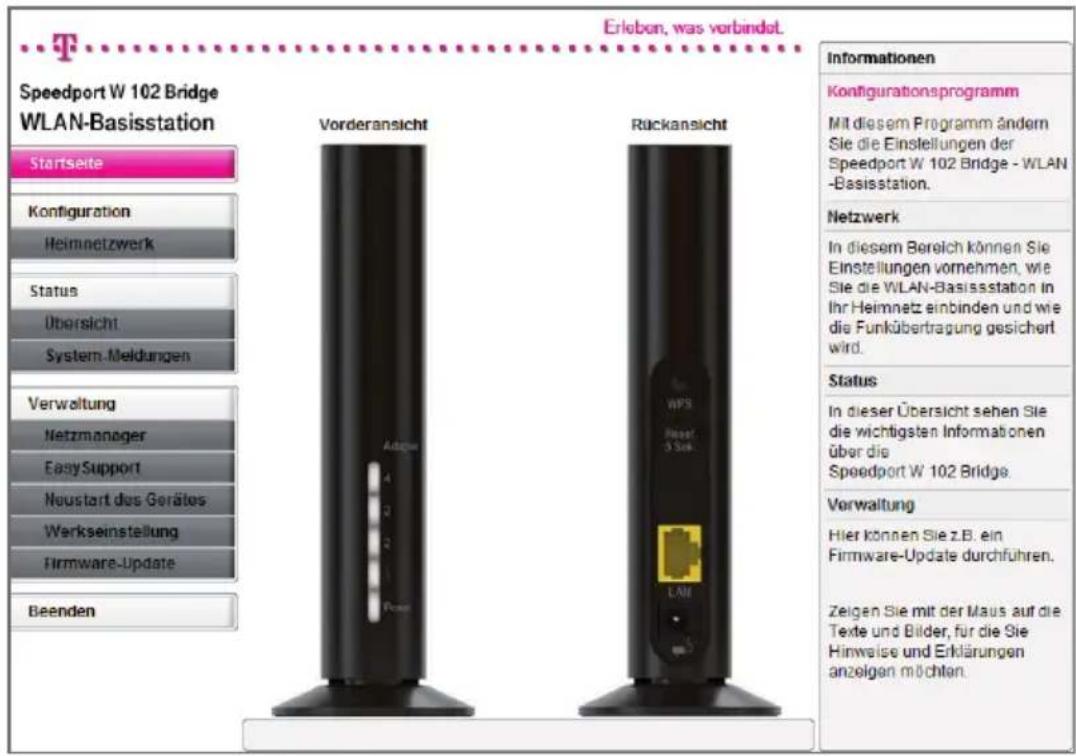
Auf dieser Seite finden Sie eine Übersicht über das Menü des Konfigurationsprogramms. In der Spalte „Informationen“ auf der rechten Seite des Fensters sind die Menüpunkte beschrieben.
Wenn Sie den Mauszeiger über die Ansichten und Details der Speedport W 102 Bridge bewegen, werden in der Spalte „Informationen“ Hinweise zu den LEDs, Tasten und Anschlüssen gezeigt.
Heimnetzwerk konfigurieren.
Auf dieser Seite können Sie Informationen über Ihr Gerät abrufen und optionale Einstellungen vornehmen.
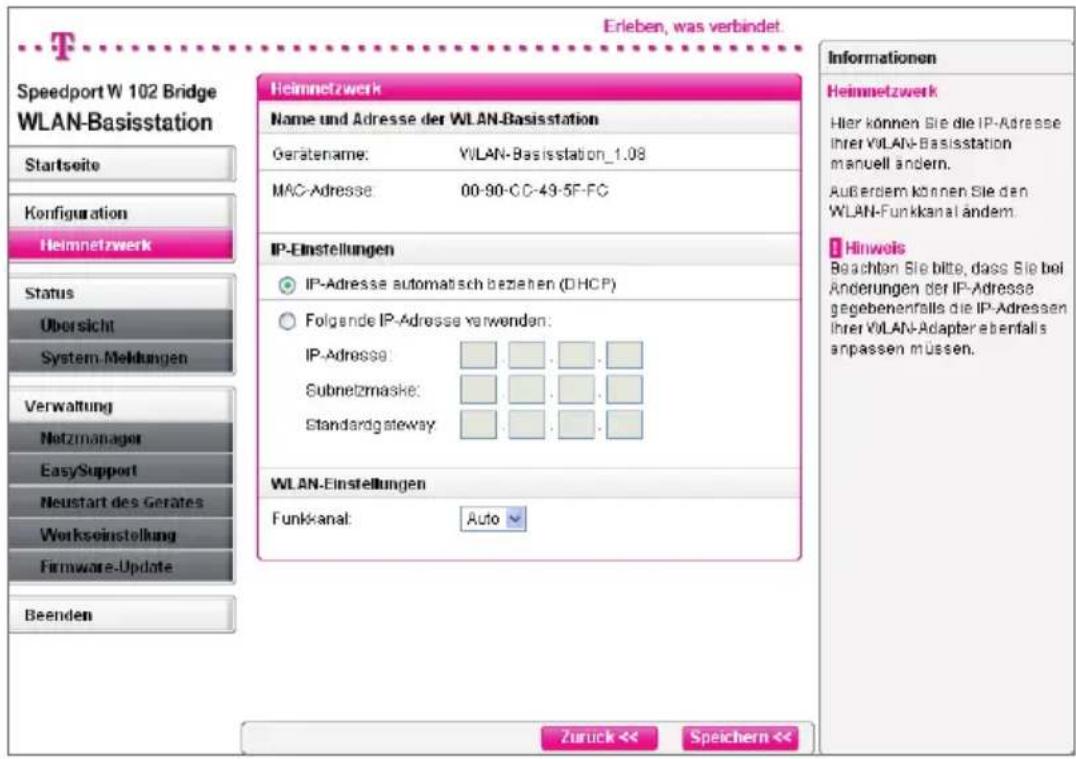
- Wenn Sie die IP-Einstellungen ändern wollen, dann klicken Sie im Menüpunkt [Konfiguration] auf die Schaltfläche [Heimnetzwerk].
Hinweis: Ändern Sie unter „IP Einstellungen“ die „IP Adresse“ nur, wenn sie nicht automatisch von einem DHCP Server, z. B. Speedport Router, bezogen werden soll.
Beim Eintrag „WLAN-Einstellungen“ können Sie einen festen Funkkanal aus der Liste auswählen.
Hinweis: In der Einstellung „Auto“ wird automatisch immer der beste Funkkanal gewählt, um Fremdeinflüsse zu minimieren.
Wenn die Signalstärke der WLAN-Verbindung starken Schwankungen unterliegt (LEDs „Signal“ an den Speedport W 102 Bridge WLAN-Adaptern wechseln häufig), können Sie versuchen einen festen Funkkanal auszuwählen, um lokale Störungen zu umgehen. Wählen Sie dann einen Funkkanal soweit wie möglich von Ihrem aktuellen Funkkanal entfernt aus.
Status.
Im Menüpunkt [Status] können Sie
Informationen zum Status der Speedport W102 Bridge anzeigen. protokollierte Systemmeldungen anzeigen.
Übersicht.
Über die Schaltfläche [Übersicht] erhalten Sie Informationen zum Status folgender Funktionen für die Geräte der Speedport W102 Bridge:
Gerätebezeichung
Adaptername
Aktuelle IP-Adresse
MAC-Adresse
WLAN-Funkkanal
Signalqualität
Firmware-Version
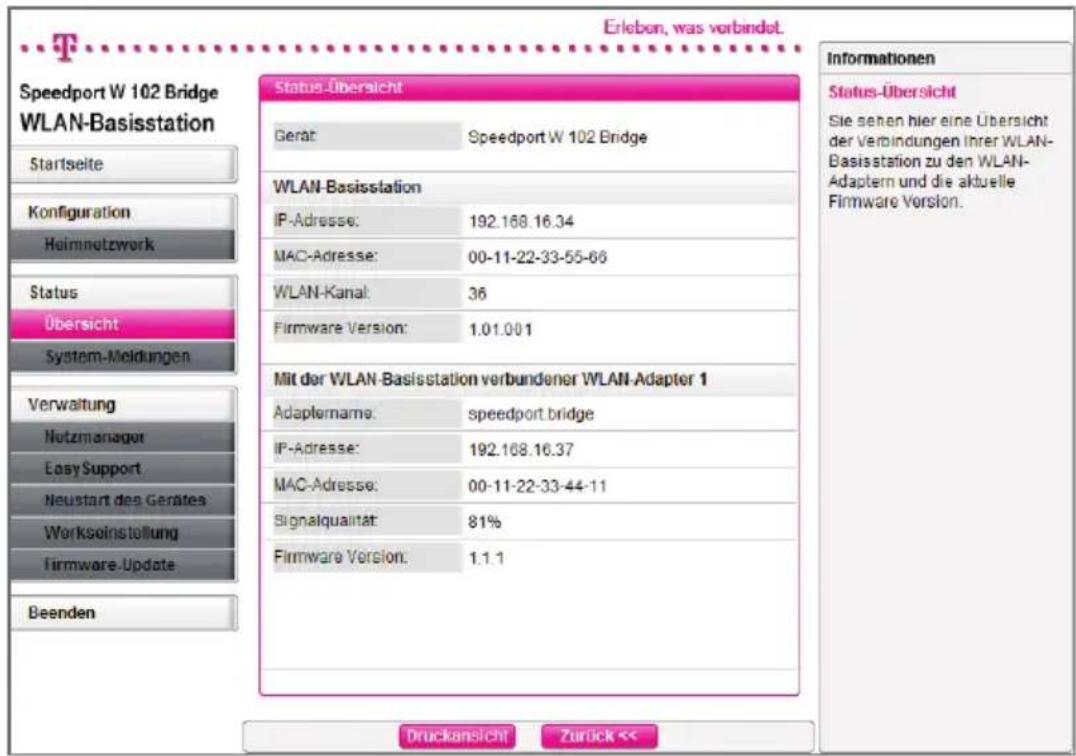
Klicken Sie im Menüpunkt [Status] auf die Schaltfläche [Übersicht]. Die Statusinformationen werden angezeigt.
Wenn Sie einen Ausdruck der Statusinformationen vorbereiten möchten, klicken Sie auf die Schaltfläche [Druckansicht]. Sie können die Druckansicht durch Klicken auf die dann angezeigte Schaltfläche [Drucken] ausdrucken.
System Meldungen.
Über die Schaltfläche [System-Meldungen] erhalten Sie Informationen über die protokollierten Vorgänge im WLAN-Netzwerk der Speedport W 102 Bridge:

Klicken Sie im Menüpunkt [Status] auf die Schaltfläche [System-Meldungen]. Die System-Meldungen über die Vorgänge in Ihrem Speedport W 102 Bridge WLAN werden ausgelesen und nach einem kurzen Moment angezeigt.
Klicken Sie auf die Schaltfläche [Löschen], wenn Sie die Einträge der System-Meldungen löschen möchten.
Klicken Sie auf die Schaltfläche [Aktualisieren], wenn Sie die Einträge der System-Meldungen aktualisieren möchten.
Verwaltung.
Im Menüpunkt [Verwaltung] können Sie
einfachen Zugang zur kostenlosen Software Netzmanager erhalten.
den EasySupport aus-/einschalten.
die Speedport W 102 Bridge neu starten.
die Werkseinstellungen herstellen.
ein Firmware-Update durchführen.
Netzmanager.
Im Menüpunkt [Netzmanager] haben Sie die Möglichkeit, ganz einfach den kostenlosen Netzmanager der Deutschen Telekom AG herunterzuladen.
Der Netzmanager ist eine Software, die das lokale Netzwerk grafisch darstellt und eine einfache Konfiguration und Überwachung der Geräte im Netzwerk ermöglicht.
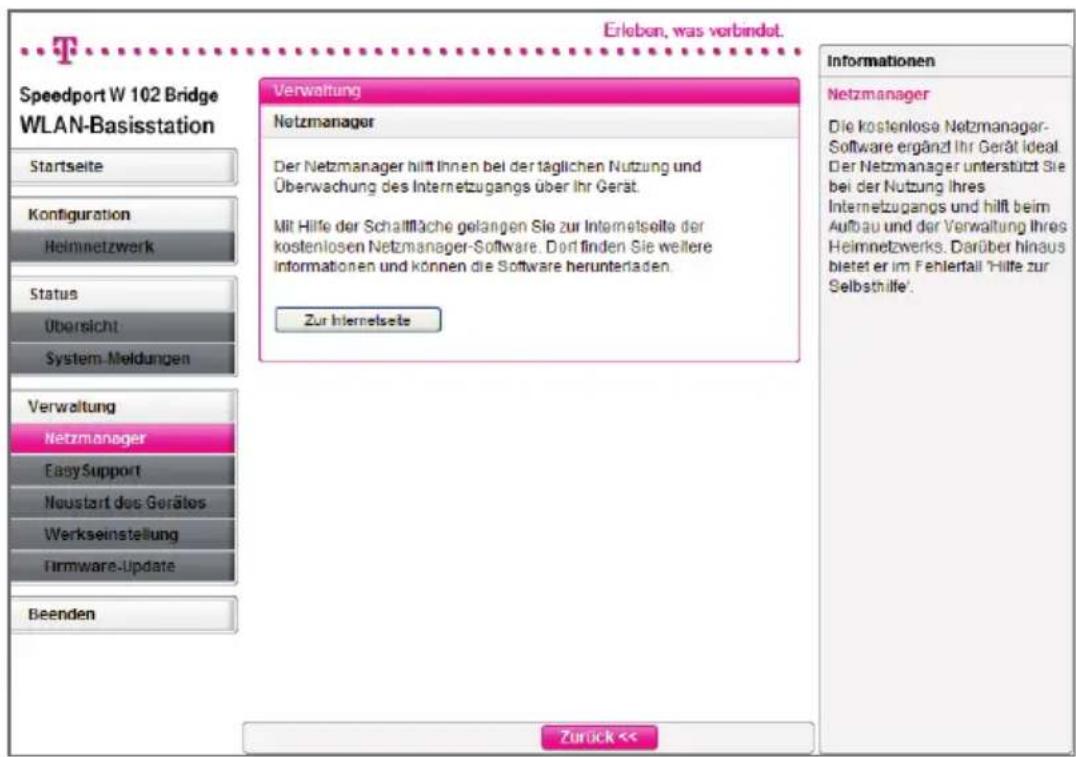
Klicken Sie im Menüpunkt [Verwaltung] auf die Schaltfläche [Netzmanager].
Klicken Sie auf die Schaltfläche [Zur Internetseite]. Sie werden zu der Internetseite weitergeleitet und können dort den kostenlosen Netzmanager herunterladen.
EasySupport.
EasySupport ist ein kostenfreier Service für DSL-Kunden der Deutschen Telekom AG und erleichtert das Aktualisieren und Warten Ihrer Speedport W 102 Bridge.
Automatisches Firmware Update.
Die Firmware (Betriebssoftware) Ihres Geräts wird immer auf dem neuesten Stand gehalten.
EasySupport können Sie nutzen, wenn folgende Grundvoraussetzungen erfüllt sind:
Die Deutsche Telekom AG ist Ihr Netzanbieter für den DSL-Anschluss. • Sie haben einen DSL-Anschluss bei der Deutschen Telekom AG gebucht.
- Sie nutzen EasySupport-fähige Geräte der Deutschen Telekom AG, wie die Speedport W 102 Bridge.
In Ihrer Speedport W 102 Bridge ist die Funktion „EasySupport“ eingeschaltet (in den Werkseinstellungen ist EasySupport eingeschaltet).
Wir empfehlen Ihnen, EasySupport in Ihrem Gerät einzuschalten, wenn die Voraussetzungen erfüllt sind.
EasySupport einschalten.
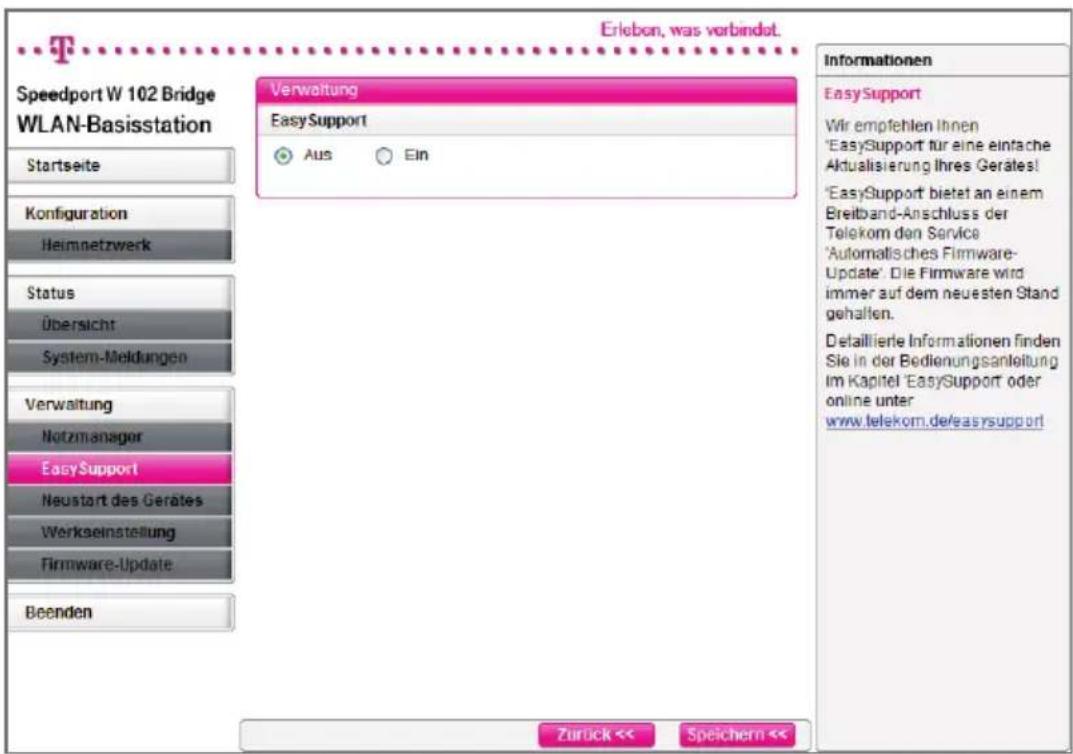
Klicken Sie im Menüpunkt [Verwaltung] auf die Schaltfläche [EasySupport].
Klicken Sie auf das Optionsfeld [Ein].
Klicken Sie auf [Speichern].
Folgen Sie den Anweisungen.
Um Ihnen die EasySupport-Leistungen (wie „Automatisches Firmware-Update“) anbieten zu können, nimmt Ihre Speedport W 102 Bridge regelmäßig Verbindung mit dem EasySupport-System der Deutschen Telekom AG auf. Dabei werden folgende Daten übermittelt und in den Systemen der Deutschen Telekom AG gespeichert:
Hersteller des Geräts
Hardware-Typ und -Version
Seriennummer
Firmware-Version
Nach einer Firmware-Aktualisierung werden zusätzlich der Zeitpunkt und der Status des letzten „Firmware-Updates“ gespeichert. Die Deutsche Telekom AG speichert diese Daten in besonders gesicherten Rechenzentren, zu denen nur ein sehr kleiner Personenkreis besonders berechtigter Mitarbeiter Zugang hat.
Hinweis: Durch die regelmäßige Verbindung der Speedport W 102 Bridge mit dem EasySupport System der Deutschen Telekom AG und ggf. das Herunterla den von „Firmware Updates“ wird geringfügig Datenvolumen und Verbindungs zeit erzeugt. Bitte beachten Sie dies, wenn Sie einen Internetzugang mit einem Volumen oder Zeittarif einsetzen.
Automatisches Firmware Update.

Vorsicht: Trennen Sie die Speedport W 102 Bridge während eines „Automatischen Firmware Updates“ nicht vom Stromnetz oder vom DSL Anschluss. Der dadurch entstehende Datenverlust könnte zur Folge haben, dass Ihr Gerät nicht mehr funktioniert.
EasySupport bietet einen Firmware-Update-Service an, der die Firmware (Betriebs-software) Ihres Geräts automatisch über das Internet aktualisiert.
Die Deutsche Telekom AG arbeitet ständig daran, die Funktionen der Speedport-Produkte und das Zusammenwirken mit dem DSL-Anschluss zu optimieren. Sie stellt dazu aktualisierte Versionen der Firmware bereit. Diese helfen, Ihre Speedport W 102 Bridge sicherer und leistungsfähiger zu machen.
Ihre EasySupport-fähige Speedport W 102 Bridge aktualisiert automatisch ihre Firmware, wenn bei der nächsten Anmeldung auf dem EasySupport-System eine neuere Firmware-Version vorliegt.
Firmware-Aktualisierungen können mehrmals pro Jahr stattfinden.
Hinweis: Falls Sie die Funktion „EasySupport“ in Ihrer Speedport W 102 Bridge ausgeschaltet haben, empfehlen wir Ihnen, regelmäßig die Download Webseite unter „www.telekom.de/speedportdownloads“ auf neue „Firmware Updates“ für Ihre Speedport W 102 Bridge zu prüfen. Wenn eine neuere Firmware Version angeboten wird, laden Sie diese ggf. herunter und installieren Sie sie manuell. Sie können auch jederzeit die Funktion „EasySupport“ wieder einschalten und die Option „Automatisches Firmware Update“ nutzen.
Sobald Sie Ihre Speedport W 102 Bridge an Ihrem Router in Betrieb genommen haben, verbindet sie sich in regelmäßigen Abständen automatisch über das Internet mit dem EasySupport-System der Deutschen Telekom AG. Dabei werden die in diesem Abschnitt aufgeführten gerätespezifischen Daten übermittelt und in den Systemen der Deutschen Telekom AG gespeichert.
Anhand dieser Daten überprüft das EasySupport-System, ob eine neuere Firmware-Version für Ihr Gerät vorhanden ist. Falls ja, lädt Ihre Speedport W 102 Bridge diese automatisch herunter und aktualisiert Ihre Firmware. Dieser Vorgang kann einige Minuten dauern.
Während des Update-Vorgangs können Geräte, die an die Speedport W 102 Bridge angeschlossen sind, nicht auf das Internet zugreifen. Laufende Internetverbindungen können unterbrochen werden. Aufnahmen, die mit einem Mediareceiver gemacht werden, werden abgebrochen! Außerdem kann nicht auf das Konfigurationsprogramm der Speedport W 102 Bridge zugegriffen werden. Bitte warten Sie unbedingt bis zum Abschluss dieses Vorgangs.
EasySupport ausschalten.
Sollten Sie EasySupport nicht nutzen wollen, können Sie diese Funktion im Konfigurationsprogramm der Speedport W 102 Bridge wieder ausschalten.
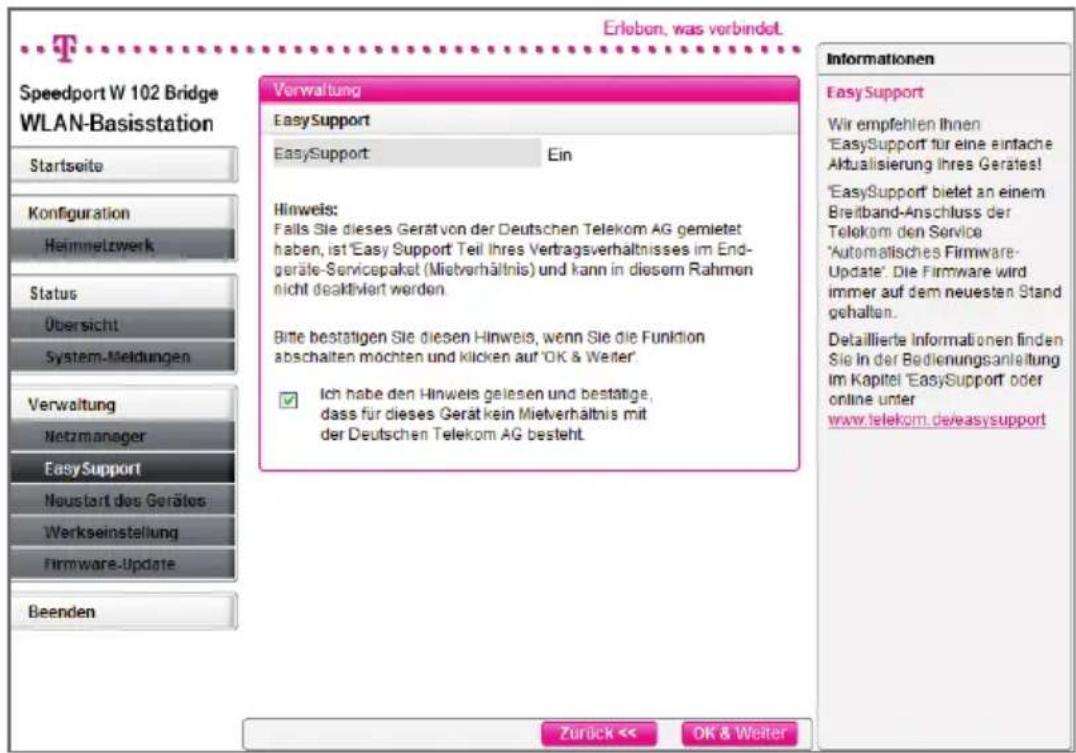
Klicken Sie im Menüpunkt [Verwaltung] auf die Schaltfläche [EasySupport].
Bestätigen Sie den Hinweis, wenn Sie kein Mietgerät haben.
Fahren Sie mit [OK & Weiter] fort.
Wenn Sie ein Mietgerät haben, dürfen Sie die Funktion EasySupport nicht abschalten. Sie ist Bestandteil Ihres Mietverhältnisses. Klicken Sie auf [Zurück <<].

- Schalten Sie die Funktion „EasySupport“ aus und speichern Sie die Einstellung.
Wichtig: Wenn Sie die Funktion „EasySupport“ in Ihrer Speedport W 102 Bridge ausschalten, können Sie den kostenfreien EasySupport, z. B. zur automatischen Aktualisierung der Firmware auf Ihrem Gerät, nicht nutzen.
Neustart der Speedport W 102 Bridge.
Wenn die Speedport W 102 Bridge nicht mehr ordnungsgemäß arbeitet, können Sie sie neu starten. Anschließend ist die Speedport W 102 Bridge wieder betriebsbereit.
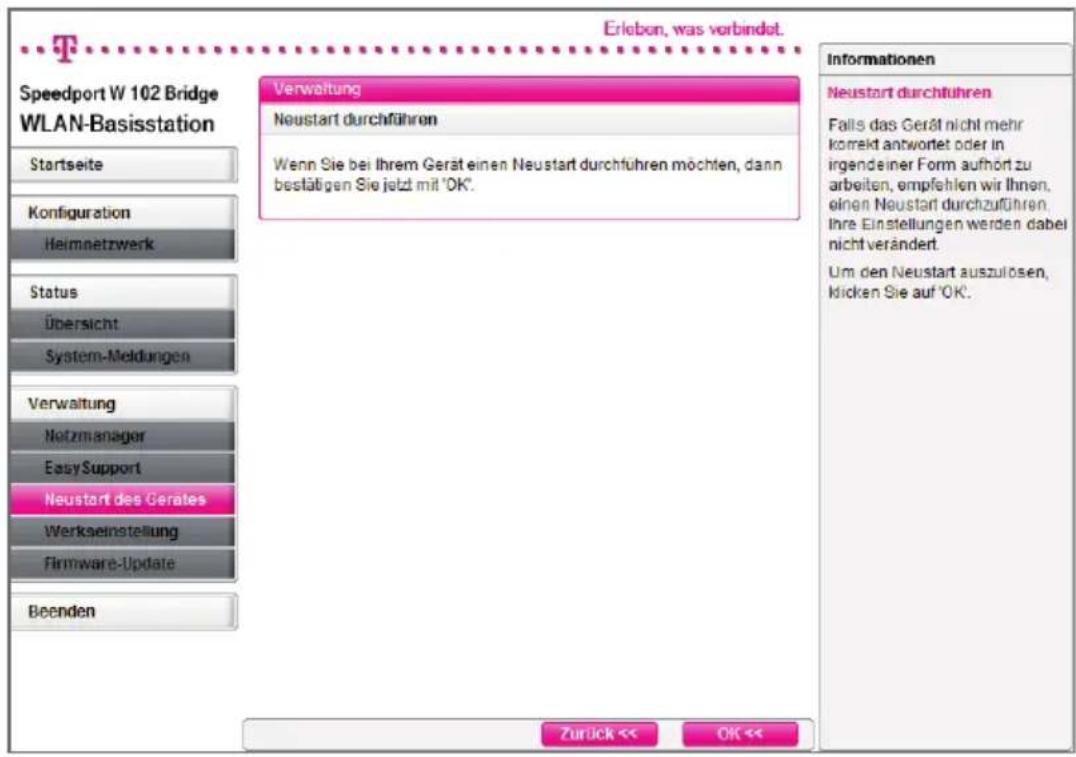
Klicken Sie im Menüpunkt [Verwaltung] auf die Schaltfläche [Neustart des 1. Gerätes].
Klicken Sie auf [OK<<]. Warten Sie, bis die Speedport W 102 Bridge wieder 2. gestartet ist.
Beim Neustart bleiben alle Einstellungen erhalten. Wenn Sie die Speedport W 102 Bridge vollständig auf Werkseinstellungen zurücksetzen wollen, können Sie dies über den Menüpunkt „Werkseinstellungen“ oder über die Taste „Reset“ erreichen (siehe „Zurücksetzen auf Werkseinstellungen“).
Hinweis: Die Power LED blinkt während des Neustarts weiß. Leuchtet die Power LED durchgehend, ist der Neustart abgeschlossen.
Zurücksetzen auf Werkseinstellungen (Reset).
Sie können die Konfigurationseinstellungen auf die Werkseinstellungen zurücksetzen. Die Werkseinstellungen können auch über die Taste „Reset“ wiederhergestellt werden. Diese Möglichkeit können Sie nutzen, wenn der Zugang zum Konfigurationsprogramm der Speedport W 102 Bridge nicht mehr möglich ist.
Hinweis: Nach dem Zurücksetzen auf Werkseinstellungen müssen alle Funkverbindungen wiederhergestellt werden. Siehe Speedport W 102 Bridge erweitern, Funkverbindung herstellen.
Werkseinstellung wiederherstellen über das Konfigurationsprogramm.
Diese Funktion setzt die Speedport W 102 Bridge zurück auf die Werkseinstellungen. Alle Ihre persönlichen Konfigurationen gehen verloren.

- Klicken Sie im Menüpunkt [Verwaltung] auf die Schaltfläche [Werkseinstellung].
Klicken Sie auf [OK<<]. Die Werkseinstellungen werden wiederhergestellt. 2.
Hinweis: Warten Sie ca. 90 Sekunden, bevor Sie die Speedport W 102 Bridge vom Stromnetz zu trennen.
Hinweis: Beim Reset sind alle LEDs für 1 Sekunde aus. Die Power LED blinkt während des Neustarts weiß. Leuchtet die Power LED durchgehend, ist der Neustart abgeschlossen.
Werkseinstellung wiederherstellen über die Taste Reset.
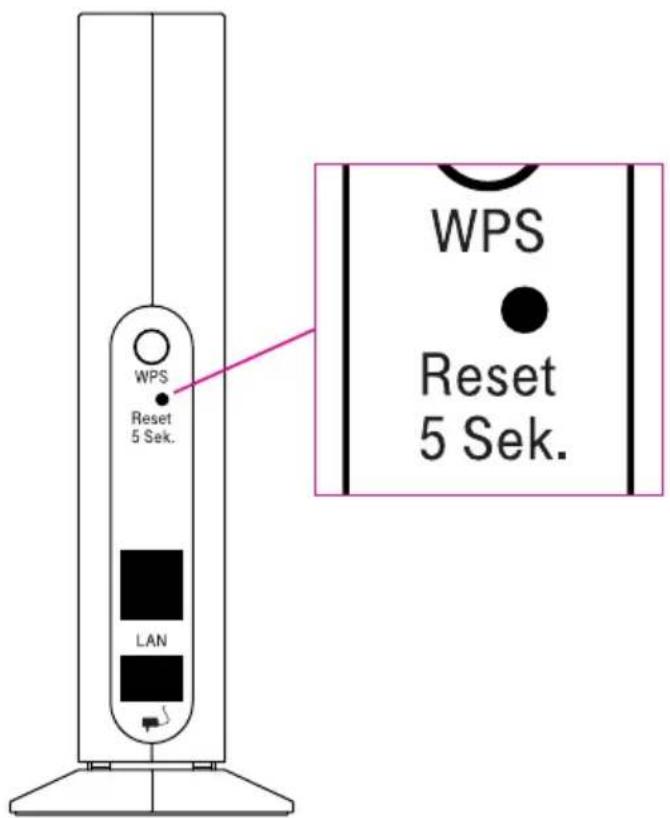
- Ihre Speedport W 102 Bridge muss mit Strom versorgt sein. Die Power LED leuchtet.
- Führen Sie einen spitzen Gegenstand, z. B. eine aufgebogene Büroklammer, in die kleine, mit „Reset“ bezeichnete Öffnung an der Rückseite der Speedport W 102 Bridge und drücken Sie damit mindestens 5 Sekunden lang auf die darunter verborgene, kleine Taste.
Hinweis: Warten Sie ca. 90 Sekunden, bevor Sie die Speedport W 102 Bridge vom Stromnetz zu trennen.
Hinweis: Beim Reset sind alle LEDs für 1 Sekunde aus. Die Power LED blinkt während des Neustarts weiß. Leuchtet die Power LED durchgehend, ist der Neustart abgeschlossen.
Firmware-Update.
Die Firmware ist der Teil der Speedport W 102 Bridge, in dem die gesamte Funktionalität des Geräts gespeichert ist. Sie haben ein vollständig entwickeltes und getestetes Produkt erworben, dennoch kann es sein, dass die Firmware an neue Gegebenheiten angepasst werden muss.
Hinweis: Das Firmware Update über die WLAN Basisstation aktualisiert automatisch auch die Firmware auf allen angeschlossenen Adaptern.
Hinweis: Bildübertragungen und Videoaufzeichnungen über Entertain werden abgebrochen.

Vorsicht: Trennen Sie Ihre Speedport W102 Bridge (WLAN Basisstation und alle WLAN Adapter) während eines Firmware Updates nicht vom Stromnetz.

Klicken Sie im Menüpunkt [Verwaltung] auf [Firmware-Update].
Überprüfen Sie die Version der vorhandenen Firmware.
Klicken Sie auf die Schaltfläche [Zur Internetseite], wenn Sie eine neue Firmware-Version von der Internetseite der Deutschen Telekom AG auf Ihren PC herunterladen wollen. Wählen Sie in den Suchkriterien „DSL-Hardware“ und dann Ihr Gerätemodell aus. Vergleichen Sie die vorhandene Firmware-Version in Ihrem Gerät mit der Version im Internet. Wenn die Versionsnummer im Internet höher ist, laden Sie die Firmware-Datei herunter. Bitte merken Sie sich den Speicherort der Firmware-Datei.
Klicken Sie auf die Schaltfläche [Datei auswählen]. Wählen Sie aus dem Dateiauswahl-Fenster das Verzeichnis, in das Sie die heruntergeladene Firmware-Datei abgelegt haben.
Doppelklicken Sie auf die Firmware-Datei. Der gesamte Pfad zu dieser Datei wird in dem Feld neben „Durchsuchen“ angezeigt.
Klicken Sie auf [OK<<]. Ihre Speedport W 102 Bridge wird auf den neuesten Stand gebracht.
Hinweis: Während des Firmware Updates blinkt die Power LED weiß. Wenn das Firmware Update abgeschlossen ist, leuchtet die Power LED wieder durchgehend. Bitte beachten Sie, dass das Firmware Update mehrere Minuten dauern kann.

Lösen Sie keine weiteren Funktionen aus, bis das Firmware Update beendet ist. Trennen Sie die Speedport W 102 Bridge während eines Firmware Updates nicht vom Stromnetz oder vom DSL Anschluss. Der dadurch entstehende Datenverlust könnte zur Folge haben, dass Ihr Gerät nicht mehr funktioniert.
Hinweis: Konnte das Aufspielen der aktuellen Firmware auf die WLAN Adapter nicht erfolgreich abgeschlossen werden, können Sie die aktuelle Firmware auch direkt auf die WLAN Adapter übertragen, indem Sie im Browser auf die Seite des WLAN Adapters gehen.
Firmware-Update über LAN-Kabel.
Hinweis: Diese Variante des Firmware Updates ist nur dann erforderlich, wenn ein normales Firmware Update der WLAN Adapter über die Basis, wie im vorhe rigen Kapitel beschrieben, nicht erfolgreich durchgeführt werden konnte.
Ein Firmware-Update über LAN-Kabel kann notwendig sein, wenn die Firmware eines Speedport W 102 Bridge WLAN-Adapters beschädigt ist oder die Funkverbindung zur Speedport W 102 Bridge WLAN-Basisstation nicht mehr möglich ist. Die WLAN-Basisstation speichert neben ihrer eigenen Firmware auch eine Firmware für den WLAN-Adapter.
Um die Firmware zu aktualisieren und/oder die Funkverbindung wiederherzustellen, führen Sie die folgenden Schritte durch:
1 Trennen Sie die WLAN-Basisstation und den WLAN-Adapter von der Stromversorgung und den LAN-Verbindungen zu anderen Geräten.
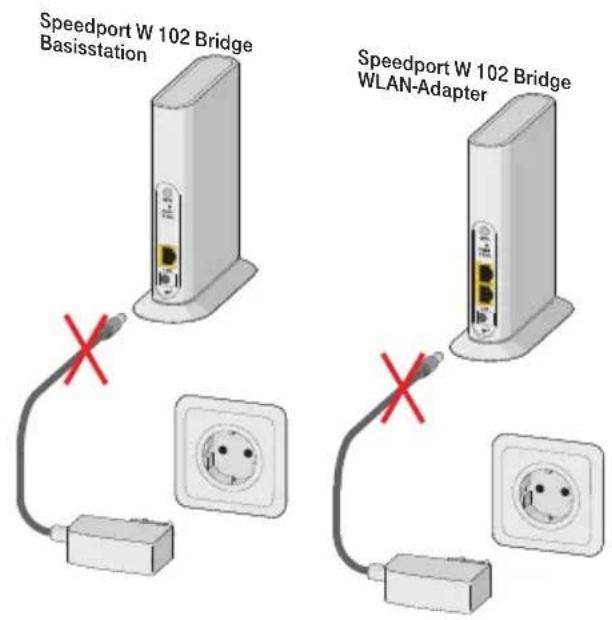
2 Verbinden Sie den WLAN-Adapter und die WLAN-Basisstation mit einem LAN-Kabel.
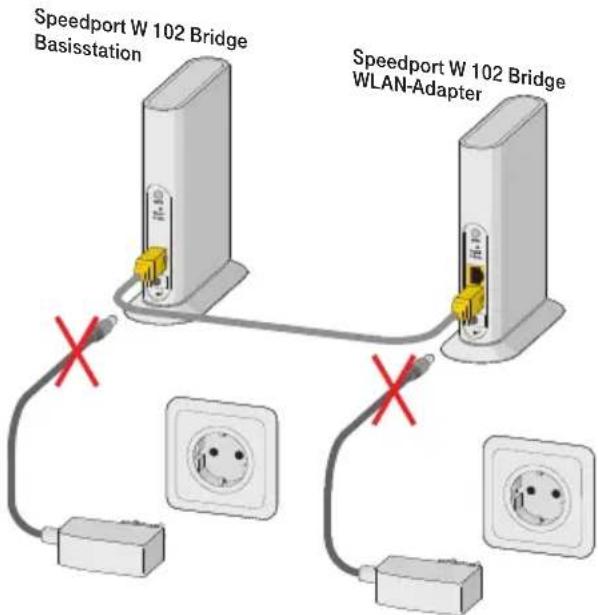
3 Stellen Sie die Stromversorgung für die WLAN-Basisstation her. Warten Sie ca. 1 Minute, bis die WLAN-Basisstation gestartet ist. Die Power LED muss durchgehend leuchten.
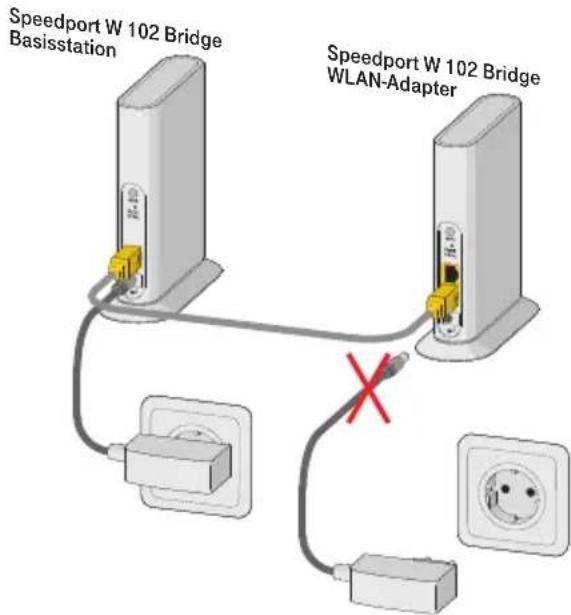
4 Stellen Sie die Stromversorgung für den WLAN-Adapter her. Die Synchronisation bzw. das Firmware-Update wird ausgeführt.
Hinweis: Während des Firmware Updates sind alle 5 LEDs beider Geräte permanent an. Wenn das Firmware Update abgeschlossen ist, leuchtet die Power LED wieder durchgehend. Bitte beachten Sie, dass das Firmware Update mehrere Minuten dauern kann.
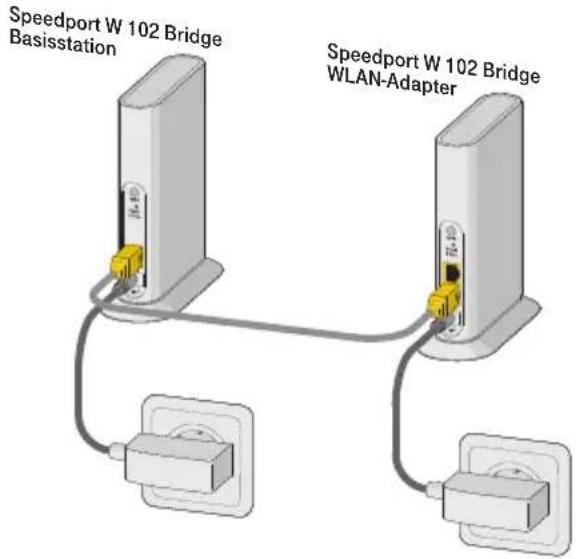
5 Wiederholen Sie den Vorgang ggf. für alle weiteren WLAN-Adapter.
Hinweis: Wenn zwischen dem WLAN Adapter und der WLAN Basisstation vor dem Firmware Update eine Funkverbindung bestanden hatte, wird diese automatisch wiederhergestellt.
Anzeigen während des Firmware Update über die WLAN Basisstation.
| Leuchtanzeige Zustand Bedeutung | ||
| Power LEDWLAN-Adapter | blinkt ca. 5 Sekunden Der | WLAN-Adapter startet und erkennt die LAN-Verbindung zur WLAN-Basisstation. |
| Alle LEDsWLAN-Adapterund WLAN-Basisstation | leuchten ca. 120 bis130 Sekunden | Die Firmware wird von der Basistation zum WLAN-Adapter gesendet und in den Programmspeicher übertragen. |
| Power LEDWLAN-Adapterund WLAN-Basisstation | aus für ca. 5 Sekunden Vorbereitung des Neustarts des WLAN-Adapters. | |
| Alle LEDsWLAN-Adapterund WLAN-BasisstationPower LEDWLAN-Adapterund WLAN-Basisstation | leuchten ca. 5 Sekundenblinkt weitere 5 Sekunden | Neustart des WLAN-Adapters. Die WLAN-Basisstation führt einen automatischen Neustart aus.Hinweis: Wenn zwischen dem WLAN-Adapter und der WLAN-Basisstation eine Funkverbindung bestanden hatte, wird diese automatisch wiederhergestellt. |
| Power LEDWLAN-AdapterAlle anderenLEDs WLAN-Adapter | blinkt ca. 5 Sekundenrotaus | Die Synchronisierung oder das Firmware-Update ist fehlgeschlagen.Wiederholen Sie den vollständigen Vorgang. |
Firmware-Update bei Störungen.
Hinweis: Diese Variante des Firmware Updates ist nur dann erforderlich, wenn ein normales Firmware Update der WLAN Adapter über die Basis und das Firmware Update über LAN Kabel, wie in den vorherigen Kapiteln beschrieben, nicht erfolgreich durchgeführt werden konnte.
Hinweis: Dieses Verfahren ist möglich für Computersysteme, die eine automatische IP Adressierung unterstützen, wie es z. B. bei Computern mit Windows Betriebssystemen der Fall ist. Bei diesem Verfahren stellt das Betriebssystem des Computers automatisch einen bestimmen IP Adressbereich ein, wenn kein DHCP Server angeschlossen ist und LAN fähige Endgeräte mit dem Computer verbunden werden.
Um ein Firmware-Update bei Störungen durchzuführen, führen Sie die folgenden Schritte durch:
- Laden Sie sich die Firmware für Ihre Speedport W 102 Bridge von der Internetseite der Telekom herunter (www.telekom.de/speedportdownloads) und speichern Sie diese auf Ihrem Computer.
Trennen Sie Ihren Computer von einer vorhandenen LAN-Verbindung.
Hinweis: Unter Umständen müssen sie die vorhergehende IP Adresse des Computers manuell zurücksetzen oder den Computer neu starten.
Stellen Sie die Stromversorgung für Ihre Speedport W 102 Bridge Geräte her.
Stellen Sie eine LAN-Verbindung zwischen Ihrem Computer und einem Ihrer Speedport W 102 Bridge Geräte her.
Starten Sie einen Internet-Browser (z. B. Internet Explorer oder Mozilla Firefox).
Wenn Sie die Speedport W 102 Bridge WLAN-Basisstation an Ihren Computer angeschlossen haben, geben Sie in die Adresszeile die IP-Adresse 169.254.0.1 ein und bestätigen Sie mit der Eingabe-Taste.
Sie werden auf die Seite „Geräte-Übersicht“ der Speedport W 102 Bridge • WLAN-Basisstation weitergeleitet.
Wenn Sie einen Speedport W 102 Bridge WLAN-Adapter an Ihren Computer angeschlossen haben, geben Sie in die Adresszeile die IP-Adresse 169.254.0.2 ein und bestätigen Sie mit der Eingabe-Taste.
- Sie werden auf die Seite „Geräte-Übersicht“ der Speedport W 102 WLAN-Adapter weitergeleitet.
In beiden Fällen starten Sie in der „Geräte-Übersicht“ die Konfiguration.
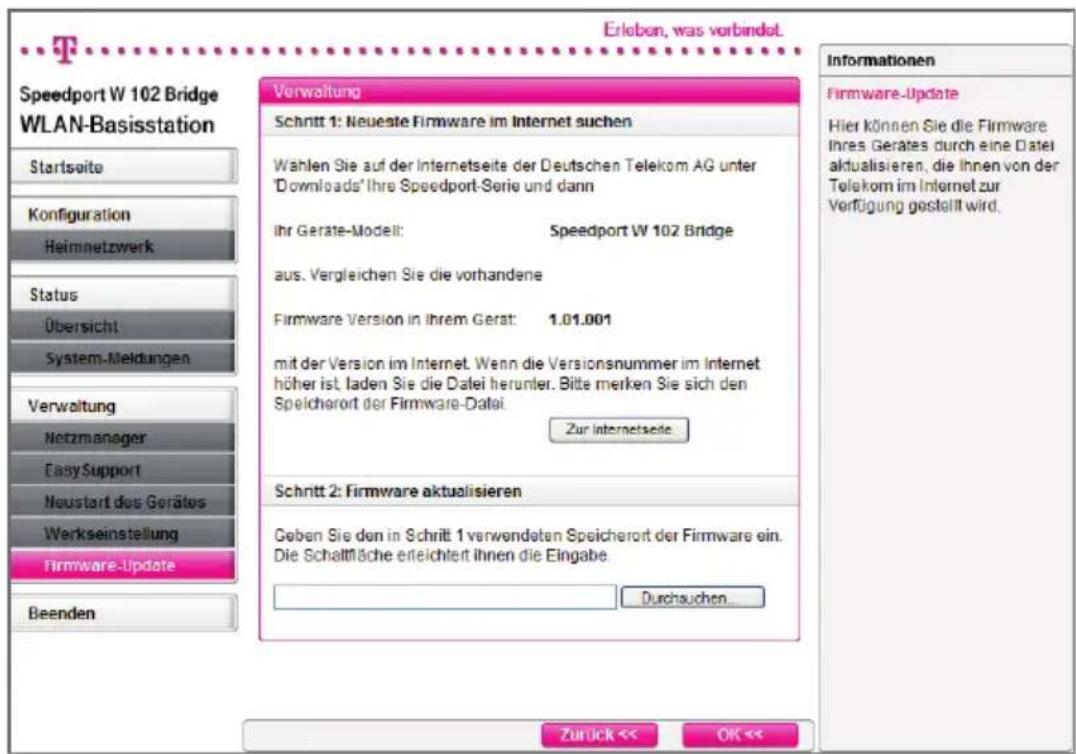
Klicken Sie im Menüpunkt [Verwaltung] auf [Firmware-Update].
Klicken Sie auf die Schaltfläche [Datei auswählen]. Wählen Sie aus dem Dateiauswahl-Fenster das Verzeichnis, in das Sie die heruntergeladene Firmware-Datei abgelegt haben.
Doppelklicken Sie auf die Firmware-Datei. Der gesamte Pfad zu dieser Datei wird in dem Feld neben „Durchsuchen“ angezeigt.
Klicken Sie auf [OK<<]. Ihr angeschlossenes Speedport W 102 Bridge Gerät wird auf den neuesten Stand gebracht.
Wiederholen Sie den Vorgang für Ihre anderen Speedport W 102 Bridge - Geräte.
Anhang.
Leuchtanzeigen.
Ihre Speedport W 102 Bridge ist mit Leuchtanzeigen (LEDs) ausgestattet. Die Leuchtanzeige „Power“ kann weiß oder rot leuchten, alle anderen leuchten weiß. Es sind fünf LEDs übereinander angeordnet. Die Kombination, Farbe und Blinkintervalle geben Auskunft über den jeweiligen Gerätezustand oder die Funktion.
WLAN Basisstation.

| Leuchtanzeige | Zustand Bedeutung | |
| Power LED aus | Das Gerät ist nicht an die Stromversorgung angeschlossen oder die Stromversorgung ist unterbrochen. | |
| leuchtet weiß Die Stromversorgung ist hergestellt. Datenverkehr aktiv. | ||
| leuchtet schwach weiß | Das Gerät ist im Stromsparmodus. Kein Datenverkehr. | |
| blinkt weiß Die WLAN-Basisstation wird gerade neu gestar-tet oder es wird ein Firmware-Update durchge-führt. Bitte schalten Sie das Gerät nicht aus. Die Adapter LEDs 1, 2, 3, 4 sind aus. | ||
| leuchtet weiß blinkt rot | Fehler. | |
| Alle LEDs 1 Sekunde aus | Reset wird durchgeführt. | |
| Adapter LED 1, 2, 3 oder 4 | aus Es ist kein WLAN-Adapter durch eine Funkverbindung an die WLAN-Basisstation angeschlos-sen. | |
| Adapter LED 1, 2, 3 oder 4 | blinken weiß Im Suchmodus (Taste WPS ca. 3 Sekunden drücken): Suche der WLAN-Adapter und Konfiguration. | |
| Alle Adapter LEDs | blinken gleichzeitig 3-mal | WLAN-Adapter erfolgreich verbunden. |
| Adapter LED 1, 2, 3 oder 4 | leuchten weiß WLAN-Adapter 1, 2, 3, 4 durch Funkverbindung angeschlossen. Die Anzeige erfolgt für mindestens 3 Minuten, bevor in den Stromsparmodus geschaltet wird. | |
WLAN Adapter.

| Leuchtanzeige | Zustand Bedeutung | |
| Power LED aus | Das Gerät ist nicht an die Stromversorgung angeschlossen oder die Stromversorgung ist unterbrochen. | |
| leuchtet weiß Die Stromversorgung ist hergestellt. Datenverkehr aktiv. | ||
| leuchtet schwach weiß | Das Gerät ist im Stromsparmodus. Kein Datenverkehr zum Endgerät. | |
| blinkt weiß Der | WLAN-Adapter wird gerade neu gestartet oder es wird ein Firmware-Update durchgeführt. Bitte schalten Sie das Gerät nicht aus. | |
| leuchtet weiß blinkt rot | Fehler. | |
| Alle LEDs 1 Sekunde aus | Reset wird durchgeführt. | |
| Signal LEDs Min. bis Max. (4 Stück) | blinken nacheinander weiß (Lauflicht) | Im Suchmodus (Taste WPS ca. 3 Sekunden drücken): Suche der WLAN-Basisstation und Konfiguration. |
| blinken gleichzeitig 3-mal | WLAN-Basisstation erfolgreich verbunden. | |
| leuchten weiß | Anzeige der Signalstärke der Funkverbindung. Je mehr LEDs leuchten, desto stärker und leistungsfähiger ist die Funkverbindung. Die Anzeige erfolgt für mindestens 3 Minuten, bevor in den Stromsparmodus geschaltet wird. | |
Störungen und Selbsthilfe bei der Fehlersuche.
Wenn sich Ihr Gerät einmal nicht wie gewünscht verhält, versuchen Sie zunächst mithilfe der folgenden Tabellen sich selbst zu helfen.
Allgemeine Probleme und Probleme im lokalen Netz.
| Problem Mögliche Ursache Abhilfe | ||
| Auf der Vorderseite der Speedport W 102 Bridge Basis/ des WLAN-Adapters leuchtet keine der LEDs. | Die Speedport W 102 Bridge Basis/der WLAN-Adapter ist ohne Strom. | Prüfen Sie, ob die Steckdose, in der das Netzteil steckt, Strom führt. Verwenden Sie dafür ein Gerät, von dem Sie wissen, dass es funktioniert, z. B. eine Schreibtischlampe. |
| Nach einem Firmware-Update funktioniert Ihre Speedport W 102 Bridge nicht mehr. | Während die Speedport W 102 Bridge mit dem Aktualisieren beschäftigt war, wurde die Stromversorgung unterbrochen (vom Stromnetz getrennt, Stromausfall). | Führen Sie ein Reset durch. Führt das nicht zum Erfolg, rufen Sie den Technischen Kundendienst an. |
Aufrufen des Konfigurationsprogramms.
| Problem Mögliche Ursache Abhilfe | ||
| Nach Eingabe von http://speedport.bridge wird in Ihrem Internet-Browser angezeigt: „Die Seite konnte nicht gefunden werden“. | Sie haben die Adresse falsche eingegeben. | Prüfen Sie die Adresse. Standard ist http://speedport.bridge. Alternativ prüfen Sie an Ihrem Router, welche IP-Adresse für Ihre Speedport W 102 Bridge eingetragen ist (z. B. 192.168.2.1). Geben Sie die entsprechende IP-Adresse in Ihren Internet Browser ein, z. B.: http://192.168.2.1 |
| Das Konfigurationsprogramm ist nicht mehr zugänglich. | Führen Sie ein Zurücksetzen auf die Werkseinstellungen aus. | |
| Der Download-Manager des Internet-Browsers öffnet sich beim Aufruf des Konfigurationsprogramms. | Schließen Sie diese Anwendung und versuchen Sie anschließend, das Konfigurationsprogramm mit Ihrem Internet-Browser aufzurufen. | |
| Es erscheint das Fenster „Seite nicht verfügbar“. | Die Gateway-Adresse für die Speedport W 102 Bridge auf Ihrem PC wurde nicht oder falsch vergeben. | Prüfen Sie die Netzkonfiguration Ihres Computers.Hinweise dazu finden Sie im Handbuch des Routers oder des Computers. |
| Das Konfigurationsprogramm wird nicht gestartet. | Proxyserver und automatisches Konfigurationsskript werden verwendet. | Hinweise zur Behebung dieses Problems finden Sie in der Bedienungsanleitung Ihres Routers. |
| Popups sind nicht zugelassen. | Überprüfen Sie, ob Ihr Internet-Browser die Anzeige von Popups zulässt.Hinweise zur Behebung dieses Problems finden Sie in der Hilfe-funktion Ihres Internet-Browsers. | |
| JavaScript Hinweise zur Behebung dieses Problems finden Sie in der Hilfe-funktion Ihres Internet-Browsers. | ||
Einstellungen für Ihren Internet Browser.
Sie können die Standardeinstellungen Ihres Internet-Browsers verwenden. Wenn sich das Konfigurationsprogramm nicht starten lässt, prüfen Sie bitte folgende Punkte:
Es sollte in Ihrem Netzwerk kein Proxy (Proxy = Stellvertreter; Bindeglied/Puffer im Netz zwischen dem Rechner und dem Netzserver) konfiguriert sein.
Java Script muss aktiviert sein.
Es darf kein automatisches Konfigurationsskript verwendet werden.
Ihr Internet-Browser muss so eingestellt sein, dass das Anzeigen von Popups akzeptiert wird. Sie müssen Popups für das Konfigurationsprogramm zulassen, um es starten zu können. Gehen Sie wie folgt vor:
Klicken Sie mit der rechten Maustaste auf die Informationsleiste des Internet-Browsers (die Informationsleiste zeigt an, dass ein Popup geblockt wurde).
Wählen Sie „Popups von dieser Seite zulassen“.
- Bestätigen Sie das Dialogfenster mit [OK]. Es werden nun die Konfigurationsseiten der Speedport W 102 Bridge als Popup zugelassen.
Weitere Einstellungen für das Zulassen von Popups können Sie der Hilfefunktion Ihres Internet-Browsers entnehmen.
Weitere Hinweise können Sie auf unseren FAQ-Seiten im Internet finden unter: http://www.telekom.de/faq
Besteht das Problem weiterhin, steht Ihnen unsere Premiumhotline Endgeräte zur Verfügung. Die Rufnummer finden Sie im Kapitel „Technischer Service“.
Vermuten Sie eine Störung Ihres Anschlusses, so wenden Sie sich bitte an den Kundendienst Ihres Netzbetreibers.
Für den Netzbetreiber Deutsche Telekom AG steht Ihnen der Technische Service zur Verfügung unter freecall 0800 330 1000 oder im Internet unter http://www.telekom.de/kundendienst.
Technischer Service.
Ergänzende Beratungsleistungen sowie Konfigurationshilfen zu Ihrer Speedport W 102 Bridge erhalten Sie über unsere Premiumhotline Endgeräte.
Erfahrene Mitarbeiter des Technischen Service der Telekom stehen Ihnen während der üblichen Geschäftszeiten unter der Hotline 0900 1 770022 zur Verfügung. Der Verbindungspreis beträgt 1,24 €/Minute aus dem Festnetz, Mobilfunkpreise abweichend.
Bitte halten Sie die Seriennummer des Produkts bereit. Sie finden sie auf dem Typenschild auf der Unterseite des Geräts.
CE-Zeichen.
Dieses Gerät erfüllt die Anforderungen der EU Richtlinien:
1999/5/EG (Richtlinie über Funkanlagen und Telekommunikationsendeinrichtungen und die gegenseitige Anerkennung ihrer Konformität) sowie
2009/125/EG (Richtlinie zur Schaffung eines Rahmens für die Festlegung • von Anforderungen an die umweltgerechte Gestaltung energieverbrauchsrelevanter Produkte).
Die Konformität mit den o. a. Richtlinien wird durch das CE-Zeichen auf dem Gerät bestätigt.
Die Konformitätserklärung kann unter folgender Adresse eingesehen werden:
Deutsche Telekom AG
| WLAN-Standard: IEEE 802.11n | |
| Übertragungsrate | max. 300 Mbps (brutto) |
| Wireless: | |
| Anzahl WLAN-Adapter: | Bis zu 4 |
| LAN-Schnittstellen: WLAN-Basisstation: | |
| 1 x RJ-45, 10/100 Base TX-Autosensing | |
| WLAN-Adapter: | |
| 2 x RJ-45, 10/100 Base TX-Autosensing | |
| Netzwerkkabel: Cat. 5 | |
| Sicherheit: WPA 2 (WiFi Protected Access 2 mit 256bit AES) | |
| Gerätekonfiguration: Über HTTP | |
| Versorgungs-spannung: | Eingang: 220 - 240 VAC / 50 - 60 Hz; Ausgang: 12 VDC ,1.0 A, Energy Star kompatibel |
| Verbrauch(Betrieb / Standby): | WLAN-Adapter: 6,1 W / 3,6 WWLAN-Basisstation: 5,8 W / 3,1 W |
| Zulässige Umge-bungstemperatur: | 5 °C bis 40 °Cbei 10 % bis 90 % Luftfeuchtigkeit |
| Abmessungen: 150 x 55 x 138 mm (ohne Steckernetzgerät) | |
| Gewicht: Ca. 456 g (WLAN-Basisstation: 188 g,WLAN-Adapter: 194 g, Steckernetzgerät je 89 g) | |
Zulassung: CE-Zertifizierung entsprechend R&TTE-Richtlinie, zuge- lassen für Deutschland
Gewährleistung.
Der Händler, bei dem das Gerät erworben wurde (Telekom oder Fachhändler), leistet für Material und Herstellung des Telekommunikationsendgerätes eine Gewährleistung von 2 Jahren ab der Übergabe.
Dem Käufer steht im Mangelfall zunächst nur das Recht auf Nacherfüllung zu. Die Nacherfüllung beinhaltet entweder die Nachbesserung oder die Lieferung eines Ersatzproduktes. Ausgetauschte Geräte oder Teile gehen in das Eigentum des Händlers über.
Bei Fehlschlagen der Nacherfüllung kann der Käufer entweder Minderung des Kaufpreises verlangen oder von dem Vertrag zurücktreten und, sofern der Mangel von dem Händler zu vertreten ist, Schadensersatz oder Ersatz vergeblicher Aufwendungen verlangen.
Der Käufer hat festgestellte Mängel dem Händler unverzüglich mitzuteilen. Der Nachweis des Gewährleistungsanspruchs ist durch eine ordnungsgemäße Kaufbestätigung (Kaufbeleg, ggf. Rechnung) zu erbringen.
Schäden, die durch unsachgemäße Behandlung, Bedienung, Aufbewahrung, sowie durch höhere Gewalt oder sonstige äußere Einflüsse entstehen, fallen nicht unter die Gewährleistung, ferner nicht der Verbrauch von Verbrauchsgütern, wie z. B. Druckerpatronen und wieder aufladbare Akkumulatoren.
Vermuten Sie einen Gewährleistungsfall mit Ihrem Telekommunikationsendgerät, können Sie sich während der üblichen Geschäftszeiten an den Technischen Service 0800 330 1000 wenden.
Reinigen.
Reinigen wenn's nötig wird.
Reinigen Sie die Speedport W 102 Bridge mit einem weichen, trockenen Antistatik-tuch. Reinigungsmittel oder Lösungsmittel sind nicht geeignet.
Rücknahme von alten Geräten.

Hat Ihre Speedport W 102 Bridge ausgedient, bringen Sie das Altgerät zur Sammelstelle Ihres kommunalen Entsorgungsträgers (z. B. Wertstoffhof). Das nebenstehende Symbol bedeutet, dass das Altgerät getrennt vom Hausmüll zu entsorgen ist. Nach dem Elektro- und Elektronikgerätegesetz sind Besitzer von Altgeräten gesetzlich gehalten, alte Elektro- und Elektronikgeräte einer getrennten Abfallerfassung zuzuführen. Helfen Sie bitte mit und leisten einen Beitrag zum Umweltschutz, indem Sie das Altgerät nicht in den Hausmüll geben.
Die Deutsche Telekom AG ist bei der Stiftung Elektro-Altgeräte Register unter WEEE-Reg.-Nr. DE 72378376 registriert.
Hinweis für den Entsorgungsträger: Das Datum der Herstellung bzw. des Inver kehrbringens ist auf dem Typenschild nach DIN EN 60062, Ziffer 5, angegeben.
Gesamtansicht.
Anschlusselemente, Tasten und Leuchtanzeigen.
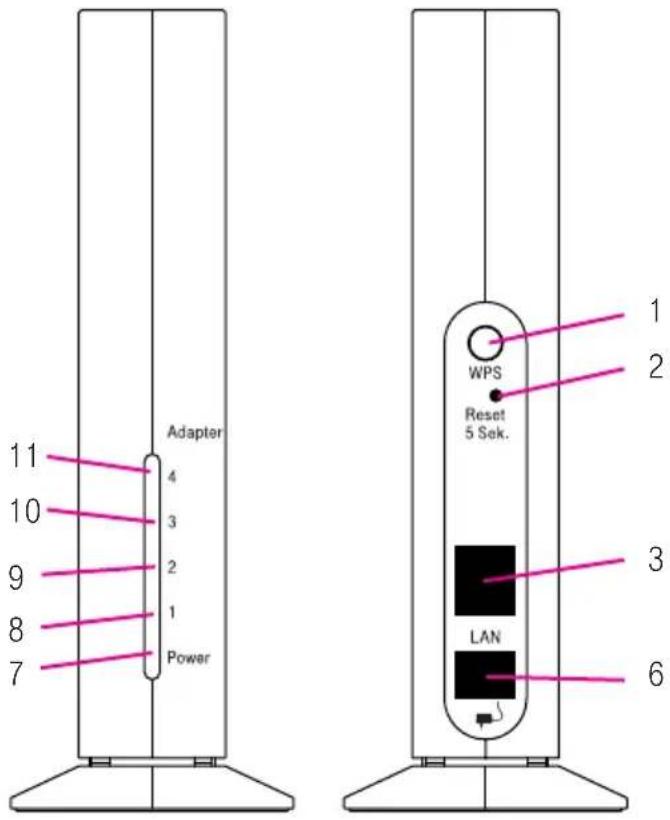
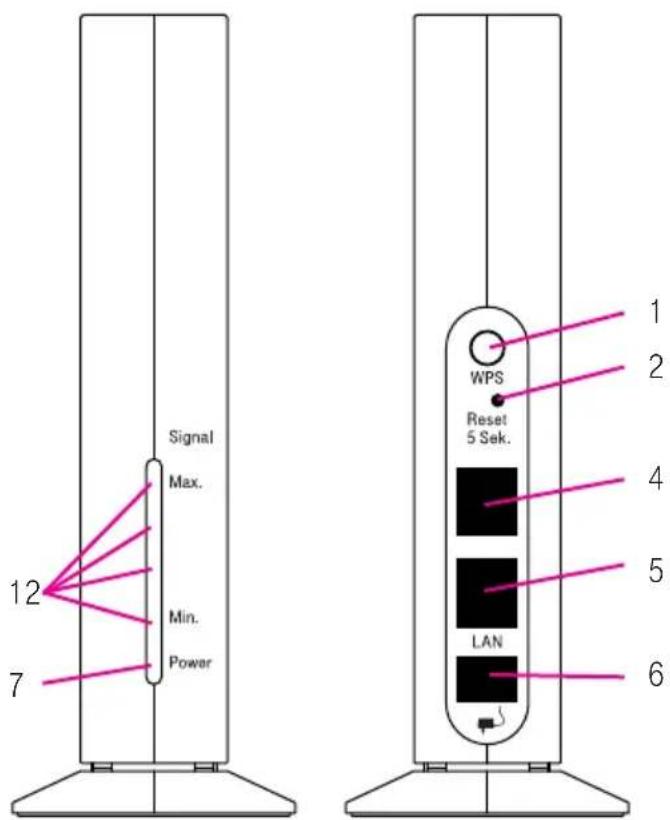
| Anschluss/Tasten/Leuchtanzeige | Bedeutung | |
| 1 WPS | Funkverbindung herstellen. Ca. 3 Sekunden drücken, um den Such- und Konfigurationsmodus zu aktivieren. | |
| 2 Reset | 5 Sek. | Ca. 5 Sekunden drücken, um die Einstellungen auf die Werkseinstellungen zurückzusetzen. Die Funkverbindungen müssen anschließend wiederhergestellt werden. |
| 3 LAN | LAN-Verbindung zum Router herstellen. | |
| 4 LAN | LAN-Verbindung zum ersten Endgerät herstellen. | |
| 5 LAN | LAN-Verbindung zum zweiten Endgerät herstellen. | |
| 6 Anschluss für Steckernetzgerät hier anschließen. | ||
| 7 Power | Stromversorgung hergestellt. | |
| 8 1 WLAN | Adapter 1 angeschlossen. | |
| 9 2 WLAN | Adapter 2 angeschlossen. | |
| 10 3 WLAN | Adapter 3 angeschlossen. | |
| 11 4 WLAN | Adapter 4 angeschlossen. | |
| 12 Max. | Min. | Signalstärke der Funkverbindung. Je mehr LEDs leuchten, umso besser und leistungsfähiger ist die Funkverbindung. |
Hinweis: Die Kombination, Farbe und Blinkintervalle der Leuchtanzeigen geben Auskunft über den jeweiligen Gerätezustand bzw. die Funktion. Siehe Anhang, Leuchtanzeigen.
WLAN Basisstation.
WLAN Adapter.
Glossar.
DHCP Server.
Die meisten Router (z. B. Speedport W 723V) verfügen über einen DHCP-Server (Dynamic Host Configuration Protocol). Der DHCP-Server ist bei Speedport-Routern bei der Auslieferung aktiviert. DHCP ist ein Netzwerkprotokoll zum Steuern einer automatischen Netzkonfiguration über Netzadressen (IP-Adressen) für TCP/IP. Die IP-Adressen der PCs werden damit automatisch durch den DHCP-Server vergeben.
HTTP/HTTPS.
(HyperText Transfer Protocol) Ein Protokoll zur Übertragung von Daten über ein Netzwerk. Es wird hauptsächlich eingesetzt, um Webseiten aus dem Internet in einen Webbrowser zu laden. HTTPS (HyperText Transfer Protocol Secure) ist ein erweitertes Verfahren, um Daten im Internet abhörsicher zu übertragen.
WPS.
Wifi Protected Setup. Dieses System ermöglicht dem Benutzer einen sicheren und einfachen Anschluss seiner WLAN-Geräte. Um Geräte an ein WLAN-System anzuschließen, muss eine Autorisierung dadurch erfolgen, dass die zu verbindenden Geräte z. B. durch Drücken der WPS-Taste in einen Anmeldezustand versetzt werden. Fremde Geräte können deshalb praktisch nicht an das WLAN angeschlossen werden.
Stichwortverzeichnis.
A
Anschluss 56
Anzeigen Siehe Leuchtanzeigen
Aufstellort 10, 14
C
CE-Zeichen 52
Computer 13, 16
D
DHCP 58
DHCP-Server 13
E
EasySupport 26
Einführung 3
Entertain 3
Entsorgung 55
F
Fachwortlexikon 58
Fachwortverzeichnis 58
Firmware-Update 5,35
Funkverbindung 16
G
Gewährleistung 54
Gewitter 4
Glossar 58
H
Heimnetzwerk 22
HTTP 58
HTTPS 58
|
Inbetriebnahme 10
Aufstellort 10
IP-Telefone 13,16
K
Konfiguration 19
automatisch 5
Voraussetzungen 19
Konfigurationshilfe 52
Konfiguration starten 21
L
LED Siehe Leuchtanzeigen
Leuchtanzeigen 44
M
Media Receiver 3
N
Netzadapter Siehe Steckernetzgerät
Netzteil Siehe Steckernetzgerät
Netzwerkfähige Geräte 13,16
Neustart 31
P
Premiumhotline Endgeräte 52
Produktberatung 52
R
Reinigen 55
Reset 33
Router 13, 16
Rücknahme 55
S
Selbsthilfe 48
Service 52
Sicherheitshinweise 4
Spielkonsolen 13, 16
Steckernetzgerät 4, 12, 16
Störungsquellen 11
T
Technische Daten 53
Technischer Kundendienst 52
V
Verpackungsinhalt 10
Verwaltung 19
W
Werkseinstellungen 33
Wifi Protection System 58
WPS 56,58
Rechtskräftige Originalversion GNU GPL V2
Deutsche Übersetzung der Version 2, Juni 1991
Den offiziellen englischen Originaltext finden Sie am Beginn dieses Kapitels und unter http://www.gnu.org/licenses/gpl-2.0.html.
Diese Übersetzung wurde ursprünglich erstellt von Katja Lachmann, Übersetzungen, im Auftrag der S.u.S.E. GmbH – http://www.suse.de. Sie wurde überarbeitet von Peter Gerwinski, G-N-U GmbH – http://www.g-n-u.de (31. Oktober 1996, 4. Juni 2000).
Diese Übersetzung wird mit der Absicht angeboten, das Verständnis der GNU General Public License (GNU GPL) zu erleichtern. Es handelt sich jedoch nicht um eine offizielle oder im rechtlichen Sinne anerkannte Übersetzung.
Die Free Software Foundation (FSF) ist nicht der Herausgeber dieser Übersetzung, und sie hat diese Übersetzung auch nicht als rechtskräftigen Ersatz für die Original-GNU-GPL anerkannt. Da die Übersetzung nicht sorgfältig von Anwälten überprüft wurde, können die Übersetzer nicht garantieren, dass die Übersetzung die rechtlichen Aussagen der GNU GPL exakt wiedergibt. Wenn Sie sichergehen wollen, dass von Ihnen geplante Aktivitäten im Sinne der GNU GPL gestattet sind, halten Sie sich bitte an die englischsprachige Originalversion.
Die Übersetzer und die Free Software Foundation möchten Sie darum bitten, diese Übersetzung nicht als offizielle Lizenzbedingungen für von Ihnen geschriebene Programme zu verwenden. Bitte benutzen Sie hierfür stattdessen die von der Free Software Foundation herausgegebene englischsprachige Originalversion.
Deutsche Übersetzung der Version 2, Juni 1991
Es ist jedermann gestattet, diese Lizenzurkunde zu vervielfältigen und unveränderte Kopien zu verbreiten; Änderungen sind jedoch nicht erlaubt.
Hinweis: Diese Übersetzung ist kein rechtskräftiger Ersatz für die englischsprachige Originalversion!
Vorwort
Die meisten Softwarelizenzen sind daraufhin entworfen worden, Ihnen die Freiheit zu nehmen, die Software weiterzugeben und zu verändern. Im Gegensatz dazu soll Ihnen die GNU General Public License, die Allgemeine Öffentliche GNU-Lizenz, ebendiese Freiheit garantieren. Sie soll sicherstellen, dass die Software für alle Benutzer frei ist. Diese Lizenz gilt für den Großteil der von der Free Software Foundation herausgegebenen Software und für alle anderen Programme, deren Autoren ihr Werk dieser Lizenz unterstellt haben. Auch Sie können diese Möglichkeit der Lizenzierung für Ihre Programme anwenden. (Ein anderer Teil der Software der Free Software Foundation unterliegt stattdessen der GNU Lesser General Public License, der Kleineren Allgemeinen Öffentlichen GNU-Lizenz.)
Die Bezeichnung „freie“ Software bezieht sich auf Freiheit, nicht auf den Preis. Unsere Lizenzen sollen Ihnen die Freiheit garantieren, Kopien freier Software zu verbreiten (und etwas für diesen Service zu berechnen, wenn Sie möchten), die Möglichkeit, die Software im Quelltext zu erhalten oder den Quelltext auf Wunsch zu bekommen. Die Lizenzen sollen garantieren, dass Sie die Software ändern oder Teile davon in neuen freien Programmen verwenden dürfen – und dass Sie wissen, dass Sie dies alles tun dürfen.
Um Ihre Rechte zu schützen, müssen wir Einschränkungen machen, die es jedem verbieten, Ihnen diese Rechte zu verweigern oder Sie aufzufordern, auf diese Rechte zu verzichten. Aus diesen Einschränkungen folgen bestimmte Verantwortlichkei-
ten für Sie, wenn Sie Kopien der Software verbreiten oder sie verändern.
Beispielsweise müssen Sie den Empfängern alle Rechte gewähren, die Sie selbst haben, wenn Sie – kostenlos oder gegen Bezahlung – Kopien eines solchen Programms verbreiten. Sie müssen sicherstellen, dass auch die Empfänger den Quelltext erhalten bzw. erhalten können. Und Sie müssen ihnen diese Bedingungen zeigen, damit sie ihre Rechte kennen.
Wir schützen Ihre Rechte in zwei Schritten: (1) Wir stellen die Software unter ein Urheberrecht (Copyright), und (2) wir bieten Ihnen diese Lizenz an, die Ihnen das Recht gibt, die Software zu vervielfältigen, zu verbreiten und/oder zu verändern.
Um die Autoren und uns zu schützen, wollen wir darüberhinaus sicherstellen, dass jeder erfährt, dass für diese freie Software keinerlei Garantie besteht. Wenn die Software von jemand anderem modifiziert und weitergegeben wird, möchten wir, dass die Empfänger wissen, dass sie nicht das Original erhalten haben, damit irgendwelche von anderen verursachte Probleme nicht den Ruf des ursprünglichen Autors schädigen.
Es folgen die genauen Bedingungen für die Vervielfältigung, Verbreitung und Bearbeitung:
Allgemeine Öffentliche GNU-Lizenz
Bedingungen für die Vervielfältigung, Verbreitung und Bearbeitung
§0. Diese Lizenz gilt für jedes Programm und jedes andere Werk, in dem ein entsprechender Vermerk des Copyright-Inhabers darauf hinweist, dass das Werk unter den Bestimmungen dieser General Public License verbreitet werden darf. Im Folgenden wird jedes derartige Programm oder Werk als „das Programm“ bezeichnet; die Formulierung „auf dem Programm basierendes Werk“ bezeichnet das Programm sowie jegliche Bearbeitung des Programms im urheberrechtlichen Sinne, also ein Werk, welches das Programm, auch auszugsweise, sei es unverändert oder verändert und/oder in eine andere Sprache übersetzt, enthält. (im Folgenden wird die Übersetzung ohne Einschränkung als „Bearbeitung“ eingestuft.) Jeder Lizenznehmer wird im Folgenden als „Sie“ angesprochen.
Andere Handlungen als Vervielfältigung, Verbreitung und Bearbeitung werden von dieser Lizenz nicht berührt; sie fallen nicht in ihren Anwendungsbereich. Der Vorgang der Ausführung des Programms wird nicht eingeschränkt, und die Ausgaben des Programms unterliegen dieser Lizenz nur, wenn der Inhalt ein auf dem Pro-
gramm basierendes Werk darstellt (unabhängig davon, dass die Ausgabe durch die Ausführung des Programmes erfolgte). Ob dies zutrifft, hängt von den Funktionen des Programms ab.
§1. Sie dürfen auf beliebigen Medien unveränderte Kopien des Quelltextes des Programms, wie sie ihn erhalten haben, anfertigen und verbreiten. Voraussetzung hierfür ist, dass Sie mit jeder Kopie einen entsprechenden Copyright-Vermerk sowie einen Haftungsausschluss veröffentlichen, alle Vermerke, die sich auf diese Lizenz und das Fehlen einer Garantie beziehen, unverändert lassen und des Weiteren allen anderen Empfängern des Programms zusammen mit dem Programm eine Kopie dieser Lizenz zukommen lassen.
Sie dürfen für den eigentlichen Kopiervorgang eine Gebühr verlangen. Wenn Sie es wünschen, dürfen Sie auch gegen Entgelt eine Garantie für das Programm anbieten.
§2. Sie dürfen Ihre Kopie(n) des Programms oder eines Teils davon verändern, wodurch ein auf dem Programm basierendes Werk entsteht; Sie dürfen derartige Bearbeitungen unter den Bestimmungen von Paragraph 1 vervielfältigen und verbreiten, vorausgesetzt, dass zusätzlich alle im Folgenden genannten Bedingungen erfüllt werden:
1.) Sie müssen die veränderten Dateien mit einem auffälligen Vermerk versehen, der auf die von Ihnen vorgenommene Modifizierung und das Datum jeder Änderung hinweist.
2.) Sie müssen dafür sorgen, dass jede von Ihnen verbreitete oder veröffentlichte Arbeit, die ganz oder teilweise von dem Programm oder Teilen davon abgeleitet ist, Dritten gegenüber als Ganzes unter den Bedingungen dieser Lizenz ohne Lizenzgebühren zur Verfügung gestellt wird.
3.) Wenn das veränderte Programm normalerweise bei der Ausführung interaktiv Kommandos einliest, müssen Sie dafür sorgen, dass es, wenn es auf dem üblichsten Wege für solche interaktive Nutzung gestartet wird, eine Meldung ausgibt oder ausdruckt, die einen geeigneten Copyright-Vermerk enthält sowie einen Hinweis, dass es keine Gewährleistung gibt (oder anderenfalls, dass Sie Garantie leisten), und dass die Benutzer das Programm unter diesen Bedingungen weiter verbreiten dürfen. Auch muss der Benutzer darauf hingewiesen werden, wie er eine Kopie dieser Lizenz ansehen kann.
(Ausnahme: Wenn das Programm selbst interaktiv arbeitet, aber normalerweise keine derartige Meldung ausgibt, muss Ihr auf dem Programm basierendes Werk auch keine solche Meldung ausgeben).
Diese Anforderungen gelten für das bearbeitete Werk als Ganzes. Wenn identifizierbare Teile des Werkes nicht von dem Programm abgeleitet sind und vernünftigerweise als unabhängige und eigenständige Werke für sich selbst zu betrachten sind, dann gelten diese Lizenz und ihre Bedingungen nicht für die betroffenen Teile, wenn Sie diese als eigenständige Werke weitergeben. Wenn Sie jedoch dieselben Abschnitte als Teil eines Ganzen weitergeben, das ein auf dem Programm basierendes Werk darstellt, dann muss die Weitergabe des Ganzen nach den Bedingungen dieser Lizenz erfolgen, deren Bedingungen für weitere Lizenznehmer somit auf das gesamte Ganze ausgedehnt werden – und somit auf jeden einzelnen Teil, unabhängig vom jeweiligen Autor.
Somit ist es nicht die Absicht dieses Abschnittes, Rechte für Werke in Anspruch zu nehmen oder Ihnen die Rechte für Werke streitig zu machen, die komplett von Ihnen geschrieben wurden; vielmehr ist es die Absicht, die Rechte zur Kontrolle der Verbreitung von Werken, die auf dem Programm basieren oder unter seiner auszugsweisen Verwendung zusammengestellt worden sind, auszuüben.
Ferner bringt auch das einfache Zusammenlegen eines anderen Werkes, das nicht auf dem Programm basiert, mit dem Programm oder einem auf dem Programm basierenden Werk auf ein- und demselben Speicher- oder Vertriebsmedium dieses andere Werk nicht in den Anwendungsbereich dieser Lizenz.
§3. Sie dürfen das Programm (oder ein darauf basierendes Werk gemäß Paragraph 2) als Objectcode oder in ausführbarer Form unter den Bedingungen der Paragraphen 1 und 2 kopieren und weitergeben – vorausgesetzt, dass Sie außerdem eine der folgenden Leistungen erbringen:
1.) Liefern Sie das Programm zusammen mit dem vollständigen zugehörigen maschinenlesbaren Quelltext auf einem für den Datenaustausch üblichen Medium aus, wobei die Verteilung unter den Bedingungen der Paragraphen 1 und 2 erfolgen muss.
Oder:
2.) Liefern Sie das Programm zusammen mit einem mindestens drei Jahre lang gültigen schriftlichen Angebot aus, jedem Dritten eine vollständige maschinenlesbare Kopie des Quelltextes zur Verfügung zu stellen – zu nicht höheren Kosten als denen, die durch den physikalischen Kopiervorgang anfallen –, wobei der Quelltext unter den Bedingungen der Paragraphen 1 und 2 auf einem für den Datenaustausch üblichen Medium weitergegeben wird.
Oder:
3.) Liefern Sie das Programm zusammen mit dem schriftlichen Angebot der Zurverfügungstellung des Quelltextes aus, das Sie selbst erhalten haben. (Diese Alternative ist nur für nicht-kommerzielle Verbreitung zulässig und nur, wenn Sie das Programm als Objectcode oder in ausführbarer Form mit einem entsprechenden Angebot gemäß Absatz b erhalten haben.)
Unter dem Quelltext eines Werkes wird diejenige Form des Werkes verstanden, die für Bearbeitungen vorzugsweise verwendet wird. Für ein ausführbares Programm bedeutet „der komplette Quelltext“: Der Quelltext aller im Programm enthaltenen Module einschließlich aller zugehörigen Modulschnittstellen-Definitionsdateien sowie der zur Compilation und Installation verwendeten Skripte. Als besondere Ausnahme jedoch braucht der verteilte Quelltext nichts von dem zu enthalten, was üblicherweise (entweder als Quelltext oder in binärer Form) zusammen mit den Hauptkomponenten des Betriebssystems (Kernel, Compiler usw.) geliefert wird, unter dem das Programm läuft – es sei denn, diese Komponente selbst gehört zum ausführbaren Programm.
Wenn die Verbreitung eines ausführbaren Programms oder von Objectcode dadurch erfolgt, dass der Kopierzugriff auf eine dafür vorgesehene Stelle gewährt wird, so gilt die Gewährung eines gleichwertigen Zugriffs auf den Quelltext als Verbreitung des Quelltextes, auch wenn Dritte nicht dazu gezwungen sind, den Quelltext zusammen mit dem Objectcode zu kopieren.
§4. Sie dürfen das Programm nicht vervielfältigen, verändern, weiter lizenzieren oder verbreiten, sofern es nicht durch diese Lizenz ausdrücklich gestattet ist. Jeder anderweitige Versuch der Vervielfältigung, Modifizierung, Weiterlizenzierung und Verbreitung ist nichtig und beendet automatisch Ihre Rechte unter dieser Lizenz. Jedoch werden die Lizenzen Dritter, die von Ihnen Kopien oder Rechte unter dieser
Lizenz erhalten haben, nicht beendet, solange diese die Lizenz voll anerkennen und befolgen.
§5. Sie sind nicht verpflichtet, diese Lizenz anzunehmen, da Sie sie nicht unterzeichnet haben. Jedoch gibt Ihnen nichts anderes die Erlaubnis, das Programm oder von ihm abgeleitete Werke zu verändern oder zu verbreiten. Diese Handlungen sind gesetzlich verboten, wenn Sie diese Lizenz nicht anerkennen. Indem Sie das Programm (oder ein darauf basierendes Werk) verändern oder verbreiten, erklären Sie Ihr Einverständnis mit dieser Lizenz und mit allen ihren Bedingungen bezüglich der Vervielfältigung, Verbreitung und Veränderung des Programms oder eines darauf basierenden Werks.
§6. Jedes Mal, wenn Sie das Programm (oder ein auf dem Programm basierendes Werk) weitergeben, erhält der Empfänger automatisch vom ursprünglichen Lizenzgeber die Lizenz, das Programm entsprechend den hier festgelegten Bestimmungen zu vervielfältigen, zu verbreiten und zu verändern. Sie dürfen keine weiteren Einschränkungen der Durchsetzung der hierin zugestandenen Rechte des Empfängers vornehmen. Sie sind nicht dafür verantwortlich, die Einhaltung dieser Lizenz durch Dritte durchzusetzen.
§7. Sollten Ihnen infolge eines Gerichtsurteils, des Vorwurfs einer Patentverletzung oder aus einem anderen Grunde (nicht auf Patentfragen begrenzt) Bedingungen (durch Gerichtsbeschluss, Vergleich oder anderweitig) auferlegt werden, die den Bedingungen dieser Lizenz widersprechen, so befreien Sie diese Umstände nicht von den Bestimmungen dieser Lizenz. Wenn es Ihnen nicht möglich ist, das Programm unter gleichzeitiger Beachtung der Bedingungen in dieser Lizenz und Ihrer anderweitigen Verpflichtungen zu verbreiten, dann dürfen Sie als Folge das Programm überhaupt nicht verbreiten. Wenn zum Beispiel ein Patent nicht die gebührenfreie Weiterverbreitung des Programms durch diejenigen erlaubt, die das Programm direkt oder indirekt von Ihnen erhalten haben, dann besteht der einzige Weg, sowohl das Patentrecht als auch diese Lizenz zu befolgen, darin, ganz auf die Verbreitung des Programms zu verzichten.
Sollte sich ein Teil dieses Paragraphen als ungültig oder unter bestimmten Umständen nicht durchsetzbar erweisen, so soll dieser Paragraph seinem Sinne nach angewandt werden; im Übrigen soll dieser Paragraph als Ganzes gelten.
Zweck dieses Paragraphen ist nicht, Sie dazu zu bringen, irgendwelche Patente oder andere Eigentumsansprüche zu verletzen oder die Gültigkeit solcher Ansprüche zu bestreiten; dieser Paragraph hat einzig den Zweck, die Integrität des Verbreitungssystems der freien Software zu schützen, das durch die Praxis öffentlicher Lizenzen verwirklicht wird. Viele Leute haben großzügige Beiträge zu
dem großen Angebot der mit diesem System verbreiteten Software im Vertrauen auf die konsistente Anwendung dieses Systems geleistet; es liegt am Autor/Geber, zu entscheiden, ob er die Software mittels irgendeines anderen Systems verbreiten will; ein Lizenznehmer hat auf diese Entscheidung keinen Einfluss.
Dieser Paragraph ist dazu gedacht, deutlich klarzustellen, was als Konsequenz aus dem Rest dieser Lizenz betrachtet wird.
§8. Wenn die Verbreitung und/oder die Benutzung des Programms in bestimmten Staaten entweder durch Patente oder durch urheberrechtlich geschützte Schnittstellen eingeschränkt ist, kann der Urheberrechtsinhaber, der das Programm unter diese Lizenz gestellt hat, eine explizite geographische Begrenzung der Verbreitung angeben, in der diese Staaten ausgeschlossen werden, so dass die Verbreitung nur innerhalb und zwischen den Staaten erlaubt ist, die nicht ausgeschlossen sind. In einem solchen Fall beinhaltet diese Lizenz die Beschränkung, als wäre sie in diesem Text niedergeschrieben.
§9. Die Free Software Foundation kann von Zeit zu Zeit überarbeitete und/oder neue Versionen der General Public License veröffentlichen. Solche neuen Versionen werden vom Grundprinzip her der gegenwärtigen entsprechen, können aber im Detail abweichen, um neuen Problemen und Anforderungen gerecht zu werden.
Jede Version dieser Lizenz hat eine eindeutige Versionsnummer. Wenn in einem Programm angegeben wird, dass es dieser Lizenz in einer bestimmten Versionsnummer oder „jeder späteren Version“ (“any later version”) unterliegt, so haben Sie die Wahl, entweder den Bestimmungen der genannten Version zu folgen oder denen jeder beliebigen späteren Version, die von der Free Software Foundation veröffentlicht wurde. Wenn das Programm keine Versionsnummer angibt, können Sie eine beliebige Version wählen, die je von der Free Software Foundation veröffentlicht wurde.
§10. Wenn Sie den Wunsch haben, Teile des Programms in anderen freien Programmen zu verwenden, deren Bedingungen für die Verbreitung anders sind, schreiben Sie an den Autor, um ihn um die Erlaubnis zu bitten. Für Software, die unter dem Copyright der Free Software Foundation steht, schreiben Sie an die Free Software Foundation; wir machen zu diesem Zweck gelegentlich Ausnahmen. Unsere Entscheidung wird von den beiden Zielen geleitet werden, zum einen den freien Status aller von unserer freien Software abgeleiteten Werke zu erhalten und zum anderen das gemeinschaftliche Nutzen und Wiederverwenden von Software im allgemeinen zu fördern.
Keine Gewährleistung
§11. Da das Programm ohne jegliche Kosten lizenziert wird, besteht keinerlei Gewährleistung für das Programm, soweit dies gesetzlich zulässig ist. Sofern nicht anderweitig schriftlich bestätigt, stellen die Copyright-Inhaber und/oder Dritte das Programm so zur Verfügung, „wie es ist“, ohne irgendeine Gewährleistung, weder ausdrücklich noch implizit, einschließlich – aber nicht begrenzt auf – Marktreife oder Verwendbarkeit für einen bestimmten Zweck. Das volle Risiko bezüglich Qualität und Leistungsfähigkeit des Programms liegt bei Ihnen. Sollte sich das Programm als fehlerhaft herausstellen, liegen die Kosten für notwendigen Service, Reparatur oder Korrektur bei Ihnen.
§12. In keinem Fall, außer wenn durch geltendes Recht gefordert oder schriftlich zugesichert, ist irgendein Copyright-Inhaber oder irgendein Dritter, der das Programm wie oben erlaubt modifiziert oder verbreitet hat, Ihnen gegenüber für irgendwelche Schäden haftbar, einschließlich jeglicher allgemeiner oder spezieller Schäden, Schäden durch Seiteneffekte (Nebenwirkungen) oder Folgeschäden, die aus der Benutzung des Programms oder der Unbenutzbarkeit des Programms folgen (einschließlich – aber nicht beschränkt auf – Datenverluste, fehlerhafte Verarbeitung von Daten, Verluste, die von Ihnen oder anderen getragen werden müssen, oder dem Unvermögen des Programms, mit irgendeinem anderen Programm zusammenzuarbeiten), selbst wenn ein Copyright-Inhaber oder Dritter über die Möglichkeit solcher Schäden unterrichtet worden war.
Ende der Bedingungen
Wie Sie diese Bedingungen auf Ihre eigenen, neuen Programme anwenden können
Wenn Sie ein neues Programm entwickeln und wollen, dass es vom größtmöglichen Nutzen für die Allgemeinheit ist, dann erreichen Sie das am besten, indem Sie es zu freier Software machen, die jeder unter diesen Bestimmungen weiterverbreiten und verändern kann.
- [eine Zeile mit dem Programmnamen und einer kurzen Beschreibung] Copyright (C) [Jahr] [Name des Autors]
- Dieses Programm ist freie Software. Sie können es unter den Bedingungen der GNU General Public License, wie von der Free Software Foundation veröffentlicht, weitergeben und/oder modifizieren, entweder gemäß Version 2 der Lizenz oder (nach Ihrer Option) jeder späteren Version.
Die Veröffentlichung dieses Programms erfolgt in der Hoffnung, dass es Ihnen von Nutzen sein wird, aber OHNE IRGENDEINE GARANTIE, sogar ohne die implizite Garantie der MARKTREIFE oder der VERWENDBARKEIT FÜR EINEN BESTIMMTEN ZWECK. Details finden Sie in der GNU General Public License.
Sie sollten ein Exemplar der GNU General Public License zusammen mit diesem Programm erhalten haben. Falls nicht, schreiben Sie an die Free Software Foundation, Inc., 51 Franklin St, Fifth Floor, Boston, MA 02110, USA.
Fügen Sie auch einen kurzen Hinweis hinzu, wie Sie elektronisch und per Brief erreichbar sind.
Wenn Ihr Programm interaktiv ist, sorgen Sie dafür, dass es nach dem Start einen kurzen Vermerk ausgibt:
Version 69, Copyright (C) [Jahr] [Name des Autors]
- Version 69, Copyright (C) [Jahr] [Name des Autors] Für Gnomovision besteht KEINERLEI GARANTIE; geben Sie „show w“ für Details ein. Gnomovision ist freie Software, die Sie unter bestimmten Bedingungen weitergeben dürfen; geben Sie „show c“ für Details ein.
Die hypothetischen Kommandos „show w“ und „show c“ sollten die entsprechenden Teile der GNU-GPL anzeigen. Natürlich können die von Ihnen verwendeten Kommandos anders heißen als „show w“ und „show c“; es könnten auch Mausklicks oder Menüpunkte sein – was immer am besten in Ihr Programm passt.
Soweit vorhanden, sollten Sie auch Ihren Arbeitgeber (wenn Sie als Programmierer arbeiten) oder Ihre Schule einen Copyright-Verzicht für das Programm unterschreiben lassen. Hier ein Beispiel. Die Namen müssen Sie natürlich ändern.
Die Yoyodyne GmbH erhebt keinen urheberrechtlichen Anspruch auf das von James Hacker geschriebene Programm „Gnomovision“ (einem Schrittmacher für Compiler).
[Unterschrift von Ty Coon], 1. April 1989; Ty Coon, Vizepräsident
Diese General Public License gestattet nicht die Einbindung des Programms in proprietäre Programme. Ist Ihr Programm eine Funktionsbibliothek, so kann es sinnvoller sein, das Binden proprietärer Programme mit dieser Bibliothek zu gestatten. Wenn Sie dies tun wollen, sollten Sie die GNU Lesser General Public License anstelle dieser Lizenz verwenden.
Bedienungsanleitung für Speedport W 102 Bridge, Stand 04.2011
Herausgeber: Telekom Deutschland GmbH Landgrabenweg 151 53227 Bonn
Besuchen Sie uns im Telekom Shop oder im Internet: www.telekom.de


- Anschluss von media receivern
- Anschluss von computern
- Kabelgebundener anschluss per lan
- Sicherheitshinweise
- Beachten sie die folgenden hinweise, weil sie sich damit vor eventuel len körperlichen schäden bewahren
- Beachten sie beim aufstellen, anschließen und bedienen der speedport w 102 bridge unbedingt die folgenden hinweise
- Inhaltsverzeichnis
- Einführung....3
- Sicherheitshinweise....4
- Inhaltsverzeichnis. 6
- Geräte aufstellen und anschließen....10
- Speedport w 102 bridge erweitern. .....14
- Konfiguration und Verwaltung....19
- Geräte aufstellen und anschließen
- Geräte auspacken
- Aufstellort auswählen und geräte aufstellen
- Anschlussgrafik
- Stromanschluss für speedport w 102 bridge herstellen
- Router anschließen
- Netzwerkfähige geräte anschließen
- Speedport w 102 bridge erweitern
- Stromanschluss für zusätzlichen speedport
- W 102 bridge wlan adapter herstellen
- Funkverbindung herstellen
- Konfiguration und verwaltung
- Geräte-übersicht speedport w 102 bridge
- Voraussetzungen für den aufruf der geräte übersicht
- Geräte übersicht aufrufen
- Konfiguration starten
- Heimnetzwerk konfigurieren
- Status
- Übersicht
- System meldungen
- Verwaltung
- Netzmanager
- Easysupport
- Automatisches firmware update
- Easysupport einschalten
- Easysupport ausschalten
- Neustart der speedport w 102 bridge
- Zurücksetzen auf werkseinstellungen (reset)
- Werkseinstellung wiederherstellen über das konfigurationsprogramm
- Firmware-update
- Firmware-update über lan-kabel
- Firmware-update bei störungen
- Anhang
- Leuchtanzeigen
- Störungen und selbsthilfe bei der fehlersuche
- Einstellungen für ihren internet browser
- Technischer service
- Ce-zeichen
- Gewährleistung
- Reinigen
- Rücknahme von alten geräten
- Gesamtansicht
- Glossar
- Dhcp server
- Http/https
- Wps
- Stichwortverzeichnis
- A
- C
- D
- E
- F
- G
- H
- K
- L
- M
- N
- P
- R
- S
- T
- V
- W
- Rechtskräftige originalversion gnu gpl V2
- Deutsche übersetzung der version 2, juni 1991
- Vorwort
- Allgemeine öffentliche gnu-lizenz
- Bedingungen für die vervielfältigung, verbreitung und bearbeitung
- Keine gewährleistung
- Ende der bedingungen
- Wie sie diese bedingungen auf ihre eigenen, neuen programme anwenden können
Marke : T-Mobile
Modell : Speedport W102 Bridge
Kategorie : Wi-Fi-Repeater