EK-100W - Projektor EIKI - Kostenlose Bedienungsanleitung
Finden Sie kostenlos die Bedienungsanleitung des Geräts EK-100W EIKI als PDF.


| Produkttyp | Tragbarer LCD-Projektor |
| Modell | EK-100W |
| Marke | EIKI |
| Bildschirmtechnologie | LCD |
| Auflösung | SVGA (800 x 600) |
| Helligkeit | 2000 ANSI-Lumen |
| Kontrastverhältnis | 2000:1 |
| Lampenlebensdauer | Bis zu 5000 Stunden (Eco-Modus) |
| Stromverbrauch | 100 W |
| Eingänge | HDMI, VGA, USB, AV |
| Ausgänge | 3,5 mm Klinke |
| Lautsprecher | Integriert (2 W) |
| Projektionsgröße | 30 - 300 Zoll |
| Projektionsentfernung | 1,2 - 12 m |
| Gewicht | Ca. 2,5 kg |
| Abmessungen (B x T x H) | 300 x 220 x 100 mm |
| Netzteil | AC 100-240 V, 50/60 Hz |
| Reinigung | Lüftungsschlitze regelmäßig mit weichem, trockenem Tuch reinigen. |
| Sicherheit | Vor der Reinigung Netzstecker ziehen; kein Wasser oder Flüssigkeiten verwenden. |
| Ersatzteile und Reparatur | Lampe und Filter erhältlich; Reparatur nur durch autorisiertes Fachpersonal. |
Häufig gestellte Fragen - EK-100W EIKI
Benutzerfragen zu EK-100W EIKI
0 Frage zu diesem Gerät. Beantworten Sie die, die Sie kennen, oder stellen Sie Ihre eigene.
Eine neue Frage zu diesem Gerät stellen
Laden Sie die Anleitung für Ihr Projektor kostenlos im PDF-Format! Finden Sie Ihr Handbuch EK-100W - EIKI und nehmen Sie Ihr elektronisches Gerät wieder in die Hand. Auf dieser Seite sind alle Dokumente veröffentlicht, die für die Verwendung Ihres Geräts notwendig sind. EK-100W von der Marke EIKI.
BEDIENUNGSANLEITUNG EK-100W EIKI
Dieser Projektor ist konstruiert mit der fortgeschrittensten Technik für Tragbarkeit, Haltbarkeit und einfache Benutzung. Dieser Projektor verwendet eingebaute Multimedia-Eigenschaften, eine Farbskala von 10,7 Millionen Farben, und Technik von Matrix-Flüssigkristallanzeige (LCD).
Einfache Einstellung von Computersystem
Der Projektor hat das Multi-Scan-System, um fast allen Computer-Ausgangs-Signalen schnell zu entsprechen. Bis zu WUXGA-Auflösung kann akzeptiert werden.
Nützliche Funktionen für Präsentationen
Die Digital-Zoom-Funktion erlaubt Ihnen, auf die entscheidende Information während Präsentation einzustellen.
Lampenkontrolle
Helligkeit der Projektionslampe kann ausgewählt werden.
Logo-Funktion
Die Logo-Funktion erlaubt Ihnen, das Bildschirm-Logo individuell aufzumachen.
Multisprache-Menü-Display
Nützliche Wartungsfunktionen
Lampe- und Filterwartungsfunktionen sorgen für bessere und geeignete Wartung vom Projektor.
Sicherheits-Funktion
Die Sicherheits-Funktion hilft Ihnen, die Sicherheit vom Projektor zu gewährleisten. Mit der Tastatursperre-Funktion können Sie die Bedienung am Obenbedienfeld oder Fernbedienung zu sperren. PIN-Code-Sperre-Funktion verhindert unbefugte Benutzung vom Projektor.
LAN-Netzwerk-Funktion
Dieser Projektor ist ausgestattet mit der Wired- und Wireless-LAN-Netzwerk-Funktion. Sie können den Projektor durch Netzwerk bedienen und verwalten. (Seite 59-66)
Automatisch-Einstellungs-Funktion
Diese Funktion aktiviert Eingangsquelle-Suche, automatische PC-Einstellung und Autom. Trapezkorrektur, indem Sie die AUTO-Taste auf der Fernbedienung einfach drücken.
Colorboard Function
Bei einfacher Projektion auf Farbwand können Sie das genaue Farbbild zu dem auf einem Weissbildschirm projizierten Farbbild bekommen, indem Sie die ähnliche Farbe zur Wandfarbe aus den vier voreingestellten Farben auswählen.
Umschaltbare Schnittstellenklemme
Der Projektor bietet eine umschaltbaren Schnittstellenklemme. Sie können die Klemme als Computereingang oder Monitorausgang verwenden.
Automatische Lampenabschaltung
Der Energieverwaltungsfunktion reduziert den Stromverbrauch und verlängert die Lampenlebensdauer.
Untertitel
Das ist eine gedruckte Version von Programmton oder anderer auf dem Bildschirm angezeigten Information. Sie können die Eigenschaft einschalten und die Kanäle schalten.
√ Hinweis:
- Das Bildschirm-Menü und die Abbildungen in diesem Handbuch können geringfügig vom erworbenen Produkt abweichen.
- Das Benutzerhandbuch kann ohne vorherige Ankündigung geändert werden.
Contents
Eigenschaften und Design....2
Contents....3
Sicherheitshinweise....4
Sicherheitsrichtlinien....5
Belüftung....6
Bewegen vom Projektor....6
Den Projektor installieren....6
Befolgung....7
Zubehöre....8
Bezeichnung der Funktionen und Teile .....9
Vorderseite....9
Rückseite....9
Unterseite....9
Anschlüesse....10
Obenbedienfeld und Anzeige....11
Fernbedienung....12
Einsetzen der Batterien in die Fernbedienung...13
Reichweite....13
Installieren 14
Plazieren des Projektors....14
Verstellbare Gerätefüsse....14
Verbindung zum Computer
(digitales und analoges RGB) .....15
Verbindung mit Videogeräten
(Video, S-Video)....16
Verbindung zu Audiogeräten....17
Verbindung zu Audiogeräten....18
Schliessen Sie das Netzkabel an....19
Grundlegende Funktionen....20
Schalten Sie den Projektor ein....20
Abschalten des Projektors....21
Zoom- und Fokuseinstellung......22
Automatisch-Setup-Funktion......22
Trapezkorrektur....23
Lautstärke....24
Fernbedienung....25
Eingangsauswahl....27
Wie das Bildschirmmenü zu betätigen.....29
Menüzeile....30
Anzeige....31
Auto PC Anp....31
Feine Sync....31
W Position....31
S Position....31
W. Groesse....31
Blickpunkt....32
Projekt so....32
Menü position....33
Hintergrund Anzeige....33
System....34
Farbanpassung....35
Bild-Modus....35
Farbanpassung (Computer)......36
Farbanpassung
(Video, S-Video, Component)....37
Einstellung....38
Lampensofortstart....38
Standby-Modus....38
Lüfterkontrolle....39
Lampenkontrolle....39
Lüfter 39
Untertitel....40
Tastatursperre....40
Iris....41
Anschluss....41
Ton....41
HDMI Einstellung ....42
Erweitern....43
Sprache 43
Auto-Setup 43
Trapezkorrektur....44
Logo....46
Sicherheit 47
Automatische Lampenabschaltung......48
Filterzähler....48
Testmuster....49
Netzwerk....49
Fabrikeinstellungen....50
Memory viewer....51
Bildwechsel einstellen....51
Übergangseffekt Bildwechsel....51
Sortier Reihenfolge....51
Rotieren....51
Bester Treffer....51
Wiederholen 51
Anwenden 51
Infomation....52
Netzwerk-Kontrolle-Anweisungen....53
LAN Kontrolle....53
Verwendung von nützlichen Funktionen......61
Memory Viewer Funktion......61
USB Display Funktion....63
Wartung und Reinigung......65
WARNING-Anzeige....65
Reinigugn des Luftfilters....66
Zurücksetzen Zähluhr Filter....66
Reinigugn der Linse des Projektors......67
Reinigugn des Gehäuses....67
Austauschen der Lampe 68
Ersatzlampe bestellen....69
Anhang....70
Fehlerbehebung....70
Menübaum....72
Indikator und Projektorzustand....76
Spezifikationen kompatible Computer......77
Technische Spezifikationen....78
Konfigurationen der Anschlüsse....79
Inhalt von gefährlichen Stoffen und
Elementen....80
Abmessungen....80
PIN Code Mitteilung....81
Lesen Sie bitte dieses Benutzerhandbuch vor der Installation und dem Betrieb des Projektors vollständig durch.
Der Projektor bietet zahlreiche Merkmale und Funktionen. Ein ordnungsgemässer Betrieb ermöglicht die Funktionen im vollen Umfang zu nutzen und den guten Zustand des Gerätes zu erhalten. Sonst koennte nicht nur die Lebensdauer des Gerätes verkürzt werden, auch Fehlfunktionen, Feuer oder andere Unfälle werden ausgelöst.
Wenn der Projektor nicht richtig funktioniert, lesen Sie bitte das Benutzerhandbuch noch einmal durch und probieren die angebotenen Lösungen in der Fehlersuche aus. Wenn das Problem weiterhin besteht, wenden Sie sich an Ihren Händler oder an den Kundendienst. Die Projektorleuchte ist ein Verschleissteil. Die Leuchtkraft kann nach einem Betriebszeitraum abnehmen und ist schwächer als eine neue Leuchte. Das ist normal. Befolgen Sie unbedingt die Schritte beim Einschalten und Ausschalten des Gerätes, den Projektor zu aktivieren/deaktivieren. Befolgen Sie auch die bei Pflege und Wartung empfohlenen Massnahmen und reinigen und warten den Projektor regelmässig. Oder wenn bei hohen Temperaturen die Restwärme nicht abstrahlen kann, kann dies die Lebensdauer des Projektors erheblich verkürzen oder ihn innerhalb kurzer Zeit beschädigt.

Achtung
STROMSCHLAGGEFAHR NICHT ÖFFNEN

ACHTUNG:
UM DIE GEFAHR EINES STROMSCHLAGS ZU VERMEIDEN, ABDECKUNG NICHT ENTNEHMEN (ES GIBT KEINE VOM BENUTZER ZU WARTENDE TEILE, AUSSER DER AUSTAUSCH DER LEUCHTE, ÜBERLASSEN SIE WARTUNGSARBEIT QUALIFIZIERTEM PERSONAL)

DIESES SYMBOL WEIST AUF DAS VORHANDENSEIEN VON GEFÄHRLICHER STROMSPANNUNG INNERHALB DES GERÄTES HIN UND DASS DADURCH DAS RISIKO EINES STROMSCHLAGES BESTEHT.

DIESES SYMBOL MACHT DEN BENUTZER AUF WICHTIGE BEDIENUNGS- UND WARTUNGSANLEITUNGEN IN DEM GERÄT BEILIEGENDEN DOKUMENTEN AUFMERKSAM.
FÜR EU-BENUTZER
Das Symbol und die unten beschriebenen Recycling-Systeme gelten für EU-Staaten und gelten nicht für den Staaten in anderen Gebieten der Welt. Ihr Produkt ist entworfen und hergestellt mit Materialien und Komponenten hoher Qualitaet, die recycliet und/oder wieder verwendet werden koennen. Das Symbol bedeutet, dass elektrische und elektronische Geräte, Batterien und Akkus bei Ende von ihrer Lebendauer separat von Ihren Haushaltsabfaellen entsorgt werden sollten.
Anmerkung:
Wenn ein chemisches Symbol unter dem Symbol gedruckt ist, bedeutet dieses chemische Symbol, dass die Batterie oder Akku ein schweres Metall bei bestimmtem Konzentration enthält. Dies
wird gezeigt wie folgend: Hg: Merkur, Cd: Cadmium, Pb: Blei. In Europa gibt es separate Sammlungssysteme fuer gebrauchte elektrische und elektronische Geräte, Batterien und Akkus. Entsorgen Sie bitte sie richtig bei Ihrem lokalen Abfallsammlung/Recycling-Zentrum. Helfen Sie uns, die Umwelt, in der wir leben, zu schützen!


Sicherheitshinweise
Achtung: • Der Projektor muss geerdet sein.
- Schützen Sie den Projektor vor Regen und hoher Luftfeuchtigkeit, um einen Brand oder einen Stromschlag zu vermeiden.
- Dieser Projektor erzeugt durch die Projektorobjektiv ein intensives Licht. Um Augenschäden zu vermeiden, nicht in das Objektiv starren. Achten Sie besonders darauf, dass keine Kinder in das Licht starren.
- Den Projektor an einem geeigneten Platz aufstellen. Sonst könnte er zu einer Brandgefahr werden.
- Geeigneten Abstand zum oberen, seitlichen und hinteren Teil des Gerätes lassen, um den Projektor gut zu belüften und abzukühlen. Die folgenden Abbildungen zeigen den Mindestabstand an. Es muss sichergestellt sein, wenn der Projektor in einem geschlossenen Raum aufgestellt ist.
SEITE UND OBEN HINTEN
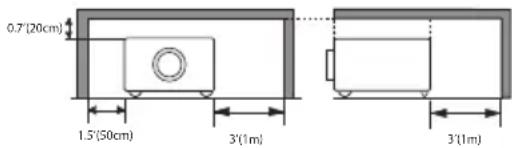
- Die Lüftungsoeffnung des Projektors nicht abdecken. Schlechte Abstrahlung kann die Lebensdauer verkürzen oder sogar Gefahren verursachen.
- Den Netzstecker ziehen, wenn der Projektor über längere Zeit nicht benutzt wird.
- Niemals ein Bild über eine lange Zeit projizieren, sonst erscheint ein Nachbild auf dem LCD-Bildschirm.

Achtung
Stellen Sie den Projektor nie bei fettigen, nassen oder rauchigen Bedingungen wie in einer Küche auf, um Fehlfunktion oder Unfälle zu vermeiden. Wenn der Projektor mit Öl oder Chemikalien in Berührung kommt, kann er in seiner Leistung nachlassen.
Lesen Sie dieses Benutzerhandbuch und bewahren Sie es zum späteren Nachschlagen auf.
Der Netzstecker/Gerätkupplung wird als Ausschaltengerät verwendet, das Ausschaltengerät wird durchführbar bleiben.

Vorsicht:
Enthält Quecksilber
Weitere Informationen zur sicheren Handhabung, zu den erforderlichen Maßnahmen bei versehentlicher Beschädigung und zur sicheren Entsorgung finden Sie unter: ec.gc.ca/mercury/
In Übereinstimmung mit geltenden Gesetzen entsorgen oder recyceln.
Vor dem Einsatz des Produktes sollten alle Sicherheits- und Bedienungshinweise gelesen werden.
Lesen Sie alle hier aufgeführten Hinweise und bewahren Sie sie für eine spätere Verwendung auf. Vor der Reinigung des Projektors den Netzstecker ziehen. Verwenden Sie keine flüssigen Reinigungsmittel oder Sprays. Verwenden Sie ein feuchtes Tuch.
Befolgen Sie alle Warnungen und Hinweise, die auf dem Projektor angebracht sind.
Als zusätzlicher Schutz des Projektors während eines Gewitters oder wenn er unbeaufsichtigt über einen längeren Zeitraum ist, den Netzstecker aus der Steckdose ziehen. Dies verhindert Schäden durch Blitzschlag oder Überspannung.
Dieses Gerät keinem Regen aussetzen oder in Wassernähe benutzen... zum Beispiel, in einem feuchten Keller, in der Nähe eines Schwimmbeckens, usw.
Verwenden Sie keine Zusatzgeräte, die nicht vom Hersteller empfohlen sind. Da sie eine Gefahrquelle darstellen können.
Stellen Sie den Projektor nicht auf einen instabilen Wagen, Ständer oder Tisch. Der Projektor kann herunterfallen und ein Kind oder einen Erwachsenen schwer verletzen und den Projektor schwer beschädigen.
Verwenden Sie nur einen Wagen oder Ständer, der vom Hersteller empfohlen ist oder mit dem
Projektor verkauft wurde. Wand- oder Regalbefestigung sollte nur gemäss den Hersteller-Anleitungen erfolgen und nur ein vom Hersteller zugelassenes Montageset sollte ver

Ein Projektor mitsamt Rollwagen sollte mit Vorsicht bewegt werden. Durch schnelles Anhalten, übermässige Krafteinwirkung und unebene Oberflächen kann das Gerät mit Rollwagen umkippen. Schlitze und Öffnungen in der Rück- und Unterseite des Gehäuses dienen der Belüftung, um einen zuverlässigen Betrieb des Gerätes zu gewährleisten und es vor Überhitzung zu schützen.
Die Lüftungsschlitze dürfen niemals mit Stoffen oder anderen Materialien abgedeckt werden und die untere Öffnung sollte nicht durch die Aufstellung des Projektors auf einem Bett, Sofa, Teppich oder einer ähnlichen Oberfläche blockiet werden. Der Projektor sollte nicht in der Nähe oder über einem Heizkoerper aufgestellt werden.
Der Projektor sollte nicht in einer eingebauten Anlage, wie in ein Bücherregal gestellt werden, wenn keine ausreichende Belüftung gewährleistet ist.
Niemals Objekte jeglicher Art durch Öffnungen im Projektorgehäuses schieben, da durch Kontakt mit gefährlicher Spannung Teile kurzgeschlossen werden, das zu Brand oder Stromschlage führt.
Niemals Flüssigkeiten jeglicher Art über den Projektor schütten.
Den Projektor nicht in der Nähe des Lüftungskanals von Klimaanlagen aufstellen.
Der Projektor darf nur mit der auf dem Typenschild angegebenen Stromversorgung betrieben werden. Wenn Sie sich über Ihre Stromversorgung nicht sicher sind, wenden Sie sich an Ihren autorisierten Händler oder das örtliche Energieversorgungsunternehmen.
Steckdosen und Verlängerungskabel nicht überlasten, denn dies könnte zu Brand- oder Stromschlaggefahr führen. Keine Gegenstände auf das Netzkabel stellen. Das Gerät nicht dort aufstellen, wo das Kabel durch Personen, die darüber laufen, beschädigt wird.
Versuchen Sie nicht, den Projektor selbst zu reparieren, durch das Öffnen oder Entfernen von Abdeckungen können Sie sich gefährlichen Spannungen oder anderen Gefahren aussetzen. Überlassen Sie alle Wartungsarbeiten qualifiziertem Service-Personal.
Den Stecker aus der Steckdose ziehen und ziehen einen qualifizierten Fachmann, unter folgenden Bedingungen hinzu:
a. Wenn das Netzkabel oder der Stecker beschädigt oder durchgescheuert ist.
b. Wenn Flüssigkeit in das Geräteinnere eingedrungen ist.
c. Wenn der Projektor regen oder Wasser ausgesetzt war.
d. Wenn der Projektor nicht einwandfrei funktioniert, obwohl er gemäss der Bedienungsanleitung bedient wird. Verändern Sie nur die Einstellungen, die in der Bedienungsanweisungen beschrieben sind, da andere Einstellungen Beschädigungen zur Folge haben können und oft umfangreiche Arbeiten durch einen qualifizierten Techniker erfordern, um den normalen Betrieb des Projektors wieder herzustellen.
e. Wenn der Projektor heruntergefallen ist oder das Gehäuse beschädigt wurde.
f. Wenn der Projektor eine deutliche Veränderung in der Leistung aufweist, ist das ein Anzeichen für einen notwendigen Service.
Wenn Ersatzteile benötigt werden, stellen Sie sicher, dass der Servicetechniker Ersatzteile mit den gleichen Merkmalen verwendet hat, wie die vom Hersteller angegebenen Original-Ersatzteile. Bei nicht zugelassenen Ersatzteilen besteht Brand- und Stromschlaggefahr oder Personen können verletzt werden.
Nach Abschluss der Wartungs- oder Reparaturarbeiten an dem Projektor, bitten Sie den Service-Techniker eine routinemässige Sicherheitskontrolle durchzuführen, um festzustellen, ob der Projektor in sicherem Betriebszustand ist.
Information für Benutzer in EU
Das ist ein Gerät, das Bilder auf einem Bildschirm usw. projiziert, und ist nicht bestimmt für Benutzung als Hausleuchtung in Hausumwelt.
Richtlinie 2009/125/EC
HINWEISE FUER KUNDEN IN DEN USA
Hg LAMPE IN DIESEM PRODUKT ENTHAELT MERKUR UND MUSS GEMAESS LOKALEN STAATLICHEN ODER BUNDESSTAATLICHEN GESETZEN RECYCLIERT ODER ENTSORGT WERDEN.
Belüftung
Entlüftungsöffnungen im Gehäuse sind zur Belüftung. Um einen zuverlässigen Betrieb des Gerätes zu gewährleisten und es vor Überhitzung zu schützen, dürfen diese Öffnungen nicht blockiert oder abgedeckt werden.

Achtung
Heisse Luft tritt aus der Abluftöffnung. Bei der Aufstellung des Projektors sollten folgende Vorsichtsmassnahmen getroffen werden.
- Stellen Sie keine brennbaren Gegenstände oder Spraydosen in der Nähe des Projektors. Heisse Luft tritt aus der Abluftoeffnung.
- Halten Sie die Abluftoeffnung mindestens 1 Meter von allen Objekten entfernt.
- Berühren Sie keine peripheren Teile der Abluftoeffnung, besonders keine Schrauben und andere Metallteile. Während der Projektor verwendet wird, wird sich dieser Bereich heiss werden.
- Legen Sie keine Gegenstände auf den Projektor. Gegenstände auf dem Gehäuse werden nicht nur beschädigt, es besteht auch durch Hitze bedingte Brandgefahr.
- Kühlventilatoren sind dafür vorgesehen, um den Projektor abzukühlen.
- Die Gebläsedrehzahl wird entsprechend der Temperatur im Inneren des Projektors gewechselt.
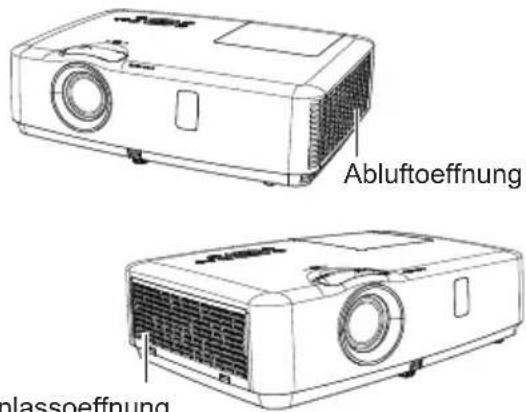
Lufteinlassoeffnung
Bewegen vom Projektor
Beim Bewegen vom Projektor beachten Sie das Objektiv und ziehen Sie die verstellbaren Füsse zurück, um Beschädigung von Objektiv und Gehäuse zu verhindern.

Vorsicht beim Bewegen oder Transportieren des Projektors
- Den Projektor nicht fallen lassen oder anstossen, das könnte zu Fehlfunktion führen und das Gerät beschädigen.
-
Einen geeigneten Koffer benutzen, um den Projektor zu transportieren.
-
Transportieren Sie den Projektor nicht in einem ungeeigneten Koffer durch einen Kurier oder einen anderen Transportdienst. Dies könnte den Projektor beschädigen. Für Informationen über den Transport des Projektors durch einen Kurierdienst oder einen anderen Transport-Service lassen Sie sich von Ihrem Händler beraten.
- Den Projektor nicht in einen Koffer packen, wenn er nicht genügend abgekühlt ist.
Den Projektor installieren
Stellen Sie den Projektor fast waagrecht. Durch unsachgemässe Montage kann sich die Lampenlebensdauer verkürzen und es besteht sogar Brandgefahr.
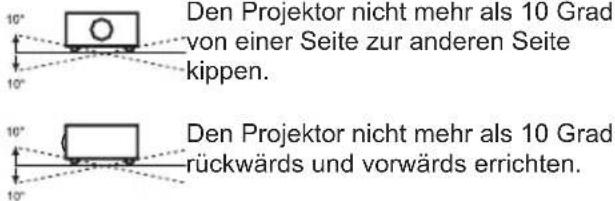

Den Projektor nicht senkrecht aufstellen, um ein Bild zu projizieren.

Den Projektor nicht nach unten drehen, um ein Bild zu projizieren.

Den Projektor nicht auf eine von beiden Seiten legen, um ein Bild zu projizieren.
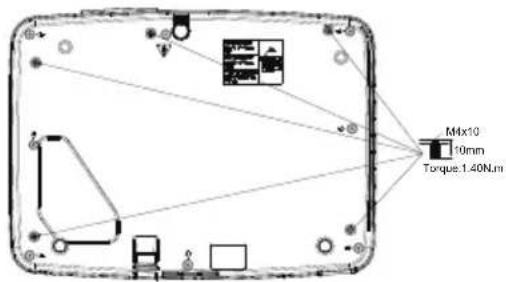

Vorsicht bei der Deckenmontage des Projektors
- Nur qualifiziertes Personal ist für die Decken-Installation zugelassen.
- Wir sind nicht für die Verletzungen und Schäden verantwortlich, die durch Deckenhalterungen, die von nicht autorisierten Händlern auch in der Garantiezeit gekauft wurden, verursacht werden.
- Wenn die Deckenhalterung nicht gebraucht wird, sofort entfernen.
- Während der Installation wird ein Drehmomentschraubendreher vorgeschlagen, verwenden Sie keinen elektrischen oder schlagfesten Schraubendreher.
- Lesen Sie die Betriebsanleitung der Deckenhalterung für Einzelheiten.
FCC-Achtung
Anmerkung: Das Gerät ist getestet worden und erfüllt die Begrenzungen für ein Klasse B Digitalgerät in Übereinstimmung mit Teil 15 von den FCC-Reglungen. Diese Begrenzungen sind konstruiert, um vernünftigen Schutz gegen schädliche Störung in Hausinstallation zu bieten. Dieses Gerät erzeugt, benutzt und bestrahlt Rundfunk-Energie, und wenn es nicht gemäss den Anweisungen installiert und benutzt ist, kann es schädliche Störung zu Rundfunk-Kommunikation verursachen. Aber es gibt keine Garantie, dass Störung nicht in einer besonderen Installation vorkommt. Wenn dieses Gerät jedoch schädliche Störung zu Radio- oder TV-Empfangen, die durch Aus- und Einschalten des Geräts entdeckt werden kann, verursacht, wird der Benutzer dazu erfordert, die Störung durch eine oder mehrere folgenden Massnahmen zu korrigieren:
– Richten oder stellen Sie die Empfangsantenne wieder ein.
- Vermehren Sie den Abstand zwischen das Gerät und Empfänger.
– Schliessen Sie das Gerät an eine Netzsteckdose in einer verschiedenen Schaltung als die Schaltung an, an die der Empfänger angeschlossen ist.
- Konsultieren Sie den Händler oder einen erfahrenen Radio/TV-Techniker für Hilfe.
Benutzung von geschirmtem Kabel soll den Klasse B Begrenzungen in Abschnitt B von Teil 15 von FCC-Reglungen entsprechen.
Machen Sie nicht irgendeine Änderung oder Modifikation zu dem Gerät, ausser wenn angegeben in den Anweisungen. Wenn solche Änderungen oder Modifikationen gemacht werden sollen, koennten Sie dazu angefordert werden, die Bedienung vom Gerät zu stoppen.
Modellnummer: EK-100 serie
Warenzeichen: EIKI
Verantwortliche Partei: EIKI International GmbH
Adresse: 30251 Esperanza Rancho Santa Margarita CA 92688-2132
Telefonnummer: 800-242-3454 (949-457-0200)
AC-Netzkabel Anforderung
Das mit diesem Projektor mitgelieferte AC-Netzkabel erfüllt die Anforderung für Benutzung im Staat, in dem Sie ihn kaufen.
AC-Netzkabel für die USA und Kanada:
Das in den USA und Kanada verwendete AC-Netzkabel ist gelistet durch Underwriters Laboratories (UL) und zertifiziert durch Canadian Standard Association (CSA).
AC-Netzkabel hat einen Erdungs-AC-Netzstecker. Das ist eine Sicherheitseigenschaft zur Sicherstellung, dass der Netzstecker der Netzsteckdose entsprechen wird. Versuchen Sie nicht, diese Sicherheitseigenschaft zu beschädigen. Wenn Sie den Netzstecker nicht in die Netzsteckdose einstecken könnten, kontaktieren Sie Ihren Elektriker.
AC-Netzkabel für UK:
Das Kabel ist bereits mit einem geformten Netzstecker ausgestattet, der über eine Sicherung verfügt, deren Daten auf der PIN-Seite des Netzsteckers angegeben ist. Sollte die Sicherung gewechselt werden, muss eine durch ASTA genehmigte BS 1362 Sicherung von gleicher Leistung benutzt werden, diese Sicherung ist mit markiert. Wenn die Decke der Sicherung abtrennbar ist, verwenden Sie niemals den Stecker mit ausgelassener Decke. Wenn Auswechsel von Sicherungsdecke nötig ist, stellen Sie sicher, dass sie gleiche Farbe wie die Farbe auf der PIN-Seite des Steckers hat (z. B. rot oder orange). Sicherungsdecke ist verfügbar in dem Teil-Abschnitt, gezeigt in Ihren Anweisungen.
Wenn der mitgelieferte Netzstecker nicht an Ihrer Netzsteckdose passt, soll er geschnitten und zerstört werden. Das Ende von flexiblem Kabel soll geeignet vorbereitet werden, und der richtige Stecker soll ausgestattet werden.
WARNUNG: EIN NETZSTECKER MIT OFFENEM FLEXIBLEM KABEL IST GEFÄHRLICH WENN ER AN EINE NETZSTECKDOSE ANGESCHLOSSEN IST.
Die Kabel in dieser Netzleitung sind gefärbt gemäss den folgenden Codes:
Grün-und-Gelb ... Erdung
Blau ...... Neutral
Braun ...... Stromführend
Da die Farben von den Kabel in dieser Netzleitung von diesem Gerät nicht den gefärbten Marken in Ihrem Netzstecker entsprechen koennen wie folgt:
Das Kabel, das grün-und-gelb gefärbt ist, muss an den Anschluss im Netzstecker angeschlossen werden, der durch Buchstabe 12 oder durch das Sicherheits-Erdungs-Symbol markiert oder grün oder grün-und-gelb gefärbt ist.
Das blau gefärbte Kabel muss an den Anschluss, der mit Buchstabe N markiert oder schwarz gefärbt ist, angeschlossen werden. Das braun gefärbte Kabel muss an den Anschluss, der mit Buchstabe L markiert oder rot gefärbt ist, angeschlossen werden.
WARNUNG: DIESES GERÄT MUSS GEERDET WERDEN.
DIE NETZSTECKDOSE SOLL IN DER NÄHE VOM GERÄT INSTALLIERT WERDEN UND LEICHT ERREICHBAR SEIN.
Zubehöre
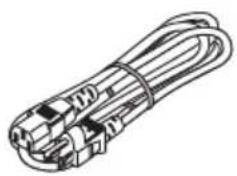
Netzkabel
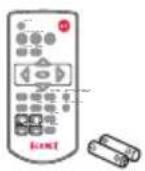
Fernbedienung mit Batterien (AAA or LR3)
Sicherheitsrichtlinien
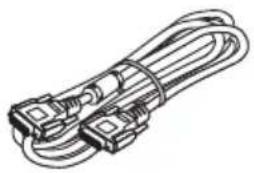
VGA-Kabel
Anleitung für Schnell-Start

① Fernbedienungsempfänger (Front)
② Objektivumstellung
③ Fokus-Ring
④ Obenbedienfeld und Anzeige
⑤ Filter
⑥ Projektorobjektiv
Rückseite
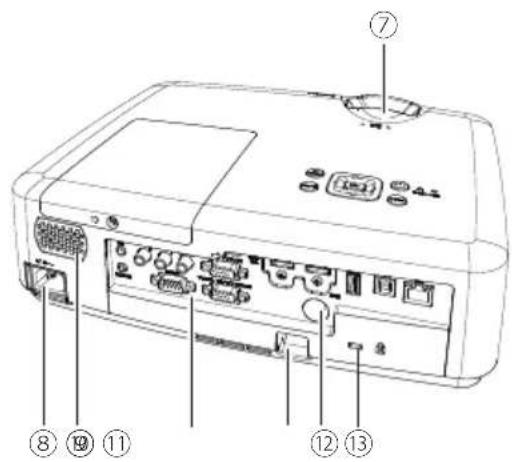
⑦ Zoomring
⑧ Netzkabel-Anschluss
⑨ Lautsprecher
⑩ Anschlüsse
⑪ Anti-Diebstahl-Slot
⑫ Fernbedienungsempfänger (Rückseite)
⑬ Steckplatz für Kensington-Schloss
Unterseite
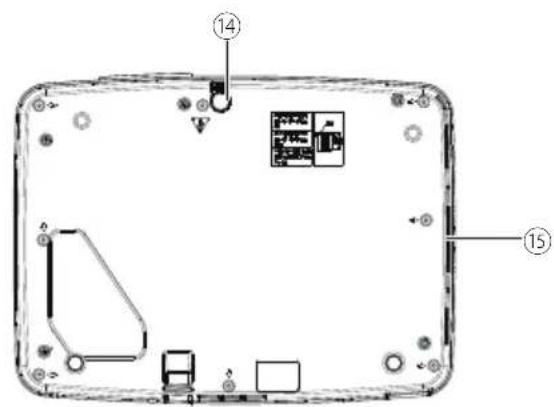
Heisse Luft tritt aus der Abluftöffnung. Stellen Sie keine wärmeempfindlichen Gegenstände in der Nähe auf.
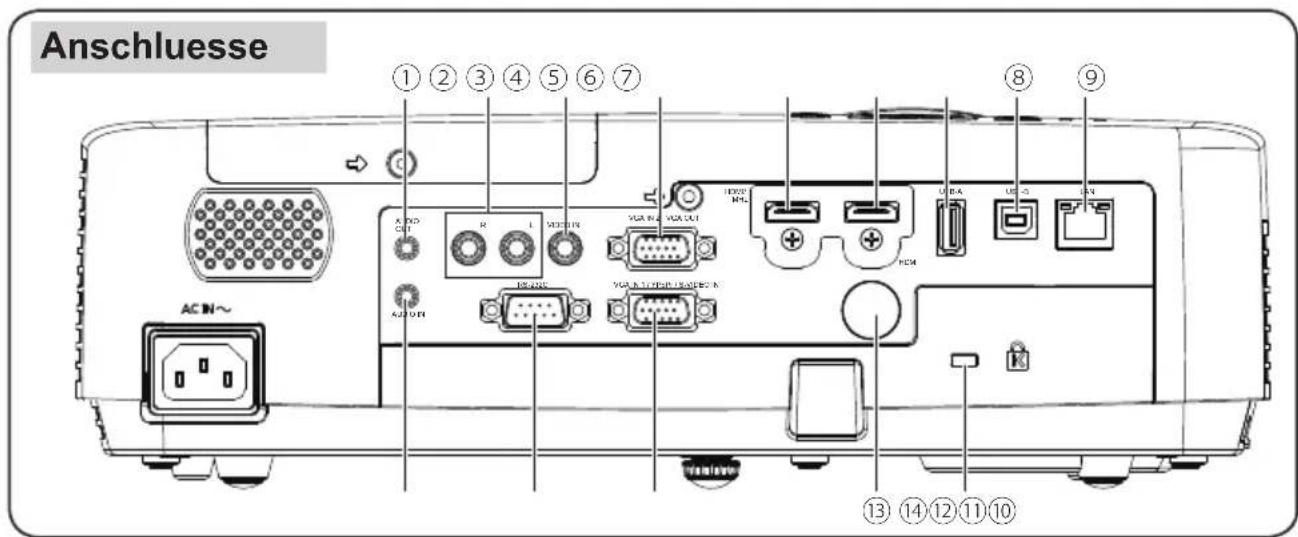
① DC OUT
DC-Ausgang 12V, 1,5A
② MONO(R/L)
Fuer ein Mono-Audiosignal (eine Einzelaudio-Buchse), verbinden dies mit MONO (R/L)-Buchse.
③ VIDEO IN
Das ist der Anschluss für Eingang von Videosignalen
④ VGA IN 2/VGA OUT
- Verbinden einen Computerausgang mit diesem Anschluss.
- Ausgang von analogem Signal von ② zu anderem Monitor.
⑤ HDMI / MHL
Das ist der Anschluss für Eingang von HDMI oder MHL Signalen.
⑥ HDMI
Das ist der Anschluss für Eingang von HDMI-Signalen.
⑦ USB-A
Bei Verwendugn von „Memory Viewer“ Funktion stecken Sie das USB-Memory direkt in diesen Anschluss ein. (siehe Seite 51)
⑧ USB-B
Dieser Anschluss ist benutzt, um den Projektor mit einem USB-Kabel an Computer anzuschliessen, wenn Sie die „USB Display“-Funktion benutzen wollen. (siehe Seite 63)
⑨ LAN
Das ist der LAN-Anschluss für Verbindung mit Netzwerk.
⑩ AUDIO IN
Das ist der Anschluss für Eingang von Computer-Audiosignalen.
⑪ RS-232C
Wenn Sie den Projektor mit RS232 steuern, schliessen Sie bitte das Serien-Kontrolle-Kabel an diesen Anschluss an.
⑫ VGA IN 1/YCbCr/S-VIDEO IN
Das ist der Anschluss zu Eingang RGB, YcbCr oder S-Video Signale.
Bedienen den Projektor durch Fernbedienung
⑭ Kensington Security Slot
Dieser Steckplatz ist für ein Kensington-Schloss verwendet Diebstahl des Projektors abzuschrecken.
* Kensington ist ein eingetragenes Warenzeichen der ACCO Brands Corporation
Obenbedienfeld und Anzeige
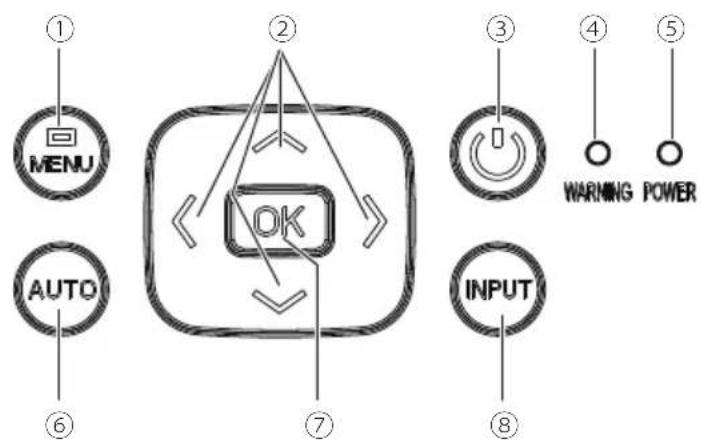
① MENU
Öffnen oder Schliessen von Bildschirmmenü.
② ▲▼◀▶/UP/DOWN/VOL+/VOL-
- Auswahl von einem Punkt oder Einstellung von Wert im Bildschirmmenü.
- Schwenken von Bild in Digital-Zoom +/- Modus.
- Erhöhen oder Reduzieren von Lautstärke.
③ POWER
Ein-/Ausschalten des Projektors.
④ WARNING (siehe Seite 76)
- Sie blinkt rot, wenn die Innentemperatur des Projektors über dem Betriebstemperaturbereich ist.
- Sie leuchtet rot, wenn die Stromversorgung des Projektors anomal ist.
⑤ Power indicator (siehe Seite 76)
- Es leuchtet rot wenn der Projektor in Stand-by-Modus ist.
- Während normaler Bedienung leuchtet es grün.
- Es blinkt grün im Modus von automatischer Lampenabschaltung.
- Während Abkühlung von Ventilator blinkt es rot.
⑥ AUTO
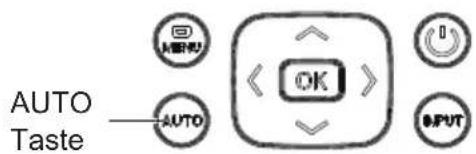
Durchführung von verschieden konfigurierten Einstellungen automatisch, einschliesslich „Eingang Suche“, „Auto-PC-Anpassung“ und „Autom. Trapezkorrektur“.
⑦ OK
- Gelangen in Menübedienung.
- Durchführung von ausgewähltem Punkt.
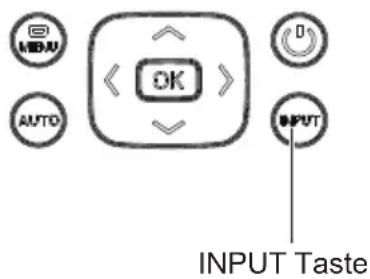
⑧ INPUT
Auswahl von einer Eingangsquelle
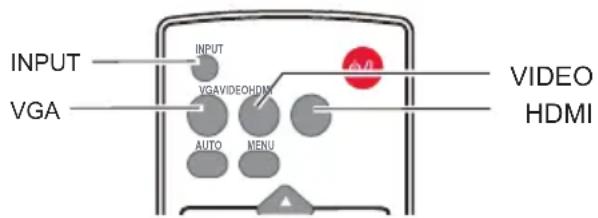
Fernbedienung
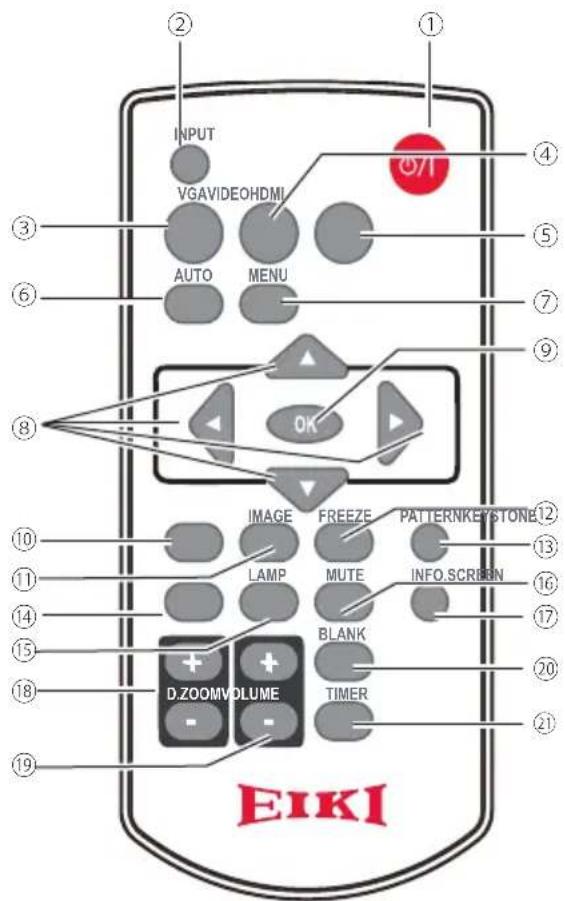
① POWER
Ein/Ausschalten des Projektors.
② INPUT
Eingang-Menü öffnen oder schließen.
③ VGA
Auswahl von „VGA 1“ als Eingangsquelle.
④ VIDEO
Auswahl von „Video“ als Eingangsquelle.
⑤ HDMI
Auswahl von „HDMI“ als Eingangsquelle.
⑥ AUTO
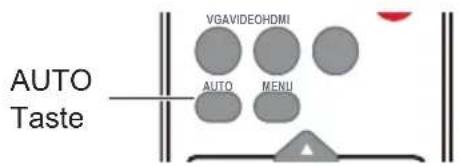
Gelangen in Auto-Setup-Einstellungs-Modus.
⑦ MENU
Öffnen oder Schliessen vom Bildschirmmenü.
⑧ ▲▼◀▶ button
- Auswahl von Punkten oder Einstellung von Daten im Bildschirmmenü.
- Auswahl von Bildanzeigenbereich in Digital-Zoom+ Modus.
⑨ OK
In Bildschirmmenü gelangen oder Auswahl von einem Punkt im Menü.
⑩ KEYSTONE
Korrektur von Trapezverzerrung.
⑪ IMAGE
Auswahl von Bildmodus.
⑫ FREEZE
Einfrieren von projiziertem Bild.
⑬ PATTERN
Einstellung von internem Testbild.
⑭ SCREEN
Auswahl von Bildschirmgrösse.
⑮ LAMP
Auswahl von Lampenmodus.
⑯ MUTE
Lautstärke abschalten.
⑰ INFO.
Anzeigen von Information des Projektors.
⑱ D.ZOOM + / -
Zoomt das Bild digital aus.
⑲ VOLUME+ / -
Reduziert oder Erhöht die Lautstärke.
⑳ BLANK
Vorübergehendes Schliessen von Bild auf dem Bildschirm
②1 TIMER
Aktivieren die Timerfunktion.
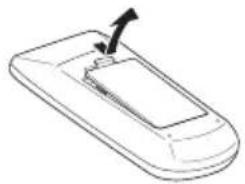
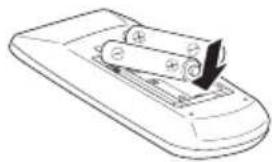
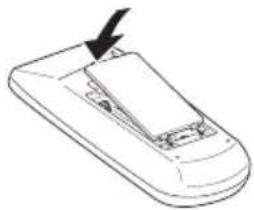
Einsetzen der Batterien in die Fernbedienung
① Öffnet die Batteriedecke.
② Installiert neue Batterien.
③ Stellt die Decke zurück.
Zwei AAA-Batterien. Für richtige Polarität (+ und -) stellen Sie sicher, dass die Anschlusspole der Batterien mit den Kontakten des Batteriefaches in Berührung kommen.
Bitte beachten Sie die folgenden Vorsichtsmassnahmen, um die Sicherheit der Anwendung zu gewährleisten:
- Benutzen Sie Alkalibatterien des Typs (2) AAA oder LR3.
•Tauschen Sie immer alle Batterien gleichzeitig aus. - Benutzen Sie keine gebrauchten Batterien zusammen mit neuen Batterien.
- Vermeiden Sie Berührung mit Wasser oder Flüssigkeiten.
- Setzen Sie die Fernbedienung weder Feuchtigkeit noch Hitze aus.
- Lassen Sie die Fernbedienung nicht fallen.
- Sollte die Batterie in der Fernbedienung ausgelaufen sein, so wischen Sie das Gehäuse vorsichtig sauber und setzen Sie neue Batterien ein.
- Bei Anwendung von falschen Batterien besteht die Gefahr einer Explosion.
- Entsorgen Sie verbrauchte Batterien gemäss der Anweisung auf der Batterie oder gemäss örtlichen Bestimmungen sowie Handbüchern.
Reichweite
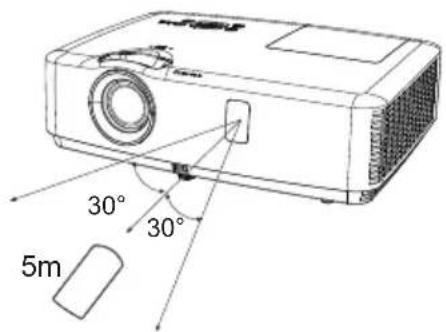
Richten Sie die Fernbedienung nach dem Fernbedienungsempfänger am Projektor (Vorderseite und Rückseite), wenn Sie irgendeine Taste drücken.
Die maximale Reichweite der Fernbedienung beträgt ungefähr 5 Meter und 60 Grad.
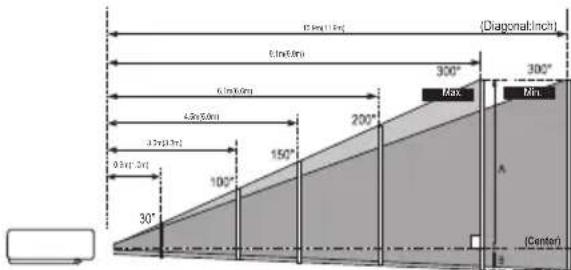
Plazieren des Projektors
√ Bitte beachten:
- Die Helligkeit des Raumes hat grossen Einfluss auf die Bildqualität. Es ist zu empfehlen das Raumlicht zu dämmen um ein besseres Bild zu erreichen.
- Alle Angaben zu den Abmessungen sind annähernde Werte und können von den tatsächlichen Abmessungen abweichen.
XGA:
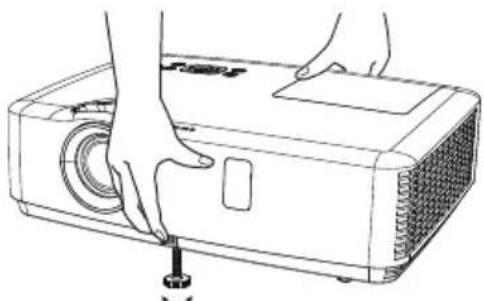
Verstellbare Gerätefüsse
Der Projektor kann mit den verstellbaren Füssen des Gerätes bis zu 40mm eingestellt werden.
Drehen Sie die verstellbaren Füsse, um den Projektor auf eine bestimmte Höhe zu heben. Während Heben drehen Sie die zwei Füsse im Uhrzeigersinn.
Um die verstellbaren Füsse zu senken oder zurückzuziehen, drehen Sie die zwei Füsse gegen den Uhrzeigersinn.
Die Trapezverzerrung von projizierten Bildern kann durch automatische Einstellungen, Fernbedienung oder Menü korrigiert werden.
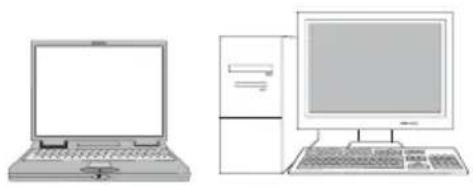
Verbindung zum Computer (digitales und analoges RGB)
Zur Verbindung benötigte Kabel:
- VGA Kabel
• HDMI Kabel*
(*=Kabel nicht mitgeliefert)
• Serienkabel (Kreuzkabel-Typ)*
Ziehen Sie das Netzkabel des Projektors sowie andere angeschlossenen Geräte aus der Steckdose bevor Sie die Geräte verbinden.
Verbindung mit Videogeräten (Video, S-Video)
Zur Verbindung benötigte Kabel:
- Videokabel**
- Component-Konversions-Kabel*
- RCA-Kabel*
(*=Kabel nicht mitgeliefert)
(**=Mitgeliefertes Kabel ist benötigt und kann durch Ihren Händler bestellt werden.)
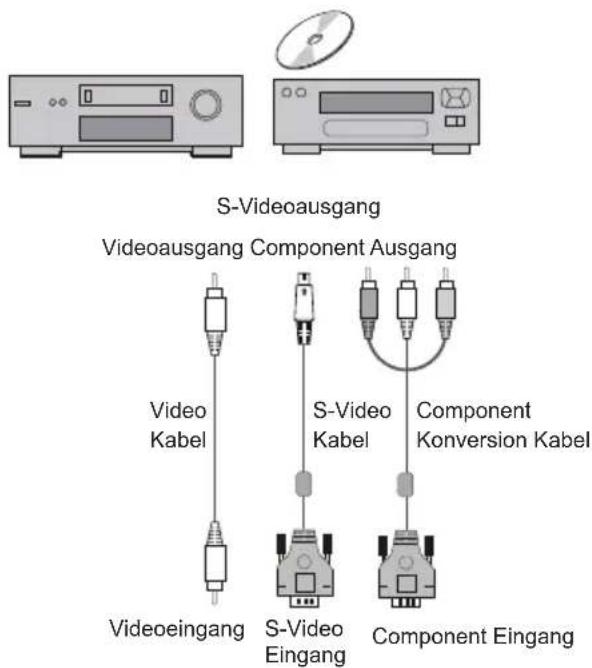
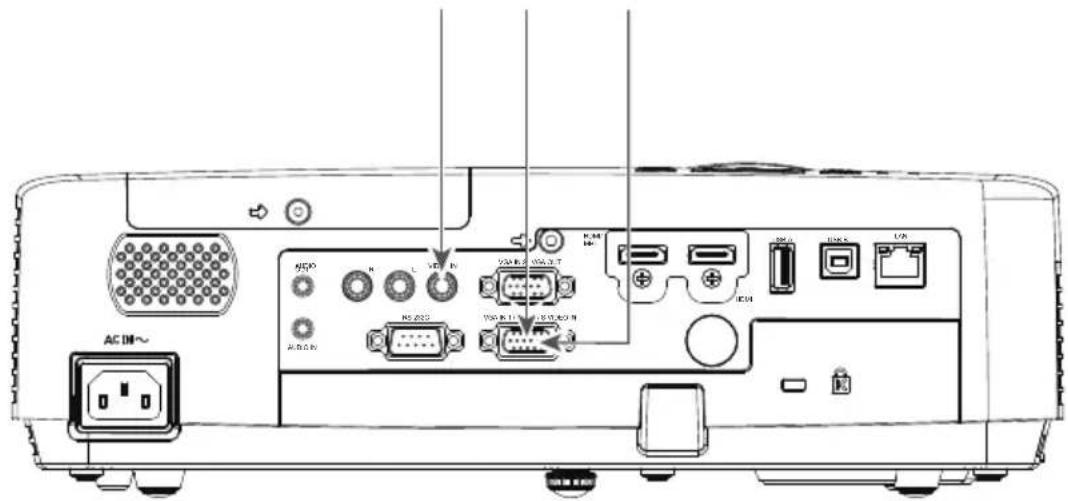

Ziehen Sie das Netzkabel des Projektors sowie andere angeschlossenen Geräte aus der Steckdose bevor Sie die Geräte verbinden.
Verbindung zu Audiogeräten
Zur Verbindung benötigte Kabel:
- Audiokabel*
(*=Kabel nicht mitgeliefert)
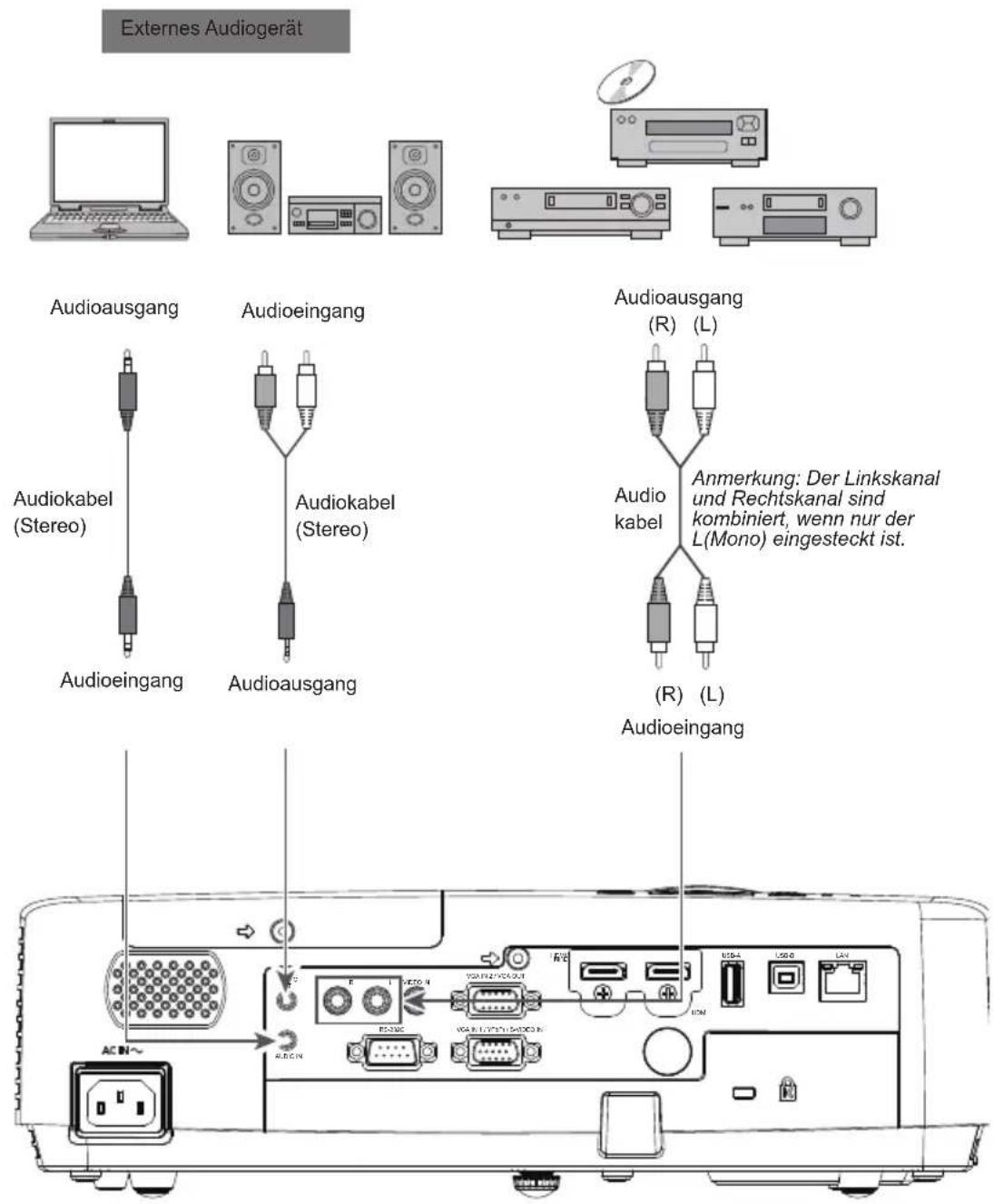

Ziehen Sie das Netzkabel des Projektors sowie andere angeschlossenen Geräte aus der Steckdose bevor Sie die Geräte verbinden.
Verbindung zu Audiogeräten
Zur Verbindung benötigte Kabel:
- USB-B Kabel*
(*=Kabel nicht mitgeliefert)
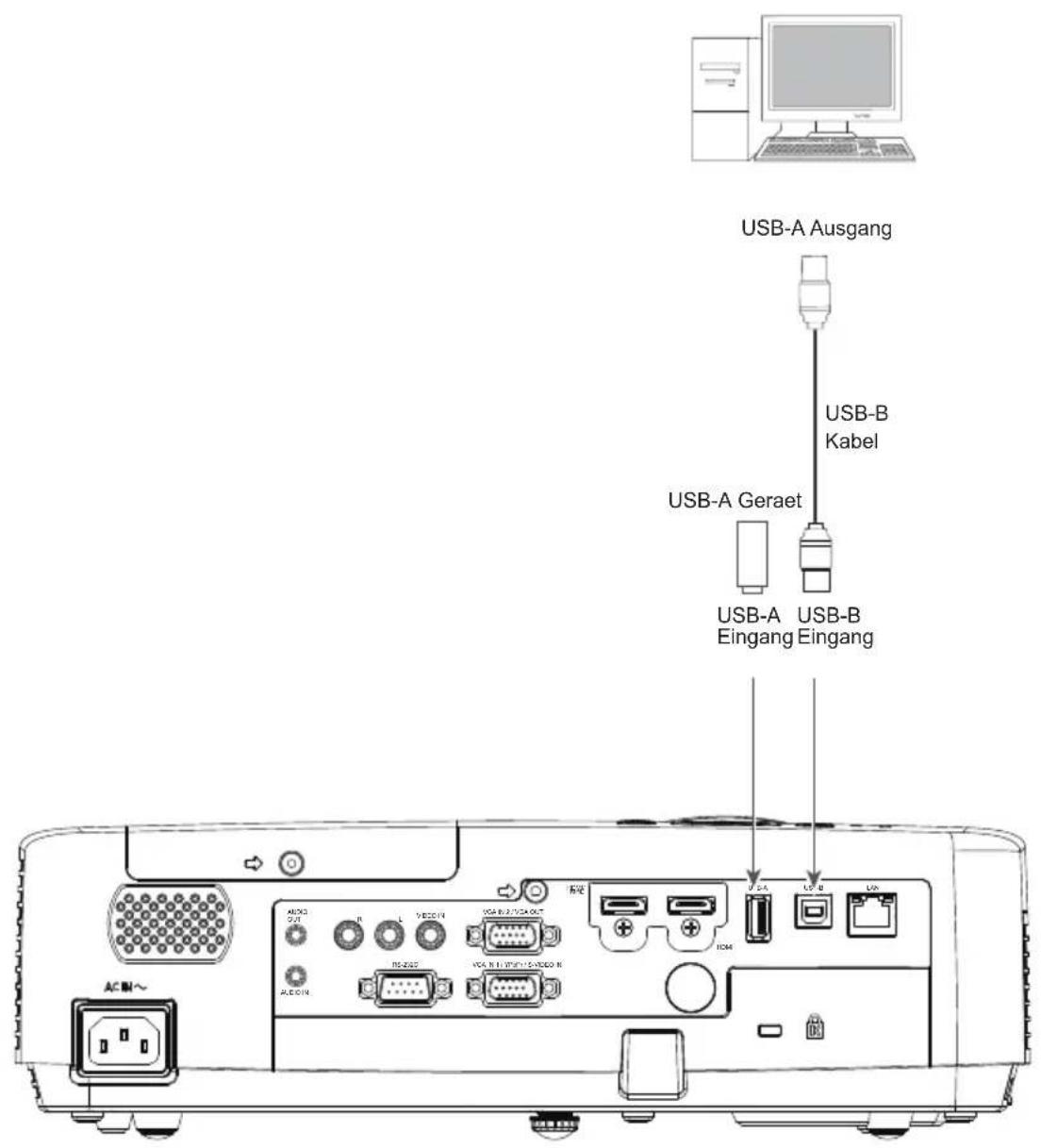

Ziehen Sie das Netzkabel des Projektors sowie andere angeschlossenen Geräte aus der Steckdose bevor Sie die Geräte verbinden.
Schliessen Sie das Netzkabel an
Dieser Projektor hat einen Stromversorgungsspruch von 100-240V AC, er passt sich automatisch an Schwankungen in der Versorgung an. Der Projektor arbeitet mit einem Einphasensystem mit neutraler Erdung. Zur Vermeidung von Stromschlägen sollte er an kein anderes Stromversorgungssystem angeschlossen werden. Wenden Sie sich an Ihren autorisierten Händler oder Kundendienst, sollten Sie sich nicht sicher sein welcher Art von Stromversorgung Sie erhalten. Vor Einschalten schliessen Sie den Projektor an alle periphären Geräte an.
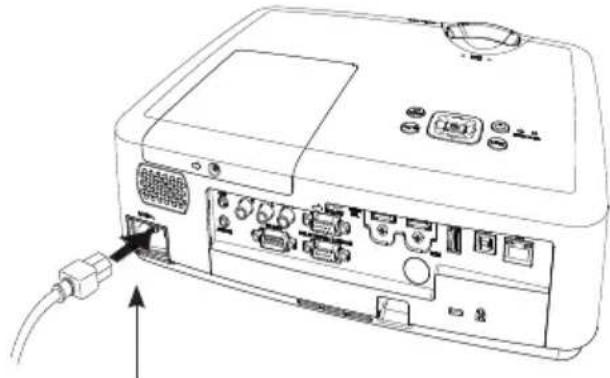
Anschliessen von AC-Netzkabel (mitgeliefert) an den Projektor

Bemerkung:
Der Netzanschluss sollte in der Nähe des Gerätes und leicht erreichbar sein.
√ Bitte beachten Sie:
Ziehen Sie aus Sicherheitsgrund das Netzkabel aus der Steckdose wenn der Projektor nicht in Betrieb ist. Wenn der Projektor an die Stromversorgung angeschlossen ist, ist er im Standby-Modus und verbraucht etwas Energie.
| Notiz am NetzkabelDas Netzkabel muss den Ansprüchen des Landes entsprechen in dem der Projektor betrieben wird.Bestätigen Sie den Netzsteckertyp mit der folgenden. Sollte das mitgelieferte Netzkabel nicht zu IhrerNetzsteckdose passen, kontaktieren Sie Ihren Haendler. | |||
| Projektorseite | Seitliche Strombuchse | ||
| Für die USA und Kanada | Für den Europäischen Kontinent | Für das Vereinigte Königreich | |
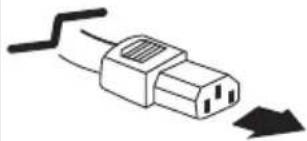 Zum Stromanschluss Ihres Projektors Zum Stromanschluss Ihres Projektors | Erdung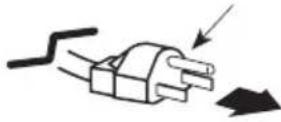 Zur Steckdose Zur Steckdose | 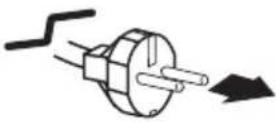 Zur Steckdose Zur Steckdose | 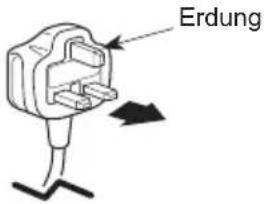 Zur Steckdose Zur Steckdose |
√ Bitte beachten:
- Der Gebrauch von unrichtigen Netzkabel kann die Leistung des Gerätes beeinflussen oder sogar Gefahren wie Stromschlag oder Feuer verursachen. Bitte benutzen Sie das gleiche Kabelmodell wie das Original, um die Leistung und die Sicherheit des Gerätes zu sichern.
Schalten Sie den Projektor ein
- Vor dem Einschalten sorgen Sie für den vollständigen Anschluss aller periphären Geräte (Computer, VCR, usw.)
- Verbinden Sie das Netzkabel mit dem Netzanschluss. Die POWER-Anzeige leuchtet rot.
- Drücken Sie die POWER-Taste im Obenbedienfeld oder auf der Fernbedienung. Die POWER-Anzeige leuchtet grün und der Ventilator schaltet sich ein. Das Vorbereitungs-Display erscheint auf dem Bildschirm.
- Wenn der Projektor mit einem PIN Kode gesichert ist, erscheint die PIN Kode-Eingabefläche. Geben Sie den PIN Kode gemäss der Anleitung ein, siehe unten.
√ Bitte beachten Sie:
- Wenn Logo Select ausgeschaltet ist, wird das Logo auf dem Bildschirm nicht angezeigt. (Siehe Seite 46)
PIN Code eingeben
Drücken Sie die OK-Taste, drücken Sie die ◀▶ Tasten, um eine Zahl zu wählen, dann drücken Sie die OK-Taste. Wählen Sie eine Zahl und geben Sie sie in das PIN Kode-Fenster ein, dann wechselt die Zahl auf „*“, bewegen Sie den Kursor automatisch auf das nächste Fenster. Sollten Sie eine falsche Zahl gewählt haben, drücken Sie die MENU-Taste, um sie wieder zu rückstellen.
Wiederholen Sie diesen Schritt zur Eingabe der dreistelligen Zahl.
Nachdem Sie die dreistellige Zahl eingegeben haben, bewegen Sie den Kursor auf „Bestätigen“, danach können Sie den Projektor in Betrieb nehmen. Sollten Sie einen falschen PIN Kode eingegeben haben, leuchten die Aufschrift „PIN code“ und die Zahl (*** ) rot. PIN Code wird innerhalb von einer Sekunde automatisch rückstellt werden. Geben Sie den richtigen PIN Code ein.
Was ist ein PIN Code?
Der PIN (Personal Identification Number) Code ist ein Sicherheitskode, dies erlaubt die Person, die ihn weisst, den Projektor zu betreiben. Die Einstellung eines PIN Kodes kann unbefugte Benutzung des Projektors verhindern. Der PIN Code besteht aus einer dreistelligen Zahl. Beachten Sie den PIN Kode Sicherungsfunktion in Menü „Expand“ und „Security“ auf Seite 47.

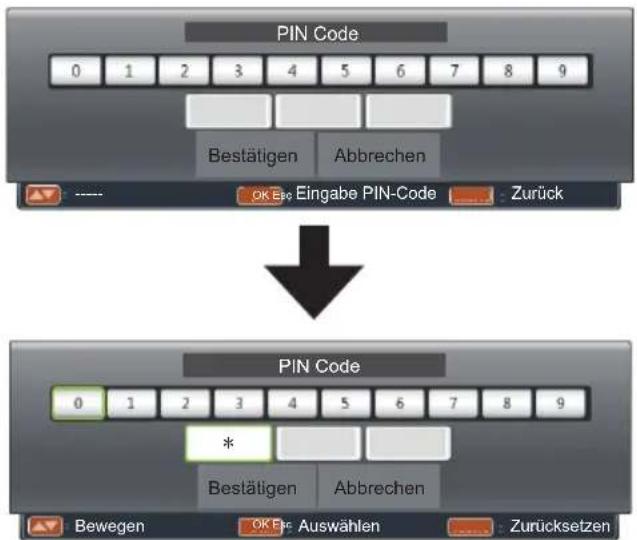
flowchart
graph TD
    A["0 1 2 3 4 5 6 7 8 9"] --> B["Bestätigen"]
    B --> C["Abbrechen"]
    D["OK EFO"] --> E["Eingabe PIN-Code"]
    E --> F["Zurück"]
    G["0 1 2 3 4 5 6 7 8 9"] --> H["*"]
    H --> I["Bestätigen"]
    I --> J["Abbrechen"]
    K["Bewegen"] --> L["OK EFO Auswählen"]
    L --> M["Zurücksetzen"]
Bewegen Sie den Kursor auf „Bestätigen“, und drücken Sie OK.

Vorsicht bei Gebrauch eines PIN Codes. Wenn Sie den PIN Code vergessen, kann der Projektor nicht in Betrieb genommen werden. Achten Sie genaustens auf die Eingabe eines neuen PIN Codes. Schreiben Sie den Kode in die Rubrik auf Seite 81 dieses Handbuches und bewahren Sie es sorgfältig auf. Sollten Sie den PIN Code vergessen oder verlieren, dann nehmen Sie bitte Verbindung mit Ihrem örtlichen Händler oder Kundendienst auf.
Abschalten des Projektors
- Drücken Sie die POWER-Taste im Obenbedienfeld oder auf der Fernbedienung, und die Aufschrit „Ausschalten ?“ erscheint auf dem Bildschirm.
- Dann drücken Sie die POWER-Taste erneut innerhalb von 4 Sekunden. Die POWER-Anzeige blinkt rot und der Ventilator ist noch in Betrieb. Jetzt können Sie den Netzstecker aus der Netzsteckdose ziehen, nachdem die Ventilatoren aufhören zu laufen. Sonst wird die Lebensdauer des Projektors beeinträchtigt oder der Projektor kann nicht eingeschaltet oder anomal eingeschaltet werden.
3 Wenn der Ventilator genügend abgekühlt ist um wieder eingeschaltet zu werden, hört die Power-Anzeige auf zu blinken.

Um die Lebensdauer der Lampe zu erhalten sollte man nach Einschalten des Projektors mindestens 5 Minuten mit dem Abschalten warten.

Den Projektor nicht fortlaufend ohne Rückstellung in Betrieb halten. Fortgesetzter Gebrauch kann die Lebensdauer der Lampe verkürzen. Schalten Sie den Projektor alle 24 Stunden für ungefähr 1 Stunde aus.
√ Bitte beachten Sie:
- Wenn die Funktion „ON“ eingeschaltet ist, schaltet sich der Projektor bei Anschluss an die Stromversorgung automatisch an.
• Die Geschwindigkeit des Ventilators ist von der Innentemperatur des Gerätes abhängig. - Stellen Sie den Projektor nicht in einen Behälter, bevor er nicht vollständig abgekühlt ist.
- Wenn die POWER-Anzeige blinkt oder rot leuchtet, sehen Sie „Power-Anzeige“, siehe Seite 76.
- Solange die POWER-Anzeige blinkt, wird die Lampe gekühlt und der Projektor kann nicht eingeschaltet werden. Warten Sie bis die POWER-Anzeige rot leuchtet, um den Projektor erneut anzuschalten.
- Der Ventilator bleibt sofort stehen, wenn das Netzkabel gleich nach Abschalten des Projektors gezogen wird.
- Der Projektor kann erneut eingeschaltet werden, wenn die POWER-Anzeige wieder rot leuchtet. Die Wartezeit kann im Vergleich zur direkten Entfernung des Netzkabels nach Abschalten des Gerätes verkürzt werden, wenn der normale Abschaltevorgang mit entsprechender Ventilatorkühlung eingehalten wird.
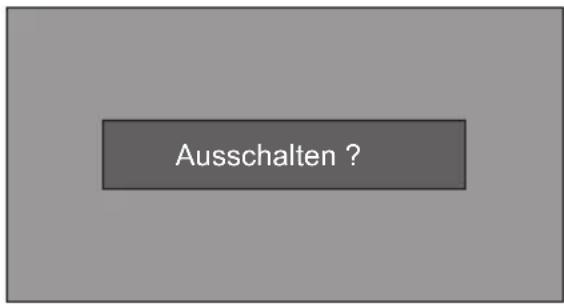
„Ausschalten ?“ verschwindet nach 4 Sekunden.
Zoom- und Fokuseinstellung
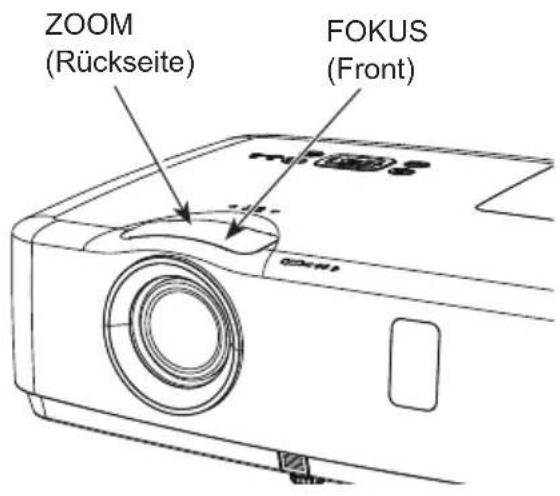
Drehen Sie den Zoomring, um das Bild ein- oder auszuzoomen.
Drehen Sie den Fokusring, um den Brennpunkt des Bilds einzustellen.
Automatisch-Setup-Funktion
Diese Funktion ist verfügbar durch das Drücken der AUTO-Taste auf der Fernbedienung oder im Seitenbedienfeld. Dann führt das System automatisch verschiedene Einstellungen im „Erweitern“-Menü durch, einschliesslich „Eingangs-Suche“ und „Auto Computer-Anpassung“ und „Auto Trapezkorrektur“.
Obenbedienfeld
Fernbedienung
Trapezkorrektur
Wenn ein projiziertes Bild Trapezverzerrung hat, befolgen Sie die folgenden Schritte, um das Bild manuell zu korrigieren.
Drücken Sie KEYSTONE Taste am Obenbedienfeld oder auf der Fernbedienung. der „Trapezkorrektur“ Bildschirm erscheint, (einschliesslich: W/S Trapezkorrektur, Eckenkorrektur, Kurvenkorrektur und Rücksetzwert), drücken Sie ▲▼, um einen Punkt auszuwählen.
W/S Trapezkorrektur
Einstellen, wenn horizontale oder vertikale Trapezoid von projiziertem Bild verzerrt ist.
Eckenkorrektur
Einstellen, wenn die vier Ecken von projiziertem Bild verzerrt sind.
Kurvenkorrektur
Einstellen, wenn die Linearität nicht gleichmäßig ist oder die vertikalen und horizontalen Linien verzerrt sind.
Rücksetzwert
Zurücksetzen von korrigierten Werten auf Fabrikeinstellungs-Werte.
W/S Trapezkorrektur

- The arrows are white when there is no correction.
- The arrows that are used for correction turns red.
- Drücken Sie ▲▼◀▶Taste für lange Zeit, der Pfeil wird rot und kann schnell eingestellt werden.
- The arrows disappear at the maximum correction.
- Wenn Sie die KEYSTONE Taste auf der Fernbedienung oder am Obenbedienfeld erneut drücken, während das Trapezkorrektur-Dialog-Feld angezeigt wird, ist die Trapezkorrektur abgebrochen.
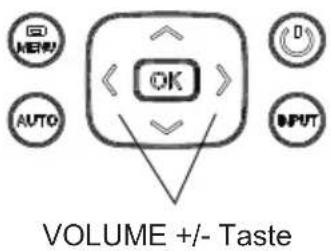
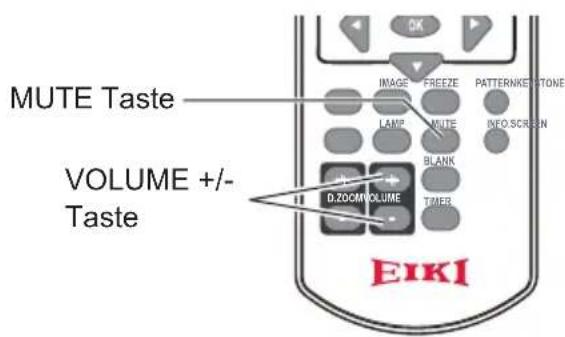
Drücken Sie die VOLUME+/-Taste auf der Fernbedienung oder im Seitenbedienfeld, um die Lautstärke einzustellen.
Stumm
Drücken Sie die MUTE-Taste auf der
Fernbedienung und wählen Sie On aus, um das Audio vorübergehend abzuschalten. Um das Audio auf sein vorheriges Niveau wieder herzustellen, drücken Sie die MUTE-Taste erneut und wählen Sie Off aus oder drücken Sie die VOLUME+/-Taste.
Stumm-Funktion betrifft auch den AUDIO OUT Anschluss.
Obenbedienfeld
Fernbedienung
Menü-Bedienung
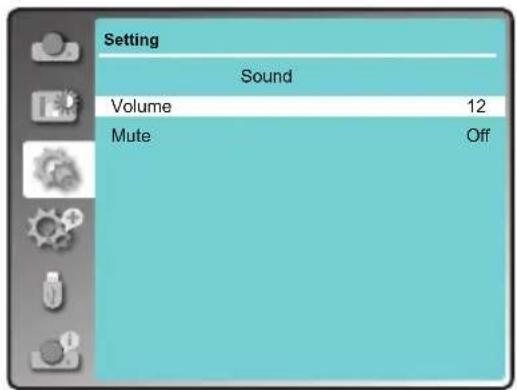
1 Drücken Sie die MENU-Taste, um das Bildschirmmenü zu erreichen. Drücken Sie ▲▼ Taste, um das Einstellungsmenü-Symbol zu wählen. Drücken Sie OK, um in das Untermenü zu gelangen.
2 Drücken Sie ▲▼Taste, um „Sound“ zu wählen, und dann drücken Sie OK-Taste.
3 Drücken Sie ▲▼ Taste, um Lautstärke zu wählen oder Stumm einzustellen.
Lautstärke
Drücken Sie ▲ Taste, um die Lautstärke zu erhöhen, und ▼ Taste, um die Lautstärke zu reduzieren.
Stumm
Drücken Sie ▲▼ Taste, um die Stummfunktion ein-/auszuschalten.
4 Drücken Sie die OK Taste zur Auswahl.
Lautstärke-Menü
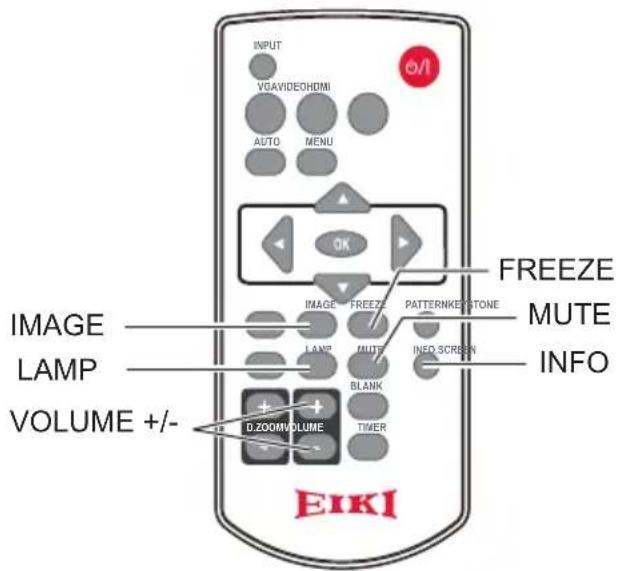
Es ist ratsam, die Fernbedienung für häufig verwendete Bedienungen zu verwenden. Das Drücken von irgendeiner Taste ermöglicht Ihnen, das Bildschirmmenü schnell aufzurufen.
FREEZE Taste
Drücken Sie die FREEZE Taste auf der Fernbedienung, das Video wird pausiert und das Audio wird abgeschaltet. Das Zeichen wird während Einfrierung auf dem Bildschirm gezeigt. Drücken Sie FREEZE Taste erneut, wird die Videowiedergabe und das Audio wieder hergestellt.
MUTE Taste
Drücken Sie die MUTE Taste auf der Fernbedienung, um den Ton auszuschalten. Drücken Sie MUTE Taste erneut, oder drücken Sie VOLOME+/- Taste, um Stummfunktion abzubrechen.
VOLUME +/- Taste
Drücken Sie die VOLUME +/-Taste auf der Fernbedienung, um die Lautstärke zu erhöhen oder reduzieren.
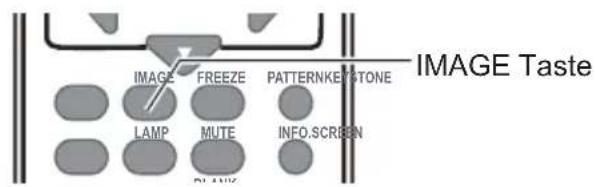
IMAGE Taste
Drücken Sie die IMAGE Taste auf der Fernbedienung, um den gewünschten Bildmodus auszuwählen.
(Dynamik / Standard / Kinoeinstellung / Tafel (Grün) / Tafel (Farbe)/ Bild des Nutzers)
LAMP Taste
Drücken Sie die LAMP Taste, um einen Lampenmodus auszuwählen, um die Helligkeit des Bildschirms zu ändern.

Normal ..Normale Helligkeit.

ECO ..... Geringere Helligkeit, Verringerung des Stromverbrauchs der Lampe und verlängert die Lebensdauer der Lampe.
INFO Taste
Drücken Sie die INFO Taste auf der Fernbedienung, um die Projektor-Information anzuzeigen.
Fernbedienung
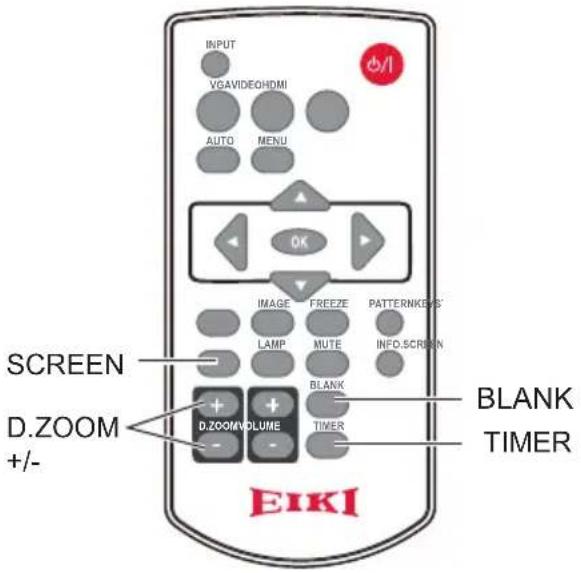
√ Anmerkung:
Siehe die nächste Seite für die Beschreibung von anderen Tasten.
BLANK Taste
Drücken Sie die BLANK Taste auf der Fernbedienung, um das Bild zu verdunkeln. Um den normalen Zustand wiederherzustellen, drücken Sie die BLANK Taste erneut, oder drücken Sie eine beliebige andere Taste.
Der Bildschirm ändert sich jedes Mal bei jedem Drücken der Tasten, wie folgend:
Verdunkeln → Normal → Verdunkeln → Normal ...
TIMER Taste
Drücken Sie die TIMER Taste. Zeitschaltuhr „00:00“ erscheint auf dem Bildschirm und die Zeitschaltuhr beginnt die Zeit (00:00 – 59:59) zu zählen.
Um die Zeitschaltuhr zu stoppen, drücken Sie die TIMER Taste. Drücken Sie die TIMER Taste erneut, und das Zeitschaltuhr-Display verschwindet.
SCREEN Taste
Drücken Sie die SCREEN Taste auf der Fernbedienung, um die gewünschte Bildschirmgrösse auszuwählen. (Normal / Breitbild / Voll)
D.ZOOM+ Taste
Drücken Sie D.ZOOM+ Taste, das Bildschirmmenü wird verschwinden, während die Information über Digital Zoom + erscheint.
Drücken Sie ▲▼◀▶, um das Bild horizontal und vertikal zu bewegen.
Das Bewegen ist effektiv, nur wenn das Bild grösser als die Bildschirmgrösse ist.
D.ZOOM- Taste
Drücken Sie die D.ZOOM- Taste, das Bildschirmmenü wird verschwinden, während die Information über Digital-Zoom - erscheint.
Um zu normaler Grösse zurückzukehren, wählen Sie „SCREEN“ Taste auf der Fernbedienung, um die Bildschirmgrösse einzustellen.
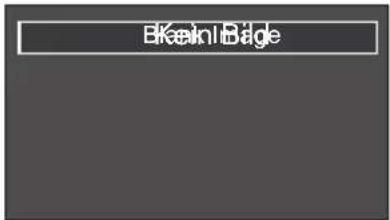
„Kein Bild“ verschwindet nach 2 Sekunden, wenn keine andere Taste gedrückt wird.
02:02
Zeitschaltuhr-Anzeige
Fernbedienung
Eingangsauswahl
Direkte Bedienung
Drücken Sie VGA IN 1, VGA IN 2, HDMI, Component, Video, S-Video, Network, Memory Viewer oder USB Display auf der Fernbedienung als Eingangsquelle.
Menü-Bedienung
- Drücken Sie INPUT Taste am Obenbedienfeld, um das Eingangsauswahlmenü zu zeigen.
- Drücken Sie ▲▼ Taste, um Computer 1, Computer 2, HDMI, Component, Video, S-Video, Netzwerk, Memory Viewer oder USB Display auszuwählen, dann drücken Sie die OK Taste
VGA 1
Wenn die Eingangsquelle aus Computer kommt, der mit VGA IN 1-Anschluss durch VGA Kabel verbunden ist, wählen Sie bitte Computer 1 aus.
VGA 2
Wenn die Eingangsquelle aus Computer kommt, der mit VGA IN 2/VGA OUT-Anschluss durch VGA Kabel verbunden ist, wählen Sie bitte Computer 2 aus.
HDMI
Wenn die Eingangsquelle aus Gerät kommt, das mit HDMI-Anschluss durch HDMI Kabel verbunden ist, wählen Sie bitte HDMI aus.
Component
Wählen Sie es aus, wenn die Eingangsquelle aus Videogerät kommt, das mit YcbCr -Anschlüsse verbunden ist.
Video
Wählen Sie es aus, wenn das Videoeingangssignal mit Video IN-Anschluss verbunden ist.
Fernbedienung
Obenbedienfeld
Eingangsauswahlmenü

VGA 1
VGA 2
HDMI
HDMI 2(MHL)
Component
Video
S-video
Network
Memory Viewer
USB Display
√Anmerkung:
- Wenn die Eingangssuchenfunktion auf Ein in der Automatisch-Setup-Funktion eingestellt ist, Drücken Sie die AUTO Taste, wird das Eingangssignal automatisch gesucht.
- Wenn VGA IN 2/VGA OUT Anschluss als VGA OUT verwendet ist, kann Computer 2 nicht ausgewählt werden.
| S-video | Wählen Sie es aus, wenn das Videoeingangssignal mit S-Video-Anschluss verbunden ist. | Fernbedienung |
| Netzwerk | Wenn die Eingangsquelle aus Netzwerk kommt, das mit LAN-Anschluss durch LAN-Kabel verbunden ist, wählen Sie bitte „Netzwerk“ aus. | 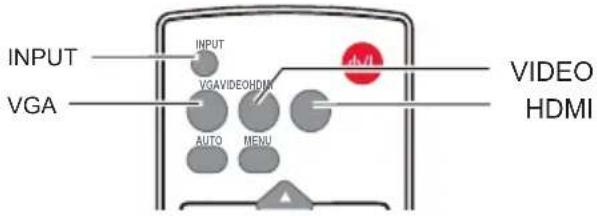 |
| Memory Viewer | Wenn die Eingangsquelle aus Gerät kommt, das mit USB-A-Anschluss verbunden ist, wählen Sie bitte „Memory Viewer“ aus. | Obenbedienfeld |
| USB Anzeige | Wenn die Eingangsquelle aus Gerät kommt, das mit USB-B-Anschluss verbunden ist, wählen Sie bitte „USB Display“ aus. | 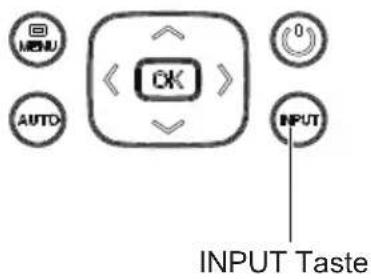 |
| Eingangsauswahlmenü | ||
| VGA 1VGA 2HDMIHDMI 2(MHL)ComponentVideoS-videoNetworkMemory ViewerUSB Display | ||
| VGA 1 |
| VGA 2 |
| HDMI |
| HDMI 2(MHL) |
| Component |
| Video |
| S-video |
| Network |
| Memory Viewe |
| USB Display |
√ Anmerkung:
- Wenn die Eingangssuchenfunktion auf „On“ in der Automatisch-Setup-Funktion eingestellt ist, Drücken Sie die AUTO Taste, wird das Eingangssignal automatisch gesucht.
- Wenn Signal in „USB Display“, „Memory Viewer“ und „Network“ ist, kann Funktion STANDBILD, BLICKPUNKT, BILD, AUTO-SETUP und BILDSCHIRM nicht arbeiten.
- Memory Viewer Funktion, siehe Seite 61-62.
- USB Display Funktion, siehe Seite 63-64.
Wie das Bildschirmmenü zu betätigen
Der Projektor kann mittels des Bildschirmmenü angepasst oder eingestellt werden. Jedes Hauptmenü kann in verschiedene Untermenüs eingeteilt werden, die wiederum in weitere Untermenüs unterteilt sind.
Für jeden Anpassungs- oder Einstellungsvorgang befindet sich in diesem Handbuch eine darauf bezogenes Kapitel.
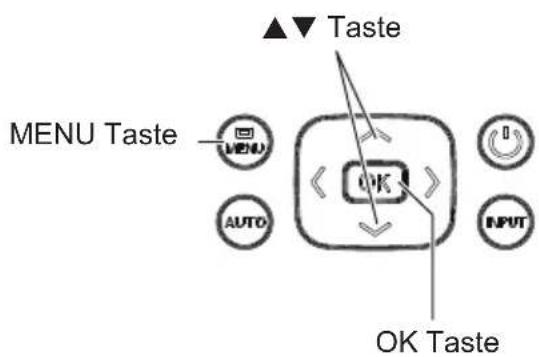
- Drücken Sie die MENU-Taste im Obenbedienfeld oder auf der Fernbedienung, um das Bildschirmmenü zu öffnen.
- Drücken Sie ▲▼ Tasten und wählen Sie eine Eintragung im Hauptmenü an. Dann drücken Sie die OK-Taste, um in das Untermenü zu gelangen.
- Drücken Sie ▲▼ Taste, um einen Punkt auszuwählen, und dann drücken Sie die OK Taste zur Einstellung oder zum Gehen zum Untermenü.
- Drücken Sie ▲▼zur Einstellung oder zum Schalten unter den Punkten. Drücken Sie die OK-Taste für entsprechende Bedienung.
- Drücken Sie ESC Taste auf der Fernbedienung oder an Obenbedienfeld, um zu vorherigem Menü zurückzukehren. Drücken Sie MENU Taste erneut, um das Bildschirmmenü zu verlassen.
Obenbedienfeld
Fernbedienung
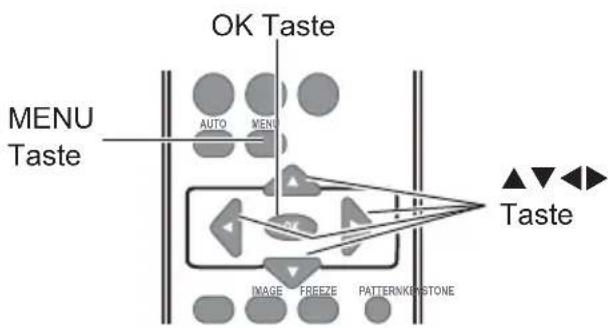
flowchart
graph TD
    A["OK Taste"] --> B["MENU Taste"]
    B --> C["AUTO"]
    B --> D["MENU"]
    B --> E["IMAGE"]
    B --> F["FREEZE"]
    B --> G["PATTERN/KIRSTONE"]
    H["Taste"] --> I["▲▼◀▶"]
    style A fill:#f9f,stroke:#333
    style H fill:#ccf,stroke:#333
Bildschirmmenü
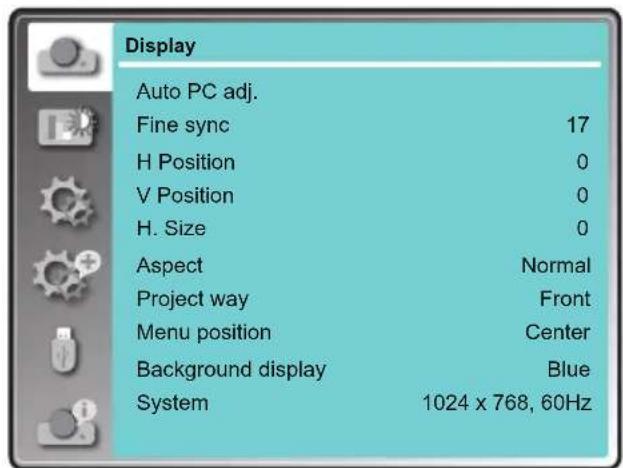
Menüzeile
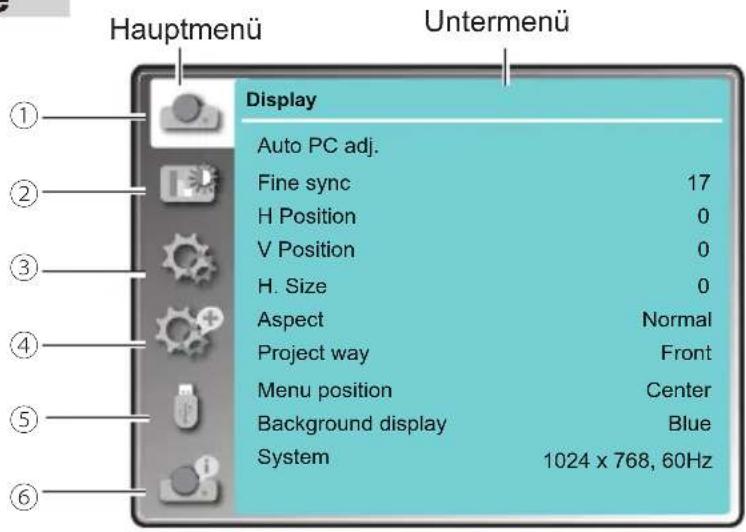
① Anzeige
- Einstellung von Computer-Parameter zum Passen zu VGA-Eingangssignal-Format: Auto PC Anp., Feine Sync, W Position, S Position und W. Größe.
- Blickpunkt: Normal und Breitbild.
- Projekt so: Auswahl von einem Projektionsweg unter Vorne, Rückpro., Decke/Vorne, Decke/Rückpro, Auto decke/Vorne, und Auto Decke/Rückpro.
- Menü position: Einstellung von Menüposition auf dem Bildschirm.
- Hintergrund Anzeige: Einstellung von Hintergrund-Display-Farbe fuer Projektionsbildschirm.
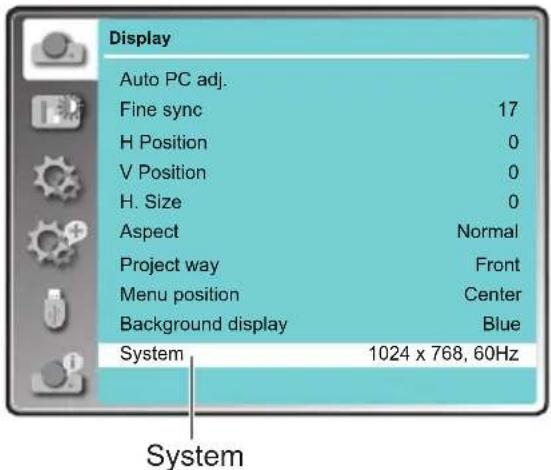
- System: Auswahl von einem System-Signal-Format zum Passen zu Eingangsquelle.
② Farbanpassung
- Bild-Modus: die verfügbaren Bildmodi sind: Standard, Dynamik, Kinoeinstellung, Tafel (Grün), Tafel (Farbe) oder Bild des Nutzers.
- Bildfarbe-Anpassung:
Wenn Sie einen Computer als eine Signalquelle wählen, sind die folgenden Bildeinstellungs-Optionen verfügbar: Kontrast, Helligkeit, Farbtemperatur, Weißabgleich (R/G/B) und Schärfe. Wenn Sie Videogeraet als eine Signalquelle waehlen, sind die folgenden Bildeinstellungs-Optionen verfügbar: Kontrast, Helligkeit, Farbsättigung, Farbton, Weißabgleich (R/G/B) und Schärfe.
③ Einstellung
Konfigurieren Sie die grundlegenden Funktionseinstellungen des Projektors: Lampensofortstart, Stand-by-Modus, Lüfterkontrolle, Lampenkontrolle, Lüfter, Untertitel, Tastatursperre, Iris, Anschluss, Ton und HDMI Einstellung.
④ Erweitern
Konfigurieren Sie die erweiterten Funktionseinstellungen des Projektors: Sprache, Auto-Setup, Trapezkorrektur, Logo, Sicherheit, Automatische Lampenabschaltung, Filterzähler, Testmuster, Netzwerk, Fernbedienung, Fabrikeinstellungen und Lampenzähler.
⑤ Memory viewer
Einstellung von Computer-Parameter zum Passen zu VGA-Eingangssignal-Format: Bildwechsel einstellen, Übergangseffekt Bildwechsel, Sortier Reiehfolge, Rotieren, Bester Treffer, Wiederholen und Anwenden.
⑥ Information
Anzeigen von Systeminformation des Projektors.
Auto PC Anp.
Auto PC Anpassung Funktion wird geboten, um Feine Sync, W Position, S Position und W. Größe automatisch einzustellen, um Ihrem Computer zu entsprechen.
Menübedienung
Auto PC Anp.
- Drücken MENU Taste auf der Fernbedienung oder am Obenbedienfeld, um Bildschirmmenü zu zeigen. Drücken Sie ▲▼ Taste, um „Display“ auszuwählen, dann drücken Sie die OK Taste.
- Drücken Sie ▲▼ Taste, um „Auto PC Anp.“ auszuwählen, dann drücken Sie die OK Taste. „Please wait...“ wird auf dem Bildschirm angezeigt, die Automatisch-PC-Anpassung Funktion wird ausgeführt werden.
Feine Sync.
Sie können Flackern vom angezeigten Bild beseitigen, indem Sie ▲▼ drücken, um den Wert einzustellen. (von 0 bis 31)
W Position
Drücken Sie ▲▼, um die horizontale Bildposition einzustellen.
S Position
Drücken Sie ▲▼, um die vertikale Bildposition einzustellen.
W. Groesse
Diese Funktion wird verwendet, um die Wirkung von Störung, die durch Projektion von Muster mit vertikalen Streifen verursacht ist, einzustellen und reduzieren. Die Projektion von vertikalen Streifen kann zyklischen Muster (Geräusch) verursachen. Einstellen, um die Menge von Störung zu reduzieren. (Von -15 bis +15). Vor Einstellung von Feine Sync. muss W. Grösse eingestellt werden.
√ Anmerkung: Die Einstellung von Feine Sync., W Position, S Position und W. Grösse ist nur für Computer-Signal-Eingang.
Auto PC Anp.
| Display | |
| Auto PC adj. | |
| Fine sync | 17 |
| H Position | 0 |
| V Position | 0 |
| H. Size | 0 |
| Aspect | Normal |
| Project way | Front |
| Menu position | Center |
| Background display | Blue |
| System | 1024 x 768, 60Hz |
√Anmerkung:
- Der Projektor fuehrt die automatische PC-Anpassung automatisch aus, wenn die Computer-Signale zum ersten Mal in den Projektor eingegeben werden.
- Automatische Anpassung kann nicht funktionieren in Abhängigkeit von Computermodell und Eingangssignal.
- Die automatische PC-Anpassung kann nicht bedien werdent, wenn 480i, 576i, 480p, 576p, 720p, 1080i oder 1080p im „Display“-Menü ausgewählt ist, oder wenn das Signal aus dem HDMI-Anschluss kommt.
Blickpunkt
Sie können eine Bildschirmgroesse einstellen, um dem Bild zu entsprechen, während Sie das Seitenverhältniss von Eingangssignal halten.
-
Drücken Sie ▲▼, um "Blickpunkt" auszuwählen, und dann drücken Sie OK Taste.
-
Drücken Sie ▲▼ Taste, den Punkt auszuwählen, dann drücken Sie OK Taste. Normal
Projiziert das Bild bei maximaler Grösse, während Sie das Seitenverhältniss von Eingangssignal halten.
Breitbild
Projiziert das Bild bei 16:9 Seitenverhältniss.
Voll
Um ein Bild in der Bildschirmgröße anzuzeigen.
Erweitert (PC-Eingang nur)
Passen Sie die Verhältnisse und die Position des Bildschirms manuell an.
Projekt so
Diese Funktion wird verwendet, um die Projektionsmethode einzustellen.
1 Drücken Sie die MENU Taste auf der Fernbedienung, um das Bildschirmmenü anzuzeigen. Drücken Sie ▲▼ Taste, um Anzeige auszuwählen, dann drücken Sie OK Taste.
2 Drücken Sie ▲▼ Taste, um Projektionsmethode auszuwählen, drücken Sie OK Taste.
3 Drücken Sie ▲▼ Taste, um gewünschten Punkt zur Einstellung auszuwählen, drücken Sie OK Taste.
Vorne
Projizieren zu Front-Bildschirm, wenn Projektor vorne steht.
Rückpro
Projizieren zu Hinter-Bildschirm, wenn Projektor vorne steht.
Decke/Vorne
Projizieren zu Front-Bildschirm, wenn Projektor in Decken-Zustand ist.
Decke/Rückpro
Projizieren zu Hinter-Bildschirm, wenn Projektor in Decken-Zustand ist.
Auto decke/Vorne
Projekte zur Frontscheibe und ändern Front Stehen oder automatisch Decke.
Auto Decke/Rückpro
Projekte an Heckscheibe und ändern vorne stehend oder Decke automatisch.
Blickpunktmenue
| Display | |
| Auto PC adj. | |
| Fine sync | 17 |
| H Position | 0 |
| V Position | 0 |
| H. Size | 0 |
| Aspect | Normal |
| Project way | Front |
| Menu position | Center |
| Background display | Blue |
| System | 1024 x 768, 60Hz |
Projekt so
| Display | |
| Auto PC adj. | |
| Fine sync | 17 |
| H Position | 0 |
| V Position | 0 |
| H. Size | 0 |
| Aspect | Normal |
| Project way | Front |
| Menu position | Center |
| Background display | Blue |
| System | 1024 x 768, 60Hz |
Menü position
Sie können diese Funktion verwenden, um die Position von Bildschirmmenü zu ändern.
1 Drücken Sie die MENU Taste auf der Fernbedienung, um Bildschirmmenü anzuzeigen. Drücken Sie ▲▼ Taste, um Anzeige auszuwählen, dann drücken Sie OK Taste.
2 Drücken Sie ▲▼ Taste, um Menu Position auszuwählen, drücken Sie OK Tase.
3 Drücken Sie ▲▼ Taste, um gewünschten Punkt zur Einstellung auszuwählen, drücken Sie OK Taste.
Oben links
Menü befindet sich am Oben-Links vom Bildschirm.
Oben rechts
Menü befindet sich am Oben-Rechts vom Bildschirm
Zentrum
Menü befindet sich im Zentrum vom Bildschirm.
Unten links
Menü befindet sich am Unten-Links vom Bildschirm.
Unten rechts
Menü befindet sich am Unten-Rechts vom
Bildschirm.
Hintergrund Anzeige
Diese Funktion wird verwendet, um den Bildschirm-Hintergrund des Projektors auszuwählen, wenn kein Signal entdeckt ist.
1 Drücken MENU Taste auf der Fernbedienung oder am Obenbedienfeld, um Bildschirmmenü zu zeigen. Drücken Sie ▲▼Taste, um Anzeige auszuwählen, dann drücken Sie OK Taste.
2 Drücken Sie ▲▼Taste, um Background Display auszuwählen, drücken Sie OK Taste.
3 Drücken Sie ▲▼Taste, um gewünschten Punkt zur Einstellung auszuwählen, drücken Sie OK Taste.
Schwarz ..... Auswahl von schwarzem Hintergrund.
Blau ......Auswahl von blauem Hintergrund .
Menü position
| Display | |
| Auto PC adj. | |
| Fine sync | 17 |
| H Position | 0 |
| V Position | 0 |
| H. Size | 0 |
| Aspect | Normal |
| Project way | Front |
| Menu position | Center |
| Background display | Blue |
| System | 1024 x 768, 60Hz |
Hintergrund Anzeige
| Display | |
| Auto PC adj. | |
| Fine sync | 17 |
| H Position | 0 |
| V Position | 0 |
| H. Size | 0 |
| Aspect | Normal |
| Project way | Front |
| Menu position | Center |
| Background display | Blue |
| System | 1024 x 768, 60Hz |
System
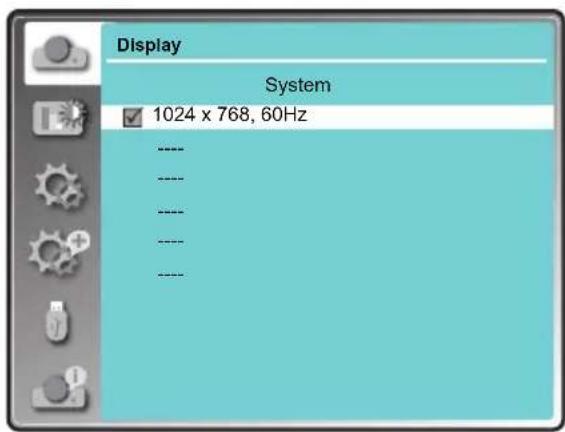
Auswahl von Computersystem
Der Projektor stellt sich automatisch auf verschiedene Typen von Computer mit seiner Funktion von Multi-Scan-System und Automatisch-PC-Anpassung ein. Wenn ein Computer als eine Signalquelle ausgewählt ist, entdeckt der Projektor automatisch das Signalformat, und er stellt sich auf Projektion von richtigen Bilder ohne zusätzliche Einstellung ein.
Eine der folgenden Nachrichten kann erscheinen, wenn:
Auto
Wenn der Projektor das verbundene Signal nach gebotenem Computersystem nicht erkennen kann, wird Auto in Systemmenüfeld angezeigt, und die Funktion von Automatisch-PC-Anpassung arbeitet, um richtige Bilder anzuzeigen. Wenn das Bild nicht richtig projiziert ist, ist eine manuelle Einstellung erforderlich.
......
Es gibt keinen Signaleingang vom Computer. Kontrollieren Sie die Verbindung zwischen Ihrem Computer und Projektor.
Manuelle Auswahl von Computersystem
Das System kann manuell ausgewählt werden.
1 Drücken MENU Taste auf der Fernbedienung oder am Obenbedienfeld, um Bildschirmmenü zu zeigen. Drücken Sie ▲▼Taste, um das Display-Symbol auszuwählen, und drücken Sie OK Taste.
2 Drücken Sie ▲▼Taste, um System auszuwählen, und drücken Sie OK Taste.
3 Drücken Sie ▲▼Taste, um gewünschtes System auszuwählen, und dann drücken Sie die OK Taste.
√ Anmerkung:
Wenn HDMI ausgewählt ist, ist das Systemmenü für Computer deaktiviert.
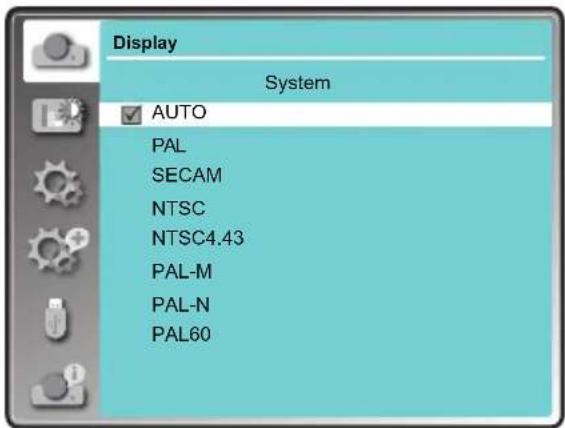
Video oder S-Video
Auto
Der Projektor entdeckt automatisch ein kommendes Videosystem und stellt sich ein, um seine Leistung zu optimieren. Wenn Videosystem PAL-M, PAL-N oder PAL60 ist, wählen Sie das System manuell aus.
Wenn der Projektor richtige Videobilder nicht wiedergeben kann, wählen Sie von PAL, SECAM, NTSC, NTSC4.43, PAL-M, PAL-N und PAL60 ein besonderes Broadcast-Signal-Format.
Systemmenü
System für Computersignal
System für Video- oder S-Videosignal
Farbanpassungsmenü wird verwendet, um den Bildmodus und das Bild einzustellen.
- Drücken MENU Taste auf der Fernbedienung oder am Obenbedienfeld, um Bildschirmmenü zu zeigen. Drücken Sie ▲▼ Taste, um „Farbanpassung“-Menü auszuwählen, dann drücken Sie OK Taste.
2 Drücken Sie▲▼Taste, um Bild-Modus auszuwählen, drüken Sie OK Taste.
3 Drücken Sie ▲▼Taste, um gewünschten Punkt zur Einstellung auszuwählen, drücken Sie OK Taste.
Bild-Modus
Direktbedienung
Drücken Sie die IMAGE Taste auf der Fernbedienung, um den Bildmodus auszuwählen.
Menübedienung
- Drücken MENU Taste auf der Fernbedienung oder am Obenbedienfeld, um Bildschirmmenü zu zeigen. Drücken Sie ▲▼ Taste, um „Farbanpassung“-Menü auszuwählen, dann drücken Sie OK Taste.
2 Drücken Sie▲▼Taste, um Bild-Modus auszuwählen, drüken Sie OK Taste.
3 Drücken Sie ▲▼Taste, um gewünschten Punkt zur Einstellung auszuwählen, drücken Sie OK Taste.
Dynamik
Der Lichtausgang ist maximiert für Verwendung in hellem Gebiet.
Standard
Das Bild wird geeignet für allgemeine bewegende Bilder
Kinoeinstellung
Für Ansehen von Film mit Multi-Grau-Skala-Niveau.
Tafel (grün)
Für Ansehen von Bilder, die an einer Tafel (grün) projiziert sind, durch Erhöhung von Bildqualität. Dies ist hauptsächlich effektiv auf einer grünen Tafel statt einer schwarzen Tafel.
Tafel (Farbe)
Für Bilder, die an roter, blauer, gelber oder grüner Tapete projiziert sind.
Bild des Nutzers
Bildqualität ist durch Benutzer im Bildeinstellungsmenü voreingestellt.
Fernbedienung
Bildmodus (Computer)
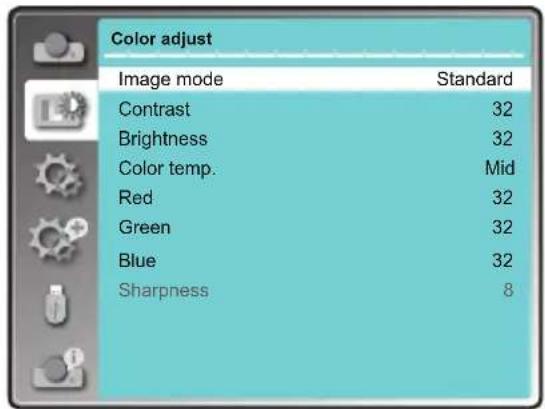
Farbanpassung (Computer)
1 Drücken MENU Taste auf der Fernbedienung oder am Obenbedienfeld, um Bildschirmmenü zu zeigen. Drücken Sie ▲▼ Taste, um „Farbanpassung“ auszuwählen, dann drücken Sie OK Taste.
2 Drücken Sie ▲▼Taste, um gewünschten Punkt zur Einstellung auszuwählen, drücken Sie OK Taste.
3 Drücken Sie ▲▼Taste, um die Daten einzustellen.
Kontrast
Drücken Sie ▼, um den Kontrast zu reduzieren und ▲, um sie zu erhöhen.
Helligkeit
Drücken Sie ▼, um die Helligkeit zu reduzieren und ▲, um sie zu erhöhen.
Farbtemperatur
Drücken Sie ▲▼, um Farbtemperatur auszuwählen. (Niedrig, Mittel und Hoch)
Rot (Weissausgleich)
Drücken Sie ▼, um den roten Farbton zu erleichtern und ▲, um ihn zu vertiefen.
Grün (Weissausgleich)
Drücken Sie ▼, um den grünen Farbton zu erleichtern und ▲, um ihn zu vertiefen.
Blau (Weissausgleich)
Drücken Sie ▼, um den blauen Farbton zu erleichtern und ▲, um ihn zu vertiefen.
Schärfe
Drücken Sie ▼, um die Schärfe eines Bilds zu reduzieren und ▲, um sie zu erhöhen.
Farbanpassung (Computer)
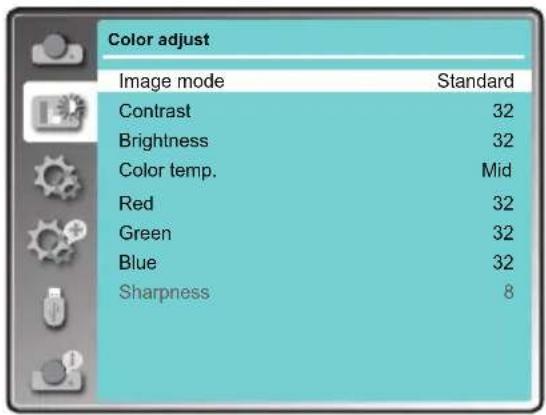
1 Drücken MENU Taste auf der Fernbedienung oder am Obenbedienfeld, um Bildschirmmenü zu zeigen. Drücken Sie ▲▼ Taste, um „Farbanpassungt“ auszuwählen, dann drücken Sie OK Taste.
2 Drücken Sie▲▼Taste, um gewünschten Punkt zur Einstellung auszuwählen, drücken Sie OK Taste.
3 Drücken Sie ▲▼Taste, um die Daten einzustellen.
Kontrast
Drücken Sie▼, um den Kontrast zu reduzieren und▲, um sie zu erhöhen.
Helligkeit
Drücken Sie ▼, um die Helligkeit zu reduzieren und ▲, um sie zu erhöhen.
Farbsättigung
Drücken Sie ▼, um die Farbsaettigung zu reduzieren und ▲, um sie zu erhöhen.
Farbton
Drücken Sie ▲▼, um einen geeigneten Farbton für das Bild auszuwählen.
Rot (Weissausgleich)
Drücken Sie ▼, um den roten Farbton zu erleichtern und ▲, um ihn zu vertiefen.
Grün (Weissausgleich)
Drücken Sie ▼, um den grünen Farbton zu erleichtern und ▲, um ihn zu vertiefen.
Blau (Weissausgleich)
Drücken Sie ▼, um den blauen Farbton zu erleichtern und ▲, um ihn zu vertiefen.
Schärfe
Drücken Sie ▼, um die Schärfe eines Bilds zu reduzieren und ▲, um sie zu erhöhen.
√ Anmerkung:
- Signaleingang „Video“, „S-Video“ oder „Component“, „Farbton“ ist in Grau, es ist deaktiviert.
- Wenn Sie Projektor nur auf „Video“, „S-Video“ oder „Component“ einstellen, ist „Schärfe“ deaktiviert.
Farbanpassung (Video, S-Video, Component)
| Color adjust | |
| Image mode | Standard |
| Contrast | 32 |
| Brightness | 32 |
| Color | 32 |
| Tint | 32 |
| Red | 32 |
| Green | 32 |
| Blue | 32 |
| Sharpness | 8 |
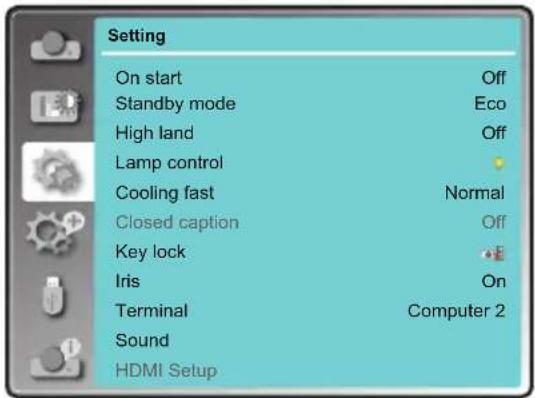
Der Projektor hat Einstellungsmenü, das Ihnen erlaubt, andere verschiedenen Funktionen einzustellen, wie unten beschrieben.
1 Drücken MENU Taste auf der Fernbedienung oder am Obenbedienfeld, um Bildschirmmenü zu zeigen. Drücken Sie ▲▼Taste, um „Einstellung“ auszuwählen, dann drücken Sie OK Taste.
2. Drücken Sie ▲▼Taste, um gewünschten Punkt zur Einstellung auszuwählen, drücken Sie OK Taste.
3. Drücken Sie ▲▼Taste, um den Punkt einzustellen, dann drücken Sie OK Taste.
Einstellungsmenü
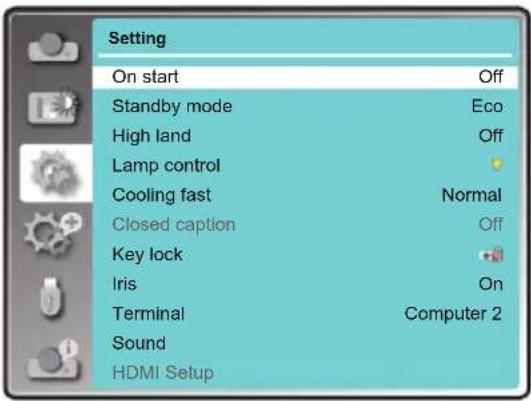
Ermöglicht es, das der Projektor automatisch abgeschaltet nur durch Anschliessen von Netzkabel an eine Steckdose ist, wenn diese Funktion auf Ein eingestellt ist.
Ein ...... Startet im Stand-by-Modus, Gehen zum Countdown-Display.
Aus ..... Startet Projektion sofort.
Lampensofortstart
Diese Funktion ist verfügbar, wenn Sie den Projektor durch Netzwerk bedienen.
Drücken Sie ▲▼ Taste, um den Punkt auszuwählen wie unten:
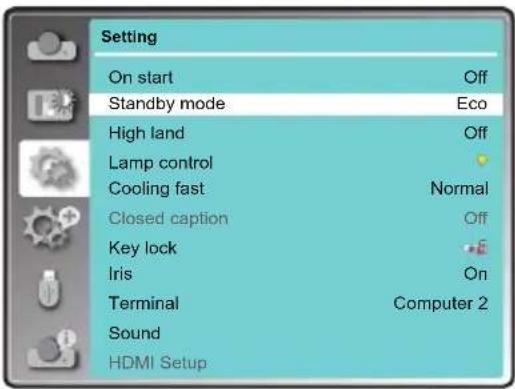
Eco ...... Begrenzt bestimmte Funktionen im Stand-by-Modus, um Stromverbrauch zu reduzieren. In diesem Fall können Sie Netzwerk-Funktionen und manche RS-232C-Befehle nicht verwenden.
Normal ......Begrenzt nicht Netzwerk-Funktion und Serie-Communikations-Funktion sogar im Stand-by-Modus.
Standby-Modus
Kontrollieren vom Lüfter durch das Einstellungsmenü.
Sie können die Geschwindigkeit des Lüfters nach Höhe von Platz, an dem der Projektor installiert ist, auswählen.
Aus .... Normale Geschwindigkeit. Stellen Sie ihn so ein, wenn der Projektor in einer niedrigen Höhe bedient ist.
Ein ..... Schneller als Aus. Stellen Sie ihn so ein, wenn der Projektor in einer höheren Höhe bedient ist, da der Lüfter schwächere Effekte erzeugt.
√Anmerkung:
Stellen Sie Lüfterkontrolle auf „On“ ein, wenn Sie den Projektor in einer Höhe von mehr als 1400 Meter bedienen.
Lampenkontrolle
Ändern von Helligkeit vom Bildschirm.

Standard..Normale Helligkeit

Eco ....Niedrige Helligkeit, reduziert Energieverbrauch und verlängert die Lebensdauer von Lampe
Lüfter
Diese Funktion bietet die folgenden Optionen in Lüfterbetrieb nach Ausschalten des Projektors. Standard...Normale Geschwindigkeit von Lüfter.
60 sec ....Schneller und lauter als Standard, Kühlungszeit ist kürzer.
0 sec .....Ermöglicht es, dass Sie das Netzkabel direkt ziehen, nachdem der Projektor ausgeschaltet ist, kein Warten für Kühlung ist benötigt.
Lüfterkontrolle
Wenn es auf „0 sec“ eingestellt ist, können Sie nicht den Projektor nach Ausschalten von Stromversorgung sofort wieder starten. Die Lampe bleibt bei hoher Temperatur und Abkühlung benötigt, deshalb nimmt es manchmal längere Zeit als allgemein, um die Lampe wieder leuchten zu lassen.
Untertitel
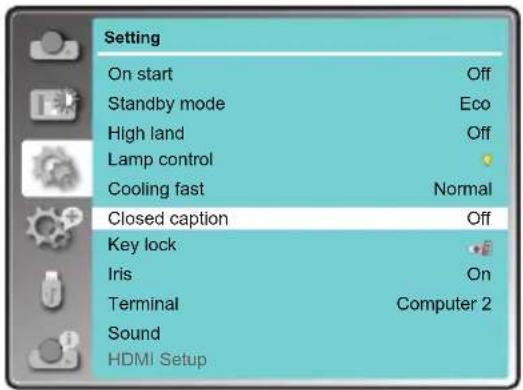
Untertitel wird angezeigt für die Audioinhalte oder andere Information. Wenn die Eingangsquelle Untertitel enthält, können Sie diese Funktion aktivieren und den Kanal ändern. Drücken Sie ▲▼, um OFF, CC1, CC2, CC3 oder CC4 auszuwählen.
√ Anmerkung:
- Das Symbol von Untertitel ist grau angezeigt, wenn er deaktiviert ist.
- Untertitel ist deaktiviert, wenn Bildschirmmenü oder Timer auf dem Bildschirm angezeigt ist.
Untertitel
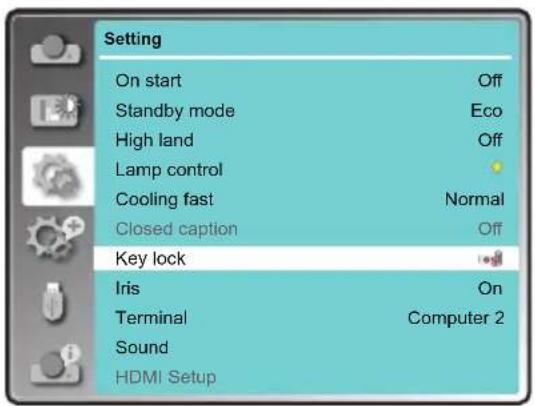
Diese Funktion erlaubt Ihnen, die Tastatursperre zu verwenden, um die Sicherheit von Projektor-Bedienung einzustellen. Während Sie „Tastatursperre“ aus und drücken Sie OK Taste, dann drücken Sie ▲▼ Taste, um gewünschten Punkt auszuwählen.

Aus ......Aufschliessen

Projektor .... Sperren von Bedienung von Seitenbedienfeld. Zum Aufschliessen verwenden Sie die Fernbedienung.

Fernbedienung ...Sperren von Bedienung der Fernbedienung. Zum Aufschliessen verwenden Sie das Seitenbedienfeld.
Wenn das Seitenbedienfeld zufällig gesperrt wird und Sie keine Fernbedienung dabei haben, oder Ihre Fernbedienung fehlerhaft ist, machen Sie Kontakt mit dem Händler, bei dem Sie den Projektor gekauft haben, oder Servicezentrum.
Tastatursperre
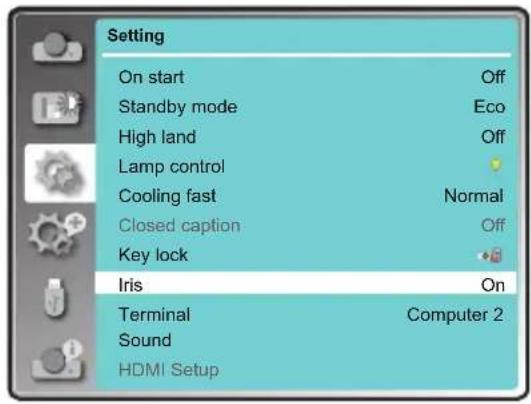
Diese Funktion wird verwendet, um den Kontrast des Bilds zu erhöhen.
Ein ... Aktiviert Iris-Funktion, erhöht den Kontrast des Bilds.
Aus ...Deaktiviert Iris-Funktion.
Iris
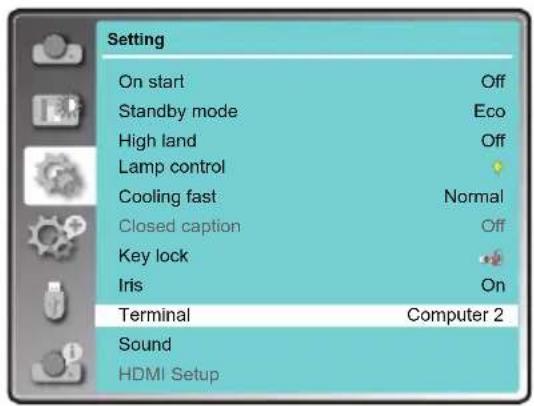
Der VGA IN 2/VGA OUT Anschluss kann als Computereingang oder Monitorausgang verwendet werden. Drücken Sie ▲▼ Taste, um Eingang oder Ausgang auszuwählen.
Computer 2 ..... Computer 2 Eingang Monitor out ..... Monitorausgang
Anschluss
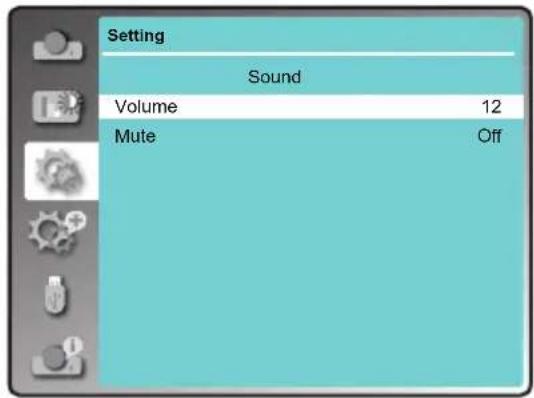
Dieser Punkt wird verwendet, um die Lautstärke einzustellen.
Ton ... Drücken Sie▲ Taste, um die Lautstärke zu erhöhen, drücken Sie ▼ Taste, um die Lautstärke zu reduzieren.
Stumm .....Drücken Sie ▲▼ Taste, um die Stummfunktion zu schalten. (Ein/Aus)
Ton
Wenn das externe Gerät an „HDMI“ Anschluss angeschlossen ist, wenn das Bild nicht richtig projiziert ist, schalten Sie die Einstellungen von „Bild“ oder „Ton“ in „HDMI Einstellung“ Menü.
- Drücken Sie MENU Taste, um das Bildschirmmenü anzuzeigen. Drücken Sie
▲▼ Taste, um das „Einstellung“ Menüsymbol auszuwählen. Drücken Sie OK, um in das Untermenü zu gelangen. - Drücken Sie ▲▼ Taste, um „HDMI Einstellung“ auszuwählen und dann drücken Sie OK Taste.
- Drücken Sie ▲▼ Taste, um „Bild“ oder „Ton“ zur Einstellung auszuwählen.
- Drücken Sie ▲▼ Taste, um den Punkt zu schalten.
64-940 ...... Auswahl wenn der HDMI-Anschluss von einem externen Gerät (wie ein Blau-Ray-Player) an den „HDMI“ Anschluss angeschlossen ist.
0-1023 ..... Auswahl wenn der DVI-D-Anschluss-Ausgang von einem externen Gerät (wie ein Computer) an den „HDMI“ Anschluss durch ein Konversionskabel oder anhliches Kabel angeschlossen ist. Auswahl auch wenn der HDMI-Anschluss-Ausgang von einem Computer oder anderem Gerät an den „HDMI“ Anschluss angeschlossen ist.
√ Anmerkung: Die optimale Einstellung ändert sich in Abhängigkeit von Ausgangseinstellung von angeschlossenem Gerät. Siehe die Bedienungsanweisung vom externen Gerät in bezug auf Ausgang vom externen Gerät.
Ton
HDMI ...... Auswahl wenn das HDMI-Kabel angeschlossen ist, das Bild und Audio sind übertragen, und Sie brauchen nicht das Audiosignal separat anzuschliessen.
Computer .. Auswahl wenn der DVI-D-Anschluss-Ausgang von einem externen Gerät (wie ein Computer) an den „HDMI“ Anschluss durch ein Konversionskabel oder ähnliches Kabel angeschlossen ist. Der Ton wird nicht gesendet werden, das Audiosignal ist Eingang zu „AUDIO IN“ Anschluss.
Der Projektor hat Erweiternmenü, das Ihnen erlaubt, andere verschiedenen Erweiternfunktionen einzustellen, wie im folgenden beschrieben.
1 Drücken Sie die MENU Taste auf der Fernbedienung, um Bildschirmmenü anzuzeigen. Drücken Sie ▲▼ Taste, um Expand auszuwählen, dann drücken Sie OK Taste.
2 Drücken Sie ▲▼ Taste, um gewünschten Punkt zur Einstellung auszuwählen, drücken Sie OK Taste.
3 Drücken Sie ▲▼ Taste, um den Punkt einzustellen, dann drücken Sie OK Taste.
Sprache
Dieser Projektor bietet Multisprache-Bildschirmmenü.
Sie können ▲▼Taste drücken, um die gewünschte Sprache auszuwählen.
Drücken Sie die AUTO Taste auf der Fernbedienung, um „Eingangssuche“ und „auto PC-Anp.“ Funktion und „Autom.-Trapezkorrektur“ Funktion vorzunehmen
Eingangssuche
Erlaubt Ihnen, Eingangssignal automatisch zu entdecken. Es stoppt, wenn ein Signal gefunden ist. Drücken Sie ▲▼ Taste, um eine Option auszuwählen, wie unten:
Ein ..... einschalten. Diese Funktion findet das Eingangssignal automatisch und hält an sobald das Signal gefunden wurde.
Aus ..... ausschalten
Auto PC Anp.
Ein ..... Drücken Sie die AUTO Taste auf der Fernbedienung oder im Seitenbedienfeld, um auto PC-Anp. Funktion zu aktivieren.
Aus .....ausschalten.
Automatische Trapezkorrektur
Automatisch.. Korrigiert Trapezverzerrung in Realzeit, wenn die Neigung des Projektors entdeckt ist.
Manuell ...... Wenn AUTO Taste im Seitenbedienfeld oder auf der Fernbedienung gedrückt ist, wird vertikale Trapezkorrektur ausgeführt.
Aus ...... ausschalten
Auto-Setup
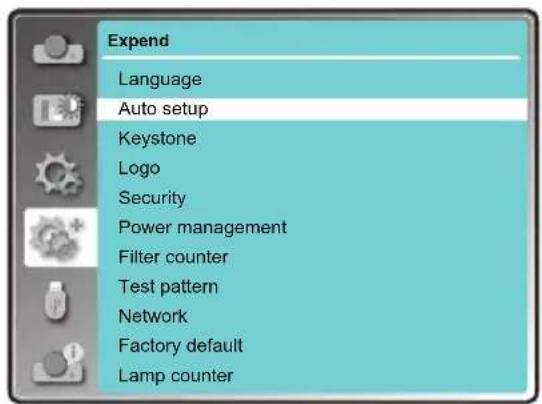
√Anmerkung:
- „Eingangssuche“, „Auto PC Anp.“ und „Autom. Trapezkorrektur“ können nicht gleichzeitig auf „Aus“ eingestellt werden. Mindestens ist ein davon auf „Ein“ eingestellt.
- Manchmal kann die automatische Trapezkorrektur Bild mangelhaft korrigieren.
- Die Autom. Trapezkorrektur Funktion kann nicht arbeiten, wenn „Display“ → „Projekt so“ auf „Decke/Vorne“ oder „Decke/Rückpro.“ eingestellt ist.
Trapezkorrektur
Diese Funktion wird verwendet, um Trapezkorrektur zu speichern oder zurückzusetzen, wenn das Netzkabel gezogen ist.
1 Drücken Sie MENU Taste auf der Fernbedienung, um das Bildschirmmenü anzuzeigen. Drücken Sie ▲▼ Taste, um „Erweitern“ auszuwählen, dann drücken Sie OK Taste.
2. Drücken Sie ▲▼Taste, um Trapezkorrektur auszuwählen, drücken Sie OK Taste.
3. Drücken Sie ▲▼Taste, um gewünschten Punkt zur Einstellung auszuwählen, drücken Sie OK Taste.
Trapezkorrektur
Einstellen, ob die Trapezkorrektur zu behalten, nachdem der Projektor ausgeschaltet oder das Netzkabel aus der Netzsteckdose gezogen ist.
Trapezkorrekturmenü
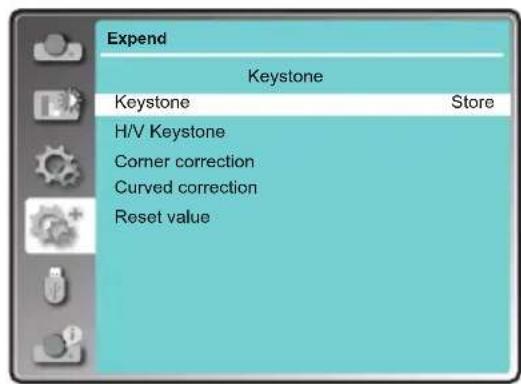
Speichern ..... Die Trapezkorrektur wird behalten, wenn das Netzkabel aus der Netzsteckdose gezogen oder der Projektor ausgeschaltet ist.
Reset ...... Wenn „Stand-by-Modus“ auf „Eco“ eingestellt ist, ziehen Sie das Netzkabel aus der Netzsteckdose oder schalten Sie den Projektor ein, die Trapezkorrektur wird abgebrochen werden. Wenn „Stand-by-Modus“ auf „Normal“ eingestellt ist, ziehen Sie das Netzkabel aus der Netzsteckdose, die Trapezkorrektur wird abgebrochen werden; schalten Sie den Projektor aus, wird die Trapezkorrektur behalten werden.
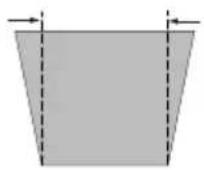
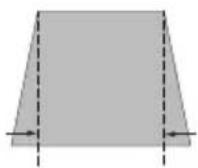
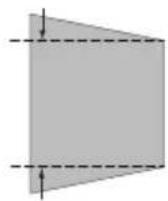
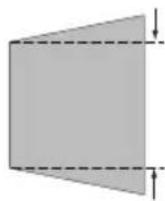
W/S Trapezkorrektur
Einstellen wenn das horizontale oder vertikale Trapezoid vom projizierten Bild verzerrt ist.
Reduziert die Obenbreite mit ▲Taste.
Reduziert die Niedrigbreite mit ▼ Taste.
Reduziert die Linksbreite mit ◀ Taste.
Reduziet die Rechtsbreite mit ▶ Taste.
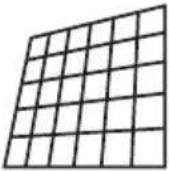
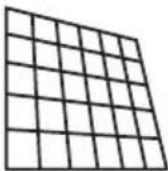
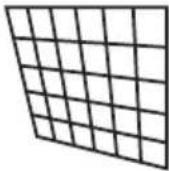
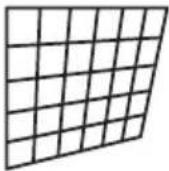
Eckenkorrektur
Einstellen wenn die vier Ecken vom projizierten Bild verzerrt sind. Drücken Sie ▲▼◀▶Taste, um den Punkt einzustellen.
| Eckenkorrektur | |||
| Oben links Oben rechts | Unten links Unten rechts | ||
 |  |  |  |
√ Anmerkung:
• Die weissen Pfeile bedeuten, dass es keine Korrektur gibt.
- Ein roter Pfeil zeigt die Richtung von Korrektur.
- Ein Pfeil verschwindet bei maximaler Korrektur.
Kurvenkorrektur
Einstellen wenn die Linearität nicht gleichmäßig ist oder die vertikalen und horizontalen Linien verzerrt sind.
Drücken Sie ▲ ▼ ◀ ▶, um den Punkt einzustellen.
| Punkt Bedienung | Einstellung Adjustment range | ||||
| Fasskorrektur X/Y Verstaerkung | Drücken►Taste | Einstellt Rechtsbreite | 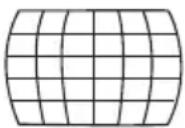 | 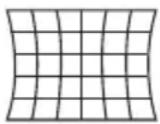 | -40 ~ +40 |
| Drücken◄Taste | Einstellt Linksbreite | ||||
| Drücken▲Taste | Einstellt Obenbreite | 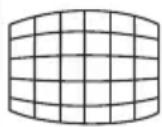 | 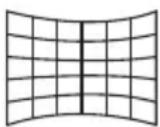 | -40 ~ +40 | |
| Drücken▼Taste | Einstellt Untenbreite | ||||
| Fasskorrektur X Offset | Drücken►Taste | Einstellt Rechtsverzerrung | 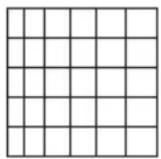 | 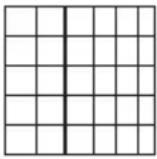 | 0 ~ +1365 |
| Drücken◄Taste | Einstellt Linksverzerrung | ||||
| Fasskorrektur Y Offset | Drücken▲Taste | Einstellt Obenverzerrung | 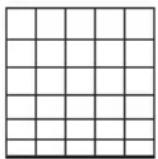 | 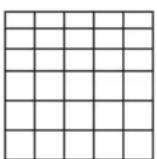 | 0 ~ +799 |
| Drücken▼Taste | Einstellt Untenverzerrung | ||||
√ Anmerkung:
- Einstellungswert von „W/S Trapezkorrektur“, „Eckenkorrektur“ oder „Kurvenkorrektur“ ist gültig. Wenn die Einstellung von „W/S Trapezkorrektur“, „Eckenkorrektur“ oder „Kurvenkorrektur“ fertig gestellt ist, wird der eingestellte Wert zurückgesetzt werden, wenn Sie das andere einstellen.
- „Kurvenkorrektur X Offset“ und „Kurvenkorrektur Y Offset“ kann nicht unabhängig eingestellt werden. Nach Einstellung von „Kurvenkorrektur X/Y Verstärkung“ bei Anfang stellen Sie bitte das „Kurvenkorrektur X Offset“ und „Kurvenkorrektur Y Offset“ ein.
- Drücken Sie die KEYSTONE Taste auf der Fernbedienung, wenn der Trapezkorrektur-Bildschirm gezeigt ist, (einschliesslich: W/S Trapezkorrektur, Eckenkorrektur, Kurvenkorrektur und Rücksetzwert), drücken Sie ▲▼ Taste, um auf den anderen Einstellbildschirm zu schalten.
- Korrigierung von bis ±15° für Neigung in vertikaler Richtung und ±15° für Neigung in horizontaler Richtung ist verfügbar für Einstellung mit „Trapezkorrektur“. Aber wird die Bildqualität sich verschlechtern und es wird schwieriger mit mehr Korrigierung einzustellen. Installieren Sie den Projektor so dass die Korrigierung so klein wie möglich sein wird.
- Bildschirmgrösse wird sich auch ändern, wenn „W/S Trapezkorrektur“ verwendet ist, um verschiedene Einstellungen durchzuführen.
- Seitenverhältnis von Bildgrösse kann sich in Abhängigkeit von Korrektur ändern.
Rücksetzwert
Zurücksetzen von korrigierten Werten auf Fabrikeinstellungswerte.
Drücken Sie ▲▼, um „Rücksetzwert“ auszuwählen, dann drücken Sie OK Taste, der Status von Trapezkorrektur ist freigegeben.
Logo
Diese Funktion ermöglicht es Ihnen, das Bildschirm-Logo mit Logo Auswahl, Aufzeichnen, Logo PIN Code Sperre und Logo PIN Code Wechsel Funktionen anzupassen.
Logoauswahl
Diese Funktion entscheidet über die Auswahl von Startup-Display aus folgenden Optionen.
Voreinstellung...zeigt voreingestellte Logos User .......zeigt das vom User aufgezeichnete Bild.
Aus ...... zeigt nur Countdown-Display.
Aufzeichnen
Sie können ein projiziertes Bild als Start-Logo aufnehmen. Wählen Sie Aufzeichnen aus und drücken Sie OK Taste. Bestätigungsdialogfeld erscheint, wählen Sie „Yes“ aus, um Aufzeichnen zu starten.
Logo
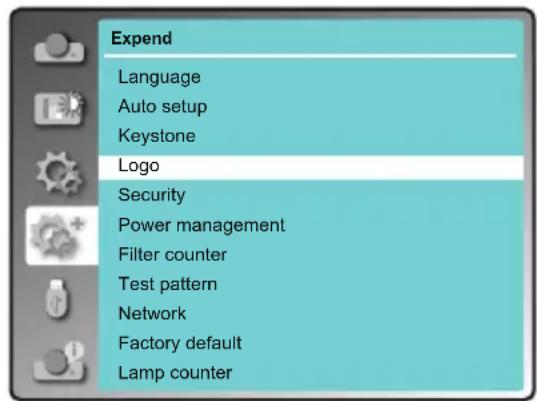
Logo PIN Code Sperre
Diese Funktion verhindert, dass Unbefugte das Bildschirmlogo ändern.
Aus ..... Das Bildschirmlogo kann frei aus dem Logomenü geändert werden.
Ein ..... Ein Logo lässt sich nicht ohne Logo PIN Code ändern.
Wenn Sie die Logo PIN Code Sperre Einstellung ändern möchten, drücken Sie OK Taste und das Logo PIN Code Dialogfeld erscheint. Geben Sie den Logo PIN Code ein, indem Sie den folgenden Schritten folgen.
PIN Code Reset
Drücken Sie ◀▶ Taste, um eine Zahl auszuwählen, und dann drücken Sie OK Taste, um diese Zahl einzugeben, bewegen Sie den Cursor auf das nächste Feld. Wenn Sie eine falsche Zahl festlegen, drücken Sie die MENU Taste, um sie erneut zurückzusetzen.
Wiederholen Sie diesen Schritt für die Eingabe einer dreistelligen Nummer.
Nach Eingabe der dreistelligen Nummer, bewegen Sie den Cursor auf „Bestätigen“, und drücken Sie OK Taste, dann können Sie beginnen den Projektor zu bedienen.
Wenn Sie einen unrichtigen PIN Code eingeben, wird die Nummer ( ^*** ) rot, sie wird automatisch innerhalb von einer Sekunde zurückgesetzt werden. Geben Sie den richtigen PIN Code erneut ein.
Logo PIN Code Wechsel
Logo PIN Code kann zu einer gewünschten dreistelligen Nummre geändert werden. Drücken Sie OK Taste, um Logo PIN Code Wechsel auszuwählen. Das Logo PIN Code Dialogfeld erscheint, drücken Sie ▶▶ Taste, um den richtigen Code einzugeben. Das neue Logo PIN Code Eingabedialogfeld erscheint. Stellen Sie einen neuen Logo PIN Code ein, Bestätigungsfeld wird angezeigt, wählen Sie Ja, um den neuen Logo PIN Code einzustellen.
Achten Sie darauf, sich den neuen Logo PIN Code aufzuschreiben und halten Sie es in der Nähe. Wenn Sie die Nummer verlieren sollten, können Sie die Logo PIN Code-Einstellung nicht mehr ändern.
ACHTUNG:
NACHDEM SIE DEN LOGO PIN CODE GEÄNDERT HABEN, SCHREIBEN SIE DEN NEUEN PIN CODE IN DEN FREIRAUM DES LOGO PIN CODE NO. MEMO AUF SEITE 81 UND BEWAHREN SIE IHN SICHER AUF. SOLLTE DER LOGO PIN CODE VERLOREN GEHEN ODER VERGESSEN WERDEN, KANN DIE LOGO PIN CODE EINSTELLUNG NICHT MEHR GEÄNDERT WERDEN.
Sicherheit
Diese Funktion ermöglicht es Ihnen, die PIN Code Sperre und PIN Code Wechsel Funktion zu verwenden, um die Sicherheit für den Betrieb des Projektors einzustellen.
PIN Code Sperre
Diese Funktion verhindert, dass der Projektor von Unbefugten bedient wird und bietet die folgenden Einstellungsoptionen zum Schutz. Aus .....Entsperrt.
Ein .....Geben Sie den PIN-Code bei jedem Einschalten des Projektors ein. Wenn Sie die PIN Code Sperre Einstellung oder PIN Code ändern möchten, müssen Sie den PIN Code eingebn. Der originale PIN Code ist „111“.
Sicherheit
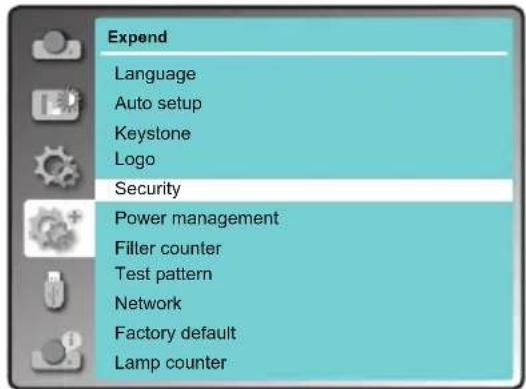
Wenn Sie die PIN Code Sperre Einstellung ändern möchten, drücken Sie OK Taste, dann erscheint das PIN Code Dialogfeld.
Eingabe PIN Code
Drücken Sie ◀▶ Taste, um eine Nummer auszuwählen, und dann drücken Sie OK Taste, um diese Nummer einzugeben, bewegen Sie den Cursor auf das nächste Feld. Wenn Sie eine falsche Nummer eingegeben haben, drücken Sie MENU Taste, um sie erneut zurückzusetzen.
Wiederholen Sie diesen Schrit für die Eingabe einer dreistelligen Nummer.
Nach Eingabe der dreistelligen Nummer, bewegen Sie den Cursor auf „Bestätigen“, und drücken Sie OK Taste, dann können Sie beginnen, den Projektor zu bedienen.
Wenn Sie einen unrichtigen PIN Code eingeben, wird die Nummer ( ^*** ) rot, sie wird automatisch innerhalb von einer Sekunde zurückgesetzt werden. Geben Sie den richtigen PIN Code erneut ein.
PIN Code Wechsel
Der PIN Code kann auf gewünschte dreistellige Nummer geändert werden. Drücken Sie ▲▼ Taste, um PIN Code Wechsel auszuwählen. Das PIN Code Dialogfeld erscheint, drücken Sie ◀▶ Taste, um den richtigen Code einzugeben. Das neue PIN Code Eingabe Dialogfeld erscheint. Legen Sie einen neuen PIN Code an.
ACHTUNG:
WENN SIE DEN PIN CODE GEÄNDERT HABEN, SCHREIBEN SIE DEN NEUEN PIN CODE IN SPALTE VON PIN CODE NOTIZ AUF SEITE 81, UND BEWAHREN SIE SIE AUF. SOLLTE DER PIN CODE VERLOREN ODER VERGESSEN WERDEN, KANN PIN CODE EINSTELLUNG NICHT MEHR GEÄNDERT WERDEN.
Automatische Lampenabschaltung
Für Reduzierung von Energieverbrauch sowie Erhaltung von Lampenlebensdauer, die Energieverwaltungs-Funktion schaltet die Projektionslampe aus, wenn der Projektor für eine bestimmte Periode nicht bedient wird. Wählen Sie eine der folgenden Optionen: Bereitschaft
Wenn die Lampe vollständig abgekühlt ist, wechselt die POWER Anzeige auf Blinken grün. In dieser Bedingung wird die Projektionslampe eingeschaltet werden, wenn das Eingangssignal angeschlossen ist oder beliebige Taste im Obenbedienfeld oder auf der Fernbedienung gedrückt ist.
Herunterfahren
Wenn die Lampe völlig abgekühlt ist, wird die
Stromversorgung abgeschaltet werden.
Aus
Energieverwaltungs-Funktion ist deaktiviert.
Timer
Wenn das Eingangssignal gebrochen ist und keine Taste für mehr als 30 Sekunden gedrückt ist, erscheint das Timerdisplay mit Kein Signal Er startet Countdown bis die Lampe ausgeschaltet ist. Drücken Sie ▲▼Taste, um den Timer einzustellen (1-30 Min.).
Bereitschaft countdown
Stellen Sie die Zeit ein, in der der Bereit-Status automatisch auf Standby-Status schaltet. (0-30 Min. 0 Min: nicht automatisch schaltet) In dem Bereit-Status drücken Sie POWER Taste, um auf Standby-Status zu schalten, und drücken Sie irgendeine andere Taste, um den Projektor einzuschalten.
Filterzähler
Diese Funktion wird verwendet, um eine Frequenz für die Filterreinigung einzustellen.
Wenn der Projektor eine bestimmte Zeit zwischen den Reinigungen erreicht, erscheint ein Filter Warnsymbol auf dem Bildschirm, welches Sie darüber informiert, dass die Reinigung notwendig ist. Nach der Reinigung des Filters wählen Sie RESET und stellen Sie den Timer ein. Das Filter Warnsymbol lässt sich nicht ausschalten, bis der Filter zurückgesetzt wird.
Filterzähler
Zeigt die vom Filter verwendete Zeit.
Timer
Einstellung von Zeit für Anzeigen von Warnsymbol.
Filterzähler zurücksetzen
Zähluhr Filter zurücksetzen.
Automatische Lampenabschaltung
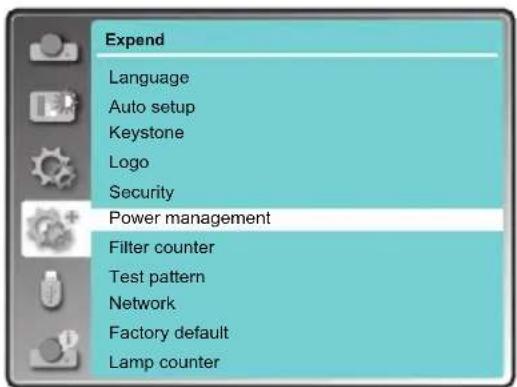
Automatische Lampenabschaltung
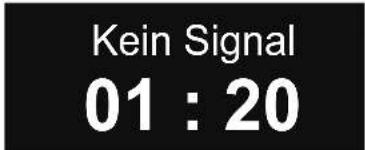
Verbliebene Zeit bevor Lampe ausgeschaltet ist.
√ Anmerkung:
Fabrikeinstellungen: "Timer: 5
Min.", "Countdown bereit: 5 Min."
Filterzähler
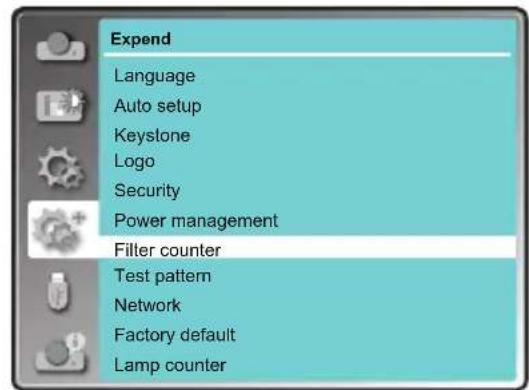
Testmuster
Diese Funktion wird verwendet, um das interne Testsignal einzustellen: Graustufen
1, Graustufen 2, Graustufen 3, Graustufen
4, Farbbalken, Rot, Grün, Blau, Gitterschnitt, Weiss, Schwarz und Grau.
Wenn Sie in den Test Pattern-Modus zu gelangen, drücken Sie MENU, um erhalten die Auswahlseite von Testmuster zurück.
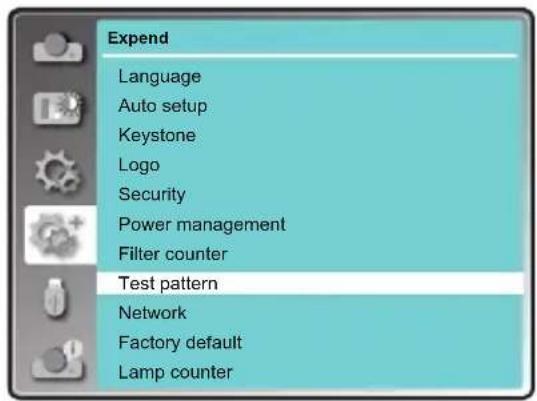
Netzwerk
Funktion: Computer steuert Projektor durch LAN.
Vorbereitung:
- Geräte: Computer, Projektor, Kabel
- Verbindungsverfahren:
Verbinden Sie den Projektor mit Router oder Schalter von LAN durch Direktkabel oder Crosskabel. Wenn es scheitert, Computer und Projektor durch Parallel-Kabel zu verbinden, schalten Sie bitte auf Crosskabel wie vorgeschlagen.
- Nachdem der Computer gebootet und der Netzstecker des Projektors eingesteckt ist, wird die Anzeigelampe von LAN Schnittstelle fortlaufend blinken.
Betriebsverfahren:
1 Schalten Sie den Projektor ein.
2 Bekommen Sie Netzwerk-Adresse. DHCP wird als Ein angezeigt und bekommt Netzwerk-Adresse automatisch. (Wenn Sie mit Netzwerk vertraut sind, können Sie DHCP als Aus einstellen und Netzwerk-Adresse manuell bekommen)
3 Gelangen Sie in das Netzwerkeinstellungsmenü.
(1) Drücken Sie die MENU Taste auf der Fernbedienung, um
Bildschirmmenü anzuzeigen. Drücken
Sie ▲▼Taste, um Erweitern auszuwählen, dann drücken Sie OK Taste.
(2) Drücken Sie ▲▼ Taste, um Network auszuwählen, und dann drücken Sie OK Taste, um in das Netzwerkmenü zu gelangen.
MAC Adresse..Zeigt die MAC Adresse von Wired-Netzwerk dieses Projektors
IP Adresse .....Zeigt die IP Adresse von Wired-Netzwerk dieses Projektors
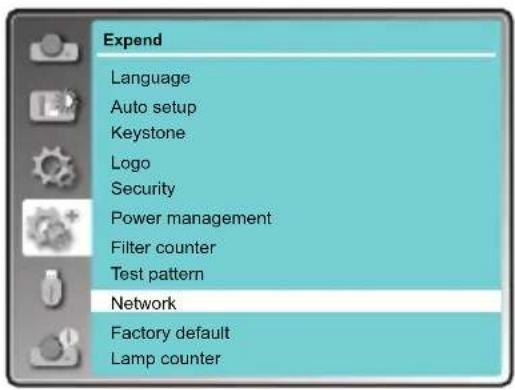
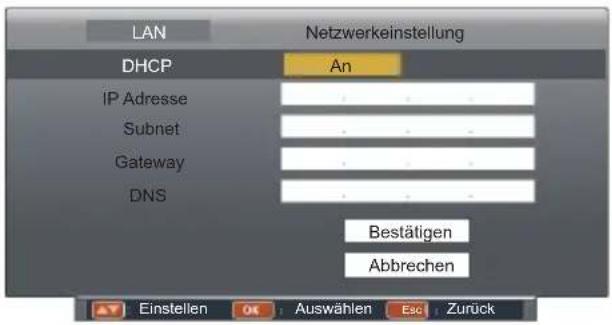
(3) Wenn DHCP auf Ein eingestellt ist, werden IP-Adresse, Subnet, Gateway und DNS automatisch bekommen werden, drücken Sie OK bei „Set“, um die Parameter zu bestätigen.
Wenn DHCP auf Aus eingestellt ist, drücken Sie OK Taste, um IP-Adresse einzugeben, dann drücken Sie die Taste, um Subnet, Gateway und DNS respektiv einzugeben, drücken Sie OK bei „Set“, um die Parameter zu bestätigen.
√ Anmerkung: Siehe Seite 53 für Benutzung von Netzwerk.
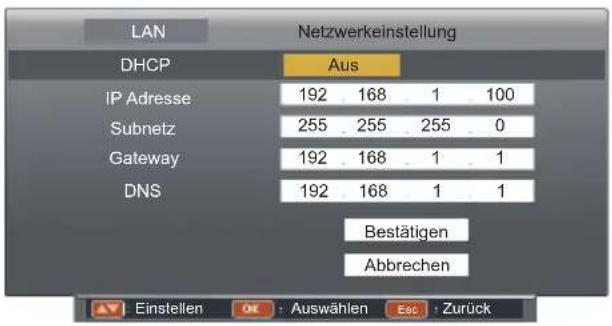
Fabrikeinstellungen
Diese Funktion setzt alle Einstellungen ausser des Benutzer-Logos, der PIN Code Sperre, der Logo PIN Code Sperre, der Lampe und Filter Zähluhr auf die Fabrikeinstellungen zurück.
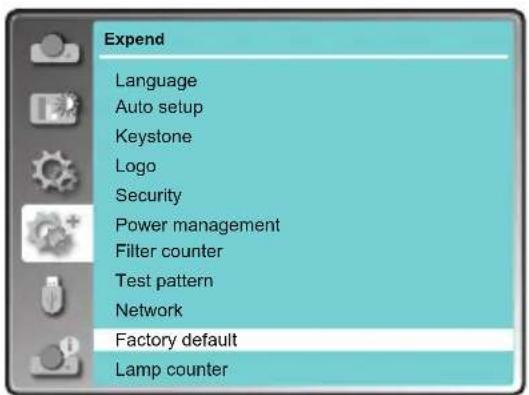
Lampenzähler zurücksetzen
Stellen Sie sicher, den Lampenzähler nach Wechsel von Lampe zurückzusetzen. Wenn der Lampenzähler zurückgesetzt ist, hoert die WARNUNG-Anzeige zu leuchten auf und das Lampenwechsel-Symbol verschwindet.
Drücken Sie MENU Taste auf der Fernbedienung, um das Bildschirmmenü zu zeigen. Drücken Sie ▲▼ Taste, um "Erweitern" auszuwählen, dann drücken Sie die OK Taste. oder ▶Taste.
1) Drücken Sie ▲▼ Taste, um [Lampenzähler] auszuwählen.
2) Ddrücken Sie die
3) Drücken Sie Taste, um [Lampenzähler], tauszuwählen und dann drücken Sie die
4) " Lampenwechselzähler zurücksetzen?" erscheint.
5) Wählen Sie "Ja" zum Fortsetzen aus.
Lampenzähler
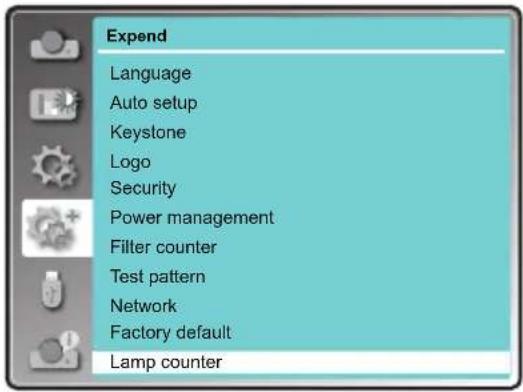
Die Memory Viewer Funktion ermöglicht es, Bilder zu projizieren, die in USB-Memory gespeichert sind, wenn das USB-Memory in den Projektor eingesteckt ist.
1 Drücken Sie MEMORY VIEWER Taste auf der Fernbedienung.
2 Drücken Sie ▲▼ Taste, um den Punkt zur Einstellung auszuwählen, drücken Sie OK Taste.
3 Drücken Sie ▲▼ Taste, um den Punkt einzustellen, dann drücken Sie OK Taste.
Bildwechsel einstellen
Startet Diaschau.
Übergangseffekt Bildwechsel
Stellen Sie Übergangseffekt Bildwechsel ein, wenn Diaschau geschaltet ist.
Bild nach unten ... Schaltet das Bild von oben nach unten.
Bild nach rechts ...Schaltet das Bild von links nach rechts.
Sortier Reihenfolge
Stellen Sie Sortier Reihenfolge von Diaschau ein.
Ordnen nach Umfang .. Sortiert Dateien oder Ordner in erweiterter Reihenfolge.
Ordnen nach Grösse ....Sortiert Dateien oder Ordner in Datei-Menge-Reihenfolge.
Ordnen nach Zeit ...... Sortiert Dateien oder Ordner in Reihenfolge von gespeicherter Zeit.
Ordnen nach Name ..... Sortiert Dateien oder Ordner in Namen-Reihenfolge.
Rotieren
Einstellt Drehrichtung von Bild
Nicht rotieren ..... Rotieren ist deaktiviert.
270 Grad .... Rotieren 270 Grad gegen Uhrzeigersinn.
180 Grad ..... Rotieren 180 Grad
90 Grad .... Rotieren 90 Grad gegen Uhrzeigersinn.
Bester Treffer
Einstellt das Bild, ob dem Projektionsbildschirm zu entsprechen.
Ein ..... Zeigt das Bild, um dem Blickpunkt von Projektionsbildschirm zu entsprechen.
Aus ..... Zeigt in normalen Pixels vom Bild.
Memory Viewer Menü
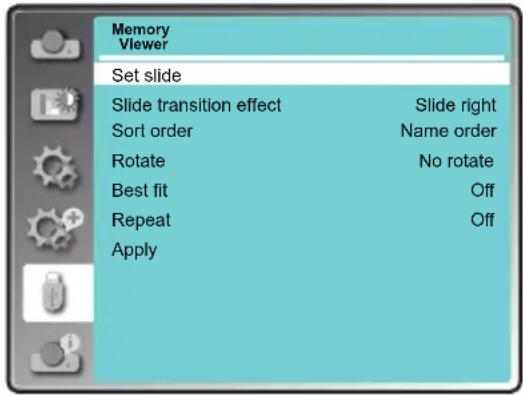
- Das „Memory Viewer“ Menü ist verfügbar, wenn „Memory Viewer“ Signal eingegeben ist.
- Das Menü ausser „Bildwechsel einstellen“, dessen Einstellung geändert sind, ist noch nicht effektiv, bevor das „Anwenden“ nicht durchgeführt ist.
- Siehe Seite 61 für Memory-Viewer-Funktion
Wiederholen
Einstellt, ob Diaschau wiederholt wiederzugeben.
Ein ..... Wiederholen Broadcast von der ersten Datei, nachdem die letzte Datei gesendet ist.
Aus .....Zurück zu Thumbnail-Display, nachdem die letzte Datei gesendet ist.
Anwenden
Führt die Einstellung in Diaschau durch.
Drücken Sie ▲▼ Tase, um „Anwenden“ auszuwählen, dann drücken Sie OK Taste, die Einstellung von Punkt ausser „Bildwechsel einstellen“ wird effektiv sein.
Das Informationmenü wird verwendet, um das Signal des projizierten Bildes und Funktionszustand zu erkennen.
Menübedienung
Drücken Sie die MENU Taste auf der Fernbedienung oder im Seitenbedienfeld, um das Bildschirmmenü anzuzeigen. Drücken
Sie ▲▼ Taste, um Information auszuwählen, das Informationsmenü wird wie das rechte Bild erscheinen.
Siehe unten für die angezeigten Informationen in Informationsmenü.
Eing
Die gewählte Eingangsquelle wird angezeigt.
H-Sync.-Freq.
Die horizontale Frequenz des Eingangssignals wird in KHz oder ---- KHz angezeigt, wenn kein Signal vorhanden ist.
V-Sync.-Freq.
Die vertikale Frequenz des Eingangssignals wird in Hz oder ----Hz angezeigt, wenn kein Signal vorhanden ist.
Lampenstatus
Der Einstellungsstatus von „Lampenkontrolle“ wird angezeigt.
Lampenzähler
Zeigt die Verwendungszeit der Lampe.
Automatische Lampenabschaltung
Zeigt den Einstellungsstatus von „Automatische Lampenabschaltung“.
Bild-Modus
Der Einstellungsstatus von „Bildmodus“ wird angezeigt.
Informationsmenü
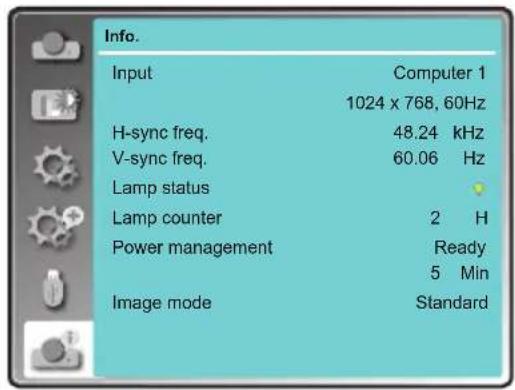
Funktion: PC steuert Projektor durch LAN.
Vorbereitung:
- Geräte: PC, Projektor, Kabel
- Anschliessenverfahren:
Schliessen Sie den Projektor an Router oder Switches durch direkte oder gekreuzte Kabelverbindung ans LAN an. Kann keine Verbindung zwischen PC und Projektor durch parallele Kabel hergestellt werden, wechseln Sie bitte auf gekreuzte Kabel, wie vorgeschlassen
- Nachdem der Computer gestartet ist, und der Projektor angeschlossen ist, blinkt die Leuchtanzeige der LAN-Schnittstelle und der Computer-Schnittstelle beständig.
Bedienungsverfahren:
1 Schalten Sie den Projektor ein.
2 Holen Sie die Netzwerkadresse ein. Wird DHCP als aktiv angezeigt erhalten Sie die Netzwerkadresse automatisch. Wenn Sie mit Netzwerken vertraut sind, können Sie DHCP abschalten und so die Netzwerkadresse manuell beziehen.
3 Gehen Sie zum Menüpunkt Netzwerkeinstellungen.
(1) Drücken Sie die MENU-Taste auf dem Seitenbedienfeld oder auf der Fernbedienung, um das Bildschirmmenü anzuzeigen. Drücken Sie ▲▼Taste um das "Erweitern" Symbol auszuwählen, dann druecken Sie OK Taste.
(2) Drücken Sie ▲▼ Taste, um "Netzwerk" Einstellung auszuwählen, und drücken Sie OK Taste und gehen Sie zu Netzwerkeinstellung.
(3) Drücken Sie ▲▼ Taste, um DHCP zu aktivieren.
(4) Drücken Sie ▲▼ Taste, um „Set“ auszuwählen und drücken Sie OK Taste. „Please wait...“ erscheint.
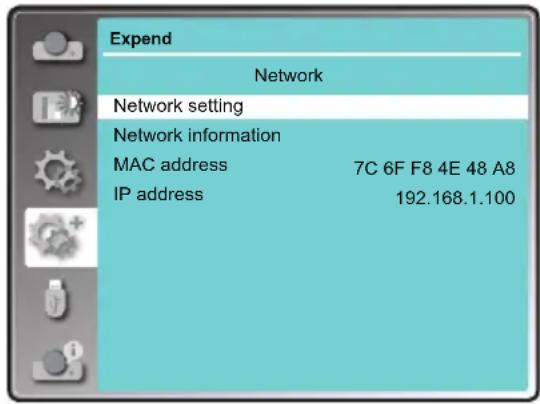
- Aktivieren Sie den Web-Browser im PC.
- Geben Sie die IP-Adresse, die vom Projektor eingestellt ist, in das URL-Eingangsfeld vom Web-Browser ein.
- Wählen Sie „Anmeldung“ aus, um in die Netzwerkdarstellungssystem-Seite einzuloggen. (Beide Anfangsname und Passwort sind „admin“)
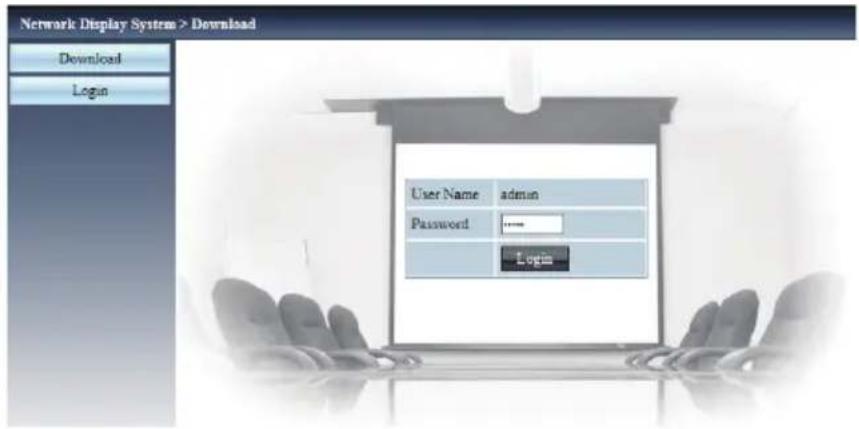
√ Anmerkung:
- Sie können auf die Obenrechts-Ecke vom Web-Browser-Bildschirm klicken, um die Sprache auszuwählen.
- Führen Sie nicht Einstellung oder Kontrolle gleichzeitig durch Starten von Multi-Web-Browser durch. Stellen oder kontrollieren Sie nicht den Projektor aus Multi-Computer.
- Ändern Sie zuerst das Passwort. (8 Halbbreite-Charakter). (Seite 61)
-
Wenn der Bildschirm für Webkontrolle nicht gezeigt ist, fragen Sie Ihren Netzwerk-Administrator.
-
Punkte auf der Netzwerkdarstellungssystem-Seite einschliesslich: „Systemstatus“, „Allgemeine Einstellung“, „Bild Einstellung“, „Image Einstellung“ und „Netzwerkeinstellung“.
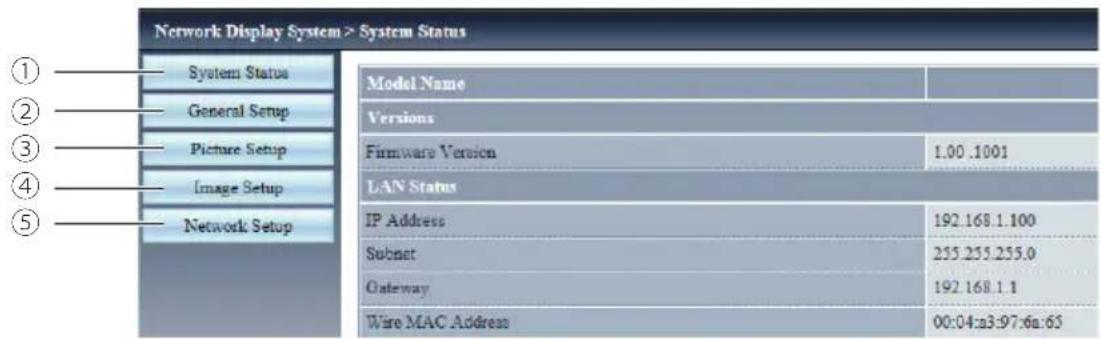
① Systemstatus
Die „Systemstatus“ Seite ist durch Klicken von diesem Punkt gezeigt.
② Allgemeine Einstellung
Die „Allgemeine Einstellung“ Seite ist durch Klicken von diesem Punkt gezeigt.
③ Bildeinstellung
Die „Bildeinstellung“ Seite ist durch Klicken von diesem Punkt gezeigt.
④ Bildeinstellung
Die „Bildeinstellung“ Seite ist durch Klicken von diesem Punkt gezeigt.
⑤ Netzwerk Einstellung
Die „Netzwerk Einstellung“ Seite ist durch Klicken von diesem Punkt gezeigt.
„Systemstatus“ Seite
Zeigt den Status vom Projektor für die folgenden Punkte.
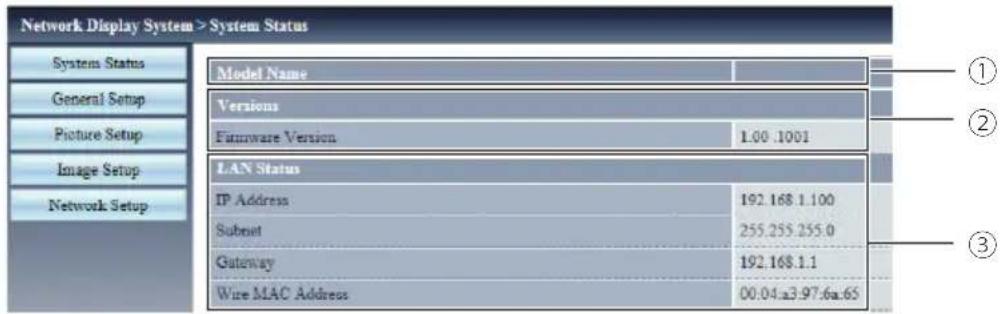
① Modellname
Zeigt die Modellnummer des Projektors.
③ LAN Status
Zeigt den Verbindungsstatus vom LAN.
② Versionen
Zeigt die Version von Firmware des
Projektors.
„Allgemeine Einstellung“ Seite
Passwort der Webseite ändern ist gezeigt.
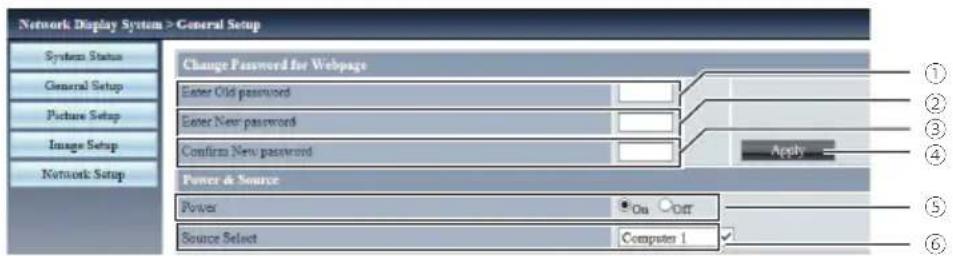
① Altes Passwort eingeben Geben Sie das konfigurierte Passwort ein.
② Neues Passwort eingeben Geben Sie das neue Passwort ein.
③ Neues Passwort bestätigen Geben Sie das gewünschte neue Passwort erneut für Bestätigung ein.
④ Anwenden Update von Einstellungen.
⑤ Leistung Ein-/Ausschalten von Stromvergorgung vom Projektor.
⑥ Quellenauswahl Schaltet die Eingangsquelle vom Projektor.
„Bild Einstellung“ Seite
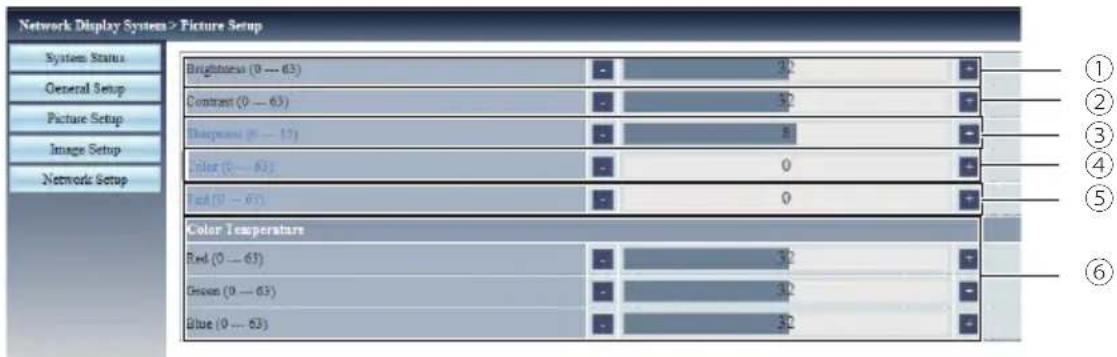
① Helligkeit
Einstellt die Helligkeit vom projizierten Bild.
② Kontrast
Einstellt den Kontrast vom projizierten Bild.
③ Schärfe
Einstellt die Schärfe vom projizierten Bild.
④ Farbe
Einstellt die Farbsättigung vom projizierten Bild.
⑤ Farbton
Einstellt den Farbton vom projizierten Bild.
⑥ Farbtemperatur
Einstellt die Farbtemperatur vom projizierten Bild.
„Image Einstellung“ Seite
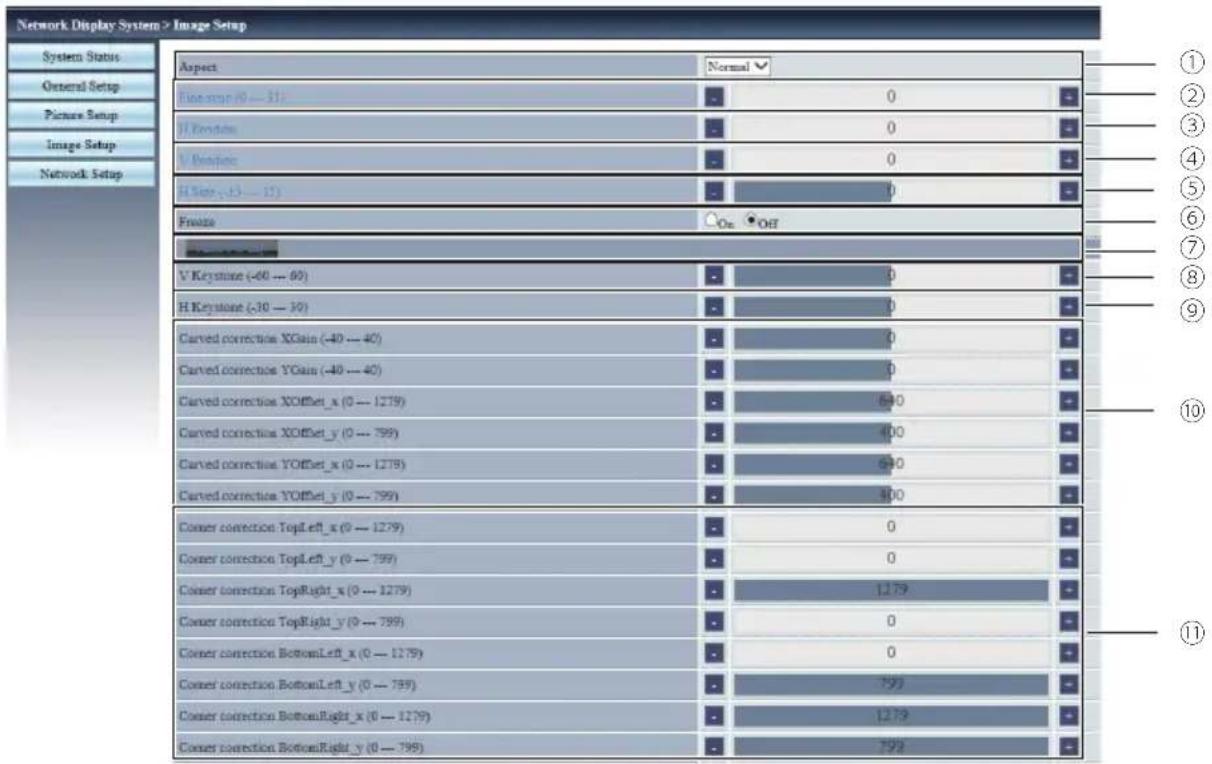
① Blickpunkt
Schaltet den Blickpunkt vom projizierten Bild.
② Feine Sync.
Einstellt die feine Sync vom projizierten Bild.
③ W Position
Einstellt die horizontale Position vom projizierten Bild.
④ S Position
Einstellt die vertikale Position vom projizierten Bild.
⑤ W. Größe
Einstellt die totale Menge von Punkten vom projizierten Bild.
⑥ Standbild
Schaltet die Einfrieren-Funktion zwischen
Ein und Aus.
⑦ Auto PC Anp.
Durchführt die Automatisch-PC-Anpassungs-Funktion.
⑧ S Trapezeinstellung
Korrigiert die Trapezverzerrung in vertikaler Richtung.
⑨ W Trapezeinstellung
Korrigiert die Trapezverzerrung in
horizontaler Richtung.
⑩ Kurvenkorrektur
Korrigiert Pincushion oder Barrel vom
projizierten Bild.
⑪ Eckenkorrektur
Korrigiert die vier Ecken vom projizierten Bild.
„Netzwerkeinstellung“ Seite

Wählen Sie [Obtain an IP address automatically] aus, wenn Sie den DHCP-Klient aktivieren wollen.
IP Adresse
Geben Sie die IP-Adresse ein, wenn Sie einen DHCP-Server nicht benutzen.
Subnetz
Geben Sie das Subnetzmask ein, wenn Sie einen DHCP-Server nicht benutzen.
Gateway
Geben Sie die Default-Gateway-Adresse ein, wenn Sie einen DHCP-Server nicht benutzen.
DNS
Geben Sie den DNS-Server ein, wenn Sie einen DHCP-Server nicht benutzen.
② Anwenden
Update von Einstellungen.
- PwPresenter Software: wenn „Network“ in Source Select ausgewählt ist, können Sie die aktuellen Computerbilder durch Netzwerk projizieren.
Geben Sie die IP-Adresse vom Projektor in Webseite ein, um zum Netzwerkdarstellungssystem zu gehen, klicken Sie auf „Herunterladen“, um die PwPresente Software gemäss Ihrem Betriebssystem herunterzuladen.
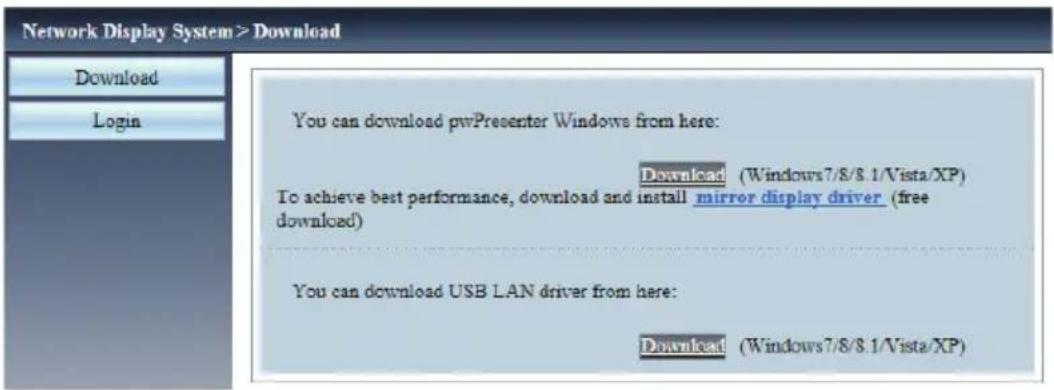
- Klicken Sie auf Symbol, um auf PwPresenter Software zuzugreifen.
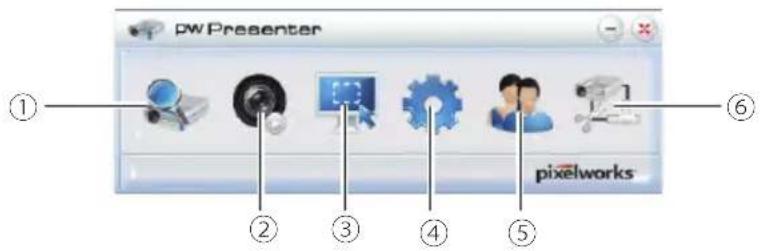
① Suche für Projektor-Display
Klicken Sie zum Gehen zu Suche, wählen Sie den Projektor aus und schliessen Sie ihn an. Stellen Sie bitte die gleiche IP-Adresse vom Projektor in pwPresenter Software ein (wie z. B.: 192.168.1.100). Anfangsname und Passwort sind „admin“.
√ Anmerkung:
- Bevor Sie PwPresenter Software für Suche benutzen, sollen Sie Source Select auf „Netzwerk“ ändern.
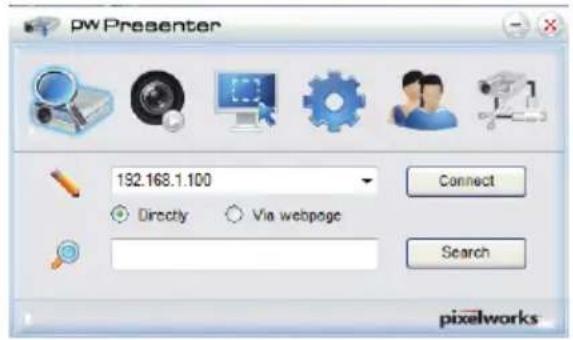
Wiedergabe oder Pause vom ausgewählten Bild.
③ Auswahl Aufnahmemodus
Wählen Sie einen Aufnahmemodus von „Fullscreen“, „FixedSize“ oder „Alterable“ aus.
④ Parameter Einstellung
Grundlegende Einstellung: Einstellung Sprache, Region von Aufnahmebild usw.
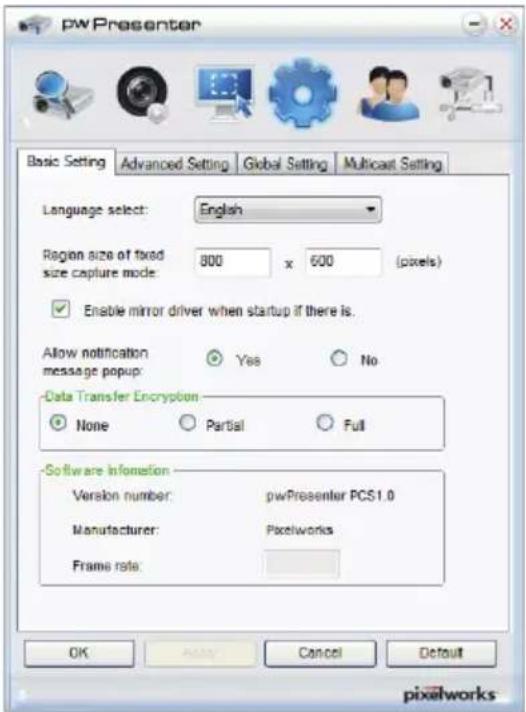
Höhere Einstellung: Einstellung Bildqualität, Netzwerkport usw.
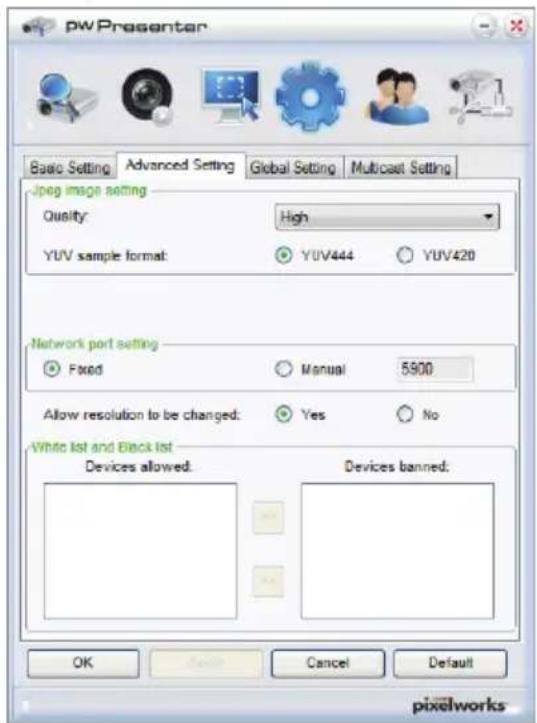
Globale Einstellung: Einstellung Fernbedienung, Aufnahem durch Audio oder Bildschirm usw.
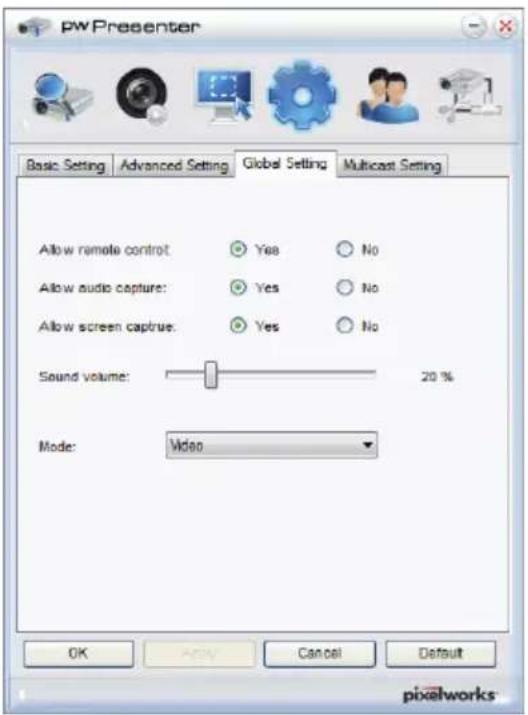
Multicast Einstellung: Einstellung Lautstärke, Bandbreite und Aufnahmerate usw.
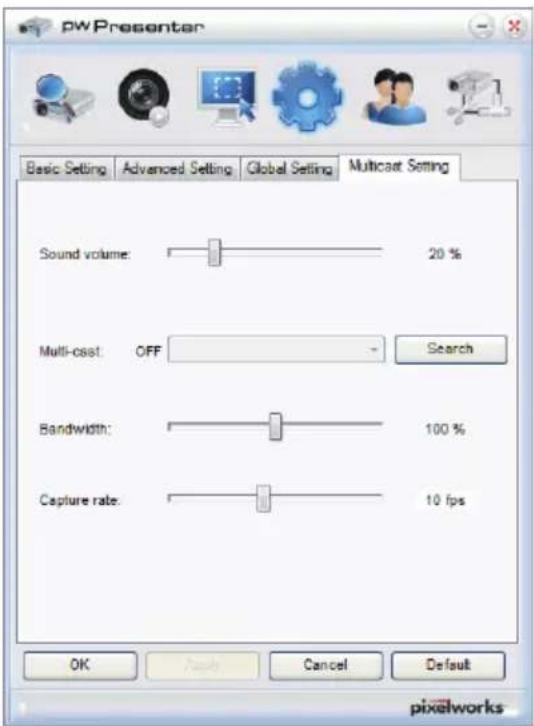
⑤ Netzwerkdarstellungsmanagement Einstellung Gerät und Passwort Management.
⑥ Projektor abtrennen.
Memory Viewer Funktion
Die Memory Viewer Funktion wird verwendet, um die Bilder zu projizieren, die im USB Memory gespeichert sind, wenn das USB Memory in den USB A (VIEWER) Anschluss des Projektors eingesteckt ist.
Memory Viewer Funktion unterstützt die folgenden Bilddateien.
| Bild | Erweitern | Format Beschreibung | |
| jpg/jpeg | Baseline Code 24 BitProgressiv RGB 24 Bit | Maximale Auflösung: 10000 x 10000Maximale Auflösung: Auflösung von Tafel | |
| bmp | Palettle-based 1,4,8 Bit,RGB 24, 32 Bit | Maximale Auflösung: 1280 x 800l | |
| png Ture | color 24 Bit/48Bit | 24-Bit-Farbpalette RaumMaximale Auflösung: 1024 x 768 | |
| gif Palettle-based 1,4,8 Bit Maximale Auflösung: 800 x 600 | |||
| tiff -- Maximale Auflösung: 800 x 600 | |||
Anzeigen von Memory Viewer Bildschirm
- Drücken Sie MEMORY VIEWER Taste auf der Fernbedienung oder INPUT Taste im Seitenbedienfeld, um die Eingangsquelle als Memory Viewer auszuwählen.
- Stecken Sie das USB Memory direkt in den USB-A Anschluss des Projektors ein, das Standby-Bildschirm von Press "OK" erscheint, wenn das USB Memory Symbol auf dem Bildschirm angezeigt ist.
- Drücken Sie die OK-Taste im Obenbedienfeld oder auf der Fernbedienung, das Wurzelverzeichnis vom USB Memory wird in Thumbnail auf dem Bildschirm erscheinen.
Wiedergabe von Bilder
Es wird ein Bild zeigen, wenn Sie das Bild manuell wiedergeben.
1 Drücken Sie ▲▼◀▶ Taste, um eine Datei auszuwählen.
2 Drücken Sie OK Taste, das Bild wird auf dem vollen Bildschirm angezeigt werden.
3 Drücken Sie ▶ Taste, um auf das nächste Bild zu schalten, drücken Sie ◀ Taste, um zum vorherigen Bild zurückzukehren.
4 Drücken Sie OK Taste auf der Fernbedienung.
Durchführung von Diaschau
Alle Bilder im gleichen Ordner werden automatisch angezeigt werden, wenn das „Übergangseffekt Bildwechsel“ von „Memory Viewer“ Menü auf die besondere Einstellung eingestellt ist.
1 Drücken Sie ▲▼◀▶ Taste, um eine Datei auszuwählen.
2 Drücken Sie „MENU“ Taste, um „Memory Viewer“ „Bildwechsel einstellen“ auszuwählen.
3 Drücken Sie OK Taste
- Das Bild wird auf dem vollen Bildschirm angezeigt werden.
- Drücken Sie OK Taste, um zum Thumbnail-Bildschirm zurückzukehren.
Wiedergabe von PDF
Wiedergabe von PDF-Datei.
Drücken Sie ▲▼◀▶Taste, um eine PDF Datei auszuwählen, und drücken Sie OK Taste, um die PDF Datei auf dem vollen Bildschirm wiederzugeben.

| ▲ ▼ | Zeigt die vorherige oder nächste Seite |
| ◀5 5▶ | Die Seitennummer vermehrt oder verringert sich um 5 Seiten |
| ◀ ▶ | Die Seitennummer vermehrt oder verringert sich um 1 Seite |
| GO 1 | Sprung auf Seitennummer direkt |
 | Schaltet PDF Datei zwischen vollem Bildschirm oder ganzer Seite. |
 | Schaltet die Displaygrösse an 3 Niveau von Vergrösserung. Drücken Sie ▲▼ Taste auf der Fernbedienung, um den Bildschirm nach oben und nach unten zu bewegen. |
 | Bewegt den Bildschirm nach oben, unten, links und rechts durch ▲▼◀▶ Taste auf der Fernbedienung. |
 | Verlassen die PDF Datei, und zurück zum Thumbnail-Bildschirm. |
Beendigung von Memory Viewer
- Drücken Sie ▲▼◀▶ Taste, um das Thumbnail auszuwählen, das auf der Obenlinks-Ecke vom Bildschirm angezeigt ist.
- Drücken Sie OK Taste auf der Fernbedienung, um zum Standby-Bildschirm von Press "OK" zurückzukehren.
- Entfernen Sie das USB Memory direkt.
USB Display Funktion
Die USB Display Funktion wird verwendet, um das Bild vom Computer zu projizieren, der durch ein USB Konversion Kabel an USB-B(DISPLAY) Anschluss des Projektors angeschlossen ist.
■ Bei Verwendung von Windows
Betriebsumwelt von Windows
| OS Windows | Vista 32 Bit, Windows 7 32/64 Bit, Windows 8 32/64 Bit |
| CPU Intel Core | 2 Duo 2.0 GHZ oder schneller, kompatikler Verarbeiter |
| Menge von Memory | 256 MB oder mehr (empfohlen: 512 MB oder mehr) |
| Hard-Disk freier Raum | 20 MB oder mehr |
| Display Aufloes | ung 640 x 480 oder mehr, 1600 x 1200 oder weniger |
- Es gibt keine Garantie dafür, dass alle Computers, die obere Bedingungen erfüllen, richtig funktionieren werden.
Projizieren von USB Display
- Verbinden Sie den USB-B Anschluss des Projektors mit einem Computer durch ein USB Konversion Kabel.
-
Drücken Sie USB DISPLAY Taste auf der Fernbedienung oder schalten die Eingangsquelle zu USB Display.
-
Drücken Sie INPUT Taste im Seitenbedienfeld und wählen Sie die Eingangsquelle im Eingangsmenü.
- Der Startup-Bildschirm wird wegen des Driver, der im Projektor eingebaut ist, automatisch gezeigt werden, und führen Sie Installation nach den Anweisungen des Bildschirms durch. Das Anzeigen von Automatisch-Installations-Bildschirm hängt von der Einstellung vom Computer ab. Jetzt waehlen Sie bitte „Run autorun.exe“ aus. Doppel-klicken Sie bitte auf „autorun.exe“ in Ordner von USB Display, wenn das automatische Startup deaktiviert ist.
-
Das Bild auf dem Computer-Bildschirm ist projiziert.
-
Klicken Sie auf das Driver-Symbol 📋 in dem Aufgabebalken vom Computer, und wählen Sie einen Punkt im Pop-Up-Menü aus.
-
Pop-up Menü ist nur auf Englisch gezeigt.
- Der Punkt, der grau angezeigt ist, ist nicht verfügbar.
| Active audio/Disable Audio | Einstellt, ob das Audio aus dem Computer auszugeben. |
| Play video/Pause video | Schaltet zwischen Wiedergabe und Pause. |
| Start/Stop Einstellt, ob das Bild aus dem Computer anzuzeigen. | |
| Exit Verlassen USB Display | |
√ Anmerkung:
- Der Driver ist nicht in Ihrem Computer installiert, und er wird aus Computer entfernt werden, wenn Sie das USB Kabel abtrennen.
- Es nimmt eine Weile, wenn Sie den Computer-Bildschirm projizieren wollen.
- Verbinden Sie ein USB Kabel direkt mit dem USB Anschluss von einem Computer. Er wird nicht arbeiten, wenn Sie Verbindung durch ein USB Hub machen.
Beendigung von USB Display
Wenn Sie USB Display beenden, entfernen Sie das USB Kabel direkt. Es ist unnötig, „Remove hardware safely“ zu befolgen, wenn ein USB Kabel abgetrennt ist.
■ Bei Verwendung von Mac OS
Betriebsumwelt von Mac OS
| OS Mac OS X 10.5, 10.6, 10.7 |
| CPU Power PC G4 1GHz oder schneller |
| Menge von Memory 512 MB oder mehr |
| Hard-Disk freier Raum 20 MB oder mehr |
| Display Auflösung 640 x 480 oder mehr, 1600 x 1200 oder weniger |
- Es gibt keine Garantie dafür, dass alle Computers, die obere Bedingungen erfüllen, richtig funktionieren werden.
Projizieren von USB Display
- Verbinden Sie den USB-B Anschluss des Projektors mit einem Computer durch ein USB Konversion Kabel.
-
Drücken Sie USB DISPLAY Taste auf der Fernbedienung oder schalten Sie die Eingangsquelle auf USB Display.
-
Drücken Sie INPUT Taste im Seitenbedienfeld und waehlen Sie die Eingangsquelle im Eingangsmenue.
-
Das Bild auf dem Computer-Bildschirm wird projiziert.
-
Dopple-klicken Sie auf „Monitor.app“ in der Virtual-Disk, die installiert ist.
-
Rechts-klicken Sie auf das Driver-Symbol 📋 im Dock von Computer, und wählen Sie einen Punkt im Pop-up Menü aus.
-
Pop-up Menü ist nur auf Englisch gezeigt.
- Der Punkt, der grau angezeigt ist, ist nicht verfügbar.
| Active audio/Disable Audio | Einstellt, ob das Audio aus dem Computer auszugeben. |
| Play video/Pause video | Schaltet zwischen Wiedergabe und Pause. |
| Start/Stop Einstellt, ob das Bild aus dem Computer anzuzeigen. | |
| Quit Beenden | USB Display |
√ Anmerkung:
- Es nimmt eine Weile, wenn Sie den Computer-Bildschirm projizieren wollen.
- Verbinden Sie ein USB Kabel direkt mit dem USB Anschluss von einem Computer. Er wird nicht arbeiten, wenn Sie Verbindung durch ein USB Hub machen.
Beendigung von USB Display
Wenn Sie USB Display beenden, entfernen Sie das USB Kabel direkt.
WARNING-Anzeige
Die WARNING-Anzeig zeigt den Zustand der Funktion zum Schutz des Projektors. Überprüfen Sie den Zustand der WARNING-Anzeige, um die ordnungsgemässe Wartung vorzunehmen.
Der Projektor ist ausgeschaltet und die WARNING-Anzeige blinkt rot.
Wenn die Temperatur im Inneren des Projektors die normale Temperatur überschreitet, wird der Projektor automatisch heruntergefahren, um interne Komponenten zu schützen. Die WARNING-Anzeige blinkt, während der Projektor abgekühlt wird. Wenn der Projektor sich ausreichend (auf seine normale Betriebstemperatur) abgekühlt hat, kann er wieder mit der WARNING-Taste eingeschaltet werden.
√ Beachten Sie:
Die WARNING-Anzeige blinkt weiterhin auch wenn die Temperatur im Inneren des Projektors wieder normal wird. Wenn der Projektor wieder eingeschaltet wird, die WARNING-Anzeige hört auf zu blinken.
Überprüfen Sie die unteren Punkte:
- Ist genügend Raum für eine ausreichende Belüftung des Projektors vorhanden?
Kontrollieren Sie die Zustände rund um Installation, um zu sehen, ob Lüftungsschlitze nicht blockiert sind. - Wurde der Projektor in der Nähe der Leitung oder Öffnung einer Klimaanlage installiert?
Entfernen Sie die Installation des Projektors aus der Leitung oder Öffnung. - Sind die Luftfilter sauber? Reinigen Sie die Luftfilter periodisch.
Der Projektor ist ausgeschaltet und die WARNING-Anzeige leuchtet rot.
Wenn der Projektor einen abnormalen Zustand feststellt, wird er automatisch heruntergefahren, um die internen Komponente zu schützen und die WARNING-Anzeige leuchtet rot. In diesem Fall ziehen Sie das Netzkabel und schliessen Sie es, und dann schalten Sie den Projektor wieder ein, um den Betrieb zu überprüfen. Wenn der Projektor nicht eingeschaltet werden kann und die WARNING-Anzeige rot leuchtet, ziehen Sie das Netzkabel und wenden Sie sich an die ServiceStation für Wartung und Instandhaltung.
WARNING-Anzeige
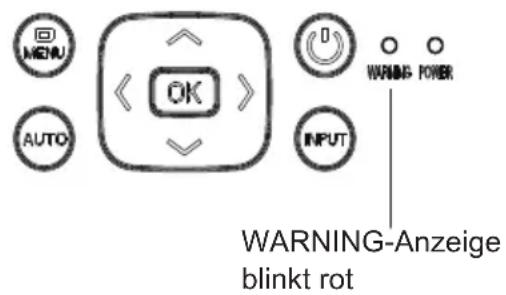
WARNING-Anzeige
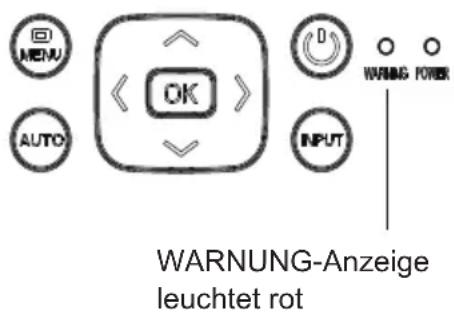

Vorsicht
Lassen Sie den Projektor nicht mit dem Netzkabel unter einem abnormalen Zustand verbunden. Es kann zu einem Brand oder Stromschlag führen.
Reinigugn des Luftfilters
Der Luftfilter verhindert, dass sich Staub auf der Oberfläche der optischen Elemente im Inneren des Projektors ablagert. Sollte der Luftfilter sich mit Staub zusetzen, wird dadurch der Wirkungsgrad des Kühlgebläses verringert und es kann zu einem Wärmestau führen, der sich negativ auf die Lebensdauer des Projektors auswirkt. Wenn das Filter Warnsymbol auf dem Bildschirm erscheint, muss der Luftfilter sofort gereinigt werden. Um den Luftfilter zu reinigen, führen Sie die folgenden Schritte aus.
1 Schalten Sie den Projektor aus, und ziehen Sie das Netzkabel aus der Steckdose.
2 Entfernen Sie den Luftfilter.
3 Reinigen Sie den Filter mit einer Bürste.
4 Setzen Sie den Filter in den Projektor wieder richtig ein.

Vorsicht
Betreiben Sie den Projektor nicht ohne Luftfilter. Staub kann sich auf den optischen Elementen ansammeln und zu einer Verschlechterung der Bildqualität führen. Führen Sie keine Gegenstände in die Lufteinlässen ein. Andernfalls kann es zu einer Fehlfunktion des Projektors führen.
Zurücksetzen Zähluhr Filter
Achten Sie darauf, die Zähluhr des Filters nach der Reinigung oder dem Austausch des Filters zurückzusetzen.
- Drücken Sie die MENU Taste auf der Fernbedienung, um das Bildschirmmenü anzuzeigen. Drücken Sie ▲▼Taste, um Erweitern auszuwählen, dann drücken Sie OK Taste.
- Drücken Sie ▲▼Taste, um Filter auszuwählen, und dann drücken Sie OK Taste. Drücken Sie ▲▼Taste, um Filter counter reset auszuwählen, und drücken Sie OK Taste, „Filter counter Reset?“ erscheint auf dem Bildschirm, wählen Sie „Yes“ für Fortsetzen aus.
- Wenn ein weiteres Dialogfeld erscheint, wählen Sie „Yes“ und setzen Sie den Filter zurück.
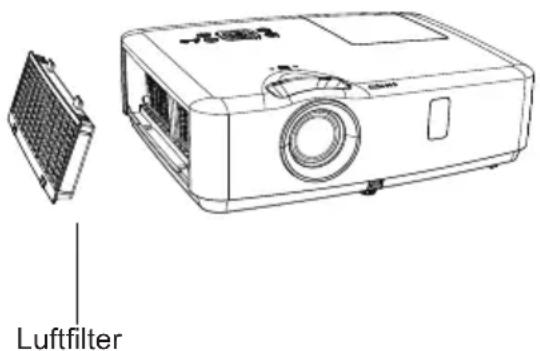
Empfehlung
Wir empfehlen staubige/rauchige Umgebungen zu meiden, wenn Sie den Projektor bedienen. Verwendung in diesen Umgebungen kann zu einer schlechten Bildqualität fuehren. Wenn Sie den Projektor in einer staubigen oder rauchigen Umgebung bedienen, kann sich Staub auf der Linse, dem LCD-Panel oder anderen optischen Elemente innerhalb des Projektors ansammeln. Falls Sie oben genannte Symptome bemerken, kontaktieren Sie einen autorisierten Händler oder eine Service-Station für die ordnungsgemässe Reinigung.
Reinigugn der Linse des Projektors
Ziehen Sie das Netzkabel vor der Reinigung.
Putzen Sie leicht die Linse des Projektors mit einem Tuch, das nicht-schleifendes Reinigungsmittel für Kameralinsen enthält, oder benutzen Sie Reinigungspapier für Linse oder kommerzielle Gebläse, um die Linse zu reinigen.
Vermeiden Sie eine übermässige Menge an Reinigungsmittel, schleifende Reinigungsmittel, Lösungsmittel oder andere aggressive Chemikalien können die Oberfläche der Linse beschädigen.
Reinigugn des Gehäuses
Ziehen Sie das Netzkabel vor der Reinigung.
Wischen Sie leicht die Oberfläche des Projektors mit einem weichen, trockenen Tuch ab. Wenn das Gehäuse stark verschmutzt ist, verwenden Sie eine kleine Menge eines milden Reinigungsmittels und enden mit einem weichen, trockenen Reinigungstuch. Vermeiden Sie eine übermässige Menge an Reinigungsmittel. Schleifende Reinigungsmittel, Lösungsmittel oder andere aggressive Chemikalien können die Oberfläche des Gehäuses beschädigen.
Wenn der Projektor nicht in Gebrauch ist, stellen Sie den Projektor in eine Tasche, um ihn vor Staub und Kratzern zu schützen.
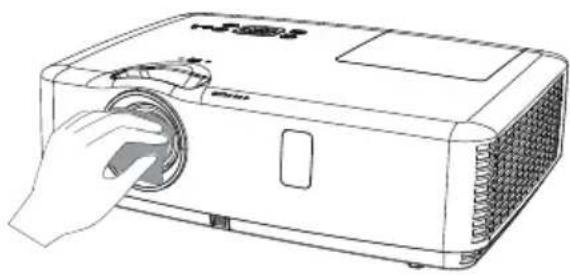
Austauschen der Lampe
Wenn die Projektionslampe des Projektors das Ende der Lebensdauer erreicht hat, erscheint das Symbol Lamp replacement auf dem Bildschirm. Wechseln Sie bitte die Lampe mit einer neuen Lampe von gleichem Typ umgehend aus. Die Zeit, bei der die LAMP-Anzeige leuchten soll, hängt vom Lampenmodus ab.
Lampenaustausch-Symbol
Lampe ersetzen


VORSICHT
Wenn die Temperatur im Inneren des Projektors hoch ist, sollte der Projektor für mindestens 45 Minuten abkühlen, bevor die Lampenabdeckung geöffnet werden kann.

VORSICHT
Aus Sicherheitsgründen sollte nur eine Lampe des gleichen Modells benutzt werden. Lassen Sie die Lampe nicht fallen oder berühren Sie den Glaskolben nicht! Das Glas kann zerbersten und Verletzungen verursachen.

VORSICHT
Wenn die Lampe nicht leuchtet, kann dies bedeuten, dass die Lampe beschädigt wurde. Wenn eine Lampe in einem Projektor zu ersetzen ist, der an der Decke installiert ist, sollte man sich neben der Lampenabdeckung befinden, jedoch nicht darunter. Glasscherben könnten herunterfallen und zu Verletzung führen. Um die Auswechslung durchzuführen, nehmen Sie die Lampenabdeckung vorsichtig ab, um nicht von herunterfallendem Glas verletzt zu werden. Sollten Glassplitter in Augen oder Mund gelangen, konsultieren Sie unverzüglich einen Artz.
Um die Lampe zu ersetzen, gehen Sie folgendermassen vor:
- Schalten Sie den Projektor aus und ziehen Sie das Netzkabel. Lassen Sie den Projektor für mindestens 45 Minuten abkühlen.
- Lösen Sie die Schrauben an der Lampenabdeckung und entfernen Sie die Abdeckung.
- Stellen Sie sicher, dass die Lampe gut geschützt ist und entfernen Sie die vier Schrauben. Halten Sie den Griff und nehmen Sie die Lampe heraus.
- Ersetzen Sie die Lampe mit einem gleichen Modell und ziehen Sie die drei Schrauben an. Stellen Sie sicher, dass die Installation korrekt ist. Setzen Sie die Lampenabdeckung wieder darauf und ziehen Sie die Schrauben fest.
- Stecken Sie das Netzkabel ein und schalten Sie den Projektor ein.
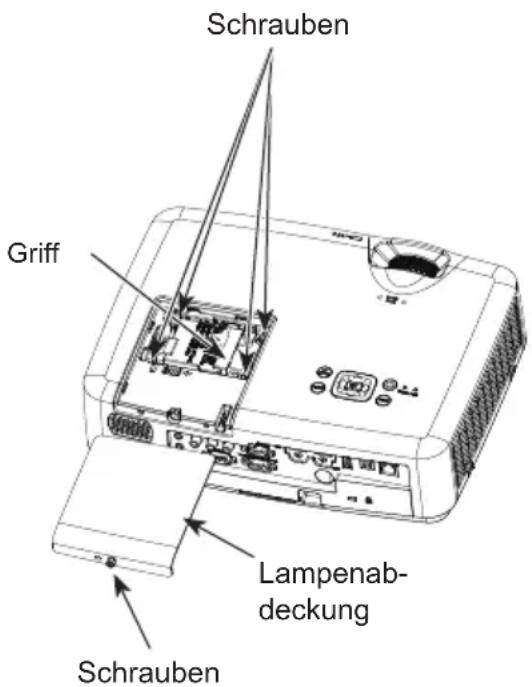
ERSATZLAMPE BESTELLEN
Ersatzlampen können Sie bei Ihrem Händler bestellen. Bei Bestellung einer Projektionslampe geben Sie die folgenden Informationen an den Händler.
Ersatzlampe Typ-Nr.: 23040052

HANDHABUNG DER LAMPE
Dieser Projektor verwendet eine Hochdruck-Lampe, die sorgfältig und richtig gehandhabt werden muss. Unsachgemässe Handhabung kann zu Unfällen führen, Verletzungen odre eine Brandgefahr darstellen.
- Die Lebensdauer der Lampe kann von Lampe zu Lampe verschieden sein, ebenso in Abhängigkeit von Einsatzort. Es gibt keine Gewähr für eine einheitliche Lebensdauer der Lampen. Einige Lampen fallen früher aus oder haben je nach Gebrauch eine geringere Lebensdauer als vergleichbare Lampen.
- Wenn der Projektor anzeigt, dass die Lampe ausgetauscht werden sollte, d.h. wenn die WARNING-Anzeige aufleuchtet, muss die Lampe UMGEHEND durch eine neue ersetzt werden, nachdem der Projektor abgekühlt ist. (Befolgen Sie die Anweisungen im Abschnitt Lampenwechsel in diesem Handbuch.) Bei weitergehender Verwendung der Lampe mit leuchtender WARNING-Anzeige erhöht das Risiko einer Explosion der Lampe.
- Eine Lampe kann wegen Vibrationen, Stössen oder Verschleisserscheinungen beim Erreichen des Endes der Lebensdauer explodieren. Explosionsgefahr kann abhängig sein von unterschiedlichen Einsatzumgebungen oder von den Bedingungen, unter denen der Projektor und die Lampe verwendet werden.
SICHERHEITSANWEISUNGEN DIE AUSZUFÜHREN SIND WENN EINE LAMPE EXPLODIERT.
Wenn eine Lampe explodiert, ziehen Sie sofort den Netzstecker des Projektors aus der Netzsteckdose. Kontaktieren Sie eine autorisierte Servicestation zur Überprüfung des Geräts und zum Austausch der Lampe. Zusätzlich überprüfen Sie sorgfältig, um zu gewährleisten, dass es keine Scherben oder Glassplitter um den Projektor oder die Belüftungsöffnungen gibt. Eventuell vorhandene Glassplitter sollten vorsichtig beseitigt werden. Niemand, ausser autorisierte ausgebildete Technik und die Personen, die mit Projektorservice vertraut sind, sollten das Innere des Projektors überprüfen. Unangemessene Versuche, die Einheit selbstständig zu reparieren, vor allem von Personen, die hierfür nicht angemessen ausgebildet sind, riskieren einen Unfall oder Verletzung, die durch Glassplitter verursacht werden können.
Fehlerbehebung
Bevor Sie sich an Ihren Händler oder das Servicezentrum wenden, überprüfen Sie die folgenden Punkte:
- Vergewissern Sie sich, ob der Projektor richtig an die Peripheriegeräte angeschlossen ist.
- Stellen Sie sicher, dass alle Geräte an der Steckdose angeschlossen sind und der Strom eingeschaltet ist.
- Wenn der Projektor kein Bild projiziert, wenn er an einen PC angeschlossen ist, starten Sie den PC neu.
Probleme – Lösungen
| Kein Strom - Stecken Sie das Netzkabel des Projektors in die Steckdose. | |
| - Prüfen Sie, ob die POWER-Anzeige rot leuchtet.- Nur wenn die POWER-Anzeige rot leuchtet, können Sie den Projektor wieder einschalten.- Prüfen Sie die WARNING-Anzeige. Wenn diese rot leuchtet, können Sie den Projektor nicht wieder einschalten. (Seite 65)- Kontrollieren Sie die Projektionslampe. (Seite 68)- Deaktivieren Sie die „Tastensperre“-Funktion. (Seite 40) | |
| Keine erste Anzeige | - Vergewissern Sie sich, das die Logofunktion nicht auf „Off“ eingestellt ist. (Seite 46) |
| Erste Anzeige ist inkonsistent mit den Werkseinstellungen | - Vergewissern Sie sich, das die Logofunktion nicht auf „User“ oder „Off“ eingestellt ist. (Seite 46) |
| Eingangssignale sind automatisch Eingeschaltet (kann nicht abgeändert werden) | - Stellen Sie die Eingangssuche-Funktion richtig ein. |
| Verschwommenes Bild - Stellen Sie den Fokus ein. | |
| - Legen Sie einen geeigneten Projektionsabstand fest.- Überprüfen Sie, ob die Linse gereinigt werden muss.- Wenn der Projektor aus einer Umgebung mit niedriger Temperatur in eine Umgebung mit höherer Temperatur verschoben wird, kondensiert Wasser auf der Linse. Ist das der Fall, müssen Sie abwarten, bis das Kondenwasser verdunstet ist. | |
| Bild dreht sich nach links/rechts Bild dreht sich nach oben/unten | - Prüfen Sie die Funktion „Deckenpro./Rückpro.“. (Seite 32)- Prüfen Sie die Funktion „Deckenpro.“.(Seite 32) |
| Bild nicht hell genug - Prüfen Sie, ob der Kontrast oder die Helligkeit richtig eingestellt ist. (Seite 36-37)- Prüfen Sie, ob der Bildmodus richtig ausgewählt ist. (Seite 35)- Prüfen Sie die Helligkeiteinstellung der Lampenfunktion. (Seite 36-37) | |
| Kein Bild - Überprüfen Sie die Verbindung zwischen PC oder Videogeräte und dem Projektor.- Überprüfen Sie ob das Signal vom PC korrekt ist, Wenn das Gerät mit bestimmten Laptops verbunden ist, müssen die Einstellungen ihrer Videoadaptor geändert werden. Sie können solche Änderung in der Bedienungsanleitung des Computers nachschauen.- Bilder können erst nach etwa 20 Sekunden angezeigt werden, nachdem der Projektor eingeschaltet ist.- Überprüfen Sie das Eingangssignal, das Farbsystem, das Videosystem oder den PC-System-Modus.- Vergewissern Sie sich, dass die Temperatur nicht über der zulässigen Betriebstemperatur liegt(41°F-104°F [5°C - 40°C]).- Wenn die Nicht-Anzeige-Funktion aktiviert ist, wird kein Bild auf dem Bildschirm erscheinen. Drücken Sie dann die BLANK Taste oder weitere Tasten auf der Fernbedienung. | |
Anhang
| Kein Ton - Überprüfen Sie die Audiokabelverbindung aus Audioeingangsquelle.- Stellen Sie die Audioquelle ein.- Drücken Sie die VOLUME+ Taste.- Drücken Sie die MUTE Taste- Wenn AUDIO OUT eingesteckt ist, ist eingebauter Lautsprecher des Projektors nicht vorhanden.- Ist das Bild geschützt? Der Ton kann gehört werden, nur wenn das Bild projiziert ist. | |
| Die Farbe ist abnormal - Überprüfen Sie das Eingangssignal, Farbsystem, Videosystem oder Computersystem-Modus.- Stellen Sie sicher, dass Tafel nicht im Bildmodusmenü ausgewählt ist. | |
| Auto PC-Anpassung funktioniert nicht | - Überprüfen Sie das Eingangssignal. Auto PC-Anpassung Funktion wird nicht wirksam, wenn 480p, 576p, 720p, 480i, 576i, 1080i oder 1080p ausgewählt sind. |
| Nicht gespeichert werden, Einstellungen koennen nachdem der Projektor ausgeschaltet wird. | - Vergewissern Sie sich, dass Sie „Speichern“ ausgewählt haben, nachdem Sie die Einstellungen eingestellt haben. Bestimmte Einstellungen können nicht gespeichert werden, wenn „Speichern“ nicht ausgewählt ist. |
| Energieverwaltung funktioniert nicht | - Energieverwaltungs-Funktion wird unwirksam, während Stillstand oder Nicht-Anzeige Funktion aktiviert ist. |
| Logo-Funktion arbeitet nicht | - Überprüfen Sie die Verbindungen und Eingangsquelle. |
| Unwirksame automatische Einstellung | - Stellen Sie sicher, dass keine Funktion in Auto-Setup-Menü auf „Off“ eingestellt ist.- Stellen Sie sicher, dass „On“ nicht in Deckenpro.Funktion ausgewählt ist. |
| Das Bild ist verzerrt oder verschwindet | - Überprüfen und stellen Sie das „Bildschirm“-Menü ein. |
| PIN-Code-Dialogfeld erscheint bei Start-up | - PIN Code Sperre ist eingestellt. |
| Fernbedienung funktioniert nicht | - Überprüfen Sie die Batterie.- Stellen Sie sicher, dass sich kein Hindernis zwischen dem Projektor und der Fernbedienung befindet.- Stellen Sie sicher, dass Sie nicht zu weit vom Projektor entfernt sind, wenn Sie die Fernbedienung verwenden. Maximale Reichweite beträgt 5 Meter.- Deaktivieren Sie die Tastensperre-Funktion im Setup-Menü für die Fernbedienung. |
| Die Anzeige leuchtet oder blinkt | - Überprüfen Sie den Zustand des Projektors anhand der Anzeigenelemente am Gerät. |
| Ausrufezeichen erscheint auf dem Bildschirm | - Ihre Bedienung ist ungültig. Bedienen Sie das System korrekt. |
| Seitenbedienfeld kann nicht bedient werden. | - Deaktivieren Sie die Tastensperre in Setting – > Tastensperre. |
| Logo PIN Code, Tastensperre oder PIN Code Sperre können nicht deaktiviert werden. | - Kontaktieren Sie den Händler oder das Servicezentrum. |
Warnung:
Mit Hochspannung betrieben. Öffnen Sie nicht das Gehäuse!
Wenn das Problem weiterhin besteht, nachdem Sie die oben genannten Massnahmen ergriffen haben, kontaktieren Sie den Händler, bei dem Sie den Projektor gekauft haben, oder das Servicezentrum. Sagen Sie ihm die Modellnummer und erklären Sie ihm das Problem. Wir werden Sie darüber beraten, wie Service zu bekommen.
Menübaum
| Hauptmenü Untermenü Einstellung Anmerkung | |||
| Anzeige | Auto PC Anp. | ||
| Feine Sync. 0 to 31 | |||
| W Position -5 to +5 | |||
| S Position -5 to +5 | |||
| W. Größe -15 to +15 | In verschiedenem Signal, W.Grösse Bereich wird verschieden sein? | ||
| Blickpunkt | NormalBreitbildVollErweitert (PC-Eingang nur) | ||
| Projekt so | VorneRückpro.Decke/VorneDecke/RückproAuto decke/VorneAuto Decke/Rückpro | ||
| Menü position | Oben linksOben rechtsZentrumUnten linksUnten rechts | ||
| Hintergrund Anzeige | SchwarzBlau | ||
| System | Auto1080p1080i1035i720p575p575i480p480i | Component-Eingang | |
| AutoPALSECAMNTSCNTSC4.43PAL-MPAL-NPAL60 | S-Video-EingangVideo-Eingang | ||
Anhang
| Hauptmenü Untermenü Einstellung Anmerkung | ||||
| Farbanpassung | Bild-Modus | DynamikStandardKinoeinstellungTafel (Grün)Tafel (Farbe)Bild des Nutzers | ||
| Farbanpassung | Kontrast 0-63 | Computer-Eingang | ||
| Helligkeit 0-63 | ||||
| Farbtemperatur Hoch/Mittel/Niedrig | ||||
| Rot 0-63 | ||||
| Grün 0-63 | ||||
| Blau 0-63 | ||||
| Schärfe 0-15 | ||||
| Kontrast 0-63 | Component-EingangS-Video-EingangVideo-Eingang | |||
| Helligkeit 0-63 | ||||
| Farbsättigung 0-63 | ||||
| Farbton 0-63 | ||||
| Rot 0-63 | ||||
| Grün 0-63 | ||||
| Blau 0-63 | ||||
| Schärfe 0-15 | ||||
| Einstellung | Lampensofortstart | Ein/Aus | ||
| Stand-by-Modus Standard/Eco | ||||
| Lüfterkontrolle Ein/Aus | ||||
| Lampenkontrolle Standard/Eco | ||||
| Lüfter | Standard/60 Sec/0 Sec | |||
| Untertitel | Aus, CC1,CC2,CC3, CC4 | |||
| Tastatursperre | Aus, Projektor, Fernbedienung | |||
| Iris | Ein/Aus | |||
| Anschluss | Computer 2/Monitorausgang | |||
| Ton | Ton | 0-25 | ||
| Stumm | Ein/Aus | |||
| HDMI Einstellung | Bild | 64-940 | ||
| 0-1023 | ||||
| Ton | HDMI | |||
| Computer | ||||
| Erweitern | Sprache | English, German, French, Italian, Spanish, Polish, Swedish, Dutch, Portuguese, Japanese, Simplified Chinese, Traditional Chinese, Korea, Russian, Arabic, Turkish, Finnish, Norwegian, Danish, Indonesian, Hungarian, Czech, Kazak, Vietnamese, Thai, Farsi | 26 Sprachen | |
Anhang
| Hauptmenü Untermenü Einstellung | Anmerkung | |||
| Erweitern | Auto-Setup | Eingangssuche Ein/Aus | ||
| Auto PC Anp. Ein/Aus | ||||
| Autom.Trapezkorrektu | Aus | |||
| Auto | ||||
| Manuell | ||||
| Trapezkorrektur | Trapezkorrektur | Speichern/Zurücksetzen | ||
| W/S Trapezkorrektur | ||||
| Eckenkorrektur | ||||
| Kurvenkorrektur | ||||
| Rücksetzwert | ||||
| Erweitern | Logo | Logoauswahl | Voreinstellung/Benutzer/Aus | |
| Aufzeichnen | ||||
| Logo PIN Code Sperre Ein/Aus | ||||
| Logo PIN Code Wechsel | ||||
| Sicherheit | PIN Code Sperre Ein/Aus | |||
| PIN Code Wechsel | ||||
| Automatische Lampenabschaltung | Bereitschaft Herunterfahren Aus Timer Bereitschaft countdown | |||
| Filterzähler | Filterzähler Timer Filterzähler zurücksetzen | |||
| Testmuster | Aus,Graustufen1(1-4), Farbbalken, Rot, Grün, Blau, Gitterschnitt, Weiß, Schwarz, Raster grau | |||
| Netzwerk | Netzwerkeinstellung | LAN(On/Off) DHCP IP Adress Subnetz Gateway DNS | ||
| Netzwerkeinst. | MAC Adresse: IP Adresse: | |||
| Fabrikeinstellungen | ||||
| Lampenzähler | Lampenzähle Lampenzähler zurückgesetztr | |||
Anhang
| Hauptmenü Untermenü | Einstellung Anmerkung | ||
| Memory Viewer | Bildwechsel einstellen | ||
| Übergangseffekt Bildwechsel | Bild nach unten Bild nach rechts | ||
| Sortier Reiehfolge | Ordnen nach Umfang Ordnen nach Größe Ordnen nach Zeit Ordnen nach Name | ||
| Rotieren | Nicht rotieren 270 Grad 180 Grad 90 Grad | ||
| Bester Treffer Ein/Aus | |||
| Wiederholen Ein/Aus | |||
| Anwenden | |||
| Info. | Eingang | ||
| H-Sync.-Freq. | |||
| V-Sync.-Freq. | |||
| Lampenstatus | |||
| Lampenzähler | |||
| Automatische Lampenabschaltung | |||
| Bild-Modus | |||
Eingang
VGA 1
VGA 2*
HDMI
Component
Video
S-video
Netzwerk
Memory Viewer
USB Anzeige
* VGA 2 kann nicht ausgewählt werden, wenn VGA IN 2/VGA OUT Anschluss als VGA OUT benutzt ist
Indikator und Projektorzustand
Kontrollieren Sie die Anzeigeelemente, um den Zustand des Projektors zu erfahren.
| Anzeige | Zustand Projektor | |
| WARNING (Rot) | POWER (Grün/Rot/Gelb) | |
| ○ | ○ | Ihr Projektor ist ausgeschaltet (ohne Stromversorgung). |
| ○ | ● | Ihr Projektor befindet sich im Bereitschaftsmodus. Drücken Sie die Ein-/Austaste zum Einschalten. |
| ○ | ● | Ihr Projektor befindet sich im normalen Betriebsmodus. |
| ○ | ● | Das Gerät wird auf den Bereitschaftsmodus vorbereitet und die Lampe wird gekühlt. Sie können den Projektor erst einschalten, nachdem sich die Lampe vollständig abgekühlt und die Betriebsanzeige aufgehört hat zu blinken. |
| ○ | ● | Ihr Projektor befindet sich im Betriebsmodus. |
| ● | Ihr Projektor kann nicht eingeschaltet werden, da seine interne Temperatur zu hoch ist. Sie können ihn einschalten, nachdem er sich vollständig abgekühlt hat; wenn sich die Temperatur auf einen Normalwert verringert hat, leuchtet die Betriebsanzeige rot. | |
| ● | Ihr Projektor erkennt ein Problem mit der Lampe und wechselt in den Bereitschaftsmodus. | |
| ● | Ihr Projektor erkennt ein Problem mit der Temperatur und wechselt in den Bereitschaftsmodus. | |
| ○ | ● | Der Projektor erkennt Macht Anomalie. |
| ○ | ● | Der Projektor erkennt Fan Anomalie. |
| ● | Der Projektor erkennt IRIS Anomalie. | |
| ● | Der Projektor erkennt seine Nutzungszeit ≥ die Lebensdauer des Projektors -300H, wenn der Projektor Nutzungszeit <1,1-fache der Lebensdauer des Projektors. | |
| ● | Der Projektor erkennt seine Nutzungszeit ≥ 1.1times die Lebensdauer des Projektors. | |

Grün

Rot

Gelb

Aus

Blinkt grün

Blink rot

Blink Gelb
* Wenn die Lampe das Ende ihrer Lebensdauer erreicht, leuchtet die LAMP-Anzeige gelb. In diesem Fall ersetzen Sie umgehend die Lampe durch eine Neue.
Spezifikationen kompatible Computer
Dieser Projektor kann analoge Computer Formate mit DCLK kleiner als 160MHz und digitale
Computer Formate mit DCLK kleiner als 150MHz.
Die detaillierte Auflösung und die entsprechende Feldfrequenz sind in der folgenden Tabelle aufgelistet.
| Eingang Signalformat Auflösung Frequenz (Hz) | |||
| VGA | VGA | 640x480 60 | |
| 640x480 68 | |||
| 640x480 72 | |||
| 640x480 75 | |||
| 640x480 85 | |||
| SVGA | 800x600 56 | ||
| 800x600 60 | |||
| 800x600 72 | |||
| 800x600 75 | |||
| 800x600 85 | |||
| MAC 16 832x624 75 | |||
| XGA | 1024x768 60 | ||
| 1024x768 70 | |||
| 1024x768 75 | |||
| 1024x768 85 | |||
| MXGA 1152x864 75 | |||
| WXGA | 1280x768 60 | ||
| 1280x768 75 | |||
| 1280x768 85 | |||
| 1280x800 60 | |||
| 1280x800 75 | |||
| 1280x800 85 | |||
| 1366x768 60 | |||
| QVGA | 1280x960 60 | ||
| 1280x960 85 | |||
| SXGA | 1280x1024 60 | ||
| 1280x1024 75 | |||
| 1280x1024 85 | |||
| SXGA+ | 1400x1050 60 | ||
| 1400x1050 75 | |||
| UXGA 1600x1200 60 | |||
| WSXGA+ 1680x1050 60 | |||
| WUXGA 1920X1200 60 | |||
| Component | 480i 720x480i 60 | ||
| 576i 720x576i 50 | |||
| 483p | 720x483p 60 | ||
| 576p | 720x576p 50 | ||
| 720p | 1280x720 50 | ||
| 720p | 1280x720 60 | ||
| 1080i | 1920x1080i 50 | ||
| 1080i 1920X1080i | 60 | ||
| Eingang Signalformat Auflösung Frequenz (Hz) | |||
| HDMI | VGA | 640x480 60 | |
| 640x480 68 | |||
| 640x480 72 | |||
| 640x480 75 | |||
| 640x480 85 | |||
| SVGA | 800x600 56 | ||
| 800x600 60 | |||
| 800x600 72 | |||
| 800x600 75 | |||
| 800x600 85 | |||
| MAC 16 832x624 75 | |||
| XGA | 1024x768 60 | ||
| 1024x768 70 | |||
| 1024x768 75 | |||
| 1024x768 85 | |||
| XGA+ | 1152x864 75 | ||
| WXGA | 1280x768 60 | ||
| 1280x768 75 | |||
| 1280x768 85 | |||
| 1280x800 60 | |||
| 1280x800 75 | |||
| 1280x800 85 | |||
| 1366x768 60 | |||
| QVGA | 1280x960 60 | ||
| 1280x960 85 | |||
| SXGA | 1280x1024 60 | ||
| 1280x1024 75 | |||
| 1280x1024 85 | |||
| SXGA+ | 1400x1050 60 | ||
| 1400x1050 75 | |||
| UXGA 1600x1200 60 | |||
| WSXGA+ 1680x1050 60 | |||
| WUSGA | 1024x7681280x800 | 60 | |
| Video/S-video | NTSC | NTSC | - |
| PAL | PAL | - | |
| SECAM | SECAM | - | |
| NTSC4.43 NTSC4.43 | - | ||
| PAL-M PAL-M | - | ||
| PAL-N | PAL-N | - | |
| PAL-60 | PAL-60 | - | |
Technische Spezifikationen
LCD-Auflösung
LCD system XGA: 0,63" TFT, aktive Matrix, 3-Tafel
WXGA: 0,59" TFT aktive Matrix, 3-Tafel
LCD-Auflösung XGA 1024X768 / WXGA 1280X800
Kompatible Signale
Farbstandard PAL, SECAM, NTSC, NTSC4,43, PAL-M, PAL-N und PAL60
HDTV signal 480i, 480p, 575i, 575p, 720p, 1035i, 1080i und 1080p
Scanfrequenz Horizontale Frequenz: 15 kHz – 100 KHz; vertikale Frequenz: 48 – 85 Hz
Optische Elemente
Bildgrösse (diagonale Linien) 30"-300"
Projektionsabstand XGA: 0,9m-9,1m(W) 1,1m-10,9m(T)
WXGA: 0,9m-9,6m(W) 1,1m-11,6m(T)
Objektiv F=1,6-1.76, F=19,158-23,018mm; Manuelles Zoomen und Einstellen; Zoomfach: 1,2X
Leistungsaufnahme von Lampe (W) 218W NSH
Anschluss
VGA IN 1/YCbCr/S-VIDEO IN Mini D-sub 15 pin x1
VGA IN 2/VGA OUT Mini D-sub 15 pin x1
HDMI Anschluss HDMI x2 (Eines davon ist kompatibel mit MHL).
LAN Anschluss 100 Grund-TX (100Mbps)/10 Grund-T (10Mbps) RJ45x1(Display)
USB-B x1(display / Firmware-Upgrade)
USB-A x1 (Bildbetrachter)
RS-232 Anschluss D-sub 9 pin x1
AUDIO OUT 3,5mm Mini Typ Stereo x1
AUDIO IN 3,5mm Mini Typ Stereo x1
Composite Video 3,5mm Mini Typ Stereo x1
MONO(R/L) 2RCA (L/R) x1
RCA x1
Leistung
Spannung und Leistungsaufnahme AC 100–240 V, 50/60 Hz
Sicherung 250V/10A
Interner Lautsprecher 10W RMS 8ohm, x1
Betriebsumgebung
Betriebstemperatur 41°F-104°F (5°C - 40°C)
Lagertemperatur -4°F-140°F (-20°C - 60°C)
Lüfterkontrolle 1,400 m - 2,700 m
Fernbedienung
Batterie AAA or LR3 1,5V ALKALINE TYPE x 2
Reichweite 16,4' (5 m)/±30°
Nettogewicht 50g (inkl. Batterien)
Mechanische Eigenschaften
Dimension (BxHxT) 347,0 mm x 110,3 mm x 257,0mm
Nettogewicht 3,2 Kg (mit Objektiv)
Verstellbarer Fuss 40mm
Zubehöre
Netzkabel, Fernbedienung und Batterie, VGA-Kabel, Sicherheitsrichtlinien
- Die Änderung von o.g. Spezifikation ohne vorherige Ankündigung ist vorbehalten.
- Flüssigkristalltafel ist auf der Basis von hohem Standard hergestellt, wo 99,99% von Pixels wirksam sind.
Wegen der Natur von Flüssigkristalltafel kann ein Bruchteil von Pixels (0,01% oder wenig) unwirksam sein.
Konfigurationen der Anschlüsse
COMPUTER IN 1 Zuteilung von Anschlusspin und Signalname
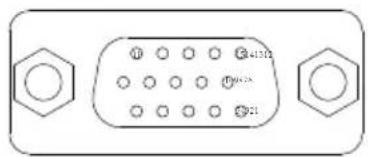
√ Vorsicht:
Der Pin 1, 2 und 3 (Pr, Y, Pb): für YCbCr / YPbPr-Signal.
Der Pin 1 und 2 (S-C, S-Y): für S-Video-Signal.
COMPUTER IN 2/COMPUTER OUT Zuteilung von Anschlusspin und Signalname
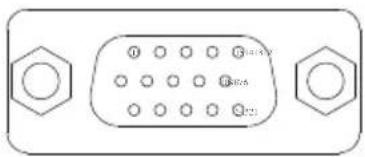
RS232 Anschluss (D-SUB-9 Pin)
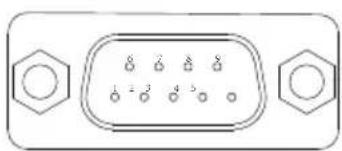
HDMI Zuteilung von Anschlusspin und Signalname
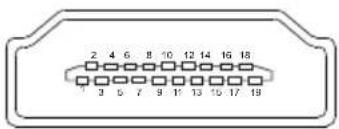
| 1 | T.M.D.S Daten2+ | 11 | T.M.D.S Uhrschutz |
| 2 T.M.D.S Daten2 Schutz 12 | T.M.D.S Uhr – | ||
| 3 T.M.D.S Daten2– | 13 CEC | ||
| 4 T.M.D.S Daten1+ | 14 ---- | ||
| 5 T.M.D.S Daten1 Schutz 15 | SCL | ||
| 6 T.M.D.S Daten1– | 16 SDA | ||
| 7 T.M.D.S Daten0+ | 17 DDC/CEC GND | ||
| 8 T.M.D.S Daten0 Schutz 18 | +5V | ||
| 9 T.M.D.S Daten0– | 19 Hot | Plug Entdeckung | |
| 10 T.M.D.S clock+ | |||
USB-B Anschluss
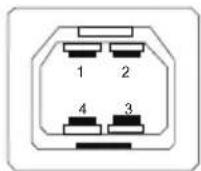
| 1 V | Bus |
| 2 Daten - | |
| 3 Daten + | |
| 4 GND | |
Inhalt von gefährlichen Stoffen und Elementen
| Name der Teile | Gefährliche Stoffe und Elemente | |||||
| Pb Hg | Cd Cr6+ PBB PBDE | |||||
| Optische Teile^*1 | × | ○○○○○ | ||||
| Elektrische Teile^*2 | × | ○○○○○ | ||||
| Gehäuse, mechanische Teile | × | ○○○○○ | ||||
| Lampeneinheit | × | × | ○○○○ | |||
| Batterien | ○○○○○ | |||||
| Sonstig (Fernbedienng, Kabelund andere Teile) | × | ○○○○○ | ||||
| ○: Es bedeutet, dass Inhalte von gefährlichen Stoffen in allen homogenen Materialien in dieser Komponente nicht die „Erforderlichen Einschränkungen“ wie spezifiziert durch SJ/T 11363-2006 überschreiten.×: Es bedeutet, dass Inhalte von gefährlichen Stoffen in mindestens einem homogenen Matarial in dieser Komponente die „Erforderlichen Einschränkungen“ wie spezifiziert durch SJ/T 11363-2006 überschreiten.Hinweis:*1: Optische Teile schliessen optische Linse, Monitor, Reflexionslinse usw. ein.*2: Elektrische Teile schliessen PCB, interne Kabel, Gebläse, Netzgerät, Sensor usw. ein. | ||||||
- Es bedeutet, dass Inhalte von gefährlichen Stoffen in allen homogenen Materialien in dieser Komponente nicht die „Erforderlichen Einschränkungen“ wie spezifiziert durch SJ/T 11363-2006 überschreiten.
- Es bedeutet, dass Inhalte von gefährlichen Stoffen in mindestens einem homogenen Materialial in dieser Komponente die „Erforderlichen Einschränkungen“ wie spezifiziert durch SJ/T 11363-2006 überschreiten.
Abmessungen
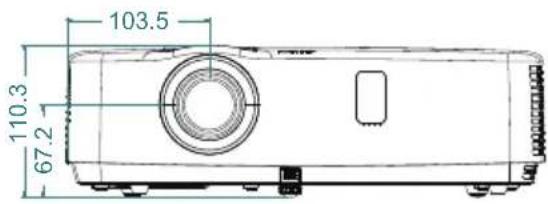
Einheit: mm
Schraubenlöcher für Deckenhalterung
Schraube: M4
Tiefe: 10.0
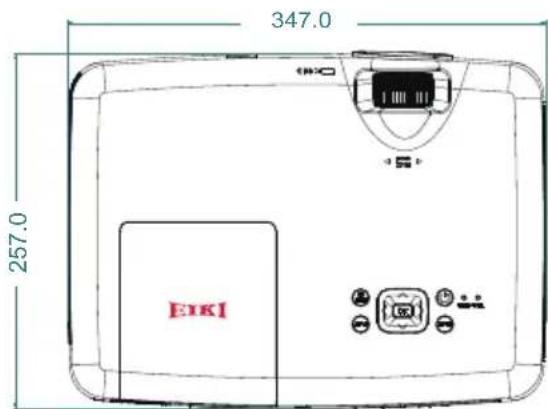
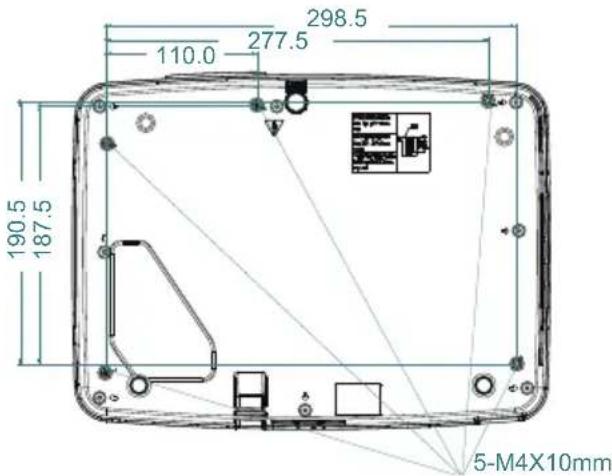
PIN Code Mitteilung
Notieren Sie sich den PIN-Code in dem Feld unterhalb und bewahren Sie diesen sorgsam auf. Wenn Sie ihn vergessen oder verlieren und koennen nicht den Projektor bedienen, kontaktieren Sie das Service-Zentrum
PIN Code Sperre
Voreinstellung ab Werk PIN Code 111*
Voreinstellung ab Werk PIN Code 111*
Logo PIN Code Sperre Nr.
* Wird die 3-stellige Nummer geändert, ist die Voreinstellung ab Werk unwirksam.
EIKI
U.S.A.
EIKI International, Inc.
30251 Esperanza
Rancho Santa Margarita
CA 92688-2132, U.S.A.
Tel: +1 800-242-3454
+1 949-457-0200
Fax: +1 800-457-3454
+1 949-457-7878
E-Mail: usa@eiki.com
Deutschland & Österreich
EIKI Deutschland GmbH
Am Frauwald 12
65510 Idstein, Deutschland
Tel: +49 6126-9371-0
Fax: +49 6126-9371-11
E-Mail: info@eiki.de
China
EIKI (Shanghai) Co., Ltd.