EK-402U - Projektor EIKI - Kostenlose Bedienungsanleitung
Finden Sie kostenlos die Bedienungsanleitung des Geräts EK-402U EIKI als PDF.


| Produkttyp | LCD-Projektor |
| Modell | EK-402U |
| Marke | EIKI |
| Auflösung | WUXGA (1920 x 1200) |
| Helligkeit | 4000 ANSI-Lumen |
| Kontrastverhältnis | 10000:1 |
| Lampenlebensdauer | bis zu 5000 Stunden (Normalmodus) |
| Projektionsverhältnis | 1,2:1 |
| Zoom | 1,6-fach manuell |
| Lens Shift | Vertikal: ±30% |
| Anschlüsse | HDMI, VGA, USB, RS-232, Audio |
| Netzteil | 100–240 V AC, 50/60 Hz |
| Stromverbrauch | 350 W (max.), <0,5 W (Standby) |
| Abmessungen (B x T x H) | ca. 420 x 330 x 120 mm |
| Gewicht | ca. 6,5 kg |
| Lüftergeräusch | 35 dB (Eco-Modus) |
| Betriebstemperatur | 0–40 °C |
| Reinigung | Staubfilter regelmäßig reinigen; Gehäuse mit weichem Tuch abwischen |
| Sicherheit | Kensington-Schloss, Passwortschutz |
| Ersatzteile | Lampe, Filter, Netzteil (beim Hersteller erhältlich) |
| Reparierbarkeit | Modulares Design; Reparatur durch Fachpersonal empfohlen |
Häufig gestellte Fragen - EK-402U EIKI
Benutzerfragen zu EK-402U EIKI
0 Frage zu diesem Gerät. Beantworten Sie die, die Sie kennen, oder stellen Sie Ihre eigene.
Eine neue Frage zu diesem Gerät stellen
Laden Sie die Anleitung für Ihr Projektor kostenlos im PDF-Format! Finden Sie Ihr Handbuch EK-402U - EIKI und nehmen Sie Ihr elektronisches Gerät wieder in die Hand. Auf dieser Seite sind alle Dokumente veröffentlicht, die für die Verwendung Ihres Geräts notwendig sind. EK-402U von der Marke EIKI.
BEDIENUNGSANLEITUNG EK-402U EIKI
Multimedia-Projektor
Modell EK-400X
EK-401W
EK-402U
Merkmale und Design
Dieser Multimedia-Projektor wurde für Tragbarkeit, Beständigkeit und Benutzerfreundlichkeit mit der fortschrittlichsten Technologie entwickelt. Der Projektor nutzt ein besonders helles und umweltfreundliches System, eine Palette von 1,07 Milliarden Farben und Digital Light Processing- (DLP) Technologie.
Kompaktes Design
Dieser Projektor verfügt über kompakte Größe und geringes Gewicht. Er ist einfach zu tragen und kann an jedem beliebigen Ort installiert werden.
Einfache Computersystemeinstellung
Der Projektor hat das Multi-Scan-System zur schnellen Anpassung an nahezu alle Computerausgangssignale. Auflösungen bis UXGA werden unterstützt.
Praktische Funktionen für Präsentationen
- Die Digitalzoomfunktion ermöglicht Ihnen, wichtige Informationen während einer Präsentation zu fokussieren.
- Dank 3-W-Audioausgabe können Sie auch ohne externe Audiogeräte eine Präsentation machen.
Lampensteuerung
Die Helligkeit der Projektionslampe kann manuell ausgewählt werden (Normal oder Öko-Statisch).
Wenn Öko-Dynamisch ausgewählt wird, passt das System die Lampenleistung automatisch entsprechend der Eingangsquelle an. Dies verbessert den Bildkontrast und reduziert den Stromverbrauch, insbesondere bei dunklen Anzeigen.
Logofunktion
Die Logofunktion ermöglicht Ihnen die Anpassung des Anzeigelogos. Sie können ein Bild als Anzeigelogo erfassen und für den Startvorgang oder zwischen Präsentationen nutzen.
Mehrsprachige Menüanzeige
Das Menü ist in 11 Sprachen verfügbar: Englisch, Französisch, Deutsch, Spanisch, Chinesisch vereinfacht, Chinesisch traditionell, Italienisch, Russisch, Koreanisch, Arabisch und Kasachisch.
Hilfreiche Wartungsfunktionen
Zur besseren und ordnungsgemäßen Wartung des Projektors werden Lampen- und Filterwartungsfunktionen bereitgestellt.
Sicherheitsfunktion
Die Sicherheitsfunktion hilft Ihnen bei der Gewährleistung der Sicherheit Ihres Projektors. Mit der Tastensperre können Sie mit Ausnahme der Ein-/Austaste die Bedienelemente an der Oberseite des Projektors oder an der Fernbedienung sperren.
LAN-Netzwerkfunktion
Dieser Projektor verfügt über eine LAN-Netzwerkfunktion. Sie können den Projektor über das Netzwerk bedienen und verwalten.
Einzelheiten finden Sie auf den Seiten 36 – 45.
Automatische Einrichtungsfunktion
Diese Funktion ermöglicht die automatische Quellensuche und Signalanpassung durch einfache Betätigung der AUTO/Auto-Taste am Tastenfeld oder an der Fernbedienung.
Farbtafelfunktion
Bei Projektion an eine farbige Wand können Sie die Farbdarstellung an die Anzeige bei weißer Projektionsfläche annähern, indem Sie eine der Wandfarbe ähnliche Farbe aus den vier voreingestellten Farben wählen.
Energieverwaltung
Die Energieverwaltungsfunktion reduziert den Stromverbrauch und verlängert die Lampenbetriebslebenszeit.
Closed Captioning
Dies ist eine Textversion des Programmtons oder anderer angezeigter Informationen. Sie können die Funktion einschalten und den Kanal wechseln.
Hinweis:
Anzeigemenü und Bilder in der Anleitung können geringfügig vom tatsächlichen Produkt abweichen.
Die Anleitung kann ohne Vorankündigung geändert werden.
Copyright
Dieses Dokument ist einschließlich aller Fotos, Abbildungen und der gesamten Software nach internationalen Urheberrechtsgesetzen geschützt, alle Rechte bleiben vorbehalten. Weder dieses Benutzerhandbuch noch das im Benutzerhandbuch enthaltene Material darf ohne die schriftliche Genehmigung des Autors reproduziert werden.
© Copyright 2015
Haftungsausschlusserklärung
Die in diesem Dokument enthaltenen Informationen können ohne Ankündigung geändert werden. Der Hersteller übernimmt keine Zusicherungen und Gewährleistungen hinsichtlich des Inhalts, insbesondere keine gesetzliche Gewährleistung der Marktfähigkeit oder der Eignung für einen bestimmten Zweck. Der Hersteller behält sich das Recht vor, dieses Dokument ohne Ankündigung zu überarbeiten und es von Zeit zu Zeit zu ändern.
Hinweise zu Warenzeichen

Kensington ist ein in den USA eingetragenes Warenzeichen der ACCO Brand Corporation mit erteilten Registrierungen und laufenden Anmeldeverfahren in anderen Ländern weltweit.

H HDMI, das HDMI-Logo und High-Definition Multimedia Interface sind Marken oder eingetragene Marken von HDMI Licensing LLC in den Vereinigten Staaten und anderen Ländern.
Alle anderen in diesem Benutzerhandbuch verwendeten Produktnamen gehören den jeweiligen Besitzern und sind als solche anerkannt.
Wichtige Sicherheitsinformationen
Wichtig:
Lesen Sie sich diesen Abschnitt unbedingt durch, bevor Sie den Projektor benutzen. Diese Sicherheits- und Bedienungsanweisungen sollen sicherstellen, dass der Projektor über einen langen Zeitraum sicher benutzt werden kann. Bewahren Sie dieses Benutzerhandbuch zum späteren Nachlesen auf.
Verwendete Symbole
Warnsymbole befinden sich sowohl auf dem Gerät als auch im Benutzerhandbuch. Sie sollen den Benutzer auf gefährliche Situationen aufmerksam machen.
Wichtige Informationen werden in diesem Benutzerhandbuch folgendermaßen gekennzeichnet.
Hinweis:
Hier erhalten Sie zusätzliche Informationen zu einem bestimmten Thema.
Wichtig:
Hier erhalten Sie zusätzliche Informationen, die unbedingt beachtet werden müssen.
Achtung:
Hier werden Sie vor Situationen gewarnt, bei denen das Gerät beschädigt werden kann.
Warnung:
Hier werden Sie vor Situationen gewarnt, bei denen Personen-, Sach- und Umweltschäden verursacht werden können.
Im gesamten Benutzerhandbuch werden die Bezeichnungen von Komponenten und Einträge des OSD-Menüs in Fettschrift geschrieben:
"Drücken Sie auf der Fernbedienung auf Menü, um das Hauptmenü aufzurufen."
Allgemeine Sicherheitsinformationen
Öffnen Sie nicht das Gehäuse. Außer der Projektionslampe befinden sich im Gerät keine Teile, die vom Benutzer selbst repariert werden können. Wenden Sie sich bei Reparaturen an entsprechende Reparaturfachleute.
Befolgen Sie alle Warnungen im Benutzerhandbuch und auf dem Gehäuse.
Die Projektionslampe ist extrem hell. Sehen Sie bei eingeschalteter Lampe nicht in das Objektiv.
Stellen Sie das Gerät nur auf stabile und standfeste Unterlagen, Wagen oder Ständer.
Stellen Sie das Gerät nicht in der Nähe von Wasser, in direktem Sonnenlicht oder in der Nähe eines Wärme erzeugenden Geräts auf.
Legen oder stellen Sie keine schweren Gegenstände wie Bücher oder Taschen auf das Gerät.
Sicherheitshinweise
Bitte lesen Sie diese Anleitung vollständig, bevor Sie den Projektor installieren und bedienen.
Der Projektor bietet zahlreiche benutzerfreundliche Merkmale und Funktionen. Ordnungsgemäße Bedienung ermöglicht Ihnen die komplette Nutzung aller Funktionen und die Wahrung eines guten Zustands. Andernfalls verkürzt sich nicht nur die Betriebslebenszeit des Produktes, sondern es drohen auch Fehlfunktionen, Brände und andere Gefahren.
Falls Ihr Projektor nicht richtig funktioniert, schlagen Sie bitte erneut in dieser Anleitung nach, prüfen die Bedienmethoden und Kabelanschlüsse und testen die Lösungsvorschläge im Abschnitt Problemlösung. Falls sich das Problem nicht beheben lässt, wenden Sie sich an Ihren Händler oder ein Kundencenter.
Die Lampe des Projektors ist ein Verschleißteil. Die Leuchtkraft kann im Betrieb mit der Zeit abnehmen und geringer sein als bei einer neuen Lampe. Dies ist normal. Bitte halten Sie sich zum Ein-/Ausschalten des Projektors streng an die Anweisungen unter „Gerät einschalten“ und „Gerät abschalten“; beachten Sie zur regelmäßigen Wartung und Reinigung des Projektors die entsprechenden Anweisungen. Wenn die hohe Resttemperatur nicht abgeleitet werden kann, wirkt sich dies erheblich auf die Betriebslebenszeit von Projektor und Lampe aus; zudem können innerhalb kurzer Zeit Schäden auftreten.
Vorsicht:

Stromschlag, nicht öffnen

Achtung:
Entfernen Sie zur Reduzierung der Stromschlaggefahr nicht die Abdeckung (oder Rückseite); es befinden sich mit Ausnahme der austauschbaren Lampe keine vom Nutzer reparierbaren Teile im Inneren. Überlassen Sie Reparaturarbeiten qualifiziertem Servicepersonal.

Dieses Symbol zeigt an, dass gefährliche Spannung innerhalb dieses Gerätes vorhanden ist, die Stromschläge auslösen kann.

Dieses Symbol weist auf wichtige Betriebs- und Wartungsanweisungen in der mit diesem Gerät geleiferten Bedienungsanleitung hin.
Nutzer in der EU
Das nachstehend beschriebene Symbol und die Recyclingsysteme gelten für EU-Länder und finden bei Ländern in anderen Regionen der Welt keine Anwendung.
Ihr Produkt ist mit hochwertigen Materialien und Komponenten entwickelt und hergestellt, die recycelt und/oder wiederverwendet werden können.
Das Symbol weist darauf hin, dass elektrische und elektronische Geräte, Batterien und Akkumulatoren am Ende ihrer Betriebslebenszeit getrennt vom Hausmüll entsorgt werden müssen.
Hinweis:
Falls ein chemisches Symbol unter das Zeichen gedruckt ist, zeigt dies an, dass die Batterie bzw. der Akkumulator ein Schwermetall bei einer bestimmten Konzentration enthält. Dies wird
wie folgt angezeigt: Hg: Quecksilber, Cd: Cadmium, Pb: Blei. In der Europäischen
Union existieren separate Sammelsysteme für elektrische und elektronische Altgeräte, Batterien und Akkumulatoren.
Bitte entsorgen Sie diese bei Ihrer örtlichen Sammel-/Recyclingstelle.
Bitte helfen Sie uns beim Schutz der Umwelt, in der wir leben!


Sicherheitsvorkehrungen
Vorsicht:
• Der Projektor muss geerdet sein.
- Setzen Sie den Projektor keinem Regen oder hoher Feuchtigkeit aus; andernfalls drohen Brand- und Stromschlaggefahr.
- Dieser Projektor gibt intensives Licht über das Projektionsobjektiv aus. Blicken Sie nicht direkt in das Objektiv, andernfalls drohen Augenschäden. Achten Sie vor allem darauf, dass Kinder nicht direkt in den Strahl blicken.
- Stellen Sie den Projektor in einer geeigneten Position auf. Andernfalls droht Brandgefahr.
- Halten Sie zur Belüftung und Abkühlung des Projektors einen geeigneten Abstand über, neben und hinter dem Gehäuse ein. Die nachstehenden Abbildungen zeigen den Mindestabstand. Er muss eingehalten werden, falls der Projektor in einem Einbau aufgestellt wird.
Seite und Oben
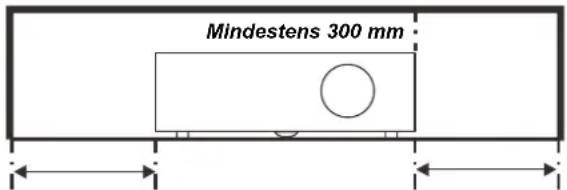
Hintern
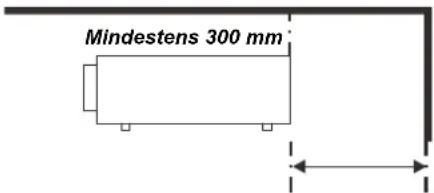
Mindestens 500 mm
Mindestens 500 mm Mindestens 500 mm
- Decken Sie die Belüftungsöffnungen des Projektors nicht ab. Eine geringe Abstrahlung kann die Betriebslebenszeit verkürzen und sogar Gefahren bergen.
- Ziehen Sie den Netzstecker, wenn der Projektor längere Zeit nicht verwendet wird.

Vorsicht
Stellen Sie den Projektor zur Vermeidung von Fehlfunktionen oder Unfällen nicht an einem fettigen, feuchten oder rauchigen Ort, z. B. in einer Küche, auf. Falls der Projektor mit Öl oder Chemikalien in Berührung kommt, kann dies seinen Zustand verschlechtern.
Lesen Sie diese Anleitung und bewahren sie zum zukünftigen Nachschlagen auf.
Der Netzstecker/Gerätestecker dient als Trennvorrichtung; die Trennvorrichtung muss stets zugänglich sein.
Sicherheitsanleitung
Alle Sicherheits- und Betriebsanweisungen sollten vor Inbetriebnahme des Gerätes gelesen werden.
Lesen Sie alle hier angegebenen Anweisungen und bewahren sie zum künftigen Nachschlagen auf. Trennen Sie den Projektor vor der Reinigung von der Stromversorgung. Verwenden Sie keine flüssigen oder aerosolen Reiniger.
Reinigen Sie das Gerät mit einem feuchten Tuch.
Befolgen Sie alle am Projektor angezeigten Warnungen und Anweisungen.
Trennen Sie den Projektor aus Sicherheitsgründen Schutz vom Stromnetz, wenn ein Gewitter aufzieht, er längere Zeit unbeaufsichtigt ist oder nicht benutzt wird. Dies verhindert Schäden aufgrund von Blitzschlag und Spannungsschwankungen.
Setzen Sie dieses Gerät keinem Regen aus, verwenden Sie es nicht in der Nähe von Wasser, bspw. in einem feuchten Keller, in der Nähe eines Schwimmbeckens etc.
Verwenden Sie aus Sicherheitsgründen kein Zubehör, das nicht vom Hersteller empfohlen wird. Stellen Sie diesen Projektor nicht auf instabile Wägen, Ständer oder Tische. Der Projektor könnte herunterfallen, ernsthafte Verletzungen bei Kindern/Erwachsenen verursachen und schwer beschädigt werden.
Nur mit vom Hersteller empfohlenen oder mit dem Projektor verkaufen Wägen oder Ständern verwenden. Befolgen Sie bei Wand- oder Regalmontage die Herstelleranweisungen; verwenden Sie ein vom Hersteller zugelassenes Montageset.

Eine Kombination aus Gerät und Wagen muss vorsichtig bewegt werden. Schnelle Stopps, übermäßiger Kraftaufwand und unebene Untergründe können dazu führen, dass die Kombination aus Gerät und Wagen umkippt.
Schlitze und Öffnungen an der Rück- und Unterseite des Gehäuses dienen der Belüftung, der Gewährleistung eines zuverlässigen Gerätebetriebs und der Vermeidung einer Überhitzung.
Die Öffnungen dürfen nicht mit Tüchern oder anderen Materialien verdeckt werden; blockieren Sie die Öffnungen an der Unterseite nicht durch Aufstellen des Projektors auf einem Bett, Sofa, Teppich oder einer vergleichbaren Oberfläche. Dieser Projektor sollte keinesfalls in der Nähe von oder über einer Heizung oder einem Heizregister aufgestellt werden.
Dieser Projektor darf nicht in einem Einbau, wie z. B. einem Bücherregal, aufgestellt werden, sofern keine angemessene Belüftung bereitgestellt ist.
Drücken Sie keinesfalls irgendwelche Gegenstände durch die Gehäuseschlitze in den Projektor, da diese gefährliche Spannungspunkte berühren und Teile kurzschließen könnten, was Brand- und Stromschlaggefahr birgt. Verschütten Sie niemals irgendwelche Flüssigkeiten über dem Projektor.
Installieren Sie den Projektor nicht in der Nähe des Luftkanals einer Klimaanlage.
Dieser Projektor darf nur über den am Typenschild angegebenen Stromversorgungstyp betrieben werden. Falls Sie bezüglich des Stromversorgungstyps nicht sicher sind, wenden Sie sich an Ihren autorisierten Händler oder das örtliche Stromversorgungsunternehmen.
Überlasten Sie Steckdosen und Verlängerungskabel nicht, da dies Stromschlag- und Brandgefahr bergen kann. Platzieren Sie nichts auf dem Netzkabel. Stellen Sie diesen Projektor so auf, dass niemand auf das Kabel tritt.
Versuchen Sie nicht, diesen Projektor eigenhändig zu reparieren, da Sie sich durch Öffnen oder Entfernen von Abdeckungen gefährlicher Spannung und anderen Gefahren aussetzen können. Überlassen Sie alle Reparaturarbeiten qualifiziertem Servicepersonal.
- Trennen Sie diesen Projektor unter folgenden Bedingungen von der Stromversorgung und wenden sich mit einer Reparaturanfrage an qualifiziertes Servicepersonal: Wenn Netzkabel oder -stecker beschädigt oder ausgefranst ist.
- Wenn Flüssigkeit über dem Projektor verschüttet wurde.
- Wenn der Projektor Regen oder Wasser ausgesetzt war.
- Wenn der Projektor trotz Einhaltung der Betriebsanweisungen nicht normal arbeitet. Passen Sie nur die in den Betriebsanweisungen aufgeführten Bedienelemente an, da unsachgemäße Einstellungen anderer Bedienelemente Schäden verursachen können und die Wiederherstellung des normalen Betriebszustands häufig umfassende Arbeit durch einen qualifizierten Techniker erfordert.
- Wenn der Projektor heruntergefallen ist oder das Gehäuse beschädigt wurde.
- Wenn der Projektor eine deutlich veränderte Leistung aufweist – dies weist auf Reparaturbedarf hin.
Wenn Ersatzteile benötigt werden, achten Sie darauf, dass der Servicetechniker die vom Hersteller angegebenen Ersatzteile verwendet, die dieselben Eigenschaften wie die Originalteile aufweisen. Unautorisierter Austausch kann Brand-, Stromschlag- und Verletzungsgefahr bergen.
Bitten Sie den Servicetechniker bei Abschluss jeglicher Wartungs- oder Reparaturarbeiten an diesem Projektor zur Gewährleistung eines sicheren Projektorbetriebs um die Durchführung von Routinesicherheitsprüfungen.
Informationen für Nutzer in der Europäischen Union
Dieses Gerät dient der Projektion von Bildern an einer Leinwand etc.; es eignet sich nicht zur Raumbeleuchtung in Privathaushalten. Richtlinie 2009/125/EG.
Hinweis für Nutzer in den USA

Die Lampe(n) im Inneren dieses Produktes enthält/enthalten Quecksilber und muss/müssen entsprechend örtlichen, staatlichen oder bundesstaatlichen Gesetzen recycelt oder entsorgt werden.
Die Lampe(n) im Inneren dieses Produktes enthält/enthalten Quecksilber und muss/müssen entsprechend örtlichen, staatlichen oder bundesstaatlichen Gesetzen recycelt oder entsorgt werden.
Luftzirkulation
Öffnungen im Gehäuse dienen der Belüftung. Diese Öffnungen dürfen zur Gewährleistung eines zuverlässigen Gerätebetriebs und zur Vermeidung einer Überhitzung nicht blockiert oder abgedeckt werden.

Vorsicht
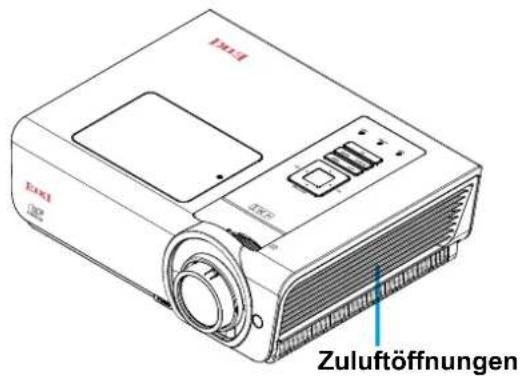
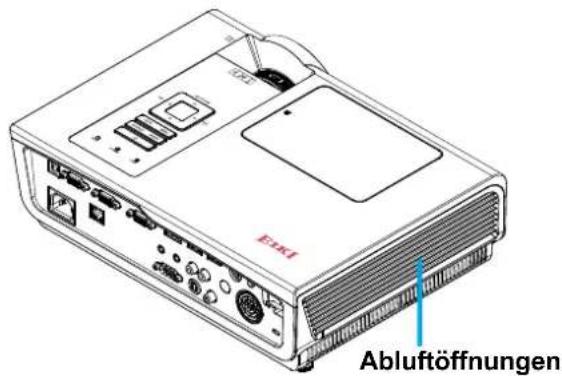
- Heiße Luft wird über die Abluftöffnungen ausgegeben. Beachten Sie bei der Nutzung oder Installation des Projektors die folgenden Vorsichtsmaßnahmen.
- Platzieren Sie keine brennbaren Gegenständen oder Sprühdosen in der Nähe des Projektors. Heiße Luft wird über die Belüftungsöffnungen ausgegeben.
- Halten Sie einen Mindestabstand von 1 m zwischen den Abluftöffnungen und anderen Gegenständen ein.
- Berühren Sie keine Peripherieteile der Abluftöffnungen, insbesondere Schrauben und Metallteile. Dieser Bereich wird während des Projektorbetriebs heiß.
- Stellen Sie nichts auf den Projektor. Gegenstände auf dem Gehäuse können durch die Erhitzung nicht nur beschädigt werden, sondern auch Brandgefahr bergen.
- Die Lüfter dienen dem Kühlen des Projektors.
- Die Lüftergeschwindigkeit ändert sich in Abhängigkeit von der Temperatur im Projektor.

Achtung
Enthält Quecksilber
Weitere Informationen zur sicheren Handhabung, zu Maßnahmen im Falle einer geborstenen Lampe und zur sicheren Entsorgung finden Sie unter: ec.gc.ca/mercury/. Entsorgen oder recyceIn Sie die Lampe entsprechend den geltenden Gesetzen.
Projektor bewegen
Achten Sie beim Bewegen des Projektors auf das Objektiv, ziehen Sie durch Drehen den höhenverstellbaren Fuß ein. Andernfalls können Objektiv und Gehäuse beschädigt werden.
Projektor ordnungsgemäß installieren
Bitte stellen Sie den Projektor nahezu in Waage auf.
Achten Sie auf eine ordnungsgemäße Installation des Projektors. Unsachgemäße Installation kann die Lampenbetriebslebenszeit verkürzen und sogar Brandgefahr bergen.
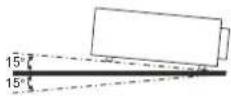
Neigen Sie den Projektor nicht zu mehr als 15 Grad nach vorne oder hinten

Richten Sie den Projektor zur Bildprojektion nicht senkrecht nach oben.

Richten Sie den Projektor zur Bildprojektion nicht senkrecht nach unten.

Stellen Sie den Projektor zur Bildprojektion nicht seitlich auf.

Warnhinweise zur Deckeninstallation des Projektors
- Die Deckeninstallation darf nur von qualifiziertem Personal durchgeführt werden.
- Wir übernehmen auch im Garantiezeitraum keine Haftung für Verletzungen und Schäden, die durch eine von einem unautorisierten Händler erworbene Deckenhalterung verursacht wurden.
- Entfernen Sie die Deckenhalterung umgehend, wenn sie nicht verwendet wird.
. Zur Installation wird ein Drehmomentschlüssel empfohlen; verwenden Sie keinen elektrischen Schraubendreher oder Schlagschrauber. - Einzelheiten entnehmen Sie bitte der Anleitung zur Halterung.
. Die Halterung kann ohne Ankündigung geändert werden.
Warnhinweise zum Bewegen und Transportieren des Projektors
- Achten Sie darauf, den Projektor nicht fallen zu lassen oder Stößen auszusetzen; andernfalls können Schäden oder Fehlfunktionen auftreten.
- Verwenden Sie beim Tragen des Projektors eine geeignete Tragetasche.
- Versenden Sie den Projektor nicht in einem ungeeigneten Transportbehältnis per Kurier oder einen anderen Transportservice. Andernfalls kann der Projektor beschädigt werden. Informationen zum Versenden des Projektors per Kurier oder über einen anderen Transportservice erhalten Sie bei Ihrem Händler.
- Geben Sie den Projektor nicht in ein Behältnis, bevor er abgekühlt ist.
Konformität
FCC-Warnhinweis
Hinweis: Dieses Gerät wurde getestet und als mit den Grenzwerten für Digitalgeräte der Klasse B gemäß Teil 15 der FCC-Regularien übereinstimmend befunden. Diese Grenzwerte wurden geschaffen, um angemessenen Schutz gegen Störungen beim Betrieb in Wohngebieten zu gewährleisten. Dieses Gerät erzeugt, verwendet und kann Hochfrequenzenergie abstrahlen und kann - falls nicht in Übereinstimmung mit den Bedienungsanweisungen installiert und verwendet - Störungen der Funkkommunikation verursachen. Allerdings ist nicht gewährleistet, dass es in bestimmten Installationen nicht zu Störungen kommt. Falls diese Ausrüstung Störungen des Radio- oder Fernsehempfangs verursachen sollte, was leicht durch Aus- und Einschalten der Ausrüstung herausgefunden werden kann, wird dem Anwender empfohlen, die Störung durch eine oder mehrere der folgenden Maßnahmen zu beseitigen:
- Neuausrichtung oder Neuplatzierung der Empfangsantenne(n).
- Vergrößern des Abstands zwischen Ausrüstung und Empfänger.
- Anschluss der Ausrüstung an einen vom Stromkreis des Empfängers getrennten Stromkreis.
- Hinzuziehen des Händlers oder eines erfahrenen Radio-/Fernsehtechnikers.
Zur Einhaltung der Grenzwerte von Klasse B in Unterabschnitt B von Teil 15 der FCC-Regularien müssen abgeschirmte Kabel verwendet werden.
Nehmen Sie keine Änderungen oder Modifikationen am Gerät vor, sofern nicht in den Anweisungen angegeben. Falls Änderungen oder Modifikationen vorgenommen werden, erlischt möglicherweise Ihre Berechtigung zum Betrieb des Gerätes.
Modellnummer: _EK-400X, EK-401W, EK-402U
Markenname: EIKI
Verantwortliche Gesellschaft: EIKI International, Inc.
Anschrift: 30251 Esperanza Rancho Santa Margarita CA 92688-2132
Telefon: 800-242-3454 (949-457-0200)
Anforderungen an der Netzkabel
Das mit diesem Projektor gelieferte Netzkabel erfüllt die Anforderungen zur Nutzung in dem Land, in dem Sie das Produkt erworben haben.
Netzkabel für die Vereinigten Staaten und Kanada:
Das in den Vereinigten Staaten und Kanada verwendete Netzkabel ist durch die Underwriters Laboratories (UL) gelistet und von der Canadian Standard Association (CSA) zertifiziert.
Das Netzkabel hat einen geerdeten Stecker. Dies ist ein Sicherheitsmerkmal, das sicherstellt, dass der Stecker in die Steckdose passt. Versuchen Sie nicht, dieses Sicherheitsmerkmal außer Kraft zu setzen. Sollten Sie den Stecker nicht an die Steckdose anschließen können, wenden Sie sich an Ihren Elektriker.
Netzkabel für das Vereinigte Königreich:
Dieses Kabel ist bereits mit einem angespritzten Stecker versehen, der über eine Sicherung verfügt; ihr Wert wird an der Innenseite (Stiftseite) des Steckers angezeigt. Falls die Sicherung ausgetauscht werden muss, verwenden Sie eine ASTA-zugelassene BS 1362-Sicherung mit denselben Angaben, markiert somit. Falls die Sicherungsabdeckung abnehmbar ist, verwenden Sie den Stecker niemals ohne Abdeckung. Falls eine Ersatzsicherungsabdeckung benötigt wird, stellen Sie sicher, dass diese dieselbe Farbe hat wie die an der Stiftseite des Steckers (d. h. rot oder orange). Sicherungsabdeckungen erhalten Sie von der in Ihrer Bedienungsanleitung angegebenen Ersatzteilversorgung.
Falls der mitgelieferte Stecker nicht mit Ihrer Steckdose kompatibel ist, muss er abgeschnitten und zerstört werden. Das Ende des flexiblen Kabels sollte angemessen aufbereitet und mit dem richtigen Stecker versehen werden.
Warnung:
Ein Stecker mit einem freigelegten flexiblen Kabel ist gefährlich, wenn er an eine stromführende Steckdose angeschlossen wird.
Die Drähte in diesem Netzkabel sind wie folgt farbcodiert:
Grün/Gelb .... Erde
Blau....Neutral
Braun ...... Stromführend
Falls die Farben der Drähte im Netzkabel dieses Gerätes nicht mit den Farbmarkierungen der Anschlüsse im Stecker übereinstimmen:
Der grün-gelbe Draht muss mit dem Anschluss im Stecker verbunden werden, der mit dem Buchstaben E, dem Erdungssymbol 12 oder den Farben Grün oder Grün/Gelb gekennzeichnet ist.
Der blaue Draht muss mit dem Anschluss verbunden werden, der mit dem Buchstaben N oder der Farbe Schwarz gekennzeichnet ist.
Der braune Draht muss mit dem Anschluss verbunden werden, der mit dem Buchstaben L oder der Farbe Rot gekennzeichnet ist.
Warnung:
Dieses Gerät muss geerdet sein.
Die Steckdose sollte sich in der Nähe des Gerätes befinden und leicht zugänglich sein.
Inhaltsverzeichnis
ERSTE SCHRITTE....1
LIEFERUMFANG....1
ANSICHT DER PROJEKTORTEILE....2
Ansicht von vorn rechts 2
Ansicht von oben –Bedienfeldtasten und LEDs 3
Ansicht von hinten....4
Ansicht von unten 6
AUFBAU DER FERNBEDIENUNG 7
BETRIEBSREICHWEITE DER FERNBEDIENUNG....9
TASTEN AM PROJEKTOR UND AUF DER FERNBEDIENUNG 9
BATTERIEN IN DIE FERNBEDIENUNG EINLEGEN....10
EINRICHTUNG UND BEDIENUNG 11
PROJEKTOR EINSCHALTEN UND HERUNTERFAHREN....11
ZUGANGSKENNWORT (SICHERHEITSSCHLOSS) EINSTELLEN.... 13
EINSTELLEN DER PROJEKTORHÖHE....15
ZOOMFAKTOR, FOKUS UND TRAPEZKORREKTUR ANPASSEN 16
LAUTSTÄRKE ANPASSEN 17
EINSTELLUNGEN DES BILDSCHIRMMENÜS (OSD)....18
BEDIENELEMENTE DES BILDSCHIRMMENÜS 18
Durch das Bildschirmmenü navigieren.... 18
OSD-SPRACHE EINSTELLEN 19
ÜBERSICHT ÜBER DAS BILDSCHIRMMENÜ 20
BILD-MENÜ 23
Computer-Menü 24
Erweiterte Funktionen 25
Farbmanager....26
EINSTELL. 1-MENÜ 27
Audio 28
Erweitert 1-Funktion....29
Erweitert 2-Funktion....31
EINSTELL. 2-MENÜ 32
Status....33
Erweitert 1-Funktion....34
Erweitert 2-Funktion....46
WARTUNG UND SICHERHEIT 48
PROJEKTIONSLAMPE ERSETZEN....48
Lampe zurücksetzen 50
PROJEKTOR REINIGEN 51
Objektiv reinigen 51
Gehäuse reinigen 51
KENSINGTON ^® -SCHLOSS & SICHERHEITSLEISTE VERWENDEN 52
Kensington ^® -Schloss verwenden....52
Sicherheitsleiste verwenden....52
PROBLEMLÖSUNG 53
HÄUFIGE PROBLEME UND IHRE LÖSUNGEN 53
TIPPS ZUR PROBLEMLÖSUNG 53
LED-FEHLERMELDUNGEN 54
BILDPROBLEME 54
LAMPENPROBLEME 55
FERNBEDIENUNGSPROBLEME....55
AUDIOPROBLEME 56
PROJEKTOR ZUR REPARATUR EINSCHICKEN 56
HÄUFIG GESTELLTE FRAGEN ZU HDMI....57
SPEZIFIKATIONEN....58
SPEZIFIKATIONEN....58
PROJEKTIONSABSTAND VS. PROJEKTIONSGRÖBE 59
Tabelle mit Projektionsabstand und Größe 59
TAKTMODUS-TABELLE 61
PROJEKTORABMESSUNGEN....63
RICHTLINIENKONFORMITÄT 64
FCC-HINWEIS 64
KANADA....64
SICHERHEITSZERTIFIZIERUNGEN 64
ERSTE SCHRITTE
Lieferumfang
Packen Sie den Projektor vorsichtig aus und prüfen Sie, ob folgende Komponenten enthalten sind:
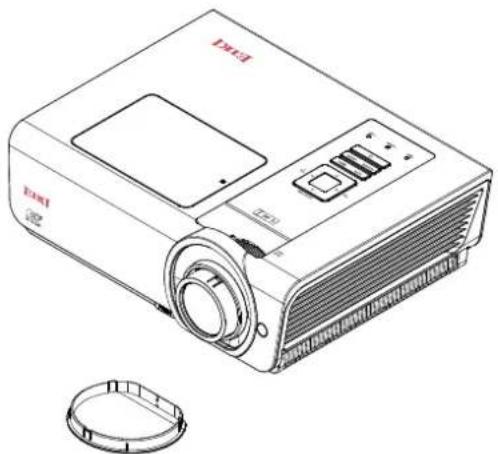

CD-ROM
(DIESE BEDIENUNGSANLEITUNG)

SCHNELLSTARTANLEITUNG
Wenden Sie sich umgehend an Ihren Händler, falls etwas fehlen oder beschädigt sein sollte bzw. das Gerät nicht funktioniert. Wir empfehlen Ihnen, die Originalverpackung aufzubewahren, falls Sie das Gerät einmal zu Reparaturzwecken einsenden müssen.
Achtung:
- Verwenden Sie den Projektor nicht in einer staubigen Umgebung.
- Achten Sie beim Anbringen der Objektivkappe darauf, dass das Objektiv nicht konvex ist.
Ansicht der Projektorteile
Ansicht von vorn rechts
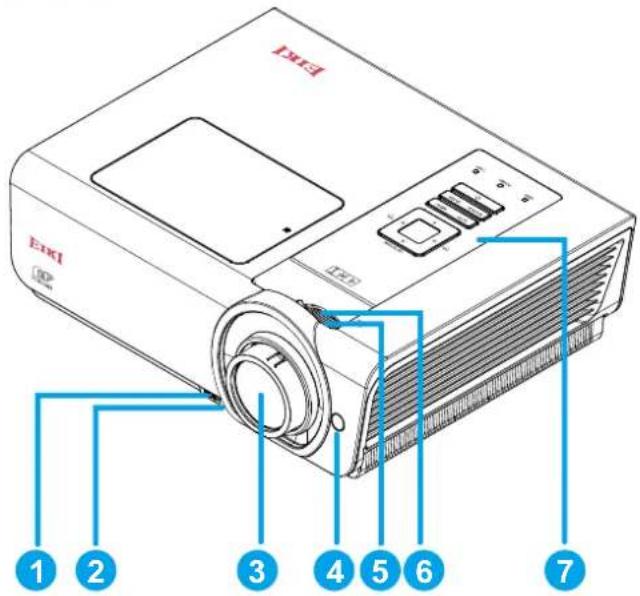
| TEIL | BEZEICHNUNG | BESCHREIBUNG | SIEHE SEITE |
| 1. | Höheneinstelltaste Drücken, um den Höheneinstellfuß zu lösen | 15 | |
| 2. | Höheneinstellfuß Zum Einstellen der Projektorhöhe | ||
| 3. | Objektiv | Projektorobjektiv | |
| 4. | IR-Empfänger | Empfang des Infrarotsignals von der Fernbedienung | 7 |
| 5. | Fokusregler Zum Fokussieren des Projektionsbilds | 16 | |
| 6. | Zoomregler Zum Vergrößern des Projektionsbilds | ||
| 7. | Funktionstasten | Siehe Draufsicht – OSD- (On-Screen Display) Tasten und LEDs. | 3 |
Wichtig:
Die Belüftungsöffnungen am Projektor ermöglichen eine gute Luftzirkulation zur Kühlung der Projektorlampe. Blockieren Sie die Belüftungsöffnungen nicht.
Ansicht von oben – Bedienfeldtasten und LEDs
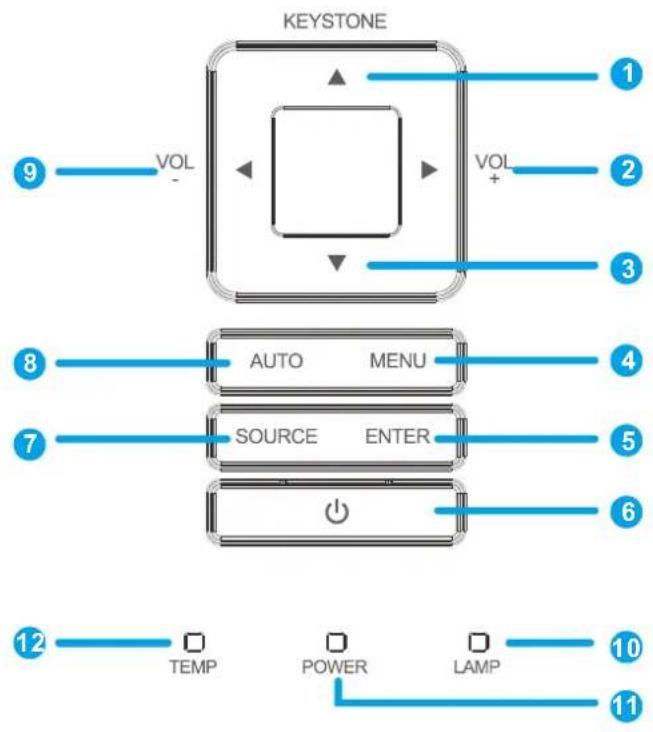
| TEIL BEZEICHNUNG BESCHREIBUNG | SIEHE SEITE | |||
| 1. | ▲ (Pfeil nach oben) / Trapezkorrektur+ | Zum Navigieren und Ändern von Einstellungen im OSD-Menü Schnellmenü – Für Trapezkorrektur | 18 | |
| 2. | ► (Pfeil nach rechts) / Lautst+ | Zum Navigieren und Ändern von Einstellungen im OSD-Menü Schnellmenü – Für Lautst | ||
| 3. | ▼ (Pfeil nach unten) / Trapezkorrektur- | Zum Navigieren und Ändern von Einstellungen im OSD-Menü Schnellmenü – Für Trapezkorrektur | ||
| 4. | MENÜ | Zum Aufrufen und Beenden des OSD-Menüs | ||
| 5. | Enter Aufrufen oder Bestätigen des markierten OSD-Menüeintrags | |||
| 6. | ○ (Ein/Aus-Taste) | Zum Ein-/Ausschalten des Projektors | 11 | |
| 7. | QUELLE | Aufrufen des Menüs Quelle | ||
| 8. | Automatische Einstellung | Zum Optimieren der Bildgröße, Position und Auflösung | ||
| 9. | ◀ (Pfeil nach links) / Lautst- | Zum Navigieren und Ändern von Einstellungen im OSD-Menü Schnellmenü – Für Lautst | 18 | |
| 10. | LAMPE-LED | Blinkt | Fehlercode | 54 |
| 11. | BETRIEBS-LED | Blau Lampe bereit, Start, Kühlung | ||
| Blinkt | Fehlercode | |||
| 12. | TEMPERATURANZE IGE-LED | Rot | Überhitzung | |
Ansicht von hinten
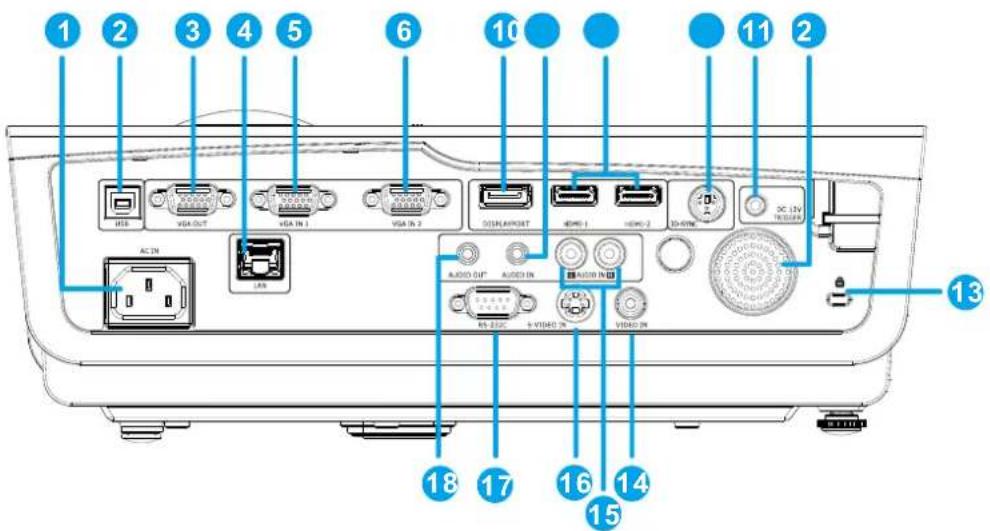
| TEIL | BEZEICHNUNG | BESCHREIBUNG | SIEHE SEITE |
| 1. | Wechselstromeingang Hier schließen Sie das NETZKABEL an. | 11 | |
| 2. | (USB) | Hier schließen Sie das USB-KABEL EINES COMPUTERS AN. | |
| 3. | VGA OUT | Hier schließen Sie das RGB-Kabel eines Bildschirms an.(Durchschleifen nur bei VGA-Eingang 1) | |
| 4. | LAN Hier stellen Sie über ein LAN-Kabel eine Verbindung zum Ethernet her. | ||
| 5. | VGA-Eingang 1 | Hier schließen Sie das RGB-Kabel eines Computers oder anderer Komponenten an. | |
| 6. | VGA-Eingang 2 | Hier schließen Sie das RGB-Kabel eines Computers oder anderer Komponenten an. | |
| 7. | DP Hier schließen Sie das DisplayPort-Kabel eines DisplayPort-Gerätes an. | ||
| 8. | AUDIO-Eingang Hier schließen Sie das Audiokabel eines Audiogerätes an. | ||
| 9. | HDMI 1 / 2 Hier schließen Sie das HDMI-Kabel eines HDMI-Gerätes an. | ||
| 10. | 3D SYNC | Hier schließen Sie den Infrarotsender für die 3D-Brille an.(Hinweis: Nur für spezifische 3D-Brillen.) | |
| 11. | 12 VDC-Auslöser | Wenn Sie über ein handelsübliches Kabel eine Verbindung zur Leinwand herstellen, wird die Leinwand automatisch beim Start des Projektors heruntergefahren. Die Leinwand wird wieder eingezogen, sobald der Projektor ausgeschaltet ist (siehe nachstehende Hinweise). | |
| 12. | Lautsprecher | Gibt Ton aus. | |
| 13. | Kensington-Schloss | Zum Befestigen an einem unbeweglichen Gegenstand mithilfe eines Kensington® - Schlosssystems | 52 |
| 14. | Videoeingang | Hier schließen Sie das COMPOSITEKabel eines Videogerätes an. | |
| 15. | Audioeingang (L und R) | Hier schließen Sie das Audiokabel eines Audiogerätes an. | |
| 16. | S-Video-Eingang | Hier schließen Sie das S-Video-Kabel eines Videogerätes an. | |
| 17. | RS-232C | Zum Anschluss eines (seriellen) RS-232-Kabels für die Fernbedienung | |
| 18. | Audioausgang | Hier schließen Sie das Audiokabel eines Audioverstärkers an. | |
Hinweis:
- Zur Nutzung dieser Funktion muss der Stecker vor dem Ein-/Ausschalten des Projektors angeschlossen sein.
- Leinwand-Controller werden von Leinwandherstellern geliefert und bereitgestellt.
- Verwenden Sie diese Buchse nur zum angegebenen Zweck.
Warnung:
Trennen Sie aus Sicherheitsgründen vor dem Herstellen weiterer Verbindungen das Netzkabel des Projektors und alle angeschlossenen Geräte.
Ansicht von unten
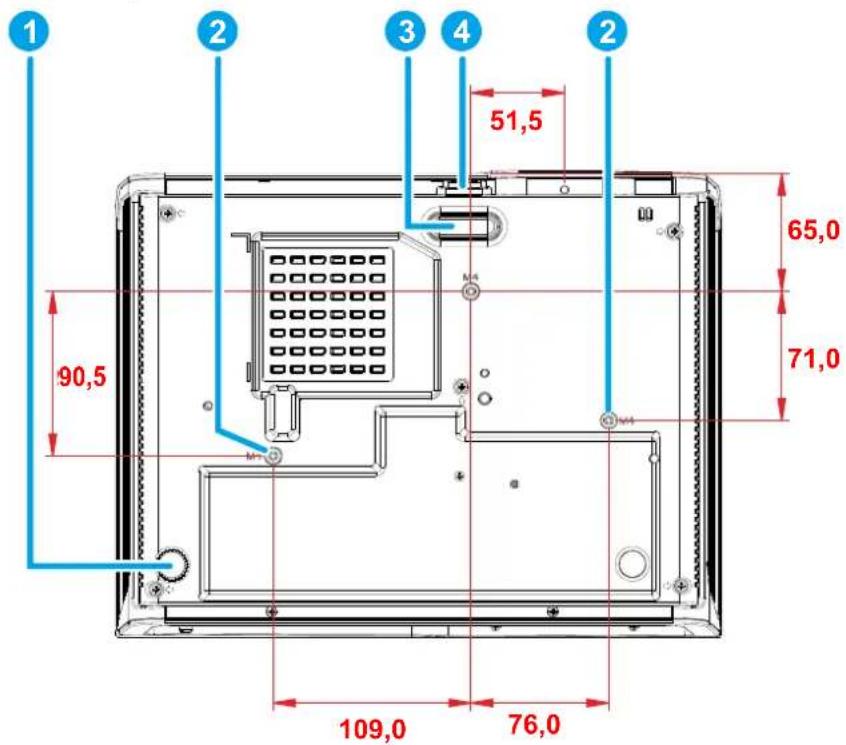
| TEIL | BEZEICHNUNG | BESCHREIBUNG | SIEHE SEITE |
| 1. | Neigungseinstellfuß Drehen, um den Neigungswinkel zu ändern. | 15 | |
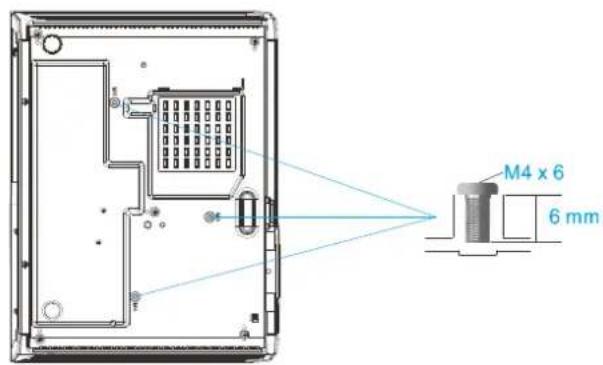
| 2. | Löcher für Deckenmontage | Informationen zur Deckenmontage des Projektors erhalten Sie von Ihrem Händler. | |
| 3. | Höheneinstellfuß | Höheneinstellfuß wird beim Drücken der Höheneinstelltaste herausgelöst. | 15 |
| 4. | Höheneinstelltaste Drücken, um den Höheneinstellfuß zu lösen. | ||
Hinweis:
Verwenden Sie für die Deckenmontage nur UL-gelistete Halterungen. Verwenden Sie für die Deckenmontage geprüftes Montagezubehör und M4-Schrauben mit einer maximalen Schraubtiefe von 6 mm (0,23 Zoll). Der Aufbau der Deckenmontagevorrichtung muss eine geeignete Form und Stabilität aufweisen. Die Decke muss das Gewicht des installierten Geräts halten können. Aus Sicherheitsgründen sollte sie das dreifache des Gewichts des Geräts (mindestens 5,15 kg) über einen Zeitraum von 60 Sekunden halten können.
Aufbau der Fernbedienung
Wichtig:
- Verwenden Sie den Projektor nicht bei hellem Fluoreszenzlicht. Bestimmte hochfrequenzte Fluoreszenzleuchten können die Funktion der Fernbedienung beeinträchtigen.
- Achten Sie darauf, dass sich keine Hindernisse zwischen Fernbedienung und Projektor befinden. Sollte sich ein Hindernis zwischen Fernbedienung und Projektor befinden, können Sie das Signal über bestimmte reflektierende Oberflächen (z. B. Projektorleinwände) weiterleiten.
- Die Tasten am Projektor haben dieselben Funktionen wie die entsprechenden Tasten auf der Fernbedienung. Diese Bedienungsanleitung beschreibt die Funktionen anhand der Fernbedienung.
Hinweis:
Stimmt mit FDA-Leistungsstandards für Laserprodukte überein mit Ausnahme von Abweichungen gemäß Laserhinweis Nr. 50 vom 24. Juni 2007.
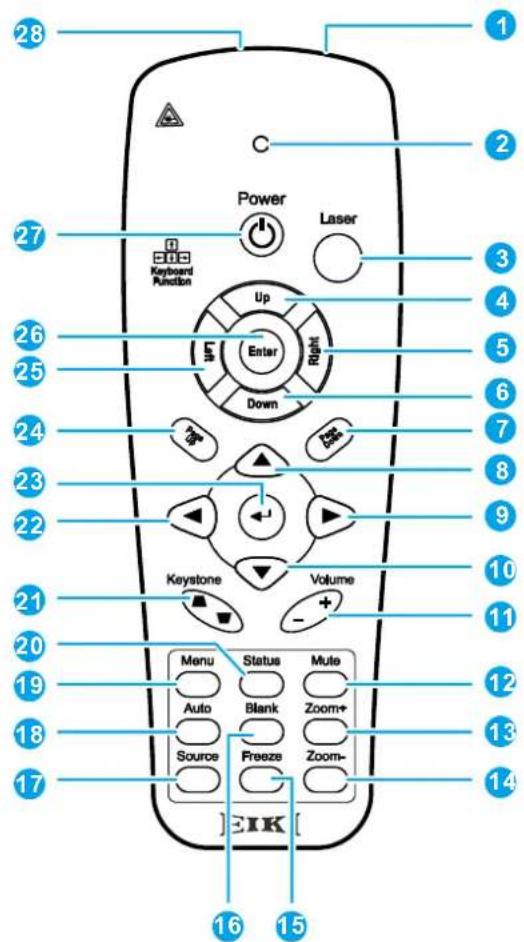
| NR. | KOMPONENTE | BESCHREIBUNG | SIEHE SEITE |
| 1. | IR-Sender Überträgt Signale an den Projektor. | ||
| 2. | Status-LED Leuchtet, wenn die Fernbedienung genutzt wird. | ||
| 3. | Laser Mit dieser Taste schalten Sie den integrierten Laserpointer ein. | ||
| 4. | Aufwärts Aufwärts-Pfeiltaste, wenn das Gerät via USB mit einem PC verbunden ist. | ||
| 5. | Rechts Rechte Pfeiltaste, wenn das Gerät via USB mit einem PC verbunden ist. | ||
| 6. | Abwärts Abwärts-Pfeiltaste, wenn das Gerät via USB mit einem PC verbunden ist. | ||
| 7. | Page Down Page down when connected through USB to a PC | ||
| 8. | Aufwärtspfeil | Zur Navigation und Einstellungsänderung im OSD. | 18 9. |
| Rechtspfeil | |||
| 10. | Abwärtspfeil | ||
| 11. | Lautstärke +/- Anpassen der Lautstärke | 17 | |
| 12. | Ton aus Stummschaltung der Audioausgabe über den integrierten Lautsprecher | ||
| 13. | Zoom+ | Zum Vergrößern. | |
| 14. | Zoom- | Zum Verkleinern. | |
| 15. | freeze (Standbild) | Zu De-/Aktivierung der Standbildfunktion. | |
| 16. | blank (Leere Anzeige) | Zum De-/Aktivieren der leeren Bildschirmanzeige. | |
| 17. | Quelle | Zum Erkennen des Eingangsgerätes. | |
| 18. | Auto | Zum automatischen Anpassen von Phase, Verfolgung, Größe und Position. | |
| 19. | menu (Menü) | Öffnet und schließt das OSD. | 18 |
| 20. | Status | Zum Öffnen des Status-Menüs (das Menü öffnet sich nur, wenn ein Eingangsgerät erkannt wird). | 33 |
| 21. | Keystone oben / unten | Zur Korrektur der Trapezverzerrung (oben/unten breiter). | 16 |
| 22. | Linkspfeil | Zur Navigation und Einstellungsänderung im OSD. | 18 |
| 23. | Enter | Zum Ändern von Einstellungen im OSD. | |
| 24. | Page Up | Bild nach oben-Taste, wenn das Gerät via USB mit einem PC verbunden ist. | |
| 25. | Links | Linke Pfeiltaste, wenn das Gerät via USB mit einem PC verbunden ist. | |
| 26. | Enter | Enter-Taste, wenn das Gerät via USB mit einem PC verbunden ist. | |
| 27. | Power (Ein-/Austaste) | Zum Ein-/Ausschalten des Projektors. | 11 |
| 28. | Laser | Als Bildschirm-Pointer verwenden. Nicht auf Augen richten. | |

Achtung:
Die Nutzung von Bedienelementen, Einstellungen sowie die Durchführung von Verfahren, die nicht hierin erwähnt sind, können eine gefährliche Aussetzung von Laserstrahlen zur Folge haben.
Betriebsreichweite der Fernbedienung
Die Fernbedienung nutzt zur Steuerung des Projektors die Infratorübertragung. Sie müssen die Fernbedienung nicht direkt auf den Projektor richten. Sofern Sie die Fernbedienung auf die Vorderseite des Projektors richten, beträgt der Radius der Betriebsreichweite etwa sieben Meter und der Winkel 15° ober- und unterhalb des Projektorstandortes. Sollte der Projektor nicht auf die Fernbedienung reagieren, treten Sie etwas näher an ihn heran.
Tasten am Projektor und auf der Fernbedienung
Der Projektor kann über die Fernbedienung und die Tasten an der Oberseite des Projektors bedient werden. Mit der Fernbedienung können alle Vorgänge ausgeführt werden; der Einsatz der Tasten am Projektor hingegen ist beschränkt.
Batterien in die Fernbedienung einlegen
- Entfernen Sie die Abdeckung des Batteriefachs, indem Sie diese in Pfeilrichtung schieben.

- Legen Sie die Batterie ein; der Pluspol muss nach oben zeigen.
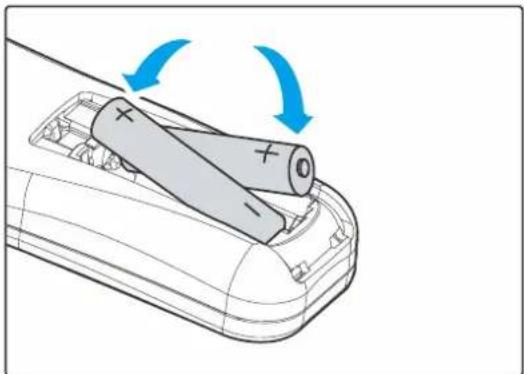
- Bringen Sie die Abdeckung wieder an.
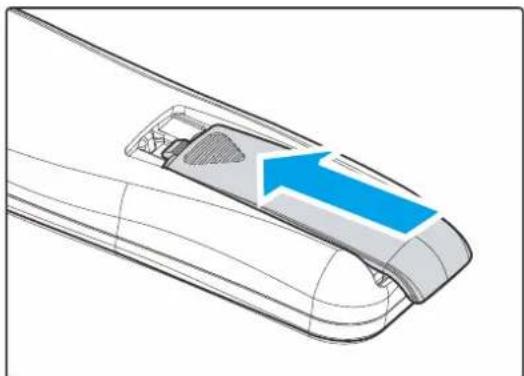
- Nur AAA-Batterien verwenden (wir raten zum Einsatz von Alkalibatterien).
- Entsorgen Sie verbrauchte Batterien entsprechend Ihrer örtlichen Richtlinien.
- Entfernen Sie die Batterien, wenn Sie den Projektor über einen längeren Zeitraum nicht verwenden.
EINRICHTUNG UND BEDIENUNG
Projektor einschalten und herunterfahren
-
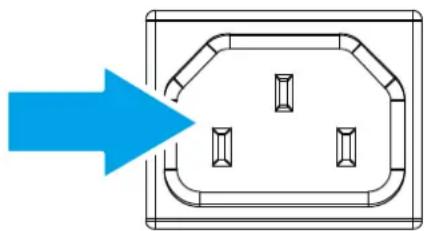
Schließen Sie das Netzkabel an den Projektor an. Schließen Sie das andere Ende des Netzkabels an eine Netzsteckdose an.
Die ⏻ EIN/AUS-LED am Projektor leuchtet. -
Schalten Sie die angeschlossenen Geräte ein.
-
Stellen Sie sicher, dass die Betrieb-LED nicht blinkt. Drücken Sie dann zum Einschalten des Projektors die Ein-/Austaste.
Der Startbildschirm des Projektors wird angezeigt, die angeschlossenen Geräte werden erkannt.
Siehe Zugangskennwort (Sicherheitsschloss) einstellen auf Seite 13, falls das Sicherheitsschloss aktiviert ist.
- Wenn mehr als ein Eingabegerät angeschlossen ist, können Sie die SOURCE-Taste betätigen und anschließend mit den Tasten ▲/▼ zwischen den Geräten umschalten. (Component wird über den RGB-zuCOMPONENT-ADAPTER UNTERSTÜTZT.)
- HDMI 1 / HDMI 2: High-Definition Multimedia Interface 1 / 2
- DP: DisplayPort
• VGA 1 / VGA 2: Analoges RGB1 / RGB 2
• S-Video: Super-Video (Y/C getrennt) -
Composite Video: Herkömmliches Composite Video
-
Wenn die Meldung "Ausschalten? / Wieder Netzschalter drücken" erscheint, drücken Sie noch einmal auf die EIN/AUS-Taste. Der Projektor wird ausgeschaltet.

Ausschalten?
Ein-/Austaste erneut drücken
Achtung:
- Achten Sie darauf, vor dem Einsatz des Projektors die Objektivabdeckung zu entfernen.
- Ziehen Sie das Stromkabel nicht heraus, bevor alle Lüfter als Zeichen dafür, dass der Projektor abgekühlt ist, zum Stillstand gekommen sind.
Zugangskennwort (Sicherheitsschloss) einstellen
Sie können die vier Pfeiltasten zur Einstellung eines Kennwortes nutzen und dadurch eine unautorisierte Benutzung des Projektors verhindern. Wenn diese Funktion aktiviert ist, muss nach dem Einschalten des Projektors ein Kennwort eingegeben werden. (Weitere Hinweise zur Nutzung der OSD-Menüs finden Sie unter Durch das Bildschirmmenü navigieren auf Seite 18 und unter OSD-Sprache einstellen auf Seite 19.)
Wichtig:
Bewahren Sie das Kennwort an einem sicheren Ort auf. Ohne das Kennwort können Sie den Projektor nicht bedienen. Wenn Sie das Kennwort verloren oder vergessen haben, erhalten Sie bei Ihrem Händler Informationen zum Löschen des Kennwortes.
- Drücken Sie zum Öffnen des Bildschirmmenüs die MENU-Taste.
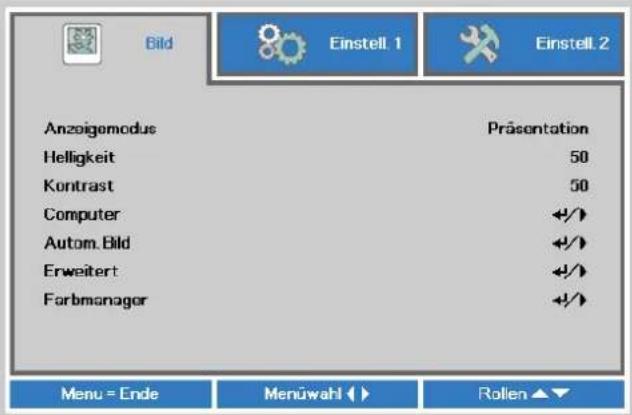
- Wählen Sie mit den Pfeiltasten ◀/▶ das Einstell. 1-Menü, wählen Sie dann mit den Pfeiltasten ▲/▼ Erweitert 1.
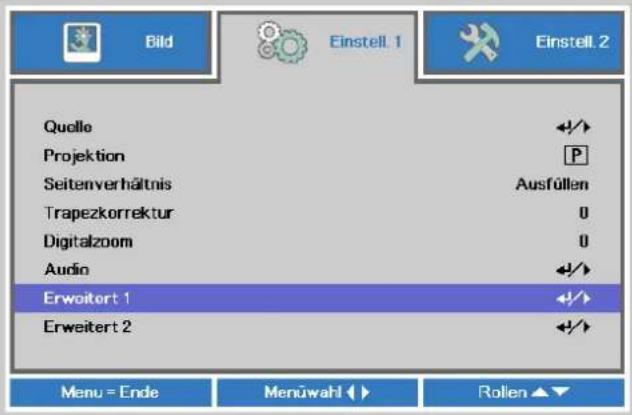
- Rufen Sie mit ← (Enter) / ▶ das Erweitert 1-Untermenü auf. Wählen Sie mit den Tasten ▲/▼ die Option Sicherheitsschloss.
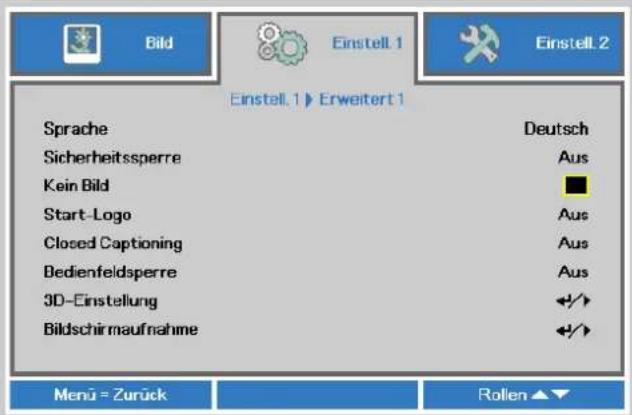
- Drücken Sie zum Aufrufen und De-/Aktivieren der Sicherheitsschloss-Funktion die Tasten ◀/▶.
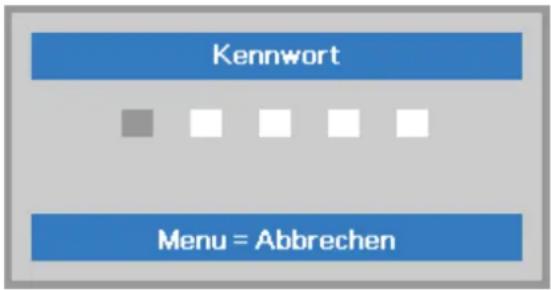
Daraufhin erscheint automatisch ein Kennwortdialogfenster.
- Geben Sie mit den Tasten ▲/▼ / ◀/▶ auf der IR-Fernbedienung oder am Tastenfeld das gewünschte Kennwort ein. Geben Sie eine beliebige Kombination aus den fünf Pfeiltasten ein, wobei eine Pfeiltaste mehrmals verwendet werden kann.
Drücken Sie die Pfeiltasten zum Einrichten des Kennwortes in beliebiger Reihenfolge. Mit der MENU-Taste verlassen Sie das Dialogfenster.
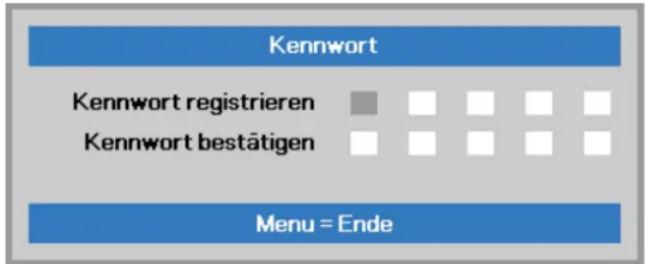
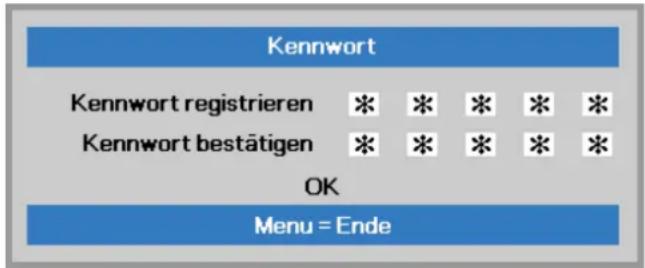
- Wenn Sie den Projektor bei aktivierter Sicherheitsschloss-Funktion einschalten, erscheint eine Kennworteingabeaufforderung. Geben Sie das Kennwort in der von Ihnen in Schritt 5 festgelegten Reihenfolge ein. Sollten Sie das Kennwort vergessen haben, wenden Sie sich bitte an das Kundencenter. Das Kundencenter überprüft, ob Sie der Eigentümer sind, und hilft Ihnen beim Zurücksetzen des Kennwortes.
flowchart
graph TD
    A["Kennwort"] --> B["Square"]
    B --> C["Square"]
    C --> D["Square"]
    D --> E["Square"]
    E --> F["Menu = Abbrechen"]
Einstellen der Projektorhöhe
Beachten Sie beim Aufstellen des Projektors die folgenden Hinweise:
- Der Tisch oder das Gestell, auf den/das der Projektor aufgestellt werden soll, muss eben und stabil sein.
- Stellen Sie den Projektor im rechten Winkel zum Projektionsschirm auf.
- Entfernen Sie den hinteren Standfußhalter am hinteren höhenverstellbaren Fuß, bevor Sie den Projektionswinkel anpassen.
- Verlegen Sie die Kabel so, dass sie sicher sind. Anderenfalls kann jemand darüber stolpern.
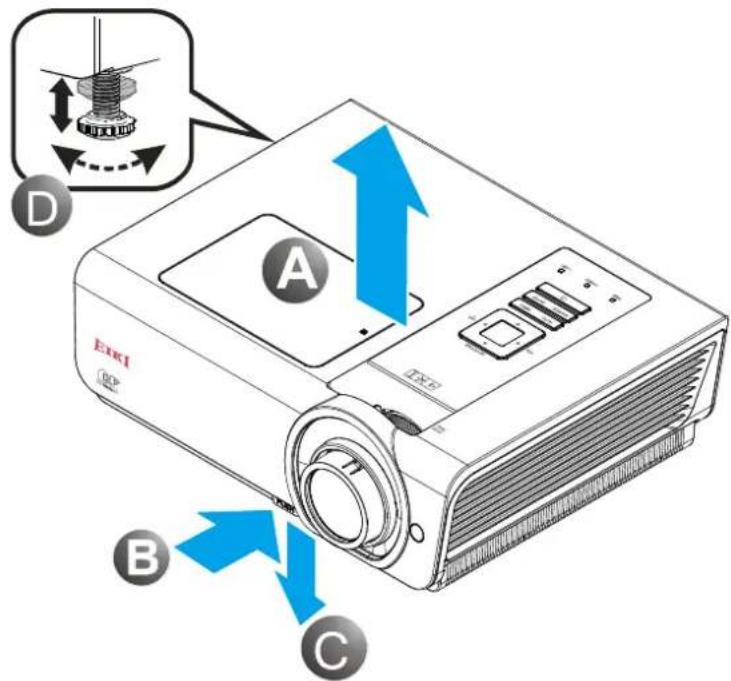
- Um den Projektor zu erhöhen, heben Sie den Projektor [A] hoch, und drücken Sie auf die Höheneinstelltaste [B].
Der Höheneinstellfuß wird herausgelöst [C].
-
Um die Höhe des Projektors zu verringern, drücken Sie auf die Höheneinstelltaste, und drücken Sie den Projektor nach unten.
-
Um den Bildwinkel einzustellen, drehen Sie den Neigungsregler [D] nach rechts oder nach links, bis der gewünschte Winkel erreicht ist.
Zoomfaktor, Fokus und Trapezkorrektur anpassen
-
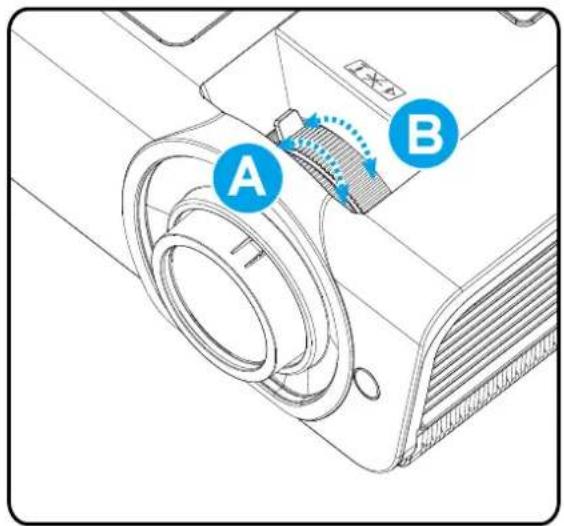
Passen Sie die Größe des projizierten Bildes mit Hilfe des Bildzoomreglers (nur am Projektor) an B.
-
Stellen Sie das projizierte Bild mit Hilfe des Bildfokusreglers (nur am Projektor) scharf A.
-
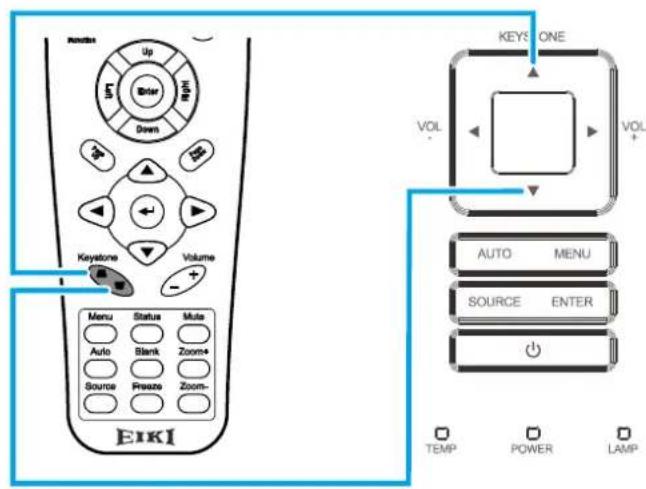
Korrigieren Sie den Trapezeffekt (oben oder unten breiter) mit Hilfe der Trapezkorrektur-Tasten (am Projektor oder auf der Fernbedienung).
-
Der Trapezkorrektur-Regler erscheint auf dem Bildschirm.

Lautstärke anpassen
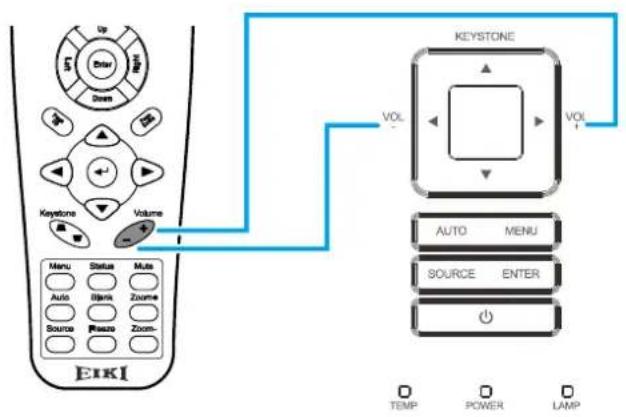
- Drücken Sie die Volume (Lautstärke) +/-Tasten an der Fernbedienung. Die Lautstärke-Leiste erscheint auf dem Bildschirm.
flowchart
graph TD
    A["EIKI"] --> B["Keystone Display"]
    B --> C["VOL"]
    C --> D["KEystone Display"]
    D --> E["AUTO MENU"]
    D --> F["SOURCE ENTER"]
    D --> G["POWER"]
    D --> H["LAMP"]
- Drücken Sie die Links- oder Rechtstaste am Tastenfeld zum Anpassen der Lautstärke +/-

- Drücken Sie zum Ausschalten der Tonausgabe (Stummschaltung) die MUTE-Taste. (Diese Funktion ist nur über die Fernbedienung verfügbar.)

EINSTELLUNGEN DES BILDSCHIRMMENÜS (OSD)
Bedienelemente des Bildschirmmenüs
Der Projektor verfügt über ein Bildschirmmenü, über das Sie das Bild anpassen und verschiedene Einstellungen ändern können.
Durch das Bildschirmmenü navigieren
Sie können mit Hilfe der Pfeiltasten an der Fernbedienung oder am Bedienfeld durch das Bildschirmmenü navigieren und Änderungen vornehmen.
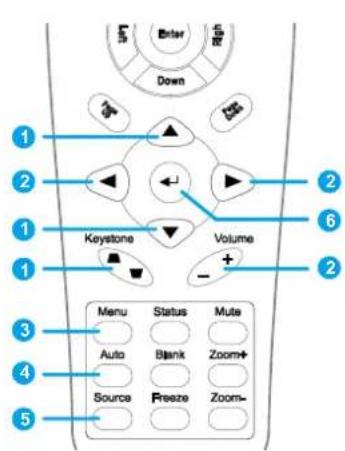
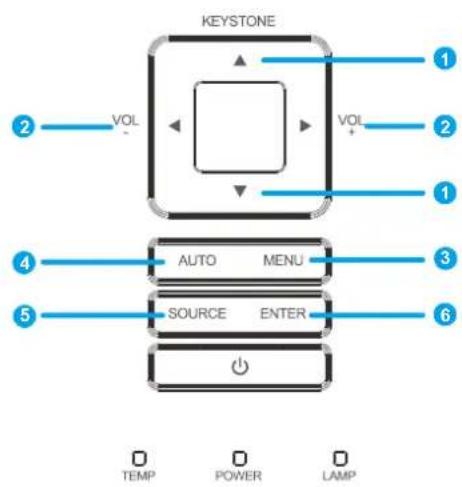
- Rufen Sie mit der Menu-Taste das Bildschirmmenü auf.
- Es stehen drei Menüs zur Auswahl. Wählen Sie mit den Tasten ◀/▶ das gewünschte Menü.
- Drücken Sie zum Aufwärts-/Abwärtsbewegen in einem Menü die Tasten ▲/▼.
- Mit ◀/▶ ändern Sie die Werte der Einstellungen.
- Durch Betätigen der MENU-Taste schließen Sie das Bildschirmmenü bzw. verlassen ein Untermenü.
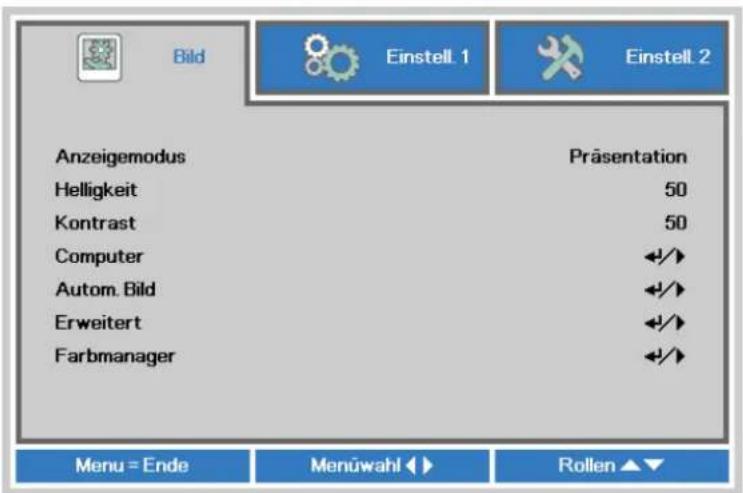
Hinweis:
Je nach Videoquelle sind nicht alle Elemente im Bildschirmmenü verfügbar. Die Elemente Horizontalposition/Vertikalposition im Computer-Menü können beispielsweise nur geändert werden, wenn eine Verbindung zu einem Computer besteht. Die Elemente, die nicht verfügbar sind, sind ausgegraut und können nicht aufgerufen werden.
OSD-Sprache einstellen
Stellen Sie vor dem Fortfahren die gewünschte OSD-Sprache ein.
- Drücken Sie die MENU-Taste. Wählen Sie mit den Tasten ◀/► Einstell. I. Wählen Sie mit den Pfeiltasten ▲/▼ das Erweitert 1-Menü.
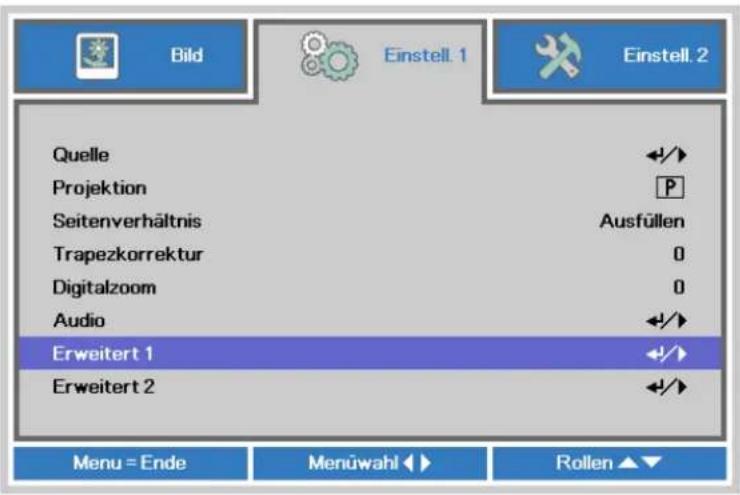
- Rufen Sie mit ← (Enter) / ▶ das Erweitert 1-Untermenü auf. Heben Sie mit ▲/▼ die Option Sprache hervor.
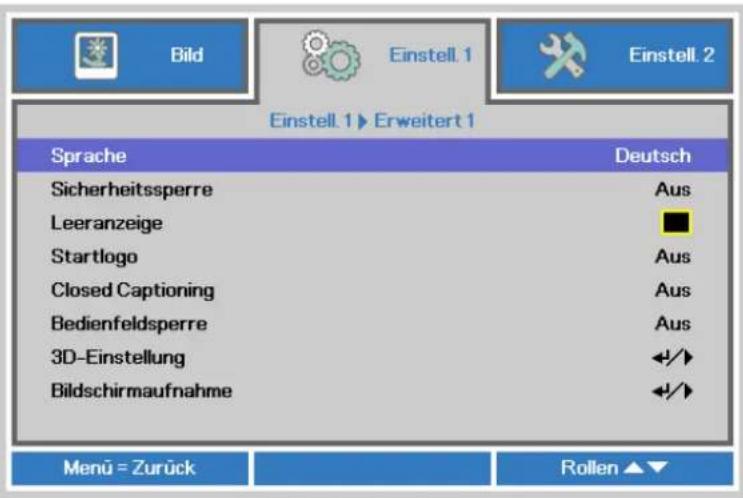
- Markieren Sie mit den Tasten die gewünschte Sprache.
- Drücken Sie zum Schließen des Bildschirmmenüs viermal die MENU-Taste.
Übersicht über das Bildschirmmenü
Der folgenden Abbildung können Sie die Menüelemente und deren zugehörige Einstellungsbereiche entnehmen.
| Hauptmenü Submenü | Einstellungen | ||
| Bild | Anzeigemodus | Standard, | |
| Hell, Spiel, Film, TV, sRGB, Tafel, Nutzer | |||
| Helligkeit | |||
| Kontrast | |||
| Computer | Horizontalposition -5 – 5 (je nach Auto-Sperre) | ||
| Vertikalposition | |||
| Frequenz | |||
| Spurbildung | |||
| Auto-Bild | |||
| Erweitert | Brilliant Color | 0~10 | |
| Schärfe | |||
| Gamma | 1,8, 2,0, 2,2, 2,4, S/W, Linear | ||
| Farbtemperatur | Warm, Normal, Kalt | ||
| Video-AGC | |||
| Videosättigung | |||
| Videofarbton | |||
| Farbmanager | Rot Farbton, Sättigung, Verstärkung 0~100 | ||
| Grün Farbton, Sättigung, Verstärkung 0~100 | |||
| Blau Farbton, Sättigung, Verstärkung 0~100 | |||
| Cyan Farbton, Sättigung, Verstärkung 0~100 | |||
| Magenta Farbton, Sättigung, Verstärkung 0~100 | |||
| Gelb Farbton, Sättigung, Verstärkung 0~100 | |||
| Weiß Rot, Grün, Blau 0~100 | |||
| Hauptmenü | Submenü | Einstellungen | ||
| Einstell. 1 | Quelle | Quelle | Referenz | Eingangsquellenauswahl (IR/Tastenfeld) |
| Projektion | Normal, Rück, Decke, | Rück+Decke | ||
| Seitenverhältnis | Füllen, 4:3, 16:9, Letterbox, | Nativ, 2,35:1 | ||
| Trapezkorrektur | ||||
| Digitalzoom | ||||
| Audio | Lautstärke | |||
| Stumm | ||||
| Erweitert 1 | Sprache | English, Français, Deutsch, Español, 簡体中文, 繁體中文, Italiano, Русский, 한국어, العربية, Абылшын | ||
| Kein Bild | Sicherheitssperre | |||
| Leeranzeige, Rot, Grün, Blau, Weiß | ||||
| Start-Logo | ||||
| Closed Captioning | ||||
| Bedienfeldsperre | ||||
| 3D-Einstellung | 3D | Aus, DLP-Link, IR | ||
| Umkehrung | Aus, Ein | |||
| Oben/Unten, Side-By-Side, Frame Packing (3D-Frame-Packing, nur HDMI-Quelle) | ||||
| Bildschirmaufnahme | ||||
| Erweitert 2 | Testmuster | Keine, Raster, Weiß, Rot, Grün, Blau, Schwarz | ||
| Randverschiebung | -50~50H- | |||
| VRandverschiebung | ||||
| Hauptmenü Submenü | Einstellungen | |||
| Einstell. 2 Auto-Quelle Aus, Ein | ||||
| Absch., 0~180 wenn | ||||
| kein Signal | ||||
| Auto- Aus, Ein | ||||
| Einschaltung | ||||
| Lampenmodus | Öko, Normal, Öko-Dynamisch | |||
| Alles rücksetzen | ||||
| Status Aktive Quelle | ||||
| Videoinfo | ||||
| Lampenstd. (Öko, Normal, Öko-Dynamisch) | ||||
| Seriennummer | ||||
| Softwareversion | ||||
| Erweitert 1 | Menüposition | Mitte, Unten, Oben, Links, Rechts | ||
| Menütransparenz 0%, 25%, 50%, 75%, 100% | ||||
| Energiesparmodus | Aus, | Ein, Ein per LAN | ||
| Lüftergeschwindigkeit Normal, Hoch | ||||
| rücksetzen Lampenstunden | ||||
| Projektor-ID | ||||
| Netzwerksteuer Verbinden, Trennen | ||||
| DHCP Ein, Aus | ||||
| IP-Adresse 0~255, 0~255, 0~255. 0~255 | ||||
| Subnetzmaske 0~255, 0~255, 0~255. 0~255 | ||||
| Gateway 0~255, 0~255, 0~255. 0~255 | ||||
| DNS 0~255, 0~255, 0~255. 0~255 | ||||
| Übernehmen OK / Abbrechen | ||||
| Erweitert 2 | Schlaftimer 0~600 | |||
| Quellenfilter HDMI1 Deaktivieren, Aktivieren | ||||
| HDMI2 Deakti | ||||
| DP Deakti | ||||
| VGA1 Deakti | ||||
| VGA2 Deakti | ||||
| S-Video Deaktivieren, Aktivieren | ||||
| Composite-Video Deaktivieren, Aktivieren | ||||
| Wandfarbe | Aus, Hellgelb, Rosa, Hellgrün, Blau, Tafel | |||
Bild-Menü
Achtung!
Alle geänderten Parameter des Anzeigemodus werden bei Änderung im Benutzermodus gespeichert.
Drücken Sie auf die MENÜ-Taste um das OSD-Menü aufzurufen. Wählen Sie mit den Pfeiltasten ◀▶ das Menü Bild aus. Drücken Sie zum Aufrufen und Ändern der Einstellungswerte ◀/▶. Mit den Tasten ◀▶ können Sie den Wert für eine Einstellung ändern.
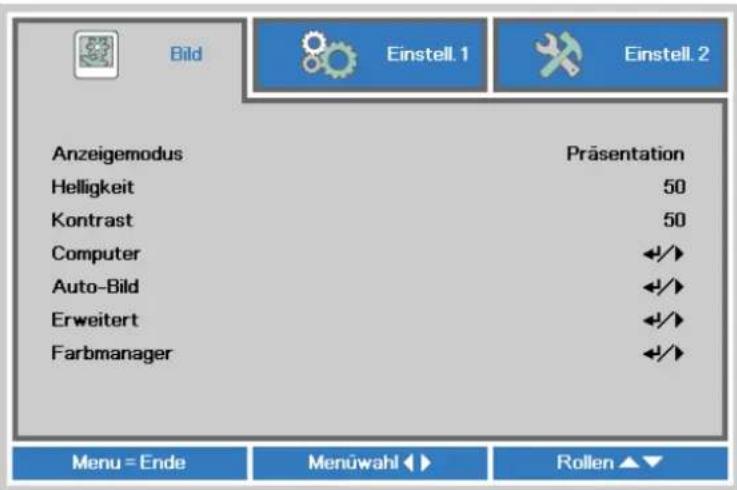
| NR. BESCHREIBUNG | |
| Anzeigemodus | Drücken Sie zum Aufrufen und Einstellen des Anzeigemodus die Tasten ◀/►. |
| Helligkeit | Drücken Sie zum Aufrufen und Anpassen der Bildschirmhelligkeit die Tasten ◀/►. |
| Kontrast | Drücken Sie zum Aufrufen und Anpassen des Bildschirmkontrasts die Tasten ◀/►. |
| Computer | Drücken Sie zum Aufrufen des Computer-Menüs ← (Enter) / ►. Siehe Computer-Menü auf Seite 24. |
| Auto-Bild | Mit ← (Enter) / ► können Sie Phase, Spurbildung, Größe und Position automatisch anpassen. |
| Erweitert | Drücken Sie zum Aufrufen des Erweitert-Menüs ← (Enter) / ►. Siehe Erweiterte Funktionen auf Seite 25. |
| Farbmanager | Drücken Sie zum Aufrufen des Farbmanager-Menüs die Taste ← (Enter) / ►. Seite 26 liefert weitere Informationen zum Farbmanager. |
Computer-Menü
Rufen Sie mit der Taste MENU das OSD-Menü auf. Wählen Sie mit ◀/▶ das Bild-Menü. Wählen Sie mit ▲/▼ das Computer-Menü; drücken Sie dann Enter oder ▶. Mit den Tasten ▲/▼ bewegen Sie sich im Computer-Menü nach oben und unten.
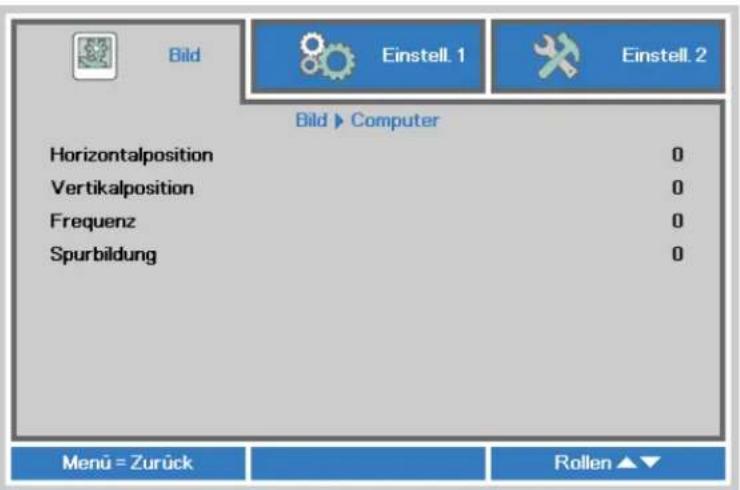
| NR. BESCHREIBUNG | |
| Horizontalposition | Drücken Sie zum Aufrufen und horizontalen (nach links oder rechts) Anpassen der Anzeigeposition die Tasten ◀/►. |
| Vertikalposition | Drücken Sie zum Aufrufen und vertikalen (nach oben oder unten) Anpassen der Anzeigeposition die Tasten ◀/►. |
| Frequenz | Drücken Sie zum Aufrufen und Anpassen des A/D-Abtasttakts die Tasten ◀/►. |
| Spurbildung | Drücken Sie zum Aufrufen und Anpassen des A/D-Abtastpunkts die Tasten ◀/►. |
Erweiterte Funktionen
Drücken Sie zum Öffnen des Bildschirmmenüs die Menu-Taste. Wählen Sie mit ◀/▶ das Bild-Menü. Wählen Sie mit ▼ / ▲ das Erweitert-Menü; drücken Sie dann Enter oder ▶. Mit den Tasten ▼ / ▲ bewegen Sie sich im Erweitert-Menü nach oben und unten.
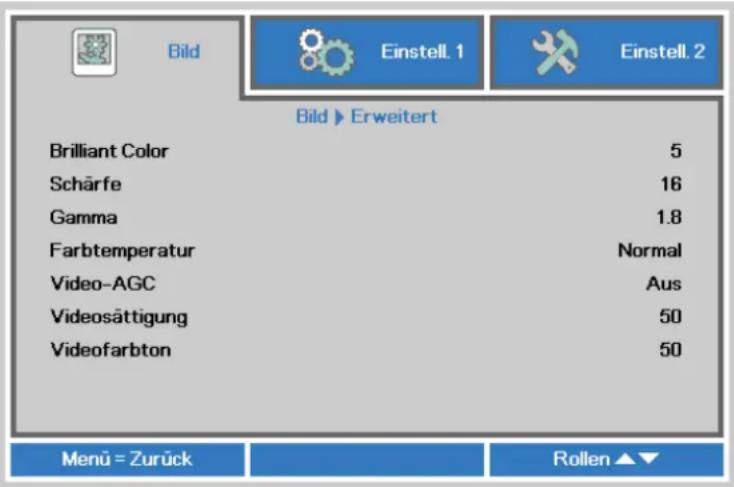
| NR. BESCHREIBUNG | |
| Brilliant Color | Drücken Sie zum Aufrufen und Anpassen des BrilliantColor-Wertes die Tasten ◀/►. |
| Schärfe | Drücken Sie zum Aufrufen und Anpassen der Schärfe die Tasten ◀/►. |
| Gamma | Drücken Sie zum Aufrufen und Anpassen der Gammakorrektur des Bildschirms die Tasten ◀/►. |
| Farbtemperatur | Drücken Sie zum Aufrufen und Anpassen der Farbtemperatur die Tasten ◀/►. |
| Video-AGC | Drücken Sie zum Aufrufen und De-/Aktivieren der automatischen Verstärkungsregelung der Videoquelle die Tasten ◀/►. |
| Videosättigung | Drücken Sie zum Aufrufen und Anpassen der Sättigung des Videobildes die Tasten ◀/►. |
| Videofarbton | Drücken Sie zum Aufrufen und Anpassen des Farbtons die Tasten ◀/►. |
Farbmanager
Drücken Sie zum Öffnen des Bildschirmmenüs die Menu-Taste. Wählen Sie mit ◀/▶ das Bild-Menü. Wählen Sie mit ▼ / ▲ das Farbmanager-Menü, drücken Sie dann Enter oder ▶. Mit den Tasten ▼ / ▲ bewegen Sie sich im Farbmanager-Menü nach oben und unten.
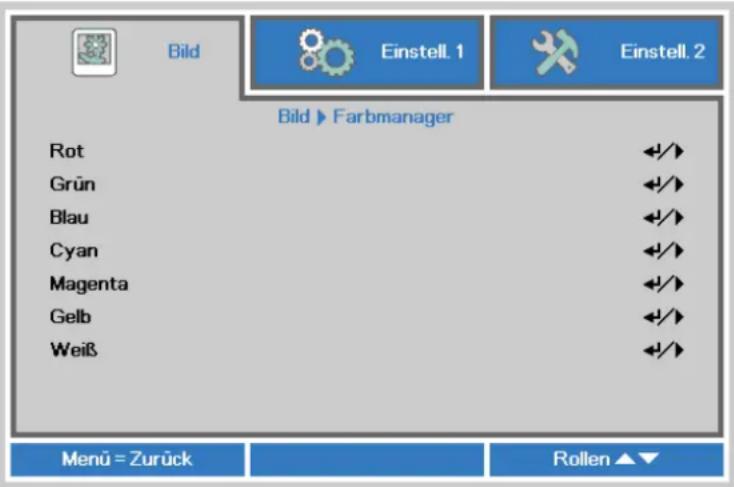
| NR. BESCHREIBUNG | |
| Rot | Zur Auswahl des Rot-Farbmanagers auswählen.Drücken Sie zum Anpassen von Farbton, Sättigung und Verstärkung die Tasten ◀/►. |
| Grün | Zur Auswahl des Grün-Farbmanagers auswählen.Drücken Sie zum Anpassen von Farbton, Sättigung und Verstärkung die Tasten ◀/►. |
| Blau | Zur Auswahl des Blau-Farbmanagers auswählen.Drücken Sie zum Anpassen von Farbton, Sättigung und Verstärkung die Tasten ◀/►. |
| Cyan | Zur Auswahl des Cyan-Farbmanagers auswählen.Drücken Sie zum Anpassen von Farbton, Sättigung und Verstärkung die Tasten ◀/►. |
| Magenta | Zur Auswahl des Magenta-Farbmanagers auswählen.Drücken Sie zum Anpassen von Farbton, Sättigung und Verstärkung die Tasten ◀/►. |
| Gelb | Zur Auswahl des Gelb-Farbmanagers auswählen.Drücken Sie zum Anpassen von Farbton, Sättigung und Verstärkung die Tasten ◀/►. |
| Weiß | Zur Auswahl des Weiß-Farbmanagers auswählen.Drücken Sie zum Anpassen von Rot, Grün und Blau die Tasten ◀/►. |
Einstell. 1-Menü
Drücken Sie zum Öffnen des Bildschirmmenüs die Menu (Menü)-Taste. Wählen Sie mit den Pfeiltasten ◀/▶ das Einstell. 1-Menü. Drücken Sie zum Aufwärts- / Abwärtsbewegen im Einstell. 1-Menü die Pfeiltasten ▲/▼. Drücken Sie zum Aufrufen und Ändern der Einstellungswerte ◀/▶.
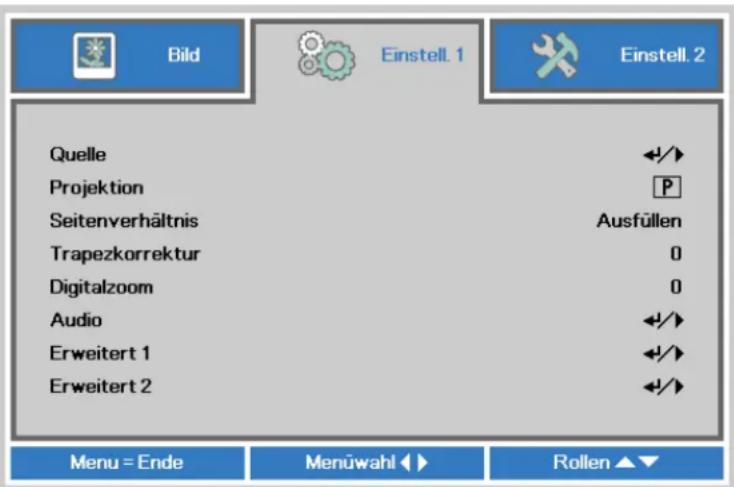
| NR. BESCHREIBUNG | |
| Quelle | Drücken Sie zum Aufrufen des Quelle-Menüs die Tasten ◀/►. Beachten Sie die Eingangsquellenauswahl (IR / Tastenfeld). |
| Projektion | Drücken Sie zum Aufrufen und Auswählen zwischen vier verschiedenen Projektionsmethoden die Tasten ◀/►: |
| Seitenverhältnis | Drücken Sie zum Aufrufen und Anpassen des Seitenverhältnisses die Tasten ◀/►. |
| Trapezkorrektur | Drücken Sie zum Aufrufen und Anpassen der Trapezkorrektur die Tasten ◀/►. |
| Digitalzoom | Drücken Sie zum Aufrufen und Anpassen des Digitalzoom-Menüs die Pfeiltasten ◀/►. |
| Audio | Drücken Sie zum Aufrufen des Audio-Menüs ← (Enter) / ►. Siehe Audio auf Seite 28. |
| Erweitert 1 | Drücken Sie zum Aufrufen des Erweitert 1-Menüs ← (Enter) / ►. Siehe Erweitert 1-Funktion auf Seite 29. |
| Erweitert 2 | Drücken Sie zum Aufrufen des Erweitert 2-Menüs ← (Enter) / ►. Siehe Erweitert 2-Funktion auf Seite 31. |
Audio
Drücken Sie zum Öffnen des Bildschirmmenüs die Menu-Taste. Wählen Sie mit ◀/▶ das Einstell. 1-Menü. Wählen Sie mit ▼ / ▲ das Audio-Menü; drücken Sie dann Enter oder ▶. Mit den Tasten ▼ / ▲ bewegen Sie sich im Audio-Menü nach oben und unten.
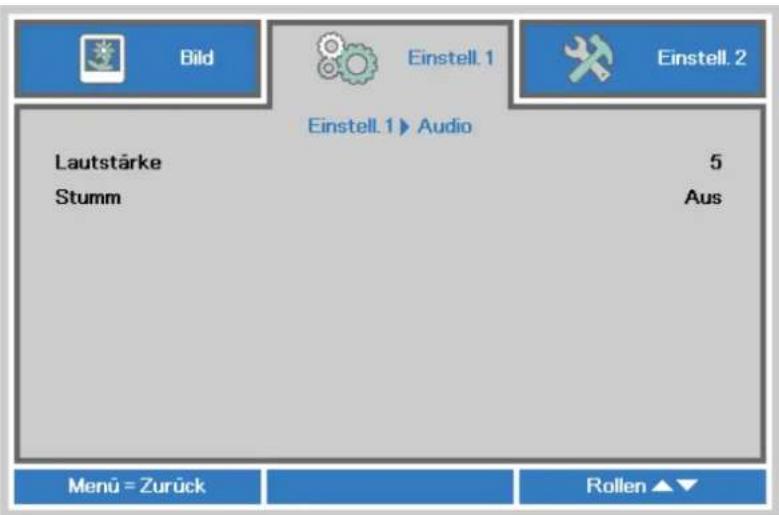
| NR. BESCHREIBUNG | |
| Lautstärke | Drücken Sie zum Aufrufen und Anpassen der Lautstärke die Tasten ◀/►. |
| Stumm | Drücken Sie zum Aufrufen und Ein-/Ausschalten des Lautsprechers die Tasten ◀/►. |
Erweitert 1-Funktion
Drücken Sie zum Öffnen des Bildschirmmenüs die Menu-Taste. Wählen Sie mit ◀/▶ das Einstell. 1-Menü. Wählen Sie mit ▲/▼ das Erweitert 1-Menü; drücken Sie dann Enter oder ▶. Mit den Tasten ▲/▼ bewegen Sie sich im Erweitert 1-Menü nach oben und unten. Drücken Sie zum Aufrufen und Ändern der Einstellungswerte ◀/▶.
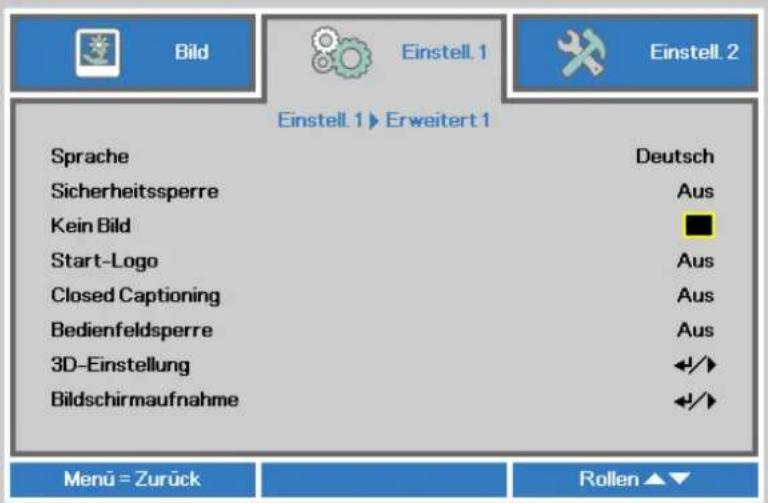
| NR. BESCHREIBUNG | |
| Sprache | Drücken Sie zum Aufrufen und Wählen einer anderen Menülokalisierung die Tasten ◀/►. |
| Sicherheitssperre | Drücken Sie zum Aufrufen und De-/Aktivieren der Sicherheitsschloss-Funktion die Tasten ◀/►. |
| Kein Bild | Drücken Sie zum Aufrufen und wählen einer anderen Farbe der leeren Bildschirmanzeige die Tasten ◀ / ►. |
| Spritzer-Logo | Drücken Sie zum Aufrufen und Ein-/Ausschalten des Startlogos die Tasten ◀ / ►. |
| Closed Captioning | Drücken Sie zum Aufrufen und De-/Aktivieren der geschlossenen Untertitel die Tasten ◀/►. |
| Bedienfeldsperre | Drücken Sie zum Aufrufen und De-/Aktivieren der Tasten am Tastenfeld die Pfeiltasten ◀/►. Hinweis: Halten Sie die ▼-Pfeiltaste am Bedienfeld zur Freigabe des Bedienfeldes 5 Sekunden gedrückt |
| 3D-Einstellung | Drücken Sie zum Aufrufen des 3D-Menüs ← (Enter) / ►. Seite 30 liefert weitere Informationen zum 3D-Einstellung. |
| Bildschirmaufnahme | Drücken Sie zum Durchführen einer Bildschirmaufnahme ← (Enter) / ►; warten Sie, bis das Bild gespeichert ist. Das Bild wird automatisch beim nächsten Einschalten gezeigt. |
Hinweis:
Zur Nutzung der 3D-Funktion müssen Sie zuerst die 3D-Wiedergabe im 3D-Menü an Ihrem DVD-Gerät aktivieren.
3D-Einstellung
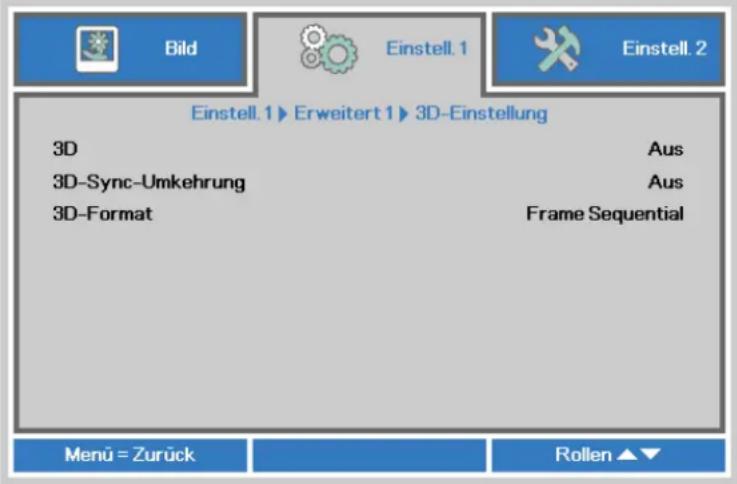
| NR. BESCHREIBUNG | |
| 3D | Drücken Sie zum Aufrufen und Wählen eines anderen 3D-Modus die Tasten◀/▶. |
| 3D-Sync-Umkehrung | Drücken Sie zum Aufrufen und De-/Aktivieren der 3D-Sync-Umkehrung die Tasten◀/▶. |
| 3D-Format | Drücken Sie zum Aufrufen und Wählen eines anderen 3D-Formats die Tasten◀/▶. |
Hinweis:
- Das 3D-OSD-Menüelement ist ausgegraut, wenn keine geeignete 3D-Quelle anliegt. Dies ist die Standardeinstellung.
- Wenn der Projektor an eine geeignete 3D-Quelle angeschlossen ist, ist das 3D-OSD-Menüelement auswählbar.
- Verwenden Sie zum Betrachten eines 3D-Bildes eine 3D-Brille.
- Sie benötigen 3D-Inhalte von einer 3D-DVD oder 3D-Mediendatei.
- Sie müssen die 3D-Quelle aktivieren (einige 3D-DVD-Inhalte verfügen über eine Option zur De-/Aktivierung der 3D-Funktion).
- Sie benötigen eine DLP-Link-3D- oder IR-3D-Shutterbrille. Bei einer IR-3D-Shutterbrille müssen Sie einen Treiber auf Ihrem PC installieren und einen USB-Sender anschließen.
- Der 3D-Modus des OSD muss dem Brillentyp (DLP-Link oder IR-3D) entsprechen.
- Schalten Sie die Brille ein. Die Brillen verfügen normalerweise über eine Ein-/Austaste. Jeder Brillentyp verfügt über eigene Konfigurationsanweisungen. Bitte befolgen Sie zum Abschließen der Einrichtung die mit Ihrer Brille gelieferten Konfigurationsanweisungen.
- Beim Einschalten -> Ausschalten -> Einschalten wird die 3D-Einstellung zum Standard.
Hinweis:
Da die unterschiedlichen Brillentypen (DLP-Link oder IR-Shutterbrille) ihre eigenen Einstellungsanweisungen haben, befolgen Sie zum Abschließen der Einrichtung bitte die jeweilige Anleitung.
Erweitert 2-Funktion
Drücken Sie zum Öffnen des Bildschirmmenüs die Menu-Taste. Wählen Sie mit ◀/▶ das Einstell. 1-Menü. Wählen Sie mit ▲/▼ das Erweitert 2-Menü; drücken Sie dann Enter oder ▶. Mit den Tasten ▲/▼ bewegen Sie sich im Erweitert 2-Menü nach oben und unten. Drücken Sie zum Aufrufen und Ändern der Einstellungswerte ◀/▶.
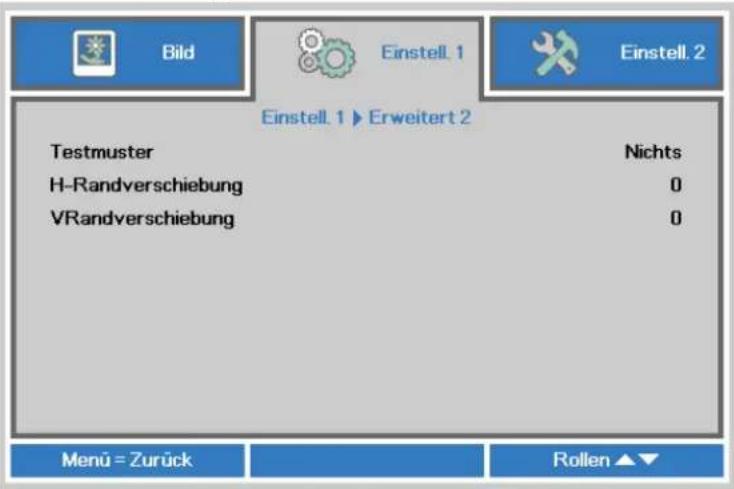
| NR. BESCHREIBUNG | |
| Testmuster | Drücken Sie zum Aufrufen und Wählen des internen Testmusters die Tasten ◀/►. |
| H-Randverschiebung | Drücken Sie zum Aufrufen und Wählen der H-Randverschiebung die Tasten ◀/►. |
| VRandverschiebung | Drücken Sie zum Aufrufen und Wählen der VRandverschiebung die Tasten ◀/►. |
Einstell. 2-Menü
Drücken Sie zum Öffnen des Bildschirmmenüs die Menu (Menü)-Taste. Wählen Sie mit den Pfeiltasten ◀/▶ das Einstell. 2-Menü. Drücken Sie zum Aufwärts- / Abwärtsbewegen im Einstell. 2-Menü die Pfeiltasten ▲/▼.
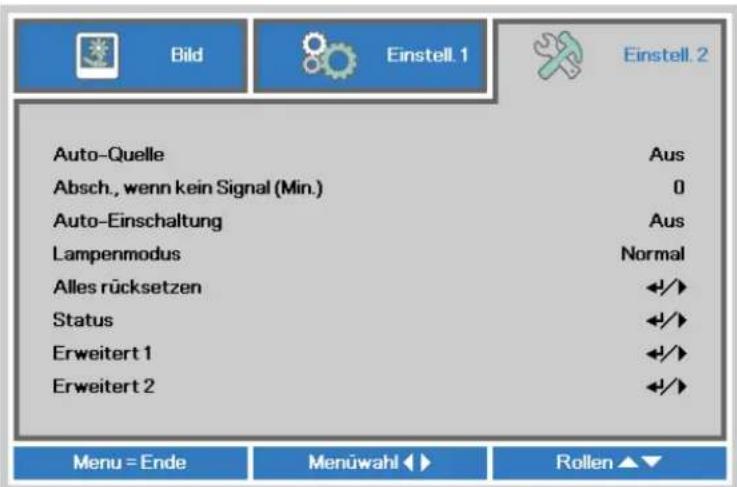
| NR. BESCHREIBUNG | |
| Auto-Quelle | Drücken Sie zum Aufrufen und De-/Aktivieren der automatischen Quellenerkennung die Tasten ◀/►. |
| Absch., wenn kein Signal (Min.) | Mit den Tasten ◀/► können Sie die Funktion zur automatischen Abschaltung der Lampe bei ausbleibendem Signal aufrufen und de-/aktivieren. |
| Auto-Einschaltung | Mit den Tasten ◀/► können Sie die Funktion zur automatischen Einschaltung bei Herstellung der Stromversorgung aufrufen und de-/aktivieren. |
| Lampenmodus | Drücken Sie zum Aufrufen und Wählen des gewünschten Lampenmodus die Tasten ◀/►; dadurch können Sie die Helligkeit der Lampe erhöhen oder zum Verlängern der Lampenbetriebslebenszeit verringern.Hinweis:Anmerkungen zu Dynamic ECO von ImageCareTM1. Eine Abschaltung ist nicht erlaubt, wenn der Projektor vor weniger als einer Minute eingeschaltet wurde2. Zum Schutz der Lampe wird der Lampenmodus bei Empfang eines Abschaltbefehls gezwungenermaßen auf „Normal“ zurückgesetzt und das System schaltet sich 10 Sekunden später automatisch ab |
| Alles zurücksetzen | Drücken Sie zum Zurücksetzen aller Einstellungen auf die werkseitigen Standardwerte ← (Enter) / ►. |
| Status | Drücken Sie zum Aufrufen des Status-Menüs ← (Enter) / ►. Seite 33 liefert weitere Informationen zum Status. |
| Erweitert 1 | Drücken Sie zum Aufrufen des Erweitert 1-Menüs ← (Enter) / ►. Siehe Erweitert 1-Funktion auf Seite 34. |
| Erweitert 2 | Drücken Sie zum Aufrufen des Erweitert 2-Menüs ← (Enter) / ►. Siehe Erweitert 2-Funktion auf Seite 46. |
Hinweis: „Dynamisch-Öko“: Drücken Sie die BLANK-Taste, die Lampe wird automatisch auf 30 % verdunkelt.
Status
Drücken Sie zum Aufwärts- / Abwärtsbewegen im Einstell. 2-Menü die Pfeiltasten ▲/▼. Wählen Sie das Status-Menü, drücken Sie zum Aufrufen Enter oder ▶.
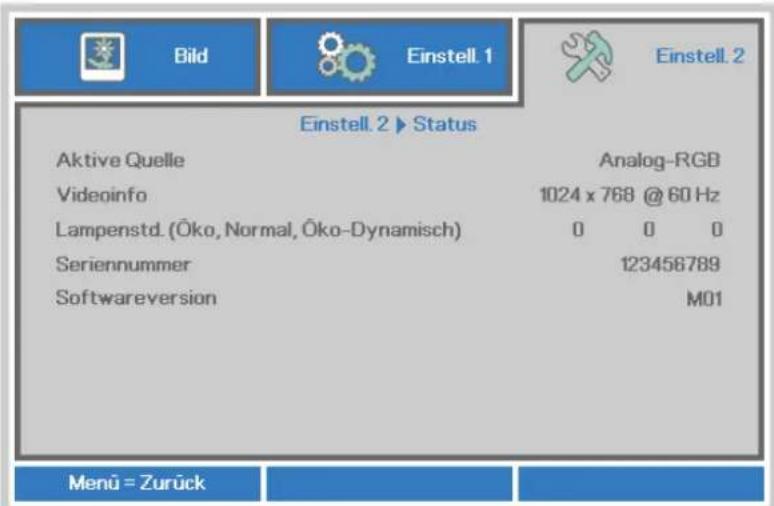
| NR. BESCHREIBUNG | |
| Aktive Quelle Zeigt die aktivierte Quelle an. | |
| Videoinfo | Zeigt die Auflösung/Videoinformationen der RGB-Quelle und den Farbstandard der Videoquelle an. |
| Lampenstunden (Öko, Normal, Öko-Dynamisch) | Zeigt die aktuelle Betriebszeit der Lampe an. (Öko, Normal, Öko-Dynamisch) |
| Seriennummer Zeigt die Seriennummer des Produktes. | |
| Softwareversion Zeigt die Systemsoftwareversion. | |
Erweitert 1-Funktion
Drücken Sie zum Öffnen des Bildschirmmenüs die Menu-Taste. Wählen Sie mit ◀/▶ das Einstell. 2-Menü. Wählen Sie mit ▲/▼ das Erweitert 1-Menü; drücken Sie dann Enter oder ▶. Mit den Tasten ▲/▼ bewegen Sie sich im Erweitert 1-Menü nach oben und unten. Drücken Sie zum Aufrufen und Ändern der Einstellungswerte ◀/▶.
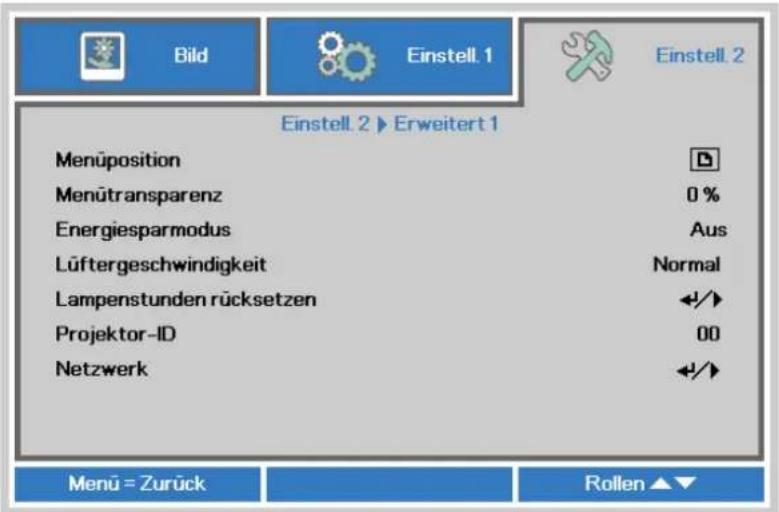
| NR. BESCHREIBUNG | |
| Menüposition | Drücken Sie zum Aufrufen und Verschieben des Bildschirmmenüs die Tasten ◀/►. |
| Menütransparenz | Drücken Sie zum Aufrufen und Wählen der Transparenz des Bildschirmmenüs ◀/►. |
| Energiesparmodus | Rufen Sie mit den Cursortasten ◀ / ► Geringe-Leistung-Modus auf und stellen die Funktion auf Aus, Ein oder Ein-per-LAN ein. |
| Lüftergeschwindigkeit | Drücken Sie zum Aufrufen und Umschalten der Lüftergeschwindigkeit zwischen Normal und Hoch die Tasten ◀/►. Hinweis: Bei hohen Temperaturen, hoher Luftfeuchtigkeit und hochgelegenen Regionen (höher als 1500 m) empfehlen wir die Auswahl der hohen Lüftergeschwindigkeit. |
| Lampenstunden rücksetzen | Nach dem Ersetzen der Lampe sollte dieses Element zurückgesetzt werden. Seite 35 liefert weitere Informationen zum Lampenstunden rücksetzen. |
| Projektor-ID | Drücken Sie zum Aufrufen und Anpassen einer zweistelligen Projektor-ID auf 00 bis 98 die Tasten ◀/►. |
| Netzwerk | Drücken Sie zum Aufrufen des Netzwerk-Menüs ◀ (Enter) / ►. Seite 35 bietet weitere Informationen zum Netzwerk. |
Hinweis: Über „Ein-per-LAN“ unterstützt RJ45 die Reaktivierung in diesem Modus (unter 2 W), ohne skalar.
Lampenstunden rücksetzen
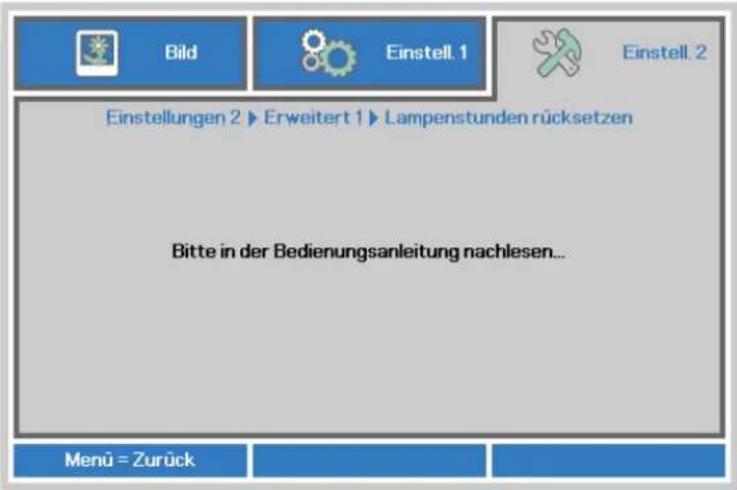
Informationen zum Zurücksetzen der Lampenbetriebszeit finden Sie im Abschnitt Lampe zurücksetzen auf Seite 50.
Netzwerk
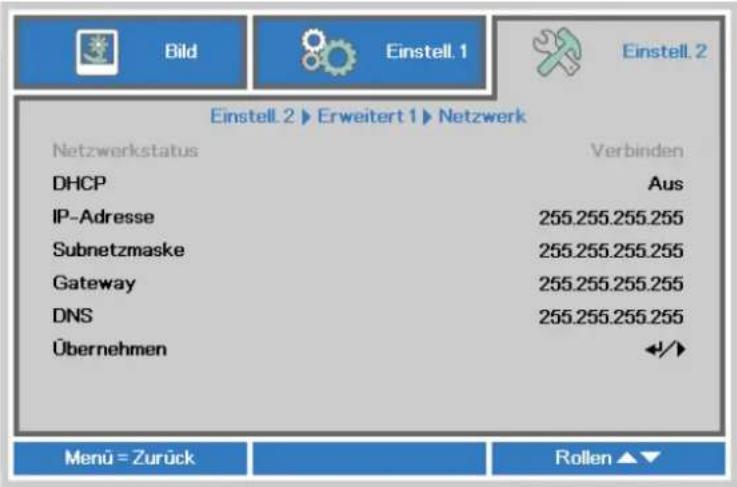
| NR. BESCHREIBUNG | |
| Netzwerkstatus Zeigt den Netzwerkverbindungsstatus an. | |
| DHCP | Drücken Sie zum Ein-/Ausschalten von DHCP ◀/►. Hinweis: Wenn Sie DHCP deaktivieren, müssen Sie die Felder IP-Adresse, Subnetzmaske, Gateway und DNS selbst ausfüllen. |
| IP-Adresse Geben Sie eine gültige IP-Adresse ein, falls DHCP deaktiviert ist. | |
| Subnetzmaske Geben Sie eine gültige Subnetzmaske ein, falls DHCP deaktiviert ist. | |
| Gateway Geben Sie eine gültige Gateway-Adresse ein, falls DHCP deaktiviert ist. | |
| DNS Geben Sie einen gültigen DNS-Namen ein, falls DHCP deaktiviert ist. | |
| Übernehmen | Drücken Sie zum Bestätigen der Einstellungen ← (Enter) / ►. |
LAN\_RJ45
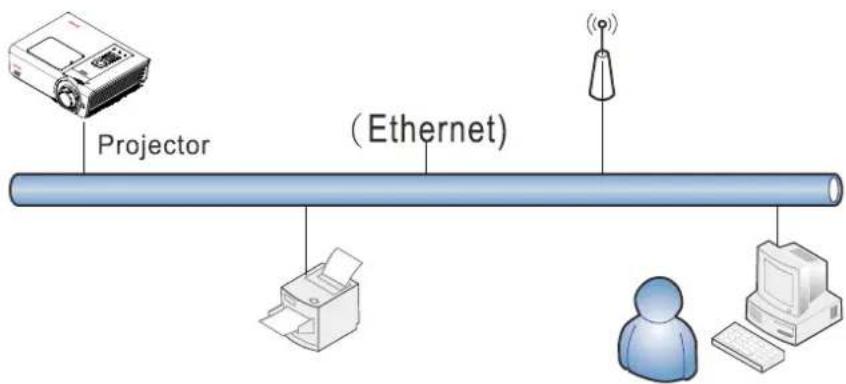
Sie können den Projektor auch mit einem PC (oder Notebook) über ein Kabelnetzwerk (LAN) steuern und überwachen. Die Kompatibilität mit Crestron- / AMX- (Geräteerkennung) / Extron-Steuergeräten ermöglicht nicht nur zusammengefasstes Projektormanagement im Netzwerk, sondern auch die Verwaltung über eine Web-Schnittstelle am PC oder Notebook.
★ Crestron ist eine eingetragene Marke der Crestron Electronics, Inc. in den USA.
★ Extron ist eine eingetragene Marke der Extron Electronics, Inc. in den USA.
★ AMX ist eine eingetragene Marke der AMX LLC in den USA.
★ PJLink beantragte eine Marken- und Logoeintragung in Japan, den Vereinigten Staaten von Amerika und anderen Ländenr über JBMIA.
Unterstützte externe Geräte
Der Projektor verarbeitet bestimmte Befehle des Crestron Electronics-Controllers und passender Software (z. B. RoomView®). http://www.crestron.com/
Der Projektor wird durch AMX (Geräteerkennung) unterstützt. http://www.amx.com/
Der Projektor ist mit Extron-Geräten kompatibel. http://www.extron.com/
Diese Projektor unterstützt alle Befehle von PJLink-Klasse 1 (Version 1.00). http://pjlink.jbmia.or.jp/english/
Detaillierte Hinweise zu den unterschiedlichen Typen externer Geräte, die sich an den LAN/RJ45-Port zur Steuerung des Projektors anschließen lassen, sowie zu zugehörigen Steuerbefehlen der einzelnen Geräte erhalten Sie direkt vom Kundendienstteam.
LAN RJ45
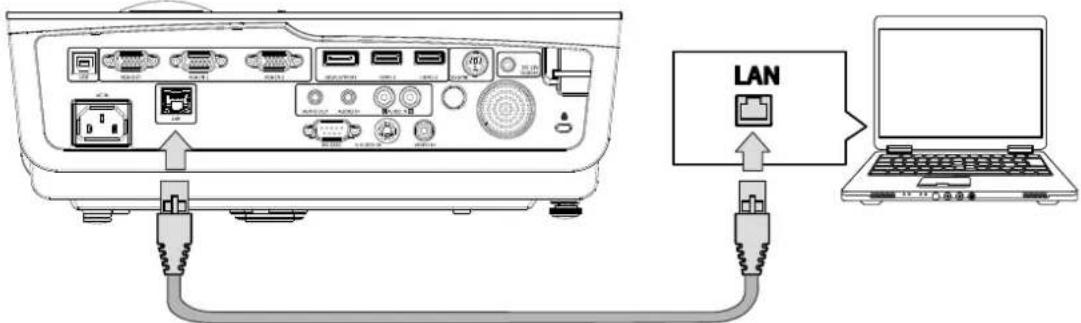
- Schließen Sie ein RJ45-Kabel an den RJ45-Port des Projektors und Ihres PCs (Notebooks) an.
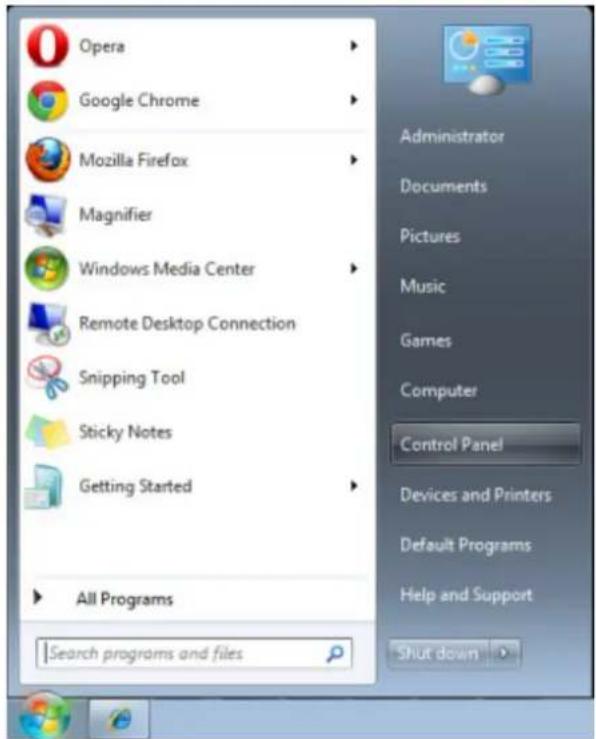
- Wählen Sie am PC (Notebook) Start → Systemsteuerung → Netzwerk und Internet.
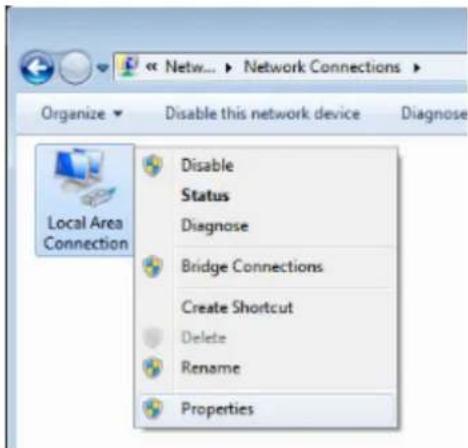
- Rechtsklicken Sie auf LAN-Verbindung, wählen Sie Eigenschaften.
-
Wählen Sie im Eigenschaften-Fenster das Netzwerk-Register; klicken Sie dort auf Internetprotokoll (TCP/IP).
-
Klicken Sie auf Eigenschaften.
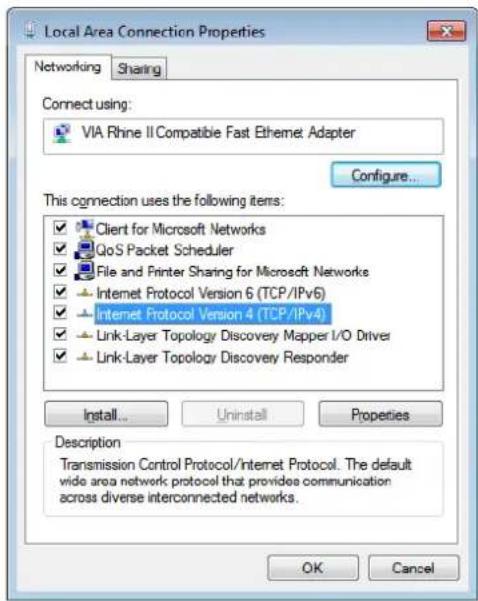
- Klicken Sie auf Folgende IP-Adresse verwenden; geben Sie die IP-Adresse und Subnetzmaske ein; klicken Sie dann auf OK.
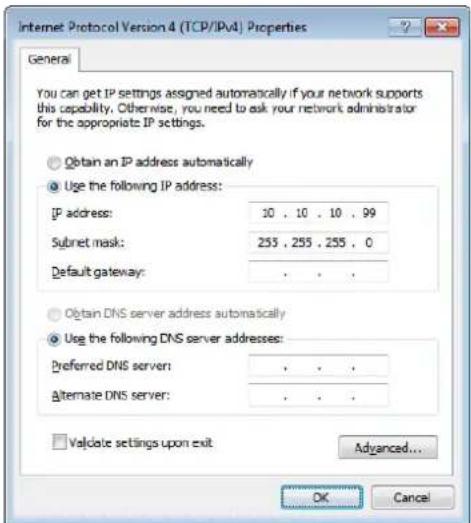
- Drücken Sie die Menu (Menü)-Taste am Projektor.
- Wählen Sie Einstellungen 2 → Erweitert 1 → Netzwerk
- Geben Sie unter Netzwerk Folgendes ein:
▶ DHCP: Aus
▶ IP-Adresse: 10.10.10.10
▶ Subnetzmaske: 255.255.255.0
▶ Gateway: 0.0.0.0
▶ DNS-Server: 0.0.0.0
- Drücken Sie zum Bestätigen der Einstellungen ← (Enter) / ▶.
Öffnen Sie einen Webbrowser
(z. B. Microsoft Internet Explorer mit Adobe Flash Player 9.0 oder aktueller).
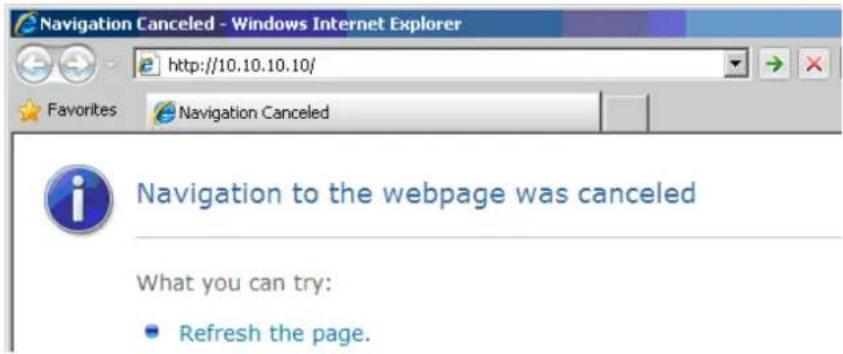
- Geben Sie die IP-Adresse in die Adressleiste ein: 10.10.10.10.
- Drücken Sie←(Enter) / ▶.
Der Projektor ist zur externen Verwaltung eingerichtet. Die LAN/RJ45-Funktion wird wie folgt angezeigt.
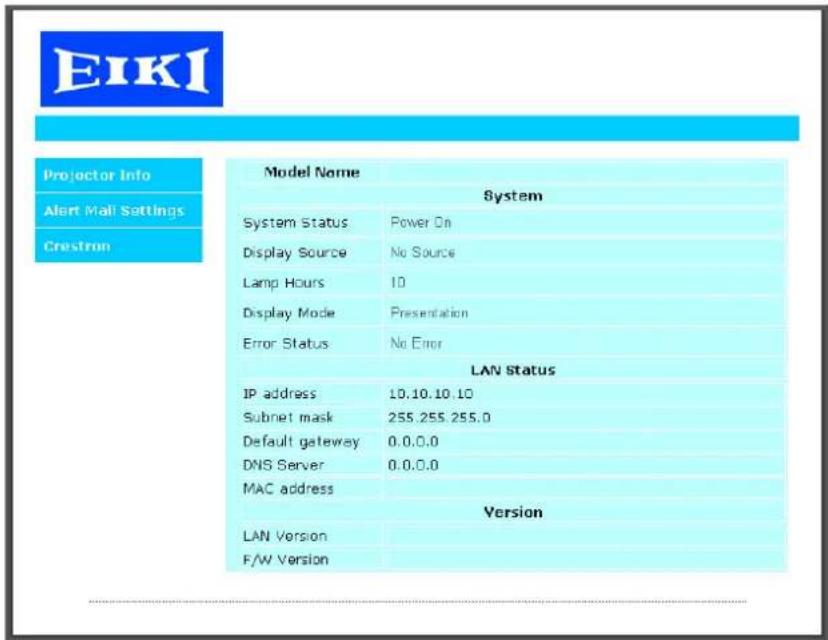
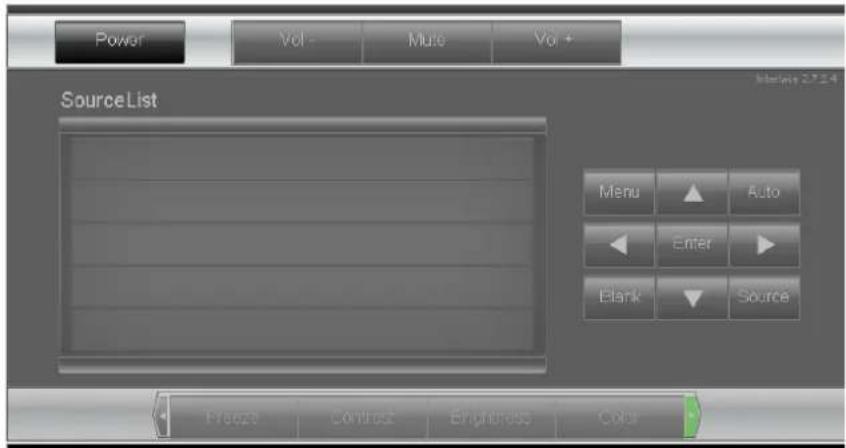

Expansion Options
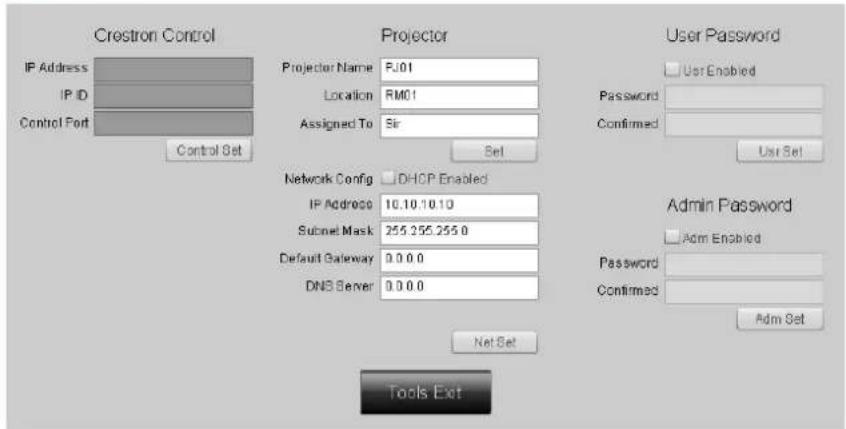
| KATEGORIE | NR. | EINGABELÄNGE |
| Crestron-Steuerung | IP-Adresse | 15 |
| IP-Kennung | 3 | |
| Port | 5 | |
| Projektor | Projektorname | 10 |
| Standort | 10 | |
| Zugewiesen zu 10 | ||
| Netzwerkkonfiguration | DHCP (aktiviert) (nicht verfügbar) | |
| IP-Adresse | 15 | |
| Subnetzmaske | 15 | |
| Standard-Gateway | 15 | |
| DNS-Server | 15 | |
| Benutzerkennwort | Aktiviert | (nicht |
| Neues Kennwort 10 | ||
| Bestätigen | 10 | |
| Administratorkennwort | Aktiviert | (nicht |
| Neues Kennwort 10 | ||
| Bestätigen | 10 | |
verfügbar)
verfügbar)
Weitere Informationen finden Sie unter http://www.crestron.com/.
eMail-Alarm vorbereiten
- Achten Sie darauf, dass Benutzer per Webbrowser (z. B. Microsoft Internet Explorer v6.01/v8.0) auf die Startseite der LAN/RJ45-Funktion zugreifen können.
- Klicken Sie auf der LAN/RJ45-Startseite auf Alert Settings (Alarmeinstellungen).
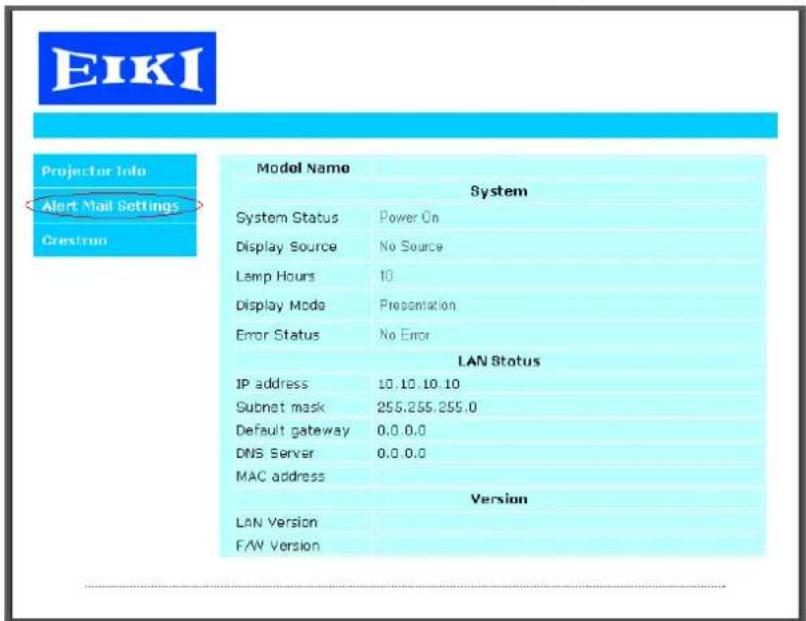
- Standardmäßig sind die Eingabefelder bei Alert Settings (Alarmeinstellungen) leer.
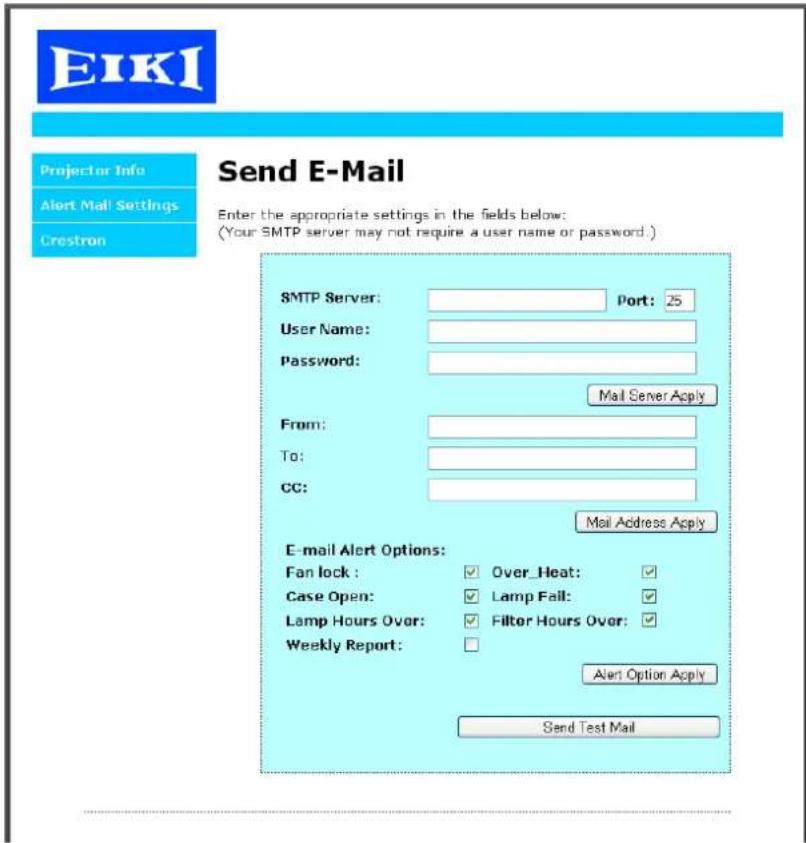
- Geben Sie zum Versenden von eMail-Alarmen Folgendes ein:
. Das SMTP-Feld ist der eMail-Server zum Versenden von eMails (SMTP-Protokoll). Dieses Feld ist ein Pflichtfeld.
. In das To (An)-Feld tragen Sie die eMail-Adresse des Empfängers ein (z. B. die des Projektoradministrators). Dieses Feld ist ein Pflichtfeld.
Über das Cc-Feld können Sie Kopien des Alarms an die angegebenen eMail-Adressen senden. Dies ist ein optionales Feld (Sie können z. B. den Assistenten des Projektoradministrators eintragen).
. In das From (Von)-Feld tragen Sie die eMail-Adresse des Absenders ein (z. B. die des Projektoradministrators). Dieses Feld ist ein Pflichtfeld.
. Wählen Sie die Alarmbedingungen, indem Sie die entsprechenden Kontrollkästchen mit einem Häkchen versehen.
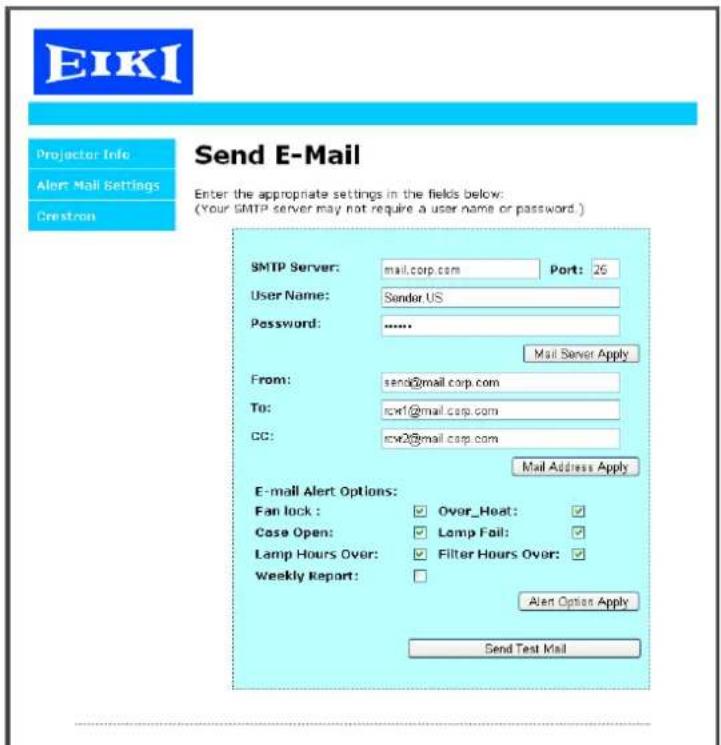
Hinweis: Füllen Sie alle Felder wie angegeben aus. Testen Sie die Einstellungen durch Anklicken von Send Test Mail (Test-eMail senden). Zum erfolgreichen Versenden eines eMail-Alarms müssen Sie die Alarmbedingungen wählen und eine richtige eMail-Adresse eingeben.
RS232 über Telnet
Neben der Steuerung des Projektors über die RS232-Schnittstelle mit „Hyper-Terminal“ und speziellen RS232-Befehlen, gibt es eine alternative RS232-Steuerungsmöglichkeit, die „RS232 über Telnet“ genannt wird und über die LAN/RJ45-Schnittstelle erfolgt.
Kurzanleitung zu „RS232 über Telnet“
Rufen Sie die IP-Adresse des Projektors über das OSD-Menü ab.
Vergewissern Sie sich, dass Sie mit PC oder Notebook auf die Webseite des Projektors zugreifen können.
Sorgen Sie dafür, dass die Windows-Firewall am Notebook oder PC keine Telnet-Funktionen ausfiltert.
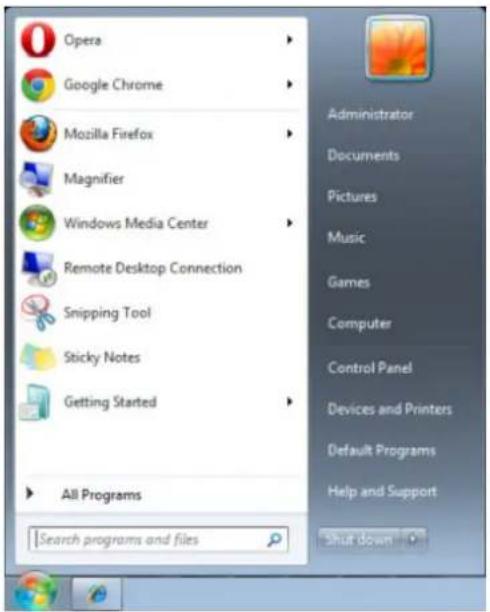
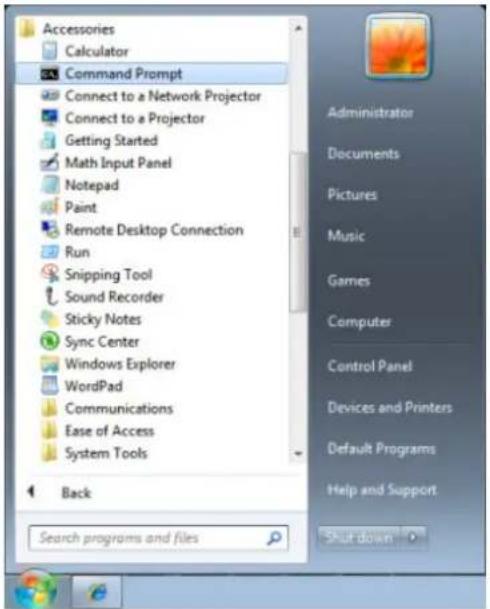
Start > Alle Programme > Zubehör > Eingabeaufforderung
Geben Sie Befehle im folgenden Format ein:
telnet ttt.xxx.yyy.zzz 23 (Eingabetaste drücken)
(ttt.xxx.yyy.zzz: IP-Adresse des Projektors)
Wenn die Telnet-Verbindung steht, der RS232-Befehl eingegeben und mit der Eingabetaste bestätigt wurde, wird der jeweilige Befehl ausgeführt.
So aktivieren Sie Telnet unter Windows Vista/7
Bei der Windows Vista-Standardinstallation wird die Telnet-Funktionalität nicht mitinstalliert. Allerdings lässt sich diese Funktionalität über „Windows-Funktionen ein- oder ausschalten“ aktivieren.
Öffnen Sie die Systemsteuerung von Windows Vista.
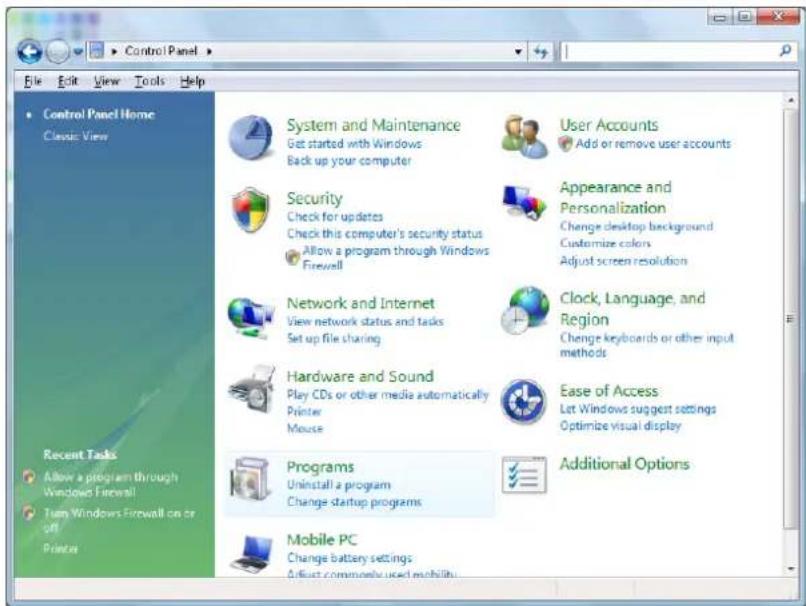
Öffnen Sie „Programme“.
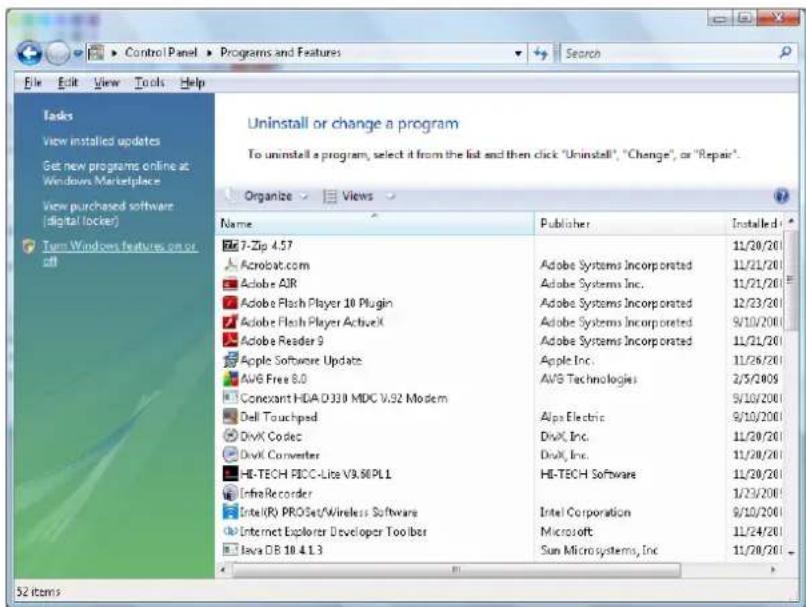
Wählen Sie „Windows-Funktionen ein- oder ausschalten“; das folgende Fenster öffnet sich:
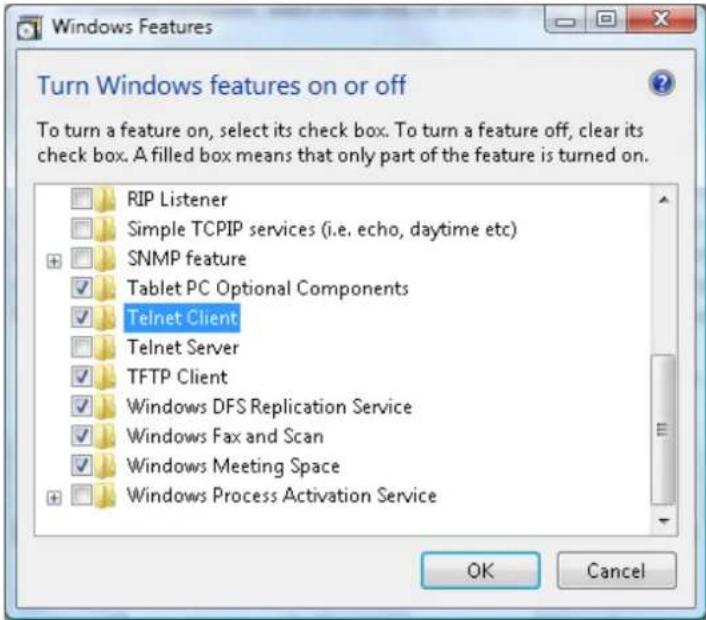
Setzen Sie ein Häkchen bei „Telnet-Client“, klicken Sie dann auf OK.
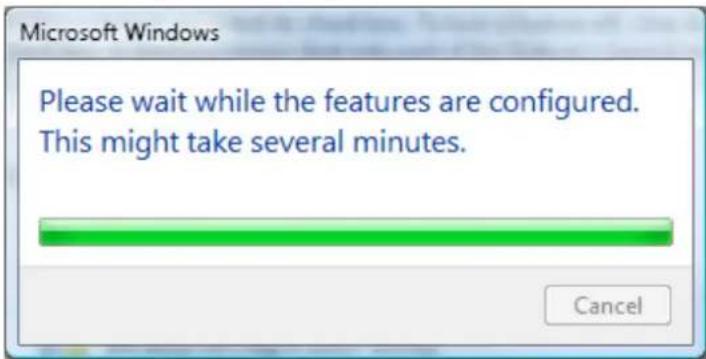
Technische Hinweise zu „RS232 über Telnet“:
- Telnet: TCP
- Telnet-Port: 23
(Wenn Sie weitere Details wünschen, setzen Sie sich bitte mit dem Kundendienst in Verbindung.)
- Telnet-Dienstprogramm: Windows' „TELNET.exe“ (Konsolenmodus)
- Normale Trennung der RS232-über-Telnet-Steuerung: Windows' Telnet-Dienstprogramm direkt nach dem Aufbau der Telnet-Verbindung schließen
- Einschränkung 1 zur Telnet-Steuerung: Der zusammenhängende Netzwerkverkehr von Telnet-Steuerungsanwendungen ist auf unter 50 Bytes beschränkt.
Einschränkung 2 zur Telnet-Steuerung: Bei der Telnet-Steuerung darf ein einzelner Befehl maximal 25 Bytes lang sein.
Einschränkung 3 zur Telnet-Steuerung: Zwischen den einzelnen RS232-Befehlen muss eine Pause von minimal 200 ms eingehalten werden.
(* Beim integrierten „TELNET.exe“-Dienstprogramm von Windows wird beim Drücken der Eingabetaste sowohl ein Wagenrücklauf- (CR) als auch ein Neue-Zeile-Code (LF) übertragen.)
Erweitert 2-Funktion
Drücken Sie zum Öffnen des Bildschirmmenüs die Menu-Taste. Wählen Sie mit ◀/▶ das Einstell. 2-Menü. Wählen Sie mit ▲/▼ das Erweitert 2-Menü; drücken Sie dann Enter oder ▶. Mit den Tasten ▲/▼ bewegen Sie sich im Erweitert 2-Menü nach oben und unten. Drücken Sie zum Aufrufen und Ändern der Einstellungswerte ◀/▶.
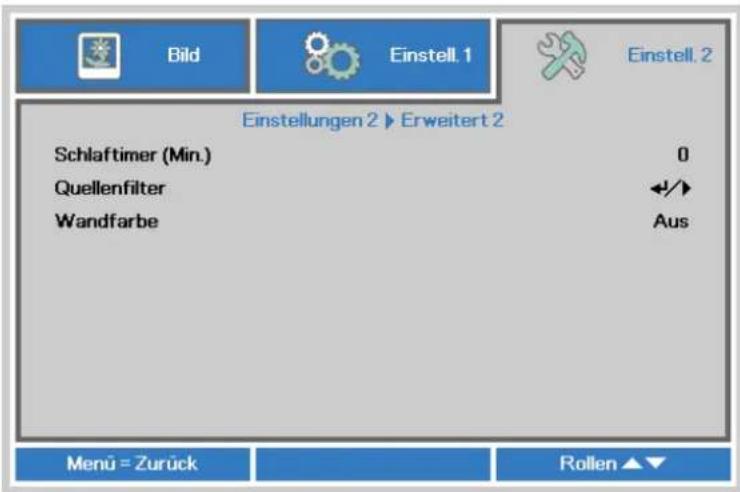
| NR. BESCHREIBUNG | |
| Schlaftimer (Min.) | Drücken Sie zum Aufrufen und Einstellen des Schlaftimer (Min.) die Pfeiltasten ◀/►. Der Projektor schaltet sich nach der voreingestellten Zeit automatisch aus. |
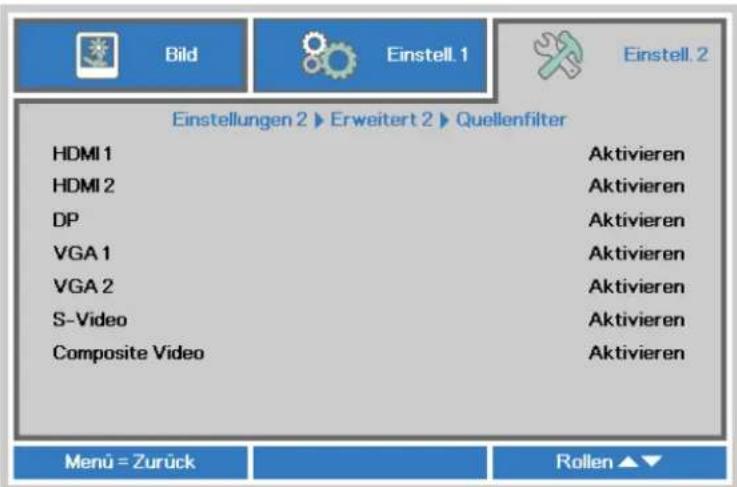
| Quellenfilter | Drücken Sie zum Aufrufen des Quellenfilter-Menüs ← (Enter) / ►. Seite 47 bietet weitere Informationen zum Quellenfilter. |
| Wandfarbe | Drücken Sie zum De-/Aktivieren der Wandfarbe-Funktion die Tasten ◀/► |
Quellenfilter
Rufen Sie mit der Taste ENTER das Quellenfilter-Untermenü auf.
| NR. BESCHREIBUNG | |
| HDMI 1 | Drücken Sie zum Aufrufen und De-/Aktivieren der HDMI 1-Quelle die Tasten ◀/►. |
| HDMI 2 | Drücken Sie zum Aufrufen und De-/Aktivieren der HDMI 2-Quelle die Tasten ◀/►. |
| DP | Drücken Sie zum Aufrufen und De-/Aktivieren der DisplayPort-Quelle die Tasten ◀/►. |
| VGA 1 | Drücken Sie zum Aufrufen und De-/Aktivieren der VGA1-Quelle die Tasten ◀/►. |
| VGA 2 | Drücken Sie zum Aufrufen und De-/Aktivieren der VGA2-Quelle die Tasten ◀/►. |
| S-Video | Drücken Sie zum Aufrufen und De-/Aktivieren der S-Video-Quelle die Tasten ◀/►. |
| Composite Video | Drücken Sie zum Aufrufen und De-/Aktivieren der Composite Video-Quelle die Tasten ◀/►. |
WARTUNG UND SICHERHEIT
Projektionslampe ersetzen
Die Projektionslampe sollte ersetzt werden, wenn sie durchbrennt. Verwenden Sie ein zertifiziertes Ersatzteil; dies können Sie bei Ihrem örtlichen Fachhändler bestellen.
Wichtig:
a. Die Projektionslampe in diesem Produkt enthält eine geringe Menge Quecksilber.
b. Entsorgen Sie dieses Produkt nicht mit dem Hausmüll.
c. Sie müssen dieses Produkt entsprechend den örtlichen Richtlinien entsorgen.
Warnung:
Denken Sie daran, den Projektor mindestens 30 Minuten vor dem Auswechseln der Lampe auszuschalten und den Netzstecker zu ziehen. Andernfalls kann es zu schweren Verbrennungen kommen.
Achtung:
In seltenen Fällen kann die Lampe während eines normalen Betriebs durchbrennen und Glasstaub oder -splitter über die Abluftöffnung auf der Rückseite ausgeworfen werden.
Sie dürfen Glasstaub oder -splitter nicht einatmen oder berühren. Andernfalls könnten Sie sich verletzen.
Bringen Sie Ihr Gesicht nie in den Bereich der Abluftöffnung, damit das Gas und die Lampensplitter nicht Ihre Gesundheit beeinträchtigen können.
Wenn Sie die Lampe aus einem an der Decke montierten Projektor herausnehmen, achten Sie darauf, dass sich niemand unter dem Projektor befindet. Glasbruchstücke könnten bei einer durchgebrannten Lampe nach unten fallen.

ENN EINE LAMPE EXPLODIERT
Wenn eine Lampe explodiert, können sich Gas und Glassplitter im Projektor verteilen und über die Ablüftöffnung nach außen gelangen. Das Gas enthält giftiges Quecksilber.
Öffnen Sie Fenster und Türen zur Belüftung.
Haben Sie das Gas eingeatment oder sind Lampensplitter in Ihre Augen oder den Mund gelangt, ziehen Sie sofort einen Arzt hinzu.
1.
Drücken Sie die Lampenfachabdeckung wie abgebildet herunter, die Abdeckung springt auf.
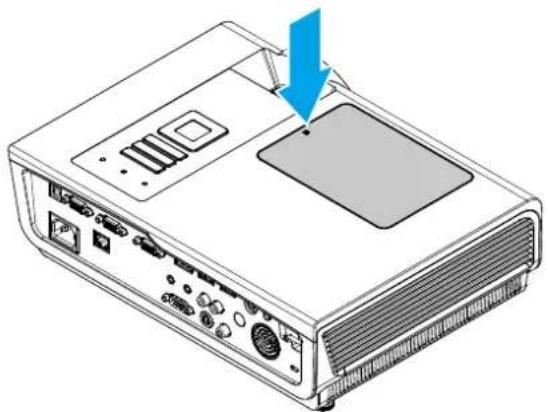
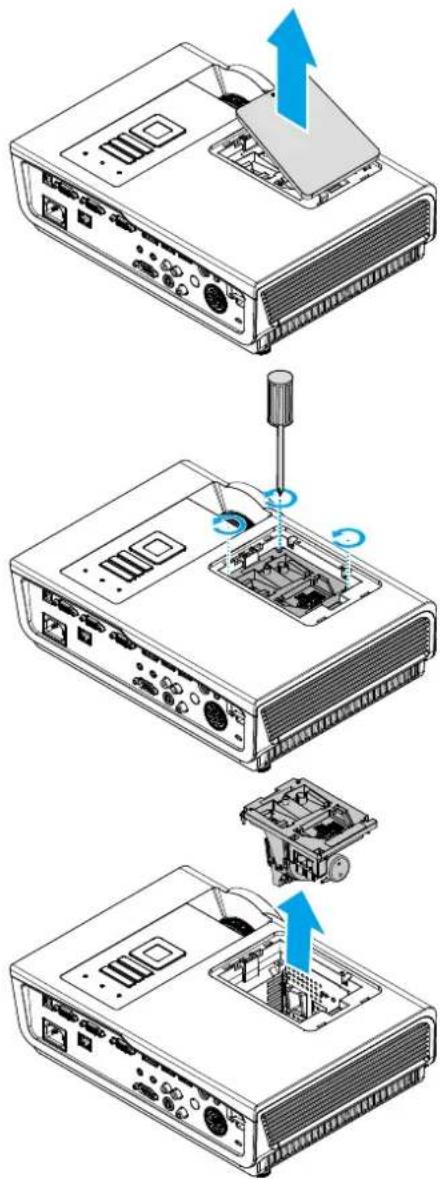
- Entfernen Sie die Abdeckung des Lampenfachs.
- Lösen Sie die drei Schrauben am Lampenmodul.
- Ziehen Sie den Griff am Modul nach oben.
- Ziehen Sie das Modul am Griff heraus.
- Befolgen Sie zum Installieren eines neuen Lampenmoduls die Schritte 1 bis 5 in umgekehrter Reihenfolge. Richten Sie bei der Installation das Lampenmodul am Anschluss aus; achten Sie zur Vermeidung von Schäden darauf, dass sie auf einer Höhe liegen. Hinweis: Stellen Sie vor dem Festziehen der Schrauben sicher, dass das Lampenmodul sicher im Fach sitzt und korrekt angeschlossen ist.
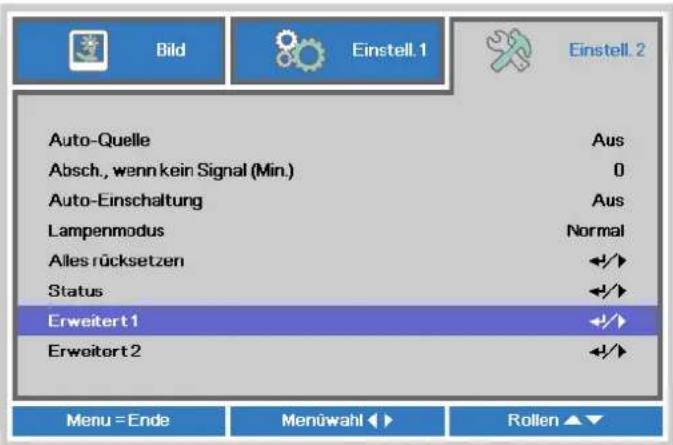
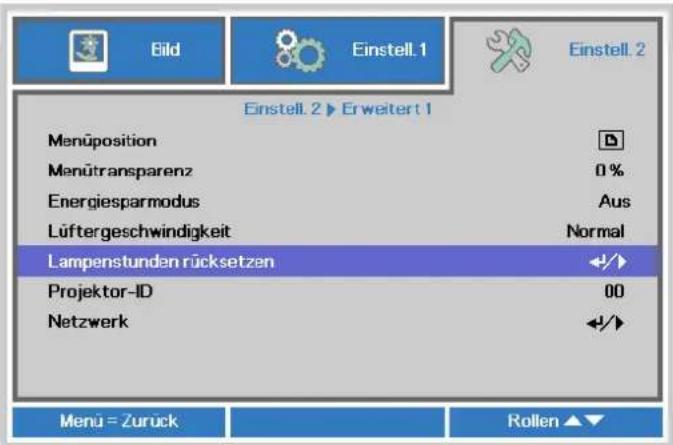
Nach dem Ersetzen der Lampe sollten Sie die Lampenbetriebszeit auf Null zurücksetzen. Gehen Sie dazu wie folgt vor:
- Drücken Sie zum Öffnen des Bildschirmmenüs die Menu-Taste.
- Wählen Sie mit den Pfeiltasten ◀/▶ das Einstell. 2-Menü. Wählen Sie mit der Pfeiltaste die Option Erweitert 1 und drücken Sie Enter.
- Wählen Sie mit den Tasten ▼ / ▲ die Option Lampenstd. Zurücksetzen.
10 Drücken Sie die Taste ▶ oder Enter.
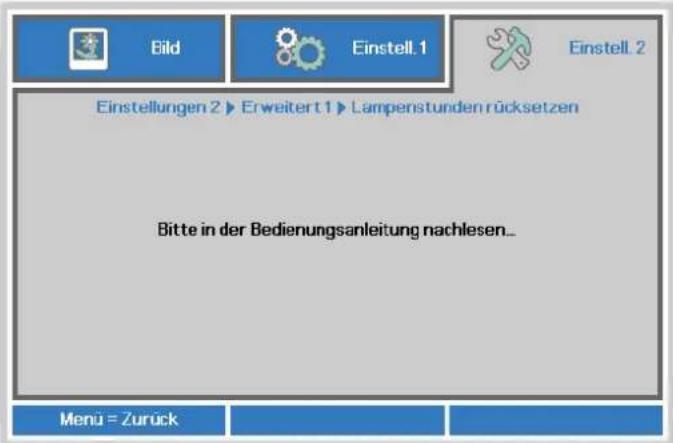
Eine Meldung erscheint.
11 Drücken Sie zum Zurücksetzen der Lampenbetriebszeit die Tasten ▼ / ▲ / ◀/▶.
12 Mit der MENU-Taste kehren Sie zum Einstell. 2-Menü zurück.
Projektor reinigen
Entfernen Sie zur Sicherstellung eines störungsfreien Betriebs Staub und Schmutz vom Projektor.
Warnung:
- Denken Sie daran, den Projektor mindestens 30 Minuten vor dem Reinigen auszuschalten und den Netzstecker zu ziehen. Andernfalls kann es zu schweren Verbrennungen kommen.
- Verwenden Sie zur Reinigung nur ein leicht angefeuchtetes Tuch. Achten Sie darauf, dass kein Wasser durch die Belüftungsöffnungen in den Projektor eindringt.
- Sollte bei der Reinigung eine geringe Menge Wasser in das Projektorinnere gelangen, lassen Sie den Projektor vor der nächsten Inbetriebnahme mehrere Stunden an einem gut belüfteten Ort trocknen (Netzstecker nicht anschließen).
- Lassen Sie den Projektor reparieren, falls eine große Menge Wasser in das Projektorinnere gelangt.
Objektiv reinigen
Sie können in den meisten Fotofachgeschäften einen Objektivreiniger erwerben. Befolgen Sie zum Reinigen des Projektorobjektivs die folgenden Anweisungen.
- Tragen Sie eine geringe Menge des Objektivreinigers auf ein sauberes, weiches Tuch auf. (Bringen Sie den Reiniger nicht direkt auf das Objektiv auf.)
- Wischen Sie in Kreisbewegungen vorsichtig über das Objektiv.
Achtung:
- Verwenden Sie keine aggressiven Reinigungs- oder Lösungsmittel.
- Achten Sie zur Vermeidung einer Verfärbung oder Verblassung darauf, dass der Reiniger nicht auf das Projektorgehäuse gelangt.
Gehäuse reinigen
Befolgen Sie zum Reinigen des Projektorgehäuses die folgenden Anweisungen.
- Wischen Sie Staub mit einem sauberen, leicht angefeuchteten Tuch ab.
- Befeuchten Sie das Tuch mit warmem Wasser und einem milden Reinigungsmittel (z. B. Spülmittel); wischen Sie das Gehäuse damit ab.
- Spülen Sie das Reinigungsmittel aus dem Tuch; wischen Sie dann noch einmal über den Projektor.
Achtung:
Verwenden Sie keine aggressiven Reinigungsmittel auf Alkoholbasis; andernfalls kann sich das Gehäuse verfärben oder verblassen.
Kensington®-Schloss & Sicherheitsleiste verwenden
Kensington ^® -Schloss verwenden
Bei Angst vor Diebstahl können Sie den Projektor mit dem Kensington-Steckplatz und einem Sicherheitskabel an einem festen Gegenstand anbringen.
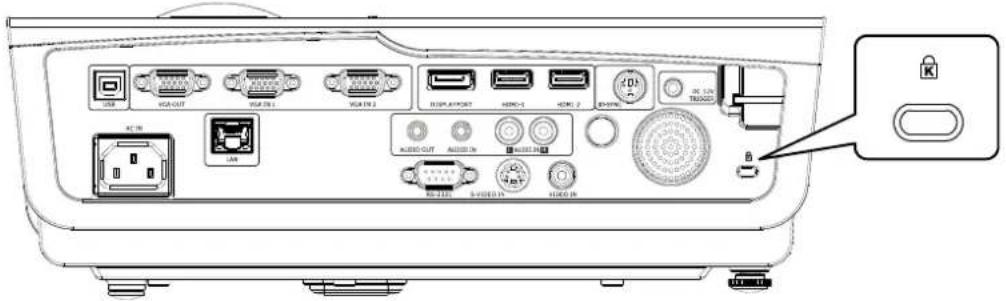
Einzelheiten zum Kauf eines geeigneten Kensington-Sicherheitskabels erhalten Sie bei Ihrem Händler.
Das Sicherheitsschloss gehört zu Kensingtons MicroSaver Security System. Bitte wenden Sie sich bei jeglichen Fragen/Anmerkungen an: Kensington, 2853 Campus Drive, San Mateo, CA 94403, U.S.A. Tel: 800-535-4242, http://www.Kensington.com.
Sicherheitsleiste verwenden
Zusätzlich zur Kennworteingabe und dem Kensington-Schloss hilft auch die Sicherheitsleiste beim Schutz des Projektors vor Diebstahl. Beachten Sie das nachstehende Bild.
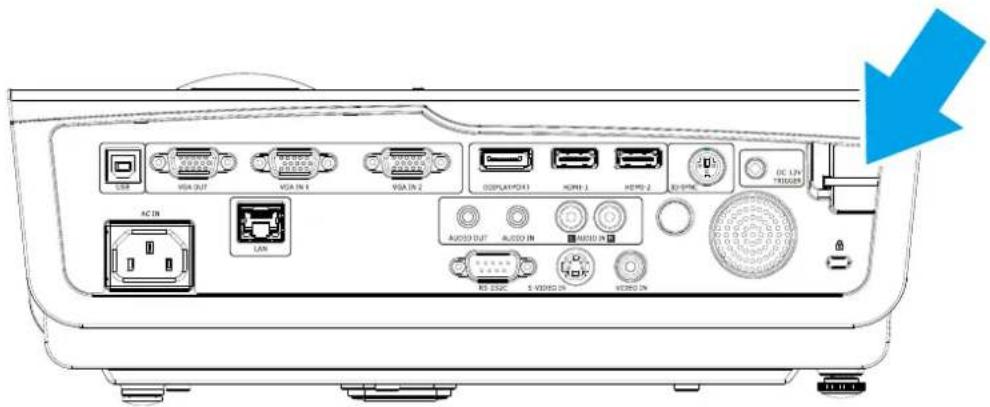
PROBLEMLÖSUNG
Häufige Probleme und ihre Lösungen
Diese Anleitung bietet Tipps zur Lösung von Problemen, die beim Betrieb des Projektors auftreten können. Sollten sich diese Probleme nicht beheben lassen, wenden Sie sich bitte an Ihren Händler.
Häufig zeigt sich bei der Suche nach der Fehlerquelle, dass das Problem durch etwas so Simples wie einen Wackelkontakt verursacht wurde. Prüfen Sie vor dem Fortfahren mit problemspezifischen Lösungen Folgendes.
- Schließen Sie zur Überprüfung der Steckdose ein anderes elektrisches Gerät an.
- Stellen Sie sicher, dass der Projektor eingeschaltet ist.
- Achten Sie darauf, dass alle Kabel sicher angeschlossen sind.
- Stellen Sie sicher, dass das angeschlossene Gerät eingeschaltet ist.
- Stellen Sie sicher, dass sich der angeschlossene PC nicht im Ruhezustand befindet.
- Stellen Sie sicher, dass das angeschlossene Notebook auf ein externes Anzeigegerät eingestellt ist.
(Dies wird am Notebook üblicherweise mit Hilfe einer Fn-Tastenkombination erzielt).
Tipps zur Problemlösung
Befolgen Sie die Schritte der einzelnen problemspezifischen Abschnitte entsprechend der empfohlenen Reihenfolge. Dadurch können Sie das Problem möglicherweise schneller beseitigen.
Versuchen Sie, das Problem genau zu bestimmen; dadurch können Sie den unnötigen Austausch funktionsfähiger Komponenten vermeiden.
Wenn Sie beispielsweise die Batterien ersetzen und das Problem fortbesteht, sollten Sie die Originalbatterien wieder einsetzen und mit dem nächsten Schritt fortfahren.
Machen Sie sich bei der Problemlösung Notizen zu den Schritten: Diese Informationen können hilfreich sein, wenn Sie sich an das technischen Kundencenter wenden.
LED-Fehlermeldungen
| FEHLERCODE-MELDUNGEN | BETRIEBS-LED BLAU | TEMPERATUR-LED ROT | LAMPEN-LED ROT |
| Lampe bereit | Ein | AUS | AUS |
| Start | Ein | AUS | AUS |
| Abkühlung | Ein | AUS | |
| Überhitzung | AUS | Ein | |
| T1-Fehler blinkt 3-mal AUS blinkt 1-mal | |||
| Thermosperre-Sensorfehler | blinkt | 4-mal | AUS |
| G794-Fehler | blinkt 4-mal AUS | blinkt 4-mal | |
| Lampenfehler | blinkt 5-mal AUS | AUS | |
| Ballast-Überhitzung | blinkt 5-mal AUS | blinkt 1-mal | |
| Ballast-Kurzschluss | blinkt 5-mal AUS | blinkt 2-mal | |
| Ende der Lampenbetriebslebenszeit blinkt | 5-mal AUS blinkt 3-mal | ||
| Lampe leuchtet nicht blinkt 5-mal AUS blinkt 4-mal | |||
| Lampe schaltet sich im Normalbetrieb ab blinkt 5-mal AUS blinkt 5-mal | |||
| Lampenabschaltung während Startphase blinkt 5-mal AUS blinkt 6-mal | |||
| Lampenspannung zu gering | blinkt 5-mal AUS | blinkt 7-mal | |
| Ballastfehler | blinkt 5-mal AUS | blinkt 8-mal | |
| Ballast-Kommunikationsfehler | blinkt 5-mal AUS | blinkt 10-mal | |
| Ballast-Überhitzung | blinkt 5-mal AUS | blinkt 11-mal | |
| Lampenzündungsfehler 1 | blinkt 5-mal AUS | blinkt 12-mal | |
| Lampenzündungsfehler 2 | blinkt 5-mal AUS | blinkt 13-mal | |
| Lampenfehler 1 | blinkt 5-mal AUS | blinkt 14-mal | |
| Lampenfehler 2 | blinkt 5-mal AUS | blinkt 15-mal | |
| Lüfter 1 fehlerhaft | blinkt 6-mal AUS | blinkt 1-mal | |
| Lüfter 2 fehlerhaft | blinkt 6-mal AUS | blinkt 2-mal | |
| Lüfter 3 fehlerhaft | blinkt 6-mal AUS | blinkt 3-mal | |
| Lüfter 4 fehlerhaft | blinkt 6-mal AUS | blinkt 4-mal | |
| Gehäuse offen | blinkt 7-mal AUS | AUS | |
| DMD-Fehler | blinkt 8-mal | AUS | AUS |
| Farbrad-Fehler | blinkt 9-mal AUS | AUS |
Bitte ziehen Sie bei Auftreten einer Betriebsstörung das Netzkabel ab und warten Sie eine (1) Minute, bevor Sie den Projektor wieder einschalten. Falls die Betriebs- und Lampen-LEDs immer noch blinken oder eine Situation auftritt, die oben nicht aufgelistet ist, wenden Sie sich bitte an Ihr Kundencenter.
Bildprobleme
Problem: Es erscheint kein Bild auf der Leinwand
- Prüfen Sie die Einstellungen an Ihrem Notebook oder Desktop-PC.
- Schalten Sie alle Geräte aus und anschließend in der richtigen Reihenfolge wieder ein.
Problem: Das Bild ist verschwommen
- Passen Sie den Fokus am Projektor an.
- Drücken Sie die Auto-Taste auf der Fernbedienung.
- Stellen Sie sicher, dass die Entfernung zwischen Projektor und Projektionsfläche innerhalb des angegebenen Bereichs liegt.
- Achten Sie darauf, dass das Projektorobjektiv sauber ist.
Problem: Das Bild ist oben breiter als unten (Trapezverzerrung)
- Platzieren Sie den Projektor so, dass er möglichst lotrecht zur Leinwand steht.
- Korrigieren Sie den Effekt mit Hilfe der Keystone-Taste auf der Fernbedienung.
Problem: Das Bild ist umgekehrt
Prüfen Sie die Projektion-Einstellungen im Einstell. 1-Menü.
Problem: Auf dem Bild sind Streifen zu sehen
- Stellen Sie die Optionen Frequenz und Spurhaltung im Menü Bild → Computer auf die Standardeinstellungen ein.
- Prüfen Sie, ob das Problem durch die Grafikkarte des angeschlossenen Computer verursacht wird, indem Sie einen anderen Computer anschließen.
Problem: Das Bild wirkt flach; ohne Kontrast
Stellen Sie im OSD-Menü Bild den Kontrast ein.
Problem: Die Farbe des projizierten Bildes stimmt nicht mit der des eigentlichen Bildes überein
Passen Sie die Farbtemperatur- und Gamma-Einstellungen im Menü Bild → Erweitert an.
Lampenprobleme
Problem: Der Projektor gibt kein Licht aus
- Prüfen Sie, ob das Netzkabel richtig angeschlossen ist.
- Stellen Sie sicher, dass die Stromversorgung funktioniert, indem Sie ein anderes elektrisches Gerät anschließen.
- Starten Sie den Projektor in der richtigen Reihenfolge neu; prüfen Sie, ob die Betriebs-LED leuchtet.
- Wenn Sie die Lampe vor Kurzem ersetzt haben, sollten Sie die Anschlüsse überprüfen.
- Ersetzen Sie das Lampenmodul.
- Setzen Sie die alte Lampe wieder im Projektor ein; lassen Sie das Gerät reparieren.
Problem: Die Lampe schaltet sich aus
- Überspannungen können dazu führen, dass sich die Lampe ausschaltet. Ziehen Sie das Netzkabel; schließen Sie es wieder an. Drücken Sie die Ein-/Austaste, sobald die Betriebs-LED leuchtet.
- Ersetzen Sie das Lampenmodul.
- Setzen Sie die alte Lampe wieder im Projektor ein; lassen Sie das Gerät reparieren.
Fernbedienungsprobleme
Problem: Der Projektor reagiert nicht auf die Fernbedienung
-
Richten Sie die Fernbedienung auf den Fernbedienungssensor am Projektor.
-
Stellen Sie sicher, dass sich keine Hindernisse zwischen Fernbedienung und Sensor befinden.
- Schalten Sie die Fluoreszenzlampen im Zimmer aus.
- Prüfen Sie die Polarität der Batterien.
- Ersetzen Sie die Batterie.
- Schalten Sie andere infrarotfähige Geräte in der Umgebung aus.
- Lassen Sie die Fernbedinung reparieren.
Audioprobleme
Problem: Es wird kein Ton ausgegeben
- Passen Sie die Lautstärke über die Fernbedienung an.
- Passen Sie die Lautstärke der Audioquelle an.
- Prüfen Sie den Anschluss der Audiokabel.
- Testen Sie die Audioausgabe der Quelle mit anderen Lautsprechern.
- Lassen Sie den Projektor reparieren.
Problem: Der Ton ist verzerrt
- Prüfen Sie den Anschluss der Audiokabel.
- Testen Sie die Audioausgabe der Quelle mit anderen Lautsprechern.
- Lassen Sie den Projektor reparieren.
Projektor zur Reparatur einschicken
Lassen Sie den Projektor reparieren, falls das Problem fortbesteht. Packen Sie den Projektor in den Originalkarton. Legen Sie eine Beschreibung des Problems sowie eine Liste zu den von Ihnen unternommenen Schritten beim Versuch der Problemlösung bei: Diese Informationen können dem Kundendienstpersonal behilflich sein. Übergeben Sie den Projektor zur Reparatur an das Fachgeschäft, in dem Sie ihn erworben haben.
Häufig gestellte Fragen zu HDMI
F. Worin liegt der Unterschied zwischen einem Standard-HDMI-Kabel und einem High-Speed-HDMI-Kabel?
Vor Kurzem hat die HDMI Licensing, LLC Kabel bekannt gegeben, dass Kabel nach Standard- und High-Speed-Spezifikationen getestet werden.
*Standard-HDMI-Kabel („Kategorie 1“) übertragen mit einer Frequenz von 75 MHz bzw. bei einer Datenrate bis 2,25 GBit/s; dies entspricht einem 720p/1080i-Signal.
*High-Speed-HDMI-Kabel („Kategorie 2“) übertragen mit einer Frequenz von 340 MHz bzw. bei einer Datenrate bis 10,2 GBit/s; dies ist die aktuell höchste verfügbare Bandbreite über ein HDMI-Kabel und kann erfolgreich 1080p-Signale verarbeiten, inklusive Signalen mit erhöhter Farbtiefe und/oder Aktualisierungrate. Zudem können an High-Speed-Kabeln Anzeigegeräte mit höherer Auflösung angeschlossen werden, wie z. B. WQXGA-Breitbildmonitore (Auflösung: 2560 x 1600).
F. Wie gehe ich vor, wenn ich HDMI-Kabel mit einer Länge von mehr als 10 Metern benötige?
Es gibt viele HDMI-Adapter, mit deren Hilfe Sie die effektive Reichweite von HDM-Kabeln deutlich über die typischen 10 Meter erweitern können. Diese Unternehmen stellen eine Vielzahl von Lösungen her, inklusive aktiver Kabel (d.h. in den Kabeln ist aktive Elektronik integriert, welche das Kabelsignal steigert und dadurch die Reichweite verlängert), Repeater, Verstärker sowie CAT5/6- und Glasfaserlösungen.
F. Woher weiß ich, ob es sich bei einem Kabel um ein HDMI-zertifiziertes Kabel handelt?
Alle HDMI-Produkte müssen durch den Hersteller im Rahmen des HDMI-Konformitätstests zertifiziert werden. Es gibt jedoch Fälle, bei denen Kabel das HDMI-Logo tragen, jedoch nicht ordnungsgemäß getestet wurden. Die HDMI Licensing, LLC arbeitet aktiv an der Aufklärung dieser Fälle, damit sichergestellt ist, dass die HDMI-Marke angemessen auf dem Markt genutzt wird. Wir empfehlen Kunden, ihre Kabel bei einer verlässlichen Quelle bzw. von einem vertrauenswürdigen Unternehmen zu erwerben.
Weitere Einzelheiten finden Sie unter http://www.hdmi.org/learningcenter/faq.aspx#49
SPEZIFIKATIONEN
Spezifikationen
| Modell | EK-400X | EK-401W | E |
| Anzeigetyp | DMD, 0,7" XGA, Type A | DMD, 0,65" WXGA, S450 DMD, 0,67" WUXGA, Type A | |
| Auflösung | XGA (1024 x 768) WXGA (1280 x 800) WUXGA(1920×1200) | ||
| Projektionsentfernung | 1,2 – 10 m | ||
| Projektionsfläche | 27,6" – 344,6" 25,7" ~ 320,9" 26,7" - 334" | ||
| Projektionsobjektiv | Manueller Fokus / Zoom | ||
| Zoomfaktor: | 1,5x | ||
| Vertikale Trapezkorrektur | +/- 40 Grad | ||
| Projektionsmethode | Front, Rück, Tisch/Decke (Rück, Front) | ||
| Kompatibilität | VGA, SVGA, XGA, WXGA, SXGA, SXGA+, UXGA, WUXGA, Mac | ||
| SDTV/EDTV/HDTV | 480i, 576i, 480p, 576p, 720p, 1080i, 1080p | ||
| Videostandards | NTSC, PAL, SECAM | ||
| H-Sync | 15, 31 – 102 kHz | ||
| V-Sync | 24 – 30 Hz, 47 – 120 Hz | ||
| Sicherheitszertifizierung | FCC-B, UL, CUL, CE, , CCC, KC, KCC, EAC | ||
| Betriebstemperatur | 5° ~ 35°C | ||
| Abmessungen | 334 mm (B) x 256,9 mm (T) x 120,8 mm | ||
| Netzeingang | Universell, 100 – 240 V Wechselspannung | ||
| Stromverbrauch | 300 W (Öko), 370 W (Normal), <0,5 W (Bereitschaft), <2 W (Ein per LAN) | ||
| Lampe | 245 W (Öko), 310 W (Normal) | ||
| Lautsprecher | 3 W, mono | ||
| Eingänge | VGA-Eingang x 2 | ||
| Display Port x 1 | |||
| Composite x 1 | |||
| S-Video x 1 | |||
| HDMI x 2 | |||
| Audioeingang/Cinch (L/R) x 1 | |||
| Audioeingang (Miniklinke) x 1 | |||
| Ausgänge | VGA-Ausgang (15-polig, D-Sub) x 1 (nur von VGA1) | ||
| Audioausgang (Miniklinke) x 1 | |||
| Steuerterminals | RS-232C | ||
| 3D-Sync | |||
| Leinwandauslöser: Gleichspannungsanschluss x 1(Ausgabefunktion von 12 V Gleichspannung, 200 mA) | |||
| USB (Mini, Typ B) – nur zu Wartungszwecken | |||
| RJ45 | |||
| Sicherheit | Kensington-Schloss / Sicherheitsleiste | ||
Hinweis: Bei Fragen zu den Produktspezifikationen wenden Sie sich bitte an Ihren örtlichen Händler.
Projektionsabstand vs. Projektionsgröße
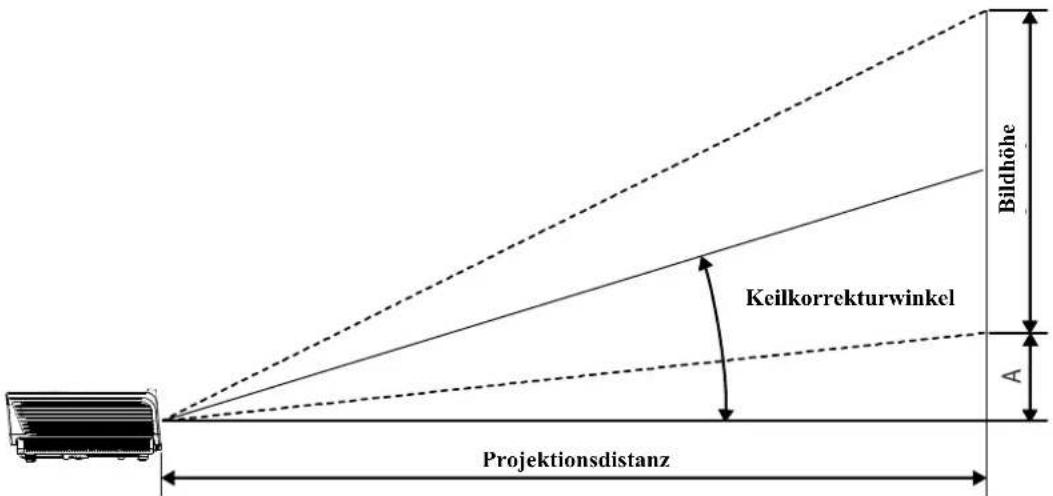
Tabelle mit Projektionsabstand und Größe
EK-400X
| Diagonale Länge | Leinwandgröße Projektionsabstand | Versatz (A) | |||||||
| Breite Höhe | Weitwinkel Tele | ||||||||
| (Zoll) | (Zoll) | (cm) | (Zoll) | (cm) | (Zoll) | (cm) | (Zoll) | (cm) | (mm) |
| 30 | 24,0 | 61,0 | 18,0 | 45,7 | -- | -- | 51,4 | 130,6 | |
| 40 | 32,0 | 81,3 | 24,0 | 61,0 | -- | -- | 68,5 | 174,1 | |
| 60 | 48,0 | 121,9 | 36,0 | 91,4 | 68,5 | 174,1 | 102,8 | 261 | |
| 80 | 64,0 | 162,6 | 48,0 | 121,9 | 91,4 | 232,1 | 137,1 | 348,2 | 146,3 |
| 100 | 80,0 | 203,2 | 60,0 | 152,4 | 114,3 | 290,2 | 171,4 | 435,3 | 182,9 |
| 120 | 96,0 | 243,8 | 72,0 | 182,9 | 137,1 | 348,2 | 205,6 | 522,3 | 219,5 |
| 140 | 112,0 | 284,5 | 84,0 | 213,4 | 159,9 | 406,2 | 239,9 | 609,4 | 256,0 |
| 160 | 128,0 | 325,1 | 96,0 | 243,8 | 182,8 | 464,3 | 274,2 | 696,4 | 292,6 |
| 190 | 152,0 | 386,1 | 114,0 | 289,6 | 217,0 | 551,3 | 325,6 | 827,0 | 347,5 |
| 220 | 176,0 | 447,0 | 132,0 | 335,3 | 251,3 | 638,4 | 377,0 | 957,6 | 402,3 |
| 280 | 224,0 | 569,0 | 168,0 | 426,7 | 319,9 | 812,5 | -- | -- | 512,1 |
| 300 | 240,0 | 609,6 | 180,0 | 457,2 | 342,7 | 870,5 | -- | -- | 548,6 |
Hinweis:
Die Werte in der Tabelle sind Näherungswerte und können leicht von den tatsächlichen Messwerten abweichen. Orientieren Sie sich bei der Deckenmontage am Anbringungsort.
EK-401W
Die Werte in der Tabelle sind Näherungswerte und können leicht von den tatsächlichen Messwerten abweichen. Orientieren Sie sich bei der Deckenmontage am Anbringungsort.
Taktmodus-Tabelle
| SIGNAL | AUFLÖSUNG | H-SYNC (kHz) | V-SYNC (Hz) | COMPOSITE/ S-VIDEO | COMPONENT | RGB (ANALOG) | DP/HDMI (DIGITAL) |
| NTSC | — | 15,734 | 60 | ○ | — | — | — |
| PAL/SECAM | — | 15,625 | 50 | ○ | — | — | — |
| VESA | 720 x 400 | 31,5 | 70,1 | — | — | ○ | ○ |
| 720 x 400 | 37,9 | 85,04 | — | — | ○ | ○ | |
| 640 x 480 | 31,5 | 60,0 | — | — | ○ | ○ | |
| 640 x 480 | 37,9 | 72,8 | — | — | ○ | ○ | |
| 640 x 480 | 37,5 | 75,0 | — | — | ○ | ○ | |
| 640 x 480 | 43,3 | 85,0 | — | — | ○ | ○ | |
| 800 x 600 | 35,2 | 56,3 | — | — | ○ | ○ | |
| 800 x 600 | 37,9 | 60,3 | — | — | ○ | ○ | |
| 800 x 600 | 46,9 | 75,0 | — | — | ○ | ○ | |
| 800 x 600 | 48,1 | 72,2 | — | — | ○ | ○ | |
| 800 x 600 | 53,7 | 85,1 | — | — | ○ | ○ | |
| 800 x 600 | 76,3 | 120,0 | — | — | ○ | ○ | |
| 1024 x 768 | 48,4 | 60,0 | — | — | ○ | ○ | |
| 1024 x 768 | 56,5 | 70,1 | — | — | ○ | ○ | |
| 1024 x 768 | 60,0 | 75,0 | — | — | ○ | ○ | |
| 1024 x 768 | 68,7 | 85,0 | — | — | ○ | ○ | |
| 1024 x 768 | 97,6 | 120,0 | — | — | ○ | ○ | |
| 1152 x 864 | 67,5 | 75,0 | — | — | ○ | ○ | |
| 1280 x 720 | 45,0 | 60,0 | — | — | ○ | ○ | |
| 1280 x 720 | 90,0 | 120,0 | — | — | ○ | ○ | |
| 1280 x 768 | 47,4 | 60,0 | — | — | ○ | ○ | |
| 1280 x 768 | 47,8 | 59,9 | — | — | ○ | ○ | |
| 1280 x 800 | 49,7 | 59,8 | — | — | ○ | ○ | |
| 1280 x 800 | 62,8 | 74,9 | — | — | ○ | ○ | |
| 1280 x 800 | 71,6 | 84,9 | — | — | ○ | ○ | |
| 1280 x 800 | 101,6 | 119,9 | — | — | ○ | ○ | |
| 1280 x 1024 | 64,0 | 60,0 | — | — | ○ | ○ | |
| 1280 x 1024 | 80,0 | 75,0 | — | — | ○ | ○ | |
| 1280 x 1024 | 91,1 | 85,0 | — | — | ○ | ○ | |
| 1280 x 960 | 60,0 | 60,0 | — | — | ○ | ○ | |
| 1280 x 960 | 85,9 | 85,0 | — | — | ○ | ○ | |
| 1366 x 768 | 47,7 | 60,0 | — | — | ○ | ○ | |
| 1400 x 1050 | 65,3 | 60,0 | — | — | ○ | ○ | |
| 1440 x 900 | 55,9 | 60,0 | — | — | ○ | ○ | |
| 1440 x 900 | 70,6 | 75,0 | — | — | ○ | ○ | |
| 1600 x1200 | 75,0 | 60 | — | — | ○ | ○ | |
| 1680 x 1050 | 64,7 | 59,9 | — | — | ○ | ○ | |
| 1680 x 1050 | 65,3 | 60,0 | — | — | ○ | ○ | |
| 1920 x 1200 | 74,0 | 60,0 | — | — | ○ | ○ | |
| 1920 x 1080 | 67,5 | 60,0 | — | — | ○ | ○ | |
| Apple Macintosh | 640 x 480 | 35,0 | 66,7 | — | — | ○ | ○ |
| 832 x 624 | 49,7 | 74,5 | — | — | ○ | ○ | |
| 1024 x 768 | 60,2 | 74,9 | — | — | ○ | ○ | |
| 1152 x 870 | 68,7 | 75,1 | — | — | ○ | ○ | |
| SDTV | 480i | 15,734 | 60,0 | — | ○ | — | ○ |
| 576i | 15,625 | 50,0 | — | ○ | — | ○ | |
| EDTV | 576p | 31,3 | 50,0 | — | ○ | — | ○ |
| 480p | 31,5 | 60,0 | — | ○ | — | ○ | |
| HDTV | 720p | 37,5 | 50,0 | — | ○ | — | ○ |
| 720p | 45,0 | 60,0 | — | ○ | — | ○ | |
| 1080i | 33,8 | 60,0 | — | ○ | — | ○ | |
| 1080i | 28,1 | 50,0 | — | ○ | — | ○ | |
| 1080p | 27 | 24,0 | — | ○ | — | ○ | |
| 1080p | 28 | 25,0 | — | ○ | — | ○ | |
| 1080p | 33,7 | 30,0 | — | ○ | — | ○ | |
| 1080p | 56,3 | 50,0 | — | ○ | — | ○ | |
| 1080p | 67,5 | 60,0 | — | ○ | — | ○ |
O: Frequenz unterstützt
—: Frequenz nicht unterstützt
Die native Auflösung des Bildschirms beträgt 1920 x 1080 (1080P) / 1024 x 768(XGA) Eine Auflösung, die nicht der nativen Auflösung entspricht, kann eine ungleichmäßige Text- oder Zeilengröße verursachen
★ Die Farbe ■ bedeutet: nur anzeigbar. (nur 4:3)
★ Die Farbe bedeutet: leichtes Rauschen ist akzeptabel.
★ Hauptprüfwerkzeug des HDTV-Timings ist DVD-Player, VG828 ist sekundär.
Projektorabmessungen
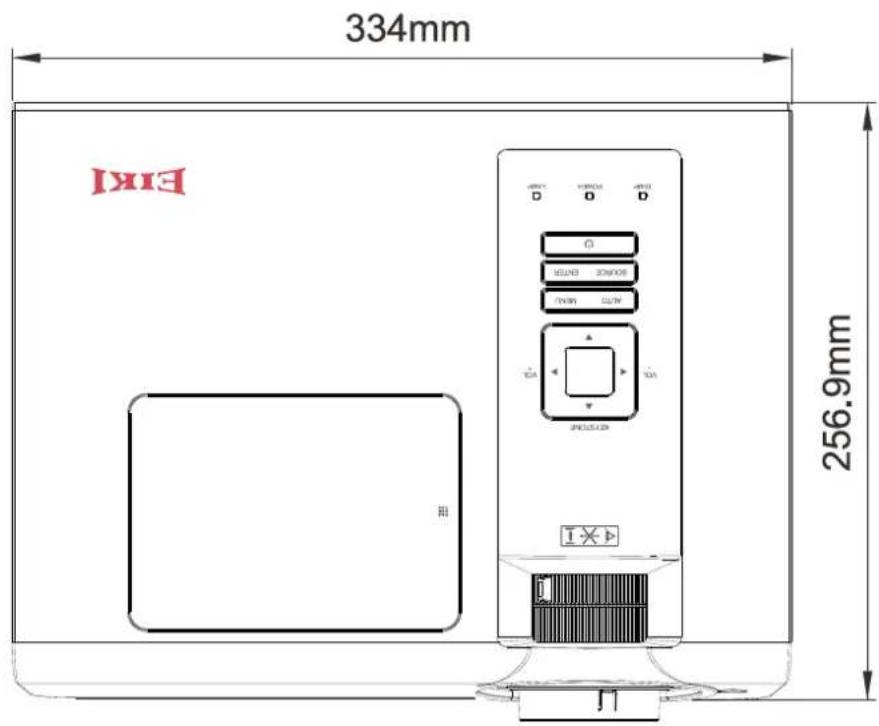
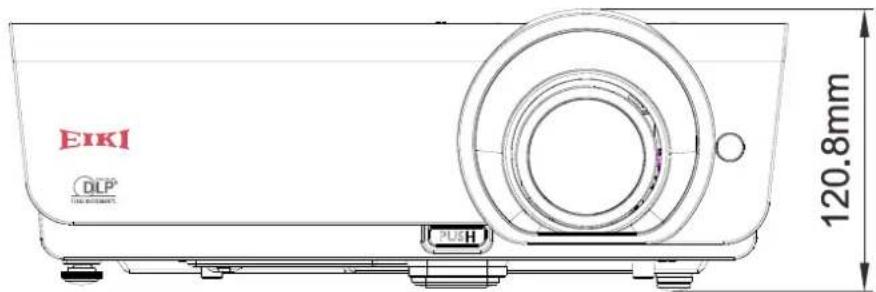
RICHTLINIENKONFORMITÄT
FCC-Hinweis
Diese Ausrüstung wurde getestet und als mit den Grenzwerten für Digitalgeräte der Klasse B gemäß Teil 15 der FCC-Regularien übereinstimmend befunden. Diese Grenzwerte wurden geschaffen, um angemessenen Schutz gegen Störungen beim Betrieb in kommerziellen Umgebungen zu gewährleisten.
Diese Ausrüstung erzeugt, verwendet und kann Hochfrequenzenergie abstrahlen und kann - falls nicht in Übereinstimmung mit den Bedienungsanweisungen installiert und verwendet - Störungen der Funkkommunikation verursachen. Beim Betrieb dieses Gerätes in Wohngebieten kann es zu Störungen kommen. In diesem Fall hat der Anwender die Störungen in eigenverantwortlich zu beseitigen.
Jegliche Änderungen oder Modifikationen, die nicht ausdrücklich von den für die Übereinstimmung verantwortlichen Parteien zugelassen sind, können die Berechtigung des Anwenders zum Betrieb des Gerätes erlöschen lassen.
Kanada
Dieses Digitalgerät der Klasse B erfüllt die Richtlinien der Canadian ICES-003.
Sicherheitszertifizierungen
Deutschland & Österreich
EIKI Deutschland GmbH
Am Frauwald 12
65510 Idstein
Deutschland
Tel: +49-6126-9371-0
Fax: +49-6126-9371-14
E-Mail: info@eiki.de
South East Asia
EIKI Industrial (M) Sdn Bhd