EK-611W - Projektor EIKI - Kostenlose Bedienungsanleitung
Finden Sie kostenlos die Bedienungsanleitung des Geräts EK-611W EIKI als PDF.


| Produkttyp | Projektor |
| Marke | EIKI |
| Modell | EK-611W |
| Projektionstechnologie | LCD (3LCD) |
| Auflösung | XGA (1024 x 768) |
| Helligkeit | 3000 ANSI Lumen |
| Kontrastverhältnis | 2000:1 |
| Lampenlebensdauer | 3000 Stunden (Normalmodus) |
| Abmessungen (B x T x H) | 320 x 250 x 100 mm |
| Gewicht | 3,2 kg |
| Stromversorgung | 100–240 V AC, 50/60 Hz |
| Leistungsaufnahme | 300 W (Betrieb), < 1 W (Standby) |
| Anschlüsse | HDMI, VGA, Composite, S-Video, USB, Audio |
| Besondere Funktionen | Keystone-Korrektur (vertikal), Zoom, Bildmodi |
| Reinigung und Wartung | Filter regelmäßig reinigen; Luftschlitze frei halten |
| Sicherheitshinweise | Nicht in feuchter Umgebung nutzen; Netzstecker ziehen bei Nichtgebrauch |
| Ersatzteile und Reparierbarkeit | Ersatzlampen und Filter erhältlich; Reparatur durch Fachpersonal |
Häufig gestellte Fragen - EK-611W EIKI
Benutzerfragen zu EK-611W EIKI
0 Frage zu diesem Gerät. Beantworten Sie die, die Sie kennen, oder stellen Sie Ihre eigene.
Eine neue Frage zu diesem Gerät stellen
Laden Sie die Anleitung für Ihr Projektor kostenlos im PDF-Format! Finden Sie Ihr Handbuch EK-611W - EIKI und nehmen Sie Ihr elektronisches Gerät wieder in die Hand. Auf dieser Seite sind alle Dokumente veröffentlicht, die für die Verwendung Ihres Geräts notwendig sind. EK-611W von der Marke EIKI.
BEDIENUNGSANLEITUNG EK-611W EIKI
Multimedia-Projektor
Modell EK-610U/EK-611W/EK-612X
(Projektionsobjektiv ist optional)
Merkmale und Design
Dieser Multimedia-Projektor verfügt über die fortschrittlichste Technologie für Mobilität, Beständigkeit und Nutzerfreundlichkeit. Der Projektor nutzt ein umweltfreundliches System mit hoher Luminanz, 1,07 Milliarden Farben und DLP- (Digital Light Processing) Technologie.
Kompaktes Design
Dieser Projektor ist klein und leicht. Er lässt sich mühelos transportieren und an jedem beliebigen Ort installieren.
Einfaches Computereinstellungssystem
Der Projektor besitzt das Multiscan-System, wodurch er sich schnell an nahezu alle Computerausgabesignale anpasst. Es wird eine Auflösung bis WUXGA unterstützt.
Nützliche Funktionen für Präsentationen
Über die Digitalzoomfunktion können Sie sich während einer Präsentation auf die entscheidenden Informationen konzentrieren.
Lampensteuerung
Die Helligkeit der Projektionslampe kann manuell eingestellt werden (Konstante Leistung oder Öko-Modus).
Logofunktion
Über die Hintergrundfunktion können Sie den Hintergrund festlegen („Logo“, „Blau“, „Schwarz“ oder „Weiß“), wenn kein Signal verfügbar ist.
Mehrsprachige Menüanzeige
Das Menü ist in 9 Sprachen verfügbar: Englisch, Französisch, Spanisch, Deutsch, Italienisch, Russisch, Vereinfachtes Chinesisch, Japanisch und Koreanisch.
Hilfreiche Wartungsfunktionen
Lampen- und Filterwartungsfunktionen ermöglichen eine bessere Wartung des Projektors.
LAN-Netzwerkfunktion
Dieser Projektor verfügt über eine LAN-Netzwerkfunktion. Sie können den Projektor über das Netzwerk bedienen und verwalten. Einzelheiten finden Sie auf page 41 und den Seiten 45 bis 52.
Auto-Einrichtungsfunktion
Diese Funktion ermöglicht automatische Eingangssuche und Signalanpassung durch einfache Betätigung der Auto-Taste an der Fernbedienung.
Energieverwaltung
Die Energieverwaltungsfunktion reduziert den Stromverbrauch und verlängert die Lampeneinsatzzeit.
Hinweis:
Anzeigemenü und Bilder in der Anleitung können leicht vom tatsächlichen Produkt abweichen. Die Anleitung kann ohne Vorankündigung geändert werden.
Urheberrecht
Diese Publikation, einschließlich aller Fotos, Abbildungen und Software, ist durch internationale Urheberrechte geschützt, wobei alle Rechte vorbehalten werden. Weder diese Anleitung noch irgendwelche hierin enthaltenen Materialien dürfen ohne schriftliche Genehmigung des Urhebers reproduziert werden.
© Copyright 2016
Haftungsausschluss
Die Informationen in diesem Dokument können ohne Ankündigung geändert werden. Der Hersteller macht keine Zusicherungen oder Garantien bezüglich der Inhalte dieses Dokuments und lehnt insbesondere jegliche implizierten Garantien bezüglich der Marktgängigkeit oder Eignung für einen bestimmten Zweck ab. Der Hersteller behält sich das Recht vor, diese Publikation zu ändern und von Zeit zu Zeit Änderungen an den Inhalten vorzunehmen, ohne dass der Hersteller verpflichtet ist, jegliche Personen über derartige Änderungen zu informieren.
Anerkennung von Marken
Alle anderen in dieser Anleitung verwendeten Produktnamen sind das Eigentum ihrer jeweiligen Inhaber und werden anerkannt.
Wichtige Sicherheitsinformationen
Wichtig:
Wir raten Ihnen dringend, diesen Abschnitt vor Benutzung des Projektors aufmerksam zu lesen. Diese Sicherheits- und Nutzungsanweisungen gewährleisten eine sichere Benutzung des Projektors über viele Jahre hinweg. Bewahren Sie diese Anleitung zur künftigen Bezugnahme auf.
Verwendete Symbole
An dem Gerät und in dieser Anleitung verwendete Warnsymbole sollen Sie auf gefährliche Situationen aufmerksam machen. Folgende Schreibweisen in dieser Anleitung weisen Sie auf wichtige Informationen hin.
Hinweis:
Bietet zusätzliche Informationen zum Thema.
Wichtig:
Bietet zusätzliche Informationen, die nicht außer Acht gelassen werden sollten.
Achtung:
Alarmiert Sie über Situationen, in denen das Gerät beschädigt werden könnte.
Warnung:
Macht Sie auf Situationen aufmerksam, die das Gerät beschädigen, eine gefährliche Umgebung erzeugen oder Verletzungen verursachen könnten.
In dieser Anleitung werden Komponentenbezeichnungen und Optionen in OSD-Menüs wie im nachfolgenden Beispiel durch Fettschrift gekennzeichnet:
„Drücken Sie zum Öffnen des Hauptmenüs die Menu-Taste an der Fernbedienung.“
Allgemeine Sicherheitshinweise
➢ Öffnen Sie das Gehäuse nicht. Abgesehen von der Projektionslampe befinden sich keine vom Nutzer reparierbaren Teile im Gerät. Wenden Sie sich zur Reparatur an qualifiziertes Servicepersonal.
Befolgen Sie alle Warnhinweise in dieser Anleitung und am Gehäuse.
Die Projektionslampe ist extrem hell. Blicken Sie zur Vermeidung von Augenschäden nicht in das Objektiv, wenn die Lampe eingeschaltet ist.
Stellen Sie das Gerät nicht auf instabile Flächen, Wägen oder Ständer.
➢ Verwenden Sie das System nicht in der Nähe von Wasser, im direkten Sonnenlicht oder in der Nähe von Heizgeräten.
Stellen Sie keine schweren Gegenstände, wie Bücher oder Taschen, auf das Gerät.
Sicherheitshinweise
- Bitte lesen Sie diese Anleitung vor Installation und Bedienung des Projektors vollständig.
- Der Projektor bietet viele komfortable Merkmale und Funktionen. Durch einen sachgemäßen Betrieb können Sie von all diesen Funktionen und Merkmalen profitieren und das Gerät in einem guten Zustand halten. Andernfalls verkürzt sich nicht nur die Einsatzzeit des Gerätes, sondern es könnte auch zu Fehlfunktionen, Bränden oder anderen Unfällen kommen.
- Falls Ihr Projektor nicht richtig funktioniert, lesen Sie diese Anleitung bitte noch einmal, prüfen Sie die Betriebsmethoden und Kabelanschlüsse und werfen Sie einen Blick auf die Lösungsvorschläge im Abschnitt zur Problemlösung. Sollte sich das Problem nicht beheben lassen, wenden Sie sich an den Händler oder ein Kundencenter.
- Die Lampe des Projektors ist ein Verschleißteil. Mit der Zeit verringert sich die Helligkeit im Vergleich zu einer neuen Lampe. Dies ist normal. Bitte halten Sie sich beim Ein- und Ausschalten des Projektors sowie bei Wartungs- und Reinigungsarbeiten exakt an die Anweisungen in der Bedienungsanleitung; reinigen Sie den Projektor regelmäßig. Andernfalls kann Restwärme nicht abgeleitet werden, was die Einsatzzeit von Projektor und Lampe erheblich verkürzt oder sogar binnen kurzer Zeit Schäden anrichtet.
Achtung:

Stromschlaggefahr – nicht öffnen!

Achtung:
Entfernen Sie die Abdeckung (oder Rückseite) nicht, andernfalls besteht Stromschlaggefahr. Mit Ausnahme der Lampe befinden sich keine vom Nutzer reparierbaren Teile im Inneren. Überlassen Sie Reparaturarbeiten qualifiziertem Servicepersonal.

Dieses Symbol zeigt an, dass sich innerhalb dieses Gerätes gefährliche Spannung befindet, die stark genug ist, einen Stromschlag zu verursachen.

Dieses Symbol weist auf wichtige Bedienungs- und Wartungsanweisungen in der mit diesem Gerät gelieferten Bedienungsanleitung hin.
Anwender in der EU
Die nachstehenden Erläuterungen zu Kennzeichnung und Recyclingsystemen gelten für EU-Länder und finden bei Ländern in anderen Regionen der Welt keine Anwendung.
Ihr Produkt wurde mit hochwertigen Materialien und Komponenten entwickelt und hergestellt, die recycelt und/oder wiederverwertet werden können.
Das Symbol zeigt an, dass elektrische und elektronische Altgeräte, Batterien und Akkumulatoren am Ende ihrer Einsatzzeit getrennt vom Hausmüll entsorgt werden müssen.
Hinweis:
Falls sich unterhalb der Kennzeichnung ein chemisches Symbol befindet, bedeutet dies, dass die Batterie bzw. der Akkumulator ein Schwermetall in einer bestimmten Konzentration enthält.
Dies wird wie folgt angezeigt: Hg:Quecksilber, Cd:Cadmium, Pb:Blei In der Europäischen Union gibt es separate Sammelsysteme für elektrische und elektronische Altgeräte, Batterien und Akkumulatoren.

Bitte entsorgen Sie sie bei lokalen Sammel-/Recyclingstellen. Helfen Sie uns beim Schutz der Umwelt, in der wir leben!

Sicherheitshinweise
Achtung:
• Der Projektor muss geerdet sein.
- Setzen Sie den Projektor weder Regen noch großer Feuchtigkeit aus; andernfalls bestehen Brand- und Stromschlaggefahr.
- Dieser Projektor produziert sehr helles Licht über das Projektionsobjektiv. Blicken Sie nicht direkt in das Objektiv, andernfalls können Augenschäden auftreten. Achten Sie besonders darauf, dass Kinder nicht direkt in den Lichtstrahl blicken.
- Stellen Sie den Projektor an einem geeigneten Ort auf. Andernfalls besteht Brandgefahr.
- Halten Sie zur Belüftung und Kühlung des Projektors genügend Abstand an den Seiten und der Rückseite des Gehäuses ein. Zur Gewährleistung einer angemessenen Belüftung Ihres Projektors dürfen Sie diesen nicht an einem beengten Bereich aufstellen; achten Sie darauf, wie nachstehend abgebildet einen Mindestabstand von 30 cm rund um die Belüftungsöffnungen einzuhalten.
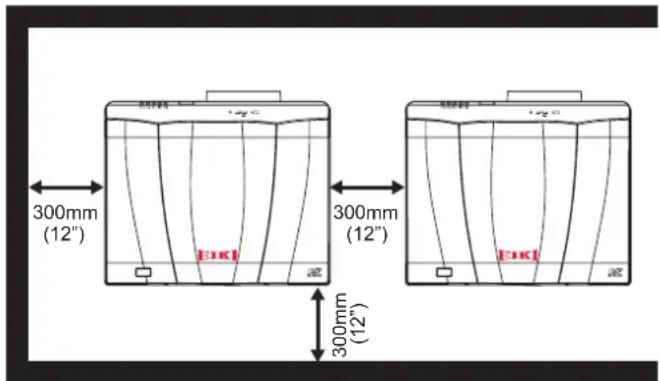
- Decken Sie die Belüftungsöffnungen des Projektors nicht ab. Eine schlechte Belüftung kann die Einsatzzeit des Gerätes verkürzen und sogar Gefahren verursachen.
- Ziehen Sie den Netzstecker, wenn der Projektor voraussichtlich längere Zeit nicht benutzt wird.

Achtung:
- Stellen Sie den Projektor zur Vermeidung von Fehlfunktionen und Unfällen nicht an fettigen, feuchten oder rauchigen Orten auf, wie bspw. in Küchen. Falls der Projektor mit Öl oder Chemikalien in Berührung kommt, kann er beschädigt werden.
- Lesen Sie diese Anleitung und bewahren Sie sie zur künftigen Bezugnahme auf.
- Netzstecker und Gerätestecker dienen als Trennvorrichtung; die Trennvorrichtung muss immer leicht zugänglich bleiben.
Sicherheitsanleitung
- Alle Sicherheits- und Bedienungsanweisungen sollten vor Inbetriebnahme des Produktes gelesen werden.
- Lesen Sie die nachfolgenden Anweisungen und bewahren Sie sie zum künftigen Nachschlagen auf. Trennen Sie den Projektor vor der Reinigung von der Stromversorgung. Verwenden Sie keine flüssigen oder aerosolen Reiniger.
- Reinigen Sie das Produkt mit einem feuchten Tuch.
- Befolgen Sie alle Warnhinweise und Anweisungen am Projektor.
- Für zusätzlichen Schutz sollten Sie den Netzstecker aus der Steckdose ziehen, wenn ein Gewitter aufzieht, der Projektor unbeaufsichtigt gelassen oder voraussichtlich längere Zeit nicht benutzt wird. Dies verhindert Schäden aufgrund von Blitzschlag und Überspannungen.
- Setzen Sie dieses Gerät keinem Regen aus, verwenden Sie es nicht in der Nähe von Wasser, wie bspw. in einem feuchten Keller, in der Nähe eines Schwimmbeckens usw.
- Verwenden Sie keine Erweiterungen, die nicht vom Hersteller empfohlen wurden; andernfalls können Gefahren auftreten.
- Stellen Sie diesen Projektor nicht auf einen instabilen Wagen, Ständer oder Tisch. Der Projektor könnte herunterfallen, dabei ernsthafte Verletzungen verursachen und stark beschädigt werden.
- Verwenden Sie nur einen vom Hersteller empfohlenen oder mit dem Projektor erworbenen Wagen oder Ständer. Halten Sie sich bei der Montage an einer Wand oder in einem Regal an die Herstelleranweisungen und verwenden Sie nur ein vom Hersteller zugelassenes Montageset.
- Bewegen Sie eine Kombination aus Gerät und Wagen sehr vorsichtig. Ruckartiges Bremsen oder Anschieben sowie unebene Untergründe können dazu führen, dass der Wagen mitsamt dem Gerät umkippt.
- Die Schlitze und Öffnungen an Rück- und Unterseite des Gehäuses dienen der Belüftung, sie gewährleisten einen zuverlässigen Betrieb und schützen das Gerät vor Überhitzung.
- Die Öffnungen dürfen niemals mit Tüchern oder anderen Materialien verdeckt werden; stellen Sie den Projektor nicht auf Betten, Sofas, Teppichen oder ähnlichen Oberflächen ab, da andernfalls die Öffnungen an der Unterseite blockiert werden. Stellen Sie den Projektor niemals in der Nähe von oder über Heizungen oder Heizgittern auf.
- Stellen Sie den Projektor nicht in Einbauten, wie bspw. einem Bücherregal auf, sofern keine angemessene Belüftung gewährleistet ist.
- Drücken Sie keinesfalls irgendwelche Gegenstände durch die Gehäuseschlitze in den Projektor; sie könnten gefährliche Spannungspunkte berühren oder Teile kurzschließen und dadurch einen Brand oder Stromschlag verursachen. Verschütten Sie niemals irgendwelche Flüssigkeiten über dem Projektor.
- Installieren Sie den Projektor nicht in der Nähe des Luftkanals einer Klimaanlage.
- Der Projektor darf nur über eine Stromquelle betrieben werden, die den Angaben am Typenschild entspricht.
- Falls Sie bezüglich der Stromversorgung in Ihrer Region nicht sicher sind, wenden Sie sich an Ihren autorisierten Händler oder den örtlichen Stromversorger.
- Überlasten Sie Steckdosen und Verlängerungskabel nicht, da andernfalls Stromschlag- und Brandgefahr besteht. Achten Sie darauf, nichts auf dem Netzkabel abzustellen. Platzieren Sie den Projektor so, dass niemand auf das Kabel treten kann.
- Versuchen Sie nicht, den Projektor eigenhändig zu reparieren, da Sie sich durch das Öffnen oder Entfernen von Abdeckungen gefährlicher Spannung und anderen Gefahren aussetzen könnten. Durchführung jeglicher Reparaturarbeiten durch qualifiziertes Servicepersonal.
- Ziehen Sie in folgenden Situationen den Netzstecker aus der Steckdose und lassen Sie das Gerät durch qualifiziertes Servicepersonal reparieren:
Wenn das Netzkabel bzw. der Stecker beschädigt oder verschlissen ist.
Wenn Flüssigkeit über dem Projektor verschüttet wurde.
Wenn der Projektor Regen oder Wasser ausgesetzt war.
Wenn der Projektor trotz Einhaltung der Bedienungsanweisungen nicht richtig funktioniert. Passen

Sie nur die in den Bedienungsanweisungen erläuterten Bedienelemente an, da eine unsachgemäße Anpassung anderer Bedienelemente Schäden verursachen kann und häufig umfassende Reparaturarbeiten durch einen qualifizierten Techniker erfordert.
➢ Falls der Projektor heruntergefallen ist oder das Gehäuse beschädigt wurde.
Wenn der Projektor eine deutliche Leistungsänderung aufweist; dies zeigt an, dass eine Reparatur erforderlich ist.
- Achten Sie darauf, dass der Servicetechniker ausschließlich vom Hersteller angegebene Ersatzteile verwendet, welche die gleichen Eigenschaften aufweisen wie die Originalteile. Unautorisierte Ersatzteile bergen Brand-, Stromschlag- und Verletzungsgefahr.
- Bitten Sie den Servicetechniker bei Abschluss jeglicher Wartungs- oder Reparaturarbeiten, zur Gewährleistung eines sicheren Projektorbetriebs routinemäßige Sicherheitsüberprüfungen durchzuführen.
Informationen für Anwender in der Europäischen Union
Dies ist ein Gerät zum Projizieren von Bildern an eine Leinwand usw.; es ist nicht als Raumbeleuchtung im häuslichen Bereich vorgesehen. Richtlinie 2009/125/EG.
Hinweis für Kunden in den USA

Die Lampe(n) in diesem Produkt enthält/enthalten Quecksilber und muss/müssen entsprechend den lokalen oder bundesstaatlichen Gesetzen recycelt oder entsorgt werden.
Die Lampe(n) in diesem Produkt enthält/enthalten Quecksilber und muss/müssen entsprechend den lokalen oder bundesstaatlichen Gesetzen recycelt oder entsorgt werden.
Luftzirkulation
Die Öffnungen im Gehäuse dienen der Belüftung. Diese Öffnungen dürfen zur Gewährleistung eines zuverlässigen Betriebs und zum Schutz vor Überhitzung nicht blockiert oder abgedeckt werden.

Achtung:
- Die Abluftöffnungen geben heiße Luft aus. Beachten Sie bei der Benutzung oder Installation des Projektors folgende Vorsichtsmaßnahmen.
- Stellen Sie keine brennbaren Objekte in die Nähe des Projektors; versprühen Sie keine brennbaren Substanzen in Projektornähe. Die Belüftungsöffnungen geben heiße Luft aus.
- Halten Sie einen Mindestabstand von 1 Meter zwischen den Abluftöffnungen und anderen Gegenständen ein.
- Berühren Sie keine Peripherie der Abluftöffnungen, dies gilt insbesondere für Schrauben und Metallteile. Dieser Bereich wird während des Projektorbetriebs heiß.
- Stellen Sie nichts auf dem Projektor ab. Auf dem Gehäuse abgestellte Gegenstände werden nicht nur beschädigt, sondern bergen durch die erzeugte Hitze auch Brandgefahr.
• Die Lüfter dienen dem Kühlen des Projektors.
• Die Lüftergeschwindigkeit ändert sich entsprechend der Temperatur im Projektorinneren.

Achtung:
Enthält Quecksilber
- Weitere Informationen zur sicheren Handhabung, zu Maßnahmen im Falle einer versehentlichen Beschädigung und zur sicheren Entsorgung finden Sie unter: ec.gc.ca/mercury/.
- Führen Sie Entsorgung oder Recycling entsprechend den geltenden Gesetzen durch.
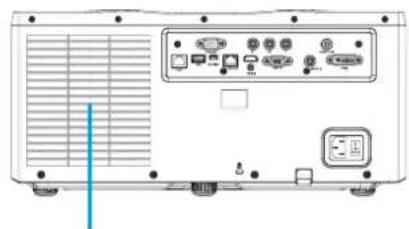
ZuluftöffnungenAbluftöffnungen
Projektor transportieren
Gehen Sie beim Transportieren des Projektors sorgsam mit dem Objektiv um und verkürzen Sie die höhenverstellbaren Füße,
damit Objektiv und Gehäuse nicht beschädigt werden.
Projektor ordnungsgemäß installieren
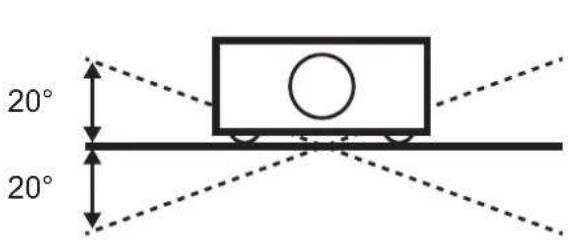
- Bitte stellen Sie den Projektor möglichst waagerecht auf.
- Achten Sie darauf, den Projektor angemessen zu installieren. Bei unsachgemäßer Installation kann sich die Einsatzzeit der Lampe verringern, möglicherweise entsteht sogar Brandgefahr.
- Neigen Sie den Projektor nicht um mehr als 20° zur Seite.
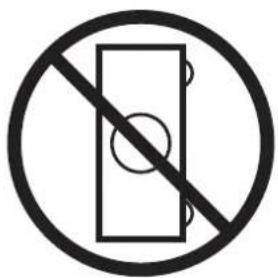
- Stellen Sie den Projektor zur Projektion eines Bildes nicht seitlich auf.
Warnhinweise zur Deckenmontage des Projektors
• Die Deckenmontage darf nur von qualifiziertem Personal vorgenommen werden.
- Wir haften auch innerhalb der Garantiezeit nicht für Verletzungen oder Schäden, die durch eine von einem nicht autorisierten Händler erworbene Deckenhalterung entstehen.
- Entfernen Sie die Deckenhalterung bei Nichtbenutzung umgehend.
- Verwenden Sie bei der Installation einen Drehmomentschraubendreher; von einem Elektro- oder Schlagschrauber wird abgeraten.
- Einzelheiten entnehmen Sie bitte der Anleitung zur Halterung.
• Die Halterung kann ohne Ankündigung geändert werden.

Warnhinweise zum Bewegen oder Transportieren des Projektors
- Achten Sie darauf, den Projektor weder Stößen auszusetzen noch fallenzulassen; andernfalls können Schäden und Fehlfunktionen auftreten.
- Verwenden Sie zum Tragen des Projektors eine geeignete Tragetasche.
- Lassen Sie den Projektor per Kurier oder über einen anderen Transportdienst nicht in einer ungeeigneten Transporttasche transportieren. Andernfalls könnte der Projektor beschädigt werden. Informationen über den Transport des Projektors per Kurier oder über einen anderen Transportdienst erhalten Sie von Ihrem Händler.
- Verpacken Sie den Projektor erst, nachdem er sich ausreichend abgekühlt hat.
Konformität
FCC-Warnhinweis
Hinweis: Diese Ausrüstung wurde getestet und als mit den Grenzwerten für Digitalgeräte der Klasse A gemäß Teil 15 der FCC-Regularien übereinstimmend befunden. Diese Grenzwerte wurden geschaffen, um angemessenen Schutz gegen Störungen beim Betrieb in Wohnanlagen zu gewährleisten. Dieses Gerät erzeugt, verwendet und kann Hochfrequenzenergie abstrahlen und kann – falls nicht in Übereinstimmung mit den Bedienungsanweisungen installiert und verwendet – Störungen der Funkkommunikation verursachen. Allerdings ist nicht gewährleistet, dass es in bestimmten Installationen nicht zu Störungen kommt. Falls diese Ausrüstung Störungen des Radio- oder Fernsehempfangs verursachen sollte, was leicht durch Aus- und Einschalten der Ausrüstung herausgefunden werden kann, wird dem Anwender empfohlen, die Störung durch eine oder mehrere der folgenden Maßnahmen zu beseitigen:
- Neuausrichtung oder Neuplatzierung der Empfangsantenne(n).
- Vergrößern des Abstands zwischen Gerät und Empfänger.
- Anschluss des Gerätes an einen vom Stromkreis des Empfängers getrennten Stromkreis.
- Hinzuziehen des Händlers oder eines erfahrenen Radio-/Fernsehtechnikers.
Zur Einhaltung der Grenzwerte von Klasse A in Unterabschnitt B von Teil 15 der FCC-Richtlinien wird ein abgeschirmtes Kabel benötigt.
Nehmen Sie keine Änderungen oder Modifikationen am Gerät vor, sofern nicht in den Anweisungen angegeben. Falls solche Änderungen oder Modifikationen vorgenommen werden, kann dies die Berechtigung zum Betrieb des Gerätes erlöschen lassen.
Modellnummer: EK-610U/EK611W/EK-612X
Handelsname: EIKI
Verantwortliche Gesellschaft: EIKI International, Inc.
Adresse: 30251 Esperanza Rancho Santa Margarita CA 92688-2132
Telefonnummer: 800-242-3454 (949-457-0200)
Anforderungen an das Netzkabel
Das mit diesem Projektor gelieferte Netzkabel erfüllt die Anforderungen zur Benutzung im Einkaufsland.
Netzkabel für die Vereinigten Staaten und Kanada:
Das in den Vereinigten Staaten und Kanada verwendete Netzkabel ist bei den Underwriters Laboratories (UL) gelistet und von der Canadian Standard Association (CSA) zertifiziert.
Das Netzkabel hat einen geerdeten Netzstecker. Dies ist ein Sicherheitsmerkmal, das sicherstellt, dass der Stecker in die Steckdose passt. Versuchen Sie nicht, dieses Sicherheitsmerkmal außer Kraft zu setzen. Wenden Sie sich an einen Elektriker, falls der Stecker nicht in die Steckdose passt.
Warnung:
Es ist gefährlich, einen Stecker mit freigelegtem flexiblem Kabel an eine stromführende Steckdose anzuschließen.
Die Drähte in diesem Netzkabel sind wie folgt farbig codiert:
- Grün/gelb ...... Erde
- Blau ......Neutral
- Braun ......Stromführend
Da die Farben der Drähte im Netzkabel dieses Gerätes möglicherweise nicht mit den
Farbkennzeichnungen der Anschlüsse in Ihrem Stecker übereinstimmen, gehen Sie bitte wie folgt vor:
- Der gelb-grüne Draht muss mit dem Anschluss im Stecker verbunden werden, der mit dem Buchstaben E oder dem Schutzerde-Symbol gekennzeichnet bzw. grün oder grün/gelb farbcodiert ist.
- Der blaue Draht muss mit dem Anschluss verbunden werden, der mit dem Buchstaben N oder der Farbe Schwarz gekennzeichnet ist.
- Der braune Draht muss mit dem Anschluss verbunden werden, der mit dem Buchstaben L oder der Farbe Rot gekennzeichnet ist.
Warnung:
Dieses Gerät muss geerdet sein.
Hinweis:
Die Steckdose sollte in der Nähe des Gerätes installiert und leicht zugänglich sein.
Inhalt
ERSTE SCHRITTE....1
PRÜFLISTE ZUM LIEFERUMFANG 1
ANSICHTEN DER PROJEKTORTEILE 2
Ansicht von vorne rechts 2
Ansicht von links....3
Ansicht von hinten 4
Integriertes Bedienfeld....5
Ansicht von unten 6
TEILE DER FERNBEDIENUNG 7
BETRIEBSREICHWEITE DER FERNBEDIENUNG......9
TASTEN AN PROJEKTOR UND FERNBEDIENUNG 9
BATTERIEN IN DIE FERNBEDIENUNG EINLEGEN 9
EINRICHTEN UND BEDIENEN 10
PROJEKTIONSOBJEKTIV INSTALLIEREN 10
PROJEKTOR EIN- UND AUSSCHALTEN 12
Projektor einschalten 12
Projektor ausschalten....12
PROJEKTORAUSRICHTUNG ANPASSEN 13
ZOOM, FOKUS UND TRAPEZKORREKTUR ANPASSEN.... 14
POSITION DES PROJEKTIONSBILDES ANPASSEN.... 15
Projektionsobjektiv....15
Optionale Objektive und Projektionsgröße ....18
ANDERE OPTIONALE TEILE 20
EINSTELLUNGEN IM OSD-MENÜ 21
OSD-MENÜ BEDIENEN 21
OSD navigieren ....21
OSD-SPRACHE EINSTELLEN 22
OSD-MENÜBERSICHT 23
BILD-MENÜ 29
3D-Anzeige-Menü....30
Menü VSF-Anpassung....31
Erweitert-Menü 32
AUSGABE-MENÜ 33
Bildverzerrung-Menü 34
BiB/BuB-Menü 35
EINRICHTUNG-MENÜ 37
Objektivfunktion-Menü 38
Menüpräferenzen-Menü ....39
PIN-Menü....40
Kommunikation-Menü....41
MENÜ OPTIONEN 42
Energieeinstellungen-Menü 43
Lichtquelleneinstellungen-Menü 44
IHREN PROJEKTOR PER WEBBROWSER STEUERN 45
Funktionen des LAN-Anschlusses....45
Unterstützte externe Geräte 45
LAN RJ45 46
RS232 per Telnet....50
WARTUNG UND SICHERHEIT 53
PROJEKTIONSLAMPE AUSWECHSELN 53
Lampe rücksetzen ....55
PROJEKTIONSOBJEKTIV AUSWECHSELN 56
FILTER AUSWECHSELN 58
PROJEKTOR REINIGEN 59
Objektiv reinigen....59
Gehäuse reinigen 59
KENSINGTON®-SCHLOSS VERWENDEN 60
PROBLEMLÖSUNG 61
HÄUFIGE PROBLEME UND IHRE LÖSUNGEN....61
TIPPS ZUR PROBLEMLÖSUNG....61
LED-FEHLERMELDUNGEN....62
BILDPROBLEME 63
PROBLEME MIT DER LAMPE 63
FERNBEDIENUNGSPROBLEME 64
PROJEKTOR REPARIEREN LASSEN 64
FRAGEN UND ANTWORTEN ZU HDMI....65
TECHNISCHE DATEN 66
TECHNISCHE DATEN 66
PROJEKTIONSENTFERNUNG VS. PROJEKTIONSGRÖSSE 67
Tabelle mit Projektionsabständen und -größen 67
TABELLE ZUM TIMING-MODUS 70
PROJEKTORABMESSUNGEN 72
RICHTLINIENKONFORMITÄT 73
FCC-WARNHINWEIS 73
VORSICHT 73
KANADA 73
SICHERHEITSZERTIFIZIERUNGEN....73
ERSTE SCHRITTE
Prüfliste zum Lieferumfang
Packen Sie den Projektor vorsichtig aus und prüfen Sie, ob folgende Artikel enthalten sind:
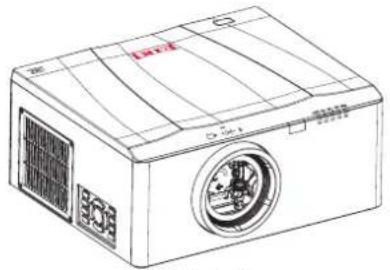
US-Typ * 1 / Euro-Typ * 1 /
China-Typ * 1 für China
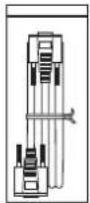
VGA-Kabel Fernbedienung
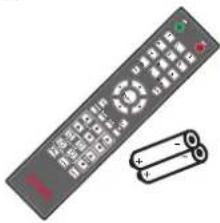
(mit zwei AAA-Batterien)
Schnellstartanleitung
Sicherheitsanleitung Garantiekarte

für die USA
RoHS-Karte
für China
QC-Pass
für China
Garantiekarte
für China
Wenden Sie sich umgehend an Ihren Händler, falls etwas fehlen oder beschädigt sein sollte bzw. falls das Gerät nicht funktioniert. Es wird empfohlen, die Originalverpackung aufzubewahren, falls Sie das Gerät zur Inanspruchnahme von Garantieleistungen einmal zurückgeben müssen.
Hinweis:
• Verwenden Sie den Projektor nicht in staubigen Umgebungen.
Ansichten der Projektorteile
Ansicht von vorne rechts
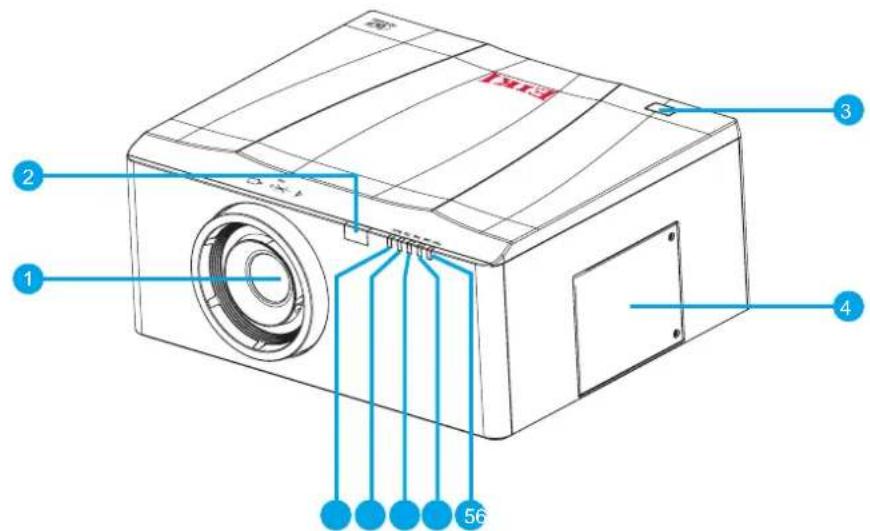
| EINTRAG | BEZEICHNUNG | BESCHREIBUNG | SIEHE SEITE |
| 1 Projektionsobjektiv Ermöglich automatisierte Objektivsteuerung und -anpassung:Vertikaler und horizontaler Versatz, Zoom und Fokus. | 10 | ||
| 2 Frontseitiger IR-Sensor | Empfängt Signale von der IR-Fernbedienung. Achten Sie für eine unterbrechungsfreie Kommunikation mit dem Projektor darauf, dass sich keine Hindernisse im Signalpfad zum Sensor befinden. | 9 | |
| 3 Oberer IR-Sensor | |||
| 4 Lampenklappe Greifen Sie über die Lampenklappe auf das Lampenmodul zu. | 53 | ||
| 5 Betriebs-LED Zeigt den Betriebsstatus. 62 | |||
| 6 Lampen-LED Zeigt den Lampenstatus. 62 | |||
| 7 Temperatur-LED | Zeigt den Temperaturstatus. | 62 | |
| 8 Filter-LED Zeigt den Filterstatus. | 62 | ||
| 9 Blende-LED Zeigt den Blendenstatus. | - | ||
Ansicht von links
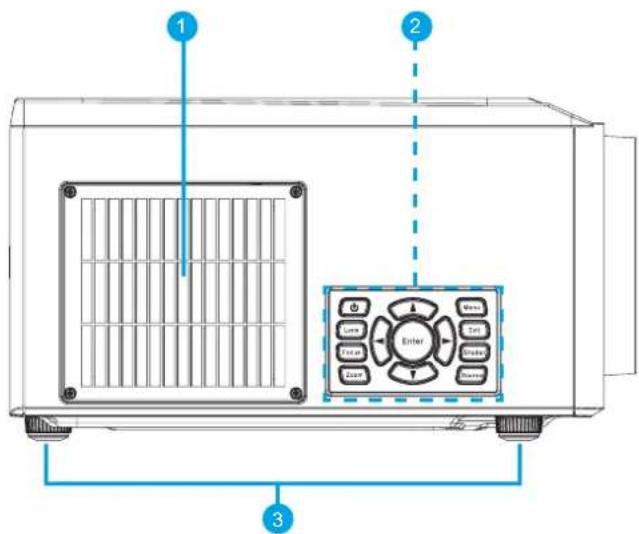
| EINTRAG | BEZEICHNUNG | BESCHREIBUNG | SIEHE SEITE |
| 1 Belüftungsöffnungen (Zuluft) | Blockieren Sie diese Belüftungsöffnungen nicht, da der Projektor andernfalls überhitzt. | - | |
| 2 Integriertes Bedienfeld | Projektor bedienen. 5 | ||
| 3 Höhenverstellbare Füße | Richten Sie den Projektor aus, indem Sie die Füße verlängern oder verkürzen. | 13 | |
Wichtig:
Die Belüftungsöffnungen am Projektor sorgen für eine gute Luftzirkulation, die der Kühlung der Projektorlampe dient. Achten Sie darauf, keine Belüftungsöffnungen zu blockieren.
Ansicht von hinten
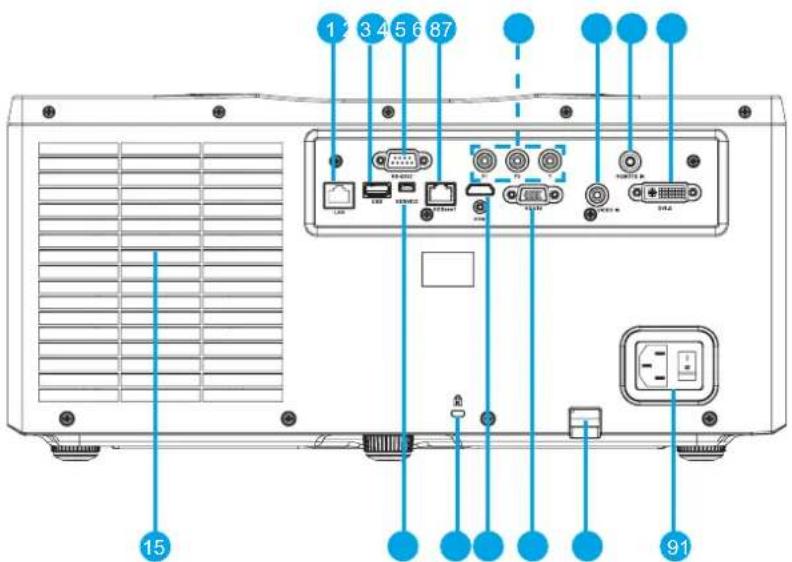
| EINTRAG | BEZEICHNUNG | BESCHREIBUNG | SIEHE SEITE | |
| 1 LAN | LAN-Kabel vom Netzwerk anschließen. | 45 | ||
| 2 USB | WL | AN-Dongle anschließen. | - | |
| 3 RS | -232C | Serielles RS-232-Anschlusskabel zur Fernsteuerung anschließen. | 50 | |
| 4 HD | BaseT | Ein RJ45-Cat5/Cat6-Netzwerkkabel zur Einspeisung unkomprimierter hochauflösender Videosignale anschließen. | - | |
| 5 | Component | Mit einer YPbPr-Signalquelle mit Cinch-Eingang verbinden. | - | |
| 6 Videoeingang | Co | composite-Kabel von einem Videogerät anschließen. | - | |
| 7 Fernbedienungs eingang | Fernbedienungskabel zur seriellen Steuerung des Projektors anschließen. | - | ||
| 8 DVI | -D | DVI-Quelle anschließen. | - | |
| 9 Netzeingang | Mit geliefertes Netzteil anschließen. | 12 | ||
| 10 | Sicherheitssperre | Für mehr Sicherheit eine Sicherheitskette oder einen Draht an der Sicherheitsleiste am Projektor anbringen. | - | |
| 11 | VGA-Eingang | VGA-Kabel von einem Computer oder anderen Gerät anschließen. | - | |
| 12 | HDMI | HDMI-Kabel von einem HDMI-Gerät anschließen. | - | |
| 13 | Kensington-Schloss | Projektor an Arbeitsplatte, Tischen usw. befestigen. | 60 | |
| 14 | Service | Nur für den Kundendienst. | - | |
| 15 | Belüftungsöffnungen (Abluft) | Blockieren Sie diese Belüftungsöffnungen nicht, da der Projektor andernfalls überhitzt. | - | |
Hinweis:
- Zur Nutzung dieser Funktion müssen Sie vor Ein-/Ausschalten des Projektors den Stecker anschließen.
- Verwenden Sie diesen Anschluss nur für seinen vorgesehenen Zweck.
Warnung:
Trennen Sie vor der Herstellung von Verbindungen aus Sicherheitsgründen Projektor und an ihn angeschlossene Geräte von der Stromversorgung.
Wichtig:
Die Belüftungsöffnungen am Projektor sorgen für eine gute Luftzirkulation, die der Kühlung der Projektorlampe dient. Achten Sie darauf, keine Belüftungsöffnungen zu blockieren.
Integriertes Bedienfeld
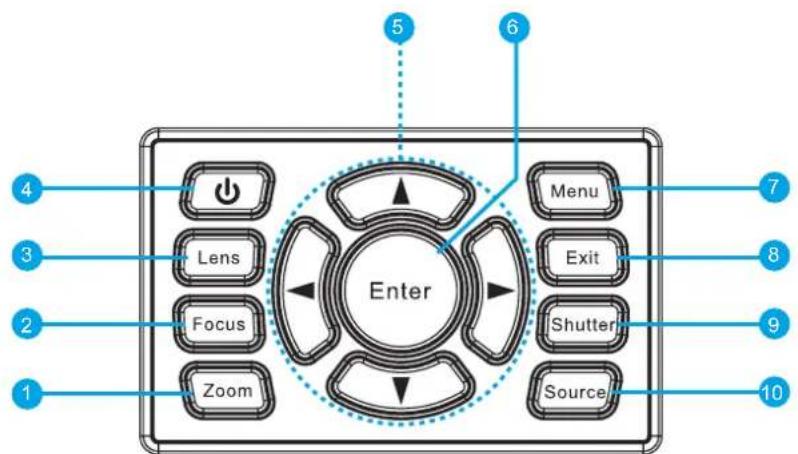
| EINTRAG | BEZEICHNUNG | BESCHREIBUNG | SIEHE SEITE |
| 1 Zoom | Zoom anpassen. 14 | ||
| 2 Fokus | Fokus anpassen. 14 | ||
| 3 Objektiv | Vertikalen oder horizontalen Objektivversatz anpassen. 15-17 | ||
| 4 Power | Projektor ein- oder ausschalten. 12 | ||
| 5 Pfeiltasten • Einstellung erhöhen oder verringern.• Innerhalb eines Menüs navigieren. | - | ||
| 6 Enter | • Eine hervorgehobene Menüoption wählen.• Einen Wert ändern oder akzeptieren. | 21 | |
| 7 Menü | Menü einblenden. | 21 | |
| 8 Beenden | Zur vorherigen Menüebene zurückkehren bzw. Menü auf oberster Ebene verlassen. | 21 | |
| 9 SHUTTER | Videobild ein- oder ausblenden. | - | |
| 10 | Source | Einen Eingang für das Haupt- oder BiB-/BuB-Bild wählen. | 35 |
Ansicht von unten
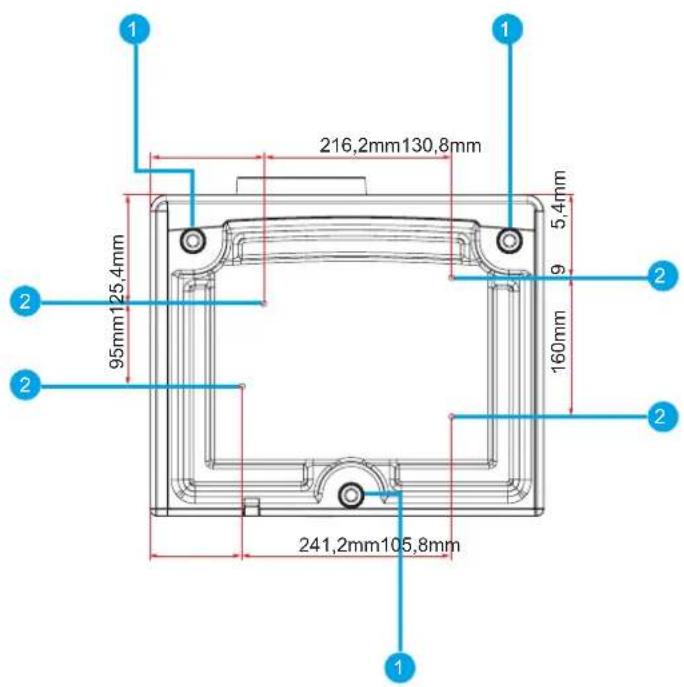
| EINTRAG | BEZEICHNUNG | BESCHREIBUNG | SIEHE SEITE |
| 1 Höhenverstellbare Füße | Richten Sie den Projektor aus, indem Sie die Füße verlängern oder verkürzen. | 13 | |
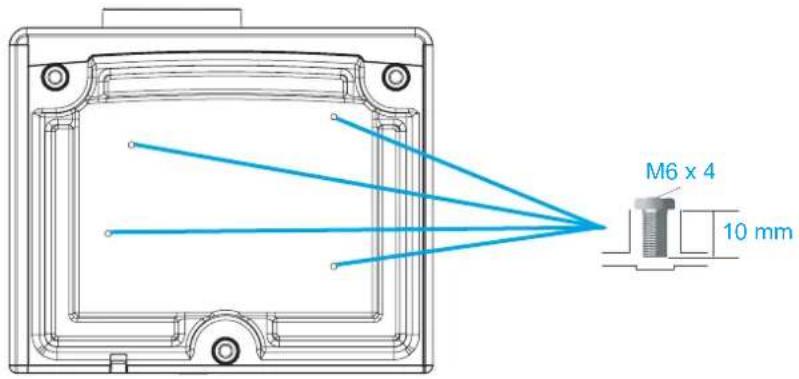
| 2 Deckenmontagelöcher Informationen zur Montage des Projektors an einer Decke erhalten Sie von Ihrem Händler. | viii-ix | ||
Hinweis:
- Achten Sie bei der Installation darauf, ausschließlich UL-gelistete Deckenhalterungen zu verwenden.
- Verwenden Sie zur Deckenmontage zugelassene Montagehardware und Schrauben (M6 x 4) mit einer maximalen Einschraubtiefe von 10 mm.
• Die Konstruktion der Deckenhalterung muss eine geeignete Form und Stabilität aufweisen. Die Tragkraft der Deckenhalterung muss das Gewicht des installierten Gerätes übersteigen und als zusätzliche Vorsichtsmaßnahme das Dreifache des Gerätegewichts (nicht weniger als 71,4 kg) über eine Dauer von 60 Sekunden aushalten.
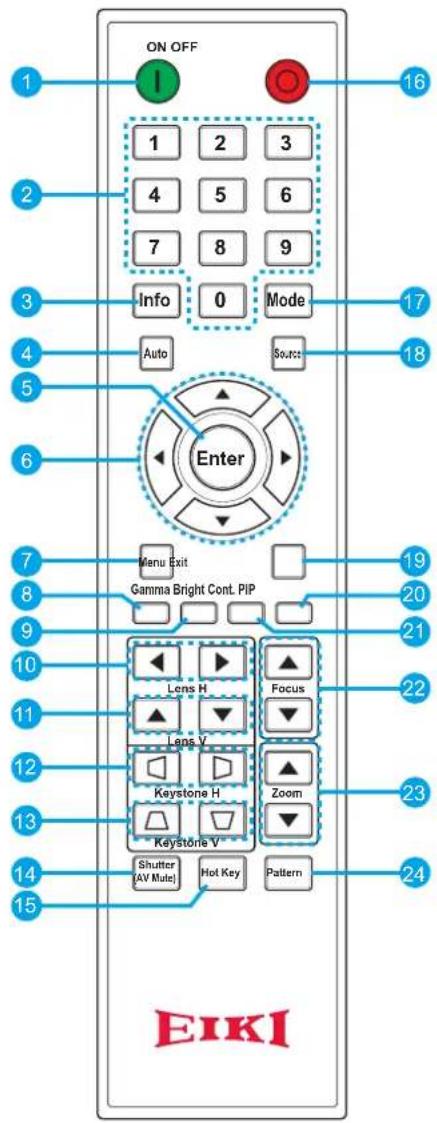
Teile der Fernbedienung
Wichtig:
- Verwenden Sie den Projektor nicht, während helle Fluoreszenzlampen eingeschaltet sind. Bestimmte hochfrequente Fluoreszenzlampen können die Steuerung per Fernbedienung stören.
- Achten Sie darauf, dass sich nichts im Pfad zwischen Fernbedienung und Projektor befindet. Falls sich Hindernisse im Pfad zwischen Fernbedienung und Projektor befinden, könnten bestimmte reflektierende Oberflächen, wie z. B. Projektorleinwände, das Signal zurückwerfen.
- Die Tasten am Projektor haben die gleichen Funktionen wie die entsprechenden Tasten an der Fernbedienung. Diese Bedienungsanleitung beschreibt die Funktionen basierend auf der Fernbedienung.
Hinweis:
Stimmt mit den FDA-Leistungsstandards für Laserprodukte überein, ausgenommen den Abweichungen gemäß Laserhinweis Nr. 50 am 24. Juni 2007.
| EINTRAG | BEZEICHNUNG | BESCHREIBUNG | SIEHE SEITE |
| 1 Einschalten Projektor einschalten. 12 | |||
| 2 Zifferntasten Ziffern (bspw. einen PIN-Code) eingeben; Eingangsschnelltasten.Eingangsschnelltasten:1: VGA2: HDMI3: Component4: HDBaseT5: Video6: DVI-D | - | ||
| 3 Info Informationen zum Eingangsbild anzeigen. - | |||
| 4 AUTOM. Bild automatisch optimieren. - | |||
| 5 Enter • Eine hervorgehobene Menüoption wählen.• Einen Wert ändern oder akzeptieren. | 21 | ||
| 6 Pfeiltasten • Einstellung erhöhen oder verringern.• Innerhalb eines Menüs navigieren. | 21 | ||
| 7 Menü Menü einblenden. | 21 | ||
| 8 Gamma Mittelwerte anpassen. | - | ||
| 9 Hel Bildhelligkeit anpassen. | - | ||
| 10 Lens H | Bildposition horizontal anpassen. | - | |
| 11 Lens V | Bildposition vertical anpassen. | - | |
| 12 Keystone H | Trapezkorrektur horizontal anpassen. | 14 | |
| 13 Keystone V | Trapezkorrektur vertical anpassen. | 14 | |
| 14 Blende (AVstumm) | Videobild ein- oder ausblenden. | - | |
| 15 Hot Key | Voreingestellte Tasten schnell wählen. | 42 | |
| 16 OFF | Projektor ausschalten. | 12 | |
| 17 Modus | Voreingestellten Anzeigemodus wählen. | - | |
| 18 Source | Einen Eingang für das Haupt- oder BiB-/BuB-Bild wählen. | 35 | |
| 19 Beenden | Zur vorherigen Menüebene zurückkehren bzw. Menü auf oberster Ebene verlassen. | 21 | |
| 20 PIP | BiB/BuB ein-/ausschalten. | 35 | |
| 21 Cont. Unterschied zwischen dunklen und hellen Bildbereichen anpassen. | - | ||
| 22 Fokus | Fokus zur Verbesserung der Bildklarheit anpassen. | 14 | |
| 23 Zoom | Zoom zur Erzielung der gewünschten Bildgröße anpassen. | 14 | |
| 24 Muster | Diese Funktion zeigt ein Testbild an. | - | |

Achtung:
Die Verwendung anderer als der hierin angegebenen Bedienelemente, Einstellungen oder Verfahrensweisen kann eine Aussetzung gefährlicher Laserstrahlung zur Folge haben.
Betriebsreichweite der Fernbedienung
Die Fernbedienung nutzt Infrarotübertragung zur Steuerung des Projektors. Sie müssen die Fernbedienung nicht direkt auf den Projektor richten. Sofern Sie die Fernbedienung nicht lotrecht zu den Seiten oder zur Rückseite des Projektors halten, funktioniert die Fernbedienung innerhalb eines Radius von 7 Metern und eines Winkels von 15 Grad ober- und unterhalb der Projektorhöhe. Verringern Sie den Abstand etwas, falls der Projektor nicht auf die Fernbedienung reagiert.
Tasten an Projektor und Fernbedienung
Der Projektor kann über die Fernbedienung oder die Tasten an der Oberseite des Projektors bedient werden. Alle Aktionen können über die Fernbedienung ausgeführt werden; die Tasten am Projektor hingegen ermöglichen eine eingeschränkte Bedienung.
Batterien in die Fernbedienung einlegen
- Entfernen Sie die Batteriefachabdeckung wie in der Abbildung gezeigt.
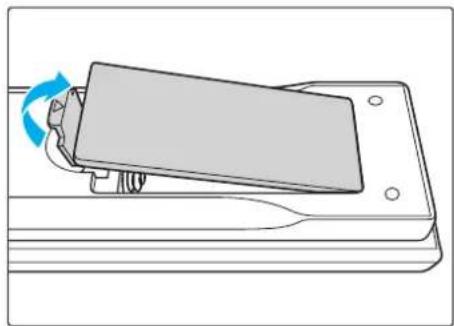
- Legen Sie die Batterien richtig herum (+/-) in das Batteriefach ein.
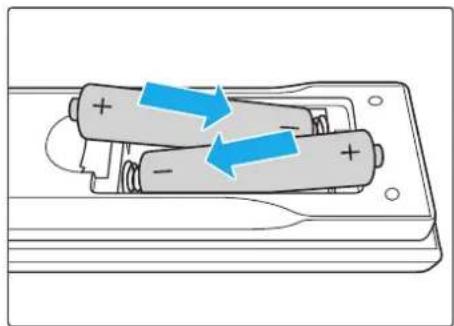
- Bringen Sie die Abdeckung wieder an.
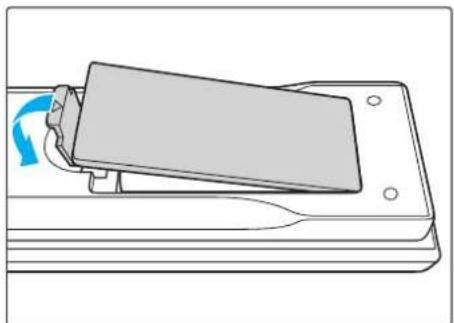
- Verwenden Sie nur AAA-Batterien (Alkalibatterien werden empfohlen).
- Entsorgen Sie verbrauchte Batterien entsprechend den örtlichen Richtlinien.
- Entfernen Sie die Batterien, wenn Sie den Projektor voraussichtlich längere Zeit nicht benutzen.
EINRICHTEN UND BEDIENEN
Projektionsobjektiv installieren
Installieren Sie vor Einrichtung des Projektors das Projektionsobjektiv.
Wichtig:
- Prüfen Sie vor der Installation, wo der Projektor eingesetzt werden soll, und halten Sie ein geeignetes Objektiv bereit.
-
Einzelheiten erfahren Sie von dem Händler, bei dem Sie den Projektor erworben haben.
-
Schalten Sie den Projektor aus. Lassen Sie den Projektor im Bereitschaftsmodus abkühlen.
-
Drehen Sie den Objektivring gegen den Uhrzeigersinn und entfernen Sie ihn vom Projektor.
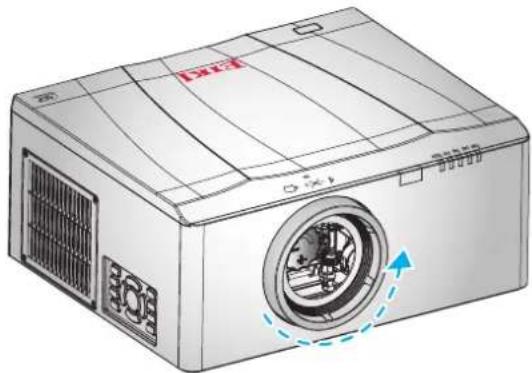
- Drehen Sie die Objektivabdeckung gegen den Uhrzeigersinn und entfernen Sie sie vom Projektor.
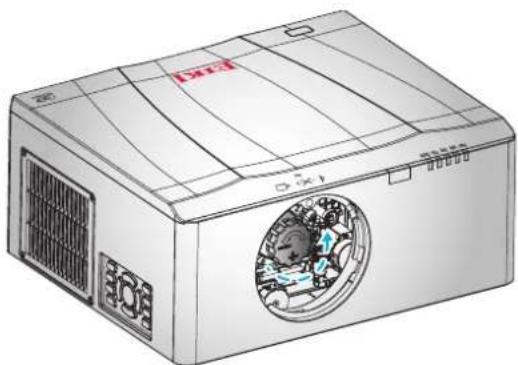
- Installieren Sie die Baugruppe so im Objektivanschluss, dass der Aufkleber „TOP“ an der Objektivbaugruppe nach oben zeigt.
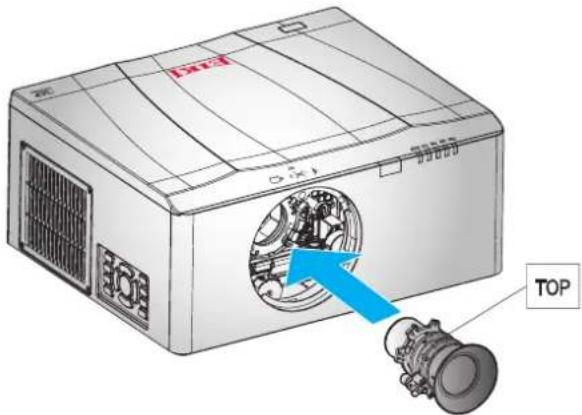
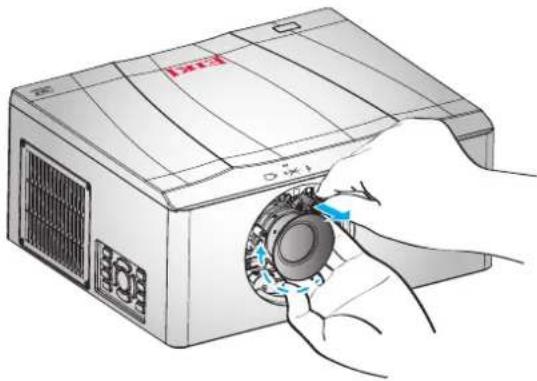
- Drehen Sie das Objektiv zur Verriegelung im Uhrzeigersinn, während Sie am Abstoßstift ziehen. Lösen Sie dann den Abstoßstift.
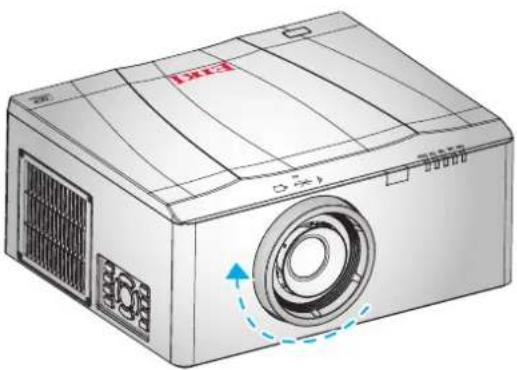
- Bringen Sie den Objektivring wieder an.
Projektor ein- und ausschalten
Projektor einschalten
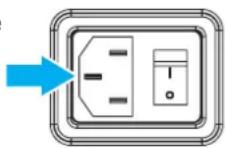
- Schließen Sie das Netzkabel am Projektor an. Verbinden Sie dann das andere Ende mit einer Steckdose. Die Ein-/Austaste am integrierten Bedienfeld leuchtet auf.
Wichtig:
Stellen Sie sicher, dass der Ein-/Ausschalter auf die Ein-Position eingestellt ist.
-
Schalten Sie die angeschlossenen Geräte ein.
-
Schalten Sie den Projektor über die „Taste an der Fernbedienung oder die „Taste am integrierten Bedienfeld ein. Die Betrieb-LED leuchtet blau. Der Projektor zeigt das Startbild und die angeschlossenen werden erkannt.

-
Falls mehr als ein Eingangsgerät angeschlossen ist, können Sie mit der Source-Taste an der Fernbedienung eine Eingangsquelle (VGA, HDMI, Component, HDBaseT, Composite oder DVI) wählen.
-
Der Projektor erkennt die ausgewählte Quelle und zeigt das Bild.
Hinweis:
Bei der ersten Inbetriebnahme des Projektors können Sie nach Anzeige des Startbildschirms Ihre bevorzugte Sprache über das Hauptmenü wählen.
Projektor ausschalten
-
Drücken Sie zum Ausschalten des Projektors die „-Taste am integrierten Bedienfeld oder die „-Taste an der Fernbedienung. Eine Warnmeldung wird angezeigt.
-
Drücken Sie zum Bestätigen der Auswahl noch einmal die „-Taste am integrierten Bedienfeld oder die „Taste an der Fernbedienung. Wenn Sie „“ – “ nicht erneut drücken, verschwindet die Warnmeldung nach 3 Sekunden.
Achtung:
- Ziehen Sie den Netzstecker erst, nachdem alle Lüfter zu einem Stillstand gekommen sind; dies zeigt an, dass der Projektor abgekühlt ist.
Projektorausrichtung anpassen
Bitte beachten Sie bei der Aufstellung des Projektors Folgendes:
- Der Tisch oder Ständer des Projektors muss eben und stabil sein.
- Positionieren Sie den Projektor so, dass er möglichst lotrecht zur Projektionsfläche ausgerichtet ist.
- Achten Sie darauf, dass die Kabel sicher verlegt sind, damit niemand darüberstolpert.
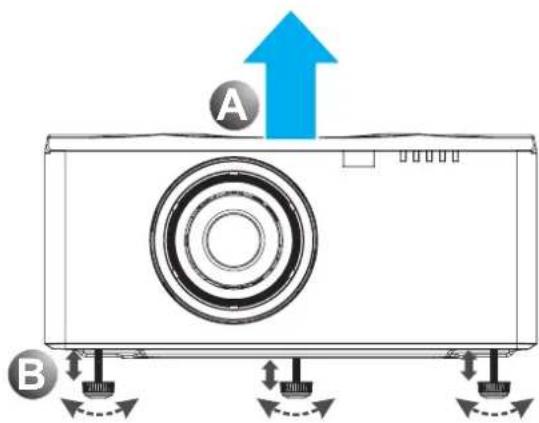
-
Heben Sie den Projektor zum Erhöhen an A.
-
Machen Sie an der Unterseite des Projektors den höhenverstellbaren Fuß ausfindig, den Sie anpassen möchten.
-
Drehen Sie den höhenverstellbaren Fuß zum Anheben des Projektors im Uhrzeigersinn und zum Absenken gegen den Uhrzeigersinn. Wiederholen Sie die Anpassung bei Bedarf bei den verbleibenden Füßen B.
Zoom, Fokus und Trapezkorrektur anpassen
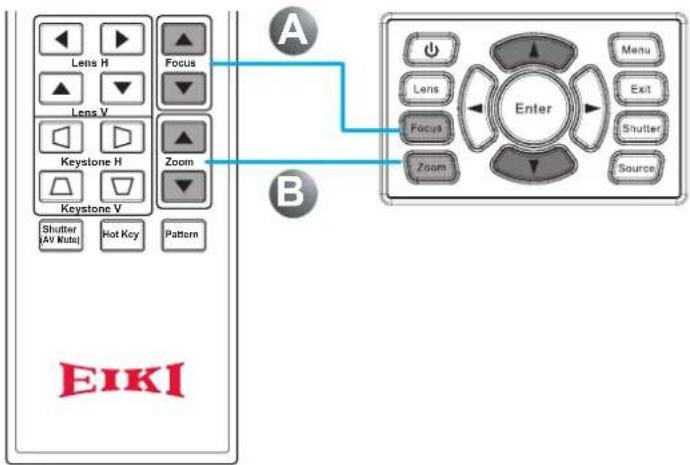
- Ändern Sie die Größe von projiziertem Bild und Projektionsfläche über die Zoom-Taste B.
-
Stellen Sie das projizierte Bild mit der Focus-Taste scharf A.
-
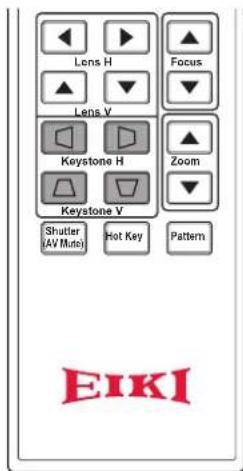
Passen Sie mit den Tasten Keystone H (an der Fernbedienung) die horizontale Trapezkorrektur an, damit das Bild möglichst rechteckig wird. Passen Sie mit den Tasten Keystone V (an der Fernbedienung) die vertikale Trapezkorrektur an, damit das Bild möglichst rechteckig wird.
flowchart
graph LR
    A["Input Port"] --> B["Shutter AV Hub"]
    A --> C["Hot Key"]
    A --> D["Pattern"]
    E["Central Enter"] --> F["Menu"]
    E --> G["Exit"]
    E --> H["Shutter"]
    E --> I["Source"]
    J["Lens H"] --> K["Focus"]
    L["Lens V"] --> M["Focus"]
    N["Keystone H"] --> O["Zoom"]
    P["Keystone V"] --> Q["Zoom"]
    R["A"] --> S["Enter"]
    T["B"] --> S
Position des Projektionsbildes anpassen
Projektionsobjektiv
Die vollständige Serie an Projektionsobjektiven entnehmen Sie bitte der nachstehenden Tabelle.
| EINTRAG OBJEKTIVTYP | |||||
| Projektionsobjektiv | A15(AH-A22010) | A01(AH-A22020) | A02(AH-A22030) | A03(AH-A21010) | A13(AH-A23010) |
| Brennweite (f) 11,1 | 1-14,06 14,03-17 | 96 18,07-22,59 | 22,56-42,87 42 | 60-80,90 | |
| F-Nummer 2,30-2,53 | 2,30-2,57 2,00 | 2,32 2,30-3,39 | 2,30-2,74 | ||
| Fokus spezifikationen (MTF) | 67 lp/mm 67 | lp/mm 47 lp/mm | 67 lp/mm 67 lp/mm | ||
| Zoombereich (Verhältnis) | 1,26-fach 1,28-fach | 1,25-fach 1,9-fach | 1,9-fach | ||
| Zoom- & Fokusanpassung | Motorisiert | ||||
| Projektions verhältnis (XGA) | 0,78-0,99 0,99-1,26 | 1,26-1,58 | 1,58-3,00 | 3,00-5,70 | |
| Projektions entfernung (XGA) | 0,79 – 6,03 m | 1,01 – 7,68 m | 1,28 – 9,63 m | 1,61 – 18,29 m | 3,05 – 34,75 m |
| Projektionsbild große | 50~300" | ||||
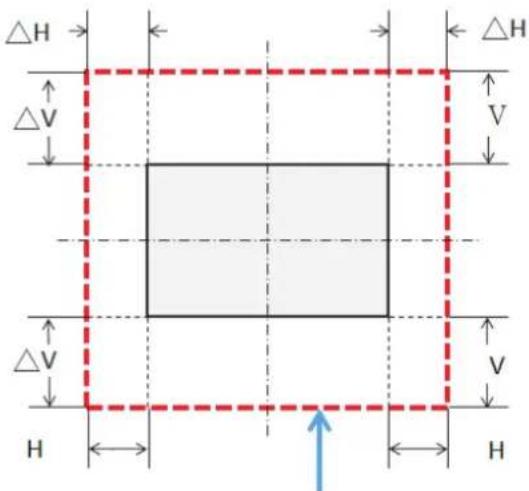
| Motorisierter Objektivversatz (Objektivversatzbereich basierend auf 1/2 Leinwandbreite und -höhe) | Horizontal: ±30%Vertikal: ±100%Projektionsobjektiv: A01 (AH-A22020), A03 (AH-A21010), A13 (AH-A23010) | ||||
| PLATTFORM H V | △H △V | ||||
| EK-612X/ 0,7 Zoll XGA | 30% 100% | 0% 10% | |||
| EK-611W/ 0,65 Zoll WXGA | 30% 100% | 30% 100% | |||
| EK-610U/ 0,67 Zoll WUXGA | 30% 100% | 30% 100% | |||
| Projektionsobjektiv: A02 (AH-A22030) | |||||
| PLATTFORM H V | △H △V | ||||
| EK-612X/ 0,7 Zoll XGA | 30% 100% | 0% 10% | |||
| EK-611W/ 0,65 Zoll WXGA | 30% 100% | 15% 70% | |||
| EK-610U/ 0,67 Zoll WUXGA | 30% 100% | 5% 50% | |||
| Projektionsobjektiv: A15 (AH-A22010) | |||||
| PLATTFORM H V | △H △V | ||||
| EK-612X/ 0,7 Zoll XGA | 30% 100% | 0% 0% | |||
| EK-611W/ 0,65 Zoll WXGA | 30% 100% | 14% 70% | |||
| EK-610U/ 0,67 Zoll WUXGA | 30% 100% | 2% 50% | |||
| A01 (AH-A22020)/ A03 (AH-A21010)/ A13 (AH-A23010) Objektivversatzbereich: | |
 | |
| Objektivversatzbereich | |
| Motorisierter Objektivversatz (Objektivversatzbereich basierend auf 1/2 Leinwandbreite und -höhe) | A02 (AH-A22030)/ A15 (AH-A22010) Objektivversatzbereich: |
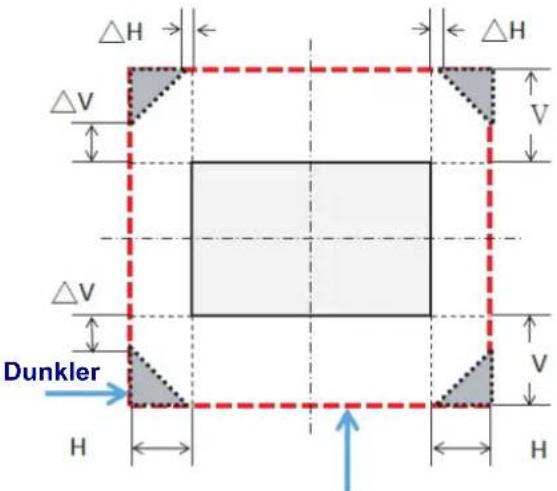 | |
| Objektivversatzbereich | |
| Objektivversatzgenauigkeit: 0,5 Pixel pro Schritt | |
| Wenn das Objektiv über den beschriebenen Betriebsbereich hinaus verschoben wird, können die Ränder dunkler oder die Bilder unscharf werden. |
Optionale Objektive und Projektionsgröße
| MODELLBEZEICHNUNG EK-612X/ XGA (4:3) | |||||||||||
| DMD 0,70" | |||||||||||
| PROJEKTIONSOBJEKTIV | A15(AH-A22010) | A01(AH-A22020) | A02(AH-A22030) | A03(AH-A21010) | A13(AH-A23010) | ||||||
| PROJEKTIONSVERHÄLTNIS | 0,78-0,99 | 0,99-1,26 | 1,26-1,58 | 1,58-3,00 | 3,00-5,70 | ||||||
| ZOOMVERHÄLTNIS | 1,26-FACH | 1,28-FACH | 1,25-FACH | 1,9-FACH | 1,9-FACH | ||||||
| PROJEKTIONSABSTAND | 0,79 - 6,03 M | 1,01 - 7,68 M | 1,28 - 9,63 M | 1,61 - 18,29 M | 3,05 - 34,75 M | ||||||
| GRÖSSE DERPROJEKTIONSFLÄCHE | PROJEKTIONSABSTAND (M) | ||||||||||
| PROJEKTIONSVERHÄLTNIS | 0,78 | 0,99 | 0,99 | 1,26 | 1,26 | 1,58 | 1,58 | 3,00 | 3,00 | ||
| DIAGONALE(ZOLL) | HÖHE(M) | BREITE(M) | MIN.(M) | MAX.(M) | MIN.(M) | MAX.(M) | MIN.(M) | MAX.(M) | MIN.(M) | MAX.(M) | MAX.(M) |
| 50 | 0,76 | 1,02 | 0,79 | 1,01 | 1,01 | 1,28 | 1,28 | 1,61 | 1,61 | 3,05 | 3,05 |
| 60 | 0,91 | 1,22 | 0,95 | 1,21 | 1,21 | 1,54 | 1,54 | 1,93 | 1,93 | 3,66 | 3,66 |
| 70 | 1,07 | 1,42 | 1,11 | 1,41 | 1,41 | 1,79 | 1,79 | 2,25 | 2,25 | 4,27 | 4,27 |
| 80 | 1,22 | 1,63 | 1,27 | 1,61 | 1,61 | 2,05 | 2,05 | 2,57 | 2,57 | 4,88 | 4,88 |
| 90 | 1,37 | 1,83 | 1,43 | 1,81 | 1,81 | 2,30 | 2,30 | 2,89 | 2,89 | 5,49 | 5,49 |
| 100 | 1,52 | 2,03 | 1,58 | 2,01 | 2,01 | 2,56 | 2,56 | 3,21 | 3,21 | 6,10 | 6,10 |
| 110 | 1,68 | 2,24 | 1,74 | 2,21 | 2,21 | 2,82 | 2,82 | 3,53 | 3,53 | 6,71 | 6,71 |
| 120 | 1,83 | 2,44 | 1,90 | 2,41 | 2,41 | 3,07 | 3,07 | 3,85 | 3,85 | 7,32 | 7,32 |
| 130 | 1,98 | 2,64 | 2,06 | 2,62 | 2,62 | 3,33 | 3,33 | 4,17 | 4,17 | 7,92 | 7,92 |
| 140 | 2,13 | 2,84 | 2,22 | 2,82 | 2,82 | 3,58 | 3,58 | 4,49 | 4,49 | 8,53 | 8,53 |
| 150 | 2,29 | 3,05 | 2,38 | 3,02 | 3,02 | 3,84 | 3,84 | 4,82 | 4,82 | 9,14 | 9,14 |
| 160 | 2,44 | 3,25 | 2,54 | 3,22 | 3,22 | 4,10 | 4,10 | 5,14 | 5,14 | 9,75 | 9,75 |
| 170 | 2,59 | 3,45 | 2,69 | 3,42 | 3,42 | 4,35 | 4,35 | 5,46 | 5,46 | 10,36 | 10,36 |
| 180 | 2,74 | 3,66 | 2,85 | 3,62 | 3,62 | 4,61 | 4,61 | 5,78 | 5,78 | 10,97 | 10,97 |
| 190 | 2,90 | 3,86 | 3,01 | 3,82 | 3,82 | 4,86 | 4,86 | 6,10 | 6,10 | 11,58 | 11,58 |
| 200 | 3,05 | 4,06 | 3,17 | 4,02 | 4,02 | 5,12 | 5,12 | 6,42 | 6,42 | 12,19 | 12,19 |
| 250 | 3,81 | 5,08 | 3,96 | 5,03 | 5,03 | 6,40 | 6,40 | 8,03 | 8,03 | 15,24 | 15,24 |
| 300 | 4,57 | 6,10 | 4,75 | 6,03 | 6,04 | 7,68 | 7,68 | 9,63 | 9,63 | 18,29 | 18,29 |
| MODELLBEZEICHNUNG EK-611W/ WXGA (16:10) | ||||||||||||
| DMD 0,65" | ||||||||||||
| PROJEKTIONSOBJEKTIV | A15(AH-A22010) | A01(AH-A22020) | A02(AH-A22030) | A03(AH-A21010) | A13(AH-A23010) | |||||||
| PROJEKTIONSVERHÄLTNIS | 0.79-1.00 | 1.00-1.28 | 1.28-1.61 | 1.60-3.07 | 3.04-5.78 | |||||||
| ZOOMVERHÄLTNIS | 1,26-FACH | 1,28-FACH | 1,25-FACH | 1,9-FACH | 1,9-FACH | |||||||
| PROJEKTIONSABSTAND | 0,85 - 6,46 M | 1,08 - 8,27 M | 1,38 - 10,40 M | 1,73 - 19,83 M | 3,28 - 37,34 M | |||||||
| GRÖSSE DERPROJEKTIONSFLÄCHE | PROJEKTIONSABSTAND (M) | |||||||||||
| PROJEKTIONSVERHÄLTNIS | 0,79 | 1,00 | 1.00 | 1,28 | 1,28 | 1,61 | 1,60 | 3,07 | 3,04 | 5,78 | ||
| DIAGONALE(ZOLL) | HÖHE(M) | BREITE(M) | MIN.(M) | MAX.(M) | MIN.(M) | MAX.(M) | MIN.(M) | MAX.(M) | MIN.(M) | MAX.(M) | MIN.(M) | MAX.(M) |
| 50 | 0,67 | 1,08 | 0,85 | 1,08 | 1,08 | 1,38 | 1,38 | 1,74 | 1,73 | 3,32 | 3,28 | 6,24 |
| 60 | 0,81 | 1,29 | 1,02 | 1,29 | 1,29 | 1,65 | 1,65 | 2,08 | 2,06 | 3,96 | 3,92 | 7,46 |
| 70 | 0,94 | 1,51 | 1,19 | 1,51 | 1,51 | 1,93 | 1,93 | 2,43 | 2,42 | 4,64 | 4,59 | 8,73 |
| 80 | 1,08 | 1,72 | 1,36 | 1,72 | 1,72 | 2,20 | 2,20 | 2,77 | 2,75 | 5,28 | 5,23 | 9,94 |
| 90 | 1,21 | 1,94 | 1,53 | 1,94 | 1,94 | 2,48 | 2,48 | 3,12 | 3,10 | 5,96 | 5,90 | 11,21 |
| 100 | 1,35 | 2,15 | 1,70 | 2,15 | 2,15 | 2,75 | 2,75 | 3,46 | 3,44 | 6,60 | 6,54 | 12,43 |
| 110 | 1,48 | 2,37 | 1,87 | 2,37 | 2,37 | 3,03 | 3,03 | 3,82 | 3,79 | 7,28 | 7,20 | 13,70 |
| 120 | 1,62 | 2,58 | 2,04 | 2,58 | 2,58 | 3,30 | 3,30 | 4,15 | 4,13 | 7,92 | 7,84 | 14,91 |
| 130 | 1,75 | 2,8 | 2,21 | 2,80 | 3,02 | 3,58 | 3,58 | 4,51 | 4,48 | 8,60 | 8,51 | 16,18 |
| 140 | 1,88 | 3,02 | 2,39 | 3,02 | 3,02 | 3,87 | 3,87 | 4,86 | 4,83 | 9,27 | 9,18 | 17,46 |
| 150 | 2,02 | 3,23 | 2,55 | 3,23 | 3,23 | 4,13 | 4,13 | 5,20 | 5,17 | 9,92 | 9,82 | 18,67 |
| 160 | 2,15 | 3,45 | 2,73 | 3,45 | 3,45 | 4,42 | 4,42 | 5,55 | 5,52 | 10,59 | 10,49 | 19,94 |
| 170 | 2,29 | 3,66 | 2,89 | 3,66 | 3,66 | 4,68 | 4,68 | 5,89 | 5,86 | 11,24 | 11,13 | 21,15 |
| 180 | 2,42 | 3,88 | 3,07 | 3,88 | 3,88 | 4,97 | 4,97 | 6,25 | 6,21 | 11,91 | 11,80 | 22,43 |
| 190 | 2,56 | 4,09 | 3,23 | 4,09 | 4,09 | 5,24 | 5,24 | 6,58 | 6,54 | 12,56 | 12,43 | 23,64 |
| 200 | 2,69 | 4,31 | 3,40 | 4,31 | 4,31 | 5,52 | 5,52 | 6,94 | 6,90 | 13,23 | 13,10 | 24,91 |
| 250 | 3,37 | 5,38 | 4,25 | 5,38 | 5,38 | 6,89 | 6,89 | 8,66 | 8,61 | 16,52 | 16,36 | 31,10 |
| 300 | 4,04 | 6,46 | 5,10 | 6,46 | 6,46 | 8,27 | 8,27 | 10,40 | 10,34 | 19,83 | 19,64 | 37,34 |
| MODELLBEZEICHNUNG EK-610U/ WUXGA (16:10) | ||||||||||||
| DMD 0,67" | ||||||||||||
| PROJEKTIONSOBJEKTIV | A15(AH-A22010) | A01(AH-A22020) | A02(AH-A22030) | A03(AH-A21010) | A13(AH-A23010) | |||||||
| PROJEKTIONSVERHÄLTNIS | 0,75-0,95 | 0,95-1,22 | 1,22-1,53 | 1,53-2,92 | 2,90-5,50 | |||||||
| ZOOMVERHÄLTNIS | 1,26-FACH | 1,28-FACH | 1,25-FACH | 1,9-FACH | 1,9-FACH | |||||||
| PROJEKTIONSABSTAND | 0,81 - 6,13 M | 1,02 - 7,88 M | 1,31 - 9,89 M | 1,64 - 18,87 M | 3,12 - 35,54 M | |||||||
| GRÖSSE DERPROJEKTIONSFLÄCHE | PROJEKTIONSABSTAND (M) | |||||||||||
| PROJEKTIONSVERHÄLTNIS | 0,75 | 0,95 | 0,95 | 1,22 | 1,22 | 1,53 | 1,53 | 2,92 | 2,90 | 5,50 | ||
| DIAGONALE(ZOLL) | HÖHE(M) | BREITE(M) | MIN.(M) | MAX.(M) | MIN.(M) | MAX.(M) | MIN.(M) | MAX.(M) | MIN.(M) | MAX.(M) | MIN.(M) | MAX.(M) |
| 50 | 0,67 | 1,08 | 0,81 | 1,03 | 1,02 | 1,31 | 1,31 | 1,65 | 1,65 | 3,14 | 3,13 | 5,94 |
| 60 | 0,81 | 1,29 | 0,97 | 1,23 | 1,23 | 1,58 | 1,58 | 1,98 | 1,98 | 3,77 | 3,74 | 7,10 |
| 70 | 0,94 | 1,51 | 1,13 | 1,43 | 1,43 | 1,84 | 1,84 | 2,31 | 2,31 | 4,40 | 4,38 | 8,31 |
| 80 | 1,08 | 1,72 | 1,29 | 1,63 | 1,64 | 2,10 | 2,10 | 2,64 | 2,64 | 5,03 | 4,99 | 9,46 |
| 90 | 1,21 | 1,94 | 1,46 | 1,84 | 1,84 | 2,36 | 2,36 | 2,97 | 2,97 | 5,66 | 5,63 | 10,67 |
| 100 | 1,35 | 2,15 | 1,61 | 2,04 | 2,05 | 2,63 | 2,63 | 3,3 | 3,3 | 6,29 | 6,24 | 11,83 |
| 110 | 1,48 | 2,37 | 1,78 | 2,25 | 2,25 | 2,89 | 2,89 | 3,62 | 3,62 | 6,92 | 6,87 | 13,04 |
| 120 | 1,62 | 2,58 | 1,94 | 2,45 | 2,46 | 3,15 | 3,15 | 3,95 | 3,95 | 7,55 | 7,48 | 14,19 |
| 130 | 1,75 | 2,8 | 2,10 | 2,66 | 2,66 | 3,42 | 3,42 | 4,28 | 4,28 | 8,18 | 8,12 | 15,40 |
| 140 | 1,88 | 3,02 | 2,27 | 2,87 | 2,86 | 3,68 | 3,68 | 4,61 | 4,61 | 8,80 | 8,76 | 16,61 |
| 150 2,02 | 3,23 | 2,42 | 3,07 | 3,07 | 3,94 | 3,94 | 4,94 | 4,94 | 9,43 | 9,37 | 17,77 | |
| 160 | 2,15 | 3,45 | 2,59 | 3,28 | 3,27 | 4,20 | 4,20 | 5,27 | 5,27 | 10,06 | 10,01 | 18,98 |
| 170 | 2,29 | 3,66 | 2,75 | 3,48 | 3,48 | 4,47 | 4,47 | 5,60 | 5,60 | 10,69 | 10,61 | 20,13 |
| 180 | 2,42 | 3,88 | 2,91 | 3,69 | 3,68 | 4,73 | 4,73 | 5,93 | 5,93 | 11,32 | 11,25 | 21,34 |
| 190 | 2,56 | 4,09 | 3,07 | 3,89 | 3,89 | 4,99 | 4,99 | 6,26 | 6,26 | 11,95 | 11,86 | 22,50 |
| 200 | 2,69 | 4,31 | 3,23 | 4,09 | 4,09 | 5,25 | 5,25 | 6,59 | 6,59 | 12,58 | 12,50 | 23,71 |
| 250 | 3,37 | 5,38 | 4,04 | 5,11 | 5,11 | 6,57 | 6,57 | 8,24 | 8,24 | 15,72 | 15,60 | 29,59 |
| 300 | 4,04 | 6,46 | 4,85 | 6,13 | 6,14 | 7,88 | 7,88 | 9,89 | 9,89 | 18,87 | 18,73 | 35,53 |
Andere optionale Teile
| TEILENUMMER | EINTRAG |
| AH-B34020 | WLAN-Dongle |
| AH-B34030 | KabelgebundeneFernbedienung |
EINSTELLUNGEN IM OSD-MENÜ
OSD-Menü bedienen
Der Projektor hat ein OSD-Menü, über das Sie Bildanpassungen vornehmen und verschiedene Einstellungen ändern können.
OSD navigieren
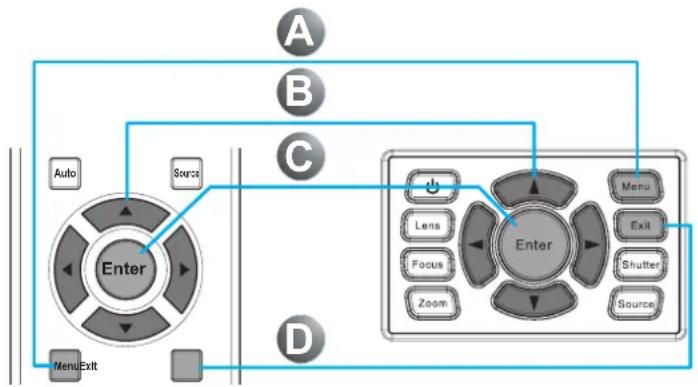
Über die Pfeiltasten an Fernbedienung oder Projektorbedienfeld können Sie im OSD navigieren und Änderungen vornehmen.
flowchart
graph TD
    A["Enter"] -->|Auto| B["Menu"]
    B -->|Source| C["Exit"]
    C -->|Zoom| D["Enter"]
    D -->|Focus| E["Menu"]
    E -->|Exit| F["Shutter"]
    F -->|Source| G["Menu"]
    G -->|Zoom| H["Enter"]
    H -->|Focus| I["Menu"]
    I -->|Exit| J["Shutter"]
    J -->|Source| K["Menu"]
    K -->|Zoom| L["Enter"]
    L -->|Focus| M["Menu"]
    M -->|Exit| N["Shutter"]
    N -->|Source| O["Menu"]
- Drücken Sie zum Aufrufen des OSD die Menu-Taste A.
- Mit den Pfeiltasten (▲▼◀▶) können Sie durch das Menü navigieren und Einstellwerte erhöhen oder verringern B.
- Drücken Sie zum Aufrufen eines Untermenüs oder zum Bestätigen einer Auswahl/Einstellung Enter C.
- Die Exit-Taste dient dem Zurückkehren zur vorherigen Menüebene bzw. dem Verlassen des Menüs auf oberster Menüebene D.
| Bild | Bild | |
| Anzeigemodus | Präsentation | |
| Helligkeit | 50 | |
| Ausg. | Kontrast | 50 |
| Schärfe | 2 | |
| Farbe | 50 | |
| SETUP | Farbton | 50 |
| Phase | 50 | |
| Frequenz | 50 | |
| Option | Horizontale Position | 50 |
| Vertikale Position | 50 | |
Achtung:
Je nach Videoquelle sind möglicherweise nicht alle Optionen im OSD verfügbar. Nicht verfügbare Optionen können nicht aufgerufen werden und sind ausgegraut.
OSD-Sprache einstellen
Legen Sie die OSD-Sprache wie gewünscht fest, bevor Sie fortfahren.
- Drücken Sie die Menu-Taste.
| Bild | Bild | |
| Anzeigemodus | Präsentation | |
| Ausg. | Helligkeit | 50 |
| Kontrast | 50 | |
| Scharfe | 2 | |
| Farbe | 50 | |
| SETUP | Farbton | 50 |
| Phase | 50 | |
| Frequenz | 50 | |
| Option | Horizontale Position | 50 |
| Vertikale Position | 50 | |
- Wählen Sie mit den Pfeiltasten (▲▼) die Option SETUP und rufen Sie mit der Enter-Taste das SETUP-Menü auf.
| Bild | SETUP | |
| Sprache | Deutsch | |
| Deckenmontage | Autom. | |
| Ausg. | Rückprojektion | Aus |
| Objektivfunktion | ||
| Menüpräferenzen | ||
| SETUP | PIN | |
| Kommunikation | ||
| Option | ||
- Wählen Sie mit den Pfeiltasten (▲▼) die Option Sprache und drücken Sie zum Aufrufen des Untermenüs Enter.
- Wählen Sie mit den Pfeiltasten (▲▼◀▶) die gewünschte Sprache und drücken Sie zum Bestätigen Enter.
- Drücken Sie zum Verlassen des Menüs mehrmals die Exit-Taste.
English
Français
Español
Deutsch
Sprache
Italiano
Русский
简体中文
日本語
한국이
OSD-Menüübersicht
Anhand folgender Abbildung können Sie eine Einstellung schnell finden und den Einstellbereich ermitteln.
| HAUPTMENÜ | UNTERMENÜ / EINSTELLUNGEN | STANDARD | |||
| Bild | Anzeigemodus | Präsentation | Nach eingestellter Quelle | ||
| Video | |||||
| Hell | |||||
| 2D-High-Speed | |||||
| 3D | |||||
| Benutzer | |||||
| Als Ben. speich. | |||||
| Helligkeit 0 ~ 100 50 | |||||
| Kontrast 0 ~ 100 50 | |||||
| Schärfe 0 ~ 4 2 | |||||
| Farbe 0 ~ 100 50 | |||||
| Farbton 0 ~ 100 50 | |||||
| Phase 0 ~ 100 50 | |||||
| Frequenz 0 ~ 100 50 | |||||
| Horizontale Position 0 ~ 100 50 | |||||
| Vertikale Position 0 ~ 100 50 | |||||
| Autom. Bild. | |||||
| 3D-Anzeige | 3D aktivieren | Aus | |||
| Ein | |||||
| 3D umkehren | |||||
| FSV-Anpassung | FSV aktivieren | Aus | Aus | ||
| Ein | |||||
| Auto-Testmuster | Aus | Aus | |||
| Ein | |||||
| Rot-F. 0-254 127 | |||||
| Rot-S. | 0-254 127 | ||||
| Rot-V. | 0-254 127 | ||||
| Grün-F. | 0-254 127 | ||||
| Grün-S. | 0-254 127 | ||||
| Grün-V. | 0-254 127 | ||||
| Blau-F. | 0-254 127 | ||||
| Blau-S. | 0-254 127 | ||||
| Blau-V. | 0-254 127 | ||||
| Cyan-F. | 0-254 127 | ||||
| Cyan-S. | 0-254 127 | ||||
| Cyan-V. | 0-254 127 | ||||
| Magenta-F. | 0-254 127 | ||||
| Magenta-S. | 0-254 127 | ||||
| Magenta-V. | 0-254 127 | ||||
| Gelb-F. | 0-254 127 | ||||
| Gelb-S. | 0-254 127 | ||||
| Gelb-V. | 0-254 127 | ||||
| Weiß-R-Verstärkung | 0-254 127 | ||||
| Bild | FSV-Anpassung | Weiß-G-Verstärkung 0-254 127 | |||
| Weiß-B-Verstärkung 0-254 127 | |||||
| Standardwerte | Ja | ||||
| Nein | |||||
| Erweitert | Weißwert 0 - 100 | Nach eingestellter Quelle | |||
| Gamma | Film | Nach eingestellter Quelle | |||
| Video | |||||
| Grafik | |||||
| Standard | |||||
| Farbtemp | Warm | ||||
| Mittel | |||||
| Kühl | |||||
| Farbraum | RGB | Autom. | |||
| RGB709 | |||||
| REC601 | |||||
| RGB-Video | |||||
| Autom. | |||||
| Farbeinstellung | Rotverstärkung 0 ~ 100 50 | ||||
| Grünverstärkung 0 ~ 100 50 | |||||
| Blauverstärkung 0 ~ 100 50 | |||||
| Rot-Offset 0 ~ 100 50 | |||||
| Grün-Offset 0 ~ 100 50 | |||||
| Blau-Offset 0 ~ 100 50 | |||||
| RGB-Verstärkung/-Versatz rücksetzen | |||||
| Filmmodus | Aus | ||||
| Ein | |||||
| DynamicBlackTM: | Aus | Aus | |||
| Ein | |||||
| Ausg. | Seitenverhältnis | Autom. | Autom. | ||
| 4:3 | |||||
| 16:10/16:9 | |||||
| Native | |||||
| Overscan | Aus | Nach eingestellter Quelle | |||
| Ein | |||||
| H digit.Zoom 50% ~ 40 | 0% 100 | ||||
| V digit.Zoom 50% ~ 40 | 0% 100 | ||||
| H digit.Versch. | 0 ~ 100 | 50 | |||
| V digit.Versch. | 0 ~ 100 | 50 | |||
| Bildverzerrung | H Keystone | 0 ~ 40 20 | |||
| V Keystone | 0 ~ 40 20 | ||||
| H Verzeichnung | 0 ~ 100 | 50 | |||
| V Verzeich. | 0 ~ 100 | 50 | |||
| Ausg. BiB/BuB | BiB/BuB aktivieren | Aus | Aus | ||
| Ein | |||||
| Hauptquelle | VGA | VGA | |||
| HDMI | |||||
| Component | |||||
| HDBaseT | |||||
| CVBS | |||||
| DVI-D | |||||
| Teilquelle | VGA | ||||
| HDMI | |||||
| Component | |||||
| HDBaseT | |||||
| CVBS | |||||
| DVI-D | |||||
| Tauschen | |||||
| Größe | Klein | GroßMittel | |||
| Groß | |||||
| Layout | BnB, links primär | ||||
| BnB, oben primär | |||||
| BuB, rechts primär | |||||
| BnB, unten primär | |||||
| BiB, rechts unten | |||||
| BiB, links unten | |||||
| BiB, links oben | |||||
| BiB, rechts oben | |||||
| SETUP | Sprache | Deutsch | Deutsch | ||
| Französisch | |||||
| Spanisch | |||||
| Deutsch | |||||
| Italienisch | |||||
| Russisch | |||||
| Vereinfachtes Chinesisch | |||||
| Japanisch | |||||
| Koreanisch | |||||
| Deckenmontage | Aus | Autom.Ein | |||
| Autom. | |||||
| Rückprojektion | Aus | Aus | |||
| Ein | |||||
| SETUP | Objektivfunktion | Fokus | |||
| Zoom | |||||
| Linsenversatz | |||||
| Objektivkalibrierung | Nein | ||||
| Ja | |||||
| Objektivsperre | Nein | ||||
| Ja | |||||
| Menüpräferenzen | Menütransparenz 0 ~ 9 0 | ||||
| Nachricht anzeigen | Aus | Ein | |||
| Ein | |||||
| PIN | PIN-Schutz | Aus Aus | PIN-Standard:12345 | ||
| Ein | |||||
| PIN ändern | |||||
| Kommunikation | LAN | DHCP | Aus | Per Einstellung | |
| Ein | |||||
| IP-Adresse | |||||
| Subnet-Maske | |||||
| Standard-Gateway | |||||
| Mac-Adresse | |||||
| Anwenden | |||||
| WLAN | Aktivieren | ||||
| Start-IP | |||||
| Ende-IP | |||||
| Subnet-Maske | |||||
| Standard-Gateway | |||||
| Mac-Adresse | |||||
| SSID | |||||
| Netzwerk | Projektorname | Per Einstellung | |||
| Neustart des Netzwerks... | |||||
| Netzwerkeinstig zurücks... | |||||
| Baudrate Seriell | 9600 | 19200 | |||
| 14400 | |||||
| 19200 | |||||
| 38400 | |||||
| 57600 | |||||
| 115200 | |||||
| Projektor-ID 0 - 9 0 | |||||
| Option | Automatische Quelle | Aus | Ein | ||
| Ein | |||||
| Große Höhe | Aus | Aus | |||
| Ein | |||||
| Testbild | Aus | Aus | |||
| Gitter | |||||
| Rot | |||||
| Grün | |||||
| Blau | |||||
| Gelb | |||||
| Magenta | |||||
| Cyan | |||||
| Weiß | |||||
| Schwarz | |||||
| Hintergrd.farbe | Logo | Logo | |||
| Blau | |||||
| Schwarz | |||||
| Weiß | |||||
| Hotkey-Einstlg | Leeranzeige | Leeranzeige | |||
| Seitenverhältnis | |||||
| Standbild | |||||
| Overscan | |||||
| Energieeinst. | Standby-Modus | 0,5-W-Modus | 0,5-W-Modus | ||
| Kommunikationsmodus | |||||
| Dir.Einsch.ein | Aus | Aus | |||
| Ein | |||||
| Auto.Einsch.aus | Nein | 20 Min. | |||
| 5 Min. | |||||
| 10 Min. | |||||
| 15 Min. | |||||
| 20 Min. | |||||
| 25 Min. | |||||
| 30 Min. | |||||
| Schlaftimer | Nein | Nein | |||
| 2 Stunden | |||||
| 4 Stunden | |||||
| 6 Stunden | |||||
| Lichtq.-Einst. | Lichtleistung | Konstante Leistung | Konstante Leistung | ||
| Ökomodus | |||||
| Kons.EnerEinst. 0 - 10 10 | |||||
| Projektorstunden gesamt | |||||
| Lampenstd. | |||||
| Lampennutzzeit auf 0 | |||||
| Informationen Modellbezeichnung | |||||
| Option | Informationen | Seriennummer | |||
| Native Auflösung | |||||
| Firmware | |||||
| Hauptquelle | |||||
| - Auflösung | |||||
| - Signal-Format | |||||
| - Pixeluhr | |||||
| - Hor. Akt. | |||||
| - Vert. Akt. | |||||
| Teilquelle | |||||
| - Auflösung | |||||
| - Signal-Format | |||||
| - Pixeluhr | |||||
| - Hor. Akt. | |||||
| - Vert. Akt. | |||||
| Lichtleistung | |||||
| Projektorstunden gesamt | |||||
| Standby-Modus | |||||
| IP-Adresse | |||||
| DHCP | |||||
| Fabrikeinstellung Ja/Nein (Dialogfeld) | |||||
| Service | |||||
Bild-Menü
Drücken Sie zum Öffnen des OSD-Menüs die Menu-Taste. Wählen Sie mit den Pfeiltasten (▲▼) die Option Bild und rufen Sie mit der Enter-Taste das Bild-Menü auf. Wählen Sie mit den Pfeiltasten (▲▼) die gewünschte Menüoption und drücken Sie zum Aufrufen des Untermenüs Enter. Anschließend können Sie mit den Pfeiltasten (▲▼◀▶) die gewünschten Einstellungen wählen oder anpassen. Drücken Sie dann zum Bestätigen Enter.
| Bild | Bild | |
| Anzeigemodus | Präsentation | |
| Helligkeit | 50 | |
| Ausg. | Kontrast | 50 |
| Schärfe | 2 | |
| Farbe | 50 | |
| SETUP | Farbton | 50 |
| Phase | 50 | |
| Frequenz | 50 | |
| Option | Horizontale Position | 50 |
| Vertikale Position | 50 | |
| Eintrag Beschreibung | |
| Anzeigemodus Optimieren Sie den Projektor auf die Anzeige von Bildern unter bestimmten Bedingungen, wie Präsentation, Video, Hell, 2D-High-Speed, 3D und nutzerdefinierbare Voreinstellung. | |
| Helligkeit Bildintensität anpassen. | |
| Kontrast Abweichung zwischen den hellsten und dunkelsten Bildbereichen anpassen und den Anteil von Schwarz und Weiß im Bild ändern. | |
| Schärfe Klarheit der Bildränder wählen. | |
| Farbe Hier können Sie ein Videobild von schwarzweiß bis vollfarbig einstellen.Farbeinstellungen werden nur auf Videoquellen angewandt. | |
| Farbton Rot-Grün-Farbabglech in Videobildern anpassen. Farbtoneinstellungen werden nur auf Videoquellen angewandt. | |
| Phase Nur analoge Signale. | Pixelphase anpassen, wenn das Bild nach Optimierung von Pixel-Tracking immer noch flimmert oder rauscht.Pixelphase kann die Phase des Pixel-Abtasttakts im Verhältnis zum eingehenden Signal anpassen. |
| Frequenz Nur analoge Signale. | Kontinuierliches Filmmern oder mehrere vertikale Streifen über dem gesamten Bild weisen auf eine schwache Frequenz hin.Eine angemessene Frequenz gewährleistet eine einheitliche Bildqualität, die Beibehaltung des Seitenverhältnisses und eine Optimierung der Pixelphase. |
| Horizontale Position Bild innerhalb des Bereichs verfügbarer Pixel nach rechts oder links verschieben. | |
| Vertikale Position Bild innerhalb des Bereichs verfügbarer Pixel nach oben oder unten verschieben. | |
| Autom. Bild. Projektor zur erneuten Abfrage zwingen und auf das Eingangssignal feststellen. Dies ist praktisch, wenn die Signalqualität nebensächlich ist. | |
| 3D-Anzeige Einstellungen zur Farbverwaltung konfigurieren. Siehe “3D-Anzeige-Menü” auf Seite 30. | |
| FSV-Anpassung Einstellungen zur Farbverwaltung konfigurieren. Siehe “Menü FSV-Anpassung” auf Seite 31. | |
| Erweitert | Erweiterten Bildeinstellungen konfigurieren. Siehe “Erweitert-Menü” auf Seite 32. |
3D-Anzeige-Menü
Drücken Sie zum Öffnen des OSD-Menüs die Menu-Taste. Wählen Sie mit den Pfeiltasten (▲▼) die Option Bild und rufen Sie mit der Enter-Taste das Bild-Menü auf. Wählen Sie mit den Pfeiltasten (▲▼) die Option 3D-Anzeige und rufen Sie mit der Enter-Taste das 3D-Anzeige-Menü auf. Wählen Sie mit den Pfeiltasten (▲▼) die gewünschte Menüoption und drücken Sie zum Aufrufen des Untermenüs Enter. Anschließend können Sie mit den Pfeiltasten (▲▼◀▶) die gewünschten Einstellungen wählen oder anpassen. Drücken Sie dann zum Bestätigen Enter.
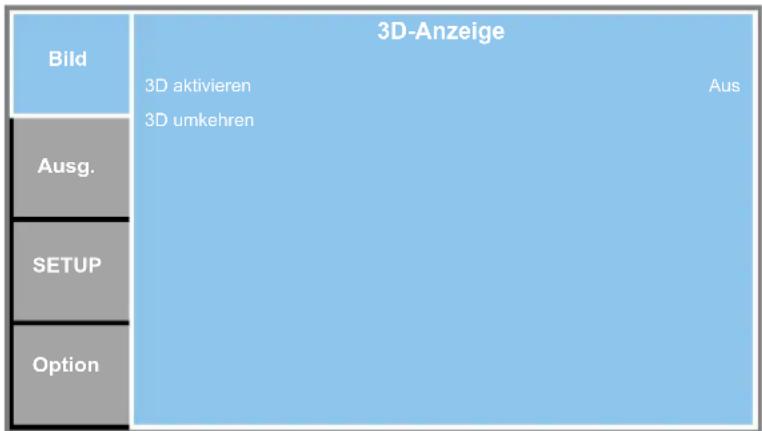
bar_stacked
| Category | Value | | ------------ | ----- | | Bild | 3D-Anzeige | | Aus | 3D aktivieren | | Aus | 3D umkehren | | Ausg. | 0 | | SETUP | 0 | | Option | 0 || EINTRAG BESCHREIBUNG | |
| 3D aktivieren 3D-Format fest | legen. Unterstützt Mandatory 3D-Formate und Frame Sequential/3D bei 120 Hz. |
| 3D umkehren 3D-Synchronis | ierungssymbol beim Einsatz eines einzelnen Projektors umkehren. |
Menü VSF-Anpassung
Drücken Sie zum Öffnen des OSD-Menüs die Menu-Taste. Wählen Sie mit den Pfeiltasten (▲▼) die Option Bild und rufen Sie mit der Enter-Taste das Bild-Menü auf. Wählen Sie mit den Pfeiltasten (▲▼) die Option FSV-Anpassung und rufen Sie mit der Enter-Taste das FSV-Anpassung-Menü auf. Wählen Sie mit den Pfeiltasten (▲▼) die gewünschte Menüoption und drücken Sie zum Aufrufen des Untermenüs Enter. Anschließend können Sie mit den Pfeiltasten (▲▼◀▶) die gewünschten Einstellungen wählen oder anpassen. Drücken Sie dann zum Bestätigen Enter.
| Bild | FSV-Anpassung | |
| FSV aktivieren | Aus | |
| Auto-Testmuster | Aus | |
| Ausg. | Rot-F. | 127 |
| Rot-S. | 127 | |
| Rot-V. | 127 | |
| SETUP | Grün-F. | 127 |
| Grün-S. | 127 | |
| Grün-V. | 127 | |
| Option | Blau-F. | 127 |
| Blau-S. | 127 | |
| EINTRAG BESCHREIBUNG | |
| FSV aktivieren De-/aktiviert die Funktion FSV-Anpassung. | |
| Auto-Testmuster Wählen Sie zur Anzeige eines Testbildes für die Zielfarbe „Ein“ und zum Ausblenden des automatischen Testbildes „Aus“. | |
| Rot-F. / Grün-F. /Blau-F. / Cyan-F. /Magenta-F. / Gelb-F. | Farbton des Rot-, Grün-, Blau-, Cyan-, Magenta- oder Gelb-Bildkanals anpassen. |
| Rot-S./ Grün-S. /Blau-S./ Cyan-S. /Magenta-S. / Gelb-S. | Sättigung des Rot-, Grün-, Blau-, Cyan-, Magenta- oder Gelb-Bildkanals anpassen. |
| Rot-V. / Grün-V. /Blau-V. / Cyan-V. /Magenta-V. / Gelb-V. | Verstärkung des Rot-, Grün-, Blau-, Cyan-, Magenta- oder Gelb-Bildkanals anpassen. |
| Weiß-R-Verstärkung /Weiß-G-Verstärkung /Weiß-B-Verstärkung | Weißabgleich des roten, grünen oder blauen Bildkanals anpassen. |
| Standardwerte Farbton, Sättigung, Verstärkung und Weißabgleich auf Werksstandard rücksetzen. | |
Erweitert-Menü
Drücken Sie zum Öffnen des OSD-Menüs die Menu-Taste. Wählen Sie mit den Pfeiltasten (▲▼) die Option Bild und rufen Sie mit der Enter-Taste das Bild-Menü auf. Wählen Sie mit den Pfeiltasten (▲▼) die Option Erweitert und rufen Sie mit der Enter-Taste das Erweitert-Menü auf. Wählen Sie mit den Pfeiltasten (▲▼) die gewünschte Menüoption und drücken Sie zum Aufrufen des Untermenüs Enter. Anschließend können Sie mit den Pfeiltasten (▲▼◀▶) die gewünschten Einstellungen wählen oder anpassen. Drücken Sie dann zum Bestätigen Enter.
| Bild | Erweitert | |
| Weißwert | 100 | |
| Gamma | Video | |
| Ausg. | Farbtemp | Hell |
| Farbraum | Autom. | |
| Farbeinstellung | ||
| SETUP | Filmmodus | Aus |
| DynamicBlackTM | Aus | |
| Option | ||
| EINTRAG BESCHREIBUNG | |
| Weißwert (Nur Videoquellen) | Helligkeit von Weißtönen nahe 100 % erhöhen. |
| Gamma Einen geeigneten G | Gammawert wählen: Film, Video, Grafik oder Standard. |
| Farbtemp Farbintensität ändern. | Einen gelisteten relativen Wärmewert wählen. |
| Farbraum Einen Farbraum w | wählen, der speziell für das Eingangssignal abgestimmt wurde. Nur bei analogen Signalen und bestimmten digitalen Quellen verwenden. |
| Farbeinstellung Verstärkung | des roten, grünen oder blauen Bildkanals anpassen. Dies wirkt sich auf Schwarz und Weiß aus.Versatz des roten, grünen oder blauen Bildkanals anpassen. Dies wirkt sich auf Schwarz und Weiß aus.RGB-Verstärkung/-Versatz zum Wiederherstellen der werkseitigen Standardeinstellungen für Farbanpassungen rücksetzen. |
| Filmmodus Filmmoduserkenn | nung steuern und bestimmen, ob die Originalquelle des Eingangsfilms ein Film oder Video war. |
| DynamicBlackTMTM | Dynamisches Schwarz aktivieren oder deaktivieren. Die Aktivierung dieser Funktion führt zu einer dynamischen Erhöhung des Kontrastverhältnisses. |
Ausgabe-Menü
Drücken Sie zum Öffnen des OSD-Menüs die Menu-Taste. Wählen Sie mit den Pfeiltasten (▲▼) die Option Ausg. und rufen Sie mit der Enter-Taste das Ausg.-Menü auf. Wählen Sie mit den Pfeiltasten (▲▼) die gewünschte Menüoption und drücken Sie zum Aufrufen des Untermenüs Enter. Anschließend können Sie mit den Pfeiltasten (▲▼◀▶) die gewünschten Einstellungen wählen oder anpassen. Drücken Sie dann zum Bestätigen Enter.
| Bild | Ausg. | |
| Seitenverhältnis | Autom. | |
| Ausg. | Overscan | Aus |
| H digit.Zoom | 100 | |
| V digit.Zoom | 100 | |
| SETUP | H digit.Versch. | 50 |
| V digit.Versch. | 50 | |
| Bildverzerrung | ||
| Option | BiB/BuB | |
| EINTRAG BESCHREIBUNG | |
| Seitenverhältnis Ein Bild mit | erkannter Größe anzeigen oder die Bildgröße durch Maximieren von Höhe und/oder Breite oder die maximal mögliche Größe unter Beibehaltung des Originalseitenverhältnisses einstellen. |
| Overscan Rauschen rund um | das Bild entfernen. Overscan-Zoom vergrößert das Bild um 3 % zur Originalgröße. Overscan-Zuschnitt schneidet 3 % der aktiven Pixel an allen vier Rändern des Originalbildes ab. |
| H digit.Zoom Horizontale Größe | des Projektoranzeigebereichs ändern. Wenn die Größe des Anzeigebereichs durch diese Einstellung geändert wurde, kann er mit H. Digitalversatz und V. Digitalversatz verschoben werden. |
| V digit.Zoom Vertikale Größe | des Projektoranzeigebereichs ändern. Wenn die Größe des Anzeigebereichs durch diese Einstellung geändert wurde, kann er mit H. Digitalversatz und V. Digitalversatz verschoben werden. |
| H digit.Versch. Verschieben | Sie den Anzeigebereich horizontal, falls die Größe über die Digitalzoom-Einstellung geändert wurde. |
| V digit.Versch. Verschieben | Sie den Anzeigebereich vertikal, falls die Größe über die Digitalzoom-Einstellung geändert wurde. |
| Bildverzerrung Bildverzerrungseinstellungen konfigurieren. Siehe “Bildverzerrung-Menü” auf Seite 34. | |
| BiB/BuB BiB-/BuB-Einstellungen konfigurieren. Siehe “BiB/BuB-Menü” auf Seite 35. | |
Bildverzerrung-Menü
Drücken Sie zum Öffnen des OSD-Menüs die Menu-Taste. Wählen Sie mit den Pfeiltasten (▲▼) die Option Ausg. und rufen Sie mit der Enter-Taste das Ausg.-Menü auf. Wählen Sie mit den Pfeiltasten (▲▼) die Option Bildverzerrung und rufen Sie mit der Enter-Taste das Bildverzerrung-Menü auf. Wählen Sie mit den Pfeiltasten (▲▼) die gewünschte Menüoption und drücken Sie zum Aufrufen des Untermenüs Enter. Anschließend können Sie mit den Pfeiltasten (▲▼◀▶) die gewünschten Einstellungen wählen oder anpassen. Drücken Sie dann zum Bestätigen Enter.
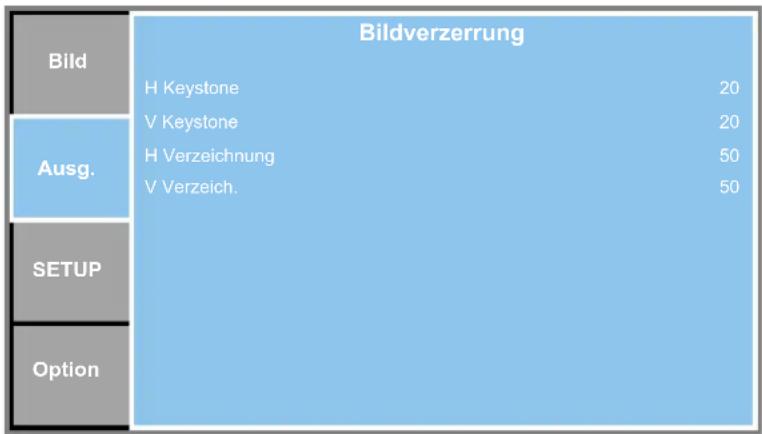
other
Bildverzerrung | Category | Value | |---|---| | Bild | H Keystone 20 | | Ausg. | V Keystone 20 | | Setup | H Verzeichnung 50 | | Option | V Verzeich. 50 || EINTRAG BESCHREIBUNG | ||
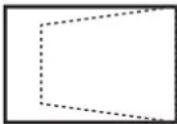
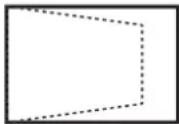
| H Keystone Trapezkorrektur | horizontal anpassen, damit das Bild möglichst rechteckig wird.Die horizontale Trapezkorrektur dient der Korrektur einer verzerrten Bildform, bei der linker und rechter Bildrand unterschiedlich lang sind. Zur Nutzung bei horizontal an der Achse ausgerichteten Einsätzen. | |
 |  | |
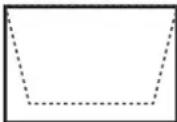
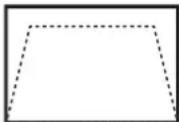
| V Keystone Trapezkorrektur | vertikal anpassen, damit das Bild möglichst rechteckig wird.Die vertikale Trapezkorrektur passt eine verzerrte Bildform an, bei der oberer und unterer Bildrand zu einer Seite geneigt sind. Zur Nutzung bei vertical an der Achse ausgerichteten Einsätzen. | |
 |  | |
| H Verzeichnung | Kissenverzerrung horizontal anpassen, damit das Bild möglichst rechteckig wird. | |
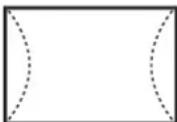 | 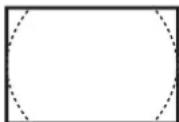 | |
| V Verzeich. Kissenverzerrung | vertikal anpassen, damit das Bild möglichst rechteckig wird. | |
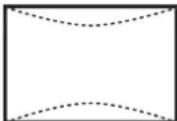 | 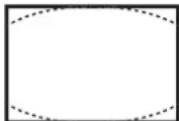 | |
BiB/BuB-Menü
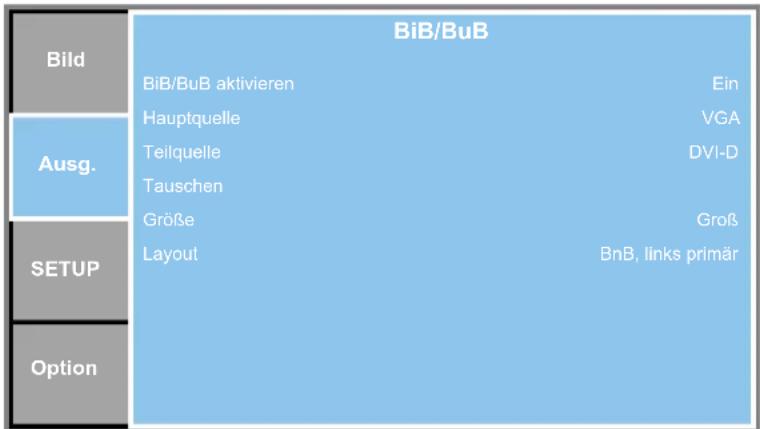
Drücken Sie zum Öffnen des OSD-Menüs die Menu-Taste. Wählen Sie mit den Pfeiltasten (▲▼) die Option Ausg. und rufen Sie mit der Enter-Taste das Ausg.-Menü auf. Wählen Sie mit den Pfeiltasten (▲▼) die Option BiB/BuB und rufen Sie mit der Enter-Taste das BiB/BuB-Menü auf. Wählen Sie mit den Pfeiltasten (▲▼) die gewünschte Menüoption und drücken Sie zum Aufrufen des Untermenüs Enter. Anschließend können Sie mit den Pfeiltasten (▲▼◀▶) die gewünschten Einstellungen wählen oder anpassen. Drücken Sie dann zum Bestätigen Enter.
other
| EINTRAG BESCHREIBUNG | |
| BiB/BuB aktivieren Zwischen | der Anzeige zweier Quellen gleichzeitig (Haupt- und BiB-/BuB-Bild) oder nur einer Quelle umschalten. |
| Hauptquelle Aus der Liste aktiver | tiver Eingänge eine Quelle zur Nutzung als Hauptbild wählen. |
| Teilquelle Aus der Liste aktiver | er Eingänge eine Quelle zur Nutzung als BiB-/BuB-Bild wählen. |
| Tauschen Hauptbild zu BiB/BuB und BiB/BuB zu Hauptbild wechseln. Die Tauschfunktion ist nur verfügbar, wenn BiB/BuB aktiviert ist. | |
| Größe BiB-/BuB-Größe wählen. | Verfügbare Optionen: Klein, Mittel oder Groß. |
| Layout Anzeigeposition des BiB-/BuB-Bildes festlegen. | |
Die nachstehende Tabelle erläutert BiB-/BuB-Layout und -Größe.
P:Zeigt Position der primären Quelle (hellere Farbe).
* : Beide Quellen haben die gleiche Größe.
| BiB-/BuB-LAYOUT | BiB-/BuB-Grösse | ||||
| Klein MitTEL GROSS | |||||
| BnB, links primär | 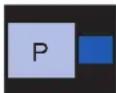 | 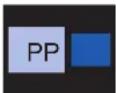 | 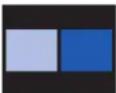 | ||
| BnB, oben primär | 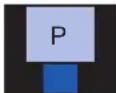 | 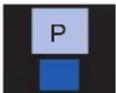 | 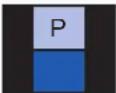 | ||
| BuB, rechts primär | 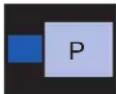 | 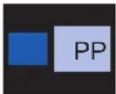 | 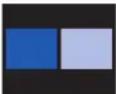 | ||
| BiB-/BuB-LAYOUT | BiB-/BuB-Grösse | ||||||
| Klein MitTEL GROSS | |||||||
| BnB, unten primär | 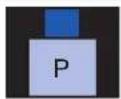 | 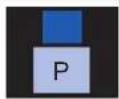 | 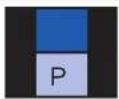 | ||||
| BiB, rechts unten | 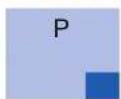 | 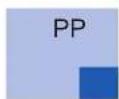 |  | ||||
| BiB, links unten |  | 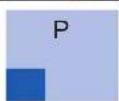 | 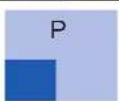 | ||||
| BiB, links oben | 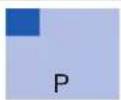 | 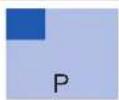 | 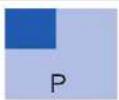 | ||||
| BiB, rechts oben | 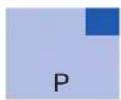 | 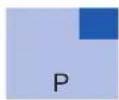 | 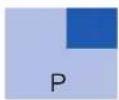 | ||||
Einrichtung-Menü
Drücken Sie zum Öffnen des OSD-Menüs die Menu-Taste. Wählen Sie mit den Pfeiltasten (▲▼) die Option SETUP und rufen Sie mit der Enter-Taste das SETUP-Menü auf. Wählen Sie mit den Pfeiltasten (▲▼) die gewünschte Menüoption und drücken Sie zum Aufrufen des Untermenüs Enter. Anschließend können Sie mit den Pfeiltasten (▲▼◀▶) die gewünschten Einstellungen wählen oder anpassen. Drücken Sie dann zum Bestätigen Enter.
| Bild | SETUP | |
| Sprache | Deutsch | |
| Deckenmontage | Autom. | |
| Rückprojektion | Aus | |
| Objektivfunktion | ||
| Menüpräferenzen | ||
| PIN | ||
| Kommunikation | ||
| Option | ||
| EINTRAG BESCHREIBUNG | |
| Sprache Diese Option ermöglicht Ihnen die Auswahl einer verfügbaren OSD-Sprache. | |
| Deckenmontage Bild bei deckenmontierter Projektion umdrehen. | |
| Rückprojektion Bild bei Projektion hinter einer transluzenten Leinwand spiegeln. | |
| Objektivfunktion Objektivfunktionseinstellungen konfigurieren. Siehe “Objektivfunktion-Menü” auf Seite 38. | |
| Menüpräferenzen Menüpräferenzeinstellungen konfigurieren. Siehe “Menüpräferenzen-Menü” auf Seite 39. | |
| PIN PIN-Einstellungen konfigurieren. Siehe “PIN-Menü” auf Seite 40. | |
| Kommunikation Kommunikationseinstellungen konfigurieren. Siehe “Kommunikation-Menü” auf Seite 41. |
Objektivfunktion-Menü
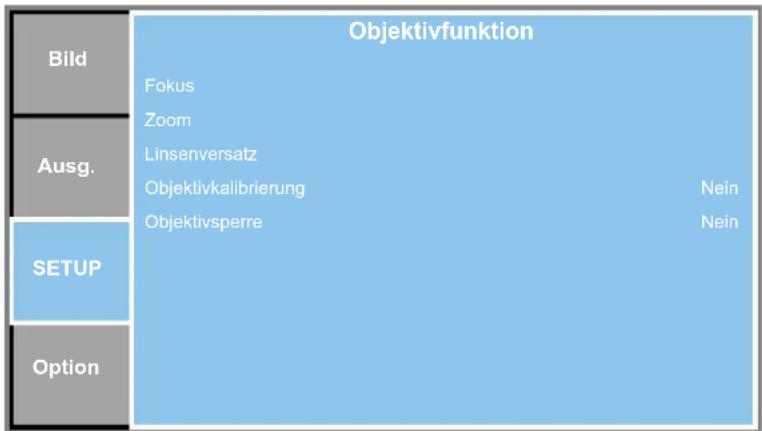
Drücken Sie zum Öffnen des OSD-Menüs die Menu-Taste. Wählen Sie mit den Pfeiltasten (▲▼) die Option SETUP und rufen Sie mit der Enter-Taste das SETUP-Menü auf. Wählen Sie mit den Pfeiltasten (▲▼) die Option Objektivfunktion und rufen Sie mit der Enter-Taste das Objektivfunktion-Menü auf. Wählen Sie mit den Pfeiltasten (▲▼) die gewünschte Menüoption und drücken Sie zum Aufrufen des Untermenüs Enter. Anschließend können Sie mit den Pfeiltasten (▲▼◀▶) die gewünschten Einstellungen wählen oder anpassen. Drücken Sie dann zum Bestätigen Enter.
bar_stacked
Objektivfunktion | Category | Objektivfunktion | | :--- | :--- | | Bild | Fokus | | Ausg. | Zoom | | Setup | Linsenversatz | | Setup | Objektivkalibrierung | | Setup | Objektivsperre | | Setup | Nein | | Setup | Nein || EINTRAG BESCHREIBUNG | |
| Fokus Fokusfunktion am projizierten Bild anpassen. | |
| Zoom Zoomfunktion am projizierten Bild anpassen. | |
| Linsenversatz Projiziertes Bild verschieben. | |
| Objektivkalibrierung Kalibrierung durchführen und Objektiv auf die mittlere Position rücksetzen. | |
| Objektivsperre Mit dieser Funktion verhindern Sie die Bewegung sämtlicher Objektivmotoren.Ja: Objektivversaz wird gesperrt.Nein: Objektivversatz kann vom Anwender genutzt werden. |
Menüpräferenzen-Menü
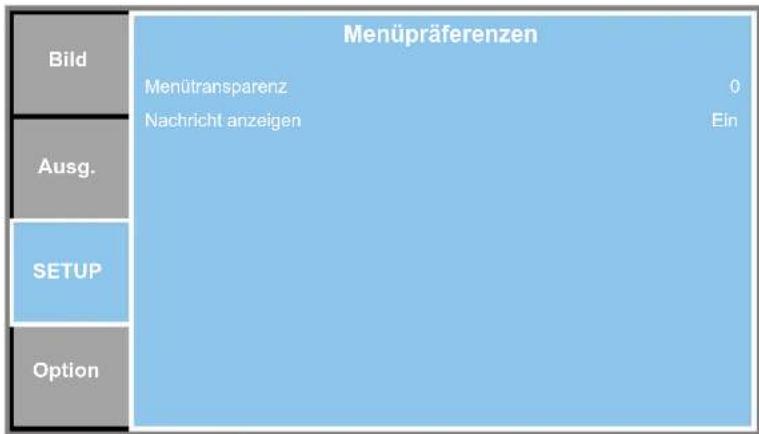
Drücken Sie zum Öffnen des OSD-Menüs die Menu-Taste. Wählen Sie mit den Pfeiltasten (▲▼) die Option SETUP und rufen Sie mit der Enter-Taste das SETUP-Menü auf. Wählen Sie mit den Pfeiltasten (▲▼) die Option Menüpräferenzen und rufen Sie mit der Enter-Taste das Menüpräferenzen-Menü auf. Wählen Sie mit den Pfeiltasten (▲▼) die gewünschte Menüoption und drücken Sie zum Aufrufen des Untermenüs Enter. Anschließend können Sie mit den Pfeiltasten (▲▼◀▶) die gewünschten Einstellungen wählen oder anpassen. Drücken Sie dann zum Bestätigen Enter.
| EINTRAG BESCHREIBUNG |
| Menütransparenz Transparenz des OSD-Menühintergrunds anpassen. |
| Nachricht anzeigen Statusmeldungen anzeigen. |
PIN-Menü
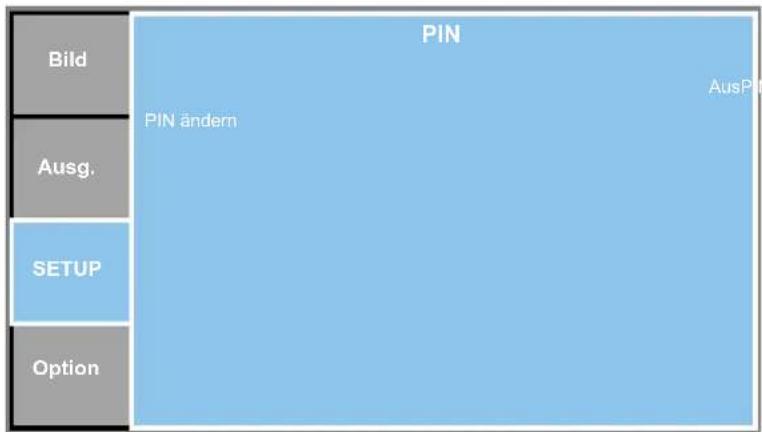
Drücken Sie zum Öffnen des OSD-Menüs die Menu-Taste. Wählen Sie mit den Pfeiltasten (▲▼) die Option SETUP und rufen Sie mit der Enter-Taste das SETUP-Menü auf. Wählen Sie mit den Pfeiltasten (▲▼) die Option PIN und rufen Sie mit der Enter-Taste das PIN-Menü auf. Wählen Sie mit den Pfeiltasten (▲▼) die gewünschte Menüoption und drücken Sie zum Aufrufen des Untermenüs Enter. Anschließend können Sie mit den Pfeiltasten (▲▼◀▶) die gewünschten Einstellungen wählen oder anpassen. Drücken Sie dann zum Bestätigen Enter.
| EINTRAG BESCHREIBUNG | |
| PIN-Schutz Die PIN-Funktion | (Personal Identification Number) ermöglicht Ihnen den Schutz Ihres Projektors per Kennwort. Sobald Sie die PIN-Funktion aktivieren, müssen Sie die PIN eingeben, bevor Sie ein Bild projizieren können. (PIN-Standard: 12345) |
| PIN ändern PIN ändern. | |
Kommunikation-Menü
Drücken Sie zum Öffnen des OSD-Menüs die Menu-Taste. Wählen Sie mit den Pfeiltasten (▲▼) die Option SETUP und rufen Sie mit der Enter-Taste das SETUP-Menü auf. Wählen Sie mit den Pfeiltasten (▲▼) die Option Kommunikation und rufen Sie mit der Enter-Taste das Kommunikation-Menü auf. Wählen Sie mit den Pfeiltasten (▲▼) die gewünschte Menüoption und drücken Sie zum Aufrufen des Untermenüs Enter. Anschließend können Sie mit den Pfeiltasten (▲▼◀▶) die gewünschten Einstellungen wählen oder anpassen. Drücken Sie dann zum Bestätigen Enter.
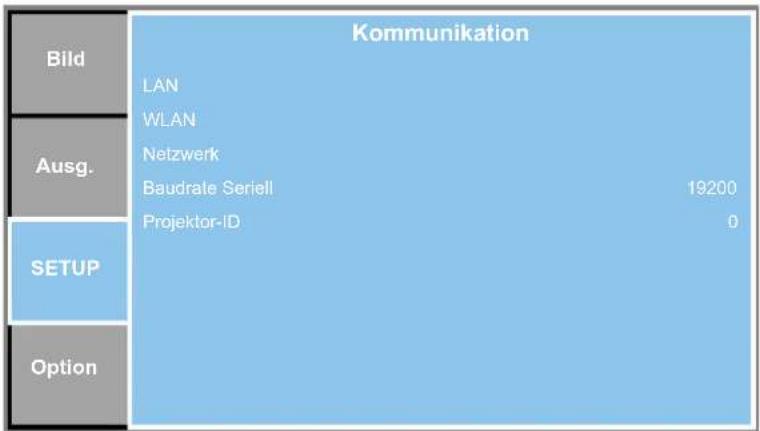
| EINTRAG BESCHREIBUNG | |
| LAN Einstellungen des lokalen | Netzwerks (LAN) konfigurieren.DHCP: DHCP ein-/ausschalten.IP-Adresse: Netzwerk-IP-Adresse zuweisen.Subnet-Maske: Netzwerksubnetzmaske zuweisen.Standard-Gateway: Netzwerk-Standard-Gateway zuweisen.Mac-Adresse: Netzwerk-MAC-Adresswert anzeigen.Anwenden: Netzwerkeinstellungen übernehmen. |
| WLAN Einstellungen des Drahtlosnetzwerks (WLAN) konfigurieren.Aktivieren: WLAN aktivieren/deaktivieren.Start-IP: Start der IP-Adresse.Ende-IP: Ende der IP-Adresse.Subnet-Maske: Netzwerksubnetzmaske zuweisen.Standard-Gateway: Netzwerk-Standard-Gateway zuweisen.Mac-Adresse: Netzwerk-MAC-Adresswert anzeigen.SSID: Service Set Identifier des Netzwerks zuweisen. | |
| Netzwerk Allgemeine Netzwerkeinstellungen konfigurieren.Projektorname: Projektorhostnamen für das Netzwerk anzeigen.Neustart des Netzwerks...: Netzwerk neu starten.Netzwerkeinstlg zurücks...: Werksrücksetzung der Netzwerkeinstellungen durchführen. Die Einstellungen zu Name, LAN-IP, WLAN-IP und SNMP werden rückgesetzt. | |
| Baudrate Seriell Seriellen Port und Baudrate wählen. | |
| Projektor-ID Projektor-ID-Nummer festlegen. Der Projektor reagiert auf IR-Fernbedienungen, die auf dieselbe Adresse wie der Projektor bzw. auf die Adresse 0 eingestellt sind. | |
Menü OPTIONEN
Drücken Sie zum Öffnen des OSD-Menüs die Menu-Taste. Wählen Sie mit den Pfeiltasten (▲▼) die Option Option und rufen Sie mit der Enter-Taste das Option-Menü auf. Wählen Sie mit den Pfeiltasten (▲▼) die gewünschte Menüoption und drücken Sie zum Aufrufen des Untermenüs Enter. Anschließend können Sie mit den Pfeiltasten (▲▼◀▶) die gewünschten Einstellungen wählen oder anpassen. Drücken Sie dann zum Bestätigen Enter.
| Bild | Option | |
| Automatische Quelle | Ein | |
| Große Höhe | Aus | |
| Ausg. | Testbild | Aus |
| Hintergrd.farbe | Logo | |
| Holkey-Einstlg | Leeranzeige | |
| SETUP | Energieeinst. | |
| Lichtq.-Einst. | ||
| Informationen | ||
| Option | Fabrikeinstellung | |
| Service | ||
| EINTRAG BESCHREIBUNG | |
| Automatische Quelle Wählen | Sie „Ein“, wenn der Projektor nach anderen Signalen suchen soll, falls das aktuelle Eingangssignal verlorengeht. Wenn die Einstellung deaktiviert ist, sucht der Projektor nur nach dem aktuellen Eingang. |
| Große Höhe Höhenmodus auf | Ein/Aus einstellen. Bei Einstellung auf Ein arbeitet der Lüfter zur Gewährleistung einer ausreichenden Luftzirkulation für den Betrieb in großen Höhen bei hoher Geschwindigkeit. |
| Testbild Gewünschtes internes | Testbild zur Anzeige wählen. Drücken Sie zur Anzeige des nächsten Testbildes Pattern. |
| Hintergrd.farbe Wählen Sie mit dieser Funktion, was angezeigt werden soll, wenn kein Signal verfügbar ist: „Logo“, „Blau“, „Schwarz“ oder „Weiß“. | |
| Hotkey-Einstlg Weisen Sie den Schnelltaste an der Fernbedienung eine andere Funktion zu, indem Sie die Funktion in der Liste auswählen und dann Enter drücken. Wählen Sie eine Funktion, die nicht bereits einer Taste zugeordnet wurde, und weisen Sie die Schnelltaste dieser Funktion zu, damit Sie schnell und einfach auf die ausgewählte Funktion zugreifen können. | |
| Energieeinst. Energieeinstellungen konfigurieren. Siehe “Energieeinstellungen-Menü“ auf Seite 43. | |
| Lichtq.-Einst. Lichtquelleneinstellungen konfigurieren. Siehe “Lichtquelleneinstellungen-Menü“ auf Seite 44. | |
| Informationen Projektorinformationen zu Quelle, Auflösung und Softwareversion an der Projektionsfläche anzeigen. | |
| Fabrikeinstellung Alle Einstellungen auf ihre Standardwerte rücksetzen. Die Netzwerkkonfiguration wird nicht rückgesetzt.WARNUNG: Nach der Rücksetzung ist eine Objektivkalibrierung erforderlich. | |
| Service Nur für den Kundendienst. | |
Energieeinstellungen-Menü
Drücken Sie zum Öffnen des OSD-Menüs die Menu-Taste. Wählen Sie mit den Pfeiltasten (▲▼) die Option Option und rufen Sie mit der Enter-Taste das Option-Menü auf. Wählen Sie mit den Pfeiltasten (▲▼) die Option Energieeinst. und rufen Sie mit der Enter-Taste das Energieeinst.-Menü auf. Wählen Sie mit den Pfeiltasten (▲▼) die gewünschte Menüoption und drücken Sie zum Aufrufen des Untermenüs Enter. Anschließend können Sie mit den Pfeiltasten (▲▼◀▶) die gewünschten Einstellungen wählen oder anpassen. Drücken Sie dann zum Bestätigen Enter.
| Bild | Energieeinst. | |
| Standby-Modus | Kommunikationsmodus | |
| Dir.Einsch.ein | Aus | |
| Ausg. | Auto.Einsch.aus | 20 Min. |
| Schlaftimer | Nein | |
| SETUP | ||
| Option | ||
| EINTRAG BESCHREIBUNG | |
| Standby-Modus Bereitschaftsmodus festlegen. | |
| 0,5-W-Modus: Der Projektor befindet sich beim Anschließen an die Stromversorgung im Bereitschaftsmodus. (< 0,5 W)Kommunikationsmodus: Der Projektor kann im Bereitschaftsmodus über den LAN-Anschluss gesteuert werden. | |
| Dir.Einsch.ein Der Projektorschaltet sich bei Anschluss an die Stromversorgung automatisch ein. | |
| Auto.Einsch.aus Schaltet den Projektor automatisch in den Bereitschaftsmodus, wenn über eine voreingestellte Anzahl Minuten keine Signale erkannt werden. Bei Empfang eines aktiven Signals wird der Projektor reaktiviert und zeigt das Bild. | |
| Schlaftimer Wechselt nach einer bestimmten Dauer im Betrieb automatisch in den Ruhemodus. | |
Lichtquelleneinstellungen-Menü
Drücken Sie zum Öffnen des OSD-Menüs die Menu-Taste. Wählen Sie mit den Pfeiltasten (▲▼) die Option Option und rufen Sie mit der Enter-Taste das Option-Menü auf. Wählen Sie mit den Pfeiltasten (▲▼) die Option Lichtq.-Einst. und rufen Sie mit der Enter-Taste das Lichtq.-Einst.-Menü auf. Wählen Sie mit den Pfeiltasten (▲▼) die gewünschte Menüoption und drücken Sie zum Aufrufen des Untermenüs Enter. Anschließend können Sie mit den Pfeiltasten (▲▼◀▶) die gewünschten Einstellungen wählen oder anpassen. Drücken Sie dann zum Bestätigen Enter.
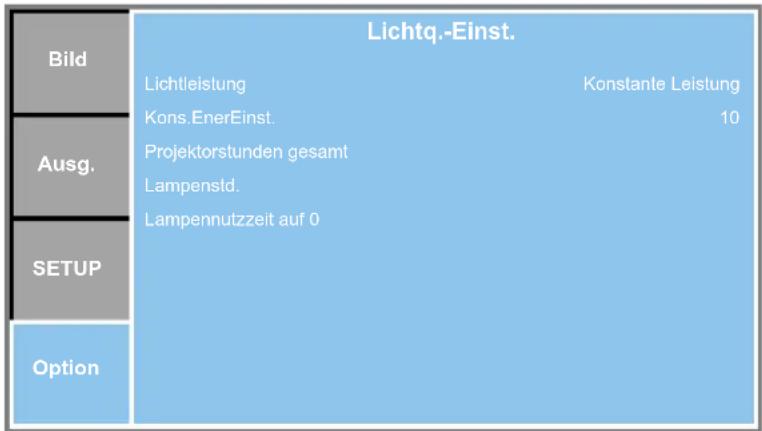
other
Bild Lichtleistung Kons.EnerEinst. Projektorstunden gesamt Lampenstd. Lampennutzzeit auf 0 Konstante Leistung 10 Option| EINTRAG BESCHREIBUNG | |
| Lichtleistung Konstante Leistung oder Ökomodus wählen. Im Ökomodus wählt der Projektor automatisch die langsamste Lüftergeschwindigkeit und setzt die Lichtquellenleistung auf die Minimaleinstellung. | |
| Kons.EnerEinst. Wert der Lichtquellenleistung festlegen (in Watt). | |
| Projektorstunden gesamt Zeigt die Gesamtprojektionsdauer. | |
| Lampenstd. Zeigt die Lampenbetriebsdauer in Stunden. | |
| Lampennutzzeit auf 0 Zähler der Lampeneinsatzzeit auf Null rücksetzen. Führen Sie diese Aktion nach Auswechslung der Lampe durch. |
Ihren Projektor per Webbrowser steuern
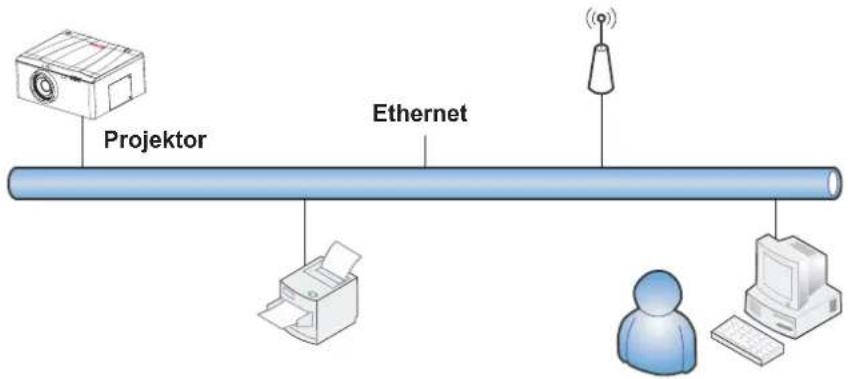
Funktionen des LAN-Anschlusses
Der Projektor kann von einem PC (oder Notebook) aus auch per LAN gesteuert und überwacht werden. Kompatibilität mit Crestron-Steuerungsboxen ermöglicht nicht nur kollektive Projektorverwaltung in einem Netzwerk, sondern auch die Verwaltung per Bedienfeld über den Browser eines PCs (oder Notebooks).
- Crestron ist eine eingetragene Marke der Crestron Electronics, Inc. in den Vereinigten Staaten.
Unterstützte externe Geräte
Dieser Projektor wird von den angegebenen Befehlen des Crestron Electronics-Controllers und zugehöriger Software (bspw. RoomView®) unterstützt.
http://www.crestron.com/
Weitere Einzelheiten über die verschiedenen Arten externer Geräte, die am Ethernet-Port angeschlossen werden und den Projektor steuern können, sowie zugehörige Steuerbefehle, die von solchen externen Geräten unterstützt werden, erhalten Sie direkt beim Kundendienst.
LAN RJ45
- Schließen Sie ein RJ45-Kabel an den Netzwerkanschlüssen von Projektor und PC (Notebook) an.
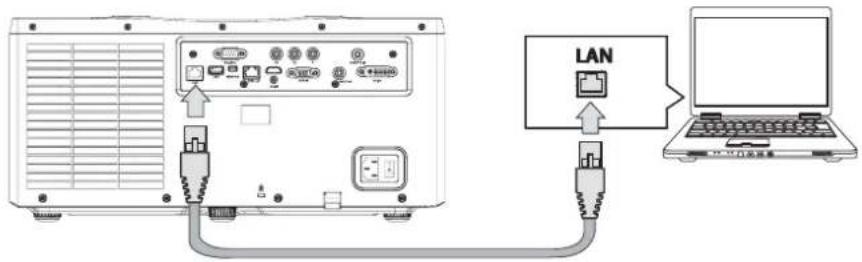
- Wählen Sie am PC (Notebook) Start → Systemsteuerung → Netzwerk und Internet.
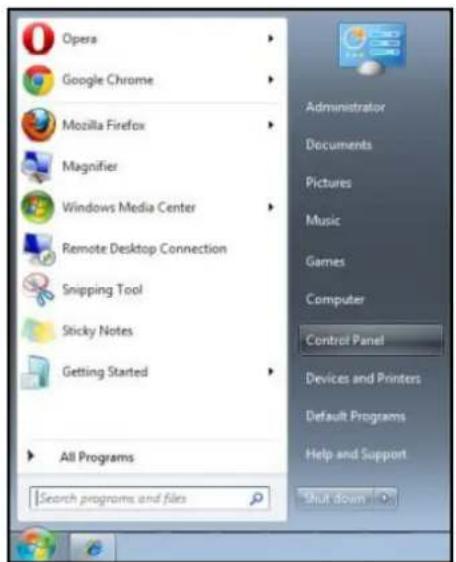
- Rechtsklicken Sie auf LAN-Verbindung und wählen Sie Eigenschaften.
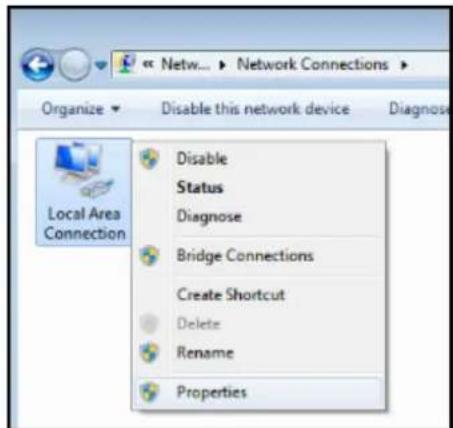
- Wählen Sie im Eigenschaften-Fenster das Netzwerk-Register und dann Internetprotokoll (TCP/IP).
- Klicken Sie auf Eigenschaften.
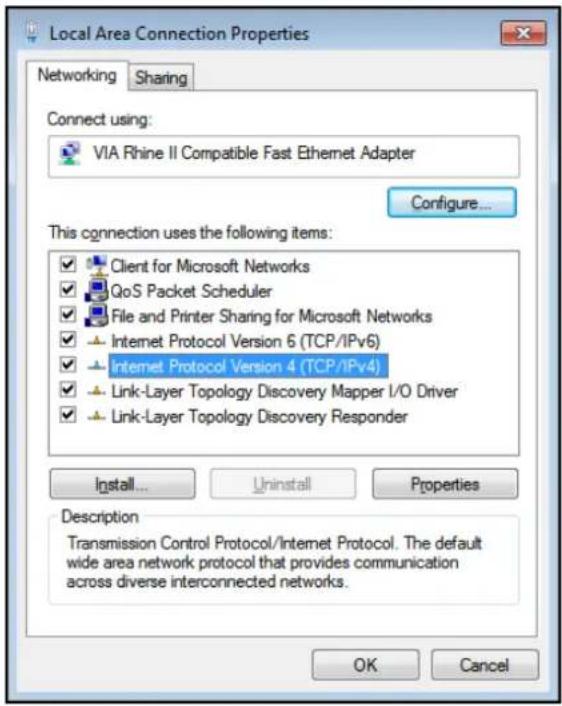
- Klicken Sie auf Folgende IP-Adresse verwenden und geben Sie IP-Adresse und Subnetzmaske an, klicken Sie dann auf OK.
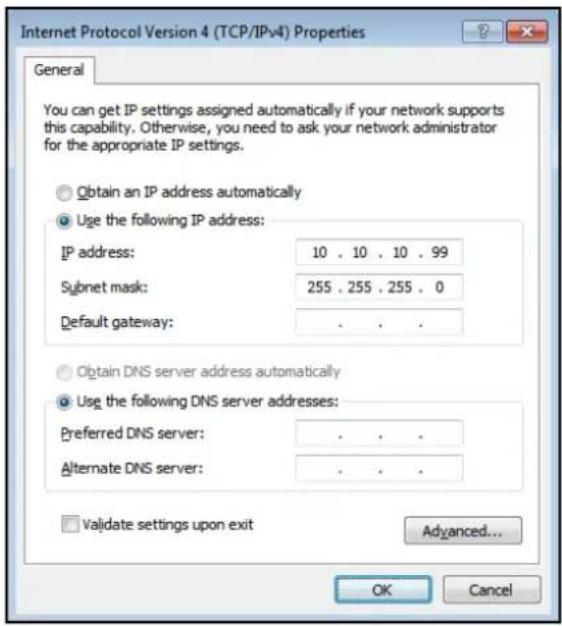
- Drücken Sie die MENU-Taste am Projektor.
- SETUP → Kommunikation → LAN wählen.
-
Geben Sie nach Aufrufen von LAN Folgendes ein:
-
DHCP: Aus
• IP-Adresse: 10.10.10.10 - Subnet-Maske: 255.255.255.0
-
Standard-Gateway: 0.0.0.0
-
Drücken Sie zum Bestätigen der Einstellungen Enter / ▶.
Öffnen Sie einen Webbrowser (bspw. Microsoft Internet Explorer mit Adobe Flash Player 9.0 oder höher).
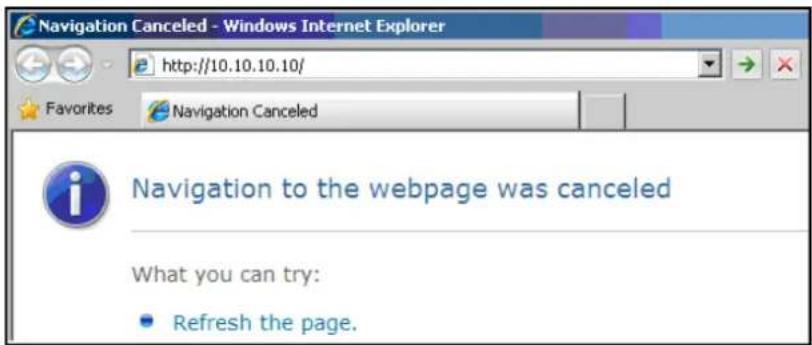
- Geben Sie folgende IP-Adresse in die Adresszeile ein: 10.10.10.10.
- Drücken Sie Enter / ▶.
Der Projektor ist für die externe Verwaltung eingerichtet. Die LAN/RJ45-Funktion erscheint wie folgt.
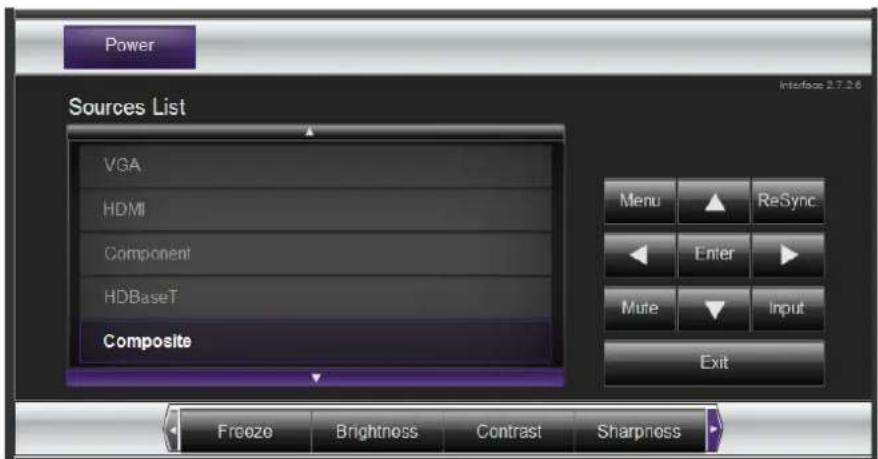
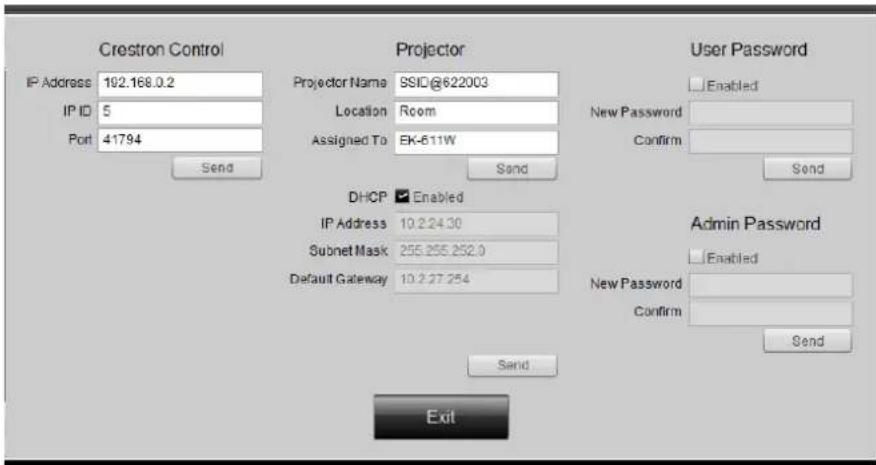
| KATEGORIE EINTRAG EINGABELÄNGE | ||
| Crestron-Steuerung | IP-Adresse 15 | |
| IP-ID 3 | ||
| Port 5 | ||
| Projektor | Projektorname 10 | |
| Position 10 | ||
| Zugewiesen zu 10 | ||
| Netzwerkkonfiguration | DHCP (aktiviert) Nicht verfügbar | |
| IP-Adresse 15 | ||
| Subnetzmaske 15 | ||
| Standard-Gateway 15 | ||
| Benutzerkennwort | Aktiviert Nicht verfügbar | |
| Neues Kennwort 10 | ||
| Bestätigen 10 | ||
| Administratorkennwort | Aktiviert Nicht verfügbar | |
| Neues Kennwort 10 | ||
| Bestätigen 10 | ||
Weitere Informationen finden Sie unter http://www.crestron.com.
RS232 per Telnet
Der Projektor kann nur via Hyper-Terminal-Kommunikation über dedizierte RS232-Befehlssteuerung durch Verbindung mit der RS232-Schnittstelle gesteuert werden, sondern unterstützt auch eine alternative RS232-Befehlssteuerung namens „RS232 by TELNET“ via LAN/RJ45-Schnittstelle.
Schnellstartanleitung für „RS232 by TELNET“
Prüfen und beziehen Sie die IP-Adresse über das Projektor-OSD.
Stellen Sie sicher, dass der Notebook/PC auf die Webseite des Projektors zugreifen kann.
Vergewissern Sie sich, dass die „Windows Firewall“-Einstellung deaktiviert ist, falls die „TELNET“-Funktion vom Notebook/PC blockiert wird.
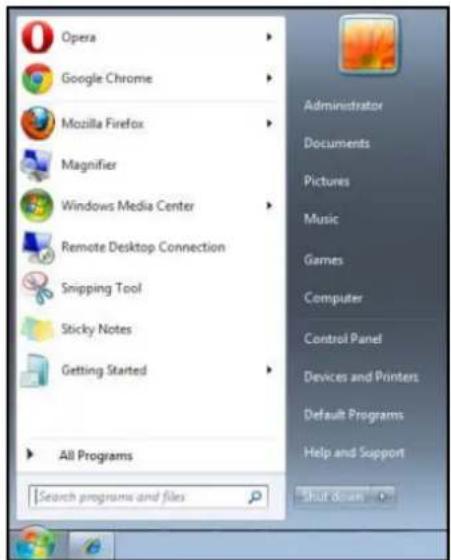
Start → Alle Programme → Zubehör → Eingabeaufforderung
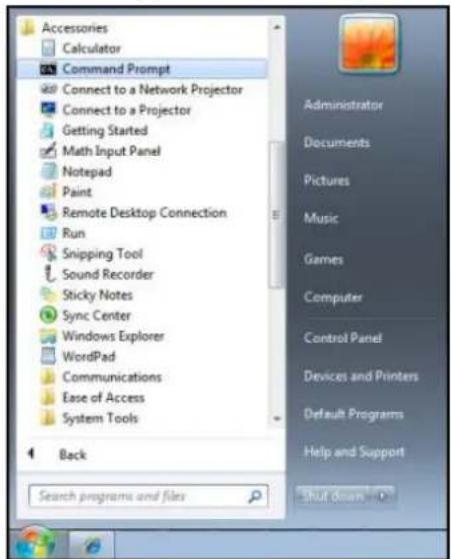
Geben Sie den Befehl in folgendem Format ein:
telnet ttt.xxx.yyy.zzz 3023 (drücken Sie Enter)
(ttt.xxx.yyy.zzz: IP-Adresse des Projektors)
Wenn die Telnet-Verbindung bereit ist, können Sie einen RS232-Befehl eingeben, anschließend die Enter-Taste drücken und der RS232-Befehl wird umgesetzt.
So aktivieren Sie Telnet unter Windows Vista / 7
Unter Windows Vista ist die „Telnet“-Funktion standardmäßig nicht integriert. Sie können sie jedoch mit Hilfe der Option „Windows-Funktionen ein- oder ausschalten“ aktivieren.
- Öffnen Sie „Systemsteuerung“ unter Windows Vista.
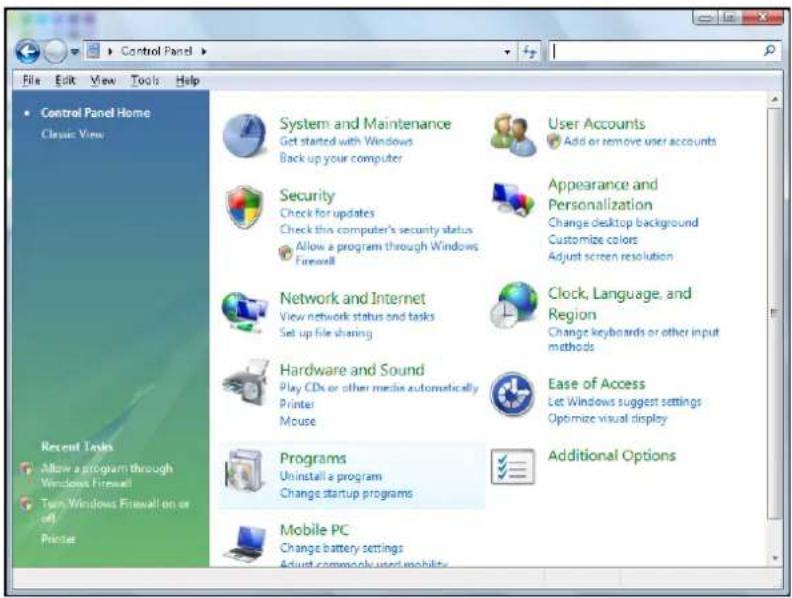
- Öffnen Sie „Programme“.
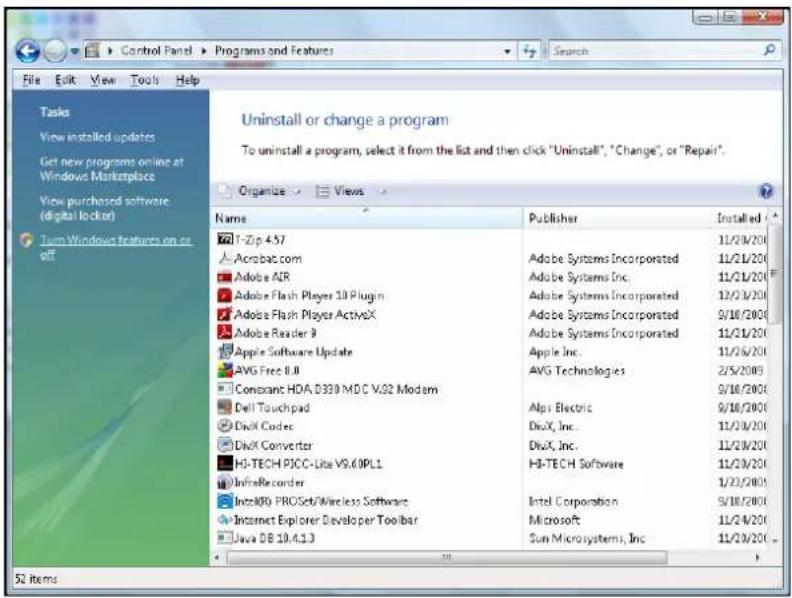
- Wählen Sie „Windows-Funktionen ein- oder ausschalten“.
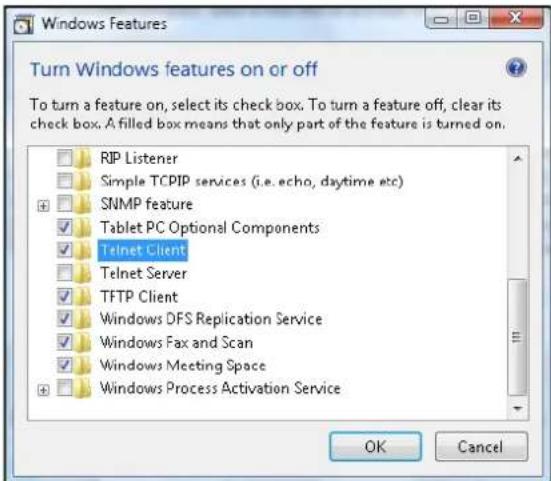
- Setzen Sie ein Häkchen bei „Telnet-Client“, klicken Sie dann auf OK.
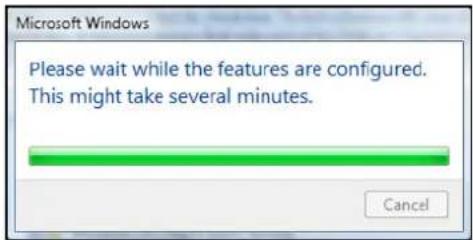
Datenblatt für „RS232 by TELNET“:
- Telnet: TCP
- Telnet-Port: 3023
(weitere Einzelheiten erhalten Sie vom Kundendienst)
- Telnet-Dienstprogramm: Windows' „TELNET.exe“ (Konsolenmodus)
- Normale Trennung der RS232-per-Telnet-Steuerung: Schließen Sie Windows' Telnet-Dienstprogramm direkt nach Herstellung der TELNET-Verbindung.
- Beschränkung 1 für Telnet-Steuerung: Die aufeinanderfolgende Netzwerklast bei der Telnet-Steuerung muss weniger als 50 Bytes betragen.
Beschränkung 2 für Telnet-Steuerung: Ein kompletter RS232-Befehl muss bei der Telnet-Steuerung weniger als 31 Bytes betragen.
Beschränkung 3 für Telnet-Steuerung: Mindestverzögerung für den nächsten RS232-Befehl muss mehr als 200 (ms) betragen.
(*, In Windows' integriertem „TELNET.exe“-Dienstprogramm bezweckt die Enter-Taste einen „Zeilenumbruch“- und „Neue Zeile“-Code.)
WARTUNG UND SICHERHEIT
Projektionslampe auswechseln
Die Projektionslampe sollte ausgewechselt werden, wenn sie durchbrennt. Sie darf nur durch ein zertifiziertes Ersatzteil ausgetauscht werden, das Sie bei Ihrem örtlichen Händler bestellen können.
Wichtig:
• Die in diesem Produkt verwendete Projektionslampe enthält eine geringe Menge Quecksilber.
- Entsorgen Sie dieses Produkt nicht mit dem Hausmüll.
• Die Entsorgung dieses Produktes muss entsprechend den Richtlinien Ihrer örtlichen Behörden erfolgen.
Warnung:
Achten Sie darauf, den Projektor mindestens 30 Minuten vor Auswechslung der Lampe abzuschalten und vom Stromnetz zu trennen. Andernfalls können schwere Verbrennungen auftreten.
Achtung:
- In seltenen Fällen kann die Lampe während des normalen Betriebs bersten, wodurch Glasstaub oder Splitter aus den rückseitigen Abluftöffnungen dringen können.
- Achten Sie darauf, Glasstaub und Splitter weder einzuatmen noch zu berühren. Andernfalls können Verletzungen auftreten.
- Halten Sie Ihr Gesicht immer von den Abluftöffnungen fern, damit Sie nicht mit Gas oder Splittern in Berührung kommen.
- Achten Sie beim Entfernen der Lampe aus einem an der Decke montierten Projektor darauf, dass sich niemand unter dem Projektor befindet. Glassplitter könnten herunterfallen, falls die Lampe geborsten ist.

FALLS EINE LAMPE BIRST
- Falls eine Lampe birst, können sich Gas und Splitter im Inneren des Projektors verteilen und über die Abluftöffnungen nach draußen gelangen. Das Gas enthält giftiges Quecksilber.
- Öffnen Sie Fenster und Türen zur Belüftung.
- Wenden Sie sich umgehend an einen Arzt, falls Sie Gas einatmen oder Splitter der geborstenen Lampe in Ihre Augen oder Ihren Mund gelangen.
Hinweis:
Artikelnummer der Projektionslampe: SP.75A01GC01.
Gehen Sie zum Auswechseln der Lampe wie folgt vor:
- Schalten Sie den Projektor aus. Lassen Sie den Projektor im Bereitschaftsmodus abkühlen.
- Lösen Sie die Schrauben an der Lampenfachabdeckung.
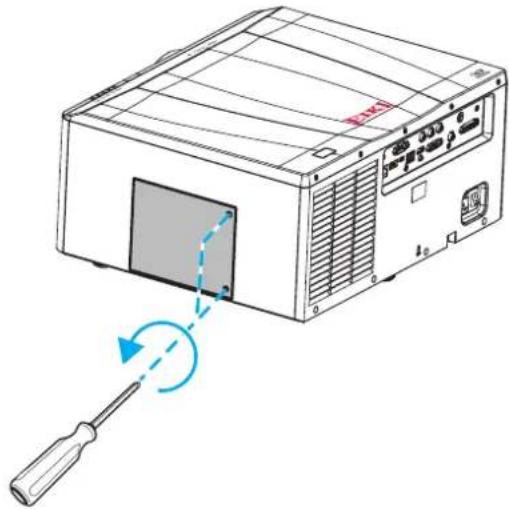
- Öffnen Sie die Lampenfachabdeckung.
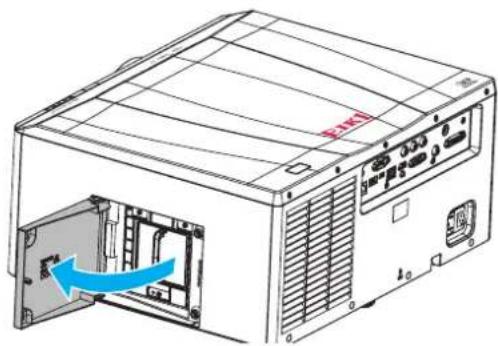
- Lösen Sie die Schrauben am Lampenmodul.
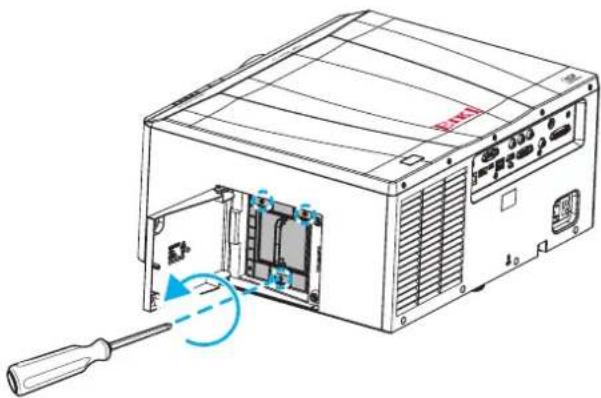
- Entfernen Sie vorsichtig das Lampenmodul.
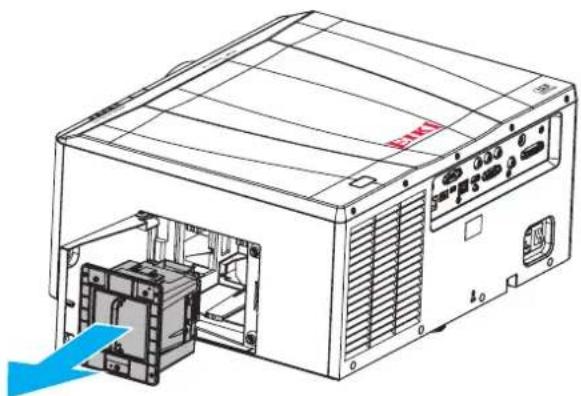
- Installieren Sie das neue Lampenmodul, indem Sie die obigen Schritte in umgekehrter Reihenfolge durchführen.
Lampe rücksetzen
Nach Auswechslung der Lampe sollten Sie den Lampentimer auf Null rücksetzen. Gehen Sie zum Rücksetzen des Lampentimers wie folgt vor:
- Drücken Sie die Menu-Taste.
| Bild | Bild | |
| Anzeigemodus | Präsentation | |
| Helligkeit | 50 | |
| Ausg. | Kontrast | 50 |
| Schärfe | 2 | |
| Farbe | 50 | |
| SETUP | Farbton | 50 |
| Phase | 50 | |
| Frequenz | 50 | |
| Option | Horizontale Position | 50 |
| Vertikale Position | 50 | |
- Wählen Sie mit den Pfeiltasten (▲▼) die Option und rufen Sie mit der Enter-Taste das Option-Menü auf.
| Bild | Option | |
| Automatische Quelle | Ein | |
| Große Höhe | Aus | |
| Ausg. | Testmuster | Aus |
| Hintergrd.farbe | Logo | |
| Hotkey-Einstig | Leeranzeige | |
| SETUP | Energieeinstellungen | |
| Lichtq.-Einst. | ||
| Informationen | ||
| Option | Fabrikeinstellung | |
| Service | ||
- Wählen Sie mit den Pfeiltasten (▲▼) die Option Lichtq.-Einst. und drücken Sie zum Aufrufen des Untermenüs Enter.
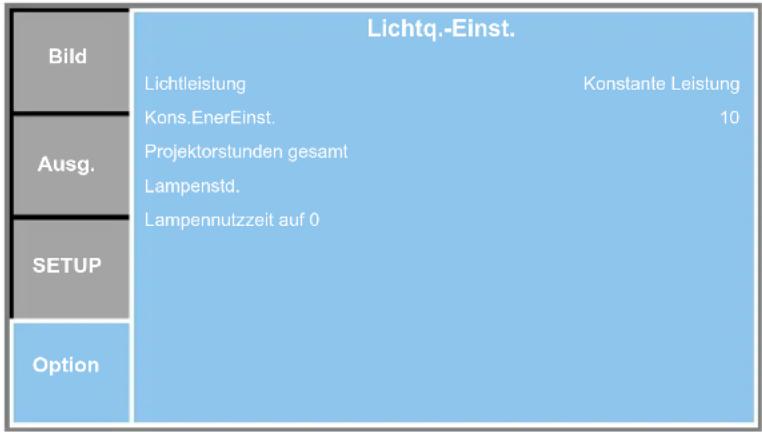
other
Bild Lichtleistung Kons.EnerEinst. Projektorstunden gesamt Lampenstd. Lampennutzzeit auf 0 Konstante Leistung 10 Option- Wählen Sie mit den Pfeiltasten (▲▼) die Option Lampennutzzeit auf 0 und drücken Sie zum Aufrufen des Untermenüs Enter.
- Wählen Sie mit den Pfeiltasten (▲▼) die Option Ja, setzen Sie den Lampentimer mit der Enter-Taste auf Null zurück.
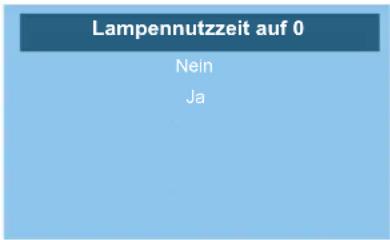
- Drücken Sie zum Verlassen des Menüs mehrmals die Exit-Taste.
Projektionsobjektiv auswechseln
Gehen Sie zum Auswechseln des Projektionsobjektivs wie folgt vor:
- Zentrieren Sie das Objektiv. Passen Sie das Objektiv mit den Tasten Lens H / Lens V (an der Fernbedienung) auf die mittlere Position an.
Wichtig:
- Stellen Sie sicher, dass sich das Objektiv möglichst mittig befindet.
-
Wenn Sie versuchen, das Objektiv bei einem großen Versatz zu entfernen, könnte die Objektivbaugruppe beschädigt werden.
-
Schalten Sie den Projektor aus. Lassen Sie den Projektor im Bereitschaftsmodus abkühlen.
- Drehen Sie den Objektivring gegen den Uhrzeigersinn und entfernen Sie ihn vom Projektor.
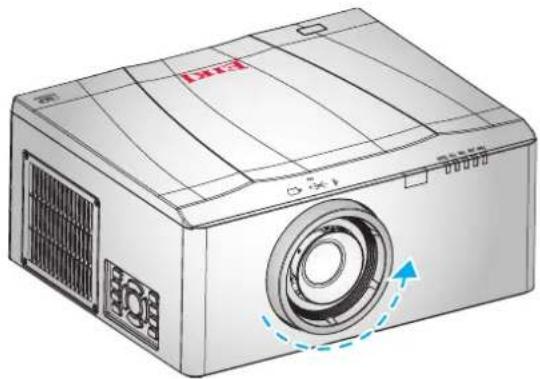
- Ziehen Sie den Abstoßstift und drehen Sie das Objektiv zum Lösen aus dem Fach gegen den Uhrzeigersinn.
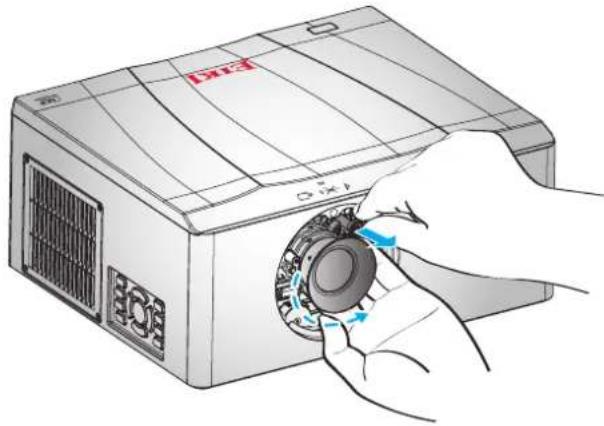
- Entfernen Sie vorsichtig die Objektivbaugruppe.
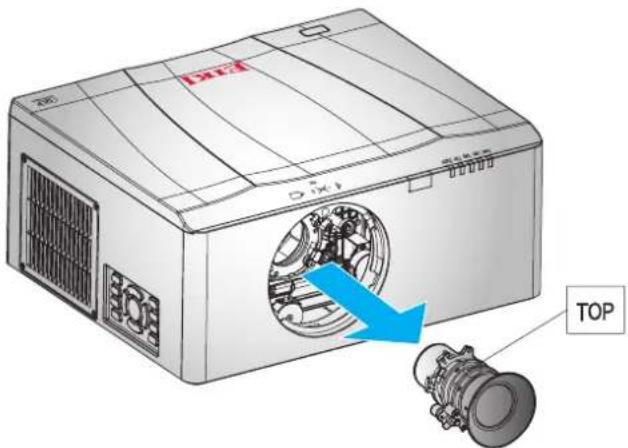
- Installieren Sie das neue Objektiv. Siehe "Projektionsobjektiv installieren" auf Seite 10.
Filter auswechseln
Die Häufigkeit der Filterauswechslung hängt von der Staubigkeit des Aufstellungsortes ab. Prüfen Sie die Filter für bessere Leistung regelmäßig.
Hinweis:
Verschmutzte Filter können die Zuluft des Projektors verringern, wodurch die Temperatur im Projektor ansteigt. Dies kann den Schutzmechanismus auslösen oder Komponenten beschädigen.
Wichtig:
Prüfen, reinigen und ersetzen Sie den Filter regelmäßig.
Gehen Sie zum Auswechseln des Filters wie folgt vor:
- Schalten Sie den Projektor aus. Lassen Sie den Projektor im Bereitschaftsmodus abkühlen.
- Lösen Sie die Schrauben an der Staubfilterabdeckung A.
- Ziehen Sie die Filterabdeckung heraus und wechseln Sie den Filter B.
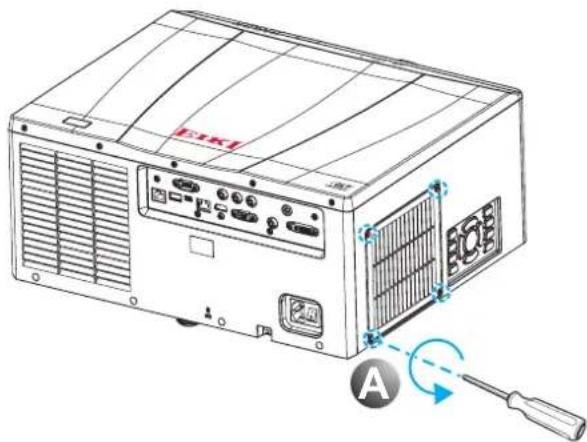
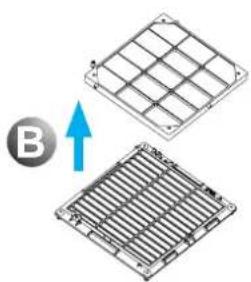
- Installieren Sie den neuen Filter im Projektor, indem Sie die obigen Schritte in umgekehrter Reihenfolge durchführen.
Hinweis:
Artikelnummer des Filters: 51.8SG09G001.
Projektor reinigen
Befreien Sie den Projektor zur Gewährleistung eines reibungslosen Betriebs von Staub und Schmutz.
Warnung:
- Achten Sie darauf, den Projektor mindestens 30 Minuten vor der Reinigung abzuschalten und vom Stromnetz zu trennen. Andernfalls können schwere Verbrennungen auftreten.
- Verwenden Sie zur Reinigung lediglich ein angefeuchtetes Tuch. Achten Sie darauf, dass kein Wasser durch die Belüftungsöffnungen in den Projektor gelangt.
- Falls während der Reinigung etwas Wasser in das Projektorinnere gelangt, lassen Sie den Projektor vor der Benutzung von der Stromversorgung getrennt mehrere Stunden an einem gut belüfteten Ort trocknen.
• Falls viel Wasser in den Projektor gelangt ist, lassen Sie ihn reparieren.
Objektiv reinigen
Objektivreiniger erhalten Sie in den meisten Fotofachgeschäften. Beachten Sie zum Reinigen des Projektorobjektivs Folgendes:
- Tragen Sie etwas Objektivreiniger auf ein weiches, sauberes Tuch auf. (Tragen Sie den Reiniger nicht direkt auf das Objektiv auf.)
- Wischen Sie das Objektiv vorsichtig in kreisenden Bewegungen ab.
Achtung:
- Verwenden Sie keine scheuernden Reinigungsmittel oder Lösungsmittel.
- Verwenden Sie beim Projektorgehäuse keinen Reiniger; andernfalls könnte es zu Verfärbung oder Verblassung kommen.
Gehäuse reinigen
Beachten Sie zum Reinigen des Projektorgehäuses Folgendes:
- Beseitigen Sie Staub mit einem sauberen, angefeuchteten Tuch.
- Feuchten Sie das Tuch mit warmem Wasser und einem milden Reiniger (bspw. Spülmittel) an, wischen Sie dann das Gehäuse ab.
- Spülen Sie das Tuch gründlich aus und wischen Sie den Projektor erneut ab.
Achtung:
Verwenden Sie zur Vermeidung einer Verfärbung oder Verblassung des Gehäuses keiner scheuernden Reiniger auf Alkoholbasis.
Kensington®-Schloss verwenden
Falls Sie sich Sorgen um die Sicherheit machen, können Sie den Projektor mit Hilfe eines Kensington-Schlosses und -Sicherheitskabels an einem festen Gegenstand sichern.
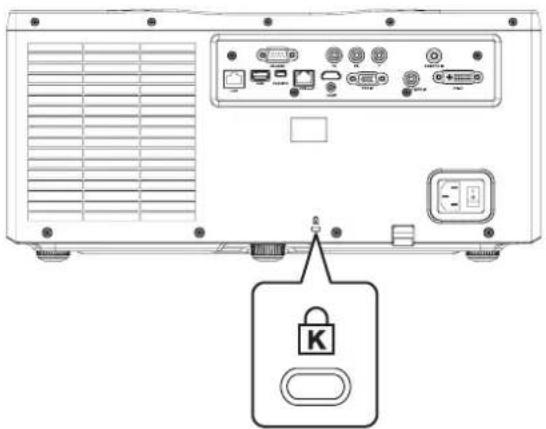
Erkundigen Sie sich bei Ihrem Händler nach Einzelheiten zum Kauf eines geeigneten Kensington-Sicherheitskabels.
Das Sicherheitsschloss entspricht dem MicroSaver Security System von Kensington. Falls Sie irgendwelche Anregungen haben, wenden Sie sich an: Kensington, 2853 Campus Drive, San Mateo, CA 94403, U.S.A. Tel: 800-535-4242, http://www.Kensington.com.
PROBLEMLÖSUNG
Häufige Probleme und ihre Lösungen
Diese Richtlinien bieten Tipps zum Umgang mit Problemen, die während der Nutzung des Projektors auftreten können. Falls sich das Problem nicht beheben lässt, wenden Sie sich an Ihren Händler.
Häufig lassen sich Probleme auf etwas so Simples wie ein nicht richtig angeschlossenes Kabel zurückführen. Prüfen Sie Folgendes, bevor Sie mit problemspezifischen Lösungen fortfahren.
Prüfen Sie mit Hilfe eines anderen Elektrogerätes, ob die Steckdose funktioniert.
Vergewissern Sie sich, dass der Projektor eingeschaltet ist.
Stellen Sie sicher, dass alle Verbindungen richtig hergestellt sind.
Vergewissern Sie sich, dass das angeschlossene Gerät eingeschaltet ist.
Stellen Sie sicher, dass sich der angeschlossene PC nicht im Ruhezustand befindet.
Vergewissern Sie sich, dass das angeschlossene Notebook für eine externe Anzeige konfiguriert ist. (Dies erfolgt üblicherweise mit Hilfe einer Fn-Tastenkombination am Notebook.)
Tipps zur Problemlösung
- Befolgen Sie die Schritte in jedem problemspezifischen Abschnitt in der empfohlenen Reihenfolge. Dadurch lässt sich das Problem möglicherweise schneller beheben.
- Versuchen Sie, das Problem genau zu bestimmen, damit nicht unnötigerweise funktionstüchtige Teile ausgetauscht werden. Beispiel: Wenn Sie die Batterien auswechseln und das Problem weiterhin auftritt, setzen Sie wieder die ursprünglichen Batterien ein und gehen Sie zum nächsten Schritt über.
- Notieren Sie Ihre Maßnahmen bei der Problemlösung: Diese Informationen könnten nützlich sein, wenn Sie Kontakt zum technischen Support aufnehmen bzw. das Gerät an den Kundendienst übergeben.
LED-Fehlermeldungen
Die LED-Statusanzeigen befinden sich an der Rückseite des Projektors. Die einzelnen LEDs werden nachstehend erläutert.
- Betriebs-LED
| LED-STATUS | PROJEKTORZUSTAND | ||
| ROT LILA BLAU | |||
| Leuchtet Aus Aus | Bereitschaftszustand (LAN-Verbindung ist inaktiv). | ||
| Blinkt (0,5 s ein/0,5 s aus) | Aus Aus Bereitschaftszustand (LAN-Verbindung ist aktiv). | ||
| Aus Aus Leuchtet | Eingeschaltet, Lampe leuchtet. | ||
| Aus Blinkt (0,5 s ein/0,5 s aus) | Aus Kühlung bei ungewöhnlicher Abschaltung. | ||
| Hinweis:Während der Firmware-Aktualisierung leuchtet die Betrieb-LED lila, Lampe-, Temperatur- und Filter-LED leuchten rot. | |||
- Lampen-LED
| LED-STATUS | PROJEKTORZUSTAND |
| Rot | |
| Leuchtet Lampe ausgefallen oder in Fehlerstatus. | |
| Blinkt (3 s ein/1 s aus) Lampentreiber ausgefallen oder in Fehlerstatus. | |
| Blinkt (1 s ein/1 s aus) Farbrad ausgefallen. | |
• Temperatur-/Filter-LED
| LED-STATUS | PROJEKTORZUSTAND | |
| TEMPERATUR (ROT) | FILTER (ROT) | |
| Leuchtet Aus | Temperatur zu hoch. Projektor schaltet sich aus. | |
| Blinkt (0,5 s ein/0,5 s | Aus Lüfter ausgefallen oder in Fehlerstatus. | |
| Blinkt (3 s ein/1 s aus) | Blinkt (1 s ein/1 s aus) | Filter überhitzt oder in Fehlerstatus. |
| Aus Leuchtet | Filterschalter ausgefallen oder in Fehlerstatus. | |
Bildprobleme
Problem: Es wird kein Bild projiziert
- Prüfen Sie die Einstellungen an Ihrem Notebook oder Desktop-PC.
- Schalten Sie alle Geräte in der richtigen Reihenfolge aus und wieder ein.
Problem: Das Bild ist verschwommen
- Passen Sie mit der Focus-Taste den Fokus am Projektor an.
- Drücken Sie zum automatischen Optimieren des Bildes die Auto-Taste.
- Stellen Sie sicher, dass der Abstand zwischen Projektor und Projektionsfläche innerhalb des angegebenen Bereichs liegt.
- Prüfen Sie, ob das Projektorobjektiv sauber ist.
Problem: Das Bild ist oben oder unten breiter (Trapezverzerrung)
- Positionieren Sie den Projektor so, dass er möglichst lotrecht zur Projektionsfläche ausgerichtet ist.
- Drücken Sie zum Korrigieren des Problems die Tasten Keystone H / Keystone V an der Fernbedienung.
Problem: Das Bild ist gespiegelt
Wählen Sie die Rückprojektion im SETUP-Menü des OSD.
Problem: Das Bild ist gestreift
- Stellen Sie Phase und Frequenz im Menü Bild des OSD auf die Standardwerte ein.
- Stellen Sie sicher, dass das Problem nicht durch die Grafikkarte des angeschlossenen PCs verursacht wird; verbinden Sie den Projektor dazu mit einem anderen Computer.
Problem: Das Bild ist flach, ohne Kontrast
Wählen Sie die Kontrast-Einstellung im Bild-Menü des OSD.
Problem: Die Farben des projizierten Bildes stimmen nicht mit denen des Eingangsbildes überein
Passen Sie die Farbtemp- und Gamma-Einstellungen im Menü Bild > Erweitert des OSD an.
Probleme mit der Lampe
Problem: Der Projektor gibt kein Licht aus
- Prüfen Sie, ob das Netzkabel richtig angeschlossen ist.
- Stellen Sie sicher, dass die Steckdose funktioniert, indem Sie probeweise ein anderes elektrisches Gerät anschließen.
- Starten Sie den Projektor in der richtigen Reihenfolge neu und prüfen Sie, ob die Lampe-LED blinkt.
-
Falls Sie die Lampe erst kürzlich ausgetauscht haben, versuchen Sie, die Lampe erneut anzuschließen.
-
Ersetzen Sie das Lampenmodul.
- Bringen Sie die alte Lampe wieder im Projektor an und lassen Sie den Projektor reparieren.
Problem: Die Lampe schaltet sich aus
- Überspannungen können dazu führen, dass sich die Lampe abschaltet. Trennen Sie das Netzkabel und schließen Sie es wieder an. Wenn Lampe-LED rot blinkt, drücken Sie zum Abschalten des Projektors „am integrierten Bedienfeld oder „“ an der Fernbedienung.
- Ersetzen Sie das Lampenmodul.
- Bringen Sie die alte Lampe wieder im Projektor an und lassen Sie den Projektor reparieren.
Fernbedienungsprobleme
Problem: Der Projektor reagiert nicht auf die Fernbedienung
- Richten Sie die Fernbedienung auf den Fernbedienungssensor am Projektor.
- Stellen Sie sicher, dass sich keine Hindernisse zwischen Fernbedienung und Sensor befinden.
- Schalten Sie fluoreszierende Lampen im Raum aus.
- Stellen Sie sicher, dass die Batterien richtig herum installiert sind.
- Ersetzen Sie die Batterien.
- Schalten Sie infrarotfähige Geräte in der Umgebung aus.
- Lassen Sie die Fernbedienung reparieren.
Projektor reparieren lassen
Falls Sie das Problem nicht lösen können, sollten Sie den Projektor reparieren lassen. Verpacken Sie den Projektor im Originalkarton. Fügen Sie eine Beschreibung des Problems und eine Auflistung der bereits unternommenen Schritte zur Fehlerbehebung bei. Diese Informationen könnten für das Servicepersonal nützlich sein. Übergeben Sie den Projektor zur Reparatur an den Händler, bei dem Sie ihn erworben haben.
Fragen und Antworten zu HDMI
F. Worin besteht der Unterschied zwischen einem „Standard“-HDMI-Kabel und einem „High-Speed“-HDMI-Kabel?
Vor Kurzem hat HDMI Licensing, LLC angekündigt, dass Kabel als Standard- und High-Speed-Kabel getestet werden.
- Standard-HDMI-Kabel (oder „Kategorie 1“) wurden auf Geschwindigkeiten von 75 MHz oder bis zu 2,25 Gb/s getestet, was einem 720p/1080i-Signal entspricht.
- High-Speed-HDMI-Kabel (oder „Kategorie 2“) wurden auf Geschwindigkeiten von 340 MHz oder bis zu 10,2 Gb/s getestet, was die derzeit maximal über ein HDMI-Kabel verfügbaren Bandbreite entspricht und 1080p-Signale bewältigen kann, einschließlich solcher bei erhöhter Farbtiefe und/oder erhöhter Bildwiederholfrequenz von der Quelle. High-Speed-Kabel sind zudem in der Lage, höherauflösende Displays zu unterstützen, wie WQXGA-Kinomonitore (Auflösung von 2560 x 1600).
F. Wie verlängere ich HDMI-Kabel auf mehr als 10 Meter?
Es gibt viele HDMI-Adapter zu HDMI-Lösungen, welche die typische effektive Reichweite eines Kabels von 10 Metern auf deutlich erweitern können. Diese Unternehmen stellen eine Vielzahl von Lösungen her, zu denen aktive Kabel (in die Kabel integrierte aktive Elektronik, die das Kabelsignal verstärkt und erweitert), Repeater, Verstärker sowie CAT5/6- und Glasfaserlösungen zählen.
Q. Woher weiß ich, ob ein Kabel HDMI-zertifiziert ist?
Alle HDMI-Produkte müssen vom Hersteller im Rahmen der HDMI Compliance Test Specification zertifiziert werden. Es gibt jedoch Fälle, in denen Kabel das HDMI-Logo tragen, ohne richtig getestet worden zu sein. HDMI Licensing, LLC untersucht derartige Vorfälle derzeit, um zu gewährleisten, dass die HDMI-Marke angemessen auf dem Markt genutzt wird. Wir empfehlen, Kabel von vertrauenswürdigen Quellen und Herstellers zu beziehen.
Weitere Einzelheiten erhalten Sie unter http://www.hdmi.org/learningcenter/faq.aspx#49.
TECHNISCHE DATEN
Technische Daten
| EINTRAGBESCHREIBUNG | |
| Anzeigetyp DMD, 0,7 Zoll XGA, 0,65 Zoll WXGA, 0,67 Zoll WUXGA | |
| Resolution XGA (1024 x 768), WXGA (1280 x 800), WUXGA (1920 x 1200) | |
| Zoom/Fokus Motorisierter Fokus / Zoom | |
| Zoomverhältnis Je nach Objektiv | |
| Trapezkorrektur Vertikal: +/- 20 Grad, horizontal: +/- 20 Grad | |
| Projektionsmethoden Front, Rück, Tisch/Decke (Rück, Front) | |
| Datenkompatibilität | VGA, SVGA, XGA, WXGA, HD720, SXGA, SXGA+, UXGA, HD1080, HDTV, WUXGA, SDTV, Mac |
| Videokompatibilität 1080 i/p, 720p, 576 i/p, 480 i/p | |
| H. Sync. 15,7 – 91,1 KHz | |
| V. Sync. 24 – 85 Hz | |
| Sicherheitszertifizierungen | CB, CCC, cTUVus, FCC, CE, KC/KCC, EAC |
| Betriebstemperatur 5 – 40 °C | |
| Lagertemperatur -10° bis 60°C | |
| Lagerfeuchtigkeit 5% bis 90% | |
| Abmessungen (B x H x T) | 452,8 x 389,9 x 205,5 mm (ohne Objektiv und Füße) |
| Netzeingang | 100 – 240 V Wechselspannung, mit 50 – 60 Hz |
| Stromverbrauch | 450 W (Öko-Helligkeitsmodus), 580 W (Normaler Helligkeitsmodus) |
| Lampe | 1500 h bei 465 W2000 h bei 360 W |
| Eingänge | HDBaseT: RJ45 x 1HDMI: HDMI (Version 1.3) x 1DVI-D: DVI (unterstützt nur digitale Signale) x 1Y/Pb/Pr: Component x 1VGA: D-Sub, 15-polig x 1Video: Composite (CVBS) x 1 |
| Steuerungsanschlüsse | LAN-Steuerung: RJ45 x 1Fernbedienungseingang: Miniklinke (3,5 mm) x 1Serieller Port (RS232C): D-Sub, 9-polig x 1WLAN: USB, Typ A x 1Service : Mini-USB x 1 |
| Sicherheit | Kensington-SchlossSicherheitssperre |
Hinweis:
Bitte wenden Sie sich bei Fragen bezüglich der Produktspezifikationen an Ihren örtlichen Distributor.
Projektionsentfernung vs. Projektionsgröße
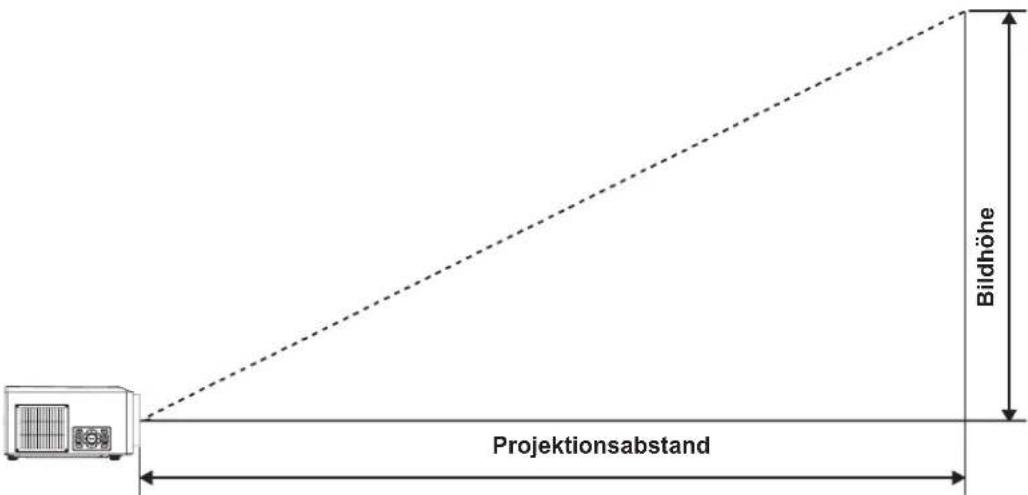
Tabelle mit Projektionsabständen und -größen
EK-612X/ XGA:
| OBJEKTIVMODELLNAME | A15(AH-A22010) | A01(AH-A22020) | A02(AH-A22030) | A03(AH-A21010) | A13(AH-A23010) | |||||||
| PROJEKTIONSGRÖSSE PROJEKTIONSENTFERNUNG | ||||||||||||
| DIAGONALE(ZOLL) | HÖHE(M) | BREITE(M) | MIN.(M) | MAX.(M) | MIN.(M) | MAX.(M) | MIN.(M) | MAX.(M) | MIN.(M) | MAX.(M) | MIN.(M) | MAX.(M) |
| 50 0,76 | 1,02 0, | 79 1,01 | 1,01 1,28 | 1,28 1, | 61 1,61 | 3,05 3, | 05 5,79 | |||||
| 60 0,91 | 1,22 0, | 95 1,21 | 1,21 1,54 | 1,54 1, | 93 1,93 | 3,66 3, | 66 6,95 | |||||
| 70 1,07 | 1,42 1, | 11 1,41 | 1,41 1,79 | 1,79 2, | 25 2,25 | 4,27 4, | 27 8,11 | |||||
| 80 1,22 | 1,63 1, | 27 1,61 | 1,61 2,05 | 2,05 2, | 57 2,57 | 4,88 4, | 88 9,27 | |||||
| 90 1,37 | 1,83 1, | 43 1,81 | 1,81 2,30 | 2,30 2, | 89 2,89 | 5,49 5, | 49 10,42 | |||||
| 100 1,52 | 2,03 1, | 58 2,01 | 2,01 2,56 | 2,56 3, | 21 3,21 | 6,10 6, | 10 11,58 | |||||
| 110 1,68 | 2,24 1, | 74 2,21 | 2,21 2,82 | 2,82 3, | 53 3,53 | 6,71 6, | 71 12,74 | |||||
| 120 1,83 | 2,44 1, | 90 2,41 | 2,41 3,07 | 3,07 3, | 85 3,85 | 7,32 7, | 32 13,90 | |||||
| 130 1,98 | 2,64 2, | 06 2,62 | 2,62 3,33 | 3,33 4, | 17 4,17 | 7,92 7, | 92 15,06 | |||||
| 140 2,13 | 2,84 2, | 22 2,82 | 2,82 3,58 | 3,58 4, | 49 4,49 | 8,53 8, | 53 16,22 | |||||
| 150 2,29 | 3,05 2, | 38 3,02 | 3,02 3,84 | 3,84 4, | 82 4,82 | 9,14 9, | 14 17,37 | |||||
| 160 2,44 | 3,25 2, | 54 3,22 | 3,22 4,10 | 4,10 5, | 14 5,14 | 9,75 9, | 75 18,53 | |||||
| 170 2,59 | 3,45 2, | 69 3,42 | 3,42 4,35 | 4,35 5, | 46 5,46 | 10,36 10, | 36 19,69 | |||||
| 180 2,74 | 3,66 2, | 85 3,62 | 3,62 4,61 | 4,61 5, | 78 5,78 | 10,97 10, | 97 20,85 | |||||
| 190 2,90 | 3,86 3, | 01 3,82 | 3,82 4,86 | 4,86 6, | 10 6,10 | 11,58 11,58 | 22,01 | |||||
| 200 3,05 | 4,06 3, | 17 4,02 | 4,02 5,12 | 5,12 6, | 42 6,42 | 12,19 12, | 19 23,16 | |||||
| 250 3,81 | 5,08 3, | 96 5,03 | 5,03 6,40 | 6,40 8, | 03 8,03 | 15,24 15,24 | 28,96 | |||||
| 300 4,57 | 6,10 4, | 75 6,03 | 6,04 7,68 | 7,68 9, | 63 9,63 | 18,29 18,29 | 34,75 | |||||
EK-611W/ WXGA:
| OBJEKTIVMODELLNAME | A15(AH-A22010) | A01(AH-A22020) | A02(AH-A22030) | A03(AH-A21010) | A13(AH-A23010) | |||||||
| PROJEKTIONSGRÖSSE PROJEKTIONSENTFERNUNG | ||||||||||||
| DIAGONALE(ZOLL) | HÖHE(M) | BREITE(M) | MIN.(M) | MAX.(M) | MIN.(M) | MAX.(M) | MIN.(M) | MAX.(M) | MIN.(M) | MAX.(M) | MIN.(M) | MAX.(M) |
| 50 0,67 | 1,08 0, | 85 1,08 | 1,08 1,38 | 1,38 1,38 | 1,74 1,73 | 3,32 3 | 28 6,24 | |||||
| 60 0,81 | 1,29 1, | 02 1,29 | 1,29 1,65 | 1,65 2, | 08 2,06 | 3,96 3 | 92 7,46 | |||||
| 70 0,94 | 1,51 1, | 19 1,51 | 1,51 1,93 | 1,93 2, | 43 2,42 | 4,64 4 | 59 8,73 | |||||
| 80 1,08 | 1,72 1, | 36 1,72 | 1,72 2,20 | 2,20 2, | 77 2,75 | 5,28 5 | 23 9,94 | |||||
| 90 1,21 | 1,94 1, | 53 1,94 | 1,94 2,48 | 2,48 3, | 12 3,10 | 5,96 5 | 90 11,21 | |||||
| 100 1,35 | 2,15 1, | 70 2,15 | 2,15 2, | 75 2,75 | 3,46 3,44 | 6,60 6 | 6,54 12,43 | |||||
| 110 1,48 | 2,37 1, | 87 2,37 | 2,37 3,03 | 3,03 3, | 82 3,79 | 7,28 7 | 20 13,70 | |||||
| 120 1,62 | 2,58 2, | 04 2,58 | 2,58 3, | 30 3,30 | 4,15 4,13 | 7,92 7 | 7,84 14,91 | |||||
| 130 1,75 | 2,8 2, | 21 2,80 3 | 3,02 3,58 | 3,58 4, | 51 4,48 | 8,60 8, | 51 16,18 | |||||
| 140 1,88 | 3,02 2, | 39 3,02 | 3,02 3, | 87 3,87 | 4,86 4,83 | 9,27 9 | 9,18 17,46 | |||||
| 150 2,02 | 3,23 2, | 55 3,23 | 3,23 4, | 13 4,13 | 5,20 5,17 | 9,92 9 | 9,82 18,67 | |||||
| 160 2,15 | 3,45 2, | 73 3,45 | 3,45 4, | 42 4,42 | 5,55 5,52 | 10,59 | 10,49 19,94 | |||||
| 170 2,29 | 3,66 2, | 89 3,66 | 3,66 4, | 68 4,68 | 5,89 5,86 | 11,24 | 11,13 21,15 | |||||
| 180 2,42 | 3,88 3, | 07 3,88 | 3,88 4, | 97 4,97 | 6,25 6,21 | 11,91 | 11,80 22,43 | |||||
| 190 2,56 | 4,09 3, | 23 4,09 | 4,09 5, | 24 5,24 | 6,58 6,54 | 12,56 | 12,43 23,64 | |||||
| 200 2,69 | 4,31 3, | 40 4,31 | 4,31 5, | 52 5,52 | 6,94 6,90 | 13,23 | 13,10 24,91 | |||||
| 250 3,37 | 5,38 4, | 25 5,38 | 5,38 6, | 89 6,89 | 8,66 8,61 | 16,52 | 16,36 31,10 | |||||
| 300 4,04 | 6,46 5, | 10 6,46 | 6,46 8, | 27 8,27 | 10,40 10, | 34 19, | 83 19,64 | 37,34 | ||||
EK-610U/ WUXGA:
| OBJEKTIVMODELLNAME | A15(AH-A22010) | A01(AH-A22020) | A02(AH-A22030) | A03(AH-A21010) | A13(AH-A23010) | |||||||
| PROJEKTIONSGRÖSSE PROJEKTIONSABSTAND | ||||||||||||
| DIAGONALE(ZOLL) | HÖHE(M) | BREITE(M) | MIN.(M) | MAX.(M) | MIN.(M) | MAX.(M) | MIN.(M) | MAX.(M) | MIN.(M) | MAX.(M) | MIN.(M) | MAX.(M) |
| 50 0,67 | 1,08 0 | 81 1,03 | 1,02 1,3 | 1 1,31 | 1,65 1,65 | 3,14 3 | 13 5,94 | |||||
| 60 0,81 | 1,29 0 | 97 1,23 | 1,23 1,58 | 1,58 | 1,98 1,98 | 3,77 3 | 74 7,10 | |||||
| 70 0,94 | 1,51 1 | 13 1,43 | 1,43 1,84 | 1,84 | 2,31 2,31 | 4,40 4 | 38 8,31 | |||||
| 80 1,08 | 1,72 1 | 29 1,63 | 1,64 2,10 | 2,10 | 2,64 2,64 | 5,03 4 | 99 9,46 | |||||
| 90 1,21 | 1,94 1 | 46 1,84 | 1,84 2,36 | 2,36 | 2,97 2,97 | 5,66 5 | 63 10,67 | |||||
| 100 1,35 | 2,15 1 | 61 2,04 | 2,05 2,63 | 2,63 | 3,3 3,3 | 6,29 6,24 | 4 11,83 | |||||
| 110 1,48 | 2,37 1 | 78 2,25 | 2,25 2,89 | 2,89 | 3,62 3,62 | 6,92 6 | 87 13,04 | |||||
| 120 1,62 | 2,58 1 | 94 2,45 | 2,46 3,15 | 3,15 | 3,95 3,95 | 7,55 7 | 7,48 14,19 | |||||
| 130 1,75 | 2,8 2,1 | 10 2,66 2 | 2,66 3,42 | 3,42 4 | 28 4,28 | 8,18 8,12 | 12 15,40 | |||||
| 140 1,88 | 3,02 2 | 27 2,87 | 2,86 3,68 | 3,68 | 4,61 4,61 | 8,80 8 | 7,76 16,61 | |||||
| 150 2,02 | 3,23 2 | 42 3,07 | 3,07 3,94 | 3,94 | 4,94 4,94 | 9,43 9 | 9,37 17,77 | |||||
| 160 2,15 | 3,45 2 | 59 3,28 | 3,27 4,20 | 4,20 | 5,27 5,27 | 10,06 | 10,01 18,98 | |||||
| 170 2,29 | 3,66 2 | 75 3,48 | 3,48 4,47 | 4,47 | 5,60 5,60 | 10,69 | 10,61 20,13 | |||||
| 180 2,42 | 3,88 2 | 91 3,69 | 3,68 4,73 | 4,73 | 5,93 5,93 | 11,32 | 11,25 | 21,34 | ||||
| 190 2,56 | 4,09 3 | 07 3,89 | 3,89 4,99 | 4,99 | 6,26 6,26 | 11,95 | 11,86 | 22,50 | ||||
| 200 2,69 | 4,31 3 | 23 4,09 | 4,09 5,25 | 5,25 | 6,59 6,59 | 12,58 | 12,50 23,71 | |||||
| 250 | 3,37 | 5,38 | 4,04 | 5,11 | 5,11 | 6,57 | 6,57 | 8,24 | 8,24 | 15,72 | 15,60 | 29,59 |
| 300 4,04 | 6,46 4 | 85 6,13 | 6,14 7,88 | 7,88 | 9,89 9,89 | 18,87 | 18,73 35,53 | |||||
Hinweis:
• Die Werte in den Tabellen sind Nährungswerte und können leicht von den tatsächlichen Messungen abweichen.
- Bei einer Deckenmontage muss der jeweilige Ort berücksichtigt werden.
Tabelle zum Timing-Modus
| SIGNALTYP RESOLUTION | BILDWIEDERHOL FREQUENZ (Hz) | QD881 VGA COMPONENT HDMI DVI | HDBASET | COMPOSITE | ||||
| PC | 640x480 60 | DMT0660 V — V V — | ||||||
| 640x480 72 | DMT0672 V — V V — | |||||||
| 640x480 75 | DMT0675 V — V V — | |||||||
| 640x480 85 | DMT0685 V — V V — | |||||||
| 640x480 66,6 | APP0667 — — V V V — | |||||||
| 720x400 70 | IBM0770H — — V V V — | |||||||
| 800x600 60 | DMT0860 V — V V — | |||||||
| 800x600 72 | DMT0872 V — V V — | |||||||
| 800x600 75 | DMT0875 V — V V — | |||||||
| 800x600 85 | DMT0885 V — V V — | |||||||
| 832x624 | 75 | 8362A75 | V | — | V | V | V | |
| 848x480 | 50 | CVT0850H | — | — | V | V | V | |
| 848x480 | 60 | CVT0860H | — | — | V | V | V | |
| 848x480 | 75 | CVT0875H | — | — | V | V | V | |
| 848x480 | 85 | CVT0885H | — | — | V | V | V | |
| 1024x768 | 60 | DMT1060 | V | — | V | V | V | |
| 1024x768 | 75 | DMT1075 | V | — | V | V | V | |
| 1024x768 | 85 | DMT1085 | V | — | V | V | V | |
| 1152x720 | 50 | CVT1150D | — | — | V | V | V | |
| 1152x720 | 60 | CVT1160D | — | — | V | V | V | |
| 1152x720 | 75 | CVT1175D | — | — | V | V | V | |
| 1152x720 | 85 | CVT1185D | — | — | V | V | V | |
| 1152x864 | 60 | CVT1160 | V | — | V | V | V | |
| 1152x864 | 70 | DMT1170 | V | — | V | V | V | |
| 1152x864 | 75 | DMT1175 | V | — | V | V | V | |
| 1152x864 | 85 | DMT1185 | V | — | V | V | V | |
| 1152x870 | 75 | APP1175 | — | — | V | V | V | |
| 1280x720 | 50 | CVT1250H | — | — | V | V | V | |
| 1280x720 | 60 | CVT1260H | V | — | V | V | V | |
| 1280x720 | 75 | CVT1275H | V | — | V | V | V | |
| 1280x720 | 85 | CVT1285H | V | — | V | V | V | |
| 1280x768 | 60 | CVT1260E | V | — | V | V | V | |
| 1280x768 | 75 | CVT1275E | V | — | V | V | V | |
| 1280x768 | 85 | CVT1285E | V | — | V | V | V | |
| 1280x800 | 50 | CVT1250_ | V | — | V | V | V | |
| 1280x800 | 60 | DMT1260D | V | — | V | V | V | |
| 1280x800 | 75 | CVT1275_ | V | — | V | V | V | |
| 1280x800 | 85 | CVT1285_ | V | — | V | V | V | |
| 1280x960 | 50 | CVT1250—— V V V— | ||||||
| 1280x960 | 60 | CVT1260 | V | — | V | V | V | |
| PC | 1280x960 75 | CVT1275 V — V | V V — | |||||
| 1280x960 85 | CVT1285 V — V | V V — | ||||||
| 1280x1024 50 | CVT1250G — — | V V V — | ||||||
| 1280x1024 60 | DMT1260G V — | V V V — | ||||||
| 1280x1024 75 | DMT1275G V — | V V V — | ||||||
| 1280x1024 85 | DMT1285G V — | V V V — | ||||||
| 1360x768 50 | CVT1350H — — | V V V — | ||||||
| 1360x768 60 | DMT1360H — — | V V V | — | |||||
| 1360x768 75 | CVT1375H — — | V — V | — | |||||
| 1360x768 85 | CVT1385H — — | V — V | — | |||||
| 1366x768 60 | DMR1360H V — | V V V — | ||||||
| 1400x1050 50 | CVT1450 | — — V V V | — | |||||
| 1400x1050 60 | CVT1460 | — — V V V | — | |||||
| 1400x1050 75 | CVT1475 V — V | V | — | |||||
| 1440x900 | 60 | CVT1460D | V | — | V | V | V | |
| 1440x900 75 | CVT1475D — — | V V V | — | |||||
| 1600x900 60 | DMR1660H | — — V V V | — | |||||
| 1600x1200 | 60 | DMT1660 | V | — | V | V | V | |
| 1680x1050 | 60 | CVT1660D | V | — | V | V | V | |
| 1920X1080 | 50 CVT1950H — — V V | V | — | |||||
| 1920X1080 | 60 | CVR1960H | V | — | V | V | V | |
| 1920X1200RB | 60 | CVR1960D | V | — | V | V | V | |
| 1920X1200RB | 50 | CVT1950D | V | — | V | V | V | |
| NTSC | NTSC (M, 4,43) | 60 | — | — | — | — | — | V |
| PAL | PAL (B,G,H,I) | 50 | — | — | — | — | — | V |
| PAL (N) | 50 | — | — | — | — | — | V | |
| PAL (M) | 60 | — | — | — | — | — | V | |
| SECAM | SECAM (M) | 50 | — | — | — | — | — | V |
| SDTV | 480i | 60 | — | V | V | V | V | V |
| 576i | 50 | — | V | V | V | V | V | |
| EDTV | 480p | 60 | — | V | V | V | V | V |
| 576p | 50 | — | V | V | V | V | V | |
| HDTV | 1080i | 25 | — | V | V | V | V | V |
| 1080i | 29 | — | V | V | V | V | V | |
| 1080i | 30 | — | V | V | V | V | V | |
| 720p | 50 | — | V | V | V | V | V | |
| 720p | 59 | — | V | V | V | V | V | |
| 720p | 60 | — | V | V | V | V | V | |
| 1080p | 23 | — | V | V | V | V | V | |
| 1080p | 24 | — | V | V | V | V | V | |
| 1080p | 25 | — | V | V | V | V | V | |
| HDTV | 1080p 29 — | VVVVV | ||||||
| 1080p 30 — | VVVVV | |||||||
| 1080p 50 — | VVVVV | |||||||
| 1080p 59 — | VVVVV | |||||||
| 1080p 60 — | VVVVV | |||||||
V : Frequenz unterstützt
— : Frequenz nicht unterstützt
Projektorabmessungen
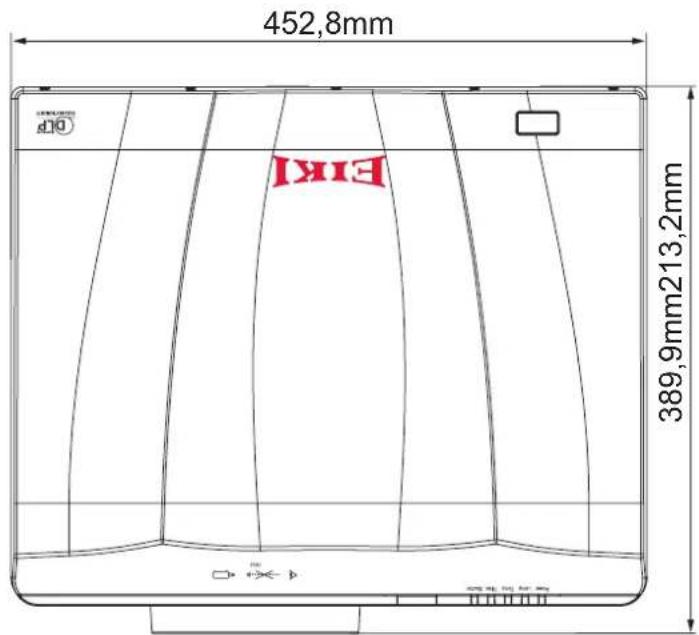
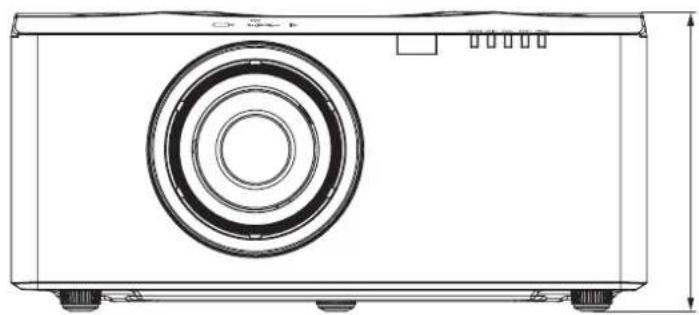
Diese Ausrüstung wurde getestet und als mit den Grenzwerten für Digitalgeräte der Klasse A gemäß Teil 15 der FCC-Regularien übereinstimmend befunden. Diese Grenzwerte wurden geschaffen, um angemessenen Schutz gegen Störungen beim Betrieb in kommerziellen Umgebungen zu gewährleisten.
Diese Ausrüstung erzeugt, verwendet und kann Hochfrequenzenergie abstrahlen und kann - falls nicht in Übereinstimmung mit den Bedienungsanweisungen installiert und verwendet - Störungen der Funkkommunikation verursachen. Beim Betrieb dieses Gerätes in Wohngebieten kann es zu Störungen kommen. In diesem Fall hat der Anwender die Störungen eigenverantwortlich zu beseitigen.
Jegliche Änderungen oder Modifikationen, die nicht ausdrücklich von für die Übereinstimmung verantwortlichen Parteien zugelassen sind, können die Berechtigung des Anwenders zum Betrieb des Gerätes erlöschen lassen.
Vorsicht
Dieses Gerät stimmt mit RG2 der IEC 62471:2006 überein. Dieses Gerät gibt eine möglicherweise gefährliche optische
Strahlung ab. Nicht in den Strahl blicken. Kann den Augen schaden.
Kanada
Dieses Digitalgerät der Klasse A erfüllt die Richtlinien der Canadian ICES-003.
Sicherheitszertifizierungen
Deutschland & Österreich
EIKI Deutschland GmbH
Am Frauwald 12
65510 Idstein
Deutschland
Tel: +49 6126-9371-0
Fax: +49 6126-9371-11
E-Mail: info@eiki.de
South East Asia
EIKI Industrial (M) Sdn Bhd