
OLIBOARD - Grafiktablett OLIVETTI - Kostenlose Bedienungsanleitung
Finden Sie kostenlos die Bedienungsanleitung des Geräts OLIBOARD OLIVETTI als PDF.



| Produkttyp | Interaktives Grafiktablett (interaktives Whiteboard) |
| Marke | OLIVETTI |
| Verfügbare Modelle | OLIBOARD 78S, 78D, 95D |
| Technologie | Elektromagnetische Induktion |
| Zeichengenauigkeit | ± 0,05 mm |
| Zeichengeschwindigkeit | 17 m/s (78S), 8 m/s (78D, 95D) |
| Schnittstelle | USB (spezielles 10-m-Kabel) |
| Stromversorgung Tafel | USB, 5 V, 100 mA |
| Stromversorgung Stift | AAA-Batterie 1,5 V (Lebensdauer ca. 3 Monate mit Alkalibatterien) |
| Außenabmessungen (78D) | 174 × 127 cm (Diagonale 85") |
| Außenabmessungen (95D) | 223 × 127 cm (Diagonale 101") |
| Aktiver Bereich (78S, 78D) | 160 × 119 cm (Format 4:3) |
| Aktiver Bereich (95D) | 210 × 118 cm (Format 16:9) |
| Nettogewicht | 17 kg (78S), 25,5 kg (95D) |
| Betriebstemperatur | -20 °C bis +55 °C |
| Betriebsfeuchtigkeit | 30 % bis 80 % |
| Stromverbrauch | < 2 W |
| Kompatible Betriebssysteme | Windows 2000/XP/Vista/7, Linux Ubuntu 7.0+, Mac OS X 10.4+ |
| Im Lieferumfang enthalten | 2 elektronische Stifte, USB-Kabel, Installations-CD, Wandmontageset |
| Pflege | Mit einem feuchten Tuch oder Alkohol für hartnäckige Flecken reinigen |
| Sicherheit | Nicht Feuchtigkeit aussetzen, heißen Projektor nicht berühren, nur die mitgelieferten Stifte verwenden |
| Hauptfunktionen | Schreiben, Annotieren, Maussteuerung, Fenstermodus, Vollbildmodus |
Häufig gestellte Fragen - OLIBOARD OLIVETTI
Benutzerfragen zu OLIBOARD OLIVETTI
0 Frage zu diesem Gerät. Beantworten Sie die, die Sie kennen, oder stellen Sie Ihre eigene.
Eine neue Frage zu diesem Gerät stellen
Laden Sie die Anleitung für Ihr Grafiktablett kostenlos im PDF-Format! Finden Sie Ihr Handbuch OLIBOARD - OLIVETTI und nehmen Sie Ihr elektronisches Gerät wieder in die Hand. Auf dieser Seite sind alle Dokumente veröffentlicht, die für die Verwendung Ihres Geräts notwendig sind. OLIBOARD von der Marke OLIVETTI.
BEDIENUNGSANLEITUNG OLIBOARD OLIVETTI
Alle Rechte vorbehalten
AUSGABE 1.1
Die Qualitätsanforderungen these Products werden durch die - Kennzeichnung bescheinigt, die am Produkt angebracht ist.

Der Hersteller besteht sich das Recht vor, jederzeit und ohne vorherige Ankündigung Änderungen an dem in thisem Handbuch beschriebenen Produkt vorzunehmen.
Wir möchten Sie darauf auf hinweisen, dass folgende Aktionen die oben bescheinigte Konformität und die Funktionalität des Produkts beeinträchtigen können:
Falsche Stromversorgung;
- Installations- und Bedienungsfehler sowie unsachgemäß Benutzung bzw. Nichtbeachtung der Hinweise in der mit dem Produkt ausgelieferten Bedienungsanleitung;
- Der Austausch von Komponenten oder Originalzubehör durch vom Hersteller nicht zugelassene Bauteile oder von nicht autorisiertem Personal durchgeführte Reparaturen.
Alle Rechte vorbehalten. Ohne vorherige schriftliche Genehmigung seitens der Fa. Olivetti S.p.A. davon, die diese Unterlagen oder Teile davon wurde verwielfältigt noch in jeglicher Form, elektronisch oder mechanisch z.B. durch Fotokopieren, Aufnahme oder ähnliches, weitergereicht werden.
Der Inhalt these Handbuches kann ohne vorherige Ankündigung geändert werden. Die Software der Oliboard-Tafel sowie der Inhalt des vorliegenden Handbuches wurden mit großener Sorgfalt konzipiert, ausgearbeitet und überprüft; trotzdem kann die Fa. Olivetti S.p.A. keinerlei Haftung für jegliche Schäden übernehmen, die durch den Gebrauch der Software und der Bedienungsanleitung entstanden sind. Gleiches gilt für alle Personen oder Firmen, die an der Erstellung, Realisierung, Produktion und Prüfung der Software sowie der Bedienungsanleitung beteiligt waren.
Eingetragene Markenzeichen sind das Eigentum der jeweiligen Eigner.
Sicherheitshinweise

- Um Stromschläge zu vermeiden, stellen Sie die interaktivive Tafel nicht in einer feuchten oder dunstigen Umgebung auf.
- Vermeiden Sie nach dem Aufstellen der interaktiven Tafel mit dem Stromversorgungskabel und dem Datenkabel in Berührung zu kommt.
- Halten Sie die interaktivive Tafel fern von offenem Feuer, Stromkontakten und direkter Sonneneinstrahlung.
- Vergewissern Sie sich nach dem Aufbau, dass die interaktivive Tafel sich befestigt ist.
- Vermeiden Sie direkt in den Lichtstrahl zu schauen, der vom Projektor auf die Tafel geworfen wird.
- Den Projektor nicht berühren, da er schon nach weniger Minuten Betrieb bereits heißt sein könnte. Beachten Sie alle in der Projektoranleitung angegebenen Hinweise und Vorsichtsmaßnahmen.
- Keine Gegenstände an die Halterung des Projektors hangen.
Wenn die Tafel im Ständer aufgebaut ist, darauf achten, dass Sie nicht über den Ständer stolpern.

Wichtige Hinweise
Die interaktivive Tafelarfurdur den dafur vorgesehenen elektronischen Stiften verwendet werden. Benutzen Sie keine Textmarker, Bleistfte oder sonstige Stifte.Falls nötig,reinigen Sie die Tafel mit Alkohol.
- Vergewissem Sie sich, dass die Tafel korrekt am Rechner und an der Stromversorgung angeschlossen ist. Es ist empfehlenswert, die Anschluss- und Stromversorgungskabel verdeckt zu verlegen, um ein unbeabsichtigtes Lösen und Herausziehen zu vermeiden. Die Kabel nicht auf dem Boden herum liegen halten, da Stolpergefahr besteht.
Die Oberfläche und den Rahmen der Tafel nicht mit harten oder spitzen Gegenständen zerkratzen. In der Umgebung dürfen keine starken Magnetfelder vorhanden sein. Soltte eine Wand aus Metall oder aus anderen magnetischen Materialien in der Umgebung sein, ist zwischen der Wand und der Tafel ein Mindestabstand von 10 Meter einzuhalten.
- Beim Schreiben mit dem elektronischen Stift auf der Tafel, muss der Stift senkrecht zur Tafel gehalten werden, ohne darauf Druck auszuüben.
- Bei Wandmontage muss die Tafel vertikal zur Wandfläche angebracht werden.
- Hängen Sie keine Gegenstände oder Gewichte an die Tafel und, falls vorhanden, an den Ständer.
- Bei Montage im Ständer die Tafel mit Vorsicht verschieben, damit sie nicht umkippt.
Dieses Handbuch ist ausschließlich für die Oliboard-Tafel und die mitgelieferte Software bestimmt. Auch wenn auf den Rechner (Notebook, PC, usw.) und den Videoprojektor Bezug genommen wird, die an der Tafel angeschlossen sind, muss für diese anderen Geräte in der Originaldokumentation der jeweiligen Hersteller nachgeschlagen werden.

WEITERE HINWEISE FÜR DEN AUFBAU IN SCHULEN
Die Warnhinweise und Vorsichtsmaßnahmen für den Gebrauch der Tafel und des Projektors müssen auch den Schülm mitgeteilt werden. Insbesondere wird auf Folgendes hingewiesen:
- Nicht direkt in den Lichtstrahl schauen, der vom Projektor auf die Tafel geworfen wird.
- Den Projektor nicht berühren, da er nach weniger Minuten Betrieb bereits besteht sein könnte.
- Auf die Verbindungskabel achten und falls die Tafel im Ständer montiert ist, darauf achten, nicht über den Ständer zu stolpern. Grundsatzlich ist es angebracht in der Höhe der Tafel und des Ständers nicht zu rennen.
- Keine Gegenstände an die Halterung des Projektors und, falls vorhanden, an den Tafelständener hangen.
Beabsichtigte Leerseite
INHALT
EINLEITUNG 1
Vorwort 1
Systemanforderungen 2
Auspacken der Tafel und der Zubehörteile 3
Hauptmerkmale 6
Vorderansicht 6
Funktionstaten auf der Tafel 7
Technische Daten 8
Aufbau 9
Batterie in den elektronischen Stift einlagen 10
SOFTWARE FÜR WINDOWS INSTALLIEREN 11
Schnellinstallation 11
Schrittweise Installation 12
Oliboard-Software-Treiber installieren 12
Oliboard-Software installieren 13
Software-Treiber fur USB-Kabel installmenten 13
Oliboard-Software deinstallieren 14
Software starten 14
Treiber der interaktiven Tafel starten 14
Kalibrieren der interaktiven Tafel 15
Anwendungssoftware der Tafel starten 16
Anwendungssoftware der Tafel starten 17
Persönliches Benutzerkonto und Password einrichten 18
Oliboard-Funktionen einstellen 20
SOFTWARE FÜR LINUX-UBUNTU INSTALLIEREN 21
Installation der Oliboard Software 21
Deinstallation der Software 23
Software starten 24
Oliboard Treiber starten 24
Kalibrierung der interaktiven Tafel 25
Anwendungssoftware der Tafel starten 27
SOFTWARE FÜR MAC INSTALLIEREN 27
Installation der Oliboard software 28
Software-Treiber des USB-Kabels installieren 29
Software deinstallieren 32
Software starten 32
Oliboard Treiber starten 32
Kalibrierung der interaktiven Tafel 32
Kalibrierung der interaktiven Tafel 33
Anwendungssoftware der Tafel starten 34
Anwendungssoftware der Tafel starten 35
SOFTWARE REGISTRIEREN 36
PROBLEMBEHBUNG 37
Beabsichtigte Leerseite
EINLEITUNG
VORWORT
Die interaktivive Tafel ist eine Eingabe-/Ausgabeeinheit, die dank des Einsatzes fortschrittlicher und zuverlässiger Technologie und durch den Anschluss an einen PC und an einen Videoprojektor eine interaktivive Umgebung für Schulunterricht und Demonstrationszwecke schafft.
Eigenschaften
Die Oliboard-Tafel zeichnet sich durch ihre harte Oberfläche aus, die wichtstandsfähig gegen Abnutzung und unsachgemäße Handhabung ist. Aufgrund der hohen Zeichnungsprażision, der schllenen Rückmeldungen und der Bedienungssensilität können selbst unerfahrene Benutzer problemlos mit der Tafel arbeiten.
Die mitgelieferte Software bietet fortschrittliche Funktionen, z.B. Vergroßerung von Bereichen, Scheinwerferfung, Wiedergabe, Kamera, individuell einstellbarer Hintergrund, spezielle Hilfsmittel (Zirkel, Lineal, Geodrieck usw.).
- Mit dem elektronischen Stift konnen Sie schreiben, Notizen anbringen, radieren, geometrische Elemente zeichnen, kopieren, wiedergeben und Dateien speichern.
- Der elektronische Stift kann auch als Maus benutzt werden, um dem PC Befehle zu erteilen.
SYSTEMANFORDERUNGEN
Die Tafel muss an einen Rechner angeschlossen werden, der die Bilder mit Hilfe eines Videoprojektors auf der Tafel anziegt.
| Mindest-anforderungen | Empfohlene Konfiguration | |
| Hardware-Konfiguration | CPU: 1GHz | CPU: 1.7 GHz oder higher |
| RAM: 512 MB | RAM: 1 GB oder higher | |
| USB-Port (für den Anschluss der Tafel) | USB-Port (für den Anschluss der Tafel) | |
| VGA-Port (Typ SUB-D15 Steckanschluss) für den Anschluss des Videoprojektors. | VGA-Port (Typ SUB-D15 Steckanschluss) für den Anschluss des Videoprojektors. | |
| HINWEIS: Bei einigen Rechnern (z.B. MAC) ist dieser Anschluss nicht vorhanden. In thisem Fall wird ein Adapter benötigt (nicht im Lieferumfang der Tafel und des Projekctors enthalten). | HINWEIS: Bei einigen Rechnern (z.B. MAC) ist dieser Anschluss nicht vorhanden. In thisem Fall wird ein Adapter benötigt (nicht im Lieferumfang der Tafel und des Projektors enthalten). | |
| Software-Konfiguration | Windows 2000, XP, Vista, 7 | Windows 2000, XP, Vista, 7 |
| Linux Ubuntu7.0/8.0 (I386/AMD64); | Linux Ubuntu7.0/8.0 und neuere Version (I386/AMD64); | |
| Mac OS X V10.4 und neuere Version (Intel-Benutzeroberfläche) | Mac OS X V10.4 und neuere Version (Intel-Benutzeroberfläche) |
Empfohlene Rechnereinstellungen:
1) Für eine optimale Bilddarstellung auf der Tafel, muss das Format der Bildschirmausgabe des Rechners (seine Auflösung) und das des Projektors identisch mit dem Format der Tafel sein.
Daher wird für Tafeln vom Format 4/3 (Oliboard 78S und Oliboard 78D) empfohlen, eine Ausgangsaufösung einzustellen, die dem Format 4/3 entspricht (z.B. 1024x768 oder 800x600).
Für Tafeln vom Format 16:9 (Oliboard 95D) wird empfohlen, eine Ausgangsaufösung einzustellen, die dem Format 16:9 entspricht (z.B. 1280x800).
2) Wahlend der Benutzung der Tafel kann der daran angeschlossene Rechner in den "Stand-by" Modus schalten. Um dies zu verhindern, wird empfohlen den Bildschirmschoner und den Energiesparmodus auszuschalten.
AUSPACKEN DER TAFEL UND DER ZUBEHÖRTEILE
Im Lieferumfang der interaktiven Tafel sind folgende Komponenten enthalten:
- Interaktivive Tafel
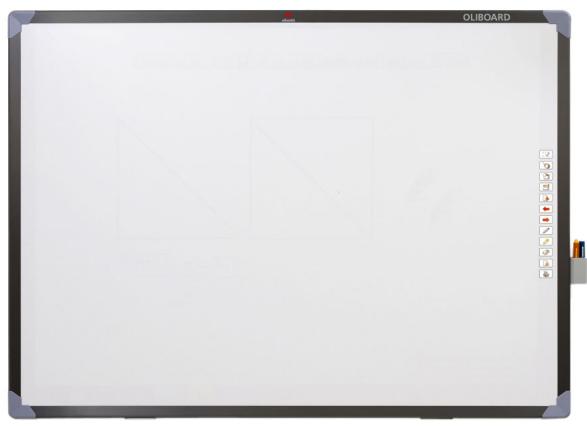
(Die Farbe des Produktes kann variieren)
Zubehörteile
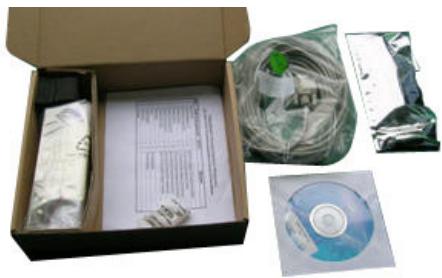
Standardmäßig werden folgende Zubehörteile mitgeliefert:
| Bezeichnung | Menge | Funktion | Abbildung |
| Elektronischer Stift | 2 | Spezialstifte für die interaktivene Tafel. jeder Stift ist mit einer 1,5 V Batterie AAA (Mini-Ausführung) ausgestattet. | Die Farben können variieren |
| Spezialkabel von 10 Meter Länge | 1 | Kabel, um die interaktivive Tafel an einen Rechner anzuschreiben | |
| Olioboard Installations-CD | Bis zu 3 CDs | Treiber und Anwendungs-software für Windows, Linux, Mac | |
| Benutzerhandbuch | 1 | Gebrauchs-anleitung | OLIBOARD |
| Montagehalterun-gen und Zubehör-teile für die Wand-montage | 1 | Kit für die Wand-montage | Verschiedene Mechanische Teile |
- Optionale Zubehörteile
Alternative zur Wandmontage kann die interaktive Tafel auf einem speziellen Ständer (lieferbar auf Bestellung) aufgestellt werden. Nachfolgend Modell B5848.
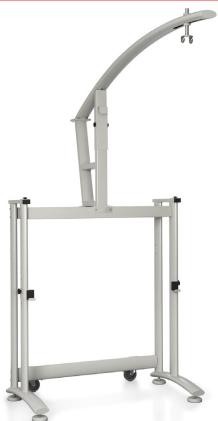
Optionaler Tafelstander (Mod. B5848)
Abmessungen des Ständer (ohne Tafel und Projektor) Modell B5848:
- Breite: 127 cm; Tiefe: 75 cm;
- Höhe: 246 cm (max. Höhe der Projektorhalterung nach der Montage).
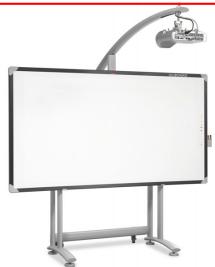
Tafel OLIBOARD 95D im Ständer Mod. B5848
Das Modell B5848 besteht aus zwei Verpackungen:
- Verpackung 1: cm 1680 x 770 x 110, Bruttogewicht 34,5 Kg
- Verpackung 2: cm 2030 x 750 x 170, Bruttogewicht ~ 28 Kg
HAUPTMERKMALE
Vorderansicht
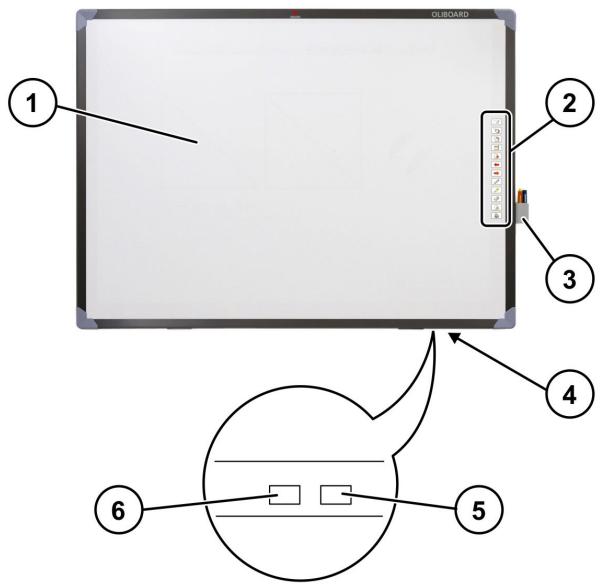
(Die Farbe kann je nach Modell variieren)
| Ref. | Bezeichnung |
| 1 | Schreibbereich |
| 2 | Funktionstasten |
| 3 | Stifthalterung |
| 4 | Interface-Karte |
| 5 | Schnittstelle für das Spezialkabel, das an den USB-Anschluss des Rechners anzuschreiben ist (die Tafel wird im Regelfall über das selbst Kabel mit Strom versorgt) |
| 6 | Stromversorgungsbuchse (wird im Regelfall nicht gebraucht) |
FUNKTIONSTASTEN AUF DER TAFEL
| Funktionstasten | Bezeichnung | Steuerungs-modus | Fenster-modus | Notizen-modus |
| Kalibrierung(Einstellung) | Kalibrierung | Kalibrierung | Kalibrierung | |
| Steuerungsmodus(ähnlich Maus) | Keine Auswirkung | Schaltet in Steuerungs-modus | Schaltet in Steuerungs-modus | |
| Notizenmodus | Schaltet in Notizenmodus | Schaltet in Notizen-modus | Keine Auswirkung | |
| Fenstermodus | Keine Auswirkung | Titelseite | Titelseite | |
| Erstellte eine leere Seite | Erstellte eine leere Seite | Erstellte eine leere Seite | Erstellte eine leere Seite | |
| Seite nach oben | Keine Auswirkung | Seite nach oben | Seite nach oben | |
| Seite nach unten | Keine Auswirkung | Seite nach halten | Seite nach halten | |
| Normaler Stift | Schaltet in Notizen-modus und verwendet normalen Stift | Normaler Stift | Normaler Stift | |
| Transparentter Stift(Textmarker) | Schaltet in Notizen-modus und verwendet transparenten Stift | Transp-renter Stift | Transpa-renter Stift | |
| Radierer | Radierer | Radierer | Radierer | |
| Wiedergabe | Seitenwiedergabe | Seitenwie-dergabe | Seitenwie-dergabe | |
Technische Daten
| Hardware-Oberfläche | Peripherie-Gerät für Anschluss an PC, Notebook. |
| Nachlauffrequency | Oliboard 78S: 17m/s (669 inch/s)Oliboard 78D, Oliboard 95D: 8 m/s (314 inch/s) |
| Präzision | +/- 0,05 mm |
| Funktionsprinzip | Elektromagnetische Induktion |
| Betriebsarten | SteuerungsmodusFenstermodusNotizenmodusVollbildschirmmodus |
| USB-Stromversorgung | DC 5V 100mA |
| Lebensdauer der Batterie vom elektronischen Stift | Die Lebensdauer der Batterie hängt vom Batterietyp ab; die üblichen Alkali-Batterien können bis zu drei Monate halten. |
| Betriebstemperatur | 20 °C ÷ +55 °C |
| Luftfeuchtigkeit | RH : 30% ÷ 80% |
| Stromleistung | < 2W |
Modelle
| OLIBOARD 78S OLIBOARD 78D | OLIBOARD 95D | |
| Komplettter Bereich | ||
| - diagonal | 85" | 101" |
| - Abmessungen | 174 x 127 cm | 223 x 127 cm |
| Aktiver Bereich | ||
| - Breite | 78" | 95" |
| - Höhe | 160 x 119 cm | 210 x 118 cm |
| Abbildungsverhältnis | 4:3 | 16:9 |
| Nettogewicht (+/- 1 kg) | 17 Kg | 25,5 Kg |
| Verpackung | ||
| - Abmessungen | 1860 x 1400 x 120 cm | 2350 x 1400 x 120 cm |
| - Bruttogewicht (+/- 2 Kg) | 29 Kg | 32 Kg |
AUFBAU
Die Tafelarfur von zugelassenem Fachpersonal unter Beachtung der in der Olivetti-Dokumentation angegebenen Anweisungen an die Wand oder auf dem Ständer montiert werden.
Das Verbindungskabel der Tafel muss am USB-Anschluss des Rechners angeschlossen werden. Das VGA-Kabel (oder HDMI) des Videoprojektors muss am VGA-Anschluss (oder HDMI) des Rechners angeschlossen werden.
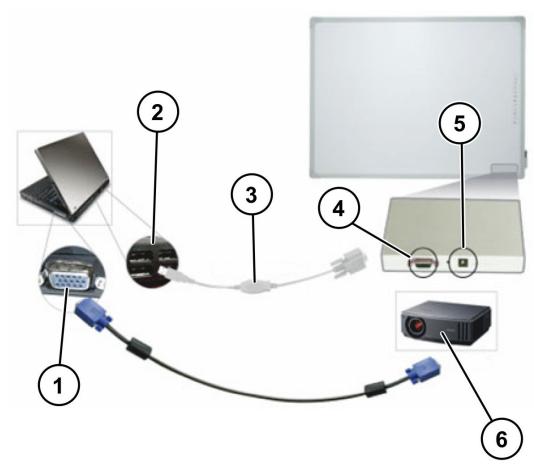
| Ref. | Bezeichnung |
| 1 | VGA (oder HDMI) |
| 2 | USB |
| 3 | USB-Spezialkabel |
| 4 | Interface-Port der Tafel für mitgeliefertes Spezialkabel |
| 5 | Stromversorgungsbuchse (im Regelfall unbenutzt |
| 6 | Videoprojektor |

HINWEIS: Beim Anschluss des Rechners an den Videoprojektor müssen beide Geräte ausgescheltet sein.
BATTERIE IN DEN ELEKTRONISCHEN STIFT EINLEGEN
Die wichtere Kappe des elektronischen Stifts abschrauben, indem Sie sie gegen den Uhrzeigersinn drehen. Legen Sie dann eine 1,5 V Batterie AAA (Mini-Ausführung) - wie in der Abbildung gezeigt - in den Stift ein und schrauben Sie die Kappe im Uhrzeigersinn wieder zu.

Die Außenfarbe des Stiftes kann sich von der auf dem Foto unterschieden.

HINWEIS: Der Stift ist mit einem seitlichen Knopf ausgestattet, der je nach Betriebsart der Software wie die rechte Taste einer Maus Funktioniert.
SOFTWARE FÜR WINDOWS INSTALLIEREN
Die Oliboard-Software bietet zwei Installationsarten: Die "Schnellinstallation" und die "schrittweise Installation".
Die Schnellinstallation beinhaltet folgende Schritte, die automatisch nacheinander ausgeführrt werden:
- Installation der Olibrary Software Treiber.
- Installation der Oliboard-Anwendungssoftware.
- Installation der Software-Treiber für das USB-Kabel.
Bei der schrittweisen Installation kann die Software Schritt für Schritt installiert werden.
SCHNELLINSTALLATION
Schlieben Sie das Kabel der Tafel noch nicht an den Rechner an (wenn das USB-Kabel bereits am Rechner angeschlossen ist,ziehen Sie es heraus).
Während des Installationsvorgangs erscheint eine Meldung auf dem Bildschirm, wenn das Kabel angeschlossen werden muss.
(Wird der Installationsvorgang bei bereits angeschlossen Kabel gestartet, muss den Software-Treiber für das USB- Kabel nachträglich installiert werden).
- Legen Sie die Oljobard Software CD ein.
- Klichen Sie auf das Programm-Logo (dies entspricht dem Starten des "Autorun" Programms).
- Das Fenster mit der Installationsbedienerführung erscheint.
- Klichen Sie auf "Alles installmenten", um eine Schnellinstallation durchzuführen.
- Wahlen Sie die Sprache aus, die installiert werden soll, und bestätigen Sie mit "Weiter".
- Wahlen Sie den Installationspfad und bestätigen Sie mit "Weiter". Die Software-Installation beginnnt; danach wird der Treiber für das USB-Kabel installiert.
- Wenn das System fragt, ob der FTDI USB Treiber installiert werden soll, klichen Sie auf "JA", um die Installation auszuführen. AnschlieBend entscheid (nach einigen Sekunden) eine Meldung, mit der Aufforderung das USB-Kabel an den Rechner anzuschlieBen.
Schlieben Sie das Kabel am USB-Anschluss des Rechners an (das andere Ende des Kabels muss an der interaktiven Tafel angeschlossen werden).
Klicken Sie nach dem Kabelanschluss auf "OK".
- Wenn die Meldung "Installation abgeschlossen" erscheint, klichen Sie auf "Beenden" und dann bei der Rückkehr zum Hauptbildschirm auf "Beenden".
- Befolgen Sie die Anweisungen im Abschnitt "Software starten".
SCHRITTWEISE INSTALLATION
These Installationsart sollen nur verwendet werden, um die mit der Tafel mitgelieferte Software zuactualisieren.
- Legen Sie die Oliboard-Software CD ein.
- Klichen Sie auf das Programm-Logo.
- Das Fenster mit der Installationsbedienerführung erscheint.
- Klichen Sie auf "Schrittweise Installation", um die Oliboard-Treiber und die Software sowie die USB-Kabel-Treiber schrittweise zu installieren.
Oliboard-Software-Treiber installment
- Klichen Sie auf um die Treiber der interaktiven Tafel zu installieren.
- Wahlen Sie die Sprache aus, die installiert werden soll, und bestätigten Sie mit "Weiter".
- Wahlen Sie den Installationspfad und bestätigten Sie mit "Weiter".
- Schließen Sie die Installation ab, indem Sie auf die Schaltfläche "Beenden" drücken. Schließen Sie das Kabel am USB-Anschluss des Rechners an (das andere Ende des Kabels muss an der interaktiviven Tafel angeschlossen werden). Klichen Sie nach dem Kabelanschluss auf "OK".
Oliboard-Software installieren
- Klichen Sie auf
- Wahlen Sie die Sprache aus, die installiert werden sollen.
- Wahlen Sie den Installationspfad. Die Software-Installation beginnt.
- Wenn die Installation abgeschlossen ist, erscheint eine Meldung; klichen Sie auf "Beenden".
Software-Treiber für USB-Kabel installmenten
Im Regelfall ist diese Installation nicht nötig, wenn die Schnellinstallation bereits ausgeführrt wurde.
- Klicken Sie auf
"USB Treiber installmenten", um die Treiber für
das USB-Kabel zu installieren. - Klichen Sie auf "FTDI Treiber installmenten", um die Treiber zu installmenten. Nachdem Sie das Kabel angeschlossen haben, klichen Sie auf "OK". Werde die Installation korrekt ausgeführrt, erscheidt eine entsprechende Rückmeldung.
Sie können prüfen, ob die USB-Kabel-Treiber installiert wurden, indem Sie mit der rechten Maustaste auf "Rechnerressourcen" klichen, dann mit der linken Maustaste auf "Eigenschaften" → "Hardware" → "Geräte-Manager" → "Anschlüsse (Com und LPT)". Das Gerät "USB-Serienanschluss" wird angezeigt. Stellen Sie sichere, dass das zugewiesene COM-Port unter 10 (z.B. COM 5) liegt und, dass die Übertragungsgeschwindigkeit 57600 beträgt.
Ports (COM & LPT)
Klichen Sie auf "Start" → "Systemsteuerung" → "Software installieren oder entfernen", während Sie "Oliboard" und klichen Sie anschließend auf "Programme entfernen".
Wahlen Sie dann die Option zum Entfernen aller installierten Komponenten und befolgen Sie die Anweisungen auf dem Bildschirm.
Alternative können Sie auch die Software-CD einlagen, auf das Oliboard-Programm-Logo klichen, die Software-Deinstallation starten und die Anweisungen auf dem Bildschirm befolgen.
Nach der Deinstallation sollte der Rechner neu gestartet werden.
SOFTWARE STARTEN
Das Kabel der Tafel muss am USB-Anschluss des Rechners angeschlossen sein.
Bevor mit der Software garbeitet wird, muss zuerst der Software-Treiber der Tafel gestartet werden und, wenn notig, kalibriert werden, starten Sie dann die Software der Tafel.
Treiber der interaktiven Tafel starten
Klichen Sie auf "Start" → "Alle Programme" → "Olivetti" → "Oliboard Software" und starten Sie den Oliboard Treiber. In der Ecke, unten rechts, auf der
Desktop-Statusleiste erscheint das Icon des Kommunikationsmodulus

HINWEIS: Erscheint die Meldung "Kommunikation mit Tafel fehlgeschlagen", prufen Sie, ob das Spezialkabel korrekt an den Rechner und an der Tafel angeschlossen ist. Klichen Sie dann auf das Icon für die Oliboard Treiber und wahlen Sie im Aufklappmenu "Erneut anschließen". Bleibt die Meldung weiter bestehen, prufen Sie, ob der USB-Kabel-Treiber korrekt installiert wurde (siehe Hinweis zur Prüfung, ob das USB-Kabel korrekt installiert wurde, Seite 13).

HINWEIS: Nachdem der Treiber gestartet wurde, klichen Sie auf das Icon des Oliboard Treibers, um die "Autostart" Einstellung zu aktivieren oder zu deaktivieren, je nach dem, ob Sie möchten, dass der Oliboard Treiber nach dem Neustart des Rechners automatisch gestartet wird oder nicht. Bleibt der Rechner immer an der Tafel angeschlossen, sollte "Autostart" aktiviert werden. Wird der Rechner jedoch von der Tafel getrennt, sollte "Autostart" deaktiviert werden, damit beim nachsten Hochfahren des Rechners keine Fehlermeldung wegen nicht angeschlossener Tafel erscheint.
Kalibrieren der interaktiven Tafel
Mit dieser Funktion kann das Bild, das auf die Tafel projiziert wird, ausgerichtet werden.
- Klichen Sie mit der linken Maustaste auf das Oliboard Treiber Icon in der unteren Steuerleiste. Wahlen Sie im Aufklappmenu "Kalibrierung" und wahlen Sie dann die gewünschte Kalibrierung (siehe Anweisungshinweis am Ende dieser Abschnitts).

HINWEIS: Der Kalibrierungsvorgang kann auch mit der darauf vorgesehenen Taste im oberen Bereich des Funktionsfeldes auf der Tafel aktiviert werden.
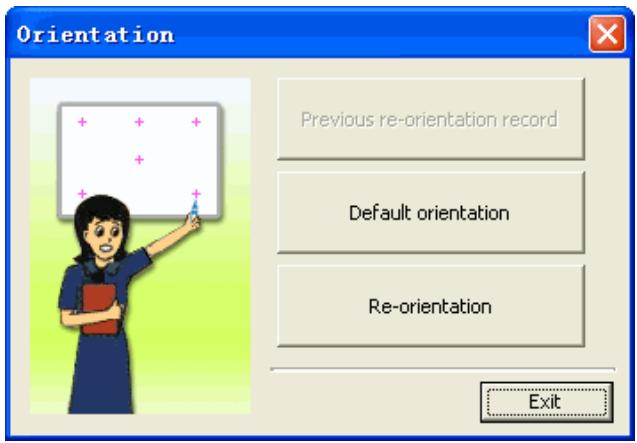
- Klichen Sie mit der linken Maustaste auf "Neu Kalibrierung", um das Kalibrierungsfenster zu öffnen. Klichen Sie mit dem elektronischen Stift in die Mitte des blinkenden Kreuzes "+" auf der Tafel. Wiederholen Sie dann diese Bedienschritte für alle anderen Kalibrierungspunkte (insgesamt sind es sechs) und achten Sie darauf den elektronischen Stift eigenen in die Mitte des blinkenden Kreuzes zu setzen.
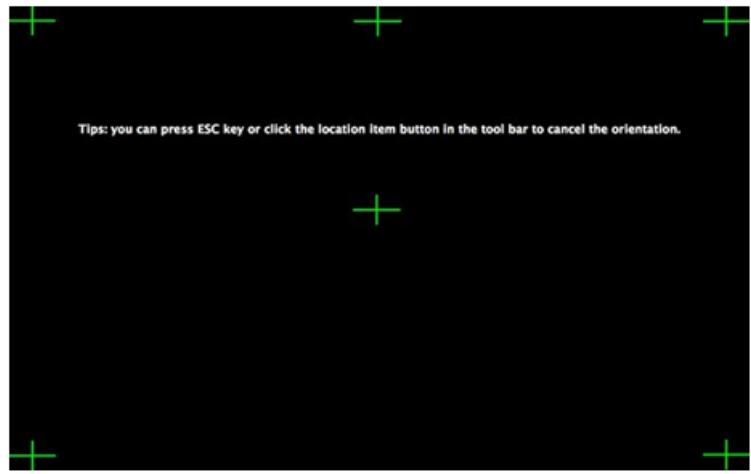

ANWEISUNG: Wahlen Sie bei der Erstinstallation des Olboard Treibers "Neu Kalibrierung" und auch, wenn die Position des Projektors oder der interaktiven Tafel oder der Anzeigemodus geändert wurde (z.B. Bildgroße oder Auflösung). Um einechnelle Neu-Kalibrierung auszuführen, können Sie "Aufgezeichnete vorherige Kalibrierung" wahren, wenn nach der letzten Benutzung keine Änderungen vorgenommen wurden. Wenn keine exakte Kalibrierung besteht wird, wahren Sie "Standard-Kalibrierung".
Anwendungssoftware der Tafel starten
- Klichen Sie auf "Start" → "Alle Programme" → "Olivetti" → "Oliboard Software" und starten Sie das Anwendungsprogramm. Es wird ein Zugangsfenster geöffnet, in dem der Benutzername und das Passwort einzuragen sind.
- Um die Software mit dem voreingestellt den Benutzerkonto zu starten, klichen Sie einfach auf die Schaltfläche "Anmelden", ohne Daten einzugegeben; Sie können auch Ihr persönliches Benutzerkonto eingeben. Wenn ein persönliches Benutzerkonto verwendet wird, kann der Benutzer die Hilfsmittelleiste, die Stammdaten und die Vorlagen personalisieren.

HINWEIS: Bevor Sie das Anwendungsprogramm starten, vergewissem Sie sich, dass die interaktivive Tafel korrekt am PC angeschlossen ist und, dass der Treiber der interaktiviven Tafel aktiv ist.

HINWEIS: Für die Bedienung der Software, siehe die Anweisungen in der Online-Hilfe, die vom Hauptmenü der Oliboard-Software aufgerufen werden kann.
Persönliches Benutzerkonto und Password einrichten
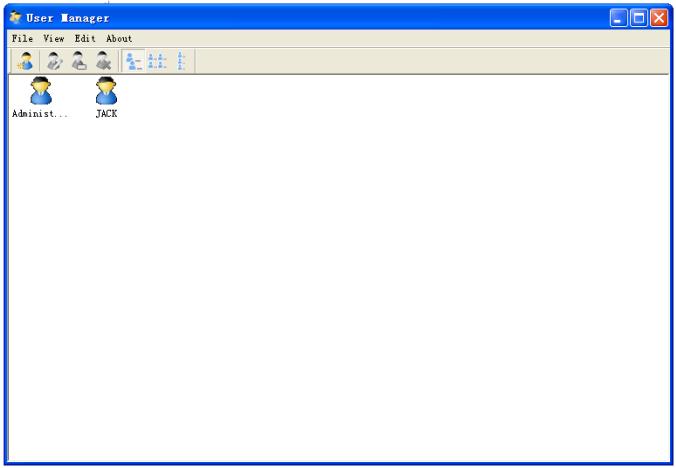
- Klichen Sie auf "Start" → "Alle Programme" → "Olivetti" → "Oliboard Software" → "Benutzer Manager", folgenden Fenster entscheid:
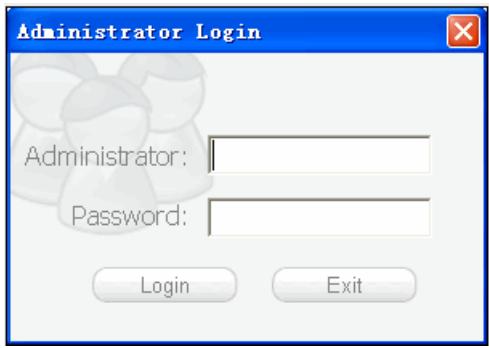
Geben Sie die Daten für das Administrator-Konto ein für den Zugriff auf die Software. Voreingestellt ist als Administrator-Konto Administrator und als Password Oliboard.
- Das Benutzer Manager Fenster erscheint.
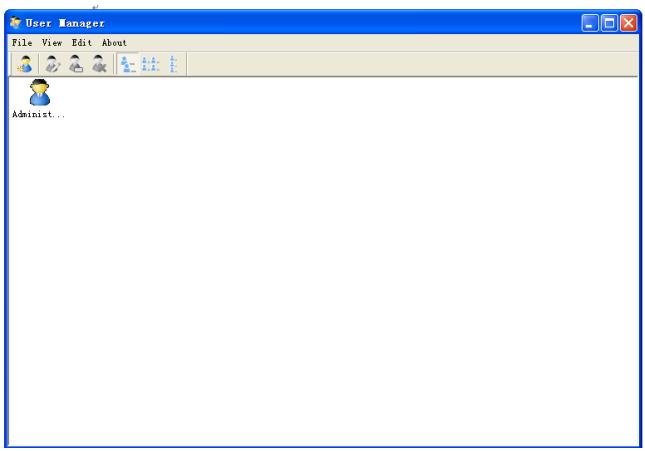
- Wahlen Sie "Bearbeiten" "Neuer Benutzer", um ein persönliches Benutzerkonto einzurichten.
- Geben Sie den Benutzernamen und das Password ein und wahlen Sie "Erstellen".
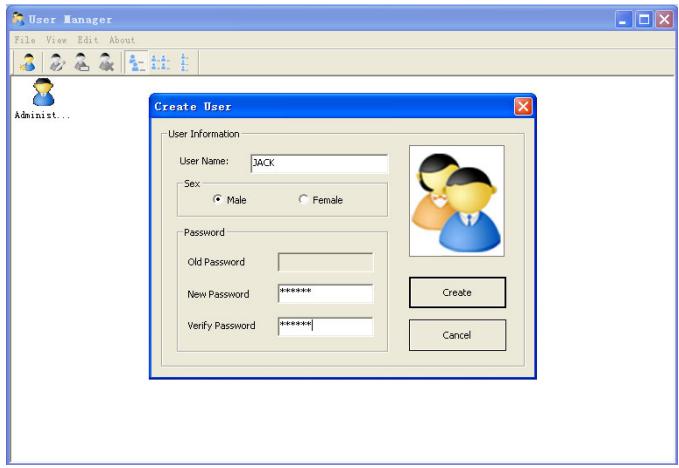
- Nach dem Einrichten wird der neue Benutzer im Fenster angezeigt:
Oliboard-Funktionen einstellen
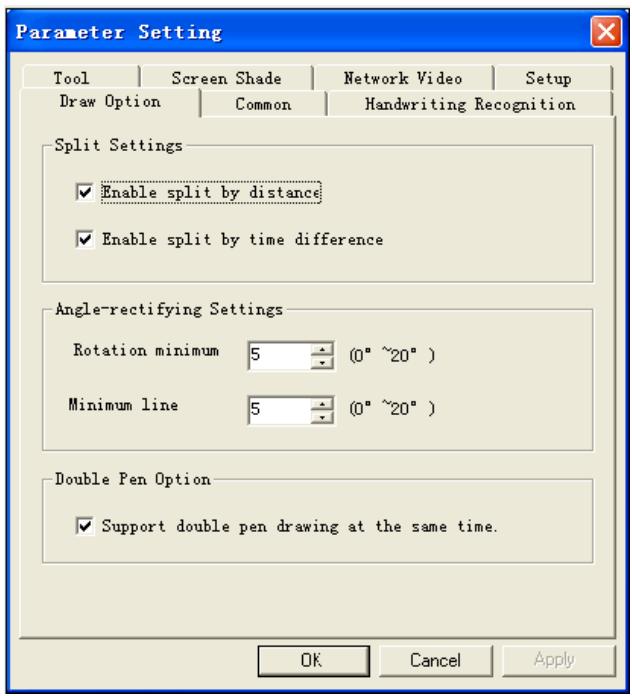
Klicken Sie auf "Optionen" um das nachfolgende Fenster zu öffnen.
Für die Tafelmodelle Oliboard 78D und Oliboard 95D ist die Funktion "Zweitstift" wie wie folgt einzustellen:
SOFTWARE FÜR LINUX-UBUNTU INSTALLIEREN
INSTALLATION DER OLBOARD SOFTWARE
Beachten Sie, dass die Administrator-Berechtigung sowie, falls eingestellt, das gültige Password erforderlich sind, um die Installation der Software und der Treiber vorzunehmen.
Im Installationsverzeichnis stehen zwei Installationsprozeduren für die Ubuntu-Software zur Verfugung - eine für Intel-Prozessoren (Ausführung i386 und abgeleitete Versionen) und die andere für AMD64 Prozessoren.
Wahlen Sie die Prozedur, die für den Prozessor Ihres Rechners geeignet ist.
Schließen Sie das Kabel der Tafel an den USB-Anschluss des Rechners an.
An dieser Stelle sind zwei Installationsarten möglich:
1. Erste Installationsart:
Doppelklichen Sie auf Oliboard_for_Linux_V2.1.deb
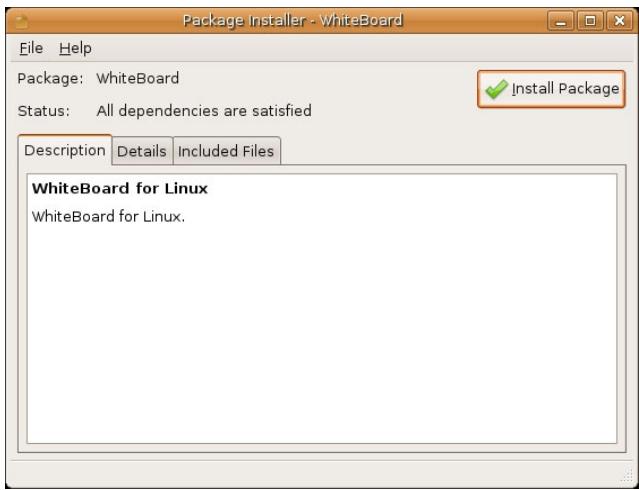
Die Installationsprozedur besteht aus folgenden Schritten (Bildschirmanweisungen befolgen):
Wahlen Sie "Packet installmenten".
- Geben Sie das Password ein (abhängig von den Berechtigungen des Benutzerkontos im Betriebssystem).
- Der Installationsvorgang wird ausgeführrt. Nach Abschluss erscheidt eine entsprechende Meldung.
-
Zweite Installationsart:
-
Öffnen Sie ein Bildschirmfenster.
- Geben Sie die erforderlichen Befehle ein, um auf das Verzeichnis zuzugreifen, wo sich Oliboard_for_Linux_V2.1.defb. befindet.
- Geben Sie (bei einem Prozessor i386) folgenden Befehl ein: sudo dpkg -i Oliboard_for_Linux_V2.1_Packet2101_I386.def. und geben Sie das Stammverzeichnis-Password ein.
- Sollten Probleme auftreten, geben Sie den Befehl in dieser Reihenfolge ein: auf -
Stammverzeichnis-Password.
Geben Sie die erforderlichen Befehle ein, um auf das Verzeichnis zuzugreifen, wo sich Oliboard_for_Linux_V2.1.deb. befindet:
dpkg -i Oliboard_for_Linux_V2.1.defb.
DEINSTALLATION DER SOFTWARE
Vor der Deinstallation der Software mussen die Software-Treiber deaktiviert (dafür den Befehl "Beenden" verwenden, der durch Klicken auf das Treiber-Icon in der Steuerungsleiste aktiviert wird) und die Applikation beendet werden, falls sie noch lauft.
Oliboard für Linux kann auf zwei Arten vom Rechner entfernt werden. Sie können die Bildschirmanweisungen befolgen oder die Befehlszeile verwenden.
-
Erste Deinstallationsart:
-
Offnen Sie den Synaptic Package Manager (System -> Administration)
- Geben Sie folgenden Wort in die Suchleiste ein: Oliboard.
- Wahlen Sie den Begriff Oliboard aus, um Oliboard für Linux vom Rechner zu entfernen, und bestätigten Sie die Deinstallation mit "Anwenden".
Oliboard für Linux wird dann vom Rechner entfernt.
-
Zweite Deinstallationsart:
-
Öffnen Sie ein Bildschirmfenster.
- Geben Sie folgenden Befehl ein: sudo dpkg -P Oliboard.
Oliboard für Linux wird dann vom Rechner entfernt.
SOFTWARE STARTEN
Das Kabel der Tafel muss am USB-Anschluss des Rechners angeschlossen sein.
Vor dem Aufrufen der Software muss zuerst der Software-Treiber der Tafel gestartet und, wenn erforderlich, die Kalibrierung ausgeführrt werden, dann kann die Software der Tafel gestartet werden.
Olioboard Treiber starten
- Klichen Sie auf "Anwendungen" → "Oliboard" → "Oliboard Treiber", um die Oliboard Treiber zu starten.
- Nach dem Start der Oliboard Treiber, erscheint das entsprechende Icon im Bedienfeld, oben rechts auf dem Desktop:

- Beim Starten der Treiber wird ein Anschlussstest ausgeführrt. Wenn eine Fehlermeldung erscheint, prüfen Sie, ob das Kabel der Tafel korrekt am Rechner angeschlossen ist. Klichen Sie auf das Treiber-Icon und wahlen Sie im Aufklappmenu die Option "Erneut anschließen".

HINWEIS: Nach der Installation des Treibers, wird er beim nachsten Einschalten des Rechners automatisch gestartet. Wird der Rechner oft von der Tafel getrennt, sollte die automatische Ausführung im entsprechenden Einstellfenster (Startup Applications Preferences) deaktiviert werden, um beim Einschalten des Rechners eine Fehlermeldung wegen nicht angeschlossener Tafel zu vermeiden.
Kalibrierung der interaktiven Tafel
Mit dieser Funktion kann das Bild, das auf die Tafel projziert wird, ausgerichtet werden.
- Klichen Sie auf das Treiber-Icon im Bedienfeld, oben auf dem Desktop, wahren Sie im Aufklappmenu "Neu Kalibrierung" und wahren Sie dann die gewünschte Kalibrierung (siehe Anweisungshinweis am Ende these Abschnitts).

HINWEIS: Der Kalibrierungsvorgang kann auch mit der darauf vorgesehenen Taste im oberen Bereich des Funktionsfeldes auf der Tafel aktiviert werden.
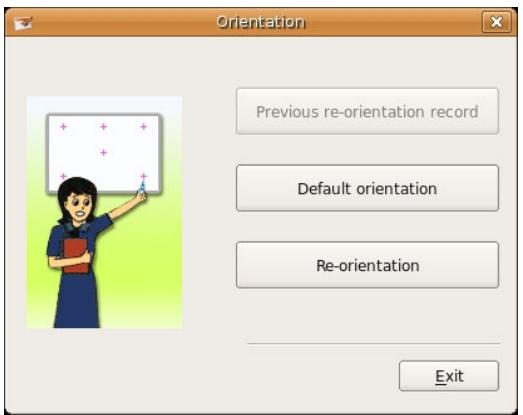
- Klichen Sie mit der linken Maustaste auf "Neu Kalibrierung", um das Kalibrierungsfenster zu öffnen. Klichen Sie mit dem elektronischen Stift in die Mitte des blinkenden Kreuzes "+" auf der Tafel. Wiederholen Sie dann diese Bedienschritte für die anderen Kalibrierungspunkte (insgesamt sind es sechs) und achten Sie darauf den elektronischen Stift eigenen in die Mitte des blinkenden Kreuzes zu setzen.
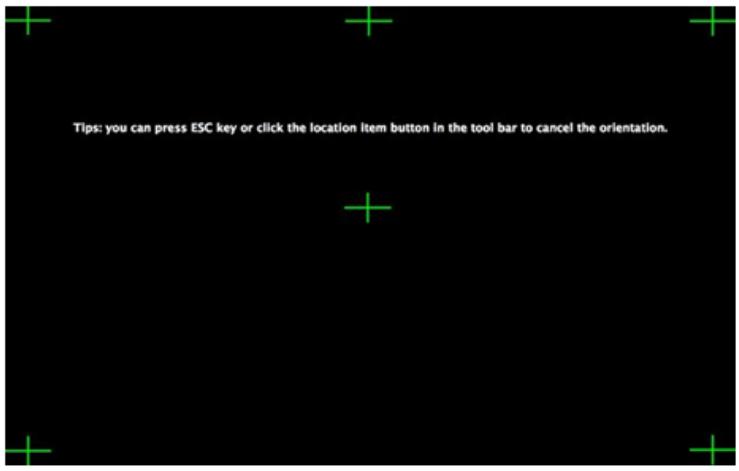

ANWEISUNG: Wahlen Sie "Neu Kalibrierung" bei der Erstinflation des Oliboard Treibers oder, wenn die Position des Projektors oder der interaktiven Tafel oder der Anzeigemodus geändert wurde (z.B. Bildgroße oder Auflösung). Um eine schnelle Neu-Kalibrierung auszuführen, konnen Sie "Aufgezeichnete vorherige Kalibrierung" wahren, wenn nach der letzten Benutzung keine Änderungen vorgenommen wurden. Wird keine exakte Kalibrierung besteht, wahren Sie "Standard-Kalibrierung".
Anwendungssoftware der Tafel starten
- Klichen Sie auf "Anwendungen" → "Oliboard" → "Oliboard", um die Anwendung zu starten.
- Es erscheint ein Zugangsfenster, in dem der Benutzername und das Password eingegeben werden können. Um die Software mit dem voreingestellt den Benutzerkonto zu starten, klichen Sie einfach auf die Schaltfläche "Anmelden", ohne Daten einzugeben; Sie können auch Ihr persönliches Benutzerkonto eingeben. Wenn ein persönliches Benutzerkonto verwendet wird, kann der Benutzer die Hilfsmittelleiste, die Stammdaten und die Vorlagen personalisieren.

HINWEIS: Um die Software starten zu können, muss der Oliboard-Treiber aktiviert und die Tafel korrekt mit dem Kabel am Rechner angeschlossen sein.

HINWEIS: Für die Bedienung der Software, siehe die Anweisungen in der Online-Hilfe.
SOFTWARE FÜR MAC INSTALLIEREN
Beachten Sie, dass die Administrator-Berechtigung sowie, falls eingestellt, das gültige Password erforderlich sind, um die Installation der Software und der Treiber vorzunehmen.
INSTALLATION DER OLIBOARD SOFTWARE
- Legen Sie die CD mit der Oliboard-Software für MAC ein. Das USB-Kabel der Tafel noch nicht anschließen.
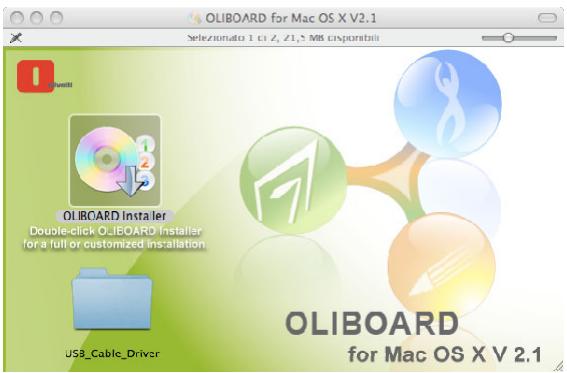
- Klichen Sie auf "Oliboard installmenten".
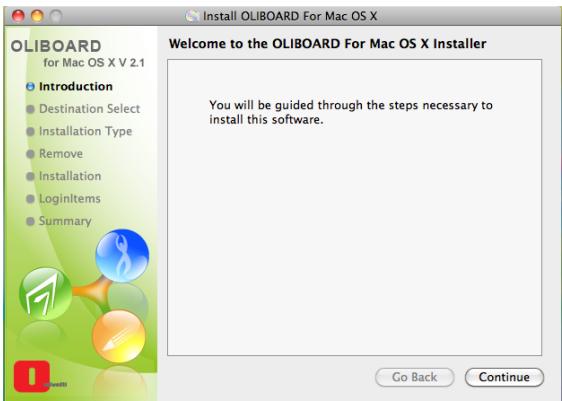
- Klichen Sie auf "Weiter" und befolgen Sie die Bildschirmanweisungen, bis die Installation abgeschlossen ist.
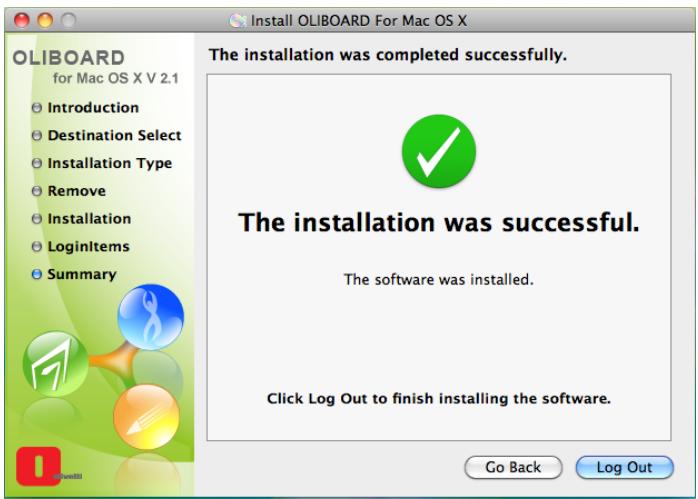
An dieser Stelle muss der Software-Treiber des USB-Kabels installiert werden.
SOFTWARE-TREIBER DES USB-KABELS INSTALLIEREN
Kehren Sie zum Hauptinstallationsfenster zurück und klichen Sie daraufuf, um ins Verzeichnis "USB_Cable_Driver" zu kommt. Sie haben dann Zugriff auf das Verzeichnis FTDI Treiber, in dem zwei Treiber für die Installation bereitstehen:
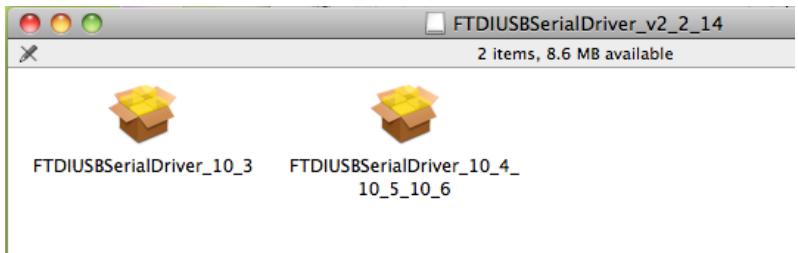
- FTDIUSBSerialDriver_10_3.dmg (für Betriebssystem MAC 10.3)
- FTDIUSBDriver_10_4_10_5_10_6.dmg, (für Betriebssystem MAC 10.4, 10.5 und 10.6)
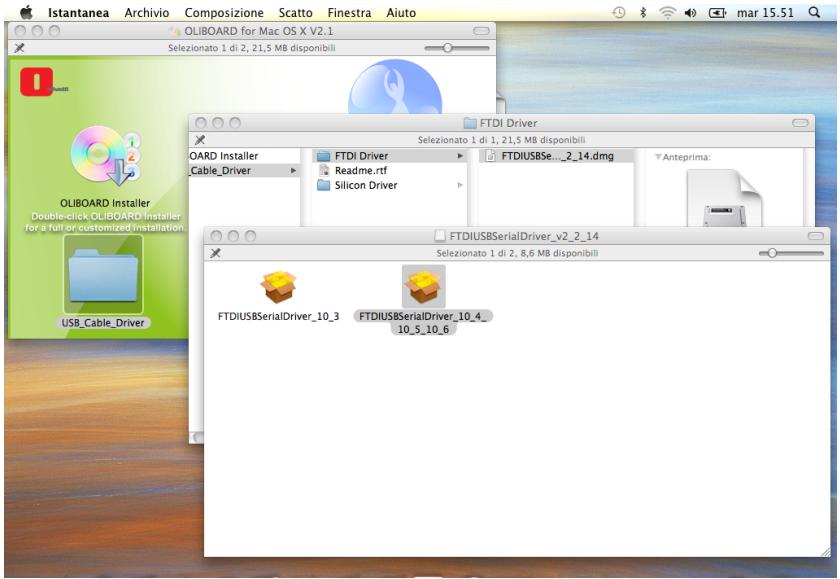
Um die Installation zu starten, klichen Sie zweimal auf den zu installmentierten Treiber.
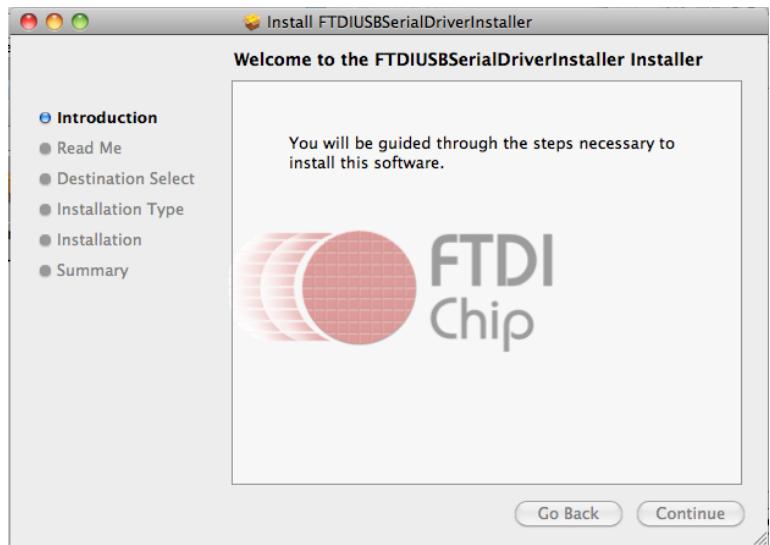
Befolgen Sie dann die Bildschirmanweisungen.
SOFTWARE DEINSTALLIEREN
Wahlen Sie die Oliboard-Software unter "Anwendungen", klichen Sie dann auf "Deinstallieren", um den Deinstallationsvorgang der Software zu starten und bestätigten Sie die Deinstallation.
- Klichen Sie auf "JA", um die Deinstallation der Software zu starten.
SOFTWARE STARTEN
Bevor die Software aufgerufen wird, muss zuerst der Software-Treiber der Tafel gestartet werden und dann, wenn notig, die Kalibrierung vorgenommen werden, danach die Software der Tafel starten.
Oliboard Treiber starten
- Schlieben Sie das USB-Kabel der Tafel am Rechner an. Klichen Sie auf "System" "Anwendungen" "Oliboard Software" "Treiber" "V2.1" "Oliboard Treiber", um den Oliboard Treiber zu aktivieren.
- Nach dem Start des Oliboard Treibers, erscheint das entsprechende Treiber-Icon auf dem Desktop:
- Beim Starten der Treiber wird automatisch geprüft, ob die Tafel korrekt angeschlossen ist. Wenn eine Fehlermeldung erscheint, prüfen Sie die Steckverbindungen zwischen Tafel und Rechner. Klichen Sie dann auf das Treiber-Icon und wahlen Sie die Option "Erneut anschließen" im Aufklappmenu "Einstellungen".

HINWEIS: Nach der Installation des Treibers, wird er beim nachsten Einschalten des Rechners automatisch gestartet. Wird der Rechner oft von der Tafel getrennt, sollte die automatische Ausführung deaktiviert werden (klichen Sie dazu mit der rechten Maustaste auf das Treiber-Icon und deaktivieren Sie die Option Treiber aktivieren beim Anmelden).
Kalibrierung der interaktiven Tafel
Mit dieser Funktion kann das Bild, das auf die Tafel projziert wird, ausgerichtet werden.
- Klichen Sie auf das Treiber-Icon, wahren Sie im Aufklappmenu „Kalibrierung" und wahren Sie dann die gewünschte Kalibrierung (siehe Anweisungshinweis am Ende these Abschnitts).

HINWEIS: Der Kalibrierungsvorgang kann auch mit der darauf vorgesehenen Taste im oberen Bereich des Funktionsfeldes auf der Tafel aktiviert werden.
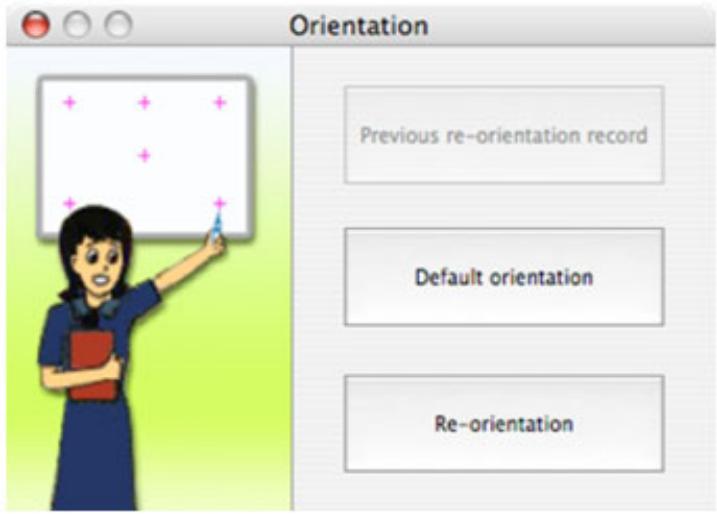
- Klichen Sie mit der linken Maustaste auf "Neu Kalibrierung", um das Kalibrierungsfenster zu öffnen. Klichen Sie mit dem elektronischen Stift in die Mitte des blinkenden Kreuzes "+" auf der Tafel. Wiederholen Sie dann diese Bedienschritte für die anderen Kalibrierungspunkte (insgesamt sind es sechs) und achten Sie darauf den elektronischen Stift genau in die Mitte des blinkenden Kreuzes zu setzen.
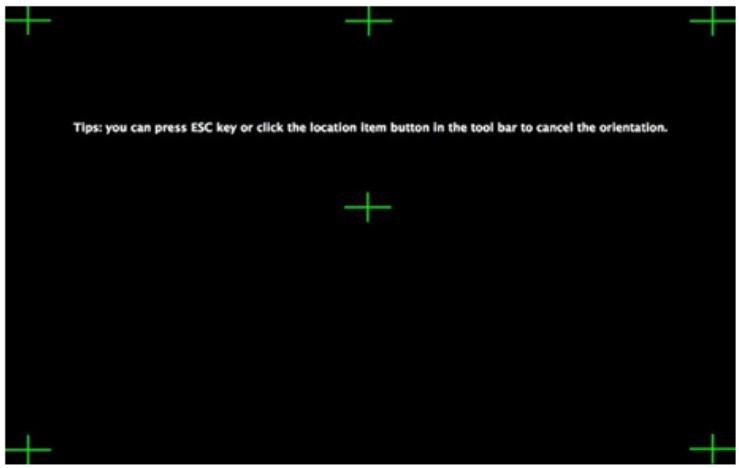

ANWEISUNG: Wahlen Sie "Neu Kalibrierung" bei der Erstinstallation des Oliboard Treibers oder, wenn die Position des Projektors oder der interaktiven Tafel oder der Anzeigemodus geändert wurde (z.B. Bildgroße oder Auflösung). Um eine schnelle Neu-Kalibrierung auszuführen, können Sie "Aufgezeichnete vorherige Kalibrierung" wahren, wenn nach der letzten Benutzung keine Änderungen vorgenommen wurden. Wird keine exakte Kalibrierung besteht, wahren Sie "Standard-Kalibrierung".
Anwendungssoftware der Tafel starten
- Klichen Sie auf "System" → "Anwendungen" → "Oliboard Software" → "Software" → "Oliboard", um die Anwendung zu starten.
- Es erscheint ein Zugangsfenster, in dem der Benutzername und das Password eingegeben werden können. Um die Software mit dem voreingestellt den Benutzerkonto zu starten, klichen Sie einfach auf die Schaltfläche "Anmelden", ohne Daten einzugeben; Sie können auch Ihr persönliches Benutzerkonto eingeben. Wenn ein persönliches Benutzerkonto verwendet wird, kann der Benutzer die Hilfsmittelleiste, die Stammdaten und die Vorlagen personalisieren.

HINWEIS: Um die Software starten zu konnen, muss der Oliboard-Treiber aktiviert und die Tafel korrekt am Rechner angeschlossen sein.
Die Anwendung wird wie folgt angezeigt:
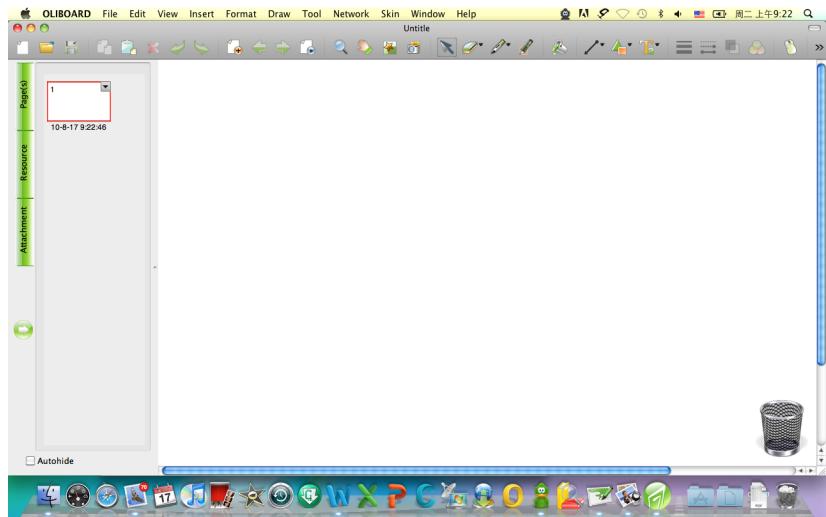

HINWEIS: Für die Bedienung der Software, siehe die Anweisungen in der Online-Hilfe.
SOFTWARE REGISTRIEREN
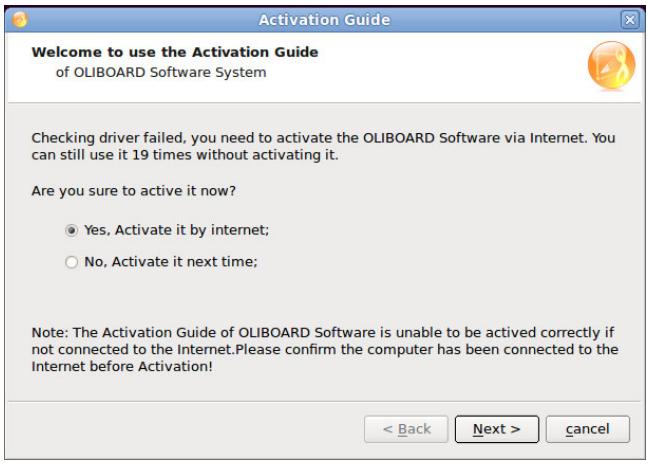
Beim ersten Starten der Oliboard-Software auf einem nicht an der Tafel angeschlossenen Rechner, werden Sie aufgefordert die Software zu registrieren.
Die Registrierung kannsofar oder später erfolgen.
Wenn die Anzahl der ohne Registriierung zulässigen Aufrufe erreicht ist, muss die Software deinstalliert werden.
Für die Registierung der Software benötigten Sie einen Internet-Zugang und der Aktivierungskode (im Regelfall auf der mitgelieferten CD-ROM enthalten) muss eingegeben werden.

HINWEIS: Die Registrierung der Software ist nicht erforderlich, wenn die Tafel am Rechner angeschlossen ist.
1. Erscheint die Meldung "OLIBOARD-Verbindung fehlgeschlagen, das Programm kann nicht fortgesetzt werden!", prüfen Sie die Steckverbindungen zwischen Tafel und Rechner.
- Prüfen Sie, ob das Spezialkabel für den Anschluss der Tafel benutzt wurde und, ob das Kabel korrekt angeschlossen ist.
- Prufen Sie, ob die Tafel eingeschaltet ist (die rote Kontrollanzeige, rechts auf der Rückseite muss leuchten).
- Prufen Sie, ob der Software-Treiber der Tafel aktiviert ist.
- Prüfen Sie, ob der Software-Treiber des USB-Kabels korrekt installiert wurde (siehe Hinweis im Abschnitt USB-Treiber-Installation).
- Erscheint diese Meldung, wenn der Rechner nicht an der Tafel angeschlossen ist, stellen Sie sicher, dass die "Autostart" Einstellung des Oliboard Treibers deaktiviert wurde (klichen Sie auf das Icon, um die Funktion zu deaktivieren).
2. Beim Starten der Software erscheint die Meldung "Fehler beim Laden der Datei XML".
Prufen Sie die Version des Internet Explorers. Aktualisieren Sie auf die Version 6.0, wenn die Version 5.0 oder eine äthere Version derzeit im Einsatz ist.
3. Man kann nur in einigen Bereichen der Tafel schreiben.
Kalibrieren Sie die Tafel.
4. Beim Kalibrieren der Tafel werden eine Kalibrierungspunkte nicht gefunden.
Prufen Sie, ob die seitliche Abweichung und das senkrechte Offset des Projektors korrekt sind. Vergewissem Sie sich, dass der gesamte Inhalt des Rechnerbildschirms vollständig auf die Tafel projiziert werden kann.
5. Der elektronische Stift schreiben nicht einwandfrei.
- Prufen Sie, welche Software-Betriebsart gereade aktiviert ist. Die
Schreibfunktion kann nur im Zeichnungs- oder Notizenmodus verwendet werden, im Steuerungsmodus ist diese Funktion nicht aktiv.
- Drucken Sie beim Schreiben nicht auf den Knopf des elektronischen Stiftes.
- Halten Sie die Spitze des elektronischen Stiftes senkrecht zur Tafel.
- Drucken Sie den elektronischen Stift nicht fest auf.
-
Prufen Sie, ob die Batterie leer ist und ersetzen Sie sie ggf. mit einer Neuen.
-
Wie wird die Oliboard-Software beendet?

auf das runde Bedienfeld und
Klichen Sie im "Steuerungsmodus"
if "Beenden".
- Alternativ dazu klichen Sie auf “Datei” (im Hauptmenü), dann auf
"Beenden" oder klichen Sie in der Hilfsmittelleiste auf das Oliboard-Icon und
klichen Sie dann bei entsprechender Aufforderung auf "Beenden".
-
Warum ist das projizierte Bild trapezformig? Warum muss das eingestellt werden und wie wird das gemacht?
-
Es ist möglich, dass der Projektor waagrecht nicht exact ausgerichtet ist (z.B. die Vorderseite stehenHigher als derindhere Bereich oder umgekehrt) und demzufolge erscheidt das projizierte Bild trapezformig.
- Ein trapezformiges Bild ist ein verzerrtes Bild und muss eingestellt werden, bis eine normale Projektion erfolgt.
- Im Regelfall kann das Bild eingestellt werden, indem eine Fernbedienung verwendet wird oder die Höhe des Projektors geändert wird. Für{nahere Informationen schlagen Sie in der mit dem Projektor mitgelieferten Bedienungsanleitung nach.

Trapez

Rechteck
8. Welche Art von Projektor kann für die interaktivive Tafel verwendet werden?
Der Projektor muss die folgenden drei Anforderungen erfüllen:
es muss ein Frontprojektor sein;
er muss die Auflösung des Rechners unterstützen;
- er muss eine Mindestlichtstärke von über 500 Lumen haben. Für die Ermittlung der genauen Lichtstärke ist die Raumgroße zu berücksichtigten.
9. Was kann man tun, wenn mit einem nicht löschbaren Farbstift auf die Tafel geschrieben wurde?
Verwenden Sie niemals Farbstifte, um auf die Tafel zu schreiben! Sollte dies jedoch passiert sein, reinigen Sie die Tafel vorsichtig mit in Alkohol getränkter Watte.
10. Wie wird das Tafelfeld:gereinigt?
Reinigen Sie die Tafel, indem Sie sie vorsichtig mit einem angefeuchteten Tuch abwischen.

VORSICHT:
Das Tuch immer fest auswringen, damit kein Wasser in die Tafel eindringen kann.
11. Warum können die Netzwerkfunktionen nicht benutzt werden?
- Wenn bei der Konfiguration die Funktion “Zweitstift” ausgewählt wurde, ist die Netzwerkfunktion nicht verfügbar.
- Klichen Sie auf "Rundes Bedienfeld" → "Option", um die Einstellung der Zweitstift-Funktion zu ändern, wenn Sie die Netzwerk Funktion nutzen möchten.
Beabsichtigte Leerseite
OLIBOARD
LAVAGNE INTERATTIVE
RICHTLINIE 2002/96/CE FÜR DIE BEHANDLUNG, SAMMLUNG, WIEDERVERWERTUNG UND ENTSORGUNG VON ELEKTRO-UND ELEKTRONIK ALTGERÄTEN UND DEREN BESTANDTEILE
1. FÜR DIE LÄNDER DER EUROPÄISCHEN UNION (EG)
Es ist verboten, jeder Art von Elektr- und Elektronik-Altgeraten als unsortingen Siedlungsabfall zu entsorgen: es ist Pflicht, diese separat zu sammeln.
Das Abladen dieser Gerade an Orten, die nicht speziell davon vorgesehen und autorisiert sind, kann gefährliche Auswirkungen für Umwelt und Gesundheit haben.
Widerrechtliche Vorgehensweisen unterliegen den Sanktionen und Maßnahmen laut Gesetz.
UM UNSERE GERÄTE ORDNUNGSGEMÄZ ZU ENTSORGEN, KÖNNEN SIE:
a) Sich an die ortliche Behörde wenden, die Ihnen praktische Auskünfte und Informationen für die ordnungsgemäß Verwaltung der Abfälle liefert, beispieleweise: Ort und Zeit der Sammelstation etc.
b) Beim Neukauf eines unserer Geräte ein benutztes Gerät, das dem neu gkaufen entspricht, an unseren Wiederverkäufer zurückgeben.
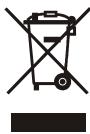
Das durchkreuzte Symbol auf dem Gerät bedeutet, dass:
- Nach Ableien des Gerätes,这点 in ausgerustete Sammelzentren gebracht werden und separat von Siedlungsabfallen gehandelt werden muss;
- Olivetti die Aktivierung der Behandlungs-, Sammel-, Wiederverwertungs- und Entsorgungsprozeder der Geräte in Konformität mit der Richtlinie 2002/96/CE (u. folg.mod.) garantiert.
2. FÜR DIE ANDEREN LÄNDER (NICT-EG-STAATEN)
Das Behandeln, Sammel, Wiederverwertungen und Entsorgen von Elektro- und Elektronik-Altgeräten muss nach den geltenden Vorschriften des jeweiligen Landes erfolgen.
DIRETTIVA 2002/96/CE SUL TRATTAMENTO, RACCOLTA, RICICLAGGIO E SMALTIMENTO DI APPARECCHIATURE ELETTRICHE ED ELETTRONICHE E LORO COMPONENTI
1. PER I PAESI DELL'UNIONE EUROPEA (UE)
1. GÄLDENDE FOR EU-LANDE
Für alle Länder der Europäischen Union sowie die Länder, in denen die getrennte Hausmüllsammlung erfolgt

Dieses Symbol, das auf den Batterien bzw. Akkus, auf deren Verpackung oder in deren Unterlagen erscheint, bedeutet, dass die mitgelieferten Batterien oder Akkus nicht gemeinsam mit den Siedlungsabflänen entsorgt werden)dürfen sondern getrennt gesammelt,d.h.zu einem der Sammelzentren gebracht werden,müssen,die für die Wiederverwertung ausgerüstet sind. Eine nicht fachgerechte Entsorgung kann gefährliche Auswirkungen auf die Umwelt und die allgemeine Gesundheit haben.
Erscheinen die chemischen Symbole Hg (Quecksilber), Cd (Kadmium), Pb (Blei) heißtt das, dass die Batterie bzw. das Akku diese Substanz in hohenem
DIRTTIVA 2006/66/CE RELATIVA A PILE E ACCUMULATORI E AI RIFIUTI DI PILE E ACCUMULATORI
INFORMAZIONI


- Sicherheitshinweise
- Wichtige Hinweise
- WEITERE HINWEISE FÜR DEN AUFBAU IN SCHULEN
- INHALT
- EINLEITUNG
- VORWORT
- Eigenschaften
- SYSTEMANFORDERUNGEN
- Empfohlene Rechnereinstellungen:
- AUSPACKEN DER TAFEL UND DER ZUBEHÖRTEILE
- - Interaktivive Tafel
- Zubehörteile
- - Optionale Zubehörteile
- HAUPTMERKMALE
- Vorderansicht
- AUFBAU
- BATTERIE IN DEN ELEKTRONISCHEN STIFT EINLEGEN
- SOFTWARE FÜR WINDOWS INSTALLIEREN
- SCHNELLINSTALLATION
- SCHRITTWEISE INSTALLATION
- Oliboard-Software-Treiber installment
- Oliboard-Software installieren
- Software-Treiber für USB-Kabel installmenten
- SOFTWARE STARTEN
- Treiber der interaktiven Tafel starten
- Kalibrieren der interaktiven Tafel
- Anwendungssoftware der Tafel starten
- Persönliches Benutzerkonto und Password einrichten
- Oliboard-Funktionen einstellen
- SOFTWARE FÜR LINUX-UBUNTU INSTALLIEREN
- INSTALLATION DER OLBOARD SOFTWARE
- Erste Installationsart:
- DEINSTALLATION DER SOFTWARE
- Olioboard Treiber starten
- Kalibrierung der interaktiven Tafel
- SOFTWARE FÜR MAC INSTALLIEREN
- INSTALLATION DER OLIBOARD SOFTWARE
- SOFTWARE-TREIBER DES USB-KABELS INSTALLIEREN
- SOFTWARE DEINSTALLIEREN
- Oliboard Treiber starten
- SOFTWARE REGISTRIEREN
- Erscheint die Meldung "OLIBOARD-Verbindung fehlgeschlagen, das Programm kann nicht fortgesetzt werden!", prüfen Sie die Steckverbindungen zwischen Tafel und Rechner.
- Beim Starten der Software erscheint die Meldung "Fehler beim Laden der Datei XML".
- Man kann nur in einigen Bereichen der Tafel schreiben.
- Beim Kalibrieren der Tafel werden eine Kalibrierungspunkte nicht gefunden.
- Der elektronische Stift schreiben nicht einwandfrei.
- Welche Art von Projektor kann für die interaktivive Tafel verwendet werden?
- Was kann man tun, wenn mit einem nicht löschbaren Farbstift auf die Tafel geschrieben wurde?
- Wie wird das Tafelfeld:gereinigt?
- VORSICHT:
- Das Tuch immer fest auswringen, damit kein Wasser in die Tafel eindringen kann.
- Warum können die Netzwerkfunktionen nicht benutzt werden?
- OLIBOARD
- LAVAGNE INTERATTIVE
- RICHTLINIE 2002/96/CE FÜR DIE BEHANDLUNG, SAMMLUNG, WIEDERVERWERTUNG UND ENTSORGUNG VON ELEKTRO-UND ELEKTRONIK ALTGERÄTEN UND DEREN BESTANDTEILE
- FÜR DIE LÄNDER DER EUROPÄISCHEN UNION (EG)
- UM UNSERE GERÄTE ORDNUNGSGEMÄZ ZU ENTSORGEN, KÖNNEN SIE:
- FÜR DIE ANDEREN LÄNDER (NICT-EG-STAATEN)
- DIRETTIVA 2002/96/CE SUL TRATTAMENTO, RACCOLTA, RICICLAGGIO E SMALTIMENTO DI APPARECCHIATURE ELETTRICHE ED ELETTRONICHE E LORO COMPONENTI
- PER I PAESI DELL'UNIONE EUROPEA (UE)
- GÄLDENDE FOR EU-LANDE
- DIRTTIVA 2006/66/CE RELATIVA A PILE E ACCUMULATORI E AI RIFIUTI DI PILE E ACCUMULATORI
- INFORMAZIONI
Marke : OLIVETTI
Modell : OLIBOARD
Kategorie : Grafiktablett