HD 7100S - Digitaler Decoder Vantage - Kostenlose Bedienungsanleitung
Finden Sie kostenlos die Bedienungsanleitung des Geräts HD 7100S Vantage als PDF.


Benutzerfragen zu HD 7100S Vantage
0 Frage zu diesem Gerät. Beantworten Sie die, die Sie kennen, oder stellen Sie Ihre eigene.
Eine neue Frage zu diesem Gerät stellen
Laden Sie die Anleitung für Ihr Digitaler Decoder kostenlos im PDF-Format! Finden Sie Ihr Handbuch HD 7100S - Vantage und nehmen Sie Ihr elektronisches Gerät wieder in die Hand. Auf dieser Seite sind alle Dokumente veröffentlicht, die für die Verwendung Ihres Geräts notwendig sind. HD 7100S von der Marke Vantage.
BEDIENUNGSANLEITUNG HD 7100S Vantage
Dieses Produkt wurde so hergestellt, dass es den internationalen Sicherheitsnormen entspricht.
Bitte lesen Sie alle Sicherheits- und Betriebsanleitungen sorgfältig durch, bevor Sie das Produkt in Betrieb nehmen und bewahren Sie dieses Handbuch auf, um es auch künftig zu Rate ziehen zu können.
STROMVERSORGUNG
Wechselstrom 90-250V\~, 50/60Hz.
Betreiben Sie das Produkt nur mit der dafür vorgesehenen Spannung. Sollte Sie sich nicht sicher sein ob Sie die entsprechenden Werte in ihrer Wohnung eingespeist bekommen, kontaktieren Sie ihren Stromversorger. Trennen Sie den Receiver vom Stromnetz bevor Sie Wartungen oder die Installation durchführen.
ÜBERLASTUNG
Überlasten Sie keine Wandsteckdosen, Verlängerungskabel oder Adapter, da das zu Kabelbränden oder Stromschlägen führen kann.
FLÜSSIGKEITEN
Das Produkt sollte keinen Flüssigkeiten wie Tropf- oder Spritzwasser ausgesetzt werden. Auf dem Gerät dürfen keine mit Flüssigkeiten gefüllten Gegenstände wie Blumenvasen platziert werden.
REINIGUNG
Vor der Reinigung entfernen Sie den Stecker des Produktes aus der Wandsteckdose. Verwenden Sie ein leicht mit Wasser (keine Lösungsmittel) befeuchtetes Tuch, um das Außengehäuse zu reinigen.
LÜFTUNG
Die Schlitze in der Oberseite des Produktes müssen unbedeckt bleiben, um einen ausreichenden Luftzustrom in das Gerät zu gewährleisten. Stellen Sie das Produkt nicht auf weiche Einrichtungsgegenstände oder Teppiche. Setzen Sie das Produkt nicht direkter Sonneneinstrahlung aus und platzieren Sie es nicht in der Nähe von Heizgeräten. Stapeln Sie keine Elektrogeräte auf das Produkt.
ZUSATZGERÄTE
Verwenden Sie keine nicht vom Hersteller empfohlenen Zusatzgeräte; Sie können eine Gefahr hervorrufen oder das Produkt beschädigen.
ANSCHLUSS AN DEN RAUSCHARMEN SIGNALUMSETZER (LNB) DER SATELLITENEPFANGSSCHÜSSEL
Trennen Sie das Produkt von der Stromversorgung, bevor Sie das Kabel von der Satellitenschüssel anschließen oder abziehen. Versäumnisse dabei können den Signalumsetzer beschädigen.
ANSCHLUSS AN DAS FERNSEHGERÄT
Trennen Sie das Produkt von der Stromversorgung, bevor Sie das Kabel von der Satellitenschüssel anschließen oder abziehen. Versäumnisse dabei können das Fernsehgerät beschädigen.
AUFSTELLORT
Platzieren Sie das Produkt innerhalb von Gebäuden, um es Blitz, Regen und Sonneneinstrahlung nicht auszusetzen. Stellen Sie es nicht in die Nähe von Heizquellen wie Radiatoren, Heizklappen, Öfen oder anderen Geräten (einschließlich Verstärkern), die Hitze erzeugen.
BLITZSCHLAG oder AUSSERBETRIEBSETZUNG
Bei Gewitter oder längerfristiger Außerbetriebsetzung entfernen Sie den Stecker des Produktes aus der Steckdose und trennen Sie die Leitungen zu anderen Geräten.
INSTANDHALTUNG
Versuchen Sie nicht, das Produkt eigenhändig zu warten, da ein Öffnen oder ein Entfernen der Abdeckungen Sie gefährlichen elektrischen Spannungen oder anderen Gefahren aussetzen kann. Überlassen Sie alle Wartungsarbeiten qualifizierten Kundendienstmitarbeitern.
Mit dem Netzschalter auf der Rückseite des Gerätes können Sie ihren Receiver vom Strom trennen. Der Schalter ist leicht zugänglich und ermöglicht ihnen somit jederzeit ihr Gerät wieder ans Stromnetz anzuschliesen.
Inhalt
Inhalt
Sicherheitshinweise 2
Kapitel 1
Vor der Inbetriebnahme 4
Allgemeine Eigenschaften 4
Zubehör 4
Kapitel 2
Bedienung und Funktionen 5
Vorderseite 5
Rückseite 5
Fernbedienung 6
Kapitel 3
Anschlüsse 8
Hinweise zum Aufstellen des Receivers ... 8
Anschliessen des Receivers an das Antennensystem 8
Anschließen des analog Receivers ..... 9
Anschließen des Receivers an den TV..... 9
Anschluß eines Videorecorders an den Receiver (modelabhängig) 9
Anschluss eines externen Audio/ Hi-Fi Systems 9
Anschluss eines digitalen Audio Sytems .. 9
Kapitel 4
Grundeinstellungen und -maßnahmen.. 10
Menü Informationen 10
Inbetriebnahme 10
Auswahl der Menüsprache (OSD) ..... 10
Wählen Sie die Antenneneinstellungen .... 11
Auto Scannen.... 11
Auto Scannen (terrestrisch) 12
Grundfunktionen 12
Kanal umschalten.... 12
Lautstärken Regelung 12
Info Leiste.... 13
Auswahl der Tonspur 13
Auswahl des OSD Teletext, VBI Teletext,
Untertitel und DVB Untertitel 13
MoSAic 14
Sleep Timer Funktion 14
Zoom Funktion 14
Kanalliste.... 14
Um die Kanalübersicht in einer bestimmten
Reihenfolge (Alphabet Satellit/Anbieter/HD) anzuzeigen 15
Electronic Program Guide (EPG) 15
Kapitel 5
Menüaufbau 16
Hauptmenü 17
Installation 17
Antenneneinstellung.... 17
Motoreinstellung 19
Auto Scannen 22
Manuelles Scannen.... 22
Auto Scannen (terrestrisch) 24
Manuelles Scannen (terrestrisch) ...... 24
Grundeinstellungen 25
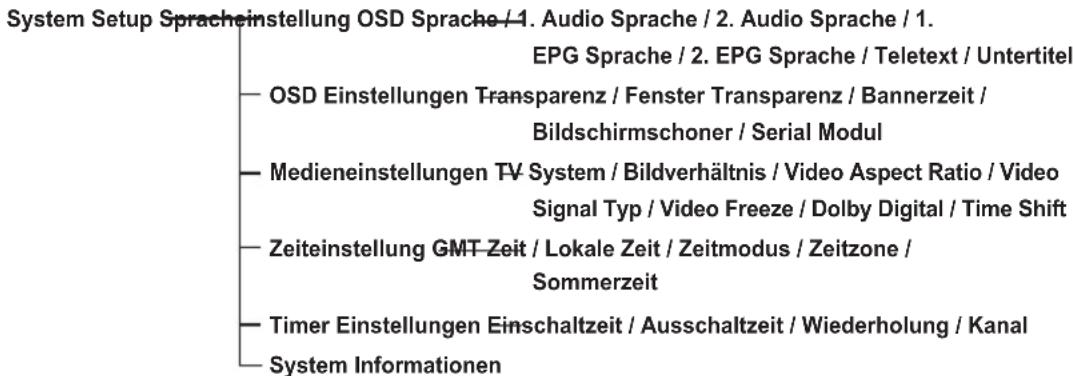
System Setup 25
Spracheinstellung.... 25
OSD Einstellung 26
Medieneinstellungen 26
Zeiteinstellung 27
Timer Einstellungen 27
System Informationen 27
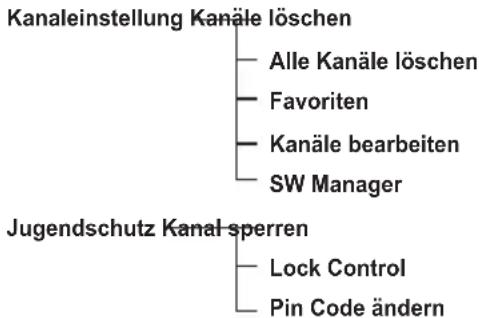
Kanaleinstellung 28
Kanäle löschen.... 28
Alle Kanäle löschen 28
Favoriten 28
Kanäle Bearbeiten.... 29
Software Manager 30
Jugendschutz 30
Kanal Sperren 30
Lock Controll 30
Pin Code ändern 31
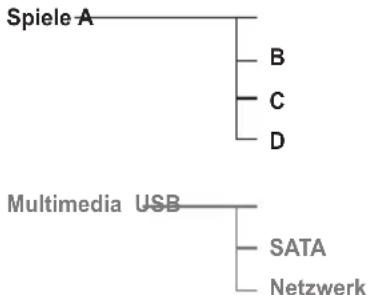
Spiele 31
Multimedia 32
Allgemeine Schnittstelle 33
Fehlerbehebung 34
Technische Daten 35
Vor der Inbetriebnahme
Allgemeine Eigenschaften
- Exakte, bestechend freundliche Bildschirmanzeige mit allen Funktionen
- MPEG-2 (MP@ML), MPEG-2 (MP@HL), MPEG4 AVC/H.264, HP@L4
• LNB Steuerlogik (0/22KHz-Ton)
• SCPC/MCPC empfangbar von C/Ku-Band-Satelliten
• Digitaler Empfänger mit Durchschleiffunktion - Große Symbolrate 2\~45 Mbps & Frequenzeingang 950\~2150 MHz
• DiSEqC 1.0, 1.1 & 1.2 unterstützt (Gehe zu X-Funktion)
• 2 SCART-Anschlüsse für Fernsehgerät und Videorecorder (optional)
• Graphische Benutzeroberfläche mit 16 Bit Farben - Mehrsprachiges Menü
• 13-digit VFD (Time clock in Stand-by mode) - Teletextunterstützte Bildschirmanzeige
- EPG (Elektronischer Programmführer) für Bildschirminformationen über die Kanäle
- Installations-Assistent für eine einfach Installation
• 10,000 Kanäle
• Editierfunktion für Kanäle und Dateien - Favoriten- und Kindersicherung
- RS232C-Anschluss für zusätzliche Informationsdienste und zur Verbesserung der Systemprogramme
• S/PDIF Ausgang optisch und koaxial
• HDMI - SVIDEO Augang
- PVR Ready
- Time-Shift
- Unicable
• OTA Update für Software und Kanaldaten
• Netzerkanschluss (nur HD7100 Serie) - USB Anschluss
• 2 Common Interface und 2 Smartcard Leser - Software Blindscan
Zubehör
- Bedienungsanleitung
- Fernbedienung
- Batterien
- HDMI Kabel
4 German
Bedienung und Funktionen
Vorderseite
① Power 📍 Taste
Schaltet Ihren Receiver An/Aus.
2 Pfeiltasten (◄/►) Taste
Dient zur Lautstärken Regelung und bewegt den Cursor links/rechts im Menü
3 Pfeiltasten (▲/▼) Taste
Schaltet den Kanal um und bewegt den Cursor hoch / runter im Menü.
4 Menü Taste
Ruft das Menü auf
Beendet das Menü oder kehrt zum vorherigen zurück
5 OK Taste
Bestätigt die Auswahl
6 Display
Zeigt Kanalinformationen an, im Standby erscheint die aktuelle Uhrzeit
Rückseite
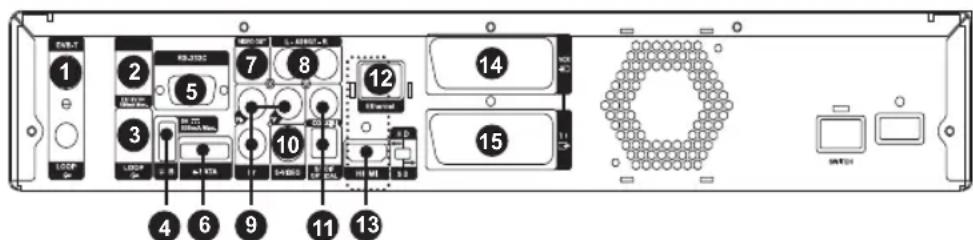
1 RF IN (Optional)
Anschluss für die terrestrische Antenne.
2 Dish INPUT
Anschluss für die Satelliten Antenne.
3 LOOP
Durchschleifausgang für das Antennensignal.
4 USB
Anschluss für ein externes USB Speichermedium.
5 RS-232C
Anschluss für den PC.
RS232 wird zum Datenaustausch mit andernen Geräten benutzt.
6 e-SATA
Anschluss für die externe HDD über SATA.
7 VIDEO OUT
Anschluss für ein externes Video Gerät.
8 AUDIO OUT, LEFT / RIGHT
Anschluss für das externe HiFi System.
9 Y Pb Pr OUT
Anschluss für ein externes Video Gerät.
10 S-Video OUT
Anschluss an den TV über S-Vido Kabel.
11 S/PDIF OUT Optical & Coaxial
Anschluss für eine digitale Audio Anlage.
12 Ethernet(optional)
Anschluss an den Ethernet über Ethernet Kabel.
13 HDMI
Anschluss an den TV über HDMI.
14 SCART für VCR
Zum Anschluss eines Videorekorders über Scart.
15 SCART für TV
Zum Anschluss des Receivers an den TV.
Fernbedienung
1 Power 📋 Taste für TV und STB Schaltet den TV und die STB an und aus.
2 Ziffer (0\~9) Tasten zum direkten Anwählen von Kanälen und zur Eingabe von Zahlen.
3 Mode (b)aste Schaltet zwischen Radio und TV Kanälen hin und her.
4 Sleep 🚗 Taste Zeigt die Zeit für den Sleep Timer an.
5 MoSAic Taste Zeigt das Multi Bild Menü an.
6 Pfeiltasten (◀/▶) or OK Taste Regeln das Lautstärkeniveau und bewegen den Eingabeanzeiger auf dem Menü nach links oder rechts. Pfeiltasten (▲/▼) or OK Taste Wechseln die Kanäle oder bewegen den Eingabeanzeiger im Menü nach oben oder unten.
⑦ Menü Taste Zeigt das Menü an. Mit ihr wird das aktuelle Menü verlassen oder zum vorangegangenen zurückgegangen.
8 Mute (x) Taste Schaltet den Ton ab.
9 Last Taste zeigt die Liste der zuletzt gesehen Kanäle an.
10 Audio (A)Taste Zeigt die Audio Informationen an.
11 OK Taste Ruft während Sie Fernseh schauen oder Radio hören die Kanalliste auf.
12 Guide (▶) Taste Ruft das EPG auf.
13 VOI +/- Tasten regeln die Lautstärke.
14 Zoom 🎥 Taste Zoomt das aktuelle Bild heran. Durch erneutes Drücken können Sie den Zoom verändern. (x2 → normal)
6 German
15 Text ☐ Taste Öffnet das Teletext Menü.
16 Info (z) Taste zeigt die Programminformationen auf dem TV an.
17 Back 📋 Taste Kehrt zum vorherigen Menü zurück. Einstellungen müssen erst gespeichert werden.
18 SAT Q Taste zeigt die Satelliten-Liste.
19 PR +/- Taste Wechseln den Kanal nach oben oder nach unten.
20 Page (+/-) Taste Springt um eine komplette Seite noch oben oder nach unten in der Radio / TV Liste.
21 FAV (♥) Taste Zum Auswählen der verschiedenen Favoriten Listen. Durch mehrmaliges drücken können Sie durch die Favoriten-Listen schalten.
22 REW Taste spult die aufgenommen Datei mit bis zu x8 Geschwindigkeit zurück.
23 Play Taste das aufgenommene Programm ab zeigt die List mit den aufgenommen Programmen im Medie Player.
24 FWD Taste spult das aufgenommene Programm mit bis zu x16 Geschwindigkeit vor.
25 Record Taste Startet die Aufnahme.
26 Stop Taste stopppt die Aufnahme und die Wiedergabe eines Programms.
27 Pause Taste Pause und Wiedergabe eines Programms.
28 F1 Taste Wählt das Video-Format.
29 F2 Taste
Ruft den Media Player auf.
30 F3 Taste
Startet die Time Shift Funktion.
31 Zusatzfunktionen
1. Fernbedienung anlernen
- Sollten Sie im Lernmodus der FB 30 Sekunden lang keine Taste drücken, wird der Modus beendet und die LED geht aus.
• TV Power Taste hat enthält vorprogrammierten Daten.
Programmieren der Fernbedienung
- Nur die Taste "TV" hat eine Lernfunktion
- Toggle
• Die 1. Funktion wird durch einmaliges drücken der Taste programmiert. Die 2. Funktion kann durch erneutes drücken programmiert werden.
Um in den Lernmodus zu gelangen, müssen Sie die Taste TV und OK, gleichzeitig für 1,5 Sekunden drücken.
- Drücken Sie erneut die TV Taste. Die LED wird einmal blinken und dann dauerhaft leuchten.
- Drücken Sie nun die Power Taste Ihrer Original Fernbedienung. Um sicherzustellen das die Fernbedienung das Signal empfangen kann sollten die beiden FB's sich gegenüberliegen.
- Wenn das Signal ohne Problem empfangen wurde, blinkt die LED 2mal und bleibt dann dauerhaft an.
- Sollte das Signal nicht korrekt empfangen worden sein, blinkt die LED 5mal und bleibt dann dauerhaft an.
- Sollten Sie innerhalb 30 Sekunden kein Signal an die Fernbedienung senden wird diese den Lernmodus beenden.
◆ Nun wurde die Fernbedienung mit der ersten Funktion programmiert. Drücken Sie nun nocheinmal die TV Taste. Die LED blinkt einmal und bleibt dann
dauerhaft an.
=> Ist der erste Code richtig programmiert können Sie nun den zweiten Code programmieren.
- Drücken Sie nun die 2. Taste auf der Original Fernbedienung die Sie programmieren wollen. (zum Beispiel die Zifferntaste 1)
- Wenn das Signal ohne Problem empfangen wurde, blinkt die LED 2mal und bleibt dann dauerhaft an.
Sollte das Signal nicht korrekt empfangen worden sein, blinkt die LED 5mal und bleibt dann dauerhaft an.
=> Sollten Sie innerhalb 30 Sekunden kein Signal an die Fernbedienung senden wird diese den Lernmodus beenden.
Wollen Sie die Tasten noch einmal programmieren müssen Sie die TV Taste drücken.
=> Die LED wird einmal blinken und dann dauerhaft leuchten. - Drücken Sie die TV und die OK Taste gleichzeitig um in den normalen Modus zurück zukehren. Die LED blinkt dreimal und geht dann aus.
2. Batterie Status
Sollten Sie folgende Reaktion an Ihrer Fernbedienung festellen, müssen Sie in naher Zukunft die Batterien wechseln.
- Wenn Sie die STB Taste drücken und die Batterie Spannung unter 2,2V – 2,3V sinkt, leuchtet die LED beim drücken dreimal auf.
◆ Sollten Ihre Batterie Spannung zu niedrig sein, können Sie nicht in den Lernmodus schalten.
Anschlüsse
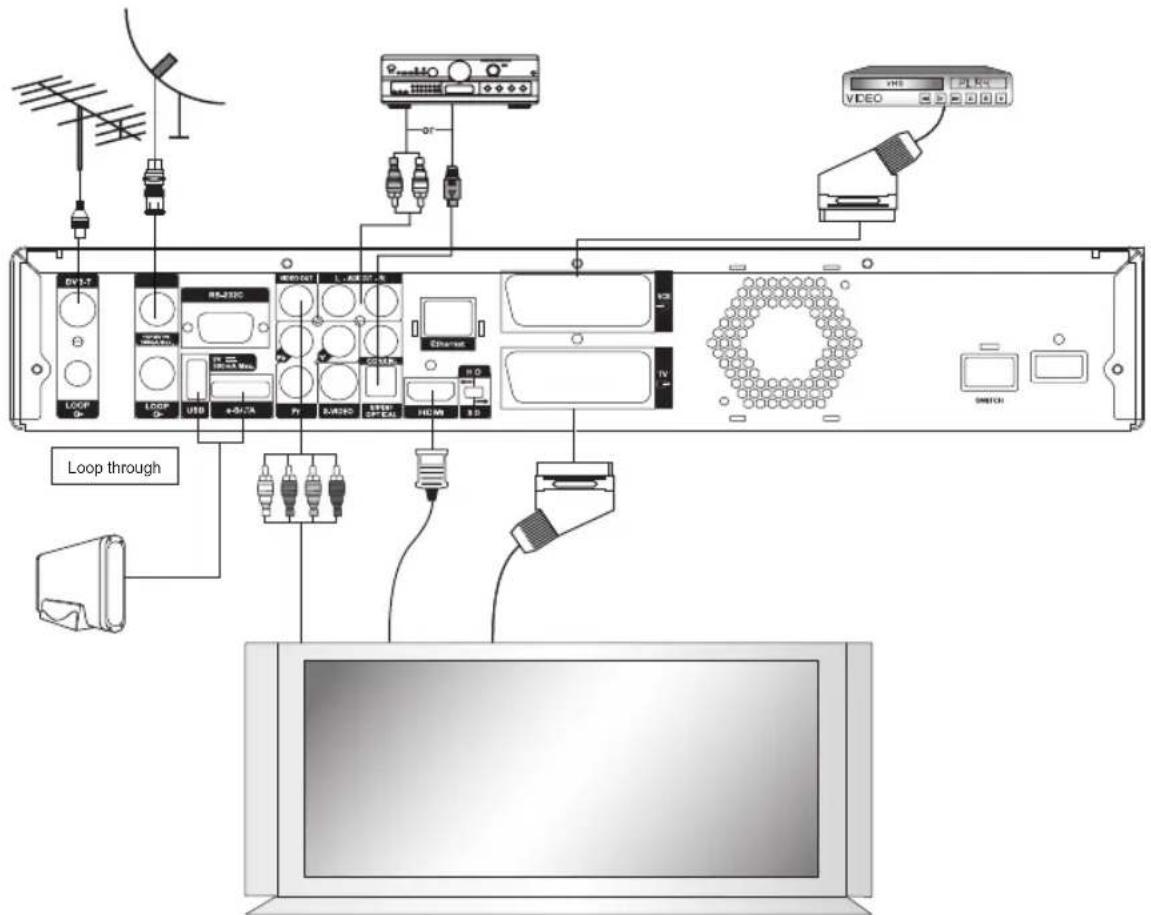
Hinweise zum Aufstellen des Receivers
- Stellen Sie Ihren Receiver nur in horizontaler Position auf.
- Stellen Sie keine schweren Dinge wie z.B. einen TV auf Ihren Receiver.
- Desweiteren sollten Sie Ihren Receiver nicht an folgenden Plätzen aufstellen: mit direkter Sonneneinstrahlung, vibrierende Plätze, feuchte Plätze und zu warm oder zu kalte Plätze.
Anschließen des Receivers and das Antennensystem
Nachdem Sie Ihre Antenne eingestellt haben, verbinden Sie das Koaxial Kabel des LNB's mit dem Eingang "DISH INPUT" auf der Rückseite Ihres Receivers. Alle Kabel sollten nur mit der Hand angezogen werden, benutzen Sie keine Zangen o.ä. um die Verbindung anzuziehen. Das Antennen Kabel sollte 75 Ohm Widerstand haben und am Ende mit einem F-Stecker versehen sein.
Anschließen des Analog Receivers
Um den Benutzern weiterhin den Einsatz ihres Analog Receivers zu ermöglichen, wurde der Vantage mit einem Loop Trough Ausgang ausgestattet. Dieser befindet sich auf der Rückseite des Geräts und ist mit "LOOP" gekennzeichnet.
Anschließen des Receivers an den TV
Um den Receiver mit dem Fernsehgerät zu verbinden gibt es 4 verschiedene Methoden:, mit Chinch Kabel, mit Scart Kabel, mit HDMI Kabel oder YUV Kabel. Verbinden Sie ein Ende des RF Kabel mit dem „RF OUT „ Ausgang an der Rückseite ihres Receivers. Das andere Ende verbinden Sie mit dem RF Eingang Ihres Fernsehgeräts. Stecken Sie das Chinch Kabel in die Video OUT / Audio OUT (links, rechts) Ausgänge auf der Rückseite des Receivers und verbinden Sie diese entsprechend mit dem Video/ Audio Eingang ihres Fernsehgeräts. Um den Receiver mit Scart an den TV anzuschliessen benutzen Sie den mit TV gekennzeichneten Ausgang am Receiver und verbinden Sie diesen mit dem entsprechenden Scart Eingang an Ihrem TV. Verbinden Sie ein Ende des HDMI Kabels mit dem „HDMI „ Ausgang an der Rückseite ihres Receivers. Das andere Ende verbinden Sie mit dem HDMI Eingang ihres Fernsehgeräts.YUV
Anschluß eines Videorecorders an den Receiver (modelabhängig)
Um einen Videorecorder anzuschließen wurde das Gerät mit einem SCART-Anschluss ausgestattet, der mit VCR gekennzeichnet ist. Mit Hilfe eines SCART Kabels können Sie hier den Videorekorder anschließen.
Anschluss eines externen Audio / Hi-Fi Systems
Um ein externes Audio Hi-Fi System anzuschließen wurde der Receiver mit 2 Chinch-Ausgängen ausgestattet. Diese sind mit AUDIO L und R gekennzeichnet und müssen dementsprechend an das Hi-Fi System angeschlossen werden.
Anschluss eines digitalen Audio Sytems
Verbinden Sie mit einem Kabel den S/PDIF OUT des Receivers mit dem S/PDIF Eingang ihres digitalen Audio Systems. Sie können hierbei wählen zwischen einem optischen oder einem koaxialen Kabel.
Grundeinstellungen und -maßnahmen
Menü Informationen
Ein Menü ist ein Textfeld das auf dem Bildschirm angezeigt wird. Optionen die ausgewählt werden können sind generell hervorgehoben. Nicht hervorgehobene Optionen können nicht ausgewählt werden. Die meisten Menüs zeigen Kurzinformationen am unteren Rand des Bildschirms.
Das Menü besteht aus 7 Hauptmenüs:
- Installation • Spiele
- System Setup • Multimedia
- Kanal Setup • Conditional Access
- Kindersichering
1 Mit den Pfeiltasten (▲/▼) ist es möglich sich in den Menüs hoch und runter zu bewegen.
2 Wenn Sie den gewünschten Punkt im Menü erreicht haben, bestätigen Sie ihre Auswahl mit der OK Taste.
3 Mit den Pfeiltasten (▲/▼) können Sie die verschiedenen Menüs durchschalten.
4 Wenn Sie zu einem vorherigen Menü zurückkehren und die Änderungen speichern wollen drücken Sie die Back (↔) Taste.
5 Wenn Sie das Menü verlassen wollen, drücken Sie die Menü (☐) Taste.
Inbetriebnahme
Wenn Sie den Receiver das erste Mal starten, müssen Sie die Sprache einstellen in der die Menüs angezeigt werden, desweiteren müssen Sie Einstellungen zur Antennen Konfiguration vornehmen und Kanäle suchen. Folgen Sie den folgenden Anweisungen um eine Kanalsuche durchzuführen. Nachdem dieser Schritt beendet ist können Sie sich am Radio und Fernsehprogramm erfreuen. Sollten Sie Deutsch als Sprache wählen, wird eine vorinstallierte Konfiguration aufgerufen. Diese Enthält eine Kanalliste Astra / Hotbird und die DiSEqC Einstellung Astra =1, Hotbird =2.
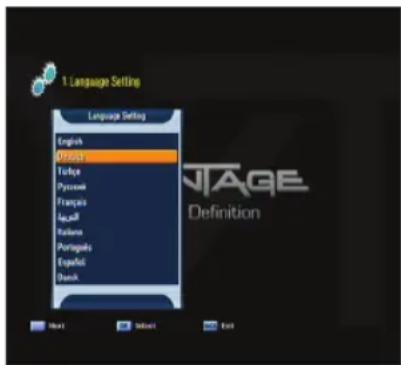
1 Schalten Sie den Receiver ein. Das Spracheinstellungs Menü erscheint automatisch. Die ausgewählte OSD- Sprache ist hervorgehoben.
Auswahl der Menüsprache (OSD)
2 Wählen Sie mit den Pfeiltasten (▲/▼) die gewünschte Sprache.
3 Mit den Pfeiltasten (▲/▼) wählen Sie nun Installation.
Wählen Sie die Antenneneinstellungen
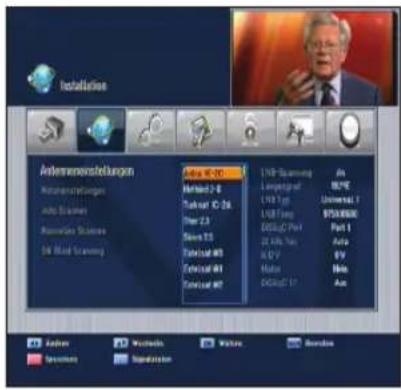
4 Wählen Sie nun mit den Pfeiltasten (▲/▼) die Option Antenneneinstellungen und drücken Sie OK.
Satlliten Liste erscheint.
5 Wählen Sie mit den Pfeiltasten (▲/▼) oder Page- (+/-) Tasten den installierten Satellit. Mit den Pfeiltasten (▶) oder der OK Taste springen Sie nach rechts in die Options Liste.
6 Wählen Sie die Optionen entsprechend Ihrer Satellitenanalage und drücken Sie dann rot (MoSAic), OK oder Menü um die Einstellungen zu speichern.
• Rot (MoSAiC): Speichern
- OK: Speichert die Einstellungen und kehrt zum Fernsehbild zurück.
- Menü: Speichert die Einstellungen und kehrt zum Fernsehbild zurück.
- Je nach Ausrichtung Ihrer Antenne können Sie hier einen oder mehrere Satelliten auswählen.
7 Drücken Sie Back (⊃) um in das Menü Installation zurückzukehren.
Auto Scannen
9 Wählen Sie nun mit den Pfeiltasten (▲/▼) Auto Scannen und drücken Sie OK
Nun erscheint die vorinstallierte Satellitenliste.
11 Wählen Sie nun mit den Pfeiltasten (▲/▼) einen der eingestellen Satelliten und ändern, mit den Pfeiltasten (▲/▼), die Suchoption auf folgende Werte.
• Aus: Satellit wird nicht abgesucht.
- Alle: Sucht nach allen freien und verschlüsselten Programmen.
• Freie: Sucht nur nach freien Programmen.
• NIT: Sucht nach allen Kanälen mit der TP Netzwerk Information.
- Sie könne diese Option für jeden Satellit getrennt einstellen.
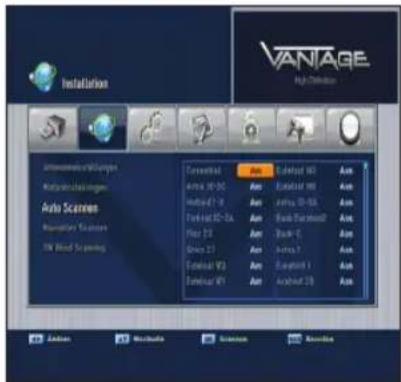
12 Drücken Sie OK und das Auto Scannen startet.
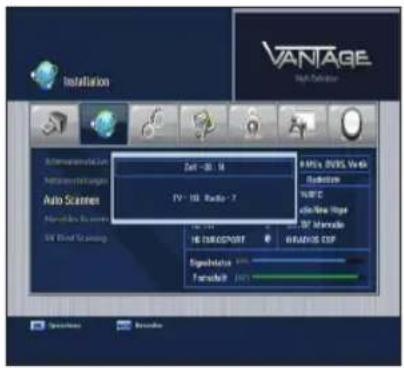
Alle Kanäle in der Liste werden automatisch vom ausgewählten Satellit herunter geladen.
13 Nach Beendung des Suchlaufs drücken Sie OK um die Kanäle zu speichern.
14 Drücken Sie nun Back (⇐) um das Menü zu verlassen. Sie können nun mit den Pfeiltasten (▲/▼) den gewünschten Kanal auswählen
<> Auto Scannen
1 Drücken Sie OK und der automatische Suchlauf startet.
2 Drücken Sie OK um die Kanäle zu speichern.
3 Drücken Sie nun Back (→) um das Menü zu verlassen. Sie können nun mit den Pfeiltasten (▲/▼) den gewünschten Kanal auswählen.
Dieses Kapitel erleutert Ihnen einige Funktion die Sie während des fernsehens oder radiohörens benötigen.
Kanal umschalten
Sie können den Kanal in 5 verschiedenen Methoden umschalten.
• Method 1: Drücken Sie die Pfeiltasten (▲/▼) oder die PR+/- Tasten.
- Method 2: Um einen Kanal direkt anzuwählen, können Sie mit den Ziffern-Tasten (0\~9) die Kanalnummer eingeben.
- Method 3:
1 Drücken Sie OK um die Kanalliste anzuzeigen. 2 Wählen Sie nun mit den Pfeiltasten (▲/▼) den Kanal den Sie ansehen möchten und drücken Sie OK.
- Sie können mit Hilfe der Page- (+/-) oder Pfeiltasten (▲/▼) Tasten auch seitenweise durch die Kanalliste springen.
- Mit der Mode- ( 📞/ playing) Taste können Sie zwischen Radio- und TV-Kanälen wechseln.
• Method 4: Wenn Sie mehr als 1 Satelliten gescannt haben
1 Drücken Sie die SAT(∅) Taste um die Satellitenliste anzuzeigen.
2 Wählen Sie nun mit den Pfeiltasten (▲/▼) einen Satellit von dem Sie einen Kanal sehen möchten und drücken Sie OK.
3 Sie könne nun Methode 3 folgen um den Kanal auszuwählen.
• Method 5: Liste der zuletzt gesehenen Kanäle.
1 Drücken Sie die Last-Taste auf der Fernbedienung.
2 Wählen Sie mit den Pfeiltasten (▲/▼) einen Kanal und drücken Sie OK.
3 OK Taste um das Menü zu verlassen.
Lautstärken Regelung
Um die Lautstärke zu regeln:
- Drücken Sie die VOL+/- oder die Pfeil-Taste.
- Drücken Sie Mute (☒) um den Ton abzustellen.
- Drücken Sie die Mute (☒) Taste erneut und den Ton wieder anzustellen. Alternativ können Sie auch die VOL+/- oder die Pfeiltasten (▲/▼) drücken.
12 German
Info Leiste
Die Kanalinformationen erscheinen bei jedem Kanalwechsel für eine bestimme Zeit. Die Zeit kann im Menü OSD Einstellungen verändert werden.
Allgemeine Informationen
Durch drücken der INFO (i) Taste können Sie allgemeine Informationen zum aktuellen Kanal sehen.
1 Kanalnummer und Name
2 Aktuelle Uhrzeit
3 Signalstärke
4 Signalqualität
5 Symbole: HD Kanal, gesperrter Kanal, Radio Kanal, verschlüsselter Kanal, Untertitel und Teletext
6 EPG Informationen
7 Conditional Access
Detaillierte Kanalinformationen
Durch erneutes Drücken der INFO (i) können Sie die detaillierten Kanalinformationen sehen
8 Durch nochmaliges Drücken der Infotaste erhalten Sie noch mehr Kanalinformationen.
9 Satellit, Frequenz, Symbol Rate, FEC, Polarität, Video PID, Audio PID, PCR PID und den Transponder.
10 Zeigt die Stream Informationen.
Auswahl der Tonspur
Sie können wählen zwischen Audio Sprachen, Tonspur und Sound-Modus.
1 Drücken Sie die Audio-Taste (gelb).
2 Wählen Sie mit den Pfeiltasten (▲/▼) die Audio-Sprache oder die gewünschte Tonspur und drücken Sie OK.
3 Mit den Pfeiltasten (▲/▼) können Sie zwischen Stereo, Mono Links und Mono Rechts hin und her schalten.
4 Stream Informationen.
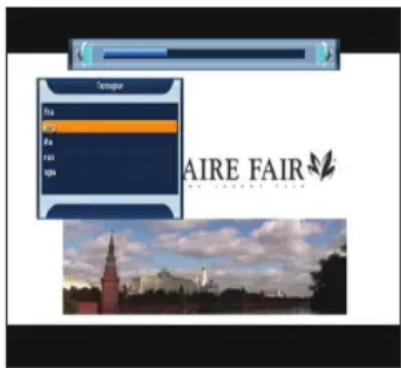
Auswahl des OSD Teletext, VBI Teletext, Untertitel und DVB Untertitel
Sie können zwischen all diesen Optione wählen, sofern diese vom Provider übertragen warden.
- OSD teletext: Drücken Sie die Text ( ☐) Taste.
• VBI teletext: Drücken Sie die Text (目) Taste 2mal. - Untertitel: Drücken Sie die Text (☐) Taste 3mal.
• DVB Untertitel: Drücken Sie die Text (☐) Taste 4mal.
MoSAic
Durch drücken der roten (MoSAic) Taste, kommen Sie zum Multi-Bild Menü.
Sleep Timer Funktion
Drücken Sie die grüne (Sleep) Taste um die Zeit einzustellen, die vergehen soll, bis die Box sich von alleine ausschaltet.
Zoom Funktion
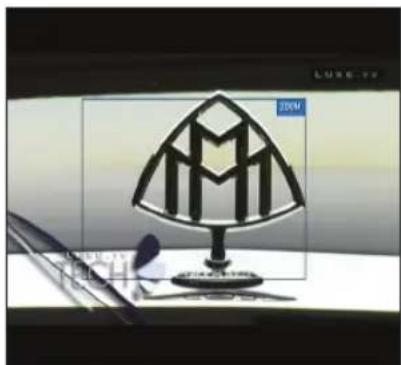
Mit der Zoom (Q) Funktion können Sie Bildauschnitte vergrößern.
1 Drücken Sie die Zoom (⊕) Taste.
2 Wählen Sie mit den Pfeiltasten (▲/▼) den Teil des Bildes der vergößert werden soll und drücken Sie OK. Das Bild ist nun dopplet so groß.
3 Durch drücken der Page (+/-) Taste können Sie die Vergrößerung ändern, von 2fach auf 4fach. Mit den Pfeiltasten (▲/▼/◄/►) können Sie den Zoom über den Bildschirm bewegen, unten rechts können Sie sehen wo Sie sich gerade befinden.
4 Um den Zoom (⊕) zu beenden drücken Sie erneut die Zoom- oder die Back (⊃) Taste.
Durch drücken der OK Taste können Sie die Kanalliste sehen. Sie können mit der Mode (\~/♪) Taste zwischen Radio und TV Kanälen hin und her schalten. Die Symbole hinter den Kanalnamen zeigen an ob der Kanal verschlüsselt oder gesperrt ist.
Wählen Sie den Kanal mit den Pfeiltasten (▲/▼), den PR+/- oder den Page (+/-) Tasten und drücken Sie OK um den Kanal anzuzeigen.
Mit den farbigen Tasten können Sie die Kanalliste wie folgt sortieren:
- rote (MoSAic) Taste: sortiert die Liste alphabetisch von A nach Z
- grüne (Sleep) Taste: sortiert die Liste nach den gescannten Satelliten
- gelbe (Audio) Taste: sortiert die Liste nach den Providern
- blaue (SAT) Taste: zeigt nur die HD Kanäle an
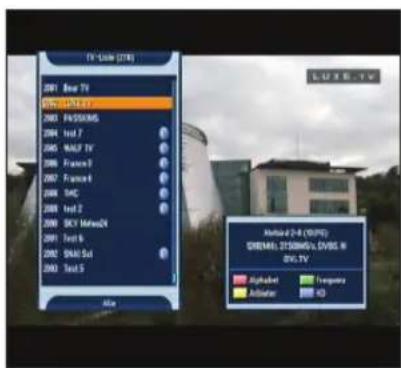
Um die Kanalübersicht in einer bestimmten Reihenfolge (Alphabet/Satellit/Anbieter/HD) anzuzeigen
1 Drücken Sie die farbigen (Rot/Grün/Gelb/Blau) Tasten. Die Kanalübersicht wird hervorgehoben.
2 Wählen Sie Alphabet, Satellit, Anbieter, oder Favoriten, indem Sie die Pfeiltasten (▲/▼) verwenden. Die Kanalübersicht wird automatisch entsprechend Ihrer Auswahl geordnet.
3 Wählen Sie einen Kanal durch drücken der Pfeiltasten (▲/▼) oder Page (+/-) Tasten und drücken Sie die OK Taste, um ihn anzusehen.
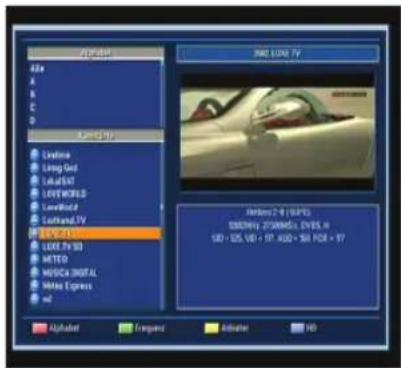
Electronic Program Guide (EPG)
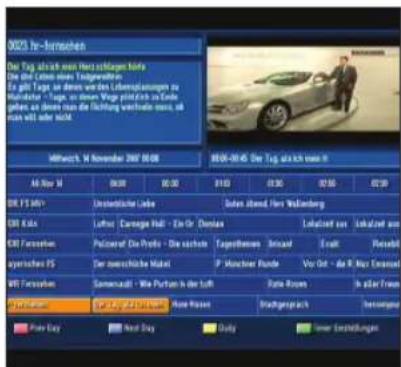
Das EPG zeigt Programminformationen an. Es zeigt die Programmamen, die Sendezeiten und eine Inhaltsangabe zur ausgewählten Sendung. Die EPG Informationen können von Provider zu Provider unterschiedlich sein.
1 Drücken Sie während Sie fernsehen oder Radio hören die EPG (◀R) Taste. Das Fenster für das EPG erscheint.
2 Wählen Sie ein Programm um mehr Informationen zu erhalten.
- Pfeiltasten (▲/▼) Tasten: Wählen Sie ein Programm anhand des Kanals
- Pfeiltasten (◀/▶) Tasten: Wählen Sie eine Sendung anhang der Uhrzeit und des Datums auf dem. Ausgewählten Kanal. Die Zeitleiste ist in 30 Minuten Schritten eingeteilt. Mit den.
• Page (+/-) Tasten können Sie durch den Inhalt der Sendung scrollen.
3 Drücken Sie OK und die Details zur ausgewählten Sendung erscheinen.
4 Um das EPG Menü zu verlassen drücken Sie die Back (☐) Taste.
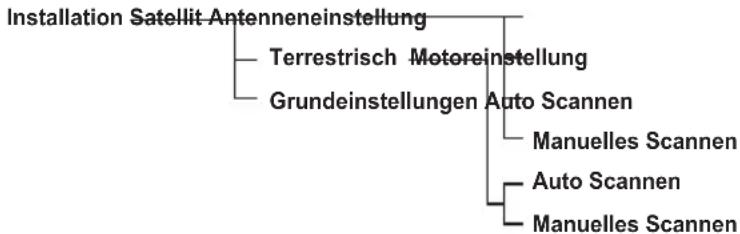
Menüaufbau
flowchart
graph TD
    A["Installation Satellit Antenneneinstellung"] --> B["Terrestrisch Motoreinstellung"]
    A --> C["Grundeinstellungen Auto Scannen"]
    C --> D["Manuelles Scannen"]
    C --> E["Auto Scannen"]
    C --> F["Manuelles Scannen"]
flowchart
graph TD
    A["System Setup Spracheinstellung OSD Sprache / 1. Audio Sprache / 2. Audio Sprache / 1."] --> B["EPG Sprache / 2. EPG Sprache / Teletext / Untertitel"]
    A --> C["OSD Einstellungen Transparenz / Fenster Transparenz / Bannerzeit / Bildschirmschoner / Serial Modul"]
    A --> D["Medieneinstellungen TV System / Bildverhältnis / Video Aspect Ratio / Video Signal Typ / Video Freeze / Dolby Digital / Time Shift"]
    A --> E["Zeiteinstellung GMT Zeit / Lokale Zeit / Zeitmodus / Zeitzone / Sommerzeit"]
    A --> F["Timer Einstellungen Einschaltzeit / Ausschaltzeit / Wiederholung / Kanal"]
    A --> G["System Informationen"]
flowchart
graph TD
    A["Kanaleinstellung Kanäle löschen"] --> B["Alle Kanäle löschen"]
    A --> C["Favoriten"]
    A --> D["Kanäle bearbeiten"]
    A --> E["SW Manager"]
    F["Jugendschutz Kanal sperren"] --> G["Lock Control"]
    F --> H["Pin Code ändern"]
flowchart
graph TD
    A["Spiele A"] --> B["B"]
    A --> C["C"]
    A --> D["D"]
    E["Multimedia USB"] --> F["SATA"]
    E --> G["Netzwerk"]
flowchart
graph TD
    A["Conditional Access"] --> B["CI Slot A"]
    A --> C["CI Slot B"]
    A --> D["CA Slot A"]
    A --> E["CA Slot B"]
Hauptmenü
Das Hauptmenü wurde sehr benutzerfreundlich gestaltet um sicherzustellen dass alle Funktionen einfach zu erreichen und zu bedienen sind. Das Hauptmenü besteht aus 7 Untermenüs mit verschiedenen Funktionen.
Installation
Im Installation Menü können Sie ihre Antenne konfigurieren und einen Kanalsuchlauf durchführen. Drücken Sie die Menü (III) Taste.
Wählen Sie mit den Pfeiltasten (◄/►) das Menü Installation.
Installation >> Antenneneinstellung
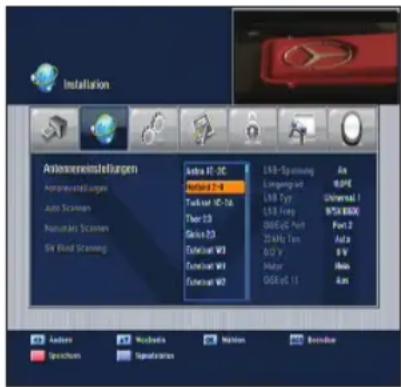
Antennen Einstellung
Hier können Sie die Antennen und LNB Einstellung vornehmen um später einen Kanalsuchlauf durchzuführen. Sollte die Einstellungen hier nicht richtig sein, können Sie keinen Kanalsuchlauf durchführen und somit keine Kanäle empfangen.
1 Wählen Sie Antennen Einstellung mit den Pfeiltasten (◀/▶) und drücken Sie OK. Das Menü zum einstellen der Antenne erscheint.
2 Wählen Sie den bei Ihnen installierten Satellit mit Hilfe der Pfeiltasten (◀/▶) oder Page (+/-) Tasten und drücken Sie dann die Pfeiltasten (◀/▶) um zu den Optionen zu gelangen.
3 Wählen Sie mit den Pfeiltasten (◀/▶) die Optionen.
LNB Power
Schaltet die LNB Spannung An oder Aus.
Längengrad
Wenn Sie den genauen Längengrad des eingestellen Satelliten wissen, können Sie diesen hier mit den Zifferntasten eingeben. Ost / West kann mit den Pfeiltasten (◀/▶) geändert werden.
◆ LNB Typ (Unicable)
Durch drücken der Pfeiltasten (◀/▶) können Sie den LNB Typ auswählen
- Universal 1 (9750 / 10600)
- Universal 2 (9550 / 10750)
- Unicable (1210 IF / 1420 IF / 1680 IF / 2040 IF)
- Wählen Sie Unicable und drücken Sie OK um eine Frequenz auszuwählen. Die Frequenzen werden automatisch eingelesen. (Wenn Unicable benutzt wird ist kein Blind Scan möglich)
- Benutzerdefiniert (LNB low/LNB high)
- LNB Frequenzen können mit den Ziffern Tasten der Fernbedienung eingegeben werden
- Standart (5150 / 9750 / 10000 / 10600 / 10750 / 11250 / 11300 / 11475)
Anmerkung
• Was ist ein rauscharmer Signalumsetzer?
Der rauscharme Signalumsetzer (Low Noise Block oder kurz: LNB) befindet sich im Zentrum der Empfangsschüssel der Satellitenantenne. Er verstärkt das sehr schwach empfangene Satellitensignal und wandelt das empfangene Mikrowellensatellitensignal um, so dass das Signal die Übertragung von der Empfangsschüssel zu Ihrem Empfänger nicht unterschreitet.
◆ DiSEqC (Digital Satellite Equipment Control) Modus
Sie können den DiSEqC mit Hilfe der Pfeiltasten (◀/▶) wählen.
Sie können bei DiSEqC 1.0 nur 1 Modus wählen, entweder Port 1-4 oder Tone Burst 1,2 und Aus.
◆ 22KHz Ton
Für den Fall dass Sie ein Dual LNB oder 2 Antennen die an einen 22KHz Schalter angeschlossen sind verwenden, können Sie die entsprechenden Einstellungen vornehmen. (An, Aus oder Auto).
Motor
Hier können Sie wählen zwischen DiSEqC, USALS, Positonierer und Aus.
◆ DiSEqC 1.1
Sollten Sie DiSEqC1.1 benutzen können Sie hier mit den Pfeiltasten (◀/▶) die Ports 1\~16 für den jeweiligen Satellit einstellen.
◆ Signal Status
Durch drücken der blauen Taste können Sie hier für jeden TP und für jeden Satellit die Signalstärke und Qualität sehen.
Aus diesem Menü heraus können Sie direkt den Satellit oder TP scannen und die Einstellungen speichern.
- güne (sleep) Taste: Auto Scannen des aktuellen Satellits
- gelbe (Audio) Taste: Transponder Scannen
4 Nachdem Sie alle Einstellungen vorgenommen haben drücken Sie die rote (MoSAic) Taste oder OK zum speichern.
- Sie können je nach Ausrichtung Ihrer Antenne mehrere Satelliten auf einmal auswählen.
5 Drücken Sie die Back (⊃) Taste um in das Installations Menü zurückzukehren.
Anmerkung
- DiSEqC™ ist ein registriertes Handelszeichen von Eutelsat Communications. Es ist das Standardverfahren, durch das es möglich ist, einen DiSEqC-kompatiblen Empfänger über das RF-Kabel ein Signal an ein Umschaltgerät senden zu lassen, um zwischen verschiedenen Signalumsetzern oder Satellitenempfangsgeräten hin und her zu schalten. Die DiSEqC verwendet ein 22 kHz-Signal, um das Umschaltgerät zu steuern.
Installation >> Motoreinstellung
Motoreinstellung
◆ DiSEqC 1.2
Wenn der Motor im Antenneneinstellungsmenü auf DiSEqC 1.2 eingestellt ist.
1 Wählen Sie mit den Pfeiltasten (▲/▼) die Option Motor Einstellung und drücken Sie OK.
2 Wählen Sie mit Hilfe der Pfeiltasten (▲/▼) einen Satellit und drücken Sie OK. Die Satellitenliste erscheint. Mit den Pfeiltasten (▲/▼) können Sie nun alle Satelliten auswählen die Sie anfahren möchten. Um den Satellit in die Liste zu übernehmen müssen Sie ihn mit OK anwählen. Angewählte Satelliten erhalten einen Haken.
3 Drücken Sie die rote (MoSAic) Taste um die Satellitenauswahl zu speichern und dann die Back (→) Taste um die Liste zu schließen.
![VANTAGE High Definition Installation Automotiveinstellungen Motorieinstellungen Auto Scanan Motoriein Scanan SV Blind Scanning 300 € 12 [Q] Kana IE-20(1972) N888Hrs V. Z990KCs Ode zu Sotzak Jahalle Predit spechen Positionen brachten Leads altreisen Status: Merse dage? Signatrisch 5, 100% Kontauzahl Kans 400 400 400 400 400 400 400 400 400 400 400 400 400 400 400 400 400 400 400 400 400 400 400 400 400 401 401 401 401 401 401 401 401 401 401 401 401 401 401 401 401 401 401 401 401 401 401 401 401 401 402 402 402 402 402 402 402 402 402 402 402 402 402 402 402 402 402 402 402 402 402 402 402 402 402 403 403 403 403 403 403 403 403 403 403 403 403 403 403 403 403 403 403 403 403 403 403 403 403 403 406](/content/2026/05/1027149/images/84326bbe3c36527f28e4cd66bd30d4cc906ad000e3e3e29923206a0457c07704.jpg)
4 Mit der gelben (Audio) Taste wechseln Sie zur Steuerung des Motors. Sie können nun mit den Pfeiltasten (▲/▼) den Motor nach Nord, Ost, Süd und West drehen. Die Bewegung des Motors kann mit Hilfe der Limits (Ost / West) eingeschränkt werden. Um die Limits zu setzten benutzen Sie die rote (MoSAic) / blaue (INFO) Taste.
5 Drücken Sie die gelbe Taste (Audio) um den Satellit auszuwählen.
6 Markieren Sie Gehe zu Satellit und drücken Sie OK. Der Motor dreht nun zum ausgewählten Satellit.
7 Wählen Sie Aktuelle Position speichern und drücken Sie OK. Die aktuelle Position des Motors wird unter dem ausgewählten Satellit abgespeichert.
8 Mit den Pfeiltasten (◀/▶) können sie das Menü (Gehe zu Referenzposition/Position zurücksetzen/Position berechnen) ändern. Mit OK aktivieren Sie eine Funktion.
- Gehe zu Referenzposition: Drücken Sie OK und der Motor geht auf die Nullstellung zurück.
- Position zurücksetzen: setzt die aktuelle Position des Motors als Grundeinstellung.
- Position berechnen: Sollte sich Ihr Motor einmal durch Wind o.ä. verstellt haben, können Sie 1 Satelliten Position korrigieren. Nachdem Sie die korrigierte Position gespeichert haben und Position neu berechnen ausgeführt haben, findet Ihr Motor wieder alle Satelliten.
9 Mit den Pfeiltasten können Sie die Option Limits aktivieren/deaktivieren auswählen und mit OK bestätigen.
10 Es gibt 3 verschiedene Methoden den Motor an die gewünschte Stelle zu bringen: kontinuirlich, schrittweise (Impulse), Zeit (Sekunden). Wenn Sie kontinuirlich gewählt haben drücken Sie einmal die Pfeiltasten (◄/►) und der Motor dreht solange bis auf dem ausgewählten TP Signal erscheint oder Sie noch einmal die Pfeiltaste drücken. Wählen Sie schrittweise (Impuls) um den Motor in Schritten von 1-10 zu drehen. Im Zeit Modus können Sie die Zeit (in Sekunden) einstellen in der sich der Motor dreht. Die Auswahl geht von 1 bis 20.
USALS
1 Wählen Sie mit den Pfeiltasten (◀/▶) die Option Motor Einstellung und drücken Sie OK.
2 Wählen Sie mit Hilfe der Pfeiltasten (◀/▶) einen Satellit und drücken Sie OK. Die Satelliten Liste erscheint. Mit den Pfeiltasten (◀/▶)
können Sie nun alle Satelliten auswählen die Sie anfahren möchten. Um den Satellit in die Liste zu übernehmen, müssen Sie in mit OK anwählen. Angewählte Satelliten erhalten einen Haken.
3 Drücken Sie die rote (MoSAic) Taste um die Satelliten Auswahl zu speichern und dann die Back (→) Taste um die Liste zu schließen.
4 Wenn Sie die GELBE (Audio)-Taste drücken, wird das Bildschirmnavigationsmenü hervorgehoben. Verwenden Sie die Pfeiltasten, um den Motor der Reihe nach nach Westen, Osten, Norden und Süden zu bewegen. Die Position des Motors kann mit Hilfe
der ROTEN (MoSAic) bzw. BLAUEN (INFO) Taste auf die Einstellungsgrenzwerte der Software (in West-Ostrichtung) beschränkt werden.
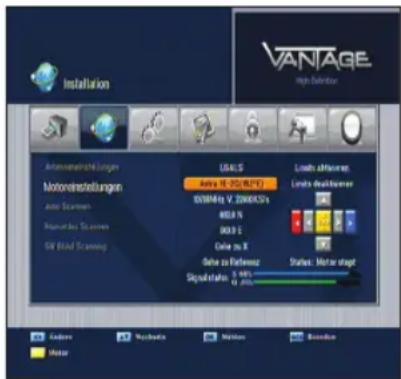
5 Drücken Sie die GELBE (Audio)-Taste, um einen Satelliten hervorzuheben.
- Diese Funktion steht abhängig von der Art des verwendeten USALS Programms möglicherweise nicht zur Verfügung.
6 Geben Sie den Wert 000,0° östl./westl. Breite und 000,0° nördl./südl. Länge ein und drücken Sie dann die OK-Taste im Gehe zu Xmenü. Der Motor ändert seine Position entsprechend dem ausgewählten Satelliten.
7 Bestätigen Sie die Limits aktivieren / Limits deaktivieren-Funktion, indem Sie die OK-Taste drücken. Sie werden aufgefordert, zu entscheiden, ob Sie die West-/Ost-Grenzwerteinstellung verwenden möchten, um die Grenzwerte festzulegen.
- Diese Funktion steht abhängig von der Art des verwendeten USALS Programms möglicherweise nicht zur Verfügung.
◆ Positioner
1 Diese Funktion wird verwendet, wenn von dem Zusatzgerät, das die Schwenkvorrichtung
der Antenne steuert, ein DiSEqC 1.2-Steuerbefehl empfangen wird. Wählen Sie mit den Pfeiltasten (▲/▼) einen Satelliten aus und drücken Sie die OK Taste. Es erscheint die Satellitenübersicht.
Auf der Satellitenliste können Sie wählen Sie die Satelliten durch Drücken der ROTEN (MoSAic) Taste auswählen. Drücken Sie die OK Taste, um die ausgewählten Satelliten zu speichern.
2 Wenn Sie die GELBE (Audio)-Taste drücken, wird das Bildschirmnavigationsmenü hervorgehoben. Verwenden Sie die Pfeiltasten (▲/▼/◄/►), um den Motor der Reihe nach nach Westen, Osten, Norden und Süden zu bewegen. Die Position des Motors kann mit Hilfe der
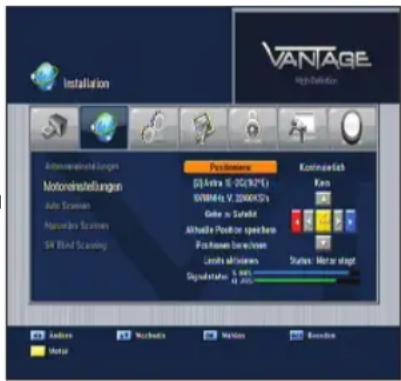
ROTEN (MoSAic) bzw. BLAUEN (INFO) Taste auf die Einstellungsgrenzwerte der Software (in West-Ostrichtung) beschränkt werden.
3 Drücken Sie die OK-Taste in dem Gehe zu Satellitmenü. Die Empfangsschüssel ändert ihre Position in Richtung auf den Satelliten.
4 Drücken Sie die OK-Taste im Menü Aktuelle Position speichern. Die aktuelle Position des Motors wird für den von Ihnen gewählten Satelliten gespeichert.
5 Drücken Sie die OK-Taste in dem Gehe zu Referenzpositionmenü. Der Motor ändert seine Position auf den 0-Meridian/Äquator, wo die Bestimmung beginnt. (Diese Funktion wird von dem Zusatzgerät, das die Schwenkvorrichtung der Antenne steuert, nicht unterstützt)
6 Gehe zu Referenz ändert die Position des Steuerungszusatzgerätes.
7 Positionierer zurücksetzen setzt die Position des Motors auf den Standardausgangswert zurück.
8 Positionen berechnen wählt einen Satelliten aus, um die Motorposition zu überprüfen und die Änderungen zu speichern.
- Die geänderte Position des Motors gilt auch für die Ausrichtung anderer Satelliten.
- Bestätigen Sie die Limits aktivieren/Limits deaktivieren-Funktion, indem Sie die OK-Taste drücken. Diese Funktion wird möglicherweise modellabhängig nicht unterstützt.
9 Das Positionsbestimmungsverfahren für den Motor wird im Menü Kontinuierlich / Schritt (Impulses) / Zeit (Sekunden) ausgewählt. Wenn Sie die Pfeiltasten (◀/▶) im Kontinuierlich-Modus einmal drücken, wird das ausgewählte TP-Signal des Satelliten blockiert oder der Motor hört auf, sich zu bewegen.
Im Schritt (Impulses)-Modus können Sie zwischen 1 und 10 Schritten (Takten) wählen. Der Motor ändert (abhängig vom Motor) seine Position entsprechend dem gewählten Schritt, wenn er nach links oder rechts bewegt wird.
Im Zeit (Sekunden)-Modus können Sie einen Zeitraum (in Sekunden) zwischen 1 und 20 auswählen. Der Motor ändert (abhängig vom Motor) seine Position entsprechend dem gewählten Schritt, wenn er nach links oder rechts bewegt wird
Sollten Sie einen MOTEK Motor besitzen, sollten Sie diesen auch unter der Option Positioner benutzen, da sonst nicht gewährleistet werden kann das der Motor richtig dreht.
Installation >> Auto Scannen
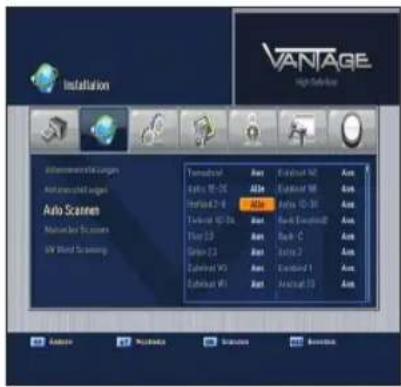
Auto Scannen
Wählen Sie hier nun die Satelliten die Sie im Antenneneinstellungs Menü konfiguriert haben. Um den Kanalsuchlauf zu starten müssen Sie keine weiteren Information angeben.
1 Wählen Sie mit den Pfeiltasten (◀/▶) die Option Auto Scannen aus dem Installations Menü und drücken Sie OK.
2 Wählen Sie nun mit den Pfeiltasten (◀/▶) einen der eingestellen Satelliten und ändern, mit den Pfeiltasten (◀/▶), die Suchoption auf folgende Werten.
• Aus: Satellit wird nicht abgesucht.
• Freie: Sucht nur nach freien Programmen.
• NIT: Sucht nach allen Kanälen mit der TP Netzwerk Information.
3 Nach Beendung des Suchlaufs drücken Sie OK um die Kanäle zu speichern.
Installation >> Manuelles Scannen
Manuelles Scannen
Sie können die Kanäle auch einzeln suchen. Um diese Funktion benutzen zu können benötigen Sie die Transponderinformationen des Satelliten.
1 Wählen Sie mit den Pfeiltasten (◄/►) die Option Manuelles Scannen aus dem Installations Menü.
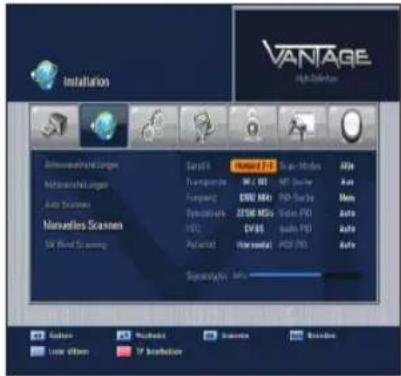
2 Stellen Sie nun die folgenden Parameter ein um das Manuelle Scannen möglich zu machen.
Satellit:
Wählen Sie mit den Pfeiltasten (◀/▶) oder Page (+/-) Tasten einen Satelliten aus.
Transponder:
Mit den Pfeiltasten (◀/▶) können Sie nun den richtigen Transponder einstellen.
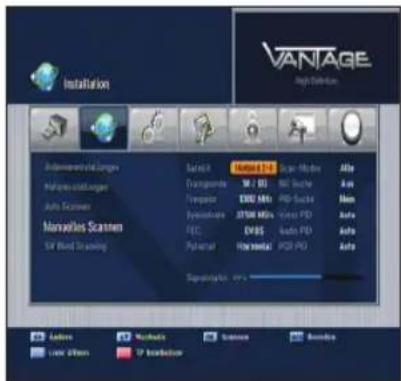
Wenn Sie Ihren gewünschten Transponder nicht finden können, wählen Sie Neu, um die Transponderinformationen, wie folgt, zu ändern:
- Frequenz
Geben Sie die Transponderfrequenz mit Hilfe der Zifferntasten (0\~9) ein. - Symbolrate
Geben Sie über die Zifferntasten (0\~9) den Wert für die Symbolrate ein. - FEC (Forward Error Correction: Vorwärts gerichtete Fehlerkorrektur) Wählen Sie mit den Pfeiltasten (◄/►) eine FEC-Option aus: Auto, 1/2, 2/3, 3/4, 5/6, und 7/8.
- Polarität
Wählen Sie mit den Pfeiltasten (◀/▶) einen Polungswert aus: Horizontal, Vertikal, Linkszirkular und Rechtszirkular. - Der horizontale Ausgang beträgt 18 V und der vertikale 13 V via LAN.
Anmerkung
• Was ist ein Transponder?
Ein drahtloses üblicherweise an einen Satelliten angebrachtes Kommunikationsgerät. Ein Transponder empfängt und überträgt eingehende Signale innerhalb einer vorgegebenen Frequenzbandbreite. Nach dem Empfang der Signale sendet er sie auf verschiedenen Frequenzen wieder aus.
◆ Scan Modus
Entscheiden Sie sich ob Sie nur die freien Kanäle empfangen wollen oder auch die verschlüsselten.
Den Modus können Sie mit den Pfeiltasten (◀/▶) ändern.
- Alle: scannt freie + verschlüsselte Kanäle.
• Freie: scannt nur die freien Kanäle.
◆ NIT Such
Sie werden gefragt, ob Sie Kanäle für einen anderen Transponder suchen möchten. Wählen Sie mit Hilfe der Pfeiltaste (◀/▶) entweder Ja oder Aus. Wählen Sie Ja, um eine netzweite Suche durchzuführen.
PID Suche
Sie können bestimme Kanäle einzeln suchen in dem Sie den PID (Packet Identifier) eingeben. Sie können den PID mit den Zifferntasten (0\~9) eingeben. Als erstes müssen Sie mit den Pfeiltasten einen der verschiedenen PID's wählen (Video PID, Audio PID oder PCR PID). Dann geben Sie mit den Zifferntasten (0\~9) den entsprechenden Wert ein.
3 Drücken Sie OK um das Scannen zu starten.
Nachdem der Automatische Suchlauf abgeschlossen ist, können Sie die bei der Automatischen Suche gefundenen Kanäle empfangen.
4 Drücken Sie die rote (MoSAic) Taste im Menü Manuelles Scannen
- Satellit: Wählen Sie mit den Pfeiltasten (◀/▶) oder Page (+/-) Tasten den gewünschten Satellit
- Transponder: Mit den Pfeiltasten (◄/►) lässt sich der Transponder ändern
• Frequenz: zeigt die aktuelle Frequenz an - Symbolrate: zeigt die aktuelle Symbolrate an
• FEC (Forward Error Correction): zeigt die aktuellen FEC - Polarität: zeigt die aktuelle Polarität
- TP Hinzufügen: drücken Sie die grüne (Sleep) Taste um einen TP hinzuzufügen
- TP löschen: mit der gelben (Audio) Taste löschen sie den ausgewählten TP
- Speichern: mit der roten (MoSAic) Taste speichern Sie die Änderungen
<>
Auto Scannen
1 Drücken Sie OK um das automatische Scannen zu starten.
2 Drücken Sie OK um die gefundenen Sender zu speichern.
3 Drücken Sie nun Back (→) um das Menü zu verlassen. Sie können nun mit den Pfeiltasten (▲/▼) den gewünschten Kanal auswählen.
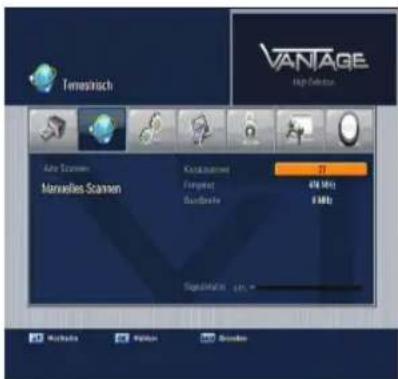
1 Wählen Sie mit den Pfeiltasten (◄/►) den gewünschten Kanal
2 Drücken Sie OK um das Scannen zu starten.
3 Drücken Sie OK um die gefundenen Kanäle zu speichern.
4 Drücken Sie nun Back (⊃) um das Menü zu verlassen. Sie können nun mit den Pfeiltasten (◀/▶) den gewünschten Kanal auswählen.
Installation >> Grundeinstellungen
Grundeinstellungen
Sollten Sie nach dem Speichern von Änderungen Probleme mit dem Receiver haben, können Sie in diesem Menü die Einstellungen auf den Auslieferungszustand zurücksetzen.
1 Wählen Sie mit den Pfeiltasten (◀/▶) die Option Grundeinstellungen aus dem Menü Installation und drücken Sie dann OK.
2 Sie können nun mit den Pfeiltasten (◄/►) aus folgenden Optionen wählen.
- Werkseinstellungen: setzt den Receiver auf die Werkseinstellungen zurück. Wenn Sie hier mit OK bestätigen, erscheint ein neues Fenster das noch mal abfragt ob Sie auch wirklich den Receiver zurücksetzen wollen. Wählen Sie Ja oder Nein und bestätigen Sie mit OK.
• STB Reboot Sie können mit dieser Option die Box neu starten.
System Setup
In diesem Menü können Sie die Systemkonfiguration vornehmen. Drücken Sie Menü und wählen Sie mit Hilfe der Pfeiltasten (◀/▶) das Menü (☐) System Setup.
System Setup >> Spracheinstellung
Sprachauswahl
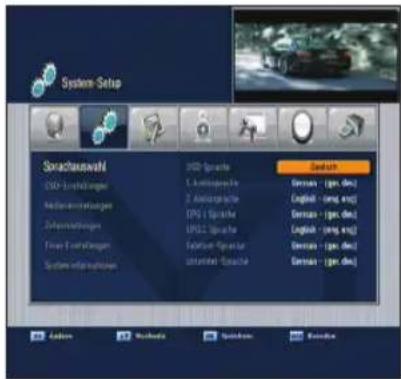
Hier können Sie die Sprache für das OSD, den Ton, den Teletext, die Untertitel und das EPG wählen
1 Wählen Sie mit den Pfeiltasten (◄/►) die Option Sprachauswahl aus dem Menü System Setup und drücken Sie OK.
2 Wählen Sie mit den Pfeiltasten eine der Optionen OSD, Audio1-2, Teletext, Untertitel und EPG 1-2. Mit den Pfeiltasten (◄/►) können Sie die Sprache ändern.
System Setup >> OSD Einstellung
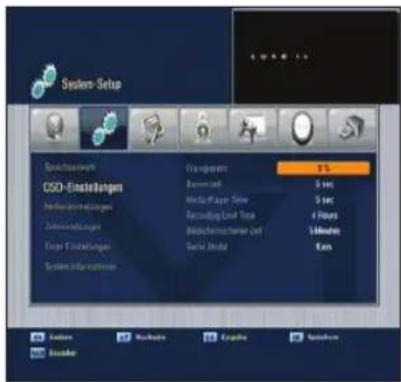
OSD Einstellung
In diesem Menü können Sie die Transparenz des OSD, der Fenster, die Bannerzeit und die Bildschirmschoner Zeit einstellen.
1 Wählen Sie mit den Pfeiltasten (◄/►) die Option OSD Einstellung aus dem Menü System Setup und drücken Sie OK.
2 Wählen Sie mit den Pfeiltasten (◄/►) eine der Optionen. Mit den Pfeiltasten können Sie die Werte ändern.
- Transparenz: verändert die Transparenz des OSD. Je höher der Wert um so transparenter wird das OSD
- Fenster Transparenz: verändert die Transparenz der Fenster. Je höher der Wert um so transparenter sind die Fenster
- Bannerzeit: legt fest wie lang die Info Leiste angezeigt wird. Möglich sind Werte von 1 bis 60 Sekunden oder immer.
- Bildschirmschoner Zeit: legt fest nach wie viel Minuten der Bildschirmschoner einschaltet. Möglich sind Werte von 1 bis 60 Minuten.
- Serial Modul: X-Crypt oder Kein
System Setup >> Medieneinstellungen
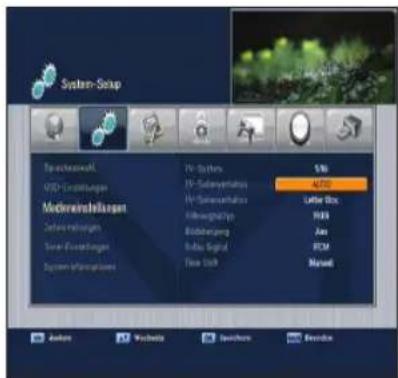
Medieneinstellungen
In diesem Menü können Sie verschiedene Einstellungen zum TV System, dem TV Seitenverhältnis, dem Video Aspect Ratio, dem Videosignal vornehmen.
1 Wählen Sie mit den Pfeiltasten (◀/▶) die Option Medieneinstellungen aus dem Menü System Setup und drücken Sie OK.
2 Wählen Sie mit den Pfeiltasten (◀/▶) die zu ändernde Einstellung. Mit den Pfeiltasten (◀/▶) können Sie die Werte ändern.
- TV System: 576p, 720p, 1080i - TV Seitenverhältnis: Sie können wählen zwischen 4:3, 16:9 oder Auto
- Video Aspect Ratio: Sie können zwischen folgenden Optionen wählen: Letter Box, Pan & Scan, Gemischt oder Voll
• Videosignaltyp: RGB, YUV oder Composite
- Video Freeze: Mit dieser Option können Sie einstellen ob beim Umschalten das Bild kurz einfriert oder der Bildschirm schwarz werden soll.
• Dolby digital: PCM/Bitstream
• TimeShift: Manual/Auto
System Setup >> Zeiteinstellung
Zeiteinstellung
In diesem Menü können Sie die Zeitzone einstellen.
1 Wählen Sie mit den Pfeiltasten (◀/▶) die Option Zeiteinstellung aus dem Menü System Setup und drücken Sie OK.
- Zeit Modus wählen:
Mit den Pfeiltasten (◄/►) können Sie zwischen Auto oder Manuell wählen
Zeitzone
Wählen Sie mit den Pfeiltasten (◀/▶) die entsprechende Zeitzone. Die Ortszeit ändert sich dann entsprechend der eingestellten Zeitzone
Sollten Sie beim Zeit Modus Auto gewählt haben, benutzen Sie die Pfeiltasten (◄/►) um die Zeitzone zu ändern.
Haben Sie bei dem Zeit Modus Manuell gewählt, benutzen Sie die Zifferntasten (0\~9) um die Werte einzugeben.
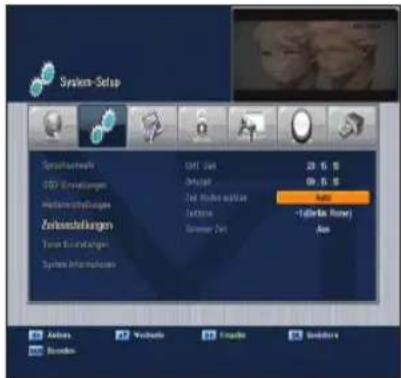
- Sommerzeit: Sie können die Sommerzeit An und Aus stellen. Die Ortszeit wird dadurch nicht verändert
System Setup >> Timer Einstellungen
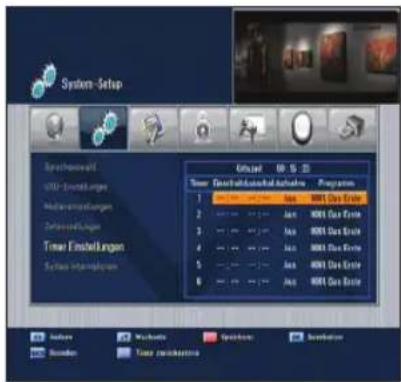
Timer Einstellungen
In diesem Menü können Sie ein Timer Event für ein bestimmtes Programm festlegen.
- Einschaltzeit: geben Sie mit den Zifferntasten die gewünschte Zeit ein.
- Ausschaltzeit: geben Sie mit den Zifferntasten die gewünschte Zeit ein.
- Ereignistyp: Wählen Sie wie oft sich der Timer wiederholen soll. Es gibt folgende Optionen: einmalig, täglich, Aufnahme oder einen bestimmen Wochentag.
- Programm: Hier stellen Sie den Kanal ein für den das Event gedacht ist.
System Setup >> System Informationen
System Informationen
Sie können in diesem Menü Daten zu Ihrem Receiver einsehen. Es sind folgende Informationen in dem Menü enthalten: Model Name, Hardware Version, Loader Version, Firmware Version, Datenbank Version und das Erstellungs-Datum der Software.
Kanaleinstellung
In diesem Menü können Sie die Radio und TV Programme bearbeiten und sie in Favoriten Listen einteilen. Drücken Sie die Menü (☐) Taste und wählen Sie mit den Pfeiltasten (◀/▶) Kanaleinstellung.
Kanaleinstellung >> Kanäle löschen
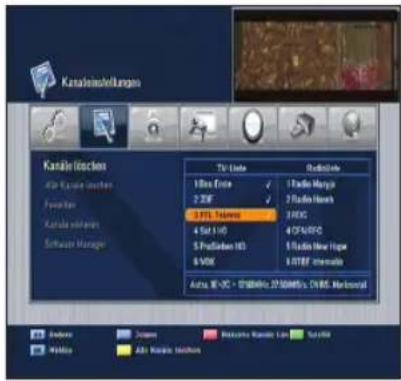
Kanäle löschen
Sie können hier die Radio und TV Kanäle löschen
1 Wählen Sie mit den Pfeiltasten (◄/►) die Option Kanäle löschen aus dem Menü Kanaleinstellung.
2 Wählen Sie den Kanal den Sie löschen wollen und markieren Sie diesen mit der OK Taste. Mit den Pfeiltasten (◄/►) können Sie zwischen Radio und TV Programmen hin und her schalten. Sie können mehrere Kanäle markieren. Markierte Kanäle werden mit einem Haken gekennzeichnet. Drücken Sie die grüne (sleep) Taste um zum Löschen der TP's und der Satelliten zu kommen.
3 Drücken Sie die rote (MoSAic) Taste zum die ausgewählten Kanäle zu löschen.
Kanaleinstellung >> Alle Kanäle löschen
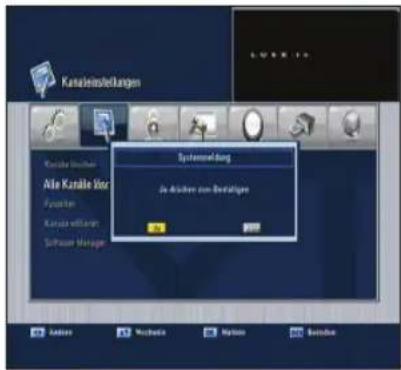
Alle Kanäle löschen
Mit diesem Menü können Sie alle Kanäle löschen
1 Wählen Sie mit den Pfeiltasten (◀/▶) die Option Alle Kanäle löschen aus dem Menü Kanaleinstellung und drücken Sie OK. Es erscheint nun eine Systemmeldung die Sie bestätigen müssen.
2 Wählen Sie mit den Pfeiltasten (◄/►) Ja und drücken Sie OK um alle Kanäle zu löschen.
Kanaleinstellung >> Favoriten
Favoriten
In diesem Menü können Sie die Kanäle in Favoritenlisten einteilen. Es gibt 9 vorinstallierte Favoritenlisten (Nachrichten, Sport, Film, Musik, Einkaufen, Kinder, Erwachsene, Drama und Bildung).
1 Wählen Sie mit den Pfeiltasten (◄/►) die Option Favoriten aus dem Menü Kanaleinstellung und drücken Sie OK.
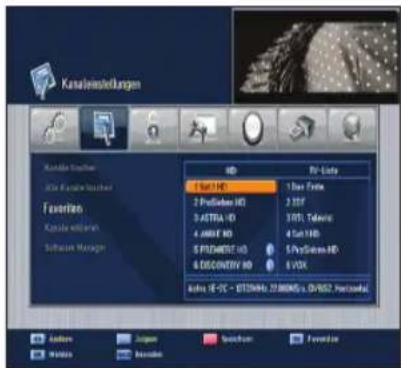
2 Wählen Sie mit den Pfeiltasten (◄/►) den Kanal den Sie zu den Favoriten hinzufügen möchten und drücken Sie die OK Taste. Der Kanal wird nun in der Favoriten Liste angezeigt. Mit der Mode Taste können Sie zwischen Radio und TV (◄/♪) Programmen hin und her schalten.
3 Drücken Sie die FAV (♥) Taste um eine andere Favoriten Liste auszuwählen.
4 Mit der roten (MoSAic) Taste können Sie die vorgenommen Änderungen speichern.
5 Drücken Sie die OK Taste, um Ihre Auswahl zu bestätigen.
Kanaleinstellung >>Kanäle Editieren
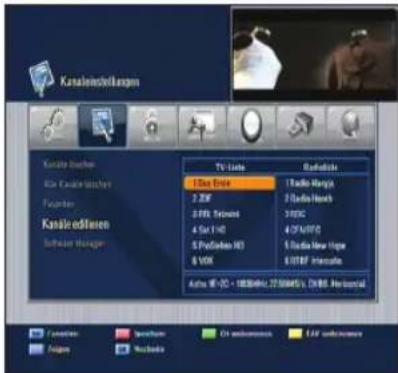
Kanäle Editieren
Hier können Sie die Kanallisten bearbeiten.
Wählen Sie mit den Pfeiltasten (◄/►) die Option Kanäle Editieren aus dem Menü Kanaleinstellung und drücken Sie OK.
• FAV (♥) Taste: zeigt die Favoriten Listen
- Pfeiltasten (◄/►) buttons: schaltet zwischen Radio und TV Kanäle hin und her
Umbennen einer Kanalliste
1 Wählen Sie mit den Pfeiltasten (◀/▶) oder den Page (+/-) Tasten den Kanal den Sie umbennenen wollen und drücken Sie die grüne (Sleep) Taste. Es erscheint eine Tastatur mit der Sie den neuen Namen eingeben können.
2 Drücken Sie die blaue (SAT) Taste um den aktuellen Namen zu löschen.
3 Wählen Sie mit den Pfeiltasten die Buchstaben und drücken Sie OK um den Buchstaben zu wählen.
• Die GELBE (Audio)-Taste: gibt eine Leerstelle ein
• Die BLAUE (INFO)-Taste: Löscht rückwärts
• Die ROTEN (MoSAic)-Taste: Wählt die Eingabe aus
4 Drücken Sie Enter um den Namen zu übernehmen.
Kanaleinstellung >> Software Manager
Software Manager
Sie können die Software für den Receiver über Satellit updaten, sofern eine neue Software für das Gerät verfügbar ist. Während des Downloads sollten Sie ihren Receiver nicht ausschalten da er sonst kaputt gehen kann.
1 Wählen Sie mit den Pfeiltasten (◄/►) die Option Software Manager aus dem Menü Kanaleinstellung und drücken Sie OK.
- Program Upload: Kopiert alle Daten von der Master STB zur Slave STB.
- Channel Data Upload: Kopiert alle Kanaldaten von der Master STB zur Slave STB.
Verbinden Sie hierzu die beiden Receiver mit einem Nullmodem Kabel aktivieren Sie die gewünschte Option am Master und schalten Sie dann den Slave ein.
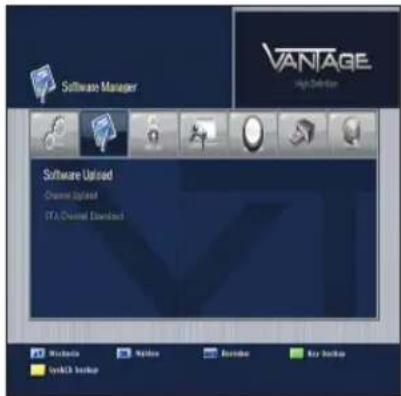
- USB Explorer (optional): Wählen Sie mit den Pfeiltasten (◀/▶) oder Page (+/-) Tasten eine Datei aus und drücken Sie die rote (MoSAic) Taste um das Software Update zu starten.
- OTA Update (optional): Sie können Main Software oder die Kanaldaten über Satellit updaten (zum Update wird Astra benötigt).
Jugendschutz
Sie können bestimmte Kanäle sperren um Sie vor bestimmten Benutzern zu schützen. Drücken Sie die Menü (III) Taste und wählen Sie mit den Pfeiltasten (◄/►) Jugendschutz.
Jugendschutz >> Kanal Sperren
Kanal Sperren
Sobald Sie nun einen gesperrten Kanal auswählen werden Sie nach dem Pin Code gefragt.
1 Wählen Sie mit den Pfeiltasten (◀/▶) die Option Kanal sperren aus dem Menü Jugendschutz und drücken Sie OK.
2 Wählen Sie mit den Pfeiltasten (◀/▶), den Page (+/-) oder den Zifferntasten den Kanal aus, den Sie sperren wollen und drücken Sie OK.
Ausgewählte Kanäle erscheinen mit einem Schloß. Drücken Sie OK erneut um die Sperrung aufzuheben. Mit den Pfeiltasten (◄/►) wechseln Sie zwischen Radio und TV Kanälen.
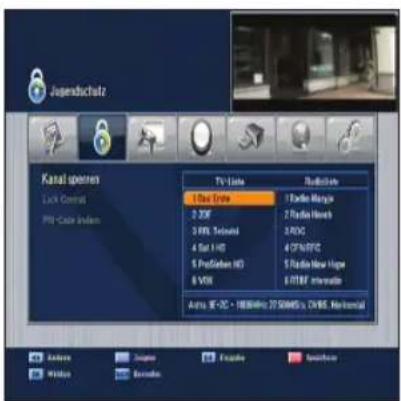
3 Drücken Sie die rote (MoSAic) Taste um die Änderung zu speichern.
4 Drücken Sie die blaue (SAT) Taste um den Kanal im PIG darzustellen.
Jugendschutz >> Lock Control
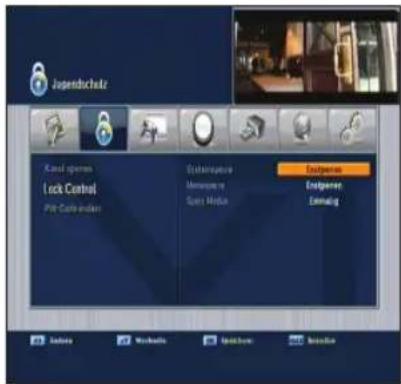
Lock Control
Sobald Sie nun das gesperrte System benutzen wollen, werden Sie aufgefordert den Pin Code einzugeben. Mit den Pfeiltasten (◀/▶) können Sie den Status auswählen.
- Systemsperre: Setzen Sie diese Option auf gesperrt um die Tasten auf der Vorderseite des Receivers zu sperren.
- Menüsperre: Ist diese Option auf gesperrt gestellt, werden Sie beim Aufrufen eines Untermenüs nach dem Pin gefragt.
- Sperr Modus: Wählen Sie zwischen einmalig und immer.
- Einmalig: Sie müssen den Pin nur einmal eingeben während Sie die Kanäle umschalten.
- Immer: Sie müssen jedes Mal wenn Sie einen gesperrten Kanal aufrufen den Pin eingeben. Drücken Sie OK um die Einstellungen zu speichern
Jugendschutz >> Pin Code ändern
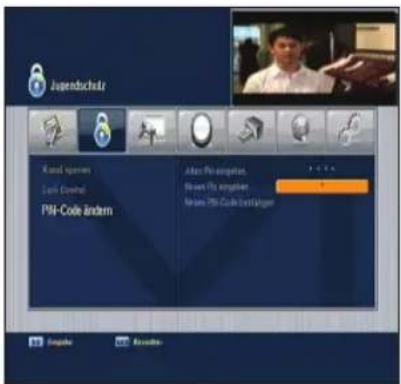
Pin Code ändern
Hier können Sie den PIN Code ändern. Das Standart Passwort ist „0000“.
1 Wählen Sie mit den Pfeiltasten (◀/▶) die Option Pin Code ändern aus dem Menü Jugendschutz und drücken Sie OK. Der Pin Code gilt für alle Sperren.
2 Geben Sie nun den alten Pin Code ein.
3 Geben Sie dann den neuen Pin Code ein.
4 Geben Sie den neuen PIN zur Bestätigung noch einmal ein.
INFO
- Bitte denken Sie daran das der Pin Code eine vier stellige Nummer ist. Sollten Sie ihren Pin vergessen haben, wenden Sie sich an Ihren Händler.
Spiele
Dieses Produkt bietet zahlreiche Spiele für Ihre Unterhaltungsgeräte. Wählen Sie Spiele mit den Pfeiltasten (◄/►) im Hauptmenü.
1 Wählen Sie im Spiele menü mit den Pfeiltasten (◄/►) ein Spiel aus und drücken Sie die OK Taste.
2 Entsprechend der auf dem Bildschirm angezeigten Anweisungen können Sie sich an den Spielen erfreuen, indem Sie die Pfeiltasten (◄/►), die Zifferntasten (0\~9) und die OK Taste benutzen.
Multimedia
Sie können hier auf die Multimedia Funktionen wie USB, SATA und Netzwerk zugreifen.
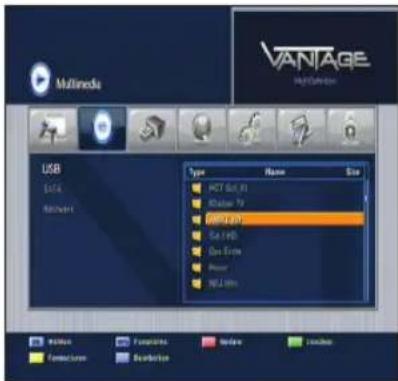
Multimedia >> USB
Schliessen Sie den USB Stick oder die externe HDD and den Receiver an.
Multimedia >> SATA (optional)
Verbinden Sie die externe HDD über den SATA Anschluss auf der Rückseite des Receivers.
• HDD muss FAT32 formatiert sein.
Sollte die HDD nicht in FAT32 formatiert sein, benutzen
Sie bitte einen PC und ändern Sie die Formatierung.
1 Medien Dateien abspielen
Wählen Sie mit den Pfeiltasten die gewünschte Datei und drücken Sie OK.
2 Software Update
Wählen Sie mit den Pfeiltasten die Firmware aus und drücken Sie die rote (MoSAic) Taste um das Update zu starten.
3 Dateien löschen
Wählen Sie mit den Pfeiltasten die Datei oder den Ordner den Sie löschen möchten und drücken Sie die grüne (sleep) Taste.
4 Formatieren
Drücken Sie die gelbe (Audio) Taste um den Datenträger zu formatieren.
- PVR Funktion
Um die PVR Funktion nutzen zu können muss ein Datenträger entweder über USB oder über SATA angeschlossen sein.
1) Aufnahme: Drücken Sie die REC Taste während Sie einen Kanal ansehen
2) Stop: Drücken Sie die Stop Taste um die Aufnahme zu stoppen
3) Wiedergabe: Drücken Sie die Play Taste um das aufgenommene Programm abzuspielen
4) Vorspulen: Drücken Sie die FFR Taste um vorzuspulen. Durch mehrmaliges Drücken kann die Geschwindigkeit bis auf x16 erhöht werden.
5) Zurückspulen: Drücken Sie die REW Taste um zurückzuspulen. Durch mehrmaliges Drücken kann die Geschwindigkeit bis auf x8 erhöht werden.
6) Pause: Drücken Sie Pause um die Wiedergabe anzuhalten. Erneutes Drücken startet die Wiedergabe.
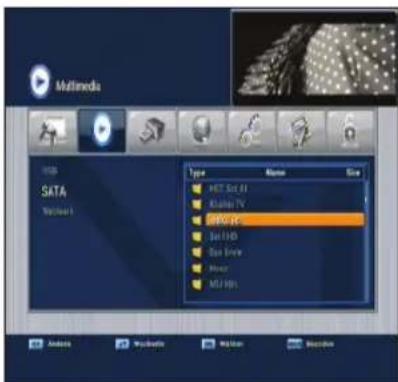
7) Media Player: Drücken Sie die F2 Taste um den Media Player zu starten.
8) Time Shift: Drücken Sie die F3 Taste um Time Shift zu starten.
9) Datei Liste: Drücken Sie die TXT Taste um die Datei Liste im Media Player Menü aufzurufen.
Multimedia>> Netxwerk (optional)
- Bevor Sie mit dem Setup starten, stellen Sie sicher dass das Netzwerkkabel eingesteckt ist.
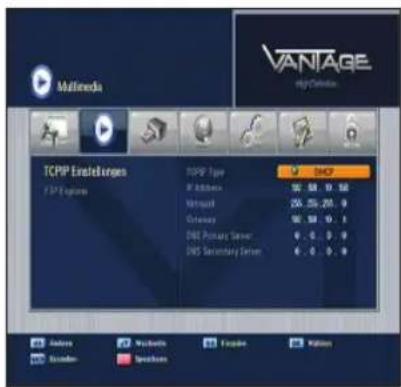
1) TCP IP Setup
Geben Sie hier die entsprechenden Werte für folgende Daten ein:
TCPIP Typ / IP Adresse / Netzwerkmaske / Gateway / DNS Typ / DNS Server
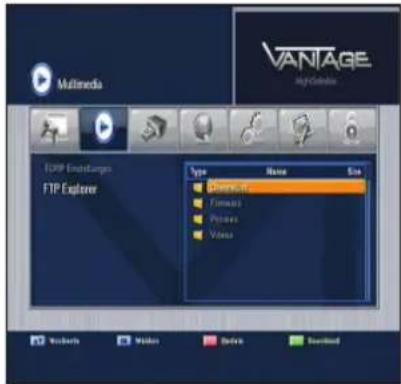
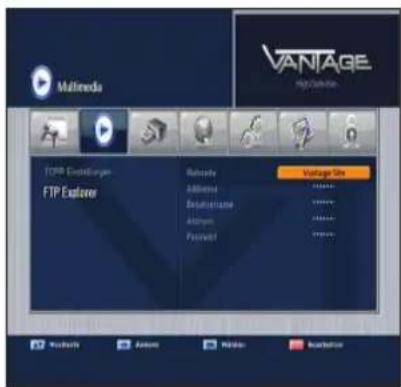
2) FTP Explorer
Drücken Sie OK um eine Verbindung zum FTP Server herzustellen
Wählen Sie eine Datei aus und drücken Sie die rote (MoSAic) Taste um das Software Update zu starten.
Allgemeine Schnittstelle
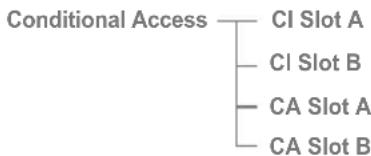
Bei Einsatz des Moduls für einen bedingten Zugang (CAM) können Sie nicht nur verschlüsselte Dienste in Anspruch nehmen, sondern auch frei empfangbare. Die Arten der allgemeinen Schnittstellen und Chipkarten unterscheiden sich abhängig vom Dienstanbieter. Wenn Sie bedingte Zugangsmodule verwenden möchten, setzen Sie sich bitte mit Ihrem Dienstanbieter oder dem Vertriebsunternehmen in Verbindung
- Ohne Einsatz des Bedingten Zugangs sind nur frei empfangbare Dienste erhältlich.
Fehlerbehebung
| Problem Lösung | |
| Keine LED-Anzeige auf der Vorderseite. Kein Strom | Schließen Sie das Stromkabel richtig an. |
| Kein Bild Stellen Sie sicher, dass der Digitalempfängereingeschaltet ist. Überprüfen Sie den Zustand der Verbindungen. Überprüfen Sie die Kanäle und den Videoausgangsstatus | |
| Schlechte Bildqualität Überprüfen Sie den Signalpegel, wenn er zu niedrig ist, versuchen Sie, die Ausrichtung Ihrer Empfangsschüssel zu justieren. | |
| Kein Ton Überprüfen Sie die Lautstärkeregelung Ihres Fernsehgerätes und des Digitalempfängers. Überprüfen Sie den Stummschaltungszustand Ihres Fernsehgerätes und des Digitalempfängers. Überprüfen Sie die Verbindung Ihres Audiokabels. | |
| Die Fernbedienung funktioniert nicht. Richten Sie die Fernbedienung direkt auf Ihren Empfänger. Überprüfen und ersetzen Sie die Batterien. Überprüfen Sie, ob etwas die Vorderseite versperrt. | |
| Der Dienst läuft nicht oder ist verschlüsselt. | Stellen Sie sicher, dass die Chipkarte für den gewählten Service geeignet ist. |
| Sie haben Ihre Persönliche Identifikationsnummer vergessen. | Siehe Kapitel 5, “Jugendschutz” in diesem Benutzerhandbuch. |
Technische Daten
| TUNER & CHANNE | ||
| Satellite(DVB-S2) | Input Frequency 950-21 | 50MHz |
| Input connector F-type, | EC 169-24, Female | |
| Symbol Rate | DVB-S2:10-30Ms/s(QPSK),10-31Ms/s(8PSK)2-45Ms/s | |
| Demodulation QPSK, 8PSK | ||
| Convolution code rate | DVB-S2: Auto1/2,2/3,3/4,3/5,4/5,5/6,8/9,9/10(8PSK)Auto 2/3,3/4,3/5,5/6,8/9,9/10(8PSK)DVB-S: Auto1/2,2/3,3/4,5/6,7/8 | |
| LNB Power & Polarization | Vertical: DC13.5VHorizontal: DC18VCurrent: MAX. 500mAOverload Protection | |
| 22KHz Tone DiSEqC Control | Frequency: 22KHz +/- 1KHzAmplitude: 0.6V +/- 0.2VVersion 1.1,1.2,USALS & Uncable | |
| Terrestrial(DVB-T) | Input Frequency(Europe) | VHF: 174~230MHzUHF: 470-860MHz |
| Channel Bandwidth 7MHz(for VHF), 8MHz (for UHF) | ||
| Input connector IEC 169-2, Female (RF IN). | ||
| Demodulation COFDM 2K/8K-Carrier | ||
| FEC Mode rate 1/2,2/3,3/4,5/6,7/8 | ||
| Guard Interval Modes 1/32, 1/16,1/8,1/4 active symbol duration | ||
| Switching Mode Power Supply | ||
| Satellite | Input Voltage AC100-250V~,50/60Hz | |
| Power Consumption MAX.50W (Standby: Less than 3W) | ||
| Terrestrial | Input Voltage AC100-250V~,50/60Hz | |
| Power Consumption MAX.35W (Standby: Less than 3W) | ||
| MPEG TS A/V Decoding | ||
| Transport Stream MPEG-2 ISO/IEC 1318-1 | ||
| Profile Level | MPEG-2 MP@MLMPEG-2 MP@HL, MPEG-4 AVC/H.264 HP@L4 | |
| Aspect Ratio 4:3, 16:9, Letter Box | ||
| Video Resolution 1080i, 720p, 576p | ||
| Audio Decoding MPEG-1, Musicam Layers 1 & 2 | ||
| Audio Mode Single channel/Dual channel/Joint Stereo/Stereo | ||
| Sampling Rate 32,44,1& 48KHz | ||
Technische Daten
| System Resources | |
| Main Processor ST40 CPU core: 266MHz(STi7101) | |
| Flash Memory 8 Mbyte (Optional Expand) | |
| Video DDR SDRAM 64 Mbyte (Optional Expand) | |
| System DDR SDRAM 64 Mbyte (Optional Expand) | |
| EEPROM 8Kbyte | |
| A/V & Interfaces | |
| Digital output(HD) | HDMI(TMDS main video output)YPbPr |
| TV-Scart & RCA(SD) | Video : CVBS / RGB outputAudio : L/R output |
| VCR-Scart(SD) | Video : CVBS output / CVBS input bypassAudio : L/R output / L,R input bypass |
| Digital Audio output | Digital AC-3 Decoding outputDigital Audio Bitstream output(S/PDIF) |
| S-Video Video : S-Video output | |
| RS-232C Transfer rate 115.2Kbps, 9 pin D-sub type | |
| PVR Ready(Optional) | USB2.0 High speed host controllerSerial ATA hard-disk drive support |
| Network (Optional) | Fast Ethernet (10/100)Direct access arrangement modemPSTN Modem(V.24)Modem analog front end(MAFE/DAA) interface |
| Conditional Access System | |
| PCMCIA (Optional) 2 Slot of DVB-CI | |
| Smart Card(Optional) 2 Smart card Reader for Embedded CAS like | |
| Front panel | |
| Display Dot-Matrix VFD (Vacuum Fluorescent Display) | |
| Keys Touch pad 7Keys | |
| Accessories | |
| RCU IR( Freq. : 38Khz), Battery : 2x1.5V AAA | |
| HDMI Cable 1.5M | |
| Manual | |
| Physical Specification | |
| Size (W x H x D) | 375 x 60 X 230mm |
| Net Weight | 3.5Kg |
| Operation Temperature | 0~50 C |
| Storage Temperature | -10~+60 C |

Richtige Entsorgung des Produktes (Elektroschrott & Elektrogeräteabfall)
(Gültig in der Europäischen Union und anderen europäischen Ländern mit Mülltrennsystemen)
Diese auf dem Produkt oder in den Unterlagen zu ihm zu findende Kennzeichnung zeigt an, dass es nach Ablauf seiner Betriebszeit nicht mit dem übrigen Hausmüll entsorgt werden darf.
Um möglichen Schäden für die Umwelt oder die Gesundheit von Menschen durch eine unkontrollierte Abfallentsorgung vorzubeugen, trennen Sie das Produkt bitte von anderen Abfallarten und übergeben Sie es verantwortungsbewusst der Wiederverwertung, um die nachhaltige Wiederverwendung der Materialvorräte zu fördern.
Privatbenutzer sollten sich entweder mit dem Händler, bei dem sie
dieses Produkt erworben haben oder mit kommunalen Regierungsstellen in Verbindung setzen, um zu erfahren, wohin und wie sie dieses Gerät zur umweltschonenden Wiederverwertung bringen können.
Unternehmenskunden sollten ihren Lieferanten kontaktieren und die Geschäftsbedingungen des Kaufvertrages überprüfen. Dieses Produkt darf zur Entsorgung nicht mit anderen Gewerbeabfällen vermengt werden.
memo