VT-100 HD+ SmartTV - Digitaler Decoder Vantage - Kostenlose Bedienungsanleitung
Finden Sie kostenlos die Bedienungsanleitung des Geräts VT-100 HD+ SmartTV Vantage als PDF.


| Produkttyp | Digitaler Decoder |
| Marke | Vantage |
| Modell | VT-100 HD+ SmartTV |
| Farbe | Schwarz |
| Abmessungen (B x T x H) | 15 cm x 10 cm x 3 cm |
| Gewicht | 200 g |
| Stromversorgung | 5 V / 1 A (USB oder Netzteil) |
| Leistungsaufnahme | 5 W (max.) |
| Anschlüsse | HDMI 1.4, USB 2.0, Ethernet, optischer Audioausgang |
| Unterstützte Auflösungen | 720p, 1080i, 1080p |
| Empfang | HD+ Satellit (DVB-S2) |
| Smart-TV-Funktionen | Apps (YouTube, Netflix, Amazon Prime), Web-Browser |
| WLAN | 802.11 b/g/n (2,4 GHz) |
| Bluetooth | Bluetooth 4.0 |
| Fernbedienung | Infrarot mit integriertem Mikrofon für Sprachsteuerung |
| Energieeffizienzklasse | A |
| Garantie | 2 Jahre |
| Lieferumfang | Decoder, Fernbedienung, Netzteil, HDMI-Kabel, Bedienungsanleitung |
| Betriebstemperatur | 0 °C bis 40 °C |
| Entsorgungshinweis | Elektrogeräte gehören nicht in den Hausmüll |
Häufig gestellte Fragen - VT-100 HD+ SmartTV Vantage
Benutzerfragen zu VT-100 HD+ SmartTV Vantage
0 Frage zu diesem Gerät. Beantworten Sie die, die Sie kennen, oder stellen Sie Ihre eigene.
Eine neue Frage zu diesem Gerät stellen
Laden Sie die Anleitung für Ihr Digitaler Decoder kostenlos im PDF-Format! Finden Sie Ihr Handbuch VT-100 HD+ SmartTV - Vantage und nehmen Sie Ihr elektronisches Gerät wieder in die Hand. Auf dieser Seite sind alle Dokumente veröffentlicht, die für die Verwendung Ihres Geräts notwendig sind. VT-100 HD+ SmartTV von der Marke Vantage.
BEDIENUNGSANLEITUNG VT-100 HD+ SmartTV Vantage
Sehr geehrte Kundin, sehr geehrter Kunde,
vielen Dank, dass Sie sich für ein Produkt des Hauses „VANTAGE Digital“ entschieden haben.
Bitte lesen Sie die Anleitung aufmerksam durch, denn Sie erfahren viel Wissenswertes über den Receiver und nur so können Sie alle Funktionen optimal nutzen.
Es dient auch Ihrer Sicherheit und bewahrt Sie vor etwaigen Schäden.
Für den Fall, dass Sie einmal nicht weiter kommen, schreiben Sie uns doch einfach über das Kontaktformular auf:
www.vantage-digital.com
Oder Sie möchten uns persönlich sprechen, dann rufen Sie uns einfach unter folgender Telefonnummer 0900 / 1759758
[0.35 € / Min. aus dem Festnetz; Bitte beachten Sie, dass die Nummer aus dem Mobilfunknetz nicht erreichen können] 87.
Die Kollegen stehen Ihnen montags bis freitags von 10:00 Uhr - 15:00 Uhr zur Verfügung.
Wir wünschen Ihnen nun viel Freude mit Ihrem neuen VANTAGE Receiver.
Ihr
VANTAGE Digital Team
Hinweis
Wir behalten uns Änderungen an der Software, gegenüber der
Beschreibung in dieser Bedienungsanleitung, vor.
Diese Bedienungsanleitung wurde basierend auf
Receiversoftware 1.06NL-O erstellt.
Inhaltsverzeichnis 4
Allgemeine Eigenschaften 8
1 Bedienung und Funktionen....10
1.1 Ansicht Vorderseite / Rückseite ..... 10
1.2 Tastenbelegung der Fernbedienung ..... 12
1.3 Anlernen der Fernbedienung.... 14
1.3.1 Fernbedienung anlernen.... 14
1.3.2 Batterie Status 15
2 Anschlüsse 16
Hinweise zum Aufstellen des Receivers....16
2.1 Anschließen des Receivers an das Antennensystem . . . 16
2.2 Anschließen eines weiteren Receivers ..... 16
2.3 Anschließen des Receivers an ein Fernsehgerät. . . . . 16
2.4 Anschluss eines externen Audio- / Hi-Fi-Systems ..... 16
2.5 Anschluss eines digitalen Audio-Systems....16
3 Onscreen-Hilfe. 17
4 Informationen zur Aufnahme bei HD+ Sendern ..... 17
5 Grundeinstellungen 18
5.1 Menü Informationen 18
5.2 Inbetriebnahme....18
5.2.1 Auswahl der Menüsprache (OSD) 19
5.2.2 Ländereinstellungen 19
5.2.3 Zeiteinstellungen.... 20
5.2.4 Antenneneinstellungen Tuner 1 ..... 20
5.2.5 Antenneneinstellungen Tuner 2 21
5.2.6 Tunerverbindungen 22
5.2.7 Installations-Optionen.... 23
6 Grundfunktionen....24
6.1 Kanal umschalten 24
6.2 Lautstärken-Regelung 25
6.3 Info Leiste 25
6.3.1 Allgemeine Informationen zur Infoleiste....25
6.3.2 Detaillierte Kanalinformationen 26
6.4 Auswahl der Tonspur 27
6.5 Auswahl von Videotext und Untertitel ..... 27
6.6 Sleep-Timer-Funktion 28
6.7 Zoom-Funktion 28
6.8 Kanalliste....28
6.9 Electronic Program Guide (EPG) 30
6.10 Wiedergabe 31
7 Hauptmenü 32
7.1 Menüstruktur 32
7.2 Menü „Installation“ 34
7.2.1 Antenneneinstellungen TUNER 1 oder Tuner 2 . . . 34
7.2.2 Motoreinstellungen 36
7.2.3 Autom. Scannen....40
7.2.4 Manuelles Scannen 40
7.2.5 Blindscan™ 42
7.2.6 Astra Kanalliste 43
7.2.7 Grundeinstellungen 44
7.3 Systemeinstellungen 45
7.3.1 Sprachauswahl....45
7.3.2 Ländereinstellung 45
7.3.3 OSD-Einstellungen 46
7.3.4 Video Einstellungen 47
7.3.5 Audio Einstellungen 48
7.3.6 Zeiteinstellung 48
7.3.7 Allgemeine Einstellungen 49
7.3.8 System Informationen 50
7.4 Kanaleinstellungen....51
7.4.1 Kanäle löschen....51
7.4.2 Alle Kanäle löschen 52
7.4.3 Favoriten 52
7.4.4 Kanäle Editieren 53
7.4.5 Bevorzugte Kanalliste 54
7.5 Jugendschutz....55
7.5.1 Kanal Sperren 55
7.5.2 Lock Control....55
7.5.3 Pin-Code ändern 56
7.6 Software Manager 57
7.6.1 System Sicherung 57
7.6.2 OTA Software Download....57
7.7 Multimedia....58
7.7.1 Timer Einstellungen....58
7.7.2 PVR Einstellungen 59
Inhaltsverzeichnis
7.7.3 Player Einstellungen....60
7.7.4 Speichermedien 61
7.7.5 Interne Festplatte /USB1 / USB2 61
7.7.6 Netzwerk / Wlan / DLNA 62
7.7.7 Spiele 63
7.7.8 Conditional Access....64
8 PVR Funktionen 65
8.1 Aufzeichnungsmodis 65
8.1.1 Timeshift (Zeitversetztes Fernsehen) 65
8.1.2 Manuelle Aufzeichnung: 66
8.1.3 Timeraufzeichnungen: 67
8.1.4 Timeraufzeichungen aus dem EPG (Guide). . . . . . . 68
6.1.5 Quicktimer aus dem EPG (Guide) 68
9 VANTAGE-Player-Funktionen....69
9.1 Das VANTAGE-Player-Menü....69
9.2 Wiedergabe einer Sendung .....70
9.2.1 Während der Wiedergabe 70
9.3 Die Schnittfunktion 72
10 Erweiterte Funktionen 74
10.1 Mulit Picture 74
10.2 Videotext Navigation 74
10.3 EPG-Speichern 75
10.4 EPG-Suche 75
10.5 Kanalbearbeitung in der Kanalliste....76
10.6 Unicable 77
10.7 HbbTV....79
10.8 Portal HD+ SmartTV / Foxxum 80
11 Anhang....81
11.1 Fehlerbehebung 81
11.1.1 Auf der Vorderseite erfolgt keine Anzeige ..... 81
11.1.2 Kein Bild 81
11.1.3 Schlechte Bild- und Tonqualität 8
11.1.4 Kein Ton oder schlechte Tongualität....81
11.1.5 Die Fernbedienung funktioniert nicht 81
11.1.6 Sendungen lassen sich nicht aufnehmen.....82
11.1.7 Ein verschlüsselter Kanal wird nicht dekodiert . . . 82
11.2 Richtige Entsorgung des Produktes 82
Inhaltsverzeichnis
11.3 Begriffserklärung / Glossar 83
11.3.1 DiSEqC: 83
11.3.2 Symbolrate: 83
11.3.3 Polarisation: 83
11.3.4 22KHz: 83
11.3.5 Unterer Frequenzbereich: 83
11.3.6 Oberer Frequenzbereich: 83
11.3.7 SPDIF 83
11.3.8 Common Interface Modul: 83
11.3.9 EPG: Electronic Programm Guide 84
11.3.10 HDMI: High Definition Multimedia Interface . . . . 84
11.3.11 OSD: On Screen Display 84
11.3.12 High Definition Television [HDTV]:....84
11.3.13 RGB: 84
11.3.14 YUV 84
11.3.15 YPbPr 84
11.3.16 Composite Video: 85
11.3.17 Letterbox: (dt. Briefkasten). 85
11.3.18 Pan & Scan: 85
11.3.19 Dolby Digital 85
11.3.20 Transponder 85
11.3.21 Timeshift 85
11.3.22 LNB 85
11.4 Koordinaten 86
11.5 Zubehör 89
11.6 GPL Informationen....89
Bevor Sie das Gerät anschließen und in den Betrieb nehmen, prüfen Sie bitte den Lieferumfang auf Vollständigkeit und lesen aufmerksam die Sicherheitshinweise auf der Folgeseite durch.
Allgemeine Eigenschaften
- MPEG-2 (MP@ML), MPEG-2 (MP@HL), MPEG4 AVC/H.264, HP@L4
• LNB Steuerlogik [O/22KHz-Ton]
• SCPC/MCPC empfangbar von C/Ku-Band-Satelliten
• 2 Digitale HDTV-Empfänger mit Durchschleiffunktion
• DiSEqC 1.0, 1.1 & 1.2 unterstützt [Gehe zu X-Funktion]
• 1 SCART-Anschluss für Fernsehgerät oder Videorecorder - Mehrsprachiges Menü
• VFD-Display mit 13 Zeichen
• Videotext-Unterstützung - EPG (Elektronischer Programmführer) für Bildschirminformationen über die Kanäle
• Installationsassistent für eine einfache Installation
• 20,000 Kanäle
• Editierfunktion für Kanäle und Dateien
• Favoriten- und Kindersicherung
• S/PDIF Ausgang optisch
• HDMI Ver. 1.3v Ausgang
• PVR-Ready (auf eingebauten Datenträger)
• Timeshift (Zeitversetztes Fernsehen)
• Unicable Einkabelsystem nach DIN 50494
• OTA (Update über Satellit) Update für Kanaldaten - Netzwerkanschluss
• 2 x USB 2.0 Anschluss
• 1 Common Interface (Cl+)
• 1 HD+ Smart Card Leser inkl. HD+ Karte - HW Blindscan
• HbbTV ( erweiterter Videotext über Lan )
• LNC [ für Kanallisten Update über Satellit ]
• DLNA - HD+ SmartTV
Dieses Produkt wurde so hergestellt, dass es den internationalen Sicherheitsnormen entspricht. Bitte lesen Sie alle Sicherheits- und Betriebsanleitungen sorgfältig durch, bevor Sie das Produkt in Betrieb nehmen und bewahren Sie dieses Handbuch auf, um es auch künftig zu Rate ziehen zu können.
• STROMVERSORGUNG
Wechselstrom 90-250V, 50/60Hz. Betreiben Sie das Produkt nur mit der dafür vorgesehenen Spannung. Sollten Sie sich nicht sicher sein ob Sie die entsprechenden Werta in Ihrer Wohnung eingespeist bekommen, kontaktieren Sie Ihren Stromversorger. Trennen Sie den Receiver vom Stromnetz, bevor Sie Wartungen oder die Installation durchführen.
- ÜBERLASTUNG
Überlasten Sie keine Wandsteckdosen, Verlängerungskabel oder Adapter, da das zu Kabelbränden oder Stromschlägen führen kann.
- FLÜSSIGKEITEN
Das Produkt darf keinen Flüssigkeiten wie, Tropf- oder Spritzwasser ausgesetzt werden. Auf dem Gerät dürfen keine mit Flüssigkeiten gefüllten Gegenstände, wie Blumenvasen platziert werden.
• REINIGUNG
Vor der Reinigung entfernen Sie den Stecker des Produktes aus der Wandsteckdose. Verwenden Sie ein leicht mit Wasser (keine Lösungsmittel) befeuchtetes Tuch, um das Außengehäuse zu reinigen.
• LÜFTUNG
Die Schlitze in der Oberseite des Produktes müssen unbedeckt bleiben, um einen ausreichenden Luftzustrom in das Gerät zu gewährleisten. Stellen Sie das Produkt nicht auf weiche Einrichtungsgegenstände oder Teppiche. Setzen Sie das Produkt nicht direkter Sonneneinstrahlung aus und platzieren Sie es nicht in der Nähe von Heizgeräten. Stapeln Sie keine Elektrogeräte auf das Produkt.
• ZUSATZGERÄTE
Verwenden Sie keine nicht vom Hersteller empfohlenen Zusatzgeräte; Sie können eine Gefahr hervorrufen oder das Produkt beschädigen.
• ANSCHLUSS AN DAS LNB
Trennen Sie das Produkt von der Stromversorgung, bevor Sie das Kabel von der Satellitenschüssel anschließen oder abziehen. Versäumnisse dabei können den Signalumsetzer beschädigen.
• ANSCHLUSS AN DAS FERNSEHGERÄT
Trennen Sie das Produkt von der Stromversorgung, bevor Sie das Kabel von der Satellitenschüssel anschließen oder abziehen. Versäumnisse dabei können das Fernsehgerät beschädigen.
- AUFSTELLORT
Pletzieren Sie das Produkt innerhalb von Gebäuden, um es nicht Blitz, Regen und Sonneneinstrahlung auszusetzen. Stellen Sie es nicht in die Nähe von Heizquellen, wie Radiatoren, Heizklappen, Öfen oder anderen Geräten (einschließlich Verstärkern), die Hitze erzeugen.
• BLITZSCHLAG oder AUSSERBETRIEBSETZUNG
Bei Gewitter oder längerfristiger Außerbetriebsetzung entfernen Sie den Stecker des Produktes aus der Steckdose und trennen Sie die Leitungen zu anderen Geräten.
- INSTANDHALTUNG
Versuchen Sie nicht, das Produkt eigenhändig zu warten, da Sie ein Öffnen oder ein Entfernen der Abdeckungen gefährlichen elektrischen Spannungen oder anderen Gefahren aussetzen kann. Überlassen Sie alle Wartungsarbeiten qualifizierten Kundendienstmitarbeitern.
1 Bedienung und Funktionen
1.1 Ansicht Vorderseite / Rückseit
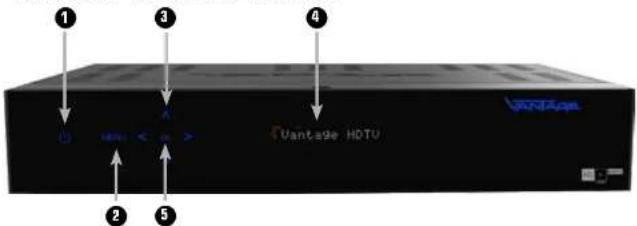
• 1. POWER( ) Taste
Schaltet Ihren Receiver An/Aus.
• 2. MENÜ Taste
Ruft das Menü auf
Beendet das Menü oder kehrt zum
vorherigen zurück
• 5. OK-Taste
Bestätigt die Auswahl
-
- PFEILTASTEN [◀/▶] (▲/▼)
Dient zur Lautstärken-Regelung, der Senderumschaltung oder bewegt den Cursor links/rechts, hoch/tuner im Menu
• 4. VFD-DISPLAY Zeigt Kanalinformationen an, im Standby erscheint die aktuelle Uhrzeit
- PFEILTASTEN [◀/▶] (▲/▼)
Dient zur Lautstärken-Regelung, der Senderumschaltung oder bewegt den Cursor links/rechts, hoch/tuner im Menu
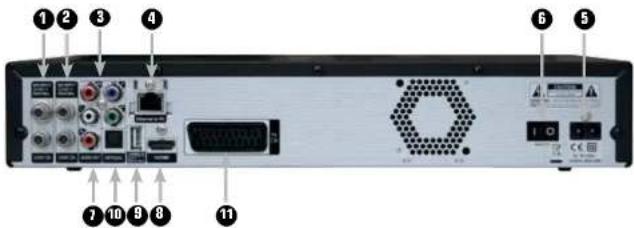
• 1.Tuner 2
Anschluss für die Satelliten Antenne.
• 2. Tuner 1
Anschluss für die Satelliten-Antenne
• 3. Y Pb Pr Out
Anschluss für ein externes Video-Gerät, z.b. einen Beamer
• 4. Ethernet
Anschluss via Patchkabel
• 5.Stromanschluss
• 6. Netzschalter
Zum Trennen des Receivers vom Stromnetz
• 7 Stereo L/R
Anschluss an ein externes HIFI-
System
• 8. HDMI
Anschluss an den TV über HDMI
• 9. USB1
Anschluss für ein Speichermedium oder einen WLAN Stück.
• 10. S/PDIF
Anschluss für eine digitale Audio-Anlage
• 11, Scart
Zum Anschluss des Receivers an einen analogen Fernseher.
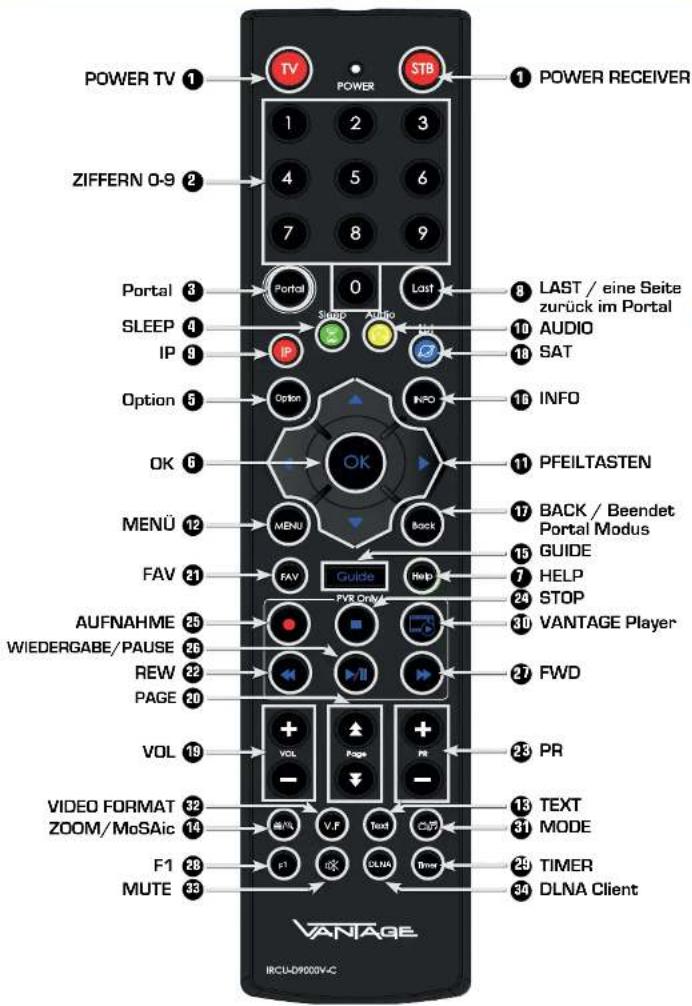
1.2 Tastenbelegung der Fernbedienung
• 1. POWER() Taste für TV und STB Schaltet den TV und die STB an und aus.
• 2. ZIFFER (0\~9)lasten
Zum direkten Anwählen von Kanälen und zur Eingabe von Zahlen.
• 3. Portal Taste
Öffnet die Auswahl der TV Portale ( foxxum oder HD+ SmartTV ).
• 4. SLEEP[ ] Taste
Zeigt die Zeit für den Sleep-Timer an.
- 5. OPTIONaste
Ruft Multifeedkanäle [wenn verfügbar] auf.
Wenn nicht verfügbar ruft die Taste aktuelle VANTAGE News auf.
• 6. OK Taste
Ruft, während Sie Fernsehen oder Radio hören, die Kanalliste auf.
- 8. LAST Taste
Zeigt die Liste der zuletzt gesehen Kanäle an zweimaliges Drücken wechselt zum letzten Kanal. Im Portal Modus wird die Taste dazu benutzt eine Seite zurück zu springen
• 9. IP Taste
diese Taste wird zum Anzeigen der Online Informationen genutzt.
• 10. AUDIO[ ] Taste
Zeigt die Audio-Informationen an.
- 12. MENÜlaste
Zeigt das Menü an.
Mit ihr wird das aktuelle Menu verlassen oder zum vorherigen zurückgegangen.
• 13. TEXT Taste
Ruft den Videotext auf.
• 15. GUIDE Taste
Zeigt den Elektronischen Programmführer (EPG) an
• 16. INFO Taste
Zeigt die Programminformationen auf dem TV an
- 7. HELPaste Öffnet die Hilfe im Menü. Sie können in jedem Menü durch drücken der Taste die Hilfe einblenden. Duch zweimaliges drücken wird der Hilfe Text eingeblendet.
-
PFEILTASTE(N◀/▶) Regelt das Lautstärkeniveau und bewegt den Eingabeanzeiger auf dem Menü nach links oder rechts. PFEILTASTEN (▲/▼) Wechselt die Kanäle oder bewegt den Eingabeanzeiger im Menü nach oben oder unten.
-
ZOOM / MoSAik 📂 Taste Sie können zwischen Zoom und MoSAik wählen. Bei Zoom wird das aktuelle Bild 2x oder 4x vergrößert, bei MoSAik können Sie wählen zwischen 2*2 und 2*3 Bildern.
-
BACK Taste
Kehrt zum vorherigen Menü zurück. Einstellungen müssen erst gespeichert werden. Beendet den Portal Modus und kehrt zum Live Bild zurück.
• 18. SAT(?) Taste Zeigt die Satelliten-Liste an.
• 19. VOL [+/-] Tasten Hiermit regeln Sie die Lautstärke.
• 20. PAGE [+/-] Taste Springt um eine komplette Seite nach oben oder nach unten
• 21. FAVaste Zum Auswahlen der verschiedenen Favoriten Listen. Durch mehrmaliges Drücken können Sie durch die Favoriten-Listen schalten.
• 22. REVM◀ Taste Spult bei einer Wiedergabe die Datei mit bis zu 16-facher Geschwindigkeit zurück
• 23. PR +/- Taste Wechseln zum nächsten Kanal [+] oder zum vorherigen [-].
• 24. STOPJ Taste Stoppt die Aufnahme und die Wiedergabe eines Programms.
• 25. AUFNAHME!)Taste Startet eine Sofortaufnahme.
• 26. Wiedergabe / PAUSB#/II) Taste Startet die Wiedergabe einer aufgenommenen Sendung. Pausiert die laufende Sendung und setzt sie bei erneutem Drücken fort. Durch Drücken der Taste im Live Bild, wird die Timeshift Funktion aktiviert.
• 27. FW▶▶ Taste Spult bei einer Wiedergabe die Datei mit bis zu 64-facher Geschwindigkeit vor.
• 28. FTaste Taste noch unbelegt. Wird eventuell später mit einer Funktion belegt.
• 29. TIMER Taste Öffnet das Timer Menu.
• 30. VANTAGE Player Taste Startet den VANTAGE Player.
• 31. MODE 1/5 Taste Schaltet zwischen Radio- und TV Kanälen hin und her.
• 32. VIDEO FORMAT (V.F)aste Öffnet ein Menü zur Wahl des Video-Formats.
• 33. Mute Taste Schaltet den Ton ab.
• 34 DLNA Client Startet den DLNA Client im Live Modus
1.3 Anlernen der Fernbedienung
Es besteht die Möglichkeit, die Taste 1 mit der Ein- und Ausschaltoption der Fernseherfernbedienung zu programmieren. Gehen Sie wie folgt vor:
1.3.1 Fernbedienung anlernen
Sollten Sie im Lernmodus der Fernbedienung 30 Sekunden lang keine Taste drücken, wird der Modus beendet und die LED geht aus. TV-Power-Taste enthält keine vorprogrammierten Daten.
Programmieren der Fernbedienung
Nur die Taste "TV" hat eine Lernfunktion Die 1. Funktion wird durch einmaliges Drücken der Taste programmiert. Die 2. Funktion kann durch erneutes Drücken programmiert werden.
- Um in den Lernmodus zu gelangen, müssen Sie die Tasten TV und OK (6), gleichzeitig, für 1,5 Sekunden drücken.
- Drücken Sie erneut die TV Taste. Die LED wird einmal blinken und dann dauerhaft leuchten.
- Drücken Sie nun die Power-Taste Ihrer Original-Fernbedienung. Um sicherzustellen, dass die Fernbedienung das Signal empfangen kann, sollten die beiden FB's sich gegenüberliegen.
Wenn das Signal ohne Problem empfangen wurde, blinkt die LED zweimal und bleibt dann dauerhaft an.
Sollte das Signal nicht korrekt empfangen worden sein, blinkt die LED fünfmal und bleibt dann dauerhaft an.
Sollten Sie innerhalb 30 Sekunden kein Signal an die Fernbedienung senden wird diese den Lernmodus beenden.
Nun wurde die Fernbedienung mit der ersten Funktion programmiert.
- Drücken Sie nun noch einmal die TV-Taste. - Die LED blinkt einmal und bleibt dann dauerhaft an.
Ist der erste Code richtig programmiert, können Sie nun den zweiten Code programmieren.
- Drücken Sie nun die 2. Taste auf der Original-Fernbedienung, die Sie programmieren wollen. (zum Beispiel die Zifferntaste 1)
Wenn das Signal ohne Problem empfangen wurde, blinkt die LED zweimal und bleibt dann dauerhaft an.
Sollte das Signal nicht korrekt empfangen worden sein, blinkt die LED fünfmal und bleibt dann dauerhaft an.
Sollten Sie innerhalb 30 Sekunden kein Signal an die Fernbedienung senden, wird diese den Lernmodus beenden.
Wollen Sie die Tasten noch einmal programmieren, müssen Sie die TV Taste drücken.
Die LED wird einmal blinken und dann dauerhaft leuchten.
- Drücken Sie die TV- und die OK-Taste (6) gleichzeitig, um in den normalen Modus zurückzukehren. Die LED blinkt dreimal und geht dann aus.
1.3.2 Batterie Status
Sollten Sie folgende Reaktion an Ihrer Fernbedienung feststellen, müssen Sie in naher Zukunft die Batterien wechseln.
- Wenn Sie die STB Taste drücken und die Batterie Spannung unter 2,2 V - 2,3 V sinkt, leuchtet die LED beim Drücken dreimal auf.
Sollte die Batteriespannung zu niedrig sein, können Sie nicht in den Lemmodus schalten.
Hinweis:
Es kann nicht gewährleistet werden das alle Bildschirme in der Datenbank der Fernbedienung hinterlegt sind.
2 Anschlüsse
Hinweise zum Aufstellen des Receivers
– Stellen Sie Ihren Receiver nur in horizontaler Position auf.
- Stellen Sie keine schweren Dinge, wie z.B. einen TV auf Ihren Receiver.
- Desweiteren sollten Sie Ihren Receiver nicht an folgenden Plätzen aufstellen:
Plätze mit direkter Sonneneinstrahlung, vibrierende Plätze, feuchte Plätze und zu warme oder zu kalte Plätze.
2.1 Anschließen des Receivers an das Antennensystem
Nachdem Sie Ihre Antenne eingestellt haben, verbinden Sie das Koaxial-Kabel des LNBs mit dem Eingang "DISH INPUT" auf der Rückseite Ihres Receivers. Alle Kabel sollten nur mit der Hand angezogen werden, benutzen Sie keine Zangen o. ä., um die Verbindung anzuziehen. Das Antennenkabel sollte 75 Ohm Widerstand haben und am Ende mit einem F-Stecker versehen sein.
2.2 Anschließen eines weiteren Receivers
Um Ihnen den Einsatz weiterer Receiver zu ermöglichen, wurde der VANTAGE mit einem Looptrough-Ausgang ausgestattet. Dieser befindet sich auf der Rückseite des Geräts und ist mit "LOOP" gekennzeichnet.
2.3 Anschließen des Receivers an ein Fernsehgerät
Um den Receiver mit dem Fernsehgerät zu verbinden, gibt es drei verschiedene Methoden:
SCART-Kabel
HDMI-Kabel [ wird empfohlen ]
YUV/YPbPr-Kabel.
Um den Receiver mit SCART an den TV anzuschließen, benutzen Sie den mit „TV“ gekennzeichneten Ausgang am Receiver und verbinden Sie diesen mit dem entsprechenden SCART-Eingang an Ihrem TV. Verbinden Sie ein Ende des HDMI-Kabels mit dem „HDMI-Ausgang“ an der Rückseite Ihres Receivers. Das andere Ende verbinden Sie mit dem HDMI-Eingang Ihres Fernsehgeräts.
2.4 Anschluss eines externen Audio-/ Hi-Fi-Systems
Um ein externes Audio-Hi-Fi-System anzuschließen, wurde der Receiver mit 2 Chinch-Ausgängen ausgestattet. Diese sind mit AUDIO L und R gekennzeichnet und müssen dementsprechend an das Hi-Fi-System angeschlossen werden.
2.5 Anschluss eines digitalen Audio-Systems
Verbinden Sie mit einem optischen Kabel den S/PDIF OUT des Receivers mit dem S/PDIF-Eingang Ihres digitalen Audio-Systems.
Hinweis
Der HDMI Eingang am TV wird nicht automatisch gewählt. Sollten Sie nach dem Anschließen kein Bild erhalten, prufen Sie ob der richtige HDMI Eingang am TV ausgewählt ist.
3 Onscreen-Hilfe
Mit der HELP Taste ist es in jedem Menü möglich, eine Erklärung für die ausgewählte Funktion, sowie eine Beschreibung der Funktionstasten zu erhalten. Sollten Sie nach einem Update einen neuen Menüpunkt, der nicht in dieser Anleitung enthalten ist finden, können Sie durch Drücken der Help Taste die genaue Funktion des Menüpunktes erfahren
4 Informationen zur Aufnahme bei HD+ Sendern
Die HD+ Sender unterliegen, bei der Aufnahme und Wiedergabe, gewissen Einschränkungen. Diese werden direkt von den Sender vorgeschrieben und sind kein Fehler in der Software des Receivers. Nachstehend finden Sie eine Auflistung der Einschränkungen
Aufnahmen können nicht gespult werden.
Schneiden der Aufnahme am Gerät oder am PC ist nicht möglich
Lesezeichen können erst bei der zweiten Wiedergabe gesetzt werden
-Abspielen ist nur an dem Gerät möglich, mit dem die Aufnahme getätigt wurde
Hinweis:
Diese Einschränkungen gelten nur für die HD+ Sender. Alle anderen Sender können ohne Einschränkungen aufgenommen und wiedergegeben werden. Welche Sender aktuell zum HD+ Programmpacket gehören, können Sie auf der Webseite www hd-plus.de einsehen.
5 Grundeinstellungen
5.1 Menü Informationen
Ein Menü ist ein Textfeld, das auf dem Bildschirm angezeigt wird. Optionen, die ausgewählt werden können, sind generell hervorgehoben. Nicht hervorgehobene Optionen können nicht ausgewählt werden. Die meisten Menüs zeigen Kurzinformationen am unteren Rand des Bildschirms.
Das Menü besteht aus 7 Hauptmenüs:
• Installation • Software Manager
- Systemeinstellungen • Multimedia
• Kanaleinstellungen • Conditional Access
- Jugendschutz
1 Mit den Pfeiltasten (▲/▼) ist es möglich, sich in den Menüs hoch und runter zu bewegen.
2 Wenn Sie den gewünschten Punkt im Menü erreicht haben, bestätigen Sie Ihre Auswahl mit der OK-Taste (6).
3 Mit den Pfeiltasten (◀/▶) können Sie die verschiedenen Menüs durchschalten.
4. Wenn Sie zu einem vorherigen Menü zurückkehren und die Änderungen speichern wollen, drücken Sie die Back-Taste.
5 Wenn Sie das Menü verlassen wollen, drücken Sie die Menü-Taste.
5.2 Inbetriebnahme
Wenn Sie den Receiver das erste Mal starten, müssen Sie die Sprache einstellen, in der die Menüs angezeigt werden sollen. Desweiteren müssen Sie Einstellungen zur Antennen-Konfiguration vornehmen und Kanäle suchen. Folgen Sie den folgenden Anweisungen, um eine Kanalsuche durchzuführen. Nachdem dieser Schritt beendet ist, können Sie sich am Radio- und Fernsehprogramm erfreuen. Sollten Sie Deutsch als Sprache wählen, wird eine vorinstallierte Konfiguration aufgerufen. Diese enthält eine Kanalliste Astra / Hotbird und die DiSEQC Einstellung Astra = 1, Hotbird = 2.
1 Schalten Sie den Receiver ein. Das Spracheinstellungs-Menü erscheint automatisch. Die ausgewählte OSD-Sprache ist hervorgehoben.
5.2.1 Auswahl der Menüsprache [OSD]
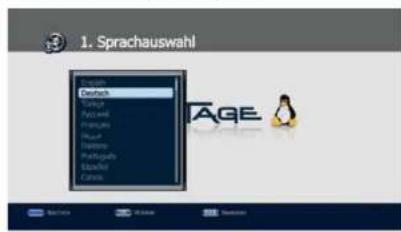
2 Wählen Sie mit den Pfeiltasten [▲/▼] die gewünschte Sprache.
3 Fahren Sie fort, indem Sie die BLAUE Taste oder die OK-Taste [6] drücken
4 Mit der Back-Taste beenden Sie jederzeit den Installationsassistenten und gelangen sofort ins Hauptmenü.
5.2.2 Ländereinstellungen
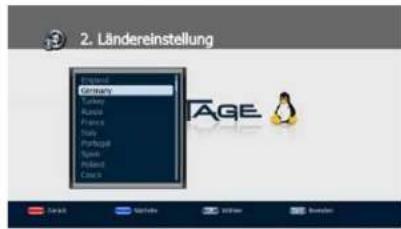
1 Wahlen Sie die Einstellung entsprechend Ihrem Aufenthaltsort. Diese Einstellung wird an das Cl+ Cam übergeben und somit automatisch die Spache und eventuelle Optionen eingestellt.
5.2.3 Zeiteinstellungen
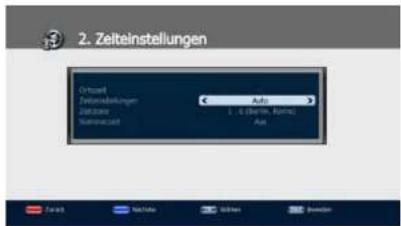
1 Wählen Sie mit den Pfeiltasten ( ◀/▶ ) die gewünschte Zeitzone aus.
2 Mit den Pfeiltasten [◀/▶] wählen Sie nun zwischen den Optionen Sommerzeit AN oder AUS.
3 Drücken Sie die BLAUE Taste zum Fortfahren.
4 Mit der ROTEN Taste gelangen Sie zum vorherigen Installationsschritt.
Hinweis:
Achten Sie immer auf den unteren Bildschirmrand. Dort erhalten Sie wichtige Informationen zur Bedienung des Receivers.
5.2.4 Antenneneinstellungen Tuner 1
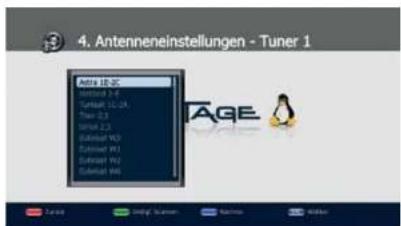
1 Wählen Sie mit den Pfeiltasten (▲/▼) den gewünschten Satelliten aus.
2 Mit der OK-Taste (6) öffnen Sie die Antenneneinstellungen. Richten Sie diese nach Ihrer Antennenkonfiguration ein.
Sie haben die folgenden Optionen zur Auswahl:
LNB Spannung: AN / AUS [Standard AN]
Längengrad: wird von der Voreinstellung übernommen
LNB Typ: Universal 1, Universal 2, C-One Cable, Benutzerdefiniert, Standard [Standard Universal1]
LNB Frequenz: Vorgegeben vom LNB Typ
DiSEqC Port: Port1-4, Tonburst 1-2 und Aus
22KHz Ton: wird automatisch mit dem LNB-TYP festgelegt
Unicable Pos A / B
Hier können Sie die Kommunikationsfrequenz zwischen Receiver und LNB manuell festlegen. Mehr Informationen zu Unicable erhalten Sie auf Seite 39
Motor: Motorsteuerung DiSEqC 1.2, USALS oder Positionierer
DiSEqC 1.1: uncomitted DiSEqC Befehle 1-16
3 Übernehmen Sie die Änderungen mit der OK-Taste (6)
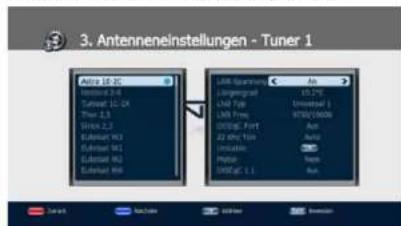
4 Drücken Sie die BLAUE Taste um fortzufahren.
Sie starten damit die Konfiguration des Tuner 2.
5.2.5 Antenneneinstellungen Tuner 2
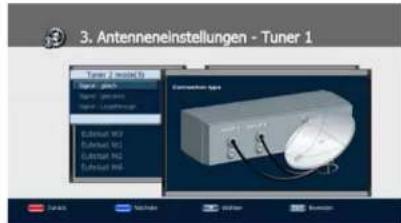
1 Wählen Sie mit den Pfeiltasten [▲/▼] zwischen den Anschlussarten des Tuner 2 aus.
5.2.6 Tunerverbindungen
Gleich;
Stellen Sie ein, wenn Sie z.B. einen Multischalter oder ein Twin LNB verwenden und den Receiver mit zwei Antennenkabel verbunden haben. Der Receiver verwendet dann automatisch eine Programmliste für beide Tuner.
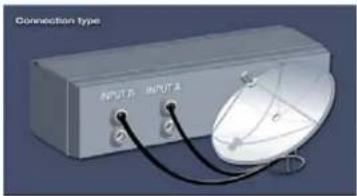
Wählen Sie diese Option, wenn Sie nur ein Kabel mit dem Receiver verbunden haben.
Achtung: Bei Verwendung dieser Funktion können Sie, parallel zu einer Aufnahme, nur Programme derselben Polarisationsebene anschauen.
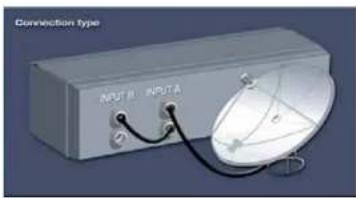
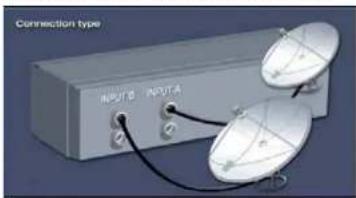
Diese Option wählen Sie, wenn Sie 2 oder mehr Antennen an den Receiver angeschlossen haben. Pro Tuner verwenden Sie eine Programmliste. Diese ist im Hauptmenü mit Tuner 1 und Tuner 2 markiert.
5.2.7 Installations-Optionen
1 Wählen Sie mit den Pfeiltasten (▲/▼) die gewünschte Option aus.
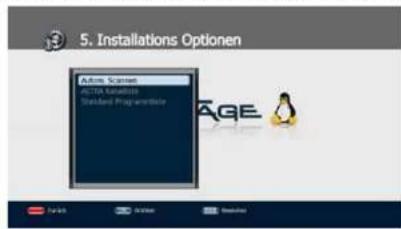
Option 1: Autom. Scannen.
Der Receiver sucht die zuvor eingestellten Satelliten auf Programme ab.
Option 2: „Astra Kanalliste
Hier werden die Kanäle vom Astra Satellit herunter geladen. Diese Option garantiert immer, dass Sie die neusten Kanäle und Frequnezen auf Ihrem Receiver haben.
Option 3: Standard Kanalliste Diese Option lädt die Astra / Hotbird Kanalliste von VANTAGE.
2 Bestätigen Sie Ihre Auswahl mit der OK-Taste [6].
6 Grundfunktionen
Dieses Kapitel erläutert Ihnen einige Funktionen, die Sie während des Fernsehens oder Radiohörens benötigen.
6.1 Kanal umschalten
Sie können den Kanal in 5 verschiedenen Methoden umschalten.
- Methode 1: Drücken Sie die Pfeiltasten [▲/▼] oder die PR+/- Tasten.
- Methode 2: Um einen Kanal direkt anzuwählen, können Sie mit den Zifferntasten [0\~9] die Kanalnummer eingeben.
- Methode 3:
1 Drücken Sie OK [6], um die Kanalliste anzuzeigen.
2 Wählen Sie nun mit den Pfeltasten [▲/▼] den Kanal, den Sie ansehen möchten und drücken Sie OK [6]. Durch erneutes Drücken der OK-Taste [6] wird die Programmliste geschlossen.
Sie können mit Hilfe der Page- [+/-] oder mit den Pfeil [▲/▼] Tasten auch seitenweise durch die Kanalliste springen. Mit der Mode- [●/●] Taste können Sie zwischen Radio- und TV-Kanälen wechseln.
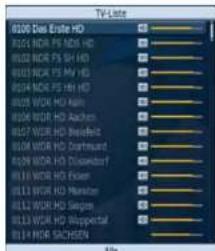
- Methode 4: Wenn Sie mehr als 1 Satellten gescannt haben:
1 Drücken Sie die SAT[ ] Taste, um die Satellitenliste anzuzeigen.
2 Wählen Sie nun mit den Pfeiltasten [▲/▼] einen Satelliten, von dem Sie einen Kanal sehen möchten und drücken Sie OK (6).
3 Sie können nun Methode 3 folgen, um den Kanal auszuwählen. - Methode 5: Liste der zuletzt gesehenen Kanäle.
1 Drücken Sie die Last-Taste auf der Fernbedienung.
2 Wählen Sie mit den Pfeiltasten (▲/▼) einen Kanal und drücken Sie OK (6).
3 Drücken Sie die OK-Taste (6), um das Menü zu verlassen.
6.2 Lautstärken-Regelung
Um die Lautstärke zu regeln:
- Drücken Sie die VOL+/- oder die Pfeil-Taste.
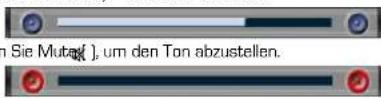
- Drücken Sie Mutak], um den Ton abzustellen.
- Drücken Sie die Mutangl Taste erneut, um den Ton wieder anzustellen. Alternativ können Sie auch die VOL+/- oder die Pfeiltasten [◀/▶] drücken. Im VANTAGE-Player-Modus sind die Tasten VOL +/- und [▲/▼] für die Lautstärkeregelung verfügbar
6.3 Info Leiste
Die Kanalinformationen erscheinen bei jedem Kanalwechsel für eine bestimmte Zeit. Die Zeit kann im Menü OSD Einstellungen verändert werden.
6.3.1 Allgemeine Informationen zur Infoleiste
Durch Drücken der INFO Taste können Sie allgemeine Informationen zum aktuellen Kanal sehen.
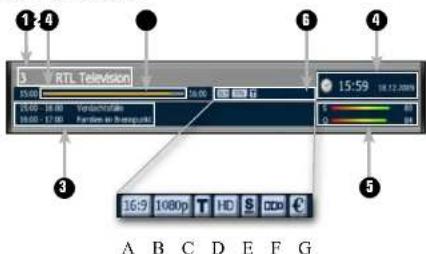
1 Kanalnummer und Name
2 Zeigt den Fortschritt der aktuellen Sendung
3 Aktuelle und folgende Sendung
4 Aktuelle Uhrzeit und Datum
5 Signalstärke und Signalqualität
6 Symbole:
A Videoformat
B Auflösung
€ Videotext
HD Sendung
E Untertitel
F Dolby Digital
6 Verschlüsselter Kanal
Hinweis:
Es erscheinen nur die Symbole die auf den jeweils gewählten Kanal zutreffen. Die Reihenfolge der Symbole kann von der Zeichnung abweichen.
6.3.2 Detaillierte Kanalinformationen
Durch nochmaliges Drücken der Info-Taste erhalten Sie noch mehr Kanalinformationen. Mit rechts/ links wechseln Sie zwischen dem laufenden und den folgenden Programmen.
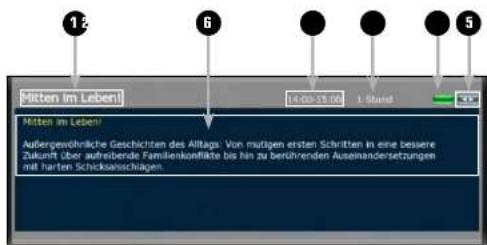
6
1 Zeigt den Namen der Sendung an.
2 Zeigt die Zeit der Sendung an.
3 Erscheint das Symbol Timer, können Sie mit der grünen Taste die Sendung schnell programmieren.
4 Zeigt die Laufzeit der Sendung.
5 Sie können mit den Tasten (◄/►) zu den nachfolgenden Sendungen schalten.
6 Zeigt den EPG-Text der Sendung an.
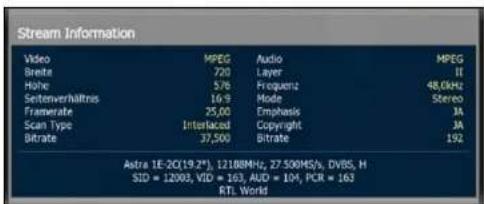
Wenn Sie das dritte Mal die Info-Taste drücken, erhalten Sie Infos zu Satellit, Frequenz, Symbol Rate, FEC, Polarisation, Video PID, Audio PID, PCR PID und dem Transponder.
6.4 Auswahl der Tonspur
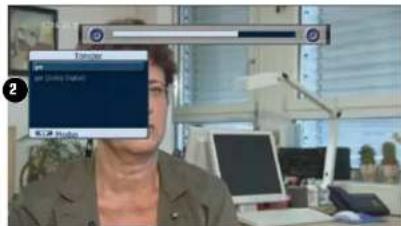
Sie können wählen zwischen Audio-Sprachen, Tonspur und Sound-Modus.
1 Drücken Sie die Audio-Taste (gelb).
2 Wählen Sie mit den Pfeiltasten [▲/▼] die Audio-Sprache oder die gewünschte Tonspur und drücken Sie OK (6).
3 Mit den Pfeiltasten (◄/►) können Sie zwischen Stereo, Mono Links und Mono Rechts hin- und her schalten.
6.5 Auswahl von Videotext und Untertitel
Sie können zwischen all diesen Optionen wählen, sofern diese vom Provider übertragen werden
OSD-Videotext: Drücken Sie die Text-Taste.
VBI-Videotext: Drücken Sie die Text-Taste zweimal.
Untertitel: Drücken Sie die Text-Taste dreimal.
DVB Untertitel: Drücken Sie die Text-Taste viermal.
Hinweis: Sollte auf einem Sender kein Untertitel ausgestrahlt werden, dann wird bei Betätigen der Text-Taste sofort der Videotext geöffnet.
6
6.6 Sleep-Timer-Funktion
Drücken Sie die grüne (Sleep) Taste um die Zeit einzustellen, die vergehen soll, bis sich die Box von alleine ausschaltet.
Wenn Sie während einer Aufzeichnung die Sleoptaste betätigen, bietet der Receiver die Option an, nach dem Ende der Aufzeichnung in Standby zu schalten.
6.7 Zoom-Funktion
Mit der Zoom [4] Funktion können Sie Bildausschnitte vergrößern.
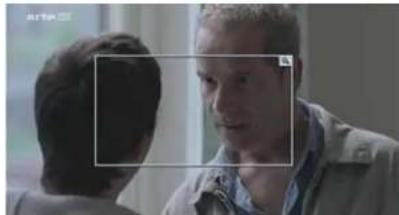
1 Drücken Sie die Zoom [ ] Taste.
2 Wählen Sie mit den Pfeiltasten (▲/▼) den Teil des Bildes, der vergrößert werden soll und drücken Sie OK [6]. Das Bild ist nun doppelt so groß.
3 Durch Drücken der Page (+/-) Taste können Sie die Vergrüßerung von 2-fach auf 4-fach ändern. Mit den Pfeiltasten [▲/▼/◄/►] können Sie den Zoom über den Bildschirm bewegen, unten rechts können Sie sehen, wo Sie sich gerade befinden.
4 Um den Zoom [ ] zu beenden, drücken Sie erneut die Zoom- oder die Back-Taste.
6.8 Kanalliste
Durch Drücken der OK-Taste (6) können Sie die Kanalliste sehen.
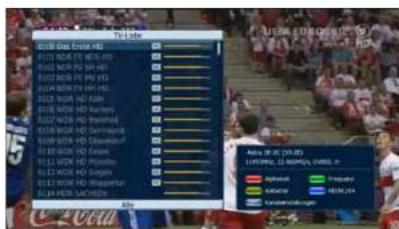
Sie können mit der Mode (1) Feste zwischen Radio- und TV-Kanälen hin- und her schalten. Die Symbole hinter den Kanalnamen zeigen an, ob der Kanal verschlüsselt oder gesperrt ist. Wählen Sie den Kanal mit den Pfeiltasten [▲/▼], den PR+/- oder den Page [+/-] Tasten und drücken Sie OK (B), um den Kanal anzuzeigen.
Mit den farbigen Tasten können Sie die Kanalliste wie folgt sortieren:
-ROTE-Taste (IP): sortiert die Liste alphabetisch von A nach Z.
GRÜNE-Taste (Sleep): sortiert die Liste nach den gescannten Satelliten
GELBE-Taste [Audio]: sortiert die Liste nach den Providem
-BLAUE-Taste (SAT): zeigt nur die HD-Kanäle an
Option-Taste: zeigt die verschiedenen Bearbeitungsfunktionen an.
Mit den Optionen können Sie folgende Punkte wählen:
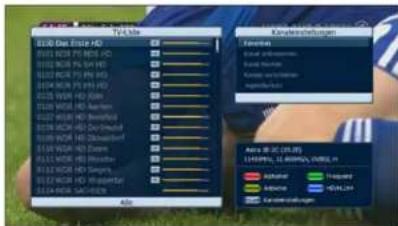
- Favoriten: Damit können Sie Ihre Favoritenliste anpassen.
Kanal umbenennen: Sie können einen gewählten Kanal umbenennen.
Kanal löschen: Löscht den gewählten Kanal.
Kanäle verschieben: Damit können Sie Ihre Kanäle sortieren.
dugendschutz: Hiermit können Sie Programme sperren.
Die Kanalübersicht in einer bestimmten Reihenfolge anzeigen:
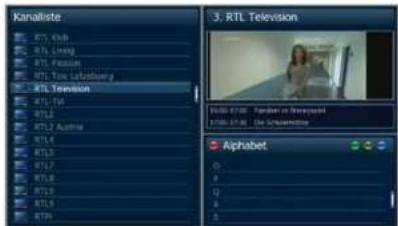
1 Drücken Sie die farbigen (Rot/Grün/Gelb/Blau) Tasten. Die Kanalübersicht wird hervorgehoben.
2 Wählen Sie Alphabet, Satellit, Anbieter, oder HD/H.264, indem Sie eine der farbigen Tasten verwenden. Die Kanalübersicht wird automatisch entsprechend Ihrer Auswahl geordnet.
3 Wählen Sie einen Kanal durch Drücken der Pfeiltasten [▲/▼] oder Page [+/-] Tasten und drücken Sie die OK-Taste, um ihn anzusehen.
6.9 Electronic Program Guide (EPG)
Das EPG zeigt Programminformationen an. Es zeigt die Programmamen, die Sendezeiten und eine Inhaltsangabe zur ausgewählten Sendung. Die EPG-Informationen können von Provider zu Provider unterschiedlich sein.
1 Drücken Sie, während Sie Fernsehen oder Radio hören, die Guide-Taste. Das Fenster für das EPG erscheint.
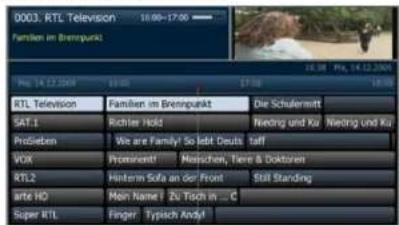
2 Wählen Sie ein Programm, um mehr Informationen zu erhalten. Pfeiltasten [▲/▼]: Wählen Sie ein Programm anhand de Kanals.
Pfeiltasten (◀/▶): Wählen Sie eine Sendung anhand der Uhrzeit und des Datums auf dem ausgewählten Kanal. Die Zeitleiste ist in 30 Minuten-Schritten eingeteilt. Mit den Page [+/-] Tasten können Sie durch den Inhalt der Sendung scrollen.
3 Drücken Sie OK [6] und die Details zur ausgewählten Sendung erscheinen.
4 Um die EPG-Ansicht zu ändern, drücken Sie die GELBE Taste [Mehrkanal-Ein-Kanal-Vorschau].
5 Um einen Tag im Programm vorwärts zu springen, drücken Sie die BLAUE Taste.
6 Um einen Tag im Programm zurück zu springen, drücken Sie die ROTE Taste.
7 Um einen Timer für eine Sendung zu setzen, drücken Sie die GRÜNE Taste. Lesen Sie mehr im Kapitel PVR-Funktionen/ Timeraufzeichnungen!!
8 Drücken Sie die Record-Taste, um eine Schnellprogrammierung vorzunehmen. Durch erneutes Drücken der Record-Taste löschen Sie die Schnellprogrammierung.
9 Um das EPG-Menü zu verlassen, drücken Sie die Guide- oder Back-Taste.
6.10 Wiedergabe
In diesem Abschnitt wird Ihnen erklärt, wie Sie Wiedergaben starten.
Folgende Formate können abgespiel werden:
MP3, WAV.
MPEG2, MPEG4
Für die Wiedergabe einer Datei gehen Sie wie folgt vor.
- Öffnen Sie das VANTAGE-Player Menü mit der Media-Taste ( ▶)
- Wählen Sie mit den Pfeiltasten (▲/▼) eine Sendung oder eine kompatibles Dateiformat.
- Drücken Sie die OK-Taste um die Sendung abzuspielen.
Sie können auch Cover-Bilder einer CD für MP3's einfügen.
Gehen Sie wie folgt vor:
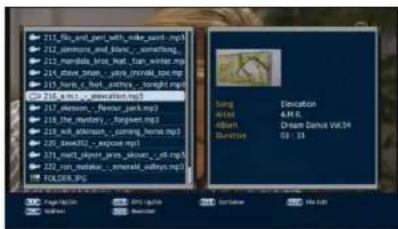
- Wählen Sie ein Cover Ihrer CD das als JPG vorliegt und nennen es in FOLDER.JPG um.
- Kopieren Sie dieses Bild jetzt in den Unterordner des Albums.
- Wenn Sie jetzt in diesen Ordner wechseln, sehen Sie rechts das Bild von dem Cover als Vorschaubild. Die Bildgröße beträgt 210*120. Es können keine progressiven Bilder angezeigt werden.
Kapitel 7 Hauptmenü Hauptmenü
7 Hauptmenü
7.1 Menüstruktur
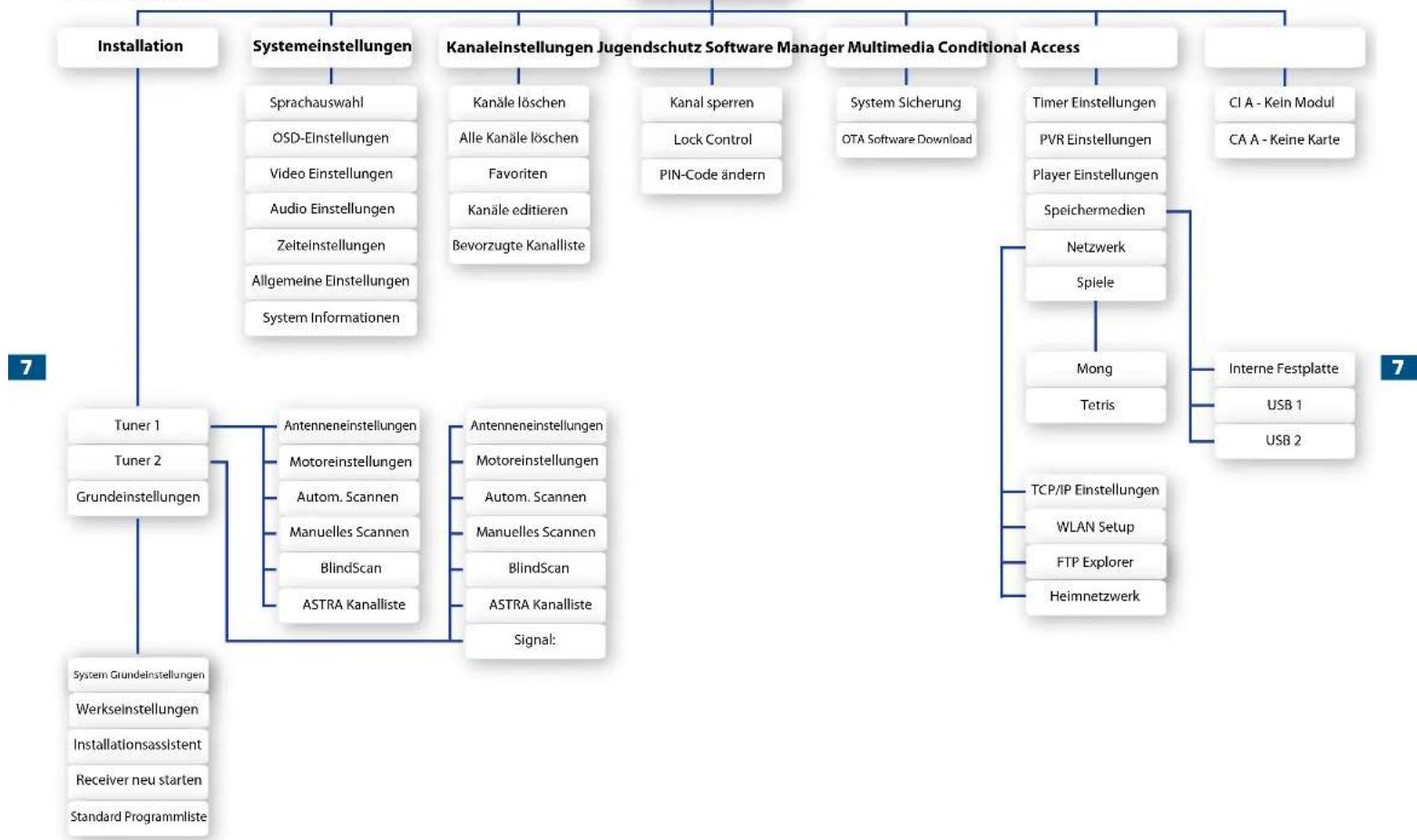
flowchart
graph TD
    A["Installation"] --> B["Systemeinstellungen"]
    A --> C["Tuner 1"]
    A --> D["Tuner 2"]
    B --> E["Sprachauswahl"]
    B --> F["OSD-Einstellungen"]
    B --> G["Video Einstellungen"]
    B --> H["Audio Einstellungen"]
    B --> I["Zeiteinstellungen"]
    B --> J["Allgemeine Einstellungen"]
    B --> K["System Informationen"]
    C --> L["Antenneneinstellungen"]
    C --> M["Motoreinstellungen"]
    C --> N["Autom. Scannen"]
    C --> O["Manuelles Scannen"]
    C --> P["BlindScan"]
    C --> Q["ASTRA Kanalliste"]
    D --> R["Kanäle löschen"]
    D --> S["Alle Kanäle löschen"]
    D --> T["Favoriten"]
    D --> U["Kanäle editieren"]
    D --> V["Bevorzugte Kanalliste"]
    R --> W["Kanal sperren"]
    R --> X["Lock Control"]
    R --> Y["PIN-Code ändern"]
    S --> Z["System Sicherung"]
    S --> AA["OTA Software Download"]
    T --> AB["Timer Einstellungen"]
    T --> AC["PVR Einstellungen"]
    T --> AD["Player Einstellungen"]
    T --> AE["Speichermedien"]
    AE --> AF["Netzwerk"]
    AE --> AG["Spiele"]
    AF --> AH["Mong"]
    AF --> AI["Tetris"]
    AH --> AJ["Interne Festplatte"]
    AH --> AK["USB 1"]
    AH --> AL["USB 2"]
    M --> AM["Antenneneinstellungen"]
    M --> AN["Motoreinstellungen"]
    M --> AO["Autom. Scannen"]
    M --> AP["Manuelles Scannen"]
    M --> AQ["BlindScan"]
    M --> AR["ASTRA Kanalliste"]
    M --> AS["Signal:"]
    N --> AT["TCP/IP Einstellungen"]
    N --> AU["WLAN Setup"]
    N --> AV["FTP Explorer"]
    N --> AW["Heimnetzwerk"]
    O --> AX["System Grundeinstellungen"]
    O --> AY["Werkseinstellungen"]
    O --> AZ["Installationsassistent"]
    O --> BA["Receiver neu starten"]
    O --> BB["Standard Programmliste"]
Kapitel 7 Hauptmenü Hauptmenü
Das Hauptmenü wurde sehr benutzerfreundlich gestaltet, um sicherzustellen, dass alle Funktionen einfach zu erreichen und zu bedienen sind. Das Hauptmenü besteht aus 7 Untermenüs mit verschiedenen Funktionen.
7.2 Menü „Installation“
Im Menü „Installation“ können Sie Ihre Antenne konfigurieren und einen Kanalsuchlauf durchführen. Drücken Sie die Menü-Taste.
Wählen Sie mit den Pfeiltasten [◀/▶] das Menü „Installation“
7.2.1 Antenneneinstellungen TUNER 1 oder Tuner 2
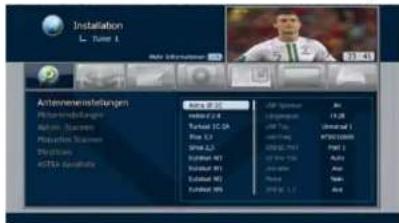
Installation >> Tuner 1 oder Tuner 2 >> Antenneneinstellung
7
Hier können Sie die Antennen- und LNB-Einstellung vornehmen, um später einen Kanalsuchlauf durchzuführen. Sollten die Einstellungen hier nicht richtig sein, können Sie keinen Kanalsuchlauf durchführen und somit keine Kanäle empfangen.
1 Wählen Sie Antenneneinstellungen mit den Pfeiltasten (▲/▼) und drücken Sie OK [6]. Das Menu zum Einstellen der Antenne erscheint.
2 Wählen Sie den bei Ihnen installierten Satelliten mit Hilfe der Pfeiltasten [▲/▼] oder Page [+/-] Tasten und drücken Sie dann die Pfeiltasten [◀/▶] um zu den Optionen zu gelangen.
3 Wählen Sie mit den Pfeiltasten (◀/▶) die Optionen.
LNB-Spannung
Schaltet die LNB-Spannung An oder Aus.
Längengrad
Wenn Sie den genauen Längengrad des eingestellten Satelliten wissen, können Sie diesen hier mit den Zifferntasten eingeben. Ost / West kann mit den Pfeiltasten (◀/▶) geändert werden.
Hinweis:
Um den Längengrad für Ihren Standpunkt zu ermitteln, gehen Sie auf folgende Homepage.
Durch Drücken der Pfeiltasten (◄/►) können Sie den LNB-Typ auswählen
Universal 1 (9750 / 10600)
Universal 2 (9550 / 10750)
Benutzerdefiniert (LNB low/LNB high)
LNB Frequenzen können mit den Ziffern-Tasten der Fernbedienung eingegeben werden
Standard [5150/9750/10000/10600/10750/11250/11300/11475]
DiSEqC (Digital Satellite Equipment Control) Modus
Sie können den DiSEqC mit Hilfe der Pfeiltasten (◀/▶) wählen.
Sie können bei DiSEqC 1.0 nur 1 Modus wählen, entweder Port 1-4 oder Tone Burst 1,2 und Aus.
22KHz Ton
Für den Fall, dass Sie ein Dual-LNB oder 2 Antennen, die an einen 22KHz Schalter angeschlossen sind, verwenden, können Sie die entsprechenden Einstellungen vornehmen. (An, Aus oder Auto).
Unicable
Zum Einreichten der Unicable Funktion lesen Sie bitte im Handbuch ab Seite 83.
Motor
Hier können Sie wählen zwischen DiSEqC 1.2, USALS, Positonierer und Aus. Für Ihren Motor zutreffende Angaben entnehmen Sie der Motor-Anleitung.
DiSEqC 1.1
Sollten Sie DiSEqC1.1 benutzen, können Sie hier mit den Pfeiltasten [◀/▶] die Ports 1\~16 für den jeweiligen Satelliten einstellen.
Signal Status
Durch Drücken der Blauen Taste können Sie hier für jeden TP [Transponder] und für jeden Satellit die Signalstärke und Qualität sehen.
Aus diesem Menü heraus können Sie direkt den Satellit oder TP scannen und die Einstellungen speichern.
GRÜNE (Sleep) Taste: Auto Scannen des aktuellen Satelliten.
GELBE [Audio] Taste: Transponder scannen.
4 Nachdem Sie alle Einstellungen vorgenommen haben, drücken Sie die Rote Taste oder OK (6) zum Speichern.
Sie können, je nach Ausrichtung Ihrer Antenne, mehrere Satelliten auf einmal auswählen.
5 Drücken Sie die Back-Taste, um in das Installations-Menü zurückzukehren.
7
7.2.2 Motoreinstellungen
Installation >> Tuner (1 oder 2) >> Motoreinstellungen
DiSEqC 1.2
Wenn der Motor im Antenneneinstellungsmenü auf DiSEqC 1.2 eingestellt ist, können Sie hier diesen hier einrichten.
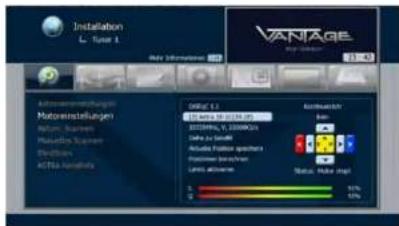
1 Wählen Sie mit den Pfeiltasten (▲/▼) die Option Motor Einstellung und drücken Sie OK (6).
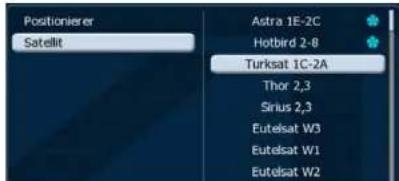
2 Wählen Sie mit Hilfe der Pfeiltasten (◀/▶) einen Satelliten und drücken Sie OK (6). Die Satellitenliste erscheint. Mit den Pfeiltasten (▲/▼) können Sie nun alle Satelliten auswählen, die Sie anfahren möchten. Um den Satelliten in die Liste zu übernehmen, müssen Sie ihn mit OK (6) anwählen. Angewählte Satelliten erhalten einen Haken.
3 Drücken Sie die Rote Taste um die Satellitenauswahl zu speichern und dann die Back Taste um die Liste zu schließen.
4. Mit der GELBEN [Audio] Taste wechseln Sie zur Steuerung des Motors. Sie können nun mit den Pfeiltasten [▲/▼] den Motor nach Nord, Ost, Süd und West drehen. Die Bewegung des Motors kann mit Hilfe der Limits (Ost / West) eingeschränkt werden. Um die Limits zu setzen, benutzen Sie die ROTE- bzw. BLAUE-Taste.
5 Drücken Sie die GELBE Taste [Audio], um den Satellit auszuwählen.
6 Markieren Sie Gehe zu Satellit und drücken Sie OK (6). Der Motor dreht nun zum ausgewählten Satelliten.
7 Wählen Sie „Aktuelle Position speichern“ und drücken Sie OK [6]. Die aktuelle Position des Motors wird unter dem ausgewählten Satellit abgespeichert.
8 Mit den Pfeiltasten (◄/►) können Sie das Menü [Gehe zu Referenzposition/Position zurücksetzen/Position berechnen] ändern. Mit OK [6] aktivieren Sie die gewählte Funktion.
-Gehe zu Referenzposition: Drücken Sie OK (6) und der Motor dreht auf die Nullstellung zurück.
Position zurücksetzen: Setzt die aktuelle Position des Motors als Grundeinstellung.
Position berechnen: Sollte sich Ihr Motor einmal durch Wind o. ä. verstellt haben, können Sie eine Satelliten-Position korrigieren Nachdem Sie die korrigierte Position gespeichert haben und Position neu berechnen ausgeführt haben, findet Ihr Motor wieder alle Satelliten,
9 Mit den Pfeiltasten können Sie die Option „Limits aktivieren/deaktivieren“ auswählen und mit OK (6) bestätigen.
10 Es gibt 3 verschiedene Methoden, den Motor an die gewünschte Stelle zu bringen:
Kontinuierlich, schrittweise (Impulse), Zeit (Sekunden).
Wenn Sie „kontinuierlich“ gewählt haben, drücken Sie einmal die Pfeltasten (◀/▶) und der Motor dreht solange, bis auf dem ausgewählten TP ein Signal erscheint oder Sie noch einmal die Pfeltaste drücken. Wählen Sie „schrittweise (Impuls)“, um den Motor in Schritten von 1-10, zu drehen. Im „Zeit-Modus“ können Sie die Zeit (in Sekunden) einstellen, in der sich der Motor dreht. Die Auswahl geht von 1 bis 20.
USALS
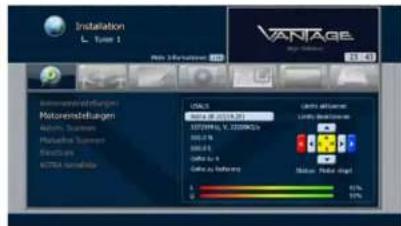
1 Wählen Sie mit den Pfeiltasten [▲/▼] die Option „Motoreinstellungen“ und drücken Sie OK (6).
2 Wählen Sie mit Hilfe der Pfeiltasten [◀/▶] einen Satellit und drücken Sie OK (6). Die Satelliten-Liste erscheint. Mit den Pfeiltasten [◀/▶] können Sie nun alle Satelliten auswählen, die Sie anfahren möchten. Um den Satellit in die Liste zu übernehmen, müssen Sie ihn mit OK (6) anwählen. Angewählte Satelliten erhalten einen Haken.
3 Drücken Sie die ROTE Taste, um die Satelliten-Auswahl zu speichern und dann die Back-Taste, um die Liste zu schließen.
4. Wenn Sie die GELBE [Audio]-Taste drücken, wird das Bildschirmnavigationsmenü hervorgehoben. Verwenden Sie die Pfeiltasten, um den Motor der Reihe nach Westen, Osten, Norden und Süden zu bewegen. Die Position des Motors kann mit Hilfe der ROTEN bzw. BLAUEN Taste auf die Einstellungsgrenzwerte der Software (in West-Ostrichtung) beschränkt werden.
5 Drücken Sie die GELBE [Audio]-Taste, um einen Satelliten hervorzuheben.
Diese Funktion steht abhängig, von der Art des verwendeten Motor-Programms, möglicherweise nicht zur Verfügung.
6 Geben Sie den Wert 000,0° östl./westl. Breite und 000,0° nördl./südl. Länge ein und drücken Sie dann die OK Taste [6] im „Gehe zu X“ Menü. Der Motor ändert seine Position entsprechend des ausgewählten Satelliten.
7 Bestätigen Sie die „Limits aktivieren / Limits deaktivieren“ Funktion, indem Sie die OK Taste (6) drücken. Sie werden aufgefordert zu entscheiden, ob Sie die West-/Ost-Grenzwerteinstellung verwenden möchten, um die Grenzwerte festzulegen.
Diese Funktion steht, abhängig von der Art des verwendeten Motor-Programms, möglicherweise nicht zur Verfügung.
Kapitel 7 Hauptmenü Hauptmenü
Positionierer
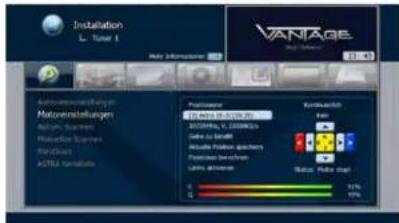
1 Diese Funktion wird verwendet, wenn vom Zusatzgerät der Antennen-Schwenvorrichtung ein DiSeqC 1.2-Steuerbefehl empfangen wird. Wählen Sie mit den Pfcilitasten (▲/▼) einen Satellit aus und drücken Sie die OK-Taste (6). Es erscheint die Satellitenübersicht. Auf der Satellitenliste können Sie die Satelliten, durch Drücken der ROTEN Taste, auswählen. Drücken Sie die OK-Taste (6), um die ausgewählten Satelliten zu speichern.
2 Wenn Sie die GELBE (Audio)-Taste drücken, wird das Bildschirmnavigationsmenu hervorgehoben. Verwenden Sie die Pfeitasten (▲/▼/◄/►), um den nach Westen, Osten, Norden und Süden zu bewegen. Die Position des Motors kann, mit Hilfe der ROTEN bzw. BLAUEN Taste, auf die Einstellungsgrenzwerte der Software (in West-Ostrichtung) beschränkt werden.
3 Drücken Sie die OK-Taste [6] in dem „Gehe zu Satellit“ Menü. Die Empfangsschüssel ändert ihre Position in Richtung auf den Satelliten.
4 Drücken Sie die OK-Taste (6) im Menü „Aktuelle Position speichern“. Die aktuelle Position des Motors wird, für den von Ihnen gewählten Satelliten, gespeichert.
5 Drücken Sie die OK-Taste (6) in dem „Gehe zu Referenzposition“ Menü. Der Motor ändert seine Position auf den D-Meridian/Äquator, wo die Bestimmung beginnt. (Diese Funktion wird von dem Zusatzgerät, das die Schwenkvorrichtung der Antenne steuert, nicht unterstützt.)
6 „Gehe zu Referenz“ ändert die Position des Steuerungszusatzgerätes.
7 „Positionierer zurücksetzen“ setzt die Position des Motors auf den Standardausgangswert zurück.
8 „Positionen berechnen“ wählt einen Satelliten aus, um die Motorposition zu überprüfen und die Änderungen zu speichern.
Die geänderte Position des Motors gilt auch für die Ausrichtung anderer Satelliten. Bestätigen Sie die „Limits aktivieren/Limits deaktivieren“ Funktion, indem Sie die OK Taste [6] drücken. Diese Funktion wird möglicherweise modellabhängig nicht unterstützt.
9 Das Positionsbestimmungsverfahren für den Motor wird im Menü Kontinuierlich / Schritt (Impuls) / Zeit [Sekunden] ausgewählt. Wenn Sie die Pfaltasten [◀▶] im Kontinuierlich-Modus einmal drücken, wird das ausgewählte TP-Signal des Satelliten blockiert oder der Motor hört auf, sich zu bewegen. Im Schritt (Impuls)-Modus können Sie zwischen 1 und 10 Schritten (Takten) wählen. Der Motor ändert, abhängig vom Motor, seine Position entsprechend des gewählten Schritts (Takt), wenn er nach links oder rechts bewegt wird. Im Zeit [Sekunden]-Modus können Sie einen Zeitraum (in Sekunden) zwischen 1 und 20 auswählen. Der Motor ändert, abhängig vom Motor, seine Position entsprechend des gewählten Schritts, wenn er nach links oder rechts bewegt wird
![Positionierer [1] Hotbird 2-8(13.0°E) 10719MHz, V, 27500KS/s Gehe zu Satélit Aktuelle Position speichern Positionen berechnen Limits aktivieren Kontauierlich Kein Status: Motor stopt S 94% Q 85%](/content/2026/05/1026421/images/c697ab696255210046b400ceab406d0c9181dde830309e302d48425cc42009a8.jpg)
Hinweis:
Sollten Sie einen MOTEK Motor besitzen, sollten Sie diesen auch unter der Option „Positionierer“ benutzen, da sonst nicht gewährleistet werden kann, dass der Motor richtig dreht.
Kapitel 7 Hauptmenü Hauptmenü
7.2.3 Autom. Scannen
Installation >> Tuner (1 oder 2) >> Autom. Scannen Wählen Sie hier nun die Satelliten, die Sie im Antenneneinstellungs-Menü konfiguriert haben. Um den Kanalsuchlauf zu starten, müssen Sie keine weiteren Informationen angeben.
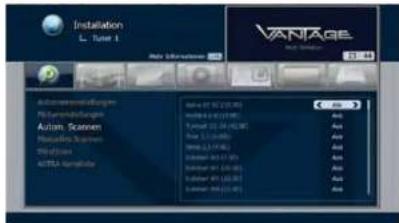
1 Wählen Sie mit den Pfeiltasten [▲/▼] die Option „Auto Scannen“ aus dem Installationsmenü und drücken Sie OK [6].
2 Wählen Sie nun mit den Pfeiltasten [▲/▼] einen der eingestellten Satelliten und ändern, mit den Pfeiltasten (◄/►), die Suchoption auf folgende Werte:
-Aus: Satellit wird nicht abgesucht.
-Alle: Sucht nach allen Kanälen
NIT: Sucht nach allen Kanälen mit der TP Netzwerk-Information.
Freie: Sucht nur nach freien Programmen.
TV: Sucht nur nach TV-Programmen.
-Radio: Sucht nur nach Radio-Programmen.
3 Nach dem Beenden des Suchlaufs drücken Sie OK (6), um die Kanäle zu speichern.
7.2.4 Manuelles Scannen
Installation >> Tuner (1 oder 2) >> Manuelles Scannen Sie können die Kanäle auch einzeln suchen. Um diese Funktion benutzen zu können, benötigen Sie die Transponderinformationen des Senders.
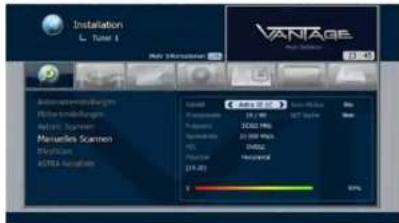
1 Wählen Sie mit den Pfeiltasten [▲/▼] die Option „Manuelles Scannen“ aus dem Installationsmenu.
2 Stellen Sie nun die folgenden Parameter ein, um das manuelle Scannen möglich zu machen.
Satellit:
Wählen Sie mit den Pfeiltasten (◀/▶) oder Page (+/-) Tasten einen Satelliten aus.
Transponder:
Mit den Pfeiltasten (◄/►) können Sie nun den richtigen Transponder einstellen.
Wenn Sie Ihren gewünschten Transponder nicht finden, können Sie diesen manuell hinzufügen. Drücken Sie hierfür die ROTE Taste:
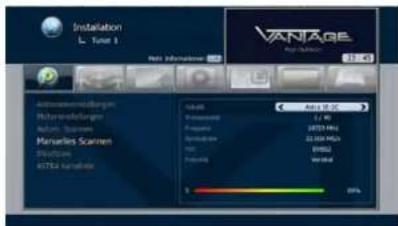
Transponder bearbeiten
Nun können Sie mit der GRÜNEN Taste „Transponder hinzufügen“.
Dann können Sie die Transponder-Informationen wie folgt ändern:
Satellit: Wählen Sie mit den Pfeiltasten (◀/▶) oder Page (+/-)
Tasten den gewünschten Satellit.
Transponder: Mit den Pfeiltasten (◄/►) lässt sich der Transponder ändern.
Frequenz: zeigt die aktuelle Frequenz an.
Symbolrate: zeigt die aktuelle Symbolrate an.
FEC (Forward Error Correction): zeigt die aktuellen FEC.
Polarität: zeigt die aktuelle Polarisation. Der horizontale Ausgang wird 18 V und der vertikale 13 V angesteuert.
TP Hinzufügen: drücken Sie die GRÜNE Taste, um einen TP hinzuzufügen.
TP löschen: mit der GELBEN Taste löschen Sie den ausgewählten TP.
Speichern: mit der ROTEN Taste speichern Sie die Änderungen.
Kapitel 7 Hauptmenü Hauptmenü
Scan-Modus
Entscheiden Sie sich, ob Sie nur die freien Kanäle empfangen wollen oder auch die verschlüsselten.
Den Modus können Sie mit den Pfeiltasten (◄/►) ändern.
Alle: scannt freie + verschlüsselte Kanäle.
Freie: scannt nur die freien Kanäle.
NIT-Suche
Sie werden gefragt, ob Sie Kanäle für einen anderen Transponder suchen möchten.
Wählen Sie mit Hilfe der Pfeiltaste (◄/►) entweder Ja oder Nein.
Wählen Sie Ja, um eine netzweite Suche durchzuführen.
PID-Suche
Sie können bestimme Kanäle einzeln suchen, indem Sie den PID (Packet Identifier) eingeben. Sie können den PID mit den Zifferntasten [0\~9] eingeben. Als erstes müssen Sie mit den Pfeiltasten einen der verschiedenen PIDs wählen [Video PID, Audio PID oder PCR PID]. Dann geben Sie mit den Zifferntasten [0\~9] den entsprechenden Wert ein.
3 Drücken Sie OK (6), um den Suchlauf zu starten.
7.2.5 Blindscan
Installation >> Tuner [1 oder 2] >> Blindscan ^15
1 Drücken Sie OK (6), um das _Bildscan ^134 . Menü zu öffnen.
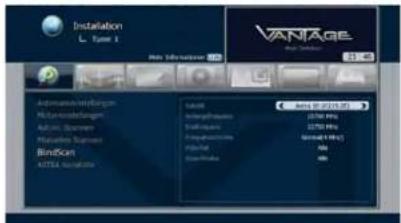
2 Wählen Sie die Start- und Endfrequenz des zu durchsuchenden Bereichs.
3 Wählen Sie die Schrittgröße des Blindscans, Je kleiner desto genauer ist der Suchlauf, dadurch erhöht sich aber auch die Dauer der Suche.
4 Legen Sie die gewünschte Polarisation fest.
5 Hier können Sie die Suche auf nur „Freie Programme“ oder „Alle Kanäle“ eingrenzen.
6 Starten Sie den Blindscan mit der OK-Taste (6).
Hinweis:
Beim Blindscan ^™ wird der Satellit, unabhängig von der hinterlegten Kanal- und Transponderliste, abgesucht. Der Receiver findet nicht dokumentierte, Trägersignale und fügt diese der Kanal und Transponderliste hinzu.
7.2.6 Astra Kanalliste
Installation >> Tuner (1 oder 2) >> ASTRA Kanalliste
Bei dieser Option wird die von Astra vordefinierte Programmliste heruntergeladen. Diese Funtkion garantiert Ihnen bei einem Transponder wechsel der Sender oder einer Neuaufschaltung das Sie immer aktuell sind. Die Kanallist fängt bei Kanal 100 an. Die Ersten 98 Plätze können nach Ihrem belieben sortiert werden. Mehr Informationen hierzu finden Sie unter dem Menüpunkt „Bevorzugte Kanalliste.
1 Drücken Sie OK (6) um das Menü „ASTRA Kanalliste“ zu öffnen.
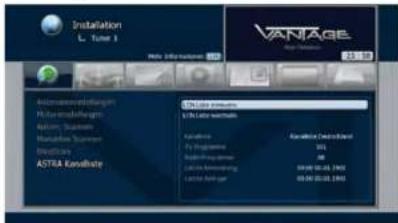
2 Wählen Sie zwischen den 2 folgenden Optionen aus.
- LCN Liste erneuern: sucht nach neuen Kanälen in der aktuel ausgewählten LCN Liste.
- LCN Liste wechseln: sollten mehrere LCN Listen vorhanden sein, können Sie hier zwischen den Listen wechseln.
3 Wählen Sie mit den Pfeiltasten [▲/▼] die gewünschte Option aus.
4 Starten Sie die Suche mit der OK [6] Taste.
5 Sie können dem Menü noch folgende Informationen entnehmen:
Kanalliste: zeigt die aktuell gewählte Kanalliste an
TV Programme: zeigt die Zahl der vorhandenen TV Kanäle an
Radio Programme: zeigt die Zahl der Radio Programme a
Letzte Erneuerung: zu diesem Zeitpunkt wurde das letzte mal eine Änderung an der Kanalliste vorgenommen.
Letzte Abfrage: an diesem Datum wurde das Update zum letzten mal ausgeführt.
Hinweis:
Die vorhandene Programm-Liste wird überschrieben.
Kapitel 7 Hauptmenü Hauptmenü
7.2.7 Grundeinstellungen
Installation >> Grundeinstellungen
Sollten Sie nach dem Speichern von Änderungen Probleme mit dem Receiver haben, können Sie in diesem Menü die Einstellungen auf den Auslieferungszustand zurücksetzen.
1 Wählen Sie mit den Pfeiltasten [▲/▼] die Option „Grundeinstellungen“ aus dem Menü „Installation“ und drücken Sie dann ÖK [6].
2 Sie können nun mit den Pfeiltasten [▲/▼] aus folgenden Optionen wählen.
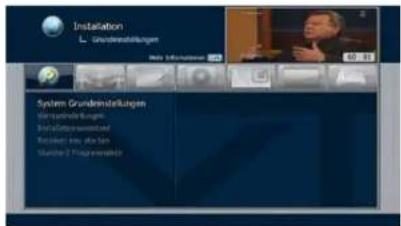
System Grundeinstellungen:
Löscht alle Systemeinstellungen, die Programmliste bleibt erhalten.
Werkseinstellungen:
Löscht alle Systemeinstellungen und die Programmliste.
Installationsassistent
Die Box startet mit dem Assistenten der Sie durch die
Basisinstallation führt.
Die Funktion entspricht der des ersten Starts nach dem Kauf.
Receiver neu starten.
Sie können mit dieser Option den Receiver neu starten.
Standard Kanalliste
Lädt die Astra / Hotbird Kanalliste von VANTAGE
7.3 Systemeinstellungen
7.3.1 Sprachauswahl
Systemeinstellungen >> Spracheinstellung
Hier können Sie die Sprache für das OSD (Bildschirmmenü), den Ton, den Videotext, die Untertitel und das EPG wählen.
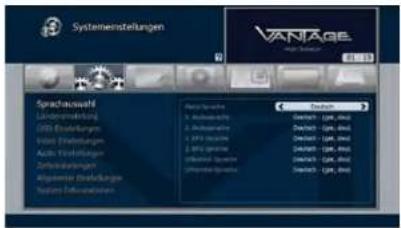
1 Wählen Sie mit den Pfeiltasten (▲/▼) die Option „Sprachauswahl“ aus dem Menü „Systemeinstellungen“ und drücken Sie OK (6).
2 Wählen Sie mit den Pfeiltasten eine der Optionen: Menü Sprache, Audio1-2, Videotext, Untertitel und EPG 1-2. Mit den Pfeiltasten [◀/▶] können Sie die Sprache ändern.
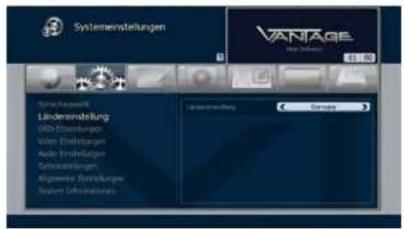
7.3.2 Ländereinstellung
Wählen Sie die Einstellung entsprechend Ihrem Aufenthaltsort. Diese Einstellung wird an das Cl+ Carn übergeben und somit automatisch die Spache und eventuelle Optionen eingestellt
Kapitel 7 Hauptmenü Hauptmenü
7.3.3 OSD-Einstellungen
Systemeinstellungen >> OSD Einstellung In diesem Menü können Sie die Transparenz des OSD, der Fenster, die Bannerzeit und die Bildschirmschoner-Zeit einstellen.
1 Wählen Sie mit den Pfeiltasten [▲/▼] die Option „OSD-Einstellungen“ aus dem Menü „Systemeinstellungen“ und drücken Sie OK (6).
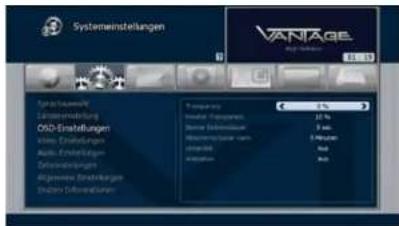
2 Wählen Sie mit den Pfeiltasten (▲/▼) eine der Optionen. Mit den Pfeiltasten (◄/►) können Sie die Werte ändern.
Transparenz: verändert die Transparenz des OSD. Je höher der Wert, desto transparenter wird das OSD
Fenster Transparenz verändert die Transparenz der eingeblendeten Fenster. Je höher der Wert, desto transparenter werden die Fenser
-Banner Einblenddauer: legt fest wie lang die Info-Leiste angezeigt wird. Möglich sind Werte von 1 bis 60 Sekunden.
-Bildschirmschoner nach: legt fest, nach wie vielen Minuten der Bildschirmschoner einschaltet. Möglich sind Werte von 1 bis 60 Minuten.
Untertitel: Bei "An" werden, sobald auf dem Sender verfügbar, die Untertitel in der ausgewählten Sprache eingebendet.
Animation: Hier können Sie Einstellen ob die Fenster wie z.B: die Kanalliste oder der Infobalken einfahren oder statisch eingeblendet werden.
7.3.4 Video Einstellungen
Systemeinstellungen >> Video Einstellungen In diesem Menü können Sie verschiedene Einstellungen zum TV-System, dem TV-Seitenverhältnis, dem Video-Aspect-Ratio und dem Videosignal vornehmen. 1 Wählen Sie mit den Pfeltasten [▲/▼] die Option „Video Einstellungen“ aus dem Menü „Systemeinstellungen“ und drücken Sie OK (6).
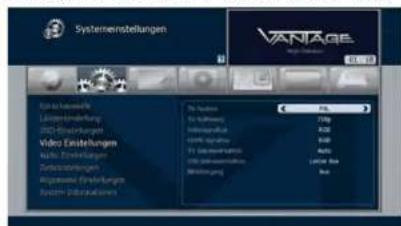
2 Wählen Sie mit den Pfeiltasten [▲/▼] die zu ändernde Einstellung. Mit den Pfeiltasten [◀/▶] können Sie die Werte ändern.
TV System: PAL, NTSC
TV Auflösung: 576p, [480p bei NTSC], 720p, 1080i, 1080p und Auto [Der Receiver schaltet auf die vom Sender ausgestahlte Auflösung]
Videosignaltyp: RGB, YPbPr (siehe Begriffserklärung am Ende)
-HDMI Signaltyp: Sie können zwischen RGB und YPbPr wählen [siehe Begriffserklärung am Ende]
-TV-Seitenverhältnis: Sie können wählen zwischen 4:3, 16:9 oder Auto[Dies bedeutet es ist immer 16:9]
STB-Seitenverhältnis: Sie können zwischen folgenden Optionen wählen: Letter Box, Pan & Scan, Gemischt oder Voll.
-Bildübergang: Mit dieser Option können Sie einstellen, ob beim Umschalten des Bild kurz einfriert oder der Bildschirm schwarz werden soll.
Kapitel 7 Hauptmenü Hauptmenü
7.3.5 Audio Einstellungen
Systemeinstellungen >> Audio Einstellungen In diesem Menü können Sie verschiedene Einstellungen zur Audio-Ausgabe Ihres Gerätes vornehmen.
1 Wählen Sie mit den Pfeiltasten (▲/▼) die Option „Audio Einstellungen“ aus dem Menü „Systemeinstellungen“ und drücken Sie OK (6).
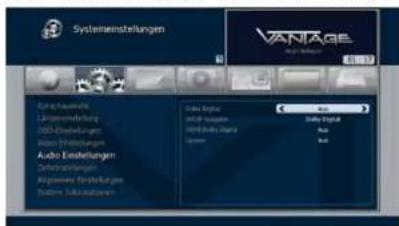
2 Wählen Sie mit den Pfeiltasten (▲/▼) die zu ändernde Einstellung. Mit den Pfeiltasten (◄/►) können Sie die Werte ändern.
Dolby Digital: Aus oder An
SPDIF Ausgabe: Dolby Digital, PCM
HDMI Dolby Digital: Aus, An [Übertragung des Dolby Signals über den HDMI-Ausgang]
Tipsync: Aus oder 1-200 (Angleichung des Tons der AV-Anlage zum Fernsehbild. )(siehe Begriffserklärung am Ende )
7.3.6 Zeiteinstellung
Systemeinstellungen >> Zeiteinstellung In diesem Menü können Sie die Zeitzone einstellen. 1 Wählen Sie mit den Pfeiltasten (▲/▼) die Option „Zeiteinstellung“ aus dem Menü „Systemeinstellungen“ und drücken Sie OK [6].
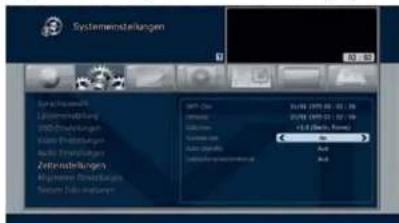
Zeitzone:
Wählen Sie mit den Pfeiltasten [◀/▶] die entsprechende Zeitzone. Die Ortszeit ändert sich dann entsprechend der eingestellten Zeitzone.
Sommerzeit:
Sie können die Sommerzeit An und Aus stellen. Die Ortszeit wird dadurch nicht verändert.
Auto Standby:
Ist diese Option aktiv [AN], so schaltet der Receiver bei Nicht-Bedienung nach 3 Stunden in Standby.
Zeitsynchronisationskanal:
Wird hier ein Kanal eingestellt startet die Box automatisch immer auf diesem. Diese Funktion wird benötigt wenn nur auf bestimmten Kanälen Uhrzeit oder EPG Daten übertragen werden.
7.3.7 Allgemeine Einstellungen
Systemeinstellungen >> Allgemeine Einstellungen
In diesem Menü können Sie allgemein gültige Einstellungen für den Receiver festlegen.
1 Wählen Sie mit den Pfeiltasten [▲/▼] die Option „Allgemeine Einstellungen“ aus dem Menü „Systemeinstellungen“ und drücken Sie OK
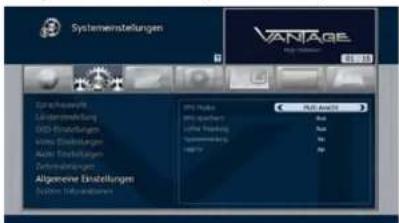
EPG Modus: Hier können Sie einstellen, welche Ansicht beim Aufrufen des EPG erscheint. „Multi Ansicht“ für 7 Kanäle im EPG oder „Einzel Ansicht“ für die Tagesansicht des gewählten Kanals.
EPG Speichern: Steht die Option auf „An“ wird beim Herunterfahren des Receivers die eingelesenen EPG Daten auf der internen HDD gesprechert. Bei „Aus“ wird das EPG bei jedem Start neu eingelesen.
Lüfter Regelung: Sie können zwischen den Optionen Aus, Langsam, Schnell und Auto wählen. Bei der Option Auto wird der Lüfter bei Benutzung der HDD automtisch zugeschaltet.
Systemmeldungen: Bei „An“ werden alle Systemmeldungen wie z.B. Speichermedium verbunden angezeigt. Bei „Aus“ werde diese ausgeblendet.
Hot Standby: Receiver wird nicht komplett ausgeschaltet, dadurch bootet das Gerät schneller, verbraucht dadurch aber auch mehr Strom
HbbTV: Ist Ihr Gerät mit dem Internet verbunden, können Sie den „neuen Videotext“ nutzen. Dieser wird über die Einblendung der roten Taste am rechten unteren Bildschirmrand angezeigt. Benötigen Sie diese Funktion nicht oder ist Ihre Box nicht mit dem Internet verbunden, können Sie diese Option auf „Aus“ stellen.
Kapitel 7 Hauptmenü Hauptmenü
7.3.8 System Informationen
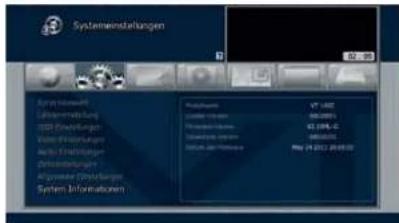
Systemeinstellungen >> System Informationen Sie können in diesem Menü Daten zu Ihrem Receiver einsehen. Es sind folgende Informationen in dem Menü enthalten:
Modellname: Bezeichnung des Receivers Loader-Version: Versionsinformation zum Bootloader des Receivers Firmware-Version: Versionsinformation der installierten Firmware Datenbank- Version: Version der derzeit installierten Datenbank Datum der Firmware: Erstellungssdatum der installierten Firmware
7
7.4 Kanaleinstellungen
In diesem Menü können Sie die Radio- und TV-Programme bearbeiten. Wählen Sie mit den Pfeiltasten (◀/▶) „Kanaleinstellung“.
7.4.1 Kanäle löschen
Kanaleinstellungen >> Kanäle löschen Sie können hier die Radio- und TV-Kanäle löschen 1 Wählen Sie mit den Pfeiltasten [▲/▼] die Option „Kanäle löschen“ aus dem Menü Kanaleinstellung.
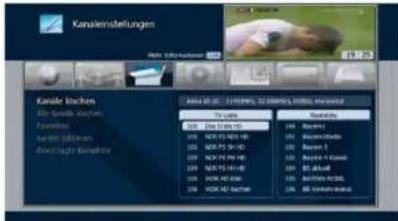
2 Wählen Sie den Kanal, den Sie löschen wollen und markieren Sie diesen mit der OK-Taste [6]. Markierte Kanäle werden mit einem Punkt in der Kanalliste gekennzeichnet. Sie können mehrere Kanäle markieren. Das Löschen der markierten Kanäle wird durch Drücken der ROTEN Taste ausgelöst. Mit den Pfeillasten (◀/▶) können Sie zwischen Radio- und TV-Programmen hin und her schalten. Mit der GELBEN Taste können Sie alle Kanäle löschen.
3 Wenn Sie einen Satelliten oder Transponder eines Satelliten entfernen möchten, drücken Sie zunächst die GRUNE Taste. Es werden Ihnen nun die verfügbaren Satelliten Ihrer Kanalliste angezeigt. Zum Entfernen eines Satelliten markieren Sie diesen mit der OK Taste (6) und löschen ihn mit der ROTEN Taste. Wenn Sie einen einzelnen Transponder eines Satelliten entfernen möchten, drücken Sie die GRUNE Taste erneut und wählen den Transponder, analog zum Löschen eines Kanals mit der OK-Taste (6) aus und löschen ihn mit der ROTEN Taste.
Hinweis: Diese Informationen dienen dazu, Ihnen einen Überblick über den Softwarestand Ihres Receivers zu geben. Achtung!!: Bitte geben Sie diese Informationen bei allen Serviceanfragen an.
50
Hinweis: Sie können jeden Kanal mit der blauen Taste aktivieren, so dass er im Vorschaufenster, oben rechts auf dem Bildschirm, wiedergegeben wird.
Kapitel 7 Hauptmenü Hauptmenü
7.4.2 Alle Kanäle löschen
Kanaleinstellungen >> Alle Kanäle löschen Mit diesem Menü können Sie alle Kanäle löschen.
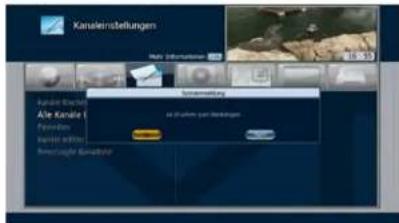
1 Wählen Sie mit den Pfeiltasten (▲/▼) die Option „Alle Kanäle löschen“ aus dem Menü „Kanaleinstellung“ und drücken Sie ÖK [6]. Es erscheint nun eine Systemmeldung, die Sie bestätigen müssen.
2 Wählen Sie mit den Pfeiltasten (◀/▶) „Ja“ und drücken Sie OK (6), um alle Kanäle zu löschen.
7.4.3 Favoriten
Kanaleinstellungen >> Favoriten In diesem Menü können Sie die Kanäle in Favoritenlisten einteilen. Es gibt 6 vorinstallierte Favoritenlisten (HD, Sky Sport, Sky Deutschland, Österreich, Schweiz und Adults.)
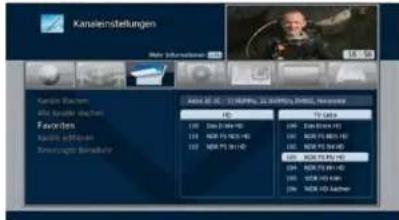
1 Wählen Sie mit den Pfeiltasten (▲/▼) die Option „Favoriten“ aus dem Menü „Kanaleinstellung“ und drücken Sie OK [6].
2 Wahlen Sie mit den Pfeiltasten [▲/▼] den Kanal, den Sie zu den Favoriten hinzufügen möchten und drücken Sie die OK-Taste (6). Der Kanal wird nun in der Favoriten-Liste angezeigt. Mit der Mode-Taste (4) können Sie zwischen Radio- und TV-Programmen hin und her schalten.
3 Drücken Sie die FAV-Taste, um eine andere Favoriten-Liste auszuwählen.
4 Mit der ROTEN Taste können Sie die vorgenommen Änderungen speichern.
Hinweis:
Mit der GRÜNEN Taste können Sie die gewählte Favoritenliste umbenennen.
7.4.4 Kanäle Editieren
Kanaleinstellungen >> Kanäle Editieren
Hier können Sie die Kanallisten bearbeiten.
Wählen Sie mit den Pfeiltasten (▲/▼) die Option „Kanäle Editieren“ aus dem Menü „Kanaleinstellung“ und drücken Sie OK [6].
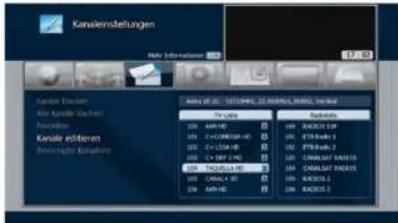
FAV Taste: zeigt die Favoritenlisten
Pfeiltasten (◄/►): schaltet zwischen Radio- und TV-Kanälen hin und her
Umbenennen
1 Wählen Sie mit den Pfeiltasten [▲/▼] oder den Page [+/-] Tasten den Kanal, den Sie umbenennen wollen und drücken Sie die GRÜNE Taste. Es erscheint eine Tastatur, mit der Sie den neuen Namen eingeben können.
2 Drücken Sie die BS-Taste des Bildschirmkeyboards, um den aktuellen Namen zu löschen.
3 Wählen Sie mit den Pfeiltasten die Buchstaben und drücken Sie OK (6), um den Buchstaben zu wählen.
Funktionen des Keyboards [Virtuelle Tastatur]:
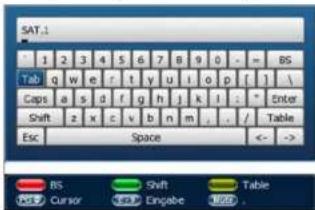
Die SPACE-Taste: gibt eine Leerstelle ein
Die BS (Backspace) Taste: Löscht rückwärts
Die GELBE Taste: Ruft die Zeichensatztabelle auf.
Die Mute Taste: Setzt einen Punkt.
Die Page Tasten: Verändert die Possition des Cursors.
Die GRÜNE Taste: Ändert die Zeichen des Keyboards.
Kapitel 7 Hauptmenü Hauptmenü
4 Drücken Sie ENTER des KEYBOARDS oder die Back-Taste der Fernbedienung, um den Namen zu übernehmen.
Kanäle verschieben
1 Wahlen Sie den Kanal den Sie verschieben wollen und markieren Sie diesen mit der GELBEN Taste. Markierte Kanäle werden mit einem Punkt in der Kanalliste gekennzeichnet. Sie können mehrere Kanäle markieren. Gehen Sie nun auf die Position, an die Sie die Kanäle verschieben möchten. Das Verschieben der markierten Kanäle wird durch Drücken der OK-Taste (6) ausgelöst. Mit den Pfeltasten (◀/▶) können Sie zwischen Radio- und TV-Programmen hin und her schalten.
2 Mit der ROTEN Taste speichern Sie die Änderungen.
7.4.5 Bevorzugte Kanalliste
Sollten Sie bei der Installation LCN Suche gewählt haben, können Sie nun hier die Kanäle 1-98 ordnen.
1 Wählen Sie mit den Pfeiltasten (▲/▼) die Option Bevorzugte Kanalliste aus dem Menü Kanaleinstellungen und drücken Sie OK [6]
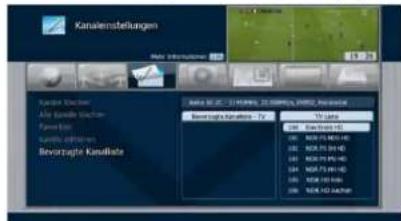
2 Wählen Sie mit den Pfeiltasten (▲/▼) den Kanal den Sie in Ihre bevorzugze Liste aufnehmen möchten. Die Kanäle werden der Reihe nach nummeriert. Erster eingefügter Kanal ist Nummer 1, zweiter 2 usw.
3 Sie können Kanäle entfernen indem Sie mit den Pfeiltasten (◀/▶) in die Bevorzugte Kanalliste springen und auf dem zu löschenden Kanal OK (6) drücken.
4. Nachdem Sie alle Kanäl sortiert haben drücken Sie die ROTE Taste um die Kanalliste zu speichern.
7
7.5 Jugendschutz
Sie können bestimmte Kanäle sperren, um Sie vor bestimmten Benutzern zu schützen. Drücken Sie die Menü-Taste und wählen Sie mit den Pfeiltasten [◀/▶] „Jugendschutz“.
7.5.1 Kanal Sperren
Jugendschutz >> Kanal sperren Sobald Sie einen gesperrten Kanal auswählen, werden Sie nach dem Pin-Code gefragt.
1 Wählen Sie mit den Pfeiltasten [▲/▼] die Option Kanal sperren aus dem Menü Jugendschutz und drücken Sie OK (6).
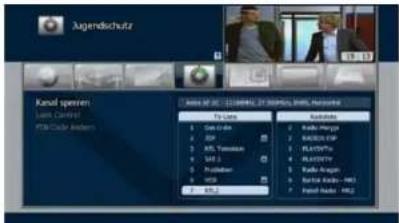
2 Wählen Sie mit den Pfeiltasten (▲/▼), den Page (+/-) oder den Zifferntasten den Kanal aus, den Sie sperren wollen und drücken Sie OK. Ausgewählte Kanäle erscheinen mit einem Schloss. Drücken Sie OK (6) erneut, um die Sperrung aufzuheben. Mit den Pfeiltasten (◀/▶) wechseln Sie zwischen Radio- und TV-Kanälen.
3 Drücken Sie die ROTE Taste, um die Änderung zu speichern.
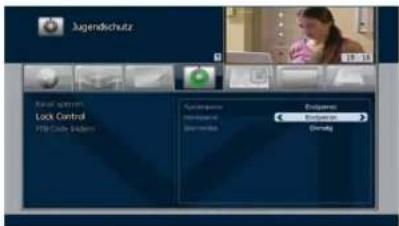
7.5.2 Lock Control
Jugendschutz >> Lock Control Sobald Sie nun das gesperrte System benutzen wollen, werden Sie aufgefordert, den Pin-Code einzugeben. Mit den Pfeiltasten (◀/▶) können Sie den Status auswählen.
Kapitel 7 Hauptmenü Hauptmenü
Systemsperre:
Wählen Sie „Sperren“ und die Box startet nur nach Eingabe des
Pins. Es ist kein Live-Bild zu sehen.
Menüsperre:
Ist diese Option auf „Sperren“ gestellt, werden Sie beim
Aufrufen eines Untermenüs nach dem Pin gefragt.
Sperr-Modus:
Wählen Sie zwischen „Einmalig“ und „Immer“.
Einmalig
Sie müssen den Pin nur einmal eingeben während Sie die
Kanäle umschalten.
Immer
Sie müssen jedes Mal, wenn Sie einen gesperrten Kanal
aufrufen, den Pin eingeben. Drücken Sie OK (6), um die Einstellungen
zu speichern.
7.5.3 Pin-Code ändern
Jugendschutz >> Pin-Code ändern
Hier können Sie den PIN Code ändern. Das Standard Passwort ist „0000“.
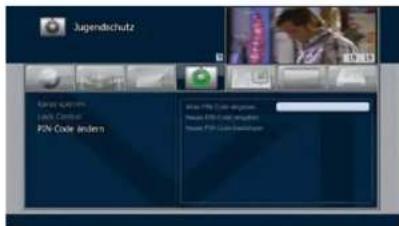
1 Wählen Sie mit den Pfeiltasten [▲/▼] die Option „Pin-Code ändern“ aus dem Menü „Jugendschutz“ und drücken Sie OK [6]. Der Pin-Code gilt für alle Sperren.
2 Geben Sie nun den alten Pin-Code ein.
3 Geben Sie dann den neuen Pin-Code ein.
4 Geben Sie den neuen PIN, zur Bestätigung, noch einmal ein.
Hinweis:
Bitte denken Sie daran, dass der Pin-Code eine vierstellige Nummer ist. Sollten Sie ihren Pin vergessen haben, wenden Sie sich an Ihren Händler.
7.6 Software Manager
In diesem Menü können Ihr System sichern, wiederherstellen und Software Updates vornehmen. Wählen Sie „Software Manager“ mit den Pfeiltasten (◀/▶) im Hauptmenü.
7.6.1 System Sicherung
Software Manager >> System Sicherung
1 Wählen Sie im Menü „Software Manager“ mit den Pfeiltasten [▲/▼] die Option „System Sicherung“ aus und drücken Sie die OK-Taste [6]
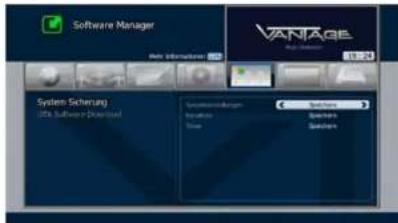
Systemeinstellung:
Lädt oder speichert die von Ihnen vorgenommen Einstellungen am Receiver. Es werden keine Kanaldaten gespeichert!
Kanalliste:
Mit dieser Option können Sie, nach- oder zum Bearbeiten, die Kanalliste speichern oder Laden. Es werden nur die Kanaldaten gespeichert.
Timer:
Speichert oder lädt die Timerliste
7.6.2 OTA Software Download
Software Manager >> OTA Software Download
1 Wählen Sie im Menü „Software Manager“ mit den Pfeiltasten [▲/▼] die Option „Option OTA Software Download“ aus und drücken Sie die OK-Taste [6]
2 Drücken Sie OK (6) um das Update zu starten. Der Receiver sucht nun ob eine neue Software Version verfügbar ist.
3 Hat der Receiver eine neue Version gefunden erscheint eine Abfrage ob Sie die Software udpaten möchten. Bestätigen Sie hier mit „Ja“ um das Update zu starten.
Hinweis:
Verändern Sie nicht die voreingestellen Daten, da sonst keine Update möglich ist. Das Update über Satellit dauert ca. 1Stunde.Schalten Sie das Gerät in dieser Zeit nicht aus, da es sonst zu einem Defekt kommt.
Kapitel 7 Hauptmenü Hauptmenü
7.7 Multimedia
In diesem Menü können Sie alle Einstellungen die für den VANTAGE Player und die PVR Funktionen vornehmen. Wählen Sie „Multimedia“ mit den Pfeiltasten (◀/▶) im Hauptmenü.
7.7.1 Timer Einstellungen
Multimedia >> Timer Einstellungen
1 Wählen Sie mit den Pfeiltasten [▲/▼] die Option „Timer Einstellungen“ aus dem Menü „Multimedia“ und drücken Sie OK [6]
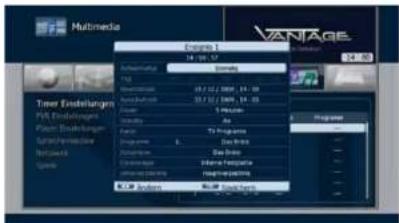
7
Aufnahmetyp: Die Art der Aufnahme (Aus, Einmalig, Täglich oder Mehrfach). Ist „Aus“ gewählt, so wird auf den programmierten Kanal umgeschaltet aber nicht aufgezeichnet.
Tag: Hier können Sie den Tag einstellen, an dem Aufgezeichnet werden soll. Die Funktion ist nur aktiv, wenn der Aufnahmetyp auf „Mehrfach“ steht.
-Einschaltzeit: Geben Sie mit den Zifferntasten die gewünschte Zeit ein.
Ausschaltzeit: Geben Sie mit den Zifferntasten die gewünschte Zeit ein.
Dauer: Die Länge der Aufnahme.
Standby: „An“; schaltet das Gerät nach der Aufnahme in Standby. „Aus“ - Gerät bleibt nach Ende der Aufnahme an.
Kanal: Wählen Sie zwischen TV- oder Radioprogramm.
Programm: Wählen Sie den Sender von dem aufgenommen werden soll. Mit der BLAUEN Taste wird die Kanalliste eingeblendet.
- Dateiname: Der Dateiname für die Aufnahme an. Mit der ROTEN Tasten kann ein eigener Name festgelegt werden.
-Datenträger: Wählen Sie auf welchem Datenträger gespeichert werden soll.
Unterverzeichnis: Legen Sie hier den Zielordner für die Aufnahme fest. Um einen neuen Ordner zu erstellen drücken Sie die ROTE Taste.
Speichern Legen Sie den Timer mit der OK-Taste (6) an und speichern diesen, in der Timerliste, mit der ROTEN Taste.
Hinweis:
Um einen Timer aus der Timerliste zu entfernen, drücken Sie die GRÜNE Taste. Um alle Timer zu löschen, drücken Sie die GELBE Taste. Sie können die Timertabelle auch außerhalb des Menüs, mit der Timer-Taste, aufrufen.
58
7.7.2 PVR Einstellungen
Multimedia >> PVR Einstellungen
1 Wählen Sie mit den Pfeiltasten [▲/▼] die Option „PVR Einstellungen“ aus dem Menü „Multimedia“ und drücken Sie OK [6]
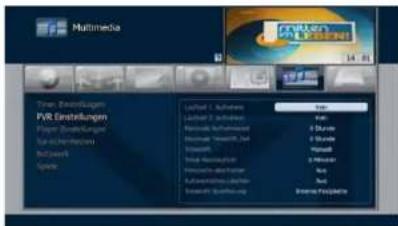
Laufzeit 1. Aufnahme:
Hier sehen Sie die Laufzeit der ersten Aufzeichnung. Sie können hier die Aufzeichnungsdauer nachträglich ändern.
Laufzeit 2. Aufnahme:
Hier sehen Sie die Laufzeit der zweiten Aufzeichnung. Sie können hier die Aufzeichnungsdauer nachträglich ändern.
Maximale Aufnahmezeit:
Mit dieser Option legen Sie die maximale
Aufnahmezeit für Sofortaufnahmen fest. Nach Erreichen der maximalen Aufnahmelänge endet die Aufzeichnung automatisch.
Maximale Timeshift Zeit
Mit dieser Option legen Sie die maximale Aufnahmezeit für den Timeshiftmodus fest. Nach Erreichen der maximalen
Aufnahmelänge wird der Timeshiftspeicher überschrieben.
Timeshift: Wählen Sie zwischen den Optionen:
• Auto: Timeshift läuft ständig im Hintergrund.
- Manuell: Die Timeshiftfunktion startet nach dem Aktivieren mit der Timeshifttaste..
Vorlaufzeit:
Die hier eingestellte Zeit wird, am Anfang eines Timers, automatisch hinzugefügt.
Nachlaufzeit:
Die hier eingestellte Zeit wird, am Ende eines Timers, automtisch hinzugefügt.
Automatisches Löschen:
Ist die Option auf „An“, wird bei einer vollen HDD die älteste, nicht gesperrte, Aufnahme gelöscht.
Timeshift Speicherung:
Legen Sie hier den Datenträger fest, auf dem Timeshift gespeichert werden soll. [HDD, USB]
Beenden und speichern Sie die Einstellungen, durch Drücken der OK-Taste (6)
7
Kapitel 7 Hauptmenü Hauptmenü
7.7.3 Player Einstellungen
Multimedia>> Player Einstellungen
1 Wählen Sie mit den Pfeiltasten (▲/▼) die Option „Player Einstellungen“ aus dem Menü „Multimedia“ und drücken Sie OK (6)
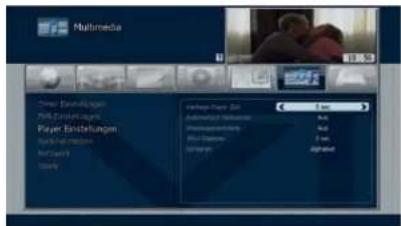
Vantage
Player
Zeit:
Legt die Einblenddauer für den VANTAGE Player fest.
Automatisch fortsetzen:
„An“:Die Wiedergabe wird von der zuletzt gesehenen Position
fortgesetzt
Wiedergabeschleife:
„An“:Die Wiedergabe wird nach dem Ende erneut gestartet
JPEG Diashow:
Legt die Anzeigedauer der Bilder bei der Show fest. Sie können
zwischen 1 und 10 sec. wählen
Sortieren:
Legt fest nach welchen Kriterien die Dateien, im VANTAGE Player, sortiert werden sollen. [Alphabet oder Datum]
7.7.4 Speichermedien
Multimedia >> Speichermedien
1 Wählen Sie mit den Pfeiltasten [▲/▼] die Option „Speichermedien“ aus dem Menü „Multimedia“ und drücken Sie OK [6]
7.7.5 Interne Festplatte / USB1 / USB2
Multimedia >> Speichermedien >> Interne Festplatte
Verwalten Sie hier Ihre interne Festplatte, USB-Sticks oder externe Festplatten. Bei der Verwendung einer USB-Festplatte beachten Sie bitte, dass die Festplatte vorher am PC auf NTRS formatiert und zu einer Partition zusammengefügt wurde. Als externes Speichermedium kann zusätzliche auch ein USB Flashspeicher [USB Stick] verwendet werden.
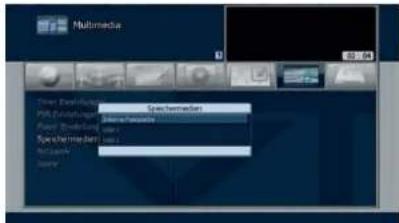
Zeigt die Daten der aufgenommenen Sendung an.
Festplatten-Information (FAV-Taste)
Zeigt Informationen vom gewählten Speichermedium an.
Kopieren [●Taste]
Kopiert die ausgewählte Datei, in den Media Ordner, auf ein angeschlossenes Speichermedium.
Sperren [GELBE Taste]
Sperrt die ausgewählte Datei.
Löschen (BOTE Taste)
Löscht die ausgewählte Datei.
Formatieren (BLAUE Taste)
Formatiert das ausgewählte Speichermedium.
Bearbeiten (GRÜNE Taste)
Ermöglicht das Umbenennen der ausgewählten Datei.
Hinweis:
Die Speichergeräte sollten nur eine Partition enthalten. Wenn Sie unbenutzte Speichermedien verwenden, können Sie diese auch durch Drücken der BLAUEN Taste formatieren. Achtung beim Formatieren werden alle Inhalte auf den Datenträger gelöscht.
Kapitel 7 Hauptmenü Hauptmenü
7.7.6 Netzwerk / Wlan / DLNA
Multimedia>> Netzwerk
Bevor Sie mit dem Setup starten, stellen Sie sicher, dass das Netzwerkkabel eingesteckt ist.
1 Ethernet Einstellungen
Geben Sie hier die entsprechenden Werte für folgende Daten ein: DHCP / IP Adresse / Netzwerkmaske / Gateway / DNS Typ / DNS Server
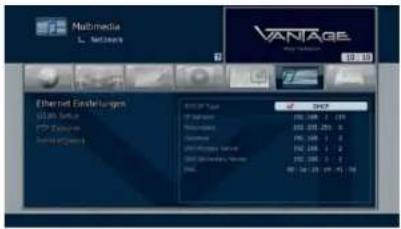
Hinweis:
Die empfohlene Einstellung lautet DHCP (Dynamic Host Configuration Protocol) wobei die Netzwerkkonfiguration automatisch vom Server oder Router erfolgt.
2
WLAN Setup
Sollten Sie den VT-Wifi besitzen können Sie den Receiver auf über Wlan in das Heimnetzwerk / Internet einbinden.
-Drücken Sie die GRÜNE Taste um nach den verfügbaren Netzwerken
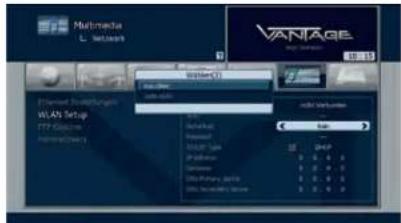
zu suchen. Wählen Sie mit der OK-Taste Ihr Netzwerk.
Geben Sie nun das Passwort für Ihr Wlan Netz ein.
Sollten Sie kein DHCP benutzen, geben Sie die Daten für IP Adresse, Gateway und DNS Server sein. Wenn Ihr Router / Server DHCP unterstützt wählen Sie den Punkt DHCP aus.
Nach der Eingabe aller Daten müssen diese mit der ROTEN Taste gespeichert werden. Um eine Verbindung mit der Netzwerk herstellen zu können muss das Interface neu gestartet werden. Die Daten bleiben nach Entfernen des Stücks noch auf dem Gerät gespeichert und müssen bei erneutem Einstecken nicht erneut eingegeben werden.
3 FTP-Explorer
Drücken Sie OK (6), um eine Verbindung zum FTP-Server herzustellen. Hier können Sie Bilder und Kanallisten auf Ihren Receiver herunterladen. Wählen Sie eine Datei aus und drücken Sie die ROTE Taste um die Datei, auf einen angeschlossenen Datenträger in den Media Ordner, zu übertragen. Sie können auch auf einen eigenen FTP-Server verweisen. Geben Sie bitte dazu folgende Daten ein.
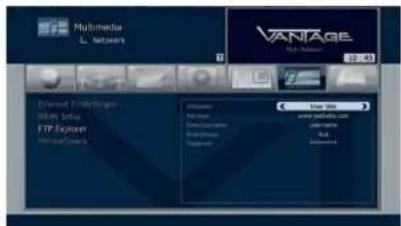
Adresse: Ihre FTP-Adresse
Benutzernamen: Den Benutzernamen das FTP-Servers
Anonymous: „Aus“ bedeutet Sie haben einen Benutzernamen und ein Passwort. „An“ bedeutet Sie melden sich anonym an.
Passwort: Ihr Passwort vom FTP-Zugang
4 Heimnetzwerk (DLNA)
Hier können Sie die Optionen für das Streaming aktivieren.
DLNA Server: Dies macht den VANTAGE zum DLNA Server. Nach aktwieren der Option wird der Receiver als Server von den Clients erkannt und es können auf die Daten der HDD zugegriffen werden. Während der Receiver als Server läuft sind keine weiteren Aktionen am Gerät möglich.
DLNA Client. Durch drücken der OK Taste wird nach verfügbaren DLNA Servern im Netzwerk gesucht. Sollte mehrere Server gefunden werden, werden diese aufgelistet. Die Dauer für die Erneuerung der Dateistruktur hängt sehr stark vom eingesetzten Server ab. Die Geschwindigkeit für das Einlesen und Durchblättern der Ordnner wird von der Größe der Ordnner bestimmt. Je mehr Dateien ein Ordnner enthält umso mehr Zeit wird benötigt für das Einlesen. Im Live Bild kann der Client mit der DLNA Taste gestartet werden.
7.7.7 Spiele
Multimedia >> Spiele
Sie können zwischen zwei Spielen zu Ihrer Unterhaltung wählen. Entsprechend der, auf dem Bildschirm angezeigten Anweisungen, können Sie sich an den Spielen erfreuen, indem Sie die Pfeiltasten [◀/▶ ▲/▼], die Zifferntasten [0\~9] und die OK Taste [6] benutzen.
Cl A Common-Interface Plus Steckplatz ( Cl+ )
CA A Kartenleser 1
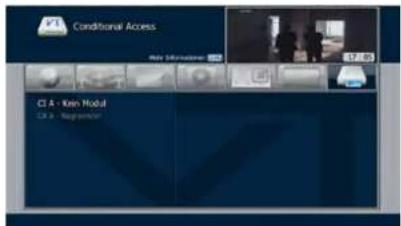
Das Gerät verfügt über einen CI Common-Interface Plus [CI+, allgemeine Schnittstelle] Steckplatz und einen HD+ Kartenleser.
Zum Empfang verschlüsselter Programme benötigen Sie, zum einen, das Common-Interface-Modu, I das zur Karte bzw. dem Verschlüsselungssystem Ihres Pay-TV oder Programmanbieters passt sowie die Smartcard selbst.
Die Karte muss in das Common-Interface-Modul (Chip nach oben) eingeführt und in den Cl+ Stackplatz eingeführt werden, um das Programm nutzen zu können. Über das Menü Conditional Access können Sie das eingesteckte Cl-Module
erkennen und auf das interne Menü zugreifen, um Einstellungen vorzunehmen. Diese Einstellungen werden vom jeweiligen Anbieter der Module dokumentiert. Für nähere Informationen, zu den jeweiligen CI-Modulen wenden, Sie sich bitte an deren Anbieter. Der Receiver verfügt neben dem CI Plus-Steckplatz über einen Kartenleser für die HD+ Smartcards. Die mitgelieferte Karte erlaubt es Ihnen für ein jahr die privaten Sender in HD zu empfangen. Die Gebühren für eine Verlängerung sowie die aktuelle Anzahl der zu empfangenden Sender können Sie der HD+ Website entnehmen, Im Menü der Smartcard können Sie die Gültikeitsdauer Ihrer Karte einsehen. Sollte diese sich dem Ende neigen wird automatisch eine Einblendung erfolgen auf der alle Informationen zur Verlängerung vorhanden sind.
Hinweis:
Informationen zu Common-Interface-Modulen sowie Smartcards erhalten Sie vom Anbieter bzw. Herausgeber. Informationen zu den Einschränkungen bei CI+ erhalten Sie von Ihrem Provicer. Bei Fragen zu den HD+ Kanälen, wenden Sie sich direkt an HD+.
8 PVR Funktionen
In diesem Kapitel werden die Einstellungen und Funktionen des PVR [ Personal-Video-Recoder] beschrieben.
8.1 Aufzeichnungsmodis
8.1.1 Timeshift (Zeitversetztes Fernsehen)
Es gibt zwei Möglichkeiten Timeshift zu nutzen:
- Sie können im Menü >> Multimedia >> PVR Einstellungen „Timeshift“ auf Auto einstellen, Timeshift puffert die gesehene Sendung automatisch ab Zeitpunkt des Umschaltens.
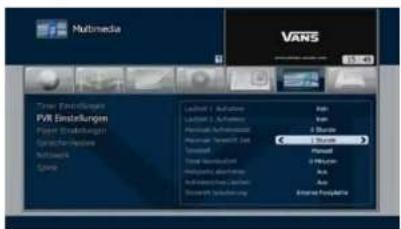
- Wenn Sie die (▶/II) drücken, wird die Sendung sofort angehalten und kann zu einem späteren Zeitpunkt durch erneutes Drücken der Taste (▶/II) fortgesetzt werden. Mit den Tasten (◀◀/▶▶) können Sie im Timeshiftmodus spulen. Sie beenden den Timeshiftmodus mit der Back. Taste
Möchten Sie eine Sendung die gerade im Timeshiftmodus läuft aufzeichnen dann gehen Sie wie folgt vor.
- Starten Sie Timeshift wenn Sie die Option „Manuell“ eingestellt haben.
- Drücken Sie während der Timshiftwiedergabe, die Record-Taste. Die Bildschirmtastatur erscheint, legen Sie einen Aufzeichnungsnamen fest. Danach wird die Sendung rückwirkend aufgezeichnet.
Achtung während dieser Zeit kann keine weitere Sendung im Hintergrund aufgezeichnet beziehungsweise geschen werden.
Hinweis:
Die maximale Länge des Timeshiftaufzeichnung legen Sie im Menü Multimedia >>PVR Einstellungen fest. Bei Verwendung eines Cl+ Moduls kann es zu Einschränkungen der Aufnahmezeit oder Funktion kommen. Für genauere Informationen kontaktieren Sie bitte Ihren Provider.
Kapitel 8 PVR Funktionen PVR Funktionen
8.1.2 Manuelle Aufzeichnung:
Sie können Aufnahmen aus dem laufenden Programm jederzeit mit der Record-Taste starten. Eine Einblendung bietet Ihnen die Option, die Aufnahmezeit aus dem EPG zu übernehmen.
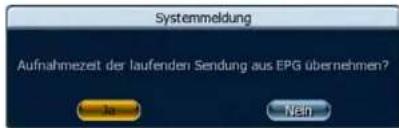
Die Aufnahme können Sie entweder manuell, mit der Stop-Taste, abbrechen oder die Aufzeichnung endet nach Erreichen der maximalen Aufnahmelänge. Schnelles Abbrechen einer Aufzeichnung erreichen Sie durch zweimaliges Drücken der Stop-Taste.
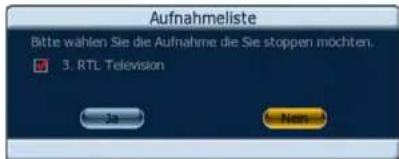
Durch Drücken der Sleeptaste, wärend der Aufnahme, erhalten Sie die Möglichkeit, den Receiver nach Ende der Aufnahme automatisch abzuschalten.
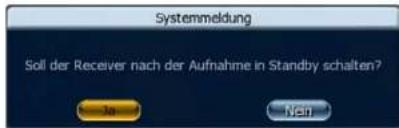
Hinweis:
Die maximale Länge der Aufzeichnung legen Sie im Menü Multimedia >>PVR Einstellungen fest. In der Kanalliste werden Kanäle auf denen eine Aufzeichnung stattfindet mit einem "R" Symbol gekennzeichnet und farblich hinterlegt. Bei Verwendung eines Cl+ Moduls kann es zu Einschränkungen der Aufnahmezeit oder Funktion kommen. Für genauere Informationen kontaktieren Sie bitte Ihren Provider.
8.1.3 Timeraufzeichnungen:
Timer bewirken, dass sich der Receiver zur gegebenen Zeit einschaltet und, wenn gewünscht, automatisch eine Aufzeichnung startet. Nach dem Ende der Sendung oder zum festgelegten Ende des Timers, schaltet der Receiver in den von Ihnen gewählten Standby-Modus zurück.
Rufen Sie das Timermenü mit der Timer-Taste auf. Wählen Sie hier Start- und Endzeit des Timers, ob eine Aufzeichnung erfolgen soll sowie den gewünschten Kanal aus.
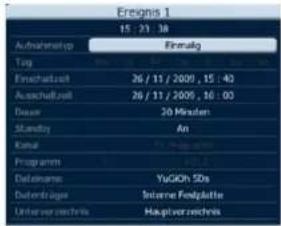
Aufnahmetyp: Die Art der Aufnahme [Aus, Einmalig, Täglich oder Mehrfach]. Ist „Aus“ gewählt so wird auf den programmierten Kanal umgeschaltet aber nicht aufgezeichnet.
Tag: Hier können Sie den Tag einstellen, an dem aufgezeichnet werden soll. Die Funktion ist aktiv wenn der Aufnahmetyp auf Mehrfach steht.
Einschaltzeit: Geben Sie mit den Zifferntasten die gewünschte Zeit ein.
Ausschaltzeit: Geben Sie mit den Zifferntasten die gewünschte Zeit ein.
Dauer: Die Länge der Aufnahme.
Standby: „An“: schaltet das Gerät nach der Aufnahme in Stnadby. „Aus“: Gerät bleibt nach Ende der Aufnahme an.
Kanal: Wählen Sie zwischen TV- oder Radioprogramm.
Programm: Auf welchem Kanal ist der Timer programmiert.
- Dateiname: Der Dateiname des Events, wenn eine Aufnahme durchgeführt wird.
- Datenträger: Auf welchem Datenträger soll gespeichert werden.
Unterverzeichnis: Legen Sie hier den Zielordner für die Aufnahme
Speichern Sie Ihre Eingabe mit der OK (6) Taste.
Hinweis:
Es können bis zu 40 Timer gespeichert werden.
8.1.4 Timeraufzeichungen aus dem EPG [Guide]
Sie können Timeraufzeichungen auch über den EPG planen. Gehen Sie dazu wie folgt vor:
- Starten Sie den EPG mit der Guide-Taste.
- Wählen Sie die gewünschte Sendung mithilfe der Navigations-Tasten aus.
- Zum Setzen des Timers drücken Sie die GRÜNE Taste.
- Sie können im nun eingeblendeten Tinnerfenster Parameter der Aufzeichnung ändern: Einschaltzeit, Ausschaltzeit, Aufnahmeintervall (einmalig, täglich, mehrfach, Aus „siehe. Hinweis“), das Programm und ob das Gerät, nach der Aufzeichnung, in den Standby-Modus wechseln soll.
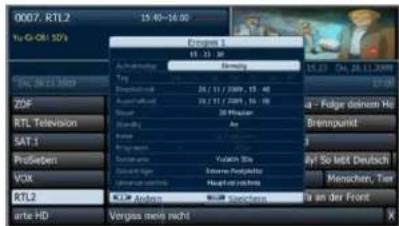
8
- Bestätigen Sie Ihre Eingaben mit der OK-Taste (6).
Hinweis:
Wenn beim Aufnahmetyp die Funktion „Aus“ gewählt wurde, erfolgt bei Timerprogrammierung keine Aufzeichnung. Es wird ausschl. zum programmierten Kanal gewechselt.
6.1.5 Quicktimer aus dem EPG [Guide]
Sie können Quicktimer über den EPG planen. Gehen Sie dazu wie folgt vor:
- Starten Sie den EPG mit der Guide-Taste
- Wählen Sie die gewünschte Sendung mithilfe der Navigations-Tasten aus.
- Zum Setzen des Timers drücken Sie die Record-Taste. Erneutes Drücken löscht den Timer wieder.
- Es wird direkt ein Timer gesetzt ohne weitere Optionen abzufragen.
9 VANTAGE-Player-Funktionen
Starten Sie den VANTAGE Player, indem Sie die Media-Taste (●) Ihrer Fernbedienung drücken. Die Wiedergabeliste wird auf dem Bildschirm angezeigt.
9.1 Das VANTAGE-Player-Menü
Links Bildschirmfenster:
Hier sehen Sie die Liste Ihrer Media-Dateien
Rechtes Bildschirmfenster:
Hier sehen Sie die Informationen zu den jeweils links ausgewählten Media-Dateien.
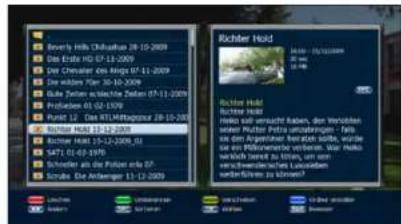
Funktionstasten:
Rechts / Links Tasten: Navigiert zwischen den Media-Dateien.
OK Taste (6):
Startet die Wiedergabe der gewünschten Media-Datei .
Back Taste
Beendet das VANTAGE-Player-Menü.
Option
Mit dieser Taste können Sie zwischen zeitlicher- und alphabetischer Sortierung der Media-Dateien wechseln.
ROTE Taste:
Zeigt die vorhandenen Playlists an.
FAV Taste:
Dient zum bearbeiten der vorhandenen und erstellen von neuen Playlists.
Info Taste:
Mit Hilfe dieser Taste wechselt man in den Bearbeitungsmodus.
• Rote Taste: Löscht die ausgewählte Datei
- Grüne Taste: Dient zum Umbennen der Datei
• Gelbe Taste: Verschiebt die ausgewählte Datei ins andere Fenster
- Blaue Taste: erstellt einen Ordner im jeweiligen Fenster
- Option Taste: siehe oben.
9
Kapitel 9 VANTAGE Player VANTAGE Player
9.2 Wiedergabe einer Sendung
Zum Wiedergeben einer aufgezeichneten Sendung gehen Sie wie folgt vor:
- Öffnen Sie das VANTAGE-Player-Menü mit der Media-Taste ( ▶)
- Wählen Sie mit den Pfeiltasten [▲/▼] eine Sendung.
- Drücken Sie die OK-Taste, um die Sendung abzuspielen.
9.2.1 Während der Wiedergabe
Info-Taste: Durch Drücken der Info-Taste rufen Sie das Informationsfenster des VANTAGE-Players auf.
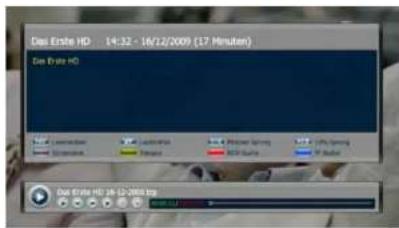
9
Funktionstasten des Informationsfensters
FAV Taste: Von Lesezeichen zu Lesezeichen springen
Hoch/ Runter-Taste: Lautstärke regeln
-0-9 : Minutenweise, entsprechend des Ziffernwertes, vorwärts
springen
Page Tasten: Springen in 10 % Schritten
Record Taste: Erstellt ein Bildschirmfoto für VANTAGE-Player-
Vorschau
- GELBE Taste: Tonspur wechseln (sofern verfügbar)
Funktionstasten während der Wiedergabe:
Play/Pause/OK-Taste: Zum Starten und pausieren der aktuellen Wiedergabe.
Stop-Taste: Das Drücken stoppt die laufende Wiedergabe und kehrt zum VANTAGE-Player zurück
-VOL-Taste: Lautstärke lauter und leiser.
Pfeiltasten [◀/▶]: Navigiert in der Infoleiste.
FFW / REW-Tasten: Zum Vor-oder Rücklauf. Mehrmaliges Drücken erhöht die Spulgeschwindigkeit.
• FFW 2, 4, 8, 16, 32, 64 -fach
•REW 2,4,8,16,32,64-fach
Sie können auch die Tasten im Bildschirmmenü benutzen indem Sie mit den Rechts/Links Tasten der Fernbedienung navigieren und mit der OK-Taste (6) aktivieren.
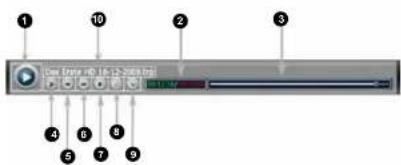
1 Playbutton
2 Abgelaufene- und Rest-Zeit
3 Fortschrittsbalken
4 Zeitlupe in drei Geschwindigkeiten 1/2 - 1/4 - 1/8
5 Schneller Rücklau
6 Schneller Vorlauf
7 Stopp Taste
8 Wiedergabeliste
9 Bearbeitungsmenü für laufende Wiedergabe
10 Name der Wiedergabe
Bearbeitungsmenü für laufende Wiedergabe
Wenn Sie die ZOOM [e] Taste drücken, können Sie die Wiedergabe bearbeiten. Dabei stehen folgende Optionen zur Verfügung:
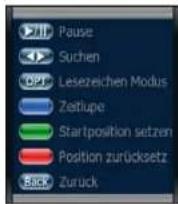
-Play/Pause Taste: Zum Starten und Pausieren der aktuellen Wiedergabe
Pfeiltasten (◄/►): Bewegen Sie sich innerhalb der Aufzeichnung.
Option Taste: Damit wechseln Sie zum Schneiden.
-Blaue Taste: Startet den Zeitlupen-Modus
Grüne Taste: markiert Anfangs und Endpunkt zum Schneiden.
Rote Taste: Mit dieser Taste löschen Sie alle Markierungen.
-Back Taste: Verlässt den Bearbeitungs-Modus.
9
Kapitel 9 VANTAGE Player VANTAGE Player
9.3 Die Schnittfunktion
Der VANTAGE-Player bietet Ihnen die Möglichkeit, Ihre Aufzeichnungen zu schneiden. So können Sie z.B. ohne weitere Hilfsmittel Werbepausen in einer Aufzeichnung entfernen.
- Starten Sie die Wiedergabe einer Sendung, die Sie bearbeiten möchten.
- Starten Sie das Bearbeitungsmenü, indem Sie, während der Wiedergabe, die Zoom (4) Taste drücken. Die Schnittfunktion wird dann mit der Options-Taste aktiviert.
- Spulen Sie zu der Stelle die Sie schneiden möchten und drücken die GRUNE Taste zum Setzen des Startpunktes des Schnitts.
- Spulen Sie zum gewünschten Ende der Stelle die Sie schneiden möchten und drücken erneut die GRUNE Taste zum Setzen des Endes des Schnitts.

- Durch drücken der Back Taste werden die markierten Stellen gelöscht. Der Film muss danach erneut gestartet werden.
9
9.4 Die Lesezeichenfunktion
1 Starten Sie die Wiedergabe einer Sendung, in der Sie Lesezeichen setzen möchten.
2 Starten Sie das Bearbeitungsmenu, indem Sie während der Wiedergabe, die Zoom (Taste drücken.
3 Spulen Sie zur gewünschten Stelle an der Sie ein Lesezeichen setzen möchten und drücken die GELBE Taste. Es können bis zu 20 Lesezeichen gesetzt werden.
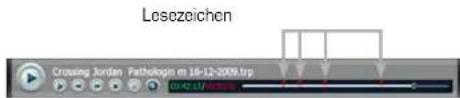
4 Verlassen Sie das Bearbeitungsfenster mit der Back Taste. Die Lesezeichen werden gespeichert.
5 Mit der FAV-Taste springen Sie von Lesezeichen zu Lesezeichen.
Hinweis: Sie können bis zu 32 Blöcke schneiden. Wiederholen Sie die Punkte 3+4 bis alle Stellen markiert sind. Die Blöcke werden nur ausgeblendet. Beim abspielen auf einen anderen Gerät werden diese wieder angeziegt. Das Schneiden ist bei Aufnahmen von HD+ Sendern nicht möglich.
Hinweis: Bei Aufnahmen auf HD+ Sendern können, erst nach einer kompletten Wiedergabe, Lesezeichen gesetzt werden.
9
Kapitel 10 Erweiterte Funktionen Erweiterte Funktionen
10 Erweiterte Funktionen
In diesem Kapitel werden die Komfortfunktionen des Receivers beschrieben.
10.1 Mult Picture
Durch Drücken der MoSAic Taste, kommen Sie zum Multi-Bild-Menü. Sie haben die Wahl zwischen 2 Ansichten, 2x2 und 2x3 Kanäle. In diesem Modus wird eine Übersicht von 4 bzw. 6 Kanälen auf dem Bildschirm dargestellt. Die Kanäle werden nacheinander aktualisiert. Mit der BLAUEN Taste können Sie zu den folgenden und mit der ROTEN Taste zu den vorherigen Kanälen wechseln. Mit den Navigationstasten können Sie einen der Kanäle auswählen und mit der OK-Taste (6) zu diesem Kanal wechseln. Nochmaliges Drücken der OK-Taste (6) beendet die Funktion und stellt den gewählten Kanäl auf dem Hauptbildschirm dar.
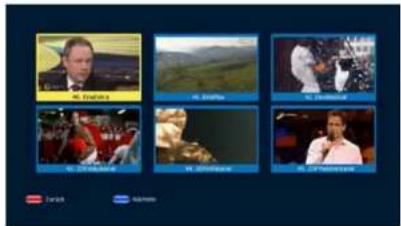
10
10.2 Videotext Navigation
Sie können den Videotext aufrufen, indem Sie die TEXT-Taste drücken. Es wird Ihnen nun ein Auswahlfenster mit den verfügbaren Videotext-Sprachen angeboten, in dem Sie mit den Navigationstasten und der OK-Taste [6] Ihre Auswahl treffen können. Nun wird der Videotoxt auf dem Hauptbildschirm dargestellt. Sie können Seiten direkt per Eingabe der Videotext-Seitenzahl mit den numischen Tasten auswählen. Seitenweise blättern können Sie, in dem Sie die Hoch-/Runter- Tasten benutzen.
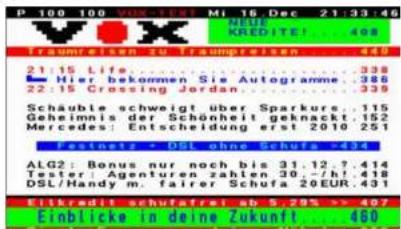
Hinweis:
Sollte Sie sich auf einem Sender befinden der HbbTV unterstützt und Sie drücken die Text-Taste gelangen Sie automatisch zum "neuen" Videotext
10.3 EPG-Speichern
Der Receiver bietet die Möglichkeit, die EPG-Daten auf der Festplatte zu Speichern, um beim täglichen Benutzen Wartezeiten beim EPG-Aufbau zu minimieren:
Um diese Funktion nutzen zu können, müssen Sie die Option „EPG Speichern“ im Menü >> Systemeinstellungen >> Allgemeine Einstellungen aktivieren.
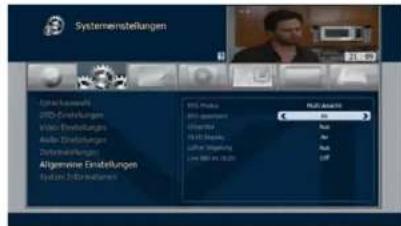
Der Receiver wird nun automatisch auf den benutzten Frequenzen die EPG-Daten sammeln und beim Ausschalten (Standby) des Receivers auf der Festplatte im Verzeichnis EPG ablegen. Die Daten stehen nach dem erneuten Einschalten sofort zur Verfügung
10.4 EPG-Suche
Sie können den EPG nach Ihren Lieblingssendungen bzw. möglichen Wiederholungen durchsuchen. Sahen Sie darum wie festet vom
- Öffnen Sie den Guide [EPG] mit der Guide-Taste.
- Drücken Sie die Zoom-Taste, um die Suchfunktion zu starten.
- Geben Sie den Namen der gesuchten Sendung ein, indem Sie die Bildschirmtastatur benutzen.
- Starten Sie die Suche mit der Entertaste der Bildschirmtastatur.
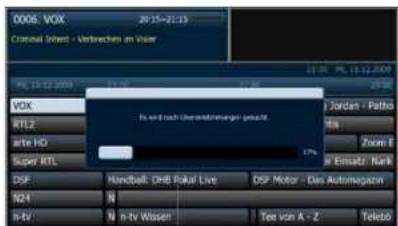
-
Kapitel 10 Erweiterte Funktionen Erweiterte Funktionen
10.5 Kanalbearbeitung in der Kanalliste
Sie können Ihre Kanalliste auch in der normalen Listenansicht bearbeiten. Gehen Sie dazu wie folgt vor:
- Öffnen Sie die Kanalliste mit der OK-Taste (6).
- Wählen Sie den zu bearbeitenden Kanal in der Kanalliste aus.
- Drücken Sie die Options-Taste um die Bearbeitungsoptionen anzuzeigen.
- Wählen Sie eine der gewünschten Funktionen aus. Folgende Möglichkeiten gibt es:
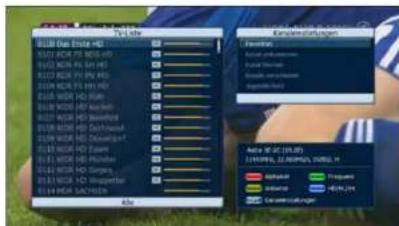
-Favoriten: Zum Hinzufügen des Kanals in eine FAV Liste.
Kanal umbenennen: Um dem Kanal eine Bezeichnung Ihrer Wahl zu geben
Kanal löschen: Um den Kanal aus der Kanalliste zu entfernen.
Kanal verschieben: Um Kanäle an eine andere Position innerhalb. der Liste zu platzieren.
Jugendschutz: Um den Kanal mit einem Jugendschutz zu versehen.
10.6 Unicable
Gehen Sie im Menü unter dem entsprechendem Tuner auf Antenneneistellungen. Wählen Sie nun den Satellit den Sie empfangen möchten. Setzen Sie den Cursor im rechten Feld auf den Punkt Unicable und drücken Sie die OK Taste
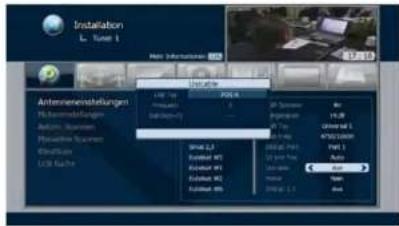
Sie können nun die Einstellungen entsprechend Ihrem Multischalter / LNB vornehmen
- LNB Typ: Empfangen Sie nur einen Satellit bleibt die Einstellung auf POS A. Unterstützt Ihr Multischalter zwei Sat Positionen, müssen Sie hier den entsprechenden Eingang einstellen. - Frequenz: Geben Sie hier mit den Zifferntasten die Ihnen zugewiesene Frequenz ein.
SatCR: Siehe Beispiel Tabelle.
Nach Eingabe alle Daten bestätigen Sie mit OK [6]. Während des Speicherns wird geprüft ob ein Signal auf dem Kabel vorhanden ist. Wird dieses erkannt werden die Einstellungen gespeichert und Sie können nun z.B. den automatischen Suchlauf durchführen.
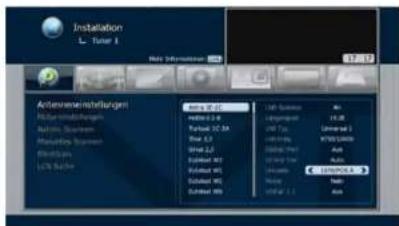
Kapitel 10 Erweiterte Funktionen Erweiterte Funktionen
Der SatCR wird immer in Zahlen von 0-7 eingegeben. Bei mänchen Herstellern werden die Frequenzen von 1-8 angegeben. In diesem Fall verschiebt sich alles um eine Zahl nach unten: aus 1 wird 0, aus 2 wird 1 usw. Die Zahl muss immer zur Frequenz passen. Geben Sie eine Frequenz mit Falscher SatCR ein bekommen Sie kein Signal. In den meisten Fällen ist die SatCR mit auf dem Multischalter / LNB angegeben, sollte dies nicht der Fall sein können Sie die Tabelle als Richtlinie nehmen. Die einzelnen Frequenzen können je nach Hersteller etwas variieren. Die genauen Daten lassen sich direkt beim Hersteller auf der Seite einsehen
| SetCr Frequenz | |
| 0 1080 | |
| 1 1176 | |
| 2 1237 | |
| 3 1413 | |
| 4 1555 | |
| 5 1688 | |
| 6 1842 | |
| 7 1960 | |
Bsp. VANTAGE VT-UC 4
10.7 HbbTV
Mit dem neuen Hybrid-Teletext wird der uns altbekannte Video- bzw. Teletext weitesgehend in seiner jetzigen Form abgelöst. Hier stehen neben den herkömmlichen Informationen ebenfalls Bilder sowie Videosequenzen zum Abruf bereit. Die sogenannte „Red-Button-Funktion“ ermöglicht weitere Zusatzdienste. So können über diese Funktion direkt News eingeblendet werden oder es kann zu einer der Mediatheken gewechselt werden.
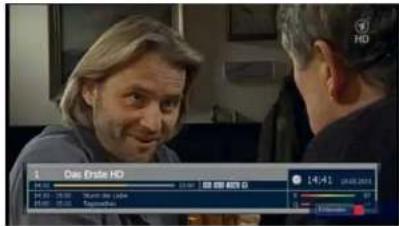
1 wird der rote Button am Bildrand eingeblendet, kann durch drücken der roten Taste die Infoleiste eingeblendet werden. Das Aussehen des Buttons sowie die Infolseite varieren von Kanal zu Kanal.
2 nun kann mit den farbigen Tasten der Fernbedienung das gewünschte Menü aufgerufen werden. z.B. gelbe Taste für die Mediathek
10.8 Portal HD+ SmartTV / Foxxum
Die Portalauswahl wird über die Portal Taste der Fernbedienung aufgerufen. Es binfden Sich 2 Portale auf dem Receiver. Dort finden sich verschiedene voreingestelte App's. Zur Navigation auf der Seite werden die Pfeiltasten verwendet. Zum starten einer App drücken Sie die OK [6].
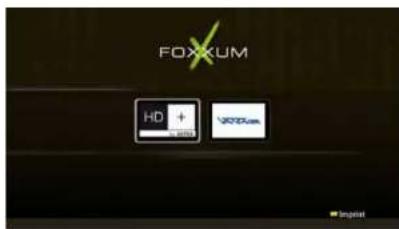
Zum Navigieren auf der Portalseite verwenden Sie die Pfeiltasten. Um ein TV App auszuführen drücken Sie die OK Taste. Das Portal wird durch drücken der BACK Taste beendet. Um eine Seite zurückzuspringen wird die LAST Taste benutzt.
10
Hinweis:
Die Ladezeit kann je nach App variieren. Dies hängt von der Internetgeschwindigkeit sowie dem Server ab auf dem das App gespeichert ist. Für die Nutzung des Portals sowie HbbTV wird eine funktionsfähige Internetverbindung benötigt. Zum Einrichten dieser lesen Sie die Seite 66.
80
11 Anhang
11.1 Fehlerbehebung
Bei einem Fehler sollten Sie anhand der folgenden Tipps zunächst selbst versuchen, das Problem zubesetigen. Falls Sie den Fehler auf diese Weise nicht beheben können, wenden Sie sich bitte an Ihren Fachhändler oder den Kundendienst.
11.1.1 Auf der Vorderseite erfolgt keine Anzeige
Überprüfen Sie das Netzkabel und stellen Sie sicher, dass es an eine geeignete Steckdose angeschlossen ist
Überprüfen Sie, ob der Netzschalter an der Rückseite des Gerätes eingeschaltet ist.
11.1.2 Kein Bild
Vergewissern Sie sich, dass sich das Gerät im Betriebsmodus befindet
Vergewissern Sie sich, dass das AV-Kabel korrekt an den Fernseher angeschlossen ist
Vergewissern Sie sich, dass das Antennenkabel richtig angeschlossen ist
Vergewissern Sie sich, dass die Antenneneinstellung korrekt ist (kontrollieren Sie die Signalqualität)
Überprüfen Sie die Helligkeitseinstellung des Fernsehgeräts
Vergewissern Sie sich, dass es sich nicht um einen Ausfall des Senders handelt
11.1.3 Schlechte Bild- und Tongualität
-Bringen Sie die Antenne so an, dass der Empfang nicht durch Hindernisse beeinträchtigt wird
Vergewissern Sie sich, dass sich kein Mobiltelefon oder Mikrowellenherd in der Nähe des Geräts befindet
Überprüfen Sie die Signalqualität. Ist diese niedrig, richten Sie ggf. die Antenne neu aus
Hinweis:
Falls die Antenne mit Schnee bedeckt ist oder das Signal durch starken Regen beeinträchtigt wird, kann sich die Bild- und Tongualität vorübergehend verschlechtern. Falls Ihre Antenne zu klein ist, tauschen Sie sie gegen eine grössere aus
11.1.4 Kein Ton oder schlechte Tongualität
Überprüfen Sie die Einstellung der Lautstärke des Fernsehgeräts und des Empfängers
Überprüfen Sie, ob bei Fernsehgerät oder Empfänger die Stummschaltung aktiviert ist
Ändern Sie die Audio-Einstellungen, z.B. statt Dolby Digital nur Stereo
11.1.5 Die Fernbedienung funktioniert nicht
Um den Empfänger mit der Fernbedienung zu bedienen, sollte das vordere Ende der Fernbedienung direkt auf das Empfangsteil des Digital-Receivers gerichtet sein
Überprüfen Sie die Batterien der Fernbedienung
- Das Fernbedienungsauge an der Front des Empfängers darf nicht abgedeckt sein.
11
11.1.6 Sendungen lassen sich nicht aufnehmen
Kontrollieren Sie, ob am USB-Anschluss die Festplatte korrekt angeschlossen ist
Kontrollieren Sie ob die interne Festplatte richtig angeschlossen ist.
Kontrollieren Sie ob, die Festplatte [oder Stick] genügend freien Speicherplatz hat. Löschen Sie Aufnahmen um freien Platz zu schaffen oder benutzen Sie einen zweiten Datenträger.
Überschneidet sich die Aufnahme mit einer Reservierung eines anderen Kanales?
-Prüfen Sie ob es auf dem Kanal eine Cl+ Restriktion gibt. Diese kann verhinden das die Sendung aufgenommen oder wiedergegeben werden kann. Genauere Informationen erhalten Sie vom Provider.
11.1.7 Ein verschlüsselter Kanal wird nicht dekodiert
Vergewissern Sie sich, dass die richtige Smartcard bzw. das richtige CA-Modul eingeschoben ist
- Schieben Sie Smartcard oder CA-Modul erneut ein
11.2 Richtige Entsorgung des Produktes

(Gültig in der Europäischen Union und anderen europäischen Ländern mit Mülltrennsystemen (Elektroschrott & Elektrogeräteabfall)
Diese auf dem Produkt oder in den Unterlagen zu ihm zu findende Kennzeichnung zeigt an, dass es nach Ablauf seiner Betriebszeit nicht mit dem übrigen Hausmüll entsorgt werden darf.
Um möglichen Schäden für die Umwelt oder die Gesundheit von Menschen durch eine unkontrollierte Abfallentsorgung vorzubeugen, trennen Sie das Produkt bitte von anderen Abfallarten und übergeben Sie es verantwortungsbewusst der Wiederverwertung, um die nachhaltige Wiederverwendung der Materialvorräte zu fördern.

Privatbenutzer sollten sich entweder mit dem
Händler, bei dem sie dieses Produkt erworben haben oder mit kommunalen Regierungsstellen in Verbindung setzen, um zu erfahren, wohin und wie sie dieses Gerät zur umweltschonenden Wiederverwertung bringen können.
Unternehmenskunden sollten ihren Lieferanten kontaktieren und die Geschäftsbedingungen des Kaufvertrages überprüfen. Dieses Produkt darf zur Entsorgung nicht mit anderen Gewerbeabfällen vermengt werden.
11.3 Begriffserklärung / Glossar
11.3.1 DiSEqC:
DiSEqC (Digital Satellite Equipment Control) bezeichnet eine Datenübertragungstechnik zwischen SAT-Receiver und Multischalter (Switch) oder Satelliten-Antenne. Sie ist wesentlich flexibler als die 14/18 Volt- und 22 kHz-Technik, die jeweils nur 2 Schaltzustände übertragen können und damit maximal die Umschaltung zwischen 4 Signalströmen (Feeds) erlauben.
- DiSEqC gibt es in verschiedenen Versionen:
DiSEqC 1.0: schaltet bis zu 4 Positionen
-DiSEgC 1.1: bietet eine zusätzliche Schaltvariante in Kombination mit DiSEgC 1.0 können theoretisch bis zu 256 LNB geschaltet werden
DiSEqC 1.2: klassische Motorsteuerung wobei die Positionen hier manuell festgelegt und gespeichert werden müssen.
-DiSEqC 1.3 (USALS): automatisierte Motorsteuerung, nach dem Festlegen eines Bezugspunktes bzw. Satelliten werden alle anderen Satellitenpositionen automatisch gefunden.
11.3.2 Symbolrate:
Dieser Wert gibt die Schrittgeschwindigkeit der Datenübertragung an. Sollten Sie diese Information zum Suchen eines Satelliten benötigen, können Sie sie auf www.lyngsat.com in Erfahrung bringen.
11.3.3 Polarisation:
Satellitenempfang findet in zwei Ebenen statt. Diese Technik wird verwendet um die zur Verfügung stehenden Kapazitäten optimaler zu nutzen. Im europäischen Raum ist die Aufteilung in eine horizontale und eine vertikale Ebene in Verwendung. Die horizontale Ebene wird mit einer Spannung von 18 V angesteuert und die Vertikale mit 14 V.
11.3.4 22KHz:
Das 22 KHz Signal wird benutzt um im LNB zwischen den zwei vorhandenen Frequenzbereichen umzuschalten.
11.3.5 Unterer Frequenzbereich:
Der untere Frequenzbereich sendet zwischen 10.70 - 10.70 GHz [Eingangsfrequenz]
11.3.6 Oberer Frequenzbereich:
Der obere Frequenzbereich sendet zwischen 10.70 - 12.75 GHz (Eingangsfrequenz)
11.3.7 SPDIF
Sony/Philips-Digital Interface ist eine Bus- und Interface-Spezifikation für die Übertragung digitaler Audiosignale zwischen verschiedenen Geräten. In unserem Fall wird das digitale Audiosignal über ein Glasfaserkabel zum z.B. Audioverstärker abgegeben.
11.3.8 Common Interface Modul:
CI Module [Common-Interface] sind die Schnittstelle zwischen Receiver und Smartcard.
Es gibt eine Vielzahl von Modulen zu kaufen und die Auswahl ist abhängig vom Verschlüsselungssystem oder des gewünschten Programms.
Es gibt Module die bereits ein Abo enthalten das eine bestimmte Laufzeit hat wie z.B. InXWorld CI Modul oder das FullXTV Modul oder aber das Modul ist für ein oder mehrere Verschlüsselungssysteme geeignet.
11.3.9 EPG: Electronic Programm Guide
Ist eine Funktion des DVB Standards die es erlaubt Programminformationen für alle Sendungen zur Verfügung zu stellen. Oft wird EPG mit einer elektronischen Programmzeitschrift verglichen. Es werden Daten wie laufendes, und folgendes Programm sowie zusätzliche Informationen wie Genre und Herstellungsjahr übertragen. Die Programmvorschau des EPG ist in der Regel (je nach TV Anbieter) bis zu 10 Tagen im Voraus verfügbar.
11.3.10 HDMI: High Definition Multimedia Interface
Ist eine Mitte 2003 neu entwickelte Schnittstelle für die volldigitale Übertragung von Audio- und Video-Daten (Musik, Filme; Verbindung des PC zum Monitor) und liegt seit dem 23. Juni 2006 in der Version 1.3 vor. HDMI wurde von der Industrie zielgerichtet für den Bereich der privat genutzten Unterhaltungselektronik entwickelt.
11.3.11 OSD: On Screen Display
[ dt. Bildschirmmenü ] ist ein Menü, das über das momentane Bild [z. B. bei einem Fernseher ] eingeblendet wird. Es dient zur Bedienung des Gerätes und um Einstellungen vorzunehmen. Über Tasten an der Fermedienung oder am Gerät kann man sich im Menü bewegen. Das OSD ist in modernen Geräten mehrsprachig.
11.3.12 High Definition Television [HDTV]:
(HDTV, engl. für hochauflösendes Fernsehen) ist ein Sammelbegriff, der eine Reihe von Fernsehnormen bezeichnet, die sich gegenüber dem herkömmlichem Fernsehen (Standard Definition, SDTV) durch eine erhöhte vertikale, horizontale und/oder temporale Auflösung auszeichnen. Beim HDTV werden Vertikalauflösungen von 72D (Vollbilder) und 1080 Zeilen (Halbbilder) verwendet. Die bisherigen Fernsehstandards PAL und SECAM bieten zum Vergleich 576 Zeilen (50 Hz). NTSC 480 (60 Hz).
11.3.13 RGB:
Beim RGB-Signal werden die sogenannten Primärfarben rot, grün und blau jeweils in einem eigenen Kanal übertragen. RGB Signal werden über Scart Anschlüsse und den TV oder Monitor ausgegeben.
11.3.14 YUV
Das YUV-Farbmodell verwendet zur Darstellung der Farbinformation zwei Komponenten, die Luminanz Y und die Chrominanz oder Farbanteil, wobei die Chrominanz wiederum aus zwei Komponenten U und V besteht. Die Entwicklung des YUV-Farbmodell geht auf die Entwicklung des analogen Farbfernsehens in der Norm PAL zurück. Es findet heutzutage auch beim analogen NTSC-Farbfernsehen Verwendung und stellt unter den analogen Videosignalen das hochwertigste dar.
11.3.15 YPbPr
Das analoge YPbPr-Farbmodell ist wie sein digitales Gegenstück YCbCr als eine mögliche Implementierung im Standard CCIR 601 beschrieben. Das Komponentenvideosignal YPbPr überträgt Helligkeitsinformation Y und die zwei Farbdifferenzinformationen Pb und Pr getrennt und bietet ein besseres Bild als das Farbbild-Austast-Synchronsignal (FBAS) oder das Videosignal Y/C bzw. S-Video. Durch die getrennte Signalführung der einzelnen Komponenten Y, Pb und Pr ist kein Modulator wie bei FBAS bzw. dem quadratummodulierten Farbsignal C nötig, woraus sich die bessere Signalqualität ergibt.
11.3.16 Composite Video:
Ist das Format des analogen, unmodulierten TV-Bildsignals im Basisband (BAS oder FBAS). Dieses Signal stellt das einfachste verfügbare Videosignal dar und eignet sich zB. zum nachträglichen modulieren ( Wandlung in UHF/VHF) oder für Funkubertragungssysteme.
11.3.17 Letterbox: [dt. Briefkasten]
Erhielt seinen Namen durch die Wiedergabe von 16:9 Übertragungen auf einem 4:3 Fernsehgerät, wobei das Bild vertikal soweit verkleinert wird bis die horizontale Bildbreite auf den Bildschirm passt. Dieser Effekt lässt das Bild wie einen Briefkastenschlitz erscheinen.
11.3.18 Pan & Scan:
Dieses Verfahren erlaubt es auch Breitbildformate wie Panevision oder Cinemascope auf 4,3 oder 16:9 Bildschirm darzustellen. Kinoformate überstaigen selbst die Brete eines 16:9 Bilschirms so das hier eine Lösung gesucht wurde um diese Bildformate so verlustfrei wie möglich zu übertragen. Beim Pan Scan-Verfahren wird jeweils der " entscheidende Bildausschnitt auf dem Bildschirm zentriert. So dass die Derstellung zwar beschnitten wird aber keine wichtigen Bildinformationen verloren gehen.
11.3.19 Dolby Digital
Dolby Digital (auch ATSC A/52 und AC-3) ist ein Mehrkanal-Tonsystem der Firma Dolby, das in der Filmtechnik [Kino], auf Laserdiscs, DVDs und in der Fernschtechnik zum Einsatz kommt.
11.3.20 Transponder
Ein drahtloses, üblicherweise an einen Satelliten angebrachtes Kommunikationsgerät. Ein Transponder empfängt und überträgt eingehende Signale innerhalb einer vorgegebenen Frequenzbandbreite. Nach dem Empfang der Signale sendet er sie auf verschiedenen Frequenzen wieder aus.
11.3.21 Timeshift
Als Timeshift bezeichnet man das zeitversetzte Sehen von TV-Sendungen jeglicher Art. Dabei wird das aktuelle Programm mittels der Pausentaste [▶/II] angehalten und zu einem späteren Zeitpunkt fortgesetzt. Sollten Sie beispielsweise durch einen Telefonanruf während eines Fußballspiels gestört werden, drücken Sie die Pausentaste Ihrer Fernbedienung und führen in Ruhe Ihr Telefonat. Nach Ende des Telefonats können Sie Ihr Fußballspiel in Ruhe weiterschauen, in dem Sie die Pausentaste erneut drücken.
11.3.22 LNB
Der rauscharme Signalumsetzer [Low Noise Block oder kurz: LNB] befindet sich im Zentrum der Empfangsschüssel der Satellitenentenne. Er verstärkt das sehr schwach empfangene Satellitensignal und wandelt das empfangene Mikrowellensatellitensignal um, so dass das Signal die Übertragung von der Empfangsschüssel zu Ihrem Empfänger nicht unterschreitet.
11.4 Koordinaten
| Koordinaten für Motoreinstellungen einiger deutscher Städte | ||
| Stadt Längegrad Breitengrad | ||
| Aachen 6,1 50,8 | ||
| Aalen 10,1 48,8 | ||
| Augsburg 10,9 48,4 | ||
| Aschaffenburg 9,2 50,0 | ||
| Bad Reichenhall 12,9 47,7 | ||
| Baden Baden 8,2 48,8 | ||
| Barnberg 10,9 49,9 | ||
| Berlin 13,4 52,5 | ||
| Bielefeld 8,5 52,0 | ||
| Bonn | 7,1 50,7 | |
| Brandenburg | 12,6 52,4 | |
| Braunschweig | 10,5 52,3 | |
| Bremen | 8,8 53,1 | |
| Bremerhaven | 8,6 53,6 | |
| Celle | 10,1 52,6 | |
| Chemnitz 12,9 50,8 | ||
| Cottbus | 14,3 51,8 | |
| Darmstadt | 8,7 49,9 | |
| Donauwörth | 10,8 48,7 | |
| Dortmund | 7,5 51,5 | |
| Dresden | 13,7 51,1 | |
| Duisburg | 6,8 51,4 | |
| Düsseldorf | 6,8 51,2 | |
| Eisenach | 10,3 51,0 | |
| Elmshorn | 9,7 53,8 | |
| Emden | 7,2 53,4 | |
| Erfurt 11,0 51,0 | ||
| Essen | 7,0 51,5 | |
| Flensburg | 9,4 54,8 | |
| Frankfurt am Main | 8,7 50,1 | |
| Frankfurt an der Oder | 14,5 52,3 | |
| Freiburg | 7,9 48,0 | |
| Freising | 11,8 48,4 | |
| Fulda | 9,7 50,6 | |
| Koordinaten für Motoreinstellungen einiger deutscher Städte | ||
| Stadt Längegrad Breitengrad | ||
| Fürth | 11,0 49,5 | |
| Garmisch-Partenkirchen | 11,1 47,5 | |
| Gera | 12,1 50,9 | |
| Göttingen 9,9 51,5 | ||
| Halberstadt | 11,0 51,9 | |
| Halle/Saale | 12,0 51,5 | |
| Hameln 9,4 52,1 | ||
| Hamburg | 10,0 53,6 | |
| Hamm | 7,8 51,7 | |
| Hannover 9,7 52,4 | ||
| Heidelberg | 8,7 49,4 | |
| Heilbronn | 9,2 49,2 | |
| Hildesheim | 10,0 52,2 | |
| Hof | 11,9 50,3 | |
| Ingolstadt | 11,4 48,8 | |
| Kaiserslautern | 7,8 49,5 | |
| Karlsruhe | 8,4 49,0 | |
| Karlsbad/Ittersbach | 8,3 | 49,5 |
| Kassel | 9,5 51,3 | |
| Kempten | 10,3 | 47,7 |
| Kiel | 10,1 54,3 | |
| Koblenz | 7,6 50,4 | |
| Konstanz 9,2 47,7 | ||
| Köln | 7,0 51,0 | |
| Krefeld | 6,6 51,3 | |
| Landshut 12,2 48,5 | ||
| Leipzig | 12,4 51,3 | |
| Ludwigshafen | 8,4 49,5 | |
| Lübeck | 10,7 53,9 | |
| Lüneburg | 10,4 53,3 | |
| Magdeburg | 11,6 52,1 | |
| Mainz | 8,3 50,0 | |
| Mannheim | 8,5 49,5 | |
| Minden | 8,9 52,3 | |
| Mönchengladbach 6,4 51,2 | ||
| Mühlhausen 8,7 49,3 | ||
| München 11,6 48,1 | ||
| Münster 8,9 49,9 | ||
| Neubrandenburg 13,3 53,6 | ||
| Neumünster 10,0 54,1 | ||
| Nordhausen 10,8 51,5 | ||
| Nürnberg 11,1 49,5 | ||
| Oberhausen 6,9 51,5 | ||
| Offenburg 8,0 48,5 | ||
| Oldenburg | 8,2 53,2 | |
| Ösnabrück | 8,1 52,3 | |
| Paderborn | 8,8 51,7 | |
| Passau | 13,5 48,6 | |
| Plauen | 12,1 50,5 | |
| Potsdam | 13,1 52,4 | |
| Ravensburg | 9,6 47,8 | |
| Regensburg | 12,1 49,0 | |
| Reutlingen | 9,2 48,5 | |
| Rostock | 12,1 54,1 | |
| Saarbrücken | 7,0 49,2 | |
| Salzgitter 10,4 52,1 | ||
| Schweinfurt | 10,2 50,1 | |
| Schwerin | 11,4 53,6 | |
| Siegen | 8,0 50,9 | |
| Solingen | 7,1 51,2 | |
| Speyer | 8,4 49,3 | |
| Starnberg | 11,3 48,0 | |
| Stuttgart | 9,2 48,8 | |
| Trier | 6,7 49,8 | |
| Tübingen | 9,1 48,5 | |
| Ulm | 10,0 48,4 | |
| Weimar | 11,3 51,0 | |
| Wiesbaden | 8,2 50,1 | |
| Koordinaten für Motoreinstellungen einiger deutscher Städte | ||
| Stadt Längegrad Breitengrad | ||
| Wilhelmshaven | 8,1 53,5 | |
| Wismar | 11,5 53,9 | |
| Wolfsburg | 10,8 52,4 | |
| Wuppertal | 7,2 51,3 | |
| Würzburg | 9,9 49,8 | |
| Zwickau | 12,5 50,7 | |
11.5 Zubehör
Dieses Zubehör kann optional für Ihren VANTAGE VT-100S HD+ bestellt werden.
Fernbedienung VT-100 HD+
(Artikelnr. C8217 / EAN Code 4260097352420)
VT-Wifi
[Artikelnr. Z1090 / EAN Code 4260097352093]
11.6 GPL Informationen
VANTAGE Receiver mit Linux Betriebssystem verwenden Software die unter die GPL-Lizenzierung fällt. Den entsprechenden Code können Sie unter der E-Mail-Adresse gpl@vantage-digital.com beantragen.
Folgende Teile der Software sind hiervon betroffen:
- Linux Kernel
- busybox
- uboot
Alternativ können diese auch direkt bei www.stlinux.com heruntergeladen werden.
Nobizen
Abbildung der Fernbedienung
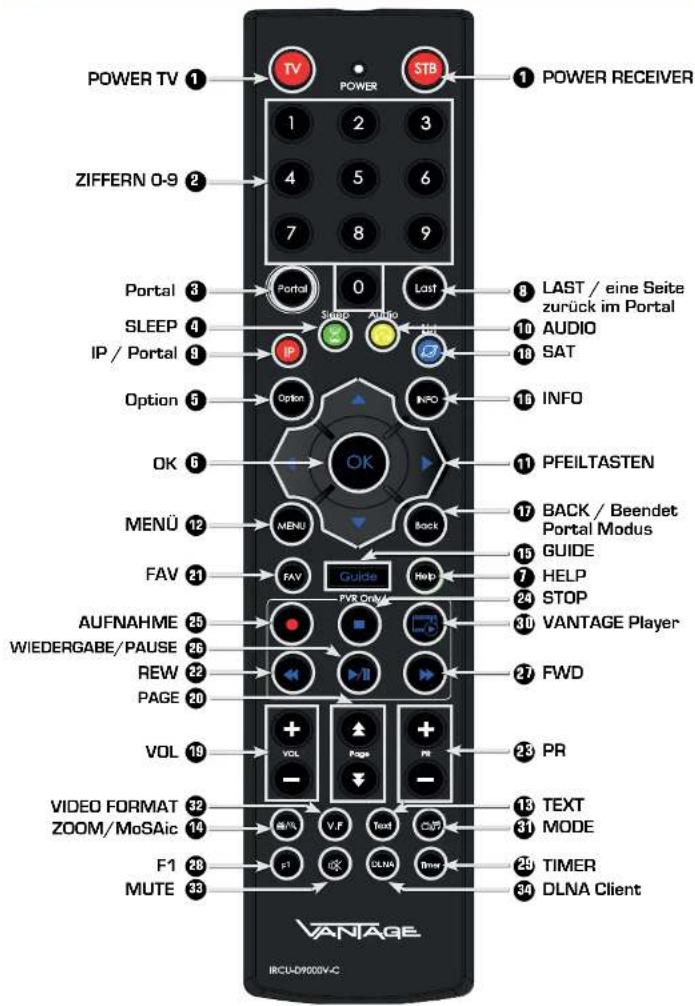
→Allgemeine Geschäftsbedingungen HD+
1 Geltungsbereich, Vertragsgegenstand und HD+ Karte
1.1 Diese allgemeinen Geschäftsbedingungen der HD PLUS GmbH mit Sitz in der Betastraße 1-10, 85774 Unterföhring („HD PLUS“) gelten ausschließlich für den HD+ Service.
1.2 HID PLUS überlässt dem Nutzer nach Maßgabe dieser allgemeinen Geschäftsbedingungen den Besitz an einem Datenträger („HD- Karte“). Die auf der HD- Karte gespeicherte Software bzw. Daten (zusammen die „HD+ Software“) sind lediglich technische Voraussetzung zum entschlüsselten Empfang bestimmter, digital verschlüsselt ausgestrahalter TV-Angebote („Programmangebote“) über einen Digitalempfänger mit HD+ Zertifizierung („HD+ Service“).
1.3 HD PLUS räumt dem Nutzer eine nicht ausschließliche, nicht übertragbare Lizenz zur bedingungsgemäßen Nutzung der auf der HD+ Karte befindlichen HD- Software zum Zwecke der vertragsgemäßen Entschlüsselung von Programmangeboten ein. Dieses Recht ist auf das Gebiet der Bundesrepublik Deutschland beschränkt. Es ist dem Nutzer untersagt, die IID+ Karte außerhalb Deutschlands zu nutzen. IID PLUS kann verlangen, dass die HD-Karte ausschließlich in Verbindung mit einem ihr zugeordneten Digitalempfänger verwendet wird. Außerdem ist HD PLUS berechtigt, dies technisch sicherzustellen (sog. Pairing von Digitalempfänger und HD+ Karte).
1.4 Die Aktivierung der HD+ Karte obliegt dem Nutzer. Die HD+ Karte darf nicht anders als vereinbart verwendet werden. Der Nutzer ist nicht berechtigt, die HD+ Software zu kopieren, zu modifizieren, zu disassembledien, zu dekompilieren oder andere Verfahren auf sie anzuwenden, um deren Quellcode oder deren Struktur zu erfahren oder Prozesse oder deren Zustandsrepräsentation unberechtigt in Erfahrung zu bringen oder zu beeinflussen. Gesetzliche Dekompilierungsrechte bleiben unberührt.
1.5 Der Digitalempfänger, das Wiedergabegerät (z. B. TV) und die Programmangebote sind ausdrücklich nicht Leistungsgegenstand. Zertifizierte Digitalempfänger sind im Handel erhältlich. Ihre Installation obliegt dem Nutzer. Im Falle technischer oder allgemeiner Probleme mit dem Digitalempfänger liegt die Verantwortung für den Kundenservice beim Hersteller des Digitalempfängers. Die Anzahl und Zusammenstellung der Programmangebote kann sich während der Vertragslaufzeit ändern.
1.6 HD PLUS behält sich vor, die zur Nutzung des HD+ Services sowie zu dessen Ergänzung oder Änderung erforderliche Software auf die HD+ Karte sowie den Digitalempfänger in unregelmäßigen Zeitabständen kostenfrei aufzuspielen oder dort vorhandene HD+ Software zu aktualisieren, zu ergänzen oder zu ändern. Unbeschadet der vorstehenden Regelungen ist die Haftung von HD PLUS bei Datenverlusten auf den typischen Wiederherstellungsaufwand beschränkt.
1.7 HD PLUS behält sich vor, HD+ Karten zu sperren bzw. nicht mehr zu unterstützen, die aufgrund von Rechtsverletzungen auch durch Dritte die unerlaubte Nutzung des HD+ Services bzw. eine Umgehung der Verschlüsselung ermöglichen. Eine Verlängerung des HD- Services nach Ablauf der Freischaltung gemäß Ziffer 3.1 ist auf gesperrten bzw. nicht mehr unterstützten HD- Karten nicht möglich.
2 Nutzerkreis und Nutzungsvoraussetzungen
2.1 Der HD+ Service steht natürlichen Personen im Alter von mindestens 18 Jahren zur Verfügung und ist aus-schließlich für die private, nicht-gewerbliche Nutzung bestimmt.
2.2 Voraussetzung für die Nutzung des HD+ Services ist eine digitaltaugliche Satelliten- empfangsanlage, welche auf einen von HD PLUS genutzten Satelliten ausgerichtet ist (siehe www.hd-plus.de/faq) sowie die Verwendung eines mit dem HD+ Logo gekennzeichneten Digitalempfängers und ein Wiedergabegerät (z. B. TV), die im Leistungsumfang
jedoch nicht enthalten sind (vgl. Ziffer 1.5).
2.3 Eine uncingeschränkte, vollumfängliche Nutzung des HD+ Services ist nur bei der Verwendung von HD- zertifizierten Digitalempfängern möglich. Bei der Verwendung von Digitalempfängern ohne HD + Zertifizierung kann es zu technischen Nutzungseinschränkungen des HD + Services kommen, auch wenn HD- zertifizierte Common-Interface- Empfangsmodule verwendet werden. Insbesondere kann es sein, dass die Entschlüsselung bzw. Darstellung einzelner Programmangebote nicht möglich ist. Der Nutzer hat deswegen gegenüber HD PLUS weder einen Gewährleistungsanspruch noch ein Sonderkündigungsgrecht.
3 Servicepauschale / Laufzeit und Verlängerung des HD+ Services
3.1 Für die Nutzung des HD+ Services fällt eine Servicepauschale an. Diese ist für zwölf Monate im Voraus durch den Kauf einer HD+ Karte bzw. die Verlängerung des HD+ Services auf einer bereits aktivierten HD+ Karte, soweit diese nicht gem. Ziffer 1.7 für eine Verlängerung gesperrt ist, zum jeweils aktuell gültigen Preis (siehe www.hd-plus.de/preise) zu entrichten. Die Verlängerung des HD+ Services erfolgt mittels der von HD PLUS angebotenen Zahlungsverfahren (siehe www.hd-plus.de/reload). Im Rahmen von Vermarktungsangeboten, beispielsweise in Verbindung mit dem Kauf eines für HD+ zertifizierten Digitalempfängers, werden HD+ Karten ausgegeben, die bereits eine Freischaltung über 12 Monate für den HD+ Service ohne weitere Kosten für den Nutzer beinhalten.
3.2 Die Laufzeit der Nutzung des HD+ Services beginnt mit Aktivierung der HD+ Karte. Aktiviert wird eine Karte, wenn sie in den dafür vorgesehenen Schacht eines für HD+ zertifizierten Digitalcmpfängers gesteckt und ein HD- Programm damit erstmals entschlüsselt wird.
3.3 Rechtzeitig vor Ablauf der jeweiligen Freischaltung des HD+ Services wird der Nutzer durch eine Einblendung auf dem Wiedergabegerät auf Ablauf und eventuell mögliche Verlängerungs- bzw. Neukaufoptionen für die Nutzung des IID+ Services aufmerksam gemacht. Die Freischaltung einer HD+ Karte sollte erst nach Einblendung auf dem Wiedergabegerät verlängert werden. Andernfalls kann sich der Zeitraum einer bestehende Freischaltung verkürzen. Der Erwerb einer HD+ Karte beinhaltet jedoch nicht den Anspruch auf Verlängerung derselben.
3.4. Die Programmangebote und Services Dritter und deren Empfang bzw. Nutzung können gesonderte Kosten auslösen, für die der Nutzer selbst verantwortlich ist.
4 Beachtung von Urheberrechten
Die HD+ Software und die HD+ Karte sind rechtlich geschützt. Soweit Programme von Lizenzgebern zur Anwen-dung kommen, ist deren Eigentum in gleichem Umfang geschützt. Die unerlaubte Vervielfältigung oder Verbreitung der IID+ Software oder der IID+ Karte und/oder deren Nachahmung wird HD PLUS durch zivil-, gegebenenfalls auch strafrechtliche Maßnahmen verfolgen.
5 Rechte und Pflichten des Nutzers
5.1 Jeder Nutzer des HD+ Services trägt selbst die Verantwortung für die bestimmungs-gemäße Nutzung; der Nutzer hat insbesondere sicherzustellen, dass jugendgefährdende Sendeinhalte nur dem gesetzlich zuglassenen Personenkreis zugänglich sind.
5.2 Der Nutzer darf den HD+ Service nicht missbräuchlich nutzen und ist verpflichtet, seine HD+ Karte vor Verlust und Missbrauch zu schützen. Der Nutzer darf insbesondere keine Eingriffe in die HD+ Software vornehmen oder vornehmen lassen, um beispielsweise den unberechtigten Empfang von verschlüsselten Programmangeboten zu ermöglichen. Auch die Benutzung von Vorrichtungen zur Umgehung der Verschlüsselung ist verboten. Solche Missbräuche können zivil- und strafrechtlich verfolgt werden. Auf Ziffer 6 und Ziffer 7.3
wird verwiesen.
5.3 Wird die Bereitstellung des HD+ Services aufgrund von Eingriffen in die Software oder Hardware des Nutzers beeinträchtigt oder unterbrochen, die HD PLUS nicht zu vertreten hat, ist der Nutzer nicht zur Rückerstattung einer bereits entrichteten Servicepauschale berechtigt. Dies gilt auch, wenn die HD+ Karte beschädigt wurde oder abhanden gekommen ist.
6 Freistellung
Der Nutzer haftet gegenüber HD PLUS für die Einhaltung der in den Ziffern 4 und 5 aufgeführten Pflichten. Er stellt HD PLUS von sämtlichen Ansprüchen Dritter frei, die infolge einer schuldhafen Verletzung dieser Pflichten und/oder schädigender Handlungen des Nutzers gegen HD PLUS geltend gemacht werden und leistet Ersatz für darüber hinausgehende Schäden einschließlich der Kosten für eine eventuell erforderliche Rechtsverfolgung und -verteidigung.
7 Rechte und Pflichten von HD PLUS
7.1 HD PLUS wird den Nutzer von einer nicht nur unwesentlichen vorübergehenden Leistungseinstellung oder -beschränkung unterrichten. Diese Mitteilungspflicht besteht nicht, wenn die Unterrichtung nach den jeweiligen Umständen objektiv vor Beginn der Leistungseinstellung oder -beschränkung nicht möglich ist oder die Beseitigung bereits eingetretener Unterbrechungen verzögern würde.
7.2 HD PLUS behält sich vor, ohne weitere Ankündigung Wartungs- und Instandhaltungsarbeiten an ihren technischen Anlagen zur Aufrechterhaltung bzw. Verbesserung des
HD+ Services durchzuführen. In diesem Wartungsfenster kann es zu Unterbrechungen oder Beeinträchtigungen beim Empfang der Programmangebote kommen, die den Nutzer jedoch nicht zur Minderung berechtigen.
7.3 Bei einem Verstoß gegen diese Nutzungsbedingungen oder dem begründeten Verdacht eines Verstoßes durch den Nutzer, insbesondere im Sinne der vorstehenden Ziffern 4 und 5, ist HD PLUS nach eigenem Ermessen berechtigt:
7.3.1 den Nutzer vorübergehend oder dauerhaft von der Nutzung des HD- Services auszuschließen und/oder
7.3.2 das Nutzungsverhältnis außerordentlich gemäß Ziffer 10.1 zu kündigen.
7.4 HD PLUS wird den Nutzer vor Ausschluss oder Kündigung abmahnen, wenn nicht der Verstoß so schwer wiegt, dass HD PLUS eine Fortsetzung des Nutzungsverhältnisses nicht zumutbar ist.
7.5 Bei einem auf dem Verschulden des Nutzers beruhenden Nutzungsausschluss gemäß Ziffer 7.3 bleibt der Nutzer auch für den Zeitraum des Nutzungsausschlusses und der Leistungsunterbrechung zur Zahlung der Vergütung verpflichtet.
8 Gewährleistung
8.1 HD PLUS erbringt Leistungen unter Inanspruchnahme von Kommunikationsnetzen oder technischen Einrichtungen Dritter, die sich außerhalb der Kontrolle von HD PLUS befinden. Zeitweilige Beschränkungen, Beeinträchtigungen oder Ausfälle des HD+ Services aufgrund von Einflüssen, die IID PLUS nicht zu vertreten hat, kann HD PLUS darum nicht ausschließen. HD PLUS übernimmt insbesondere keine Gewähr dafür, dass bestimmte Programmangebote zu einem bestimmten Zeitpunkt empfangen werden können; dies gilt nicht, soweit HD PLUS eine Störung zu vertreten hat.
8.2 Der Nutzer erkennt an, dass die Qualität der entschlüsselten bzw. zugänglich gemachten Programmangebote cinerscils von der durch Dritte bercitgestellten Signalqualität und andererseits von der Leistungsfähigkeit der vom Nutzer eingesetzten Wiedergabegeräte abhängig ist und beides außerhalb des Verantwortungsbereiches der HD PLUS liegt. Der Nutzer
erkennt ebenfalls an, dass die Aufnahme und Wiedergabe aufgezeichneter Programmangebote durch Dritte cingeschränkt werden kann.
8.3 HD PLUS weist darauf hin, dass Softwareprogramme nicht so entwickelt werden können, dass sie für alle Anforderungen fehlerfrei laufen.
8.4 HD PLUS behebt im Rahmen der bestehenden technischen und betrieblichen Möglichkeiten alle ihr gemeldeten Störungen des HD+ Services, für deren Behebung es nicht des Austauschs der HD+ Karte bedarf, unverzüglich. Die Kosten für die Inanspruchnahme des Kundendienstes von HD PLUS trägt der Nutzer. Vorübergehende Becninträchtigungen des Empfanges durch atmosphärische Störungen oder Sender-, oder Satellitenausfall berechtigen den Nutzer nicht zur Minderung.
9 Haftung
9.1 HD PLUS haftet nur, soweit HD PLUS, ihren Erfüllungsgehilfen und/oder gesetzlichen Vertretern ein vorsätzliches oder grob fahrlässiges Verhalten zur Last fällt.
9.2 Bei leicht fahrlässig verursachten Schäden haftet HD PLUS nur, wenn eine wesentliche Vertragspflicht verletzt wurde oder ein Fall des Verzugs oder der Unmöglichkeit vorliegt. In diesen Fällen ist die Haftung auf den typischen vorherschbaren Schaden begrenzt.
9.3 Soweit es zu zeitweiligen Beeinträchtigungen beim Empfang der Programmangebote kommen sollte, die außer-halb des Einflussbereichs von HD PLUS liegen, insbesondere bei einem Ausfall des Satellitensignals, den HD PLUS nicht zu vertreten hat, haftet HD PLUS nicht.
9.4 HD PLUS ist nicht verantwortlich für die von ihr entschlüsselten zugänglich gemachten Programmangebote und deren Inhalte.
9.5 Eine gesetzlich vorgeschriebene, verschuldensunabhängige Haftung von HD PLUS, insbesondere eine Haftung nach Produkthaftungsgesetz sowie eine gesetzliche Garantiehaftung, bleibt von den vorstehenden Haftungsein-schränkungen unberührt. Gleiches gilt für die Haftung von HD PLUS bei schuldhafter Verletzung von Leben, Körper oder Gesundheit eines Nutzers. Die verschuldensunabhängige Haftung gemäß § 536a BGB ist ausgeschlossen, wenn HD PLUS dem Nutzer eine HD-Karte überlässt.
9.6 Die Ziffern 9.1, 9.2 und 9.5 umfassen sämtliche vertraglichen und gesetzlichen Ansprüche, die wegen der Nut-zung des IID+ Services geltend gemacht werden können.
10 Laufzeit und Kündigung des Vertrages und Änderung des HD+ Services
10.1 Der Vertrag über die Nutzung des HD+ Service läuft für die jeweils vereinbarte Dauer ab Aktivierung der HD+ Karte und kann vom Nutzer unter der Voraussetzung, dass seine HD+ Karte nicht gem. Ziffer 1.7 gesperrt ist, verlängert werden. Unberührt hiervon bleiben etwaige außerordentliche Kündigungsrechte.
10.2 Der Nutzer kann nicht außerordentlich kündigen, weil sich die Anzahl oder Zusammenstellung der Pro-grammangebote, welche der Nutzer mithilfe der HD+ Software entschlüsseln kann, während der Vertragslaufzeit ändert.
10.3 Kündigt HD PLUS den HD+ Service nach Abmahnung im Fall der Ziffer 7.3, kann HD PLUS Schadensersatz nach den gesetzlichen Vorschriften fordern.
11 Datenschutz
Einzelheiten zur Datenverarbeitung sind im Datenschutzmerkblatt enthalten (siehe www. hd-plus.de/datenschutz).
12 Schlussbestimmungen
12.1 HD PLUS ist berechtigt, ihre Rechte und Pflichten aus diesem Vertrag ganz oder teilweise auf einen zur ord-nungsgemäßen Fortführung des Vertrages geeigneten Dritten zu übertragen. Der Nutzer ist in diesem Fall berechtigt, das Vertragsverhältnis mit Wirksam-
keit zum Zeitpunkt der Übertragung zu kündigen.
12.2 Es gilt das Recht der Bundesrepublik Deutschland. Die Anwendung von UN-Kaufrecht ist ausgeschlossen.
Sie können Ihre Vertragserklärung innerhalb von 14 Tagen ohne Angabe von Gründen in Textform (z. B. Brief, Fax, E-Mail) widerrufen. Die Frist beginnt nach Erhalt dieser Belehrung in Textform, jedoch nicht vor Vertragsschluss und auch nicht vor Erfüllung unserer Informationspflichten gemäß Artikel 246 § 2 in Verbindung mit § 1 Absatz 1 und 2 EGBGB und auch nicht vor Erfüllung unserer Pflichten gemäß § 312g Absatz 1 Satz 1 BGB in Verbindung mit Artikel 246 § 3 EGBGB. Zur Wahrung der Widerrufsfrist genügt die rechtzeitige Absendung des Widerrufs. Der Widerruf ist zu richten an:
HD PLUS GmbH
Betastr. 1-10
85774 Unterföhring
Amtsgericht München, HRB 159479
Geschäftsführer: Wilfried Urner (Vors.), Georges Agnes, Martin Oberfrank, Timo Schneckenburger
Widerrufsfolgen
Im Falle eines wirksamen Widerrufs sind die beiderscits empfangenen Leistungen zurückzugewähren und ggf. gezogene Nutzungen (z. B. Zinsen) herauszugeben. Können Sie uns die empfangene Leistung sowie Nutzungen (z.B. Gebrauchsvorteile) ganz oder teilweise nicht oder nur in verschlechtertem Zustand zurückgewähren, müssen Sie uns insoweit Wertersatz leisten. Dies kann dazu führen, dass Sie die vertraglichen Zahlungsverpflichtungen für den Zeitraum bis zum Widerruf gleichwohl erfüllen müssen. Verpflichtungen zur Erstattung von Zahlungen müssen innerhalb von 30 Tagen erfüllt werden. Die Frist beginnt für Sie mit der Absendung Ihrer Widerrufserklärung, für uns mit deren Empfang.
Besondere Hinweise
Ihr Widerrufsrecht erlischt vorzeitig, wenn der Vertrag von beiden Seiten auf Ihren ausdrücklichen Wunsch vollständig erfüllt ist, bevor Sie Ihr Widerrufsrecht ausgeübt haben. Ihre HD PLUS GmbH
Bitte beachten: Nach dem Einstecken und durch die Wahl eines HD+ Senders aktivieren Sie die HD+ Karte für 12 Monate. Im Falle eines wirksamen Widerrufs sind Sie verpflichtet, Wertersatz für die bereits erbrachte Dienstleistung der Aktivierung zu leisten, wenn HD PLUS hierdurch bereits vor Ende der Widerrufsfrist mit Ihrer ausdrücklichen Zustimmung aktiviert wurde. Das Widerrufsrecht besteht nicht bei Fernabsatzverträgen zur Lieferung von Software, sofern die gelieferten Datenträger vom Verbraucher entsiegelt worden sind.
Bedienungsanleitung
Hybrid HDTV Twin Tuner
eingebaute Festplatte
HD
+
by ASTRA
Full-HD 1080p
VT-100 HD