HD 8000C - Digitaler Decoder Vantage - Kostenlose Bedienungsanleitung
Finden Sie kostenlos die Bedienungsanleitung des Geräts HD 8000C Vantage als PDF.


| Produkttyp | Digitaler Decoder |
| Marke | Vantage |
| Modell | HD 8000C |
| Abmessungen (B x H x T) | ca. 260 x 50 x 180 mm |
| Gewicht | ca. 1,2 kg |
| Stromversorgung | Netzteil 12 V DC, 1 A |
| Unterstützte Videoformate | MPEG-2, MPEG-4, H.264, H.265 |
| Unterstützte Audioformate | MPEG-1 Layer 1/2, AAC, AC3 |
| Anschlüsse | HDMI, SCART, USB 2.0, CI-Slot, LAN |
| Empfang | DVB-C (Kabel), QAM |
| Auflösung | bis zu 1080p |
| Speicher | Flash-Speicher, USB-Aufnahme möglich |
| Fernbedienung | IR-Fernbedienung inklusive |
| Betriebstemperatur | 0 °C bis 40 °C |
| Lagertemperatur | -10 °C bis 50 °C |
| Reinigung | Mit einem trockenen, weichen Tuch abwischen |
| Sicherheitshinweise | Gerät nicht öffnen, vor Feuchtigkeit schützen |
| Ersatzteile | Fernbedienung, Netzteil über Fachhandel |
| Reparierbarkeit | Nur durch autorisiertes Fachpersonal |
Häufig gestellte Fragen - HD 8000C Vantage
Benutzerfragen zu HD 8000C Vantage
0 Frage zu diesem Gerät. Beantworten Sie die, die Sie kennen, oder stellen Sie Ihre eigene.
Eine neue Frage zu diesem Gerät stellen
Laden Sie die Anleitung für Ihr Digitaler Decoder kostenlos im PDF-Format! Finden Sie Ihr Handbuch HD 8000C - Vantage und nehmen Sie Ihr elektronisches Gerät wieder in die Hand. Auf dieser Seite sind alle Dokumente veröffentlicht, die für die Verwendung Ihres Geräts notwendig sind. HD 8000C von der Marke Vantage.
BEDIENUNGSANLEITUNG HD 8000C Vantage
Wir behalten uns Änderungen an der Software gegenüber der Beschreibung in dieser Bedienungsanleitung vor. Diese Bedienungsanleitung wurde basierend auf Receiversoftware 02.51T-0 erstellt.
Sehr geehrte Kundin, sehr geehrter Kunde,
vielen Dank, dass Sie sich für ein Produkt des Hauses „VANTAGE Digital“ entschieden haben.
Bitte lesen Sie die Anleitung aufmerksam durch, denn Sie erfahren viel Wissenswertes über den Receiver und nur so können Sie alle Funktionen optimal nutzen.
Es dient auch Ihrer Sicherheit und bewahrt Sie vor etwaigen Schäden.
Zur weiteren Unterstützung bietet Ihnen VANTAGE unter www.vantage-digital.com ein eigenes Forum im Internet und ausführliche Informationen zu anderen Geräten an.
Für den Fall, dass Sie einmal nicht weiter kommen, schreiben Sie uns doch einfach
eine E-Mail an:
info@vantage-digital.com
Oder Sie möchten uns persönlich sprechen, dann rufen Sie uns einfach unter folgender Telefonnummer 01805 / 7777826
(0,14 € / Min. aus dem Festnetz; abweichende Preise aus Mobilfunknetzen) an.
Die Kollegen stehen Ihnen Montags bis Freitags von 9:00 Uhr - 17:30 Uhr zur Verfügung.
Wir wünschen Ihnen nun viel Freude mit Ihrem neuen VANTAGE Receiver.
Ihr
VANTAGE Digital Team
Inhaltsverzeichnis
Inhaltsverzeichnis 4
Lieferumfang....8
Allgemeine Eigenschaften 8
1 Bedienung und Funktionen....10
1.1 Ansicht Vorderseite....10
1.1.1 Display Symbole 10
1.2 Ansicht Rückseite ..... 11
1.2.1 HD 8000S.... 11
1.2.2 HD 8000C 12
1.2.3 HD 8000CS.... 13
1.2.4 HD 8000TS.... 14
1.3 Tastenbelegung der Fernbedienung .....15
1.4 Anlernen der Fernbedienung....17
1.4.1 Fernbedienung anlernen.... 17
2.1 Anschließen des Receivers an das Antennensystem . . . 19
2.2 Anschließen eines weiteren Receivers .....19
2.3 Anschließen des Receivers an ein Fernsehgerät. . . . . . 20
2.4 Anschluss eines Videorecorders an den Receiver....20
2.5 Anschluss eines externen Audio- / Hi-Fi-Systems .....20
2.6 Anschluss eines digitalen Audio-Systems.....20
3 Grundeinstellungen 21
3.1 Menü Informationen .....21
3.2 Inbetriebnahme....21
3.2.1 Auswahl der Menüsprache (OSD ..... 22
3.2.2 Zeiteinstellungen.... 22
3,2,3 Antenneneinstellungen Tuner 1 . . . . . . . . . . . . . 23
3.2.4 Antenneneinstellungen Tuner 2 (HD 8000S) ..... 24
3.2.5 Tunerverbindungen (HD 8000S) ..... 25
3.2.6 Installations-Optionen 26
4 Grundfunktionen....27
4.1 Kanal umschalten .....27
4.2 Lautstärken Regelung .....28
4.3 Info Leiste .....28
4.3.1 Allgemeine Informationen zur Infoleiste. . . . . . . . 28
4.3.2 Detaillierte Kanalinformationen ..... 29
4.4 Auswahl der Tonspur 30
4.5 Auswahl von Videotext und Untertitel .....30
4.6 Sleep-Timer-Funktion ..... 31
4.7 Zoom-Funktion .....31
4.8 Kanalliste....31
4.9 Electronic Program Guide (EPG) .....33
4.10 Wiedergabe 34
5 Hauptmenü 36
5.1 Menüstruktur....36
5.2 Installation für Tuner 1 oder Tuner 2 .....38
5.2.1 Antennen Einstellung TUNER 1 oder Tuner 2....38
5.2.2 Motoreinstellung....40
5.2.3 Autom. Scannen.... 44
5.2.4 Manuelles Scannen 44
5.2.5 Blindscan ^TM 46
5.2.6 Fastscan 47
5.2.7 Grundeinstellungen 47
5.3 Systemeinstellungen .....48
5.3.1 Sprachauswahl....48
5.3.2 OSD-Einstellungen 48
5.3.3 Video Einstellungen 49
5.3.4 Audio Einstellungen ..... 50
5.3.5 Zeiteinstellung 51
5.3.6 Timer Einstellungen.... 51
5.3.7 System Informationen 52
5.4. Kanaleinstellungen .....53
5.4.1 Kanäle löschen.... 53
5.4.2 Alle Kanäle löschen 54
5.4.3 Favoriten 54
5.4.4 Kanäle Editieren 55
5.4.5 Software Manager 56
5.5 Jugendschutz....57
5.5.1 Kanal Sperren 57
5.5.2 Lock Control.... 57
5.5.3 Pin-Code ändern 58
5.6 Spiele ....59
5.7 Multimedia....59
5.7.1 PVR-Einstellungen 59
5.7.2 Player Einstellungen.... 61
5.7.3 Interne Festplatte, USB 1 oder USB 2 ..... 61
5.7.4 Netzwerk....62
5.7.5 Conditional Access. 65
6 PVR Funktionen 67
6.1 Aufzeichnungsmodis .....67
6.1.1 Timeshift (Zeitversetztes Fernsehen) ..... 67
6.1.2 Manuelle Aufzeichnung: 68
6.1.3 Timeraufzeichnungen: 69
6.1.4 Timeraufzeichungen aus dem EPG (Guide)....70
6.1.5 Quicktimer aus dem EPG (Guide) ..... 70
7 VANTAGE-Player-Funktionen....71
7.1 Das VANTAGE-Player-Menü....71
7.2 Wiedergabe einer Sendung .....72
7.2.1 Während der Wiedergabe 72
7.3 Die Schnittfunktion .....74
7.4 Die Lesezeichenfunktion....74
8 Erweiterte Funktionen .....75
8.1 PiP (Bild-in-Bild)....75
8.2 MoSAic 75
8.3 Videotext Navigation .....76
8.4 EPG-Speichern .....76
8.5 EPG-Suche ..... 77
8.6 Kanalbearbeitung in der Kanalliste .....77
8.7 Software Update....78
9 Festplatteneinbau 80
9.1 Einbauanleitung für ein interne 3,5" Festplatte: .....80
9.2 Einbauanleitung für ein interne 2,5" Festplatte: .....83
9.3 Liste kompatibler interner Festplatten.....84
9.4 Liste kompatibler externer Festplatten....85
10 Lüftereinbau (Optional) 86
11 Anhang....88
11.1 Fehlerbehebung 88
11.1.1 Auf der Vorderseite erfolgt keine Anzeige ..... 88
11.1.2 Kein Bild 88
11.1.3 Schlechte Bild- und Tongualität 88
11.1.4 Kein Ton oder schlechte Tongualität....88
11.1.5 Die Fernbedienung funktioniert nicht ..... 88
11.1.6 Sendungen lassen sich nicht aufnehmen.....89
11.1.7 Ein verschlüsselter Kanal wird nicht dekodiert . . . 89
11.2 Richtige Entsorgung des Produktes .....89
11.3 Begriffserklärung / Glossar .....90
11.3.1 DiSEqC: 90
11.3.2 Symbolrate: 90
11.3.3 Polarisation: 90
11.3.4 22KHz: 90
11.3.5 Unterer Frequenzbereich: 90
11.3.6 Oberer Frequenzbereich: 90
11.3.7 SPDIF 90
11.3.8 Common Interface Modul: 90
11.3.9 EPG: Electronic programm guide ..... 91
11.3.10 HDMI: High Definition Multimedia Interface . . . . 91
11.3.11 OSD: On Screen Display 91
11.3.12 High Definition Television (HDTV):....91
11.3.13 RGB: 91
11.3.14 YUV 91
11.3.15 YPbPr....91
11.3.16 Composite Video: 92
11.3.17 Letterbox: (dt. Briefkasten)....92
11.3.18 Pan & Scan: 92
11.3.19 Dolby Digital 92
11.3.20 PCM (Puls-Code-Modulation) 92
11.3.21Transponder 92
11.3.22 Timeshift 92
11.3.23 LNB 92
11.3.24 EPG 93
11.3.25 MPEG4 93
11.3.26 Blindscan.... 93
11.3.27 Unicable (Einkabel) 93
11.4 Technische Daten .....94
11.5 Koordinaten....96
11.6 Index....100
11.6 Service Support Informationen .....102
Bevor das Gerät anschließen und in den Betrieb nehmen. Prüfen Sie bitte den Lieferumfang auf Vollständigkeit und lesen aufmerksam die Sicherheitshinweise auf der Folgeseite durch.
Lieferumfang
• Bedienungsanleitung, Microfasertuch
• Fernbedienung inkl. Batterien
• Festplatten Einbau Kit, Lüfter
- HDMI Kabel
- Loopkabel
- VANTAGE CD Rom: Bedienungsanleitung(PDF), DVR Studio Pro Testversion, Settingseditor
Allgemeine Eigenschaften
- MPEG-2 (MP@ML), MPEG-2 (MP@HL), MPEG4 AVC/H.264, HP@L4
• LNB Steuerlogik (0/22KHz-Ton)
• SCPC/MCPC empfangbar von C/Ku-Band-Satelliten
• 2 Digitale HDTV Empfänger mit Durchschleiffunktion - Große Symbolrate 2\~45 Mbps & Frequenzeingang 950\~2150 MHz
• DiSEqC 1.0, 1.1 & 1.2 unterstützt (Gehe zu X-Funktion)
• 2 SCART-Anschlüsse für Fernsehgerät und Videorecorder (optional)
• Mehrsprachiges Menü
• 13-stelliges VFD (Uhrzeitanzeige im Stand-by Modus)
• Videotext Unterstützung - EPG (Elektronischer Programmführer) für Bildschirminformationen über die Kanäle
• Installations-Assistent für eine einfache Installation
• 20,000 Kanäle
• Editierfunktion für Kanäle und Dateien
• Favoriten- und Kindersicherung
• S/PDIF Ausgang optisch und koaxial
• HDMI Ver. 1.2 Ausgang
• S-VIDEO Ausgang
• PVR Ready (Aufnahme Vorbereitet)
• Timeshift (Zeitversetztes Fernsehen)
• Unicable Einkabel system nach DIN 50494
• OTA (Update über Satellit) Update für Software und Kanaldaten - Netzwerkanschluss
• 3 x USB 2.0 Anschluss
• 2 Common Interface (CI) und 2 Smartcard Leser - HW Blindscan
Dieses Produkt wurde so hergestellt, dass es den internationalen Sicherheitsnormen entspricht. Bitte lesen Sie alle Sicherheits- und Betriebsanleitungen sorgfältig durch, bevor Sie das Produkt in Betrieb nehmen und bewahren Sie dieses Handbuch auf, um es auch künftig zu Rate ziehen zu können.
• STROMVERSORGUNG
Wechselstrom 90-250V\~, 50/60Hz.
Betreiben Sie das Produkt nur mit der dafür vorgesehenen Spannung. Sollten Sie sich nicht sicher sein ob Sie die entsprechenden Werte in ihrer Wohnung eingespeist bekommen, kontaktieren Sie Ihren Stromversorger. Trennen Sie den Receiver vom Stromnetz bevor Sie Wartungen oder die Installation durchführen.
- ÜBERLASTUNG
Überlasten Sie keine Wandsteckdosen, Verlängerungskabel oder Adapter, da das zu Kabelbränden oder Stromschlägen führen kann.
- FLÜSSIGKEITEN
Das Produkt darf keinen Flüssigkeiten wie Tropf- oder Spritzwasser ausgesetzt werden. Auf dem Gerät dürfen keine mit Flüssigkeiten gefüllten Gegenstände wie Blumenvasen platziert werden.
- REINIGUNG
Vor der Reinigung entfernen Sie den Stecker des Produktes aus der Wandsteckdose. Verwenden Sie ein leicht mit Wasser (keine Lösungsmittel) befeuchtetes Tuch, um das Außengehäuse zu reinigen.
• LÜFTUNG
Die Schlitze in der Oberseite des Produktes müssen unbedeckt bleiben, um einen ausreichenden Luftzustrom in das Gerät zu gewährleisten. Stellen Sie das Produkt nicht auf weiche Einrichtungsgegenstände oder Teppiche. Setzen Sie das Produkt nicht direkter Sonneneinstrahlung aus und platzieren Sie es nicht in der Nähe von Heizgeräten. Stapeln Sie keine Elektrogeräte auf das Produkt.
• ZUSATZGERÄTE
Verwenden Sie keine nicht vom Hersteller empfohlenen Zusatzgeräte; Sie können eine Gefahr hervorrufen oder das Produkt beschädigen.
• ANSCHLUSS AN DAS LNB
Trennen Sie das Produkt von der Stromversorgung, bevor Sie das Kabel von der Satellitenschüssel anschließen oder abziehen. Versäumnisse dabei können den Signalumsetzer beschädigen.
• ANSCHLUSS AN DAS FERNSEHGERÄT
Trennen Sie das Produkt von der Stromversorgung, bevor Sie das Kabel von der Satellitenschüssel anschließen oder abziehen. Versäumnisse dabei können das Fernsehgerät beschädigen.
- AUFSTELLORT
Platzieren Sie das Produkt innerhalb von Gebäuden, um es Blitz, Regen und Sonneneinstrahlung nicht auszusetzen. Stellen Sie es nicht in die Nähe von Heizquellen wie Radiatoren, Heizklappen, Öfen oder anderen Geräten (einschließlich Verstärkern), die Hitze erzeugen.
• BLITZSCHLAG oder AUSSERBETRIEBSETZUNG
Bei Gewitter oder längerfristiger Außerbetriebsetzung entfernen Sie den Stecker des Produktes aus der Steckdose und trennen Sie die Leitungen zu anderen Geräten.
- INSTANDHALTUNG
Versuchen Sie nicht, das Produkt eigenhändig zu warten, da ein Öffnen oder ein Entfernen der Abdeckungen Sie gefährlichen elektrischen Spannungen oder anderen Gefahren aussetzen kann. Überlassen Sie alle Wartungsarbeiten qualifizierten Kundendienstmitarbeitern.
1 Bedienung und Funktionen
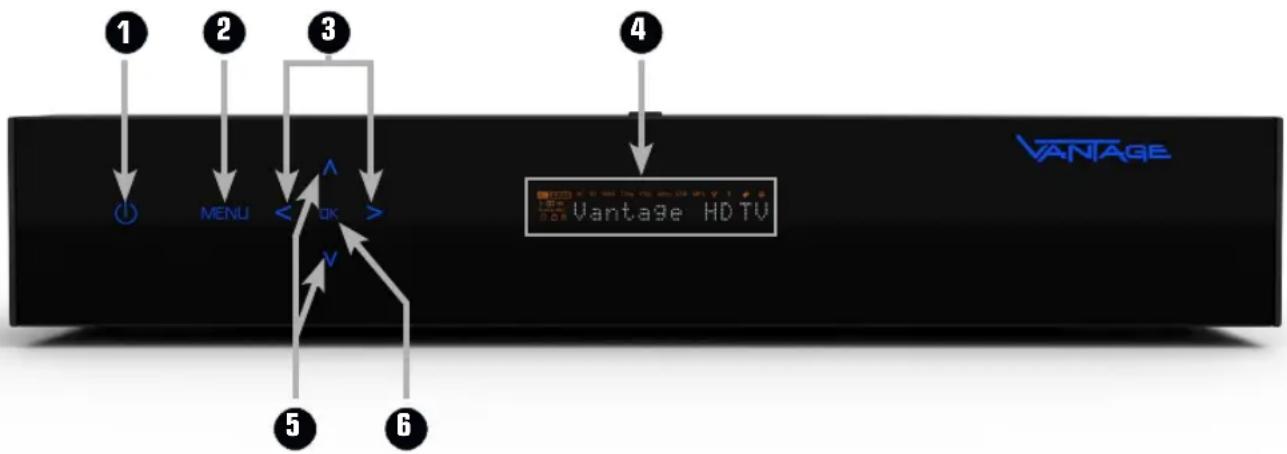
1.1 Ansicht Vorderseite
flowchart
graph TD
    A["Menu"] --> B["OK"]
    C["VANTAGE HD TV"] --> D["Display"]
    style A fill:#000,stroke:#fff,color:#fff
    style B fill:#000,stroke:#fff,color:#fff
    style C fill:#000,stroke:#fff,color:#fff
    style D fill:#000,stroke:#fff,color:#fff
1
• 1. POWER( ) Taste
Schaltet Ihren Receiver An/Aus.
• 2. MENÜ Taste
Ruft das Menü auf
Beendet das Menü oder kehrt zum
vorherigen zurück
• 3. PFEILTASTEN (◀/▶) Taste
Dient zur Lautstärken Regelung und bewegt den Cursor links/rechts im Menü
1.1.1 Display Symbole
REC
Zeigt an, dass eine Aufnahme läuft.
[Non-Text]
Zeigt den aktuellen Laustärkepegel.
#
Wird angezeigt wenn ein IR (Infrarot) Signal empfangen wird
DO
Zeigt an ob die Sendung in Dolby Digital ausgestrahlt wird.
i X
Wird angezeigt wenn Mute aktiviert ist.
H.264/AVC
Zeigt an dass der Sender H.264/AVC ausstrahlt.
[NO TEXT]
Zeigt an dass eine Timeraufname läuft.
#
Zeigt an dass Sie im Fernsehmodus sind
月
Zeigt an dass Sie im Radiomodus sind.
HD
- DISPLAY
Zeigt Kanalinformationen an, im Stand by erscheint die aktuelle Uhrzeit
- 5. PFEILTASTEN (▲/▼) Taste Schaltet den Kanal um und bewegt den Cursor hoch / runter im Menü.
• 6. OK Taste Bestätigt die Auswahl
Zeigt an dass Sie auf einem HD Sender sind.
SD
Zeigt an dass Sie auf einem SD Sender sind.
1080i 720p 576p 480p
Zeigt die Auflösung die über HDMI ausgegeben wird an.
USB
Zeigt an dass ein USB Gerät angeschlossen ist.
MP 3
Zeigt an dass ein MP3 File abgespielt wird.
Y
Zeigt an dass ein Netzwerkzugriff stattfindet.
T
Zeigt an dass der Sender Videotext ausstrahlt.
#
Zeigt an dass der Sender mit einer Karte im Kartenleser entschlüsselt werden kann.
[Non-Text]
Zeigt an dass der aktuelle Sender gesperrt ist.
1.2 Ansicht Rückseite
1.2.1 HD 8000S
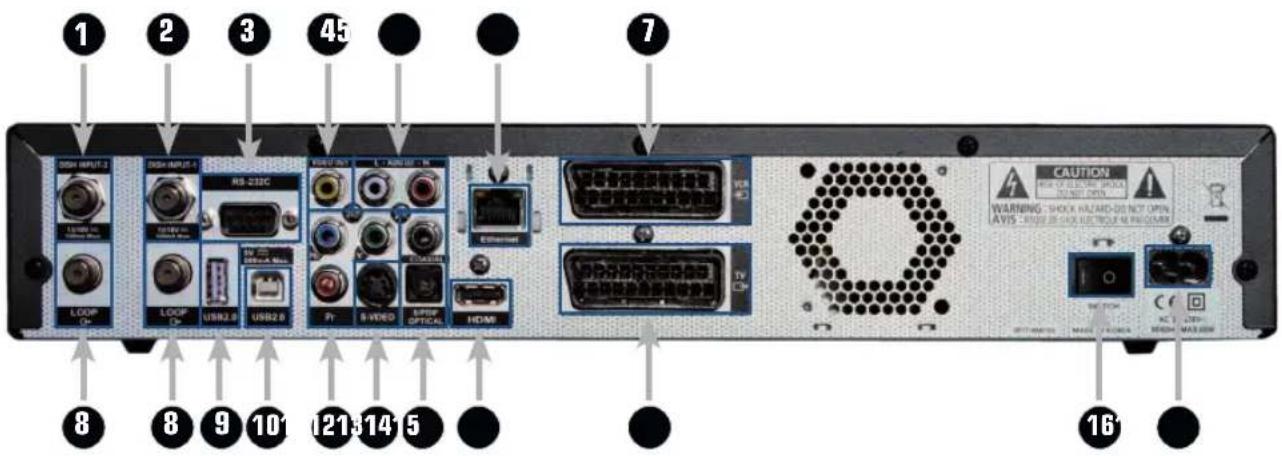
• 1. TUNER 2
Anschluss für die Satelliten Antenne
• 2. TUNER 1
Anschluss für die Satelliten Antenne
• 3. RS-232C
Anschluss für den PC.
RS232 wird zum Datenaustausch mit anderen Geräten benutzt
• 4. VIDEO OUT
Anschluss für ein externes Video Gerät
• 5. AUDIO OUT, LEFT / RIGHT
Anschluss für das externe HiFi System
• 6. Ethernet
Anschluss via Patch/
Crosspatchkabel
• 7. SCART für VCR
Zum Anschluss eines Videorekorders über SCART
• 8. LOOP
Durchschleifausgang für das Antennensignal
• 9. USB 1
Anschluss für ein externes USB Speichermedium
• 10. USB 2
Zum Anschluss an einen PC
• 11. Y Pb Pr OUT
Anschluss für ein externes Video Gerät.
• 12. S-VIDEO OUT
Anschluss an den TV über S-Video Kabel
• 13. S/PDIF - Optisch & Coaxial Anschluss für eine digitale Audio Anlage
• 14. HDMI
Anschluss an den TV über HDMI
• 15. SCART für TV
Zum Anschluss des Receivers an einen analogen Fernseher.
• 16. Netzschalter
Zum Trennen der Stromzufuhr
• 17. Stromanschluß Hier wird das Stromkabel angeschlossen.
1.2.2 HD 8000C
1
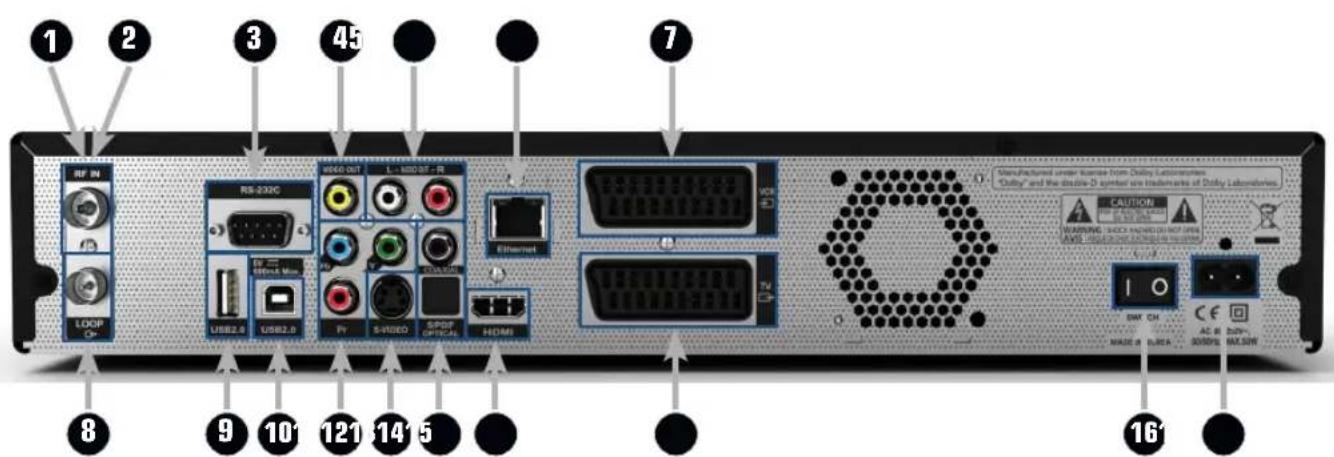
• 1. RF IN
Anschluss für den Kabelanschluss
• 2. TUNER 1&2
Nur ein Kabel nötig da neue Tunertechnologie 2 in
• 3. RS-232C
Anschluss für den PC.
RS232 wird zum Datenaustausch mit anderen Geräten benutzt
• 4. VIDEO OUT
Anschluss für ein externes Video Gerät
• 5. AUDIO OUT, LEFT / RIGHT
Anschluss für das externe HiFi System
• 6. Ethernet
Anschluss via Patch/
Crosspatchkabel
• 7. SCART für VCR
Zum Anschluss eines Videorekorders über SCART
• 8. LOOP
Durchschleifausgang für das Antennensignal
• 9. USB 1
Anschluss für ein externes USB Speichermedium
• 10. USB 2
Zum Anschluss an einen PC
• 11. Y Pb Pr OUT
Anschluss für ein externes Video Gerät.
• 12. S-VIDEO OUT
Anschluss an den TV über S-Video Kabel
• 13. S/PDIF - Optisch & Coaxial Anschluss für eine digitale Audio Anlage
• 14. HDMI
Anschluss an den TV über HDMI
• 15. SCART für TV
Zum Anschluss des Receivers an an einen analogen Fernseher.
• 16. Netzschalter
Zum Trennen der Stromzufuhr
• 17. Stromanschluß Hier wird das Stromkabel angeschlossen.
1.2.3 HD 8000CS
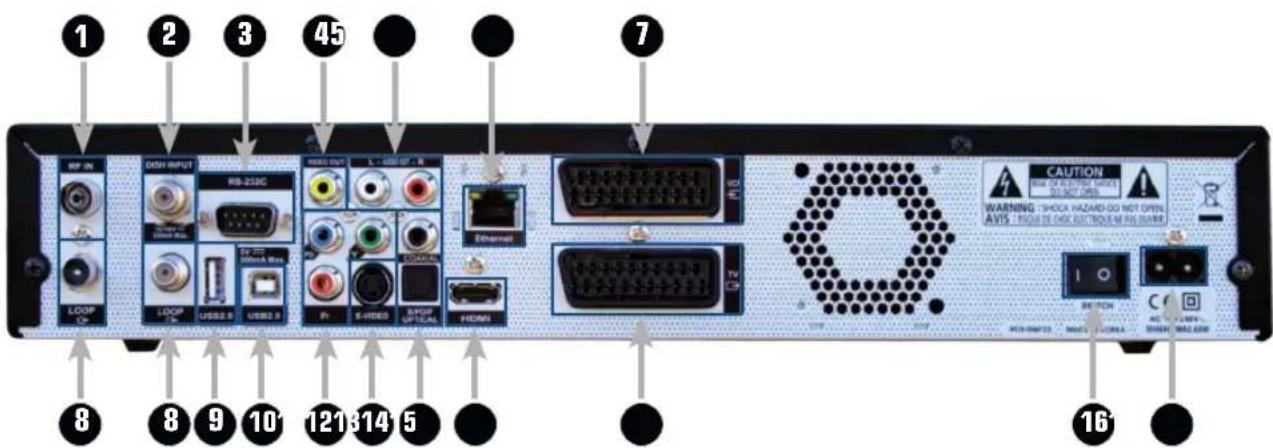
• 1. RF IN
Anschluss für den Kabelanschluss
• 2. DISH INPUT
Anschluss für die Satelliten Antenne
• 3. RS-232C
Anschluss für den PC.
RS232 wird zum Datenaustausch mit anderen Geräten benutzt
• 4. VIDEO OUT
Anschluss für ein externes Video Gerät
• 5. AUDIO OUT, LEFT / RIGHT
Anschluss für das externe HiFi System
• 6. Ethernet
Anschluss via Patch/
Crosspatchkabel
• 7. SCART für VCR
Zum Anschluss eines Videorekorders über SCART
• 8. LOOP
Durchschleifausgang für das Antennensignal
• 9. USB 1
Anschluss für ein externes USB Speichermedium
• 10. USB 2
Zum Anschluss an einen PC
• 11. Y Pb Pr OUT
Anschluss für ein externes Video Gerät.
• 12. S-VIDEO OUT
Anschluss an den TV über S-Video Kabel
• 13. S/PDIF - Optisch & Coaxial Anschluss für eine digitale Audio Anlage
• 14. HDMI
Anschluss an den TV über HDMI
• 15. SCART für TV
Zum Anschluss des Receivers an an einen analogen Fernseher.
• 16. Netzschalter
Zum Trennen der Stromzufuhr
• 17. Stromanschluß Hier wird das Stromkabel angeschlossen.
1.2.4 HD 8000TS
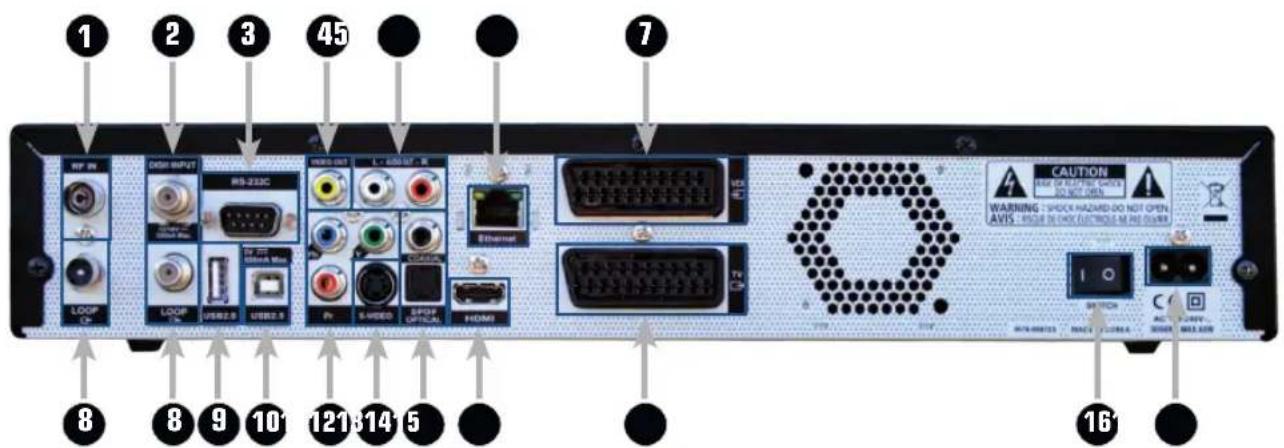
• 1. RF IN
Anschluss für die DVB-T Antenne
• 2. DISH INPUT
Anschluss für die Satelliten Antenne
• 3. RS-232C
Anschluss für den PC.
RS232 wird zum Datenaustausch mit anderen Geräten benutzt
• 4. VIDEO OUT
Anschluss für ein externes Video Gerät
• 5. AUDIO OUT, LEFT / RIGHT
Anschluss für das externe HiFi System
• 6. Ethernet
Anschluss via Patch/Crosspatchkabel
• 7. SCART für VCR
Zum Anschluss eines Videorekorders über SCART
• 8. LOOP
Durchschleifausgang für das Antennensignal
• 9. USB 1
Anschluss für ein externes USB Speichermedium
• 10. USB 2
Zum Anschluss an einen PC
• 11. Y Pb Pr OUT
Anschluss für ein externes Video Gerät.
• 12. S-VIDEO OUT
Anschluss an den TV über S-Video Kabel
• 13. S/PDIF - Optisch & Coaxial Anschluss für eine digitale Audio Anlage
• 14. HDMI
Anschluss an den TV über HDMI
• 15. SCART für TV
Zum Anschluss des Receivers an an einen analogen Fernseher.
• 16. Netzschalter
Zum Trennen der Stromzufuhr
• 17. Stromanschluß Hier wird das Stromkabel angeschlossen.
1.3 Tastenbelegung der Fernbedienung
• 1. POWER[ ] Taste für TV und STB Schaltet den TV und die STB an und aus.
- 2. ZIFFER (0\~9)lasten
Zum direkten Anwählen von Kanälen und zur Eingabe von Zahlen.
• 3. MUTE( ) Taste Schaltet den Ton ab.
• 4. SLEEP[ ] Taste
Zeigt die Zeit für den Sleep-Timer an.
- 5. OPTIONaste
Ruft Multifeedkanäle (wenn verfügbar) auf,
auf nicht Multifeedkanälen ruft die Taste aktuelle VANTAGE News auf.
- 6. OK Taste
Ruft, während Sie fernsehen oder Radio hören, die Kanalliste auf.
• 7. Textaste
Öffnet das Videotext-Menü.
• 8. Last Taste
Zeigt die Liste der zuletzt gesehen Kanäle an zweimaliges Drücken wechselt zum letzten Kanal.
• 9. MoSAie( ) Taste
Zeigt das Multi-Bild-Menü an.
• 10. Audio[ ] Taste
Zeigt die Audio-Informationen an.
- 11. PFEILTASTEN[◀/▶]
Regeln das Lautstärkeniveau und bewegen den Eingabeanzeiger auf dem Menü nach links oder rechts.
PFEILTASTEN [▲/▼] Wechseln die Kanäle oder bewegen den Eingabeanzeiger im Menü nach oben oder unten.
- 12. GUIDEaste
Ruft das EPG (Elektronische Programmzeitschrift) auf.
- 13. MEDIA▶] Taste
Ruft den Media-Player auf.
• 14. ZOOMe[] Taste
Zoomt das aktuelle Bild 2x oder 4x heran.
• 15. MENÜ Taste
Zeigt das Menü an.
Mit ihr wird das aktuelle Menü verlassen oder zum vorherigen zurückgegangen.
• 16. INFO Taste
Zeigt die Programminformationen auf dem TV an.
• 17. BACK Taste
Kehrt zum vorherigen Menü zurück. Einstellungen müssen erst gespeichert werden.
• 18. SAT( ) Taste
Zeigt die Satelliten-Liste.
• 19. VOL (+/-) Tasten
Hiermit regeln Sie die Lautstärke.
• 20. PAGE (+/-) Taste
Springt um eine komplette Seite noch oben oder nach unten.
• 21. FAVaste
Zum Auswählen der verschiedenen Favoriten Listen. Durch mehrmaliges Drücken können Sie durch die Favoriten-Listen schalten.
• 22. REW◀◀ Taste
Spult bei einer Wiedergabe die Datei mit bis zu 16 facher Geschwindigkeit zurück.
• 23. PR +/- Taste
Wechseln den Kanal nach oben oder nach unten.
• 24. STORQ) Taste
Stoppt die Aufnahme und die Wiedergabe eines Programms.
• 25. AUFNAHME☐)Taste
Startet eine Sofortaufnahme.
• 26. Wiedergabe / PAUSB▶[/II] Taste
Startet einen Wiedergabe einer aufgenommenen Sendung.
Pausiert die laufende Sendung und setzt Sie fort bei erneuten Drücken.
• 27. FWD ▶ Taste
Spult bei einer Wiedergabe die Datei mit bis zu 64 facher Geschwindigkeit vor.
• 28. PIPaste ( Bild in Bild )
Startet die Bild in Bildfunktion. Infos auf Seite 48
• 29. TIMER Taste
Öffnet das Timer Menü.
• 30. TIMESHIFT Taste
Startet die Time Shift Funktion.
• 31. MODE( ) Taste
Schaltet zwischen Radio und TV Kanälen hin und her.
• 32. VIDEO FORMAT [V.F]aste
Öffnet ein Menü zur Wahl des Video-Formats.
• 33. SWAP Taste
Wechselt vom PiP auf Hauptbildschirm.
• 34. PAUSE Taste
Pausiert das Bild einer Sendung.
Nicht verwechseln mit Timeshift
Hinweis:
Die Taste O blendet im TV Modus die aktuelle Uhrzeit ein. Nochmaliges Drücken der Taste blendet die Uhrzeit wieder aus.
1.4 Anlernen der Fernbedienung
Es besteht die Möglichkeit, die Taste 1 mit der Ein- uns Ausschaltoption der Fernseherfernbedienung zu programmieren. Gehen sie wie folgt vor:
1.4.1 Fernbedienung anlernen
Sollten Sie im Lernmodus der Fernbedienung 30 Sekunden lang keine Taste drücken, wird der Modus beendet und die LED geht aus.
TV Power Taste enthält keine vorprogrammierten Daten.
Programmieren der Fernbedienung
Nur die Taste "TV" hat eine Lernfunktion
Die 1. Funktion wird durch einmaliges drücken der Taste programmiert. Die 2. Funktion kann durch erneutes drücken programmiert werden.
- Um in den Lernmodus zu gelangen, müssen Sie die Tasten TV und OK [6], gleichzeitig für 1,5 Sekunden drücken.
- Drücken Sie erneut die TV Taste. Die LED wird einmal blinken und dann dauerhaft leuchten.
- Drücken Sie nun die Power-Taste Ihrer Original-Fernbedienung. Um sicherzustellen, dass die Fernbedienung das Signal empfangen, kann sollten die beiden FB's sich gegenüberliegen.
Wenn das Signal ohne Problem empfangen wurde, blinkt die LED 2 mal und bleibt dann dauerhaft an.
Sollte das Signal nicht korrekt empfangen worden sein, blinkt die LED 5 mal und bleibt dann dauerhaft an.
Sollten Sie innerhalb 30 Sekunden kein Signal an die Fernbedienung senden wird diese den Lernmodus beenden.
Nun wurde die Fernbedienung mit der ersten Funktion programmiert.
- Drücken Sie nun noch einmal die TV Taste.
– Die LED blinkt einmal und
bleibt dann dauerhaft an.
Ist der erste Code richtig programmiert, können Sie nun den zweiten Code programmieren.
- Drücken Sie nun die 2. Taste auf der Original-Fernbedienung die Sie programmieren wollen. (zum Beispiel die Zifferntaste 1)
Wenn das Signal ohne Problem empfangen wurde, blinkt die LED 2 mal und bleibt dann dauerhaft an.
Sollte das Signal nicht korrekt empfangen worden sein, blinkt die LED 5 mal und bleibt dann dauerhaft an.
Sollten Sie innerhalb 30 Sekunden kein Signal an die Fernbedienung senden, wird diese den Lernmodus beenden.
Wollen Sie die Tasten noch einmal programmieren müssen Sie die TV Taste drücken.
Die LED wird einmal blinken und dann dauerhaft leuchten.
- Drücken Sie die TV und die OK Taste (6) gleichzeitig, um in den normalen Modus zurückzukehren. Die LED blinkt dreimal und geht dann aus.
Sollten Sie folgende Reaktion an Ihrer Fernbedienung festellen, müssen Sie in naher Zukunft die Batterien wechseln.
- Wenn Sie die STB Taste drücken und die Batterie Spannung unter 2,2 V - 2,3 V sinkt, leuchtet die LED beim drücken dreimal auf.
Sollte die Batteriespannung zu niedrig sein, können Sie nicht in den Lernmodus schalten.
Hinweis:
Es kann nicht gewährleistet werden das alle Bildschirme in der Datenbank der Fernbedienung hinterlegt sind.
2 Anschlüsse
Hinweise zum Aufstellen des Receivers
- Stellen Sie Ihren Receiver nur in horizontaler Position auf.
- Stellen Sie keine schweren Dinge wie z.B. einen TV auf Ihren Receiver.
- Desweiteren sollten Sie Ihren Receiver nicht an folgenden Plätzen aufstellen:
Plätze mit direkter Sonneneinstrahlung, vibrierende Plätze, feuchte Plätze und zu warme oder zu kalte Plätze.
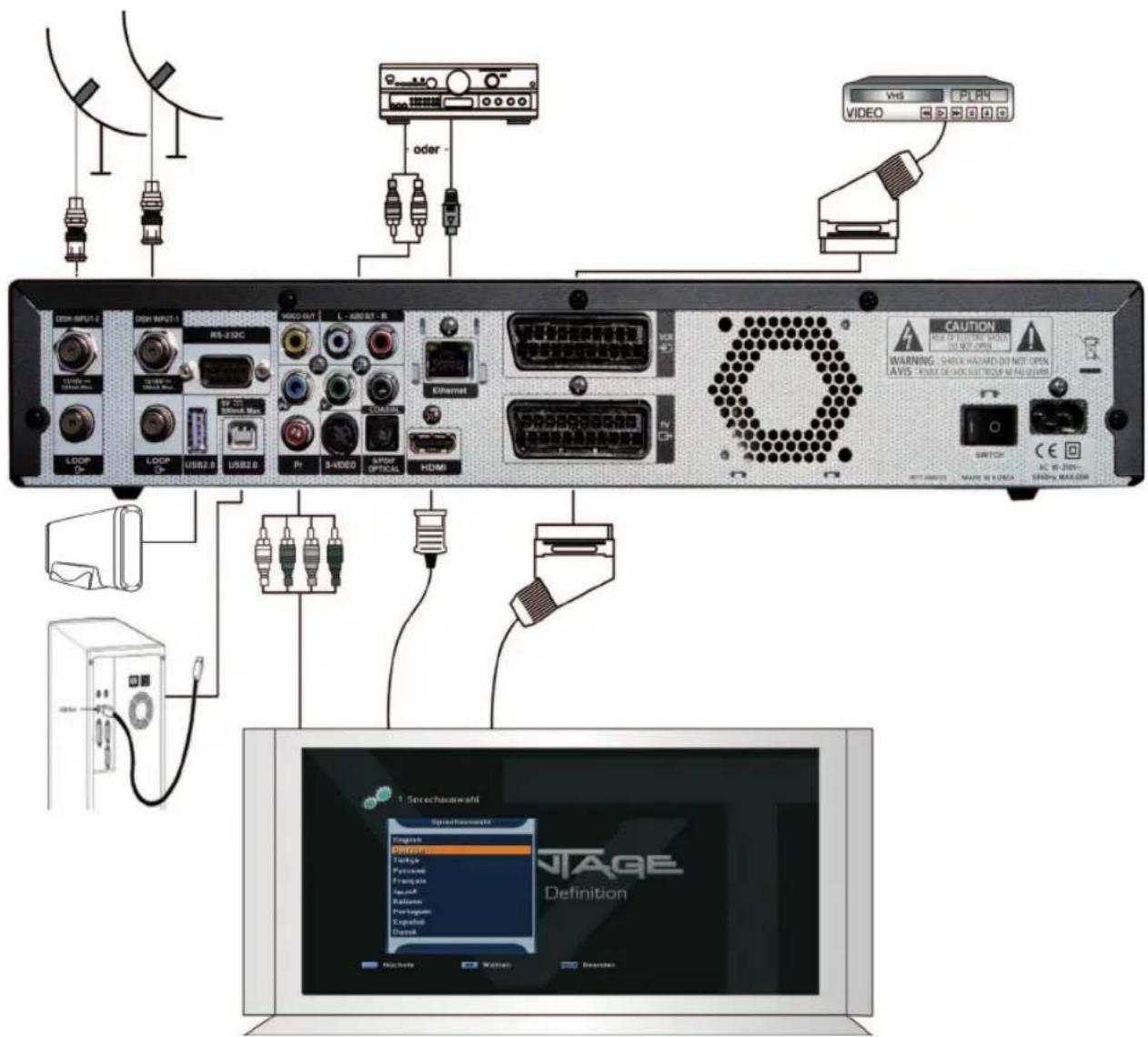
2.1 Anschließen des Receivers an das Antennensystem
Nachdem Sie Ihre Antenne eingestellt haben, verbinden Sie das Koaxial Kabel des LNBs mit dem Eingang "DISH INPUT" auf der Rückseite Ihres Receivers. Alle Kabel sollten nur mit der Hand angezogen werden, benutzen Sie keine Zangen o. ä., um die Verbindung anzuziehen. Das Antennenkabel sollte 75 Ohm Widerstand haben und am Ende mit einem F-Stecker versehen sein.
2.2 Anschließen eines weiteren Receivers
Um Ihnen den Einsatz weiterer Receiver zu ermöglichen, wurde der VANTAGE mit einem Loop Trough-Ausgang ausgestattet. Dieser befindet sich auf der Rückseite des Geräts und ist mit "LOOP" gekennzeichnet.
2.3 Anschließen des Receivers an ein Fernsehgerät
Um den Receiver mit dem Fernsehgerät zu verbinden, gibt es fünf verschiedene Methoden:
€chinch-Kabel,
SCART-Kabel
HDMI-Kabel
-YUV/YPbPr-Kabel.
SVideo-Kabel
Stecken Sie das Cinch-Kabel in die Video OUT / Audio OUT (links, rechts) Ausgänge auf der Rückseite des Receivers und verbinden Sie diese entsprechend mit dem Video/ Audio Eingang ihres Fernsehgeräts.
Um den Receiver mit SCART an den TV anzuschließen, benutzen Sie den mit TV gekennzeichneten Ausgang am Receiver und verbinden Sie diesen mit dem entsprechenden SCART-Eingang an Ihrem TV.
Verbinden Sie ein Ende des HDMI-Kabels mit dem „HDMI- Ausgang“ an der Rückseite Ihres Receivers. Das andere Ende verbinden Sie mit dem HDMI-Eingang ihres Fernsehgeräts.
2.4 Anschluss eines Videorecorders an den Receiver
Um einen Videorecorder anzuschließen, wurde das Gerät mit einem SCART-Anschluss ausgestattet, der mit VCR gekennzeichnet ist. Mit Hilfe eines SCART-Kabels können Sie hier den Videorekorder anschließen.
2.5 Anschluss eines externen Audio- / Hi-Fi-Systems
Um ein externes Audio-Hi-Fi-System anzuschließen, wurde der Receiver mit 2 Chinch-Ausgängen ausgestattet. Diese sind mit AUDIO L und R gekennzeichnet und müssen dementsprechend an das Hi-Fi-System angeschlossen werden.
2.6 Anschluss eines digitalen Audio-Systems
Verbinden Sie mit einem Kabel den S/PDIF OUT des Receivers mit dem S/PDIF-Eingang ihres digitalen Audio-Systems. Sie können hierbei wählen zwischen einem optischen oder einem koaxialen Kabel.
3 Grundeinstellungen
3.1 Menü Informationen
Ein Menü ist ein Textfeld, dass auf dem Bildschirm angezeigt wird. Optionen, die ausgewählt werden können, sind generell hervorgehoben. Nicht hervorgehobene Optionen können nicht ausgewählt werden. Die meisten Menüs zeigen Kurzinformationen am unteren Rand des Bildschirms.
Das Menü besteht aus 7 Hauptmenüs:
- Installation • Spiele
• Systemeinstellungen • Multimedia - Kanaleinstellungen
- Conditional Access
- Jugendschutz
1 Mit den Pfeiltasten (▲/▼) ist es möglich, sich in den Menüs hoch und runter zu bewegen.
2 Wenn Sie den gewünschten Punkt im Menü erreicht haben, bestätigen Sie ihre Auswahl mit der OK Taste (6).
3 Mit den Pfeiltasten [ ◀/▶ ] können Sie die verschiedenen Menüs durchschalten.
4 Wenn Sie zu einem vorherigen Menü zurückkehren und die Änderungen speichern wollen, drücken Sie die Back-Taste.
5 Wenn Sie das Menü verlassen wollen, drücken Sie die Menü-Taste.
3.2 Inbetriebnahme
Wenn Sie den Receiver das erste Mal starten, müssen Sie die Sprache einstellen, in der die Menüs angezeigt werden, desweiteren müssen Sie Einstellungen zur Antennen-Konfiguration vornehmen und Kanäle suchen. Folgen Sie den folgenden Anweisungen, um eine Kanalsuche durchzuführen. Nachdem dieser Schritt beendet ist können Sie sich am Radio und Fernsehprogramm erfreuen. Sollten Sie Deutsch als Sprache wählen, wird eine vorinstallierte Konfiguration aufgerufen. Diese enthält eine Kanalliste Astra / Hotbird und die DiSEqC Einstellung Astra =1, Hotbird =2.
1 Schalten Sie den Receiver ein. Das Spracheinstellungs-Menü erscheint automatisch. Die ausgewählte OSD-Sprache ist hervorgehoben.
3.2.1 Auswahl der Menüsprache (OSD
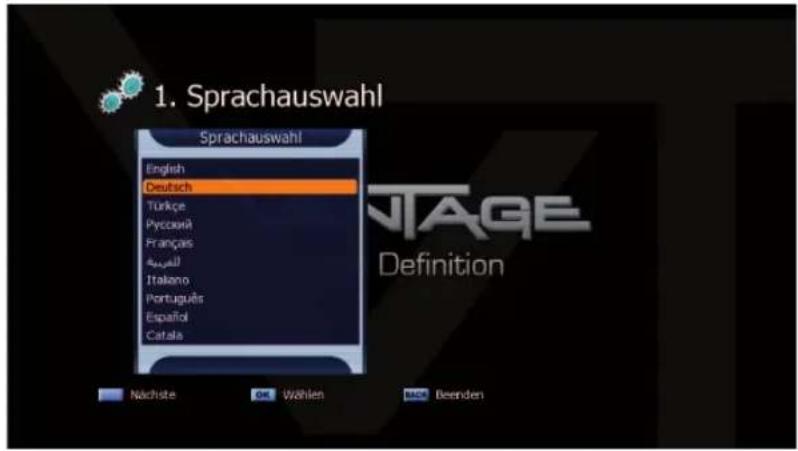
2 Wählen Sie mit den Pfeiltasten (▲/▼) die gewünschte Sprache.
3 Fahren Sie fort, indem Sie die Blaue Taste oder die OK Taste [6] drücken
4 Mit der Back-Taste beenden Sie jederzeit den Installationsassistenten und gelangen sofort ins Hauptmenü.
3.2.2 Zeiteinstellungen
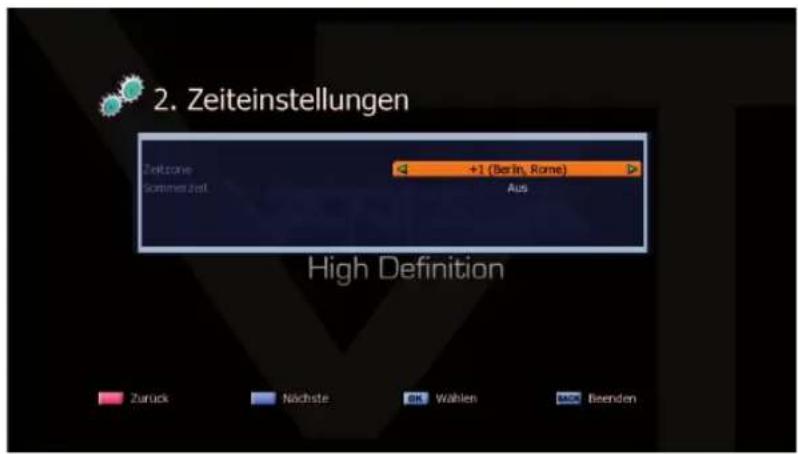
1 Wählen Sie mit den Pfeiltasten ( ◀/▶ ) die gewünschte Zeitzone aus.
2 Mit den Pfeiltasten [ ◀/▶ ] wählen Sie nun zwischen den Option Sommerzeit AN oder AUS.
3 Drücken Sie die Blaue Taste zum Fortfahren.
4 Mit der Roten-Taste gelangen Sie zum vorherigen Installationsschritt.
Hinweis: Achten Sie immer auf den unteren Bildschirmrand. Dort erhalten Sie wichtige Informationen zur Bedienung des Receivers.
3,2,3 Antenneneinstellungen Tuner 1
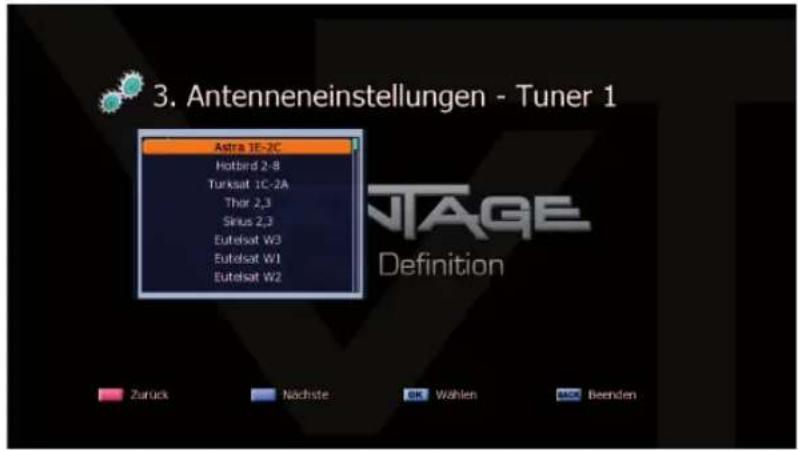
1 Wählen Sie mit den Pfeiltasten (▲/▼) den gewünschten Satelliten aus.
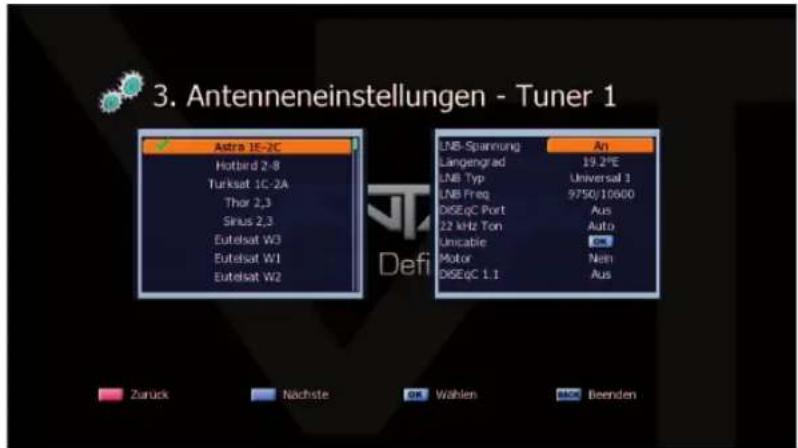
2 Mit der OK Taste (6) öffnen Sie die Antenneneinstellungen, richten Sie diese nach Ihrer Antennenkonfiguration ein.
Sie haben die folgenden Optionen zur Auswahl:
LNB Spannung: AN / AUS [ Standard AN]
Längengrad: wird von der Voreinstellung übernommen
LNB Typ: Universal 1, Universal 2, C-One Cable, Benutzerdefiniert, Standard (Standard Universal1)
LNB Frequenz: Vorgegeben vom LNB Typ
DiSEqC Port: Port1-4, Tonburst 1-2 und Aus
22KHz Ton: wird automatisch mit dem LNB-TYP festgelegt
Unicable Pos A / B
Hier können Sie die Kommunikationsfrequenz zwischen Receiver und LNB manuell festlegen. Mehr Informationen zu Unicable erhalten Sie auf Seite 39
-Motor: Motorsteuerung DiSEqC 1.2, USALS oder Positionierer
DiSEqC 1.1: uncomitted DiSEqC Befehle 1-16
Hinweis:
Unicable 4 Kanal
1 Satellit 4 Teilnehmer
8 Kanal POS A
Satellit 1, 8 Teilnehmer
8 Kanal POS B
Satellit 2, 8 Teilnehmer
3 Übernehmen Sie die Änderungen mit der OK Taste [6]
4 Drücken Sie die Blaue Taste um fortzufahren.
Sie starten damit die Konfiguration des Tuner 2.
3.2.4 Antenneneinstellungen Tuner 2 [HD 8000S]

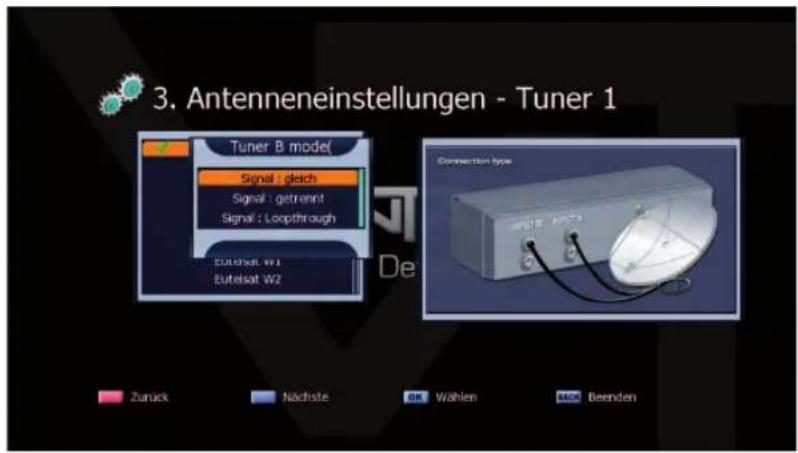
1 Wählen Sie mit den Pfeiltasten (▲/▼) zwischen den Anschlussarten des Tuner 2 aus.
3.2.5 Tunerverbindungen (HD 8000S)
Gleich:
Stellen Sie ein, wenn Sie z.B. einen Multischalter verwenden und den Receiver mit zwei Antennenkabel verbunden haben. Der Receiver verwendet dann automatisch eine Programmliste für beide Tuner.
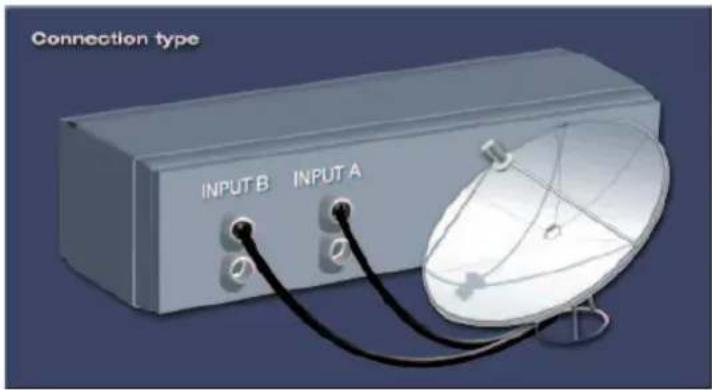
Loopthrough:
Wählen Sie, wenn Sie nur ein Kabel mit dem Receiver verbunden haben. Achtung mit dieser Option haben Sie die Einschränkung wenn Sie eine Sendung aufzeichnen, können Sie parallel nur auf der gleichen Ebene schauen. „Achtung: Bei Verwendung dieser Funktion können sie parallel zu einer Aufnahme nur Programme der selben Polarisationsebene anschauen“
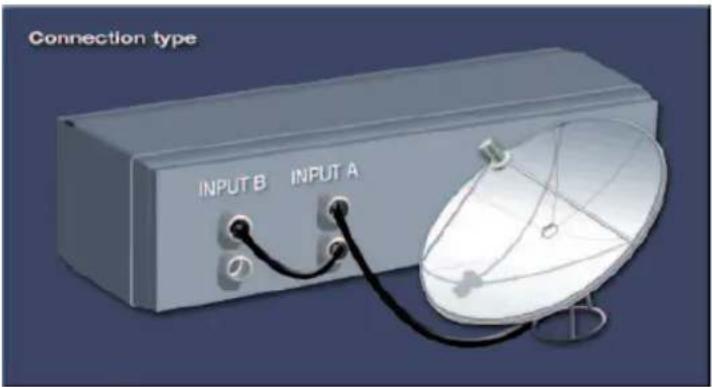
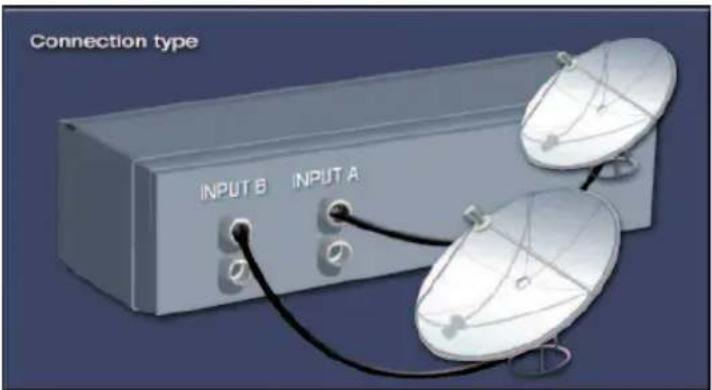
Getrennt:
Diese Option wählen Sie, wenn Sie 2 oder mehr Antennen an den Receiver angeschlossen haben. Pro Tuner verwenden Sie eine Programmliste. Diese ist im Hauptmenü mit Tuner 1 und Tuner 2 markiert.
1 Wählen Sie mit den Pfeiltasten (▲/▼) die gewünschte Option aus.
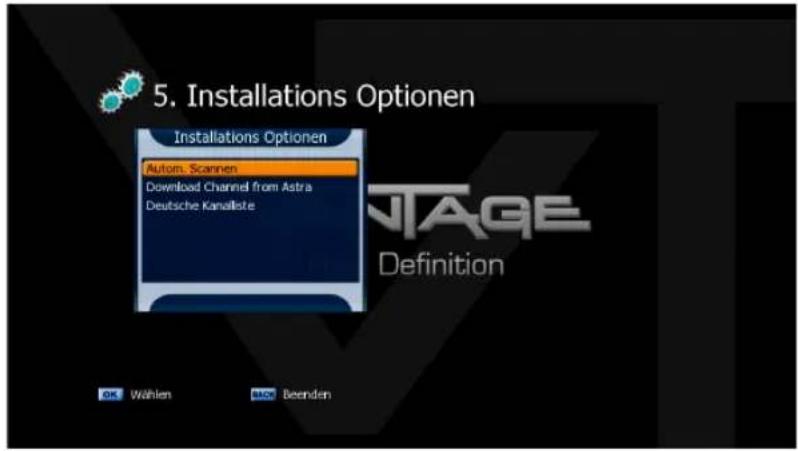
Option 1: Autom. Scannen.
Der Receiver sucht die zuvor eingestellten Satelliten auf Programme ab.
Option 2: „Download Channellist from Astra“ Hier stehen vorbereitete Kanallisten zum Download zur Verfügung, Wählen Sie die Liste Ihrer Wahl und bestätigen die Auswahl mit der OK Taste.
Option 3: Deutsche Kanalliste, eine vorbereitete im Receiver hinterlegte Kanalliste wird geladen
2 Bestätigen Sie Ihre Auswahl mit der OK Taste.
Bei den Geräten HD 8000CS und HD 8000TS müssen Sie nach dem Suchlauf für Satelliten noch einen Suchlauf für Kabel b.z.w DVB-T durchführen.
Bitte gehen Sie wie folgt vor
1 Öffnen Sie das Menü und wählen Kabel/Terrestrisch und bestätigen mit der OK Taste. der Suchlauf beginnt.
2 Wählen Sie Autom. Scannen und bestätigen Sie mit OK.
3 Drücken Sie OK (6) um die Kanäle zu speichern.
4 Drücken Sie nun Back, um das Menü zu verlassen
4 Grundfunktionen
Dieses Kapitel erläutert Ihnen einige Funktion, die Sie während des fernsehens oder radiohörens benötigen.
4.1 Kanal umschalten
Sie können den Kanal in 5 verschiedenen Methoden umschalten.
- Methode 1: Drücken Sie die Pfeiltasten (▲/▼) oder die PR+/- Tasten.
- Methode 2: Um einen Kanal direkt anzuwählen, können Sie mit den Ziffern-Tasten (0\~9) die Kanalnummer eingeben.
- Methode 3:
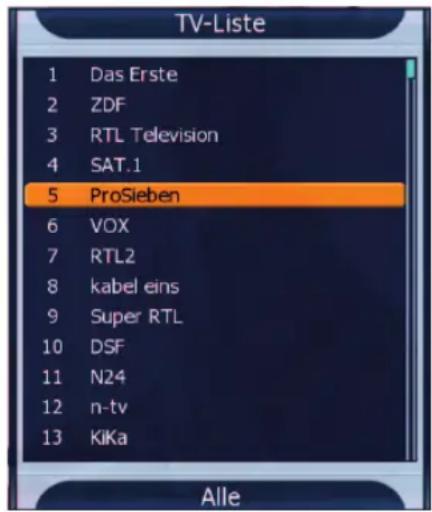
1 Drücken Sie OK (6), um die Kanalliste anzuzeigen.
2 Wählen Sie nun mit den Pfeiltasten [▲/▼] den Kanal, den Sie ansehen möchten, und drücken Sie OK [6], durch erneutes Drücken der OK Taste [6] wird die Programmliste geschlossen.
Sie können mit Hilfe der Page- [+/-] oder mit den Pfeil [▲/▼] Tasten auch seitenweise durch die Kanalliste springen. Mit der Mode- [●/●] Taste können Sie zwischen Radio- und TV-Kanälen wechseln.
- Methode 4: Wenn Sie mehr als 1 Satelliten gescannt haben:
1 Drücken Sie die SAT[ ] Taste, um die Satellitenliste anzuzeigen.
2 Wählen Sie nun mit den Pfeiltasten [▲/▼] einen Satellit von dem Sie einen Kanal sehen möchten, und drücken Sie OK [6].
3 Sie können nun Methode 3 folgen, um den Kanal auszuwählen. - Methode 5: Liste der zuletzt gesehenen Kanäle.
1 Drücken Sie die Last-Taste auf der Fernbedienung.
2 Wählen Sie mit den Pfeiltasten (▲/▼) einen Kanal und drücken Sie OK [6].
3 OK Taste (6) um das Menü zu verlassen.
4.2 Lautstärken Regelung
Um die Lautstärke zu regeln:
- Drücken Sie die VOL+/- oder die Pfeil-Taste.

- Drücken Sie Mute{ }, um den Ton abzustellen.

- Drücken Sie die Mute( ) Taste erneut, um den Ton wieder anzustellen. Alternativ können Sie auch die VOL+/- oder die Pfeiltasten [◀/▶] drücken. Im VANTAGE Player Modus stehen die Tasten VOL +/- und [▲/▼] für die Lautstärkeregelung verfügbar
4.3 Info Leiste
Die Kanalinformationen erscheinen bei jedem Kanalwechsel für eine bestimme Zeit. Die Zeit kann im Menü OSD Einstellungen verändert werden.
4.3.1 Allgemeine Informationen zur Infoleiste
Durch Drücken der INFO Taste können Sie allgemeine Informationen zum aktuellen Kanal sehen.
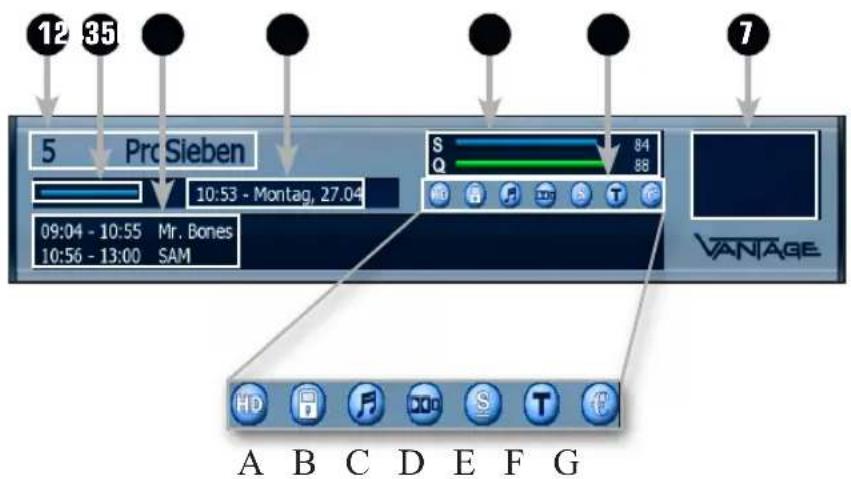
1 Kanalnummer und Name
2 Zeigt den Fortschritt der aktuellen Sendung
3 Aktuelle und folgende Sendung
4 Aktuelle Uhrzeit und Datum
5 Signalstärke und Signalqualität
6 Symbole:
A HD Kanal
-B Gesperrter Kanal
€ Radio Kanal
D Dolby-Sendung
E Untertitel
F Videotext
G Verschlüsselter Kanal
Erscheint ein Symbol (Nr. 6) Blau, so ist die Funktion für den Sender aktiv. Ist das Symbol weiß so ist die Funktion inaktiv.
4.3.2 Detaillierte Kanalinformationen
Durch nochmaliges Drücken der Infotaste erhalten Sie noch mehr Kanalinformationen Mit rechts/ links wechseln Sie zwischen dem laufenden und den folgenden Programmen.
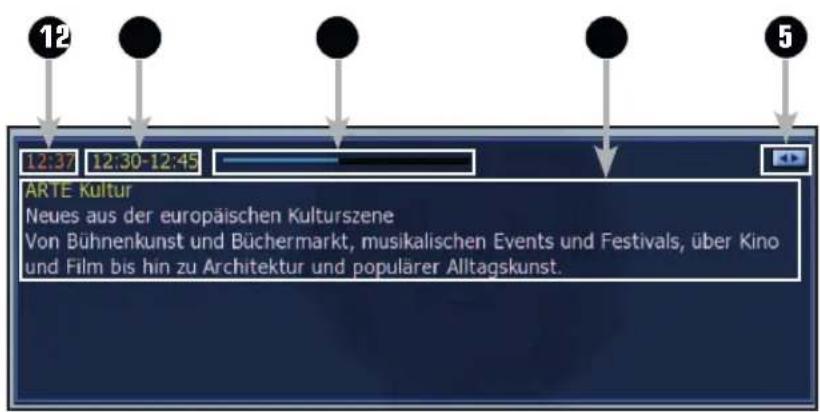
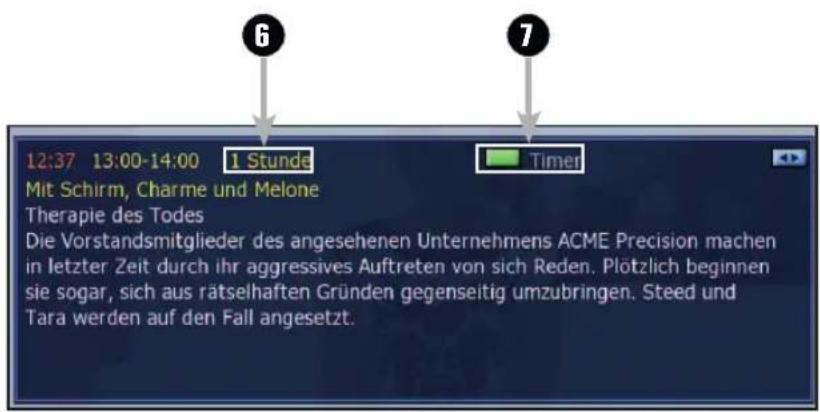
1 Aktuelle Uhrzeit
2 Zeigt die Zeit der Sendung an
3 Zeigt den Fortschritt der laufenden Sendung
4 Sendungsnamen und EPG Text zur Sendung
5 Sie können mit den Tasten [◀/▶] zu den folgenden Sendungen schalten
6 Laufzeit der Sendung
7 Erscheint das Symbol Timer, können Sie mit der grünen Taste die Sendung schnell Programmieren
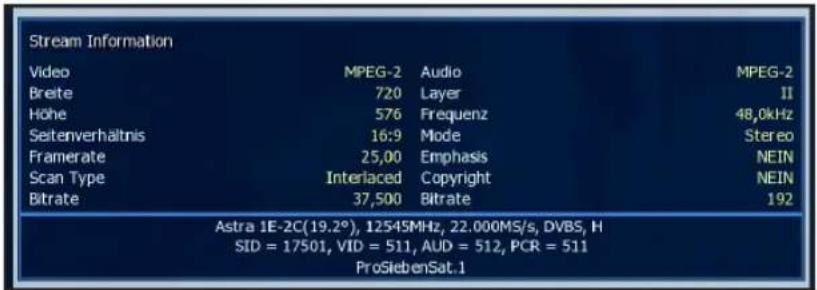
Wenn Sie das 3. Mal die Info Taste drücken erhalten Sie Infos zu Satellit, Frequenz, Symbol Rate, FEC, Polarisation, Video PID, Audio PID, PCR PID und den Transponder.
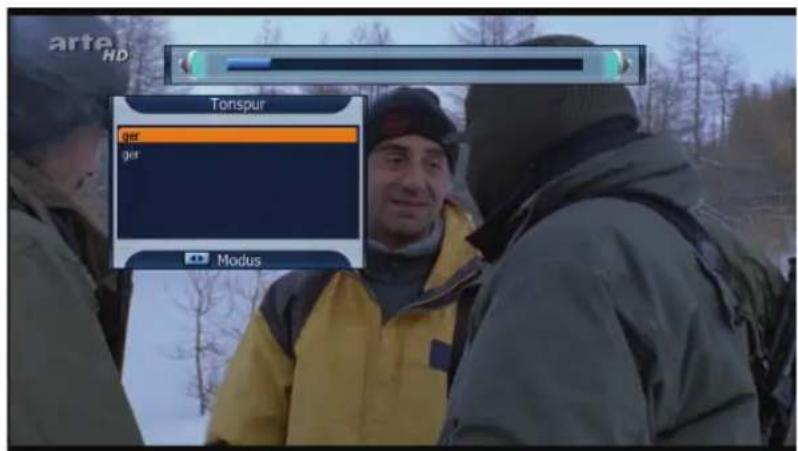
4.4 Auswahl der Tonspur
Sie können wählen zwischen Audio-Sprachen, Tonspur und Sound-Modus.
1 Drücken Sie die Audio-Taste (gelb).
2 Wählen Sie mit den Pfeiltasten (▲/▼) die Audio-Sprache oder die gewünschte Tonspur und drücken Sie OK [6].
3 Mit den Pfeiltasten [◀/▶] können Sie zwischen Stereo, Mono Links und Mono Rechts hin und her schalten.
4.5 Auswahl von Videotext und Untertitel
Sie können zwischen all diesen Optionen wählen, sofern diese der Provider überträgt.
-OSD-Videotext: Drücken Sie die Text Taste.
- VBI-Videotext: Drücken Sie die Text Taste 2 mal.
Untertitel: Drücken Sie die Text Taste 3 mal.
-ĐVB Untertitel: Drücken Sie die Text Taste 4 mal.
Hinweis: Sollte auf einem Sender kein Untertitel ausgestrahlt werden, dann wird bei Betätigen der Text-Taste sofort der Videotext geöffnet.
4.6 Sleep-Timer-Funktion
Drücken Sie die grüne [Sleep] Taste, um die Zeit einzustellen, die vergehen soll, bis die Box sich von alleine ausschaltet.
Wenn Sie während einer Aufzeichnung die Sleeptaste betätigen, bietet der Receiver die Option an, nach dem Ende der Aufzeichung in Standby zu schalten
4.7 Zoom-Funktion
Mit der Zoom (●) Funktion können Sie Bildausschnitte vergrößern.
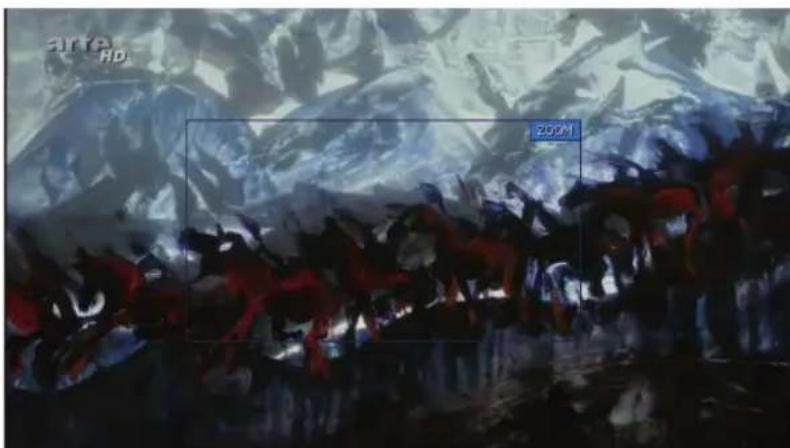
1 Drücken Sie die Zoom [ ] Taste.
2 Wählen Sie mit den Pfeiltasten [▲/▼] den Teil des Bildes, der vergrößert werden soll und drücken Sie OK [6]. Das Bild ist nun doppelt so groß.
3 Durch Drücken der Page [+/-] Taste können Sie die Vergrößerung von 2-fach auf 4-fach ändern. Mit den Pfeiltasten [▲/▼/◄/►] können Sie den Zoom über den Bildschirm bewegen, unten rechts können Sie sehen, wo Sie sich gerade befinden.
4 Um den Zoom [ ] zu beenden, drücken Sie erneut die Zoom- oder die Back-Taste.
4.8 Kanalliste
Durch Drücken der OK Taste [6] können Sie die Kanalliste sehen.
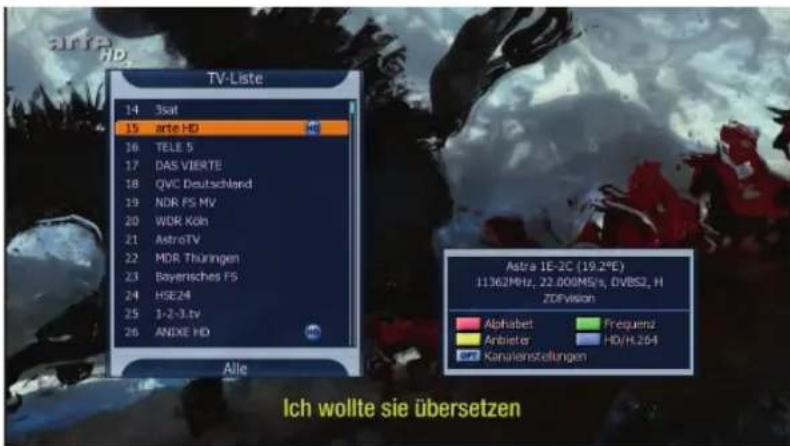
Sie können mit der Mode [3]Taste zwischen Radio- und TV-Kanälen
hin und her schalten. Die Symbole hinter den Kanalnamen zeigen an ob der Kanal verschlüsselt oder gesperrt ist.
Wählen Sie den Kanal mit den Pfeiltasten [▲/▼], den PR+/- oder den Page [+/-] Tasten und drücken Sie OK [6], um den Kanal anzuzeigen.
Mit den farbigen Tasten können Sie die Kanalliste wie folgt sortieren:
Rote [MoSAic] Taste: sortiert die Liste alphabetisch von A nach Z
Grüne (Sleep) Taste: sortiert die Liste nach den gescannten Satelliten
Gelbe (Audio) Taste: sortiert die Liste nach den Providern
- Blaue (SAT) Taste: zeigt nur die HD Kanäle an
Option-Taste: zeigt die verschiedenen Bearbeitungsfunktionen wie folgt an.
Mit den Optionen können Sie folgende Punkte wählen.
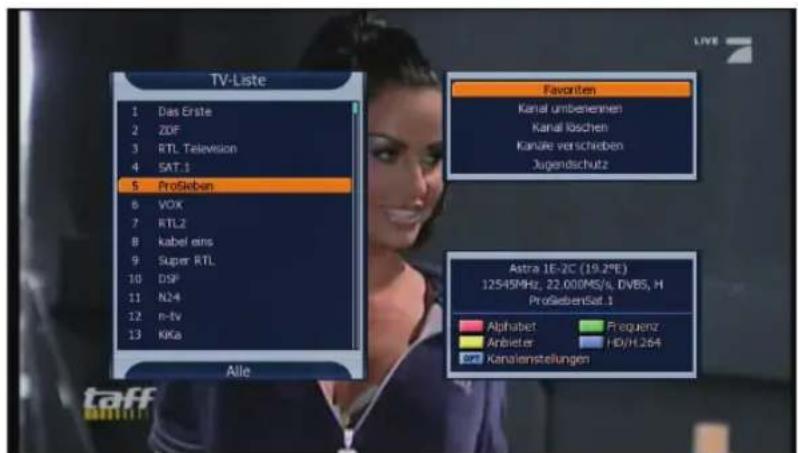
- Favoriten: Damit können Sie Ihre Favoritenliste anpassen.
Kanal umbenennen: Sie können einen gewählten Kanal umbenennen.
Kanal löschen: Löscht den gewählten Kanal.
Kanäle verschieben: Damit können Sie Ihre Kanäle sortieren.
Jugendschutz: Hiermit können Sie Programme sperren.
Die Kanalübersicht in einer bestimmten Reihenfolge anzeigen:
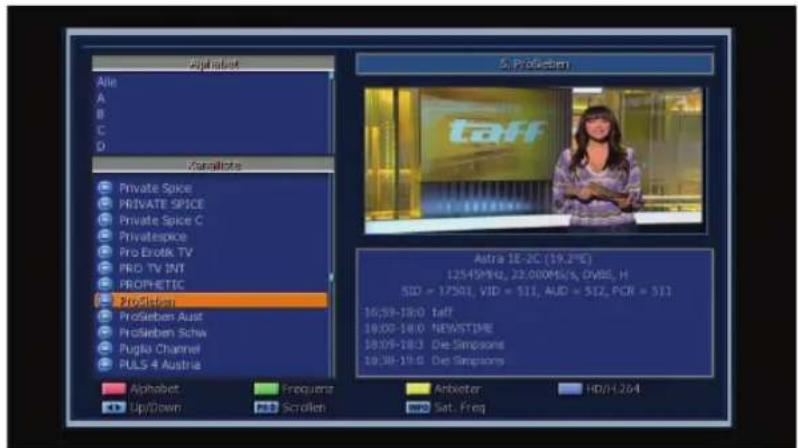
1 Drücken Sie die farbigen (Rot/Grün/Gelb/Blau) Tasten. Die Kanalübersicht wird hervorgehoben.
2 Wählen Sie Alphabet, Satellit, Anbieter, oder Favoriten, indem Sie eine der farbigen Tasten verwenden. Die Kanalübersicht wird automatisch entsprechend Ihrer Auswahl geordnet.
3 Wählen Sie einen Kanal durch Drücken der Pfeiltasten [▲/▼] oder Page [+/-] Tasten und drücken Sie die OK Taste, um ihn anzusehen.
4.9 Electronic Program Guide (EPG)
Das EPG zeigt Programminformationen an. Es zeigt die Programmamen, die Sendezeiten und eine Inhaltsangabe zur ausgewählten Sendung. Die EPG-Informationen können von Provider zu Provider unterschiedlich sein.
1 Drücken Sie während Sie fernsehen oder Radio hören die Guide Taste. Das Fenster für das EPG erscheint.
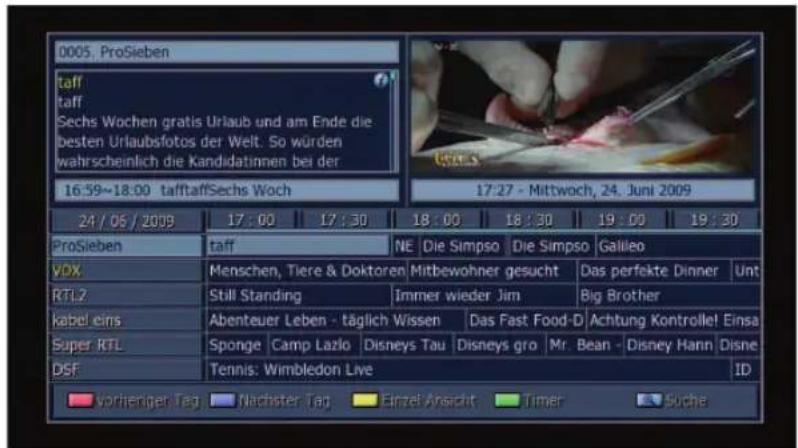
2 Wählen Sie ein Programm, um mehr Informationen zu erhalten.
Pfeiltasten (▲/▼) Tasten: Wählen Sie ein Programm anhand des Kanals
Pfeiltasten (◀/▶) Tasten: Wählen Sie eine Sendung anhand der Uhrzeit und des Datums auf dem ausgewählten Kanal. Die Zeitleiste ist in 30 Minuten-Schritten eingeteilt. Mit den Page (+/-) Tasten können Sie durch den Inhalt der Sendung scrollen.
3 Drücken Sie OK (6) und die Details zur ausgewählten Sendung erscheinen.
4 Um die EPG Ansicht zu ändern, drücken Sie die GELBE Taste (Mehrkanal-, Ein-Kanal-Vorschau).
5 Um einen Tag im Programm vorwärts zu springen, drücken Sie die BLAUE Taste.
6 Um einen Tag im Programm zurück zu springen, drücken Sie die BOTE Taste.
7 Um einen Timer für eine Sendung zu setzen, drücken Sie die GRÜNE Taste Lesen Sie mehr im Kapitel PVR-Funktionen/ Timeraufzeichnungen!!
8 Drücken Sie die Recordtaste, um eine Schnellprogrammierung vorzunehmen. Durch erneutes Drücken der Recordtaste löschen Sie die Schnellprogrammierung.
9 Um das EPG Menü zu verlassen, drücken Sie die Guide- oder Back-Taste
4.10 Wiedergabe
In diesen Abschnitt wird ihnen erklärt wie Sie Wiedergaben starten.
Folgende Formate können abgespiel werden:
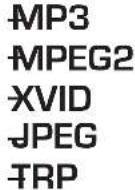
Für die Wiedergabe einer Datei gehen Sie wie folgt vor.
- Öffnen Sie das VANTAGE-Player Menü mit der Media-Taste [▶]
- Wählen Sie mit den Pfeiltasten [▲/▼] eine Sendung ein kompatibles File.
- Drücken Sie die OK-Taste um die Sendung abzuspielen.
Sie können auch Cover-Bilder einer CD für MP3 files einfügen.
Gehen Sie wie folgt vor.
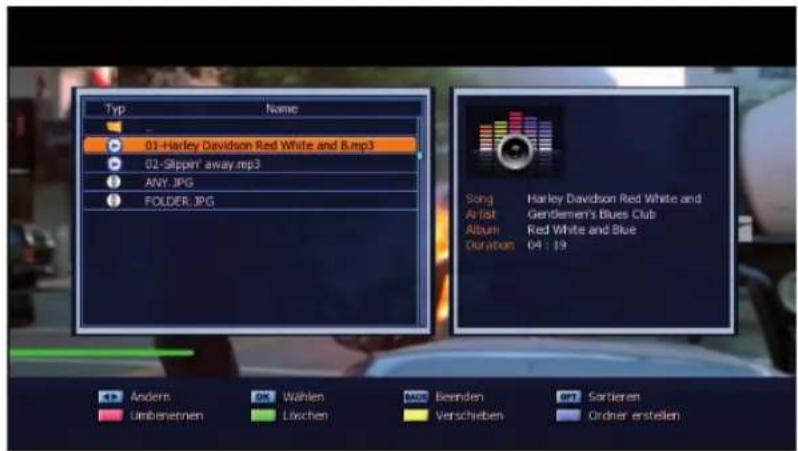
- Wählen Sie ein Cover Ihrer CD das als JPG vorliegt und nennen es in FOLDER.JPG um.
- Kopieren Sie dieses Bild jetzt in den Unterordner des MP3 Albums.
- Wenn Sie jetzt in diesen Ordner wechseln sehen Sie rechts das Bild von dem Cover als Vorschaubild.
5 Hauptmenü
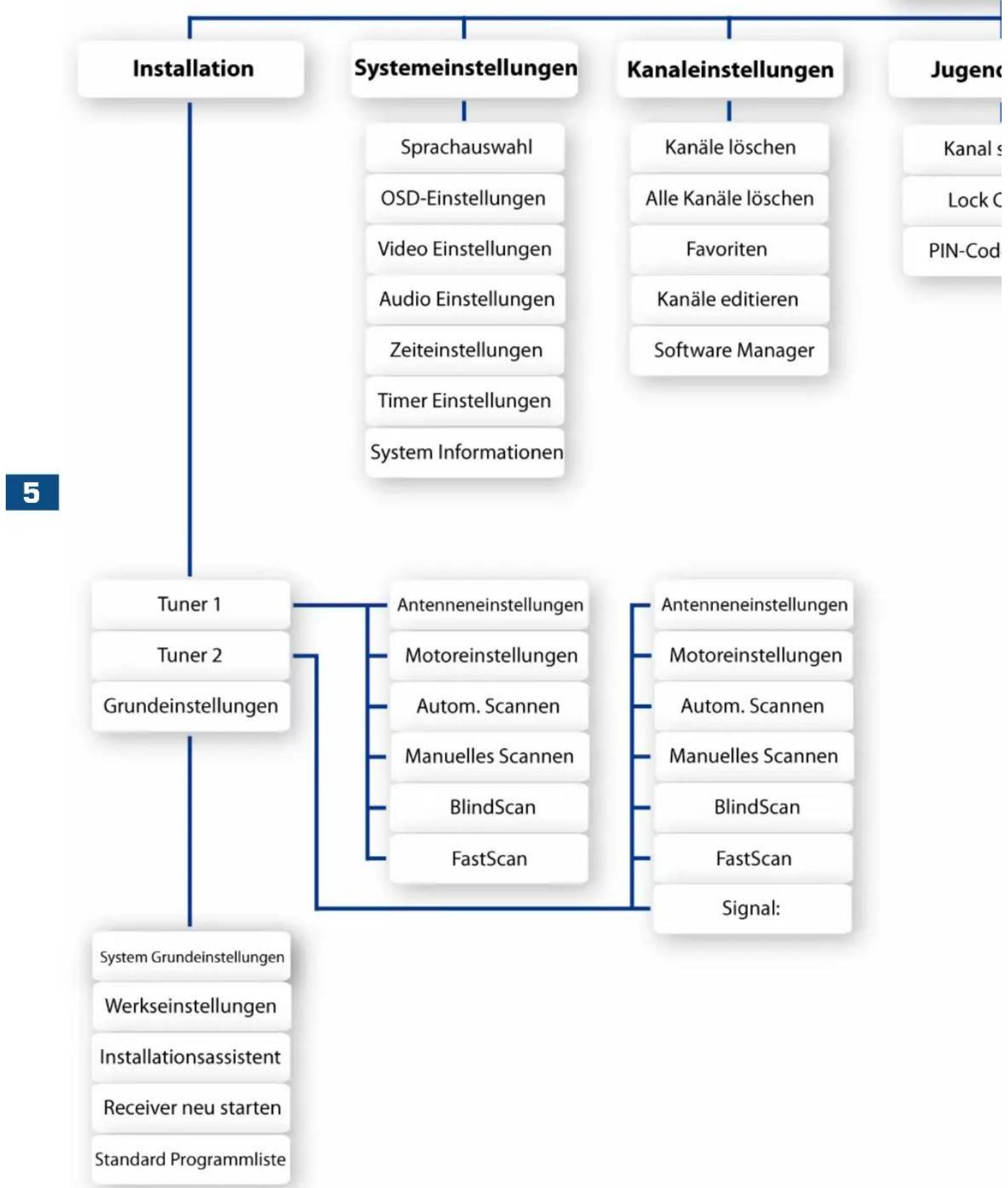
5.1 Menüstruktur
Haupt
flowchart
graph TD
    A["Installation"] --> B["Systemestellungen"]
    A --> C["Kanaleinstellungen"]
    A --> D["Jugend"]

    B --> B1["Sprachauswahl"]
    B --> B2["OSD-Einstellungen"]
    B --> B3["Video Einstellungen"]
    B --> B4["Audio Einstellungen"]
    B --> B5["Zeiteinstellungen"]
    B --> B6["Timer Einstellungen"]
    B --> B7["System Informationen"]

    C --> C1["Kanäle löschen"]
    C --> C2["Alle Kanäle löschen"]
    C --> C3["Favoriten"]
    C --> C4["Kanäle editieren"]
    C --> C5["Software Manager"]

    D --> D1["Tuner 1"]
    D --> D2["Tuner 2"]
    D --> D3["Grundeinstellungen"]

    D3 --> D3a["Antenneneinstellungen"]
    D3 --> D3b["Motoreinstellungen"]
    D3 --> D3c["Autom. Scannen"]
    D3 --> D3d["Manuelles Scannen"]
    D3 --> D3e["BlindScan"]
    D3 --> D3f["FastScan"]

    D3a --> D3a1["Antenneneinstellungen"]
    D3a --> D3a2["Motoreinstellungen"]
    D3a --> D3a3["Autom. Scannen"]
    D3a --> D3a4["Manuelles Scannen"]
    D3a --> D3a5["BlindScan"]
    D3a --> D3a6["FastScan"]

    D3a6 --> D3a6["Signal:"]

    E["System Grundeinstellungen"]
    E --> E1["Werkseinstellungen"]
    E --> E2["Installationsassistent"]
    E --> E3["Receiver neu starten"]
    E --> E4["Standard Programmliste"]

    F["5"] --> G["1"]
    F --> H["2"]
menü
lschutz
:perren
:ontrol
e ändern
Spiele
Mong
Tetris
Multimedia
PVR Einstellungen
Player Einstellungen
Interne Festplatte
USB 1
USB 2
Netzwerk
TCP/IP Einstellungen
FTP Explorer
IP Stream
Conditional Access
CIA - Kein Modul
CI B - Modulname
CA A - Keine Karte
CA B - Kartenname
Das Hauptmenü wurde sehr benutzerfreundlich gestaltet um sicherzustellen, dass alle Funktionen einfach zu erreichen und zu bedienen sind. Das Hauptmenü besteht aus 7 Untermenüs mit verschiedenen Funktionen.
5.2 Installation für Tuner 1 oder Tuner 2
Im Menü Installation können Sie ihre Antenne konfigurieren und einen Kanalsuchlauf durchführen. Drücken Sie die Menü Taste.
Wählen Sie mit den Pfeiltasten [◀/▶] das Menü Installation.
5.2.1 Antennen Einstellung TUNER 1 oder Tuner 2
Installation >> Tuner 1 oder Tuner 2 >> Antenneneinstellung
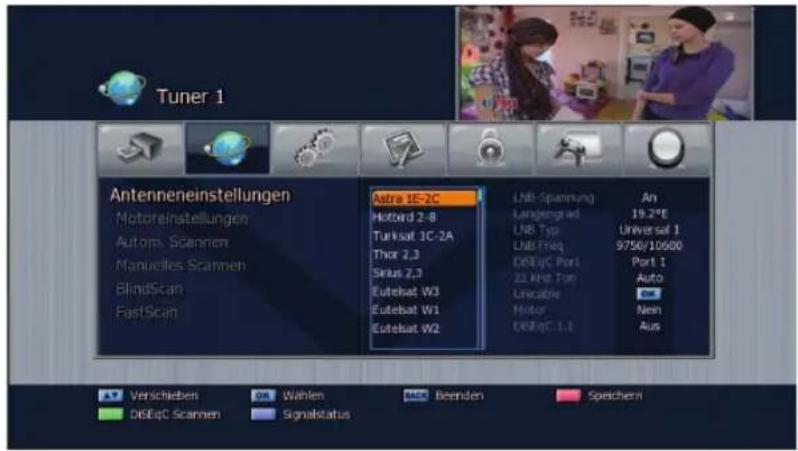
Hier können Sie die Antennen und LNB-Einstellung vornehmen, um später einen Kanalsuchlauf durchzuführen. Sollte die Einstellungen hier nicht richtig sein, können Sie keinen Kanalsuchlauf durchführen und somit keine Kanäle empfangen.
1 Wählen Sie Antennen Einstellung mit den Pfeiltasten [▲/▼] und drücken Sie OK [6]. Das Menü zum Einstellen der Antenne erscheint.
2 Wählen Sie den bei Ihnen installierten Satelliten mit Hilfe der Pfeiltasten [▲/▼] oder Page [+/-] Tasten und drücken Sie dann die Pfeiltasten [◀/▶] um zu den Optionen zu gelangen.
3 Wählen Sie mit den Pfeiltasten (◀/▶) die Optionen.
LNB-Spannung
Schaltet die LNB-Spannung An oder Aus.
Längengrad
Wenn Sie den genauen Längengrad des eingestellen Satelliten wissen, können Sie diesen hier mit den Zifferntasten eingeben. Ost / West kann mit den Pfeiltasten [◀/▶] geändert werden.
Hinweis:
Um den Längengrad für Ihren Standpunkt zu ermitteln, gehen Sie auf folgende Homepage.
Durch Drücken der Pfeiltasten [◀/▶] können Sie den LNB-Typ auswählen
Universal 1 (9750 / 10600)
Universal 2 [9550 / 10750]
Unicable (1210 IF / 1420 IF / 1680 IF / 2040 IF)
Wählen Sie Unicable und drücken Sie OK [6], um eine Frequenz auszuwählen. Wählen Sie den Unicable-Schalter den Sie haben aus der erscheinenden Liste. Sollte dieser nicht in der Liste aufgeführt sein wählen Sie Auto Search. Der Receiver sucht dann automatisch die freien Frequenzen des Unicable-Schalters.
(Wenn Unicable benutzt wird ist kein Blind Scan möglich)
Benutzerdefiniert (LNB low/LNB high)
- LNB Frequenzen können mit den Ziffern-Tasten der Fernbedienung eingegeben werden
Standard (5150/9750/10000/10600/10750/11250/11300/11475)
DiSEqC (Digital Satellite Equipment Control) Modus
Sie können den DiSEqC mit Hilfe der Pfeiltasten [◀/▶] wählen.
Sie können bei DiSEqC 1.0 nur 1 Modus wählen, entweder Port 1-4 oder Tone Burst 1,2 und Aus.
22KHz Ton
Für den Fall, dass Sie ein Dual-LNB oder 2 Antennen, die an einen 22KHz Schalter angeschlossen sind verwenden, können Sie die entsprechenden Einstellungen vornehmen. [An, Aus oder Auto].
Motor
Hier können Sie wählen zwischen DiSEqC, USALS, Positonierer und Aus. Für Ihren Motor zutreffende Angaben entnehmen Sie der Motor-Anleitung.
DiSEqC 1.1
Sollten Sie DiSEqC1.1 benutzen, können Sie hier mit den Pfeiltasten (◀/▶) die Ports 1\~16 für den jeweiligen Satelliten einstellen.
Signal Status
Durch Drücken der blauen Taste können Sie hier für jeden TP (Transponder) und für jeden Satellit die Signalstärke und Qualität sehen.
Aus diesem Menü heraus können Sie direkt den Satellit oder TP scannen und die Einstellungen speichern.
-Grüne (Sleep) Taste: Auto Scannen des aktuellen Satellites
-Gelbe [Audio] Taste: Transponder scannen
4 Nachdem Sie alle Einstellungen vorgenommen haben, drücken Sie die Rote Taste oder OK (6) zum Speichern.
Sie können je nach Ausrichtung Ihrer Antenne mehrere Satelliten auf einmal auswählen.
5 Drücken Sie die Back Taste um, in das Installations-Menü zurückzukehren.
5.2.2 Motoreinstellung
Installation >> Tuner (1 oder 2) >> Motoreinstellung
DiSEqC 1.2
Wenn der Motor im Antenneneinstellungsmenü auf DiSEqC 1.2 eingestellt ist.
![Tuner 1 VANTAGE High Definition Antenneneinstellungen Motoreinstellungen Autom. Scannen Manuelles Scannen BlindScan FastScan DiSgC 1.2 [2] Astra 1E-2C(19.2*E) 1074MHz, H, 22000KS/s Gehe zu Satellit Aktuelle Position speichem Positionen berechnen Limits aktivieren Signalstatus: ≤ 85% Q 87% Kontinuierlich Kein Status: Motor stopt Andern Verschieben Wahlen Beenden Motor](/content/2026/05/1026408/images/1a8b073d7b9a91fd0c8617bfc12cf9b79130366cb374d09d4fd26ba8a3c1df1c.jpg)
1 Wählen Sie mit den Pfeiltasten (▲/▼) die Option Motor Einstellung und drücken Sie OK [6].
2 Wählen Sie mit Hilfe der Pfeiltasten [◀/▶] einen Satelliten und drücken Sie OK [6]. Die Satellitenliste erscheint. Mit den Pfeiltasten [▲/▼] können Sie nun alle Satelliten auswählen, die Sie anfahren möchten. Um den Satelliten in die Liste zu übernehmen, müssen Sie ihn mit OK [6] anwählen. Angewählte Satelliten erhalten einen Haken.
3 Drücken Sie die Rote Taste um die Satellitenauswahl zu speichern und dann die Back Taste um die Liste zu schließen.
4 Mit der Gelben [Audio] Taste wechseln Sie zur Steuerung des Motors. Sie können nun mit den Pfeiltasten [▲/▼] den Motor nach Nord, Ost, Süd und West drehen. Die Bewegung des Motors kann mit Hilfe der Limits [Ost / West] eingeschränkt werden. Um die Limits zu setzen, benutzen Sie die Rote / Blaue Taste.
5 Drücken Sie die Gelbe Taste [Audio], um den Satellit auszuwählen.
6 Markieren Sie Gehe zu Satellit und drücken Sie OK (6). Der Motor dreht nun zum ausgewählten Satelliten.
7 Wählen Sie „Aktuelle Position speichern“ und drücken Sie OK (6). Die aktuelle Position des Motors wird unter dem ausgewählten Satellit abgespeichert.
8 Mit den Pfeiltasten (◀/▶) können sie das Menü (Gehe zu Referenzposition/Position zurücksetzen/Position berechnen) ändern. Mit OK [6] aktivieren Sie die gewählte Funktion.
-Gehe zu Referenzposition: Drücken Sie OK (6) und der Motor dreht auf die Nullstellung zurück.
Position zurücksetzen: Setzt die aktuelle Position des Motors als Grundeinstellung.
-Position berechnen: Sollte sich Ihr Motor einmal durch Wind o. ä. verstellt haben, können Sie eine Satelliten-Position korrigieren Nachdem Sie die korrigierte Position gespeichert haben und Position neu berechnen ausgeführt haben, findet Ihr Motor wieder alle Satelliten.
9 Mit den Pfeiltasten können Sie die Option Limits aktivieren/deaktivieren auswählen und mit OK (6) bestätigen.
10 Es gibt 3 verschiedene Methoden, den Motor an die gewünschte Stelle zu bringen:
Kontinuierlich, schrittweise (Impulse), Zeit (Sekunden).
Wenn Sie kontinuierlich gewählt haben, drücken Sie einmal die Pfeiltasten (◀/▶) und der Motor dreht solange bis auf dem ausgewählten TP Signal erscheint oder Sie noch einmal die Pfeiltaste drücken. Wählen Sie schrittweise (Impuls), um den Motor in Schritten von 1-10 zu drehen. Im Zeit-Modus können Sie die Zeit (in Sekunden) einstellen, in der sich der Motor dreht. Die Auswahl geht von 1 bis 20.
USALS
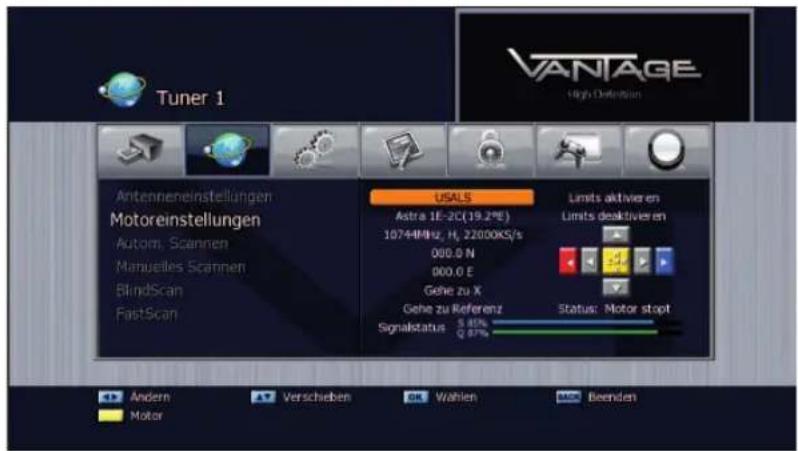
1 Wählen Sie mit den Pfeiltasten (▲/▼) die Option Motor-Einstellung und drücken Sie OK [6].
2 Wählen Sie mit Hilfe der Pfeiltasten [◀/▶] einen Satelliten und drücken Sie OK [6]. Die Satelliten-Liste erscheint. Mit den Pfeiltasten [◀/▶] können Sie nun alle Satelliten auswählen, die Sie anfahren möchten. Um den Satellit in die Liste zu übernehmen, müssen Sie mit OK [6] anwählen. Angewählte Satelliten erhalten einen Haken.
3 Drücken Sie die Rote Taste um die Satelliten-Auswahl zu speichern und dann die Back Taste, um die Liste zu schließen.
4 Wenn Sie die GELBE (Audio)-Taste drücken, wird das Bildschirmnavigationsmenü hervorgehoben. Verwenden Sie die Pfeiltasten, um den Motor der Reihe nach Westen, Osten, Norden und Süden zu bewegen. Die Position des Motors kann mit Hilfe der ROTEN bzw. BLAUEN Taste auf die Einstellungsgrenzwerte der Software (in West-Ostrichtung) beschränkt werden.
5 Drücken Sie die GELBE [Audio]-Taste, um einen Satelliten hervorzuheben.
Diese Funktion steht abhängig von der Art des verwendeten USALS Programms möglicherweise nicht zur Verfügung.
6 Geben Sie den Wert 000,0° östl./westl. Breite und 000,0° nördl./südl. Länge ein und drücken Sie dann die OK Taste [6] im Gehe zu X Menü. Der Motor ändert seine Position entsprechend dem ausgewählten Satelliten.
7 Bestätigen Sie die Limits aktivieren / Limits deaktivieren-Funktion, indem Sie die OK Taste [6] drücken. Sie werden aufgefordert, zu entscheiden, ob Sie die West-/Ost-Grenzwerteinstellung verwenden möchten, um die Grenzwerte festzulegen.
Diese Funktion steht abhängig von der Art des verwendeten USALS Programms möglicherweise nicht zur Verfügung.
Positionierer
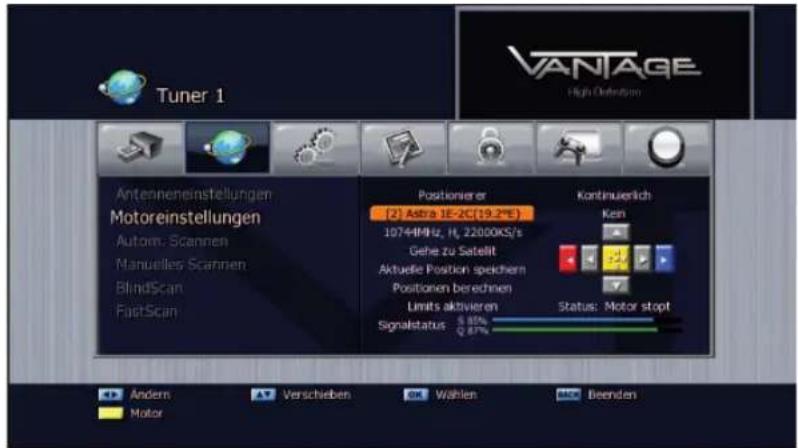
1 Diese Funktion wird verwendet, wenn vom Zusatzgerät der Antennen-Schwenkvorrichtung ein DiSEqC 1.2-Steuerbefehl empfangen wird. Wählen Sie mit den Pfeiltasten (▲/▼) einen Satellit aus und drücken Sie die OK Taste [6]. Es erscheint die Satellitenübersicht. Auf der Satellitenliste können Sie die Satelliten durch Drücken der ROTEN Taste auswählen. Drücken Sie die OK Taste [6], um die ausgewählten Satelliten zu speichern.
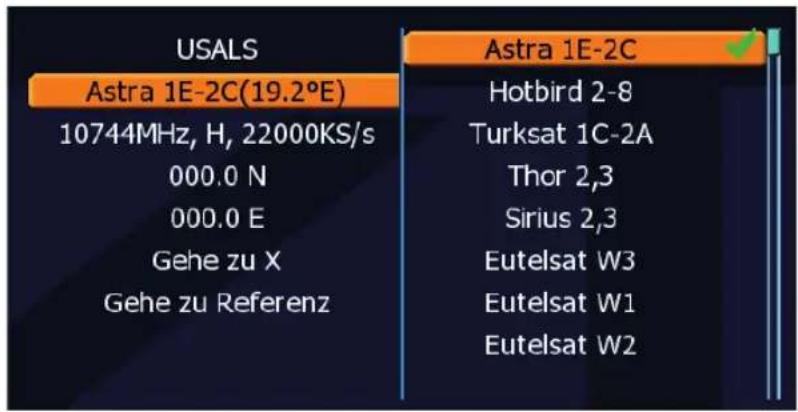
2 Wenn Sie die GELBE (Audio)-Taste drücken, wird das Bildschirmnavigationsmenü hervorgehoben. Verwenden Sie die Pfeiltasten [▲/▼/◄/►], um den Motor der Reihe nach, nach Westen, Osten, Norden und Süden zu bewegen. Die Position des Motors kann mit Hilfe der ROTEN bzw. BLAUEN Taste auf die Einstellungsgrenzwerte der Software (in West-Ostrichtung) beschränkt werden.
3 Drücken Sie die OK Taste (6) in dem Gehe zu Satellit-Menü. Die Empfangsschüssel ändert ihre Position in Richtung auf den Satelliten.
4 Drücken Sie die OK Taste (6) im Menü Aktuelle Position speichern. Die aktuelle Position des Motors wird für den von Ihnen gewählten Satelliten gespeichert.
5 Drücken Sie die OK Taste (6) in dem Gehe zu Referenzposition-Menü.
Der Motor ändert seine Position auf den O-Meridian/Aquator, wo die Bestimmung beginnt. [Diese Funktion wird von dem Zusatzgerät, das die Schwenkvorrichtung der Antenne steuert, nicht unterstützt]
6 Gehe zu Referenz ändert die Position des Steuerungszusatzgerätes.
7 Positionierer zurücksetzen setzt die Position des Motors auf den Standardausgangswert zurück.
8 Positionen berechnen wählt einen Satelliten aus, um die Motorposition zu überprüfen und die Änderungen zu speichern.
Die geänderte Position des Motors gilt auch für die Ausrichtung anderer Satelliten.
- Bestätigen Sie die Limits aktivieren/Limits deaktivieren-Funktion, indem Sie die OK Taste (6) drücken. Diese Funktion wird möglicherweise modellabhängig nicht unterstützt.
9 Das Positionsbestimmungsverfahren für den Motor wird im Menü
Kontinuierlich / Schritt (Impuls) / Zeit (Sekunden) ausgewählt. Wenn Sie die Pfeiltasten [◀/▶] im Kontinuierlich-Modus einmal drücken, wird das ausgewählte TP-Signal des Satelliten blockiert oder der Motor hört auf, sich zu bewegen.
Im Schritt (Impuls)-Modus können Sie zwischen 1 und 10 Schritten (Takten) wählen. Der Motor ändert (abhängig vom Motor) seine Position entsprechend dem gewählten Schritt, wenn er nach links oder rechts bewegt wird.
Im Zeit (Sekunden)-Modus können Sie einen Zeitraum (in Sekunden) zwischen 1 und 20 auswählen. Der Motor ändert (abhängig vom Motor) seine Position entsprechend dem gewählten Schritt, wenn er nach links oder rechts bewegt wird
![[2] Astra 1E-2C(19.2°E) 10744MHz, H, 22000KS/s Gehe zu Satellit Aktuelle Position speichern Positionen berechnen Limits aktivieren Signalstatus S 85% Q 87% Kontinuierlich Kein Status: Motor stopt](/content/2026/05/1026408/images/63fdb831c064d7bf2824d7a34e06bb506db8eaee11241a92626a429cf2c56cc9.jpg)
Hinweis:
Sollten Sie einen MOTEK Motor besitzen, sollten Sie diesen auch unter der Option Positionierer benutzen, da sonst nicht gewährleistet werden kann, dass der Motor richtig dreht.
5.2.3 Autom. Scannen
Installation >> Tuner (1 oder 2) >> Auto Scannen
Wählen Sie hier nun die Satelliten, die Sie im Antenneneinstellungs-Menü konfiguriert haben. Um den Kanalsuchlauf zu starten, müssen Sie keine weiteren Information angeben.
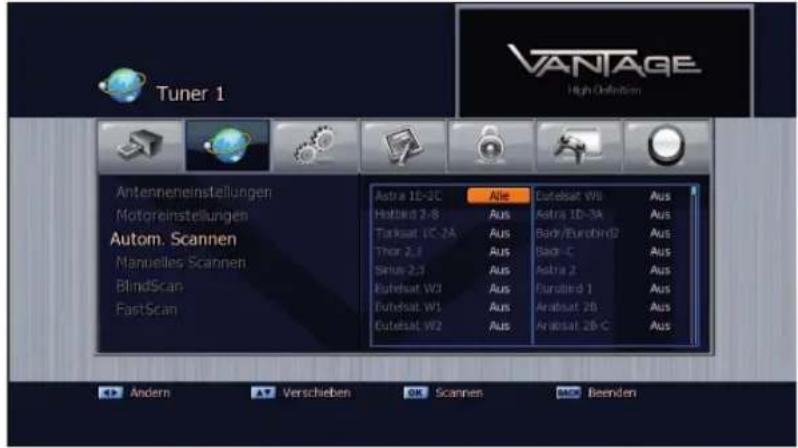
1 Wählen Sie mit den Pfeiltasten [▲/▼] die Option Auto Scannen aus dem Installations Menü und drücken Sie OK [6].
2 Wählen Sie nun mit den Pfeiltasten [▲/▼] einen der eingestellen Satelliten und ändern, mit den Pfeiltasten [◀/▶], die Suchoption auf folgende Werte:
-Aus: Satellit wird nicht abgesucht.
Alle: Sucht nach allen Kanälen
- NIT: Sucht nach allen Kanälen mit der TP Netzwerk-Information.
Fast: Sucht schnell nach allen Kanälen.
Freie: Sucht nur nach freien Programmen.
TV: Sucht nur nach TV-Programmen.
Radio: Sucht nur nach Radio-Programmen.
3 Nach Beendung des Suchlaufs drücken Sie OK (6), um die Kanäle zu speichern.
5.2.4 Manuelles Scannen
Installation >> Tuner (1 oder 2) >> Manuelles Scannen
Sie können die Kanäle auch einzeln suchen. Um diese Funktion benutzen zu können, benötigen Sie die Transponderinformationen des Senders.
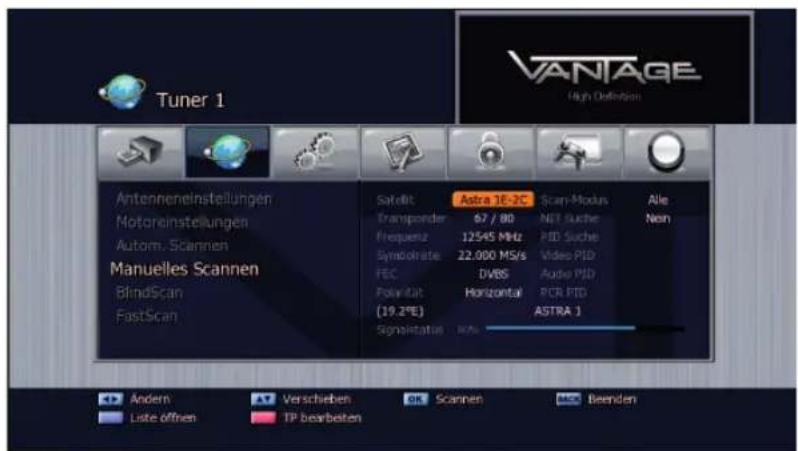
1 Wählen Sie mit den Pfeiltasten (▲/▼) die Option Manuelles Scannen aus dem Installations-Menü.
2 Stellen Sie nun die folgenden Parameter ein, um das Manuelle Scannen möglich zu machen.
Satellit:
Wählen Sie mit den Pfeiltasten (◀/▶) oder Page (+/-) Tasten einen Satelliten aus.
Transponder:
Mit den Pfeiltasten (◀/▶) können Sie nun den richtigen Transponder einstellen.
Wenn Sie Ihren gewünschten Transponder nicht finden, so können Sie diesen manuell hinzufügen. Wählen Sie mit der ROTEN Taste..
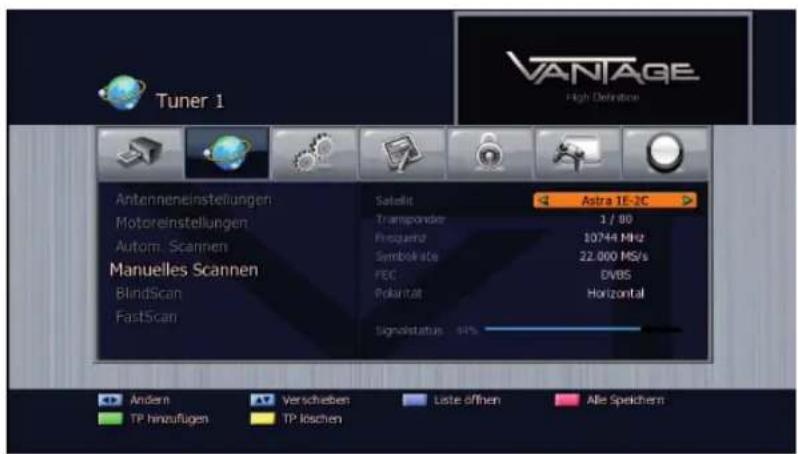
Transponder bearbeiten
Danach mit der Grünen Taste „Transponder hinzufügen“.
Dann können Sie die Transponder-Informationen wie folgt ändern:
Satellit: Wählen Sie mit den Pfeiltasten [◀/▶] oder Page [+/-] Tasten den gewünschten Satellit
Transponder: Mit den Pfeiltasten (◀/▶) lässt sich der Transponder ändern
Frequenz: zeigt die aktuelle Frequenz an
Symbolrate: zeigt die aktuelle Symbolrate an
FEC (Forward Error Correction): zeigt die aktuellen FEC
Polarität: zeigt die aktuelle Polarisation.
Der horizontale Ausgang wird 18 V und der vertikale 13 V angesteuert
TP Hinzufügen: drücken Sie die Grüne Taste um einen TP hinzuzufügen
TP löschen: mit der Gelben Taste löschen sie den ausgewählten TP
Speichern: mit der Roten Taste speichern Sie die Änderungen
Scan Modus
Entscheiden Sie sich, ob Sie nur die freien Kanäle empfangen wollen oder auch die verschlüsselten.
Den Modus können Sie mit den Pfeiltasten [◀/▶] ändern.
Alle: scannt freie + verschlüsselte Kanäle.
Freie: scannt nur die freien Kanäle.
NIT Suche
Sie werden gefragt, ob Sie Kanäle für einen anderen Transponder suchen möchten.
Wählen Sie mit Hilfe der Pfeiltaste (◀/▶) entweder Ja oder Nein.
Wählen Sie Ja, um eine netzweite Suche durchzuführen.
PID Suche
Sie können bestimme Kanäle einzeln suchen, indem Sie den PID [Packet Identifier] eingeben. Sie können den PID mit den Zifferntasten [0\~9] eingeben. Als erstes müssen Sie mit den Pfeiltasten einen der verschiedenen PIDs wählen (Video PID, Audio PID oder PCR PID). Dann geben Sie mit den Zifferntasten [0\~9] den entsprechenden Wert ein.
3 Drücken Sie OK (6), um den Suchlauf zu starten.
5.2.5 Blindscan™
Installation >> Tuner (1 oder 2) >> Blindscan ^TM
1 Drücken Sie OK (6), um das Bildscan ^TM -Menü zu öffnen.
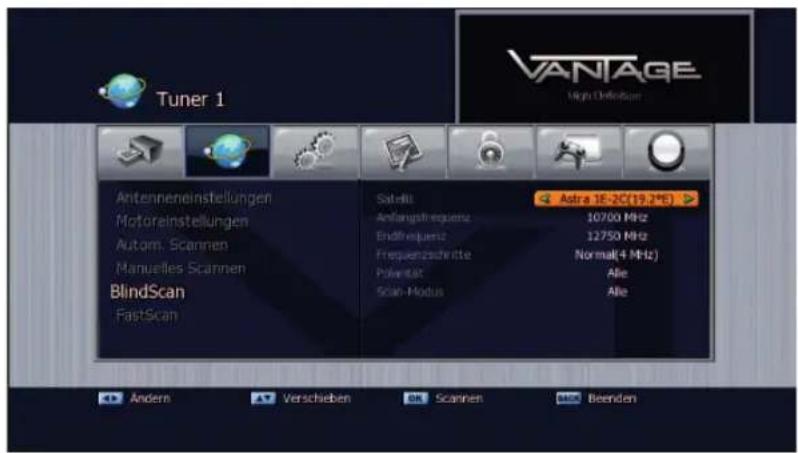
2 Wählen Sie Start- und Endfrequenz des zu durchsuchenden Bereichs.
3 Wählen Sie die Schrittgröße des Blindscans, um so kleiner desto genauer ist der Suchlauf, es erhöht sich aber auch die Dauer der Suche.
4 Legen Sie die gewünschte Polarisation fest.
5 Hier können Sie die Suche auf nur Freie Programme oder Alle Kanäle eingrenzen.
6 Starten Sie den Blindscan mit der OK (6) Taste.
Hinweis:
Beim Blindscan™ wird der Satellit unabhängig von der hinterlegten Kanal- und Transponderliste abgesucht. Der Receiver findet nicht dokumentierte, Trägersignale und fügt diese der Kanal und Transponderliste hinzu.
5.2.6 Fastscan
Installation >> Tuner (1 oder 2) >> Fastscan
Fastscan ist ein Anbieter bezogener Suchlauf für die Programmanbieter der BENELUX Länder.
1 Drücken Sie OK (6) um das Fastscan Menü zu öffnen.
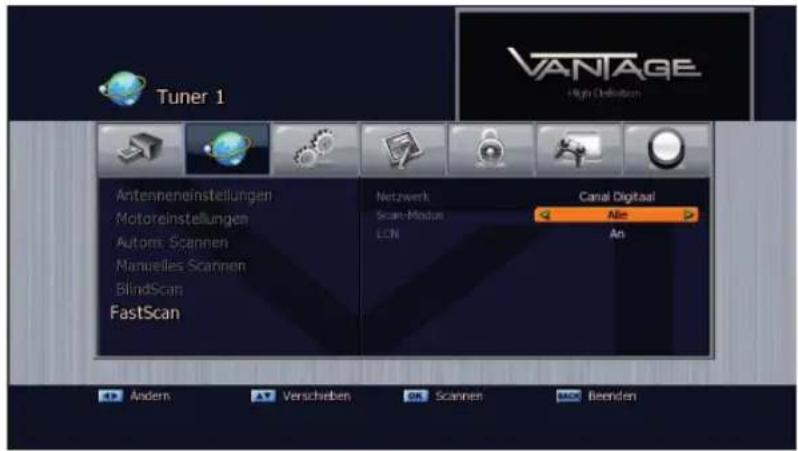
2 Wählen Sie den gewünschten TV Anbieter aus.
3 Wählen Sie Pfeiltasten [◀/▶] die Art der Suche: nur Freie, Alle, TV oder Radio aus.
4 LCN (logical channel numbers) An oder Aus.
5 Starten Sie den Fastscan mit der OK [6] Taste.
Hinweis:
Die vorhandene Programm-Liste wird überschrieben.
5.2.7 Grundeinstellungen
Installation >> Grundeinstellungen
Sollten Sie nach dem Speichern von Änderungen Probleme mit dem Receiver haben, können Sie in diesem Menü die Einstellungen auf den Auslieferungszustand zurücksetzen.
1 Wählen Sie mit den Pfeiltasten (▲/▼) die Option Grundeinstellungen aus dem Menü Installation und drücken Sie dann OK (6).
2 Sie können nun mit den Pfeiltasten (▲/▼) aus folgenden Optionen wählen.
System Grundeinstellungen:
Löscht alle Systemeinstellungen; Programmliste bleibt erhalten.
- Werkseinstellungen:
Löscht alle Systemeinstellungen und die Programmliste.
Installationsassistent
Die Box startet mit den Assistenten der Sie durch die Basisinstallation führt.
Die Funktion entspricht der des ersten Starts nach dem Kauf.
-Receiver neu starten.
Sie können mit dieser Option den Receiver neu starten.
Standard Programmliste:
Lädt die im Receiver hinterlegte Programmliste.
In diesem Menü können Sie die Systemkonfiguration vornehmen. Drücken Sie Menü und wählen Sie mit Hilfe der Pfeiltasten [◀/▶] das Menü System Einstellungen.
5.3 Systemeinstellungen
5.3.1 Sprachauswahl
Systemeinstellungen >> Spracheinstellung
Hier können Sie die Sprache für das OSD (Bildschirmmenü), den Ton, den Videotext, die Untertitel und das EPG wählen
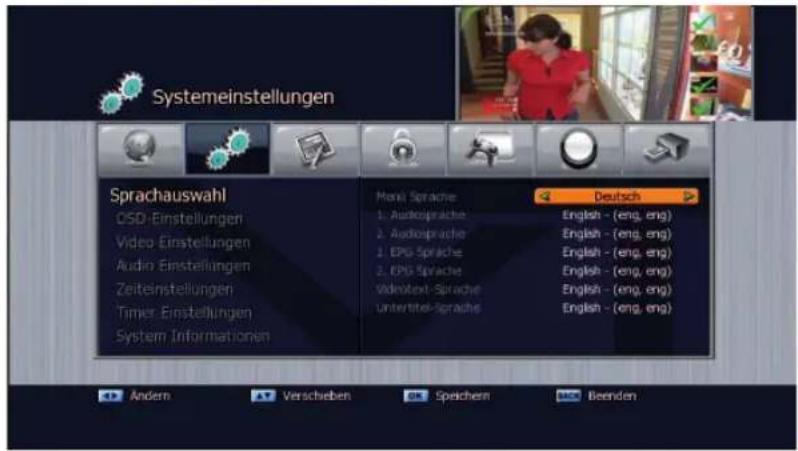
1 Wählen Sie mit den Pfeiltasten (▲/▼) die Option Sprachauswahl aus dem Menü System Einstellungen und drücken Sie OK [6].
2 Wählen Sie mit den Pfeiltasten eine der Optionen Menü Sprache, Audio1-2, Videotext, Untertitel und EPG 1-2. Mit den Pfeiltasten (◀/▶) können Sie die Sprache ändern.
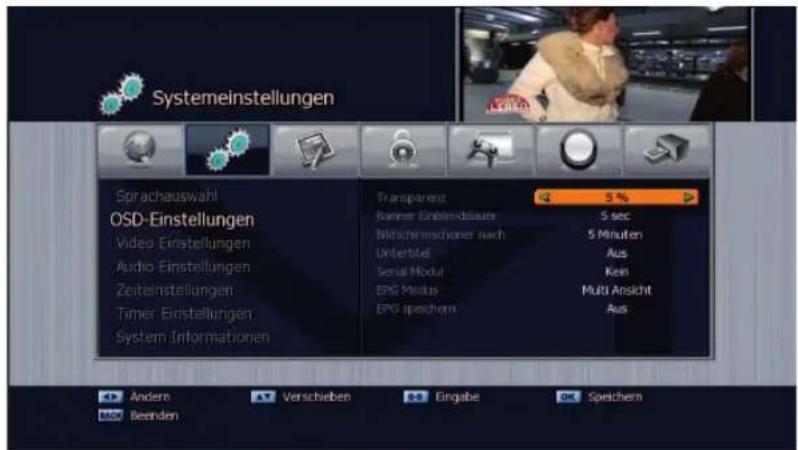
5.3.2 OSD-Einstellungen
Systemeinstellungen >> OSD Einstellung
In diesem Menü können Sie die Transparenz des OSD, der Fenster, die Bannerzeit und die Bildschirmschoner-Zeit einstellen.
1 Wählen Sie mit den Pfeiltasten (▲/▼) die Option OSD Einstellung aus dem Menü Systemeinstellungen und drücken Sie OK (6).
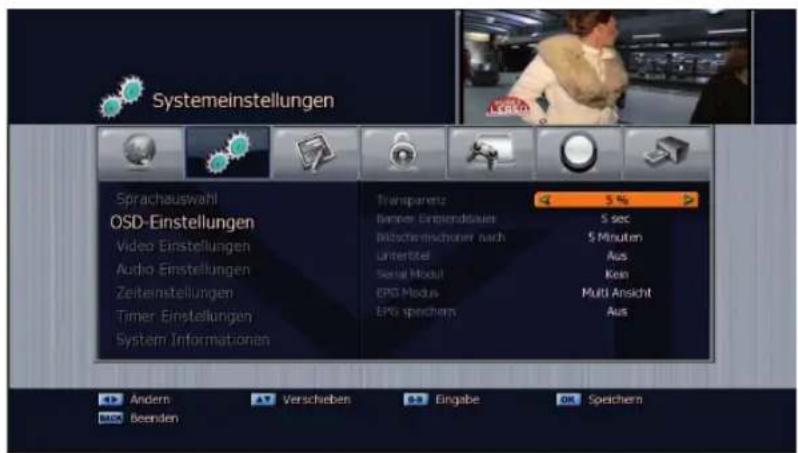
2 Wählen Sie mit den Pfeiltasten (◀/▶) eine der Optionen. Mit den Pfeiltasten können Sie die Werte ändern.
Transparenz: verändert die Transparenz des OSD. Je höher der Wert um so transparenter wird das OSD
- Banner Einblenddauer: legt fest wie lang die Info Leiste angezeigt wird. Möglich sind Werte von 1 bis 60 Sekunden oder immer.
-Bildschirmschoner nach: legt fest nach wie viel Minuten der Bildschirmschoner einschaltet. Möglich sind Werte von 1 bis 60 Minuten.
Untertitel: Hiermit kann eingestellt werden, ob Untertitel angezeigt werden soll wenn ein Sender Untertitel ausstrahlt.
Serial Modul: X-Crypt oder Kein. Ist für einen externen Kartenleser. Nur in arabischen Länder verfügbar.
-EPG Modus: Hier legen Sie fest, ob das EPG in der Multi oder Einzel Ansicht dargestellt werden soll.
- EPG Speichern: Mit der Option können festlegen, ob die vorhandenen EPG Daten gespeichert werden sollen. Diese, funktion steht nur zur Verfügung wenn Sie ein interne Festplatte verwenden. Wichtig wenn Sie die Option auf An stellen, dann muss der Receiver zuerst in den Standby Modus gesetzt werden. Sonst werden die EPG Daten nicht gespeichert.
5.3.3 Video Einstellungen
Systemeinstellungen >> Video Einstellungen In diesem Menü können Sie verschiedene Einstellungen zum TV-System, dem TV Seitenverhältnis, dem Video Aspect Ratio, dem Videosignal vornehmen.
1 Wählen Sie mit den Pfeiltasten (▲/▼) die Option Video Einstellungen aus dem Menü Systemeinstellungen und drücken Sie OK [6].
2 Wählen Sie mit den Pfeiltasten [▲/▼] die zu ändernde Einstellung. Mit den Pfeiltasten [◀/▶] können Sie die Werte ändern.
TV System: PAL, NTSC
TV Auflösung: 576p, [480p bei NTSC], 720p, 1080i und Auto (Der Receiver schaltet auf die vom Sender vorgegebene Auflösung)
Videosignaltyp: RGB, YUV oder Composite (siehe Begriffserklärung S.51)
HDMI Signaltyp: Sie können zwischen RGB und YPbPr wählen (siehe Begriffserklärung S.51)
-TV-Seitenverhältnis: Sie können wählen zwischen 4:3, 16:9 oder Auto(Bedeutet es ist immer 16:9)
Seitenverhältnis: Sie können zwischen folgenden Optionen wählen: Letter Box, Pan & Scan, Gemischt oder Voll (siehe Begriffserklärung S.51)
-Bildübergang: Mit dieser Option können Sie einstellen, ob beim Umschalten das Bild kurz einfriert oder der Bildschirm schwarz werden soll.
5.3.4 Audio Einstellungen
Systemeinstellungen >> Audio Einstellungen In diesem Menü können Sie verschiedene Einstellungen zur Audio-Ausgabe Ihres Gerätes vornehmen.
1 Wählen Sie mit den Pfeiltasten (▲/▼) die Option Audio Einstellungen aus dem Menü Systemeinstellungen und drücken Sie OK [6].
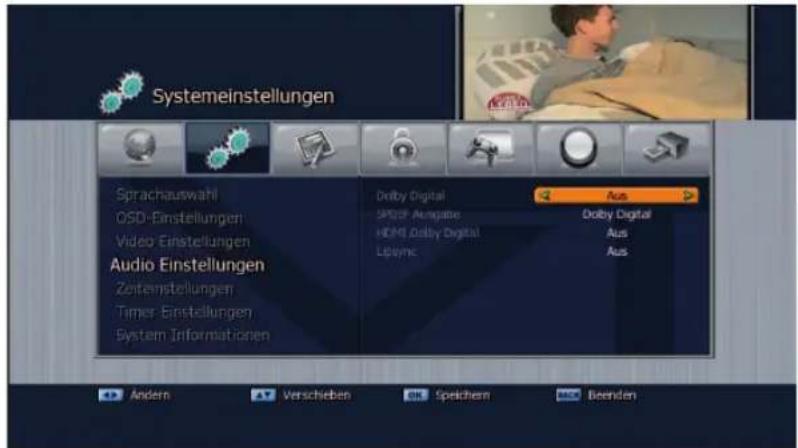
2 Wählen Sie mit den Pfeiltasten (▲/▼) die zu ändernde Einstellung. Mit den Pfeiltasten (◄/►) können Sie die Werte ändern.
- Dolby Digital: AN, AUS - SPDIF Ausgabe: Dolby Digital, PCM - HDMI Dolby Digital: Übertragung des Dolby Signals über den HDMI Ausgang AN, AUS - Lipsync: Angleichung des Tons der AV-Anlage zum Fernsehbild. [siehe Begriffserklärung ab Seite 88]
5.3.5 Zeiteinstellung
System Einstellungen >> Zeiteinstellung
In diesem Menü können Sie die Zeitzone einstellen.
1 Wählen Sie mit den Pfeiltasten [▲/▼] die Option Zeiteinstellung aus dem Menü Systemeinstellungen und drücken Sie OK (6).
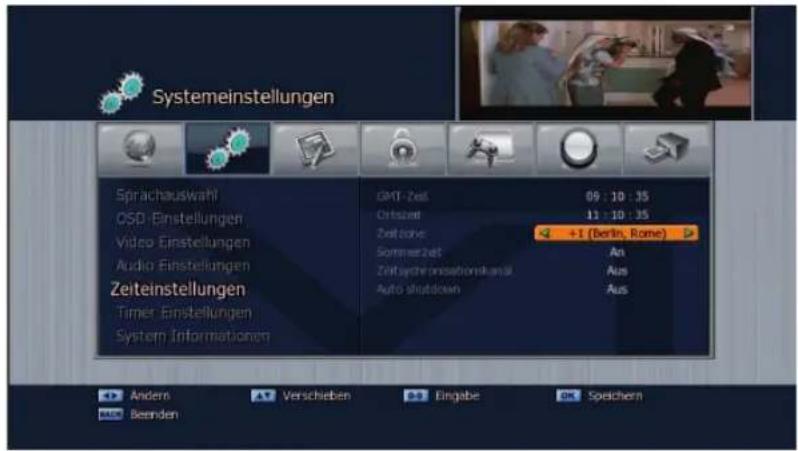
Zeitzone:
Wählen Sie mit den Pfeiltasten (◀/▶) die entsprechende Zeitzone. Die Ortszeit ändert sich dann entsprechend der eingestellten Zeitzone
Sommerzeit:
Sie können die Sommerzeit An und Aus stellen. Die Ortszeit wird dadurch nicht verändert
Zeitsynchronisationskanal:
Vom gewählten Kanal wird die aktuelle Uhrzeit abgeglichen.
Auto Standby:
Ist diese Option aktiv, so schaltet der Receiver bei Nicht-Bedienung nach 3 Stunden in Standby.
5.3.6 Timer Einstellungen
Systemeinstellungen >> Timer Einstellungen
In diesem Menü können Sie einen Timer-Event für ein bestimmtes Programm festlegen.
1 Wählen Sie mit den Pfeiltasten (▲/▼) die Option Timer Einstellungen aus dem Menü Systemeinstellungen und drücken Sie OK [6].
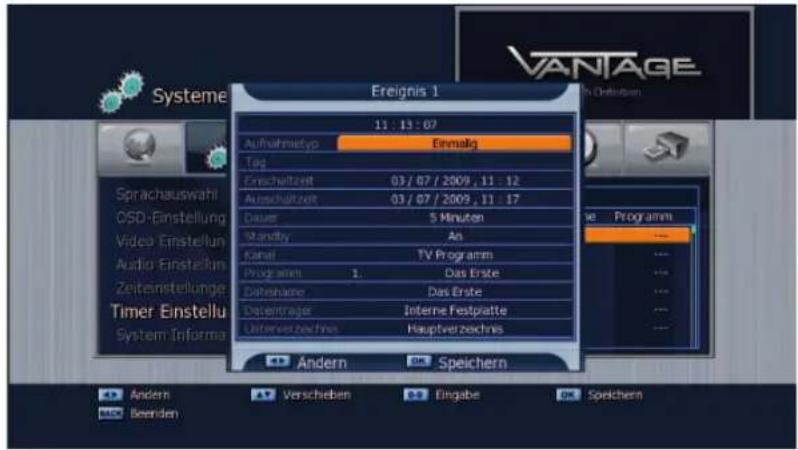
Aufnahmetyp: Die Art der Aufnahme (Aus, Einmalig, Täglich oder Multi). Ist „Aus“ gewählt, so wird auf den Programmierten Kanal umgeschaltet aber nicht aufgezeichnet.
Tag: Hier können Sie den Tag einstellen, an dem Aufgezeichnet werden soll. Die Funktion ist aktiv, wenn der Aufnahmetyp auf Multi steht.
Einschaltzeit: Geben Sie mit den Zifferntasten die gewünschte Zeit ein.
Ausschaltzeit: Geben Sie mit den Zifferntasten die gewünschte Zeit ein.
Dauer: Die Länge der Aufnahme.
Standby: An - schaltet das Gerät nach der Aufnahme in Standby. Aus - Gerät bleibt nach Ende der Aufnahme an.
Kanal: Wählen Sie die Art des Events: TV- oder Radioprogramm.
Programm: Auf welchem Kanal der Timer programmiert ist.
- Dateiname: Der Dateiname des Events, wenn eine Aufnahme durchgeführt wird.
-Datenträger: Auf welchem Datenträger gespeichert werden soll.
Unterverzeichnis: Legen Sie hier den Zielordner für die Aufnahme fest. Um einen neuen Ordner zu erstellen drücken Sie die Rote Taste.
Speichern Sie Ihre Eingabe mit der OK (6) Taste.
Hinweis:
Um einen Timer aus der Timerliste zu entfernen, drücken Sie die Grüne Taste. Um alle Timer zu löschen, drücken Sie die GELBE Taste. Sie können die Timertabelle auch ausserhalb des Menüs mit der Timer-Taste aufrufen.
5.3.7 System Informationen
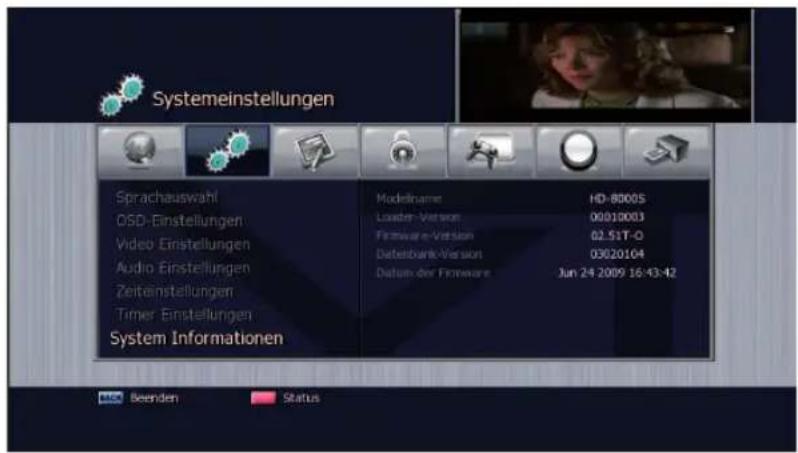
Systemeinstellungen >> System Informationen
Sie können in diesem Menü Daten zu Ihrem Receiver einsehen. Es sind folgende Informationen in dem Menü enthalten:
Modellname: Bezeichnung des Receivers
Loader-Version: Versionsinformation zum Bootloader des Receivers
Firmware-Version: Versionsinformation der installierten Firmware
- Datenbank- Version: Version der derzeit installierten Datenbank
- Datum der Firmware: Erstellungsdatum der installierten Firmware
Hinweis:
Diese Informationen dienen dazu, Ihnen einen Überblick über den Softwarestand Ihres Receivers zu geben.
Achtung!!: Bitte geben Sie diese Informationen bei allen Serviceanfragen an.
5.4. Kanaleinstellungen
In diesem Menü können Sie die Radio und TV Programme bearbeiten. Wählen Sie mit den Pfeiltasten (◄/►) Kanaleinstellung.
5.4.1 Kanäle löschen
Kanaleinstellungen >> Kanäle löschen
Sie können hier die Radio und TV Kanäle löschen
1 Wählen Sie mit den Pfeiltasten [▲/▼] die Option Kanäle löschen aus dem Menü Kanaleinstellung.
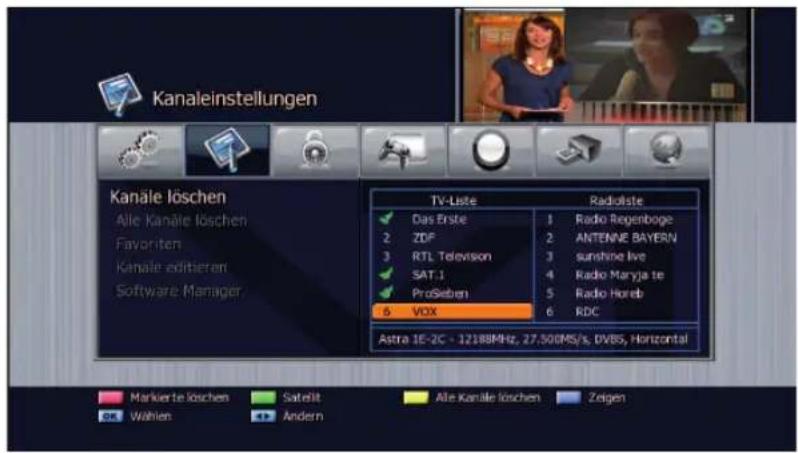
2 Wählen Sie den Kanal, den Sie löschen wollen, und markieren Sie diesen mit der OK Taste (6). Markierte Kanäle werden mit einem Haken in der Kanalliste gekennzeichnet. Sie können mehrere Kanäle markieren. Das Löschen der markierten Kanäle wird durch Drücken der ROTEN Taste ausgelöst. Mit den Pfeiltasten [◀/▶] können Sie zwischen Radio und TV Programmen hin und her schalten. Mit der GELBEN Taste können Sie alle Kanäle löschen.
3 Wenn Sie einen Satelliten oder Transponder eines Satelliten entfernen möchten, drücken Sie zunächst die GRUNE Taste. Es werden Ihnen nun die verfügbaren Satelliten Ihrer Kanalliste angezeigt. Zum Entfernen eines Satelliten markieren Sie diesen mit der OK Taste (6) und löschen ihn mit der Roten Taste. Wenn Sie einen einzelnen Transponder eines Satelliten entfernen möchten, drücken Sie die GRUNE Taste erneut und wählen den Transponder analog zum Löschen eines Kanals mit der OK Taste (6) aus und löschen ihn mit der ROTEN Taste.
Hinweis:
Sie können jeden Kanal während des Markierens zum Löschen mit der blauen Taste aktivieren, so dass er im Vorschaufenster oben rechts auf dem Bildschirm wiedergegeben wird.
5.4.2 Alle Kanäle löschen
Kanaleinstellungen >> Alle Kanäle löschen Mit diesem Menü können Sie alle Kanäle löschen.
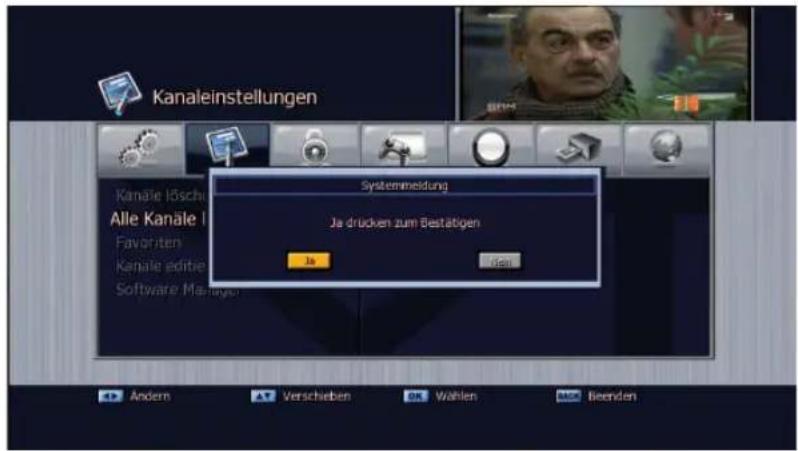
1 Wählen Sie mit den Pfeiltasten (▲/▼) die Option Alle Kanäle löschen aus dem Menü Kanaleinstellung und drücken Sie OK [6]. Es erscheint nun eine Systemmeldung, die Sie bestätigen müssen.
2 Wählen Sie mit den Pfeiltasten (◀/▶) Ja und drücken Sie OK [6], um alle Kanäle zu löschen.
5.4.3 Favoriten
Kanaleinstellungen >> Favoriten In diesem Menü können Sie die Kanäle in Favoritenlisten einteilen. Es gibt 5 vorinstallierte Favoritenlisten (HD, Premiere, Adult, Österreich, Schweiz.
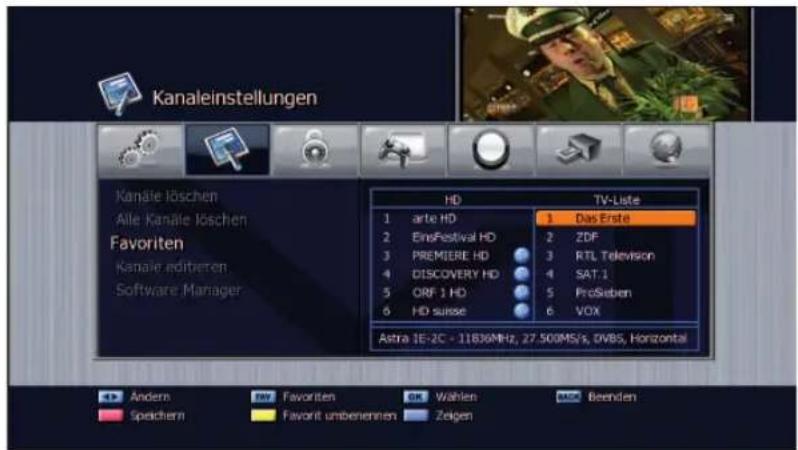
1 Wählen Sie mit den Pfeiltasten (▲/▼) die Option Favoriten aus dem Menü Kanaleinstellung und drücken Sie OK (6).
2 Wählen Sie mit den Pfeiltasten (▲/▼) den Kanal, den Sie zu den Favoriten hinzufügen möchten, und drücken Sie die OK Taste (6). Der Kanal wird nun in der Favoriten-Liste angezeigt. Mit der Mode-Taste (.) können Sie zwischen Radio und TV Programmen hin und her schalten.
3 Drücken Sie die FAV-Taste, um eine andere Favoriten-Liste auszuwählen.
4 Mit der Roten Taste können Sie die vorgenommen Änderungen speichern.
5 Drücken Sie die OK Taste (6), um Ihre Auswahl zu bestätigen.
Hinweis:
Mit der GELBEN Taste können Sie die derzeit gewählte Favoritenliste umbenennen.
5.4.4 Kanäle Editieren
Kanaleinstellungen >> Kanäle Editieren
Hier können Sie die Kanallisten bearbeiten.
Wählen Sie mit den Pfeiltasten (▲/▼) die Option Kanäle Editieren aus dem Menü Kanaleinstellung und drücken Sie OK (6).
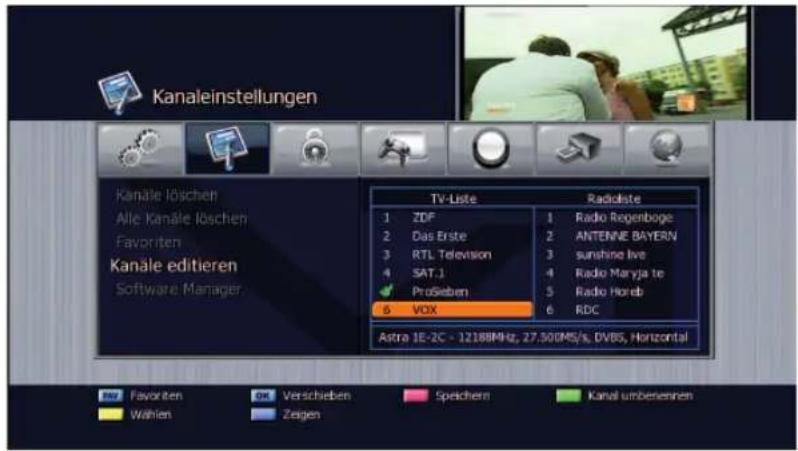
FAV Taste: zeigt die Favoriten Listen
-Pfeiltasten (◄/►): schaltet zwischen Radio- und TV-Kanälen hin und her
Umbenennen
1 Wählen Sie mit den Pfeiltasten (▲/▼) oder den Page [+/-] Tasten den Kanal, den Sie umbenennen wollen, und drücken Sie die GRUNE Taste. Es erscheint eine Tastatur, mit der Sie den neuen Namen eingeben können.
2 Drücken Sie die BS-Taste des Bildschirmkeyboards um den aktuellen Namen zu löschen.
3 Wählen Sie mit den Pfeiltasten die Buchstaben und drücken Sie OK [6], um den Buchstaben zu wählen.
Funktionen des Keyboards (Virtuelle Tastatur):
![Das Erste 1 2 3 4 5 6 7 8 9 0 - = BS Tab q w e r t y u i o p [ ] \ Caps a s d f g h j k l : " Enter Shift z x c v b n m , . / Table Esc Space <- ->](/content/2026/05/1026408/images/6dde6551c2eb98d130f078f7ee723f4ce5957f3402f36f8be9ff5e3f287c521c.jpg)
Die SPACE-Taste: gibt eine Leerstelle ein
Die BS (Backspace) Taste: Löscht rückwärts
Die Gelbe Taste: Ruft die Zeichensatztabelle auf.
Die Mute Taste: Setzt einen Punkt.
Die Page Tasten: Verändert die Possition des Cursors.
Die Grüne Taste: Ändert die Zeichen des Keyboards.
4 Drücken Sie ENTER des KEYBOARDS oder die Back-Taste der Fernbedienung, um den Namen zu übernehmen.
Kanäle verschieben
1 Wählen Sie den Kanal, den Sie verschieben wollen, und markieren Sie diesen mit der der Gelben Taste. Markierte Kanäle werden mit einen Haken in der Kanalliste gekennzeichnet. Sie können mehrere Kanäle markieren. Gehen Sie nun auf die Position, an die Sie die Kanäle verschieben möchten. Das Verschieben der markierten Kanäle wird durch drücken der OK Taste (6) ausgelöst. Mit den Pfeiltasten (◀/▶) können Sie zwischen Radio und TV Programmen hin und her schalten.
2 Mit der Roten Taste speichern Sie die Änderungen.
5.4.5 Software Manager
Kanaleinstellung >> Software Manager
Sie können die Software für den Receiver über Satellit erneuern, sofern eine neue Software für das Gerät verfügbar ist. Während des Downloads sollten Sie ihren Receiver nicht ausschalten, da er sonst Schaden nehmen könnte.
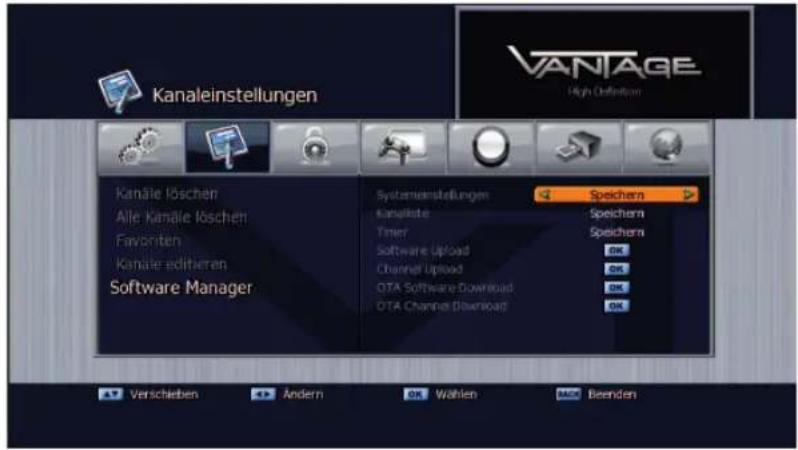
1 Wählen Sie mit den Pfeiltasten (▲/▼) die Option Software Manager aus dem Menü Kanaleinstellung und drücken Sie OK [6].
-Systemeinstellungen(*.sis): Bietet die Möglichkeit die Receiver Einstellungen zu sichern oder wiederherzustellen.
- Kanalliste(*.si): Bietet die Möglichkeit die Kanalliste zu sichern oder wiederherzustellen.
Timer(*.sit): Bietet die Möglichkeit die Timerliste zu sichern oder wiederherzustellen.
Die Daten werden immer in einen Media Ordner gespeichert. Sollte dieser nicht vorhanden sein, so legt der Receiver diesen automatisch an.
-Software Upload: Kopiert alle Daten von der Master STB zur Slave STB. (Übertragung von Gerät zu Gerät) Verbinden Sie hierzu die beiden Receiver mit einem Nullmodem Kabel aktivieren Sie die gewünschte Option am Quellgerät (Master) und schalten Sie dann das empfangende Gerät (Slave) ein.
€Channel Upload: Kopiert alle Kanaldaten von der Master STB zur Slave STB. Der Vorgang erfolgt wie bei : Program Upload
-OTA Software/ Channel Download: Sie können Software oder Kanallisten über Satellit erneuern (zum Update wird Astra-Empfang 19,2° benötigt).
5.5 Jugendschutz
Sie können bestimmte Kanäle sperren, um Sie vor bestimmten Benutzern zu schützen. Drücken Sie die Menü Taste und wählen Sie mit den Pfeiltasten [◀/▶] Jugendschutz.
5.5.1 Kanal Sperren
Jugendschutz >> Kanal sperren
Sobald Sie einen gesperrten Kanal auswählen, werden Sie nach dem Pin Code gefragt.
1 Wählen Sie mit den Pfeiltasten [▲/▼] die Option Kanal sperren aus dem Menü Jugendschutz und drücken Sie OK [6].
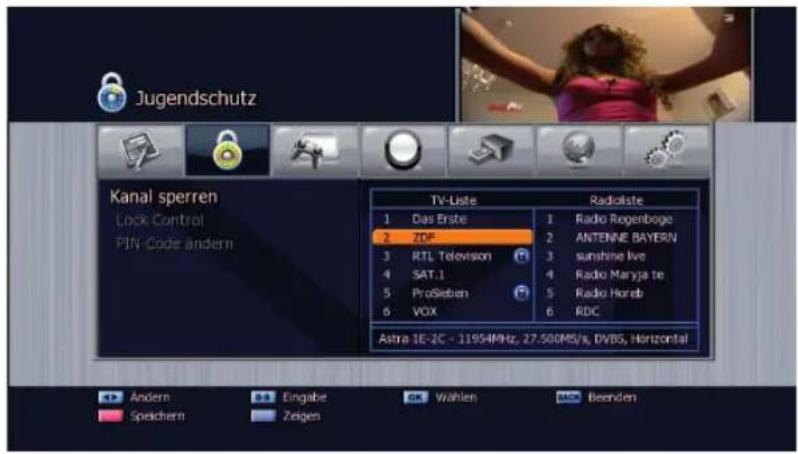
2 Wählen Sie mit den Pfeiltasten (▲/▼), den Page (+/-) oder den Zifferntasten den Kanal aus, den Sie sperren wollen, und drücken Sie OK. Ausgewählte Kanäle erscheinen mit einem Schloß. Drücken Sie OK [6] erneut, um die Sperrung aufzuheben. Mit den Pfeiltasten (◄/►) wechseln Sie zwischen Radio und TV Kanälen.
3 Drücken Sie die ROTE Taste, um die Änderung zu speichern.
5.5.2 Lock Control
Jugendschutz >> Lock Control
Sobald Sie nun das gesperrte System benutzen wollen, werden Sie aufgefordert den Pin-Code einzugeben. Mit den Pfeiltasten [◀/▶] können Sie den Status auswählen.
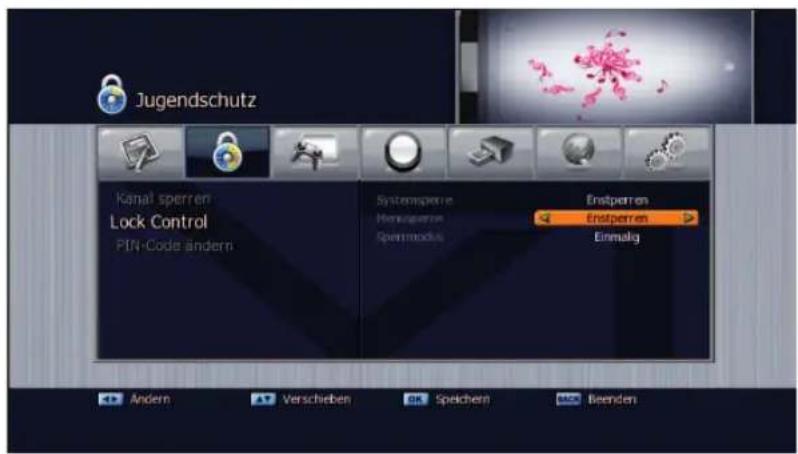
Systemsperre:
Setzen Sie diese Option auf gesperrt um die Tasten auf der Vorderseite des Receivers zu sperren.
Menüsperre:
Ist diese Option auf gesperrt gestellt, werden Sie beim Aufrufen eines Untermenüs nach dem Pin gefragt.
Sperr-Modus:
Wählen Sie zwischen einmalig und immer.
Einmalig:
Sie müssen den Pin nur einmal eingeben während Sie die Kanäle umschalten.
Immer:
Sie müssen jedes Mal, wenn Sie einen gesperrten Kanal aufrufen, den Pin eingeben. Drücken Sie OK [6], um die Einstellungen zu speichern
5.5.3 Pin-Code ändern
Jugendschutz >> Pin-Code ändern
Hier können Sie den PIN Code ändern. Das Standart Passwort ist „0000“.
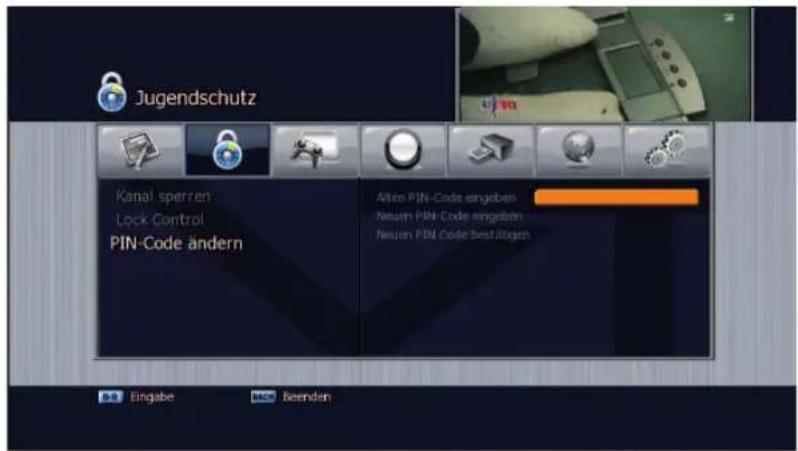
1 Wählen Sie mit den Pfeiltasten (▲/▼) die Option Pin-Code ändern aus dem Menü Jugendschutz und drücken Sie OK (6). Der Pin-Code gilt für alle Sperren.
2 Geben Sie nun den alten Pin Code ein.
3 Geben Sie dann den neuen Pin Code ein.
4 Geben Sie den neuen PIN zur Bestätigung noch einmal ein.
Hinweis:
Bitte denken Sie daran, dass der Pin-Code eine vierstellige Nummer ist. Sollten Sie ihren Pin vergessen haben, wenden Sie sich an Ihren Händler.
5.6 Spiele
Das Menü bietet Spiele zu Ihrer Unterhaltung.
Wählen Sie Spiele mit den Pfeiltasten [◀/▶] im Hauptmenü.
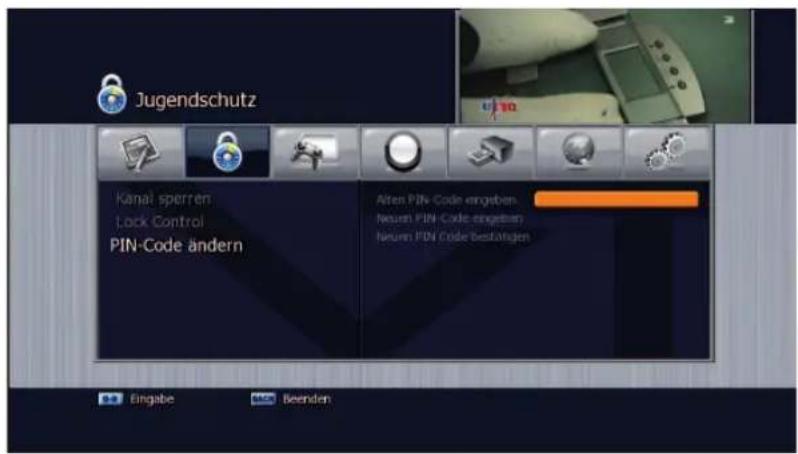
1 Wählen Sie im Menü Spiele mit den Pfeiltasten [▲/▼] ein Spiel aus und drücken Sie die OK Taste [6].
Mong
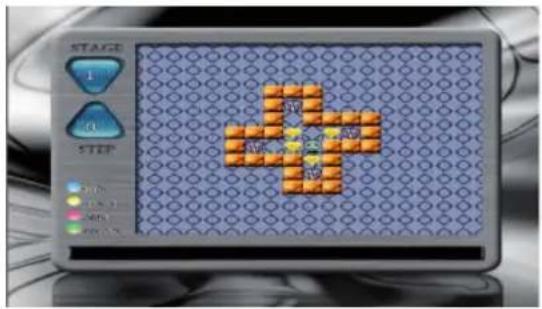
Tetris
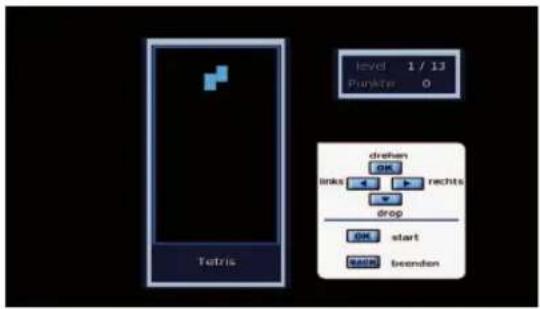
2 Entsprechend der auf dem Bildschirm angezeigten Anweisungen können Sie sich an den Spielen erfreuen, indem Sie die Pfeiltasten (◄/► ▲/▼), die Zifferntasten [0\~9] und die OK Taste [6] benutzen.
5.7 Multimedia
Sie können hier auf die Multimedia Funktionen wie USB, SATA und Netzwerk zugreifen.
5.7.1 PVR-Einstellungen
Multimedia >>PVR-Einstellungen
Wählen Sie mit den Pfeiltasten (▲/▼) die Option PVR Einstellungen aus dem Menü Multimedia und drücken Sie OK [6].
Laufzeit 1. Aufnahme:
Hier sehen Sie die Laufzeit der ersten Aufzeichnung, Sie können hier die Aufzeichnungsdauer nachträglich ändern.
Laufzeit 2. Aufnahme:
Hier sehen Sie die Laufzeit der zweiten Aufzeichnung, Sie können hier die Aufzeichnungsdauer nachträglich ändern.
Maximale Aufnahmezeit:
Mit dieser Option legen Sie die maximale
Aufnahmezeit für Söfortaufnahmen fest. Nach Erreichen der maximalen Aufnahmelänge endet die Aufzeichnung automatisch.
Maximale Timeshift Zeit:
Mit dieser Option legen Sie die maximale Aufnahmezeit für den Timeshiftmodus fest. Nach Erreichen der maximalen
Aufnahmelänge wird der Timeshiftspeicher überschrieben.
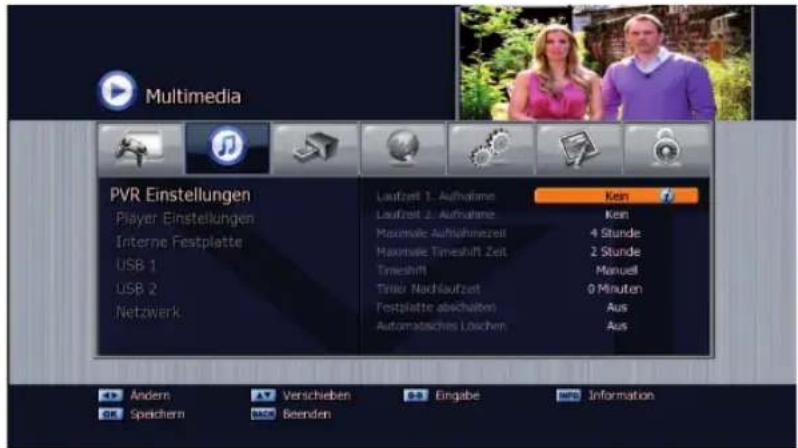
Timeshift: Wählen Sie zwischen den Optionen:
• Auto: Timeshift läuft ständig im Hintergrund.
- Manuell: Die Timeshiftfunktion startet nach dem Aktivieren mit der Timeshifttaste. Erklärung hierzu, sh. bitte Seite 43.
Timer Nachlaufzeit:
Beim Setzen eines Timers wird am Ende der Aufzeichnung automatisch der eingestellte Zeitwert angefügt.
Festplatte abschalten:
Hier legen Sie fest, ob die Festplatte bei Nichtbenutzung, abschalten soll. Die Funktion greift nur, wenn Timeshift auf manuell steht.
-Automatisches Löschen:
Wenn die Festplatte voll ist, wird bei Automatisch Löschen „AN“ der älteste, nicht gesperrte Festplatteninhalt überschrieben.
Beenden und speichern Sie Ihre Einstellungen durch Drücken der OK Taste.
Hinweis:
Sie können auf den jeweiligen Menüpunkt die INFO Taste drücken, um eine Erklärung zur Funktion derselben zu bekommen.
5.7.2 Player Einstellungen
Wählen Sie mit den Pfeiltasten (▲/▼) die Option Player Einstellungen aus dem Menü Multimedia und drücken Sie OK [6].
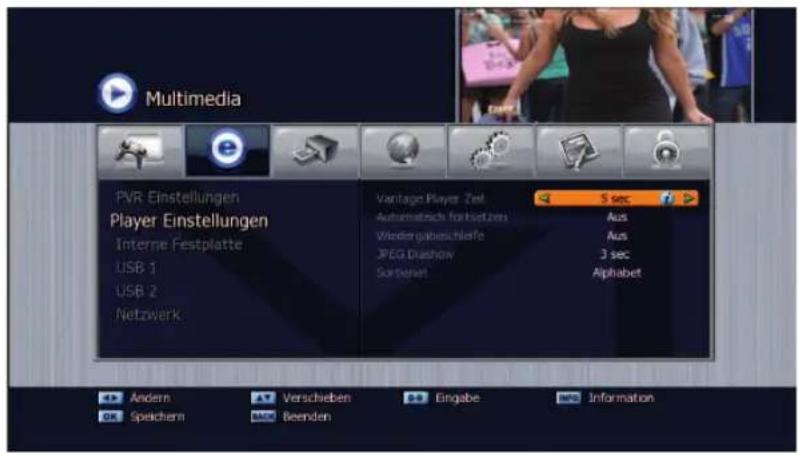
- VANTAGE Player-Zeit::
Legt die Einblendedauer der Mediaplayer-Funk-tionen fest.
-Automatisches fortsetzen:
Die Wiedergabe wird von der letzten gesehenen Position fortgesetzt.
Wiedergabeschleife:
Die Wiedergabe wird nach dem Ende von Neuem gestartet (Endloswiedergabe).
JPEG- Diashow:
Hier legen Sie den Intervall der Bildanzeige bei einer Diashow von Fotos fest
Sortieren:
Hier legen Sie die Sortierung Ihrer Dateien fest. Die Voreinstellung ist eine alphabetische Sortierung.
5.7.3 Interne Festplatte, USB 1 oder USB 2
Multimedia >> Interne Festplatte, USB 1 oder USB 2
Verwalten Sie hier Ihre interne Festplatte, USB-Sticks oder externe Festplatten. Bei der Verwendung einer internen SATA Festplatte beachten Sie bitte, dass die Festplatte FAT32 formatiert sein muss. Sollte sie in NTFS formatiert sein, erfolgt eine Abfrage. Alternativ kann der PC zum Umformatieren genutzt werden. Als externes Speichermedium kann eine zusätzliche Festplatte (auch mit eigener Spannungsvorsorgung) oder USB Flashspeicher (USB Sticks) verwendet werden.
Hinweis:
Die USB-Speichergeräte sollten mit FAT 32 formatiert sein, wenn Sie unbenutzte Speichermedien verwenden, können Sie diese auch durch drücken der GELBEN Taste formatieren. Achtung beim Formatieren werden alle Inhalte auf den Datenträger gelöscht.
Folgende Optionen können gewählt werden:
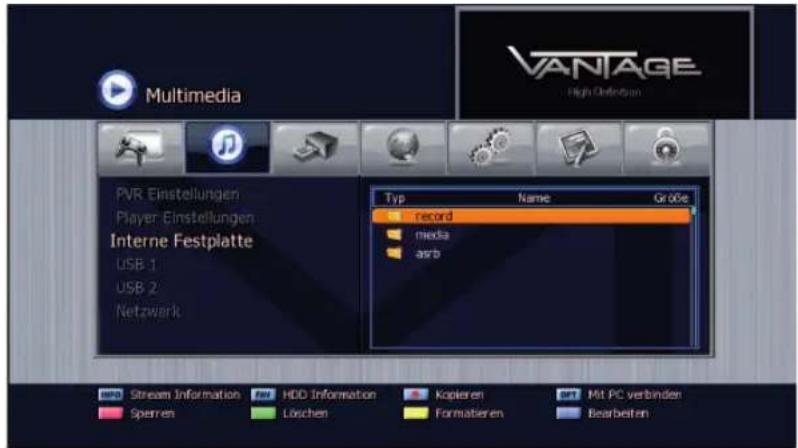
1 Stream-Information [Info-Taste]
Zeigt die Daten der aufgenommenen Sendung.
2 Festplatten-Information (FAV Taste)
Zeigt Informationen vom gewählten Speichermedium an.
3 Kopieren (-Taste)
Kopiert die ausgewählte Datei.
4 Mit PC verbinden (Options-Taste)
Aktiviert die Verbindung zum PC über angeschlossenes USB A/B-Kabel.
5 Sperren (Rote Taste)
Sperrt die ausgewählte Datei.
6 Löschen (Grüne Taste)
Löscht die ausgewählte Datei.
7 Formatieren [Gelbe Taste]
Formatiert das ausgewählte Speichermedium.
8 Bearbeiten (Blaue Taste)
Ermöglicht das Umbenennen der ausgewählten Datei.
MPEG Layer-3 Audio Dekodierungstechnologie ist Lizenziert von Fraunhofer IIS und Thomson
5.7.4 Netzwerk
Multimedia>> Netzwerk
Bevor Sie mit dem Setup starten, stellen Sie sicher dass das Netzwerkkabel eingesteckt ist.
1 TCP IP Setup Geben Sie hier die entsprechenden Werte für folgende Daten ein: TCPIP Typ / IP Adresse / Netzwerkmaske / Gateway / DNS Typ / DNS Server
Hinweis: Die empfohlene Einstellung lautet DHCP (Dynamic Host Configuration Protocol) wobei die Netzwerkkonfiguration automatisch vom Server oder Router erfolgt.
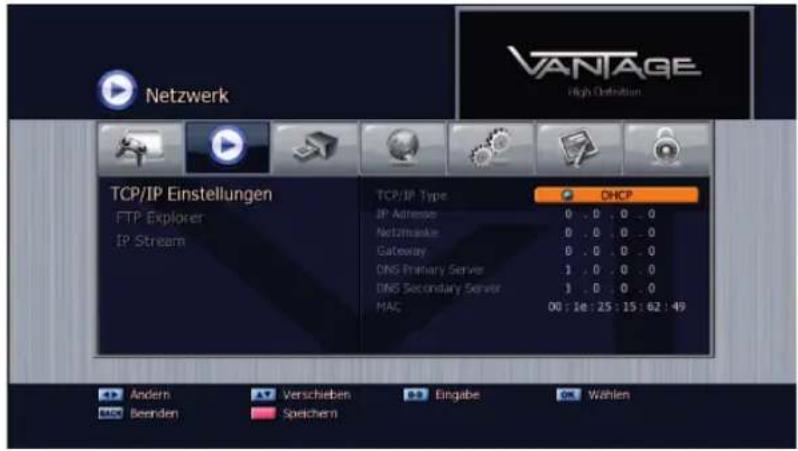
2 FTP Explorer
Drücken Sie OK (6) um eine Verbindung zum FTP-Server herzustellen. Hier können Sie Bilder Kanallisten sowie Softwareupdates auf Ihren Receiver herunterladen.
Wählen Sie eine Datei aus und drücken Sie die OK (6) oder Grüne Taste um die Datei zu übertragen oder das Software Update zu starten. Sie können auch auf einen eigenen FTP Server verweisen. Geben Sie bitte dazu folgende Daten ein.
Adresse: Ihre FTP Adresse
Benutzernamen: Den Benutzernamen das FTP server
-Anonymous: Aus bedeutet Sie haben einen Benutzernamen und ein Passwort. An bedeutet Sie melden sich anonym an.
Passwort: Ihre Passwort vom FTP Zugang
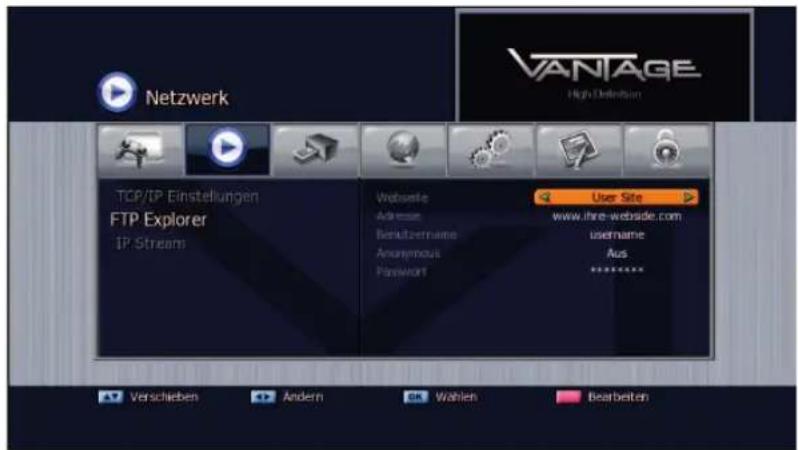
3 IP Stream
Video-Streaming. Ermöglicht das Streamen von Videoinhalten zwischen zwei Receivern. Home-Streaming. Ermöglicht die Nutzung des internen Kartenlesers auf einem zweiten Receiver.
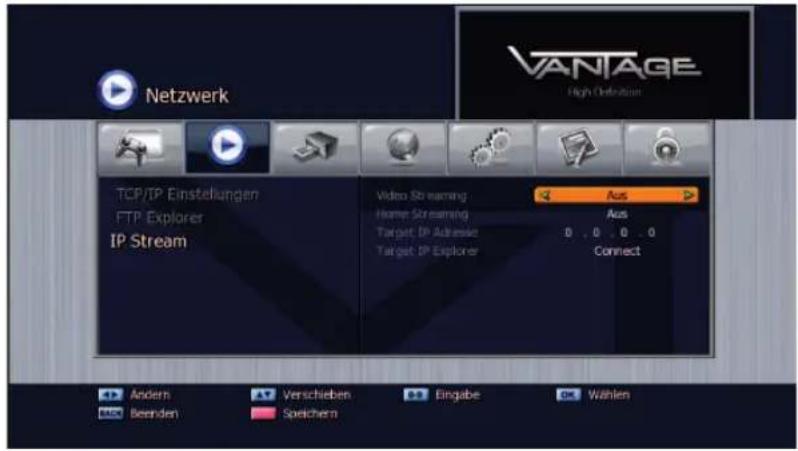
Für das Streamen müssen folgende Optionen eingestellt werden.
Video Streaming: Master (Haupt) oder Slave (folge) Receiver.
Home Streaming: Mit dieser Option legen Sie fest ob beim Streaming auch der interne Kartenleser gestreamt werden soll.
Target IP Adresse: Hier wird die IP Adresse des Slvae Receivers festgelegt.
Target IP Explorer: Mit dieser Option verbinden Sie sich mit den Slave Receiver.
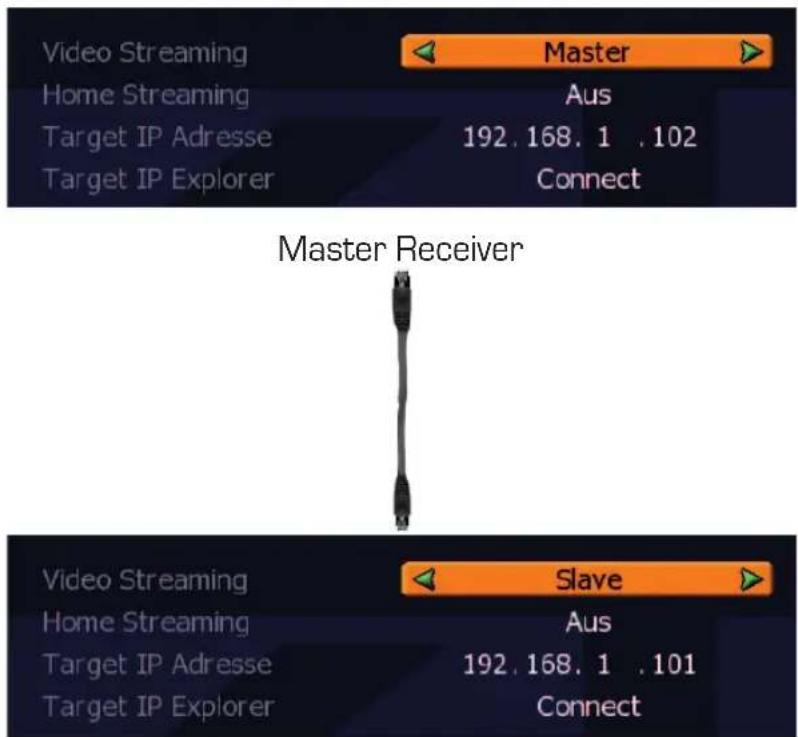
Hinweis: Es können folgende Receiver vernetzt werden. HD 1100 / 7100 / 8000 Es ist Möglich immer nur zwei Receiver miteinander zu verbinden.
CI A Common Interface Steckplatz 1
CI B Common Interface Steckplatz 2
CA A Kartenleser 1
CA B Kartenleser 2
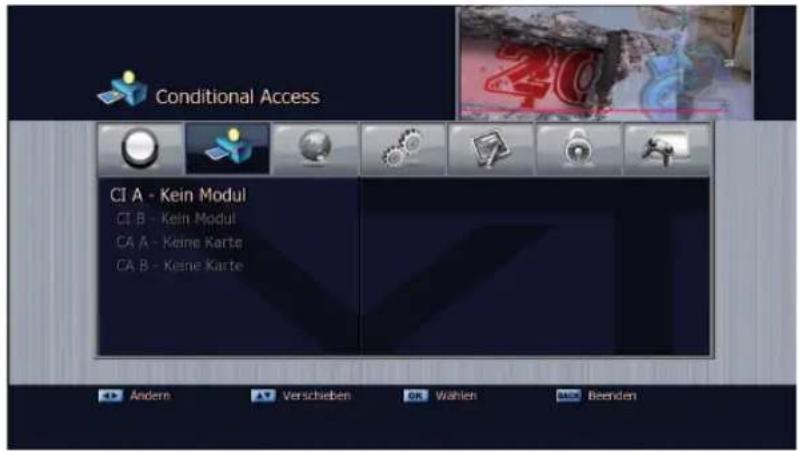
Das Gerät verfügt über 2 CI Common Interface (allgemeine Schnittstelle) Steckplätze und 2 Kartenleser.
Zum Empfang verschlüsselter Programme benötigen Sie zum einen das Common Interface Modul das zur Karte bzw. dem Verschlüsselungssystem Ihres PayTV oder Programmanbieters passt sowie die Smartcard selbst.
Die Karte muss in das Common Interface Modul (Chip nach oben) eingeführt und das CI Modul in einen der zwei Steckplätze eingeführt werden um das Programm nutzen zu können.
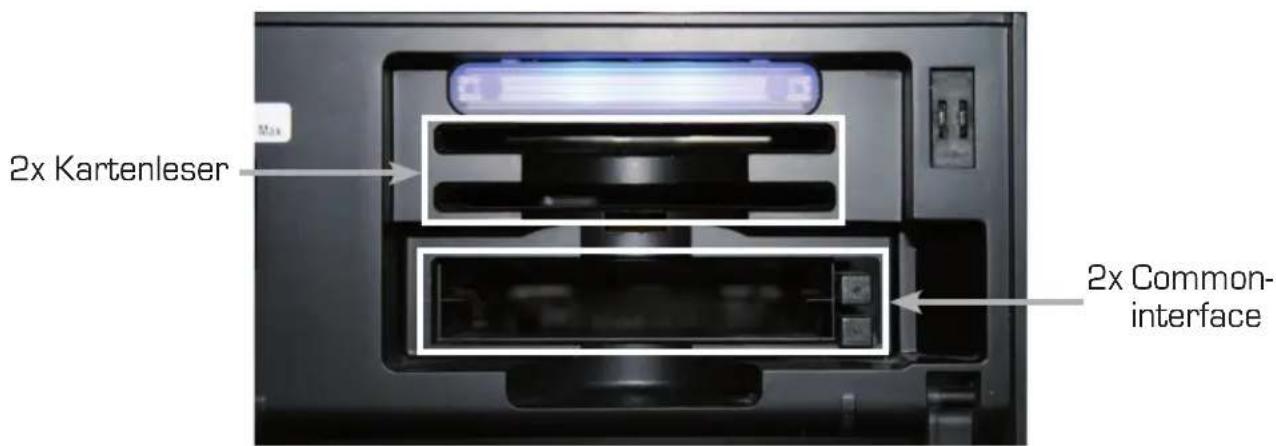
Über das Menü Conditional Access können sie die eingesteckten CI Module erkennen und auf deren interne Menüs zugreifen um Einstellungen vorzunehmen. Diese Einstellungen werden vom jeweiligen Anbieter der Module dokumentiert. Für nähere Informationen zu den jeweiligen CI Modulen wenden Sie sich bitte an deren Anbieter.
Der Receiver verfügt neben den CI Steckplätzen über zwei Kartenleser für Smartcards. Die Kartenleser unterstützen Karten mit den folgenden Verschlüsselungssystemen:
-eonax -dgcrypt firecrypt -xcrypt -crypton
Über das Menü Conditional Access können sie die eingesteckten Smartcards (Chip nach unten) erkennen und auf deren interne Menüs zugreifen um Einstellungen vorzunehmen. Diese Einstellungen werden vom jeweiligen Anbieter der Karten dokumentiert. Für nähere Informationen zu den jeweiligen Smartcards wenden Sie sich bitte an deren Anbieter oder Herausgeber.
Smartkarte
Hinweis: Informationen zu Common Interface Modulen sowie Smartcards erhalten Sie vom Anbieter bzw. Herausgeber.
6 PVR Funktionen
In diesem Kapitel werden die Einstellungen und Funktionen des PVR (Personal-Video-Recoder) beschrieben.
6.1 Aufzeichnungsmodis
6.1.1 Timeshift [Zeitversetztes Fernsehen]
Es gibt zwei Möglichkeiten Timeshift zu nutzen:
- Sie können im Menü: Multimedia >>PVR Einstellungen Timeshift auf Auto einstellen, Timeshift puffert (bis zu 8 Stunden) die gesehene Sendung automatisch zum Zeitpunkt des Umschaltens.
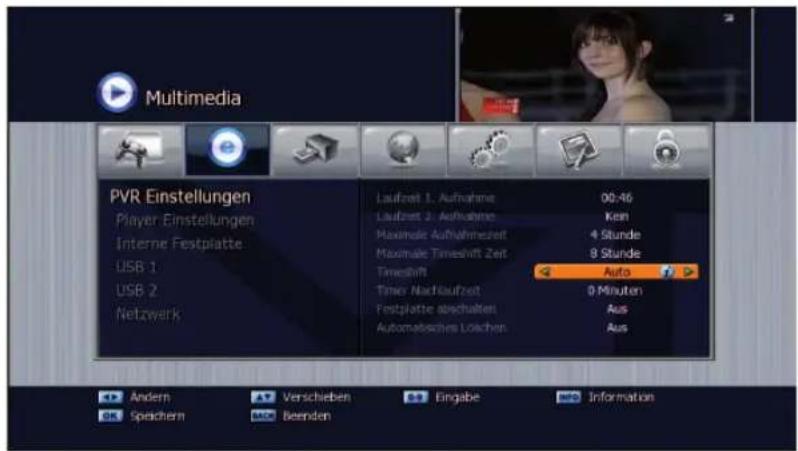
- Sie aktivieren Timshift manuell durch drücken der Timeshift Taste ab diesem Zeitpunkt wird die Sendung gepuffert. Wenn Sie die [▶/II] drücken, wird die Sendung sofort angehalten und kann zu einem späteren Zeitpunkt durch erneutes Drücken der Taste [▶/II] fortgesetzt werden. Mit den Tasten (◀◀/▶▶) können Sie im Timeshiftmodus spulen. Sie beenden den Timeshiftmodus indem Sie die Timeshift Taste erneut drücken und Timeshift mit der Stop-Taste beenden.
Wenn Sie eine Sendung die gerade im Timeshiftmodus läuft aufzeichnen möchten dann gehen Sie wie folgt vor.
-
Starten Sie Timeshift wenn Sie die Option Manuell eingestellt haben.
-
Drücken Sie während der Timshiftwiedergabe die Record Taste. Die Bildschirtastatur erscheint, legen Sie einen Aufzeichnungsnamen fest. Danach wird die Sendung rückwirkend Aufgezeichnet. Achtung während dieser Zeit kann keine weitere Sendung im Hintergrund aufgezeichnet beziehungsweise gesehen werden.
Hinweis:
Die maximale Länge (8 Stunden) des Timeshift legen Sie im Menü Multimedia >>PVR Einstellungen fest.
6.1.2 Manuelle Aufzeichnung:
Sie können Aufnahmen aus dem laufenden Programm jederzeit mit der Record-Taste starten. Eine Einblendung bietet Ihnen die Option die Aufnahmezeit aus dem EPG zu übernehmen.
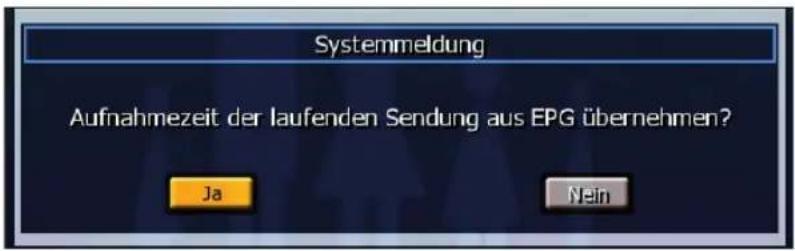
Die Aufnahme können Sie entweder manuell mit der Stop-Taste abbrechen oder die Aufzeichnung endet nach Erreichen der maximalen Aufnahmelänge. Schnelles Abbrechen einer Aufzeichnung erreichen Sie durch zweimaliges drücken der Stop-Taste.
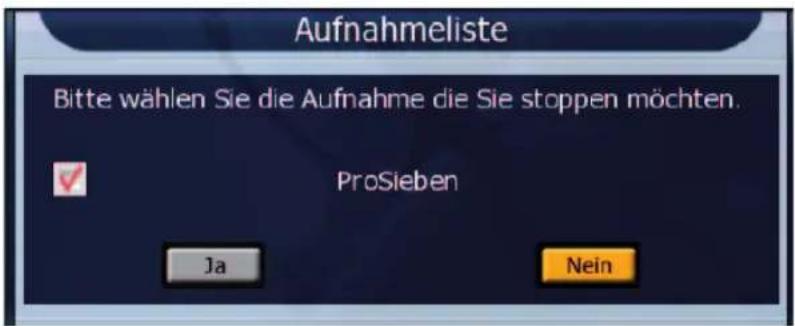
Durch Drücken der Sleeptaste wärend der Aufnahme erhalten Sie die Möglichkeit den Receiver nach Ende der Aufnahme automatisch abzuschalten.
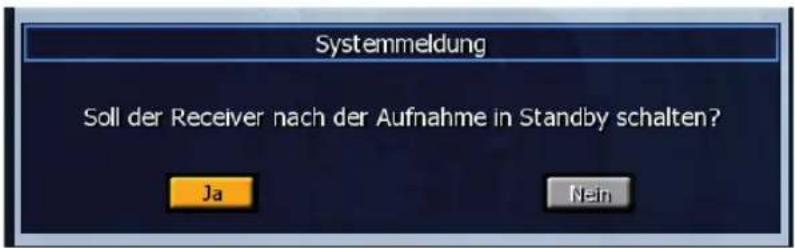
Hinweis:
Die maximale Länge (8 Stunden) der Aufzeichnung legen Sie im Menü Multimedia >>PVR Einstellungen fest.
Sie können zwei Sendungen parallel aufzeichnen während Sie eine dritte Sendung anschauen bzw. im Timeshiftmodus betrachten. In der Kanalliste werden Kanäle auf denen eine Aufzeichnung stattfindet mit einem "R" Symbol gekennzeichnet und farblich hinterlegt.
6.1.3 Timeraufzeichnungen:
Timer bewirken daß sich der Receiver zur gegebenen Zeit einschaltet und, wenn gewünscht, automatisch eine Aufzeichnung startet. Nach dem Ende der Sendung oder zum festgelegten Ende des Timers schaltet der Receiver in den von Ihnen gewählten Standby-Modus zurück.
Rufen Sie das Timermenü mit der Timer-Taste auf. Wählen Sie hier Start- und Endzeit des Timers, ob eine Aufzeichnung erfolgen soll sowie den gewünschten Kanal aus.
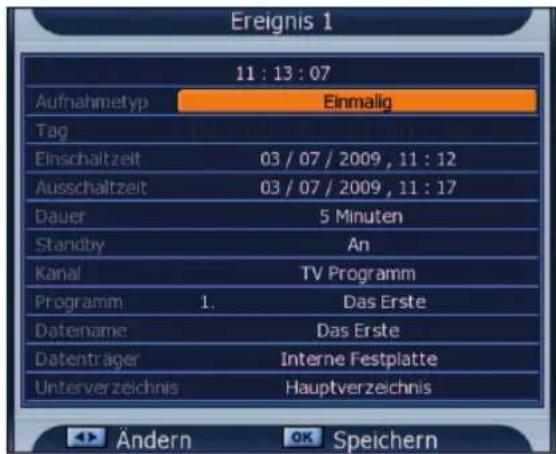
Aufnahmetyp: Die Art der Aufnahme (Aus, Einmalig, Täglich oder Multi). Ist „Aus“ gewählt so wird auf den Programmierten Kanal umgeschaltet aber nicht aufgezeichnet.
Tag: Hier können Sie den Tag einstellen an dem Aufgezeichnet werden soll. Die Funktion ist aktiv wenn der Aufnahmetyp auf Multi steht.
-Einschaltzeit: Geben Sie mit den Zifferntasten die gewünschte Zeit ein.
-Ausschaltzeit: Geben Sie mit den Zifferntasten die gewünschte Zeit ein.
Dauer: Die Länge der Aufnahme.
Standby: An - schaltet das Gerät nach der Aufnahme in Stnadby. Aus - Gerät bleibt nach Ende der Aufnahme an.
Kanal: Wählen Sie die Art des Events: TV- oder Radioprogramm.
Programm: Auf welchem Kanal ist der Timer programmiert.
- Dateiname: Der Dateiname des Events, wenn eine Aufnahme durchgeführt wird.
- Datenträger: Auf welchem Datenträger soll gespeichert werden.
Unterverzeichnis: Legen Sie hier den Zielordner für die Aufnahme fest. Um einen neuen Ordner zu erstellen drücken Sie die Rote Taste.
Speichern Sie Ihre Eingabe mit der OK (6) Taste.
6.1.4 Timeraufzeichungen aus dem EPG (Guide)
Sie können Timeraufzeichungen auch über den EPG planen. Gehen Sie dazu wie folgt vor:
- Starten Sie den EPG mit der Guide Taste
- Wählen Sie die gewünschte Sendung mit Hillfe der Navigations-Tasten aus.
-
Zum Setzen des Timers drücken Sie die Grüne Taste.
-
Sie können im nun eingeblendeten Timerfenster Parameter der Aufzeichnung ändern: Einschaltzeit, Ausschaltzeit, Aufnahmeintervall [einmalig, täglich, mehrfach, Aus „siehe. Hinweis“], das Programm und ob das Gerät nach der Aufzeichnung in den Standby-Modus wechseln soll.
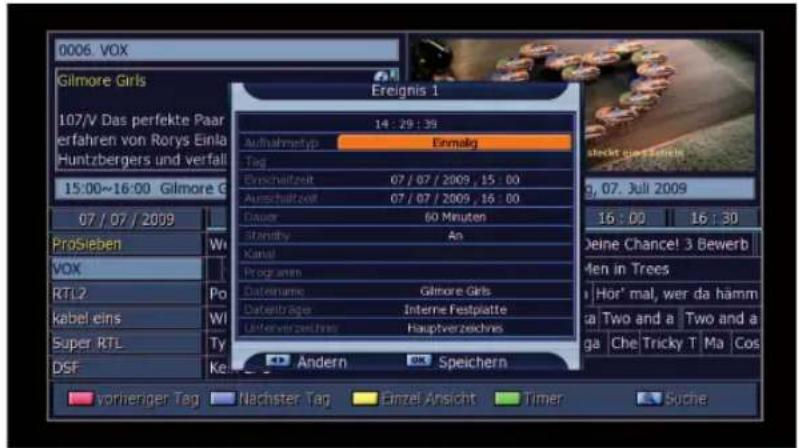
- Bestätigen Sie Ihre Eingaben mit der OK Taste [6].
Hinweis: Wenn beim Aufnahmetyp die Funktion „Aus“ gewählt wurde, erfolgt bei Timerprogrammierung keine Aufzeichnung es wird ausschl. zum programmierten Kanal gewechselt.
6.1.5 Quicktimer aus dem EPG [Guide]
Sie können Quicktimer über den EPG planen. Gehen Sie dazu wie folgt vor:
- Starten Sie den EPG mit der Guide-Taste
- Wählen Sie die gewünschte Sendung mit Hillfe der Navigations-Tasten aus.
- Zum Setzen des Timers drücken Sie die Record-Taste. Erneutes drücken löscht den Timer wieder.
- Es wird direkt ein Timer gesetzt ohne daß weitere Optionen nachgefragt werden.
7 VANTAGE-Player-Funktionen
Starten Sie den VANTAGE Player indem Sie die Media-Taste [▶] Ihrer Fernbedienung drücken. Die Wiedergabeliste wird auf dem Bildschirm angezeigt.
7.1 Das VANTAGE-Player-Menü
Links Bildschirmfenster:
Hier sehen Sie die Liste ihrer Media-Dateien
Rechtes Bildschirmfenster:
Hier sehen Sie die Informationen zu den jeweils Links ausgewählten Media-Dateien
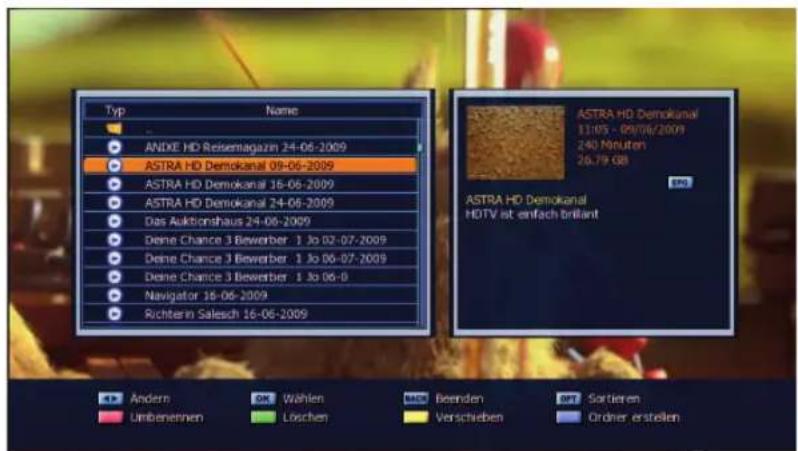
Funktionstasten:
Rechts / Links Tasten:
Navigiert zwischen den Media Dateien
OK Taste (6):
Startet die Wiedergabe der gewünschten Mediadatei.
Back Taste:
Beendet das VANTAGE-Player-Menü
Option Taste:
Mit dieser Taste können Sie zwischen zeitlicher- und alpabetischer Sortierung der Media-Dateien wechseln.
Rote Taste:
Mit dieser Taste öffnen Sie das Menü zum umbenennen einer Aufzeichnung.
-Grüne Taste: Mit dieser Taste können Sie die ausgewählte Media-Datei löschen.
-Gelbe Taste: Mit Hilfe dieser Taste können Sie die gewählte Datei verschieben.
- Blaue Taste: Drücken Sie diese Taste um einen Ordner auf der Festplatte zu erstellen um z.B. Ihre Aufzeichungen zu organisieren.
- Guide-Taste: Durch Drücken dieser Taste können Sie den korrekten EPG-Text zur ausgewählten Sendung zuweisen.
7.2 Wiedergabe einer Sendung
Zum wiedergeben einen aufgezeichneten Sendung gehen Sie wie folgt vor.
- Öffnen Sie das VANTAGE_Player Menü mit der Media-Taste ( ▶)
- Wählen Sie mit den Pfeiltasten (▲/▼) eine Sendung.
- Drücken Sie die OK-Taste um die Sendung abzuspielen.
7.2.1 Während der Wiedergabe
Info Taste: Durch Drücken der Info-Taste rufen Sie das Informationsfenster des VANTAGE-Players auf.
Funktionstasten des Informationsfensters
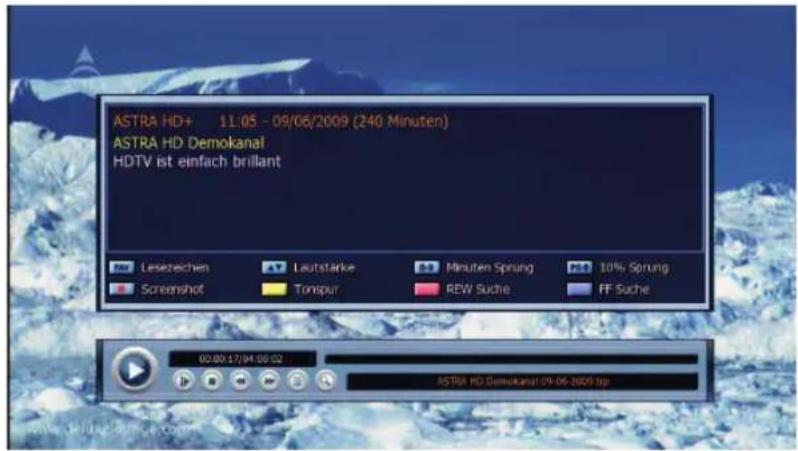
FAV Taste: Von Lesezeichen zu Lesezeichen springen
Hoch/ Runter-Taste: Lautstärke regeln
-0-9 : Minutenweise entsprechend des Ziffernwertes vorwärts springen
Page Tasten: Springen in 10 % Schritten
-Record Taste: Erstellt Bildschirmfoto für VANTAGE-Player-Vorschau
Gelbe Taste: Tonspur wechseln (sofern verfügbar)
- Rote Taste: Schnellspulen rückwärts bei gedrückter Taste
-Blauе Taste: Schnellspulen vorwärts bei gedrückter Taste
Funktionstasten während der Wiedergabe:
Play/Pause/OK-Taste: Zum Starten und pausieren der aktuellen Wiedergabe
-Stop-Taste: Das drücken stoppt die laufende Wiedergabe und kehrt zum VANTAGE-Player zurück
VOL-Taste: Lautstärke lauter und leiser.
Pfeiltasten [◀/▶]: Navigiert in der Infoleiste.
-FFW / REW-Tasten: Zum Vor -oder Rücklauf. Mehrmaliges Drücken erhöht die Spulgeschwindigkeit.
• FFW 2, 4, 8, 16, 32, 64 x-fach
- REW 2,4,8,16 x-fach
Sie können auch die Tasten im Bildschirmmenü benutzen indem Sie mit den Rechts/Links Tasten der Fernbedienung navigieren und mit der OK [6] Taste aktivieren.
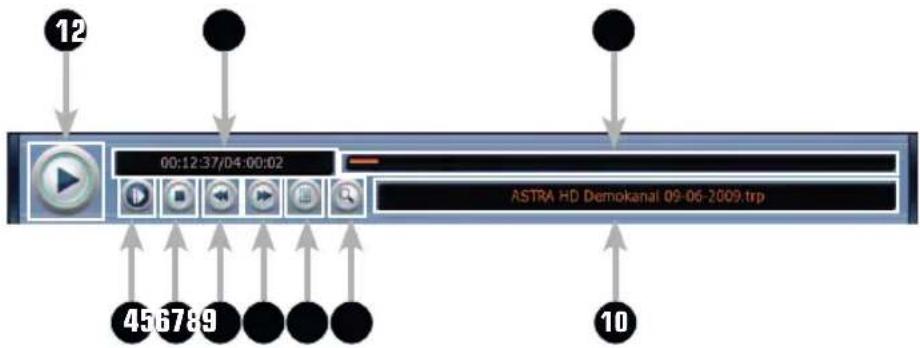
1 Playbutton
2 Abgelaufene und Restzeit
3 Fortschrittsbalken
4 Zeitlupe in drei Geschwindigkeiten 1/2 - 1/4 - 1/8
5 Stopbutton
6 Schneller Rücklauf
7 Schneller Vorlauf
8 Wiedergabeliste
9 Bearbeitungsmenü für laufende Wiedergabe
10 Name der Wiedergabe
Bearbeitungsmenü für laufende Wiedergabe
Wenn Sie die ZOOM [4] Taste drücken können Sie das Wiedergabe file bearbeiten. Dabei stehen folgende Optionen zur Verfügung.
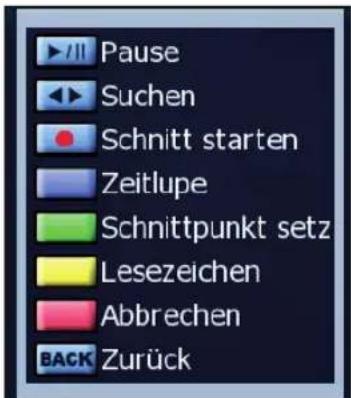
Play/Pause Taste: Zum Starten und pausieren der aktuellen Wiedergabe
Pfeiltasten (◄/►): Bewegen Sie sich innerhalb der Aufzeichnung.
-AUFNAHME [●] Taste: Damit starten Sie das Schneiden.
-Blauе Taste: Startet den Zeitlupen-Modus
-Grüne Taste: Setzt einen Schnittmarke. Bis zu 64 Schnittmarken sind möglich.
Gelbe Taste: Hier setzten Sie ein Lesezeichen. Bis zu 20 sind möglich.
- Rote Taste: Mit dieser Taste löschen Sie alle Markierungen.
-Back Taste: Verlässt den bearbeiten Modus.
7.3 Die Schnittfunktion
Der VANTAGE-Player bietet Ihnen die Möglichkeit Ihre Aufzeichnungen zu schneiden. So können Sie z.B. ohne weitere Hilfsmittel Werbepausen in einer Aufzeichnung entfernen.
- Starten Sie eine Wiedergabe einer Sendung die Sie bearbeiten möchten.
- Starten Sie das Bearbeitungsmenü indem Sie während der Wiedergabe die Zoom (●) Taste drücken.
- Spulen Sie zu der Stelle die Sie schneiden möchten und drücken die Grüne Taste zum setzen des Startpunktes des Schnitts.
- Spulen Sie zum gewünschten ende der Stelle die Sie schneiden möchten und drücken erneut die Grüne Taste zum setzen des endes des Schnitts.
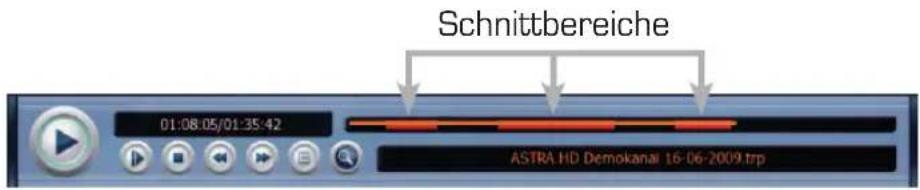
- Mit der AUFNAHME [ ] ● Taste schneiden Sie die markierte/n stelle/n.
Hinweis:
Sie können bis zu 32 blöcke schneiden. Wiederholen Sie die Punkte 3+4 wenn alle stellen markiert sind, drücken Sie die AUFNAHME (●) Taste und alle markierten stellen werden geschnitten. Das Schneiden kann etwas Zeit in Anspruch nehmen da das Schneiden ein echter Schneidmodus ist.
7.4 Die Lesezeichenfunktion
1 Starten Sie eine Wiedergabe einer Sendung in der Sie Lesezeichen setzen möchten.
2 Starten Sie das Bearbeitungsmenü indem Sie während der Wiedergabe die Zoom (☐) Taste drücken.
3 Spulen Sie zur gewünschen stelle der Sie ein Leseteichen setzen möchten und drücken di Gelbe Taste. Es können bis zu 20 Lesezeichen gesetzt werden.
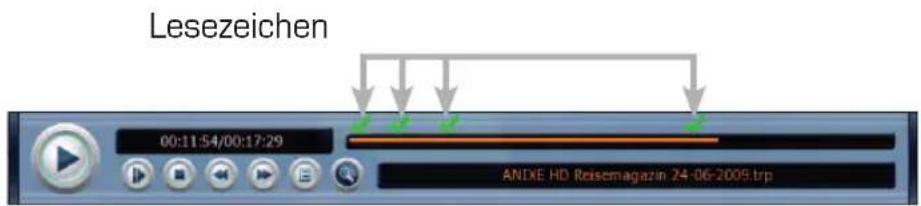
4 Verlassen Sie das Bearbeitungsfenster mit der Back Taste. Die Lesezeichen werden gespeichert.
5 Mit der FAV Taste springen Sie im Abspielmodus von Lesezeichn zu Lesezeichen.
8 Erweiterte Funktionen
In diesem Kapitel beschreiben wir Komfortfunktionen des Receivers.
8.1 PiP [Bild-in-Bild]
Die Bild-in-Bild-Funktion wird durch drücken der PiP-Taste gestartet. Im Bild-in-Bild-Modus wird der derzeitig empfangene Kanal im PiP Fenster dargestellt. Sie können nun den Kanal des Hauptbildschirms mit den numerischen Tasten, mit den CH+/- Tasten oder über die Kanalliste ändern.
Drücken Sie die SWAP-Taste um die Programme in den Fenstern zu tauschen. Sie beenden den Bild-in-Bild-Modus indem Sie die PiP-Taste erneut drücken.
![Vantage HD 8000C - PiP [Bild-in-Bild] - 1](/content/2026/05/1026408/images/cb33867a742cffa3b480c63c57d0a95077dc5d899d8a0fd4330f85f838dddfdc.jpg)
Die PiP Funktion steht bei Anschluß über Scart nicht zur Verfügung. PiP steht bei HD Sendern nicht zur Verfügung.
8.2 MoSAic
Durch drücken der roten (MoSAic ▶Taste, kommen Sie zum Multi- Bild-Menü. Sie haben die Wahl zwischen 2 Ansichten, 2x2 und 2x3 Kanäle. In diesem Modus wird eine Übersicht von 4 bzw. 6 Kanälen auf dem Bildschirm dargestellt. Die Kanäle werden nacheinander aktualisiert. Mit der Blauen Taste können Sie zu den folgenden und mit der Roten Taste zu den vorherigen Kanälen wechseln. Mit den Navigationstasten können Sie einen der Kanäle auswählen und mit der OK Taste [6] zu diesem Kanal wechseln. Nochmaliges drücken der OK Taste [6] beendet die Funktion und stellt den gewählten Kanal auf dem Hauptbildschirm dar.
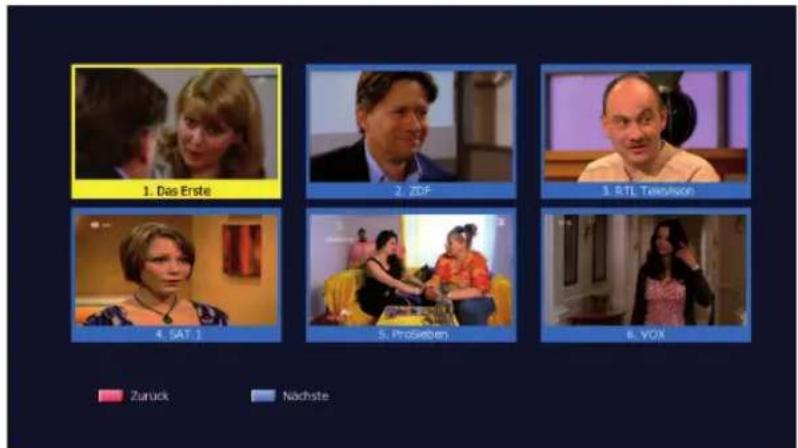
8.3 Videotext Navigation
Sie können den Videotext aufrufen indem Sie die TEXT-Taste drücken. Es wird Ihnen nun ein Auswahlfenster mit den verfügbaren Videotext Sprachen angeboten, indem Sie mit den Navigationstasten und der OK Taste (6) Ihre Auswahl treffen können. Nun wird der Videotext auf dem Hauptbildschirm dargestellt. Sie können Seiten direkt per Eingabe der Videotext-Seitenzahl mit den Numerischen Tasten auswählen. Seitenweise blättern können Sie indem Sie die Hoch/Runter Tasten benutzen. Falls die Videotext-Seite dies erlaubt, können Sie mit der Page-Taste in den Unterseiten blättern.
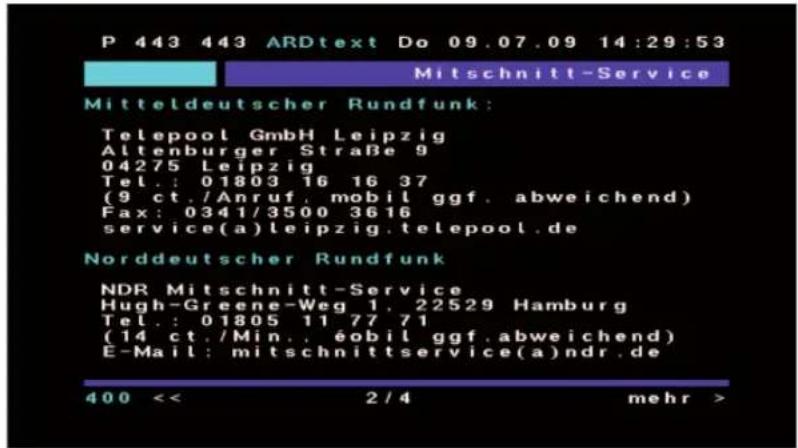
8.4 EPG-Speichern
Der Receiver bietet die Möglichkeit die EPG-Daten auf der Festplatte zu speichern um beim täglichen Benutzen Wartezeiten beim EPG-Aufbau zu minimieren:
Um diese Funktion nutzen zu können müssen Sie die Option EPG Speichern im : Menü >> Systemeinstellungen >> OSD-Einstellungen aktivieren.
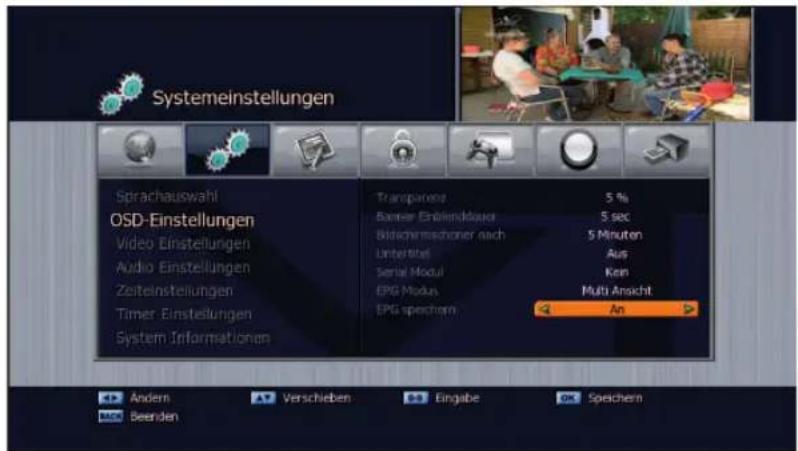
Der Receiver wird nun automatisch auf den benutzten Frequenzen die EPG-Daten sammeln und beim Ausschalten (Standby) des Receivers auf der Festplatte im Verzeichnis EPG ablegen. Die Daten stehen nach dem erneuten Einschalten sofort zur Verfügung.
Hinweis:
Achten Sie immer darauf dass der Receiver zuerst in Standby geschaltet wird sonst werden die EPG-Daten nicht gespeichert.
8.5 EPG-Suche
Sie können den EPG nach Ihren Lieblingssendungen bzw. möglichen Wiederholungen durchsuchen.
Gehen Sie dazu wie folgt vor:
- Öffnen Sie den Guide [ EPG ] mit der Guide-Taste:
- Drücken Sie die Zoom-Taste um die Suchfunktion zu starten
- Geben Sie den Namen der gesuchten Sendung ein indem Sie die Bildschirmtastatur benutzen.
- Starten Sie die Suche mit der Entertaste der Bildschirmtastatur.
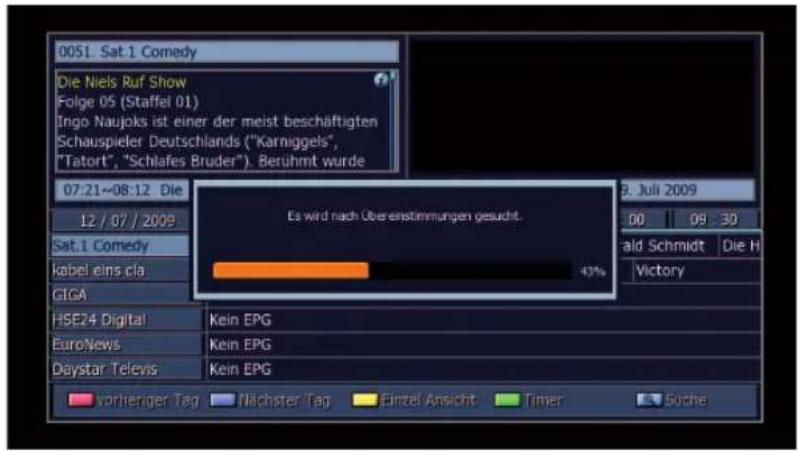
8.6 Kanalbearbeitung in der Kanalliste
Sie können Ihre Kanalliste auch in der normalen Listenansicht bearbeiten. Gehen Sie dazu wie folgt vor:
- Öffnen Sie die Kanalliste mit der OK Taste [6].
- Wählen Sie den zu bearbeitenden Kanal in der Kanalliste aus.
- Drücken Sie die Opt Taste um die Bearbeitungsoptionen anzuzeigen.
- Wählen Sie eine der gewünschte Funktion aus. Folgende Möglichkeiten gibt es.:
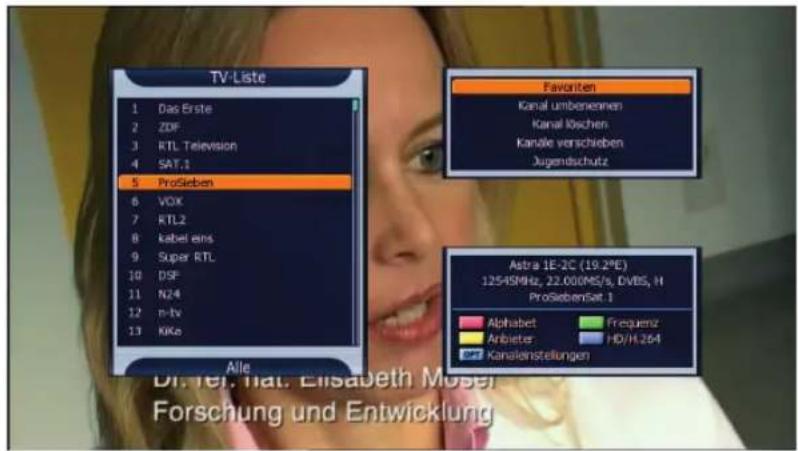
- Favoriten: Zum Hinzufügen des Kanals in eine FAV Liste
Kanal umbennen: Um den Kanal eine Bezeichnung Ihrer Wahl zu geben
Kanal löschen: Um den Kanal aus der Kanalliste zu entfernen
Kanal verschieben: Um Kanäle an eine andere Position innerhalb der Liste zu platzieren.
Jugendschutz: Um den Kanal mit einen Jugendschutz zu versehen
8.7 Software Update
In diesen Abschnitt werden die verschiedenen Varianten eines Softwareupdates erklärt.
Variante 1: OTA (Over The Air) - Update über Satellit
Gehen Sie dazu wie folgt vor:
- Drücken Sie die Menü-Taste und wechseln mit den Rechts/Links Tasten in das Untermenü Kanaleinstellungen. Hier wählen Sie den Menüpunkt Software Manager.
- Bewegen Sie den Cursor auf OTA-Software Download und bestätigen Sie mit der OK Taste [6]. Die Ansicht wechselt und zeigt Ihne die voreingestellten Transponderdaten des Trägers über den das Update erfolgt. Sie müssen in diesen Menü nichts ändern.
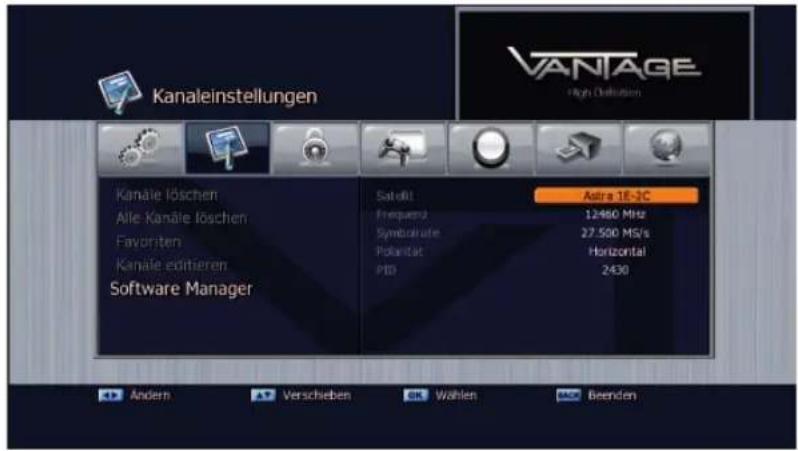
- Starten Sie das Update mit der OK Taste (6).
Nach Beendigung des Updateprozesses wird der Receiver automatisch neu gestartet.
Variante 2: Software-update mit einem USB-Speicher
- Laden Sie als ersten Schritt die aktuelle Software für Ihren Receiver von: www.vantage-digital.com. Bitte beachten Sie, dass die Datei im ZIP-Format gepackt ist und vor der weiteren Verwendung entpackt werden muss.
- Kopieren Sie die Firmware mit einem Dateimanager Ihrer Wahl auf den USB-Speicher.
-
Stecken Sie nun den USB-Speicher in einen verfügbaren USB-Port am Receiver.
-
Öffnen Sie das Menü >> Multimedia >> USB 1 oder 2. Auf der rechten Bildschirmseite sehen Sie einen Überblick über die Dateien auf Ihrem USB Speicher. Bewegen Sie den Cursor auf die Update-Datei mit der Endung .dlp und drücken zum Starten des Updates die OK Taste [6]. Der Receiver wird Sie auffordern den Vorgang zu bestätigen. Bitte entfernen Sie während des Updates den USB-Speicher nicht aus dem Receiver.
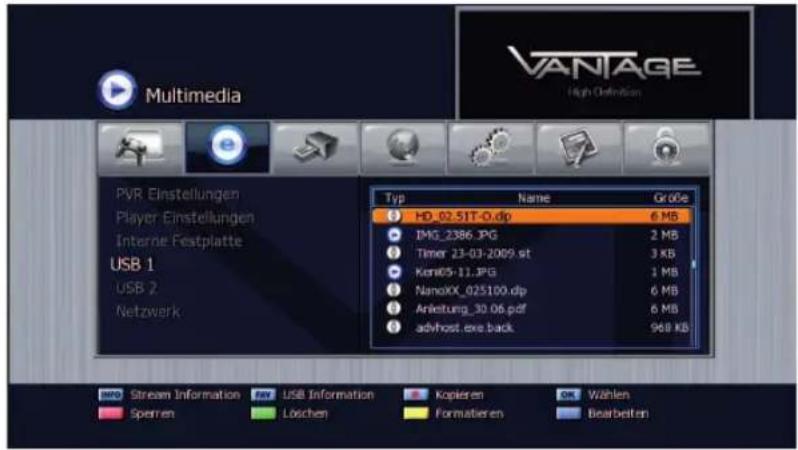
Nach Beendigung des Updateprozesses wird der Receiver automatisch neu gestartet.
Variante 3: Update über Netzwerk
Hinweis:
Vorraussetzung ist ein konfigurierter und funktionierender Internetzugang sh. Seite 60.
- Öffnen Sie das Menü >> Multimedia >> Netzwerk und wählen Sie FTP-Explorer mit der OK Taste (6).
- In diesen Schritt werden die voreingestellten Zugangsdaten zum VANTAGE-FTP-Server angezeigt. Drücken Sie bitte die OK Taste (6) um auf den Server zugreifen zu können.
- Bewegen Sie den Cursor auf die Update-Datei mit der Endung .dlp und drücken zum Starten des Updates die OK Taste [6]
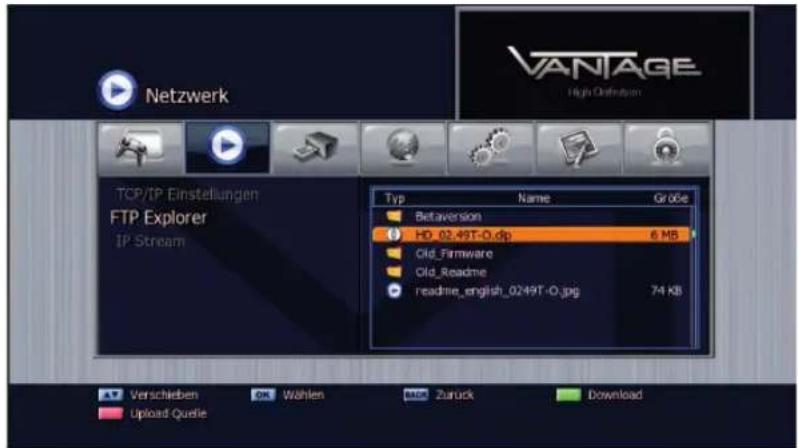
Nach Beendigung des Updateprozesses wird der Receiver automatisch neu gestartet.
9 Festplatteneinbau
9.1 Einbauanleitung für ein interne 3,5" Festplatte:
Hinweis:
Aus Sicherheitsgründen sollten nur erfahrene User (Benutzer) Eingriffe am Gerät vornehmen. Der Receiver ist vor jedem Eingriff vom Stromnetz zu trennen.
- Lösen Sie die 7 Gehäuseschrauben mit einen passenden Kreuzschraubendreher und entfernen den Gehäusedeckel.
- Nehmen Sie den Festplattenträger und die Schrauben aus der Verpackung (im Liefer- umfang enthalten) und montieren eine 3,5 Zoll SATA Festplatte auf dem Träger.
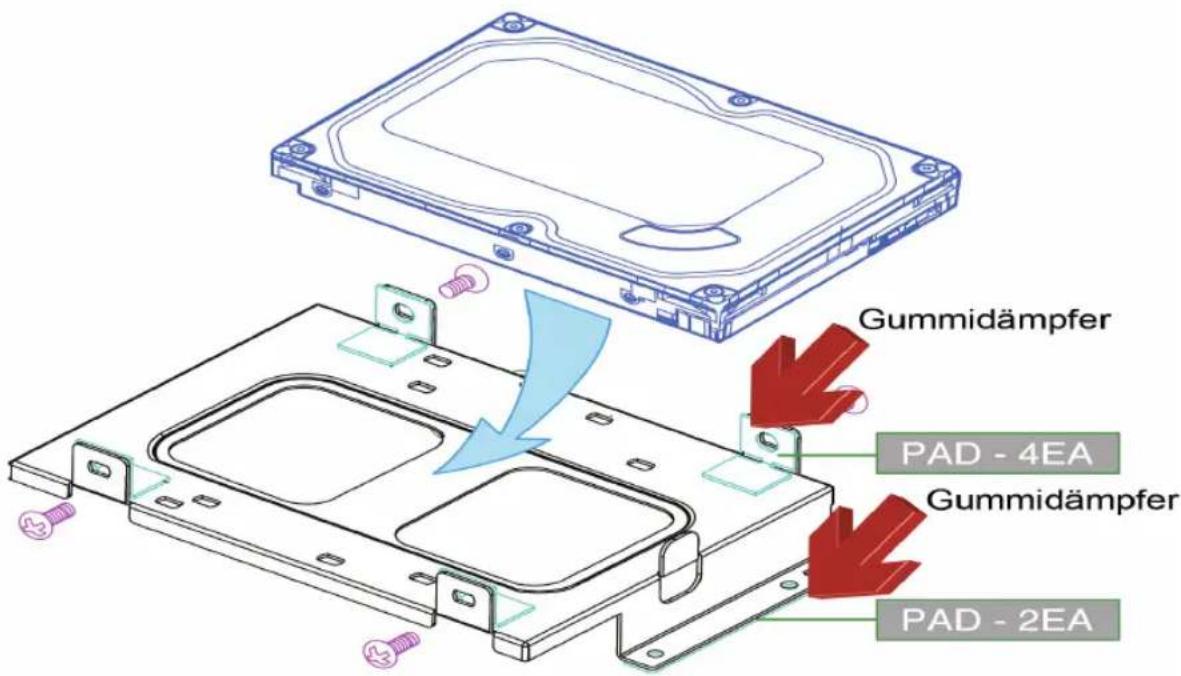
- Befestigen Sie die Festplatte mit den Schrauben auf dem Träger. Bitte ziehen Sie die Schrauben über kreuz fest um das Verspannen der Festplatte zu vermeiden
Hinweis:
Bitte gehen Sie beim Einsetzen des Festplattenträgers umsichtig vor um Beschädigungen im inneren des Receivers zu vermeiden. Verwenden Sie einen (magentischen) Kreuzkopf-Schraubendreher.
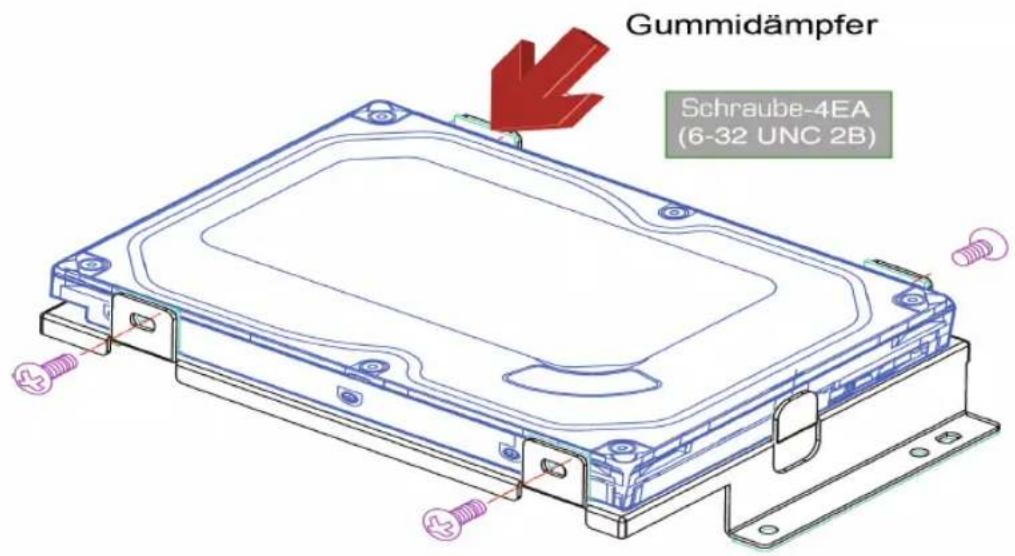
- Setzen Sie nun den Festplattenträger in das Gerät ein und befestigen ihn mit den mitgelieferten Schrauben.
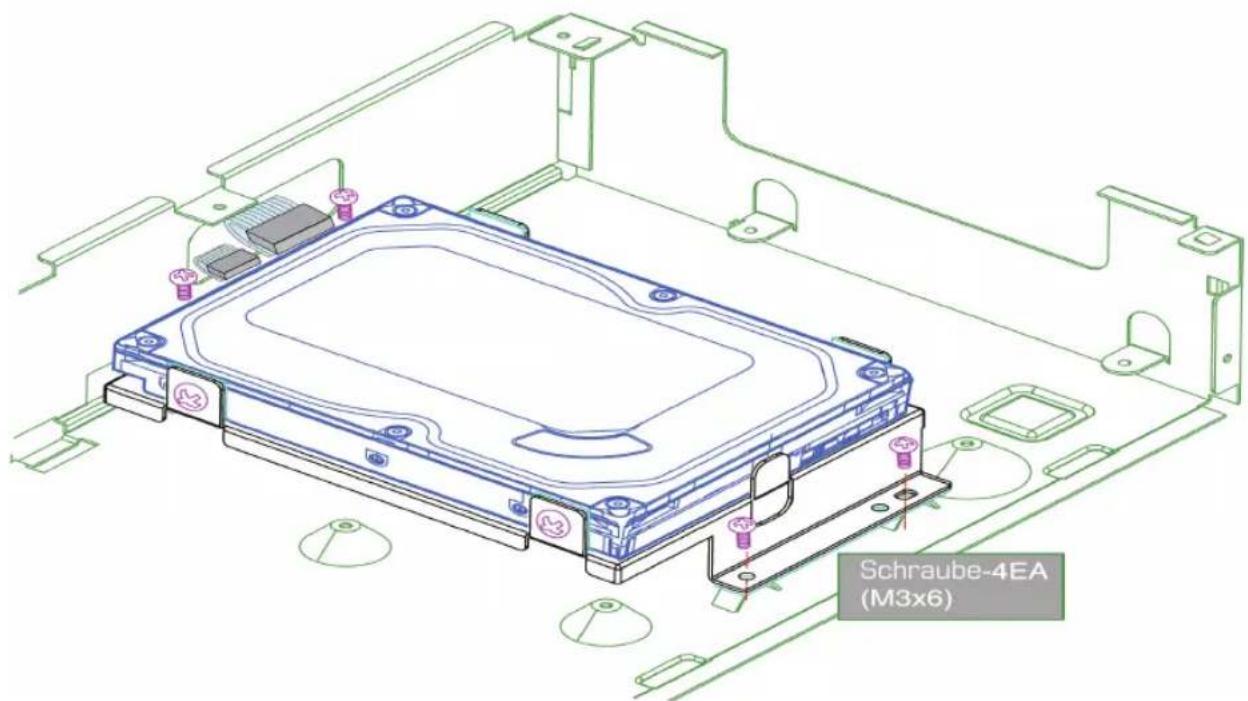
- Stecken Sie nun die Stromversorung sowie das SATA Kabel [Rot] an die Festplatte an.
- Wenn Sie sich vergewissert haben das die Festplatte korrekt montiert und angeschlossen wurde, (die Anschlüsse werden wie in der Abbildung dargestellt gesteckt) fahren Sie mit Schritt 7 fort.
Anschlüsse an der Festplatte
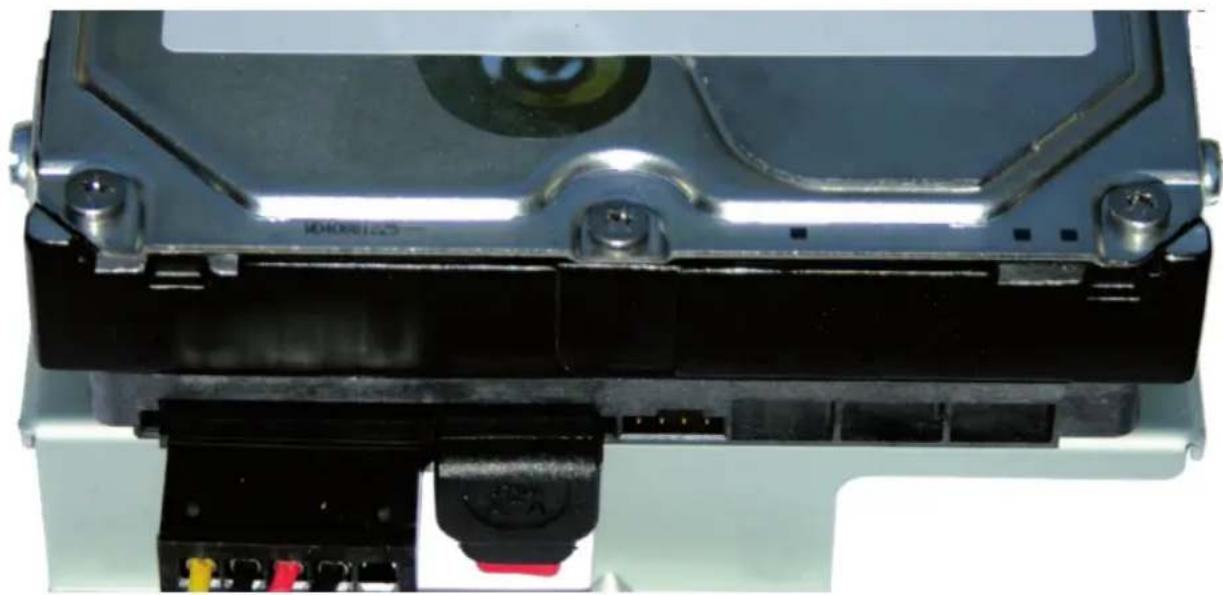
Anschluss auf dem Mainboard
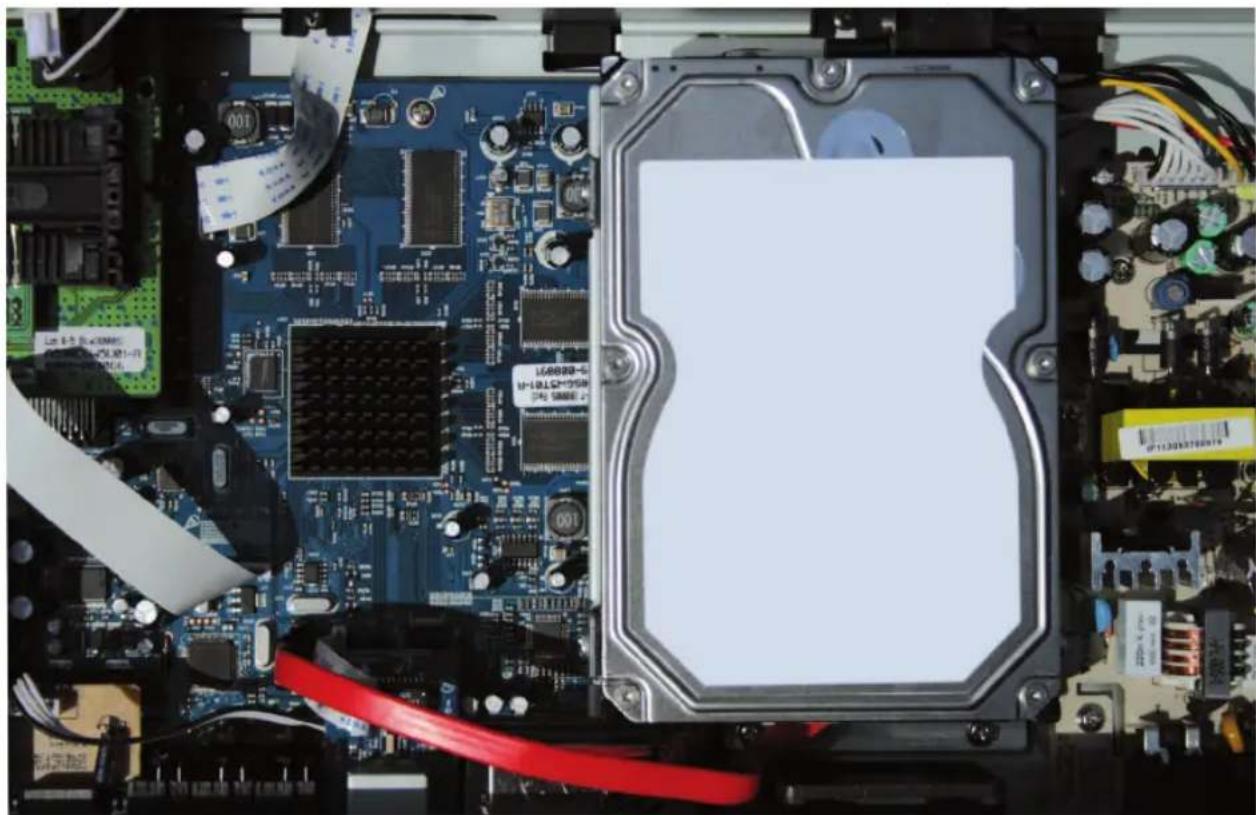
- Schliessen Sie das Gehäuse und setzten die Gehäuseschrauben wieder ein.
- Schliessen Sie den Receiver wieder an das Stromnetz an und starten Sie das Gerät.
- Lesen Sie ab Seite 59 wie die Festplatte formatiert und benutzt wird.
9.2 Einbauanleitung für ein interne 2,5" Festplatte:
Hinweis:
Aus Sicherheitsgründen sollten nur erfahrene User (Benutzer) Eingriffe am Gerät vornehmen. Der Receiver ist vor jedem Eingriff vom Stromnetz zu trennen.
- Lösen Sie die 7 Gehäuseschrauben mit einen passenden Kreuzschraubendreher und entfernen den Gehäusedeckel.
- Nehmen Sie den Festplattenträger und die Schrauben aus der Verpackung (im Liefer- umfang enthalten) und montieren eine 2,5 Zoll SATA Festplatte auf dem Träger.
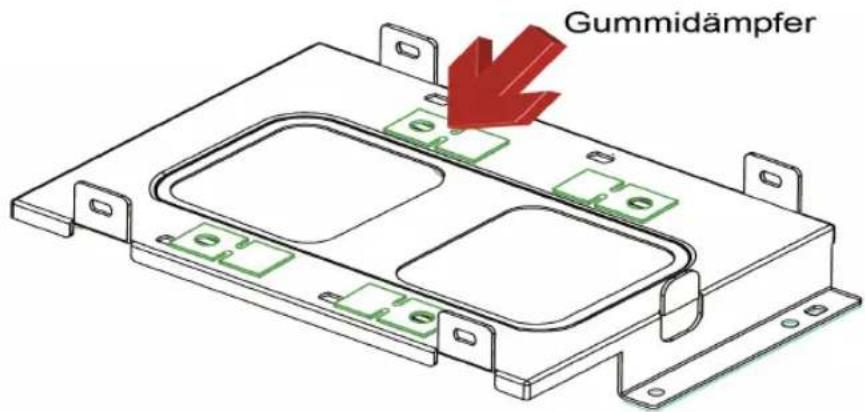
- Befestigen Sie die Festplatte mit den Schrauben auf dem Träger. Bitte ziehen Sie die Schrauben über kreuz fest um das Verspannen der Festplatte zu vermeiden
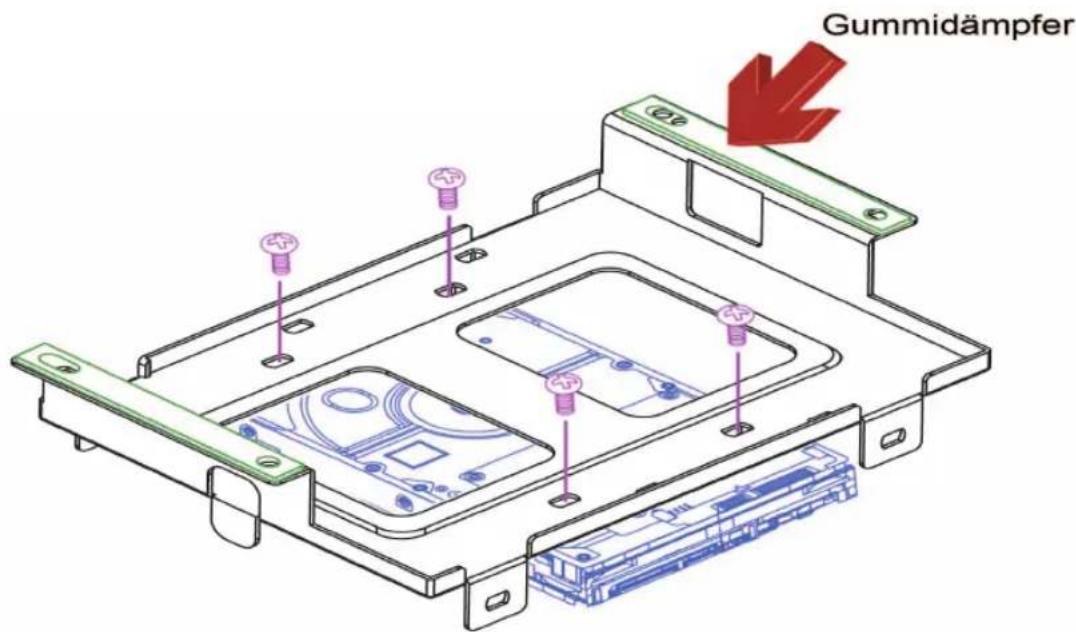
Hinweis:
Bitte gehen Sie beim Einsetzen des Festplattenträgers umsichtig vor um Beschädigungen im inneren des Receivers zu vermeiden. Verwenden Sie einen (magnetischen) Kreuzkopf-Schraubendreher.
- Stecken Sie nun die Stromversorung sowie das SATA Kabel (Rot) an die Festplatte an.
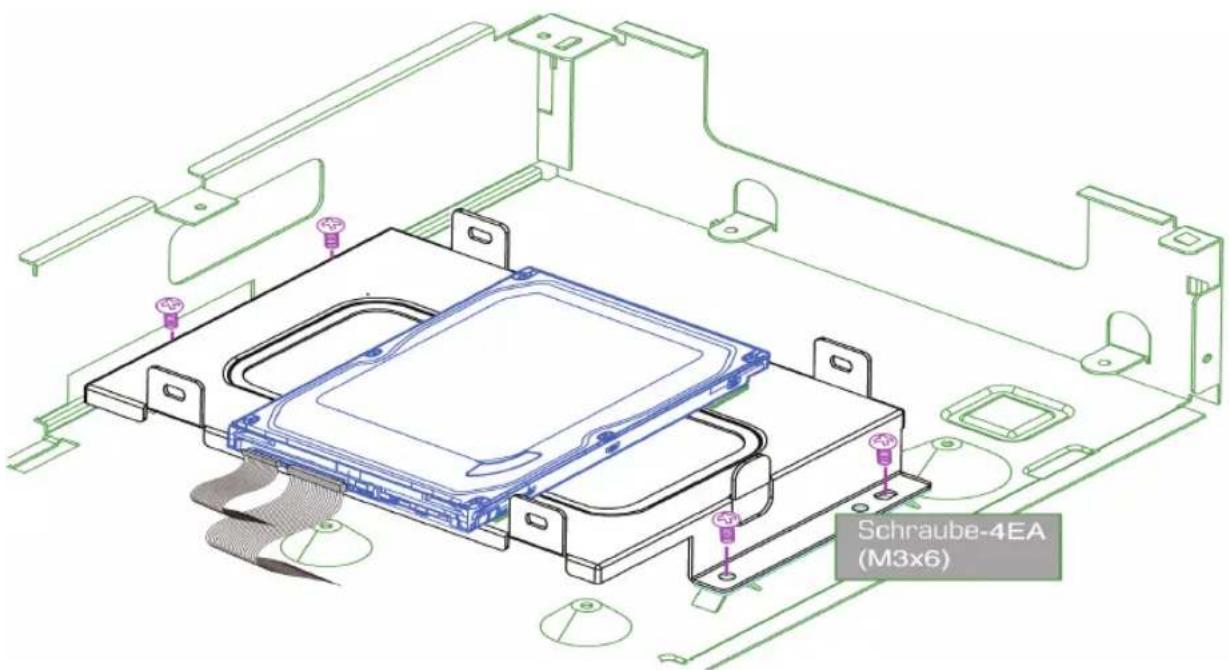
- Wenn Sie sich vergewissert haben, dass die Festplatte korrekt montiert und angeschlossen wurde, fahren Sie mit Schritt 7 fort.
- Schliessen Sie das Gehäuse und setzten die Gehäuseschrauben wieder ein.
- Schliessen Sie den Receiver wieder an das Stromnetz an und starten Sie das Gerät.
- Lesen Sie ab Seite 59 wie die Festplatte formatiert und benutzt wird.
9.3 Liste kompatibler interner Festplatten.
Bitte verwenden Sie für den Einbau einer internen Festplatte nur eine Empfohlene und kompatible Festplatte aus der folgenden Liste.
Kompatible Festplatten sind:
| Hersteller Bezeichnung Bauart Größe | ||
| Seagate Pipeline HD ST3320310CS 3,5" 320GB | ||
| Seagate Pipeline HD ST3500321CS 3,5" 500GB | ||
| Seagate Pipeline HD2 ST3250312CS 3,5" 250GB | ||
| Seagate Pipeline HD2 ST3500414/312CS 3,5" 500GB | ||
| Seagate Pipeline HD2 ST31000424/322CS 3,5" 1000GB | ||
| Seagate Momentus ST9320320AS/G 2,5" 320GB | ||
| Hitachi CinemaStarTM 5K250 3,5" 250GB | ||
| Hitachi CinemaStarTM 5K320 3,5" 320GB | ||
| Hitachi CinemaStarTM 5K500 3,5" 500GB | ||
| Hitachi TravelstarTM 5K500.B 2,5" 500GB | ||
| Super Talent (SSD) UltraDrive ME SSD 2,5" 32-256GB |
Nicht aufgeführte Festplatten können den Betriebs des Gerätes stören. Aktualisierte listen, Änderungen und Infos unter www.vantage-digital.com
9.4 Liste kompatibler externer Festplatten.
Getestete Festplatten:
| Hersteller Bezeichnung Bauart Größe | |||
| Buffalo (no name) | 3,5" 500GB | ||
| Chiligreen (no name) | 2,5" 250GB | ||
| Chiligreen (no name) | 3,5" 500GB | ||
| Chili Green (no name) | 3,5" 250 GB | ||
| Freecom Mobile Drive | 2,5" 80GB | ||
| Fujitsu HandyDrive III | 2,5" 200GB | ||
| Fujitsu Siemens STORAGEBIRD SOLO | 20-U 2,5" 250GB | ||
| Fujitsu Siemens Storagebird XL - E | 3,5" 450GB | ||
| Iomega® Desktop-Festplatte | 3.5" 500GB | ||
| LaCie | Porsche Design | 3,5" 160GB | |
| Maxtor | OneTouch | 3,5" 500GB | |
| Maxtor | Personal Storage 3200 | 3,5" 400GB | |
| Philips | Easy portable storage | 2,5" 160GB | |
| Packard Bell | Sprint | 3,5" 360GB | |
| Samsung | SpinPoint M80 | 2,5" 160GB | |
| Samsung | HD103UJ in Revoltec-Gehäuse | 3,5" 1000GB | |
| Samsung | HDL NoName USB Gehäuse von Lidl | 3,5" 500GB | |
| Samsung | in Revoltecgehäuse AluGuard | 2,5" 250GB | |
| Samsung | HM320JI im FANTEC DB-228US-1 | 2,5" 320GB | |
| Samsung | HDI 501 J in NoName Gehäuse | 3,5" 500GB | |
| Samsung | Fantec Gehäuse (DB-338US2) | 3.5" 1000GB | |
| Seagate | FANTEC DB-228US-1 Gehäuse | 2,5" 60GB | |
| Tevion | MD90101 | 3,5" 500GB | |
| Tevion | Samsung | 2,5" 320GB | |
| Trekstor | Portable PHAO2UE | 2.5" 80GB | |
| WesternDigital | My Book Studio Edition | 3,5" 500GB | |
| WesternDigital | Passport | 2,5" 160GB | |
| WesternDigital | My Book Essential 2.0 | 3,5" 500GB | |
| WesternDigital | Elements | 3,5 | 1000GB |
| LaCie | Porsche Design | 3,5" 300 GB | |
| Fantec | D35US2 | 3,5" 160GB | |
| Teac | HD-35CRU-2x | 3.5" 250GB | |
Nicht aufgeführte externe Laufwerke können den Betriebs des Gerätes stören.
Aktualisierte listen, Änderungen und Infos unter www.vantage-digital.com
10 Lüftereinbau (Optional)
Hinweis:
Aus Sicherheitsgründen sollten nur erfahrene User (Benutzer) Eingriffe am Gerät vornehmen .Der Receiver ist vor jedem Eingriff vom Stromnetz zu trennen.
-
Lösen Sie die 7 Gehäuseschrauben mit einen passenden Kreuzschraubendreher und entfernen den Gehäusedeckel.
-
Befestigen Sie die Schrauben von aussen wie auf den unteren Bild abgegildet ist. Wichtig der Pfeil auf den Lüfter muss nach aussen zeigen das bedeutet die Warme Luft wird nach aussen Transpotiert.
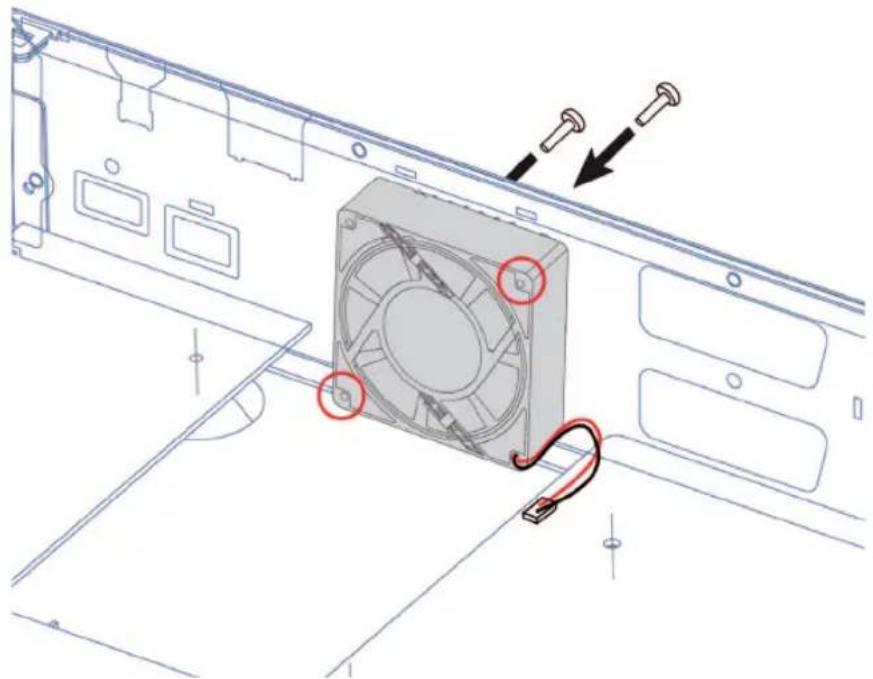
- Verbinden Sie das Kabel des Lüfters mit dem Mainboard.
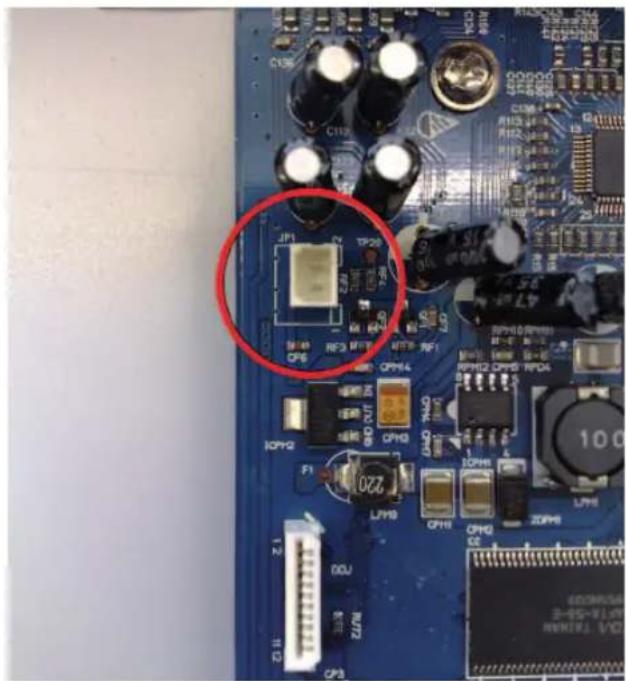
- Der installierte Lüfter sollte nun wie folgt installiert sein.
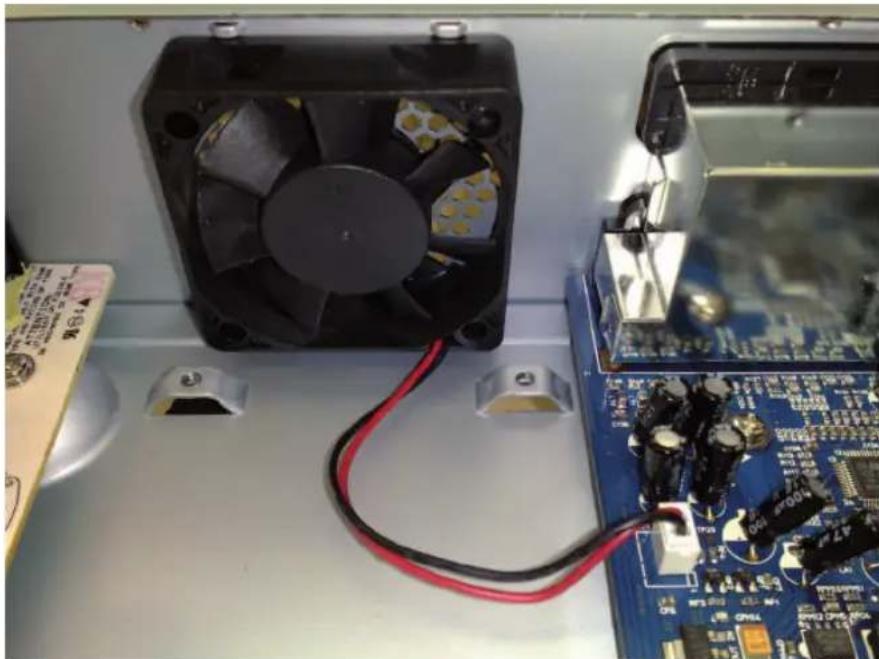
-
Schliessen Sie das Gehäuse und setzten die Gehäuseschrauben wieder ein.
-
Schliessen Sie den Receiver wieder an das Stromnetz an und starten Sie das Gerät.
11 Anhang
11.1 Fehlerbehebung
Bei einem Fehler sollten Sie anhand der folgenden Tipps zunächst selbst versuchen, das Problem zubeseitigen. Falls Sie den Fehler auf diese Weise nicht beheben können, wenden Sie sich bitte an IhrenFachhändler oder den Kundendienst.
11.1.1 Auf der Vorderseite erfolgt keine Anzeige
Überprüfen Sie das Netzkabel und stellen Sie sicher, dass es an eine geeignete Steckdoseangeschlossen ist
Überprüfen Sie, ob der Netzschalter an der Rückseite des Gerätes eingeschaltet ist.
11.1.2 Kein Bild
Vergewissern Sie sich, dass sich das Gerät im Betriebsmodus befindet
Vergewissern Sie sich, dass das AV-Kabel korrekt an den Fernseher angeschlossen ist
Vergewissern Sie sich, dass das Antennenkabel richtig angeschlossen ist
Vergewissern Sie sich, dass die Antenneneinstellung korrekt ist [kontrollieren Sie die Signalqualität]
Überprüfen Sie die Helligkeitseinstellung des Fernsehgeräts
- Vergewissern Sie sich, dass es sich nicht um einen Ausfall des Senders handelt
11.1.3 Schlechte Bild- und Tongualität
-Bringen Sie die Antenne so an, dass der Empfang nicht durch Hindernisse beeinträchtigt wird
Vergewissern Sie sich, dass sich kein Mobiltelefon oder Mikrowellenherd in der Nähe des Gerätsbefindet
Überprüfen Sie die Signalqualität. Ist diese niedrig, richten Sie ggf. die Antenne neu aus
Hinweis:
Falls die Antenne mit Schnee bedeckt ist oder das Signal durch starken Regen beeinträchtigt wird, kann sich die Bild- und Tonqualität vorübergehend verschlechtern. Falls Ihre Antenne zu klein ist, tauschen Sie sie gegen eine grössere aus
11.1.4 Kein Ton oder schlechte Tonqualität
Überprüfen Sie die Lautstärkeeinstellung des Fernsehgeräts und des Empfängers
Überprüfen Sie, ob bei Fernsehgerät oder Empfänger die Stummschaltung aktiviert ist
Ändern Sie die Audio-Einstellungen, z.B. statt Dolby Digital nur Stereo
11.1.5 Die Fernbedienung funktioniert nicht
Um den Empfänger mit der Fernbedienung zu bedienen, sollte das vordere Ende der Fernbedienungdirekt auf das Empfangsteil des Digital-Receivers gerichtet sein
Überprüfen Sie die Batterien der Fernbedienung
-Das Fernbedienungsauge an der Front des Empfängers darf nicht abgedeckt sein.
11.1.6 Sendungen lassen sich nicht aufnehmen
Kontrollieren Sie, ob am USB-Anschluss die Festplatte korrekt angeschlossen ist
Kontrollieren Sie ob die interne Festplatte richtig angeschlossen ist.
Kontrollieren Sie ob, die Festplatte (oder Stick) genügend freien Speicherplatz hat. Löschen Sie Aufnahmen um freien Platz zu schaffen oder benutzen Sie einen zweiten Datenträger.
Überschneidet sich die Aufnahme mit einer Reservierung eines anderen Kanales?
11.1.7 Ein verschlüsselter Kanal wird nicht dekodiert
Vergewissern Sie sich, dass die richtige Smartcard bzw. das richtige CA-Modul eingeschoben ist
Schieben Sie Smartcard oder CA-Modul erneut ein
11.2 Richtige Entsorgung des Produktes

(Gültig in der Europäischen Union und anderen europäischen Ländern mit Mülltrennsystemen (Elektroschrott & Elektrogeräteabfall)
Diese auf dem Produkt oder in den Unterlagen zu ihm zu findende Kennzeichnung zeigt an, dass es nach Ablauf seiner Betriebszeit nicht mit dem übrigen Hausmüll entsorgt werden darf.
Um möglichen Schäden für die Umwelt oder die Gesundheit von Menschen durch eine unkontrollierte Abfallentsorgung vorzubeugen, trennen Sie das Produkt bitte von anderen Abfallarten und übergeben Sie es verantwortungsbewusst der Wiederverwertung, um die nachhaltige Wiederverwendung der Materialvorräte zu fördern.
Privatbenutzer sollten sich entweder mit dem
Händler, bei dem sie dieses Produkt erworben haben oder mit kommunalen Regierungsstellen in Verbindung setzen, um zu erfahren, wohin und wie sie dieses Gerät zur umweltschonenden Wiederverwertung bringen können.
Unternehmenskunden sollten ihren Lieferanten kontaktieren und die Geschäftsbedingungen des Kaufvertrages überprüfen. Dieses Produkt darf zur Entsorgung nicht mit anderen Gewerbeabfällen vermengt werden.
11.3 Begriffserklärung / Glossar
11.3.1 DiSEqC:
DiSEqC (Digital Satellite Equipment Control) bezeichnet eine Datenübertragungstechnik zwischen SAT-Receiver und Multischalter (Switch) oder Satelliten-Antenne. Sie ist wesentlich flexibler als die 14/18 Volt- und 22 kHz-Technik, die jeweils nur 2 Schaltzustände übertragen können und damit maximal die Umschaltung zwischen 4 Signalströmen (Feeds) erlauben.
DiSEqC gibt es in verschiedenen Versionen:
DiSEqC 1.0: schaltet bis zu 4 Positionen
- DiSEgC 1.1: bietet eine zusätzliche Schaltvariante in Kombination mit DiSEgC 1.0 können theoretisch bis zu 256 LNB geschaltet werden
- DiSEqC 1.2: klassische Motorsteuerung wobei die Positionen hier manuell festgelegt und gespeichert werden müssen.
DiSEqC 1.3 (USALS): automatisierte Motorsteuerung, nach dem Festlegen eines Bezugspunktes bzw. Satelliten werden alle anderen Satellitenpositionen automatisch gefunden.
11.3.2 Symbolrate:
Dieser Wert gibt die Schrittgeschwindigkeit der Datenübertragung an. Sollten Sie diese Information zum Suchen eines Satelliten benötigen können Sie sie auf www.lyngsat.com in Erfahrung bringen.
11.3.3 Polarisation:
Satellitenempfang findet in zwei Ebenen statt. Diese Technik wird verwendet um die zur Verfügung stehenden Kapazitäten optimaler zu nutzen. Im europäischen Raum ist die Aufteilung in eine horizontale und eine vertikale Ebene in Verwendung. Die horizontale Ebene wird mit einer Spannung von 18 V angesteuert und die Vertikale mit 14 V.
11.3.4 22KHz:
Das 22 KHz Signal wird benutzt um im LNB zwischen den zwei vorhandenen Frequenzbereichen umzuschalten.
11.3.5 Unterer Frequenzbereich:
Der untere Frequenzbereich sendet zwischen 10.70 - 11.70 GHz (Eingangsfrequenz)
11.3.6 Oberer Frequenzbereich:
Der obere Frequenzbereich sendet zwischen 11.70 - 12.75 GHz (Eingangsfrequenz)
11.3.7 SPDIF
Sony/Philips-Digital Interface ist eine Bus- und Interface-Spezifikation für die Übertragung digitaler Audiosignale zwischen verschiedenen Geräten. In unserem Fall wird das digitale Audiosignal über ein Glasfaserkabel zum z.B. Audioverstärker abgegeben.
11.3.8 Common Interface Modul:
CI Module [Common Interface] sind die Schnittstelle zwischen Receiver Smartcard.
Es gibt eine Vielzahl von Modulen zu kaufen und die Auswahl ist abhängig vom Verschlüsselungssystem oder des gewünschten Programms.
Es gibt Module die bereits ein Abo enthalten das eine bestimmte Laufzeit hat wie z.B. InXWorld CI Modul oder das FullXTV Modul oder aber das Modul ist für ein oder mehrere Verschlüsselungssysteme geeignet.
11.3.9 EPG: Electronic programm guide
Ist eine Funktion des DVB Standards die es erlaubt Programminformationen für alle Sendungen zur Verfügung zu stellen. Oft wird EPG mit einer elektronischen Programmzeitschrift verglichen. Es werden Daten wie laufendes, und folgendes Programm sowie zusätzliche Informationen wie Genre und Herstellungsjahr übertragen. Die Programmvorschau des EPG ist in der Regel (je nach TV Anbieter) bis zu 10 Tagen im Voraus verfügbar.
11.3.10 HDMI: High Definition Multimedia Interface
Ist eine Mitte 2003 neu entwickelte Schnittstelle für die volldigitale Übertragung von Audio- und Video-Daten (Musik, Filme; Verbindung des PC zum Monitor) und liegt seit dem 23. Juni 2006 in der Version 1.3 vor. HDMI wurde von der Industrie zielgerichtet für den Bereich der privat genutzten Unterhaltungselektronik.
11.3.11 OSD: On Screen Display
[ dt. Bildschirmmenü ] ist ein Menü, das über das momentane Bild [z. B. bei einem Fernseher ] eingeblendet wird. Es dient zur Bedienung des Gerätes und um Einstellungen vorzunehmen. Über Tasten an der Fernbedienung oder am Gerät kann man sich im Menü bewegen. Das OSD ist in modernen Geräten mehrsprachig.
11.3.12 High Definition Television [HDTV]:
[HDTV, engl. für hochauflösendes Fernsehen] ist ein Sammelbegriff, der eine Reihe von Fernsehnormen bezeichnet, die sich gegenüber dem herkömmlichem Fernsehen (Standard Definition, SDTV) durch eine erhöhte vertikale, horizontale und/oder temporale Auflösung auszeichnen. Beim HDTV werden Vertikalauflösungen von 720 (Vollbilder) und 1080 Zeilen (Halbbilder) verwendet. Die bisherigen Fernsehstandards PAL und SECAM bieten zum Vergleich 576 Zeilen (50 Hz), NTSC 480 (60 Hz).
11.3.13 RGB:
Beim RGB-Signal werden die sogenannten Primärfarben rot, grün und blau jeweils in einem eigenen Kanal übertragen. RGB Signal werden über Scart Anschlüsse und den TV oder Monitor ausgegeben.
11.3.14 YUV
Das YUV-Farbmodell verwendet zur Darstellung der Farbinformation zwei Komponenten, die Luminanz Y und die Chrominanz oder Farbanteil, wobei die Chrominanz wiederum aus zwei Komponenten U und V besteht. Die Entwicklung des YUV-Farbmodells geht auf die Entwicklung des analogen Farbfernsehens in der Norm PAL zurück. Es findet heutzutage auch beim analogen NTSC-Farbfernsehen Verwendung und stellt unter den analogen Videosignalen das hochwertigste dar.
11.3.15 YPbPr
Das analoge YPbPr-Farbmodell ist wie sein digitales Gegenstück YCbCr als eine mögliche Implementierung im Standard CCIR 601 beschrieben. Das Komponentenvideosignal YPbPr überträgt Helligkeitsinformation Y und die zwei Farbdifferenzinformationen Pb und Pr getrennt und bietet ein besseres Bild als das Farbbild-Austast-Synchronsignal [FBAS] oder das Videosignal Y/C bzw. S-Video. Durch die getrennte Signalführung der einzelnen Komponenten Y, Pb und Pr ist kein Modulator wie bei FBAS bzw. dem quadraturmodulierten Farbsignal C nötig, woraus sich die bessere Signalqualität ergibt.
11.3.16 Composite Video:
Ist das Format des analogen, unmodulierten TV-Bildsignals im Basisband (BAS oder FBAS). Dieses Signal stellt das einfachste verfügbare Videosignal dar und eignet sich zB. zum nachträglichen modulieren [ Wandlung in UHF/VHF] oder für Funkübertragungssysteme.
11.3.17 Letterbox: [dt. Briefkasten]
Erhielt seinen Namen durch die Wiedergabe von 16:9 Übertragungen auf einem 4:3 Fernsehgerät. wobei das Bild vertikal soweit verkleinert wird bis die horizontale Bildbreite auf den Bildschirm passt. Dieser Effekt lässt das Bild wie einen Briefkastenschlitz erscheinen.
11.3.18 Pan & Scan:
Dieses Verfahren erlaubt es auch Breitbildformate wie Panavision oder Cinemascope auf 4:3 oder 16:9 Bildschirmen darzutsellen. Kinoformate übersteigen selbst die Breite eines 16:9 Bilschirms so das hier eine Lösung gesucht wurde um diese Bildformate so verlustfrei wie möglich zu übertragen. Beim Pan Scan-Verfahren wird jeweils der " entscheidende Bildausschnitt auf dem Bildschirm zentriert So dass die Darstellung zwar beschnitten wird aber keine wichtigen Bildinformationen verloren gehen.
11.3.19 Dolby Digital
Dolby Digital (auch ATSC A/52 und AC-3) ist ein Mehrkanal-Tonsystem der Firma Dolby, das in der Filmtechnik (Kino), auf Laserdiscs, DVDs und in der Fernsehtechnik zum Einsatz kommt.
11.3.20 PCM (Puls-Code-Modulation)
Die Bezeichnung Puls-Code-Modulation (PCM) steht für die Transformation eines analogen Audiosignals in ein digitales (werte- und zeitdiskret). Es wird unter anderem für die Umwandlung von analogen in digitale Sprachsignale oder oder für digitale Videosignale verwendet.
11.3.21Transponder
Ein drahtloses, üblicherweise an einen Satelliten angebrachtes Kommunikationsgerät. Ein Transponder empfängt und überträgt eingehende Signale innerhalb einer vorgegebenen Frequenzbandbreite. Nach dem Empfang der Signale sendet er sie auf verschiedenen Frequenzen wieder aus.
11.3.22 Timeshift
Als Timeshift bezeichnet man das zeitversetzte Sehen von TV-Sendungen jeglicher Art. Dabei wird das aktuelle Programm mittels der Pausentaste (▶/II) angehalten und zu einem späteren Zeitpunkt fortgesetzt. Sollten Sie beispielsweise durch einen Telefonanruf während eines Fußballspiels gestört werden, drücken Sie die Pausentaste Ihrer Fernbedienung und führen in Ruhe Ihr Telefonat. Nach Ende des Telefonats können Sie Ihr Fußballspiel in Ruhe weiterschauen, in dem Sie die Pausentaste erneut drücken.
11.3.23 LNB
Der rauscharme Signalumsetzer (Low Noise Block oder kurz: LNB) befindet sich im Zentrum der Empfangsschüssel der Satellitenantenne. Er verstärkt das sehr schwach empfangene Satellitensignal und wandelt das empfangene Mikrowellensatellitensignal um, so dass das Signal die Übertragung von der Empfangsschüssel zu Ihrem Empfänger nicht unterschreitet.
11.3.24 EPG
Electronic Program Guide: Eine elektronische Programmzeitschrift die mit Informationen aus dem SI-Datenstrom gespeist wird und damit immer auf dem aktuellsten Stand ist. Über den Inhalt des EPGentscheiden in der Regel die Programmanbieter.
11.3.25 MPEG4
Weiterentwicklung des MPEG2-Standards, der die Signale noch besser komprimiert undsomit weniger Übertragungskapazität braucht. In Europa wird MPEG-4 von allem für die Übertragung von HDTV-Programmen eingesetzt.
11.3.26 Blindscan
Der Blindscan ermöglicht einen Suchlauf, der das komplette Frequenzspektrum eines Satelliten ohne Eingabe von Frequenzen, Symbolraten oder Verwendung von Voreinstellungen durchsucht.
Da alle möglichen Frequenzen und Symbolraten durchprobiert werden, kann dieser Suchlauf lange dauern.
11.3.27 Unicable (Einkabel)
Bei "Unicable nach DIN EN50494" kann auf zusätzliche Steuergeräte verzichtet werden. Das Koaxialkabel lässt sich von der Antenne direkt über den zentralen Hausverteil-Punkt in die bestehende Verkabelung einspeisen. Die intelligente Elektronik zur Mehrteilnehmer-Steuerung steckt hier im Unicable-LNB oder Schalter. Die eingehenden Signale werden gewandelt und über eine Kommandomatrix heruntergerechnet.
11.4 Technische Daten
| TUNER & KANÄLE | ||
| Satellit (DVB-S2) | Eingangsfrequenz 950-2150MHz | |
| Anschluss F-type, IEC 169-24, Female | ||
| Symbolrate | DVB-S2:10-30Ms/s(QPSK),10-31Ms/s(8PSK)2-45Ms/s | |
| Demodulation QPSK, 8PSK | ||
| Convolution code rate | DVB-S2: Auto1/2,2/3,3/4,3/5,4/5,5/6,8/9,9/10(8PSK)Auto 2/3,3/4,3/5,5/6,8/9,9/10(8PSK)DVB-S: Auto1/2,2/3,3/4,5/6,7/8 | |
| LNB Versorgung & Polarisation | Vertical: DC13.5VHorizontal: DC18VStrom: MAX. 500mAÜberspannungsschutz | |
| 22KHz Ton DiSEqC Kontrolle | Frequenz : 22KHz +/- 1KHzAmplitude : 0.6V +/- 0.2VVersion 1.1,1.2,USALS & Unicable | |
| Terrestrisch (DVB-T) | Eingangsfrequenz | VHF : 174~230MHzUHF : 470-860MHz |
| Kanalbandbreite 7MHz(für VHF), 8MHz [für UHF] | ||
| Anschluss IEC 169-2, Buchse (RF IN). | ||
| Demodulation COFDM 2K/8K-Träger | ||
| FEC Modi 1/2,2/3,3/4,5/6,7/8 | ||
| Guard Interval Modi 1/32, 1/16,1/8,1/4 active symbol duration | ||
| Kabel (DVB-C) | Frequenzbereich 51 MHz bis 858 MHz | |
| Anschluss IEC 169-2, Buchse (RF IN). | ||
| Quam 16, 32, 64, 128, 256 | ||
| Signal Level -35 - -85 dBm | ||
| MPEG TS A/V Dekodierung | |
| Transportstrom MPEG-2 ISO/IEC 1318-1 | |
| Profile Level | MPEG-2 MP@MLMPEG-2 MP@HL, MPEG-4 AVC/H.264 HP@L4 |
| Seitenverhältnis 4:3, 16:9, Letter Box | |
| Videoauflösung 1080i, 720p, 576p | |
| Audio Decoding MPEG-1, Musicam Layers 1 & 2 | |
| Audio Modi Single channel/Dual channel/Joint Stereo/Stereo | Stereo |
| Sampling Rate 32,44,1& 48KHz | |
| Systemressourcen | |
| Hauptprozessor ST40 CPU core: 266MHz[STi7101] | |
| Flash Memory 8 Mbyte [Optional Expand] | |
| Video DDR SDRAM 128 Mbyte [Optional Expand] | |
| System DDR SDRAM 128 Mbyte [Optional Expand] | |
| EEPROM 32Kbyte | |
| A/V & Schnittstellen | |
| Digital AusgangHD) | HDMI(TMDS Haupt Video Ausgang)YPbPr( Component) |
| TV-Scart & RCA(SD) | Video : CVBS / RGB AusgangAudio : L/R Ausgang |
| VCR-Scart(SD) | Video : CVBS Ausgang / CVBS Eingang bypassAudio : L/R Ausgang / L,R Eingang bypass |
| Digital Audio Ausgang | Digital AC-3 Decoding AusgangDigital Audio Bitstream Ausgang(S/PDIF) |
| S-Video Video : S-Video Ausgang | |
| RS-232C Transferrate 115.2Kbps, 9 pin D-sub type | |
| PVR Anschlüsse(Optional) | 2 xUSB2.0 High speed host controller1 x interner SATA Anschluss für HDD |
| Netzwerk (Optional) | Fast Ethernet [10/100]Direct access arrangement modemPSTN Modem(V.24)Modem analog front end(MAFE/DAA) interface |
| Conditional Access System | |
| PCMCIA (Optional) 2 Slot of DVB-CI | |
| Smart Card(Optional) 2 Smart card Reader for Embedded CAS like | |
| Gerätefront | |
| Display Dot-Matrix VFD (Vacuum Fluorescent Display) | |
| Tasten Touch pad 7Keys | |
| Zubehör | |
| Infrarot Fernbedienung IR(Freq.: 38Khz), Battery: 2x1.5V AAA | |
| HDMI Kabel 1.5M | |
| Benutzerhandbuch | |
| Microfasertuch | |
| Festplattenrahmen | |
| Gehäuselüfter | |
| Physische Spezifikationen | |
| Abmessungen (Breite x Höhe x Tiefe) 375 x 60 X 230mm | |
| Gewicht 3.5Kg | |
| Betriebstemperatur 0~50 C | |
| Lager Temperatur -10~+60 C | |
11.5 Koordinaten
| Koordinaten für Motoreinstellungen einiger deutscher Städte | ||
| Stadt Längegrad Breitengrad | ||
| Aachen 6,1 50,8 | ||
| Aalen 10,1 48,8 | ||
| Augsburg 10,9 48,4 | ||
| Aschaffenburg 9,2 50,0 | ||
| Bad Reichenhall 12,9 47,7 | ||
| Baden Baden 8,2 48,8 | ||
| Bamberg 10,9 49,9 | ||
| Berlin 13,4 52,5 | ||
| Bielefeld 8,5 52,0 | ||
| Bonn 7,1 50,7 | ||
| Brandenburg 12,6 52,4 | ||
| Braunschweig 10,5 52,3 | ||
| Bremen | 8,8 53,1 | |
| Bremerhaven | 8,6 53,6 | |
| Celle | 10,1 52,6 | |
| Chemnitz 12,9 50,8 | ||
| Cottbus | 14,3 51,8 | |
| Darmstadt | 8,7 49,9 | |
| Donauwörth | 10,8 48,7 | |
| Dortmund | 7,5 51,5 | |
| Dresden | 13,7 51,1 | |
| Duisburg | 6,8 51,4 | |
| Düsseldorf | 6,8 51,2 | |
| Eisenach | 10,3 51,0 | |
| Elmshorn | 9,7 53,8 | |
| Emden | 7,2 53,4 | |
| Erfurt 11,0 51,0 | ||
| Essen | 7,0 51,5 | |
| Flensburg | 9,4 54,8 | |
| Frankfurt am Main | 8,7 50,1 | |
| Frankfurt an der Oder | 14,5 52,3 | |
| Freiburg | 7,9 48,0 | |
| Freising | 11,8 48,4 | |
| Fulda | 9,7 50,6 | |
| Fürth 11,0 49,5 | ||
| Garmisch-Partenkirchen 11,1 47,5 | ||
| Gera 12,1 50,9 | ||
| Göttingen 9,9 51,5 | ||
| Halberstadt 11,0 51,9 | ||
| Halle/Saale 12,0 51,5 | ||
| Hameln 9,4 52,1 | ||
| Hamburg 10,0 53,6 | ||
| Hamm 7,8 51,7 | ||
| Hannover 9,7 52,4 | ||
| Heidelberg 8,7 49,4 | ||
| Heilbronn 9,2 49,2 | ||
| Hildesheim 10,0 52,2 | ||
| Hof 11,9 50,3 | ||
| Ingolstadt 11,4 48,8 | ||
| Kaiserslautern | 7,8 49,5 | |
| Karlsruhe | 8,4 49,0 | |
| Karlsbad/Ittersbach | 8.3 | 49.5 |
| Kassel | 9,5 51,3 | |
| Kempten | 10,3 47,7 | |
| Kiel | 10,1 54,3 | |
| Koblenz 7,6 50,4 | ||
| Konstanz | 9,2 47,7 | |
| Köln | 7,0 51,0 | |
| Krefeld | 6,6 51,3 | |
| Landshut | 12,2 48,5 | |
| Leipzig | 12,4 51,3 | |
| Ludwigshafen | 8,4 49,5 | |
| Lübeck | 10,7 53,9 | |
| Lüneburg 10,4 53,3 | ||
| Magdeburg | 11,6 52,1 | |
| Mainz | 8,3 50,0 | |
| Mannheim | 8,5 49,5 | |
| Minden | 8,9 52,3 | |
| Mönchengladbach 6,4 51,2 | ||
| Mühlhausen 8,7 49,3 | ||
| München 11,6 48,1 | ||
| Münster 8,9 49,9 | ||
| Neubrandenburg 13,3 53,6 | ||
| Neumünster 10,0 54,1 | ||
| Nordhausen 10,8 51,5 | ||
| Nürnberg 11,1 49,5 | ||
| Oberhausen 6,9 51,5 | ||
| Offenburg 8,0 48,5 | ||
| Oldenburg 8,2 53,2 | ||
| Osnabrück 8,1 52,3 | ||
| Paderborn 8,8 51,7 | ||
| Passau | 13,5 48,6 | |
| Plauen | 12,1 50,5 | |
| Potsdam | 13,1 52,4 | |
| Ravensburg | 9,6 47,8 | |
| Regensburg | 12,1 49,0 | |
| Reutlingen | 9,2 48,5 | |
| Rostock | 12,1 54,1 | |
| Saarbrücken | 7,0 49,2 | |
| Salzgitter 10,4 52,1 | ||
| Schweinfurt | 10,2 50,1 | |
| Schwerin | 11,4 53,6 | |
| Siegen | 8,0 50,9 | |
| Solingen | 7,1 51,2 | |
| Speyer | 8,4 49,3 | |
| Starnberg | 11,3 48,0 | |
| Stuttgart | 9,2 48,8 | |
| Trier | 6,7 49,8 | |
| Tübingen | 9,1 48,5 | |
| Ulm | 10,0 48,4 | |
| Weimar | 11,3 51,0 | |
| Wiesbaden | 8,2 50,1 | |
| Wilhelmshaven 8,1 53,5 | ||
| Wismar 11,5 53,9 | ||
| Wolfsburg 10,8 52,4 | ||
| Wuppertal 7,2 51,3 | ||
| Würzburg 9,9 49,8 | ||
| Zwickau 12,5 50,7 | ||
11.6 Index
A
Antenneneinstellungen 23 24
Audio Einstellungen 50
Aufzeichnung 31 60, 68, 69, 70, 71, 73, 74
B
Bild-in-Bild 75
Blindscan 8,46,93
C
CI Modul 65, 66, 90
D
DiSEqC 8,21,23,39,40,42,90,94
Display 10, 91, 95
E
Festplatteneinbau 80
G
Guide. Siehe auch EPG
H
HDMI 7,8,10,11,12,13,14,20,50,91,95
J
Jugendschutz ....21, 32, 57, 58, 78
K
Netzwerk 44, 59, 62, 79, 95
0
OTA 8,56,78
P
PiP. Siehe auch Bild-in-Bild
Timeraufzeichnungen 33 69
Timer Einstellungen 51
Timeshift 8, 16, 60, 67, 92
TUNER 11, 12, 38, 94
Tunerverbindungen 24 25
U
Umbenennen 55 62
Untertitel 28, 30, 48, 49
USB 8,10,11,12,13,14,59,61,62,78,79,85,89
V
VANTAGE-Player 34,71,72,74
Video Einstellungen 49
Videotext 8,10,15,28,30,48,76
W
Werkseinstellungen 47
Wiedergabe 16 34, 61, 71, 72, 73, 74, 92
11.6 Service Support Informationen
11
Technische Hotline
Montags bis Freitags von 9:00 Uhr - 17:30 Uhr
01805/7777826
[0,14 € / Min. aus dem Festnetz; abweichende Preise aus Mobilfunknetzen]
Weitere technische Daten erhalten Sie unter www.vantage-digital.com
Die Bedienungsanleitung ist ein Produkt der VANTAGE Digital GmbH.
Jegliche Vervielfältigung der auf diesen Seiten zur Verfügung gestellten Texte,
Bilder und Grafiken bedarf unserer ausdrücklichen Erlaubnis in Schriftform.
Das Urheberrecht und Nutzungsrecht liegt allein bei VANTAGE Digital GmbH.
Ebenfalls untersagt ist jegliche Vervielfältigung auf andere elektronische und nicht elektronische Medien.
Geschäftsführer: Steven Enseroth
ILN Nr.: 42609350006 DSD: 5539760
UstId: DE814128007 GRS: 108061143
HRB 110741 Mannheim WEEE-Reg.Nr.: DE 78591924
Alle Angaben ohne Gewähr, technische Änderungen oder Irrtümer vorbehalten.
Copyright VANTAGE Digital GmbH V1.1