
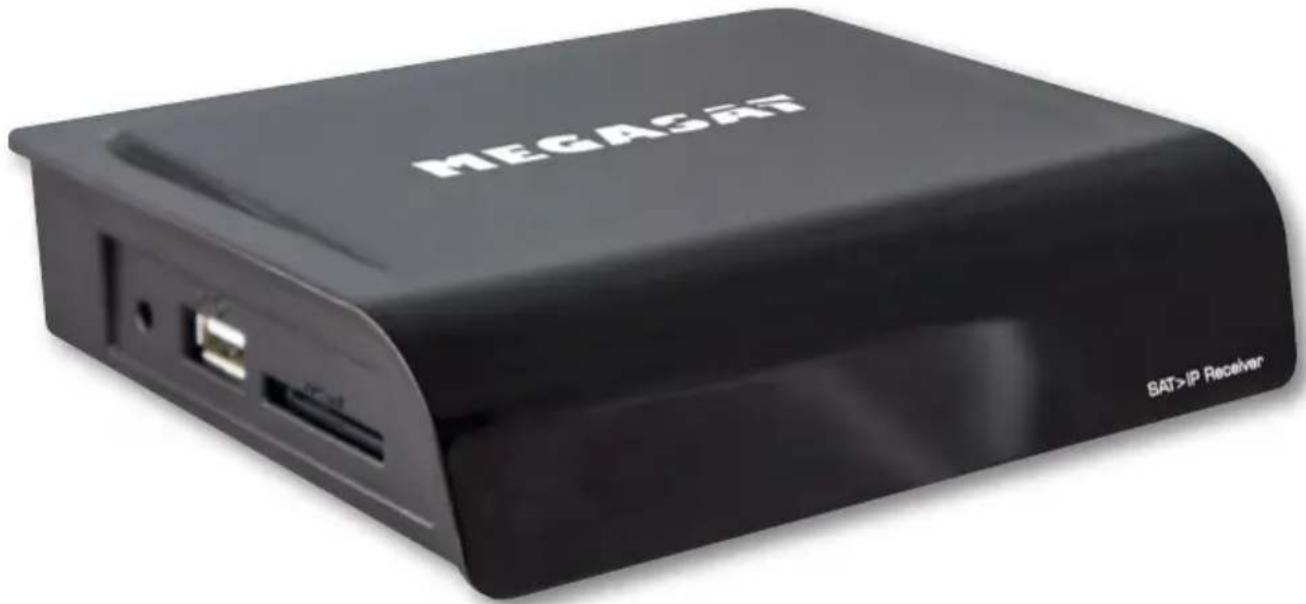
SAT>IP Receiver - Digitaler Decoder MEGASAT - Kostenlose Bedienungsanleitung
Finden Sie kostenlos die Bedienungsanleitung des Geräts SAT>IP Receiver MEGASAT als PDF.


| Produkttyp | Digitaler SAT>IP-Receiver / Decoder |
| Marke | Megasat |
| Modell | SAT>IP-Receiver (ZIP 51005I) |
| Betriebssystem | Android 2.2 Froyo |
| Prozessor | Skyvia Sy8860, ARM926EJ-S 600 MHz |
| RAM | 256 MB DDR2 SDRAM |
| Flash-Speicher | 256 MB NAND Flash |
| Videoausgang | Bis zu 1080p HD |
| Videoausgangsschnittstellen | HDMI 1.3, Composite Video/Audio (RCA) |
| Audioausgang | HDMI, optischer S/PDIF, Composite Audio |
| Netzwerkkonnektivität | 10/100 Mbps Ethernet, Wi-Fi über USB-Dongle (optional) |
| USB-Anschlüsse | 2x USB 2.0 (5V, 500mA) |
| Kartenleser | SD/SDHC/MMC/MS/MS-Pro |
| IR-Fernbedienung | Integrierter IR-Empfänger + IR-Verlängereranschluss |
| Stromversorgung | DC 12V, 1,5A (externes Netzteil 175-250V AC, 50/60Hz) |
| Stromverbrauch | Ein: 3,3W, Standby: <0,5W |
| Abmessungen (L x B x H) | 130 x 100 x 32 mm |
| Unterstützte Dateisysteme | FAT16/FAT32/NTFS |
| Multimedia-Wiedergabe | Video, Musik, Foto (verschiedene Formate) |
| Internetanwendungen | YouTube, Picasa, DLNA DMR (Sky DMR) |
| Kanal-Suchlauf | Automatischer und manueller Suchlauf über SAT>IP-Server |
| Elektronischer Programmführer (EPG) | Ja |
| Lieferumfang | Receiver, Netzteil, HDMI-Kabel, Fernbedienung (2x AAA-Batterien), Composite-AV-Kabel, IR-Verlängerer, Ethernet-Kabel, Bedienungsanleitung |
Häufig gestellte Fragen - SAT>IP Receiver MEGASAT
Benutzerfragen zu SAT>IP Receiver MEGASAT
0 Frage zu diesem Gerät. Beantworten Sie die, die Sie kennen, oder stellen Sie Ihre eigene.
Eine neue Frage zu diesem Gerät stellen
Laden Sie die Anleitung für Ihr Digitaler Decoder kostenlos im PDF-Format! Finden Sie Ihr Handbuch SAT>IP Receiver - MEGASAT und nehmen Sie Ihr elektronisches Gerät wieder in die Hand. Auf dieser Seite sind alle Dokumente veröffentlicht, die für die Verwendung Ihres Geräts notwendig sind. SAT>IP Receiver von der Marke MEGASAT.
BEDIENUNGSANLEITUNG SAT>IP Receiver MEGASAT
Brillantes Fernsehen
SAT>IP Receiver

Deutsch
Sicherheitshinweise....03
Einleitung 03
Verpackungsinhalt....03
Installation 04
Frontansicht 04
Rückansicht....05
Seitenansicht....05
Fernbedienung 06
Erstinstallation 07
TV Programm 08
Home-Menü 09
SAT>IP TV 10
Kanalverwaltung....11
Programguide 12
Kanalsuche 12
Auto Suche....13
Manuelle Suche....13
Multimedia 14
Video Player 14
Musik Player 14
Foto Player 15
Anwendungen 16
Firmware upgrade 16
Picasa 16
Sky DMR 17
YouTube 17
Einstellungen 18
Technische Daten 20
Informationen....21
Sicherheitshinweiseln
Dieser Receiver wurde entwickelt und hergestellt, um die internationalen Sicherheitsstandards zu erfüllen. Bitte lesen Sie die folgenden Sicherheitshirweise sorgätzlich vor der Inbetriebnahme des Receivers.
Netzanschluss:
Vor der Inbetriebnahme überprüfen Sie bitte die Geräte auf die richtige Betriebsspannung, sie beträgt AC 175 250V-50/60Hz.
Überlastung:
Überlasten Sie nicht die Wandsteckdose, das Verlängerungskabel oder den Adapter. Verwenden Sie kein be schädigtes Netzkabel oder fassen es mit einer nassen Hand an, da dies zu elektrischen Schlägen führen kann.
Flüssigkeit:
Das Gerät darf keinem trappf. Spritzwasser oder sonstigen Hüssigkeiten ausgesetzt werden.
Belüftung:
Halten Sie die Lufungsschlüte an der Oberseite des Gerätes frei, um eine ausreichende Luftzinkulation im Gerät zu ermöglichen. Stellen Sie das Gerät nicht auf Tepoliche oder weichen Möbeln. Seiten Sie das Gerät nicht direkter Sonnereinstrahlung aus oder in der Nähe von einer Heizung oder anderen Wärnequellen. Stellen Sie keine anderen elektrichen Geräte auf die Oberseite des Gerätes.
Erstickungsgefahr:
I assen Sie Kinder nicht mit folien oder anderen Verpackungsteilen spielen, es besteht Erstickungsgefahr.
Reinigung:
Stecken Sie das Gerät aus der Steckdose, bevor Sie es reinigen. Reinigen Sie das Gerät mit einem weichen Tuch oder einem milden Spülmittel (keine Lösungsmittel).
Anschluss:
Trennen Sie den Receiver vom Stromnetz, wenn Sie ihn an das LNG anschließen oder trennen um mögliche Schäder zu Vermiciden.
Standort:
Stellen Sie das Gerät nicht ins Freie um am Schäden durch Bilz, Regen oder Sornereinstrahlung zu vermeiden.
Öffnen des Gerätes:
Enlfernen Sie nicht das Gehäuse, um das Risiko eines Stromschlags zu vermeiden. Kontaktieren Sie qualifiziertes und lizenziertes Service-Personal, um das Gerät zu reparieren, oder kontaktieren Sie ihren Händler.
Einleitung
Bitte überprüfen Sie, ob sich folgendes in der Verpackung befindet:
-
1x Megasat SAT > IP Receiver
-
1x Infrarotsensor
-
1x Netzteil
-
1x HDMI Kabel
-
1x Fernbedienung
-
1x Ethernet Kabel
-
2x AAA Batterien
-
1x Benutzerhandbuch
-
1x Composite Video/Audio Kabel
Megasat Werke GmbH | Industriestraße 4a | D-97618 Niederlauer | www.megasat.tv | info@megasat.tv
Installation R
Stellen Sie den Receiver auf eine gerade Fläche, Vergewissern Sie sich, dass der Infrarotsensor an der Vorderseite durch Nichts verdeckt wird. Betreiben Sie den Receiver nicht im Regen, Nebel oder staubiger Umgebung. Stellen Sie keine schweren Gegenstände auf das Stromkabel, HDMI-Kabel oder AV-Kabel. Verwenden Sie kein anderes Netzteil, das nicht aus dem Produkt-Paket stammt.
Dieses Gerät ist ein SAT > IP Receiver, der mit dem SAT > IP Server betrieben werden muss. Bitte installieren Sie dieses Gerät im gleichen lokalen Netzwerk mit Ihrem SAT > IP Server.
Frontansicht
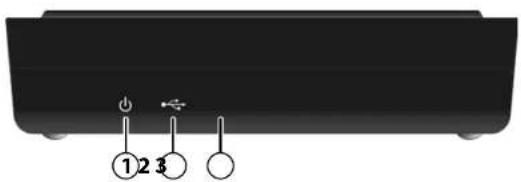
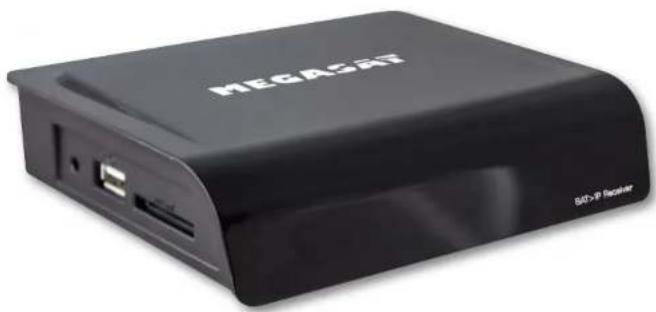
- Power-Anzeige: leuchtet blau im Betrieb, und rot im Standby Modus.
- USB Anzeige: blinkt grün, wenn USB-Gerät eingesteckt wurde.
- Infrarotsensor: ist in der Front eingebaut. Vergewissern Sie sich, dass sich keine Hindernisse zwischen Fernbedienung und der Front befinden.
sicht
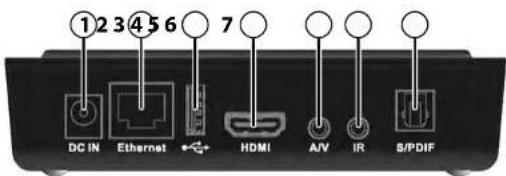
- DC IN: Anschluss des Netztels.
- Ethernet: Verbinden Sie das Ethernetkabel für die Netzwerk Funktion. Dieses Gerät und der SAT > IP Server müssen sich im gleichen Netzwerk und der gleichen Netzwerk-Domäne befinden, nur dann kann der Receiver Programme über den SAT > IP Server empfangen. Auch mehrere Funktionen auf diesem Receiver benötigen einen Internet-Anschluss.
- USB Anschluss: USB-Speicher einsetzen, zum Durchsuchen und zur Wiedergabe.
- HDMI Anschluss: Anschluss an das TV Gerät mit HDMI Anschluss.
5.A/V Anschluss: Dieser Anschluss ist für den Composite-Video-Eingang (gelb) und Audio (weiß / rot) des TV-Gerätes. Wenn das HDMI Kabel nicht angeschlossen ist, wird dieser Ausgang benötigt. - Infrarotsensor: Dieser Anschluss ist für das Infrarot-Verlängerungskabel. Nachdem der mitgelieferte externe Infrarotsensor angeschlossen ist, wird der interne an der Frontseite deaktiviert.
- S/PDIF: optischer digitaler Audio Ausgang.
Seitenansicht
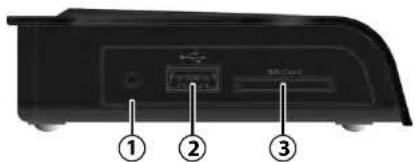
- Reset Taste: um den Receiver zu resetten.
- USB Anschluss: USB-Speicher einsetzen, zum Durchsuchen und zur Wiedergabe.
- SD Karteneinschub: SD Karte einsetzen, zum Durchsuchen und zur Wiedergabe.
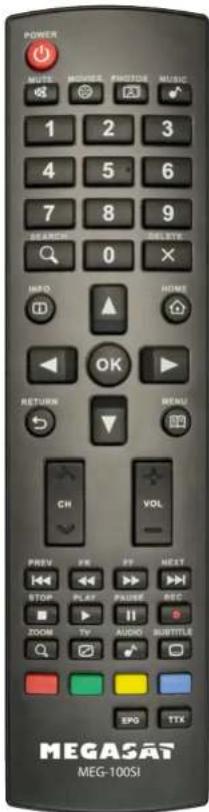
Fernbedienung
-
POWER: Einschalten / Standby
-
MUTE: Stummschaltung
-
MOVIES: Schnelltaste für Videodaten
-
PHOTOS: Schnelltaste für Fotodaten
-
MUSIC: Schnelltaste für Musikdaten
-
NUMBER KEY: Nummern 0, 1 bis 9
-
SEARCH: Öffnet die Suchfunktion
-
DELETE: löschen
-
INFO: wählen Sie die Medienquelle
-
HOME: zurück zum Home Menü
-
◇: Richtungstaste OBEN, LINKS, RECHITS, UNTEN
-
OK: bestätigen, oder in den Ordner wechseln
-
CH : nächstes oder vorheriges Programm
-
VOL +/-: Lautstärkeregelung
-
PREV: Vorherige Datei / Abschnitt
-
FR: Schneller Rücklauf
-
FF: Schneller Vorlauf
-
NEXT: Nächste Datei / Abschnitt
-
STOP: Stop
-
PLAY: Wiedergabe
-
PAUSE: Pausiert die aktuelle Wiedergabe
-
REC: ohne Funktion
-
ZOOM: Zoom ein/aus
-
TV: sofort zum TV-Programm
-
AUDIO: öffnet die Audioverwaltung
-
SUBTITLE: öffnet das Untertitelmenü
-
RED/Green/Yellow/Blue: Funktionstasten
-
EPG: öffnet das EPG Menü
-
TTX: öffnet den Teletext
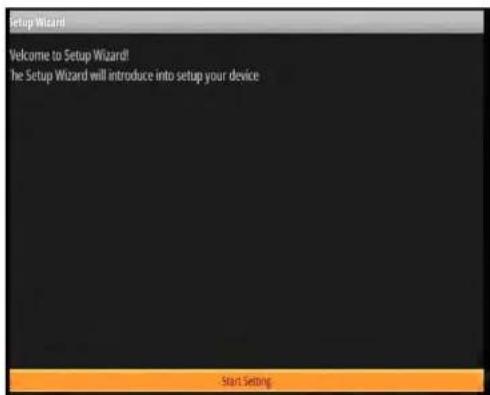
Wenn das Gerät das erste Mal, oder nach einem Firmwareupdate eingeschalten wird, wird die Erstinstallation angezeigt. Wählen Sie „Start, Einstellungen“ um zu beginnen. Nach diesem Assistenten ist das Gerät bereit, mit dem SAT > IP Server zu kommunizieren!
- Menüsprache: Wählen Sie die Menüsprache.
- Netzwerk Einstellungen: wählen Sie WiFi oder Ethernet-Verbindung für dieses Gerät. - WiFi: wenn ein WIFI USB-Stick eingesetzt wird, aktivieren Sie diese Option.
- Wi-Fi Einstellung: verbinden Sie den Receiver mit Ihrem Wireless Access Point. Bitte beachten Sie die letzten Kapitel, für die Erklärung der Einstellungen.
- Ethernet: Aktivieren Sie diese Option für Ethernet-Anschluss.
- Ethernet Konfiguration: im Allgemeinen sollten Sie "DHCP" für die Verbindung auswählen. Bitte beachten Sie die letzten Kapitel, für die Erklärung der Einstellungen.
• Display Einstellungen
• Over Scan einstellen: Drücken Sie die links/rechts-Taste, um den sichtbaren Bereich für den TV-Bildschirm anzupassen. Bestätigen Sie mit OK.
- Seitenverhältnis: Wählen Sie diesen Wert entsprechend Ihrem TV-Bildschirm. Für 4:3, wählen Sie "Pan Scan 4:3" oder "Letter Box 4:3". Für 16:9, wählen Sie "Wide Screen 16:9" oder "Original".
- Suche: Wählen Sie „Auto Suche“ oder „Manuelle Suche“, um den Sendersuchlauf zu starten. Vor dem Suchlauf vergewissern Sie sich, dass sich das Gerät in der gleichen Netzwerk-Domäne wie der SAT > IP-Server befindet und der SAT > IP-Server eingeschaltet ist. Im Allgemeinen wählen Sie „Auto Suche“ um fortzufahren.
TV Programm
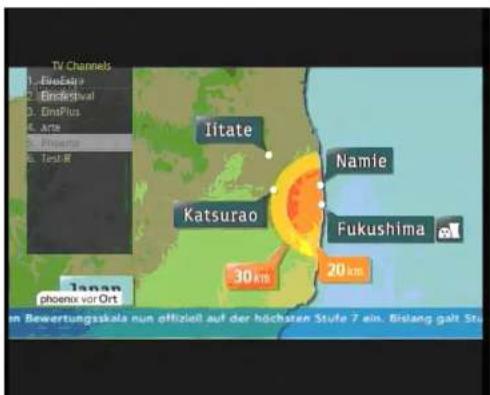
Wenn der Programmsuche abgeschlossen ist, schaltet der Receiver automatisch auf das TV-Programm. Andernfalls drücken Sie die „Tv“ Taste auf der Fernbedienung.
Während dem TV Programm drücken Sie folgende Tasten:
Rote Taste / Audio Taste: Öffnet die Liste für Audioeinstellungen
Blaue Taste / Untertitel Taste: Öffnet die Liste für Untertiteleinstellungen.
REC Taste: ohne Funktion
INFO: öffnet die Programminformationen, drücken Sie erneut für weitere Informationen
EPG: öffnet das EPG (elektronische Programmzeitschrift).
TTX: öffnet den Teletext des aktuellen Programms, benutzen Sie die Pfeiltasten zur Navigation und RETURN um zu Verlassen.
CH</> : wechselt das TV Programm.
VOL+/- : Regelt die Lautstärke.
Home Menü
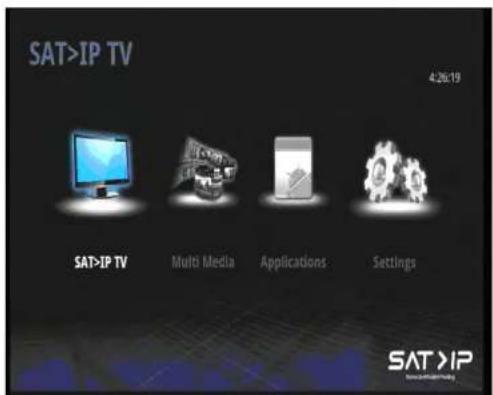
Wenn das Gerät gestartet wird, wird das Home-Menu angezeigt. Folgende Punkte stehn zur Verfügung:
SAT>IP TV: zeigt die TV Übertragung vom SAT > IP Server.
Multimedia: Spielt Video/Musik/Fotos von der SD Karte oder vom USB Speicher.
Anwendungen: Öffnet die Anwendungen und das Firmware upgrade.
Einstellungen: Einstellungen für den Receiver.
SAT > IPTV
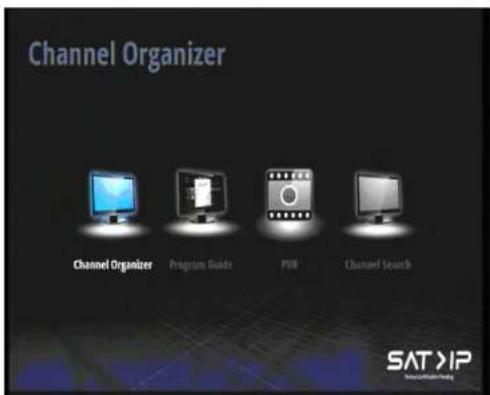
Auf der SAT > IP Seite wählen Sie folgende Punkte:
Kanalverwaltung: zeigt die Programme und die Bearbeitung der Programmliste.
Programguide: öffnet den Programmguide
PVR: keine Funktion
Kanalsuche: sucht die Programme des SAT> IP Servers
Kanalverwaltung
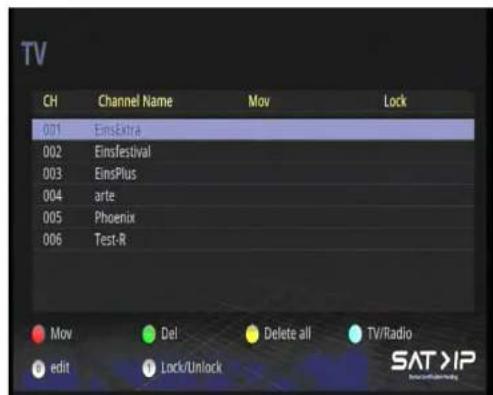
In diesem Menü drücken Sie die Richtungstasten zur Navigation und um einen Kanal in der Kanalliste zu markieren. Drücken Sie die Funktionstasten zur weiteren Bearbeitung.
Rote Taste: Verscheibt den gewählten Kanal
Grüne Taste: Löscht den gewählten Kanal
Gelbe Taste: Löscht alle Kanäle
Blaue Taste: Wechsel zwischen TV und Radio
0: Bearbeitung des Kanalnamens
1: Sperrt den Kanal, das Passwort "0000" ist erforderlich, um einen Kanal zu sperren.
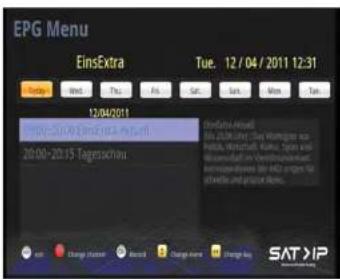
Programguide
Zeigt das EPG
(Elektronische Programmzeitschrift)
Return: Drücken Sie "Return" um diese Seite zu verlassen.
Rote Taste: Öffnet die Programmliste um ein anderes Programm zu wählen.
Hoch/Runter Taste: um Sendungen zu wechseln.
Links/Rechts Taste: um einen anderen Wochentag zu wählen
Kanlsuche
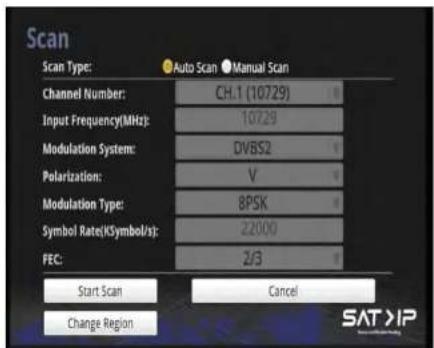
Wählen Sie „Auto Suche“ oder „Manuelle Suche“, um den Sendersuchlauf zu starten. Vor dem Suchlauf vergewissern Sie sich, dass sich das Gerät in der gleichen Netzwerk-Dormäne wie der SAT > IP-Server befindet und der SAT > IP-Server eingeschaltet ist.
Auto Suche
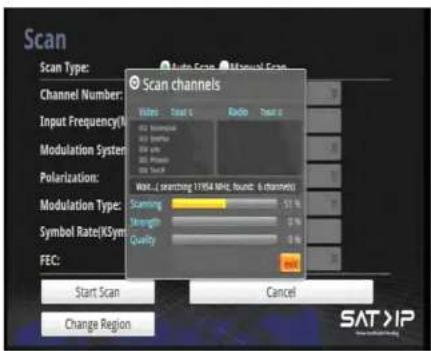
Wählen Sie „Start Suche“, um die Programme zu suchen. Warten Sie, bis die Suche abgeschlossen ist. Wenn Sie eine andere Region wählen möchten, wählen Sie „Change Region“, um es auf der Liste auszuwählen.
Manuelle Suche
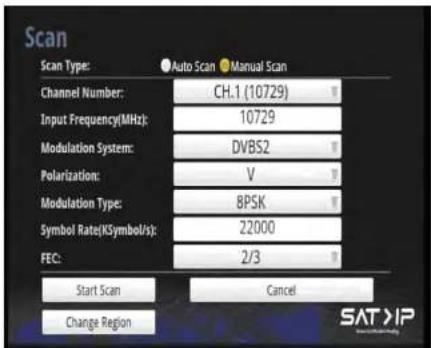
Wählen Sie „Manuelle Suche“, und stellen Sie die Parameter ein. Wählen Sie „Start Suche“, um die Programme zu suchen.
Multimedia
Die Mediendateien auf der SD-Karte oder dem USB-Speicher können auf diesem Gerät wiedergegeben werden. Legen Sie die SD-Karte oder den USB-Speicher in das Gerät, und wählen Sie Video-, Musik- oder Foto-Player, um die Multimedia-Dateien abzuspielen.
Video Player
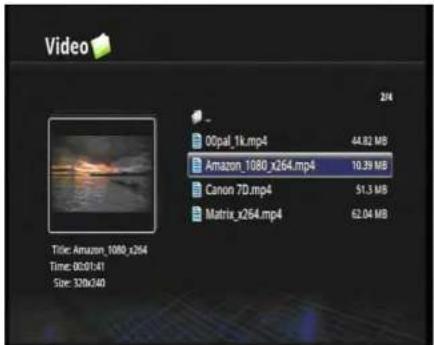
Wählen Sie den Speicherort in der Liste. Drücken Sie die Hoch/Runter Taste, um die Datei auszuwählen. Drücken Sie auf OK, um die markierte Datei wiederzugeben. Bei einer Wiedergabe von Videodateien, können Sie die Wiedergabe steuern (z.B. schnell nach vorne, Rücklauf oder Pause, usw.).
Musik Player
Wählen Sie den Speicherort in der Liste. Drücken Sie die Hoch/Runter Taste, um die Datei auszuwählen. Drücken Sie auf OK, um die markierte Datei wiederzugeben. Bei einer Wiedergabe von Musikdaten, können Sie die Wiedergabe steuern (z.B. schnell nach vorne, Rücklauf oder Pause, usw.).
In der Musik-Wiedergabe-Seite, können Sie die Symbole wählen, um vorwärts, rückwärts zu wählen oder die Musik anzuhalten. Wählen Sie die darüber liegenden Symbole um die Dateien in einer anderen Reihenfolge anzuzeigen, oder wählen Sie den Zufallswiedergabe- oder Wiederholen-Modus.
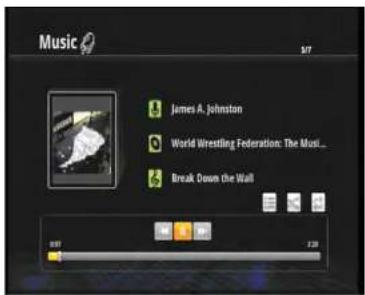
Foto Player
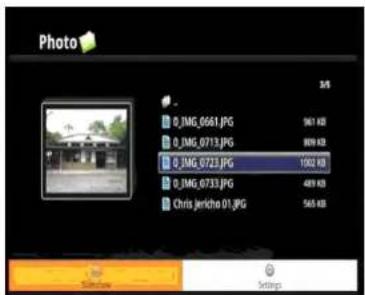
Klicken Sie auf die „Foto“-Symbol, um die Foto-Dateien zu durchsuchen. Während der Wiedergabe der Fotos drücken die Rechts/FF-Taste oder Links/FR-Taste um die Fotos zu Durchblättern. Drücken Sie die nach Oben/Unten-Taste, um das Foto zu drehen. Drücken Sie Zoom-Taste, um in das Foto zu vergrößern und drücken Sie die Pfeil-Tasten, um die Richtung des sichtbaren Bereiches zu verschieben.
Diashow:
drücken Sie die Menü-Taste, um das Untermenü zu öffnen und klicken Sie auf „Slide-show“. Die Fotos in diesem Ordner werden nacheinander wiedergegeben. Wählen Sie „Einstellungen“, um die Detail-Einstellungen einzurichten.
Diashow Einstellung:
• Diashow interval: wählen Sie die Zeit zwischen den Fotos.
- Diashow Übergang: wählen Sie einen Übergang wie Einblenden, verschachteln, usw.
- Diashow Wiederholen: aktivieren Sie die Option, um die Slideshow zu wiederholen.
- Hintergrund Musik: aktivieren Sie die Option, um die Diashow mit l'intergrundmusik abzuspielen.
- Wählen Sie die Hintergrundmusik: Wählen Sie den Musik-Ordner, um die Hintergrundmusik der Wiedergabe auszuwählen.
Anwendungen
Dieses Gerät bietet zusätzliche Funktionen für Internet-Medien und Home-Media-Anwendungen. Wählen Sie unter folgenden Anwendungen aus:
Firmware upgrade
Kopieren Sie die Firmware Datei *ifw auf einen USB Speicher oder SD Karte und Stocken Sie es in das Gerät, wählen Sie „Durchsuchen“ und bestätigen Sie die Datei (Firmware) mit OK. Ein Fenster öffnet sich, und Sie werden aufgefordert: „Jetzt aktualisieren“. Bestätigen Sie die Aufforderung um die Firmware zu aktualisieren.
Picasa
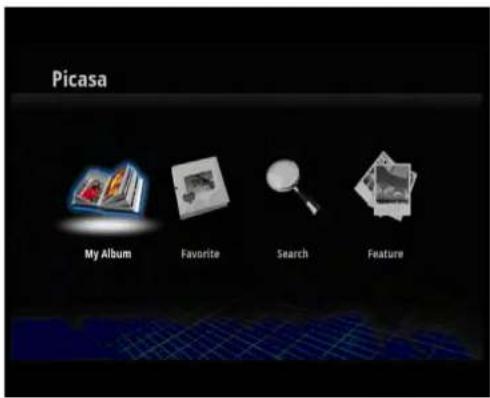
Wählen Sie diese Option, um in Picasa ^™ zu gelangen. Folgende Optionen stehen zur Verfügung:
My Album: Geben Sie Ihren Benutzemamen und Ihr Passwort ein, um sich bei Picasa® einzuloggen.
Favoriten: Fügen Sie Benutzer in dieser Liste hinzu, um sich später das Album anzuschauen.
Suche: Geben Sie ein Stichwort zur Suche ein.
Eigenschaften: Suchen und schauen Sie sich Bilder an.
Sky DMR
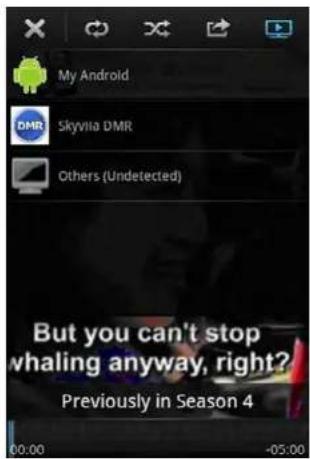
Gehen Sie in diese Seite um den Receiver in den DMR-Modus (Digital Media Renderer) zu setzen. Die DMR-Funktion arbeitet mit DI.NA® DMC (Digital Media Controller), die in der Regel über ein Handy gesleuert wird, das DMR-Gerät findet und die Wiedergabe der Medien steuert. Installieren Sie beispielsweise die „MediaShare“ Software auf Ihrem Android-Ilandy oder iPhone und wählen Sie „Skyvila DMR“ als Ausgabegerät (wie im Screenshot). Anschließend wird das Gerät die Medien finden und spielt sie auf dem TV Bildschirm ab. Vor der Aktivierung der DMR-Funktion vergewissem Sie sich, dass Ihr Landy und das Gerät sich im gleichen lokalen Netzwerk befinden. Neben „MediaShare“, können auch andere DMC Anwendungen genutzt werden.
YouTube
Auf dieser Seite können Sie YouTube-Videos anschauen.
My YouTube: Loggen Sie sich in Ihren YouTube Account ein, um Videos anzuschauen.
Top Rated: Zeigt die Liste der am besten bewertesten Videos.
Most Viewed: Zeigt die Liste der am häufigsten betrachteten Videos.
Suche: Geben Sie ein Stichwort zur Suche ein.
- Menüsprache: Wählen Sie die Sprache für das Menü.
- Datum und Zeit: die Zeit einstellen für dieses Gerät.
• Datum einstellen: Taq, Monat und Jahr.
- Zeitzone: Wählen Sie ihre Zeitzone aus.
- Zeit: Wählen Sie die Stunde und Minute.
• 24-Stunden-Format: Wählen Sie 12-Stunden oder 24-Stunden-Format.
- Datumsformat: Wählen Sie das Datumsformat aus.
- Energie sparen: wählen Sie die Wartezeit, in der sich das Gerät selbst ausschaltet.
- Netzwerkeinstellungen
- Wi-Fi: wenn ein passender WLAN-Dongle in das Gerät eingesteckt wird. Kontaktieren Sie Ihren Händler, welcher WLAN-Dongle für dieses Gerät geeignet ist.
• Wi-FiEinstellung:
- WPS: wählen Sie den Druckknopf oder PIN-Code um fortzufahren - Druckknopf: drücken Sie die WPS-Taste auf Ihrem WLAN Access Point und drücken Sie dann auf Menü, um die drahtlose Verbindung herzustellen. Die Reihenfolge kann umgekehrt werden.
- PIN Code: geben Sie den WPS-PIN-Code ein (8-stellige Zahl), die gleiche wie der WPS-PIN-Code auf Ihrem drahtlosen Access Point (Internet-Router).
- W Fi Netzwerke Liste: die verfügbaren drahtlosen Netzwerknamen werden gescannt und aufgelistet. Drücken Sie die nach Oben/Unten-Taste, um eines auszuwählen und anschließend auf „OK“, um sich zu verbinden. Eine Passwortabfrage ist ggf. erforderlich, um eine verschlüsselte drahtlose Netzwerkverbindung herzustellen.
- Wi-Fi-Netzwerk hinzufügen: Netzwerknamen, Sicherheitstyp und Passwortabfrage mit dem drahtlosen Netzwerk manuell herstellen.
- Ethernet: Ermöglicht die Verbindung mit einem LAN Kabel.
- Ethernet Konfiguration: wählen Sie die Verbindungsart, abhängig von Ihrer Netzwerkumgebung:
- DHCP: Wenn Sie einen Breitband-Router verwenden, wählen Sie DHCP, da der Router in der Regel die IP-Adressen automatisch vergibt.
- Statische IP: wenn eine manuelle IP-Einstellung im Netzwerk erforderlich ist, wählen Sie diese zur Eingabe der IP-Adresse, Netzmaske, Gateway und DNS.
- PPPoE: wenn PPPoE erforderlich ist, wählen Sie es aus und geben Benutzername und Passwort ein.
• Display
• Video Ausgang: wählen Sie die Auflösung für den HDMI Ausgang.
- Helligkeit: drücken Sie Links/Rechts, um den Cursor auf der Leiste zu verschieben. Die Helligkeit des Bildschirms ändert sich in Echtzeit.
- Kontrast: drücken Sie Links/Rechts, um den Cursor auf der Leiste zu verschieben. Der Kontrast des Bildschirms ändert sich in Echtzeit.
- Sättigung: drücken Sie Links/Rechts, um den Cursor auf der Leiste zu verschieben. Die Sättigung des Bildschirms ändert sich in Echtzeit.
- Farbton: drücken Sie Links/Rechts, um den Cursor auf der Leiste zu verschieben. Der Farbton des Bildschirms ändert sich in Echlichkeit.
- Overscan Anpassung: drücken Sie Links/Rechts, um den Cursor auf der Leiste zu verschieben. Die Overscan Anpassung des Bildschirms ändert sich in Echtzeit. Move the cursor until the display area fits the screen and press OK to apply.
- Seitenverhältnis: Wählen Sie diesen Wert entsprechend Ihrem TV-Bildschirm. Für 4:3, wählen Sie "Pan Scan 4:3" oder "Letter Box 4:3". Für 16:9, wählen Sie "Wide Screen 16:9" oder "Original".
• Sound:
- Audio-Digital Ausgang: Wählen Sie den digitalen Audio-Ausgang S/PDIF, um den optischen/TOSLINK-Eingang an Ihrem Audio-Verstärker anzuschließen. Wählen Sie HDMI, um den HDMI-Lingang an Ihrem Audio-Verstärker anzuschließen und verbinden anschließend den HDMI Ausgang mit Ihrem TV-Gerät. Anschluss: HDMI-Receiver -> HDMI Verstärker -> HDMI TV-Gerät.
- HDMI PCM: der Ton wird über HDMI im 2-Kanal LPCM-Format ausgeben.
• S/PDIF PCM: der Ton wird über S/PDIF im 2-Kanal LPCM-Format ausgeben.
- S/PDIF Raw data: der Ton wird in Bit stream, Rohdaten über den S/PDIF-Ausgang ausgegeben. Um das Audioformat zu dekodieren, muss Ihr Audio-Verstärker die jeweiligen Formate der Wiedergabe unterstützen, um die Audioformate zu dekodieren. Ansonsten wird kein Audio wiedergegeben.
- HDMI Raw data: der Ton wird in Bit-stream, Rohdaten über den HDMI-Ausgang ausgegeben. Um das Audioformat zu dekodieren, muss Ihr Audio-Verstärker die jeweiligen Formate der Wiedergabe unterstützen, um die Audioformate zu dekodieren. Ansonsten wird kein Audio wiedergegeben.
- Speicher:
- Speicher: die verfügbare Kapazitäten der eingesetzten SD-Karte und USB-Speicher werden angezeigt.
- Internet Speicher der interne Speicher wird angezeigt.
• Anwendungen:
- Unbekannte Quellen: überprüfen Sie es und installieren Sie die Apps manuell.
- Apps verwalten: Die installierten Apps und ihre Größe wird hier angezeigt. Um ein App zu deinstallieren, wählen Sie es aus.
- Entwicklung: Dieser Punkt ist nur für die Entwicklung der Software gedacht.
- Firmware upgrade: Kopieren Sie die Firmware-Datei *fw auf einen USB-Speicher oder SD-Karte und stocken Sie es in das Gerät, wählen Sie „Durchsuchen“ und bestätigen Sie die Datei (Firmware) mit OK. Ein Fenster öffnet sich, und Sie werden aufgefordert: „Jetzt aktualisieren“. Bestätigen Sie die Aufforderung um die Firmware zu aktualisierten.
- Standardwerte: Wählen Sie diese Option, um das Gerät auf die Werkseinstellungen zurückzusetzen.
- Über: Anzeige der Informationen wie Ethernet MAC-Adresse, Firmware-Version, usw.
Technische Daten
| Baurelle Model SAT > IT | Receiver (MEG-51.005I) | |
| System Android 2.2 Froyo | ||
| CPU Skyvia SV8860 | AFM926EJ-5 600 MHz CPU | |
| RAM DDR2 SDRAM 128 | MB x2 | |
| FLASH NAND FLASH 256 MII | ||
| Formate FAT15/FAT32/NITS | ||
| Unteritel Chincsch / Englisch / Europäisch / UTF8 | ||
| Video Ausgang bis 1080p I D Dekodierung & Video Ausgang | ||
| Seitenvernättnis Fan Span 43 / Letterbox 43 / 16/9 | ||
| Schnitstellen Video/Audio HDMI 1.3 | Composhe Video/Audio | |
| Wiedergabe | Video | alle gängigen Video Formate |
| Audio | alle gängigen Audio Formate | |
| Unteritel srt, sub. smi, sea, ass. idx + sub, DVD Untertitel | ||
| Musik | alle gängigen Musik Formate | |
| Musik Stichworte | IDS tag mit Titelsild-Anzeige | |
| Foto Formate | JPG 48 x 48 bis 8176 x 8176 Pixel), BMP, FNG, GIF | |
| Wiedergabe Quello | USB Speicher | |
| Lokales Netzwerk | LAN DLNA DMR | |
| Internet Anwendungen | Internet Foto | Picasa |
| Internet Video YouTube | ||
| Gehäuse | Anzeigen Betriebs Anzeige Betrieb (blau), Standby (rot)USB Anzeige blinkend (USB aktiv) | |
| Leistung | +12V, 1.5 A | |
| Suromvorbrauch | im Betriebs 3.3 Wall (USB Speicher nicht mit eingerechnet)Standby: < 0.5 Watt | |
| Abmessungen | 130 x 109 x 33 mm (L/T/H) | |
| Anforderungen Températur Betrieb | ||
Hinweis:
Gewicht und Abmessungen sind nicht die absolut exakten Werte.
Technische Details können jederzeit geändert werden (nach Hersteller) ohne vorherige Ankündigung.
Konformitätserklärung
Hiermit wird die Übereinstimmung mit folgenden Richtlinien/Normen bestätigt:
Richtlinie zur elektromagnetischen Verträglichkeit 2004/108/EG
EN 55013:2001+A1:2003+A2:2006
EN 55020:2007
EN 61000-3-2:2006 + A1:2009 + A2:2009
EN 61000-3-3:2008
Niederspannungsrichtlinie 2006/95/EG
EN 60065:2002+A1:2006+A11:2008
Notizen
MEGASAT
Brillantes Fernsehen
SAT>IP Receiver

English
Status: v1.0 Juli 2013
- Brillantes Fernsehen
- SAT>IP Receiver
- Sicherheitshinweiseln
- Netzanschluss:
- Überlastung:
- Flüssigkeit:
- Belüftung:
- Erstickungsgefahr:
- Reinigung:
- Anschluss:
- Standort:
- Öffnen des Gerätes:
- Einleitung
- Installation R
- Frontansicht
- sicht
- Seitenansicht
- Fernbedienung
- TV Programm
- Home Menü
- Programguide
- Kanlsuche
- Auto Suche
- Manuelle Suche
- Multimedia
- Musik Player
- Foto Player
- Diashow:
- Diashow Einstellung:
- Anwendungen
- Firmware upgrade
- Picasa
- Sky DMR
- YouTube
- Hinweis:
- Konformitätserklärung
- Notizen
- MEGASAT
Marke : MEGASAT
Modell : SAT>IP Receiver
Kategorie : Digitaler Decoder