
3410se - Digitaler Decoder MEGASAT - Kostenlose Bedienungsanleitung
Finden Sie kostenlos die Bedienungsanleitung des Geräts 3410se MEGASAT als PDF.


| Produkttyp | Digitaler Satellitenreceiver |
| Marke | Megasat |
| Modell | 3410se |
| Abmessungen (ca.) | 28 x 18 x 5 cm |
| Gewicht (ca.) | 0,5 kg |
| Stromversorgung | 12V DC, 1A über externen Adapter |
| Stromverbrauch | Max. 15 W |
| Videoausgang | HDMI, Composite (RCA), RF |
| Audioausgang | HDMI, Analog Stereo (RCA) |
| Unterstützte Videostandards | MPEG-2, MPEG-4, H.264, HD 1080i |
| Tuner | DVB-S/S2, Einzel |
| Anschlüsse | USB 2.0, Ethernet, DiSEqC 1.0/1.2 |
| Hauptfunktionen | Satelliten-TV-Empfang, EPG, Kindersicherung, Timeraufnahme über USB |
| Fernbedienung | Inklusive, Infrarot |
| Wartung | Mit einem weichen, trockenen Tuch reinigen. Keine Flüssigkeiten oder Lösungsmittel verwenden. |
| Sicherheit | Von Wasser und übermäßiger Hitze fernhalten. Nur den mitgelieferten Netzadapter verwenden. |
| Ersatzteile & Reparierbarkeit | Fernbedienung und Netzadapter separat erhältlich. Reparaturen nur durch qualifiziertes Personal. |
| Betriebstemperatur | 0°C bis 40°C |
| Packungsinhalt | Decoder, Fernbedienung, Netzadapter, HDMI-Kabel, Bedienungsanleitung |
Häufig gestellte Fragen - 3410se MEGASAT
Benutzerfragen zu 3410se MEGASAT
0 Frage zu diesem Gerät. Beantworten Sie die, die Sie kennen, oder stellen Sie Ihre eigene.
Eine neue Frage zu diesem Gerät stellen
Laden Sie die Anleitung für Ihr Digitaler Decoder kostenlos im PDF-Format! Finden Sie Ihr Handbuch 3410se - MEGASAT und nehmen Sie Ihr elektronisches Gerät wieder in die Hand. Auf dieser Seite sind alle Dokumente veröffentlicht, die für die Verwendung Ihres Geräts notwendig sind. 3410se von der Marke MEGASAT.
BEDIENUNGSANLEITUNG 3410se MEGASAT
Brillantes Fernsehen
Sicherheitshinweise 03
Lieferumfang....03
Anschlüsse....04
Fernbedienung 05
Verbindung 06
Erstinstallation 08
Funktionen....16
Multimediaplayer 19
Einstellungen 24
Sicherheitshinweise
Dieser Receiver wurde entwickelt und hergestellt, um die internationalen Sicherheitsstandards zu erfüllen. Bitte lesen Sie die folgenden Sicherheitshinweise sorgfältig vor der Inbetriebnahme des Receivers.
Netzanschluss:
Vor der Inbetriebnahme überprüfen Sie bitte die Geräte auf die richtige Betriebsspannung, sie beträgt AC 175-250V\~50/60Hz.
Überlastung:
Überlasten Sie nicht die Wandsteckdose, das Verlängerungskabel oder den Adapter. Verwenden Sie kein be schädigtes Netzkabel oder fassen es mit einer nassen Hand an, da dies zu elektrischen Schlägen führen kann.
Flüssigkeit:
Das Gerät darf keinern Tropf-, Spritzwasser oder sonstigen Hüssigkeiten ausgesetzt werden.
Belüftung:
Halten Sie die Lüftungsschlitze an der Oberseite des Cerätes frei, um eine ausreichende Luftzirkulation im Gerät zu ermöglichen. Stellen Sie das Gerät nicht auf Teppiche oder welchen Möbeln. Setzen Sie das Gerät nicht direkter Sonneneinstrahlung aus oder in der Nähe von einer Heizung oder anderen Wärmequellen. Stellen Sie keine anderen elektrichen Geräte auf die Oberseite des Gerätes.
Erstickungsgefahr:
Lassen Sie Kinder nicht mit Folien oder anderen Verpackungstellen spielen, es besteht Erstickungsgefahr.
Reinigung:
Stecken Sie das Gerät aus der Steckdose, bevor Sie es reinigen. Reinigen Sie das Gerät mit einem weichen Tuch oder einem milden Spülmittel (keine Lösungsmittel).
Anschluss:
Irennen Sie den Receiver vom Stromnelz, wenn Sie ihn an das 1 NB anschließen oder trennen um mögliche Schäden zu Vermeiden.
Standort:
Stellen Sie das Gerät nicht ins Freie um um Schäden durch Blitz, Regen oder Sonneneinstrahlung zu vermeiden.
Öffnen des Gerätes:
Entlemen Sie nicht das Gehäuse, um das Risiko eines Stromschlags zu vermeiden. Kontaktieren Sie qualifiziertes und lizenziertes Service-Personal, um das Gerät zu reparieren, oder kontaktieren Sie Ihren Händler.
Lieferumfang
Bitte vergewissem Sie sich, dass folgende Zubehörteile in der Verpackung enthalten sind:
• Bedierungsanleitung
- Kleitklebeband
Hinweis:
- Veränderungen oder Modifizierungen der Bestandteile des Lieferumfangs führen zum Erlöschern der Garantie.
- Transportieren und versenden Sie das Gerät ausschließlich in der Originalverpackung
- Bitte benachrichtigen Sie Ihren Händler, wenn Sie Transportschäden feststellen.
- Entsorgen Sie das Verpackungsmaterial entsprechend den geltenden Verschriften.
Megasat Werke GmbH | Industriestraße 4a | D-97618 Niederlauer | www.megasat.tv | info@megasat.tv
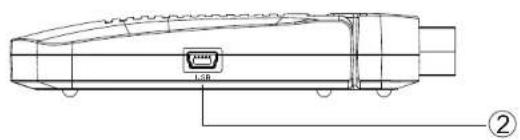
Anschlüsse Fernbedienung
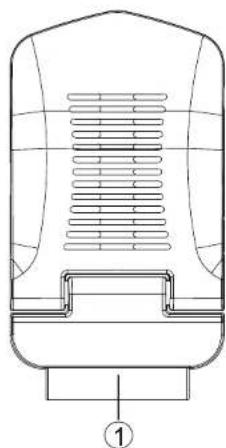
- Scarl Ausgang zum IV
- USB 2.0 Anschluss
- Stromversorgung
- Anschuss des Infraotsensors
- LNB Eingang
- LNB Ausgang (Loop Funktion)
Einlegen der Batterien
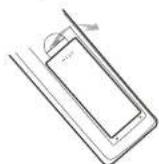
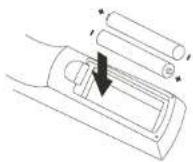
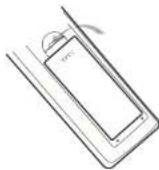
- Öffner Sie das Batteriefach
- Legen Sie die Bautieren in das Fach ein. Achter Sie beim Einlegen auf die richtige Polanita. (17).
- Benutzen Sie die zwei mitgelieferten AAA Batterien,
- Schieben Sie die Batterieklappe wieder auf (Abbildung).
Tastenbelegung
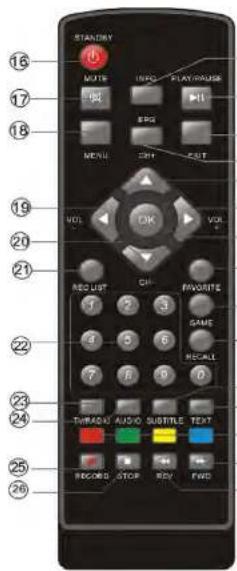
-
INFO informationstaste
-
MUTE Wiedergabe / Pause
-
EXIT Menü verlassen / Schritt zurück
-
EPG Elektronische Programminformation
-
PFEI OBEN Navigation nach oben
Programm umschalten (hoch)
- PFEIL RECHTS Navigation nach rechts
lautstärke lauter
-
OK 3esatigung/Karallisie
-
FAVORITE Favoritenliste
-
GAME Spiele
-
RECALL Letztes Programm
-
SUBTITLE Untertitel
-
TEXT teletest
-
FARBTASTEN Funktionslasten
-
FWD Schnel er Vorlaut
-
REV Schneller Rücklauf
-
STANDBY Standby Taste
-
MUTE Stummschaltung
-
MENU Zeigt das Hauptmenü
-
PFEIL LINKS Navigation nach links
Lautstärke leiser
- PFEIL UNTEN Navigation nach unten
Programm umschalten (runter)
- REC LIST Ohne Funktion
- 0-9 Nummernioblock zur Hingabe
- TV/RADIO Umschalten zwischen TV und Radio
- AUDIO Audioinstellungen
- RECORD Ohne Funktion
- STOP Stopot die Wiedergabe
Verbindung Verbindung
TV und Antenne
- Stellen Sie sicher, das das Gerät ausgeschaltet und von dem Stromnezz getrennt ist.
- Lesen Sie die Bedienungsanleitung des Fernsehers und beachten Sie dort die Sicherheitshinweise.
- Achten Sie auf eine sorgfaltigen Anschluss der Steckverbindungen
- Bitte achten Sie auf die Einstellungen bei der Videoausgabe. Fa Is Ihr Femseher über SCART RGB-fähig ist, bitte wählen Sie bei die Option CVBS/RGB bei den Einstellungen: "Setup > IV System > Videoausgang".

Verbindung zu einem IV Gerät und zum Satellterspiegel. Die schematische Zeichnung zeigt die Verbindungen des Receiver zur Antenne und dem Farnschgerät.
Vorgehensweise
- Verbinden Sie den Receiver mit dem SCART Ausgang Ihres Fernsehgerätes.
- Verbirden Sie das Antennenkabel mit dem Antennreingang (LNB IN) des Receivers.
- Schrauben Sie den F-Stecker am Eingang Handfest.
- Verbinden Sie nun den Receiver mit dem Stromnetz.
- Schalten Sie den Receiver und Ihr Fernsehgerät ein.
- Falls nötig, wählen Sie am Fernsehgerät den entsprechenden SCART Eingang.
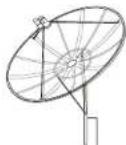
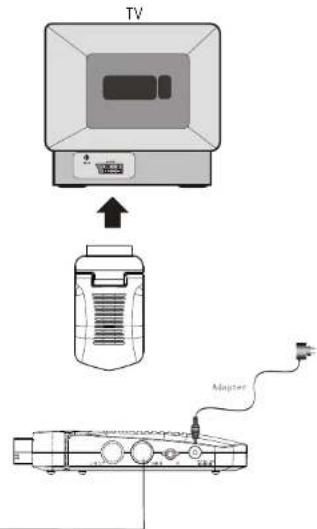
Der Receiver enthält einen so genannten „Loop through“ Antennenausgang (LNB OUT). Damit können Sie vom Receiver aus weitere DVB-S Empfangsgeräte anschließen.
USB
- Schließen Sie den USB-Stick vorsichtig an dem USB Anschluss an. In der Regel sollte die Beschrifung des USB-Sticks nach oben zeigen.
- Entnehmen Sie den USB Stick erst dann, wenn Sie wieder im Live DVB-S Programm sind, andern-falls könnte der Stück beschädigt werden.
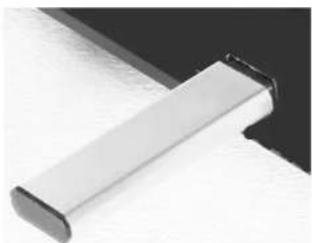
- Schließen Sie am USB Anschluss (autgrund von CE-Richtinien) nur USB Flashspeichemedien (USB Sticks) an
- USB Speicher können bis zu 16 GB unterstützt werden. Leider gibt es eine Vielzahl von unterschiedlichen USB-Sticks, die nicht alle unterstützt werden können.
- Bei USB Speichermecienn wird nur FAT oder FAT 32 unterstützt. Falls ein Medium mit einem anderen Datesystem formatiert ist, wird diese nicht erkannt.
- Sichern Sie immer alle Daten vom USB Speicher, wenn dieser am Gerät benutzt wird.
ErstinstallationErstinstallation
Installieren Sie vor dem Anschalten des Gerätes alle notwendigen Kabelverbindungen. Die nachfolgenden Hinstellungen werden nur für Änderungen der Grundeinstellungen benötig.
Bei der Inbetriebnahme des Receivers sind bereits alle Grundeinstellungen und Sender für Astra/-lotbird vorprogrammiert.
Änderungen werden unter Meru > Einstellungen > Installation vorgenommen.
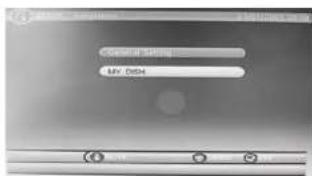
Unter dem Menüpunkte Hinstellungen können Sie die Sprache und andere Optionen einsstellen. Mit den Pfeitasten OEBN und UNTEN können Sie zwischen den beiden Menüpunkten wechseln. Wenn der Menüpunkt dunkelblau Hinterlegt, ist drücken Sie die OK Taste zum Aktivieren der Option. Die einzelnen Optionen Ändern Sie mit den Navigationstasten LINKS und RECHTS. Die Mends können Sie mit der EXIT Taste verlassen werden.
Menüsprache
Hier stellen Sie die OSD Sprache ein. Wechsel Sie einfach die Sprache in dem Sie die Navigati orstasiem LINKS oder RECHTS nutzen. Drücken Sie solange eine der Tasten bis die gewünschte Sprache erscheint. Automatisch wech sein alle Menös zu der ausgewählten Sprache.
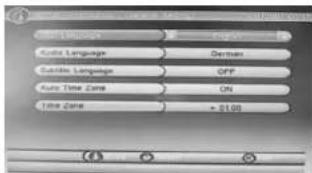
Mit dieser Option definieren Sie die erste aktive Sprache bei den TV Programmen. Durch die Auswahl der OSD Sprache wird auch automatisch die AUDIO Sprache eingestellt.
Untertitelsprache
Die Anzeige von Untertitel und welche Sprache angezeigt werden soll, wird mit dieser Option geschaltet. Wenn Sie die Option AUS wählen, dann werden keine Untertitel angezeigt.
Hinweis:
Die Untertitel werden nicht auf allen TV Sender und zu allen Sendungen ausgestrahlt. So kann es vorkommen, dass bei aktiver Anzeige trotzdem keine Untertitel vorhanden sind.
Auto Zeitzone
Mit dieser Option aktivieren Sie die automatische Hinstellung der Zeitzone. Die Informationen war den dann aus dem EPG Datenstrom entnommen. Sie haben auch die Möglichkeit, die Zeitzone manuell einzustellen. Schalten Sie die automatische Auswahl mit der Option AUS ab und dann wird der letzte Menüpunkte Zeitzone aktiv.
Zeitzone
Dieser Merüpunkt ist nur dann aktiv und kann veränden werden, wenn die Option. Auto Zeil zone abgeschaltet wurde. Dann erst können Sie die Zeitzone manuell verändern. Drücken Sie dazu die Navigationsstaten RECHTS und LINKS bis die gewünschte Zeit (in Abhängigkeit des Greenwich Null Meridian) erscheint. Pluswerte sind für Standorte in östlicher Richtung (von Greenwich) und Minuswerte für Standorte in westlicher Richtung.
Empfang
Bevor Sie bei den Einstellungen beginnen, sollten Sie sich über das installierten Satellitensystem im klaren sein. Es gibt hier eine Reihe von unterschiedlichen Optionen.
1. Eine einfache Verbindung zwischen Satellit und Receiver
Sie haben die Satelltenschüssel zu einem speziellen Satellien ausgerichtet und nutzer entweder einen einfach LNB oder Mehrfach LNB. Jeder LNB wird direkt mit dem Satelltenemplänger verbunden.
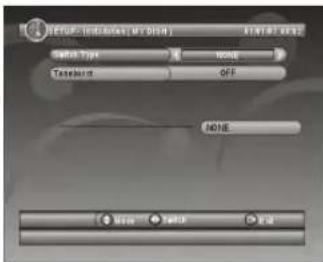
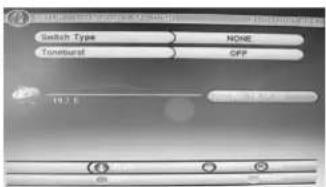
Schalten Sie dazu die beiden Einstellungen I NB Um-schaltung (Switch Type) und Toneburst ab
Genen Sie nun mit den Navigationstasten UNTEN oder OBEN zu der critten Einstellung bis diese dunkelblau hinterlegt ist. Aktivieren Sie die Option mit der OK Taste und Sie können jetzt einen Satellten hinzufügen.
Drücken Sie jetzt die ROTE Taste auf der Fennbedeung und eine Auswahliste der verschiedenen Satellten erschein, auf dem Bluschirm. Suchen Sie mit der Navigati erstaste UN EN den gewünschten Satellit z.B. ASTRA 1E/1F/1G aus und bestätigen Sie die Auswahl mit der OK Taste.
Erstinstallation Erstinstallation
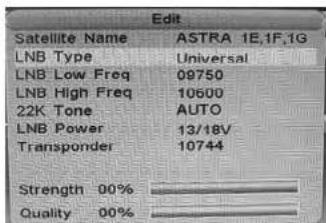
letzt erscheint auf dem Bildschirm die Parameter des ausgewählten Satellien. Achten Sie darauf, dass der 1 NR typ die Einstellung Digital (Universal) hat, denn Sie möchten ja digitale TV Programme anschauen.
LNB Typ
Folgende Optionen sind verfügbar
- Normal C
Suchlauf im Frequenzereich analoger Programme - Normal Cu
Suchlauf im Frequenzbereich analoger Programme
• Digital
Suchlauf für analoge und digitale IV Programme
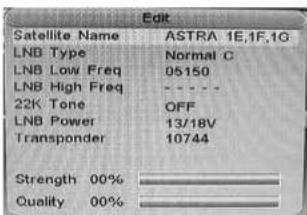
Untere und obere LNB Frequenz (LNB Low und High Freq)
Durch die Auswahl des LNB Types werden automatisch auch die Untere und obere LNB Frequenz definiert.
22K Ton
Durch die Verwendung des 22-kHz-Signals in Verbindung mit einem Universal-LNB kann das gesamte Astratellitensystem (analog und digital); mit einer einzigen 60cm Antenne empfangen werden. Zum Empfang von digitalen TV und Radiosgruppen wird daher nur noch ein Receiver für das digitale Fernschen benötigt. Die digitalen TV Sender befinden sich alle in sozenen Frequenzband. Die Einstellung ist bei der Auswahl des LNB Type „Digital“ auf AUTO und kann nicht geändert werden.
LNB Spannung
Das LNB für digitale Programme wird in der Regel mit 13 und 18V Spannung versorgt. Die Option ist hier automatisch 13/18V.
Die LNB Spannung kann manuell geändert werden. Dies hat einen direkten Einfluss auf das Suchergebnis. Die Optionen sind: Aus, 13V, 18V und 13/18V. Wird die Option Aus gewählt, dann wird das LNB nicht mehr von dem Empfänger mit Spannung versorgt. Es können auch dann keine Programme mehr empfängen werden.
Transponder
Transponder dienen im Prinzip dazu, ein Signal, zias von einer Erdfunkstelle zu einem Satellten kommt, so aufzubreisen, daß der Endverbraucher (formseher, telefon, Computer) das ausgeschickte Signal optimal amptangen und verwerten kann. Ein Transponder arbetet im ganzen gesehen quasi als Verstärker und Frequenzumsetzer. Er empfängt mehrere Signale mit einer bestimmten Frequenz von einer Erdfunkstelle, verstärkt diese, filtrt Störungen heraus, setzt es um in andere (vom Empflänger abhängige) Frequenzebenen, verstärkt nochmals und sendet die Signale wieder zur Erde zurück.
Die Einstellungen müssen in der Regel nicht geändert werden.
Stärke
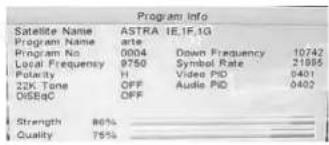
Hier wird die Signalstärke in Prozent und in einem Balker angezeigt.
Qualität
Hier wird die Signalqualität in Prozent und in einem Balken angezeigt. Je kleiner der Wert ist, des- to mehr Artefekte oder Bilastörungen hat das überträge Signal.
Drücken Sie die OK Taste und Sie können dann die weiteren Parameter des Suchlaufs einsellen. Drücken Sie die BLAUE Taste auf der Ferbedie-nung und Sie erhalten Zugriff auf die letzten Para-meter für den Suchlauf.
Den Such auf und die gefundenen TV Sender können Sie damit beeinflussen in dem Sie die entwe der bei Scan-Mod. (Scan Mode) einen Standard-Suchlauf oder ein Blindes' Suchen ausführen.
Scan-Modus
Die beiden Optionen sind Standard oder Blind Szen.
- Standard
Suchlauf findet nach den aktuell
programmierlen Transponderliste des Gerätes
(Default) statt... jedoch werden immer wieder mal TV Sender verschoben, entfernt oder neu ninzugefügt. Der Standardsuchlauf muss nicht zwingend alle TV Sender finden.
- Blind Scan
Mit dieser Option wird unabhängig von der vorgegebenen Transponderliste Detail alle Frequenzen innerhalb der eingestellten Satellitenparameter aogesucht.
Programme
Hiernt können Sie entscheiden, ob Sie nur Freie Sonder oder auch Bezahlfremsehen suchen wollen. Das Beziehlensehen ist verschlüsset und kann in der Regel nur zu ganz wenigen Zeiten unverschlüsselt gesehen werden. Ca. 7/3 aller IV Sonder sind bei ASIRA verschlüsselt, und kön nen somli, nicht mit dem Empfänger entschlüssel, gesehen werden.
Hinweis:
Bei der Auswahl „Nur Freie“ ist nach erfolgreichem Suchlauf die IV Senderliste deutlich übersichtlicher.
Nun sind alle Suchparameter eingestellt und der Suchlauf kann starten. Drücken Sie die OK Taste und der Suchlauf beginnt.
Alle empfangenen TV und Radio Sender werden in den beiden Listen angezeigt. Nach dem Suchlauf werden die TV und Radio Sender in den beiden Listen abgespeichert und das Gerät wechselt in das Livebild des ersten TV Seniors.
Erstinstallation Erstinstallation
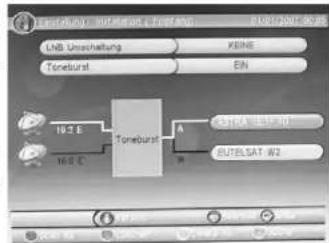
2. Nutzung einer direkten Kabelverbindung zwischen Empfänger und Satellitenspiegel unter Verwendung von Toneburst
Toneburst ist ein zusätzliches Schaltinterium, welches Receiver liefern können. In diesem Signal sind keine digitären Befehle enthalten, es kann aber den noch von den meisten Schaltern zur Positionumschaltung ausgewertet werden.
Jetzt erwarten Sie die Möglichkeit zwei Satellten ein zugehen.
Achten Sie auch hier bei der Einstellungen zu den einzelnen Satelliten, dass der INB Typ richtig gewählt wurde. Für den Empfang digitaler TV Sender muss die Einstellung Digital (Universal) lauten.
flowchart
graph TD
    A["LNB Umschaffung"] --> B["KEINE"]
    C["Toneburst"] --> D["EN"]
    E["10.5 °C"] --> F["Toneburst"]
    G["10.6 °C"] --> F
    F --> H["AUTELSAT W2"]
    F --> I["BUTELSAT W2"]
Nachdem alle Einstellungen ausgeführt wurden können Sie den Suchlauf beginnen. Hier haben Sie die Möglichkeit die beiden ausgewählten Satellten einzeln zu scannen oder beide glich zusammen.
BLAUE Taste:
Hinzelsatellensuche
ROTE Taste:
Suzhe beider Satelliten in einem Durchlauf

Drücken Sie die ROTE oder BLAUE Taste den Scan-Modus zu definieren. Standard Suche oder Blind Scan.
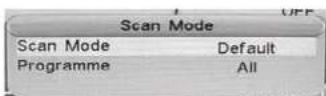
Nun sind alle Suchparameter eingestellt und der Suchlauf kann starten. Drücken Sie die OK taste und der Suchlauf beginnt.
Alle empfängenen TV und Radio Sender werden in den beiden Listen angezeigt. Nach dem Suchlauf werden die TV und Radio Sender in den beiden Listen abgespeichert und das Gerät wechselt in das Livebild des ersten TV Scnders.
3. Nutzung mehrerer Satelliten via DiSEqC 1.0/1.1
Die Verteilung von ananzen und digitischen Signale von Astra und Eutelsar ist nur mittels DiSeq™ (Digital Satelize Equipment Control, sprich: Delläck) möglich, sofern nur ein Kasel zum Satelliten-receiver gelegt werden soll. Dieses neue Steuersystem ergänzt die herkömmlichen Schankriteren 14/18 Volt bzw. 22 kHz und hebt deren Beschränkungen auf maximal 4 Schaltzustands auf. In der einfachsten Version wird DiSeq™ dazu benutzt, zwischen zwei Universal-LNBs zu schalten. Die 22 kl Iz-Schaltung wird zur Umschaltung des unteren und oberen Frequenzbandes im LNB ver-wendet.
D/SEqC 1.0 steuert bis zu vier LNBs mit den Befehlen Position A/B und Option A/B. DISEqC 1.1 steuert bis zu 64 LNBs, es werden Schalter in mehren Ebenen benötigt. Für 16 LNBs nehmen Sie z/B, vier 4/1 DISEqC 1.0 Schalter, deren Ausgänge werden dann auf die Hingänge eines 4/1 DIS-qC 1.1 Schalters gelegt.
Fine Konfiguration nach Auswahl der Satelliten könnte so aussehen. Achten Sie auch hier bei den Einstellungen zu den einzelnen Satelliten, dass der 1N8 typ richtig gewählt wurde. Für den Emplang digitaler IV Sender muss die Einstellung Digital (Universal) lauten.
Nachdem alle Einstellungen ausgeführt wurden können Sie den Suchlaut beginnen. Hier haben Sie die Möglichkeit die beiden ausgewählten Satelliten einzeln zu scannen oder beide gleich zusammen.
BLAUE Taste:
Einzelsatellitensuche
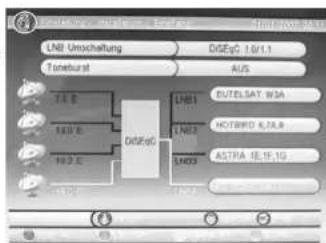
flowchart
graph TD
    A["LNB Umischaffung"] --> B["DISEpG 1.6/1.1"]
    C["Toneburst"] --> D["AUS"]
    E["1.0 E"] --> F["DISEpG"]
    G["1.0 E"] --> F
    H["10.2 E"] --> F
    I["LNB1"] --> J["BUTELSAT W3A"]
    K["LNB2"] --> L["NOTBIRD 6.5kA"]
    M["LND"] --> N["ACTRA 1E.1E.1G"]
ROTE Taste:
Suche beider Satellten in einem Durchlauf
Weitere Tasten zum Bearbeiten der Liste sind
GRÜNE Taste:
Löschen des ausgewählten Satelliten
GELBE Taste:
Löschen aller ausgewählten Sate liten
Drucken Sie die ROTE oder BLAUE Taste den Scan Modus zu definieren. Standard Suche oder Blind Scan.
Nun sind alle Suchparameter eingestellt und der Suchlauf kann starten. Drücken Sie die OK Taste und der Suchlauf beginnt.
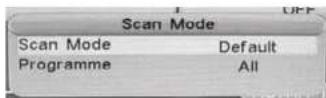
Alle empfangenen TV und Radio Sender werden in den beiden Listen angezeigt. Nach dem Such lauf werden die TV und Radio Sender in den beiden Listen abgespeichert und das Gerät wechsel, in das livebild des ersten TV Senders.
Erstinstallation Erstinstallation
4. Nutzung mehrerer Satelliten via DiSEqC 1.0/1.1 und Toneburst 5. Nutzung mehrerer Satelliten via DiSEqC 1.2/USALS
In Kombination von DISEqC 1.0/1.1 und Toneburst können Sie anstatt zwischen 4 Satelliten schon insgesamt 8 unterschiedliche Satelliten nutzen. Wählen Sie alle Satelliten aus. Mit der Navigationstaste UNTEN können Sie die zweite Seite der Satelliten ansteuern.
Nachdem alle -instellungen ausgeführ, wurden können Sie den Suchlauf beginnen. Hier haben Sie die Möglichkeit die beiden ausgewählten Satellten ein- von zu scannen oder beide gleich zusammen.
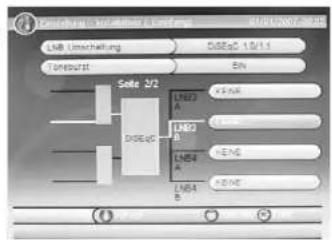
Einzelsatelliensuche
ROTE Taste:
Suche beider Satelliten in einem Durchlauf
GRÜNE Taste:
Löschen des ausgewählten Satelliten
GELBE Taste:
Löschen aller ausgewähnten Satelliten
Drücken Sie die ROTE oder BLAJE Taste den Scan-Modus zu definieren. Standard Suche oder Blind Scan.
Nun sind alle Suchparameter eingestellt und der Suchlauf kann starten. Drücken Sie die OK Taste und der Suchlauf beginnt.
Alle empfangenen TV und Radio Sender werden in den beiden Listen angezeigt. Nach dem Such lauf werden die TV und Radio Sender in den beiden Listen abgespeichert und das Gerät wechselt in das Livebild des ersten TV Senders.
D.S.Eq.1.2 ermöglicht zusätzlich die Steuerung von Dreh-Anlagen per DISSq.Retleihen, also über nur eine Kowleitung. Von dem Drehmotors-Hersteller Stao wurde zusätzlich ein Protokoi (Stab-USALS) gefiniert mit denen das Auffinden der Satelltenposition besonders einfach ist: Be entsprechenden Receiver genügt die Eingabe der geografischen Position und die Satellten werden dem automatisch gefunden – vorausgesetzt, die Kurverhahn des Drehmotors ist mechanisch kor-rekt eingestellt worden.
Wählen Sie bei der Option NB Umschaltung die Finschung DIS-qC 1.2/USAIS.
Sie haben nur zwei Möglichkeiten die Einstellungen vorzunehmen, entweder via DISEqC 1.2 oder USALS.
DiSEqC 1.2
Wählen sie die Satelliten aus, die Sie mit Ihrer motorbetriebenen Satellitenschlüssel erreichen können.
Drücken Sie die ROTE oder BLAUE Taste den Scan-Modus zu definieren. Standard Suche oder Blind Scan.
Nun sind alle Suchparameter eingestellt und der Suchlauf kann starten. Drücken Sie die OK Taste und der Suchlauf begritt.
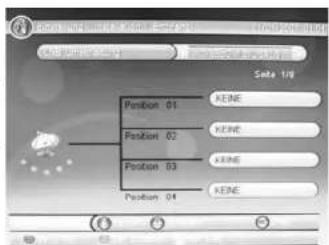
Alle empfangenen TV und Radio Sender werden in den beiden Listen angezeigt. Nach dem Suchlauf werden die TV und Radio Sender in den beiden Listen abgespeichert und das Gerät wechselt in das Livebild des ersten TV Senders.
USALS
Dehnieren Sie die Suchparameter über die Optionen Setze Limit, Setze Ort und Setze LNB.
Einstellung Limit
Definition des Drehwinkels in westlicher und östlicher Richtung
Einstellung Ort
Auswahl des Standortes
Einstellung LNB
Auswahl der Grundparameter des LNBs
Funktionen Funktionen
Kanalliste
Rufen Sie die Kanalliste durch das Drücken der OK Taste auf. Beziehung der Kanalliste:
Pfeillasten hoch/runter
nächster/Vorheriger Sender
Pfeiltasten rechts/links:
nächste/vornerige Seite der Sender iste
GELD:
Wechse zu Favorten
BI AU
Wechsel des Satellien
OK:
Umschalten zum ausgewählten IV Sender
上证上
Beenden der Kanalliste
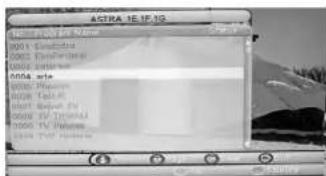
Die TV und Radio Kanaliste verhalten
sich bei der Bedienung sehr ähnlich.
Untertitel
Wenn Sie zu einem TV Programm Untertitel angezeigt haben möchten, drücken Sie die SUBTITLE Taste. Wenn Untertitel vorhanden sind, dann können Sie diese mit der OK Taste aktivieren.
Hinweis:
In Deutschland werden häufig keine Untertitel bei DVS-S übertragen.
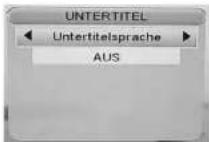
Audio Einstellung des TV Senders
Wenn Sie während des Live Birds die AUDIO Taste auf der Fernbedienung drücken, dann haben Sie Zugriff auf die Audiobestellungen des TV Sender.
Es werden drei Optionen angezeigt, Kanal, AUDIO-PID und ton Kanal. Die beiden Optionen beinhalten weitere Unteroptionen. Sie können diese jeweils mit den links/rechts Tasten wechseln. Den Wechsel der beiden Hauptoptionen Audio-Modus und Audio-Track können Sie über die hoch/runter Tasten erreichen.
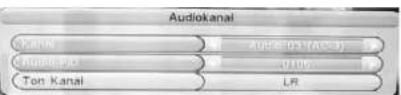
Audio-Track: Entweder Wechsel der Sprache (z.3. ARTE), zu einer digitalen Tonspur (wern vorhanden) oder zu einer anderen Tonspur.
AUDIO-PIO: Adressierung der Tonspur innerhalb des Transportstromes.
Audio-Modus: Vorgabe der Ienausgabe (Sären, Links, Rechts)
Hinweis:
Wenn Sie die Ionspur auf AC3 wechseln, dann wird über SCAR1 kein Ion ausgegeben. Den Ion erhalten Sie dann ausschließlich über den digital coaxialen Ionausgang in Verbindung mit einen externen Audie Deko-der (Dolby Digital Verstärker).
Information:
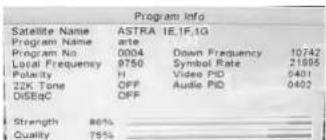
Wenn Sie die INFO Taste drücken, dann erhalten Sie eine Vielzahl von Information. Bei dem ersten Drücken der INFO Taste gelangen Sie zu der Übersicht; TV Sondereinme, aktive TV Programm, nächstes TV Programm, ob Teletext verfügbar ist usw.
Erneute Drücken der INFO Taste zeigt die HFG Information des aktiven TV Programms an.
Bei nochmaligen Drücken der INFO taste erhalten Sie eine Übersicht der Frequenz des TV Senders, Datum, sozielle Informationen der DV3 S Übertragung und den beiden weiteren wichtigen Parameter „Signalstärke“ und „Signalqualität“.
Tele-/Videotext:
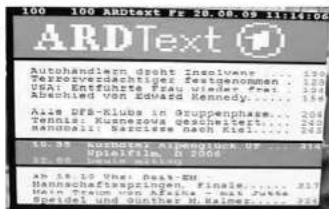
Videotext aktivieren Sie über die TEXT Taste.
Navigation im Videotextfenster.
- Numerische Taste zur direkten Eingabe der V-
dectextseite - rechts/links taste für eine beide verwärts, bzw. rückwärts
• EXIT beendet das Videotextfenster

Lautstärke
Mit den Tasten rechts/links (VOL+/VOL-) ändern Sie die Laurstärke an dem DVB-S Empfänger.
TV / Radio
Wenn Sie zwischen den TV und Radio wechsel möchten, dann Drücken Sie die TV/RADIO Taste.
Senderwechsel
Mit den Tasten hoch (CH+)/runter (CH+) oder durch numerische Eingabe können Sie den TV Sender wechseln.
Navigieren bei den Einstellungen
Mit den Tasten des Navigationskreuzes (links/rechts/hoch/runter) können Sie sich in den verschiedenen Ebenen des Hinstellungsmeitus bewegen.
Funktionen Multimedia Player
EPG
Drücken Sie die EPG Taste und dann wird der elektronische Programmführer aktiviert. Folgendes Abbildung erscheint auf dem Bildschirm. Das EPG Fenster ist wie folgt aufgeleitet:
Rechts oben: Aktuelles Datum und Uhrzeit
Links: Senderl ste
Mitte: Wochentag und Datum
Rechts: Live Bild
Rechts un. en: 7 Tage Übersicht des
aktiven TV Senders
Unter: Beschreibung der Bedienung mit den Tasten
zur Navigationshilfe.
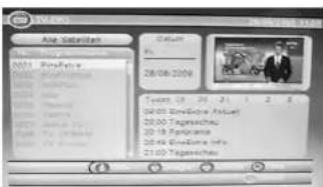
Die Bedienung erfolgt mit den Lasten:
hoch/runter. Vorheriger bzw. nächster TV Sender
BLAU: Wechsel zu einem anderen Satelliten (wenn mehrere installiert sind)
links/rechts: Wechsel von der kanaliste in die 7- Tage Übersicht
EXIT: Beenden des EPG Fensters
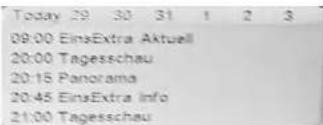
7-Tage Übersicht
Mit den Tasten Links/rechts wechseln von der Kan- allis-te in die 7-Tage Übersicht. Nun stehen Ihnen weitere fasten und Funktionen für die Bedie nung zur Verfügung.
hoch/runter: Vorherige bzw. nächste Sendung
links/rechts: Anzeige der TV Sendungen des nächsten Tages. Durch mehrmaliges Drücken der links/rechts
Testen können Sie Tag für Tag weiterblättern (max. 7 Tage)
OK: Anzeige der kompletten EPC Information für die ausgewählte Sendung
ROT: Die markierte TV Sendung wurde „gebucht“ und in die Timeprogrammierung
(Booking List) übernommen
EXIT: Zurück zu der Kanalliste
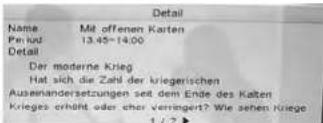
Detaillierte EPG Information einer Sendung
Wenn Sie in der 7 Tage Übersicht eine Sendung markert haben und die O×Taste drücken, dann erscheint, die vor Iständige Information der Sendung, ist der Taxt größer als in dem Fenster hinein pass, so können Sie mit den links/rechts Tasten in die weiteren Seiten bläutern. Mit FXII verlassen die die Detailansicht.
Detail
Das Wichtigste aus Politik.
Wirtschaft, Kultur, Sport und
Wissenschaft im Viertelstundentakt.
Korrespondenten der ARD sorgen für
1 / 2 ▶
USB Anschluss
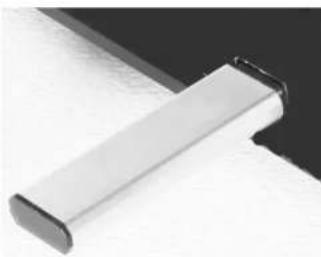
Wenn Sie den USB Anschluss berutzen möchten, stecken Sie einen USB Flashspeicher in den USB Anschluss ein.
Unterstützte Formate
Dies waren zum Beispiel Bilder (JPEG, GIF), Musikdatcier (MP3, WMA) oder Videodateien (MP-G-1, MPEG-2 oder MPEG-4 Format).
Unterstützte Medien
Der USB Anschluss unterstützt eine Reihe von unterschiedlichen Größen. Nutzen Sie für die Aufnahme USB Speicher von mindestens 8 GB. Kleinere USB Speicher können eventuell zu langsam für die Aufnahme und für Time-Shift sein.
Hinweis USB Anschluss:
Am USB Anschluss darf aufgrund von CE-Richtlinien nur ein USB-Stick (Flashspeicher) angeschlossen werden.
Wenn Sie Bilder, Musik oder Videos von Speicher abspielen möchten, rufen Sie dazu den Medienplayer des Gerätes auf. Schließen Sie zuerst den USB Speicher (Stick/Platte) an und drücken Sie während des Livebildes die MENU Taste.
Drücken Sie solange die links/rechts Tasten bis Multimedia angezeigt wird. Die vier Untermenüs sind:
• Meine Bilder (My Album)
• Meine Musik (My Musik)
• Meine Film (My Movies)
• Meine Aufnahmen (My Recorder)
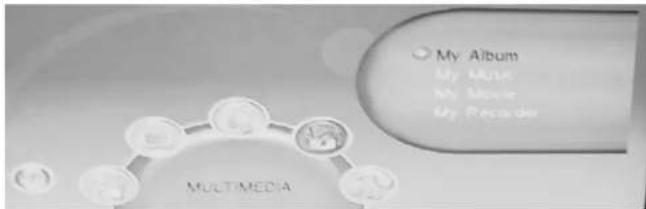
Wenn Sie Bilder mit dem Receiver anzulegen möchten, schließen Sie einen USB Stick (darker USB Plate) an und rufen Sie den Menüpunkt Meine Bilder mit der OK Taste auf. Organisierten Sie Ihren USB Speicher inslofern, dass sich alle Bilder in einem Ornster behinden. Nach erfolgreichen Auslesen des USB Speicher (Stick/Platte) werden Sie aufgefordernt dem Ordner anzugsten. Drücken Sie dazu die BLAUE Taste auf der Fombrednung und wählen Sie dann im Datebrowser den Oroner mit den Bilder mit der OK Taste aus. Die Bilder werden dann im Datebrowser in eine Liste angezeigt.
hoch/runter: Wechsel zum vorherigen bzw. nächsten Bild bzw. Ordner
links/rechts: Wechsel zwischen Ördner- (linke Seite) und Dateübsericht (Rechte Seite).
OK: Startet die Wiedergabe des Bildes
INFO: Informationsanzeige des angeschlossenen Speichers
EXIT: Startet eine Thumbnail übersicht aller Bilder, die sich im ausgewählten Order befinden
In der Thumbnailübersicht haben Sie eine ähnliche Funktionsweise wie in dem Daticlrowsen.
hoca/runter. Wechsel zum oberen bzw. unteren Bild
links/rechts: Wechsel zum vorherigen bzw. nächsten Bild
OK: Startet die Wiedergabe des Bildes
BLAU. Zurück zu dem Dateibrowser
EXIT: Beendet die Thumbnailanzeige und wechsel direkt ins Hauptmenü zurück
Bei vielen Bilddateien im Oröner kann es etwas dauern bis alle Bilder angezeigt werden. Sie werden über eine Statusanzeige (in Prozent) informiert.
Wenn Sie ein Bild mit der OK Taste gesartet haben, dann stehen Ihnen weitere Funktoren zur Verfügung.

ROT: Starter die Zoomfunktion in den Schritten 100% -> 150% -> 200% -> 25% -> 50% -> 100%
links/rechts: Dreht das Bild im Uhrzeiger, bzw. gegen den Uhrzeigersinn um jeweils 90°
GFLB: Spiegelt das Bild vertikal
BLAU: Spiegelt das 31 e horizontal
hoch/runter. Wechsel zum vorherigen bzw. nächsten Bild
CRUN: Startet eine Musikdatel während der Bildwiedergabe
EXIT: Zurück zu der Thumbnailübersicht
Zoomtunktion
Innerhalb der Zoomfunktion haben Sie die Möglichkeiten bei Vergrößerungen des Bild mit den Pfeiläster zu verschieben und somit andere Ausschnitte in das Zentrum zu rücken.
Musikwiedergabe während der Bildarzeige. Wenn Sie während der Bildwiedergabe die GRÜNTE Taste gedrückt haben, dann erschein, der Datebrowser auf dem Bildschirm. Suchen Sie einen Ordnier mit Musikdation aus. Starten Sie das ausgewählte Musikstück mit der OK-Taste. Die weiteren Funktionen werden auf der nächsten Seite unter dem Punkt „Meine Musik“ beschrieben. Mit der EXIT Taste wechseln Sie wieder zu der Ölwiedergabe.
Meine Musik
Wenn Sie Musikdatelen mit dem Receiver alsplieren möchten, schließen. Sie einen USB Speicher (Stick/Platte) an und ruften Sie den Wielpunkt Meine Musik mit der OK Taste auf. Nach erfolgreichen Auslesen des USB Speicher (Stick/Platte) werden Sie aufgefordert den Önder anzugeben. Wählen Sie dann im Dateibrowser den Önder mit den Musikdavion mit der OK Taste aus. Die Bilder werden dann im Dateibrowser in eine Liste angezeigt. Linke Seite zeigt die Önderstruktur und die rechte Seite die Daten an.
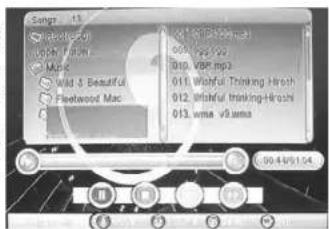
hoch/runter: Wechsel zum vornerigen bzw. nächsten Stück bzw. Ordner
links/rechts: Wechsel zwischen Ordner- (linke Seite) und Dateiübersicht (Rechte Seite)
OK: Startet die Wiedergabe des Musikstücks
INFO: Informationsanzeige des angeschlossenen USB Speichers
EXIT: Beendet die Musikwiedergabe und springt direkt ins Hauptmenü zurück
ROT: Starter die Wiedergabe
GRÜK: Beendet die Musikwiedergabe
GELB: Definiert den Wiecergabemodus Einzel, Alle, Zufall usw.
BLAU: Schneller Verlauf mit den Geschwindigkeiten x2, x3 und x4
Schneller Verlauf
Wenn Sie während der Musikwiedergabe die BL AUF-Taste drücken, dann starten Sie den schnellen Vorlauf. Jedes Drücken der BL AUFN Taste erhöht die Geschwindigkeit. Die Geschwindigkeiten ändern sich wie folgt:
$$ x 1 \rightarrow x 2 \rightarrow x 3 \rightarrow x 4 \rightarrow x 1 $$
Hinweis:
Mi. der BI AUHN Taste körren Sie ausschließlich zu der normalen Abspielgeschwindigkeit zu rückkehren.
Lautstärke ändero
Während der Musikwiedergabe können Sie die Laufstärke mit den links/rechts Lasten ändern.
Unterstützte Formate
Der Receiver untersatzt folgende Parameter bei der Musiksteilen
Format: MP3 und WMA
Sampling Rate: 8 - 48 kHz (MP3) oder 37 - 48 kHz (WMA)
Biterate: 8 - 320 kbps (MP3) oder 32 - 192 kops (WMA)
Wenn Sie Musikdatier mit dem Receiver absplaten rechten, schleben Sie einen USB Speicher (Stick/Platte) an und rufen Sie den Wertpunkt Meine Musik mit der OK Taste auf. Nach erfolgreichen Auslesen des USB Speicher (Stick/Platte) werden Sie aufgefordt den Ortner anzugeben Wählen Sie dann im Datelbrowser den Ortner mit den Musikdatzen mit der OK Taste aus. Die Bäkter werden dann im Datelbrowser in eine Liste angezeigt. Linke Seite zeigt die Önderstruktur und die rechte Seite die Dateien an.
- Die Auflösung der Hlmidateien so len maximal 720x576 Fixel bezeugen.
- Der Dateiname sollte nicht mehr als 15 Zeichen enthalten.
- Falls ein Zeichen nicht richtig erkannt wird (z.B. Sonderzeichen), so erscheint an der Stelle dieses „Zeichen.
- Falls bei MPFG 4 Dateien der Abstand der einzelnen I Frames mehr als 30 Sekunden bezugt, dann kann es zu Störungen während des Abspielens kommen.
- Bitte beachten Sie bei dem Erstellen der MPEG-4 Dateien, dass Video und Audio nur mit der „interleave“. Option abgespielt werden können.
-
Dateien mit der Erfindung *av, *.mpg und *.mpseg werden angezeigt und ggf abgespielt. Andere Formate sind unbekannt und werden ggf auch nicht angezeigt.
-
Verschiedene MPEG-4 Codices werden unterstützt. Sie müssen/sollten nach dem aner-kannten Standard MPEG-4 Part 2 (MPEG-4 SP/ASP) erstellt worden sein. Andernfalls kann es zu Fehlern bei der Darstellung kommen.
-
Container Formate wie MGV, MP4 oder ähnliche werden nicht unterstützt.
-
Der Codec II.264 oder VC1 wird nicht unterstützt.
-
Unterstütze Audioformate in den MPEG-x Date en sind:
MPEG-4: AC3, MP3
MPEG 1/2: MP2 / MPA
Sampling Frequenz: 8 - 49 kHz (MP3)
bitrate: 8 bis 320 kbps (MP3)
Hinweis:
AC3 Ton in Hirndateien können ausschließlich nur über den digitalen Tonausgang und einem entsprechenden Dolby Digital Decoder wiedergeben werden. Nutzen Sie den nur den SCART Ausgang, dann hören Sie bei diesen Datelen keinen Ton.
Nach erfolgreichen Auslesen des USB Speicher (Slick/Platte) werden Sie aufgefordert den Ordner anzugetieren. Wählen Sie dann im Dateibrowser den Ordner mit den Filmdateien mit der OKTaste aus. Die Bilder werden dann im Datebrowser in eine Liste angezeigt. Linke Seite zeigt die Ordnerstruktur und die rechte Seite die Dateien an.
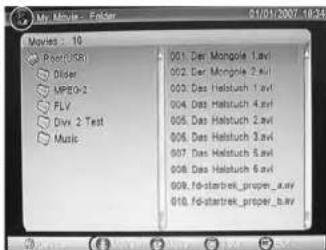
hoch/runter: Wechsel zum vorherigen bzw.
nächsten Datei bzw. Ordner
links/rechts: Wechsel zwischen Ordner
(linke Seite) und
Dateübersicht (Rechte Seite)
OK: Startel die Wiedergabe
INFO: Information des Speichers
EXII: Bendet die Musikwiedergabe und
spring at direkt ins
Hauptmenü zurück
Wählen Sie einen Hira aus und starter diesen mit der OX Taste. Open Links wird der Dateiname, die bisher abgespiele Zeit und die Gesamteangezeigt. Unter werden die Navigationshillen eingeblendet. Sie können diese immer wieder mit der INFO Taste enblenden. Nach 10 Sekunden schaltet diese automatisch wieder ab. Mit der EXIT Taste können Sie die Wiedergabe direkt beenden und in den Datebrowser zurückkehren.

Die Navigationshilfen sind:
EXII: Beendet die Musikwiedergabe und spring, direkt ins Hauptmenü zurück.
RCI: Startel die Wiedergabe / Pausiert die Wiedergabe
GRUN: Langsame Wiedergabe
GE B: Schreiter Rücklauf
BI ALK Schreiter Vorlauf
links/rechts. Ändert die Lautstärke
hoch/runner: Wechsel zum vorherigen bzw. nächsten Film
Wiedergabe Starten bzw. Unterbrechen
Starten Sie die Wiedergabe eines Flimes mit der OK oder der ROTEN Taste. Ermeutes Drücken der ROTEN Taste bewirkt, dass der Film unterbrochen wird und der Pausemodus aktiv ist. Die Wiedergabe können Sie mit der ROTEN Taste fortsetzen.
Wiedergabe beender
Sie beenden die Wiedergabe mit der EXIT taste.
Langsame Wiedergabe
Drucken Sie während der Wiedergabe die GRÜNETaste, dann halt das Bild an. Mit der BLAUEN Taste können Sie die Geschwindigkeit für die langsame Wiedergabe bestimmen. Die Geschwindigkeiten ändern sich mit jeden Tastendruck wie folgt:
Pause >x1/2 >x1/4 >x1
Schneller Vorlauf bzw. Rücklauf
Mit der GELBEN bzw. BLAULEN Taste können Sie innerhalb des Filmes schneller rückwärts bzw. vorwärts spulen. Die Geschwindigkeiten ändern sich mit jeden Tastendruck wie folgt:
x1 > x2 > x4 > x8 > x16 > x32 > x1
Einstellungen
Einstellungen
Hauptmenü
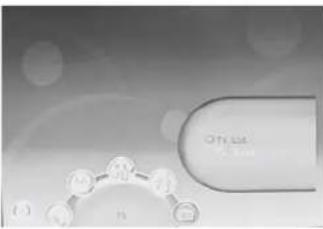
Das Hauptmenü des Satellitenemplängers rufen Sie über die MENU Taste auf. Die Untermenü sind:
• TV mit TV Liste und EPG
• Radio mit Radio Liste und Radio EPG
- Multimedia mit Meine Bilder, Meine Musik, Meine Filme und Meine Aufnahmen
- 7. Behör mit den Spiel Gomoku, einem Kalender und einem Taschenrechner
- Einstellungen mit den Untermend Installation, IV Einstellungen, Passwort, Erweiterer Timer, Standardestellungen laden und SW Update
TV
Das Menü TV enthält die Untermenüs TV Liste und EPG Anzeige. Mit der TV Liste bearbeiten Sie die gefundenen TV Sender von einem oder mehreren Satelliten.
TV Liste
Mit dem Untermenü TV Liste haben Sie die Möglichkeit die gefundenen TV Sender entsprechend Ihren Wünschen zu sortieren bzw. zu bearbeiten. Folgende Tools stehen Ihnen zur Verfügung:
• Favoreden
• Soeren
• Bearbeiten
• Verschien
- Sortieren
• Überspringen
• Löschern
• Suche
Bei jedem Sarten der Vlste ist das Tool favoriten als erstes aktiv. Mit den Links/rechts Tasten ändern Sie die Tools.
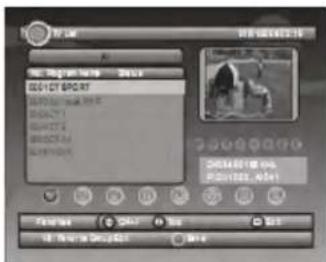
Mit den folgerden Testen können Sie die IV-Liste bedienen:
hoch/runter. Vorheriger bzw. nächster Sender
links/rechts: Wechsel der Tools
EXIT: Beenden
GELB Speichern der Änderungen
BI AU: Wechsel der Satelliter
Favorite definieren
Wählen Sie den TV Sender aus, den Sie in die Favoritenliste ablegen möchten. Mit den hoch/nunter las-ten können Sie den TV Sender auswählen. Sie können insgesamt 8 Favoritenisten erstellen. Drücken Sie dazu die numerischen Tasten 1 bis 8. Die vordefinierten Favoritenkategorien mit der dazu gehörigen Taste (1 bis 8) sind:
- News
- Sport
- Film
- bdi isik
- Pinky for
- Reserva
- 代入
7.15ng - Mädchen
Vorgenerweise:
- Wählen Sie einen TV Sender aus und drücken Sie z.B. die Taste 5, um diesen Sender in die erste Favoritenliste zu speichern.
- Um das ausgewählte oder ausgewählten TV Sender in die oder den Listen zu speichern, drücken Sie die GELBE Taste.
- Bestätigen Sie die Änderungen mit der OK Taste, oder brechen Sie den Vorgang mit der EXIT Taste ab
Wenn Sie die Änderungen akzeptiert haben, dann haben Sie mit der FAV Taste Zugriff auf die Favoritenistein). In der Favoriteniste können Sie mit der GELBEN Taste die unterschiedlichen Favoritenlisten wechseln und anzeligen.
TV Sender sperren
Möchten Sie einzelne TV Sønder sperren, so wählen Sie in der TV Liste das Tool Sperren, in dem Sie rechts Taste drücken, bis anzen Links Sperren erscheint. Wählen Sie mit den hochvunter Lasten den entsprechenden TV Sønder aus und Electricen Sie die OK Laste. And dem ausgesuchten TV Sønder erscheint dann ein Schloss Symbol. Speichern Sie die Änderungen mit der CELBSN Taste ab und bestätigen Sie die Sicherheitsabfrage mit der OK Taste. Die Sermung ist jedoch nur dann aktiv, wenn Sie im Menü Einstellung und Passwort die Option Kanal Sperren aktiviert haben.
Wenn Sie den gespernten TV Sender anschauen möchten, dann werden Sie nach dem Wechsel zu dem gespernten TV Sender nach dem Passwort gefragt. Geben Sie das Passwort ein, und danach können Sie den TV Sender anschauen.
Einstellungen Einstellungen
TV Sender bearbeiten
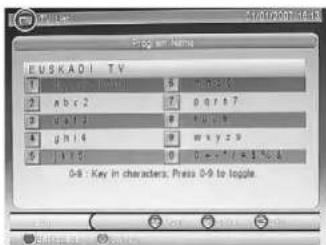
Mächlen Sie einzelne TV Sender bearbeiten, so wählem Sie in der TV Liste das Tool Bearzeiten, in dem Sie rechts Taste drücken, bis unten links Bearbeiten erscheint. Wählen Sie mit den links/rechts Tasten den entsprechen-den TV Sender aus und drücken Sie die OX Taste. Jetzt können Sie den TV Sendernamen, die Untere Frequenz und die Symbolrate verändern.
Markieren Sie den Sendeirname (das aktive Element ist dunkelblau hinterlegt) und drücken Sie die OK Taste zum bearbeiten des Sendeirnans.
Die Änderung des Namens erfolgt mit den nu-men- schen lasten im SMS-SUI. So enthält zum Beispiel die lasie,2" die Buchstaten,3",b1",c1" und 7". Möchten Sie nun ein,3" erstellen, so müssen Sie dazu zweimal die,2" drücken.
Folgende Tasten zur Bedienung:
licks/rechts: Wechsel der Position im Namen GRÜN: Groß- und Kleinschreibung
ROT: Vorneriges Zeichen Löschen
OK: Speechem
EXIT: Beenden
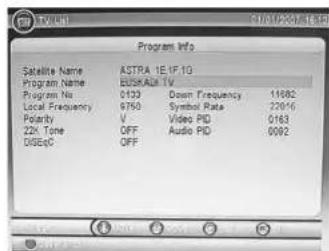
Mit der OK Taste speichern Sie den geänderten Namen. Mit der EXIT Taste kehren Sie in das vorherige Bildmenü zurück, ohne zu speichern.
Mit der EXIT Taste verlassen Sie das Bearbeitungs- menü und kehren zu der IV Liste zurück.
Verschieben eines TV Senders
Möchten Sie einzelne TV Sender verschieben, so wählen Sie in der TV Liste das Tool Verschieben, in dem Sie rechts Taste drücken, bis unten Links Verschieben erscheini. Wahlen Sie mit den hochvunter Tasten der ent sprechensten TV Sender aus und drücken Sie die OK Taste. Der ausgewählte TV Sender wird mit einem Fähchen verslehen. Mit den hochvunter Lasten können Sie den TV Sender auf die neue Position verschieben. Sachen Sie einen neuen Senderplatz in der Liste aus und drücken Sie die OK Taste. Der TV Sender wird dann an dieser Stelle abgelegt. Speichern Sie die Anserung mit der GHLEN Tasten und bestätigen Sie diese mit der OK Taste.
TV Sender sortieren
Möchten Sie die IV Senderliste neu sortieren, so wählen Sie in der TV Liste das Tool Sortieren, in dem Sie rechts Taste drücken, bis unten Links Sortieren erscheint. Zwei mögliche Sortier optionen sind vor handen:
• Alphanumerisch (von A bis 7)
- Bezahl zu Freie Sender
Mi. der ROTEN Taste können Sie die Sender in der Reihenfolge von A bis Z äncern. Erneutes Drücken der ROTEN Taste kehrt die Reihenfolge nach Z bis A um.
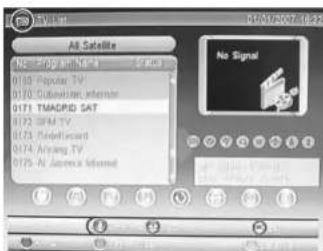
Sie können die IV Sender nach Bezahl- oder Freie Sender sortieren. Drücken Sie einmal die GRUNE Taste und der Empfänger sortiert diese nach Bezahl zu Freie Sender. Erneures Drücken der GRUNE Taste kehrt die Reihentfolge um
Mit der EXIT Taste beenden Sie die Sortierung. Bestätgen Sie die Änderung mit der OK Taste.
TV Sender überspringen
Mächten Sie einzelne TV Sender bei der Navigation überspringen, so wählen Sie in der TV Liste das Too Überspringen, in dem Sie rechts Taste drücken, bis unten Links Überspringen erscheint. Wählen Sie mit den noch runter Tatten den entsprechenden TV Sender aus und drücken Sie die OK Taste. Der TV Sender ist mit einem Symbol marker. Speichern Sie die Änderungen mit der GEL-BEN Taste ab und bestätigen Sie die Abfrage mit der OK License.
Hinweis:
Bei der Navigation wird nun dieser 14 Sender immer Übersprungen und kann nicht mehr mit den hoch/runter Lasten angewählt werden.
Nur durch die numerische Eingabe kann auf diesen Sender zugegriffen werden.
TV Sender löschen
Mächten Sie einzelne TV Sender löschern, so wählen Sie in der TV Iste das loollöschern, in dem Sie ruch's Taste drücken, als unten Links Löschern erscheint. Wählen Sie mit den hoch/runter Tasten den entsprechenden TV Sender aus und drücken Sie die OK Taste. Der ausgewählte TV Sender wird mit einem Kreuzsymbol markiert Speichern Sie die Änderungen mit der GH FBN Taste und besfängigen Sie die Sicherheitsabfrage mit der OK Taste. Der ausgewählte TV Sender wird aus der Liste geloscht.
Einstellungen Einstellungen
TV Sender suchen
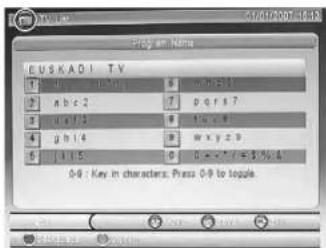
Möchten Sie einzelna TV Sender suchen, so wählen Sie in der TV Liste das Tool Suchen, in dem Sie rechts Taste drücken, bis unten Links Suchen erscheint. Wählen Sie mit den hoch/-unter Tasten den entsorechen den TV Sender aus und drücken Sie die OK Taste.
Geben Sie im SMS-Sul den Sendername ein, den Sie in der TV Liste suchen möchten.
Nach der Hingabe des Sendername is drucken Sie die OK Taste und der gesuchte TV Sender wird in der TV Senderliste angezeigt, sofern dieser vorhanden ist.
EPG
Unter diesem Menü können Sie die FPG Informationen der TV Sender anzeigen lassen.
Radio
Das Menü TV enthält die Untermenü's Radio Liste und EPG Anzeige. Mit dem Menü Radio Liste bearbeiten Sie die gefundenen TV Sender von einem oder mehreren Satelliten. Sie haben die gleichen Optionen unter Radio Liste wie bei der TV Liste. Bitte lesen Sie die einzelnen Schritte bei der TV Liste.
Einstellungsmenü
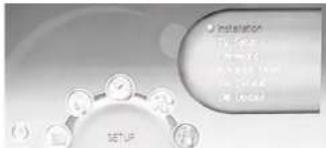
Des Hinstellungsrenü enthält, die Untervenüse:
- Installation
• TV Einstellungen - Password
• Timer Einstellen - Wirkseinstellungen
- SW Update
Installation
Die Installation enthält drei weitere Untermenüs:
- Einstellung
• Empfang
• Transponder Verwaltung
Die Installation wurde eingehend in den vorherigen Kapitel erkärt.
flowchart
graph TD
    A["数据采集"] --> B["数据预处理"]
    B --> C["系统监控"]
    C --> D["系统运行"]
    D --> E["用户反馈"]
    E --> F["系统部署"]
    F --> G["用户反馈"]
    G --> H["系统部署"]
    H --> I["用户反馈"]
    I --> J["系统部署"]
    J --> K["用户反馈"]
    K --> L["系统部署"]
    L --> M["用户反馈"]
    M --> N["系统部署"]
    N --> O["用户反馈"]
    O --> P["系统部署"]
    P --> Q["用户反馈"]
    Q --> R["系统部署"]
    R --> S["用户反馈"]
    S --> T["系统部署"]
    T --> U["用户反馈"]
    U --> V["系统部署"]
    V --> W["用户反馈"]
    W --> X["系统部署"]
    X --> Y["用户反馈"]
    Y --> Z["系统部署"]
TV Einstellungen
Mit den IV Hinstellungen können Sie die Darstellung auf dem Fernseher beeinflussen. Die Menüs dazu sind:
• TV Format
• TV Modus
• OSD Transparenz
• Banner Anzeicezeit
• Voehausgabe
Mit den hoch/runter Tasten navigieren Sie zu den einzelnen Menös. Mit den links/rechts fasten ändern Sie die Optionen. Mit der EXIT Taste beenden Sie die TV Einstellungen und die Änderungen werden gleich umseizt und gespeichen.
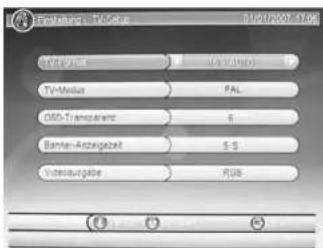
TV Format
Mit diesem Menü geben Sie die Art Innes TV Fernsehers ein. Bitte achten Sie auf das Seiberverhältnis Ihres TV Gerätes und wählen Sie diese aus der Liste aus.
Falls Sie einen 16:9 TV Gerät haben, dann sollten Sie die Option 16:9 AUTO auswählen. Falls Sie einen 4:3 TV Gerät haben, dann können Sie die Option 4:3 LB wählen.
TV Modus
In diesem Menü können Sie zwischen PAL, NTSC und AUTO wählen. Nutzen Sie die Option AUTO und dann wird automatisch immer die richtige Einstellung ausgewählt.
OSD Transparenz
Mit dieser Option können Sie die Transparenz des OSD oder Mehlungen einstellen. Hehe Werte bewirken keine Transparenz und keine Werte bewirken eine immer stärkere Transparenz.
Banner-Anzeigezeit
Hiermit dehnieren Sie die Anzeigedauer der unterschiedlichen Meldungen.
Videoausgabe
Mit dieser Option legen Sie die Art und Weise der Videocausgabe fest. Sie können zwischen RGB und FBAS auswählen. Wenn Ihr TV Gerät über die SCART Schnitzstelle RGB unterstützt, dann sollten Sie diese Option nurzen. RGB bietet gegenüber FBAS die bessere Bilogual tät.
Kennwort
In dem Menü Kennwort können Sie unterschiedliche Sperrfunktionen dehrienen. Die Untermenüs sind:
- Menüspere
• Kanalsperre
• Altersfreigabe - Kennwort ändern
Mit den hoch/runner Tasten navigieren Sie zu den einzelnen Menüs. Mit den rechts/links, lasten ändern Sie die Optionen. Mit der FXI Taste beenden Sie die IV Einstellungen und die Änderungen war den gleich umsetzt und gespeichert:
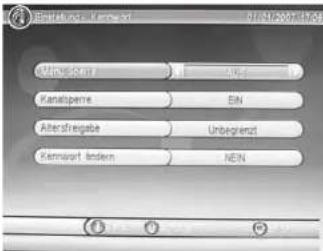
Einstellungen Einstellungen
Menü Sperre
Mit dieser Option können Sie die Menüs und Finstellungen sperten. Möchten Sie darauf zugreifen, so müssen Sie immer das entsprechende Passwort eingeben. Das Standardpasswort ist 6 6 6 6. Die Option An aktiviert die Menüspere. Die Option Aus schaltet die Menüspere ab.
Kanalsperre
Mit dieser Option schalten Sie die Kanalsperre an oder aus. Wenn Sie in der TV Liste einzelnen TV Sender sperren möchten, dann muss diese Option aktiv (An) sein. Falls nicht, dann hat die Sperré keine Wirkung.
Altersfreigabe
Mit dieser Option können Sie den Level der Altersfreigabe definieren. Die Einstellung Unbegrenzt schaltet diese ab. Je höher der Wert (bis 18) ist, desto restriktiver ist der Level der Altersfreigabe.
Hirweis:
Diese Option kann nur dann Wirksem sein, wenn die entsprechenden Informationen auch auf den Sendern gesendet wird. Dies ist in Europa jedoch nur seiten Fall.
Kennwort ändern
Mit dieser Option können Sie das Standardkennwort ändern. Das voreingestellte Kennwort lautet 6 6 6 6. Möchten Sie das Passwort ändern, dann wechseln Sie die Option von Nein auf Ja. Nach dem Ändern werden Sie direkt nach dem a ten Passwort gefragt.
- Geben Sie 6.6.6 über die Fembedierung ein
- Geben Sie das neue viertellige Passwort ein
- Wiederholen Sie das neue viersteilige Passwort
- Es erscheint dann eine Meldung auf dem Bildschirm, dass das neue Passwon geändert wurde
Timer Einstellen
Mit diesem Menu können Sie den Timer programmieren. Entweder haben Sie schon eine Programmierung aus EPG ausgeführt und dann können Sie diese modifizieren. Sie können natürlich auch manuell den Timer programmieren. Drücken Sie dazu die ROTE Taste um eine weitere Timer Programmierung hinzu zufügen.
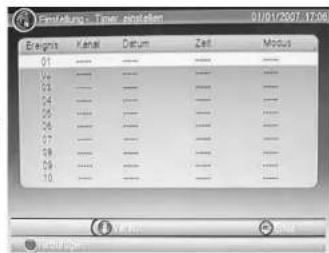
Folgende Einstellungen können Sie bearbeiten;
• Kanalyp
• Kanal Nr.
• Kanal Name
- Start Datum
- Start Zeit
- Stop Zeit
• Modus
- Timer Modus
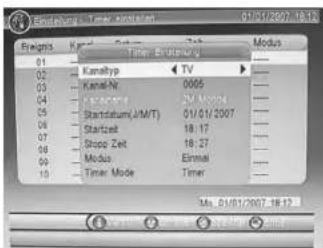
Kanal Typ
Hier können Sie zwischen IV und Radio wählen
Kanal Nr.
Wählen Sie hier die Kanal-Nr. des IV Senders, den Sie programmieren möchten.
Kanal Name
Der Kanalname ist in der Regel durch die Kanal-Nr. vorgegeben.
Start Datum
Wählen Sie das Datum, an dem die Aufnahme zum Beispiel stattfinden soll. Die Notation für Deutschland ist Tag/ Monat/Jahr.
Start Zeit
Geben Sie hier die Uhzeiten, war in die Aufnahme ausgeführt werden soll.
Hinweis
Nutzen Sie ein Paar Minuten vorher als Puffer, denn häufig starten die Sendungen nicht exak. Zu dem angegeben Zeitpunkt.
Stopp Zeit
Geben Sie hier die Uhrzeit ein, wann die Aufnahme beendet werden soll.
Hinweis.
Nutzen Sie ein Paar Minuten nachher als Puffer, denn häufig enden die Sendungen nicht exakt zu dem angegebenen Zeitpunkt.
Modus
Hiermit definieren Sie der Aufzahmerodus. Die Optionen sind:
eirmel / täglich / wexchentlich / monatlich
Timer Modus
Hiermit definieren Sie den inner Modus. Die Optionen sind inner oder Aufnahme. Wenn Sie Aufnahme auswählen, dann startet zu den vorherigen Einstellung die Aufnahme.
Hirwecis
Wenn Sie eine Aufnahme ausführen möchten, dann muss dazu ein JSB Speicher angeschlossen sein.
Einstellungen Problemebehebung
Bestätigen Sie die Programmierung mit OK Taste und sie erschein, dann in der Timer Liste.
Mit der ROI HN Taste können Sie die Einstellungen bearbeiten. Mit der GRÜNHN Taste können Sie die Programmierung löschen. Mit der EXIT Taste verlassen Sie das Menü Timer Einstellen.
Werkseinstellungen
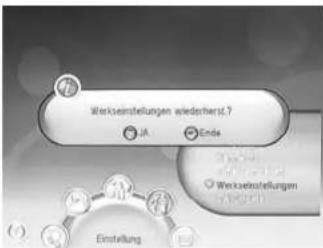
Sie haben die Möglichkeit alle Einstellungen und Änderungen rückgängig zu machen, in dem Sie die Werkseinstellungen laden. Rufen Sie die Option auf und bestätigen ggf. mit der CK taste.
Hirweis:
Alle - firstellungen werden zurückgesetzt. Sie müssen dann auch ferner den Suchlauf erneut durchführen.
SW Update
Das Meru SW update enthält zwei Optionen:
- Update über Speicher
• Sicherung über Speicher
Sie haben die Möglichkeit die Software über USB oder Speicherkarte zu aktualisierten. Starten Sie diese Funktion mit der OK Taste:
Hirwesis:
Der USB Speicher (USB Stick) sollte nur ausschließlich die Updatedatei enthalten. Wenn die Datei gefunden wird, dann startet die Vorgang automatisch.
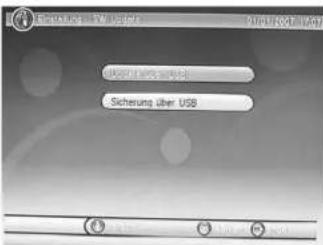
Bei der Sicherung können Sie die Benutzerdatenbank auf USB Speicher sichern. Diese enthält ihre persönlichen Einstellungen, die ausgewählte Satellten und die gehundenen TV Sender. Drücken Sie die OK Taste zu speichern der Datenbank. Eine kurze Meldung er-scheint auf dem Bildschirm.
Extras
Das Zubehör enthält ein Spiel Gomoku (5 Gewinnt), einen Kalender und einen einfachen Taschenrechner.
| Symptom Ursache und Lösung | |
| Kein DVB-S Emprang / Bilostörungen mit starken Mosaiken oder Artefakten / Zingefrorene Bilder | • Kein DVB-S Emprang in Ihrer Gegend.• Richten Sie die Satellitenschussel richtig aus.• Wählen Sie einen Satelliten aus, den Sie empfangen können.• Wiederholen Sie den Suchlaut. |
| Kein Strom • Verbinden Sie das Gerät mit dem Stromnetz und schaten Sie den Empfänger ein. | |
| Kein Suchlauf möglich • Richten Sie die Satellitenschüssel neu aus.• Kontrollieren Sie die Sachparameter. | |
| Kein bild / kein fartziges Bild • Überprüfen Sie die Verbindung zum TV Fornschgerät.• Überprüfen Sie die Videocellstellungen.• TV Programm ist verschlüsselt. | |
| Fernbedienung funktioniert nicht • Wechseln Sie die Batterien.• Benutzen Sie die Fernbedienung in der spezifizierten Reichweise (max. 5 Motor und 30°)• Vermiegen Sie direkte Lichterstrahung in den infrarotsensor. | |
| Kein Ton • Schalten Sie die Stummschaltung ab (MUTE Taste).• Erhöhen Sie vorsichtig die Laufstärke (VOL +).• Überprüfen Sie die Verbindung zum TV oder externen Verstärker. | |
| Audio oder Untertitel ohne Funktion | • Drücken Sie die AUDIO Taste. Keine weitere Tonspur verfügbar.• Drücken Sie die SUBTITLE Taste. Oder keine Untertitel verfügbar. |
Technische Daten Notizen
| Spezifikation | ||
| Tuner Frequenzbereich | 950 - 2150 MHz | |
| Eingangswiderstand 75 Ohm | ||
| Signal Eingangspegel -65 - 25 dB | ||
| Symbolrate 2-45 Mbois | ||
| LNB Stromversorgung 13/18 V ml. 350 mA | ||
| Demodulation Wellenform QPSK | ||
| Anschlöse | LNB In | F-Anschluss |
| LNB Out | F-Anschluss | |
| Scan | Composite Video (CVBS), RGB, Audio I /R | |
| Stromversorgung | Fingang | AC 100 - 740 V -50/60 Hz, DC 12 Volt |
| Verbrauch | max. 5Watt | |
| Display | Decoder Modul | PAL / NTSC |
| Video Auflösung | 720 x 576 (PAL) / 720 x 480 (NTSC) | |
| Seitenverhältnis | 43 (Letter Box, Pan & Scan) / 16:9 | |
| Deutzdierung | Vidco | MPEG2 Transport, MP@ML |
| Audio | MPEG2 Audio Layer I&II | |
| Sonstiges | Erma tung | ETSI/EN 300-21 DVB S konform |
| Audio Modus | Rechts / Links (Stereo) | |
Hinweis:
Gewicht und Abmessungen sind nicht absolut exakte Werte.
Technische Details können jederzeit (nach Herstellerangaben) ohne vorherige Ankündigung geändert werden.
Konformitätserklärung
Hiermit wird erklärt, das Gerät entspricht den Richtlinien/Normen:
Brillantes Fernsehen
Die Untertitel werden nicht auf allen TV Sender und zu allen Sendungen ausgestrahlt. So kann es vorkommen, dass bei aktiver Anzeige trotzdem keine Untertitel vorhanden sind.
Auto Time Zone
Bevor Sie bei den Einstellungen beginnen, sollten Sie sich über das installierten Satellitensystem im klaren sein. Es gibt hier eine Reihe von unterschiedlichen Optionen.
Die beiden Optionen sind Standard oder Blind Scan.
- Defaults
Volume
Das Wichtigste aus Politik, Wirtschaft, Kultur, Sport und Wissenschaft im Viertelstundentakt. Korrespondenten der ARD sorgen für 1 / 2 ▶
USB Port
SW Update
Status: v2.0 Juli 2013
- Brillantes Fernsehen
- Sicherheitshinweise
- Netzanschluss:
- Überlastung:
- Flüssigkeit:
- Belüftung:
- Erstickungsgefahr:
- Reinigung:
- Anschluss:
- Standort:
- Öffnen des Gerätes:
- Lieferumfang
- Hinweis:
- Anschlüsse Fernbedienung
- Verbindung Verbindung
- TV und Antenne
- Vorgehensweise
- USB
- ErstinstallationErstinstallation
- Menüsprache
- Untertitelsprache
- Auto Zeitzone
- Zeitzone
- Empfang
- Eine einfache Verbindung zwischen Satellit und Receiver
- Erstinstallation Erstinstallation
- LNB Typ
- Untere und obere LNB Frequenz (LNB Low und High Freq)
- 22K Ton
- LNB Spannung
- Transponder
- Stärke
- Qualität
- Scan-Modus
- - Standard
- - Blind Scan
- Programme
- Nutzung einer direkten Kabelverbindung zwischen Empfänger und Satellitenspiegel unter Verwendung von Toneburst
- BLAUE Taste:
- ROTE Taste:
- Nutzung mehrerer Satelliten via DiSEqC 1.0/1.1
- GRÜNE Taste:
- GELBE Taste:
- Nutzung mehrerer Satelliten via DiSEqC 1.0/1.1 und Toneburst 5. Nutzung mehrerer Satelliten via DiSEqC 1.2/USALS
- DiSEqC 1.2
- USALS
- Einstellung Limit
- Einstellung Ort
- Einstellung LNB
- Funktionen Funktionen
- Kanalliste
- Untertitel
- Audio Einstellung des TV Senders
- Information:
- Tele-/Videotext:
- Lautstärke
- TV / Radio
- Senderwechsel
- Navigieren bei den Einstellungen
- Funktionen Multimedia Player
- EPG
- 7-Tage Übersicht
- Detaillierte EPG Information einer Sendung
- Detail
- USB Anschluss
- Unterstützte Formate
- Unterstützte Medien
- Hinweis USB Anschluss:
- Zoomtunktion
- Meine Musik
- Schneller Verlauf
- Wiedergabe Starten bzw. Unterbrechen
- Wiedergabe beender
- Langsame Wiedergabe
- Schneller Vorlauf bzw. Rücklauf
- Einstellungen
- Hauptmenü
- TV
- TV Liste
- Favorite definieren
- TV Sender sperren
- Einstellungen Einstellungen
- TV Sender bearbeiten
- Verschieben eines TV Senders
- TV Sender sortieren
- TV Sender überspringen
- TV Sender löschen
- TV Sender suchen
- Radio
- Einstellungsmenü
- Installation
- TV Einstellungen
- TV Format
- TV Modus
- OSD Transparenz
- Banner-Anzeigezeit
- Videoausgabe
- Kennwort
- Menü Sperre
- Kanalsperre
- Altersfreigabe
- Hirweis:
- Kennwort ändern
- Timer Einstellen
- Kanal Typ
- Kanal Nr.
- Kanal Name
- Start Datum
- Start Zeit
- Hinweis
- Stopp Zeit
- Hinweis.
- Modus
- Timer Modus
- Hirwecis
- Einstellungen Problemebehebung
- Werkseinstellungen
- SW Update
- Hirwesis:
- Extras
- Konformitätserklärung
- Auto Time Zone
- - Defaults
- Volume
- USB Port
Marke : MEGASAT
Modell : 3410se
Kategorie : Digitaler Decoder