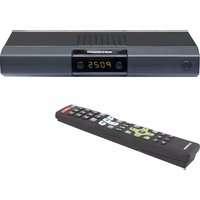
UFT 676sw - Digitaler Decoder KATHREIN - Kostenlose Bedienungsanleitung
Finden Sie kostenlos die Bedienungsanleitung des Geräts UFT 676sw KATHREIN als PDF.


| Produkttyp | Digitaler Decoder |
| Marke | Kathrein |
| Modell | UFT 676sw |
| Abmessungen (ca.) | 200 x 150 x 40 mm |
| Gewicht (ca.) | 0,5 kg |
| Stromversorgung | 12 V DC, externes Netzteil |
| Stromverbrauch (Betrieb) | ca. 10 W |
| Empfangsstandard | DVB-S/DVB-S2 |
| Videoausgang | HDMI, SCART |
| Audioausgang | Digital (optisch), analog (Cinch) |
| CI-Schacht | Ja, für CA-Modul |
| Funktionen | Senderliste, EPG, Timeshift, Aufnahme (USB) |
| Fernbedienung | Infrarot, im Lieferumfang enthalten |
| Reinigung | Mit weichem, trockenem Tuch abwischen; keine Flüssigkeiten verwenden |
| Sicherheit | Nur mitgeliefertes Netzteil verwenden; vor Feuchtigkeit schützen |
| Ersatzteile | Fernbedienung, Netzteil, HDMI-Kabel erhältlich |
| Reparaturfähigkeit | Reparatur nur durch autorisiertes Fachpersonal |
Häufig gestellte Fragen - UFT 676sw KATHREIN
Benutzerfragen zu UFT 676sw KATHREIN
0 Frage zu diesem Gerät. Beantworten Sie die, die Sie kennen, oder stellen Sie Ihre eigene.
Eine neue Frage zu diesem Gerät stellen
Laden Sie die Anleitung für Ihr Digitaler Decoder kostenlos im PDF-Format! Finden Sie Ihr Handbuch UFT 676sw - KATHREIN und nehmen Sie Ihr elektronisches Gerät wieder in die Hand. Auf dieser Seite sind alle Dokumente veröffentlicht, die für die Verwendung Ihres Geräts notwendig sind. UFT 676sw von der Marke KATHREIN.
BEDIENUNGSANLEITUNG UFT 676sw KATHREIN
Sehr geehrte Kundin, sehr geehrter Kunde,
die vorliegende Betriebsanleitung soll Ihnen helfen, die umfangreichen Funktionen Ihres neuen DVB-T-Receivers optimal zu nutzen.
Wir haben die Bedienungshinweise so verständlich wie möglich verfasst und so knapp wie nötig gehalten. Zum Verständnis bestimmter Fachausdrücke, die sich nicht übersetzen lassen, haben wir ein kleines Lexikon am Ende dieser Anleitung hinzugefügt.
Mit dem Netzschalter haben wir der Umweltfreundlichkeit Rechnung getragen. Trennen Sie deshalb Ihren Receiver, um Strom zu sparen, bei längeren Fernsehpausen vom Netz. Bei kürzeren Pausen können Sie den Receiver mit der Fernbedienung auf Stand-by schalten, sodass nur ein Minimum an Strom verbraucht wird.
Wir wünschen Ihnen einen guten Empfang und viel Freude an Ihrem neuen DVB-T-Receiver.
Ihr
KATHREIN-Team
WICHTIGE HINWEISE
Hinsichtlich der Programm-Belegung finden immer wieder Veränderungen statt. Demzufolge ist es in solchen Fällen erforderlich, die Programm-Einstellungen neu vorzunehmen. Die Angaben für diese Neueinstellung können Sie aus dem Internet oder den entsprechenden Zeitschriften entnehmen.
Ihr Receiver wurde ab Werk mit der jeweils neuesten Software ausgestattet. Wir sind aber stets bemüht, die Software an die Wünsche unserer Kunden und den Stand der Technik anzupassen. Im Abschnitt „Service-Menü“ fi nden Sie hierzu weitere Informationen.
Die in dieser Betriebsanleitung enthaltenen Informationen entsprechen dem Stand bei Drucklegung. Wir behalten uns jedoch das Recht vor, jederzeit und ohne Vorankündigung Änderungen durchzuführen. Sollte es eine neue Software für Ihren Receiver geben, die Auswirkungen auf die Betriebsanleitung hat (z. B. die Änderung von Menüs und/oder Funktionen), werden wir, falls dies von uns als nötig empfunden wird, eine neue Betriebsanleitung zum Download unter „www.kathrein.de“ zur Verfügung stellen.
Bitte bewahren Sie die Originalverpackung für einen eventuellen Rückversand auf! Bei unsachgemäßem Versand erlischt der Garantieanspruch.
Notieren Sie sich Ihre Grundeinstellungen des Receivers (werden in der Erst-Installation festgelegt), um gegebenenfalls darauf zurückgreifen zu können!
Bevor Sie den Receiver mit dem Netzschalter ausschalten, müssen Sie ihn mit der Stand-by-Taste der Fernbedienung in den Stand-by-Modus schalten. Dabei werden geänderte und neu hinzugekommen Daten vom Receiver gespeichert. Sobald sich der Receiver im Stand-by-Modus befindet, kann er jederzeit mit dem Netzschalter an der Vorderseite des Gerätes vollständig ausgeschaltet werden. Sie dürfen den Receiver nicht direkt vom Betrieb mit dem Netzschalter ausschalten! Dies kann zu Datenverlusten und Software-Beschädigungen führen.
Der Receiver entspricht den neuesten europäischen Energiespar-Richtlinien (EUP) und hat, für sich alleine betrachtet, eine Leistungsaufnahme im Betrieb von nur 5 W (ohne Versorgung einer aktiven DVB-T-Antenne). Auf der Rückseite des Gerätes sind 6-W-Leistungsaufnahme angegebenen. Diese werden im Regelfall nicht erreicht, können jedoch im ungünstigsten Fall auftreten.
HINWEIS ZU AUDIO MPEG INC. UND S.I.SV.EL, S.P.A:
Dieses Gerät macht von rechtlich geschützten Technologien Gebrauch, die durch Patente in den USA und durch andere Immaterialgüterrechte auch in anderen Ländern geschützt sind. KATHREIN-Werke KG hat hierzu von Audio MPEG Inc. und Societa' Italiana per lo sviluppo dell'elettronica, S.I.SV.EL, S.P.A Nutzungsrechte erhalten, die bestimmten Beschränkungen unterliegen, welche auch von Ihnen als Kunde zu beachten sind. Danach darf dieses Gerät nur im privaten, nicht-gewerblichen Einsatz durch Endkunden und für lizenzierte Inhalte genutzt werden. Ein Einsatz zu gewerblichen Zwecken ist nicht gestattet. Die Nutzung von Produkten oder Verfahren, die zusammen mit diesem Gerät verkauft oder genutzt werden, ist nicht mit umfasst. Die Anwendung reversibler Techniken sowie die Demontage ist in Bezug auf die lizenzierten Technologien ebenfalls nicht gestattet.


Hergestellt unter Lizenz der Dolby Laboratories. Dolby und das Doppel-D-Symbol sind eingetragene Warenzeichen der Dolby Laboratories.
HDMI, das HDMI-Logo und High-Definition Multimedia Interface sind Warenzeichen bzw. eingetragene Warenzeichen der HDMI Licensing LLC.
INHALT
VORWORT.... 2
WICHTIGE HINWEISE 3
INHALT 4
SICHERHEITSHINWEISE - WICHTIGE HINWEISE 6
RECEIVER-EIGENSCHAFTEN/LIEFERUMFANG 8
AUSSTATTUNGSMERKMALE 8
RECEIVER-EIGENSCHAFTEN/LIEFERUMFANG 9
BEDIENELEMENTE, ANZEIGEN UND ANSCHLÜSSE 10
ANSCHLUSS UND INBETRIEBNAHME 11
ANSCHLUSSBEISPIEL 12
FERNBEDIENUNG 14
ERST-INSTALLATION.... 15
BEDIENUNGSHINWEISE 20
MENÜ-KONZEPT.... 20
MENÜ-ÜBERSICHT 21
ALPHANUMERISCHE EINGABEN 22
SPRACHAUSWAHL - OSD 22
BILDSCHIRM-EINBLENDUNGEN/OSD (ON SCREEN DISPLAY) 23
PROGRAMM-MELDUNGEN 23
PROGRAMM-INFORMATIONEN 23
AUFRUF OPTIONS-PROGRAMME 23
OPTIONS-AUSWAHL 24
FEHLERMELDUNG 24
PROGRAMM-LISTE - TV/RADIO 24
EPG - ELEKTRONISCHER PROGRAMM-FÜHRER.... 26
AUFRUF EPG 26
JETZT LÄUFT-ANSICHT 27
VORSCHAU-ANSICHT (PROGRAMM-ZEITSCHRIFT) 28
ZUSATZINFORMATIONEN (i-TASTE) 29
AUFNEHMEN (TIMER) 30
AUFNAHME EINMALIG 31
AUFNAHME TÄGLICH 31
AUFNAHME WÖCHENTLICH 32
AUFNAHMEPLAN-ANSICHT 33
VIDEOTEXT 34
PROGRAMM-LISTE BEARBEITEN 35
AUSWAHL DER ZU BEARBEITENDEN LISTE/PROGRAMME 35
BEARBEITEN VON LISTEN/PROGRAMMEN 36
„LAST-FUNCTION“-SPEICHER 37
VERSCHIEBEN VON PROGRAMMEN.... 37
LÖSCHEN VON PROGRAMMEN 37
ÜBERSPRINGEN VON PROGRAMMEN 37
SPERREN VON PROGRAMMEN 38
INHALT
PROGRAMME IN FAVORITENLISTE KOPIEREN 38
BLOCKMARKIERUNG STARTEN (MARKIERUNG VON MEHREREN PROGRAMMEN).... 38
BEARBEITEN VON FAVORITENLISTEN.... 39
ENTFERNEN AUS FAVORITENLISTE 39
SPERREN VON PROGRAMMEN 40
FAVORITENLISTE UMBENENNEN 40
BLOCKMARKIERUNG STARTEN (MARKIERUNG VON MEHREREN PROGRAMMEN).... 40
PROGRAMME SUCHEN (PROGRAMM-SUCHLAUF)...... 41
AUTOMATISCHER (PROGRAMM-)SUCHLAUF 41
MANUELLER (PROGRAMM-)SUCHLAUF 43
PROGRAMMSUCHE MIT SERVICE-ID 45
KINDERSICHERUNG 47
HAUPTMENÜ SPERREN 47
RECEIVER SPERREN 47
NEUES KENNWORT (PIN) FESTLEGEN 48
EINSTELLUNGEN 49
ERST-INSTALLATION 49
REGION....50
TV-EINSTELLUNGEN (TV, BILD UND TON) 50
BILDSCHIRM-MENÜ ANPASSEN 52
DATUM UND UHRZEIT 53
ANTENNEN-KONFIGURATION.... 53
SERVICE-MENÜ 54
WERKSEINSTELLUNG LADEN 54
VIDEO-/DVR-RECORDER-ANSCHLUSS 55
AUFNAHME 55
WIEDERGABE 55
BEDIENUNG VON DER FRONTSEITE 56
TECHNISCHER ANHANG 57
SCART-BUCHSEN-BELEGUNG 58
UMSCHALTUNG VHS/S-VHS 58
KLEINES TECHNISCHES LEXIKON 59
GLOSSAR....60
FEHLERERKENNUNG UND PROBLEMBEHANDLUNG 61
SERVICE 62
FÜR IHRE NOTIZEN 63
SICHERHEITSHINWEISE - WICHTIGE HINWEISE
Sie finden auf diesen beiden Seiten wichtige Hinweise zum Betrieb, Aufstellungsort und Anschluss des Gerätes. Lesen Sie diese Hinweise sorgfältig durch, bevor Sie das Gerät in Betrieb nehmen.

Gefahr!
Netzkabel
Achten Sie darauf, dass das Netzkabel (Stromversorgungskabel) nicht beschädigt wird. Geräte mit beschädigtem Netzkabel müssen vom Netz getrennt (Ziehen des Netzsteckers) und vor der erneuten Inbetriebnahme durch einen Fachmann des Elektrohandwerks Instand gesetzt werden. Verwenden Sie nur (wenn vorgesehen) das mitgelieferte Netzteil!
Es besteht Lebensgefahr durch Stromschlag!
Reinigung
Ziehen Sie den Netzstecker, bevor Sie das Gerät reinigen. Benutzen Sie zur Reinigung ein trockenes Tuch und reinigen Sie lediglich die Oberfläche. Öffnen Sie auf keinen Fall das Gerät.
Bei Berührung mit Teilen im Inneren des Gerätes besteht Lebensgefahr durch Stromschlag!
Spielende Kinder
Achten Sie darauf, dass Kinder keine Gegenstände in die Lüftungsschlitze stecken.
Es besteht Lebensgefahr durch Stromschlag!
Erdung
Die Antennenanlage ist vorschriftsmäßig zu erden oder an den Potenzialausgleich anzuschließen. Dabei sind die EN 60728/11 und gegebenenfalls die landesspezifi schen Vorschriften zu beachten.
Es besteht Gefahr durch Überspannung bei Blitzeinschlag!
Netzspannung
Betreiben Sie das Gerät nur an der für das Gerät angegebenen Netzspannung (zu sehen an der Geräte-Rückseite bzw. am externen Netzteil). Das Gerät darf erst ans Netz angeschlossen und eingeschaltet werden, nachdem die Verbindungen mit der Antenne und dem Fernsehgerät
bzw. dem Kabelnetz und dem PC hergestellt wurden.
Sollte die Netzspannung zu hoch sein, besteht Brandgefahr!
Feuchtigkeit, Sonneneinstrahlung, Wärme, offene Flammen
Schützen Sie das Gerät vor Feuchtigkeit, Tropf- und Spritzwasser (stellen Sie auch keine gefüllten Gegenstände wie z. B. Vasen auf das Gerät). Stellen Sie das Gerät nicht in der Nähe der Heizung auf, setzen Sie es nicht direkter Sonneneinstrahlung aus und betreiben Sie es nicht in Feuchträumen. Verwenden Sie das Gerät nur in gemäßigtem, nicht tropischem Klima! Stellen Sie keine offenen Flammen, wie z. B. Kerzen, auf das Gerät!
Es besteht Brandgefahr!

Sollte Ihr Gerät mit Batterien (z. B. für die Fernbedienung) geliefert worden sein, achten Sie darauf, dass die Batterien nicht unzulässiger Erwärmung, Sonneneinstrahlung oder Feuer ausgesetzt werden. Ersetzen Sie die Batterien nur durch identische oder gleichwertige Typen. Die Batterien bzw. z. B. die Fernbedienung könnten sonst zerstört werden. Beachten Sie desweiteren die auf den Batterien angegebenen Sicherheitshinweise:
Es besteht Explosionsgefahr!


Lüftung
Die in diesem Gerät entstehende Wärme wird ausreichend abgeführt. Installieren Sie das Gerät trotzdem niemals in einem Schrank oder einem Regal mit unzureichender Belüftung. Verdecken Sie niemals die Kühlschlitze des Gerätes (z. B. durch andere Geräte, Zeitschriften, Tischdecken, Kleidung oder Vorhänge)!

SICHERHEITSHINWEISE - WICHTIGE HINWEISE
Stellen Sie keine Gegenstände auf das Gerät. Halten Sie einen Freiraum, sofern in den Kapiteln „Anschluss und Inbetriebnahme“ bzw. „Montage“ der mitgelieferten Anleitung nichts anderes angegeben ist, von mindestens 10 cm über, 2 cm zu jeder Seite und 5 cm hinter dem Gerät ein, damit die entstehende Wärme ungehindert abgeführt werden kann.
Es besteht Brandgefahr!

Reparatur
Lassen Sie Reparaturen an Ihrem Gerät nur von qualifi ziertem Fachpersonal ausführen. Eigenmächtiges Öffnen und Reparaturversuche führen zum Verlust des Gewährleistungsanspruches! Durch unsachgemäße Eingriffe in das Gerät kann die elektrische Sicherheit des Gerätes gefährdet werden.
Der Hersteller haftet nicht für Unfälle des Anwenders am geöffneten Gerät!
Anschlüsse
Eine Fehlbeschaltung der Anschlüsse kann zu Betriebsstörungen oder zu Defekten am Gerät führen!
Längere Abwesenheit, Gewitter, Zugänglichkeit Netzstecker
Um das Gerät komplett vom Stromnetz zu trennen, müssen Sie den Netzstecker aus der Netzsteckdose ziehen! Stellen Sie das Gerät daher in der Nähe einer Netzsteckdose auf und achten Sie auf die Zugänglichkeit dieser Netzsteckdose, damit Sie jederzeit in der Lage sind, das Gerät vom Stromnetz zu trennen.
Schalten Sie das Gerät bei längerer Abwesenheit und bei Gewitter grundsätzlich mit dem Netzschalter aus und trennen Sie es im Anschluss durch Ziehen des Netzsteckers vom Stromnetz. Dies gilt auch für diejenigen Geräte, die mit dem Gerät verbunden sind. Kabelnetz-Trennung ist ebenfalls zu empfehlen. Beachten Sie eventuelle Timer-Programmierungen (Receiver) und schalten Sie das Gerät rechtzeitig vor dem Aufnahmezeitpunkt wieder ein.
Aufstellungsort
Jedes elektronische Gerät entwickelt Wärme. Die Erwärmung des Gerätes liegt jedoch im zulässigen Bereich. Empfindliche Möbeloberflächen und Furniere können sich durch die ständige Wärmeeinwirkung im Laufe der Zeit verfärben. Ebenso können die Gerätefüße auf behandelten Möbeloberflächen Farbveränderungen hervorrufen. Stellen Sie das Gerät gegebenenfalls auf eine feste, geeignete und ebene Unterlage!

Elektronische Geräte gehören nicht in den Hausmüll, sondern müssen gemäß Richtlinie 2002/96/EG DES EUROPÄISCHEN PARLAMENTS UND DES RATES vom 27. Januar 2003 über Elektro- und Elektronik-Altgeräte fachgerecht entsorgt werden. Bitte geben Sie dieses Gerät am Ende seiner Verwendung zur Entsorgung an den dafür vorgesehenen öffentlichen Sammelstellen ab.

Verbrauchte Batterien sind Sondermüll!
Werfen Sie daher verbrauchte Batterien nicht in den Hausmüll, sondern geben Sie diese bei einer Sammelstelle für Altbatterien ab!
RECEIVER-EIGENSCHAFTEN/LIEFERUMFANG
Der Receiver UFT 676sw ist für den Empfang von freien digitalen terrestrischen TV- und Radio-Programmen geeignet.
Die HDMI-Schnittstelle bietet die optimale Möglichkeit, den Receiver an einen Flachbildfernseher anzuschließen. Durch den eingebauten Up-Scaler wird das Bild optimal für den Flachbildfernseher aufbereitet.
Ausstattungsmerkmale sind z. B.: Kathrein-EPG, geführte Erstinstallation mit Ländereinstellung, elektrischer Audio-Ausgang für Dolby Digital (AC 3), ein Video-Cinch-Ausgang und Videotext mit Speicher für 800 Seiten.
Der Anschluss einer aktiven DVB-T-Antenne ist ohne zusätzliches Netzteil möglich. Der Receiver wird in der Gehäusefarbe Schwarz geliefert.
AUSSTATTUNGSMERKMALE
■ Empfang von freien digitalen terrestrischen TV- und Radio-Programmen
■ Typische Leistungsaufnahme im Betrieb: 5 W (ohne aktive Antenne)
■ Stand-by-Leistung: < 0,5 Watt
■ HDMI-Ausgang für hohe Bildqualität auf Ihrem Flachbildfernseher
■ Up-Scaler zum Hochskalieren des Pal-Signales (576i) auf 576p, 720p und 1080i
■ 4-stelliges Display
■ Kathrein-EPG mit Timer-Programmierung 1)
■ Geführte Erstinstallation mit Ländereinstellung
■ Sortierung nach vorprogrammierter Programmliste
■ Logical-Channel-Number-Funktion
■ Für Software-Download über PC (RS 232/RJ 11) geeignet
■ Insgesamt 8 Favoriten-Programm-Listen für TV und Radio
■ Bildschirm-Einblendung (OSD) in 8 Sprachen (D, GB, F, I, E, CZ, NL, TR)
■ 14 Timer; komfortable Programmierung über den EPG
■ Sprachauswahl bei mehrsprachig übertragenen Sendungen
■ Elektrischer Audio-Ausgang für Dolby Digital-Datenstrom (AC 3)
■ Scart-Buchse mit wahlweise FBAS- oder RGB-Signalausgang
■ Cinch-Buchsen für AV-Signal
■ Videotext-Decoder mit Speicher für 800 Seiten und Videotext-Generierung (nur über Scart)
■ Automatische Bildformat-Erkennung 4:3 und 16:9 mit wahlweisem Ausgabeformat
Programm-Suchlauf
■ Automatische Einstellung von Datum und Uhrzeit über DVB-Datenstrom
RECEIVER-EIGENSCHAFTEN/LIEFERUMFANG
■ Programm-Platz-Sortierfunktion
■ Tuner mit Durchschleif-Ausgang
■ Netzschalter 2)
■ 1.000 Programm-Speicherplätze
■ Fernspeisung einer aktiven DVB-T-Antenne (z. B. BZD 30, BZD 40) über HF-Eingang möglich
Infrarot-Fernbedienung
■ Anschlussmöglichkeit für externen IR-Sensor
1) Anzeige nur, wenn diese Informationen vom Programm-Anbieter mitgesendet werden
2) Es findet keine komplette Trennung vom Stromnetz statt (siehe Kapitel „Sicherheitshinweise - Wichtige Hinweise“, „Längere Abwesenheit, Gewitter, Zugänglichkeit Netzstecker“)
LIEFERUMFANG
- UFT 676sw
- Fernbedienung RC 671
- Scart-Kabel
- 2 Batterien AAA 1,5 V
- Betriebsanleitung
- Sicherheitshinweise
BEDIENELEMENTE, ANZEIGEN UND ANSCHLÜSSE
In diesem Abschnitt finden Sie eine kurze Beschreibung aller Bedienelemente, Anzeigen und Anschlüsse.
ANSICHT VORDERSEITE (BLENDE ABGENOMMEN)

ANSICHT RÜCKSEITE

Bedienelemente und Anzeigen auf der Vorderseite
- Ein-/Aus-Schalter 1)
- Programm-(▼▲)Tasten zur Programm-Wahl
- Display
Der Geräte-Aufkleber des UFT 676sw befi ndet sich an der Unterseite des Gerätes.
Auf ihm sind u.a. folgende Informationen abgedruckt:
- die genaue Bezeichnung (z. B. UFT 676sw)
- die Bestellnummer und
- die Seriennummer des Gerätes.
Diese Informationen werden von Ihnen für den Betrieb des Gerätes nicht benötigt. Sollte es aber wider Erwarten zu einem Gewährleistungsfall kommen und Sie die Verpackung des Receivers nicht zur Hand haben, können Sie die o.g. Informationen des Gerätes von diesem Aufkleber ablesen.
Bedienelemente und Anschlüsse auf der Rückseite
- RJ 11-Daten-Schnittstelle/Anschlussmöglichkeit externer IR-Sensor
- VHF-/UHF-Eingangsbuchse
- VHF-/UHF-Durchschleif-Ausgang
- Scart-Buchse VCR-/AUX-Anschluss
- Video-Ausgang (FBAS)
- Elektrischer Digital-Datenstrom-Ausgang (SPDIF/Sony Philips Digital Interface Format) für Dolby Digital AC 3 Audio
- Audio-Ausgänge (L/R) Cinch-Buchsen
- HDMI-Ausgang
- Scart-Buchse TV-Anschluss
- Netzspannungszuleitung
ANSCHLUSS UND INBETRIEBNAHME
Der folgende Abschnitt ist speziell für den Fachhändler gedacht. Sie müssen diesen Abschnitt nur beachten, wenn Sie die Installation selbst durchführen.
Im Abschnitt „Anschlussbeispiele“ finden Sie eine Musterkonfiguration.
Schließen Sie das Gerät erst an das Stromnetz an, wenn alle Installationsarbeiten fachgerecht durchgeführt sind. Beachten Sie hierzu den Abschnitt „Sicherheitshinweise“.
GERÄT ANSCHLIESSEN (ANTENNEN-ANSCHLUSS)
DVB-T-Fernsehen wurde dafür entwickelt, dass Sie bei ausreichendem Signal überall ein gutes Fernsehbild empfangen können. Schließen Sie den Receiver entweder an Ihre herkömmliche Einzel- oder Gemeinschaftsantenne an, von der Sie alle VHF-/UHF-Signale erhalten, oder verwenden Sie eine für DVB-T entwickelte Antenne (z. B. BZD 30 von Kathrein für Direktempfang im Wohnbereich oder BZD 40 für den Außenbereich). Der Anschluss des Receivers an die Antenne erfolgt über die VHF-/UHF-Eingangsbuchse
DVB-T-Fernsehen vollbringt aber keine Wunder; Sie müssen ein gutes Empfangssignal vorliegen haben. In Betonbauten kann es Probleme geben, wenn Sie lediglich eine Zimmerantenne im Inneren des Hauses verwenden.

Sofern Sie eine aktive Antenne, das heißt eine Antenne mit Vorverstärker einsetzen (oder müssen), gibt es die Möglichkeit, diese Antenne über den Antenneneingang des Receivers mit Spannung zu versorgen. Die Voreinstellung im Receiver steht auf „AUS“, damit keine Schäden auftreten können. Verwenden Sie unbedingt eine Antenne, die auf eine Versorgungsspannung von 5 Volt abgestimmt ist (z. B. BZD 30 von Kathrein).
ANSCHLUSS UND INBETRIEBNAHME
ANSCHLUSSBEISPIEL

ANSCHLUSS UND INBETRIEBNAHME
TV- UND VIDEORECORDER-ANSCHLUSS
Verbinden Sie den DVB-T-Receiver (HDMI- oder alternativ TV-Scart-Buchse) und das TV-Gerät mit einem HDMI- bzw. einem Scart-Kabel (siehe „Anschlussbeispiel“). Ist Ihr Fernsehgerät stereotauglich, können Sie den Ton über die HDMI- bzw. die Scart-Verbindung in Stereo empfangen. Systembedingt befinden sich an der TV-Scart-Buchse und am Video-Cinch-Ausgang die selben Videosignale.
Verbinden Sie den DVB-T-Receiver (VCR-Scart-Buchse) und den Video-/DVR-Recorder ebenfalls mit einem Scart-Kabel.

Sollten Sie eine Aufnahme mit einem externen Videorecorder vornehmen, bedenken Sie, dass Sie den Receiver während der Aufnahme nicht betätigen, da sonst alle Bildschirm-Einblendungen mit aufgezeichnet werden.
AUDIO-ANSCHLUSS
Wollen Sie den Ton über die HiFi-Anlage wiedergeben, verbinden Sie die Audio-Cinch-Buchsen und die Eingangsbuchsen der HiFi-Anlage mit einem entsprechenden Kabel (siehe „Anschlussbeispiel“).
ELEKTRISCHER DIGITAL-AUSGANG
Der elektrische Digital-Ausgang ist für den Anschluss an eine Dolby Digital-Anlage vorgesehen (siehe „Anschlussbeispiel“).
BATTERIEN IN DIE FERNBEDIENUNG EINLEGEN
Nehmen Sie den Deckel auf der Rückseite der Fernbedienung ab.
Legen Sie die beiden beiliegenden Batterien in die Fernbedienung ein. Achten Sie dabei auf die richtige Polung der Batterien - diese ist im Batteriefachboden markiert.
Schieben Sie den Deckel wieder in das Gehäuse und lassen Sie ihn einrasten.

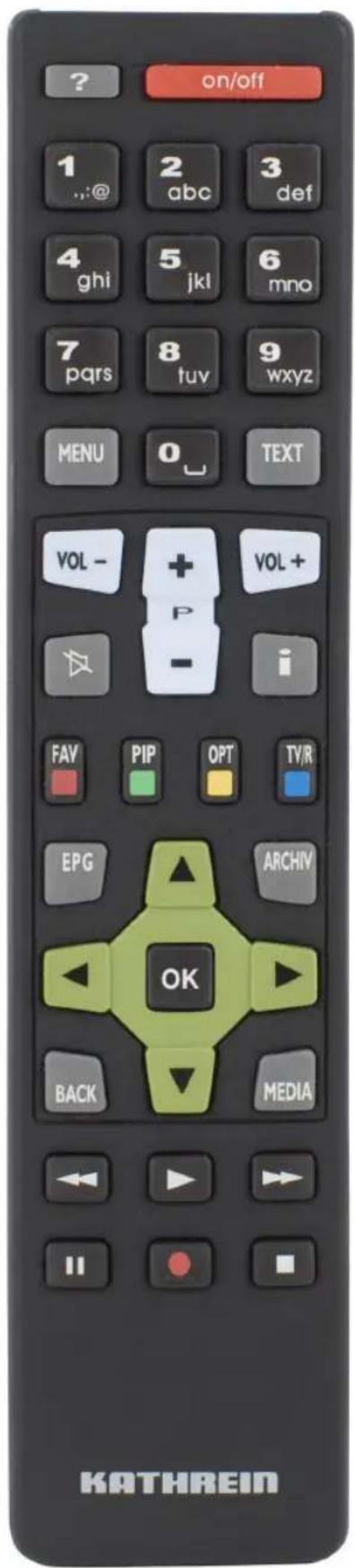

Die hier vorgestellten Tasten-Symbole fi nden Sie auch in der Beschreibung der Bedienabläufe wieder.
ERST-INSTALLATION

Bevor Sie Ihr Gerät in Betrieb nehmen, lesen Sie die Kapitel „Sicherheitshinweise“ sowie „Anschluss und Inbetriebnahme“ durch.
Im Abschnitt „Anschlussbeispiele“ finden Sie eine Musterkonfiguration.
Schließen Sie das Gerät erst an das Stromnetz an, wenn alle Installationsarbeiten fachgerecht durchgeführt sind.
Bei Erklärung des Kapitels „Erst-Installation“ gehen wir davon aus, dass der Receiver fachgerecht, unter Berücksichtigung der Kapitel „Sicherheitshinweise“ und „Anschluss und Inbetriebnahme“, angeschlossen worden ist.
Schalten Sie zuerst Ihr TV-Gerät ein und wählen Sie den AV-Programm-Platz. Nehmen Sie Ihren Receiver mit dem Netzschalter an der Vorderseite des Gerätes in Betrieb. Sie erhalten folgende Einblendung:
Beachten Sie zusätzlich die Leisten im unteren Teil der Bildschirm-Einblendungen! Hier finden Sie Hinweise zur weiteren Bedienung.

Wählen Sie die von Ihnen gewünschte Menüsprache mit den ▲▼-Tasten aus. Zur Verfügung stehen: Deutsch, Englisch, Französisch, Italienisch, Spanisch, Tschechisch, Niederländisch und Türkisch.
Drücken Sie die ☐(grün)-Taste, um zum nächstfolgenden Menü zu gelangen.
Hinweis: Sollten Sie einmal nicht sicher sein, ob Sie im vorangegangenen Menü die richtige Einstellung
getroffen haben, können Sie während der gesamten Erst-Installation mit der (rot)-Taste um einen Schritt zurückspringen.
ERST-INSTALLATION
Sie erhalten folgende Einblendung:
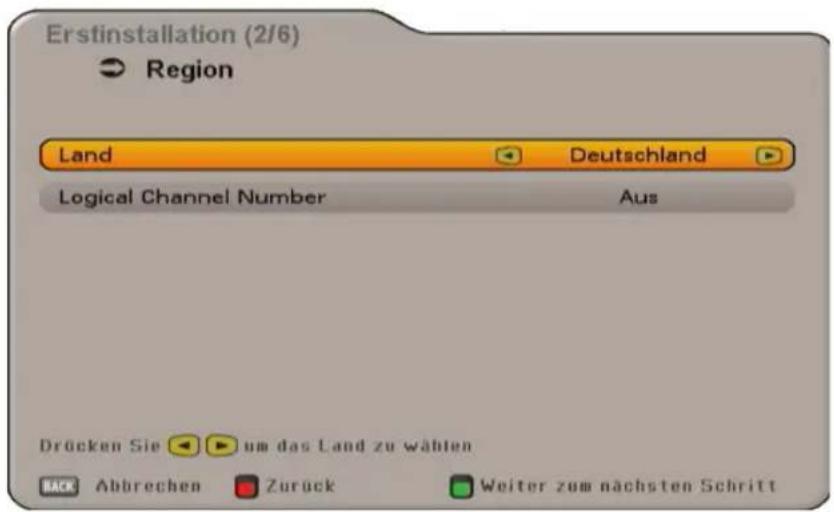
Wählen Sie hier mit den ▶-Tasten ihr Land aus.
Wechseln Sie im Anschluss mit den ▲ ▼-Tasten in die nächste Zeile.
Wählen Sie hier mit den ▶▶-Tasten aus, ob die später beim Suchlauf in der Erst-Installation gefundenen Programme nach der für das zuvor gewählte Land hinterlegten Programmliste sortiert werden sollen (Auswahl „Ein“). Bei der Einstellung „Aus“ werden die Programme so in die Programmliste einsortiert, wie sie
beim Programmsuchlauf gefunden werden. Drücken Sie die ☐(grün)-Taste, um zum nächstfolgenden Menü zu gelangen.
Sie erhalten folgende Einblendung:

Wählen Sie hier mit den -Tasten die Einstellungen für Ihr Fernsehgerät aus.
Beachten Sie dabei die Bedienungsanleitung Ihres Fernsehgerätes!
TV-Format
Hier wählen Sie das Bildformat Ihres Fernsehgerätes aus. Entweder
4:3 oder
16:9
ERST-INSTALLATION
Bildschirm-Anzeige
Hier wählen Sie die Art der Bildschirmdarstellung, abhängig von der Einstellung des TV-Formates:
- TV-Format „4:3“: Pan & Scan oder Letterbox
- TV-Format „16:9“: Automatisch oder immer 16:9
TV-Scart-Signalausgabe
Hier wählen Sie die Art des Videosignales, das an der TV-Scart-Buchse anliegt. Wählen Sie das Signal, das Ihr Fernsehgerät verarbeiten kann.
- FBAS – zusammengesetztes Basisband-Signal (Farb-/Bild-/Austast-/Synchron-Signal) oder
- RGB – Rot-/Grün-/Blau-Signal
HDMI-Format
Hier wählen Sie das Format (Auflösung), das über die HDMI-Buchse ausgegeben werden soll. Wählen Sie die für Ihr Fernsehgerät zutreffende Auflösung aus.
Zur Auswahl stehen: Auto (automatische Formatwahl), 576p, 720p oder 1080i
Drücken Sie die ☐(grün)-Taste, um zum nächstfolgenden Menü zu gelangen. Sie erhalten folgende Einblendung:

Aktive Antenne
Hier wählen Sie Wählen Sie mit den ▶-Tasten aus, ob die angeschlossene DVB-T-Antenne vom Receiver mit Strom versorgt werden soll (Auswahl „Ein“) oder ob die DVB-T-Antenne eine eigene Stromversorgung besitzt (Auswahl „Aus“). Durch Drücken der ▶(grün)-Taste gelangen Sie ins nächstfolgende Menü:
ERST-INSTALLATION
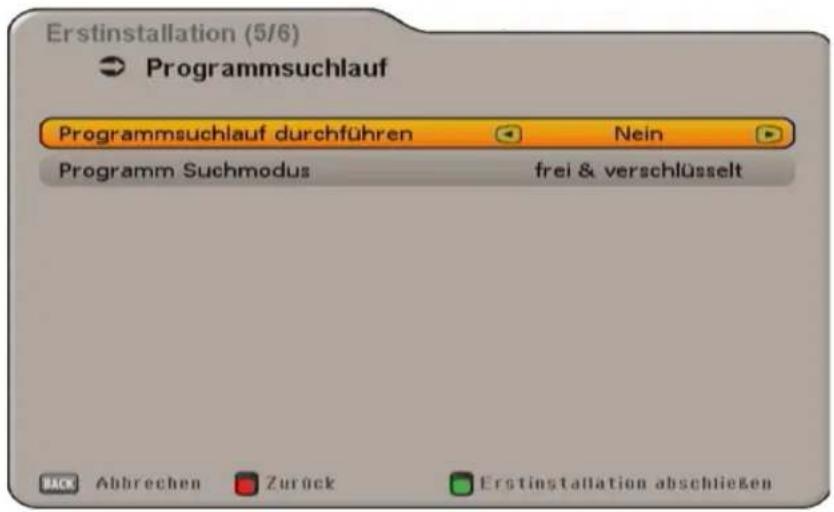
Programm-Suchlauf durchführen
Wählen Sie mit den ▶▶-Tasten (Ja oder Nein), ob Sie einen Programm-Suchlauf starten wollen.
Wenn Sie die Auswahl „Nein“ gewählt haben, können Sie direkt mit der ☐(grün)-Taste zum nächsten Punkt der Erst-Installation springen.
Wenn Sie die Auswahl „Ja“ gewählt haben, wechseln Sie mit der ▼-Taste auf den nächsten Auswahlpunkt.
Programm-Suchmodus
Wählen Sie mit den ▶▶-Tasten, ob Sie nur „freie und verschlüsselte“, „nur freie Programme“ oder „nur verschlüsselte“ Programme suchen wollen.
Das Betrachten von verschlüsselten Programmen ist mit dem UFT 676 nicht möglich, da kein Common Interface für die Aufnahme von entsprechenden CA-Modulen und Smartcards vorhanden ist.
Mit der ☐(grün)-Taste starten Sie den Programm-Suchlauf bzw. kommen bei Auswahl „Programm-Suchlauf Aus“ direkt zum nächsten Punkt der Erst-Installation.
Während des Programm-Suchlaufs erhalten Sie folgende Einblendung (Beispiel):

ERST-INSTALLATION
Nach erfolgreichem Programm-Suchlauf erhalten Sie folgende Einblendung (Beispiel):
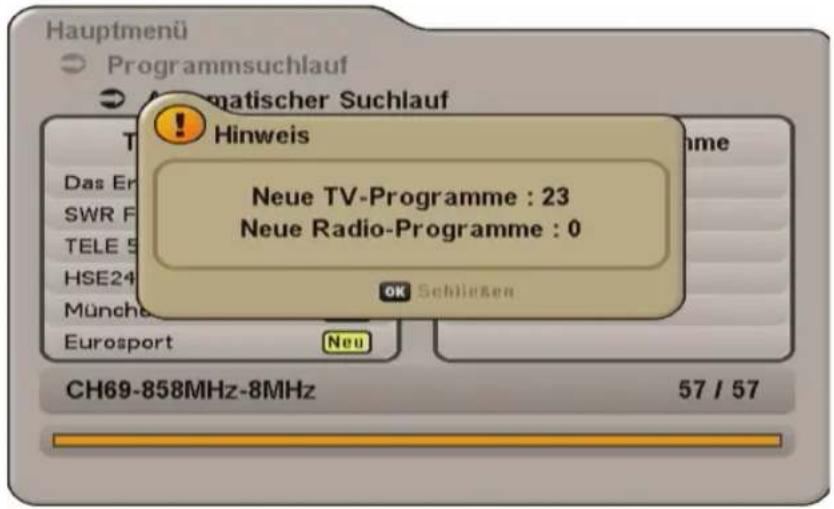
Mit der OK-Taste gelangen Sie zum nächsten Schritt der Erst-Installation. Sie erhalten folgende Einblendung:
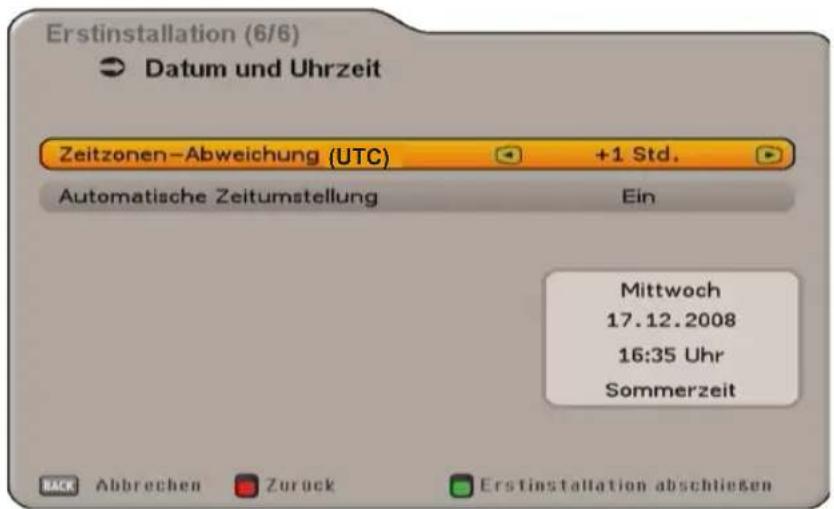
Zeitzonen-Abweichung
Stellen Sie mit den ▶-Tasten die Zeitzonenabweichung von der UTC (früher GMT) ein (z. B. für Deutschland +1 Std.)
Wechseln Sie mit den ▲ ▼-Tasten auf das Feld „Automatische Zeitumstellung“. Wählen Sie hier mit den
- Tasten, ob der Receiver automatisch von Sommer- auf Winterzeit und umgekehrt umstellen soll. Bei Auswahl „Ein“ stellt der Receiver automatisch die richtige Zeit ein. Wenn Sie die Einstellung „Aus“ wählen, wird Ihnen darunter ein Feld für die manuelle Auswahl zwischen Sommer- und Winterzeit
eingebendet. Die Einstellung nehmen Sie ebenfalls mit den ▶▶-Tasten vor.
Mit der ☐(grün)-Taste schließen Sie die Erst-Installation ab und kehren zum TV-Bild zurück.
BEDIENUNGSHINWEISE
MENÜ-KONZEPT
Das Menü-Konzept ist nach logischen Bedienungsabfolgen aufgebaut. In der oberen rechten Ecke des Bildschirmes erscheint immer die aktuelle Sendung des zur Zeit angewählten Programmes.
Eine detaillierte Beschreibung der aufgerufenen Menüfunktion finden Sie jeweils unter dem dazugehörigen Kapitel der Betriebsanleitung!
Hinweis: Die angewählten Menüs, Untermenüs und Positionen sowie die einzustellenden Parameter werden jeweils farbig hervorgehoben. Die Menüs sind selbsterklärend.

Beachten Sie die Leiste im unteren Teil der Bildschirm-Einblendung! Hier fi nden Sie Hinweise zur weiteren Bedienung.
Das Hauptmenü wird mit der MENU-Taste aufgerufen und die Untermenüs mit den ▲▼-Tasten angewählt.
Der Zugang zu den Untermenüs erfolgt mit der OK-Taste. Die Positionen in den Untermenüs werden mit den ▲▼-Tasten angewählt.
Die Einstellungen in den Positionen werden entweder mit den ▶- oder den Zifferntasten vorgenommen. Das Haupt- und die Untermenüs sowie die Einzelpositionen werden mit der BACK-Taste schrittweise
verlassen (die Einstellungen/Veränderungen werden gespeichert). Mit der ☐-Taste können Sie direkt aus einem der Menüs zum TV-Bild zurückkehren (die Einstellungen/Veränderungen werden gespeichert).
BEDIENUNGSHINWEISE
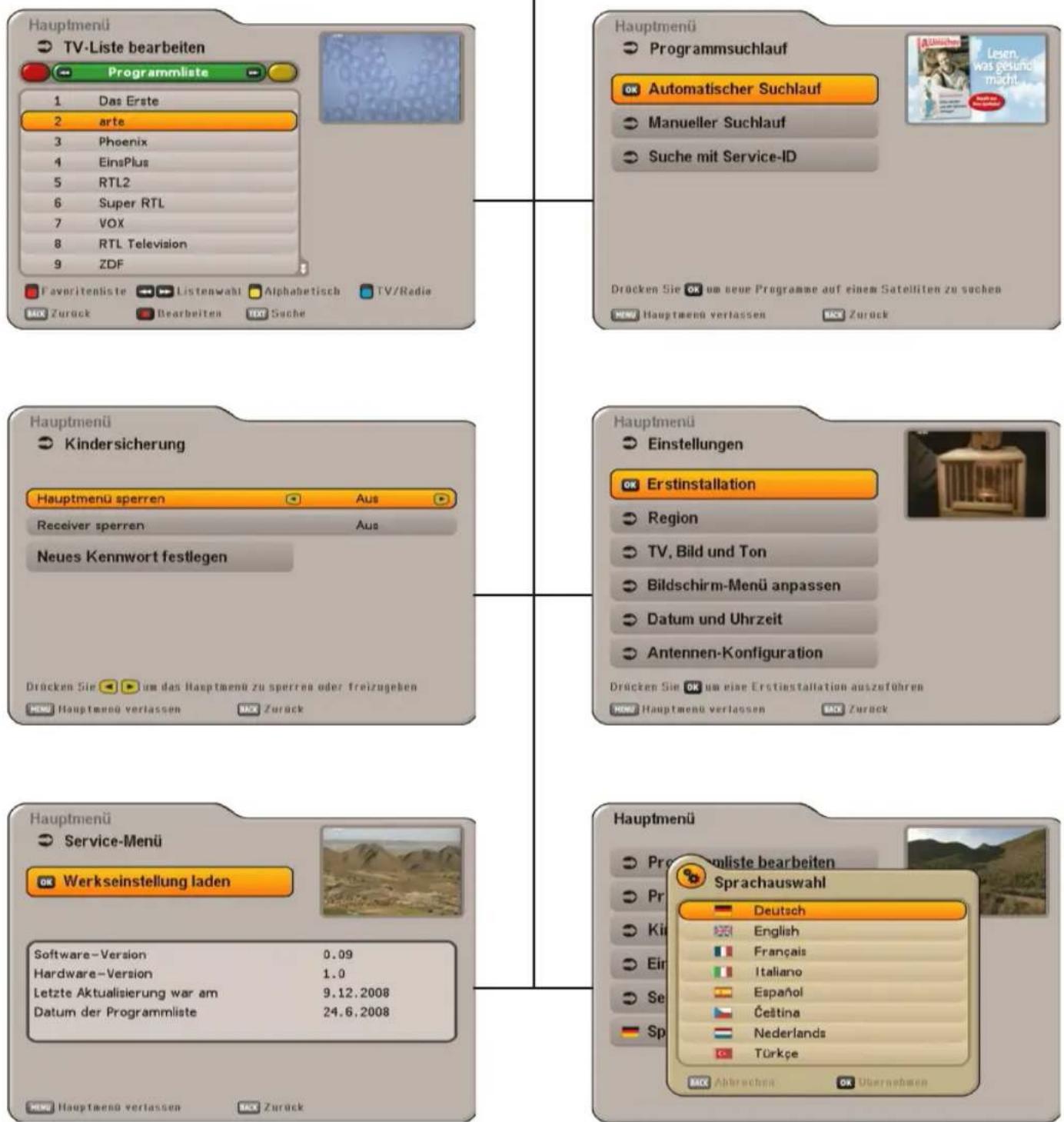
MENÜ-ÜBERSICHT
Hauptmenü
Aufruf mit der MENU-Taste
BEDIENUNGSHINWEISE
ALPHANUMERISCHE EINGABEN
Für die Eintragung von z. B. Favoriten-Namen oder Suchbegriffen verwenden Sie die jeweils eingeblendete Tastatur (siehe Bild rechts), mit der Sie mit den Zifferntasten die gewünschten Zeichen/Buchstaben auswählen können. Sie können zwischen Groß-/Klein-
schreibung wählen (MENU)-Taste). Wählen Sie anschließend mit den Zifferntasten das gewünschte Zeichen. Ca. zwei Sekunden nach der Auswahl eines Zeichens springt der Cursor automatisch auf die
nächste Position. Mit der ▼-Taste können Sie Ihre Eingabe zeichenweise wieder löschen.

Wenn Sie alle Zeichen ausgewählt haben, drücken Sie die OK-Taste, um Ihre Eingabe zu „speichern“ bzw. einen Suchlauf nach dem gesuchten Begriff zu starten.
SPRACHAUSWAHL - OSD
So stellen Sie die Sprache für die Bildschirm-Einblendung ein:

flowchart
graph LR
    A["MENU"] --> B["▲"]
    B --> C["▼"]
    C --> D["Sprachauswahl"]
    D --> E["OK"]
    E --> F["▲"]
    F --> G["▼"]
    G --> H["Deutsch"]
    H --> I["OK"]
Zur Verfügung stehen: Deutsch, Englisch, Italienisch, Französisch, Niederländisch, Spanisch, Tschechisch und Türkisch.
Nachdem Sie die Einstellung vorgenommen haben, verlassen Sie das Hauptmenü mit der MENU- oder der BACK-Taste. Sie kehren zum TV-Bild zurück.
BILDSCHIRM-EINBLENDUNGEN/OSD (ON SCREEN DISPLAY)
PROGRAMM-MELDUNGEN
PROGRAMM-MELDUNG TV

Die Programm-Meldung wird bei jedem Programm-Wechsel für einige Sekunden (kann im Menü „Einstellungen“, „Bildschirm-Menü anpassen“ eingestellt werden) oder ständig mit der -Taste eingeblendet.
PROGRAMM-MELDUNG RADIO
Die Meldung für das eingestellte Radio-Programm ist ebenso aufgebaut.
PROGRAMM-INFORMATIONEN
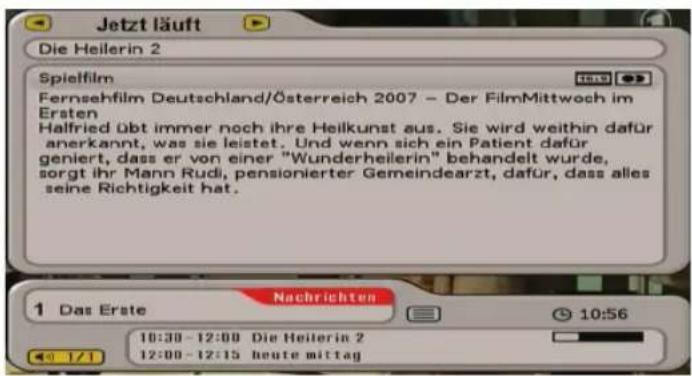
Durch zweimaliges Drücken der i-Taste werden Ihnen, falls vom Programm-Anbieter gesendet, Programm-Informationen zur laufenden
Sendung eingeblendet. Sie können mit den ▲ ▼ -Tasten zwischen den vorhandenen Seiten blättern.
Mit den ▶▶-Tasten erhalten Sie Informationen zu den nächstfolgenden Sendungen des aktuell
gewählten Programmes. Mit der i- oder EXIT-Taste können Sie die Einblendung wieder verlassen.
AUFRUF OPTIONS-PROGRAMME
Wenn Ihnen in der Programm-Meldung folgendes Zeichen eingebendet wird, handelt es sich
um ein Portal-Programm. Durch Drücken der ☐(gelb)-Taste werden Ihnen die zur Verfügung stehenden Programme dieses Portals (z. B. Begegnungen eines Spieltages) angezeigt. In diesem Beispiel wären es drei „Unterprogramme“, die auf diesem Portal-Programm zur Auswahl stehen würden. Die Auswahl des Pro-
BILDSCHIRM-EINBLENDUNGEN/OSD (ON SCREEN DISPLAY)
grammes erfolg mit den ▲▼-Tasten und OK. Sie können die Unterprogramme eines Portal-Programmes aber auch direkt mit den ▲▼-Tasten wählen, ohne vorher die (gelb)-Taste zu drücken.
OPTIONS-AUSWAHL
Durch einmaliges Drücken (zweimal bei Portal-Programm) der (gelb)-Taste werden Ihnen, falls vom Programm-Anbieter gesendet, weitere Tonauswahl-
Möglichkeiten angezeigt. Sie können mit den ▲▼-Tasten zwischen den vorhandenen Auswahlmöglichkeiten wählen. Mit einem erneuten Druck auf die
OPT(gelb)-Taste oder einem Druck auf die BACK-Taste können Sie diese Einblendung wieder verlassen.

FEHLERMELDUNG
„Kein oder schlechtes Signal“ zeigt an, dass ein Fehler in der Empfangsanlage bzw. in den Einstellungen des Receivers vorliegt.
Überprüfen Sie den Antennenanschluss und Ihre Receiver-Einstellungen. Falls Sie Einstellungen verändert haben sollten, vergleichen Sie diese mit den Grundeinstellungen (falls, wie vorgeschlagen, vor Änderung notiert).
PROGRAMM-LISTE - TV/RADIO
Beachten Sie zusätzlich die Leisten im unteren Teil der Bildschirm-Einblendungen! Hier finden Sie Hinweise zur weiteren Bedienung.

Die Programm-Liste erhalten Sie über die ok-Taste.
Beim Aufruf wird Ihnen immer die Auswahl-/Sortiermöglichkeit der Programm-Liste angezeigt, aus der Sie das letzte Programm gewählt haben.
Oben links sehen Sie die ausgewählte Programm-Liste (TV- oder Radio-Programme) eingeblendet.
Mit der TVR (blau)-Taste können Sie zwischen den TV- und den Radio-Programmen wechseln.
BILDSCHIRM-EINBLENDUNGEN/OSD (ON SCREEN DISPLAY)
Darunter sehen Sie die aktuell von Ihnen gewählte Programm-Listen-Sortierung.
Die Programm-Liste kann Programme nach verschiedenen Auswahl- und Sortierkriterien anzeigen.
Auswahl- und Sortiermöglichkeiten:
- Drücken Sie die (rot)-Taste, um die Favoritenlisten-Auswahl aufzurufen. Mit den -Tasten können Sie durch die bestehenden Favoritenlisten blättern
- Drücken Sie die ☐(grün)-Taste, um zur Gesamtliste zurückzukehren. Mit den ▶▶▶-Tasten können Sie zwischen den Gesamtliste und der Liste „Neue Programme“ (wird durch Suchlauf gefüllt) wählen
- Drücken Sie die ☐(gelb)-Taste, um in die alphabetische Listenansicht zu gelangen. Hier können Sie alle Programme alphabetisch sortiert oder mit dem jeweils ausgewählten Anfangsbuchstaben anzeigen
lassen. Die Auswahl erfolgt mit den ▶▶-Tasten.
Suchfunktion:
- Drücken Sie die [TEXT]-Taste, um in die Suchfunktion zu gelangen. Mit den Zifferntasten können Sie den gewünschten Suchbegriff für das zu suchende Programm eingeben (siehe auch „Bedienungshinweise“, „Alphanumerische Eingaben“). Mit der OK-Taste wird die Suche gestartet
Mit der i-Taste können Sie sich folgende zusätzliche Daten eines Programmes anzeigen lassen (siehe rechts im Beispiel-Bild):
- Signal-Stärke
- Signal-Qualität
- Anbieter
- Frequenz (MHz)
- Bandbreite (MHz)

Die Auswahl des gewünschten Programmes in den verschiedenen Ansichten der Programm-Liste erfolgt mit den Cursor-Tasten (☐). Der Aufruf des gewählten Programmes wird mit der OK-Taste bestätigt. Sie hören bzw. sehen jetzt das aktuell gewählte Programm rechts oben im kleinen Fenster eingeblendet.
Durch nochmaliges Drücken der OK- oder der BACK-Taste verlassen Sie die Programm-Liste wieder und kehren zum TV-Bild zurück.
EPG - ELEKTRONISCHER PROGRAMM-FÜHRER
AUFRUF EPG
Der EPG wird mit der EPG-Taste aufgerufen. Sie erhalten automatisch bei jedem Aufruf die „TV-Programm-Vorschau“-Ansicht, egal welche Ansicht Sie beim letzten Mal vor dem Verlassen des EPGs eingestellt hatten. Sie erhalten folgende Einblendung (Beispiel):
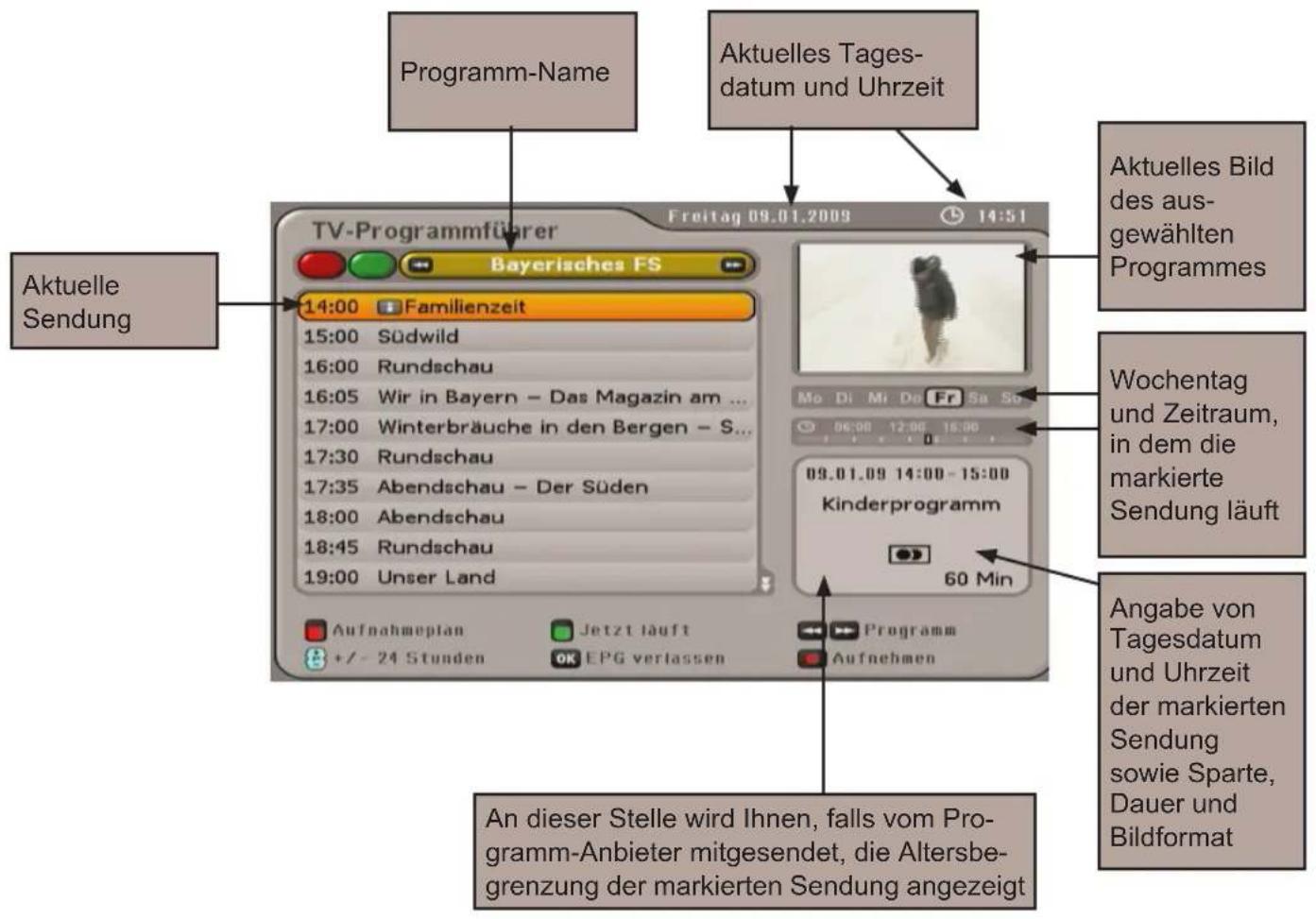
Hinweis: Wenn Sie vor dem Aufruf des EPGs ein Programm aus einer Favoritenliste gewählt haben, erhalten Sie im EPG nur die Daten für die Programme angezeigt, die in dieser Favoritenliste vorhanden sind.
EPG - ELEKTRONISCHER PROGRAMM-FÜHRER
Auswahlmöglichkeiten:
- (rot)-Taste Aufruf des Aufnahmeplans (Anzeige aller vorprogrammierten Aufnahmen)
- (gelb)-Taste Aufruf „Programm-Vorschau“-Ansicht
- (grün)-Taste Aufruf „Jetzt läuft“-Ansicht
- -Taste Programm-Wechsel in der „Programm-Führer“-Ansicht
- ▶-Taste Nächstfolgende Sendung in der „Jetzt läuft“-Ansicht
- -Taste (P+) Zeitsprung in der Programm-Führer-Ansicht um 24 Stunden nach vorne, (P-) Zeitsprung um 24 Stunden wieder zurück
-OK-Taste Wählt das aktuell markierte Programm in allen Ansichten aus. Mit nochmal
OK oder der BACK-Taste wird der EPG geschlossen und das gewählte Programm erscheint am TV-Bildschirm
- (roter Punkt)-Taste Übernahme einer Sendung in die Aufnahme-Einstellungen
- i-Taste Zeigt, sofern vorhanden, weitere Informationen zur ausgewählten Sendung an
Grundsätzlich wird in den jeweiligen Ansichten des EPGs mit den Cursor-Tasten (✗) navigiert. Mit den ▲ ▼ -Tasten können Sie einzeln zwischen den Programmen/Sendungen wählen und mit den ◀ ▶ -Tasten seitenweise in der aktuell gewählten Liste blättern.
Mit der EPG - oder der BACK-Taste verlassen Sie den EPG wieder und kehren zum TV-Bild zurück.

Sie sehen nur dann Informationen zu laufenden oder folgenden Sendungen im EPG, wenn diese Daten vom Programm-Anbieter mitgesendet werden.
JETZT LÄUFT-ANSICHT
Die „Jetzt läuft“-Ansicht können Sie jederzeit im EPG mit der ☐(grün)-Taste aufrufen.
In der „Jetzt läuft“-Ansicht sehen Sie alle Programme in der Reihenfolge der Gesamt-Programm-Liste eingebendet. Sofern EPG-Daten vom Programm-Anbieter mitgesendet werden, zeigt Ihnen der Receiver zu jedem Programm die aktuell laufende Sendung mit Beginn, Ende, Dauer und einem Fortschrittsbalken an.
Mit den Cursor(☐) -Tasten wählen Sie das gewünschte Programm aus und können sich, falls vorhanden, mit der ☐-Taste weitere Informationen zur gewählten Sendung anzeigen lassen.
EPG - ELEKTRONISCHER PROGRAMM-FÜHRER
Mit der ▶-Taste können Sie sich die nächstfolgende Sendung („Danach“-Ansicht) anzeigen lassen (mit der ▶-Taste kommen Sie wieder zur „Jetzt läuft“-Ansicht zurück).
Wenn Sie sehen wollen, was gerade auf einem Programm läuft, müssen Sie den EPG nicht verlassen, sondern wählen einfach das gewünschte Programm mit den Cursor-Tasten ( 4 ) aus. Sie erhalten rechts oben im Fenster das aktuelle Fernsehbild des gewählten Programmes.
VORSCHAU-ANSICHT (PROGRAMM-ZEITSCHRIFT)
Die Vorschau-Ansicht (Programm-Zeitschrift) können Sie jederzeit im EPG mit der ☐(gelb)-Taste aufrufen.
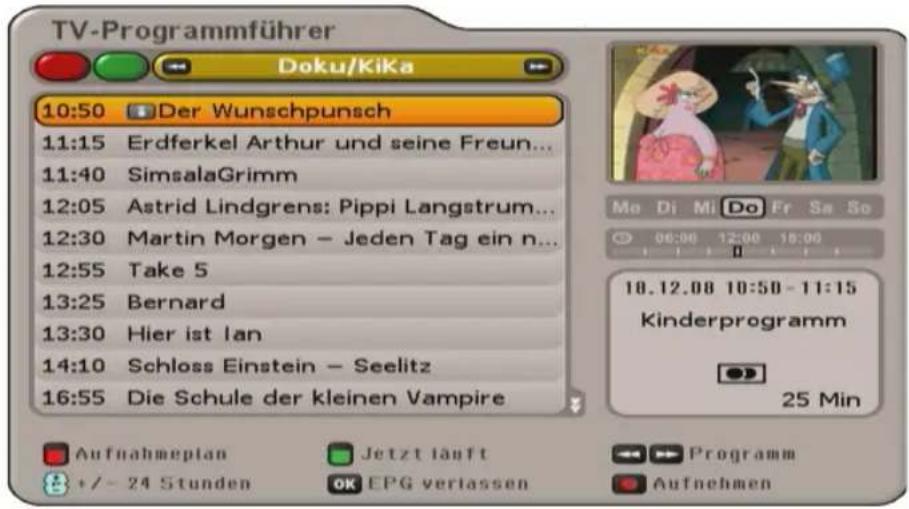
Beachten Sie zusätzlich die Leisten im unteren Teil der Bildschirm-Einblendungen! Hier fi nden Sie Hinweise zur weiteren Bedienung.
In der Vorschau-Ansicht sehen Sie alle Sendungen des zuvor in der „Jetzt läuft“-Ansicht gewählten Programmes. Sofern EPG-Daten vom Programm-Anbieter mitgesendet werden, zeigt Ihnen der Receiver die Sendungen des ausgewählten Programmes bis zu mehreren Tagen im Voraus an.
Mit den Cursor-Tasten ( 1 ) wählen Sie die gewünschte Sendung aus und können sich, falls vorhanden, mit der i-Taste weitere Informationen zur gewählten Sendung anzeigen lassen.
Mit den 📄-Tasten können Sie die Programme in ihrer Reihenfolge der Gesamt-Programm-Liste durchblättern. Sie bleiben aber stets in der „Programm-Vorschau“-Ansicht. Mit der 📄-Taste können Sie tageweise nach vorne und auch wieder zurück blättern.
Mit der ☐(roter Punkt)-Taste können Sie die ausgewählte Sendung in die Aufnahme-Einstellungen übernehmen (siehe Punkt „Aufnehmen“).
EPG - ELEKTRONISCHER PROGRAMM-FÜHRER
ZUSATZINFORMATIONEN (i-TASTE)
Die Zusatzinformation können Sie immer dann mit der i-Taste aufrufen, wenn das „i-Symbol“ vor dem Sendungsnamen erscheint (siehe Bild rechts). Dazu muss das Programm jedoch angewählt sein. Sie erhalten folgende Einblendung (Beispiel):

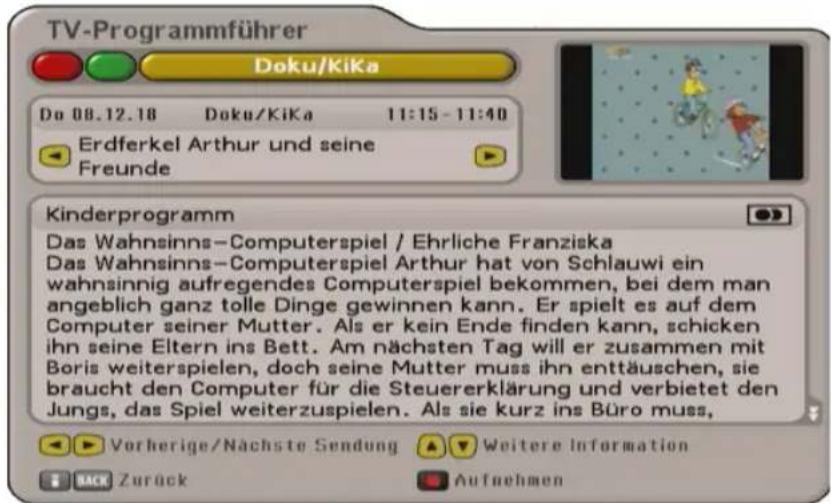
Die vorhandenen Zusatzinformationen zu einer Sendung werden Ihnen in einem eigenen Fenster angezeigt.
Mit der ▼-Taste können Sie, falls vorhanden, weitere Zusatzinformationen zu der gewählten Sendung betrachten.
Mit den ▶▶-Tasten können Sie sich die Zusatzinformationen der vorhergehenden oder nachfolgenden Sendungen in der Reihenfolge der zuvor gewählten Liste (siehe Kopfzeile) anzeigen lassen. Immer unter der Voraussetzung, dass die Daten vom Programm-Anbieter zur Verfügung gestellt werden.
Mit der ☐(roter Punkt)-Taste können Sie die ausgewählte Sendung in die Aufnahme-Einstellungen übernehmen (siehe Punkt „Aufnehmen“).
Mit der i- oder der BACK-Taste können Sie die Zusatzinformationen wieder verlassen.
EPG - ELEKTRONISCHER PROGRAMM-FÜHRER
AUFNEHMEN (TIMER)
Mit der (roter Punkt)-Taste können Sie jederzeit eine Sendung für die Aufnahme auf einem externen Recorder vorbereiten. Die aufzunehmende Sendung kann aus jeder Ansicht des EPGs ausgewählt werden,
sofern die (roter Punkt)-Taste unten in der Bildschirm-Einblendung vorhanden ist.
Sendung im EPG vorhanden:
Wählen Sie die gewünschte Sendung aus und drücken Sie die (roter Punkt)-Taste. Sie erhalten folgende Einblendung (siehe Beispiel-Bild unten):
Sendung nicht im EPG vorhanden:
Wählen Sie eine beliebige Sendung des Programmes, auf dem die gewünschte Sendung zu einem späteren
Zeitpunkt ausgestrahlt wird und drücken Sie die ☐ (roter Punkt)-Taste (Start- und Stopp-Zeit sowie das Aufnahme-Datum müssen manuell eingegeben werden).

Beachten Sie, dass Sie Ihren externen Recorder übereinstimmend mit den Angaben für die Aufnahme im Receiver programmieren.
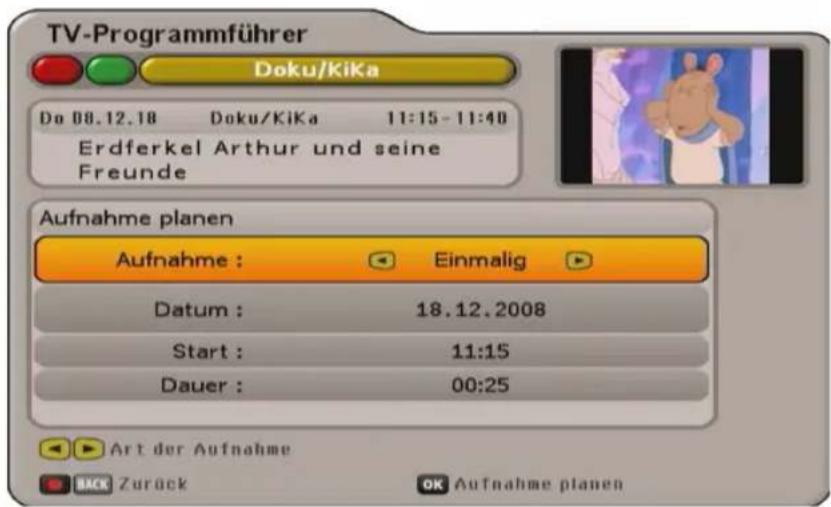
Mit den ▶▶-Tasten wählen Sie die gewünschte Art der Aufnahme aus. Zur Auswahl stehen Ihnen folgende Aufnahmearten:
- Einmalig: Die Aufnahme wird nur einmal aufgenommen
- Täglich: Die Aufnahme wird täglich zu der von Ihnen bestimmten Zeit aufgenommen
- Wöchentlich: Die Aufnahme wird jede Woche am gleichen Tag zur gleichen Uhrzeit aufgenommen
Mit den Cursor-Tasten ( 1 ) werden die weiteren Positionen angewählt und zusammen mit den Ziffern-Tasten werden die Einstellungen vorgenommen. Wenn alle Einstellungen vorgenommen wurden,
drücken Sie die OK-Taste, um die Aufnahme-Einstellungen zu speichern. Sie können Ihre geplanten Aufnahmen in der Aufnahmeplan-Ansicht des EPGs betrachten (siehe Punkt „Aufnahmeplan“).
EPG - ELEKTRONISCHER PROGRAMM-FÜHRER
AUFNAHME EINMALIG
Wählen Sie mit den ▶▶-Tasten die Aufnahmeart „Einmalig“ aus (siehe Bild Punkt „Aufnehmen (Timer)“).
Wechseln Sie mit den ▲▼-Tasten auf das Auswahlfeld „Datum“ und geben Sie mit den ◀▶-Tasten den gewünschten Aufnahmetag ein.
Wechseln Sie im Anschluss mit den ▲ ▼ -Tasten auf das Auswahlfeld „Start“ und geben Sie mit den ◀ ▶ - oder den Ziffern-Tasten den gewünschten Aufnahmestart-Zeitpunkt ein.
Wechseln Sie im Anschluss mit den ▲ ▼ -Tasten auf das Auswahlfeld „Dauer“ und geben Sie mit den ▲ ▶ - oder den Ziffern-Tasten die gewünschte Aufnahmelänge ein.
Wenn alle Einstellungen vorgenommen wurden, drücken Sie die OK-Taste, um die Aufnahme-Einstellungen zu speichern. Sie können Ihre geplante Aufnahme in der Aufnahmeplan-Ansicht des EPGs betrachten (siehe Punkt „Aufnahmeplan“).
AUFNAHME TÄGLICH
Wählen Sie mit den ▶▶-Tasten die Aufnahmeart „Täglich“ aus (siehe Bild rechts).
Wechseln Sie im Anschluss mit den
▲▼-Tasten auf das Auswahlfeld
„Start“ und geben Sie mit den ◀▶ oder den Ziffern-Tasten den gewünschten Aufnahmestart-Zeitpunkt ein.
Wechseln Sie im Anschluss mit den
- Tasten auf das Auswahlfeld

„Dauer“ und geben Sie mit den ▶▶- oder den Ziffern-Tasten die gewünschte Aufnahmelänge ein.
Wenn alle Einstellungen vorgenommen wurden, drücken Sie die OK-Taste, um die Aufnahme-Einstellungen zu speichern. Sie können Ihre geplante Aufnahme in der Aufnahmeplan-Ansicht des EPGs betrachten (siehe Punkt „Aufnahmeplan“).
EPG - ELEKTRONISCHER PROGRAMM-FÜHRER
AUFNAHME WÖCHENTLICH

Beachten Sie, dass der Wochentag der gewählten Sendung mit in die Aufnahme-Planung übernommen wird und von Ihnen nicht mehr manuell korrigiert werden kann!
Wählen Sie deshalb, bevor Sie die (roter Punkt)-Taste drücken, die Sendung an dem Tag aus, an dem diese zukünftig wöchentlich aufgenommen werden soll.
Wählen Sie mit den ▶▶-Tasten die Aufnahmeart „Wöchentlich“ aus (siehe Bild unten).
Wechseln Sie im Anschluss mit den ▲▼-Tasten auf das Auswahlfeld „Start“ und geben Sie mit den ◀▶- oder den Ziffern-Tasten den gewünschten Aufnahmestart-Zeitpunkt ein.
Wechseln Sie im Anschluss mit den ▲▼-Tasten auf das Auswahlfeld „Dauer“ und geben Sie mit den ◀▶- oder den Ziffern-Tasten die gewünschte Aufnahmelänge ein.

Wenn alle Einstellungen vorgenommen wurden, drücken Sie die OK-Taste, um die Aufnahme-Einstellungen zu speichern. Sie können Ihre geplante Aufnahme in der Aufnahmeplan-Ansicht des EPGs betrachten (siehe Punkt „Aufnahmeplan“).
EPG - ELEKTRONISCHER PROGRAMM-FÜHRER
AUFNAHMEPLAN-ANSICHT
Die Aufnahmeplan-Ansicht können Sie jederzeit im EPG mit der (rot)-Taste aufrufen.

In der Aufnahmeplan-Ansicht sehen Sie alle von Ihnen geplanten Aufnahmen.
Mit den 🏠️ 🏠️ -Tasten können Sie die Aufnahmen nach „Einmaligen“- oder „Wiederholenden“-Aufnahmen sortieren lassen.
Mit den Cursor-Tasten ( 1 ) können Sie eine Aufnahme auswählen.
Mit der (roter Punkt)-Taste können Sie eine geplante Aufnahme wieder löschen.
VIDEOTEXT
Dieses Symbol ☐ in der Programm-Meldung zeigt Ihnen, ob Videotext bei dem gerade angewählten Programm verfügbar ist.
Mit Druck auf die TEXT-Taste bereitet der Receiver den mitgesendeten Videotext - auch bei verschlüsselten Signalen - für das Fernsehgerät auf.

Nach Beendigung der Suche erscheint der vom jeweiligen Programm-Anbieter mitgesendete Videotext.
Sie haben mehrere Möglichkeiten, die gewünschten Seiten aufzurufen:
- Eingabe mit den Zifferntasten
- Seitenweise vor- und zurückblättern mit den ▲▼-Tasten
- Unterseiten (z. B. 1/2, 2/2) können mit den -Tasten angewählt werden
- Auswahl der am unteren Ende eingeblendeten Möglichkeiten mit der jeweiligen Farbtaste (rot), (grün), (gelb) oder (blau)
Mit der Taste BACK oder TEXT verlassen Sie den Videotext wieder.
PROGRAMM-LISTE BEARBEITEN
Das Menü „Programm-Liste bearbeiten“ wählen Sie mit der MENU-Taste, den ▲▼-Tasten im
Hauptmenü und OK.

Beachten Sie zusätzlich die Leisten im unteren Teil der Bildschirm-Einblendungen! Hier finden Sie Hinweise zur weiteren Bedienung.
Standardmäßig zeigt Ihnen der Receiver bei Aufruf des Menüs immer die Programm-Liste mit allen Programmen (Gesamtliste).
AUSWAHL DER ZU BEARBEITENDEN LISTE/PROGRAMME
Mit der TVR (blau)-Taste können Sie zwischen der TV- und der Radio-Vorschau wechseln. Die Bearbeitung der Radio-Programme funktioniert auf die gleiche Art und Weise, wie bei den TV-Programmen.
Die Bearbeitung von Favoritenlisten wird als eigener Punkt erklärt.
Auswahlmöglichkeiten:
- TVR (blau)-Taste Umschalten zwischen Radio- und TV-Programmen
- (grün)-Taste Aufruf Gesamtliste
- (gelb)-Taste Aufruf der alphabetischen Sortierlisten der Programme
- -Taste Suche nach einem bestimmten Programm (Eingabe des Suchbegriffs über die Zifferntasten der Fernbedienung, siehe dazu auch Kapitel
„Bedienungshinweise“
„Alphanumerische
Eingaben“)
Grundsätzlich wird eine Programm-Liste in ihrer jeweiligen Kategorie (Gesamt, Favoriten und alphabetisch)
mit den ▶▶▶-Tasten ausgewählt (standardmäßig erscheint beim Aufruf die „Gesamt“-Programm-Liste).
Die Auswahl der darin enthaltenen Programme wird mit den Cursor-Tasten ( 2 ) vorgenommen. Mit den
- Tasten können Sie einzeln zwischen den Programmen wählen und mit den ▶ ▶ -Tasten seitenweise in der aktuell gewählten Liste blättern.
PROGRAMM-LISTE BEARBEITEN
BEARBEITEN VON LISTEN/PROGRAMMEN
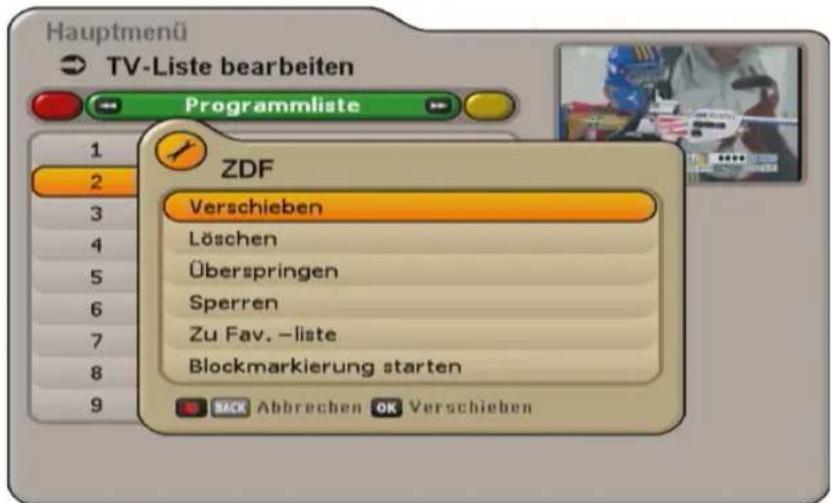
Wenn Sie das zu bearbeitende Programm oder die zu bearbeitende Programm-Liste ausgewählt haben,
drücken Sie die (roter Punkt)-Taste, um das Bearbeitungsmenü aufzurufen. Sie haben folgende Bearbeitungsmöglichkeiten:
- Verschieben:
Programm kann innerhalb der momentanen Liste an einen anderen Programm-Platz verschoben werden
- Löschen:
Programm wird aus der aktuellen Liste gelöscht
- Überspringen:
Programm wird beim Durchschalten der Programme übersprungen
- Sperren:
Programm kann nur durch Aufruf der PIN betrachtet werden
- Zu Fav.-liste:
Programm kann einer beliebigen Favoritenliste zugewiesen werden
- Blockmarkierung starten:
Mehrere Programme können gleichzeitig markiert und im Anschluss bearbeitet werden

Sobald Sie das Menü nach den von Ihnen durchgeführten Änderungen verlassen möchten,
werden Sie gefragt, ob Sie die Änderungen speichern wollen. Wählen Sie mit den ▲▼-Tasten entweder „Ja, Änderungen speichern“ oder „Nein, Änderungen nicht speichern“ aus.
Bestätigen Sie Ihre Auswahl mit der OK -Taste.
PROGRAMM-LISTE BEARBEITEN
„LAST-FUNCTION“-SPEICHER
Die von Ihnen zuletzt gewählte Bearbeitungsmöglichkeit wird auf der □-Taste gespeichert, d. h. Sie können die letzte Auswahl mit der □-Taste auf weitere Programme anwenden und müssen nicht erneut das Bearbeitungsmenü aufrufen. Sobald Sie die aktuelle Einblendung verlassen, verfällt diese Option wieder und ist erst nach einem erneuten Aufruf des Bearbeitungsmenüs und Auswahl einer Bearbeitungsmöglichkeit wieder verfügbar.
VERSCHIEBEN VON PROGRAMMEN
Wählen Sie das zu verschiebende Programm mit den ▲▼-Tasten in der von Ihnen gewählten Programm-Liste aus (mit der □(grün)-Taste Wechsel in Gesamtliste, mit der □(gelb)-Taste Wechsel in alphabetisch sortierte Liste). Rufen Sie mit der ●-Taste das Bearbeitungsmenü auf und wählen Sie mit den ▲▼-Tasten die Funktion „Verschieben“ aus. Bestätigen Sie den Befehl mit der OK-Taste. Das zuvor von Ihnen gewählte Programm erscheint nun etwas von links eingerückt. Wählen Sie jetzt mit den Cursor-(□) oder den Ziffern-Tasten die neue gewünschte Position des Programmes aus und bestätigen Sie die Positionierung auf dem neuen Programm-Platz mit der OK-Taste.
LÖSCHEN VON PROGRAMMEN
Wählen Sie das zu löscheende Programm mit den ▲▼-Tasten in der von Ihnen gewählten Programm-Liste aus. Rufen Sie mit der ○-Taste das Bearbeitungsmenü auf und wählen Sie mit den ▲▼-Tasten die Funktion „Löschen“ aus. Bestätigen Sie den Befehl mit der OK-Taste.

Ein gelöschtes Programm kann nur durch einen erneuten Suchlauf (siehe Kapitel „Programme suchen“) wieder gefunden werden!
Das zuvor von Ihnen gewählte Programm wird gelöscht (auch aus den Favoritenlisten!).
ÜBERSPRINGEN VON PROGRAMMEN
Wählen Sie das zu überspringende Programm mit den ▲▼-Tasten in der von Ihnen gewählten Programm-Liste aus. Rufen Sie mit der ○-Taste das Bearbeitungsmenü auf und wählen Sie mit den ▲▼-Tasten die Funktion „Überspringen“ aus. Bestätigen Sie den Befehl mit der OK-Taste.
Das zuvor von Ihnen gewählte Programm erscheint nun in grauer Schrift. Beim Durchschalten (Zappen) der Programme wird dieses Programm zukünftig übersprungen und in der Programm-Liste (Aufruf mit der OK -Taste) wird dieses Programm nicht mehr angezeigt.
Diese Funktion kann im Bearbeitungsmenü wieder aufgehoben werden (Auswahl: „Überspringen aufheben“).
PROGRAMM-LISTE BEARBEITEN
SPERREN VON PROGRAMMEN
Wählen Sie das zu sperrende Programm mit den ▲▼-Tasten in der von Ihnen gewählten Programm- Liste aus. Rufen Sie mit der ●-Taste das Bearbeitungsmenü auf und wählen Sie mit den ▲▼-Tasten die Funktion „Sperren“ aus. Bestätigen Sie den Befehl mit der OK-Taste. Sie werden nun zur Eingabe des PIN-Codes aufgefordert (Werkseinstellung: 0000).
Das zuvor von Ihnen gewählte Programm erscheint nun mit einem Vorhängeschloss an der rechten Seite gekennzeichnet. Zum Betrachten dieses Programmes ist zukünftig die Eingabe des vierstelligen PIN-Codes notwendig.
Diese Funktion kann im Bearbeitungsmenü wieder aufgehoben werden (Auswahl: „Sperren aufheben“).
PROGRAMME IN FAVORITENLISTE KOPIEREN
Wählen Sie das zu kopierenden Programm mit den ▲▼-Tasten in der von Ihnen gewählten Programm-Liste aus. Rufen Sie mit der ●-Taste das Bearbeitungsmenü auf und wählen Sie mit den ▲▼-Tasten die Funktion „Zu Fav.-liste“ aus. Wählen Sie mit den ◀▶-Tasten die Favoritenliste aus, in die das Programm kopiert werden soll. Das Programm bleibt in der Gesamtliste erhalten. Bestätigen Sie den Befehl mit der OK-Taste.
Das zuvor von Ihnen gewählte Programm erscheint nun mit einem „F“ und einem gelben Feld gekennzeicht in der Programm-Liste. Das „F“ zeigt Ihnen an, dass es sich um ein Favoriten-Programm handelt; der schwarze Punkt im gelben Feld zeigt an, in welcher der acht Favoritenlisten sich das Programm befindet.
Wie Sie Programme wieder aus den Favoritenlisten löschen, entnehmen Sie bitte dem Punkt „Bearbeiten von Favoritenlisten“.
BLOCKMARKIERUNG STARTEN (MARKIERUNG VON MEHREREN PROGRAMMEN)
Wählen Sie den mit den ▲▼-Tasten das Programm aus, ab dem Sie mehrere Programme markieren möchten. Sie können nur Programme wählen, die in der aktuell von Ihnen gewählten Programm-Liste hintereinander aufgeführt sind. Rufen Sie mit der ○-Taste das Bearbeitungsmenü auf und wählen Sie mit den ▲▼-Tasten die Funktion „Blockmarkierung starten“ aus. Bestägen Sie mit der OK-Taste. Wählen Sie mit den ▲▼-Tasten die gewünschten Programme, ausgehend vom vorher markierten Programm, nach oben oder unten aus. Die markierten Programme werden gelb hinterlegt und mit einem Häkchen an der linken Seite markiert. Wenn Sie mit der Markierung der gewünschten Programme fertig sind, rufen Sie mit der ○-Taste erneut das Bearbeitungsmenü auf und wählen mit den ▲▼-Tasten die gewünschte Funktion aus („Verschieben“, „Löschen“, „Überspringen“, „Sperren“ oder „Als Favorit“). Bestägen Sie mit der OK-Taste.
Die ausgewählte Funktion bedienen Sie nun auf die gleiche Art und Weise, wie Sie in den vorherigen Punkten dieses Kapitels mit einem Programm beschrieben wurde.
PROGRAMM-LISTE BEARBEITEN
BEARBEITEN VON FAVORITENLISTEN

Wenn Sie die zu bearbeitende Favoritenliste (Aufruf mit der (rot)-Taste und Auswahl mit den
Tasten) gewählt haben, drücken Sie die ☐(roter Punkt)-Taste, um das Bearbeitungsmenü aufzurufen. Sie haben folgende Bearbeitungsmöglichkeiten:
- Entfernen aus Favoritenliste:
Programm wird aus Favoritenliste entfernt
- Sperren:
Programm kann nur durch Aufruf der PIN betrachtet werden
- Favoritenliste umbenennen:
Favoritenliste kann umbenannt werden
- Blockmarkierung starten:
Mehrere Programme können gleichzeitig markiert und im Anschluss bearbeitet werden
ENTFERNEN AUS FAVORITENLISTE
Wählen Sie das zu entfernde Programm mit den ▲▼-Tasten in der von Ihnen gewählten Favoritenliste aus. Rufen Sie mit der ●-Taste das Bearbeitungsmenü auf und wählen Sie mit den ▲▼-Tasten die Funktion „Entfernen aus Favoritenliste“ aus. Bestätigen Sie den Befehl mit der OK-Taste.
Das zuvor von Ihnen gewählte Programm ist nun aus der Favoritenliste entfernt (wird nicht aus der Gesamtliste gelöscht).
PROGRAMM-LISTE BEARBEITEN
SPERREN VON PROGRAMMEN
Wählen Sie das zu sperrende Programm mit den ▲▼-Tasten in der von Ihnen gewählten Favoritenliste aus. Rufen Sie mit der ●-Taste das Bearbeitungsmenü auf und wählen Sie mit den ▲▼-Tasten die Funktion „Sperren“ aus. Bestätigen Sie den Befehl mit der OK-Taste. Sie werden nun zur Eingabe des PIN-Codes aufgefordert (Werkseinstellung: 0000).
Das zuvor von Ihnen gewählte Programm erscheint nun mit einem Vorhängeschloss an der rechten Seite gekennzeichnet. Zum Betrachten dieses Programmes ist zukünftig die Eingabe des vierstelligen PIN-Codes notwendig.
Die Sperrung wird auch auf alle anderen Programm-Listen mit übertragen. Sie müssen das Programm nicht noch einmal extra in einer der anderen Programm-Listen sperren.
Diese Funktion kann im Bearbeitungsmenü wieder aufgehoben werden (Auswahl: „Sperren aufheben“).
FAVORITENLISTE UMBENENNEN
Wählen Sie die zu umbenennende Favoritenliste mit den ▶▶-Tasten aus. Rufen Sie mit der ●-Taste das Bearbeitungsmenü auf und wählen Sie mit den ▲▼-Tasten die Funktion „Favoritenliste umbenennen“ aus. Bestätigen Sie den Befehl mit der OK-Taste. Sie bekommen nun eine Tastatur eingeblendet, mit der Sie den gewünschten Namen alphanumerisch über die Zifferntasten der Fernbedienung eingeben können. Beachten Sie hierzu bitte das Kapitel „Bedienungshinweise“, „Alphanumerische Eingaben“.
BLOCKMARKIERUNG STARTEN (MARKIERUNG VON MEHREREN PROGRAMMEN)
Wählen Sie mit den ▲▼-Tasten das Programm aus, ab dem Sie mehrere Programme markieren möchten. Sie können nur Programme wählen, die in der aktuell von Ihnen gewählten Favoritenliste hintereinander aufgeführt sind. Rufen Sie mit der ●-Taste das Bearbeitungsmenü auf und wählen Sie mit den ▲▼-Tasten die Funktion „Blockmarkierung starten“ aus. Bestägen Sie mit der OK-Taste. Jetzt wählen Sie mit den ▲▼-Tasten die gewünschten Programme, ausgehend vom vorher markierten Programm, nach oben oder unten aus. Die markierten Programme werden gelb hinterlegt und mit einem Häkchen an der linken Seite markiert. Wenn Sie mit der Markierung der gewünschten Programme fertig sind, rufen Sie mit der ●-Taste erneut das Bearbeitungsmenü auf und wählen mit den ▲▼-Tasten die gewünschte Funktion aus („Entfernen aus Favoritenliste“ oder „Sperre aufheben“). Bestätigen Sie mit der OK-Taste.
Die ausgewählte Funktion bedienen Sie nun auf die gleiche Art und Weise, wie Sie in den vorherigen Punkten dieses Kapitels mit einem Programm beschrieben wurde.
PROGRAMME SUCHEN (PROGRAMM-SUCHLAUF)
Das Menü „Programme suchen“ wählen Sie mit der MENU-Taste, den ▲▼-Tasten im Hauptmenü
und OK.
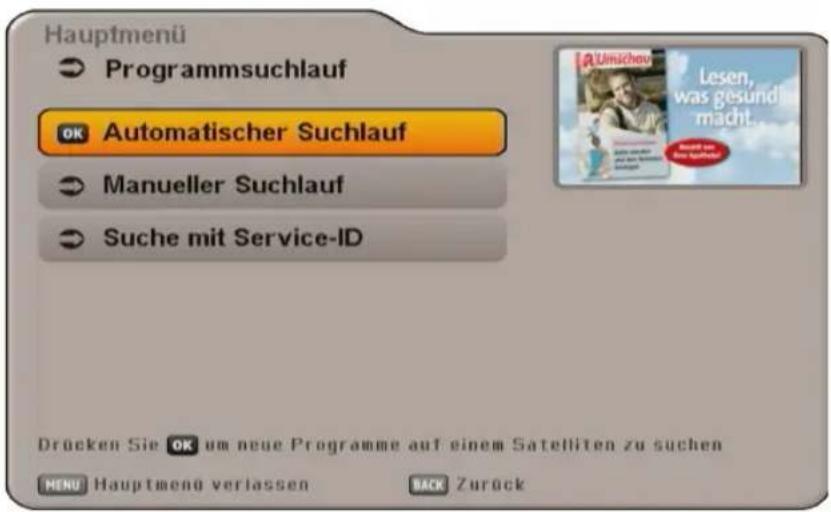
Beachten Sie zusätzlich die Leisten im unteren Teil der Bildschirm-Einblendungen! Hier finden Sie Hinweise zur weiteren Bedienung.
Sie haben drei Möglichkeiten, einen Suchlauf zu starten:
- Automatischer Suchlauf - alle Frequenzen (Kanäle) werden durchsucht
- Manueller Suchlauf - es wird nur die gewählte Frequenz (Kanal) durchsucht
- Programmsuche mit Service-ID -
Suche nach einem bestimmten Programm mit Hilfe von dessen Service-ID
Wählen Sie mit den ▲▼-Tasten die gewünschte Suchlaufart aus und bestätigen Sie die Auswahl mit der OK-Taste.
AUTOMATISCHER (PROGRAMM-)SUCHLAUF

Mit den ▲▼-Tasten wählen Sie die zu verändernden Parameter für den Suchlauf aus.
PROGRAMME SUCHEN (PROGRAMM-SUCHLAUF)
Programm-Suchmodus
Wählen Sie mit den ▶▶-Tasten, ob Sie „freie und verschlüsselte“ oder „nur freie“ Programme suchen wollen.
Wenn Sie die Einstellung vorgenommen haben, wechseln Sie mit den ▲▼-Tasten auf das Auswahlfeld „Suche starten“ und drücken Sie die OK-Taste, um den Suchlauf zu starten. Sie können den Suchlauf je- derzeit vorzeitig mit der BACK-Taste abbrechen. Während des Suchlaufs erhalten Sie folgende Einblendung (Beispiel):

flowchart
graph TD
    A["Gefundene Radio-Programme"] --> B["TV-Programme"]
    C["Gefundene TV-Programme"] --> B
    D["Kanal mit aktuell durchsuchter Frequenz und Bandbreite"] --> B
    E["Fortschrittsbalken"] --> B
    B --> F["Radio-Programme"]
    F --> G["Ch40-626MHz-8MHz 28 / 57"]
    style A fill:#f9f,stroke:#333
    style C fill:#f9f,stroke:#333
    style D fill:#f9f,stroke:#333
    style E fill:#f9f,stroke:#333
    style B fill:#ccf,stroke:#333
    style F fill:#ccf,stroke:#333
Neu gefundene Programme werden mit der Einblendung „Neu“ hinter dem Programm-Namen gekennzeichnet. Nach Abschluss des Suchlaufs erhalten Sie folgende Einblendung (Beispiel):

PROGRAMME SUCHEN (PROGRAMM-SUCHLAUF)
Drücken Sie die OK-Taste. Sie werden gefragt, ob Sie die Änderungen speichern wollen oder nicht. Die Auswahl nehmen Sie mit den ▲▼-Tasten vor und bestätigen mit der OK-Taste. Bei Auswahl „Ja, Änderungen speichern“ werden die neu gefundenen Programme am Ende der Programm-Liste angefügt. Drücken Sie im Anschluss zum Verlassen des Menüs die BACK-Taste. Der Aufruf der Programm-Liste vom TV-Bildschirm erfolgt mit der OK-Taste (siehe auch Kapitel „Bildschirm-Einblendungen“ „Programm-Liste-TV/-Radio“).

Nach einem Suchlauf (egal welcher Art) zeigt Ihnen der Receiver in der Programm-Liste unter der Rubrik „Neue Programme“ alle neu gefundenen Programme an. Diese Rubrik finden Sie in der Programm-Liste am Ende der grünen Gesamt-
Liste (Auswahl mit den ←→ -Tasten).
MANUELLER (PROGRAMM-)SUCHLAUF
![Hauptmenü Programmsuchlauf Manueller Suchlauf Frequenz [CH34] 578MHz Bandbreite 8MHz Programm Suchmodus frei & verschlüsselt Netzwerksuche Aus Suche starten Signal-Stärke: 69% Signal-Qualität: 97% Drücken Sie um Transponder zu wählen Direkteingabe MENU Hauptmenü verlassen BACK Zurück](/content/2026/05/1023820/images/7d3f57781983464b78b13871b41bbd78a62998e532898d6494b2a5708a6a02af.jpg)
Mit den ▲▼-Tasten wählen Sie die zu verändernden Parameter für den Suchlauf aus.
Frequenz (Kanal)
Wählen Sie mit den ▼▶- oder den Ziffern-Tasten die zu durchsuchende Frequenz (Kanal) aus. Rechts unten in der Einblendung zeigt Ihnen der Receiver die aktuelle Signalstärke und Signalqualität der gewählten Frequenz (Kanal). Wechseln Sie mit der ▼-Taste auf den nächsten Auswahlpunkt.
Bandbreite
Wählen Sie mit den ▶▶-Tasten die richtige Bandbreite aus. Rechts unten in der Einblendung zeigt Ihnen der Receiver die aktuelle Signalstärke und Signalqualität für Ihre Einstellung an.
PROGRAMME SUCHEN (PROGRAMM-SUCHLAUF)
Wechseln Sie mit der ▼-Taste auf den nächsten Auswahlpunkt.
Programm-Suchmodus
Wählen Sie mit den ▶▶-Tasten, ob Sie „freie und verschlüsselte“, oder „nur freie“ Programme suchen wollen.
Wechseln Sie mit der ▼-Taste auf den nächsten Auswahlpunkt.
Netzwerksuche
Wählen Sie mit den ▶▶-Tasten (Ein/Aus), ob eine Netzwerksuche durchgeführt werden soll. Bei der Einstellung „Netzwerksuche Aus“ wird nur die von Ihnen zuvor gewählte Frequenz nach neuen, noch nicht gespeicherten Programmen durchsucht.
Bei der Einstellung „Netzwerksuche Ein“ können durch die Vernetzung der Frequenzen (Kanäle) zusätzlich noch nicht gespeicherte Frequenzen (Kanäle) gefunden werden. Diese werden gespeichert und ebenfalls, wie die bereits vorhandenen Frequenzen (Kanäle), nach neuen Programmen durchsucht. Dies funktioniert aber nur dann, wenn dieser Service in Ihrem regionalen DVB-T-Netz angeboten wird.
Wenn Sie alle Einstellungen vorgenommen haben, wechseln Sie mit den ▲▼-Tasten auf das Auswahlfeld „Suche starten“ und drücken Sie die OK-Taste, um den Suchlauf zu starten. Sie können den Suchlauf jederzeit vorzeitig mit der BACK-Taste abbrechen.
Während des Suchlaufs erhalten Sie eine Einblendung, die Ihnen den Fortschritt des Suchlaufs und die bereits gefundenen Programme anzeigt. Neu gefundene Programme werden mit der Einblendung „Neu“ hinter dem Programm-Namen gekennzeichnet.
Nach Abschluss des Suchlaufs erhalten Sie folgende Einblendung (Beispiel):
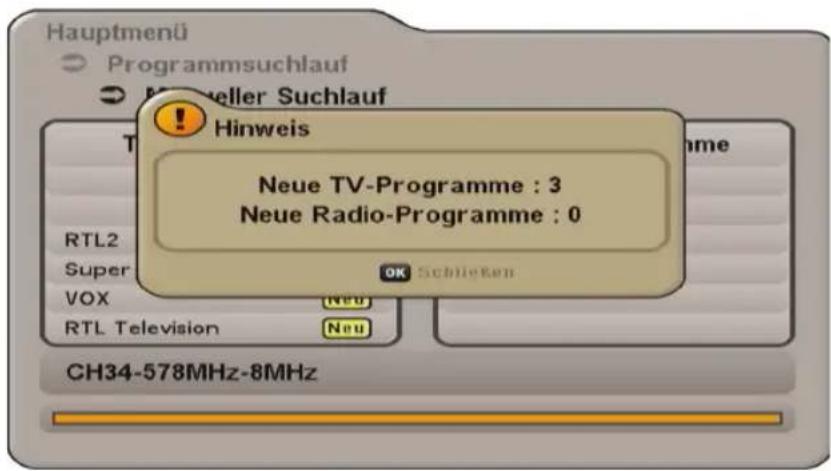
PROGRAMME SUCHEN (PROGRAMM-SUCHLAUF)
Drücken Sie die OK-Taste. Sie werden gefragt, ob Sie die Änderungen speichern wollen oder nicht. Die Auswahl nehmen Sie mit den ▲▼-Tasten vor und bestätigen die Auswahl mit der OK-Taste. Bei Auswahl „Ja, Änderungen speichern“ werden die neu gefundenen Programme am Ende der Programm-Liste angefügt. Drücken Sie im Anschluss zum Verlassen des Menüs die BACK-Taste. Der Aufruf der Programm-Liste vom TV-Bildschirm erfolgt mit der OK-Taste (siehe auch Kapitel „Bildschirm-Einblendungen“ „Programm-Liste-TV/-Radio“).
PROGRAMMSUCHE MIT SERVICE-ID
![Hauptmenü Programmsuchlauf Suche mit Service-ID Frequenz [CH34] 578MHz Bandbreite 8MHz Service-ID 100 OK Suche starten Signal-Stärke: 68% Signal-Qualität: 97% Drücken Sie OK um den Suchlauf zu starten MENU Hauptmend verlassen BACK Zurück](/content/2026/05/1023820/images/b90bd6462f375335c21725102ab2d62b90791014c9710d990de282111e60a3d7.jpg)
Mit den ▲▼-Tasten wählen Sie den zu verändernden Parameter für den Suchlauf aus.
Frequenz (Kanal)
Wählen Sie mit den ▼◀▶- oder den Ziffern-Tasten die zu durchsuchende Frequenz (Kanal) aus. Rechts unten in der Einblendung zeigt Ihnen der Receiver die aktuelle Signalstärke und Signalqualität der gewählten Frequenz (Kanal). Wechseln Sie mit der ▼◀-Taste auf den nächsten Auswahlpunkt.
Wechseln Sie mit der ▼-Taste auf den nächsten Auswahlpunkt.
Bandbreite
Wählen Sie mit den ▼▶- oder den Ziffern-Tasten die richtige Bandbreite aus. Rechts unten in der Einblendung zeigt Ihnen der Receiver die aktuelle Signalstärke und Signalqualität für Ihre Einstellung an. Wechseln Sie mit der ▼-Taste auf den nächsten Auswahlpunkt.
Service-ID
Geben Sie hier mit den ◀▶- oder den Ziffern-Tasten die Service-ID des zu suchenden Programmes ein.
PROGRAMME SUCHEN (PROGRAMM-SUCHLAUF)
Wenn Sie alle Einstellungen vorgenommen haben, wechseln Sie mit den ▲▼-Tasten auf das Auswahlfeld „Suche starten“ und drücken Sie die OK-Taste, um den Suchlauf zu starten. Sie können den Suchlauf jederzeit vorzeitig mit der BACK-Taste abbrechen.
Während des Suchlaufs erhalten Sie eine Einblendung, die Ihnen den Fortschritt des Suchlaufs anzeigt.
Nach Abschluss des Suchlaufs erhalten Sie dieselbe Einblendung wie beim automatischen oder manuellen Suchlauf.
Drücken Sie die OK-Taste. Sie werden gefragt, ob Sie die Änderungen speichern wollen oder nicht. Die Auswahl nehmen Sie mit den ▲▼-Tasten vor und bestätigen die Auswahl mit der OK-Taste. Bei Auswahl „Ja, Änderungen speichern“ wird das neu gefundene Programm am Ende der Programm-Liste angefügt.
Drücken Sie im Anschluss zum Verlassen des Menüs die BACK-Taste. Der Aufruf der Programm-Liste vom TV-Bildschirm erfolgt mit der OK-Taste (siehe auch Kapitel „Bildschirm-Einblendungen“ „Programm-Liste-TV/-Radio“).
KINDERSICHERUNG
Das Menü „Kindersicherung“ wählen Sie mit der Menütaste MENU, den ▲▼-Tasten im Hauptmenü und OK. Sie werden beim Aufruf nach der vierstelligen Geräte-PIN gefragt (Werkseinstellung: 0000). Nach
Eingabe der PIN über die Zifferntasten erhalten Sie folgende Einblendung:

Beachten Sie zusätzlich die Leisten im unteren Teil der Bildschirm-Einblendungen! Hier finden Sie Hinweise zur weiteren Bedienung.
Mit den ▲ ▼ -Tasten wählen Sie die zu verändernden Parameter aus.
HAUPTMENÜ SPERREN
Wählen Sie mit den ▶▶-Tasten (Ein/Aus), ob das Hauptmenü gesperrt werden soll. Wird das Menü gesperrt, sind Änderungen nur nach Eingabe des vierstelligen PIN-Codes möglich.
RECEIVER SPERREN
Wählen Sie mit den ▶▶-Tasten (Ein/Aus), ob der Receiver gesperrt werden soll. Wird der Receiver gesperrt, kann er nach dem Einschalten nur unter Eingabe des vierstelligen PIN-Codes (werkseitig: 0000) bedient werden.
Mit der BACK-Taste verlassen Sie das Menü wieder.
KINDERSICHERUNG
NEUES KENNWORT (PIN) FESTLEGEN
Drücken Sie die OK-Taste, um den alten PIN-Code durch einen neuen zu ersetzen. Geben Sie den neuen PIN-Code ein (vierstellig). Zur Sicherheit müssen Sie den neuen PIN-Code noch einmal wiederholen.
Bestätigen Sie die Änderung des PIN-Codes mit der OK-Taste.

Bewahren Sie den PIN-Code sicher auf, damit Sie jederzeit Zugang zu Ihren Programmen haben, auch wenn Sie den PIN-Code einmal vergessen haben sollten.
Sollten Sie den PIN-Code vergessen haben, müssen Sie sich an Ihren Händler wenden, der Ihren Receiver wieder entsperrt.
EINSTELLUNGEN
Die angewählten Menüs, Untermenüs und Positionen sowie die einzustellenden Parameter werden jeweils farbig hervorgehoben. Die Menüs sind größtenteils selbsterklärend.
Beachten Sie die Leiste im unteren Teil der Bildschirm-Einblendung! Hier finden Sie Hinweise zur weiteren Bedienung.
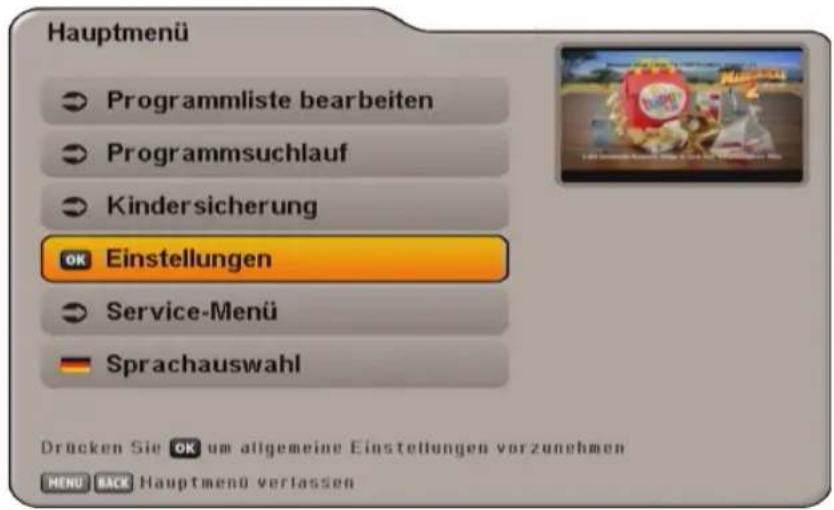
Das Menü „Einstellungen“ wählen Sie mit der MENU-Taste, den ▲▼-Tasten im Hauptmenü und OK.

Die einzelnen Untermenüs werden mit den ▲ ▼-Tasten angewählt und mit der OK -Taste aufgerufen.
ERST-INSTALLATION
Siehe Kapitel „Erst-Installation“.
EINSTELLUNGEN
REGION

Land
Wählen Sie mit den ▶▶-Tasten das gewünschte Land aus.
Wechseln Sie mit den ▲▼-Tasten auf „Logical Channel Number“.
Wählen Sie mit den ▶▶-Tasten (Ein/Aus), ob der Receiver die bei Ihrem durchgeführten Suchlauf gefundenen Programme nach einer, im Receiver zu dem oben von Ihnen ausgewählten Land hinterlegten Programmliste, sortieren soll.
TV-EINSTELLUNGEN (TV, BILD UND TON)

Mit den ▲▼-Tasten werden die weiteren Positionen angewählt. Sollte ein weiteres Unterverzeichnis vorhanden sein, können Sie dieses mit der OK-Taste öffnen. Ist kein weiteres Unterverzeichnis vorhanden, nehmen Sie die Einstellungen mit den ▲- oder den Ziffern-Tasten vor.
Mit der BACK-Taste können Sie die Einstellungen speichern und zum vorherigen Menü zurückkehren. Mit der MENU-Taste kehren Sie direkt zum TV-Bild zurück, die Änderungen werden ebenfalls gespeichert.
TV-FORMAT
Hier wählen Sie mit den □-Tasten das Bildformat Ihres Fernsehgerätes aus. Entweder
4:3-Format oder
16:9-Format.
EINSTELLUNGEN
BILDSCHIRM-ANZEIGE
Hier wählen Sie mit den ▶▶-Tasten die Art der Bildschirmdarstellung:
Bei TV-Format 4:3: „Pan & Scan“ oder „Letterbox“
Bei TV-Format 16:9: „automatisch“ oder „immer 16:9“
TV-SCART-SIGNALAUSGABE
Hier wählen Sie mit den ▶-Tasten die Art des Videosignales, das an der TV-Scart-Buchse anliegt. Wählen Sie das Signal, das Ihr Fernsehgerät verarbeiten kann. Beachten Sie dabei die Bedienungsanleitung Ihres Fernsehgerätes!
- FBAS – zusammengesetztes Basisbandsignal (Farb-/Bild-/Austast-/Synchron-Signal) oder
- RGB – Rot-/Grün-/Blau-Signal
FERNSEHNORM
Hier stellen Sie mit den ▼▶-Tasten ein, ob es sich bei Ihrem Fernsehgerät um ein
- PAL- oder
• NTSC-Gerät handelt.
HDMI-FORMAT
Hier stellen Sie mit den ▶▶-Tasten ein, welches Bildformat über HDMI an Ihr Fernsehgerät übertragen werden soll.
Zur Auswahl stehen: Auto (automatische Formatwahl), 576p, 720p oder 1080i
AUTOMATISCHES STAND-BY
Hier stellen Sie mit den ▲▶-Tasten ein, ob die automatische Stand-by-Schaltung nach drei Stunden aktiviert („Ein“) oder deaktiviert („Aus“) werden soll. Bei Aktivierung dieser Funktion erhalten Sie, sofern Sie drei Stunden lang die Fernbedienung des Receivers nicht betätigt haben, folgende Einblendung:

Sofern in den nächsten zwei Minuten die Fernbedienung des Receivers nicht betätigt wird, schaltet sich der Receiver automatisch nach Ablauf der zwei Minuten in den Stand-by-Modus.
Sie können den Receiver aber jederzeit mit der Stand-by-Taste (on/off) wieder in Betrieb nehmen.
EINSTELLUNGEN
BILDSCHIRM-MENÜ ANPASSEN
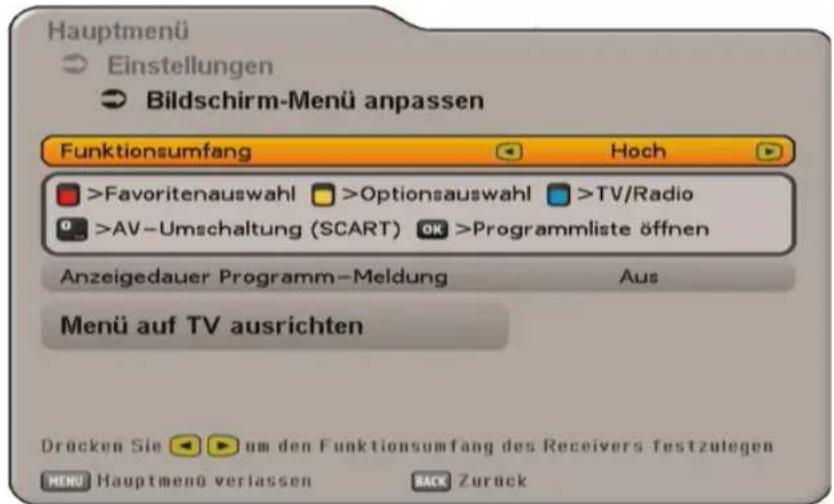
FUNKTIONSUMFANG
Stellen Sie hier den Funktionsumfang Ihres Receivers ein. Sie können wählen zwischen „Vollständig“, „Einfach“ und „Mittel“. Welche Funktionen in welcher Umfangstufe möglich sind, entnehmen Sie bitte der unten aufgeführten Tabelle.
| FAV-Taste (rot) | OPT-Taste (gelb) | TVR-Taste (blau) | O-Taste | OK-Taste | |
| Hoch Favoritenauswahl Optionsauswahl TV/Radio AV-Umschaltung Programm-Liste | |||||
| Niedrig Nicht belegt Nicht belegt Nicht belegt Nicht belegt Programm-Führer | |||||
| Normal Favoritenauswahl Optionsauswahl TV/Radio Nicht belegt Programm-Führer | |||||
ANZEIGEDAUER PROGRAMM-MELDUNG
Wählen Sie mit den ▶▶-Tasten die gewünschte Zeit aus, nach der sich die Programm-Meldung wieder selbstständig ausblenden soll. Sie können zwischen „Aus“, 1, 2, 3, 4, 5 oder 6 Sekunden wählen.
MENÜ AUF TV AUSRICHTEN
Drücken Sie die OK-Taste, um die Bildschirm-Einblendungen am TV-Bildschirm auszurichten. Jetzt können Sie die Position der Einblendung mit den Cursor-Tasten ( ) festlegen. Wenn Sie Ihre gewünschte Position erreicht haben, drücken Sie die OK-Taste, um die gewählte Position zu fixieren.

EINSTELLUNGEN
DATUM UND UHRZEIT

Zeitzonen-Abweichung
Stellen Sie mit den ▶-Tasten die Zeitzonenabweichung von der UTC (früher GMT) ein (z. B. für Deutschland +1 Std.).
Wechseln Sie mit den ▲▼-Tasten auf das Feld „Automatische Zeitumstellung“.
Automatische Zeitumstellung
Wählen Sie hier mit den ▶▶-Tasten, ob der Receiver automatisch von Sommer- auf Winterzeit und umgekehrt umstellen soll. Bei Auswahl „Ein“ stellt der Receiver automatisch die richtige Zeit ein. Wenn Sie die Einstellung „Aus“ wählen, wird Ihnen darunter ein Feld für die manuelle Auswahl zwischen Sommer- und
Winterzeit eingeblendet. Die Einstellung nehmen Sie ebenfalls mit den ▶-Tasten vor.
Mit der BACK-Taste verlassen Sie das Menü wieder.
Hier wählen Sie mit den ▶-Tasten aus, ob die angeschlossene DVB-T-Antenne vom Receiver mit Strom versorgt werden soll (Auswahl „Ein“) oder ob die DVB-T-Antenne eine eigene Stromversorgung besitzt (Auswahl „Aus“).
Mit der BACK-Taste verlassen Sie das Menü wieder.

SERVICE-MENÜ
Das Menü „Service“ wählen Sie mit der MENU-Taste, den ▲▼-Tasten im Hauptmenü und OK. Sie erhalten folgende Einblendung:

WERKSEINSTELLUNG LADEN
Drücken Sie zum Aufruf die OK-Taste. Sie erhalten zuerst folgende Einblendung:
Geben Sie hier mit Hilfe der Nummerntasten den vierstelligen Geräte-PIN-Code (Werkseinstellung: 0000) ein.
Sie erhalten folgende Einblendung:
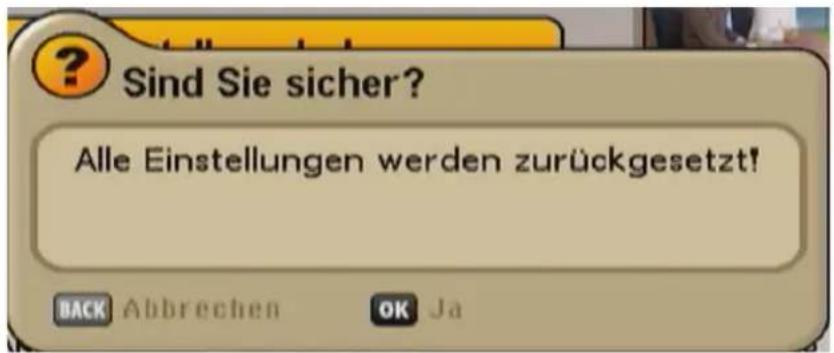
Mit der OK-Taste bestätigen Sie das Laden der Werkseinstellungen. Mit der
BACK-Taste können Sie den Vorgang ab-
brechen. Nach Drücken der OK-Taste erhalten Sie folgende Einblendung:
Mit der OK-Taste bestätigen Sie das Löschen der Programmliste. Durch
Drücken der BACK-Taste bleibt die Programmliste erhalten, es werden nur die Receiver-Einstellungen auf die Werkseinstellungen zurückgesetzt. Im Anschluss startet der Receiver automatisch mit der Erst-Installation.


VIDEO-/DVR-RECORDER-ANSCHLUSS
Wie Ihr externer Recorder an den Receiver anzuschließen ist, können Sie dem Anschlussbeispiel im Kapitel „Anschluss und Inbetriebnahme“ dieser Betriebsanleitung und der Beschreibung des externen Recorders entnehmen.
AUFNAHME
Zur VCR-Aufnahme (Record) muss der DVB-T-Receiver eingeschaltet oder die Timer müssen vorprogrammiert sein (siehe Abschnitt „EPG“ „Aufnehmen (Timer)“).
WIEDERGABE
Zur VCR-/DVR-Wiedergabe (Play) müssen Sie beim UFT 676 zuvor mit der 📄 -Taste die Scart-Buchse auf „Scart>VCR (VCR mode)“ einstellen (Scart-Umschaltung), damit der Signalweg von der VCR- oder DVR/AUX-Scart-Buchse zur TV-Scart-Buchse durchgeschaltet wird.
In dieser Einstellung wird das Bild des externen Recorders bei Wiedergabe zum Fernsehgerät durch-
geschaltet. Durch erneutes Drücken der 📄-Taste ist „Scart>TV“ gewählt. Dabei ist die Scart-Buchse
des TV-Gerätes bevorrechtigt. Durch erneutes Drücken der 📄-Taste ist wieder das Signal des UFT 676 „Scart>Sat“ bevorrechtigt.
Die Einstellungen „Scart>VCR“, „Scart>TV“ sowie „Scart>Sat“ werden Ihnen am TV-Gerät angezeigt.
BEDIENUNG VON DER FRONTSEITE
Sollten Sie Ihre Fernbedienung einmal verlegt haben oder sind deren Batterien entladen, können Sie Ihren Receiver notfalls von der Frontseite aus bedienen.
AUSNAHMEBETRIEB

An der Frontseite stehen zwei Tasten zur Verfügung:
Netzschalter 1) (Ein/Aus):
Mit dem Netzschalter können Sie den Receiver ein- (Betrieb) und wieder ausschalten. Sie können den Receiver nicht in den Stand-by-Modus versetzen, da kein Stand-by-Schalter an der Front-/Rückseite integriert ist.
▼-Taste:
Mit der Programm-ab-Taste können Sie ein Programm nach unten in der von Ihnen aktuell gewählten Programm-Liste springen.
▲-Taste:
Mit der Programm-auf-Taste können Sie ein Programm nach oben in der von Ihnen aktuell gewählten Programm-Liste springen.

Da keine Zifferntasten vorhanden sind, lassen sich keine durch Passwort/PIN-Code gesperrten Funktionen aufrufen.
1) Es findet keine komplette Trennung vom Stromnetz statt (siehe Kapitel „Sicherheitshinweise - Wichtige Hinweise“, „Längere Abwesenheit, Gewitter, Zugänglichkeit Netzstecker“)
TECHNISCHER ANHANG
| Typ UFT 676sw | CE | |
| Bestell-Nr./Farbe 20210157/Schwarz | ||
| HF-Eigenschaften | ||
| Eingangs-Frequenzbereich/Loop through-Bereich MHz 174-230 und 470-862/47-862 | ||
| Kanalbandbreite MHz 7/8, automatisch schaltbar | ||
| Modulationsart COFDM 2k, 8k | ||
| Mapping QPSK, 16 QAM, 64 QAM | ||
| Guard Interval 1/4, 1/8, 1/16, 1/32 | ||
| FEC 1/2, 2/3, 3/4, 5/6, 7/8 | ||
| Eingangspegelbereich dBμV 28-86 (bei 16 QAM) | ||
| TV-System Video | ||
| Modulation, FEC, Demultiplexer DVB-T-Standard | ||
| Video-Auflösung | CCIR 601 (720 x 576 Zeilen), 576p, 720p, 1080i | |
| Eingangs-Datenrate | MSymbole/s | 5-32 |
| Video-Dekodierung | MPEG-1- und -2-kompatibel | |
| Bit-Rate | MBit/s | 1,5-15 |
| Frequenzbereich | MHz | 0,02-5 |
| Ausgangsspannung | Vss | 1 |
| S/N | dB | >53 |
| TV-System Audio | ||
| Audio-Dekodierung | MPEG-1 und -2, Layer 1 und 2 | |
| Sampling-Rate | kHz | 32/44,1/48 |
| Frequenzbereich | kHz | 0,04-20 |
| Ausgangsspannung | mVss | Typ. 770 (TV-Scart) |
| S/N | dB | >65 |
| Stromversorgung | ||
| Netzspannung | VAC/Hz | 230/50 |
| Leistungsaufnahme (max./typ. Betrieb/Stand-by) | W | <6/5/0,5 |
| Fernspeisung | V/mA | 5/75 |
| Anschlüsse | ||
| HF-Eingang/-Ausgang (Loop through) | IEC-Buchse/Stift | |
| TV-/VCR-Ausgang | 2 x Scart-Buchse | |
| Video-Ausgang | Cinch-Buchse | |
| Video-/Audio-Ausgang (digital) | 1 x HDMI | |
| Audio-Ausgang analog/digital (elektrisch) | 2 x Cinch-Buchse/Cinch-Buchse | |
| Datenschnittstelle | RJ 11-Buchse | |
| Allgemeines | ||
| Zulässige Umgebungstemperatur | °C | +5 bis +40 |
| Geräte-Abmessungen (B x H x T)/Gewicht | mm/kg 255 | x 47 x 190/1,0 |
TECHNISCHER ANHANG
SCART-BUCHSEN-BELEGUNG
| Signal Anschluss-Nr. TV VCR/AUX | |||
| Audio Rechts Ausgang 1 X X | |||
| Audio Rechts Eingang 2 X | |||
| Audio Links Ausgang 3 X X | |||
| Audio Masse 4 X X | |||
| Blau Masse 5 X X | |||
| Audio Links Eingang 6 X | |||
| Blau Signal 7 X X | |||
| Schaltspannung 8 X X | |||
| Grün Masse 9 X X | |||
| Datensignal | 10 | ||
| Grün Signal | 11 | XX | |
| Datensignal | 12 | ||
| Rot Masse 13 | XX | ||
| Daten Masse | 14 | ||
| Rot Signal (C) | 15 | XX | |
| Austastsignal | 16 | XX | |
| Video Masse | 17 | XX | |
| Austastsignal Masse | 18 | XX | |
| Video Ausgang (FBAS/Y) | 19 | XX | |
| Video Eingang | 20 | X | |
| Steckerabschirmung | 21 | XX | |
UMSCHALTUNG VHS/S-VHS
Die Scart-Buchsen sind zwischen VHS und S-VHS umschaltbar. Die Umschaltung wird im Menü „Hauptmenü“, „Einstellungen“, „TV, Bild und Ton“ vorgenommen.
Bei VHS (RGB): Auf Anschluss 15 liegt das Rot-Signal, auf Anschluss 19 liegt der FBAS-Ausgang. Bei S-VHS (Y/C): Auf Anschluss 19 liegt der Y-Ausgang, auf Anschluss 15 liegt der C-Ausgang.
KLEINES TECHNISCHES LEXIKON
DVB MPEG-2
DVB ist die Abkürzung für Digital Video Broadcasting. DVB-T weist auf die Übertragungsart hin (T = terrestrisch). MPEG ist die Abkürzung für Moving Picture Experts Group, eine Arbeitsgruppe, die internationale gültige Standards für die digitale Kompression von Video und Audio erarbeitet. MPEG-2 wurde zum Standard bei der Kompression von digitalen TV-Signalen erhoben. MPEG-2 arbeitet bis zu einer Datenrate von 100 MBit/s.
EB/NO-Verhältnis
Das EB/NO-Verhältnis ist ein Maß für den Rauschabstand des digitalen Signals. Dieser Wert ist nicht identisch mit dem aus der analogen Empfangstechnik bekannten Wert von C/N. Bei EB/NO-Werten unter 5 dB ist in der Regel kein Empfang mehr möglich.
FEC
FEC ist die Abkürzung von Forward Error Correction. Die Fehlerrate FEC entspricht der Viterbi-Rate.
PID
Die PID-Nummer (Packet IDentification) ist eine Identifikationsnummer für Videosignale und Audiosignale im digitalen Datenstrom der DVBMPEG-2-Signale. Mit der PID-Nummer stellt der Receiver eine eindeutige Zuordnung der Video- und Audiodaten-Übertragung her. Die PID-PCR ist die Identifikationsnummer für das Synchronisationssignal. Die PID-PCR ist in der Regel mit der PID-Video identisch. Bei mehrsprachig übertragenen Programmen ließe sich per manueller Eingabe der Audio-PID eine andere Sprache der TV-Sendung zuordnen. Der Digital-Receiver selektiert nach Eingabe der PID automatisch die durch die PID-Nummer identifizierten Audio-Daten aus dem Datenstrom und ordnet diese dem Video-Signal zu.
Programm-Paket
Das Programm-Paket enthält meist mehrere TV- und Radio-Programme. Jedes Programm-Paket hat eine feste Zuordnung zur Sendefrequenz, zur Polarisation (horizontal oder vertikal), zur Symbol-Rate und zur Viterbi-Rate bzw. Fehlerrate.
Symbol-Rate
Die Symbol-Rate beschreibt die Datenmenge, die pro Sekunde übertragen wird. Die Symbol-Rate wird in MSymbole/s gemessen und ist gleich der Anzahl der Symbole, die pro Sekunde einlaufen.
Video-Bit-Rate
Die Video-Bit-Rate beschreibt die Datenmenge des digitalisierten Videosignals, die pro Sekunde übertragen wird.
Viterbi-Rate
Die Viterbi-Rate (Code-Rate, Fehlerrate) charakterisiert den vom Programm-Anbieter verwendeten Fehler-schutz. Der DVB-Standard sieht folgende Werte vor: 1/2 - 2/3 - 3/4 - 5/6 - 7/8
KLEINES TECHNISCHES LEXIKON
GLOSSAR
AC 3 Ausgang für Dolby Digital-Signal
Audio-Ausgang Tonausgang am Receiver
AV-Programm-Platz Vorzugs-Programm-Platz des Fernsehgerätes für Scart-Eingang
CA Conditional Access (zum Dekodieren von verschlüsselten Programmen)
CI International genormte Schnittstelle für CA-Module
Decoder Entschlüsselungsgerät für Pay-TV
DVB Digital Video Broadcasting
Eb/No [dB] Leistungsdichte pro Informationseinheit
Eb/No-Verhältnis Digitaler Rauschabstand
LED-Display Anzeige am Receiver
Mute Stummschaltung
OSD On Screen Display
PAL Fernsehnorm analog
Pay-TV Bezahl-Fernsehen (z. B. Sky)
PID Siehe „Kleines technisches Lexikon“
PIN Persönliche Identitätsnummer
Receiver Empfänger
RGB Videosignal aus drei einzelnen Farbsignalen (Rot, Grün, Blau)
Scart-Kabel 21-poliges Verbindungskabel (z. B. Receiver/TV-Gerät)
Smartcard Karte des Pay-TV-Anbieters zur Entschlüsselung seiner Programme
Stand-by Betriebsbereitschaft
S-VHS Super Video Home System (Videorecorder-Standard)
Timer-Funktion Uhrfunktion für vorprogrammierte Ein- und Ausschaltzeiten
VCR-Anschluss Video-/DVD-Recorder-Anschluss
Viterbi-Rate Siehe „Kleines technisches Lexikon“
FEHLERERKENNUNG UND PROBLEMBEHANDLUNG
Für den Fall einer Funktionsstörung kontrollieren Sie zunächst grundsätzlich alle Kabelverbindungen und Betriebszustände:
- Netzstecker von Receiver und Fernsehgerät befinden sich in der Steckdose
- Antennenkabel befi nden sich am Receiver-Eingang
- Receiver und Fernsehgerät sind mit Scart- oder Cinch-Kabel korrekt verbunden
- Audio-Anschlüsse sind gegebenenfalls mit HiFi- oder Dolby Digital-Anlage verbunden
- Receiver und Fernsehgerät (HiFi-/Dolby Digital-Anlage) sind eingeschaltet (Kontrollanzeigen beobachten)
- Receiver reagiert auf Fernbedienung
Zur Störungsverfolgung fi nden Sie hier einige Hinweise.
| Problem Ursache Abhilfe | ||
| Anzeige „Kein oder schlechtes Signal!“ erscheint bei einigen Programmen bzw. bei allen Programmen | Antennen-Signal der DVB-T-Antenne fehlt oder ist fehlerhaft. Im Menu „Antennen-Konfi guration“ wurde die Einstellung „Aktive Antenne“ auf „Aus“ gestellt obwohl eine aktive Antenne verwendet wird (z. B. BZD 30 oder BZD 40) | Antennenfachmann mit Überprüfung und ggf. Reparatur beauftragen. Im Menü „Antennen-Konfi guration“ die Einstellung „Aktive Antenne“ auf „Ein“ stellen (nur bei Verwendung einer aktiven Antenne wie (z. B. BZD 30 oder BZD 40) |
| Die Fernbedienung reagiert nicht mehr | Eventuell wurde versehentlich der Befehlsatz des Receivers oder der Fernbedienung umgestellt | Infrarot-Code 1 einstellen (gleichzeitig die Tasten [BACK]+ [drücken]). Batterien prüfen |
| Falsche Uhrzeit wird angezeigt | Die Zeitumstellung „Sommerzeit“ ist falsch. Aus dem Empfangssignal wurde eine falsche Uhrzeit übernommen | Im Menü „Einstellungen“ „Datum und Uhrzeit“, Sommerzeit prüfen und gegebenenfalls ändern. Receiver aus laufendem Programm z. B. ARD oder ZDF mit dem Netzschalter ausschalten, 10 Sekunden warten und dann wieder einschalten |
| Schwarzer oder blauer Bildschirm, keine Menü-Einblendungen | Durch versehentliches Drücken der 0-Taste wurde die Scart-Verbindung zum TV-Gerät deaktiviert | 0-Taste so oft drücken, bis am Bildschirm wieder das TV-Bild erscheint |
SERVICE
Sollten Sie trotz Studiums dieser Betriebsanleitung noch Fragen zur Inbetriebnahme oder Bedienung haben, oder sollte wider Erwarten ein Problem auftreten, setzen Sie sich bitte mit Ihrem Fachhändler in Verbindung. Weiterhin steht Ihnen auch unsere Kathrein-Kunden-Hotline zur Verfügung.
Telefon: 0900/1122240 *
* (0,49 EUR/Min über das Festnetz der Deutschen Telekom AG, Mobilfunkkosten können ggf. abweichen)
Der Geräte-Aufkleber des UFT 676sw befindet sich an der Unterseite des Gerätes.
Auf ihm sind u.a. folgende Informationen abgedruckt:
- die genaue Bezeichnung (z. B. UFT 676sw)
- die Bestellnummer und
- die Seriennummer des Gerätes.
Diese Informationen werden von Ihnen für den Betrieb des Gerätes nicht benötigt. Sollte es aber wider Erwarten zu einem Gewährleistungsfall kommen und Sie die Verpackung des Receivers nicht zur Hand haben, können Sie die o.g. Informationen des Gerätes von diesem Aufkleber ablesen.
FÜR IHRE NOTIZEN


- WICHTIGE HINWEISE
- HINWEIS ZU AUDIO MPEG INC. UND S.I.SV.EL, S.P.A:
- INHALT
- SICHERHEITSHINWEISE - WICHTIGE HINWEISE
- Netzkabel
- Reinigung
- Spielende Kinder
- Erdung
- Netzspannung
- Feuchtigkeit, Sonneneinstrahlung, Wärme, offene Flammen
- Lüftung
- Reparatur
- Anschlüsse
- Längere Abwesenheit, Gewitter, Zugänglichkeit Netzstecker
- Aufstellungsort
- Verbrauchte Batterien sind Sondermüll!
- RECEIVER-EIGENSCHAFTEN/LIEFERUMFANG
- AUSSTATTUNGSMERKMALE
- LIEFERUMFANG
- BEDIENELEMENTE, ANZEIGEN UND ANSCHLÜSSE
- Bedienelemente und Anzeigen auf der Vorderseite
- Bedienelemente und Anschlüsse auf der Rückseite
- ANSCHLUSS UND INBETRIEBNAHME
- GERÄT ANSCHLIESSEN (ANTENNEN-ANSCHLUSS)
- ANSCHLUSSBEISPIEL
- TV- UND VIDEORECORDER-ANSCHLUSS
- AUDIO-ANSCHLUSS
- ELEKTRISCHER DIGITAL-AUSGANG
- BATTERIEN IN DIE FERNBEDIENUNG EINLEGEN
- ERST-INSTALLATION
- Beachten Sie dabei die Bedienungsanleitung Ihres Fernsehgerätes!
- TV-Format
- Bildschirm-Anzeige
- TV-Scart-Signalausgabe
- HDMI-Format
- Aktive Antenne
- Programm-Suchlauf durchführen
- Programm-Suchmodus
- Zeitzonen-Abweichung
- BEDIENUNGSHINWEISE
- MENÜ-KONZEPT
- MENÜ-ÜBERSICHT
- Hauptmenü
- ALPHANUMERISCHE EINGABEN
- SPRACHAUSWAHL - OSD
- BILDSCHIRM-EINBLENDUNGEN/OSD (ON SCREEN DISPLAY)
- PROGRAMM-MELDUNGEN
- PROGRAMM-MELDUNG RADIO
- PROGRAMM-INFORMATIONEN
- AUFRUF OPTIONS-PROGRAMME
- OPTIONS-AUSWAHL
- FEHLERMELDUNG
- PROGRAMM-LISTE - TV/RADIO
- Auswahl- und Sortiermöglichkeiten:
- Suchfunktion:
- EPG - ELEKTRONISCHER PROGRAMM-FÜHRER
- AUFRUF EPG
- Auswahlmöglichkeiten:
- JETZT LÄUFT-ANSICHT
- VORSCHAU-ANSICHT (PROGRAMM-ZEITSCHRIFT)
- ZUSATZINFORMATIONEN (i-TASTE)
- AUFNEHMEN (TIMER)
- Sendung im EPG vorhanden:
- Sendung nicht im EPG vorhanden:
- AUFNAHME EINMALIG
- AUFNAHME TÄGLICH
- AUFNAHME WÖCHENTLICH
- AUFNAHMEPLAN-ANSICHT
- VIDEOTEXT
- PROGRAMM-LISTE BEARBEITEN
- AUSWAHL DER ZU BEARBEITENDEN LISTE/PROGRAMME
- BEARBEITEN VON LISTEN/PROGRAMMEN
- - Verschieben:
- - Löschen:
- - Überspringen:
- - Sperren:
- - Zu Fav.-liste:
- - Blockmarkierung starten:
- „LAST-FUNCTION“-SPEICHER
- VERSCHIEBEN VON PROGRAMMEN
- LÖSCHEN VON PROGRAMMEN
- ÜBERSPRINGEN VON PROGRAMMEN
- SPERREN VON PROGRAMMEN
- PROGRAMME IN FAVORITENLISTE KOPIEREN
- BLOCKMARKIERUNG STARTEN (MARKIERUNG VON MEHREREN PROGRAMMEN)
- BEARBEITEN VON FAVORITENLISTEN
- ENTFERNEN AUS FAVORITENLISTE
- FAVORITENLISTE UMBENENNEN
- PROGRAMME SUCHEN (PROGRAMM-SUCHLAUF)
- AUTOMATISCHER (PROGRAMM-)SUCHLAUF
- MANUELLER (PROGRAMM-)SUCHLAUF
- Frequenz (Kanal)
- Bandbreite
- Netzwerksuche
- PROGRAMMSUCHE MIT SERVICE-ID
- Service-ID
- KINDERSICHERUNG
- HAUPTMENÜ SPERREN
- RECEIVER SPERREN
- NEUES KENNWORT (PIN) FESTLEGEN
- EINSTELLUNGEN
- REGION
- Land
- TV-EINSTELLUNGEN (TV, BILD UND TON)
- FERNSEHNORM
- AUTOMATISCHES STAND-BY
- BILDSCHIRM-MENÜ ANPASSEN
- FUNKTIONSUMFANG
- ANZEIGEDAUER PROGRAMM-MELDUNG
- MENÜ AUF TV AUSRICHTEN
- DATUM UND UHRZEIT
- Automatische Zeitumstellung
- SERVICE-MENÜ
- WERKSEINSTELLUNG LADEN
- VIDEO-/DVR-RECORDER-ANSCHLUSS
- AUFNAHME
- WIEDERGABE
- BEDIENUNG VON DER FRONTSEITE
- AUSNAHMEBETRIEB
- Netzschalter 1) (Ein/Aus):
- ▼-Taste:
- ▲-Taste:
- TECHNISCHER ANHANG
- UMSCHALTUNG VHS/S-VHS
- KLEINES TECHNISCHES LEXIKON
- DVB MPEG-2
- EB/NO-Verhältnis
- FEC
- PID
- Programm-Paket
- Symbol-Rate
- Video-Bit-Rate
- Viterbi-Rate
- GLOSSAR
- FEHLERERKENNUNG UND PROBLEMBEHANDLUNG
- SERVICE
- FÜR IHRE NOTIZEN
Marke : KATHREIN
Modell : UFT 676sw
Kategorie : Digitaler Decoder