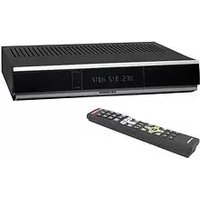
UFS 912sw - Digitaler Decoder KATHREIN - Kostenlose Bedienungsanleitung
Finden Sie kostenlos die Bedienungsanleitung des Geräts UFS 912sw KATHREIN als PDF.


| Produkttyp | Digitaler Decoder (Satellitenreceiver) |
| Marke | Kathrein |
| Modell | UFS 912sw |
| Empfangsstandard | DVB-S2 (HD) |
| HD-Ausgabe | Ja (1080i/720p) |
| Videoausgänge | HDMI, SCART |
| USB-Anschluss | 1x USB 2.0 (vorne) |
| Stromversorgung | 12V DC, 1,5 A |
| Abmessungen (B x H x T) | ca. 260 x 40 x 180 mm |
| Gewicht | ca. 0,8 kg |
| Leistungsaufnahme | max. 15 W |
| CI-Slot | 1x Common Interface (CI+) |
| Frequenzbereich | 950 – 2150 MHz |
| Empfangspegel | -65 bis -25 dBm |
| Unterstützte Videocodecs | MPEG-2, MPEG-4 H.264 |
| Menüsprachen | Deutsch, Englisch, Französisch u.a. |
| Fernbedienung | Ja, inklusive Batterien |
| Reinigung | Mit trockenem, fusselfreiem Tuch; keine Flüssigkeiten verwenden |
| Sicherheit | Netzstecker bei Gewitter ziehen; Gehäuse nicht öffnen |
| Ersatzteile | Fernbedienung und Netzteil über Kathrein erhältlich |
| Reparatur | Nur durch autorisierte Fachwerkstatt |
Häufig gestellte Fragen - UFS 912sw KATHREIN
Benutzerfragen zu UFS 912sw KATHREIN
0 Frage zu diesem Gerät. Beantworten Sie die, die Sie kennen, oder stellen Sie Ihre eigene.
Eine neue Frage zu diesem Gerät stellen
Laden Sie die Anleitung für Ihr Digitaler Decoder kostenlos im PDF-Format! Finden Sie Ihr Handbuch UFS 912sw - KATHREIN und nehmen Sie Ihr elektronisches Gerät wieder in die Hand. Auf dieser Seite sind alle Dokumente veröffentlicht, die für die Verwendung Ihres Geräts notwendig sind. UFS 912sw von der Marke KATHREIN.
BEDIENUNGSANLEITUNG UFS 912sw KATHREIN
Sehr geehrte Kundin, sehr geehrter Kunde,
die vorliegende Betriebsanleitung soll Ihnen helfen, die umfangreichen Funktionen Ihres neuen Satelliten-Receivers optimal zu nutzen.
Wir haben die Bedienungshinweise so verständlich wie möglich verfasst und so knapp wie nötig gehalten. Zum Verständnis bestimmter Fachausdrücke, die sich nicht übersetzen lassen, haben wir ein kleines Lexikon am Ende dieser Anleitung hinzugefügt.
Mit dem Netzschalter haben wir der Umweltfreundlichkeit Rechnung getragen. Trennen Sie deshalb Ihren Receiver, um Strom zu sparen, bei längeren Fernsehpausen vom Netz. Bei kürzeren Pausen können Sie den Receiver mit der Fernbedienung auf Stand-by schalten, sodass nur ein Minimum an Strom verbraucht wird.
Wir wünschen Ihnen einen guten Empfang und viel Freude an Ihrem neuen HDTV-Receiver.
Ihr
KATHREIN-Team
Unterschied PAL - HDTV
Der Unterschied zwischen PAL und HDTV
Das hochauflösende Fernsehen zeichnet sich durch eine deutlich höhere Anzahl von Bildzeilen auf dem TV-Gerät aus. Der herkömmliche europäische Standard PAL erreicht eine Auflösung von 576 Zeilen vertikal und 720 Linien horizontal. Das hochauflösende Fernsehen besticht mit einer bis zu fünf Mal höheren Auflösung und damit auch mit mehr Detailschärfe und Plastizität als das Fernsehen im herkömmlichen PAL-Standard. Ein HDTV-Bild kann bis zu fünf Mal so viele Bildpunkte enthalten, also rund 2 Millionen Pixel, wie ein konventionelles PAL-Bild mit nur rund 400.000 Pixel.
Weltweit existieren derzeit zwei HDTV-Standards, basierend auf den beiden Formaten 1080i und 720p. Beide Standards variieren in der Anzahl der Bildzeilen und im Übertragungsverfahren. Für das menschliche Auge ist der Unterschied der beiden HDTV-Standards jedoch kaum wahrnehmbar; im Vergleich zum PAL-System wirken bewegte Bilder deutlich dynamischer. Sendetechnik und Empfangsgeräte werden zukünftig beide Standards verarbeiten können.

Inhaltsverzeichnis
Vorwort 2
Unterschied PAL - HDTV 3
Inhaltsverzeichnis 4
Sicherheitshinweise - Wichtige Hinweise. 6
Receiver-Eigenschaften/Lieferumfang .... 10
Receiver-Eigenschaften 10
Lieferumfang 10
Ausstattungsmerkmale 10
Ausstattungsmerkmale 11
Anschluss und Inbetriebnahme 12
Ansicht Rückseite 12
Ansicht Vorderseite (Blende heruntergeklappt) 13
Gerät anschließen (Sat-ZF-Anschlüsse) ... 14
Anschlussbeispiel 15
TV- und Videorecorder-Anschluss...... 16
Audio-Anschluss 16
Optischer Digital-Ausgang 16
Batterien in die Fernbedienung einlegen .. 16
Erst-Installation 17
Allgemeine Bedienungshinweise...... 46
Alphanumerische Eingaben 46
Bearbeitungs- und Auswahlmöglichkeiten in den Menüs 47
Grundbedienung im TV- oder Radio-Modus (Live-Betrieb) 48
Fernbedienung im Live-Betrieb (TV/Radio) 48
Wechsel zwischen TV- und Radio-Betrieb 49
Einstellen der Lautstärke 49
Programmwahl 49
Programmwahl direkt 49
Programmwahl aus Programmliste .... 50
Programm-Information 52
Aufruf Options-Programme 53
Ton-Auswahl 54
Untertitel-Auswahl 54
Videotext 55
Automatisches Timeshift 56
OTR (One Touch Recording) - Direkte Festplatten-Aufnahme *) 57
Premium-tvtv-EPG 58
Allgemeine Informationen zum Premium-tvtv-EPG 58
Aufruf EPG 59
Auswahlmöglichkeiten (Fernbedienungstasten im EPG) 60
Ansichten des EPGs 61
Jetzt läuft-Ansicht 61
Vorschau-Ansicht (Programm-Zeitschrift) ...... 62
Sparten-Ansicht 63
Extras-Menü 64
Meine Tipps 64
Suchfunktion 66
Weitere Sendetermine 66
Schauspieler/in 67
Stichwortsuche in Detailinformation 67
Volltextsuche 68
Aufnahme-Einstellungen (Timer programmieren) 69
Aufnahmeort für Aufnahme festlegen 71
Aufnahme „Einmalig“ 72
Aufnahme „Täglich“ 72
Aufnahme „Wöchentlich“ 73
Aufnahme „Benutzerdefiniert“ 73
„Serien-Aufnahme“ 74
Erinnerungsfunktion (Umschalten auf Sendung) 75
Aufnahmeplan-Ansicht 76
Bearbeitung einer Aufnahme 77
Überschneidungen von Aufnahmen 77
Programmliste bearbeiten 78
Aufruf „TV-Liste bearbeiten“-Menü 78
Auswahl der zu bearbeitenden Programm-/Favoritenliste 79
Auswahl des/der zu bearbeitenden Programme 80
Programme bearbeiten (Programmlisten). 80
Verschieben 81
Löschen 81
Überspringen 81
Sperren 82
Zu Favoritenliste hinzufügen 82
Blockmarkierung starten 83
Programme bearbeiten (Favoritenlisten) ... 83
Verschieben 83
Entfernen aus Favoritenliste 83
Sperren 84
Blockmarkierung starten 84
Favoritenliste umbenennen 84
Aufnahmen-Archiv
(Aufnahmen wiedergeben/bearbeiten) .... 85
Aufruf Aufnahmen-Archiv 85
Auswahlmöglichkeiten (Fernbedienungs- tasten im Aufnahmen-Archiv).... 86
Inhaltsverzeichnis
Ansichten (Sortierung der Aufnahmen)
des Aufnahmen-Archives 87
Ordner im Aufnahmen-Archiv 88
Ordner anlegen 88
Ordner bearbeiten (löschen/umbenennen) ..... 89
Wiedergabe einer Aufnahme 90
Wiedergabefunktionen 90
Kapitel anlegen 91
Auswahl der zu bearbeitenden
Aufnahme(n), 92
Aufnahmen bearbeiten 92
Löschen 93
Sperren 93
Umbenennen 93
Sparte ändern 94
Neuen Ordner anlegen 95
In Ordner verschieben 95
Kapitelansicht 96
Kapitel löschen 97
Hauptmenü 99
Aufruf und Einführung in das Hauptmenü. 99
Menü-Übersicht 100
Hauptmenü - Programmsuchlauf ..... 101
Automatischer Suchlauf 101
Manueller Suchlauf 103
Programmsuche mit Service-ID 105
Hauptmenü - Service-Menü 107
Automatische Software-Aktualisierung ... 107
Aktualisierung (Update) über Satellit ..... 109
Aktualisierung über USB 110
Software-Aktualisierung 111
Programmlisten-Aktualisierung 111
Programmliste auf USB-Gerät speichern ..... 111
Werkseinstellung laden 112
Hauptmenü - Einstellungen 113
Erst-Installation 113
Grundeinstellungen 113
Video-Einstellungen 114
Audio-Einstellungen 116
Datum und Uhrzeit 117
Einstellung des Fernbedienungs-Codes ..... 118
Benutzerdefinierte Einstellungen ..... 120
Kindersicherung 120
Bildschirm-Menü anpassen 122
EPG-Einstellungen 123
PVR (Aufnahme)-Einstellungen 125
Media-Center-Einstellungen 126
Autom. Prog.-Namen-Aktualisierung ..... 126
Antenne & Satelliten 126
Sat-Finder 127
Tuner-Konfiguration 128
Satelliten bearbeiten 128
Transponder bearbeiten 130
Hauptmenü - Schnittstellen (CI, Festplatte und Netzwerk) 134
Wichtige Hinweise 134
Einsetzen der Smartcard und des
CA-Modules 135
Mehrfach-Entschlüsselung 136
Festplatten-Management 137
Netzwerk-Einstellungen 138
Hauptmenü - Anwendungen 141
Anwendungen 141
Hauptmenü - Spracheinstellungen ..... 142
Tuner-Konfiguration 143
Mediacenter.... 165
Bedienung ohne Fernbedienung ..... 166
Ausnahmebetrieb 166
Software-Aktualisierung über
USB-Anschluss 167
Durchführung der Software-Aktualisierung .... 167
Fehlererkennung und
Problembehandlung 168
Technischer Anhang 169
Technische Daten.... 169
Sat-ZF-Anschlussbeispiele 170
Einzelanlagen 170
Gemeinschaftsanlagen (4 x Sat-ZF) ..... 170
Gemeinschaftsanlagen (8 x Sat-ZF),
Multifeed 171
Gemeinschaftsanlagen (16 x Sat-ZF),
Multifeed 171
Einkabel-System-Anlagen 172
Anschlussbeispiele für Netzwerkfunktion 174
Kleines Technisches Lexikon 178
Service 182
Stichwortverzeichnis.... 183
Für Ihre Notizen 186
Sicherheitshinweise - Wichtige Hinweise
Sie finden auf diesen beiden Seiten wichtige Hinweise zum Betrieb, Aufstellungsort und Anschluss des Gerätes. Lesen Sie diese Hinweise sorgfältig durch, bevor Sie das Gerät in Betrieb nehmen.

Gefahr!
Netzkabel
Achten Sie darauf, dass das Netzkabel (Stromversorgungskabel) nicht beschädigt wird. Geräte mit beschädigtem Netzkabel müssen vom Netz getrennt (Ziehen des Netzsteckers) und vor der erneuten Inbetriebnahme durch einen Fachmann des Elektrohandwerks Instand gesetzt werden. Verwenden Sie nur (wenn vorgesehen) das mitgelieferte Netzteil!
Es besteht Lebensgefahr durch Stromschlag!
Reinigung
Ziehen Sie den Netzstecker, bevor Sie das Gerät reinigen. Benutzen Sie zur Reinigung ein trockenes Tuch und reinigen Sie lediglich die Oberfläche. Öffnen Sie auf keinen Fall das Gerät.
Bei Berührung mit Teilen im Inneren des Gerätes besteht Lebensgefahr durch Stromschlag!
Spielende Kinder
Achten Sie darauf, dass Kinder keine Gegenstände in die Lüftungsschlitze stecken.
Es besteht Lebensgefahr durch Stromschlag!

Warnung!
Erdung
Die Antennenanlage ist vorschriftsmäßig zu erden oder an den Potenzialausgleich anzuschließen. Dabei sind die EN 60728/11 und gegebenenfalls die landesspezifischen Vorschriften zu beachten.
Es besteht Gefahr durch Überspannung bei Blitzeinschlag!
Netzspannung
Betreiben Sie das Gerät nur an der für das Gerät angegebenen Netzspannung (zu sehen an der Geräte-Rückseite bzw. am externen Netzteil). Das Gerät darf erst ans Netz angeschlossen und eingeschaltet werden, nachdem die Verbindungen mit der Antenne und dem Fernsehgerät
bzw. dem Kabelnetz und dem PC hergestellt wurden.
Sollte die Netzspannung zu hoch sein, besteht Brandgefahr!

Feuchtigkeit, Sonneneinstrahlung, Wärme, offene Flammen
Schützen Sie das Gerät vor Feuchtigkeit, Tropf- und Spritzwasser (stellen Sie auch keine gefüllten Gegenstände wie z. B. Vasen auf das Gerät). Stellen Sie das Gerät nicht in der Nähe der Heizung auf, setzen Sie es nicht direkter Sonneneinstrahlung aus und betreiben Sie es nicht in Feuchträumen. Verwenden Sie das Gerät nur in gemäßigtem, nicht tropischem Klima! Stellen Sie keine offenen Flammen, wie z. B. Kerzen, auf das Gerät!
Es besteht Brandgefahr!

Batterien
Sollte Ihr Gerät mit Batterien (z. B. für die Fernbedienung) geliefert worden sein, achten Sie darauf, dass die Batterien nicht unzulässiger Erwärmung, Sonneneinstrahlung oder Feuer ausgesetzt werden. Ersetzen Sie die Batterien nur durch identische oder gleichwertige Typen. Die Batterien bzw. z. B. die Fernbedienung könnten sonst zerstört werden. Beachten Sie desweiteren die auf den Batterien angegebenen Sicherheitshinweise:
Es besteht Explosionsgefahr!

Lüftung
Die in diesem Gerät entstehende Wärme wird ausreichend abgeführt. Installieren Sie das Gerät trotzdem niemals in einem Schrank oder einem Regal mit unzureichender Belüftung. Verdecken Sie niemals die Kühlschlitze des Gerätes (z. B. durch andere Geräte, Zeitschriften, Tischdecken, Kleidung oder Vorhänge)!

Sicherheitshinweise - Wichtige Hinweise
Stellen Sie keine Gegenstände auf das Gerät. Halten Sie einen Freiraum, sofern in den Kapiteln „Anschluss und Inbetriebnahme“ bzw. „Montage“ der mitgelieferten Anleitung nichts anderes angegeben ist, von mindestens 10 cm über, 2 cm zu jeder Seite und 5 cm hinter dem Gerät ein, damit die entstehende Wärme ungehindert abgeführt werden kann.
Es besteht Brandgefahr!

Reparatur
Lassen Sie Reparaturen an Ihrem Gerät nur von qualifiziertem Fachpersonal ausführen. Eigenmächtiges Öffnen und Reparaturversuche führen zum Verlust des Gewährleistungsanspruches! Durch unsachgemäße Eingriffe in das Gerät kann die elektrische Sicherheit des Gerätes gefährdet werden.
Der Hersteller haftet nicht für Unfälle des Anwenders am geöffneten Gerät!
Anschlüsse
Eine Fehlbeschaltung der Anschlüsse kann zu Betriebsstörungen oder zu Defekten am Gerät führen!
Längere Abwesenheit, Gewitter, Zugänglichkeit Netzstecker
Um das Gerät komplett vom Stromnetz zu trennen, müssen Sie den Netzstecker aus der Netzsteckdose ziehen! Stellen Sie das Gerät daher in der Nähe einer Netzsteckdose auf und achten Sie auf die Zugänglichkeit dieser Netzsteckdose, damit Sie jederzeit in der Lage sind, das Gerät vom Stromnetz zu trennen. Schalten Sie das Gerät bei längerer Abwesenheit und bei Gewitter grundsätzlich mit dem Netzschalter aus und trennen Sie es im Anschluss durch Ziehen des Netzsteckers vom Stromnetz. Dies gilt auch für diejenigen Geräte, die mit dem Gerät verbunden sind. Kabelnetz-Trennung ist ebenfalls zu empfehlen. Beachten Sie eventuelle Timer-Programmierungen (Receiver) und schalten Sie das Gerät rechtzeitig vor dem Aufnahmezeitpunkt wieder ein.
Aufstellungsort
Jedes elektronische Gerät entwickelt Wärme. Die Erwärmung des Gerätes liegt jedoch im zulässigen Bereich. Empfindliche Möbeloberflächen und Furniere können sich durch die ständige Wärmeeinwirkung im Laufe der Zeit verfärben. Ebenso können die Gerätefüße auf behandelten Möbeloberflächen Farbveränderungen hervorrufen. Stellen Sie das Gerät gegebenenfalls auf eine feste, geeignete und ebene Unterlage!

Elektronische Geräte gehören nicht in den Hausmüll, sondern müssen gemäß Richtlinie 2002/96/EG DES EUROPÄISCHEN PARLAMENTS UND DES RATES vom 27. Januar 2003 über Elektro- und Elektronik-Altgeräte fachgerecht entsorgt werden. Bitte geben Sie dieses Gerät am Ende seiner Verwendung zur Entsorgung an den dafür vorgesehenen öffentlichen

Sammelstellen ab.
Verbrauchte Batterien sind Sondermüll!
Werfen Sie daher verbrauchte Batterien nicht in den Hausmüll, sondern geben Sie diese bei einer Sammelstelle für Altbatterien ab!
Sicherheitshinweise - Wichtige Hinweise
Programmbelegung
Hinsichtlich der Programm-Belegung der Satelliten und Transponder finden immer wieder Veränderungen statt. In solchen Fällen ist es erforderlich, die Programme neu einzustellen, da auch die werkseitige Vorprogrammierung nur dem Stand des Herstellungsdatums entspricht. Die Angaben für diese Neueinstellung können Sie dem Internet oder den entsprechenden Zeitschriften entnehmen.
Receiver-Software aktualisieren
Ihr Receiver wurde ab Werk mit der jeweils neuesten Software ausgestattet. Wir sind aber stets bemüht, die Software an die Wünsche unserer Kunden und den Stand der Technik anzupassen. Im Kapitel „Hauptmenü - Service-Menü“, „Software Update“ finden Sie hierzu weitere Informationen.
Netzwerkfunktion
Um den PC/Laptop mit dem Receiver über das Netzwerk verbinden zu können, müssen Sie uneingeschränkte Rechte (Administratoren-Rechte) auf Ihrem PC/Laptop und in Ihrem Netzwerk haben. Beachten Sie hierzu das Kapitel „Hauptmenü“, „Schnittstellen“, „Netzwerk-Einstellungen“.
Rückversand/Originalverpackung
Bewahren Sie die Originalverpackung bitte für den eventuellen Rückversand auf! Receiver sind auf Grund der Bauart stoßempfindlich und nur durch die Originalverpackung ausreichend geschützt. Bei unsachgemäßem Versand erlischt der Garantie-/Gewährleistungsanspruch für den Receiver.
Software-Änderungen/Verwendung von Applikationen
Änderungen an der Software des Receivers sowie die Verwendung von Applikationen, die nicht durch die Firma Kathrein zur Verfügung gestellt wurden, führen zum Verlust des Gewährleistungsanspruches! Die Kosten für Versand und Reparatur an Receivern, die durch das Verwenden von Software und Applikationen verursacht wurden, die nicht von der Firma Kathrein zur Verfügung gestellt wurden, sind von Ihnen selbst zu tragen!
Verwenden Sie deshalb für Ihren Receiver ausschließlich Software und Applikationen, die von der Firma Kathrein zum Download über Satellit oder über ihre Internetseite (www.kathrein.de) zur Verfügung gestellt wird.
Lüftungsschlitze des Gerätes

Vergewissern Sie sich, dass die Lüftungsschlitze des Gerätes nicht durch Gegenstände abgedeckt werden. Das Gerät könnte ansonsten überhitzen.
Es besteht Brandgefahr!
Sicherheitshinweise - Wichtige Hinweise
Receiver ausschalten
Bevor Sie den Receiver mit dem Netzschalter ausschalten, müssen Sie ihn mit der Stand-by-Tast (cn/off) der Fernbedienung in den Stand-by-Modus schalten. Dabei werden geänderte und neu hinzugekommene Daten vom Receiver gespeichert. Sobald sich der Receiver im Stand-by-Modus befindet, kann er jederzeit mit dem Netzschalter an der Rückseite des Gerätes vollständig ausgeschaltet werden.

Sie dürfen den Receiver nicht direkt vom Betrieb mit dem Netzschalter ausschalten! Dies kann zu Datenverlusten und Software-Beschädigungen führen.
Hinweis zu Audio MPEG Inc. und S.I.SV.EL, S.P.A:
Dieses Gerät macht von rechtlich geschützten Technologien Gebrauch, die durch Patente in den USA und durch andere Immaterialgüterrechte auch in anderen Ländern geschützt sind.
KATHREIN-Werke KG hat hierzu von Audio MPEG Inc. und Societa' Italiana per lo sviluppo dell'elettronica, S.I.SV.EL, S.P.A Nutzungsrechte erhalten, die bestimmten Beschränkungen unterliegen, welche auch von Ihnen als Kunde zu beachten sind. Danach darf dieses Gerät nur im privaten, nicht-gewerblichen Einsatz durch Endkunden und für lizenzierte Inhalte genutzt werden. Ein Einsatz zu gewerblichen Zwecken ist nicht gestattet. Die Nutzung von Produkten oder Verfahren, die zusammen mit diesem Gerät verkauft oder genutzt werden, ist nicht mit umfasst. Die Anwendung reversibler Techniken sowie die Demontage ist in Bezug auf die lizenzierten Technologien ebenfalls nicht gestattet.
Stromverbrauch im Stand-by-Modus < 1 W
Die auf der Receiver-Verpackung abgedruckte Stand-by-Leistung von < 1 W wird nur dann erreicht, wenn das Receiver-Display im Stand-by-Modus ausgeschaltet wird. Diese Einstellung können Sie im folgenden Menü durchführen: „Hauptmenü“, „Einstellungen“, „Benutzerdefinierte Einstellungen“, „Bildschirm-Menü anpassen“, „Frontdisplay im Stand-by“
Sonstiges
Die in dieser Betriebsanleitung enthaltenen Informationen entsprechen dem Stand bei Drucklegung. Wir behalten uns jedoch das Recht vor, jederzeit und ohne Vorankündigung Änderungen durchzuführen. Sollte es eine neue Software für Ihren Receiver geben, die Auswirkungen auf die Betriebsanleitung hat (z. B. die Änderung von Menüs und/oder Funktionen), werden wir, falls dies von uns als nötig empfunden wird, eine neue Betriebsanleitung zum Download unter „www.kathrein.de“ zur Verfügung stellen.
Notieren Sie sich Ihre Grundeinstellungen des Receivers (werden in der Erst-Installation festgelegt), um gegebenenfalls darauf zurückgreifen zu können!
Dieser Receiver enthält unter anderem Software, die unter der GNU (General Public License) lizenziert ist. Der Quelltext des Programmes ist erhältlich unter: http://www.kathrein.de/linux/receiver/ufs912
Der in dieser Betriebsanleitung genannte Begriff DiSEqC™ ist ein eingetragenes Warenzeichen der European Telecommunication Satellite Organization (EUTELSAT).


Hergestellt unter Lizenz der Dolby Laboratories. Dolby und das Doppel-D-Symbol sind eingetragene Warenzeichen der Dolby Laboratories.
HDMI, das HDMI-Logo und High-Definition Multimedia Interface sind Warenzeichen bzw. eingetragene Warenzeichen der HDMI Licensing LLC.
Receiver-Eigenschaften/Lieferumfang
Der HDTV-Receiver UFS 912 ist für den Empfang von digitalen Satelliten-TV-und -Radio-Programmen geeignet. Mit diesem Receiver kann sowohl hochauflösendes (HDTV) als auch herkömmliches Fernsehen (SD) empfangen werden.
Der Receiver verfügt über einen Premium-tvtv-EPG. Dieser EPG ist nicht nur eine übersichtliche elektronische Fernsehzeitung, sondern bietet auch die Möglichkeit, Sendungen direkt aus der jeweiligen Ansicht des EPGs in den Timer zu übernehmen. Zusätzlich ist die gezielte Sortierung von Programm-Informationen nach Sparten und das Anlegen und Verwalten von eigenen Programm-Tipps möglich. Eine umfangreiche Suchfunktion, mit der u.a. nach Wiederholungen, Schauspielern und Stichwörtern gesucht werden kann, ist ebenfalls im Premium-tvtv-EPG integriert.
Über das 16-stellige alphanumerische Display zeigt der Receiver Programm-Namen. Das Display verfügt zusätzlich über 16 Icons, die über bestimmte Zustände des Receivers auf einen Blick informieren (z. B. Dolby Digital, HD, Timer ...).
Mit der HDMI-Schnittstelle kann der Receiver ideal an einen Flachbildfernseher angeschlossen werden. Zusätzlich sind ein YPbPr-Anschluss, ein Video Composite- und zwei Scart-Anschlüsse vorhanden. Über den optischen Audio-Ausgang kann der Receiver den Dolby Digital-Datenstrom AC 3 an eine Dolby Digital-Anlage ausgeben.
Über den USB-Anschluss an der Rückseite ist es möglich, eine externe USB-Festplatte anzuschließen, um Filme und Radiosendungen ohne Qualitätsverlust aufzeichnen zu können. Auch das zeitversetzte Fernsehen (Timeshift) ist mit einer Festplatte möglich.
Über die USB-Schnittstelle an der Vorderseite des Gerätes können Software-Updates auf den Receiver eingespielt werden.
Das Betriebssystem des Receivers basiert auf LINUX.
Der Receiver wird in den Gehäusefarben Silber und Schwarz geliefert.
Lieferumfang
■ UFS 912
■ Fernbedienung RC 671
■ HDMI-Kabel
■ 2 Batterien AAA 1,5 V
■ Stromversorgungskabel
■ Betriebsanleitung
■ Sicherheitshinweise (mehrsprachig)
Ausstattungsmerkmale
-
Empfang von digitalen Satelliten-TV- und -Radio-Programmen im DVB-S2- (HDTV) und DVB-S-Übertragungsstandard
● Video-Dekodierung von MPEG-2- und MPEG-4-/H.264-Signalen (HDTV) -
16-stelliges alphanumerisches Display mit Status-Icons zur Anzeige von Programm-Namen und Sendeinfos
- Premium-tvtv-EPG (Elektronischer Programm-Führer) für bis zu 14 Tage mit Detail-Informationen für ca. 60 Programme
Ausstattungsmerkmale
- Erweiterte EPG-Funktionen: Gezielte Sortierung nach Sparten, umfangreiche Suchfunktion, Anlegen und Verwalten von Programm-Tipps
- Aufnahmemöglichkeit von TV- und Radio-Sendungen auf eine externe USB-Festplatte 3)
- Zeitversetztes Fernsehen (Timeshift) mit externer USB-Festplatte 3)
- Aufnahmearchiv mit Kapitelmenü und -bildern 1)
- Multimedia-Archiv für Bild- und MP 3-Wiedergabe 1)
● Common Interface für zwei CA-Module 2) - HDMI-Ausgang für beste Bildqualität auf Ihrem Flachbildfernseher
- Up-Scaler zum Hochskalieren des PAL-Signales auf 576p, 720p, 1080i und automatisch
- Integrierter SD-Kartenleser
● Cinch-Buchsen für AV-Signal (Composite-FBAS, Stereo-Audio) - Zwei USB 2.0 an der Geräterückseite zum Anschluss externer USB-Speichermedien 3)
- Eine USB 2.0-Buchse an der Gerätefront für Software-Update mit einem USB-Stick
- Ethernet-Schnittstelle für multimediale Anwendungen und Einbinden des Receivers in ein Netzwerk
-
UPNP-Unterstützung über die Netzwerkschnittstelle für Audio- und Video-Streaming
● Geführte Erstinstallation -
Vorprogrammierte Programmliste - Sofort Fernsehen ohne Programmsuchlauf
● Automatischer Software- und Programmlisten-Download
● Anzeige von Sender-Logos in diversen Bildschirm-Einblendungen - Beliebig viele Timer-Aufzeichnungen programmierbar (einmalig, täglich, wöchentlich, benutzerdefiniert und Serien-Timer)
- Jeweils 8 Favoriten-Programm-Listen für TV und Radio
● YPbPr-, TV- und VCR-Scart-Ausgang - FBAS-, RGB- und Y/C-Signalausgang über Scart-Buchse (TV) programmierbar
- Optischer Audio-Ausgang für Dolby Digital-Datenstrom (AC 3)
- Videotext-Decoder mit -Speicher für 800 Seiten und Videotext-Generierung (nur über Scart)
- Tonauswahl bei mehrsprachig übertragenen Sendungen
- Für Software-Update (Betriebs-Software und Programm-Liste getrennt) über Satellit, USB-Stick und PC geeignet
● Bildschirm-Einblendung (OSD) in 10 Sprachen (D, GB, F, I, E, CZ, NL, PL, TR, RUS) - DiSEqC™ 1.0-/1.1-/1.2-/1.3- und SCR-Einkabelsystem-Steuersignale
- Betriebssystem auf LINUX basierend
- Netzschalter
● 4.000 Programm-Speicherplätze
Anschluss und Inbetriebnahme
Ansicht Rückseite

- Ein-/Aus-Schalter 1)
- Netzspannungszuleitung
- Daten-Schnittstelle (nur für Service), optional für Infrarot-Sensor (nicht im Lieferumfang enthalten)
- Optischer Digital-Datenstrom-Ausgang (SPDIF/Sony Philips Digital Interface Format) für Dolby Digital AC 3 Audio
- IF(ZF)-Durchschleifausgang
-
IF(ZF)-Eingang
-
Netzwerk-Anschluss (Ethernet)
- 2 x USB 2.0-Buchse (USB-A-Stecker)
- HDMI-Anschluss
- Audio-Ausgänge (L/R) Cinch-Buchsen
- Video-Ausgang (FBAS)
- 3 x Cinch-Stecker Komponenten-Ausgänge YUV Beschriftung = Y/Pb/Pr
- Scart-Buchse TV-Anschluss
- Scart-Buchse VCR-/AUX-Anschluss
Anschluss und Inbetriebnahme
Ansicht Vorderseite (Blende heruntergeklappt)

- SD-Kartenschacht
- USB 2.0-Buchse für Software-Updates
- Stand-by-Taste (Ein/Aus)
- Media-Taste
-
Common Interface zur Aufnahme von zwei CA-Modulen für Pay-TV-Karten *)
-
16-stelliges alphanumerisches Display
- Programmwahl-Tasten
- TV/R-Taste (Umschaltung zwischen Radio- und TV-Betrieb)
*) CA-Module und Smartcards sind nicht im Lieferumfang enthalten
LED im Frontdisplay:
Die LED leuchtet:
Rot Receiver befindet sich im Stand-by-Modus
Grün Receiver befindet sich in Betrieb (Archiv-Festplatte angesteckt und funktionsfähig)
Orange
Es läuft eine Aufnahme, die aus dem Stand-by-Modus gestartet wurde (Receiver geht im Anschluss an die Aufnahme wieder in den Stand-by-Modus)
Anschluss und Inbetriebnahme
Gerät anschließen (Sat-ZF-Anschlüsse)

Schließen Sie die Sat-ZF-Eingänge des Receivers an die Satelliten-Empfangsanlage an. Verwenden Sie hierfür Koaxialkabel mit einem Anschlussstecker der Norm F.
Wenn die F-Stecker noch nicht montiert sind, isolieren Sie die Kabel entsprechend der folgenden Grafik ab und drehen Sie die F-Stecker auf die Kabelenden sorgfältig auf, bis sie fest auf dem Kabel sitzen.


Achten Sie darauf, dass bei der Montage des Steckers keine Drähtchen des Abschirmgeflechts den Innenleiter berühren, sodass kein Kurzschluss entstehen kann.
Die Qualität des Empfangssignales hängt von dieser Verbindung ab!
Anschluss und Inbetriebnahme
Anschlussbeispiel
![graph TD TV["TV"] -->|HDMI| HDMI["KATHREIN"] TV -->|Dolby Digital-Anlage| Dolby_Dolby_Dolby TV -->|Netzwerk PC/Laptop| Netzwerk_PCP_Laptop TV -->|UFS 912| DDR_DOLBY_DOLBY TV -->|VCR/AUX| VCR_VDC["VCR/VCR"] TV -->|HiFi-Anlage| HiFi_Angage["HiFi Anlage"] TV -->|DVR (VCR) / DVD| DDR_VDC TV -->|External…](/content/2026/05/1023819/images/9d0b6735fd07c777a7e30753b51105c99055218861b5357e11cd27e52de66c22.jpg)
Anschluss und Inbetriebnahme
TV- und Videorecorder-Anschluss
Verbinden Sie den Satelliten-Receiver (HDMI- oder alternativ TV-Scart-Buchse) und das TV-Gerät mit einem HDMI- bzw. einem Scart-Kabel (siehe „Anschlussbeispiel“). Ist Ihr Fernsehgerät stereotauglich, können Sie den Ton über die HDMI- bzw. die Scart-Verbindung in Stereo empfangen.
Systembedingt befinden sich an der TV-Scart-Buchse und am Video-Cinch-Ausgang die selben Videosignale.
Verbinden Sie den Satelliten-Receiver (VCR-/AUX-Scart-Buchse) und den Video-/DVR-Recorder mit einem Scart-Kabel. Soll eine DVD abgespielt werden, d. h. das Signal vom DVR über den Receiver am TV-Gerät ausgegeben werden, muss das TV-Gerät mit dem Receiver ebenfalls mit einem Scart-Kabel verbunden werden. Dies ist erforderlich, da kein Upscaling des Videosignales von der VCR-Scart-Buchse zum HDMI-Ausgang statt findet.

Sollten Sie eine Aufnahme mit einem externen Videorecorder vornehmen, bedenken Sie, dass Sie den Receiver während der Aufnahme nicht betätigen, da sonst alle Bildschirm-Einblendungen mit aufgezeichnet werden.
Audio-Anschluss
Wollen Sie den Ton über die HiFi-Anlage wiedergeben, verbinden Sie die Audio-Cinch-Buchsen und die Eingangsbuchsen der HiFi-Anlage mit einem entsprechenden Kabel (siehe „Anschlussbeispiel“).
Optischer Digital-Ausgang
Der optische Lichtwellenleiter-Ausgang ist für den Anschluss an eine Dolby Digital-Anlage vorgesehen (siehe „Anschlussbeispiel“).
Batterien in die Fernbedienung einlegen
Nehmen Sie den Deckel auf der Rückseite der Fernbedienung ab. Legen Sie die beiden beiliegenden Batterien in die Fernbedienung ein. Achten Sie dabei auf die richtige Polung der Batterien, diese ist im Batteriefachboden markiert. Schieben Sie den Deckel wieder auf das Gehäuse und lassen Sie ihn einrasten.

Anschluss und Inbetriebnahme
Erst-Installation

Bevor Sie den UFS 912 in Betrieb nehmen, lesen Sie die Kapitel „Sicherheitshinweise-Wichtige Hinweise“, „Wichtige Informationen“ sowie „Anschluss und Inbetriebnahme“ bis zum Punkt „Erst-Installation“ durch.
Schließen Sie das Gerät erst an das Stromnetz an, wenn alle Installationsarbeiten fachgerecht durchgeführt worden sind.
Bei der Erklärung des Punktes „Erst-Installation“ gehen wir davon aus, dass der Receiver fachgerecht, unter Berücksichtigung der Kapitel „Sicherheitshinweise-Wichtige Hinweise“, „Wichtige Informationen“ sowie „Anschluss und Inbetriebnahme“ bis zum Punkt „Erst-Installation“, angeschlossen worden ist.
Benötigte Tasten der Fernbedienung für die Erst-Installation:
 | Zifferneingabe | (Grün) | Aufruf nächster Schritt in der Erst-Installation |
 | Einen Schritt zurück in der Erst-Installation | OK | Bestätigung der geänderten Werte/Einstellung |
 | Anwählen/Ändern der einzelnen Menü-Parameter, Navigation | ||
— | Eingabe abbrechen, zurück |
Schalten Sie zuerst Ihr Fernsehgerät ein und wählen Sie den AV-/HDMI-Eingang, an dem Sie den Receiver an Ihr TV-Gerät angeschlossen haben. Nehmen Sie den Receiver mit dem Netzschalter an der Geräte-Rückseite in Betrieb. Führen Sie nun die Erst-Installation durch. Sollten Sie Fragen oder Probleme haben, setzen Sie sich mit Ihrem Fachhändler in Verbindung.

Beachten Sie immer die Leiste im unteren Teil der Einblendung. Hier finden Sie Hinweise zur weiteren Bedienung.
Wählen Sie mit mit den die gewünschte Menüspr UFS 912 aus und bestät

-Tasten
Auswahl mit der OK-Taste. Die gewählte
Sprache wird mit einem Häkchen angezeigt. Zur Auswahl stehen Ihnen folgende Sprachen: Deutsch, Englisch, Französisch, Italienisch, Spanisch, Tschechisch, Holländisch, Polnisch, Türkisch und Russisch.
Drücken Sie die ☐(Grün)-Taste, um zum nächstfolgenden Menü zu gelangen.

Anschluss und Inbetriebnahme
Sie erhalten folgende Einblendung:
Treffen Sie hier mit den -Tasten die Grundeinstellungen für die Bild- und Tonausgabe des Receivers an das Fernsehgerät.
Beachten Sie hierbei die Bedienungsanleitung Ihres Fernsehgerätes und wählen Sie nur Einstellungen, die Ihr Fernsehgerät verarbeiten kann.

Bildausgabe über
Wählen Sie den Anschluss des Receivers aus, an den Sie Ihr Fernsehgerät angeschlossen haben. Entweder
HDMI/YUV

oder
SCART

HDMI/YUV-Format
Hier wählen Sie die Bildauflösung aus, die an Ihr Fernsehgerät ausgegeben werden soll. Entweder
- 1080i (Auflösung 1920 x 1080, Halbbilder)
- 576p (Auflösung 720 x 576, Vollbilder) oder
- 720p (Auflösung 1280 x 720, Vollbilder)
- Automatisch
Force 576i (576i erzwingen - muss von TV-Gerät unterstützt werden ansonsten erhalten Sie kein TV-Bild)
Diese Einstellung können/müssen Sie nur tätigen, wenn Sie bei „HDMI-/YUV-Format“ die Einstellung „Automatisch“ gewählt haben. Soll bei einer Sendung die im Format 720 x 576 (Standard-TV) übertragen wird, das Original-Format an das TV-Gerät übertragen werden, wählen Sie die Einstellung „Ein“. Ist die Einstellung auf „Aus“, kann es sein, dass die Bilder der Sendung vom Receiver automatisch auf das HDTV-Format 720p hochskaliert werden.
TV-Format
Hier wählen Sie das Bildformat Ihres Fernsehgerätes aus. Entweder
- 4:3 oder
- 16:9
Bildschirm-Anzeige
Hier wählen Sie die Art der Bildschirmdarstellung, abhängig von der Einstellung des TV-Formates:
- TV-Format „4:3“: Pan & Scan oder Letterbox
- TV-Format „16:9“: Immer 16:9 oder automatisch
Anschluss und Inbetriebnahme
HDCP
Hier wählen Sie aus, ob HDCP (digitaler Kopierschutz) ständig an „An“ sein oder nicht aktiviert „Aus“ sein soll. Für die Betrachtung einiger Programme kann es erforderlich sein, dass die Einstellung auf „An“ steht.
Anzeige von 4:3 Sendungen
Hier wählen Sie die Art der Bildschirmdarstellung für 4:3- Sendungen auf einem 16:9-Fernsehgerät aus:
- Normal (Pillarbox)
- Gestreckt (Vollbild) oder
- Aufgezoomt (Pan & Scan)
Audioformat über HDMI
Hier wählen Sie die Art des Audiosignales aus, das über die HDMI-Schnittstelle übertragen werden soll. Wählen Sie das Signal, das Ihr Fernsehgerät verarbeiten kann:
- Dekodiertes PCM oder
- S/PDIF-Format
Autom. Dolby Digital-Ausgabe
Hier wählen Sie aus, ob der Receiver automatisch (wenn abgestrahlt), die Dolby Digital-Tonspur auswählen und wiedergeben soll.

Wichtiger Hinweis zur Bildausgabe über „YUV“:
Den Ausgang „YUV“ können Sie nur dann nutzen, wenn bei der TV-Scart-Buchse als Ausgabsignal nicht „RGB“ gewählt ist!
Wählen Sie in diesem Fall als Ausgabesignal für die TV-Scart-Buchse „Y/C“ oder „FBAS“
TV-Scart-Signalausgabe
Hier wählen Sie die Art des Videosignales aus, das an der TV-Scart-Buchse anliegt. Wählen Sie das Signal, das Ihr Fernsehgerät verarbeiten kann.
- FBAS – zusammengesetztes Basisbandsignal (Farb-/Bild-/Austast-/Synchron-Signal) oder
- RGB – Rot-/Grün-/Blau-Signal oder
- Y/C - S-Video-Signal (Luminanz/Chrominanz)
VCR-Scart-Signalausgabe
Hier wählen Sie die Art des Videosignales aus, das an der VCR-Scart-Buchse anliegt. Wählen Sie das Signal, das Ihr externer Recorder verarbeiten kann.
- FBAS – zusammengesetztes Basisbandsignal (Farb-/Bild-/Austast-/Synchron-Signal) oder
- Y/C - S-Video-Signal (Luminanz/Chrominanz)
Autom. Dolby Digital-Ausgabe
Hier wählen Sie aus, ob der Receiver automatisch (wenn abgestrahlt) das Dolby Digital-Signal ausgeben soll.
Drücken Sie die ☐(Grün)-Taste, um zum nächstfolgenden Menü zu gelangen.
Anschluss und Inbetriebnahme
Sie erhalten folgende Einblendung:

Die Einstellungen der Tuner-Konfiguration sollten von einem Fachmann für die vorhandene Empfangsanlage durchgeführt werden.


Ist Ihr Receiver wie im Anschlussbeispiel (siehe Grafik zuvor) angeschlossen, ist im weiteren Verlauf der Erst-Installation nur eine Änderungen/Auswahl notwendig. Sollten Sie die Gegebenheiten Ihrer Empfangsanlage nicht kennen, beachten Sie Folgendes:
In vielen Fällen handelt es sich bei Satelliten-Empfangsanlagen um DiSEqC™ 1.0-Anlagen. Dieser Anlagen-Typ ist voreingestellt. Bestätigen Sie
die aktuelle Einblendungen mit der ☐(Grün)-Taste. Im Anschluss wählen Sie
mit den ▲ ▼ -Tasten bei der Satelliten-Auswahl den gewünschten Satelliten aus (in Deutschland meistens ASTRA 19,2° Ost) und bestätigen die Auswahl
mit der OK-Taste. Bestätigen Sie die restlichen Einblendungen der Erst-
Installation mit der ☐(Grün)-Taste. Sie können dabei keinen Schaden an Ihrer Empfangsanlage anrichten! Sollten Sie im Anschluss an die Erst-Installation kein TV-Bild erhalten, wenden Sie sich an Ihren Fachhändler.


Einstellungen/Änderungen an der Tuner-Konfiguration sollten Sie nur dann selbst durchführen, wenn Sie mit den Gegebenheiten Ihrer Empfangsanlage bestens vertraut sind.
Sie können die Tuner-Konfiguration für folgende Empfangsanlagen-Arten durchführen:
- Einfaches LNB
- DiSEqC TM 1.0
- DiSEqC™ 1.1
- Einkabel-System (UAS 481)
- Einkabel-System (EXR/EXU/User) oder
- Drehantenne (DiSEqC™1.2/DiSEqC™1.3)
Fahren Sie jetzt mit der Erklärung der jeweiligen von Ihnen gewählten Empfangsart in der Erst-Installation fort.
Anschluss und Inbetriebnahme
Einfaches LNB
Die einzelnen Positionen werden mit den ▲▼-Tasten angewählt. Die Untermenüs werden, falls erforderlich, mit der OK-Taste aufgerufen. Die Änderungen der derzeitigen Einstellungen nehmen Sie mit den ◀▶- oder den Zifferntasten vor.
Sie erhalten folgende Einblendung:
Satellit auswählen
Wählen Sie hier mit den -Tasten den Satelliten aus, der im Signal am Tuner vorhanden ist und bestätigen Sie Ihre
Auswahl mit der OK-Taste.
Der gewählte Satellit wird mit einem Häkchen markiert.
Haben Sie den gewünschten Satelliten
ausgewählt, drücken Sie die Taste. (Grün)-
Sie erhalten folgende Einblendung:
Satelliten-Konfiguration
Nehmen Sie hier die Einstellungen für den Satelliten vor.
LNB-Typ:


Sollte in Ihrer Empfangsanlage kein Universal-LNB verwendet werden, wählen Sie mit den ▶▶-Tasten den in Ihrer Empfangsanlage verwendeten LNB-Typen aus. Sie können zwischen folgenden LNB-Arten wählen:
- Universal oder
- Einfaches oder
- Benutzerdefiniert
Anschluss und Inbetriebnahme
LNB-Frequenz (MHz):
Diese Angaben müssen Sie nur machen, wenn Ihr LNB-Typ kein Universal-LNB ist. Die benötigten Angaben variieren zwischen den Einstellungen „Einfaches“ und „Benutzerdefiniert“. Beachten Sie hierzu auch die Ihrem LNB beigelegte Dokumentation.
- Auswahl „Einfach“-LNB: Geben Sie die LNB-Frequenz mit Hilfe der Zifferntasten ein
- Auswahl „Benutzerdefiniert“: Drücken Sie die OK-Taste, um die benötigte Low-, High- und Grenzfrequenz eingeben zu können. Die Eingabe erfolgt mit den Zifferntasten
22-kHz-Signal:
Diese Angabe müssen Sie nur machen, wenn Ihr LNB-Typ „Einfach“ ist. Das 22-kHz-Signal wird zur Umschaltung von LNBs bei Multifeed-Empfang sowie zur Umschaltung des Low-/High-Band-Bereiches benötigt.
- An
- Aus
Test-Transponder:
Wählen Sie das Auswahlfeld „Test-Transponder“ an. Hier können Sie einen Transponder auswählen, um anhand des Signalestärke- und Signalqualitätsbalkens zu kontrollieren, ob Ihre Einstellungen korrekt sind.
Wenn Sie alle Einstellungen für diesen Satelliten vorgenommen haben, drücken Sie die (Grün)-Taste.
Sie erhalten automatisch die Einblendung für den Programm-Suchlauf. Fahren Sie mit dem Punkt „Programm-Suchlauf“ der Erst-Installation fort.
Anschluss und Inbetriebnahme
DiSEqC TM 1.0
Die einzelnen Positionen werden mit den ▲▼-Tasten angewählt. Die Untermenüs werden, falls erforderlich, mit der OK-Taste aufgerufen. Die Änderungen der derzeitigen Einstellungen nehmen Sie mit den ◀▶- oder den Zifferntasten vor.

Drücken Sie die PIP (Grün)-Taste.
Sie erhalten folgende Einblendung:
Satelliten auswählen
Wählen Sie hier die Ihnen zur Verfügung stehenden Satelliten aus (max. vier), die im Signal vorhanden sind. Wählen Sie mit den -Tasten den gewünschten Satelliten aus und bestätigen Sie Ihre Auswahl mit der OK-Taste.
Die gewählten Satelliten werden mit einem Häkchen markiert.
Wenn Sie alle Einstellungen getätigt haben, drücken Sie die (Grün)-Taste.


Anschluss und Inbetriebnahme
Sie erhalten folgende Einblendung:
Satelliten-Konfiguration
Nehmen Sie hier die Einstellungen für den ersten Satelliten des Tuners 1 vor.

LNB-Typ:
Sollte in Ihrer Empfangsanlage kein Universal-LNB verwendet werden, wählen Sie mit den ▶▶-Tastenden in Ihrer Empfangsanlage verwendeten LNB-Typen aus. Sie können zwischen folgenden LNB-Arten wählen:
- Universal oder
- Einfaches oder
- Benutzerdefiniert
LNB-Frequenz (MHz):
Diese Angaben müssen Sie nur machen, wenn Ihr LNB-Typ kein Universal-LNB ist. Die benötigten Angaben variieren zwischen den Einstellungen „Einfaches“ und „Benutzerdefiniert“. Beachten Sie dazu auch die Ihrem LNB beigelegte Dokumentation.
- Auswahl „Einfach“-LNB: Geben Sie die LNB-Frequenz mit Hilfe der Zifferntasten ein
- Auswahl „Benutzerdefiniert“: Drücken Sie die OK-Taste, um die benötigte Low-, High- und Grenzfrequenz eingeben zu können. Die Eingabe erfolgt mit den Zifferntasten
DiSEqC TM -Position:
- 1 von 4: Für den ersten Satelliten des Tuners (Pos. A am System)
- 2 von 4: Für den zweiten Satelliten des Tuners (Pos. B am System)
- 3 von 4: Für den dritten Satelliten des Tuners (Pos. C am System)
- 4 von 4: Für den vierten Satelliten des Tuners (Pos. D am System)
Anschluss und Inbetriebnahme
DiSEqC TM -Wiederholung:
Die Einstellung, wie oft der DiSEqC™-Befehl wiederholt werden muss, hängt von der Konfiguration Ihrer Empfangsanlage ab. Beachten Sie hierzu die Dokumentation Ihrer Empfangsanlage oder ziehen Sie einen Fachmann hinzu.
- Aus DiSEqC TM -Befehl wird nicht wiederholt
- 1 DiSEqC™-Befehl wird einmal wiederholt
- 2 DiSEqC™-Befehl wird zweimal wiederholt
- 3 DiSEqC™-Befehl wird dreimal wiederholt
22-kHz-Signal:
Diese Angabe müssen Sie nur machen, wenn Ihr LNB-Typ „Einfach“ ist. Das 22-kHz-Signal wird zur Umschaltung von LNBs bei Multifeed-Empfang sowie zur Umschaltung des Low-/High-Band-Bereiches benötigt.
- An
- Aus
Test-Transponder:
Wählen Sie das Auswahlfeld „Test-Transponder“ an. Hier können Sie einen Transponder auswählen, um anhand des Signalestärke- und Signalqualitätsbalkens zu kontrollieren, ob Ihre Einstellungen korrekt sind.
Wenn Sie alle Einstellungen für diesen Satelliten vorgenommen haben, drücken Sie die ☐(Grün)-Taste.
Haben Sie mehr als einen Satelliten (max. vier) ausgewählt, springt der Receiver automatisch in die Einstellungen für den zweiten Satelliten. Führen Sie nun die Einstellungen, wie eben für den ersten Satelliten beschrieben, für den zweiten und evtl. im Anschluss für den dritten und vierten Satelliten durch.
Haben Sie die Einstellungen für die zugewiesenen Satelliten durchgeführt, erhalten Sie automatisch die Einblendung für den Programm-Suchlauf. Fahren Sie mit dem Punkt „Programm-Suchlauf“ der Erst-Installation fort
Anschluss und Inbetriebnahme
DiSEqC™1.1
Die einzelnen Positionen werden mit den ▲▼-Tasten angewählt. Die Untermenüs werden, falls erforderlich, mit der OK-Taste aufgerufen. Die Änderungen der derzeitigen Einstellungen nehmen Sie mit den ◀▶- oder den Zifferntasten vor.

Drücken Sie die PIP (Grün)-Taste.
Sie erhalten folgende Einblendung:
Satelliten auswählen
Wählen Sie hier, die Ihnen zur Verfügung stehenden Satelliten aus (max. 64), die im Signal vorhanden sind. Wählen Sie mit den
-Tasten den gewünschten Satelliten aus und bestätigen Sie Ihre Auswahl mit
der OK-Taste. Die gewählten Satelliten werden mit einem Häkchen markiert.
Wenn Sie alle Einstellungen getätigt haben,
drücken Sie die PIP (Grün)-Taste.


Anschluss und Inbetriebnahme
Sie erhalten folgende Einblendung:
Satelliten-Konfiguration
Nehmen Sie hier die Einstellungen für den ersten Satelliten vor.

LNB-Typ:
Sollte in Ihrer Empfangsanlage kein Universal-LNB verwendet werden, wählen Sie mit den ▶-Tasten den in Ihrer Empfangsanlage verwendeten LNB-Typen aus. Sie können zwischen folgenden LNB-Arten wählen:
- Universal oder
- Einfach oder
- Benutzerdefiniert
LNB-Frequenz (MHz):
Diese Angaben müssen Sie nur machen, wenn Ihr LNB-Typ kein Universal-LNB ist. Die benötigten Angaben variieren zwischen den Einstellungen „Einfaches“ und „Benutzerdefiniert“. Beachten Sie hierzu auch die Ihrem LNB beigelegte Dokumentation.
- Auswahl „Einfach“-LNB: Geben Sie die LNB-Frequenz mit Hilfe der Zifferntasten ein
- Auswahl „Benutzerdefiniert“: Drücken Sie die OK-Taste, um die benötigte Low-, High- und Grenzfrequenz eingeben zu können. Die Eingabe erfolgt mit den Zifferntasten
Uncommitted Switch
Stellen Sie hier die „Uncomitted Switches“ entsprechend der Konfiguration Ihrer Empfangsanlage ein. Sie können wählen zwischen „Aus“ und in Einerschritten zwischen „1“ und „16“.
DiSEqC TM -Wiederholung:
Die Einstellung, wie oft der DiSEqC™-Befehl wiederholt werden muss, hängt von der Konfiguration Ihrer Empfangsanlage ab. Beachten Sie hierzu die Dokumentation Ihrer Empfangsanlage oder ziehen Sie einen Fachmann hinzu.
- Aus DiSEqC™-Befehl wird nicht wiederholt
- 1 DiSEqC™-Befehl wird einmal wiederholt
- 2 DiSEqC™-Befehl wird zweimal wiederholt
- 3 DiSEqC™-Befehl wird dreimal wiederholt
Anschluss und Inbetriebnahme
Position
Wählen Sie das Auswahlfeld „Position“ an. Stellen Sie hier die „Position“ entsprechend der Konfiguration Ihrer Empfangsanlage ein. Sie können wählen zwischen: „Aus“ und in Einerschritten zwischen „1“ und „4“
Test-Transponder:
Wählen Sie das Auswahlfeld „Test-Transponder“ an. Hier können Sie einen Transponder auswählen, um anhand des Signalestärke- und Signalqualitätsbalkens zu kontrollieren, ob Ihre Einstellungen korrekt sind.
Wenn Sie alle Einstellungen für diesen Satelliten vorgenommen haben, drücken Sie die ☐(Grün)-Taste.
Haben Sie mehr als einen Satelliten (max. 64) ausgewählt, springt der Receiver automatisch in die Einstellungen für den zweiten Satelliten. Führen Sie nun die Einstellungen, wie eben für den ersten Satelliten beschrieben, für den zweiten und evtl. die weiteren ausgewählten Satelliten durch.
Haben Sie die Einstellungen für die zugewiesenen Satelliten durchgeführt, erhalten Sie automatisch die Einblendung für den Programm-Suchlauf. Fahren Sie mit dem Punkt „Programm-Suchlauf“ der Erst-Installation fort
Anschluss und Inbetriebnahme
Drehantenne (DiSEqC™1.2/ DiSEqC™1.3)
Die einzelnen Positionen werden mit den ▲▼-Tasten angewählt. Die Untermenüs werden, falls erforderlich, mit der OK-Taste aufgerufen. Die Änderungen der derzeitigen Einstellungen nehmen Sie mit
den □▶- oder den Zifferntasten vor.

Drücken Sie die PIP (Grün)-Taste.
Sie erhalten folgende Einblendung:
Satelliten auswählen
Wählen Sie hier die max. 64 Satelliten aus, die im Signal vorhanden sind.
Wählen Sie mit den -Tasten den gewünschten Satelliten aus und bestätigen
Sie Ihre Auswahl mit der OK-Taste. Die gewählten Satelliten werden mit einem Häkchen markiert.
Wenn Sie alle Einstellungen getätigt haben,
drücken Sie die PIP (Grün)-Taste.


Anschluss und Inbetriebnahme
Drehantenne (DiSEqC™1.2)
Sie erhalten folgende Einblendung:
Motorsteuerung
Wählen Sie hier die Steuerungsart „DiSEqC™1.2“ aus. Beachten Sie hierzu die Unterlagen Ihrer Drehantenne.
Nullposition anfahren
Wählen Sie das Auswahlfeld „Nullposition anfahren“ an. Durch Bestätigung mit
der OK -Taste wird die Drehanlage angewiesen, ihre Nullposition anzufahren.
Grenzen setzen
Wählen Sie das Auswahlfeld „Grenzen setzen“ an. In diesem Menü können Sie die Grenzen für Ihre Drehanlage setzen. Dies ist insbesondere dann erforderlich, wenn die Drehanlage sich nur in einem bestimmten Bereich frei Drehen kann und ansonsten in ein Hindernis (z. B. Wand oder Baum) fahren würde.
Drücken Sie die OK-Taste. Sie erhalten folgende Einblendung:


Mit den folgenden Tasten werden die Bewegungen der Drehanlage gesteuert:

Langsames Drehen in Richtung Westen starten

Schrittweise in Richtung Westen drehen

Stoppen der aktuellen Bewegung

Schrittweise in Richtung Osten drehen

Langsames Drehen in Richtung Osten starten
Sobald Sie die gewünschte Ost- bzw. West-Grenze erreicht haben, wechseln Sie auf das jeweilige Auswahlfeld „Setze aktuelle Position als „****“-Grenze“ und bestätigen Sie mit der OK-Taste.
Falls Sie die gesetzten Grenzen wieder löschen möchten, wechseln Sie auf das Auswahlfeld „Grenzen zurücksetzen“ und bestätigen Sie das Löschen der Grenzen mit der OK-Taste. Im Anschluss können Sie
Anschluss und Inbetriebnahme
die Grenzen neu setzen. Wenn Sie alle Grenzen gesetzt haben, drücken Sie die BACK-Taste.
Drücken Sie die PIP (Grün)-Taste, um zum nächsten Menü zu gelangen.
Sie erhalten folgende Einblendung:

LNB-Typ:
Sollte in Ihrer Empfangsanlage kein Universal-LNB verwendet werden, wählen Sie mit den ▶▶-Tastenden in Ihrer Empfangsanlage verwendeten LNB-Typen aus. Sie können zwischen folgenden LNB-Arten wählen:
- Universal oder
- Einfach oder
- Benutzerdefiniert
LNB-Frequenz (MHz):
Diese Angaben müssen Sie nur machen, wenn Ihr LNB-Typ kein Universal-LNB ist. Die benötigten Angaben variieren zwischen den Einstellungen „Einfaches“ und „Benutzerdefiniert“. Beachten Sie hierzu auch die Ihrem LNB beigelegte Dokumentation.
- Auswahl „Einfach“-LNB: Geben Sie die LNB-Frequenz mit Hilfe der Zifferntasten ein
- Auswahl „Benutzerdefiniert“: Drücken Sie die OK-Taste, um die benötigte Low-, High- und Grenzfrequenz eingeben zu können. Die Eingabe erfolgt mit den Zifferntasten
Bei Signal stoppen:
Wählen Sie das Auswahlfeld „Bei Signal stoppen“ an. Wählen Sie hier, ob die Drehantenne sofort nach Erhalt eine Signales des gewünschten Satelliten die Drehbewegung stoppen soll. Sie können zwischen „An“ und „Aus“ wählen.
Anschluss und Inbetriebnahme
Antenne drehen:
Wählen Sie das Auswahlfeld „Drehantenne bewegen“ an. Hier können Sie mit den folgenden Tasten die Bewegungen der Drehantenne steuern:

Langsames Drehen in Richtung Westen starten

Schrittweise in Richtung Westen drehen

Stoppen der aktuellen Bewegung

Schrittweise in Richtung Osten drehen

Langsames Drehen in Richtung Osten starten
Stellen Sie die Drehanlage so ein, dass Sie bei den beiden rechts angezeigten Balken „Signal-Stärke“ und „Signal-Qualität“ die größtmögliche Anzahl an Prozenten erreichen.
Test-Transponder:
Wählen Sie das Auswahlfeld „Test-Transponder“ an. Hier können Sie einen Transponder auswählen, um anhand des Signalestärke- und Signalqualitätsbalkens zu kontrollieren, ob Ihre Einstellungen korrekt sind.
Haben Sie das bestmögliche Empfangssignal erreicht, drücken Sie die ☐(Grün)-Taste. Der Receiver speichert nun diesen Satelliten und springt automatisch in die Einstellung für den nächsten Satelliten.
Haben Sie mehr als einen Satelliten ausgewählt, springt der Receiver automatisch in die Einstellungen für den zweiten Satelliten. Führen Sie nun die Einstellungen, wie eben für den ersten Satelliten beschrieben, für den zweiten und evtl. die weiteren ausgewählten Satelliten durch.
Haben Sie die Einstellungen für die zugewiesenen Satelliten durchgeführt, erhalten Sie automatisch die Einblendung für den Programm-Suchlauf. Fahren Sie mit dem Punkt „Programm-Suchlauf“ der Erst-Installation fort.
Anschluss und Inbetriebnahme
Drehantenne (DiSEqC™ 1.3)
Motorsteuerung
Wählen Sie hier die Steuerungsart „DiSEqC™1.3“ aus. Beachten Sie hierzu die Unterlagen Ihrer Drehantenne.
Mein Längengrad
Wählen Sie das Auswahlfeld „Mein Längengrad“ aus und geben Sie hier mit Hilfe der Zifferntasten Ihren aktuellen Längengrad ein.

Mein Breitengrad
Wählen Sie das Auswahlfeld „Mein Breitengrad“ aus und geben Sie hier mit Hilfe der Zifferntasten Ihren aktuellen Breitengrad ein.
Nullposition anfahren
Wählen Sie das Auswahlfeld „Nullposition anfahren“ an. Durch Bestätigung mit der OK-Taste wird die Drehanlage angewiesen, ihre Nullposition anzufahren.
Grenzen setzen
Wählen Sie das Auswahlfeld „Grenzen setzen“ an. In diesem Menü können Sie die Grenzen für Ihre Drehanlage setzen. Dies ist insbesondere dann erforderlich, wenn die Drehanlage sich nur in einem bestimmten Bereich frei drehen kann und ansonsten in ein Hindernis (z. B. Wand oder Baum) fahren würde.
Drücken Sie die OK-Taste. Sie erhalten folgende Einblendung:

Mit den folgenden Tasten werden die Bewegungen der Drehanlage gesteuert:

Langsames Drehen in Richtung Westen starten

Schrittweise in Richtung Westen drehen

Stoppen der aktuellen Bewegung

Schrittweise in Richtung Osten drehen

Langsames Drehen in Richtung Osten starten
Anschluss und Inbetriebnahme
Sobald Sie die gewünschte Ost- bzw. West-Grenze erreicht haben, wechseln Sie auf das jeweilige Auswahlfeld „Setze aktuelle Position als „****“-Grenze“ und bestätigen Sie mit der OK-Taste.
Falls Sie die gesetzten Grenzen wieder löschen möchten, wechseln Sie auf das Auswahlfeld „Grenzen zurücksetzen“ und bestätigen Sie das Löschen der Grenzen mit der OK-Taste. Im Anschluss können Sie die Grenzen neu setzen. Wenn Sie alle Grenzen gesetzt haben, drücken Sie die BACK-Taste.
Drücken Sie die PIP (Grün)-Taste, um zum nächsten Menü zu gelangen.
Sie erhalten folgende Einblendung:

LNB-Typ:
Sollte in Ihrer Empfangsanlage kein Universal-LNB verwendet werden, wählen Sie mit den ▶-Tasten den in Ihrer Empfangsanlage verwendeten LNB-Typen aus. Sie können zwischen folgenden LNB-Arten wählen:
- Universal oder
- Einfach oder
- Benutzerdefiniert
LNB-Frequenz (MHz):
Diese Angaben müssen Sie nur machen, wenn Ihr LNB-Typ kein Universal-LNB ist. Die benötigten Angaben variieren zwischen den Einstellungen „Einfaches“ und „Benutzerdefiniert“. Beachten Sie hierzu auch die Ihrem LNB beigelegte Dokumentation.
- Auswahl „Einfach“-LNB: Geben Sie die LNB-Frequenz mit Hilfe der Zifferntasten ein
- Auswahl „Benutzerdefiniert“: Drücken Sie die OK-Taste, um die benötigte Low-, High- und Grenzfrequenz eingeben zu können. Die Eingabe erfolgt mit den Zifferntasten
Anschluss und Inbetriebnahme
Test-Transponder:
Wählen Sie das Auswahlfeld „Test-Transponder“ an. Hier können Sie einen Transponder auswählen, um anhand des Signalestärke- und Signalqualitätsbalken zu kontrollieren, ob Ihre Einstellungen korrekt sind.
Wenn Sie alle Einstellungen für diesen Satelliten vorgenommen haben, drücken Sie die

(Grün)-Taste.
Der Receiver speichert nun diesen Satelliten und springt automatisch in die Einstellung für den nächsten Satelliten.
Haben Sie mehr als einen Satelliten ausgewählt, springt der Receiver automatisch in die Einstellungen für den zweiten Satelliten. Führen Sie nun die Einstellungen, wie eben für den ersten Satelliten beschrieben, für den zweiten und evtl. die weiteren ausgewählten Satelliten durch.
Haben Sie die Einstellungen für die zugewiesenen Satelliten durchgeführt, erhalten Sie automatisch die Einblendung für den Programm-Suchlauf. Fahren Sie mit dem Punkt „Programm-Suchlauf“ der Erst-Installation fort.
Anschluss und Inbetriebnahme
Einkabel-System
Wählen Sie mit den ▲ ▼ -Tasten das in Ihrer Empfangsanlage verwendete Einkabelsystem aus. Entweder Einkabel (UAS 481 - Einkabel-LNB) oder Einkabel (EXR/EXU/User). Bestätigen Sie Ihre
Auswahl mit der OK-Taste. Das gewählte Einkabelsystem wird mit einem Häkchen markiert.
Drücken Sie die PIP (Grün)-Taste.
Sie erhalten folgende Einblendung:
Satelliten auswählen
Wählen Sie hier max. zwei Satelliten aus, die im Signal vorhanden sind. Wählen Sie
mit den -Tasten den gewünschten Satelliten aus und bestätigen Sie Ihre
Auswahl mit der OK -Taste.
Die gewählten Satelliten werden mit einem Häkchen markiert.


Sollten Sie in Ihrer Empfangsanlage ein UAS 481 (Einkabel-LNB) verwenden, dürfen Sie nur einen Satelliten auswählen.
Wenn Sie alle Einstellungen getätigt haben, drücken Sie die PIP (Grün)-Taste.
Fahren Sie jetzt mit der Erklärung der jeweiligen von Ihnen gewählten Einkabel-Empfangsart in der Erst-Installation fort.
Anschluss und Inbetriebnahme
Einkabel-System - EXR .../EXU .../User
Die einzelnen Positionen werden mit
den ▲ ▼ -Tasten angewählt. Die Änderungen der derzeitigen Einstellungen
nehmen Sie mit den ▼▶- oder den Zifferntasten vor.


Für die Einstellungen der dem Tuner zugeordneten SCR, Frequenzen und evtl. PIN beachten Sie bitte die Ihrem System beiliegende Dokumentation. In dieser ist die Zuordnung zwischen den verschiedenen SCRs und den jeweils zugeordneten Übertragungsfrequenzen abgedruckt. Es könnte ebenfalls möglich sein, dass Sie die PIN zum Schutz einzelner Frequenzen nicht frei wählen können und diese ebenfalls in der Dokumentation der Einkabel-Komponenten vorgegeben ist.
Beachten Sie weiterhin, dass nicht mehrere Receiver die gleichen Frequenzen/Kanäle verwenden können - die Receiver würden sich gegenseitig stören.
Kanal mit PIN sichern:
Sollte bei Ihrem Einkabel-System die Möglichkeit bestehen, die verwendete Übertragungsfrequenz durch die Eingabe einer PIN zu schützen, können Sie dies in diesem Menü vornehmen. Die Übertragungsfrequenz kann dann von keinem anderen Receiver ohne die Eingabe der PIN genutzt werden.
Wählen Sie die Einstellung „An“. Sie erhalten im Anschluss die Möglichkeit, in der Zeile darunter „Tuner PIN-Code“ mit den Zifferntasten einen PIN-Code einzugeben (0-255).
Tuner (Übertragungskanal)
Wählen Sie einen freien, verfügbaren Übertragungskanal aus (SCR 0 - SCR 7).
Tuner SCR-Frequenz
(Übertragungsfrequenz:)
Wählen Sie hier eine der freien verfügbaren Übertragungs-Frequenzen aus.
Siehe Beispiel rechts (EXR 551) Zuordnung Übertragungskanal zu Übertragungsfrequenz.
EXR 551
20510024
1 = SCR (0) 1 4 0 0 MHz 2 = SCR (1) 1 5 1 6 MHz 3 = SCR (2) 1 6 3 2 MHz 4 = SCR (3) 1 7 4 8 MHz
Wenn Sie alle Einstellungen getätigt haben, drücken Sie die PIP (Grün)-Taste.
Anschluss und Inbetriebnahme
Sie erhalten folgende Einblendung:
LNB-Typ (Einstellungen):
Sollte in Ihrer Empfangsanlage kein Universal-LNB verwendet werden, wählen
Sie mit den ▶-Tasten den in Ihrer Empfangsanlage verwendeten LNB-Typen aus. Sie können zwischen folgenden LNB-Arten wählen:
- Universal oder
- Einfaches oder
- Benutzerdefiniert

LNB-Frequenz (MHz):
Diese Angaben müssen Sie nur machen, wenn Ihr LNB-Typ kein Universal-LNB ist. Die benötigten Angaben variieren zwischen den Einstellungen „Einfaches“ und „Benutzerdefiniert“. Beachten Sie hierzu auch die Ihrem LNB beigelegte Dokumentation.
- Auswahl „Einfach“-LNB: Geben Sie die LNB-Frequenz mit Hilfe der Zifferntasten ein
- Auswahl „Benutzerdefiniert“: Drücken Sie die OK-Taste, um die benötigte Low-, High- und Grenzfrequenz eingeben zu können. Die Eingabe erfolgt mit den Zifferntasten
DiSEqC TM -Position:
Wählen Sie das Auswahlfeld „DiSEqC™-Position“ an. Stellen Sie hier die „Position“ für den in der Einblendung angezeigten Satelliten, entsprechend der Konfiguration Ihrer Empfangsanlage, ein. Sie können wählen zwischen: „1/1“, „1/2“ und „2/2“, je nachdem, ob Sie bei der „Satelliten-Auswahl“ einen oder zwei Satelliten gewählt haben.
Test-Transponder:
Wählen Sie das Auswahlfeld „Test-Transponder“ an. Hier können Sie einen Transponder auswählen, um anhand des Signalestärke- und Signalqualitätsbalkens zu kontrollieren, ob Ihre Einstellungen korrekt sind.
Sollte keine Verbindung zur Einkabel-Anlage hergestellt werden können, überprüfen Sie Ihre Einstellungen (Frequenz und Übertragungskanal) und ziehen Sie, falls nötig, einen Fachmann hinzu.
Wenn Sie alle Einstellungen für diesen Satelliten vorgenommen haben, drücken Sie die ☐(Grün)-Taste. Der Receiver speichert nun diesen Satelliten und springt automatisch in die Einstellung für den nächsten Satelliten. Führen Sie nun die Einstellungen, wie eben für den ersten Satelliten beschrieben, für den zweiten Satelliten durch.
Haben Sie die Einstellungen für die zugewiesenen Satelliten durchgeführt, erhalten Sie automatisch die Einblendung für den Programm-Suchlauf. Fahren Sie mit dem Punkt „Programm-Suchlauf“ der Erst-Installation fort.
Anschluss und Inbetriebnahme
Einkabel-System - UAS 481
Die einzelnen Positionen werden mit den ▲▼-Tasten angewählt. Die Untermenüs werden, falls erforderlich, mit der OK-Taste aufgerufen. Die Änderungen der derzeitigen Einstellungen nehmen Sie mit den □▶- oder den Zifferntasten vor.

Für die Einstellungen beachten Sie bitte die dem UAS 481 beiliegende Dokumentation.
Es können nicht mehrere Receiver die gleichen Frequenzen verwenden. Die Receiver würden sich gegenseitig stören.

Tuner (Übertragungskanal):
Wählen Sie einen freien, verfügbaren Übertragungskanal aus (SCR 0 - SCR 3).
Tuner-SCR-Frequenz (Übertragungsfrequenz:)
Diese Einstellung ist beim UAS 481 bereits voreingestellt und kann nicht verändert werden.
Wenn Sie alle Einstellungen vorgenommen haben, drücken Sie die (Grün)-Taste. Sie erhalten folgende Einblendung:
LNB-Typ/LNB-Frequenz:
Diese Einstellungen sind für das UAS 481 fix voreingestellt und können nicht verändert werden.

Test-Transponder:
Wählen Sie das Auswahlfeld „Test-Transponder“ an. Hier können Sie einen Transponder auswählen, um anhand des Signalestärke- und Signalqualitätsbalkens zu kontrollieren, ob Ihre Einstellungen korrekt sind. Sollte keine Verbindung zur Einkabel-Anlage hergestellt werden können überprüfen Sie Ihre Einstellungen (Frequenz und Übertragungskanal) und ziehen Sie, falls nötig, einen Fachmann hinzu.
Wenn Sie alle Einstellungen für den Satelliten vorgenommen haben, drücken Sie die ☐(Grün)-Taste.
Sie erhalten automatisch die Einblendung für den Programm-Suchlauf. Fahren Sie mit dem Punkt „Programm-Suchlauf“ der Erst-Installation fort.
Anschluss und Inbetriebnahme
Programmsuchlauf
Die einzelnen Positionen werden mit den ▲ ▼-Tasten angewählt. Die Änderungen der derzeitigen Einstellungen nehmen Sie mit den ◀ ▶ -Tasten vor.
Falls Sie keinen Programmsuchlauf durchführen wollen, drücken Sie die

(Grün)-Taste und fahren Sie mit dem nkt „Datum und Uhrzeit“ fort.
Wenn Sie einen Programmsuchlauf durchführen möchten, wählen Sie mit den

-Tasten „Ja“.
Sie erhalten folgende Einblendung:
Satellit und Position
Mit den ▶▶-Tasten können Sie jetzt zwischen den von Ihnen eingerichteten Satelliten einzeln oder der Einstellung „Alle“ wählen. Bei der Einstellung „Alle“ werden alle von Ihnen eingerichteten Satelliten nach neuen Programmen durchsucht. Beachten Sie dabei, dass Ihre Empfangsanlage auch auf diese/n Satelliten ausgerichtet sein muss.


Programm-Suchmodus
Mit den ▶▶-Tasten wählen Sie jetzt die Art der zu suchenden Programme aus. Sie haben drei Möglichkeiten:
- „freie und verschlüsselte“ Es werden alle Programme gesucht
- „nur freie“ Es werden nur frei empfangbare Programme gesucht
- „nur verschlüsselte“ Es werden nur verschlüsselte Programme gesucht
Für die Betrachtung von verschlüsselten Programmen benötigen Sie ein entsprechendes CA-Modul (Conditional Access) sowie eine gültige Smartcard und ein gültiges Abo des jeweiligen Pay-TV-Anbieters.
Anschluss und Inbetriebnahme
NIT-Suchlauf
Wählen Sie mit den ▶▶-Tasten (Ein/Aus), ob eine Netzwerksuche durchgeführt werden soll. Bei der Einstellung „Netzwerksuche Aus“ werden nur die ab Werk gespeicherten Transponder des/r von Ihnen zuvor gewählten Satelliten nach neuen, noch nicht gespeicherten Programmen durchsucht. Bei der Einstellung „Netzwerksuche Ein“ können durch die Vernetzung der Transponder zusätzlich noch nicht gespeicherte Transponder gefunden werden. Diese werden gespeichert und ebenfalls, wie die bereits vorhandenen Transponder, nach neuen Programmen durchsucht.
Wenn Sie alle Einstellungen vorgenommen haben, drücken Sie die (Grün)-Taste. Sie erhalten folgende Einblendungen (Beispiel):
Während des Suchlaufes erhalten Sie folgende Einblendung (Beispiel):
Neu gefundene Programme werden mit dem Zusatz „NEW“ gekennzeichnet (siehe Beispiel-Bild rechts).
Hinweis:
Sie können den Suchlauf jederzeit mit der

-Taste abbrechen.
Nach Abschluss des Suchlaufes erhalten Sie folgende Einblendung (Beispiel):
Drücken Sie die OK-Taste. Die neu gefundenen Programme werden am Ende der bestehenden Gesamtliste angefügt.


Anschluss und Inbetriebnahme
Datum und Uhrzeit
Die einzelnen Positionen werden mit den ▲ ▼-Tasten angewählt. Die Änderungen der derzeitigen Einstellungen nehmen Sie mit den ◀ ▶ -Tasten vor.

Zeiteinstellung
Hier wählen Sie, ob die Zeitinformation vom Receiver automatisch von einem bestimmten, von Ihnen einstellbaren Programm, geholt werden soll oder ob Sie die Zeitinformation manuell pflegen möchten. Entweder
- Automatisch oder
- Manuell
Lokaler UTC-Offset
Hier wählen Sie die Zeitzonen-Abweichung zur UTC (früher GMT) aus (z. B. für Deutschland: + 1 Stunde). Sie können die Abweichung in 30-Minuten-Schritten einstellen. Sie können max. 11 Stunden und 30 Minuten Zeitabweichung (+ und -) wählen.
Sommerzeit (Zeitumstellung)
Hier wählen Sie, ob der Receiver automatisch von Sommer- auf Winterzeit und umgekehrt umschalten soll. Die Einstellung „Manuell“ macht nur dann Sinn, wenn Sie im Auswahlpunkt „Zeiteinstellung“ ebenfalls „Manuell“ gewählt haben, da ansonsten die Zeitinformation automatisch vom Receiver eingeholt wird. Entweder
- Automatisch oder
- Manuell
Zeitaktualisierungs-Programm (funktioniert nur, wenn Zeiteinstellung „Automatisch“ gewählt ist)
Hier wählen Sie das Programm aus, von dem sich der Receiver die Zeitinformation holen soll. Durch Drücken der OK-Taste wird Ihnen eine Programmliste eingeblendet, in der Sie mit den Cursor ( )-Tasten das gewünschte Programm auswählen können. Bestätigen Sie Ihre Auswahl mit der OK-Taste.
Anschluss und Inbetriebnahme
Zeit jetzt aktualisieren
Drücken Sie die OK-Taste.
Je nach gewünschter Zeiteinstellung (Automatisch/Manuell) erhalten Sie folgende Einblendung:
Automatisch Manuell

Sie brauchen keine weiteren Eingaben mehr zu machen, der Receiver aktualisiert automatisch Datum und Uhrzeit.

Geben Sie mit Hilfe der Ziffern- oder der -Tasten das richtige Datum ein. Wechseln Sie im
Anschluss mit den ▲ ▼ -Tasten auf das Feld „Zeit“ und geben Sie hier mit Hilfe der Ziffern- oder der ▲ ▼ -Tasten die richtige Uhrzeit ein. Bestätigen Sie im Anschluss Ihre Eingaben mit der
OK-Taste.
Wenn Sie alle Einstellungen vorgenommen haben, drücken Sie die ☐(Grün)-Taste, um die Erst-Installation abzuschließen. Sollten Sie bereits eine externe Festplatte an der Geräte-Rückseite angeschlossen haben, bringt der Receiver automatisch die Einblendung „Archiv-Festplatte einrichten“ (siehe nächste Seite). Sollte keine externe Festplatte an den Receiver angeschlossen sein, wird die Erst-Installation abgeschlossen und der Receiver springt in den TV-Modus.
Archiv-Festplatte einrichten

Um mit dem UFS 912 Aufnahmen zu tätigen, die Timeshift- und Aufnahme-Archiv-Funktion nutzen zu können, müssen Sie eine externe Festplatte 4 an der Geräte-Rückseite (USB) an den Receiver anschließen und wie folgend erklärt einrichten.
Anschluss und Inbetriebnahme
Drücken Sie die OK-Taste, falls Sie jetzt eine Archiv-Festplatte einrichten möchten oder drücken Sie die BACK-Taste, falls Sie diesen Vorgang abbrechen möchten.
Entfernen Sie nun alle angeschlossenen Festplatten oder USB-Sticks vom Receiver und bestätigen Sie im Anschluss mit der
OK-Taste oder drücken Sie die BACK-Taste, falls Sie diesen Vorgang abbrechen möchten.
Falls Sie den Vorgang abgebrochen haben, erhalten Sie folgende Einblendung (siehe Bild rechts). Drücken Sie die OK-Taste, um zum TV-Bild zu gelangen.
Schließen Sie jetzt die als Archiv-Festplatte einzurichtende Festplatte an den Receiver an.
Sie erhalten folgende Einblendung (siehe Bild rechts):
Stellen Sie jetzt die jeweiligen Kapazitäten für die verschiedenen Bereiche ein (Media-Center und Timeshift). Die jeweilige
Zeile wird mit den ▲ ▼ -Tasten angewählt. Die Einstellungen werden
mit den ▶▶-Tasten vorgenommen. Wieviel Speicherplatz Sie dem jeweiligen Bereich zuweisen können, hängt von der Größe der verwendeten Festplatte ab.


Anschluss und Inbetriebnahme
In der Zeile „Aufnahme-Archiv“ sehen Sie, wieviel Speicherplatz auf der Festplatte für Aufnahmen reserviert ist. Je nach Zuweisung von Speicherplatz an das Media-Center bzw. an den Timeshift-Bereich (max. 15 Gigabyte), verändert sich die verbleibende Kapazität für das Aufnahme-Archiv automatisch. Wechseln
Sie im Anschluss mit den ▲▼-Tasten in die Zeile „Einrichtung starten“ und
bestätigen Sie mit der OK-Taste, um den Vorgang zu starten.
Während der Einrichtung erhalten Sie folgende Einblendung (siehe Bild rechts):
Nach erfolgreicher Einrichtung erhalten Sie folgende Einblendung (siehe Bild rechts):
Bestätigen Sie mit der OK-Taste, um den Vorgang abzuschließen.
Im Anschluss an eine erfolgreiche Erst-Installation (TV-Bild vorhanden) empfehlen wir Ihnen, den Receiver nach einem verfügbaren Software-Update suchen zu lassen. Voraussetzung dafür ist, dass Sie den Satelliten ASTRA 19,2° Ost in der Erst-Installation (mit) ausgewählt haben. Wechseln Sie mit der
MENU-Taste in das Hauptmenü. Wählen Sie mit den ▲▼-Tasten „Service-Menü“ aus und bestätigen Sie mit der OK-Taste. Wählen Sie jetzt mit den
- Tasten „Aktualisierung über Satellit“ aus und bestätigen Sie wieder
mit der OK-Taste. Der Receiver beginnt nun automatisch mit der Suche nach einer neuen Software. Die weitere Erklärung des Update-Vorganges entnehmen Sie dem Kapitel „Hauptmenü“, „Service-Menü“, „Aktualisierung (Update) über Satellit“ in dieser Anleitung.
Allgemeine Bedienungshinweise
In diesem Kapitel möchten wir Ihnen gerne grundsätzliche Hilfestellungen/Erklärungen zur Bedienung des UFS 912 geben, die nicht speziell auf ein Menü bezogen sind, sondern in fast allen Menüs zur Hilfe und Orientierung verwendet werden können.
Alphanumerische Eingaben
Für die Eintragung von z. B. Favoritennamen oder Suchbegriffen verwenden Sie die jeweils eingeblendete Tastatur (siehe Beispielbild).
Die in der Tastatur den Zifferntasten zugeordneten Buchstaben finden Sie auch auf Ihrer Fernbedienung wieder. Die Benutzung ähnelt sehr der eines Mobil-telefones. Folgende Tasten können Sie zur Eingabe oder zur Auswahl einer Aktion benutzen:

| Taste Hinterlegte Zeichen/Aktion | |||||
| Drücken | 1 x 2 x 3 | x 4 x 5 x | |||
| 1. .@ | . β ? ! | ||||
| 2abc | a | b | c | 2 | ä |
| 3def | d | e f 3 | |||
| 4ghi | g | h i 4 | |||
| 5jkl | j | k | l 5 | ||
| 6mno | m | n | o | 6 | ö |
| 7pqrs | p | q r s | 7 | ||
| 8tuv | t u | v | 8 | ü | |
| 9wxyz | w x | y | z | 9 | |
| 0L | 1 x Leerzeichen 2 x 0 | ||||

Allgemeine Bedienungshinweise
| Umschalten auf Qwertz-Tastatur (Steuerung mit den Pfeiltasten und der OK-Taste) - siehe Bild rechts | |
| Letztes Zeichen wird gelöscht | |
| Umschalten zwischen Groß- und Kleinschreibung | |
| Bestätigung des eingegebenen Begriffes | |
| Abbrechen der Eingabe ohne zu speichern | |
| Abbrechen der Eingabe ohne zu speichern |

Nach Eingabe des gewünschten Begriffes drücken Sie die OK -Taste um z. B. den Namen/Suchbegriff zu übernehmen oder die BACK - oder TEXT -Taste, um die Eingabe abzubrechen.
Bearbeitungs- und Auswahlmöglichkeiten in den Menüs
In einigen Menüs/Einblendungen wird Ihnen in diesem Kästchen ein bestimmter Farbverlauf angezeigt. Jeder Farbverlauf steht für eine bestimmte Ansicht/Auswahl. Welche Farbe welcher Taste zugeordnet ist, können Sie der untenstehenden Tabelle entnehmen. Diese Tasten werden Ihnen, sofern sie mit Funktionen im jeweiligen Menü/Ansicht belegt sind, auch in der Leiste im unteren Teil der Einblendung angezeigt.
| Farbe | Taste auf Fernbedienung | |
| Grün | ||
| Gelb | ||
| Rot | ||
| Blau |


Beachten Sie immer die Leiste im unteren Teil der Einblendung. Hier finden Sie Hinweise zur weiteren Bedienung.
In vielen Menüs werden Ihnen am unteren Ende der Einblendung sämtliche, in dem jeweiligen Menü zur Verfügung stehenden Bearbeitungs- und Auswahlmöglichkeiten angezeigt. Sofern eine bestimmte Fernbedienungstaste zur Ausführung oder zum Aufruf dafür benötigt wird, wird Ihnen diese mit aufgeführt (siehe Beispielbild oben),
Grundbedienung im TV- oder Radio-Modus (Live-Betrieb)
Fernbedienung im Live-Betrieb (TV/Radio)


= Ist ein externes Gerät an der VCR-Scart-Buchse angeschlossen, kann das an der VCR-Scart-Buchse anliegende TV-Signal an die TV-Scart-Buchse durchgeschleift werden. Durch mehrmaliges
drücken der 📄 -Taste kann zwischen dem TV-Scart-Modus und dem VCR-Scart-Durchschleif-Modus gewechselt werden.
Grundbedienung im TV- oder Radio-Modus (Live-Betrieb)

Wechsel zwischen TV- und Radio-Betrieb
Der Wechsel zwischen TV- und Radio-Betrieb wird mit der TVR (Blau)-Taste durchgeführt.
Einstellen der Lautstärke
Die Einstellung der Lautstärke wird mit den VOL + VOL - Tasten vorgenommen.
Programmwahl
Programmwahl direkt
Mit der -Taste wird das Programm in der Sortierung der aktuell gewählten Programm-/Favoritenliste gewählt. Ist der Programmplatz aus der Programmliste bekannt, kann das gewünschte Programm auch direkt durch Eingabe des Programmplatzes mit Hilfe der Zifferntasten der Fernbedienung erfolgen (Beispiel: ASTRA HD+ befindet sich in der aktuell gewählten Programmliste auf Programmplatz 10 - drücken Sie
hierfür nacheinander die Tasten 10 auf der Fernbedienung).
Grundbedienung im TV- oder Radio-Modus (Live-Betrieb)
Programmwahl aus Programmliste
Mit der OK-Taste öffnen Sie die Programmliste. Sie erhalten folgende Einblendung:

Hinweis zur Auswahl der Favoritenlisten:
Sie können die Favoritenlisten aber auch direkt vom TV-Bild mit der (Rot)-Taste aufrufen. Wählen Sie im Anschluss mit den Cursor(-) -Tasten die gewünschte Favoritenliste aus und bestätigen Sie die Auswahl mit der OK -Taste. Der Receiver wählt automatisch das erste, in der Favoritenliste gespeicherte Programm aus und kehrt zum TV-Bild zurück. Jetzt können Sie die in der gewählten Favoritenliste gespeicherten Programme in ihrer Reihenfolge mit den -Tasten auswählen.
Grundbedienung im TV- oder Radio-Modus (Live-Betrieb)
Wählen Sie jetzt mit der jeweiligen Farbtaste, aus welcher Kategorie Sie eine Programmliste öffnen möchten:

(Rot)- Taste: Aufruf der
Kategorie „Favoritenlisten“
Beinhaltet folgende Programmlisten:
- Favoritenlisten 1-8

(Grün)-Taste: Aufruf der
Kategorie „Gesamtliste“
Beinhaltet folgende Programmlisten:
- Gesamtliste
- Nach Satelliten sortierte Programm- listen

(Gelb)-Taste: Aufruf der
alphabetisch sortierten Listen
Beinhaltet folgende Programmlisten:
- A-Z
- Z-A
-0-9
- Nach einzelnen Buchstaben sortiert
Auswahl Programmliste:


Sie können mit den 📄-Tasten zwischen den jeweils vorhandenen Programmlisten einer Kategorie wählen. Wenn Sie eine Übersicht der jeweils vorhandenen Programmlisten erhalten möchten, müssen Sie dazu nur nochmals die jeweilige Farbtaste der gewählten Kategorie drücken und Sie erhalten dann folgende Einblendung (Beispiel Favoritenlisten):
Die gewünschte Programmliste wird mit
den Cursor( )-Tasten ausgewählt und mit der OK-Taste aufgerufen.
Programm wählen:
Nach Auswahl der gewünschten
Programmliste wird das gewünschte

Programm mit den Cursor( )-Tasten ausgewählt und mit der OK-Taste aufgerufen. Durch nochmaliges Drücken der OK-Taste oder durch Drücken der BACK-Taste verlassen Sie die Programmliste wieder und kehren zum TV-Bild zurück.
Grundbedienung im TV- oder Radio-Modus (Live-Betrieb)
Programm-Information
Die Programm-Meldung wird bei jedem Programm-Wechsel für einige Sekunden (kann im Menü „Einstellungen“, „Benutzerdefinierte Einstellungen“, „Bildschirm-Menü anpassen“ eingestellt werden) oder ständig mit der -Taste eingeblendet.

Folgende Icons (Symbole) können in der Programm-Information erscheinen:
 | Im HDTV-Standard 1080i übertragene Sendung |  | Ton-Auswahl ist: Stereo |
 | Im HDTV-Standard 720p übertragene Sendung |  | Untertitel sind vorhanden |
 | Portal-Programm (Options-Kanäle vorhanden) |  | Videotext ist vorhanden |
 | Dolby Digital-Tonspur ausgewählt |  | Receiver erkennt die Sendung als Live-Sendung |
 | Ton-Auswahl ist: Mono |  | Receiver erkennt die Sendung als Film |
 | Ton-Auswahl ist: Mono links |  | Receiver erkennt die Sendung als Serie |
 | Ton-Auswahl ist: Mono rechts |
Grundbedienung im TV- oder Radio-Modus (Live-Betrieb)
Aufruf Options-Programme
Wenn Ihnen in der Programm-Meldung folgendes Zeichen ☐ angeblendet wird, handelt es sich um ein Portal-Programm. Drücken Sie die ☐ (Gelb)-Taste, wählen Sie mit den ▲ ▼ -Tasten „Options-Programme“ und bestätigen Sie mit der OK-Taste. Im Anschluss erhalten Sie folgende Einblendung (Beispiel):

Wählen Sie das von Ihnen gewünschte Options-Programm mit den ▲ ▼ -Tasten aus und bestätigen Sie Ihre Auswahl mit der OK -Taste. Sie erhalten folgende Einblendung:

Drücken Sie die OK-Taste, falls Sie beim nächsten Mal wieder an diese Funktion erinnert werden möchten, oder die □-Taste, falls diese Meldung nicht mehr angezeigt werden soll.
Sie können nach Auswahl eines Options-Programmes mit den ▲▼-Tasten durch die weiteren Options-Kanäle Ihres gewählten Portal-Programmes zappen.
Grundbedienung im TV- oder Radio-Modus (Live-Betrieb)
Ton-Auswahl
Wenn in der Programm-Meldung z. B. „1/3“ vor dem Zeichen für die ausgewählte Tonspur eingeblendet wird, zeigt Ihnen dies an, dass Sie aktuell die erste der drei vorhandenen Tonspuren gewählt haben. Drücken Sie
die (Gelb)-Taste und wählen Sie mit den ▲ ▼ -Tasten „Tonauswahl“ und bestätigen Sie mit der OK-Taste. Im Anschluss erhalten Sie folgende Einblendung (Beispiel):

Wählen Sie die von Ihnen gewünschte Ton-Option mit den Cursor( )-Tasten aus und bestätigen Sie Ihre Auswahl mit der OK -Taste.
Untertitel-Auswahl
Wenn Ihnen in der Programm-Meldung folgendes Zeichen für Untertitel UT eingeblendet wird, können
Sie die Funktion „Untertitel“ wie folgt aufrufen: Drücken Sie zwei Mal die ☐(Gelb)-Taste und wählen Sie mit den ▲-Tasten „Untertitel“ aus und bestätigen Sie mit der OK-Taste. Im Anschluss erhalten Sie folgende Einblendung (Beispiel):

Wählen Sie mit den ▲ ▼ -Tasten den gewünschten Untertitel aus und bestätigen Sie mit der OK -Taste. Der Receiver kehrt automatisch zum TV-Bild zurück.
Grundbedienung im TV- oder Radio-Modus (Live-Betrieb)
Videotext
Dieses Symbol In der Programm-Meldung zeigt Ihnen, ob Videotext bei dem gerade angewählten Programm verfügbar ist.
Mit Druck auf die TEXT-Taste bereitet der Receiver den mitgesendeten Videotext – auch bei verschlüsselten Signalen – für das Fernsehgerät auf.
Während der Suche ist in der linken oberen Ecke die gesuchte Programm-Seite und in der rechten oberen Ecke die laufende Zeitangabe mit Tagesdatum eingeblendet. Nach Beendigung der Suche erscheint der vom jeweiligen Programm-Anbieter mitgesendete Videotext.
Sie haben mehrere Möglichkeiten, die gewünschten Seiten aufzurufen:
- Eingabe mit den Zifferntasten
- Seitenweise vor- und zurückblättern mit
den ▲ ▼ -Tasten - Vor- und zurückblättern in den Unterseiten (z. B. 1/2 und 2/2) mit den
◀▶-Tasten

- Auswahl der am unteren Ende eingeblendeten Möglichkeiten mit der jeweiligen Farbtaste (Rot),
PIP (Grün), OPT (Gelb), und TVIR (Blau)
Mit der Taste BACK oder TEXT verlassen Sie den Videotext wieder.
Grundbedienung im TV- oder Radio-Modus (Live-Betrieb)
Automatisches Timeshift
Der UFS 912 bietet Ihnen hier eine besondere Funktion. Sobald Sie auf ein Programm wechseln, zeichnet der Receiver automatisch die von Ihnen betrachtete Sendung im Hintergrund auf die externe Festplatte auf. Nehmen Sie einen erneuten Programmwechsel vor, werden die vorherigen gespeicherten Daten gelöscht und die Aufnahme im Hintergrund beginnt von vorne.
Durch die permanente Hintergrund-Aufnahme des Receivers bieten sich Ihnen folgende Möglichkeiten:
- Zurückspulen bis zu dem Zeitpunkt, ab welchem auf dieses Programm umgeschaltet wurde und im
Anschluss Vorspulen bis zum Live-Signal (←→→-Tasten)
- Pause-Funktion (☐-Taste), das Bild wird eingefroren
- 30-Sekunden-Sprünge vor- und zurück (◀▶-Tasten)
Sollten Sie sich zu einem späteren Zeitpunkt des Betrachtens einer Sendung entscheiden, die Sendung aufzeichnen zu wollen, können Sie dies von dem Zeitpunkt an tun, an dem Sie auf dieses Programm gewechselt haben (Funktion erst ab Software-Version 2.0 verfügbar, siehe dazu auch „OTR“).
Voraussetzung: Im Menü „Einstellungen“, „Benutzerdefinierte-Einstellungen“, „PVR-Einstellungen“ muss die Auswahl „Automatisches Timeshift“ auf „An“ gestellt und in der Auswahl „Standard-Aufnahmedauer“ genügend Zeit für die Timeshift-Aufnahme eingestellt sein.
Siehe dazu auch Kapitel „Hauptmenü“, „Einstellungen“, „Benutzerdefinierte-Einstellungen“, „PVR-Einstellungen“.

Funktion nur nutzbar, wenn Archiv-Festplatte angeschlossen und eingerichtet ist * .
Grundbedienung im TV- oder Radio-Modus (Live-Betrieb)
OTR (One Touch Recording) - Direkte Festplatten-Aufnahme \*)
Um eine direkte Festplatten-Aufnahme zu starten, drücken Sie die (roter Punkt)-Taste. Sie erhalten folgende Einblendung (Beispiel):
Die Auswahl der zu ändernden Zeile
wird mit den ▲ ▼-Tasten und die
Änderungen werden mit den Tasten vorgenommen.
Aufnahme:
Sie haben folgende Auswahlmöglichkeiten:

- „ab jetzt“: Aufzeichnung erfolgt ab dem jetzigen Zeitpunkt
- "später" Aufzeichnung erfolgt ab der in der Zeile „Start“ einzugebenden Startzeit
- „von Beginn“ Aufzeichnung erfolgt von dem Zeitpunkt an, von dem ab das aktuelle Programm ohne
Unterbrechung betrachtet wurde (nur bei aktiviertem automatischen Timeshift möglich, siehe „Automatisches Timeshift“)
Start:
Die Startzeit für eine Aufnahme müssen Sie nur dann eingeben, wenn Sie bei der Art der Aufnahme „später“ gewählt haben.
Ende:
Die Endzeit für eine Aufnahme wird vom Receiver automatisch anhand der vorhandenen EPG-Daten vorgegeben. Sie können diese aber manuell nach Ihren Wünschen verändern.
Dauer:
Die Dauer für eine Aufnahme wird vom Receiver automatisch anhand der Start- und Endzeit ermittelt. Sie können die Dauer aber manuell korrigieren. Dabei wird die Endzeit vom Receiver automatisch an die neue Aufnahmedauer angepasst. Die Startzeit der Aufnahme bleibt unverändert.
Durch Drücken der OK-Taste starten Sie die Aufnahme - mit der BACK- oder der (roter Punkt)-Taste brechen Sie den Vorgang ab. Nach dem Start der Aufnahme müssen Sie zum Abbrechen der Aufnahme die
- Taste drücken, mit den ▲ ▼ -Tasten die abzubrechende Aufnahme auswählen und mit der OK -Taste bestätigen.
Allgemeine Informationen zum Premium-tvtv-EPG
Was ist der Premium- -EPC?
Der Premium-EPG (im folgenden Kapitel kurz EPG genannt) ist ein redaktionell aufbereiteter Programm-Führer der neuesten Generation. Er liefert kostenlos alle EPG-Informationen für ca. 100 TV-Sender, ohne jeweils den aktuell eingestellten Kanal wechseln zu müssen und informiert Sie bis zu zwei Wochen im Voraus.
Welche Programme werden vom EPG unterstützt?:
Die vom EPG unterstützten Programme können Sie in der Programmliste sehen (siehe Kapitel „Grundbedienung im TV- oder Radio-Modus (Live-Betrieb)“, „Programmwahl aus Programmliste“. Zum einen werden Ihnen vor den unterstützten Programmen die Senderlogos angezeigt, zum anderen haben Sie die Möglichkeit, sich eine tvtv-Programmliste anzeigen zu lassen (funktioniert erst, nachdem eine EPG-Aktualisierung durchgeführt wurde).
Gibt es Einschränkungen beim EPG?:
Auf Grund der großen Menge gesendeter Daten kann der Receiver nicht alle Daten der vom EPG unterstützten Programme speichern. Deshalb wurden werkseitig eine begrenzte Anzahl von Programmen für den Empfang von tvtv -Daten vorkonfiguriert. Wie Sie diese vorkonfigurierte Liste bearbeiten können, erfahren Sie im Kapitel „Programmlisten bearbeiten“ „Programme bearbeiten (Programmlisten)“, tvtv (ein/aus)“. Je mehr Programme zu dieser Liste hinzugefügt werden, desto weniger -Daten sind systembedingt vorhanden.
Woher kommen die Daten für den EPG?:
Die Daten für den EPG werden über den Satelliten ASTRA mit der Frequenz 12.603,75 MHz, der Symbol-Rate von 22 MSymb/s und einer horizontalen Polarisation (18 V) abgestrahlt. Sollten Sie aus Versehen den Transponder mit dieser Frequenz gelöscht haben, müssen Sie einen erneuten Satelliten- bzw. einen Transponder-Suchlauf für den Satelliten ASTRA starten (siehe „Programm-Suchlauf“).
Kann der EPG aus einem Grund, der nicht am Receiver liegt, nicht funktionieren?:
Bei Nicht-Kathrein-Empfangsanlagen ist es möglich, dass die Übertragung der EPG-Daten nicht möglich ist, da der dazu notwendige Transponder (12.603,75 MHz, Symbol-Rate 22 MSymb/s, horizontal) in diesem System nicht übertragen wird.
Was ist mit EPG-Daten für Sender, die nicht über ASTRA abgestrahlt werden?
Für die Sender, die über den Satelliten „HOTBIRD 13° Ost“ abgestrahlt werden, müssen Sie zusätzlich einen Programm-Suchlauf über diesen Satelliten vornehmen. Ausnahme: Sender die von tvtv unterstützt werden, bei diesen werden die EPG-Daten ebenfalls über ASTRA bezogen.

Sie sehen nur dann Informationen zu laufenden oder folgenden Sendungen im EPG, wenn diese Daten von oder vom Programm-Anbieter zur Verfügung gestellt/ mitgesendet werden. Wenn keine EPG-Daten vorhanden sind, zeigt Ihnen der Receiver anstatt der laufenden Sendung die Meldung „Keine Daten vorhanden!“ an.
Die EPG-Daten stehen Ihnen nicht sofort nach der Erst-Installation zur Verfügung. Erst nach der ersten Aktualisierung des EPGs in der Nacht bzw. nach dem ersten Ausschalten des Receivers in den Stand-by-Modus, werden die EPG-Daten aktualisiert/ geladen. Die Daten werden auf der angeschlossenen und eingerichteten Archiv-Festplatte gespeichert (siehe Hauptmenü/Schnittstellen/Festplatten-Management/Archiv-Festplatte einrichten). Nach dem Start des Receivers werden diese Daten geladen.
Der volle Umfang des EPGs kann nur in Verbindung mit der eingerichteten, angeschlossenen Archiv-Festplatte genutzt werden.
Aufruf EPG
Der EPG wird mit der EPG-Taste aufgerufen. Sie erhalten automatisch bei jedem Aufruf die von Ihnen im Menü („Einstellungen“, „Benutzerdefinierte Einstellungen“, „EPG-Einstellungen“) gewählte Ansicht - egal welche Ansicht Sie beim letzten Mal vor dem Verlassen des EPGs eingestellt hatten. Sie erhalten folgende Einblendung (Beispiel):

Hinweis: Wenn Sie vor dem Aufruf des EPGs ein Programm aus einer Favoritenliste gewählt haben, erhalten Sie im EPG nur die Daten für die Programme angezeigt, die in dieser Favoritenliste vorhanden sind. Durch nochmaliges Drücken der EPG-Taste erhalten Sie den EPG für alle Programme eingeblendet.
Auswahlmöglichkeiten (Fernbedienungstasten im EPG)
- (Rot)-Taste
Aufruf des Aufnahmeplans (Anzeige aller vorprogrammierten Aufnahmen/Erinnerungen)
- -Taste
Navigation in den einzelnen Ansichten (z. B. 15 Minuten Zeitsprung nach vorne in der „Jetzt läuft“-Ansicht)
- OPT (Gelb)-Taste
Aufruf der Vorschau des momentan markierten Programmes (Programmzeitschrift)
- TVIR (Blau)-Taste
Aufruf der Sparten-Auswahl (Sortierung der Sendungen nach Sparten, z. B. Spielfilm, Sport, Serie ...)
- -Taste
(P+) Zeitsprung im EPG um 24 Stunden nach vorne, (P-) Zeitsprung um 24 Stunden wieder zurück (z. B. in „Jetzt läuft“- und in „Vorschau“-Ansicht)
- OK -Taste
Wählt das aktuell markierte Programm in allen Ansichten aus. Mit nochmal
OK oder der EXIT-Taste wird der EPG geschlossen und das gewählte Programm erscheint am TV-Bildschirm
- (roter Punkt)-Taste
Übernahme einer Sendung in die Aufnahme-Einstellungen
- TEXT-Taste
Suche nach einer bestimmten Sendung, Sendungsinhalt (z. B. Stichwortsuche aus der Detailinformation) oder weiteren Sendeterminen (Eingabe des Suchbegriffes über die Zifferntasten der Fernbedienung, siehe dazu auch Kapitel „Bedienungshinweise“, „Alphanumerische Eingaben“)
- i -Taste
Zeigt, sofern vorhanden, weitere Informationen zur ausgewählten Sendung an
- MENU-Taste
Aufruf Extra-Menü
Grundsätzlich wird in den jeweiligen Ansichten des EPGs mit den Cursor-Tasten ( ) navigiert. Mit den
- Tasten können Sie einzeln zwischen den Programmen/Sendungen wählen und mit den
Tasten seitenweise in der aktuell gewählten Liste blättern. Mit der EPG- oder der BACK-Taste verlassen Sie den EPG wieder und kehren zum TV-Bild zurück.

Ansichten des EPGs
Jetzt läuft-Ansicht
Die „Jetzt läuft“-Ansicht können Sie
jederzeit im EPG mit der (Grün)-Taste aufrufen.
In der „Jetzt läuft“-Ansicht sehen Sie alle Programme in der Reihenfolge der Gesamt-Programm-Liste eingeblendet.
Sofern EPG-Daten von tvtv oder

vom Programm-Anbieter zur Verfügung gestellt/mitgesendet werden, zeigt Ihnen der Receiver zu jedem Programm die aktuell laufende Sendung mit Beginn, Ende, Dauer und einem Fortschrittsbalken an.
Mit den Cursor( )- oder den Zifferntasten wählen Sie das gewünschte Programm aus und können sich, falls vorhanden, mit der i-Taste weitere Informationen zur gewählten Sendung anzeigen lassen.
Wenn Sie sehen wollen, was gerade auf einem Programm läuft, müssen Sie den EPG nicht verlassen, sondern wählen einfach das gewünschte Programm aus und drücken die OK-Taste. Sie erhalten rechts oben im Fenster das aktuelle Fernsehbild des gewählten Programmes. Das Bild erscheint aber erst nach Drücken der OK-Taste. Vorher wird Ihnen immer noch das Bild des alten, zuvor gewählten Programmes angezeigt, auch wenn der EPG nicht mehr auf diesem Programm steht.
Mit der 📋-Taste können Sie 15 Minutenweise weiter in die zukünftigen Sendungen der Programme blicken (mit der 📋-Taste kommen Sie wieder bis zur aktuellen Zeit zurück).
Durch Drücken der (Grün)-Taste in der „Jetzt läuft“-Ansicht können Sie sich einen Zeitplan mit 15-Minuten-Schritten einblenden lassen (siehe Bild rechts). Die Auswahl der gewünschten Zeit wird mit den Cursor (")-Tasten vorgenommen und mit der OK-Taste bestätigt.

Vorschau-Ansicht (Programm-Zeitschrift)
Die „Vorschau“-Ansicht können Sie
jederzeit im EPG mit der ☐(Gelb)-Taste aufrufen.
In der „Vorschau-Ansicht“ sehen Sie alle Sendungen des zuvor in der „Jetzt läuft“-Ansicht gewählten Programmes.
Sofern EPG-Daten von tvtv oder vom Programm-Anbieter zur Verfügung gestellt/mitgesendet werden, zeigt Ihnen der Receiver die Sendungen bis zu zwei Wochen im Voraus an.

Mit den Cursor( )-Tasten wählen Sie die gewünschte Sendung aus und können sich, falls vorhanden, mit der i-Taste weitere Informationen zur gewählten Sendung anzeigen lassen.
Mit den 🏠-Tasten können Sie die durchblättern (Auswahl des Programmes auch mit den Zifferntasten möglich); Sie bleiben aber stets in der Vorschau-Ansicht.
Sie können zur Auswahl des gewünschten
Programmes aber auch die (Gelb)-Taste drücken. Sie erhalten dann die Gesamt-Programmliste eingeblendet (siehe Bild
rechts). Mit den Cursor( )-Tasten wählen Sie das gewünschte Programm aus.
Bestätigen Sie die Auswahl mit der OK-Taste. Der Receiver springt automatisch in die „Vorschau“-Ansicht zurück.
Mit der -Taste können Sie Tageweise nach vorne und auch wieder zurück blättern.
Mit der (roter Punkt)-Taste können Sie die ausgewählte Sendung in die Aufnahme-Einstellungen übernehmen (siehe Punkt „Aufnehmen“).
Programme in ihrer Reihenfolge der Gesamt-Programm-Liste


Sparten-Ansicht
Die „Vorschau“-Ansicht können Sie jederzeit im
EPG mit der TV/R (Blau)-Taste aufrufen.
In der Sparten-Ansicht sehen Sie alle Sendungen nach den vorhandenen Sparten und ihrer Startzeit sortiert.
Es gibt folgende Hauptsparten zur Auswahl: Tagestipps, Meine Tipps (siehe „Extras Menü“), Spielfilm, Unterhaltung, Sport, Nachrichten, Kinderfernsehen, Musik, Spezielle Interessen, Altersfreigaben und HD-Sendungen.
Einige Hauptsparten sind nochmals in
Untergruppen wie z. B. Spielfilm (Actionfilm, Komödie, Kriminalfilm ...) unterteilt.
Die Zuordnung der Sendungen zu den vorhandenen Sparten erfolgt über die von TVTV bzw. die vom Programm-Anbieter mitgesendeten EPG-Daten.
Mit den ▶-Tasten wählen Sie die gewünschte Sparte aus.
Sie können zur Auswahl der gewünschten Sparte aber auch die
TVIR (Blau)-Taste drücken. Sie erhalten dann die Spartenübersicht eingeblendet (siehe
Bild rechts). Mit den Cursor(-)-Tasten wählen Sie die gewünschte Sparte aus.
Bestätigen Sie die Auswahl mit der OK-Taste. Der Receiver springt automatisch in die „Sparten“-Ansicht zurück.
Mit den Cursor( )-Tasten können Sie anschließend in jeder Sparte die gewünschte Sendung anwählen und falls
vorhanden, mit der i-Taste weitere Informationen zur gewählten Sendung anzeigen lassen.
Mit der -Taste können Sie Tageweise nach vorne und auch wieder zurück blättern.
Mit der 📄 (roter Punkt)-Taste können Sie die ausgewählte Sendung in die Aufnahme-Einstellungen übernehmen (siehe Punkt „Aufnehmen“).


Extras-Menü
Das Menü „Extras“ wird im EPG
mit der MENU-Taste aufgerufen. In diesem Menü haben Sie folgende zusätzlichen Sortier-/Suchmöglichkeiten:
- Meine Tipps
- Schauspielerliste
Die Auswahl wird mit den ▲ ▼ -Tasten
vorgenommen und mit der OK-Taste aufgerufen.

Meine Tipps
In dieser Rubrik können Sie sich eigene Sparten anlegen. Drücken Sie
die TEXT-Taste, um das Eingabefeld zu erhalten. Jetzt können Sie den Such-/Spartenbegriff für Ihre neue Sparte eingeben. Die Eingabe von alphanumerischen Zeichen erfolgt wie unter „Bedienungshinweise“, „Alphanumerische Eingaben“ beschrieben.
Um die vorhandenen Sendungen auf einen Ihrer Tipps/Sparten durchsuchen zu lassen, müssen Sie nur in der Sparten-
Ansicht (Aufruf mit den TVR (Blau)-Taste) oder im Fenster „Meine Tipps“ die gewünschten
Tipp/Sparte auswählen und mit der OK-Taste bestätigen.
Sind für Ihre Tipps (Sparten) Sendungen verfügbar, wird Ihnen dies künftig beim Öffnen des EPGs durch einen Stern im blauen Feld angezeigt. Nach jeder EPG-Aktualisierung werden die Sendungen für die von Ihnen angelegten Tipps automatisch aktualisiert.


In dieser Rubrik ist es Ihnen möglich, eine/n in der Liste geführte/n Schauspieler/in
auszuwählen (mit den Cursor(Tasten) und im Anschluss durch Drücken
der OK-Taste alle vorhandenen Daten zu Sendungen nach dieser Person durchsuchen zu lassen. Falls Sendungen vorhanden sind, in denen der Name der Person in den Info-Daten enthalten ist, wird Ihnen eine Liste mit den betreffenden Sendungen vom Receiver angezeigt.
Um eine/n bestimmte/n Schauspieler/in schneller zu finden, können Sie mit Hilfe der Zifferntasten und deren alphanumerischer Belegung den Namen eingeben. Die Eingabe von alphanumerischen Zeichen erfolgt wie unter „Bedienungshinweise“, „Alphanumerische Eingaben“ beschrieben. Es werden Ihnen dann nur noch die Personen angegeben, die die von Ihnen angegebenen Zeichen im Namen tragen (siehe Bild rechts).
Sie können aber auch von Ihnen bevorzugte Schauspieler(innen), sofern Sie in der Auflistung vorhanden sind,
nach Auswahl mit den Cursor( )-
Tasten und Bestätigung mit der 📄 (roter Punkt)-Taste, in die Rubrik „Meine Tipps“ aufnehmen.
Sind für Ihre Tipps (Sparten) Sendungen verfügbar, wird Ihnen dies künftig beim Öffnen des EPGs durch einen Stern im blauen Feld angezeigt. Nach jeder EPG-Aktualisierung werden die Sendungen für die von Ihnen angelegten Tipps automatisch aktualisiert.


Suchfunktion
Die Suchfunktion kann im EPG jederzeit
mit der TEXT-Taste aufgerufen werden. Sie erhalten folgende Einblendung (siehe Bild rechts). Sie haben folgende Suchmöglichkeiten:
- Weitere Sendetermine der aktuell ausgewählten Sendung (im Beispiel rechts „Hanna - ...“)

- Schauspieler/in: Auswahl der in der Programminfo enthaltenen Schauspieler/in (Auswahl mit den Tasten
- Stichwortsuche in Detailinformation
- Volltextsuche (Aufruf durch nochmaliges Drücken der TEXT-Taste)
Die Auswahl wird mit den ▲▼-Tasten vorgenommen. Um die Menüs für „Weitere Sendetermine“ und „Stichwortsuche in Detailinformation“ zu öffnen, drücken Sie die OK-Taste.

Für die Funktion „bei YouTube“ beachten Sie bitte die Anleitung „Mediacenter und Netzwerk(Web)-Interface“, die Sie unter: www.kathrein.de → „Service“ → „Software und Download“ → „Receiver“ → „UFS 912“ downloaden können.
Weitere Sendetermine
Sie erhalten folgende Einblendung (siehe Beispiel rechts):
Die Auswahl wird mit den ▲▼-Tasten vorgenommen.

Schauspieler/in
Wählen Sie mit den zwischen den verfügbaren Schauspielern
aus. Durch Drücken der OK-Taste werden Ihnen, falls vorhanden, weitere Sendungen zu diesem/r Schauspieler/in angezeigt. Voraussetzung dafür ist, dass der Name des/r Schauspielers/in in den Programminformationen enthalten ist. Sie erhalten folgende Einblendung (Beispiel):
Die Auswahl wird mit den ▲▼-Tasten vorgenommen.
Stichwortsuche in Detailinformation
Sie erhalten folgende Einblendung (siehe Beispiel rechts):
Wählen Sie jetzt mit den Cursor( )-Tasten den ersten Buchstaben des Wortes, nach dem Sie im Anschluss die vorhandenen EPG-Informationen durchsuchen lassen wollen. Zum Start der Markierung
drücken Sie die OK-Taste. Jetzt können Sie mit den ▶-Tasten das gewünschte Wort markieren (siehe Beispiel rechts).
Durch nochmaliges Drücken der OK-Taste wird die Suche nach Ihrem Stichwort gestartet.
Sie erhalten im Anschluss eine Auflistung aller Sendungen, die in den Detailinformationen Ihr Stichwort beinhalten.


Volltextsuche
Nach Aufruf der Suchfunktion müssen Sie
nochmals die TEXT-Taste drücken, um zur Volltextsuche zu gelangen.
Sie erhalten folgende Einblendung (siehe Beispiel rechts): Gegebenenfalls wird Ihnen der zuletzt verwendete Suchbegriff
vorgegeben. Mit der -Taste können Sie Ihre Eingaben oder einen vom Receiver angegebenen Suchbegriff wieder löschen.
Die Eingabe des Suchbegriffes erfolgt mit den Zifferntasten wie unter „Bedienungshinweise“, „Alphanumerische Eingaben“ beschrieben.
Durch Drücken der OK-Taste wird die Suche nach Ihrem Suchbegriff gestartet.
Sie erhalten im Anschluss eine Auflistung aller Sendungen, die in den Detailinformationen Ihren Suchbegriff beinhalten.


Aufnahme-Einstellungen (Timer programmieren)
Mit der (roter Punkt)-Taste können Sie jederzeit eine Sendung für die Aufnahme vorbereiten. Die aufzunehmende Sendung kann aus jeder Ansicht des EPGs
ausgewählt werden, sofern die (roter Punkt)-Taste unten in der Bildschirm-Einblendung angezeigt wird.
Hinweis:
Sie können im Menü „Einstellungen“, „Benutzerdefinierte Einstellungen“, „EPG-Einstellungen“ eine automatische Vor- und Nachlaufzeit für Ihre Aufnahmen einstellen (siehe auch Kapitel „Benutzerdefinierte-Einstellungen“, „EPG-Einstellung“)
Sendung im EPG vorhanden:
Wählen Sie die gewünschte Sendung aus
und drücken Sie die (roter Punkt)-Taste. Sie erhalten folgende Einblendung (siehe Beispielbild rechts):
Mit den □▶-Tasten wählen Sie die gewünschte Art der Aufnahme aus. Zur Auswahl stehen Ihnen folgende Aufnahmearten:


- Einmalig: Die Aufnahme wird nur einmal vorgenommen
- Täglich: Die Aufnahme wird täglich zu der von Ihnen bestimmten Zeit vorgenommen
- Wöchentlich: Die Aufnahme wird jede Woche am gleichen Tag zur gleichen Uhrzeit vorgenommen
- Benutzerdefiniert: Die Aufnahme wird an den von Ihnen bestimmten Tagen und zu der von Ihnen bestimmten Uhrzeit vorgenommen
- Serien-Aufnahme: Die gewählte Sendung wird jedes Mal bei Abstrahlung (kann auch auf verschiedenen Programmen sein), zur Aufnahme durch den EPG eingestellt. Diese Funktion benötigt aber eine tägliche Aktualisierung der EPG-Daten (die Aktualisierungszeit des EPGs kann im Menü „Einstellungen“, „Benutzerdefinierte Einstellungen“, „EPG-Einstellungen“ eingestellt werden).
- Erinnerungsfunktion: Siehe Punkt „Erinnerungsfunktion (Umschalten auf Sendung)“ in diesem Kapitel.
Mit den Cursor( )-Tasten werden die weiteren Positionen angewählt und zusammen mit den Ziffern-Tasten werden die Einstellungen vorgenommen. Wenn alle Einstellungen vorgenommen wurden, drücken
Sie die OK-Taste, um die Aufnahme-Einstellungen zu speichern. Sie können Ihre geplanten Aufnahmen in der Aufnahmeplan-Ansicht des EPGs betrachten (siehe Punkt „Aufnahmeplan“).
Sendung nicht im EPG vorhanden:
Wählen Sie eine beliebige
Sendung des Programmes,
auf dem die gewünschte Sendung zu einem späteren Zeitpunkt ausgestrahlt
wird und drücken Sie die (roter Punkt)-Taste. Sie erhalten folgende Einblendung (Beispiel):
Da keine EPG-Daten vorhanden sind,

müssen Sie die Daten (Datum, Start, Ende) manuell eingeben. Die Eingabe der Daten erfolgt mit den
Cursor( )- bzw. den Zifferntasten. Mit der OK-Taste speichern Sie Ihre Einstellungen.
Aufnahmeort für Aufnahme festlegen
Wie im Kapitel „Aufnahmen-Archiv“ beschrieben, besteht dort die Möglichkeit, Ordner für die Aufnahmen anzulegen und diese darin abzulegen. Sollten bereits Ordner für Aufnahmen angelegt worden sein, haben Sie die Möglichkeit, bei der Aufnahmeplanung im EPG bereits einen Ordner als Aufnahmeziel anzugeben. Es spielt dabei keine Rolle, welche Aufnahmeart Sie im Anschluss an die Ordnerwahl wählen (bei einer Serienaufnahme werden dann z. B. auch alle weiteren Aufnahmen der Sendung in den von Ihnen gewählten Ordner gespeichert). Gehen Sie dazu wie folgt vor:
Wählen Sie in den Aufnahme-Einstellungen mit den ▲ ▼-Tasten das Auswahlfeld „Ziel“ an und drücken Sie die OK-Taste. Sie erhalten folgende Einblendung (Beispiel):

Wählen Sie jetzt mit den ▲▼-Tasten den gewünschten Ordner oder „Nach Aufnahmen-Archiv aufnehmen“ aus und drücken Sie die OK-Taste.
Sie erhalten folgende Einblendung (Beispiel wenn als Aufnahmeort ein Ordner gewählt wird):

Wählen Sie jetzt mit den ▲ ▼ -Tasten „Nach /xxx“ aufnehmen“ aus und drücken
Sie die OK-Taste. Im Anschluss springt der Receiver wieder automatisch zurück in die Aufnahme-Einstellungen (siehe Beispiel-Bild).

Sie können jetzt die von Ihnen gewünschte Aufnahmeart auswählen.
Aufnahme „Einmalig“
Wählen Sie mit den ▶-Tasten die Aufnahmeart „Einmalig“ aus (siehe Bild rechts).
Wechseln Sie mit den ▲ ▼ -Tasten auf das Auswahlfeld „Datum“ und geben Sie
mit den □-Tasten den gewünschten Aufnahmetag ein.
Wechseln Sie im Anschluss mit den
-Tasten auf das Auswahlfeld „Start“

und geben Sie mit den ▶▶- oder den Ziffern-Tasten den gewünschten Aufnahmestart-Zeitpunkt ein.
Wechseln Sie im Anschluss mit den ▲ ▼ -Tasten auf das Auswahlfeld „Ende“ und geben Sie mit den ▲ ▶ - oder den Ziffern-Tasten den gewünschten Aufnahmeend-Zeitpunkt ein.
Wenn alle Einstellungen vorgenommen wurden, drücken Sie die OK-Taste, um die Aufnahme-Einstellungen zu speichern.
Aufnahme „Täglich“
Wählen Sie mit den ▶-Tasten die Aufnahmeart „Täglich“ aus (siehe Bild rechts).
Wechseln Sie im Anschluss mit den
- Tasten auf das Auswahlfeld
„Start“ und geben Sie mit den oder den Ziffern-Tasten den gewünschten Aufnahmestart-Zeitpunkt ein. Wechseln

Sie im Anschluss mit den ▲ ▼ -Tasten auf das Auswahlfeld „Ende“ und geben Sie mit den ◀ ▶ - oder den Ziffern-Tasten den gewünschten Aufnahmeend-Zeitpunkt ein.
Wenn alle Einstellungen vorgenommen wurden, drücken Sie die OK-Taste, um die Aufnahme-Einstellungen zu speichern.
Aufnahme „Wöchentlich“

Beachten Sie, dass der Wochentag der gewählten Sendung mit in die Aufnahme-Planung übernommen wird und von Ihnen nicht mehr manuell korrigiert werden kann!
Wählen Sie deshalb,
bevor Sie die OK-Taste drücken, die Sendung an dem Tag aus, an dem diese zukünftig wöchentlich aufgenommen werden soll.

Wählen Sie mit den □-Tasten die Aufnahmeart „Wöchentlich“ aus (siehe Bild oben). Wechseln Sie im Anschluss mit den ▲-Tasten auf das Auswahlfeld „Start“ und geben Sie mit den □- oder den Ziffern-Tasten den gewünschten Aufnahmestart-Zeitpunkt ein. Wechseln Sie im Anschluss mit den ▲-Tasten auf das Auswahlfeld „Ende“ und geben Sie mit den □- oder den Ziffern-Tasten den gewünschten Aufnahmeend-Zeitpunkt ein.
Wenn alle Einstellungen vorgenommen wurden, drücken Sie die OK-Taste, um die Aufnahme-Einstellungen zu speichern.
Aufnahme „Benutzerdefiniert“
Wählen Sie mit den □-Tasten die Aufnahmeart „Benutzerdefiniert“ aus (siehe Bild rechts).
Wechseln Sie mit den ▲▼-Tasten auf das Auswahlfeld „Tag“ und wählen Sie mit
den □▶-Tasten den gewünschten
Aufnahmetag aus. Mit der OK-Taste wird die Auswahl fixiert (Tag wird in roter Schrift dargestellt).

Gegebenenfalls schlägt Ihnen der Receiver einige Tage vor; diese können Sie beibehalten oder durch Auswahl mit den Cursor-Tasten und einem Druck auf die OK-Taste wieder deaktivieren.
Wechseln Sie im Anschluss mit den ▲ ▼ -Tasten auf das Auswahlfeld „Start“ und geben Sie mit den ▲ ▶ - oder den Ziffern-Tasten den gewünschten Aufnahmestart-Zeitpunkt ein. Wechseln Sie im Anschluss mit den ▲ ▼ -Tasten auf das Auswahlfeld „Ende“ und geben Sie mit den ▲ ▶ - oder den Ziffern-Tasten den gewünschten Aufnahmeend-Zeitpunkt ein.
Wenn alle Einstellungen vorgenommen wurden, drücken Sie die OK-Taste, um die Aufnahme-Einstellungen zu speichern.
„Serien-Aufnahme“
Wählen Sie mit den □▶-Tasten die Aufnahmeart „Serien-Aufnahme“ aus (siehe Bild rechts).
Bei der Serien-Aufnahme werden der Aufnahmestart- und Endzeitpunkt automatisch vom Receiver aus den EPG-Daten gezogen.

Weitere Optionen (optional):
Unter „Weitere Optionen“ bietet Ihnen der Receiver zusätzliche Möglichkeiten, die Angaben für eine Serienaufnahme weiter einzuschränken. Wählen Sie die Zeile „Weitere Optionen“ an und bestätigen Sie mit der OK-Taste. Sie erhalten folgende Einblendung:
Wiederholung von Folgen vermeiden: Es wird nur jeweils eine Folge aufgenommen - die evtl. Wiederholung der gleichen Folge nicht.
Nur diese Staffel aufnehmen: Es werden nur Folgen der unten angezeigten Staffel aufgenommen. Neue Folgen einer anderen Staffel bzw. alte Folgen von vorhergehenden Staffeln nicht.

Aufnahmestart eingrenzen von/bis: In diesen beiden Feldern können Sie zusätzlich den Zeitraum an einem Tag eingrenzen, um die Aufnahme von Wiederholungen zu vermeiden (z. B. von 17.00 Uhr bis 19.00 Uhr, um einer Wiederholung um 23.00 Uhr aus dem Weg zu gehen).
Die Einstellungen „Wiederholung von Folgen vermeiden“ und „Nur diese Staffel aufnehmen“ können Sie nur dann vornehmen, wenn die Sendungen von tvtv oder vom abstrahlenden Sender dementsprechend gekennzeichnet sind (Staffel- und Folgenummer). Sollte dies nicht der Fall sein, können Sie nur die
Einstellungen für die Auswahl „Aufnahmestart eingrenzen von/bis“ vornehmen. Drücken Sie die OK-Taste, um die Einstellungen „Weitere Optionen“ zu übernehmen und im Anschluss nochmal die OK-Taste, um die Aufnahme-Einstellungen zu speichern.
Hinweis zur Serien-Aufnahme:
Wird eine Serie mit Hilfe der „Serien-Aufnahme“ zur regelmäßigen Aufnahme vorprogrammiert, sucht der EPG bei den kommenden Aktualisierungen wieder nach dieser Serie und programmiert sie automatisch für die Aufnahme vor. Sollte sich die Ausstrahlzeit der Serie ändern ist das für den EPG kein Problem, da er sich an dem Titel der Serie orientiert.
Voraussetzung dafür ist aber, dass die Programm-Änderung schon vor der letzten Aktualisierung des EPG's bekannt war.
Es werden nur die Sendungen aufgenommen, die auf dem Programm laufen von welchem aus Sie die Serien-Aufnahme programmiert haben. Die Serien-Aufnahme funktioniert nicht programmübergreifend!
Erinnerungsfunktion (Umschalten auf Sendung)
Wenn Sie an den Start einer Sendung erinnert werden möchten, können Sie für die gewünschte Sendung die Erinnerungs-Funktion aktivieren. Die Einstellung der Erinnerungs-Funktion wird auf die gleiche Art und Weise vorgenommen, wie das Programmieren einer Aufnahme. Der einzige Unterschied besteht darin, dass in der Zeile „Aufnahme“ „Erinnerung (nur umschalten)“ stehen muss.
Wechseln Sie mit den ▲ ▼ -Tasten auf das Auswahlfeld „Datum“ und geben Sie
mit den ▶-Tasten den gewünschten Tag ein.
Wechseln Sie im Anschluss mit den
-Tasten auf das Auswahlfeld „Start“
und geben Sie mit den ▼▶- oder den Ziffern-Tasten den gewünschten Umschalt-Zeitpunkt ein.
Wenn alle Einstellungen vorgenommen
wurden, drücken Sie die OK-Taste, um die Erinnerungs-Einstellungen zu speichern.
Die Sendung wird im Programmführer und in der Aufnahmeplan-Ansicht (siehe Bild rechts) mit einem grünen Punkt gekennzeichnet und der Receiver schaltet automatisch beim Start der Sendung auf den voreingestellten Sender um.


Die Erinnerungsfunktion wird nur ausgeführt, wenn der Receiver in Betrieb ist! Der Receiver wird auf Grund einer Erinnerungsfunktion nicht selbstständig gestartet.
Aufnahmeplan-Ansicht
Die Aufnahmeplan-Ansicht können Sie
jederzeit im EPG mit der (Rot)-Taste aufrufen. Sie erhalten folgende Einblendung (Beispiel):
In der Aufnahmeplan-Ansicht sehen Sie alle von Ihnen geplanten Aufnahmen und Erinnerungen (grün markiert).

Mit den 📄 -Tasten können Sie die Aufnahmen nach „Einmaligen“- oder „Wiederholenden“-Aufnahmen sortieren lassen (diese Auswahlmöglichkeiten können Sie sich ebenfalls über erneutes Drücken de (Rot)-Taste anzeigen lassen).
Mit den Cursor( )-Tasten können Sie eine Aufnahme/Erinnerung auswählen.
Mit der OK -Taste schalten Sie auf das Programm um, auf dem die Aufnahme/Erinnerung geplant ist. Mit den - -Tasten können Sie Tageweise durch die zukünftigen geplanten Aufnahmen und wieder zurück springen.
Mit der (roter Punkt)-Taste können Sie eine geplante Aufnahme/Erinnerung bearbeiten. Sie haben folgende Auswahl-Möglichkeiten (Auswahl mit den ▲▼-Tasten und Bestätigung mit der OK-Taste):
Bearbeitungs-Möglichkeiten bei Serien-Aufnahme:
- Nur diese eine gewählte Folge einer Serienaufnahme wird nicht aufgenommen
- Keine Folge der gewählten Serienaufnahme wird mehr aufgenommen
• Gewählte Aufnahme bearbeiten
Bearbeitungs-Möglichkeiten bei sonstigen Aufnahmearten:
- Geplante Aufnahme wird gelöscht
- Geplante Aufnahme bearbeiten


Bearbeitungs-Möglichkeiten bei Erinnerungsfunktion:
- Erinnerung wird gelöscht
- Erinnerung bearbeiten

Bearbeitung einer Aufnahme
Bis auf die Aufnahmeart können Sie beim Bearbeiten einer Aufnahme alle Parameter ändern. Die Änderungen werden mit den
Cursor( )- und den Ziffern-Tasten
durchgeführt. Mit der OK-Taste bestätigen Sie Ihre Änderungen und kehren zur Aufnahmeplan-Ansicht zurück.

Überschneidungen von Aufnahmen
Sollte es bei Ihren geplanten Aufnahmen zu einer Überschneidung kommen, zeigt Ihnen der Receiver in der Aufnahmeplan-Ansicht die sich überschneidenden Aufnahmen blau hinterlegt an und die zur Überschneidung führende Aufnahme wird Orange hinterlegt und in roter Schrift gekennzeichnet. Sie haben nun die Möglichkeit, eine der Aufnahmen zu löschen oder so zu verändern, dass keine Überschneidung mehr besteht.
Sollte die Überschneidung bereits bei der Eingabe der Aufnahme entstehen, weist Sie der Receiver direkt, sobald Sie die Aufnahme speichern wollen, auf die Überschneidung hin.

Programmliste bearbeiten

Alle im folgenden Kapitel erklärten und von Ihnen durchführbaren Änderungen an den Programm- und Favoritenlisten werden nur dann vom Receiver gespeichert, wenn Sie beim Verlassen des Menüs durch die BACK -Taste auf die Frage „Änderungen
speichern?“, die Auswahl „Ja, Änderungen speichern“ mit der OK-Taste bestätigen. Sollten Sie „Nein, Änderungen nicht speichern“ bestätigen, werden alle von Ihnen getätigten Einstellungen/Veränderungen verworfen und nicht gespeichert.
Aufruf „TV-Liste bearbeiten“-Menü
Sie haben zwei Möglichkeiten, in das Bearbeitungsmenü für die Programmlisten zu gelangen:
1. Direkt über Programmliste
- Drücken Sie am TV-Bild die OK-Taste um die Programmliste zu öffnen
- Drücken Sie im Anschluss die 📄 (roter Punkt)-Taste
oder
2. Über das Hauptmenü in den Punkt „Programmlisten bearbeiten“
- Drücken Sie am TV-Bild die MENU -Taste um das Hauptmenü zu öffnen
- Wählen Sie im Anschluss den Punkt „Programmlisten editieren“ mit den ▲▼-Tasten aus und bestätigen Sie den Aufruf des Menüs mit der OK-Taste
Die Bearbeitung der Programmlisten und Programme erfolgt in beiden Menüs auf die gleiche Art und Weise.
Sie erhalten folgende Einblendung:
Der Receiver weist Sie darauf hin, dass die Bearbeitungsmöglichkeiten im Menü
„Programmliste bearbeiten“ mit der -Taste aufgerufen werden. Wenn Sie diese Einblendung beim nächsten Aufruf nicht mehr erhalten wollen, drücken Sie
die □-Taste. Falls Sie die Einblendung beim nächsten Aufruf des Menüs „TV-Liste bearbeiten“ wieder erhalten möchten,
drücken Sie die OK-Taste.

Programmliste bearbeiten
Im folgenden Kapitel haben wir uns zur Erklärung der Bearbeitung der Programmlisten für die Variante 1 entschieden.
Auswahl der zu bearbeitenden Programm-/Favoritenliste
Wählen Sie jetzt mit der jeweiligen Farbtaste die gewünschten Programmlisten-Kategorie aus (siehe dazu auch Kapitel „Grundbedienung im TV- oder Radio-Modus (Live-Betrieb)“ „Programmwahl aus Programmliste“). Sie erhalten folgende Einblendung (Beispiel):

Programmliste bearbeiten
Auswahl des/der zu bearbeitenden Programme
Zur Auswahl eines Programmes wählen Sie das gewünschte Programm in der von Ihnen gewählten Programm-/Favoritenliste
mit den Cursor( )-Tasten aus (siehe Beispielbild rechts).
Für die Auswahl mehrerer, gleichzeitig zu bearbeitender Programme, die in der gewählten Programmliste nicht direkt hintereinander angeordnet sind, wählen
Sie mit den Cursor( )-Tasten das erste der zu markierenden Programme aus und
drücken im Anschluss die -Taste. Das Programm wird farbig hinterlegt. Wählen Sie jetzt die weiteren, gleichzeitig zu bearbeitenden Programme mit den
Cursor( )-Tasten aus und markieren Sie jedes weitere zu bearbeitende Programm
mit der -Taste (siehe Beispielbild rechts). Um in der Programmliste hintereinander angeordnete Programme zu markieren, können Sie eine Blockmarkierung starten (siehe „Programme bearbeiten“ „Blockmarkierung starten“).


Programme bearbeiten (Programmlisten)
Nach Auswahl der/des zu bearbeitenden
Programme/s drücken Sie die (roter Punkt)-Taste. Sie erhalten folgende Einblendung (siehe Bild rechts):

„Blockmarkierung starten“ erscheint nur, wenn nur ein Programm zum Bearbeiten markiert wurde.
Programmliste bearbeiten
Verschieben
Wählen Sie mit den ▲ ▼ -Tasten „Verschieben“ aus und bestätigen Sie Ihre
Auswahl mit der OK-Taste. Sie erhalten folgende Einblendung (siehe Beispielbild rechts):
Wählen Sie jetzt mit den Cursor( )- oder den Ziffern-Tasten den/die neuen Programmspeicherplatz/plätze aus und
bestätigen Sie das Einfügen mit der Taste.

Löschen

Programme, die aus einer anderen Liste als einer Favoritenliste gelöscht werden, sind unwiderruflich gelöscht und können nur durch einen erneuten Programmsuchlauf wiedergefunden werden.
Nur Programme, die aus einer Favoritenliste gelöscht werden, bleiben in der Gesamtliste erhalten und werden nur aus der jeweils gewählten Favoritenliste gelöscht.
Wählen Sie mit den ▲ ▼ -Tasten „Löschen“ aus und bestätigen Sie Ihre Auswahl mit der OK -Taste. Das/die markierte/n Programm/e werden gelöscht.
Überspringen
Wählen Sie mit den ▲ ▼ -Tasten „Überspringen“ aus und bestätigen Sie Ihre
Auswahl mit der OK-Taste. Sie erhalten folgende Einblendung (siehe Beispielbild rechts):
Das künftig zu überspringende Programm wird in der Programmliste Grau dargestellt und kann nur noch in der Programmliste ausgewählt werden. Beim manuellen
Durchschalten der Programme mit den Tasten wird das Programm übersprungen und nicht mehr angezeigt.

Diese Funktion kann im Bearbeitungsmenü wieder aufgehoben werden (Auswahl „Überspringen aufheben“).
Programmliste bearbeiten
Sperren
Wählen Sie mit den ▲ ▼ -Tasten „Sperren“ aus und bestätigen Sie Ihre
Auswahl mit der OK-Taste.
Um das Programm zu sperren, müssen Sie jetzt Ihren vierstelligen Geräte-PIN-Code (Werkseinstellung: 0000) eingeben. Sie erhalten folgende Einblendung (siehe Beispielbild rechts):
Das gesperrte Programm wird in der Programmliste mit einem Vorhängeschloss an der rechten Seite dargestellt und kann künftig nur noch unter Eingabe des vierstelligen Geräte-PIN-Codes (Werkseinstellung: 0000) betrachtet werden.
Diese Funktion kann im Bearbeitungsmenü wieder aufgehoben werden (Auswahl „Sperre aufheben“).
Zu Favoritenliste hinzufügen
Wählen Sie mit den ▲▼-Tasten „Zu Fav.-Liste: ***“ aus. Wählen Sie jetzt mit
den ▶-Tasten die gewünschte Favoritenliste aus (siehe Beispielbild rechts), in die das/die Programm/e kopiert werden sollen. Bestätigen Sie Ihre Auswahl mit der OK-Taste.
Das markierte Programm bzw. die markierten Programme werden in die von Ihnen gewählte Favoritenliste kopiert.


Programmliste bearbeiten
Blockmarkierung starten
Wählen Sie mit den ▲ ▼ -Tasten „Blockmarkierung starten“ aus und
bestätigen Sie die Auswahl mit der OK-Taste. Sie können nun, von dem zuvor
gewählten Programm aus, mit den ▲ ▼ -Tasten die Blockmarkierung starten. Dabei werden die Programme in der Reihenfolge der zuvor gewählten Programmliste gewählt und farbig hinterlegt (siehe Beispielbild rechts):

Drücken Sie im Anschluss die 📄(roter Punkt)-Taste. Sie können jetzt alle Bearbeitungsmöglichkeiten, wie bei der Markierung eines einzelnen Programmes, für alle von Ihnen markierten Programme durchführen. Wählen Sie die gewünschte Aktion („Verschieben“, „Löschen“, „Überspringen“, „Sperren“ oder „Zu Fav.-
Liste“) mit den ▲▼-Tasten aus und bestätigen Sie Ihre Auswahl mit der OK-Taste. Die Erklärung zu den einzelnen Bearbeitungsmöglichkeiten finden Sie unter „Programme bearbeiten (Programmlisten)“ in diesem Kapitel.
Programme bearbeiten (Favoritenlisten)
Nach Auswahl der/des zu bearbeitenden
Programme/s drücken Sie die (roter Punkt)-Taste. Sie erhalten folgende Einblendung (siehe Bild rechts):
Verschieben
Siehe „Programme bearbeiten (Programm-listen)“, „Verschieben“.
Entfernen aus Favoritenliste
Wählen Sie mit den ▲ ▼ -Tasten „Entfernen aus Favoritenliste“ aus und
bestätigen Sie Ihre Auswahl mit der OK-Taste.

„Blockmarkierung starten“ erscheint nur, wenn nur ein Programm zum Bearbeiten markiert wurde.
Das/die markierte/n Programm/e werden aus der zuvor gewählten Favoritenliste, jedoch nicht aus der Gesamtliste, gelöscht.
Programmliste bearbeiten
Sperren
Siehe „Programme bearbeiten (Programmlisten)“, „Sperren“.
Blockmarkierung starten
Siehe „Programme bearbeiten (Programmlisten)“, „Blockmarkierung starten“.
Favoritenliste umbenennen
Wählen Sie mit den ▲ ▼ -Tasten „Favoritenliste umbenennen“ aus und
bestätigen Sie Ihre Auswahl mit der Taste.
Sie können jetzt die von Ihnen zuvor gewählte Favoritenliste umbenennen. Sie erhalten folgende Einblendung (siehe Beispielbild rechts).

Die Eingabe von alphanumerischen Zeichen erfolgt wie unter „Bedienungs-hinweise“, „Alphanumerische Eingaben“ beschrieben.
Bestätigen Sie die von Ihnen eingegebene Bezeichnung für die Favoritenliste mit der OK-Taste.
Aufnahmen-Archiv (Aufnahmen wiedergeben/bearbeiten)

Funktion nur nutzbar, wenn Archiv-Festplatte angeschlossen und eingerichtet ist * .
Getestet nur mit Festplatten aus dem Kathrein-Lieferprogramm (siehe dazu auch: www.kathrein.de → Service → FAQs)
Aufruf Aufnahmen-Archiv
Das Aufnahmen-Archiv wird mit der ARCHIVE- oder der ▶-Taste aufgerufen. Sie erhalten automatisch bei jedem Aufruf die Ansicht, welche Sie beim letzten Mal vor dem Verlassen des Archives gewählt hatten. Sie erhalten folgende Einblendung (Beispiel):

Aufnahmen, die noch nicht (egal ob teilweise oder ganz) betrachtet wurden, werden mit dem Zusatz „Neu“ (siehe Bild Seite vorher) versehen. Sobald ein Teil der Aufnahme betrachtet wurde, wird das jeweils letzte Bild der Aufnahme vor dem Wiedergabestop, vor dem Namen der Aufnahme, angezeigt.
Aufnahmen-Archiv (Aufnahmen wiedergeben/bearbeiten)
Auswahlmöglichkeiten (Fernbedienungstasten im Aufnahmen-Archiv)

(Rot)-Taste
1x Aufruf der Kapitelansicht bzw. automatische Anlage von Kapiteln (falls noch nicht vorhanden), 2x Übersicht vorhandener Aufnahmen

(Grün)-Taste
1x Aufruf Sortierung der Aufnahmen (sortiert nach Datum, sortiert nach Titel und sortiert nach Dauer), 2x Übersicht Sortiermöglichkeiten

(Gelb)-Taste
1x Anzeige der Aufnahmen nach Programm, 2x Übersicht Programme zu denen Aufnahmen vorhanden sind

(Blau)-Taste
1x Anzeige der Aufnahmen nach Sparten (z. B. Spielfilm, Nachrichten, Sport, Serie ...), 2x Übersicht Sparten zu denen Aufnahmen vorhanden sind


-Tasten
Änderungen der Sortierung in der jeweilig gewählten Kategorie

-Taste
Beim ersten Drücken wird die Wiedergabe von der letzten Position im Vorschaufenster gestartet. Wird die Taste nochmals gedrückt, wird die Wiedergabe im Vollbildmodus fortgesetzt

-Taste
Startet die Wiedergabe der ausgewählten Aufnahme von Beginn im Vollbildmodus

(roter Punkt)-Taste
Aufruf Bearbeitungsmenü

-Taste
Suche nach einer bestimmten Aufnahme, Sendungsinhalt (z. B. Stichwortsuche aus der Detailinformation) oder weiteren Aufnahmen dieser Sendung (Eingabe des Suchbegriffes über die Zifferntasten der Fernbedienung, siehe dazu auch Kapitel „Bedienungshinweise“, „Alphanumerische Eingaben“)

-Taste
Zeigt, sofern vorhanden, weitere Informationen zur ausgewählten Aufnahme an

-Taste
Markierung von Aufnahmen

Aufnahmen-Archiv (Aufnahmen wiedergeben/bearbeiten)
Grundsätzlich wird in den jeweiligen Ansichten des Archivs mit den Cursor-Tasten ( ) navigiert. Mit den ▲ ▼ -Tasten können Sie einzeln zwischen den Aufnahmen wählen und mit den ▲ ▶ -Tasten seitenweise in der aktuell gewählten Liste blättern.
Mit der ARCHIVE - oder der BACK -Taste verlassen Sie das Archiv wieder und kehren zum TV-Bild zurück.
Ansichten (Sortierung der Aufnahmen) des Aufnahmen-Archives
Sie haben bei der Anzeige der Aufnahmen und Ordner folgende Sortier-/Anzeige-Möglichkeiten:

(Grün)-Taste Sortiert nach Datum (mit den


- Tasten können Sie zwischen den Sortier- (melänge) wählen)


(Gelb)-Taste Sortiert nach Programm (mit den


-Tasten können Sie zwischen den
vorhandenen Programmen wählen). Es werden nur Programme angezeigt, zu denen eine Aufnahme vorhanden ist

Aufnahmen-Archiv (Aufnahmen wiedergeben/bearbeiten)

(Blau)-Taste Sortiert nach Sparten/Genren (mit den -Tasten können Sie zwischen den vorhandenen Sparten wählen). Es werden nur Sparten angezeigt, zu denen eine Aufnahme vorhanden ist


(Rot)-Taste
Kapitelansicht (siehe Punkt „Kapitel-Ansicht“ in diesem Kapitel)
Ordner im Aufnahmen-Archiv
Der UFS 912 bietet Ihnen die Möglichkeit, Ordner im Aufnahmen-Archiv anzulegen. Diese Ordner können von Ihnen nach Belieben benannt und mit Aufnahmen gefüllt werden.
Ordner anlegen
Wählen Sie mit den ▲ ▼ -Tasten eine beliebige Aufnahme aus und drücken Sie
im Anschluss die 📄 (roter Punkt)-Taste. Sie erhalten folgende Einblendung (siehe Bild rechts):
Wählen Sie mit den ▲ ▼ -Tasten die Zeile „Neuen Ordner anlegen“ an und
bestätigen Sie mit der OK-Taste.

Aufnahmen-Archiv (Aufnahmen wiedergeben/bearbeiten)
Sie erhalten folgende Einblendung (siehe Beispielbild rechts): Der Receiver schlägt Ihnen als Ordner-Namen immer automatisch den Namen der Aufzeichnung vor, die zum Zeitpunkt des Wechsels in das Bearbeiten-Menü gewählt war. Mit
der ▼-Taste können Sie nun den vom Receiver vorgeschlagenen Namen löschen. Im Anschluss können Sie, wie unter „Bedienungshinweise“, „Alphanumerische Eingaben“ beschrieben, einen neuen Namen für den zu anlegenden Ordner vergeben.

Hinweis: Falls Sie einen Unterordner in einem von Ihnen bereits erstellten Ordner erstellen möchten, müssen Sie zuerst den gewünschten Überordner mit der -Taste öffnen. Im Anschluss verfahren Sie bitte wie unter „Ordner anlegen“ beschrieben.
Ordner bearbeiten (löschen/umbenennen)
Wählen Sie mit den ▲ ▼ -Tasten den zu bearbeitenden Ordner aus und drücken
Sie im Anschluss die 📄(roter Punkt)-Taste. Sie erhalten folgende Einblendung (siehe Beispielbild rechts):
Wählen Sie mit den ▲ ▼ -Tasten die Zeile mit der gewünschten Bearbeitungsmöglichkeit aus.

Löschen: Voraussetzung dafür ist, dass der Ordner leer ist. Sollten sich in dem zu löschenden Ordner noch Aufnahmen befinden, müssen diese zuerst, wie unter „Aufnahmen bearbeiten“, „löschen“ beschrieben, gelöscht werden.
Bestätigen Sie das Löschen des gewählten Ordners mit der OK-Taste.
Umbenennen:
Bestätigen Sie die Auswahl „Umbenennen“ mit der OK-Taste. Im Anschluss können Sie, wie unter „Bedienungshinweise“, „Alphanumerische Eingaben“ beschrieben, einen neuen Namen für den umzubenennenden Ordner vergeben.
Neuen Ordner anlegen: Siehe Punkt „Ordner anlegen“.
Aufnahmen-Archiv (Aufnahmen wiedergeben/bearbeiten)
Wiedergabe einer Aufnahme
Die Auswahl der gewünschten Aufnahme erfolgt mit den ▲▼-Tasten. Die Wiedergabe der gewählten Aufnahme wird mit der OK-Taste gestartet. Durch nochmaliges Drücken der OK-Taste wird das Aufnahmen-Archiv verlassen und die gewünschte Aufnahme kann im Vollbild betrachtet werden. Die Wiedergabe startet an der letzten Wiedergabe-Position.
Wird die Wiedergabe mit der ▶-Taste gestartet, beginnt die Wiedergabe der Aufnahme im Vollbildmodus und von Beginn an.
Wiedergabefunktionen
Während der Wiedergabe einer Aufnahme haben Sie folgende Möglichkeiten:
| Pause-Taste | Wiedergabe wird angehalten und kann durch erneutes Drücken der Pause-Taste oder der Play-Taste wieder fortgesetzt werden | ||
| Info-Taste 1 x | Blendet die Wiedergabe-Info mit abgelaufener und verbleibender Zeit sowie die Programminfo mit Titel, Genre usw. der aufgezeichneten Sendung ein (siehe Bild nächste Seite). Um die Wiedergabe-Info wieder auszublenden, drücken Sie zweimal die i-Taste | ||
| 2 x | Blendet Ihnen den mit aufgezeichneten Infotext zur Sendung ein. Um den Infotext wieder auszublenden, drücken Sie nochmals die i-Taste | ||
| Vorlauf-Taste | Verfügbare Vorlauf-Geschwindigkeiten: 2-, 4-, 8-, 16- und 32fach. Mit jedem Drücken der Vorlauf-Taste erhöht sich die Vorlaufgeschwindigkeit in den o. g. Stufen. Mit der Rücklauf-Taste können Sie die Vorlauf-Geschwindigkeit wieder schrittweise reduzieren. Mit der Play-Taste kehren Sie zur normalen Wiedergabegeschwindigkeit zurück | ||
| Rücklauf-Taste | Verfügbare Rücklauf-Geschwindigkeiten: 2-, 4-, 8-, 16- und 32fach. Mit jedem Drücken der Rücklauf-Taste erhöht sich die Rücklaufgeschwindigkeit in den o. g. Stufen. Mit der Vorlauf-Taste können Sie die Rücklauf-Geschwindigkeit wieder schrittweise reduzieren. Mit der Play-Taste kehren Sie zur normalen Wiedergabegeschwindigkeit zurück | ||
| Play-Taste | Durch Drücken der Play-Taste können Sie aus dem Vor-/Rücklauf-Modus bzw. aus dem Pause-Modus zur normalen Wiedergabe zurückkehren und/oder den Fortschrittsbalken ein- bzw. ausblenden | ||
| Stopp-Taste | Wiedergabe bzw. Vor-/Rücklauf werden gestoppt und der Receiver springt automatisch in das Aufnahmen-Archiv | ||
| Cursor-Taste (Pfeil nach oben) | Nach jedem Drücken der Cursor-Taste (Pfeil nach oben) springt der Wiedergabepunkt in der Aufzeichnung ein Kapitel nach vorne | ||
| Cursor-Taste (Pfeil nach unten) | Nach jedem Drücken der Cursor-Taste (Pfeil nach unten) springt der Wiedergabepunkt in der Aufzeichnung ein Kapitel nach hinten | ||
| Cursor-Taste (Pfeil nach rechts) | Nach jedem Drücken der Cursor-Taste (Pfeil nach rechts) springt der Wiedergabepunkt in der Aufzeichnung 30 Sekunden nach vorne | ||
Aufnahmen-Archiv (Aufnahmen wiedergeben/bearbeiten)
| Cursor-Taste (Pfeil nach links) | Nach jedem Drücken der Cursor-Taste (Pfeil nach links) springt der Wiedergabepunkt in der Aufzeichnung 30 Sekunden nach hinten | |
| Fav(Rot)-Taste Aufruf Kapitelansicht/Schließen Kapitelansicht | ||
| Opt(Gelb)-Taste Aufruf Optionsauswahl (Tonauswahl, Untertitel, HDMI-/YUV-Format ...) | ||
| OK-Taste | Aufruf des Aufnahme-Archives während der Wiedergabe. Die Wiedergabe läuft im Vorschaufenster weiter | |
| (roter Punkt)-Taste | Kapitel anlegen | |
Diese Einblendung erhalten Sie nach dem Start der Wiedergabe der Aufnahme im Vollbildmodus oder durch einmaliges Drücken

der i-Taste
Diese Einblendung erhalten Sie bei jeder Art des Vor-/Rückspulens oder durch

Um während der Wiedergabe einer Aufnahme Kapitel anzulegen,
drücken Sie (roter Punkt)-Taste. Der Receiver legt automatisch an der aktuellen Stelle eine Kapitelmarkierung an.
Um die von Ihnen erstellten Kapitel einer Aufnahme einsehen zu können, drücken Sie während der Wiedergabe oder im
Aufnahmen-Archiv die (Rot)-Taste (siehe auch Punkt „Kapitelansicht“).

Aufnahmen-Archiv (Aufnahmen wiedergeben/bearbeiten)
Auswahl der zu bearbeitenden Aufnahme(n),
Zur Auswahl einer Aufnahme wählen Sie die gewünschte Aufnahme in der von Ihnen
gewählten Sortierung mit den Cursor( )-Tasten aus (siehe Beispielbild rechts).
Sollte die gewünschte Aufnahme in einem von Ihnen erstellten Ordner gespeichert sein, wählen Sie zuerst den die Aufnahme
enthaltenden Ordner mit den Cursor( )-
Tasten aus und bestätigen Sie mit der OK-Taste. Wählen Sie jetzt die zu bearbeitende
Aufnahme mit den Cursor( )-Tasten aus.
Für die Auswahl mehrerer, gleichzeitig zu bearbeitender Aufnahmen, die in der gewählten Sortierung nicht direkt hintereinander angeordnet sind, wählen
Sie mit den Cursor( )-Tasten die erste der zu markierenden Aufnahmen aus und
drücken im Anschluss die -Taste. Die Aufnahme wird farbig hinterlegt und mit einem Häkchen markiert. Wählen Sie jetzt die weiteren, gleichzeitig zu bearbeitenden


Aufnahmen mit den Cursor( )-Tasten aus und markieren Sie jede weitere zu bearbeitende Aufnahme
mit der ■-Taste (siehe Beispielbild rechts). Um im Aufnahmen-Archiv hintereinander angeordnete Aufnahmen zu markieren, können Sie eine Blockmarkierung starten (siehe „Aufnahmen bearbeiten“, „Blockmarkierung starten“).
Aufnahmen bearbeiten
Nach Auswahl der zu bearbeitenden
Aufnahme/n drücken Sie die (roter Punkt)-Taste. Sie erhalten folgende Einblendung (siehe Bilder rechts):
„Blockmarkierung starten“ erscheint nur, wenn nur eine Aufnahme zum Bearbeiten markiert wurde.

Aufnahmen-Archiv (Aufnahmen wiedergeben/bearbeiten)
Löschen

Gelöschte Aufnahmen sind unwiderruflich gelöscht und können nur durch eine erneute Aufnahme der Sendung wiederhergestellt werden!
Wählen Sie mit den ▲▼-Tasten „Löschen“ aus und bestätigen Sie Ihre Auswahl mit der OK-Taste. Die markierte/n Aufnahme/n werden gelöscht.
Sperren
Wählen Sie mit den ▲ ▼ -Tasten „Sperren“ aus und bestätigen Sie Ihre
Auswahl mit der OK-Taste. Sie müssen, um die Sperrung zu aktivieren, Ihren vierstelligen Geräte-PIN-Code eingeben (Werkseinstellung: 0000). Sie erhalten folgende Einblendung (siehe Beispielbild rechts): Die gesperrte Aufnahme wird im Aufnahmen-Archiv mit einem Vorhängeschloss an der linken Seite dargestellt und kann künftig nur noch unter Eingabe des vierstelligen Geräte-PIN-Codes (Werkseinstellung: 0000) betrachtet werden.
Diese Funktion kann im Bearbeitungsmenü wieder aufgehoben werden (Auswahl „Sperre aufheben“).

Umbenennen
Wählen Sie mit den ▲ ▼ -Tasten „Umbenennen“ aus und bestätigen Sie Ihre
Auswahl mit der OK-Taste.
Sie können jetzt die von Ihnen zuvor gewählte Aufnahme umbenennen. Sie erhalten folgende Einblendung (siehe Beispielbild rechts).
Die Eingabe von alphanumerischen Zeichen erfolgt, wie unter „Bedienungshinweise“, „Alphanumerische Eingaben“ beschrieben.

Bestätigen Sie die von Ihnen eingegebene Bezeichnung für die Favoritenliste mit der OK-Taste.
Aufnahmen-Archiv (Aufnahmen wiedergeben/bearbeiten)
Sparte ändern
Wählen Sie mit den ▲ ▼ -Tasten „Sparte ändern“ aus. Wählen Sie jetzt
mit den □-Tasten die gewünschte Sparte aus (siehe Beispielbild rechts), in die die Aufnahme/n zugeordnet werden soll/en. Bestätigen Sie Ihre Auswahl mit der OK-Taste.

Sollte keine für Sie zutreffende Sparte verfügbar sein, können Sie auch selber die gewünschte Sparte erstellen. Wählen Sie dafür mit den ▶▶-Tasten „Sparte bearbeiten...“ aus und bestätigen Sie mit der OK-Taste.
Sie erhalten folgende Einblendung:
Drücken Sie die TEXT-Taste, um eine neue Sparte anlegen zu können.

Sie erhalten folgende Einblendung:
Die Eingabe von alphanumerischen Zeichen erfolgt, wie unter „Bedienungshinweise“, „Alphanumerische Eingaben“ beschrieben.
Bestätigen Sie die von Ihnen eingegebene Bezeichnung für die neue Sparte mit der
OK-Taste.
Sie können die neu angelegte Sparte jetzt, wie alle bereits vorhandenen Sparten, wie unter „Sparte ändern“ beschrieben, zuweisen.

Aufnahmen-Archiv (Aufnahmen wiedergeben/bearbeiten)
Neuen Ordner anlegen
Siehe „Ordner im Aufnahmen-Archiv“, „Ordner anlegen“.
In Ordner verschieben
Diese Funktion können Sie nutzen, um eine vor dem Aufruf des Bearbeitungsmenüs ausgewählte Aufnahme in einen bereits von Ihnen erstellten Ordner zu verschieben. Wählen Sie mit den

-Tasten „In Ordner verschieben...“
aus. Drücken Sie im Anschluss die OK-Taste. Sie erhalten eine Einblendung der aktuell verfügbaren Ordner angezeigt.
Wählen Sie mit den ▲ ▼-Tasten den gewünschten Ordner aus und bestätigen
Sie mit der OK-Taste. Im Anschluss erhalten Sie folgende Einblendung (Beispiel):
Wählen Sie mit den ▲ ▼ -Tasten „Aufnahme/n in diesen Ordner verschieben“
aus und bestätigen Sie mit der OK-Taste. Der Receiver verschiebt die Aufnahme in den gewählten Ordner. Im Anschluss wird Ihnen vom Receiver automatisch dieser Ordner geöffnet und Sie sehen die zuvor gewählte Aufnahme in diesem Ordner
angezeigt. Mit der BACK-Taste kehren Sie zur Hauptübersicht des Aufnahmen-Archives zurück.
Sollten Sie sich nicht sicher sein, in welchem Ordner Sie sich befinden, können Sie dies oben in der Einblendung erkennen. Siehe Beispielbild rechts:


Aufnahmen-Archiv (Aufnahmen wiedergeben/bearbeiten)
Kapitelansicht
Der Aufruf der Kapitelansicht für eine
Aufnahme wird mit der (Rot)-Taste im Aufnahmen-Archiv vorgenommen. Sie erhalten folgende Einblendung (siehe Beispielbild rechts):
Hinweis:
Bei Aufruf der Kapitelansicht werden automatisch vom Receiver für die zuvor von Ihnen gewählte Aufnahme, falls noch nicht geschehen, sieben Kapitel angelegt. Diese Funktion wird nicht ausgeführt, wenn Sie bereits manuell Kapitel angelegt haben sollten.

Aufnahmen-Archiv (Aufnahmen wiedergeben/bearbeiten)
Die Auswahl des gewünschten Kapitels
erfolgt mit den ▲▼-Tasten. Der Wiedergabestart ab dem gewählten
Kapitel erfolgt wird mit der OK-Taste. Während der Wiedergabe können Sie
sich durch Drücken der (Rot)-Taste die Kapitelansicht nochmals einblenden
lassen und bei Bedarf mit den ▲ ▼ Tasten ein anderes Kapitel auswählen.
Der Aufruf erfolgt mit der OK-Taste (siehe Beispielbild oben).

Kapitel löschen
Ein Kapitel löschen:
Wählen Sie das zu löschende Kapitel mit
den ▲ ▼ -Tasten in der Kapitelübersicht
aus und drücken Sie die (roter Punkt)-Taste. Sie erhalten folgende Einblendung (siehe Bild rechts):
Wählen Sie mit den ▲ ▼ -Tasten „Löschen“ aus und bestätigen Sie Ihre

Auswahl mit der OK-Taste. Das markierte Kapitel wird gelöscht. Der dem Kapitel zugeteilte Bereich in der Aufnahme wird dem vorhergehenden, nicht gelöschten Kapitel zugeordnet.

Durch das Löschen von Kapiteln ändert sich nichts an der Aufnahme!
Aufnahmen-Archiv (Aufnahmen wiedergeben/bearbeiten)
Mehrere Kapitel löschen:
Auswahl der zu löschenden Kapitel (nicht in der Reihenfolge der Kapitelübersicht):
Für die Auswahl mehrerer, gleichzeitig zu löschender Kapitel, die in der Kapitelübersicht nicht direkt hintereinander angeordnet sind, wählen Sie mit den Cursor( )-Tasten das erste der zu markierenden Kapitel aus und drücken im Anschluss die -Taste. Das Kapitel wird farbig hinterlegt. Wählen Sie jetzt die weiteren, gleichzeitig zu löschenden Kapitel mit den Cursor( )-Tasten aus und markieren Sie jedes weitere zu löschende Kapitel mit der -Taste.
Auswahl der zu löschenden Kapitel (in der Reihenfolge der Kapitelübersicht):
Um in der Kapitelübersicht hintereinander angeordnete Kapitel zu markieren, können Sie eine Blockmarkierung starten. Wählen Sie zuerst mit den ▲ ▼ -Tasten in der Kapitelübersicht das Kapitel aus, von dem aus Sie die Blockmarkierung starten möchten. Drücken Sie im Anschluss die (roter Punkt)-Taste und wählen Sie mit den den ▲ ▼ -Tasten „Blockmarkierung starten“ aus. Bestätigen Sie die Auswahl mit der OK -Taste. Jetzt können Sie mit den ▲ ▼ -Tasten mehrere Kapitel in ihrer Reihenfolge der Kapitelübersicht markieren.
Löschen der gewählten Kapitel:
Nach Auswahl der zu löschenden Kapitel drücken Sie die (roter Punkt)-Taste. Wählen Sie mit den ▲ ▼ -Tasten „Löschen“ aus und bestätigen Sie den Vorgang mit der OK-Taste. Die markierten Kapitel werden gelöscht. Die den Kapiteln zugeteilten Bereiche in der Aufnahme werden dem vorhergehenden, nicht gelöschten Kapitel zugeordnet.

Durch das Löschen von Kapiteln, auch wenn alle Kapitel einer Aufnahme gelöscht werden, ändert sich nichts an der Aufnahme!
Hauptmenü
Aufruf und Einführung in das Hauptmenü
Das Hauptmenü wird mit der MENU-Taste aufgerufen. Sie erhalten folgende Einblendung:
In der rechten oberen Ecke des Hauptmenüs erscheint immer das Programm des zur Zeit angewählten Programmes.
Die angewählten Menüs, Untermenüs und Positionen sowie die einzustellenden Parameter werden jeweils farbig hervorgehoben.

Beachten Sie immer die Leiste im unteren Teil der Einblendung. Hier finden Sie Hinweise zur weiteren Bedienung/Bearbeitung.

Die Untermenüs werden mit den ▲▼-Tasten angewählt und mit der OK-Taste aufgerufen. Die Positionen in den Untermenüs werden ebenfalls mit den ▲▼-Tasten angewählt. Die Einstellungen der verschiedenen Parameter in den einzelnen Positionen werden mit den ▲▼- oder den Zifferntasten vorgenommen. Das Haupt- und die Untermenüs werden mit de BACK-Taste schrittweise verlassen. Mit der MENU-Taste können Sie direkt aus einem der Menüs zum TV-Bild zurückkehren.
Menü-Übersicht
| Hauptmenü(Aufruf mit der ☐-Taste) | ||||||
| Programmlisten bearbeiten | Programm-Suchlauf | Service-Menü | Einstellungen | Schnittstellen Anwendungen | Sprachauswahl | |
| Automatischer Suchlauf | Automatische Software-Aktualisierung | Erst-Installation (siehe Kapitel „Anschluss und Inbetriebnahme“, „Erstinstallation“) | Common Interface | FTP bei Receiver-Start starten | ||
| Manueller Programm-suchlauf | Aktualisierung über Satellit | Grund-Einstellungen | Festplatten-Management | 4-GB-Begrenzung | ||
| Programmsuche mit Service-ID | Aktualisierung über USB | Benutzerdefinierte Einstellungen | Netzwerk-Einstellungen | UPnP-Server bei Receiver-Start starten | ||
| Werks-einstellung laden | Antenne & Satelliten | |||||
Hauptmenü - Programmsuchlauf
Nach Aufruf des Menüs erhalten Sie folgende Einblendung:
Sie haben drei verschiedene Suchlauf-Möglichkeiten:
- Automatischer Suchlauf
- Manueller Suchlauf
- Experten-Suchlauf

Wählen Sie die gewünschte Suchlauf-Art mit den ▲▼-Tasten aus und bestätigen Sie die Auswahl mit der OK-Taste.
Automatischer Suchlauf
Nach Aufruf des Menüs erhalten Sie folgende Einblendung:
Mit den ▲ ▼ -Tasten wählen Sie die zu verändernden Parameter für den Suchlauf aus.

Satellit und Position
Mit den ▶▶-Tasten können Sie jetzt zwischen den von Ihnen eingerichteten Satelliten einzeln oder der Einstellung „Alle“ wählen. Bei der Einstellung „Alle“ werden alle von Ihnen eingerichteten Satelliten nach neuen Programmen durchsucht. Beachten Sie dabei, dass Ihre Empfangsanlage auch auf diese/n Satelliten ausgerichtet sein muss.
Programmsuchlauf-Modus
Mit den ▶▶-Tasten wählen Sie jetzt die Art der zu suchenden Programme aus. Sie haben drei Möglichkeiten:
- „freie und verschlüsselte“ Es werden alle Programme gesucht
- „nur freie“ Es werden nur frei empfangbare Programme gesucht
- „nur verschlüsselte“ Es werden nur verschlüsselte Programme gesucht
Für die Betrachtung von verschlüsselten Programmen benötigen Sie ein entsprechendes CA-Modul (Conditional Access) sowie eine gültige Smartcard und ein gültiges Abo des jeweiligen Pay-TV-Anbieters.
Hauptmenü - Programmsuchlauf
NIT-Suchlauf (Netzwerksuche)
Wählen Sie mit den ▶-Tasten (Ein/Aus), ob eine Netzwerksuche durchgeführt werden soll. Bei der Einstellung „Netzwerksuche Aus“ werden nur die ab Werk gespeicherten Transponder des/r von Ihnen zuvor gewählten Satelliten nach neuen, noch nicht gespeicherten Programmen durchsucht. Bei der Einstellung „Netzwerksuche Ein“ können durch die Vernetzung der Transponder zusätzlich noch nicht gespeicherte Transponder gefunden werden. Diese werden gespeichert und ebenfalls, wie die bereits vorhandenen Transponder, nach neuen Programmen durchsucht. Wenn Sie alle Einstellungen vorgenommen haben, wechseln Sie mit den ▶-Tasten auf das Auswahlfeld „Suchlauf starten“ und bestätigen Sie den Start des Suchlaufes mit der OK-Taste. Sie erhalten folgende Einblendungen (Beispiel):
Während des Suchlaufes erhalten Sie folgende Einblendung (Beispiel):
Neu gefundene Programme werden mit dem Zusatz „New“ gekennzeichnet (siehe Beispielbild rechts).

Hinweis:
Sie können den Suchlauf jederzeit mit der BACK -Taste abbrechen.
Nach Abschluss des Suchlaufes erhalten Sie folgende Einblendung (Beispiel):
Drücken Sie die OK-Taste. Die neu gefundenen Programme werden am Ende der bestehenden Gesamtliste angefügt.

Mit der [MENU]-Taste kehren Sie zum TV-Bild zurück. Die neuen Programme können jetzt in der Programmliste ausgewählt werden.
Hauptmenü - Programmsuchlauf
Manueller Suchlauf
Nach Aufruf des Menüs erhalten Sie folgende Einblendung:
Mit den ▲ ▼ -Tasten wählen Sie die zu verändernden Parameter für den Suchlauf aus.
In diesem Menü können Sie gezielt einen Transponder nach neuen Programmen durchsuchen.

Satellit und Position
Wählen Sie mit den □-Tasten den Satelliten aus, auf dem sich der zu durchsuchende Transponder befindet. Durch Drücken der OK-Taste können Sie sich hier eine Liste der installierten Satelliten anzeigen lassen. Wählen Sie mit den □-Tasten den gewünschten Satelliten aus und bestätigen Sie Ihre Auswahl mit der OK-Taste. Beachten Sie dabei, dass Ihre Empfangsanlage auch auf diese/n Satelliten ausgerichtet sein muss. Sollten Sie mehrere Transponder eines Satelliten durchsuchen wollen, sollten Sie einen automatischen Suchlauf über den abstrahlenden Satelliten starten.
(Transponder-)Frequenz
Wählen Sie mit den ▶▶- (Transponder-Frequenz bereits gespeichert) oder den Zifferntasten (falls Transponder-Frequenz noch nicht gespeichert ist) die Transponder-Frequenz aus, auf der das zu suchende Programm abgestrahlt wird. Durch Drücken der OK-Taste können Sie sich hier eine Liste der gespeicherten Transponder des gewählten Satelliten anzeigen lassen. Wählen Sie mit den ▶▶-Tasten den gewünschten Transponder aus und bestätigen Sie Ihre Auswahl mit der OK-Taste. Rechts unten in der Einblendung zeigt Ihnen der Receiver die aktuelle Signalestärke und -qualität des gewählten Transponders.
Die Auswahlpunkte „DVB-Typ“, „FEC“, „Polarisation“ und „Symbol-Rate“ müssen nur bei einem noch nicht gespeicherten Transponder angegeben werden.
DVB-Typ
Wählen Sie mit den ▲▶-Tasten, ob Sie nach Standard-Programmen (DVB-S (SD)) oder nach HDTV-Programmen (DVB-S2 (HDTV)) suchen wollen.
Hauptmenü - Programmsuchlauf
Fehlerrate
Wählen Sie mit den ▶▶-Tasten die zu treffende Fehlerrate (Viterbi-Rate) aus. Bei der Suche auf DVB-S(SD)-Tranpondern brauchen Sie die Fehlerrate nicht angeben. Es erscheint fix „Automatisch“. Bei der Suche auf DVB-S2(HD)-Transpondern müssen Sie die richtige Fehlerrate angeben. Entweder QPSK 1/2, 2/3, 3/4, 3/5, 4/5, 5/6, 8/9, 9/10 oder 8PSK 2/3, 3/4, 3/5, 5/6, 8/9 oder 9/10.
Polarisation
Wählen Sie mit den ▶▶-Tasten die richtige Polarisation aus (horizontal oder vertikal).
Symbol-Rate
Geben Sie mit den Zifferntasten die entsprechende Symbol-Rate ein.
Programm-Suchlaufmodus
Mit den ▶▶-Tasten wählen Sie jetzt die Art der zu suchenden Programme aus. Sie haben drei Möglichkeiten:
- „freie und verschlüsselte“ Es werden alle Programme gesucht
- „nur freie“ Es werden nur frei empfangbare Programme gesucht
- „nur verschlüsselte“ Es werden nur verschlüsselte Programme gesucht
Für die Betrachtung von verschlüsselten Programmen benötigen Sie ein entsprechendes CA-Modul (Conditional Access) sowie eine gültige Smartcard und ein gültiges Abo des jeweiligen Pay-TV-Anbieters.
NIT-Suchlauf (Netzwerksuche)
Wählen Sie mit den ▶▶-Tasten (Ein/Aus), ob eine Netzwerksuche durchgeführt werden soll. Bei der Einstellung „Netzwerksuche Aus“ werden nur die ab Werk gespeicherten Transponder des/r von Ihnen zuvor gewählten Satelliten nach neuen, noch nicht gespeicherten Programmen durchsucht. Bei der Einstellung „Netzwerksuche Ein“ können durch die Vernetzung der Transponder zusätzlich noch nicht gespeicherte Transponder gefunden werden. Diese werden gespeichert und ebenfalls, wie die bereits vorhandenen Transponder, nach neuen Programmen durchsucht. Wenn Sie alle Einstellungen vorgenommen haben,
wechseln Sie mit den ▲ ▼-Tasten auf das Auswahlfeld „Suchlauf starten“ und bestätigen Sie den Start des Suchlaufes mit der OK-Taste.
Die folgenden Einblendungen während und im Anschluss an den Suchlauf sind identisch mit denen des automatischen Suchlaufes.
Hauptmenü - Programmsuchlauf
Programmsuche mit Service-ID
Nach Aufruf des Menüs erhalten Sie folgende Einblendung:
Mit den ▲ ▼ -Tasten wählen Sie die zu verändernden Parameter für den Suchlauf aus.
Satellit und Position

Wählen Sie mit den ▶-Tasten den Satelliten aus, der das zu suchende Programm abstrahlt. Durch Drücken der OK-Taste können Sie sich hier eine Liste der installierten Satelliten anzeigen lassen. Wählen Sie mit den ▶-Tasten den gewünschten Satelliten aus und bestätigen Sie Ihre Auswahl mit der OK-Taste. Beachten Sie dabei, dass Ihre Empfangsanlage auch auf diese/n Satelliten ausgerichtet sein muss.
(Transponder-)Frequenz
Wählen Sie mit den ▲▶- (Transponder-Frequenz bereits gespeichert) oder den Zifferntasten (falls Transponder-Frequenz noch nicht gespeichert ist) die Transponder-Frequenz aus, auf der das zu suchende Programm abgestrahlt wird. Durch Drücken der OK-Taste können Sie sich hier eine Liste der gespeicherten Transponder des gewählten Satelliten anzeigen lassen. Wählen Sie mit den ▲▶-Tasten den gewünschten Transponder aus und bestätigen Sie Ihre Auswahl mit der OK-Taste. Rechts unten in der Einblendung zeigt Ihnen der Receiver die aktuelle Signalestärke und -qualität des gewählten Transponders.
Die Auswahlpunkte „DVB-Typ“, „FEC“, „Polarisation“ und „Symbol-Rate“ müssen nur bei einem noch nicht gespeicherten Transponder angegeben werden.
DVB-Typ
Wählen Sie mit den ▶▶-Tasten, ob Sie nach Standard-Programmen (DVB-S (SD)) oder nach HDTV-Programmen (DVB-S2 (HDTV)) suchen wollen.
Fehlerrate
Wählen Sie mit den ▶▶-Tasten die zu treffende Fehlerrate (Viterbi-Rate) aus. Bei der Suche auf DVB-S(SD)-Transpondern brauchen Sie die Fehlerrate nicht angeben. Es erscheint fix „Automatisch“. Bei der Suche auf DVB-S2(HD)-Transpondern müssen Sie die richtige Fehlerrate angeben. Entweder QPSK 1/2, 2/3, 3/4, 3/5, 4/5, 5/6, 8/9, 9/10 oder 8PSK 2/3, 3/4, 3/5, 5/6, 8/9 oder 9/10.
Hauptmenü - Programmsuchlauf
Polarisation
Wählen Sie mit den ▶▶-Tasten die richtige Polarisation aus (horizontal oder vertikal).
Symbol-Rate
Geben Sie mit den ▶▶- oder den Zifferntasten die entsprechende Symbol-Rate ein.
Service-ID
Geben Sie mit den Zifferntasten die Service-ID des zu suchenden Programmes ein.
Wenn Sie alle Einstellungen vorgenommen haben, wechseln Sie mit den ▲ ▼ -Tasten auf das Auswahlfeld „Suchlauf starten“ und bestätigen Sie den Start des Suchlaufes mit der OK -Taste.
Hinweis:
Sie können den Suchlauf jederzeit mit der BACK -Taste abbrechen.
Die folgenden Einblendungen während und im Anschluss an den Suchlauf sind identisch mit denen des automatischen Suchlaufes.
Hauptmenü - Service-Menü
Nach Aufruf des Menüs erhalten Sie folgende Einblendung:
Sie haben verschiedene Menüs zur Auswahl:
- Automatische Software-Aktualisierung
- Aktualisierung über Satellit
- Aktualisierung über USB
- Werkseinstellung laden

Desweiteren wird Ihnen im Service-Menü unter der Auswahl „Werkseinstellung laden“ folgendes angezeigt:
- Aktuell auf dem Receiver verwendete Betriebs-Software-Version
- Datum der letzten Aktualisierung der Programmliste
- Datum der letzten Aktualisierung der Betriebs-Software des Receivers
Wählen Sie das gewünschte Menü mit den ▲ ▼-Tasten aus und bestätigen Sie die Auswahl mit der OK-Taste.
Automatische Software-Aktualisierung
Wählen Sie die gewünschte Einstellung (An/Aus) mit den □▶-Tasten aus.
Einstellung „Aus“:
Der Receiver sucht nicht automatisch jeden Tag bei der -Daten-Aktualisierung nach einer neuen verfügbaren Software und vergleicht auch nicht Ihre auf dem Receiver gespeicherte Kanalliste mit der abgestrahlten Delta-Kanalliste. Sie können aber jederzeit manuell eine Software-Aktualisierung, wie unter „Software-Aktualisierung (Update)“ beschrieben, durchführen.
Einstellung „An“:
Der Receiver sucht jeden Tag bei der tvtv-Daten-Aktualisierung automatisch nach einer neuen verfügbaren Software und vergleicht Ihre auf dem Receiver gespeicherte Kanalliste mit der abgestrahlten Delta-Kanalliste. Dabei wird Ihre Kanalliste nicht überschrieben, sondern nur aktualisiert. Sollte sich z. B. bei einem Kanal der Name oder die Frequenz ändern, werden in Ihrer Kanalliste auf dem Receiver bei dem betroffenen Kanal die alten Parameter durch die neuen getauscht. Der Kanal wird dabei in der Kanalliste nicht verschoben. Neue, in Ihrer Kanalliste noch nicht gespeicherte Programme, werden an das Ende Ihrer Kanalliste angefügt. Nicht mehr abgestrahlte Kanäle werden gelöscht.
Hinweis: Die Änderungen werden vom Receiver aber nicht automatisch ohne Ihre Zustimmung durchgeführt sondern bis zum nächsten Start des Receivers zwischengespeichert.
Hauptmenü - Service-Menü
Sollte eine neue Software bzw. Änderungen in der Kanalliste gefunden worden sein, bekommen Sie beim nächsten Start des UFS 912 folgende Einblendung (die Original-Einblendungen können von diesen Beispielbildern abweichen):
Drücken Sie die OK-Taste, um die Software-Aktualisierung durchzuführen.
Im Anschluss an die Software-Aktualisierung erhalten Sie folgende Einblendung (nur wenn Änderungen in der Delta-Programmliste vorhanden sind):
Drücken Sie die OK-Taste, um die Programmlisten-Aktualisierung durchzu-
führen oder die BACK-Taste, falls Sie nicht wünschen, dass Ihre Programmliste aktualisiert wird.
Die Programmliste wird dabei nicht überschrieben!
Der Receiver speichert nun die neuen Daten und startet im Anschluss neu.

Schalten Sie den Receiver auf keinen Fall aus sondern warten Sie bis der automatische Neustart durchgeführt worden ist. Andernfalls könnte die Software des Gerätes beschädigt werden!


Im Anschluss an den Neustart ist die Aktualisierung abgeschlossen.
Hauptmenü - Service-Menü
Aktualisierung (Update) über Satellit
Nach Aufruf des Menüs erhalten Sie zuerst folgende Einblendung:

Im Anschluss erhalten Sie folgende Einblendung:
Mit den ▲▼-Tasten wählen Sie die zu aktualisierenden Parameter für den Update-Vorgang aus.
Infotext anzeigen:
Drücken Sie die OK-Taste, um sich den Infotext für die verfügbaren Downloads anzeigen zu lassen. Darin werden Ihnen z. B. die wichtigsten Merkmale einer neuen Betriebs-Software angezeigt, anhand derer Sie dann entscheiden können, ob Sie die neue Software auf Ihrem Receiver installieren möchten.
Software aktualisieren:
Wählen Sie hier „Ja“ aus, wenn Sie die neue Software installieren möchten bzw. „Nein“, wenn Sie mit Ihrem alten Software-Stand zufrieden sind und Ihnen die Änderungen in der neuen Software nicht zusagen.
Programmliste aktualisieren:
Wählen Sie hier „Ja“ aus, wenn Sie die neue Programmliste installieren möchten bzw. „Nein“, wenn Sie Ihre alte Programmliste behalten möchten. Sie können Ihre alte Programmliste aber auch über das Menü „Aktualisierung über USB“, „Programmliste auf USB-Gerät speichern“ vorab speichern, um bei Nichtgefallen der neuen Programmliste auf die alte zurückgreifen zu können.
Wird eine neue Programmliste geladen, wird diese nach jedem Werksreset (Werkseinstellung laden) automatisch wiederhergestellt (siehe „Service-Menü“, „Werkseinstellung laden“, „Programmliste zurücksetzen“).

Der Ladevorgang kann bis zu 60 Minuten dauern

Hauptmenü - Service-Menü
Wenn Sie alle Einstellungen für die Aktualisierung Ihres Receivers getroffen haben, wechseln Sie auf das
Auswahlfeld „Aktualisierung starten“ und drücken Sie die OK-Taste. Der Receiver beginnt nun automatisch mit der Aktualisierung der von Ihnen zuvor gewählten Komponenten.
Nach abgeschlossener Aktualisierung wird der Receiver neu initialisiert und geht wieder in Betrieb. Schalten Sie den Receiver während des Update-Vorgangs auf keinen Fall ab, da Sie sonst die gesamte Software verlieren. Diese muss dann in einer Werkstatt oder per PC und Netzwerkkabel neu installiert werden. Im Service-Menü können Sie sehen, ob die neue Software installiert worden ist.

Beachten Sie alle Bildschirm-Einblendungen!
Kontrollieren Sie nach einem Software-Update die Zeiteinstellung!
Die Updates können Sie auch im Internet abrufen. Die Adresse lautet: http://www.kathrein.de
Sie finden die Software unter „Service“ → „Software und Download“ → „Receiver“ → „UFS 912“
Diese Updates können Sie auch über die USB-Schnittstellen des Receivers durchführen (siehe „Service-Menü“, „Aktualisierung über USB“ oder „Bedienung von der Frontseite“)
Aktualisierung über USB
Nach Aufruf des Menüs erhalten Sie folgende Einblendung:
Die einzelnen Funktionen werden mit den
▲▼-Tasten angewählt und mit der OK-Taste gestartet.


Voraussetzung für die Aktualisierung über ein USB-Gerät ist ein leeres USB-Gerät (z. B. USB-Stick), Formatierung FAT32, auf dem sich nur die einzuspielende Betriebs-Software oder Programmliste befindet. Die einzuspielende Betriebs-Software muss sich auf dem USB-Gerät zwingend in der folgenden Ordnerstruktur befinden:
Hauptordner: kathrein
Unterordner: L ufs912
Die Updates können Sie auch im Internet abrufen. Die Adresse lautet: http://www.kathrein.de Sie finden die Software unter „Service“ → „Software und Download“ → „Receiver“ → „UFS 912“
Hauptmenü - Service-Menü
Software-Aktualisierung
Verbinden Sie zuerst Ihr USB-Gerät (mit der neuen Betriebs-Software) und den Receiver über einen freien USB-Anschluss des Receivers. Wählen Sie im Anschluss das Auswahlfeld „Software-Aktualisierung“ aus
und bestätigen Sie den Start der Aktualisierung mit den OK-Taste. Sie werden vom Receiver gefragt, ob Sie sicher sind, dass Sie die Betriebs-Software aktualisieren möchten. Bestätigen Sie die eingeblendete
Meldung mit der OK-Taste. Der Receiver führt nun automatisch die Aktualisierung der Betriebs-Software durch.
Nach abgeschlossener Aktualisierung wird der Receiver neu initialisiert und geht wieder in Betrieb. Schalten Sie den Receiver während des Update-Vorgangs auf keinen Fall ab, da Sie sonst die gesamte Software verlieren. Diese muss dann in einer Werkstatt oder per PC neu installiert werden. Im Service-Menü können Sie sehen, ob die neue Software installiert worden ist.

Beachten Sie alle Bildschirm-Einblendungen!
Kontrollieren Sie nach einem Software-Update die Zeiteinstellung!
Programmlisten-Aktualisierung
Die Aktualisierung der Programmliste über USB funktioniert auf die gleiche Art und Weise, wie die Software-Aktualisierung (Programm-Listenname: channel.xml).
Programmliste auf USB-Gerät speichern
Der Receiver bietet Ihnen hier die Möglichkeit, die aktuell von Ihnen verwendete Programmliste auf ein USB-Gerät zu speichern, um evtl. später bei Bedarf auf diese wieder zurückgreifen zu können.
Verbinden Sie zuerst Ihr USB-Gerät und den Receiver über einen freien USB-Anschluss des Receivers. Wählen Sie im Anschluss das Auswahlfeld „Programmliste auf USB-Gerät speichern“ aus und bestätigen
Sie den Start des Speicherns mit der OK-Taste. Während des Speicherns bekommen Sie zwar das „Aktualisieren über USB“-Menü eingeblendet, Sie können aber erst wieder in diesem Menü navigieren, sobald das Speichern abgeschlossen ist.
Über die Funktion „Programmlisten-Aktualisierung“ können Sie bei Bedarf zu einem späteren Zeitpunkt die von Ihnen gerade gespeicherte Programmliste wieder auf den Receiver aufspielen.

Die Programmliste „channel.xml“ wird auf dem USB-Speichermedium im Hauptverzeichnis gespeichert. Um diese wieder mit dem UFS 912 laden zu können, müssen Sie diese Programmliste mit Hilfe eines PCs/Laptops in folgende Ordnerstruktur kopieren:
Hauptordner: kathrein
Unterordner: L ufs912
Hauptmenü - Service-Menü
Werkseinstellung laden
Nach Aufruf des Menüs erhalten Sie zuerst folgende Einblendung:
Sie können hier die Programmliste und die Installations-Einstellungen auf die Werkseinstellungen zurücksetzen.
Mit den ▲ ▼ -Tasten wählen Sie die Komponenten aus, die auf die Werkseinstellungen zurückgesetzt werden
sollen. Wählen Sie jeweils mit den Tasten (Ja oder Nein).

Zusätzlich können Sie wählen, ob nach dem Zurücksetzen automatisch die Erst-Installation, wie bei der ersten Inbetriebnahme, gestartet werden soll.
Wenn Sie alle Einstellungen vorgenommen haben, wechseln Sie mit den ▲ ▼-Tasten auf das Auswahlfeld „Zurücksetzen starten“ und bestätigen Sie den Start mit der OK-Taste. Es werden die von Ihnen zuvor gewählten Komponenten auf den Zustand der Auslieferung des Gerätes zurückgesetzt.
Hauptmenü - Einstellungen
Nach Aufruf des Menüs erhalten Sie folgende Einblendung:
Sie haben verschiedene Menüs zur Auswahl:
- Erst-Installation
- Grundeinstellungen
- Benutzerdefinierte Einstellungen

Wählen Sie das gewünschte Menü mit den ▲ ▼-Tasten aus und bestätigen Sie die Auswahl mit der OK-Taste.
Erst-Installation
Siehe dazu Kapitel „Anschluss und Inbetriebnahme“, „Erst-Installation“.
Grundeinstellungen
Nach Aufruf des Menüs erhalten Sie folgende Einblendung:
Sie haben verschiedene Menüs zur Auswahl:
- Video-Einstellungen
- Audio-Einstellungen
- Datum und Uhrzeit
- Fernbedienungs-Code
Wählen Sie das gewünschte Menü mit den

▲▼-Tasten aus und bestätigen Sie die Auswahl mit der OK-Taste.
Hauptmenü - Einstellungen
Video-Einstellungen
Nach Aufruf des Menüs erhalten Sie folgende Einblendung (abhängig vom gewählten Signalausgang):
Bei Ausgabe des TV-Bildes über den HDMI-Ausgang:

Bei Ausgabe des TV-Bildes über den Scart-TV-Ausgang:

Die einzelnen Positionen werden mit den ▲ ▼-Tasten angewählt. Die Änderungen der derzeitigen Einstellungen nehmen Sie mit den ▲ ▶-Tasten vor. Beachten Sie dabei die Bedienungsanleitung Ihres Fernsehgerätes!
Bildschirmausgabe über
Hier wählen Sie den Anschluss aus, an dem Sie ihr Fernsehgerät an den Receiver angeschlossen haben. Entweder
HDMI/YUV (siehe auch Hinweis nächste Seite)
HDMI-/YUV-Format
Hier wählen Sie die Bildauflösung aus, die an das Fernsehgerät ausgegeben werden soll. Entweder
- 1080i (Auflösung 1920 x 1080, Halbbilder)
- 576p (Auflösung 720 x 576, Vollbilder)
- 720p (Auflösung 1280 x 720, Vollbilder) oder
- Automatisch
576i erzwingen (muss von TV-Gerät unterstützt werden ansonsten erhalten Sie kein TV-Bild)
Diese Einstellung können/müssen Sie nur tätigen,
Scartoder
TV-Format
Hier wählen Sie das TV-Format Ihres Fernsehgerätes aus. Entweder
- 4:3 oder
- 16:9
Bildschirm-Anzeige
Hier wählen Sie die Art der Bildschirmdarstellung, abhängig von der Einstellung des TV-Formates. Entweder
- Pan & Scan (nur bei „4:3“)
Hauptmenü - Einstellungen
wenn Sie bei „HDMI-/YUV-Format“ die Einstellung „Automatisch“ gewählt haben. Soll bei einer Sendung die im Format 720 x 576 (Standard-TV) übertragen wird, das Original-Format an das TV-Gerät übertragen werden, wählen Sie die Einstellung „Ein“. Ist die Einstellung auf „Aus“, kann es sein, dass die Bilder der Sendung vom Receiver automatisch auf das HDTV-Format 720p hochskaliert werden.
Default HDMI
Hier können Sie einstellen, über welche Verbindung Sie das TV-Gerät und den Receiver verbunden haben. Wählen Sie entweder HDMI oder DVI.
HDCP (digitaler Kopierschutz)
Hier wählen Sie aus, ob HDCP (digitaler Kopierschutz) aktiviert „Ein“ sein oder deaktiviert „Aus“ sein soll.
Für die Betrachtung einiger Programme kann es erforderlich sein, dass die Einstellung auf „Ein“ steht.
Anzeige von 4:3 Sendungen
Hier wählen Sie die Art der Bildschirmdarstellung für 4:3-Sendungen auf einem 16:9-Fernsehgerät aus. Entweder
- Normal (Pillar Box)
- Gestreckt (Vollbild) oder
- aufgezoomt (Pan & Scan)

Wichtiger Hinweis zur Bildausgabe über „YUV“:
Den Ausgang „YUV“ können Sie nur dann nutzen, wenn bei der TV-Scart-Buchse als Ausgabesignal nicht „RGB“ gewählt ist! Wählen Sie in diesem Fall als Ausgabesignal für die TV-Scart-Buchse „Y/C“ oder „FBAS“
- Letterbox (nur bei „4:3“)
- Automatisch (nur bei „16:9“) oder
- Immer 16:9 (nur bei „16:9“)
TV-Scart-Signalausgabe
Hier wählen Sie die Art des Videosignales, das an der TV-Scart-Buchse ausgegeben werden soll. Wählen Sie das Signal, das Ihr Fernsehgerät verarbeiten kann. Entweder
- RGB (Rot-/Grün-/Blau-Signal)
- Y/C (S-Video-Signal, Luminanz/Chrominanz) oder
- FBAS (zusammengesetztes Basisbandsignal, Farb-/Bild-/Austast-/Synchron-Signal)
VCR-Scart-Signalausgabe
Hier wählen Sie die Art des Videosignales, das an der VCR-Scart-Buchse ausgegeben werden soll. Wählen Sie das Signal, das Ihr Recorder verarbeiten kann. Entweder
- Y/C (S-Video-Signal, Luminanz/Chrominanz)
- FBAS (zusammengesetztes Basisbandsignal, Farb-/Bild-/Austast-/Synchron-Signal)
Fernsehnorm
Hier wählen Sie die für Ihr/e Region/Land gültige Fernsehnorm aus. Entweder
- PAL (z. B. für Deutschland und Österreich) oder
- NTSC (z. B. für USA und Kanada)
Hauptmenü - Einstellungen
Audio-Einstellungen
Nach Aufruf des Menüs erhalten Sie folgende Einblendung:
Die einzelnen Positionen werden mit den

-Tasten angewählt.
Die Änderungen der derzeitigen
Einstellungen nehmen Sie mit den Tasten vor.

Bevorzugte Audio-Sprache
Hier wählen Sie die von Ihnen bevorzugte Audio-Sprache aus. Sie können zwischen folgenden Sprachen wählen:
Deutsch, Englisch, Französisch, Italienisch, Spanisch, Tschechisch, Holländisch, Polnisch, Türkisch oder Russisch.
Bevorzugte Untertitel-Sprache
Hier wählen Sie die von Ihnen bevorzugte Untertitel-Sprache aus. Sie können zwischen folgenden Sprachen wählen:
Deaktiviert (aus), Deutsch, Englisch, Französisch, Italienisch, Spanisch, Tschechisch, Holländisch, Polnisch, Türkisch oder Russisch.
Audio-Format über HDMI
Hier wählen Sie die Art des Audiosignales aus, das zusammen mit dem TV-Bild über die HDMI-Schnittstelle übertragen werden soll. Entweder
- Dekodiertes PCM oder
- S/PDIF-Format
Automatische Dolby Digital-Ausgabe
Hier wählen Sie, ob der Receiver automatisch (wenn abgestrahlt), das Dolby Digital-Signal ausgeben soll. Entweder
- An oder
- Aus
Audio-Verzögerung
Hier können Sie eine Verzögerung in Millisekunden einstellen, falls der vom Receiver ausgegebene Ton nicht mit dem TV-Bild übereinstimmt (Lippen-Synchronität). Die Verzögerung lässt sich in 10-Millisekunden-Schritten von 10 ms bis hin zu 150 ms und dann weiter in 25-Millisekunden-Schritten bis 250 ms einstellen.
Hauptmenü - Einstellungen
Datum und Uhrzeit
Nach Aufruf des Menüs erhalten Sie folgende Einblendung:
Die einzelnen Positionen werden mit den

-Tasten angewählt.
Die Änderungen der derzeitigen
Einstellungen nehmen Sie mit den Tasten vor.

Zeiteinstellung
Hier wählen Sie, ob die Zeitinformation vom Receiver automatisch von einem bestimmten, von Ihnen einstellbaren Programm geholt werden soll oder ob Sie die Zeitinformation manuell pflegen möchten. Entweder
- Automatisch oder
- Manuell
Lokaler UTC-Offset (Zeitzonen-Abweichung)
Hier wählen Sie die Zeitzonen-Abweichung zur UTC (früher GMT) aus (z. B. für Deutschland + 1 Stunde). Sie können die Abweichung in 30-Minuten-Schritten einstellen. Sie können max. 11 Stunden und 30 Minuten Zeitabweichung (+ und -) wählen.
Zeitumstellung (Sommerzeit)
Hier wählen Sie, ob der Receiver automatisch von Sommer- auf Winterzeit und umgekehrt umschalten soll. Die Einstellung „Manuell“ macht nur dann Sinn, wenn Sie im Auswahlpunkt „Zeiteinstellung“ ebenfalls „Manuell“ gewählt haben, da ansonsten die Zeitinformation automatisch vom Receiver eingeholt wird. Entweder
- Automatisch oder
- Manuell
Zeitaktualisierungs-Programm (funktioniert nur, wenn Zeiteinstellung „Automatisch“ gewählt ist)
Hier wählen Sie das Programm aus, von dem sich der Receiver die Zeitinformation holen soll.
Durch Drücken der OK-Taste wird Ihnen eine Programmliste eingeblendet, in der Sie mit den Cursor( ).-Tasten das gewünschte Programm auswählen können. Bestätigen Sie Ihre Auswahl mit der OK-Taste.
Hauptmenü - Einstellungen
Zeit jetzt aktualisieren
Drücken Sie die OK-Taste. Je nach gewünschter Zeiteinstellung (Automatisch/Manuell) erhalten Sie folgende Einblendung:
Automatisch Manuell

Sie brauchen keine weiteren Eingaben mehr machen, der Receiver aktualisiert automatisch Datum und Uhrzeit.

Geben Sie mit Hilfe der Ziffern- oder der Tasten das richtige Datum ein. Wechseln Sie im
Anschluss mit den ▲ ▼ -Tasten auf das Feld „Zeit“ und geben Sie hier mit Hilfe der Ziffern-
oder der □▶-Tasten die richtige Uhrzeit ein. Bestätigen Sie im Anschluss Ihre Eingaben mit der
OK-Taste.
Einstellung des Fernbedienungs-Codes
Nach Aufruf des Menüs erhalten Sie folgende Einblendung:
Diese Funktion können Sie nutzen, um mehrere Receiver (z. B. vier UFS 912) mit der gleichen Fernbedienung zu steuern. Sie können jedem Receiver einen eigenen Fernbedienungs-Code zuweisen. Voraussetzung dafür ist, dass der Receiver mit der Fernbedienung RC 670 (z. B. UFS 912) oder mit der Fernbedienung RC 660 (z. B. UFS 910) ausgeliefert wurde.

Hauptmenü - Einstellungen
Sie können jetzt einen neuen Fernbedienungs-Code mit Hilfe Ihrer Fernbedienung für Ihren Receiver vergeben (standardmäßig ist der Fernbedienungs-Code 1 eingestellt). Drücken Sie gleichzeitig die Tasten:
- BACK + 9 wxyz + 1 ..@ für den Fernbedienungs-Code 1
- BACK + 9 wxyz + 2 abc für den Fernbedienungs-Code 2
- BACK + 9 wxyz + 3 def für den Fernbedienungs-Code 3
- BACK + 9 wxyz + 4 ghi für den Fernbedienungs-Code 4
Drücken Sie im Anschluss die OK-Taste. Sollte die Einblendung vom Receiver nicht geschlossen werden, haben der Receiver und die Fernbedienung nicht den gleichen Fernbedienungs-Code eingestellt. Überprüfen Sie nochmals Ihre Einstellung.
Um die Fernbedienung künftig auf den jeweils benötigten Fernbedienungs-Code einzustellen, gehen Sie wie folgt vor:
- BACK + 1 ...@ für den Fernbedienungs-Code 1
- BACK + 2 abc für den Fernbedienungs-Code 2
- BACK + 3 def für den Fernbedienungs-Code 3
- BACK + 4 ghi für den Fernbedienungs-Code 4

Sollten Sie noch einen weiteren Receiver von Kathrein in Betrieb haben, der mit der Fernbedienung RC 660 ausgeliefert wurde, können Sie diesen auch mit der Fernbedienung des UFS 912 bedienen. Die Fernbedienungs-Codes der RC 660 beginnen auf der Fernbedienung des UFS 912 bei „5“:

Hauptmenü - Einstellungen
Benutzerdefinierte Einstellungen
Nach Aufruf des Menüs erhalten Sie folgende Einblendung:
Sie haben verschiedene Menüs zur Auswahl:
- Kindersicherung
- Bildschirm-Menü anpassen
- EPG-Einstellungen
- PVR-Einstellungen
- Media-Center-Einstellungen
- Autom. Prog.-Namen-Aktualisierung

Wählen Sie das gewünschte Menü mit den OK -Taste.
-Tasten aus und bestätigen Sie die Auswahl mit der
Kindersicherung
Nach Aufruf des Menüs erhalten Sie folgende Einblendung:
Sie müssen, um in dieses Menü zu gelangen, den vierstelligen Geräte-PIN-Code eingeben (Werkseinstellung: „0000“).

Im Anschluss erhalten Sie folgende Einblendung:
In diesem Menü können Sie diverse Beschränkungen/Kindersicherungen einstellen. Die einzelnen Positionen werden mit den

-Tasten angewählt.
Die Änderungen der derzeitigen Einstel-
lungen nehmen Sie mit den - bzw. mit den Ziffern-Tasten vor.

Hauptmenü - Einstellungen
Hauptmenü sperren
Hier wählen Sie aus, ob das Hauptmenü gesperrt werden soll. Wird das Hauptmenü gesperrt, wird beim Aufruf der vierstellige Geräte-PIN-Code abgefragt. Ohne den vierstelligen Geräte-PIN-Code (Werkseinstellung: „0000“) kann das Hauptmenü nicht betrachtet und keine Änderungen an den Geräteeinstellungen vorgenommen werden. Entweder
- Ja oder
- Nein
Receiver sperren
Hier wählen Sie aus, ob der Receiver gesperrt werden soll. Wird der Receiver gesperrt, wird beim Einschalten des Receivers der vierstellige Geräte-PIN-Code abgefragt. Ohne den vierstelligen Geräte-PIN-Code (Werkseinstellung: „0000“) kann der Receiver nicht in Betrieb genommen werden. Entweder
- Ja oder
- Nein
Neues Kennwort (Geräte-PIN-Code) festlegen
Bestätigen Sie die Auswahl mit der OK-Taste. Sie erhalten folgende Einblendung:
Geben Sie mit den Zifferntasten Ihren neuen vierstelligen Geräte-PIN-Code ein. Der Receiver springt automatisch nach der Eingabe der vierten Stelle in die nächste Zeile „PIN Code bestätigen“. Sie müssen zur Sicherheit den neuen vierstelligen Geräte-PIN-Code nochmals eingeben.
Ihr Geräte-PIN-Code wurde geändert.


Bewahren Sie den vierstelligen Geräte-PIN-Code sicher auf, damit Sie jederzeit Zugang zu Ihren Programmen haben, auch wenn Sie ihn einmal vergessen haben sollten.
Sollten Sie das Passwort vergessen haben, müssen Sie sich an Ihren Händler wenden, der Ihren Receiver wieder entsperrt.
Hauptmenü - Einstellungen
Bildschirm-Menü anpassen
Nach Aufruf des Menüs erhalten Sie folgende Einblendung:
Die einzelnen Positionen werden mit den

-Tasten angewählt.
Die Änderungen der derzeitigen Einstel-
lungen nehmen Sie mit den - bzw. mit den Ziffern-Tasten vor.

Sleep Timer
Die Funktion „Sleep Timer“ können Sie nutzen, um dem Receiver eine bestimmte Restlaufzeit vorzugeben, nach deren Ablauf er sich automatisch in den Stand-by-Modus schalten soll.
Wählen Sie hierzu mit den ▶-Tasten „An“ aus. Verlassen Sie das Menü mit der MENU-Taste.
Drücken Sie jetzt die on/off -Taste. Sie bekommen jetzt vom Receiver ein Fenster eingeblendet,
in dem Sie mit den ▶-Tasten die gewünschte Restlaufzeit des Receivers eingeben können. Der Receiver läuft dann ganz normal weiter und schaltet nach dem Ablauf der von Ihnen eingegebenen Restlaufzeit automatisch in den Stand-by-Modus.
Sollten Sie mit der Eingabe der Restlaufzeit nicht spätestens fünf Sekunden nach erscheinen des Fensters beginnen, geht der Receiver automatisch in den Stand-by-Modus.
Anzeigedauer Programm-Meldung (Programm-Information)
Wählen Sie hier aus, wie lange die Programm-Information nach einem Programmwechsel eingeblendet werden soll. Sie können zwischen 1, 2, 3, 4, 5 oder 6 Sekunden wählen.
Anzeigedauer Wiedergabe-Meldung (Wiedergabe-Information)
Wählen Sie hier aus, wie lange die Wiedergabe-Information nach dem Start einer Wiedergabe eingeblendet werden soll. Sie können zwischen 1, 2, 3, 4, 5 oder 6 Sekunden wählen.
Anzeige Lautstärkebalken
Wählen Sie hier aus, ob bei Veränderung der Laustärke über die Receiver-Fernbedienung der Lautstärke-Balken im TV-Bild angezeigt (Auswahl: „An“) oder nicht angezeigt werden soll (Auswahl: „Aus“).
Hauptmenü - Einstellungen
Frontdisplay-Helligkeit
Stellen Sie hier die Helligkeit des Frontdisplays ein. Wählen Sie die für Ihre Umgebung angenehmste Einstellung: Zur Auswahl stehen Ihnen:
- Hell
- Mittel
- Dunkel oder
- Aus (Display wird im Betrieb nicht eingeschaltet/beleuchtet)
Frontdisplay im Stand-by-Modus
Wählen Sie hier aus, ob das Frontdisplay im Stand-by-Modus beleuchtet werden soll. Zum Erreichen des Stand-by-Verbrauches von unter einem Watt muss die Einstellung auf „Aus“ sein.
Frontdisplay-Anzeige im Betrieb
Wählen Sie hier aus, ob das Frontdisplay im Betrieb Ihnen den Namen des aktuell betrachteten Programmes anzeigen soll (Einstellung: „Programmname“) oder ob nach einer kurzen Einblendung nach dem Programmwechsel dauerhaft die Uhrzeit im Frontdisplay angezeigt werden soll (Einstellung: „Uhrzeit“).
EPG-Einstellungen
Nach Aufruf des Menüs erhalten Sie folgende Einblendung:
Die einzelnen Positionen werden mit
den ▲ ▼ -Tasten angewählt. Die Änderungen der derzeitigen Einstellungen
nehmen Sie mit den ▶▶- oder den Ziffern-Tasten vor.

EPG-Aktualisierung
Wählen Sie hier aus, mit welchen Daten der EPG aktualisiert/befüllt werden soll. Um die kompletten Funktionen des Premium-tvtv-EPGs nutzen zu können, muss die Einstellung „tvtv“ sein. Bei der Einstellung „SI“ wird der EPG mit den herkömmlichen, von den Sendern übertragenen SI-Daten befüllt. Diese sind nicht so ausführlich wie die tvtv-EPG-Daten und haben auch keine Reichweite von bis zu 14 Tagen. Bei der Einstellung „Aus“ wird keine nächtliche EPG-Aktualisierung durchgeführt.
Hauptmenü - Einstellungen
EPG-Aktualisierungs-Zeit
Wählen Sie hier die Zeit aus, zu welcher der Receiver die EPG-Daten aktualisieren soll. Da die Aktualisierung bis zu 45 Minuten dauern kann, ist es empfehlenswert, die Aktualisierungszeit in die Nacht zu legen, wenn der Receiver nicht benutzt wird. Der Receiver (muss sich im Stand-by-Modus befinden) schaltet sich aus dem Stand-by-Modus ein und aktualisiert die EPG-Daten. Im Anschluss an die Aktualisierung geht der Receiver wieder in den Stand-by-Modus. Geplante Aufnahmen spielen dabei keine Rolle, die Aktualisierung wird in diesem Fall vom Receiver automatisch zu einem späteren Zeitpunkt nach der Aufnahme durchgeführt.
Start-Bildschirm (EPG)
Wählen Sie hier die Ansicht aus, die Ihnen grundsätzlich beim Start des EPGs angezeigt werden soll. Sie können wählen zwischen der „Jetzt läuft“-Ansicht und der „Vorschau(Programmzeitschrift)“-Ansicht.
Vorlaufzeit für Aufnahmen
Wählen Sie hier die Vorlaufzeit aus, um wieviele Minuten die Aufnahme vor dem, über den EPG eingestellten Start der Aufnahme beginnen soll. Sie können in Ein-Minuten-Schritten zwischen einer Minute bis zu 30 Minuten wählen. Die Aufnahme beginnt um die eingestellte Minutenzahl früher. Dadurch können kleinere Änderungen in der Sendezeit aufgefangen werden.
Nachlaufzeit für Aufnahmen
Wählen Sie hier die Nachlaufzeit aus, um wieviele Minuten die Aufnahme nach der, über den EPG eingestellten Aufnahmestoppzeit enden soll. Sie können in Ein-Minuten-Schritten zwischen einer Minute bis zu 30 Minuten wählen. Die Aufnahme endet um die eingestellte Minutenzahl später. Dadurch können kleinere Änderungen in der Sendezeit aufgefangen werden.
Hauptmenü - Einstellungen
PVR (Aufnahme)-Einstellungen
Nach Aufruf des Menüs erhalten Sie folgende Einblendung:
Die einzelnen Positionen werden mit
den ▲ ▼ -Tasten angewählt. Die Änderungen der derzeitigen Einstellungen
nehmen Sie mit den ▶-Tasten vor.

Automatisches Timeshift
Wählen Sie hier, ob das automatische Timeshift ein- bzw. ausgeschaltet werden soll. Im Zustand „Ein“ nimmt der Receiver automatisch im Hintergrund die von Ihnen gerade betrachtete Sendung ab dem Umschalten auf dieses Programm auf.
Sie können dann bei manuellem Aufnahme-Start entscheiden, ob Sie die Sendung ab dem aktuellen Zeitpunkt aufnehmen wollen oder die Sendung seit dem Umschalten auf dieses Programm aufnehmen wollen. Dies hat den Vorteil, dass Sie den betrachteten Teil der Sendung vor der Entscheidung zur Aufnahme nicht verlieren! Im Zustand „Aus“ können Sie die Sendung erst ab dem Aufnahme-Start aufnehmen und verlieren den vor dem Aufnahme-Start gesehenen Teil der Sendung. Siehe dazu auch Kapitel „Grundbedienung“, „Automatisches Timeshift“.
Standard-Aufnahmedauer
Wählen Sie hier die Standard-Aufnahmedauer. Sollte in den Programm-Informationen keine Start- und Endzeit für die aufzunehmende Sendung vorhanden sein, wird vom Receiver automatisch die hier eingestellte Standard-Aufnahmedauer eingestellt. Sie können in 30-Minuten-Schritten von 30 Minuten bis zu 3 Stunden wählen.
Hauptmenü - Einstellungen
Media-Center-Einstellungen
Nach Aufruf des Menüs erhalten Sie folgende Einblendung:
Die einzelnen Positionen werden mit
den ▲ ▼ -Tasten angewählt. Die Änderungen der derzeitigen Einstellungen
nehmen Sie mit den ▶-Tasten vor.
Simple MP3 Mode

Hier können Sie mit den ▶▶-Tasten den „Simple MP3 Mode“ wählen (An/Aus). Diese Einstellung benötigen Sie, wenn der Receiver im Zusammenspiel mit dem von Ihnen verwendeten UPnP-Server, Probleme mit der Wiedergabe von MP3-Dateien hat.
MP3-Player Bildschirmschoner
Hier können Sie mit den -Tasten den „MP3-Player Bildschirmschoner“ wählen (An/Aus). Es wird Ihnen bei der Auswahl „An“ bei Wiedergabe von MP3-Dateien nur die Wiedergabeinfo der aktuell wiedergegebenen Datei angezeigt. Die Wiedergabeinfo wechselt ca. alle fünf Sekunden ihre Position.
Autom. Prog.-Namen-Aktualisierung
Hier können Sie mit den ▶▶-Tasten einstellen, ob bei einer Namensänderung eines Programmes, der Receiver automatisch den Namen des Programmes in der Programmliste ändern soll (Einstellung: „An“). Bei Einstellung „Aus“, wird der alte Programmname beibehalten.
Antenne & Satelliten
Nach Aufruf des Menüs erhalten Sie folgende Einblendung:
Sie haben verschiedene Menüs zur Auswahl:
- Sat-Finder
- Tuner-Konfiguration
- Satelliten bearbeiten
- Transponder bearbeiten

Wählen Sie das gewünschte Menü mit den
- Tasten aus und bestätigen Sie die Auswahl mit der
OK-Taste.
Hauptmenü - Einstellungen
Sat-Finder
Nach Aufruf des Menüs erhalten Sie folgende Einblendung:
Sollten Sie zum Einstellen Ihres Parabolspiegels kein Messgerät zur Verfügung haben, können Sie den Sat-Finder als kleine Hilfe zur Ausrichtung verwenden.
Der Sat-Finder ist aber kein vollwertiger Ersatz für ein Messgerät.
Die einzelnen Positionen werden mit den

▲▼-Tasten angewählt. Die Änderungen der derzeitigen Einstellungen nehmen Sie mit den oder den Zifferntasten vor.
Satellit und Position
Wählen Sie den Satelliten aus, auf dem sich der zu testende Transponder befindet. Beachten Sie dabei, dass Ihre Empfangsanlage auch auf diese/n Satelliten ausgerichtet sein muss.
Frequenz
Wählen Sie mit den ▶▶- (Transponder-Frequenz bereits gespeichert) oder den Zifferntasten (falls Transponder-Frequenz noch nicht gespeichert ist) die Transponder-Frequenz aus, die getestet werden soll. Rechts unten in der Einblendung zeigt Ihnen der Receiver die aktuelle Signalestärke und -qualität des gewählten Transponders an.
Die Auswahlpunkte „DVB-Typ“, „FEC“, „Polarisation“ und „Symbol-Rate“ müssen nur bei einem noch nicht gespeicherten Transponder angegeben werden.
DVB-Typ
Wählen Sie hier aus, ob auf dem gewünschten Transponder Standard-Programme (DVB-S (SD)) oder HDTV-Programme (DVB-S2 (HDTV)) empfangen werden sollen.
FEC
Wählen Sie die zu treffende Fehlerrate (Viterbi-Rate) aus. Bei DVB-S(SD)-Transpondern brauchen Sie die Fehlerrate nicht angeben. Es erscheint fix „Automatisch“. Bei DVB-S2(HD)-Transpondern müssen Sie die richtige Fehlerrate angeben. Entweder QPSK 1/2, 2/3, 3/4, 3/5, 4/5, 5/6, 8/9, 9/10 oder 8PSK 2/3, 3/4, 3/5, 5/6, 8/9 oder 9/10.
Polarisation
Wählen Sie die richtige Polarisation aus (horizontal oder vertikal).
Symbol-Rate
Geben Sie mit den Zifferntasten die entsprechende Symbol-Rate ein.
Hauptmenü - Einstellungen
Tuner-Konfiguration
Da die Tuner-Konfiguration sehr umfangreich ist, haben wir diese in einem eigenem Kapitel beschrieben. Siehe dazu Kapitel „Tuner-Konfiguration“
Satelliten bearbeiten
Nach Aufruf des Menüs erhalten Sie folgende Einblendung:
Die einzelnen Positionen werden mit den

-Tasten angewählt.
Die Untermenüs werden, falls erforderlich,
mit der OK-Taste aufgerufen.
Die Änderungen der derzeitigen Einstel-
lungen nehmen Sie mit den ◀▶- oder den Zifferntasten vor.


Die Einstellungen der Satelliten sollten von einem Fachmann für die vorhandene Empfangsanlage durchgeführt werden. Führen Sie diese Einstellungen nur dann selber durch, wenn Sie mit den Gegebenheiten Ihrer Empfangsanlage bestens vertraut sind.
Satellitenname
Wählen Sie hier den Satelliten aus, den Sie bearbeiten/löschen oder dessen Namen Sie ändern möchten. Durch Drücken der

-Taste können Sie sich hier eine Liste im Receiver gespeicherten Satelliten
anzeigen lassen. Wählen Sie mit den Tasten den gewünschten Satelliten aus und bestätigen Sie Ihre Auswahl mit der

-Taste.

Hauptmenü - Einstellungen
Frequenz
Wählen Sie hier den gewünschten Transponder aus. Durch Drücken der
OK -Taste können Sie sich hier eine Liste der zu diesem Satelliten im Receiver gespeicherten Transponder anzeigen
lassen. Wählen Sie mit den -Tasten den gewünschten Transponder aus und
bestätigen Sie Ihre Auswahl mit der Taste.
Symbol-Rate
Die Symbol-Rate ist jedem gespeicherten Transponder fest zugeordnet und kann nicht verändert werden.
Polarisation
Die Polarisation ist jedem gespeicherten Transponder fest zugeordnet und kann nicht verändert werden.
Längengrad
Der Längengrad ist jedem gespeicherten Satelliten fest zugeordnet und kann nicht verändert werden.
Neuen Satelliten hinzufügen
Durch Drücken der OK-Taste können Sie die Eingabe-Maske für einen neuen zu speichernden Satelliten aufrufen. Sie erhalten folgende Einblendung:
Satellitenname:


Geben Sie mit Hilfe der Zifferntasten den Namen des neuen Satelliten ein. Die Eingabe von alphanumerischen Zeichen erfolgt wie unter „Bedienungshinweise“, „Alphanumerische Eingaben“ beschrieben.
Längengrad eingeben:
Wechseln Sie im Anschluss auf das Eingabefeld „Längengrad“ und geben Sie hier mit Hilfe der Zifferntasten den gewünschten Längengrad ein. Mit Hilfe der ▶-Tasten können Sie zwischen Ost (E) und West (W) wählen.
Hauptmenü - Einstellungen
Band:
Wählen Sie hier mit Hilfe der ▶-Tasten das für den neuen Satelliten richtige Band aus.
Wenn Sie alle Einstellungen getätigt haben, drücken Sie die OK-Taste, um den neuen Satelliten zu speichern.
Satelliten löschen
Durch Drücken der OK-Taste wird der aktuell gewählte Satellit gelöscht. Sie müssen zur Sicherheit das Löschen des
Satelliten nochmals mit der bestätigen.

Satellitenname bearbeiten
Durch Drücken der OK-Taste erhalten Sie eine Eingabe-Maske, in der Sie den Namen des aktuell gewählten Satelliten ändern können. Geben Sie mit Hilfe der Ziffern-tasten den neuen Namen des Satelliten ein. Die Eingabe von alphanumerischen Zeichen erfolgt wie unter „Bedienungshinweise“, „Alphanumerische Eingaben“ beschrieben.

Transponder bearbeiten
Nach Aufruf des Menüs erhalten Sie folgende Einblendung:
Die einzelnen Positionen werden mit den ▲ ▼ - Tasten angewählt. Die Untermenüs werden, falls
erforderlich, mit der OK-Taste aufgerufen. Die Änderungen der derzeitigen Einstellungen nehmen
Sie mit den □▶- oder den Zifferntasten vor.


Die Einstellungen der Transponder sollten von einem Fachmann für die vorhandene Empfangsanlage durchgeführt werden. Führen Sie diese Einstellungen nur dann selber durch, wenn Sie mit den Gegebenheiten Ihrer Empfangsanlage bestens vertraut sind.
Hauptmenü - Einstellungen
Satellitenname
Wählen Sie hier den Satelliten aus, dessen Transponder Sie bearbeiten/löschen oder dem Sie einen neuen Transponder hinzufügen möchten.
Durch Drücken der OK-Taste können Sie sich hier eine Liste der im Receiver gespeicherten Satelliten anzeigen lassen.

Wählen Sie mit den -Tasten den gewünschten Satelliten aus und bestätigen Sie Ihre Auswahl mit der
OK-Taste.
Frequenz
Wählen Sie hier den zu bearbeitenden/löschenden Transponder aus. Durch
Drücken der OK-Taste können Sie sich hier eine Liste der zu diesem Satelliten im Receiver gespeicherten Transponder
anzeigen lassen. Wählen Sie mit den -Tasten den gewünschten Transponder aus und bestätigen Sie Ihre Auswahl mit der
OK-Taste.

Symbol-Rate
Die Symbol-Rate ist jedem gespeicherten Transponder fest zugeordnet und kann nicht verändert werden.
Polarisation
Die Polarisation ist jedem gespeicherten Transponder fest zugeordnet und kann nicht verändert werden.

Hauptmenü - Einstellungen
Transponder bearbeiten
Durch Drücken der OK-Taste erhalten Sie eine Eingabe-Maske, in der Sie die Einstellungen des zuvor gewählten Transponders bearbeiten/ändern können.
Frequenz:
Hier wird Ihnen der gewählte zu bearbeitende Transponder angezeigt. Die Transponder-Frequenz kann nicht verändert werden.

DVB-Typ:
Wählen Sie hier aus, ob über den gewählten Transponder Standard (DVB-S(SD))- oder HDTV-Programme (DVB-S2(HD)) empfangen werden sollen.
Fehlerrate:
Die Fehlerrate müssen Sie nur dann angeben, wenn es sich um einen Transponder zum Empfang von HDTV-Programmen handelt (DVB-S2 (HD)). Sie können zwischen folgenden Fehlerraten wählen: QPSK 1/2, 2/3, 3/4, 3/5, 4/5, 5/6, 8/9, 9/10 oder 8PSK 2/3, 3/4, 3/5, 5/6, 8/9 oder 9/10.
Polarisation:
Wählen Sie hier die für den gewählten Transponder zu treffende Polarisation aus. Entweder „Horizontal“ oder „Vertical“.
Symbol-Rate:
Geben Sie mit den Zifferntasten die entsprechende Symbol-Rate ein.
Wenn Sie alle Einstellungen getätigt haben, drücken Sie die OK-Taste, um die Änderungen zu speichern.
Hauptmenü - Einstellungen
Neuen Transponder hinzufügen
Durch Drücken der OK-Taste können Sie die Eingabe-Maske für einen neuen zu speichernden Transponder aufrufen. Sie erhalten folgende Einblendung:
Frequenz:
Geben Sie mit Hilfe der Zifferntasten die Übertragungsfrequenz des neuen Transponders ein.

DVB-Typ:
Wählen Sie hier aus, ob über den gewählten Transponder Standard (DVB-S(SD))- oder HDTV-Programme (DVB-S2(HD)) empfangen werden sollen.
Fehlerrate:
FEC
Wählen Sie die zu treffende Fehlerrate (Viterbi-Rate) aus. Bei DVB-S(SD)-Tranpondern brauchen Sie die Fehlerrate nicht angeben. Es erscheint fix „Automatisch“. Bei DVB-S2(HD)-Transpondern müssen Sie die richtige Fehlerrate angeben. Entweder QPSK 1/2, 2/3, 3/4, 3/5, 4/5, 5/6, 8/9, 9/10 oder 8PSK 2/3, 3/4, 3/5, 5/6, 8/9 oder 9/10.
Polarisation:
Wählen Sie hier die für den gewählten Transponder zu treffende Polarisation aus. Entweder „Horizontal“ oder „Vertical“.
Symbol-Rate:
Geben Sie mit den Zifferntasten die entsprechende Symbol-Rate ein.
Wenn Sie alle Einstellungen getätigt haben, drücken Sie die OK-Taste, um den neuen Transponder zu speichern.
Transponder löschen
Durch Drücken der OK-Taste wird der aktuell gewählte Transponder gelöscht. Sie müssen zur Sicherheit das Löschen
des Transponders nochmals mit der OK-Taste bestätigen.

Hauptmenü - Schnittstellen (CI, Festplatte und Netzwerk)
Nach Aufruf des Menüs erhalten Sie folgende Einblendung:
Sie haben verschiedene Menüs zur Auswahl:
- Common Interface
- Festplatten-Management
- Netzwerkeinstellungen
Wählen Sie das gewünschte Menü mit den

-Tasten aus und bestätigen Sie die
Auswahl mit der OK-Taste.

Common Interface
Wichtige Hinweise

Beachten Sie unbedingt die Bedienungshinweise Ihres Pay-TV-Anbieters und die der Smartcard und dem CA-Modul beiliegenden Anweisungen!
Smartcards und CA-Module sind nicht im Lieferumfang enthalten!
Die Karten und Module werden von den jeweiligen Pay-TV-Anbietern herausgegeben und enthalten die Teilnehmerdaten und Daten zu den entsprechenden, bezahlten Programmen. Diese Programme sind grundsätzlich verschlüsselt.
Wenden Sie sich an den Pay-TV-Anbieter, wenn Sie an einem Pay-TV-Kanal interessiert sind.
Für den Einsatz der Smartcard in das CA-Modul sind Sie verantwortlich!
In das CA-Modul wird die käuflich erworbene Smartcard des Pay-TV-Anbieters eingeschoben, die jeweils für eine Verschlüsselungstechnik geeignet ist.
Bewahren Sie die Karte sowie den PIN-Code bei Nichtgebrauch sicher auf!
Hauptmenü - Schnittstellen (CI, Festplatte und Netzwerk)
Einsetzen der Smartcard und des CA-Modules

Einsetzen des CA-Modules in das CI
Das Common Interface (CI) ③ des UFS 912 ist für die Aufnahme von zwei CA-Modulen (Conditional Access) geeignet. Diese beiden CI-Steckplätze befinden sich links an der Vorderseite (hinter der Blende).
Das CA-Modul ② nimmt die Smartcard ① auf (Chipkontakte zeigen nach oben und zur Buchsenleiste)
und wird anschließend in einen der beiden CI-Steckplätze ③ geschoben.
Das Einsetzen der Smartcard in das CA-Modul muss ohne großen Kraftaufwand gelingen. Dies gilt auch für das CA-Modul im CI-Steckplatz! Wenden Sie keine Gewalt an und beachten Sie die der Smartcard und dem CA-Modul beiliegenden Anleitungen.
Zum Entnehmen des Modules drücken Sie den jeweiligen Auswurfknopf ④.
Welche Conditional Access-Module sich in den CI-Schächten des UFS 912 befinden bzw. welche Smartcard sich in welchem CA-Modul befindet, erfahren Sie im „Hauptmenü“, „Schnittstellen“ und das Menü „Common
Interface" mit Bestätigung durch die OK-Taste.
Die folgenden Darstellungen sind vom Modul und der Karte abhängig und somit nur als Beispiel gedacht:

Hauptmenü - Schnittstellen (CI, Festplatte und Netzwerk)
Mit der OK-Taste gelangen Sie in das vom CA-Modul erzeugte Menü:

Über dieses Menü erhalten Sie mit Ihrer Karte und mit Ihrem PIN-Code Zugriff auf die verschiedenen Programme Ihres Pay-TV-Anbieters.
Hier wurde als Beispiel „CryptoWorks“ gewählt. Die Angaben für jedes CA-Modul können unterschiedlich sein. Beachten Sie in jedem Fall die Hinweise Ihres Pay-TV-Anbieters (Provider)!
Hinweis: Die Einblendungen des Modules können auch in englischer Sprache erscheinen, selbst wenn Sie Deutsch als Menü-Sprache für den Receiver gewählt haben, da das Menü vom Modul generiert wird!
Mehrfach-Entschlüsselung
Falls Ihr CA-Modul mehrere Programme entschlüsseln kann, können Sie mit den ▶▶-Tasten wählen, ob immer nur ein Programm (Aus) oder mehrere gleichzeitig (Ein) entschlüsselt werden sollen. Diese Funktion ist für „AlphaCrypt“-Module optimiert und kann bei anderen Modulen zu Fehlfunktionen führen.
Bei der Auswahl „Aus“ können Sie, bei unverschlüsselter Aufzeichnung eines verschlüsselten Programmes, keine weiteren verschlüsselten Programme des gewählten Transponders mit dem verwendeten CA-Modul unverschlüsselt betrachten.
Bei der Auswahl „Ein“ können Sie, bei Aufzeichnung eines verschlüsselten Programmes, weitere verschlüsselte Programme des verwendeten CA-Moduls und des aktuell gewählten Transponders betrachten. Wieviele weitere verschlüsselte Programme Sie betrachten können, hängt von Ihrem verwendetem CA-Modul ab.
Hauptmenü - Schnittstellen (CI, Festplatte und Netzwerk)

Hinweis für Conax-, SECA-, Viaccess- und CryptoWorks-Anwender:
Bitte beachten Sie, dass die Programm-Anbieter die Freischaltung von Pay-TV-Karten bei monatlichen Freigabe-Intervallen unterschiedlich vornehmen. Die Freischaltung kann deshalb einige Tage vor oder nach dem Monatswechsel erfolgen. Während dieser Freischaltzeit muss sich das CA-Modul mit Karte im Schacht befinden und der Receiver eingeschaltet sowie auf den gebuchten Pay-TV-Kanal eingestellt sein. Beachten Sie auch die Hinweise des Pay-TV-Anbieters.
Sollte die Freischaltung Ihrer Pay-TV-Karte trotzdem nicht erfolgen, empfehlen wir Ihnen, das CA-Modul mit Karte bei eingeschaltetem Gerät kurz aus dem Geräteschacht zu ziehen und wieder einzuschieben.
Dieser Hinweis hat nichts mit den Geräte-Eigenschaften zu tun, sondern soll Ihnen als Hilfe dienen.
Festplatten-Management
Nach Aufruf des Menüs erhalten Sie folgende Einblendung:
Sie haben folgende Auswahl-Möglichkeiten:
- Aufnahmen-Archiv formatieren (löschen)
- Medien-Archiv formatieren (löschen)
- Archiv-Festplatte erstellen *)


Die ersten beiden Funktionen können Sie erst dann nutzen, wenn bereits eine Archiv-Festplatte erstellt/eingerichtet worden ist.
Gelöschte Daten können nicht wiederhergestellt werden und sind unwiderruflich gelöscht!
Wählen Sie die gewünschte Aktion mit den ▲ ▼ -Tasten aus.
Aufnahmen-Archiv formatieren
Durch Drücken der OK-Taste werden alle auf der angeschlossenen Festplatte gespeicherten Aufnahmen (TV und Radio) unwiderruflich gelöscht. Sie müssen zur Sicherheit das Löschen nochmals mit der
OK-Taste bestätigen.

Hauptmenü - Schnittstellen (CI, Festplatte und Netzwerk)
Medien-Archiv formatieren
Durch Drücken der OK-Taste werden alle auf der angeschlossenen Festplatte im eingerichteten Medien-Bereich gespeicherten JPEG- und MP3-Dateien unwiderruflich gelöscht. Sie müssen zur Sicherheit das Löschen nochmals mit der
OK-Taste bestätigen.

Archiv-Festplatte erstellen
Durch Drücken der OK-Taste können Sie eine Archiv-Festplatte einrichten (siehe „Anschluss und Inbetriebnahme“, „Erst-Installation“, „Archiv-Festplatte einrichten“).

Um mit dem UFS 912 Aufnahmen tätigen, die Timeshift- und Aufnahme-Archiv-Funktion nutzen zu können, müssen Sie eine externe Festplatte an der Geräte-Rückseite (USB) an den Receiver anschließen und einrichten.
Netzwerk-Einstellungen
Nach Aufruf des Menüs erhalten Sie folgende Einblendung:
Diese Einstellungen müssen Sie nur dann vornehmen, wenn der Receiver in ein Netzwerk eingebunden ist oder über ein gekreuztes Netzwerk-Kabel mit dem PC/Laptop verbunden werden soll.
Bei der im Receiver verwendeten Ethernet-Schnittstelle handelt es sich um eine 10/100 Base-T-Ethernet-Schnittstelle.

Möchten Sie Ihren Receiver mit einem DHCP-Server verbinden, wählen Sie mit den Einstellung „Ein“. Soll Ihr Receiver direkt mit einem PC oder Laptop verbunden werden, muss die Einstellung bei DHCP „Nein“ sein.
Hauptmenü - Schnittstellen (CI, Festplatte und Netzwerk)
DHCP „Ein“ (DHCP-Server/Router)
DHCP „Aus“ (Hub/Switch/Direkte Verbindung zu PC oder Laptop)
Die einzelnen Positionen werden mit den ▲ ▼-Tasten angewählt. Die Änderungen der derzeitigen Einstellungen nehmen Sie mit den ◀ ▶ - oder den Ziffern-Tasten vor.

Wählen Sie mit den ▲ ▼ -Tasten das Feld „IP-Adresse beziehen“ an und bestätigen Sie den Start mit der OK -Taste.
Ihr DHCP-Server weist nun dem Receiver eine IP-Adresse zu. Sobald der Receiver seine IP-Adresse vom DHCP-Server bezogen hat (IP-Adresse wird angezeigt),
wechseln Sie das Feld „Speichern“ und bestätigen
Sie mit der OK-Taste.

Sollte bei der Einstellung „DHCP Ein“ keine Verbindung zwischen Receiver und DHCPServer/Router möglich sein, wechseln Sie die Einstellung auf „DHCP Aus“ und führen Sie die Einstellung gemäß Beschreibung (DHCP „Aus“) durch.

Nehmen Sie die Einstellungen für Ihr Netzwerk wie benötigt vor. Wenn Sie alle Einstellungen getätigt haben, wechseln Sie auf das Feld „Speichern“ und bestätigen Sie mit der OK-Taste.
Konfigurationsbeispiel:
Receiver:
IP-Adresse: 192.168.1.16
Subnetzmaske: 255.255.255.0
PC/Laptop:
IP-Adresse: 192.168.1.10
Subnetzmaske: 255.255.255.0
Hauptmenü - Schnittstellen (CI, Festplatte und Netzwerk)
Hinweis: Beachten Sie hierzu auch unsere Anschlussbeispiele zur Netzwerkfunktion am Ende dieser Anleitung sowie die Hinweise, die wir Ihnen zu diesem Thema im Internet unter „www.kathrein.de“ „Service“ → „Software und Download“ → „Receiver“ → „UFS 912“ zur Verfügung stellen.
Für die Verbindung des Receivers mit einem geeigneten FTP-Programm beachten Sie folgendes:
Benutzername: root
Passwort: 0000
Sie benötigen diese beiden Komponenten, um über Ihr FTP-Programm Zugriff auf den Receiver zu erhalten.
Das Passwort ist die Geräte-PIN des Receivers. Diese wird im Menü „Kindersicherung“ eingestellt. Werkseinstellung ist „0000“.
Hauptmenü - Anwendungen

Änderungen an der Software des Receivers sowie die Verwendung von Applikationen, die nicht durch die Firma Kathrein zur Verfügung gestellt wurden, führen zum Verlust des Gewährleistungsanspruches! Die Kosten für Versand und Reparatur an Receivern, die durch das Verwenden von Software und Applikationen verursacht wurden, die nicht von der Firma Kathrein zur Verfügung gestellt wurden, sind von Ihnen selbst zu tragen!
Verwenden Sie deshalb für Ihren Receiver ausschließlich Software und Applikationen, die von der Firma Kathrein zum Download über Satellit oder über deren Internetseite (www.kathrein.de) zur Verfügung gestellt wird.
In diesem Menü werden Anwendungen (Applikationen) angezeigt, die auf Ihrem UFS 912 installiert sind. Sie können diese Anwendungen in diesem Menü starten und beenden. Folgen Sie dazu den Einblendungen bzw. Erläuterung des Menüs.
Anwendungen
Der Aufruf des Anwendungen-Menüs erfolgt über das Hauptmenü. Drücken Sie zuerst
die MENU-Taste, wählen Sie im Anschluss
mit den ▲ ▼ -Tasten „Anwendungen“ aus und bestätigen Sie den Aufruf des
Menüs mit der OK-Taste. Sie erhalten folgende Einblendung (Beispiel):
Wählen Sie mit den ▲ ▼ -Tasten die zu ändernde Einstellung aus und nehmen Sie
die Änderungen mit den □-Tasten vor.

- FTP bei Receiver-Start starten:
Wählen Sie hier aus, ob beim Receiver-Start „FTP“ aktiviert werden soll
- 4-GB-Datei-Begrenzung:
Wählen Sie hier aus, ob die 4-GB-Datei-Begrenzung (benötigt für FAT32-Partitionen) ein-/ausgeschaltet werden soll. Wird diese Begrenzung ausgeschaltet, so können Aufzeichnungen per Netzwerk als eine Datei (> 4 GB) zum PC übertragen werden. Dies setzt aber voraus, dass die PC-Festplatte in NTFS formatiert ist
- UPnP-Server bei Receiver-Start starten
Wählen Sie hier aus, ob beim Receiver-Start der interne „UPnP-Server“ des Receivers aktiviert werden soll
Mit der OK- oder der BACK-Taste können Sie die Einstellungen wieder verlassen.
Hauptmenü - Spracheinstellungen
Nach Aufruf des Menüs erhalten Sie folgende Einblendung:

Wählen Sie die gewünschte Menüsprache mit den ▲ ▼ -Tasten aus und bestätigen Sie Ihre Auswahl mit der OK -Taste.
Es stehen Ihnen folgende Sprachen zur Auswahl: Deutsch, Englisch, Französisch, Italienisch, Spanisch, Tschechisch, Holländisch, Polnisch, Türkisch und Russisch.
Die gewählte Menüsprache wird mit einem Häkchen gekennzeichnet. Mit der Hauptemenü zurück. BACK-Taste kehren Sie zum
Tuner-Konfiguration
Das Hauptmenü wird mit der MENU -Taste aufgerufen. Sie erhalten folgende Einblendung:


Die Einstellungen der Tuner-Konfiguration sollten von einem Fachmann für die vorhandene Empfangsanlage durchgeführt werden.
Einstellungen an der Tuner-Konfiguration sollten Sie nur dann selber durchführen, wenn Sie mit den Gegebenheiten Ihrer Empfangsanlage bestens vertraut sind.
Sie können die Tuner-Konfiguration für folgende Empfangsanlagen-Arten durchführen:
- Einfaches LNB
- DiSEqC TM 1.0
- DiSEqC™ 1.1
- Einkabel-System (UAS 481)
- Einkabel-System (EXR/EXU/User) oder
- Drehantenne (DiSEqC™1.2/DiSEqC™1.3)
Wählen Sie die gewünschte Tuner-Konfigurationsart mit den ▲ ▼-Tasten aus und bestätigen Sie Ihre Auswahl mit der OK-Taste.
Fahren Sie jetzt mit der Erklärung der jeweiligen von Ihnen gewählten Empfangsart in der Tuner-Konfiguration fort.
Tuner-Konfiguration
Einfaches LNB
Die einzelnen Positionen werden mit den ▲ ▼-Tasten angewählt. Die Untermenüs werden, falls erforderlich, mit der OK-Taste aufgerufen. Die Änderungen der derzeitigen Einstellungen nehmen Sie mit den ◀ ▶ - oder den Zifferntasten vor.
Sie erhalten folgende Einblendung:
Satellit und Position
Drücken Sie die OK-Taste, um sich eine Einblendung mit allen vorprogrammierten Satelliten anzeigen zu lassen. Wählen Sie
hier mit den -Tasten den Satelliten aus, der im Signal am Tuner vorhanden ist und bestätigen Sie Ihre Auswahl mit der
OK-Taste.

LNB-Typ:
Sollte in Ihrer Empfangsanlage kein Universal-LNB verwendet werden, wählen Sie mit den ▼▶-Tasten den in Ihrer Empfangsanlage verwendeten LNB-Typen aus. Sie können zwischen folgenden LNB-Arten wählen:
- Universal
- Einfaches oder
- Benutzerdefiniert
LNB-Frequenz (MHz):
Diese Angaben müssen Sie nur machen, wenn Ihr LNB-Typ kein Universal-LNB ist. Die benötigten Angaben variieren zwischen den Einstellungen „Einfaches“ und „Benutzerdefiniert“. Beachten Sie dazu auch die Ihrem LNB beigelegte Dokumentation.
- Auswahl „Einfach“-LNB: Geben Sie die LNB-Frequenz mit Hilfe der Zifferntasten ein
- Auswahl „Benutzerdefiniert“: Drücken Sie die OK-Taste, um die benötigte Low-, High- und Grenzfrequenz eingeben zu können. Die Eingabe erfolgt mit den Zifferntasten
Tuner-Konfiguration
Test-Transponder:
Wählen Sie das Auswahlfeld „Test-Transponder“ an. Hier können Sie einen Transponder auswählen, um anhand des Signalestärke- und Signalqualitätsbalkens zu kontrollieren, ob Ihre Einstellungen korrekt sind.
Wenn Sie alle Einstellungen für diesen Satelliten vorgenommen haben, drücken Sie zwei Mal die BACK-Taste. Sie erhalten folgende Einblendung:

Drücken Sie die OK-Taste um Ihre Einstellungen zu speichern oder die BACK-Taste, um ohne zu Speichern das Menü „Tuner-Konfiguration“ wieder zu verlassen.
DiSEqC™1.0
Die einzelnen Positionen werden mit den ▲▼-Tasten angewählt. Die Untermenüs werden, falls erforderlich, mit der OK-Taste aufgerufen. Die Änderungen der derzeitigen Einstellungen nehmen Sie
mit den ▶▶- oder den Zifferntasten vor.
Sie erhalten folgende Einblendung:
Anzahl Satelliten
Wählen Sie hier mit den □-Tasten aus, wieviele Satelliten (max. vier) Sie mit Ihrer Empfangsanlage empfangen.

Wählen Sie mit den ▲▼-Tasten die Zeile „Satellit 1:“ an und drücken Sie die .OK -Taste, um in die Einstellungen für den ersten Satelliten zu gelangen.
Tuner-Konfiguration
Sie erhalten folgende Einblendung:

Satellit und Position:
Drücken Sie die OK-Taste, um sich eine Einblendung mit allen vorprogrammierten Satelliten anzeigen zu lassen. Wählen Sie hier mit den -Tasten den (ersten) Satelliten aus, der im Signal am Tuner vorhanden ist und bestätigen Sie Ihre Auswahl mit der OK-Taste.
LNB-Typ:
Sollte in Ihrer Empfangsanlage kein Universal-LNB verwendet werden, drücken Sie die OK-Taste, um in die Einstellungen für das LNB zu kommen. Sie können zwischen folgenden LNB-Arten wählen:
- Universal
- Einfaches oder
- Benutzerdefiniert
Bei der Auswahl „Universal“ brauchen Sie keine weiteren Einstellungen zu tätigen. Bei der Einstellung „Einfach“ müssen Sie die Low-Frequenz manuell eingeben. Beachten Sie hierzu die Unterlagen Ihres LNBs.
Bei der Auswahl „Benutzerdefiniert“ müssen Sie alle Frequenzbereiche, für die Ihr LNB konfiguriert wurde, manuell einstellen. Beachten Sie hierbei die Unterlagen Ihres LNBs. Wählen Sie den zu ändernden
Frequenzbereich aus und stellen Sie die für Ihr LNB richtigen Werte mit den ▶- oder den Zifferntasten ein. Wenn Sie alle Einstellungen getätigt haben, drücken Sie die OK-Taste.
DiSEqC™-Wiederholung:
Die Einstellung, wie oft der DiSEqC™-Befehl wiederholt werden muss, hängt von der Konfiguration Ihrer Empfangsanlage ab. Beachten Sie hierzu die Dokumentation Ihrer Empfangsanlage oder ziehen Sie einen Fachmann hinzu.
- Aus DiSEqC TM -Befehl wird nicht wiederholt
- 1 DiSEqC™-Befehl wird ein Mal wiederholt
- 2 DiSEqC™-Befehl wird zwei Mal wiederholt oder
- 3 DiSEqC™-Befehl wird drei Mal wiederholt
Tuner-Konfiguration
Test-Transponder:
Wählen Sie das Auswahlfeld „Test-Transponder“ an. Hier können Sie einen Transponder auswählen, um anhand des Signalestärke- und Signalqualitätsbalkens zu kontrollieren, ob Ihre Einstellungen korrekt sind.
Wenn Sie alle Einstellungen für diesen Satelliten vorgenommen haben, drücken Sie die BACK-Taste. Nehmen Sie jetzt auf die gleiche Art und Weise wie für den ersten Satelliten, die Einstellungen für die von Ihnen zuvor gewählte Anzahl an Satelliten vor (Beispiel: „Satellit 2:“, „Satellit 3:“ und „Satellit 4:“) vor. Wenn Sie die Einstellungen für alle von Ihnen gewünschten Satelliten vorgenommen haben, drücken Sie
zwei Mal die BACK -Taste. Sie erhalten folgende Einblendung:

Drücken Sie die OK-Taste, um Ihre Einstellungen zu speichern oder die BACK-Taste, um ohne zu Speichern das Menü „Tuner-Konfiguration“ wieder zu verlassen.
DiSEqC TM 1.1
Die einzelnen Positionen werden mit den ▲▼-Tasten angewählt. Die Untermenüs werden, falls erforderlich, mit der OK-Taste aufgerufen. Die Änderungen der derzeitigen Einstellungen nehmen Sie
mit den □▶- oder den Zifferntasten vor.
Sie erhalten folgende Einblendung:
Anzahl (Nummer) der Satelliten
Nehmen Sie hier die Einstellungen für die 64 möglichen Satelliten vor. Wählen Sie die zu bearbeitende Satellitenposition (1-64) aus (im Beispiel rechts ist die erste Position mit dem Satelliten „ASTRA 19.2° Ost“ gewählt).

Wählen Sie mit den ▲ ▼-Tasten die Zeile „Satellit 1:“ an und drücken Sie die OK-Taste, um in die Einstellungen/Auswahl für den ersten Satelliten zu gelangen.
Tuner-Konfiguration
Sie erhalten folgende Einblendung:

Satellit und Position:
Drücken Sie die OK-Taste, um sich eine Einblendung mit allen vorprogrammierten Satelliten anzeigen zu lassen. Wählen Sie hier mit den -Tasten den (ersten) Satelliten aus, der im Signal am Tuner vorhanden ist und bestätigen Sie Ihre Auswahl mit der OK-Taste.
LNB-Typ:
Sollte in Ihrer Empfangsanlage kein Universal-LNB verwendet werden, drücken Sie die OK-Taste, um in die Einstellungen für das LNB zu kommen. Sie können zwischen folgenden LNB-Arten wählen:
- Universal
- Einfaches oder
- Benutzerdefiniert
Bei der Auswahl „Universal“ brauchen Sie keine weiteren Einstellungen zu tätigen. Bei der Einstellung „Einfach“ müssen Sie die Low-Frequenz manuell eingeben. Beachten Sie hierzu die Unterlagen Ihres LNBs.
Bei der Auswahl „Benutzerdefiniert“ müssen Sie alle Frequenzbereiche, für die Ihr LNB konfiguriert wurde, manuell einstellen. Beachten Sie hierbei die Unterlagen Ihres LNBs. Wählen Sie den zu ändernden
Frequenzbereich aus und stellen Sie die für Ihr LNB richtigen Werte mit den ▶- oder den Zifferntasten ein. Wenn Sie alle Einstellungen getätigt haben, drücken Sie die OK-Taste.
Uncommitted Switch
Stellen Sie hier die „Uncomitted Switches“ entsprechend der Konfiguration Ihrer Empfangsanlage ein. Sie können wählen zwischen „Aus“ und in Einerschritten zwischen „1“ und „16“.
Position
Wählen Sie das Auswahlfeld „Position“ an. Stellen Sie hier die „Position“ entsprechend der Konfiguration Ihrer Empfangsanlage ein. Sie können wählen zwischen: „Aus“ und in Einerschritten zwischen „1“ und „4“
Tuner-Konfiguration
DiSEqC TM -Wiederholung:
Die Einstellung, wie oft der DiSEqC™-Befehl wiederholt werden muss, hängt von der Konfiguration Ihrer Empfangsanlage ab. Beachten Sie hierzu die Dokumentation Ihrer Empfangsanlage oder ziehen Sie einen Fachmann hinzu.
- Aus DiSEqC™-Befehl wird nicht wiederholt
- 1 DiSEqC™-Befehl wird ein Mal wiederholt
- 2 DiSEqC™-Befehl wird zwei Mal wiederholt oder
- 3 DiSEqC™-Befehl wird drei Mal wiederholt
Test-Transponder:
Wählen Sie das Auswahlfeld „Test-Transponder“ an. Hier können Sie einen Transponder auswählen, um anhand des Signalestärke- und Signalqualitätsbalkens zu kontrollieren, ob Ihre Einstellungen korrekt sind.
Wenn Sie alle Einstellungen für diesen Satelliten (Satellitenposition) vorgenommen haben,
drücken Sie die BACK-Taste. Nehmen Sie jetzt auf die gleiche Art und Weise wie für die erste Satellitenposition, die Einstellungen für die weiteren, von Ihnen gewünschten Satellitenpositionen (max. 64) vor.
Wenn Sie die Einstellungen für alle von Ihnen gewünschten Satellitenpositionen vorgenommen haben, drücken Sie zwei Mal die BACK-Taste. Sie erhalten folgende Einblendung:

Drücken Sie die OK-Taste, um Ihre Einstellungen zu speichern oder die BACK-Taste, um ohne zu Speichern das Menü „Tuner-Konfiguration“ wieder zu verlassen.
Satellit entfernen
Falls Sie einen Satelliten aus Ihrer DiSEqC™ 1.1-Konfiguration entfernen möchten, wählen Sie unter „Anzahl Satelliten“ den zu entfernenden Satelliten
mit den □▶--Tasten und und wechseln im
Anschluss mit den ▲ ▼ -Tasten auf das Feld „Satellit entfernen“. Bestätigen Sie das Löschen
des Satelliten mit der OK-Taste. Sie können für diese Position jetzt einen neuen Satelliten auswählen und konfigurieren.

Tuner-Konfiguration
Drehantenne (Motorized Antenna)
Die einzelnen Positionen werden mit den ▲▼-Tasten angewählt. Die Untermenüs werden, falls erforderlich, mit der OK-Taste aufgerufen. Die Änderungen der derzeitigen Einstellungen nehmen Sie
mit den ◀▶- oder den Zifferntasten vor.
Sie erhalten folgende Einblendung:

Wählen Sie mit den ▼-Tasten die für Ihre Empfangsanlage zutreffende Steuerungsart aus. Entweder:
- DiSEqC™ 1.2
- DiSEqC™ 1.3
Fahren Sie jetzt mit der Erklärung der von Ihnen gewählten Steuerungsart in diesem Kapitel fort.
DiSEqC™1.2
Die einzelnen Positionen werden mit den ▲▼-Tasten angewählt. Die Untermenüs werden, falls erforderlich, mit der OK-Taste aufgerufen. Die Änderungen der derzeitigen Einstellungen nehmen Sie mit den ◀▶- oder den Nummern-Tasten vor.
Motorsteuerung
Wählen Sie hier die Steuerungsart „DiSEqC™ 1.2“ aus. Beachten Sie hierzu die Unterlagen Ihrer Drehantenne.
Nullposition anfahren
Wählen Sie das Auswahlfeld „Nullposition anfahren“ an. Durch Bestätigung mit der
OK-Taste wird die Drehanlage angewiesen, ihre Nullposition anzufahren.

Tuner-Konfiguration
Grenzen setzen
Wählen Sie das Auswahlfeld „Grenzen setzen“ an. In diesem Menü können Sie die Grenzen für Ihre Drehanlage setzen. Dies ist insbesondere dann erforderlich, wenn die Drehanlage sich nur in einem bestimmten Bereich frei drehen kann und ansonsten in ein Hindernis (z. B. Wand oder Baum) fahren würde.
Drücken Sie die OK-Taste. Sie erhalten folgende Einblendung:
Mit den folgenden Tasten werden die Bewegungen der Drehanlage gesteuert:


Langsames Drehen in Richtung Westen starten

Schrittweise in Richtung Westen drehen

Stoppen der aktuellen Bewegung

Schrittweise in Richtung Osten drehen

Langsames Drehen in Richtung Osten starten
Sobald Sie die gewünschte Ost- bzw. West-Grenze erreicht haben, wechseln Sie auf das jeweilige Auswahlfeld „Setze aktuelle Position als „****“-Grenze“ und bestätigen Sie mit der OK-Taste.
Falls Sie die gesetzten Grenzen wieder löschen möchten, wechseln Sie auf das Auswahlfeld „Grenzen zurücksetzen“ und bestätigen Sie das Löschen der Grenzen mit der OK-Taste. Im Anschluss können Sie die Grenzen neu setzen. Wenn Sie alle Grenzen gesetzt haben, drücken Sie die BACK-Taste.
Satelliten auswählen
Wählen Sie das Auswahlfeld „Satelliten auswählen“ an. Wählen Sie hier aus, welche Satelliten Sie mit Ihrer Drehanlage empfangen möchten. Durch Drücken der

-Taste erhalten Sie eine Einblendung im Receiver hinterlegten Satelliten:
Wählen Sie die zu empfangenden Satelliten mit den -Tasten aus und bestätigen Sie

Tuner-Konfiguration
die Auswahl jeweils mit der OK-Taste. Die gewählten Satelliten werden mit einem Häkchen markiert.
Wenn Sie alle Einstellungen getätigt haben, drücken Sie die BACK-Taste.
Satelliten einrichten
Wählen Sie das Auswahlfeld „Satelliten
einrichten“ an. Drücken Sie die OK-Taste, um die Einstellungen/Auswahl für den/die Satelliten vornehmen zu können. Sie erhalten folgende Einblendung:

Satellit und Position:
Wählen Sie das Auswahlfeld „Satellit und Position“ an. Wählen Sie hier zwischen den vorher ausgewählten Satelliten den Satelliten aus, den Sie jetzt mit der Drehanlage suchen wollen.
LNB-Typ:
Sollte in Ihrer Empfangsanlage kein Universal-LNB verwendet werden, drücken Sie die OK-Taste, um in die Einstellungen für das LNB zu kommen.
Sie können zwischen folgenden LNB-Arten wählen:
- Universal
- Einfach
- Benutzerdefiniert
Bei der Auswahl „Universal“ brauchen Sie keine weiteren Einstellungen zu tätigen. Bei der Einstellung „Einfach“ müssen Sie die Low-Frequenz manuell eingeben. Beachten Sie hierzu die Unterlagen Ihres LNBs.
Bei der Auswahl „Benutzerdefiniert“ müssen Sie alle Frequenzbereiche, für die Ihr LNB konfiguriert wurde, manuell einstellen. Beachten Sie hierbei die Unterlagen Ihres LNBs.
Test-Transponder:
Wählen Sie das Auswahlfeld „Test-Transponder“ an. Wählen Sie hier einen Test-Transponder für den zu suchenden Satelliten aus, an dem Sie im Anschluss bei der Suche nach dem Satelliten erkennen können, ob Sie ein Signal des zu suchenden Satelliten empfangen.
Bei Signal stoppen:
Wählen Sie das Auswahlfeld „Bei Signal stoppen“ an. Wählen Sie hier, ob die Drehantenne sofort nach Erhalt eines Signales des gewünschten Satelliten die Drehbewegung stoppen soll. Sie können zwischen „An“ und „Aus“ wählen.
Tuner-Konfiguration
Drehantenne bewegen:
Wählen Sie das Auswahlfeld „Drehantenne bewegen“ an. Hier können Sie mit den folgenden Tasten die Bewegungen der Drehantenne steuern:

Langsames Drehen in Richtung Westen starten

Schrittweise in Richtung Westen drehen

Stoppen der aktuellen Bewegung

Schrittweise in Richtung Osten drehen

Langsames Drehen in Richtung Osten starten
Stellen Sie die Drehanlage so ein, dass Sie bei den beiden rechts angezeigten Balken „Signalestärke“ und „Signal-Qualität“ die größtmögliche Anzahl an Prozenten erreichen.
Haben Sie das bestmögliche Empfangssignal erreicht, wählen Sie das Auswahlfeld „Aktuelle Position speichern“ an.
Aktuelle Position speichern:
Sobald Sie das Maximum an Signalestärke und -qualität erreicht haben, können Sie hier die aktuelle Position der Drehanlage für den oben gewählten Satelliten mit der OK-Taste speichern.
Haben Sie zuvor unter „Satelliten auswählen“ mehr als einen Satelliten ausgewählt, müssen Sie jetzt diese Einstellung für die weiteren Satelliten durchführen. Wechseln Sie auf das Auswahlfeld „Satellit und Position“ und wählen Sie den nächsten Satelliten aus. Wiederholen Sie die Ausrichtung der Drehanlage auf diesen Satelliten wie eben beschrieben.
Wenn Sie für alle von Ihnen gewählten Satelliten die Positionen in der Drehanlage gespeichert haben, drücken Sie drei Mal die BACK -Taste, um das Menü zu verlassen.
Sie erhalten folgende Einblendung:

Drücken Sie die OK-Taste um Ihre Einstellungen zu speichern oder die BACK-Taste, um ohne zu Speichern das Menü „Tuner-Konfiguration“ wieder zu verlassen.
DiSEqC TM 1.3
Die einzelnen Positionen werden mit den ▲▼-Tasten angewählt. Die Untermenüs werden, falls erforderlich, mit der OK-Taste aufgerufen. Die Änderungen der derzeitigen Einstellungen nehmen Sie mit den ◀▶- oder den Nummern-Tasten vor.
Motorsteuerung
Wählen Sie hier die Steuerungsart „DiSEqC™1.3“ aus.
Beachten Sie hierzu die Unterlagen Ihrer Drehantenne.
Mein Längengrad
Wählen Sie das Auswahlfeld „Mein Längengrad“ aus und geben Sie hier mit Hilfe der Nummerntasten Ihren aktuellen Längengrad ein.

Mein Breitengrad
Wählen Sie das Auswahlfeld „Mein Breitengrad“ aus und geben Sie hier mit Hilfe der Nummerntasten Ihren aktuellen Breitengrad ein.
Nullposition anfahren
Wählen Sie das Auswahlfeld „Nullposition anfahren“ an. Durch Bestätigung mit der OK -Taste wird die Drehanlage angewiesen, ihre Nullposition anzufahren.
Grenzen setzen
Wählen Sie das Auswahlfeld „Grenzen setzen“ an. In diesem Menü können Sie die Grenzen für Ihre Drehanlage setzen. Dies ist insbesondere dann erforderlich, wenn die Drehanlage sich nur in einem bestimmten Bereich frei drehen kann und ansonsten in ein Hindernis (z. B. Wand oder Baum) fahren würde.
Drücken Sie die OK-Taste. Sie erhalten folgende Einblendung:
Mit den folgenden Tasten werden die Bewegungen der Drehanlage gesteuert:

Langsames Drehen in Richtung
Westen starten

Schrittweise in Richtung Westen drehen

Stoppen der aktuellen Bewegung

Tuner-Konfiguration

Schrittweise in Richtung Osten drehen

Langsames Drehen in Richtung Osten starten
Sobald Sie die gewünschte Ost- bzw. West-Grenze erreicht haben, wechseln Sie auf das jeweilige Auswahlfeld „Setze aktuelle Position als „****“-Grenze“ und bestätigen Sie mit der OK-Taste.
Falls Sie die gesetzten Grenzen wieder löschen möchten, wechseln Sie auf das Auswahlfeld „Grenzen zurücksetzen“ und bestätigen Sie das Löschen der Grenzen mit der OK-Taste. Sie können dann die Grenzen neu setzen. Wenn Sie alle Grenzen gesetzt haben, drücken Sie die BACK-Taste.
Satelliten auswählen
Wählen Sie das Auswahlfeld „Satelliten auswählen“ an. Wählen Sie hier aus, welche Satelliten Sie mit Ihrer Drehanlage empfangen möchten. Durch Drücken der
OK-Taste erhalten Sie eine Einblendung der im Receiver hinterlegten Satelliten:
Wählen Sie die zu empfangenden Satelliten

mit den -Tasten aus und bestätigen Sie die Auswahl jeweils mit den OK-Taste. Die gewählten Satelliten werden mit einem Häkchen markiert.
Satelliten einrichten
Wählen Sie das Auswahlfeld „Satelliten
einrichten“ an. Drücken Sie die OK-Taste, um die Einstellungen/Auswahl für den/die Satelliten vornehmen zu können. Sie erhalten folgende Einblendung:

Satellit und Position:
Wählen Sie das Auswahlfeld „Satellit und Position“ an. Wählen Sie hier zwischen den vorher ausgewählten Satelliten den Satelliten aus, den Sie jetzt mit der Drehanlage suchen wollen.
Tuner-Konfiguration
LNB-Typ:
Sollte in Ihrer Empfangsanlage kein Universal-LNB verwendet werden, drücken Sie die OK-Taste, um in die Einstellungen für das LNB zu kommen.
Sie können zwischen folgenden LNB-Arten wählen:
- Universal
- Einfach
- Benutzerdefiniert
Bei der Auswahl „Universal“ brauchen Sie keine weiteren Einstellungen zu tätigen. Bei der Einstellung „Einfach“ müssen Sie die Low-Frequenz manuell eingeben. Beachten Sie hierzu die Unterlagen Ihres LNBs.
Bei der Auswahl „Benutzerdefiniert“ müssen Sie alle Frequenzbereiche, für die Ihr LNB konfiguriert wurde, manuell einstellen. Beachten Sie hierbei die Unterlagen Ihres LNBs.
Test-Transponder:
Wählen Sie das Auswahlfeld „Test-Transponder“ an. Wählen Sie hier einen Test-Transponder für den zu suchenden Satelliten aus, an dem Sie im Anschluss bei der Suche nach dem Satelliten erkennen können, ob Sie ein Signal des zu suchenden Satelliten empfangen.
Haben Sie zuvor unter „Satelliten auswählen“ mehr als einen Satelliten ausgewählt, müssen Sie jetzt diese Einstellung für die weiteren Satelliten durchführen. Wechseln Sie auf das Auswahlfeld „Satellit und Position“ und wählen Sie den nächsten Satelliten aus. Wiederholen Sie die Ausrichtung der Drehanlage auf diesen Satelliten wie eben beschrieben.
Wenn Sie für alle von Ihnen gewählten Satelliten die Einstellungen in der Drehanlage vorgenommen haben, drücken Sie drei Mal die BACK-Taste, um das Menü zu verlassen.
Sie erhalten folgende Einblendung:

Drücken Sie die OK-Taste um Ihre Einstellungen zu speichern oder die BACK-Taste, um ohne zu Speichern das Menü „Tuner-Konfiguration“ wieder zu verlassen.
Tuner-Konfiguration
SCR-Einkabel-System
Die einzelnen Positionen werden mit den ▲▼-Tasten angewählt. Die Untermenüs werden, falls erforderlich, mit der OK-Taste aufgerufen. Die Änderungen der derzeitigen Einstellungen nehmen Sie mit den ◀▶- oder den Zifferntasten vor.
Sie erhalten folgende Einblendung:

Wählen Sie mit den ▶-Tasten das in Ihrer Empfangsanlage verwendete Einkabel-System aus:
- EXR .../EXU ... Für alle Kathrein-Einkabel-Matrizen
- UAS 481 Für das Kathrein-Einkabel-LNB UAS 481
- Benutzerdefiniert für alle Einkabel-Systeme, die nicht unter die beiden vorher genannten Rubriken fallen
Fahren Sie jetzt mit der Erklärung des von Ihnen gewählten Einkabel-Systems in diesem Kapitel fort.
Tuner-Konfiguration
EXR .../EXU ...
Die einzelnen Positionen werden mit den ▲▼-Tasten angewählt. Die Untermenüs werden, falls erforderlich, mit der OK-Taste aufgerufen. Die Änderungen der derzeitigen Einstellungen nehmen Sie mit den ◀▶- oder den Nummern-Tasten vor.
Drücken Sie die OK-Taste, um in die Einstellungen für das gewählte Einkabelsystem zu kommen. Sie erhalten folgende Einblendung:


Für die Einstellungen der dem Tuner zugeordneten SCR, Frequenzen und evtl. PIN, beachten Sie bitte die Ihrem System beiliegende Dokumentation. In dieser ist die Zuordnung zwischen den verschiedenen SCRs und den jeweils zugeordneten Übertragungsfrequenzen abgedruckt. Es könnte ebenfalls möglich sein, dass Sie die PIN zum Schutz einzelner Frequenzen nicht frei wählen können und diese ebenfalls in der Dokumentation der Einkabel-Komponenten vorgegeben ist.
Beachten Sie weiterhin, dass nicht mehrere Receiver die gleichen Frequenzen/Kanäle verwenden können - die Receiver würden sich gegenseitig stören.
Kanal mit PIN sichern:
Sollte bei Ihrem Einkabel-System die Möglichkeit bestehen, die verwendete Übertragungsfrequenz durch die Eingabe einer PIN zu schützen, können Sie dies in diesem Menü vornehmen. Die Übertragungsfrequenz kann dann von keinem anderen Receiver ohne die Eingabe der PIN genutzt werden.
Wählen Sie die Einstellung „An“. Sie erhalten im Anschluss die Möglichkeit, in der Zeile darunter „Tuner PIN-Code“ mit den Zifferntasten einen PIN-Code einzugeben (0-255).
Tuner (Übertragungskanal)
Wählen Sie einen freien, verfügbaren Übertragungskanal aus (SCR 0 - SCR 7).
Tuner SCR-Frequenz
(Übertragungsfrequenz:)
Wählen Sie hier eine der freien verfügbaren Übertragungsfrequenzen aus.
Siehe Beispiel rechts (EXR 551), Zuordnung Übertragungskanal zu Übertragungsfrequenz.
Wenn Sie alle Einstellungen getätigt haben, drücken Sie die BACK-Taste.
EXR 551
20510024
1 = SCR (0) 1 4 0 0 MHz 2 = SCR (1) 1 5 1 6 MHz 3 = SCR (2) 1 6 3 2 MHz 4 = SCR (3) 1 7 4 8 MHz
Tuner-Konfiguration
Anzahl Satelliten
Wählen Sie das Auswahlfeld „Anzahl Satelliten“ an und stellen Sie hier die Anzahl der mit Ihrer Empfangsanlage empfangenen Satelliten ein. Es können max. zwei Satelliten empfangen werden.

Satellit 1: ....
Wählen Sie das Auswahlfeld „Satellite 1:
*** an und drücken Sie die OK-Taste, um hier die Einstellungen für den ersten zu empfangenden Satelliten zu tätigen. Sie erhalten folgende Einblendung (Beispiel):
LNB-Typ:
Sollte in Ihrer Empfangsanlage kein Universal-LNB verwendet werden, drücken

Sie die OK-Taste, um in die Einstellungen für das LNB zu kommen. Sie können zwischen folgenden LNB-Arten wählen:
- Universal
- Einfaches oder
- Benutzerdefiniert
Bei der Auswahl „Universal“ brauchen Sie keine weiteren Einstellungen zu tätigen. Bei der Einstellung „Einfach“ müssen Sie die Low-Frequenz manuell eingeben. Beachten Sie hierzu die Unterlagen Ihres LNBs.
Bei der Auswahl „Benutzerdefiniert“ müssen Sie alle Frequenzbereiche, für die Ihr LNB konfiguriert wurde, manuell einstellen. Beachten Sie hierbei die Unterlagen Ihres LNBs. Wählen Sie den zu ändernden
Frequenzbereich aus und stellen Sie die für Ihr LNB richtigen Werte mit den ▶- oder den Zifferntasten ein. Wenn Sie alle Einstellungen getätigt haben, drücken Sie die OK-Taste.
Test-Transponder:
Wählen Sie das Auswahlfeld „Test-Transponder“ an. Hier können Sie einen Transponder auswählen, um anhand des Signalestärke- und Signalqualitätsbalkens zu kontrollieren, ob Ihre Einstellungen korrekt sind. Sollte keine Verbindung zur Einkabel-Anlage hergestellt werden können überprüfen Sie Ihre Einstellungen (Frequenz und Übertragungskanal) und ziehen Sie, falls nötig, einen Fachmann hinzu.
Haben Sie zuvor unter „Anzahl Satelliten“ zwei Satelliten ausgewählt, müssen Sie jetzt diese Einstellungen für den zweiten Satelliten durchführen. Wechseln Sie auf das Auswahlfeld „Satellit 2: ***“ und nehmen Sie die Einstellungen auf die gleiche Art und Weise wie für den ersten Satelliten vor.
Tuner-Konfiguration
Wenn Sie alle Einstellungen für die Satelliten vorgenommen haben, drücken Sie zwei Mal die BACK -Taste. Sie erhalten folgende Einblendung:

Drücken Sie die OK-Taste um Ihre Einstellungen zu speichern oder die BACK-Taste, um ohne zu Speichern das Menü „Tuner-Konfiguration“ wieder zu verlassen.
UAS 481
Die einzelnen Positionen werden mit den ▲▼-Tasten angewählt. Die Untermenüs werden, falls erforderlich, mit der OK-Taste aufgerufen. Die Änderungen der derzeitigen Einstellungen nehmen Sie mit den ◀▶- oder den Nummern-Tasten vor.
Drücken Sie die OK-Taste, um in die Einstellungen für das gewählte Einkabelsystem zu kommen. Sie erhalten folgende Einblendung:


Für die Einstellungen beachten Sie bitte die dem UAS 481 beiliegende Dokumentation.
Es können nicht mehrere Receiver die gleichen Frequenzen verwenden. Die Receiver würden sich gegenseitig stören.
Tuner (Übertragungskanal):
Wählen Sie einen freien, verfügbaren Übertragungskanal aus (SCR 0 - SCR 3).
Tuner SCR-Frequenz (Übertragungsfrequenz:)
Diese Einstellung ist beim UAS 481 bereits voreingestellt und kann nicht verändert werden.
Wenn Sie alle Einstellungen vorgenommen haben, drücken Sie die BACK-Taste.
Tuner-Konfiguration
Satellit 1: ....
Wählen Sie das Auswahlfeld „Satellite 1:
*** an und drücken Sie die OK-Taste, um hier die Einstellungen für den ersten zu empfangenden Satelliten zu tätigen. Sie erhalten folgende Einblendung (Beispiel):

Satellit und Position
Wählen Sie das Auswahlfeld „Satellit und Position“ an. Wählen Sie hier den Satelliten aus, auf welchen Ihre Empfangsanalge ausgerichtet ist. Durch Drücken der OK-Taste erhalten Sie eine Einblendung der im Receiver hinterlegten Satelliten:
Wählen Sie den zu empfangenden Satelliten mit den -Tasten aus und bestätigen Sie die Auswahl mit der OK-Taste. Der gewählte Satellit wird übernommen.
Test-Transponder:
Wählen Sie das Auswahlfeld „Test-Transponder“ an. Hier können Sie einen Transponder auswählen, um anhand des Signalestärke- und Signalqualitätsbalkens zu kontrollieren, ob Ihre Einstellungen korrekt sind. Sollte keine Verbindung zur Einkabel-Anlage hergestellt werden können überprüfen Sie Ihre Einstellungen (Frequenz und Übertragungskanal) und ziehen Sie, falls nötig, einen Fachmann hinzu.
Wenn Sie alle Einstellungen für den Satelliten vorgenommen haben, drücken Sie drei Mal die BACK-Taste. Sie erhalten folgende Einblendung:

Drücken Sie die OK-Taste um Ihre Einstellungen zu speichern oder die BACK-Taste, um ohne zu Speichern das Menü „Tuner-Konfiguration“ wieder zu verlassen.
Tuner-Konfiguration
Benutzerdefiniert
Die einzelnen Positionen werden mit den ▲ ▼-Tasten angewählt. Die Untermenüs werden, falls erforderlich, mit der OK-Taste aufgerufen. Die Änderungen der derzeitigen Einstellungen nehmen Sie mit den ◀▶- oder den Nummern-Tasten vor.
Drücken Sie die OK-Taste, um in die Einstellungen für das gewählte Einkabelsystem zu kommen. Sie erhalten folgende Einblendung:


Für die Einstellungen der dem Tuner zugeordneten SCR, Frequenzen und evtl. PIN, beachten Sie bitte die Ihrem System beiliegende Dokumentation. In dieser ist die Zuordnung zwischen den verschiedenen SCRs und den jeweils zugeordneten Übertragungsfrequenzen abgedruckt. Es könnte ebenfalls möglich sein, dass Sie die PIN zum Schutz einzelner Frequenzen nicht frei wählen können und diese ebenfalls in der Dokumentation der Einkabel-Komponenten vorgegeben ist.
Beachten Sie weiterhin, dass nicht mehrere Receiver die gleichen Frequenzen/Kanäle verwenden können - die Receiver würden sich gegenseitig stören.
Kanal mit PIN sichern:
Sollte bei Ihrem Einkabel-System die Möglichkeit bestehen, die verwendete Übertragungsfrequenz durch die Eingabe einer PIN zu schützen, können Sie dies in diesem Menü vornehmen. Die Übertragungsfrequenz kann dann von keinem anderen Receiver ohne die Eingabe der PIN genutzt werden.
Wählen Sie die Einstellung „An“. Sie erhalten im Anschluss die Möglichkeit, in der Zeile darunter „Tuner PIN-Code“ mit den Zifferntasten einen PIN-Code einzugeben (0-255).
Tuner (Übertragungskanal)
Wählen Sie einen freien, verfügbaren Übertragungskanal aus (SCR 0 - SCR 7).
Tuner SCR-Frequenz (Übertragungsfrequenz:)
Wählen Sie hier eine der freien verfügbaren Übertragungsfrequenzen aus oder geben Sie mit Hilfe der Zifferntasten die dem Übertragungskanal zugehörige Frequenz ein (siehe Dokumentation Ihres Einkabelsystems).
Wenn Sie alle Einstellungen getätigt haben, drücken Sie die BACK-Taste.
Tuner-Konfiguration
Anzahl Satelliten
Wählen Sie hier die Anzahl der Satelliten aus, die im Signal vorhanden sind (max. zwei).
Satellit 1: ....
Wählen Sie das Auswahlfeld „Satellite 1: *** an und drücken Sie die OK-Taste, um hier die Einstellungen für den ersten zu empfangenden Satelliten zu tätigen. Sie erhalten folgende Einblendung (Beispiel):
LNB-Typ:

Sollte in Ihrer Empfangsanlage kein Universal-LNB verwendet werden, drücken Sie die OK-Taste, um in die Einstellungen für das LNB zu kommen. Sie können zwischen folgenden LNB-Arten wählen:
- Universal
- Einfaches oder
- Benutzerdefiniert
Bei der Auswahl „Universal“ brauchen Sie keine weiteren Einstellungen zu tätigen. Bei der Einstellung „Einfach“ müssen Sie die Low-Frequenz manuell eingeben. Beachten Sie hierzu die Unterlagen Ihres LNBs.
Bei der Auswahl „Benutzerdefiniert“ müssen Sie alle Frequenzbereiche, für die Ihr LNB konfiguriert wurde, manuell einstellen. Beachten Sie hierbei die Unterlagen Ihres LNBs. Wählen Sie den zu ändernden
Frequenzbereich aus und stellen Sie die für Ihr LNB richtigen Werte mit den ▶- oder den Zifferntasten ein. Wenn Sie alle Einstellungen getätigt haben, drücken Sie die OK-Taste.
Test-Transponder:
Wählen Sie das Auswahlfeld „Test-Transponder“ an. Hier können Sie einen Transponder auswählen, um anhand des Signalestärke- und Signalqualitätsbalkens zu kontrollieren, ob Ihre Einstellungen korrekt sind. Sollte keine Verbindung zur Einkabel-Anlage hergestellt werden können, überprüfen Sie Ihre Einstellungen (Frequenz und Übertragungskanal) und ziehen Sie, falls nötig, einen Fachmann hinzu.
Haben Sie zuvor unter „Anzahl Satelliten“ zwei Satelliten ausgewählt, müssen Sie jetzt diese Einstellungen für den zweiten Satelliten durchführen. Wechseln Sie auf das Auswahlfeld „Satellit 2: ***“ und nehmen Sie die Einstellungen auf die gleiche Art und Weise wie für den ersten Satelliten vor.
Tuner-Konfiguration
Wenn Sie alle Einstellungen für den Satelliten vorgenommen haben, drücken Sie drei Mal die BACK -Taste. Sie erhalten folgende Einblendung:

Drücken Sie die OK-Taste, um Ihre Einstellungen zu speichern oder die BACK-Taste, um ohne zu Speichern das Menü „Tuner-Konfiguration“ wieder zu verlassen.
Mediacenter
Beachten Sie hierzu bitte die separate Anleitung „Mediacenter und Netzwerk(Web)-Interface“ (siehe Bild unten), die Sie im Internet unter: www.kathrein.de → „Service“ → „Software und Download“ → „Receiver“ → „UFS 912“ downloaden können.
Anleitung Deutsch
UFS 922/912 si/sw

Mediacenter und Netzwerk(Web)-Interface
Erweiterte Funktionen (z. B. YouTube) erst gültig ab Software-Stand V2.00 (UFS 922/UFS 912). Anleitung wurde anhand des UFS 922 erstellt. Abbildungen für UFS 912 weichen ab - die Bedienung ist analog zum UFS 922.
KATHREIN
Antennen · Electronic
Bedienung ohne Fernbedienung
Sollten Sie Ihre Fernbedienung einmal verlegt haben oder sind deren Batterien entladen, können Sie Ihren Receiver notfalls von der Frontseite aus bedienen.
Ausnahmebetrieb

An der Frontseite stehen Ihnen vier Tasten zur Verfügung:
on/off(Stand-by)-Taste (Ein/Aus):
Mit der on/off-Taste können Sie den Receiver ein- (Betrieb) und wieder ausschalten (Stand-by-Modus).
Media-Taste+:
Mit der Media-Taste können Sie das Mediacenter ein- und wieder ausblenden.
TV/R-Taste:
Mit der TV/R-Taste können Sie zwischen dem TV- und Radio-Modus wechseln
Programm ab -:
Mit der Programm-ab-Taste können Sie ein Programm nach unten in der von Ihnen aktuell gewählten Programmliste springen.
Programm auf +:
Mit der Programm-auf-Taste können Sie ein Programm nach oben in der von Ihnen aktuell gewählten Programmliste springen.
Nach Ein- und Ausschalten des Receivers ist die zuletzt gewählte Funkton aktiv.

Da keine Zifferntasten vorhanden sind, lassen sich keine durch Passwort/PIN-Code gesperrten Funktionen aufrufen.
Bedienung ohne Fernbedienung
Software-Aktualisierung über USB-Anschluss

Voraussetzung für die Aktualisierung über ein USB-Gerät ist ein leeres USB-Gerät (z. B. USB-Stick), Formatierung FAT32, auf dem sich nur die einzuspielende Betriebs-Software oder Programmliste befindet. Die einzuspielende Betriebssoftware muss sich auf dem USB-Gerät zwingend in der folgenden Ordnerstruktur befinden:
Hauptordner: kathrein
Unterordner: L ufs912
Die Updates können Sie auch im Internet abrufen. Die Adresse lautet: http://www.kathrein.de Sie finden die Software unter „Service“ → „Software und Download“ → „Receiver“ → „UFS 912“
Durchführung der Software-Aktualisierung
- Schalten Sie den Receiver mit der Stand-by-Taste am Receiver (siehe Seite vorher) in den Stand-by-Modus
- Schalten Sie den Receiver mit dem Netzschalter an der Rückseite des Gerätes aus
- Verbinden Sie jetzt Ihr USB-Gerät (mit der neuen Betriebs-Software in der benötigten Ordner-Struktur) und den Receiver über den USB-Anschluss des Receivers an der Frontseite
- Halten Sie die TV/R-Taste gedrückt und schalten Sie den Receiver mit dem Netzschalter an der Geräterückseite wieder ein
Sie erhalten folgende Einblendung im Display: Emergency Boot
Sobald Ihnen der Receiver diese Einblendung im Display angezeigt hat, können Sie die TV/R-Taste wieder los lassen. Im Anschluss führt der Receiver alle notwendigen Aktualisierungs-Schritte durch und startet nach Abschluss der Aktualisierung im zuletzt gewählten Betriebszustand.

Schalten Sie den Receiver auf keinen Fall aus, sondern warten Sie, bis der automatische Neustart durchgeführt worden ist. Andernfalls könnte die Software des Gerätes beschädigt werden!
Sie können das USB-Gerät wieder vom Receiver trennen.
Fehlererkennung und Problembehandlung
Für den Fall einer Funktionsstörung kontrollieren Sie zunächst grundsätzlich alle Kabelverbindungen und Betriebszustände:
- Netzstecker von Receiver und Fernsehgerät befinden sich in der Steckdose
- Antennenkabel befinden sich am Receiver-Eingang
- Receiver und Fernsehgerät sind mit HDMI- oder Scart- oder Cinch-Kabel korrekt verbunden
- Audio-Anschlüsse sind gegebenenfalls mit HiFi- oder Dolby Digital-Anlage verbunden
- Receiver und Fernsehgerät (HiFi-/Dolby Digital-Anlage) sind eingeschaltet (Kontrollanzeigen beobachten)
- Receiver reagiert auf Fernbedienung
Zur Störungsverfolgung finden Sie hier einige Hinweise.
| Problem Ursache Abhilfe | ||
| Anzeige „Kein Signal!“ erscheint bei einigen Programmen bzw. bei allen Programmen | Antennenfachmann mit Überprüfung und ggf. Reparatur beauftragen. Im Menü „Einstellungen“, „Antenne und Satelliten“, „Tuner-Konfiguration“ Einstellungen überprüfen und gegebenenfalls ändern. | |
| Die Fernbedienung reagiert nicht mehr | Eventuell wurde versehentlich der Befehlssatz des Receivers oder der Fernbedienung umgestellt | Infrarot-Code 1 einstellen, wie in der Betriebsanleitung unter „Hauptmenü Einstellungen“, „Grundeinstellungen“, „Einstellung des Fernbedienungs-Codes“, beschrieben, Batterien prüfen |
| Falsche Uhrzeit wird angezeigt | Die Zeitumstellung „Sommerzeit“ ist falsch. Aus dem Empfangs-signal wurde eine falsche Uhrzeit übernommen | Im Menü „Einstellungen“ „Datum und Uhrzeit“, Sommerzeit prüfen und gegebenenfalls ändern. Receiver aus laufendem Programm z. B. Das Erste oder ZDF, mit dem Netzschalter ausschalten, 10 Sekunden warten und dann wieder einschalten |
| Folgende Programme setzen aus oder es erscheint die Anzeige „Schlechtes oder kein Signal!“: DSF, Tele 5, HSE 24 und Sonnenklar TV | DECT-Telefone arbeiten auf der gleichen Frequenz wie diese Programme. Durch zu niedrigen Pegel oder schlechtes Schirmungsmaß des Kabels kann es zu Störungen kommen | Wenden Sie sich an Ihren Antennenfachmann |
| Schwarzer oder blauer Bildschirm, keine Menü-Einblendungen | Durch versehentliches Drücken der 0-Taste wurde die Scart-Verbindung zum TV-Gerät deaktiviert | 0-Taste so oft drücken, bis am Bildschirm wieder das TV-Bild erscheint |
| Netzwerkproblem | Kontrollieren Sie, ob das (gekreuzte) Netzwerkkabel richtig am PC und Receiver angeschlossen (eingerastet) ist | Wenden Sie sich an Ihren PC-oder Netzwerkfachmann |
Technischer Anhang
Technische Daten
| Typ UFS 912si UFS 912sw | |||
| Bestell-Nr./Farbe 20210147/Silber 20210148/Schwarz | |||
| HF-Bereich | |||
| Sat-ZF-Bereich MHz 950-2150 | |||
| Eingangspegel-Bereich dBμV 44-83 | |||
| Modulation, FEC, Demultiplexer | DVB-S-/DVB-S2-Standard | ||
| Video-Auflösung CCIR 601 (720 x 576 Zeilen), 576p, 720p, 1080i | |||
| Video-Dekodierung | MPEG-2-, MPEG-4-kompatibel | ||
| Eingangs-Datenrate | MSymb/s | 2-45 (30 bei DVB-S2/8PSK) | |
| S/N | dB | >53 | |
| TV-System Audio | |||
| Dekodierung | AC 3, MPEG 1, Layer 1, 2 und 3 | ||
| Sampling-Rate | kHz | 32/44,1/48 | |
| S/N | dB | >65 | |
| Stromversorgung | |||
| Netzspannung | V/Hz | 100-240/50-60 | |
| Leistungsaufnahme (max./typ. Betrieb/Stand-by) | W | <26/13/<0,5 | |
| LNB-Versorgung (horiz./vert.) | V/mA | 14/18; Max. 400 | |
| Steuersignal | kHz | 22; DiSEqCTM1.0/-1.1/-1.2/-1.3, SCR-Einkabelsystem | |
| Anschlüsse | |||
| Sat-ZF-Eingang/-Ausgang | 2 x F-Buchse | ||
| TV-/VCR-Anschluss | 2 x Scart-Buchse | ||
| Video-Ausgang (analog) | 3 x Cinch-Buchse (YPbPr)/1 x Cinch-Buchse | ||
| Video-/Audio-Ausgang (digital) | 1 x HDMI | ||
| Audio-Ausgang (analog/digital) | 2 x Cinch-Buchse/Standard-LWL (SPDIF) | ||
| Datenschnittstelle | |||
| Common Interface | Für 2 CA-Module | ||
| USB | 3 x 2.0 | ||
| Ethernet | 1 | ||
| RS 232 | 1 | ||
| SD-Kartenleser | 1 | ||
| Allgemeines | |||
| Umgebungstemperatur | °C | Max. +5 bis +40 | |
| Geräte-Abmessungen (B x H x T)/Gewicht | mm/kg | 342 x 67 x 273/<3 | |
Technischer Anhang
Sat-ZF-Anschlussbeispiele
Einzelanlagen
![graph LR A["SatAn®"] -->|2 x UAS 177| B["Sat-ZF 950-2150 MHz"] B --> C["EXR 21"] C --> D["Y"] D --> E["ESD./ESC.."] F["Position OPTION UC1"] --> C G["**"] --> B](/content/2026/05/1023819/images/bc7a72c27e9622b5c76ced060026cca43712acedffaece095cb1cd5114432b43.jpg)
Gemeinschaftsanlagen (4 x Sat-ZF)


**) Überspannungsschutz KAZ 11/KAZ 12
Technischer Anhang
Gemeinschaftsanlagen (8 x Sat-ZF), Multifeed

Gemeinschaftsanlagen (16 x Sat-ZF), Multifeed
![graph TD A["Sat-ZF 950-2150 MHz"] -->|2x UAS 584| B["Sat-ZF 950-2150 MHz"] A -->|2x UAS 584| C["Sat-ZF 950-2150 MHz"] A -->|2x UAS 584| D["Sat-ZF 950-2150 MHz"] A -->|2x UAS 584| E["Sat-ZF 950-2150 MHz"] A -->|2x UAS 584| F["Sat-ZF 950-2150 MHz"] A -->|2x UAS 584| G["Sat-ZF 950-2150 MHz"] H["ESD./ES…](/content/2026/05/1023819/images/d3a139f6c4f2d1953f2de6b884807957738b7a72f927021b52c46c5b00b7d276.jpg)
**) Überspannungsschutz KAZ 11/KAZ 12
Technischer Anhang
Einkabel-System-Anlagen

**) Überspannungsschutz KAZ 11/KAZ 12
Technischer Anhang
![graph TD A["UAS 584/585"] -->|**| B["Sat-ZF 950-2150 MHz"] B --> C["EKR 1581"] C --> D["EBC 10"] D --> E["ESU 33"] E --> F["Twin"] E --> G["TWIN"] E --> H["ERA 14"] I["UAS 584/585"] --> J["Sat-ZF 950-2150 MHz"] J --> K["ESD../ESC.."] K --> L["ESR 2558"] L --> M["ESR 2581"] M --> N["ESR 1581"] N -->…](/content/2026/05/1023819/images/8f5cf6e1f40aaba5adbd265562aff5f5234ecb246a7346591ef2b43ca01daa0c.jpg)
**) Überspannungsschutz KAZ 11/KAZ 12
Technischer Anhang
Anschlussbeispiele für Netzwerkfunktion
Technischer Anhang
Kleines Technisches Lexikon
AC 3
Ausgang für Dolby Digital-Signal
ASTRA
Satellitensystem der SES (Société Européenne des Satellites). Analoge und digitale Transponder im Frequenzbereich 10,7-12,75 GHz.
AV-Programm-Platz
Vorzugs-Programm-Platz des Fernsehgerätes von externen Anschlüssen (z. B. Scart und HDMI)
CAM – Conditional Access-Modul
Entschlüsselungs-Decoder, der die kodierten Fernseh- und Hörfunksignale mit Hilfe einer SmartCard wieder entschlüsselt.
International genormte Schnittstelle für CA-Module
Datenrate
Übertragene Datenbits pro Sekunde. Wird in kbit/s oder Mbit/s angegeben. Je höher die Datenrate, desto besser ist das übertragene Signal.
Datenreduktion
Komprimierung von Bild- und Tonsignalen. Redundante Informationen werden weggelassen.
DHCP
Dynamic Host Configuration Protocol. Dadurch wird eine automatische Einbindung in ein Netzwerk ermöglicht.
Automatische Zuweisung der IP-Adresse, Subnetzmaske, Standard-Gateway und DNS-Server. Somit müssen diese Parameter im Netzwerk, in Verbindung mit einem Router, nicht manuell vergeben werden.
DiSEqC TM
DiSEqC™ (Digital Satellite Equipment Control) ist ein Kommunikationssystem zwischen Sat-Receiver (Master) und den peripheren Sat-Komponenten (Slaves), wie z. B. LNBs, Multischaltern, drehbaren Antennensystemen.
Es handelt sich dabei um ein Single Master-/Multi Slave-System, d. h. es gibt immer nur einen Master im Sat-System. Alle Aktivitäten gehen vom Master aus.
DiSEqC™-Komponenten
Wenn DiSEqC™-Umschaltmatrizen kaskadiert werden, muss der Master-Receiver das
DiSEqC™-Signal mehrfach aussenden, damit alle DiSEqC™-Multischalter in der Kaskade ihre Befehle erhalten.
DiSEqC™-Komponenten (Slaves) müssen heutzutage abwärtskompatibel sein, d. h. auch auf die analogen Schaltkriterien von Receivern reagieren, die nur mit den Steuersignalen H/V und 22 kHz ausgestattet sind.
Eine DiSEqC ™ -Umschaltmatrix arbeitet solange mit analogen Schaltkriterien, bis der DiSEqC ™ -Befehl vom Master eintrifft. Danach werden alle analogen Schaltkriterien ignoriert.
DNS-Server
Domain-Name-System-Server. Dient zur Ermittlung von IP-Adressen (anderen PCs oder Receiver) innerhalb eines Netzwerks bei eingeschalteter DHCP-Funktion.
Dolby Digital 5.1
Dolby Digital ist ein Tonübertragungsverfahren, welches ermöglicht, digitalen Surround-Ton auf einer Heimkinoanlage wiederzugeben.
DVB - Digital Video Broadcasting
DVB-S weist auf die Übertragungsart hin (S = Satellit, C = Kabel, T = Terrestrisch)
DVB-S2
Weiterführendes DVB-S-Signal für HDTV mit besserer Qualität.
EUTELSAT
Europäischer Satellitenbetreiber mit Sitz in Paris. Viele Orbitpositionen und europäische Kunden. Transponder im Frequenzbereich 10,7-12,75 GHz.
FAT und FAT32
Dateisysteme für Speichermedien
FBAS
Farb-Bild-Austast-Synchron-Signal, zur Übertragung von Farb-Videosignalen
FEC
FEC ist die Abkürzung von „Forward Error Correction“. Eine Technik, die die Fehlerrate bei der Datenübertragung senkt. Zusätzliche Bits werden in den Datenstrom eingefügt, sodass beim Empfang Fehlerkorrektur-Algorithmen angewendet werden können. Die Fehlerrate FEC entspricht der Viterbi-Rate.
Kleines Technisches Lexikon
FTP – File Transfer Protocol
Dateiübertragungsverfahren. FTP ist ein Netzwerkprotokoll zur Übertragung von Dateien über IP(Internet Protocol)-Netzwerke
GNU
GNU is not Unix, dabei handelt es sich um ein freies Betriebssystem für Software Entwickler.
Verschlüsselungssystem, das für die Schnittstellen HDMI und DVI zur geschützten Übertragung von Video- und Audio-Daten vorgesehen ist.
Hochauflösendes Fernsehen mit einer bis zu fünfmal höheren bzw. feineren Auflösung als PAL oder NTSC. Jedoch besteht keine Kompatibilität dazu, da im Übertragungsverfahren DVB-S2 das Komprimierungsverfahren MPEG-4 ausgestrahlt wird.
Die Hauptmerkmale von HDTV sind ein größeres Bildschirmformat (16:9), die doppelte Anzahl von Abtastzeilen (von jetzt 625 auf 1.250) und digitale Tonqualität.
HD - Ready
Ist ein von der EICTA (European Information, Communications and Consumer Electronics Industry Technology Association) geschaffenes Label für Geräte, die hochauflösendes Fernsehen (HDTV) wiedergeben können.
HDMI - High Definition Multimedia Interface
Digitale Schnittstelle für digitale Video- und Audio- Datenübertragung zwischen TV und Receiver (bevorzugt bei HDTV).
High-Band
Satellitenfrequenzbereich zwischen 11,7 und 12,75 GHz.
H.264
Eine andere Bezeichnung für MPEG-4.
IP-Adresse
Internet Protokoll-Adresse. Jedes
netzwerkfähige Gerät erhält eine eigene IP-Adresse, um eine eindeutige Zuordnung (Adresse) für z. B. einen Datenaustausch zu erhalten.
JPEG - Joint Photographic Experts Group
Bildkompressionsverfahren.
Setzt die Down link-Satellitenfrequenzen in die Sat-ZF um.
Low-Band
Satellitenfrequenzbereich zwischen 10,7 und 11,7 GHz.
MP3
Dateiformat für komprimierte Audio-Dateien
MPEG-2
MPEG ist die Abkürzung für „Moving Picture Experts Group“, eine Arbeitsgruppe, die international gültige Standards für die digitale Kompression von Video nebst Audio erarbeitet. MPEG-2 wurde zum Standard bei der Kompression von digitalen TV-Signalen erhoben. MPEG-2 arbeitet bis zu einer Datenrate von 100 Mbit/s.
MPEG-4
Eine Weiterentwicklung von MPEG-2 mit noch höherer Datenkompression, das für HDTV-Übertragungen vorgesehen ist.
Netzwerk
Verbindung von mehreren PCs, die dadurch kommunizieren können und Daten austauschen
NIT
Als NIT wird die sogenannte Programm-Kennnummer oder auch Netzwerk-ID bezeichnet.
NTES
Dateisystem für Speichermedien
OSD - On Screen Display
Einblendungen des Receivers am TV-Gerät (z. B. Hauptmenü)
Kleines Technisches Lexikon
PAL
Analoge Fernsehnorm
Pay-TV
Bezahl-Fernsehen (z. B. sky). Verschlüsselte Sender, die nur mit einer entsprechenden Smartcard zu entschlüsseln sind. I. d. R. ist ein entsprechendes Abonnement notwendig.
PID
Die PID-Nummer (Packet IDentification) ist eine Identifikationsnummer für Videosignale und Audiosignale im digitalen Datenstrom der DVB-MPEG-2-Signale. Mit der PID-Nummer stellt der Receiver eine eindeutige Zuordnung der Video- und Audio-Datenübertragung her. Die PID-PCR ist die Identifikationsnummer für das Synchronisationssignal. Die PID-PCR ist in der Regel mit der PID-Video identisch. Bei mehrsprachig übertragenen Programmen ließe sich per manueller Eingabe der Audio-PID eine andere Sprache der TV-Sendung zuordnen. Der Digital-Receiver selektiert nach Eingabe der PID automatisch die durch die PID-Nummer identifizierten Audio-Daten aus dem Datenstrom und ordnet diese dem Video-Signal zu.
PIN
Persönliche Identitätsnummer. Bei diesem Gerät ein vierstelliger Zahlen-Code, mit dem das Gerät bzw. einige Funktionen oder Programme vor unbefugtem Zugriff gesperrt werden können.
Polarisation
Über Satellit werden die einzelnen Transponder über zwei verschiedene (Polarisations-)Ebenen (horizontal und vertikal) abgestrahlt. Dadurch erhöht sich die Kapazität der zu übertragenden Transponder.
Programm-Paket
Das Programm-Paket eines digitalen Transponders enthält meist mehrere TV- und Radio-Programme. Jedes Programm-Paket hat eine feste Zuordnung zur Transponder-Sendefrequenz, zur Polarisation (horizontal oder vertikal), zur Symbol-Rate und zur Viterbi-Rate bzw. Fehlerrate.
QPSK - Quadratur Phase Shift Keying
Digitales Modulationsverfahren, das bei Satellitenübertragung verwendet wird (im Zusammenhang mit HDTV findet auch 8PSK Anwendung).
Receiver
Empfänger
RGB
Videosignal aus drei einzelnen Farbsignalen (Rot, Grün, Blau)
SAT-ZF-Signal
Receiver-Eingangssignal, Satelliten Zwischen-Frequenz
Scart-Kabel
21-poliges Verbindungskabel (z. B. Receiver/TV-Gerät)
SCR-Einkabelsystem - Satellite Channel Router
Das Einkabel-System dient zur Verteilung von digitalen Sat-ZF-Signalen (einschließlich HDTV) und terrestrischen Signalen über ein Kabel auf bis zu acht Receiver. Es besteht keine Einschränkung in der Programmvielfalt, d. h. es wird das komplette Programmangebot von einem oder zwei Satelliten übertragen. Die Umschaltung und die Transponderwahl erfolgt im Speisesystem bzw. in der Matrix und wird vom Receiver mit einem speziellen DiSEqC™-Befehlssatz gemäß EN 50494 gesteuert. Jedem Receiver ist eine Teilnehmer-Frequenz fest zugeordnet, über die er seine Programme empfängt. Ein Twin-Receiver benötigt zwei solcher Teilnehmer-Frequenzen. Die Transponderwahl und Umsetzung auf die Teilnehmer-Frequenzen erfolgt über spezielle Tuner-Bausteine, sogenannte SCR (Satellite Channel Router), die in das Speisesystem bzw. in die Matrix eingebaut sind.
Das Einkabel-System von Kathrein entspricht dem Einkabel-Standard nach EN 50494, d. h. alle Bauteile eines Einkabel-Systems, die dieser Norm entsprechen, können in einer Sat-Anlage verbaut werden.
Smartcard
Karte des Pay-TV-Anbieters zur Entschlüsselung seiner Programme
Stand-by
Betriebsbereitschaft
Standard-Gateway
Dies dient als Schnittstelle zwischen zwei Netzwerken bzw. Computern die über einen Router verbunden sind.
Dadurch wird die Datenübertragung ermöglicht.
Kleines Technisches Lexikon
Streaming
Übertragung von Daten (Aufnahmen) in Echtzeit
Subnetzmaske
Legt einen IP-Adressen Bereich in einem Subnetz (kleines eigenständiges Netzwerk) fest.
Symbol-Rate
Die Symbol-Rate beschreibt die Datenmenge, die pro Sekunde übertragen wird. Die Symbol-Rate wird gemessen in MSymbole/s und ist gleich der Anzahl der Symbole, die pro Sekunde einlaufen.
Timeshift-Funktion
Zeitversetzte Wiedergabe
Transponder
Ein Transponder ist ein Frequenzumsetzer, der die von der Erde abgestrahlten TV- und Radio-Signale empfängt, umsetzt und im Anschluss in der geänderten Frequenz wieder zur Erde abstrahlt. Ein Satellit besitzt mehrere Transponder.
Analoge Transponder übertragen nur ein TV-Programm und ggf. mehrere Radio-Programme auf einer Sendefrequenz.
Digitale Transponder übertragen mehrere TV- und mehrere Radio-Programme auf einer Sendefrequenz gleichzeitig. Wenn ein Programm-Anbieter über einen digitalen Transponder mehrere TV-Programme abstrahlt, spricht man auch von dem Programm-Paket des Programm-Anbieters. Die Begriffe „Digitaler Transponder“ und „Programm-Paket“ haben die gleiche Bedeutung.
UPnP
Steht für „Universal Plug and Play“. Nähere Informationen erhalten Sie unter „www.upnp.org“
VCR-/DVR-Anschluss
Anschluss für einen externen Recorder (z. B. Video- oder DVD-Recorder)
Viterbi-Rate
Die Viterbi-Rate (Code-Rate, Fehlerrate) charakterisiert den vom Programm-Anbieter verwendeten Fehlerschutz. Der DVB-Standard sieht folgende Werte vor: 1/2 - 2/3 - 3/4 - 5/6 - 7/8
Y/C
S-Video Signal
Web-Interface
Dabei handelt es sich um eine Webschnittstelle um zwischen zwei oder mehreren Systemen (z. B. Receiver zu PC) interagieren zu können. Es ist dadurch möglich z. B. Daten auszutauschen.
8PSK (8-Phase-Shift-Keying)
Digitales Modulationsverfahren, das bei HDTV-Satellitenübertragung verwendet wird
Service
Sollten Sie trotz Studiums dieser Betriebsanleitung noch Fragen zur Inbetriebnahme oder Bedienung haben, oder sollte wider Erwarten ein Problem auftreten, setzen Sie sich bitte mit Ihrem Fachhändler in Verbindung. Weiterhin steht Ihnen auch unsere Kathrein-Kunden-Hotline zur Verfügung.
Telefon: 0900/1122240 *
* (0,49 EUR/Min über das Festnetz der Deutschen Telekom AG, Mobilfunkkosten können ggf. abweichen)
Stichwortverzeichnis
4-GB-Datei-Begrenzung 141
A
Aktualisierung (Update) über Satellit 109
Aktualisierung über USB 110
Allgemeine Informationen zum Premium-tvtv-EPG 58
Alphanumerische Eingaben 46
Anschlussbeispiel 15
Anschlussbeispiele für Netzwerkfunktion 174
Ansichten (Sortierung der Aufnahmen) des Aufnahmen-Archives 87
Ansichten des EPGs 61
Ansicht Rückseite 12
Ansicht Vorderseite (Blende heruntergeklappt) 13
Antenne & Satelliten 126
Anwendungen 141
Anzeigedauer Programm-Meldung (Programm-Information) 122
Anzeigedauer Wiedergabe-Meldung (Wiedergabe-Information) 122
Anzeige Lautstärkebalken 122
Archiv-Festplatte einrichten 43
Archiv-Festplatte erstellen 138
Audio-Einstellungen 116
Aufnahme-Einstellungen (Timer programmieren) 69
Aufnahme „Benutzerdefiniert“ 73
Aufnahme „Einmalig“ 72
Aufnahme „Täglich“ 72
Aufnahme „Wöchentlich“ 73
Aufnahmen-Archiv (Aufnahmen wiedergeben/bearbeiten) 85
Aufnahmen bearbeiten 92
Aufnahmeort für Aufnahme festlegen 71
Aufnahmeplan-Ansicht 76
Aufruf Aufnahmen-Archiv 85
Aufruf EPG 59
Aufruf Options-Programme 53
Ausnahmebetrieb 166
Ausstattungsmerkmale 10
Auswahl der zu bearbeitenden
Programm-/Favoritenliste 79
Autom. Prog.-Namen-Aktualisierung 126
Automatischer Suchlauf 101
Automatische Software-Aktualisierung 107
Automatisches Timeshift 56, 125
B
Bearbeitung einer Aufnahme 77
Benutzerdefinierte Einstellungen 120
Bildausgabe über 18
Bildschirm-Menü anpassen 122
Blockmarkierung starten 83
C
Datum und Uhrzeit 42
Durchführung der Software-Aktualisierung 167
E
Einfaches LNB 144
Einkabel-System 36
Einkabel-System-Anlagen 172
Stichwortverzeichnis
Einstellen der Lautstärke 49
Einstellung des Fernbedienungs-Codes 118
Einstellungen 113
Einzelanlagen 170
EPG-Aktualisierung 123
EPG-Aktualisierungs-Zeit 124
EPG-Einstellungen 123
Erinnerungsfunktion
(Umschalten auf Sendung) 75
Erst-Installation 17
EXR .../EXU ... 158
Extras-Menü 64
F
Fehlererkennung und
Problembehandlung 168
Fernbedienung im Live-Betrieb (TV/Radio) 48
Festplatten-Management 137
Frontdisplay-Anzeige im Betrieb 123
Frontdisplay-Helligkeit 123
Frontdisplay im Stand-by-Modus 123
FTP bei Receiver-Start starten 141
G
Gemeinschaftsanlagen (16 x Sat-ZF), Multifeed
Gemeinschaftsanlagen (4 x Sat-ZF) 170
Gemeinschaftsanlagen (8 x Sat-ZF), Multifeed 171
Grundeinstellungen 113
|
In Ordner verschieben 95
J
Jetzt läuft-Ansicht 61
K
Kapitel anlegen 91
Kapitelansicht 96
Kapitel löschen 97
Kindersicherung 120
Kleines Technisches Lexikon 178
L
Lieferumfang 10
Löschen 81,93
M
Manueller Suchlauf 103
Media-Center-Einstellungen 126
Mediacenter 165
Mehrfach-Entschlüsselung 136
Meine Tipps 64
MP3-Player Bildschirmschoner 126
N
Nachlaufzeit für Aufnahmen 124
Netzwerk-Einstellungen 138
Neuen Ordner anlegen 95
O
Ordner anlegen 88
Ordner bearbeiten (löschen/umbenennen) 89
Ordner im Aufnahmen-Archiv 88
OTR (One Touch Recording) - Direkte Festplatten-Aufnahme 57
P
Premium-tvtv-EPG 59
Programm-Information 52
Programme bearbeiten (Programmlisten) 80
Programmliste auf USB-Gerät speichern 111
Programmliste bearbeiten 78
Programmlisten-Aktualisierung 111
Programmsuche mit Service-ID 105
Stichwortverzeichnis
Programmsuchlauf 40, 101
Programmwahl 49
Programmwahl aus Programmliste 50
Programmwahl direkt 49
PVR (Aufnahme)-Einstellungen 125
S
„Serien-Aufnahme“ 74
Sat-Finder 127
Sat-ZF-Anschlussbeispiele 170
Satelliten bearbeiten 128
Schauspieler/in 67
Schnittstellen 134
SCR-Einkabel-System 157
Sendung nicht im EPG vorhanden 70
Service 182
Service-Menü 107
Simple MP3 Mode 126
Sleep Timer 122
Software-Aktualisierung über
USB-Anschluss 167
Sparte ändern 94
Sparten-Ansicht 63
Sperren 82, 93
Spracheinstellungen 142
Standard-Aufnahmedauer 125
Start-Bildschirm (EPG) 124
Stichwortsuche in Detailinformation 67
Stromverbrauch im Stand-by-Modus < 1 W 9
Suchfunktion 66
T
Technischer Anhang 169
Ton-Auswahl 54
Transponder bearbeiten 130
Tuner-Konfiguration 20, 128, 143
TV- und Videorecorder-Anschluss 16
U
UAS 481 160
Überschneidungen von Aufnahmen 77
Überspringen 81
Umbenennen 93
Unterschied PAL - HDTV 3
Untertitel-Auswahl 54
UPnP-Server bei Receiver-Start starten 141
V
Verschieben 81
Video-Einstellungen 114
Videotext 55
Volltextsuche 68
Vorlaufzeit für Aufnahmen 124
Vorschau-Ansicht (Programm-Zeitschrift) 62
W
Wechsel zwischen TV- und Radio-Betrieb 49
Weitere Sendetermine 66
Werkseinstellung laden 112
Wiedergabe einer Aufnahme 90
Wiedergabefunktionen 90
Z
Zu Favoritenliste hinzufügen 82
Für Ihre Notizen
Für Ihre Notizen


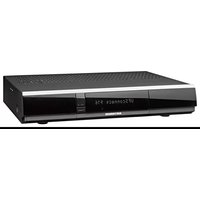
- Unterschied pal - hdtv
- Der unterschied zwischen pal und hdtv
- Inhaltsverzeichnis
- Sicherheitshinweise - wichtige hinweise
- Netzkabel
- Reinigung
- Spielende kinder
- Erdung
- Netzspannung
- Feuchtigkeit, sonneneinstrahlung, wärme, offene flammen
- Batterien
- Lüftung
- Reparatur
- Anschlüsse
- Längere abwesenheit, gewitter, zugänglichkeit netzstecker
- Aufstellungsort
- Programmbelegung
- Receiver-software aktualisieren
- Netzwerkfunktion
- Rückversand/originalverpackung
- Software-änderungen/verwendung von applikationen
- Lüftungsschlitze des gerätes
- Receiver ausschalten
- Hinweis zu audio mpeg inc. und s.i.sv.el, s.p.a
- Stromverbrauch im stand-by-modus < 1 W
- Sonstiges
- Receiver-eigenschaften/lieferumfang
- Lieferumfang
- Ausstattungsmerkmale
- Anschluss und inbetriebnahme
- Ansicht rückseite
- Gerät anschließen (sat-zf-anschlüsse)
- Anschlussbeispiel
- Tv- und videorecorder-anschluss
- Audio-anschluss
- Optischer digital-ausgang
- Batterien in die fernbedienung einlegen
- Erst-installation
- Bildausgabe über
- Hdmi/yuv-format
- Tv-format
- Bildschirm-anzeige
- Hdcp
- Anzeige von 4:3 sendungen
- Audioformat über hdmi
- Autom. dolby digital-ausgabe
- Wichtiger hinweis zur bildausgabe über „yuv
- Tv-scart-signalausgabe
- Vcr-scart-signalausgabe
- Einfaches lnb
- Satellit auswählen
- Satelliten-konfiguration
- Lnb-typ
- Lnb-frequenz (mhz)
- 22-kHz-Signal
- Test-transponder
- Diseqc tm 1.0
- Satelliten auswählen
- Diseqc tm -position
- Diseqc tm -wiederholung
- DiSEqC™1.1
- Uncommitted switch
- Position
- Drehantenne (DiSEqC™1.2/ DiSEqC™1.3)
- Drehantenne (DiSEqC™1.2)
- Motorsteuerung
- Nullposition anfahren
- Grenzen setzen
- Bei signal stoppen
- Antenne drehen
- Drehantenne (diseqc™ 1.3)
- Mein längengrad
- Mein breitengrad
- Einkabel-system
- Einkabel-system - exr .../exu .../user
- Kanal mit pin sichern
- Tuner (übertragungskanal)
- Tuner scr-frequenz
- Lnb-typ (einstellungen)
- Einkabel-system - uas 481
- Programmsuchlauf
- Satellit und position
- Programm-suchmodus
- Nit-suchlauf
- Hinweis
- Datum und uhrzeit
- Zeiteinstellung
- Lokaler utc-offset
- Sommerzeit (zeitumstellung)
- Zeitaktualisierungs-programm (funktioniert nur, wenn zeiteinstellung „automatisch“ gewählt ist)
- Zeit jetzt aktualisieren
- Archiv-festplatte einrichten
- Allgemeine bedienungshinweise
- Alphanumerische eingaben
- Bearbeitungs- und auswahlmöglichkeiten in den menüs
- Grundbedienung im tv- oder radio-modus (live-betrieb)
- Wechsel zwischen tv- und radio-betrieb
- Einstellen der lautstärke
- Programmwahl
- Programmwahl direkt
- Programmwahl aus programmliste
- Hinweis zur auswahl der favoritenlisten
- Auswahl programmliste
- Programm-information
- Aufruf options-programme
- Ton-auswahl
- Untertitel-auswahl
- Videotext
- Automatisches timeshift
- Otr (one touch recording) - direkte festplatten-aufnahme \*)
- Aufnahme
- Start
- Ende
- Dauer
- Allgemeine informationen zum premium-tvtv-epg
- Was ist der premium- -epc
- Welche programme werden vom epg unterstützt
- Gibt es einschränkungen beim epg
- Woher kommen die daten für den epg
- Kann der epg aus einem grund, der nicht am receiver liegt, nicht funktionieren
- Was ist mit epg-daten für sender, die nicht über astra abgestrahlt werden
- Aufruf epg
- Auswahlmöglichkeiten (fernbedienungstasten im epg)
- (Rot)-taste
- Taste
- Opt (gelb)-taste
- Tvir (blau)-taste
- Ok -taste
- (Roter punkt)-taste
- Text-taste
- I -taste
- Menu-taste
- Ansichten des epgs
- Jetzt läuft-ansicht
- Vorschau-ansicht (programm-zeitschrift)
- Sparten-ansicht
- Extras-menü
- Meine tipps
- Suchfunktion
- Weitere sendetermine
- Schauspieler/in
- Stichwortsuche in detailinformation
- Volltextsuche
- Aufnahme-einstellungen (timer programmieren)
- Sendung im epg vorhanden
- Sendung nicht im epg vorhanden
- Aufnahmeort für aufnahme festlegen
- Aufnahme „einmalig
- Aufnahme „täglich
- Aufnahme „wöchentlich
- Aufnahme „benutzerdefiniert
- „Serien-aufnahme
- Hinweis zur serien-aufnahme
- Erinnerungsfunktion (umschalten auf sendung)
- Aufnahmeplan-ansicht
- Bearbeitungs-möglichkeiten bei serien-aufnahme
- Bearbeitungs-möglichkeiten bei sonstigen aufnahmearten
- Bearbeitung einer aufnahme
- Überschneidungen von aufnahmen
- Programmliste bearbeiten
- Aufruf „tv-liste bearbeiten“-menü
- Direkt über programmliste
- Über das hauptmenü in den punkt „programmlisten bearbeiten
- Auswahl der zu bearbeitenden programm-/favoritenliste
- Auswahl des/der zu bearbeitenden programme
- Programme bearbeiten (programmlisten)
- Verschieben
- Löschen
- Überspringen
- Sperren
- Zu favoritenliste hinzufügen
- Blockmarkierung starten
- Programme bearbeiten (favoritenlisten)
- Entfernen aus favoritenliste
- Favoritenliste umbenennen
- Aufnahmen-archiv (aufnahmen wiedergeben/bearbeiten)
- Aufruf aufnahmen-archiv
- Auswahlmöglichkeiten (fernbedienungstasten im aufnahmen-archiv)
- (Grün)-taste
- (Gelb)-taste
- (Blau)-taste
- Tasten
- Ansichten (sortierung der aufnahmen) des aufnahmen-archives
- Ordner im aufnahmen-archiv
- Ordner anlegen
- Ordner bearbeiten (löschen/umbenennen)
- Wiedergabe einer aufnahme
- Wiedergabefunktionen
- Auswahl der zu bearbeitenden aufnahme(n)
- Aufnahmen bearbeiten
- Umbenennen
- Sparte ändern
- Neuen ordner anlegen
- In ordner verschieben
- Kapitelansicht
- Kapitel löschen
- Ein kapitel löschen
- Mehrere kapitel löschen
- Hauptmenü
- Aufruf und einführung in das hauptmenü
- Menü-übersicht
- Hauptmenü - programmsuchlauf
- Automatischer suchlauf
- Programmsuchlauf-modus
- Nit-suchlauf (netzwerksuche)
- Manueller suchlauf
- (Transponder-)frequenz
- Dvb-typ
- Fehlerrate
- Polarisation
- Symbol-rate
- Programm-suchlaufmodus
- Programmsuche mit service-id
- Service-id
- Hauptmenü - service-menü
- Automatische software-aktualisierung
- Einstellung „aus
- Einstellung „an
- Aktualisierung (update) über satellit
- Infotext anzeigen
- Software aktualisieren
- Programmliste aktualisieren
- Aktualisierung über usb
- Software-aktualisierung
- Programmlisten-aktualisierung
- Programmliste auf usb-gerät speichern
- Werkseinstellung laden
- Hauptmenü - einstellungen
- Grundeinstellungen
- Video-einstellungen
- Bildschirmausgabe über
- Hdmi/yuv (siehe auch hinweis nächste seite)
- Hdmi-/yuv-format
- 576i erzwingen (muss von tv-gerät unterstützt werden ansonsten erhalten sie kein tv-bild)
- Scartoder
- Default hdmi
- Hdcp (digitaler kopierschutz)
- Fernsehnorm
- Audio-einstellungen
- Bevorzugte audio-sprache
- Bevorzugte untertitel-sprache
- Audio-format über hdmi
- Automatische dolby digital-ausgabe
- Audio-verzögerung
- Lokaler utc-offset (zeitzonen-abweichung)
- Zeitumstellung (sommerzeit)
- Automatisch manuell
- Einstellung des fernbedienungs-codes
- Benutzerdefinierte einstellungen
- Kindersicherung
- Hauptmenü sperren
- Receiver sperren
- Neues kennwort (geräte-pin-code) festlegen
- Bildschirm-menü anpassen
- Sleep timer
- Anzeigedauer programm-meldung (programm-information)
- Anzeigedauer wiedergabe-meldung (wiedergabe-information)
- Anzeige lautstärkebalken
- Frontdisplay-helligkeit
- Frontdisplay im stand-by-modus
- Frontdisplay-anzeige im betrieb
- Epg-einstellungen
- Epg-aktualisierung
- Epg-aktualisierungs-zeit
- Start-bildschirm (epg)
- Vorlaufzeit für aufnahmen
- Nachlaufzeit für aufnahmen
- Pvr (aufnahme)-einstellungen
- Standard-aufnahmedauer
- Media-center-einstellungen
- Simple MP3 mode
- MP3-Player bildschirmschoner
- Autom. prog.-namen-aktualisierung
- Antenne & satelliten
- Sat-finder
- Frequenz
- Fec
- Tuner-konfiguration
- Satelliten bearbeiten
- Satellitenname
- Längengrad
- Neuen satelliten hinzufügen
- Längengrad eingeben
- Band
- Satelliten löschen
- Satellitenname bearbeiten
- Transponder bearbeiten
- Neuen transponder hinzufügen
- Transponder löschen
- Hauptmenü - schnittstellen (ci, festplatte und netzwerk)
- Common interface
- Wichtige hinweise
- Einsetzen der smartcard und des ca-modules
- Mehrfach-entschlüsselung
- Festplatten-management
- Aufnahmen-archiv formatieren
- Medien-archiv formatieren
- Archiv-festplatte erstellen
- Netzwerk-einstellungen
- Dhcp „ein“ (dhcp-server/router)
- Dhcp „aus“ (hub/switch/direkte verbindung zu pc oder laptop)
- Konfigurationsbeispiel
- Receiver
- Pc/laptop
- Hauptmenü - anwendungen
- Anwendungen
- Hauptmenü - spracheinstellungen
- DiSEqC™1.0
- Anzahl satelliten
- Diseqc™-wiederholung
- Diseqc tm 1.1
- Anzahl (nummer) der satelliten
- Satellit entfernen
- Drehantenne (motorized antenna)
- DiSEqC™1.2
- Satelliten einrichten
- Drehantenne bewegen
- Aktuelle position speichern
- Diseqc tm 1.3
- Scr-einkabel-system
- Exr .../exu
- (Übertragungsfrequenz:)
- Satellit 1
- Uas 481
- Benutzerdefiniert
- Tuner scr-frequenz (übertragungsfrequenz:)
- Mediacenter
- Ufs 922/912 si/sw
- Mediacenter und netzwerk(web)-interface
- Bedienung ohne fernbedienung
- Ausnahmebetrieb
- On/off(stand-by)-taste (ein/aus)
- Media-taste
- Tv/r-taste
- Programm ab
- Programm auf
- Software-aktualisierung über usb-anschluss
- Durchführung der software-aktualisierung
- Fehlererkennung und problembehandlung
- Technischer anhang
- Sat-zf-anschlussbeispiele
- Anschlussbeispiele für netzwerkfunktion
- Kleines technisches lexikon
- Ac 3
- Astra
- Av-programm-platz
- Cam – conditional access-modul
- Datenrate
- Datenreduktion
- Dhcp
- Diseqc tm
- Diseqc™-komponenten
- Dns-server
- Dolby digital 5.1
- Dvb - digital video broadcasting
- DVB-S2
- Eutelsat
- Fat und FAT32
- Fbas
- Ftp – file transfer protocol
- Gnu
- Hd - ready
- Hdmi - high definition multimedia interface
- High-band
- H.264
- Ip-adresse
- Jpeg - joint photographic experts group
- Low-band
- MP3
- MPEG-2
- MPEG-4
- Netzwerk
- Nit
- Ntes
- Osd - on screen display
- Pal
- Pay-tv
- Pid
- Pin
- Programm-paket
- Qpsk - quadratur phase shift keying
- Rgb
- Sat-zf-signal
- Scart-kabel
- Scr-einkabelsystem - satellite channel router
- Smartcard
- Stand-by
- Standard-gateway
- Streaming
- Subnetzmaske
- Timeshift-funktion
- Transponder
- Upnp
- Vcr-/dvr-anschluss
- Viterbi-rate
- Y/c
- Web-interface
- 8PSK (8-Phase-Shift-Keying)
- Service
- Stichwortverzeichnis
- A
- B
- C
- E
- F
- G
- J
- K
- L
- M
- N
- O
- P
- S
- T
- U
- V
- W
- Z
- Für ihre notizen
Marke : KATHREIN
Modell : UFS 912sw
Kategorie : Digitaler Decoder