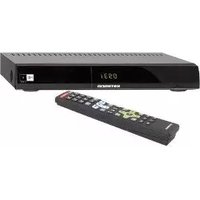
UFS 931sw - Digitaler Decoder KATHREIN - Kostenlose Bedienungsanleitung
Finden Sie kostenlos die Bedienungsanleitung des Geräts UFS 931sw KATHREIN als PDF.


| Produkttyp | Digitaler Decoder (Satellitenreceiver) |
| Marke | Kathrein |
| Modell | UFS 931sw |
| Abmessungen (ca.) | 30 x 20 x 5 cm |
| Gewicht (ca.) | 1,5 kg |
| Stromversorgung | 230 V AC, 50 Hz |
| Leistungsaufnahme (max.) | 20 W |
| Empfang | DVB-S/S2, Single Tuner |
| Videoausgang | HDMI, SCART |
| Audioausgang | HDMI, digital optisch, Cinch |
| Auflösung | HD (720p/1080i/1080p) |
| Anschlüsse | HDMI, SCART, USB 2.0, LNB-Eingang, Ethernet |
| Speicher | USB-Aufnahme (PVR), Timeshift |
| Elektronischer Programmführer (EPG) | Ja, 7 Tage |
| Fernbedienung | IR, inkl. Batterien |
| Reinigung | Mit trockenem, fusselfreiem Tuch |
| Sicherheit | Überspannungsschutz, Netzschalter |
| Ersatzteile | Fernbedienung, Netzteil, HDMI-Kabel |
| Reparatur | Fachgerechte Reparatur durch autorisierten Dienst |
| Umgebungstemperatur | 5°C bis 40°C |
Häufig gestellte Fragen - UFS 931sw KATHREIN
Benutzerfragen zu UFS 931sw KATHREIN
0 Frage zu diesem Gerät. Beantworten Sie die, die Sie kennen, oder stellen Sie Ihre eigene.
Eine neue Frage zu diesem Gerät stellen
Laden Sie die Anleitung für Ihr Digitaler Decoder kostenlos im PDF-Format! Finden Sie Ihr Handbuch UFS 931sw - KATHREIN und nehmen Sie Ihr elektronisches Gerät wieder in die Hand. Auf dieser Seite sind alle Dokumente veröffentlicht, die für die Verwendung Ihres Geräts notwendig sind. UFS 931sw von der Marke KATHREIN.
BEDIENUNGSANLEITUNG UFS 931sw KATHREIN
Sehr geehrte Kundin, sehr geehrter Kunde,
die vorliegende Betriebsanleitung soll Ihnen helfen, die umfangreichen Funktionen Ihres neuen HD+Satelliten-Receivers optimal zu nutzen.
Wir haben die Bedienungshinweise so verständlich wie möglich verfasst und so knapp wie nötig gehalten. Zum Verständnis bestimmter Fachausdrücke, die sich nicht übersetzen lassen, haben wir ein kleines Lexikon am Ende dieser Anleitung hinzugefügt.
Trennen Sie Ihren Receiver, um Strom zu sparen, bei längeren Fernsehpausen vom Netz. Bei kürzeren Pausen können Sie den Receiver mit der Fernbedienung auf Stand-by schalten, sodass nur ein Minimum an Strom verbraucht wird.
Wir wünschen Ihnen einen guten Empfang und viel Freude an Ihrem neuen HD+ Receiver.
Ihr
KATHREIN-Team
Unterschied PAL - HDTV
Der Unterschied zwischen PAL und HDTV
Das hochauflösende Fernsehen zeichnet sich durch eine deutlich höhere Anzahl von Bildzeilen auf dem TV-Gerät aus. Der herkömmliche europäische Standard PAL erreicht eine Auflösung von 576 Zeilen vertikal und 720 Linien horizontal. Das hochauflösende Fernsehen besticht mit einer bis zu fünf Mal höheren Auflösung und damit auch mit mehr Detailschärfe und Plastizität als das Fernsehen im herkömmlichen PAL-Standard. Ein HDTV-Bild kann bis zu fünf Mal so viele Bildpunkte enthalten, also rund 2 Millionen Pixel, wie ein konventionelles PAL-Bild mit nur rund 400.000 Pixel.
Weltweit existieren derzeit zwei HDTV-Standards, basierend auf den beiden Formaten 1080i und 720p. Beide Standards variieren in der Anzahl der Bildzeilen und im Übertragungsverfahren. Für das menschliche Auge ist der Unterschied der beiden HDTV-Standards jedoch kaum wahrnehmbar; im Vergleich zum PAL-System wirken bewegte Bilder deutlich dynamischer. Sendetechnik und Empfangsgeräte werden zukünftig beide Standards verarbeiten können.

treemap
| Category | Value | |---|---| | 1080i | 1920 x 1080 | | 720p | 1280 x 720 | | PAL | 720 x 576 |Inhaltsverzeichnis
Vorwort 2
Unterschied PAL - HDTV 3
Inhaltsverzeichnis 4
Sicherheitshinweise - Wichtige Hinweise. 6
Anschluss und Inbetriebnahme .... 10
Lieferumfang 10
Batterien in die Fernbedienung einlegen .. 10
Front-/Rück-Ansicht des Receivers (Frontklappe geöffnet) 11
Gerät anschließen 12
TV-Anschluss 12
Audio-Anschluss 13
Digital 13
Analog 13
Erst-Installation 14
Common Interface 27
Wichtige Hinweise 27
Einsetzen der HD+ Karte in den Smartcard-Reader 27
Einsetzen der Smartcard und des CA-Modules 28
Grundfunktionen 29
Fernbedienung im Live-Betrieb (TV/Radio) 29
Ich möchte fernsehen ... 30
Ich möchte Radio hören ... 31
Ich möchte Videotext sehen ... 32
Bearbeitungs- und Auswahlmöglichkeiten in den Menüs 33
Programmwahl aus Programmliste .... 34
Programm-Information 36
Aufruf Options-Programme 37
Ton-Auswahl 38
Untertitel-Auswahl 38
Videotext 39
Programmführer (Elektronische Programmzeitschrift „EPG“) 40
Allgemeine Informationen zum Programmführer 40
Aufruf EPG 41
Navigation im EPG (Fernbedienungstasten im EPG) 42
Ansichten des EPGs 43 Jetzt läuft-Ansicht 43
Vorschau-Ansicht (Programm-Zeitschrift) ..... 44
Aufnahmeplan-Ansicht 44
Sparten-Ansicht (Spielfilm, Serie ...) 45
Aufnahme-Einstellungen (Timer programmieren) 46
Aufnahme „Einmalig“ 47
Aufnahme „Täglich“ 48
Aufnahme „Wöchentlich“ 48
Aufnahme „Montag bis Freitag“ 49
Überschneidungen von Aufnahmen 49
Aufnahmeplan 50
Hauptmenü 51
Aufruf und Einführung in das Hauptmenü . 51
Menü-Übersicht 52
Hauptmenü - Programmliste bearbeiten. 53
Aufruf „Programmliste bearbeiten“-Menü .. 53
Auswahl der zu bearbeitenden Programm-/Favoritenliste 53
Bearbeiten Programmliste 54
TV- oder Radio-Programmlisten bearbeiten ..... 54
Gesamt-Programmliste vorsortieren (filtern) .... 54
Programm verschieben 55
Programm zu Favoritenliste hinzufügen ..... 55
Programm löschen bzw. aus Favoritenliste entfernen 56
Hauptmenü - Programmsuchlauf 57
Standard-Kanalsuche 57
Erweiterter Suchlauf 58
Experten-Kanalsuche 60
Inhaltsverzeichnis
Hauptmenü - Sicherheit 62
Hauptmenü - Einstellungen 64
Bildeinstellungen 64
Toneinstellungen 66
Menü-Einstellungen 67
Allgemeines 68
Verschlüsselter Zugang 70
CI-Experteneinstellungen 71
LNB-Einstellungen 71
Hauptmenü - Service-Menü 72
Sat-Finder 72
Programm-Informationen 73
HD+ Karte (Smartcard Reader) 73
PIN-Code-Änderung (HD+ Karte) 73
Systeminformationen (Software-Aktualisierung) 73
Software-Aktualisierung 74
Werkseinstellung abrufen (Werks-Reset) .. 76
Hauptmenü - Sprachauswahl 77
Fehlererkennung und Problembehandlung 78
Technischer Anhang 79
Alphanumerische Eingaben 79
Erweitertes Anschlussbeispiel 80
Technische Daten 81
Sat-ZF-Anschlussbeispiele 82
Einzelanlagen 82
Gemeinschaftsanlagen (4 x Sat-ZF) 82
Gemeinschaftsanlagen (8 x Sat-ZF), Multifeed 83
Gemeinschaftsanlagen (16 x Sat-ZF), Multifeed 83
Einkabel-System-Anlagen 84
Kleines Technisches Lexikon 86
Service 89
Allgemeine Geschäftsbedingungen HD+ 90
Für Ihre Notizen 94
Sicherheitshinweise - Wichtige Hinweise
Sie finden auf diesen beiden Seiten wichtige Hinweise zum Betrieb, Aufstellungsort und Anschluss des Gerätes. Lesen Sie diese Hinweise sorgfältig durch, bevor Sie das Gerät in Betrieb nehmen.

Gefahr!
Netzkabel
Achten Sie darauf, dass das Netzkabel (Stromversorgungskabel) nicht beschädigt wird. Geräte mit beschädigtem Netzkabel müssen vom Netz getrennt (Ziehen des Netzsteckers) und vor der erneuten Inbetriebnahme durch einen Fachmann des Elektrohandwerks Instand gesetzt werden. Verwenden Sie nur (wenn vorgesehen) das mitgelieferte Netzteil!
Es besteht Lebensgefahr durch Stromschlag!
Reinigung
Ziehen Sie den Netzstecker, bevor Sie das Gerät reinigen. Benutzen Sie zur Reinigung ein trockenes Tuch und reinigen Sie lediglich die Oberfläche. Öffnen Sie auf keinen Fall das Gerät.
Bei Berührung mit Teilen im Inneren des Gerätes besteht Lebensgefahr durch Stromschlag!
Spielende Kinder
Achten Sie darauf, dass Kinder keine Gegenstände in die Lüftungsschlitze stecken.
Es besteht Lebensgefahr durch Stromschlag!

Warnung!
Erdung
Die Antennenanlage ist vorschriftsmäßig zu erden oder an den Potenzialausgleich anzuschließen. Dabei sind die EN 60728/11 und gegebenenfalls die landesspezifischen Vorschriften zu beachten.
Es besteht Gefahr durch Überspannung bei Blitzeinschlag!
Netzspannung
Betreiben Sie das Gerät nur an der für das Gerät angegebenen Netzspannung (zu sehen an der Geräte-Rückseite bzw. am externen Netzteil). Das Gerät darf erst ans Netz angeschlossen und eingeschaltet werden, nachdem die Verbindungen mit
der Antenne und dem Fernsehgerät bzw. dem Kabelnetz und dem PC hergestellt wurden.
Sollte die Netzspannung zu hoch sein, besteht Brandgefahr!
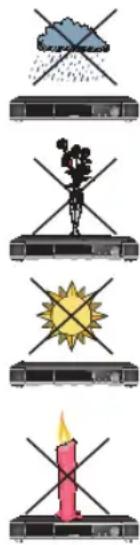
Feuchtigkeit, Sonneneinstrahlung, Wärme, offene Flammen
Schützen Sie das Gerät vor Feuchtigkeit, Tropf- und Spritzwasser (stellen Sie auch keine gefüllten Gegenstände wie z. B. Vasen auf das Gerät). Stellen Sie das Gerät nicht in der Nähe der Heizung auf, setzen Sie es nicht direkter Sonneneinstrahlung aus und betreiben Sie es nicht in Feuchträumen. Verwenden Sie das Gerät nur in gemäßigtem, nicht tropischem Klima! Stellen Sie keine offenen Flammen, wie z. B. Kerzen, auf das Gerät!
Es besteht Brandgefahr!

Batterien
Sollte Ihr Gerät mit Batterien (z. B. für die Fernbedienung) geliefert worden sein, achten Sie darauf, dass die Batterien nicht unzulässiger Erwärmung, Sonneneinstrahlung oder Feuer ausgesetzt werden. Ersetzen Sie die Batterien nur durch identische oder gleichwertige Typen. Die Batterien bzw. z. B. die Fernbedienung könnten sonst zerstört werden. Beachten Sie desweiteren die auf den Batterien angegebenen Sicherheitshinweise:

Es besteht Explosionsgefahr!

Lüftung
Die in diesem Gerät entstehende Wärme wird ausreichend abgeführt. Installieren Sie das Gerät trotzdem niemals in einem Schrank oder einem Regal mit unzureichender Belüftung. Verdecken Sie niemals die Kühlschlitze des Gerätes (z. B. durch andere Geräte, Zeitschriften, Tischdecken, Kleidung oder Vorhänge)!

Nicht
abdecken
Sicherheitshinweise - Wichtige Hinweise
Stellen Sie keine Gegenstände auf das Gerät. Halten Sie einen Freiraum, sofern in den Kapiteln „Anschluss und Inbetriebnahme“ bzw. „Montage“ der mitgelieferten Anleitung nichts anderes angegeben ist, von mindestens 10 cm über, 2 cm zu jeder Seite und 5 cm hinter dem Gerät ein, damit die entstehende Wärme ungehindert abgeführt werden kann.
Es besteht Brandgefahr!

Reparatur
LassenSieReparaturenanIhremGerät nur von qualifiziertem Fachpersonal ausführen. EigenmächtigesÖffnen und Reparaturversuche führen zum Verlust des Gewährleistungsanspruches! Durch unsachgemäße Eingriffe in das Gerät kann die elektrische Sicherheit des Gerätes gefährdet werden.
Der Hersteller haftet nicht für Unfälle des Anwenders am geöffneten Gerät!
Anschlüsse
Eine Fehlbeschaltung der Anschlüsse kann zu Betriebsstörungen oder zu Defekten am Gerät führen!
Längere Abwesenheit, Gewitter, Zugänglichkeit Netzstecker
Um das Gerät komplett vom Stromnetz zu trennen, müssen Sie den Netzstecker aus der Netzsteckdose ziehen! Stellen Sie das Gerät daher in der Nähe einer Netzsteckdose auf und achten Sie auf die Zugänglichkeit dieser Netzsteckdose, damit Sie jederzeit in der Lage sind, das Gerät vom Stromnetz zu trennen. Schalten Sie das Gerät bei längerer Abwesenheit und bei Gewitter grundsätzlich mit dem Netzschalter aus und trennen Sie es im Anschluss durch Ziehen des Netzsteckers vom Stromnetz. Dies gilt auch für diejenigen Geräte, die mit dem Gerät verbunden sind. Kabelnetz-Trennung ist ebenfalls zu empfehlen. Beachten Sie eventuelle Timer-Programmierungen (Receiver) und
schalten Sie das Gerät rechtzeitig vor dem Aufnahmezeitpunkt wieder ein.
Aufstellungsort
Jedes elektronische Gerät entwickelt Wärme. Die Erwärmung des Gerätes liegt jedoch im zulässigen Bereich. Empfindliche Möbeloberflächen und Furniere können sich durch die ständige Wärmeeinwirkung im Laufe der Zeit verfärben. Ebenso können die Gerätefüße auf behandelten Möbeloberflächen Farbveränderungen hervorrufen. Stellen Sie das Gerät gegebenenfalls auf eine feste, geeignete und ebene Unterlage!

Elektronische Geräte gehören nicht in den Hausmüll, sondern müssen gemäß Richtlinie 2002/96/EG DES EUROPÄISCHEN PARLAMENTS UND DES RATES vom 27. Januar 2003 über Elektro- und Elektronik-Altgeräte fachgerecht entsorgt werden.
Bitte geben Sie dieses Gerät am Ende seiner Verwendung zur Entsorgung an den dafür vorgesehenen öffentlichen

Sammelstellen ab.
Verbrauchte Batterien sind Sondermüll!
Werfen Sie daher verbrauchte Batterien nicht in den Hausmüll, sondern geben Sie diese bei einer Sammelstelle für Altbatterien ab!

Sicherheitshinweise - Wichtige Hinweise
Programmbelegung
Hinsichtlich der Programm-Belegung der Satelliten und Transponder finden immer wieder Veränderungen statt. In solchen Fällen ist es erforderlich, die Programme neu einzustellen, da auch die werkseitige Vorprogrammierung nur dem Stand des Herstellungsdatums entspricht. Die Angaben für diese Neueinstellung können Sie dem Internet oder den entsprechenden Zeitschriften entnehmen.
Receiver-Software aktualisieren
Ihr Receiver wurde ab Werk mit der jeweils neuesten Software ausgestattet. Wir sind aber stets bemüht, die Software an die Wünsche unserer Kunden und den Stand der Technik anzupassen. Im Kapitel „Hauptmenü - Service-Menü“, „System-Informationen (Software-Aktualisierung)“ finden Sie hierzu weitere Informationen.
Rückversand/Originalverpackung
Bewahren Sie die Originalverpackung bitte für den eventuellen Rückversand auf! Receiver sind auf Grund der Bauart stoßempfindlich und nur durch die Originalverpackung ausreichend geschützt. Bei unsachgemäßem Versand erlischt der Garantie-/Gewährleistungsanspruch für den Receiver.
Software-Änderungen/Verwendung von Applikationen
Änderungen an der Software des Receivers sowie die Verwendung von Applikationen, die nicht durch die Firma Kathrein zur Verfügung gestellt wurden, führen zum Verlust des Gewährleistungsanspruches! Die Kosten für Versand und Reparatur an Receivern, die durch das Verwenden von Software und Applikationen verursacht wurden, die nicht von der Firma Kathrein zur Verfügung gestellt wurden, sind von Ihnen selbst zu tragen!
Verwenden Sie deshalb für Ihren Receiver ausschließlich Software und Applikationen, die von der Firma Kathrein zum Download über Satellit oder über ihre Internetseite (www.kathrein.de) zur Verfügung gestellt wird.
Lüftungsschlitze des Gerätes

Vergewissern Sie sich, dass die Lüftungsschlitze des Gerätes nicht durch Gegenstände abgedeckt werden. Das Gerät könnte ansonsten überhitzen.
Es besteht Brandgefahr!
Netzteil

Das Netzteil und der Receiver dürfen nur für den Innenraumgebrauch verwendet werden! Verwenden Sie nur das mit dem Receiver mitgelieferte Netzteil. Bei Verwendung eines anderen Netzteiles könnte der Receiver beschädigt werden.
Es besteht Brandgefahr!
Original-Netzteil kann von Abbildung abweichen

Sicherheitshinweise - Wichtige Hinweise
Receiver ausschalten
Bevor Sie den Receiver vom Stromnetz trennen, müssen Sie ihn mit der Stand-by-Taste (on/off) der Fernbedienung in den Stand-by-Modus schalten. Dabei werden geänderte und neu hinzugekommene Daten vom Receiver gespeichert. Sobald sich der Receiver im Stand-by-Modus befindet, kann er jederzeit vom Stromnetz getrennt werden.

Sie dürfen den Receiver während des Betriebs nicht vom Stromnetz trennen! Dies kann zu Datenverlusten und Software-Beschädigungen führen.
Hinweis zu Audio MPEG Inc. und S.I.SV.EL, S.P.A:
Dieses Gerät macht von rechtlich geschützten Technologien Gebrauch, die durch Patente in den USA und durch andere Immaterialgüterrechte auch in anderen Ländern geschützt sind.
KATHREIN-Werke KG hat hierzu von Audio MPEG Inc. und Societa' Italiana per lo sviluppo dell'elettronica, S.I.SV.EL, S.P.A Nutzungsrechte erhalten, die bestimmten Beschränkungen unterliegen, welche auch von Ihnen als Kunde zu beachten sind. Danach darf dieses Gerät nur im privaten, nicht-gewerblichen Einsatz durch Endkunden und für lizenzierte Inhalte genutzt werden. Ein Einsatz zu gewerblichen Zwecken ist nicht gestattet. Die Nutzung von Produkten oder Verfahren, die zusammen mit diesem Gerät verkauft oder genutzt werden, ist nicht mit umfasst. Die Anwendung reversibler Techniken sowie die Demontage ist in Bezug auf die lizenzierten Technologien ebenfalls nicht gestattet.
Sonstiges
Die in dieser Betriebsanleitung enthaltenen Informationen entsprechen dem Stand bei Drucklegung. Wir behalten uns jedoch das Recht vor, jederzeit und ohne Vorankündigung Änderungen durchzuführen. Sollte es eine neue Software für Ihren Receiver geben, die Auswirkungen auf die Betriebsanleitung hat (z. B. die Änderung von Menüs und/oder Funktionen), werden wir, falls dies von uns für nötig empfunden wird, eine neue Betriebsanleitung zum Download unter „www.kathrein.de“ zur Verfügung stellen.
Notieren Sie sich Ihre Grundeinstellungen des Receivers (werden in der Erst-Installation festgelegt), um gegebenenfalls darauf zurückgreifen zu können!
Der in dieser Betriebsanleitung genannte Begriff DiSEqC™ ist ein eingetragenes Warenzeichen der European Telecommunication Satellite Organization (EUTELSAT).
DOLBY.
DIGITAL
HDMI®
HIGH-DEFINITION MULTIMEDIA INTERFACE
Hergestellt unter Lizenz der Dolby Laboratories. Dolby und das Doppel-D-Symbol sind eingetragene Warenzeichen der Dolby Laboratories.
HDMI, das HDMI-Logo und High-Definition Multimedia Interface sind Warenzeichen bzw. eingetragene Warenzeichen der HDMI Licensing LLC.
Anschluss und Inbetriebnahme
Lieferumfang
■ UFS 931sw
■ Netzteil 230 V/12 V
■ Fernbedienung RC 671
■ Betriebsanleitung
■ HDMI-Kabel
■ Sicherheitshinweise (mehrsprachig)
Batterien in die Fernbedienung einlegen
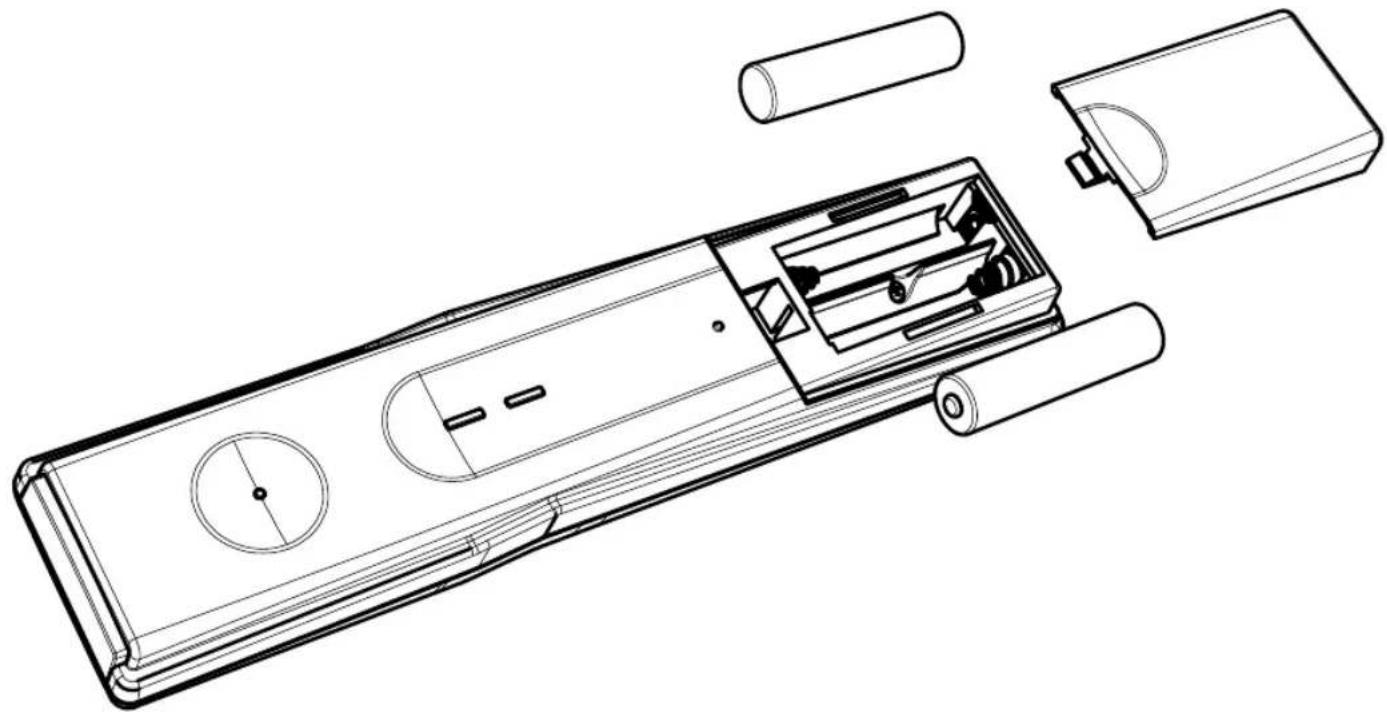
Nehmen Sie den Deckel auf der Rückseite der Fernbedienung ab. Legen Sie die beiden beiliegenden Batterien in die Fernbedienung ein. Achten Sie dabei auf die richtige Polung der Batterien, diese ist im Batteriefachboden markiert. Schieben Sie den Deckel wieder auf das Gehäuse und lassen Sie ihn einrasten.
Anschluss und Inbetriebnahme
Front-/Rück-Ansicht des Receivers (Frontklappe geöffnet)

- Ein-/Aus-Schalter (Betrieb/Stand-by) 1)
- 4-stelliges Display
- Common Interface zur Aufnahme eines CA-Modules für Pay-TV-Karten
- Kartenleser (Nagravision integriert - für HD+ Karte)
- Auswurfknopf für CA-Modul
-
RF(ZF)-Eingang
-
USB 2.0-Buchse (nur für Service-Zwecke)
- HDMI-Anschluss
- Scart-Buchse TV-Anschluss
- Audio-Ausgänge (L/R) Cinch-Buchsen
- Digital-Datenstrom-Ausgang (SPDIF/Sony Philips Digital Interface Format) für Dolby Digital AC 3 Audio
- Anschluss Spannungsversorgung (12 V)
LED im Frontdisplay:
Die LED leuchtet:
Rot Receiver befindet sich im Stand-by-Modus
Die LED blinkt:
Rot (einmal) Fernbedienung wurde betätigt
Rot (dauerhaft) Aufnahme läuft
Anschluss und Inbetriebnahme
Gerät anschließen

Sollten Sie die Konfiguration Ihrer Satelliten-Empfangsanlage nicht kennen, wenden Sie sich an Ihren Fachhändler.
Schließen Sie die Sat-ZF-Eingänge des Receivers an die Satelliten-Empfangsanlage an. Verwenden Sie hierfür Koaxialkabel mit einem F-Anschlussstecker (siehe Grafik rechts).


TV-Anschluss
Verbinden Sie den Satelliten-Receiver (HDMI- oder alternativ TV-Scart-Buchse) und das TV-Gerät mit einem HDMI- bzw. einem Scart-Kabel (siehe „Anschlussbeispiel“).
Anschluss und Inbetriebnahme
Audio-Anschluss
Digital
Sie haben zwei Möglichkeiten auf den digitalen Ton zuzugreifen.
HDMI
Der Stereo-Ton wird über die HDMI-Verbindung an Ihr TV-Gerät übertragen. Ist ihr TV-Gerät zusätzlich Dolby Digital-tauglich, können Sie den Dolby Digital-Ton ebenfalls über die HDMI-Verbindung empfangen (sofern vom Programmanbieter übertragen). Beachten Sie hierzu die Bedienungsanleitung Ihres TV-Gerätes.
SPDIF Dolby Digital-Ausgang
Der SPDIF-Ausgang ist für den Anschluss an eine Dolby Digital-Anlage vorgesehen (siehe „Erweitertes Anschlussbeispiel“ im Technischen Anhang). Verbinden Sie den SPDIF-Ausgang und die Dolby Digital-Anlage mit einem entsprechenden Kabel.
Analog
Wollen Sie den Ton über die HiFi-Anlage wiedergeben, verbinden Sie die Audio-Cinch-Buchsen und die Eingangsbuchsen der HiFi-Anlage mit einem entsprechenden Kabel (siehe „Erweitertes Anschlussbeispiel“ im Technischen Anhang).
Anschluss und Inbetriebnahme
Erst-Installation

Bevor Sie den UFS 931 in Betrieb nehmen, lesen Sie die Kapitel „Sicherheitshinweise-Wichtige Hinweise“ sowie „Anschluss und Inbetriebnahme“ bis zum Punkt „Erst-Installation“ durch.
Schließen Sie das Gerät erst an das Stromnetz an, wenn alle Installationsarbeiten fachgerecht durchgeführt worden sind.
Bei der Erklärung des Punktes „Erst-Installation“ gehen wir davon aus, dass der Receiver fachgerecht, unter Berücksichtigung der Kapitel „Sicherheitshinweise-Wichtige Hinweise“ sowie „Anschluss und Inbetriebnahme“ bis zum Punkt „Erst-Installation“, angeschlossen worden ist.
Benötigte Tasten der Fernbedienung für die Erst-Installation:
 | Zifferneingabe | (Grün) | Aufruf nächster Schritt in der Erst-Installation |
 | Einen Schritt zurück in der Erst-Installation | Bestätigung der geänderten Werte/Einstellung | |
 | Anwählen/Ändern der einzelnen Menü-Parameter, Navigation | ||
 | Eingabe abbrechen, zurück |
Schalten Sie zuerst Ihr Fernsehgerät ein und wählen Sie den AV-/HDMI-Eingang, an dem Sie den Receiver an Ihr TV-Gerät angeschlossen haben. Nehmen Sie den Receiver mit dem Netzschalter an der Geräte-Vorderseite in Betrieb. Führen Sie nun die Erst-Installation durch. Sollten Sie Fragen oder Probleme haben, setzen Sie sich mit Ihrem Fachhändler in Verbindung.
Sie erhalten folgende Einblendung:

Beachten Sie immer die Leiste im unteren Teil der Einblendung. Hier finden Sie Hinweise zur weiteren Bedienung.


Wählen Sie mit mit den ▲▼-Tasten die gewünschte Menüsprache für Ihren Receiver aus. Die gewählte Sprache wird farbig hinterlegt. Zur Auswahl stehen Ihnen folgende Sprachen: Deutsch, Englisch, Französisch, Spanisch, Italienisch, Türkisch, Tschechisch und Holländisch.
Anschluss und Inbetriebnahme
Drücken Sie die ☐(Grün)-Taste, um zum nächstfolgenden Menü zu gelangen. Sie erhalten folgende Einblendung:

Treffen Sie hier mit den -Tasten die Grundeinstellungen für die Bildausgabe des Receiver an das TV-Gerät.
Beachten Sie hierbei die Bedienungsanleitung Ihres TV-Gerätes und wählen Sie nur Einstellungen, die Ihr TV-Gerät verarbeiten kann.
Bildschirmformat
Hier wählen Sie das Bildformat Ihres Fernsehgerätes aus. Entweder
- 4:3 oder
- 16:9/Breitbild-TV
Bildanpassung
Hier wählen Sie die Art der Bildschirmdarstellung, abhängig von der Einstellung des TV-Formates:
- Bildschirmformat „4:3“: Pan & Scan oder Letterbox
- Bildschirmformat „16:9“: Immer 16:9 oder automatisch
Video-Ausgang TV (Scart-Buchse)
Hier wählen Sie die Art des Videosignales aus, das an der TV-Scart-Buchse anliegt. Wählen Sie das Signal, das Ihr Fernsehgerät verarbeiten kann.
- FBAS – zusammengesetztes Basisbandsignal (Farb-/Bild-/Austast-/Synchron-Signal),
- RGB – Rot-/Grün-/Blau-Signal oder
- S-Video (Y/C) - Luminanz/Chrominanz
Drücken Sie die ☐(Grün)-Taste, um zum nächstfolgenden Menü zu gelangen.
Anschluss und Inbetriebnahme
Sie erhalten folgende Einblendung:

Tipp!
Ist Ihr Receiver wie im Anschlussbeispiel (siehe Grafik zuvor) angeschlossen, sind im weiteren Verlauf der Erst-Installation keine Änderungen notwendig. Sollten Sie die Gegebenheiten Ihrer Empfangsanlage nicht kennen, beachten Sie Folgendes:
In vielen Fällen handelt es sich bei Satelliten-Empfangsanlagen um DiSEqC™ 1.0-Anlagen. Dieser Anlagen-Typ ist voreingestellt. Bestätigen Sie
die restlichen Einblendungen der Erst-Installation mit der (Grün)-Taste. Sie können dabei keinen Schaden an Ihrer Empfangsanlage anrichten! Sollten Sie im Anschluss an die Erst-Installation kein TV-Bild erhalten, wenden Sie sich an Ihren Fachhändler.
idd!⊥
!
Einstellungen/Änderungen an der Tuner-Konfiguration sollten Sie nur dann selbst durchführen, wenn Sie mit den Gegebenheiten Ihrer Empfangsanlage bestens vertraut sind.
Sie können die Antenne-(Tuner-)Konfiguration für folgende Empfangsanlagen-Arten durchführen:
- DiSEqC TM 1.0
- Einkabel-System
- LNB-Versorgung aus (wenn Ihr LNB eine eigene Stromversorgung besitzt)
- Kein DiSEqC TM
- Tone Burst
Fahren Sie jetzt mit der Erklärung der jeweiligen von Ihnen gewählten Empfangsart in der Erst-Installation fort.
Anschluss und Inbetriebnahme
DiSEqC TM 1.0
Die einzelnen Positionen werden mit den ▲▼-Tasten angewählt. Die Untermenüs werden, falls erforderlich, mit der OK-Taste aufgerufen. Die Änderungen der derzeitigen Einstellungen nehmen Sie mit den ◀▶- oder den Zifferntasten vor.

DiSEqC™-Sequenz
Wählen Sie hier mit den ▶-Tasten aus, wie oft der DiSEqC™-Befehl gesendet werden soll.
Position A-D (Auswahl Satelliten)
Position A
Durch Drücken der OK-Taste öffnen Sie das Untermenü. Sie können einen Satelliten auswählen und die jeweiligen LNB-Einstellungen (Frequenzen) hierzu vornehmen. Drücken Sie im Anschluss die (Grün)-Taste. Wenn Sie die Standard-Einstellung (in diesem Beispiel „ASTRA 19,2°E“) ändern, erhalten Sie die Einblendung „LNB-Einstellungen speichern?“ angezeigt. Wählen Sie mit den ▶▶-Tasten „Ja“ oder „Nein“ und bestätigen Sie Ihre Wahl mit der OK-Taste.
Wiederholen Sie ggf. den Vorgang für die weiteren Positionen (B, C, D).

Achten Sie bei der Auswahl der Satelliten darauf, dass Sie nur Satelliten wählen, die Sie aktuell mit Ihrer Empfangsanlage empfangen können
Drücken Sie die ☐(Grün)-Taste, um zum nächstfolgenden Menü zu gelangen (Software-Aktualisierung). Fahren Sie mit dem Punkt „Software-Aktualisierung der Erst-Installation fort.
Anschluss und Inbetriebnahme
Einkabel
Die einzelnen Positionen werden mit den ▲▼-Tasten angewählt. Die Untermenüs werden, falls erforderlich, mit der OK-Taste aufgerufen. Die Änderungen der derzeitigen Einstellungen nehmen Sie mit den ◀▶- oder den Zifferntasten vor.


Möglichkeiten einer Einkabel-Anlage mit Kathrein-Komponenten können Sie sich am Ende dieser Anleitung im Kapitel „Technischer Anhang“ unter „Einkabel-System-Anlagen“ ansehen.
Es können maximal, dies hängt von der angeschlossenen Anlage ab, vier bzw. acht Receiver an einem Einkabel-System angeschlossen werden (Twin-Receiver zählen als zwei Receiver).
DiSEqC™-Sequenz
Keine Änderungen möglich/nötig.
Position A und B (Auswahl Satelliten - max. zwei)
Position A
Durch Drücken der OK-Taste öffnen Sie das Untermenü. Sie können einen Satelliten auswählen und die jeweiligen LNB-Einstellungen (Frequenzen) hierzu vornehmen. Drücken Sie im Anschluss die (Grün)-Taste. Wenn Sie die Standard-Einstellung (in diesem Beispiel „ASTRA 19,2°E“) ändern, erhalten Sie die Einblendung „LNB-Einstellungen speichern?“ angezeigt. Wählen Sie mit den ▶▶-Tasten „Ja“ oder „Nein“ und bestätigen Sie Ihre Wahl mit der OK-Taste.
Wiederholen Sie ggf. den Vorgang für die zweite Position (B).
Anschluss und Inbetriebnahme

Sollten Sie in Ihrer Empfangsanlage ein UAS 481 (Einkabel-LNB) verwenden, dürfen Sie nur einen Satelliten bei Position „A“ auswählen. Die restlichen Positionen bleiben leer und müssen auf „Nicht benutzt“ stehen. Zusätzlich müssen bei der
Position „A“ nach Drücken der ☐-Taste beide Frequenzen (LOF) auf „10200“
eingestellt werden. Die Einstellungen können Sie mit den Ziffern- oder den
Tasten vornehmen. Drücken Sie im Anschluss die ☐(Grün)-Taste und wählen Sie bei „LNB-Einstellungen speichern“ die Auswahl „Ja“. Bestätigen Sie die Auswahl mit der OK-Taste.
Wechseln Sie mit den ▲ ▼ -Tasten in die Zeile „Neuanmeldung (Einkabel). Wählen Sie mit den ▶ ▶ -Tasten die Einstellung „Manuell“ aus und drücken Sie die OK -Taste. Sie erhalten folgende Einblendung:

Die Funktion „Kanal mit PIN sichern“ können Sie nur dann nutzen, wenn dies von der verwendeten Einkabel-Komponente unterstützt wird. Bei den Kathrein-Einkabel-Komponenten ist dies derzeit nur bei der EXU 908 der Fall.
Angeschlossene Anlage

Wählen Sie mit den ▶▶-Tasten den in Ihrer Empfangsanlage verwendeten Einkabel-System-Typ aus. Sollte Ihr System bzw. Ihre Einkabel-Komponenten nicht aufgeführt sein, wählen Sie die Einstellung „Benutzerdefiniert“.
Zur Auswahl stehen Ihnen:
- KATHREIN UAS 481 (Einkabel-LNB),
- KATHREIN EXR 551,
- KATHREIN EXR 552,
- KATHREIN EXU 908 oder
- Benutzerdefiniert (für alle Einkabel-Systeme, die nicht unter die vorher genannten Rubriken fallen)
Anschluss und Inbetriebnahme

Für die Einstellungen der dem Tuner zugeordneten SCR, Frequenzen und evtl. PIN beachten Sie bitte die Ihrem System beiliegende Dokumentation. In dieser ist die Zuordnung zwischen den verschiedenen SCRs und den jeweils zugeordneten Übertragungsfrequenzen abgedruckt. Es könnte ebenfalls möglich sein, dass Sie die PIN zum Schutz einzelner Frequenzen nicht frei wählen können und diese ebenfalls in der Dokumentation der Einkabel-Komponenten vorgegeben ist.
Beachten Sie weiterhin, dass nicht mehrere Receiver die gleichen Frequenzen/Kanäle verwenden können - die Receiver würden sich gegenseitig stören.
Übertragungskanal
Wählen Sie einen freien, verfügbaren Übertragungskanal aus.
Übertragungsfrequenz
Wählen Sie hier, falls nicht vom Receiver vorgegeben, eine der freien verfügbaren Übertragungs-Frequenzen aus.
Siehe Beispiel rechts (EXR 551) Zuordnung Übertragungskanal zu Übertragungsfrequenz.
EXR 551
20510024
1 = SCR(0) 1400 MHz
2 = SCR(1) 1516 MHz
3 = SCR(2) 1632 MHz
4 = SCR(3) 1748 MHz
Kanal mit PIN sichern (nicht bei jedem System möglich)
Sollte bei Ihrem Einkabel-System die Möglichkeit bestehen, die verwendete Übertragungsfrequenz durch die Eingabe einer PIN zu schützen, können Sie dies in diesem Menü vornehmen. Die Übertragungsfrequenz kann dann von keinem anderen Receiver ohne die Eingabe der PIN genutzt werden.
Wählen Sie die Einstellung „Ja“. Sie erhalten im Anschluss die Möglichkeit, in der Zeile darunter „Kennwort-PIN“ mit den Zifferntasten einen PIN-Code einzugeben (0-255).
Verbindung testen
Wechseln Sie in die Zeile „Verbindung testen“ und drücken Sie die OK-Taste. Der Receiver testet nun die von Ihnen getroffenen Einstellungen.
Sie erhalten folgende Meldung:

Anschluss und Inbetriebnahme

Bestätigen Sie die eingeblendete Meldung mit der
OK-Taste. Sollte keine Verbindung zur Einkabel-Anlage hergestellt werden können überprüfen Sie Ihre Einstellungen (Übertragungskanal) und ziehen Sie, falls nötig, einen Fachmann hinzu.
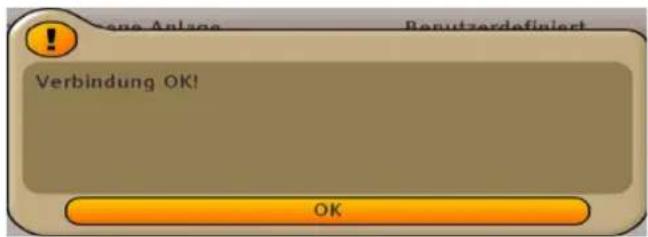
Bestätigen Sie die eingeblendete Meldung mit der
OK-Taste. Drücken Sie im Anschluss zweimal die
(Grün)-Taste, um zum nächstfolgenden Menü zu gelangen (Software-Aktualisierung). Fahren Sie mit dem Punkt „Software-Aktualisierung der Erst-Installation fort.
Anschluss und Inbetriebnahme
LNB-Versorgung aus
Die einzelnen Positionen werden mit den ▲▼-Tasten angewählt. Die Untermenüs werden, falls erforderlich, mit der OK-Taste aufgerufen. Die Änderungen der derzeitigen Einstellungen nehmen Sie mit den ◀▶- oder den Zifferntasten vor.

Position A (Auswahl Satellit)
Durch Drücken der OK-Taste öffnen Sie das Untermenü. Sie können einen Satelliten auswählen und die jeweiligen LNB-Einstellungen (Frequenzen) hierzu vornehmen. Drücken Sie im Anschluss die (Grün)-Taste. Wenn Sie die Standard-Einstellung (in diesem Beispiel „ASTRA 19,2°E“) ändern, erhalten Sie die Einblendung „LNB-Einstellungen speichern?“ angezeigt. Wählen Sie mit den ▶-Tasten „Ja“ oder „Nein“ und bestätigen Sie Ihre Wahl mit der OK-Taste.

Achten Sie bei der Auswahl des Satelliten darauf, dass Sie nur einen Satelliten wählen den Sie aktuell mit Ihrer Empfangsanlage empfangen können
Drücken Sie die (Grün)-Taste, um zum nächstfolgenden Menü zu gelangen (Software-Aktualisierung). Fahren Sie mit dem Punkt „Software-Aktualisierung der Erst-Installation fort.
Anschluss und Inbetriebnahme
Kein DiSEqC™
Die einzelnen Positionen werden mit den ▲▼-Tasten angewählt. Die Untermenüs werden, falls erforderlich, mit der OK-Taste aufgerufen. Die Änderungen der derzeitigen Einstellungen nehmen Sie mit den ◀▶- oder den Zifferntasten vor.

Position A (Auswahl Satellit)
Durch Drücken der OK-Taste öffnen Sie das Untermenü. Sie können einen Satelliten auswählen und die jeweiligen LNB-Einstellungen (Frequenzen) hierzu vornehmen. Drücken Sie im Anschluss die (Grün)-Taste. Wenn Sie die Standard-Einstellung (in diesem Beispiel „ASTRA 19,2°E“) ändern, erhalten Sie die Einblendung „LNB-Einstellungen speichern?“ angezeigt. Wählen Sie mit den ▶▶-Tasten „Ja“ oder „Nein“ und bestätigen Sie Ihre Wahl mit der OK-Taste.

Achten Sie bei der Auswahl des Satelliten darauf, dass Sie nur einen Satelliten wählen den Sie aktuell mit Ihrer Empfangsanlage empfangen können
Drücken Sie die (Grün)-Taste, um zum nächstfolgenden Menü zu gelangen (Software-Aktualisierung). Fahren Sie mit dem Punkt „Software-Aktualisierung der Erst-Installation fort.
Anschluss und Inbetriebnahme
Toneburst
Die einzelnen Positionen werden mit den ▲▼-Tasten angewählt. Die Untermenüs werden, falls erforderlich, mit der OK-Taste aufgerufen. Die Änderungen der derzeitigen Einstellungen nehmen Sie mit den ◀▶- oder den Zifferntasten vor.

Position A-B (Auswahl Satelliten)
Position A
Durch Drücken der OK-Taste öffnen Sie das Untermenü. Sie können einen Satelliten auswählen und die jeweiligen LNB-Einstellungen (Frequenzen) hierzu vornehmen. Drücken Sie im Anschluss die (Grün)-Taste. Wenn Sie die Standard-Einstellung (in diesem Beispiel „ASTRA 19,2°E“) ändern, erhalten Sie die Einblendung „LNB-Einstellungen speichern?“ angezeigt. Wählen Sie mit den ▶▶-Tasten „Ja“ oder „Nein“ und bestätigen Sie Ihre Wahl mit der OK-Taste.
Wiederholen Sie ggf. den Vorgang für die Position (B).

Achten Sie bei der Auswahl der Satelliten darauf, dass Sie nur Satelliten wählen, die Sie aktuell mit Ihrer Empfangsanlage empfangen können
Drücken Sie die (Grün)-Taste, um zum nächstfolgenden Menü zu gelangen (Software-Aktualisierung). Fahren Sie mit dem Punkt „Software-Aktualisierung der Erst-Installation fort.
Anschluss und Inbetriebnahme
Software-Aktualisierung
Im Anschluss an die LNB-Einstellungen startet der Receiver automatisch eine Software-Aktualisierung. Sollte für Ihren Receiver eine neue Software zur Verfügung stehen, wird diese automatisch vom Receiver geladen.
Der Software-Download kann bis zu einer Stunde dauern.
Sie müssen die Software-Aktualisierung aber nicht zum jetzigen Zeitpunkt durchführen, sondern können dies später auch manuell über das „Hauptmenü“, „Service“, „Systeminformationen“ machen. Für diesen Fall brechen Sie die Software-Aktualisierung mit der BACK-Taste ab. Sie werden gefragt, ob Sie die Software-Aktualisierung wirklich abbrechen möchten. Wählen Sie mit den ▶▶-Tasten „Ja“ aus und bestätigen Sie mit der OK-Taste. Der Receiver startet automatisch den Programmsuchlauf.
Anschluss und Inbetriebnahme
Programmsuchlauf
Sie erhalten folgende Einblendung:

Im Anschluss erhalten Sie folgende Einblendung (wenige Sekunden später):

Hier können Sie mit den □-Tasten wählen, in welcher Länderliste (wichtig für die Vorsortierung der Programme) die gefundenen Kanäle (Programme) gespeichert werden sollen. Derzeit steht nur die Auswahl „Kanalliste Deutschland“ zur Verfügung. Bestätigen Sie die Auswahl mit der OK-Taste.
Im Anschluss erhalten Sie folgende Einblendung:

Mit der OK-Taste schließen Sie die Erst-Installation ab. Der Receiver blendet Ihnen automatisch das TV-Bild ein.
Anschluss und Inbetriebnahme
Common Interface
Wichtige Hinweise

Beachten Sie unbedingt die Bedienungshinweise Ihres Pay-TV-Anbieters und die der Smartcard und dem CA-Modul beiliegenden Anweisungen!
Die Karten und Module werden von den jeweiligen Pay-TV-Anbietern herausgegeben und enthalten die Teilnehmerdaten und Daten zu den entsprechenden, bezahlten Programmen. Diese Programme sind grundsätzlich verschlüsselt.
Wenden Sie sich an den Pay-TV-Anbieter, wenn Sie an einem Pay-TV-Kanal interessiert sind.
Für den Einsatz der Smartcard in das CA-Modul sind Sie verantwortlich!
In das CA-Modul wird die käuflich erworbene Smartcard des Pay-TV-Anbieters eingeschoben, die jeweils für eine Verschlüsselungstechnik geeignet ist.
Bewahren Sie die Karte sowie den PIN-Code bei Nichtgebrauch sicher auf!
Einsetzen der HD+ Karte in den Smartcard-Reader

Der Smartcard-Reader (kleiner Schacht) ② des UFS 931 (Nagravision embedded) ist für die Aufnahme der HD+ Karte vorgesehen. Der Smartcard-Reader befindet sich hinter der Klappe rechts an der Vorderseite unterhalb des Common Interfaces (großer Schacht). Das Einsetzen der Smartcard (Chipkontakte zeigen nach unten) in den Smartcard-Reader muss ohne großen Kraftaufwand gelingen. Wenden Sie keine Gewalt an und beachten Sie die der Smartcard beiliegende Anleitung.
Anschluss und Inbetriebnahme
Einsetzen der Smartcard und des CA-Modules

Das Common Interface (CI) ③ des UFS 931 ist für die Aufnahme eines CA-Modules (Conditional Access) geeignet. Der CI-Steckplatz befindet sich hinter der Klappe rechts an der Vorderseite. Das CA-Modul ② nimmt die Smartcard ① auf (Chipkontakte zeigen nach oben und zur Buchsenleiste) und wird anschließend in den CI-Steckplatz ③ geschoben. Das Einsetzen der Smartcard in das CA-Modul muss ohne großen Kraftaufwand gelingen. Dies gilt auch für das CA-Modul im CI-Steckplatz!
Wenden Sie keine Gewalt an und beachten Sie die der Smartcard und dem CA-Modul beiliegenden Anleitungen. Zum Entnehmen des Moduls drücken Sie den jeweiligen Auswurfknopf ④.
Fernbedienung im Live-Betrieb (TV/Radio)
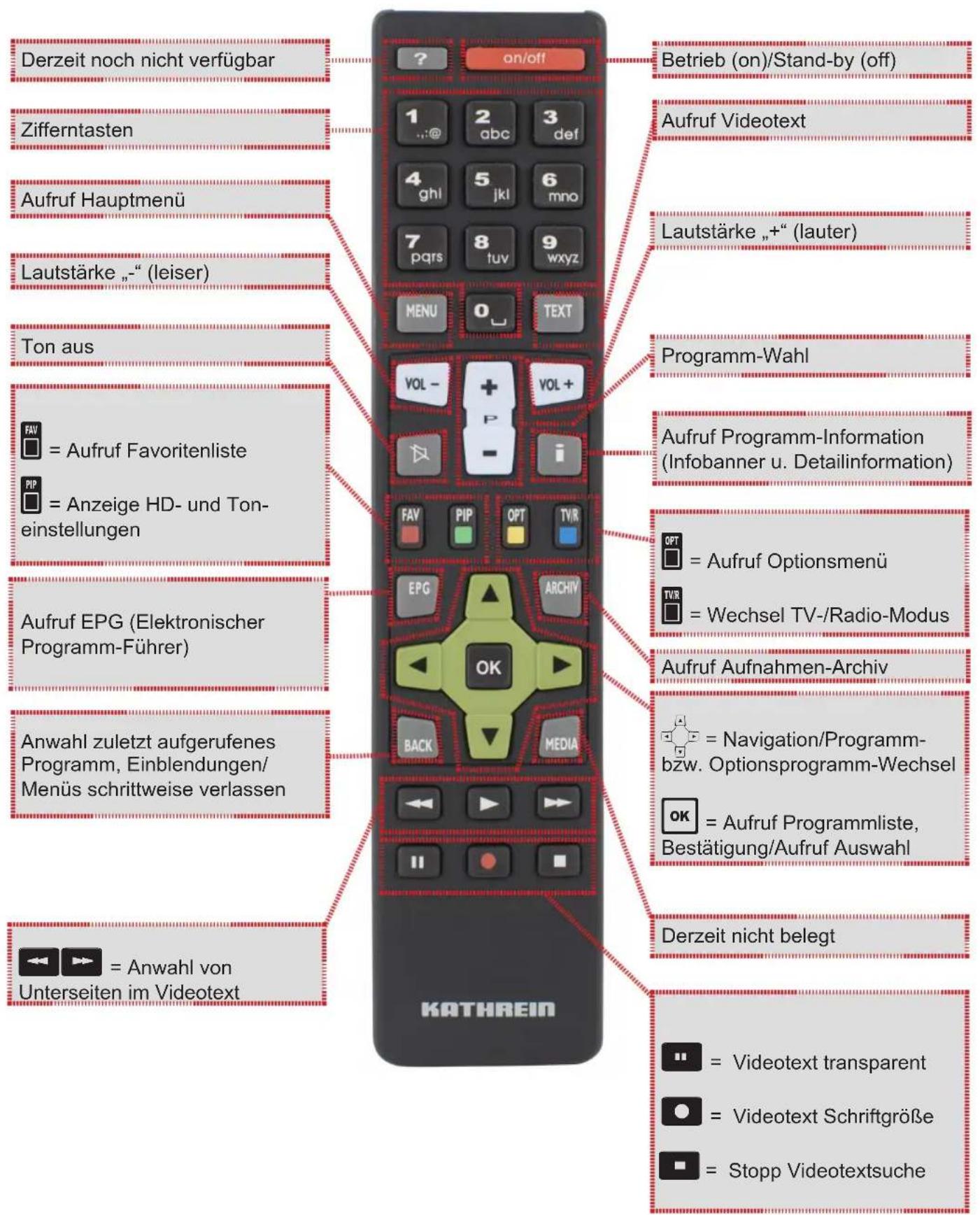
Grundfunktionen
Ich möchte fernsehen ...

- Mit VOL+ VOL· die Lautstärke leiser und lauter stellen
- Mit - die Programme umschalten
- Mit erweiterte Programminfos ein- und wieder ausblenden
- Mit □ Ton stummschalten
- Mit 0 ... 9 wxyz die Programmplatznummer direkt eingeben
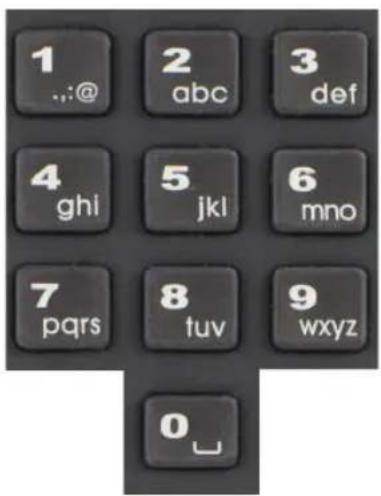

- Mit OK Programmliste aufrufen,
- Mit Programm auswählen,
- Mit zweimal OK Programm aufrufen und Programmliste schließen

Grundfunktionen
Ich möchte Radio hören ...
- Mit TV/R (Blau) Wechsel in den Radio-Modus

- Mit VOL+ VOL- die Lautstärke leiser und lauter stellen
- Mit die Programme umschalten
- Mit erweiterte Programminfos ein- und wieder ausblenden
- Mit ▶ Ton stummschalten
- Mit 0 ...9 wxyz die Programmplatznummer direkt eingeben


- Mit OK Programmliste aufrufen,
- Mit Programm auswählen,
- Mit zweimal OK Programm aufrufen und Programmliste schließen
- Mit (Blau) Wechsel zurück zum Fernseh-Modus

Grundfunktionen
Ich möchte Videotext sehen ...

- Mit TEXT Videotext aufrufen

- Mit 0...9 wxyz die gewünschte Seite direkt eingeben oder
- Mit ▶▶ seitenweise vor-/zurückblättern

- Mit TEXT oder BACK zurück zum Fernsehen
Grundfunktionen
Bearbeitungs- und Auswahlmöglichkeiten in den Menüs
In einigen Menüs/Einblendungen werden die jeweiligen Ansichten/Auswahlen mit bestimmten Farben hinterlegt. Welche Farbe welcher Taste zugeordnet ist, können Sie der untenstehenden Tabelle entnehmen. Diese Tasten werden Ihnen, sofern sie mit Funktionen im jeweiligen Menü/Ansicht belegt sind, auch in der Leiste im unteren Teil der Einblendung angezeigt.
| Farbe | Taste auf Fernbedienung | |
| Grün | [10X7] | |
| Gelb | [1WAZ] | |
| Rot | [1W7W4] | |
| Blau | [7BS1] |

In vielen Menüs werden Ihnen am unteren Ende der Einblendung sämtliche, in dem jeweiligen Menü zur Verfügung stehenden Bearbeitungs- und Auswahlmöglichkeiten angezeigt. Sofern eine bestimmte Fernbedienungstaste zur Ausführung oder zum Aufruf dafür benötigt wird, wird Ihnen diese mit aufgeführt (siehe Beispielbild oben),
Grundfunktionen
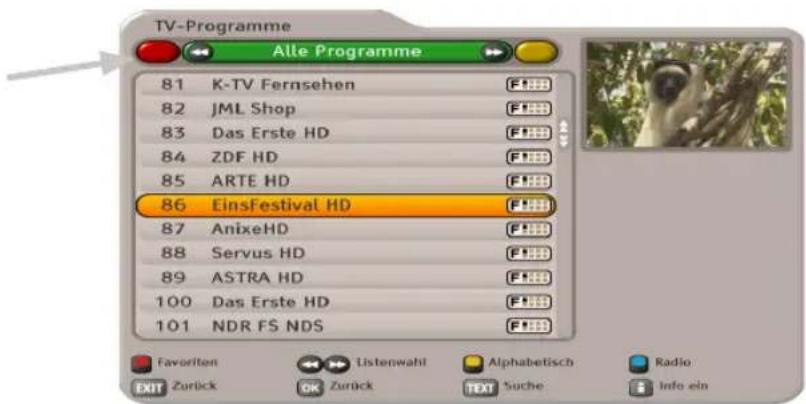
Programmwahl aus Programmliste
Mit der OK-Taste öffnen Sie die Programmliste. Sie erhalten folgende Einblendung:
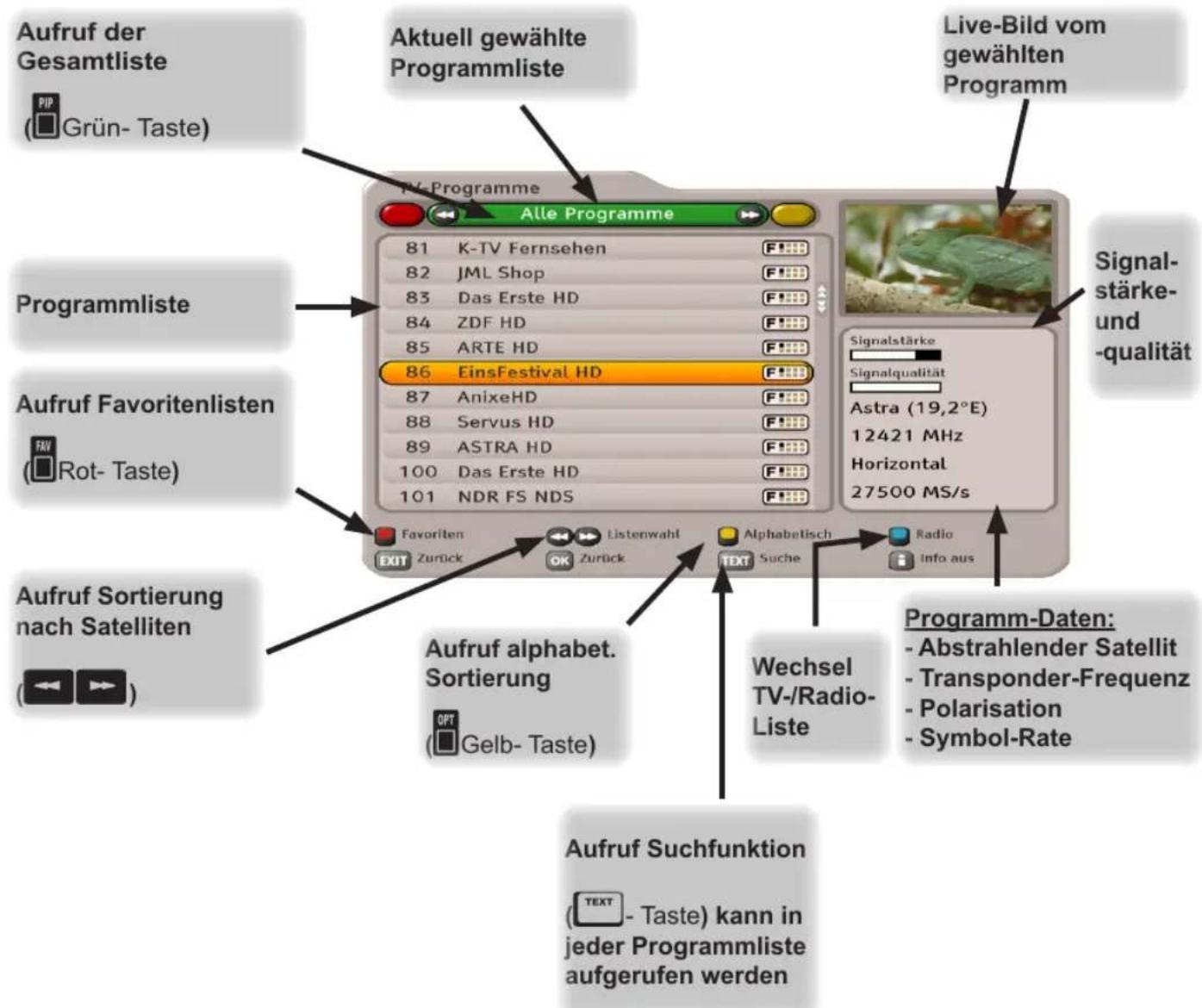
Hinweis zur Auswahl der Favoritenlisten:
Sie können die Favoritenlisten aber auch direkt vom TV-Bild mit der (Rot)-Taste aufrufen. Wählen Sie im Anschluss mit den -Tasten die gewünschte Favoritenliste aus. Die Auswahl des gewünschten Programmes wird mit den Cursor(-) -Tasten und mit der OK -Taste vorgenommen.
Grundfunktionen
Wählen Sie jetzt mit der jeweiligen Farbtaste, aus welcher Kategorie Sie eine Programmliste öffnen möchten:

(Rot)- Taste: Aufruf der
Kategorie „Favoritenlisten“
Beinhaltet folgende Programmlisten:
- Favoritenlisten 1-4

(Grün)-Taste: Aufruf der
Kategorie „Gesamtliste“
Beinhaltet folgende Programmlisten:
- Gesamtliste
- Nach Satelliten sortierte Programm- listen

(Gelb)-Taste: Aufruf der phabetisch sortierten Listen
Beinhaltet folgende Programmlisten:
- A-Z
- Z-A
- 0-9
- Nach einzelnen Buchstaben sortiert


Auswahl Programmliste:
Sie können mit den 🏠️ 🏠️ -Tasten zwischen den jeweils vorhandenen Programmlisten einer Kategorie wählen.
Programm wählen:
Nach Auswahl der gewünschten
Programmliste wird das gewünschte
Programm mit den Cursor( )-Tasten
ausgewählt und mit der OK-Taste aufgerufen. Durch nochmaliges Drücken
der OK-Taste oder durch Drücken der
BACK -Taste verlassen Sie die Programmliste wieder und kehren zum TV-Bild zurück.

Grundfunktionen
Programm-Information
Das Programm-Infobanner wird bei jedem Programm-Wechsel für einige Sekunden (kann im Menü
„Einstellungen“, „Menü-Einstellungen“ eingestellt werden) eingeblendet. Sie können es aber mit der Taste jederzeit wieder aufrufen.

Folgende Icons (Symbole) können im Programm-Infobanner erscheinen:
 | Videotext ist vorhanden Ton-Aus |  | ereo |
 | Untertitel gewählt/Anzahl Untertitel vorhanden |  | Im Format 4:3 abgestrahlte Sendung |
 | Tonspur gewählt/Anzahl Tonspuren vorhanden |  | Portal-Programm gewählt/ Anzahl Optionskanäle |
 | Dolby Digital-Tonspur ausgewählt |
Grundfunktionen
Durch nochmaliges Drücken der
i-Taste bzw. zweimal vom TV-Bild aus, können Sie sich weitere Zusatzinfos, sofern vom Programm-Anbieter zur Verfügung gestellt, zur aktuellen Sendung anzeigen lassen (siehe Beispielbild rechts).

Sollte wie im Beispiel oben mehr als eine Textseite verfügbar sein (1/2), können Sie mit Hilfe der OK- oder der ▼-Taste die zweite Seite anzeigen lassen. Mit der ▶-sehen Sie falls vorhanden, die Zusatzinfos zur nächstfolgenden Sendung.
Mit der i- oder der BACK-Taste können Sie die Zusatzinfos und/oder das Programm-Infobanner wieder verlassen und zum TV-Bild zurückkehren.
Aufruf Options-Programme
Portal-Programme bündeln mehrere Options-Kanäle. Drücken Sie nach Auswahl des Portal-Programmes die ☐(Gelb)-Taste. Sie erhalten folgende Einblendung (Beispiel):

Wählen Sie den von Ihnen gewünschten Options-Kanal mit den ▲ ▼ -Tasten aus und bestätigen Sie Ihre Auswahl mit der OK -Taste.
Grundfunktionen
Ton-Auswahl
Drücken Sie die ☐(Gelb)-Taste (zweimal bei einem Portal-Programm). Sie erhalten folgende Einblendung (Beispiel):
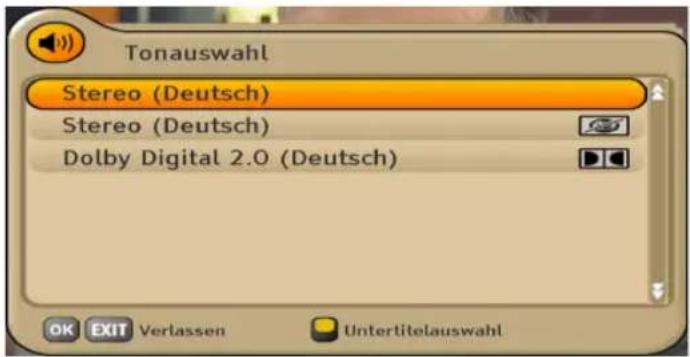
Wählen Sie die von Ihnen gewünschte Ton-Option mit den Cursor( )-Tasten aus und bestätigen Sie Ihre Auswahl mit der OK -Taste.
Untertitel-Auswahl
Wenn Ihnen in der Programm-Meldung folgendes Zeichen für Untertitel eingebendet wird, können
Sie die Funktion „Untertitel“ wie folgt aufrufen: Drücken Sie zweimal die ☐(Gelb)-Taste. Sie erhalten folgende Einblendung (Beispiel):

Wählen Sie mit den ▲▼-Tasten den gewünschten Untertitel aus und bestätigen Sie mit der OK-Taste. Der Receiver kehrt automatisch zum TV-Bild zurück.
Grundfunktionen
Videotext
Dieses Symbol in der Programm-Meldung zeigt Ihnen, ob Videotext bei dem gerade angewählten Programm verfügbar ist.
Mit Druck auf die TEXT-Taste bereitet der Receiver den mitgesendeten Videotext – auch bei verschlüsselten Signalen – für das Fernsehgerät auf.
Während der Suche ist in der linken oberen Ecke die gesuchte Programm-Seite und in der rechten oberen Ecke die laufende Zeitangabe mit Tagesdatum eingeblendet. Nach Beendigung der Suche erscheint der vom jeweiligen Programm-Anbieter mitgesendete Videotext.
Sie haben mehrere Möglichkeiten, die gewünschten Seiten aufzurufen:
- Eingabe mit den Zifferntasten
- Seitenweise vor- und zurückblättern mit
den ▼ ▶ -Tasten - Vor- und zurückblättern in den Unterseiten (z. B. 1/2 und 2/2) mit den
-Tasten

- -Taste Videotext wird transparent dargestellt
- -Taste Videotext Schriftgröße
- -Taste Videotextsuche wird gestoppt
Durch nochmaliges Drücken der TEXT-Taste wird der Videotext transparent gestaltet.
Mit der Taste BACK verlassen Sie den Videotext wieder.
Programmführer (Elektronische Programmzeitschrift „EPG“)
Allgemeine Informationen zum Programmführer
Was ist der Elektronische Programmführer:
Der Elektronische Programmführer (im folgenden Kapitel kurz EPG genannt) liefert kostenlos alle Programm-Informationen (EPG-Daten) und informiert Sie bis zu einer Woche im Voraus. Voraussetzung dafür ist aber, dass diese Programm-Informationen vom jeweiligen Programmanbieter mit abgestrahlt werden. Sollten keine EPG-Daten vorhanden sein, zeigt Ihnen der Receiver anstatt der laufenden Sendung die Meldung „Keine Information verfügbar“ an.
Aktualisierung der EPG-Daten
Die EPG-Daten werden während des Betrachtens eines TV-Programmes automatisch im Hintergrund für das aktuell gewählte Programm aktualisiert.

Die EPG-Daten stehen Ihnen nicht sofort nach der Erst-Installation zur Verfügung. Erst beim Betrachen eines Programmes werden die EPG-Daten aktualisiert.
Programmführer (Elektronische Programmzeitschrift)
Aufruf EPG
Der EPG wird mit der EPG -Taste aufgerufen. Sie erhalten automatisch bei jedem Aufruf die „Jetzt läuft“-Ansicht (Grün) - egal welche Ansicht Sie beim letzten Mal vor dem Verlassen des EPGs eingestellt hatten. Sie erhalten folgende Einblendung (Beispiel):

| 1) | Farbe | Taste auf Fernbedienung | Ansicht |
| Grün | Sternel | Jetzt läuft | |
| Gelb | Sternel | Programmvorschau | |
| Rot | Sternel | Aufnahmeplan | |
| Blau | Sternel | Sparten |
Programmführer (Elektronische Programmzeitschrift)
Navigation im EPG (Fernbedienungstasten im EPG)
| (Rot)-Taste | Aufruf des Aufnahmeplans (Anzeige aller vorprogrammierten Aufnahmen) |
| -Tasten | Navigation in den einzelnen Ansichten (z. B. 15 Minuten Zeitsprung nach vorne in der „Jetzt läuft“-Ansicht) |
| (Gelb)-Taste | Aufruf der Vorschau des momentan markierten Programmes (Programmzeitschrift) |
| (Blau)-Taste | Aufruf der Sparten-Ansicht |
| -Taste | (P+) Zeitsprung im EPG um 24 Stunden nach vorne, (P-) Zeitsprung um 24 Stunden wieder zurück (z. B. in „Jetzt läuft“- und in „Vorschau“-Ansicht) |
| (roter Punkt)-Taste | Übernahme einer Sendung in die Aufnahme-Einstellungen |
| -Taste | Zeigt, sofern vorhanden, weitere Informationen zur ausgewählten Sendung an |
| -, EPG-, Tasten | Durch Drücken einer dieser Tasten in der „Vorschau-“ oder „Jetzt läuft-Ansicht“ wird der EPG geschlossen und das gewählte Programm erscheint am TV-Bildschirm |

Programmführer (Elektronische Programmzeitschrift)
Ansichten des EPGs
Jetzt läuft-Ansicht
Die „Jetzt läuft“-Ansicht können Sie
jederzeit im EPG mit der (Grün)-Taste aufrufen.
In der „Jetzt läuft“-Ansicht sehen Sie alle Programme in der Reihenfolge der Gesamt-Programm-Liste eingeblendet. Sofern EPG-Daten vom Programm-Anbieter zur

Verfügung gestellt/mitgesendet werden, zeigt Ihnen der Receiver zu jedem Programm die aktuell laufende Sendung mit Beginn, Ende, Dauer und einem Fortschrittsbalken an.
Mit den Cursor( )-Tasten wählen Sie das gewünschte Programm aus und können sich, falls vorhanden, mit der i-Taste weitere Informationen zur gewählten Sendung anzeigen lassen.
Wenn Sie sehen wollen, was gerade auf einem Programm läuft, müssen Sie den EPG nicht verlassen, sondern wählen einfach das gewünschte Programm aus. Sie erhalten rechts oben im Fenster das aktuelle Fernsehbild des gewählten Programmes.
Mit der 📋-Taste können Sie 15 Minutenweise weiter in die zukünftigen Sendungen der Programme blicken (mit der 📋-Taste kommen Sie wieder bis zur aktuellen Zeit zurück).
Programmführer (Elektronische Programmzeitschrift)
Vorschau-Ansicht (Programm-Zeitschrift)
Die „Vorschau“-Ansicht können Sie
jederzeit im EPG mit der ☐(Gelb)-Taste aufrufen.
In der „Vorschau-Ansicht“ sehen Sie alle Sendungen des aktuell gewählten Programmes. Sofern EPG-Daten vom Programm-Anbieter zur Verfügung gestellt/mitgesendet werden, zeigt Ihnen der Receiver die Sendungen bis zu einer Woche im Voraus an.

Mit den Cursor ( )-Tasten wählen Sie die gewünschte Sendung aus und können sich, falls vorhanden, mit der i-Taste weitere Informationen zur gewählten Sendung anzeigen lassen.
Mit den 📄-Tasten können Sie die Programme in ihrer Reihenfolge der Gesamt-Programm-Liste durchblättern; Sie bleiben aber stets in der Vorschau-Ansicht.
Mit der -Taste können Sie Tageweise nach vorne und auch wieder zurück blättern.
Mit der (roter Punkt)-Taste können Sie die ausgewählte Sendung in die Aufnahme-Einstellungen übernehmen (siehe Punkt „Aufnahme-Einstellungen“).
Aufnahmeplan-Ansicht
Den Aufnahmeplan können Sie jederzeit im EPG mit der (Rot)-Taste aufrufen.
Eine genaue Erklärung des Aufnahmeplans finden Sie in diesem Kapitel unter dem Punkt „Aufnahme-Einstellungen“, „Aufnahmeplan“.

Programmführer (Elektronische Programmzeitschrift)
Sparten-Ansicht (Spielfilm, Serie ...)
Die „Sparten“-Ansicht können Sie jederzeit im EPG mit der TVR (Blau)-Taste aufrufen.
In der „Sparten-Ansicht“ können Sie sich die Sendungen nach Sparten sortiert anzeigen lassen. Sofern EPG-Daten vom Programm-Anbieter zur Verfügung gestellt/mitgesendet werden, sortiert der Receiver die Sendungen in die vorhanden Kategorien ein. Es stehen folgende Sparten zur Verfügung:

Spielfilm, Serie, Sport, Kinderprogramm, Unterhaltung, Aktuelles, Reportage, Kunst & Kultur, Wissen & Bildung, Musik, Freizeit und Erotik.
Mit den ▶-Tasten können Sie die gewünschte Sparte auswählen.
Mit den Cursor ( )-Tasten wählen Sie in der Sparte die gewünschte Sendung aus und können sich, falls vorhanden, mit der i-Taste weitere Informationen zur gewählten Sendung anzeigen lassen.
Mit der (roter Punkt)-Taste können Sie die ausgewählte Sendung in die Aufnahme-Einstellungen übernehmen (siehe Punkt „Aufnahme-Einstellungen“).
Programmführer (Elektronische Programmzeitschrift)
Aufnahme-Einstellungen (Timer programmieren)
Mit der (roter Punkt)-Taste können Sie jederzeit eine Sendung für die Aufnahme vorbereiten. Die aufzunehmende Sendung kann aus jeder Ansicht des EPGs
ausgewählt werden, sofern die (roter Punkt)-Taste unten in der Bildschirm-Einblendung angezeigt wird.

Sendung im EPG vorhanden:
Wählen Sie die gewünschte Sendung aus
und drücken Sie die (roter Punkt)-Taste. Sie erhalten folgende Einblendung (siehe Beispielbild rechts):
Mit den ▲▶-Tasten wählen Sie die gewünschte Art der Aufnahme aus. Zur Auswahl stehen Ihnen folgende Aufnahmearten:
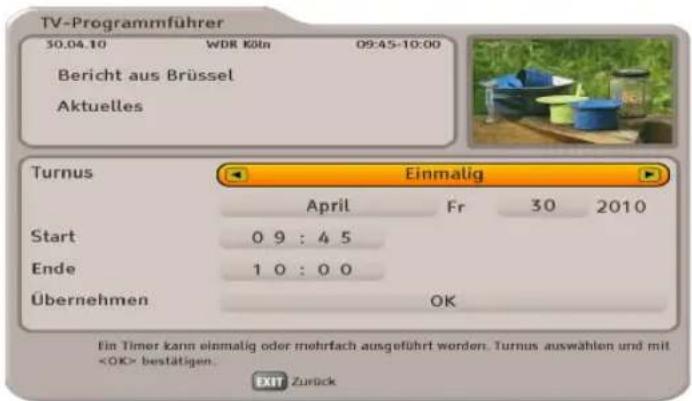
- Einmalig: Die Aufnahme wird nur einmal vorgenommen
- Täglich: Die Aufnahme wird täglich zu der von Ihnen bestimmten Zeit vorgenommen
- Wöchentlich: Die Aufnahme wird jede Woche am gleichen Tag zur gleichen Uhrzeit vorgenommen
- Montag bis Freitag: Die Aufnahme wird jede Woche von Montag bis Freitag zur gleichen Uhrzeit vorgenommen.
Mit den Cursor( )-Tasten werden die weiteren Positionen angewählt und zusammen mit den Ziffern-Tasten werden die Einstellungen vorgenommen. Wenn alle Einstellungen vorgenommen wurden, wechseln Sie in
die Zeile „Übernehmen“ und drücken Sie die OK-Taste, um die Aufnahme-Einstellungen zu übernehmen/speichern. Der Receiver zeigt Ihnen im Anschluss automatisch den Aufnahmeplan an, in dem Sie Ihre geplanten Aufnahmen betrachten können (siehe Punkt „Aufnahmeplan“).

Es können max. acht Timer programmiert werden.
Programmführer (Elektronische Programmzeitschrift)
Sendung nicht im EPG vorhanden:
Wählen Sie eine beliebige Sendung des Programmes, auf dem die gewünschte Sendung zu einem späteren Zeitpunkt ausgestrahlt wird und drücken Sie die

( roter Punkt)-Taste. Sie erhalten ende Einblendung (Beispiel):
Da keine EPG-Daten vorhanden sind, müssen Sie die Daten (Datum, Start,
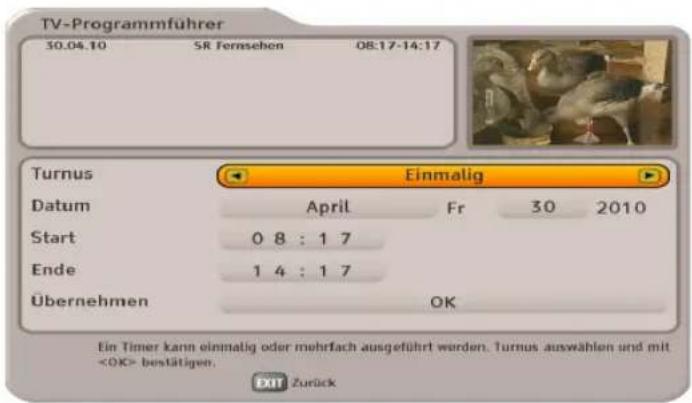
Ende) manuell eingeben. Die Eingabe der Daten erfolgt mit den Cursor(√) - bzw. den Zifferntasten. Zusätzlich können Sie auch die Dauer der Aufnahme verändern. Der Receiver passt die Endzeit der Aufnahme automatisch der von Ihnen gewählten Dauer an. Mit der OK -Taste speichern Sie Ihre Einstellungen.
Aufnahme „Einmalig“
Wählen Sie mit den □-Tasten die Aufnahmeart „Einmalig“ aus (siehe Bild rechts).
Im Anschluss können Sie mit den ▲ ▼ die einzelnen Auswahlfelder anwählen. Die Einstellungen nehmen Sie mit den

- oder den Ziffern-Tasten vor.

Wenn alle Einstellungen vorgenommen wurden, wechseln Sie in die Zeile „Übernehmen“ und drücken Sie die OK-Taste, um die Aufnahme-Einstellungen zu übernehmen/speichern. Der Receiver zeigt Ihnen im Anschluss automatisch den Aufnahmeplan an, in dem Sie Ihre geplanten Aufnahmen betrachten können (siehe Punkt „Aufnahmeplan“).
Programmführer (Elektronische Programmzeitschrift)
Aufnahme „Täglich“
Wählen Sie mit den ▶-Tasten die Aufnahmeart „Täglich“ aus (siehe Bild rechts).
Im Anschluss können Sie mit den ▲ ▼ die einzelnen Auswahlfelder anwählen. Die Einstellungen nehmen Sie mit den

- oder den Ziffern-Tasten vor.

Wenn alle Einstellungen vorgenommen wurden, wechseln Sie in die Zeile „Übernehmen“ und drücken Sie die OK-Taste, um die Aufnahme-Einstellungen zu übernehmen/speichern. Der Receiver zeigt Ihnen im Anschluss automatisch den Aufnahmeplan an, in dem Sie Ihre geplanten Aufnahmen betrachten können (siehe Punkt „Aufnahmeplan“).
Aufnahme „Wöchentlich“

Beachten Sie, dass der Wochentag der gewählten Sendung mit in die Aufnahme-Planung übernommen wird. Wählen Sie deshalb, bevor Sie die Aufnahme-Einstellungen mit der
OK-Taste übernehmen, die Sendung an dem Tag aus, an dem diese zukünftig wöchentlich aufgenommen werden soll.
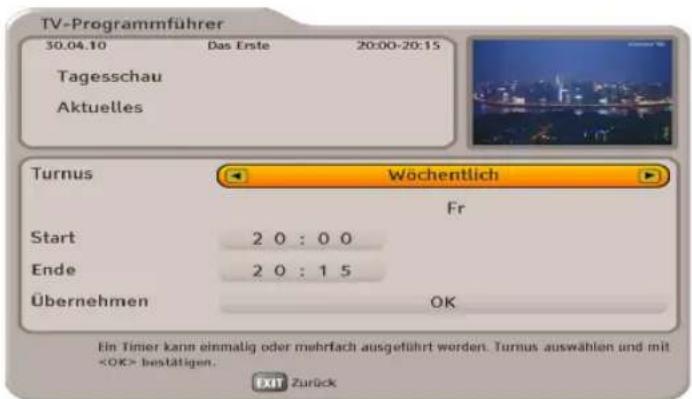
Im Anschluss können Sie mit den ▲▼-die einzelnen Auswahlfelder anwählen. Die Einstellungen nehmen Sie mit den ◀▶- oder den Ziffern-Tasten vor. Wenn alle Einstellungen vorgenommen wurden, wechseln Sie in die Zeile „Übernehmen“ und drücken Sie die OK-Taste, um die Aufnahme-Einstellungen zu übernehmen/speichern. Der Receiver zeigt Ihnen im Anschluss automatisch den Aufnahmeplan an, in dem Sie Ihre geplanten Aufnahmen betrachten können (siehe Punkt „Aufnahmeplan“).
Programmführer (Elektronische Programmzeitschrift)
Aufnahme „Montag bis Freitag“
Wählen Sie mit den ▶▶-Tasten die Aufnahmeart „Montag bis Freitag“ aus (siehe Bild rechts).
Im Anschluss können Sie mit den ▲ ▼ die einzelnen Auswahlfelder anwählen. Die Einstellungen nehmen Sie mit den

- oder den Ziffern-Tasten vor.

Wenn alle Einstellungen vorgenommen wurden, wechseln Sie in die Zeile „Übernehmen“ und drücken Sie die OK-Taste, um die Aufnahme-Einstellungen zu übernehmen/speichern. Der Receiver zeigt Ihnen im Anschluss automatisch den Aufnahmeplan an, in dem Sie Ihre geplanten Aufnahmen betrachten können (siehe Punkt „Aufnahmeplan“).
Überschneidungen von Aufnahmen
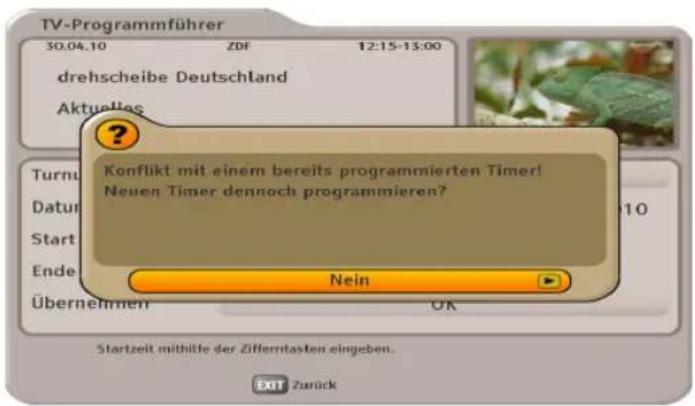
Sollte es beim Planen einer Aufnahme zu einer Überschneidung kommen, zeigt Ihnen der Receiver die rechts im Beispielbild eingeblendete Warnung an, sobald Sie die Aufnahme-Einstellungen übernehmen möchten.
Wählen Sie mit den ▶-Tasten aus, ob Sie die Aufnahme Einstellungen verwerfen möchten (Auswahl „Nein“) oder ob Sie die Aufnahme trotzdem planen möchten (Auswahl „Ja“). Sollten Sie trotz Überschneidung die Aufnahme speichern, müssen Sie anschließend im Aufnahmeplan eine der beiden sich überschneidenden Aufnahmen löschen (siehe Aufnahmeplan).
Programmführer (Elektronische Programmzeitschrift)
Aufnahmeplan
Die Aufnahmeplan-Ansicht können Sie
jederzeit im EPG mit der (Rot)-Taste aufrufen. Sie erhalten folgende Einblendung (Beispiel):

In der Aufnahmeplan-Ansicht sehen Sie alle von Ihnen geplanten Aufnahmen.
Mit den Cursor( )-Tasten können Sie eine Aufnahme auswählen. Mit der OK -Taste können Sie die Aufnahme-Einstellungen nochmal überarbeiten. Die Einstellungen nehmen Sie, wie bei der jeweiligen
Aufnahmeart erkärt, vor. Mit der (roter Punkt)-Taste können Sie eine geplante Aufnahme löschen.
Hauptmenü
Aufruf und Einführung in das Hauptmenü
Das Hauptmenü wird mit der MENU-Taste aufgerufen. Sie erhalten folgende Einblendung:
In der rechten oberen Ecke des Hauptmenüs erscheint immer das Programm des zur Zeit angewählten Programmes.
Die angewählten Menüs, Untermenüs und Positionen sowie die einzustellenden Parameter werden jeweils farbig hervorgehoben.
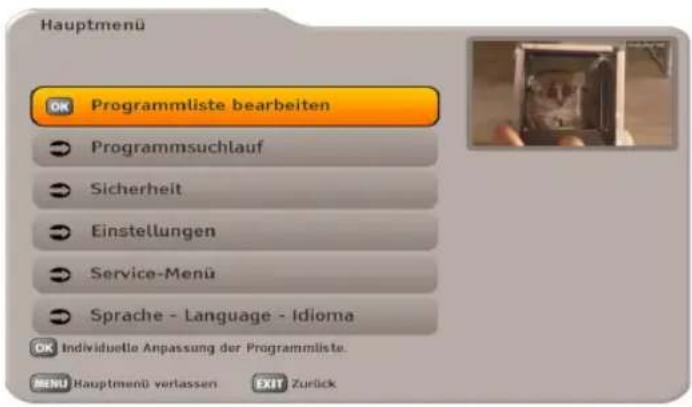

Beachten Sie immer die Leiste im unteren Teil der Einblendung. Hier finden Sie Hinweise zur weiteren Bedienung.

Die Untermenüs werden mit den ▲▼-Tasten angewählt und mit der OK-Taste aufgerufen.
Die Positionen in den Untermenüs werden ebenfalls mit den ▲▼-Tasten angewählt. Die Einstellungen der verschiedenen Parameter in den einzelnen Positionen werden mit den ◀▶- oder den Zifferntasten vorgenommen.
Das Haupt- und die Untermenüs werden mit der BACK-Taste schrittweise verlassen. Mit der MENU-Taste können Sie direkt aus einem der Menüs zum TV-Bild zurückkehren.
Menü-Übersicht
| Hauptmenü(Aufruf mit der ☐MENU-Taste) | |||||
| Programmlisten bearbeiten | Programm-Suchlauf | Sicherheit Einstellungen | Einstellungen | Service-Menü | Sprache |
| Favoriten 1 | Standard-Kanalsuche B | Id-Einstellungen | Sat-Finder | ||
| Favoriten 2 | Erweiterter Suchlauf | Ton-Einstellungen | Programm-Informationen | ||
| Favoriten 3 | Experten-Kanalsuche | Menü-Eeinstellungen HD+ Karte | |||
| Favoriten 4 | Allgemeines | PIN-Code-Änderung | |||
| Alle Programme | Verschlüsselter Zugang S | System-Information | |||
| LNB-Einstellungen | Werkseinstellungen abrufen | ||||
Hauptmenü - Programmliste bearbeiten
Aufruf „Programmliste bearbeiten“-Menü
Das Menü „Programmliste bearbeiten“ wählen Sie mit der MENU-Taste, den ▲▼-Tasten im Hauptmenü und OK.
Auswahl der zu bearbeitenden Programm-/Favoritenliste
Wählen Sie jetzt die zu ändernde Liste mit den ▲ ▼ -Tasten und OK aus.
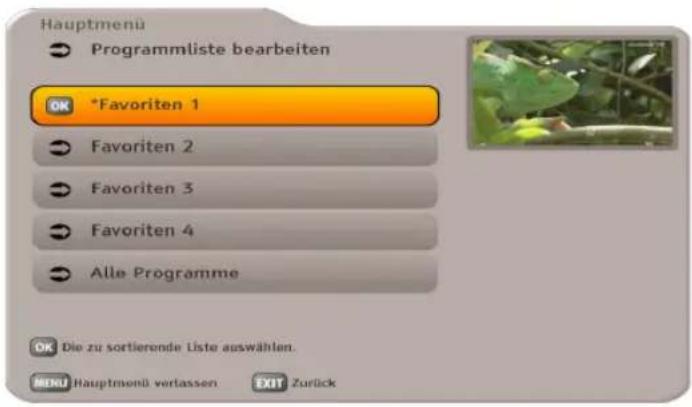

Alle im folgenden Kapitel erklärten und von Ihnen durchführbaren Änderungen an den Programm- und Favoritenlisten werden nur dann vom Receiver gespeichert, wenn Sie beim Verlassen des Menüs durch die PACK -Taste auf die Frage „Es wurden Änderungen... ... gespeichert werden?“, die Auswahl „Ja“ mit der OK -Taste bestätigen. Sollten Sie „Nein“ bestätigen, werden alle von Ihnen getätigten Einstellungen/Veränderungen nicht gespeichert und das Menü verlassen. Wenn Sie die Auswahl „Abbrechen“ wählen und mit der OK -Taste bestätigen, bleiben Sie im vorher gewählten Menü und können bei Bedarf weitere Einstellungen/Änderungen vornehmen.
Hauptmenü - Programmliste bearbeiten
Bearbeiten Programmliste
Nach dem Aufruf einer Favoritenliste bzw. der Gesamt-Programmliste („Alle Programme“) erhalten Sie folgende Einblendung (Beispiel):
Gesamt-Programmliste (wird immer in der linken Spalte dargestellt)
Bearbeitungs- und Auswahl- möglichkeiten

Aktuell gewählte Favoritenliste Auswahl mit der

Wechsel zwischen TV- und Radio-Ansicht

TV- oder Radio-Programmlisten bearbeiten
Mit der (Blau)-Taste können Sie wählen, ob Sie TV- oder Radio-Programmlisten (bzw. Favoritenlisten) bearbeiten möchten. Die Bearbeitung der Programm-/Favoritenlisten ist identisch.
Gesamt-Programmliste vorsortieren (filtern)
Bevor Sie mit der Bearbeitung der Programmlisten beginnen haben Sie die Möglichkeit, sich die Gesamt-Programmliste vom Receiver nach bestimmten Kriterien vorsortieren zu lassen. Sollten Sie eine Vorsortierung der Programme wünschen,
drücken Sie die OPT(Gelb)-Taste. Sie erhalten folgende Einblendung:
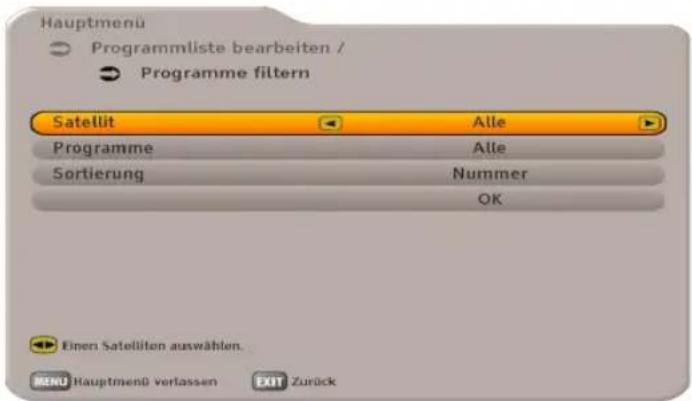
Sie haben jetzt folgendende Sortiermöglichkeiten (Auswahl und Einstellung mit den Cursor(-/-)-Tasten):
- Satellit: „Alle“ oder Auswahl eines der empfangenen Satelliten
- Programme: „Alle“, „Nur frei empfangbare“ oder „Nur Verschlüsselte“
- Sortierung: „Nummer“, „A-Z“, „Z-A“ oder Service-ID
Wenn Sie alle Einstellungen getätigt haben, wechseln Sie in die Zeile „OK“ und bestätigen den Start des Sortiervorganges mit der OK-Taste. Die Einblendung wird vom Receiver automatisch geschlossen.
Hauptmenü - Programmliste bearbeiten
Programm verschieben
Sollten Sie ein Programm in einer Favoritenliste verschieben wollen, wählen
Sie zuerst mit den -Tasten die rechte Spalte (Favoriten) aus und
im Anschluss mit der (Rot)-Taste die gewünschte Favoritenliste.

Mit den Cursor( )-Tasten wählen Sie das Programm aus, dass Sie in der Gesamt-Programmliste (linke Spalte) bzw. in einer zuvor gewählten Favoritenliste (rechte Spalte) auf einen anderen Programmplatz verschieben möchten. Drücken Sie im Anschluss die OK -Taste. Der Programmename wird „fett“ markiert und etwas vom linken Rand eingerückt. Wählen Sie jetzt mit den Cursor( )-Tasten den neuen Programmplatz aus und bestätigen im Anschluss das einfügen an der markierten Stelle mit der OK -Taste.
Mit der BACK -Taste können Sie das Menü wieder verlassen.
Programm zu Favoritenliste hinzufügen
Mit den Cursor( )-Tasten wählen Sie in der Spalte „Programme“ das Programm aus, dass Sie einer Favoritenliste hinzufügen möchten (siehe Beispielbild rechts). Mit der
(Rot)-Taste können Sie zwischen den vier vorhandenen Favoritenlisten wählen.
Drücken Sie im Anschluss die ▶-Taste. Das Programm wird in die gewählte Favoritenliste kopiert.
Mit der BACK-Taste können Sie das Menü wieder verlassen.

Hauptmenü - Programmliste bearbeiten
Programm löschen bzw. aus Favoritenliste entfernen

Programme die aus der Gesamt-Programmliste (linke Spalte) gelöscht werden, sind unwiderruflich gelöscht und können nur durch einen erneuten Programm-suchlauf wiedergefunden werden.
Programme die aus einer Favoritenliste (rechte Spalte) gelöscht werden, bleiben in der Gesamt-Programmliste (linke Spalte) erhalten und werden nur aus der jeweils gewählten Favoritenliste gelöscht.
Sollten Sie ein Programm aus einer Favoritenliste löschen wollen, wählen Sie
zuerst mit den ←→ -Tasten die rechte Spalte (Favoriten) aus und im Anschluss
mit der (Rot)-Taste die gewünschte Favoritenliste.

Mit den Cursor( )-Tasten wählen Sie das Programm aus, dass Sie in der Gesamt-Programmliste (linke Spalte) bzw. in einer zuvor gewählten Favoritenliste (rechte Spalte) löschen möchten. Drücken Sie im
Anschluss die □-Taste. Das Programm wird gelöscht.
Mit der BACK -Taste können Sie das Menü wieder verlassen.
Hauptmenü - Programmsuchlauf
Nach Aufruf des Menüs erhalten Sie folgende Einblendung:
Sie haben drei verschiedene Suchlauf-Möglichkeiten:
- Standard-Kanalsuche
- Erweiterter Suchlauf
- Experten-Kanalsuche
Wählen Sie die gewünschte Suchlauf-Art mit den ▲ ▼ -Tasten aus und bestätigen Sie die Auswahl mit der OK -Taste.

| Standard-Kanalsuche | Die aktuell eingestellte Kanalliste wird aktualisiert |
| Erweiterter Suchlauf | Alle Transponder des von Ihnen gewählten Satelliten werden durchsucht |
| Experten-Kanalsuche | Es wird nur der gewählte Transponder des gewählten Satelliten durchsucht |

Nach einem Suchlauf (egal welcher Art) zeigt Ihnen der Receiver in der Programm-Liste unter der Rubrik „Neue Programme“ alle neu gefundenen Programme an. Diese Rubrik finden Sie in der Programm-Liste am Ende der grünen Gesamtliste
(Auswahl mit den □▶▶-Tasten).
Der Aufruf der Programm-Liste vom TV-Bildschirm erfolgt mit der OK-Taste (siehe auch Kapitel „Grundfunktion“, „Programmwahl aus Programmliste“).

Standard-Kanalsuche
Nach Aufruf des Menüs erhalten Sie folgende Einblendung:

Drücken Sie die OK-Taste, um die Aktualisierung der oben eingeblendeten Liste zu starten.
Die zuvor von Ihnen gewählte Liste wird vom Receiver aktualisiert. Im Anschluss an die Aktualisierung springt der Receiver wieder ins Suchlauf Menü zurück. Mit der
BACK-Taste können Sie das Menü wieder verlassen.
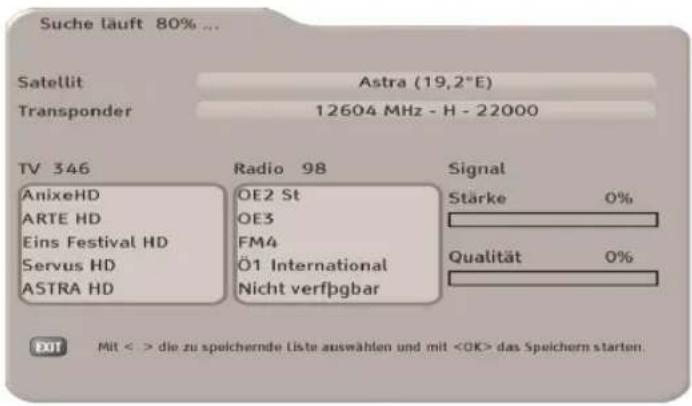
Erweiterter Suchlauf
Nach Aufruf des Menüs erhalten Sie folgende Einblendung:
Mit den ▲ ▼ -Tasten wählen Sie die zu verändernden Parameter für den Suchlauf aus.
Satellit

Wählen Sie mit den ▶▶-Tasten den zu durchsuchenden Satelliten aus oder wählen Sie die Einstellung „Alle“. Bei der Einstellung „Alle“ werden alle von Ihnen unter „LNB-Einstellungen“ ausgewählten Satelliten durchsucht. Beachten Sie dabei, dass Ihre Empfangsanlage auch auf diese(n) Satelliten ausgerichtet ist.
Zu suchende Programme (Programm-Suchmodus)
Mit den ▶▶-Tasten wählen Sie jetzt die Art der zu suchenden Programme aus. Sie haben drei Möglichkeiten:
- „Alle“ Es werden alle Programme gesucht
- „Nur frei empfangbare“ Es werden nur frei empfangbare Programme gesucht
- „Nur verschlüsselte“ Es werden nur verschlüsselte Programme gesucht
Für die Betrachtung von verschlüsselten Programmen benötigen Sie ein entsprechendes CA-Modul (Conditional Access) sowie eine gültige Smartcard und ein gültiges Abo des jeweiligen Pay-TV-Anbieters.
Wechseln Sie im Anschluss mit den ▲▼-Tasten auf das Feld „Mit
Hauptmenü - Programmsuchlauf
Während des Suchlaufes erhalten Sie folgende Einblendung (Beispiel):
Hinweis:
Sie können den Suchlauf jederzeit mit der

-Taste abbrechen.
Nach Abschluss des Suchlaufes erhalten Sie folgende Einblendung (Beispiel):

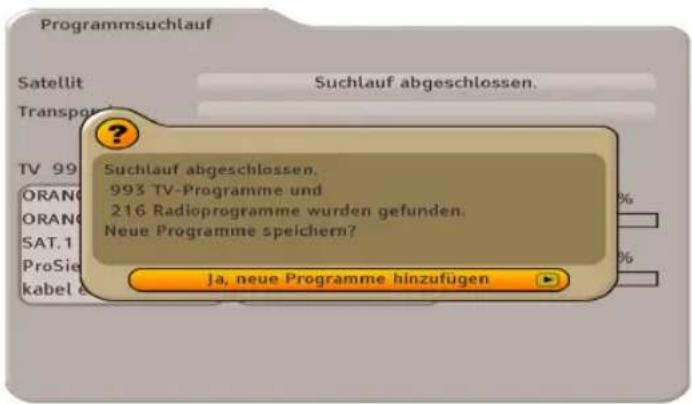
Sie haben jetzt folgende Auswahlmöglichkeiten (mit den ▶▶-Tasten):
- „Ja, neue Programme hinzufügen“
Die neue gefundenen Programme werden der bestehenden Programmliste hinzugefügt
- „Ja, alte Programmliste ersetzen“
Die aktuell verwendete Programmliste wird durch die gefundenen Programme ersetzt
- „Nein, neue Programme verwerfen“
Die neu gefundenen Programme werden nicht gespeichert
Bestätigen Sie Ihre Auswahl mit der OK-Taste. Im Anschluss springt der Receiver wieder ins Suchlauf Menü zurück. Mit der BACK-Taste können Sie das Menü wieder verlassen.
Hauptmenü - Programmsuchlauf
Experten-Kanalsuche
Nach Aufruf des Menüs erhalten Sie folgende Einblendung:
Mit den ▲ ▼ -Tasten wählen Sie die zu verändernden Parameter für den Suchlauf aus.
In diesem Menü können Sie gezielt einen Transponder nach neuen Programmen durchsuchen.

Satellit
Wählen Sie mit den □▶-Tasten den Satelliten aus, auf dem sich der zu durchsuchende Transponder befindet. Beachten Sie dabei, dass Ihre Empfangsanlage auch auf diese/n Satelliten ausgerichtet sein muss. Sollten Sie mehrere Transponder eines Satelliten durchsuchen wollen, sollten Sie einen erweiterten Suchlauf über den abstrahlenden Satelliten starten oder die Option „Standard-Kanalsuche“ in diesem Menü auf „Ja“ setzen.
Transponder
Wählen Sie mit den ▶▶- (Transponder-Frequenz bereits gespeichert) oder den Zifferntasten (falls Transponder-Frequenz noch nicht gespeichert ist) die Transponder-Frequenz aus, auf der das zu suchende Programm abgestrahlt wird.
Die Auswahlpunkte „Polarisation“ und „Symbol-Rate“ müssen nur bei einem noch nicht gespeicherten Transponder angegeben werden.
Symbol-Rate
Geben Sie mit den Zifferntasten die entsprechende Symbol-Rate ein.
Polarisation
Wählen Sie mit den ▶▶-Tasten die richtige Polarisation aus (horizontal oder vertikal).
Standard-Kanalsuche
Wählen Sie mit den ▶▶-Tasten aus, ob Sie zusätzlich eine Standard-Kanalsuche durchführen möchten. Bei der Einstellung „Ja“ wird zuerst der oben gewählte Transponder durchsucht und im Anschluss werden nochmal alle Transponder des oben gewählten Satelliten durchsucht. Bei Einstellung „Nein“ wird nur der oben gewählte Transponder des gewählten Satelliten durchsucht.
Hauptmenü - Programmsuchlauf
Zu suchende Programme (Programm-Suchmodus)
Mit den ▶▶-Tasten wählen Sie jetzt die Art der zu suchenden Programme aus. Sie haben drei Möglichkeiten:
- „Alle“ Es werden alle Programme gesucht
- „Nur frei empfangbare“ Es werden nur frei empfangbare Programme gesucht
- „Nur verschlüsselte“ Es werden nur verschlüsselte Programme gesucht
Für die Betrachtung von verschlüsselten Programmen benötigen Sie ein entsprechendes CA-Modul (Conditional Access) sowie eine gültige Smartcard und ein gültiges Abo des jeweiligen Pay-TV-Anbieters.
Wechseln Sie im Anschluss mit den ▲ ▼-Tasten auf das Feld „Mit
Die folgenden Einblendungen während des Suchlaufes sind identisch mit denen des erweiterten Suchlaufes.
Nach Abschluss des Suchlaufes erhalten Sie folgende Einblendung (Beispiel):
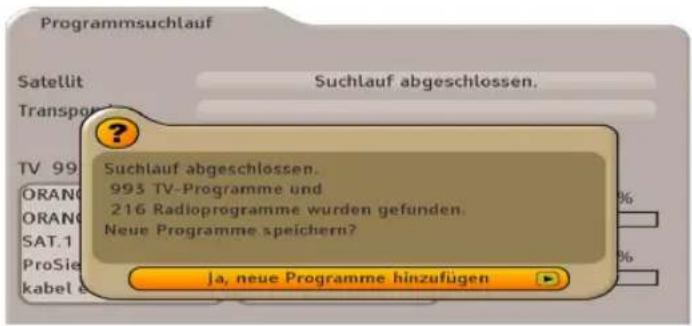
Sie haben jetzt folgende Auswahlmöglichkeiten (mit den ▶▶-Tasten):
- „Ja, neue Programme hinzufügen“
Die neue gefundenen Programme werden der bestehenden Programmliste hinzugefügt
- „Ja, alte Programmliste ersetzen“
Die aktuell verwendete Programmliste wird durch die gefundenen Programme ersetzt
- „Nein, neue Programme verwerfen“
Die neu gefundenen Programme werden nicht gespeichert
Bestätigen Sie Ihre Auswahl mit der OK-Taste. Im Anschluss springt der Receiver wieder ins Suchlauf Menü zurück. Mit der BACK-Taste können Sie das Menü wieder verlassen.
Hauptmenü - Sicherheit
Nach Aufruf des Menüs erhalten Sie folgende Einblendung:
Sie müssen, um in dieses Menü zu gelangen, den vierstelligen Geräte-PIN-Code eingeben (Werkseinstellung: „0000“).
Im Anschluss erhalten Sie folgende Einblendung:
In diesem Menü können Sie diverse Beschränkungen/Kindersicherungen einstellen.
Die einzelnen Positionen werden mit
den ▲ ▼ -Tasten angewählt. Die Änderungen der derzeitigen Einstellungen
nehmen Sie mit den ▼▶- bzw. mit den Zifferntasten vor.


Gerätesperre
Hier wählen Sie aus, ob der Receiver gesperrt werden soll. Wird der Receiver gesperrt, wird beim Einschalten des Receivers der vierstellige Geräte-PIN-Code abgefragt. Ohne den vierstelligen Geräte-PIN-Code (Werkseinstellung: „0000“) kann der Receiver nicht in Betrieb genommen werden. Entweder
- An oder
- Aus
Menüsperre
Hier wählen Sie aus, ob das Hauptmenü gesperrt werden soll. Wird das Hauptmenü gesperrt, wird beim Aufruf der vierstellige Geräte-PIN-Code abgefragt. Ohne den vierstelligen Geräte-PIN-Code (Werkseinstellung: „0000“) kann das Hauptmenü nicht betrachtet und keine Änderungen an den Geräteeinstellungen vorgenommen werden. Entweder
- An oder
- Aus
Geräte-PIN ändern
Bestätigen Sie die Auswahl mit der OK-Taste. Geben Sie mit den Zifferntasten Ihren aktuellen Geräte- PIN (Werkseinstellung: 0000) ein und bestätigen Sie mit der OK-Taste. Im Anschluss geben Sie mit
Hauptmenü - Sicherheit
den Zifferntasten Ihren neuen vierstelligen Geräte-PIN ein und bestätigen ebenfalls mit der OK-Taste. Bestätigen Sie nun durch nochmaliges Eingeben den neuen Geräte-PIN und bestätigen Sie wieder mit der
OK-Taste.
Zum Speichern Ihres neuen Kennwortes bestätigen Sie die eingeblendete Meldung durch drücken der OK-Taste.
Ihr Geräte-PIN-Code wurde geändert.

Bewahren Sie den vierstelligen Geräte-PIN sicher auf, damit Sie jederzeit Zugang zu Ihren Programmen haben, auch wenn Sie ihn einmal vergessen haben sollten.
Sollten Sie den Geräte-PIN vergessen haben, müssen Sie sich an Ihren Händler wenden, der Ihren Receiver wieder entsperrt.
Hauptmenü - Einstellungen
Nach Aufruf des Menüs erhalten Sie folgende Einblendung:
Wählen Sie das gewünschte Menü mit den
-Tasten aus und bestätigen Sie die
Auswahl mit der OK-Taste.

Bildeinstellungen
Nach Aufruf des Menüs erhalten Sie folgende Einblendung:
Die einzelnen Positionen werden
mit den ▲ ▼ -Tasten angewählt. Die Änderungen der derzeitigen
Einstellungen nehmen Sie mit den Tasten vor.

Wählen Sie hier mit den -Tasten die Einstellungen für Ihr Fernsehgerät aus.
Beachten Sie dabei die Bedienungsanleitung Ihres Fernsehgerätes!
Primärausgang (Bildausgabe über)
Hier wählen Sie den Anschluss des Receiver aus, an dem Sie Ihr Fernsehgerät angeschlossen haben.
Entweder:
SCARTHDMI oder


AFD automatisch
Das übertragene Bildformat kann vom Anzuzeigenden abweichen. AFD erkennt das und korrigiert die Darstellung wenn die Einstellung „An“ gewählt wird.
Hauptmenü - Einstellungen
Bildeinstellungen
Um diese Einstellungen vornehmen zu können, wechseln Sie in die Zeile Bildeinstellungen und drücken Sie im Anschluss die OK-Taste. Sie erhalten folgende Einblendung:
SCARTHDMI oder

Bildformat
Hier wählen Sie das Bildformat Ihres Fernsehgerätes aus. Entweder:
- 4:3 oder
- 16:9
Bildanpassung
Hier wählen Sie die Art der Bildschirmdarstellung, abhängig von der Einstellung des Bildformates:
- TV-Format „4:3“: Pan & Scan oder Letterbox
- TV-Format „16:9“: Immer 16:9 oder automatisch
Originale Bildauflösung
Bei der Einstellung „An“ wird die gesendete Bildauflösung an das angeschlossene TV-Gerät wiedergegeben. Bei der Einstellung „Aus“ wird die Bildauflösung der Einstellung „HD-Bildauflösung“ (Einstellung erfolgt in der nächsten Zeile) angepasst.
HD-Bildauflösung
Hier wählen Sie die Bildauflösung aus, die an Ihr Fernsehgerät ausgegeben werden soll. Entweder:
- 1080i (Auflösung 1920 x 1080, Halbbilder)

Bildformat
Hier wählen Sie das Bildformat Ihres Fernsehgerätes aus. Entweder:
- 4:3 oder
- 16:9
Bildanpassung
Hier wählen Sie die Art der Bildschirmdarstellung, abhängig von der Einstellung des Bildformates:
- TV-Format „4:3“: Pan & Scan oder Letterbox
- TV-Format „16:9“: Immer 16:9 oder automatisch
Video-Ausgang TV
Hier wählen Sie die Art des Videosignales aus, das an der Scart-Buchse anliegt. Wählen Sie das Signal, das Ihr Fernsehgerät verarbeiten kann:
- Video FBAS – zusammengesetztes Basisband-signal (Farb-/Bild-/Austast-/Synchron-Signal)
- RGB – Rot-/Grün-/Blau-Signal oder
- S-Video (Y/C) Luminanz/Chrominanz
Hauptmenü - Einstellungen
- 720p (Auflösung 1280 x 720, Vollbilder)
- 576p (Auflösung 720 x 576, Vollbilder) oder
- 576i (Auflösung 720 x 576, Halbbilder - PAL)
HDCP-Verschlüsselung
Hier wählen Sie aus, ob HDCP (digitaler Kopierschutz) ständig an „Permanent“ sein oder niemals aktiviert „Niemals“ sein soll. Desweiteren haben Sie die Möglichkeit, die Einstellung „Automatisch“ zu wählen (Empfohlene Einstellung). Für die Betrachtung einiger Programme (HD+) ist es erforderlich, dass die Einstellung auf „Permanent“ bzw. „Automatisch“ steht.
HDMI-Audio
Hier wählen Sie aus, ob der digitale Ton über die HDMI-Schnittstelle mit übertragen werden soll.
HDMI-CEC
Mit CEC (Consumer Electronics Control) kann der Receiver mit der Fernbedienung des TV-Geräts gesteuert werden. Diese Funktion kann aber nicht garantiert werden, da dies auch von der Fernbedienung des TV-Geräts abhängig ist und von uns nicht für alle Geräte getestet werden kann.
AV-Steuerung
Hier wählen Sie aus, ob beim Ausschalten des Receivers ein Signal zum Ausschalten an das TV-Gerät geschickt werden soll.
Toneinstellungen
Nach Aufruf des Menüs erhalten Sie folgende Einblendung:
Die einzelnen Positionen werden
mit den ▲ ▼ -Tasten angewählt. Die Änderungen der derzeitigen
Einstellungen nehmen Sie mit den Tasten vor.
Audio-Ausgabeformat
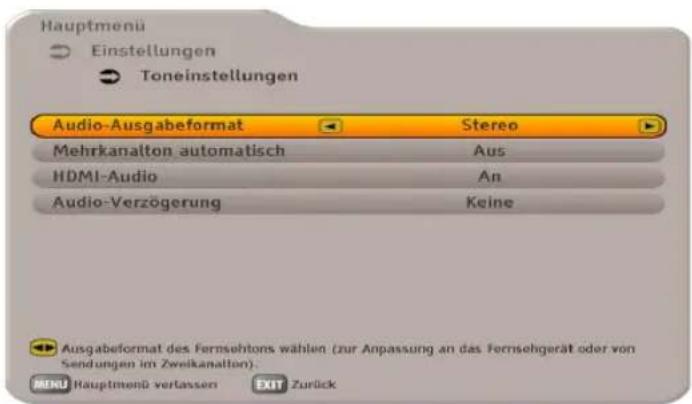
Wählen Sie hier das gewünschte Audio-Ausgabeformat aus. Entweder:
- Stereo
- Mono (vom linken Kanal)
Hauptmenü - Einstellungen
- Mono (vom rechten Kanal) oder
- Mono (Summe)
Mehrkanalton automatisch
Wählen Sie hier aus, ob bei Verfügbarkeit von Mehrkanalton (z. B. Dolby Digital) automatisch dieser Mehrkanalton ausgegeben werden soll (Einstellung „An“). Evtl. muss der Receiver dafür an eine Dolby Digital-Anlage bzw. an einen AV-Verstärker angeschlossen sein.
HDMI-Audio
Hier wählen Sie aus, ob der digitale Ton über die HDMI-Schnittstelle mit übertragen werden soll.
Audio-Verzögerung
Hier können Sie, falls die Bild- und Ton-Übertragung nicht synchron ist, eine Audio-Verzögerung einstellen. Sie können zwischen den Einstellungen „Keine“ und von 10ms in 10er-Schritten bis zu 300ms wählen.
Menü-Einstellungen
Nach Aufruf des Menüs erhalten Sie folgende Einblendung:
Die einzelnen Positionen werden
mit den ▲ ▼ -Tasten angewählt. Die Änderungen der derzeitigen
Einstellungen nehmen Sie mit den Tasten vor.
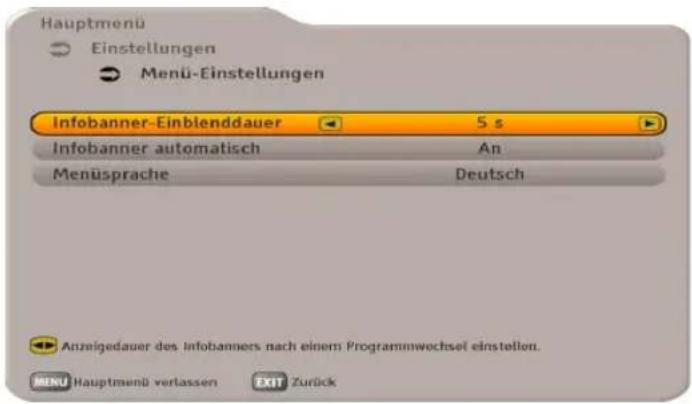
Infobanner-Einblenddauer
Wählen Sie hier aus, ob bei einem Programmwechsel das Infobanner eingeblendet werden soll und wenn ja, für wie lange. Einstellmöglichkeiten:
- Keine
- 1, 2, 3, 4, 5 .....15 Sekunden oder
- Permanent
Infobanner automatisch
Wählen Sie hier aus, ob das Infobanner nicht nur bei einem Programmwechwel sondern auch bei einem Sendungswechsel innerhalb eines Programmes eingeblendet werden soll. Diese Einstellung können Sie nur vornehmen, wenn bei der Einstellung „Infobanner-Einblenddauer“ mindestens vier Sekunden oder länger bzw. „Permanent“ gewählt ist.
Hauptmenü - Einstellungen
Menüsprache
Wählen Sie hier die gewünschte Menüsprache aus. Zur Verfügung stehen Ihnen:
Deutsch, Englisch, Französisch, Italienisch, Spanisch, Tschechisch, Holländisch und Türkisch.
Allgemeines
Nach Aufruf des Menüs erhalten Sie folgende Einblendung:
Die einzelnen Positionen werden
mit den ▲ ▼ -Tasten angewählt. Die Änderungen der derzeitigen
Einstellungen nehmen Sie mit den Tasten vor.
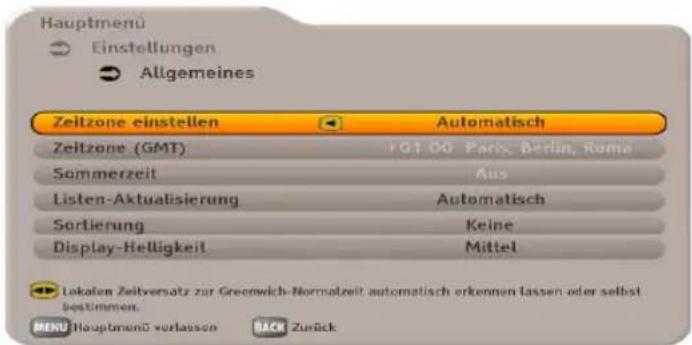
Zeitzone einstellen
Hier wählen Sie aus, ob die Zeitzonen-Abweichung zur UTC (früher GMT) (z. B. für Deutschland: + 1 Stunde). vom Receiver automatisch erkannt werden soll (Einstellung: „Automatisch“) oder ob Sie die Abweichung manuell einstellen möchten (Einstellung: „Manuell“). Die Einstellung der Sommer-/Winterzeit wird dann auch automatisch vorgenommen bzw. muss bei Auswahl „Manuell“ selbst getätigt werden.
Zeitzone (GMT)
Hier wählen Sie die gewünschte Zeitzone aus (z. B. für Deutschland: + 1 Stunde). Sie können die Abweichung in 1-Stunden bzw. zum Teil in 30-Minuten-Schritten einstellen. Sie können max. 12 Stunden Zeitabweichung (+ und -) wählen.
Sommerzeit
Hier nehmen Sie die Einstellung für die Sommerzeit vor. Entweder
- An oder
- Aus (Winterzeit)
Listen-Aktualisierung
Wählen Sie hier aus, ob die Programmliste vom Receiver im Stand-by-Modus automatisch gepflegt werden soll.
Hauptmenü - Einstellungen
Sortierung
Wählen Sie hier aus, ob die Programmliste grundsätzlich nach folgenden Kriterien sortiert werden soll:
- Keine (Programmliste bleibt wie sie ist)
- A-Z
- Z-A
- Dienstanbieter
- Service-ID
Display-Helligkeit
Wählen Sie hier aus den drei vorhanden Helligkeitsstufen des Receiver-Displays aus. Wählen Sie die Einstellung, die für Sie am angenehmsten zu lesen ist.
- Hoch
- Mittel
- Gering
Hauptmenü - Einstellungen
Verschlüsselter Zugang
Nach Aufruf des Menüs erhalten Sie folgende Einblendung (Beispiel):
Die einzelnen Positionen werden
mit den ▲ ▼-Tasten angewählt. Die Änderungen der derzeitigen
Einstellungen nehmen Sie mit den bzw. mit den Zifferntasten vor.

Mit der OK-Taste gelangen Sie in das vom CA-Modul erzeugte Menü:

Über dieses Menü erhalten Sie mit Ihrer Karte und mit Ihrem PIN-Code Zugriff auf die verschiedenen Programme Ihres Pay-TV-Anbieters.
Hier wurde als Beispiel „CryptoWorks“ gewählt. Die Angaben für jedes CA-Modul können unterschiedlich sein. Beachten Sie in jedem Fall die Hinweise Ihres Pay-TV-Anbieters (Provider)!
Hinweis: Die Einblendungen des Modules können auch in englischer Sprache erscheinen, selbst wenn Sie Deutsch als Menü-Sprache für den Receiver gewählt haben, da das Menü vom Modul generiert wird!
Hauptmenü - Einstellungen
Hinweis für Conax-, SECA-, Viaccess- und CryptoWorks-Anwender:
Bitte beachten Sie, dass die Programm-Anbieter die Freischaltung von Pay-TV-Karten bei monatlichen Freigabe-Intervallen unterschiedlich vornehmen. Die Freischaltung kann deshalb einige Tage vor oder nach dem Monatswechsel erfolgen. Während dieser Freischaltzeit muss sich das CA-Modul mit Karte im Schacht befinden und der Receiver eingeschaltet sowie auf den gebuchten Pay-TV-Kanal eingestellt sein. Beachten Sie auch die Hinweise des Pay-TV-Anbieters.
Sollte die Freischaltung Ihrer Pay-TV-Karte trotzdem nicht erfolgen, empfehlen wir Ihnen, das CA-Modul mit Karte bei eingeschaltetem Gerät kurz aus dem Geräteschacht zu ziehen und wieder einzuschieben.
Dieser Hinweis hat nichts mit den Geräte-Eigenschaften zu tun, sondern soll Ihnen als Hilfe dienen.
CI-Experteneinstellungen

In diesem Menü sollten nur im Umgang mit CI erfahrene Anwender Änderungen vornehmen.
Nach Aufruf des Menüs erhalten Sie folgende Einblendung (Beispiel):
Die einzelnen Positionen werden
mit den ▲ ▼ -Tasten angewählt. Die Änderungen der derzeitigen
Einstellungen nehmen Sie mit den Tasten vor.

LNB-Einstellungen
Siehe Kapitel „Anschluss und Inbetriebnahme“, „Erst-Installation“.
Hauptmenü - Service-Menü
Nach Aufruf des Menüs erhalten Sie folgende Einblendung:
Wählen Sie das gewünschte Menü mit den

-Tasten aus und bestätigen Sie die
Auswahl mit der OK-Taste.

Sat-Finder
Nach Aufruf des Menüs erhalten Sie folgende Einblendung:
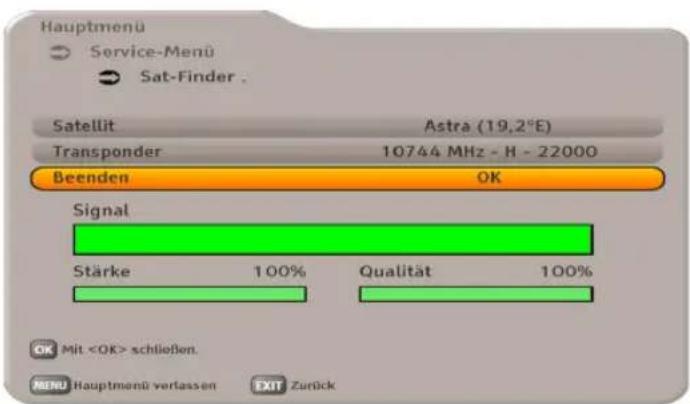
Sollten Sie zum Einstellen Ihres Parabolspiegels kein Messgerät zur Verfügung haben, können Sie den Sat- Finder als kleine Hilfe zur Ausrichtung verwenden. Mit den ▲▼-Tasten können Sie die verschiedenen
Zeilen auswählen. Die Änderungen in den Zeilen nehmen Sie mit den ▶-Tasten vor (z. B. Transponder-Wahl). Sollten Sie ein gutes Empfangssignal (siehe Beispiel oben) haben, drücken Sie in der Zeile „Beenden“ die OK-Taste.
Hauptmenü - Service-Menü
Programm-Informationen
Nach Aufruf des Menüs erhalten Sie folgende Einblendung:
Sie können hier keine Daten/Angaben verändern oder löschen.
Dieses Menü zeigt Ihnen lediglich die Empfangsdaten des aktuell gewählten Programmes an.

HD+ Karte (Smartcard Reader)
Nach Aufruf des Menüs erhalten Sie folgende Einblendung (Beispiel):
Sie können hier keine Daten/Angaben verändern oder löschen.
Dieses Menü zeigt Ihnen Daten des eingebauten Smartcard Readers und Daten der sich im Smartcard Reader befindlichen HD+ Karte an.
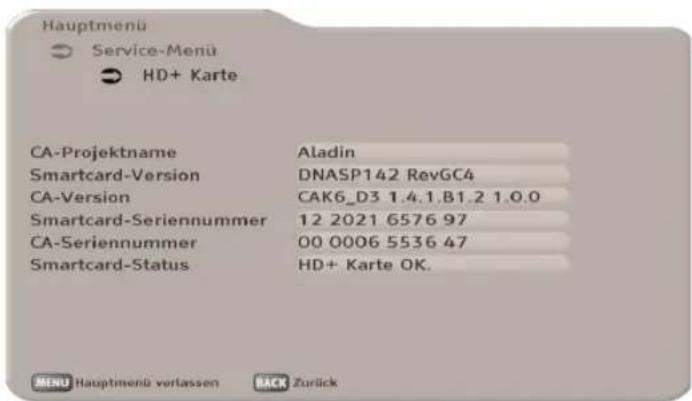
PIN-Code-Änderung (HD+ Karte)
In diesem Menü können Sie Ihre HD+ PIN ändern. Bitte beachten Sie, dass Sie nicht vier gleiche Ziffern verwenden dürfen (z. B. 1111). Bewahren Sie die PIN unzugänglich auf! Sollten Sie Ihre PIN vergessen haben, melden Sie sich bitte beim HD+ Kundenservice. Die Eingabe erfolgt mit den Zifferntasten. Folgen Sie den Einblendungen/Anweisungen des Receivers um Ihre HD+ PIN zu ändern.
Systeminformationen (Software-Aktualisierung)
Nach Aufruf des Menüs erhalten Sie folgende Einblendung (Beispiel):
Im Menü „Systeminformation“ werden Ihnen vom Receiver Informationen zur Hardware und Software des Gerätes angezeigt.

Hauptmenü - Service-Menü
Software-Aktualisierung
Um den Receiver nach einer neuen, verfügbaren Software suchen zu lassen, drücken Sie in der Zeile „Software-
Aktualisierung“ die OK-Taste.
Sie erhalten zuerst folgende Einblendung:
Wählen Sie mit den ▶▶-Tasten „Ja“ aus und drücken Sie im Anschluss die
OK-Taste.
Sie erhalten folgende Einblendung:
Der Receiver sucht nun nach einer neuen, verfügbaren Software.
Sollte keine neue Software verfügbar sein, erhalten Sie folgende Einblendung:
Bestätigen Sie die eingeblendete
Meldung mit der OK-Taste. Der Receiver springt automatisch ins Menü „Systeminformationen“ zurück.
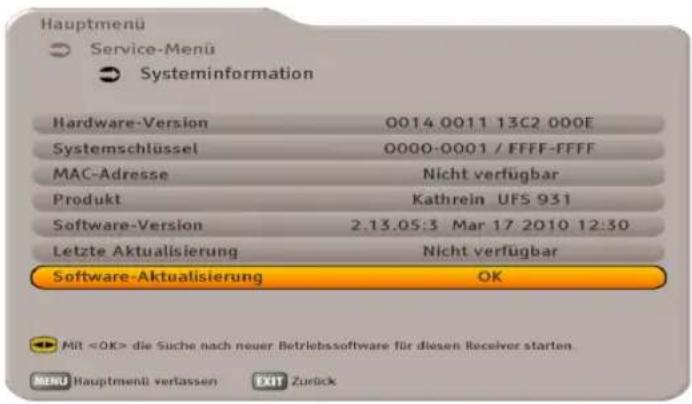

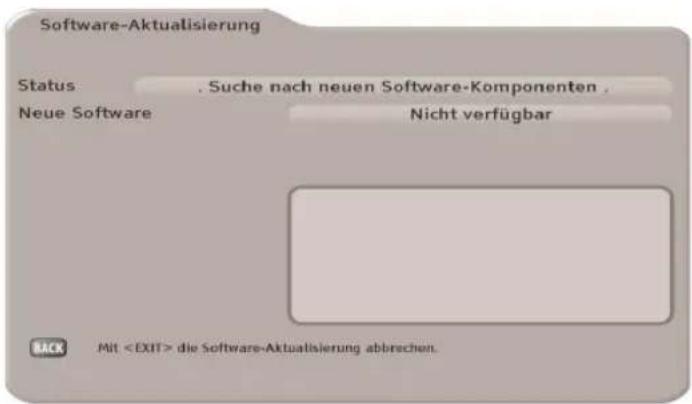
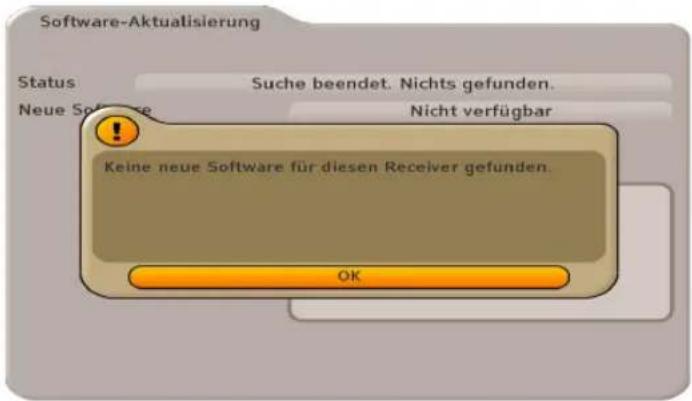
Hauptmenü - Service-Menü
Sollte eine neue Software verfügbar sein, erhalten Sie Einblendung (Beispiel):
Drücken Sie die OK-Taste, um den
Update-Vorgang zu starten bzw. die BACK-Taste, um das Menü ohne Aktualisierung der Software zu verlassen.
Nach dem Start der Aktualisierung erhalten Sie folgende Einblendung:
Nach dem vollständigen Herunterladen der Software erhalten Sie folgende Einblendung:
Zum Speichern der neuen Software
drücken Sie die OK-Taste. Möchten Sie den Vorgang abbrechen, wählen Sie zuerst mit den ▶-Tasten „Nein“ aus und drücken Sie im Anschluss die OK-Taste.
Nach dem Start der Aktualisierung erhalten Sie folgende Einblendung:


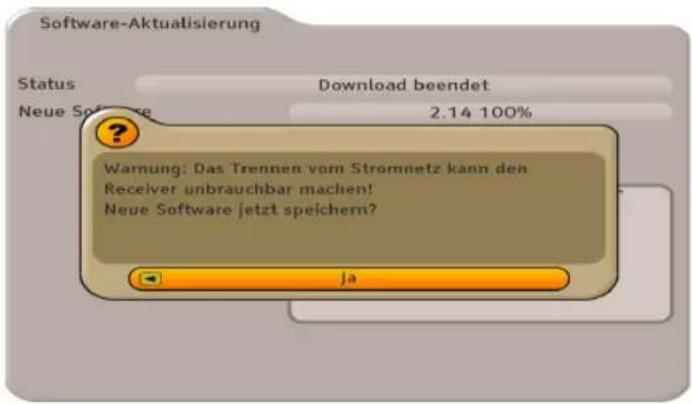
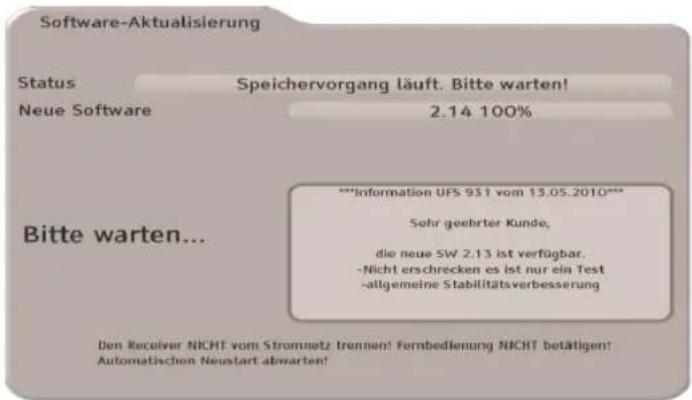
Beachten Sie alle Bildschirm-Einblendungen!

Nach abgeschlossener Aktualisierung wird der Receiver neu initialisiert und geht wieder in Betrieb. Schalten Sie den Receiver während des Update-Vorgangs auf keinen Fall ab, da Sie sonst die gesamte Software verlieren. Diese muss dann in einer Werkstatt oder per PC und Netzwerkkabel neu installiert werden. Im Service-Menü unter „Systeminformationen“ können Sie sehen, ob die neue Software installiert worden ist. Kontrollieren Sie nach einem Software-Update die Zeiteinstellung!
Hauptmenü - Service-Menü
Werkseinstellung abrufen (Werks-Reset)
Nach Aufruf des Menüs erhalten Sie folgende Einblendung:
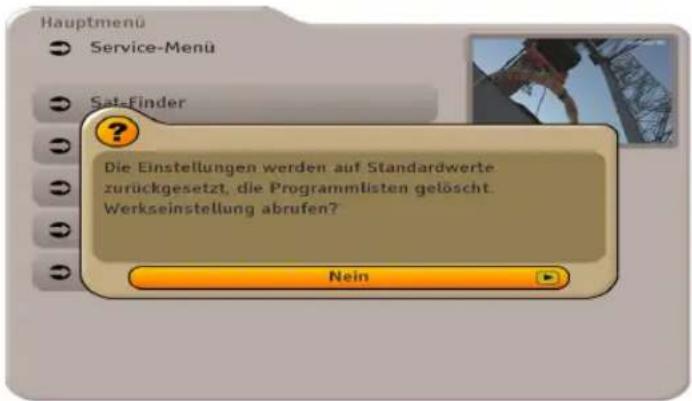
Wählen Sie mit den ▶▶-Tasten die Einstellung „Ja“ aus und drücken Sie im Anschluss die OK-Taste. Alle Einstellungen des Receivers werden in den Auslieferungszustand zurückgesetzt.
Im Anschluss an das Zurücksetzen (Reset) startet der Receiver automatisch neu und zeigt Ihnen die erste Einblendung der Erst-Installation an. Sie müssen im Anschluss an einen Werks-Reset die Erst-Installation durchführen (siehe Kapitel „Anschluss und Inbetriebnahme“, „Erst-Installation“).
Hauptmenü - Sprachauswahl
Nach Aufruf des Menüs erhalten Sie folgende Einblendung:

Wählen Sie mit den ▲ ▼ -Tasten die zu ändernde Zeile aus. Die Änderungen werden mit den ▶ ▶ -Tasten vorgenommen.
Menüsprache:
Wählen Sie die von Ihnen gewünschte Menüsprache aus. Zur Verfügung stehen Ihnen: Deutsch, Englisch, Französisch, Italienisch, Spanisch, Tschechisch, Holländisch und Türkisch.
Erste und zweite Audiosprache:
Wählen Sie hier die gewünschten Audiosprachen aus. Zur Verfügung stehen Ihnen: Deutsch, Englisch, Französisch, Italienisch, Spanisch, Tschechisch, Holländisch, Türkisch, Portugiesisch, Polnisch, Schwedisch, Finnisch, Dänisch, Norwegisch, Slowakisch, Katalanisch, Baskisch, Russisch, Griechisch, Isländisch, Irisch, Walisisch, Gälisch, Samisch, Kroatisch, Slowenisch, Serbisch, Bosnisch, Mazedonisch, Ungarisch, Rumänisch, Bulgarisch, Galizisch, Albanisch, Ukrainisch, Weißrussisch, Estnisch, Lettisch und Litauisch.
Erste und zweite Untertitelsprache:
Wählen Sie hier die gewünschten Sprachen für mitgesendete Untertitel aus. Zur Verfügung stehen Ihnen: Deutsch, Englisch, Französisch, Italienisch, Spanisch, Tschechisch, Holländisch, Türkisch, Portugiesisch, Polnisch, Schwedisch, Finnisch, Dänisch, Norwegisch, Slowakisch, Katalanisch, Baskisch, Russisch, Griechisch, Isländisch, Irisch, Walisisch, Gälisch, Samisch, Kroatisch, Slowenisch, Serbisch, Bosnisch, Mazedonisch, Ungarisch, Rumänisch, Bulgarisch, Galizisch, Albanisch, Ukrainisch, Weißrussisch, Estnisch, Lettisch und Litauisch.
Untertitel automatisch:
Hier können Sie einstellen, ob Untertitel, wenn vorhanden, automatisch angezeigt werden sollen.
Um das Menü zu verlassen und die Änderungen zu speichern, drücken Sie die BACK-Taste.
Fehlererkennung und Problembehandlung
Für den Fall einer Funktionsstörung kontrollieren Sie zunächst grundsätzlich alle Kabelverbindungen und Betriebszustände:
- Netzstecker von Receiver und Fernsehgerät befinden sich in der Steckdose
- Antennenkabel befinden sich am Receiver-Eingang
- Receiver und Fernsehgerät sind mit HDMI- oder Scart-Kabel korrekt verbunden
- Audio-Anschlüsse sind gegebenenfalls mit HiFi- oder Dolby Digital-Anlage verbunden
- Receiver und Fernsehgerät (HiFi-/Dolby Digital-Anlage) sind eingeschaltet (Kontrollanzeigen beobachten)
- Receiver reagiert auf Fernbedienung
Zur Störungsverfolgung finden Sie hier einige Hinweise.
| Problem Ursache Abhilfe | ||
| Anzeige „Kein Signal!“ erscheint bei einigen Programmen bzw. bei allen Programmen | Antennenfachmann mit Überprüfung und ggf. Reparatur beauftragen. Im Menü „Einstellungen“, „Antenne und Satelliten“, „Tuner-Konfiguration“ Einstellungen überprüfen und gegebenenfalls ändern. | |
| Die Fernbedienung reagiert nicht mehr | Batterien evtl. entladen Batterien prüfen | |
| Fernbedienungs-Code wurde versehentlich verstellt | Durch gleichzeitiges Drücken der Back-Taste in Verbindung mit den Zifferntasten (1-8) kann der Fernbedienungs-Code geändert werden. Ihr Receiver benötigt den Fernbedienungs-Code „1“. Drücken Sie dafür gleichzeitig auf der Fernbedienung die Tasten „Back“ und „1“. | |
| Falsche Uhrzeit wird angezeigt | Die Zeitumstellung „Sommerzeit“ ist falsch. Aus dem Empfangs-signal wurde eine falsche Uhrzeit übernommen | Im Menü „Einstellungen“ „Datum und Uhrzeit“, Sommerzeit prüfen und gegebenenfalls ändern. Receiver aus laufendem Programm z. B. Das Erste oder ZDF, mit dem Netzschalter ausschalten, 10 Sekunden warten und dann wieder einschalten |
| Folgende Programme setzen aus oder es erscheint die Anzeige „Schlechtes oder kein Signal!“: DSF, Tele 5, HSE 24 und Sonnenklar TV | DECT-Telefone arbeiten auf der gleichen Frequenz wie diese Programme. Durch zu niedrigen Pegel oder schlechtes Schirmungsmaß des Kabels kann es zu Störungen kommen | Wenden Sie sich an Ihren Antennenfachmann |
Technischer Anhang
Alphanumerische Eingaben
Für die Eintragung von z. B. Suchbegriffen verwenden Sie die jeweils eingeblendete Tastatur (siehe Beispielbild).
Die in der Tastatur den Zifferntasten zugeordneten Buchstaben finden Sie auch auf Ihrer Fernbedienung wieder. Die Benutzung ähnelt sehr der eines Mobil-telefones. Folgende Tasten können Sie zur Eingabe oder zur Auswahl einer Aktion benutzen:

| Taste Hinterlegte Zeichen/Aktion | |||||
| Drücken | 1 x 2 x 3 | x 4 x 5 x | |||
| 1..@ | .ß?! | ||||
| 2abc | a b c 2 | ä | |||
| 3def | d e f 3 | è | |||
| 4ghi | g h i 4 | i | |||
| 5jkl | j k l 5 | ||||
| 6mno | m | n o 6 ö | |||
| 7pqrs | p q r s | 7 | |||
| 8tuv | t u v 8 | ü | |||
| 9wxyz | w x y | z 9 | |||
| 0L | 1 x Leerzeichen 2 x 0 | ||||
| Letztes Zeichen wird gelöscht | |||||
| MENU | Umschalten zwischen Groß- und Kleinschreibung | ||||
| OK | Bestätigung des eingegebenen Begriffes | ||||
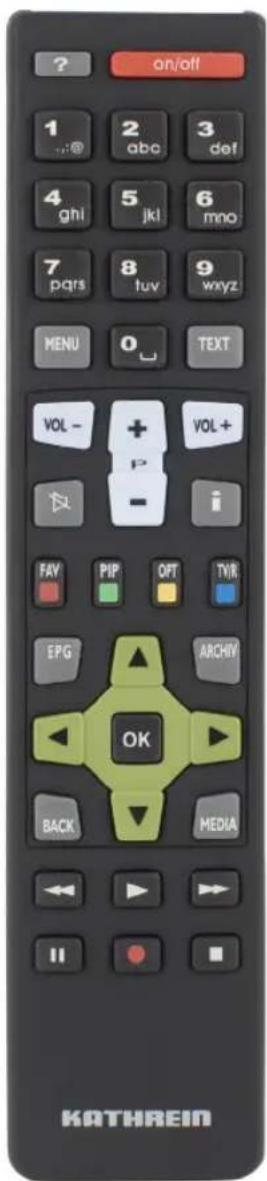
Technischer Anhang
| BACK | Abbrechen der Eingabe ohne zu speichern |
| TEXT | Abbrechen der Eingabe ohne zu speichern |
Nach Eingabe des gewünschten Begriffes drücken Sie die OK -Taste um z. B. den Namen/Suchbegriff zu übernehmen oder die BACK - oder TEXT -Taste, um die Eingabe abzubrechen.
Erweitertes Anschlussbeispiel

Technischer Anhang
Technische Daten
| Typ UFS 931sw/HD+ | ||
| Bestell-Nr. 20210171 | ||
| Farbe Schwarz | ||
| HF-Bereich | ||
| Sat-ZF-Bereich MHz 950-2150 | ||
| Eingangspegel-Bereich dBμV 44-83 | ||
| TV-System Video | ||
| Modulation, FEC, Demultiplexer | DVB-S/DVB-S2-Standard | |
| Video-Auflösung | CCIR 601 (720 x 576 Zeilen), 576i, 576p, 720p, 1080i | |
| Video-Dekodierung | MPEG-2-, MPEG-4-kompatibel | |
| Eingangs-Datenrate | MSymb/s | 2-45, (30 bei DVB-S2/8PSK) |
| S/N | dB | >53 |
| TV-System Audio | ||
| Dekodierung | AC 3, MPEG 1, Layer 1 und 2 | |
| Sampling-Rate | kHz | 32/44,1/48 |
| S/N | dB | >65 |
| Stromversorgung | ||
| Netzspannung | V/Hz | 230 (+/- 10 %)/50-60 |
| Gleichspannung | V | 12 |
| Leistungsaufnahme (max./typ. Betrieb/Stand-by) | W | <24/12/1 |
| LNB-Versorgung (horiz./vert.) | V/mA | 14/18; Max. 400 |
| Steuersignal | kHz | 22; DiSEqCTM1.0, SCR-Einkabelsystem |
| Anschlüsse | ||
| Sat-ZF-Eingang | 1 x F-Buchse | |
| TV-/VCR-Anschluss | 1 x Scart-Buchse | |
| Video-/Audio-Ausgang (digital) | 1 x HDMI | |
| Audio-Ausgang (analog) | 2 x Cinch-Buchse | |
| Audio-Ausgang (digital) | Standard-LWL (SPDIF) | |
| Datenschnittstelle | ||
| Common Interface/Verschlüsselungssystem | Für 1 CA-Modul/Nagravision | |
| USB (nur für Service-Zwecke) | 1 x 2.0 | |
| Allgemeines | ||
| Umgebungstemperatur | °C Max. | +5 bis +40 |
| Geräte-Abmessungen (B x H x T) | mm 270 x 34 x 167 | |
| Gewicht | kg | <2 |
Technischer Anhang
Sat-ZF-Anschlussbeispiele
Einzelanlagen
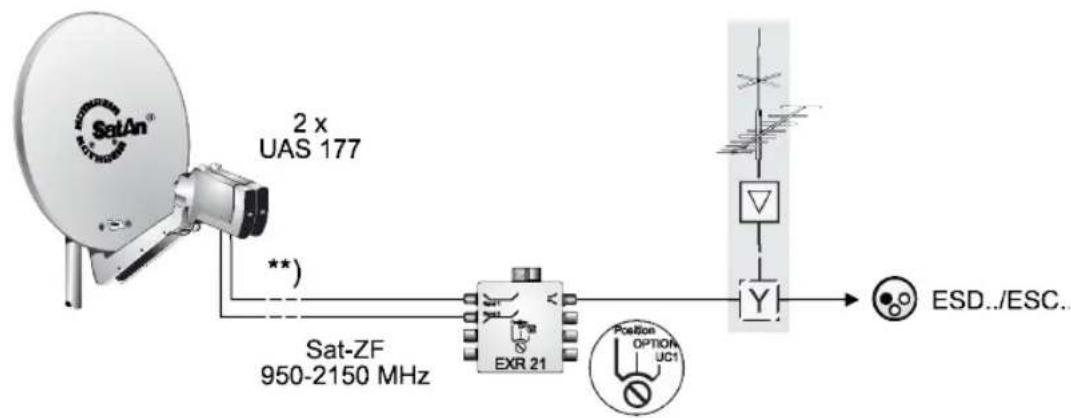
flowchart
graph LR
    A["SatAn®"] -->|2 x UAS 177| B["Sat-ZF 950-2150 MHz"]
    B --> C["EXR 21"]
    C --> D["Y"]
    D --> E["ESD../ESC.."]
    F["Position OPTION UC1"] --> C
    G["**"] --> B
Gemeinschaftsanlagen (4 x Sat-ZF)


Technischer Anhang
Gemeinschaftsanlagen (8 x Sat-ZF), Multifeed

Gemeinschaftsanlagen (16 x Sat-ZF), Multifeed

flowchart
graph TD
    A["Sat-ZF 950-2150 MHz"] --> B["Sat-ZF 950-2150 MHz"]
    B --> C["Sat-ZF 950-2150 MHz"]
    C --> D["Sat-ZF 950-2150 MHz"]
    D --> E["Sat-ZF 950-2150 MHz"]
    E --> F["Sat-ZF 950-2150 MHz"]
    F --> G["Sat-ZF 950-2150 MHz"]
    G --> H["Sat-ZF 950-2150 MHz"]
    H --> I["Sat-ZF 950-2150 MHz"]
    I --> J["Sat-ZF 950-2150 MHz"]
    J --> K["Sat-ZF 950-2150 MHz"]
    K --> L["Sat-ZF 950-2150 MHz"]
    L --> M["Sat-ZF 950-2150 MHz"]
    M --> N["Sat-ZF 950-2150 MHz"]
    N --> O["Sat-ZF 950-2150 MHz"]
    O --> P["Sat-ZF 950-2150 MHz"]
    P --> Q["Sat-ZF 950-2150 MHz"]
    Q --> R["Sat-ZF 950-2150 MHz"]
    R --> S["Sat-ZF 950-2150 MHz"]
    S --> T["Sat-ZF 950-2150 MHz"]
    T --> U["Sat-ZF 950-2150 MHz"]
    U --> V["Sat-ZF 950-2150 MHz"]
    V --> W["Sat-ZF 950-2150 MHz"]
    W --> X["Sat-ZF 950-2150 MHz"]
    X --> Y["Sat-ZF 950-2150 MHz"]
    Y --> Z["Sat-ZF 950-2150 MHz"]
    Z --> AA["Sat-ZF 950-2150 MHz"]
    AA --> AB["Sat-ZF 950-2150 MHz"]
    AB --> AC["Sat-ZF 950-2150 MHz"]
    AC --> AD["Sat-ZF 950-2150 MHz"]
    AD --> AE["Sat-ZF 950-2150 MHz"]
    AE --> AF["Sat-ZF 950-2150 MHz"]
    AF --> AG["Sat-ZF 950-2150 MHz"]
    AG --> AH["Sat-ZF 950-2150 MHz"]
    AH --> AI["Sat-ZF 950-2150 MHz"]
    AI --> AJ["Sat-ZF 950-2150 MHz"]
    AJ --> AK["Sat-ZF 950-2150 MHz"]
    AK --> AL["Sat-ZF 950-2150 MHz"]
    AL --> AM["Sat-ZF 950-2150 MHz"]
    AM --> AN["Sat-ZF 950-2150 MHz"]
    AN --> AO["Sat-ZF 950-2150 MHz"]
    AO --> AP["Sat-ZF 950-2150 MHz"]
    AP --> AQ["Sat-ZF 950-2150 MHz"]
    AQ --> AR["Sat-ZF 950-2150 MHz"]
    AR --> AS["Sat-ZF 950-2150 MHz"]
    AS --> AT["Sat-ZF 950-2150 MHz"]
    AT --> AU["Sat-ZF 950-2150 MHz"]
    AU --> AV["Sat-ZF 950-2150 MHz"]
    AV --> AW["Sat-ZF 950-2150 MHz"]
    AW --> AX["Sat-ZF 950-2150 MHz"]
    AX --> AY["Sat-ZF 950-2150 MHz"]
    AY --> AZ["Sat-ZF 950-2150 MHz"]
    AZ --> BA["Sat-ZF 950-2150 MHz"]
    BA --> BB["Sat-ZF 950-2150 MHz"]
    BB --> BC["Sat-ZF 950-2150 MHz"]
    BC --> BD["Sat-ZF 950-2150 MHz"]
    BD --> BE["Sat-ZF 950-2150 MHz"]
    BE --> BF["Sat-ZF 950-2150 MHz"]
    BF --> BG["Sat-ZF 950-2150 MHz"]
Technischer Anhang
Einkabel-System-Anlagen
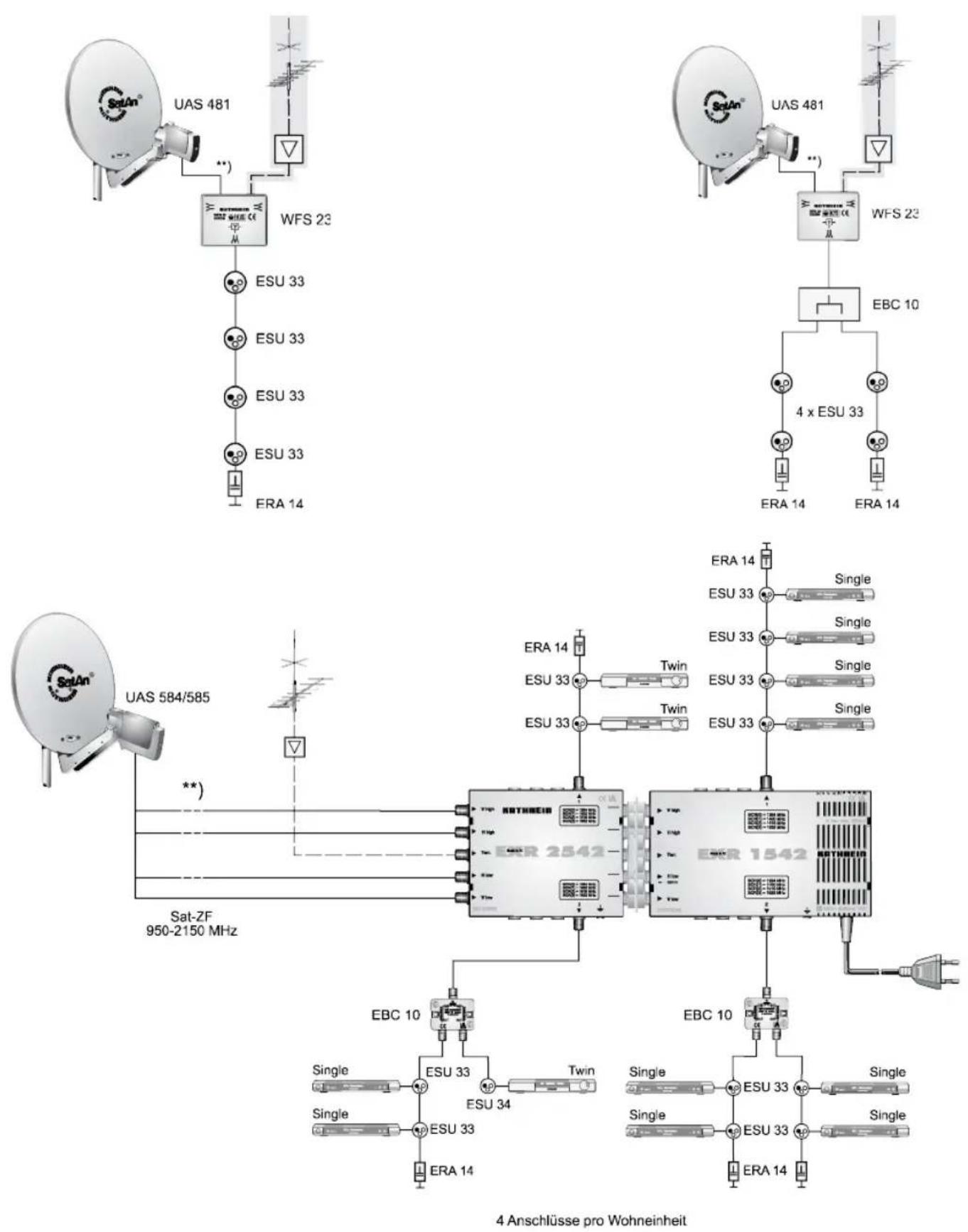
Technischer Anhang

flowchart
graph TD
    A["UAS 584/585"] -->|**| B["Sat-ZF 950-2150 MHz"]
    B --> C["ECR 1581"]
    C --> D["EBC 10"]
    D --> E["Single: ESU 33"]
    D --> F["Twin: Single"]
    D --> G["Twin: Single"]
    D --> H["ERA 14"]
    I["UAS 584/585"] --> J["Sat-ZF 950-2150 MHz"]
    J --> K["ESD../ESC.."]
    K --> L["ESD../ESC.."]
    L --> M["ESD../ESC.."]
    M --> N["ESD../ESC.."]
    N --> O["ESD../ESC.."]
    O --> P["ESD../ESC.."]
    P --> Q["ESD../ESC.."]
    Q --> R["ESD../ESC.."]
    R --> S["ESD../ESC.."]
    S --> T["ESD../ESC.."]
    T --> U["ESD../ESC.."]
    U --> V["ESD../ESC.."]
    V --> W["ESD../ESC.."]
    W --> X["ESD../ESC.."]
    X --> Y["ESD../ESC.."]
    Y --> Z["ESD../ESC.."]
    Z --> AA["ESD../ESC.."]
    AA --> AB["ESD../ESC.."]
    AB --> AC["ESD../ESC.."]
    AC --> AD["ESD../ESC.."]
    AD --> AE["ESD../ESC.."]
    AE --> AF["ESD../ESC.."]
    AF --> AG["ESD../ESC.."]
    AG --> AH["ESD../ESC.."]
    AH --> AI["ESD../ESC.."]
    AI --> AJ["ESD../ESC.."]
    AJ --> AK["ESD../ESC.."]
    AK --> AL["ESD../ESC.."]
    AL --> AM["ESD../ESC.."]
    AM --> AN["ESD../ESC.."]
    AN --> AO["ESD../ESC.."]
    AO --> AP["ESD../ESC.."]
    AP --> AQ["ESD../ESC.."]
    AQ --> AR["ESD../ESC.."]
    AR --> AS["ESD../ESC.."]
Kleines Technisches Lexikon
AC 3
Ausgang für Dolby Digital-Signal
ASTRA
Satellitensystem der SES (Société Européenne des Satellites). Analoge und digitale Transponder im Frequenzbereich 10,7-12,75 GHz.
AV-Programm-Platz
Vorzugs-Programm-Platz des Fernsehgerätes von externen Anschlüssen (z. B. Scart und HDMI)
CAM – Conditional Access-Modul
Entschlüsselungs-Decoder, der die kodierten Fernseh- und Hörfunksignale mit Hilfe einer SmartCard wieder entschlüsselt.
International genormte Schnittstelle für CA-Module
Datenrate
Übertragene Datenbits pro Sekunde. Wird in kbit/s oder Mbit/s angegeben. Je höher die Datenrate, desto besser ist das übertragene Signal.
Datenreduktion
Komprimierung von Bild- und Tonsignalen. Redundante Informationen werden weggelassen.
DiSEqC TM
DiSEqC™ (Digital Satellite Equipment Control) ist ein Kommunikationssystem zwischen Sat-Receiver (Master) und den peripheren Sat-Komponenten (Slaves), wie z. B. LNBs, Multischaltern, drehbaren Antennensystemen.
Es handelt sich dabei um ein Single Master-/Multi Slave-System, d. h. es gibt immer nur einen Master im Sat-System. Alle Aktivitäten gehen vom Master aus.
DiSEqC™-Komponenten
Wenn DiSEqC™-Umschaltmatrizen kaskadiert werden, muss der Master-Receiver das DiSEqC™-Signal mehrfach aussenden, damit alle DiSEqC™-Multischalter in der Kaskade ihre Befehle erhalten. DiSEqC™-Komponenten (Slaves) müssen heutzutage abwärtskompatibel sein, d. h. auch auf die analogen Schaltkriterien von Receivern reagieren, die nur mit den Steuersignalen H/V und 22 kHz ausgestattet sind.
Eine DiSEqC™-Umschaltmatrix arbeitet solange mit analogen Schaltkriterien, bis der DiSEqC™-Befehl vom Master eintrifft. Danach werden alle analogen Schaltkriterien ignoriert.
Dolby Digital 5.1
Dolby Digital ist ein Tonübertragungsverfahren, welches ermöglicht, digitalen Surround-Ton auf einer Heimkinoanlage wiederzugeben.
DVB - Digital Video Broadcasting
DVB-S weist auf die Übertragungsart hin (S = Satellit, C = Kabel, T = Terrestrisch)
DVB-S2
Weiterführendes DVB-S-Signal für HDTV mit besserer Qualität.
EUTELSAT
Europäischer Satellitenbetreiber mit Sitz in Paris. Viele Orbitpositionen und europäische Kunden. Transponder im Frequenzbereich 10,7-12,75 GHz.
FAT und FAT32
Dateisysteme für Speichermedien
FBAS
Farb-Bild-Austast-Synchron-Signal, zur Übertragung von Farb-Videosignalen
FEC
FEC ist die Abkürzung von „Forward Error Correction“. Eine Technik, die die Fehlerrate bei der Datenübertragung senkt. Zusätzliche Bits werden in den Datenstrom eingefügt, sodass beim Empfang Fehlerkorrektur-Algorithmen angewendet werden können. Die Fehlerrate FEC entspricht der Viterbi-Rate.
GNU
GNU is not Unix, dabei handelt es sich um ein freies Betriebssystem für Software Entwickler.
HDCP - High-bandwidth Digital Content
Protection
Verschlüsselungssystem, das für die Schnittstellen HDMI und DVI zur geschützten Übertragung von Video- und Audio-Daten vorgesehen ist.
Hochauflösendes Fernsehen mit einer bis zu 5 Mal höheren bzw. feineren Auflösung als PAL oder NTSC.
HD - Ready
Ist ein von der EICTA (European Information, Communications and Consumer Electronics Industry Technology Association) geschaffenes Label für Geräte, die hochauflösendes Fernsehen (HDTV) wiedergeben können.
Kleines Technisches Lexikon
HDMI - High Definition Multimedia Interface
Digitale Schnittstelle für digitale Video- und Audio-Datenübertragung zwischen TV und Receiver (bevorzugt bei HDTV).
High-Band
Satellitenfrequenzbereich zwischen 11,7 und 12,75 GHz.
H.264
Eine andere Bezeichnung für MPEG-4.
JPEG - Joint Photographic Experts Group
Bildkompressionsverfahren.
Linux
Betriebssystem
LNB - Low Noise Block Converter
Setzt die Down link-Satellitenfrequenzen in die Sat-ZF um.
Low-Band
Satellitenfrequenzbereich zwischen 10,7 und 11,7 GHz.
MP3
Dateiformat für komprimierte Audio-Dateien
MPEG-2
MPEG ist die Abkürzung für „Moving Picture Experts Group“, eine Arbeitsgruppe, die international gültige Standards für die digitale Kompression von Video nebst Audio erarbeitet. MPEG-2 wurde zum Standard bei der Kompression von digitalen TV-Signalen erhoben. MPEG-2 arbeitet bis zu einer Datenrate von 100 Mbit/s.
MPEG-4
Eine Weiterentwicklung von MPEG-2 mit noch höherer Datenkompression, das für HDTV-Übertragungen vorgesehen ist.
NIT
Als NIT wird die sogenannte Programm-Kennnummer oder auch Netzwerk-ID bezeichnet.
NTES
Dateisystem für Speichermedien
OSD - On Screen Display
Einblendungen des Receivers am TV-Gerät (z. B. Hauptmenü)
PAL
Analoge Fernsehnorm
Pay-TV
Bezahl-Fernsehen (z. B. sky). Verschlüsselte Sender, die nur mit einer entsprechenden Smartcard zu entschlüsseln sind. I. d. R. ist ein entsprechendes Abonnement notwendig.
PID
Die PID-Nummer (Packet IDentification) ist eine Identifikationsnummer für Videosignale und Audiosignale im digitalen Datenstrom der DVB-MPEG-2-Signale. Mit der PID-Nummer stellt der Receiver eine eindeutige Zuordnung der Video- und Audio-Datenübertragung her. Die PID-PCR ist die Identifikationsnummer für das Synchronisationssignal. Die PID-PCR ist in der Regel mit der PID-Video identisch. Bei mehrsprachig übertragenen Programmen ließe sich per manueller Eingabe der Audio-PID eine andere Sprache der TV-Sendung zuordnen. Der Digital-Receiver selektiert nach Eingabe der PID automatisch die durch die PID-Nummer identifizierten Audio-Daten aus dem Datenstrom und ordnet diese dem Video-Signal zu.
PIN
Persönliche Identitätsnummer. Bei diesem Gerät ein vierstelliger Zahlen-Code, mit dem das Gerät bzw. einige Funktionen oder Programme vor unbefugtem Zugriff gesperrt werden können.
Polarisation
Über Satellit werden die einzelnen Transponder über zwei verschiedene (Polarisations-)Ebenen (horizontal und vertikal) abgestrahlt. Dadurch erhöht sich die Kapazität der zu übertragenden Transponder.
Programm-Paket
Das Programm-Paket eines digitalen Transponders enthält meist mehrere TV- und Radio-Programme. Jedes Programm-Paket hat eine feste Zuordnung zur Transponder-Sendefrequenz, zur Polarisation (horizontal oder vertikal), zur Symbol-Rate und zur Viterbi-Rate bzw. Fehlerrate.
QPSK - Quadratur Phase Shift Keying
Digitales Modulationsverfahren, das bei Satellitenübertragung verwendet wird (im Zusammenhang mit HDTV findet auch 8PSK Anwendung).
Receiver
Empfänger
RGB
Videosignal aus drei einzelnen Farbsignalen (Rot, Grün, Blau)
SAT-ZF-Signal
Receiver-Eingangssignal, Satelliten Zwischen-Frequenz
Scart-Kabel
21-poliges Verbindungskabel (z. B. Receiver/TV-Gerät)
SCR-Einkabelsystem - Satellite Channel Router
Das Einkabel-System dient zur Verteilung von digitalen Sat-ZF-Signalen (einschließlich HDTV) und terrestrischen Signalen über ein Kabel auf bis zu acht Receiver. Es besteht keine Einschränkung in der Programmvielfalt, d. h. es wird das komplette Programmangebot von einem oder zwei Satelliten übertragen. Die Umschaltung und die Transponderwahl erfolgt im Speisesystem bzw. in der Matrix und wird vom Receiver mit einem speziellen DiSEqC™-Befehlssatz gemäß EN 50494 gesteuert. Jedem Receiver ist eine Teilnehmer-Frequenz fest zugeordnet, über die er seine Programme empfängt. Ein Twin-Receiver benötigt zwei solcher Teilnehmer-Frequenzen. Die Transponderwahl und Umsetzung auf die Teilnehmer-Frequenzen erfolgt über spezielle Tuner-Bausteine, sogenannte SCR (Satellite Channel Router), die in das Speisesystem bzw. in die Matrix eingebaut sind.
Das Einkabel-System von Kathrein entspricht dem Einkabel-Standard nach EN 50494, d. h. alle Bauteile eines Einkabel-Systems, die dieser Norm entsprechen, können in einer Sat-Anlage verbaut werden.
Smartcard
Karte des Pay-TV-Anbieters zur Entschlüsselung seiner Programme
Stand-by
Betriebsbereitschaft
Symbol-Rate
Die Symbol-Rate beschreibt die Datenmenge, die pro Sekunde übertragen wird. Die Symbol-Rate wird gemessen in MSymbole/s und ist gleich der Anzahl der Symbole, die pro Sekunde einlaufen.
Timeshift-Funktion
Zeitversetzte Wiedergabe
Transponder
Ein Transponder ist ein Frequenzumsetzer, der die von der Erde abgestrahlten TV- und Radio-Signale empfängt, umsetzt und im Anschluss in der geänderten Frequenz wieder zur Erde abstrahlt. Ein Satellit besitzt mehrere Transponder.
Analoge Transponder übertragen nur ein TV-Programm und ggf. mehrere Radio-Programme auf einer Sendefrequenz.
Digitale Transponder übertragen mehrere TV- und mehrere Radio-Programme auf einer Sendefrequenz gleichzeitig. Wenn ein Programm-Anbieter über einen digitalen Transponder mehrere TV-Programme abstrahlt, spricht man auch von dem Programm-Paket des Programm-Anbieters. Die Begriffe „Digitaler Transponder“ und „Programm-Paket“ haben die gleiche Bedeutung.
VCR-/DVR-Anschluss
Anschluss für einen externen Recorder (z. B. Videoder DVD-Recorder)
Viterbi-Rate
Die Viterbi-Rate (Code-Rate, Fehlerrate) charakterisiert den vom Programm-Anbieter verwendeten Fehlerschutz. Der DVB-Standard sieht folgende Werte vor: 1/2 - 2/3 - 3/4 - 5/6 - 7/8
Y/C
S-Video Signal
8PSK (8-Phase-Shift-Keying)
Digitales Modulationsverfahren, das bei HDTV-Satellitenübertragung verwendet wird
Service
Sollten Sie trotz Studiums dieser Betriebsanleitung noch Fragen zur Inbetriebnahme oder Bedienung haben, oder sollte wider Erwarten ein Problem auftreten, setzen Sie sich bitte mit Ihrem Fachhändler in Verbindung. Weiterhin steht Ihnen auch unsere Kathrein-Kunden-Hotline zur Verfügung.
Telefon: 0900/1122240 *
* (0,49 EUR/Min über das Festnetz der Deutschen Telekom AG, Mobilfunkkosten können ggf. abweichen)
1 Geltungsbereich, Vertragsgegenstand und HD+ Karte
1.1 Diese allgemeinen Geschäftsbedingungen der HD PLUS GmbH mit Sitz in der Betastraße 1-10, 85774 Unterföhring („HD PLUS“) gelten ausschließlich für den HD+ Service.
1.2 HD PLUS überlässt dem Nutzer nach Maßgabe dieser allgemeinen Geschäftsbedingungen den Besitz an einem Datenträger („HD+ Karte“). Die auf der HD+ Karte gespeicherte Software bzw. Daten (zusammen die „HD+ Software“) sind lediglich technische Voraussetzung zum entschlüsselten Empfang bestimmter, digital verschlüsselt ausgestrahlter TV- Angebote („Programmangebote“) über einen Digitalempfänger mit HD+ Zertifizierung („HD+ Service“).
1.3 HD PLUS räumt dem Nutzer eine nicht ausschließliche, nicht übertragbare Lizenz zur bedingungsgemäßen Nutzung der auf der HD+ Karte befindlichen HD+ Software zum Zwecke der vertragsgemäßen Entschlüsselung von Programmangeboten ein. Dieses Recht ist auf das Gebiet der Bundesrepublik Deutschland beschränkt. Es ist dem Nutzer untersagt, die HD+ Karte außerhalb Deutschlands zu nutzen. HD PLUS kann verlangen, dass die HD+ Karte ausschließlich in Verbindung mit einem ihr zugeordneten Digitalempfänger verwendet wird. Außerdem ist HD PLUS berechtigt, dies technisch sicherzustellen (sog. Pairing von Digitalempfänger und HD+ Karte).
1.4 Die Aktivierung der HD+ Karte obliegt dem Nutzer. Die HD+ Karte darf nicht anders als vereinbart verwendet werden. Der Nutzer ist nicht berechtigt, die HD+ Software zu kopieren, zu modifizieren, zu disassembledieren, zu dekompilieren oder andere Verfahren auf sie anzuwenden, um deren Quellcode oder deren Struktur zu erfahren oder Prozesse oder deren Zustandsrepräsentation unberechtigt in Erfahrung zu bringen oder zu beeinflussen. Gesetzliche Dekompilierungsrechte bleiben unberührt.
1.5 Der Digitalempfänger, das Wiedergabegerät (z. B. TV) und die Programmangebote sind ausdrücklich nicht Leistungsgegenstand. Zertifizierte Digital- empfänger sind im Handel erhältlich. Ihre Installation obliegt dem Nutzer. Im Falle technischer oder allgemeiner Probleme mit dem Digitalempfänger liegt die Verantwortung für den Kundenservice beim Hersteller des Digitalempfängers. Die Anzahl und Zusammenstellung der Programmangebote kann sich während der Vertragslaufzeit ändern.
1.6 HD PLUS behält sich vor, die zur Nutzung des HD+ Services sowie zu dessen Ergänzung oder Änderung erforderliche Software auf die HD+ Karte sowie den Digitalempfänger in unregelmäßigen Zeitabständen kostenfrei aufzuspielen oder dort vorhandene HD+ Software zu aktualisieren, zu ergänzen oder zu ändern. Unbeschadet der
vorstehenden Regelungen ist die Haftung von HD PLUS bei Datenverlusten auf den typischen Wiederherstellungsaufwand beschränkt.
1.7 HD PLUS behält sich vor, HD+ Karten zu sperren bzw. nicht mehr zu unterstützen, die aufgrund von Rechtsverletzungen auch durch Dritte die unerlaubte Nutzung des HD+ Services bzw. eine Umgehung der Verschlüsselung ermöglichen. Eine Verlängerung des HD+ Services nach Ablauf der Freischaltung gemäß Ziffer 3.1 ist auf gesperrten bzw. nicht mehr unterstützten HD+ Karten nicht möglich.
2 Nutzerkreis und Nutzungsvoraussetzungen
3 Servicepauschale / Laufzeit und Verlängerung des HD+ Services
2.1 Der HD+ Service steht natürlichen Personen im Alter von mindestens 18 Jahren zur Verfügung und ist ausschließlich für die private, nicht-gewerbliche Nutzung bestimmt.
2.2 Voraussetzung für die Nutzung des HD+ Services ist eine digitaltaugliche Satellitenempfangsanlage, welche auf einen von HD PLUS genutzten Satelliten ausgerichtet ist (siehe www.hd-plus.de/faq) sowie die Verwendung eines mit dem HD+ Logo gekennzeichneten Digitalempfängers und ein Wiedergabegerät (z. B. TV), die im Leistungsumfang jedoch nicht enthalten sind (vgl. Ziffer 1.5).
2.3 Eine uneingeschränkte, vollumfängliche Nutzung des HD+ Services ist nur bei der Verwendung von HD+ zertifizierten Digitalempfängern möglich. Bei der Verwendung von Digitalempfängern ohne HD+ Zertifizierung kann es zu technischen Nutzungseinschränkungen des HD+ Services kommen, auch wenn HD+ zertifizierte Common-Interface-+ Empfangsmodule verwendet werden. Insbesondere kann es sein, dass die Entschlüsselung bzw. Darstellung einzelner Programmangebote nicht möglich ist. Der Nutzer hat deswegen gegenüber HD PLUS weder einen Gewährleistungsanspruch noch ein Sonderkündigungsrecht.
3.1 Für die Nutzung des HD+ Services fällt eine Servicepauschale an. Diese ist für zwölf Monate im Voraus durch den Kauf einer HD+ Karte bzw. die Verlängerung des HD+ Services auf einer bereits aktivierten HD+ Karte, soweit diese nicht gem. Ziffer 1.7 für eine Verlängerung gesperrt ist, zum jeweils aktuell gültigen Preis (siehe www.hd-plus.de/preise) zu entrichten. Die Verlängerung des HD+ Services erfolgt mittels der von HD PLUS angebotenen Zahlungsverfahren (siehe www.hd-plus.de/reload). Im Rahmen von Vermarktungsangeboten, beispielsweise in Verbindung mit dem Kauf eines für HD+ zertifizierten Digitalempfängers, werden HD+ Karten ausgegeben, die bereits eine Freischaltung über 12 Monate für den HD+ Service ohne weitere Kosten für den Nutzer beinhalten.
3.2 Die Laufzeit der Nutzung des HD+ Services beginnt mit Aktivierung der HD+ Karte. Aktiviert wird eine Karte, wenn sie in den dafür vorgesehenen Schacht
Allgemeine Geschäftsbedingungen HD+
eines für HD+ zertifizierten Digitalempfängers gesteckt und ein HD+ Programm damit erstmals entschlüsselt wird.
3.3 Rechtzeitig vor Ablauf der jeweiligen Freischaltung des HD+ Services wird der Nutzer durch eine Einblendung auf dem Wiedergabegerät auf Ablauf und eventuell mögliche Verlängerungs- bzw. Neukaufoptionen für die Nutzung des HD+ Services aufmerksam gemacht. Die Freischaltung einer HD+ Karte sollte erst nach Einblendung auf dem Wiedergabegerät verlängert werden. Andernfalls kann sich der Zeitraum einer bestehende Freischaltung verkürzen. Der Erwerb einer HD+ Karte beinhaltet jedoch nicht den Anspruch auf Verlängerung derselben.
3.4. Die Programmangebote und Services Dritter und deren Empfang bzw. Nutzung können gesonderte Kosten auslösen, für die der Nutzer selbst verantwortlich ist.
4 Beachtung von Urheberrechten
Die HD+ Software und die HD+ Karte sind rechtlich geschützt. Soweit Programme von Lizenzgebern zur Anwendung kommen, ist deren Eigentum in gleichem Umfang geschützt. Die unerlaubte Vervielfältigung oder Verbreitung der HD+ Software oder der HD+ Karte und/oder deren Nachahmung wird HD PLUS durch zivil-, gegebenenfalls auch strafrechtliche Maßnahmen verfolgen.
5 Rechte und Pflichten des Nutzers
5.1 Jeder Nutzer des HD+ Services trägt selbst die Verantwortung für die bestimmungsgemäße Nutzung; der Nutzer hat insbesondere sicherzustellen, dass jugendgefährdende Sendeinhalte nur dem gesetzlich zugelassenen Personenkreis zugänglich sind.
5.2 Der Nutzer darf den HD+ Service nicht missbräuchlich nutzen und ist verpflichtet, seine HD+ Karte vor Verlust und Missbrauch zu schützen. Der Nutzer darf insbesondere keine Eingriffe in die HD+ Software vornehmen oder vornehmen lassen, um beispielsweise den unberechtigten Empfang von verschlüsselten Programmangeboten zu ermöglichen. Auch die Benutzung von Vorrichtungen zur Umgehung der Verschlüsselung ist verboten. Solche Miss-bräuche können zivil- und strafrechtlich verfolgt werden. Auf Ziffer 6 und Ziffer 7.3 wird verwiesen.
5.3 Wird die Bereitstellung des HD+ Services aufgrund von Eingriffen in die Software oder Hardware des Nutzers beeinträchtigt oder unterbrochen, die HD PLUS nicht zu vertreten hat, ist der Nutzer nicht zur Rückerstattung einer bereits entrichteten Servicepauschale berechtigt. Dies gilt auch, wenn die HD+ Karte beschädigt wurde oder abhanden gekommen ist.
6 Freistellung
Der Nutzer haftet gegenüber HD PLUS für die Einhaltung der in den Ziffern 4 und 5 aufgeführten Pflichten. Er stellt HD PLUS von sämtlichen
Ansprüchen Dritter frei, die infolge einer schuldhaften Verletzung dieser Pflichten und/oder schädigender Handlungen des Nutzers gegen HD PLUS geltend gemacht werden und leistet Ersatz für darüber hinausgehende Schäden einschließlich der Kosten für eine eventuell erforderliche Rechtsverfolgung und -verteidigung.
7 Rechte und Pflichten von HD PLUS
7.1 HD PLUS wird den Nutzer von einer nicht nur unwesentlichen vorübergehenden Leistungseinstellung oder -beschränkung unterrichten. Diese Mitteilungspflicht besteht nicht, wenn die Unterrichtung nach den jeweiligen Umständen objektiv vor Beginn der Leistungseinstellung oder -beschränkung nicht möglich ist oder die Beseitigung bereits eingetretener Unterbrechungen verzögern würde.
7.2 HD PLUS behält sich vor, ohne weitere Ankündigung Wartungs- und Instandhaltungsarbeiten an ihren technischen Anlagen zur Aufrechterhaltung bzw. Verbesserung des HD+ Services durchzuführen. In diesem Wartungsfenster kann es zu Unterbrechungen oder Beeinträchtigungen beim Empfang der Programmangebote kommen, die den Nutzer jedoch nicht zur Minderung berechtigen.
7.3 Bei einem Verstoß gegen diese Nutzungsbedingungen oder dem begründeten Verdacht eines Verstoßes durch den Nutzer, insbesondere im Sinne der vorstehenden Ziffern 4 und 5, ist HD PLUS nach eigenem Ermessen berechtigt:
7.3.1 den Nutzer vorübergehend oder dauerhaft von der Nutzung des HD+ Services auszuschließen und/oder
7.3.2 das Nutzungsverhältnis außerordentlich gemäß Ziffer 10.1 zu kündigen.
7.4 HD PLUS wird den Nutzer vor Ausschluss oder Kündigung abmahnen, wenn nicht der Verstoß so schwer wiegt, dass HD PLUS eine Fortsetzung des Nutzungsverhältnisses nicht zumutbar ist.
7.5 Bei einem auf dem Verschulden des Nutzers beruhenden Nutzungsausschluss gemäß Ziffer 7.3 bleibt der Nutzer auch für den Zeitraum des Nutzungsausschlusses und der Leistungsunterbrechung zur Zahlung der Vergütung verpflichtet.
8 Gewährleistung
8.1 HD PLUS erbringt Leistungen unter Inanspruchnahme von Kommunikationsnetzen oder technischen Einrichtungen Dritter, die sich außerhalb der Kontrolle von HD PLUS befinden. Zeitweilige Beschränkungen, Beeinträchtigungen oder Ausfälle des HD+ Services aufgrund von Einflüssen, die HD PLUS nicht zu vertreten hat, kann HD PLUS darum nicht ausschließen. HD PLUS übernimmt insbesondere keine Gewähr dafür, dass bestimmte Programmangebote zu einem bestimmten Zeitpunkt empfangen werden können; dies gilt nicht, soweit HD PLUS eine Störung zu vertreten hat.
Allgemeine Geschäftsbedingungen HD+
8.2 Der Nutzer erkennt an, dass die Qualität der entschlüsselten bzw. zugänglich gemachten Programmangebote einerseits von der durch Dritte bereitgestellten Signalqualität und andererseits von der Leistungsfähigkeit der vom Nutzer eingesetzten Wiedergabegeräte abhängig ist und beides außerhalb des Verantwortungsbereiches der HD PLUS liegt. Der Nutzer erkennt ebenfalls an, dass die Aufnahme und Wiedergabe aufgezeichneter Programmangebote durch Dritte eingeschränkt werden kann.
8.3 HD PLUS weist darauf hin, dass Softwareprogramme nicht so entwickelt werden können, dass sie für alle Anforderungen fehlerfrei laufen.
8.4 HD PLUS behebt im Rahmen der bestehenden technischen und betrieblichen Möglichkeiten alle ihr gemeldeten Störungen des HD+ Services, für deren Behebung es nicht des Austauschs der HD+ Karte bedarf, unverzüglich. Die Kosten für die Inanspruchnahme des Kundendienstes von HD PLUS trägt der Nutzer. Vorübergehende Beeinträchtigungen des Empfanges durch atmosphärische Störungen oder Sender-, oder Satellitenausfall berechtigen den Nutzer nicht zur Minderung.
9 Haftung
9.1 HD PLUS haftet nur, soweit HD PLUS, ihren Erfüllungsgehilfen und/oder gesetzlichen Vertretern ein vorsätzliches oder grob fahrlässiges Verhalten zur Last fällt.
9.2 Bei leicht fahrlässig verursachten Schäden haftet HD PLUS nur, wenn eine wesentliche Vertragspflicht verletzt wurde oder ein Fall des Verzugs oder der Unmöglichkeit vorliegt. In diesen Fällen ist die Haftung auf den typischen vorhersehbaren Schaden begrenzt.
9.3 Soweit es zu zeitweiligen Beeinträchtigungen beim Empfang der Programmangebote kommen sollte, die außerhalb des Einflussbereichs von HD PLUS liegen, insbesondere bei einem Ausfall des Satellitensignals, den HD PLUS nicht zu vertreten hat, haftet HD PLUS nicht.
9.4 HD PLUS ist nicht verantwortlich für die von ihr entschlüsselten zugänglich gemachten Programmangebote und deren Inhalte.
9.5 Eine gesetzlich vorgeschriebene, verschuldensunabhängige Haftung von HD PLUS, insbesondere eine Haftung nach Produkthaftungsgesetz sowie eine gesetzliche Garantiehaftung, bleibt von den vorstehenden Haftungseinschränkungen unberührt. Gleiches gilt für die Haftung von HD PLUS bei schuldhafter Verletzung von Leben, Körper oder Gesundheit eines Nutzers. Die verschuldensunabhängige Haftung gemäß § 536a BGB ist ausgeschlossen, wenn HD PLUS dem Nutzer eine HD+ Karte überlässt.
9.6 Die Ziffern 9.1, 9.2 und 9.5 umfassen sämtliche vertraglichen und gesetzlichen Ansprüche,
die wegen der Nutzung des HD+ Services geltend gemacht werden können.
10 Laufzeit und Kündigung des Vertrages und Änderung des HD+ Services
10.1 Der Vertrag über die Nutzung des HD+ Service läuft für die jeweils vereinbarte Dauer ab Aktivierung der HD+ Karte und kann vom Nutzer unter der Voraussetzung, dass seine HD+ Karte nicht gem. Ziffer 1.7 gesperrt ist, verlängert werden. Unberührt hiervon bleiben etwaige außerordentliche Kündigungsrechte.
10.2 Der Nutzer kann nicht außerordentlich kündigen, weil sich die Anzahl oder Zusammenstellung der Programmangebote, welche der Nutzer mithilfe der HD+ Software entschlüsseln kann, während der Vertragslaufzeit ändert.
10.3 Kündigt HD PLUS den HD+ Service nach Abmahnung im Fall der Ziffer 7.3, kann HD PLUS Schadensersatz nach den gesetzlichen Vorschriften fordern.
11 Datenschutz
Einzelheiten zur Datenverarbeitung sind im Datenschutzmerkblatt enthalten (siehe www.hd-plus.de/datenschutz).
12 Schlussbestimmungen
12.1 HD PLUS ist berechtigt, ihre Rechte und Pflichten aus diesem Vertrag ganz oder teilweise auf einen zur ordnungsgemäßen Fortführung des Vertrages geeigneten Dritten zu übertragen. Der Nutzer ist in diesem Fall berechtigt, das Vertragsverhältnis mit Wirksamkeit zum Zeitpunkt der Übertragung zu kündigen.
12.2 Es gilt das Recht der Bundesrepublik Deutschland. Die Anwendung von UN-Kaufrecht ist ausgeschlossen.
Stand: März 2010
Allgemeine Geschäftsbedingungen HD+
Widerrufsbelehrung
Widerrufsrecht
Sie können Ihre Vertragserklärung innerhalb von zwei Wochen ohne Angabe von Gründen in Textform (z. B. Brief, Fax, E-Mail) widerrufen. Die Frist beginnt nach Erhalt dieser Belehrung in Textform, jedoch nicht vor Vertragsschluss und auch nicht vor Erfüllung unserer Informationspflichten gemäß § 312c Abs. 2 BGB in Verbindung mit § 1 Abs. 1, 2 und 4 BGB-InfoV. Zur Wahrung der Widerrufsfrist genügt die rechtzeitige Absendung des Widerrufs. Der Widerruf ist zu richten an:
HD PLUS GmbH
Betastr. 1-10
85774 Unterföhring
Amtsgericht München, HRB 159479
Geschäftsführer: Wilfried Urner (Vors.), Georges Agnes, Martin Oberfrank, Timo Schneckenburger
Widerrufsfolgen
Im Falle eines wirksamen Widerrufs sind die beiderseits empfangenen Leistungen zurückzugewähren und ggf. gezogene Nutzungen (z. B. Zinsen) herauszugeben. Können Sie uns die empfangene Leistung ganz oder teilweise nicht oder nur in verschlechtertem Zustand zurückgewähren, müssen Sie uns insoweit ggf. Wertersatz leisten. Verpflichtungen zur Erstattung von Zahlungen müssen innerhalb von 30 Tagen erfüllt werden. Die Frist beginnt für Sie mit der Absendung Ihrer Widerrufserklärung, für uns mit deren Empfang.
Bei einer Dienstleistung erlischt Ihr Widerrufsrecht vorzeitig, wenn Ihr Vertragspartner mit der Ausführung der Dienstleistung mit Ihrer ausdrücklichen Zustimmung vor Ende der Widerrufsfrist begonnen hat oder Sie diese selbst veranlasst haben.
Ihre HD PLUS GmbH
Für Ihre Notizen
Für Ihre Notizen


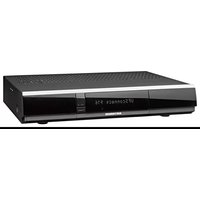
- Unterschied PAL - HDTV
- Der Unterschied zwischen PAL und HDTV
- Inhaltsverzeichnis
- Hauptmenü - Sicherheit 62
- Hauptmenü - Einstellungen 64
- Hauptmenü - Service-Menü 72
- Hauptmenü - Sprachauswahl 77
- Fehlererkennung und Problembehandlung 78
- Technischer Anhang 79
- Kleines Technisches Lexikon 86
- Service 89
- Allgemeine Geschäftsbedingungen HD+ 90
- Für Ihre Notizen 94
- Sicherheitshinweise - Wichtige Hinweise
- Netzkabel
- Reinigung
- Spielende Kinder
- Erdung
- Netzspannung
- Feuchtigkeit, Sonneneinstrahlung, Wärme, offene Flammen
- Batterien
- Lüftung
- Reparatur
- Anschlüsse
- Längere Abwesenheit, Gewitter, Zugänglichkeit Netzstecker
- Aufstellungsort
- Verbrauchte Batterien sind Sondermüll!
- Programmbelegung
- Receiver-Software aktualisieren
- Rückversand/Originalverpackung
- Software-Änderungen/Verwendung von Applikationen
- Lüftungsschlitze des Gerätes
- Netzteil
- Receiver ausschalten
- Hinweis zu Audio MPEG Inc. und S.I.SV.EL, S.P.A:
- Sonstiges
- Anschluss und Inbetriebnahme
- Lieferumfang
- Batterien in die Fernbedienung einlegen
- Front-/Rück-Ansicht des Receivers (Frontklappe geöffnet)
- Gerät anschließen
- TV-Anschluss
- Audio-Anschluss
- Digital
- HDMI
- SPDIF Dolby Digital-Ausgang
- Analog
- Erst-Installation
- Bildschirmformat
- Bildanpassung
- Video-Ausgang TV (Scart-Buchse)
- Tipp!
- idd!⊥
- !
- DiSEqC TM 1.0
- DiSEqC™-Sequenz
- Position A-D (Auswahl Satelliten)
- Einkabel
- Position A und B (Auswahl Satelliten - max. zwei)
- Angeschlossene Anlage
- Übertragungskanal
- Übertragungsfrequenz
- EXR 551
- 20510024
- Kanal mit PIN sichern (nicht bei jedem System möglich)
- Verbindung testen
- LNB-Versorgung aus
- Position A (Auswahl Satellit)
- Kein DiSEqC™
- Toneburst
- Position A-B (Auswahl Satelliten)
- Software-Aktualisierung
- Programmsuchlauf
- Common Interface
- Wichtige Hinweise
- Einsetzen der HD+ Karte in den Smartcard-Reader
- Einsetzen der Smartcard und des CA-Modules
- Grundfunktionen
- Ich möchte fernsehen ...
- Ich möchte Radio hören ...
- Ich möchte Videotext sehen ...
- Bearbeitungs- und Auswahlmöglichkeiten in den Menüs
- Programmwahl aus Programmliste
- Programm-Information
- Aufruf Options-Programme
- Ton-Auswahl
- Untertitel-Auswahl
- Videotext
- Programmführer (Elektronische Programmzeitschrift „EPG“)
- Allgemeine Informationen zum Programmführer
- Was ist der Elektronische Programmführer:
- Aktualisierung der EPG-Daten
- Programmführer (Elektronische Programmzeitschrift)
- Aufruf EPG
- Navigation im EPG (Fernbedienungstasten im EPG)
- Ansichten des EPGs
- Jetzt läuft-Ansicht
- Vorschau-Ansicht (Programm-Zeitschrift)
- Aufnahmeplan-Ansicht
- Sparten-Ansicht (Spielfilm, Serie ...)
- Aufnahme-Einstellungen (Timer programmieren)
- Sendung im EPG vorhanden:
- Sendung nicht im EPG vorhanden:
- Aufnahme „Einmalig“
- Aufnahme „Täglich“
- Aufnahme „Wöchentlich“
- Aufnahme „Montag bis Freitag“
- Überschneidungen von Aufnahmen
- Aufnahmeplan
- Hauptmenü
- Aufruf und Einführung in das Hauptmenü
- Menü-Übersicht
- Hauptmenü - Programmliste bearbeiten
- Aufruf „Programmliste bearbeiten“-Menü
- Auswahl der zu bearbeitenden Programm-/Favoritenliste
- Bearbeiten Programmliste
- TV- oder Radio-Programmlisten bearbeiten
- Gesamt-Programmliste vorsortieren (filtern)
- Programm verschieben
- Programm zu Favoritenliste hinzufügen
- Programm löschen bzw. aus Favoritenliste entfernen
- Hauptmenü - Programmsuchlauf
- Standard-Kanalsuche
- Erweiterter Suchlauf
- Satellit
- Zu suchende Programme (Programm-Suchmodus)
- Hinweis:
- Experten-Kanalsuche
- Transponder
- Symbol-Rate
- Polarisation
- Hauptmenü - Sicherheit
- Gerätesperre
- Menüsperre
- Geräte-PIN ändern
- Hauptmenü - Einstellungen
- Bildeinstellungen
- Beachten Sie dabei die Bedienungsanleitung Ihres Fernsehgerätes!
- Primärausgang (Bildausgabe über)
- SCARTHDMI oder
- AFD automatisch
- Bildformat
- Originale Bildauflösung
- HD-Bildauflösung
- Video-Ausgang TV
- HDCP-Verschlüsselung
- HDMI-Audio
- HDMI-CEC
- AV-Steuerung
- Toneinstellungen
- Mehrkanalton automatisch
- Audio-Verzögerung
- Menü-Einstellungen
- Infobanner-Einblenddauer
- Infobanner automatisch
- Menüsprache
- Allgemeines
- Zeitzone einstellen
- Zeitzone (GMT)
- Sommerzeit
- Listen-Aktualisierung
- Sortierung
- Display-Helligkeit
- Verschlüsselter Zugang
- CI-Experteneinstellungen
- LNB-Einstellungen
- Hauptmenü - Service-Menü
- Sat-Finder
- Programm-Informationen
- HD+ Karte (Smartcard Reader)
- PIN-Code-Änderung (HD+ Karte)
- Systeminformationen (Software-Aktualisierung)
- Beachten Sie alle Bildschirm-Einblendungen!
- Werkseinstellung abrufen (Werks-Reset)
- Hauptmenü - Sprachauswahl
- Menüsprache:
- Erste und zweite Audiosprache:
- Erste und zweite Untertitelsprache:
- Untertitel automatisch:
- Fehlererkennung und Problembehandlung
- Technischer Anhang
- Alphanumerische Eingaben
- Erweitertes Anschlussbeispiel
- Sat-ZF-Anschlussbeispiele
- Kleines Technisches Lexikon
- AC 3
- ASTRA
- AV-Programm-Platz
- CAM – Conditional Access-Modul
- Datenrate
- Datenreduktion
- DiSEqC TM
- DiSEqC™-Komponenten
- Dolby Digital 5.1
- DVB - Digital Video Broadcasting
- DVB-S2
- EUTELSAT
- FAT und FAT32
- FBAS
- FEC
- GNU
- HDCP - High-bandwidth Digital Content
- Protection
- HD - Ready
- HDMI - High Definition Multimedia Interface
- High-Band
- H.264
- JPEG - Joint Photographic Experts Group
- Linux
- LNB - Low Noise Block Converter
- Low-Band
- MP3
- MPEG-2
- MPEG-4
- NIT
- NTES
- OSD - On Screen Display
- PAL
- Pay-TV
- PID
- PIN
- Programm-Paket
- QPSK - Quadratur Phase Shift Keying
- Receiver
- RGB
- SAT-ZF-Signal
- Scart-Kabel
- SCR-Einkabelsystem - Satellite Channel Router
- Smartcard
- Stand-by
- Timeshift-Funktion
- VCR-/DVR-Anschluss
- Viterbi-Rate
- Y/C
- 8PSK (8-Phase-Shift-Keying)
- Service
- Geltungsbereich, Vertragsgegenstand und HD+ Karte
- Nutzerkreis und Nutzungsvoraussetzungen
- Servicepauschale / Laufzeit und Verlängerung des HD+ Services
- Allgemeine Geschäftsbedingungen HD+
- Beachtung von Urheberrechten
- Rechte und Pflichten des Nutzers
- Freistellung
- Rechte und Pflichten von HD PLUS
- Gewährleistung
- Haftung
- Laufzeit und Kündigung des Vertrages und Änderung des HD+ Services
- Datenschutz
- Schlussbestimmungen
- Widerrufsbelehrung
- Widerrufsfolgen
- Für Ihre Notizen
Marke : KATHREIN
Modell : UFS 931sw
Kategorie : Digitaler Decoder