
IC-3030I - Sicherheitskamera Edimax - Kostenlose Bedienungsanleitung
Finden Sie kostenlos die Bedienungsanleitung des Geräts IC-3030I Edimax als PDF.


| Produkttyp | Sicherheitskamera (IP-Kamera) |
| Auflösung | 1280 x 720 Pixel (HD) |
| Bildsensor | 1/4" CMOS |
| Nachtsicht | IR-LEDs, Reichweite bis zu 10 m |
| Objektiv | Festbrennweite 3,6 mm, f/2.0 |
| Blickwinkel | ca. 72° (horizontal) |
| Video-Komprimierung | H.264 |
| Netzwerkanschluss | RJ-45 10/100 Mbps, PoE (Power over Ethernet) |
| Stromversorgung | PoE (802.3af) oder 12 V DC (Netzteil optional) |
| Leistungsaufnahme | max. 6 W |
| Schutzklasse | IP66 (wetterfest) |
| Betriebstemperatur | -20 °C bis 50 °C |
| Abmessungen (B x H x T) | 70 x 60 x 120 mm |
| Gewicht | ca. 300 g |
| Montage | Wand- oder Deckenmontage |
| Lokaler Speicher | microSD-Karte bis 32 GB |
| Kompatibilität | ONVIF, Edimax App (iOS/Android) |
| Funktionen | Bewegungserkennung, E-Mail-Alarm, Zeitplan |
| Reset-Taste | Ja, für Werkseinstellungen |
| Lieferumfang | Kamera, Montageset, Kurzanleitung |
Häufig gestellte Fragen - IC-3030I Edimax
Benutzerfragen zu IC-3030I Edimax
0 Frage zu diesem Gerät. Beantworten Sie die, die Sie kennen, oder stellen Sie Ihre eigene.
Eine neue Frage zu diesem Gerät stellen
Laden Sie die Anleitung für Ihr Sicherheitskamera kostenlos im PDF-Format! Finden Sie Ihr Handbuch IC-3030I - Edimax und nehmen Sie Ihr elektronisches Gerät wieder in die Hand. Auf dieser Seite sind alle Dokumente veröffentlicht, die für die Verwendung Ihres Geräts notwendig sind. IC-3030I von der Marke Edimax.
BEDIENUNGSANLEITUNG IC-3030I Edimax
Fast Ethernet / WLAN 802.11n / PoE Triple Mode-IP-Kamera mit Nachtsicht
IC-3030i / IC-3030iWn / IC-3030iPoE Schnellanleitung
Version 1.0 / 1, 2011
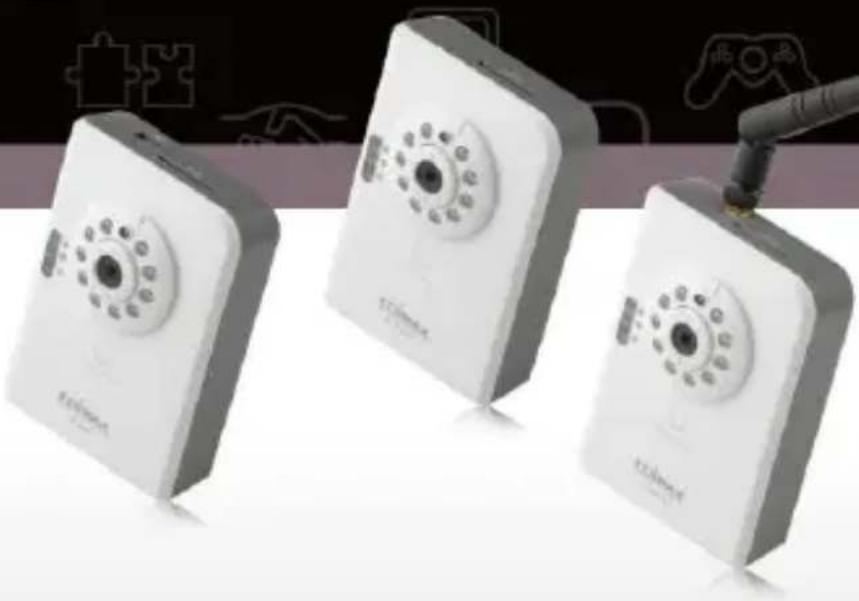
Verwendung: Ü berwachung rund um die Uhr und Ü bertragung von Filmmaterial aus Sicherheits- und Gesundheitsgründen.
Detailierte Beschreibung:
- Nutzung aus gesundheitlichen Gründen: Die Benutzer können das Produkt (IP-Kamera) über das Internet (von überall) kontrollieren. Es dient der Beaufsichtigung von Personen, die zu Hause gepflegt werden, und verschickt automatisch E-Mails und Warnmeldungen per Telefon, um die Pfleger zu informieren und deren Aufmerksamkeit zu wecken. Das Produkt bietet auch eine Aufzeichnungsfunktion, um alle Bild- und Sprachinformationen als Referenz zu speichern.
- Nutzung aus Sicherheitsgründen: Benutzer können die "Bewegungserkennungs"-Funktion aktivieren, die beim Ö ffnen von Türen oder Fenstern – potenziell durch unerwünschte Personen – automatisch aufzeichnet und per E-Mail darüber informiert.
- Universelle Anwendung: Aufzeichnung/Ü berwachung der Umgebung mittels Film- und Tonmaterial und Speicherung auf der Festplatte.
Da wir nicht vorhersehen können, wenn solche Ereignisse eintreten, muss das Produkt jederzeit aktiv und alarmbereit sein. Wird das Produkt in den "Standby/Aus"-Modus versetzt, würden die Aufzeichungs- und Warnfunktionen beeinträchtigt, sodass die Benutzer nicht die benötigten Informationen erhalten.
Auf Grundlage des ErP-Amtsblatts der Europäischen Union
Richtlinien 2009/125/CE des Europäischen Parlaments und des Rats vom 21. Oktober 2009 Artikel 15 Abschnitt 5 Teil (a) und (b) wie folgt:
“Die Implementierung von Maßnahmen darf aus der Sicht des Benutzers keine erheblich negativen Auswirkungen auf die Funktion des Produkts haben.”
"Gesundheit, Sicherheit und Umwelt dürfen nicht beeinträchtigt werden."
Wir geben bekannt, dass das Produkt mit der (EC) № 1275 Standby- und Ein/Aus-Modusfunktion der Implementierungsmaßnahme konform sein muss.
Wir werden uns nach den neuesten künftigen Implementierungsmaßnahmen richten und auf das Produkt bezogene Änderungen einarbeiten.

Copyright© by Edimax Technology Co, Ltd. Alle Rechte vorbehalten. Diese Veröffentlichung darf weder ganz noch teilweise kopiert, übertragen, abgeschrieben, in einem Datenrecherchesystem gespeichert oder in eine andere Sprache oder Computersprache übersetzt werden, ganz gleich in welcher Form oder durch welche Mittel, sei es elektronisch, mechanisch, magnetisch, optisch, chemisch, von Hand oder anderweitig, ohne vorher die schriftliche Genehmigung dieses Unternehmens eingeholt zu haben.
Dieses Unternehmen äußert sich nicht und gibt keine Garantien, weder ausdrücklich formuliert oder angedeutet, hinsichtlich der hier veröffentlichten Inhalte und lehnt insbesondere Garantieleistungen, die Gebrauchstauglichkeit oder die Eignung für einen speziellen Anwendungszweck ab. Jegliche Software, die in diesem Handbuch beschrieben ist, wird so verkauft oder lizenziert, „wie sie ist“. Sollte sich das Programm nach dem Kauf als fehlerhaft erweisen, übernimmt der Käufer (und nicht dieses Unternehmen, dessen Vertriebshändler oder Händler) die gesamten Kosten für die Wartung, Reparatur und jegliche zufälligen oder Folgeschäden, die durch einen Fehler in der Software entstehen. Des Weiteren behält sich das Unternehmen das Recht vor, diese Veröffentlichung zu überarbeiten und von Zeit zu Zeit inhaltliche Änderungen vorzunehmen. Es ist nicht verpflichtet, andere über diese Ü berarbeitungen oder Änderungen zu informieren.
Das von Ihnen gekaufte Produkt und der Einrichtungsbildschirm können etwas von dem in dieser Schnellbedienungsanleitung gezeigten abweichen. Genauere Informationen über dieses Produkt erhalten Sie im Benutzerhandbuch auf der CD-ROM. Änderung der Software und der technischen Daten vorbehalten. Bitte besuchen Sie unsere Website www.edimax.com für Updates. Alle Rechte vorbehalten, einschließlich aller Marken- und Produktnamen, die in diesem Handbuch erwähnt werden; diese sind Warenzeichen und/oder eingetragene Warenzeichen der jeweiligen Eigentümer.
Linux Open Source Code
Einige Edimax-Produkte beinhalten Softwarecode, der von Dritten entwickelt worden ist, einschließlich Softwarecode, der der GNU General Public License („GPL“) oder der GNU Lesser General Public License („LGPL“) unterliegt. Bitte besuchen Sie die GNU (www.gnu.org) und LPGL
(www.gnu.org) Websites, um die Bestimmungen der einzelnen Lizenzen einzusehen.
Der in den Edimax-Produkten verwendeten GPL-Code und LGPL-Code wird ohne Garantie verbreitet und unterliegen den Urheberrechten der Autoren. Details finden Sie in den Lizenzen der GPL- und LGPL-Codes. Sie können die Firmwaredateien unter http://www.edimax.com im Bereich "Download" herunterladen.
1. Produktinformation
Herzlichen Glückwunsch zum Kauf dieser Edimax IP-Kamera! Sie haben eine gute Wahl getroffen. Diese IP-Kamera ist ideal für alle Arten der Videoüberwachung, von der Sicherheit für Haus und Büro bis hin zur Ü berwachung der Kinder und Haustiere. Diese Edimax IP-Kamera ist speziell dafür ausgelegt, Video live über Ihr Netzwerk zu streamen, damit Sie das Videomaterial an jedem Ort auf Ihren lokalen Computern verfolgen können. Noch besser ist, dass Sie Video- und Tonmaterial live über das Internet verfolgen können! Die Edimax IC-3030i-Serie bietet eine extrem hohe Bildqualität, die Videostreaming dank fortschrittlicher Videokomprimierung auch mit hoher Bildfrequenz ermöglicht. Um die beste Videoqualität zu erhalten, wählen Sie H.264, MPEG4 oder M-JPEG, abhängig von Ihren Netzwerkeinstellungen.
Bevor Sie Ihre neue IP-Kamera genießen, überprüfen Sie bitte den Packungsinhalt. Wenn etwas fehlt, bringen Sie dieses Paket zum Händler zurück und reklamieren Sie die fehlenden Teile.
2. Prüfen des Packungsinhalts
- 1 x IP-Kamera
- 1 x Netzteil
● 1 x Abnehmbare Antenne (nur IC-3030iWn) - 1 x Montagesatz
● 1 x Kategorie 5 Ethernetkabel - 1 x Schnellanleitung
- 1 x CD (einschließlich Handbuch/Dienstprogramm/Mehrsprachige Schnellanleitung)
3. Systemanforderungen
● CPU: Intel Pentium 4 2,4 GHz oder höher oder Intel Dual-Core 2,0 GHz
● VGA Grafikkartenauflösung: 1024 x 768 oder höher
- Ein CD-ROM-Laufwerk
● Festplatte: Mindestens 128 MB (256 MB empfohlen) freier
Speicherplatz
- Betriebssystem: Windows 2000/XP/Vista/7
4. Hardwareinstallation
4.1 LED und Scharfeinstellung
Sie können Ziel und Fokus der Kamera durch Justieren des Ziels am Kamerakopf und durch Einstellen des Fokusrings ändern. Deuten Sie einfach in die gewünschte Richtung, und drehen Sie den Fokusring entsprechend Ihrer Vorstellung.
Ddrei LEDs zeigen Stromversorgung und Netzwerkstatus der Kamera an.
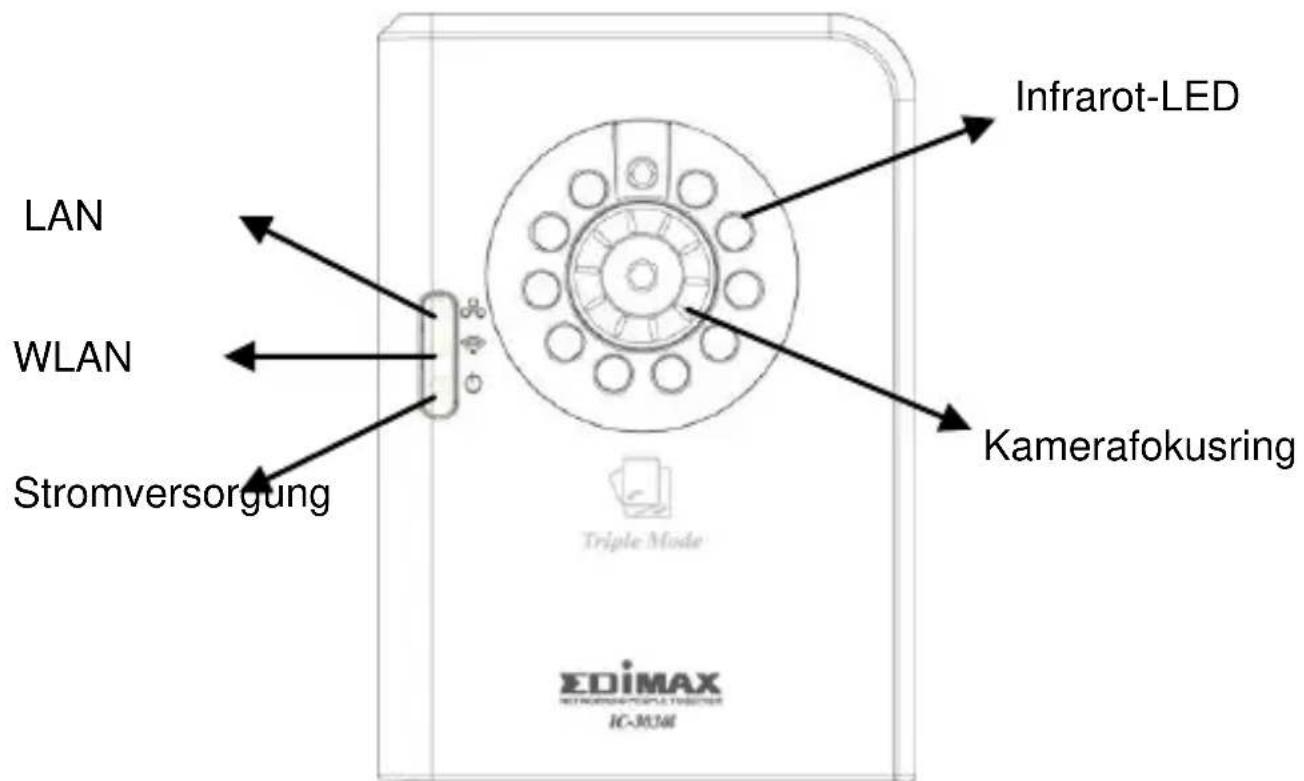
| LED | Beschreibung |
LAN | Wenn die IP-Kamera mit einem drahtlosen Netzwerk verbunden ist, wird diese LED aufleuchten. Die LED blinkt, wenn Videodaten über ein verkabeltes Netzwerk gesendet oder empfangen werden. |
WLAN  (nur IC-3030iWn & IC-3030i) (nur IC-3030iWn & IC-3030i) | Wenn die IP-Kamera mit einem verkabelten Netzwerk verbunden ist, wird diese LED aufleuchten. Die LED blinkt, wenn Videodaten über ein kabelloses Netzwerk gesendet oder empfangen werden. |
| Infrarot-LEDs | Leuchtet, wenn die Umgebung zu dunkel ist. |
Stromversorgung  | Wenn die Kamera eingeschaltet und bereit für den Zugriff ist, leuchtet diese LED auf. |
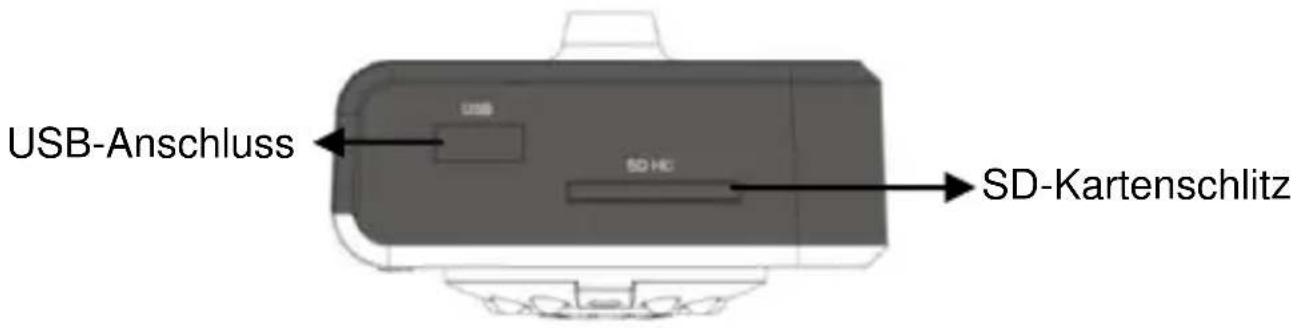
4.2 Kameraanschlüsse
Ansicht von
IC-3030i:
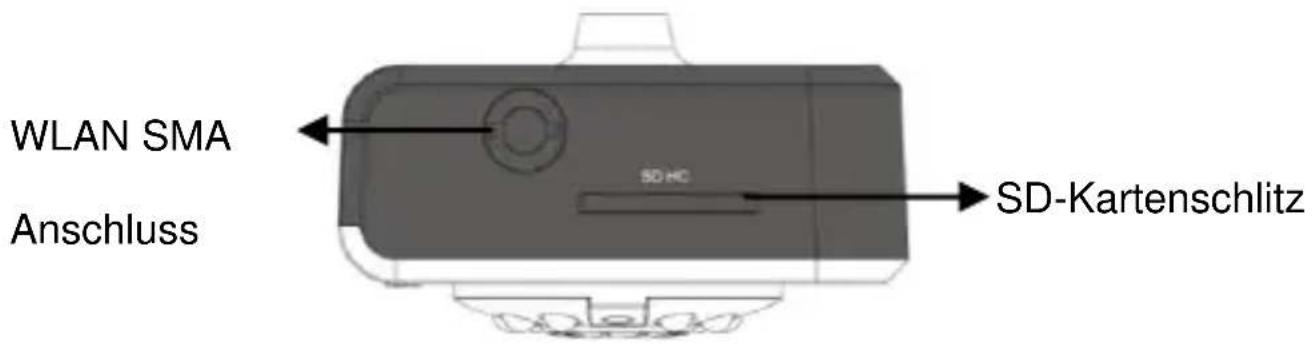
IC-3030iWn:
IC-3030iPoE:
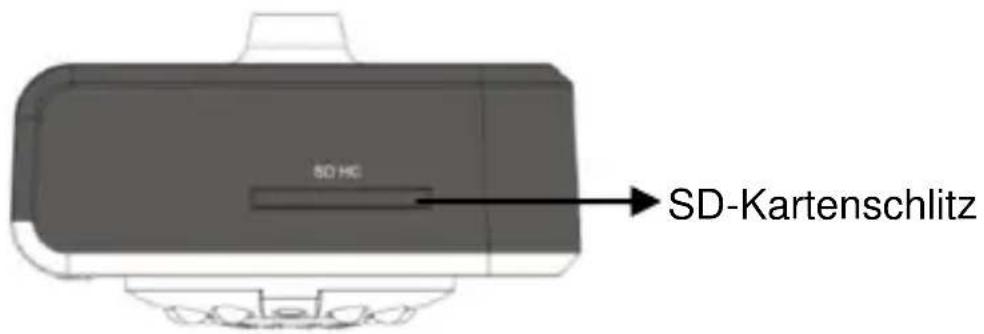
Ansicht von
Zurücksetzen auf Standard
Audio-Anschluss
/ WPS
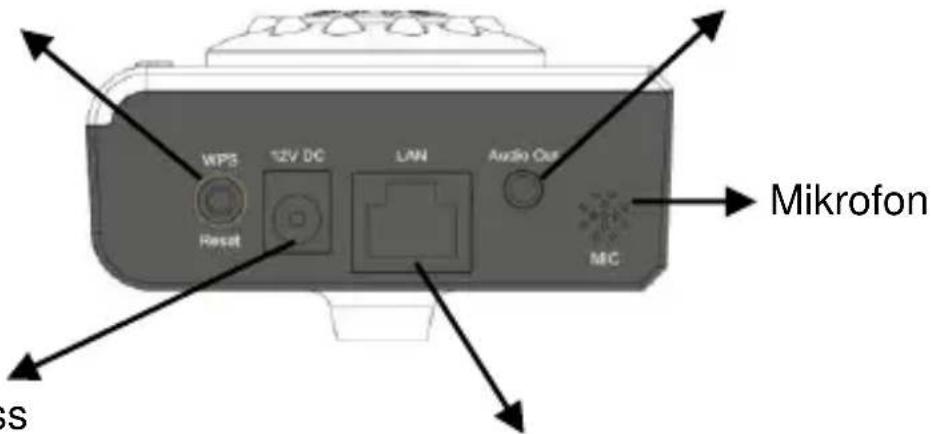
Netzanschluss
Ethernet-Anschluss
| Name | Beschreibung |
| USB-Anschl uss* (nur IC-3030i) | Akzeptiert USB WiFi-Adapter** zur WLAN-Aktivierung |
| SD-Kartensch litz | Akzeptiert SD- / SD-HC-Speicherkarten zur Bild- und Videospeicherung |
| WLAN SMA-Anschl uss (nur IC-3030iWn) | Ü ber den standardmäßigen Reverse-SMA-Steckverbinder können beliebige Antennen mit Reverse-SMA-Steckverbinder an die IP-Kamera angeschlossen werden. |
| Zurücksetze n auf Standard / WPS (nur IC-3030iWn) | Drücken Sie die WPS-Taste und halten Sie diese länger als 5 Sekunden gedrückt, um die Kameraeinstellungen auf den werkseitigen Standard zurückzusetzen.Drücken Sie die WPS-Taste (klicken) auf der IP-Kamera, und klicken Sie auf den Access Point,mit dem Sie eine WLAN-Verbindung herstellen möchten. |
| Netzanschluss | Anschluss des 12V DC Netzteils |
| Ethernet-Anschluss | Anschluss an Ihr lokales Netzwerk |
| Audio-Anschluss | Anschluss eines externen Lautsprechers zur Audio-Wiedergabe |
| Mikrofon | Integriertes Mikrofon zur Sprachaufnahme |
Hinweis: Der USB-Anschluss funktioniert nur mit USB WiFi-Adaptern von Edimax.
Hinweis: Edimax EW-7711HPn, EW-7711UAn, EW-7711USN, EW-7711UMn & EW-7711UTn
4. Hardwareinstallation
- Nehmen Sie die Edimax IP-Kamera aus der Verpackung und überprüfen Sie, ob alle im Kapitel 1 aufgelisteten Teile vorhanden sind.
- Schließen Sie die Edimax IP-Kamera an Ihr Netzwerk an, indem Sie ein Netzwerkkabel vom Switch oder Router mit dem LAN-Anschluss der IP-Kamera verbinden.
- Schließen Sie das Netzteil an die IP-Kamera an und stecken Sie das Netzteil in eine Steckdose. Wenn die IP-Kamera bereit ist, leuchtet die Power-LED auf.
Hinweis: Es wird dringend empfohlen, nur das mit der IP-Kamera gelieferte Netzteil zu verwenden. Verwenden Sie KEIN anderes Netzteil, um mögliche Schäden am neuen Gerät zu vermeiden.
5. Softwareinstallation
Der Installationsassistent wird Sie durch diesen einfachen Prozess führen. Nachfolgend erklären wir Ihnen, wie Sie beginnen. Das folgende Beispiel ist für Windows Vista. Die Vorgehensweise bei Windows 2000/XP/7 ist ähnlich.
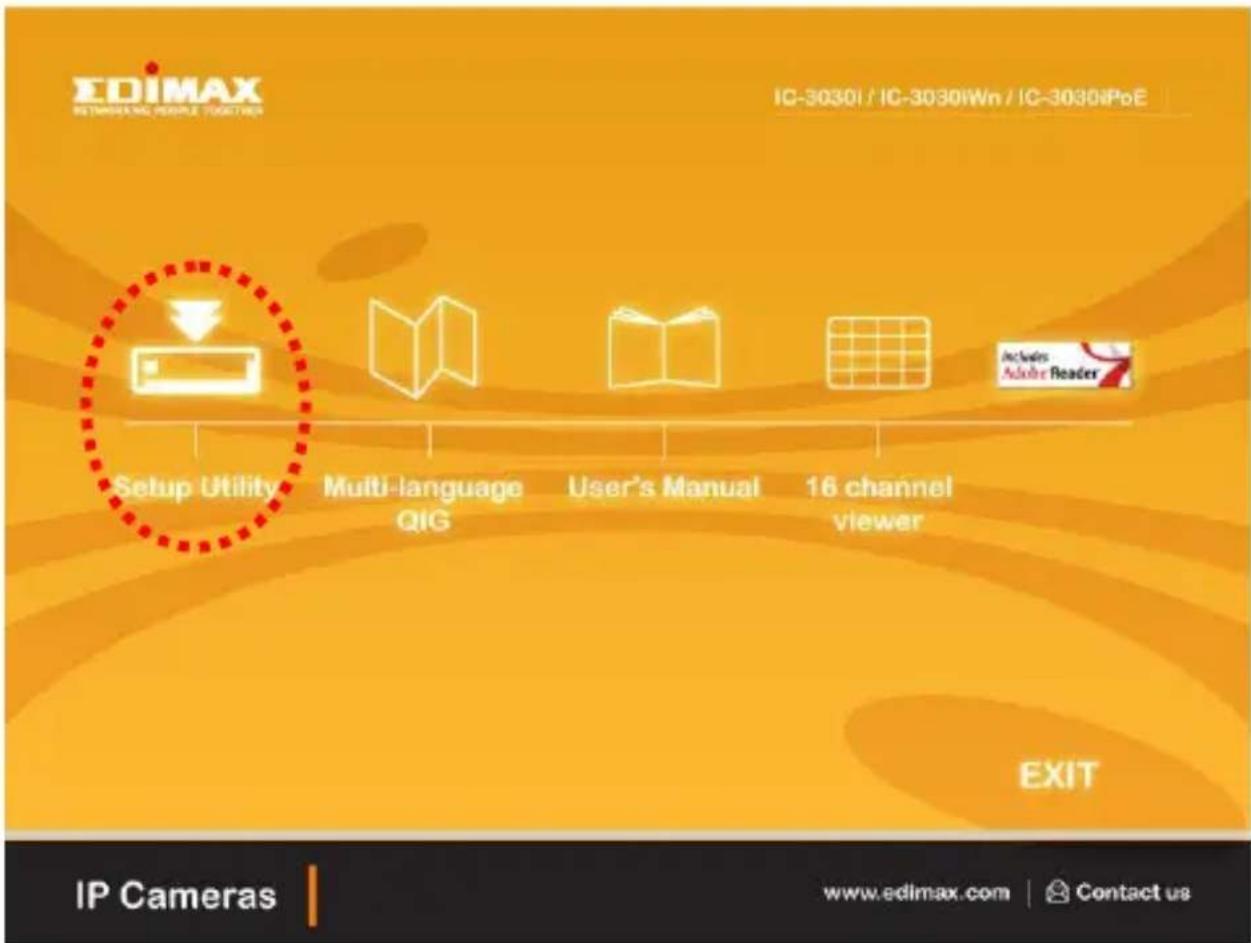
- Legen Sie die Edimax CD in das CD-ROM-Laufwerk ein. Sie sollte automatisch starten. Falls nicht, klicken Sie auf "Autorun.exe" im Ordner "Autorun" auf der CD.
- Der Installationsassistent stellt Ihnen vier Optionen zur Verfügung. Hier können Sie auswählen, welches Programm installiert werden soll. Die folgenden Installationsschritte demonstrieren die Installation von 'Administrator Utility & Camera Viewer'. Klicken Sie auf 'Setup Utility'.
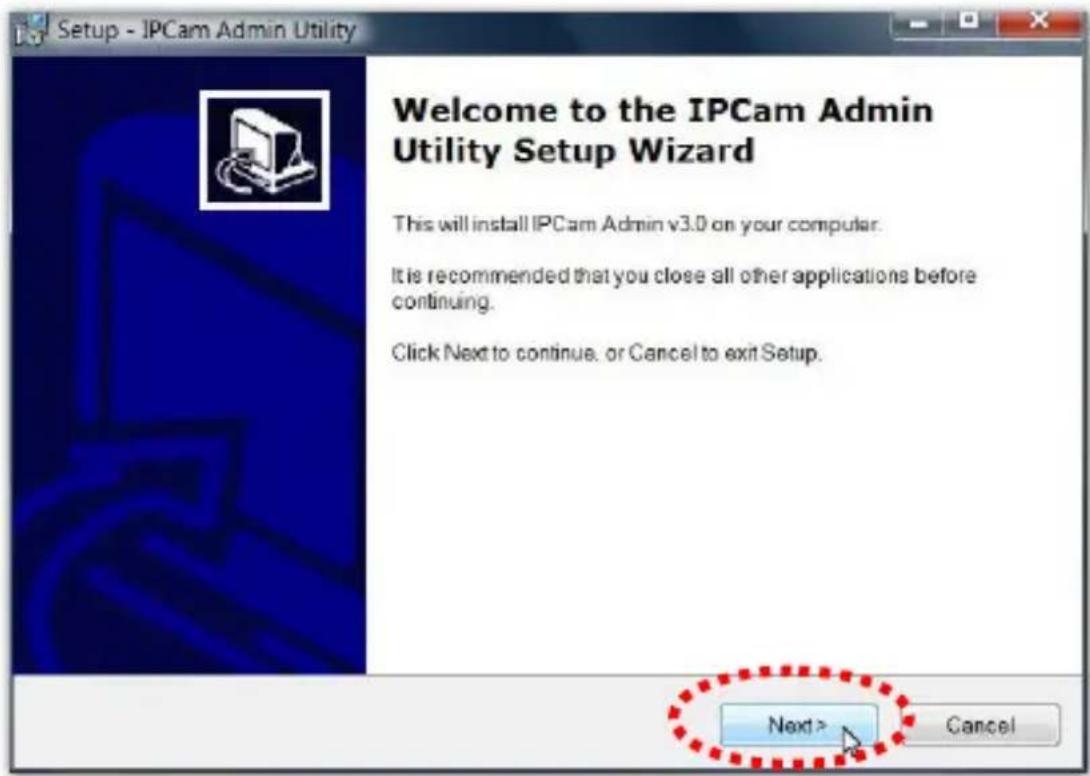
- Der ,Installationsassistent' sollte Sie an diese Stelle leiten. Klicken Sie auf 'Next (Weiter)', um die Installation fortzusetzen.
- Klicken Sie auf 'Next (Weiter)', um zum nächsten Schritt zu gehen. Wenn Sie das Programm an einem anderen Speicherort installieren möchten, klicken Sie auf 'Browse (Durchsuchen)' und wählen Sie einen Speicherort.
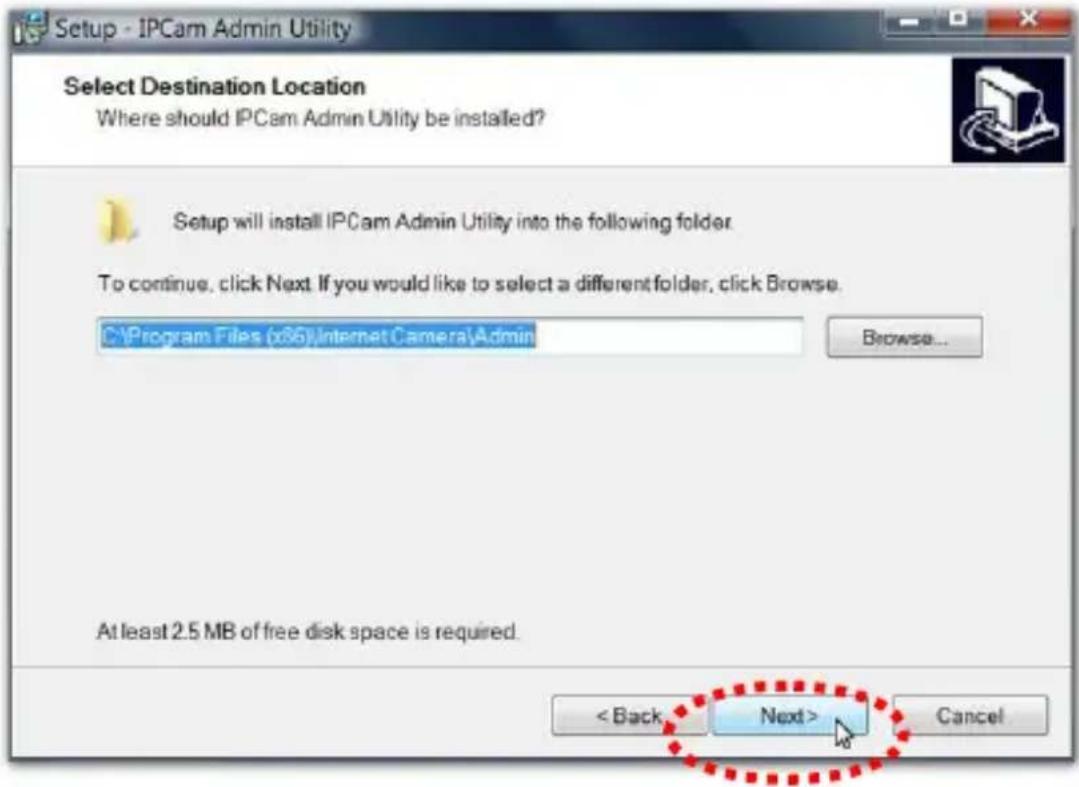
- Klicken Sie auf 'Next (Weiter)', um mit dem nächsten Schritt fortzufahren, oder treffen Sie hier eine Auswahl.
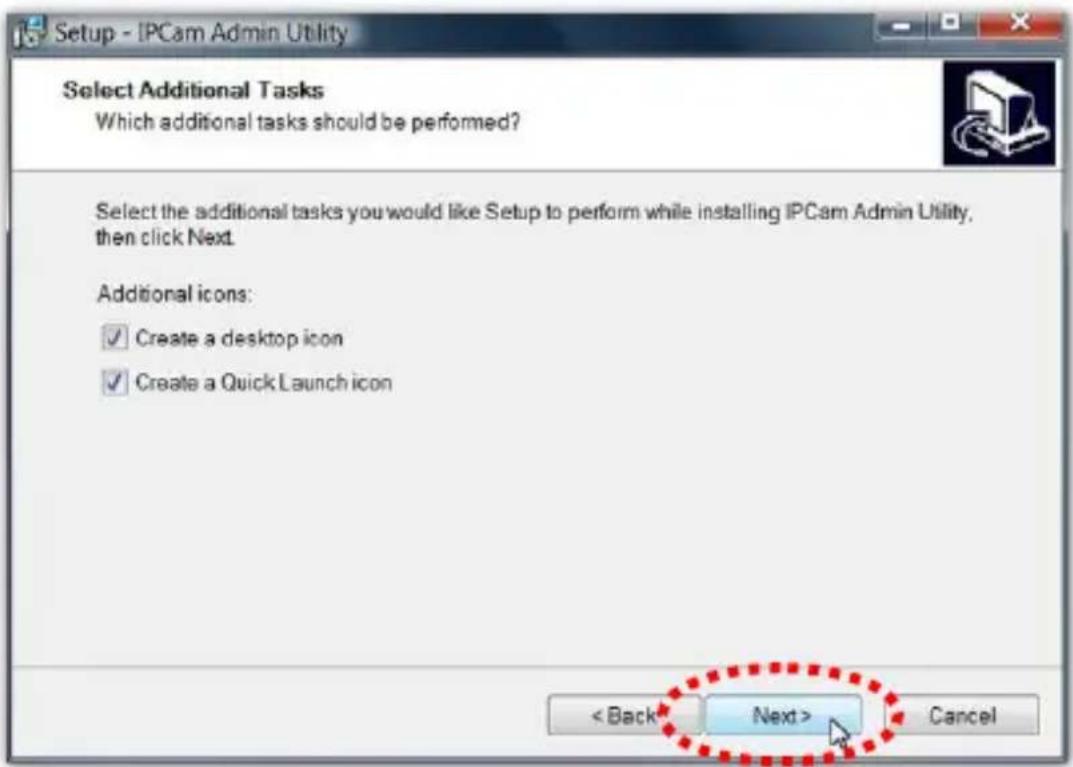
- Klicken Sie auf 'Install (Installieren)', um das Programm zu installieren.

- Klicken Sie auf 'Finish (Fertig stellen)', um die Softwareinstallation zu bestätigen.
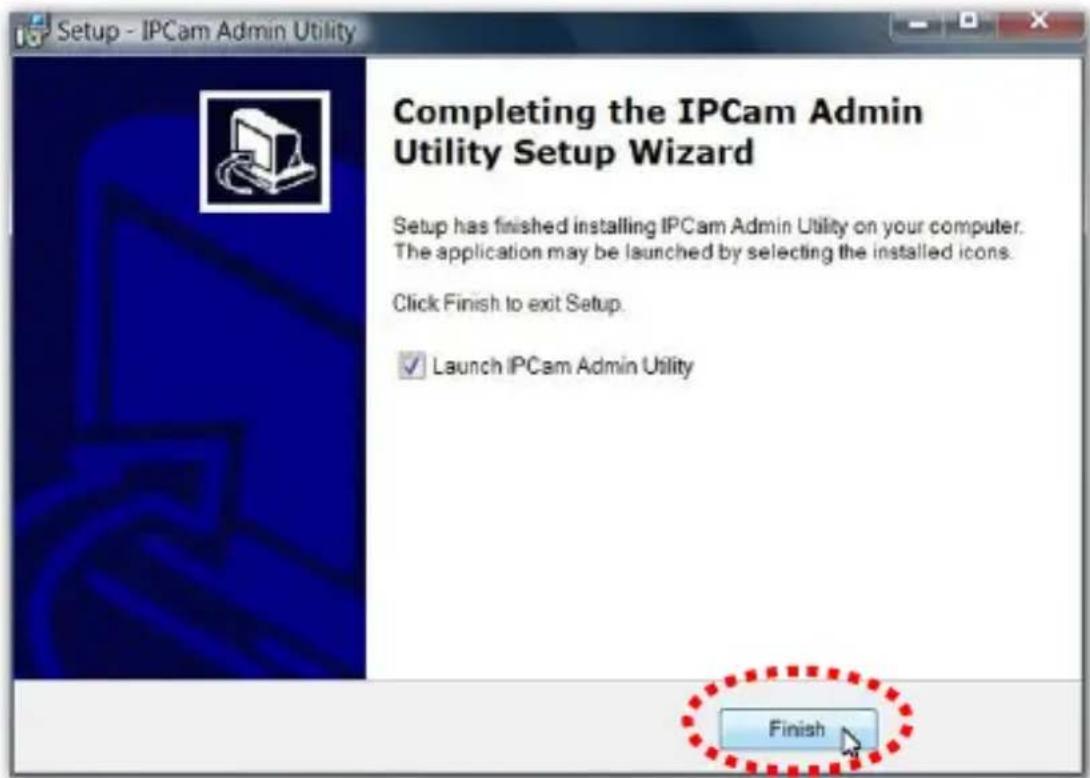
- Wenn Sie Windows Defender oder eine andere Firewallsoftware verwenden, sehen Sie möglicherweise folgende Meldung (oder eine ähnliche). Klicken Sie bitte auf 'Unblock (Nicht mehr blocken)', damit das Dienstprogramm der Edimax IP-Kamera die Firewall passieren kann. Tun Sie das nicht, wird das Dienstprogramm der IP-Kamera nicht optimal funktionieren.
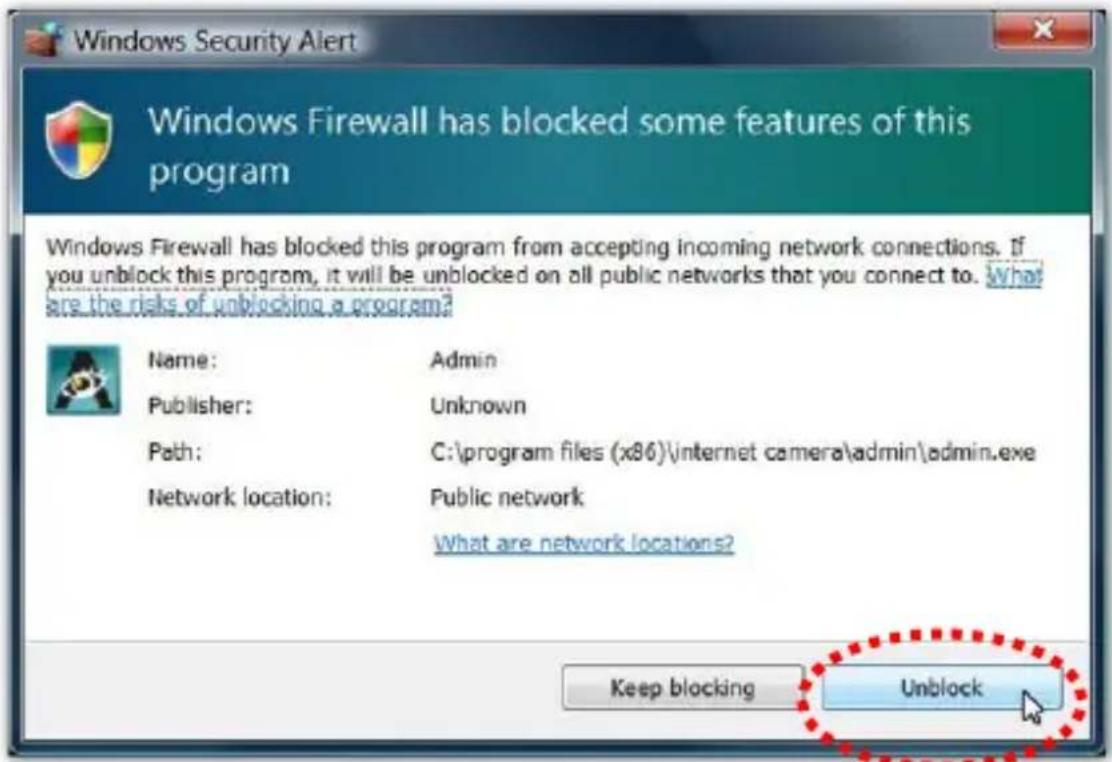
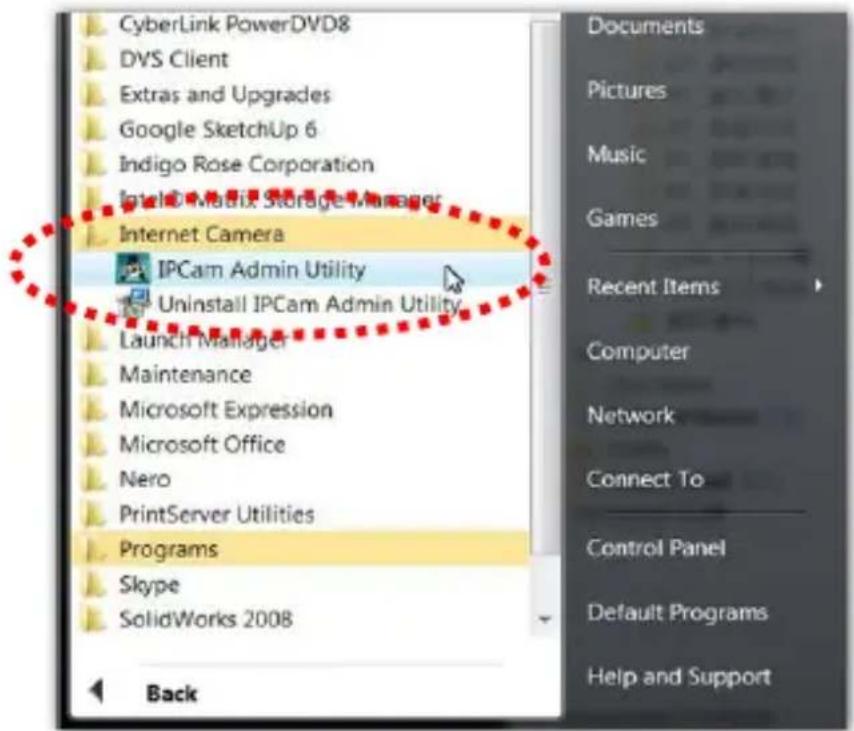
- Es wird ein neuer Ordner 'Internet Camera' unter 'Alle Programme' erstellt. Klicken Sie auf 'IP Cam Admin Utility', um sich mit der IP-Kamera zu verbinden und die Kamerafunktionen direkt zu verwenden.
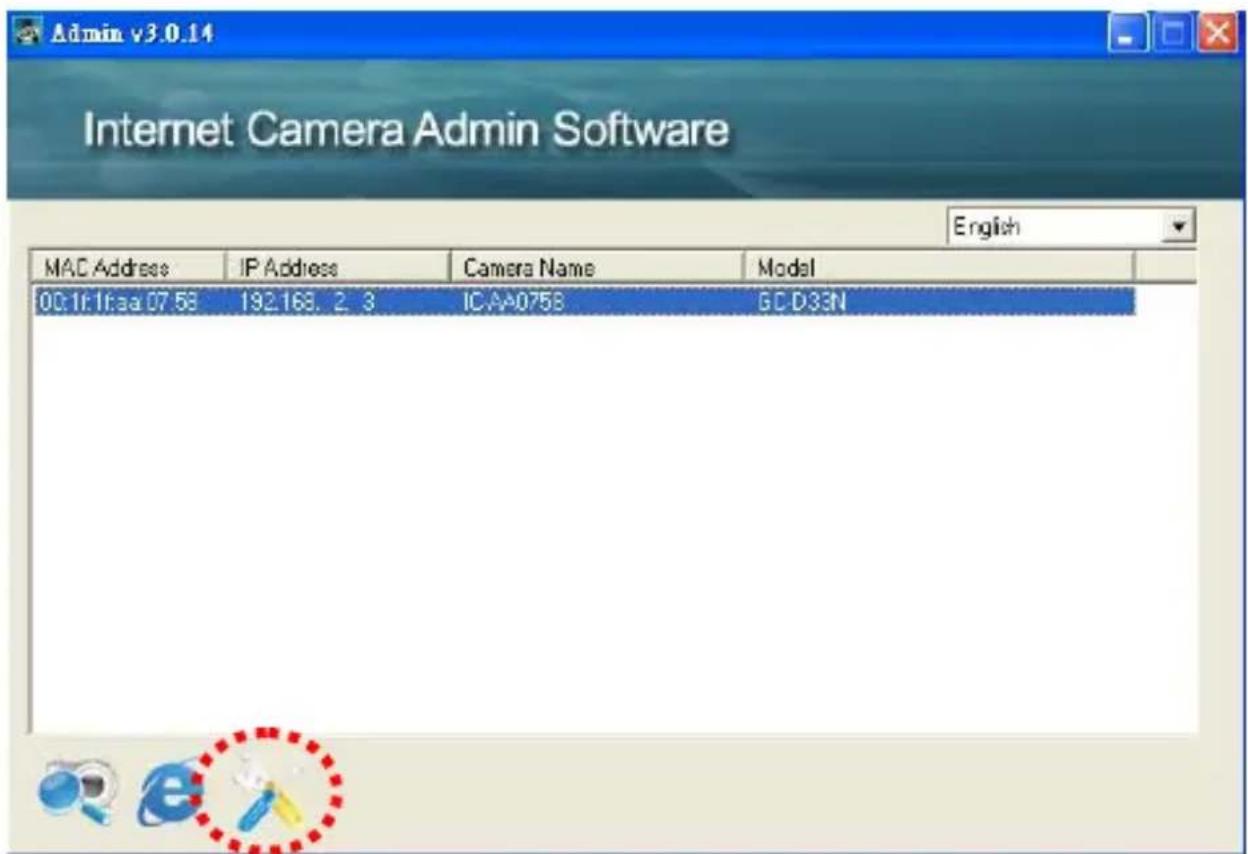
- Nach der Installation wird das System automatisch das 'Administrator Utility' ausführen. Auf der ersten Seite werden
die in Ihrem Netzwerk gefundenen Kameras aufgelistet.
Wählen Sie die zu konfigurierende Kamera aus, und klicken
Sie auf das Symbol 'Configure Camera (Kamera
konfigurieren').
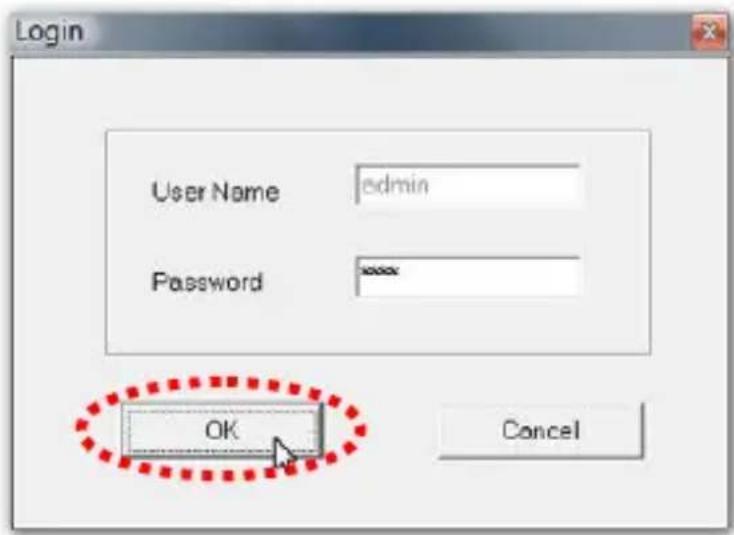
- Sie werden aufgefordert, Ihren Benutzernamen und das Kennwort einzugeben. Der Standard-Benutzername lautet 'admin' (unveränderbar), das Standard-Kennwort lautet '1234' (änderbar). Klicken Sie auf 'OK', um fortzufahren.
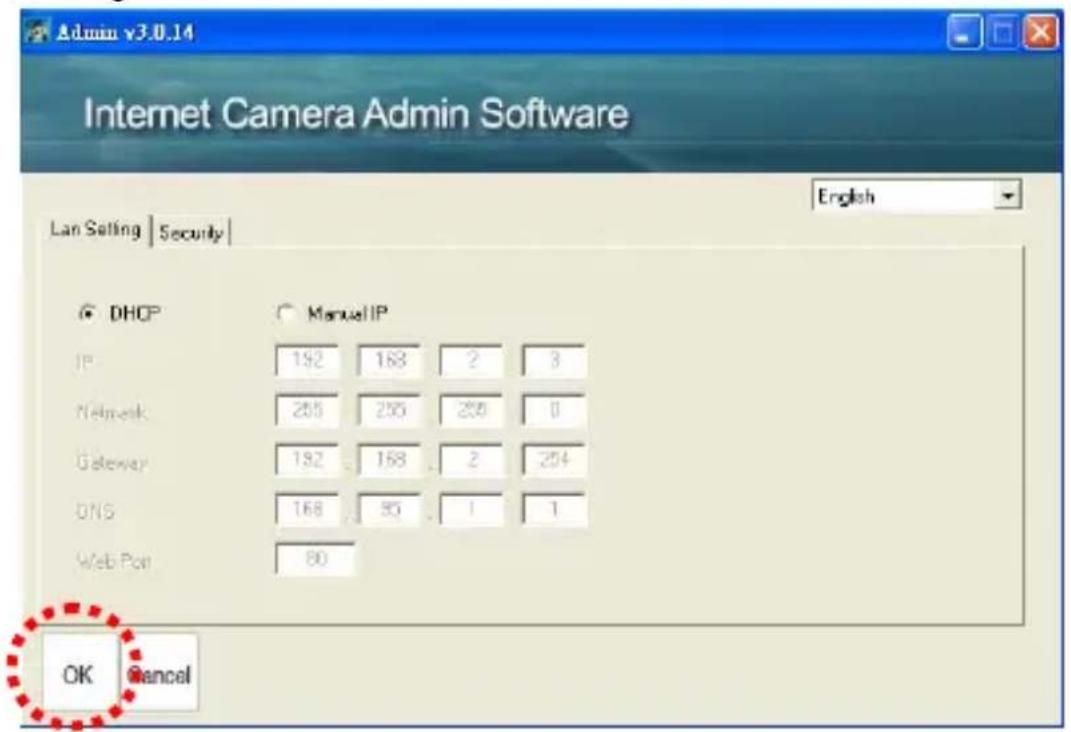
- Das Programm wird automatisch den Status der IP-Adressen in Ihrem Netzwerk ermitteln und mittels DHCP eine freie IP-Adresse für die IP-Kamera vorschlagen. Sie können die vorgeschlagene Adresse annehmen oder die Werte manuell eingeben. Wenn Sie die Werte manuell eingeben, stellen Sie sicher, das die 'Subnet Mask (Subnetzmaske)' sowohl für die Kamera als auch für den PC identisch ist. Da die IP-Kamera über ein Netzwerk (TCP/IP-Protokoll) funktioniert, muss die IP-Adresse korrekt eingestellt sein, damit Sie auf die IP-Kamera zugreifen können. Klicken Sie auf 'OK', um Ihre Konfiguration zu übernehmen.
6. Webmanagement Schnittstelle
Sie können Ihren Webbrowser (Internet Explorer 5.5 oder aktueller) zur Verbindungsherstellung mit der IP-Kamera verwenden. Geben Sie die IP-Adresse (siehe 5.12) in der Adressleiste des Webbrowsers ein. Speichern Sie die Adresse zur späteren Nutzung in Ihren Favoriten. Sie werden aufgefordert, einen Benutzernamen und ein Kennwort einzugeben:
Benutzername: admin / Kennwort: 1234
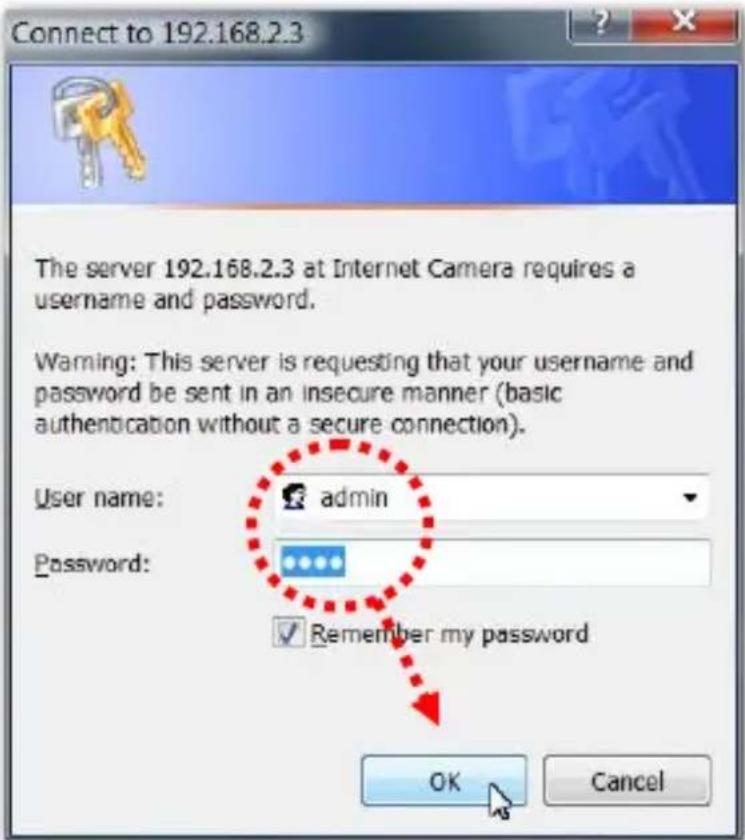
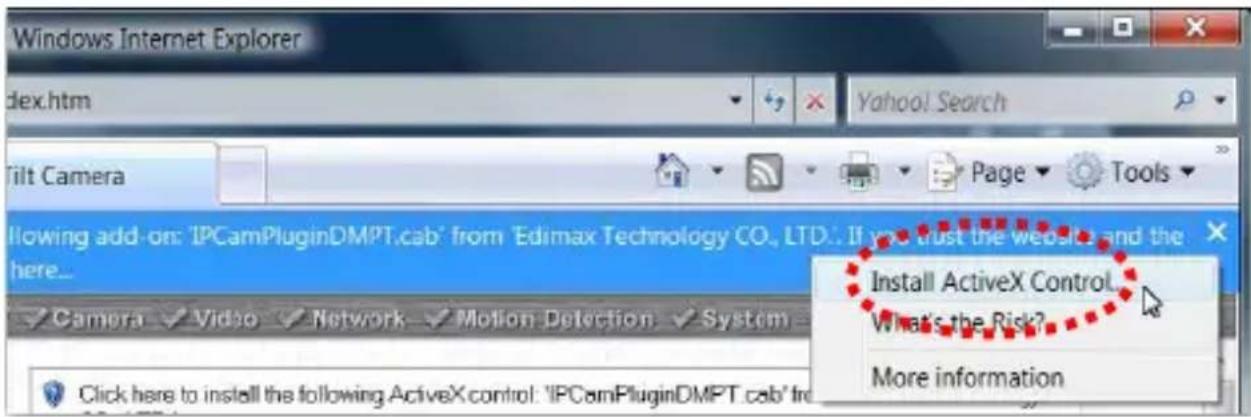
Wenn Sie sich angemeldet haben, sehen Sie folgende Meldung im oberen Bereich des Internet Explorers. Klicken Sie auf die Meldung und anschließend auf 'ActiveX Steuerelement installieren...'
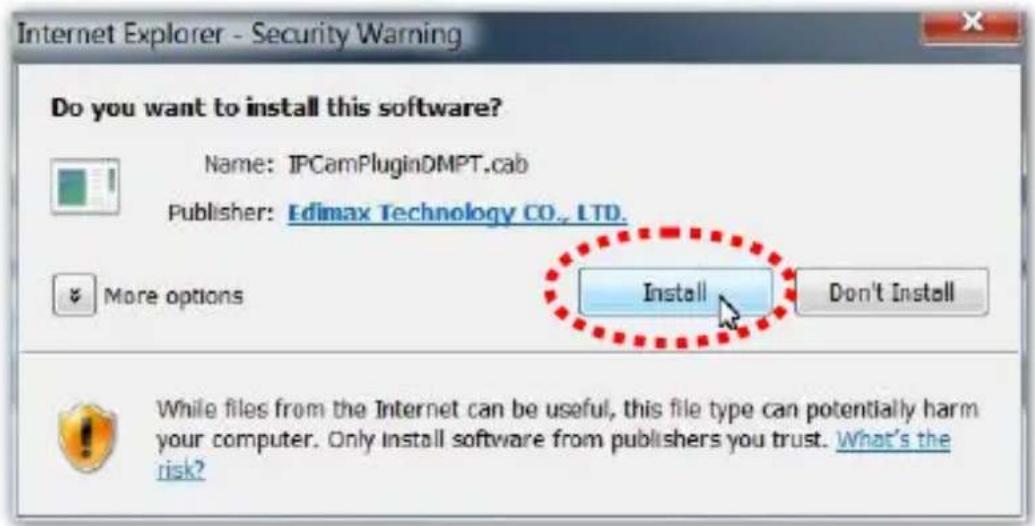
Wenn Sie diese Meldung sehen, klicken Sie auf 'Installieren'. Dadurch wird das ActiveX Steuerelement installiert, das Ihnen Zugriff auf die IP-Kamera ermöglicht.
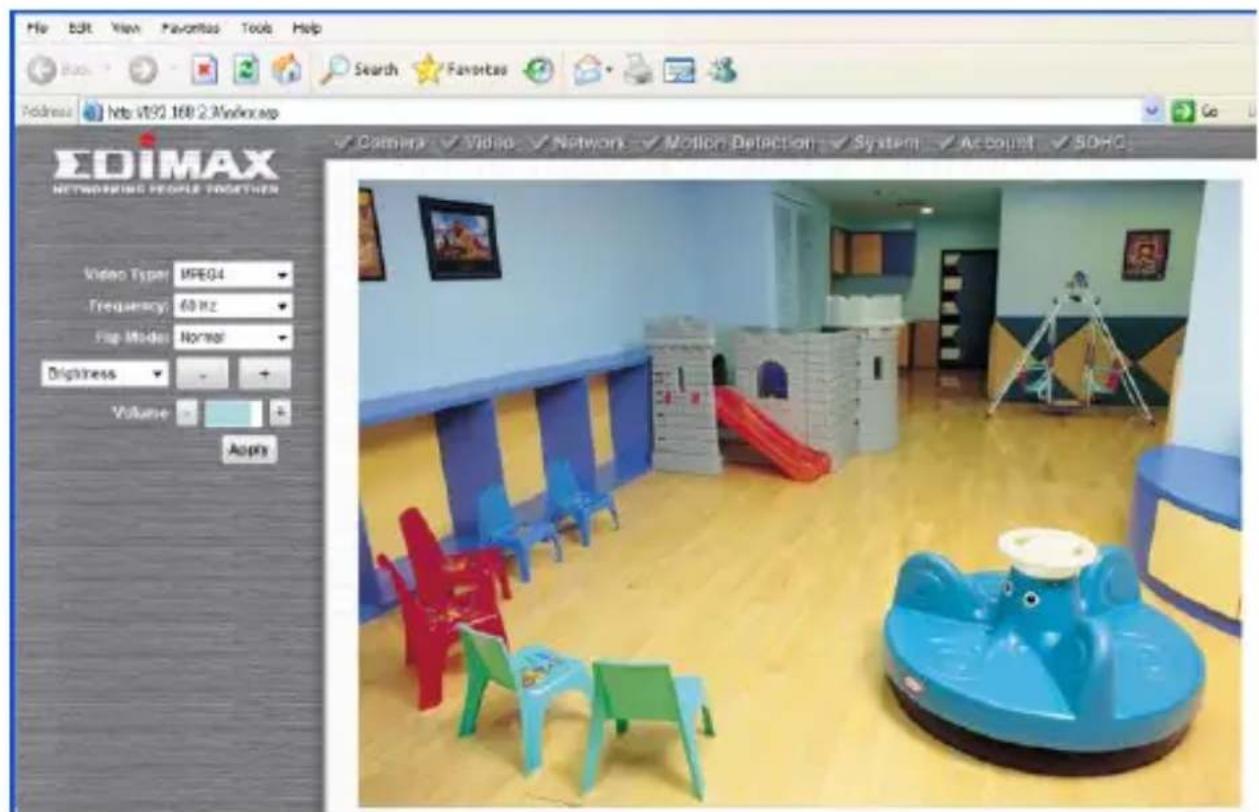
Sie sollten nun die von der Edimax IP-Kamera aufgenommenen Bilder sehen bzw. den Ton hören können. Für erweiterte Funktionen lesen Sie bitte die Anweisungen im Benutzerhandbuch ( auch auf CD-ROM).


- Fast Ethernet / WLAN 802.11n / PoE Triple Mode-IP-Kamera mit Nachtsicht
- Detailierte Beschreibung:
- Auf Grundlage des ErP-Amtsblatts der Europäischen Union
- Wir werden uns nach den neuesten künftigen Implementierungsmaßnahmen richten und auf das Produkt bezogene Änderungen einarbeiten.
- Linux Open Source Code
- Produktinformation
- Prüfen des Packungsinhalts
- Systemanforderungen
- Hardwareinstallation
- LED und Scharfeinstellung
- Kameraanschlüsse
- Softwareinstallation
- Webmanagement Schnittstelle
Marke : Edimax
Modell : IC-3030I
Kategorie : Sicherheitskamera