ESP 5200 - Drucker KODAK - Kostenlose Bedienungsanleitung
Finden Sie kostenlos die Bedienungsanleitung des Geräts ESP 5200 KODAK als PDF.


| Produkttyp | Multifunktionsdrucker (Tintenstrahl) |
| Modell | ESP 5200 |
| Marke | Kodak |
| Abmessungen (B x T x H) | Ca. 445 x 360 x 200 mm |
| Gewicht | Ca. 6,2 kg |
| Stromversorgung | 100-240 V Wechselstrom, 50/60 Hz |
| Drucktechnologie | Thermo-Tintenstrahl |
| Druckgeschwindigkeit (Schwarz) | Bis zu 30 Seiten/min (Entwurf) |
| Druckgeschwindigkeit (Farbe) | Bis zu 29 Seiten/min (Entwurf) |
| Maximale Druckauflösung | 4800 x 1200 dpi |
| Kopiergeschwindigkeit (Schwarz) | Bis zu 30 Seiten/min (Entwurf) |
| Scanauflösung | 1200 x 2400 dpi |
| Papierfachkapazität | 150 Blatt (A4) |
| Unterstützte Medienformate | A4, A5, Letter, Legal, Umschläge, Fotopapier |
| Konnen Sie filmen? | USB 2.0, Wi-Fi 802.11b/g/n, Ethernet (optional) |
| Display | 2,4 Zoll Farb-LCD |
| Patronen | Kodak 10 Schwarz, 30 Farben (separat) |
| Funktionen | Drucken, Kopieren, Scannen, Faxen |
| Reinigungsfunktion | Automatische Druckkopfreinigung über Software |
| Sicherheit | WPA2-Verschlüsselung für WLAN, PIN-Code für Administratorzugriff |
| Reparaturfreundlichkeit | Wechsel der Tintenpatronen und Papierstauentfernung durch Benutzer möglich |
| Garantie | 1 Jahr (je nach Region) |
Häufig gestellte Fragen - ESP 5200 KODAK
Benutzerfragen zu ESP 5200 KODAK
0 Frage zu diesem Gerät. Beantworten Sie die, die Sie kennen, oder stellen Sie Ihre eigene.
Eine neue Frage zu diesem Gerät stellen
Laden Sie die Anleitung für Ihr Drucker kostenlos im PDF-Format! Finden Sie Ihr Handbuch ESP 5200 - KODAK und nehmen Sie Ihr elektronisches Gerät wieder in die Hand. Auf dieser Seite sind alle Dokumente veröffentlicht, die für die Verwendung Ihres Geräts notwendig sind. ESP 5200 von der Marke KODAK.
BEDIENUNGSANLEITUNG ESP 5200 KODAK
Erweitertes Benutzerhandbuch
Kodak
Kodak, EasyShare, ESP und Perfect Touch sind Marken der Eastman Kodak Company.
Änderungen der technischen Daten ohne Vorankündigung vorbehalten.
P/N 1K5831_de
Juni 2010
Inhaltsverzeichnis
1 Übersicht über den Drucker
Komponenten ....1
Bedienfeld 2
Home Center Software .... 3
Konfigurieren der Druckereinstellungen....3
Einrichten des Druckers als Standarddrucker ....4
2 Netzwerkbetrieb des Druckers
Herstellen einer Verbindung zu einem W-Lan-Netzwerk....6
Vorbereitung....6
Einrichten eines W-Lan-Netzwerks mit Hilfe des W-Lan-Einrichtungsassistenten....6
Verwenden der Tastatur auf dem LC-Display 9
Einrichten einer IP-Adresse 9
Anzeigen der Netzwerkkonfiguration 10
Drucken der Netzwerkkonfiguration 11
Installieren des Druckers auf anderen Computern im Netzwerk....11
Verbinden mit anderen KODAK All-in-One Druckern 11
Hinzufügen einer W-Lan-Netzwerkverbindung zu einem über USB verbundenen Computer...... 13
Wechseln von einer USB-Verbindung zu einer W-Lan-Verbindung 13
3 Umgang mit Papier
Papiertypen 15
Papierformate 15
Umschlagformate 16
Einlegen von Papier 16
Einlegen von Normalpapier 16
Einlegen von Fotopapier 17
Einlegen von Umschlägen 18
4 Drucken
Drucken von Dokumenten....19
Drucken von doppelseitigen Dokumenten....19
Drucken von Bildern....20
Drucken von einer Speicherkarte 20
Verwenden der Standardeinstellungen zum Drucken eines Bildes...... 21
Ändern der Einstellungen und Drucken von Bildern.... 21
Drucken von gekennzeichneten Bildern 23
Zoomen und Zuschneiden von Bildern 24
Drucken von Bildern oder Dokumenten von einem W-Lan-Gerät 25
Übertragen von Bildern auf einen Computer 25
Übertragen von Bildern auf einen WINDOWS-Computer 25
Übertragen von Bildern auf einen MAC-Computer 25
5 Kopieren
Kopieren von Dokumenten 27
Verwenden der Standardeinstellungen zum Kopieren von Dokumenten 27
Anpassen der Einstellungen und Kopieren von Dokumenten 28
Ändern der Anzahl von Kopien eines Dokuments....29
Vergrößern oder Verkleinern von Dokumenten 30
Ändern der Helligkeit von Kopien 31
Kopieren von Fotos 32
Verwenden der Standardeinstellungen zum Kopieren von Fotos 32
Anpassen der Einstellungen und Kopieren von Fotos 33
Ändern der Anzahl von Kopien eines Fotos 34
Vergrößern oder Verkleinern von Fotos 35
Ändern der Helligkeit der Kopie eines Fotos....36
6 Scannen
Vor dem Scannen 37
Ändern der Scaneinstellungen über das Bedienfeld....37
Scannen vom Computer ....39
Scannen mehrerer Bilder gleichzeitig....40
Scannen über das Bedienfeld....41
7 Warten des Druckers
Allgemeine Pflege und Reinigung 42
Reinigen der Scannerglasplatte und der Rückseite der Scannerabdeckung 43
Ersetzen von Tintenpatronen 44
Ersetzen des Druckkopfs 47
Aktualisieren der Druckersoftware und -firmware....50
Aktualisieren, wenn der Drucker mit einem WINDOWS-Computer verbunden ist ....50
Aktualisieren, wenn der Drucker mit einem MAC-Computer verbunden ist....51
Überwachen und Anpassen der Druckerleistung 52
Überprüfen der Tintenfüllstände....52
Wiederherstellen der Werkseinstellungen....52
8 Fehlerbehebung
Grundlegende Fehlerbehebung....53
Online-Hilfe 54
Statusanzeigen....55
Leuchtanzeigen 55
Statusanzeige für das W-Lan-Netzwerk 56
9 Technische Daten und Sicherheitshinweise
Technische Daten und Funktionen.... 57
Druckleistung....57
Funktionen für das Drucken von Fotos 57
Funktionen für das Kopieren von Dokumenten 57
Funktionen für das Kopieren von Fotos 58
Scanfunktionen....58
Papierfachfunktionen....58
Tintenpatronen....58
Anschlussmöglichkeiten....59
Software-Unterstützung....59
Technische Daten....59
Garantie....59
Systemanforderungen 60
Sicherheit 62
Konformität mit behördlichen Bestimmungen....63
FCC-Erklärung 63
Hinweise für Kanada....64
Konformität mit europäischen Bestimmungen....65
Konformität mit deutschen Bestimmungen 65
REACH-Erklärungen zu Artikel 33....65
Abfallkennzeichnung für Elektro- und Elektronikaltgeräte 65
ENERGY STAR ^® -zertifiziert All-in-One Drucker 66
Garantie....66
Herstellergarantie 66
Umfang der Herstellergarantie....66
Einschränkungen 67
Konformitätserklärung 67
Index
1 Übersicht über den Drucker
Mit diesem Drucker können Sie Bilder und Dokumente drucken, kopieren und scannen. Darüber hinaus ist dieser Drucker für den Netzwerkbetrieb geeignet, d.h. Sie können über ein W-Lan-Netzwerk auf den Drucker zugreifen.
Komponenten
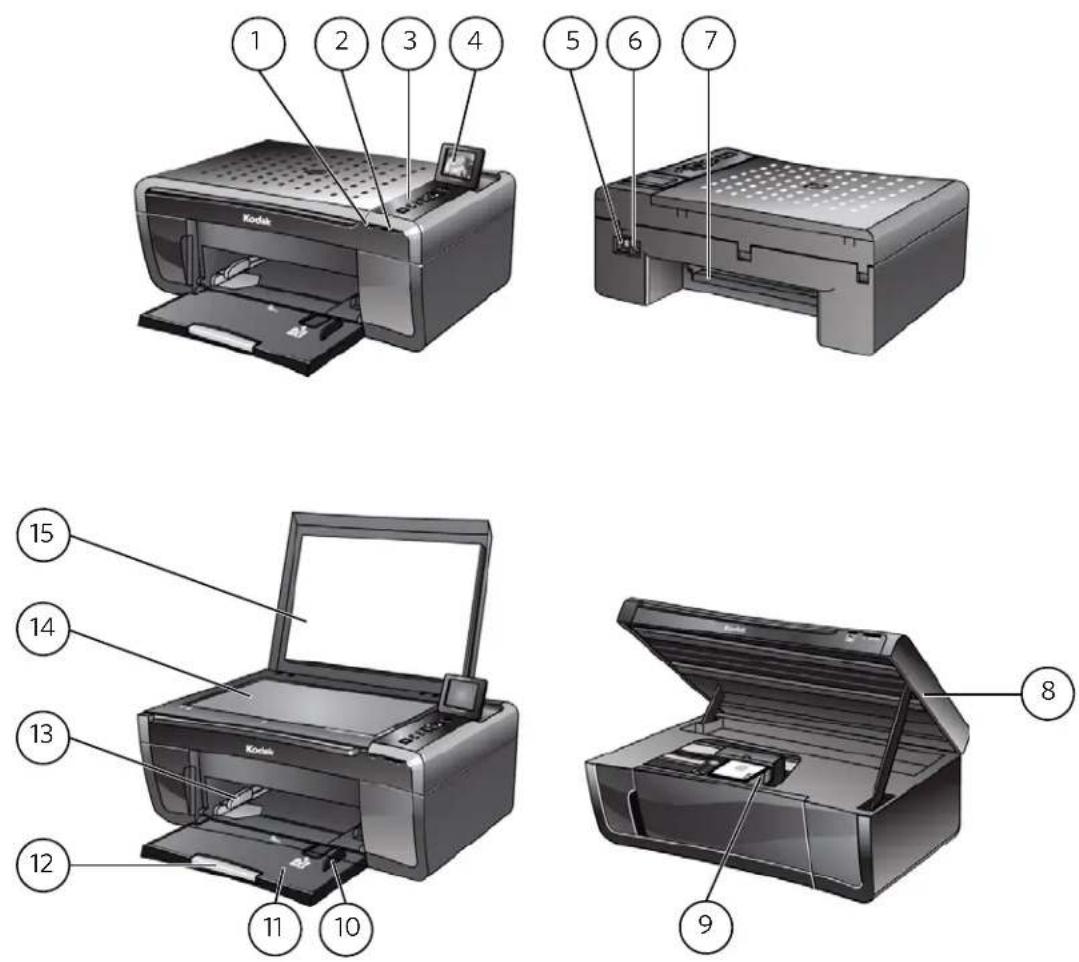
1 LED für W-Lan-Verbindung
2 Speicherkartensteckplatz
3 Bedienfeld 11 Papierfach
4 LCD
5 USB-Anschluss
6 Netzkabelanschluss
7 Hinterer Entnahmebereich
8 Druckerfach
9 Druckkopf mit eingesetzten Tintenpatronen
10 Rechte Papierführung
12 Verlängerung des Papierfachs/Papieranschlag
13 Linke Papierführung
14 Scannerglasplatte
15 Scannerabdeckung
Bedienfeld

text_image
Kodak ESP S250 All-in-One-Printer 1 2 3 4 5 6 7 8 9 10 Zoom Rotate Cancel StartFunktion Beschreibung
1 LCD Zeigt Bilder, Meldungen und Menüs an; für bessere Sicht anhebbar
2 Ein/Ausschalttaste Zum Ein- bzw. Ausschalten des Druckers
3 Taste „Home“ Zum Anzeigen des Hauptmenüs und zum Wechseln zwischen Bildschirmen (Hauptmenü)
4 Navigationstasten Zum Navigieren in Menüs und zum Blättern durch Bilder
5 Zoomtasten Zum Vergrößern oder Verkleinern der dargestellten Bildgröße
6 Taste „Start“ Zum Starten folgender Vorgänge: Kopieren, Scannen, Drucken, Wartungsaufgaben und Dateiübertragung
7 Taste „Cancel“ Zum Anhalten des aktuellen Vorgangs und zum Zurückkehren zum Menü; zum (Abbrechen) Zurückkehren zum vorherigen Element beim Navigieren in Menüs
8 Taste „Rotate“ (Drehen) Zum Ändern der Ausrichtung des angezeigten Bilds; zusammen mit der Zoom-Funktion zum Ändern der Ausrichtung des roten Kästchens, das den zu druckenden Bildbereich anzeigt
9 Taste „OK“ Zum Auswählen eines Menüelements, zum Übernehmen einer Zoomeinstellung sowie zum Fortsetzen des aktuellen Vorgangs
10 Taste „Back“ Zum Anzeigen des vorherigen Bildschirms (Zurück)
KODAK Home Center Software wird als Teil der allgemeinen Softwareinstallation auf dem Computer installiert. Das Home Center-Symbol wird Ihrem Desktop und, je nach Konfiguration, zum Startmenü hinzugefügt. Verwenden Sie dieses Symbol, um die Home Center Software zu starten.

Auf einem WINDOWS-Computer können Sie mit Hilfe der Home Center Software Folgendes ausführen:
- Durchsuchen, Zuschneiden, Optimieren und Bearbeiten von Bildern
- Drucken, Scannen und Faxen
- Aktualisieren des Druckers mit der neuesten Soft- und Firmware
- Konfigurieren des Druckers
- Bestellen von Zubehör
- Aufrufender KODAK Websitemit Tipps und
Auf einem MACINTOSH-Computer können Sie mit der Home Center Software Zubehör bestellen, den Drucker konfigurieren, Drucker-Scaneinstellungen einrichten oder nach Aktualisierungen der Druckersoftware suchen.
Konfigurieren der Druckereinstellungen
So legen Sie die grundlegenden Druckereinstellungen fest bzw. ändern sie:
- Drücken Sie Home (Hauptmenü).
- Drücken Sie ▼, um Druckereinstellungen auszuwählen, und drücken Sie dann OK.
- Drücken Sie, um eine der folgenden Einstellungen auszuwählen:
- Datum und Uhrzeit
- Drücken Sie OK und anschließend ▼, um Jahr, Monat, Tag, Stunde oder Minute auszuwählen.
Drücken Sie ◀ oder ▶, um die Werte zu ändern. Drücken Sie OK, wenn Sie Ihre Auswahl getätigt haben.
HINWEIS: Sie können Datum und Uhrzeit des Druckers auch über die Home Center Software mit den entsprechenden Einstellungen des Computers synchronisieren.
- Verbleibende Zeit bis zum niedrigen Energiestand
Um Energie zu sparen wechselt der Drucker nach 1 Stunde automatisch in einen energiearmen Zustand (Ruhezustand). Sie können die Verzögerungszeit (in Schritten von 0,5 Stunden) bis auf 4 Stunden erhöhen. Wenn Sie die Verzögerungszeit erhöhen, sparen Sie u. U. weniger Energie.
- Drücken Sie ▶, um die Zeit bis zum Ruhezustand zu ändern (von 1 bis 4 Stunden in halbstündigen Intervallen).
- Drucken gekennzeichneter Bilder (siehe Drucken von gekennzeichneten Bildern, Seite 23)
- Drücken Sie ▶, um Aus oder Ein auszuwählen.
- Sprache
- Drücken Sie OK. Drücken Sie ▼, um eine Sprache auszuwählen, und drücken Sie wieder OK.
- Land/Region
- Drücken Sie OK. Drücken Sie ▼, um ein Land bzw. eine Region auszuwählen, und drücken Sie wieder OK.
- Alle Einstellungen zurücksetzen (siehe Wiederherstellen der Werkseinstellungen, Seite 52)
HINWEIS: Durch das Wiederherstellen der Werkseinstellungen werden Datum und Uhrzeit, Sprache und Land/Region oder Netzwerkeinstellungen nicht geändert.
- Drücken Sie Back (Zurück), um zurück zum Hauptmenü zu wechseln.
Einrichten des Druckers als Standarddrucker
Wenn Sie mehr als einen Drucker besitzen und der All-in-One Drucker nicht der Standarddrucker ist, können Sie ihn als Standarddrucker festlegen.
WICHTIG: Unter allen Betriebssystemen ist es möglich, dass bei einer Verbindung des Druckers über ein USB-Kabel und eine W-Lan-Verbindung dieser Drucker zweimal aufgeführt wird. Stellen Sie sicher, dass Sie den richtigen Drucker auswählen. (Der Name des Druckers mit einer Zahl weist auf eine W-Lan-Verbindung hin, z. B. „KodakESP5200+1133“.)
Bei Computern mit WINDOWS XP
-
Wählen Sie Start > Systemsteuerung > Drucker und Faxgeräte.
-
Klicken Sie mit der rechten Maustaste auf den Drucker, und wählen Sie Als Standard definieren.
Bei Computern mit WINDOWS VISTA
-
Wählen Sie Start > Systemsteuerung > Hardware und Sound > Drucker.
-
Klicken Sie mit der rechten Maustaste auf den Drucker, und wählen Sie Als Standard definieren.
Bei Computern mit WINDOWS7
-
Wählen Sie Start > Systemsteuerung > Hardware und Sound > Geräte und Drucker.
-
Klicken Sie mit der rechten Maustaste auf den Drucker, und wählen Sie Als Standard definieren.
Bei Computern mit MAC OS
Wenn ein neuer Drucker installiert wird, wird er automatisch als Standarddrucker definiert. Gehen Sie folgendermaßen vor, wenn der All-in-One Drucker nicht der Standarddrucker ist:
- Öffnen Sie im Dock die Systemeinstellungen.
- Klicken Sie unter Hardware auf Drucken & Faxen.
- Wählen Sie aus der Dropdown-Liste neben Standarddrucker den gewünschten Drucker aus.
2
Netzwerkbetrieb des Druckers
In diesem Abschnitt wird erläutert, wie Sie die Netzwerkeinstellungen konfigurieren oder ändern.
Herstellen einer Verbindung zu einem W-Lan-Netzwerk
Um den Drucker mit einem W-Lan-Netzwerk (802.11b/g) zu verbinden, halten Sie sich an die folgenden Informationen.
Vorbereitung
Sie benötigen:
- Einen W-Lan-Router.
- Überprüfen Sie, ob Ihr kabelloser Router WPS (W-Lan Protected Setup) unterstützt.
-
Deaktivieren Sie vorübergehend die Firewall, bis der Drucker erfolgreich installiert wurde und kommunizieren kann.
-
Falls Sie sich nicht sicher sind, wie das Netzwerk konfiguriert ist, wenden Sie sich an den Internet-Dienstanbieter oder an den Netzwerkadministrator.
- Falls Sie Fragen zu Ihrem Router haben, lesen Sie bitte das Handbuch des Herstellers.
Weitere Informationen finden Sie unter www.kodak.com/go/inkjetnetworking.
Einrichten eines W-Lan-Netzwerks mit Hilfe des W-Lan-Einrichtungsassistenten
Mit dem W-Lan-Einrichtungsassistenten können Sie eine Verbindung zwischen Drucker und W-Lan-Netzwerk herstellen. Lesen Sie die folgenden Vorgehensweisen durch, und wählen Sie diejenige aus, die am besten für Ihre Netzwerkeinrichtung geeignet ist.
Herstellen einer Verbindung zu einem nicht WPS-fähigen W-Lan-Router
Um den Drucker mit einem W-Lan-Netzwerk verbinden zu können, benötigen Sie den Netzwerknamen, auch genannt Service Set Identifier (SSID). Sie können den Netzwerknamen mit Hilfe des W-Lan-Routers abrufen.
Wenn bei Ihrem Netzwerk die Sicherheitseinstellungen aktiviert sind, benötigen Sie zudem das Kennwort (Passphrase oder Sicherheitscode).
Halten Sie die Netzwerkinformationen in den nachstehenden Feldern fest. Achten Sie dabei auf die Groß- und Kleinschreibung.
Netzwerkname (SSID):
Sicherheitscode:
- Drücken Sie Home (Hauptmenü).
- Drücken Sie zum Netzwerkeinstellungen auszuwählen, und drücken Sie dann OK.
- Wählen Sie den W-Lan-Einrichtungsassistenten aus, und drücken Sie OK.
HINWEIS: Der W-Lan-Funk wird automatisch aktiviert, wenn der W-Lan-Einrichtungsassistent ausgewählt ist.
Während der Drucker nach verfügbaren Netzwerken sucht, blinkt die LED für die W-Lan-Verbindung. Die gefundenen Netzwerke werden nach Signalstärke geordnet angezeigt. Beispiel:
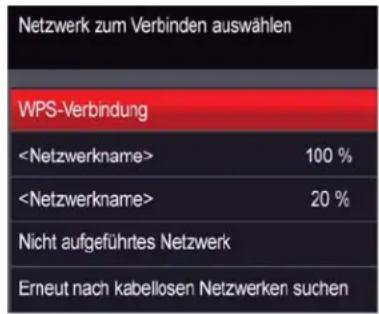
bar
Netzwerk zum Verbinden auswählen | Category | Value (%) | |---|---| | WPS-Verbindung | | |Wenn die Netzwerke aufgrund ihrer Anzahl nicht alle auf dem LC-Display angezeigt werden können, wird unten auf dem Bildschirm das Symbol ▼ (Seite abwärts) angezeigt. Wenn das gewünschte Netzwerk nicht in der Liste angezeigt wird oder Sie das Netzwerk ändern möchten, wählen Sie Erneut nach W-Lan-Netzwerken suchen, und drücken Sie OK.
- Wenn der Name Ihres Netzwerks...
| Aufgelistet ist Nicht aufgelistet ist | |
| Drücken Sie , um Ihr Netzwerk auszuwählen, und drücken Sie dann OK. | Stellen Sie sicher, dass der W-Lan-Router eingeschaltet und in Reichweite ist. Wenn der W-Lan-Router keine SSID (Netzwerkname) überträgt:1. Drücken Sie , um Nicht aufgeführtes Netzwerk auszuwählen, und drücken Sie dann OK.2. Verwenden Sie die Tastatur auf dem LC-Display (siehe Verwenden der Tastatur auf dem LC-Display, Seite 9), um den Namen Ihres Netzwerks auszuwählen.3. Wählen Sie abhängig von der Sicherheitskonfiguration des Netzwerks die Option WEP oder WPA/WPA2 aus, und drücken Sie dann OK. |
- Wenn für Ihr Netzwerk die Sicherheitseinstellungen aktiviert sind, geben Sie über die Tastatur auf dem LC-Display (siehe Verwenden der Tastatur auf dem LC-Display, Seite 9) den Sicherheitscode ein.
- Wenn die Bestätigungsmeldung angezeigt wird, drücken Sie OK. Wurde eine Verbindung hergestellt, hört die W-Lan-Anzeige auf zu blinken und leuchtet dauerhaft.
Wenn Sie keine Verbindung für den Drucker herstellen können, beachten Sie die Informationen unter www.kodak.com/go/inkjetnetworking.
-
Wenn Sie die Software für KODAK All-in-One Drucker noch nicht installiert haben, rufen Sie www.kodak.com/go/aiodownloads auf, und folgen Sie den Anweisungen auf dem Bildschirm, um die Software zu installieren. Ein Drucker mit einer W-Lan-Verbindung wird mit seinem Namen und einer Zahl angegeben (z. B. „KodakESP5200+1133“).
-
Aktivieren Sie die Firewall, die Sie zuvor deaktiviert haben.
Herstellen einer Verbindung zu einem WPS-fähigen W-Lan-Router
Wenn der Router WPS (W-Lan Protected Setup) unterstützt, können Sie „WPS-Verbindung“ verwenden. Mit WPS können Sie den Drucker für ein W-Lan-Netzwerk konfigurieren, indem Sie zwei Tasten drücken oder eine PIN eingeben.
So stellen Sie mit Hilfe von WPS eine Verbindung zu einem Netzwerk her:
-
Drücken Sie Home (Hauptmenü).
-
Drücken Sie zum Netzwerkeinstellungen auszuwählen, und drücken Sie dann OK.
-
Wählen Sie den W-Lan-Einrichtungsassistenten aus, und drücken Sie OK.
HINWEIS: Der W-Lan-Funk wird automatisch aktiviert, wenn der W-Lan-Einrichtungsassistent ausgewählt ist.
-
Wählen Sie WPS-Verbindung aus, und drücken Sie OK.
-
Wählen Sie eine der folgenden zwei Verbindungsmethoden aus:
WICHTIG: Bevor Sie am Drucker die Taste OK drücken, stellen Sie sicher, dass Sie wissen, wo sich die Router-Drucktaste befindet und wo Sie die erstellte PIN eingeben müssen. Falls Sie weitere Informationen benötigen, wenden Sie sich an den Internet-Dienstanbieter oder lesen die entsprechende Dokumentation des Routerherstellers.
| Drücken einer Taste Eingeben einer PIN | |
| HINWEIS: Sie müssen die WPS-Taste innerhalb von zwei Minuten drücken bzw. wählen. Es kann sich hierbei um eine Taste am Gerät oder um eine virtuelle Taste (Schaltfläche) in der Gerätesoftware handeln.a. Wählen SiePush Button Configuration(Drucktastenkonfiguration), und drücken SieOK.b. Drücken oder wählen Sie die WPS-Taste für den W-Lan-Router. | a. Drücken Sie ,umWPS-PIN generierenauszuwählen, und drücken Sie dann OK.b. Navigieren Sie in der Software für den W-Lan-Router zum PIN-Bildschirm.c. Geben Sie auf dem PIN-Bildschirm die PIN ein, die auf dem LCD-Display angezeigt wurde. |
- Wenn die Bestätigungsmeldung angezeigt wird, drücken Sie OK.
Wurde eine Verbindung hergestellt, hört die W-Lan-Anzeige auf zu blinken und leuchtet dauerhaft.
Wenn Sie keine Verbindung für den Drucker herstellen können, beachten Sie die Informationen unter www.kodak.com/go/inkjetnetworking.
- Wenn Sie die KODAK Software für All-in-One Drucker noch nicht installiert haben, rufen Sie www.kodak.com/go/aiodownloads auf, und folgen Sie den Anweisungen auf dem Bildschirm, um die Software zu installieren.
Ein Drucker mit einer W-Lan-Verbindung wird mit seinem Namen und einer Zahl angegeben (z. B. „KodakESP5200+1133“).
- Aktivieren Sie die Firewall, die Sie zuvor deaktiviert haben.
Verwenden der Tastatur auf dem LC-Display
Wenn Sie Buchstaben oder Ziffern eingeben müssen, wird auf dem LC-Display eine Tastatur angezeigt. Je nach Druckermodell gibt es zwei Tastaturarten.
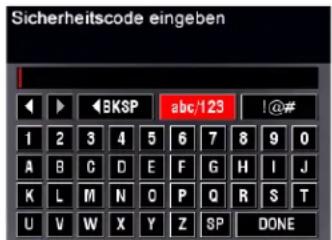
- Um von Groß- zu Kleinbuchstaben zu wechseln, wählen Sie abc/123, und drücken Sie OK.
■ Um von Klein- zu Großbuchstaben zu wechseln, wählen Sie ABC/123, und drücken Sie OK. - Um Satz- oder Sonderzeichen einzugeben, wählen Sie !@#, und drücken Sie OK.

text_image
Name für Netzwerk zum Verbinden eingebenWählen Sie mit den Pfeiltasten die Buchstaben, Zahlen und Symbole aus, und drücken Sie OK.
Drücken Sie ▲, ▼, ◀ oder ▶ auf dem Bedienfeld (beide Tastaturarten), um die Ziffern und Buchstaben auszuwählen. Achten Sie dabei auf die Groß- und Kleinschreibung. Drücken Sie nach jedem Zeichen OK. Wählen Sie anschließend FERTIG, und drücken Sie dann OK.
Einrichten einer IP-Adresse
WICHTIG: Sie müssen nur dann eine IP-Adresse für den Drucker einrichten, wenn Verbindungsprobleme auftreten. Üblicherweise ist es jedoch nicht erforderlich, eine IP-Adresse einzurichten. Dieser Vorgang eignet sich nur für fortgeschrittene Benutzer, die wissen, wie sie die IP-Adresse des Druckers erhalten.
Alle IP-Adressen haben das folgende Format: 000.000.000.000. Innerhalb jeder der dreistelligen Gruppen muss die Zahl rechtsbündig ausgerichtet sein. Wenn eine Adresse oder Subnetzmaske nur aus ein oder zwei Zeichen zwischen den Punkten besteht, geben Sie eine bzw. zwei führende Nullen vor diesen Zeichen ein. Beispiel:
| Wie die Adresse in Ihrer Dokumentation aussehen kann | Wie Sie die Adresse im Druckermenü eingeben |
| 149.89.138.149 149.089.138.149 | |
| 149.2.40.149 149.002.040.149 |
Nähere Informationen zum Abrufen der IP-Adresse des Druckers finden Sie auf der Website www.kodak.com/go/inkjetnetworking.
So richten Sie die IP-Adresse auf dem Drucker ein:
- Drücken Sie Home (Hauptmenü).
- Drücken Sie zum Netzwerkeinstellungen auszuwählen, und drücken Sie dann OK.
- Drücken Sie ▼, um Erweiterte IP-Adresseinrichtung auszuwählen, und drücken Sie dann OK.
- Drücken Sie erneut OK, um fortzufahren.
- Wählen Sie eine der folgenden Optionen, und drücken Sie OK:
• Dynamisch (DHCP)
- Automatisch (Privat)
- Manuell (Statisch)
- Wenn Sie Manuell (Statisch) auswählen, werden Sie aufgefordert, eine IP-Adresse, eine Subnetzmaske, eine Gateway-Adresse und eine DNS-Serveradresse einzugeben. Drücken Sie nach jeder Eingabe die TasteOK. Die Ziffern der einzelnen Zahlen geben Sie über die Navigationstasten ein.
Weitere Informationen erhalten Sie bei Ihrem Internet-Dienstanbieter oder Netzwerkadministrator.
Anzeigen der Netzwerkkonfiguration
So können Sie die Netzwerkkonfiguration anzeigen und überprüfen, ob eine Verbindung zum W-Lan-Netzwerk besteht:
- Drücken Sie Home (Hauptmenü).
- Drücken Sie ▼, um Netzwerkeinstellungen auszuwählen, und drücken Sie dann OK.
- Drücken Sie ▼, um Netzwerkkonfiguration anzeigen auszuwählen, und drücken Sie dann OK.
Die folgenden Einstellungen des W-Lan- bzw. Ethernet-Netzwerks werden auf dem LC-Display angezeigt:
- Drucker-Hostname
- Verbindung
-
Geschwindigkeit
-
IP-Adresse
- IP-Adresstyp
- Netzwerksubnetz
- SSID des verbundenen Netzwerks
- Sicherheit
- Authentifizierung
- Kanal
- Region
- W-Lan (einschalten/ausschalten)
• MAC - Adresse
Wenn der Drucker mit dem Netzwerk verbunden ist, werden der Netzwerkname und das Wort „VERBUNDEN“ angezeigt.
-
Um durch die Informationen zu blättern, drücken Sie ▼
-
Wenn Sie fertig sind, drücken Sie OK.
Drucken der Netzwerkkonfiguration
So drucken Sie die aktuelle Netzwerkkonfigurationsseite:
- Legen Sie Normalpapier in den Drucker ein. (Siehe Einlegen von Normalpapier, Seite 16.)
- Drücken Sie Home (Hauptmenü).
- Drücken Sie ▼, um Netzwerkeinstellungen auszuwählen, und drücken Sie dann OK.
- Drücken Sie ▼, um Netzwerkkonfiguration drucken auszuwählen, und drücken Sie dann OK.
Installieren des Druckers auf anderen Computern im Netzwerk
Um den Drucker anderen Computern im Netzwerk hinzuzufügen, installieren Sie auf den jeweiligen Computern die KODAK All-in-One Drucker-Software. Rufen Sie www.kodak.com/go/aiodownloads auf, und folgen Sie den Anweisungen auf dem Bildschirm.
Verbinden mit anderen KODAK All-in-One Druckern
Wenn Sie eine Verbindung mit einem neueren Druckermodell herstellen möchten (wenn Sie beispielsweise einen Drucker des Modells ESP 7 verwenden und nun einen Drucker des Modells ESP 5250 hinzufgen), müssen Sie die Software des neueren Modells installieren.
Verbinden mit einem anderen ESP 5250 Drucker oder einem älteren Modell:
Auf einem WINDOWS-Computer:
1. Wählen Sie Start > Alle Programme > Kodak > Kodak Druckereinrichtungs-Dienstprogramm.
- Wenn der W-Lan-fähige All-in-One Drucker (Beispiel: KodakESP5200+1133) nicht aufgeführt wird:
a. Wählen Sie Nein, mein Drucker wird nicht in der Liste aufgeführt, und klicken Sie auf Weiter.
b. Wählen Sie aus der Dropdown-Liste den Drucker aus.
c. Wählen Sie Netzwerk - Wireless/W-Lan, und klicken Sie auf Weiter. Sobald der Drucker erkannt wurde, beginnt die Treiberinstallation.
- Wenn der W-Lan-fähige All-in-One Drucker (Beispiel: KodakESP5200+1133) aufgeführt wird:
a. Markieren Sie den All-in-One Drucker, der mit dem Netzwerk verbunden ist.
b. Wählen Sie Ja, mein Drucker wird in der Liste aufgeführt, und klicken Sie auf Weiter.
Sobald der Drucker erkannt wurde, beginnt die Treiberinstallation.
- Wenn die Treiberinstallation abgeschlossen ist, wählen Sie Fertig.
Auf einem MAC-Computer:
-
Wählen Sie Apple > Systemeinstellungen.
-
Wählen Sie unter „Hardware“ die Option Drucken & Faxen.
-
Klicken Sie im Dialogfeld „Drucken & Faxen“ auf +.
-
Wählen Sie Ihren Drucker in der Liste aus, und klicken Sie dann auf Hinzufügen.
Hinzufügen einer W-Lan-Netzwerkverbindung zu einem über USB verbundenen Computer
Sie können den Verbindungstyp des Druckers jederzeit ändern.
Wechseln von einer USB-Verbindung zu einer W-Lan-Verbindung
So ändern Sie den Verbindungstyp von USB in ein W-Lan-Netzwerk:
Wenn der Drucker mit einem WINDOWS-Computer verbunden ist:
- Ziehen Sie das USB-Kabel von Ihrem Drucker und Computer ab.
- Drücken Sie auf dem Bedienfeld des Druckers die Taste Home (Hauptmenü).
- Drücken Sie, um Netzwerkeinstellungen auszuwählen, und drücken Sie dann OK▼.
- Drücken Sie ▼, um Netzwerkkonfiguration anzeigen auszuwählen, drücken Sie OK, und bestätigen Sie, dass eine nicht leere IP-Adresse vorliegt.
- Falls noch nicht geschehen, stellen Sie eine Verbindung zwischen Ihrem Drucker und dem W-Lan-Netzwerk her. Siehe Herstellen einer Verbindung zu einem W-Lan-Netzwerk, Seite 6.
-
Deaktivieren Sie auf dem Computer alle installierten Firewalls, bis Sie die Installation erfolgreich abgeschlossen haben. Weitere Informationen zu Firewalls finden Sie unter www.kodak.com/go/inkjetnetworking.
-
Wählen Sie Start > Alle Programme > Kodak > Kodak Druckereinrichtungs-Dienstprogramm.
-
Wenn der W-Lan-fähige All-in-One Drucker (Beispiel: KodakESP5200+1133) nicht aufgeführt wird:
a. Wählen Sie Nein, mein Drucker wird nicht in der Liste aufgeführt, und klicken Sie auf Weiter.
b. Wählen Sie Ihren Drucker aus der Liste aus.
c. Wählen Sie Netzwerk-Wireless/W-Lan, und klicken Sie auf Weiter.
Sobald der Drucker erkannt wurde, beginnt die Treiberinstallation. -
Wenn der W-Lan-fähige All-in-One Drucker (Beispiel: KodakESP5200+1133) aufgeführt wird:
a. Markieren Sie den All-in-One Drucker, der mit dem Netzwerk verbunden ist. b. Wählen Sie Ja, mein Drucker wird in der Liste aufgeführt, und klicken Sie auf Weiter.
Sobald der Drucker erkannt wurde, beginnt die Treiberinstallation. -
Wenn die Treiberinstallation abgeschlossen ist, wählen Sie Fertig.
Ein Drucker mit einer W-Lan-Verbindung wird mit seinem Namen und einer Zahl angegeben (z. B. „KodakESP5200+1133“).
Wenn der Drucker mit einem MAC-Computer verbunden ist:
- Ziehen Sie das USB-Kabel von Ihrem Drucker und Computer ab.
- Drücken Sie auf dem Bedienfeld des Druckers die Taste Home (Hauptmenü).
- Drücken Sie ▼, um Netzwerkeinstellungen auszuwählen, und drücken Sie dann OK.
- Drücken Sie ▼, um Netzwerkkonfiguration anzeigen auszuwählen, drücken Sie OK, und bestätigen Sie, dass eine IP-Adresse vorliegt.
- Wählen Sie Apple> Systemeinstellungen.
- Wählen Sie unter „Hardware“ die Option Drucken & Faxen.
- Klicken Sie im Dialogfeld „Drucken & Faxen“ auf +.
- Wählen Sie Ihren Drucker in der Liste aus, und klicken Sie dann auf Hinzufügen.
Ein Drucker mit einer W-Lan-Verbindung wird mit seinem Namen und einer Zahl angegeben (z. B. „KodakESP5200+1133“).
3
Umgang mit Papier
Für beste Foto-Druckergebnisse sollten Sie KODAK Fotopapier verwenden, da dieses für KODAK All-in-One Drucker optimiert ist.
Für beste Druckergebnisse bei Dokumenten empfehlen wir KODAK Dokumentpapier oder ein Papier, bei dem das COLORLOK Technologie-Logo auf der Verpackung angezeigt wird. Verwenden Sie nur Papier, das für Tintenstrahldrucker bestimmt ist.
Beim Umgang mit Papier:
- Fassen Sie das Papier nur an den Rändern an, und vermeiden Sie es, Fingerabdrücke darauf zu hinterlassen.
- Berühren Sie nicht die Glanzseite von Fotopapier.
- Lagern Sie das Papier auf einer ebenen Fläche, geschützt vor direkter Sonneneinstrahlung und hohen Temperaturen.
Papiertypen
Sie können Folgendes verwenden:
• Normalpapier - 75 bis 90 g/m ^2
- Fotopapier - 0,17 bis 0,30 mm (bis zu 290 g/m ^2 )
- Karton- 200g / m^2
- Umschläge - 75 bis 90 g/m ^2
- Transparentfolien – Inkjet-Ausführungen (mit oder ohne weiße Streifen)
- Etiketten – alle gängigen Inkjet-Ausführungen für Papier im Format 22 x 28 cm oder A4
- Transferpapier zum Aufbügeln – alle gängigen Inkjet-Ausführungen für Papier im Format 22x28cm oder A4
Papierformate
Der Drucker verarbeitet die folgenden Papierformate:
- 10 x 15 cm (4 x 6")
- 10 x 18 cm (4 x 7")
- 10 x 31 cm (4 x 12")
- 13 x 18 cm (5 x 7")
- 18 x 22 cm (7,3 x 8,5")
- 18 x 22 cm (7,3 x 8,5")
- 20 x 25 cm (8 x 10")
- 22 × 28 ~cm (8,5 × 11"
- 22 x 36 cm (8,5 x 14")
• A4 (21 x 29,7 cm) (8,3 x 11,7")
• A5 (15 x 21 cm) (5,8 x 8,3")
• A6 (11 x 15 cm) (4,1 x 5,8")
• B5 (18 x 25 cm) (6,9 x 9,8")
HINWEIS: Legen Sie kein Papier ein, das kleiner ist als 10 x 15 cm (4 x 6").
Umschlagformate
Der Drucker verarbeitet die folgenden Umschlagformate:
• C5 (16 x 23 cm) (6,7 x 9")
• C6 (11 x 16 cm) (4,5 x 6,4")
- DL (11 x 22 cm) (4,3 x 8,7")
• US Nr. 7 ^3/4 (10 x 19 cm) (3,9 x 7,5")
• US Nr. 9 (10 x 23 cm) (3,9 x 8,9")
• US Nr.10 (11 x 24 cm) (4,1 x 9,5")
WICHTIG: Verwenden Sie keine Umschläge mit Aussparungen oder Zellophanfenstern.
Einlegen von Papier
Einlegen von Normalpapier
Das Papierfach kann bis zu 100 Blatt Normalpapier aufnehmen.
So legen Sie Normalpapier ein:
- Öffnen Sie das Papierfach.
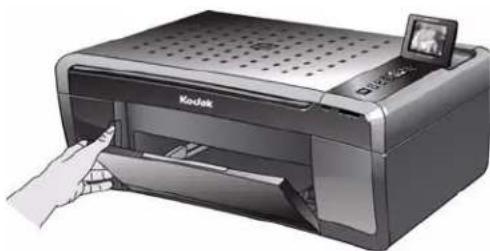
- Ziehen Sie an der Verlängerung des Papierfachs, bis diese vollständig herausgezogen ist.
- Heben Sie den Papieranschlag an.
- Schieben Sie die linke Papierführung ganz auf die linke Seite.
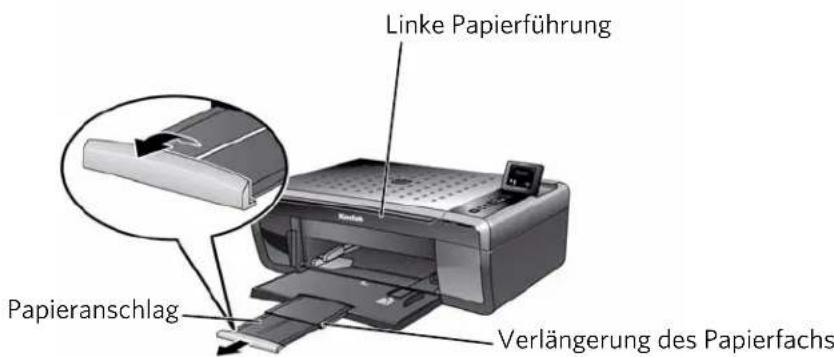
text_image
Linke Papierführung Papieranschlag Verlängerung des Papierfaches- Lockern Sie das Papier auf, stapeln Sie es, und legen Sie es anschließend in das Papierfach ein.
- Schieben Sie das Papier so weit wie möglich nach vorn.
- Verschieben Sie die linke Papierführung, bis sie am Papier anliegt.

text_image
Linke PapierführungEinlegen von Fotopapier
Das Papierfach kann bis zu 20 Blatt Fotopapier aufnehmen.
So legen Sie Fotopapier ein:
-
Nehmen Sie jegliches Normalpapier aus dem Papierfach heraus.
-
Lockern Sie das Fotopapier auf, und stapeln Sie es. Legen Sie dann das Papier mit der kurzen Seite zuerst und dem Logo nach oben (die glänzende Seite zeigt nach unten) in das Fach ein.
WICHTIG: Wenn das Fotopapier falsch herum eingelegt wird, bleibt die Tinte auf Ihren Bildern nass, was zu Beeinträchtigungen der Bildqualität führt.
- Schieben Sie das Papier so weit wie möglich nach vorn.
- Verschieben Sie die linke Papierführung, bis sie am Papier anliegt.
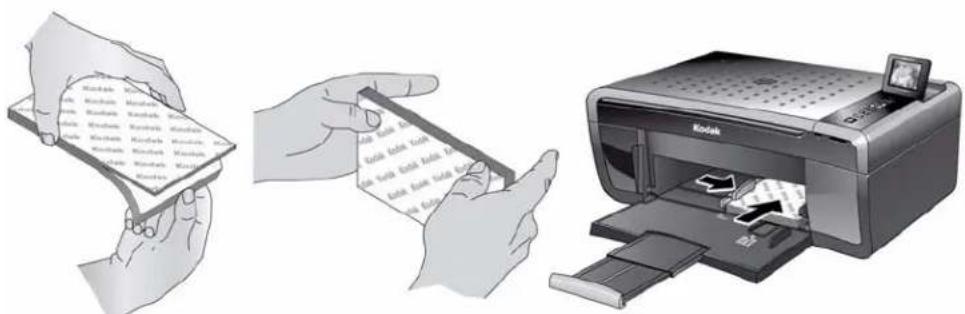
Einlegen von Umschlägen
Das Papierfach kann 20 Umschläge aufnehmen.
WICHTIG: Verwenden Sie keine Umschläge mit Aussparungen oder Zellophanfenstern.
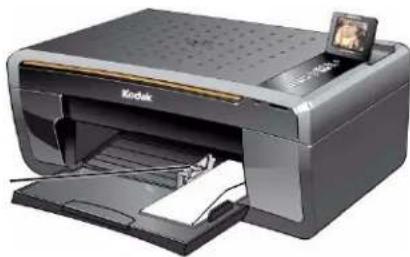
So legen Sie Umschläge ein:
- Nehmen Sie jegliches Papier aus dem Papierfach heraus.
- Stellen Sie sicher, dass sich die linke Papierführung ganz auf der linken Seite befindet.
- Legen Sie die Umschläge mit den Umschlagklappen rechts in das Fach ein.
- Schieben Sie das Papier so weit wie möglich nach vorn.
- Verschieben Sie die linke Papierführung, bis sie an den Umschlägen anliegt.
Linke Papierführung
Drucken Sie Dokumente und Bilder in Laborqualität auf Ihrem Drucker.
Drucken von Dokumenten
So drucken Sie ein Dokument:
- Öffnen Sie das Dokument auf Ihrem Computer.
- Wählen Sie Datei > Drucken.
- Wählen Sie im Dialogfeld „Drucken“ Ihren KODAK Drucker aus.
- Wählen Sie die zu druckenden Seiten, die Anzahl der Kopien usw. aus, und klicken Sie dann auf OK (WINDOWS) oder auf Drucken (MACINTOSH).
Drucken von doppelseitigen Dokumenten
Sie können doppelseitige Dokumente auf Papier in einem beliebigen Format drucken, das der Drucker verarbeitet, wenn Sie das Papier manuell drehen. (Siehe Papierformate, Seite 15.)
WICHTIG: Das doppelseitige Drucken funktioniert nicht auf mit Barcodes versehenem Fotopapier (der Barcode befindet sich auf der Rückseite). Das doppelseitige Drucken kann nur auf Medien ausgeführt werden, die Tinte auf beiden Seiten absorbieren können, z. B. Normalpapier oder doppelseitiges Fotopapier.
Drucken von doppelseitigen Dokumenten mit einem WINDOWS-Computer
So drucken Sie doppelseitige Dokumente mit einem WINDOWS-Computer:
- Legen Sie Papier in das Papierfach ein.
- Öffnen Sie das zu druckende Dokument, und wählen Sie anschließend Datei > Drucken.
- Stellen Sie im Dialogfeld „Drucken“ sicher, dass KODAK ESP 5200 Series AiO (oder bei einer W-Lan-Verbindung KodakESP5200+XXXX, wobei XXXX eine Nummer ist) ausgewählt ist, und klicken Sie dann auf Eigenschaften.
- Wählen Sie die Registerkarte Layout.
- Wählen Sie im Feld für den zweiseitigen Druck Manuell (Anleitung enthalten) aus, und klicken Sie dann auf OK.
- Klicken Sie auf OK.
- Wenn auf dem Computer und auf dem LC-Display des Druckers eine Meldung angezeigt wird, entfernen Sie die bedruckten Seiten aus dem Ausgabefach.
- Drehen Sie die bedruckten Seiten um 180°, und legen Sie sie in das Papierfach ein (bedruckte Seite nach oben).
- Drücken Sie am Drucker auf Start.
Drucken von doppelseitigen Dokumenten mit einem MAC-Computer
So drucken Sie doppelseitige Dokumente auf einem MAC-Computer:
- Legen Sie Papier in das Papierfach ein.
-
Öffnen Sie das zu druckende Dokument, und wählen Sie anschließend Datei > Drucken.
-
Stellen Sie im Dialogfeld „Drucken“ sicher, dass Eastman Kodak Company ESP 5200 Series AiO (oder bei einer W-Lan-Verbindung KodakESP5200+XXXX, wobei XXXX eine Nummer ist) ausgewählt ist.
-
Wählen Sie in der Dropdown-Liste Kopien & Seiten die Option Papierhandhabung.
-
Wählen Sie in der Dropdown-Liste Zu druckende Seiten die Option Nur ungerade.
-
Wählen Sie in der Dropdown-Liste Seitenreihenfolge die Option Umgekehrt.
-
Klicken Sie auf Drucken.
-
Wenn das Drucken der ungeraden Seiten abgeschlossen ist, entfernen Sie sie aus dem Ausgabefach.
-
Drehen Sie die bedruckten Seiten um 180°, und legen Sie sie in das Papierfach ein (bedruckte Seite nach oben).
-
Wählen Sie Datei > Drucken.
-
Wählen Sie in der Dropdown-Liste Kopien & Seiten die Option Papierhandhabung.
-
Wählen Sie in der Dropdown-Liste Zu druckende Seiten die Option Nur gerade.
-
Wählen Sie in der Dropdown-Liste Seitenreihenfolge die Option Normal.
-
Klicken Sie auf Drucken.
Drucken von Bildern
Mit Ihrem All-in-One Drucker können Sie Bilder von einer Speicherkarte in einem Steckplatz oder mit der Home Center Software über Ihren WINDOWS-Computer drucken. Mit Hilfe der Home Center Software können Sie Ihre Bilder schnell bearbeiten und optimieren. Öffnen Sie die Home Center Software, wählen Sie Bilder drucken, und halten Sie sich an die Bildschirmanweisungen.
Auf einem MACINTOSH- oder WINDOWS-Computer können Sie Bilder über die KODAK EASYSHARE Software oder eine andere Software zur Bildbearbeitung oder Fotoverwaltung drucken.
Drucken von einer Speicherkarte
Der Drucker unterstützt die folgenden Speicherkarten:
- SD-Speicherkarte
• SDHC-Speicherkarte - MMC-Speicherkarte
- MEMORY STICK
- Für bestimmte Varianten der oben genannten Speicherkarten ist ein Adapter erforderlich (z. B. für MEMORY STICK Duo, miniSD und microSD).
WICHTIG: Wenn Sie eine Speicherkarte mit einem Adapter verwenden, stellen Sie sicher, dass Sie den Adapter und die Speicherkarte als eine Einheit anschließen und entfernen. Entnehmen Sie die Speicherkarte nicht, während der Adapter noch am Drucker angeschlossen ist.
Verwenden der Standardeinstellungen zum Drucken eines Bildes
So drucken Sie ein Bild von einer Speicherkarte mit den Standardeinstellungen:
-
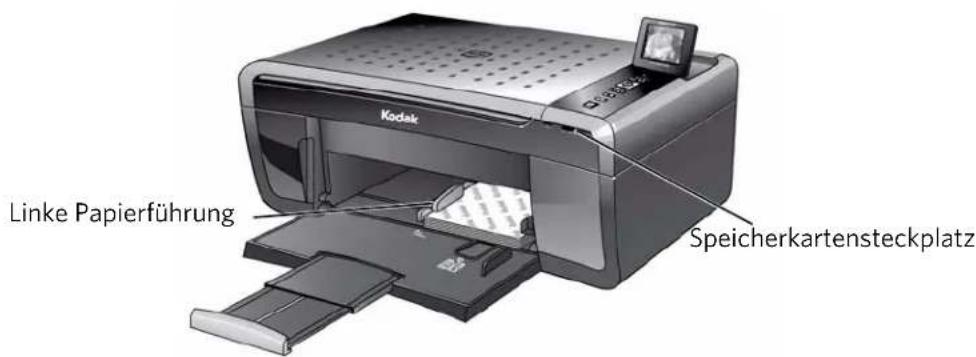
Legen Sie Fotopapier mit dem Logo nach oben ein (siehe Einlegen von Fotopapier, Seite 17), und verschieben Sie die linke Papierführung so, dass sie am Papier anliegt.
-
Setzen Sie die Speicherkarte in den Speicherkartensteckplatz ein.

text_image
Kodak Linke Papierführung Speicherkartensteckplatz-
Drücken Sie ◀ oder ▶, um das zu druckende Bild auszuwählen.
-
Drücken Sie Start, um den Druckvorgang zu starten.
Der Drucker druckt ein einzelnes Bild in der Größe 10 x 15 cm (4 x 6").
WICHTIG: Damit keine Daten von der Speicherkarte verloren gehen, dürfen Sie sie nicht vom Drucker entfernen, während noch Bilder gedruckt werden.
Ändern der Einstellungen und Drucken von Bildern
Sie können die Druckeinstellungen für ein einzelnes Bild oder eine ganze Bildergruppe ändern bzw. die Einstellungen allgemein ändern und als Standard speichern.
So drucken Sie eines oder mehrere Bilder mit anderen Einstellungen als den Standardeinstellungen:
- Legen Sie Fotopapier mit dem Logo nach oben ein (siehe Einlegen von Fotopapier, Seite 17), und verschieben Sie die linke Papierführung so, dass sie am Papier anliegt.
text_image
Kodak Linke Papierführung Speicherkartensteckplatz-
Setzen Sie die Speicherkarte in den Speicherkartensteckplatz ein.
-
Drücken Sie ◀ oder ▶, um das zu druckende Bild auszuwählen. Drücken Sie dann OK.
-
Wiederholen Sie Schritt 3 für jedes Bild, das Sie drucken möchten.
-
Drücken Sie ▼, um Fotos anzeigen und drucken auszuwählen, und drücken Sie dann OK.
-
Drücken Sie ▼, um eine Option auszuwählen, und drücken Sie dann ◀ oder ▶, um die Einstellung zu ändern.
| Option für das Drucken von Fotos | Einstellungen Beschreibung | |
| Fotos anzeigen | -- | Blättern Sie durch die Bilder auf der Speicherkarte. |
| Alle auf PC übertragen | -- | Um alle Bilder von der Speicherkarte auf den Computer zu übertragen, drücken Sie OK und dann Start. (Drucker und Computer müssen über ein USB-Kabel verbunden sein.) |
| Anzahl 1 (Standard) bis 99 Die Anzahl der zu druckenden Exemplare. | ||
| Druckgröße 5 x 8 cm | 9 x 13cm10 x 15 cm (Standard)10 x 18cm13 x 18cm10 x 30cm20 x 25cm21,6 x 29,7 cm oder A4 | Wenn das ausgewählte Kopierformat kleiner ist als das Papier im Papierfach, ordnet der Drucker die Bilder automatisch so an, dass sie bestmöglich dem Papierformat entsprechen. |
| Normalpapierqualität | Normal (Standard) Ausgabe mit guter Qualität; druckt schneller als „Optimal“. | |
| Optimal Beste Qualität. | ||
| Entwurf | Höchste Druckgeschwindigkeit. | |
| Fotopapierqualität | Automatisch (Standard) | Der Drucker erkennt das Fotopapier im Papierfach und wählt automatisch die optimale Qualität aus. |
| Farbe | Farbe (Standard) | Druckt in Vollfarbe. |
| Schwarzweiß | Druckt Schwarzweiß (Graustufen). | |
| Motivabgleich | Ein (Standard) Aus | Passt die Bildhelligkeit an, um Unterbelichtungen zu korrigieren, und verringert die Kontrastunterschiede in verschiedenen Bildbereichen. |
| Datum zum Druck hinzufügen | Nein (Standard) Ja | Druckt das Datum der Bilder (Aufnahme- oder letztes Bearbeitungsdatum) in eine Ecke des Bilds. |
| Als Standardeinstellung en speichern | Nein/Ja | Speichern Sie die Einstellungen als neuen Standard, indem Sie OK drücken. Wählen Sie Ja aus, und drücken Sie OK. |
- Wenn Sie die Einstellungen geändert haben, drücken Sie Start, um mit dem Druck zu beginnen.
WICHTIG: Damit keine Daten von der Speicherkarte, der Kamera oder dem tragbaren Gerät verloren gehen, dürfen Sie diese(s) nicht vom Drucker entfernen, während noch Bilder gedruckt werden.
Drucken von gekennzeichneten Bildern
Auf einigen Digitalkameras können Sie auf der Speicherkarte Bilder für den Druck kennzeichnen oder markieren. Dadurch wird eine Kennzeichnung erstellt, die der Drucker erkennt. Wenn Sie gekennzeichnete Bilder drucken, werden Sie gemäß den Standardeinstellungen des Druckers gedruckt (wenn nicht durch die Kennzeichnung der Kamera anders festgelegt).
HINWEIS: Informationen dazu, ob Ihre Kamera eine Kennzeichnungsfunktion (oder Markierungs- oder DPOF-Funktion) unterstützt, finden Sie im Benutzerhandbuch der Kamera.
So drucken Sie gekennzeichnete Bilder:
-
Legen Sie Fotopapier mit dem Logo nach oben ein (siehe Einlegen von Fotopapier, Seite 17), und verschieben Sie die linke Papierführung so, dass sie am Papier anliegt.
-
Setzen Sie die Speicherkarte in den Speicherkartensteckplatz ein.

text_image
Kodak Linke Papierführung Speicherkartensteckplatz- Wenn die Meldung „Gekennzeichnete Bilder drucken?“ angezeigt wird, drücken Sie Start.
Zoomen und Zuschneiden von Bildern
Mit den Zoomtasten können Sie den gewünschten Bereich auswählen.

So zoomen und schneiden Sie Bilder zu:
-
Legen Sie Fotopapier mit dem Logo nach oben ein (siehe Einlegen von Fotopapier, Seite 17), und verschieben Sie die linke Papierführung so, dass sie am Papier anliegt.
-
Setzen Sie die Speicherkarte in den Speicherkartensteckplatz ein.

text_image
Kodak Linke Papierführung Speicherkartensteckplatz- Drücken Sie ◀ oder ▶, um das Bild auszuwählen, das Sie zuschneiden möchten. Drücken Sie dann OK.
- Drücken Sie Zoom +, um das Bild auf dem LC-Display zu vergrößern. Ein rotes Kästchen zeigt den Bereich an, der gedruckt wird.
HINWEIS: Sie können Zoom + mehrfach drücken, um das Bild in Schritten von 0,25 bis zu einer fünffachen Vergrößerung zu vergrößern. Drücken Sie Zoom-, um das Foto in Schritten von 0,25 bis zur normalen Größe zu verkleinern.
-
Mit den Navigationstasten können Sie das Bild auf dem LC-Display nach oben, unten, links und rechts verschieben. Es wird nur der Bereich des Bilds in dem roten Kästchen gedruckt. Das Fenster zum Zuschneiden entspricht dem Seitenverhältnis der gewählten Druckausgabegröße.
-
Wenn Sie die Zoom-Tasten gedrückt haben, drücken Sie die Taste Rotate (Drehen), wenn Sie das rote Kästchen in 90 Grad-Schritten drehen möchten. So bestimmen Sie den Inhalt, der gedruckt wird.
HINWEIS: Durch Zoomen und Zuschneiden wird nicht das gespeicherte Bild auf der Speicherkarte geändert.
- Wenn Sie mit dem Bild zufrieden sind, drücken Sie OK. Das Bild wird in der Originalansicht mit einem roten Kästchen um den zu druckenden Bereich angezeigt.
- Drücken Sie Start, um den Druckvorgang zu starten.
Drucken von Bildern oder Dokumenten von einem W-Lan-Gerät
Sie können Bilder von einem iPhone, iPod touch oder iPad* per Tastendruck über das W-LAN-Netzwerk drucken. Laden Sie die KODAK Pic Flick-Anwendung aus dem App Store herunter, oder wechseln Sie zu www.kodak.com/go/picflick, um weitere Informationen zu erhalten.
* Kompatibel mit iPhone (mit MAC OS 2.2 oder höher), iPod touch (2. Generation) und iPad.
Übertragen von Bildern auf einen Computer
Sie können JPG-, MOV- und WAV-Dateien von einer an den Drucker angeschlossenen Speicherkarte auf den Computer übertragen. Um diese Dateien zu übertragen, muss der Drucker über ein USB-Kabel mit dem Drucker verbunden und die Home Center Software auf dem Computer installiert sein.
HINWEIS: Bei großen Videodateien oder einer großen Anzahl von Bildern (über 400) wird empfohlen, dass Sie diese über einen Speicherkartenleser übertragen, der direkt an den Computer angeschlossen ist.
Übertragen von Bildern auf einen WINDOWS-Computer
- Setzen Sie die Speicherkarte in den Speicherkartensteckplatz des Druckers ein.
- Drücken Sie Back (Zurück).
- Drücken Sie ▼, um Fotos anzeigen und drucken auszuwählen, und drücken Sie dann OK.
- Drücken Sie ▼, um Alle auf PC übertragen auszuwählen, und drücken Sie dann OK.
- Drücken Sie Start.
- Wenn der Computer über ein W-Lan-Netzwerk und über ein USB-Kabel verbunden ist, wählen Sie die USB-Verbindung aus (keine Ziffern hinter dem Druckernamen).
- Halten Sie sich an die Bildschirmanweisungen auf dem Computer.
Übertragen von Bildern auf einen MAC-Computer
- Setzen Sie die Speicherkarte in den Speicherkartensteckplatz des Druckers ein.
- Drücken Sie Back (Zurück).
-
Drücken Sie ▼, um Fotos anzeigen und drucken auszuwählen, und drücken Sie dann OK.
-
Drücken Sie ▼, um Alle auf PC übertragen auszuwählen, und drücken Sie dann OK.
- Drücken Sie Start.
- Wenn der Computer über ein W-Lan-Netzwerk und über ein USB-Kabel verbunden ist, wählen Sie die USB-Verbindung aus (keine Ziffern hinter dem Druckernamen).
- Verwenden Sie auf dem Computer iPhoto oder Image Capture, um die Übertragung abzuschließen.
5
Kopieren
Mit dem All-in-One Drucker können Sie Dokumente und Bilder kopieren. Der Drucker kann Farb- oder Schwarzweißkopien in hoher Qualität auf einer Vielzahl von Papiertypen drucken (siehe Papiertypen, Seite 15).
Kopieren von Dokumenten
Sie können ein Dokument mit den Standardeinstellungen kopieren oder Anpassungen an der Menge, Größe, Qualität und Helligkeit der Kopien vornehmen.
Verwenden der Standardeinstellungen zum Kopieren von Dokumenten
Die Standardeinstellungen sind entweder die Werkseinstellungen (siehe Wiederherstellen der Werkseinstellungen, Seite 52) oder die Standardeinstellungen, die Sie für den Drucker festgelegt haben (siehe Als Standardeinstellungen speichern, Seite 29).
So kopieren Sie ein Dokument mit den aktuellen Standardeinstellungen:
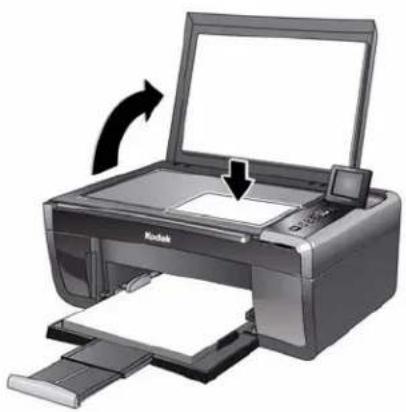
- Heben Sie die Scannerabdeckung an, und legen Sie das Dokument mit der bedruckten Seite nach unten in die vordere rechte Ecke.

-
Schließen Sie die Abdeckung.
-
Drücken Sie Home (Hauptmenü).
-
Drücken Sie Start, um den Kopiervorgang zu starten.
Anpassen der Einstellungen und Kopieren von Dokumenten
So kopieren Sie ein Dokument mit anderen Einstellungen als den Standardeinstellungen:
- Heben Sie die Scannerabdeckung an, und legen Sie das Dokument mit der bedruckten Seite nach unten in die vordere rechte Ecke.
-
Schließen Sie die Abdeckung.
-
Drücken Sie Home (Hauptmenü).
-
Stellen Sie sicher, dass Dokument kopieren ausgewählt ist, und drücken Sie dann OK.
-
Drücken Sie ▼, um eine Option auszuwählen, und drücken Sie dann ◀ oder ▶, um die Einstellung zu ändern.
| Kopieroption Einstellung Beschreibung | ||
| Anzahl 1 (Standard) bis 99 Die Anzahl der zu druckenden Exemplare. | ||
| Farbe | Farbe (Standard) | Druckt in Vollfarbe. |
| Schwarzweiß | Druckt Schwarzweiß (Graustufen). | |
| Kopiergröße | Dieselbe Größe (Standard) | Die Kopie hat dieselbe Größe wie das Original. |
| An Seitengröße anpassen | Der Drucker erkennt das Format des Originals auf dem Scannerglas und das Format des Papiers im Papierfach und vergrößert bzw. verkleinert das Original automatisch so, dass es auf das Papier passt. | |
| 20% bis 500% | Verringert auf bis zu 20% oder vergrößert auf bis zu 500% der Originalgröße. | |
| Kopieroption | Einstellung | Beschreibung |
| Normalpapierqualität Normal(Standard) | Ausgabe mit guter Qualität; druckt schneller als „Optimal“. | |
| Optimal | Beste Qualität, aber langsamste Druckgeschwindigkeit; ohne Streifeneffekt, der in den Modi „Entwurf“ oder „Normal“ auftreten kann. | |
| Entwurf Höchste Druckgeschwindigkeit, allerdings bei niedrigster Qualität. | ||
| Fotopapierqualität Automatisch(Standard) | Der Drucker erkennt das Fotopapier im Papierfach und wählt automatisch die Qualität „Optimal“ aus. | |
| Helligkeit Normal, -3 bis +3(Normal ist der Standardwert) | Erhöht oder verringert die Helligkeit der Kopie.Normal bedeutet, dass das Original nicht geändert wird; -3 ist die dunkelste und +3 die hellste Einstellung. | |
| Als Standardeinstellungen speichern | Nein/Ja Speichern Sie die Einstellungen als neuen Standard, indem Sie OKdrücken. Wählen Sie Ja aus, und drücken Sie OK. | |
- Drücken Sie Start, um mit dem Kopiervorgang zu beginnen.
Ändern der Anzahl von Kopien eines Dokuments
So ändern Sie die Anzahl von Kopien:
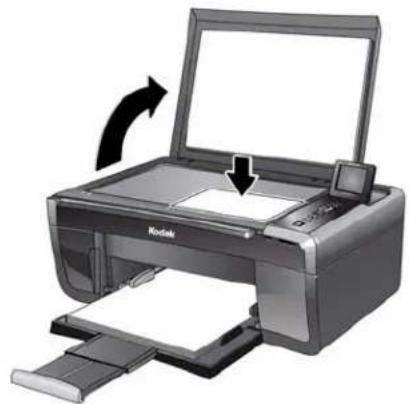
- Heben Sie die Scannerabdeckung an, und legen Sie das Dokument mit der bedruckten Seite nach unten in die vordere rechte Ecke.
-
Schließen Sie die Abdeckung.
-
Drücken Sie Home (Hauptmenü).
-
Stellen Sie sicher, dass Dokument kopieren ausgewählt ist. Drücken Sie dann oder zum eine Nummer auszuwählen.
-
Drücken Sie Start, um den Kopiervorgang zu starten.
Vergrößern oder Verkleinern von Dokumenten
So vergrößern oder verkleinern Sie Kopien:
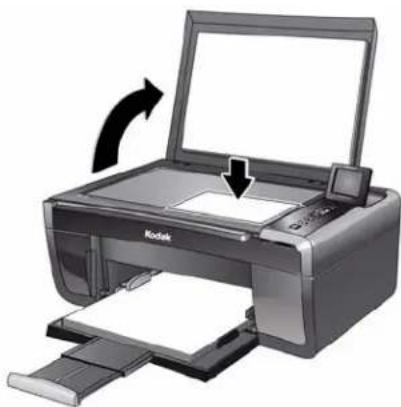
- Heben Sie die Scannerabdeckung an, und legen Sie das Dokument mit der bedruckten Seite nach unten in die vordere rechte Ecke.
-
Schließen Sie die Abdeckung.
-
Drücken Sie Home (Hauptmenü).
-
Stellen Sie sicher, dass Dokument kopieren ausgewählt ist, und drücken Sie dann OK.
-
Drücken Sie ▼, um Kopiergröße auszuwählen.
-
Drücken Sie oder, um die gewünschte Vergrößerung bzw. Verkleinerung auszuwählen
-
Drücken Sie Start, um den Kopiervorgang zu starten.
Ändern der Helligkeit von Kopien
So erhöhen oder verringern Sie die Helligkeit der Kopien:
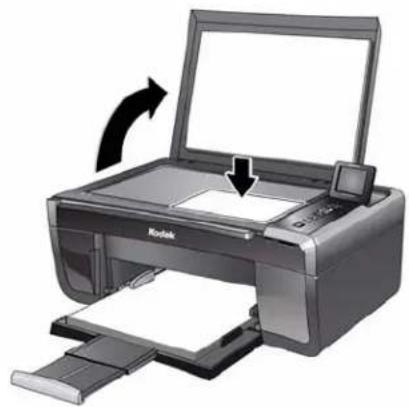
- Heben Sie die Scannerabdeckung an, und legen Sie das Dokument mit der bedruckten Seite nach unten in die vordere rechte Ecke.
-
Schließen Sie die Abdeckung.
-
Drücken Sie Home (Hauptmenü).
-
Wählen Sie ggf. Dokument kopieren aus, und drücken Sie OK.
-
Drücken Sie ▼, um Helligkeit auszuwählen.
-
Drücken Sie, um eine Zahl kleiner als Null für eine dunklere Kopie auszuwählen. Oder drücken Sie, um eine Zahl größer als Null für eine hellere Kopie auszuwählen.
-
Drücken Sie Start, um mit dem Kopiervorgang zu beginnen.
Kopieren von Fotos
Sie können ein Foto mit den Standardeinstellungen kopieren oder Anpassungen an der Menge, Größe, Qualität und Helligkeit der Kopien vornehmen.
Verwenden der Standardeinstellungen zum Kopieren von Fotos
Die Standardeinstellungen sind entweder die Werkseinstellungen (siehe Wiederherstellen der Werkseinstellungen, Seite 52) oder die Standardeinstellungen, die Sie für den Drucker festgelegt haben (siehe Als Standardeinstellungen speichern, Seite 34).
So kopieren Sie ein Foto mit den aktuellen Standardeinstellungen:
- Heben Sie die Scannerabdeckung an, und legen Sie das Foto mit der bedruckten Seite nach unten in die vordere rechte Ecke.

- Schließen Sie die Abdeckung.
- Drücken Sie Home (Hauptmenü).
- Drücken Sie ▼, um Foto kopieren auszuwählen.
- Drücken Sie Start, um den Kopiervorgang zu starten.
Anpassen der Einstellungen und Kopieren von Fotos
So kopieren Sie ein Foto mit anderen Einstellungen als den Standardeinstellungen:
- Heben Sie die Scannerabdeckung an, und legen Sie das Foto mit der bedruckten Seite nach unten in die vordere rechte Ecke.

-
Schließen Sie die Abdeckung.
-
Drücken Sie Home (Hauptmenü).
-
Drücken Sie ▼, um Foto kopieren auszuwählen, und drücken Sie dann OK.
-
Drücken Sie ▼, um eine Option auszuwählen, und drücken Sie dann ◀ oder ▶, um die Einstellung zu ändern.
| Kopieroption Einstellung Beschreibung | ||
| Anzahl | 1 (Standard) bis 99 D | Die Anzahl der zu druckenden Exemplare. |
| Farbe Farbe (Standard) D | druckt in Vollfarbe. | |
| Schwarzweiß Druckt | Schwarzweiß (Graustufen). | |
| Kopiergröße 5 x 8 cm | 9 x 13 cm10 x 15cm (Standard)10 x 18 cm13 x 18 cm10 x 30 cm20 x 25 cm21,6 x 29,7 cm oder A4 | Der Drucker vergrößert oder verkleinert das Original, um Kopien in der gewünschten Größe anzufertigen.Wenn das ausgewählte Kopierformat kleiner ist als das Papier im Papierfach, passt der Drucker die Bilder automatisch so an, dass sie bestmöglich dem Papierformat entsprechen. |
| Normalpapierqualität | Normal(Standard) | Ausgabe mit guter Qualität; druckt schneller als „Optimal“. |
| Optimal | Beste Qualität, aber langsamste Druckgeschwindigkeit; ohne Streifeneffekt, der in den Modi „Entwurf“ oder „Normal“ auftreten kann. | |
| Entwurf Höchste Druckgeschwindigkeit, allerdings bei niedrigster Qualität. | ||
| Fotopapierqualität Automatisch(Standard) | Der Drucker erkennt, wenn Sie Papier einlegen, und wählt automatisch die Qualität „Optimal“ aus. | |
| Helligkeit Normal (Standard)-3 bis +3 | Erhöht oder verringert die Helligkeit der Kopie.Normal bedeutet, dass das Original nicht geändert wird; -3 ist die dunkelste und +3 die hellste Einstellung. | |
| VorschauNein (Standard)Ja | Um eine Vorschau des Fotos auf dem LC-Display anzuzeigen, wählen Sie Ja. | |
| Als Standardeinstellungen speichern | Nein/Ja Speichern Sie die Einstellungen als neuen Standard, indem Sie OKdrücken. Wählen Sie Ja aus, und drücken Sie OK. | |
- Drücken Sie Start, um mit dem Kopiervorgang zu beginnen.
Ändern der Anzahl von Kopien eines Fotos
So ändern Sie die Anzahl von Kopien:
- Heben Sie die Scannerabdeckung an, und legen Sie das Foto mit der bedruckten Seite nach unten in die vordere rechte Ecke.

-
Schließen Sie die Abdeckung.
-
Drücken Sie Home (Hauptmenü).
-
Drücken Sie ▼, um Foto kopieren auszuwählen, und drücken Sie dann OK.
-
Stellen Sie sicher, dass Anzahl ausgewählt ist.
-
Drücken Sie oder, um eine Nummer auszuwählen.
-
Drücken Sie Start, um den Kopiervorgang zu starten.
Vergrößern oder Verkleinern von Fotos
So vergrößern oder verkleinern Sie Kopien:
- Heben Sie die Scannerabdeckung an, und legen Sie das Foto mit der bedruckten Seite nach unten in die vordere rechte Ecke.
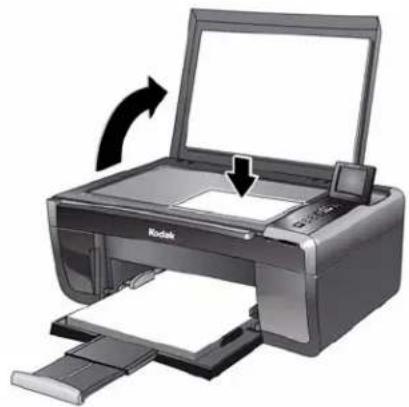
-
Schließen Sie die Abdeckung.
-
Drücken Sie Home (Hauptmenü).
-
Drücken Sie ▼, um Foto kopieren auszuwählen, und drücken Sie dann OK.
-
Drücken Sie ▼, um Kopiergröße auszuwählen.
-
Drücken Sie oder, um die Kopiergröße auszuwählen.
-
Drücken Sie Start, um den Kopiervorgang zu starten.
Ändern der Helligkeit der Kopie eines Fotos
So erhöhen oder verringern Sie die Helligkeit der Kopien:
- Heben Sie die Scannerabdeckung an, und legen Sie das Foto mit der bedruckten Seite nach unten in die vordere rechte Ecke.
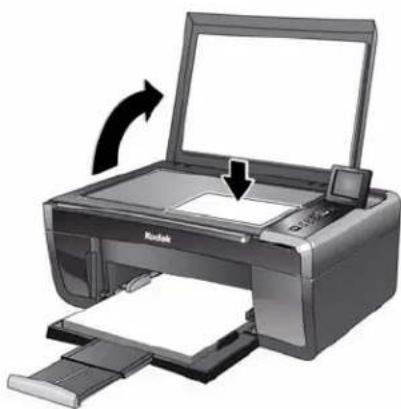
-
Schließen Sie die Abdeckung.
-
Drücken Sie Home (Hauptmenü).
-
Drücken Sie ▼, um Foto kopieren auszuwählen, und drücken Sie dann OK.
-
Drücken Sie ▼, um Helligkeit auszuwählen.
-
Drücken Sie, um eine Zahl kleiner als Null für eine dunklere Kopie auszuwählen. Oder drücken Sie, um eine Zahl größer als Null für eine hellere Kopie auszuwählen.
-
Drücken Sie Start, um mit dem Kopiervorgang zu beginnen.
6
Scannen
Durch das Scannen werden Dokumente und Bilder digitalisiert und die digitalen Daten an den Computer gesendet.
Beim Scannen können Sie die Digitaldatei:
- in der Home Center Software öffnen (wenn eine Verbindung zu einem WINDOWS-Computer besteht)
- in einer Scansoftware von Fremdanbietern öffnen
- in einem Format und an einem Speicherort speichern, das bzw. den Sie festlegen (siehe Ändern der Scaneinstellungen über das Bedienfeld, Seite 37)
Das Scannen aus einer Software auf dem Computer (z. B. Home Center Software) bietet Ihnen mehr Optionen. Sie können jedoch auch über das Bedienfeld des Druckers scannen.
Vor dem Scannen
Stellen Sie sicher, dass der Drucker über ein USB-Kabel oder ein W-Lan-Netzwerk mit dem Computer verbunden ist (siehe „Kapitel 2 Netzwerkbetrieb des Druckers“).
Ändern der Scaneinstellungen über das Bedienfeld
Stellen Sie sicher, dass die Home Center Software auf dem Computer installiert ist. (Falls dies nicht der Fall ist, besuchen Sie www.kodak.com/go/aiodownloads, und folgen Sie den Anweisungen auf dem Bildschirm, um die KODAK All-in-One Drucker-Software zu installieren.) Ändern Sie dann die Scaneinstellungen in der Home Center Software. Diese Einstellungen sind die Standardeinstellungen, die der Drucker verwendet, wenn Sie über das Bedienfeld des Druckers scannen.
- Öffnen Sie die Home Center Software.
- Wählen Sie Tools und Dokumentation (wenn eine Verbindung zu einem WINDOWS-Computer besteht) oder Tools (wenn eine Verbindung zu einem MAC-Computer besteht).
- Wählen Sie Drucker-Scaneinstellungen.
- Passen Sie die Einstellungen für das Scannen von Dokumenten und Bildern wie unten beschrieben an.
Um die Einstellungen für das Scannen von Dokumenten anzupassen, wählen Sie die Registerkarte Dokument, und wählen Sie dann eine Option für jede Einstellung aus:
| Einstellung Optionen | |
| Scannen als SchwarzweißFarbeGraustufen | |
| Dateiformat PDF | RTF (nur wenn eine Verbindung zu einem WINDOWS-Computer besteht)TIFJPGBMP (nur wenn eine Verbindung zu einem MAC-Computer besteht) |
| Auflösung (dpi) 75 | 150200300 |
| Speichern von Dateien | Nach Dateinamen und Speicherort nachfragenAutomatisch speichern - auswählen:• Basis-Dateiname. Standardmäßig werden gescannte Dateien „scan1“, „scan2“ und so weiter benannt.• Ort (Ordner), an dem die gescannten Dateien gespeichert werden |
Um die Einstellungen für das Scannen von Bildern anzupassen, wählen Sie die Registerkarte Bild, und wählen Sie dann eine Option für jede Einstellung aus:
| Einstellung Optionen | |
| Scannen als SchwarzweißFarbeGraustufen | |
| Dateiformat JPG | BMPTIF |
| Auflösung (dpi) 75Einstellung Optionen | 150300600 |
| Qualität | Wenn eine Verbindung zu einem WINDOWS-Computer besteht:Optimal für E-MailNormalHochMaximumWenn eine Verbindung zu einem WINDOWS-Computer besteht, erscheint folgender Schieberegler:NiedrigsteMittelOptimal |
| Bilder automatisch erkennen (wenn eine Verbindung zu einem WINDOWS-Computer besteht) oder Automatisches Zuschneiden (wenn eine Verbindung zu einem MAC-Computer besteht) | Bei Auswahl werden mehrere Bilder, die auf die Scannerglasplatte gelegt werden, als getrennte Dateien gespeichert. |
| Speichern von Dateien | Nach Dateinamen und Speicherort nachfragen Automatisch speichern - auswählen:Basis-Dateiname. Standardmäßig werden gescannte Dateien „scan1“, „scan2“ und so weiter benannt.Ort (Ordner), an dem die gescannten Dateien gespeichert werden |
Bevor Sie eine gescannte Datei speichern, können Sie sie in der Home Center Software Version 6.0 als Vorschau anzeigen und das Bild wie gewünscht zuschneiden, schärfen oder die Farbe anpassen. Bei einem WINDOWS-Computer finden Sie weitere Informationen in der Hilfe zur Home Center Software (? -Symbol).
Scannen vom Computer
So scannen Sie ein Dokument oder ein Bild auf einem Computer:
- Heben Sie die Scannerabdeckung an, und legen Sie das Dokument oder Bild mit der bedruckten Seite nach unten auf die Glasplatte.
- Schließen Sie die Scannerabdeckung.
- Öffnen Sie die Home Center Software.
- Wählen Sie unter WINDOWS die Option Bilder und Dokumente scannen, und halten Sie sich an die Bildschirmanweisungen.
- Wählen Sie unter MAC mit Home Center Software Version 6.0 die Registerkarte Tools, klicken Sie auf Scan-Anwendung, und befolgen Sie die Anweisungen auf dem Bildschirm.
Scannen mehrerer Bilder gleichzeitig
Mit der Home Center Software können Sie mehrere Bilder gleichzeitig scannen und sie als separate Dateien speichern.
Wenn Sie mehrere Bilder scannen, lassen Sie ausreichend Platz zwischen den Bildern, so dass der Drucker sie als separate Fotos erkennen kann. Bilder, die sich überlappen, werden als ein Bild interpretiert.
Scannen mehrerer Bilder bei Verbindung zu einem WINDOWS-Computer
So scannen Sie mehrere Bilder gleichzeitig und speichern Sie als separate Dateien:
- Heben Sie die Scannerabdeckung an, und legen Sie die Bilder mit der bedruckten Seite nach unten auf das Glas. Lassen Sie zwischen den Bildern etwas Platz.
- Schließen Sie die Abdeckung.
- Öffnen Sie die Home Center Software, und wählen Sie die Registerkarte Tools und Dokumentation.
- Klicken Sie auf Drucker-Scaneinstellungen, und wählen Sie dann die Registerkarte Bild.
- Wählen Sie ggf. Bilder automatisch erkennen, und klicken Sie auf OK.
- Klicken Sie in der oberen rechten Ecke auf das Home-Symbol, und wählen Sie dann Dokumente und Bilder scannen.
- Stellen Sie sicher, dass Bild ausgewählt und Collage – Alle Bilder zusammenfassen deaktiviert ist, und folgen Sie den Anweisungen auf dem Bildschirm.
HINWEIS: Klicken Sie zur Anzeige weiterer Informationen auf das Hilfesymbol.
Scannen mehrerer Bilder bei Verbindung zu einem MAC-Computer
So scannen Sie mehrere Bilder gleichzeitig und speichern Sie als separate Dateien:
- Heben Sie die Scannerabdeckung an, und legen Sie die Bilder mit der bedruckten Seite nach unten auf das Glas. Lassen Sie zwischen den Bildern etwas Platz.
- Schließen Sie die Abdeckung.
- Öffnen Sie die Home Center Software Version 6.0, und wählen Sie Ihren Drucker aus.
- Wählen Sie die Registerkarte Tools.
- Klicken Sie auf Scan-Anwendung.
- Wählen Sie Farbbild oder Schwarzweißbild.
- Wählen Sie ggf. Mehrere Bilder automatisch erkennen.
- Klicken Sie auf Vorschau oder Alle scannen, und halten Sie sich an die Bildschirmanweisungen.
HINWEIS: Klicken Sie zur Anzeige weiterer Informationen auf das Hilfesymbol.
Scannen über das Bedienfeld
So scannen Sie ein Dokument oder Bild über das Bedienfeld:
-
Legen Sie das Original ein.
-
Drücken Sie Home (Hauptmenü).
-
Drücken Sie ▼, um „Scannen“ auszuwählen, und drücken Sie dann OK. Das Menü mit den Optionen für das Scannen von Dokumenten wird auf dem LC-Display angezeigt.
-
Drücken Sie ▼, um eine Option auszuwählen, und drücken Sie dann ◀ oder ▶, um die Einstellung zu ändern.
| Scanoption Einstellungen Beschreibung | ||
| Scannen in Über USB verbundenen Computer (Standard) | Die gescannte Datei wird an den über USB verbundenen Computer gesendet. | |
| Name des Computers (nur wenn ein Computer über ein W-Lan-Netzwerk angeschlossen ist) | ||
| Was scannen Dokument (Standard) | Legt die Scaneinstellungen für das Scannen eines Dokuments fest (siehe Ändern der Scaneinstellungen über das Bedienfeld, Seite 37). | |
| Foto Legt die Scaneinstellungen für das Scannen eines Fotos fest (siehe Ändern der Scaneinstellungen über das Bedienfeld, Seite 37). | ||
| Zieladresse Datei | (Standard) | Sendet die gescannten Datei in dem Format und an den Speicherort auf dem Computer, das bzw. den Sie festlegen (siehe Ändern der Scaneinstellungen über das Bedienfeld, Seite 37). |
| Anwendung Sendet die gescannte Datei an Home Center Software. | ||
| Als Standardeinstellungen speichern | Nein/Ja | Speichern Sie die Einstellungen als neuen Standard, indem Sie OK drücken. Wählen Sie Ja aus, und drücken Sie OK. |
- Drücken Sie Start, um zu scannen.
Die gescannte Datei wird an dem von Ihnen angegebenen Ziel angezeigt.
7
Warten des Druckers
Der Drucker erfordert nur wenig Wartung. Kodak empfiehlt jedoch, das Scannerglas und die Scannerabdeckung regelmäßig zu reinigen, um Staub und Fingerabdrücke zu entfernen. Diese können sich sonst negativ auf die Qualität und Genauigkeit der Scanergebnisse auswirken.
Nur bei einer Reinigung des Druckers sollten Sie den Drucker über das Netzkabel vom Strom trennen. Wenn Sie eine Mehrfachsteckdose verwenden, muss diese immer eingeschaltet bleiben. (Der Drucker muss nicht notwendigerweise eingeschaltet werden. Er sollte jedoch an der Stromversorgung angeschlossen sein.)
Lassen Sie den Druckkopf und die Tintenpatronen stets im Drucker. Dadurch werden Schäden am Druckkopf vermieden.
Weitere Informationen zu Entsorgung und Recycling erhalten Sie bei der zuständigen Behörde. In den USA finden Sie nähere Informationen auf der Website der Electronics Industry Alliance unter www.eia.org oder auf der Webseite www.kodak.com/go/recycle.
Allgemeine Pflege und Reinigung

ACHTUNG:
Trennen Sie den Drucker vor dem Reinigen stets von der Stromversorgung. Verwenden Sie zum Reinigen des Druckers und der Druckerteile keine scharfen oder aggressiven Reinigungsmittel.
- Reinigen Sie den Drucker, indem Sie die Oberfläche mit einem sauberen, trockenen Tuch abwischen.
- Achten Sie in der Umgebung der Druckerstation auf Sauberkeit.
- Schützen Sie den Drucker vor Tabakrauch, Staub und ausgelaufenen Flüssigkeiten.
- Legen Sie keine Gegenstände auf dem Drucker ab.
- Bewahren Sie das Druckerzubehör nicht an Orten mit direkter Sonneneinstrahlung oder hohen Temperaturen auf.
- Chemikalien sollten niemals mit dem Drucker in Berührung kommen.
Reinigen der Scannerglasplatte und der Rückseite der Scannerabdeckung
Die Scannerglasplatte kann verschmiert sein, oder auf der Rückseite der Scannerabdeckung können sich kleinere Fremdkörper ansammeln. Reinigen Sie die Scannerglasplatte und die Rückseite der Scannerabdeckung.
ACHTUNG:
Verwenden Sie zum Reinigen des Druckers und der Druckerteile keine scharfen oder aggressiven Reinigungsmittel. Sprühen Sie keine Flüssigkeit direkt auf die Scheibe. Verwenden Sie keine Wischtücher auf Papierbasis, da diese die Unterseite der Scannerabdeckung zerkratzen können.
So reinigen Sie die Scannerglasplatte und die Rückseite der Scannerabdeckung:
- Schalten Sie den Drucker aus, und ziehen Sie das Netzkabel aus der Steckdose.
- Heben Sie die Scannerabdeckung an.

- Reinigen Sie die Scheibe mit einem weichen, mit mildem Scheibenreiniger angefeuchteten Tuch oder Schwamm.
- Trocknen Sie die Scheibe mit einem fusselfreien Tuch.
- Reinigen Sie die Rückseite der Scannerabdeckung mit einem weichen Tuch oder Schwamm und einer milden Seifenlösung und warmem Wasser.
- Reiben Sie die Rückseite der Scannerabdeckung mit einem Fensterleder oder einem fusselfreien Tuch trocken.
HINWEIS: Wenn die Rückseite der Scannerabdeckung dadurch nicht sauber wird, verwenden Sie ein weiches Tuch mit Isopropylalkohol (Reinigungsalkohol), und wischen Sie sorgfältig mit einem feuchten Tuch nach, um mögliche Alkoholreste zu entfernen.
- Schließen Sie den Drucker nach dem Reinigen wieder an die Stromversorgung an, und drücken Sie die Einschalttaste, um den Drucker einzuschalten.
Ersetzen von Tintenpatronen
Der Drucker verwendet separate Tintenpatronen für Schwarz und Farbe. Sie können die ungefähren Tintenfüllstände auf dem LC-Display (siehe Überprüfen der Tintenfüllstände, Seite 52) oder in der Home Center Software überprüfen. Wenn eine Tintenpatrone leer ist, wird auf dem LC-Display eine Meldung angezeigt, dass die Schwarz- bzw. Farbpatrone ersetzt werden muss.
WICHTIG: Verwenden Sie nur Kodak Tintenpatronen und keine wieder aufgefüllten Patronen.
So ersetzen Sie die Tintenpatronen:
- Vergewissern Sie sich, dass der Drucker eingeschaltet ist.
- Heben Sie das Druckerfach an, und warten Sie, bis der Druckerschlitten sich in eine Position bewegt, in der Sie ihn erreichen können.
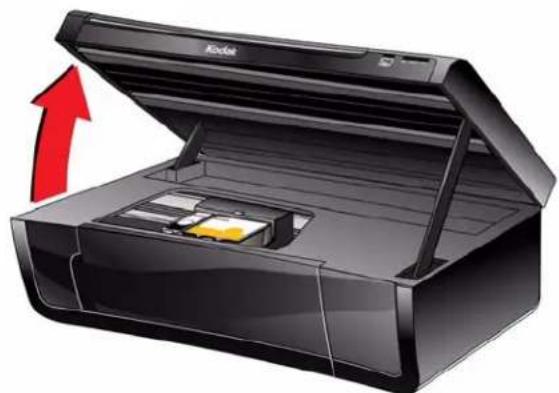
Die Tintenpatronen befinden sich im Druckkopf.
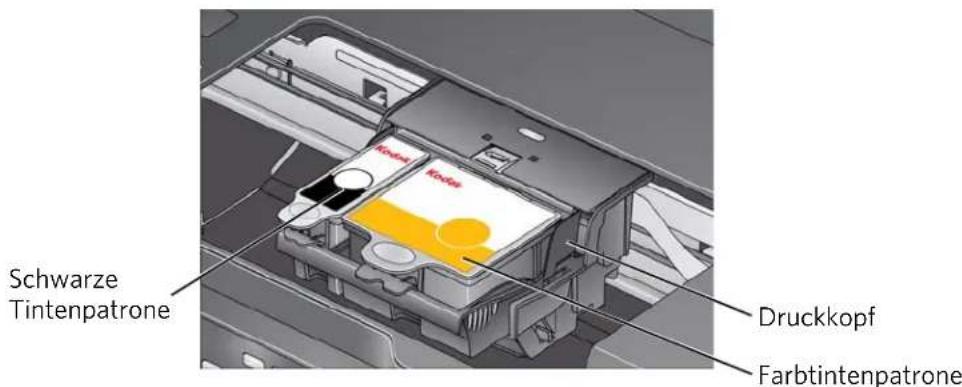
text_image
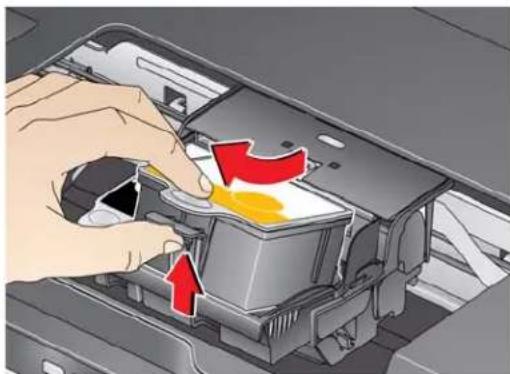
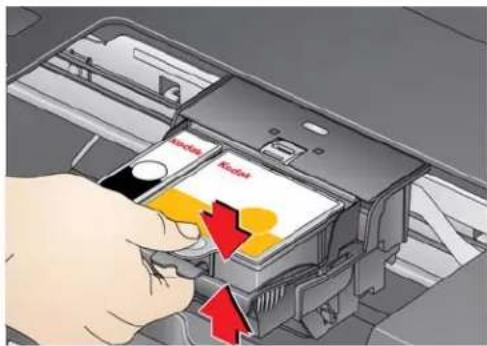
Schwarze Tintenpatrone Druckkopf Farbtintenpatrone- Drücken Sie die Verriegelung an der Tintenpatrone mit Daumen und Zeigefinger zusammen, und heben Sie die Patrone aus dem Druckkopf heraus.
- Entnehmen Sie die schwarze Tintenpatrone aus der Verpackung.
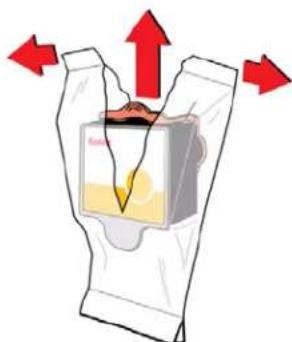
WICHTIG: Setzen Sie die Tintenpatrone sofort in den Druckkopf ein, damit dieser nicht austrocknet.
- Entfernen Sie die Schutzkappe von der Patrone.
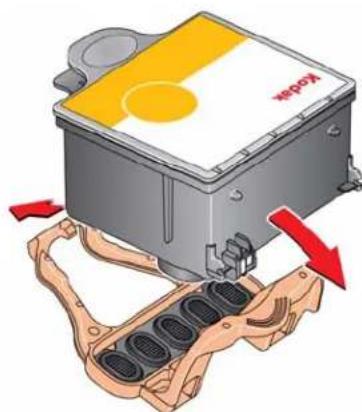
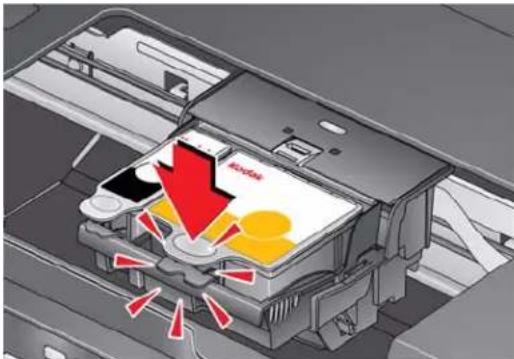
- Setzen Sie die Tintenpatrone in den Druckkopf ein.
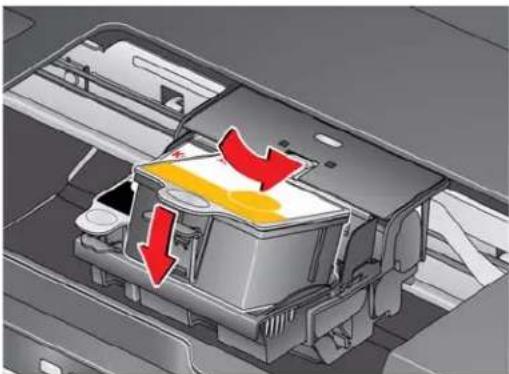
- Drücken Sie die Tintenpatrone nach unten, bis sie hörbar einrastet.
text_image
Analog- Schließen Sie das Druckerfach.
Ersetzen des Druckkopfs
WICHTIG: Der Druckkopf muss nicht regelmäßig gewartet werden. Ersetzen Sie ihn nur, wenn Sie einen neuen Druckkopf von Kodak erhalten.
So tauschen Sie den Druckkopf aus:
- Vergewissern Sie sich, dass der Drucker eingeschaltet ist.
- Heben Sie das Druckerfach an, und warten Sie, bis sich der Druckschlitten in der Mitte befindet.

- Entfernen Sie beide Tintenpatronen, und legen Sie sie beiseite.
text_image
Kinder Kinder- Entriegeln Sie den gebrauchten Druckkopf, indem Sie den Druckknopf in der Mitte des Druckschlittens anheben.

- Heben Sie den verbrauchten Druckkopf aus dem Druckschlitten.

- Nehmen Sie den neuen Druckkopf aus der Verpackung.

text_image
Printhead PRINHEAD Model 1.000 Model 2.000 Model 3.000 Model 4.000 Model 5.000 Model 6.000 Model 7.000 Model 8.000 Model 9.000 Model 10.000
ACHTUNG:
Berühren Sie nicht die Kupferkontakte am Druckkopf. Er könnte sonst beschädigt werden.
- Entfernen Sie die beiden Schutzkappen aus Kunststoff.
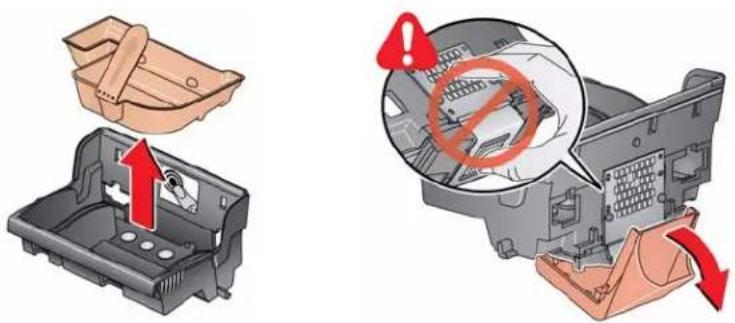
- Setzen Sie den neuen Druckkopf in den Druckschlitten ein.

- Drücken Sie kräftig auf den vorgegebenen Druckpunkt des Druckkopfs, bis dieser hörbar einrastet.

- Setzen Sie die schwarze Tintenpatrone in den Druckkopf ein.
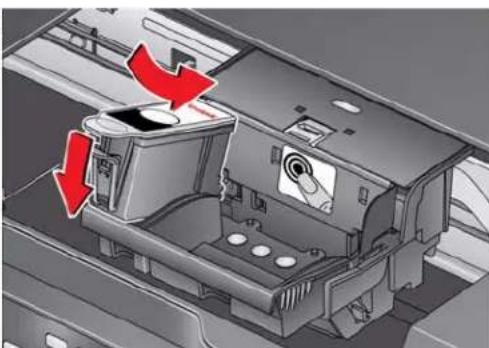
- Drücken Sie die Tintenpatrone nach unten, bis sie hörbar einrastet.
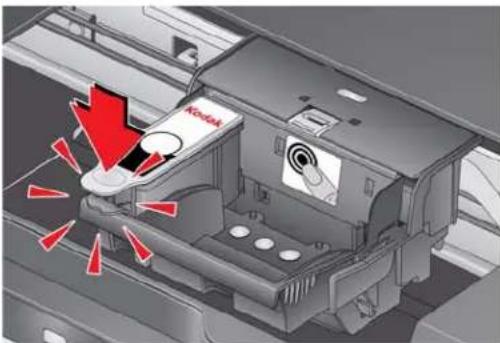
text_image
K2000A-
Wiederholen Sie die Schritte 10 bis 11 für die Farbpatrone.
-
Schließen Sie das Druckerfach.
Der Drucker erkennt den neuen Druckkopf. Folgen Sie zum Kalibrieren des Druckers den Anweisungen auf dem LC-Display.
Aktualisieren der Druckersoftware und -firmware
Die neueste Soft- und Firmware sorgt dafür, dass der Drucker optimal funktioniert. HINWEIS: Die Firmware ist die Software, die auf dem Drucker ausgeführt wird.
Wenn Sie Home Center Software auf einem WINDOWS-Computer öffnen, sucht die Software automatisch nach Soft- und Firmware-Aktualisierungen. Auf einem MAC-Computer müssen Sie manuell nach Aktualisierungen suchen.
Verwenden Sie für das manuelle Aktualisieren das folgende Verfahren.
Aktualisieren, wenn der Drucker mit einem WINDOWS-Computer verbunden ist
So aktualisieren Sie die Software:
-
Stellen Sie sicher, dass der Computer mit dem Internet verbunden ist.
-
Öffnen Sie die Home Center Software.
-
Klicken Sie auf Tools und Dokumentation.
-
Klicken Sie unter „Internet-Adressen“ auf Nach Software-Aktualisierungen suchen, um zu prüfen, ob Software-Aktualisierungen verfügbar sind.
-
Ist dies der Fall, klicken Sie auf Weiter, und halten Sie sich an die Bildschirmanweisungen.
So aktualisieren Sie die Drucker-Firmware:
- Stellen Sie sicher, dass der Computer mit dem Internet verbunden ist.
- Schließen Sie den Drucker mit einem USB-Kabel oder über Bluetooth an den Computer an (sofern er noch nicht angeschlossen ist).
- Öffnen Sie die Home Center Software, und stellen Sie sicher, dass KODAK ESP 5200 Series AiO - Verbunden in der linken oberen Ecke des Home Center Software-Fensters angezeigt wird.
- Klicken Sie auf Tools und Dokumentation.
- Klicken Sie unter „Internet-Adressen“ auf Nach Druckeraktualisierungen (Firmware-Aktualisierungen) suchen.
- Ist dies der Fall, klicken Sie auf Weiter, und halten Sie sich an die Bildschirmanweisungen.
WICHTIG: Schalten Sie den Drucker nicht aus, und trennen Sie den Drucker nicht von der Stromversorgung, während die Aktualisierung ausgeführt wird. Dadurch könnte die Funktionsweise des Druckers beschädigt werden.
Aktualisieren, wenn der Drucker mit einem MAC-Computer verbunden ist
So aktualisieren Sie die Software:
- Stellen Sie sicher, dass der Computer mit dem Internet verbunden ist.
- Öffnen Sie die Home Center Software.
- Wählen Sie im Menü der KODAK All-in-One Home Center Software Nach Aktualisierungen suchen aus.
- Wenn Software-Aktualisierungen vorhanden sind, halten Sie sich an die Bildschirmanweisungen, um die Software zu aktualisieren.
So aktualisieren Sie die Firmware:
- Besuchen Sie www.kodak.com/go/esp5210downloads oder www.kodak.com/go/esp5250downloads.
- Schließen Sie den Drucker mit einem USB-Kabel oder über Bluetooth an den Computer an (sofern er noch nicht angeschlossen ist).
- Wählen Sie Ihr Betriebssystem aus der Dropdown-Liste aus.
- Klicken Sie unter „Firmware“ auf Auswählen.
- Lesen Sie die Anweisungen, klicken Sie auf Download, und halten Sie sich an die Bildschirmanweisungen.
WICHTIG: Schalten Sie den Drucker nicht aus, und trennen Sie den Drucker nicht von der Stromversorgung, während die Aktualisierung ausgeführt wird.
Überwachen und Anpassen der Druckerleistung
Über das Bedienfeld können Sie zahlreiche Aufgaben durchführen, um den einwandfreien Betrieb des Druckers aufrechtzuerhalten.
Überprüfen der Tintenfüllstände
So überprüfen Sie die Tintenfüllstände:
- Drücken Sie Home (Hauptmenü).
- Drücken Sie ▼, um Wartung auszuwählen, und drücken Sie dann OK.
- Wählen Sie Tintenfüllstände überprüfen, und drücken Sie OK.
Auf dem LC-Display werden die geschätzten Tintenfüllstände angezeigt, so dass Sie wissen, wann Sie Ersatzpatronen bestellen müssen.
Wiederherstellen der Werkseinstellungen
So stellen Sie für die Einstellungen die Werkseinstellungen wieder her:
- Drücken Sie Home (Hauptmenü).
- Drücken Sie ▼, um Druckereinstellungen auszuwählen.
- Drücken Sie ▼, um alle Einstellungen zurückzusetzen, und drücken Sie dann OK.
- Wenn die Meldung „Die Einstellungen des Druckers werden auf die Werkseinstellungen zurückgesetzt“ angezeigt wird, drücken SieOK.
HINWEIS: Durch das Wiederherstellen der Werkseinstellungen werden Datum und Uhrzeit, Sprache und Land/Region oder Netzwerkeinstellungen nicht geändert.
8
Fehlerbehebung
Grundlegende Fehlerbehebung
Einige Probleme lassen sich schnell beheben, indem Sie den Drucker aus- und wieder einschalten: Schalten Sie den Drucker aus. Warten Sie 5 Sekunden. Schalten Sie den Drucker ein.
Die folgenden Informationen können Ihnen bei der Behebung von Problemen mit Ihrem Drucker helfen.
| Problem Mögliche Lösungen | |
| Drucker lässt sich nicht einschalten | Vergewissern Sie sich, dass Sie das im Lieferumfang des Druckers enthaltene Netzkabel verwenden.Stellen Sie sicher, dass das Netzkabel an die Stromversorgung angeschlossen, in eine geerdete Steckdose oder Mehrfachsteckdose gesteckt ist, und dass die LED an der Stromversorgung leuchtet. |
| Drucker wird nicht erkannt | Vergewissern Sie sich, dass der Drucker an die Stromversorgung angeschlossen und eingeschaltet ist.Wenn Sie ein USB-Kabel verwenden, stellen Sie Folgendes sicher: - es handelt sich um ein USB-2.0-Hochgeschwindigkeitskabel. - es ist mit dem Drucker und dem Computer verbunden. - starten Sie den Computer neu, wenn das USB-Kabel vom Drucker abgezogen und dann wieder angeschlossen wurde oder die Stromzufuhr zum Drucker unterbrochen wurde.Wenn Sie eine W-Lan-Verbindung verwenden, stellen Sie Folgendes sicher: - die W-Lan-Anzeige leuchtet dauerhaft. - der Drucker ist mit Ihrem W-Lan-Netzwerk verbunden.So überprüfen Sie diese Punkte:a. Drücken Sie auf dem Drucker die TasteHome(Hauptmenü).b. Drücken Sie , umNetzwerkeinstellungenauszuwählen, und drücken Sie dannOKc. Drücken Sie zum Netzwerkkonfiguration anzeigen auszuwählen, und drücken Sie dannOK.Stellen sie sicher, dass die aktive Verbindung W-Lan ist, und dass die IP-Adresse nicht aus Nullen besteht.- Der Router überträgt Daten.- Die Firewall (ausgenommen WINDOWS-Firewall) lässt die für den Drucker erforderlichen Dienste zu.Weitere Informationen finden Sie unterwww.kodak.com/go/inkjetnetworking. |
| Probleme mit W-Lan-Verbindungen | Hilfe bei Problemen mit W-Lan-Verbindungen finden Sie unterwww.kodak.com/go/inkjetnetworking. |
| Stau im Druckerschlitten | Öffnen Sie das Druckerfach, und entfernen Sie jegliches Papier.Überprüfen Sie, ob der Druckkopf und die Tintenpatronen ordnungsgemäß eingesetzt sind.(Der Druckkopf und die Tintenpatronen sind ordnungsgemäß eingesetzt, wenn diese hörbar einrasten.) |
| Druckqualität | Für beste Ergebnisse empfehlen wir die Verwendung von KODAK Papier oder einem Papier, bei dem das COLORLOK Technologie-Logo auf der Verpackung angezeigt wird.Vergewissern Sie sich, dass das Papier ordnungsgemäß eingelegt ist. Siehe Einlegen von Papier, Seite 16.Um weitere Hilfe zu erhalten, besuchen Siewww.kodak.com/go/stepbystep. Wählen Sie All-in-One Druckerund dann Druckqualität (fehlende Farben, leere Ausdrucke usw.). |
| Tintenpatrone | Vergewissern Sie sich, dass es sich bei den eingesetzten Patronen um KODAK Tintenpatronen handelt. Verwenden Sie nur Kodak Tintenpatronen und keine wieder aufgefüllten Patronen.Entfernen Sie die Patronen, und setzen Sie sie anschließend erneut ein. Stellen Sie sicher, dass die Patronen einrasten. |
| Papierstau | Überprüfen Sie, ob im hinteren Entnahmebereich Papier vorhanden ist.Öffnen Sie das Druckerfach, und entfernen Sie vorsichtig jegliches Papier aus dem Inneren des Druckers.Stellen Sie sicher, dass das Papier im Papierfach keine Risse oder Knicke aufweist.Legen Sie nicht zu viel Papier in das Papierfach ein.Weitere Informationen finden Sie unterwww.kodak.com/go/stepbystep. Wählen Sie All-in-One Druckerund dann Papierstau. |
| Fehlercodes/Fehlermeldungen | Besuchen Siewww.kodak.com/go/esp5250supportoderwww.kodak.com/go/esp5210support, und geben Sie Ihren Fehlercode bzw. die Fehlermeldung ein. |
Online-Hilfe
Weitere Informationen zur Fehlerbehebung finden Sie unter folgenden Links:
| Holen Sie sich Hilfe bei Problemen mit dem W-Lan-fähigen Netzwerkbetrieb. | www.kodak.com/go/inkjetnetworking |
| Verwenden Sie unsere Rubrik „Interaktive Fehlerbehebung und Reparaturen“, um Hilfe zu häufig auftretenden Problem zu erhalten. | www.kodak.com/go/stepbystep |
| Durchsuchen Sie unsere Datenbank der häufig gestellten Fragen. | www.kodak.com/go/esp5250support oder www.kodak.com/go/esp5210support |
| Laden Sie aktuelle Firmware und Software für einen optimalen Betrieb Ihres Druckers herunter. | www.kodak.com/go/esp5250downloads oder www.kodak.com/go/esp5210downloads |
| Lesen Sie im erweiterten Benutzerhandbuch die genaueren Anweisungen und empfohlenen Systemanforderungen nach. | www.kodak.com/go/manuals |
| Fordern Sie Hilfe zu Problemen an, die Sie nicht eigenständig lösen können. | Kontaktieren Sie Kodak unter www.kodak.com/go/contact, und halten Sie folgende Informationen bereit:- Kodak Servicenummer (diese finden Sie an der Innenseite des Druckers, wenn Sie das Druckerfach öffnen)- Druckermodellnummer (auf dem Bedienfeld)- Computermodell, Betriebssystem und Version der Home Center Software |
Statusanzeigen
Die Statusanzeigen geben den Zustand des Druckers an. Der Drucker verfügt über zwei Statusanzeigeleuchten: eine für den Betrieb, eine für den W-Lan-Status.
Leuchtanzeigen
| Betriebsanzeige Bedeutung | |
| Aus | Der Drucker ist ausgeschaltet.Drücken Sie die Einschalttaste, um den Druckereinzuschalten.Der Drucker ist nicht an die Stromversorgungangeschlossen.Vergewissern Sie sich, dass das Netzkabel auf der Rückseite des Druckers und an einer Steckdoseangeschlossen ist und dass die Steckdose mit Stromversorgt wird. |
| Blinkt | Der Drucker ist ausgelastet.Warten Sie, bis der Drucke |
| Ein | Der Drucker ist bereit. |
Statusanzeige für das W-Lan-Netzwerk
| Betriebsanzeige Bedeutung | |
| Aus Der W-Lan-Funk ist entweder ausgeschaltet, oder er ist eingeschaltet, aber nicht mit einem W-Lan-Netzwerk verbunden. | |
| Blinkt kontinuierlich | Der W-Lan-Funk ist aktiviert, und der Drucker sucht nach verfügbaren W-Lan-Netzwerken im Empfangsbereich. |
| Blinkt mit Unterbrechungen | Der W-Lan-Funk ist aktiviert, und der Drucker findet keine verfügbaren W-Lan-Netzwerke im Empfangsbereich, oder der W-Lan-Funk wurde unterbrochen bzw. ist zu schwach, um Signale vom und an den Drucker zu senden.Um ein verfügbares W-Lan-Netzwerk zu finden und eine Verbindung herzustellen, drücken Sie OK, schalten Sie den W-Lan-Funk aus, und führen Sie den W-Lan-Einrichtungsassistenten aus (siehe Herstellen einer Verbindung zu einem W-Lan-Netzwerk, Seite 6). |
| Ein Der W-Lan-Funk ist aktiviert, und es besteht eine betriebsbereite Verbindung zwischen dem Drucker und einem W-Lan-Netzwerk. | |
9
Technische Daten und Sicherheitshinweise
Die folgenden Spezifikationen können ohne Vorankündigung geändert werden.
Technische Daten und Funktionen
Druckleistung
Druckgeschwindigkeit für Schwarz Bis zu 30 Seiten pro Minute auf Normalpapier
Farbdruckgeschwindigkeit Bis zu 29 Seiten pro Minute auf Normalpapier
Drucktechnologie Halbton-Thermotintenstrahl
Druckqualitätsmodi Entwurf, Normal und Optimal auf Normalpapier
Fotoqualitätsmodus auf Fotopapier
Funktionen für das Drucken von Fotos
Anzahl Bis zu 99 (abhängig vom jeweiligen Druckermodell der Serie 5200)
Druckgrößen 5 x 7,6 cm (2 × 3")
9 x 12,7 cm (3,5 x 5")
10 x 15 cm (4 x 6")
10 x 18 cm (4 x 7")
(Panorama) 10 × 30 cm (4 × 12")
13 x 18 cm (5 x 7")
20 x 25 cm (8 x 10")
US Letter (22 x 28 cm) (8,5 x 11")
A4 (21 x 30 cm)
Qualität Optimal, Normal, Entwurf
Automatische Erkennung Automatische Erkennung von Normalpapier, Fotopapier und
von Medien Transparentfolien
Optimale Bildqualität für KODAK Fotopapier mit Barcode
Bildverbesserung KODAK PERFECT TOUCH Technologie mit
Datum zum Druck Nein (Standard) Ja
hinzufügen
Farbe Schwarzweiß oder Farbe
Motivabgleich Ein (Standard), Aus
Funktionen für das Kopieren von Dokumenten
Farbe Schwarzweiß oder Farbe
Anzahl 1 bis 99 Kopien
(abhängig vom jeweiligen Druckermodell der Serie 5200)
Kopierformate Dieselbe Größe, Seitenanpassung, 20% bis 500%
(abhängig vom jeweiligen Druckermodell der Serie 5200)
Normalpapierqualität Optimal, Normal, Entwurf
Helligkeit -3 bis +3
Funktionen für das Kopieren von Fotos
Farbe Schwarzweiß oder Farbe
Anzahl 1 bis 99 Kopien
(abhängig vom jeweiligen Druckermodell der Serie 5200)
Kopierformate 5 x 7,6 cm (2 x 3")
9 x 12,7 cm (3,5 x 5")
10 x 15 cm (4 x 6")
10 x 18 cm (4 x 7")
(Panorama) 10 x 30 cm (4 x 12")
13 x 18 cm (5 x 7")
20 x 25 cm (8 x 10")
US Letter (22 x 28 cm) (8,5 x 11")
A4 (21 x 30 cm)
Qualität Automatisch
Helligkeit -3 bis +3
Scanfunktionen
Scannertyp Contact Image Sensor (CIS)
Maximales Scanformat 21,6 x 29,7 cm (8,5 x 11,7")
Funktionen Segmentierungsscannen
Automatische Zieladresse
OCR
Automatische Bilderkennung
Papierfachfunktionen
Papierkapazität 100 Blatt Normalpapier mit einem Gewicht von 75 g/m² (20 lb)
20 Blatt Fotopapier, bis zu 0,3 mm (290 g/m²)
20 Umschläge
Papierfachgröße 10 x 15 cm bis 21,6 x 36 cm (4 x 6" bis 8,5 x 14")
Tintenpatronen
Handhabung der Tinte 2 Tintenpatronen und 6 Tinten
Haltbarkeit der Tinte 1Jahr Garantie ab Kaufdatum
Anschlussmöglichkeiten
Unterstützte Protokolle USB 2.0 High Speed; DPOF, MIPC
Unterstützte Geräte WINDOWS- und MACINTOSH-Computer, Speicherkarten (SD, MS/Duo, MMC, SDHC)
Unterstützte Bildformate Bilddruck unterstützt JPEG (EXIF v2.2); unterstützt nicht Progressive JPEG
Anzahl der Ein Geräteanschluss auf der Rückseite (Hochgeschwindigkeit) USB-Anschlüsse
Unterstützte Protokolle USB 2.0 High Speed (nur bei Verbindungen mit einem Computer), DPOF (Drucken gekennzeichneter Bilder), MIPC
Unterstützte 802.11b/g/n, WPA/WPA2 und WPS W-Lan-Technologie
Software-Unterstützung
Unterstützte Bildverwaltungsanwendungen von Fremdanbietern;
Anwendungen Unterstützung für optische Zeichenerkennung (OCR) für Dokumente
Unterstützte Medien Normalpapier, Fotopapier, Umschläge, Grußkarten, Transparentfolien mit weißen Streifen, Etiketten
Scannerunterstützung TWAIN und WIA, WIA2 (VISTA und WINDOWS7), ICA (MAC), einschließlich Segmentierungsscannen
Aktualisierungs-Support Aktualisierungen für Software und Firmware sind über den Internet-Support verfügbar
Technische Daten
Stromversorgung International: 110 - 240 V Wechselspannung, 50 - 60 Hz bei 1,3 A Leistung: 36 V Gleichspannung bei 1,6 A
Maße 422 mm x 98 mm x 181 mm [L x H x B] (16,6 Zoll x 11,7 Zoll x 7,1 Zoll)
Gewicht 5,7 kg
Betriebsbereich 5 bis 35°C (41 bis 95°F), 15 bis 85 % relative Luftfeuchtigkeit
Bereich für besten Betrieb 15 bis 30°C (59 bis 86°F) und 20 bis 80% relative Feuchtigkeit
Energieeffizienz ENERGY STAR®-zertifizierter All-in-One Drucker
Garantie
Drucker Ein Jahr ab Kaufdatum (mit Kaufnachweis)
Druckkopf Ein Jahr ab Kaufdatum (mit Kaufnachweis)
Systemanforderungen
WINDOWS-Computer
Minimum
Betriebssystem WINDOWS7, VISTA oder XP (SP2 oder höher)
CPU INTEL CELERON-Prozessor
Taktrate 1,2 GHz
Speicher 512 MB RAM
Freier Festplattenspeicher 500 MB
Schnittstelle USB2.0, Hochgeschwindigkeit
Wechseldatenträger CD-ROM
MAC-Computer
Minimum
Betriebssystem MACOSX10.4.8 oder höher
CPU PowerPC G4, G5 oder INTEL-basierter Mac
Taktrate 1,2 GHz
Speicher 512 MB RAM
Freier Festplattenspeicher 200 MB
Schnittstelle USB2.0, Hochgeschwindigkeit
Wechseldatenträger CD-ROM
Unterstützte Papiertypen
Normalpapier 9,1 bis 10,9 kg (75 bis 90 g/m²)
Fotopapier Bis zu 0,3 mm (290 g/m²)
Karton 49,9 kg Index max. (200 g/m²)
Umschläge 9,1 bis 10,9 kg (75 bis 90 g/m²)
Transparentfolien Alle handelsüblichen Inkjet-Ausführungen (mit weißem Streifen)
Etiketten Alle gängigen Inkjet-Ausführungen für Papier im Format 22 x 28 cm und A4
Transferpapier zum Alle gängigen Inkjet-Ausführungen für Papier im Format
Aufbügeln 22 x 28 cm und A4
Unterstützte Papierformate
| Normalpapier | A4 (21 x 29,7 cm) (8,3 x 11,7") |
| A5 (15 x 21 cm) (5,8 x 8,3") | |
| A6 (11 x 15 cm) (4,1 x 5,8") | |
| B5 (18 x 25 cm) (6,9 x 9,8") | |
| US Executive (18 x 27 cm) (7,3 x 10,5") | |
| US Letter (22 x 28 cm) (8,5 x 11") | |
| US Legal (22 x 36 cm) (8,5 x 14") | |
| Benutzerdefinierte Formate von 10 - 22 cm (4 - 8,5") Breite und 15 bis 36 cm (6 bis 14") Länge |
| Etiketten | A4 (21 x 30 cm) (8,3 x 11,7") |
| US Letter (22 x 28 cm) (8,5 x 11") |
| Karteikarten 10 x 15 cm Indexkarten (4 x 6") |
| 13 x 18 cm Indexkarten (5 x 7") |
| Transparentfolien und Transferpapier zum Aufbügeln | A4 (21,0 cm x 29,7 cm)US Letter (21,6 cm x 28,0 cm) (8,5 x 11") |
| Umschläge | C5 (16 x 23 cm) (6,4 x 9") |
| C6 (11 x 16 cm) (4,5 x 6,4") | |
| DL (lange Ausführung) (11 x 22 cm) (4,3 x 8,7") | |
| US Nr. 734 (10 x 19 cm) (3,9 x 7,5") | |
| US Nr. 9 (10 x 23 cm) (3,9 x 8,9") | |
| US Nr. 10 (10,5 cm x 24,1 cm) (4,12 x 9,5") |
| Fotos 10 x 15 cm (4 x 6") |
| 10 x 18 cm (4 x 7") |
| 10 x 31 cm (4 x 12") |
| 13 x 18 cm (5 x 7") |
| 20 x 25 cm (8 x 10") |
| US Letter (22 x 28 cm) (8,5 x 11") |
| A4 (21 x 30 cm) (8,3 x 11,7") |
Sicherheit
Drucker der KODAK ESP 5200 All-in-One Druckerserie sind LED-Produkte der Klasse 1.
- Beachten Sie stets alle auf dem Drucker angegebenen Warnungen und Anweisungen.
- Verwenden Sie ausschließlich die auf dem Typenschild des Produkts angegebene Stromquelle.
- Verwenden Sie ausschließlich das im Lieferumfang des Produkts enthaltene Netzkabel (oder ein genehmigtes Netzkabel größer oder gleich H05W-F, 2G, 0,75mm²). Die Verwendung eines anderen Netzkabels kann Feuer oder einen elektrischen Schlag verursachen. Verwenden Sie das mitgelieferte Netzkabel nicht mit einem anderen Produkt.
- Wenn Sie dieses Produkt für längere Zeit nicht nutzen, ziehen Sie das Netzkabel aus der Steckdose.
- Schalten Sie das Produkt immer über die Ein-/Ausschalttaste ab. Warten Sie, bis die Einschalttaste nicht mehr blinkt, bevor Sie den Stecker aus der Steckdose ziehen.
- Das Netzkabel darf nicht beschädigt sein oder Scheuerstellen aufweisen.
- Sollten Sie für dieses Produkt ein Verlängerungskabel verwenden müssen, vergewissern Sie sich, dass der Ampere-Nennwert des Produkts den Nennwert des Verlängerungskabels nicht übersteigt.
- Stellen Sie das Produkt auf einer flachen, stabilen Oberfläche auf, die in allen Richtungen größer ist als die Grundfläche des Produkts. In schräger oder schiefer Lage funktioniert das Produkt nicht ordnungsgemäß.
- Bei Lagerung oder Transport des Produkts darf es nicht gekippt oder seitlich aufgestellt werden. Stellen Sie das Produkt niemals auf den Kopf (aus dem Produkt kann Tinte auslaufen).
- Stellen Sie das Produkt möglichst nicht in einer Umgebung auf, in der schnelle Änderungen der Temperatur und Luftfeuchtigkeit, mechanische Schocks, Vibrationen oder Staub auftreten. Stellen Sie das Produkt nicht in der Nähe von Heizungskörpern, Heizluftöffnungen oder in direktem Sonnenlicht auf.
- Lassen Sie genug Freiraum um das Produkt, um eine ausreichende Belüftung zu gewährleisten.
- Blockieren Sie nicht die Abdeckungen oder Öffnungen des Produkts, und stecken Sie keine Objekte in Schlitze.
- Verwenden Sie im Produkt selbst und in seiner unmittelbaren Nähe keine Sprays.
- Verschütten Sie keine Flüssigkeit auf dem Produkt.
- Versuchen Sie nicht, dieses Produkt zu reparieren oder zu warten.
- Wenn das Netzkabel oder der Netzstecker beschädigt ist, eine Flüssigkeit auf dem Produkt verschüttet wurde, das Produkt fallen gelassen oder das Gehäuse beschädigt wurde, das Produkt nicht ordnungsgemäß funktioniert oder es eine deutliche Änderung in seiner Funktionsweise aufweist, ziehen Sie das Netzkabel aus der Steckdose, und wenden Sie sich an Kodak unter www.kodak.com/go/contact.
Für Wartungstechniker:

ACHTUNG:
Wenn die Batterie durch einen falschen Batterietyp ersetzt wird, besteht Explosionsgefahr. Entsorgen Sie verbrauchte Batterien gemäß Gebrauchsanweisung.
LC-Display - Sicherheit
- Reinigen Sie das LC-Display ausschließlich mit einem trockenen, weichen Tuch. Verwenden Sie keine Flüssigkeiten oder chemischen Reinigungsmittel.
- Setzen Sie sich bei einer Beschädigung des LC-Displays umgehend mit Kodak in Verbindung. Sollte ein Teil der Lösung aus dem Display auf Ihre Hände geraten, waschen Sie diese sorgfältig mit Wasser und Seife. Falls die Flüssigkeit des Displays in Ihre Augen gerät, spülen Sie die Augen umgehend mit Wasser aus. Sollten im Anschluss daran weitere Beschwerden oder Veränderungen in der Sehkraft auftreten, suchen Sie umgehend einen Arzt auf.
Tintenpatronen - Sicherheit
- Halten Sie Tintenpatronen von Kindern fern.
- Sollte Tinte auf Ihre Haut geraten, waschen Sie diese mit Wasser und Seife. Falls Tinte in Ihre Augen gerät, spülen Sie diese umgehend mit Wasser aus. Sollten im Anschluss daran weitere Beschwerden oder Veränderungen in der Sehkraft auftreten, suchen Sie umgehend einen Arzt auf.
- Gefahrenhinweise zu Tinten finden Sie unter www.kodak.com/go/MSDS.
Konformität mit behördlichen Bestimmungen
FCC-Erklärung
Laut Festlegung der United States Federal Communications Commission (in CFR 47 Teil 15.105) muss den Benutzern dieses Produkts der folgende Hinweis zur Verfügung gestellt werden:
Hinweis: Dieses Gerät wurde getestet und entspricht den Bestimmungen für ein digitales Gerät der Klasse B gemäß Teil 15 der FCC-Bestimmungen. Diese Grenzwerte bieten angemessenen Schutz vor schädlichen Störungen beim Betrieb des Geräts in Wohngebieten. Dieses Gerät erzeugt und verwendet Radiowellen und
strahlt sie ab. Wenn es nicht gemäß der Anleitung installiert wird, kann es schädliche Funkstörungen verursachen. Es wird jedoch keinerlei Garantie dafür übernommen, dass die Störungen bei einer bestimmten Installation nicht auftreten. Sollte dieses Gerät den Radio- und Fernsehempfang stören, was sich durch Ein- und Ausschalten des Geräts nachprüfen lässt, sollten Sie versuchen, die Störungen durch eine oder mehrere der folgenden Maßnahmen zu beheben:
- die Empfangsantenne verlegen oder anders ausrichten;
- den Abstand zwischen dem Gerät und dem Empfänger vergrößern;
- das Gerät an eine Steckdose eines Schaltkreises anschließen, der nicht mit dem Empfangsgerät verbunden ist;
- einen Händler oder erfahrenen Rundfunk-/Fernsehtechniker zu Rate ziehen.
ACHTUNG:
Gemäß Teil 15.21 der FCC-Richtlinien können alle nicht explizit von Eastman Kodak Company genehmigten Veränderungen oder Abänderungen an diesem Produkt zu schädlichen Störungen führen und die FCC-Genehmigung zum Betrieb dieses Produkts nichtig machen.
Die von diesem Produkt ausgestrahlte Energie liegt weit unter den FCC-Grenzwerten für Hochfrequenzstrahlung. Dennoch sollte dieses Produkt so eingesetzt werden, dass während des Betriebs nur minimaler Kontakt mit den Benutzern entsteht. Dieses Produkt und alle dazugehörigen externen Antennen sollten so positioniert werden, dass während des normalen Betriebs nur minimaler Kontakt mit den Benutzern entsteht. Um die Möglichkeit einer Überschreitung der FCC-Grenzwerte zu vermeiden, sollten die Benutzer während des normalen Betriebs einen Abstand von mindestens 20 cm (8 Zoll) einhalten.
Hinweise für Kanada
Dieses Produkt entspricht den gültigen technischen IC-Spezifikationen (Industry Canada).
Für den Betrieb gelten die folgenden zwei Bedingungen: (1) dieses Gerät darf keine schädlichen Störungen verursachen; (2) dieses Gerät muss jede empfangene Störung akzeptieren, auch solche Störungen, die unerwünschte Funktionen verursachen können.
Dieses digitale Gerät der Klasse B entspricht der kanadischen Norm ICES-003.
IC-Erklärung zur Strahlenbelastung
Dieses Gerät entspricht den für nicht kontrollierte Umgebungen festgelegten Grenzwerten hinsichtlich der von integrierten Halbleiterschaltungen emittierten Strahlung. Dieses Gerät sollte unter Einhaltung eines Mindestabstands von 20 cm zwischen der Strahlungsquelle und Ihrem Körper installiert und betrieben werden.
Konformität mit europäischen Bestimmungen
CE
Die Eastman Kodak Company erklärt hiermit, dass dieser KODAK W-Lan-fähige All-in-One Drucker den grundlegenden Anforderungen und weiteren relevanten Vorgaben der Richtlinie 1999/5/EG entspricht.
Konformität mit deutschen Bestimmungen
ACHTUNG:
Das Gerät ist nicht für die Benutzung im unmittelbaren Gesichtsfeld am Bildschirmarbeitsplatz vorgesehen. Um störende Reflexionen am Bildschirmarbeitsplatz zu vermeiden, darf dieses Produkt nicht im unmittelbaren Gesichtsfeld platziert werden.
ACHTUNG:
Das Gerät ist nicht für die Benutzung im unmittelbaren Gesichtsfeld am Bildschirmarbeitsplatz vorgesehen. Um störende Reflexionen am Bildschirmarbeitsplatz zu vermeiden, darf dieses Produkt nicht im unmittelbaren Gesichtsfeld platziert werden.
Die Lärmbelastung durch dieses Gerät überschreitet nicht den Wert von 70 dBa.
Dieses Gerät ist nicht für die Benutzung am Bildschirmarbeitsplatz gemäß BildscharbV vorgesehen.
„Dieses Gerät ist nicht für die Benutzung am Bildschirmarbeitsplatz gemäß BildscharbV vorgesehen.“
REACH-Erklärungen zu Artikel 33
Unter www.kodak.com/go/REACH finden Sie Informationen zu Substanzen aus der Kandidatenliste gemäß Artikel59(1) der Richtlinie (EC) Nr. 1907/2006 (REACH).
Abfallkennzeichnung für Elektro- und Elektronikaltgeräte

In der Europäischen Union darf dieses Produkt nicht als Restmüll entsorgt werden. Wenden Sie sich an die zuständige Behörde, oder informieren Sie sich unter www.kodak.com/go/recycle über Recyclingprogramme.
ENERGY STAR®-zertifiziert All-in-One Drucker
Um Energie zu sparen, wechselt dieser Drucker nach 1 Stunde automatisch in einen energiearmen Zustand (Ruhezustand). Sie können die Verzögerungszeit (in Schritten von 0,5 Stunden) bis auf 4 Stunden erhöhen. Wenn Sie die Verzögerungszeit erhöhen, sparen Sie u. U. weniger Energie.

ENERGY STAR und die Marke ENERGY STAR sind in den USA eingetragene Dienstleistungsmarken. Als ENERGY STAR-Partner hat KODAK festgelegt, dass dieses Produkt die ENERGY STAR-Richtlinien für Energieeffizienz erfüllt. Weitere Informationen zum ENERGY STAR-Programm finden Sie unterwww.energystar.gov.
Garantie
Herstellergarantie
Kodak garantiert, dass Kodak Elektronikprodukte für Endverbraucher („Produkte“), mit Ausnahme von Batterien bzw. Akkus, für die Dauer von einem Jahr ab Kaufdatum frei von Funktionsstörungen, Material- und Produktionsfehlern sind. Bewahren Sie die Quittung mit dem entsprechenden Datum auf. Sie benötigen einen gültigen Kaufbeleg für Anfragen bezüglich einer Reparatur unter Garantie.
Umfang der Herstellergarantie
Kodak repariert oder ersetzt Produkte gemäß den hier angegebenen Bedingungen, wenn diese Produkte innerhalb des Garantiezeitraums nicht mehr ordnungsgemäß funktionieren. Die Reparatur unter Garantie umfasst alle anfallenden Arbeitskosten sowie eventuell notwendige Korrekturen und/oder Ersatzteile. Kann Kodak ein Produkt nicht reparieren oder ersetzen, erstattet Kodak nach eigenem Ermessen den gezahlten Kaufpreis für das Produkt, sofern das Produkt zusammen mit einem Kaufbeleg für den gezahlten Kaufpreis an Kodak zurückgesendet wurde. Weitere Ansprüche neben Reparatur, Ersatz oder Erstattung des Kaufpreises unter dieser Garantie, insbesondere Schadensersatzansprüche, sind ausgeschlossen. Wenn im Zuge einer Reparatur Ersatzteile verwendet werden, kann es sich bei diesen Teilen um wiederaufgearbeitete Teile oder um Teile mit wiederaufgearbeiteten Materialien handeln. Wenn das gesamte Produkt ersetzt werden muss, kann es durch ein wiederaufgearbeitetes Produkt ersetzt werden. Für wiederaufgearbeitete Produkte, Teile und Materialien gilt die Garantie für den verbleibenden Garantiezeitraum des ursprünglichen Produkts oder für 90 Tage nach Reparatur oder Ersatz, je nachdem, welches der längere Zeitraum ist.
Einschränkungen
Diese Garantie gilt nicht für Schäden, die durch höhere Gewalt entstanden sind. Diese Garantie findet keine Anwendung auf Fehler durch Unfall, Abänderung, Modifizierung, nicht autorisierten Service, falsche Verwendung, Missbrauch, Verwendung mit nicht kompatiblen Zubehörteilen (z. B. Tinten oder Tintenpatronen), Missachtung der Anleitungen von Kodak bezüglich Betrieb, Wartung oder Umverpackung, Verwendung von nicht von Kodak bereitgestellten Teilen (z. B. Adaptern und Kabeln) oder auf nach Ablauf dieser Garantie eingereichte Forderungen. KODAK GEWÄHRT KEINE WEITEREN AUSDRÜCKLICHEN ODER STILLSCHWEIGENDEN GARANTIEN FÜR DIESES PRODUKT UND LEHNT STILLSCHWEIGENDE GARANTIEN DER MARKTGÄNGIGKEIT UND EIGNUNG FÜR EINEN BESTIMMTEN ZWECK AB.
Ihre gesetzlichen Rechte bleiben unberührt.
Konformitätserklärung
Siehe www.kodak.com/go/declarationofconformity.
Index
A
Auflösung für Scanvorgang, 38
B
Bedienfeld
Funktionen und Beschreibung, 2
Position, 1
C
Computeranforderungen, 60
D
Datum und Uhrzeit
Einstellung, 3
mit Computer synchronisieren, 3
Dokument, Papierformate, 61
Dokumente
doppelseitige Drucken, 19, 20
drucken, 19
kopieren, 27—31
von W-Lan-Gerät drucken, 25
doppelseitiges Drucken, 19, 20
gekennzeichnete Bilder, 4, 23
Drücken von doppelseitigen Dokumenten, 19, 20
Drucken von Fotos
Funktionen, 57
Bildverbesserung, 57
Datum zum Druck hinzufügen, 57
Druckgrößen, 57
Motivabgleich, 57
Drucker
Druckerfach, 1
Einstellungen konfigurieren, 3
Hostname, 10
Reinigungsanweisungen, 42
Standardeinstellungen wiederherstellen, 4, 52
Wartung, 42—52
Zubehör
bestellen mit Home Center Software, 3
Recycling, 42
Druckeranschluss, ändern
USB zu W-Lan, 13
Druckerfach, 1
Druckkopf
entfernen, 48
ersetzen, 47—50
Position, 1
Duplex, 19
E
EASYSHARE Software, 20
Einlegen von Papier in Fach
Foto, 17
Normalpapier, 16
Umschläge, 18
Einschalttaste, 2
Einstellungen
Fotos kopieren, 33
Kopieren von Fotos, 34
Energy Star-Zertifizierung, 66
Entfernen des Druckkopfs, 48
Entnahmebereich, hinteres Druckerfach, 1
Erhöhen der Helligkeit von Kopien
Dokumente, 31
Fotos, 36
Ersetzen von Tintenpatronen, 44—46
Etikettenformate, 61
F
Fach, Papier, Kapazität
Fotopapier, 17
Normalpapier, 16
Umschläge, 18
Fehlerbehebung, 53—55
Online-Hilfe, 54
Firmware, Herunterladen (aktualisieren), 50
Fotopapier
einlegen, 17
Kapazität, 17
unterstützte Formate, 61
Fotos drucken
von W-Lan-Gerät, 25
G
Garantie, 58
Gekennzeichnete Bilder
drucken, 23
Gekennzeichnete Bilder, Drucken. Siehe
Gekennzeichnete Bilder
Glasplatte, Scanner, reinigen, 43
H
Herstellen einer Verbindung zu einem
Drucker auf anderen Computern, 11
über USB, 13—14
Herunterladen (aktualisieren)
Drucker-Firmware, 50
Software, 50
Hinterer Entnahmebereich, 1
Home Center Software, 3
Hostname, Drucker, 10
|
Image Capture-Software, 26
Internet-Support
Downloads, 55
Drucker-Support
ESP 5210, 54, 55
Firmware-Aktualisierung, 51
interaktive Fehlerbehebung, 54
iPhone-Software, 25
iPod touch-Gerätesoftware, 25
Kontaktdaten, 55
Netzwerkbetrieb, 8, 10, 13, 53, 54
Pic Flick-Anwendung, 25
Recycling, 42
Systemanforderungen, 55
IP-Adresse
anzeigen, 11
einrichten, 9
iPhoto-Software, 26
K
Karteikartenformate, 61
KODAK EASYSHARE Software, 20
KODAK Home Center Software, 3
KODAK Pic Flick-Anwendung, 25
Komponenten, Drucker, 1
Konfigurieren der Druckereinstellungen, 3
Konformität mit behördlichen Bestimmungen Europa, 65
Konformitätserklärung, 67
Kopieren, 27—36
Dokumente, 27—31
Anpassen von Einstellungen, 28—29
Anzahl Kopien ändern, 29
Helligkeit erhöhen, 31
Helligkeit verringern, 31
Kopierformate, 58
vergrößern, 30
verkleinern, 30
Verwenden von Standardeinstellungen, 27
Fotos, 32—36
Anpassen von Einstellungen, 34
Anzahl Kopien ändern, 34
Helligkeit erhöhen, 36
Helligkeit verringern, 36
Kopierformate, 58
vergrößern, 35
verkleinern, 35
Verwenden von Standardeinstellungen, 32
Vorschau auf LCD, 34
Optionen einrichten, 33
Optionen festlegen, 28—29, 34
Kopieren von Dokumenten
Funktionen, 57
Kopieren von Fotos
Funktionen, 58
L
Land/Region, Einstellung, 4
LCD, 1, 2
Leuchtanzeigen, 55
Leuchten
Statusanzeigen, 55
W-Lan-Status, 56
Linke Papierführung
Position, 1
M
MAC-Adresse anzeigen, 11
N
Navigationstasten, 2
Netzkabelanschluss, 1
Netzwerk, W-Lan
Drucker installieren, 11
IP-Adresse, einrichten, 9
Verbindung herstellen, 6—12
Router ohne WPS, 6
WPS-Router, 8
Netzwerk,W-Lan
Konfiguration, anzeigen und drucken, 10
Subnetz, anzeigen, 11
Normalpapier
einlegen, 16
Kapazität, 16
P
Papier, 15
Einlegen in Fach
Fotopapier, 17
Normalpapier, 16
Umschläge, 18
unterstützte Formate, 15, 61
unterstützte Typen, 15, 60
Papierfach
Kapazität, 58
Fotopapier, 17
Normalpapier, 16
Umschläge, 18
Position, 1
Verlängerung, Position, 1
Pic Flick-Anwendung, 25
Position USB-Anschluss, 1
R
Rechte Papierführung, 1
Recycling von Drucker oder Druckerzubehör, 42
Recycling von Druckerzubehör, 42
Reinigen
Drucker, 42
Rückseite der Scannerabdeckung, 43
Scannerglasplatte, 43
Rotes Kästchen um ein Bild auf dem LCD, 25
Rückseite der Scannerabdeckung reinigen, 43
S
Scannen, 37—41
Auflösung, 38
Bilder automatisch erkennen, 39
Dateiformat
Bild, 38
Dokument, 38
Einstellungen in Home Center Software ändern, 37
Festlegen von Optionen, 21—23, 41
Funktionen, 58
maximales Scanformat, 58
mehrere Bilder gleichzeitig, 40
Qualität auswählen, 39
über das Bedienfeld, 41
über den Computer, 39—40
Scannerabdeckung, 1
Scannerglasplatte
Position, 1
reinigen, 43
Scannertyp, 58
Software
Herunterladen (aktualisieren), 50
Home Center, 3
Unterstützung, 59
Speicherkarten
mit dem Drucker kompatible Typen, 20
Speicherkartensteckplatz, 1
Sprache, Einstellung, 4
Standardeinstellungen
Kopiereinstellungen speichern
Dokumente, 29
Fotos, 34
Scaneinstellungen speichern als, 41
wiederherstellen, 4, 52
Standardrucker, einstellen, 4
Start, Taste, 2
Systemanforderungen, 60
T
Tastatur auf dem LCD, verwenden, 9
Taste „Back“ (Zurück), 2
Taste „Cancel“ (Abbrechen), 2
Taste „Home“ (Hauptmenü), 2
Taste „OK“, 2
Taste „Rotate“ (Drehen), 2, 24
Technische Daten, 57—61
Tintenfüllstände, 52
Tintenpatronen, ersetzen, 44—46
Transferpapier zum Aufbügeln, 61
Transparentfolien, Formate, 61
U
Übersicht über den Drucker, 1
Übertragen von Bildern auf einen Computer, 25
Umschläge
einlegen, 18
Größen, 16, 61
Unterstützte Bildformate, 59
Unterstützte Medien, 60
USB-Verbindung ändern
zu W-Lan, 14
USB-Verbindung, ändern zu W-Lan, 13
V
Verbinden mit einem W-Lan-Netzwerk zusätzliche Drucker, 11
Verbleibende Zeit bis zum niedrigen Energiestand, Einstellung, 3
Vergrößern von Kopien
Dokumente, 30
Fotos, 35
Verkleinern von Kopien
Dokumente, 30
Fotos, 35
Verringern der Helligkeit von Kopien
Dokumente, 31
Fotos, 36
W
WEP-Schlüssel, 7
W-Lan
Einrichtungsassistent, 6
Statusanzeige, 56
Unterstützte Technologie, 59
Verbindungs-LED, 1
W-Lan-Gerät, drucken, 25
W-Lan-Netzwerk
Einstellungen konfigurieren, 6
IP-Adresse, einrichten, 9
Verbindung herstellen, 6—12
Drucker auf anderen Computern, 11
Konfiguration, anzeigen und drucken, 10
mit W-Lan-Einrichtungsassistent, 6
Router ohne WPS, 6
über USB, 13
WPS-Router, 8
zusätzliche KODAK All-in-One Drucker, 11
Zoomen und Zuschneiden von Bildern, 24
Zoomtasten, 2
Zubehör
bestellen, mit Home Center Software, 3
Zuschneiden von Bildern. Siehe Zoomen und
Zuschneiden von Bildern
