
6800/6R - Drucker KODAK - Kostenlose Bedienungsanleitung
Finden Sie kostenlos die Bedienungsanleitung des Geräts 6800/6R KODAK als PDF.


| Produkttyp | Fotodrucker |
| Modell | Kodak 6800/6R |
| Drucktechnologie | Thermosublimation (Farbübertragung) |
| Auflösung | 300 x 300 dpi |
| Druckgeschwindigkeit | ca. 20 Sekunden pro 10x15 cm Bild |
| Papierformate | 10x15 cm, 13x18 cm, 15x20 cm |
| Papierkapazität | 25 Blatt im Zufuhrfach |
| Abmessungen (B x T x H) | ca. 220 x 420 x 150 mm |
| Gewicht | ca. 4 kg |
| Stromversorgung | 100-240 V, 50/60 Hz, Netzteil |
| Leistungsaufnahme | max. 150 W (Drucken), < 10 W (Bereitschaft) |
| Anschlüsse | USB 2.0, PictBridge, LAN (optional Wi-Fi) |
| Kartenleser | SD, Memory Stick, CompactFlash |
| Display | 2,5 Zoll LCD-Farbdisplay |
| Funktionen | Randloser Druck, Mehrfachdruck, Datumsstempel, Autokorrektur |
| Wartung | Reinigung des Druckkopfes mit Reinigungskarte, Austausch des Farbbands |
| Sicherheit | Überhitzungsschutz, automatische Abschaltung |
| Reparatur / Ersatzteile | Kodak Kundendienst, Ersatzteile online verfügbar |
| Garantie | 1 Jahr beim autorisierten Händler |
Häufig gestellte Fragen - 6800/6R KODAK
Benutzerfragen zu 6800/6R KODAK
0 Frage zu diesem Gerät. Beantworten Sie die, die Sie kennen, oder stellen Sie Ihre eigene.
Eine neue Frage zu diesem Gerät stellen
Laden Sie die Anleitung für Ihr Drucker kostenlos im PDF-Format! Finden Sie Ihr Handbuch 6800/6R - KODAK und nehmen Sie Ihr elektronisches Gerät wieder in die Hand. Auf dieser Seite sind alle Dokumente veröffentlicht, die für die Verwendung Ihres Geräts notwendig sind. 6800/6R von der Marke KODAK.
BEDIENUNGSANLEITUNG 6800/6R KODAK
Kodak ist eine Marke der Eastman Kodak Company.
ENERGY STAR ist ein in den USA eingetragenes Warenzeichen.
Teilenummer 4J5316_DE
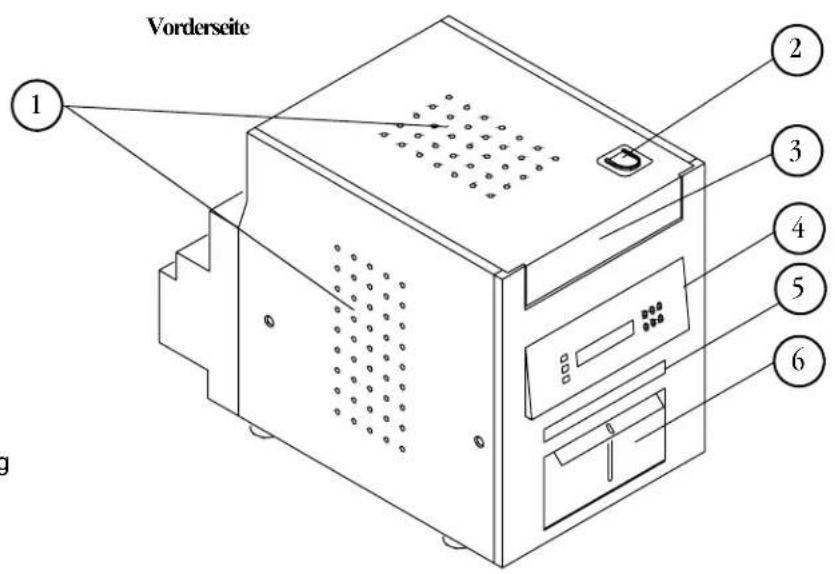
- Filteröffnungen
- Sperrvorrichtung der Abdeckung
- Obere Abdeckung
- Bedienfeld
- Druckausgabeschacht (Ausgabefach nicht abgebildet)
- Auffangbehälter für Schneidabfall
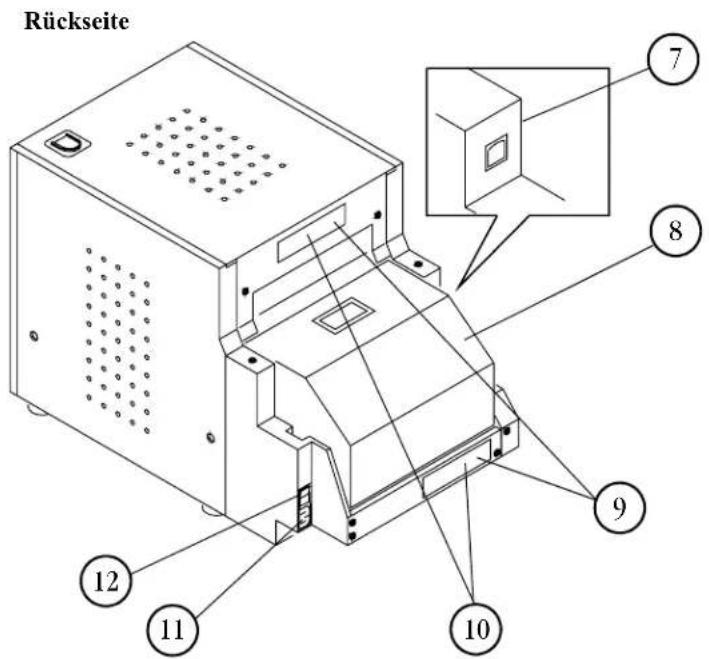
- USB-Anschluss
- Deckel des Papierfachs
- Datenplakette (Anbringung kann variieren)
- Seriennummer/Barcodeetikett (Anbringung kann variieren)
- Netzanschluss
- Netzschalter
Innenansicht mit eingesetztem Farbband
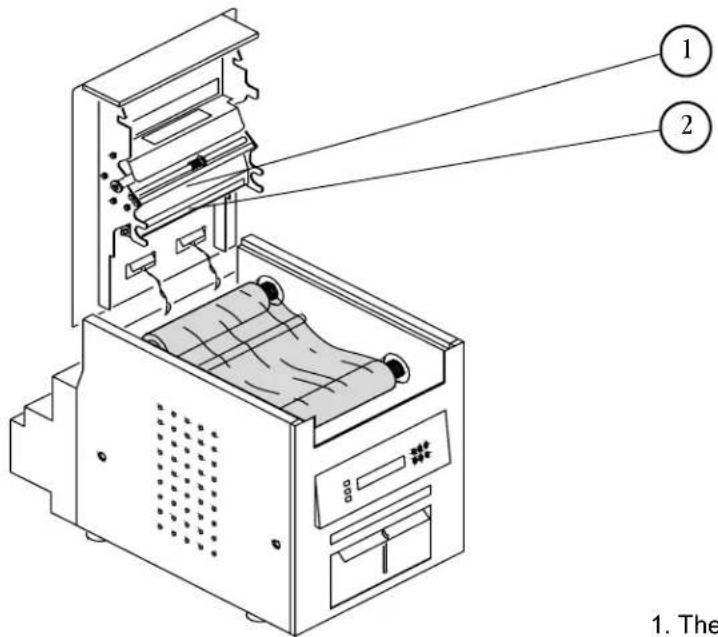
-
Thermodruckkopf
-
Abstreifplatte
Innenansicht ohne Farbband
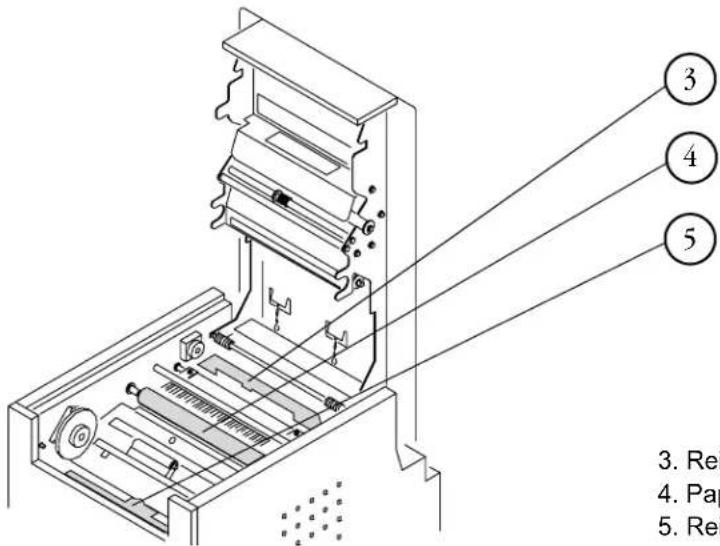
-
Reinigungswalze hinten
-
Papierwalze
-
Reinigungswalze vorn
Bedienfeld
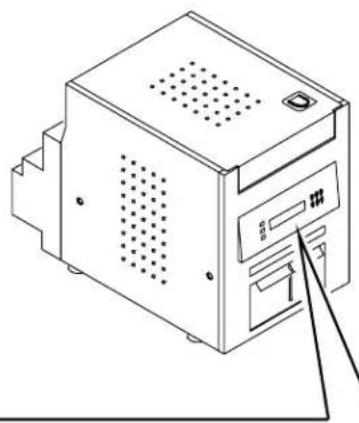
1 Drucker einrichten
Lieferumfang....1-1
Vorbereitungen 1-2
Empfohlene Belüftungsabstände....1-2
Verpackungsmaterial entfernen....1-2
Auffangbehälter für Schneidabfall anbringen....1-4
Ausgabefach anbringen 1-4
Farbband einlegen 1-5
Kabel anschließen....1-7
Stromkabel anschließen....1-7
USB-Kabel anschließen 1-8
Drucker einschalten....1-8
Papier einlegen 1-8
Testdruck durchführen 1-10
Online-Benutzerhandbuch 1-11
2 Druckertreiber-Software installieren
Druckertreiber installieren 2-1
Druckereigenschaften anpassen....2-2
Druckeinstellungen anpassen....2-2
Drucker und Druckertreiber deinstallieren....2-3
3 Drucker kalibrieren
Kalibrierungssoftware installieren 3-1
Kalibrierungsdienstprogramm verwenden....3-1
Kalibrierungssoftware deinstallieren 3-9
Verhalten bei Fehlermeldungen....3-9
4 Betrieb des Druckers
Abzüge erstellen....4-1
Abzüge handhaben und aufbewahren....4-1
Bedeutung der Leuchten auf dem Bedienfeld 4-2
Druckereinstellungen im Setup-Modus überprüfen....4-2
Auf die Druckereinstellungen zugreifen....4-3
5 Drucker warten
Gehäuse reinigen 5-1
Regelmäßige Wartung durchführen....5-1
Thermodruckkopf und Abstreifplatte reinigen....5-2
Papierwalze reinigen....5-3
Reinigungswalzen säubern 5-3
6 Fehlerbehebung
Mögliche Probleme beheben....6-1
Verhalten bei Fehlermeldungen auf dem Bedienfeld....6-2
Papierstaus beheben 6-3
Erste Möglichkeit 6-3
Zweite Möglichkeit....6-3
Wiederinbetriebnahme nach einer Unterbrechung der Stromversorgung 6-4
Appendix A: Wichtige Informationen zum Drucker
Systemvoraussetzungen....A-1
Druckerspezifikationen....A-2
Druckerzubehör ......A-3
Papier und Farbband ......A-3
Papier und Farbband handhaben und aufbewahren....A-3
Reinigungsset für Thermodrucker....A-4
Drucker verpacken und transportieren....A-4
ENERGY STAR-Partner....A-4
Hilfe....A-4
Appendix B: Sicherheitsbestimmungen und behördliche Bestimmungen
Wichtige Sicherheitshinweise ......B-1
Sicherheitsetiketten......B-2
Konformität mit Behörden- und Sicherheitsbestimmungen......B-3
Sicherheit......B-3
Elektromagnetische Verträglichkeit (EMV) ......B-3
Geräuschemission......B-4
Entsorgung......B-4
1 Drucker einrichten
Lieferumfang
Der KODAK Photo Printer 6850 besteht aus folgenden Teilen:
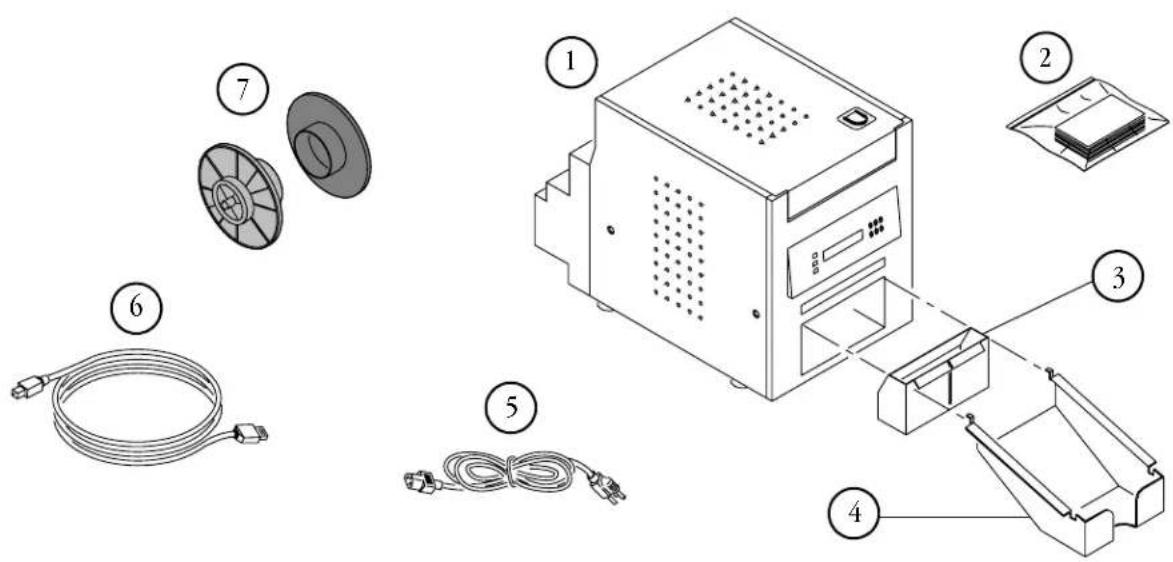
- Drucker
- KODAK Reinigungset für Thermodrucker
- Auffangbehälter für Schneidabfall (nicht montiert)
- Ausgabefach (nicht montiert)
- (4) 6850 Stromkabel (1 USA, 1 Europa, 1 Australien, 1 China)
- USB-Kabel
- (2) Papierhalterung
- Benutzerhandbuch und Software-CD, nicht abgebildet (in einigen Ländern ist das Benutzerhandbuch auf der CD und nicht in gedruckter Form enthalten)
Vorbereitungen
WICHTIG: Dem KODAK Photo Printer liegen verschiedene Stromkabel bei. Achten Sie darauf, das für das jeweilige Land passende Stromkabel zu verwenden.
Legen Sie sich vor dem Einrichten des Druckers die folgenden Teile zurecht:
- Das KODAK Fotodruck-Set 6800/4R oder das KODAK Fotodruck-Set 6800/6R, welche das richtige Papier und Farbband für hochwertige Abzüge und optimale Lebensdauer des Druckers enthalten. Weitere Informationen zum (separat erhältlichen) Fotodruck-Set finden Sie in Anhang A.
- USB-Kabel (enthalten).
WICHTIG: Der Drucker wiegt 25 kg (56 Pfund) und ist an der Vorderseite schwerer als an der Rückseite. Gehen Sie vorsichtig vor, wenn Sie den Drucker anheben oder bewegen.
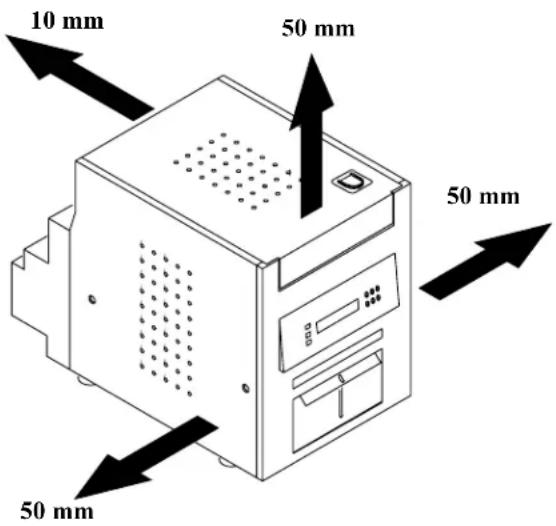
Empfohlene Belüftungsabstände
Falls Sie den Drucker an einer beengten Stelle, beispielsweise in einem Gehäuse, montieren, beachten Sie die in der folgenden Abbildung angegebenen empfohlenen Belüftungsabstände.
Verpackungsmaterial entfernen
Der Drucker wurde zur Vermeidung von Transportschäden mit schützendem Material verpackt. Entfernen Sie dieses Material, bevor Sie den Drucker in Betrieb nehmen. Bewahren Sie das Verpackungsmaterial auf, und verwenden Sie es wieder, falls der Drucker nochmals verpackt und transportiert werden muss.
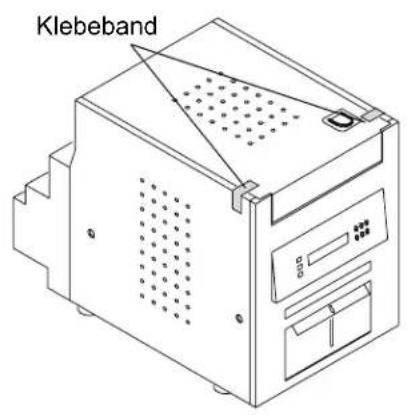
- Entfernen Sie das Klebeband von der oberen Abdeckung.
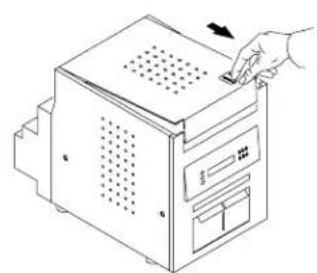
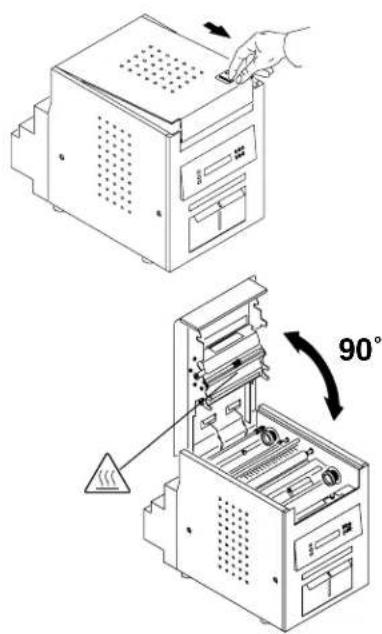
- Entriegeln und öffnen Sie die obere Abdeckung.
WICHTIG: Die Abdeckung kann nur bis zu einem Winkel von 90° geöffnet werden.
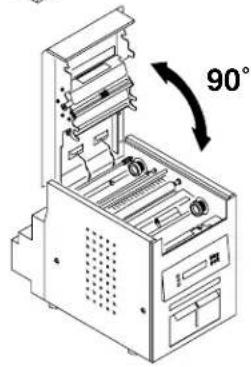
- Entfernen Sie das Verpackungsmaterial.
Auffangbehälter für Schneidabfall anbringen
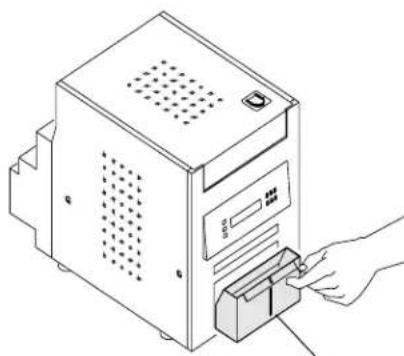
Auffangbehälter für Schneidabfall
Im Auffangbehälter für Schneidabfall werden die Papierreste gesammelt, die beim Zuschneiden der Abzüge entstehen.
- Schieben Sie den Auffangbehälter entsprechend der Abbildung in den Drucker.
ACHTUNG:
Im Drucker befinden sich scharfe Schneidklingen. Fassen Sie nicht in diesen Bereich, und halten Sie Gegenstände davon fern.
WICHTIG: Um Ihre Abzüge staubfrei zu halten und Papierstaus zu vermeiden, sollten Sie bei jedem Wechsel der Papierrolle den Auffangbehälter für Schneidabfall leeren.
Ausgabefach anbringen
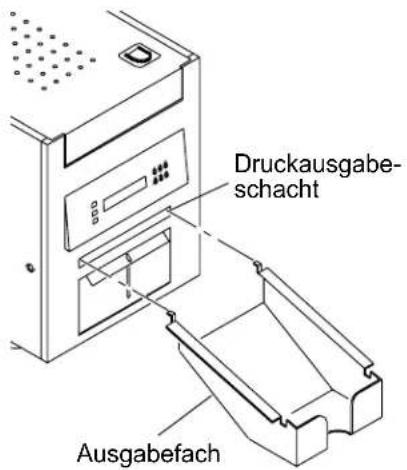
Im Ausgabefach werden die vom Drucker ausgegebenen fertigen Abzüge aufgefangen.
- Bringen Sie das Fach wie in der Abbildung gezeigt am Druckausgabeschacht an.
Farbband einlegen
Sie benötigen ein KODAK Fotodruck-Set 6800/4R oder ein KODAK Fotodruck-Set 6800/6R. Diese Sets enthalten das für Ihren Drucker geeignete Farbband. Weitere Informationen zu den (separat erhältlichen) Fotodruck-Sets finden Sie in Anhang A.
So legen Sie das Farbband in den Drucker:
- Entriegeln und öffnen Sie die obere Abdeckung.
WICHTIG: Die Abdeckung kann nur bis zu einem Winkel von 90° geöffnet werden.
ACHTUNG:
Der Thermodruckkopf wird bei Normalbetrieb extrem heiß. Berühren Sie ihn nicht.
- Wenn Sie das Farbband ersetzen, entfernen Sie das alte Farbband aus dem Drucker.
HINWEIS: Nach dem Drucken verbleiben Abdrücke der Bilder auf dem Farbband. Wenn Sie vertrauliches Material gedruckt haben, müssen Sie das verbrauchte Farbband vernichten.
- Stecken Sie Ihre Finger in die Löcher im Plastik am Ende des Farbbands. Entfernen Sie die Plastikhülle vom Farbband.
WICHTIG: Entfernen Sie jedoch noch nicht die Plastikhülle vom Farbband.
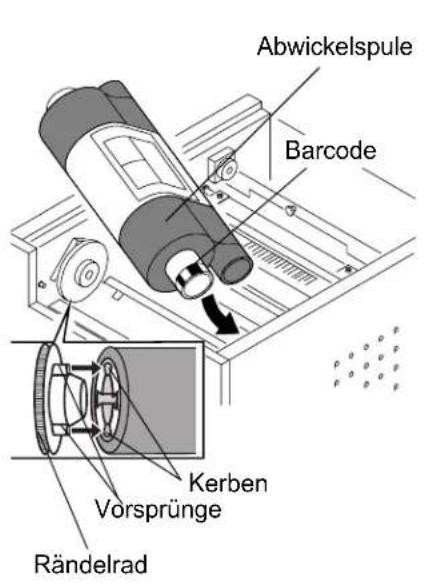
- Drücken Sie das mit dem Barcode versehene Ende der Abwickelspule in die rechte Halterung.
- Setzen Sie das linke Ende der Abwickelspule in die linke Halterung.
- Drehen Sie das Rändelrad, bis die Vorsprünge auf der Spulenhalterung in die Kerben der Abwickelspule einrasten.
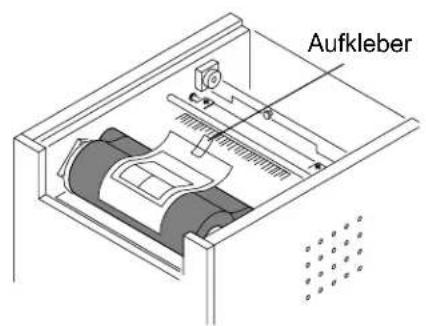
- Entfernen Sie den Aufkleber und die Plastikhülle vom Farbband.
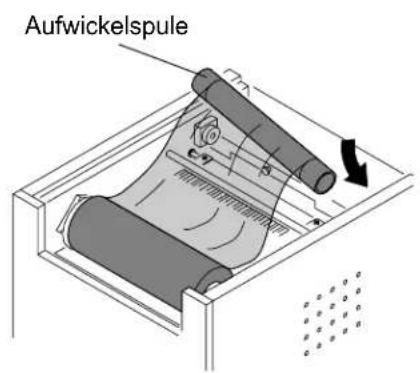
- Drücken Sie nun die rechte Seite der Aufwickelspule in die rechte Spulenhalterung.
- Setzen Sie die linke Seite der Aufwickelspule in die linke Spulenhalterung.
-
Drehen Sie die Aufwickelspule, bis die Vorsprünge auf der Spulenhalterung in die Kerben der Aufwickelspule einrasten.
-
Sollte das Band nicht straff gespannt sein, korrigieren Sie dies durch Drehen der Abwickelspule.
WICHTIG: Ein durchhängendes Farbband kann beim Erstellen von Abzügen einen Papierstau hervorrufen.
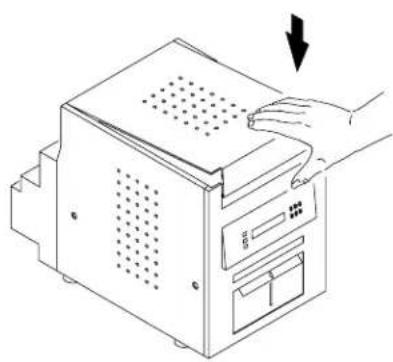
- Schließen Sie die obere Abdeckung. Drücken Sie hierzu auf die Mitte der Abdeckung, bis sie einrastet.
Kabel anschließen
Falls Sie die Druckertreiber-Software auf dem Computer installieren möchten, müssen Sie die Software installieren, bevor Sie die Kabel anschließen. Siehe Kapitel 2, Druckertreiber-Software installieren.
WICHTIG: Der Drucker funktioniert nur, wenn Sie die Druckertreiber-Software installieren, bevor Sie die Kabel anschließen.
Stromkabel anschließen
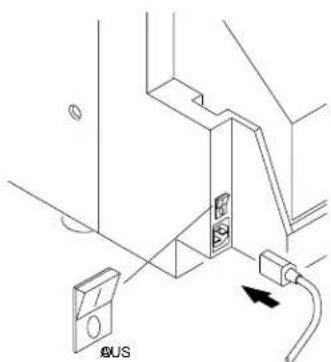
Wenn mehrere Stromkabel im Lieferumfang des Druckers enthalten waren, achten Sie darauf, das für das jeweilige Land passende Stromkabel zu verwenden.
- Überprüfen Sie, ob sich der Netzschalter in der ausgeschalteten Position (①befindet.

ACHTUNG:
Die Steckdose muss geerdet sein. Durch eine nicht geerdete Steckdose können Feuer, Stromschläge oder störende Interferenzen mit nahen elektrischen Geräten ausgelöst werden.
- Schließen Sie das Stromkabel an den Netzanschluss an der Rückseite des Druckers und an eine geerdete Steckdose an.
USB-Kabel anschließen
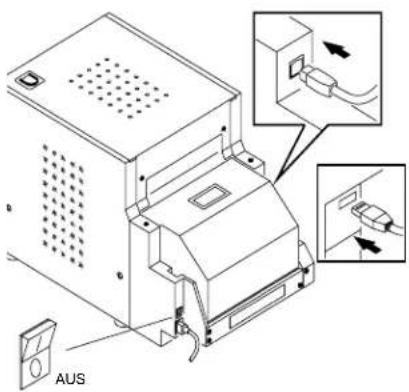
Verwenden Sie das beigelegte USB-Kabel.
- Überprüfen Sie, ob sich der Netzschalter in der ausgeschalteten Position (①befindet.
- Schließen Sie das USB-Kabel an den USB-Anschluss an der Rückseite des Druckers und an den USB-Anschluss am Computer an.
Drucker einschalten
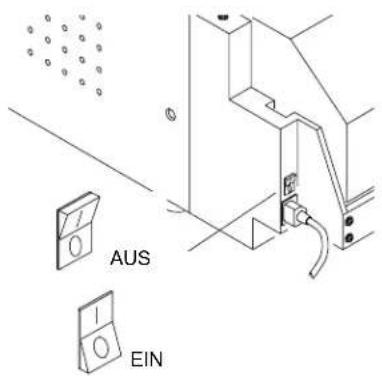
- Stellen Sie den Netzschalter auf „Ein“ ( | ).
Im Bedienfeld leuchten nach der Initialisierung des Druckers die orangefarbene Betriebsleuchte und die grüne Bereitschaftsleuchte auf, und die Bereitschaftsmeldung („Ready“) wird angezeigt.
- Zum Ausschalten des Druckers stellen Sie den Netzschalter auf „Aus“ (O).
Papier einlegen
Sie benötigen ein KODAK Fotodruck-Set 6800/4R oder ein KODAK Fotodruck-Set 6800/6R. Diese Sets enthalten das für Ihren Drucker geeignete Papier. Weitere Informationen zu den (separat erhältlichen) Fotodruck-Sets finden Sie in Anhang A.
WICHTIG: Um Ihre Abzüge staubfrei zu halten und Papierstaus zu vermeiden, sollten Sie bei jedem Wechsel der Papierrolle den Auffangbehälter für Schneidabfall leeren.
So laden Sie das Papier in den Drucker:
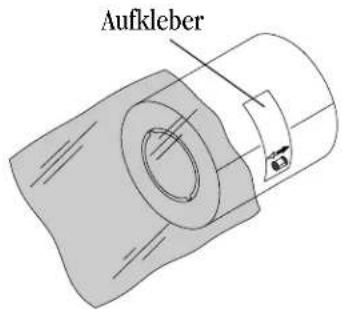
- Entfernen Sie die Plastikhülle von der neuen Papierrolle.
WICHTIG: Entfernen Sie den Aufkleber erst dann von der Papierrolle, wenn Sie das Papier fertig in den Drucker geladen haben.
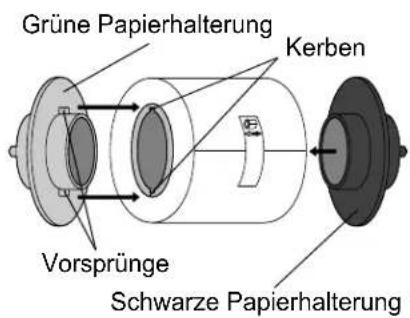
- Bringen Sie die Papierhalterungen an beiden Seiten der Papierrolle an.
a. Richten Sie die Vorsprünge der grünen Papierhalterung an den Kerben auf der linken Seite der Papierrolle aus.
b. Befestigen Sie die grüne Papierhalterung an der linken Seite der Papierrolle.
c. Befestigen Sie die schwarze Papierhalterung an der rechten Seite der Papierrolle.
HINWEIS: Dabei müssen die Vorsprünge an der grünen Papierhalterung in die Kerben an der linken Seite der Papierrolle einrasten. Bei inkorrektter Befestigung lässt sich die Papierrolle nicht in den Drucker einsetzen.
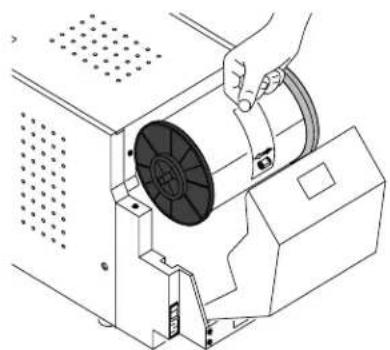
- Öffnen Sie den Deckel des Papierfachs.
Im Bedienfeld wird die Meldung „Abdeckung offen“ angezeigt.
- Setzen Sie die Papierrolle gemäß den grünen und schwarzen Pfeilen auf dem Aufkleber in den Drucker ein.
- Entfernen Sie den Aufkleber von der Papierrolle.
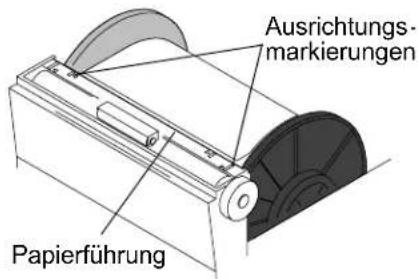
- Richten Sie die Kante des Papiers an den Markierungen der Papierführung aus.
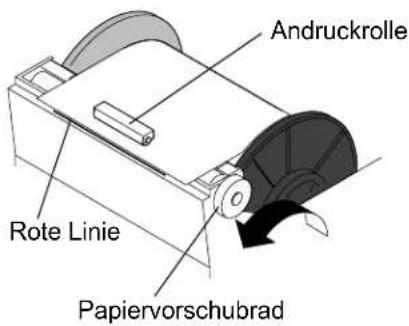
- Schieben Sie das Papier unter die Andruckrolle.
WICHTIG: Schieben Sie das Papier nicht über die rote Linie hinaus, da es ansonsten zu einem Papierstau kommen kann.
- Schieben Sie das Papier mit Hilfe des Papiervorschubrads bis zur roten Linie vor.
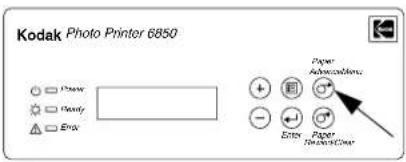
- Schließen Sie vorsichtig das Papierfach.
Im Bedienfeld wird die Meldung „Kein Papier“ angezeigt.
- Drücken Sie auf die Papiervorschubtaste, um das Papier in den Drucker zu laden.
Das Papier wird vom Drucker eingezogen und nach 61 cm (24 Zoll) abgeschnitten und ausgeworfen. Dies verhindert, dass die Abzüge durch Fingerabdrücke oder Ähnliches beschädigt werden. Die angegebene Anzahl von 750 Abzügen im Format 10 cm x 15 cm (4 x 6 Zoll) wird dadurch nicht beeinträchtigt (siehe Seite A-3).
Die Bereitschaftsmeldung „Bereit“ wird im Bedienfeld angezeigt.
Testdruck durchführen
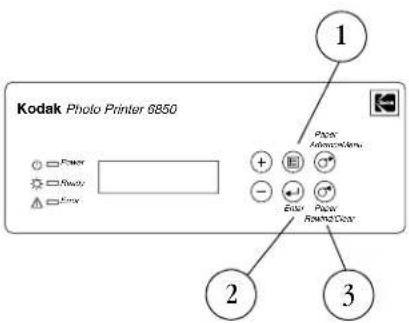
Drucken Sie eine Testseite, um die ordnungsgemäße Installation und Einrichtung des Druckers zu überprüfen.
-
Drücken Sie zweimal auf die Menütaste, bis der Testdruckmodus angezeigt wird.
-
Drücken Sie auf die Eingabetaste, um mit dem Drucken der Testseite zu beginnen.
-
Drücken Sie auf die Löschtaste, um nach dem Drucken der Testseite wieder in den Bereitschaftsmodus zu wechseln.
Weitere Informationen zum Verwenden des Bedienfelds im Setup-Modus finden Sie unter „Druckereinstellungen im Setup-Modus überprüfen“ auf Seite 4-2.
Online-Benutzerhandbuch
Dieses Benutzerhandbuch sowie das Schnellinstallationshandbuch befinden sich ebenfalls auf der im Lieferumfang des Druckers enthaltenen CD. Die Handbücher sind im PDF-Format enthalten. Für deren Anzeige benötigen Sie ADOBE ACROBAT Reader (ebenfalls enthalten).
Falls ADOBE ACROBAT Reader noch nicht auf dem System installiert ist, folgen Sie den Anweisungen auf dem Bildschirm.
2 Druckertreiber-Software installieren
Ein Druckertreiber ist eine Software, über die die Betriebssoftware auf die Funktionen des Druckers zugreifen kann.
Für den WINDOWS 2000/XP 6850 Druckertreiber gelten folgende
Systemvoraussetzungen:
| Betriebssystem Service Pack Min. | Arbeitsspeicher | |
| WINDOWS 2003 Server SP1 512 MB | ||
| WINDOWS 2000 Professional SP3 128 MB | ||
| WINDOWS 2000 Server SP3 256 MB | ||
| WINDOWS 2000 Advanced Server | SP3 256 MB | |
| WINDOWS XP Home SP1 128 MB | ||
| WINDOWS XP Professional SP1 | 128 MB | |
Für die Datenübertragung zwischen Druckertreiber und Drucker wird außerdem ein funktionsfähiger USB-Anschluss benötigt. Der Drucker ist USB 2.0-kompatibel.
HINWEIS: Falls das Gerät nur USB 1.1 unterstützt, ist die Datenübertragung langsamer, was sich möglicherweise auf die Druckzeit auswirkt.
Druckertreiber installieren
WICHTIG: Für die Installation des Druckertreibers benötigen Sie Administratorrechte.
HINWEIS: Das Treiber-Installationspaket deinstalliert automatisch ältere Versionen des 6800 Druckertreibers.
- Legen Sie die im Lieferumfang des Druckers enthaltene CD in das CD-ROM-Laufwerk ein.
Das Browserfenster der CD wird automatisch gestartet. Falls nicht, doppelklicken Sie auf die Datei Kodak68xx.exe im Stammverzeichnis der CD.
-
Wählen Sie eine Sprache aus.
-
Klicken Sie auf Software.
HINWEIS: Lesen Sie die Readme-Datei für den Druckertreiber, bevor Sie die Software installieren. Diese enthält wichtige Informationen und Updates zur Software.
- Klicken Sie auf Druckertreiber, um das Installationspaket zu starten.
- Folgen Sie zum Installieren des Druckertreibers den Anweisungen auf dem Bildschirm.
Druckereigenschaften anpassen
Im Dialogfeld „Druckereigenschaften“ werden die Optionen zum Festlegen der Druckereigenschaften angezeigt.
- Führen Sie je nach Betriebssystem die folgenden Schritte aus:
| WINDOWS 2000 WINDOWS XP | |
| Wählen Sie Start > Einstellungen > Drucker. | Wählen Sie Start > Drucker und Faxgeräte. |
- Klicken Sie mit der rechten Maustaste auf das Symbol für das entsprechende Druckermodell.
- Wählen Sie Eigenschaften.
- Legen Sie die für den Drucker passenden Druckereinstellungen fest.
Druckeinstellungen anpassen
Im Dialogfeld „Druckeinstellungen“ werden Optionen angezeigt, über die Sie festlegen können, wie gedruckt werden soll.
- Führen Sie je nach Betriebssystem die folgenden Schritte aus:
| WINDOWS 2000 WINDOWS XP | |
| Wählen Sie Start > Einstellungen > Drucker. | Wählen Sie Start > Drucker und Faxgeräte. |
- Klicken Sie mit der rechten Maustaste auf das Symbol für das entsprechende Druckermodell.
- Wählen Sie Druckeinstellungen.
- Klicken Sie auf der Registerkarte Layout auf Erweitert. Das Dialogfeld „Erweiterte Optionen“ wird angezeigt.
- Legen Sie die für den Drucker passenden Druckeinstellungen fest.
Drucker und Druckertreiber deinstallieren
WICHTIG: Für die Deinstallation des Druckers und des Druckertreibers benötigen Sie Administratorrechte.
- Führen Sie je nach Betriebssystem die folgenden Schritte aus:
WINDOWS 2000 WINDOWS XP
- Wählen Sie Start > Einstellungen > Drucker.
Das Dialogfeld „Drucker“ wird angezeigt.
- Wählen Sie Start > Drucker und Faxgeräte.
Das Dialogfeld „Drucker und Faxgeräte“ wird angezeigt.
- Klicken Sie mit der rechten Maustaste auf den Drucker, den Sie entfernen möchten, und wählen Sie Löschen.
- Klicken Sie auf Ja, um den Drucker zu löschen.
- Wählen Sie Datei > Servereigenschaften.
- Wählen Sie Treiber.
- Markieren Sie den Druckertreiber, den Sie löschen möchten, und klicken Sie auf Entfernen.
- Klicken Sie auf Ja, um den Druckertreiber zu löschen.
- Klicken Sie auf Schließen.
3 Drucker kalibrieren
Das KODAK Kalibrierungsdienstprogramm (Kalibrierungsdienstprogramm) ermöglicht eine bestmögliche Farbdynamik des KODAK Photo Printer. Mit der Druckerkalibrierung wird die Farbdynamik des Druckers angepasst, so dass ein gewisser Dateneingabewert eine bestimmte Farbdichtenausgabe ergibt. Bei ordnungsgemäßer Kalibrierung erzeugt der Drucker die passende Dichte für jeden einzelnen Datenwert.
Bei der Auslieferung sind auf dem KODAK Photo Printer Standard-Kalibrierungswerte voreingestellt. So müssen Sie selbst keine Kalibrierung vornehmen, sondern können gleich mit dem Einrichten des Druckers und dem Drucken beginnen. Falls Sie jedoch mit der Farbe der Abzüge nicht ganz zufrieden sind, folgen Sie den in diesem Kapitel erläuterten Schritten, um den Drucker zu kalibrieren.
Kalibrierungssoftware installieren
- Legen Sie die im Lieferumfang des Druckers enthaltene CD in das CD-ROM-Laufwerk ein.
Das Browserfenster der CD wird automatisch gestartet. Falls nicht, doppelklicken Sie auf die Datei Kodak68xx.exe im Stammverzeichnis der CD. - Wählen Sie eine Sprache aus.
- Klicken Sie auf Software.
HINWEIS: Lesen Sie die Readme-Datei für die Kalibrierungssoftware, bevor Sie die Software installieren. Diese enthält wichtige Informationen und Updates zur Software. - Klicken Sie auf Kalibrierungssoftware, um das Installationspaket zu starten.
- Folgen Sie zum Installieren der Kalibrierungssoftware den Anweisungen auf dem Bildschirm.
Kalibrierungsdienstprogramm verwenden
Machen Sie sich mit den Funktionen des KODAK Photo Printer vertraut, bevor Sie das Kalibrierungsdienstprogramm verwenden.
Kalibrieren Sie den Drucker, falls der Farbabgleich nicht richtig zu sein scheint. Auch nach einer Wartung sollten Sie den Drucker kalibrieren.
Easy Cal ist ein aus fünf Schritten bestehender Vorgang, mit dem Sie den Drucker schnell nach der Visual Gray Balance-Methode kalibrieren können. Starten Sie das Kalibrierungsdienstprogramm, bevor Sie Easy Cal verwenden.
- Wählen Sie Start > Programme > KODAK Kalibrierungsdienstprogramm.
Das folgende Dialogfeld wird angezeigt.
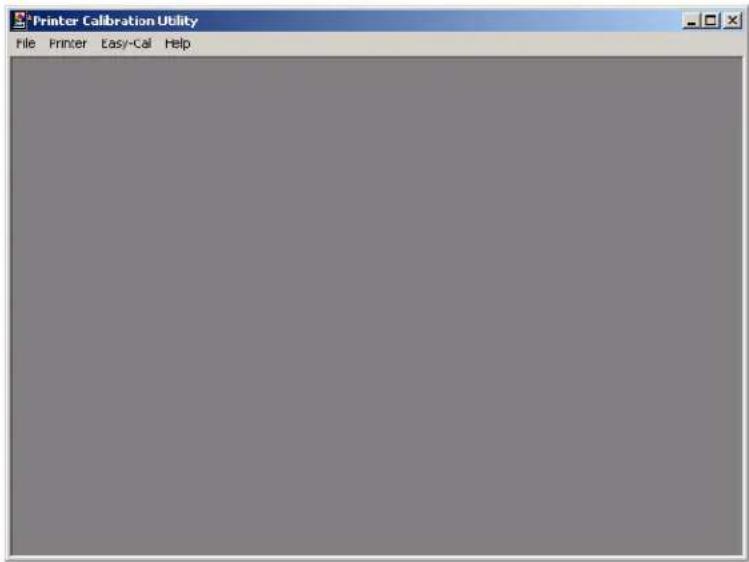
- Wählen Sie Easy Cal > Starten.
Das folgende Dialogfeld wird angezeigt.
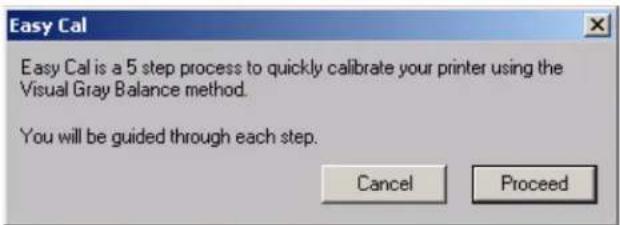
- Klicken Sie auf Fortfahren.
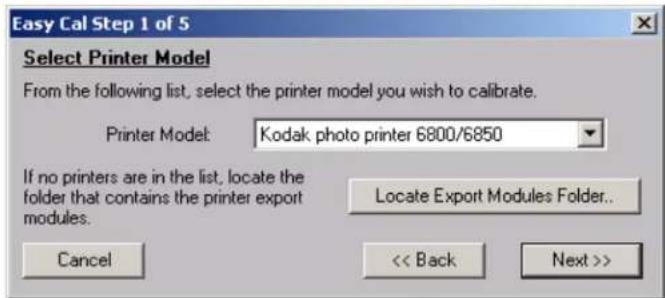
Das folgende Dialogfeld wird angezeigt.
-
Wählen Sie den Drucker aus der Liste „Druckermodell“ aus.
-
Befindet sich der Drucker, den Sie kalibrieren möchten, in der Liste, wählen Sie ihn aus, und fahren Sie mit Schritt 8 fort.
-
Befindet sich der Drucker, den Sie kalibrieren möchten, nicht in der Liste, fahren Sie mit Schritt 5 fort.
-
Klicken Sie auf Exportmodul-Ordner suchen.
Es wird ein Dialogfeld zum Auswählen von Dateien angezeigt.
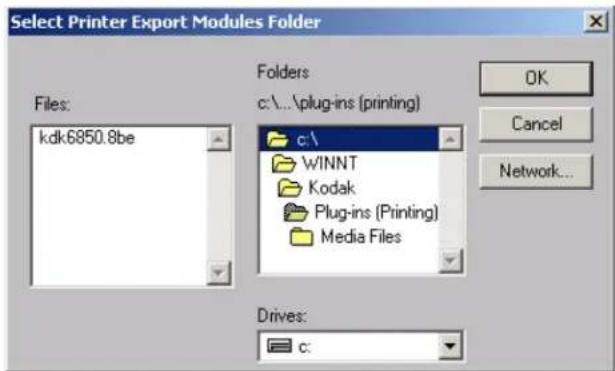
- Wählen Sie den Ordner C:/WINNT/Kodak/Plug-Ins (Printing).
HINWEIS: Der genaue Pfad des Exportmodul-Ordners hängt vom Betriebssystem ab.
-
Wählen Sie den Ordner, in dem sich das Exportmodul befindet, und klicken Sie anschließend auf OK.
-
Klicken Sie auf Weiter.
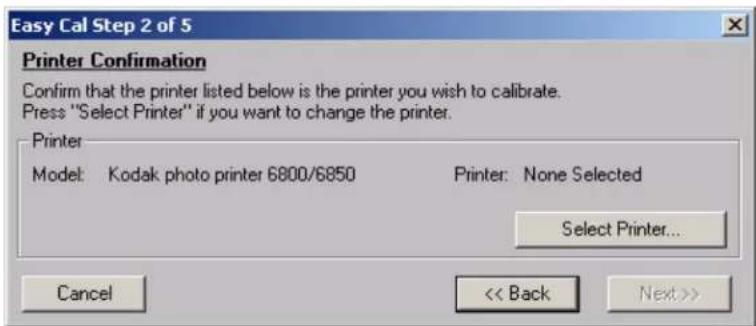
Das folgende Dialogfeld wird angezeigt.
-
Bestätigen Sie, dass das aufgeführte Druckermodell jenem Drucker entspricht, den Sie kalibrieren möchten.
-
Ist das Druckermodell, das Sie kalibrieren möchten, aufgeführt, fahren Sie mit Schritt 13 fort.
-
Wenn Sie ein anderes Druckermodell als das aufgeführte kalibrieren möchten, fahren Sie mit Schritt 10 fort.
-
Klicken Sie auf Drucker auswählen.
Das folgende Dialogfeld wird angezeigt.
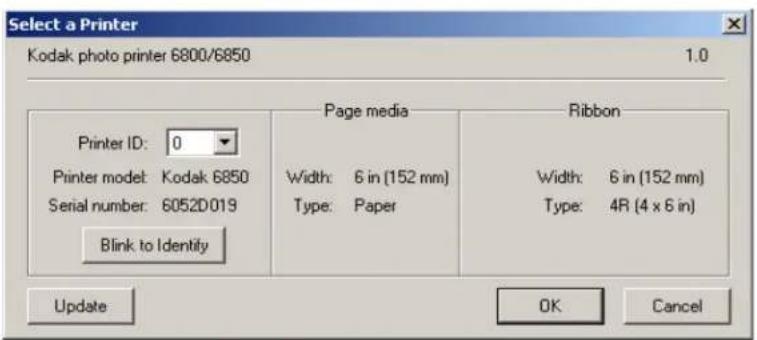
IIINWEIS: Das Erscheinungsbild dieses Dialogfelds hängt vom Drucker-Setup und der ausgewählten Mediendatei ab.
- Wählen Sie in der Liste Drucker-ID: die Drucker-ID aus.
HINWEIS: Klicken Sie auf Blinken zum Identifizieren, um einen speziellen Drucker zu suchen, wenn Sie mehrere Drucker besitzen. Die Bereitschaftsleuchte auf dem Bedienfeld des Druckers blinkt fünf Mal.
Klicken Sie auf Aktualisieren, wenn Sie die Druckerinformationen im Dialogfeld aktualisieren möchten. Dies ist nötig, falls der Drucker aus Versehen ausgeschaltet wird.
-
Klicken Sie auf OK, um das Dialogfeld zu schließen.
-
Klicken Sie auf Weiter.
Das folgende Dialogfeld wird angezeigt.
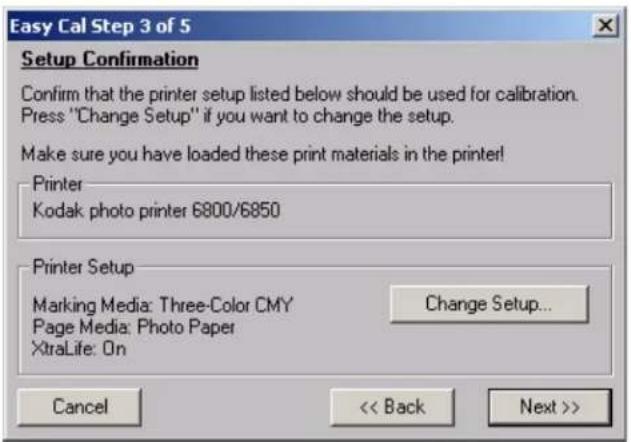
-
Überprüfen Sie, ob das aufgeführte Drucker-Setup dem Drucker-Setup entspricht, das Sie für die Kalibrierung verwenden möchten.
-
Ist das aufgeführte Drucker-Setup das für den Drucker passende Drucker-Setup, fahren Sie mit Schritt 19 fort.
-
Wenn Sie ein anderes Drucker-Setup als das aufgeführte verwenden möchten, fahren Sie mit Schritt 15 fort.
-
Klicken Sie auf Setup ändern.
Das folgende Dialogfeld wird angezeigt.
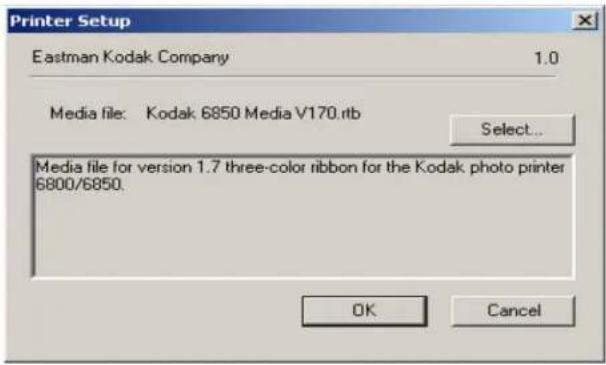
HINWEIS: Das Erscheinungsbild dieses Dialogfelds hängt vom Drucker-Exportmodul ab.
- Klicken Sie auf Auswählen, um die Mediendatei für den Drucker zu ändern.
Es wird ein Dialogfeld zum Auswählen von Dateien angezeigt.
-
Wählen Sie die Mediendatei aus, und klicken Sie anschließend auf OK.
-
Klicken Sie auf OK, um das Dialogfeld zu schließen.
-
Klicken Sie auf Weiter.
Das folgende Dialogfeld wird angezeigt.
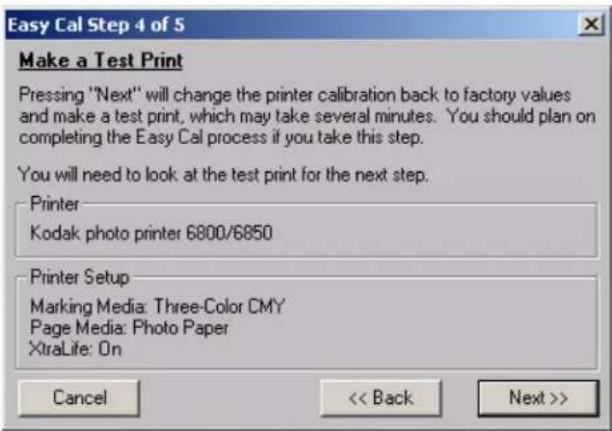
-
Überprüfen Sie, ob die Drucker- und Drucker-Setup-Informationen richtig sind.
-
Sind die Informationen falsch, und haben Sie mehrere Mediendateien, klicken Sie auf Zurück, und fahren Sie mit Schritt 15 fort.
- Sind die Informationen richtig, klicken Sie auf Weiter, um die Standardtabelle an den Drucker zu senden.
HINWEIS: Die vorherige Tabelle wird überschrieben.
Das folgende Dialogfeld wird angezeigt.
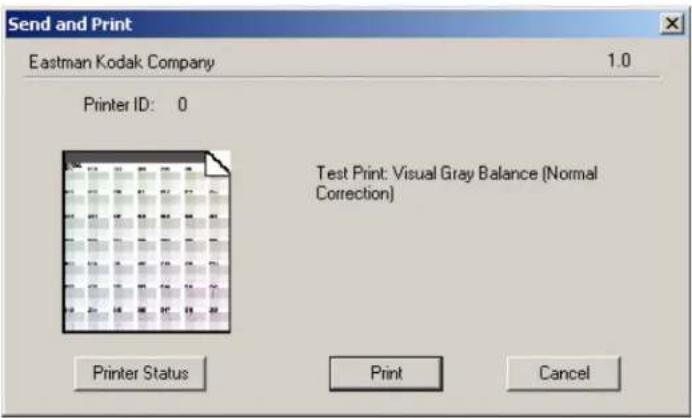
- Klicken Sie auf Druckerstatus, um weitere Informationen zum Drucker anzuzeigen.
Das folgende Dialogfeld wird angezeigt.
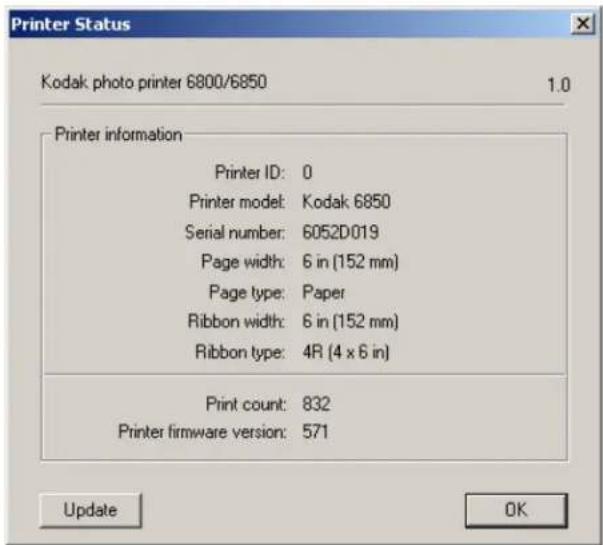
HINWEIS: Klicken Sie auf Aktualisieren, wenn Sie die Informationen im Dialogfeld „Druckerstatus“ aktualisieren möchten. Dies ist nötig, falls der Drucker aus Versehen ausgeschaltet wird.
- Klicken Sie auf OK, um das Dialogfeld zu schließen.
- Klicken Sie auf Drucken.
Die Informationen werden verarbeitet, und auf dem festgelegten Drucker wird der Kalibrierungstestdruck durchgeführt. Die Verarbeitung kann einige Minuten dauern.
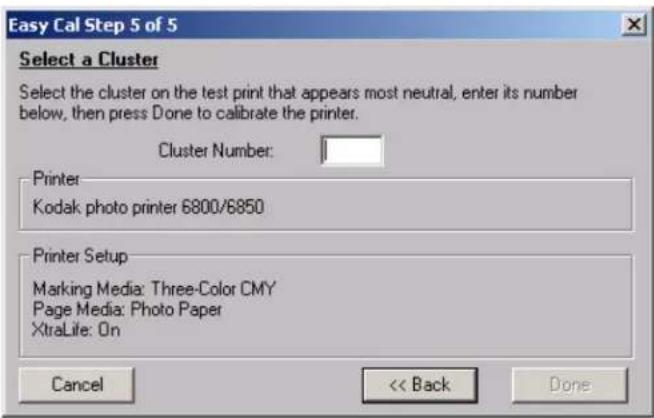
Das folgende Dialogfeld wird angezeigt.
-
Begutachten Sie den Testausdruck, und wählen Sie den Cluster, der am neutralsten (mit dem geringsten Anteil an Farbe) aussieht.
-
Geben Sie im Feld „Cluster-Nummer“ die Nummer des neutralsten Clusters ein (in einem Bereich von 201 – 249).
- Klicken Sie auf Fertig.
Die Druckerkalibrierung wird gestartet. Nach Abschluss der Kalibrierung wird das folgende Dialogfeld angezeigt.
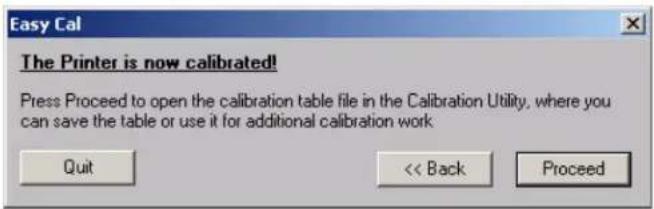
- Klicken Sie auf Beenden, um das Kalibrierungsdienstprogramm zu schließen. Der Drucker ist jetzt kalibriert.
Kalibrierungssoftware deinstallieren
Es gibt zwei Möglichkeiten, die Kalibrierungssoftware vom Computer zu entfernen:
- Wählen Sie Start > Programme > KODAK Kalibrierungsdienstprogramm > KODAK Kalibrierungsdienstprogramm deinstallieren, und folgen Sie den Anweisungen, um die Software zu deinstallieren.
- Wählen Sie Start > Einstellungen > Systemsteuerung > Software, wählen Sie in der Liste KODAK Kalibrierungsdienstprogramm aus, und klicken Sie auf Entfernen, um die Software zu entfernen.
Verhalten bei Fehlermeldungen
Gehen Sie entsprechend den Angaben in der folgenden Tabelle vor, wenn während des Kalibrierungsvorgangs Fehlermeldungen angezeigt werden. Wenn das Problem weiterhin besteht, wenden Sie sich an den KODAK Kundendienst.
| Fehlermeldung Beschreibung oder Ursache Lösungsmöglichkeit | ||
| Der Drucker kann nicht gefunden werden. | Der ausgewählte Drucker kann nicht gefunden werden. | Überprüfen Sie, ob die Druckerkabel richtig angeschlossen sind.Überprüfen Sie, ob der Druckereingeschaltet ist.Wählen Sie einen anderen Drucker aus. Siehe Schritt 10 auf Seite 3-4. |
| Die Mediendatei zur Identifizierung des Farbbands und der Papiereigenschaften des verwendeten Mediums kann nicht gefunden werden oder ist beschädigt. | Die Mediendatei kann nicht gefunden werden oder ist beschädigt. | Klicken Sie auf OK, um die Mediendatei über das Dialogfeld zum Auswählen von Dateien zu suchen. Siehe Schritt 16 auf Seite 3-5. Klicken Sie mit der rechten Maustaste auf die Mediendatei, und wählen Sie anschließend „Eigenschaften“. Falls das Kontrollkästchen „Schreibgeschütz“ aktiviert ist, deaktivieren Sie es. Dies ist die einzige Datei, deren Schreibschutz aufgehoben werden kann.Deinstallieren Sie die Kalibrierungssoftware, und installieren Sie sie erneut. Siehe „Kalibrierungssoftware deinstallieren“ auf Seite 3-9 und „Kalibrierungssoftware installieren“ auf Seite 3-1. |
| Die ausgewählte Datei kann nicht mit diesem Drucker verwendet werden. Bitte wählen Sie eine andere Datei aus. | Eine für den Drucker unpassende Mediendatei wurde ausgewählt. | Klicken Sie auf OK, um die Mediendatei über das Dialogfeld zum Auswählen von Dateien zu suchen. Siehe Schritt 16 auf Seite 3-5. Klicken Sie mit der rechten Maustaste auf die Mediendatei, und wählen Sie anschließend „Eigenschaften“. Falls das Kontrollkästchen „Schreibgeschützt“ aktiviert ist, deaktivieren Sie es. Dies ist die einzige Datei, deren Schreibschutz aufgehoben werden kann.Deinstallieren Sie die Kalibrierungssoftware, und installieren Sie sie erneut. Siehe „Kalibrierungssoftware deinstallieren“ auf Seite 3-9 und „Kalibrierungssoftware installieren“ auf Seite 3-1. |
| DLLs können nicht geladen werden. Nicht genügend Arbeitsspeicher vorhanden. | Die Kalibrierungssoftware kann die nötigen DLLs nicht laden, da nicht genügend Arbeitsspeicher zur Verfügung steht. | Schließen Sie alle anderen Programme, um Arbeitsspeicher freizugeben.Starten Sie den Computer neu, und führen Sie nur die Kalibrierungssoftware aus. |
| Die Datei SDKColorMatch.dll kann nicht geladen werden. Installieren Sie die Software erneut. | Eine von der Kalibrierungssoftware benötigte Datei fehlt oder ist beschädigt. | Deinstallieren Sie die Kalibrierungssoftware, und installieren Sie sie erneut. Siehe „Kalibrierungssoftware deinstallieren“ auf Seite 3-9 und „Kalibrierungssoftware installieren“ auf Seite 3-1. |
| Die Datei SDKUsbCtrl.dll kann nicht geladen werden. Installieren Sie die Software erneut. | Eine von der Kalibrierungssoftware benötigte Datei fehlt oder ist beschädigt. | Deinstallieren Sie die Kalibrierungssoftware, und installieren Sie sie erneut. Siehe „Kalibrierungssoftware deinstallieren“ auf Seite 3-9 und „Kalibrierungssoftware installieren“ auf Seite 3-1. |
| Der USB-Anschluss kann nicht geöffnet werden. Überprüfen Sie Druckerkabel und Stromanschluss. | Die Datenübertragung zwischen Software und Drucker funktioniert nicht. | Überprüfen Sie, ob die Druckerkabel richtig angeschlossen sind.Überprüfen Sie, ob der Drucker eingeschaltet ist und die Bereitschaftsleuchte auf dem Bedienfeld leuchtet.Schalten Sie den Drucker aus und wieder ein.Starten Sie den Computer neu. |
| Auf die Datei kann nicht zugegriffen werden, oder die Daten können nicht gelesen werden. | Eine von der Kalibrierungssoftware benötigte Datei fehlt oder ist beschädigt. | Deinstallieren Sie die Kalibrierungssoftware, und installieren Sie sie erneut. Siehe „Kalibrierungssoftware deinstallieren“ auf Seite 3-9 und „Kalibrierungssoftware installieren“ auf Seite 3-1. |
| Parameterfehler, z. B. nicht definierter Tag oder nicht genügend Daten. | In der Kalibrierungssoftware ist ein interner Fehler aufgetreten. | Schließen Sie die Kalibrierungssoftware, und kalibrieren Sie den Drucker erneut.Deinstallieren Sie die Kalibrierungssoftware, und installieren Sie sie erneut. Siehe „Kalibrierungssoftware deinstallieren“ auf Seite 3-9 und „Kalibrierungssoftware installieren“ auf Seite 3-1.Suchen Sie auf der Kodak Website nach einer aktualisierten Version der Kalibrierungssoftware. |
| Der Drucker mit der ausgewählten ID-Nummer kann nicht gefunden werden. | Die Kalibrierungssoftware kann den Drucker mit der ausgewählten Drucker-ID nicht finden. | Schließen Sie die Kalibrierungssoftware.Überprüfen Sie, ob die Druckerkabel richtig angeschlossen sind.Überprüfen Sie, ob der Druckereingeschaltet ist und die Bereitschaftsleuchte auf dem Bedienfeld leuchtet.Führen Sie die Kalibrierungssoftware noch einmal aus, und wählen Sie den Drucker erneut aus. |
| Der Drucker ist nicht bereit. Der Drucker ist nicht für die Kalibrierung bereit. | Überprüfen Sie, ob die Druckerkabel richtig angeschlossen sind.Überprüfen Sie, ob der Druckereingeschaltet ist und die Bereitschaftsleuchte auf dem Bedienfeld leuchtet. | |
| Der Drucker führt gerade einen Druckauftrag aus. | Der Drucker ist nicht für die Kalibrierung bereit. | Warten Sie einige Minuten, bis die Bereitschaftsleuchte auf dem Bedienfeld leuchtet.Wird diese Meldung weiterhin angezeigt, schalten Sie den Drucker aus und wieder ein. |
| Das Farbband bewegt sich. Der Drucker ist nicht für die Kalibrierung bereit. | Warten Sie einige Minuten, bis die Bereitschaftsleuchte auf dem Bedienfeld leuchtet.Wird diese Meldung weiterhin angezeigt, schalten Sie den Drucker aus und wieder ein. | |
| Das Bedienfeld wird gerade verwendet. | Der Drucker ist nicht für die Kalibrierung bereit. | Drücken Sie auf „Löschen“, um in den Bereitschaftsmodus zu wechseln.Wird diese Meldung weiterhin angezeigt, schalten Sie den Drucker aus und wieder ein. |
| Der Drucker führt gerade eine Initialisierung durch. | Der Drucker ist nicht für die Kalibrierung bereit. | Warten Sie einige Minuten, bis die Bereitschaftsleuchte auf dem Bedienfeld leuchtet.Wird diese Meldung weiterhin angezeigt, schalten Sie den Drucker aus und wieder ein. |
| Papierfehler. Das Papiermagazin ist leer oder befindet sich nicht im Drucker. | Legen Sie Papier ein. Siehe „Papier einlegen“ auf Seite 1-8. | |
| Kein Papier. | Das Papiermagazin ist leer. | Legen Sie das Papier wieder ein. Siehe „Papier einlegen“ auf Seite 1-8. |
| Kein Farbband. | Die Farbbandkassette ist leer. | Legen Sie das Farbband wieder ein. Siehe „Farbband einlegen“ auf Seite 1-5. |
| Papierstau. Das Papier blockiert den Drucker bzw. den Papierpfad. | Beheben Sie den Papierstau. Siehe „Papierstaus beheben“ auf Seite 6-3. | |
| Abdeckung offen. Die obere Abdeckung ist geöffnet oder nicht verriegelt. | Schließen Sie die obere Abdeckung. Drücken Sie hierzu auf die Mitte der Abdeckung, bis sie einrastet. | |
| Druckerfehler: 2500. Rufen Sie den Kundendienst an. | _Wenden Sie sich an | den KODAK Kundendienst.Halten Sie die folgenden Informationen bereit:die Fehlercodenummersowie die Modellnummer und die Seriennummer des Druckers (auf der Datenplakette des Druckers angegeben) |
| Druckerfehler: 2504. Rufen Sie den Kundendienst an. | _Wenden Sie sich an | den KODAK Kundendienst.Halten Sie die folgenden Informationen bereit:die Fehlercodenummersowie die Modellnummer und die Seriennummer des Druckers (auf der Datenplakette des Druckers angegeben) |
| USB-Datenübertragungsfehler. Die Datenübertragung zwischen Software und Drucker funktioniert nicht. | Überprüfen Sie, ob das USB-Kabel richtig angeschlossen ist.Ersetzen Sie das USB-Kabel.Verwenden Sie einen anderen USB-Anschluss am Computer.Falls der Drucker über einen USB-Hub angeschlossen ist, schließen Sie ihn direkt an den Computer an. | |
4 Betrieb des Druckers
Abzüge erstellen
Abzüge werden mit Fotodruck-Softwareanwendungen erstellt. Anwendungsbezogene Druckinformationen finden Sie im Benutzerhandbuch oder der Online-Hilfe der Softwareanwendung.
Abzüge handhaben und aufbewahren
So erzielen Sie optimale Ergebnisse:
- Achten Sie darauf, dass Ihre Hände sauber und frei von Essens-, Öl- oder Fettresten sind.
- Lagern Sie Abzüge kühl und trocken und in Räumen ohne chemische Verunreinigung.
- Lagern Sie Abzüge nicht über längere Zeiträume über 25 °C (72 °F).
- Lagern Sie Abzüge bei einer relativen Luftfeuchtigkeit von 30 % bis 50 %.
- Setzen Sie Abzüge keinen starken Lichtquellen aus, insbesondere Neonlicht oder Sonnenlicht, die über hohe ultraviolette Strahlung verfügen.
- Bringen Sie Abzüge nicht in Kontakt mit Vinyl-Gegenständen (d. h. aus Polyvinylchlorid/PVC) oder Gegenständen aus Plastik, die Weichmacher enthalten. Wenn Sie Einweghandschuhe verwenden, vergewissern Sie sich, dass diese nicht auf PVC-Basis hergestellt wurden.
Bedeutung der Leuchten auf dem Bedienfeld
| Leuchte Farbe | Druckerstatus | ||
| [H72A] | Ein/Aus Orange der Druckereingeschaltet ist. | ||
 | Bereit | Grün | Der Drucker ist betriebsbereit, Sie können Abzüge erstellen. |
| [SD86] | Fehler | Rot | Ein Fehler ist aufgetreten. Lesen Sie die Meldung auf dem Bedienfeld, und schlagen Sie unter „Verhalten bei Fehlermeldungen auf dem Bedienfeld“ auf Seite 6-2 nach. |
Druckereinstellungen im Setup-Modus überprüfen
Verwenden Sie zum Überprüfen der Druckereinstellungen im Setup-Modus das Bedienfeld.
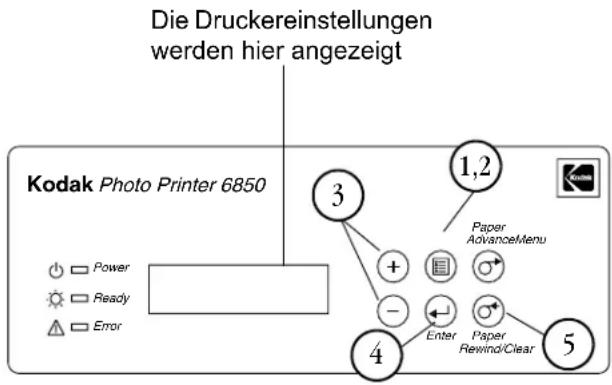
- Drücken Sie auf die Menütaste, um den Setup-Modus zu starten.
- Drücken Sie wiederholt auf die Menütaste, um die Druckereinstellungen zu durchlaufen.
- Drücken Sie auf die Tasten +/-, um die Auswahl zu durchlaufen.
- Drücken Sie auf die Eingabetaste, um eine Aktion zu starten oder eine Änderung zu bestätigen.
- Drücken Sie auf die Löschtaste, um den Setup-Modus zu verlassen.
Auf die Druckereinstellungen zugreifen
Drücken Sie wiederholt auf die Menütaste, um in der folgenden Reihenfolge die Druckereinstellungen zu durchlaufen.
| Druckereinstellung Bedienfeld- Anzeige Nötige | Schritte | |
| Drucker bereit | Bereit | Keine. Der Drucker ist eingeschaltet und betriebsbereit, Sie können Abzüge erstellen. |
| Energiesparmodus ändern | Energiesparmodus Drücken Sie auf die Eingabetaste, um den Energiesparmodus ein- bzw. auszuschalten. Standardmäßig ist dieser ausgeschaltet. Wenn der Energiesparmodus eingeschaltet ist, wechselt der Drucker nach 30 Minuten in den Standby-Modus und verbraucht dadurch weniger Strom. Wenn der Drucker in den Standby-Modus wechselt, dauert die Erstellung des ersten Ausdrucks länger. Drücken Sie:• Energiesparmodus• E i n g a b e• „+“ oder „-“ zum Ein- bzw. Ausschalten• E i n g a b e• L ö s c h e n | |
| Testdruck durchführen | Testdruckmodus | Drücken Sie auf die Eingabetaste, um einen Testdruck durchzuführen. Siehe „Testdruck durchführen“ auf Seite 1-10. |
| Status des verbleibenden Papiers überprüfen | Verbleibend = XXX/YYY | Keine. XXX steht für die Anzahl der verbleibenden Abzüge, die Sie mit der aktuellen Papierrolle erstellen können. YYY steht für die Gesamtzahl der Abzüge auf einer Papierrolle. Der Zähler wird jedes Mal beim Drücken der Papierrücklauftaste zurückgesetzt. |
| Gesamtzahl der auf dem Drucker erstellten Abzüge überprüfen | Gedruckt = XXXXX Keine. XXXXX steht für die Gesamtzahl der auf diesem Drucker seit seiner Herstellung erstellten Abzüge. Dieser Zähler kann nicht zurückgesetzt werden. | |
| Farbbandstatus überprüfen | Geber = XX[%] Keine. XX[%] steht für den für die Erstellung von Abzügen verfügbaren Prozentsatz des installierten Farbbands. | |
| Firmware-Version des Druckers überprüfen | Haupt-Firmware = | Keine. Die Nummer der Firmware-Version der Druckersteuerung wird angezeigt. |
| Version der Bildbearbeitungs-Firm ware überprüfen | DSP-Firmware = | Keine. Die Version der Bildbearbeitung-Firmware wird angezeigt. |
| Wartezeit ändern | Wartezeit | Drücken Sie die Eingabetaste, um die Wartezeit von 0 auf 100 Sekunden abzuändern. Standardmäßig ist 1 Sekunde eingestellt. Diese trifft nur bei der Erstellung von 4R-Abzügen mit 6R-Farbband zu. Die Wartezeit ist die Dauer, die der Drucker wartet, bevor er nach dem Erhalt eines 4R-Abzugs mit dem Druckvorgang beginnt. Dadurch kann der Drucker einen zweiten 4R-Abzug erhalten, der gleichzeitig mit dem ersten 4R-Abzug erstellt wird. Dadurch wird die Druckdauer beim Erstellen von mehreren 4R-Abzügen mit 6R-Farbband verkürzt. Drücken Sie:• Wartezeit• E i n g a b e• „+“ oder „-“ zum Ändern der Nummer• E i n g a b e• L ö s c h e n |
5 Drucker warten
Um ein einwandfreies Arbeiten des Druckers und hochwertige Abzüge zu gewährleisten, sollten Sie den Drucker und den umliegenden Bereich sauber und staubfrei halten.
Gehäuse reinigen
Reinigen Sie das äußere Gehäuse und die Filteröffnungen regelmäßig, um zu verhindern, dass sich Staub ansammelt und Schmutz in den Drucker gelangt.
ACHTUNG:
Verwenden Sie auf keinen Fall Scheuermittel oder andere aggressive Chemikalien zum Reinigen des Druckers und der zugehörigen Teile. Lassen Sie keine Gegenstände in den Drucker fallen oder Flüssigkeiten ins Innere des Geräts gelangen, da hierdurch Feuer oder ein Stromschlag ausgelöst werden können. Falls Gegenstände in den Drucker gelangen, schalten Sie ihn sofort aus, ziehen Sie den Netzstecker ab, und wenden Sie sich an den KODAK Kundendienst.
- Wischen Sie mit einem feuchten, fusselfreien Tuch über das äußere Gehäuse, das Ausgabefach und den Auffangbehälter für Schneideabfall.
- Reinigen Sie die Filteröffnungen mit einem Staubsauger.
Regelmäßige Wartung durchführen
So gewährleisten Sie eine gute Druckqualität:
- Reinigen Sie Abstreifplatte, Papierwalze und Reinigungswalzen einmal im Monat mit den alkoholgetränkten Pads aus dem KODAK Reinigungsset für Thermodrucker.
- Reinigen Sie den Thermodruckkopf nur dann, wenn Sie von einem KODAK Kundendienstmitarbeiter dazu angewiesen wurden. Reinigen Sie den Thermodruckkopf nicht wie die anderen Teile einmal pro Monat.
HINWEIS: Falls sich Papier oder Farbband im Drucker befinden, entfernen Sie diese vor dem Durchführen von Wartungsarbeiten.
ACHTUNG:
Alkohol ist eine leicht entzündbare Flüssigkeit, die zu Augenreizungen und trockener Haut führen kann. Längerer oder mehrfacher Kontakt mit der Haut kann ein Austrocknen der Haut, Hautrisse oder Reizungen verursachen. Waschen Sie Ihre Hände im Anschluss an Wartungsarbeiten, bei denen alkoholgetränkte Pads verwendet wurden, mit Wasser und Seife. Weitere Informationen finden Sie im Datenblatt zur Materialsicherheit.
In den USA können Sie unter der Rufnummer 585-722-5151 Informationen zu Sicherheit sowie Gesundheits- und Umweltschutz erhalten. Wenden Sie sich außerhalb der USA und Kanadas an den KODAK Kundendienst vor Ort.
Thermodruckkopf und Abstreifplatte reinigen
ACHTUNG:
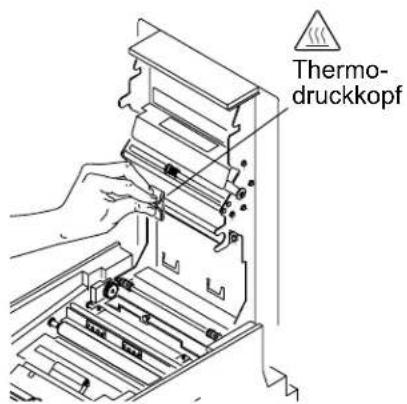
Der Thermodruckkopf, der wie ein Glasstab aussieht, kann durch Fingerabdrücke beschädigt werden. Berühren Sie ihn unter keinen Umständen mit bloßen Händen.
- Überprüfen Sie, ob sich der Netzschalter in der ausgeschalteten Position (①befindet.
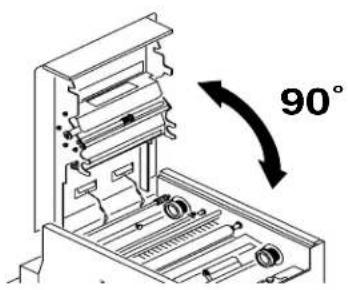
- Entriegeln und öffnen Sie die obere Abdeckung.
WICHTIG: Die Abdeckung kann nur bis zu einem Winkel von 90° geöffnet werden.
ACHTUNG:
Der Thermodruckkopf wird bei Normalbetrieb extrem heiß. Warten Sie nach dem Öffnen der oberen Abdeckung etwa fünf Minuten, bevor Sie mit der Reinigung des Kopfs beginnen.
- Packen Sie ein alkoholgetränktes Pad aus. Wischen Sie den gesamten Thermodruckkopf mit dem Pad ab, und zwar nur in eine Richtung. Beachten Sie bei der Reinigung des Thermodruckkopfes folgende Punkte:
– Wenden Sie beim Abwischen gleichmäßigen, festen Druck an.
– Wischen Sie dreimal über den gesamten Thermodruckkopf.
- Verwenden Sie für jeden Reinigungsdurchgang jeweils einen sauberen Teil des Pads.
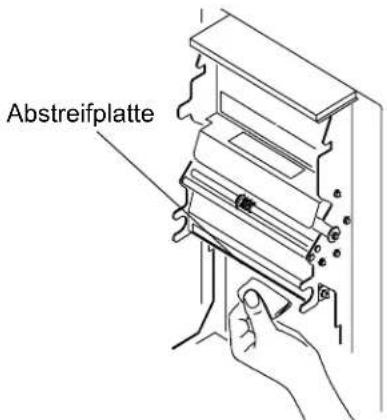
- Wischen Sie den Rand der Abstreifplatte mit einem unbenutzten alkoholgetränkten Pad ab.
Papierwalze reinigen
Papierwalze
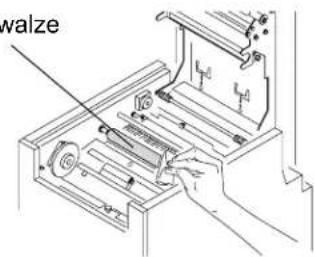
- Packen Sie ein alkoholgetränktes Pad aus. Wischen Sie den Gummibereich der Papierwalze mit dem Pad ab.
- Drehen Sie die Walze, damit die gesamte Oberfläche gesäubert werden kann.
- Lassen Sie den Alkohol vollständig trocknen (ca. fünf Minuten), bevor Sie wieder drucken.
Reinigungswalzen säubern
Halten Sie die Reinigungswalzen unbedingt sauber. Damit verhindern Sie, dass Staub auf die Abzüge übertragen wird und stellen eine ordnungsgemäße Funktion des Druckers sicher.
WICHTIG: Der Drucker enthält zwei Reinigungswalzen. Diese können nicht untereinander ausgetauscht werden. Reinigen Sie die Walzen separat, um sie nicht an der falschen Stelle wieder einzusetzen.
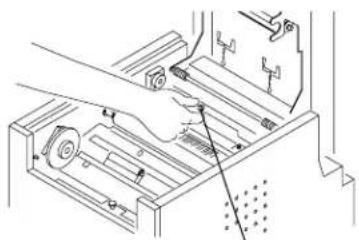
Hintere Reinigungswalze
-
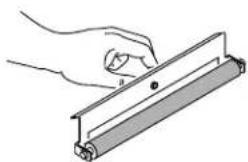
Entnehmen Sie die hintere Reinigungswalze, indem Sie den schwarzen Knopf nach oben ziehen.
-
Packen Sie ein alkoholgetränktes Pad aus. Wischen Sie den Gummibereich der Walze mit dem Pad ab.
- Setzen Sie die hintere Reinigungswalze wieder in den Drucker ein. Drücken Sie den schwarzen Knopf ein, bis die Walze einrastet.
ACHTUNG:
Im Bereich der vorderen Walze befinden sich scharfe Schneidklingen. Fassen Sie nicht in diesen Bereich, und halten Sie Gegenstände davon fern.
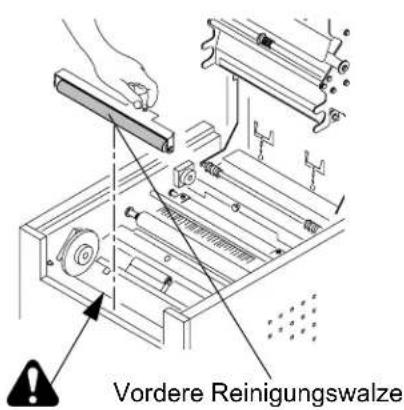
- Wiederholen Sie die Schritte 1 bis 3, um die vordere Reinigungswalze zu entfernen, zu säubern und wieder einzusetzen.
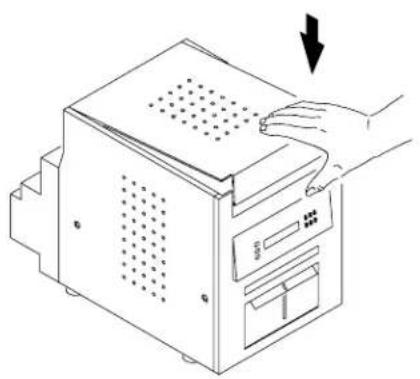
-
Schließen Sie die obere Abdeckung. Drücken Sie hierzu auf die Mitte der Abdeckung, bis sie einrastet.
-
Lassen Sie den Alkohol vollständig trocknen (ca. fünf Minuten), bevor Sie wieder drucken.
6 Fehlerbehebung
Mögliche Probleme beheben
| Problem Beschreibung oder | Ursache | Lösungsmöglichkeit |
| Papierstau; Fehlerlampe leuchtet, Drucker funktioniert nicht | Das Papier blockiert den Drucker. | Beheben Sie den Papierstau. Siehe „Papierstaus beheben“ auf Seite 6-3. |
| Abzüge haben gerade Streifen Der Thermodruckkopf ist verunreinigt. | Reinigen Sie den Thermodruckkopf. Siehe „Thermodruckkopf und Abstreifplatte reinigen“ auf Seite 5-2. Falls das Problem weiterhin besteht, ist möglicherweise das Heizelement beschädigt. Wenden Sie sich an den KODAK Kundendienst. | |
| Abzüge haben Streifen aus kleinen Punkten | Die Reinigungswalzen sind verschmutzt. | Reinigen Sie die Reinigungswalzen. Siehe „Reinigungswalzen säubern“ auf Seite 5-3. |
| Abzugsformat oder Seitenverhältnis entspricht nicht den Erwartungen | Die Bilddatei oder die Druckoptionen in der Fotodruck-Softwareanwendung müssen angepasst werden. | Öffnen Sie die Fotodruck-Softwareanwendung:• Verwenden Sie die Optionen zum Anpassen an die Seite oder zum Zuschneiden (nicht in allen Fotodruck-Anwendungen verfügbar)• Passen Sie die Bildgröße an die Papiergröße an. • Überprüfen Sie, ob die Einstellung für Hoch-oder Querformat der Ausrichtung des Bilds entspricht.• Weitere Informationen dazu finden Sie in der Online-Hilfe der Fotodruck-Anwendung.HINWEIS: Die Bildauflösung (dpi) muss nicht an die Druckerauflösung angepasst werden. Der Druckertreiber skaliert das Bild automatisch, so dass es der Druckerauflösung entspricht. |
| Nach der Erstellung vieler Abzüge treten auf dem Computer (nicht auf dem Drucker) Fehler aufgrund von unzureichendem Arbeitsspeicher auf. | Der Computer verfügt über zu wenig RAM bzw. Festplatten-Cache. Dies kann beim Bearbeiten (Drehen, Ändern der Größe, Retuschieren usw.) von hochauflösenden Bildern (>72 dpi) vorkommen. | • Verringern Sie die Anzahl der gleichzeitig geöffneten Bilder.• Entleeren Sie regelmäßig die Zwischenablage.• Schließen Sie alle Anwendungen außer der Fotodruck-Softwareanwendung.• Tipps zur Speicheroptimierung finden Sie in der Online-Hilfe der Fotodruck-Softwareanwendung.• Die empfohlenen Systemvoraussetzungen finden Sie auf Seite A-1. |
Verhalten bei Fehlermeldungen auf dem Bedienfeld
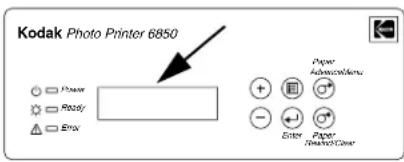
Gehen Sie entsprechend den Angaben in der folgenden Tabelle vor, wenn auf dem Bedienfeld Fehlermeldungen angezeigt werden. Wenn das Problem weiterhin besteht, wenden Sie sich an den KODAK Kundendienst.
| Fehlermeldung Beschreibung oder Ursache Lösungsmöglichkeit | ||
| Kein Papier | Das Papiermagazin ist leer oder befindet sich nicht im Drucker. | Legen Sie Papier ein. Siehe „Papier einlegen“ auf Seite 1-8. |
| Kein Farbband Die Farbbandkassette ist leer oder befindet sich nicht im Drucker. | Legen Sie das Farbband ein. Siehe „Farbband einlegen“ auf Seite 1-5. | |
| Papierstau XX Das Papier blockiert den Drucker bzw. den Papierpfad. | Siehe „Papierstaus beheben“ auf Seite 6-3. | |
| Abdeckung offen | Die obere Abdeckung ist geöffnet oder nicht verriegelt. | Schließen Sie die obere Abdeckung. Drücken Sie hierzu auf die Mitte der Abdeckung, bis sie einrastet. |
| Datenfehler Es liegt ein Kommunikationsproblem zwischen Drucker und Host-Computer vor. | Überprüfen Sie den Host-Computer. | |
| Mechan. Fehler XX Beim Drucker liegt ein mechanisches Problem vor. | Wenden Sie sich an den KODAK Kundendienst. Halten Sie die folgenden Informationen bereit:• die Fehlercodenummer (XX)• sowie die Modellnummer und die Seriennummer des Druckers (auf der Datenplakette des Druckers angegeben) | |
| Steuerungsfehler XX Beim Drucker liegt ein Systemsteuerungsfehler vor. | ||
| Temperatursensorfehler XX | Beim Drucker liegt ein Problem mit dem Temperatursensor vor. | |
| Sensorfehler XX | Beim Drucker liegt ein Problem mit einem Sensor vor. | |
Papierstaus beheben
Wird auf dem Bedienfeld die Papierstau-Meldung angezeigt, gibt es zwei Möglichkeiten, den Papierstau zu beheben.
Erste Möglichkeit
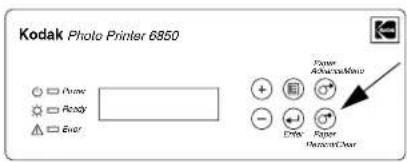
- Drücken Sie auf die Papierrücklauftaste, bis die Meldung „Kein Papier“ angezeigt wird.
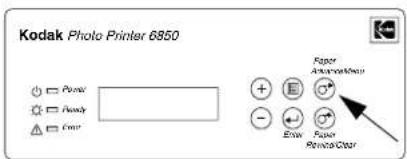
- Drücken Sie auf die Papiervorschubtaste, um das Papier wieder in den Drucker zu laden.
Das Papier wird vom Drucker eingezogen und nach 61 cm (24 Zoll) abgeschnitten und ausgeworfen. Dies verhindert, dass die Abzüge durch Fingerabdrücke oder Ähnliches beschädigt werden (siehe Seite A-3).
Die Bereitschaftsmeldung „Bereit“ wird im Bedienfeld angezeigt.
Zweite Möglichkeit
Falls auf dem Bedienfeld die Papierstau-Meldung noch immer angezeigt wird, gehen Sie wie folgt vor:
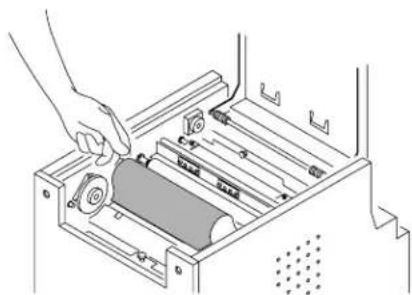
-
Schalten Sie den Drucker aus, und öffnen Sie die obere Abdeckung.
-
Nehmen Sie das Farbband aus dem Drucker.
ACHTUNG:
Achten Sie darauf, den Drucker nicht zu beschädigen. Ziehen Sie nicht ruckartig am Papier.
- Ziehen Sie langsam und vorsichtig das blockierende Papier aus dem Drucker.
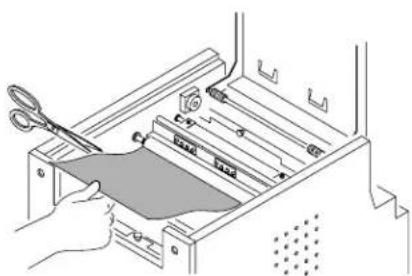
- Schneiden Sie beschädigte und bedruckte Bereiche des Papiers ab.
HINWEIS: Die Walzen dürfen weder beschädigt noch gekennzeichnet werden.
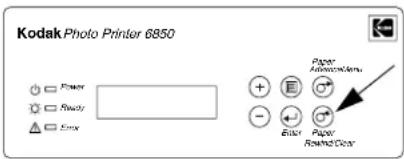
- Schließen Sie die obere Abdeckung, und schalten Sie den Drucker ein.
- Drücken Sie auf die Papierrücklauftaste, um das Papier wieder in den Drucker zu ziehen.
Falls im Bedienfeld nach wie vor die Meldung „Papierstau“ angezeigt wird, drücken Sie erneut auf „Papierrücklauftaste“.
- Öffnen Sie die obere Abdeckung, und legen Sie das Farbband wieder ein. Siehe „Farbband einlegen“ auf Seite 1-5.
- Schließen Sie die Abdeckung.
- Legen Sie das Papier wieder ein. Siehe „Papier einlegen“ auf Seite 1-8.
HINWEIS: Wenn im Bedienfeld nach wie vor die Meldung „Papierstau“ angezeigt wird und Sie am Ende einer Rolle Papier angelangt sind, kann es sein, dass ein Stück Papier zu kurz ist, um automatisch aus dem Drucker entfernt zu werden. Entnehmen Sie in dem Fall die vordere Reinigungswalze (siehe „Reinigungswalzen säubern“ auf Seite 5-3), und entfernen Sie das Stück Papier.
Wiederinbetriebnahme nach einer Unterbrechung der Stromversorgung
ACHTUNG:
Wenn die Stromversorgung des Druckers während des Druckvorgangs unterbrochen wird, wird der Druckvorgang angehalten, während der Thermodruckkopf an der Papierwalze anliegt. Wenn der Thermodruckkopf in dieser Position bleibt, kann die Papierwalze verformt und beschädigt werden.
Bei einem Stromausfall gehen Sie folgendermaßen vor:
- Öffnen Sie sofort die obere Abdeckung, um den Druck auf die Papierwalze zu verringern. Lassen Sie die Abdeckung geöffnet, bis die Stromzufuhr wiederhergestellt ist.
- Wenn die Stromversorgung wiederhergestellt wurde, folgen Sie den Vorgehensweisen unter „Papierstaus beheben“ auf Seite 6-3, um den Drucker neu zu starten.
- Starten Sie anschließend Ihren Druckauftrag erneut.
Anhang A: Wichtige Informationen zum Drucker
Systemvoraussetzungen
- PC mit dem Betriebssystem MICROSOFT WINDOWS 2000 oder MICROSOFT WINDOWS XP
• Min. 1,0 GHz PENTIUM III Mikroprozessor - Min. 128 MB RAM
- Min. 2 GB verfügbarer Festplattenspeicher
HINWEIS: Für einige Bildbearbeitungsprogramme werden bis zu 256 MB RAM und 10 GB Festplattenspeicher auf hochleistungsfähigen Multitasking-Betriebssystemen empfohlen, um eine annehmbare Leistung zu erzielen.
- Mit USB-2.0-Hochgeschwindigkeitsanschluss ausgestattetes Hostgerät
Druckerspezifikationen
| Abmessungen Breite | 290 mm (11,4 Zoll) | |
| Tiefe | 496 mm (19,6 Zoll) | |
| Höhe | 346 mm (13,6 Zoll) | |
| Gewicht (ohne Farbband und Papier) | 25 kg (56 Pfund) | |
| Betriebsumgebung | Temperatur | +10 bis +35 °C (50 bis 95 °F) |
| Relative Luftfeuchtigkeit | 20 bis 80 % | |
| Stromspannung/Frequenz(die folgenden Bereiche werden automatisch erkannt) | 90 V bis 132 V/48 Hz bis 62 Hz | |
| 180 V bis 264 V/48 Hz bis 62 Hz | ||
| Stromverbrauch | maximal 320 | |
| Abzugsgröße KODAK Photo Printer 6850: | ||
| Druckdauer (nach Herunterladen der Datei) | 10 x 15 cm (4 x 6 Zoll) – 8 Sekunden15 x 20 cm (6 x 8 Zoll) – 14 Sekunden | |
Druckerzubehör
Papier und Farbband
Jedes Fotodruck-Set enthält das für das Druckermodell passende Medienset (Papier auf Papierrolle und Farbband). Fotodruck-Sets sind separat erhältlich.
WICHTIG: Die besten Ergebnisse erzielen Sie, wenn Sie das Papier und das Farbband gleichzeitig ersetzen.
| Spezifikationen für das KODAK Fotodruck-Set 6800/4R | |
| Aufbewahrung maximal | 30 °Cmaximal 60 % relative Luftfeuchtigkeit |
| Kapazität* 750 Abzüge, | Papier und Farbband |
| Breite von Papier und Farbband | 15,2 cm (6 Zoll) |
| Länge eines Farbbandabschnitts | 10 cm (4 Zoll) |
| Spezifikationen für das KODAK Fotodruck-Set 6800/6R | |
| Aufbewahrung maximal | 30 °Cmaximal 60 % relative Luftfeuchtigkeit |
| Kapazität* | 750 Abzüge im Format 10 cm x 15 cm(4 x 6 Zoll), Papier und Farbband** oder375 Abzüge im Format 15 cm x 20 cm(6 x 8 Zoll), Papier und Farbband** |
| Breite von Papier und Farbband | 15,2 cm (6 Zoll) |
| Länge eines Farbbandabschnitts | 20 cm (8 Zoll) |
* Die Papierrolle enthält zusätzliches Papier für das Abrollen beim Laden, und um die Abdrücke am Ende der Rolle zu minimieren.
** Papier und Farbbandrolle enthalten Materialien zum Erstellen der angegebenen Druckqualität. Die tatsächliche Anzahl der Abzüge hängt davon ab, wie viele Abzüge in den Formaten 15 cm x 20 cm bzw. 10 cm x 15 cm erstellt werden.
Um hochwertige Abzüge zu erhalten, gehen Sie mit Papier und Farbband vorsichtig und sorgfältig um:
- Fassen Sie das Farbband an den Enden der Spule an, damit keine Fingerabdrücke auf das Band gelangen. Berühren Sie nicht das Farbbandmaterial. Fassen Sie nicht auf die glänzende Seite des Papiers.
- Setzen Sie Papier und Farbband keiner direkten Sonneneinstrahlung aus.
Reinigungsset für Thermodrucker
Verwenden Sie bei der routinemäßigen Wartung des Druckers (siehe Seite 5-1) das KODAK Reinigungsset für Thermodrucker. Im Lieferumfang des Druckers ist ein Reinigungsset für Thermodrucker enthalten.
| KODAK Reinigungsset für Thermodrucker | |
| Katalognummer 172-1117 | |
| Inhalt Einzeln verpackte alkoholgetränkte Pads (10) |

ACHTUNG:
Alkohol ist eine leicht entzündbare Flüssigkeit, die zu Augenreizungen und trockener Haut führen kann. Waschen Sie Ihre Hände im Anschluss an Wartungsarbeiten, bei denen alkoholgetränkte Pads verwendet wurden, mit Wasser und Seife.
Drucker verpacken und transportieren
Entfernen Sie vor dem Transport des Druckers das Papier und das Farbband. Dadurch verhindern Sie, dass der Drucker während des Transports beschädigt wird. Transportieren Sie Papier und Farbband separat.
- Entfernen Sie das Papier und das Farbband aus dem Drucker.
- Geben Sie den Drucker in die Verpackung, und legen Sie das Verpackungsmaterial wieder ein (siehe Seite 1-2).
- Verpacken Sie den Drucker in der Originalverpackung. Weitere Informationen hierzu finden Sie in den der Verpackung beiliegenden Anweisungen zum Ein- bzw. Auspacken.
ENERGY STAR-Partner

Als ENERGY STAR-Partner hat die Eastman Kodak Company ermittelt, dass dieses Produkt den ENERGY STAR-Richtlinien für Energieeffizienz entspricht.
Hilfe
Hier erhalten Sie Hilfe, wenn Probleme mit dem Drucker auftreten sollten:
- Abschnitt über Fehlerbehebung in diesem Handbuch, Kapitel 6.
• KODAK Kundendienst.
Anhang B: Sicherheitsbestimmungen und behördliche Bestimmungen
Wichtige Sicherheitshinweise
ACHTUNG:
Nicht in diesem Handbuch beschriebenes Verwenden von Steuerelementen, Ändern von Einstellungen oder Durchführen von Vorgängen kann zu Verletzungen bzw. Beschädigungen des Druckers führen.
- Die Steckdose sollte leicht zugänglich sein und sich in der Nähe des Druckers befinden.
- Positionieren Sie das Stromkabel so, dass es nicht unabsichtlich herausgezogen werden kann oder man darüber stolpert.
- Das Stromkabel darf nicht in Berührung mit einer heißen Oberfläche kommen.
- Die Steckdose muss geerdet sein. Durch eine nicht geerdete Steckdose können Feuer, Stromschläge oder störende Interferenzen mit nahen elektrischen Geräten ausgelöst werden.
- Verwenden Sie nur das Stromkabel, das im Lieferumfang des Druckers enthalten ist.
- Verwenden Sie kein beschädigtes Stromkabel.
- Ziehen Sie das Stromkabel immer aus dem Drucker, bevor Sie das Gerät reinigen oder wenn der Drucker länger nicht verwendet wird.
- Wenn der Drucker heruntergefallen ist oder beschädigt wurde, stellen Sie sicher, dass ein qualifizierter Techniker den Drucker vor der Verwendung prüft.
• Die Filteröffnungen auf dem Druckergehäuse dürfen nicht blockiert sein.
- Setzen Sie den Drucker keiner Feuchtigkeit oder Nässe aus.
- Lassen Sie keine Gegenstände in den Drucker fallen oder Flüssigkeiten ins Innere des Geräts gelangen, da hierdurch Feuer oder ein Stromschlag ausgelöst werden können.
- Der Thermodruckkopf wird bei Normalbetrieb extrem heiß. Berühren Sie ihn nicht.
- Für die Reinigung des Thermodruckkopfes und anderer Bauteile im Inneren des Druckers werden alkoholgetränkte Pads verwendet. In den USA können Sie unter der Rufnummer 585-722-5151 Informationen zu Sicherheit sowie Gesundheits- und Umweltschutz erhalten. Wenden Sie sich außerhalb der USA und Kanadas an den KODAK Kundendienst vor Ort.
Sicherheitsetiketten
Beachten Sie die wichtigen Sicherheitshinweise auf dem Drucker.
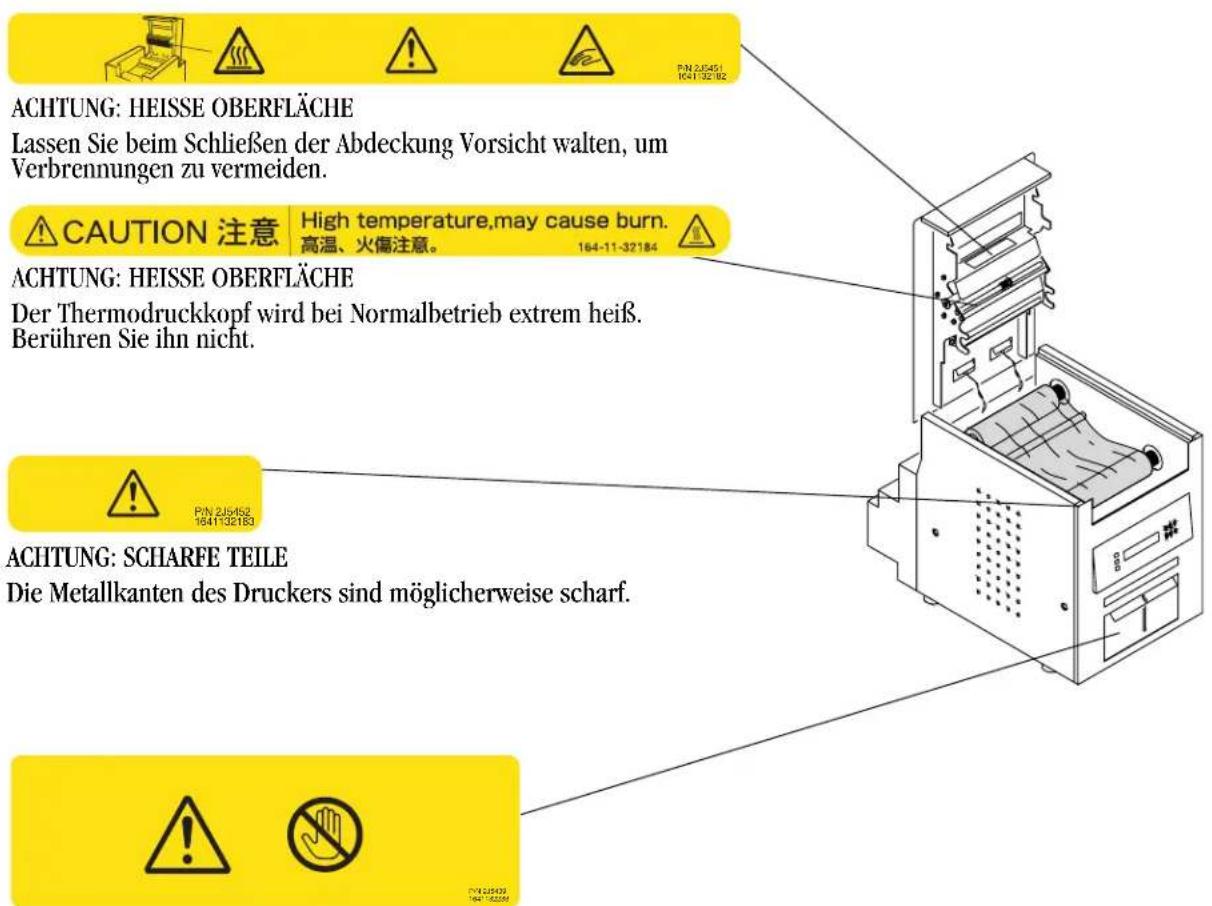
ACHTUNG: SCHARFE SCHNEIDKLINGE
Im Drucker befinden sich scharfe Schneidklingen. Fassen Sie nicht in diesen Bereich, und halten Sie Gegenstände davon fern.
Dieser Aufkleber ist hinter dem Auffangbehälter für Schneidabfall angebracht.
Konformität mit Behörden- und Sicherheitsbestimmungen
Sicherheit
Das Gerät erfüllt die Bestimmungen gemäß UL 60950 3. Ausgabe—CAN/CSA C22.2
Nr. 60950 3. Ausgabe
EN 60950-1
IEC 60950
Getestet für die Verwendung in einem norwegischen IT-Stromsystem mit 240 V (Phase-Phase).
Elektromagnetische Verträglichkeit (EMV)
HINWEIS: Dieses Gerät wurde getestet und entspricht den Grenzwerten für digitale Geräte der Klasse A (entsprechend Abschnitt 15 der FCC-Bestimmungen). Diese Grenzwerte bieten einen ausreichenden Schutz gegen Interferenzen beim Betrieb in einer gewerblichen Umgebung. Das Gerät erzeugt und verwendet hochfrequente Schwingungen und kann sie ausstrahlen. Wenn es nicht gemäß den Anweisungen des Herstellers installiert und betrieben wird, können Störungen im Funkverkehr auftreten. Wird dieses Gerät in einem Wohngebiet betrieben, treten mit großer Wahrscheinlichkeit Interferenzstörungen auf. In diesem Fall ist der Benutzer dazu verpflichtet, die Interferenzstörung auf eigene Kosten zu beheben.
Die Anforderungen der EMV-Richtlinie 89/336/EWG wurden durch Einhaltung der folgenden Normen erfüllt:
• EN 55022: 94 (Klasse A) mit Änderungen A1:95 und A2:97
• EN 55024: 98 ITE-Störfestigkeit umfasst Folgendes:
EN 61000-4-2 Elektrostatische Entladung
EN 61000-4-3 Ausgestrahlte RF-Störfestigkeit
EN 61000-4-4 EFT
EN 61000-4-5 Störfestigkeit gegen Stoßspannungen
EN 61000-4-6 Geführte RF-Störfestigkeit
EN 61000-4-11 Spannungssenkungen und Unterbrechungen
• EN 61000-3-2 Oberwellen
• EN 61000-3-3 Spannungsschwankungen

ACHTUNG:
Dies ist ein Produkt der Klasse A. Wird dieses Gerät im privaten Bereich benutzt, kann es zu Interferenzstörungen kommen. In diesem Fall ist der Benutzer gehalten, durch geeignete Maßnahmen Abhilfe zu schaffen.
„Bei Änderungen oder Umbauten am Gerät, die nicht ausdrücklich durch die verantwortliche Partei genehmigt wurden, verliert der Benutzer unter Umständen den Anspruch, das Gerät zu betreiben.“
Dieses Produkt der Klasse A entspricht dem Standard des Voluntary Control Council from Interference by Information Technology Equipment (VCCI). Bei Verwendung in Nähe eines Radio- oder Fernsehempfängers im privaten Bereich kann es zu Interferenzstörungen kommen. Installieren und Verwenden Sie das Gerät gemäß den Anweisungen des Herstellers.
Der Geräuschemissionswert auf Betreiberseite beträgt weniger als 70 dB(A).* * Durchschnittswert gemäß JIS Z8731
Entsorgung
Die Lötstellen auf den Platinen dieses Produkts enthalten geringe Bleimengen. Die Entsorgung dieses Materials unterliegt möglicherweise Umweltschutzrichtlinien. Informationen zur Entsorgung und zum Recycling erhalten Sie von den zuständigen Behörden vor Ort. In den USA finden Sie die entsprechenden Informationen auf der Website der Electronics Industry Alliance unter www.eiae.org.
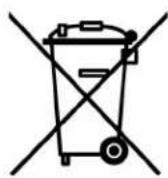
In der Europäischen Union weist dieses Symbol darauf hin, dass der letzte Benutzer dieses Produkt zur Entsorgung an die entsprechenden Anlagen zur Wiedergewinnung und zum Recycling senden muss. Zusätzliche Informationen über die Entsorgungs- und Wiedergewinnungsprogramme für dieses Produkt erhalten Sie vom KODAK Kundendienst vor Ort oder unter www.kodak.com/go/recycle.

- Drucker einrichten
- Druckertreiber-Software installieren
- Drucker kalibrieren
- Betrieb des Druckers
- Drucker warten
- Fehlerbehebung
- Appendix A: Wichtige Informationen zum Drucker
- Appendix B: Sicherheitsbestimmungen und behördliche Bestimmungen
- Lieferumfang
- Vorbereitungen
- Empfohlene Belüftungsabstände
- Verpackungsmaterial entfernen
- Auffangbehälter für Schneidabfall anbringen
- ACHTUNG:
- Ausgabefach anbringen
- Farbband einlegen
- Kabel anschließen
- Stromkabel anschließen
- USB-Kabel anschließen
- Drucker einschalten
- Papier einlegen
- Testdruck durchführen
- Online-Benutzerhandbuch
- Druckertreiber installieren
- Druckereigenschaften anpassen
- Druckeinstellungen anpassen
- Drucker und Druckertreiber deinstallieren
- WINDOWS 2000 WINDOWS XP
- Kalibrierungssoftware installieren
- Kalibrierungsdienstprogramm verwenden
- Kalibrierungssoftware deinstallieren
- Verhalten bei Fehlermeldungen
- Abzüge erstellen
- Abzüge handhaben und aufbewahren
- Bedeutung der Leuchten auf dem Bedienfeld
- Druckereinstellungen im Setup-Modus überprüfen
- Auf die Druckereinstellungen zugreifen
- Gehäuse reinigen
- Regelmäßige Wartung durchführen
- Thermodruckkopf und Abstreifplatte reinigen
- Papierwalze reinigen
- Reinigungswalzen säubern
- Verhalten bei Fehlermeldungen auf dem Bedienfeld
- Papierstaus beheben
- Erste Möglichkeit
- Zweite Möglichkeit
- Wiederinbetriebnahme nach einer Unterbrechung der Stromversorgung
- Anhang A: Wichtige Informationen zum Drucker
- Systemvoraussetzungen
- Druckerzubehör
- Papier und Farbband
- Reinigungsset für Thermodrucker
- Drucker verpacken und transportieren
- ENERGY STAR-Partner
- Hilfe
- Anhang B: Sicherheitsbestimmungen und behördliche Bestimmungen
- Sicherheitsetiketten
- Konformität mit Behörden- und Sicherheitsbestimmungen
- Sicherheit
- Elektromagnetische Verträglichkeit (EMV)
- Entsorgung
Marke : KODAK
Modell : 6800/6R
Kategorie : Drucker