
EasyShare ESP3 - Drucker KODAK - Kostenlose Bedienungsanleitung
Finden Sie kostenlos die Bedienungsanleitung des Geräts EasyShare ESP3 KODAK als PDF.


| Produkttyp | Multifunktionsdrucker |
| Marke | Kodak |
| Modell | EasyShare ESP3 |
| Farbe | Weiß/Schwarz |
| Abmessungen (B x T x H) | ca. 445 x 300 x 180 mm |
| Gewicht | ca. 5,5 kg |
| Stromversorgung | Netzteil, 100–240 V, 50/60 Hz |
| Drucktechnologie | Tintenstrahl |
| Funktionen | Drucken, Kopieren, Scannen |
| Maximales Papierformat | A4 |
| Druckgeschwindigkeit | bis zu 30 Seiten/Minute (schwarz) |
| Scannauflösung | 1200 x 2400 dpi |
| Anschlüsse | USB 2.0, WLAN |
| Display | 2,4-Zoll-Farbdisplay |
| Patronentyp | Kodak 10/30 Serie |
| Reinigung | Druckkopf manuell reinigbar |
| Sicherheit | Nur mit beiliegendem Netzteil verwenden |
| Ersatzteile | Tintenpatronen und Wartungskit erhältlich |
| Reparatur | Fachhändler oder autorisierte Werkstatt |
| Sprache der Anleitung | Deutsch (DE) |
Häufig gestellte Fragen - EasyShare ESP3 KODAK
Benutzerfragen zu EasyShare ESP3 KODAK
0 Frage zu diesem Gerät. Beantworten Sie die, die Sie kennen, oder stellen Sie Ihre eigene.
Eine neue Frage zu diesem Gerät stellen
Laden Sie die Anleitung für Ihr Drucker kostenlos im PDF-Format! Finden Sie Ihr Handbuch EasyShare ESP3 - KODAK und nehmen Sie Ihr elektronisches Gerät wieder in die Hand. Auf dieser Seite sind alle Dokumente veröffentlicht, die für die Verwendung Ihres Geräts notwendig sind. EasyShare ESP3 von der Marke KODAK.
BEDIENUNGSANLEITUNG EasyShare ESP3 KODAK
Kodak und EasyShare sind Marken der Eastman Kodak Company.
Die Bluetooth®-Marke und -Logos sind Eigentum der Bluetooth SIG, Inc., und ihre Verwendung erfolgt unter Lizenz.
©1989-2007 I.R.I.S. (Image Recognition Integrated Systems), Alle Rechte vorbehalten
P/N 1K3258
January 2008
Inhaltsverzeichnis
1 Produktübersicht....1
Speicherkartensteckplätze....1
Unterstützte Speicherkarten 1
Bedienfeld....2
Hauptkomponenten....5
USB-Anschluss....6
Statusanzeigen 6
2 Erste Schritte.... 13
Druckerstandort....13
Drucken einer Demoseite....13
Statusmonitor (nur unter Windows)....13
Festlegen der Optionen für den Statusmonitor 13
3 Handhabung und Einlegen von Papier 15
Auflegen des Originals....15
Handhabung von Papier....16
Entfernen des Papierfachs....16
Einlegen von Fotopapier im Format 10 cm x 15 cm....17
Einlegen von Umschlägen 18
4 Drucken....19
Übertragen von Bildern auf den Computer....19
Übertragen auf einen Windows-Computer 19
Übertragung auf einen Macintosh-Computer....20
Drucken von einem Bluetooth-Gerät 20
Reichweite....21
Bluetooth-Name 21
Panoramafotos....21
Drucklayouts....22
Papier im Format 10 cm x 15 cm 23
Papier im Format 13 cm x 18 cm....24
Papier im Format 20 cm x 25 cm....25
US Letter....26
Papier im Format DIN A4 28
Papier im Format 10 cm x 30.5 cm....30
5 Kopieren.... 31
6 Scannen....33
Über das Bedienfeld scannen (Windows) 33
Über das Bedienfeld scannen (Macintosh)....34
7 Wartung....35
Allgemeine Hinweise....35
Reinigen der Scannerscheibe 36
Reinigen der Scannerabdeckung 36
Drucken einer Testseite 36
Drucken einer Möglicherweise 37
Tintenpatronen....37
Überprüfen der Tintenfüllstände 37
Ersetzen von Tintenpatronen....37
Druckkopf 39
Ausrichten des Druckkopfs 39
Reinigen des Druckkopfs.... 40
Kalibrierung....40
Ersetzen des Druckkopfs....41
8 Support....43
Kontaktaufnahme mit Kodak....43
Telefonischer Kundendienst....44
Telefonnummern für den Kundendienst 45
Fehlerbehebung 46
Drucker lässt sich nicht einschalten 46
Gerät nicht erkannt....46
Tintenpatrone nicht erkannt 46
Mehrfach-Papiereinzug....47
Mehrere Bilder nicht einwandfrei gescannt....47
Kein Datenaustausch mit dem Computer 48
Kein Papiereinzug....49
Papierstau 49
Drucker reagiert nicht....50
Fehler beim Übertragen von Bildern 50
Falsches Papierformat ....51
Fehlerbehebung beim Drucken....51
Bedrucken von Umschlägen inkorrekt....51
Mehrseitiges Dokument in umgekehrter Reihenfolge ....51
PictBridge-Kamera nicht gefunden 52
Bild abgeschnitten....52
Fotoausdruck verschmiert 52
Bild wird nicht gedruckt....52
Schlechte Druckqualität 53
Druck unscharf oder schräg 53
Ausdruck fleckig....53
Ausdruck zu dunkel....54
Ausdruck zu hell....54
Druckvorgang zu langsam....54
Druckvorgang wird abgebrochen 54
Weiße Ränder bei randlosen Fotos....55
Fehlerbehebung beim Kopieren....55
Kopie abgeschnitten....55
Fehlerbehebung beim Scannen....56
Fehlgeschlagener Scanvorgang 56
Gescanntes Bild leer....56
9 Anhang....57
Kodak ESP 3 All-in-One-Drucker - Spezifikationen....57
Systemanforderungen....59
Unterstützte Papierformate....60
Sicherheit....61
Teile....61
Stromversorgung....62
Aufstellung....62
Umgebung....62
Konformität mit behördlichen Bestimmungen 63
FCC-Konformitätserklärung und Hinweise....63
FCC und Industry Canada......63
Kanadische DOC-Bestimmungen....63
Konformität mit deutschen Bestimmungen....63
Abfallkennzeichnung für Elektro- und Elektronikaltgeräte ......64
Glossar 65
Index....67
1 Produktübersicht
Mit dem Kodak ESP 3 All-in-One-Drucker können Sie Bilder und Dokumente drucken, kopieren und scannen. Viele Funktionen können direkt über das Bedienfeld ausgeführt werden. Darüber hinaus können Sie mit der Kodak Home Center Software digitale Fotos drucken, speichern, verwalten und an Verwandte und Freunde weitergeben.
Speicherkartensteckplätze
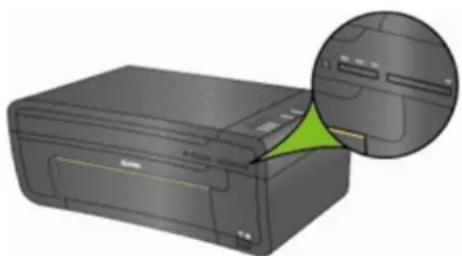
Sie können eine Speicherkarte direkt in einen der Speicherkartensteckplätze des Kodak ESP 3 All-in-One-Druckers einsetzen. Der Drucker unterstützt eine Verbindung nur zu jeweils einer Speicherkarte.
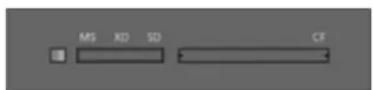
Die grüne LED für die Speicherkarte befindet sich links neben den Steckplätzen und blinkt, wenn auf die Karte zugegriffen wird.
Wichtig Entfernen Sie die Karte nicht, während die LED blinkt, um Schäden an der Speicherkarte zu vermeiden.
Unterstützte Speicherkarten
Der Kodak ESP 3 All-in-One-Drucker unterstützt die in den meisten Digitalkameras verwendeten Speicherkarten.
XD xD-Picture Card
CF Compact Flash Typ I und Typ II, einschließlich Microdrives
Der Drucker unterstützt darüber hinaus die folgenden Speicherkarten mit Memory Stick und SD/MMC-Kartensteckplatzadaptern, die im Handel erhältlich sind.
- Memory Stick Duo
- miniSD
- MicroSD (TransFlash)
Bedienfeld
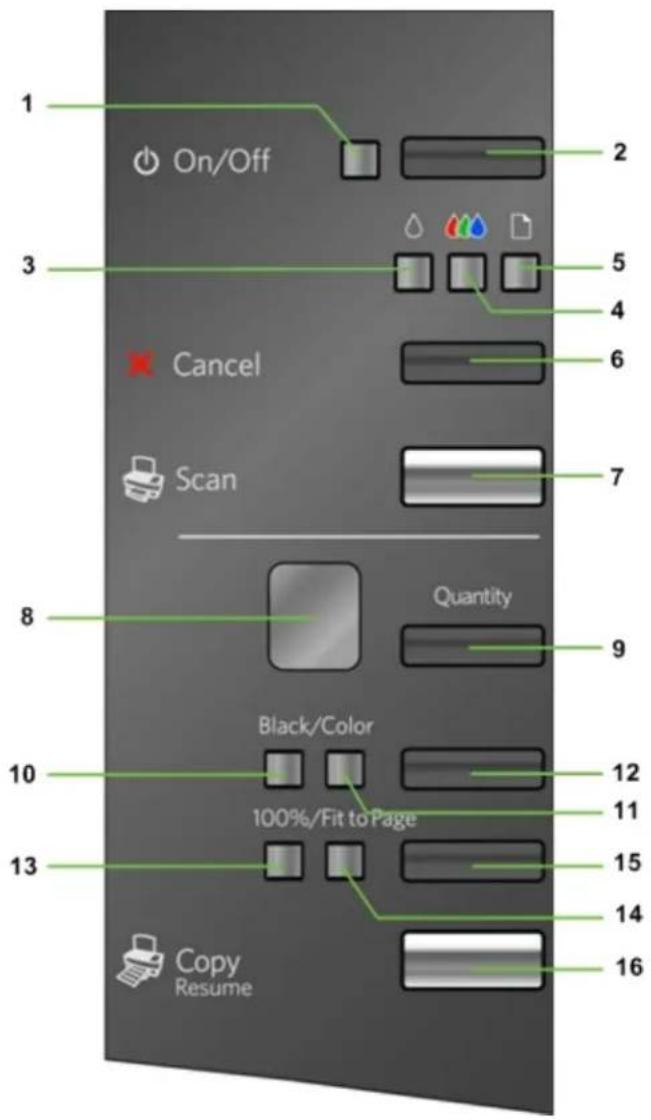
| Nummer Name Beschreibung | ||
| 1 Betriebsanzeige (On/Off) | Leuchtet grün, wenn der Drucker betriebsbereit ist.Blinkt grün, wenn der Drucker ausgelastet ist (Start-, Kopier-, Druck-, Scanvorgang oder Wartungsdurchführung).Blinkt rot, wenn ein Fehler aufgetreten ist.Leuchtet gelb, wenn ein Fehler aufgetreten ist, für dessen Behebung Sie sich an den Kodak Kundendienst wenden müssen.Leuchtet nicht, wenn der Drucker nicht eingeschaltet ist. | |
| 2 Einschalttaste (On/Off) | Schaltet den Kodak ESP 3 All-in-One-Drucker ein und aus.Wenn der Drucker einen Druckauftrag verarbeitet, wird durch Drücken der Einschalttaste der Druckauftrag abgebrochen und der Drucker ausgeschaltet. | |
| 3 | Anzeige zur Überprüfung der schwarzen Tintenpatrone | Blinkt sehr langsam, wenn der Tintenstand der Tintenpatrone niedrig ist.Blinkt, wenn die Tintenpatrone ersetzt werden muss.Blinkt schnell, wenn die Tintenpatrone fehlt oder falsch eingesetzt wurde. |
| 4 | Anzeige zur Überprüfung der Farbtintenpatrone | Blinkt sehr langsam, wenn der Tintenstand der Tintenpatrone niedrig ist.Blinkt, wenn die Tintenpatrone ersetzt werden muss.Blinkt schnell, wenn die Tintenpatrone fehlt oder falsch eingesetzt wurde. |
| 5 | Anzeige zur Überprüfung des Papiers | Blinkt: wenn das Papier aufgebraucht istbei Papierstaubei falschem Papierformat |
| 6 Taste Abbrechen (Cancel) | Bricht einen Kopier-, Druck- oder Scanvorgang ab. | |
| 7 Taste Scannen (Scan) | Startet einen Scanauftrag und sendet das gescannte Bild an den Computer. | |
| 8 Mengenanzeige | Zeigt an, wie viele Kopien erstellt werden (1 bis 9). | |
| 9 Taste Anzahl | Wählt die Anzahl der zu druckenden Kopien aus (1 bis 9). | |
| 10 | Anzeige für Schwarzweiß (Black) | Zeigt an, dass in Schwarzweiß und nur mit schwarzer Tinte gedruckt wird (Graustufen). |
| 11 Anzeige für Farbe (Color) | Zeigt an, dass Farbkopien gedruckt werden, wenn das Original auch in Farbe ist. | |
| 12 Taste Kopierfarbe (Black/Color) | Wechselt zwischen Schwarzweiß- (Graustufen) und Farbkopien.Standardmäßig wird in Farbe gedruckt. | |
| 13 Anzeige für 100 % (100%) | Zeigt an, dass die Druckgröße mit der Größe des Originals übereinstimmt. | |
| 14 | Anzeige zum Anpassen von Kopien an die Seitengröße (Fit to Page) | Zeigt an, dass als Kopiergröße An Seitengröße anpassen ausgewählt wurde. |
| Nummer | Name Beschreibung | |
| 15 | Taste Kopiergröße (100%/Fit to Page) | Ändert Kopiergrößen von 100 % in An Seitengröße anpassen und umgekehrt. Standardmäßig ist 100 % eingestellt.Durch Auswahl von 100 % wird eine 1:1-Kopie erstellt, wenn das Ausgabeformat dieselbe Größe wie das Original aufweist oder größer ist.An Seitengröße anpassen füllt die Seite mit dem Bild aus und erstellt einen randlosen Ausdruck. |
| 16 | Kopieren (Copy/Resume) | Startet einen Kopierauftrag unter Verwendung der festgelegten Anzahl, Größe und Farbeinstellungen. Setzt einen Auftrag fort, wenn ein behebbarer Fehler aufgetreten ist. |
Hauptkomponenten
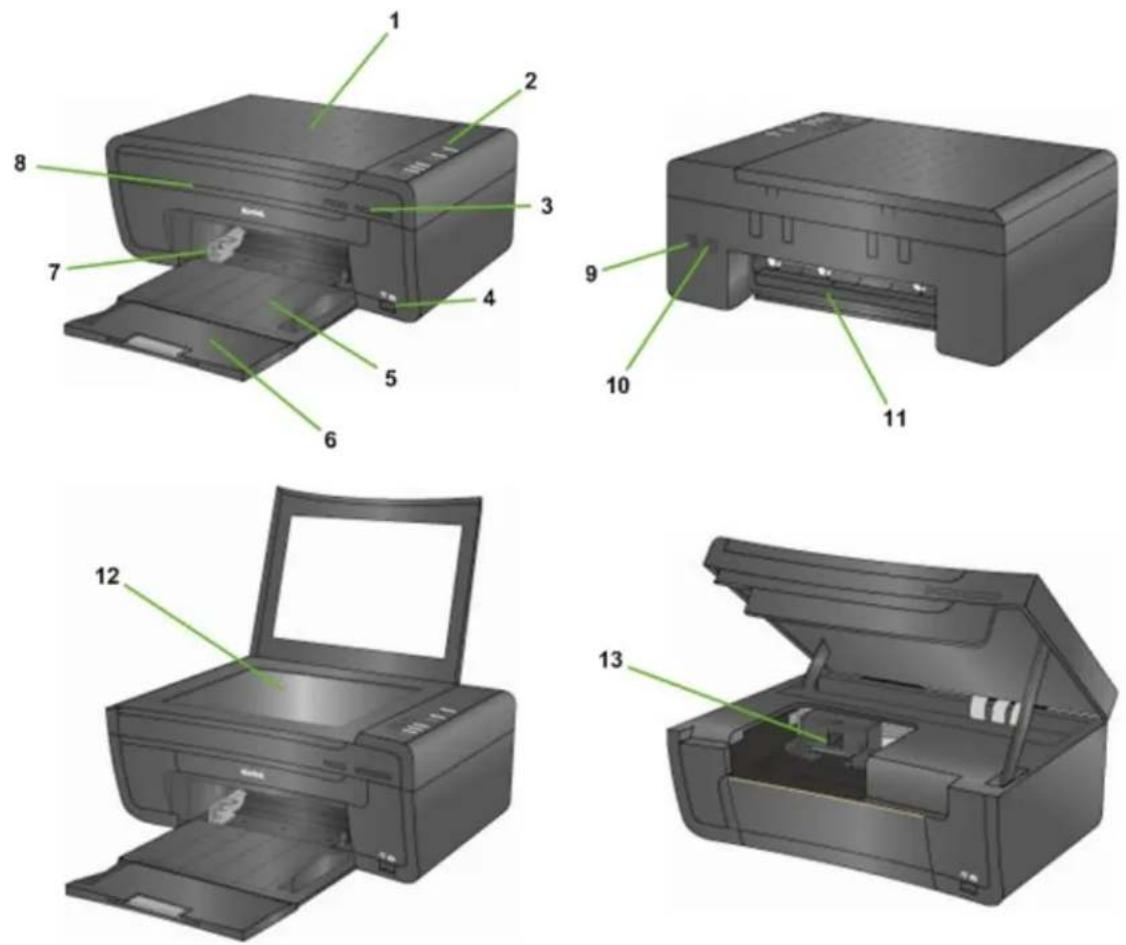
| Nummer | Name |
| 1 | Scannerabdeckung |
| 2 | Bedienfeld |
| 3 | Speicherkartensteckplätze und Statusanzeige der Speicherkarte |
| 4 | USB-Hostanschluss (für den Anschluss von PictBridge-Kameras, PTP-Kameras und USB-Massenspeichergeräten) |
| 5 | Papierfach |
| 6 | Ausgabefach-Verlängerung |
| 7 | Papierbreitenführung |
| 8 | Druckerfach |
| 9 | USB-Geräteanschluss (zum Anschluss an den Computer) |
| 10 | Netzanschluss |
| 11 | Hinterer Entnahmebereich |
| 12 | Scannerscheibe |
| 13 | Druckkopf |
USB-Anschluss
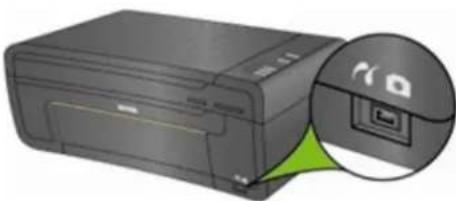
Sie können über den USB-Anschluss an der Vorderseite des Kodak ESP 3 All-in-One-Druckers eine PictBridge-Kamera anschließen und Bilder direkt von der Kamera drucken. Der Kodak ESP 3 All-in-Drucker kann auf Bilder der meisten Digitalkameras zugreifen.
Sie können über den USB-Anschluss auch die auf einem USB-Gerät, z. B. einem Speicherstick, gespeicherten Bilder öffnen und mit Hilfe auf den Computer übertragen.
Statusanzeigen
Im Folgenden finden Sie Informationen zu den Statusanzeigen des Kodak ESP 3 All-in-One-Druckers.
| Bedienfeld | ||
| Anzeigestatus | Ursache | Aktion/Lösung |
| Alle Anzeigen und Bildschirme sind aus. | Der Drucker ist ausgeschaltet. | Drücken Sie die Einschalttaste, um den Drucker einzuschalten. |
| Der Drucker ist nicht an die Stromversorgung angeschlossen. | Stellen Sie sicher, dass das Netzkabel ordnungsgemäß an der Rückseite des Druckers angeschlossen ist. | |
| Alle Anzeigen blinken einmal. | Der Drucker wird initialisiert. | Keine. Lassen Sie den Drucker den Initialisierungsvorgang abschließen. |
| Alle Anzeigen blinken, und die Betriebsanzeige blinkt bernstein. | Ein Druckerfehler liegt vor. | Unterbrechen Sie die Stromversorgung für 5 Sekunden. Wenn das Problem weiterhin besteht, wenden Sie sich an Kodak. |
| Anzeige der Farbtintenpatrone | ||
| Anzeigestatus Ursache | Aktion/Lösung | |
| Anzeige der Farbtintenpatrone leuchtet nicht. | Normaler Betrieb. Diese Anzeige sollte nicht leuchten, wenn eine Farbtintenpatrone korrekt installiert ist und genügend Tinte zum Drucken enthält. | Keine. |
| Anzeige der Farbtintenpatrone blinkt langsam rot. | Der Tintenfüllstand der Farbtintenpatrone ist niedrig. | Überprüfen Sie den Tintenfüllstand im Home Center oder auf dem Druckerstatusmonitor (Windows). |
| Anzeige der Farbtintenpatrone blinkt schnell rot. | Es ist ein Problem mit der Farbtintenpatrone aufgetreten. | Vergewissern Sie sich, dass die Farbtintenpatrone korrekt installiert ist. |
| Betriebsanzeige | ||
| Anzeigestatus Ursache | Aktion/Lösung | |
| Die Betriebsanzeige ist aus. | Der Drucker ist ausgeschaltet. | Drücken Sie die Einschalttaste, um den Drucker einzuschalten. |
| Der Drucker ist nicht an die Stromversorgung angeschlossen. | Stellen Sie sicher, dass das Netzkabel ordnungsgemäß an der Rückseite des Druckers angeschlossen ist. | |
| Im Drucker ist ein Problem aufgetreten. | Unterbrechen Sie die Stromversorgung für 5 Sekunden.Wenn das Problem weiterhin besteht, wenden Sie sich an Kodak. | |
| Die Betriebsanzeige leuchtet grün. | Der Drucker ist ordnungsgemäß an die Stromversorgung angeschlossen, eingeschaltet und betriebsbereit. | Keine. Sie können Druck-, Kopier-, Scan-, Fax- und andere Aufgaben starten. |
| Die Betriebsanzeige blinkt grün. | Der Drucker ist ausgelastet. | Keine. Normaler Betrieb bei Druck-, Kopier-, Scan-, Fax- und anderen Auftragsanforderungen. |
| Der Drucker wird initialisiert. | Keine. Warten Sie bitte, bis der Druckerinitialisierungsvorgang abgeschlossen ist (ca. 30 Sekunden). Falls die grüne Anzeige weiterhin blinkt, liegt möglicherweise ein Druckerproblem vor. Weitere Hinweise zur Fehlerbehebung erhalten Sie auf www.Kodak.com oder bei Ihrem Kodak Call Center vor Ort. | |
| Der Drucker wird kalibriert. | Keine. Warten Sie bitte, bis der Druckerkalibrierungsvorgang abgeschlossen ist (ca. 5 Minuten). | |
| Die Betriebsanzeige leuchtet bernstein. | Ein Druckerfehler liegt vor. | Unterbrechen Sie die Stromversorgung für 5 Sekunden.Wenn der Fehler weiterhin auftritt, überprüfen Sie, ob auf der Mengenanzeige weitere Codes angezeigt werden. Fordern Sie bei Kodak Hilfe an.Überprüfen Sie, ob im Statusmonitor Ihres Computers eine Meldung angezeigt wird (Windows). |
| Die Betriebsanzeige blinkt rot. | Ein Druckerfehler liegt vor, der Ihre Aufmerksamkeit erfordert. | Überprüfen Sie, ob andere Anzeigen leuchten, und folgen Sie den Anweisungen für die betreffende Anzeige.Überprüfen Sie, ob im Statusmonitor Ihres Computers eine Meldung angezeigt wird (Window). |
| Anzeige der schwarzen Tintenpatrone | ||
| Anzeigestatus | Ursache | Aktion/Lösung |
| Anzeige der schwarzenTintenpatrone leuchtetnicht. | Normaler Betrieb. DieseAnzeige sollte nicht leuchten,wenn eine schwarzeTintenpatrone korrekt installiertist und genügend Tinte zumDrucken enthält. | Keine. |
| Anzeige der schwarzenTintenpatrone blinktlangsam rot. | Der Tintenfüllstand derschwarzen Tintenpatrone istniedrig. | Überprüfen Sie denTintenfüllstand im Home Center(Windows) oder auf demDruckerstatusmonitor. |
| Anzeige der schwarzenTintenpatrone blinktschnell rot. | Es ist ein Problem mit derschwarzen Tintenpatroneaufgetreten. | Vergewissern Sie sich, dass dieschwarze Tintenpatrone korrektinstalliert ist. |
| apieranzeige | ||
| Anzeigestatus | Ursache | Aktion/Lösu |
| Papieranzeige leuchtet nicht. | Normaler Betrieb. Diese Anzeige sollte nicht leuchten, wenn Papier korrekt in das Papierfach eingelegt ist. | Keine. |
| Papieranzeige blinkt rot. | Das Papierfach enthält kein Papier, ein Papierstau ist aufgetreten oder falsches Papier wurde eingelegt. | Legen Sie Papier in das Papierfach ein, beheben Sie den Papierstau, oder legen Sie das korrekte Papierformat ein. Drücken Sie Kopieren, um den Vorgang fortzusetzen. |
| Anzeigen für Schwarzweiß und Farbe | ||
| Anzeigestatus | Ursache | Aktion/Lösung |
| Anzeige für Farbe leuchtet. | Das heißt, dass das Dokument in Farbe kopiert wird. | Drücken Sie die Taste Kopierfarbe, um auszuwählen, ob in Schwarzweiß oder Farbe ausgegeben werden soll. |
| Anzeige für Schwarzweiß leuchtet. | Das heißt, dass das Dokument in Schwarzweiß kopiert wird. | |
| Anzeigen für 100 % und An Seitengröße anpassen | ||
| Anzeigestatus | Ursache | Aktion/Lösur |
| Anzeige für 100 % leuchtet. | Das heißt, dass ein Dokument oder ein Foto so kopiert wird, dass die Druckgröße mit der Größe des Originals übereinstimmt, wenn das eingelegte Papier dasselbe Format aufweist oder größer ist. | Drücken Sie die Taste Kopiergröße, um zwischen den Optionen 100 % und An Seitengröße anpassen auszuwählen. |
| Anzeige An Seitengröße anpassen leuchtet. | Das heißt, dass ein Dokument oder Foto so kopiert wird, dass es die gedruckte Seite vollständig ausfüllt, wobei abgeschnitten wird, was nicht auf die Seite passt. | |
| Mengenanzeige | ||
| Anzeigestatus | Ursache | Aktion/Lösung |
| 1 - 9 | Zeigt die Anzahl der anzufertigenden Kopien an. | Drücken Sie Anzahl, um die Anzahl der Kopien, die Sie anfertigen möchten, auszuwählen. |
| Blinkendes „E“ | Der Druckkopf wurde nicht korrekt eingesetzt oder ist verzogen. | Entfernen Sie alle eingesetzten Tintenpatronen. Entfernen Sie den Druckkopf, und setzen Sie ihn erneut ein. Setzen Sie die Tintenpatronen wieder ein, und schließen Sie die Abdeckung. Eine neue Kalibrierungsseite wird gedruckt. |
Bei der Home Center Software für den All-in-One-Drucker handelt es sich um eine Anwendung, die auf dem Computer ausgeführt wird. Damit können Sie Druck-, Kopier- und Scanvorgänge und Konfigurationen des EasyShare All-in-One-Druckers über den Computer ausführen.
Über die sechs großen Symbole im Hauptfenster von Home Center des All-in-One-Druckers können Sie Folgendes ausführen:
- Bilder und Dokumente scannen
- Bilder kopieren
- Optimieren und Drucken von Bildern
- Einstellungen für das Drucken, Kopieren, und Scannen konfigurieren
• Auf My Resource Center bei Kodak zugreifen - Zubehör bestellen
In der oberen rechten Ecke des Fensters befinden sich drei kleine Symbole:

Mit dieser Schaltfläche kehren Sie zum Hauptfenster von Home Center zurück.

Zeigt den Statusmonitor an.

Zeigt einen Hilfebereich für die Home Center Software an.
Bei der Home Center Software für den All-in-One-Drucker handelt es sich um eine Anwendung, die auf dem Computer ausgeführt wird. Damit können Sie die Konfiguration Ihres All-in-One-Druckers über den Computer ausführen. Nach der Installation können Sie Home Center unter der Systemeinstellung Drucken & Faxen ausführen, indem Sie Ihren Kodak All-in-One-Drucker aus der Druckerliste auswählen, auf die Taste Druckerwarteschlange klicken und anschließend auf das Symbol Dienstprogramm klicken.
Auf den Registerkarten Setup und Wartung können Sie folgende Aufgaben ausführen:
• Einstellungen konfigurieren
- Testseite drucken
- Druckkopf ausrichten
- Druckkopfdüsen überprüfen
- Druckkopf reinigen
Auswählen: Ruft eine Liste der angeschlossenen Drucker auf, in der Sie einen anderen Drucker auswählen können.
Zubehör bestellen: Stellt eine Verbindung mit einer Kodak Website her, auf der Sie online Zubehör bestellen können.
Status anzeigen/ausblenden: Öffnet ein Fach, in dem der Konfigurationsstatus Ihres Kodak All-in-One-Druckers angezeigt wird.
2 Erste Schritte
Die folgenden Informationen erleichtern Ihnen den Einstieg in die Verwendung des Kodak ESP 3 All-In-One-Druckers.
Druckerstandort
Sie müssen einen geeigneten Standort für den Kodak ESP 3 All-in-One-Drucker finden. Stellen Sie den Drucker auf einer flachen und sauberen Oberfläche an einem trockenen Ort auf, und achten Sie darauf, dass er keiner direkten Sonneneinstrahlung ausgesetzt wird. Stellen Sie für den Drucker eine ausreichende Belüftung sicher.
Vermeiden Sie Bereiche, in denen Lüftungskanäle, offene Türen oder starker Durchgangsverkehr den Drucker einer hohen Belastung durch Staub und Schmutz aussetzen. Durch Luft übertragene Partikel können die Bildqualität beeinflussen.
Lassen Sie auf allen Seiten des Druckers genügend Platz, damit Sie problemlos Kabel anschließen und entfernen, die Tintenpatronen austauschen und Papier nachfüllen können.
Drucken einer Demoseite
Sie können eine Musterseite im Format US Letter oder A4 drucken. Die Demoseite bietet Informationen zu den Eigenschaften und Funktionen des Kodak ESP 3 All-in-One-Druckers.
Zum Drucken einer Demoseite über das Bedienfeld drücken Sie die Tasten Kopieren und Scannen gleichzeitig für 2 Sekunden.
Statusmonitor (nur unter Windows)
Der Statusmonitor stellt Informationen wie Druckerstatus, Meldungen, Warnungen, Tintenfüllstände und Druckerreaktion bereit.

Wenn der Statusmonitor aktiv ist, wird in der Windows-Taskleiste ein kleines Druckersymbol angezeigt.

Wenn ein Fehler auftritt, ändert sich das Erscheinungsbild des Symbols.
Festlegen der Optionen für den Statusmonitor
Sie können festlegen, wie der Statusmonitor angezeigt wird, wenn Sie über den Computer drucken.
1 Klicken Sie mit der rechten Maustaste auf das Druckersymbol in der Windows-Taskleiste. Ein Kontextmenü wird angezeigt.
2 Wählen Sie im Menü den Eintrag Optionen aus.
3 Wählen Sie eine der folgenden Optionen aus:
Statusmonitor immer anzeigen
Statusmonitor nur anzeigen, wenn ein Fehler auftritt
3 Handhabung und Einlegen von Papier
Sie können viele verschiedene Papiertypen und -formate in den Kodak ESP 3 All-in-One-Drucker einlegen, zum Beispiel Briefpapier, Fotopapier, Transparentfolien, Umschläge, Karten und Etiketten. Der Drucker ermittelt automatisch das Format und den Typ des in das Papierfach eingelegten Papiers und nimmt dann Anpassungen vor, um die maximale Ausgabequalität zu erzielen.
Verwenden Sie für beste Ergebnisse KODAK Inkjet Papier. KODAK Inkjet Papier wurde für die Verwendung mit KODAK All-in-One-Druckern optimiert. Es ist mit einem Strichcode versehen, so dass der Drucker automatisch den Papiertyp ermitteln und Anpassungen vornehmen kann, um die maximale Ausgabequalität zu erreichen.
Auflegen des Originals
Legen Sie das Original beim Kopieren oder Scannen mit dem Kodak ESP 3 All-in-One-Drucker direkt auf die Scannerscheibe.
1 Heben Sie die Scannerabdeckung an, und legen Sie Ihre Originale mit der Vorderseite nach unten auf die Scannerscheibe. Richten Sie diese dabei an der rechten vorderen Ecke der Scannerscheibe aus. Achten Sie auf den silberfarbenen Pfeil, der auf die rechte vordere Ecke weist.
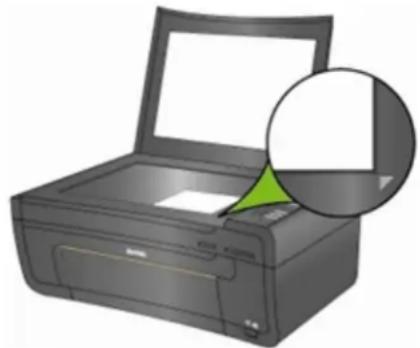
2 Drücken Sie auf dem Bedienfeld Kopieren oder Scannen.
3 Sie können Originale mit einer Übergröße kopieren oder scannen, indem Sie die Abdeckung vollständig vom Drucker entfernen. Der Drucker funktioniert auch bei entfernter Abdeckung normal.
Um die Abdeckung zu entfernen, öffnen Sie sie, fassen Sie sie an den Seiten an, und ziehen Sie sie leicht nach oben.
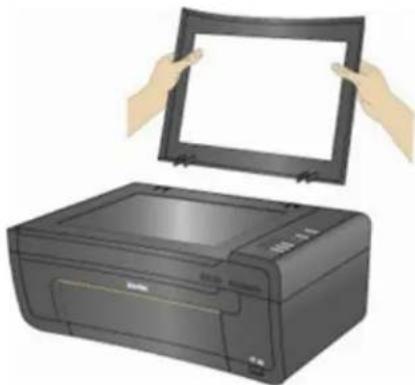
Bringen Sie die Abdeckung wieder an, indem Sie die Laschen an den Scharnieren wieder in die entsprechenden Öffnungen einsetzen.
Handhabung von Papier
Beachten Sie bei der Handhabung von Papier folgende Richtlinien.
- Um Fingerabdrücke auf dem Papier zu vermeiden, sollten Sie es möglichst nur an den Rändern anfassen.
• Vermeiden Sie es, die Glanzseite von Fotopapier zu berühren. - Bewahren Sie das Papier auf einer ebenen Fläche und nicht bei direkter Sonneneinstrahlung oder an einem warmen Ort auf (z. B. in einem Auto, das in der Sonne geparktist).
Entfernen des Papierfachs
Sie können unterschiedliche Papiertypen mit einer Breite von 10 cm bis 22 cm und einer Länge von 13 cm bis 36 cm (bis A4) in den Kodak ESP 3 All-in-One-Drucker einlegen. Das Fach kann bis zu 100 Blätter Normalpapier mit einem Gewicht von 9 kg (sauberer Stapel neues Papier) aufnehmen. Etiketten und Transparentfolien können ebenfalls eingelegt werden.
Hinweis Um Fingerabdrücke zu vermeiden, fassen Sie das Fotopapier nur an den Rändern an, und berühren Sie die Glanzseite des Papiers nicht.
1 Ziehen Sie das Papierfach bis zum Anschlag heraus, bis die Papierführung auf der rechten Seite aufklappt.
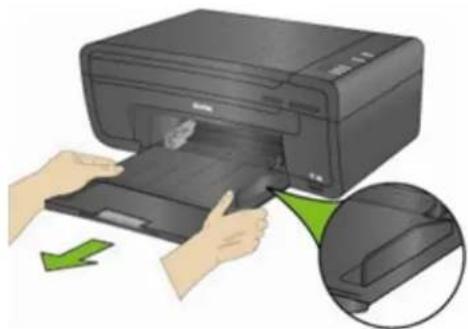
2 Schieben Sie die Papierbreitenführung ganz nach links.
3 Richten Sie die Kanten eines Papierstapels entsprechend aus.
4 Legen Sie den Papierstapel mit der kurzen Kante nach vorn und der Druckseite nach unten in das Papierfach ein.
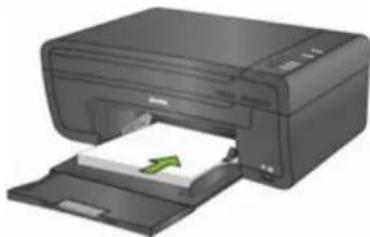
5 Drücken Sie die Papierbreitenführung zusammen, und schieben Sie sie nach rechts, bis sie fest am Papier anliegt.
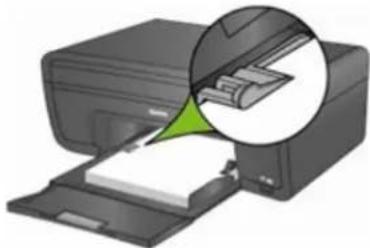
6 Lassen Sie die Papierfachklappe beim Einlegen von Papier geöffnet.
7 Ziehen Sie vor dem Drucken die Ausgabefach-Verlängerung ganz nach außen, und klappen Sie den Papieranschlag nach oben.
Einlegen von Fotopapier im Format 10 cm x 15 cm
Sie können bis zu 30 Blätter Fotopapier im Format von 10 cm x 15 cm in das Papierfach einlegen.
Hinweis Um Fingerabdrücke zu vermeiden, fassen Sie das Fotopapier nur an den Rändern an, und berühren Sie die Glanzseite des Papiers nicht.
1 Nehmen Sie jegliches Papier aus dem Papierfach heraus.
2 Legen Sie den Stapel Fotopapier mit der kurzen Kante nach vorne und der Druckseite nach unten weisend in die rechte Seite des Papierfachs ein. Legen Sie nicht zu viel Papier in das Papierfach ein.
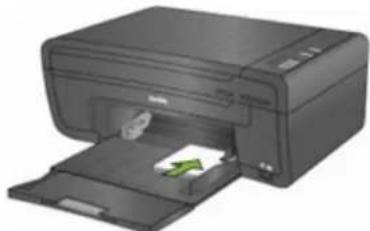
3 Schieben Sie den Papierstapel so weit wie möglich nach vorne.
4 Drücken Sie die Papierbreitenführung zusammen, und schieben Sie sie nach rechts, bis sie am Papier anliegt.
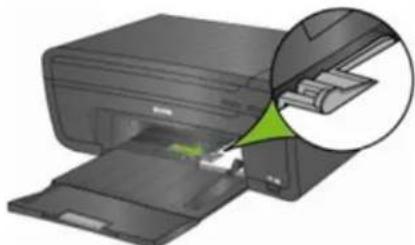
5 Lassen Sie die Papierfachklappe beim Einlegen von Papier geöffnet.
Einlegen von Umschlägen
Sie können normale Umschläge in das Papierfach des Kodak ESP 3 All-in-One-Druckers einlegen.
Wichtig Verwenden Sie keine Umschläge mit Aussparungen oder Zellophanfenstern.
1 Nehmen Sie jegliches Papier aus dem Papierfach heraus.
2 Legen Sie die Umschläge in die rechte Seite des Papierfachs mit der Druckseite nach unten und den rechten Umschlagklappen nach links weisend ein.
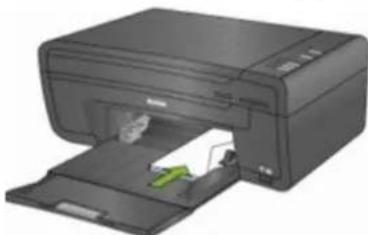
3 Drücken Sie die Papierbreitenführung zusammen, und schieben Sie sie ganz nach rechts, bis sie an den Umschlägen anliegt.
4 Lassen Sie die Papierfachklappe beim Einlegen von Umschlägen geöffnet.
4
Sie können drucken direkt von einer PictBridge-Kamera oder einem Bluetooth-Gerät. Um Bilder von einer PTP-Kamera, einem Massenspeichergerät, einem Speicherstick oder einer Speicherkarte zu drucken, übertragen Sie die Bilder mit der EasyShare-Software oder dem Windows Kamera-Assistenten, und drucken Sie sie dann über die entsprechende Anwendung.
Übertragen von Bildern auf den Computer
Nachdem Sie mit Ihrer Digitalkamera Aufnahmen erstellt haben, können Sie sie auf den Computer übertragen und mit Ihrem Kodak ESP·3 All-in-One-Drucker ausdrucken. Sie können .jpg-, .mov- oder .wav-Dateien von PictBridge Kameras, Speicherkarten und USB-Massenspeichergeräten auf Ihren Computer übertragen.

Warnung Entfernen Sie nie eine Speicherkarte aus dem Steckplatz, während auf sie zugegriffen wird. Dies könnte zu beschädigten Dateien auf der Karte führen. Sie können eine Karte nur dann sicher entnehmen, wenn die Statusanzeige der Speicherkarte nicht blinkt.
Übertragen auf einen Windows-Computer
So übertragen Sie Bilder von einer PictBridge Kamera:
1 Schließen Sie an der Vorderseite des Druckers eine PictBridge-Kamera an den USB-Anschluss an. Das Dialogfeld der Software für KODAK All-in-One-Drucker wird auf dem PC-Monitor geöffnet.
2 Wählen Sie im Dialogfeld der Software für KODAK All-in-One-Drucker Meine Bilder übertragen, und klicken Sie auf OK.
3 Schließen Sie die Dateiübertragung mit Kodak EasyShare ab. Wenn Kodak EasyShare nicht installiert ist, schließen Sie die Übertragung mit dem Microsoft Scanner- und Kamera-Assistenten ab.
So übertragen Sie Bilder von einer Speicherkarte:
1 Setzen Sie an der Vorderseite des Druckers eine Speicherkarte in einen der Steckplätze ein. Das Dialogfeld der Software für KODAK All-in-One-Drucker wird auf dem PC-Monitor geöffnet.
2 Wählen Sie im Dialogfeld der Software für KODAK All-in-One-Drucker Meine Bilder übertragen, und klicken Sie auf OK.
3 Wählen Sie im Dialogfeld zur Geräteauswahl das gewünschte Gerät aus, und klicken Sie OK.
4 Schließen Sie die Dateiübertragung mit Kodak EasyShare ab. Wenn Kodak EasyShare nicht installiert ist, schließen Sie die Übertragung mit dem Microsoft Scanner- und Kamera-Assistenten ab.
So übertragen Sie Bilder von einem USB-Massenspeichergerät:
1 Stecken Sie auf der Vorderseite des Druckers ein USB-Massenspeichergerät in den USB-Anschluss. Das Dialogfeld der Software für KODAK All-in-One-Drucker wird auf dem PC-Monitor geöffnet.
2 Wählen Sie im Dialogfeld der Software für KODAK All-in-One-Drucker Meine Bilder übertragen, und klicken Sie auf OK.
3 Wählen Sie im Dialogfeld zur Geräteauswahl das gewünschte Gerät aus, und klicken Sie OK.
4 Schließen Sie die Dateübertragung mit Kodak EasyShare ab. Wenn Kodak EasyShare nicht installiert ist, schließen Sie die Übertragung mit dem Microsoft Scanner- und Kamera-Assistenten ab.
Übertragung auf einen Macintosh-Computer
So übertragen Sie Bilder von einer PictBridge Kamera:
1 Schließen Sie an der Vorderseite des Druckers eine PictBridge-Kamera an den USB-Anschluss an.
2 Wenn eine Übertragungs- oder Verbindungsnachricht auf Ihrem Monitor angezeigt wird, klicken Sie Ja.
3 Schließen Sie die Dateübertragung mit Kodak EasyShare ab. Wenn die EasyShare Software nicht auf Ihrem Computer installiert ist, verwenden Sie iPhoto oder die Anwendung „Digitale Bilder“, um die Übertragung abzuschließen.
So übertragen Sie Bilder von einer Speicherkarte:
1 Setzen Sie an der Vorderseite des Druckers eine Speicherkarte in einen der Steckplätze ein.
2 Schließen Sie die Dateübertragung mit Kodak EasyShare ab. Wenn die EasyShare Software nicht auf Ihrem Computer installiert ist, verwenden Sie iPhoto oder die Anwendung „Digitale Bilder“, um die Übertragung abzuschließen.
So übertragen Sie Bilder von einem USB-Massenspeichergerät:
1 Stecken Sie auf der Vorderseite des Druckers ein USB-Massenspeichergerät in den USB-Anschluss.
2 Schließen Sie die Dateübertragung mit Kodak EasyShare ab. Wenn die EasyShare Software nicht auf Ihrem Computer installiert ist, verwenden Sie iPhoto oder die Anwendung „Digitale Bilder“, um die Übertragung abzuschließen.
Drucken von einem Bluetooth-Gerät
Mit dem Kodak ESP 3 All-in-One-Drucker können Sie von einem Bluetooth-Gerät drucken. Bluetooth ist eine Funktechnologie für den Nahbereich, die kabellose Verbindungen zwischen elektronischen Geräten ermöglicht.
Bluetooth-Verbindungen werden über einen optionalen Kodak USB-Bluetooth-Adapter unterstützt, der JPEG/EXIF-Bilddateitypen übertragen kann. Einen Bluetooth-Adapter erhalten Sie direkt bei Kodak unter www.kodak.com/go/accessories.
Stecken Sie den Kodak Bluetooth-Adapter am USB-Anschluss auf der Vorderseite des Druckers ein, um eine drahtlose Bluetooth-Verbindung herzustellen. Wenn ein Bluetooth-Gerät angeschlossen und der Druckvorgang ausgeführt wird, sind keine anderen Funktionen verfügbar. Sie können den Druckvorgang von Ihrem Bluetooth-Gerät aus steuern. Der Kodak ESP 3 All-in-One-Drucker unterstützt eine Verbindung nur zu jeweils einem Bluetooth-Gerät. Die Dateigröße ist hierbei auf 8 MB beschränkt.
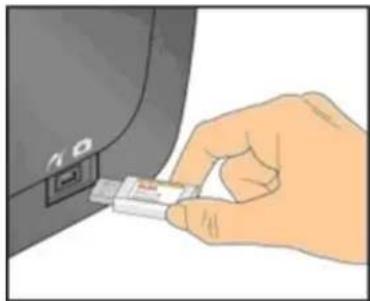
Die folgenden Typen von Bluetooth-fähigen Geräten werden unterstützt:
PDAs
Mobiltelefone mit Kamera
Digitalkameras
Computers
Reichweite
Die maximale Entfernung für die höchste Übertragungsgeschwindigkeit zwischen Bluetooth-Geräten liegt bei 10 Metern. Die Bluetooth-Technologie funktioniert jedoch bei größeren Abständen.
Bluetooth-Name
Der Kodak ESP 3 All-in-One-Drucker besitzt eine Seriennummer, die zur Namensbildung für Druckaufträge über Bluetooth verwendet wird. Der Standardname lautet Kodak ESP-3+XXXX, wobei XXXX die vier letzten Ziffern der Seriennummer des Druckers sind. Diesen können Sie mit der Konfigurationsfunktion im Kodak Home Center in einen aussagekräftigeren Namen ändern.
Panoramafotos
Panoramafotos sind Bilder mit einem Seitenverhältnis von mindestens 2 x 4. Legen Sie Papier im Format 10 cm x 30 cm ein, um Panoramafotos einzeln auszudrucken. Legen Sie Papier im Format US Letter oder A4 ein, um zwei Panoramafotos auszudrucken.
Drucklayouts
Sie können verschiedene Fotolayouts von einer PictBridge Kamera ausdrucken. Die folgende Tabelle zeigt die Druckgrößen bei den verschiedenen Layouts bei Verwendung des Papierformats US Letter (22 cm x 28 cm)..
| Randlos 22 cm x 28 cm | |
| Mit Rand 20 cm x | 25 cm |
| 2 pro Seite 13 cm | x 18 cm |
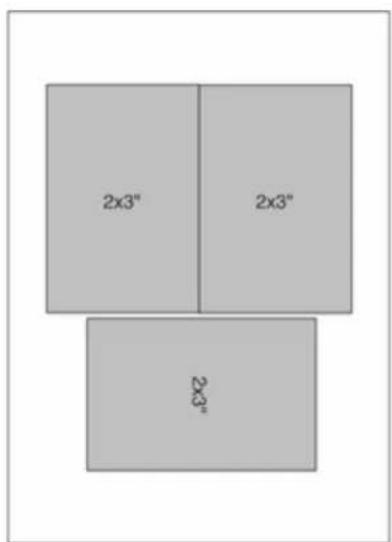
| 3 pro Seite 10 cm | x 15 cm |
| 4 pro Seite 9 cm x | 13 cm |
| 9 pro Seite | 6 cm x 8 cm(Kreditkartenformat) |
Neben dem Papierformat US Letter unterstützt der Kodak ESP 3 All-in-One-Drucker auch Fotolayouts für die folgenden US- und ISO-216-Papierformate.
• 4 Zoll x 6 Zoll (10 cm x 15 cm)
- 5 Zoll x 7 Zoll (13 cm x 18 cm)
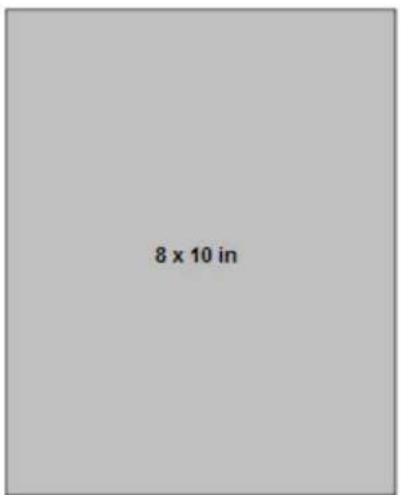
• Zoll x 10 Zoll (20 cm x 25 cm)
A4 (21 cm x 30 cm)
Papier im Format 10 cm x 15 cm
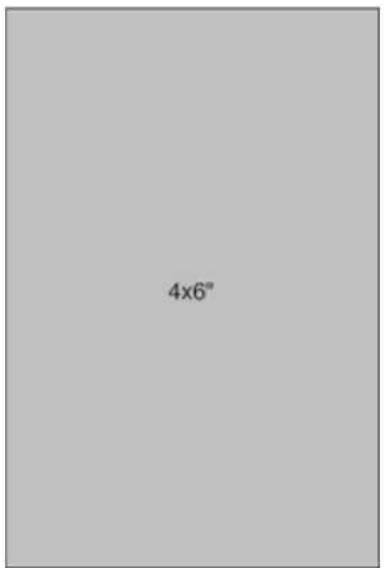
1 pro Seite, randlos
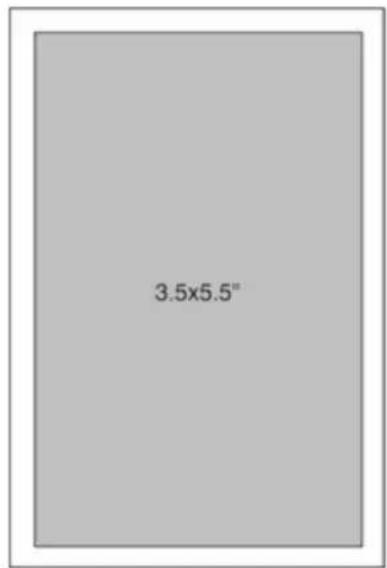
1 pro Seite, mit Rand
Papier im Format 13 cm x 18 cm
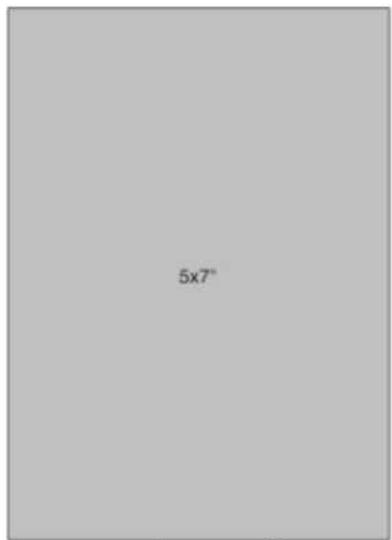
1 pro Seite, randlos
1 pro Seite, mit Rand
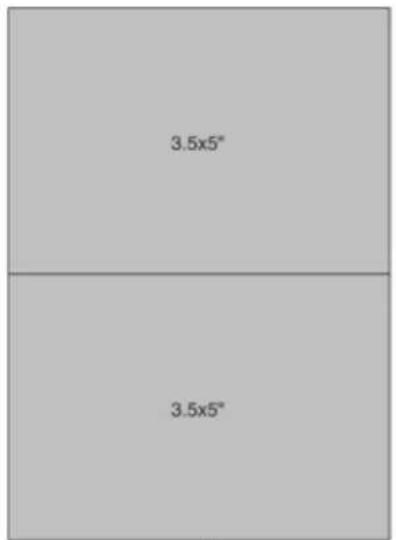
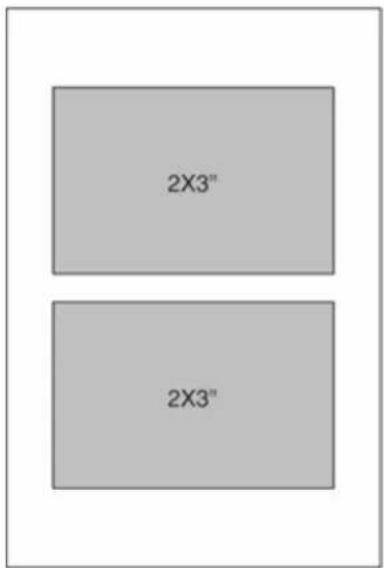
2 pro Seite
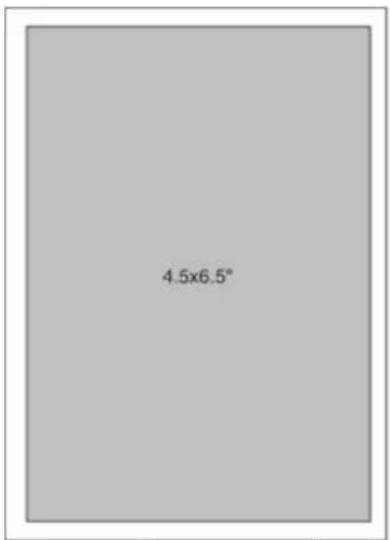
Papier im Format 20 cm x 25 cm
1 pro Seite, randlos
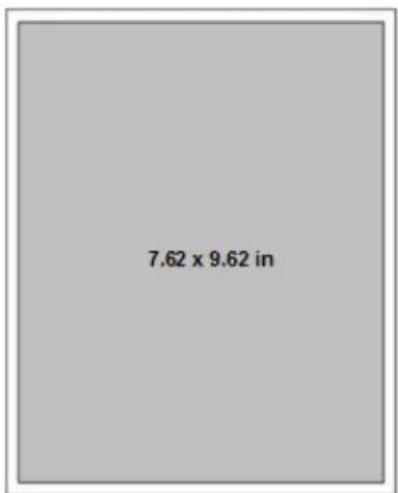
1 pro Seite, mit Rand
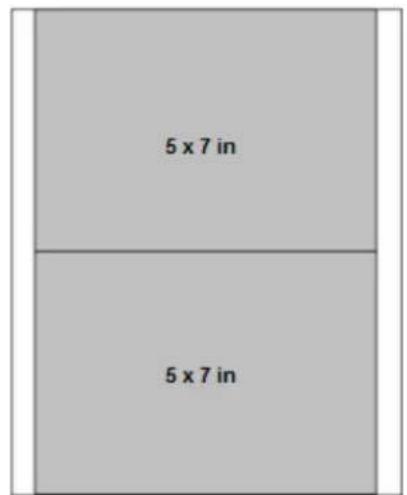
1 pro Seite, randlos
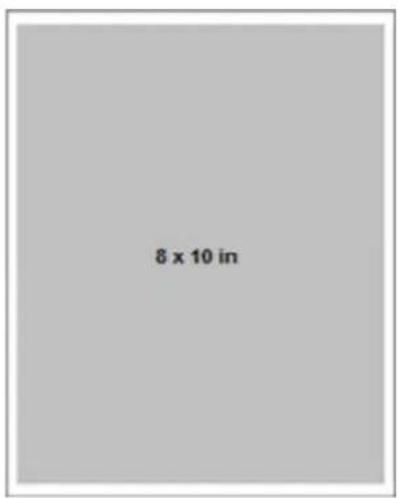
1 pro Seite, mit Rand
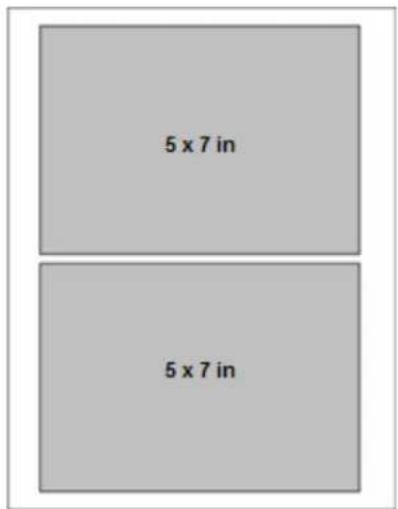
Papier im Format DIN A4
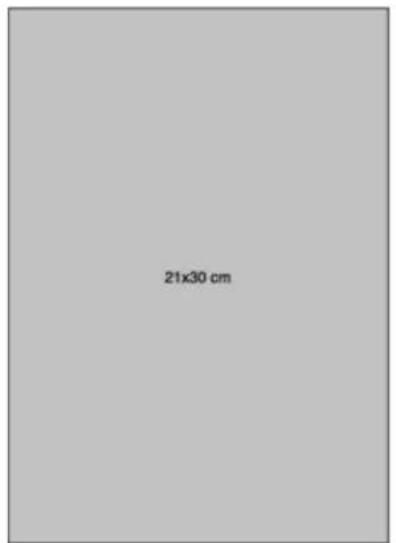
1 pro Seite, randlos
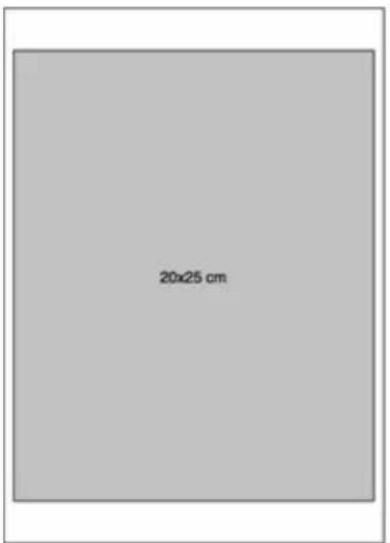
1 pro Seite, mit Rand
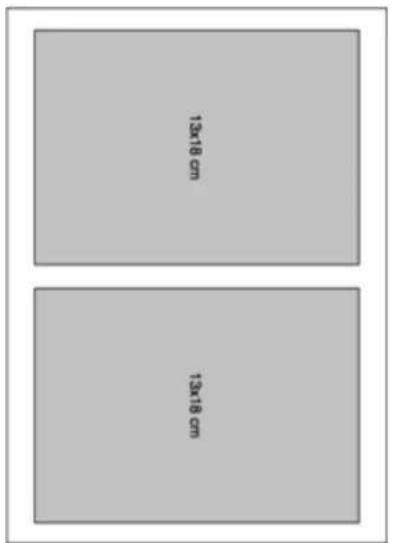
2 pro Seite
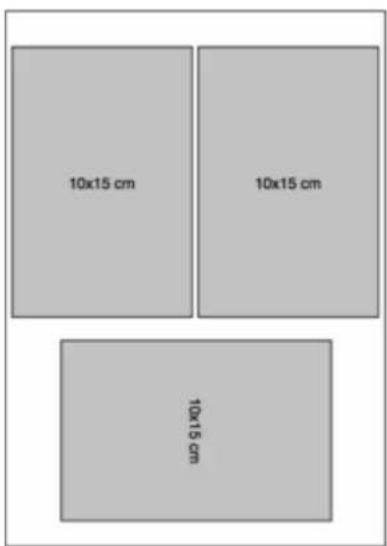
3 pro Seite
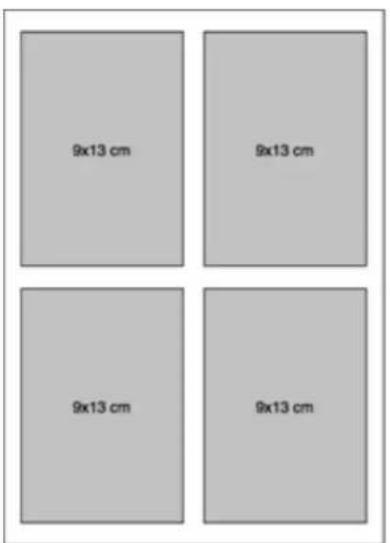
4 pro Seite
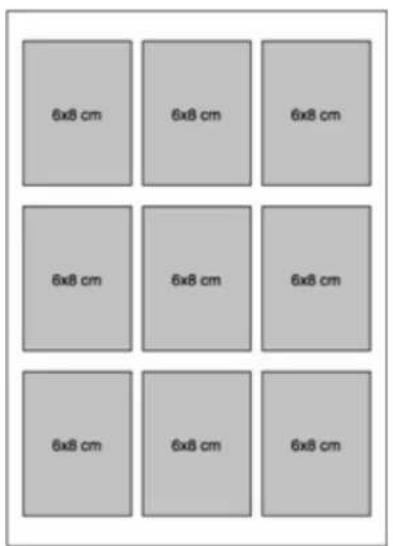
9 pro Seite
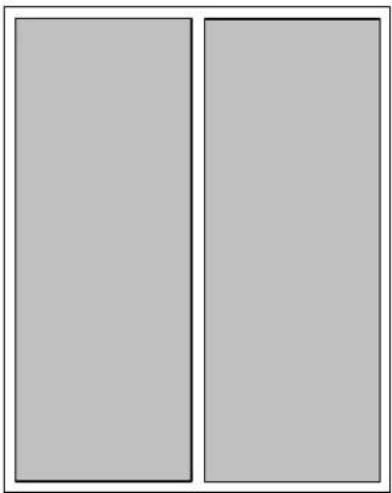
Papier im Format 10 cm x 30.5 cm

Panorama Randlos

Panorama Mit Rand
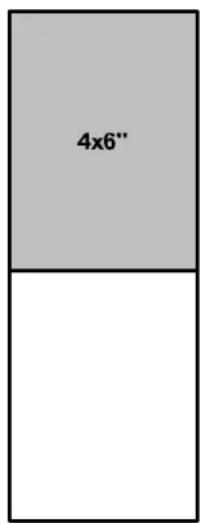
Randlos
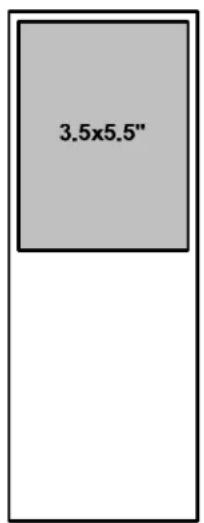
1 pro Seite
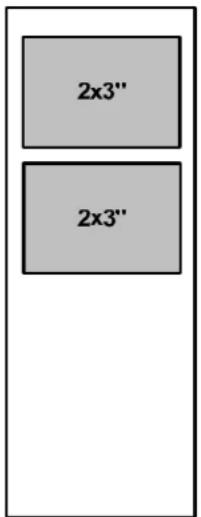
Sie können Bilder und Dokumente direkt über das Bedienfeld des Kodak ESP 3 All-in-One-Druckers kopieren. Der Drucker kann Farb- und Schwarzweißkopien in hoher Qualität auf einer Vielzahl von Papiertypen, einschließlich Transparentfolien, drucken.
So kopieren Sie ein Original
1 Legen Sie Ihr Original mit der Vorderseite nach unten an der rechten vorderen Ecke auf die Scannerscheibe.
2 Drücken Sie auf dem Bedienfeld die Taste Anzahl, um die Anzahl der Kopien festzulegen.
3 Drücken Sie die Taste Kopiergröße, um zwischen den Optionen 100 % und An Seitengröße anpassen auszuwählen.
Mit der Option 100 % wird eine 1:1-Kopie erstellt. Wenn das eingelegte Papier kleiner ist als das Original, wird die Kopie abgeschnitten.
Mit der Option An Seitengröße anpassen wird nur dann eine 1:1-Kopie erstellt, wenn das Original die gleiche Größe hat wie das eingelegte Papier. Wenn das eingelegte Papier kleiner ist als das Original, wird das Original auf das kleinere Format verkleinert. Wenn das eingelegte Papier größer ist als das Original, wird das Original vergrößert, so dass es die Seitengröße ausfüllt. In jedem Fall wird das Bild so skaliert, dass es der Größe des Papiers entspricht, und das Bild wird entsprechend zugeschnitten. Es bleibt keine weiße Fläche auf dem Papier frei.
4 Drücken Sie Kopierfarbe, um auszuwählen, ob in Farbe oder Schwarzweiß ausgegeben werden soll.
5 Drücken Sie die Taste Kopieren.
So kopieren Sie mehrere Bilder auf A4- oder Letter-Format
1 Legen Sie in das Papierfach Papier im Format Letter oder A4 ein.
2 Legen Sie mindestens ein Foto mit der Bildseite nach unten auf die Scannerscheibe.
3 Drücken Sie auf dem Bedienfeld die Taste Anzahl, um die Anzahl der Kopien festzulegen.
4 Drücken Sie Kopierfarbe, um auszuwählen, ob in Farbe oder Schwarzweiß ausgegeben werden soll.
5 Drücken Sie die Taste Kopieren.
6 Scannen
Beim Scannen werden Text und Bilder in ein elektronisches Format für Ihren Computer umgewandelt. Der Scanmodus wird aktiviert, wenn Sie auf Scan drücken. Die Scan-Statusleuchte leuchtet immer auf, wenn sich Ihr All-in-One-Drucker im Scanmodus befindet. Damit der Zugriff auf die Scanfunktionen möglich ist, muss Ihr All-in-One-Drucker an einen Computer angeschlossen sein.
Wichtig Verwenden Sie die Home Center Software für den Kodak All-in-One-Drucker, um Scaneinstellungen für das Bedienfeld zu konfigurieren.
Über das Bedienfeld scannen (Windows)
Datei als Scan-Zieladresse
1 Legen Sie mit der Kodak Home Center Software als Standard-Scan-Zieladresse eine Datei fest (siehe „Home Center Hilfe“).
2 Legen Sie Ihr Original mit der Vorderseite nach unten an der rechten vorderen Ecke auf die Scannerscheibe.
3 Drücken Sie Scannen. Das Original wurde entsprechend der Scaneinstellungen in der Kodak Home Center Software gescannt und als Datei auf Ihrem Computer gespeichert.
Eine Anwendung als Scan-Zieladresse
1 Legen Sie mit der Kodak Home Center Software als Standard-Scan-Zieladresse eine Anwendung fest (siehe „Home Center Hilfe“).
2 Legen Sie Ihr Original mit der Vorderseite nach unten an der rechten vorderen Ecke auf die Scannerscheibe.
3 Drücken Sie Scannen. Das Original wird in das Kodak Home Center gescannt, in dem sie es mit einer Anwendung Ihrer Wahl öffnen können.
Über das Bedienfeld scannen (Macintosh)
Aktuell angelegter Dateiname und Speicherort als Scan-Zieladresse
1 Legen Sie mit der Kodak Home Center Software als Scan-Zieladresse eine Datei fest (siehe „Home Center Hilfe“).
2 Legen Sie Ihr Original mit der Vorderseite nach unten an der rechten vorderen Ecke auf die Scannerscheibe.
3 Drücken Sie Scannen. Das Original wurde entsprechend der Scaneinstellungen in der Kodak Home Center Software gescannt und als Datei auf Ihrem Computer gespeichert.
Scannen, Dateiname und Speicherort festlegen
1 Legen Sie mit der Kodak Home Center Software als Scan-Zieladresse eine Anwendung fest (siehe „Home Center Hilfe“).
2 Legen Sie Ihr Original mit der Vorderseite nach unten an der rechten vorderen Ecke auf die Scannerscheibe.
3 Drücken Sie Scannen. Wählen Sie über das Dialogfeld Speichern einen Speicherort auf dem Computer.
7 Wartung
In diesem Abschnitt finden Sie Informationen zur Wartung des Kodak ESP 3 All-in-One-Druckers.
Der Kodak ESP 3 All-in-One-Drucker muss kaum gewartet werden. Sie sollten jedoch regelmäßig Scannerscheibe und Abdeckungsrückseite reinigen, um Staub und Fingerabdrücke zu entfernen. Fingerabdrücke und andere Partikel auf der Scheibe oder der Abdeckungsrückseite können die Leistung und Genauigkeit beim Scannen beeinträchtigen.
Allgemeine Hinweise
Wichtig Unterbrechen Sie immer die Stromversorgung des Kodak ESP 3 All-in-One-Druckers, bevor Sie ihn reinigen. Verwenden Sie zum Reinigen des Druckers und dessen Teile keine scharfen oder aggressiven Reinigungsmittel oder organischen Lösungsmittel.

Warnung Lassen Sie keine Gegenstände auf der Scannerscheibe liegen. Die von der Scannerlampe abgegebene Wärme kann dazu führen, dass sie auf der Scheibe fest haften.
- Wischen Sie die Oberfläche des Fotodruckers mit einem sauberen, trockenen Tuch ab.
- Achten Sie in der Umgebung der Druckerstation auf Sauberkeit.
- Schützen Sie den Drucker vor Tabakrauch, Staub, Sand und ausgelaufenen Flüssigkeiten.
- Legen Sie keine Gegenstände auf dem Drucker ab.
- Bewahren Sie den Drucker und das Zubehör nicht bei direkter Sonneneinstrahlung oder an einem warmen Ort auf.
- Chemikalien, wie z. B. Sonnenöl, sollten niemals mit den Lackflächen des Druckers in Berührung kommen.
- Wenn der Drucker rauen Wetterbedingungen ausgesetzt wurde oder möglicherweise Wasser in den Drucker eingedrungen ist, schalten Sie den Drucker aus, und lassen Sie ihn trocknen. Wenn das Problem auf diese Weise nicht behoben werden kann, wenden Sie sich an den Kundendienst (siehe Telefonischer Kundendienst).
- In bestimmten Ländern werden Wartungsverträge angeboten. Weitere Informationen zu Kodak Produkten erhalten Sie bei Ihrem Händler.
- Weitere Informationen zu Entsorgung und Recycling erhalten Sie bei der zuständigen Behörde. Für die USA finden Sie Informationen auf der Website der Electronics Industry Alliance unter www.eiae.org.
Reinigen der Scannerscheibe
Um sicherzustellen, dass Ihre Kopien und Scans klar bleiben, halten Sie Scannerscheibe und Abdeckungsrückseite des Kodak Druckers sauber, und stauben Sie das Gehäuse ab.

Warnung Verwenden Sie kein Scheuermittel, Azeton, Benzol oder Tetrachlorkohlenstoff auf der Scheibe, da dies zu Beschädigungen führen kann. Flüssigkeit nicht direkt auf die Scheibe geben oder sprühen. Die Flüssigkeit kann unter die Scheibe gelangen und zu Beschädigungen des Geräts führen.
1 Trennen Sie den Drucker von der Stromversorgung, und heben Sie die Abdeckung an.
2 Reinigen Sie die Scheibe mit einem weichen und mit mildem Scheibenreiniger angefeuchteten Tuch oder Schwamm.
3 Trocknen Sie die Scheibe mit einem fusselfreien Tuch.
4 Stecken Sie das Netzkabel wieder ein, nachdem Sie mit der Reinigung fertig sind.
Reinigen der Scannerabdeckung
Auf der Rückseite der Scannerabdeckung des Kodak Druckers können sich kleinere Fremdkörper und Partikel ansammeln.

Warnung Verwenden Sie keine Wischtücher auf Papierbasis, da diese die Unterseite zerkratzen können. Verwenden Sie zum Reinigen des Druckers und dessen Teile keine scharfen oder aggressiven Reinigungsmittel oder organischen Lösungsmittel.
1 Trennen Sie den Drucker von der Stromversorgung, und heben Sie die Abdeckung an.
2 Reinigen Sie die Abdeckungsunterseite mit einem weichen Tuch oder Schwamm und einer milden Seifenlösung und warmem Wasser.
3 Wischen Sie vorsichtig über die Unterseite, um Partikel zu lösen. Nicht scheuern.
4 Unterseite mit einem Fensterleder oder einem weichen Tuch trocken reiben.
5 Ist eine gründlichere Reinigung erforderlich, wiederholen Sie die vorherigen Schritte mit Isopropylalkohol (Reinigungsalkohol), und wischen Sie die Unterseite sorgfältig mit einem feuchten Tuch nach, um mögliche Alkoholreste zu entfernen.
6 Stecken Sie das Netzkabel wieder ein, nachdem Sie die Reinigung abgeschlossen haben.
Drucken einer Testseite
Die Testseite enthält Informationen zum Drucker, die bei der Kontaktierung des Kodak Supports hilfreich sein können (siehe Support und Telefonischer Kundendienst).
Die Testseite kann direkt vom Bedienfeld ausgedruckt werden. Sie ist für US Letter oder A4-Papier formatiert und nicht geeignet für kleinere Papierformate.
1 Legen Sie in das Papierfach Papier im Format US Letter oder A4 ein.
2 Halten Sie auf dem Bedienfeld die Tasten Anzahl und Abbrechen gleichzeitig gedrückt, bis die Anzeige Ein/Aus zu blinken beginnt.
Drucken einer Möglicherweise
Möglicherweise muss der Druckkopf ausgerichtet werden, um qualitativ hochwertige Ausdrucke zu erhalten. Der Kodak Drucker führt nach jedem Einsetzen oder Auswechseln des Druckkopfs eine automatische Kalibrierung durch. Sie können den Druckkopf auch über das Bedienfeld ausrichten.
1 Legen Sie Kodak Premium Fotopapier im Format US Letter oder A4 in das Papierfach ein.
2 Halten Sie auf dem Bedienfeld die Tasten Scannen und Abbrechen gleichzeitig gedrückt, bis die Anzeige Ein/Aus zu blinken beginnt. Das folgende Muster wird gedruckt.
Tintenpatronen
Ihr Kodak Drucker verwendet separate Tintenpatronen für Schwarz und Farbe. Die Tintenfüllstände werden auf dem Bedienfeld und über die Drucker-Software angezeigt. Verwenden Sie beim Ersetzen der Tintenpatronen Originalpatronen von Kodak, um optimale Ergebnisse zu erzielen und um Beschädigungen des Druckkopfes zu vermeiden, die nicht durch die Garantie abgedeckt sind.
Überprüfen der Tintenfüllstände
Die Tintenfüllstände lassen sich leicht überprüfen, um herauszufinden, wann der Austausch einer Tintenpatrone fällig ist. Auf dem Bedienfeld befinden sich unterhalb der Einschalttaste zwei Tintenstandsanzeigen; eine für die schwarze Tintenpatrone und eine für die Farbtintenpatrone. Diese Anzeigen blinken sehr langsam, wenn der Tintenstand niedrig ist, und schnell, wenn die Tintenpatrone ausgetauscht werden muss oder ein Problem vorliegt.
Ersetzen von Tintenpatronen
Wichtig Damit optimale Ausdrucke gewährleistet sind, lagern Sie Tintenpatronen bei einer Umgebungstemperatur von max. 30 °C.

Warnung Verwenden Sie Originalpatronen von Kodak, um optimale Ergebnisse zu erzielen und um Beschädigungen des Druckkopfes zu vermeiden, die nicht durch die Garantie abgedeckt sind. Tintenpatronen von Fremdherstellern enthalten möglicherweise nicht ausreichende Smart Chip-Informationen, die Sie auf einen niedrigen Tintenfüllstand hinweisen.
1 Vergewissern Sie sich, dass der Drucker eingeschaltet ist.
2 Öffnen Sie das Druckerfach durch Anheben vorn an der Gerätemitte. Der Druckkopf schiebt sich in die mittlere Position. Die Tintenpatronen befinden sich im Druckkopf.
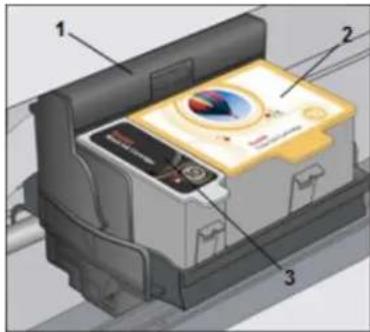
1 Druckkopf
2 Farbtintenpatrone
3 Schwarze Tintenpatrone
3 Warten Sie, bis sich der Druckkopf nicht mehr bewegt und keine Geräusche von sich gibt. Drücken Sie anschließend die Verriegelung an der alten Tintenpatrone mit Daumen und Zeigefinger zusammen, und heben Sie sie aus dem Druckkopf heraus.
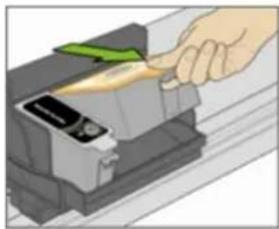
4 Öffnen Sie die Verpackung der neuen Tintenpatrone.
5 Nehmen Sie die verpackte Tintenpatrone aus dem Karton, reißen Sie die Patronenverpackung an der Kerbe auf, und entnehmen Sie die Patrone.
Wichtig Setzen Sie die Tintenpatrone sofort ein, um das Eintrocknen der Tinte zu verhindern.
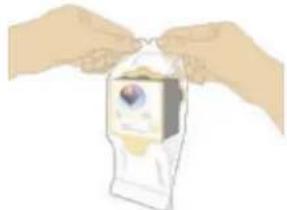
6 Entfernen Sie die orangefarbene Kappe von der Tintenpatrone. Dazu Tintenpatrone oben halten und Kappe abziehen/drehen. Entsorgen Sie die orangefarbene Kappe.
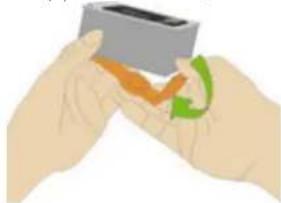
7 Setzen Sie die Tintenpatrone in den Druckkopf ein.
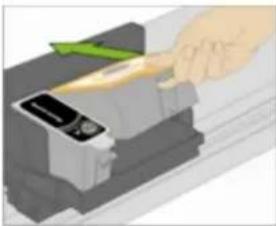
8 Drücken Sie die Lasche herunter, bis ein Klicken hörbar ist und die Verriegelung spürbar einrastet.
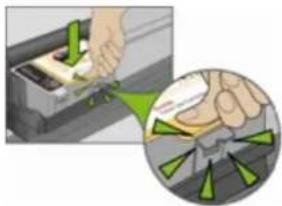
9 Schließen Sie das Druckerfach. Der Druckkopf schiebt sich in die Bereitschaftsposition.
10 Fahren Sie mit dem Drucken fort.
Druckkopf
Durch den Druckkopf wird Tinte von den Tintenpatronen auf das Papier übertragen.
Ausrichten des Druckkopfs
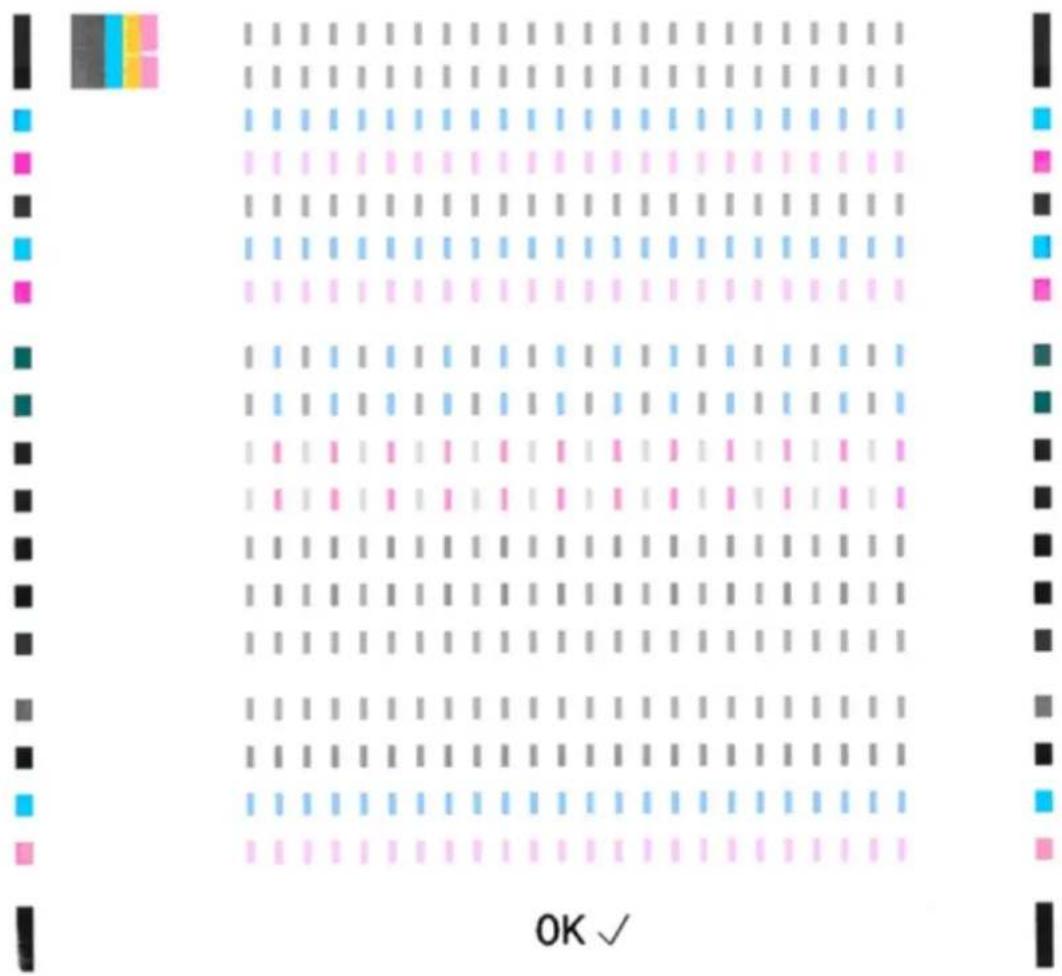
Möglicherweise muss der Druckkopf ausgerichtet werden, um qualitativ hochwertige Ausdrucke zu erhalten. Der Kodak Drucker führt nach jedem Einsetzen oder Auswechseln des Druckkopfs eine automatische Kalibrierung durch. Sie können den Druckkopf auch über den ESP 3 Druckertreiber, die Home Center Software oder das Bedienfeld ausrichten.
1 Legen Sie Kodak Premium im Format US Letter oder A4 in das Papierfach ein.
2 Halten Sie auf dem Bedienfeld die Tasten Scannen und Abbrechen gleichzeitig gedrückt, bis die Anzeige Ein/Aus zu blinken beginnt. Das folgende Muster wird gedruckt.
Reinigen des Druckkopfs
Führen Sie bei verblassten oder fehlenden Farben eine Reinigung des Druckkopfs durch, indem Sie die Tasten Kopieren und Abbrechen gleichzeitig gerückt halten.
Kalibrierung
Bei der Kalibrierung werden die Druckköpfe ausgerichtet und die Druckkopfdüsen überprüft, um hochwertige Abzüge zu gewährleisten. Der Kodak Drucker führt nach jedem Einsetzen oder Auswechseln des Druckkopfs eine automatische Kalibrierung durch. Eine Kalibrierungsseite wird gedruckt, so dass Sie die Druck- und Farbqualität überprüfen können.
Ersetzen des Druckkopfs
Wenn Ihr Druckkopf beschädigt oder fehlerhaft ist, können Sie ihn ganz einfach selbst austauschen.
1 Stellen Sie sicher, dass der Kodak ESP 3 All-in-One-Drucker eingeschaltet ist.
2 Öffnen Sie das Druckerfach.
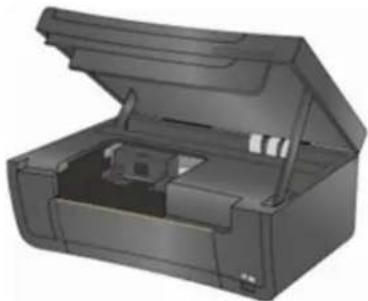
3 Drücken Sie die Verriegelung an der Tintenpatrone mit Daumen und Zeigefinger zusammen, und heben Sie die Patrone aus dem Druckkopf heraus. Entfernen Sie beide Tintenpatronen.
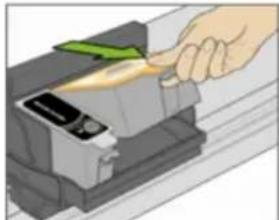
4 Entriegeln Sie den Druckkopf durch Drücken der Entriegelungstaste in der Mitte oben auf dem Druckschlitten.
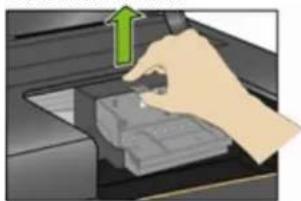
5 Entfernen Sie den alten Druckkopf aus dem Druckerschlitten.
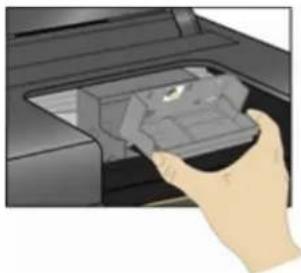
6 Entfernen Sie den neuen Druckkopf aus der Verpackung.
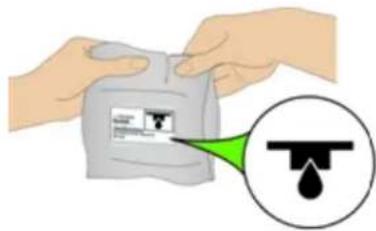
7 Entfernen und entsorgen Sie die transparente Kunststoffhülle und die orangefarbene Schutzkappe.
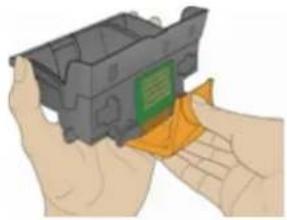
8 Setzen Sie den neuen Druckkopf in den Druckschlitten ein.
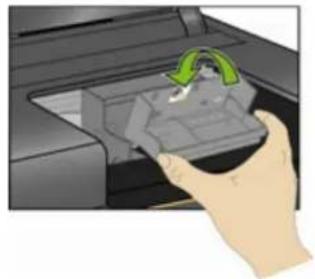
9 Drücken Sie gegen die Rückwand des Druckkopfs, bis dieser einrastet.
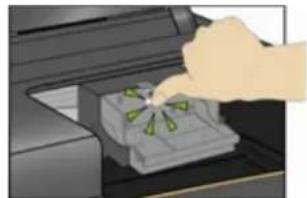
10 Setzen Sie die Tintenpatronen erneut ein.
11 Schließen Sie das Druckerfach. Eine Kalibrierungsseite wird automatisch gedruckt.
8
Support
Kontaktaufnahme mit Kodak
Kodak bietet verschiedene Ressourcen, um Ihnen dabei zu helfen, Probleme mit Ihrem Kodak Drucker zu lösen.
- Lesen Sie die Informationen zur Fehlerbehebung nach (siehe Fehlerbehebung).
- Zusätzliche technische Informationen finden Sie in der Readme-Datei auf der Kodak EasyShare Software-CD.
- Support erhalten Sie auf der Kodak Website (www.kodak.com/go/support).
• Vergewissern Sie sich, dass Ihre Software aktuell ist. - Aktualisieren Sie die Kodak Home Center Software (www.kodak.com/go/downloads).
- Aktualisieren Sie die Treibersoftware für Drucker und Scanner (www.kodak.com/go/downloads).
- Wenn Sie weitere Hilfe benötigen, wenden Sie sich an den Kodak Kundendienst (siehe Telefonischer Kundendienst).
| Support Beschreibung Internet-URL | ||
| Kodak Resource | Center | www.kodak.com/go/resourcecenter |
| Drucker | Hier erhalten Sie Support für Ihr Produkt (FAQs [häufig gestellte Fragen], Informationen zur Fehlerbehebung usw.). | www.kodak.com/go/support |
| Hier können Sie Zubehör für Digitalkameras und Drucker bestellen. | www.kodak.com/go/accessories | |
| Hier können Sie die neueste Software, Firmware und die neuesten Treiber für den Drucker herunterladen. | www.kodak.com/go/downloads | |
| Online-Lernprogramme | www.kodak.com/go/howto | |
| Software | Hier erhalten Sie Informationen zur Kodak EasyShare Software. | www.kodak.com/go/easyshareswSie können auch in der EasyShare Software auf die Schaltfläche 🔒 Hilfe klicken. |
| Hier erhalten Sie Hilfe für Windows-Betriebssysteme und die Arbeit mit digitalen Bildern. | www.kodak.com/go/pcbasics | |
| Weitere Links | Hier erhalten Sie Support für Kodak Drucker, Kameras, Software, Zubehör und vieles mehr.Drucken Sie eine Testseite, bevor Sie den Kodak Support kontaktieren (sieheDruckeneiner Testseite). | www.kodak.com/go/support |
| Hier erhalten Sie Informationen darüber, wie Sie Ihren Drucker optimieren und leuchtende, lebendige Farben erzielen. | www.kodak.com/go/onetouch | |
| Hier können Sie Ihren Drucker registrieren. | www.kodak.com/go/register | |
Telefonischer Kundendienst
Bei Fragen zur Verwendung der Kodak EasyShare Software, Kodak Home Center Software oder des Kodak Druckers können Sie sich auch an einen Kundendienstmitarbeiter wenden.
Bevor Sie anrufen, sollten Sie folgende Informationen bereithalten.
Computerinformationen
• Computermodell und Betriebssystem
• Prozessortyp und -geschwindigkeit (MHz)
- Speicherkapazität (MB) und freier Festplattenspeicher
Druckerinformationen
• Modellnummer (befindet sich oben auf dem Drucker)
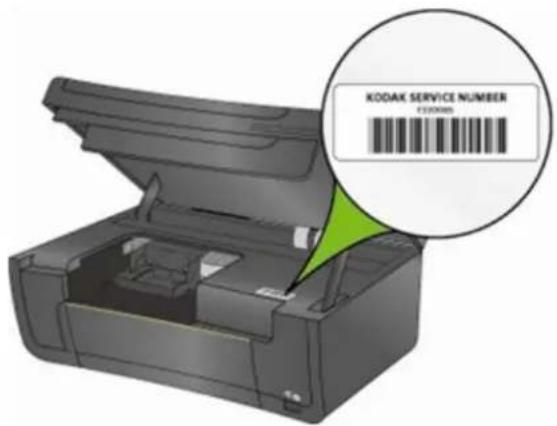
- Kodak Servicenummer ( befindet sich innen am Drucker)
• Die genaue Druckerfehlermeldung vom Drucker-Statusmonitor (Windows)
- Eine gedruckte Testseite (siehe Drucken einer Testseite)
Softwareinformationen
- Version der Kodak EasyShare Software (wählen Sie im Menü Hilfe die Option Info zur Kodak EasyShare Software aus, um das Feld Info anzuzeigen)
- Version der Kodak Home Center Software (klicken Sie im Home Center im Bereich Hilfe auf die Schaltfläche Info, um das Feld Info anzuzeigen)
• Genaue Softwarefehlermeldung
Telefonnummern für den Kundendienst
| Aufstellung Telefonnummer | |
| Australien 1 800 793 895 | |
| Belgien 02 713 14 45 | |
| Dänemark 3 848 71 30 | |
| Deutschland 069 5007 0035 | |
| Finnland 0800 1 17056 | |
| Frankreich 01 55 1740 77 | |
| Großbritannien und Nordirland 0870 243 0270 | |
| Irland 01 407 3054 | |
| Italien 02 696 33452 | |
| Kanada 1 800 465 6325 | |
| Mexico 01 800 288 56325 | |
| Niederlande 020 346 9372 | |
| Neuseeland | 0800 440 786 |
| Norwegen | 23 16 21 33 |
| Österreich 0179 567 357 | |
| Portugal | 021 415 4125 |
| Schweden | 08 587 704 21 |
| Schweiz | 01 838 53 51 |
| Spanien | 91 749 76 53 |
| USA (gebührenfrei/gebührenpflichtig) | 1 800 235 6325 |
Weitere Informationen finden Sie im Internet unter www.kodak.com/go/dfiswwcontacts.
Fehlerbehebung
Drucker lässt sich nicht einschalten
Mögliche Ursache
Inkorrekte Stromversorgung
Maßnahme
- Stellen Sie sicher, dass das Netzkabel an die Stromversorgung angeschlossen und in eine geerdete Steckdose oder Mehrfachsteckdose gesteckt ist.
- Stellen Sie bei der Verwendung einer Mehrfachsteckdose sicher, dass diese eingeschaltet ist.
- Stellen Sie bei der Verwendung einer abschaltbaren Steckdose sicher, dass diese eingeschaltet ist.
- Stellen Sie sicher, dass die Steckdose mit Strom versorgt wird.
- Lässt sich das Problem nicht durch eine der oben genannten Maßnahmen beheben, wenden Sie sich an den Kodak Support.
Gerät nicht erkannt
Mögliche Ursache
Folgende Ursachen können dazu führen, dass der Kodak Drucker keine Daten von einer angeschlossenen Digitalkamera, einem USB-Stick oder einer Speicherkarte lesen kann.
• Die Kamera ist ausgeschaltet.
- Der USB-Stecker der Kamera ist nicht ganz eingesteckt.
• Die Speicherkarte ist nicht vollständig eingesetzt.
• Die Speicherkarte wurde verkehrt herum eingesetzt.
- Stellen Sie sicher, dass sich die Kamera im Verbindungsmodus (PTP) befindet.
- Es wurde mehr als eine Speicherkarte eingelegt.
• Das Dateisystem der Speicherkarte ist beschädigt.
• Das USB-Gerät wird nicht unterstützt.
Maßnahme
- Beheben Sie mögliche Anschlussprobleme, und versuchen Sie es erneut.
- Ist das Dateisystem der Speicherkarte beschädigt, führen Sie eine Neuformatierung der Speicherkarte in Ihrer Kamera durch.
- Trennen Sie die Verbindung zum nicht unterstützten Gerät.
Tintenpatrone nicht erkannt
Mögliche Ursache 1
Die eingesetzte schwarze oder Farbtintenpatrone wurde nicht erkannt. Tintenpatronen anderer Hersteller können zu Beschädigungen des Druckkopfs führen, wenn der tatsächliche Tintenfüllstand niedriger ist als der angezeigte.
Maßnahme
Setzen Sie eine Originalpatrone von Kodak ein.
Mögliche Ursache 2
Eine der Tintenpatronen hat das Ende ihrer Lebensdauer erreicht und muss ersetzt werden.
Maßnahme
Ersetzen Sie die leere Tintenpatrone.
Mehrfach-Papiereinzug
Mögliche Ursache
Mehrere Blätter werden gleichzeitig in den Drucker eingezogen.
Maßnahme
1 Nehmen Sie das Papier aus dem Papierfach heraus.
2 Lockern Sie das Papier vorsichtig auf, damit die Blätter nicht aneinander haften.
3 Legen Sie wieder Papier in das Papierfach ein. Legen Sie nicht zuviel Papier ein.
4 Drücken Sie Kopieren, um fortzufahren, oder Abbrechen, um den Vorgang abzubrechen.
Mehrere Bilder nicht einwandfrei gescannt
Beim Scannen oder Kopieren kann der Kodak Drucker mehrere Bilder auf der Scannerscheibe erkennen, ausrichten und einzelne Dateien erstellen. Wenn hierbei Probleme auftreten, überprüfen Sie Folgendes:
Mögliche Ursache 1
Die Bilder wurden nicht optimal auf die Scannerscheibe gelegt.
Maßnahme
- Achten Sie darauf, dass sich die Bilder nicht überschneiden.
- Legen Sie die Bilder nicht an die Kanten der Scannerscheibe.
- Einige Bilder lassen sich nicht gut scannen. Bilder mit hellen Farben werden möglicherweise nicht als einzelne Bilder erkannt.
- Unter Umständen müssen Sie den Scanbereich mit Hilfe der Vorschaufunktion der Kodak Home Center Software anpassen.
Mögliche Ursache 2
Die Scannerscheibe ist verschmutzt.
Maßnahme
Stellen Sie sicher, dass die Scannerscheibe ganz sauber ist, da andernfalls kein korrektes Scannen der Bilder möglich ist (siehe Reinigen der Scannerscheibe).
Mögliche Ursache 3
Die Scannerabdeckung ist verschmutzt.
Maßnahme
Reinigen Sie die Scannerabdeckung (siehe Reinigen der Scannerabdeckung).
Kein Datenaustausch mit dem Computer
Mögliche Ursache
Der Kodak Drucker ist nicht an den Computer angeschlossen.
Maßnahme
- Vergewissern Sie sich, dass der Drucker an die Stromversorgung angeschlossen und eingeschaltet ist.
- Stellen Sie sicher, dass das richtige USB-Kabel verwendet wird.
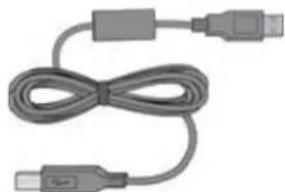
- Überprüfen Sie die Verbindung vom Computer zum All-in-One-Drucker. Stellen Sie sicher, dass das viereckige Steckerende des USB-Kabels an den USB-Anschluss auf der Rückseite des Druckers und das flache Steckerende an einen USB-Anschluss am Computer angeschlossen ist.
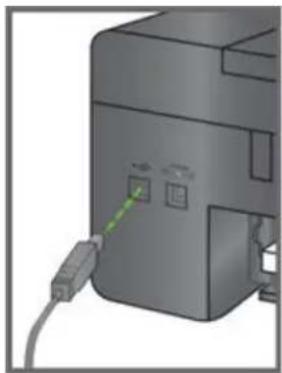
- Möglicherweise müssen Sie andere Drucker oder Scanner von Ihrem Computer trennen.
- Starten Sie Ihren Computer nach dem Überprüfen der Anschlüsse neu.
- Vergewissern Sie sich, dass der Computer den Mindestsystemanforderungen entspricht Aktualisieren Sie das System gegebenenfalls.
Weitere Informationen zum Anschließen des Druckers an den Computer sind dem im Lieferumfang des Druckers enthaltenen Einrichtungshandbuch zu entnehmen.
Kein Papiereinzug
Mögliche Ursache
Das Papierfach ist möglicherweise leer, oder es gibt ein Problem mit dem Papier im Papierfach.
Maßnahme
Wichtig Verwenden Sie ausschließlich Kodak Tintenpatronen und Papier für Ihren Drucker, um optimale Ergebnisse zu erzielen.
Wenn das Papierfach leer ist, legen Sie Papier in das Papierfach ein, und setzen Sie dann den Druckvorgang fort. Überprüfen Sie den Statusmonitor (Windows) auf Ihrem Computer auf Meldungen. Überprüfen Sie, ob Probleme mit dem Papier im Papierfach vorliegen.
So überprüfen Sie das Papier:
1 Überprüfen Sie das Papier, und achten Sie darauf, dass keine beschädigten Blätter eingelegt wurden. Legen Sie gegebenenfalls neues Papier ein.
2 Lockern Sie das Papier vorsichtig auf, damit die Blätter nicht aneinander haften.
3 Legen Sie wieder Papier in das Papierfach ein. Legen Sie nicht zuviel Papier ein.
4 Drücken Sie Kopieren, um fortzufahren, oder Abbrechen, um den Vorgang abzubrechen.
Papierstau
Mögliche Ursache
Das Papier wurde nicht transportiert, nicht ordnungsgemäß aus dem Papierfach eingezogen oder ist im Drucker eingeklemmt.
Maßnahme
Entfernen Sie das Papier aus dem Papierfach oder dem Drucker.
Wichtig Reißt das Papier beim Herausziehen, entfernen Sie eventuell vorhandene Papierreste im Drucker. Werden die Papierreste nicht komplett entfernt, können weitere Papierstaus auftreten.
1 Nehmen Sie das Papier aus dem Papierfach heraus.
2 Schalten Sie den Drucker aus.
3 Ziehen Sie das Papier vorsichtig aus den Walzen, ohne dass es reißt.
Wichtig Reißt das Papier beim Herausziehen, entfernen Sie eventuell vorhandene Papierreste. Wenn nicht alle Papierreste aus dem Drucker entfernt werden, besteht ein größeres Risiko von Papierstaus.
4 Bringen Sie das hintere Druckerfach wieder gerade an, indem Sie die rechte Seite des Fachs in die Öffnungen einsetzen und die linke Seite einrasten lassen.
5 Schalten Sie den Drucker ein.
6 Drücken Sie Kopieren, um fortzufahren, oder Abbrechen, um den Vorgang abzubrechen.
Drucker reagiert nicht
Mögliche Ursache
Die Firmware oder Software befindet sich nicht im Bereitschaftsmodus.
Maßnahme
• Schalten Sie den Drucker aus und wieder ein.
- Tritt das Problem weiterhin auf, ziehen Sie das Netzkabel aus der Steckdose, und stecken Sie es wieder ein.
- Lässt sich das Problem nicht beheben, starten Sie Ihren Computer neu.
Fehler beim Übertragen von Bildern
Problem
Beim Versuch, Bilder auf den Computer zu übertragen, geschieht nichts.
Maßnahme
- Warten Sie einige Sekunden, bis die Bilddateien gelesen wurden.
- Nehmen Sie die Speicherkarte heraus, und setzen Sie sie wieder ein.
- Überprüfen Sie die Stromverbindung zum Computer.
- Falls Sie Bilder von einer Speicherkarte übertragen möchten und eine PictBridge-Kamera angeschlossen ist, entfernen Sie diese.
- Schließen Sie Anwendungen, die Sie nicht benötigen, und minimieren Sie die Fenster der verbleibenden Anwendungen. Befolgen Sie die Anweisungen am Bildschirm, die möglicherweise zuvor von anderen Fenstern verdeckt wurden.
- Entfernen Sie das USB-Kabel vom Drucker zum Computer, und schließen Sie es erneut an.
- Verwenden Sie ausschließlich das USB-Kabel, das im Lieferumfang Ihres Druckers enthalten war.
- Vergewissern Sie sich, dass die Kodak EasyShare Software installiert ist. Installieren Sie die Software gegebenenfalls. Wenn Sie die benutzerdefinierte Installation wählen, vergewissern Sie sich, dass Sie den Druckertreiber installieren.
- Deinstallieren Sie die Kodak EasyShare Software, und installieren Sie sie erneut.
- Stellen Sie sicher, dass der Computer den Mindestsystemanforderungen zur Verwendung des Druckers entspricht (siehe Systemanforderungen). Aktualisieren Sie das System gegebenenfalls.
Hinweis Der Kodak Drucker ist mit dem separat erhältlichen Kodak 8-in-1-Kartenlesegerät kompatibel. Andere Kodak USB-Kartenlesegeräte können möglicherweise zusammen mit dem Drucker verwendet werden, Kartenlesegeräte anderer Hersteller werden jedoch nicht unterstützt.
Falsches Papierformat
Mögliche Ursache
Das ausgewählte Papier ist möglicherweise größer oder kleiner als das im Papierfach eingelegte Papier.
Maßnahme
1 Ersetzen Sie das Papier im Papierfach durch Papier des korrekten Typs.
2 Drücken Sie Kopieren, um fortzufahren, oder Abbrechen, um den Vorgang abzubrechen.
3 Wenn das Problem weiterhin auftritt, wenden Sie sich an den Kodak Support.
Fehlerbehebung beim Drucken
In diesem Abschnitt finden Sie Lösungen für Druckprobleme:
Bedrucken von Umschlägen inkorrekt
Mögliche Ursache
Die Umschläge sind nicht korrekt eingelegt.
Maßnahme
1 Nehmen Sie die Umschläge aus dem Papierfach heraus.
2 Richten Sie den Stapel Umschläge an einer flachen Oberfläche bündig aus, und legen Sie ihn wieder so in das Papierfach ein, dass die rechten Umschlagklappen nach oben zeigen.
3 Drücken Sie die Papierführung, und schieben Sie sie nach rechts, bis sie am Papier anliegt.
Mehrseitiges Dokument in umgekehrter Reihenfolge
Mögliche Ursache
Die Druckeinstellungen des Druckertreibers wurden so eingestellt, dass die erste Seite des Dokuments zuerst gedruckt wird.
Maßnahme
Konfigurieren Sie den Druckertreiber so, dass das Dokument in umgekehrter Reihenfolge gedruckt wird. Nach Abschluss des Druckvorgangs liegen die Seiten dann in der richtigen Reihenfolge vor.
Einen Windows PC so einstellen, dass er in umgekehrter Reihenfolge druckt
1 Wählen Sie die Option Drucker und Faxgeräte.
2 Wählen Sie den Kodak All-in-One-Drucker aus der Namensspalte aus.
3 Klicken Sie in der Liste Druckeraufgaben auf Druckeigenschaften auswählen.
4 Klicken Sie auf der Registerkarte Allgemein auf Letzte Seite zuerst drucken.
Einen Macintosh so einstellen, dass er in umgekehrter Reihenfolge druckt
1 Wählen Sie im Dateimenü Drucken.
2 Wählen Sie im Dialogfeld „Drucken“ Handhabung von Papier
3 Wählen Sie die Option Seitenreihenfolge umkehren.
PictBridge-Kamera nicht gefunden
- Überprüfen Sie die USB-Verbindungen zwischen der PictBridge-fähigen Kamera bzw. dem PictBridge-kompatiblen Gerät zum Drucker.
- Falls die Verbindung unterbrochen wurde, schließen Sie das USB-Kabel erneut an der PictBridge-fähigen Kamera bzw. dem PictBridge-kompatiblen Gerät und dem Drucker an.
- Stellen Sie sicher, dass sich mindestens ein Bild im internen Speicher der PictBridge-fähigen Kamera bzw. des PictBridge-kompatiblen Geräts oder auf der Speicherkarte befindet.
- Vergewissern Sie sich, dass die angeschlossene Kamera bzw. das angeschlossene Gerät mit der PictBridge-Technologie kompatibel ist. Weitere Informationen finden Sie im Benutzerhandbuch der Kamera oder des Geräts.
- Überprüfen Sie die Kamerabatterien.
Bild abgeschnitten
- Ändern Sie auf der Digitalkamera die Einstellung für die Bildqualität (bzw. die Auflösung) in 3:2. Weitere Informationen finden Sie im Benutzerhandbuch der Kamera.
- Bearbeiten Sie abgeschnittene Bilder mit Hilfe der Kodak Home Center oder Kodak EasyShare Software auf dem Computer.
- Wenn Sie aus einer Anwendung auf dem Computer drucken, wählen Sie aus den Druckoptionen das richtige Papierformat aus.
Hinweis Um wie viel die Bilder abgeschnitten werden, hängt von der ausgewählten Bildgröße und dem Ausgabeformat ab. Die Maße des Fotos auf der Kamera unterscheiden sich leicht von den Papiergrößen, so dass ein Teil abgeschnitten wird, um das Bild an die jeweils gewählte Papiergröße anzupassen.
Fotoausdruck verschmiert
Mögliche Ursache
Es befinden sich möglicherweise Fingerabdrücke auf der Glanzseite des Papiers.
Maßnahme
Fassen Sie das Papier nur an den Rändern an.
Bild wird nicht gedruckt
Das ausgewählte Bild wird nicht gedruckt.
- Die Bilddatei ist möglicherweise beschädigt. Bearbeiten Sie das Bild in der Kamera oder auf dem Computer, und löschen Sie es gegebenenfalls.
- Die Bilddatei liegt möglicherweise nicht im JPEG-Format vor. Der Kodak Drucker kann im Standalone-Modus nur JPEG-Dateien drucken. Schließen Sie den Drucker an den Computer an, und verwenden Sie Software, um Bilder in anderen Formaten zu drucken.
Schlechte Druckqualität
• Bilddatei mit niedriger Auflösung.
- Führen Sie eine Ausrichtung des Druckkopfs durch (siehe_Ausrichtung).
- Überprüfen Sie mit der Home Center Software die Druckkopfdüsen.
- Reinigen Sie den Druckkopf (siehe Reinigen des Druckkopfs). Wenn der Druckkopf verstopft ist, sollten die Ausdrucke nach zwei oder drei Reinigungen besser werden. Wiederholen Sie den Reinigungsvorgang so lange, bis sich die Qualität der Ausdrucke nicht mehr verbessert.
- Wenn sich das Problem nicht beheben lässt, muss der Druckkopf möglicherweise ausgetauscht werden.
Druck unscharf oder schräg
Mögliche Ursache 1
Das Papier ist nicht korrekt im Fach eingelegt.
Maßnahme
Richten Sie das Papier im Papierfach erneut aus.
1 Nehmen Sie das Papier heraus, und prüfen Sie es auf Knicke und Risse.
2 Schieben Sie die Papierführung vom Papier weg.
3 Richten Sie den Papierstapel an einer flachen Oberfläche bündig aus, und legen Sie ihn wieder in das Papierfach ein.
4 Schieben Sie die Papierführung nach oben, bis sie an der Papierkante anliegt.
Mögliche Ursache 2
Es sind mehrere Papiertypen eingelegt.
Maßnahme
Legen Sie nur einen Papiertyp ein.
Ausdruck fleckig
Mögliche Ursache
Das Papier ist möglicherweise verschmutzt.
Maßnahme
Reinigen Sie das Papier mit einem trockenen, fusselfreien Tuch. Reinigen Sie das Papierfach bei starker Verschmutzung gründlich, und legen Sie dann neues Papier ein.
Hinweis Halten Sie die Abdeckungen der Papierfächer geschlossen, damit sich auf dem Papier und im Drucker kein Staub oder Schmutz sammelt.
Ausdruck zu dunkel
- Nehmen Sie das Bild bei eingeschaltetem Blitz erneut auf, oder nehmen Sie eine Position ein, in der Sie sich innerhalb des Blitzbereichs der Kamera befinden. Weitere Informationen hierzu finden Sie im Benutzerhandbuch der Kamera.
- Ändern Sie den Belichtungsausgleich auf der Kamera, und nehmen Sie das Bild erneut auf. Weitere Informationen hierzu finden Sie im Benutzerhandbuch der Kamera.
- Bearbeiten Sie das Bild mit Hilfe der Kodak Home Center oder Kodak EasyShare Software auf dem Computer. Weitere Informationen hierzu finden Sie in der Hilfe zur EasyShare Software.
- Vergewissern Sie sich, dass der Drucker nicht direkter Sonneneinstrahlung ausgesetzt und die Umgebungstemperatur nicht zu hoch ist.
Ausdruck zu hell
Wichtig Verwenden Sie ausschließlich Kodak Tintenpatronen und Kodak Papier für Ihren Drucker, um optimale Ergebnisse zu erzielen.
- Stellen Sie sicher, dass das Papier mit dem Kodak Logo nach oben eingelegt ist. Legen Sie gegebenenfalls neues Papier ein.
- Nehmen Sie das Bild ohne Blitz erneut auf. Weitere Informationen hierzu finden Sie im Benutzerhandbuch der Kamera.
- Ändern Sie den Belichtungsausgleich auf der Kamera, und nehmen Sie das Bild erneut auf. Weitere Informationen hierzu finden Sie im Benutzerhandbuch der Kamera.
- Bearbeiten Sie das Bild mit Hilfe der Kodak Home Center oder Kodak EasyShare Software auf dem Computer. Weitere Informationen finden Sie in der Hilfe zur Home Center oder EasyShare Software.
Druckvorgang zu langsam
Hinweis Wenn Sie viele Ausdrucke anfertigen, verlangsamt sich der Druckvorgang möglicherweise, um ein Überhitzen des Druckkopfs zu verhindern.
- Vergewissern Sie sich, dass der Drucker keiner direkten Sonneneinstrahlung ausgesetzt ist und eine angemessene Umgebungstemperatur herrscht (maximal 35 °C).
- Schließen Sie alle nicht benötigten Anwendungen.
- Vergewissern Sie sich, dass der Computer den Mindestsystemanforderungen entspricht. Aktualisieren Sie das System gegebenenfalls.
Druckvorgang wird abgebrochen
Der Druck wird während des Druckvorgangs unterbrochen. Der Papiereinzug wird unterbrochen, und die Statusanzeige blinkt möglicherweise.
Wichtig Verwenden Sie ausschließlich Kodak Tintenpatronen und Kodak Papier für Ihren Drucker, um optimale Ergebnisse zu erzielen.
So überprüfen Sie das Papier:
1 Entfernen Sie loses Papier aus dem Drucker. Überprüfen Sie den Papierschacht auf der Rückseite des Druckers.
2 Überprüfen Sie den Papiervorrat, und legen Sie gegebenenfalls neues Papier ein.
3 Lockern Sie das Papier vorsichtig auf, damit die Blätter nicht aneinander haften.
4 Legen Sie wieder Papier in das Papierfach ein. Legen Sie nicht zuviel Papier ein.
5 Drücken Sie Kopieren, um fortzufahren, oder Abbrechen, um den Vorgang abzubrechen.
Weiße Ränder bei randlosen Fotos
Mögliche Ursache 1
Weiße Ränder können auftreten, wenn Drucker und Papier nicht exakt aufeinander abgestimmt sind. Einige Anwendungen können diese kleinen Ausrichtungsfehler ausgleichen, so dass die Drucke wie beabsichtigt randlos aussehen.
Maßnahme
- Richten Sie das Papier im Papierfach erneut aus.
- An Seitengröße anpassen/Seite ausfüllen, oder ändern Sie die Größe des Bilds, so dass sie etwas größer als die Papiergröße ist.
Mögliche Ursache 2
Wenn die Größen oder Abmessungen des Bilds nicht mit dem ausgewählten Papierformat übereinstimmen, wird das Bild normalerweise nicht randlos gedruckt. Wenn zum Beispiel für ein quadratisches Bild das Papierformat 10 cm x 15 cm verwendet wird, wird es häufig im Format 10 cm x 10 cm mit weißen Rändern an allen Seiten des Ausdrucks ausgegeben.
Maßnahme 2
Schneiden Sie das Bild so zu, dass es mit dem ausgewählten Papierformat übereinstimmt.
Fehlerbehebung beim Kopieren
In diesem Abschnitt finden Sie Lösungen für folgende Kopierprobleme:
Kopie abgeschnitten
Mögliche Ursache
Das Original ist größer als das eingelegte Blatt Papier.
Maßnahme
Ist das Original größer als das eingelegte Papier, verwenden Sie die Option An Seitengröße anpassen, um die Kopiergröße auf das Format des eingelegten Papiers zu verkleinern.
Fehlerbehebung beim Scannen
Fehlgeschlagener Scanvorgang
Mögliche Ursache 1
Ihr Computer ist nicht eingeschaltet.
Maßnahme
Schalten Sie den Computer ein.
Mögliche Ursache 2
Der Kodak Drucker ist nicht an den Computer angeschlossen.
Maßnahme
Schließen Sie den Kodak Drucker mit einem Standard-USB-Kabel an den Computer an.
Mögliche Ursache 3
Die Kodak Home Center Software ist nicht installiert.
Maßnahme
Legen Sie die Installations-CD des Kodak Druckers ein, und installieren Sie die Software.
Mögliche Ursache 4
Ihr Computer verfügt möglicherweise über niedrige Systemressourcen.
Maßnahme
- Schalten Sie den Computer und den Drucker aus und wieder ein.
- Tritt das Problem weiterhin auf, versuchen Sie, mit einer niedrigeren Auflösung zu scannen.
Gescanntes Bild leer
Mögliche Ursache
Das Original wurde nicht korrekt auf die Scannerscheibe gelegt.
Maßnahme
Legen Sie das Originalbild mit der Vorderseite nach unten in die richtige Ecke auf die Scannerscheibe.
9
Anhang
Kodak ESP 3 All-in-One-Drucker - Spezifikationen
Die folgenden Funktionsspezifikationen gelten für den Kodak ESP 3 All-in-One-Drucker.
| Druckleistung | |
| Schwarzweißdruckgeschwindigkeit | Bis zu 30 Seiten pro Minuten auf Normalpapier |
| Farbdruckgeschwindigkeit Bis zu 29 | Seiten pro Minuten auf Normalpapier |
| Fotodruckgeschwindigkeit | Bis zu 2.18 Seiten pro Minute (nur 28 Sekunden pro Ausdruck) auf 10 cm x 15 cm randlosem Kodak Fotopapier mit Wasserzeichen |
| Drucktechnologie | Halbton-Thermotintenstrahl |
| Druckqualitätsmodi Entwurf, Normal | und Optimal auf NormalpapierFotoqualität auf Fotopapier |
| Druckfunktionen | |
| Unterstützte randlose Formate | 10 cm × 15 cm (4 Zoll × 6 Zoll)10 cm × 20 cm (4 Zoll × 8 Zoll)10 cm × 30 cm (4 Zoll × 12 Zoll)13 cm × 18 cm (5 Zoll × 7 Zoll)15 cm × 23 cm (6 Zoll × 9 Zoll)20 cm × 25 cm (8 Zoll × 10 Zoll)US Letter (22 x 28 cm) (8,5 x 11 Zoll)A4 |
| Medienformat 10 cm × 1 | 5 cm (4 Zoll × 6 Zoll)20 cm × 25 cm,US Letter (22 cm × 28 cm)A4 (21 cm × 30 cm) |
| Automatische Erkennung von Medien | Erkennt automatisch Normalpapier, Fotopapier und Transparentfolien.Optimale Bildqualität für Kodak Fotopapier mit benutzerdefiniertem Wasserzeichen. |
| Bildverbesserung Kodak | Perfect Touch Technologie |
| Kopierfunktionen | |
| Kopierfarbe Schwarzweiß und Farbe | |
| Kopienanzahl 1 bis 9 Kopien | |
| Kopiergrößenfunktionen | 100 % und An Seitengröße anpassen |
| Scanfunktionen | |
| Scannertyp | CIS-Scanner (Contact Image Sensor) |
| Maximales Scanformat | 21,6 cm × 29,7 cm (8,5 Zoll x 11,7 Zoll) |
| Papierfach | |
| Papierkapazität: Hauptfach: 100 Blatt Normalpapier (9,1 kg); 20 Blatt Fotopapier (0,3 mm) | |
| Fachkapazität 10 cm x | 15 cm bis 21,6 cm × 36 cm (4 Zoll x 6 Zoll bis 8,5 Zoll × 14 Zoll) |
| Tintenpatronen | |
| Handhabung der Tinte | 2 Tintenpatronen und 6 Tinten |
| Lebensdauer der Tinte | 1 Jahr Garantier ab Kaufdatum. |
| Anschlussmöglichkeiten | |
| Unterstützte Protokolle | USB 2.0 (Massenspeicher und PTP), USB PTP, BLUETOOTH® 2.0, PictBridge, DPOF, MIPC, PTP/IP |
| Unterstützte Geräte | Windows und Macintosh computers, USB-Massenspeichergeräte, Speicherkarten (MS, XD, SD und CF), PictBridge-Digitalkameras und Bildverarbeitungsgeräte mit BLUETOOTH®-Technologie |
| Unterstützte Bildformate | JPEG (EXIF V2.2) (nur nichtprogressives JPEG)AVI und WAV (nur Übertragung) |
| Anzahl der USB-Anschlüsse | Ein Hostanschluss auf der Vorderseite (volle Geschwindigkeit) und ein Geräteanschluss auf der Rückseite (Hochgeschwindigkeit) |
| Software-Support: | |
| Unterstützte Anwendungen | Bildverwaltungsanwendungen von Fremdanbietern oder Kodak EasyShare Software für Bilder; optische Zeichenerkennung (OCR) für Dokumente |
| Unterstützte Medien | Normalpapier, Fotopapier, Umschläge, Grußkarten, Transparentfolien, Etiketten, T-Shirt-Transferfolie |
| Scannerunterstützung | TWAIN und WIA-Import, einschließlich EasyShare Software, Segmentierungsscannen |
| Dateiübertragungsunterstützung | Automatische Verbesserungen von Farbe, Kontrast, Schärfe bei der Übertragung auf PC |
| Aktualisierungs-Support | Aktualisierungen für Software und Firmware sind über den Internet-Support verfügbar |
| Physische Spezifikationen | |
| Stromversorgung USA | 110 – 120 V Wechselspannung, 60 Hz bei ~2 AWeltweit: 110 – 240 V Wechselspannung, 50 – 60 HzLeistung: 36 V Wechselspannung bei 3 A (120 Watt)24 V-Wechselspannungsadapter (100 - 240 V Wechselspannung, 50/60 Hz) |
| Maße 422 x 178 x 299 | mm (16,6 x 7,0 x 11,8 Zoll) [L x H x B] |
| Gewicht 5,5 kg | |
| Betriebsbereich | 5 bis 35 °C, 15 bis 85 % relative Feuchtigkeit (nicht kondensierend) und atmosphärischer Druck von mindestens 15 PSI (ca. 3.050 m u. NN) |
| Bereich für intelligenten umweltfreundlichen Betrieb | 15 bis 30 °C und 20 bis 80 % relative Feuchtigkeit |
| Garantie | |
| Produkt Ein Jahr ab Kaufdatum (mit Kaufnachweis) | |
| Druckkopf Ein Jahr ab Kaufdatum (mit Kaufnachweis) | |
| Tintenpatronen | 13 Monate ab Kaufdatum oder bis zur Meldung Patrone auswechseln, je nachdem, was zuerst eintritt |
Systemanforderungen
Die folgenden Spezifikationen können ohne Vorankündigung geändert werden.
| PC mit Windows-Betriebssystem | Minimum Empfohlen | |
| Betriebssystem | Microsoft Windows XP SP2 | Microsoft Windows XP 64, Vista |
| CPU | Celeron | Pentium 4 |
| Taktrate | 1,2 GHz | 3 GHz |
| Speicher | 512 MB RAM | 1.024 MB RAM |
| Freier Festplattenspeicher | 200 MB | 40 GB mit 1 GB frei |
| Farbmonitor mit Auflösung | 800 x 600 Pixel | 1024 x 768 Pixel |
| Farbtiefe | 16 Bit | 24 Bit |
| Schnittstelle | USB 1.0 | USB 2.0 |
| Wechseldatenträger | CD-ROM | DVD-ROM |
| Weitere Links Microsoft | Internet Explorer 5.01 DirectX9 MS .NET 2.0 | Microsoft Internet Explorer 6.0.2 DirectX9 MS .NET 3.0 Audioausgabe Internetzugang Unterstützung für DirectX 9-Grafik mit WDDM-Treiber 128 MB Grafikspeicher |
| Macintosh Minimum Empfohlen | ||
| Betriebssystem | Macintosh OS X 10.4.8 | 10.4.9 oder höher |
| Computer Powermac oder Powerbook G3, G4; iMac; eMac; oder iBook | Intel Mac | |
| Taktrate | 800 MHz | 1 GHz |
| Speicher | 512 MB RAM | 1.024 MB RAM |
| Freier Festplattenspeicher | 200 MB | 200 MB |
| Farbmonitor mit Auflösung | 1024 x 768 Pixel | 1024 x 768 Pixel |
| Farbtiefe | 16 Bit | 24 Bit |
| Schnittstelle | USB 1.0 | USB 2.0 |
| Wechseldatenträger | CD-ROM | CD-ROM |
| Browser Nicht erforderlich | Nicht erforderlich | |
Unterstützte Papierformate
In den folgenden Tabellen finden Sie die Papierarten und -formate, die vom Kodak Drucker unterstützt werden.
| Unterstützte Papierarten | |
| Normales Papier 9,1 bis 10,9 kg (60 bis 90 gsm) | |
| Fotopapier 0,125 bis 0,25 mm (5 bis 10 mils) | |
| Kartenstapel 49,9 kg Index max (200 gsm) | |
| Umschläge 9,1 bis 10,9 kg (75 bis 90 gsm) | |
| Transparentfolien Alle handelsüblichen Inkjet-Ausführungen (mit oder ohne weiße Streifen) | |
| Etiketten | Alle handelsüblichen Inkjet-Ausführungen für Papier im Format 22 cm x 28 cm und A4. |
| Transferpapier zum Aufbügeln | Alle handelsüblichen Inkjet-Ausführungen für Papier im Format 22 cm x 28 cm und A4. |
| Unterstützte Papierformate | |
| Verwendung | Maße |
| Seitenformate – DokumentEtiketten | A4 (210 mm x 297 mm)A5 (148 mm x 210 mm)A6 (105 mm x 148 mm)B5 (176 mm x 250 mm)US Executive (184 mm x 266 mm) (7,25 Zoll x 10,5 Zoll)US Letter (216 mm x 280 mm) (8,5 Zoll x 11 Zoll)US Legal (216 mm x 356 mm) (8,5 Zoll x 14 Zoll)Benutzerdefinierte Formate |
| Indexkarten-Stapel 101 | mm x 152 mm Indexkarten (4 Zoll x 6 Zoll)127 mm x 178 mm Indexkarten (5 Zoll x 7 Zoll) |
| TransparentfolienTransferpapier zum Aufbügeln | A4 (210 mm x 297 mm)US Letter (216 mm x 280 mm) (8,5 Zoll x 11 Zoll) |
| Umschläge C5 (162 mm | x 299 mm) (6,38 Zoll x 9 Zoll)C6 (114 mm x 162 mm) (4,49 Zoll x 6,38 Zoll)A2 (111 mm x 146 mm) (4,37 Zoll x 5,75 Zoll)DL (lange Ausführung) (110 mm x 220 mm) (4,33 Zoll x 8,66 Zoll)US Nr. 10 (105 mm x 241 mm) (4,12 Zoll x 9,5 Zoll) |
| Foto 102 x 152 mm (4 Zoll x 6 Zoll) | 102 mm x 203 mm (4 Zoll x 8 Zoll)102 mm x 305 mm (4 Zoll x 12 Zoll)127 mm x 178 mm (5 Zoll x 7 Zoll) (in Japan „2L“ genannt)152 mm x 229 mm (6 Zoll x 9 Zoll)203 mm x 254 mm (8 Zoll x 10 Zoll)US Letter (216 mm x 280 mm) (8,5 Zoll x 11 Zoll)A4 (210 mm x 297 mm) |
| Grußkarte 101 mm x 140 | mm (4 Zoll x 5,5 Zoll)101 mm x 203 mm (4 Zoll x 8 Zoll) |
Sicherheit
- Lesen und befolgen Sie diese Anweisungen, bevor Sie Kodak Produkte verwenden.
• Alle Sicherheitshinweise sollten genau beachtet werden. - Alle auf dem Kodak ESP 3 All-in-One-Drucker angegebenen Warnungen und Anweisungen sind zu beachten.
Teile

Vorsicht Nehmen Sie dieses Produkt nicht auseinander. Es enthält keine vom Benutzer zu wartenden Teile. Lassen Sie das Produkt von qualifiziertem Kodak Servicepersonal warten.

Warnung Halten Sie das Gerät von Kindern fern. Das Verschlucken von Tinte kann gefährlich sein.
Stromversorgung

Vorsicht Wenn das Stromkabel beschädigt, das Gerät nass geworden ist oder nicht normal funktioniert, obwohl Sie die Bedienungsanleitung befolgen, ziehen Sie das Netzkabel aus der Steckdose, und setzen Sie sich mit qualifiziertem Kodak Servicepersonal in Verbindung.

Vorsicht Das Netzteil verfügt über einen 3-poligen Stecker mit Massekontakt. Lässt sich der Stecker nicht in die Steckdose stecken, lassen Sie diese von einem Elektriker prüfen oder ersetzen.

Vorsicht Schließen Sie das Netzteil nicht an ein Verlängerungskabel an.

Vorsicht Um zusätzlichen Schutz bei Gewittern zu bieten oder wenn der Drucker über einen längeren Zeitraum nicht benutzt wird, ziehen Sie das Netzteil aus der Steckdose und den Telefonstecker aus dem Modem.

Warnung Das Einführen von Gegenständen in Öffnungen des Geräts kann zu Stromschlägen oder Brandgefahr führen.

Warnung Die Verwendung von Zubehör (z. B. einem Netzteil), dessen Nutzung von Kodak nicht empfohlen wird, kann zu Brandgefahr, Stromschlägen oder Verletzungen führen.
Aufstellung

Vorsicht Um ein Überhitzen des Druckers zu verhindern, sollten Sie Schlitze und Öffnungen am Gerät nicht verdecken oder blockieren, das Gerät nicht in der Nähe einer Wärmequelle oder in einem Schrank ohne ausreichende Belüftung aufstellen.

Vorsicht Verwenden Sie den Drucker nicht in der Nähe von Wasser, und vermeiden Sie den Kontakt des Druckers mit Flüssigkeiten.

Warnung Platzieren Sie den Drucker nicht auf instabilen Wagen, Ständern, Halterungen oder Tischen. Es besteht Verletzungsgefahr, und das Gerät wird möglicherweise beschädigt.
Umgebung

Vorsicht Interne Teile können durch übermäßige Staubablagerungen beschädigt werden.

Vorsicht Ziehen Sie vor dem Reinigen des Geräts den Netzstecker aus der Steckdose.

Vorsicht Das Fallenlassen des Druckers kann zu einer Beschädigung des Gehäuses und schwerwiegenden Schäden führen, die eine Reparatur durch einen qualifizierten Techniker erforderlich machen.

Warnung Setzen Sie das Produkt nicht Flüssigkeiten, Feuchtigkeit oder extremen Temperaturen aus. KODAK Netzteile sind nur für die Verwendung in Innenräumen vorgesehen. Die Verwendung von Steuerungen, Anpassungen oder Vorgängen, die hier nicht angegeben sind, kann zu Stromschlägen und/oder elektrischen oder mechanischen Gefährdungen führen.

Vorsicht Passen Sie nur die in der Bedienungsanleitung behandelten Steuerelemente an.
Weitere Informationen finden Sie unter www.Kodak.com/go/MSDS.
Konformität mit behördlichen Bestimmungen

FCC-Konformitätserklärung und Hinweise
Dieses Gerät wurde getestet und entspricht den Bestimmungen für ein digitales Gerät der Klasse B gemäß Teil 15 der FCC-Bestimmungen. Diese Grenzwerte bieten angemessenen Schutz vor schädlichen Störungen beim Betrieb des Geräts in Wohngebieten.
Dieses Gerät erzeugt und verwendet Hochfrequenzenergie und strahlt sie ab. Wenn es nicht gemäß der Anleitung installiert wird, kann es schädliche Funkstörungen verursachen. Es wird jedoch keinerlei Garantie dafür übernommen, dass die Störungen bei einer bestimmten Installation nicht auftreten.
Sollte dieses Gerät den Radio- und Fernsehempfang stören, was sich durch Ein- und Ausschalten des Geräts nachprüfen lässt, müssen Sie die Störungen durch eine oder mehrere der folgenden Maßnahmen beheben: 1) die Empfangsantenne verlegen oder anders ausrichten; 2) den Abstand zwischen dem Gerät und dem Empfänger vergrößern; 3) das Gerät an eine Steckdose eines Schaltkreises anschließen, der nicht mit dem Empfangsgerät verbunden ist; 4) einen Händler oder erfahrenen Rundfunk-/Fernsehtechniker zu Rate ziehen.
Bei Änderungen oder Umbauten, die nicht ausdrücklich von der für die Konformität verantwortlichen Partei genehmigt wurden, verliert der Benutzer die Berechtigung zum Betrieb des Geräts. Wenn das Gerät mit abgeschirmten Anschlusskabeln geliefert wird oder wenn bestimmte zusätzliche Komponenten oder spezielle Zubehörteile für die Verwendung bei der Produktinstallation vorgeschrieben wurden, müssen diese verwendet werden, um die Konformität mit den FCC-Bestimmungen zu gewährleisten.

Achtung Wenn Sie mit einem Kodak Drucker eine Bluetooth-Schnittstelle verwenden, darf das Sendegerät nicht bei einer anderen Antenne bzw. einem anderen Sender aufgestellt oder in Verbindung damit betrieben werden.
FCC und Industry Canada
Dieses Gerät entspricht den Anforderungen von Industry Canada RSS-210 sowie den FCC-Bestimmungen. Für den Betrieb gelten die folgenden zwei Bedingungen: (1) dieses Gerät darf keine schädlichen Störungen verursachen; (2) dieses Gerät muss jede empfangene Störung akzeptieren, auch solche Störungen, die unerwünschte Funktionen verursachen können.
Kanadische DOC-Bestimmungen
Konformität mit DOC Klasse B: Dieses digitale Gerät der Klasse B entspricht der kanadischen Norm ICES-003.
Konformität mit deutschen Bestimmungen
Die Lärmbelastung durch dieses Gerät überschreitet nicht den Wert von 70 dBa.
Dieses Gerät ist nicht für die Benutzung am Bildschirmarbeitsplatz gemäß BildscharbV vorgesehen.
„Das Gerät ist nicht für die Benutzung am Bildschirmarbeitsplatz gemäß BildscharbV vorgesehen.“

Vorsicht Wenn die Batterie durch einen falschen Batterietyp ersetzt wird, besteht Explosionsgefahr. Entsorgen Sie verbrauchte Batterien gemäß Gebrauchsanweisung. Um zusätzliche Informationen zu Rücknahme- und Aufbereitungsprogrammen für dieses Produkt zu erhalten, wenden Sie sich an Ihre Kodak Kundendienstvertretung vor Ort, oder besuchen Sie www.kodak.com/go/recycle.
Vorsicht: Wenn die Batterie durch einen falschen Batterietyp ersetzt wird, besteht Explosionsgefahr. Entsorgen Sie verbrauchte Batterien gemäß Gebrauchsanweisung. Wenden Sie sich an Ihren Kodak Berater vor Ort, oder besuchen Sie www.kodak.com/go/recycle, um weitere Informationen zu Rücknahme- und Aufbereitungsprogrammen für Batterien zu erhalten.
Abfallkennzeichnung für Elektro- und Elektronikaltgeräte

In der Europäischen Union gibt dieses Symbol an, dass dieses Produkt zur Entsorgung an die entsprechenden Aufbereitungs- und Recyclingstätten geschickt werden muss. Um zusätzliche Informationen zu Rücknahme- und Aufbereitungsprogrammen für dieses Produkt zu erhalten, wenden Sie sich an Ihre Kodak Kundendienstvertretung vor Ort, oder besuchen Sie www.kodak.com/go/recycle.
Glossar
A
ADF: Automatic Document Feeder (automatischer Dokumenteinzug)
C
CHAP: Challenge Handshake Authentication Protocol (Authentifizierungsprotokoll, 3-Wege-Handshake)
D
dBa: Dezibel, gemessen mit einem „Gewichtungsfilter“
dBm: Gemessener Leistungspegel in Dezibel bezüglich 1 mW.
Dongle: Kleines elektronisches Gerät, das an einen USB-Anschluss angeschlossen wird.
dpi: Dots per Inch (Bildpunkte pro Zoll)
DPOF: Digital Print Order File. In diesem Datenformat kann gespeichert werden, welche der Bilder auf einer Speicherkarte gedruckt werden sollen und welche Anzahl von Kopien gewünscht ist, sowie weitere Daten wie das Papierformat, die Bildüberschrift, die Orientierung, Kontaktdaten usw.
E
EXIF: Exchangeable Image File Format. Ein Standard für das Speichern von Übertragungsinformationen in Bilddateien, insbesondere mit JPEG-Komprimierung. Heute wird das EXIF-Format von den meisten Digitalkameras genutzt.
G
Graustufen: Ein digitales Graustufenbild ist ein Bild, in dem der Wert jedes Pixels ein einzelnes Muster ist. Bilder dieser Art bestehen im Allgemeinen aus verschiedenen Graustufen, von Schwarz mit der geringsten bis zu Weiß mit der stärksten Helligkeit. Graustufenbilder unterscheiden sich von Schwarzweißbildern, die Bilder mit nur zwei Farben (schwarz und weiß) sind, während Graustufenbilder viele verschiedene Graustufen dazwischen enthalten.
J
JPEG: Joint Photographic Experts Group. Diese Abkürzung bezeichnet das Gremium, von dem dieses Bilddateiformat entwickelt wurde. JPEG ist ein komprimiertes Format für Bilddateien. JPEG ist ein „Verlustformat“, d. h. die Bildqualität wird beim Komprimieren verringert.
K
Kodak Perfect Touch: Korrigiert häufige Bildfehler, z. B. Schatten und Gegenlicht, automatisch. Durch die Kodak Perfect Touch Technologie wird auch die Qualität von Bildern durch leuchtende Farben und höhere Detailgenauigkeit verbessert. Diese Funktion ist beim Scannen und Kopieren von Bildern verfügbar. Farbwiederherstellung und Kodak Perfect Touch können gemeinsam zur Bildoptimierung eingesetzt werden. Diese Funktion ist beim Scannen von Schwarzweißbildern nicht verfügbar.
KPT: Kodak Perfect Touch
O
OCR: Optische Zeichenerkennung (Optical Character Reader).
P
PictBridge: PictBridge ist eine von der Camera and Imaging Products Association standardisierte Technologie, mit deren Hilfe Bilder von jeder PictBridge-Kamera auf jedem PictBridge-Drucker gedruckt werden können. Dadurch können Sie unabhängig von der Marke von der Speicherkarte einer digitalen Kamera direkt auf einem Drucker drucken. Ein Computer ist nicht erforderlich. Jedes Gerät wird automatisch vom anderen erkannt. Die Kamera vergleicht ihre PictBridge-Funktionen mit denen des Druckers. Dann zeigt die Kamera die unterstützten Funktionen auf dem LCD-Bildschirm oder im Sucher in Menüs an. Wenn eine digitale PictBridge-Kamera mit einem entsprechenden Drucker verbunden ist, werden Druckoptionen auf dem Kameramonitor (LCD) angezeigt. Einstellungen wie Druckformat, Layout, Medientyp und Datum werden im Menü der Kamera vorgenommen. Sie können ein einzelnes Bild, das auf der Kamera angezeigt wird, drucken oder zwei oder mehr Bilder oder alle Bilder auf der Speicherkarte. Sie können einen Teil eines Bilds drucken, indem Sie das Bild zuerst in der Kamera zuschneiden, und sogar Indexabzüge erstellen. Wenn Sie wissen möchten, ob Ihre Kamera oder Drucker PictBridge-kompatibel sind, suchen Sie auf der Packung nach dem PictBridge-Logo, oder sehen Sie im Handbuch in den Spezifikationen nach.
PTP: Picture Transfer Protocol. Ein Standard für die Übertragung von Bildern von einer Digitalkamera.
R
Rote-Augen-Effekt: Der Rote-Augen-Effekt bei Fotos mit Blitzlicht wird durch das Licht verursacht, das von den Blutgefäßen und dem Augenhintergrund der fotografierten Personen reflektiert wird. Die leuchtenden Augen von Tieren werden durch eine andere Struktur des inneren Auges verursacht, die im Wesentlichen einem Spiegel ähnelt. Wenn sich der Blitz zu nah am Objektiv befindet (wie es bei den meisten Kompaktkameras der Fall ist), ist die Zeit vom Blitzlicht bis zur Aufnahme so kurz, dass die Iris die Pupille nicht verkleinern kann. Der Lichtblitz wird von der Linse des Auges auf der stark durchbluteten Netzhaut am Augenhintergrund gebündelt. Das Bild der beleuchteten Netzhaut wird anschließend von der Linse wieder zurück auf die Kamera übertragen, was das rote Leuchten des Auges auf dem Bild bewirkt.
Index
A
Abfallkennzeichnung....63
Abgeschnittene Bilder 52
Ausdruck fleckig.... 53
Ausdruck verschmiert.... 52
Ausrichten des Druckkopfs....39
B
Bedienfeld 2
C
Computer 48
D
Demo-Seite....13
Drucker reagiert nicht....50
Druckkopf....39, 41
Druckprobleme....51, 52, 53, 54
Druckqualität.... 53
Druklayouts 22
Dunkler Ausdruck ....54
E
Einlegen von Papier ....15
F
FCC-Konformität....63
Fehlerbehebung beim Drucken ....51
Fehlerbehebung beim Kopieren 55
Fotopapier....17
G
Glas....36
H
Heller Ausdruck....54
Home Center....9,10
K
Kamera....46
Kommunikation 48
Komponenten....5
Konformität mit behördlichen Bestimmungen.. 63
Kopierprobleme.... 55
Kundendienst 43, 44
L
Langsames Drucken ....54
Letter Paper....26
0
Originale ....15
P
Papier....15, 51
Papiereinzug 47, 49
Papierfach....16
Papierstau.... 49
Probleme beim Scannen....56
R
Randlos....55
Reinigen 36
Reinigen des Druckkopfs.... 40
S
Scannerabdeckung....36
Sicherheit....61
Speicherkarten 1,46
Statusmonitor....13
Stromversorgung.... 46
Support.... 43, 44
T
Technischer Support 43, 44
Tintenpatrone....37, 46
Tintenstände....37
U
Übertragung....50
Umschläge 18
USB-Anschluss...... 46
W
Wartung....35
Weiße Ränder ....55

- Inhaltsverzeichnis
- Wartung....35
- Support....43
- Produktübersicht
- Speicherkartensteckplätze
- Unterstützte Speicherkarten
- USB-Anschluss
- Statusanzeigen
- Erste Schritte
- Druckerstandort
- Drucken einer Demoseite
- Statusmonitor (nur unter Windows)
- Festlegen der Optionen für den Statusmonitor
- Handhabung und Einlegen von Papier
- Auflegen des Originals
- Handhabung von Papier
- Entfernen des Papierfachs
- Einlegen von Fotopapier im Format 10 cm x 15 cm
- Einlegen von Umschlägen
- 4
- Übertragen von Bildern auf den Computer
- Übertragen auf einen Windows-Computer
- Übertragung auf einen Macintosh-Computer
- Drucken von einem Bluetooth-Gerät
- Reichweite
- Bluetooth-Name
- Panoramafotos
- Drucklayouts
- So kopieren Sie ein Original
- So kopieren Sie mehrere Bilder auf A4- oder Letter-Format
- Scannen
- Über das Bedienfeld scannen (Windows)
- Datei als Scan-Zieladresse
- Eine Anwendung als Scan-Zieladresse
- Über das Bedienfeld scannen (Macintosh)
- Aktuell angelegter Dateiname und Speicherort als Scan-Zieladresse
- Scannen, Dateiname und Speicherort festlegen
- Wartung
- Allgemeine Hinweise
- Reinigen der Scannerscheibe
- Reinigen der Scannerabdeckung
- Drucken einer Testseite
- Drucken einer Möglicherweise
- Tintenpatronen
- Überprüfen der Tintenfüllstände
- Ersetzen von Tintenpatronen
- Druckkopf
- Ausrichten des Druckkopfs
- Reinigen des Druckkopfs
- Kalibrierung
- Ersetzen des Druckkopfs
- 8
- Support
- Kontaktaufnahme mit Kodak
- Telefonischer Kundendienst
- Computerinformationen
- Druckerinformationen
- Softwareinformationen
- Fehlerbehebung
- Drucker lässt sich nicht einschalten
- Mögliche Ursache
- Maßnahme
- Gerät nicht erkannt
- Tintenpatrone nicht erkannt
- Mögliche Ursache 1
- Mögliche Ursache 2
- Mehrfach-Papiereinzug
- Mehrere Bilder nicht einwandfrei gescannt
- Kein Datenaustausch mit dem Computer
- Kein Papiereinzug
- So überprüfen Sie das Papier:
- Papierstau
- Drucker reagiert nicht
- Fehler beim Übertragen von Bildern
- Problem
- Falsches Papierformat
- Fehlerbehebung beim Drucken
- Bedrucken von Umschlägen inkorrekt
- Mehrseitiges Dokument in umgekehrter Reihenfolge
- PictBridge-Kamera nicht gefunden
- Bild abgeschnitten
- Fotoausdruck verschmiert
- Bild wird nicht gedruckt
- Schlechte Druckqualität
- Druck unscharf oder schräg
- Ausdruck fleckig
- Ausdruck zu dunkel
- Ausdruck zu hell
- Druckvorgang zu langsam
- Druckvorgang wird abgebrochen
- Weiße Ränder bei randlosen Fotos
- Maßnahme 2
- Fehlerbehebung beim Kopieren
- Kopie abgeschnitten
- Fehlerbehebung beim Scannen
- Fehlgeschlagener Scanvorgang
- Gescanntes Bild leer
- 9
- Anhang
- Kodak ESP 3 All-in-One-Drucker - Spezifikationen
- Systemanforderungen
- Unterstützte Papierformate
- Sicherheit
- Teile
- Stromversorgung
- Aufstellung
- Umgebung
- Konformität mit behördlichen Bestimmungen
- FCC-Konformitätserklärung und Hinweise
- FCC und Industry Canada
- Kanadische DOC-Bestimmungen
- Konformität mit deutschen Bestimmungen
- Abfallkennzeichnung für Elektro- und Elektronikaltgeräte
- Glossar
- A
- C
- D
- E
- G
- J
- K
- O
- P
- R
- Index
- B
- F
- H
- L
- 0
- S
- T
- U
- W
Marke : KODAK
Modell : EasyShare ESP3
Kategorie : Drucker