
EasyShare 6000 - Drucker KODAK - Kostenlose Bedienungsanleitung
Finden Sie kostenlos die Bedienungsanleitung des Geräts EasyShare 6000 KODAK als PDF.


| Produkttyp | Fotodrucker |
| Marke | Kodak |
| Modell | EasyShare 6000 |
| Abmessungen (B x T x H) | 450 x 300 x 200 mm |
| Gewicht | 5 kg |
| Stromversorgung | 100-240 V AC, 50/60 Hz |
| Drucktechnologie | Tintenstrahl |
| Maximale Druckauflösung | 4800 x 1200 dpi |
| Druckfunktionen | Direktdruck von Speicherkarten, USB-Anschluss, PictBridge |
| Papierformate | 10 x 15 cm, A4, Umschläge |
| Papierzuführung | 100 Blatt Zufuhrfach |
| Anschlüsse | USB 2.0, Speicherkartensteckplatz |
| Kompatible Betriebssysteme | Windows, Mac OS |
| Energieverbrauch (Betrieb) | 20 W |
| Energieverbrauch (Standby) | 3 W |
| Geräuschpegel | 45 dB (A) |
| Reinigung und Wartung | Automatische Düsenreinigung, manuelle Reinigung des Druckkopfes |
| Sicherheitshinweise | Nur mit empfohlenem Zubehör verwenden, Netzstecker ziehen vor Reinigung |
| Ersatzteile und Patronen | Kodak 10-Serie Tintenpatronen, Ersatzdruckkopf erhältlich |
| Reparaturfreundlichkeit | Reparaturanleitung in der Bedienungsanleitung, Ersatzteile über Fachhändler |
Häufig gestellte Fragen - EasyShare 6000 KODAK
Benutzerfragen zu EasyShare 6000 KODAK
0 Frage zu diesem Gerät. Beantworten Sie die, die Sie kennen, oder stellen Sie Ihre eigene.
Eine neue Frage zu diesem Gerät stellen
Laden Sie die Anleitung für Ihr Drucker kostenlos im PDF-Format! Finden Sie Ihr Handbuch EasyShare 6000 - KODAK und nehmen Sie Ihr elektronisches Gerät wieder in die Hand. Auf dieser Seite sind alle Dokumente veröffentlicht, die für die Verwendung Ihres Geräts notwendig sind. EasyShare 6000 von der Marke KODAK.
BEDIENUNGSANLEITUNG EasyShare 6000 KODAK
Besuchen Sie Kodak im World Wide Web unter www.kodak.com oder www.kodak.de

Kodak und EasyShare sind Marken der Eastman Kodak Company.
Teilenr. 6B8312_DE-de
Vorderansicht
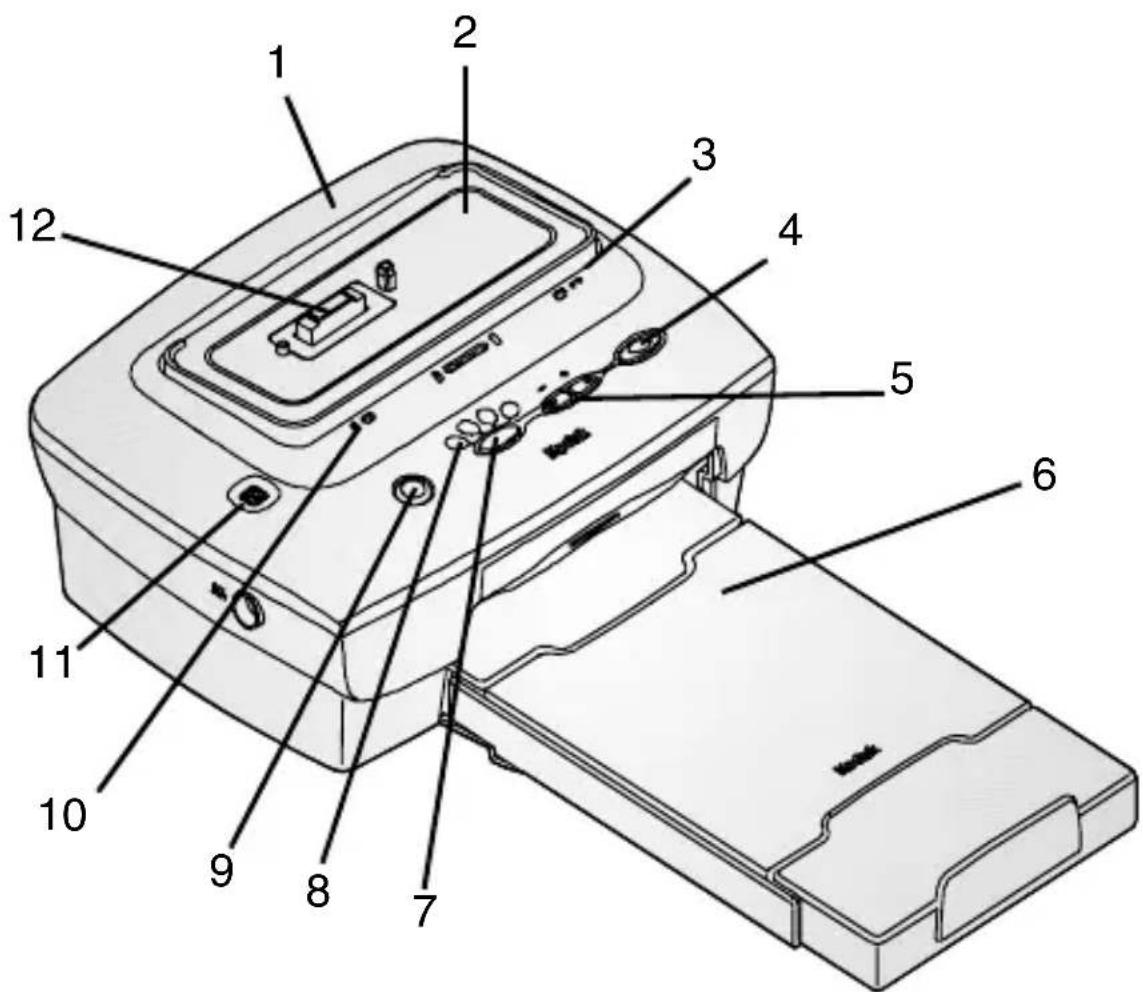
1 Druckstation
3 Farbkartuschenanzeige
4 Drucktaste
5 Pfeiltasten
6 Papierfach
7 Druckmodustaste
8 Druckmodusanzeigen2 Universale
9 Übertragungstaste
10 Papieranzeige
11 Diashowtaste
12 Kameraanschluss
Rückansicht
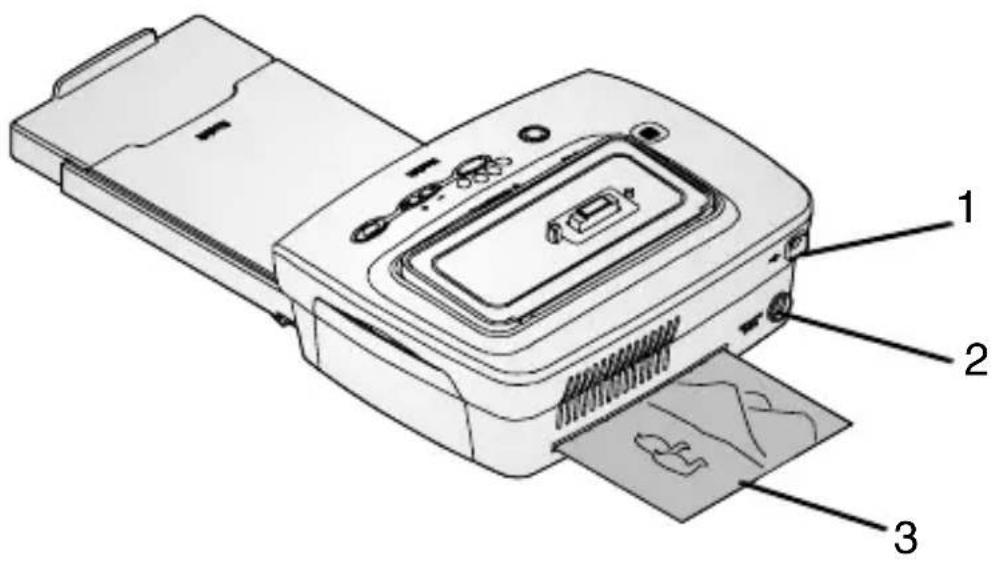
1 Farbkartuschenschacht
2 Farbkartuschenabdeckung
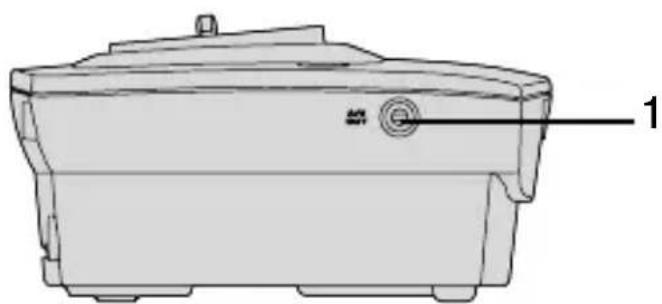
1 Erste Schritte mit der Druckstation ....1
Benötigen Sie dieses Handbuch in größerer Schrift?......1
Wie kann ich meine Druckstation einsetzen?......2
Lieferumfang der Druckstation 3
Auswählen eines Standorts für die Druckstation...... 4
Netzanschluss.... 5
Einsetzen der Farbkartusche......6
Einlegen des Papiers ....7
Einsetzen des Papierfachs......8
Anzeigen und Tasten...... 9
2 Erste Schritte mit der Kamera 11
Einlegen der Kamerabatterie....11
Einstellen der Bildqualität ....12
Docken und Aufladen der Kamera....13
3 Drucken ohne Computer ....15
Drucken über die Kamera....15
Entfernen der Perforationsstreifen von
den Abzügen.... 17
Abbrechen des Druckvorgangs...... 17
4 Bearbeiten von Bildern und Videos 19
Ausführen einer Diashow....19
Anzeigen von Bildern und Videos auf einem Fernseher 21
5 Verwenden der Druckstation mit
einem Computer 23
Systemanforderungen....23
Installieren der Software....24
Verbindung mit dem Computer 27
Übertragen von Bildern....28
Drucken vom Computer 29
Entfernen der Perforationsstreifen von den Abzügen ....32
Statusmonitor (nur Windows)....33
Abbrechen des Druckvorgangs ....34
Bestellen von Zubehör 35
6 Pflege und Wartung 37
Allgemeine Hinweise....37
Säubern des Druckkopfs....38
Beheben eines Papierstaus....39
Beheben einer Farbkartuschenblockierung......40
Säubern der Druckstation......40
Transportieren der Druckstation...... 41
7 Fehlerbehebung ....43
Druckprobleme....43
Probleme bei der Bildübertragung ....50
Statusanzeigen der Druckstation......51
8 Anfordern von Hilfe ....57
Hilfreiche Internet-Adressen ....57
Hilfe in diesem Benutzerhandbuch....57
Software-Hilfe 57
Telefonischer Kundendienst....58
9 Anhang 61
Technische Daten der Druckstation......61
Aktualisieren von Software und Firmware......62
Zubehör......63
Sicherheitskennzeichen....64
Behördliche Bestimmungen......64
Informationen zur Entsorgung ....64
1 Erste Schritte mit der Druckstation
Benötigen Sie dieses Handbuch in größerer Schrift?
So erhalten Sie eine Version dieses Benutzerhandbuchs in großer Schrift:
1 Gehen Sie auf unsere Support-Seite unter www.kodak.com/go/printdock.
2 Klicken Sie unter Manuals/Guides (Handbücher/Bedienungsanleitungen) und View PDF (PDF anzeigen) auf die gewünschte Sprache, um das entsprechende Benutzerhandbuch zu öffnen.
3 Wenn das Benutzerhandbuch auf einem Windows-basierten Computer angezeigt wird:
○ Wählen Sie im Menü Datei die Option Drucken.
○ Aktivieren Sie im Fenster Drucken die Option An Seite anpassen.
Wenn Sie das Benutzerhandbuch unter Mac OS X geöffnet haben, führen Sie folgende Schritte aus:
○ Wählen Sie im Menü Ablage die Option Papierformat.
○ Ändern Sie die Angabe im Feld Maßstab auf 200 %.
4 Starten Sie dann den Druckvorgang wie gewohnt.
Wie kann ich meine Druckstation einsetzen?
Mit der Kodak EasyShare Druckstation 6000 können Sie mit oder ohne Computer qualitativ hochwertige Fotos im Format 10 x 15 cm drucken. Die Druckstation kann zusammen mit Digitalkameras der Serien Kodak EasyShare CX/DX 6000 und LS600 verwendet werden.
Ohne Computer stehen Ihnen folgende Möglichkeiten zur Verfügung:
○ Drucken von Bildern direkt von der Kamera
○ Anzeigen einer Diashow auf dem Fernsehbildschirm
○ Drucken aus einer Diashow auf dem Fernsehbildschirm
○ Aufladen des Batteriepacks der Kamera
Mit Computer stehen Ihnen folgende Möglichkeiten zur Verfügung:
Übertragen von Bildern von Ihrer Kamera auf den Computer
Organisieren, Bearbeiten und Drucken von Bildern
Lieferumfang der Druckstation
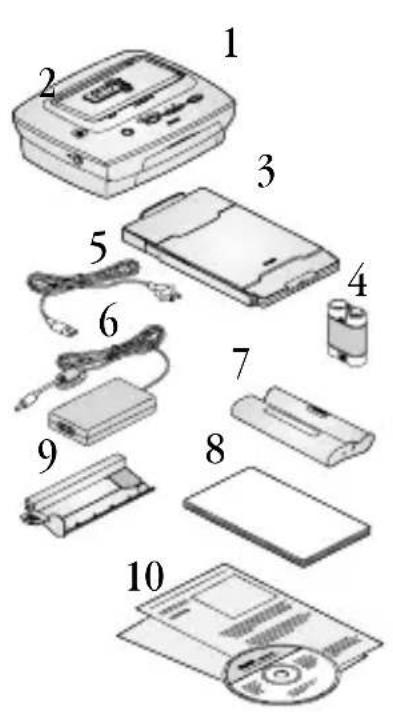
1 Druckstation
2 Universaleinsatz (installiert)
3 Papierfach
4 Kodak EasyShare Ni-MH wiederaufladbare Batterien *
5 Netzkabel
6 Netzadapter
7 Probefarbkartusche (10 Bilder)
8 Probepaket Fotopapier (10 Blätter)
9 Druckkopfreiniger
10 Begrüßungskit; enthält das Benutzerhandbuch**, die Anleitung für den schnellen Einstieg, die Registrierungskarte und die Kodak EasyShare Druckstation 6000-Software-CD.
Zubehör können Sie von einem Kodak-Händler oder auf unserer Website www.kodak.com/go/printdock erwerben.
*Der EasyShare Ni-MH wiederaufladbare Batteriepack ist für den Einsatz mit bestimmten EasyShare Digitalkameras gedacht (siehe Einlegen der Kamerabatterie, Seite 11). Wenn Ihre Kamera eine EasyShare Li-Ion wiederaufladbare Batterie verwendet, gehört diese zum Lieferumfang der Kamera.
**In bestimmten Ländern steht das Benutzerhandbuch nur auf CD zur Verfügung.
Auswählen eines Standorts für die Druckstation
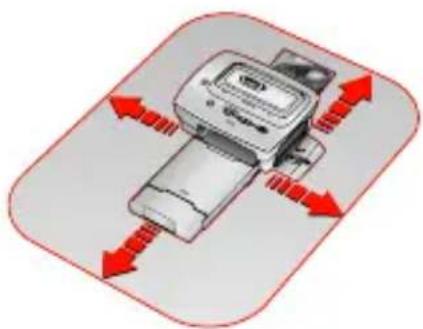
○ Auf allen Seiten der Druckstation muss zusätzlicher Platz vorhanden sein (ungefähr 13 cm (5 ")).
○ Stellen Sie die Druckstation auf eine ebene, saubere und staubfreie Fläche, und achten Sie darauf, dass sie nicht direktem Sonnenlicht ausgesetzt ist.
○ Stellen Sie sicher, dass der Luftstrom oberhalb und hinter der Druckstation gewährleistet ist.
○ Stellen Sie die Druckstation nicht auf textile Oberflächen oder Teppichböden.
○ Vermeiden Sie Bereiche, in denen Lüftungskanäle, offene Türen oder starker Durchgangsverkehr die Druckstation einer hohen Belastung durch Staub und Schmutz aussetzen. Durch Luft übertragene Schmutzpartikel können Qualitätsprobleme verursachen.
Netzanschluss

VORSICHT :
Verwenden Sie nur das Netzkabel sowie den Netzadapter, die mit der Druckstation geliefert wurden. Andere Kabel bzw. Adapter können zu Beschädigungen der Kamera, der Druckstation oder des Computers führen.
WICHTIG: Entfernen Sie die Kamera beim Anschließen an das Netz aus der Druckstation.
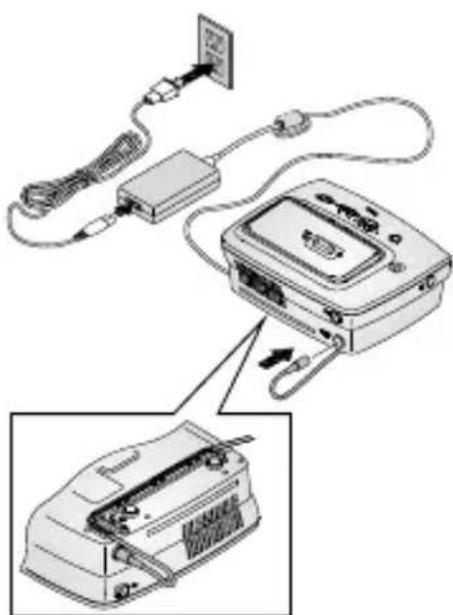
1 Verbinden Sie das Netzkabel zuerst mit dem Netzadapter, und schließen Sie es dann an der Rückseite der Druckstation an.
2 Stecken Sie das Netzkabel in die Steckdose.
HINWEIS: Ihr Netzkabel kann sich von dem auf der Abbildung dargestellten unterscheiden. Verwenden Sie jeweils den für die Steckdose geeigneten Stecker.
3 Führen Sie das Kabel entlang der Schiene auf der Unterseite der Druckstation, sodass es zu keiner Behinderung der Papierzufuhr kommt.
Einsetzen der Farbkartusche
Die Farbkartusche trägt die Farben auf und überzieht die Fotos danach mit einer Schutzschicht.
Eine Kodak-Probekartusche und ein Satz Fotopapier (10 Blatt) gehören zum Lieferumfang der Druckstation. Farbkartuschen, Fotopapier und anderes Zubehör erhalten Sie von Ihrem Kodak-Händler oder auf unserer Website www.kodak.com/go/printdock.
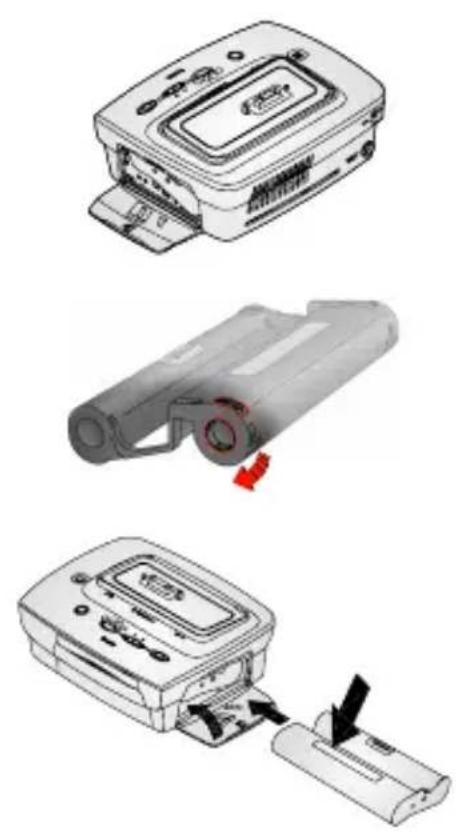
1 Öffnen Sie die Abdeckung für die Farbkartusche an der Seite der Druckstation.
2 Beseitigen Sie das Spiel der Farbkartusche, indem Sie auf die Spule drücken und dann die Kartuschenspule in Richtung des Pfeils drehen.
3 Schieben Sie die Farbkartusche mit der Beschriftung nach oben und dem Pfeil in Richtung der Druckstation ein, bis sie einrastet.

VORSICHT : Wenden Sie beim Einführen der Kartusche keine Gewalt an.
4 Schließen Sie die Abdeckung der Farbkartusche.
Farbkartusche – Aufbewahrung und Umgang
Um beste Qualität der Abzüge zu garantieren, sollten Sie die Farbkartusche bei einer Temperatur unter 30 °C (85 °F) aufbewahren.
○ Um Fingerabdrücke zu vermeiden, sollten Sie die Farbkartusche nur an den Spulenenden anfassen.
○ Lagern Sie die Farbkartusche nicht an einem Platz mit direkter Sonneneinstrahlung.
Einlegen des Papiers
WICHTIG: Um Fingerabdrücke auf dem Papier zu vermeiden, sollten Sie es nur an den Rändern oder auf den Perforationsstreifen anfassen.
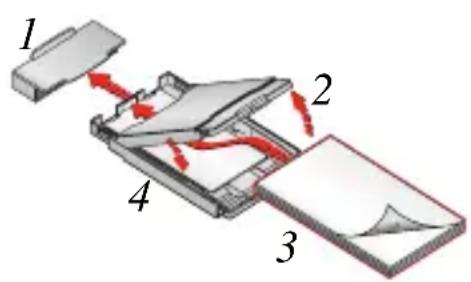
1 Entfernen Sie die Schutzkappe vom Papierfach. Bewahren Sie die Kappe auf.
2 Nehmen Sie die Papierfachabdeckung ab.

VORSICHT :
Richten Sie sich bei Einlegen des Papiers nach der Markierung an der Papier-fachinnenseite, um nicht zu viel Papier einzulegen. Legen Sie nicht mehr als 25 Blätter ein. Legen Sie keine Blätter ohne Perforationsrand ein. Verwenden Sie nur das aus der Farbkartusche und dem Fotopapier bestehende Kodak-Kit PH-40. Verwenden Sie kein Papier für Tintenstrahldrucker.
3 Legen Sie ein Papierpaket (20 Blätter) in das Papierfach ein. Die Seite mit dem Kodak-Logo muss dabei nach unten zeigen.
4 Verschließen Sie das Papierfach mit der Abdeckung.
Einsetzen des Papierfachs
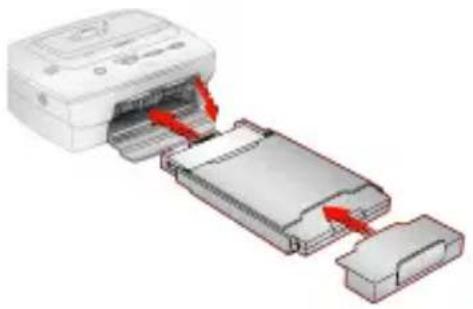
1 Öffnen Sie die Klappe für das Papierfach.
2 Schieben Sie das Papierfach in den Schacht, bis es einrastet.
3 Bringen Sie zum Auffangen der fertigen Abzüge die Schutzkappe an der Vorderseite des Papierfachs an.
Papier – Aufbewahrung und Umgang
○ Berühren Sie nicht die Glanzseite des Papiers.
○ Lagern Sie das Papier nicht an einem Platz mit direkter Sonneneinstrahlung.
Anzeigen und Tasten
Die Anzeigen und Tasten auf der Druckstation geben den Status der Druckerstation und der Kamera sowie die durch die Konfiguration der Kamera festgelegten Druckoptionen wieder. Informationen zur Fehlerbehebung finden Sie unter Statusanzeigen der Druckstation, Seite 51.
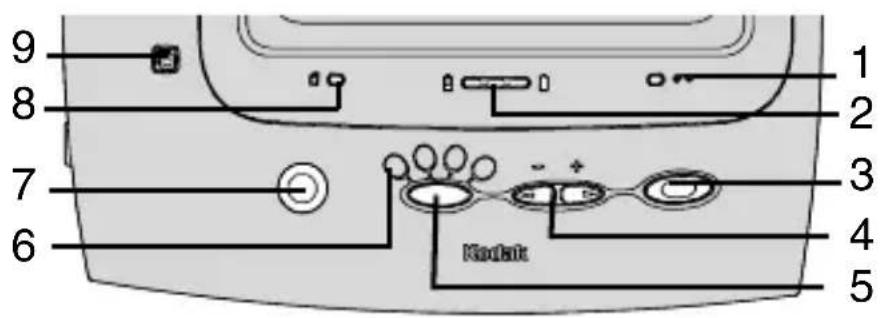
| Anzeigen/Tasten Funktion: | ||
| 1 | Kartuschenanzeige Anzeige zum Wechseln der Farbkartusche. | |
| 2 | Batterieanzeige Anzeige des Batterieladezustands bei wiederaufladbaren Batterien. | |
| 3 | Drucktaste Direkter Ausdruck von der Kamera ohne Computer. | |
| 4 | Pfeiltasten Festlegen der Anzahl der auszudruckenden Abzüge. Navigation durch die Bilder im jeweiligen Modus (aktuelle Bilder, markierte Bilder, alle Bilder, Diashow). | |
| 5 | Druckmodustaste | Auswahl der verfügbaren Druckmodi: Markiert, Aktuell, Alle und Index. |
| 6 | Druckmodus-anzeigen | Anzeige der Druckauswahl: Markiert, Aktuell, Alle und Index. |
| 7 | Übertragungstaste Übertragung von Bildern auf den Computer. | |
Kapitel 1
| Anzeigen/Tasten Funktion: | ||
| 8 | Papieranzeige Anzeige | für fehlendes Papier oder Papierstau. |
| 9 | Diashowtaste Ausführung | nung einer Diashow auf dem Fernsehbildschirm oder Kameradisplay. |
2 Erste Schritte mit der Kamera
Einlegen der Kamerabatterie
HINWEIS: Der Batteriepack ist zum Zeitpunkt der Lieferung nicht aufgeladen. Sie müssen die Batterie vollständig aufladen, damit Sie die Kamera verwenden können.
Welche Batterie kann verwendet werden?
WICHTIG: Die Druckstation lädt nur den Kodak EasyShare Ni-MH wiederaufladbaren Batteriepack sowie Li-Ion wiederaufladbare Batterien (sind im Lieferumfang bestimmter Kameras enthalten). Andere Batterien (ob wiederaufladbar oder nicht) können nicht wiederaufgeladen werden.
| Wenn Ihre Kamera mit einer der folgenden Batterien geliefert wurde: | Verwenden Sie diese wiederaufladbare Batterie für Ihre Kamera: | ||
Nicht wiederaufladbare Einstiegsbatterien: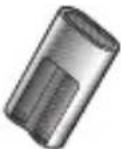 ODER ODER 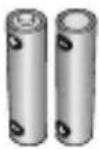 CRV 3 Lithium, 3 V 2, AA1,5 V CRV 3 Lithium, 3 V 2, AA1,5 V | Das zusammen mit der Druckstation gelieferte Ni-MH wiederaufladbarer Batteriepack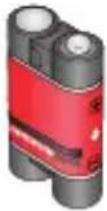 Ni-MH wiederaufladbare Batterie Ni-MH wiederaufladbare Batterie | ||
Wenn Ihre Kamera mit einer Li-Ion wiederaufladbaren Batterie geliefert wurde:
Legen Sie die Li-Ion wiederaufladbare Batterie in die Kamera ein.
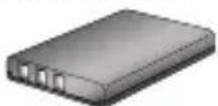
ODER
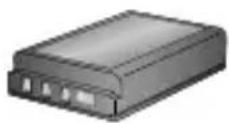
Li-Ion, 1050 mAh Li-Ion, 1700 mAh
Verwenden Sie nicht den mit der Druckstation gelieferten Ni-MH-Batteriepack.
Einstellen der Bildqualität
Die Druckstation verwendet zum Ausdruck von Bildern die Einstellung Optimal (3:2). Um das Seitenverhältnis korrekt darzustellen und zu verhindern, dass Teile des Bildes beim Ausdruck abgeschnitten werden, müssen Sie die Bildqualität an Ihrer Kamera wie folgt einstellen:
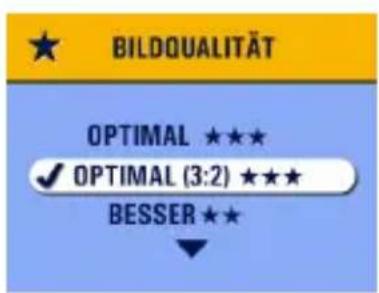
Optimal (3:2)

Einzelheiten zum Einstellen der Bildqualität finden Sie im Handbuch für Ihre Kamera.
Docken und Aufladen der Kamera
Durch Docken der Kamera können Sie direkt von der Kamera drucken, Bilder von der Kamera auf den Computer übertragen sowie die Kamerabatterie aufladen.
1 Stellen Sie sicher, dass sich die Batterie in der Kamera befindet. Detaillierte Informationen finden Sie im Benutzerhandbuch der Kamera.
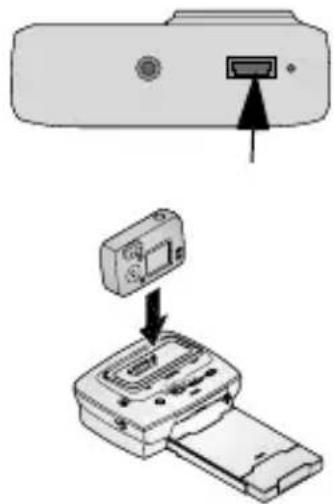
2 Suchen Sie den Anschluss auf der Unterseite der Kamera.
3 Setzen Sie die Kamera in die Druckstation ein, und lassen Sie die Verbindung einrasten.
Der Ladevorgang beginnt, wenn sich die Kamera automatisch ausschaltet. Detaillierte Informationen finden Sie im Benutzerhandbuch der Kamera.
Die Kamera wird nun über die Druckstation mit Netzstrom versorgt (d. h., sie greift nicht mehr auf die kameraeigene Batterie zurück).
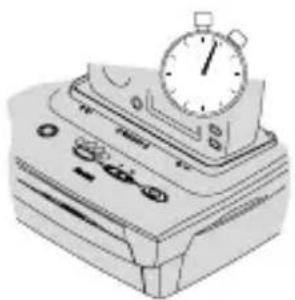
Der Kodak EasyShare Ni-MH wiederaufladbare Batteriepack und die Li- Ion wiederaufladbaren Batterien benötigen für die vollständige Aufladung 2,5 bis 3 Stunden.
○ Lassen Sie die Kamera auch nach dem Aufladen der Batterie in der Druckstation, damit die vollständige Ladung der Batterie erhalten bleibt.
Kapitel 2
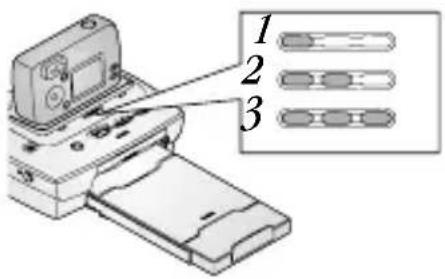
Die drei grünen Batteriestandsanzeigen geben den Ladestatus wieder (siehe Statusanzeigen der Druckstation, Seite 51).
1 Die Restladung der Batterie beträgt weniger als 50 Prozent.
2 Die Restladung der Batterie beträgt mehr als 50 Prozent.
3 Die Batterie ist voll geladen.
3 Drucken ohne Computer
Drucken über die Kamera
1 Vergewissern Sie sich, dass das Netzkabel angeschlossen, die Farbkartusche eingesetzt und das Papier eingelegt ist (siehe Kapitel 1, Erste Schritte mit der Druckstation).
2 Nehmen Sie mit der Kamera ein Bild auf.
3 Setzen Sie die Kamera in die Druckstation ein (siehe Kapitel 2, Erste Schritte mit der Kamera).
flowchart
graph TD
    A["Start"] --> B["Check"]
    B --> C["Verification"]
    C --> D["Document Handling"]
    D --> E["Data Storage"]
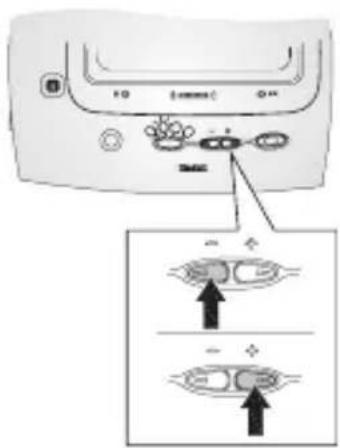
4 Drücken Sie die Druckmodustaste auf der Druckstation, um einen der folgenden Druckmodi auszuwählen:
Markiert ☑ – druckt die im Menü Verteilen der Kamera ausgewählten Bilder aus.
Aktuell – druckt die auf dem Kameradisplay angezeigten Bilder aus. Wählen Sie mithilfe der Pfeiltasten auf der Druckstation ein Bild aus.
Alle – druckt alle Bilder aus dem internen Speicher der Kamera oder von der Speicherkarte aus.
Index – druckt einen Index aller Bilder im internen Speicher der Kamera oder auf der Speicherkarte aus.
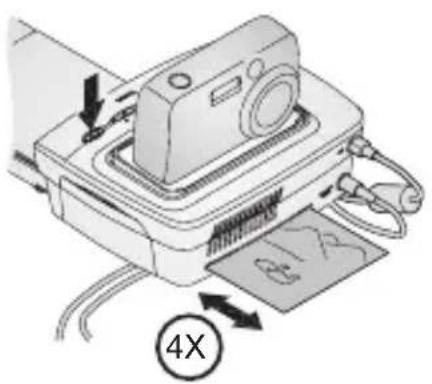
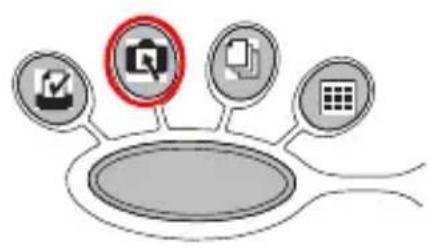
5 Drücken Sie die Drucktaste

Wenn auf der Druckstation der Modus für aktuelle Bilder ausgewählt ist, wird auf der Kamera der Kopierbildschirm angezeigt.
Legen Sie mithilfe der Pfeiltasten auf der Druckstation die Anzahl der Ausdrucke fest. Drücken Sie dann erneut die Drucktaste.
Der Druckvorgang beginnt. Nach vier Durchläufen wird der fertige Ausdruck ausgeworfen. Bei den ersten drei Durchläufen wird jeweils eine Farbschicht aufgetragen (Cyan, Gelb und Magenta). Im vierten Durchlauf wird eine transparente Schutzschicht aufgetragen, um eine bleibende Bildqualität zu garantieren.

VORSICHT :
Warten Sie das Ende des Druckvorgangs ab, bevor Sie einen Ausdruck, das Papierfach oder die Kamera entfernen. Andernfalls kann es zu einem fehlerhaften Papiereinzug oder zum Papierstau kommen, und die Druckstation kann beschädigt werden.
Entfernen der Perforationsstreifen von den Abzügen
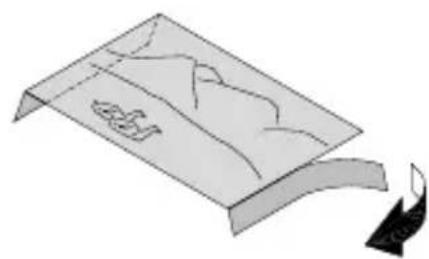
1 Falten Sie den Perforationsstreifen nach hinten.
2 Entfernen Sie die beiden Perforationsstreifen.
Abbrechen des Druckvorgangs
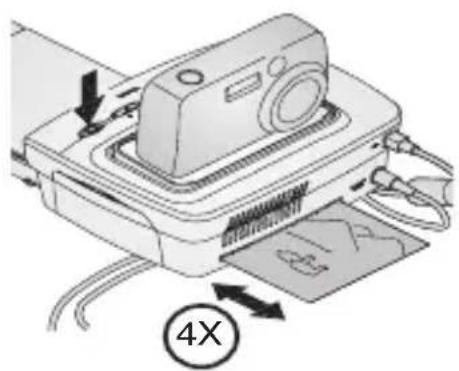
Drücken Sie die Drucktaste für 2 Sekunden.
Der Druckauftrag wird sofort abgebrochen und der Abzug in das Papierfach ausgeworfen. Wenn Sie einen Druckvorgang während des vierten Durchlaufs (Schutzschicht) abbrechen, wird der Abzug fertig gestellt und dann ausgeworfen.
4 Bearbeiten von Bildern und Videos
So können Sie sich die auf der Kamera gespeicherten Bilder und Videos ansehen:
1 Vergewissern Sie sich, dass die Druckstation ans Netz angeschlossen ist (siehe Netzanschluss, Seite 5).
2 Setzen Sie die Kodak EasyShare Kamera in die Druckstation ein (siehe Docken und Aufladen der Kamera, Seite 13).
3 Navigieren Sie mithilfe der Pfeiltasten auf der Druckstation durch die Bilder und Videos auf der Kamera.
Ausführen einer Diashow
Mithilfe der Diashow-Funktion können Sie Bilder und Videos automatisch anzeigen lassen und auf einem Fernsehbildschirm ansehen (siehe Anzeigen von Bildern und Videos auf einem Fernseher, Seite 21).
1 Vergewissern Sie sich, dass die Druckstation ans Netz angeschlossen ist (siehe Netzanschluss, Seite 5).
2 Setzen Sie die Kodak EasyShare Kamera in die Druckstation ein (siehe Docken und Aufladen der Kamera, Seite 13).
3 Drücken Sie die Diashowtaste 📋 Die Bilder und Videos werden in der Reihenfolge angezeigt, in der sie aufgenommen wurden. Die Diashow ist beendet, wenn auf dem Bildschirm „Ende“ angezeigt wird.
Drücken Sie die Pfeiltasten auf der Druckstation, wenn Sie während der Diashow manuell durch die Bilder und Videos navigieren möchten.
Um während der Diashow Bilder für den Druck auszuwählen, drücken Sie die Drucktaste und wählen die Anzahl der zu druckenden Abzüge.
WICHTIG: Wenn Sie ein ausgewähltes Bild doch nicht drucken möchten, geben Sie für die Anzahl 0 an, bevor die Diashow fortgesetzt wird.
Um die Diashow fortzusetzen, klicken Sie erneut auf die Drucktaste oder auf die Diashowtaste Wenn Sie keine der beiden Tasten drücken, wird die Diashow nach kurzer Zeit automatisch fortgesetzt.
Zum Abbruch der Diashow drücken Sie die Diashowtaste bis auf dem Bildschirm „Ende“ angezeigt wird.
Nach Abschluss der Diashow werden alle ausgewählten Bilder gedruckt.
Ändern des Diashow-Anzeigeintervalls
Über die Kodak EasyShare Kameraeinstellungen können Sie die Zeit einstellen, während der ein einzelnes Dia angezeigt wird. Detaillierte Informationen finden Sie im Benutzerhandbuch der Kamera.
Ausführen einer fortlaufenden Diashow
Wenn Sie auf der Kodak EasyShare Kamera die Schleifenfunktion aktivieren, wird die Diashow ununterbrochen wiederholt. Detaillierte Informationen finden Sie im Benutzerhandbuch der Kamera.
○ Zum Abbruch der Diashow drücken Sie die Diashowtaste bis auf dem Bildschirm „Ende“ angezeigt wird.
Anzeigen von Bildern und Videos auf einem Fernseher
Bilder und Videos können auf einem Fernsehbildschirm, Computerbildschirm oder einem Videoanzeigegerät angezeigt werden, das mit einem Videoeingang ausgerüstet ist. (Die Bilder sehen eventuell auf einem Fernsehbildschirm nicht so gut aus, wie auf einem Computerbildschirm oder bei einem Ausdruck.)
Für die Wiedergabe über den Fernseher benötigen Sie ein Audio/Video-Kabel. Sie können das mit der Kodak EasyShare Kamera gelieferte A/V-Kabel verwenden. Ein separates A/V-Kabel können Sie bei einem Kodak-Händler oder auf unserer Website www.kodak.com/go/printdock erwerben.
Auf Ihrer Kamera muss mindestens ein Standbild oder Video gespeichert sein, damit auf dem Fernsehbildschirm ein Bild angezeigt werden kann.
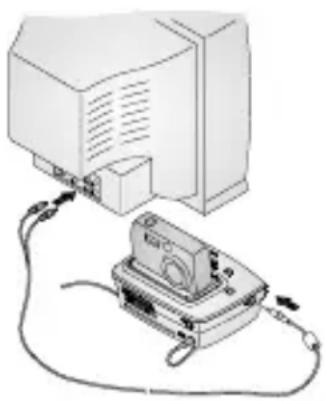
1 Vergewissern Sie sich, dass die Druckstation ans Netz angeschlossen ist (siehe Netzanschluss, Seite 5).
2 Verbinden Sie mit dem Audio/Video-Kabel den A/V-Ausgang der Druckstation mit dem Videoeingang des Fernsehers.
3 Schalten Sie den Fernseher ein, und stellen Sie den Videokanal ein.
Detaillierte Informationen finden Sie im Benutzerhandbuch zum Fernsehgerät.
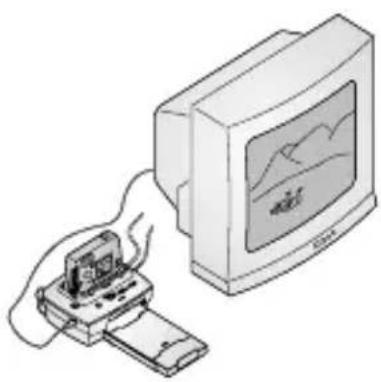
4 Setzen Sie die Kodak EasyShare Kamera in die Druckstation ein (siehe Docken und Aufladen der Kamera, Seite 13).
5 Drücken Sie die Diashowtaste

Das Kameradisplay wird ausgeschaltet und der Fernsehbildschirm fungiert als Kamera-Monitor. Wenn auf dem Fernsehbildschirm kein Bild angezeigt wird, finden Sie Hilfe unter Kapitel 7, Fehlerbehebung.
Drücken Sie die Pfeiltasten auf der Druckstation, wenn Sie während der Diashow manuell durch die Bilder und Videos navigieren möchten.
Weitere Informationen finden Sie unter Ausführen einer Diashow, Seite 19.
5 Verwenden der Druckstation mit einem Computer
Systemanforderungen
Windows-Computer
○ PC mit Windows 98, 98SE, Me, 2000* oder XP*
○ Prozessor mit 233 MHz oder schneller
○ 64 MB RAM (128 MB unter Windows XP)
○ 200 MB freier Festplattenspeicher
CD-ROM-Laufwerk
○ Integrierter USB-Anschluss
○ Farbbildschirm mit einer Mindestauflösung von 800 x 600; High Color (16-Bit) oder True Color (24-Bit) werden empfohlen
○ Internetanschluss zum Bestellen von Zubehör
Mac OS X
Power Mac G3, G4, G4 Cube; iMac Powerbook G3, G4; iBook
○ mindestens Mac OS 10.1.5*
○ 128 MB freier Arbeitsspeicher
○ 200 MB freier Festplattenspeicher
○ CD-ROM-Laufwerk
○ Integrierter USB-Anschluss
○ Farbbildschirm mit einer Mindestauflösung von 800 x 600; Tausende oder Millionen von Farben empfohlen
○ Internetanschluss zum Bestellen von Zubehör und Herunterladen von Software
* Sie benötigen Administratorrechte, um die Software auf diesen Systemen installieren zu können.
Installieren der Software
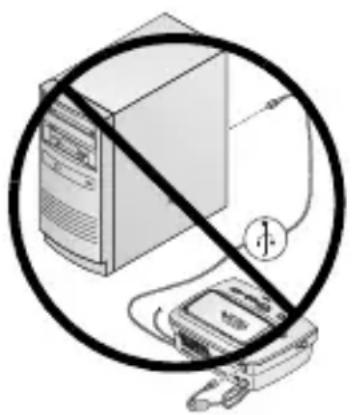
Installieren Sie die Software für die Kodak EasyShare Druckstation 6000 nicht, während die Druckstation mit dem Computer verbunden ist. Dies kann dazu führen, dass die Software fehlerhaft geladen wird. Trennen Sie daher die Verbindung zwischen Druckstation und Computer, bevor Sie fortfahren.
HINWEIS: Weitere Informationen zur Installation der Software finden Sie in der ReadMe-Datei, die sich auf der Software-CD der Kodak EasyShare Druckstation 6000 befindet.
Auf einen Windows-basierten Computer:
1 Schließen Sie zunächst alle Programme, die auf dem Computer ausgeführt werden.
2 Legen Sie die EasyShare Druckstation 6000 Software-CD in das CD-Laufwerk ein.
3 Laden Sie die Software:
a Wenn kein Installationsfenster angezeigt wird, wählen Sie im Startmenü die Option Ausführen, und geben Sie d:\setup.exe ein, wobei d das Laufwerk mit der Software-CD bezeichnet.
b Folgen Sie den Anweisungen auf dem Bildschirm. Wählen Sie im Installationsmenü die gewünschte Sprache aus. Wenn Sie am Ende der Installation dazu aufgefordert werden, starten Sie den Computer neu.
Die Kodak EasyShare Druckstation 6000 ist jetzt auf Ihrem Computer installiert.
Unter Mac OS X:
1 Schließen Sie zunächst alle Programme, die auf dem Computer ausgeführt werden.
2 Legen Sie die EasyShare Druckstation 6000-Software-CD in das CD-Laufwerk ein.
3 Laden Sie die Software:
a Doppelklicken Sie auf dem Schreibtisch auf das CD-Symbol und anschließend auf das Symbol für das Kodak PD6000-Installationsprogramm.
b Folgen Sie den Anweisungen auf dem Bildschirm. Wählen Sie im Installationsmenü die gewünschte Sprache aus. Starten Sie den Computer neu, wenn Sie dazu aufgefordert werden.
c Öffnen Sie den Finder, und klicken Sie auf die Schaltfläche Anwendungen. Wenn die Schaltfläche Anwendungen nicht angezeigt wird, wechseln Sie auf dem Laufwerk mit dem Betriebssystem zum Ordner Applications.
d Öffnen Sie den Ordner Utilities, und doppelklicken Sie auf Print Center.
e Klicken Sie in der Druckerliste auf die Schaltfläche Drucker hinzufügen.
f Wählen Sie Kodak PD6000, und klicken Sie auf Hinzufügen.
Die Kodak EasyShare Druckstation 6000 ist jetzt auf Ihrem Computer installiert.
Deinstallieren
Auf einem Windows-basierten Computer:
1 Wählen Sie im Startmenü zuerst Einstellungen und dann Systemsteuerung.
2 Doppelklicken Sie auf Software.
3 Wählen Sie das Programm Kodak PD6000, und klicken Sie auf Entfernen. Folgen Sie den Anweisungen auf dem Bildschirm. Starten Sie den Computer neu, wenn Sie dazu aufgefordert werden.
4 Wählen Sie im Startmenü zuerst Einstellungen und dann Drucker.
5 Klicken Sie mit der rechten Maustaste auf das Druckersymbol Kodak PD6000, und wählen Sie die Option Löschen.
6 Folgen Sie den Anweisungen auf dem Bildschirm. Fahren Sie unter Windows 2000 oder Windows XP mit dem nächsten Schritt fort. Andernfalls ist der Deinstallationsvorgang hier beendet.
7 Wählen Sie im Startmenü zuerst Einstellungen und dann Drucker.
8 Wählen Sie im Menü Datei die Option Servereigenschaften. Klicken Sie auf die Registerkarte Treiber.
9 Wählen Sie Kodak PD6000, und klicken Sie auf Entfernen.
10 Klicken Sie anschließend auf OK.
Unter Mac OS X:
1 Doppelklicken Sie auf das Laufwerk mit dem Betriebssystem.
2 Wählen Sie Library und anschließend Printers.
3 Öffnen Sie den Kodak-Ordner, und doppelklicken Sie auf Kodak PD6000 Uninstaller (Kodak PD6000-Deinstallationsprogramm). Folgen Sie den Anweisungen auf dem Bildschirm.
Verbindung mit dem Computer
Zum Herstellen der Verbindung zum Computer benötigen Sie ein USB-Kabel. Verwenden Sie das mit der Kodak EasyShare Kamera gelieferte USB-Kabel. Ein separates USB-Kabel können Sie von einem Kodak-Händler oder auf unserer Website www.kodak.com/go/printdock erwerben.

VORSICHT :
Beim Anschließen der Druckstation an den Computer darf sich die Kamera NICHT in der Druckstation befinden.
1 Vergewissern Sie sich, dass die Druckstation ans Netz angeschlossen ist (siehe Netzanschluss, Seite 5) und die Kodak EasyShare Druckstation 6000 Software auf dem Computer installiert ist (siehe Installieren der Software, Seite 24).
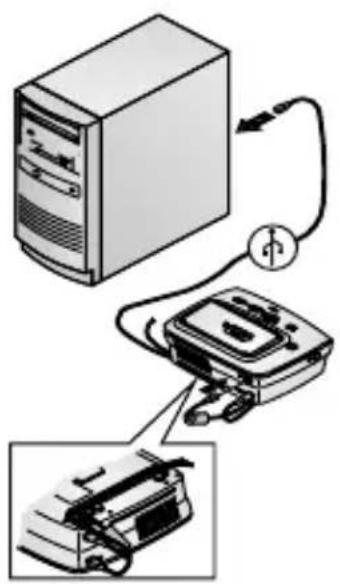
2 Stecken Sie das mit gekennzeichnete Ende des USB-Kabels in den USB-Anschluss des Computers. Detaillierte Informationen finden Sie in der Dokumentation zum Computer.
3 Stecken Sie das andere Ende des USB-Kabels in den eckigen USB-Anschluss auf der Rückseite der Druckstation.
4 Führen Sie das Kabel entlang der Schiene auf der Unterseite der Druckstation, sodass es zu keiner Behinderung der Papierzufuhr kommt.
Übertragen von Bildern
Sie können Bilder direkt von der Kodak EasyShare Kamera auf den Computer übertragen (siehe Benutzerhandbuch zur Kamera). Wenn die Kamera mit der Druckstation verbunden ist, können Sie Bilder auch über die Druckstation übertragen.
1 Vergewissern Sie sich, dass die Kodak EasyShare Druckstation 6000 Software installiert (siehe Installieren der Software, Seite 24) und die Druckstation mit dem Computer verbunden ist (siehe Verbindung mit dem Computer, Seite 27).
2 Setzen Sie die Kamera in die Druckstation ein (siehe Docken und Aufladen der Kamera, Seite 13).
3 Drücken Sie die Übertragungstaste auf der Druckstation.
Für die Druckstation wird ein neues Laufwerk angezeigt und die Kodak EasyShare Software wird auf dem Computer aufgerufen (sofern installiert).
4 Übertragen Sie mithilfe der Kodak EasyShare Software Bilder von der Druckstation auf den Computer.
Während der Bildübertragung blinkt die Übertragungsanzeige der Druckstation grün. Während der Übertragung wird ein eventueller Ladevorgang unterbrochen.
Informationen zu Installation und Einsatz der Kodak EasyShare Software finden Sie in der Anleitung für den schnellen Einstieg für die Kamera oder in der Hilfe zur Kodak EasyShare Software.
HINWEIS: Wenn die Kodak EasyShare Software nicht installiert ist, können Sie Bilder von der Druckstation auf den Computer übertragen, indem Sie die Bilder von dem neu erstellten Laufwerk für die Druckstation auf die Festplatte des Computers kopieren. Detaillierte Informationen finden Sie in der Dokumentation zum Computer.
Drucken vom Computer
Wir empfehlen Ihnen, für den Ausdruck die zum Lieferumfang der Kodak EasyShare Kamera gehörende Kodak EasyShare Software zu verwenden. Mithilfe dieser Software können Sie auf eine Vielzahl von Funktionen zurückgreifen, einschließlich Farbverbesserung, Rote Augen-Korrektur, Bildorganisation usw.
Informationen zu Installation und Einsatz der Kodak EasyShare Software finden Sie in der Anleitung für den schnellen Einstieg für die Kamera oder in der Hilfe der Kodak EasyShare Software.
Wenn auf Ihrem Computer keine Bilder gespeichert sind, können Sie mithilfe der Druckstation Bilder von der Kamera übertragen (siehe Übertragen von Bildern, Seite 28).
Drucken mit der Kodak EasyShare Software
1 Vergewissern Sie sich, dass die Kodak EasyShare Druckstation 6000 Software installiert (siehe Installieren der Software, Seite 24) und die Druckstation mit dem Computer verbunden ist (siehe Verbindung mit dem Computer, Seite 27).
2 Nehmen Sie in der Kodak EasyShare Software folgende Einstellungen vor: Auf einem Windows-basierten Computer:
Papierformat: 10 x 15 cm (4 " x 6 ")
Kodak-Papiertyp: Andere
Druck-Layout: Vollbild
Bild in Abzugsgröße: Ausfüllen
„One-Touch To Better Pictures“ aktivieren: Nein
Unter Mac OS X:
Format für: Kodak PD6000
Papierformat: Fotopapier
Druck-Layout: Vollbild
Bild in Abzugsgröße: Ausfüllen
„One-Touch To Better Pictures“ aktivieren: Nein
3 Passen Sie alle anderen Einstellungen Ihren Anforderungen an.
4 Klicken Sie auf dem Bildschirm Zu Hause Abzüge erstellen auf Drucken.
Drucken aus anderen Anwendungen
1 Vergewissern Sie sich, dass die Kodak EasyShare Druckstation 6000-Software installiert (siehe Installieren der Software, Seite 24) und die Druckstation mit dem Computer verbunden ist (siehe Verbindung mit dem Computer, Seite 27).
2 Öffnen Sie die auszudruckenden Bilder in der Anwendung, aus der Sie drucken möchten.
3 Klicken Sie im Menü Datei beispielsweise auf Drucken oder Seite einrichten (je nach Programm und Plattform), um die Druckereinstellungen aufzurufen.
4 Wählen Sie unter Windows als Drucker Kodak PD6000 und als Papierformat 10 x 15 cm (4 " x 6"). Unter Mac OS X müssen Sie als Papierformat Fotopapier auswählen.
5 Ändern Sie ggf. weitere Einstellungen, und klicken Sie auf OK oder Drucken. Je nach eingesetzter Anwendung und Plattform müssen Sie u. U. zuerst zum Hauptmenü zurückkehren und dann aus dem Menü Datei die Option Drucken wählen.
Kodak-Farbmodus
Die Kodak EasyShare Druckstation 6000 besitzt zwei Kodak-Farbmodusoptionen.
Natural (Original) – für klare Ausdrucke ohne Farbanpassungen.
Enhanced (Verbessert) – für kräftigere und lebendigere Farben Ihrer Bilder (Standardeinstellung).
So ändern Sie den Kodak-Farbmodus:
Unter Windows 2000/XP:
1 Wählen Sie im Startmenü zuerst Einstellungen und dann Drucker.
2 Klicken Sie mit der rechten Maustaste auf das Druckersymbol Kodak PD6000, und wählen Sie die Option Druckeinstellungen.
3 Klicken Sie auf die Schaltfläche Erweitert.
4 Gehen Sie unter Optionen für Dokument zu Druckermerkmale, und wählen Sie Kodak Color Mode (Kodak-Farbmodus).
5 Wählen Sie Natural (Original) oder Enhanced (Verbessert), und klicken Sie auf OK.
6 Klicken Sie anschließend auf OK.
Unter Windows 98/ME:
1 Wählen Sie im Startmenü zuerst Einstellungen und dann Drucker.
2 Klicken Sie mit der rechten Maustaste auf das Druckersymbol Kodak PD6000, und wählen Sie die Option Eigenschaften.
3 Klicken Sie auf die Registerkarte mit den Druckeroptionen.
4 Wählen Sie unter Farbanpassung eine der Optionen Natural (Original) oder Enhanced (Verbessert).
5 Klicken Sie anschließend auf OK.
Unter Mac OS X:
Überprüfen Sie, ob Kodak PD6000 der aktuelle Drucker ist.
1 Wählen Sie aus dem Anwendungsmenü Ablage die Option Drucken.
2 Blättern Sie mit durch die verfügbaren Fenster, und wählen Sie Farbe.
3 Wählen Sie Kodak Color (Kodak-Farbe).
4 Wählen Sie Natural (Original) oder Enhanced (Verbessert).
5 Klicken Sie anschließend auf OK.
Entfernen der Perforationsstreifen von den Abzügen
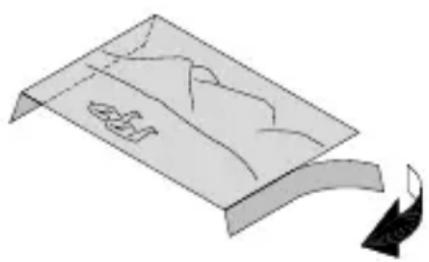
1 Falten Sie den Perforationsstreifen nach hinten.
2 Entfernen Sie die beiden Perforationsstreifen.
Statusmonitor (nur Windows)
Das Statusmonitorsymbol für die Kodak EasyShare Druckstation 6000 wird in der Windows-Taskleiste in der rechten unteren Ecke des Bildschirms angezeigt. Der Statusmonitor bietet Ihnen Informationen zum Druckerstatus sowie zum aktuellen Druckauftrag und ermöglicht es Ihnen, Zubehör online zu bestellen.

Klicken Sie mit der rechten Maustaste auf das Statusmonitorsymbol, und wählen Sie eine der folgenden Optionen:
Open Status Monitor (Statusmonitor öffnen) – zeigt den aktuellen Druckerstatus und den Fortschritt bei der Verarbeitung des Druckauftrags an. Sie haben außerdem die Möglichkeit, den aktuellen Druckauftrag abzubrechen (siehe Abbrechen des Druckvorgangs, Seite 34) sowie Zubehör online zu bestellen.
Remove Icon from Taskbar (Symbol aus Taskleiste entfernen) – entfernt das Statusmonitorsymbol dauerhaft aus der Windows-Taskleiste (kann durch Neuinstallation der Software wieder hinzugefügt werden).
About Kodak Status Monitor (Info zum Kodak-Statusmonitor) – zeigt die Version des Kodak EasyShare Druckstation 6000-Statusmonitors an.
Exit (Beenden) – deaktiviert den Statusmonitor temporär. Beim nächsten Windows-Start wird das Symbol wieder angezeigt.
Abbrechen des Druckvorgangs
Auf einem Windows-basierten Computer:
1 Wählen Sie im Startmenü zuerst Einstellungen und dann Drucker.
2 Doppelklicken Sie auf das Druckersymbol Kodak PD6000.
3 Wählen Sie den abzubrechenden Druckauftrag aus.
4 Wählen Sie im Menü Dokument die Option Abbrechen.
HINWEIS: Sie können den aktuellen Druckauftrag auch über den Statusmonitor abbrechen (siehe Statusmonitor (nur Windows)).
Unter Mac OS X:
1 Doppelklicken Sie im Print Center auf das Druckersymbol Kodak PD6000.
2 Klicken Sie auf den abzubrechenden Druckauftrag, und wählen Sie Löschen.
Bestellen von Zubehör
Das vollständige Angebot an Kodak-Zubehör erhalten Sie bei einem Kodak-Händler oder auf unserer Website unter www.kodak.com/go/printdock. Zubehör für die Druckstation können Sie außerdem über die Kodak EasyShare Druckstation 6000-Software bestellen.
Auf einem Windows-basierten Computer:
1 Wählen Sie im Startmenü zuerst Einstellungen und dann Drucker.
2 Klicken Sie mit der rechten Maustaste auf das Druckersymbol Kodak PD6000, und wählen Sie Druckeinstellungen (unter Windows 2000/XP) oder Eigenschaften (unter Windows 98/ME).
3 Klicken Sie auf die Registerkarte About (Info).
4 Klicken Sie auf Order Supplies (Zubehör bestellen).
5 Klicken Sie anschließend auf OK.
HINWEIS: Sie können Zubehör auch bestellen, indem Sie auf das Statusmonitorsymbol in der Task-Leiste doppelklicken (siehe Statusmonitor (nur Windows), Seite 33).
Unter Mac OS X:
1 Wählen Sie aus dem Anwendungsmenü Ablage die Option Drucken.
2 Blättern Sie mit durch die verfügbaren Fenster, und wählen Sie Printer Support (Druckerunterstützung).
3 Klicken Sie auf Order Supplies (Zubehör bestellen).
6 Pflege und Wartung
Allgemeine Hinweise
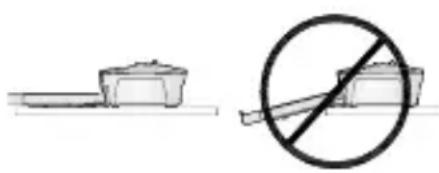
Setzen Sie Druckstation und Zubehör nicht über längere Zeit hohen Temperaturen, hoher Luftfeuchtigkeit und direkter Sonneneinstrahlung aus.
○ Achten Sie bei Druckstation und Papierfach auf einen ebenen und waagerechten Untergrund. Blockieren Sie nicht die Lüftungsöffnungen.
○ Vermeiden Sie es, die Rückseite der Druckstation und den Ausgang des Papierfachs zu blockieren.
○ Achten Sie darauf, dass Netzkabel und USB-Kabel nicht den Papiertransport behindern.
○ Halten Sie die Druckstation sauber.
○ Achten Sie in der Umgebung der Druckstation auf Sauberkeit.
Schützen Sie die Druckstation vor Tabakrauch, Staub und ausgelaufenen Flüssigkeiten.
○ Legen Sie keine Gegenstände auf der Druckstation ab.
Säubern des Druckkopfs
Säubern Sie den Druckkopf, sobald die Ausdrucke Linien, Streifen oder Kratzer aufweisen. Der Druckkopfreiniger kann mehrmals verwendet werden. Er sollte jedoch ausgewechselt werden, wenn das Reinigungspad verschmutzt ist oder keine Wirkung mehr zeigt. Ersatzreiniger erhalten Sie über unsere Website unter www.kodak.com/go/printerdock.
So säubern Sie den Druckkopf mit dem Druckkopfreiniger:
1 Trennen Sie die Netzverbindung.
2 Öffnen Sie die Abdeckung der Farbkartusche.
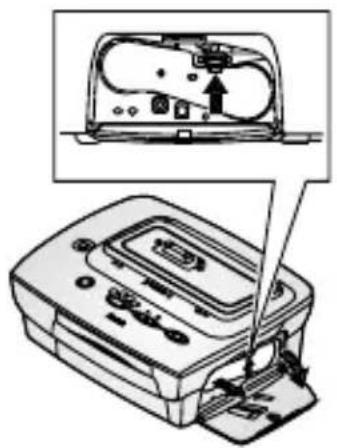
3 Drücken Sie den grünen Hebel nach oben, und entfernen Sie die Farbkartusche.
4 Führen Sie den Druckkopfreiniger mit dem weißen Pad nach oben zeigend in den Farbkartuschenschacht ein.
WICHTIG: Berühren oder entfernen Sie das weiße Reinigungspad des Druckkopfreinigers nicht. Der Reiniger kann nur in eine Richtung eingeführt werden. Wenden Sie beim Einführen keine Gewalt an.
5 Wiederholen Sie den Vorgang 3 bis 4 Mal.
6 Setzen Sie die Farbkartusche wieder ein (siehe Einsetzen der Farbkartusche, Seite 6).
7 Schließen Sie die Abdeckung der Farbkartusche.
Beheben eines Papierstaus
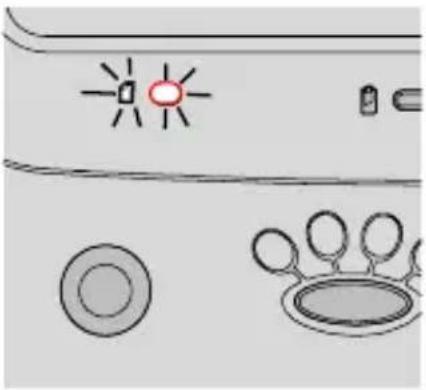
○ Im Falle eines Papierstaus blinkt die Papieranzeige rot (siehe Anzeigen und Tasten, Seite 9).

VORSICHT: Wenden Sie beim Beheben eines Papierstaus keine Gewalt an.
1 Entfernen Sie das Papierfach.
2 Ziehen Sie das Netzkabel aus der Steckdose, warten Sie 5 Sekunden, und stecken Sie dann das Netzkabel wieder ein.
3 Die Druckstation wird neu gestartet. Entfernen Sie dann das Papier, wenn es nicht automatisch ausgeworfen wird.
4 Setzen Sie das Papierfach wieder ein.
5 Drücken Sie auf die Drucktaste an der Druckstation, um den Druckvorgang fortzusetzen.
Beheben einer Farbkartuschenblockierung
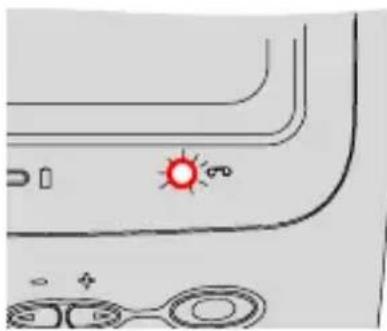
○ Im Falle einer Farbkartuschenblockierung blinkt die Farbkartuschenanzeige rot.
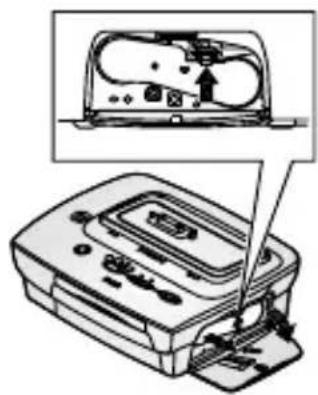
1 Öffnen Sie die Abdeckung der Farbkartusche.
2 Drücken Sie den grünen Hebel nach oben, und entfernen Sie die Farbkartusche.
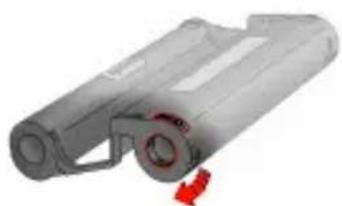
3 Beseitigen Sie das Spiel der Farbkartusche, indem Sie auf die Spule drücken und dann die Kartuschenspule in Richtung des Pfeils drehen.
4 Setzen Sie die Farbkartusche wieder ein (siehe Einsetzen der Farbkartusche, Seite 6).
Säubern der Druckstation

VORSICHT:
Verwenden Sie zum Säubern der Druckstation keine scharfen oder aggressiven Reinigungsmittel. Trennen Sie vor dem Säubern die Netzverbindung.
Wischen Sie die Druckstation mit einem trockenen, fusselfreien Tuch ab.
Transportieren der Druckstation
WICHTIG: Schützen Sie Druckstation und Zubehör während des Transports vor hohen Temperaturen.
flowchart
graph TD
    A["Input"] --> B["Processing"]
    B --> C["Output"]
    C --> A
    style A fill:#f9f,stroke:#333
    style B fill:#ccf,stroke:#333
    style C fill:#cfc,stroke:#333
1 Trennen Sie die Netzverbindung, und entfernen Sie alle Kabel.
2 Nehmen Sie das Papierfach ab, und schließen Sie die Abdeckung.
3 Schützen Sie das Papier, indem Sie die Schutzkappe an der Vorderseite des Papierfachs abnehmen und an der Rückseite wieder anbringen.
4 Packen Sie die Druckstation in die Originalverpackung, oder verwenden Sie die optional erhältliche Reisetasche. Die Tasche erhalten Sie bei einem Kodak-Händler oder auf unserer Website unter www.kodak.com/go/printdock.
7 Fehlerbehebung
Dieses Kapitel bietet Ihnen Hilfe bei Problemen mit der Druckstation.
Aktualisierte Informationen zur Fehlerbehebung finden Sie auf unserer Website unter www.kodak.com/go/printdock.
Druckprobleme
| Problem Ursache | Aktion/Lösung | |
| Papier wird falsch (bzw. mehrere Seiten werden gleichzeitig) in den Drucker eingezogen. | Es wurden zu viele Blätter eingelegt, oder das Papier wurde falsch eingelegt. | Legen Sie das Papier neu ein (Seite 7). Legen Sie nicht mehr als 25 Blätter ein. |
| Das Papierfach ist falsch eingesetzt. | Setzen Sie das Papierfach neu ein (Seite 7). | |
| Papiereinzug stoppt während des Drucks. Die Papier- oder Kartuschenanzeige blinkt. | Es ist ein Papierstau aufgetreten. | Beheben Sie den Papierstau (Seite 39). |
| Die Farbkartusche ist blockiert. | Beheben Sie die Farbkartuschenblockierung (Seite 40). | |
| Papierdurchlauf stoppt, bevor der Druck abgeschlossen ist. | Möglicherweise fehlen die abtrennbaren Seitenstreifen, wodurch es zu einem fehlerhaften Papiereinzug kommt. | Nehmen Sie das Papierfach ab, und prüfen Sie, ob die abtrennbaren Streifen noch vorhanden sind. Legen Sie ggf. neues Papier ein (Seite 7). |
| Der Ausdruck ist über die gesamte Länge des Abzugs zerkratzt. | Möglicherweise muss der Druckkopf gereinigt werden. | Säubern Sie den Druckkopf (Seite 38). |
| Das Papier ist u. U. eingestaubt oder schmutzig. | Entfernen Sie das verschmutzte Papier. | |
| Es wurde nichts gedruckt oder der Ausdruck ist zu hell. | Die Farbkartusche ist falsch eingesetzt. | Installieren Sie die Farbkartusche neu (Seite 6). |
| Die Farbkartusche ist leer. | Installieren Sie eine neue Farbkartusche (Seite 6). | |
| Das Papier ist falsch herum eingelegt. | Legen Sie das Papier neu ein – mit der zu bedruckenden Seite nach oben und dem Kodak-Logo nach unten (Seite 7). | |
| Falsches Papier wurde eingelegt. | Verwenden Sie nur das aus der Farbkartusche und dem Fotopapier bestehende Kodak-Kit PH-40. | |
| Der Ausdruck ist verschmiert. | Auf der zu bedruckenden Seite befanden sich vor dem Druck Fingerabdrücke. | Fassen Sie das Papier nur an den Rändern oder den abtrennbaren Seitenstreifen an. |
| Der Ausdruck ist fleckig. | Das Papier ist u. U. eingestaubt oder schmutzig. | Entfernen Sie das verschmutzte Papier. |
| Der Ausdruck ist zu dunkel. | Das aufgenommene Bild ist zu dunkel. | Versuchen Sie, das Bild unter besseren Lichtbedingungen nochmals aufzunehmen, oder ändern Sie den Belichtungsausgleich an der Kamera. |
| Bearbeiten Sie das Bild auf dem Computer mithilfe der Kodak EasyShare Software. | ||
| Der Druckkopf ist zu heiß. | Prüfen Sie, ob die Druckstation direkter Sonneneinstrahlung ausgesetzt oder die Umgebungstemperatur zu hoch ist. Lassen Sie die Druckstation 5 Minuten abkühlen. | |
| Die Lüftungsöffnungen sind u. U. blockiert oder verschmutzt. | Prüfen Sie, ob die Lüftungsöffnungen blockiert oder verschmutzt sind (Seite 4). | |
| Bilder sind abgeschnitten. | Die Kamera ist auf das Seitenverhältnis 4:3 eingestellt. | Setzen Sie die Bildqualität auf „Optimal (3:2)“. Bearbeiten Sie abgeschnittene Bilder auf dem Computer mithilfe der Kodak EasyShare Software. |
| Keine Reaktion beim Versuch zu drucken. | Das Netzkabel ist nicht richtig angeschlossen. | Prüfen Sie die Anschlüsse (Seite 5), und versuchen Sie es erneut. |
| Das Papierfach ist falsch eingesetzt. | Nehmen Sie das Papierfach ab, prüfen Sie, ob das Papier richtig eingelegt ist, und setzen Sie das Papierfach wieder ein (Seite 7). | |
| Das Papierfach ist leer. | Prüfen Sie, ob die Papieranzeige leuchtet, und legen Sie ggf. Papier ein (Seite 7). | |
| Die Farbkartusche ist falsch eingesetzt. | Installieren Sie die Farbkartusche neu (Seite 6). | |
| Die Farbkartusche ist leer. | Prüfen Sie, ob die Kartuschenanzeige leuchtet, und setzen Sie ggf. eine neue Farbkartusche ein (Seite 6). | |
| Keine Reaktion beim Versuch von der Kamera zu drucken. | Die Kamera ist nicht oder falsch in die Druckstation eingesetzt. | Setzen Sie die Kamera auf der Druckstation ein (Seite 13), und versuchen Sie es erneut. |
| Auf der Kamera befinden sich keine Bilder. | Prüfen Sie, ob sich im internen Speicher der Kamera oder auf der Speicherkarte Bilder befinden. | |
| Keine Reaktion beim Versuch vom Computer zu drucken. | Das USB-Kabel ist nicht richtig angeschlossen. | Prüfen Sie die Anschlüsse (Seite 27), und versuchen Sie es erneut. |
| Der Druckauftrag wurde angehalten oder befindet sich in der Druckerwarteschlange. | Rufen Sie das Druckermeni Ihres Systems auf. Entfernen Sie ggf. das Häkchen neben der Option zum Anhalten des Druckers. | |
| Die Akkuüberwachung oder eine ähnliche Anwendung wird ständig ausgeführt. | Schließen Sie dieses Programm, bevor Sie die Kodak Software starten. | |
| Der Computer überträgt Bilder. | Warten Sie einige Sekunden, und versuchen Sie danach erneut, vom Computer zu drucken. | |
| Der Computer kann die Druckstation oder Kamera nicht erkennen. | 1 Beenden Sie den aktuellen Druckauftrag (wenn im Standalone-Modus).2 Beenden Sie die Diashow (sofern eine ausgeführt wird).3 Prüfen Sie die Anschlüsse (Seite 27), und versuchen Sie es erneut. | |
| Keine Reaktion beim Versuch vom Computer zu drucken (Fortsetzung). | Auf dem Computer werden zu viele Anwendungen ausgeführt. | 1 Ziehen Sie das USB-Kabel von der Druckstation ab (Seite 27).2 Schließen Sie alle geöffneten Anwendungen.3 Verbinden Sie das USB-Kabel (Seite 27) wieder mit der Druckstation. |
| Bei einigen erweiterten Energiesparoptionen bei Laptops werden die Anschlüsse ausgeschaltet, um den Akku zu schonen. | Lesen Sie die Informationen zur Stromversorgung im Benutzerhandbuch zu Ihrem Laptop, um diese Funktion zu deaktivieren. | |
| Die Software ist nicht vollständig oder fehlerhaft auf Ihrem Computer installiert. | 1 Ziehen Sie das USB-Kabel von der Druckstation ab.2 Schließen Sie alle geöffneten Anwendungen.3 Deinstallieren Sie die Software (Seite 26).4 Installieren Sie die Kodak EasyShare Druckstation 6000-Software neu (Seite 24).5 Verbinden Sie das USB-Kabel wieder mit der Druckstation (Seite 27). | |
| Die Leistung des Computers ist nicht ausreichend. | Erwägen Sie eine Aufrüstung Ihres Computers, um die empfohlenen Systemanforderungen zu erfüllen (Seite 23). | |
| Der Ausdruck ist langsam. | Der Druckkopf ist zu heiß. | Prüfen Sie, ob die Druckstation direkter Sonneneinstrahlung ausgesetzt oder die Umgebungstemperatur zu hoch ist. Lassen Sie die Druckstation 5 Minuten abkühlen. |
| Die Lüftungsöffnungen sind u. U. blockiert oder verschmutzt. | Prüfen Sie, ob die Lüftungsöffnungen blockiert oder verschmutzt sind (Seite 4). | |
| Die Bilddatei ist sehr groß. | Prüfen Sie, ob Sie zusätzlichen Speicher zur Verfügung stellen können. | |
| Auf dem Computer werden zu viele Anwendungen ausgeführt. | 1 Ziehen Sie das USB-Kabel von der Druckstation ab (Seite 27).2 Schließen Sie alle geöffneten Anwendungen.3 Verbinden Sie das USB-Kabel (Seite 27) wieder mit der Druckstation. | |
| Die Leistung des Computers ist nicht ausreichend. | Erwägen Sie eine Aufrüstung Ihres Computers, um die empfohlenen Systemanforderungen zu erfüllen (Seite 23). | |
Probleme bei der Bildübertragung
| Übertragen von Bildern | ||
| Problem Ursache Aktion/Lösung | ||
| Bilder können nicht auf den Computer übertragen werden. | Die Übertragungstaste wurde nicht gedrückt. | Drücken Sie die Übertragungstaste. |
| Der Netzadapter oder das USB-Kabel ist nicht richtig angeschlossen. | Prüfen Sie die Anschlüsse (Seite 27), und versuchen Sie es erneut. | |
| Die Kamera wurde während der Bildübertragung aus der Druckstation genommen. | Setzen Sie die Kamera in die Druckstation ein (Seite 13), und versuchen Sie es erneut. | |
| Auf dem Computer werden zu viele Anwendungen ausgeführt. | Schließen Sie alle Softwareanwendungen und versuchen Sie es erneut. | |
| Die Software ist nicht vollständig oder fehlerhaft auf Ihrem Computer installiert. | 1 Ziehen Sie das USB-Kabel von der Druckstation ab.2 Schließen Sie alle geöffneten Anwendungen.3 Deinstallieren Sie die Software (Seite 26).4 Installieren Sie die Kodak EasyShare Software neu (Seite 24).5 Verbinden Sie das USB-Kabel wieder mit der Druckstation (Seite 27). | |
Statusanzeigen der Druckstation
| Kartuschenanzeige | ||
| Anzeigestatus Ursache | Aktion/Lösung | |
| Die Anzeige leuchtet dauerhaft rot. | Die Farbkartusche ist leer. Installieren Sie eine neue Farbkartusche (Seite 6). | |
| Die Anzeige blinkt rot. | Die Farbkartusche ist falsch eingesetzt. | Nehmen Sie die Farbkartusche heraus, und setzen Sie sie neu ein (Seite 6). |
| Eine Farbkartuschenblockierung ist aufgetreten. | Installieren Sie eine neue Farbkartusche (Seite 6). | |
| Die Anzeige ist aus. Die Farbkartusche ist richtig eingesetzt. | Nicht erforderlich. | |
Kapitel 7
| Papieranzeige | ||
| Anzeigestatus | Ursache Aktion/Lösung | |
| Die Anzeige leuchtet dauerhaft rot. | Das Papierfach ist leer. Legen | Sie Papier ein (Seite 7). |
| Die Anzeige blinkt rot. | Das Papierfach ist falsch eingesetzt. | Nehmen Sie das Papierfach ab, prüfen Sie, ob das Papier richtig eingelegt ist, und setzen Sie das Papierfach wieder ein (Seite 7). |
| Ein Papierstau ist aufgetreten. | Beheben Sie den Papierstau (Seite 39). | |
| Die Anzeige ist aus. | Das Papierfach ist richtig eingesetzt, und es ist genügend Papier eingelegt. | Nicht erforderlich. |
| Batteriestandsanzeigen | ||
| Anzeige-status | Ursache Aktion/Lösung | |
| Keine Anzeige | Die Kamera ist nicht ordnungsgemäß in die Druckstation eingesetzt. | Setzen Sie die Kamera in die Druckstation ein (Seite 13), oder korrigieren Sie die Position der Kamera. |
| Die Kamera ist eingeschaltet. Schalten Sie die Kamera aus. | ||
| Es wurde eine falsche Batterie eingelegt. | Installieren Sie einen Kodak EasyShare Ni-MH wiederaufladbaren Batteriepack oder eine Kodak EasyShare Li-Ion wiederaufladbare Batterie (Seite 11). | |
Grün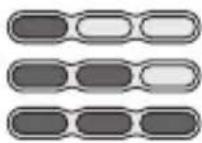 | Die Restladung der Batterie beträgt weniger als 50 Prozent. | Lassen Sie die Kamera in der Station, um den Ladevorgang fortzusetzen. |
| Die Restladung der Batterie beträgt mehr als 50 Prozent. | ||
| Die Batterie ist voll geladen. Lassen Sie die Kamera in der Station, um den Ladezustand beizubehalten. | ||
Eine grüne Lampe | Kamera wurde in die Station eingesetzt. | Keine Aktion. Die Station überprüft den Ladezustand der Batterie. |
Rot (blinkend) 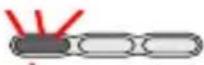 | Die Batterie ist nicht richtig eingelegt. | Legen Sie die Batterie neu ein. |
| Die Batterie oder ein Anschlussstück ist beschädigt. | Untersuchen Sie die Teile auf Beschädigungen. | |
| Die Kamera oder die Batterie wurde extremen Temperaturen ausgesetzt. | Bringen Sie die Kamera und die Batterie langsam wieder auf Zimmertemperatur zurück. | |
| Druckmodusanzeigen | ||
| Anzeigestatus Ursache Aktion/Lösung | ||
| Eine Lampe leuchtet ständig grün. | Die entsprechende Druckoption steht zur Verfügung und wurde ausgewählt. | Nicht erforderlich.Um den Modus zu ändern, drücken Sie wiederholt die Druckmodustaste (Seite 9). |
| Alle Lampen sind aus. | Auf der Kamera befinden sich keine Bilder. | |
| Die Kamera wurde automatisch abgeschaltet. | Drücken Sie die Drucktaste oder eine beliebige andere Taste. | |
| Druckanzeige | ||
| Anzeigestatus Ursache Aktion/Lösung | ||
| Anzeige leuchtet ständig grün. | Die Druckstation ist druckbereit. | Nicht erforderlich. |
| Die Anzeige blinkt grün. | Die Druckstation druckt. | |
| Übertragungsanzeige | ||
| Anzeigestatus Ursache | Aktion/Lösung | |
| Anzeige leuchtet ständig grün. | Die Druckstation ist bereit zum Übertragen vor Bildern. | Nicht erforderlich. |
| Die Anzeige blinkt grün. | Es werden Bilder auf den Computer übertragen. | |
| Anzeige ist aus. Auf der | Kamera befinden sich keine Bilder. | Nicht erforderlich. |
| Die Kamera ist nicht oder falsch in die Druckstation eingesetzt. | Setzen Sie die Kamera in die Druckstation ein (Seite 13), oder korrigieren Sie die Position der Kamera. | |
| Die Druckstation ist nicht mit dem Computer verbunden. | Verbinden Sie die Druckstation mit dem Computer (Seite 23). | |
| Die Kamera wurde automatisch abgeschaltet. | Drücken Sie eine beliebige Taste. | |
| Die Druckstation druckt entweder im Standalone-Modus oder spielt eine Diashow ab. | Die Übertragungstaste ist deaktiviert. | |
| Der Computer ist nicht angeschaltet. | Schalten Sie den Computer an. | |
8 Anfordern von Hilfe
Hilfreiche Internet-Adressen
| Hilfe zur Druckstation http://www.kodak.com/go/printdock | |
| Hilfe zur Arbeit mit einem Windows-basierten Computer und zum Umgang mit digitalen Bildern | http://www.kodak.com/go/pcbasics |
| Download von Firmware, Druckstationstreibern und EasyShare Software | http://www.kodak.com/go/printdockdownloads |
| Produktsupport für Kameras, Software, Zubehör usw. | http://www.kodak.com/go/camerasupport |
| Erwerb von Kameras sowie von Zubehör für die Station | http://www.kodak.com/go/accessories |
Hilfe in diesem Benutzerhandbuch
Bei Problemen mit der Druckstation oder dem Anschließen an den Computer finden Sie weitere Informationen in Kapitel 7, Fehlerbehebung.
Software-Hilfe
Hilfe zur Kodak EasyShare Druckstation 6000-Software finden Sie unter Installieren der Software, Seite 24.
Telefonischer Kundendienst
Bei Fragen zur Bedienung der Software oder der Druckstation können Sie sich auch direkt mit einem der Kundendienstmitarbeiter in Verbindung setzen.
Die Geschäftszeiten des Kundendienstes unterscheiden sich je nach Standort.
Vor dem Anruf
Halten Sie sich bei eingeschalteter Druckstation am Computer auf, und legen Sie die folgenden Informationen bereit:
Betriebssystem ____
Prozessorgeschwindigkeit (MHz) ____
Computermodell ____
Speicherkapazität (MB) ____
Genaue Fehlermeldung
Version der Installations-CD ____
Seriennummer der Druckstation ____
Kameramodell
Telefonnummern
Australien 1 800 147 701
Belgien 02 713 14 45
Brasilien 0800 15 0000
China 800 820 6027
Dänemark 3 848 71 30
Deutschland 069 5007 0035
Finnland 0800 1 17056
Frankreich 01 55 1740 77
Griechenland 00800 441 25605
Großbritannien 0870 243 0270
Hongkong 800 901 514
Indien 91 22 617 5823
Irland 01 407 3054
Italien 02 696 33452
Japan 03 5644 5050
Kanada 1 800 465 6325
Korea 0798 631 0024
Neuseeland 0800 440 786
Niederlande 020 346 9372
Norwegen 23 16 21 33
Österreich 0179 567 357
Philippinen 1 800 1 888 9600
Portugal 021 415 4125
Schweden 08 587 704 21
Schweiz 01 838 53 51
Singapur 800 6363 036
Spanien 91 749 76 53
Taiwan 0080 861 008
Thailand 001 800 631 0017
USA 1 800 235 6325
Außerhalb der USA +1 585 726 7260
Internationale Faxnummer +44 131 458 962
(gebührenpflichtig)
Internationale +44 131 458 714
Telefonnummer
(gebührenpflichtig)
Die neuesten Listen finden Sie auf unserer Website unter http://www.kodak.com/US/en/digital/contacts/DAIInternationalContacts.shtml.
9 Anhang
In diesem Anhang finden Sie die technischen Daten der Druckstation.
Technische Daten der Druckstation
| Technische Daten – Druckstation | ||
| Druckvorgang Thermotransferdruck | ||
| Betriebstemperatur für optimale Qualität | 10 bis 35 °C (49 bis 95 °F) | |
| EingangsgleichspannungWechselspannung | 24 V GS bei 1,8 A110 V bis 240 V 50/60 Hz | |
| Luftfeuchtigkeit der Betriebsumgebung | 10 % bis 86 % relative Luftfeuchtigkeit | |
| Druckerabmessungen(ohne Einsatz) | BreiteTiefeHöhe | 20, 1 cm (7,9 ")15,8 cm (6,25 ")7,6 cm (3,0 ") |
| Gewicht 1,08 kg (32 Unzen) | ||
| Druckerabmessungen(ohne Papierfach) | BreiteTiefe | 20,1 cm (7,9 ")15,8 cm (6,25 ") |
| Druckerabmessungen(mit Papierfach) | Tiefe 33 cm (13 ") | |
| Stellfläche Tiefe 45,7 | cm (18 ") | |
| Papierfach Breite | Tiefe | 12 cm (4,75 ")19,75 cm (7,75 ") |
| Farbkartusche | BreiteTiefe | 8 cm (3,14 ")13,25 cm (5,21 ") |
| Bildgröße 10 x 15 cm | (4" x 6") |  VORSICHT:Verwenden Sie keinPapier fürTintenstrahldrucker. VORSICHT:Verwenden Sie keinPapier fürTintenstrahldrucker. |
| Papierformat | 10,2 x 18,1 cm (4" x 7,13 ") | |
Aktualisieren von Software und Firmware
Profitieren Sie von den aktuellen Verbesserungen der Kodak Software sowie der Druckstationsfirmware. Software bezeichnet die Anwendungen, die Teil der Kodak EasyShare Druckstation 6000 Software sind. Druckstationsfirmware ist die interne Software, die auf der Druckstation ausgeführt wird.
Die aktuellsten Software- und Firmwareversionen können Sie von unserer Website unter www.kodak.com/go/printerdock herunterladen.
Zubehör
Folgendes Kodak-Zubehör ist für die Druckstation erhältlich:
| Zubehör | |
| Artikel Katalognummer | |
| Kodak EasyShare Druckstation 6000 823-7448 | |
| USA mit Sensormatic-Tag | 867-0952 |
| Europa, Afrika, Naher Osten | 120-9105 |
| Lateinamerika | 173-1801 |
| China, Hongkong, Taiwan | 140-9390 |
| Asien, Pazifik | 149-5985 |
| Kanada | 105-9948 |
| Kodak Farbkartusche & Fotopapier-Kit (PH-40) 123-1349 (Englisch) | |
| Audio/Video-Kabel (im Lieferumfang der Kamera) | 116-5257 (Mehrsprachig) |
| EasyShare Li-Ion-Batterien (1050 mAh) 849-9741 | |
| EasyShare Ni-MH-Batteriepack 114-8683 | |
| Reisetasche für Kodak-Kamera und Druckstation 126-8903 | |
Das vollständige Angebot an Kodak-Zubehör erhalten Sie bei einem Kodak-Händler oder auf unserer Website unter www.kodak.com/go/printdock.
Sicherheitskennzeichen

GEFAHR EINES ELEKTRISCHEN SCHLAGS:
Nicht öffnen. Nur in trockener Umgebung betreiben.

VORSICHT:
Um die Gefahr elektrischen Stromschlags zu vermeiden, dürfen Sie nur die in diesem Handbuch angegebenen Produkte verwenden. Lesen Sie vor der Verwendung alle Anleitungen.
Behördliche Bestimmungen
Kanadische DOC-Bestimmungen
DOC Klasse B-Konformität – Dieses digitale Gerät der Klasse B entspricht der kanadischen Norm ICES-003.
Informationen zur Entsorgung
Die Druckstation und das Netzteil enthalten auf den Leiterplatten kleine Mengen von Blei. Die Entsorgung dieses Materials kann aus Gründen des Umweltschutzes speziell geregelt ein. Informationen zum Recycling und zur Entsorgung erhalten Sie von den lokalen Behörden oder über die Website der Electronics Industry Alliance unter www.eiae.org.
Stichwortverzeichnis
Ziffern
800-Nummer für den Kundendienst, 60
A
Abbrechen des Druckvorgangs, 17, 34 Abdeckung, Farbkartusche, iii Abmessungen des Druckers, 61 Abstand um die Druckstation, 4 Aktualisieren der Software, 57, 62
Anforderungen System, 23 Umweltschutz, 61
Anschließen Stromversorgung, 5 Ansichten der Druckstation, i—iii
Anzeigen Bilder und Videos, 21 Diashowintervall, 20
Anzeigen und Tasten, 9 Anzeigen, Status, 9, 51—55 Aufbewahren von Farbkartuschen, 7
Aufbewahrung und Umgang Farbkartuschen, 7 Papier, 8
Aufladen Batterien, 53 der Kamera, 13—14
Ausführen einer Diashow, 19 Ändern des Intervalls der Diashowanzeige, 20 Ändern des Standorts der Druckstation, 41
B
Batterien bestellen, 63 laden, 11 Statusanzeigen, 53
Bearbeiten von Bildern und Videos, 19 Beheben Kartuschen- blockierungen, 40 Papierstaus, 39
Behördliche Bestimmungen, 64 Bestandteile der Lieferung, 3 Bestellen von Zubehör, 35
Betriebstemperatur und Luftfeuchtigkeit, 61
Bilder bearbeiten, 19 Qualität einstellen, 12 übertragen, 28
C
Computer drucken vom, 29 und Druckstation, 23 hilfreiche Websites, 57 Systemanforderungen, 23 verbinden, 27
D
Deinstallieren der Software, 26 Diashow, ausführen, 19 Docken und Aufladen der Kamera, 13—14
Druckauftragsstatus, 33 Druckaufträge, überwachen, 33 Drucken
abbrechen, 17, 34 aus anderen Anwendungen, 30 Probleme, 43 vom Computer, 29 von Kamera, 15
Drucker, Statusmonitor, 33
Druckkopf, reinigen, 38
Druckmodustaste und Statusanzeigen, i, 54
Druckstation aktualisieren, 57, 62 und Computer, 23 Druckkopf, reinigen, 38 Fehlerbehebung, 43 mobiler Einsatz, 41 Pflege und Wartung, 37 reinigen, 40 Rückansicht, ii Seitenansicht, iii Standort und Einrichtung, 4 Statusanzeigen, 51—55 technische Daten, 61 technische Hilfe, 57—60, 62 verbinden, 27 Vorderansicht, i Zubehör, 63
E
Einlegen Papier, 7
Einsetzen Farbkartusche, 6
Einsetzen des Papierfachs, 8 Einstellen der Bildqualität, 12
Elektrizität, anschließen, 5, 61
Enhanced (Farbmodus), 31
Entfernen der Perforationsstreifen von den Abzügen, 17, 32
Erwerb von Zubehör, 63
F
Farbkartusche installieren, 6
Farbkartuschen Blockierungen, beheben, 40
Farbkartuschenabdeckung, iii Farbmodusoptionen, 31
FCC-Übereinstimmungser- klärung, 64
Fehlerbehebung Druckprobleme, 43
Kartuschen- blockierungen, 40
Papierstaus, 39
Probleme beim Übertragen von Bildern, 50
Fernseher, anzeigen von Bildern, 21
Firmware, aktualisieren, 57, 62
Formatieren des Seiten-Layouts, 29
G
Gebührenfreie Nummer für den Kundendienst, 60
Gewicht der Druckstation, 61
H
Hilfe
Fehlerbehebung Druckstation, 43
technische, 57—60, 62
telefonischer Support, 58—60
I
Installieren Kartuschen, 6 Software, 24
Internationale Telefonnummern, 59—60
Intervall einer Diashow, ändern, 20
K
Kabel, 27, 63
Kamera
Batterie, laden, 11
docken und aufladen, 13—14
drucken von, 15
Kartusche einsetzen, 6
Kartuschen Aufbewahrung und Umgang, 7 Blockierungen beheb Statusanzeigen, 51 technische Daten, 62
Kartuschenabdeckung, Farbkartusche, iii
Katalognummern für Zubehör, 63
Kodak EasyShare Software, 29, 57 Kontakt, 58—60 Websites, 57
Konformitätserklärung für Kanada, 64
Kontakt zu Kodak, 58—60
L
Laden Kamerabatterie, 11 Software, 24
Layout, formatieren, 29 Lieferumfang, 3
M
Macintosh-Systeman- forderungen, 23
Mobiler Einsatz der Druckstation, 41
Modi, Farbe, 31
Monitor, Anforderungen, 23
N
Natural (Farbmodus), 31
Netzanschluss, ii
Nummern, Telefon, 59—60
P
Papier Auswurf, ii einlegen, 7 formatieren, 29 Papierfach, i, 8 Statusanzeige, 51 Stau, beheben, 39 technische Daten, 62
Papierfach, Papier einlegen, 8
PC-Anforderungen, 23
Perforationsrand von Abzügen, entfernen, 17, 32
Pflege und Wartung der Druckstation, 37
Probleme
Bildübertragung, 50
drucken, 43
Problemlösung
Bildübertragung, 50
drucken, 43
Produktsupport, 57, 62
Q
Qualität, einstellen, 12
R
Rand von Abzügen, entfernen, 17, 32
Reinigen
Druckkopf, 38
Druckstation, 40
Rückansicht der Druckstation, ii
S
Schleife bei Diashows, 20
Schleife, Diashow, 20
Seitenansicht der
Druckstation, iii
Service und Support, 58—60
Software
aktualisieren, 57, 62
Anforderungen, 23
deinstallieren, 26
drucken aus anderer
Software, 30
Hilfe, 57
installieren, 24
Standort für die Druckstation, 4
Statusanzeigen, 51—55
Statusmonitor, 33
Stau, beheben, 39, 40
Stromversorgung, anschließen, 5
Support, technischer, 57—60, 62
Systemanforderungen, 23
T
Tasten und Anzeigen, 9
Technische Daten
Druckstation, 61
Macintosh, 23
Windows, 23
Technischer
Support, 57—60, 62
Telefonnummern, 59—60
Telefonnummern für den
Kundendienst, 58—60
Temperaturanforderungen, 61
U
Umweltschutz, 61
URLs für Kodak-Websites, 57
USB-Kabelverbindungen, ii, 27
Übereinstimmung mit
FCC-Bestimmungen, 64
Übertragen von Bildern, 28, 50
Übertragungstaste und
Statusanzeigen, 55
Überwachen des
Druckauftragsstatus, 33
V
Verbinden
mit einem Computer, 27
Verpacken der Druckstation zum
Ändern des Standorts, 41
Videos, bearbeiten, 19
Vorderansicht der
Druckstation, i
W
Wartung der Druckstation, 37
Websites von Kodak, 57
Windows-Systeman- forderungen, 23
Z
Zubehör, 35, 57, 63
Zusatzausstattung, 35, 57, 63

- Vorderansicht
- Rückansicht
- Erste Schritte mit der Druckstation ....1
- Erste Schritte mit der Kamera 11
- Drucken ohne Computer ....15
- Bearbeiten von Bildern und Videos 19
- Verwenden der Druckstation mit
- Pflege und Wartung 37
- Fehlerbehebung ....43
- Anfordern von Hilfe ....57
- Anhang 61
- Erste Schritte mit der Druckstation
- Benötigen Sie dieses Handbuch in größerer Schrift?
- Wie kann ich meine Druckstation einsetzen?
- Ohne Computer stehen Ihnen folgende Möglichkeiten zur Verfügung:
- Mit Computer stehen Ihnen folgende Möglichkeiten zur Verfügung:
- Lieferumfang der Druckstation
- Auswählen eines Standorts für die Druckstation
- Netzanschluss
- VORSICHT :
- Einsetzen der Farbkartusche
- VORSICHT : Wenden Sie beim Einführen der Kartusche keine Gewalt an.
- Farbkartusche – Aufbewahrung und Umgang
- Einlegen des Papiers
- Einsetzen des Papierfachs
- Papier – Aufbewahrung und Umgang
- Anzeigen und Tasten
- Erste Schritte mit der Kamera
- Einlegen der Kamerabatterie
- Welche Batterie kann verwendet werden?
- Wenn Ihre Kamera mit einer Li-Ion wiederaufladbaren Batterie geliefert wurde:
- Einstellen der Bildqualität
- Optimal (3:2)
- Docken und Aufladen der Kamera
- Kapitel 2
- Drucken ohne Computer
- Drucken über die Kamera
- Drücken Sie die Drucktaste
- Entfernen der Perforationsstreifen von den Abzügen
- Abbrechen des Druckvorgangs
- Bearbeiten von Bildern und Videos
- Ausführen einer Diashow
- Ändern des Diashow-Anzeigeintervalls
- Ausführen einer fortlaufenden Diashow
- Anzeigen von Bildern und Videos auf einem Fernseher
- Verwenden der Druckstation mit einem Computer
- Systemanforderungen
- Windows-Computer
- Mac OS X
- Installieren der Software
- Auf einen Windows-basierten Computer:
- Unter Mac OS X:
- Deinstallieren
- Auf einem Windows-basierten Computer:
- Verbindung mit dem Computer
- Übertragen von Bildern
- Drucken vom Computer
- Drucken mit der Kodak EasyShare Software
- Drucken aus anderen Anwendungen
- Kodak-Farbmodus
- Unter Windows 2000/XP:
- Unter Windows 98/ME:
- Statusmonitor (nur Windows)
- Bestellen von Zubehör
- Pflege und Wartung
- Allgemeine Hinweise
- Säubern des Druckkopfs
- Beheben eines Papierstaus
- VORSICHT: Wenden Sie beim Beheben eines Papierstaus keine Gewalt an.
- Beheben einer Farbkartuschenblockierung
- Säubern der Druckstation
- VORSICHT:
- Transportieren der Druckstation
- Fehlerbehebung
- Probleme bei der Bildübertragung
- Statusanzeigen der Druckstation
- Anfordern von Hilfe
- Hilfe in diesem Benutzerhandbuch
- Software-Hilfe
- Telefonischer Kundendienst
- Vor dem Anruf
- Telefonnummern
- Anhang
- Aktualisieren von Software und Firmware
- Zubehör
- Sicherheitskennzeichen
- GEFAHR EINES ELEKTRISCHEN SCHLAGS:
- Behördliche Bestimmungen
- Kanadische DOC-Bestimmungen
- Informationen zur Entsorgung
- Stichwortverzeichnis
- Ziffern
- A
- B
- C
- D
- E
- F
- G
- H
- I
- K
- L
- M
- N
- P
- V
- W
- Z
Marke : KODAK
Modell : EasyShare 6000
Kategorie : Drucker