
SA560 - Projektor LG - Kostenlose Bedienungsanleitung
Finden Sie kostenlos die Bedienungsanleitung des Geräts SA560 LG als PDF.


| Produkttyp | Projektor |
| Marke | LG |
| Modell | SA560 (SA560-JP) / SA565 (SA565-JP) |
| Auflösung (Pixel) | 1280 (Breite) × 800 (Höhe) |
| Bildformat | 16:10 (horizontal : vertikal) |
| Projektionsabstand (Bilddiagonale) | 0,452 m – 0,711 m (177,8 cm – 279,4 cm) |
| Audioausgang | 7 W + 7 W |
| Abmessungen (Breite × Tiefe × Höhe) | 468,0 mm × 415,0 mm × 147,5 mm (ohne Standfuß) / 162,0 mm (mit Standfuß) |
| Gewicht | 8,5 kg |
| Stromversorgung | AC 100 – 240 V, 50/60 Hz |
| Leistungsaufnahme (Standby) | ≤ 0,5 W |
| Betriebstemperatur | 0 °C bis 40 °C |
| Lagertemperatur | –20 °C bis 60 °C |
| Relative Luftfeuchtigkeit (Betrieb) | 0 % – 80 % |
| Relative Luftfeuchtigkeit (Lagerung) | 0 % – 85 % |
| Laserklasse | Klasse 2 (IEC 60825-1) |
| Wellenlänge (Laser) | 446 nm – 546 nm |
| Anschlüsse | HDMI, RGB (D-Sub), Component, AV (Cinch), USB, RS-232C, Kopfhörer, Mikrofon |
| Kabellose Verbindung | WLAN (802.11a/b/g/n), Wi-Fi Direct, Intel® WiDi, DLNA |
| Interaktiver Stift (nur SA565) | Ja, mit USB-Dongle, zwei Stifte gleichzeitig nutzbar |
| Mitgeliefertes Zubehör | Fernbedienung, Batterien (AAA), Netzkabel, CD mit Handbuch, interaktiver Stift (SA565), USB-Kabel, Ladekabel, Tragekoffer (SA565) |
| Reinigung | Objektiv mit Druckluft oder weichem Tuch reinigen; Gehäuse mit trockenem, fusselfreiem Tuch |
| Sicherheitshinweise | Nicht Regen oder Feuchtigkeit aussetzen; nur in gut belüfteten Räumen aufstellen; Abstand zur Wand mindestens 30 cm; nicht in die Linse schauen; kein Wasser oder brennbare Stoffe in der Nähe |
Häufig gestellte Fragen - SA560 LG
Benutzerfragen zu SA560 LG
0 Frage zu diesem Gerät. Beantworten Sie die, die Sie kennen, oder stellen Sie Ihre eigene.
Eine neue Frage zu diesem Gerät stellen
Laden Sie die Anleitung für Ihr Projektor kostenlos im PDF-Format! Finden Sie Ihr Handbuch SA560 - LG und nehmen Sie Ihr elektronisches Gerät wieder in die Hand. Auf dieser Seite sind alle Dokumente veröffentlicht, die für die Verwendung Ihres Geräts notwendig sind. SA560 von der Marke LG.
BEDIENUNGSANLEITUNG SA560 LG
Bevor Sie das Produkt zum ersten Mal verwenden, lesen Sie diese Sicherheitsinformationen bitte aufmerksam durch.
SA560
SA565
LIZENZEN
Die unterstützten Lizenzen sind von Modell zu Modell verschieden. Weitere Informationen zu den Lizenzen erhalten Sie unter www.lg.com.


In Lizenz von Dolby Laboratories gefertigt. Dolby und das Doppel-D-Symbol sind Warenzeichen von Dolby Laboratories.
ÜBER DIVX-VIDEO: DivX® ist ein digitales Videoformat, das von DivX, Inc. entwickelt wurde. Dies ist ein offiziell DivX-zertifiziertes Gerät, das DivX-Video abspielt. Besuchen Sie www.divx.com, um weitere Informationen und Software-Werkzeuge zu erhalten, mit denen Sie Ihre Dateien in DivX-Videos konvertieren können.
Über DIVX VIDEO-ON-DEMAND: Dieses DivX-zertifizierte® Gerät muss registriert sein, um Inhalt aus DivX Video-on-Demand (VOD) wiedergeben zu können. Um den Registriercode zu erstellen, müssen Sie den Abschnitt DivX VOD im Einstellungsmenü des Geräts suchen. Gehen Sie mit diesem Code zu vod.divx.com, um den Registriervorgang abzuschließen und mehr über DivX VOD zu erfahren.
"DivX-zertifiziert zur Wiedergabe von DivX-Video bis zu HD 1080p"
"DivX®, DivX Certified® und entsprechende Logos sind eingetragene Warenzeichen von DivX, Inc. und werden unter Lizenz verwendet"
„Die Begriffe HDMI und HDMI High-Definition Multimedia Interface sowie das HDMI-Logo sind Marken oder eingetragene Marken von HDMI Licensing, LLC in den Vereinigten Staaten und anderen Ländern.“

Dieses Gerät erfüllt die EMC-Anforderungen an Haushaltgeräte (Klasse B) und wurde für den Heimgebrauch entwickelt. Dieses Gerät kann in allen Regionen verwendet werden.

Die Abbildung kann von Ihrem Projektor abweichen. Das OSD-Menü (am Bildschirm angezeigtes Menü) Ihres Projektors kann sich leicht von dem in diesem Handbuch beschriebenen Menü unterscheiden.
SICHERHEITSHINWEISE
Bitte beachten Sie die Sicherheitshinweise. Dadurch vermeiden Sie Unfälle und die unsachgemäße Nutzung des Projektors.
Hinweise zu Sicherheitsvorkehrungen werden in Form von „WARNUNG“ und „VORSICHT“ gemäß den folgenden Punkten erteilt.
⚠️ WARNUNG: Nichteinhaltung der Anweisungen kann zu schweren Verletzungen und sogar zum Tod führen.
⚠ VORSICHT: Nichteinhaltung der Anweisungen kann zu Verletzungen von Personen oder Beschädigung des Produkts führen.
Lesen Sie das Benutzerhandbuch sorgfältig durch, und halten Sie es griffbereit.



Das Blitzsymbol in einem gleichschenkligen Dreieck soll den Benutzer darauf
aufmerksam machen, dass im Gehäuse des Gerätes eine nicht isolierte „gefährliche Spannung“ vorhanden ist, sodass die Gefahr eines Stromschlags besteht.

Das Ausrufezeichen in einem gleichschenkligen Dreieck soll den Benutzer darauf aufmerksam machen, dass
die dem Gerät beiliegende Dokumentation wichtige Betriebs- und Wartungsanweisungen enthält.
WARNUNG/VORSICHT
- DAS GERÄT WEDER REGEN NOCH FEUCHTIGKEIT AUSSET-ZEN. ES BESTEHT BRAND- BZW. STROMSCHLAGGEFAHR.
Lesen Sie diese Sicherheitshinweise. Bewahren Sie diese Sicherheitshinweise gut auf. Befolgen Sie alle Warnhinweise. Halten Sie sich an alle Anweisungen.
Innenraum-Aufstellung
WARNING
Stellen Sie den Projektor niemals an einem Ort mit direkter Sonneneinstrahlung oder in der Nähe von Wärmequellen, wie z. B. Heizungen, Kaminen oder Öfen auf. - Es besteht Brandgefahr. Bewahren Sie keine brennbaren Stoffe wie Sprays in der Nähe des Projektors auf.
- Es besteht Brandgefahr.
Achten Sie darauf, dass sich Kinder nicht an den Projektor hängen oder daran klettern.
- Der Projektor kann herunterfallen, was zu gefährlichen Verletzungen oder zum Tod führen kann.
Montieren Sie den Monitor nur an Stellen mit ausreichender Belüftung, also weder in einem Regal oder Schrank noch auf Teppichen oder sonstigen weichen Unterlagen.
- Andernfalls kann es aufgrund erhöhter Innentemperatur zu einem Brand kommen.
Stellen Sie den Projektor nicht in der Nähe von Wasserdampf- oder Öldunstquellen, wie einem Luftbefeuchter, oder im Küchenbereich auf.
- Dies kann einen Brand oder Stromschlag verursachen. Stellen Sie den Projektor an einem möglichst staubfreien Ort auf. - Es besteht Brandgefahr.
Betreiben Sie den Projektor nicht an feuchten Orten, wie z. B. in einem Badezimmer.
- Es besteht Brand- oder Stromschlaggefahr.
Achten Sie darauf, dass die Belüftungsschlitze nicht durch eine Tischdecke oder einen Vorhang verdeckt werden.
- Andernfalls kann es aufgrund erhöhter Innentemperatur zu einem Brand kommen.
Die Betriebsumgebung muss gut belüftet werden. Der Abstand des Projektors zur Wand sollte mindestens 30 cm betragen.
- Andernfalls kann es aufgrund erhöhter Innentemperatur zu einem Brand kommen.
Wird der Projektor an einer Decke oder Wand montiert, sollte die Installation von einem Techniker mit den zugelassenen Werkzeugen durchgeführt werden.
- Bei nicht korrekter Montage kann der Projektor herunterfallen. Das kann zu Personen- oder Sachschäden führen. Wenden Sie sich bezüglich der Montage an den Kundendienst.
Bei der Installation oder Anpassung eines Montagegeräts darf kein Öl oder Schmiermittel verwendet werden, da sich die Schrauben dadurch lösen können. Wenn Sie Klebstoff, Öl oder Schmiermittel auf dem Projektor auftragen, kann dadurch das Gehäuse reißen oder herunterfallen. Dies kann auch zu ernsthaften Verletzungen und Schäden am Projektor führen.

VORSICHT
Wenn Sie den Projektor auf einem Tisch aufstellen, achten Sie darauf, dass er nicht zu dicht an der Tischkante steht.
- Der Projektor könnte herunterfallen, was zu Verletzungen und Schäden am Gerät führen könnte. Personen oder Produktfehlfunktionen führen. Verwenden Sie einen Schrank oder Ständer, der für das Produkt geeignet ist.
Wenn Sie den Projektor bewegen, schalten Sie ihn zuvor aus, und entfernen Sie den Stecker und das Kabel.
- Andernfalls kann das Stromkabel beschädigt werden, wodurch es zu Brand oder Stromschlag kommen kann. Stellen Sie den Projektor nicht auf eine instabile, vibrierende oder schräge Oberfläche auf.
- Der Projektor könnte herunterfallen und Verletzungen verursachen.
Achten Sie darauf, dass der Projektor beim Anschließen von externen Geräten nicht umkippt
- Dies kann zu Verletzungen oder Schäden am Projektor führen.
Ein/Aus

WARNUNG
Das Erdungskabel sollte angeschlossen werden.
- Ohne angeschlossenes Erdungskabel besteht die Gefahr von Stromschlägen. Falls keine Erdung des Geräts möglich ist, beauftragen Sie einen Elektriker, einen Überlastungsschalter zu installieren. Schließen Sie die Erdung niemals an die Telefonleitung, den Blitzableiter oder Gasrohre an.
Der Netzstecker muss vollständig in die Steckdose gesteckt werden.
- Eine instabile Verbindung kann ein Feuer auslösen.
Stellen Sie keine schweren
Gegenstände auf das Netzkabel.
- Dies kann Brand oder Stromschlag verursachen.
Berühren Sie den Netzstecker niemals mit feuchten Händen.
- Dies kann zu Bränden und Stromschlägen führen.
An eine Mehrfachsteckdose sollten nicht zu viele Geräte angeschlossen werden.
- Andernfalls kann es aufgrund erhöhter Temperatur zu einem Brand kommen.
Netzstecker und Steckdose sollten stets staubfrei sein.
- Andernfalls kann es zu einem Brand kommen.
Um die Stromversorgung auszuschalten, ziehen Sie den für einen einfachen Zugriff positionierten Netzstecker heraus.

VORSICHT
Ziehen Sie das Kabel nur am Netzstecker heraus.
- Ein beschädigter Draht kann Feuer auslösen.
Stellen Sie sicher, dass weder Stromkabel noch Steckdose beschädigt, manipuliert, stark geknickt, verdreht, verzogen, zusammengedrückt oder erwärmt wurden. Verwenden Sie das Produkt nicht, wenn die Steckdose locker ist.
- Dies kann Brand oder Stromschlag verursachen.
Halten Sie das Stromkabel von jeglichen Wärmequellen entfernt.
- Die Hülle des Kabels könnte schmelzen und Brand oder Stromschlag verursachen.
Stellen Sie den Projektor an einem Ort auf, an dem niemand über das Stromkabel stolpern kann, so dass das Stromkabel oder der Stecker nicht beschädigt werden können.
- Es besteht Brand- oder Stromschlaggefahr.
Schalten Sie den Projektor nicht ein oder aus, indem Sie den Netzstecker einstecken oder ziehen.
(Verwenden Sie das Stromkabel nicht als Ein- und Aus-Schalter.)
- Es besteht Brand- oder Stromschlaggefahr.
Berühren Sie das Ende des
Netzkabels nicht mit einem leitenden Gegenstand, während der Netzstecker mit der Steckdose verbunden ist.
Berühren Sie den Netzstecker nicht unmittelbar nach dessen Herausziehen aus der Steckdose.
- Es besteht Stromschlaggefahr.
Verwenden Sie nur das offizielle Stromkabel, welches von LG Electronics, Inc. bereitgestellt wir
Andere Stromkabel dürfen nicht verwendet werden
- Andernfalls besteht Brand- oder Stromschlaggefahr.
Prüfen Sie die Spezifikationen des Stromkabels. Verwenden Sie nur geeignete Stromkabel.
- Andernfalls können Stromschläge verursacht werden.
Ziehen Sie den Stecker, um den Energieverbrauch auf Null zu reduzieren.
Während des Betriebs
WARNING
Stellen Sie keine mit Flüssigkeiten gefüllten Behälter auf den Projektor, wie z. B. Blumentöpfe, Tassen, Kosmetika, Kerzen usw.
- Wenn Sie herunterfallen, kann dies zu Brand oder Stromschlag und Verletzungen führen.
Wenn vom Projektor Rauch oder ungewöhnliche Gerüche ausgehen oder Fremdkörper in den Projektor gefallen sind, schalten Sie den Projektor aus, ziehen Sie den Netzstecker und kontaktieren Sie den LG Electronics-Kundendienst.
- Andernfalls kann es zu Bränden und Stromschlägen kommen.
m Fall von Stoßeinwirkungen auf den Projektor oder Beschädigungen am Gehäuse muss der Projektor ausgeschaltet, der Netzstecker gezogen und ein autorisierter Kundendienst kontaktiert werden.
- Dies kann zu Bränden und Stromschlägen führen.
Führen Sie keine Metallteile wie Münzen, Haarklemmen oder ähnliches und keine brennbaren Stoffe wie Papier oder Streichhölzer in den Projektor ein.
- Dies kann zu Bränden und Stromschlägen führen.
Sollten Flüssigkeiten in den Projektor eindringen oder Fremdkörper in den Projektor fallen, muss der Projektor ausgeschaltet, der Netzstecker gezogen und der Kundendienst kontaktiert werden.
- Es besteht Brand- oder Stromschlaggefahr.
Achten Sie darauf, dass Kinder die ausgetauschten Batterien aus der Fernbedienung nicht verschlucken. Halten Sie Batterien von Kindern fern.
- Konsultieren Sie umgehend einen Arzt, wenn ein Kind Batterien verschluckt hat.
Öffnen Sie niemals die Abdeckungen des Projektors.
- Es besteht erhöhte Stromschlaggefahr. Schauen Sie bei eingeschaltetem Projektor niemals direkt in das Objektiv. - Das helle Licht kann Ihre Augen beschädigen.
Bei eingeschalteter Lampe oder kurz nach dem Ausschalten sollten Belüftung und Lampe nicht berührt werden, da diese sehr heiß werden. Sollte in dem Raum, in dem sich der Projektor befindet, Gas austreten, berühren Sie weder den Projektor noch die Steckdose. Öffnen Sie die Fenster zur Belüftung.
- Durch Funkenschlag kann ein Brand entstehen.
Trennen Sie das Stromkabel während eines Gewitters von der Steckdose.
- Dies verhindert Stromschlag oder Schäden am Projektor.
Verwenden Sie den Projektor nicht in der Nähe von elektronischen Geräten, die ein starkes Magnetfeld erzeugen.
Stecken Sie Ihren Kopf nicht in die Kunststoffbeutel, mit denen der Projektor eingepackt ist.
- Dies kann zu Erstickung führen. Berühren Sie während des Betriebs das Produkt nicht längere Zeit mit der Hand.
Wenn Sie ein Spiel spielen, bei dem Sie eine Spielkonsole mit einem Projektor verbinden, wird ein Abstand von mehr als viermal die Anzeigendiagonale empfohlen. Stellen Sie sicher, dass das Verbindungskabel lang genug ist.
- Andernfalls könnte das Gerät herunterfallen und Verletzungen oder einen Geräteschaden verursachen.
Platzieren Sie den Projektor oder seine Fernbedienung mit Batterien nicht in einer Umgebung mit extrem hoher Temperatur.
- Dies kann zu einem Brand führen.
VORSICHT
Stellen Sie keinen schweren Gegenstand auf den Projektor.
- Er könnte herunterfallen und Verletzungen hervorrufen.
Achten Sie während des Transports darauf, dass das Objektiv nicht beschädigt wird.
Berühren Sie niemals das Objektiv.
- Das Objektiv könnte beschädigt werden.
Verwenden Sie keine scharfen Werkzeuge wie Messer oder Hammer für den Umgang mit dem Projektor, dadurch kann das Gehäuse beschädigt werden.
Falls kein Bild angezeigt wird oder kein Ton zu hören ist, verwenden Sie den Projektor nicht. Schalten Sie den Projektor aus, ziehen Sie den Stecker aus der Steckdose und wenden Sie sich an unseren Kundendienst.
- Es besteht die Gefahr von Brand oder Stromschlag.
Schützen Sie den Projektor vor herunterfallenden Gegenständen oder Schlägen.
- Dies kann zu Schäden am Projektor oder Verletzungen führen.
Es wird ein Abstand von mehr als 5 - 7 Mal die Anzeigediagonale empfohlen.
- Wenn Sie bei zu geringer
Entfernung längere Zeit auf den Bildschirm sehen, kann sich Ihr Augenlicht verschlechtern.
Blockieren Sie den Lichtstrahl vom
Projektor nicht mit einem Buch oder einem anderen Gegenstand.
- Ein längerer Kontakt mit dem Lichtstrahl kann zu Brand führen.
Außerdem kann das Objektiv durch die reflektierte Wärme überhitzen und beschädigt werden. Deaktivieren Sie die AV-Funktion, um die Projektion vorübergehend zu unterbrechen, oder schalten Sie das Gerät aus.
Starten Sie den Projektor nicht, wenn eine hohe Lautstärke eingestellt ist.
- Hohe Lautstärke kann das Hörvermögen beeinträchtigen.
Reinigung

WARNUNG
Besprühen Sie den Projektor zur Reinigung auf keinen Fall mit Wasser.
Stellen Sie sicher, dass kein Wasser in den Projektor eindringt.
- Dies kann Brand oder Stromschlag verursachen.
Verwenden Sie ein Druckluftspray, weiches Tuch oder einen mit Objektivreinigungsflüssigkeit oder Alkohol getränkten
Baumwolltupfer, um Staub oder Flecken von der vorderen Linse des Projektionsobjektivs zu entfernen.

VORSICHT
Nehmen Sie einmal im Jahr Kontakt zu unserem Kundendienst auf, um die Innenteile des Projektors reinigen zu lassen.
- Wird der Projektor für einen längeren Zeitraum nicht gereinigt, sammelt sich Staub an, der zu Brand oder Schäden am Projektor führen kann. Ziehen Sie vor der Reinigung der Kunststoffteile (z. B. des Gehäuses) zuerst den Netzstecker. Verwenden Sie ein weiches Tuch. Benutzen Sie weder Sprühflaschen noch nasse Tücher. Verwenden Sie keinen Glasreiniger oder für Autos oder in der Industrie verwendete Reinigungsmittel, aggressive Mittel, Wachs, Benzol oder Alkohol, da diese den Projektor beschädigen können
- Dies kann zu einem Brand, einem elektrischen Schlag oder zur Beschädigung des Produkts (Verformung und Korrosion) führen. Ziehen Sie das Stromkabel von der Steckdose, bevor Sie das Produkt reinigen.
- Ansonsten besteht Stromschlaggefahr.
Sonstiges

WARNUNG
Wenn Sie den Raum verlassen, platzieren Sie den Projektor außerhalb der Reichweite von Tieren, und ziehen Sie den Stecker aus der Steckdose.
- Die Verwendung eines beschädigten Stromkabels kann zu Kurzschluss oder Brand führen.
Verwenden Sie den Projektor nicht in der Nähe von Präzisionsgeräten oder von Geräten, die ein schwaches Funksignal senden.
- Dies kann die Funktionsweise des Produkts beeinträchtigen und zu Unfällen führen.
Nur ein qualifizierter Techniker darf den Projektor demontieren oder Änderungen am Gerät vornehmen.
Setzen Sie sich mit Ihrem Händler oder unserem Kundendienst in Verbindung, wenn eine Diagnose, Einstellung oder Reparatur durchgeführt werden muss.
- Dies kann Brand oder Stromschlag verursachen.

VORSICHT
Der Projektor darf nicht für einen längeren Zeitraum im Freien verwendet oder gelagert werden.
Verwenden Sie nie gleichzeitig alte und neue Batterien.
- Beschädigte oder ausgelaufene Batterien können zu Schäden oder Verletzungen führen.
Bei längerem Nichtgebrauch sollte der Netzstecker des Projektors abgezogen werden.
- Staubansammlungen können aufgrund von Überhitzung, Entzündung oder einer schlechteren Isolierung zu Kurzschlüssen, Stromschlägen oder Bränden führen. Verwenden Sie nur den angegebenen Batterietyp.
- Beschädigte oder ausgelaufene Batterien können zu Schäden oder Verletzungen führen.
Laden Sie den Akku nicht mit anderen Geräten außer den mitgelieferten auf.
- Dies kann den Akku beschädigen oder zu einem Brand führen.
Entsorgen Sie verwendete Batterien korrekt.
- Andernfalls kann es zu einer Explosion oder einem Brand kommen. Die Entsorgungsart kann sich je nach Land und Region unterscheiden. Entsorgen Sie den Akkusatz wie vorgeschrieben.
Werfen Sie den Akku nicht und bauen Sie ihn nicht auseinander.
- Andernfalls kann es aufgrund eines Akkuschadens zu einem Brand oder einer Explosion kommen.
Benutzen Sie immer von LG Electronics genehmigte und zertifizierte Akkus.
- Dies verhindert Schäden oder Brand. Lagern Sie Batterien nicht in der Nähe von Metallobjekten wie Schlüssel oder Büroklammern.
- Überstrom kann einen schnellen Anstieg der Temperatur verursachen, der zu einem Brand oder Verbrennungen führen kann.
Lagern Sie die Batterien nicht in der Nähe von Wärmequellen wie Heizgeräte.
- Dies kann zu einem Brand führen oder das Gerät beschädigen.
Lagern Sie die Batterien nicht bei Temperaturen über 60 °C oder bei hoher Luftfeuchtigkeit.
- Andernfalls kann es zu einer Explosion oder einem Brand kommen. Bewahren Sie die Batterien und die Fernbedienung außerhalb der Reichweite von Kindern auf.
- Dies verhindert Verletzungen oder Schäden am Gerät.
Vergewissern Sie sich, dass die Batterie korrekt eingelegt ist.
- Andernfalls kann es zu einer Explosion oder einem Brand kommen. Die Batterie enthält Lithium-Ionen und muss mit Vorsicht behandelt werden.
- Andernfalls kann es zu einer Explosion oder einem Brand kommen. Benutzen Sie für den Batterieaustausch den selben Batterietyp.
Falscher Austausch von Batterien kann zu Bränden führen.
Laser

WARNUNG
Dieser Laser-Projektor enthält ein Lasermodul. Der Projektor darf nicht demontiert werden, und es dürfen daran keine Änderungen vorgenommen werden. Andernfalls ergeben sich diverse Gefahren. Beim Manipulieren des Projektors setzen Sie sich der Gefahr von Laserstrahlung aus, wenn Sie ihn auf eine Art und Weise verändern, die nicht im Benutzerhandbuch beschrieben ist.

VORSICHT
Dieser Laser-Projektor ist ein Lasergerät der Klasse 2, das den Sicherheitsstandard IEC 60825-1 erfüllt.
Laser-Projektorstandard: Laserprodukt der Klasse 2 Wellenlänge: 446 nm - 546 nm Wellenquelle: 66,7 mW oder weniger Strahlungswinkel: 71 ° Integrierter Laserstandard: Lasermodul der Klasse 4 Wellenlänge: 446 nm - 546 nm Strom: 1,6 W * 24 EA

Das Label dieses Laser-Projektors befindet sich an der Unterseite des Produkts.
Label des Laser-Projektors


Laserwarnsymbol und Gefahrensymbol
INHALTSVERZEICHNIS
LIZENZEN 2
SICHERHEITSHINWEISE 3
VORBEREITUNG 13
Zubehör 13
Sonderzubehör 14
Teile und Komponenten 15
-Vorder- und Oberseite 15
-Unten 16
-Zurück 17
-Bedienfeld 18
Statusanzeigen des Projektors 19
Installieren 20
-Hinweise zum Aufstellen des
Projektors 20
-Projektionsabstand nach Anzeigeformat 21
-Befestigen der Verkleidung 22
-Kensington-Sicherheitssystem 22
FERNBEDIENUNG 23
BEDIENUNG DES PROJEKTORS 25
Einrichten des Projektors 25
-Erste Einrichtung 25
-Bild positionieren und scharf stellen
26
-Verwendung des Projektors 26
Weitere Optionen 27
-Verwenden der Anzeigegröße-Funktion 27
-Verwenden der Trapez-Funktion 28
-INPUT-Liste verwenden 28
Verwenden des Schnellmenüs (Q.MENU) 29
UNTERHALTUNG 30
Netzwerkeinstellungen 30
-One-Click-Netzwerkverbindung 30
-Erweiterte Einstellungen für
Netzwerkverbindung 30
-Kabellose Netzwerkverbindung 31
-Tipps für Netzwerkeinstellungen 32
Verwenden der Funktion „Wi-Fi
Direct" 33
Verwenden der Funktion Intel(R) WiDi 34
SMARTSHARE 35
Vor der ersten Verwendung 35
-Anschließen eines USB-Speichergeräts 35
-Wenn Sie das USB-Speichergerät trennen möchten, gehen Sie wie folgt vor: 35
-DLNA verbinden 36
-Installation und Einrichtung der PC-Anwendung SmartShare™ 38
Verwenden von SmartShare™ 40
-Ansehen von Videos 41
-Anzeigen von Fotos 44
-Wiedergabe von Musik 46
-Anzeigen von Dateien 47
MAGICAL MIRRORING 48
Verwenden von Magical Mirroring 48
-Installieren von Magical Mirroring 48
-Ausführen von Magical Mirroring 49
-MirrorOp Sender 51
BENUTZERKONFIGURATION 54
Menü SETUP 54
BILDEINSTELLUNGEN 55
TON-Einstellungen 59
ZEIT-Einstellungen 60
OPTIONS-Einstellungen 61
NETZWERK-Einstellungen 62
SUPPORT 64
VERBINDEN VON GERÄTEN 65
Anschluss eines HD-Receivers, DVD-
Players oder Videorekorders 66
-HDMI-Anschluss 66
-HDMI-zu-DVI-Verbindung 66
Verbindung mit dem PC 67
-RGB-Anschluss 67
-HDMI-zu-DVI-Verbindung 67
-HDMI-Anschluss 68
-RGB-zu-DVI-Verbindung 68
Anschließen an externe Geräte 69
-Anschluss an AV INPUT 69
-Component-Anschluss 69
Anschluss von Kopfhörern 70
-Kopfhöreranschluss 70
Anschluss eines Mikrofons 70
-Mikrofonanschluss 70
Anschluss eines Laptops 71
-RGB-Anschluss 71
-HDMI-Anschluss 71
INTERACTIVE-FUNKTION 73
So schließen Sie den Interactive Pen an den PC an 73
Verwenden des Interactive Pen 74
-Interactive Pen und Taste 74
- Verwenden der Interactive Pen-Taste 75
-Aufladen des Interactive Pen 76
-Beschreibung der LED-Anzeige des Interactive Pen 77
-So tauschen Sie die Pen-Spitze aus 78
-Verwendung der Schlaufe 78
-Zum Reinigen des Interactive Pen 78
-Betriebsbereich mit Interactive Pen 79
-So verwenden Sie die Funktionen des Interactive Pen 80
-Fehlerbehebung für Interactive Pen-Funktion 81
SERIELLE KOMMUNIKATION 82
Verwenden der seriellen
Kommunikation 82
Herstellen der seriellen
Kommunikation 82
Einstellung der
Kommunikationsparameter 83
Kommunikationsprotokoll 83
Befehlsreferenzliste 85
Tastencode 90
WARTUNG 91
Reinigung 91
-Reinigen des Objektivs 91
-Reinigung des Projektorgehäuses 91
Aktualisieren der Software 92
WIRELESS-SPEZIFIKATIONEN 93
Wireless-Spezifikationen des interaktiven Dongles/Interactive Pen 93
TECHNISCHE DATEN 94
VORBEREITUNG
Zubehör
Überprüfen Sie das zum Lieferumfang gehörende Zubehör.
Die Abbildungen können vom eigentlichen Produkt abweichen.
Zubehör kann ohne vorherige Ankündigung geändert werden, um die Leistung des
Produkts zu verbessern.
Neues Zubehör kann ergänzt und altes entfernt werden.

Fernbedienung Zwei AAA-Batterien



eZ-Net Manager
Programm-CD

Magical Mirroring
Programm-CD

CD mit Benutzer-
handbuch
(Nur für SA565)


Interactive Pen Interaktiver Dongle Spitze
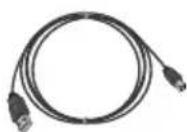
USB A-zu-B-
Kabel

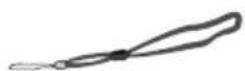


Ladekabel Handschlaufe
WizTeach
Software-CD
Hartschalenkoffer
Sonderzubehör
Die optionalen Zubehörteile können Sie in einem Elektronikfachgeschäft, in einem Online-Shop oder bei dem Einzelhändler, bei dem Sie das Produkt gekauft haben, erwerben.
Optionale Zubehörteile zur Produktverbesserung können ohne vorherige Ankündigung geändert und neue Zubehörteile hinzugefügt werden.

Projektionsleinwand HDMI-Kabel

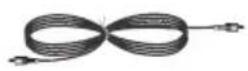
Kabel für den PC-Audioeingang
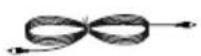

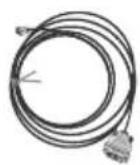
Videokabel Audiokabel HDMI-zu-DVI-Kabel
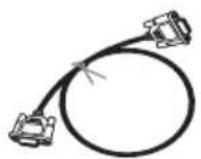

RS232C-Kabel LAN-Kabel
Verwenden Sie beim Verbinden eines HDMI- oder USB-Kabels oder eines USB-Speichersticks mit einem HDMI- oder USB-Anschluss ein Produkt mit einer Breite von maximal 18 mm und einer Höhe von maximal 10 mm. Falls das USB-Kabel oder der USB-Speicherstick nicht mit dem USB-Anschluss des Projektors kompatibel ist, verwenden Sie ein Verlängerungskabel, das USB 2.0 unterstützt.

Teile und Komponenten
Der Projektor wurde mit hochpräzise arbeitender Technologie gefertigt. Dennoch erscheinen auf der Projektionsfläche möglicherweise permanent kleine schwarze und/oder helle Punkte (rot, blau, grün). Dies ist keine Fehlfunktion, sondern ein durch das Herstellungsverfahren bedingter, normaler Effekt.
Vorder- und Oberseite

1 Halten Sie Abstand zum Belüftungsbereich, da er sehr heiß wird.
2 Berühren Sie während des Projektorbetriebs niemals das Objektiv. Das Objektiv könnte beschädigt werden.
Unten

Wird der Projektor an einer Decke oder Wand montiert, sollte die Installation von einem Techniker mit den zugelassenen Werkzeugen durchgeführt werden. Bei nicht korrekter Montage kann der Projektor herunterfallen.
- Das kann zu Personen- oder Sachschäden führen. Informationen zur Montage erhalten Sie vom Kundendienst.
Bei der Installation oder Anpassung eines Montagegeräts darf kein Öl oder Schmiermittel verwendet werden, da sich die Schrauben dadurch lösen können. Wenn Sie Klebstoff, Öl oder Schmiermittel am Projektor auftragen, kann dadurch das Gehäuse reißen oder herunterfallen.
- Neben Schäden am Projektor können so auch Personen, die sich unter dem montierten Projektor befinden, schwer verletzt werden.
Zurück
(Nur für SA560)
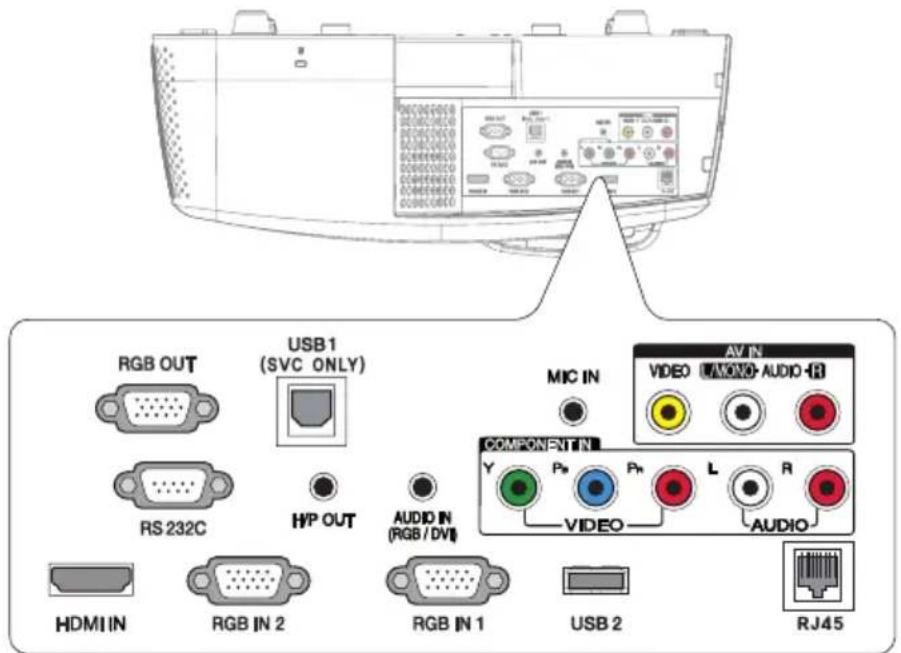
(Nur für SA565)

Bedienfeld

| Taste Beschreibung | |
| POWER Schaltet den Projektor ein und aus. | |
| MENU Zeigt das Menü „Einstellungen“ an oder schließt dieses. | |
| AUTO | Ermittelt die Bildposition und hebt eventuelle Bildverzerrungen auf. |
| INPUT | Dient zur Auswahl des Eingangssignals (RGB, Component, HDMI und externer Eingang). |
| -, + | Regelt die Lautstärke oder ändert die Einstellungen in einem Untermenü. |
| , | Navigiert zwischen Menüs und ändert die Einstellungen. |
| OK | Zum Auswählen der aktuellen Einstellung und zum Speichern von Änderungen. |
Statusanzeigen des Projektors

LED-Anzeige Temperaturanzeige
LED-Anzeige | Off Ausschaltstatus | |
| Rot Standby-Modus | ||
| Grün (blinkend) Der Projektor wird ein- oder ausgeschaltet. | ||
| Grün Der Projektor wird bedient. | ||
Orange  (blinkend) (blinkend) | Der Projektor wurde aufgrund eines Problems mit einem Projektorfarbrad ausgeschaltet.Wenden Sie sich an den Kundendienst vor Ort. | |
Rot (blinkend)  | Der Projektor wurde aufgrund eines Problems an der internen Kühlung ausgeschaltet.Wenden Sie sich an den Kundendienst vor Ort. | |
Temperaturan-zeige | Off Normaler Betrieb | |
Orange  | Warnung: Temperatur zu hoch Schalten Sie das Gerät aus, und prüfen Sie die Umgebung des Projektors. | |
Rot (blinkend)  | Der Projektor wurde aufgrund hoher Innen-oder Außentemperaturen ausgeschaltet. | |
Installieren
Hinweise zum Aufstellen des Projektors
Stellen Sie den Projektor in einer gut belüfteten Umgebung auf.
- Um zu verhindern, dass sich das Innere des Projektors erwärmt, stellen Sie den Projektor an einem gut belüfteten Ort auf. Stellen Sie keine anderen Gegenstände in der Nähe des Projektors auf, da so die Belüftungsöffnungen verdeckt werden können. Werden die Belüftungsöffnungen verdeckt, erhöht sich die Innentemperatur des Projektors.

- Stellen Sie den Projektor nicht auf Teppichen oder Vorlegern auf. Da sich die Kühlung an der Unterseite befindet, verwenden Sie den Projektor auf einer festen, ebenen Fläche, und vergewissern Sie sich, dass die Belüftungsschlitze nicht verdeckt sind.

- Achten Sie darauf, dass keine Fremdkörper wie Papierstückchen oder ähnliches in den Projektor gelangen.

- Halten Sie nach allen Seiten des Geräts mindestens 30 cm Abstand.
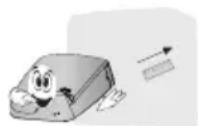
Stellen Sie den Projektor nicht in einer heißen oder feuchten Umgebung auf.
- Stellen Sie den Projektor nicht in einer heißen, kalten oder feuchten Umgebung auf.
Stellen Sie den Projektor an einem möglichst staubfreien Ort auf.
- Andernfalls besteht Brandgefahr. Öffnen Sie niemals die Abdeckungen des Projektors. Es besteht erhöhte Stromschlaggefahr.
Der Projektor wurde mit hochpräzise arbeitender Technologie gefertigt. Dennoch erscheinen auf der Projektionsfläche möglicherweise permanent kleine schwarze und/oder helle Punkte (rot, blau, grün). Dies ist keine Fehlfunktion, sondern ein durch das Herstellungsverfahren bedingter, normaler Effekt.
Die Fernbedienung funktioniert u. U. nicht, falls eine Projektorlampe mit elektronischem Vorschaltgerät bzw. mit drei Wellenlängen verwendet wird. Tauschen Sie die Lampe gegen eine Lampe internationaler Norm aus, sodass die Fernbedienung störungsfrei funktioniert.
Projektionsabstand nach Anzeigeformat
1 Stellen Sie den Projektor auf eine stabile, ebene Fläche neben den PC oder neben der Audio/Video-Quelle.
2 Stellen Sie den Projektor mit ausreichendem Abstand zur Projektionsfläche auf. Der Abstand zwischen dem Projektor und Projektionsfläche ist maßgeblich für die tatsächliche Bildgröße.
3 Richten Sie den Projektor so aus, dass das Objektiv rechtwinklig zur Projektionsfläche abstrahlt. Trifft das Licht nicht senkrecht auf die Projektionsfläche auf, erscheint das Bild geneigt, und die Bildqualität wird beeinträchtigt. Um die Verzerrung zu korrigieren, verwenden Sie die Funktion Trapez.
4 Schließen Sie das Netzkabel des Projektors und des verbundenen Geräts an einer Netzsteckdose an.

| Anzeige 16:10 | |||||
| ARC(Breite x Höhe) | 1778 2032 | 2286 2540 | 2794 | ||
| 1580 x 942 | 1723 x 1077 | 1939 x 1212 | 2154 x 1346 | 2369 x 1481 | |
| A 497 562 6 | 27 691 756 | ||||
| B 452 517 5 | 82 646 711 | ||||
| C 29 94 159 | 223 288 | ||||
| D 349 386 4 | 23 460 497 | ||||
| E 196 233 2 | 70 307 344 | ||||
Befestigen der Verkleidung

① Setzen Sie die obere Kante der Verkleidung in die Vertiefung ein.
② Schieben Sie die Verkleidung nach rechts, bis sie in der Vertiefung einrastet.
③ Setzen Sie die Schraube in die Bohrung ein, und befestigen Sie sie. Prüfen Sie, ob die Verkleidung sicher befestigt ist und sich nicht bewegt.
* Sie können die Abdeckung in umgekehrter Reihenfolge abnehmen.
* Wenn Sie den Projektor auf dem Schreibtisch aufstellen, entfernen Sie vor der Verwendung die Abdeckung. Wenn Sie den Projektor auf dem Schreibtisch aufstellen, entfernen Sie vor der Verwendung die Abdeckung.
Kensington-Sicherheitssystem
Dieser Projektor verfügt über einen standardmäßigen Anschluss für ein Kensington-Sicherheitssystem. Schließen Sie ein Kensington-Sicherheitskabel wie unten abgebildet an.
Weitere Informationen zur Installation und Bedienung finden Sie im Benutzerhandbuch zum Kensington-Sicherheitssystem.
Das Kensington-Sicherheitssystem ist optionales Zubehör.
Was ist Kensington?
Kensington ist ein Unternehmen, das Sicherheitssysteme für Laptops und andere elektronische Geräte anbietet.
Website: http://www.kensington.com

FERNBEDIENUNG
Öffnen Sie die Abdeckung an der Rückseite der Fernbedienung, und legen Sie die Batterien entsprechend der +Kennzeichnung ein. Verwenden Sie neue Batterien desselben Typs (1,5 V AAA).

Verwenden Sie keine neue Batterie zusammen mit einer gebrauchten Batterie.

EIN/AUS
Schaltet den Projektor ein und aus.
ENERGY SAVING
Zum Festlegen der Helligkeit des Bildschirms.
MIC
Mikrofon ein-/ausschalten.
INPUT
Ändert die Eingangsquelle.
USB
Anzeige des Menüs „SmartShare“.
Ziffertasten
Eingabe von Zahlen.
SLEEP
Legt fest, nach Ablauf welcher Zeitdauer sich der Projektor ausschaltet.
STILL
Hält das aktuell angezeigte Video an.
VOL +, -
Regelt die Lautstärke.
BLANK
Löscht den Bildschirm.
RATIO
Ändert durch Drücken der Tate das Format des Bildschirms.
MUTE
Schaltet den Ton des Projektors stumm.
PAGE
Springt zur vorherigen/nächsten Seite.

MENU
Öffnet oder schließt das Menü „Einstellungen“. AUTO
Optimiert automatisch die Anzeige im RGB-PC-Eingangsmodus.
Q.MENU
Ermöglicht eine einfache Änderung der Einstellungen. Tasten Nach oben/Nach unten/Nach links/Nach rechts
Wählt eine Option des ausgewählten Menüs aus.
OK
Zum Auswählen der aktuellen Einstellung und zum Speichern von Änderungen.

Zurück zum vorherigen Bildschirm.
PICTURE
Ändert den Bildmodus durch Drücken der Taste.
EXIT
Dient zum Beenden des Menüs.
Farbige Tasten
Zum Festlegen weiterer Einstellungen für jedes Menü.
Steuerungstasten für Wiedergabe
Steuert die Wiedergabe von Multimedia-Inhalten auf dem Smart Share.
KEY.S ▲, ▼
Passt die Trapezfunktion an.
AV MODE
Wählt den AV-Modus für das Genre des jeweiligen Programms aus.
HELP
Aktiviert die Selbstdiagnose.

HINWEIS
Für einen reibungslosen Betrieb müssen Sie darauf achten, dass der IR-Empfänger nicht durch Gegenstände verdeckt wird.
BEDIENUNG DES PROJEKTORS
Einrichten des Projektors
Erste Einrichtung
1 Schließen Sie das Kabel korrekt an, um den Projektor einzuschalten.
2 Warten Sie etwas, und drücken Sie dann die EIN/AUS-Taste auf der Fernbedienung oder dem Bedienfeld.
3 Wenn Sie das Projektors zum ersten Mal einschalten, wird der folgende Einrichtungsbildschirm angezeigt. Hier können Sie die Einstellungen vornehmen, die für das einfachere Ansehen des Projektors benötigt werden.

Bild positionieren und scharf stellen
Prüfen Sie, ob das Bild auf der Projektionsfläche scharf und vollständig angezeigt wird.

Drehen Sie am Fokusring, um den Bildfokus einzustellen.
Verwendung des Projektors
1 Schalten Sie den Projektor im Standby-Modus mit der EIN/AUS-Taste ein.
2 Drücken Sie die Taste INPUT, um das gewünschte Eingangssignal zu wählen.
3 Stellen Sie den Projektor während des Betriebs mit folgenden Tasten ein.
| Taste Beschreibung | |
| VOL -, + Regelt die Lautstärke. | |
| MUTE Schaltet den Ton des Projektors stumm. | |
| Q.MENU Öffnet das Schnellmenü. | |
| KEY.S▲, ▼ | Passt die Trapezfunktion an. |
4 Schalten Sie den Projektor mit der EIN/AUS-Taste aus.
Weitere Optionen
Verwenden der Anzeigegröße-Funktion
Können das Format des Bildes anpassen, indem Sie auf RATIO drücken, während Sie den Projektor verwenden.

HINWEIS
Die Einstellungen sind abhängig vom Eingangssignal.
Sie können auch die Taste Q.MENU oder MENU verwenden.
- Vollbild: Zeigt das Bild unabhängig vom Format als Vollbild an.

16:9: Stellt das Bild in 16:9-Verhältnis ein.

- Just Scan: Zeigt das Bild in der Originalgröße an ohne Abschneiden von Bildrändern.


HINWEIS
Bei „Just Scan“ kann Bildrauschen an den Kanten der Anzeige auftreten.
■ Auto: Zeigt das Bild im Bildformat des Originalbildes an.

- 4:3: Stellt das Bild im 4:3-Verhältnis ein.

- Zoom: Vergrößerung eines Bil-
des, um es an die Bildschirmbreite
anzupassen. Der obere und untere
Bildbereich werden möglicherweise
abgeschnitten.
Drücken Sie zum Vergrößern oder
Verkleinern die Tasten

- Kino-Zoom 1: Stellt das Bild im Kinoformat 2,35:1 ein.
Der Bereich liegt zwischen 1 und 16.
Drücken Sie zum Vergrößern oder Verkleinern die Tasten


HINWEIS
Wenn Sie das Bild vergrößern oder verkleinern, kann es verzerrt werden.
Verwenden der Trapez-Funktion
Um zu verhindern, dass das Bild trapezförmig angezeigt wird, passt die Trapez-funktion die obere und untere Breite des Bilds an, wenn der Projektor nicht im rechten Winkel zur Bildwand steht.
Da die Trapez-Funktion eine schlechtere Bildqualität verursachen kann, sollten Sie diese Funktion nur dann verwenden, wenn der Projektor nicht im optimalen Winkel aufgestellt werden kann.

1 Drücken Sie die Taste KEY.S ▲ oder KEY.S ▼, um das Bild anzupassen. Bei der Trapez ist ein Einstellungsbereich von -40 bis 40 möglich.
2 Drücken Sie die Taste OK, wenn Sie fertig sind.
INPUT-Liste verwenden
INPUT-Liste verwenden
1 Drücken Sie die Taste INPUT, um den Bildschirm für die Signalquellenauswahl anzuzeigen.
- Die angeschlossene Signalquelle wird zuerst angezeigt.

2 Wählen Sie ein Eingangssignal mit der Taste INPUT auf der Fernbedienung aus, um den Projektor mit der gewünschten Quelle zu verbinden. Sie können die Tasten < oder > verwenden, um zwischen den einzelnen Signalquellen umzuschalten.
Hinzufügen einer Eingangsbezeichnung
Zeigt an, welches Gerät an welchem Eingang angeschlossen ist.

1 Drücken Sie die Taste INPUT, um den Bildschirm für die Signalquellenauswahl anzuzeigen.
2 Drücken Sie die rote Taste.
3 Drücken Sie die Taste
4 Verwenden Sie die Tasten ∧ , ∨ < oder >um einen Gerätenamen auszuwählen.
Verwenden des Schnellmenüs (Q.MENU)
Sie können häufig verwendete Menüs anpassen.
1 Drücken Sie die Taste Q.MENU.
2 Drücken Sie die Taste
| Menü Beschreibung | |
| Format Passt | die Größe des Bildes an. |
| Bildmodus Ändert den Bildmodus. | |
| Ton-Modus Einstellungen wie gewünscht vornehmen. | |
| Sleep Timer Der Projektor wird zur vorab eingestellten Zeit ausgeschaltet. | |
| Energie sparen | Stellt die Helligkeit ein. |
| AV-Modus Legt das Genre fest. | |
| Untertitel Legt fest, ob Untertitel angezeigt werden sollen. | |
| USB-Gerät Ermöglicht das sichere Anschließen eines USB-Geräts.(Wird nur angezeigt, wenn ein USB-Gerät angeschlossen ist.) | |
3 Blättern Sie mit den Tasten , < oder >durch die Menüelemente.
UNTERHALTUNG
Netzwerkeinstellungen
Um die DLNA-Funktion oder die Funktion Magical Mirroring zu verwenden, ist eine kabellose Verbindung mit dem Internet erforderlich.
One-Click-
Netzwerkverbindung
Das Herstellen einer drahtlosen Netzwerkverbindung ist einfach.
1 Drücken Sie die Taste MENU.
2 Drücken Sie die Taste ∧, Voder >, um NETZWERK auszuwählen, und drücken Sie die Taste OK.
3 Wählen Sie mit den Taste ∧, ∨ < oder > die Netzwerkverbindung aus, und drücken Sie die Taste OK.
4 Die Verbindung zum Netzwerk wird automatisch hergestellt.
Lesen Sie die Hilfe, die im
Lieferumfang des Projektors
enthalten ist.
Erweiterte Einstellungen für Netzwerkverbindung
Bei Verwendung in einer speziellen Umgebung, wie z. B. einem Büro (wo feste IP-Adressen usw. verwendet werden).
1 Drücken Sie die Taste MENU.
2 Drücken Sie die Taste , , Voder > , um NETZWERK auszuwählen, und drücken Sie die Taste OK.
3 Wählen Sie mit den Taste ∧, ∨ < oder > die Netzwerkverbindung aus, und drücken Sie die Taste OK.
4 Wählen Sie Experteneinstellungen in der Netzwerkverbindungsliste aus.
5 Wählen Sie eine der folgenden Netzwerkverbindungsmethoden aus.
| Bildschirman-zeigen | Beschreibung |
| Liste der Zu-gangspunkte | Wählen Sie ein Netzwerk aus einer Router-Liste aus. |
| SSID eingeben | Geben Sie den Namen des kabel-losen Routers ein, um die Verbindung herzustellen. |
| WPS-PBC | Drücken Sie die WPS-Taste am kabellosen Router (falls unterstützt), um auf einfache Weise eine Verbin-dung zum Router herzustellen. |
| WPS-PIN | Geben Sie die PIN-Nummer aus dem Menü des kabel-losen Routers ein, um auf einfache Weise eine Verbin-dung zum Router herzustellen. |
| Ad-hoc | Verwenden Sie die-se Option, um eine direkte Verbindung zum Projektor ohne einen Router herzustellen. |
Kabellose Netzwerkverbindung
Sie können ein drahtloses Netzwerk mithilfe des integrierten drahtlosen Netzwerkmoduls wie unten gezeigt verwenden.
Ein kabelloser Router muss zu diesem Zeitpunkt installiert und funktionstüchtig sein. Weitere Informationen zur Installation eines kabellosen Routers finden Sie im Benutzerhandbuch.
Abhängig von der Netzwerkumgebung weichen Netzwerkeinstellung und -verbindung möglicherweise voneinander ab. Richten Sie den Router gemäß dem Benutzerhandbuch des kabellosen Routers ein.

Tipps für Netzwerkeinstellungen
Beim Zurücksetzen des Modems können Netzwerkverbindungsprobleme auftreten. Wenn dies der Fall ist, schalten Sie das Modem aus, und trennen Sie die Verbindung zum Projektor. Schalten Sie das Modem anschließend wieder ein. Das Modem ist daraufhin wieder funktionstüchtig. LG Electronics ist weder für Probleme mit der Internetverbindung verantwortlich noch für Ausfälle, Fehler oder Fehlfunktionen aufgrund Ihrer Internetverbindung. Unter Umständen ist der Internetdienstanbieter (Internet Service Provider, ISP) dafür verantwortlich, dass die Internetverbindung nicht korrekt funktioniert.
Für den DSL-Service ist ein DSL-Modem erforderlich, für den Kabelservice wird ein Kabelmodem benötigt. Internetverbindungen können gemäß einer Vereinbarung mit dem ISP eingeschränkt sein, weshalb sich ein anderer Projektor eventuell nicht mit dem Netzwerk verbinden lässt. (Wenn nur ein Gerät pro Leitung zulässig ist und bereits ein PC verbunden ist, können andere Geräte nicht verwendet werden.) Das drahtlose Netzwerk kann durch ein Gerät gestört werden, das die 2,4-GHz-Frequenz verwendet, z. B. ein schnurloses Telefon, ein Bluetooth-Gerät oder eine Mikrowelle. Störungen können auch durch Geräte verursacht werden, welche die 5-GHz-Frequenz nutzen, z. B. Wi-Fi-Geräte.
Je nach drahtloser Umgebung kann der drahtlose Netzwerkservice eventuell nur langsam arbeiten. Einige Geräte können durch einen Datenstau im Netzwerk beeinträchtigt werden, wenn lokale Heimnetzwerke eingeschaltet sind.
Um eine Verbindung zu einem kabellosen Router herzustellen, ist ein Router erforderlich, der drahtlose Verbindungen unterstützt; außerdem muss die drahtlose Verbindungsfunktion des entsprechenden Routers aktiviert sein. Erkundigen Sie sich beim Hersteller des Routers, ob dieser drahtlose Verbindungen unterstützt. Prüfen Sie die SSID- und die Sicherheitseinstellung des kabellosen Routers, bevor Sie eine Verbindung aufbauen. Informationen zu den SSID- und Sicherheitseinstellungen des relevanten kabellosen Routers finden Sie im Benutzerhandbuch des Geräts. Unter Umständen funktioniert der Projektor nicht korrekt, wenn Netzwerkgeräte (kabelgebundene/ kabellose Router oder Hub usw.) nicht korrekt eingerichtet sind. Vergewissern Sie sich, dass alle Geräte korrekt installiert wurden, indem Sie in den entsprechenden Benutzerhandbüchern nachlesen, bevor Sie das Netzwerk konfigurieren. Bei Ad-hoc Netzwerken kann ein Verbindungsaufbau je nach Gerätetyp (z. B: Laptop) nicht möglich sein. Die Verbindungsart kann bei kabellosen Routern je nach Hersteller variieren.
Verwenden der Funktion „Wi-Fi Direct“
Wi-Fi Direct ist eine Funktion, mit der Sie Ihren Projektor mit einem Wi-Fi Direct-Gerät ohne Internetverbindung verbinden können. Mit SmartShare™ können Sie Dateien anzeigen, die auf einem über Wi-Fi Direct verbundenen Gerät gespeichert sind.
Drücken Sie die Taste MENU auf der Fernbedienung .Wählen Sie NETZ-WERK → Wi-Fi Direct.
1 Schalten Sie Wi-Fi Direct auf Ein. (Wenn Sie es nicht verwenden, sollten Sie es auf Aus schalten.)
2 Aktivieren Sie die Wi-Fi Direct-Einstellungen auf dem Gerät, mit dem eine Verbindung hergestellt werden soll.
3 Es wird eine Liste mit Geräten angezeigt, die mit dem Projektor verbunden werden können.
4 Wählen Sie ein Gerät für die Verbindung aus.
5 Wählen Sie Ja, wenn die Verbindungsanfrage eingeblendet wird.
6 Wenn das zu verbindende Gerät die Anfrage akzeptiert, wird die Verbindung über Wi-Fi Direct hergestellt.
Verwenden der Funktion Intel(R) WiDi
Auf Ihrem Projektor können Sie den Bildschirm eines Geräts mit den Technologien Intel(R) WiDi anzeigen. Wenden Sie sich an den Hersteller des Geräts, um zu erfahren, ob Ihr Gerät diese Funktion unterstützt.
Drücken Sie die Taste MENU auf der Fernbedienung .Wählen Sie NETZ-WERK → Intel(R) WiDi
1 Schalten Sie Intel(R) WiDi auf Ein. (Wenn Sie es nicht verwenden, sollten Sie es auf Aus schalten.)
2 Aktivieren Sie die Intel(R) WiDi-Einstellungen an dem Gerät, mit dem Sie eine Verbindung herstellen möchten.
3 Es wird eine Liste mit Geräten angezeigt, die mit dem Projektor verbunden werden können.
4 Wählen Sie ein Gerät für die Verbindung aus.
5 Wählen Sie Ja, wenn die Verbindungsanfrage eingeblendet wird.
6 Wenn das zu verbindende Gerät die Anfrage akzeptiert, wird die Verbindung über Intel(R) WiDi hergestellt.
Wenn Wi-Fi Direct auf Aus geschaltet ist und Intel(R) WiDi auf Ein geschaltet wird, schaltet sich Wi-Fi Direct automatisch auf Ein.
Wenn Sie die Funktion Intel(R) WiDi auf Aus stellen, kehrt Wi-Fi Direct zur vorherigen Einstellung zurück.

HINWEIS
Für eine Verbindung über Intel(R) WiDi wird empfohlen, den Laptop in direkter Nähe aufzubauen. Obwohl eine Verbindung über Intel(R) WiDi auch ohne einen Router aufgebaut werden kann, wird dennoch empfohlen, zunächst eine Verbindung zu einem Router aufzubauen, um optimale Leistung zu garantieren. Sie können Ihren Projektor nicht mit einem Gerät verbinden, das nicht von LG Electronics stammt, selbst wenn dieses Gerät erkannt wird. Es wird empfohlen, Geräte mit einem 5-GHz-Router zu verbinden. Die Wiedergabegeschwindigkeit ist abhängig von den Umgebungsbedingungen. Weitere Informationen finden Sie im Benutzerhandbuch des zu verbindenden Geräts.
SMARTSHARE
Vor der ersten Verwendung
Anschließen eines USB-Speichergeräts
Schließen Sie ein USB-Speichergerät (externe Festplatte und USB-Speicherstick) an den USB-Anschluss des Projektors an, um die Dateien, die auf dem USB-Gerät gespeichert sind, auf dem Projektor anzuzeigen. Sie können keine Daten auf dem USB-Speichergerät speichern oder löschen. Schließen Sie wie unten dargestellt einen USB-Speicherstick an.

Wenn Sie das USB-Speichergerät trennen möchten, gehen Sie wie folgt vor:
1 Drücken Sie die Taste Q.MENU.
2 Navigieren Sie mit der Taste
3 Entfernen Sie das USB-Gerät.

HINWEIS
Nachdem das USB-Speichergerät getrennt wurde, kann nicht mehr von ihm gelesen werden. Entfernen Sie das USB-Speichergerät, und schließen Sie es dann wieder an.
Tipps zur Verwendung von
USB-Geräten
Ein USB-Speichergerät, das mit einem automatischen Erkennungsprogramm oder seinem eigenen Treiber installiert wurde, wird möglicherweise nicht erkannt.
Einige USB-Geräte werden möglicherweise nicht unterstützt oder funktionieren nicht korrekt.
Verwenden Sie ausschließlich USB-Speichergeräte, die unter dem Betriebssystem Windows mit dem Dateisystem FAT32 oder NTFS formatiert wurden.
Es wird empfohlen, eine externe USB-Festplatte zu verwenden, die mit einer Nennspannung von weniger als 5 V und einer Nennstromstärke von weniger als 500 mA betrieben wird.
Es wird empfohlen, einen USB-Hub oder ein Festplattenlaufwerk mit Stromversorgung zu verwenden. (Falls die Stromversorgung nicht ausreichend hoch ist, wird das USB-Speichergerät möglicherweise nicht ordnungsgemäß erkannt.)
Es wird ein USB-Speicherstick mit maximal 32 GB und eine USB-Festplatte mit maximal 1 TB Speicherkapazität empfohlen.
Wenn eine externe USB-Festplatte mit aktiviertem Stromspar-Modus nicht funktioniert, schalten Sie die Festplatte aus und wieder ein, damit sie ordnungsgemäß funktioniert. Weitere Informationen dazu entnehmen Sie dem Benutzerhandbuch der USB-Festplatte. Die Daten auf dem USB-Gerät können beschädigt sein, daher wird empfohlen, eine Sicherheitskopie aller wichtigen Dateien anzufertigen. Die Verantwortung für die Verwaltung der Dateien liegt beim Benutzer. Der Hersteller trägt dafür keine Verantwortung.
Unterstützte Dateien für
SmartShare™
Maximale Datenübertragungsrate:
20 Mbit/s (Megabit pro Sekunde)
Unterstützte externe
Untertitelformate: *.smi, *.srt, *.sub
(MicroDVD, SubViewer 1.0/2.0),
*.ass, *.ssa,
*.txt (TMPlayer), *.psb (PowerDivX)
Unterstütztes internes
Untertitelformat: XSUB (Untertitel von
DivX6 werden unterstützt)
Untertitelsprache
| Untertitel-sprache | Language (Sprache) |
| Latein1 Englisch, Spanisch, Französisch, Deutsch, Italienisch, Schwedisch, Finnisch, Niederländisch, Portugiesisch, Dänisch, Rumänisch, Norwegisch, Albanisch, Gälisch, Walisisch, Irisch, Katalanisch, Valencianisch | |
| Latein2 Bosnisch, Polnisch, Kroatisch, Tschechisch, Slowakisch, Slowenisch, Serbisch, Ungarisch | |
| Latein4 Estnisch, Lettisch, Litauisch | |
| Kyrillisch Bulgarisch, Makedonisch, Russisch, Ukrainisch, Kasachisch | |
| Griechisch Griechisch | |
| Türkisch Türkisch | |
| Hebräisch Modernes Hebräisch | |
| Chinesisch Chinesisch (vereinfacht) | |
| Koreanisch Koreanisch | |
| Arabisch Arabisch | |
DLNA verbinden
Mit Digital Living Network Alliance (DLNA) können Sie Videos, Musik und Fotos genießen, die Sie auf Ihrem PC oder Server gespeichert haben, indem Sie den Projektor in einem Heimnetzwerk verwenden.
Verbinden eines DLNA-zertifizierten
Mobilgeräts
Der Projektor und das mobile Gerät müssen über dasselbe Netzwerk miteinander verbunden sein.
1 Prüfen Sie, ob Wi-Fi auf Ihrem mobilen Gerät aktiviert ist.
2 Installieren Sie eine App, mit der Sie Dateien auf Ihrem mobilen Gerät freigeben können, und führen Sie sie aus.
3 Wählen Sie die Freigabe auf Ihrem mobilen Gerät.
4 Wählen Sie den Dateityp (Video/Audio/Foto) aus, der wiedergegeben werden soll.
5 Wählen Sie das Video, die Musik oder das Foto aus, das auf dem Projektor wiedergegeben werden soll.
6 Klicken Sie auf das Hinzufügen-Symbol, um das Fenster Ordner durchsuchen zu öffnen.
7 Wählen Sie auf dem Gerät, auf dem die Datei wiedergegeben wird, das Projektormodell aus.
(Das Projektormodell ist auf dem Typenschild angegeben.)
8 Drücken Sie auf „Wiedergeben“ ▶, um die ausgewählte Datei mit dem Projektor wiederzugeben.
DLNA DMR verbinden
Wenn der PC unter Windows 7 oder 8 läuft oder wenn das DLNA-zertifizierte Gerät (z. B. ein Mobiltelefon) über ein Netzwerk angeschlossen ist, können Sie Ihre Musik/Videos/Fotos über den Projektor wiedergeben, ohne ein weiteres Programm installieren zu müssen.
1 Konfigurieren Sie den Projektor und den PC in demselben Netzwerk. Konfigurieren Sie den Computer, auf dem Windows 7 oder 8 installiert ist, für das Netzwerk.
2 Klicken Sie mit der rechten Maustaste auf den Musik-/Video-/Foto-Ordner, dessen Inhalt Sie abspielen/anzeigen lassen möchten, und verwenden Sie die unter Windows 7 oder 8 verfügbare Funktion „Remote-Wiedergabe“. Lesen Sie im Benutzerhandbuch Ihres mobilen Geräts den Abschnitt zur Wiedergabe von Dateien.
3 Wählen Sie im Popup-Fenster des Projektors Ja aus. Selbst wenn mehrere Projektoren verbunden sind, wird die ausgewählte Datei nur auf einem Projektor wiedergegeben. Die Wiedergabegeschwindigkeit ist abhängig von der Netzwerkverbindung.
DLNA DMP verbinden
Wenn die PC-Anwendung SmartShare auf Ihrem PC installiert ist, können Sie Ihre Musik-/Video-/Foto-Dateien über den Projektor wiedergeben, sofern Sie die Geräte über ein Heimnetzwerk miteinander verbunden haben.
1 Konfigurieren Sie den Projektor und den PC in demselben Netzwerk. Der DLNA-Service ist nur dann verfügbar, wenn der Projektor und alle anderen Geräte mit einem einzigen Router verbunden sind.
2 Installieren Sie die PC-Anwendung SmartShare auf Ihrem PC, nachdem Sie sie von der Website heruntergeladen haben. Beenden Sie vor der Installation alle Programme, die auf dem PC ausgeführt werden, z. B. Firewall, Anti-Virus-Programm usw.
3 Der Server sollte laufen, damit Sie die freigegebene Datei auf Ihrem Projektor anschauen können.

HINWEIS
Informationen zur Verwendung der PC-Anwendung SmartShare finden Sie in der Software-Hilfe.
Installation und Einrichtung der PC-Anwendung SmartShare™
Installieren Sie die PC-Anwendung SmartShare™ (DLNA) auf Ihrem PC.
1 Laden Sie die Setup-Datei über den nachfolgenden Pfad herunter, um die DLNA-Funktion zu nutzen.
http://liu.lge.com/smartshare/release/smartshare.zip
2 Installieren Sie die heruntergeladene PC-Anwendung SmartShare™.
3 Wenn die Installation abgeschlossen ist, können Sie das Programm ausführen.

HINWEIS
DLNA oder der Media Link-Dienst sind nur verfügbar, wenn der Projektor und andere Geräte über einen einzelnen Router verbunden sind.
PC-Anforderungen für die Installation von LG SmartShare™
| Element Mindestanforderungen Empfohlene | Anforderungen | |
| CPU | Intel Pentium 4 2,0 GHz oder höher/AMD Sempron 2000 oder höher | Intel Pentium Dual Core oder höher/AMD Athlon 64 X2 oder höher |
| RAM 1 GB oder höher 2 GB oder höher | ||
| VGA | 64 MB RAM, eine Auflösung von 1024 x 768 oder höher und eine Grafikkarte, die Farben mit 16 Bit oder mehr unterstützt | 128 MB RAM, eine Auflösung von 1024 x 768 oder höher und eine Grafikkarte, die Farben mit 16 Bit oder mehr unterstützt |
| Festplattenlaufwerk | 200 MB oder höher | |
| Betriebssystem | Windows XP (Service Pack 2 oder höher), Windows Vista, Windows 7, Windows 8I Windows Media Player: Version 11.0.5721.5280 oder höher empfohlen | |
| Netzwerkumgebung | 100 MB Ethernet, Wireless LAN (WLAN) IEEE 802.11g oder höher | |
Die Programmgeschwindigkeit kann durch die Systemleistung und die Netzwerkumgebung verzögert werden.
Wenn DLNA nicht funktioniert
Wenn die DLNA-Option nicht ordnungsgemäß funktioniert, überprüfen Sie Ihre Netzwerkeinstellungen.
Um ein Video mit 1080 Pixel über DLNA anzusehen, ist ein Router erforderlich, der die 5-GHz-Frequenz verwendet. Wird ein 2,4-GHz-Router verwendet, wird das Video nicht korrekt wiedergegeben.
Bei der Wiedergabe eines Videos im DLNA-Modus werden die Eigenschaften „Mehrfachaudio“ und „Untertitel“ nicht unterstützt.
Wenn mehrere Projektoren mit einem einzigen Server im DLNA-Modus verbunden sind, werden je nach Serverleistung Inhalte möglicherweise nicht ordnungsgemäß wiedergegeben.
Untertitel werden nicht auf allen DMC-Geräten unterstützt.
Je nach Netzwerkumgebung arbeitet die DLNA-Funktion möglicherweise nicht ordnungsgemäß.
Die DLNA-Funktion wird eventuell nicht von einem Router unterstützt, der Multicast nicht unterstützt. Weitere Informationen dazu entnehmen Sie dem Benutzerhandbuch des Routers. Wenden Sie sich alternativ an den Hersteller.
Selbst wenn das Dateiformat vom Projektor unterstützt wird, kann das unterstützte Dateiformat je nach DLNA-Serverumgebung abweichen. Befinden sich in einem Ordner zu viele Dateien bzw. Unterordner, ist eine ordnungsgemäße Funktion nicht sichergestellt.
Möglicherweise werden die Informationen über die importierte Datei, die vom DLNA-Server kommt, nicht korrekt angezeigt.
Wenn Sie ein Video mit Untertiteln von einem DLNA-Server wiedergeben, empfehlen wir die Benutzung der PC-Anwendung SmartShare.
Wenn eine Untertiteldatei später hinzugefügt wird, deaktivieren Sie den gemeinsamen Ordner, und aktivieren Sie ihn dann wieder.
Die DRM-Datei und die Dokumentdatei auf dem DLNA-Server werden nicht wiedergegeben.
Verwenden von SmartShare™
Drücken Sie die Taste USB auf der Fernbedienung.
Sie können Fotos, Musik, Videos und Dokumente auf dem Projektor anzeigen, indem Sie ein USB- oder Heimnetzwerk (DLNA) verbinden. Es werden die Foto-, Musik-, Video- und Dokumentdateien aller Geräte angezeigt, die mit dem Projektor verbunden sind. (Es werden nur die Dokumentdateien von den Geräten angezeigt, die über USB verbunden sind.)

Ansehen von Videos
* In der Filmliste werden Filme angezeigt, die auf dem angeschlossenen USB-Gerät gespeichert sind.
Tipps zur Wiedergabe von
Videodateien
Einige Untertitel, die vom Benutzer erstellt wurden, funktionieren möglicherweise nicht korrekt. Die Videodatei und die zugehörige Untertiteldatei müssen im selben Ordner gespeichert sein. Der Name einer Videodatei und der Name der dazugehörigen Untertiteldatei müssen identisch sein, damit die Wiedergabe des Untertitels einwandfrei funktioniert.
Streaming-Dateien mit GMC (Global Motion Compensation) oder Qpel (Quarterpel Motion Estimation) werden nicht unterstützt.
H.264/AVC-Profil Stufe 4.1 oder geringer wird unterstützt.
Die Dateigrößen, die wiedergegeben werden können, sind abhängig von der Kodierumgebung.
Videodateien, die mit bestimmten Encodern erstellt wurden, können möglicherweise nicht wiedergegeben werden.
Videodateien in anderen als den hier angegebenen Formaten können möglicherweise nicht wiedergegeben werden.
Unter Umständen werden
Videos, die auf einem USB-
Gerät gespeichert sind, das keine Hochgeschwindigkeitswiedergabe unterstützt, nicht korrekt wiedergegeben.
Das DTS wird nur für die Wiedergabe von USB-Videodateien unterstützt.
Video-Codec
Maximale Auflösung: 1920 x 1080 bei 30p
| Endung Codec | ||
| .asf.wmv | Video | VC-1 Erweitertes Profil, VC-1 Einfaches Profil und Hauptprofil |
| Audio WMA Standard, WMA 9 Professional | ||
| .divx.avi | Video | DivX3.11, DivX4, DivX5, DivX6,XViD, H.264/AVC, Motion JPEG |
| Audio | MPEG-1 Layer I, II, MPEG-1 Layer III (MP3), Dolby Digital, Dolby Digital Plus, LPCM, ADPCM, DTS | |
| .mp4.m4v.mov | Video H.264/AVC, MPEG-4 Part 2 | |
| Audio AAC | ||
| .mkv | Video H.264/AVC | |
| Audio HE-AAC, Dolby Digital | ||
| .ts.trp.tp | Video H.264/AVC, MPEG-2, VC-1 | |
| Audio | MPEG-1 Layer I, II, MPEG-1 Layer III (MP3)Dolby Digital, Dolby Digital Plus, AAC | |
| .vob | Video MPEG-1, MPEG-2 | |
| Audio Dolby Digital, MPEG-1 Layer I, II, DVD-LPCM | ||
| .mpg.mpeg.dat | Video MPEG-1 | |
| Audio MPEG-1 Layer I, II | ||
Steuern der Videowiedergabe
Sie können die Videowiedergabe mit den folgenden Tasten steuern.

| Bildschirm-anzeigen | Beschreibung |
| Zeigt die gerade wiedergegebene Position an. Verwenden Sie die Tasteoder, um vor- oder zurückzugehen. | |
| Hält die Wiedergabe an und kehrt zurück zur Filmliste. | |
| Kehrt zur normalen Wiedergabe zurück. | |
| Setzt den Media Player auf Pause. | |
| Zeigt den Film in Zeitlupe an. | |
| Durch Drücken dieser Taste wird die Wiedergabegeschwindigkeit geändert. | |
| Option Legt die Option fest. | |
| Liste Hält die Wiedergabe an, und kehrt zur Liste zurück. | |
Anzeigen von Fotos
Sie können sich die auf dem angeschlossenen Gerät gespeicherten Fotos ansehen.
Unterstützte Fotodateitypen
| Dateiformat | Bildschirmanzeigen | Eigenschaften | |
| 2D(jpeg, jpg, jpe) | Unterstützte Dateitypen | SOF0: BaselineSOF1: Extend SequentialSOF2: Progressive | |
| Größe Min. 64 x 64 | |||
| Max. | Normales Modell: 15.360 (B) x 8.640 (H)Progressive: 1.920 (B) x 1.440 (H) | ||
Steuern der Fotowiedergabe
Sie können die Videowiedergabe mit den folgenden Tasten steuern.
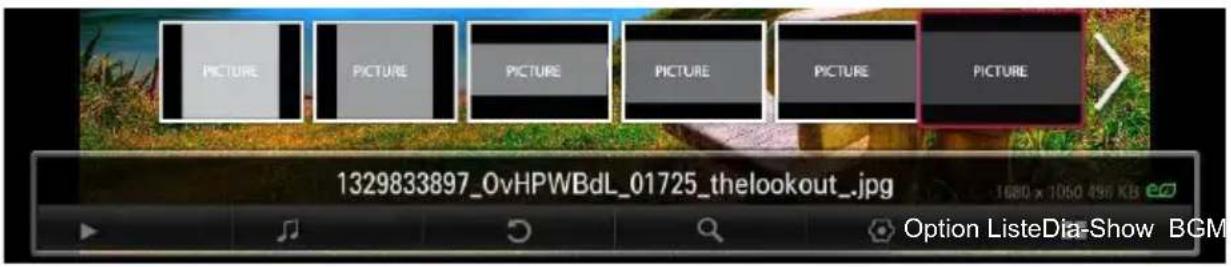
| Bildschirman-zeigen | Beschreibung |
| <,> | Wählt das vorherige bzw. das nächste Foto aus. |
| Dia-Show | Falls kein Foto ausgewählt wurde, werden alle Fotos im aktuellen Ordner während der Dia-Show angezeigt. Werden nur einige Fotos markiert, werden diese Fotos als Dia-Show angezeigt.Legen Sie dieDia-Geschw.im MenüOption→Wählen Sie die Foto-Ansicht aus. |
| BGM | Während der Vollbildanzeige von Fotos können Sie Musik hören.Legen Sie dazu die OptionBGMim MenüOption→Wählen Sie die Foto-Ansicht aus. |
| Dreht Fotos.Dreht ein Foto um 90°, 180°, 270° oder 360° im Uhrzeigersinn.Fotos können nicht gedreht werden, wenn sie breiter sind als die Höhe der maximal unterstützten Auflösung. | |
| Vergrößert oder verkleinert das Foto.Verwenden Sie die TastenNach oben/Nach unten/Nach links/Nachrechts, um eine Seite auszuwählen, und drücken Sie dann die TasteOK. | |
| Option | Ein Popup-Fenster für die Einstellung wird angezeigt. |
| Liste | Hält die Wiedergabe an, und kehrt zur Liste zurück. |
Wiedergabe von Musik
Sie können Audio-Dateien wiedergeben, die auf dem angeschlossenen Gerät gespeichert sind.
Unterstützte Musikdateitypen
| Dateiformat | Bildschirmanzeigen | Eigenschaften |
| MP3 | Bitrate 32 kbps - 320 | kbps |
| Abtastfrequenz 16 kHz, 48 kHz | ||
| Unterstützung MPEG1, MPEG2, Layer2, Layer3 | ||
Steuern der Musikwiedergabe
Sie können die Videowiedergabe mit den folgenden Tasten steuern.

| Bildschirman-zeigen | Beschreibung |
| ◀▶ | Ändert die Wiedergabeposition. |
| ■ | Hält die Wiedergabe an. |
| ▶ | Kehrt zur normalen Wiedergabe zurück. |
| II | Setzt den Media Player auf Pause. |
| ◀▶ | Gibt die vorherige/nächste Datei wieder. |
| ∪ | Legt die Wiederholung der Wiedergabe fest. |
| ✕ | Legt die zufällige Wiedergabe fest. |
| Option Legt | Option für die Musikliste fest. |
| Liste Kehrt | zu einer Liste zurück. |
Anzeigen von Dateien
Sie können sich die auf dem angeschlossenen Gerät gespeicherten Dokumentdateien ansehen.
Unterstützte Dateiformate
XLS, DOC, PPT, TXT, XLSX, PPTX, DOCX, PDF, HWP
Microsoft Office Version 97/2000/2002/2003/2007
Adobe PDF Version 1.0/1.1/1.2/1.3/1.4
Hangul 97/2000/2002/2005/2007
Ein Dokument wird im Datei-Browser neu angeordnet, sodass es möglicherweise in anderer Weise angezeigt wird als auf einem PC.
Bei Dokumenten mit enthaltenen Bildern erscheint die Auflösung während der Neuanordnung u. U. geringer.
Bei zu großen Dokumenten oder bei Dokumenten mit zahlreichen Seiten kann der Ladevorgang etwas länger dauern.
Nicht unterstützte Schriftarten werden u. U. durch Alternativ-Schriftarten ersetzt.
Der Datei-Browser lässt sich eventuell nicht öffnen, wenn Office-Dokumente angezeigt werden sollen, die mehrere hochauflösende Bilder enthalten. In diesem Fall müssen Sie die Dateigröße der Bilder verringern, die Datei auf einem USB-Speichergerät speichern und den Datei-Browser erneut ausführen. Alternativ können Sie Ihren PC an einen Projektor anschließen und die Datei auf Ihrem PC öffnen.
Durchsuchen mit dem Datei-Browser
Sie können die Videowiedergabe mit den folgenden Tasten steuern.
Drücken Sie die Taste Zur Seite, um zur vorherigen oder zur nächsten Seite zu gehen.
Drücken Sie die Lautstärketaste zum Vergrößern oder Verkleinern.
- Drücken Sie die Taste OK.
- Drücken Sie die Tasten Nach oben/Nach unten/Nach links/Nach rechts, um zu Zur Seite oder zu Zoom zu navigieren.
![[125%] 11.pptx 1/2 31 KB Zur Seite Zoom Option Liste](/content/2026/05/1021064/images/2c67edd5e372022ca8d938684d2e7bc3292f847914981fc6d46de3bfb6fdb23b.jpg)
| Bildschirman-zeigen | Beschreibung |
| Zur Seite Navigiert zur gewünschten Seite. | |
| Zoom Vergrößert oder verkleinert das Foto. | |
| Option Legt Option für den Datei-Browser fest. | |
| Liste Kehrt zu einer Liste zurück. | |
MAGICAL MIRRORING
Verwenden von Magical Mirroring
Die Funktion Magical Mirroring wird verwendet, um die Anzeige eines mit dem Netzwerk verbundenen Laptops (PCs) drahtlos an einen Projektor zu übertragen und zu projizieren. Um diese Funktion verwenden zu können, sollte MirrorOp Sender, eine Anwendung für PCs, auf dem Laptop (PC) des Benutzers installiert werden. Installieren Sie dieses PC-Programm, indem Sie die mit diesem Produkt gelieferte Magical Mirroring Programm-CD verwenden.
Installieren von Magical Mirroring
1 Um die Installation zu starten, wählen Sie im Hauptfenster der mitgelieferten CD die Magical Mirroring-Software aus.
2 Sobald die Installation abgeschlossen ist, wird die PC-Leistung durch das Programm geprüft.
3 Es ist möglich, dass der PC-Bildschirm des Benutzers während der Leistungsüberprüfung flackert oder dass sich die Auflösung automatisch ändert.
4 Sobald die Überprüfung abgeschlossen ist, drücken Sie die Taste EXIT (Verlassen), um das Programm zu beenden.
Systemanforderungen
| CPU Dual Core 1,8 GHz oder höher (außer Atom-Prozessor) | |
| Anzeigeadapter nVI | DIA oder ATI Grafikkarte mit 64 MB VRAM oder mehr |
| Betriebssystem Windows Vista(32 bit/ 64 bit), Windows 7(32 bit/ 64 bit),Windows 8(32 bit/ 64 bit) | |
| WiFi 802.11 n | |
Ausführen von Magical Mirroring
1 Wählen Sie Magical Mirroring aus den NETZWERK aus.


VORSICHT
Magical Mirroring ist nur verfügbar, wenn ein Netzwerk verbunden ist.
Wenn Magical Mirroring ausgeführt wird, stehen auf der Fernbedienung und dem Bedienfeld nur folgende Tasten zur Verfügung: Power (Ein/Aus), Volume (Lautstärke), Previous (Vorherig) und Exit (Verlassen).
Während der Ausführung von Magical Mirroring wird als Bildschirmauflösung XGA (1024 x 768) empfohlen. Bei einer hohen Auflösung kann es vorkommen, dass Videos oder Audiodateien nicht richtig wiedergegeben werden.
2 Führen Sie nach dem Starten von Magical Mirroring das MirrorOp Sender-Programm auf dem PC folgendermaßen auf einem Standby-Bildschirm aus.

3 Geben Sie in das IP-Feld für das Remote-Gerät von MirrorOp Sender die IP-Adresse ein, die der Host-IP-Adresse von Magical Mirroring entspricht, und drücken Sie Connect(Verbinden).

4 Bei einer funktionierenden Verbindung zu MirrorOp Sender wird in der Geräteliste von Magical Mirroring der angeschlossene PC angezeigt (siehe Abbildung unten). Anschließend wird der Bildschirm des PCs projiziert.

Besteht keine Verbindung zu MirrorOp Sender, sollten Sie überprüfen, ob der PC und der Projektor an denselben kabellosen Router angeschlossen sind.

VORSICHT
Wenn Magical Mirroring ausgeführt wird, kann das Video oder der Ton, der vom PC übertragen wird, aufgrund der PC-Leistung oder des Wireless-Netzwerkstatus unterbrochen werden.
MirrorOp Sender
Ändern des MirrorOp-Modus

Bewegen Sie die Taste an diese Position, um den Übertragungsmodus in den Application Mode(Anwendungsmodus zu ändern).

Bewegen Sie die Taste an diese Position, um den Übertragungsmodus in den Movie Mode(Filmmodus zu ändern).
| Modus Beschreibung | |
| Application Mode (Anwendungsmodus zu ändern) | Wenn MirrorOp auf diesen Modus festgelegt ist, überträgt die Software Bilder mit höherer Qualität. Wenn Sie Anwendungen wie Spiele ausführen, können Sie diesen Modus auswählen. Dieser Modus erfordert eine große Bandbreite, weshalb wir empfehlen, mit diesem Modus das kabelgebundene Netzwerk zu verwenden. |
| Movie Mode (Filmmodus zu ändern) | Dieser Modus eignet sich nur für Filme. Wenn Sie einen Film auf Ihrem PC wiedergeben, können Sie in diesen Modus wechseln. In diesem Modus funktionieren die Maus und andere Anwendungen nicht in Echtzeit. |
Configuring MirrorOp

Wählen Sie diese Option aus, um nach Geräten zu suchen, die im angeschlossenen Netzwerk verfügbar sind.
- Projection Quality (Projektionsqualität)
Wählen Sie diese Option aus, um die Bildqualität der Projektion zu ändern. Bei einer guten Netzwerkverbindung wählen Sie „Beste“ oder „Normal“.
- Projection Source (Projektionsquelle)
Wählen Sie diese Option aus, um festzulegen, welcher Bildschirm durch den Projektor angezeigt wird. Der Standardwert ist „Main Screen“ (Hauptbildschirm). Bei Auswahl von „Virtual Extended Screen“ (Virtueller erweiterter Bildschirm) wird der erweiterte Bildschirm des Desktops angezeigt.
- Remote Cursor Size (Größe des Remote-Cursors)
Wählen Sie diese Option aus, um die Größe des Mauszeigers anzupassen. (1x, 2x, 3x)
- TV Offset Compensation (Ausgleich von Fernseher)
Wählen Sie diese Option aus, um die vom Projektor projizierte Bildschirmgröße einzustellen. Ändern Sie den horizontalen/vertikalen Versatz, und klicken Sie auf die Schaltfläche „Apply“(Anwenden).

- Auto Power Management (Automatisches Ein-/Ausschalten)
Wählen Sie diese Option aus, wenn Sie die MirrorOp-Anwendung auf einem Laptop ausführen. Wenn Sie diese Option auswählen, wird ein Wi-Fi-Netzwerk auf optimaler Stufe bereitgestellt.
- Auto WiFi Connect (Automatische Wi-Fi-Verbindung)
Wenn Sie diese Option auswählen, stellt MirrorOp automatisch eine Verbindung zum Server her und meldet sich an.
- Advanced Screen Capture (Erweiterte Bildschirmerfassung)
Verschiedene PCs haben unterschiedliche Videoausgabekonfigurationen. Wenn diese Option nicht aktiviert ist, werden einige Ebenen möglicherweise nicht erfasst, wenn Sie z. B. einen Film mit einem speziellen Medienplayer wiedergeben. Aktivieren Sie diese Option, wenn Sie einen Film auf Ihrem PC wiedergeben und das Bild auf dem Projektor nicht sehen.
BENUTZERKONFIGURATION
Menü SETUP
1 Drücken Sie die Taste MENU.
2 Wählen Sie mit den Tasten ∧, Voder das gewünschte Element aus, und drücken Sie die Taste OK.
3 Verwenden Sie die Tasten, , Voder , um die gewünschte Funktion einzustellen, und drücken Sie die Taste OK.
4 Drücken Sie die Taste EXIT, wenn Sie fertig sind.
| Menü Beschreibung | |
| BILD Stellt | die optimale Bildqualität ein. |
| TON Stellt | die Tonqualität und die Lautstärke ein. |
| ZEIT Legt | die Zeiteinstellungen fest. |
| OPTION Passt | die allgemeinen Einstellungen an. |
| NETZWERK Legt | das Netzwerk fest. |
| SUPPORT Zeigt | die Projektorinformationen an. |
BILDEINSTELLUNGEN
1 Drücken Sie die Taste MENU.
2 Wählen Sie mit den Tasten ∧, ∨oder > BILD aus, und drücken Sie die Taste OK.
3 Verwenden Sie die Tasten ∧, Voder, > um die gewünschte Funktion einzustellen, und drücken Sie die Taste OK.
- Um zum vorherigen Modus zurückzukehren, drücken Sie die Taste

Im Folgenden werden die verfügbaren Bildeinstellungen beschrieben.
| Bildschirmanzeigen Beschreibung | |||
| Energie sparen | Stellt die Helligkeit ein.Wenn die Umgebungstemperatur des Projektors hoch ist, können nur bestimmte Modi ausgewählt werden, um das interne System des Projektors zu schützen. | ||
| Bildmodus | Zum Auswählen eines der voreingestellten Bildmodi. Oder zur Anpassung von Optionen im jeweiligen Modus, um eine optimale Darstellung zu erzielen. Für jeden Modus können Sie auch erweiterte Optionen anpassen. | ||
| Modus | |||
| LebhaftMaximiert die visuellen Effekte des Videos.Optimiert Kontrast, Helligkeit und Schärfe für ein kristallklares Bild. | |||
| StandardZeigt das Bild in normalem Kontrast, normaler Helligkeit und Schärfe an. | |||
| Kino Optimiert das Bild für die Spielfilmwiedergabe. | |||
| Spiel Optimiert das Bild für schnelle Spielzüge. | |||
| TafelmodusOptimiert die Bildqualität auf dunklen Bildwänden oder Tafeln, indem die Farben des Eingangsbildes entfernt und der Kontrast umgekehrt werden.Der Tafelmodus ist nur verfügbar, wenn der externe Eingang auf RGB1, RGB2 oder HDMI und die Auflösung auf 1280x800 eingestellt sind.Wenn Sie eine andere Auflösung als 1280 x 800 auswählen, während der Bildmodus „Tafelmodus“ eingestellt ist, wird der Bildmodus automatisch auf die Standardeinstellung zurückgesetzt.Wenn der Bildmodus „Tafelmodus“ eingestellt ist, können Sie die Bildeinstellungen nicht steuern. | |||
| Expert1/2 Legt die detaillierten Bildeinstellungen fest. | |||
| Bildschirmanzeigen | Beschreibung | ||
| Kontrast Erhöht oder verringert den Verlauf des Videosignals. | |||
| Helligkeit Stellt den Grundpegel des Videosignals ein, um das Bild heller oder dunkler erscheinen zu lassen. | |||
| Schärfe Stellt die Kantenschärfe an den Übergängen zwischen hellen und dunklen Bereichen des Bilds ein. Je niedriger der eingestellte Wert, desto weicher erscheint das Bild. Horizontale und vertikale Schärfe sind nur in Expert1/2 verfügbar. | |||
| Farbe Passt die Intensität aller Farben an. | |||
| Tint Passt die Balance zwischen den Farben Rot und Grün an. | |||
| Erweiterte Steuerung | Passt die erweiterten Einstellungen an. | ||
| Bildoption Legt optionale Einstellungen fest. | |||
| Bild Zurücksetzen Setzt die Optionen aller Modi auf die Werkseinstellungen zurück. | |||
| Format Passt die Bildgröße an. | |||
| Anzeige Zum Anpassen der Bildqualität bei Bildern aus der RGB-Signalquelle. | |||
Erweiterte Steuerung
| Bildschirmanzeigen | Beschreibung | |
| Dynamischer Kontrast | Passt den Kontrast optimal an die Helligkeit des Bildschirms an. | |
| Dynamische Farbe | Stellt die Anzeigefarben so ein, dass sie natürlich erscheinen. | |
| Clear White | Macht den weißen Bereich der Anzeige heller und weißer. | |
| Bevorzugte Farbe Hautfarbe | Passt die Hautfarbe im Bild an Ihre Wünsche an. | |
| Farbe des Grases | Passt nur den natürlichen Farbbereich an, z. B. von Feldern und Bergen. | |
| Farbe des Grases | Passt nur die Farbe des Himmels an. | |
| Super Resolution Verbessert verschwommene und unscharfe Bereiche im Bild, damit es lebendiger erscheint. | ||
| Farbtemp. Stellt die Farben der Anzeige insgesamt ein.Wählen Sie zwischen Warm, Natural, Kalt oder Mittel. | ||
| GAMMA Legt die Tonwertkurve zwischen Video-Eingang und Ausgangssignal fest. | ||
| Farbskala Wählt den angezeigten Farbbereich aus.Standard:Zeigt die Originalfarben des Eingangssignals unabhängig von den Anzeigefunktionen an.Breit:Nutzt den erweiterten Farbraum für die Anzeige. | ||
* Verfügbare Optionen können je nach Signalquelle oder Videomodus usw. abweichen.
Experteneinstellung
| Bildschirmanzeigen | Beschreibung |
| Dynamischer Kon-trast | Passt den Kontrast optimal an die Helligkeit des Bildschirms an. |
| Super Resolution Verbessert verschwommene und unscharfe Bereiche im Bild, damit es lebendiger erscheint. | |
| Farbskala Wählt den angezeigten Farbbereich aus.Standard: Zeigt die Originalfarben des Eingangssignals unabhängig von den Anzeigefunktionen an.Breit: Nutzt den erweiterten Farbraum für die Anzeige. | |
| Konturenverstärkung | Lässt die Konturen des Bildes schärfer und klarer wirken. |
| xvYCC Zeigt einen nochmals erweiterten Farbraum an. | |
| Farbfilter Stellt Farben und Farbton genauestens ein, indem ein bestimmter Farbbereich des RGB-Bereichs gefiltert wird. | |
| Gamma Legt die Tonwertkurve zwischen Video-Eingang und Ausgangssignal fest. | |
| Bildschirmanzeigen Beschreibung | |
| Weißabgleich Stellt den Weißabgleich ein. Detaillierte Einstellungen können wie folgt vorgenommen werden.Farbtemperatur:Wählen Sie zwischenWarm,Natural,Kalt oder Mittel. | |
| Farbmanagement Zur | Anpassung der Farben Rot/Grün/Blau/Gelb/Cyan/Magenta. Mit dieser Funktion kann ein Experte unter Verwendung eines Testmusters die Farbtöne einstellen. Es können sechs Farben (Rot/Grün/Blau/Cyan/Magenta/Gelb) einzeln angepasst werden, ohne die Einstellung der anderen Farben zu beeinflussen.Möglicherweise erkennen Sie die Änderungen der Farbeinstellungen auf einem normalen Bild nicht.- Chroma Rot/Grün/Blau/Gelb/Cyan/Magenta, Ton Rot/Grün/Blau/Gelb/Cyan/Magenta: Der Einstellungsbereich liegt zwischen -30 - +30. |
Bildoption
| Bildschirmanzeigen | Beschreibung | |
| Rauschunterdrückung | Entfernt Bildrauschen. | |
| MPEG-Rauschunterdrückung | Reduziert Bildrauschen, das beim Erstellen von digitalen Videosignalen entsteht. | |
| Schwarzwert Gleicht | die Helligkeit und den Kontrast der Anzeige aus, um die Balance mit dem Schwarzwert des Videoeingangs einzustellen. | |
| Echtes Kino Optimiert | die Bildqualität zum Betrachten von Filmen. | |
| TruMotion Kompensiert | das Bild, sodass es weich erscheint. | |
| Modus | ||
| Weich Der De-judder-Wert ist auf 3 eingestellt. | ||
| Klar Der De-judder-Wert ist auf 6 eingestellt. | ||
| Schärferes Bild | Der De-judder-Wert ist auf 7 eingestellt. | |
| Benutzer | Sie können diese Funktion manuell einstellen.De-Judder: Passt das Ruckeln auf einem Bildschirm an. | |
Bei einem Videosignal von 60 Hz funktioniert TruMotion eventuell nicht ordnungsgemäß.
TON-Einstellungen
1 Drücken Sie die Taste MENU.
2 Wählen Sie mit den Tasten ∧, , Voder TON aus, und drücken Sie die Taste OK.
3 Verwenden Sie die Tasten A , Voder, > um die gewünschte Funktion einzustellen, und drücken Sie die Taste OK.
- Um zum vorherigen Modus zurückzukehren, drücken Sie die Taste
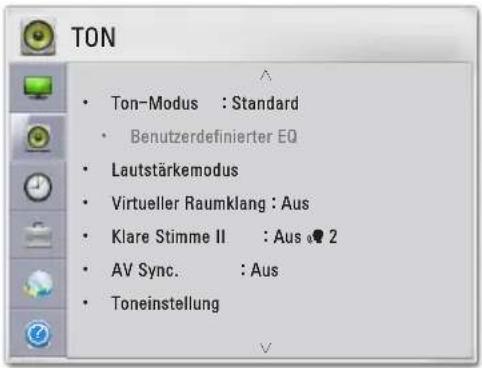
Im Folgenden werden die verfügbaren Audioeinstellungen beschrieben.
| Bildschirmanzeigen | Beschreibung | |
| Ton-Modus Einstellungen | gen wie gewünscht vornehmen. | |
| Modus | ||
| Standard Passend für alle Video-Arten. | ||
| Musik/ Kino/ Sport/ Spiel | Optimiert den Ton passend für das festgelegte Genre. | |
| Lebhaft | Liefert klare Stimmen mit satten Basstönen und klaren, hohen Tönen. | |
| Benutzereinstellung | Passt die Lautstärke mithilfe des benutzerdefinierten EQ an Ihre Vorlieben an. | |
| Benutzerdefinierter EQ | Ermöglicht das Einstellen der Höhen und Bässe.* Wird aktiviert, wenn „Benutzereinstellung“ im Ton-Modus aktiviert wird. | |
| Modus | ||
| 100 Hz/ 300 Hz/ 1 kHz/ 3 kHz/ 10 kHz | Stellt den EQ durch manuelles Regeln der Frequenzbänder ein. | |
| Grundeinstellung Setzt den vom Benutzer geänderten Equalizerwert zurück. | ||
| Lautstärkemodus Legt die Lautstärke des Projektors fest. | ||
| Virtueller Raumklang | Bietet realistischen Stereoklang. | |
| Klare Stimme II | Stellt die vom Projektor übertragene Stimme so ein, dass sie klar und deutlich ist. | |
| AV Sync. | Ermöglicht das manuelle Einstellen von Bild und Ton, wenn diese nicht synchron sind. | |
| Toneinstellung | Stellt die Balance zwischen linkem und rechtem Lautsprecher ein. | |
| Mikrofoneinstellung | Ermöglicht das Anschließen und Verwenden eines Mikrofons.* Wenn Sie ein Mikrofon verwenden, ist es normal, Töne vom Mikrofon zu hören.* Sie können die Lautstärke des Mikrofons mit der Lautstärketaste einstellen.* Die Mikrofonfunktion ist nur für externe Quellen (RGB, HDMI, AV oder Component) verfügbar. | |
ZEIT-Einstellungen
1 Drücken Sie die Taste MENU.
2 Wählen Sie mit den Tasten ∧, ∨oder > ZEIT aus, und drücken Sie die Taste OK.
3 Verwenden Sie die Tasten ∧, Voder, > um die gewünschte Funktion einzustellen, und drücken Sie die Taste OK.
- Um zum vorherigen Modus zurückzukehren, drücken Sie die Taste

Im Folgenden werden die verfügbaren Zeiteinstellungen beschrieben.
| Bildschirmanzeigen | Beschreibung | |
| Sleep Timer Der Projektor wird zur vorab eingestellten Zeit ausgeschaltet. | ||
| Autom. Aus Wenn der Projektor kein Signal empfängt, schaltet er sich nach Ablauf der eingestellten Zeit automatisch ab. | ||
| Automat. Standby Schaltet den Projektor automatisch aus, wenn für einen bestimmten Zeitraum keine Eingabe erfolgt. | ||
| Präsentations Timer | Alarm Zeit | Zeigt zur festgelegten Zeit einen Alarm an.* Wenn Sie die Zeit auf 5 Minuten festlegen, wird die Zeit auf dem Bildschirm im 1-Minuten-Intervall angezeigt. Wenn Sie die Zeit auf 10 Minuten oder mehr festlegen, wird die Zeit auf dem Bildschirm im 5-Minuten-Intervall angezeigt.Wenn die verbleibende Zeit kürzer als 5 Minuten ist, wird sie im 1-Minuten-Intervall angezeigt.* Sie können die Zeit im 5-Minuten-Schritten auf 5, 10, ..., 60 Minuten festlegen. |
| Zeit Count-down | Zeigt die verbleibende Zeit bis zur festgelegten Zeit auf der Anzeige an.* Zwischen 1 und 10 Minuten kann die Zeit in 1-Minuten-Schritten festgelegt werden und zwischen 10 und 60 Minuten in 5-Minuten-Schritten. | |
OPTIONS-Einstellungen
1 Drücken Sie die Taste MENU.
2 Wählen Sie mit den Tasten ∧, Voder > OPTION aus, und drücken Sie die Taste OK.
3 Verwenden Sie die Tasten ∧, Voder, > um die gewünschte Funktion einzustellen, und drücken Sie die Taste OK.
- Um zum vorherigen Modus zurückzukehren, drücken Sie die Taste
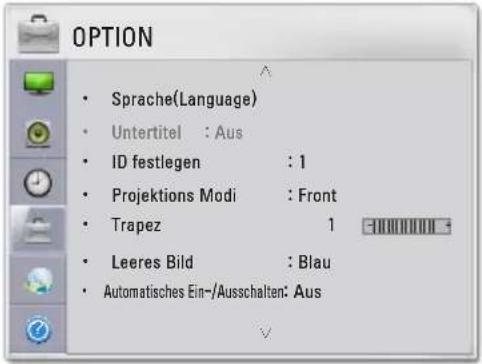
Die verfügbaren Optionseinstellungen werden weiter unten beschrieben.
| Bildschirmanzeigen Beschreibung | |
| Sprache(Language) Wählt die gewünschte Sprache aus. | |
| Untertitel Falls Koreanisch für den AV-Eingang eingestellt ist, können Untertitel ein- oder ausgeschaltet werden. | |
| ID festlegen Legt die eindeutige Kennnummer eines Projektors fest, wenn er über den PC gesteuert wird. | |
| Projektions Modi | Stellt das Projektorbild auf den Kopf oder spiegelt es horizontal. |
| Trapez | Um zu verhindern, dass das Bild trapezförmig angezeigt wird, passt die Trapezfunktion die obere und untere Breite des Bilds an, wenn der Projektor nicht im rechten Winkel zur Bildwand steht. |
| Leeres Bild Wählt einen Hintergrund für ein leeres Bild aus. | |
| Automatisches Ein-/Ausschalten | Schaltet den Projektor automatisch ein, wenn das Netzteil angeschlossen wird. |
| Bildschirmanzeigen | |
| Ein Wenn das Netzteil des Projektors am Netz angeschlossen wird, schaltet er sich automatisch ein. | |
| Aus Wenn das Netzteil des Projektors am Netz angeschlossen wird, schaltet er sich automatisch in den Standby-Modus. | |
| Interaktiv Legt den interaktiven Modus fest. (Für SA565)Stehen nur im RGB/HDMI-Eingangsmodus zur Verfügung.Nur Vollbild. 16:9 und 4:3 sind für das Format verfügbar, wenn die Interaktiv-Funktion aktiviert ist.Wenn die Interaktiv-Funktion aktiviert ist, während das Format auf Just Scan, Auto, Zoom oder Kino-Zoom festgelegt ist, wechselt das Format zu Vollbild. | |
| Höhenlagen-Modus | Wenn der Projektor in einer Höhe über 1.200 Meter verwendet wird, aktivieren Sie diese Option.Wenn Höhenlagen-Modus nicht aktiviert ist, kann der Projektor überhitzen, oder die Schutzfunktion kann nicht mehr ausgeführt werden. Wenn dies geschieht, schalten Sie den Projektor aus, und schalten Sie ihn nach ein paar Minuten wieder ein. |
| Monitor Ausgang Sie | können einen der zwei verbundenen RGB-Eingänge als Ausgang des RGB OUT-Anschlusses auswählen. Wenn „Automatisch“ ausgewählt ist, wird die aktuelle Quelle der „RGB1“- und „RGB2“-Eingänge, die Sie zum Betrachten verwenden, angezeigt. |
| Autom. Eingangs-suche | Sucht automatisch nach Eingangssignalen und zeigt, sofern vorhanden, deren Typ an. Diese Option ist nur für externe Signalquellen (RGB, HDMI, AV und Component) verfügbar. |
| Sprechblasenhilfe Aktiviert/deaktiviert die Sprachblasenhilfe. | |
| Werkseinstellung Setzt alle Projektoreinstellungen auf die standardmäßigen Werkseinstellungen zurück. | |
NETZWERK-Einstellungen
1 Drücken Sie auf Taste MENU.
2 Drücken Sie die Taste ∧, Voder, um> NETZWERK auszuwählen, und drücken Sie die Taste OK.
3 Verwenden Sie die Tasten ∧, Voder, > um die gewünschte Funktion einzustellen, und drücken Sie die Taste OK.
- Um zum vorherigen Modus zurückzukehren, drücken Sie die Taste

Die verfügbaren Netzwerkeinstellungen sind unten beschrieben.
| Bildschirmanzeigen | Beschreibung | |
| Netzwerkverbindung | Stellt eine Verbindung zu einem drahtlosen Netzwerk her. | |
| Netzwerkstatus | Zeigt den Verbindungsstatus des kabellosen Netzwerks an. | |
| Wi-Fi Direct | Wi-Fi Direct ist eine Funktion, mit der Sie Ihren Projektor mit einem Wi-Fi Direct-Gerät ohne Internetverbindung verbinden können. MitSmartShareTMkönnen Sie Dateien anzeigen, die auf einem über Wi-Fi Direct verbundenen Gerät gespeichert sind. | |
| Intel(R) WiDi | Auf Ihrem Projektor können Sie den Bildschirm eines Geräts mit den Technologien Intel(R) WiDi anzeigen. | |
| Smart Share-Einstellungen | Ändert die Einstellungen für SmartShare. | |
| Bildschirmanzeigen | ||
| Projektor-Name | Ändert den Namen, der angezeigt wird, wenn von anderen Geräten nach dem Projektor gesucht wird. | |
| Projektor freigeben | Ermöglicht/verhindert, dass andere Geräte eine Verbindung zum Projektor herstellen. Schaltet die DMR (Digital Media Renderer)-Verbindung ein/aus. | |
| Automatische Wiedergabe bei Empfang | Zum Akzeptieren/Ablehnen von Inhalten, die von anderen Geräten übertragen wurden. | |
| DivX(R)VOD | Registriert DivX oder gibt es frei.Prüft DivX-Registrierungscode für die Wiedergabe von DivX-geschützten Videos. Hier registrieren: http://vod.divx.com.Verwendet Registrierungscode zum Leihen oder Kaufen von Filmen auf www.divx.com/vod.Geliehene oder gekaufte DivX-Dateien können nicht wiedergegeben werden, wenn der DivX-Registrierungscode eines anderen Geräts verwendet wird. Verwenden Sie nur den DivX-Registrierungscode, den Sie mit diesem Gerät erhalten haben.Umgewandelte Dateien, die nicht dem Standard-DivX-Codec entsprechen, können möglicherweise nicht wiedergegeben werden oder fehlerhafte Bilder oder fehlerhaften Ton erzeugen. | |
| Magical Mirroring | Sendet kabellos und projiziert die Anzeige eines mit dem Netzwerk verbundenen Laptops (PCs) auf dem Projektor. | |
| eZ-Net Manager | Ermöglicht die einfachere Steuerung eines oder mehrerer Projektoren über ein LAN (Local Area Network).* Weitere Informationen zur Installation und Einrichtung des eZ-Net Manager finden Sie im Benutzerhandbuch für den eZ-Net Manager. | |
SUPPORT
1 Drücken Sie auf Taste MENU.
2 Wählen Sie mit den Tasten ∧, ∨oder > SUPPORT, und drücken Sie die Taste OK.
3 Verwenden Sie die Tasten ∧, Voder, > um die gewünschte Funktion einzustellen, und drücken Sie die Taste OK.
- Um zum vorherigen Modus zurückzukehren, drücken Sie die Taste

Die verfügbaren Support-Einstellungen sind unten beschrieben.
| Bildschirmanzeigen Beschreibung | |
| Software-Aktualisierung | Aktualisiert auf die aktuelle Software. |
| Produkt-/Dienstinfo | Zeigt Produkt-/Dienstinformationen an. |
| Selbstdiagnose Unterstützt die Fehlerbehebung bei Funktionsproblemen, die während der Verwendung des Produkts auftreten können. | |
VERBINDEN VON GERÄTEN
Sie können verschiedene externe Geräte mit dem Projektor verbinden.
Die Anschlüsse an der Rückseite des Projektors sind für die Deckenmontage bestimmt, sodass sie für praktischerweise auf dem Kopf stehend beschriftet sind. Die Abbildungen können vom eigentlichen Produkt abweichen.
HDMI - Seite 66
Component - Seite 69
Composite (AV) - Seite 69
RGB - Seite 67
USB-Geräte - Seite 35
Mikrofon - Seite 70
Kopfhörer - Seite 70
Anschluss eines HD-Receivers, DVD-Players oder Videorekorders
Verbinden Sie einen HD-Receiver, DVD-Player oder Videorekorder mit dem Projektor, und wählen Sie den entsprechenden Eingangsmodus.
HDMI-Anschluss
Mit einem HDMI-Kabel können Sie höchste Bild- und Tonqualität genießen. Verbinden Sie den HDMI IN-Anschluss des Projektors mit dem HDMI-Ausgang. Drücken Sie die Taste INPUT auf der Fernbedienung, um HDMI auszuwählen.

HDMI-zu-DVI-Verbindung
Verwenden Sie ein HDMI-zu-DVI-Kabel, um die HDMI IN-Anschluss des Projektors mit dem DVI OUT-Anschluss zu verbinden. Verwenden Sie für die Audioausgabe ein Audiokabel. Drücken Sie die Taste INPUT auf der Fernbedienung, um HDMI auszuwählen.

Verbindung mit dem PC
Der Projektor unterstützt Plug & Play. Ihr PC erkennt den Projektor automatisch, sodass kein Treiber installiert werden muss.
RGB-Anschluss
Verbinden Sie den PC-Ausgang über das RGB-Kabel mit dem PC-Video-Eingang des Projektors.
Verbinden Sie den RGB IN 1- oder RGB IN 2-Anschluss mit dem RGB-Ausgang. Verbinden Sie für die Audioausgabe den PC über ein Audiokabel mit dem Projektor.

HDMI-zu-DVI-Verbindung
Verwenden Sie ein HDMI-zu-DVI-Kabel, um den HDMI IN-Anschluss des Projektors mit dem DVI OUT-Ausgang zu verbinden. Verwenden Sie für die Audioausgabe ein Audiokabel, um den PC mit dem Projektor zu verbinden.

HDMI-Anschluss
Mit einem HDMI-Kabel können Sie höchste Bild- und Tonqualität genießen. Verbinden Sie den HDMI IN-Anschluss des Projektors mit dem HDMI-Ausgang. Drücken Sie die Taste INPUT auf der Fernbedienung, um HDMI auszuwählen.

RGB-zu-DVI-Verbindung
Verbinden Sie den RGB IN 1- oder RGB IN 2-Anschluss mit dem DVI OUT-Ausgang.
Verbinden Sie für die Audioausgabe den PC über ein Audiokabel mit dem Projektor.

Anschließen an externe Geräte
Anschluss an AV INPUT
Verbinden Sie die Ausgänge eines externen Geräts mit den Anschlüssen AV INPUT (AV-Eingänge) des Projektors. Drücken Sie die Taste INPUT, um AV auszuwählen.
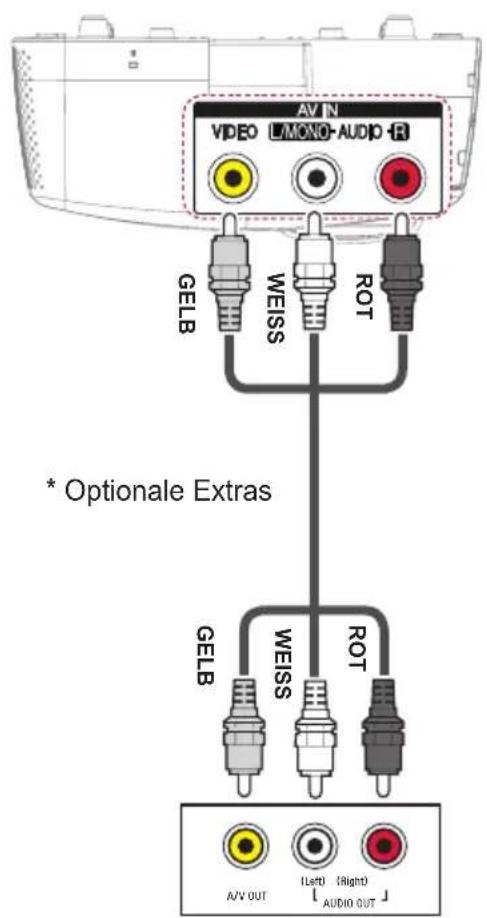
Component-Anschluss
Durch den Anschluss eines externen Geräts über einen Komponenten-Anschluss mit dem COMPONENT IN-Anschluss des Projektors kommen Sie in den Genuss äußerst lebhafter Bilder. Drücken Sie die Taste INPUT auf der Fernbedienung, um Komponente auszuwählen.
Der Ausgang Y, PB oder PR des DVD-Players kann je nach Modell mit Y, B-Y, R-Y/Y, Cb, Cr/Y, Pb oder Pr beschriftet sein.

Anschluss von Kopfhörern
Anschluss eines Mikrofons
Kopfhöreranschluss
Sie können sich den Ton über Kopfhörer anhören.

Mikrofonanschluss
Sie können ein Mikrofon an den MIC IN-Anschluss des Projektors anschließen.

Anschluss eines Laptops
Sie können den Projektor an einen Laptop anschließen, um verschiedene Funktionen zu verwenden.
RGB-Anschluss
Sie können Ihren Laptop an den RGB IN 1- oder RGB IN 2-Anschluss des Projektors anschließen.

HDMI-Anschluss
Verbinden Sie den HDMI IN-Anschluss des Projektors mit dem HDMI-Ausgang.

Die nachfolgende Tabelle zeigt Beispiele für das Umschalten der Ausgabe. Weitere Informationen finden Sie unter „Externer Ausgang“, „Anschluss eines externen Monitors“ oder ähnlichen Abschnitten im Benutzerhandbuch Ihres Computers.
| Marke | Umschalten der Ausgabe |
| NEC [Fn]+[F3] | |
| Panasonic [Fn]+[F3] | |
| TOSHIBA [Fn]+[F5] | |
| IBM [Fn]+[F7] | |
| SONY [Fn]+[F7] | |
| Fujitsu [Fn]+[F10] | |
| LG [Fn]+[F7] | |
| SAMSUNG [Fn]+[F4] | |
| Macintosh P | Passen Sie das Bedienfeld an, um das Spiegeln nach dem Startvorgang zu aktivieren. |
(Nur für SA565)
INTERACTIVE-FUNKTION
So schließen Sie den Interactive Pen an den PC an
Verbinden Sie das USB A-zu-B-Kabel vom USB 1(INTERACTIVE/SVC)-Anschluss des Projektors mit einem USB-Anschluss am PC.
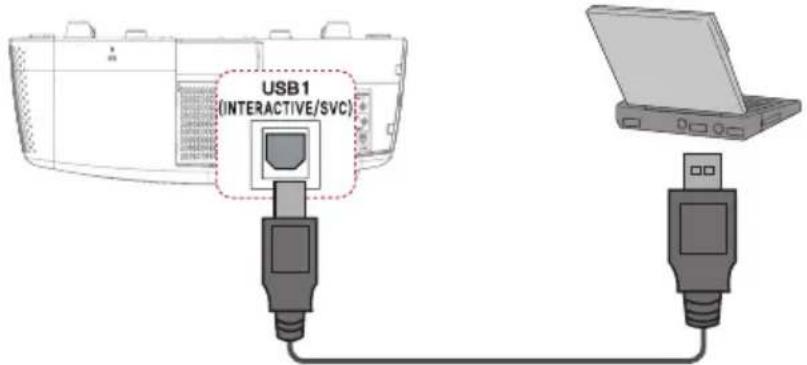
Schließen Sie den interaktiven Dongle am INTERACTIVE-Anschluss des Projektors an.


VORSICHT
Es können max. zwei Pens gleichzeitig verwendet werden.
Die Verbindung kann nicht aufgebaut werden, wenn einer der verbundenen Pens verwendet wird.
Im Pairing-Modus können bis zu 10 Pens nacheinander verbunden werden.
Vor Verwendung der Annotation Software (Annotation-Software) müssen Sie das WizTeach-Programm von der im Zubehör Ihres PCs enthaltenen CD installieren. Der für die Installation des WizTeach-Programms notwendige Produktschlüssel befindet sich auf der Rückseite der mitgelieferten CD-Hülle der WizTeach Software. Bewahren Sie den Produktschlüssel sicher auf.
Wenn der Interactive Pen länger als 30 Sekunden nicht verwendet wird, schaltet er in den Energiesparmodus. Drücken Sie eine beliebige Taste, um den normalen Modus zu aktivieren.
Verwenden Sie die Fernbedienung innerhalb der angegebenen Reichweite (siehe „Betriebsbereich mit Interactive Pen“). Es kann zu Übertragungsstörungen kommen, wenn die Reichweite des Geräts überschritten wird oder sich Hindernisse in diesem Bereich befinden.
Es kann je nach Zubehör zu Übertragungsstörungen kommen. Außer dem Interactive Pen nutzen beispielsweise auch Mikrowelle und WLAN die Frequenz 2,4 GHz. Dies kann zu Kommunikationsfehlern führen.
Stellen Sie sicher, dass das Bild während der Verwendung des Interactive Pen nicht verdeckt wird.
(Nur für SA565)
Verwenden des Interactive Pen
Interactive Pen und Taste
Vorderseite

| Funktion/Taste Beschreibung | ||
| 1 | Taste EIN/AUS Schaltet den Interactive Pen ein/aus. | |
| 2 | Wird zum Verbinden verwendet. | |
| 3 | Entspricht der rechten Maustaste. | |
| 4 | Entspricht der linken Maustaste. | |
| 5 | USB-Ladeanschluss Lädt das Produkt über das Ladekabel. | |
| 6 | Öse für Schlaufe Zum Befestigen der Schlaufe des Interactive Pen. | |
| 7 | LED-Leuch-ten | |
| Zeigt den Batteriestatus an. | ||
| Zeigt den Pen-Status an. | ||
| 8 | Anschluss für Firmware-Upgrade | Zum Upgrade der Firmware des Interactive Pen zum Wartung. |
| 9 | Pen-Spitze | Mit der Pen-Spitze können Sie schreiben oder zeichnen. |
(Nur für SA565)
Verwenden der Interactive Pen-Taste
| Funktion Beschreibung | |
| Klicken mit linker Maustaste | Drücken Sie die Taste oder die Pen-Spitze. |
| Klicken mit der rechten Maustaste | Drücken Sie die Taste |
| Festgelegt-Modus aktivieren | Gehen Sie auf Interaktiv, und stellen Sie Pairing-Modus auf Festgelegt ein. Halten Sie die Taste innerhalb der nächsten zehn Sekunden mindestens drei Sekunden lang gedrückt. |
| Frei verfügbar-Modus aktivieren | Drücken Sie die Tasten und des Pens gleichzeitig 3 Sekunden lang. |
| Aufwachen | Drücken Sie die Taste oder . Drücken Sie die Pen-Spitze. |
Stellen Sie sicher, dass der Interactive Pen nicht auf die Anzeige zeigt, wenn ein Modus eingegeben wird.
Wenn der Interactive Pen länger als 30 Sekunden nicht verwendet wird und nicht auf den Bildschirm gerichtet ist, wird er automatisch in den Modus „Energie sparen“ versetzt.
Standardmäßig befindet sich der Projektor im Modus „Frei verfügbar“, wohingegen der Modus „Festgelegt“ nur zum Verbinden des Pens mit dem Projektor verwendet wird. Der Projektor kehrt nach zehn Sekunden automatisch vom Modus „Festgelegt“ in den Modus „Frei verfügbar“ zurück, unabhängig davon, ob die Verbindung erfolgreich war oder nicht.
(Nur für SA565)
Aufladen des Interactive Pen
Um den Akku aufzuladen, schließen Sie den Interactive Pen mit dem Ladekabel am PC an. (Prüfen Sie zuvor, ob der PC eingeschaltet ist.)
Während des Ladevorgangs leuchtet die Batterieanzeige, sie erlischt, wenn der Ladevorgang abgeschlossen ist. Trennen Sie das Ladekabel nach Abschluss des Ladevorgangs, um den Pen zu verwenden. Alternativ können Sie den Interactive Pen verwenden, während er mit dem Ladekabel verbunden ist und geladen wird.
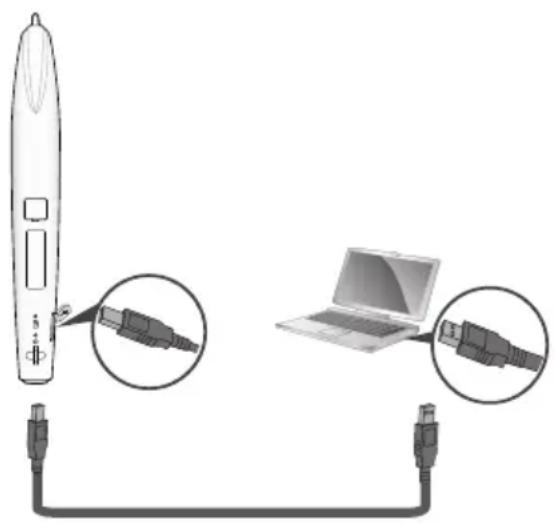
OSD-Warnung (Ladestand Batterie niedrig)
- Wenn die Spannung 3,6 V oder weniger beträgt, wird die Warnung zum niedrigen Ladestand der Batterie angezeigt. Der Interactive Pen funktioniert noch etwa 10 Minuten, nachdem diese Meldung angezeigt wurde.
- Unter Umständen funktioniert der Interactive Pen nicht, wenn der Ladestand niedriger als 3,4 V ist.
Wenn Sie den Pen zum ersten Mal verwenden, laden Sie ihn mindestens 3 Stunden lang auf. Der komplett aufgeladene Akku gewährleistet 20 Stunden Betriebszeit bzw. vier Wochen im Standby-Modus.

WARNUNG
Tauschen Sie den Akku nicht selbstständig aus.
Verwenden Sie zum Laden des Interactive Pen das mitgelieferte Ladekabel für die Verbindung des Pen mit dem USB-Anschluss des PCs.
(Nur für SA565)
Beschreibung der LED-Anzeige des Interactive Pen
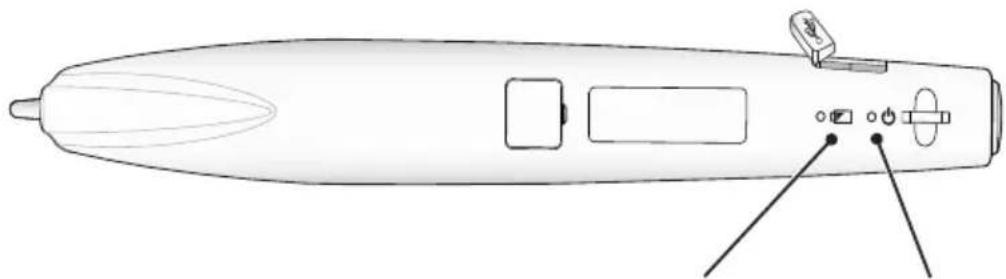
| Pen-Bedienung | LED-Leuchten | |
| (LED 1) (LED 2) | ||
| Ladevorgang Das grüne Licht leuchtet - | ||
| Batterie muss geladen werden | Die rote LED leuchtet einmal pro Sekunde | - |
| Frei verfügbar-Modus - Projektor zur Verbindung suchen | - | Das grüne Licht blinkt schnell zwei Mal pro Sekunde. |
| Festgelegt-Modus - Projektor zur Verbindung suchen | - | Das grüne Licht blinkt zwei Mal pro Sekunde in festen Abständen. |
| Verbindungsversuch - | Das grüne Licht blinkt sehr schnell. | |
| Aktivierung des Frei verfügbar-Modus oder Abschluss des Pairings | - | Das grüne Licht blinkt drei Mal langsam. |
| Verbindung fehlgeschlagen | - | Das rote Licht blinkt fünf Mal langsam. |
| Der Pen mit Projektor verbunden | - | Das grüne Licht blinkt aller drei Sekunden. |
| Pen auf die Projektoranzeige gerichtet | - | Der rote Licht leuchtet oder blinkt schnell. |
| Aktivieren des Energiesparmodus | Das rote Licht hat einmal aufgeleuchtet. | Das rote Licht hat einmal aufgeleuchtet. |
LED 1 bezieht sich auf die Batterie für den Interactive Pen, und LED 2 bezieht sich auf den Betriebsstatus des Interactive Pen.
(Nur für SA565)
So tauschen Sie die Pen-Spitze aus
Wenn die Pen-Spitze abgenutzt ist, sehen Sie in der Abbildung unten, wie Sie diese austau

Öffnen
Drehen Sie die Pen-Spitze nach rechts, um sie aus dem Interactive Pen zu entfernen, wie in der Abbildung unten dargestellt.

Schließen
Drehen Sie die Pen-Spitze nach links, um sie in den Interactive Pen einzusetzen, wie in der Abbildung unten dargestellt.
Verwendung der Schlaufe
Verwenden Sie die Schlaufe, damit der Interactive Pen nicht herunterfällt. Verwenden Sie den Interactive Pen mit Vorsicht, um Verletzungen und Beschädigungen in Ihrer Umgebung zu verhindern.

Tragen Sie die Schlaufe um Ihr Handgelenk, wenn Sie den Interactive Pen verwenden.
Bewahren Sie den Interactive Pen im Etui auf.
Zum Reinigen des Interactive Pen
Falls das Objektiv des Interactive Pen nicht ordnungsgemäß funktioniert, reinigen Sie es wie unten im Bild dargestellt.

Falls sich auf dem Objektiv an der Spitze des Interactive Pens Fremdkörper oder Staub befinden, entfernen Sie diese vorsichtig mit einem Baumwolltupfer.
Fremdkörper oder Staub auf der Oberfläche des Objektivs können zu Fehlfunktionen des Interactive Pens führen.
(Nur für SA565)
Betriebsbereich mit Interactive Pen
Er wurde für Anzeigen mit einer Größe von 1778 mm bis 2540 mm entwickelt.
Sie können zwei Interactive Pens gleichzeitig verwenden.
Der tatsächliche Betriebsbereich kann von der Abbildung abweichen.
Wenn die Projektoranzeige aufgrund der Umgebung dunkler wird, kann der Betriebsbereich des Interactive Pen beeinträchtigt werden.
Der Gain-Faktor des Bildschirms liegt zwischen 1 und 1,5.
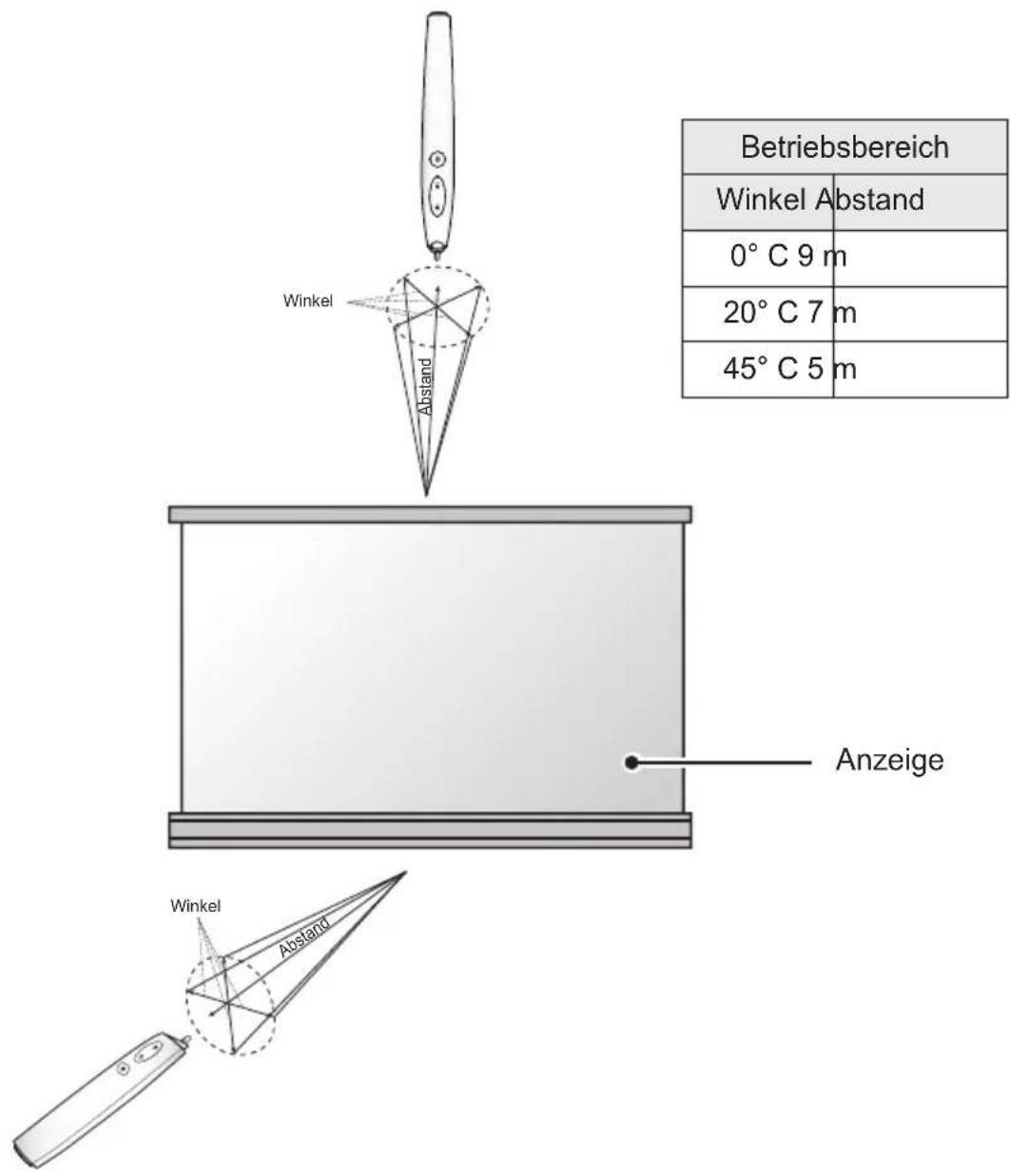
(Nur für SA565)
So verwenden Sie die Funktionen des Interactive Pen
Stellen Sie sicher, dass der Computer-/Laptop-Bildschirm auf der Projektoranzeige erscheint.

1 Drücken Sie die Taste Menu.
2 Wählen Sie „OPTION“ mit den Taste ∧, √ und aus, und drücken Sie die Taste OK.
3 Wählen Sie „Interaktiv“ mit den Tasten ∧, ∨ und aus, und drücken Sie die Taste OK.
- Um zum vorherigen Menü zurückzukehren, drücken Sie die Taste
4 Wählen Sie das gewünschte Element mit den Tasten ∧ , √ und aus, und drücken Sie die Taste OK.
- Nachdem die Einstellungen geändert wurden, drücken Sie auf „Schließen“, um das Fenster zu schließen.
Es gibt folgende Interaktiv Einstellungen:
| Bildschirmanzeigen | Beschreibung |
| Interaktiv | Es gibt vier Funktionsmodi:Aus, Einzelner Stift, Zwei Stifte oder Multi-Touch.Aus: Deaktiviert die Interactive Pen-Funktion.Einzelner Stift: Zur Verwendung eines Interactive Pens.Zwei Stifte: Zur gleichzeitigen Verwendung von zwei Interactive Pens. (Vor der Verwendung wird die Installation des Tafel-Programms, das sich auf Ihrem PC befindet, empfohlen.)Multi-Touch: Verwenden Sie die Multi-Touch-Funktion mit zwei interaktiven Stiften. Die Multi-Touch-Funktion funktioniert auf keinem PC, Betriebssystem oder Programm, bei dem diese Funktion nicht unterstützt wird. |
| Kanal Im automatischen oder manuellen Modus können Sie einen Kanal auswählen.Automatisch: Ein Kanal wird automatisch ausgewählt.Manuell: Wählen Sie einen Kanal manuell aus. | |
| Kanal festlegen | Es stehen maximal 29 Kanäle (0 - 28) zur Verfügung. |
| Pairing-Modus Legt den Verbindungsmodus entweder auf „Frei verfügbar“ oder „Festgelegt“ fest.Frei verfügbar: Befolgen Sie die Anweisungen auf der Anzeige, um den Frei verfügbar-Modus für den Interactive Pen festzulegen.(Wenn der Interactive Pen auf eine Anzeige zeigt, kann der Pen mit jedem beliebigen Projektor verwendet werden.)Festgelegt: Befolgen Sie die Anweisungen auf der Anzeige, um den Festgelegt-Modus für den Interactive Pen festzulegen. (Der Interactive Pen kann nur mit einem verbundenen Projektor verwendet werden.)- Es können bis zu 10 Pens mit einem Projektor verbunden werden. | |
(Nur für SA565)
Fehlerbehebung für Interactive Pen-Funktion
| Problem Fehlerbehebung | |
| Ich kann den Interactive Pen nicht verwenden oder verbinden. | Prüfen Sie, ob die Interactive Pen-Funktion aktiviert ist. Prüfen Sie, ob der Interactive Pen mit dem Projektor verbunden ist. Drücken Sie die Ein-/Aus-Taste des Interactive Pens, um sicherzustellen, dass er eingeschaltet ist. Stellen Sie sicher, dass der Verbindungsmodus für den Interactive Pen eingestellt ist. Stellen Sie sicher, dass der Computerbildschirm auf der Projektoranzeige erscheint. |
| Gelegentlich funktioniert der Interactive Pen nicht. | Schließen Sie das interaktive USB-Kabel an einen anderen USB-Anschluss an, und versuchen Sie, den Interactive Pen erneut zu verwenden. |
| Die Projektoranzeige erscheint nicht normal, wenn die Interactive Pen-Funktion deaktiviert ist. | Prüfen Sie, ob der Projektor und der Computer korrekt verbunden sind. |
| Der Interactive Pen erscheint an einer anderen Position. | Stellen Sie sicher, dass der Computerbildschirm auf der Projektoranzeige erscheint. |
| Der Interactive Pen funktioniert nicht einwandfrei. | Prüfen Sie, ob der Projektor zu weit vom Computer entfernt ist oder ob sich zu viele Hindernisse zwischen beiden befinden. Prüfen Sie, ob auf dem PC zu viele Anwendungen ausgeführt werden. (Es wird nicht empfohlen, andere Anwendungen auszuführen, wenn das interaktive Programm (WizTeach Software) ausgeführt wird.) |
| Die LED funktioniert nicht. | Prüfen Sie, ob die Batterie leer ist. |
| Die rote LED für niedrigen Batteriestand leuchtet alle vier Sekunden. | Die Batterie ist fast leer. Laden Sie den Interactive Pen auf. |
SERIELLE KOMMUNIKATION
Verwenden der seriellen Kommunikation
Wenn der Projektor über ein RS-232C-Kabel mit dem PC verbunden ist, können Sie den PC zur Steuerung der Funktionen des Projektors wie Ein-/Ausschalten, Eingabeauswahl usw. verwenden.
Er kann nicht gleichzeitig mit dem eZ-Net Manager verwendet werden. Verwenden Sie für eine serielle Kommunikation in den eZ-Net Manager RJ45 Aus.
Diese Funktion ist für bestimmte Menüs oder Eingabemodi möglicherweise nicht verfügbar.
Herstellen der seriellen Kommunikation
Verbinden Sie RS-232C (serieller Anschluss) am PC mit dem RS-232C-Anschluss an der Rückseite des Projektors.
Sie müssen das Kabel für die Verbindung zum RS-232C-Anschluss separat erwerben, da dieses nicht zum Lieferumfang gehört.

* Für die Fernbedienung des Projektors ist ein RS-232C-Kabel erforderlich (Siehe Abbildung 1).


* Keine Verbindung an Stift 1 und Stift 9.
Einstellung der Kommunikationsparameter
Flusssteuerung: keine
Übertragungscode: ASCII-Code
Kommunikationsprotokoll
Transmission
[Command1]: Der erste Befehl zur Steuerung des Projektors (k. j, x, m, n, ASCII-Code, 1 Zeichen)
[Set ID]: Sie können die Set ID einstellen, um die gewünschte Monitor-ID im Optionsmenü zu wählen. Der Einstellungsbereich liegt zwischen 1 und 99. Wenn Sie als Set ID „0“ auswählen, wird jedes angeschlossene Gerät gesteuert. Die Set ID wird im Menü als Dezimalzahl (1 bis 99) und im Übertragungs-/Empfangsprotokoll als Hexadezimalzahl (0x0 bis 0x63) angegeben.
[Data]: Für die Übertragung von Befehlsdaten (hexadezimal).
※ „FF“ übertragen, um Befehlsstatus zu lesen.
Entspricht ASCII-Code „0x0D“.
[ ]: ASCII-Code „Leerschritt (0x20)“
OK Acknowledgement
[Command2] [ ] [Set ID] [ ] [OK] [Data] [x]
* Das TV-Gerät sendet ACK (Bestätigung) beim Empfang normaler Daten basierend auf diesem Format. Wenn sich zu diesem Zeitpunkt Daten im Datenlesemodus befinden, werden die aktuellen Statusdaten angezeigt. Wenn sich die Daten im Datenschreibmodus befinden, werden die Daten an den PC zurückgegeben.
Error Acknowledgement
[Command2] [ ] [Set ID] [ ] [NG] [Data] [x]
* Wenn ein Gerät fehlerhafte Daten, wie eine nicht unterstützte Funktion, empfängt oder ein Kommunikationsfehler auftritt, wird die Bestätigung im oben gezeigten Format angegeben.
Data [00] : unzulässiger Code
(Dieser Befehl wird nicht unterstützt.)
Datenstruktur
| 10 | 16 | ||||||||||||||||||||
| 10 | 16 | 10 | 16 | 10 | 16 | 10 | 16 | 10 | 16 | 10 | 16 | 10 | 16 | ||||||||
| 0 | 00 | ||||||||||||||||||||
| 1 | 01 | 11 | 0B | 21 | 15 | 31 | 1F | 41 | 29 | 51 | 33 | 61 | 3D | 71 | 47 | 81 | 51 | 91 | 5B | ||
| 2 | 02 | 12 | 0C | 22 | 16 | 32 | 20 | 42 | 2A | 52 | 34 | 62 | 3E | 72 | 48 | 82 | 52 | 92 | 5C | ||
| 3 | 03 | 13 | 0D | 23 | 17 | 33 | 21 | 43 | 2B | 53 | 35 | 63 | 3F | 73 | 49 | 83 | 53 | 93 | 5D | ||
| 4 | 04 | 14 | 0E | 24 | 18 | 34 | 22 | 44 | 2C | 54 | 36 | 64 | 40 | 74 | 4A | 84 | 54 | 94 | 5E | ||
| 5 | 05 | 15 | 0F | 25 | 19 | 35 | 23 | 45 | 2D | 55 | 37 | 65 | 41 | 75 | 4B | 85 | 55 | 95 | 5F | ||
| 6 | 06 | 16 | 10 | 26 | 1A | 36 | 24 | 46 | 2E | 56 | 38 | 66 | 42 | 76 | 4C | 86 | 56 | 96 | 60 | ||
| 7 | 07 | 17 | 11 | 27 | 1B | 37 | 25 | 47 | 2F | 57 | 39 | 67 | 43 | 77 | 4D | 87 | 57 | 97 | 61 | ||
| 8 | 08 | 18 | 12 | 28 | 1C | 38 | 26 | 48 | 30 | 58 | 3A | 68 | 44 | 78 | 4E | 88 | 58 | 98 | 62 | ||
| 9 | 09 | 19 | 13 | 29 | 1D | 39 | 27 | 49 | 31 | 59 | 3B | 69 | 45 | 79 | 4F | 89 | 59 | 99 | 63 | ||
| 10 | 0A | 20 | 14 | 30 | 1E | 40 | 28 | 50 | 32 | 60 | 3C | 70 | 46 | 80 | 50 | 90 | 5A | 100 | 64 | ||
Befehlsreferenzliste
| Befehl 1 Befehl 2 Daten (Hexadezimal) | |||
| 01. Power (Ein/Aus) | k a 00 - 01 | ||
| 02. Bildwandformat | k c * | ||
| 03. Leeres Bild | k d 00 - 01 | ||
| 04. Kontrast | k g 00 - 64 | ||
| 05. Helligkeit | k h 00 - 64 | ||
| 06. Farbe | k i 00 - 64 | ||
| 07. Tint | k j 00 - 64 | ||
| 08. Schärfe | k k 00 - 32 | ||
| 09. OSD-Auswahl | k l 00 - 01 | ||
| 10. Tastensperre | k m 00 - 01 | ||
| 11. Farbtemp. | k u 00 - 04 (außer 03) | ||
| 12. Schwarzwert | n m 00 - 01 | ||
| 13. Energie sparen | n p 00 - 02 | ||
| 14. Auto Konfig. | j u 01 | ||
| 15. Eingangsauswahl | x b * | ||
| 16. Taste | m c Tastencode | ||
| 17. Bildmodus | n s | 00 - 08 (außer 02, 04) | |
| 18. Stumm | k e 00 - 01 | ||
| 19. Lautst. | k f | 00 - 64 | |
| 20. Monitor Ausgang | n | r | 00 - 02 |
- Weitere Informationen zu diesen Daten (*) finden Sie auf der nachfolgenden Seite.
- Bei der Wiedergabe einer Video- oder Fotodatei, die auf einem über USB angeschlossenen Speichermedium (USB-Speicherstick oder HDD usw.) gespeichert ist, sind alle Befehle außer Ein/Aus (ka), Schlüssel (mc) und Leeres Bild(kd) deaktiviert. Wenn ein Befehl in einem bestimmten Menü oder Eingangsstatus nicht verwendet werden kann, wird er als NG verarbeitet.
01. Power (Ein/Aus) (Befehl: ka)
▶ Schaltet das Gerät ein/aus.
Transmission [k][a]][Set ID]]Data
Daten 00 : Aus
01 : Ein
Ack [a][ ][Set ID]][OK][Data][x]
Daten 00 : Aus
01 : Ein
▶ Zeigt den Einschaltstatus an.
(Funktioniert nur, wenn der Projektor eingeschaltet ist)
Transmission [k][a]][Set ID]]FF
Ack [a][ ][Set ID]][OK][Data][x]
Daten 01 : Ein
* Wie bei anderen Funktionen gilt, wenn Daten als „0xFF“ im oben genannte Formatübertragen werden, wird der aktuelle Status jeder Funktion als Feedbackin den Bestätigungsdaten zurückgegeben.
02. Bildwandformat (Befehl: kc)
▶ Passt die Bildwandformat an.
Transmission[k][c]][Set ID]]Data
03. Leeres Bild (Befehl: kd)
▶ Aktiviert/deaktiviert das leere Bild.
Daten 00: Bildschirm-Ruhezustand aus (Bild ein)
01: Bildschirm-Ruhezustand ein (Bild aus)
Ack [d][ ][Set ID][OK][Data][x]
Daten 00: Bildschirm-Ruhezustand aus (Bild ein)
01: Bildschirm-Ruhezustand ein (Bild aus)
04. Kontrast (Befehl: kg)
▶ Passt den Kontrast an.
Deaktiviert, wenn der Tafelmodus ausgewählt ist.
Transmission [k][g]][Set ID]]Data
(* In Hexadezimalcode übertragen)
* Siehe Datenstruktur.
Ack [g][ ][Set ID]][OK][Data][x]
05. Helligkeit (Befehl: kh)
▶ Passt die Helligkeit an.
Deaktiviert, wenn der Tafelmodus ausgewählt ist.
Transmission [k][h]][Set ID]]Data
(* In Hexadezimalcode übertragen)
* Siehe Datenstruktur.
Ack [h][ ][Set ID][OK][Data][x]
06. Farbe (Befehl: ki)
▶ Passt die Farbe an. Deaktiviert, wenn der Tafelmodus ausgewählt ist. Transmission [k][i]][Set ID]]Data
Daten Min : 0H - Max : 64H (* In Hexadezimalcode übertragen) * Siehe Datenstruktur. Ack [i][Set ID][OK][Data][x]
07. Tint (Befehl: kj)
▶ Passt den Tint an. Deaktiviert, wenn der Tafelmodus ausgewählt ist. Transmission [k][j][Set ID][Data]Cr
Daten Rot: 0H - Grün : 64H (* In Hexadezimalcode übertragen) * Siehe Datenstruktur. Ack [j][Set ID][OK][Data][x]
Daten Rot: 0H - Grün : 64H
08. Schärfe (Befehl: kk)
▶ Passt die Schärfe an. Deaktiviert, wenn der Tafelmodus ausgewählt ist. Transmission [k][k]][Set ID]]Data ten Min : 0H - Max : 32H (* In Hexadezimalcode übertragen) * Siehe Datenstruktur. Ack [k][Set ID]][OK][Data][x]
09. OSD-Auswahl (Befehl: kl)
Wählt OSD Ein/Aus. Transmission [k][l][Set ID][Data]Cr
Daten 00: OSD-Auswahlmodus Aus 01: OSD-Auswahlmodus Ein Ack [I][Set ID][OK][Data][x]
Daten 00: OSD-Auswahlmodus Aus 01: OSD-Auswahlmodus Ein
10. Tastensperre (Befehl: km)
▶ Zum Einstellen der Funktion zum Sperren der Fernbedienung und der Tasten auf der Vorderseite des Projektors.
Daten 00 : Sperre aus 01 : Sperre ein Ack [m]] [Set ID]][OK][Data][x]
Daten 00 : Sperre aus 01 : Sperre ein
* Diese Funktion wird konfiguriert, wenn die Tasten auf der Fernbedienung oder an der Vorderseite des Geräts nicht verwendet werden. Wenn das Gerät nach dem Ziehen des Netzsteckers vollständig entladen ist, wird die SPERREN-Funktion gelöscht.
* Wählen Sie entweder den RGB1- oder den RGB2-Eingang als Ausgang des RGB OUT-Anschlusses aus.
11. Farbtemp. (Befehl: ku)
▶ Passt die Farbtemperatur an. Deaktiviert, wenn der Tafelmodus ausgewählt ist.
Transmission [k][u]][Set ID]]Data
Daten 00 : Mittel 01 : Kalt 02 : Warm 04 : Natural (* In Hexadezimalcode übertragen) * Daten 03 wird nicht verwendet.
Ack [u][ ][Set ID][ ][OK][Data][x]
12. Schwarzwert (Befehl: nm)
▶ Passt den Schwarzwert an. Deaktiviert, wenn der Tafelmodus ausgewählt ist.
Transmission [n][m][ ][Set ID][ ][Data]Cr
Daten 00: Tief 01: Hoch (* In Hexadezimalcode übertragen)
Ack [m]][Set ID]][OK][Data][x]
Daten 00: Tief 01: Hoch
13. Energie sparen (Befehlen: np)
▶ Legt den Energiesparmodus fest.
Transmission [n][p]][Set ID]]Data
Daten 00 : Minimum 01 : Mittel
02 : Maximum
(* In Hexadezimalcode übertragen)
Ack [p]][Set ID]][OK][Data][x]
Daten 00 : Minimum 01 : Mittel
02 : Maximum
14. Auto Konfig. (Befehl: ju)
Optimiert automatisch die Anzeige im PC-Eingangsmodus.
Transmission [j][u][Set ID][Data]Cr
Daten 01: Auswählen (* In Hexadezimalcode übertragen)
Ack [u][ ][Set ID]][OK][Data][x]
Daten 01: Auswählen
15. Eingangsauswahl (Befehl: xb)
▶ Auswahl des Eingangssignals des Geräts. Transmission [x][b]][Set ID]]Data
Daten
(* In Hexadezimalcode übertragen)
Ack [b][ ][Set ID]][OK][Data][x]
Daten
16. Taste (Befehl: mc)
▶ Sendet einen Tastencode der IR-Fernbedienung.
Daten Tastencode: siehe Seite 90
(* In Hexadezimalcode übertragen)
Ack [c]][Set ID]][OK][Data][x]
17. Bildmodus (Befehl: ns)
▶ Legt Bödmodus fest.
Transmission [n][s]][Set ID]]Data
Daten
(* In Hexadezimalcode übertragen)
Ack [s][] [Set ID]][OK][Data][x]
Daten
(* In Hexadezimalcode übertragen)
19. Lautst. (Befehl: kf)
▶ Passt die Lautstärke an.
(* In Hexadezimalcode übertragen)
20. Monitor Ausgang (Befehl: nr)
Wählen Sie entweder den RGB1- oder den RGB2-Eingang als Ausgang des RGB OUT-Anschlusses aus.
Transmission [n][r]][Set ID]]Data
Daten 00 : RGB 1 01 : RGB 2
02 : Automatisch
Ack [r][] [Set ID]][OK][Data][x]
18. Stumm (Befehl: ke)
▶ Aktiviert/deaktiviert die Stummschaltfunktion.
Transmission [k][e]][Set ID]]Data
Daten 00 : Stummschaltung ein (Lautstärke aus)
01 : Stummschaltung aus (Lautstärke ein)
Ack [e][] [Set ID]][OK][Data][x]
Daten 00 : Stummschaltung ein (Lautstärke aus)
01 : Stummschaltung aus (Lautstärke ein)
Daten 00 : RGB 1 01 : RGB 2
02 : Automatisch
Tastencode
| Tastename Tastencode Tastename Tastencode | |||
| ^ | 0x40 KEY.S▼ | 0xA5 | |
| ∨ | 0x41 | MIC 0xE4 | |
| > | 0x06 USB | 0x7C | |
| < | 0x07 MUTE | 0x09 | |
| Ein/Aus 0x08 | HELP 0x81 | ||
| INPUT | 0xEF | STILL 0xBC | |
| MENU 0x43 | EXIT ☐ | 0x5B | |
| (Zurück) | 0x28 0 | 0x10 | |
| OK 0x44 1 | 0x11 | ||
| ENERGY SAVING | 0x95 2 | 0x12 | |
| RATIO | 0x79 3 | 0x13 | |
| BLANK | 0x84 4 | 0x14 | |
| PICTURE | 0x4D | 5 | 0x15 |
| AUTO | 0x92 | 6 | 0x16 |
| Q.MENU | 0x45 | 7 | 0x17 |
| SLEEP | 0x0E | 8 | 0x18 |
| AV MODE | 0x30 9 | 0x19 | |
| VOL + 0x02 | PAGE ^ | 0x00 | |
| VOL - 0x03 | PAGE ∨ | 0x01 | |
| ROT | 0x72 | ▶▶ | 0x8E |
| GRÜN | 0x71 | ◀◀ | 0x8F |
| GELB | 0x63 | ▶ | 0xB0 |
| BLAU | 0x61 | ■ | 0xB1 |
| KEY.S ▲ | 0xA4 | || | 0xBA |
WARTUNG
Reinigen Sie Ihren Projektor regelmäßig, um optimale Betriebsbedingungen zu gewährleisten.
Reinigung
Reinigen des Objektivs
Falls sich auf dem Objektiv Staub oder Flecken befinden, muss das Objektiv gereinigt werden.
Verwenden Sie ein Druckluftspray oder Reinigungstuch, und reinigen Sie das Objektiv.
Zum Entfernen von Staub oder Flecken verwenden Sie ein Druckluftspray oder einige Tropfen Reinigungsflüssigkeit auf einem Tupfer oder weichem Tuch, um das Objektiv mit nur leichtem Druck mit kreisenden Bewegungen zu reinigen.
Bitte beachten Sie, dass beim direkten Aufsprühen des Reinigungsmittels auf das Objektiv Flüssigkeit ins Gerät eindringen kann.
Reinigung des Projektorgehäuses
Ziehen Sie vor dem Reinigen des
Projektorgehäuses den Netzstecker.
Um Staub oder Flecken vom Objektiv zu entfernen, verwenden Sie ausschließlich ein trockenes, fusselfreies, nicht-scheuerndes Tuch.
Verwenden Sie für die Reinigung
keinen Alkohol, kein Benzin, keinen
Verdünner oder andere Chemikalien, die
Oberflächen beschädigen können.
Aktualisieren der Software
Wenn eine Aktualisierung der Software erforderlich ist, führen Sie sie aus, um die aktuelle Softwareversion zu erhalten.
Sie können manuell nach Software-Aktualisierungen suchen und diese herunterladen.
1 Drücken Sie die Taste MENU.
2 Wählen Sie SUPPORT aus, und gehen Sie zu Software-Aktualisierung.
| Bildschirmanzeigen Beschreibung | |
| Software-Aktualisierung Aktivieren Sie diese Option.Wenn eine Aktualisierungsdatei vorhanden ist, wird sie automatisch heruntergeladen.Nachdem die Aktualisierungsdatei heruntergeladen wurde, wird ein Software-Aktualisierungsfenster angezeigt. | |
| Versionsaktualisierung prüfen | Wenn eine Aktualisierungsdatei für eine neuere Version vorhanden ist, können Sie die Aktualisierung manuell durchführen. |
Für den Aktualisierungsdienst zum Herunterladen der aktuellen Version ist eine Internetverbindung erforderlich.
Wenn die Software nicht aktualisiert wird, werden einige Funktionen möglicherweise nicht korrekt ausgeführt.
WIRELESS-SPEZIFIKATIONEN
Wireless-Spezifikationen des interaktiven Dongles/Interactive Pen
(Nur für SA565)
Der Interactive Pen kommuniziert mit dem interaktiven Dongle des Projektors.
| Frequenzbereich 2400 MHz | - 2483.5 MHz |
| Modulation MSK | |
| Übertragungsleistung 0 dBm | |
| Empfangsempfindlichkeit -82 dBm | |
| Datenrate 500 kbps |
TECHNISCHE DATEN
| MODELLE | SA560 (SA560-JP)/SA565(SA565-JP) | |
| Auflösung (Pixel) 12 | 80 (Breite) × 800 (Höhe) | |
| Format 16:10 (Horizontal : Vertikal) | ||
| Konsolegröbe (mm) 16.51 | ||
| Projektionsabstand(Videogröße) | 0,452 m - 0,711 m (177,8 cm - 279,4 cm) | |
| Verhältnis der nachoben gerichtetenProjektion | 128 % | |
| Audioausgang 7 W + 7 W | ||
| Empfangstyp | NTSC, PAL-B, D, G, H, I,PAL M, PAL N, PAL 60, SECAM | |
| Höhe (mm) 147,5 (ohne Standfuß), 162 (mit Standfuß) | ||
| Breite (mm) 468.0 | ||
| Tiefe (mm) 415.0 | ||
| Gewicht (kg) 8.5 | ||
| Kopfhörer, Ohrhörer | Impedanz: 16 Ω/ Ausgangsleistung: 10 mW/Steckerstärke: 3,5 mm | |
| USB-Gerät 5 V; 0,5 A (max.) | ||
| EIN/AUS AC 100 zu 240 V, 50 Hz/60 Hz | ||
| Standbyleistung ≤ 0,5 W | ||
| Betriebsumgebung | Temperatur | |
| Betrieb 0 °C bis 40 °C | ||
| Speicherplatz | -20 °C bis 60 °C | |
| Relative Feuchte | ||
| Betrieb | 0 % - 80 % | |
| Speicherplatz | 0 % - 85 % | |
* Änderungen der Inhalte dieses Handbuchs sind im Zuge von Aktualisierungen der Gerätefunktionen vorbehalten.
Unterstützte Bildschirmauflösungen
| Auflösung | Horizontale Frequenz (kHz) | Vertikale Frequenz (Hz) |
| 720 x 400 31 | .469 70.08 | |
| 640 x 480 31 | .469 59.94 | |
| 800 x 600 37 | .879 60.31 | |
| 1024 x 768 48 | .363 60.00 | |
| 1152 x 864 54 | .348 60.053 | |
| 1280 x 800 49 | .68 | 60 |
| 1280 x 1024 | 63.981 60.020 | |
| 1400 x 1050 | 65.317 59.979 | |
| 1680 x 1050 65 | .3 | 60 |
- Empfängt der Projektor ein ungültiges Signal, wird dies nicht ordnungsgemäß auf der Anzeige angezeigt, oder es wird eine Mitteilung wie „Kein Signal“ oder „Ungültiges Format“ angezeigt.
- Der Projektor unterstützt den DDC1/2B-Typ als Plug & Play-Funktion (automatische Erkennung von PC-Monitoren).
- Unterstützte PC-Sync-Signale: Separat Sync.
- Im PC-Modus wird zur Wiedergabe der besten Bildqualität eine Auflösung von 1280 x 800 empfohlen.
- Je nach PC-Typ wird die Auflösung 1400 x 1050 unter Umständen nicht unterstützt.
Komponenten-Anschluss
| Signal | Komponente |
| 480i / 576i | o |
| 480p / 576p | o |
| 720p / 1080i | o |
| 1080p | o |
Unterstützt HDMI/DVI-DTV-Modus
| Resolution | Horizontal Frequency (kHz) | Vertical Frequency (Hz) |
| 480p | 31.5 60 | |
| 31.469 59.94 | ||
| 576p 31.25 50 | ||
| 720P | 37.5 50 | |
| 44.96 59.94 | ||
| 45 60 | ||
| 1080i | 28.125 50 | |
| 33.716 59.94 | ||
| 33.75 60 | ||
| 1080p | 56.25 50 | |
| 67.432 59.94 | ||
| 67.5 60 | ||
| 67.432 59.939 | ||
| 27 24 | ||
| 26.97 23.976 | ||
| 28.125 25 | ||
| 33.75 30 | ||
| 33.71 29.97 | ||
Informationen zu Open Source-Software
Die Modell- und die Seriennummer des Projektors befinden sich auf der Rückseite oder auf einer Seite des Geräts. Bitte notieren Sie diese Nummern im Falle eines Garantieanspruchs.
MODELL
SERIENNUMMER
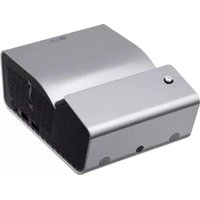
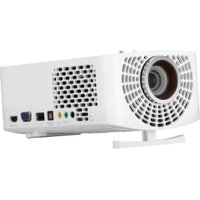

- LIZENZEN
- SICHERHEITSHINWEISE
- WARNUNG/VORSICHT
- INNENRAUM-AUFSTELLUNG
- WARNING
- VORSICHT
- EIN/AUS
- WARNUNG
- WÄHREND DES BETRIEBS
- REINIGUNG
- SONSTIGES
- LASER
- INHALTSVERZEICHNIS
- VORBEREITUNG
- FERNBEDIENUNG
- BEDIENUNG DES PROJEKTORS
- UNTERHALTUNG
- SMARTSHARE
- MAGICAL MIRRORING
- BENUTZERKONFIGURATION
- VERBINDEN VON GERÄTEN
- INTERACTIVE-FUNKTION
- SERIELLE KOMMUNIKATION
- WARTUNG
- WIRELESS-SPEZIFIKATIONEN
- TECHNISCHE DATEN
- ZUBEHÖR
- (NUR FÜR SA565)
- SONDERZUBEHÖR
- TEILE UND KOMPONENTEN
- VORDER- UND OBERSEITE
- UNTEN
- ZURÜCK
- BEDIENFELD
- STATUSANZEIGEN DES PROJEKTORS
- INSTALLIEREN
- HINWEISE ZUM AUFSTELLEN DES PROJEKTORS
- PROJEKTIONSABSTAND NACH ANZEIGEFORMAT
- BEFESTIGEN DER VERKLEIDUNG
- KENSINGTON-SICHERHEITSSYSTEM
- ENERGY SAVING
- MIC
- INPUT
- USB
- ZIFFERTASTEN
- SLEEP
- STILL
- BLANK
- RATIO
- MUTE
- PAGE
- MENU
- Q.MENU
- OK
- PICTURE
- EXIT
- FARBIGE TASTEN
- STEUERUNGSTASTEN FÜR WIEDERGABE
- KEY.S ▲, ▼
- AV MODE
- HELP
- HINWEIS
- EINRICHTEN DES PROJEKTORS
- ERSTE EINRICHTUNG
- BILD POSITIONIEREN UND SCHARF STELLEN
- VERWENDUNG DES PROJEKTORS
- WEITERE OPTIONEN
- VERWENDEN DER ANZEIGEGRÖSSE-FUNKTION
- VERWENDEN DER TRAPEZ-FUNKTION
- INPUT-LISTE VERWENDEN
- HINZUFÜGEN EINER EINGANGSBEZEICHNUNG
- VERWENDEN DES SCHNELLMENÜS (Q.MENU)
- NETZWERKEINSTELLUNGEN
- ONE-CLICK
- NETZWERKVERBINDUNG
- ERWEITERTE EINSTELLUNGEN FÜR NETZWERKVERBINDUNG
- KABELLOSE NETZWERKVERBINDUNG
- TIPPS FÜR NETZWERKEINSTELLUNGEN
- VERWENDEN DER FUNKTION „WI-FI DIRECT
- VERWENDEN DER FUNKTION INTEL(R) WIDI
- VOR DER ERSTEN VERWENDUNG
- ANSCHLIESSEN EINES USB-SPEICHERGERÄTS
- WENN SIE DAS USB-SPEICHERGERÄT TRENNEN MÖCHTEN, GEHEN SIE WIE FOLGT VOR
- TIPPS ZUR VERWENDUNG VON
- USB-GERÄTEN
- UNTERSTÜTZTE DATEIEN FÜR
- SMARTSHARE™
- DLNA VERBINDEN
- VERBINDEN EINES DLNA-ZERTIFIZIERTEN
- MOBILGERÄTS
- DLNA DMR VERBINDEN
- DLNA DMP VERBINDEN
- INSTALLATION UND EINRICHTUNG DER PC-ANWENDUNG SMARTSHARE™
- WENN DLNA NICHT FUNKTIONIERT
- VERWENDEN VON SMARTSHARE™
- ANSEHEN VON VIDEOS
- TIPPS ZUR WIEDERGABE VON
- VIDEODATEIEN
- VIDEO-CODEC
- STEUERN DER VIDEOWIEDERGABE
- ANZEIGEN VON FOTOS
- STEUERN DER FOTOWIEDERGABE
- WIEDERGABE VON MUSIK
- UNTERSTÜTZTE MUSIKDATEITYPEN
- STEUERN DER MUSIKWIEDERGABE
- ANZEIGEN VON DATEIEN
- UNTERSTÜTZTE DATEIFORMATE
- DURCHSUCHEN MIT DEM DATEI-BROWSER
- VERWENDEN VON MAGICAL MIRRORING
- INSTALLIEREN VON MAGICAL MIRRORING
- AUSFÜHREN VON MAGICAL MIRRORING
- MIRROROP SENDER
- ÄNDERN DES MIRROROP-MODUS
- CONFIGURING MIRROROP
- PROJECTION QUALITY (PROJEKTIONSQUALITÄT)
- PROJECTION SOURCE (PROJEKTIONSQUELLE)
- REMOTE CURSOR SIZE (GRÖSSE DES REMOTE-CURSORS)
- TV OFFSET COMPENSATION (AUSGLEICH VON FERNSEHER)
- AUTO POWER MANAGEMENT (AUTOMATISCHES EIN-/AUSSCHALTEN)
- AUTO WIFI CONNECT (AUTOMATISCHE WI-FI-VERBINDUNG)
- ADVANCED SCREEN CAPTURE (ERWEITERTE BILDSCHIRMERFASSUNG)
- MENÜ SETUP
- BILDEINSTELLUNGEN
- TON-EINSTELLUNGEN
- ZEIT-EINSTELLUNGEN
- OPTIONS-EINSTELLUNGEN
- NETZWERK-EINSTELLUNGEN
- SUPPORT
- ANSCHLUSS EINES HD-RECEIVERS, DVD-PLAYERS ODER VIDEOREKORDERS
- HDMI-ANSCHLUSS
- HDMI-ZU-DVI-VERBINDUNG
- VERBINDUNG MIT DEM PC
- RGB-ANSCHLUSS
- RGB-ZU-DVI-VERBINDUNG
- ANSCHLIESSEN AN EXTERNE GERÄTE
- ANSCHLUSS AN AV INPUT
- COMPONENT-ANSCHLUSS
- ANSCHLUSS VON KOPFHÖRERN
- ANSCHLUSS EINES MIKROFONS
- KOPFHÖRERANSCHLUSS
- MIKROFONANSCHLUSS
- ANSCHLUSS EINES LAPTOPS
- SO SCHLIESSEN SIE DEN INTERACTIVE PEN AN DEN PC AN
- VERWENDEN DES INTERACTIVE PEN
- INTERACTIVE PEN UND TASTE
- VERWENDEN DER INTERACTIVE PEN-TASTE
- AUFLADEN DES INTERACTIVE PEN
- BESCHREIBUNG DER LED-ANZEIGE DES INTERACTIVE PEN
- SO TAUSCHEN SIE DIE PEN-SPITZE AUS
- VERWENDUNG DER SCHLAUFE
- ZUM REINIGEN DES INTERACTIVE PEN
- BETRIEBSBEREICH MIT INTERACTIVE PEN
- SO VERWENDEN SIE DIE FUNKTIONEN DES INTERACTIVE PEN
- VERWENDEN DER SERIELLEN KOMMUNIKATION
- HERSTELLEN DER SERIELLEN KOMMUNIKATION
- EINSTELLUNG DER KOMMUNIKATIONSPARAMETER
- KOMMUNIKATIONSPROTOKOLL
- TRANSMISSION
- OK ACKNOWLEDGEMENT
- [COMMAND2] [ ] [SET ID] [ ] [OK] [DATA] [X]
- ERROR ACKNOWLEDGEMENT
- [COMMAND2] [ ] [SET ID] [ ] [NG] [DATA] [X]
- POWER (EIN/AUS) (BEFEHL: KA)
- BILDWANDFORMAT (BEFEHL: KC)
- LEERES BILD (BEFEHL: KD)
- KONTRAST (BEFEHL: KG)
- HELLIGKEIT (BEFEHL: KH)
- FARBE (BEFEHL: KI)
- TINT (BEFEHL: KJ)
- SCHÄRFE (BEFEHL: KK)
- OSD-AUSWAHL (BEFEHL: KL)
- TASTENSPERRE (BEFEHL: KM)
- FARBTEMP. (BEFEHL: KU)
- SCHWARZWERT (BEFEHL: NM)
- ENERGIE SPAREN (BEFEHLEN: NP)
- AUTO KONFIG. (BEFEHL: JU)
- EINGANGSAUSWAHL (BEFEHL: XB)
- TASTE (BEFEHL: MC)
- BILDMODUS (BEFEHL: NS)
- LAUTST. (BEFEHL: KF)
- MONITOR AUSGANG (BEFEHL: NR)
- STUMM (BEFEHL: KE)
- REINIGEN DES OBJEKTIVS
- REINIGUNG DES PROJEKTORGEHÄUSES
- AKTUALISIEREN DER SOFTWARE
- WIRELESS-SPEZIFIKATIONEN DES INTERAKTIVEN DONGLES/INTERACTIVE PEN
- INFORMATIONEN ZU OPEN SOURCE-SOFTWARE
Marke : LG
Modell : SA560
Kategorie : Projektor