
PF1500G - Projektor LG - Kostenlose Bedienungsanleitung
Finden Sie kostenlos die Bedienungsanleitung des Geräts PF1500G LG als PDF.
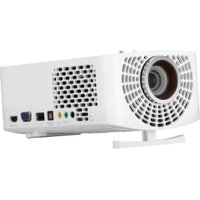


| Produkttyp | LED-Projektor |
| Marke | LG |
| Modell | PF1500G |
| Helligkeit | 1.000 ANSI-Lumen |
| Auflösung | Full HD (1920 x 1080) |
| Kontrastverhältnis | 150.000:1 |
| Lampenlebensdauer | bis zu 30.000 Stunden |
| Projektionstechnologie | LED, DLP |
| Projektionsverhältnis | 1,2:1 |
| Bildgröße | 30 - 120 Zoll (diagonal) |
| Eingänge | HDMI, USB 2.0, Kopfhörerausgang |
| Ton | 2 x 1W Stereo-Lautsprecher |
| Smart-TV | webOS 3.5 mit Zugriff auf Netflix, Amazon Prime, YouTube |
| Drahtlosverbindung | Wi-Fi (802.11 b/g/n), Bluetooth 4.0 |
| Eingebauter Akku | Lithium-Ionen, 5.900 mAh (ca. 2,5 Stunden Laufzeit) |
| Abmessungen (B x T x H) | 15,5 x 15,5 x 3,2 cm |
| Gewicht | 0,8 kg |
| Stromversorgung | Netzteil 19V/3,42A (65W), oder Akku |
| Betriebsgeräusch | 25 dB (Eco-Modus) |
| Reinigung der Linse | Sanftes Abwischen mit einem weichen, trockenen Tuch |
| Filterreinigung | Kein Filter vorhanden (wartungsfrei) |
| Sicherheitsfunktionen | Überhitzungsschutz, automatische Abschaltung bei Überhitzung |
| Ersatzteile | Fernbedienung, Netzteil, Tasche (im Lieferumfang enthalten) |
Häufig gestellte Fragen - PF1500G LG
Benutzerfragen zu PF1500G LG
0 Frage zu diesem Gerät. Beantworten Sie die, die Sie kennen, oder stellen Sie Ihre eigene.
Eine neue Frage zu diesem Gerät stellen
Laden Sie die Anleitung für Ihr Projektor kostenlos im PDF-Format! Finden Sie Ihr Handbuch PF1500G - LG und nehmen Sie Ihr elektronisches Gerät wieder in die Hand. Auf dieser Seite sind alle Dokumente veröffentlicht, die für die Verwendung Ihres Geräts notwendig sind. PF1500G von der Marke LG.
BEDIENUNGSANLEITUNG PF1500G LG
Lesen Sie die Sicherheitsinformationen aufmerksam durch, bevor Sie dieses Produkt zum ersten Mal verwenden.
PF1500G
LIZENZEN
Die unterstützten Lizenzen sind von Modell zu Modell verschieden. Weitere Informationen zu den Lizenzen erhalten Sie unter www.lg.com.

DOLBY. DIGITAL PLUS

In Lizenz von Dolby Laboratories gefertigt. Dolby und das Doppel-D-Symbol sind Warenzeichen von Dolby Laboratories.
Die Begriffe HDMI und HDMI High-Definition Multimedia Interface sowie das HDMI-Logo sind Marken oder eingetragene Marken von HDMI Licensing, LLC in den Vereinigten Staaten und anderen Ländern.

HINWEIS
• Die Abbildung kann von Ihrem Projektor abweichen. - Das OSD-Menü (am Bildschirm angezeigtes Menü) Ihres Projektors kann sich leicht von dem in diesem Handbuch beschriebenen Menü unterscheiden.
SICHERHEITSVORKEHRUNGEN
Bitte beachten Sie die Sicherheitshinweise. Dadurch vermeiden Sie Unfälle und die unsachgemäße Nutzung des Produkts.
- Hinweise zu Sicherheitsvorkehrungen werden in Form von ACHTUNG und VORSICHT wie folgt erteilt:

ACHTUNG
Die Nichteinhaltung der Anweisungen kann zu schweren Verletzungen und sogar zum Tod führen.

VORSICHT
Nichteinhaltung der Anweisungen kann zu schweren Verletzungen oder Beschädigung des Produkts führen.
- Lesen Sie das Benutzerhandbuch sorgfältig durch, und halten Sie es griffbereit.



Das Blitzsymbol in einem gleichschenkligen Dreieck soll den Benutzer darauf aufmerksam machen, dass im Gehäuse des Geräts eine nicht isolierte „gefährliche Spannung“ vorhanden ist, sodass die Gefahr eines Stromschlags besteht.

Das Ausrufezeichen in einem gleichschenkligen Dreieck soll den Benutzer darauf aufmerksam machen, dass die dem Gerät beiliegende Dokumentation wichtige Betriebs- und Wartungsanweisungen enthält.
ACHTUNG/VORSICHT
- DAS GERÄT DARF WEDER REGEN NOCH FEUCHTIGKEIT AUSGESETZT WERDEN. ES BESTEHT BRAND- BZW. STROMSCHLAGGEFAHR.
Lesen Sie diese Sicherheitshinweise. Bewahren Sie diese Sicherheitshinweise gut auf. Befolgen Sie alle Warnhinweise. Halten Sie sich an alle Anweisungen.
Innenraum-Aufstellung

ACHTUNG
- Verwenden Sie den Projektor nicht im Freien, und setzen Sie das Gerät nicht Feuchtigkeit oder Wasser aus.
- Da das Produkt nicht wasserdicht ist, besteht bei Kontakt mit Wasser die Gefahr von Brand oder Stromschlag.
- Stellen Sie den Projektor niemals an einem Ort mit direkter Sonneneinstrahlung oder in der Nähe von Wärmequellen wie z. B. Heizungen, Kaminen oder Öfen auf.
- Andernfalls besteht Brandgefahr.
- Bewahren Sie keine brennbaren Stoffe wie Sprays in der Nähe des Projektors auf.
- Andernfalls besteht Brandgefahr.
- Lassen Sie nicht zu, dass sich Kinder an den Projektor hängen oder auf ihn hinaufklettern.
- Der Projektor könnte herunterfallen und schwere oder tödliche Verletzungen verursachen.
- Montieren Sie den Monitor nur an Stellen mit ausreichender Belüftung, also weder in einem Regal oder Schrank noch auf Teppichen oder sonstigen weichen Unterlagen.
- Andernfalls besteht Brandgefahr aufgrund erhöhter Innentemperatur.
- Stellen Sie das Produkt nicht in der Nähe von Wasserdampf-, Öl- oder Ölnebelquellen, z. B. Luftbefeuchtern oder Küchenzeilen, auf.
- Andernfalls besteht Explosionsgefahr, Stromschlaggefahr oder Korrosionsgefahr.
- Befestigen Sie das Produkt nicht an der Wand oder Zimmerdecke, wenn sich diese in der Nähe von Öl- oder Ölnebelquellen befindet.
- Andernfalls kann es zu Schäden am Gerät kommen, oder es kann herunterfallen. Dies kann zu Verletzungen führen.
- Stellen Sie den Projektor an einem möglichst staubfreien Ort auf.
- Andernfalls besteht Brandgefahr.
- Betreiben Sie den Projektor nicht an feuchten Orten, wie z. B. in einem Badezimmer.
- Andernfalls besteht Brandgefahr oder Stromschlaggefahr.
- Achten Sie darauf, dass weder Tischdecken noch Vorhänge die Belüftungsöffnungen verdecken.
- Andernfalls besteht Brandgefahr aufgrund erhöhter Innentemperatur.
- Die Betriebsumgebung muss gut belüftet werden. Der Abstand des Projektors zur Wand sollte mindestens 30 cm betragen.
— Andernfalls besteht Brandgefahr aufgrund erhöhter Innentemperatur.

VORSICHT
- Wenn Sie den Projektor auf einem Tisch aufstellen, achten Sie darauf, dass er nicht zu dicht an der Tischkante steht.
— Andernfalls könnte der Projektor herunterfallen, was zu Verletzungen und Schäden am Gerät führen könnte. Verwenden Sie einen Schrank oder Ständer, der für den Projektor geeignet ist.
- Wenn Sie den Projektor bewegen, schalten Sie ihn zuvor aus, und entfernen Sie den Stecker und das Kabel.
— Andernfalls kann das Netzkabel beschädigt werden, was zu Bränden oder Stromschlägen führen kann.
- Stellen Sie den Projektor nicht auf eine instabile oder vibrierende Oberfläche, z. B. ein wackliges Regal oder eine geneigte Fläche.
– Er könnte herunterfallen und Verletzungen verursachen.
- Achten Sie darauf, dass der Projektor beim Anschließen von externen Geräten nicht umkippt.
– Andernfalls kann es zu Verletzungen oder zu einer Beschädigung des Projektors kommen.
Stromquellen

ACHTUNG
- Der Gerätestecker wird zum Ausschalten des Geräts verwendet.
- Stellen Sie sicher, dass das Gerät in der Nähe der Steckdose platziert ist, an die es angeschlossen ist, und die Steckdose leicht erreichbar ist.
• Das Erdungskabel muss angeschlossen werden.
— Achten Sie darauf, das Erdungskabel anzuschließen, um Stromschläge zu vermeiden. Falls keine Erdung des Geräts möglich ist, beauftragen Sie einen Elektriker, einen Überlastungsschalter zu installieren.
Schließen Sie die Erdung niemals an die Telefonleitung, den Blitzableiter oder Gasrohre an.
- Der Netzstecker muss vollständig in die Steckdose gesteckt werden.
— Eine instabile Verbindung kann zu einem Brand führen.
• Stellen Sie keine schweren Gegenstände auf das Netzkabel.
— Andernfalls besteht Brandgefahr oder Stromschlaggefahr.
- Berühren Sie den Netzstecker niemals mit feuchten Händen.
— Andernfalls besteht Stromschlaggefahr.
- Schließen Sie nicht zu viele Geräte an eine Mehrfachsteckdose an.
— Andernfalls besteht Brandgefahr aufgrund von Überhitzung der Steckdose.
- Netzstecker und Steckdose sollten stets staubfrei sein.
— Andernfalls besteht Brandgefahr.
- Um die Stromversorgung auszuschalten, ziehen Sie den für einen einfachen Zugriff positionierten Netzstecker heraus.

VORSICHT
- Ziehen Sie das Kabel nur am Netzstecker heraus.
— Ein beschädigtes Kabel kann einen Brand auslösen.
- Stellen Sie sicher, dass weder Stromkabel noch Steckdose beschädigt, manipuliert, stark geknickt, verdreht, verzogen, zusammengedrückt oder erwärmt wurden. Verwenden Sie das Produkt nicht, wenn die Steckdose lose ist.
– Andernfalls besteht Brandgefahr oder Stromschlaggefahr.
- Halten Sie das Netzkabel von jeglichen Wärmequellen entfernt. — Die Isolierung des Kabels könnte schmelzen und einen Brand oder Stromschlag verursachen.
- Stellen Sie den Projektor an einem Ort auf, an dem niemand über das Netzkabel stolpern oder darauf steigen kann, sodass das Netzkabel oder der Stecker nicht beschädigt werden können. — Andernfalls besteht Brandgefahr oder Stromschlaggefahr.
- Schalten Sie den Projektor nicht ein oder aus, indem Sie den Netzstecker einstecken oder ziehen. (Verwenden Sie den Netzstecker nicht als Netzschalter.) — Dies kann zu einem Stromschlag führen oder das Gerät beschädigen.
- Berühren Sie das Ende des Netzkabels nicht mit einem leitenden Gegenstand, während der Netzstecker mit der Steckdose verbunden ist. Berühren Sie außerdem niemals den Netzstecker direkt nach dem Abziehen aus der Wandsteckdose. — Andernfalls besteht Stromschlaggefahr.
- Verwenden Sie nur das offizielle Stromkabel, welches von LG Electronics, Inc. bereitgestellt wird. Andere Netzkabel dürfen nicht verwendet werden. — Andernfalls besteht Brandgefahr oder Stromschlaggefahr.
Während des Betriebs

ACHTUNG
- Stellen Sie keine Gegenstände, die Flüssigkeit enthalten (z. B. Vase, Blumentopf, Tasse, Kosmetika oder Medikamente), und keine Ziergegenstände wie Kerzen usw. auf den Projektor.
- Es besteht Brand- und Stromschlaggefahr oder Verletzungsgefahr durch Herunterfallen.
- Im Fall von starken Stoßeinwirkungen oder Beschädigungen am Gehäuse muss das Gerät ausgeschaltet, der Netzstecker gezogen und ein autorisierter Kundendienst kontaktiert werden.
– Andernfalls besteht Stromschlaggefahr.
- Führen Sie keine Metallteile wie Münzen, Haarklemmen oder ähnliches und keine brennbaren Stoffe wie Papier oder Streichhölzer in den Projektor ein.
– Andernfalls besteht Brand- oder Stromschlaggefahr.
- Sollten Flüssigkeiten oder Fremdkörper in den Projektor gelangen, muss der Projektor ausgeschaltet, der Netzstecker gezogen und der Kundendienst kontaktiert werden.
– Andernfalls besteht Brandgefahr oder Stromschlaggefahr.
- Achten Sie darauf, dass Kinder die ausgetauschten Batterien aus der Fernbedienung nicht verschlucken. Bewahren Sie sie außerhalb der Reichweite von Kindern auf.
- Wenn ein Kind eine Batterie verschluckt, konsultieren Sie umgehend einen Arzt.
- Öffnen Sie niemals die Abdeckungen des Projektors.
- Es besteht erhöhte Stromschlaggefahr.
- Schauen Sie bei eingeschaltetem Projektor niemals direkt in das Objektiv.
- Das starke Licht kann Ihre Augen schädigen.
- Bei eingeschalteter Lampe oder kurz nach dem Ausschalten sollten Belüftung und Lampe nicht berührt werden, da diese sehr heiß werden.
- Sollte in dem Raum, in dem sich der Projektor befindet, Gas austreten, berühren Sie weder den Projektor noch die Steckdose. Öffnen Sie zur Belüftung das Fenster.
— Durch Funkenschlag kann es zu einem Brand oder zu Verbrennungen kommen.
- Trennen Sie das Stromkabel während eines Gewitters von der Steckdose. — Dies verhindert Stromschlag oder Schäden am Projektor.
- Verwenden Sie den Projektor nicht in der Nähe von elektronischen Geräten, die ein starkes Magnetfeld erzeugen.
- Ziehen Sie die Plastikverpackung, in die das Gerät verpackt war, nicht über den Kopf.
– Es besteht Erstickungsgefahr.
- Berühren Sie den Projektor nicht über eine längere Zeit, wenn dieser eingeschaltet ist.
- Wenn Sie ein Spiel spielen, bei dem Sie eine Spielkonsole mit einem Projektor verbinden, wird ein Abstand von mehr als viermal die Anzeigendiagonale empfohlen.
- Stellen Sie sicher, dass das Verbindungskabel lang genug ist. Andernfalls könnte das Gerät herunterfallen und Verletzungen oder einen Geräteschaden verursachen.
- Platzieren Sie den Projektor oder seine Fernbedienung mit Batterien nicht in einer Umgebung mit extrem hoher Temperatur. – Andernfalls besteht Brandgefahr.
- Verwenden Sie die 3D-Brille nur, wenn Sie auch einen 3D-Film wiedergeben.

VORSICHT
- Stellen Sie keine schweren Gegenstände auf den Projektor. – Sie könnten herunterfallen und schwere Verletzungen verursachen.
- Achten Sie während des Transports darauf, dass das Objektiv nicht beschädigt wird.
- Berühren Sie niemals das Objektiv.
– Das Objektiv könnte beschädigt werden.
- Verwenden Sie keine scharfen Werkzeuge wie Messer oder Hammer für den Umgang mit dem Projektor, dadurch kann das Gehäuse beschädigt werden.
- Falls kein Bild angezeigt wird oder kein Ton zu hören ist, verwenden Sie den Projektor nicht weiter. Schalten Sie den Projektor aus, ziehen Sie den Netzstecker, und wenden Sie sich an unseren Kundendienst.
– Andernfalls besteht Brandgefahr oder Stromschlaggefahr.
- Schützen Sie den Projektor vor herunterfallenden Gegenständen oder Schlägen.
— Dies kann zu Schäden am Projektor oder Verletzungen führen.
- Es wird ein Abstand von mindestens dem 5- bis 7-Fachen der Anzeigendiagonale empfohlen.
- Wenn Sie über einen längeren Zeitraum in einem zu geringen Abstand auf die Bildwand sehen, kann dies Ihre Sehstärke beeinträchtigen.
- Blockieren Sie den Lichtstrahl vom Projektor nicht mit einem Buch oder einem anderen Gegenstand.
— Ein längerer Kontakt mit dem Lichtstrahl kann zu Brand führen. Außerdem kann das Objektiv durch die reflektierte Wärme überhitzen und beschädigt werden. Deaktivieren Sie die AV-Funktion, um die Projektion vorübergehend zu unterbrechen, oder schalten Sie das Gerät aus.
- Starten Sie den Projektor nicht mit hoher Lautstärkeeinstellung.
— Eine hohe Lautstärke kann das Gehör schädigen.
- Verwenden Sie keine elektrischen Geräte mit Hochspannung in der Nähe des Projektors (z. B. einen elektrischen Insektenvernichter). Dies kann zu Fehlfunktionen führen.
Reinigung

ACHTUNG
- Besprühen Sie den Projektor zur Reinigung auf keinen Fall mit Wasser. Stellen Sie sicher, dass kein Wasser in den Projektor gelangt.
– Andernfalls besteht Brandgefahr oder Stromschlaggefahr.
- Wenn vom Projektor Rauch oder ungewöhnliche Gerüche ausgehen oder Fremdkörper in den Projektor gefallen sind, schalten Sie den Projektor aus, ziehen Sie den Netzstecker, und kontaktieren Sie unseren Kundendienst.
– Andernfalls besteht Brandgefahr oder Stromschlaggefahr.
- Verwenden Sie Druckluftspray, ein weiches Tuch oder einen mit Objektivreinigungsflüssigkeit oder Alkohol getränkten Baumwolltupfer, um Staub oder Flecken von der vorderen Linse des Projektionsobjektivs zu entfernen.

VORSICHT
- Wenden Sie sich einmal im Jahr an Ihren Verkäufer oder unseren Kundendienst, damit die innenliegenden Bauteile des Geräts fachgerecht gereinigt werden.
- Wenn Sie den Projektor längere Zeit nicht reinigen, sammelt sich Staub an, der einen Brand oder eine Beschädigung des Projektors verursachen kann.
- Wenn Sie den Projektor längere Zeit nicht reinigen, sammelt sich Staub an, der einen Brand oder eine Beschädigung des Projektors verursachen kann.
- Ziehen Sie vor der Reinigung der Kunststoffteile (z. B. des Gehäuses) zuerst den Netzstecker. Verwenden Sie ein weiches Tuch. Benutzen Sie weder Sprühflaschen noch nasse Tücher. Verwenden Sie niemals einen Glasreiniger, für Autos oder in der Industrie verwendete Reinigungsmittel, aggressive Mittel oder Wachs, Benzol, Alkohol usw. Solche Mittel können den Projektor beschädigen.
— Dies kann zu einem Brand, einem elektrischen Schlag oder zur Beschädigung des Geräts (Verformung und Korrosion) führen.
- Wischen Sie nicht sofort über das optische System (Objektiv, Spiegel). Um jedes Teil des Produkts zu reinigen, ziehen Sie den Netzstecker und wischen Sie vorsichtig mit einem weichen Tuch. Benutzen Sie weder Sprühflaschen noch nasse Tücher. Verwenden Sie weder Reinigungsmittel, Fahrzeug- oder Industriepolitur und Scheuermittel noch Wachs, Benzol, Alkohol, Wasser usw. für die Haupteinheit oder das optische System (Objektiv, Spiegel), da dies zu Schäden am Produkt führen kann.
- Dies kann zu einem Brand, einem elektrischen Schlag oder zur Beschädigung des Geräts (Verformung und Korrosion) führen.
- Ziehen Sie vor der Reinigung den Netzstecker aus der Steckdose.
Andere
ACHTUNG

- Wenn Sie den Raum verlassen, platzieren Sie den Projektor außerhalb der Reichweite von Tieren, und ziehen Sie den Stecker aus der Steckdose.
- Wenn Sie den Raum verlassen, platzieren Sie den Projektor außerhalb der Reichweite von Tieren und ziehen Sie den Stecker aus der Steckdose.
— Die Verwendung eines beschädigten Netzkabels kann zu einem Kurzschluss oder Brand führen.
- Verwenden Sie den Projektor nicht in der Nähe von Präzisionsgeräten oder von Geräten, die ein schwaches Funksignal senden.
— Dies kann die Funktionsweise des Produkts beeinträchtigen und zu Unfällen führen.
- Nur ein qualifizierter Techniker darf den Projektor demontieren oder Änderungen am Gerät vornehmen. Wenden Sie sich zur Inspektion, Einstellung oder Reparatur an Ihren Verkäufer oder unseren Kundendienst.
– Andernfalls besteht Brandgefahr oder Stromschlaggefahr.
- Sehen Sie nicht direkt in das sich im Betrieb befindende Objektiv. Dies könnte zu Augenschäden führen.
- Das Gerät enthält keine vom Benutzer zu wartenden Teile. Der Kontakt mit Hochspannungsteilen kann zu Schock und sogar zu tödlichen Stromschlägen führen.
- Sorgen Sie für eine gute Belüftung, und blockieren Sie nicht die Luftzufuhr um die Einheit. Dies könnte zu Verletzungen und interner Überhitzung führen.
- Berühren Sie niemals das Objektiv. Dies kann zu Verbrennungen führen oder das Objektiv beschädigen. Das Objektiv und die Einheit können während und nach der Verwendung sehr HEISS sein. Verwenden Sie die Einheit mit Vorsicht, und lassen Sie sie abkühlen. • Verwenden Sie nur eine geerdete Steckdose.
- Halten Sie die Abluftöffnungen frei.
— Andernfalls besteht Brandgefahr oder Stromschlaggefahr.
- Halten Sie sich für eine optimale Nutzung an die Wartungsrichtlinien, und nutzen Sie nur einen autorisierten Kundendienst.

VORSICHT
- Verwenden Sie keine neue Batterie zusammen mit einer gebrauchten Batterie.
- Beschädigte oder ausgelaufene Batterien können zu Schäden oder Verletzungen führen.
- Bei längerem Nichtgebrauch sollte der Netzstecker des Projektors abgezogen werden.
- Staubansammlungen können aufgrund von Überhitzung, Entzündung oder einer schlechteren Isolierung zu Bränden oder Stromschlägen führen.
- Verwenden Sie nur den angegebenen Batterietyp.
- Beschädigte oder ausgelaufene Batterien können zu Schäden oder Verletzungen führen.
- Entsorgen Sie verwendete Batterien ordnungsgemäß.
- Andernfalls besteht Explosionsgefahr oder Brandgefahr. Die Entsorgungsart kann je nach Land und Region unterschiedlich sein. Entsorgen Sie den Akkusatz wie vorgeschrieben.
- Werfen Sie den Akku nicht und bauen Sie ihn nicht auseinander.
- Andernfalls kann es aufgrund eines Akkuschadens zu einem Brand oder einer Explosion kommen.
- Lagern Sie Batterien nicht in der Nähe von Metallobjekten wie Schlüsseln oder Büroklammern.
- Überstrom kann einen schnellen Anstieg der Temperatur verursachen, was zu einem Brand oder Verbrennungen führen kann.
- Lagern Sie Batterien nicht in der Nähe von Wärmequellen wie Heizgeräten.
- Dies kann zu einem Brand führen oder das Gerät beschädigen.
- Lagern Sie Batterien nicht bei Temperaturen über 60 °C oder bei hoher Luftfeuchtigkeit.
- Andernfalls besteht Explosionsgefahr oder Brandgefahr.
- Bewahren Sie Batterien und Fernbedienung außerhalb der Reichweite von Kindern auf.
- Dies verhindert Verletzungen oder Schäden am Gerät.
- Stellen Sie sicher, dass der Akku ordnungsgemäß eingesetzt wurde.
— Andernfalls besteht Explosionsgefahr oder Brandgefahr.
- Benutzen Sie für den Batterieaustausch denselben Batterietyp.
- Falscher Austausch von Batterien kann zu Bränden führen.
Risikogruppe 2
VORSICHT Von diesem Gerät geht potenziell gefährliche optische Strahlung aus. Sehen Sie nicht direkt in die leuchtende Lampe. Ihre Augen könnten geschädigt werden.
INHALT
LIZENZEN 2
SICHERHEITSVORKEHRUNGEN 3
VORBEREITUNG 14
Lieferumfang 14
Optionales Zubehör 15
Teile und Komponenten 16
- Hauptteil 16
- Seite 17
- Rückseite 18
Verwenden der Joystick-Taste 19
- Grundfunktionen 19 – Einstellen des Menüs 20
Statusanzeigen des Projektors 20
Installation 21
– Hinweise zum Aufstellen des Projektors 21 – Projektionsabstand nach Anzeigeformat 22 – Aufstellen des Projektors auf dem Stativ 24 – Kensington-Sicherheitssystem 25
FERNBEDIENUNG 26
VERWENDEN DES
PROJEKTORS 29
Projektorbetrieb 29
– Einschalten des Projektors 29 – Positionieren und Scharfstellen des Bilds 30 – Verwendung des Projektors 31
Weitere Optionen 32
– Einstellen des Bildformats 32 – Verwenden der Funktion „Kantenanpassung“ (4 Eckpunkte) 33 – Wechseln des Eingabegeräts 34 – Funktion Leeres Bild 35
Verwenden des Schnellmenüs
(Q.MENU) 36
UNTERHALTUNG 37
Verwenden von SCREEN
SHARE 37
Einrichten von Bluetooth auf
dem Projektor 38
— Suche und Verbindung von Bluetooth-Geräten 39 - Bluetooth-Geräte in der Liste registrierter Geräte verbinden, trennen oder löschen 40
— „AV-Sync. anp.“ einstellen 41
MEINE MEDIEN 42
Vor der ersten Verwendung 42
— Anschließen eines USB-Geräts 42 — Entfernen eines USB-Geräts 42
Verwenden von „Meine
Medien“ 44
— Ansehen von Videos 47 — Anzeigen von Fotos 53 — Wiedergabe von Musik 56 — Anzeigen von Dateien 59
3D-FUNKTION 63
Während des Betrachtens in 3D 63
Voraussetzungen zum
Betrachten von 3D-Bildern 66
- Verwenden von Brillen des Typs DLP-LINK (DLP-Ready) 67
3D-Bilder anzeigen 67
- Unterstützter 3D-Modus
ANPASSEN VON
EINSTELLUNGEN 69
EINSTELLUNGEN 69
Einstellungen unter BILD 70
Einstellungen unter AUDIO 76
Einstellungen unter ZEIT 80
Einstellungen unter
DRAHTLOS 81
Einstellungen unter OPTION 1
82
Einstellungen unter OPTION 2
VERBINDEN EXTERNER GERÄTE
Anschluss eines HD-Receivers, DVD-Players, Videorekorders
oder externen Geräts 86
- HDMI-Anschluss 86 — HDMI-zu-DVI-Verbindung 86
- AV-Anschluss 87
- Komponenten-Anschluss 88
Verbinden mit einem PC 89
— HDMI-Anschluss 89 — HDMI-zu-DVI-Verbindung 89 - RGB-Anschluss 91
Anschluss eines Laptops 92
— HDMI-Anschluss 92
Anschließen von Kopfhörern 93
Anschluss eines
Digitalverstärkers 93
Verwenden der Mirroring-
Funktion eines Mobiltelefons 95
- MHL-Anschluss 95
WARTUNG 96
Reinigung 96
— Reinigen des Objektivs 96 - Reinigung des Projektorgehäuses 96
TECHNISCHE DATEN 97
SYMBOLE 101
VORBEREITUNG
Die Abbildungen unterscheiden sich möglicherweise von Ihrem Gerät.
Die Abbildungen unterscheiden sich möglicherweise von Ihrem Gerät.
Mit dem Projektor geliefertes Zubehör ist unten dargestellt. Zubehör kann ohne vorherige Ankündigung geändert werden. Neues Zubehör kann ergänzt und altes entfernt werden.
Mit dem Projektor geliefertes Zubehör ist unten dargestellt. Zubehör kann ohne vorherige Ankündigung geändert werden. Neues Zubehör kann ergänzt und altes entfernt werden.

Benutzerhandbuch Composite-Adapter

Netzkabel Netzteil
Netzkabel Netzteil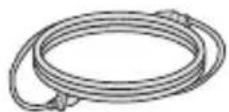

- Verwenden Sie beim Verbinden eines HDMI- oder USB-Kabels oder eines USB-Flash-Laufwerks mit einem HDMI- oder USB-Anschluss ein Produkt mit einer Breite von maximal 18 mm und einer Höhe von maximal 10 mm.

Falls das USB-Kabel oder das USB-Flash-Laufwerk nicht mit dem USB-Anschluss des Projektors kompatibel ist, verwenden Sie ein Verlängerungskabel, das USB 2.0 unterstützt.
• Verwenden Sie ein zertifiziertes Kabel mit HDMI-Logo. - Wenn Sie kein zertifiziertes HDMI-Kabel verwenden, zeigt der Bildschirm eventuell nichts an, oder ein Verbindungsfehler tritt auf. (Empfohlene Typen von HDMI-Kabeln)
- Hochgeschwindigkeits-HDMI-Kabel
- Hochgeschwindigkeits-HDMI-Kabel mit Ethernet
Optionales Zubehör
Die optionalen Zubehörteile können Sie in einem Elektronikfachgeschäft, in einem Online-Shop oder bei dem Einzelhändler, bei dem Sie das Produkt gekauft haben, erwerben. Optionales Zubehör kann ohne vorherige Ankündigung geändert werden.

Projektionsbildschirm, Stativ, HDMI-Kabel


Videokabel, Audiokabel, Computerkabel


Glasfaserkabel, MHL-Kabel
3D-Brille (DLP-LINK- oder DLP-Ready-Typ), LG-Audiogerät, Komponentenkabel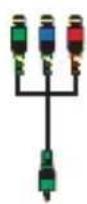
Teile und Komponenten
Der Projektor wurde mit Hochpräzisionstechnologie gefertigt. Dennoch erscheinen auf der Projektionsfläche möglicherweise permanent kleine schwarze und/oder helle Punkte (rot, blau, grün). Dies ist keine Fehlfunktion, sondern ein durch das Herstellungsverfahren bedingter, normaler Effekt.
Hauptteil
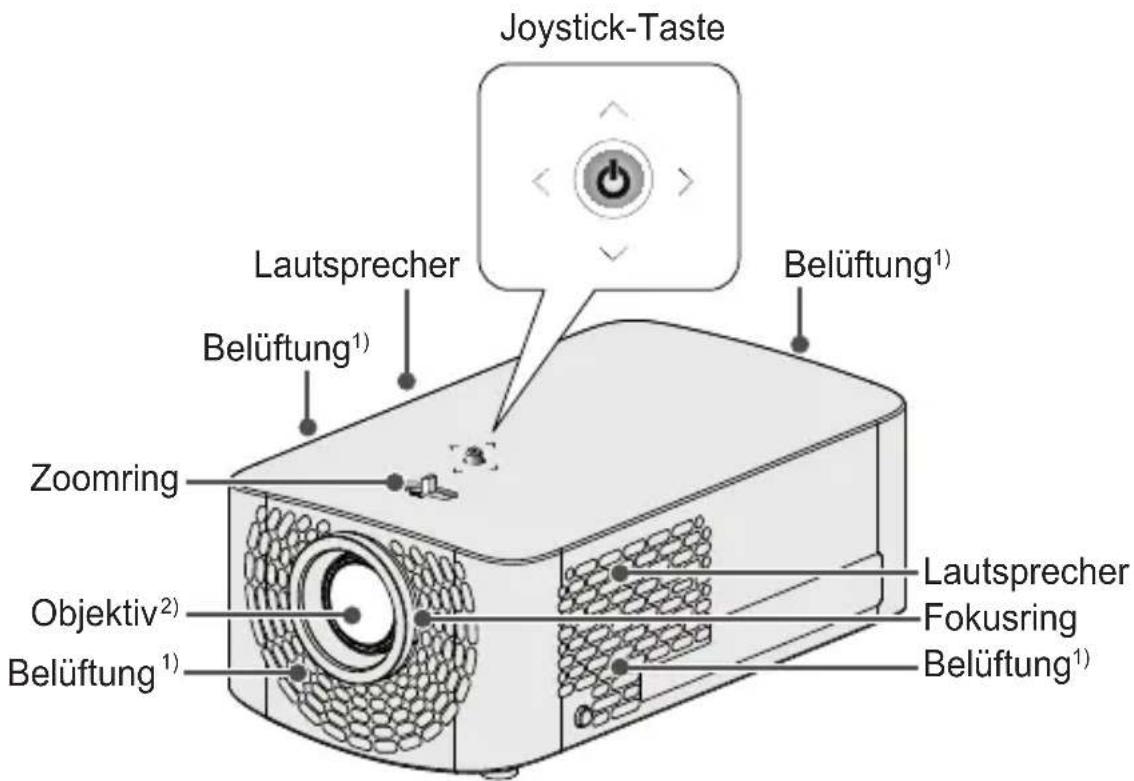
1) Halten Sie Abstand zum Belüftungsbereich, da er sehr heiß wird. 2) Berühren Sie während des Projektorbetriebs niemals das Objektiv. Das Objektiv könnte beschädigt werden.
Seite

| Nr. | Beschreibung |
| 1 | Taste PUSH |
| 2 | Ω (Kopfhörerbuchse) |
| 3 | COMPONENT IN-Anschluss |
| 4 | AV IN-Anschluss |
| 5 | OPTICAL DIGITAL AUDIO OUT-Anschluss |
| 6 | ← (USB-Anschluss) |
| 7 | RGB IN-Anschluss |
| 8 | HDMI1Anschluss |
Rückseite

| Nr. | Beschreibung |
| 1 | IR-Empfänger |
| 2 | HDMI2 MHL Anschluss |
| 3 | DC IN-Anschluss |
Verwenden der Joystick-Taste
Sie können den Projektor bedienen, indem Sie die entsprechende Taste drücken oder den Joystick nach links, rechts, oben oder unten bewegen.
Grundfunktionen
 | Einschalten Drücken Sie bei ausgeschaltetem Projektoreinmal kurz die Joystick-Taste,und lassen Sie sie dann wieder los. | |
 | Ausschalten Drücken Sie beieingeschaltetem Projektoreinpaar Sekunden lang einmaldie Joystick-Taste, und lassenSie sie dann wieder los. (Wenn jedoch die Taste „Menü“ auf dem Bildschirm zu sehen ist,können Sie durch Drücken undHalten der Joystick-Taste das Menü verlassen.) | |
 | Lautstärkere-gelung | Regeln Sie die Lautstärke,indem Sie die Joystick-Tastenach links oder rechts bewegen. |
 | Nach oben/Nach unten/Nach links/Nach rechts | Wenn Sie den Joystick nachoben, unten, links oder rechtsbewegen, können Sie denCursor bewegen, um dieMenüelemente auszuwählen. |

HINWEIS
- Achten Sie darauf, die Joystick-Taste nicht zu drücken, wenn Sie diese nach oben, unten, links oder rechts bewegen. Wenn Sie die Taste drücken, während Sie den Joystick bewegen, funktioniert die Lautstärkeregelung möglicherweise nicht, und der Cursor bewegt sich vielleicht nicht mehr.
Einstellen des Menüs
Drücken Sie bei eingeschaltetem Projektor die Joystick-Taste einmal. Sie können die Menüelemente (☐, ☐) einstellen, indem Sie die Joystick-Taste nach links, rechts, oben oder unten bewegen. Navigieren Sie zu dem gewünschten Menüelement, und drücken Sie dann die Joystick-Taste einmal, um das Element auszuwählen.
 | Projektor ausgeschaltet | Schaltet das Gerät aus. | |
| Eingangsliste | Ändert die Eingangsquelle. | ||
| × | Schließen | Blendet Bildschirmmenüs aus und ruft das Projektor-Bild auf. | |
| Einstellungen | Zeigt das Menü „Einstellungen“ an. |
Statusanzeigen des Projektors

| LED-Betriebsanzeige | |
| Rot | Standby-Modus |
| Aus | Der Projektor läuft im normalen Betrieb, wenn die Betriebsanzeige leuchtet. |
Installation
Hinweise zum Aufstellen des Projektors
• Stellen Sie den Projektor in einer gut belüfteten Umgebung auf.
- Um zu verhindern, dass sich das Innere des Projektors überhitzt, stellen Sie den Projektor an einem gut belüfteten Ort auf. Stellen Sie keine anderen Gegenstände in der Nähe des Projektors auf, die die Belüftungsöffnungen verdecken können. Werden die Belüftungsöffnungen verdeckt, erhöht sich die Innentemperatur des Projektors.

- Stellen Sie den Projektor nicht auf Teppichen oder Vorlegern auf. Wenn sich der Belüftungseinlass des Projektors an der Unterseite befindet, sorgen Sie dafür, dass die Belüftungsöffnung nicht verdeckt ist, und verwenden Sie den Projektor auf einer festen, ebenen Fläche.

– Achten Sie darauf, dass keine Fremdkörper wie Papierstückchen oder ähnliches in den Projektor gelangen.

- Halten Sie nach allen Seiten des Projektors einen angemessenen Abstand (mindestens 30 cm).

- Stellen Sie den Projektor nicht in einer heißen, kalten oder feuchten Umgebung auf.
- Stellen Sie den Projektor an einem möglichst staubfreien Ort auf.
- Andernfalls besteht Brandgefahr.
- Öffnen Sie niemals die Abdeckungen des Projektors. Es besteht erhöhte Stromschlaggefahr.
- Der Projektor wurde mit Hochpräzisionstechnologie gefertigt. Dennoch erscheinen auf der Projektionsfläche möglicherweise permanent kleine schwarze und/oder helle Punkte. Dies ist keine Fehlfunktion, sondern ein durch das Herstellungsverfahren bedingter, normaler Effekt. • Die Fernbedienung funktioniert u. U. nicht, falls eine Lampe mit elektronischem Vorschaltgerät bzw. mit drei Wellenlängen verwendet wird. Tauschen Sie die Lampe gegen eine Lampe internationaler Norm aus, sodass die Fernbedienung störungsfrei funktioniert.
- Befestigen Sie die Deckenhalterung mit den Schrauben M4 x 8 mm am Projektor, um diesen an der Decke anzubringen.
Projektionsabstand nach Anzeigeformat
1 Stellen Sie den Projektor auf eine stabile, ebene Fläche neben den PC oder neben der Audio/Video-Quelle. 2 Stellen Sie den Projektor mit ausreichendem Abstand zur Projektionsfläche auf. Der Abstand zwischen dem Projektor und Projektionsfläche ist maßgeblich für die tatsächliche Bildgröße. 3 Richten Sie den Projektor so aus, dass das Objektiv rechtwinklig zur Projektionsfläche abstrahlt. Trifft das Licht nicht senkrecht auf die Projektionsfläche auf, erscheint das Bild geneigt, und die Bildqualität wird beeinträchtigt. Um die Verzerrung zu korrigieren, verwenden Sie die Kantenanpassung-Funktion. (Siehe Seite 33) 4 Schließen Sie das Netzkabel des Projektors und des verbundenen Geräts an eine Netzsteckdose an.
Verhältnis der nach oben gerichteten Projektion: 100 %
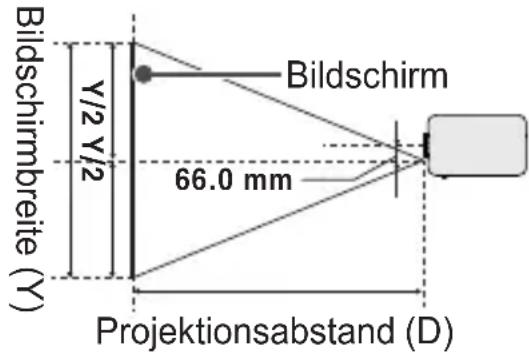
| 16:9-Format (Breit) | |||
| Bildschirmdiagonale(mm) | Bildschirmbreite(Y) (mm) | Bildschirmhöhe(X) (mm) | Projektionsabstand(D) (mm) |
| 762 664 374 | 905 | ||
| 889 775 436 | 1061 | ||
| 1016 886 498 | 1230 | ||
| 1143 996 560 | 1371 | ||
| 1270 1107 623 | 1526 | ||
| 1397 1218 685 | 1682 | ||
| 1524 1328 747 | 1837 | ||
| 1651 1439 809 | 1992 | ||
| 1778 1550 872 | 2147 | ||
| 1905 1660 934 | 2302 | ||
| 2032 1771 996 | 2458 | ||
| 2159 1882 1058 | 2613 | ||
| 2286 1992 1121 | 2768 | ||
| 2413 2103 1183 | 2923 | ||
| 2540 2214 1245 | 3078 | ||
| 2667 2324 1308 | 3234 | ||
| 2794 2435 1370 | 3388 | ||
| 2921 2546 1432 | 3544 | ||
| 3048 2657 1494 | 3698 | ||
| 16:9-Format (Tele) | |||
| Bildschirmdiagonale(mm) | Bildschirmbreite(Y) (mm) | Bildschirmhöhe(X) (mm) | Projektionsabstand(D) (mm) |
| 693 604 340 | 905 | ||
| 808 704 396 | 1061 | ||
| 924 805 453 | 1230 | ||
| 1039 906 509 | 1371 | ||
| 1155 1006 566 | 1526 | ||
| 1270 1107 623 | 1682 | ||
| 1385 1208 679 | 1837 | ||
| 1501 1308 736 | 1992 | ||
| 1616 1409 792 | 2147 | ||
| 1732 1509 849 | 2302 | ||
| 1847 1610 906 | 2458 | ||
| 1963 1711 962 | 2613 | ||
| 2078 1811 1019 | 2768 | ||
| 2194 1912 1075 | 2923 | ||
| 2309 2013 1132 | 3078 | ||
| 2425 2113 1189 | 3234 | ||
| 2540 2214 1245 | 3388 | ||
| 2655 2314 1302 | 3544 | ||
| 2771 2415 1358 | 3698 | ||
Aufstellen des Projektors auf dem Stativ
• Sie können den Projektor auf ein Kamerastativ montieren. - Wie unten dargestellt, können Sie den Projektor anstelle einer Kamera auf das Stativ montieren. - Zur Stabilisierung des Stativs sollte eine Fixierschraube mit einer Standardgröße von max. 4,5 mm verwendet werden. Die maximal zulässige Größe für die Fixierschraube beträgt 5,5 mm. (Wenn sie länger als die maximal zulässige Größe ist, kann dies zu Schäden am Projektor führen.)


VORSICHT
- Wenn Sie ein Stativ verwenden, achten Sie darauf, dass keine äußere Kraft auf das Stativ einwirkt. Sonst könnte der Projektor beschädigt werden.
- Stellen Sie das Stativ nicht auf einer instabilen Oberfläche auf.
- Verwenden Sie unbedingt ein Stativ mit einer maximal zulässigen Last von 3 kg oder mehr.
- Für die sichere Verwendung des Projektors platzieren Sie die Beine des Stativs so breit und stabil wie möglich, und verbinden Sie den Projektor unbedingt sicher mit dem Stativ.
Kensington-Sicherheitssystem
- Dieser Projektor verfügt als Antidiebstahlmechanismus über einen standardmäßigen Anschluss für ein Kensington-Sicherheitssystem. Schließen Sie ein Kensington-Sicherheitskabel wie unten abgebildet an.
- Weitere Informationen zur Installation und Bedienung finden Sie im Benutzerhandbuch zum Kensington-Sicherheitssystem. • Das Kensington-Sicherheitssystem ist optionales Zubehör. • Was ist Kensington?
Kensington ist ein Unternehmen, das Sicherheitssysteme für Laptops und andere Elektrogeräte anbietet.
Website: http://www.kensington.com

Öffnen Sie das Batteriefach an der Rückseite der Fernbedienung, und setzen Sie die im Batteriefach angegebenen Batterien mit den Polen in die richtige Richtung ein. Verwenden Sie zwei neue Batterien des gleichen Typs (1,5 V-AAA).

- Verwenden Sie keine neue Batterie zusammen mit einer gebrauchten Batterie.

(EIN/AUS)
Schaltet den Projektor ein und aus.
USB/MY MEDIA
Zugriff auf den USB-Modus.
INPUT
Ändert die Eingangsquelle.
Steuerungstasten für Wiedergabe
Steuert die Wiedergabe von MEINE MEDIEN.
L/R
Schaltet im 3D-Modus zwischen links und rechts um.
Edge Adj.
Passt die Kanten an.
SOUND
Ändert den Ton-Modus.
SLEEP
Legt fest, nach Ablauf welcher Zeitdauer sich der Projektor ausschaltet.
PICTURE
Ändert den Bildmodus.
ENERGY SAVING
Reduziert den Stromverbrauch, indem die maximale Bildschirmhelligkeit angepasst wird.
Zeigt eine Zeit lang einen leeren Bildschirm an.
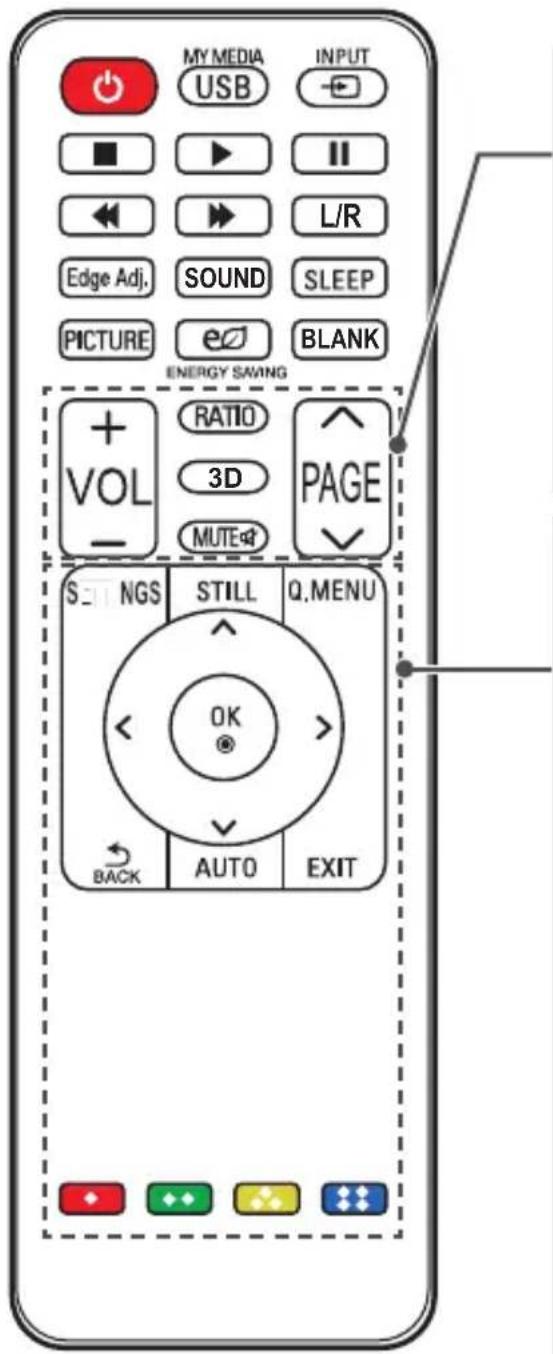
VOL +, -
Regelt die Lautstärke.
PAGE , ∨
Springt zur vorherigen/nächsten Seite.
RATIO
Ändert die Bildgröße.
3D
Zeigt 3D-Bilder an.
MUTE
Schaltet den Ton des Projektors stumm.
SETTINGS
Zeigt das Menü „Einstellungen“ an oder schließt dieses.
STILL
Friert das Bild ein.
(In jedem Modus verfügbar, außer im USB-Modus)
Q.MENU
Öffnet das Schnellmenü.
Tasten Nach oben/Nach unten/Nach links/Nach rechts
Legt die Funktionen des Cursors fest oder bewegt ihn.
OK
Zeigt den aktuellen Modus an, und speichert Änderungen an den Einstellungen.
BACK
Zurück zum vorherigen Bildschirm.
AUTO
Optimiert automatisch die Anzeige im RGB-PC-Eingangsmodus.
EXIT
Dient zum Beenden des Menüs.
Farbige Tasten
Dient zum Festlegen weiterer Einstellungen für jedes Menü.

HINWEIS
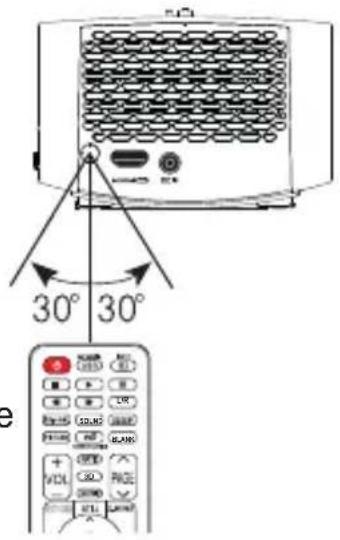
- Der optimale Abstand für die Verwendung der Fernbedienung beträgt max. 6 m (links/rechts), außerdem sollte der Winkel zum IR-Empfänger 30 Grad nicht überschreiten.
- Beim Anschluss über Kabel beträgt der Abstand für die Verwendung der Fernbedienung max. 3 m (links/rechts), außerdem sollte der Winkel zum IR-Empfänger 30 Grad nicht überschreiten.
- Für einen reibungslosen Betrieb müssen Sie darauf achten, dass der IR-Empfänger nicht durch Gegenstände verdeckt wird.
- Achten Sie beim Transport der Fernbedienung in der Tragetasche darauf, dass die Tasten nicht durch den Projektor, die Kabel, die Bedienungsanleitung oder andere Zubehörteile gedrückt werden. Ansonsten könnte sich die Lebensdauer der Batterien erheblich verkürzen.
VERWENDEN DES PROJEKTORS
Projektorbetrieb
Einschalten des Projektors
Bei den in diesem Benutzerhandbuch abgebildeten Menübildschirmen handelt es sich um Beispielabbildungen, die die Benutzer bei der Bedienung des Geräts unterstützen. Sie weichen möglicherweise vom tatsächlichen Bildschirm ab.
1 Schließen Sie das Netzkabel ordnungsgemäß an. 2 Warten Sie einen Augenblick, und drücken Sie dann die EIN/AUS-Taste auf der Fernbedienung oder die Joystick-Taste. 3 Wählen Sie in der Anzeige zur Sprachauswahl eine Sprache aus. 4 Wählen Sie im Bildschirm Moduseinstellung den gewünschten Einstellungsmodus aus.
![Moduseinstellung, Umgebung wählen. Gewünschten Einstellmodus wählen. Wählen Sie [Standard], um diesen Projektor zuhause zu verwenden. Um diesen Projektor im Geschäft zu verwenden, wählen Sie [Store Demo]. Standard, Demo im Geschäft, • Demo Modus, Aus, Vorh., Bestätigen](/content/2026/05/918693/images/2499b04c6fdc9642e5ca4c4ecc858c436794a34fe059686610bd957f6f38066d.jpg)
* Demo im Geschäft wird verwendet, wenn das Produkt im Geschäft ausgestellt wird. Der Bildmodus wird nach einer bestimmten Zeit automatisch zurückgesetzt. Sie können Standard auswählen, um das Produkt zu Hause zu verwenden. 5 Wählen Sie über die Taste INPUT auf der Fernbedienung ein Eingangssignal.
Positionieren und Scharfstellen des Bilds
Prüfen Sie, ob das Bild auf der Projektionsfläche scharf und vollständig angezeigt wird.

• Drehen Sie am Fokusring, um den Bildfokus einzustellen. - Drehen Sie am Zoomring, um die Bildgröße einzustellen. Stellen Sie die Höhe des Fußes an der Unterseite des Projektors ein, um das Bild nach oben bzw. unten zu bewegen.

PUSH: Anpassungstaste für den vorderen Projektorfuß
- Halten Sie die Taste PUSH gedrückt, und bewegen Sie den Projektor nach oben bzw. unten, bis das Bild korrekt positioniert ist.
- Wenn Sie die Taste PUSH loslassen, bleibt der vordere Projektorfuß in der aktuellen Position.
Verwendung des Projektors
1 Schalten Sie den Projektor im Standby-Modus mit der Taste EIN/AUS ein. 2 Drücken Sie die Taste INPUT, um das gewünschte Eingangssignal auszuwählen. 3 Stellen Sie den Projektor während des Betriebs mit folgenden Tasten ein.
| Taste Beschreibung | |
| VOL +, - Regelt die Lautstärke. | |
| MUTE 📂 | Stellt den Ton aus. |
| Q.MENU Öffnet das Schnellmenü. | |
| RATIOÄndert die Bildgröße. | |
| Edge Adj. Passt die Kanten an. | |
4 Schalten Sie den Projektor mit der Taste EIN/AUS aus.
Weitere Optionen
Einstellen des Bildformats
Mit RATIO können Sie das Bild während des Projektorbetriebs auf die optimale Größe anpassen.

HINWEIS
• Die verfügbaren Bildgrößen können je nach Eingangssignal variieren. - Sie können auch die Taste Q.MENU oder SETTINGS verwenden.
| Menü Beschreibung | |
| 16:9 Passt | Bilder dem Format 16:9 an |
| Just Scan | Zeigt Videobilder in Originalgröße an, ohne dass Teile am Rand abgeschnitten werden.Wenn Sie Just Scan wählen, kann es am Rand zu Bildrauschen kommen. |
| Auto Zeigt | Bilder im Format des Originalbildes an. |
| 4:3 Passt | Bilder auf den früheren Standard 4:3 an. |
| Zoom | Passt die Bildgröße an die Bildschirmbreite an. Der obere und untere Bildbereich sind möglicherweise abgeschnitten.Drücken Sie zum Vergrößern oder Verkleinern die Tastenoder.Drücken Sie zum Bewegen des Bildes die Tastenoder |
| Kino-Zoom 1 | Bringt das Bild auf das Kinoformat 2.35:1.Der Bereich liegt zwischen 1 und 16.Drücken Sie zum Vergrößern oder Verkleinern die Tastenoder.Drücken Sie zum Bewegen des Bildes die TastenoderWenn Sie das Bild vergrößern oder verkleinern, kann es verzerrt werden. |
Verwenden der Funktion „Kantenanpassung“
(4 Eckpunkte)
Die Funktion „Kantenanpassung“ (4 Eckpunkte) ermöglicht die Anpassung der horizontalen und vertikalen Seiten des projizierten Bildes im Fall eines geneigten Projektors, dessen Winkel nicht dem der Leinwand entspricht. Diese Funktion stellt sicher, dass das projizierte Bild nicht verzerrt wird.
Verwenden Sie diese Funktion nur, wenn der Projektor nicht im optimalen Winkel angebracht werden kann. „Kantenanpassung“ kann zu einem Verlust an Bildqualität führen.

1 Rufen Sie SETTINGS → OPTION 2 → Kantenanpassung auf. 2 Der Wertebereich von Kantenanpassung ist wie folgt.
- Oben links (H: 0 bis 100, V: 0 bis 100) — Oben rechts (H: -100 bis 0, V: 0 bis 100)
- Links unten (H: 0 bis 100, V: -100 bis 0) – Rechts unten (H: -100 bis 0, V: -100 bis 0)

HINWEIS
- Bei Verwendung von Autom. Trapez (Vertikal) wird der aktuell eingestellte Wert für Kantenanpassung auf den Wert geändert, der mit Autom. Trapez (Vertikal) eingestellt wurde.
- Wenn der Eingang auf SCREEN SHARE gesetzt wird, wird die Funktion Kantenanpassung deaktiviert und kann nicht verwendet werden.
Wechseln des Eingabegeräts
Externen Eingang wählen
Wählt den externen Eingang aus.
Die Abbildung des Menüs kann von dem tatsächlichen Bildschirm des Produkts abweichen.
- Drücken Sie auf der Fernbedienung die Taste INPUT, um den Bildschirm für die Signalquellenauswahl anzuzeigen.
- Verbundene Quellen werden zuerst angezeigt. SCREEN SHARE und AV-Eingang sind jedoch immer aktiviert.
- Wählen Sie mit der Taste INPUT auf der Fernbedienung ein Eingangssignal aus, um den Projektor mit der gewünschten Quelle zu verbinden. Sie können die Tasten <, oder verwenden, um zwischen den einzelnen Signalquellen umzuschalten.

Hinzufügen einer Eingangsbezeichnung
Zeigt an, welches Gerät an welchem Eingang angeschlossen ist.

1 Drücken Sie auf der Fernbedienung die Taste INPUT, um den Bildschirm für die Signalquellenauswahl anzuzeigen. 2 Drücken Sie die rote Taste. 3 Verwenden Sie die Tasten oder, um zu einer Signalquelle zu gelangen. 4 Wählen Sie mit der Taste oder eine Eingangsbezeichnung aus.
Funktion Leeres Bild
Verwenden der Funktion Leeres Bild
Diese Funktion ist von Bedeutung, wenn Sie während eines Meetings oder in einer Schulung die Aufmerksamkeit auf etwas anderes lenken wollen.
1 Drücken Sie die Taste BLANK. Daraufhin wird auf der Projektionsfläche ein schwarzer Hintergrund angezeigt. Sie können die Farbe des Hintergrunds ändern. Lesen Sie dazu den Abschnitt Auswahl eines leeren Bilds. 2 Drücken Sie eine beliebige Taste, um die Funktion BLANK (Leeres Bild) zu beenden. Um die Anzeige vorübergehend abzudecken, drücken Sie die Taste BLANK auf der Fernbedienung. Das Objektiv darf bei eingeschaltetem Projektor nicht durch Gegenstände verdeckt werden. Ein Gegenstand könnte sich erwärmen, verformen und sogar entzünden.
Auswahl eines leeren Bilds
1 Drücken Sie die Taste SETTINGS. 2 Navigieren Sie mit der Taste ∧, ∨, < oder > zu OPTION 2, und drücken Sie die Taste OK. 3 Navigieren Sie mit der Taste oder zu Leeres Bild, und drücken Sie die Taste OK. 4 Navigieren Sie mit der Taste oder zur gewünschten Einstellung oder Option, und drücken Sie die Taste OK.
Verwenden des Schnellmenüs (Q.MENU)
Sie können häufig verwendete Menüs ganz einfach anpassen.
1 Drücken Sie die Taste Q.MENU.
2 Wählen Sie mit der Taste oder ein Menü aus, und drücken Sie die Taste OK.
| Menü Beschreibung | |
| Format Passt | die Bildgröße an. |
| Projektions Modi | Stellt das Projektorbild auf den Kopf oder spiegelt es horizontal. |
| Bildmodus Ändert den Bildmodus. | |
| Ton-Modus Wählt den Ton-Modus aus. | |
| Sleep Timer | Der Projektor wird zur vorab eingestellten Zeit ausgeschaltet. |
| Klare Stimme II | Stellt die vom Projektor übertragene Stimme so ein, dass sie klar und deutlich ist. |
| Energie sparen | Reduziert den Stromverbrauch, indem die maximale Bildschirmhelligkeit angepasst wird. |
| USB-Gerät | Ermöglicht das sichere Entfernen eines USB-Geräts. (Das Menü wird nur bei angeschlossenem USB-Gerät angezeigt.) |
3 Navigieren Sie mit der Taste oder durch die folgenden Menüs.
UNTERHALTUNG
Verwenden von SCREEN SHARE
1 Legen Sie SCREEN SHARE als externen Eingang für den Projektor fest. 2 Aktivieren Sie die Funktion SCREEN SHARE auf dem Gerät, mit dem Sie eine Verbindung herstellen möchten. 3 Stellen Sie über die Suchliste des zu verbindenden Geräts eine Verbindung mit dem Projektor her. (Wenn Sie eine Verbindung zwischen dem Projektor und Ihrem Laptop herstellen möchten, geben Sie den PIN-Code ein, der auf Ihrem Display angezeigt wird. Der PIN-Code ist nur beim ersten Verbindungsvorgang mit dem Projektor erforderlich.) 4 Wird die Anfrage vom Gerät akzeptiert, wird SCREEN SHARE gestartet.

VORSICHT
- Mit SCREEN SHARE sind Windows 7/8/8.1 kompatibel. Andere Versionen von Windows und einige andere Betriebssysteme sind mit SCREEN SHARE jedoch möglicherweise nicht kompatibel.
- Für die Versionen Ice Cream Sandwich, Jellybean und KitKat der Android-Geräte von LG wird Kompatibilität garantiert.
- Bei Verbindungen über SCREEN SHARE platzieren Sie das Gerät nahe am Projektor.
- Antwortquote und Bildqualität können je nach Umgebung des Benutzers variieren.
- Weitere Informationen finden Sie im Benutzerhandbuch des zu verbindenden Geräts.
- Bei Verwendung bestimmter Laptops mit Windows 8.1 kann es bei einer erneuten Verbindung zu Schwierigkeiten kommen, wenn die Geräteinformationen während einer Drahtlosverbindung initialisiert werden. In diesem Fall wird empfohlen, das registrierte Gerät zu entfernen und erneut zu verbinden.
- Wenn der Eingang auf SCREEN SHARE gesetzt wird, sind diese Funktionen deaktiviert und können nicht verwendet werden: Kantenanpassung, Projektions Modi und Autom. Trapez(Vertikal).
Einrichten von Bluetooth auf dem Projektor
Diese Option wird verwendet, um die Audioausgabe des Projektors über Bluetooth-Audiogeräte zu ermöglichen.

HINWEIS
• Die folgenden Geräte können mit dem Projektor verbunden werden: LG BTS1, LG HBS-700, LG HBS-730, LG HBS-800 (Zur Verfügung stehende Modelle können je nach Region variieren.) - Produkte von anderen Herstellern sind möglicherweise nicht kompatibel. - Mit der Projektor-Fernbedienung können Sie die Lautstärke des angeschlossenen Geräts einstellen. - Wenn die drahtlose Verbindung der Geräte fehlschlägt, überprüfen Sie, ob das Gerät an die Stromversorgung angeschlossen ist und das Bluetooth-Audiogerät einwandfrei arbeitet. - Wenn Bluetooth aktiviert ist, verbindet sich der Projektor bei der nächsten Inbetriebnahme automatisch mit dem zuletzt angeschlossenen Bluetooth-Gerät. (Stellen Sie sicher, dass das zuletzt angeschlossene Bluetooth-Gerät ebenfalls eingeschaltet ist.) - Dieser Projektor unterstützt nicht die Funktion „TV-Ton-Synchronisierung“ von LG. Um Produkte zu verwenden, die die Funktion „TV-Ton-Synchronisierung“ von LG unterstützen, schalten Sie in den allgemeinen Bluetooth-Modus und nicht in den LG TV-Modus. • Die Bluetooth-Funktion wird zum Verbindungsaufbau des Produkts mit Bluetooth-Lautsprechern oder -Headsets verwendet. Sie können die Bluetooth-Funktion nicht dazu verwenden, das Produkt mit einem Telefon zu verbinden.
![graph LR A["Bluetooth"] --> B[" projector"] C["Bluetooth"] --> B B --> D["Video Camera"] style A fill:#f9f,stroke:#333 style C fill:#f9f,stroke:#333 style B fill:#ccf,stroke:#333 style D fill:#cff,stroke:#333](/content/2026/05/918693/images/6a532886bfe41cb984ad65ca2e66626fc016591cda1119d0dd5c100ba85de66f.jpg)
Suche und Verbindung von Bluetooth-Geräten
Gehen Sie zu SETTINGS → AUDIO → Audioausgang → Bluetooth → Gerät suchen, um nach Bluetooth-Audiogeräten in der Nähe zu suchen und dann die gewünschten gefundenen Geräte mit dem Projektor zu verbinden. (Wenn der Gerätename länger als 20 Zeichen ist, werden nur die ersten 20 Zeichen angezeigt.)
1 Stellen Sie das Bluetooth-Gerät in den Pairing-Modus, und wählen Sie dann Gerät suchen.
- Wählen Sie Suche beenden, um die bis dahin gefundenen Geräte anzuzeigen.
- Wenn das Gerät nicht gefunden wurde, überprüfen Sie, ob das Gerät eingeschaltet ist und sich im Pairing-Modus befindet. • Die Dauer des Suchvorgangs kann je nach Signalstärke und Anzahl der Geräte variieren.

2 Sobald die Suche beendet ist, können Sie ein Bluetooth-Gerät auswählen und eine Verbindung dazu herstellen.
- Sie können den Verbindungsprozess sofort beenden, indem Sie Suche beenden auswählen. • Die Dauer des Verbindungsvorgangs kann je nach Signalstärke und Anzahl der Geräte variieren.

3 Wenn das Bluetooth-Gerät verbunden ist, wird der Projektor-Ton über das angeschlossene Gerät wiedergegeben.
- Das verbundene Bluetooth-Gerät wird automatisch zur Liste registrierter Geräte hinzugefügt. Sobald Bluetooth-Geräte registriert sind, können sie verbunden werden, indem sie einfach von der Liste registrierter Geräte ausgewählt werden, ohne dass ein Suchvorgang gestartet werden muss.
- Verbundene Geräte können nur über SETTINGS → AUDIO → Audioausgang → Bluetooth → Liste registrierter Geräte getrennt werden.
Bluetooth-Geräte in der Liste registrierter Geräte verbinden, trennen oder löschen
Unter SETTINGS → AUDIO → Audioausgang → Bluetooth → Liste registrierter Geräte werden Bluetooth-Geräte in der Reihenfolge angezeigt, in der sie verbunden wurden, und die gleichen Geräte können erneut verbunden werden, indem sie einfach ausgewählt werden, ohne dass ein Suchvorgang gestartet werden muss.

Verbinden
Wählen Sie ein Bluetooth-Gerät aus der Liste registrierter Geräte, um es zu verbinden.
- Das registrierte Bluetooth-Gerät wird, abhängig von den Eigenschaften des Geräts, automatisch versuchen sich zu verbinden. (Siehe Handbuch für das Bluetooth-Gerät.)
- Sie können den Verbindungsprozess sofort beenden, indem Sie Stopp auswählen. • Die Dauer des Verbindungsvorgangs kann je nach Signalstärke und Anzahl der Geräte variieren.
Trennen
Wählen Sie Trennen, um das Gerät zu trennen.
- Sie können ein Gerät nur trennen, wenn es sich in der Liste registrierter Geräte befindet.
Löschen
Wählen Sie Markierte Objekte löschen oder Alle löschen, um ein beliebiges registriertes Gerät zu löschen.
- Markierte Objekte löschen: Drücken Sie die rote Taste in der Liste registrierter Geräte, um das gewünschte Gerät zu löschen.
- Alle löschen: Wählen Sie in der Liste registrierter Geräte die Option Alle löschen, um alle registrierten Geräte zu löschen.
„AV-Sync. anp.“ einstellen
Wenn ein Bluetooth-Gerät verbunden ist, gehen Sie zu SETTINGS → AUDIO → AV-Sync. anp., um die Synchronisation zwischen Video und Ton des Bluetooth-Headsets einzustellen.

- Diese Funktion ist nur verfügbar, wenn ein Bluetooth-Gerät verbunden ist. • Die Audio-Synchronisierung kann je nach Hersteller variieren.
- Wenn ein Video von einem verbundenen USB-Laufwerk wiedergegeben wird, kann AV-Sync. anp. auch über das Menü Wählen Sie die Audio-Einstellungen aus. eingestellt werden.
MEINE MEDIEN
Vor der ersten Verwendung
Anschließen eines USB-Geräts
Schließen Sie das USB-Gerät (externe Festplatte, USB-Speicherstick) an den USB-Anschluss des Projektors an, damit Sie auf dem USB-Speichergerät enthaltene Inhalte auf dem Projektor anzeigen können. Sie können keine Daten auf dem USB-Gerät speichern oder löschen. Schließen Sie wie unten dargestellt ein USB-Flash-Laufwerk an.
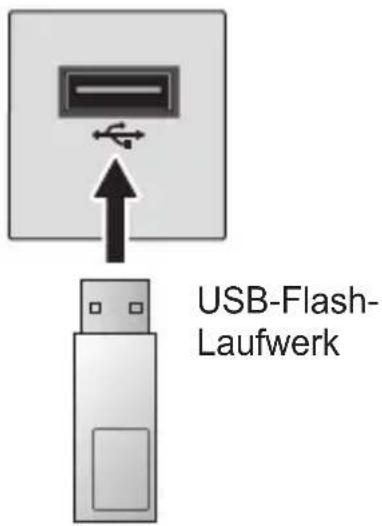
Entfernen eines USB-Geräts
1 Drücken Sie die Taste Q.MENU. 2 Navigieren Sie mit der Taste oder zum USB-Gerät, und drücken Sie die Taste OK. 3 Wählen Sie das USB-Gerät aus, das Sie entfernen möchten. Warten Sie auf die Bestätigungsmeldung, dass das USB-Gerät sicher entfernt werden kann.

HINWEIS
- Wenn Sie es zu früh herausziehen, kann dies zu Funktionsstörungen des Projektors oder des USB-Speichergeräts führen.
- Sobald ein USB-Gerät zum Entfernen ausgewählt worden ist, kann nicht mehr von ihm gelesen werden. Entfernen Sie das USB-Speichergerät, und schließen Sie es dann wieder an.
Tipps zur Verwendung von USB-Geräten
- Falls das USB-Speichergerät ein eingebautes automatisches Erkennungsprogramm hat oder falls es seinen eigenen Treiber verwendet, funktioniert es möglicherweise nicht.
- Einige USB-Speichergeräte funktionieren möglicherweise nicht oder nur fehlerhaft.
- Bei der Verwendung eines USB-Verlängerungskabels wird das USB-Gerät möglicherweise nicht erkannt, oder es funktioniert nicht ordnungsgemäß.
- Verwenden Sie nur USB-Speichergeräte, die mit dem Dateisystem Windows FAT32 oder NTFS formatiert sind.
- In Bezug auf externe USB-Festplatten wird empfohlen, nur solche Geräte zu verwenden, die mit einer Nennspannung von weniger als 5 V und einer Nennstromstärke von weniger als 500 mA betrieben werden.
- Es wird empfohlen, eine Festplatte mit eigener Stromversorgung zu verwenden. (Falls die Stromversorgung nicht ausreichend hoch ist, wird das USB-Speichergerät möglicherweise nicht ordnungsgemäß erkannt.) Hinweis: Es wird kein USB-Hub unterstützt.
- Es wird empfohlen, USB-Flash-Laufwerke mit maximal 32 GB oder USB-Festplatten mit maximal 2 TB Kapazität zu verwenden.
- Falls eine USB-Festplatte mit Energiesparfunktion nicht ordnungsgemäß funktionieren sollte, schalten Sie sie aus und dann wieder ein. Weitere Informationen finden Sie im Benutzerhandbuch der externen USB-Festplatte.
- Die Daten auf einem USB-Speichergerät können beschädigt werden. Wichtige Dateien sollten Sie daher auf anderen Geräten sichern. Datenverwaltung und -pflege liegt in der Verantwortung des Benutzers, und der Hersteller haftet nicht bei Datenverlust.
Verwenden von „Meine Medien“
1 Drücken Sie die Taste SETTINGS auf der Fernbedienung. 2 Wählen Sie die Option MEINE MEDIEN.
Wählen Sie die gewünschte Datei aus der Liste aus. Sehen Sie sich die gewählte Datei an.
Stellt bei aktivierter Option während des Abspielens
Wiedergabeoptionen ein.
Unterstützte Meine Medien-Datei
• Maximale Datenübertragungsrate: 20 Mbit/s (Megabit pro Sekunde) - Unterstützte externe Untertitelformate: *.smi, *.srt, *.sub (MicroDVD, Subviewer 1.0/2.0), *.ass, *.ssa, *.txt (TMPlayer), *.psb (PowerDivX) - Unterstützte interne Untertitelformate: SRT/ASS/SSA (unterstützt interne Untertitel, generiert von DivX6)
Unterstützte Videocodecs
Maximale Auflösung: 1920 x 1080 bei 30p (nur Motion JPEG 640 x 480 bei 30p)
| Endung | Codecs | |
| .asf.wmv | Video | VC-1 Erweitertes Profil, VC-1 Einfaches Profil und Hauptprofile |
| Audio | WMA Standard, WMA 9 Professional | |
| .divx.avi | Video | DivX3.11, DivX4, DivX5, DivX6, XVID, H.264/AVC |
| Audio | MPEG-1 Layer I, II, MPEG-1 Layer III (MP3), Dolby Digital | |
| .mp4.m4v.mov | Video | H.264/AVC, MPEG-4 Part 2 |
| Audio | AAC | |
| .mkv | Video | H.264/AVC |
| Audio | HE-AAC, Dolby Digital | |
| .ts.trp.tp.mts.m2ts | Video | H.264/AVC, MPEG-2, VC-1 |
| Audio | MPEG-1 Layer I, II, MPEG-1 Layer III (MP3), Dolby Digital, Dolby Digital Plus, AAC | |
| .vob | Video | MPEG-1, MPEG-2 |
| Audio | Dolby Digital, MPEG-1 Layer I, II, DVD-LPCM | |
| .mpg | Video | MPEG-1 |
| .mpeg | Audio | MPEG-1 Layer I, II |
Unterstützte Musikdateitypen
| Dateityp | Element Info | |
| mp3 | Bitrate 32 Kbit/s bis 320 Kbit/s | |
| Abtastrate 32 kHz bis 48 kHz | ||
| AC3 | Bitrate 32 Kbit/s bis 640 Kbit/s | |
| Abtastrate 32 kHz, 44,1 kHz, 48 kHz | ||
| MPEG | Bitrate 32 Kbit/s bis 448 Kbit/s | |
| Abtastrate 32 kHz bis 48 kHz | ||
| AAC, HEAAC | Bitrate 24 Kbit/s bis 3844 Kbit/s | |
| Abtastrate 8 kHz bis 96 kHz | ||
| CDDA | Bitrate 1,44 Kbit/s | |
| Abtastrate 44,1 kHz | ||
| LPCM | Bitrate 1,41 Mbit/s bis 9,6 Mbit/s | |
| Abtastrate | Mehrere Kanäle: 44,1 kHz, 88,2 kHz/48 kHz, 96 kHzStereo: 176,4 kHz, 192 kHz | |
Verfügbare Fotodatei
| Dateityp | Element Info | |
| 2D (jpeg, jpg, jpe), 3D (jps) | Unterstützter Dateityp | SOF0: Baseline, SOF1: Extend Sequential, SOF2: Progressive |
| Bildgröße | Minimum: 64 x 64Maximum: Normales Modell: 15.360 (B) x 8.640 (H)Progressive: 1.920 (B) x 1.440 (H) | |
| 3D (mpo) | Unterstützter Dateityp | MPO |
| Bildgröße | Format 4:3: 3.648 x 2.736, 2.592 x 1.944, 2.048 x 1.536Format 3:2: 3.648 x 2.432 | |
| BMP Bildgröße | Minimum: 64 x 64Maximum: 9.600 x 6.400 (B x H) | |
| PNG | Unterstützter Dateityp | Interlace, Non-Interlace |
| Bildgröße | Minimum: 64 x 64Maximum: Interlace: 1.200 x 800 (B x H)Non-Interlace: 9.600 x 6.400 (B x H) | |
* Die Anzeige von Dateien im BMP- und PNG-Format dauert eventuell länger als die Anzeige im JPEG-Format.
Ansehen von Videos
In der Filmliste werden Filme angezeigt, die auf dem angeschlossenen USB-Gerät gespeichert sind. Steuert die Wiedergabe und legt die Optionen während der Videowiedergabe fest.
Tipps zur Wiedergabe von Videodateien
- Untertitel, die vom Benutzer erstellt wurden, funktionieren möglicherweise nicht korrekt. • Die Video- und Untertiteldateien müssen im selben Ordner abgelegt werden. Damit die Untertitel korrekt angezeigt werden können, müssen die Video- und Untertiteldateien denselben Namen haben.
- Streams, die GMC (Global Motion Compensation) oder Qpel (Quarterpel Motion Estimation) enthalten, werden nicht unterstützt. • H.264-/AVC-Profile werden bis Level 4.1 unterstützt.
- Die Wiedergabe von Filmdateien mit mehr als 50 GB (Gigabyte) wird nicht unterstützt. Die zulässige Dateigröße ist von der Kodierung abhängig. • DTS-Audio wird nicht unterstützt.
Durchsuchen der Filmliste
Geben Sie eine Videodatei wieder, die auf einem angeschlossenen Gerät gespeichert ist.
1 Schließen Sie das USB-Speichergerät an. 2 Drücken Sie die Taste USB. 3 Navigieren Sie mit der Taste < oder > zur Filmliste, und drücken Sie die Taste OK. 4 Navigieren Sie mit der Taste , , oder zur gewünschten Datei, und drücken Sie die Taste OK.

| Nr. | Beschreibung | ||
| 1 | Miniaturbilder | ||
| Fehlerhafte Datei |  | ||
| Datei nicht unterstützt |  | ||
| 2 | Dateiliste | ||
| 3 | Zum übergeordneten Ordner. | ||
| 4 | Aktuelle Seite/Gesamtanzahl der Ordnerseiten | ||
| 5 | Aktuelle Seite/Gesamtanzahl der Dateiseiten | ||
| 6 | Zum obersten Ordner. | ||
| 7 | Zum übergeordneten Ordner. | ||
| 8 | Filmliste beenden. | ||
5 Die Wiedergabe wird mit folgenden Tasten gesteuert.

| Element | Beschreibung | |
| Zeigt die gerade wiedergegebene Position an. Verwenden Sie die Tasten oder , um vor- oder zurückzuwechseln. | ||
| Hält die Wiedergabe an und kehrt zurück zur Filmliste. | ||
| Fährt mit der normalen Wiedergabe fort. | ||
| Setzt den Media Player auf Pause.Wenn nach dem Anhalten 10 Minuten lang keine Tasten auf der Fernbedienung gedrückt werden, wird die Wiedergabe fortgesetzt. | ||
| II >> | Zeigt den Film in Zeitlupe an. | |
| Wenn diese Taste gedrückt wird, ändert sich die Wiedergabegeschwindigkeit: x2, x4, x8, x16, x32 | ||
| Reduziert den Stromverbrauch, indem die maximale Bildschirmhelligkeit angepasst wird. | ||
| Wechselt zum 3D-Bildschirm. | ||
| Option | Ein Pop-up-Fenster wird eingeblendet. | |
| Schließen | Blendet die Wiedergabeleiste aus. Drücken Sie die Taste OK, um sie wieder einzublenden. | |
| Ausgang | Kehrt zurück zur Anzeige der Filmliste. | |
Optionen für die Filmliste
1 Drücken Sie die Taste Q.MENU. 2 Navigieren Sie mit der Taste oder zur gewünschten Option, und drücken Sie die Taste OK. 3 Wählen Sie mit der Taste ∧, ∨, die einzelnen Einstellmöglichkeiten aus.
Wählen Sie die Video-Wiedergabe aus.
| Element | Beschreibung |
| Bildgröße | Wählt die Größe der Wiedergabeanzeige aus.Vollbild: Die Dateien werden im Vollbildmodus wiedergegeben, dem Format des Videos entsprechend.Originalgröße: Zeigt das Video im Format des Originals an. |
| Audio-sprache | Hiermit können Sie die gewünschte Sprache für Dateien mit mehreren Audiospuren auswählen. Für Dateien mit nur einer Audiospur ist diese Funktion nicht verfügbar. |
| Untertitel-sprache | Die Untertitel können ein- und ausgeschaltet werden.Sprache: Wählen Sie eine der verfügbaren Sprachen aus.Codeseite: Wählen Sie für die Untertitel einen Zeichensatz aus.-Sync: Wenn ein Untertitel nicht mit dem dazugehörigen Video synchronisiert ist, können Sie die Geschwindigkeit in 0,5-Sekunden-Schritten einstellen.-Position: Ändert die Untertitelposition.-Größe: Ändert die Schriftgröße der Untertitel. |
| Wiederholung | Schaltet die Wiederholungsfunktion Ein oder Aus.Wenn diese Funktion ausgeschaltet ist, kann die nächste Datei gleich im Anschluss abgespielt werden,wenn der Name der Datei ähnlich ist. |
Wählen Sie die Video-Einstellungen aus.
Sie können Video-Einstellungen ändern. Siehe Einstellungen unter BILD auf Seite 70.
Wählen Sie die Audio-Einstellungen aus.
Sie können Audio-Einstellungen ändern. Siehe Einstellungen unter AUDIO auf Seite 76.
3D-Video einstellen
Sie können 3D-Video oder 2D-Video einstellen.
3D-Einstellungen
Sie können 3D-Einstellungen vornehmen. Siehe Einstellungen unter OPTION 1 auf Seite 82.
Registrieren des DivX-Codes
Prüft den DivX-Registrierungscode für die erneute Wiedergabe von DivX-geschützten Videos. Hier registrieren: http://vod.divx.com. Verwenden Sie den Registrierungscode zum Leihen oder Kaufen von Filmen auf www.divx.com/vod.
1. Navigieren Sie im Einstellungsmenü zu OPTION 1, und drücken Sie DivX(R) VOD.
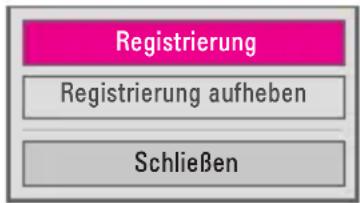
2. Navigieren Sie mit der Taste ∧ oder ∨ zu Registrierung, und drücken Sie die Taste OK.
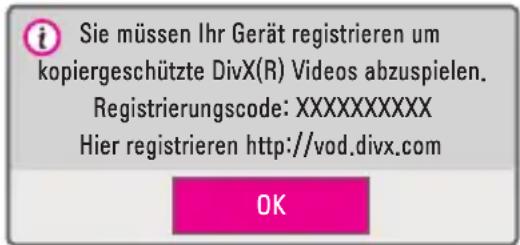
3. Überprüfen Sie den DivX-Registrierungscode.

HINWEIS
- Geliehene oder gekaufte DivX-Dateien können nicht wiedergegeben werden, wenn der DivX-Registrierungscode eines anderen Geräts verwendet wird. Verwenden Sie nur den DivX-Registrierungscode, den Sie mit diesem Gerät erhalten haben.
- Umgewandelte Dateien, die nicht dem Standard-DivX-Codec entsprechen, können möglicherweise nicht wiedergegeben werden oder fehlerhaften Ton erzeugen.
Registrierung des DivX-Codes löschen
Verwenden Sie den DivX-Deaktivierungscode, um die DivX-DRM-Funktion zu deaktivieren.
1. Navigieren Sie im Einstellungsmenü zu OPTION 1, und drücken Sie DivX(R) VOD. 2. Navigieren Sie mit der Taste oder zu Registrierung aufheben, und drücken Sie die Taste OK. 3. Wählen Sie die Option Ja.


HINWEIS
- Was ist DRM [Digital Rights Management]? Mit DRM-Technologien und -Services werden die Interessen und Rechte von Urheberrechtsinhabern geschützt, indem die illegale Nutzung digitaler Inhalte verhindert wird. Die Dateien können beispielsweise erst dann wiedergegeben werden, nachdem die Lizenz dazu durch eine Online-Methode verifiziert wurde.
Anzeigen von Fotos
Sie können sich die auf einem angeschlossenen Gerät gespeicherten Fotos ansehen.
Unterstützte Fotodateitypen
FOTO (*.JPEG)
Baseline: 64 Pixel (Breite) x 64 Pixel (Höhe) bis 15360 Pixel (Breite) x 8640 Pixel (Höhe)
Progressive: 64 Pixel (Breite) x 64 Pixel (Höhe) bis 1920 Pixel (Breite) x 1440 Pixel (Höhe)
- Es werden nur JPEG-Dateien unterstützt.
- Nicht unterstützte Dateien werden in Form eines Symbols angezeigt.
- Bei fehlerhaften Dateien oder Dateiformaten, die nicht wiedergegeben werden können, erscheint eine Fehlermeldung.
- Fehlerhafte Dateien werden möglicherweise nicht ordnungsgemäß angezeigt. • Die Darstellung hoch auflösender Bilder im Vollbildmodus kann einige Zeit in Anspruch nehmen.
Durchsuchen der Fotoliste
1 Schließen Sie das USB-Speichergerät an. 2 Drücken Sie die Taste USB. 3 Navigieren Sie mit der Taste < oder > zur Fotoliste, und drücken Sie die Taste OK. 4 Navigieren Sie mit der Taste , , oder zur gewünschten Datei, und drücken Sie die Taste OK.

| Nr. | Beschreibung | |
| 1 | Miniaturbilder | |
| Fehlerhafte Datei |  | |
| Datei nicht unterstützt |  | |
| 2 | Dateiliste | |
| 3 | Zum übergeordneten Ordner. | |
| 4 | Aktuelle Seite/Gesamtanzahl der Ordnerseiten | |
| 5 | Aktuelle Seite/Gesamtanzahl der Dateiseiten | |
| 6 | Zum obersten Ordner. | |
| 7 | Zum übergeordneten Ordner. | |
| 8 | Fotoliste beenden. | |
5 Die Wiedergabe wird mit folgenden Tasten gesteuert.
![01_a.jpg 2008/12/10 1920 x 1080 479 KB [1/4] Dia-Show BGM GMTM Option Schließen Ausgang](/content/2026/05/918693/images/2560bc64da7f52296696c413ca597c8cf3e546912e758078b3e3a39b241f3f28.jpg)
| Element | Beschreibung |
 | Wählt das vorherige bzw. das nächste Foto aus. |
| Dia-Show | Während der Diashow werden alle Bilder angezeigt.Legen Sie die Dia-Geschw. im Menü Option → Wählen Sie die Foto-Ansicht aus. . |
| BGM | Während der Vollbildanzeige von Fotos können Sie Musik hören.Wählen Sie dazu im Menü Option → Wählen Sie die Foto-Ansicht aus. die Option BGM.Dreht Fotos.Dreht das Foto um 90°, 180°, 270°, 360° im Uhrzeigersinn.Wenn Fotos breiter sind als die Höhe der maximal unterstützten Auflösung, können sie nicht gedreht werden. |
| Anzeige des Fotos im Vollbild-Modus oder in Originalgröße.Drücken Sie die blaue Taste, um das Bild zu vergrößern. | |
| Reduziert den Stromverbrauch, indem die maximale Bildschirmhelligkeit angepasst wird. | |
| Wechselt zum 3D-Bildschirm. | |
| Option | Ein Pop-up-Fenster wird eingeblendet. |
| Schließen | Blendet in der Vollbildansicht das Menü aus.Um das Menü wieder einzublenden, drücken Sie auf der Fernbedienung die Taste OK. |
| Ausgang | Beendet die Fotoansicht im Vollbildmodus. |
Optionen für die Fotoliste
1 Drücken Sie die Taste Q.MENU. 2 Navigieren Sie mit der Taste oder zur gewünschten Option, und drücken Sie die Taste OK. 3 Wählen Sie mit der Taste, , oder die einzelnen Einstellmöglichkeiten aus.
Wählen Sie die Foto-Ansicht aus.
| Element | Beschreibung |
| Dia-Geschw. | Wählt eine Geschwindigkeit für die Dia-Show. |
| BGM | Wählt einen Musikordner für die Hintergrundmusik.Während der Wiedergabe der Hintergrundmusik kann der Musikordner nicht geändert werden.Für die Hintergrundmusik kann nur ein Ordner auf demselben Gerät verwendet werden.-Wiederholung:Wählt die wiederholte Wiedergabe.-Zufällig:Wählt die Zufallswiedergabe. |
Wählen Sie die Video-Einstellungen aus.
Sie können Video-Einstellungen ändern. Siehe Einstellungen unter BILD auf Seite 70.
Wählen Sie die Audio-Einstellungen aus.
Sie können Audio-Einstellungen ändern. Siehe Einstellungen unter AUDIO auf Seite 76.
3D-Video einstellen
Sie können 3D-Bild oder 2D-Bild einstellen.
3D-Einstellungen
Sie können 3D-Einstellungen vornehmen. Siehe Einstellungen unter OPTION 1 auf Seite 82.
Wiedergabe von Musik
Sie können Audio-Dateien wiedergeben, die auf dem angeschlossenen Gerät gespeichert sind.
Unterstützte Musikdateitypen
*.MP3
Bitrate: 32 Kbit/s bis 320 Kbit/s
• Abtastrate MPEG1 Layer3: 32 kHz, 44,1 kHz, 48 kHz • Abtastrate MPEG2 Layer3: 16 kHz, 22,05 kHz, 24 kHz
Durchsuchen der Musikliste
1 Schließen Sie das USB-Speichergerät an. 2 Drücken Sie die Taste USB. 3 Navigieren Sie mit der Taste < oder > zur Musikliste, und drücken Sie die Taste OK. 4 Navigieren Sie mit der Taste , , oder zur gewünschten Datei, und drücken Sie die Taste OK.
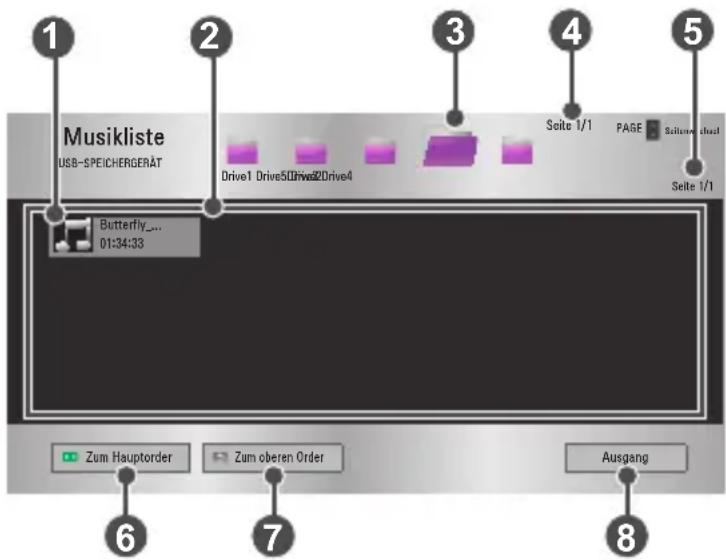
| Nr. | Beschreibung | ||
| 1 | Miniaturbilder | ||
| Fehlerhafte Datei |  | ||
| Datei nicht unterstützt |  | ||
| 2 | Dateiliste | ||
| 3 | Zum übergeordneten Ordner. | ||
| 4 | Aktuelle Seite/Gesamtanzahl der Ordnerseiten | ||
| 5 | Aktuelle Seite/Gesamtanzahl der Dateiseiten | ||
| 6 | Zum obersten Ordner. | ||
| 7 | Zum übergeordneten Ordner. | ||
| 8 | Musikliste beenden. | ||
5 Die Wiedergabe wird mit folgenden Tasten gesteuert.

| Element | Beschreibung |
| Ändert die Wiedergabeposition. | |
| Hält die Wiedergabe an. | |
| Fährt mit der normalen Wiedergabe fort. | |
| Setzt den Media Player auf Pause. | |
| Gibt die vorherige/nächste Datei wieder. | |
| Reduziert den Stromverbrauch, indem die maximale Bildschirmhelligkeit angepasst wird. | |
| Option | Legt die Optionen der Musikliste fest. |
| Schließen | Blendet die Wiedergabeleiste aus.• Drücken Sie die Taste OK, um die Wiedergabeleiste einzublenden. |
| Ausgang | Kehrt zurück zur Anzeige der Musikliste. |
Optionen der Musikliste
1 Drücken Sie die Taste Q.MENU. 2 Navigieren Sie mit der Taste oder zur gewünschten Option, und drücken Sie die Taste OK. 3 Wählen Sie mit der Taste, √, oder die einzelnen Einstellmöglichkeiten aus.
Wählen Sie die Audio-Wiedergabe aus.
| Element Beschreibung | |
| Wiederholung | Wählt die wiederholte Wiedergabe. |
| Zufällig | Wählt die Zufallswiedergabe. |
Wählen Sie die Audio-Einstellungen aus.
Sie können Audio-Einstellungen ändern. Siehe Einstellungen unter AUDIO auf Seite 76.
Anzeigen von Dateien
Sie können sich die auf dem angeschlossenen Gerät gespeicherten Dokumentdateien ansehen.
Unterstützte Dateiformate
XLS, XLSX, DOC, DOCX, PPT, PPTX, TXT, PDF, HWP
Microsoft Office: Versionen 97/2000/2002/2003/2007
Adobe PDF: Versionen 1.0/1.1/1.2/1.3/1.4
Hangul: Versionen 97/2000/2002/2005/2007
- Dokumente werden im Datei-Browser neu angeordnet, sodass sie möglicherweise in anderer Weise angezeigt werden als auf einem PC.
- Bei Dokumenten, die Bilder enthalten, erscheint die Auflösung während der Neuanordnung u. U. geringer.
- Bei großen Dokumenten oder bei Dokumenten mit zahlreichen Seiten kann der Ladevorgang etwas länger dauern.
- Nicht unterstützte Schriftarten werden u. U. durch Alternativ-Schriftarten ersetzt.
- Der Datei-Browser lässt sich eventuell nicht öffnen, wenn Office-Dokumente angezeigt werden sollen, die mehrere hochauflösende Bilder enthalten. In diesem Fall müssen Sie die Dateigröße der Bilder verringern, die Datei auf einem USB-Speichergerät speichern und den Datei-Browser erneut ausführen. Alternativ können Sie Ihren PC an einen Projektor anschließen und die Datei auf Ihrem PC öffnen.
Durchsuchen der Dateiliste
1 Schließen Sie das USB-Speichergerät an. 2 Drücken Sie die Taste USB. 3 Navigieren Sie mit der Taste < oder > zur Dateiliste, und drücken Sie die Taste OK. 4 Navigieren Sie mit der Taste , , oder zur gewünschten Datei, und drücken Sie die Taste OK.

| Nr. | Beschreibung |
| 1 | Dateiliste |
| 2 | Zum übergeordneten Ordner. |
| 3 | Aktuelle Seite/Gesamtanzahl der Ordnerseiten |
| 4 | Aktuelle Seite/Gesamtanzahl der Dateiseiten |
| 5 | Zum obersten Ordner. |
| 6 | Zum übergeordneten Ordner. |
| 7 | Dateiliste beenden. |
5 Die Wiedergabe wird mit folgenden Tasten gesteuert.
- Klicken Sie auf Zur Seite, um das Popup-Fenster für die Auswahl der Seitenzahl einzublenden. Geben Sie die gewünschte Seitenzahl an.
- Drücken Sie die Taste VOL +, -, um die Anzeige zu vergrößern oder zu verkleinern.
Drücken Sie die Taste OK, und navigieren Sie mit den Tasten Nach oben/Nach unten/Nach links/Nach rechts zu Zur Seite oder Zoom.

| Element | Beschreibung |
| Zur Seite | Navigiert zur gewünschten Seite.Verwenden Sie die Tasten Nach oben/Nach unten/Nach links/Nach rechts, um eine Seite auszuwählen,und drücken Sie dann die Taste OK. |
| Zoom Vergrößert oder verkleinert das Dokument. | |
| Option | Legt die Optionen des Datei-Browsers fest. |
| Schließen | Blendet das Menü aus.• Drücken Sie die Taste OK, um sie wieder einzublenden. |
| Ausgang | Kehrt zurück zur Anzeige des Datei-Browsers. |
Optionen für Dateiliste
1 Drücken Sie die Taste Q.MENU. 2 Wählen Sie mit der Taste, V, oder die einzelnen Einstellmöglichkeiten aus.
Einstellungen für FileViewer
| Element Beschreibung | ||
| Einzelne Seite laden | Ein | Lädt die Seiten einzeln und zeigt sie nacheinander an. Die Ladezeit ist zu Beginn kurz, Seiten mit viel Inhalt werden möglicherweise aber nur langsam angezeigt. |
| Aus | Lädt alle Seiten einer Datei zuerst in den Speicher, bevor sie angezeigt werden. Die Ladezeit ist zu Beginn lang, nach dem Ladevorgang kann zu den einzelnen Seiten aber schnell navigiert werden.Wenn eine Datei zu groß ist, können möglicherweise nicht alle Seiten geladen werden. | |
| Bildqualität | Sie können die Bildqualität im Dokument festlegen. Es stehen drei Optionen für die Bildqualität zur Verfügung: Hoch, Mittel, Tief. Je höher die Bildqualität, desto niedriger die Anzeigedauer. | |
| Dokumentenausrichtung | Wählt die Ersteinstellung der Dokumentenausrichtung. | |
Die Datei-Browser-Einstellungen sind standardmäßig eingestellt. Schließen Sie daher Ihr geöffnetes Dokument, um Änderungen an Ihrem neuen Dokument vorzunehmen.
3D-FUNKTION
3D ist eine Technologie, bei der in schneller Folge für die beiden Augen unterschiedliche Einzelbilder (Frames) angezeigt werden, so dass dadurch der Eindruck eines dreidimensionalen Raumes entsteht.
Während des Betrachtens in 3D

ACHTUNG
- Das Ansehen von 3D-Videos oder -Bildern über längere Zeit aus zu kurzer Entfernung kann die Sehkraft beeinträchtigen.
- Wenn Sie die projizierte Anzeige oder ein projiziertes Spiel über einen längeren Zeitraum mit der 3D-Brille betrachten, kann dies Schwindelgefühle und eine Ermüdung der Augen hervorrufen.
- Personen mit chronischen Krankheiten (Epilepsie, Herz-Kreislauf-Erkrankung, blutdruckbezogene Krankheiten usw.), schwangere Frauen und Personen mit schwerer Kinetose sollten 3D-Videos meiden.
- Außerdem sollten 3D-Inhalte von Personen mit Stereoblindheit oder Störungen des räumlichen Sehens nicht angesehen werden. Dies kann Doppelsehen oder Sehstörungen verursachen.
- Wenn Sie an Strabismus (Schielen), Amblyopie (Schwachsichtigkeit) oder Astigmatismus (Hornhautverkrümmung) leiden, haben Sie unter Umständen Probleme bei der Tiefenerkennung und fühlen aufgrund der Doppelbilder eine schnellere Ermüdung oder andere Symptome. Wir empfehlen, dass sich betroffene Personen öfter ausruhen als andere Zuschauer.
- Durch die realitätsnahe Darstellung von 3D reagieren manche Menschen erschrocken oder übererregt.
- Stellen Sie vor dem Ansehen von 3D-Bildern zerbrechliche Gegenstände und Gegenstände, die leicht umfallen können, außer Reichweite.
- Stellen Sie sicher, dass Sie sich nicht verletzen können, wenn Sie Reflex-Bewegungen ausführen, um den realitätsnahen 3D-Bildern auszuweichen.
• Warnung vor photosensitiven Anfällen
- Bei manchen Benutzern können Anfälle oder andere anormale Symptome auftreten, wenn sie Blitzlicht oder bestimmten Mustern in einem Videospiel ausgesetzt werden. Wenn in der Krankheitsgeschichte Ihrer Familie Epilepsie aufgetreten ist oder Familienmitglieder Anfälle erlitten haben, lassen Sie sich vor dem Ansehen von 3D-Bildern bitte von Ihrem Arzt beraten.
Sollte bei Ihnen eines der folgenden Symptome erkennbar sein, während Sie ein 3D-Video betrachten, unterbrechen Sie sofort und legen Sie eine Pause ein:
— Schwindelgefühl, Wahrnehmungsstörungen, Zucken der Augen oder Gesichtsmuskeln, ungewollte Bewegungen, Krämpfe, Bewusstseinsverlust, Verwirrung, Orientierungslosigkeit oder Übelkeit. Verschwindet das Symptom nicht von allein, suchen Sie einen Arzt auf.
- Sie können das Risiko photosensitiver Anfälle minimieren, indem Sie sich vorsorglich an folgende Empfehlungen halten:
- Machen Sie nach einer Stunde Betrachten von 3D-Bildern eine Pause von 5 bis 15 Minuten. — Haben Ihre Augen ein unterschiedliches Sehvermögen, muss dies vor Betrachten eines 3D-Videos korrigiert werden.
- Stellen Sie sicher, dass das 3D-Video genau vor Ihnen auf Augenhöhe wiedergegeben wird.
- Wenn Kopfschmerzen, Müdigkeit oder Schwindelgefühle auftreten, unterbrechen Sie sofort die Betrachtung von 3D-Bildern. — Schauen Sie sich 3D-Bilder nicht über längere Zeit an, wenn Sie müde oder krank sind.

VORSICHT
- Besonders bei Kindern ist bei der Betrachtung von 3D-Videos Vorsicht geboten.
Beim Betrachten von 3D-Videos
- Für Kinder unter 5 Jahren ist das Ansehen von 3D-Bildern nicht zu empfehlen. Die Entwicklung ihrer Augen könnte beeinträchtigt werden.
- Bei Kindern bis 10 Jahren ist die Entwicklung ihrer Augen noch nicht abgeschlossen. Sie haben möglicherweise den Drang, den Bildschirm zu berühren oder dagegen zu springen. Anleitung und Aufsicht durch Erwachsene wird empfohlen.
- Da der Augenabstand bei Kindern geringer ist als bei Erwachsenen, bemerken Kinder normalerweise einen größeren Unterschied bei den Bildern, die sie mit jedem Auge sehen. Daher ist ihre Fähigkeit zur Tiefenerkennung bei der Betrachtung eines 3D-Videos ausgeprägter als bei Erwachsenen.
- Junge Erwachsene bis zu einem Alter von 19 Jahren reagieren möglicherweise sensibel auf die Lichtstimuli von 3D-Inhalten. Übermäßiger Medienkonsum wird bei Müdigkeit nicht empfohlen.
- Ältere Zuschauer haben möglicherweise eine geringere Tiefenerkennung als jüngere Zuschauer. Halten Sie beim Ansehen von Videos stets den Mindestabstand ein.
- Betrachten Sie 3D-Bilder nur aus der optimalen Entfernung und im optimalen Winkel.
- Bei falschem Betrachtungswinkel oder falscher Entfernung können Sie das 3D-Video möglicherweise nicht ansehen. 3D-Bilder können nicht in Liegeposition betrachtet werden.
- Nach dem Einschalten des Projektors kann es während der Initialisierung vorkommen, dass sich die Bilder für links und rechts überlagern. Die Darstellung wird nach einiger Zeit optimiert.
- Es kann eine Weile dauern, bis Sie sich an das 3D-Bild gewöhnt haben, wenn Sie kurz weggeschaut haben und anschließend das 3D-Bild wieder betrachten.
- Bei der Verwendung einer fluoreszierenden Lichtquelle mit drei Wellenlängen (50 Hz bis 60 Hz) oder in der Nähe von Fenstern kann es zu leichtem Flackern der 3D-Bilder kommen. In diesem Fall empfiehlt es sich, die Vorhänge zuzuziehen und Lampen zu dimmen.
- Als 3D-Brille kann nur der Typ DLP-LINK (DLP-Ready) verwendet werden.
- 3D-Bilder können gegebenenfalls nicht korrekt betrachtet werden, wenn sich Gegenstände zwischen Projektor und 3D-Brille befinden.
- Stellen Sie den 3D-Projektor so weit wie möglich von anderen Geräten entfernt auf.
- Wenn zukünftig ein 3D-Sendeformat zum Standard wird, das von diesem Projektor nicht unterstützt wird, ist möglicherweise ein zusätzliches Gerät wie eine Set-Top-Box erforderlich.
Kontrollieren Sie Folgendes, wenn Sie 3D-Brillen verwenden.
- Verwenden Sie die 3D-Brille nicht anstelle Ihrer normalen Brille, Sonnenbrille oder Schutzbrille.
— Dies kann zu Verletzungen führen.
- Bewahren Sie 3D-Brillen nicht an sehr heißen oder sehr kalten Orten auf. Dadurch kann sich die Brille verbiegen. Vermeiden Sie die Verwendung verbogener Brillen.
- Lassen Sie 3D-Brillen nicht fallen oder mit anderen Gegenständen in Berührung kommen.
– Es könnte zu Fehlfunktionen kommen.
• Die Gläser der 3D-Brillen sind kratzempfindlich. Verwenden Sie zur Reinigung stets ein weiches, sauberes Tuch. • Staubpartikel auf dem Tuch können Kratzer verursachen. - Kratzen Sie nicht mit scharfen Gegenständen über die Gläser der 3D-Brille, und verwenden Sie keine chemischen Reinigungsmittel. Wenn die Gläser zerkratzt sind, wird der 3D-Effekt möglicherweise beeinträchtigt.
Voraussetzungen zum Betrachten von 3D-Bildern

* 3D-Videos sollten nur in einem abgedunkelten Raum betrachtet werden.

HINWEIS
- Die Paarigkeit mit einer DLP-LINK-Brille wird durch die Intensität beeinflusst, in der das Licht von der Projektionsfläche reflektiert wird. Daher kann es passieren, dass die Paarigkeit mit der DLP-LINK-Brille nicht ordnungsgemäß funktioniert, wenn das reflektierte Licht nicht hell genug ist. Probleme können auftreten, wenn die Umgebung zu hell ist, die Bildleinwand zu groß oder wenn der höchste Energiesparmodus aktiviert ist.
- Einige Menüs stehen während der Wiedergabe eines 3D-Videos nicht zur Verfügung.
- Sie können ein 3D-Video nur dann korrekt wiedergeben, wenn beim Projektor die Option für das 3D-Format ausgewählt wurde.
Verwenden von Brillen des Typs DLP-LINK (DLP-Ready)
1 Drücken Sie während des Betrachtens von 3D-Bildern, die vom Projektor ausgestrahlt werden, die Tasten an der Brille. 2 Beim Drücken der Tasten flackert die Brille, während sie mit den 3D-Bildern synchronisiert wird. (Das Flackern ist als Betriebsmethode für Brillen des Typs DLP-LINK einzigartig. Es kann je nach Brillentyp unterschiedlich ausfallen.) 3 Wenn die Brille während des Betrachtens des 3D-Films flackert oder andere Probleme auftreten, schalten Sie erst das Licht aus, um die Umgebung abzudunkeln. Wenden Sie sich mit Fragen zur Brille an den Händler des Projektors.
3D-Bilder anzeigen
Die 3D-Filmtechnologie nutzt den leichten Unterschied zwischen dem linken und rechten Auge, um Bilder auf dem Projektor wie in einem echten dreidimensionalen Raum erscheinen zu lassen.
1 Geben Sie einen 3D-Film wieder, oder schalten Sie auf ein 3D-Programm. 2 Drücken Sie die Taste 3D, um 3D zu aktivieren. 3 Schalten Sie die 3D-Brille ein und setzen Sie sie auf. 4 Drücken Sie bei der Betrachtung von 3D-Bildern die Taste 3D auf der Fernbedienung, um die 3D-Ansicht zu beenden. 5 Drücken Sie die Taste L/R, um die Wiedergaberichtung eines Bildes zu ändern. Wählen Sie eine Anzeige mit einer besseren 3D-Qualität. - Wenn Sie die Taste 3D während des Betrachtens erneut drücken, gelangen Sie zurück zur 2D-Ansicht.
* Der 3D-Typ kann je nach Eingangssignal variieren.
Unterstützter 3D-Modus
| Signal | Auflösung | Horizontale Frequenz (kHz) | Vertikale Frequenz (Hz) | Unterstützte 3D-Videofor-mate | |
| HDMI | 720p | 1280 x 720 | 89,9/90 | 59,94/60 | Frame Packing |
| 45 60 | Nebeneinander (Halb), Oben und Unten | ||||
| 1080i | 1920 x 1080 | 33,7 60 | Nebeneinander (Halb), Oben und Unten | ||
| 1080p | 1920 x 1080 | 53,95/54 | 23,98/24 | Frame Packing | |
| 67,5 60 | Nebeneinander, Oben und Unten, Single Frame Sequential | ||||
| 27 24 | Nebeneinander (Halb), Oben und Unten | ||||
| 33,7 30 | Nebeneinander (Halb), Oben und Unten | ||||
| USB10 | 80p 19 | 20 x 1080 33,75 30 | Nebeneinander, Oben und Unten, MPO, JPS (Foto) | ||
| RGB10 | 80p 19 | 20 x 1080 67,5 60 | Nebeneinander (Halb), Oben und Unten |
ANPASSEN VON EINSTELLUNGEN
EINSTELLUNGEN
1 Drücken Sie die Taste SETTINGS. 2 Navigieren Sie mit der Taste, , oder zur gewünschten Funktion, und drücken Sie die Taste OK. 3 Stellen Sie mit der Taste, oder die gewünschte Funktion ein, und drücken Sie die Taste OK. 4 Drücken Sie die Taste EXIT, wenn Sie fertig sind.
| Menü Beschreibung | |
| BILDStellt die optimale Bildqualität ein. | |
| AUDIOStellt die Tonqualität und die Lautstärke ein. | |
| ZEITLegt die Zeiteinstellungen fest. | |
| DRAHTLOSDrahtlos-Funktionen. | |
| OPTION 1 Passt die allgemeinen Einstellungen an. | |
| OPTION 2 Passt die Einstellungen des Projektors an. | |
| SIGNALQUEL-LE | Legt die gewünschte Signalquelle fest. |
| MEINE ME-DIEN | Für Zugriff auf alle Foto-, Musik-, Film- und Dokumentdateien. |
Einstellungen unter BILD
1 Drücken Sie die Taste SETTINGS. 2 Navigieren Sie mit der Taste ∧, ∨ oder zu BILD, und drücken Sie die Taste OK. 3 Stellen Sie mit der Taste ∧, ∨ oder die gewünschte Funktion ein, und drücken Sie die Taste OK.
- Um zum vorherigen Modus zurückzukehren, drücken Sie die Taste BACK.

4 Drücken Sie die Taste EXIT, wenn Sie fertig sind.
Im Folgenden werden die verfügbaren Bildeinstellungen beschrieben.
| Menü Beschreibung | ||
| Energie sparen | Reduziert den Stromverbrauch, indem die maximale Bildschirmhelligkeit angepasst wird. | |
| Modus | ||
| Minimum/Mittel/Maximum | Wendet den vorgegebenen Modus Energie sparen an. | |
| Bildmodus | Wählt den Bildmodus aus, der für die jeweilige Umgebung oder das Programm optimiert ist. Für jeden Modus können Sie auch erweiterte Optionen anpassen. | |
| Modus | ||
| Lebhaft | Maximiert die visuellen Effekte des Videos. Verstärkt Kontrast, Helligkeit und Schärfe für die Anzeige lebhafter Bilder. | |
| Standard | Zeigt Bilder mit den Standardeinstellungen für Kontrast, Helligkeit und Schärfe an. | |
| Kino | Optimiert das Bild für die Spielfilmwiedergabe. | |
| Sport | Optimiert das Bild für die Wiedergabe bewegungsintensiver Sportarten durch Verstärkung der Primärfarben, so dass Aktionen dynamischer erscheinen. | |
| Spiel Optimiert das Bild für schnelle Spiele. | ||
| Expert1/Expert2 | Menü zum Einstellen der Bildqualität, mit denen Experten und Liebhaber beste Bilder auf dem Projektor genießen können.- Der Expert-Modus dient Experter für die Bildabstimmung zum Steuern und Abstimmen mithilfe eines bestimmten Bildes. Bei normalen Bildern sind die Effekte möglicherweise nicht offensichtlich. | |
| Kontrast | Passt den Unterschied zwischen hellen und dunklen Bereichen des Bildschirms an. | |
| Helligkeit Passt die gesamte Bildschirmhelligkeit an. | ||
| Schärfe | Passt die Schärfe der Grenzen zwischen hell und dunkel an. Horizontale und vertikale Schärfe sind nur in den Modi Expert1/Expert2 verfügbar. | |
| Farbe Passt die Intensität aller Farben an. | ||
| Tint | Passt die Balance zwischen den Farben Rot und Grün an. | |
| Erweiterte Steuerung | Passt die erweiterten Einstellungen an. | |
| Bildoption Legt optionale Einstellungen fest. | ||
| Bild Zurücksetzen | Setzt die benutzerdefinierten Werte zurück.Es wird jeder Bildmodus zurückgesetzt. Wählen Sie den Bildmodus, der auf die Grundeinstellungen zurückgesetzt werden soll. | |
| Format Passt die Bildgröße an. | ||
| Anzeige | Zum Anpassen der Bildqualität bei Bildern aus der RGB-Signalquelle. | |
| Option | ||
| Auflösung | Verfügbare Auflösungen sind 768 (1024 x 768/ 1280 x 768/ 1360 x 768, 60 Hz). | |
| Auto Konfig. | Optimiert die Bildqualität durch automatische Kalibrierung bei Fehlanpassungen von Breiten in der Horizontalen und Wackeln von Bildern, die dadurch entstehen, dass interne Projektoreinstellungen mit Grafiksignalen vom PC nicht zusammenpassen.• Sie können auch die Taste AUTO auf der Fernbedienung verwenden. | |
| Position | Bewegt das Bild nach oben/unten/ links/rechts. | |
| Größe Ändert die Anzeigegröße. | ||
| Taktrate | Entfernt horizontales Rauschen und lässt das Bild dadurch klarer erscheinen. | |
| Grundeinstellung | Setzt alle Einstellungen auf die Werkseinstellungen zurück. | |
Erweiterte Steuerung
| Menü Beschreibung | |
| Dynamischer Kontrast | Passt den Kontrast und die Farbe auf die optimale Stufe entsprechend der Helligkeit des Bildschirms an. |
| Dynamische Farbe | Passt die Farben für eine natürlichere Farbwiedergabe an. |
| Farbskala | Wählt den Farbbereich aus, der wiedergegeben werden kann.Standard: Zeigt die Originalfarben des Eingangssignals unabhängig von den Anzeigefunktionen an.Breit: Nutzt den erweiterten Farbraum für die Anzeige. |
| Hautfarbe | Das Hautfarbenspektrum kann separat festgelegt werden, um die vom Benutzer definierte Hautfarbe anzuwenden. |
| Farbe des Himmels | Die Farbe des Himmels wird separat festgelegt. |
| Farbe des Grases | Das Spektrum für natürliche Farben (Wiesen, Berge usw.) kann separat festgelegt werden. |
| Gamma | Legt die Tonwertkurve entsprechend der Ausgabe des Bildsignals im Verhältnis zum Eingangssignal fest. |
* Je nach Eingangssignal und anderen Bildeinstellungen kann der Umfang der Elemente zum Anpassen variieren.
Experteneinstellung
| Menü Beschreibung | |
| Dynamischer Kontrast | Passt den Kontrast und die Farbe auf die optimale Stufe entsprechend der Helligkeit des Bildschirms an. |
| Farbskala | Wählt den Farbbereich aus, der wiedergegeben werden kann.Standard:Zeigt die Originalfarben des Eingangssignals unabhängig von den Anzeigefunktionen an.Breit:Nutzt den erweiterten Farbraum für die Anzeige. |
| Konturenverstärkung | Für ein klareres und ausgeprägteres Bild mit natürlich dargestellten Kanten des Films. |
| Farbfilter | Filtert ein spezifisches Farbspektrum in RGB-Farben zur genauen Feinabstimmung der Farbsättigung und des Farbtons. |
| Farbtemp. | ImExpert-Modus können Sie die Optionen aller Modi anpassen. |
| Gamma:Einstellung von 1,9,2,2oder 2,4.a. Methode:2-Punkt–Muster:Innen,Außen–Punkte:Tief,Hoch–Rot/Grün/Blau:Der Einstellungsbereich für jede Farbe liegt zwischen -50und +50.–Auf alle Eingänge anwenden:Die Werte derFarbtemp.werden auf alle Eingangsmodi angewendet.b. Methode:20-Punkt IRE–Muster:Innen,Außen–IRE(Institute of Radio Engineers) ist die Einheit zur Anzeige des Pegels eines Videosignals und kann auf 5,10,15,...100eingestellt werden. Feinabstimmungen können wie folgt vorgenommen werden.–Leuchtdichte:Der Einstellungsbereich liegt zwischen 50und 500.–Rot/Grün/Blau:Der Einstellungsbereich liegt zwischen -50und +50.–Auf alle Eingänge anwenden:Die Werte derFarbtemp.werden auf alle Eingangsmodi angewendet. | |
| Farbmanagement | Zur Anpassung der Farben Rot/Grün/Blau/Gelb/Türkis/Magenta. Mit dieser Funktion kann ein Experte unter Verwendung eines Testbilds die Farbtöne einstellen. Es können sechs Farben (Rot/Grün/Blau/Türkis/Magenta/Gelb) einzeln angepasst werden, ohne die Einstellung der anderen Farben zu beeinflussen. Möglicherweise erkennen Sie die Änderungen der Farbeinstellungen auf einem normalen Bild nicht.- Sättigung Rot/Grün/Blau/Türkis/Magenta/Gelb,Farbton Rot/Grün/Blau/Türkis/Magenta/Gelb,Leuchtdichte Rot/Grün/Blau/Türkis/Magenta/Gelb:Der Einstellungsbereich liegt jeweils zwischen-30 und +30. |
* Je nach Eingangssignal und anderen Bildeinstellungen kann der Umfang der Elemente zum Anpassen variieren.
Bildoption
| Menü Beschreibung | |
| Rauschunterdrückung | Unterdrückt das Bildschirmrauschen im Video. |
| MPEG-Rauschunterdrückung | Eliminiert das beim Erstellen von digitalen Bildsignalen generierte Rauschen. |
| Schwarzwert | Passt die Helligkeit oder Dunkelheit der Projektion entsprechend dem Schwarzwert des Bildeingangs mithilfe der Dunkelheit (des Schwarzwerts) der Projektion an. |
| Echtes Kino Optimiert den Bildschirm für Spielfilme. | |
| Farbtemp. | Stellt die Farben der Anzeige insgesamt entsprechend Ihren Vorlieben ein.Wählen Sie zwischenWarm, Natürlich, Kalt oderMittel. |
Einstellungen unter AUDIO
1 Drücken Sie die Taste SETTINGS. 2 Navigieren Sie mit der Taste ∧, ∨ oder zu AUDIO, und drücken Sie die Taste OK. 3 Stellen Sie mit der Taste ∧, ∨ oder die gewünschte Funktion ein, und drücken Sie die Taste OK.
- Um zum vorherigen Modus zurückzukehren, drücken Sie die Taste BACK.

4 Drücken Sie die Taste EXIT, wenn Sie fertig sind.
Im Folgenden werden die verfügbaren Audioeinstellungen beschrieben.
| Menü Beschreibung | |||
| Ton-Modus | Wählt den Ton-Modus aus. | ||
| Modus | |||
| Standard Passend für alle Video-Arten. | |||
| Nachrichten/Musik/Kino/Sport/SpielOptimiert den Ton passend zum festgelegten Genre. | |||
| Klangeffekt | Der Benutzer kann verschiedene Klangeffekte auswählen. | ||
| Modus | |||
| Klare Stimme II | Stellt die vom Projektor übertragene Stimme so ein, dass sie klar und deutlich ist. | ||
| Virtueller Raumklang | Die proprietäre Audio-Technologie von LG ermöglicht praktisch 5.1-Kanal-Surround-Sound über zwei Lautsprecher.Virtueller Raumklang kann nicht ausgewählt werden, wenn Klare Stimme II aktiviert ist. | ||
| Equalizer | Passt die Lautstärke mithilfe des Equalizers an Ihre Vorlieben an.Audio-Frequenz (100 Hz/300 Hz/1 kHz/ 3 kHz/10 kHz): Der Einstellungsbereich liegt zwischen -10 und 10.Grundeinstellung: Setzt die vom Benutzer ausgewählte Option für Stimme zurück auf die Grundeinstellung. | ||
| Balance | Stellt die Balance zwischen linkem und rechtem Lautsprecher ein. | ||
| Grundeinstellung | Initialisieren Sie den angewendeten Effekt im Menü Klangeffekt. | ||
| Auto.Lautstärke | Stellt die Lautstärke automatisch ein. | ||
| Audioausgang | Stellt den Audioausgang des Projektors ein. | ||
| Modus | |||
| Beamer-Laut-sprecher | Tonausgabe erfolgt über den Projektor-Lautsprecher. | ||
| Externer Laut-sprecher (Optisch) | Tonausgabe erfolgt über den Lautsprecher, der mit dem optischen Anschluss verbunden ist.• Digitale Audioausgabe: Stellt die digitale Audioausgabe ein. | ||
| Bluetooth | Die Audioausgabe erfolgt durch das Bluetooth-Headset.Aktivieren Sie zuerst Bluetooth. | ||
| Element | |||
| Gerätsuchen | Suchen Sie nach dem Gerät, mit dem Sie eine Verbindung herstellen möchten. | ||
| Liste re-gistrierter Geräte | Verbundene Geräte werden in der Liste registrierter Geräte gespeichert. Die gespeicherte Liste registrierter Geräte kann angezeigt werden. | ||
| Menü Beschreibung | ||
| AV-Sync. anp. | Synchronisiert Video und Audio direkt, wenn sie nicht übereinstimmen. Wenn Sie AV-Sync. anp. auf Einschalten, können Sie die Tonausgabe (Projektor-Lautsprecher oder SPDIF) an das Bild anpassen. | |
| Modus | ||
| Bea-mer-Laut-sprecher | Stellt die Tonsynchronisation des eingebauten Projektor-Lautsprechers ein. Mit den Tasten „+“ und „-“ kann die Audioausgabe mit dem Video synchronisiert werden. | |
| Externer Lautsprecher | Anpassung der Tonsynchronisation für externe Lautsprecher, etwa für mit dem digitalen Audioausgabeanschluss verbundene Lautsprecher, LG-Audiogerät, Projektorlautsprecher, SPDIF und Kopfhörer. Mit den Tasten „+“ und „-“ kann die Audioausgabe mit dem Video synchronisiert werden. | |
| Bluetooth | Passt die Synchronisation zwischen dem Video und der Audioausgabe des Bluetooth-Geräts an.- Diese Funktion ist nur verfügbar, wenn ein Bluetooth-Gerät verbunden ist.- Die Audio-Synchronisierung kann je nach Hersteller variieren.- Wenn Video und Musik von einem verbundenen USB-Laufwerk wiedergegeben wird, kann AV-Sync. anp. auch über das Menü Wählen Sie die Audio-Einstellungen aus. eingestellt werden. | |
| Bypass | Gibt Fernsehsignale oder Audiosignale eines externen Geräts ohne Audioverzögerung wieder. Audiosignale werden möglicherweise schneller als Videosignale wiedergegeben, da die Verarbeitung der Videosignale des Projektors länger dauert. | |
Einstellungen unter ZEIT
1. Drücken Sie die Taste SETTINGS. 2. Navigieren Sie mit der Taste ∧, ∨ oder zu ZEIT, und drücken Sie die Taste OK. 3. Stellen Sie mit der Taste ∧, ∨ oder die gewünschte Funktion ein, und drücken Sie die Taste OK.
- Um zum vorherigen Modus zurückzukehren, drücken Sie die Taste BACK.

4. Drücken Sie die Taste EXIT, wenn Sie fertig sind.
Im Folgenden werden die verfügbaren Zeiteinstellungen beschrieben.
| Menü Beschreibung | |
| Sleep Timer | Schaltet den Projektor nach einer festgelegten Anzahl von Minuten aus.Zum Abbrechen des Sleep Timer, wählen Sie Aus. |
| Autom. Aus | Wenn der Projektor kein Signal empfängt oder keine Eingabe über die Tasten erfolgt, schaltet er sich nach Ablauf der eingestellten Zeit automatisch ab. |
| Automat. Standby | Schaltet den Projektor nach dem Verstreichen einer festgelegten Zeit automatisch aus, wenn keine Eingabe über die Tasten erfolgt. |
Einstellungen unter DRAHTLOS
1. Drücken Sie die Taste SETTINGS. 2. Navigieren Sie mit der Taste ∧, ∨ oder zu DRAHTLOS, und drücken Sie die Taste OK. 3. Stellen Sie mit der Taste ∧, ∨ oder die gewünschte Funktion ein, und drücken Sie die Taste OK.
- Um zum vorherigen Modus zurückzukehren, drücken Sie die Taste BACK.
![DRAHTLOS • SCREEN SHARE: [PJTR][LG]PF1500[0000] • Gruppe • Kanal](/content/2026/05/918693/images/40a22ba1e6afcb2009b25556589c93a9ed0aa97383d0c44e4524a0de4a08c735.jpg)
4. Drücken Sie die Taste EXIT, wenn Sie fertig sind.
Im Folgenden werden die verfügbaren Drahtlos-Einstellungen beschrieben.
| Menü | Beschreibung | |
| SCREEN SHARE | Mit der Funktion SCREEN SHARE wird der Bildschirm des verbundenen Geräts angezeigt. • Hier können Sie die SCREEN SHARE-ID überprüfen. | |
| Modus | ||
| Gruppe | Dies ist die Gruppeneinstellung für jedes Gerät, das die Funktion SCREEN SHARE unterstützt. Wenn die WLAN-Verbindung schwach oder instabil ist, passen Sie die Gruppeneinstellung an, um das Problem zu beheben. | |
| Kanal | Sie können das Programm ändern, das für drahtlose Verbindungen verwendet wird.• Programme suchen: Wählen Sie die Kanalsuchmethoden.- Automatisch: Der Projektor sucht nach verfügbaren Kanälen und wählt automatisch den am wenigsten verwendeten Kanal.- Manuell: Sie können einen Kanal manuell auswählen.• Kanal: Dies wird angezeigt, wenn Programme suchen auf Manuell eingestellt ist. Jetzt können Sie eine Kanalnummer auswählen. | |
Einstellungen unter OPTION 1
1. Drücken Sie die Taste SETTINGS. 2. Navigieren Sie mit der Taste ∧, ∨ oder zu OPTION 1, und drücken Sie die Taste OK. 3. Stellen Sie mit der Taste ∧, ∨ oder die gewünschte Funktion ein, und drücken Sie die Taste OK.
- Um zum vorherigen Modus zurückzukehren, drücken Sie die Taste BACK.

4. Drücken Sie die Taste EXIT, wenn Sie fertig sind.
Im Folgenden werden die unter „Option 1“ verfügbaren Einstellungen beschrieben.
| Menü Beschreibung | ||
| Sprache(Language) | Wählt die gewünschte Menüsprache aus. | |
| 3D-Modus | Passt unterschiedliche Einstellungen der 3D-Bildgebung an. | |
| Modus | ||
| 3D-Bildkorrektur | Schaltet zwischen Bildern des 3D-Videos links/rechts um. | |
| Autom.Eingangssuche | Sucht automatisch nach Eingangssignalen und zeigt, sofern vorhanden, deren Typ an. Diese Option ist nur für externe Signalquellen (RGB-PC, HDMI1, HDMI2, AV und Komponente) verfügbar. | |
| DivX(R) VOD | Legt alle Einstellungen für DivX fest. | |
| Werkseinstellung | Setzt alle Projektoreinstellungen auf die standardmäßigen Werkseinstellungen zurück. Schalten Sie während der Initialisierung das Gerät nicht aus. | |
| Moduseinstellung | Wählen Sie Standard oder Demo im Geschäft.Bei privater Nutzung wählen Sie bitte Standard.Der Modus Demo im Geschäft ist für Vorführzwecke im Geschäft vorgesehen. | |
Einstellungen unter OPTION 2
1 Drücken Sie die Taste SETTINGS. 2 Navigieren Sie mit der Taste ∧, √ oder zu > OPTION 2, und drücken Sie die Taste OK. 3 Stellen Sie mit der Taste ∧, ∨ oder die gewünschte Funktion ein, und drücken Sie die Taste OK. - Um zum vorherigen Modus zurückzukehren, drücken Sie die Taste BACK. 4 Drücken Sie die Taste EXIT, wenn Sie fertig sind.

Im Folgenden werden die unter OPTION 2 verfügbaren Einstellungen beschrieben.
| Menü Beschreibung | ||
| Kantenanpassung | Kantenanpassung passt die rechte, linke, obere und untere Breite des projizierten Bildes an, wenn aufgrund einer Neigung der Leinwand das projizierte Bild und die Leinwand nicht rechtwinklig zueinander stehen. | |
| Autom.Trapez(Vertical) | Mit der Funktion Autom. Trapez(Vertical) kann eine rechteckige Anzeige erreicht werden, indem die Trapeznummer automatisch eingestellt wird, wenn das Bild durch Neigung des Projektors trapezförmig dargestellt wird. | |
| Element | ||
| Ein Stellt die Trapeznummer automatisch ein. | ||
| Aus Stellt die Trapeznummer manuell ein. | ||
| ProjektionsModi | Mit dieser Funktion wird das projizierte Bild auf den Kopf gestellt bzw. horizontal gedreht.Wählen Sie die Einstellung Rück, wenn das Bild auf die Rückseite einer separat erhältlichen transparenten Leinwand projiziert wird.Wählen Sie die Einstellung Decke, Front, wenn das Gerät an der Decke montiert wird.Falls Projektions Modi auf Decke, Rück/Decke, Front eingestellt ist, wird die Tonausgabe über die Lautsprecher links/rechts automatisch vertauscht. | |
| Höhenlagen-Modus | Wenn der Projektor in einer Höhe über 1200 Meter verwendet wird, schalten Sie bitte diesen Modus ein. Andernfalls kann sich der Projektor überhitzen, oder die Schutzfunktion kann aktiviert werden. Wenn dies geschieht, schalten Sie den Projektor aus, und schalten Sie ihn nach ein paar Minuten wieder ein. | |
| Leeres Bild | Wählt einen Hintergrund für ein leeres Bild aus. | |
| Auto Power | Schaltet den Projektor automatisch ein, wenn das Netzteil angeschlossen wird. | |
| Element | ||
| Ein | Wenn das Netzteil des Projektors an das Netz angeschlossen wird, schaltet sich der Projektor automatisch ein. | |
| Aus | Wenn das Netzteil des Projektors an das Netz angeschlossen wird, schaltet sich der Projektor in den Standby-Modus. | |
| Selbstdiagnose | Unterstützt die Fehlerbehebung bei Funktionsproblemen, die während der Verwendung des Produkts auftreten können. | |
* Wenn der Eingang auf SCREEN SHARE gesetzt wird, sind diese Funktionen deaktiviert und können nicht verwendet werden: Kantenanpassung, Projektions Modi und Autom. Trapez (Vertikal).
VERBINDEN EXTERNER GERÄTE
Sie können verschiedene externe Geräte mit dem Projektor verbinden.
![graph TD A["Computer/Notebook"] --> B["USB"] C["Digitales Gerät"] --> B D["Kopfhörer"] --> B E["Mobiltelefon"] --> B F["Video/DVD"] --> B G["LG Audiogerät"] --> B H["Spielkonsole"] --> B](/content/2026/05/918693/images/b4bfdd28fc2121040522ca8dd0df5bc393eb66dac8e9a72197d22c5bac393bf2.jpg)
HDMI – Seite 86 Composite (AV) – Seite 87 Komponente – Seite 88 RGB – Seite 91 USB-Gerät – Seite 42 Kopfhörer – Seite 93 Digitalverstärker – Seite 93 Mobiltelefon (MHL) – Seite 95
Anschluss eines HD-Receivers, DVD-Players, Videorekorders oder externen Geräts
Verbinden Sie einen HD-Receiver, DVD-Player, Videorekorder oder ein externes Gerät mit dem Projektor, und wählen Sie den entsprechenden Eingangsmodus.
HDMI-Anschluss
Mit einem HDMI-Kabel können Sie höchste Bild- und Tonqualität genießen. Verbinden Sie den
HDMI-Anschluss des Projektors über ein HDMI-Kabel mit dem HDMI-Ausgang des Geräts, das Sie verbinden möchten. Video- und Audio-Ausgabe erfolgen gleichzeitig. Sie können auch
HOMI2 MHL verwenden.
Drücken Sie die Taste INPUT auf der Fernbedienung, um HDMI auszuwählen. Sie können jeden HDMI-Eingang zum Anschließen verwenden.

HDMI-zu-DVI-Verbindung
Verwenden Sie ein HDMI-zu-DVI-Kabel, um den HDMI1-Anschluss des Projektors mit dem DVI OUT-Anschluss zu verbinden.
Verwenden Sie für die Audioausgabe ein Audiokabel. Sie können auch HDMI2 MHL verwenden.
Drücken Sie die Taste INPUT auf der Fernbedienung, um HDMI auszuwählen. Sie können jeden HDMI-Eingang zum Anschließen verwenden.
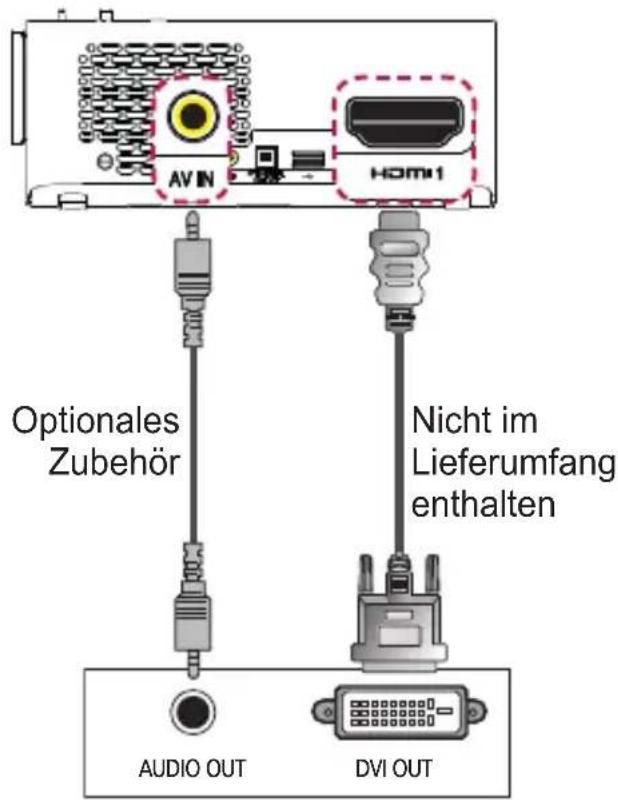
AV-Anschluss
Verbinden Sie die Ausgänge eines externen Geräts über ein AV-Kabel mit dem Eingang AV IN des Projektors. Drücken Sie die Taste INPUT auf der Fernbedienung, um AV auszuwählen. Prüfen Sie, ob die Kabel entsprechend der Farbkodierung korrekt angeschlossen sind.

Komponenten-
Anschluss
Sehen Sie Videos, indem Sie den Komponenten-Anschluss eines externen Geräts mit dem Anschluss COMPONENT IN des Projektors verbinden. Drücken Sie die Taste INPUT auf der Fernbedienung, um Komponente auszuwählen. Prüfen Sie, ob die Kabel entsprechend der Farbkodierung korrekt angeschlossen sind.
A)
B)
Verbinden mit einem PC
Der Projektor unterstützt Plug & Play. Ihr PC erkennt den Projektor automatisch, sodass kein Treiber installiert werden muss.
HDMI-Anschluss
Verbinden Sie den HDMI1 -Anschluss des Projektors über ein HDMI-Kabel mit dem HDMI-Ausgang Ihres PCs. Video- und Audio-Ausgabe erfolgen gleichzeitig. Sie können auch
HDMI2 MHL verwenden.
Drücken Sie die Taste INPUT auf der Fernbedienung, um HDMI auszuwählen. Sie können jeden HDMI-Eingang zum Anschließen verwenden.

HDMI-zu-DVI-Verbindung
Verwenden Sie ein HDMI-zu-DVI-Kabel, um den HDMI1 -Anschluss des Projektors mit dem DVI OUT-Anschluss zu verbinden.
Verwenden Sie für die
Audioausgabe ein Audiokabel.
Sie können auch HDMI2 MHL verwenden.
Drücken Sie die Taste INPUT auf der Fernbedienung, um HDMI auszuwählen. Sie können jeden HDMI-Eingang zum Anschließen verwenden.


HINWEIS
- Für eine optimale Bildqualität wird empfohlen, einen HDMI-Anschluss zu verwenden.
- Abhängig von der Grafikkarte funktioniert Video im DOS-Modus bei Einsatz eines HDMI-zu-DVI-Kabels möglicherweise nicht.
- Im PC-Modus kann es hinsichtlich Auflösung, vertikalem Muster, Kontrast oder Helligkeit zu Rauschen kommen. Wenn Rauschen auftritt, stellen Sie den PC auf eine andere Auflösung ein, ändern Sie die Bildwiederholrate, oder passen Sie Helligkeit und Kontrast im Menü BILD an, bis das Bild optimal ist. Die Synchronisierungswellenformen für den Signaleingang für horizontale und vertikale Frequenzen sind voneinander getrennt.
- Je nach Grafikkarte ist es möglich, dass manche Auflösungseinstellungen verhindern, dass das Bild ordnungsgemäß auf dem Bildschirm positioniert wird.
- Wenn Sie den DVI-Ausgang eines PCs verwenden, müssen Sie analoges Audio getrennt anschließen.
- Bei Verwendung des HDMI/DVI-Kabels wird nur eine einfache Verbindung unterstützt.
RGB-Anschluss
Verbinden Sie den PC-Ausgang über das RGB-Kabel mit dem PC-Video-Eingang des Projektors.
Um ein Audiosignal zu übertragen, muss der PC über ein optionales Audiokabel mit dem Projektor verbunden werden.
Drücken Sie die Taste INPUT auf der Fernbedienung, um RGB auszuwählen.


Sie können das Audiokabel mit normalem Stecker wie oben dargestellt anschließen.
Anschluss eines Laptops
Sie können den Projektor an einen Laptop anschließen, um verschiedene Funktionen zu verwenden.
HDMI-Anschluss
Verbinden Sie den HDMI1-Anschluss des Projektors über ein HDMI-Kabel mit dem HDMI-Ausgang Ihres Laptops. Video- und Audio-Ausgabe erfolgen gleichzeitig. Sie können auch
HDMI2 MHL verwenden.
Drücken Sie die Taste INPUT auf der Fernbedienung, um HDMI auszuwählen. Sie können jeden HDMI-Eingang zum Anschließen verwenden.

Die nachfolgende Tabelle zeigt Beispiele für das Umschalten der Ausgabe. Weitere Informationen finden Sie unter „Externer Ausgang“, „Anschluss eines externen Monitors“ oder ähnlichen Abschnitten im Benutzerhandbuch Ihres Computers.
| Marke | Umschalten der Ausgabe |
| NEC[Fn]+[F3] | |
| Panasonic | [Fn]+[F3] |
| Toshiba [Fn]+[F5] | |
| IBM | [Fn]+[F7] |
| SONY[Fn]+[F7] | |
| Fujitsu | [Fn]+[F10] |
| LG[Fn]+[F7] | |
| Samsung [Fn]+[F4] | |
| Macintosh | Passen Sie das Bedienfeld an, um das Spiegeln nach dem Startvorgang zu aktivieren. |
Anschließen von Kopfhörern
Sie können sich den Ton über Kopfhörer anhören.

Anschluss eines Digitalverstärkers
Verbinden Sie den digitalen Audioeingang eines Digitalverstärkers über ein Glasfaserkabel mit dem Anschluss OPTICAL DIGITAL AUDIO OUT des Projektors. Der Ausgang eines Verstärkers mit Digitalwandler muss auf das gewünschte Audioformat eingestellt sein. Wenn Sie ein HDMI-Kabel zum Anschließen eines Heimkino-Geräts verwenden oder wenn Sie den optischen Ausgang an ein externes Audiogerät anschließen, stellen Sie Audioausgang auf Externer Lautsprecher (Optisch), wie unten dargestellt. Wenn die Lautsprecher von Projektor und Heimkino-Gerät oder externem Audiogerät gleichzeitig in Betrieb sind, kommt es zu Echoeffekten.


HINWEIS
- Beachten Sie das Benutzerhandbuch des Audiogeräts, das Sie anschließen möchten.
- Wenn Sie dieses Gerät mit anderen Geräten verbinden, schalten Sie alle Geräte vorher aus, und trennen Sie sie vom Stromnetz. • Die Audioausgabe dieses Geräts verfügt über eine hohe Audiobandbreite. Beachten Sie dies beim Einstellen der Lautstärke des Receivers. Lautsprecher können durch unerwartet hohe Frequenzen beschädigt werden.
- Wenn der Anschluss OPTICAL DIGITAL AUDIO
OUT des Projektors an den digitalen Audioeingang eines Digitalverstärkers und gleichzeitig der analoge Audioausgang des Digitalverstärkers an den Audioeingang des Projektors angeschlossen wird, entsteht eine Rückkopplung, was zu Störgeräuschen führen kann. Entfernen Sie eine der beiden Verbindungen, um dies zu verhindern. (Dies gilt auch für Heimkino-Geräte.)
Verwenden der Mirroring-Funktion eines Mobiltelefons
MHL-Anschluss
Mobile High-Definition Link (MHL) ist eine Schnittstelle zum Verbinden eines Mobiltelefons mit dem Projektor und zur Wiedergabe von Video- und Audiosignalen des Mobiltelefons über den Projektor.
Dies gilt nur für Geräte, bei denen ein HDMI-Eingang MHL unterstützt. (Wenden Sie sich an den Hersteller Ihres Mobilgeräts, um zu erfahren, ob Ihr Gerät MHL-zertifiziert ist.)
Prüfen Sie den Anschluss auf Unterstützung für MHL.
Verwenden Sie ein für MHL vorgesehenes Kabel.
![graph TD A["Power Unit"] --> B["HDMI2"] B --> C["USB"] C --> D["OptionalesZubehör"]](/content/2026/05/918693/images/3a9e3bd041976e2cbd19e289401327196ce054121ed74cb580b769ad695a03d0.jpg)

HINWEIS
- Wenn Sie ein Mobiltelefon über den Anschluss anschließen, sehen Sie die Anzeige des Mobiltelefons über den Projektor.
— Dies gilt nur für Mobiltelefone, die MHL unterstützen.
— Sie können für einige Anwendungen die Fernbedienung verwenden.
• Trennen Sie das MHL-Kabel vom Projektor, wenn:
— die MHL-Funktion deaktiviert ist.
– Ihr Mobilfunkgerät im Standby-Modus vollständig geladen ist
WARTUNG
Reinigen Sie Ihren Projektor regelmäßig, um optimale Betriebsbedingungen zu gewährleisten.
Reinigung
Reinigen des Objektivs
Falls sich auf dem Objektiv Staub oder Flecken befinden, muss das Objektiv gereinigt werden.
Verwenden Sie ein Druckluftspray oder Reinigungstuch, um das Objektiv zu reinigen.
Zum Entfernen von Staub oder Flecken verwenden Sie ein Druckluftspray oder einige Tropfen Reinigungsflüssigkeit auf einem Tupfer oder weichem Tuch, um das Objektiv mit nur leichtem Druck mit kreisenden Bewegungen zu reinigen.
Bitte beachten Sie, dass beim direkten Aufsprühen des Reinigungsmittels auf das Objektiv Flüssigkeit ins Gerät eindringen kann.
Reinigung des Projektorgehäuses
Ziehen Sie vor dem Reinigen des Projektorgehäuses den Netzstecker. Um Staub oder Flecken vom Objektiv zu entfernen, verwenden Sie ausschließlich ein trockenes, fusselfreies, nicht-scheuerndes Tuch. Verwenden Sie niemals Alkohol, Benzin, Lösungsmittel oder andere chemische Reinigungsmittel, die das Gehäuse angreifen können.
TECHNISCHE DATEN
| Modelle PF1500G (PF1500G-GL) | ||
| Auflösung (Pixel) | 1920 (Horizontal) × 1080 (Vertical) | |
| Format 16:9 (Horizontal:Vertical) | ||
| Konsolengröße (mm) | 11,896 | |
| Projektionsabstand (Videogröße) | Breit: 0,91 m bis 3,70 m (76,2 cm bis 304,8 cm)Tele: 0,91 m bis 3,70 m (69,3 cm bis 277,1 cm) | |
| Verhältnis der nach oben gerichteten Projektion | 100 % | |
| Funktionsbereich der Fernbedienung | 6 m | |
| Stromquellen AC | 100–240 V, 50 Hz/60 Hz | |
| Stromverbrauch 100 W | ||
| Netzteil | 19 V –5,79 A(Eingang: 100–240 V bei 50/60 Hz) | |
| Audioausgang 3 W + 3 W | ||
| Videoeingang | NTSC M/PAL-B, D, G, H, I/PAL M/PAL N/PAL 60/SECAM | |
| Höhe 84 (ohne Standfuß)/87 (mit Standfuß) | ||
| Breite (mm) 132 | ||
| Tiefe 213 (ohne Objektiv)/220 (mit Objektiv) | ||
| Gewicht (g) 1500 | ||
| USB-Gerät | 5 V; 0,5 A (max.) | |
| Betriebsumgebung | Temperatur | |
| Betrieb 0 | °C bis 40 °C | |
| Lagerung | -20 °C bis 60 °C | |
| Relative Feuchte | ||
| Betrieb 0 | % bis 80 % | |
| Lagerung | 0 % bis 85 % | |
* Änderungen der Inhalte dieses Handbuchs sind im Zuge von Aktualisierungen der Gerätefunktionen vorbehalten.
Unterstützte RGB-PC-/HDMI-Modi (PC)
| Auflösung | Horizontale Fre-quenz (kHz) | Vertikale Frequenz (Hz) |
| 640 x 350 31,468 | 70,09 | |
| 720 x 400 | 31,469 70,08 | |
| 640 x 480 31,469 | 59,94 | |
| 800 x 600 37,879 | 60,31 | |
| 1024 x 768 48,363 | 60,00 | |
| 1152 x 864 54,348 | 60,053 | |
| 1360 x 768 47,712 | 60,015 | |
| 1280 x 1024 63,981 | 60,02 | |
| 1920 x 1080 67,5 60 |
- Empfängt der Projektor ein ungültiges Signal, wird dieses nicht ordnungsgemäß auf der Anzeige angezeigt, oder es wird eine Meldung wie Kein Signal oder Ungültiges Format angezeigt.
- Der Projektor unterstützt den DDC1/2B-Typ als Plug & Play-Funktion (automatische Erkennung von PC-Monitoren).
- Unterstützte Signaltypen zur PC-Synchronisierung: Separate Synchronisierung.
- Im PC-Modus wird zur Wiedergabe der besten Bildqualität eine Auflösung von 1920 x 1080 (1080p) empfohlen.
Unterstützte HDMI/DVI-DTV-Modi
| Auflösung | Horizontale Fre-quenz (kHz) | Vertikale Frequenz (Hz) |
| 480p | 31,47 60 | |
| 31,47 59,94 | ||
| 31,50 60 | ||
| 576p 31,25 50 | ||
| 720p | 45,00 60,00 | |
| 44,96 59,94 | ||
| 37,5 50 | ||
| 1080i | 33,75 60,00 | |
| 33,72 59,94 | ||
| 28,125 50 | ||
| 1080p | 67,500 60 | |
| 67,432 59,939 | ||
| 27,000 24,000 | ||
| 26,97 23,976 | ||
| 33,75 30,000 | ||
| 33,71 29,97 | ||
| 56,25 50 |
- Für eine optimale Bildqualität wird eine Auflösung von 1920 x 1080 (1080p) empfohlen.
Informationen zu Komponenten-Anschlüssen
| Signal Komponente | |
| 480i/576i O | |
| 480p/576p O | |
| 720p/1080i O | |
| 1080p | O(nur 50 Hz/60 Hz) |
Information: Hinweis bezüglich Open-Source-Software
Den Quellcode unter GPL, LGPL, MPL sowie weitere Open-Source-Lizenzen, die in diesem Produkt enthalten sind, können Sie unter http://opensource.lge.com herunterladen.
Neben dem Quellcode stehen dort noch alle Lizenzbedingungen, auf die verwiesen wird, Garantieausschlüsse sowie Urheberrechtshinweise zum Download bereit.
LG Electronics stellt Ihnen gegen eine Gebühr (für Distribution, Medien, Versand und Verwaltung) auch den Quellcode auf CD-ROM bereit.
Wenden Sie sich per E-Mail an LG Electronics: opensource@lge.com.
Dieses Angebot ist drei (3) Jahre ab Kaufdatum des Produkts gültig.
SYMBOLE
 | Steht für Wechselstrom (AC). |
 | Steht für Gleichstrom (DC). |
 | Steht für Geräte der Klasse II. |
 | Steht für Standby. |
| [###] | Steht für „EIN“ (Einschalten). |
| [WT9] | Steht für gefährliche Spannung. |

LG
Life's Good
Die Modell- und die Seriennummern des Projektors befinden sich auf der Rückseite oder auf einer Seite des Geräts. Bitte notieren Sie diese Nummern im Falle eines Garantieanspruchs.
MODELL
SERIENNUMMER

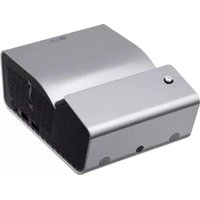

- LIZENZEN
- HINWEIS
- SICHERHEITSVORKEHRUNGEN
- ACHTUNG
- VORSICHT
- ACHTUNG/VORSICHT
- INNENRAUM-AUFSTELLUNG
- STROMQUELLEN
- WÄHREND DES BETRIEBS
- REINIGUNG
- WENN SIE DEN RAUM VERLASSEN, PLATZIEREN SIE DEN PROJEKTOR AUSSERHALB DER REICHWEITE VON TIEREN, UND ZIEHEN SIE DEN STECKER AUS DER STECKDOSE
- RISIKOGRUPPE
- INHALT
- VORBEREITUNG
- LIEFERUMFANG
- OPTIONALES ZUBEHÖR
- TEILE UND KOMPONENTEN
- VERWENDEN DER JOYSTICK-TASTE
- STATUSANZEIGEN DES PROJEKTORS
- INSTALLATION
- FERNBEDIENUNG
- VERWENDEN DES
- PROJEKTORS
- PROJEKTORBETRIEB
- WEITERE OPTIONEN
- VERWENDEN DES SCHNELLMENÜS
- (Q.MENU)
- UNTERHALTUNG
- VERWENDEN VON SCREEN
- SHARE
- EINRICHTEN VON BLUETOOTH AUF
- DEM PROJEKTOR
- MEINE MEDIEN
- VOR DER ERSTEN VERWENDUNG
- VERWENDEN VON „MEINE
- MEDIEN
- D-FUNKTION
- WÄHREND DES BETRACHTENS IN 3D
- VORAUSSETZUNGEN ZUM
- BETRACHTEN VON 3D-BILDERN
- D-BILDER ANZEIGEN
- ANPASSEN VON
- EINSTELLUNGEN
- EINSTELLUNGEN UNTER BILD
- EINSTELLUNGEN UNTER AUDIO
- EINSTELLUNGEN UNTER ZEIT
- EINSTELLUNGEN UNTER
- DRAHTLOS
- EINSTELLUNGEN UNTER OPTION
- VERBINDEN EXTERNER GERÄTE
- ANSCHLUSS EINES HD-RECEIVERS, DVD-PLAYERS, VIDEOREKORDERS
- ODER EXTERNEN GERÄTS
- VERBINDEN MIT EINEM PC
- ANSCHLUSS EINES LAPTOPS
- ANSCHLIESSEN VON KOPFHÖRERN
- ANSCHLUSS EINES
- DIGITALVERSTÄRKERS
- VERWENDEN DER MIRRORING
- FUNKTION EINES MOBILTELEFONS
- WARTUNG
- SYMBOLE
- DIE ABBILDUNGEN UNTERSCHEIDEN SICH MÖGLICHERWEISE VON IHREM GERÄT
- MIT DEM PROJEKTOR GELIEFERTES ZUBEHÖR IST UNTEN DARGESTELLT. ZUBEHÖR KANN OHNE VORHERIGE ANKÜNDIGUNG GEÄNDERT WERDEN. NEUES ZUBEHÖR KANN ERGÄNZT UND ALTES ENTFERNT WERDEN
- HAUPTTEIL
- SEITE
- RÜCKSEITE
- EINSTELLEN DES MENÜS
- HINWEISE ZUM AUFSTELLEN DES PROJEKTORS
- PROJEKTIONSABSTAND NACH ANZEIGEFORMAT
- AUFSTELLEN DES PROJEKTORS AUF DEM STATIV
- KENSINGTON-SICHERHEITSSYSTEM
- (EIN/AUS)
- USB/MY MEDIA
- INPUT
- STEUERUNGSTASTEN FÜR WIEDERGABE
- L/R
- EDGE ADJ
- SOUND
- SLEEP
- PICTURE
- ENERGY SAVING
- RATIO
- SETTINGS
- STILL
- Q.MENU
- TASTEN NACH OBEN/NACH UNTEN/NACH LINKS/NACH RECHTS
- AUTO
- EXIT
- FARBIGE TASTEN
- VERWENDEN DES PROJEKTORS
- EINSCHALTEN DES PROJEKTORS
- POSITIONIEREN UND SCHARFSTELLEN DES BILDS
- VERWENDUNG DES PROJEKTORS
- EINSTELLEN DES BILDFORMATS
- VERWENDEN DER FUNKTION „KANTENANPASSUNG
- (4 ECKPUNKTE)
- WECHSELN DES EINGABEGERÄTS
- EXTERNEN EINGANG WÄHLEN
- HINZUFÜGEN EINER EINGANGSBEZEICHNUNG
- FUNKTION LEERES BILD
- VERWENDEN DER FUNKTION LEERES BILD
- AUSWAHL EINES LEEREN BILDS
- VERWENDEN DES SCHNELLMENÜS (Q.MENU)
- VERWENDEN VON SCREEN SHARE
- EINRICHTEN VON BLUETOOTH AUF DEM PROJEKTOR
- SUCHE UND VERBINDUNG VON BLUETOOTH-GERÄTEN
- BLUETOOTH-GERÄTE IN DER LISTE REGISTRIERTER GERÄTE VERBINDEN, TRENNEN ODER LÖSCHEN
- VERBINDEN
- TRENNEN
- LÖSCHEN
- „AV-SYNC. ANP.“ EINSTELLEN
- ANSCHLIESSEN EINES USB-GERÄTS
- ENTFERNEN EINES USB-GERÄTS
- TIPPS ZUR VERWENDUNG VON USB-GERÄTEN
- VERWENDEN VON „MEINE MEDIEN
- UNTERSTÜTZTE MEINE MEDIEN-DATEI
- UNTERSTÜTZTE VIDEOCODECS
- ANSEHEN VON VIDEOS
- TIPPS ZUR WIEDERGABE VON VIDEODATEIEN
- DURCHSUCHEN DER FILMLISTE
- OPTIONEN FÜR DIE FILMLISTE
- WÄHLEN SIE DIE VIDEO-EINSTELLUNGEN AUS
- WÄHLEN SIE DIE AUDIO-EINSTELLUNGEN AUS
- D-VIDEO EINSTELLEN
- D-EINSTELLUNGEN
- REGISTRIEREN DES DIVX-CODES
- REGISTRIERUNG DES DIVX-CODES LÖSCHEN
- ANZEIGEN VON FOTOS
- UNTERSTÜTZTE FOTODATEITYPEN
- FOTO (*.JPEG)
- DURCHSUCHEN DER FOTOLISTE
- OPTIONEN FÜR DIE FOTOLISTE
- WIEDERGABE VON MUSIK
- UNTERSTÜTZTE MUSIKDATEITYPEN
- DURCHSUCHEN DER MUSIKLISTE
- DIE WIEDERGABE WIRD MIT FOLGENDEN TASTEN GESTEUERT
- OPTIONEN DER MUSIKLISTE
- ANZEIGEN VON DATEIEN
- UNTERSTÜTZTE DATEIFORMATE
- DURCHSUCHEN DER DATEILISTE
- OPTIONEN FÜR DATEILISTE
- BEIM BETRACHTEN VON 3D-VIDEOS
- KONTROLLIEREN SIE FOLGENDES, WENN SIE 3D-BRILLEN VERWENDEN
- VORAUSSETZUNGEN ZUM BETRACHTEN VON 3D-BILDERN
- VERWENDEN VON BRILLEN DES TYPS DLP-LINK (DLP-READY)
- ANPASSEN VON EINSTELLUNGEN
- EINSTELLUNGEN UNTER DRAHTLOS
- ANSCHLUSS EINES HD-RECEIVERS, DVD-PLAYERS, VIDEOREKORDERS ODER EXTERNEN GERÄTS
- HDMI-ANSCHLUSS
- HDMI-ZU-DVI-VERBINDUNG
- AV-ANSCHLUSS
- KOMPONENTEN
- ANSCHLUSS
- RGB-ANSCHLUSS
- ANSCHLUSS EINES DIGITALVERSTÄRKERS
- VERWENDEN DER MIRRORING-FUNKTION EINES MOBILTELEFONS
- MHL-ANSCHLUSS
- REINIGEN DES OBJEKTIVS
- REINIGUNG DES PROJEKTORGEHÄUSES
- INFORMATION: HINWEIS BEZÜGLICH OPEN-SOURCE-SOFTWARE
- LG
Marke : LG
Modell : PF1500G
Kategorie : Projektor