
HU70LSB - Projektor LG - Kostenlose Bedienungsanleitung
Finden Sie kostenlos die Bedienungsanleitung des Geräts HU70LSB LG als PDF.
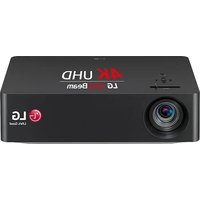


| Produkttyp | Videoprojektor |
| Modell | HU70LSB |
| Auflösung | 3840 x 2160 Pixel (4K UHD) |
| Bildformat | 16:9 |
| Projektionsabstand | 1.600 mm – 3.760 mm (60" – 140") |
| Stromverbrauch | 210 W |
| Netzteil | 19,5 V / 10,8 A (Modell: ACC-LATP1) |
| Audioausgang | 3 W + 3 W (Stereo) |
| Abmessungen (B x T x H) | 314 x 210 x 95 mm (ohne Standfuß) |
| Gewicht | 3,2 kg |
| USB-Anschlüsse | 1x USB 2.0 (Typ A), 1x USB-C (PD, DP Alt-Modus) |
| Betriebstemperatur | 0 °C bis 40 °C |
| Lagerungstemperatur | -20 °C bis 60 °C |
| Luftfeuchtigkeit | 0 % – 80 % (Betrieb), 0 % – 85 % (Lagerung) |
| Sicherheit | Kensington-Schloss, Kindersicherung, Überhitzungsschutz |
| Fernbedienung | Magic Lighting-Fernbedienung mit Zeigerfunktion |
| Konnektivität | HDMI (2x, einer mit ARC), LAN, Optischer Audioausgang, Kopfhöreranschluss |
| Smart-Funktionen | LG Content Store, SIMPLINK, Bluetooth Audio, Bildschirmspiegelung |
| Reinigung | Objektiv mit Druckluft oder weichem Tuch, Gehäuse mit trockenem Tuch |
| Zubehör | Magic Lighting-Fernbedienung, AA-Batterien (2x), Netzkabel, Netzteil, Eisenkern |
Häufig gestellte Fragen - HU70LSB LG
Benutzerfragen zu HU70LSB LG
0 Frage zu diesem Gerät. Beantworten Sie die, die Sie kennen, oder stellen Sie Ihre eigene.
Eine neue Frage zu diesem Gerät stellen
Laden Sie die Anleitung für Ihr Projektor kostenlos im PDF-Format! Finden Sie Ihr Handbuch HU70LSB - LG und nehmen Sie Ihr elektronisches Gerät wieder in die Hand. Auf dieser Seite sind alle Dokumente veröffentlicht, die für die Verwendung Ihres Geräts notwendig sind. HU70LSB von der Marke LG.
BEDIENUNGSANLEITUNG HU70LSB LG
Lesen Sie die Sicherheitsinformationen aufmerksam durch, bevor Sie dieses Produkt zum ersten Mal verwenden.
HU70LS
HU70LSB
2
INHALT
LIZENZEN 3
Information: Hinweis bezüglich Open-Source-Software 4
SICHERHEITSVORKEHRUNGEN 5
VORBEREITUNG 16
INSTALLATION 23
MAGIC LIGHTING-FERNBEDIENUNG 30
VERBINDEN EXTERNER GERÄTE 36
TECHNISCHE DATEN 41
SYMBOLE 46
FEHLERBEHEBUNG 47
LIZENZEN
Die unterstützten Lizenzen sind von Modell zu Modell verschieden. Weitere Informationen zu den Lizenzen erhalten Sie unter www.lg.com.

Die Begriffe HDMI, HDMI High-Definition Multimedia Interface, HDMI-Aufmachung (HDMI Trade Dress) und die HDMI-Logos sind Marken oder eingetragene Marken von HDMI Licensing Administrator, Inc.
In Lizenz von Dolby Laboratories gefertigt. Dolby, Dolby Vision, Dolby Audio, Dolby Atmos und das Doppel-D-Symbol sind Warenzeichen von Dolby Laboratories.
Informationen zu DTS-Patenten finden Sie unter http://patents.dts.com. Hergestellt unter Lizenz von DTS Licensing Limited. DTS, das Symbol sowie DTS und das Symbol zusammen, DTS 2.0 Channel, DTS 2.0+Digital Out, DTS-HD und DTS Virtual:X sind eingetragene Marken oder Marken von DTS, Inc. in den Vereinigten Staaten und/oder anderen Ländern. © DTS, Inc. Alle Rechte vorbehalten.
USB Type-C™ und USB-C™ sind Marken des USB Implementers Forum.
POWERED BY
QUICK SET
• Die Abbildung kann von Ihrem Projektor abweichen. - Das OSD-Menü (am Bildschirm angezeigtes Menü) Ihres Projektors kann sich leicht von dem in diesem Handbuch beschriebenen Menü unterscheiden.
Information: Hinweis bezüglich Open-Source-Software
Um den in diesem Gerät verwendeten Quellcode unter GPL, LGPL, MPL sowie weitere Open-Source-Lizenzen zu erhalten, besuchen Sie bitte http://opensource.lge.com.
Neben dem Quellcode stehen dort alle verwiesenen Lizenzbedingungen,
Garantieausschlüsse sowie Urheberrechtshinweise zum Download bereit.
LG Electronics bietet gegen eine kostendeckende Gebühr (Medium, Versand und
Bearbeitung) den Quellcode auf CD-ROM an. Senden Sie dazu eine Anfrage per
E-Mail an: opensource@lge.com.
Dieses Angebot gilt bis drei Jahre nach der letzten Auslieferung des Produkts.
Dieses Angebot gilt für jeden Empfänger dieser Information.
SICHERHEITSVORKEHRUNGEN
Bitte beachten Sie die Sicherheitshinweise. Dadurch vermeiden Sie Unfälle und die unsachgemäße Nutzung des Produkts.
Verhindern Sie, dass sich Kinder verletzen, indem Sie diese einfachen Sicherheitsvorkehrungen einhalten.
Diese Vorkehrungen sollten genauso eingehalten werden, wenn Sie Ihren bestehenden Projektor lagern oder bewegen.
- Hinweise zu Sicherheitsvorkehrungen werden in Form von WARNUNG und VORSICHT wie folgt erteilt.

WARNUNG: Die Nichteinhaltung der Anweisungen kann zu schweren Verletzungen und sogar zum Tod führen.

VORSICHT: Nichteinhaltung der Anweisungen kann zu Verletzungen oder zur Beschädigung des Produkts führen.
- Lesen Sie das Benutzerhandbuch sorgfältig durch, und halten Sie es griffbereit.

WARNUNG/VORSICHT
STROMSCHLAGGEFAHR - NICHT ÖFFNEN


Das Blitzsymbol mit Pfeil und einem gleichschenkligen Dreieck soll den Benutzer darauf aufmerksam machen, dass im Gehäuse des Geräts eine nicht isolierte „gefährliche Spannung“ vorhanden ist, weshalb die Gefahr eines Stromschlags besteht.

Das Ausrufezeichen in einem gleichschenkligen Dreieck soll den Benutzer darauf aufmerksam machen, dass die dem Gerät beiliegende Dokumentation wichtige Betriebs- und Wartungsanweisungen enthält.
WARNUNG/VORSICHT
- DAS GERÄT DARF WEDER REGEN NOCH FEUCHTIGKEIT AUSGESETZT WERDEN. ES BESTEHT BRAND- BZW. STROMSCHLAGGEFAHR.
Lesen Sie diese Sicherheitshinweise. Bewahren Sie diese Sicherheitshinweise gut auf.
Befolgen Sie alle Warnhinweise. Halten Sie sich an alle Anweisungen.
Innenraum-Aufstellung

WARNUNG
Installieren Sie Produkte, einschließlich Projektoren und Fernbedienungen nicht an folgenden Orten:
- Orte, die direkter Sonneneinstrahlung ausgesetzt sind;
- Feuchte Orte, wie beispielsweise Badezimmer;
- Orte in der Nähe von heißen Objekten, wie brennbaren Flüssigkeiten oder Öfen;
- Orte an denen Öl, Ölnebel und Dampf an Arbeitsstellen oder Orte in der Nähe eines Luftbefeuchters gerät;
- Orte, an denen Wasser herumspritzen kann, beispielsweise in der Nähe von Vasen oder einem Aquarium;
- Staubige Orte oder Orte, die Wind und Regen ausgesetzt sind;
- Stellen unter einer Klimaanlage, sowie Stellen, die direkt der Abluft einer Klimaanlage ausgesetzt sind.
- Orte in der Nähe von entzündlichen Objekten, wie brennbare Sprays und so weiter; oder
- Regale, Bücherregale oder Schränke ohne Befestigung und Stellen, an die Haustiere gelangen können.
- Wenn Sie dem nicht nachkommen, kann dies zu elektrischem Schlag, Brand, einer Fehlfunktion, Verformung oder Ausfall führen.
Achten Sie darauf, dass der Projektor nicht herunterfällt oder Ihnen aus der Hand rutscht, wenn Sie ihn an ein externes Gerät anschließen.
- Andernfalls kann es zu Verletzungen oder zu einer Beschädigung des Produkts kommen.
Denken Sie an die folgenden Vorsichtsmaßnahmen, um zu verhindern, dass die Temperatur im Projektor zu stark ansteigt:
- Installieren Sie die Lüftungsschlitze im Abstand von mindestens 30 cm zur Wand.
- Installieren Sie das Produkt nicht an einer Stelle, die nicht belüftet werden kann, beispielsweise in einem Bücherregal oder einem Schrank.
- Installieren Sie das Produkt nicht auf einem Teppich oder einem Kissen.
- Achten Sie darauf, dass die Lüftungsschlitze nicht durch ein Tischtuch, einen Vorhang oder Ähnliches versperrt werden. • Dies kann zu einem Brand führen.
Installieren Sie das Produkt nicht an der Wand oder der Decke eines Ortes, an dem sich Öl oder Ölnebel befindet.
- Andernfalls kann es zu Schäden am Gerät kommen, oder es kann herunterfallen.
Achten Sie darauf, dass keine Kinder sich an den installierten Projektor hängen oder darauf herumklettern.
- Der Projektor könnte herunterfallen und jemanden verletzen oder töten.
Wenn Sie das Produkt an der Decke installieren, halten Sie sich an die folgenden Vorsichtsmaßnahmen, um zu verhindern, dass der Projektor herunterfällt.
- Wenden Sie sich bei der Installation an den Kundendienst.
- Befestigen Sie das Produkt mit dem folgenden Befestigungswerkzeug und M4 x 8 mm Schrauben (M6 x 10 mm, 1/4-20UNC x 5,5 mm), die von professionellen Technikern zugelassen sind.
- Verwenden Sie keinen Klebstoff, kein Schmierfett, kein Öl und so weiter, wenn Sie das Befestigungswerkzeug verwenden.
- Ziehen Sie die Schrauben nicht zu stark an, da der Projektor herunterfallen kann, wenn die Schrauben abbrechen. (Empfohlenes Anzugsmoment: 5-8 kgf. cm)
- Wenn Sie sich nicht an die Vorsichtsmaßnahmen halten, kann dies zu Verletzungen, zum Tode oder zu Produktschäden führen, wenn das Gerät herunterfällt.
VORSICHT
Wenn Sie den Projektor bewegen, achten Sie darauf, den Strom abzuschalten und trennen Sie den Netzstecker, das Antennenkabel und das Verbindungskabel zwischen den Geräten ab.
- Falls Sie dies nicht tun, kann dies zu Schäden am Projektor oder dem Kabel führen, was wiederum zu einem Brand oder zu einem elektrischen Schlag führen kann.
Installieren Sie den Projektor nicht auf einem instabilen Regal, an einer Neigung, an einer Stelle, die Vibrationen ausgesetzt ist, einer Stelle, an der der Projektor nicht vollständig gehalten werden kann, oder auf Stoffen wie einem Tischtuch.
- Wenn der Projektor herunterfällt oder umkippt, kann dies zu Verletzungen führen, oder der Projektor könnte eine Fehlfunktion erleiden.
Um zu verhindern, dass das Netzkabel oder der Stecker beschädigt wird, dürfen Sie den Projektor nicht so installieren, dass man auf das Kabel treten kann.
• Dies kann zu einem Brand oder zu einem elektrischen Schlag führen.
Installieren Sie den Projektor nicht zu dicht an der Wand.
- Dadurch könnte sich der Kabelanschluss verschlechtern, oder der Projektor und dessen Kabel könnten beschädigt werden.
Wenn Sie den Projektor auf einem Schrank oder einem Kabel installieren, achten Sie darauf, dass das vordere Ende des Projektors nicht übersteht.
- Der Projektor könnte aus dem Gleichgewicht kommen und herunterfallen und Personen verletzen oder beschädigt werden.

WARNUNG
Stecken Sie bei Gewitter und Blitzschlag das Netzkabel aus und berühren Sie nicht das Antennenkabel.
• Dies kann zu einem elektrischen Schlag führen.
Wenn aus den Gasleitungen Gas austritt, dürfen Sie die Steckdose nicht berühren und sollten das Fenster öffnen, um frische Luft hereinzulassen.
- Es kann zu Funken kommen, die zu Bränden oder Verbrennungen führen können.
Wenn Sie das Produkt mit einem externen Gerät wie einer angeschlossenen Spielkonsole verwenden, achten Sie darauf, dass das Verbindungskabel lang genug ist.
- Das Produkt könnte herunterfallen und Verletzungen verursachen oder zu Schäden am Produkt führen.
Kratzen Sie nicht mit metallischen Gegenständen auf dem Projektor herum und stoßen Sie damit nicht dagegen.
- Andernfalls kann es zu Verletzungen oder zu einer Beschädigung des Produkts kommen.
Stecken Sie keine metallischen Gegenstände in den Projektor, beispielsweise Münzen, Haarnadeln oder ein Stück Eisen. Ebenso keine entzündlichen Gegenstände wie Papier oder Streichhölzer.
• Dies kann zu einem Brand oder zu einem elektrischen Schlag führen.
Wenn Sie die Batterien der Fernbedienung austauschen, bewahren Sie sie außerhalb der Reichweite von Kindern auf und achten Sie darauf, dass Kinder diese nicht verschlucken.
- Wenn ein Kind die Batterie verschluckt, konsultieren Sie umgehend einen Arzt.
Bewahren Sie die Plastikfolie des Produkts außerhalb der Reichweite von Kindern auf.
- Kinder können an der Plastikfolie ersticken.
Fassen Sie während des Betriebs oder direkt nach dem Einschalten nicht in die Nähe der Lüftungsschlitze, da diese sehr heiß werden.
• Die Hitze stellt keinen Defekt oder Problem mit dem eingeschalteten Projektor dar, machen Sie sich also keine Sorgen.
Blicken Sie nicht vorne in die Linse, wenn der Projektor in Betrieb ist. Das Produkt ist eine starke Lichtquelle, die zu Verletzungen an den Augen führen kann.
Versuchen Sie nicht, den Projektor auseinanderzubauen oder selbst zu modifizieren. Wenden Sie sich stets an einen qualifizierten Service-Techniker, Ihren Händler oder den örtlichen Kundendienst, damit diese die Inspektion, Einstellung und die Reparaturen vornehmen können.
• Dies kann zu einem Brand oder zu einem elektrischen Schlag führen.

VORSICHT
Verwenden Sie keine Produkte in der Nähe des Projektors, die hohe Spannung nutzen. (Z. B. einer elektrischen Fliegenklatsche)
• Dies kann zu Fehlfunktionen führen.
Stellen Sie keine Behälter mit Flüssigkeit auf den Projektor, beispielsweise Vasen, Töpfe, Tassen, Kosmetik oder Medizin, Dekoartikel wie Kerzen oder irgendwelchen schweren Gegenstände.
• Das könnte zu Brand, elektrischem Schlag oder Verletzungen führen.
Die Oberfläche der Wechselstrom-Adapter ist heiß. Achten Sie also darauf, dass weder Sie noch Kinder die Oberfläche während der Nutzung berühren. (Außer bei Modellen, die keinen Adapter verwenden)
Halten oder bewegen Sie das Produkt nicht falsch herum, indem Sie es am Netzkabel, am Signalkabel oder am Projektionsspiegel greifen.
- Dies könnte zu Schäden am Produkt, elektrischen Schlägen oder Bränden führen.
Selbst wenn der Projektor mit der Fernbedienung oder der Taste abgeschaltet wird, wird der Strom nicht vollständig getrennt, solange das Netzkabel noch eingesteckt ist.
Wenn Sie Kopfhörer oder Ohrhörer verwenden, dann nutzen Sie diese bitte nicht bei hoher Lautstärke oder über eine längere Zeit. (Gilt nur für Modelle, die Kopfhörer (Ohrhörer) unterstützen.)
- Sonst könnten Sie Ihrem Gehör schaden.
Starten Sie den Projektor nicht mit hoher Lautstärkeeinstellung.
- Eine hohe Lautstärke kann zum Gehörverlust führen.
Bewahren Sie den Projektor nicht längere Zeit im Freien auf.
Berühren Sie nicht die Linse des Projektors und setzen Sie sie keinen Schlägen aus.
• Dies kann das Produkt beschädigen.
Blockieren Sie das Licht aus der Projektorlinse nicht mit einer Person, einem Buch oder sonstigen Gegenständen.
- Falls das Licht des Projektors längere Zeit auf einen Gegenstand scheint, kann dies durch die verursachte Hitze zu einem Brand führen. Das reflektierte Licht kann auch die Linse aufheizen und den Projektor beschädigen.
Verwenden Sie keine neue Batterie zusammen mit einer gebrauchten Batterie.
- Dies kann die Batterie beschädigen oder zum Brand durch auslaufende Batterieflüssigkeit führen, oder zu einem elektrischen Schlag.
Achten Sie beim Auswechseln der Batterien darauf, dass Sie sie richtig gepolt einlegen (+, -).
- Brüche an den Batterien oder ein Auslaufen kann zu Bränden, Explosionen, Verletzungen oder Kontaminationen (Schäden) in der Umgebung führen.
Setzen Sie die Batterien keinem direkten Sonnenlicht, offenem Feuer, einem elektrischen Heizer, hohen Temperaturen über 60 °C, übermäßiger Luftfeuchtigkeit oder Hitze aus.
• Andernfalls besteht Explosionsgefahr oder Brandgefahr.
Werfen Sie den Akku nicht, und bauen Sie ihn nicht auseinander.
• Dies kann die Batterie beschädigen und zu Brand oder Explosion führen.
Werfen Sie alte Batterien nicht einfach weg.
- Andernfalls besteht Explosions- oder Brandgefahr. Die richtige Entsorgung ist je nach Land und Region unterschiedlich. Entsorgen Sie sie ordnungsgemäß.
Sollte eine falsche Batterie eingesetzt werden, besteht die Gefahr eines Brandes oder einer Explosion.
Stromquellen

WARNUNG
Achten Sie darauf, dass der Stecker ordentlich eingesteckt ist und nicht wackelt.
- Eine instabile Verbindung kann zu einem Brand führen.
Schließen Sie nicht zu viele Geräte an eine Mehrfachsteckdose an.
- Andernfalls besteht Brandgefahr aufgrund von Überhitzung der Steckdose.
Stecken Sie keine Metallgegenstände in den Stecker, wenn dieser mit einer Steckdose verbunden ist. Berühren Sie außerdem niemals den Netzstecker direkt nach dem Abziehen aus der Steckdose.
• Dies kann zu einem elektrischen Schlag führen.
Schließen Sie den Stecker an eine geerdete Steckdose oder Mehrfachsteckdose an. (Außer bei Geräten ohne Erdung)
- Wenn Sie dem nicht nachkommen, kann dies zu elektrischem Schlag durch Fehlfunktion oder elektrischen Kurzschluss führen.
Berühren Sie den Netzstecker niemals mit feuchten Händen.
• Dies kann zu einem elektrischen Schlag führen.
Wenn Sie den Projektor längere Zeit nicht verwenden oder nicht anwesend sind, ziehen Sie den Stecker aus der Steckdose.
- Ansonsten könnte sich Staub ansammeln und durch Kurzschluss auslösen, was wiederum durch die entstehende Hitze, einen Zündfunken oder Verschleiß zu einem elektrischen Schlag oder einem Brand führt.
Ziehen Sie den Netzstecker, um das Gerät vom Stromnetz zu trennen. Für Notfälle muss der Netzstecker stets gut erreichbar sein.
Falls eines der folgenden Ereignisse auftritt, könnte das Produkt einen Fehler aufweisen, und Sie müssen den Projektor unverzüglich abschalten, das Netzkabel aus der Steckdose ziehen und den Kundendienst benachrichtigen:
- Wenn das Produkt beschädigt ist;
- Wenn das Produkt ausfällt;
- Wenn sich Fremdkörper im Produkt befinden; oder
- Wenn Rauch oder Geruch aus dem Gerät kommt.
• Dies kann zu einem Brand oder zu einem elektrischen Schlag führen.
VORSICHT
Ziehen Sie den Stecker nicht aus der Steckdose und stecken Sie ihn nicht ein, wenn der Netzschalter eingeschaltet ist. (Verwenden Sie den Netzstecker nicht als Netzschalter.)
• Dies kann zu einem Brand oder zu einer Fehlfunktion führen.
Wenn Sie den Wechselstrom-Adapter oder das Netzkabel entfernen, achten Sie darauf, dass Sie am Stecker (und nicht am Kabel) ziehen.
- Andernfalls kann es zu einem Brand kommen oder das Produkt könnte beschädigt werden.
Beschädigen Sie weder den Wechselstrom-Adapter, das Netzkabel oder den Stecker, und stellen Sie keine schweren Gegenstände darauf und setzen Sie sie keinen Schlägen aus.
- Dies kann zu einem Brand, elektrischem Schlag oder Schäden am Produkt führen.
Schließen Sie das Netzkabel und den Wechselstrom-Adapter ordentlich an.
- Eine schlechte Verbindung kann zu einer Fehlfunktion des Produkts oder zu einem Brand führen.
Befreien Sie die Stifte des Steckers oder die Steckdose von Verschmutzungen.
• Dies kann zu einem Brand führen.
Halten Sie das Netzkabel von jeglichen Wärmequellen entfernt.
- Andernfalls kann die Isolierung des Kabels schmelzen und zu einem Brand oder elektrischen Schlag führen.
Verwenden Sie ausschließlich genehmigte Netzkabel oder Wechselstrom-Adapter, die von LG Electronics zur Verfügung gestellt wurden. Verwenden Sie keine anderen Produkte.
- Diese können zu einer Fehlfunktion des Produkts, zu Brand oder zu einem elektrischen Schlag führen.
Reinigung

WARNUNG
Besprühen Sie den Projektor zur Reinigung auf keinen Fall mit Wasser.
• Dies kann zu einem Brand oder zu einem elektrischen Schlag führen.

VORSICHT
Reinigung des Projektors
- Ziehen Sie vor der Reinigung den Netzstecker aus der Steckdose.
- Wischen Sie nicht über die Optik (die Linse und den Spiegel), kurz nachdem Sie den Strom abgeschaltet haben.
- Sprühen Sie kein Wasser auf das Produkt, und wischen Sie es nicht mit einem feuchten Tuch ab.
- Wischen Sie das Produkt sanft mit einem weichen Tuch ab.
- Verwenden Sie keine Reinigungsmittel, automatische oder industrielle Politur, Scheuermittel, Wachs, Benzol oder Alkohol.
- Dies kann zu Brand, elektrischem Schlag oder Schäden am Projektor führen (Verformung, Korrosion und Bruch).
Reinigung der Linse
- Reinigen Sie die Linse, falls sich darauf Staub abgesetzt oder Flecken gebildet haben.
– Reinigen Sie die Oberfläche der Linse mit Druckluft oder einem weichen, trockenen Tuch.
- Reinigen Sie das Objektiv vorsichtig mit Druckluft, einem Baumwolltuch oder einem weichen Lappen, um Staub oder Flecken zu entfernen.
- Reinigen Sie die Linse nicht, wenn der Projektor eingeschaltet ist, oder kurz nachdem Sie ihn abgeschaltet haben.
- Verwenden Sie keine Reinigungsmittel, automatische oder industrielle Politur, Scheuermittel, Wachs, Benzol, Alkohol, Wasser und so weiter auf der Linse, da diese den Projektor schädigen könnten.
Wenn Sie das Innenleben des Produkts einmal jährlich reinigen lassen möchten, wenden Sie sich bitte an den Händler oder den Kundendienst.
- Wenn Sie das Innere des Projektors längere Zeit nicht reinigen, kann dies zu einem Brand oder zu einer Fehlfunktion führen.
VORBEREITUNG
Die Abbildungen unterscheiden sich möglicherweise von Ihrem Gerät.
Lieferumfang
Mit dem Projektor geliefertes Zubehör ist unten dargestellt.
Zubehör kann ohne vorherige Ankündigung geändert werden.
Neues Zubehör kann ergänzt und altes entfernt werden.

Magic Lighting- Fernbedienung Zwei AA-Batterien
Benutzerhandbuch Eisenkern
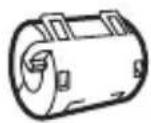
Netzteil Netzkabel

- Verwenden Sie beim Verbinden eines HDMI- oder USB-Kabels oder eines USB-Flash-Laufwerks mit einem HDMI- oder USB-Anschluss ein Produkt mit einer Breite von maximal 18 mm und einer Höhe von maximal 10 mm. Falls das USB-Kabel oder das USB-Flash-Laufwerk nicht mit dem USB-Anschluss des Projektors kompatibel ist, verwenden Sie ein Verlängerungskabel, das USB 2.0 unterstützt.
- Beim Anschluss von zwei USB-Geräten gleichzeitig sollte die Einfassung jeweils höchstens 8,5 mm dick sein. • Verwenden Sie ein zertifiziertes Kabel mit HDMI-Logo.
- Wenn Sie kein zertifiziertes HDMI-Kabel verwenden, zeigt der Bildschirm eventuell nichts an, oder ein Verbindungsfehler tritt auf. (Empfohlene Typen von HDMI-Kabeln)
- UltrahochgeschwindigkeitsHDM TM -Kabel (Kürzer als 3 Meter)

Die optionalen Zubehörteile können Sie in einem Elektronikfachgeschäft, in einem Online-Shop oder bei dem Einzelhändler, bei dem Sie das Produkt gekauft haben, erwerben. Optionales Zubehör kann ohne vorherige Ankündigung geändert werden.

Projektionsleinwand HDMI-Kabel USB-C-Kabel


Glasfaserkabel LG Audiogerät
Teile und Komponenten

1) Halten Sie Abstand zum Belüftungsbereich, da er sehr heiß wird. 2) Berühren Sie während des Projektorbetriebs niemals das Objektiv. Das Objektiv könnte beschädigt werden. (Halten Sie das Objektiv von scharfen Gegenständen fern.) 3) Drehen Sie den verstellbaren Fuß nach links oder rechts, um den Winkel anzupassen.

1 DC IN Anschluss 2 IR-Empfänger 3 OPTICAL DIGITAL AUDIO OUT Anschluss 4 LAN Anschluss 5 Ω (Kopfhörerbuchse) 6 USB 2.0-Anschluss 7 (USB-C-Anschluss) 8 HDMI Anschluss
Verwenden der Tasten
Sie können den Projektor durch Drücken der Taste bedienen.
Grundfunktionen
| Einschalten | Drücken Sie die Ein-/Ausschalttaste einmal, während der Projektor ausgeschaltet ist. | |
| Ausschalten (Gedrückt halten) | Halten Sie die Ein-/Aus-Taste länger als 3 Sekunden gedrückt, während der Projektor eingeschaltet ist. | |
| Lautstärkeregelung | Passen Sie die Lautstärke durch Drücken der Links-/Rechts-Taste an. | |
| Nach oben/Nach unten/Nach links/Nach rechts | Bewegen oder Festlegen der Funktionen des Cursors. |
Einstellen des Menüs
Drücken Sie die Ein-/Ausschalttaste einmal, während der Projektor eingeschaltet ist.
Drücken Sie die Tasten Oben, Unten, Links und Rechts, um ein Menüelement anzusteuern ( ). Navigieren Sie zu dem gewünschten
Menüelement, und drücken Sie dann einmal die Ein-/Ausschalttaste, um das Element auszuwählen.

Schaltet das Gerät aus.

Ändert die Eingangsquelle.

Blendet Bildschirmmenüs aus und ruft das Projektor-Bild auf.

Zeigt das Menü „Einstellungen“ an.
Statusanzeigen des Projektors

| LED-Betriebsanzeige | |
| Rot | Standby-Modus |
| Aus | Der Projektor läuft im normalen Betrieb, wenn die Betriebsanzeige leuchtet. |
INSTALLATION
Wie sie den Eisenkern verwenden
- Nutzen Sie den Eisenkern wie unten dargestellt, um die elektromagnetische Strahlung zu mindern. • Die Abbildungen unterscheiden sich möglicherweise von Ihrem Gerät.
Legen Sie den Eisenkern um das AC-DC-Adapterkabel, wie unten dargestellt. Legen Sie den Eisenkern so nah wie möglich an das AC-DC-Adaptergehäuse, um die besten Ergebnisse zu erzielen.

Querschnitt des Eisenkerns (Grau)

Netzkabel Projektor
Projektionsabstand nach Anzeigeformat
1 Stellen Sie den Projektor auf eine stabile, ebene Fläche neben den PC oder neben der Audio/Video-Quelle. 2 Stellen Sie den Projektor mit ausreichendem Abstand zur Projektionsfläche auf. Der Abstand zwischen dem Projektor und Projektionsfläche ist maßgeblich für die tatsächliche Bildgröße. 3 Richten Sie den Projektor so aus, dass das Objektiv rechtwinklig zur Projektionsfläche abstrahlt. Trifft das Licht nicht senkrecht auf die Projektionsfläche auf, erscheint das Bild geneigt, und die Bildqualität wird beeinträchtigt. Um die Verzerrung zu korrigieren, verwenden Sie die Kantenanpassung-Funktion. 4 Schließen Sie das Netzkabel des Projektors und des verbundenen Geräts an eine Netzsteckdose an.
Verhältnis der nach oben gerichteten Projektion: 100 %

HINWEIS
- Ist das projizierte Bild verzerrt, prüfen Sie, ob die Leinwand richtig angebracht wurde.
| 16:9-Format (1,0 x Zoom) | ||||
| Bildschirmformat | Bildschirmbreite (Y) | Bildschirmhöhe (X) | Projektionsabstand (D) | |
| Zoll mm | mm mm mm | |||
| 50 1.270 | 1.107 | 623 1.660 | ||
| 55 1.397 | 1.218 | 685 1.830 | ||
| 60 1.524 | 1.328 | 747 2.000 | ||
| 65 1.651 | 1.439 | 809 2.170 | ||
| 70 1.778 | 1.550 | 872 2.350 | ||
| 75 1.905 | 1.660 | 934 2.520 | ||
| 80 2.032 | 1.771 | 996 2.681 | ||
| 85 2.159 | 1.882 | 1.058 2.850 | ||
| 90 2.286 | 1.992 | 1.121 3.020 | ||
| 95 2.413 | 2.103 | 1.183 3.190 | ||
| 100 2.540 | 2.214 | 1.245 3.360 | ||
| 105 2.667 | 2.324 | 1.308 3.529 | ||
| 110 2.794 | 2.435 | 1.370 3.700 | ||
| 115 2.921 | 2.546 | 1.432 3.869 | ||
| 120 3.048 | 2.657 | 1.494 4.042 | ||
| 125 3.175 | 2.767 | 1.557 4.210 | ||
| 130 3.302 | 2.878 | 1.619 4.378 | ||
| 135 3.429 | 2.989 | 1.681 4.547 | ||
| 140 3.556 | 3.099 | 1.743 4.718 | ||
Der Projektionsabstand kann je nach Installationsbedingung variieren.
| 16:9-Format (1,25 x Zoom) | ||||
| Bildschirmformat | Bildschirmbreite (Y) | Bildschirmhöhe (X) | Projektionsabstand (D) | |
| Zoll mm | mm mm mm | |||
| 60 1.52 | 4 1.328 | 747 1.600 | ||
| 65 1.65 | 1 1.439 | 809 1.730 | ||
| 70 1.77 | 8 1.550 | 872 1.867 | ||
| 75 1.90 | 5 1.660 | 934 2.004 | ||
| 80 2.03 | 2 1.771 | 996 2.144 | ||
| 85 2.15 | 9 1.882 | 1.058 2.276 | ||
| 90 2.28 | 6 1.992 | 1.121 2.410 | ||
| 95 2.41 | 3 2.103 | 1.183 2.550 | ||
| 100 2.5 | 40 2.214 | 1.245 2.681 | ||
| 105 2.6 | 67 2.324 | 1.308 2.820 | ||
| 110 2.7 | 94 2.435 | 1.370 2.955 | ||
| 115 2.9 | 21 2.546 | 1.432 3.090 | ||
| 120 3.0 | 48 2.657 | 1.494 3.230 | ||
| 125 3.1 | 75 2.767 | 1.557 3.360 | ||
| 130 3.3 | 02 2.878 | 1.619 3.500 | ||
| 135 3.4 | 29 2.989 | 1.681 3.630 | ||
| 140 3.5 | 56 3.099 | 1.743 3.760 | ||
Der Projektionsabstand kann je nach Installationsbedingung variieren.
Scharfstellen des Bildes
Prüfen Sie, ob das Bild auf der Projektionsfläche scharf und vollständig angezeigt wird.

28
1 Drücken Sie die (Fokus-Einstellung)-Taste auf der Fernbedienung oder die F-Taste am Projektor, um die Funktion [Fokus-Einstellung] auszuführen. 2 Sie können die Schärfe mit den Links/Rechts-Tasten am Projektor oder den Links/Rechts-Tasten auf der Fernbedienung einstellen. Das Bild ist am schärfsten, wenn links und rechts ausgeglichen sind. Wenn Sie die Schärfe auf dem Bildschirm einstellen, darf das Produkt nicht wackeln.

3 Sollte der Projektionswinkel nicht senkrecht sein, verwenden Sie die Funktion [Trapez].
Kensington-Sicherheitssystem
- Dieser Projektor verfügt als Antidiebstahlmechanismus über einen standardmäßigen Anschluss für ein Kensington-Sicherheitssystem. Schließen Sie ein Kensington-Sicherheitskabel wie unten abgebildet an.
- Weitere Informationen zur Installation und Bedienung finden Sie im Benutzerhandbuch zum Kensington-Sicherheitssystem. • Das Kensington-Sicherheitssystem ist optionales Zubehör. • Was ist Kensington? Kensington ist ein Unternehmen, das Sicherheitssysteme für Laptops und andere Elektrogeräte anbietet. Website: http://www.kensington.com

Wenn die Meldung für den niedrigen Batteriestand bei Verwendung des Projektors angezeigt wird, tauschen Sie die Batterien aus.
Drücken Sie wie in der Abbildung gezeigt auf die Oberseite der Batterieabdeckung, und schieben Sie die Abdeckung nach unten. Setzen Sie zwei neue, identische Batterien (1,5 V, AA) mit den Polen + und - in der richtigen Richtung in die Fernbedienung ein.

* : Halten Sie die Taste für mehr als drei Sekunden gedrückt.
VORSICHT
• Verwenden Sie keine neue Batterie zusammen mit einer gebrauchten Batterie.
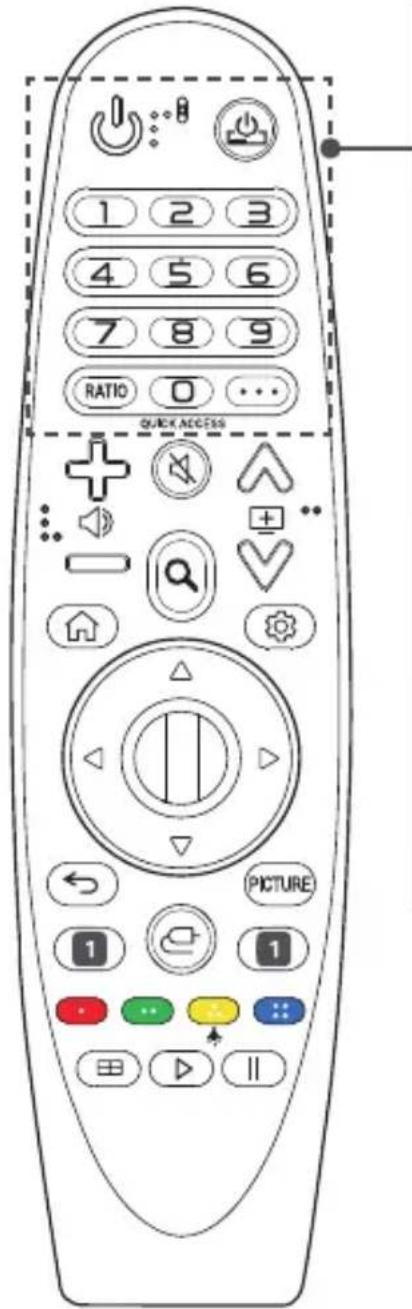

(EIN/AUS)
Schaltet den Projektor ein und aus.

Sie können Ihre Set-Top-Box ein- oder ausschalten, indem Sie die Set-Top-Box Ihrer Universalfernbedienung für Ihr Projektor-Gerät hinzufügen.
Ziffertasten
Dienen zur Eingabe von Zahlen.

Öffnet die [SCHNELLHILFE].
RATIO
Ändert durch Drücken der Taste das Format des Bildschirms.
QUICK ACCESS *
Bearbeiten des SCHNELLZUGRIFFS.
(SCHNELLZUGRIFF ist eine Funktion, mit der Sie eine bestimmte App direkt starten können, indem Sie die Zifferntasten drücken und halten.)
... (WEITERE AKTIONEN)
Es werden Ihnen weitere Funktionen der Fernbedienung angezeigt.


Regelt die Lautstärke.

(STUMM)
Stellt den Ton aus.

(STUMM) *
Öffnet das [Barrierefreiheit]-Menü.

(Suche)
Suche nach Inhalten wie Filmen und anderen Videos. Sie können auch das Internet durchsuchen, indem Sie Ihre Suchbegriffe in das Suchfeld eingeben.


Springt zur vorherigen/nächsten Seite.

Zugriff auf das Startmenü.


Zeigt die zuvor verwendete Liste an.

(Schnelleinstellungen)
Öffnet die Schnelleinstellungen.

(Schnelleinstellungen) *
Ruft das Menü [Alle Einstellungen] auf.


oben/Nach unten/Nach links/
Drücken Sie die Tasten Nach oben/Nach unten/Nach links/Nach rechts, um im Menü zu navigieren. Wenn Sie die Tasten △ ▽ ◁ ▶ drücken, während der Zeiger verwendet wird, verschwindet der Zeiger vom Bildschirm, und die Magic Lighting-Fernbedienung funktioniert wie eine herkömmliche Fernbedienung. Um den Zeiger erneut auf dem Bildschirm anzuzeigen, schütteln Sie die Magic Lighting-Fernbedienung nach links und rechts.

Rad (OK)
Drücken Sie auf die Mitte der Taste Rad, um ein Menü auszuwählen. Sie können die Seiten umblättern wenn Sie am Rad drehen.
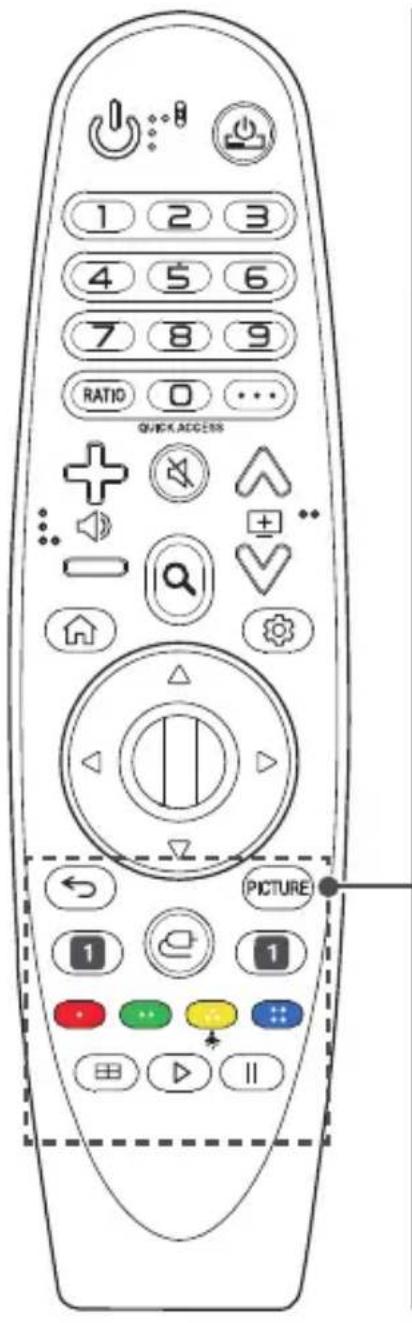

Zurück zum vorherigen Bildschirm.

Blendet Bildschirmanzeigen aus und ruft das letzte Eingangsbild auf.
BILD
Ändert den Bildmodus.

Verbindung mit dem Video-Streaming-Dienst.

Ändert die Eingangsquelle.

Zugang zum [Startseiten-Dashboard].

Öffnet Sonderfunktionen in manchen Menüs.

Die Tasten der Fernbedienung leuchten auf, sodass Sie sie auch im Dunkeln verwenden können.
Wenn die Fernbedienung nicht bewegt wird, verschwindet der Zeiger und die Beleuchtung der Fernbedienung erlischt nach etwa 5 Sekunden.
Die Beleuchtungsfunktion ist ab Werk aktiv. Wenn Sie die Taste ✿ länger als 5 Sekunden gedrückt halten, blinkt die ⚙️ (EIN/AUS)-Taste zweimal auf und Sie können die Beleuchtungsfunktion ein- oder ausschalten.

[Fokus-Einstellung] ausführen.

Bedientasten für Medieninhalte.
Registrieren der Magic Lighting-Fernbedienung
Um die Magic Lighting-Fernbedienung zu verwenden, müssen Sie sie mit dem Projektor verbinden.
Verbinden Sie die Magic Lighting-Fernbedienung vor der Verwendung wie folgt.
1. Legen Sie Batterien in die Magic Lighting-Fernbedienung ein und schalten Sie den Projektor ein. 2. Richten Sie die Magic Lighting-Fernbedienung auf den Projektor und drücken Sie auf das Rad (OK) an der Fernbedienung. - Sollte die Registrierung der Magic Lighting-Fernbedienung fehlgeschlagen sein, schalten Sie den Projektor aus und versuchen Sie es erneut.
Erneutes Registrieren der Magic Lighting-Fernbedienung
1 Halten Sie zum Trennen der Verbindung zwischen der Magic Lighting-Fernbedienung und dem Projektor gleichzeitig die Tasten und fünf Sekunden lang gedrückt. 2 Drücken Sie die Taste ⑪ Rad (OK) in Richtung Projektor, um die Magic Lighting-Fernbedienung erneut zu registrieren. - Durch Drücken und Halten der Taste RÖREhen Sie die Magic Lighting-Fernbedienung zugleich zurücksetzen und erneut registrieren.
Verwendung der Magic Lighting-Fernbedienung
- Wenn Sie die Magic Lighting-Fernbedienung nach links und rechts schütteln, oder das Rad drehen, während Sie sie auf den Projektor richten, erscheint ein Zeiger auf dem Bildschirm. Wenn Sie die Fernbedienung in die gewünschte Richtung bewegen, folgt der Zeiger der Bewegung. Bewegen Sie den Zeiger auf die gewünschte Stelle und drücken Sie auf Rad (OK), um die Funktion durchzuführen.
![graph LR A["Node 1"] <--> B["Node 2"] B --> C["End"]](/content/2026/05/918692/images/15ca93c390ec668aa577bd2dd591e481202735e95a32bf331a25e1556cd70dc1.jpg)

Ausrichtung des Zeigers der Magic Lighting-Fernbedienung


arrierefreiheit] [Zeiger-Optionen]
- Sie können die Geschwindigkeit und Größe des Zeigers auf dem Bildschirm einstellen.
- [Verfolgungsgeschwindigkeit]: Legt die Geschwindigkeit des Zeigers fest. – [Zeigergröße]: Einstellen der Zeigergröße.
- Falls der Zeiger eine bestimmte Zeit lang nicht verwendet wird, verschwindeter. Wenn der Zeiger vom Bildschirm verschwindet, schütteln Sie die Magic Lighting-Fernbedienung nach links und rechts. Der Zeiger verschwindet, wenn Sie die Tasten hoch, runter, links, rechts drücken und die Fernbedienung funktioniert dann wie eine gewöhnliche Fernbedienung.
- Falls der Zeiger nicht richtig reagiert, können Sie ihn zurücksetzen, indem Sie ihn an den Rand des Bildschirms bewegen.
- Verwenden Sie die Fernbedienung innerhalb der angegebenen Reichweite (max. 10 meter). Es kann zu Übertragungsstörungen kommen, wenn die Reichweite des Geräts überschritten wird oder sich Hindernisse in diesem Bereich befinden.
- Es kann je nach Zubehör zu Übertragungsstörungen kommen. Außer der Magic Lighting-Fernbedienung nutzen beispielsweise auch Mikrowelle und WLAN die Frequenz 2,4 GHz. Dies kann zu Kommunikationsstörungen führen. • Stöße können dazu führen, dass die Magic Lighting-Fernbedienung ausfällt.
- Achten Sie darauf, dass Sie mit der Magic Lighting-Fernbedienung nicht gegen Möbel, Elektrogeräte oder andere Personen stoßen.
VERBINDEN EXTERNER GERÄTE
Sie können verschiedene externe Geräte mit dem Projektor verbinden.
Verbindung mit einem HDMI-Kabel
Wenn Sie einen digitalen Rundfunkempfänger, einen DVD-Player, einen PC, ein Laptop oder Ähnliches mit einem HDMI-Kabel anschließen, stehen Ihnen mehrere Funktionen zur Verfügung.
Mit einem HDMI-Kabel können Sie höchste Bild- und Tonqualität genießen.
Verbinden Sie den HDMI-Anschluss des Projektors über ein HDMI-Kabel mit dem HDMI-Ausgang des Geräts, das Sie verbinden möchten. Video- und Audio-Ausgabe erfolgen gleichzeitig.
• (EINGANG) [Startseiten-Dashboard] [EINGÄNGE] [HDMI 1]/[HDMI 2]


HINWEIS
- Externe Audiogeräte, die SIMPLINK und ARC unterstützen, müssen über den HDMI 1 ARC -Anschluss angeschlossen werden. (
- Wenn der Anschluss mit einem High-Speed-HDMI-Kabel erfolgt, gibt ein externes Audiogerät, das ARC unterstützt, SPDIF ohne zusätzliches optisches Audiokabel aus und unterstützt die SIMPLINK-Funktion.
Anschluss eines PC/Laptops
- Der Projektor unterstützt Plug and Play. Ihr PC erkennt den Projektor automatisch, sodass kein Treiber installiert werden muss.
Verbindung mit einem USB-C-Kabel
Schließen Sie die USB-C-Klemme des Projektors an die USB-C-Ausgangsklemme des PC/Laptops oder eines Smartphones mit einem USB-C-Kabel an. Wenden Sie sich an den Hersteller Ihres Geräts, um zu überprüfen, ob diese Funktion unterstützt wird. Es funktionieren nur Smartphones, die USB-C unterstützen.
• (EINGANG) [Startseiten-Dashboard] [EINGÄNGE] [USB-C]

Optionales Zubehör

• PD (Power Delivery) und DP-Alternativmodus werden unterstützt. - Bei der Nutzung von PD (Power Delivery) ist je nach Kabel möglicherweise ein USB-C-Adapter erforderlich. - Die Funktion funktioniert je nach den Spezifikationen des angeschlossenen Geräts, dem USB-C-Kabelstatus und der Umgebung möglicherweise nicht richtig. • Die Funktion USB PD (der Stromversorgung) funktioniert möglicherweise wegen den technischen Daten der angeschlossenen Geräte nicht. - Prüfen Sie die Auflösung der angeschlossenen Geräte, bevor Sie den DP-Alternativmodus nutzen.
Anschluss eines Digitalverstärkers
Verbinden Sie den digitalen Audioeingang eines Digitalverstärkers über ein Glasfaserkabel mit dem Anschluss OPTICAL DIGITAL AUDIO OUT des Projektors. Der Ausgang eines Verstärkers mit Digitalwandler muss auf das gewünschte Audioformat eingestellt sein. Wenn Sie ein HDMI-Kabel zum Anschließen eines Heimkino-Geräts verwenden oder wenn Sie den optischen Ausgang an ein externes Audiogerät anschließen, stellen Sie [Audioausgabe] auf [Optisch]. Wenn die Lautsprecher von Projektor und Heimkino-Gerät oder externem Audiogerät gleichzeitig in Betrieb sind, kommt es zu Echoeffekten.


HINWEIS
- Beachten Sie das Benutzerhandbuch des Audiogeräts, das Sie anschließen möchten.
- Wenn Sie dieses Gerät mit anderen Geräten verbinden, schalten Sie alle Geräte vorher aus, und trennen Sie sie vom Stromnetz.
- Die Audioausgabe dieses Geräts verfügt über eine hohe Audiobandbreite. Beachten Sie dies beim Einstellen der Lautstärke des Receivers. Lautsprecher können durch unerwartet hohe Frequenzen beschädigt werden.
- Wenn der Anschluss OPTICAL DIGITAL AUDIO OUT des Projektors an den digitalen Audioeingang eines Digitalverstärkers und gleichzeitig der analoge Audioausgang des Digitalverstärkers an den Audioeingang des Projektors angeschlossen wird, entsteht eine Rückkopplung, was zu Störgeräuschen führen kann. Entfernen Sie eine der beiden Verbindungen, um dies zu verhindern. (Dies gilt auch für Heimkino-Geräte.)
Anschließen von Kopfhörern
Sie können sich den Ton über Kopfhörer anhören.

Nicht im Lieferumfang enthalten
Anschließen eines Smart-Geräts (Smartphone, Tablett, usw.)
• (EINGANG) [Startseiten-Dashboard] [EINGÄNGE] [HDMI 1]/[HDMI 2] • Die Abbildungen können vom eigentlichen Produkt abweichen.
Schließen Sie das mobile Endgerät über ein Kabel 1) an den Projektor an, und legen Sie HDMI für den externen Eingang des Projektors fest. Der Smartgerät-Bildschirm wird daraufhin über den Projektor angezeigt. Sie können jeden HDMI-Eingang zum Anschließen verwenden.
Für modellspezifische Anweisungen bezüglich der Verwendung der kabelgebundenen Verbindung wenden Sie sich bitte an den Hersteller Ihres mobilen Endgerätes.
Die Unterstützung für mobile Endgeräte hängt vom jeweiligen Hersteller ab.
1) Beispiele für das Herstellen einer Verbindung zwischen Kabeln und verschiedenen mobilen Endgeräten (Kabel separat erhältlich).
Slimport-unterstützte Geräte
![graph LR A["HDMI-Anschluss von Projektor"] --> B["HDMI-Kabel"] B --> C["Slimport-Adapter"] C --> D["Ladeanschluss vom mobilen Endgerät"] C --> E["USB-Anschluss von Projektor"] E --> F["Ladekabel vom mobilen Endgerät"] E --> G["Ladegerät"]](/content/2026/05/918692/images/13aacd39bf15793019d6915466159aba2e51f3fa61a9c31338ee77e7ffbd2a1a.jpg)
Apple Lightning Digital AV Adapter-unterstützte Geräte
![graph LR A["HDMI-Anschluss von Projektor"] --> B["HDMI-Kabel"] B --> C["Lightning Digital AV Adapter"] C --> D["Ladeanschluss vom mobilen Endgerät"]](/content/2026/05/918692/images/0e8e1a60e27c7052ad17828bc972cb58d26b91dbc00f301fbaf6c3b51294d027.jpg)
Apple Digital AV Adapter (30-polig)-unterstützte Geräte

TECHNISCHE DATEN
| MODELLE | HU70LS (HU70LS-EU)HU70LSB (HU70LSB-EU) | |
| Auflösung (Pixel) 3840 (Horizontal) × 2160 (Vertical)1) | ||
| Format 16:9 (Horizontal:Vertical) | ||
| Projektionsabstand-Bildschirmformat | 1.600 mm bis 3.760 mm- 1.524 mm bis 3.556 mm (60 zoll bis 140 zoll) | |
| Verhältnis der nach oben gerichteten Projektion | 100 % | |
| Stromverbrauch 210 W | ||
| Netzteil | Hersteller : HonorModelle : ACC-LATP1 | |
| 19,5 V -10,8 A(Eingang: 100–240 V bei 50/60 Hz) | ||
| Audioausgang 3 W + 3 W | ||
| Höhe 95 mm (ohne Standfuß), 100 mm (mit Standfuß) | ||
| Breite 314 mm | ||
| Tiefe 210 mm | ||
| Gewicht 3,2 kg | ||
| USB-Gerät | USB 2.0Standard-A | Ausgang: 5 V; 0,5 A (max.) |
| USB Type-C | Ausgang: 5 V; 1 A (max.) | |
| Betriebsbedingungen | Temperatur | |
| Betrieb 0 °C bis 40 °C | ||
| Lagerung | -20 °C bis 60 °C | |
| Relative Feuchte | ||
| Betrieb 0 % bis 80 % | ||
| Lagerung | 0 % bis 85 % | |
- Verwenden Sie nur die in der Bedienungsanleitung angegebenen Netzteile.
- Änderungen der Inhalte dieses Handbuchs sind im Zuge von Aktualisierungen der Gerätefunktionen vorbehalten.
1) 4K UHD-Auflösung mit 8,3 Millionen einzelnen Pixeln, die von der XPR-Videoverarbeitung (Expanded Pixel Resolution) projiziert werden.
HDMI-/USB-C-unterstützter Modus (DTV)
| Auflösung | Horizontale Frequenz (kHz) | Vertikale Frequenz (Hz) |
| 640 x 480 31,46 | 59,94 | |
| 640 x 480 31,5 60,00 | ||
| 720 x 480 31,47 | 59,94 | |
| 720 x 480 31,5 60,00 | ||
| 720 x 576 31,25 | 50,00 | |
| 1280 x 720 44,96 | 59,94 | |
| 1280 x 720 45 60,00 | ||
| 1280 x 720 37,5 | 50,00 | |
| 1920 x 1080i 28,12 | 50,00 | |
| 1920 x 1080i 33,72 | 59,94 | |
| 1920 x 1080i 33,75 | 60,00 | |
| 1920 x 1080p 26,97 | 23,97 | |
| 1920 x 1080p 27,00 | 24,00 | |
| 1920 x 1080p 33,71 | 29,97 | |
| 1920 x 1080p 33,75 | 30,00 | |
| 1920 x 1080p 56,25 | 50,00 | |
| 1920 x 1080p 67,43 | 59,94 | |
| 1920 x 1080p 67,5 | 60,00 | |
| 1920 x 1080p 112,5 | 100 | |
| 1920 x 1080p 134,86 | 119,88 | |
| 1920 x 1080p 135,00 | 120 | |
| 3840 x 2160p 53,95 | 23,98 | |
| 3840 x 2160p 54 24,00 | ||
| 3840 x 2160p 56,25 | 25,00 | |
| 3840 x 2160p 61,43 | 29,97 | |
| 3840 x 2160p 67,5 | 30,00 | |
| 3840 x 2160p 112,5 | 50,00 | |
| 3840 x 2160p 134,86 | 59,94 | |
| 3840 x 2160p 135 | 60,00 | |
| 4096 x 2160p 53,95 | 23,98 | |
| 4096 x 2160p 54 24,00 | ||
| 4096 x 2160 56,25 | 25,00 | |
| 4096 x 2160 61,43 | 29,97 | |
| 4096 x 2160 67,5 | 30,00 | |
| 4096 x 2160 112,5 | 50,00 | |
| 4096 x 2160 134,86 | 59,94 | |
| 4096 x 2160 135 | 60,00 |
HDMI (PC) / USB-C (PC) Unterstützter Modus
| Auflösung | Horizontale Frequenz (kHz) | Vertikale Frequenz (Hz) |
| 640 x 350 31,46 | 70,09 | |
| 720 x 400 31,46 | 70,08 | |
| 640 x 480 31,46 | 59,94 | |
| 800 x 600 37,87 | 60,31 | |
| 1024 x 768 48,36 | 60,00 | |
| 1360 x 768 47,71 | 60,01 | |
| 1152 x 864 54,34 | 60,05 | |
| 1280 x 1024 63,98 | 60,02 | |
| 1920 x 1080 67,5 | 60 | |
| 1920 x 1080 135 | 120 | |
| 3840 x 2160 54 24,00 | ||
| 3840 x 2160 56,25 | 25,00 | |
| 3840 x 2160 | 67,5 30,00 | |
| 4096 x 2160 53,95 | 23,97 | |
| 4096 x 2160 54 24 | ||
- Empfängt der Projektor ein ungültiges Signal, wird dieses nicht ordnungsgemäß auf der Anzeige angezeigt, oder es wird eine Meldung wie [Kein Signal] oder [Ungültiges Format] angezeigt.
- Der Projektor unterstützt den DDC1/2B-Typ als Plug-and-Play-Funktion (automatische Erkennung von PC-Monitoren). • 3840 x 2160 wird als beste Bildqualität im PC-Modus empfohlen.
Sonstige Spezifikationen
Risikogruppe 2
VORSICHT Von diesem Gerät geht potenziell gefährliche optische Strahlung aus. Sehen Sie nicht direkt in die leuchtende Lampe. Ihre Augen könnten geschädigt werden.
Dieses Etikett befindet sich an der Unterseite des Produkts, und die Sprache könnte abweichen.
SYMBOLE
| ~ | Steht für Wechselstrom (AC). |
| --- | Steht für Gleichstrom (DC). |
| ☐ | Steht für Geräte der Klasse II. |
| ∅ | Steht für Standby. |
| | | Steht für „EIN“ (EIN/AUS). |
| ⚡ | Steht für gefährliche Spannung. |
FEHLERBEHEBUNG
Bitte überprüfen Sie die folgende Liste, wenn Sie während der Nutzung des Produkts die folgenden Probleme feststellen. Möglicherweise ist es kein Mangel.

Sicherheitsprüfliste (Bitte untersuchen Sie einen Projektor, der lange in Betrieb war, auf Sicherheitsprobleme.)
Hat Ihr Produkt eines der folgenden Probleme?
- Wenn der Projektor eingeschaltet wird, zeigt er nichts an, oder kein Ton ist zu hören. • Das Produkt raucht oder riecht verbrannt.
- Im Produkt befinden sich Wasser oder Fremdkörper.
- Ein Teil des projizierten Bildes ist abgeschnitten.
- Ein seltsames Geräusch (ein Knistern oder Zünden) ist häufig aus dem Inneren des Projektors zu vernehmen.
- Wenn der Projektor abgeschaltet wird, zeigt er weiterhin ein Bild an oder gibt Ton aus.
- Es gibt sonstige Fehler oder Mängel.
Verwenden Sie das Produkt in diesem Falle nicht weiter.
- Schalten Sie den Strom aus Sicherheitsgründen ab und ziehen Sie den Netzstecker heraus.
- Setzen Sie sich mit der Verkaufsstelle oder einem befugten Service-Center in Verbindung, damit diese das Produkt untersuchen kann.
- Versuchen Sie nicht, das Produkt alleine zu reparieren.
Ungewöhnliches Verhalten
- Auf dem Bildschirm erscheint ein farbiger Punkt (helle Punkte, dunkle Punkte, unbewegliche Punkte und/oder flackernde Punkte).
- Der Projektor wurde mit hochpräziser Technologie hergestellt. Allerdings kann es durchaus vorkommen, dass ein winziger dunkler oder heller Punkt auf dem Bildschirm erscheint. Dies tritt wegen des Produktionsverfahrens häufig auf und stellt keinen Funktionsfehler dar.
• Die Fernbedienung funktioniert u. U. nicht, falls eine Lampe mit elektronischem Vorschaltgerät bzw. mit drei Wellenlängen verwendet wird.
– In diesem Fall müssen Sie die Lampe mit elektronischem Vorschaltgerät oder mit drei Wellenlängen durch internationale Standardprodukte ersetzen, um sicherzustellen, dass die Fernbedienung richtig funktioniert.

ÜBER DEN LG-PROJEKTOR
Die Abbildung kann von Ihrem Projektor abweichen.
Das OSD-Menü (am Bildschirm angezeigtes Menü) Ihres Projektors kann sich leicht von dem in diesem Handbuch beschriebenen Menü unterscheiden.
[ ] : die Tasten und Texte, die auf der Projektionsfläche angezeigt werden sollen.
INHALT
ÜBER DEN LG-PROJEKTOR 3
WIE DER PROJEKTOR BEDIENT WIRD 9
WIE SIE VERSCHIEDENE INHALTE VERWENDEN 17
WEITERE GERÄTE ANSCHLIESSEN 23
VORTEILE VON SMART PROJEKTOR 52
ÜBERBLICK ÜBER MÖGLICHE EINSTELLUNGEN 56
SOFTWARE-UPDATES 86
FEHLERBEHEBUNG 87
ÜBER DEN LG-PROJEKTOR
Startseitentutorial
Verwenden der Home-Funktion des LG-Projektor
Sie können den Homescreen öffnen, indem Sie die Taste auf der Fernbedienung drücken. Sie können häufig verwendete Anwendungen auf einem einzelnen Bildschirm kombinieren und somit jederzeit die gewünschte Funktion nutzen.
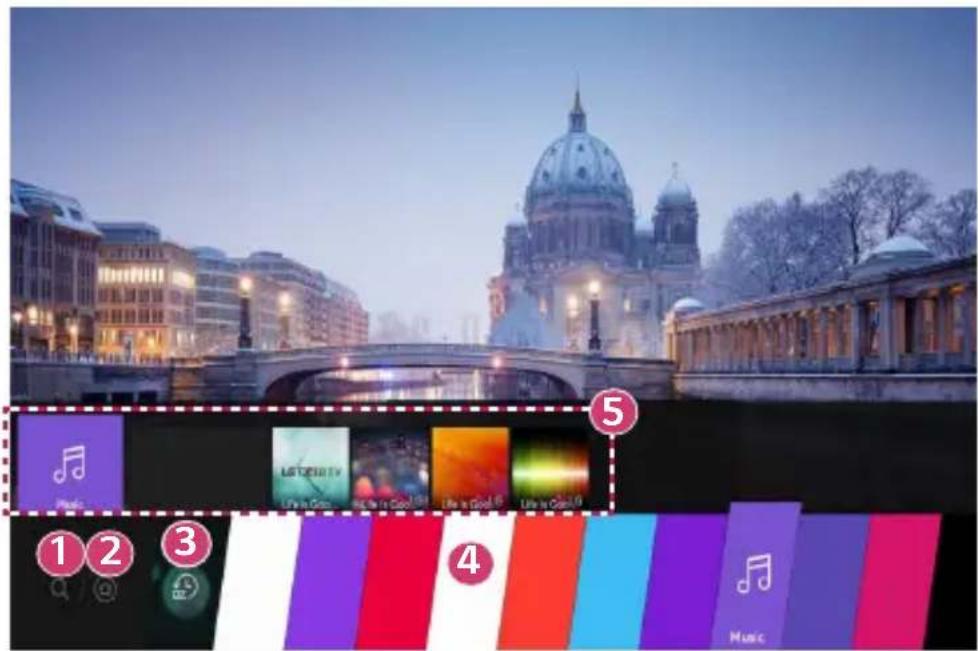
1 Starten Sie [Suchen]. Wechseln Sie zum [Startseiten-Dashboard]. Sie können ein Gerät (Mobil, externes Gerät und so weiter) auswählen oder steuern, das an den Projektor angeschlossen ist.
3 Wechseln Sie zur kürzlich verwendeten App.
Drücken Sie lange auf die Taste 1 auf der Fernbedienung, oder konzentrieren Sie sich auf [Neueste].
Sie können eine kürzlich verwendete App aus der Liste im Vorschaubereich oben ausführen oder schließen.
4 Sie können alle auf dem Projektor installierten Apps ausführen, verschieben und löschen.
5 Konzentrieren Sie sich auf jeden App-Bereich. Stellt die Vorschau oben zur Verfügung.
Sie können nützliche Funktionen der einzelnen Apps und der empfohlenen Inhalte in der Vorschau überprüfen oder ausführen, ohne die App zu starten.
- Einige Apps verfügen möglicherweise über keine Vorschau.
• Die Verfügbarkeit und der Zugang zu Inhalten und Dienstleistungen auf LGE-Geräten können jederzeit und ohne vorherige Mitteilung geändert werden.
LG Projector Home verwalten
Sie können eine Liste aller auf Ihrem Projektor installierten Apps anzeigen, die Positionen der Apps ändern oder Apps löschen.
1 Wählen Sie die App aus, die Sie bearbeiten möchten, und drücken und halten Sie dann die Taste mit dem Rad (OK) oder die Taste auf der Fernbedienung. Dadurch wird die App in den Bearbeitungsmodus gesetzt. Oder Sie können auf die Taste für den Bearbeitungsmodus in der oberen rechten Ecke der Startseiten-Liste klicken, um den Bearbeitungsmodus der App zu starten. 2 Um die App an die gewünschte Position zu verschieben, gehen Sie zu der Position, und drücken Sie die Taste mit dem Rad (OK) oder die Taste OK. Um eine App zu löschen, wählen Sie das Symbol ✗ über der App aus.
- Sie können vor dem Verlassen des Bearbeitungsmodus so viele Apps verschieben und löschen, wie Sie wollen.
- Sie können Apps auch über die Tasten auf der Fernbedienung verschieben.
3 Nachdem die Bearbeitung beendet ist, drücken Sie oben rechts auf zum den Bearbeitungsmodus der App zu beenden.
• Die Standard-Projektor-App kann nicht bearbeitet werden.
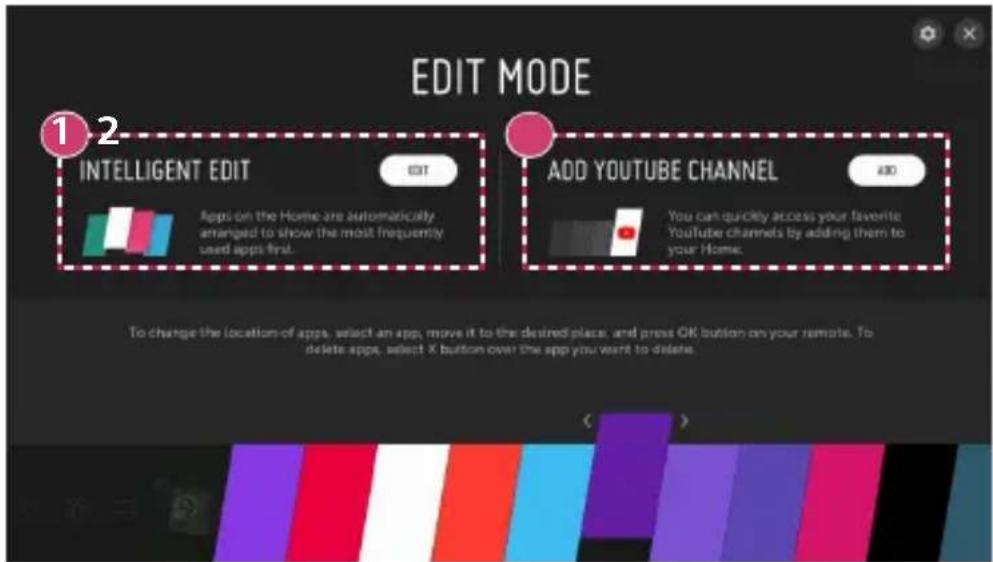
1 Sie können die App-Liste automatisch in der Reihenfolge der häufigsten Verwendung anordnen, gemäß Ihres App-Nutzungsmusters. 2 Sie können der Liste Ihren liebsten Video-Kanal hinzufügen.
- Diese Funktion steht nur zur Verfügung, wenn das Netzwerk angeschlossen ist.
- Einige Modelle werden gegebenenfalls nicht unterstützt.
Netzwerkeinstellung
Netzwerkeinstellung
Wenn Sie Einstellungen für das Netzwerk konfigurieren, können Sie verschiedene Services wie Online-Inhalte und -Anwendungen verwenden.
Einrichten eines kabelgebundenen Netzwerks
1. Schließen Sie den LAN-Anschluss des Projektors über ein LAN-Kabel an den Router an. Der Router muss zuvor mit dem Internet verbunden werden. 2. Drücken Sie die Taste 🎨 (Schnelleinstellungen) auf der Fernbedienung und wählen Sie [Anschluss] > [Drahtgebundene Verbindung (Ethernet)]. - Wenn der Router DHCP unterstützt, stellt der Projektor automatisch eine Verbindung zum Netzwerk her, wenn Sie den Projektor über ein LAN-Kabel an das Netzwerk anschließen.
Einrichten eines kabellosen Netzwerks
1. Schalten Sie den mit dem Internet verbundenen Router ein. 2. Drücken Sie die Taste 🎨 (Schnelleinstellungen) auf der Fernbedienung und wählen Sie [Anschluss] > [Wi-Fi-Verbindung]. 3. Wenn die Netzwerksuche abgeschlossen ist, wird die Liste der für eine Verbindung verfügbaren Netzwerke angezeigt. 4. Wählen Sie ein Netzwerk aus, zu dem Sie eine Verbindung herstellen möchten. Wenn Ihr kabelloser Router mit einem Kennwort geschützt ist, geben Sie das Kennwort für den Router ein.
Warnhinweise zur Netzwerkeinrichtung
- Verwenden Sie ein Standard-LAN-Kabel (Anschluss an Cat7 oder höher mit RJ45-Stecker, 10 Base-T oder 100 Base TX LAN-Port).
- Einige Probleme mit der Netzwerkverbindung können möglicherweise durch ein Zurücksetzen des Modems behoben werden. Um das Problem zu lösen, schalten Sie das Gerät aus und trennen Sie es vom Anschluss. Schließen Sie es dann wieder an und schalten Sie es ein.
- LG Electronics ist weder verantwortlich für Probleme bei der Netzwerkverbindung noch für Beeinträchtigungen oder Fehler, die im Zusammenhang mit der Netzwerkverbindung auftreten.
- Aufgrund der Netzwerkeinstellungen oder des Internetdienstanbieters funktioniert die Netzwerkverbindung möglicherweise nicht ordnungsgemäß.
- Für den DSL-Service ist ein DSL-Modem und für den Kabelservice ein Kabelmodem zu verwenden. Da möglicherweise nur eine beschränkte Anzahl an Netzwerkverbindungen verfügbar ist, kann je nach Vertrag mit dem Internetdienstanbieter möglicherweise kein Projektor als Netzwerkgerät angeschlossen werden. (Wenn laut Vertrag höchstens ein Gerät pro Leitung zulässig ist, darf nur der bereits verbundene PC verwendet werden.)
- Bei einem kabellosen Netzwerk kann es zu Interferenzen durch andere Geräte kommen, die die 2,4-GHz-Frequenz verwenden (schnurloses Telefon, Bluetooth-Gerät oder Mikrowellenherd). Zwar können Interferenzen auch bei Verwendung der 5-GHz-Frequenz auftreten, doch ist dies weniger wahrscheinlich.
- Je nach kabelloser Umgebung kann die Übertragungsgeschwindigkeit des kabellosen Netzwerks begrenzt sein.
- Das Nichtabschalten aller lokalen Heimnetzwerke kann zu übermäßigem Datenverkehr auf einigen Geräten führen.
- Das Zugriffsgerät muss kabellose Verbindungen unterstützen. Außerdem muss auf dem Gerät die kabellose Verbindungsfunktion aktiviert sein, damit dieses eine Zugriffspunkt-Verbindung herstellen kann. Wenden Sie sich an Ihren Dienstanbieter, um Informationen zur Verfügbarkeit kabelloser Verbindungen auf dem Zugriffspunkt zu erhalten.
- Überprüfen Sie die SSID- und Sicherheitseinstellungen des Zugriffspunkts. Beachten Sie die entsprechende Dokumentation für SSID- und Sicherheitseinstellungen des Routers.
- Falsche Einstellungen an Netzwerkgeräten (kabelgebundene/drahtlose Geräte zur gemeinsamen Nutzung einer Verbindung, Hubs) können dazu führen, dass der Projektor langsamer läuft oder nicht ordnungsgemäß funktioniert. Installieren Sie die Geräte ordnungsgemäß gemäß dem entsprechenden Netzwerk und den Angaben in den entsprechenden Betriebsanleitungen. • Die Verbindungsart kann bei den Zugriffspunkten je nach Hersteller variieren.
WIE DER PROJEKTOR BEDIENT WIRD
Weitere Funktionen der Fernbedienung aufrufen
Sie können weitere Funktionen oder die an Ihren Projektor angeschlossenen Geräte unter Verwendung der auf Ihrer Projektionsfläche angezeigten Tasten steuern.
1 Drücken Sie die Taste • auf der Fernbedienung. 2 Mit der Fernbedienung können Sie die gewünschte Taste unter [Weitere Aktionen] auswählen, die auf der Projektionsfläche angezeigt wird.

Wenn Sie ein Gerät auswählen, ändert sich [Weitere Aktionen] in die Fernbedienung für das Gerät.
Wenn eine Tonleiste angeschlossen ist, kann [Weitere Aktionen] als Fernsteuerung für die Tonleiste verwendet werden.
- Sie benötigen eine Magic Lighting-Fernbedienung, um die universellen Funktionen der Fernbedienung zu nutzen.
2 Mit der Magic Lighting-Fernbedienung können Sie die Set-Top-Boxen, die Blueray-Player, die Heimtheateranlage und so weiter steuern. 3 Hier werden die Informationen der Programme angezeigt, die Sie sehen, sowie externe Eingänge, Fotos, Musik, Videos und so weiter. 4 Sie können den Video/Sound-Modus einstellen, um Sportübertragungen zu sehen.
• Die auf [Weitere Aktionen] angezeigten Tastenarten hängen von der Region und der Art des angeschlossenen Gerätes ab.
- Einige Modelle werden gegebenenfalls nicht unterstützt.
Universelle Fernbedienung
Mit der Magic Lighting-Fernbedienung können Sie die Set-Top-Boxen, die Blueray-Player, die Heimkinoanlage und so weiter steuern.
Automatische Einstellung der Universellen Fernbedienung
Schließen Sie die Geräte an den HDMI-Eingang des Projektors an und schalten Sie das Gerät ein.
Der Projektor scannt die angeschlossenen Geräte, um die universelle Fernbedienung ohne manuelle Einstellungen automatisch einzurichten.
- Nachdem die universelle Fernbedienung eingestellt wurde, können Sie weitere Benutzereinstellungen vornehmen.
- Es dauert möglicherweise mehrere Sekunden, bis die Einstellungen der Universellen Fernbedienung abgeschlossen sind.
- Bei einigen Modellen können Sie die Universelle Fernbedienung erst einstellen, nachdem das Eingangssignal eines angeschlossenen Geräts konvertiert wurde.
- Je nach angeschlossenem Gerät, kann es sein, dass die automatische Einstellfunktion der Universellen Fernbedienung (automatischer Geräteanschluss) nicht unterstützt wird.
Manuelle Einstellung der Universellen Fernbedienung
Falls die Universelle Fernbedienung nicht automatisch eingestellt wird, oder sie an den AV-Eingang / Komponenteneingang angeschlossen ist, können Sie sie manuell einstellen.
1 Klicken Sie auf ⚙️ (Schnelleinstellungen) → ⋮ → [Anschluss] → [Geräteanschluss].
2 Wählen Sie den Gerätetyp aus, den Sie einstellen möchten. 3 Schließen Sie die Einstellungen der Universellen Fernbedienung entsprechend der Anweisungen auf dem Bildschirm ab. Sie können die Universalfernbedienung ändern oder abbrechen.
- Diese Funktion kann nur mit der Magic Lighting-Fernbedienung genutzt werden. (Die im Lieferumfang enthaltene Fernbedingung hängt vom Gerät ab.)
- Einige Modelle werden gegebenenfalls nicht unterstützt.
- Die Buchsen der AV-Eingabe / Komponenteneingabe werden nur von bestimmten Modellen unterstützt.
- Stellen Sie beim Ändern der Einstellungen sicher, dass das zu ändernde Gerät eingeschaltet ist.
- Sie können die Universelle Fernbedienung mit den neuesten, aktualisierten Informationen einrichten. • Die manuelle Einstellfunktion der universellen Fernbedienung wird nicht bei Spielkonsolen unterstützt.
- Abhängig vom Modell des externen Gerätes funktionieren einige Tasten möglicherweise nicht.
- Platzieren Sie das Gerät für reibungslosen Betrieb in der Nähe des Projektors.
- Wenn sich ein Hindernis vor dem Gerät befindet, kann es das Signal möglicherweise nicht richtig empfangen. Wenn sich das Gerät in einer Schublade befindet, öffnen Sie bitte die Schublade.
Apps mit [SCHNELLZUGRIFF] starten
Einfache und schnelle Nutzung von Apps mit [SCHNELLZUGRIFF]
Drücken und halten Sie eine Zifferntaste auf der Fernbedienung, um eine App zu öffnen, oder um ein auf der Taste gespeichertes externes Gerät zu aktivieren.
[SCHNELLZUGRIFF] einrichten
1. Starten Sie die App oder wählen Sie den Kanal oder das Eingabegerät aus, das Sie zuweisen möchten. 2. Drücken und halten Sie die Zifferntasten (1-8), die Sie registrieren möchten. Nr. 9 ist auf [SCHNELLHILFE] festgelegt. 3. Wenn das Pop-Up-Fenster für die Registrierung erscheint, drücken Sie auf [Ja]. - Wenn Sie eine Zifferntaste drücken und halten, die bereits registriert wurde, wird die entsprechende Funktion ausgeführt. - Um die Elemente anzuzeigen, die registriert werden können, wählen Sie unter [SCHNELLZUGRIFF BEARBEITEN] eine Nummer aus, die noch nicht belegt wurde. - Wenn Sie in einem Modus sind, in dem [SCHNELLZUGRIFF] nicht ausgeführt werden kann, wird keine Aktion durchgeführt. - Wenn Sie eine registrierte App löschen, wird auch [SCHNELLZUGRIFF] abgemeldet.
[SCHNELLZUGRIFF] überprüfen und bearbeiten
Drücken und halten Sie die Taste 0 auf der Fernbedienung. Der [SCHNELLZUGRIFF] Bearbeitungsbildschirm erscheint.
![LG HU70LSB - [SCHNELLZUGRIFF] überprüfen und bearbeiten - 1](/content/2026/05/918692/images/a07c50867a0b09aafc10740be3f70cd8483350cf4659a056820d0e8d8f76242b.jpg)
1. Wenn Sie eine Nummer auswählen, die bereits registriert wurde, können Sie sie abmelden. 2. Wenn Sie eine Nummer auswählen, die noch nicht registriert wurde, werden die Elemente angezeigt, die Sie registrieren können. 3. Ein Element, das bei einer anderen Nummer registriert ist, wird mit einem Häkchen angezeigt. 4. Sie können eine kurze Anleitung für diese Funktion aufrufen.
Verwenden von SIMPLINK
Sie können verschiedene über HDMI angeschlossene Multimedia-Geräte problemlos mit der Fernbedienung des Projektors steuern und verwenden.
1 Verbinden Sie den SIMPLINK-HDMI-Ausgangsport über ein HDMI®-Kabel mit dem HDMI-IN-Port des Projektors. 2 Drücken Sie die Taste 🎨 (Schnelleinstellungen) auf der Fernbedienung und wählen Sie [Anschluss] [HDMI-Geräteeinstellungen]. 3 Stellen Sie [SIMPLINK (HDMI-CEC)] auf [Ein]. 4 Stellen Sie [Automatische Synchronisierung der Stromversorgung] auf [Ein] oder [Aus]. (Wenn [Automatische Synchronisierung der Stromversorgung] auf [Ein] gestellt ist, wird durch das Einschalten eines über SIMPLINK verbundenen Geräts auch der Projektor eingeschaltet. Wenn Sie den Projektor ausschalten, wird auch das Gerät ausgeschaltet.) 5 Schalten Sie das angeschlossene Gerät ein. Wenn der Projektor eine automatische Verbindung zu dem Gerät herstellt, schaltet sich der Eingang um. Falls das Gerät nicht automatisch mit dem Projektor verbunden wird, klicken Sie auf die Schaltfläche - Diese Funktion ist nur bei Geräten mit dem SIMPLINK möglich. Überprüfen Sie, ob sich auf dem externen Gerät ein SIMPLINK-Logo befindet. Es kann zu Problemen bei der Verwendung des Geräts kommen, wenn es nicht die erforderlichen Voraussetzungen erfüllt. - Es wird ein Hochgeschwindigkeits-HDMI®-Kabel mit CEC-Funktion (Consumer Electronics Control) benötigt, um SIMPLINK nutzen zu können. Pol 13 des Hochgeschwindigkeits-HDMI®-Kabels wird für den Datentransfer von einem Gerät zum anderen verwendet. - Wenn Sie Ton an dem externen Audiogerät ausgeben möchten, das über das HDMI® -Kabel angeschlossen ist, stellen Sie [SIMPLINK (HDMI-CEC)] auf [Ein].
Unterstützte SIMPLINK-Funktionen
- Sofortwiedergabe
Wenn Sie ein Multimedia-Gerät starten, können Sie sofort Inhalte von diesem Gerät auf dem Projektor sehen, ohne irgendetwas steuern zu müssen.
• Steuern von Geräten mit der Fernbedienung des Projektors
Ermöglicht es dem Benutzer, Multimedia-Geräte mit der Fernbedienung des Projektors zu bedienen, um Inhalte anzuschauen.
– Die Zeiger-Funktion der Magic Lighting-Fernbedienung kann eingeschränkt sein.
• Hauptstromversorgung aus
Wenn Sie die Option [Automatische Synchronisierung der Stromversorgung] in den [HDMI-Geräteeinstellungen] auf [Ein] einstellen und Ihr Projektor ausgeschaltet ist, werden die über SIMPLINK an Ihren Projektor angeschlossenen Geräte ebenfalls ausgeschaltet.
- Diese Funktion ist nur für bestimmte Geräte verfügbar.
• Hauptstromversorgung ein
Wenn Sie die Option [Automatische Synchronisierung der Stromversorgung] in den [HDMI-Geräteeinstellungen] auf [Ein] einstellen, wird durch das Einschalten eines über SIMPLINK verbundenen Geräts auch der Projektor eingeschaltet.
- Wenn [SIMPLINK (HDMI-CEC)] auf [Aus] gestellt ist, kann [Automatische Synchronisierung der Stromversorgung] nicht auf [Ein] gestellt werden. – Einige Modelle werden gegebenenfalls nicht unterstützt.
WIE SIE VERSCHIEDENE INHALTE VERWENDEN
LG Content Store
Sie können schnell und einfach nach TV-Shows, Filmen und mehr suchen und diese umgehend wiedergeben.
Außerdem können Sie Apps aus verschiedenen Kategorien herunterladen und verwenden, wie Bildung, Unterhaltung, Lifestyle, Nachrichten und Spiele.
1 Drücken Sie die Taste 1 auf der Fernbedienung.
2 Starten Sie die Anwendung [LG Content Store].
- Je nach Modell unterscheiden sich die angebotenen Inhalte oder einige Funktionen sind nur eingeschränkt verfügbar.
- Passen Sie gut auf, wenn Kinder das Gerät verwenden. Kinder können über dieses Produkt Zugriff auf unangemessene Inhalte erlangen.
Sie können unangemessene Online-Inhalte blockieren, indem Sie den Zugriff auf einige Apps einschränken.
– Einschränkungen können unter (Schnelleinstellungen)
[Sicherheit] → [Anwendungssperren] festgelegt werden.

Empfohlene Inhalte auf dem Hauptbildschirm
Sie können Empfehlungen zu den beliebtesten Inhalten und Apps jeder Kategorie auf dem Hauptbildschirm des [LG Content Store] anzeigen. Wählen Sie etwas aus, das Sie sehen möchten, oder wählen Sie eine App aus, mit der Sie diese Sendung herunterladen.
- Einige Modelle werden gegebenenfalls nicht unterstützt.
- Diese Funktion steht nur zur Verfügung, wenn das Netzwerk angeschlossen ist.
Erstellen eines LG-Kontos
In [Kontoverwaltung] können Sie mit Ihrer E-Mail-Adresse ein neues LG-Konto erstellen.
1 Drücken Sie die Taste 🎨 (Schnelleinstellungen) auf der Fernbedienung und wählen Sie 📄 [Allgemein] [Kontoverwaltung]. 2 Wählen Sie [KONTO ERSTELLEN]. Lesen und akzeptieren Sie die Nutzungsbedingungen. 3 Geben Sie eine ID und ein Passwort ein. Ihre ID muss Ihre E-Mail-Adresse sein. 4 Geben Sie Ihr Geburtsdatum ein. 5 Wählen Sie [OK]. Gehen Sie zu Ihrem E-Mail-Eingang, um Ihre E-Mail-Adresse zu bestätigen. Bestätigen Sie Ihre E-Mail-Adresse, bevor die Zeit abläuft. 6 Melden Sie sich mit Ihrem neuen Konto an, um den Dienst verwenden zu können. - Einige Modelle werden gegebenenfalls nicht unterstützt. - Für die Erstellung eines Kontos ist eine Internetverbindung erforderlich. • Die erforderlichen Informationen können je nach Land variieren. - Je nach Alter können Sie den Dienst möglicherweise nicht verwenden.
Verwalten Ihres LG-Kontos
Sie können die Informationen Ihres LG-Kontos verwalten.
1 Drücken Sie die Taste 🎨 (Schnelleinstellungen) auf der Fernbedienung. 2 Gehen Sie zu [Allgemein] [Kontoverwaltung], um sich anzumelden.
Persönliche Daten
Sie können die Daten des Kontos, bei dem Sie gerade angemeldet sind, anzeigen oder bearbeiten.
Sie können das Passwort ändern oder [BEARBEITEN] auswählen, um Ihre persönlichen Daten zu bearbeiten.
- Einige Modelle werden gegebenenfalls nicht unterstützt.
Suchen nach Inhalten
[Suchen]
Die Option [Suchen] erlaubt es Ihnen, nach zahlreichen Inhalten und Informationen zu suchen. Sie können nach Dateien wie Bild-, Video- und Audioaufnahmen suchen.
Suchen nach Inhalten
1 Drücken Sie die Taste auf der Fernbedienung. 2 Starten Sie die Suche. 3 Sie können nach zahlreichen Inhalten und Informationen suchen, indem Sie die gewünschten Suchbegriffe eingeben.
![1 2 3 ENG 1 2 3 4 5 6 7 8 9 0 + - [ ] q w e r t y u i o p a s d f g h j k l ? 0 z x c v b n m . . Search < > Clear All](/content/2026/05/918692/images/d48f53cd6d18a5aedc72b3089d8d71662848a467d80e6c69348ea5834ebff77f.jpg)
1 Geben Sie den gewünschten Suchbegriff ein. 2 Passen Sie die Einstellungen der Funktionen von [Suchen] an. 3 Suche verlassen.
- Einige Apps bieten eine Funktion, mit der Sie nach Inhalten auf Ihrem Projektor suchen können. Wenn Sie eine Suche in einer solchen App durchführen, wird dieser Suchvorgang in [Suchen] durchgeführt.
- Suchergebnisse variieren je nach Region, Netzwerkeinstellungen und der Frage, ob Sie den allgemeinen Geschäftsbedingungen zugestimmt haben.
App & Inhalte verwenden
Installieren von Apps
Sie können mehrere Apps aus dem [LG Content Store] auf Ihrem Projektor installieren.
1 Drücken Sie die Taste Lauf der Fernbedienung. 2 Starten Sie die Anwendung [LG Content Store]. 3 Wählen Sie die gewünschte Kategorie aus den oben auf dem Bildschirm angezeigten Kategorien aus. Die Liste der verfügbaren Apps in der gewählten Kategorie wird angezeigt. 4 Wählen Sie eine App in der Liste aus, die Sie einrichten möchten. 5 Lesen Sie die Details zur App, und drücken Sie dann auf [Installieren]. 6 Nach Abschließen der Installation können Sie die App sofort ausführen.
• Die verfügbaren Kategorien können je nach Land oder Dienststatus variieren. - Wenn nicht genügend Speicherplatz auf dem Projektor vorhanden ist, können Sie die Apps installieren, indem Sie ein externes Speichergerät anschließen. - Einige USB-Speichergeräte werden möglicherweise nicht unterstützt oder funktionieren nicht korrekt. - USB-Treiber mit Apps von anderen LG TV-Geräten oder LG Projektoren können nicht verwendet werden. - Sie können Apps löschen, die Sie unter [Meine Apps] in [APPS] heruntergeladen haben.
Wiedergeben von VOD-Inhalten
Sie können Serien, Filme und mehr umgehend per Streaming in Echtzeit genießen.
1 Drücken Sie die Taste Lauf der Fernbedienung. 2 Starten Sie die Anwendung [LG Content Store]. 3 Wählen Sie die gewünschte Kategorie aus den oben auf dem Bildschirm angezeigten Kategorien aus, zum Beispiel TV-Shows und Filme. Die Liste der in der gewählten Kategorie verfügbaren Inhalte wird angezeigt. 4 Wählen Sie ein Element in der Liste aus. 5 Sie können den gewünschten Inhalt abspielen. Möglicherweise ist eine App erforderlich, um den Inhalt abzuspielen. Wenn diese App noch nicht installiert ist, müssen Sie sie installieren, um den Inhalt wiederzugeben. - Einige Modelle werden gegebenenfalls nicht unterstützt. • Die verfügbaren Kategorien können je nach Land oder Dienststatus variieren. - Um genaue Informationen zu den Inhalten anzuzeigen, wählen Sie den Titel im unteren und im Bereich aus.
WEITERE GERÄTE ANSCHLIESSEN
Nutzung des [Startseiten-Dashboard]
Sie können ein Gerät (Mobil, externes Gerät, Home IoT-Gerät und so weiter) auswählen oder steuern, das an den Projektor angeschlossen ist.
- Drücken und halten Sie die Taste auf Ihrer Fernbedienung.

1 Sie können die angeschlossenen Smart-Geräte mit der LG TV Plus überprüfen und auswählen. Sie können Ton von über Bluetooth angeschlossene Smart-Geräte abspielen. 2 Sie können das über die externe Eingangsbuchse oder das Netzwerk angeschlossene Gerät überprüfen und auswählen. 3 Sie können die über Home IoT angeschlossenen Geräte überprüfen und steuern.
4 Sie können den Namen oder das Symbol des Gerätes ändern, das an die Eingänge angeschlossen ist. Sie können die Bezeichnung eines Gerätes ändern, das an die [Home IoT-Geräte] angeschlossen ist, oder dieses [ANZEIGEN]/[VERBERGEN]. - Einige Geräte können nicht bearbeitet werden.
5 [OCF-Verbindung]: Wenn Sie diese auf [Ein] schalten, wird jedes Gerät verbunden, das OCF unterstützt.
[Hinweis]: Falls Sie dies [Ein] schalten, erhalten Sie Nachrichten über den Status der Home IoT-Geräte.
[Geräteanschluss]: Sie können die App [Geräteanschluss] starten.
6 Aktualisiert die Geräteliste.
7 Das [Startseiten-Dashboard] verlassen.
• Die konfigurierbaren Elemente variieren je nach Modell.
Mobile Connection
Sie können eine Vielzahl von Funktionen verwenden, indem Sie den Projektor an ein Smart-Gerät anschließen.
Ihr Smart-Gerät mit der LG TV Plus App an einen Projektor anschließen
1 Laden Sie die LG TV Plus-App aus dem App-Store Ihres Smartgeräts herunter. 2 Verbinden Sie Ihren Projektor und Ihr Smartgerät mit demselben Wi-Fi-Netzwerk. 3 Führen Sie die LG TV Plus-App auf Ihrem Smartgerät aus. 4 Halten Sie sich an die Anweisungen der LG TV Plus-App, um Ihr Smart-Gerät an den Projektor anzuschließen. Sie können das angeschlossene Smart-Gerät am [Startseiten-Dashboard] des Projektors überprüfen.
Steuerung Ihres Projektors mit der LG TV Plus App
Sie können den Projektor über die Schaltflächen auf dem Bildschirm des Smartgeräts steuern.

1 Sie können dieselben Funktionen wie den Zeiger und die Pfeiltasten der Magic Lighting-Fernbedienung verwenden. ② Sie können auch ohne Fernbedienung die Lautstärke anpassen oder andere Anpassungen vornehmen. 3 Sie können eine auf Ihrem Projektor installierte App öffnen oder die Funktionseinstellungen konfigurieren, wie etwa das Umschalten zwischen Eingangssignalen.
- Einige Steuerungen können im externen Eingangsmodus eingeschränkt sein.
- Der Bildschirm und die Funktionen der App können jederzeit ohne vorherige Ankündigung geändert werden. Die verfügbaren Funktionen können je nach Land und Betriebssystem unterschiedlich sein.
Teilen Sie Inhalte mit der LG TV Plus-App
Sie können auf Ihrem Smartgerät gespeicherte Inhalte über Ihren Projektor anzeigen lassen.
1. Führen Sie die LG TV Plus-App auf Ihrem Smartgerät aus. 2. Sie können die gewünschten Inhalte für Ihren Projektor festlegen.
Bitte beachten Sie vor dem Teilen von Inhalten unbedingt folgende Hinweise:
- Wenn die Funktion „Inhalt teilen“ nicht einwandfrei funktioniert, prüfen Sie Ihre Netzwerkeinstellungen.
- Die Funktion funktioniert in einem drahtlosen Netzwerk möglicherweise nicht ordnungsgemäß. Es wird empfohlen, eine Verbindung zum kabelgebundenen Netzwerk herzustellen.
- Je nach Netzwerkumgebung arbeitet die Funktion möglicherweise nicht ordnungsgemäß.
- Wenn mehrere Anzeigegeräte mit einem Gerät verbunden sind, wird der Inhalt je nach Serverleistung möglicherweise nicht richtig wiedergegeben.
- Welche Funktionen unterstützt werden, hängt von der Version und dem Hersteller des Betriebssystems Ihres Smartgeräts ab.
- Um ein Video mit 1080p über die Funktion „Inhalt teilen“ anzusehen, ist ein Router erforderlich, der die 5-GHz-Frequenz verwendet.
Wird ein 2,4-GHz-Router verwendet, wird das Video möglicherweise nicht korrekt wiedergegeben.
- Untertitel werden nicht auf allen verbundenen Geräten unterstützt.
- Wenn eine Untertiteldatei später hinzugefügt wird, deaktivieren Sie den gemeinsamen Ordner, und aktivieren Sie ihn dann wieder. Die DRM-Dateien im verbundenen Gerät lassen sich nicht wiedergeben.
- Selbst wenn das Dateiformat vom Projektor unterstützt wird, kann das unterstützte Dateiformat je nach Umgebung des verbundenen Geräts abweichen.
- Befinden sich in einem Ordner zu viele Dateien bzw. Unterordner, ist eine ordnungsgemäße Funktion nicht sichergestellt.
- Möglicherweise werden die Informationen über die vom verbundenen Gerät importierte Datei nicht korrekt angezeigt.
- Je nach Kodierung werden manche Streams möglicherweise im Modus „Inhalt teilen“ nicht wiedergegeben.
Smartphone-Bildschirm teilen
Anzeigen des Bildschirms eines Mobilgeräts mit dem Projektor
Projektor
1 Aktivieren Sie die Bildschirmfreigabe auf Ihrem Mobilgerät. 2 Ihr Projektor wird nun in der Liste der verfügbaren Geräte angezeigt. 3 Wählen Sie Ihren Projektor und fordern Sie eine Verbindung an. 4 Sobald die Verbindung hergestellt ist, zeigt der Projektor den Bildschirm des verbundenen Geräts an. - Um eine zuverlässige Verbindung sicherzustellen, achten Sie darauf, dass das an Ihren Projektor angeschlossene Gerät über die neueste Version des Betriebssystems verfügt. - Möglicherweise können Geräte, die nicht von LGE stammen, nicht verbunden werden, auch wenn diese gefunden wurden. - Verbinden Sie das Gerät mit einem 5-GHz-Router, da die Leistung durch die Wireless-Umgebung beeinflusst werden kann. - Die Wiedergabegeschwindigkeit ist abhängig von den Umgebungsbedingungen. - Der Wert ist von Gerät zu Gerät verschieden. Weitere Informationen zu dem Gerät, zu dem Sie eine Verbindung herstellen möchten, finden Sie in der entsprechenden Benutzeranleitung. - Wenn die Verbindung wiederholt ausfällt, schalten Sie den Projektor und das Gerät, zu dem eine Verbindung hergestellt werden soll, aus und wieder ein, und versuchen Sie es erneut.
Tonwiedergabe von einem Smartgerät über die Lautsprecher des Projektors
Sie können ein Smartgerät über Bluetooth mit dem Projektor verbinden, um den Ton über die Lautsprecher des Projektors abzuspielen.
1 Drücken Sie die Taste auf der Fernbedienung. Und wählen Sie [Startseiten-Dashboard] aus. 2 Führen Sie im [MOBIL]-Bereich die [Bluetooth Audio-Wiedergabe] aus. 3 Schalten Sie das Bluetooth des Geräts ein und wählen Sie den Projektor aus der Geräteliste aus. 4 Der Projektor wird mit dem Smartgerät verbunden.
Verbinden mit USB-Geräten
Schließen Sie ein USB-Speichergerät (externe Festplatte, USB-Speicherstick) an den USB-Anschluss des Projektors an, damit Sie die Inhalte des USB-Speichergeräts auf dem Projektor genießen können.


Nur bei Modellen mit USB-C-Unterstützung.
- Prüfen Sie vor der Nutzung von USB-C-Speichermedien, ob USB 2.0 unterstützt wird.
- Manche Funktionen funktionieren möglicherweise abhängig vom USB-C-auf-USB-A-Kabel oder -Adapter nicht.
Tipps zur Verwendung eines USB-Speichergeräts
- Ein USB-Speichergerät mit integriertem automatischen Erkennungsprogramm oder eigenem Treiber wird möglicherweise nicht erkannt.
- Einige USB-Speichergeräte werden möglicherweise nicht unterstützt oder funktionieren nicht korrekt.
- Bei der Verwendung eines USB-Verlängerungskabels wird das USB-Speichergerät möglicherweise nicht erkannt, oder es funktioniert nicht ordnungsgemäß.
- Verwenden Sie ausschließlich USB-Speichergeräte, die unter dem Betriebssystem Windows mit dem Dateisystem FAT32 oder NTFS formatiert wurden.
- Es wird empfohlen, eine externe USB-Festplatte zu verwenden, die mit einer Nennspannung von maximal 5 V und einer Nennstromstärke von maximal 500 mA betrieben wird.
- Es wird empfohlen, einen USB-Hub oder ein Festplattenlaufwerk mit eigener Stromversorgung zu verwenden. (Falls die Stromversorgung nicht ausreichend hoch ist, wird das USB-Speichergerät möglicherweise nicht ordnungsgemäß erkannt.)
- Es wird ein USB-Stick mit maximal 32 GB oder eine USB-Festplatte mit maximal 2 TB Speicherkapazität empfohlen.
- Wenn eine externe USB-Festplatte mit Stromspar-Modus nicht funktioniert, schalten Sie die Festplatte aus und wieder ein, damit sie ordnungsgemäß funktioniert. Weitere Informationen dazu entnehmen Sie dem Benutzerhandbuch der USB-Festplatte.
- Die Daten auf dem USB-Speichergerät können beschädigt sein, daher wird empfohlen, eine Sicherheitskopie aller wichtigen Dateien anzufertigen. Die Verantwortung für die Verwaltung der Dateien liegt beim Benutzer. Der Hersteller trägt dafür keine Verantwortung.
- Drücken Sie die Taste auf der Fernbedienung. Um den USB-Speicher zu entfernen, drücken Sie die Taste Auswerfen ( ), die oben erscheint, wenn Sie auf das USB-Speichergerät klicken, das Sie entfernen möchten. Trennen Sie das USB-Speichergerät, ohne zuvor [AUSWERFEN] auszuwählen, kann bei Ihrem Projektor oder Speichergerät ein Fehler auftreten. • Weitere Informationen zu anderen Verbindungsmethoden finden Sie unter (Schnelleinstellungen) → [Anschluss] [Geräteanschluss].
- Drücken und halten Sie die Taste auf Ihrer Fernbedienung. Wählen Sie das angeschlossene USB-Gerät unter [Startseiten-Dashboard] → [EINGÄNGE] aus und klicken Sie auf die Taste [FORMAT], um den USB-Speicher zu formatieren. Nach der Formatierung werden alle Dateien von dem USB-Speichergerät entfernt und als NTFS- oder FAT32-Dateisystem formatiert.
- Wenn Sie ein USB-Speichergerät anschließen, wird möglicherweise ein Ordner oder eine Datei für die Bereitstellung von Smart Projektor-Diensten (z. B. das Speichern und Abrufen von Miniaturbildern) erstellt.

[Foto und Video]
Anzeigen von Fotos und Videos
Sie können Fotos und Videos mithilfe der App [Foto und Video] anzeigen.
1 Drücken Sie die Taste Lauf Ihrer Fernbedienung. 2 Führen Sie die App [Foto und Video] aus. 3 Wählen Sie das gewünschte Speichergerät aus. 4 Wählen Sie das gewünschte Foto oder Video aus, und betrachten Sie es.

1 Wählen Sie die gewünschte Art von Inhalten und die Anzeigemethode aus. 2 Wählen Sie die gewünschten Inhalte aus, und löschen Sie sie. (Inhalte, die über ein anderes Gerät geteilt werden, können nicht gelöscht werden.) 3 Wählen Sie den Inhalt aus, den Sie wiedergeben möchten. Sie können nur die gleiche Art von Inhalten auswählen, die Sie zuerst ausgewählt haben. 4 Starten Sie [Suchen].
- Sind mehr als 40.000 Inhaltselemente vorhanden, werden manche Inhalte möglicherweise nicht in der Liste angezeigt.
Foto-Player
Wenn Sie ein Foto in der App [Foto und Video] auswählen, wird der Foto-Player ausgeführt. Hier können Sie Ihre gespeicherten Fotos ansehen.
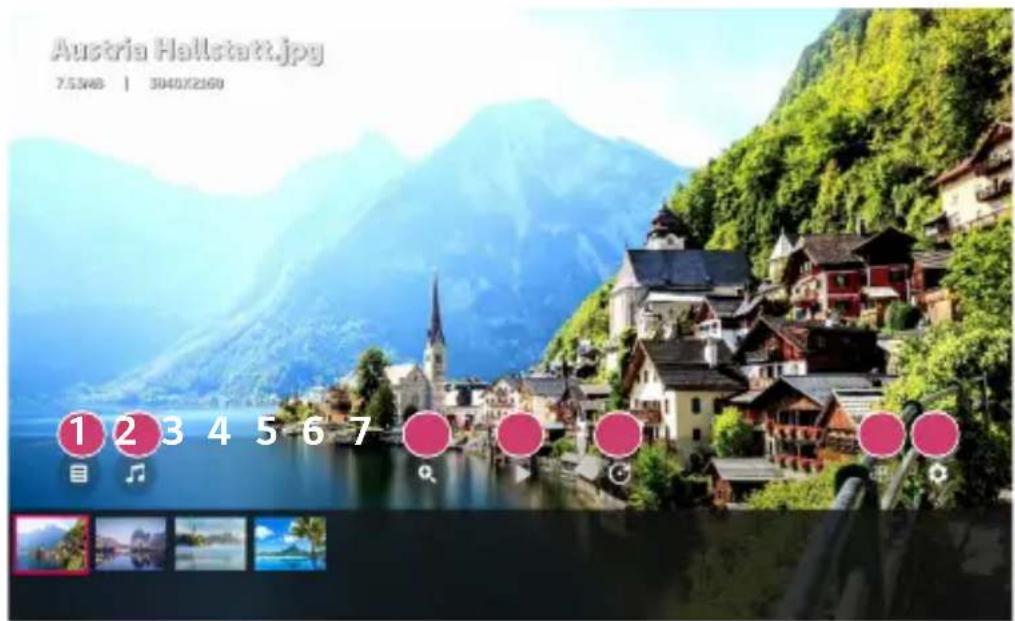
1 Zurück zur Liste mit allen Inhalten. 2 Über den Musik-Player können Sie Hintergrundmusik abspielen. 3 Sie können Fotos vergrößern oder verkleinern. 4 Startet die Diashow. 5 Dreht Fotos. 6 360-Grad-Fotos können in 360 Grad angezeigt werden.
• Die Verwendung des 360°-VR Play bei einem normalen Foto kann das Bild verzerren. - Einige Modelle werden gegebenenfalls nicht unterstützt.
7 Hier können Sie die Fotogröße ändern oder die Geschwindigkeit sowie Effekte der Diashow anpassen.
Unterstützte Fotodateitypen
| Dateityp Format Auflösung | ||
| .jpeg.jpg.jpe | JPEG | Minimum: 64 x 64MaximumNormales Modell: 15360 (B) x 8640 (H)Progressive: 1920 (B) x 1440 (H) |
| .png PNG | Minimum: 64 x 64Maximum: 5760 (B) x 5760 (H) | |
| .bmp BMP | Minimum: 64 x 64Maximum: 1920 (B) x 1080 (H) | |
Video-Player
Wenn Sie ein Video in der App [Foto und Video] auswählen, wird der Video-Player ausgeführt. Hier können Sie Ihre gespeicherten Videos ansehen.

1 Zurück zur Liste mit allen Inhalten. 2 Sie können weitere Inhalte auswählen, während ein Video abgespielt wird. Rufen Sie dazu die Wiedergabeliste auf. 3 Sie können die Wiedergabe-Grundfunktionen von Videos einstellen. 4 Gedrehte Videos.
- Einige Modelle werden gegebenenfalls nicht unterstützt.
360-Grad-Videos können in 360 Grad angezeigt werden.
• Die Verwendung des 360°-VR Play bei einem normalen Video kann das Bild verzerren. - Einige Modelle werden gegebenenfalls nicht unterstützt.
6 Sie können die Einstellungen für die wiederholte Wiedergabe des Videos einstellen. 7 Sie können weitere Optionen festlegen.
Einstellen weiterer Optionen

1 Sie können Untertitel-Einstellungen ändern. 2 Sie können Audiospuren festlegen. 3 Sie können „Wiedergabe fortsetzen“ wählen, um die Wiedergabe bei der zuletzt gezeigten Szene wieder aufzunehmen. 4 Zurück zur Liste mit allen Inhalten.
Unterstützte Videodateien
Maximale Datenübertragungsrate:
Full-HD-Video H.264 1920 x 1080@60P BP/MP/HP@L4.2 Maximal 40 Mbps HEVC 1920 x 1080@60P Main/Main10@L4.1 Maximal 40 Mbps • ULTRA HD-Video (nur ULTRA HD-Modell) H.264 3840 × 2160@30P BP/MP/HP@L5.1 Maximal 50 Mbps HEVC 3840 × 2160@60P Main/Main10@L5.1 Maximal 60 Mbps
Unterstützte externe Untertitel:
Unterstützte Formate für interne Untertitel:
- Matroska (mkv): Sub Station Alpha (SSA), Advanced Sub Station Alpha (ASS), SRT • MP4 (mp4): Timed Text
Unterstützte Videocodecs
| Endung Codecs | ||
| .asf.wmv | Video | VC-1 Advanced Profile (außer für WMVA), VC-1 Simple und Main Profile |
| Audio | WMA Standard (außer für WMA v1/ WMA Speech) | |
| .avi | Video | XViD (außer für GMC mit 3 Warp Points), H.264/ AVC, Motion JPEG, MPEG-4 |
| Audio | MPEG-1 Layer I, II, MPEG-1 Layer III (MP3), Dolby Digital, LPCM, ADPCM, DTS | |
| .mp4.m4v.mov | Video H.264 | AVC, MPEG-4, HEVC |
| Audio | Dolby Digital, Dolby Digital Plus, AAC, MPEG-1 Layer III (MP3), Dolby AC-4 | |
| .3gp.3g2 | Video H.264 | AVC, MPEG-4 |
| Audio AAC, AMR-NB, AMR-WB | ||
| .mkv | Video MPEG | -2, MPEG-4, H.264/AVC, VP8, VP9, HEVC |
| Audio | Dolby Digital, Dolby Digital Plus, AAC, PCM, DTS, MPEG-1 Layer I, II, MPEG-1 Layer III (MP3) | |
| .ts.trp.tp.mts | Video H.264 | AVC, MPEG-2, HEVC |
| Audio | MPEG-1 Layer I, II, MPEG-1 Layer III (MP3), Dolby Digital, Dolby Digital Plus, AAC, PCM, Dolby AC-4 | |
| .mpg.mpeg.dat | Video MPEG | -1, MPEG-2 |
| Audio MPEG | -1 Layer I, II, MPEG-1 Layer III (MP3) | |
| .vob | Video MPEG | -1, MPEG-2 |
| Audio Dolby | Digital, MPEG-1 Layer I, II, DVD-LPCM | |
• Dolby AC-4: Einige Modelle werden gegebenenfalls nicht unterstützt.
Hinweise zur Videowiedergabe
- Einige vom Benutzer erzeugte Untertitel funktionieren möglicherweise nicht ordnungsgemäß.
- Die Video- und Untertiteldateien müssen im selben Ordner abgelegt werden. Damit Untertitel ordnungsgemäß angezeigt werden können, stellen Sie sicher, dass die Videodatei und die Untertiteldatei den gleichen Namen haben.
- Untertitel auf einem Network Attached Storage (NAS)-Gerät werden abhängig von Hersteller und Modell möglicherweise nicht unterstützt. • Streams, die Global Motion Compensation (GMC) und Quarterpel Motion Estimation (Qpel) beinhalten, werden nicht unterstützt.
- ULTRA HD-Video (nur ULTRA HD-Modell): 3840 x 2160, 4096 x 2160 Einige HEVC-codierte ULTRA HD-Videos, die keine offiziell von LG angebotenen Inhalte sind, werden möglicherweise nicht abgespielt. Einige Codecs können erst nach einem Softwareupgrade unterstützt werden.
| Endung Codecs | ||
| mkv/mp4/ts | Video H.2 | 64/AVC, HEVC |
| Audio Dolby Digital, Dolby Digital Plus, AAC | ||
- Es werden nur Windows Media Audio V7 und höhere Versionen unterstützt. • Das AAC-Main-Profil wird nicht unterstützt.
- Videodateien, die mit einigen Encodern erstellt wurden, können möglicherweise nicht wiedergegeben werden.
- Videodateien in anderen als den angegebenen Formaten werden möglicherweise nicht ordnungsgemäß wiedergegeben.
- Unter Umständen werden Videodateien, die auf einem USB-Speichergerät gespeichert sind, das keine Hochgeschwindigkeitswiedergabe unterstützt, nicht korrekt wiedergegeben.
- DTS-Codecs werden nur für die Wiedergabe von USB- und HDMI-Videodateien unterstützt.
[Musik]
Wiedergeben von Musik
Sie können Musik mit der App [Musik] wiedergeben.
1 Drücken Sie die Taste Lauf Ihrer Fernbedienung. 2 Starten Sie die Anwendung [Musik]. 3 Wählen Sie das gewünschte Speichergerät aus. Sie können die gewünschten Songs auf allen Ihren Speichergeräten auswählen und sie zu [Meine Playlist] hinzufügen. 4 Wählen Sie die von Ihnen gewünschten Musiktitel aus, um sie sich anzuhören.

1 Wählen Sie die gewünschte Art der Inhaltsliste aus. 2 Wählen Sie die Inhalte aus, und löschen Sie sie. (Inhalte, die über ein anderes Gerät geteilt werden, können nicht gelöscht werden.) 3 Wählen Sie Inhalte aus, und fügen Sie sie zu [Meine Playlist] hinzu. 4 Öffnen Sie den Musik-Player. 5 Starten Sie [SUCHEN].
- Sind mehr als 5.000 Inhaltselemente vorhanden, werden manche Inhalte möglicherweise nicht in der Liste angezeigt.
Verwenden des Musik-Players
Mit dem Musikplayer können Sie Musik aus anderen Apps auswählen und sie als Hintergrundmusik verwenden.

1 Sie können Musik vom gewählten Speichergerät abspielen. ② Sie können wiederholte Wiedergabe und zufällige Wiedergabe einstellen. 3 Die konfigurierbaren Elemente variieren je nach Modell.
Sie können den Bildschirm bei der Musikwiedergabe abschalten oder den Musikplayer im Vollbildmodus anzeigen lassen.
Sie können Musik bei ausgeschaltetem Bildschirm anhören.
4 Sie können die Position des Musik-Players ändern. 5 Sie können den Musik-Player minimieren. 6 Diese Funktion schließt den Musik-Player. 7 Liedtexte sind bei Musikdateien verfügbar, welche diese anbieten.
Bei einigen Musikdateien können Sie einen Liedtextabschnitt auswählen und die Wiedergabeposition verändern.
• Die Liedtextfunktion wird nur von einigen Geräten unterstützt. - Der Liedtext wird abhängig von den Liedtextdaten in der Musikdatei möglicherweise nicht synchron angezeigt.
- Öffnen Sie den Musik-Player erneut, indem Sie die Lautstärketaste auf Ihrer Fernbedienung drücken.
- Für einige Funktionen kann der Musik-Player möglicherweise nicht verwendet werden.
Audioformat
| Dateiformat Element Info | ||
| .mp3 | Bitrate 32 kbit/s bis | 320 kbit/s |
| Abtastfrequenz 16 kHz bis 48 kHz | ||
| Unterstützung MPEG-1, MPEG-2 | ||
| Kanäle mono, stereo | ||
| .wav | Bitrate - | |
| Abtastfrequenz 8 kHz bis 96 kHz | ||
| Unterstützung PCM | ||
| Kanäle mono, stereo | ||
| .ogg | Bitrate 64 kbit/s bis | 320 kbit/s |
| Abtastfrequenz 8 kHz bis 48 kHz | ||
| Unterstützung Vorbis | ||
| Kanäle mono, stereo | ||
| .wma | Bitrate 128 kbit/s bis | 320 kbit/s |
| Abtastfrequenz 8 kHz bis 48 kHz | ||
| Unterstützung WMA | ||
| Kanäle bis zu 6 Kanäle | ||
| .flac | Bitrate - | |
| Abtastfrequenz 8 kHz bis 96 kHz | ||
| Unterstützung FLAC | ||
| Kanäle mono, stereo | ||
• Die Anzahl der unterstützten Kanäle kann je nach Abtastfrequenz variieren.
[Datei-Browser]
Anzeigen von Dateien
Sie können sich die auf dem angeschlossenen Gerät gespeicherten Dokumentdateien ansehen.
1 Drücken Sie die Taste Lauf Ihrer Fernbedienung. 2 Starten Sie die Anwendung [Datei-Browser]. 3 Wählen Sie das gewünschte Speichergerät aus. 4 Wählen Sie das gewünschte Dokument zur Anzeige aus.

1 Wählen Sie die gewünschte Art von Inhalten und die Anzeigemethode aus. 2 Wählen Sie die gewünschten Inhalte aus, und löschen Sie sie. (Inhalte, die über ein anderes Gerät geteilt werden, können nicht gelöscht werden.)
- Sind mehr als 40.000 Inhaltselemente vorhanden, werden manche Inhalte möglicherweise nicht in der Liste angezeigt.
Durchsuchen mit dem Datei-Browser

1 Zurück zur Liste mit allen Inhalten. 2 Navigiert zur gewünschten Seite. 3 Legt die Optionen für die Diashow fest. 4 Vergrößert oder verkleinert das Dokument. 5 Startet die Diashow. 6 Dreht das Dokument. 7 Legt die Optionen des Datei-Browsers fest.
Unterstützte Dateiformate
| Dateierweiterung Unterstützung Version | |
| XLS, XLSX | Microsoft Office, Versionen 97/2000/2002/2003/2007/2010/2013/2016 |
| DOC, DOCX | |
| PPT, PPTX | |
| TXT - | |
| PDF Adobe PDF Version 1 | 0/1.1/1.2/1.3/1.4 |
| HWP Hangul Version 2007 | |
- Dokumente werden im Datei-Browser neu angeordnet, sodass sie möglicherweise in anderer Weise angezeigt werden als auf einem PC.
- Bei Dokumenten, die Bilder enthalten, erscheint die Auflösung während der Neuanordnung u. U. geringer.
- Bei großen Dokumenten oder bei Dokumenten mit zahlreichen Seiten kann der Ladevorgang etwas länger dauern.
- Nicht unterstützte Schriftarten werden u. U. durch Alternativ-Schriftarten ersetzt.
- Der Datei-Browser lässt sich eventuell nicht öffnen, wenn Office-Dokumente angezeigt werden sollen, die mehrere hochauflösende Bilder enthalten. In diesem Fall müssen Sie die Dateigröße der Bilder verringern, die Datei auf einem USB-Speichergerät speichern und den Datei-Browser erneut ausführen. Alternativ können Sie Ihren PC an einen Projektor anschließen und die Datei auf Ihrem PC öffnen.
Home IoT-Geräte verwenden
Sie können den Zustand der angeschlossenen Home IoT-Geräte überprüfen und steuern.
1 Drücken Sie die Taste Lauf der Fernbedienung. Und wählen Sie [Startseiten-Dashboard] aus. 2 Drücken Sie oben rechts auf, um die [OCF-Verbindung] auszuwählen.
- Um Ihr eigenes OCF (Open Connectivity Foundation)-fähiges Gerät anzumelden, klicken Sie auf die OCF-Anweisung und nehmen Sie die vorgeschlagenen Änderungen vor.
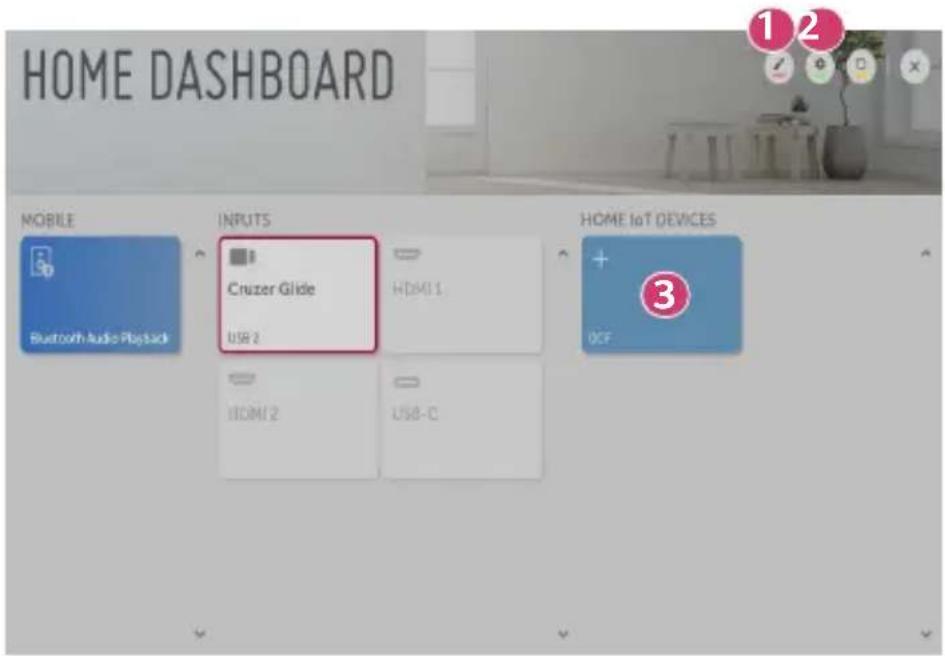
1 Sie können die Bezeichnung eines Gerätes ändern, dass an die [Home IoT-Geräte] angeschlossen ist, oder dieses [ANZEIGEN]/[VERBERGEN]. ② [OCF-Verbindung]: Wenn Sie diese auf [Ein] schalten, wird jedes Gerät verbunden, das OCF unterstützt.
[Hinweis]: Falls Sie dies [Ein] schalten, erhalten Sie Nachrichten über den Status der Home IoT-Geräte.
[Geräteanschluss]: Sie können die App [Geräteanschluss] starten.
3 Sie können Ihr eigenes OCF (Open Connectivity Foundation)-fähiges Gerät an den Projektor anschließen und verwenden.
- Es werden nur einige der OCF (Open Connectivity Foundation)-fähigen Geräte unterstützt und wir haben vor, in Zukunft weitere Geräte zu unterstützen.
- Wenn Sie den Projektor zurücksetzen, müssen Sie auch das OCF (Open Connectivity Foundation)-fähige Gerät zurücksetzen, das an das Set angeschlossen ist.
Computer-Inhalte teilen
Was ist die Funktion „Inhalt teilen“?
Mit „Inhalt teilen“ können Sie Videos, Musik und Fotos wiedergeben, die auf einem PC gespeichert sind.
Wiedergeben von Inhalten mithilfe von Freigabesoftware auf dem PC
Wenn auf Ihrem PC Windows 7 oder höher installiert ist, können Sie auf Ihrem Projektor Musik und Videos abspielen oder Photos anzeigen, ohne dass Sie ein separates Programm installieren müssen.
1 Schließen Sie Ihren Projektor und den PC an das selbe Netzwerk an. PCs mit Windows 7 oder höher müssen ebenfalls an ein Netzwerk angeschlossen sein. 2 Klicken Sie mit rechts auf die gewünschte Musik/Video/Bilddatei, die Sie aufrufen möchten, und klicken Sie dann auf die „Abspielen mit“-Funktion, die ab Windows 7 zur Verfügung steht, um die Datei abzuspielen. Informationen zur Wiedergabe auf anderen Geräten wie einem Mobiltelefon finden Sie im entsprechenden Benutzerhandbuch. - Auch wenn mehrere Projektoren oder andere Geräte verbunden sind, wird die ausgewählte Datei nur über ein Gerät wiedergegeben. Die Wiedergabegeschwindigkeit ist von der Netzwerkverbindung abhängig.
Wiedergeben von auf dem PC gespeicherten Inhalten mithilfe der PC-Anwendung SmartShare
Sie können die PC-Anwendung SmartShare dazu verwenden, um auf Ihrem PC gespeicherte Musik, Videos oder Fotos mit Ihrem Heimnetzwerk zu verbinden und auf Ihrem Projektor wiederzugeben.
1 Konfigurieren Sie den Projektor und den PC, auf dem SmartShare installiert ist, für dasselbe Netzwerk. - Der SmartShare-Dienst ist nur verfügbar, wenn der Projektor und der Server-PC mit demselben Router verbunden sind. 2 Laden Sie die SmartShare PC-Software von der LG-Website herunter (www.lg.com) und installieren Sie sie. Beenden Sie vor der Installation alle derzeit ausgeführten Programme auf dem PC einschließlich Firewall oder Virussoftware. 3 Führen Sie SmartShare aus, und konfigurieren Sie die Einstellungen für die gemeinsame Nutzung. 4 Geteilte Videos und Fotos werden über die Anwendung [Foto und Video] auf dem Projektor wiedergegeben. Geteilte Musikdateien werden über die Anwendung [Musik] auf dem Projektor wiedergegeben. - Der Server muss laufen, damit Sie die freigegebene Datei auf Ihrem Projektor anschauen können. - Informationen zur Verwendung der PC-Anwendung SmartShare finden Sie in der Hilfe der Software.
Bitte beachten Sie vor dem Teilen von Inhalten unbedingt folgende
Hinweise
- Wenn die Funktion „Inhalt teilen“ nicht einwandfrei funktioniert, prüfen Sie Ihre Netzwerkeinstellungen.
- Die Funktion funktioniert in einem drahtlosen Netzwerk möglicherweise nicht ordnungsgemäß. Es wird empfohlen, eine Verbindung zum kabelgebundenen Netzwerk herzustellen.
- Wenn mehrere Geräte mit einem Gerät verbunden sind, wird der Inhalt je nach Serverleistung möglicherweise nicht korrekt wiedergegeben.
- Je nach Netzwerkumgebung arbeitet die Funktion möglicherweise nicht ordnungsgemäß.
- Um ein Video mit 1080p über die Funktion „Inhalt teilen“ anzusehen, ist ein Router erforderlich, der die 5-GHz-Frequenz verwendet. Wird ein 2,4-GHz-Router verwendet, wird das Video möglicherweise nicht korrekt wiedergegeben.
- Die Funktion „Inhalt teilen“ wird eventuell nicht von einem Router unterstützt, der Multicast nicht unterstützt. Weitere Informationen dazu entnehmen Sie dem Benutzerhandbuch des Routers. Wenden Sie sich alternativ an den Hersteller.
- Untertitel werden nicht auf allen verbundenen Geräten unterstützt.
- Zur Darstellung von Untertiteln wird die PC-Anwendung SmartShare empfohlen.
- Wenn eine Untertiteldatei später hinzugefügt wird, deaktivieren Sie den gemeinsamen Ordner, und aktivieren Sie ihn dann wieder. • Die DRM-Dateien im verbundenen Gerät lassen sich nicht wiedergeben.
- Selbst wenn das Dateiformat vom Projektor unterstützt wird, kann das unterstützte Dateiformat je nach Umgebung des verbundenen Geräts abweichen.
- Befinden sich in einem Ordner zu viele Dateien bzw. Unterordner, ist eine ordnungsgemäße Funktion nicht sichergestellt.
- Möglicherweise werden die Informationen über die vom verbundenen Gerät importierte Datei nicht korrekt angezeigt.
- Je nach Kodierung werden manche Streams möglicherweise im Modus „Inhalt teilen“ nicht wiedergegeben.
Computer-Anzeige teilen
Anzeigen eines PC-Bildschirms auf dem Projektor
Kabellos verbinden
1 Aktivieren Sie die Bildschirmfreigabe auf dem PC. Ihr Projektor wird nun in der Liste der verfügbaren Geräte angezeigt. 2 Wählen Sie Ihren Projektor und fordern Sie eine Verbindung an. 3 Sobald die Verbindung hergestellt ist, zeigt der Projektor den Bildschirm des verbundenen Geräts an. - Um für eine zuverlässige Verbindung zu sorgen, installieren Sie immer die aktuellste Version des Betriebssystems auf Ihrem Gerät, das Sie mit dem Projektor verbinden möchten. - Es wird empfohlen, diese Funktion auf kurze Entfernung zu verwenden. - Obwohl es auch ohne einen kabellosen Router angeschlossen werden kann, wird der Anschluss Ihres Gerätes an einen 5 GHz-Router empfohlen, da die Leistung sonst von der umliegenden kabellosen Umgebung beeinträchtigt werden kann. • Die Wiedergabegeschwindigkeit ist abhängig von den Umgebungsbedingungen. - Der Wert weicht von der Windows-Version ab. Weitere Informationen zu dem Gerät, zu dem Sie eine Verbindung herstellen möchten, finden Sie in der entsprechenden Benutzeranleitung. - Wenn die Verbindung wiederholt ausfällt, schalten Sie den Projektor und das Gerät, zu dem eine Verbindung hergestellt werden soll, aus und wieder ein, und versuchen Sie es erneut.
Per Kabel verbinden
Verbinden Sie den PC über ein HDMI®-Kabel mit dem Projektor.
VORTEILE VON SMART PROJEKTOR
Verwendung des Internets
Verwenden des [Webbrowser]
Sie können eine Website aufrufen, indem Sie die Webadresse in die Adresszeile eingeben. Wenn Sie einen Suchbegriff eingeben, werden die zugehörigen Informationen über die Suchmaschine gefunden.
1 Drücken Sie die Taste Lauf der Fernbedienung. 2 Starten Sie die Anwendung [Webbrowser].
![LG HU70LSB - Verwenden des [Webbrowser] - 1](/content/2026/05/918692/images/b74b5f5fe14ec6db63f5aa602fd4d161860865534c333b23f845cd581d37387c.jpg)
1 Sie können die aktuelle Seite unter [Lesezeichen] hinzufügen oder löschen. 2 Aktualisiert die aktuelle Seite. 3 Ein-/Ausschalten der Funktion Mini TV. 4 Vergrößert oder verkleinert den Bildschirm.
5 [Verlauf]: Sie können die Verlaufsliste öffnen oder löschen.
[Lesezeichen]: Sie können die Lesezeichenliste öffnen oder löschen.
[Einstellungen]: Sie können einfache Einstellungen für den Browser konfigurieren.
[Codierung]: Sie können die Sprache ändern, wenn Inhalte auf der Webseite nicht richtig angezeigt werden.
6 Sie können den Browser im Vollbildmodus verwenden. Um zum Originalbildschirm zurückzukehren, verwenden Sie die Fernbedienung, und bewegen Sie den Zeiger in den oberen Bereich des Bildschirms. Darauf hin wird [Vollbildmodus Aus] angezeigt.
7 Beenden Sie den [Webbrowser].
• Der [Webbrowser] unterstützt nur HTML5-Medien und kein Flash-Plug-in. • Der [Webbrowser] unterstützt keine Plug-in-Installation. - Über den [Webbrowser] können möglicherweise keine anderen Medienformate abgespielt werden als JPEG/PNG/GIF. - Der [Webbrowser] wird unter Umständen geschlossen, wenn nicht genügend Speicherplatz vorhanden ist. - Im [Webbrowser] werden nur Schriften verwendet, die auch vom Projektor genutzt werden. Daher kann es sein, dass Texte in anderen Schriften dargestellt werden als auf dem PC. - Über den [Webbrowser] können keine Dateien und Schriften heruntergeladen werden. - Da es sich beim [Webbrowser] um einen Projektor-Browser handelt, funktioniert er möglicherweise anders als ein PC-Browser. - Einige der Inhalte werden möglicherweise nicht ordentlich abgespielt. - Passen Sie gut auf, wenn Kinder das Gerät verwenden. Kinder können über dieses Produkt Zugriff auf unangemessene Inhalte erlangen. Sie können unangemessene Online-Inhalte blockieren, indem Sie den Zugriff auf einige Apps einschränken. Konfigurieren Sie die Einstellungen unter (Schnelleinstellungen) → ⚠ → [Sicherheit] → [Anwendungssperren].
Webbrowser einstellen
Drücken Sie oben im Bildschirm auf, und wählen Sie [Einstellungen].
• [Beim Start] Sie können für die Startseite des Browsers auf ["Neuer Tab"-Seite öffnen]/[Da weitermachen, wo ich aufgehört habe]/[Startseite:] festlegen. • [Suchmaschinen]
Sie können die Standardsuchmaschine auswählen.
– Die Einstellungen der Suchmaschine kann je nach den Umständen beim Anbieter ohne vorherige Mitteilung geändert werden.
• [Empfohlene Seiten]
Sie können die Einstellungen so ändern, dass [Empfohlene Seiten] angezeigt werden.
[Empfohlene Seiten] und [Am Häufigsten Besuchte Websites] werden in einem neuen Tab angezeigt.
[Empfohlene Seiten] sind in Ihrem Land möglicherweise nicht verfügbar.
Wählen Sie zum Ausblenden von [Empfohlene Seiten][Aus] in den [Einstellungen].
• [Lesezeichenleiste Immer Anzeigen]
Sie können die Einstellungen so ändern, dass die [Lesezeichen]-Leiste immer angezeigt wird.
• [Privater Browser-Modus]
Sie können die Einstellungen so konfigurieren, dass keine Daten nach der Suche gespeichert werden.
- [Websites filtern]
Um die Funktion [Websites filtern] zu verwenden, müssen Sie das Projektor-Passwort eingeben.
Werkseitig ist „0000“ als Passwort festgelegt.
– [Freigegebene Websites]: Sie können die Einstellungen so konfigurieren, dass nur die zuvor registrierten Webseiten geöffnet werden.
– [Blockierte Websites]: Sie können die Einstellungen so konfigurieren, dass spezielle Websites blockiert werden.
• [Pop-Up-Blocker]
Sie können in den Einstellungen Pop-Ups blockieren.
• [Nicht tracken]
Sie können darum bitten, dass Ihr Besuch nicht auf dem Server aufgezeichnet wird.
• [Adaptives Streaming mit JavaScript]
Falls dies auf [Aus] gestellt ist, ist die Auflösung der im [Webbrowser] abgespielten Videos auf 720p eingeschränkt.
[Benachrichtigungen]
Verwenden von [Benachrichtigungen]
Sie können alle Mitteilungen von Apps des Projektors und der LG-Dienste gleichzeitig aufrufen. Sie können jede einzelne Mitteilung aufrufen und löschen, und direkt über die Mitteilung zur App oder Webseite wechseln.
1 Drücken Sie die Taste 🎨 (Schnelleinstellungen) auf der Fernbedienung. 2 Gehen Sie zu [Allgemein] [ÜBER DIESEN PROJEKTOR] und wählen Sie [Benachrichtigungen] aus.
![LG HU70LSB - Verwenden von [Benachrichtigungen] - 1](/content/2026/05/918692/images/3933f9e2f002188c4de325d7e9927555f1aefcf53fe16705d848ca2d82e56753.jpg)
1 Sie können Benachrichtigungen löschen. 2 Um sich längere Benachrichtigungen komplett anzuschauen, drücken Sie auf [mehr]. 3 Sie können alle Benachrichtigungen löschen. 4 Sie können die App starten oder zur URL wechseln.
ÜBERBLICK ÜBER MÖGLICHE EINSTELLUNGEN
Die Optionen können abhängig vom Hersteller variieren.
Schnelleinstellungen
Schnelles Verwenden der Funktion „Einstellung“
Drücken Sie die Taste (Schnelleinstellungen) auf der Fernbedienung.
Zeigt schnell und einfach einige Steuerungsmöglichkeiten wie [Bildmodus], [Format], [Audioausgabe] und mehr an.

1 Schließen der Schnelleinstellungen. 2 Anpassen der Optionen für [Bildmodus]. 3 Anpassen der Optionen für [Format]. 4 Auswählen des [Audioausgabe]. 5 Sie können die [Schlummerfunktion] einstellen. 6 Einstellen des [Projektions Modi]. 7 Gehen Sie zum Bildschirm [Anschluss]. 8 Festlegen weiterer Optionen.
- Drücken und halten Sie das 10 Rad (OK) während der Konfiguration auf der Fernbedienung, um zum entsprechenden Menü zu wechseln.
[Bild]-Einstellungen
[Bildmodus]
![LG HU70LSB - [Bildmodus] - 1](/content/2026/05/918692/images/c139ee154c48320ad95bc214ae5c3afb06b74f9e748a5137afa19c273622ef18.jpg)
(Schnelleinstellungen) → [Bild] [Einstellungen für den Bildmodus]
![LG HU70LSB - (Schnelleinstellungen) → [Bild] [Einstellungen für den Bildmodus] - 1](/content/2026/05/918692/images/ecb208bba1293a7ddbb4c85bd446544f2ad650f9d8e5f272863a10f994e2236a.jpg)
[Bildmodus]
Wählen Sie den Bildmodus aus, der am besten zu Ihrer Umgebung, Ihren Vorlieben oder Ihrem Videotyp passt.
Die konfigurierbaren Elemente variieren je nach Modell.
Die verfügbare Auswahl an Bildmodi kann je nach Eingangssignal variieren.
Beim Abspielen von Inhalten eines Onlinedienstes kann der Bildmodus geändert werden, um sich dem abgespielten Inhalt anzupassen.
• [Lebhaft] Sorgt für ein klares Bild durch Erhöhung von Kontrast, Helligkeit und Schärfe.
- [Standard]
Zeigt das Bild in normalem Kontrast, normaler Helligkeit und Schärfe an.
• [Kino]
Optimiert den Bildschirm für Filme.
• [Sport]/[Cricket]
Optimiert den Bildschirm für Sportsendungen. Auch schnelle Bewegungen wie das Schießen oder Werfen eines Balls werden auf dem Bildschirm deutlich wiedergegeben.
– Die Bezeichnung der Sportart hängt von der Region ab.
• [Spiel]
Optimiert den Bildschirm für Spiele.
• [HDR-Effekt]
Mit dieser Funktion können Sie durch Korrektur der hellen und dunklen Bereiche der Anzeige ein dynamischeres und klareres Bild genießen. Diese Funktion bietet auch dann ein realistisches Bild, wenn die Abstufung des Quellbildes grobkörnig ist.
Wenn Sie den [Bildmodus] auf [HDR-Effekt] einstellen, können Sie einige der [Einstellungen für den Bildmodus] nicht verwenden.
- Diese Funktion ist nur bei bestimmten Modellen verfügbar.
• [Experte (Heller Raum)]/[Experte (Dunkler Raum)]
Hiermit können Profis und alle anderen, denen gute Bildqualität wichtig ist, die optimale Qualität selbst einstellen.
[Einstellungen für den Bildmodus]
![LG HU70LSB - [Einstellungen für den Bildmodus] - 1](/content/2026/05/918692/images/0219fd27c852456863227c113079caa0f36917adb58ea6da9981d06240ab02de.jpg)
(Schnelleinstellungen) → [Bild] [Einstellungen für den Bildmodus]
Diese Funktion erlaubt eine genaue Einstellung des ausgewählten Bildmodus. Die verfügbaren Optionen hängen vom Eingangssignal und dem ausgewählten Bildmodus ab.
Die konfigurierbaren Elemente variieren je nach Modell.
• [Kontrast] Passt den Kontrast an, um den Unterschied zwischen den hellen und dunklen Bildbereichen zu steuern. Werte, die näher an 100 liegen, entsprechen einem stärkeren Unterschied. • [Helligkeit] Passt die gesamte Bildschirmhelligkeit an. Werte, die näher an 100 liegen, entsprechen einem helleren Bildschirm. • [Schärfe] Passt die Bildschärfe an, um Konturen schärfer und klarer darzustellen. Je näher der Wert an 50 liegt, desto schärfer und klarer ist das Bild. • [Farbtiefe] Schwächt die Farben auf dem Bildschirm ab oder verstärkt sie. Werte, die näher an 100 liegen, entsprechen dunkleren Farben. • [Farbton] Passt die Balance zwischen den Farben Rot und Grün auf dem Bildschirm an. Je näher der Wert an Rot 50 liegt, desto höher ist der Rotanteil der Farbe. Je näher der Wert an Grün 50 liegt, desto höher ist der Grünanteil der Farbe. • [Farbtemperatur] Passt die Farbtemperatur Kalt/Mittel/Warm/Normal an. – Die von Ihnen vorgenommenen Einstellungen gelten nur für den aktuell ausgewählten Eingabemodus. Um die aktuelle Bildeinstellung auf alle Eingangsmodi anzuwenden, wählen Sie [Auf alle Eingänge anwenden]. • [Auf alle Eingänge anwenden] Speichert die aktuellen benutzerdefinierten Einstellungswerte für den aktuell ausgewählten Bildmodus für alle Eingänge. • [Zurücksetzen] Durch diese Option werden die Bildeinstellungen zurückgesetzt. – Sie können die Bildmodi separat zurücksetzen. Wählen Sie den Bildmodus aus, den Sie zurücksetzen möchten, und aktivieren Sie ihn.
[Erweiterte Steuerung]/[Experteneinstellung]
![LG HU70LSB - [Erweiterte Steuerung]/[Experteneinstellung] - 1](/content/2026/05/918692/images/e517366065461760a926b66f667ece6b11033168808552eaec71b13adb9f897c.jpg)
(Schnelleinstellungen) → [Bild] [Einstellungen für den Bildmodus]
![LG HU70LSB - (Schnelleinstellungen) → [Bild] [Einstellungen für den Bildmodus] - 1](/content/2026/05/918692/images/29508966cc0ab325864ce8746f8b753f5dd676e9779c8b099895179f99ee7a4a.jpg)
[Erweiterte Steuerung]
Die verfügbaren Optionen hängen vom Eingangssignal und dem ausgewählten Bildmodus ab.
Die konfigurierbaren Elemente variieren je nach Modell.
• [Dynamischer Kontrast] Optimiert je nach Bildhelligkeit den Unterschied zwischen den hellen und den dunklen Bereichen des Bildschirms. • [Dynamische Farbe] Passt Farbton und Sättigung des Bilds so an, dass eine lebhaftere und lebendigere Darstellung entsteht. • [Bevorzugte Farbe] Passt die Farbtöne von Haut, Gras und Himmel an Ihre Vorlieben an. • [Farbumfang] Wählt den angezeigten Farbbereich aus. • [Super Resolution] Schärft die verschwommenen oder nicht erkennbaren Teile des Bilds. • [Gamma] Passt die mittlere Helligkeit des Bildes an.
![LG HU70LSB - [Erweiterte Steuerung] - 1](/content/2026/05/918692/images/229451ff3b8be58eccd70d0cf3ba9b593a446a3fda815f9505ff81e719895992.jpg)
(Schnelleinstellungen) → [Bild] [Einstellungen für den Bildmodus]
![LG HU70LSB - (Schnelleinstellungen) → [Bild] [Einstellungen für den Bildmodus] - 1](/content/2026/05/918692/images/ab02f746d064e915badd3dd749367c6b97a8f387698ea0a2d736c74dd327c0d4.jpg)
[Experteneinstellung]
Mit dem Bildmodus „Experteneinstellung“ können die folgenden Funktionen genutzt werden.
Die verfügbaren Optionen hängen vom Eingangssignal und dem ausgewählten Bildmodus ab.
Die konfigurierbaren Elemente variieren je nach Modell.
• [Dynamischer Kontrast] Optimiert je nach Bildhelligkeit den Unterschied zwischen den hellen und den dunklen Bereichen des Bildschirms. • [Super Resolution] Schärft die verschwommenen oder nicht erkennbaren Teile des Bilds. • [Farbumfang] Wählt den angezeigten Farbbereich aus. • [Farbfilter] Filtert ein spezifisches Farbspektrum in RGB-Farben zur genauen Feinabstimmung der Farbsättigung und des Farbtons. • [Gamma] Passt die mittlere Helligkeit des Bildes an. • [Weißabgleich] Passt die Farbtemperatur individuell an. • [Farbverwaltungssystem]
Dies wird verwendet, wenn ein Fachmann dieses über ein Testmuster steuert. Sie können dies steuern, indem Sie die Bereiche von sechs Farben auswählen ([Rot]/[Grün]/[Blau]/[Cyan]/[Magenta]/[Gelb]). Bei normalen Bildern führen diese Anpassungen möglicherweise nicht zu wahrnehmbaren Farbänderungen.
[Bildoptionen]
![LG HU70LSB - [Bildoptionen] - 1](/content/2026/05/918692/images/bf059f3712ad0298682be01581d56167e213c29d50105a7e3fb8c368ffe4931b.jpg)
(Schnelleinstellungen) → [Bild] [Einstellungen für den Bildmodus]
![LG HU70LSB - (Schnelleinstellungen) → [Bild] [Einstellungen für den Bildmodus] - 1](/content/2026/05/918692/images/b1bd7f2111e13f65ad0fa1d3df20a4d34aade730313293ef2ccdfbb343f28b35.jpg)
[Bildoptionen]
Die verfügbaren Optionen hängen vom Eingangssignal und dem ausgewählten Bildmodus ab.
Die konfigurierbaren Elemente variieren je nach Modell.
• [Rauschunterdrückung] Entfernt kleine Bildpunkte, die willkürlich erzeugt werden, um ein gestochen scharfes Bild anzuzeigen. • [MPEG-Rauschunterdrückung] Verringert das beim Erstellen digitaler Videosignale auftretende Bildrauschen. • [Glatte Abstufung] Reduziert die Überschwinger und sorgt für ein flüssigeres Bild.
• [Schwarzwert]
Passt die Dunkelheit der Projektion an, um die Bildschirmhelligkeit und den Kontrast zu kompensieren.
• [Echtes Kino]
Zeigt die Bilder in Kinoqualität an.
• [TruMotion]
Diese Funktion ist nur bei bestimmten Modellen verfügbar.
Optimiert die Bildqualität bei schnellen Bildern.
– [Aus]: Schaltet [TruMotion] aus. - [Flüssig]: Glättet schnelle Bilder. - [Klar]: Macht schnelle Bilder klarer. - [Benutzer]: [TruMotion] manuell einstellen.
• [Entruckeln]: Passt das Ruckeln auf dem Bildschirm an. • [Schärfen]: Mindert den Verwischeffekt von Bewegungen. • Die erweiterten Einstellungen können nur im [Benutzer]-Modus geändert werden.
[Format]
![LG HU70LSB - [Format] - 1](/content/2026/05/918692/images/e904884776217a8b737309ad70bec32b5511d466dc44610f872a08348a1c7567.jpg)
(Schnelleinstellungen) → [Bild] → [Einstellungen des Seitenverhältnisses] → [Format]
Die verfügbare Auswahl an Formaten kann je nach Eingangssignal variieren.
Die verfügbare Auswahl an Formaten kann je nach Eingangssignal variieren.
Die konfigurierbaren Elemente variieren je nach Modell.
[16:9] Zeigt ein Format von 16:9 an. • [Original] Ändert das Bildformat auf 4:3 oder 16:9, je nach eingehendem Videosignal. [4:3] Zeigt ein Format von 4:3 an. • [Vertikaler Zoom]
Mit [Zoom-Verhältnis einstellen] und [Bildschirmposition einstellen] können Sie die vertikale Abmessung des Bildschirms einstellen und ihn vertikal ausrichten.
• [Zoom in alle Richtungen]
Mit [Zoom-Verhältnis einstellen] und [Bildschirmposition einstellen] können Sie die horizontale/vertikale/diagonale Abmessung des Bildschirms einstellen und ihn horizontal/vertikal ausrichten.
[Just Scan]
![LG HU70LSB - [Just Scan] - 1](/content/2026/05/918692/images/fc26924e686229807cea8fbab60174a6aa9053dfc9b744bc68ab9451464133a6.jpg)
(Schnelleinstellungen) → [Bild] [Einstellungen des
Seitenverhältnisses]→[Just Scan]
Wenn Sie diese Funktion auf [Ein] schalten, können Sie den Inhalt im Format der Inhaltsquelle ansehen. Wenn der Rand des Bildschirms unscharf ist, schalten Sie ihn auf [Aus].
Wenn die Einstellung [Automatisch] aktiv ist, schaltet die Funktion sich je nach den Information im Videosignal [Ein] oder [Aus].
• Die Elemente, die ausgewählt werden können, hängen vom aktuellen Eingang ab.
[Energiesparen]
![LG HU70LSB - [Energiesparen] - 1](/content/2026/05/918692/images/81108e2263276fa75f2fd95130adeb428e9e397f2ac9e6e415f2249e63a39908.jpg)
(Schnelleinstellungen) → [Bild] [Energiesparen]
Reduziert den Stromverbrauch, indem die maximale Bildschirmhelligkeit angepasst wird.
• [Minimum]/[Mittel]/[Maximum]
Wendet den vorgegebenen Modus [Energiesparen] an.
[Bildtest]
![LG HU70LSB - [Bildtest] - 1](/content/2026/05/918692/images/00314874a3a6d71c92a1decfa1e66f6986a40654475d35f89fe910f58dd47675.jpg)
(Schnelleinstellungen) → [Bild] → [Bildtest]
Führen Sie zunächst den Bildtest durch, um zu überprüfen, ob ein normales Video Ausgangssignal anliegt. Entscheiden Sie dann, ob ein Fehler vorliegt.
Wenn das Testbild keine Fehler aufweist, prüfen Sie verbundene externe Geräte.
[HDMI ULTRA HD Deep Colour]
![LG HU70LSB - [HDMI ULTRA HD Deep Colour] - 1](/content/2026/05/918692/images/3a91924925a272b2953249f56b345e3ca85822f0f95962e3b9e9daaedbce80ee.jpg)
(Schnelleinstellungen) → [Bild] [Zusätzliche Einstellungen] [HDMI →
ULTRA HD Deep Colour]
Wenn das an den HDMI-Eingang angeschlossene Gerät auch ULTRA HD Deep Color unterstützt, wird Ihr Bild möglicherweise klarer.
Wenn das Gerät diese Funktion nicht unterstützt, funktioniert es jedoch möglicherweise nicht richtig. Stellen Sie in diesem Fall die ULTRA HD Deep Colour-Einstellung des Projektors auf [Aus].
• Unterstützte Anzeigeauflösung - Ein: Unterstützt 4K@60 Hz (4:4:4, 4:2:2 und 4:2:0) – Aus: Unterstützt 4K@60 Hz (4:2:0)
4K@50/60 Hz Unterstütztes Format
| Auflösung Bildrate (Hz) | Farbtiefe/Sättigungsabtastung | |||
| 8 Bit 10 | Bit 12 Bit | |||
| 3840 x 2160p | 50 | YCbCr 4:2:0 YCbCr 4:2:0 | 1) | |
| 4096 x 2160p | 59,94 | - - YCbCr 4:2:2 | 1) | |
| 60 | YCbCr 4:4:41) | - | - | |
| RGB 4:4:41) | - | - | ||
| 1) Wird unterstützt, wenn [HDMI ULTRA HD Deep Colour] auf [Ein] geschaltet ist. | ||||
• Die Einstellungen sind nur für den aktuell benutzten HDMI-Eingang austauschbar. - Sie können für jeden HDMI-Anschluss unterschiedliche Einstellungen festlegen. - Einige Modelle werden gegebenenfalls nicht unterstützt.
(Schnelleinstellungen)

[Zusätzliche Einstellungen]
![LG HU70LSB - [Zusätzliche Einstellungen] - 1](/content/2026/05/918692/images/e8804e517981c51aa8d8d0112cc7775251bc407a258b99dfc1bddfbeb753d26e.jpg)
Schaltet die HDMI-Buchse, an die das Gerät angeschlossen ist auf [Ein], um Spiele in der optimalen Videoauflösung des Spiels zu spielen.
Wenn das Gerät diese Funktion nicht unterstützt, funktioniert es jedoch möglicherweise nicht richtig.
- Stellen Sie die [HDMI ULTRA HD Deep Colour]-Funktion des HDMI-Anschlusses auf [Ein], der an die Spielkonsole angeschlossen ist, um [Instant Game Response] zu aktivieren.
- Das funktioniert nur, wenn die ⚙️ (Schnelleinstellungen) → ⚠️ → [Ton] → [Audioausgabe] der [Interner Projektor-Lautsprecher]/[Kabelgebundene Kopfhörer]/[Interner Projektor-Lautsprecher + Kopfhörer mit Kabel] sind. – Die konfigurierbaren Elemente variieren je nach Modell.
- Wenn [Instant Game Response] gestartet wird, kann das Video kurz flackern. - Wenn Sie diese Funktion [Ein] schalten, können Sie einige Videoeinstellungen nicht ändern.
[Ton]-Einstellungen
[Adaptive Sound Control]
![LG HU70LSB - [Adaptive Sound Control] - 1](/content/2026/05/918692/images/42fa1d48730e115d3589560e0c3410bbf75a70e925d7584f07390bc4f182347a.jpg)
(Schnelleinstellungen) → [Ton] → [Adaptive Sound Control]
Automatische Tonoptimierung auf Grundlage der Art des Inhalts.
Diese Einstellung ist nur für den internen Projektor-Lautsprecher verfügbar.
Klicken Sie in der Liste auf, um diesen Modus zu aktivieren.
- Wenn diese Funktion eingeschaltet ist, kann der [Klangmodus] nicht manuell angepasst werden.
- Einige Modelle werden gegebenenfalls nicht unterstützt.
[Klangmodus]
![LG HU70LSB - [Klangmodus] - 1](/content/2026/05/918692/images/a2776bc18e5d2616f161e1ec711164f370ef11b4db2811f05a5ec0eaf4910421.jpg)
(Schnelleinstellungen) → [Ton] → [Sound-Modus] → [Klangmodus]
Sie können für die einzelnen Genres den passendsten Ton-Modus auswählen.
• [Standard] Optimiert den Klang für alle Arten von Inhalten. • [Kino] Optimiert den Klang für Kinos. • [Klare Stimme III] Verstärkt die Klarheit der Stimmen. • [Sport]/[Cricket] Optimiert den Klang für Sport. – Die Bezeichnung der Sportart hängt von der Region ab. • [Musik] Optimiert den Klang für Musik. • [Spiel] Optimiert den Klang für Spiele.
[Sound-Modus]
![LG HU70LSB - [Sound-Modus] - 1](/content/2026/05/918692/images/b39c32074d4c2fac2c89c1cd3dd71f4aa66b78cfb77496382766688115d5e6aa.jpg)
(Schnelleinstellungen) → [Ton] → [Sound-Modus]
Die konfigurierbaren Elemente variieren je nach Modell.
• [Klangmodus] Sie können für die einzelnen Genres den passendsten Ton-Modus auswählen. • [Balance] Sie können die Lautstärke der linken und rechten Lautsprecher einstellen.
• [ULTRA Surround]
Genießen Sie mit dem virtuellen Multikanal-Surround-Sound eine realistische Klanglandschaft.
- Diese Option kann aktiviert werden, wenn [Klangmodus] auf [Standard] gesetzt wird.
• [Equalizer]
Sie können den gewünschten Klang einstellen, indem Sie den Equalizer anpassen.
- Diese Option kann aktiviert werden, wenn [Klangmodus] auf [Standard] gesetzt wird.
• [Zurücksetzen]
Die Klangeffekteinstellungen können zurückgesetzt werden.
- Diese Option kann aktiviert werden, wenn [Klangmodus] auf [Standard] gesetzt wird.
[Audioausgabe]
Die konfigurierbaren Elemente variieren je nach Modell.
- Wenn [Instant Game Response] auf [Ein] gestellt ist, können Audio-Verzögerungen auftreten, wenn Sie [Audioausgabe] auf [Bluetooth]/[Optisch]/[HDMI ARC] stellen.
Schalten Sie auf [Interner Projektor-Lautsprecher] um oder ändern Sie in den (Schnelleinstellungen) → [HDM Input Audio Format] auf [PCM].
Wiedergeben des Tons über die integrierten Projektor-Lautsprecher

(Schnelleinstellungen) → [Ton] [Audioausgabe] [Interner Projektor-Lautsprecher]
Der Ton wird über die integrierten Projektor-Lautsprecher wiedergegeben.
Der Ton wird über die integrierten Projektor-Lautsprecher wiedergegeben.
Anschluss und Nutzung eines unterstützenden optischen Geräts für ein Audiogerät

(Schnelleinstellungen) → [Ton] [Audioausgabe] [Optisch]
Sie können ein Audiogerät, das [Optisch] unterstützt, mit dem optischen digitalen Audioausgabe-Anschluss verbinden, um den Projektor-Ton in besserer Qualität und komfortabler genießen zu können.
- Nur bei Modellen mit optischem Digitalanschluss verfügbar.
- Mit der Projektor-Fernbedienung können Sie die Lautstärke des angeschlossenen Geräts einstellen.
- Sie können [Digitale Audioausgabe] ([Automatisch]/[Durchlaufen]/[PCM]) und [LG Sound Sync] einstellen ([Ein]/[Aus]).
Tonausgabe über einen externen Audiogeräteanschluss über die HDMI (ARC)-Buchse

(Schnelleinstellungen) → [Ton] [Audioausgabe] [HDMI-ARC]
Der Ton vom Projektor kann über ein externes Audiogerät ausgegeben werden, das über die HDMI (ARC)-Buchse angeschlossen ist.
- Klicken Sie auf [HDMI ARC], um SIMPLINK automatisch einzuschalten. Sobald SIMPLINK abgeschaltet ist, kehren die Einstellungen des Ausgangs-Lautsprechers automatisch zu den Standardeinstellungen zurück, um eine ununterbrochene Audioausgabe zu ermöglichen.
- Sie können [Digitale Audioausgabe] ([Automatisch]/[Durchlaufen]/[PCM]) einstellen.
Konfigurieren der Einstellungen für digitale Audioausgabe

(Schnelleinstellungen) → [Ton] [Audioausgabe] [Optisch]/[HDMI ARC] → [Digitale Audioausgabe]
ARC] → [Digitale Audioausgabe]
Sie können die Einstellungen für [Digitale Audioausgabe] konfigurieren.
- Diese Einstellungen sind nur verfügbar, wenn [Optisch]/[HDMI ARC] ausgewählt ist.
- Wenn [Durchlaufen] aktiviert ist, kann es sein, dass die Soundeffekte nicht ausgegeben werden.
- Der Codec-Ausgang mit einem Gerät kann je nach Eingangssignal unterschiedlich sein.
| Audioeingang | Digitale Audioausgabe | |
| [PCM] | Alle PCM | |
| [Automatisch]/ [Durchlaufen] | MPEG PCM | |
| Dolby Digital Dolby Digital | ||
| Dolby Digital Plus / Atmos | (Optisch) Dolby Digital (HDMI ARC) Dolby Digital Plus / Atmos | |
| Dolby TrueHD (nur HDMI) | (Optisch) Dolby Digital (HDMI ARC) Dolby Digital Plus / Atmos (HDMI ARC eARC Ein) True HD1) | |
| HE-AAC Dolby Digital | ||
| DTS DTS | ||
| DTS Express DTS | ||
| DTS-HD MA | (Optisch / HDMI ARC) DTS (HDMI ARC eARC Ein) DTS- HD1) / DTS | |
1) Wird nur unterstützt, wenn [Digitale Audioausgabe] auf [Durchlaufen] und der Eingang auf HDMI gestellt ist.
• Dolby TrueHD, eARC: Einige Modelle werden gegebenenfalls nicht unterstützt.
Verbinden und Verwenden eines Audiogeräts mit Unterstützung für LG Sound Sync

(Schnelleinstellungen) → [Ton] [Audioausgabe] [Optisch] [LG Sound Sync]
Sound Sync]
Sie können ein Audiogerät, das [LG Sound Sync] unterstützt, mit dem optischen digitalen Audioausgabe-Anschluss verbinden, um den Projektor-Ton in besserer Qualität und komfortabler genießen zu können.
- Nur bei Modellen mit optischem Digitalanschluss verfügbar.
- Mit der Projektor-Fernbedienung können Sie die Lautstärke des angeschlossenen Geräts einstellen.
Kabelloses Verbinden und Verwenden eines Audiogeräts

(Schnelleinstellungen) → [Ion] [Audioausgabe] [Bluetooth]
Sie können eine drahtlose Verbindung mit einem Bluetooth-Audiogerät oder einem Bluetooth-Headset herstellen, um den Ton Ihres Projektors in besserer Qualität und bequemer genießen zu können.
- Wenn Sie vor kurzem ein Gerät verbunden haben, das von der Tonleiste unterstützt wird, versucht die Funktion LG Sound Sync automatisch, eine Verbindung mit diesem Gerät herzustellen.
- Bei einigen Geräten versucht diese Funktion automatisch, eine Verbindung zum kürzlich verbundenen Gerät herzustellen, sobald der Projektor eingeschaltet wird.
- Es wird empfohlen, ein Audiogerät, das LG Sound Sync unterstützt, mithilfe von LG TV oder LG Sound Sync zu verbinden.
- Einige Modelle werden gegebenenfalls nicht unterstützt.
- Drücken Sie auf [GERÄTEAUSWAHL], um die verbundenen Geräte bzw. die Geräte, mit denen eine Verbindung hergestellt werden kann, anzuzeigen.
- Mit der Projektor-Fernbedienung können Sie die Lautstärke einiger Bluetooth-Geräte einstellen.
- Wenn sich das Gerät nicht verbinden lässt, prüfen Sie die Stromversorgung des Geräts, zu dem eine Verbindung hergestellt werden soll, und vergewissern Sie sich, dass das Audiogerät ordnungsgemäß funktioniert.
- Je nach Art des Bluetooth-Geräts kann es sein, dass keine ordnungsgemäße Verbindung hergestellt wird oder dass Anomalien wie unsynchronisiertes Video und Audio auftreten.
- Der Ton stottert gegebenenfalls, oder die Klangqualität verschlechtert sich eventuell, wenn:
- das Bluetooth-Gerät zu weit vom Projektor entfernt ist,
- wenn sich Gegenstände zwischen dem Bluetooth-Gerät und dem Projektor befinden oder
- wenn gleichzeitig Geräte mit Funkwellen wie Mikrowelle oder WLAN verwendet werden.
- Wenn der [Bildmodus] auf [Spiel] und [Audioausgabe] auf [Bluetooth] eingestellt wird, wechselt der [Bildmodus] in die [Standard].
- Die gemeinsame Nutzung von Bluetooth-Lautsprechern, die Dualmodus/2-Kanalmodus unterstützen, und der Magic Lighting-Fernbedienung kann die Nutzbarkeit der Lautsprecher einschränken.
Verwenden von kabelgebundenen Kopfhörern

(Schnelleinstellungen) → [Ton] [Audioausgabe] [Kabelgebundene
Kopfhörer]
Wählen Sie [Kabelgebundene Kopfhörer] um die Tonwiedergabe des verbundenen Geräts zu optimieren.
- Nur bei Modellen mit kabelgebundenen Kopfhörern verfügbar.
- Einige Modelle werden gegebenenfalls nicht unterstützt.
- Wenn Sie kabelgebundene Kopfhörer anschließen und der Projektor eingeschaltet ist, werden diese automatisch erkannt und zur Tonwiedergabe verwendet.
Ton gleichzeitig über die integrierten Projektor-Lautsprecher und ein externes Audiogerät wiedergeben
Sie können den Ton gleichzeitig über mehrere Geräte ausgeben.
• [Interner Projektor-Lautsprecher + Optisch] verwenden
(Schnelleinstellungen) → [Ton] [Audioausgabe] [Interner
Projektor-Lautsprecher + Optisch]
- Der Ton wird gleichzeitig über die integrierten Projektor-Lautsprecher und das Audiogerät ausgegeben, das über den digitalen optischen Audioausgang verbunden ist.
– Nur bei Modellen mit optischem Digitalanschluss verfügbar.
• [Interner Projektor-Lautsprecher + Kopfhörer mit Kabel] verwenden
(Schnelleinstellungen) → [Ton] [Audioausgabe] [Interner
Projektor-Lautsprecher + Kopfhörer mit Kabel]
Der Ton wird gleichzeitig über die integrierten Projektor-Lautsprecher und die Kopfhörer Option [Kabelgebundene Kopfhörer] wiedergegeben.
- Wenn Sie kabelgebundene Kopfhörer anschließen und der Projektor eingeschaltet ist, werden diese automatisch erkannt und zur Tonwiedergabe verwendet.
- Nur bei Modellen mit kabelgebundenen Kopfhörern verfügbar.
– Einige Modelle werden gegebenenfalls nicht unterstützt.
[HDMI Input Audio Format]
![LG HU70LSB - [HDMI Input Audio Format] - 1](/content/2026/05/918692/images/3f0c7d60d89814b42f8f1dc793412022adf93fb900f0da5f68dc75256bb1b755.jpg)
(Schnelleinstellungen) → [Ton] [HDMI Input Audio Format]
Sie können das Audioformat für jeden einzelnen HDMI-Eingang einstellen. Wenn die Stimme, die über die HDMI-Buchse ausgegeben wird, nicht synchronisiert wird, stellen Sie sie auf [PCM].
[Auto. Lautstärke]
![LG HU70LSB - [Auto. Lautstärke] - 1](/content/2026/05/918692/images/90a7f056ba679fadec65f60cb4f77a9fb1314d0c7f4f96fd3a31f6f4fdafe925.jpg)
(Schnelleinstellungen) → [Ton] [Auto. Lautstärke]
Stellen Sie die Option auf [Ein], damit sich die Lautstärke automatisch einstellt.
[AV-Sync. Anpassen]
![LG HU70LSB - [AV-Sync. Anpassen] - 1](/content/2026/05/918692/images/ef5f6afbc40f7f672def623f156114c84dfab5c33cf8d6885af2d9d702e13a4a.jpg)
(Schnelleinstellungen) → [Ton] [AV-Sync. Anpassen]
Stellt die Tonsynchronisation des aktiven Lautsprechers ein.
Je näher an (+), desto langsamer ist die Audioausgabe.
Bei Auswahl von [Bypass] wird der Ton ohne Audioverzögerung über externe Geräte wiedergegeben. Die Audioausgabe erfolgt möglicherweise vor der Videoausgabe.
Dies ist auf die Verarbeitungsdauer des Videoeingangssignals durch den Projektor zurückzuführen.
[Audiotest]
![LG HU70LSB - [Audiotest] - 1](/content/2026/05/918692/images/9be3be4b0c34d4d56a4de3ab9efd45942751a196242ec98086c027e29e39842a.jpg)
(Schnelleinstellungen) → [Ton] [Audiotest]
Führen Sie einen [Audiotest] durch, um zu überprüfen, ob Tonsignale normal ausgegeben werden, und Lösen eventueller Probleme durch Auswahl der relevanten Bildschirmoption.
Wenn der Test keine Fehler ergibt, prüfen Sie verbundene externe Geräte.
- Der Ton kann nur mit dem integrierten Projektor-Lautsprecher getestet werden.
[Anschluss]
[Name des PROJEKTORs]
![LG HU70LSB - [Name des PROJEKTORs] - 1](/content/2026/05/918692/images/18c88bdb5f074b4c2d5096f441e8a73e42388fc4a4bf5ec5b613e3b50371a682.jpg)
(Schnelleinstellungen) → [Anschluss] [Name des PROJEKTORs]
Sie können den Namen, den Sie für den Smart Projektor im Netzwerk verwenden möchten, über die Bildschirmtastatur eingeben.
- Es können bei der Verwendung des englischen Alphabets bis zu 25 Zeichen eingegeben werden.
[Drahtgebundene Verbindung (Ethernet)]
![LG HU70LSB - [Drahtgebundene Verbindung (Ethernet)] - 1](/content/2026/05/918692/images/73438e78202f4320808db749a6944b25baf47196ac1caef7548a4e335bf2870c.jpg)
(Schnelleinstellungen) → [Anschluss] [Drahtgebundene Verbindung
(Ethernet)]
Der Projektor verbindet sich automatisch mit einem Netzwerk, wenn eine Kabelverbindung vorhanden ist.
Um die Einstellungen zur Netzwerkverbindung zu ändern, wählen Sie [BEARBEITEN] in den Netzwerkeinstellungen.
• Die IPv6-Einstellungen werden nicht unterstützt [BEARBEITEN].
[Wi-Fi-Verbindung]
![LG HU70LSB - [Wi-Fi-Verbindung] - 1](/content/2026/05/918692/images/14625d7745e6912a83b909df772228029bcb1e849691d9f9a1a8955e615e5be3.jpg)
(Schnelleinstellungen) → [Anschluss] [Wi-Fi-Verbindung]
Wenn Sie den Projektor für ein drahtloses Netzwerk eingerichtet haben, können Sie eine Verbindung zu den verfügbaren drahtlosen Internet-Netzwerken herstellen.
• [Verstecktes W-LAN hinzufügen]
Wenn Sie den Netzwerknamen direkt eingeben, können Sie sich mit einem drahtlosen Netzwerk verbinden.
• [Über WPS-PBC verbinden]
Stellt ganz einfach eine Verbindung her, indem an einem PBC-kompatiblen Router die entsprechende Taste gedrückt wird.
• [Über WPS-PIN verbinden]
Stellt ganz einfach eine Verbindung her, indem auf der Weboberfläche des Zugriffpunkts dessen PIN eingegeben wird.
• [Erweiterte Wi-Fi-Einstellungen]
Wenn Sie Netzwerk-Informationen direkt eingeben, können Sie sich mit einem drahtlosen Netzwerk verbinden.
– Die IPv6-Einstellungen werden nicht unterstützt [BEARBEITEN]
[Geräteanschluss]
![LG HU70LSB - [Geräteanschluss] - 1](/content/2026/05/918692/images/c09dd0aeac8f2eb7e7720b8184a9c864c6240dc9eabdceaf53d95944c2777d8b.jpg)
(Schnelleinstellungen) → [Anschluss] [Geräteanschluss]
Mit dieser Funktion können Sie ganz einfach die Verbindung zwischen dem Projektor und den externen Geräten erstellen.
Folgen Sie der Anleitung in [Geräteanschluss].
[Mobiler PROJEKTOR ein]
![LG HU70LSB - [Mobiler PROJEKTOR ein] - 1](/content/2026/05/918692/images/6a081c2f693973e26853b61e68bec7c4cf7e31dedd235609cb57eef2aea020cd.jpg)
(Schnelleinstellungen) → [Anschluss] [Mobiler PROJEKTOR ein]
Wenn [Über Wi-Fi einschalten] oder [Über Bluetooth einschalten] auf [Ein] gestellt sind, können Sie den Projektor mit einer Anwendung einschalten, die [Mobiler PROJEKTOR ein] unterstützt, und den Bildschirm der Anwendung mit dem Projektor anzeigen.
• Die Funktion [Über Wi-Fi einschalten] muss in einer App auf einem Smart-Gerät genutzt werden, das diese Funktion unterstützt. • Die Funktion [Über Bluetooth einschalten] kann nur mit bestimmten LG Electronics-Smartphones genutzt werden. • Der Projektor muss an ein Netzwerk angeschlossen sein. • Der Projektor muss eingesteckt sein. - Der Projektor und das Gerät, das verwendet werden soll, müssen mit dem gleichen Netzwerk verbunden sein. - Um zum ersten Mal eine Verbindung herzustellen, stellen Sie sicher, dass das zu verwendende Gerät für die Verbindungsherstellung bereit ist. - Einige Modelle werden gegebenenfalls nicht unterstützt.
[Einstellungen für den Screen Share]
![LG HU70LSB - [Einstellungen für den Screen Share] - 1](/content/2026/05/918692/images/35f535710b8eb5bf9c769481298f1560d0319206475d2cee327a37e76ad2ba4d.jpg)
(Schnelleinstellungen) → [Anschluss] [Einstellungen für den Screen
Share]
Sie können [PAIRING-VERLAUF LÖSCHEN.] drücken, um die Verbindungen der Geräte zu trennen, die über die Bildschirmfreigabe mit dem Projektor verbunden sind.
[HDMI-Geräteeinstellungen]
![LG HU70LSB - [HDMI-Geräteeinstellungen] - 1](/content/2026/05/918692/images/1888bdb30351434c2ae3a69d3c2e683d2f4995de7607bd7f85ca160da278648c.jpg)
(Schnelleinstellungen) → [Anschluss] [HDMI-Geräteeinstellungen]
Sie können die Geräteinformationen des über das HDMI®-Kabel an den Projektor angeschlossenen Geräts verknüpfen, um die Geräte einzustellen, die von der Fernbedienung des Projektors kontrolliert werden sollen.
Die konfigurierbaren Elemente variieren je nach Modell.
• [Automatische Geräteerkennung]
Dadurch wird automatisch eingestellt, dass Sie die Geräte mit der Magic Lighting-Fernbedienung steuern können, die über das HDMI-Kabel angeschlossen sind.
Sie können verschiedene über HDMI verbundene Multimedia-Geräte problemlos mit der Fernbedienung des Projektors steuern und verwenden.
• [Automatische Synchronisierung der Stromversorgung]
Wenn [Automatische Synchronisierung der Stromversorgung] auf [Ein] gestellt ist, wird durch das Einschalten eines über SIMPLINK verbundenen Geräts auch der Projektor eingeschaltet. Wenn Sie den Projektor ausschalten, wird auch das Gerät ausgeschaltet.
[Allgemein]
[Sprache]
![LG HU70LSB - [Sprache] - 1](/content/2026/05/918692/images/e778b8626f4e5244a6f1ca4174f28f4849efb1612360403374f82c395f18ff81.jpg)
(Schnelleinstellungen) → [Allgemein] [Sprache]
Sie können die auf dem Bildschirm angezeigte Menüsprache auswählen.
• [Menüsprache] Sie können eine der Menüsprachen auswählen, die auf dem Bildschirm angezeigt werden soll. • [Tastatursprachen] Legen Sie die Sprache für die Bildschirmtastatur fest.
[Standort]
![LG HU70LSB - [Standort] - 1](/content/2026/05/918692/images/9b484614ad3e10980a48b33028f866da9951ec47b79dda25f59201e2458f124b.jpg)
(Schnelleinstellungen) → [Allgemein] [Standort]
Sie können die Standorteinstellung Ihres Smart Projektors ändern.
Sie müssen das Land manuell einstellen, wenn keine Verbindung mit dem Netzwerk besteht.
Die konfigurierbaren Elemente variieren je nach Land.
• [Postleitzahl des Dienstbereichs] Mit dieser Funktion legen Sie den Empfangsbereich des Projektors durch die Eingabe Ihrer Postleitzahl fest. • [Land für LG-Dienste] Falls [Automatisch festlegen] nicht eingestellt wurde, kann das Land auch manuell ausgewählt werden.
[Zeit & Datum]
![LG HU70LSB - [Zeit & Datum] - 1](/content/2026/05/918692/images/e0819d3950cd57768e8e0a16c37902ebd1f0e16ebddca762a1aa94376c14dabf.jpg)
(Schnelleinstellungen) → [Allgemein] [Zeit & Datum]
Sie können die Uhrzeit während des Projektorbetriebs überprüfen oder ändern.
• [Automatisch festlegen] Automatische Einstellung der auf der Projektionsfläche angezeigten Zeit über das Netzwerk. • [Zeit]/[Datum]/[Zeitzone] Sie können Uhrzeit und Datum manuell einstellen, falls die automatische eingestellte Zeit nicht korrekt ist. • [Benutzerdefinierte Zeitzone] Wenn [Benutzerdefiniert] im Bereich [Zeitzone] ausgewählt ist, wird das Menü [Benutzerdefinierte Zeitzone] angezeigt.
[Schlummerfunktion]
![LG HU70LSB - [Schlummerfunktion] - 1](/content/2026/05/918692/images/adbb1fafd037f500701b4877faaea4fd0d4a08641a9d41d3d7a4cea134b1abc7.jpg)
(Schnelleinstellungen) → [Allgemein] [Timer] →
[Schlummerfunktion]
Der Projektor wird zur vorab eingestellten Zeit ausgeschaltet.
Wenn Sie die [Schlummerfunktion] deaktivieren möchten, stellen Sie sie auf [Aus].
[Einschalt-Timer]/[Ausschalt-Timer]
![LG HU70LSB - [Einschalt-Timer]/[Ausschalt-Timer] - 1](/content/2026/05/918692/images/203c0588a1ad836607e24dc2b03d3015547fc857e56bbb746bad42d9dd180320.jpg)
(Schnelleinstellungen) → [Allgemein] [Timer] [Einschalt-Timer]/
[Ausschalt-Timer]
Sie können die Einschalt-/Ausschalt-Zeit für den Projektor einstellen.
Wählen Sie [Aus], wenn Sie den [Einschalt-Timer]/[Ausschalt-Timer] nicht einstellen möchten.
- Damit Sie [Einschalt-Timer]/[Ausschalt-Timer] verwenden können, müssen Sie die Zeit korrekt einstellen.
[Autom. Aus]
![LG HU70LSB - [Autom. Aus] - 1](/content/2026/05/918692/images/8b56ec93bf57dabc6173f62ebfa86fa9da4bbcb242ca6a59a9fc3a182e41693f.jpg)
(Schnelleinstellungen) → [Allgemein] [Timer] [Autom. Aus]
Wenn der Projektor kein Signal empfängt oder keine Eingabe über die Tasten erfolgt, schaltet er sich nach Ablauf der eingestellten Zeit automatisch ab.
[Edge-Anpassung]
![LG HU70LSB - [Edge-Anpassung] - 1](/content/2026/05/918692/images/d00db22ae18f6caef9939cd14c1b6859d4293f9db2be668ab38323905cf706e4.jpg)
(Schnelleinstellungen) → [Allgemein] [Edge-Anpassung]
Die Funktion [Edge-Anpassung] ermöglicht die Anpassung der horizontalen und vertikalen Seiten des projizierten Bildes im Fall eines geneigten Projektors, dessen Winkel nicht dem der Projektionsfläche entspricht. Diese Funktion stellt sicher, dass das projizierte Bild nicht verzerrt wird.
Verwenden Sie diese Funktion nur, wenn der Projektor nicht im optimalen Winkel angebracht werden kann. [Edge-Anpassung] kann zu einem Verlust an Bildqualität führen.
- Einige Modelle werden gegebenenfalls nicht unterstützt.
[Autom. Trapez]
![LG HU70LSB - [Autom. Trapez] - 1](/content/2026/05/918692/images/b1c8e320508ce76402012d375fe35b0bad3b6c4853038e09ab86eec2ef030cf4.jpg)
(Schnelleinstellungen) → [Allgemein] [Autom. Trapez]
Mit der Funktion [Autom. Trapez] kann eine rechteckige Anzeige erreicht werden, indem die Trapezverzerrung automatisch eingestellt wird, wenn das Bild durch Neigung des Projektors trapezförmig dargestellt wird.
• [Ein] Stellt die Trapezverzerrung automatisch ein. • [Aus] Stellt die Trapezverzerrung manuell ein. - Einige Modelle werden gegebenenfalls nicht unterstützt.
[Trapez]
![LG HU70LSB - [Trapez] - 1](/content/2026/05/918692/images/e23bc3541d19f74c34386031d5d16d17215484e6192c849c50c13d8043527ead.jpg)
(Schnelleinstellungen) → [Allgemein] [Trapez]
Um zu verhindern, dass das Bild trapezförmig angezeigt wird, passt die Trapezfunktion die obere und untere Breite des Bilds an, wenn der Projektor nicht im rechten Winkel zur Bildwand steht.
- Einige Modelle werden gegebenenfalls nicht unterstützt.
[Projektions Modi]
![LG HU70LSB - [Projektions Modi] - 1](/content/2026/05/918692/images/aab1bfa46198bff5d34ba4c1a6037e7483f178efb9dc928b41a0ac2cfa57635e.jpg)
(Schnelleinstellungen) → [Allgemein] [Projektions Modi]
Mit dieser Funktion wird das projizierte Bild auf den Kopf gestellt bzw. horizontal gedreht.
[Al-Dienst]
![LG HU70LSB - [Al-Dienst] - 1](/content/2026/05/918692/images/488859c1c8253a7aecb061e7db12669de53871444bd4777c6f0b53e6a5d9eea1.jpg)
(Schnelleinstellungen) → [Allgemein] [Al-Dienst]
Sie können die empfohlenen Dienste entsprechend des Nutzungsverlaufs aktivieren. Die konfigurierbaren Elemente variieren je nach Modell.
• [AI-Empfehlungen]
Sie können Empfehlungen zu Inhalten erhalten, die sich an Ihrem Sehverhalten und der App-Nutzung orientieren.
• [ZURÜCKSETZEN DER NUTZUNGSDATEN]
Hiermit werden das Sehverhalten und der Verlauf der App-Nutzung zurückgesetzt. Wenn Sie dies zurücksetzen, dauert es ein wenig, bis Sie wieder Empfehlungen erhalten.
[Kontoverwaltung]
![LG HU70LSB - [Kontoverwaltung] - 1](/content/2026/05/918692/images/b074a14f5197f608fd4b73695a62f4a0c1c7638fde61ac46dcfea4fd1894dc4c.jpg)
(Schnelleinstellungen) → [Allgemein] [Kontoverwaltung]
Verwalten Sie Ihre Kontoinformationen und -einstellungen.
[Energiesparmodus]
![LG HU70LSB - [Energiesparmodus] - 1](/content/2026/05/918692/images/942bcdae7885a0b0f4feae0c0e64c87efbc3589df6bb8c149dfdec39a3f480cb.jpg)
(Schnelleinstellungen) → [Allgemein] [Energiesparmodus]
Legen Sie die Energieoptionen fest, um den Stromverbrauch zu senken.
• [Autom. Ausschalten] Der Projektor wird automatisch ausgeschaltet, sobald für einen festgelegten Zeitraum keine Benutzereingabe stattgefunden hat. • [Festplatten-Energiesparmodus] Wenn Sie diesen Modus auf [Ein] stellen, wechselt die an den Projektor angeschlossene USB-Festplatte in den Energiesparmodus, wenn sie über einen längeren Zeitraum nicht verwendet wurde.
[ÜBER DIESEN PROJEKTOR]
![LG HU70LSB - [ÜBER DIESEN PROJEKTOR] - 1](/content/2026/05/918692/images/6c0dcd30786440f04f93da9972efa906a64eeec625f2c615bb9f80365263040c.jpg)
(Schnelleinstellungen) → [Allgemein] [ÜBER DIESEN PROJEKTOR]
Sie können die Informationen zu unserem Kundendienst nachschlagen (Software-Update, Projektor-Info u.v.m.)
Sie können die [Benachrichtigungen] ausführen, um eine Mitteilung zu lesen, während Sie den Projektor nutzen. Um den Status des Projektors zu überprüfen, rufen Sie die [Schnellhilfe] auf.
[Kabellose LG-Tastatur]
![LG HU70LSB - [Kabellose LG-Tastatur] - 1](/content/2026/05/918692/images/0bb5a69ce70adcf56969be41285263de1b6771bc3861b7efb7b0064da2d8df4e.jpg)
(Schnelleinstellungen) → [Allgemein] [Zusätzliche Einstellungen] →
[Kabellose LG-Tastatur]
Diese Funktion gibt Ihnen die Möglichkeit, eine drahtlose LG Tastatur an Ihr Gerät anzuschließen.
Schalten Sie das Gerät ein, stellen Sie das Gerät auf Pairing-Modus, und klicken Sie dann auf [VERBINDEN] auf der Projektionsfläche.
- Unterstützte Tastatur
- LG Rolly Keyboard
- Wenn bereits zuvor eine Verbindung zu einer drahtlosen LG Tastatur bestand, wird die Verbindung beim Einschalten des Projektors automatisch wieder hergestellt.
- Um die vorhandene Verbindung zu trennen, klicken Sie auf [TRENNEN].
- Einige Modelle werden gegebenenfalls nicht unterstützt.
[Hilfe zu Einstellungen]
![LG HU70LSB - [Hilfe zu Einstellungen] - 1](/content/2026/05/918692/images/6ca01e9694cbc92648f6df66e279ba36bcf17b9925d2144eb72bb791d49152d5.jpg)
(Schnelleinstellungen) → [Allgemein] [Zusätzliche Einstellungen] →
[Hilfe zu Einstellungen]
Wenn Sie die Einstellungsmenüs auswählen, werden Ihnen Hinweise zu den Einstellungen angezeigt. Aktivieren bzw. deaktivieren Sie das Beschreibungsfeld unter „Einstellungen“.
[Bildschirmschoner]
![LG HU70LSB - [Bildschirmschoner] - 1](/content/2026/05/918692/images/d7db121080ba2e319ab133ecdd9a1c3a99117ecb40b75066902710344a542303.jpg)
(Schnelleinstellungen) → [Allgemein] [Zusätzliche Einstellungen]
![LG HU70LSB - [Bildschirmschoner] - 2](/content/2026/05/918692/images/527a32572af1c5d62bde7fccbcf0b027b54c790102d1f2ccb7b363931e46e6cb.jpg)
[Bildschirmschoner]
Wenn die angezeigte App seit einer Stunde keine Eingabe durch den Benutzer festgestellt hat, wird sie durch einen [Bildschirmschoner] ersetzt.
- Wenn Sie die [Bildschirmschoner]-Funktion auf [Aus] schalten, kann das selbe Bild längere Zeit lang angezeigt werden, wodurch sich die Bildqualität möglicherweise verschlechtert. Der beschädigte Bildschirm kann möglicherweise nicht repariert werden.
[Kein-Signal Bild]
![LG HU70LSB - [Kein-Signal Bild] - 1](/content/2026/05/918692/images/6fa05bcfe970f021b89648e0a507076c2d6f8d823f72a9d4e8d1a4aeaf10f3ce.jpg)
(Schnelleinstellungen) → [Allgemein] [Zusätzliche Einstellungen]
![LG HU70LSB - [Kein-Signal Bild] - 2](/content/2026/05/918692/images/227045f07bd7b23271851bcb709834405a7d5be89714705d7f0cb990b186191b.jpg)
[Kein-Signal Bild]
Sie können das dargestellte Bild ein oder ausschalten, wenn kein Signal anliegt.
• [Ein] Das Standardbild wird angezeigt, wenn kein Signal anliegt.
• [Aus] Die Mitteilung [Kein Signal] wird angezeigt, wenn kein Signal anliegt.
[Automatisches Ein-/Ausschalten]
![LG HU70LSB - [Automatisches Ein-/Ausschalten] - 1](/content/2026/05/918692/images/d6f3d41eb1c3b15ab6a7aef72a2d96b91622e2b790d490724b3d657f14323fca.jpg)
(Schnelleinstellungen) → [Allgemein] [Zusätzliche Einstellungen]
![LG HU70LSB - [Automatisches Ein-/Ausschalten] - 2](/content/2026/05/918692/images/432d34770a912a26610269e0e8ab335d89ee5425ceb422a84a10af751281306f.jpg)
[Automatisches Ein-/Ausschalten]
Schaltet den Projektor automatisch ein, wenn das Netzkabel angeschlossen wird.
• [Ein] Wenn das Netzkabel angeschlossen wird, schaltet sich automatisch der Projektor ein.
• [Aus] Wenn das Netzkabel angeschlossen wird, schaltet der Projektor in den Standby-Modus.
[Höhenlagen-Modus]
![LG HU70LSB - [Höhenlagen-Modus] - 1](/content/2026/05/918692/images/b525480ffb5577b87528b62dbdaa033c4b11b71bc426067a6e5e425822e745f9.jpg)
(Schnelleinstellungen) → [Allgemein] [Zusätzliche Einstellungen]
![LG HU70LSB - [Höhenlagen-Modus] - 2](/content/2026/05/918692/images/35701309dfd4619e8e045dae07fa22eac98a071edba566b9b518326a09cf1496.jpg)
[Höhenlagen-Modus]
Wenn der Projektor in einer Höhe über 1.200 Meter verwendet wird, schalten Sie bitte diesen Modus ein.
Andernfalls kann sich der Projektor überhitzen, oder die Schutzfunktion kann aktiviert werden. Wenn dies geschieht, schalten Sie den Projektor aus, und schalten Sie ihn nach ein paar Minuten wieder ein.
- Einige Modelle werden gegebenenfalls nicht unterstützt.
[Zuhause-/Demo-Modus]
![LG HU70LSB - [Zuhause-/Demo-Modus] - 1](/content/2026/05/918692/images/81cbfa990da46f77fa2161d73de0db285e8d420318fd7adf57e0dbe9faa76069.jpg)
(Schnelleinstellungen) → [Allgemein] [Zusätzliche Einstellungen]
![LG HU70LSB - [Zuhause-/Demo-Modus] - 2](/content/2026/05/918692/images/7660d78c04f94b1278e6845e2b7da2068414d397cd1c87c2954c4811c002dc08.jpg)
[Zuhause-/Demo-Modus]
Sie können zwischen [Zuhause-Modus] und [Demo-Modus] wählen.
Wählen Sie für die Verwendung des Projektors zu Hause die Option [Zuhause-Modus].
[Demo-Modus] ist nur für die Verwendung in Geschäften geeignet. Durch Auswahl des [Demo-Modus] werden für Vorführungszwecke optimierte Einstellungen vorgenommen.
[Auf Werkseinstellungen zurücksetzen]
![LG HU70LSB - [Auf Werkseinstellungen zurücksetzen] - 1](/content/2026/05/918692/images/6a2827db69383543b81034486cbde56feba758ddb7eddb662231985ee5798567.jpg)
(Schnelleinstellungen) → [Allgemein] [Auf Werkseinstellungen]
zurücksetzen]
Setzen Sie den Projektor auf die Werkseinstellungen zurück. Dadurch werden die Standardwerte der Einstellungen wiederhergestellt.
Der Projektor schaltet sich nach dem Zurücksetzen automatisch aus und wieder ein.
- Wenn [Sicherheit] auf [Ein] geschaltet ist, müssen Sie das Kennwort eingeben, um [Auf Werkseinstellungen zurücksetzen] zu aktivieren. • Schalten Sie während der Initialisierung das Gerät nicht aus.
- Wir empfehlen, den Projektor mit [Auf Werkseinstellungen zurücksetzen] zurückzusetzen, bevor Sie ihn an Dritte verkaufen oder übergeben.
[Sicherheit]-Einstellungen
• Legen Sie [Sicherheit] auf [Ein] fest. - Werkseitig ist „0000“ als Passwort festgelegt. Ist Frankreich als Land ausgewählt, lautet das Passwort nicht „0000“, sondern „1234“. • Die konfigurierbaren Elemente variieren je nach Modell.
[Anwendungssperren]
![LG HU70LSB - [Anwendungssperren] - 1](/content/2026/05/918692/images/1e80018540af977a9e961e7e7667e5c34d34de9d94eb5f1ba0cb24cc27344537.jpg)
(Schnelleinstellungen) → [Sicherheit] [Anwendungssperren]
![LG HU70LSB - [Anwendungssperren] - 2](/content/2026/05/918692/images/d36d5c673856b41ce0a6fc4fbad0438ff34006c2a4c91e02126069f41b804f10.jpg)
Wählen Sie die Anwendungen aus, die Sie sperren möchten.
Sie können Anwendungen sperren und entsperren.
• Die Gerätesperre ist für die aktuell ausgeführte Anwendung nicht sofort verfügbar.
[Eingangssperren]
![LG HU70LSB - [Eingangssperren] - 1](/content/2026/05/918692/images/99e107dd9adfeb3426e7fd8fa42d0e2eb75977d10f6394d05ab8e9bb3afc41a4.jpg)
(Schnelleinstellungen) → [Sicherheit] [Eingangssperren] Wählen→
Sie die Eingänge aus, die gesperrt werden sollen.
Sie können die Eingangssperren aktivieren oder deaktivieren.
[Passwort zurücksetzen]
![LG HU70LSB - [Passwort zurücksetzen] - 1](/content/2026/05/918692/images/bbcb5fe508d9d566145187ba2655f7ec5e0f6d2bcb374037b41ad08fcc87b718.jpg)
(Schnelleinstellungen) → [Sicherheit] [Passwort zurücksetzen]
Setzen Sie das Passwort für den Projektor zurück, oder ändern Sie es.
Wiederherstellen eines verloren gegangenen Passworts
Wenn Sie das von Ihnen eingestellte Passwort verlieren sollten, können Sie es folgendermaßen wiederherstellen:
1 Drücken Sie die Taste 🎨 (Schnelleinstellungen) auf der Fernbedienung und bewegen Sie den Schwerpunkt auf [Sicherheit] [Passwort zurücksetzen]. 2 Drücken Sie auf der Fernbedienung auf ⬆ ⊕ → ⬆ ⊕ → ♥ ⊕ → ⬆ ⊕. Das Passwort-Haupteingabefenster erscheint. 3 Geben Sie die Zahl „0313“ in das Haupteingabefenster ein und drücken Sie [Eingabetaste]. Das Passwort wird zurückgesetzt.
[Barrierefreiheit]
[Zeiger-Optionen]
![LG HU70LSB - [Zeiger-Optionen] - 1](/content/2026/05/918692/images/77f5756bff96fd7b932613d643093a251ad8b8abb76c8a2933bdb1f9ac7e34a8.jpg)
(Schnelleinstellungen) → [Barrierefreiheit] [Zeiger-Optionen]
Sie können die Geschwindigkeit und Größe des Zeigers auf dem Bildschirm einstellen.
[Transparenz des Menüs]
![LG HU70LSB - [Transparenz des Menüs] - 1](/content/2026/05/918692/images/da2e34e2779fe33e9074b1ecf8bacc054dd85adab16b4f76d63ba154d8332042.jpg)
(Schnelleinstellungen) → [Barrierefreiheit] [Transparenz des Menüs]
Wenn Sie diese Funktion auf [Ein] schalten, können Sie einige Menüs transparent erscheinen lassen (z. B. die Suche).
[Hoher Kontrast]
![LG HU70LSB - [Hoher Kontrast] - 1](/content/2026/05/918692/images/66b0422a69f81e124e4c39ea71672b3b25b3b13fca0cdbcf98b062aac7305ab3.jpg)
(Schnelleinstellungen) → [Barrierefreiheit] [Hoher Kontrast]
Wenn diese Funktion auf [Ein] gestellt ist, passt sie den Hintergrund einiger Menüs auf dem Bildschirm und die Schriftfarben an, um den Kontrast zwischen hellen und dunklen Bereichen hervorzuheben.
SOFTWARE-UPDATES
Nutzen Sie Software-Update, um nach der neuesten Version zu suchen und diese zu erhalten.
• Die konfigurierbaren Elemente variieren je nach Land. • Die neueste Version kann über eine Internetverbindung bezogen werden. - Wenn das Softwareupdate nicht durchgeführt wird, funktionieren bestimmte Funktionen möglicherweise nicht richtig. - In einigen Ländern wird [Automatische Updates zulassen] nicht angezeigt, wenn Sie nicht mit dem Internet verbunden sind.
[AUF UPDATES PRÜFEN]
![LG HU70LSB - [AUF UPDATES PRÜFEN] - 1](/content/2026/05/918692/images/f4424732d560f0a4a94f98be7ad42d2f1dc942d39ce0dace9cee89427f6041dd.jpg)
(Schnelleinstellungen) → [Allgemein] [ÜBER DIESEN PROJEKTOR]
Beim Prüfen auf die neueste Updateversion können Sie Updates nur dann durchführen, wenn eine Updatedatei oder eine neuere Version verfügbar ist.
Der Projektor prüft automatisch Ihre Softwareversion, doch Sie können nötigenfalls auch eine manuelle Prüfung durchführen.
[Automatische Updates zulassen]
![LG HU70LSB - [Automatische Updates zulassen] - 1](/content/2026/05/918692/images/027843c9a270d93a78d860f6cc1a63db7c7cc99dcd8fb1756ccbbea743cf1a97.jpg)
(Schnelleinstellungen) → [Allgemein] [ÜBER DIESEN PROJEKTOR]
→ [Automatische Updates zulassen]
Wenn [Automatische Updates zulassen] ausgewählt ist, startet das Update ohne Nachfrage automatisch, wenn ein Update verfügbar ist.
Wenn [Automatische Updates zulassen] nicht ausgewählt ist, startet das Update erst nach Nachfrage, wenn ein Update verfügbar ist.
FEHLERBEHEBUNG
Sollte bei der Verwendung des Produkts eines der unten aufgeführten Probleme auftreten, überprüfen Sie bitte die unten aufgeführten Punkte. Möglicherweise handelt es sich nicht um ein Problem mit dem Produkt.
Informationen zum Kundendienst bei Produktproblemen sind auf dem Projektor
verfügbar unter: (Schnelleinstellungen) [Allgemein] [ÜBER DIESEN PROJEKTOR].
Führen Sie mit der [Schnellhilfe] eine Überprüfung durch.
Wenn der Projektor ausfällt, erhalten Sie Hilfe, um das Problem zu lösen.
1 Drücken Sie die Taste 🎨 (Schnelleinstellungen) auf der Fernbedienung und dann auf [Allgemein] [ÜBER DIESEN PROJEKTOR] → [Schnellhilfe].
- Sie können auch lange auf die Zifferntasten der Fernbedienung drücken, um die [Schnellhilfe] auszuführen.
2 Sie können [Überprüfen Sie den Beamerstatus] / [Selbstdiagnose der Beamereinstellungen] durchführen.
Wenn Sie das problematische Element auswählen, erhalten Sie Hilfe, das Problem zu lösen.
- [Selbstdiagnose der Beamereinstellungen]: Wählen Sie das Element aus, das die Symptome aufweist, um Hilfe zur Lösung des Problems zu erhalten.
- [Überprüfen Sie den Beamerstatus]: Sie können den aktuellen Status Ihres Projektors im entsprechenden Bereich überprüfen.
- Wenn Sie in der [Schnellhilfe] keine passenden Inhalte finden, lesen Sie sich den Abschnitt über Fehlerbehebung durch.
- Falls das Problem dadurch immer noch nicht behoben ist, wenden Sie sich bitte an den Kundendienst.
Probleme beim Betrieb
Fehler beim Einschalten / mit der Fernbedienung
Ich kann den Projektor nicht einschalten.
- Bitte stellen Sie sicher, dass der Netzstecker Ihres Projektors in der Steckdose steckt.
- Wenn Sie eine Mehrfachsteckdose benutzen, stellen Sie sicher, dass diese richtig funktioniert. Um zu überprüfen, ob das Netzkabel einwandfrei funktioniert, stecken Sie den Stecker des Projektors direkt in eine Steckdose und sehen Sie nach, ob er funktioniert.
- Versuchen Sie, den Projektor mit Hilfe des Schalters am Projektor einzuschalten.
Nach dem Einschalten ist für längere Zeit kein Bild zu sehen.
- Diese Situation kann durch einen Rauschunterdrückungsvorgang bedingt sein, der eventuelles Rauschen während des Einschaltens beseitigt. Dies bedeutet nicht, dass das Produkt defekt ist.
Der Zeiger der Magic Lighting-Fernbedienung wird nicht auf dem Bildschirm angezeigt.
- Halten Sie die Fernbedienung auf den Projektor und drücken Sie die -Taste solange, bis die Anweisung erscheint. Die Registrierung der zuvor registrierten Fernbedienung wird aufgehoben und erneut vorgenommen.
- Wechseln Sie die Batterien aus, wenn eine entsprechende Anweisung auf dem Bildschirm des Projektors erscheint. (Verwenden Sie Alkali-Batterien.)
Ich kann den Projektor nicht mit der Fernbedienung einschalten.
- Bitte stellen Sie sicher, dass der Netzstecker Ihres Projektors in der Steckdose steckt.
- Wechseln Sie die Batterien der Fernbedienung aus. (Verwenden Sie Alkali-Batterien.)
- Überprüfen Sie, ob sich zwischen der Fernbedienung und dem Sensor des Projektors ein Hindernis befindet. Wenn sich Lautsprecherboxen oder andere Hindernisse vor dem unteren Empfänger des Projektors befinden, kann dadurch das IR-Signal gestört werden.
Probleme mit dem Bildschirm
Führen Sie zuerst einen
(Schnelleinstellungen)
durch, um nach Unregelmäßigkeiten am Projektor zu suchen.
Wenn Sie eine Set-Top-Box nutzen, schalten Sie sie aus und dann wieder ein.
Stellen Sie sicher, dass die Set-Top-Box richtig an den Projektor angeschlossen ist.
Hier steht, dass der Bildschirm kein Signal hat.
- Stellen Sie sicher, dass das HDMI®-Kabel richtig an den Projektor angeschlossen ist.
- Gehen Sie zu, um den angeschlossenen Eingang auszuwählen.
- Stellen Sie sicher, dass das externe Gerät, wie z.B. die Set-Top-Box oder der Blu-ray-Player, eingeschaltet ist.
Das Bild bewegt sich, nachdem kurzzeitig senkrechte/waagerechte Linien und ein Netzmuster zu sehen waren.
- Verwenden Sie keine Geräte wie schnurlose Telefone, Haartrockner oder elektrisch betriebene Bohrmaschinen usw., da diese Störungen durch elektronische Hochfrequenzgeräte wie einen anderen Projektor oder starke elektromagnetische Quellen verursacht werden.
Ich sehe vertikale Linien in allen vier Richtungen auf dem Bildschirm, oder die Farben sind verschwommen, wenn ich die HDMI-Verbindung herstelle.
• (Schnelleinstellungen) → [Bild] → [Einstellungen des
Seitenverhältnisses] →[Just Scan]
Stellen Sie [Just Scan] auf [Aus].
[Just Scan] zeigt das Originalbild, wie es ist. Sie können auf dem Bildschirm Rauschen in allen vier Richtungen sehen, wenn das Signal Rauschen enthält.
Es erscheint kein Bild, oder das Bild flackert, wenn ich ein HDMI®-Kabel anschließe.
- Überprüfen Sie, ob Ihr HDMI®-Kabel den Spezifikationen entspricht. Wenn das HDMI®-Kabel fehlerhaft ist (geknickt, kaputt), kann es sein, dass der Bildschirm flackert oder leer ist.
- Stellen Sie sicher, dass das Kabel richtig an die Buchse angeschlossen ist. Schlechte oder lockere Kontakte können zu Darstellungsproblemen am Bildschirm führen.
Der Bildschirm erscheint matt oder dunkel.
• (Schnelleinstellungen) → [Bild] → [Einstellungen für den Bildmodus] → [Bildmodus] Schalten Sie [Bildmodus] auf Ihren gewünschten Bildmodus. ([Standard], [Lebhaft], und so weiter.) Dies gilt nur für den aktuellen Eingangsmodus.
• (Schnelleinstellungen) → [Bild] → [Energiesparen] Stellen Sie [Energiesparen] auf [Mittel].
Der Bildschirm erscheint schwarz/weiß oder die Farben sind ungewöhnlich.
- Überprüfen Sie den Eingangsmodus und die Kabelverbindung.
- Gehen Sie zu, um den angeschlossenen Eingang auszuwählen.
Probleme mit dem Ton

(Schnelleinstellungen) → [Ton] [Audiotest] einen Test durch, um den
Projektor auf eventuelle Fehler zu überprüfen.
Wenn Sie eine Set-Top-Box nutzen, schalten Sie sie aus und dann wieder ein.
Stellen Sie sicher, dass die Set-Top-Box richtig an den Projektor angeschlossen ist.
Es wird ein einwandfreies Bild angezeigt, aber ich höre nichts.
- Wenn Sie eine Set-Top-Box benutzen, gibt es keinen Ton, wenn Sie die Lautstärke der Set-Top-Box oder des Projektors auf 0 gestellt oder sie stummgeschaltet haben. Stellen Sie die Lautstärke auf ein angemessenes Niveau ein.

(Schnelleinstellungen) → [Ton] → [Audioausgabe]
Stellen Sie [Audioausgabe] auf [Interner Projektor-Lautsprecher] oder [Interner Projektor-Lautsprecher + Optisch] und überprüfen Sie erneut. Wenn der Ton gut ist, müssen Sie die angeschlossenen externen Lautsprecher wie die Tonleiste einstellen.
Es ist kein Ton von den Lautsprechern zu hören.

(Schnelleinstellungen) → [Ton] → [Sound-Modus] [Balance]
Stellen Sie die Balance mit den Navigationstasten unter [Balance] ein.
Probleme mit PC-Verbindungen
Drücken und halten Sie die Taste auf der Fernbedienung, um oben rechts vom [Startseiten-Dashboard] auszuwählen. Stellen Sie im Bearbeitungsmodus das Symbol des HDMI-Anschlusses, der mit dem PC verbunden ist, auf [PC], um das Videoformat und das Seitenverhältnis auf den PC anzupassen.
Um ein anderes Gerät an dieselbe Eingangsklemme anzuschließen, müssen Sie das Symbol erneut einstellen, da die Einstellungen des Bearbeitungs-Symbols nicht automatisch wiederhergestellt werden.
Sollte bei der Verwendung des Produkts eines der unten aufgeführten Probleme auftreten, überprüfen Sie bitte die unten aufgeführten Punkte. Möglicherweise handelt es sich nicht um ein Problem mit dem Produkt.
Nach dem Verbinden mit einem PC wird kein Bild angezeigt.
- Überprüfen Sie, ob der PC richtig mit dem Projektor verbunden ist. • Schalten Sie den Projektor mit der Fernbedienung aus und dann erneut ein. • Starten Sie den PC bei eingeschaltetem Projektor erneut.
- Überprüfen Sie, ob die eingestellte Bildschirmauflösung einen PC als Signalquelle unterstützt.
- Überprüfen Sie für die Verwendung von zwei Monitoren, ob der PC oder das Notebook den Modus für zwei Monitore unterstützt. • Schließen Sie das High-Speed-HDMI®-Kabel an.
- Falls Sie die RGB-Ausgangsbuchse Ihres PCs an die HDMI-Eingangsbuchse Ihres Projektors anschließen, benötigen Sie einen RGB-zu-HDMI-Adapter. Sie sehen nichts auf dem Bildschirm, wenn Sie einen HDMI-RGB-Adapter benutzen.
Nach dem Verbinden mit einem PC verschwindet das Bild oder wird auf eine Seite verschoben.
- Stellen Sie die Auflösung des PCs so ein, dass sie vom Projektor unterstützt wird. • Stellen Sie die Bezeichnung des angeschlossenen HDMI-Geräts auf PC.
- Drücken und halten Sie die Taste auf Ihrer Fernbedienung. Wählen Sie in der rechten oberen Ecke aus und ändern Sie das Symbol der an [Eingänge] angeschlossenen HDMI-Klemme auf PC.
Es ist kein Ton zu hören, wenn der PC über ein HDMI®-Kabel verbunden ist.
- Konfigurieren Sie den Projektor als Ihr Standardgerät in der Kontrolleiste Ton Ihrer PC-Einstellungen.
- Wenden Sie sich an den Hersteller, wenn Sie nicht wissen, ob Ihre Grafikkarte den HDMI-Audioausgang unterstützt.
[Foto und Video] Probleme bei der Wiedergabe von Filmen
Für weitere Informationen zu unterstützten Dateien siehe „[Foto und Video]“.
Ich finde Dateien in der Anwendung [Foto und Video] nicht.
- Überprüfen Sie, ob Sie die Dateien auf dem USB-Speichergerät auf einem PC wiedergeben können.
- Stellen Sie sicher, dass Dateien mit dieser Dateiendung unterstützt werden.
Die Meldung „Diese Datei wird nicht unterstützt“ wird angezeigt, oder der Ton wird normal wiedergegeben, aber nicht das Bild.
- Überprüfen Sie, ob die Datei ohne Probleme mit dem Videoplayer eines PCs wiedergegeben werden kann. Überprüfen Sie zudem, ob die Datei beschädigt ist.
- Stellen Sie sicher, dass Dateien mit dieser Dateiendung unterstützt werden.
- Überprüfen Sie, ob die Auflösung unterstützt wird.
- Überprüfen Sie, ob der Video-Codec unterstützt wird.
- Überprüfen Sie, ob die Bildrate unterstützt wird.
Die Meldung „Audio wird nicht unterstützt“ wird angezeigt, oder das Bild wird normal wiedergegeben, aber nicht der Ton.
- Überprüfen Sie, ob die Datei ohne Probleme mit dem Videoplayer eines PCs wiedergegeben werden kann. Überprüfen Sie zudem, ob die Datei beschädigt ist.
- Stellen Sie sicher, dass Dateien mit dieser Dateiendung unterstützt werden.
- Überprüfen Sie, ob der Audio-Codec unterstützt wird.
- Überprüfen Sie, ob die Bitrate unterstützt wird.
- Überprüfen Sie, ob die Abtastrate unterstützt wird.
- Überprüfen Sie, ob die Audiokanaltrennung unterstützt wird.
Es sind keine Untertitel zu sehen.
- Überprüfen Sie, ob die Datei ohne Probleme mit dem Videoplayer eines PCs wiedergegeben werden kann. Überprüfen Sie zudem, ob die Datei beschädigt ist.
- Überprüfen Sie, ob Videodatei und Untertiteldatei denselben Namen haben.
- Überprüfen Sie außerdem, ob Videodatei und Untertiteldatei im selben Ordner gespeichert sind.
- Überprüfen Sie, ob das Format der Untertiteldatei unterstützt wird.
- Überprüfen Sie, ob die Sprache unterstützt wird. (Die Sprache der Untertiteldatei können Sie überprüfen, indem Sie die Datei im Editor öffnen.) Wenn die Untertitel-Codierung falsch eingestellt ist, werden Untertitel möglicherweise nicht korrekt angezeigt. Wählen Sie … auf dem Bedienfeld unten auf dem Videowiedergabebildschirm aus, und ändern Sie den Wert im Bereich [CODESEITE].
- Wenn Sie eine auf einem anderen Gerät gespeicherte Videodatei mithilfe der Funktion für Inhaltsfreigabe wiedergeben, sind die Untertitel möglicherweise nicht verfügbar, je nachdem, welches Programm Sie verwenden.
- Die Untertitel werden nicht unterstützt, wenn Sie Videos über ein NAS-Gerät abspielen. Wenden Sie sich an den NAS-Hersteller.
Mein USB-Speichergerät wird nicht erkannt, wenn es angeschlossen ist.
- Überprüfen Sie, ob es sich um einen USB-Speicher handelt, der vom Projektor unterstützt wird.
Probleme mit der Netzwerkverbindung
Sie können den Status der Netzwerkverbindung wie unten gezeigt prüfen.
• (Schnelleinstellungen) Verbindung (Ethernet)] →[Anschluss] [Drahtgebundene • (Schnelleinstellungen) → [Anschluss] → [Wi-Fi-Verbindung] → [Erweiterte Wi-Fi-Einstellungen]


Wenn ein X neben dem Projektor erscheint
- Prüfen Sie den Projektor oder den Zugriffspunkt (Router).
- Überprüfen Sie den Verbindungsstatus des Projektors, des Zugriffspunkts (Router) und des Kabelmodems.
- Schalten Sie die Geräte in folgender Reihenfolge aus und wieder an:
- Kabelmodem. Warten Sie, bis das Kabelmodem zurückgesetzt wurde.
- AP (Router). Warten Sie, bis der AP (Router) zurückgesetzt wurde.
- Projektor.
- Wenn Sie eine kabellose Verbindung verwenden, ändern Sie die SSID (den Namen des Netzwerks) und den kabellosen Kanal des Zugriffspunkts (Router).
- Wenn Sie eine feste IP verwenden, geben Sie die IP direkt ein.
- Wenden Sie sich an Ihren Internetdienstanbieter oder die Firma des APs (Router).


Wenn ein X neben dem Gateway erscheint
- Prüfen Sie den Zugriffspunkt (Router) oder wenden Sie sich an Ihren Internetdienstanbieter.
- Ziehen Sie das Netzkabel des Zugriffspunkts (Router) und des Kabelmodems heraus und warten Sie 10 Sekunden. Stecken Sie das Netzkabel wieder in die Steckdose, und schalten Sie die Geräte wieder ein.
- Initialisieren Sie den Zugangspunkt (Router) bzw. das Kabelmodem (Zurücksetzen).
- Wenden Sie sich an Ihren Internetdienstanbieter oder die Firma des APs (Router).
- Prüfen Sie auf der Website des Zugriffspunkt-(Router-)Herstellers, ob die neueste Firmwareversion auf Ihrem Router installiert ist.

Wenn ein X neben dem DNS erscheint
- Prüfen Sie den Zugriffspunkt (Router) oder wenden Sie sich an Ihren Internetdienstanbieter.
- Ziehen Sie das Netzkabel des Kabelmodems oder des Zugriffspunkts (Router) heraus und warten Sie 10 Sekunden. Stecken Sie das Netzkabel wieder in die Steckdose, und schalten Sie die Geräte wieder ein.
- Wenn das Kabelmodem bzw. der Zugriffspunkt (Router) die Initialisierung (Zurücksetzen) beendet hat, versuchen Sie erneut, eine Verbindung herzustellen.
- Prüfen Sie, ob die MAC-Adresse des Projektors/Zugriffspunkt (Router) bei Ihrem Internetdienstanbieter registriert ist. (Die MAC-Adresse, die im Bereich des Netzwerkstatusfensters angezeigt wird, muss bei Ihrem Internetdienstanbieter registriert sein.)
Probleme mit dem LG-Konto
In bestimmten Ländern kann der Zugriff auf die Website (www.lgappstv.com) eingeschränkt sein.
Ich habe mich bereits über den Projektor registriert. Muss ich mich auf der Website (www.lgappstv.com) trotzdem noch einmal registrieren?
- Wenn Sie sich bereits über den Projektor registriert haben, müssen Sie dies nicht noch einmal auf der Website tun. Sie können sich mit derselben ID und demselben Passwort und einigen Zusatzinformationen zur E-Mail-Verifizierung auf der LG-Website anmelden.
Ich habe meine ID / mein Passwort vergessen. Was soll ich machen?
- Sie können das Passwort per E-Mail zurücksetzen, indem Sie auf das Feld PASSWORT VERGESSEN? im Anmeldebildschirm klicken.
- Wenn Sie sich über einen PC angemeldet haben, können Sie Ihre ID / Ihr Passwort über die Website ermitteln (www.lgappstv.com).
Probleme mit Inhalten
Auf der Startseite werden keinerlei Inhalte angezeigt.
- Möglicherweise werden keine Inhalte angezeigt, wenn die Ländereinstellung geändert wurde. Stellen Sie das Land ein, von dem aus Sie den Dienst nutzen möchten: (Schnelleinstellungen) [Allgemein] [Standort] → [Land für LG-Dienste]. (Einige Modelle werden gegebenenfalls nicht unterstützt.)
- Sie können Inhalte, die gelöscht wurden, möglicherweise nicht wiedergeben. Bitte installieren Sie die entsprechende App erneut. • Die Art der unterstützten Inhalte variiert abhängig vom Land. • Die angebotenen Inhalte unterliegen Änderungen und Unterbrechungen von Seiten des Dienstanbieters.
- Wenn die App gelöscht wird, können Sie sie im [LG Content Store] herunterladen und erneut installieren. Gehen Sie zum [LG Content Store], um die App zu suchen und zu installieren, die Sie benötigen.
Probleme mit dem Internetbrowser
Im Internet sind Teile einer bestimmten Website nicht zu sehen.
• Der [Webbrowser] unterstützt nur HTML5-Medien und kein Flash-Plug-in. • Der [Webbrowser] unterstützt keine Plug-in-Installation. - Über den [Webbrowser] können möglicherweise keine anderen Medienformate abgespielt werden als JPEG/PNG/GIF. • Sie können Anhänge oder Bilder nicht speichern.
Der Webbrowser wird automatisch geschlossen, wenn ich eine Website aufrufe.
- Das Schließen des Webbrowsers wird möglicherweise erzwungen, wenn nicht genug Speicher für die Bildinformationen einer Website verfügbar ist.
Wenn Sie ein Video im [Webbrowser] ansehen, wird das Video abgeschaltet.
- Sie können dieses Problem möglicherweise beheben, indem Sie die [Einstellungen] –[Adaptives Streaming mit JavaScript] auf [Aus] im [Webbrowser] stellen. Die Einstellung wird nicht für Tabs übernommen, die vor der Änderung geöffnet waren, sondern nur für Tabs, die nach der Änderung geöffnet werden.
![LG HU70LSB - Wenn Sie ein Video im [Webbrowser] ansehen, wird das Video abgeschaltet. - 1](/content/2026/05/918692/images/d929fd5786d9f46394a865d8165467ef69936910615b5289d4392afad12c32ec.jpg)
LG
Life's Good

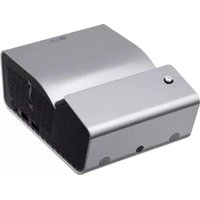
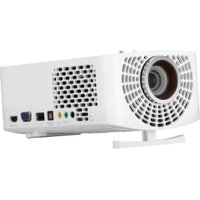

- INHALT
- LIZENZEN
- INFORMATION: HINWEIS BEZÜGLICH OPEN-SOURCE-SOFTWARE
- SICHERHEITSVORKEHRUNGEN
- WARNUNG/VORSICHT
- INNENRAUM-AUFSTELLUNG
- WARNUNG
- INSTALLIEREN SIE PRODUKTE, EINSCHLIESSLICH PROJEKTOREN UND FERNBEDIENUNGEN NICHT AN FOLGENDEN ORTEN
- ACHTEN SIE DARAUF, DASS DER PROJEKTOR NICHT HERUNTERFÄLLT ODER IHNEN AUS DER HAND RUTSCHT, WENN SIE IHN AN EIN EXTERNES GERÄT ANSCHLIESSEN
- DENKEN SIE AN DIE FOLGENDEN VORSICHTSMASSNAHMEN, UM ZU VERHINDERN, DASS DIE TEMPERATUR IM PROJEKTOR ZU STARK ANSTEIGT
- INSTALLIEREN SIE DAS PRODUKT NICHT AN DER WAND ODER DER DECKE EINES ORTES, AN DEM SICH ÖL ODER ÖLNEBEL BEFINDET
- ACHTEN SIE DARAUF, DASS KEINE KINDER SICH AN DEN INSTALLIERTEN PROJEKTOR HÄNGEN ODER DARAUF HERUMKLETTERN
- WENN SIE DAS PRODUKT AN DER DECKE INSTALLIEREN, HALTEN SIE SICH AN DIE FOLGENDEN VORSICHTSMASSNAHMEN, UM ZU VERHINDERN, DASS DER PROJEKTOR HERUNTERFÄLLT
- VORSICHT
- STROMQUELLEN
- REINIGUNG
- BESPRÜHEN SIE DEN PROJEKTOR ZUR REINIGUNG AUF KEINEN FALL MIT WASSER
- REINIGUNG DES PROJEKTORS
- REINIGUNG DER LINSE
- WENN SIE DAS INNENLEBEN DES PRODUKTS EINMAL JÄHRLICH REINIGEN LASSEN MÖCHTEN, WENDEN SIE SICH BITTE AN DEN HÄNDLER ODER DEN KUNDENDIENST
- VORBEREITUNG
- LIEFERUMFANG
- TEILE UND KOMPONENTEN
- VERWENDEN DER TASTEN
- EINSTELLEN DES MENÜS
- STATUSANZEIGEN DES PROJEKTORS
- INSTALLATION
- WIE SIE DEN EISENKERN VERWENDEN
- PROJEKTIONSABSTAND NACH ANZEIGEFORMAT
- HINWEIS
- SCHARFSTELLEN DES BILDES
- KENSINGTON-SICHERHEITSSYSTEM
- (EIN/AUS)
- ZIFFERTASTEN
- RATIO
- QUICK ACCESS
- (WEITERE AKTIONEN)
- BILD
- REGISTRIEREN DER MAGIC LIGHTING-FERNBEDIENUNG
- ERNEUTES REGISTRIEREN DER MAGIC LIGHTING-FERNBEDIENUNG
- VERWENDUNG DER MAGIC LIGHTING-FERNBEDIENUNG
- AUSRICHTUNG DES ZEIGERS DER MAGIC LIGHTING-FERNBEDIENUNG
- VERBINDEN EXTERNER GERÄTE
- VERBINDUNG MIT EINEM HDMI-KABEL
- ANSCHLUSS EINES PC/LAPTOPS
- VERBINDUNG MIT EINEM USB-C-KABEL
- ANSCHLUSS EINES DIGITALVERSTÄRKERS
- ANSCHLIESSEN VON KOPFHÖRERN
- ANSCHLIESSEN EINES SMART-GERÄTS (SMARTPHONE, TABLETT, USW.)
- SLIMPORT-UNTERSTÜTZTE GERÄTE
- APPLE LIGHTNING DIGITAL AV ADAPTER-UNTERSTÜTZTE GERÄTE
- APPLE DIGITAL AV ADAPTER (30-POLIG)-UNTERSTÜTZTE GERÄTE
- SONSTIGE SPEZIFIKATIONEN
- RISIKOGRUPPE
- SYMBOLE
- FEHLERBEHEBUNG
- SICHERHEITSPRÜFLISTE (BITTE UNTERSUCHEN SIE EINEN PROJEKTOR, DER LANGE IN BETRIEB WAR, AUF SICHERHEITSPROBLEME.)
- UNGEWÖHNLICHES VERHALTEN
- ÜBER DEN LG-PROJEKTOR
- STARTSEITENTUTORIAL
- VERWENDEN DER HOME-FUNKTION DES LG-PROJEKTOR
- LG PROJECTOR HOME VERWALTEN
- NETZWERKEINSTELLUNG
- EINRICHTEN EINES KABELGEBUNDENEN NETZWERKS
- EINRICHTEN EINES KABELLOSEN NETZWERKS
- WARNHINWEISE ZUR NETZWERKEINRICHTUNG
- WIE DER PROJEKTOR BEDIENT WIRD
- WEITERE FUNKTIONEN DER FERNBEDIENUNG AUFRUFEN
- UNIVERSELLE FERNBEDIENUNG
- AUTOMATISCHE EINSTELLUNG DER UNIVERSELLEN FERNBEDIENUNG
- MANUELLE EINSTELLUNG DER UNIVERSELLEN FERNBEDIENUNG
- APPS MIT [SCHNELLZUGRIFF] STARTEN
- EINFACHE UND SCHNELLE NUTZUNG VON APPS MIT [SCHNELLZUGRIFF]
- [SCHNELLZUGRIFF] EINRICHTEN
- [SCHNELLZUGRIFF] ÜBERPRÜFEN UND BEARBEITEN
- VERWENDEN VON SIMPLINK
- UNTERSTÜTZTE SIMPLINK-FUNKTIONEN
- SOFORTWIEDERGABE
- STEUERN VON GERÄTEN MIT DER FERNBEDIENUNG DES PROJEKTORS
- HAUPTSTROMVERSORGUNG AUS
- HAUPTSTROMVERSORGUNG EIN
- WIE SIE VERSCHIEDENE INHALTE VERWENDEN
- LG CONTENT STORE
- EMPFOHLENE INHALTE AUF DEM HAUPTBILDSCHIRM
- ERSTELLEN EINES LG-KONTOS
- VERWALTEN IHRES LG-KONTOS
- PERSÖNLICHE DATEN
- SUCHEN NACH INHALTEN
- [SUCHEN]
- APP & INHALTE VERWENDEN
- INSTALLIEREN VON APPS
- WIEDERGEBEN VON VOD-INHALTEN
- WEITERE GERÄTE ANSCHLIESSEN
- NUTZUNG DES [STARTSEITEN-DASHBOARD]
- MOBILE CONNECTION
- IHR SMART-GERÄT MIT DER LG TV PLUS APP AN EINEN PROJEKTOR ANSCHLIESSEN
- STEUERUNG IHRES PROJEKTORS MIT DER LG TV PLUS APP
- TEILEN SIE INHALTE MIT DER LG TV PLUS-APP
- BITTE BEACHTEN SIE VOR DEM TEILEN VON INHALTEN UNBEDINGT FOLGENDE HINWEISE
- SMARTPHONE-BILDSCHIRM TEILEN
- ANZEIGEN DES BILDSCHIRMS EINES MOBILGERÄTS MIT DEM PROJEKTOR
- PROJEKTOR
- TONWIEDERGABE VON EINEM SMARTGERÄT ÜBER DIE LAUTSPRECHER DES PROJEKTORS
- VERBINDEN MIT USB-GERÄTEN
- NUR BEI MODELLEN MIT USB-C-UNTERSTÜTZUNG
- TIPPS ZUR VERWENDUNG EINES USB-SPEICHERGERÄTS
- [FOTO UND VIDEO]
- ANZEIGEN VON FOTOS UND VIDEOS
- FOTO-PLAYER
- VIDEO-PLAYER
- EINSTELLEN WEITERER OPTIONEN
- UNTERSTÜTZTE VIDEODATEIEN
- MAXIMALE DATENÜBERTRAGUNGSRATE
- UNTERSTÜTZTE EXTERNE UNTERTITEL
- UNTERSTÜTZTE FORMATE FÜR INTERNE UNTERTITEL
- HINWEISE ZUR VIDEOWIEDERGABE
- [MUSIK]
- WIEDERGEBEN VON MUSIK
- VERWENDEN DES MUSIK-PLAYERS
- [DATEI-BROWSER]
- ANZEIGEN VON DATEIEN
- DURCHSUCHEN MIT DEM DATEI-BROWSER
- HOME IOT-GERÄTE VERWENDEN
- COMPUTER-INHALTE TEILEN
- WAS IST DIE FUNKTION „INHALT TEILEN
- WIEDERGEBEN VON INHALTEN MITHILFE VON FREIGABESOFTWARE AUF DEM PC
- WIEDERGEBEN VON AUF DEM PC GESPEICHERTEN INHALTEN MITHILFE DER PC-ANWENDUNG SMARTSHARE
- BITTE BEACHTEN SIE VOR DEM TEILEN VON INHALTEN UNBEDINGT FOLGENDE
- HINWEISE
- COMPUTER-ANZEIGE TEILEN
- ANZEIGEN EINES PC-BILDSCHIRMS AUF DEM PROJEKTOR
- KABELLOS VERBINDEN
- PER KABEL VERBINDEN
- VORTEILE VON SMART PROJEKTOR
- VERWENDUNG DES INTERNETS
- VERWENDEN DES [WEBBROWSER]
- WEBBROWSER EINSTELLEN
- [BENACHRICHTIGUNGEN]
- VERWENDEN VON [BENACHRICHTIGUNGEN]
- ÜBERBLICK ÜBER MÖGLICHE EINSTELLUNGEN
- SCHNELLEINSTELLUNGEN
- SCHNELLES VERWENDEN DER FUNKTION „EINSTELLUNG
- [BILD]-EINSTELLUNGEN
- [BILDMODUS]
- (SCHNELLEINSTELLUNGEN) → [BILD] [EINSTELLUNGEN FÜR DEN BILDMODUS]
- [EINSTELLUNGEN FÜR DEN BILDMODUS]
- [ERWEITERTE STEUERUNG]/[EXPERTENEINSTELLUNG]
- [ERWEITERTE STEUERUNG]
- [EXPERTENEINSTELLUNG]
- [BILDOPTIONEN]
- [FORMAT]
- (SCHNELLEINSTELLUNGEN) → [BILD] → [EINSTELLUNGEN DES SEITENVERHÄLTNISSES] → [FORMAT]
- [JUST SCAN]
- (SCHNELLEINSTELLUNGEN) → [BILD] [EINSTELLUNGEN DES
- [ENERGIESPAREN]
- [BILDTEST]
- [HDMI ULTRA HD DEEP COLOUR]
- (SCHNELLEINSTELLUNGEN) → [BILD] [ZUSÄTZLICHE EINSTELLUNGEN] [HDMI →
- (SCHNELLEINSTELLUNGEN)
- [ZUSÄTZLICHE EINSTELLUNGEN]
- [TON]-EINSTELLUNGEN
- [ADAPTIVE SOUND CONTROL]
- (SCHNELLEINSTELLUNGEN) → [TON] → [ADAPTIVE SOUND CONTROL]
- [KLANGMODUS]
- (SCHNELLEINSTELLUNGEN) → [TON] → [SOUND-MODUS] → [KLANGMODUS]
- [SOUND-MODUS]
- (SCHNELLEINSTELLUNGEN) → [TON] → [SOUND-MODUS]
- [AUDIOAUSGABE]
- WIEDERGEBEN DES TONS ÜBER DIE INTEGRIERTEN PROJEKTOR-LAUTSPRECHER
- ANSCHLUSS UND NUTZUNG EINES UNTERSTÜTZENDEN OPTISCHEN GERÄTS FÜR EIN AUDIOGERÄT
- TONAUSGABE ÜBER EINEN EXTERNEN AUDIOGERÄTEANSCHLUSS ÜBER DIE HDMI (ARC)-BUCHSE
- KONFIGURIEREN DER EINSTELLUNGEN FÜR DIGITALE AUDIOAUSGABE
- VERBINDEN UND VERWENDEN EINES AUDIOGERÄTS MIT UNTERSTÜTZUNG FÜR LG SOUND SYNC
- KABELLOSES VERBINDEN UND VERWENDEN EINES AUDIOGERÄTS
- (SCHNELLEINSTELLUNGEN) → [ION] [AUDIOAUSGABE] [BLUETOOTH]
- VERWENDEN VON KABELGEBUNDENEN KOPFHÖRERN
- TON GLEICHZEITIG ÜBER DIE INTEGRIERTEN PROJEKTOR-LAUTSPRECHER UND EIN EXTERNES AUDIOGERÄT WIEDERGEBEN
- [HDMI INPUT AUDIO FORMAT]
- [AUTO. LAUTSTÄRKE]
- [AV-SYNC. ANPASSEN]
- [AUDIOTEST]
- [ANSCHLUSS]
- [NAME DES PROJEKTORS]
- [DRAHTGEBUNDENE VERBINDUNG (ETHERNET)]
- [WI-FI-VERBINDUNG]
- [GERÄTEANSCHLUSS]
- [MOBILER PROJEKTOR EIN]
- [EINSTELLUNGEN FÜR DEN SCREEN SHARE]
- [HDMI-GERÄTEEINSTELLUNGEN]
- [ALLGEMEIN]
- [SPRACHE]
- (SCHNELLEINSTELLUNGEN) → [ALLGEMEIN] [SPRACHE]
- [STANDORT]
- (SCHNELLEINSTELLUNGEN) → [ALLGEMEIN] [STANDORT]
- [ZEIT & DATUM]
- (SCHNELLEINSTELLUNGEN) → [ALLGEMEIN] [ZEIT & DATUM]
- [SCHLUMMERFUNKTION]
- (SCHNELLEINSTELLUNGEN) → [ALLGEMEIN] [TIMER] →
- [EINSCHALT-TIMER]/[AUSSCHALT-TIMER]
- (SCHNELLEINSTELLUNGEN) → [ALLGEMEIN] [TIMER] [EINSCHALT-TIMER]
- [AUTOM. AUS]
- (SCHNELLEINSTELLUNGEN) → [ALLGEMEIN] [TIMER] [AUTOM. AUS]
- [EDGE-ANPASSUNG]
- (SCHNELLEINSTELLUNGEN) → [ALLGEMEIN] [EDGE-ANPASSUNG]
- [AUTOM. TRAPEZ]
- (SCHNELLEINSTELLUNGEN) → [ALLGEMEIN] [AUTOM. TRAPEZ]
- [TRAPEZ]
- (SCHNELLEINSTELLUNGEN) → [ALLGEMEIN] [TRAPEZ]
- [PROJEKTIONS MODI]
- [AL-DIENST]
- [KONTOVERWALTUNG]
- [ENERGIESPARMODUS]
- (SCHNELLEINSTELLUNGEN) → [ALLGEMEIN] [ENERGIESPARMODUS]
- [ÜBER DIESEN PROJEKTOR]
- (SCHNELLEINSTELLUNGEN) → [ALLGEMEIN] [ÜBER DIESEN PROJEKTOR]
- [KABELLOSE LG-TASTATUR]
- [HILFE ZU EINSTELLUNGEN]
- [BILDSCHIRMSCHONER]
- [KEIN-SIGNAL BILD]
- [AUTOMATISCHES EIN-/AUSSCHALTEN]
- [HÖHENLAGEN-MODUS]
- [ZUHAUSE-/DEMO-MODUS]
- [AUF WERKSEINSTELLUNGEN ZURÜCKSETZEN]
- [SICHERHEIT]-EINSTELLUNGEN
- [ANWENDUNGSSPERREN]
- [EINGANGSSPERREN]
- [PASSWORT ZURÜCKSETZEN]
- WIEDERHERSTELLEN EINES VERLOREN GEGANGENEN PASSWORTS
- [BARRIEREFREIHEIT]
- [ZEIGER-OPTIONEN]
- [TRANSPARENZ DES MENÜS]
- [HOHER KONTRAST]
- SOFTWARE-UPDATES
- [AUF UPDATES PRÜFEN]
- [AUTOMATISCHE UPDATES ZULASSEN]
- FÜHREN SIE MIT DER [SCHNELLHILFE] EINE ÜBERPRÜFUNG DURCH
- PROBLEME BEIM BETRIEB
- FEHLER BEIM EINSCHALTEN / MIT DER FERNBEDIENUNG
- ICH KANN DEN PROJEKTOR NICHT EINSCHALTEN
- NACH DEM EINSCHALTEN IST FÜR LÄNGERE ZEIT KEIN BILD ZU SEHEN
- DER ZEIGER DER MAGIC LIGHTING-FERNBEDIENUNG WIRD NICHT AUF DEM BILDSCHIRM ANGEZEIGT
- ICH KANN DEN PROJEKTOR NICHT MIT DER FERNBEDIENUNG EINSCHALTEN
- PROBLEME MIT DEM BILDSCHIRM
- HIER STEHT, DASS DER BILDSCHIRM KEIN SIGNAL HAT
- DAS BILD BEWEGT SICH, NACHDEM KURZZEITIG SENKRECHTE/WAAGERECHTE LINIEN UND EIN NETZMUSTER ZU SEHEN WAREN
- ICH SEHE VERTIKALE LINIEN IN ALLEN VIER RICHTUNGEN AUF DEM BILDSCHIRM, ODER DIE FARBEN SIND VERSCHWOMMEN, WENN ICH DIE HDMI-VERBINDUNG HERSTELLE
- ES ERSCHEINT KEIN BILD, ODER DAS BILD FLACKERT, WENN ICH EIN HDMI®-KABEL ANSCHLIESSE
- DER BILDSCHIRM ERSCHEINT MATT ODER DUNKEL
- DER BILDSCHIRM ERSCHEINT SCHWARZ/WEISS ODER DIE FARBEN SIND UNGEWÖHNLICH
- PROBLEME MIT DEM TON
- ES WIRD EIN EINWANDFREIES BILD ANGEZEIGT, ABER ICH HÖRE NICHTS
- ES IST KEIN TON VON DEN LAUTSPRECHERN ZU HÖREN
- PROBLEME MIT PC-VERBINDUNGEN
- NACH DEM VERBINDEN MIT EINEM PC WIRD KEIN BILD ANGEZEIGT
- NACH DEM VERBINDEN MIT EINEM PC VERSCHWINDET DAS BILD ODER WIRD AUF EINE SEITE VERSCHOBEN
- ES IST KEIN TON ZU HÖREN, WENN DER PC ÜBER EIN HDMI®-KABEL VERBUNDEN IST
- [FOTO UND VIDEO] PROBLEME BEI DER WIEDERGABE VON FILMEN
- ICH FINDE DATEIEN IN DER ANWENDUNG [FOTO UND VIDEO] NICHT
- DIE MELDUNG „DIESE DATEI WIRD NICHT UNTERSTÜTZT“ WIRD ANGEZEIGT, ODER DER TON WIRD NORMAL WIEDERGEGEBEN, ABER NICHT DAS BILD
- DIE MELDUNG „AUDIO WIRD NICHT UNTERSTÜTZT“ WIRD ANGEZEIGT, ODER DAS BILD WIRD NORMAL WIEDERGEGEBEN, ABER NICHT DER TON
- ES SIND KEINE UNTERTITEL ZU SEHEN
- MEIN USB-SPEICHERGERÄT WIRD NICHT ERKANNT, WENN ES ANGESCHLOSSEN IST
- PROBLEME MIT DER NETZWERKVERBINDUNG
- WENN EIN X NEBEN DEM PROJEKTOR ERSCHEINT
- WENN EIN X NEBEN DEM GATEWAY ERSCHEINT
- WENN EIN X NEBEN DEM DNS ERSCHEINT
- PROBLEME MIT DEM LG-KONTO
- ICH HABE MICH BEREITS ÜBER DEN PROJEKTOR REGISTRIERT. MUSS ICH MICH AUF DER WEBSITE (WWW.LGAPPSTV.COM) TROTZDEM NOCH EINMAL REGISTRIEREN
- ICH HABE MEINE ID / MEIN PASSWORT VERGESSEN. WAS SOLL ICH MACHEN
- PROBLEME MIT INHALTEN
- AUF DER STARTSEITE WERDEN KEINERLEI INHALTE ANGEZEIGT
- PROBLEME MIT DEM INTERNETBROWSER
- IM INTERNET SIND TEILE EINER BESTIMMTEN WEBSITE NICHT ZU SEHEN
- DER WEBBROWSER WIRD AUTOMATISCH GESCHLOSSEN, WENN ICH EINE WEBSITE AUFRUFE
- WENN SIE EIN VIDEO IM [WEBBROWSER] ANSEHEN, WIRD DAS VIDEO ABGESCHALTET
Marke : LG
Modell : HU70LSB
Kategorie : Projektor