
Visionary LCD-TV 3010 - Fernseher TARGA - Kostenlose Bedienungsanleitung
Finden Sie kostenlos die Bedienungsanleitung des Geräts Visionary LCD-TV 3010 TARGA als PDF.


| Produkttyp | LCD-Flachbildfernseher |
| Modellbezeichnung | LT3010 (Visionary LCD-TV 3010) |
| Bildschirmdiagonale | 29,5 Zoll (ca. 75 cm) |
| Bildschirmauflösung | 1280 x 768 Pixel |
| Helligkeit | 500 cd/m² |
| Kontrastverhältnis | 500:1 |
| Betrachtungswinkel | 170° horizontal / 170° vertikal |
| Video-Farbsysteme | PAL, SECAM, NTSC (nur AV) |
| Tonnormen | B/G, D/K, I, L, L' |
| Eingänge | 1x SCART (RGB), 2x AV (Video + S-Video), 1x Komponenten (Y/Pb/Pr), 1x PC (VGA), 1x Antenne (75 Ω) |
| Audioausgang (Lautsprecher) | 2 x 4 W max. |
| Kopfhörerausgang | Ja (3,5 mm Klinke) |
| Teletext | Ja, mit FASTEXT und Untertitel |
| Bild im Bild (PIP) | Ja, verschiedene Positionen und Größen |
| Sleep-Timer | Ja, bis 180 Minuten |
| Kindersicherung | Tastensperre (über Fernbedienung) |
| Stromversorgung | AC 110–240 V, 50/60 Hz, DC 24 V / 6,67 A |
| Leistungsaufnahme (max.) | 142 W |
| Leistungsaufnahme (Standby) | < 5 W |
| Abmessungen mit Fuß (B x H x T) | 902 x 475 x 203 mm |
| Gewicht mit Fuß | 16,0 kg |
| Lieferumfang | Fernbedienung, AAA-Batterien, Bedienungsanleitung, Netzkabel, Netzteil, Antennenkabel, SCART-Kabel, Chinch-Audiokabel |
| Besondere Merkmale | Bildmodi (Sport, Film, Musik, Normal), Soundmodi (Musik, Film, News, Normal), Lieblingssender, Standbild, automatische Sendersuche |
Häufig gestellte Fragen - Visionary LCD-TV 3010 TARGA
Benutzerfragen zu Visionary LCD-TV 3010 TARGA
0 Frage zu diesem Gerät. Beantworten Sie die, die Sie kennen, oder stellen Sie Ihre eigene.
Eine neue Frage zu diesem Gerät stellen
Laden Sie die Anleitung für Ihr Fernseher kostenlos im PDF-Format! Finden Sie Ihr Handbuch Visionary LCD-TV 3010 - TARGA und nehmen Sie Ihr elektronisches Gerät wieder in die Hand. Auf dieser Seite sind alle Dokumente veröffentlicht, die für die Verwendung Ihres Geräts notwendig sind. Visionary LCD-TV 3010 von der Marke TARGA.
BEDIENUNGSANLEITUNG Visionary LCD-TV 3010 TARGA
LCD-Flachbildfernseher
Bedienungsanleitung
TARGA
LT3010

LCD-Flachbildfernseher
Das von Ihnen erworbene Gerät entspricht den höchsten Qualitätsanforderungen dieses Bereiches. Es wurde vor Auslieferung auf Pixelfehler überprüft.
Das verwendete Display entspricht der DIN EN ISO 13406-2 Level II
Umfangreiches Spektrum an Bildeinstellungen
Sie können zwischen verschiedenen Bildschirmeinstellungen wählen, abhängig vom empfangenen Programm oder von den Umgebungsbedingungen (Lichtverhältnisse oder Wetter).
Es stehen die Optionen Sport, Film, Musik und Normal zur Verfügung. Sie können die Bildparameter aber auch manuell einstellen.
Umfangreiches Spektrum an Soundeinstellungen
Sie können immer eine optimierte Soundeinstellung für den zu empfangenden Programmtyp wählen.
Es stehen die Optionen Musik, Film, News und Normal zur Verfügung. Sie können die Audioparameter aber auch manuell einstellen.
Kanalspeicher für Lieblingsprogramme
Sie können Ihre Lieblingsprogramme abspeichern, sodass Sie sie jederzeit schnell und einfach einschalten können.
Teletext-Funktion
Sie können jederzeit die zu einem Sender gehörigen Teletext-Daten einblenden.
 | VORSICHT:ZUM VERMEIDEN ELEKTRISCHERSCHLÄGE, ABDECKUNG (ODERRÜCKSEITE) NICHT ÖFFNEN. |  |
| ACHTUNG : ES BEFINDEN SICH KEINE DURCH DEN BENUTZER ZU WARTENDEN TEILE IM GERÄTEINNERN.WARTUNGS- UND REPARATURARBEITEN DÜRFEN NUR VON AUTORISIERTEN TECHNIKERN DURCHGEFÜHRT WERDEN. | ||

Dieses Symbol dient dazu, den Anwender auf das Vorhandensein nicht isolierter "Hochspannung" im Geräteinnern hinzuweisen. Diese Spannung kann ausreichend hoch sein, um elektrische Schläge oder Verbrennungen hervorzurufen.

Dieses Symbol soll den Anwender auf wichtige Bedienungs- und Wartungsinformationen hinweisen, die in der dem Gerät beiliegenden Dokumentation zu finden sind.
ACHTUNG
Um die Gefahr von Brand oder elektrischen Schlägen zu mindern, setzen Sie diesen Fernseher keinem Regen oder anderer Feuchtigkeit aus.
HINWEIS
Wird kontinuierlich und über einen längeren Zeitraum dasselbe Standbild auf dem Bildschirm angezeigt, kann dieses auf dem Schirm "eimbrennen".
Sicherheitshinweise

Dieses Gerät darf nicht als Einbaugerät verwendet werden. Stellen Sie es nicht in einem Bücherregal, engen Schränken usw. auf, es sei denn, es ist eine ausreichende Belüftung gewährleistet.
- Anderenfalls kann ein Brand durch Überhitzung oder ein Gerateschaden durch Herunterfallen die Folge sein.
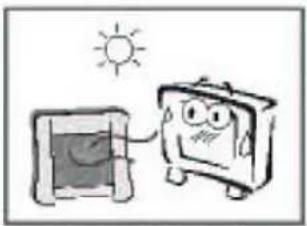
Betreiben Sie das Gerät nicht bei direkter Sonneneinstrahlung, und halten Sie es von Heizungen, Öfen und anderen Wärmequellen frem. - Anderenfalls kann ein Brand die Folge sein.

Betreiben Sie das Gerät nicht in der Nähe von Wasser, Öl oder brennbaren Substanzen.
- Anderenfalls kann ein Brand die Folge sein

Trennen Sie den Fernseher während eines Gewitters stets vom Stromnetz und von der Antenne

Verwenden Sie keine beschädigten Netzstecker oder -kabel, und vermeiden Sie jegliche Berührung des Netzkabels mit einer Warmquelle.
- Anderenfalls können elektrische Schlage oder ein Brand die Folge sein.

Schließen Sie niemals mehrere Verlängerungskabel oder Mehrfachsteckdosen hintereinander an. - Anderenfalls kann ein Brand die Folge sein.
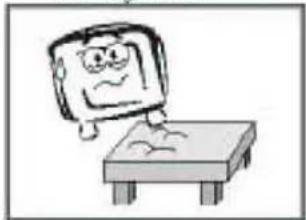
Stellen Sie das Gerät auf einer ebenen und stabilen Oberfläche auf.
- Anderenfalls kann es Personen- oder Geräteschäden durch Herunterfallen verursachen.

Versuchen Sie niemals, das Gerät umzubauen oder eigenständig zu reparieren. Wenden Sie sich stets an einen autorisierten Handler oder Servicetechniker.
- Wenn Sie das Geral eigenhandig reparieren, können elektrische Schläge oder ein Brand die Folge sein.
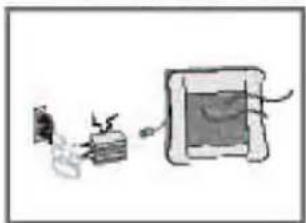
Halten Sie das Netzteil von Wärmequellen fern - Anderenfalls kann ein Brand die Folge sein

Falls das Gerät ungewöhnliche Gerausche oder Gerüche aussendel, ziehen Sie sofort den Netzstecker aus der Steckdose und wenden sich an einen autorisierten Händler oder Servicetechniker. - Sie können durch elektrische Schläge oder einen Brand verursacht worden sein.
Sicherheitshinweise

Verwenden oder lagem Sie keine brennbaren Substanzen in der Nane des Geräles.
- Anderenfalls können Explosionen oder ein Brand die Folge sein

Sorgen Sie bei der Installation für eine ausreichende
Luftzirkulation
- Anderenfalls kann ein Brand die Folge sein.
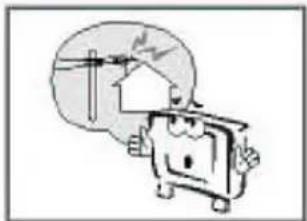
Stellen Sie die Antenne möglichst fern von Stromleitungen auf, und berühren Sie sie niemals (auch dann nicht, wenn sie vom Wind umgefallen ist).
- Anderenfalls können elektrische Schlage die Folge sein.

Berühren Sie den Nelzstecker nie mit nassen Händen
- Anderenfalls können elektrische Schläge
die Folge sein.

Wenn Sie das Netzkabel aus der Steckdose ziehen, ziehen Sie stets am Stecker und niemals am Kabel
- Anderenfalls kann ein Brand die Folge sein.

Achten Sie bei Verwendung einer Außenanntenne darauf, dass kein Regen oder Wasser in das Gerät gelangt. Dies kann durch Knicke und Beschädigung der Kabelisolierung geschehen.
- Anderenfalls können elektrische Schläge oder ein Brand die Folge sein.
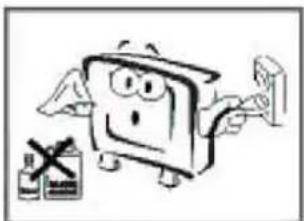
Ziehen Sie das Netzkabel aus der Steckdose, bevor Sie das Gerät reinigen. Verwenden Sie dazu ein welches Tuch. Benutzen Sie keine chemischen Reinigungsmittel.
- Anderenfalls können elektrische Schläge oder ein Brand die Folge sein.
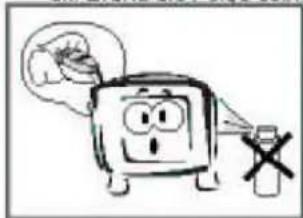
Falls sich Schmutz am Stecker zwischen dem Stift und dem Außenmantel angesammelt hat, entfernen Sie ihn. Sprühen Sie dabei keine Reinigungsmittel auf das Gerät.
- Anderenfalls können elektrische Schläge oder ein Brand die
Folge sein

Berühren Sie das Antennenkabel niemals während eines Gewitters, und ziehen Sie es in diesem Fall am Stecker aus der Antennenbuchse
- Anderenfalls können elektrische Schläge oder ein Brand die Folge sein.

Wenn Sie das Gerät über einen längeren Zeitraum nicht verwenden, ziehen Sie den Netzstecker aus der Steckdose.
- Anderenfalls können elektrische Schläge oder ein Brand die Folge sein.
Sicherheitshinweise und Normen
Batterien
Bewahren Sie Batterien unerreichbar für Kinder auf, da das verschlucken der Batterien lebensgefährlich seien kann.
Wurde eine Batterie verschluckt, müssen Sie umgehend ärztliche Hilfe in Anspruch nehmen.
Entfernen Sie verbrauchte Batterien immer sofort aus der Fernbedienung, da diese auslaufen können und somit Schäden verursachen.
Die beiliegenden Batterien dürfen nicht geladen oder mit anderen Mitteln reaktiviert werden. Des weiteren sollten sie nicht geöffnet, kurzgeschlossen oder in Feuer geworfen werden, da hierdurch körperliche Schäden entstehen können.
Verbrauchte Batterien gehören nicht in den Hausmüll. Die Batterien müssen an den dafür vorgesehenen Sammelstellen (auch bei Ihrem Händler) entsorgt werden.
Netzanschluss
Um das Gerät und das dazugehörige Netzteil vollständig von der Netzspannung zu trennen, muss das Netzkabel aus der Steckdose gezogen werden.
Die benutzte Steckdose sollte gut zugängig sein.
Normen
Der vorliegende TFT-Fernseher ist ein Produkt der Consumer Electronic und entspricht folgenden Richtlinien und Normen der Europäischen Union:
- 89/336/CEE vom 05/1989 mit Ergänzung (Richtlinie 92/31/CEE vom 04/1992 und Richtlinie 93/68/CEE vom 07/1993)
- 73/23/CEE vom 02/1973 mit Ergänzung (Richtlinie 93/68/CEE vom 07/1993)
- EN 55013, EN55020, EN61000-3-2/-3 (Elektromagnetische Eigenschaften)
- EN 60065 (Sicherheitsbestimmungen)
Die Übereinstimmung der erforderlichen Normen wird durch das CE Zeichen auf dem Gerät gekennzeichnet.
Der Hersteller haftet nicht für Schäden, wenn das Gerät außerhalb der im Handbuch beschriebenen Bedingungen betrieben wird.
Zudem erlöschen hierdurch Ihre Produkthaftungs- und Gewährleistungsansprüche.
Inhaltsverzeichnis
Sicherheitshinweise 3
Fernsehgerät auspacken 8
Bedien- und Anschlussfelder (vorderseitige Ansicht) 9
Bedien- und Anschlussfelder (rückseitige Ansicht) 10
Fernbedienung 11
Batterien in Fernbedienung einlegen 12
Antenne oder Kabelfernsehnetz anschließen 12
An RCA- oder S-Video-Eingang anschließen (AV1 oder AV2) 13
An DVD-Player oder Decoder anschließen 14
Über den SCART-Eingang 14
Netzkabel anschließen und Fernseher ein-/ausschalten 15
Von externen Signalquellen stammendes Bild auswählen 15
Sprache auswählen 15
Sender im Speicher ablegen 16
Bild individuell einstellen 18
Sound individuell einstellen 19
Lautstärke und Soundquelle für Lautsprecher einstellen 20
Stereo-/Dual-Sound empfangen 21
Soundeffekt einstellen 21
Datum und Uhrzeit einstellen 22
Voreingestellte Zeit einstellen (ein/aus) 23
Aktuelle Uhrzeit einblenden 23
Tasteneingaben einschränken 24
Schnee im Bild verringern 24
Fabrikvorwahl 24
OSD-Anzeigedauer auswählen 25
Sleep-Timer einstellen 25
Ausschalten bei ausbleibendem Tastendruck 25
Automatisch ausschalten bei fehlendem Signal 26
Lieblingssender empfangen 26
Bild im Bild anzeigen (PIP) 27
Bildgröße ändern 29
Standbild 29
Teletext-Funktionen 30
Teletext-Daten anzeigen 30
Teletext-Sonderfunktionen 31
Mit dem PC verbinden 32
PC-Software einrichten 33
Bildgeometrie einstellen 34
Bildfarbe einstellen 36
Standard-Grafikmodi 37
Problemlösung 38
Technische Spezifikationen 40
Fernsehgerät auspacken
Überprüfen Sie, ob folgende Elemente im Lieferumfang enthalten sind. Sollte etwas fehlen, setzen Sie sich bitte umgehend mit Ihrem Fachhändler in Verbindung.
Zubehör
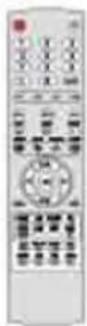

Fernbedienung und Batterien (2 Stk. AAA)

Bedienungsanleitung

Netzkabel

Antennen Kabel
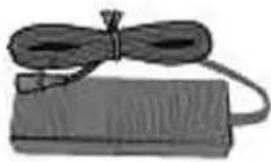
Vorderseitige Ansicht

1 Taste zur Wahl der Eingangsquelle
② MENU-Auswahltaste
③ Lautstärkeregler
4 Kanalwahltaste
5 Fernbedienungssensor
6 Betriebsanzeige
7 Ein-/Ausschalter
8 Lautsprecher
Zustand der Betriebsanzeige
| Anzeige | Zustand |
| RatGrünBlink grün | StandbyEingeschaltetFernbedienung |
Rückseitige Ansicht

Unten
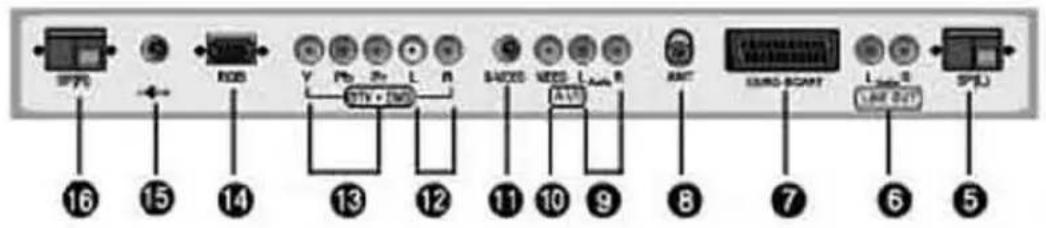
⑤ Lautsprecherausgang (L)
6 LINE-Out(Audio)
⑦ EURO-SCART-Buchse
8 Antenneneingangsbuchse
9 AV1 AUDIO-Eingang
10 AV1 VIDEO-Eingang
AV1 S-VIDEO-Eingang
12 DTV/DVD-Audioeingang
13 DTV/DVD-Videoeingang (Y/Pb/Pr)
14 RGB-Videoeingangsbuchse (PC)
15 Netzeingangsbuchse
16 Lautsprecherausgang (R)
1 Taste Ein/Aus
② Zifferntasten
3 Ein-/zweistelliger Kanal
4 Auswahl gespeicherter Sender (siehe Seite 24)
5 Standbild (siehe Seite 27)
6 Sleep-Timer (siehe S. 23)
7 Bildmodusauswahl ( ) (siehe Seite 16)
8 Soundmodusauswahl ( ) (siehe Seite 17)
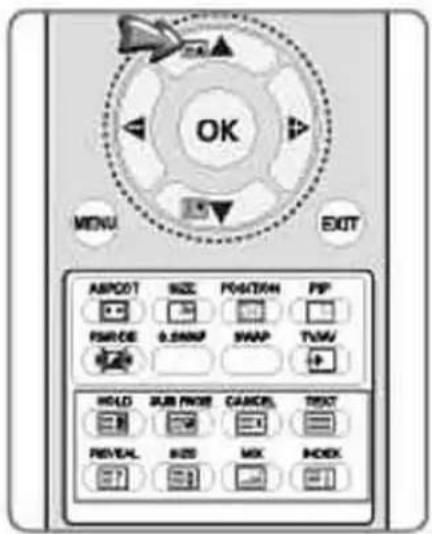
9 Cursorsteuerung im OSD-Menü.
(☐) und (☐) (Kanal auf/ ab) (Teletext vorige / nächste Seite, Seite 29) ◀und ▶ (Lautstärke +/-)
10 MENÜ-Bestätigung
11 OSD-Menü einblenden
12 PIP-Funktionen: (siehe Seiten 25-26)
- PIP ein/aus (14) - Positionsauswahl (80) - Größenauswahl (14) - Bildmodusauswahl (14)
- Umschaltung Bild Primär-/Sekundär-(☐)
-Auswahl der Eingangsquelle (new)
-Wahltaste für PiP-Bildgröße (E)
- Umschaltung Ton Primár-/Sekundár (☐)
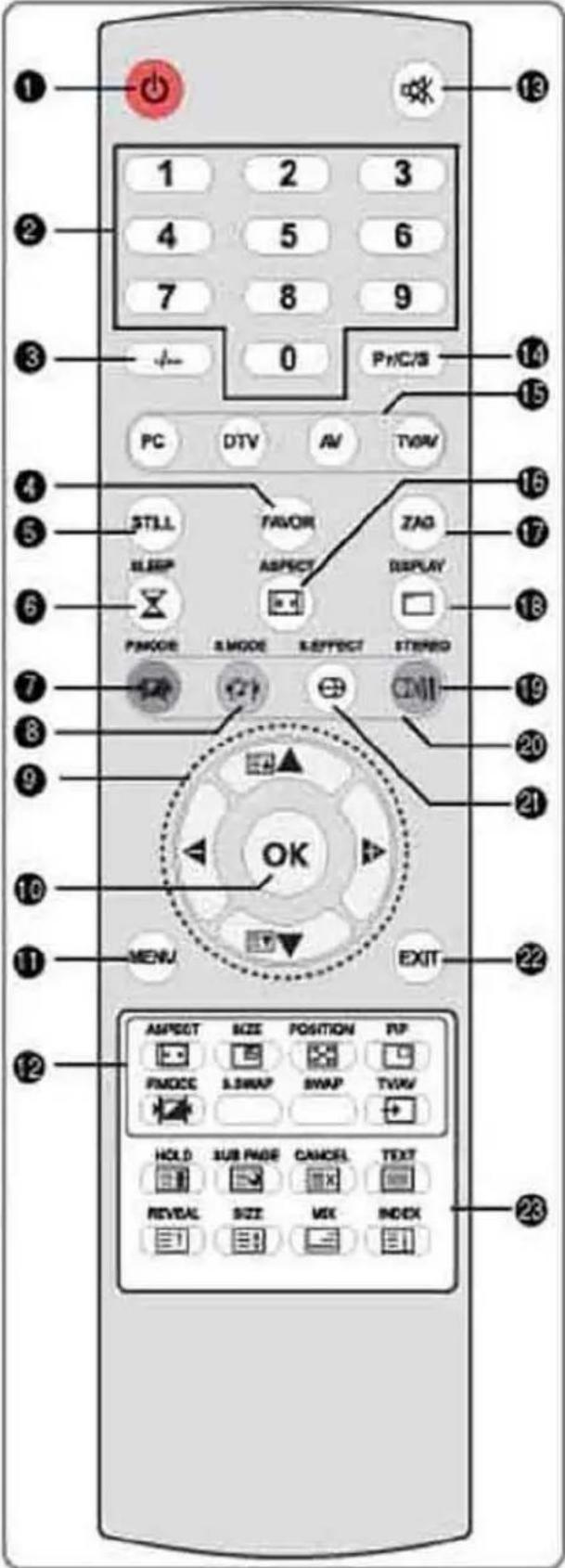
13 Stummschaltung
14 Wahltaste für TV- Eingangsquelle (siehe S. 14)
15 Wahltaste für externe Eingangsquelle (siehe S. 13)
16 Wahltaste für Bildgröße (siehe Seite 27)
⑰ Voriger Kanal
13 Anzeige der TV-Informationen
19 Wahltaste für Soundmodus Umschalter Mono/Stereo Dual (CDI) (siehe Seite 19)
20 Fastext-Funktionen (siehe Seite 28)
21 Auswahl Soundeffekt ( ) (siehe Seite 19)
22 OSD-Menü ausblenden
23 Teletext-Funktionen: (siehe Seiten 28-29)
- Teletext ein/aus (☐) - Abbrechen (☐) - Sekundärseite ein (☐) - Seite einfrieren (☐) - Inhalt (☐) - Mix (☐) - Größe (☐) - Reveal (☐)
- Stellen Sie sicher, dass sich zwischen der Fernbedienung und dem Sensor am Gerät keine Hindernisse befinden.
- Legen Sie die Fernbedienung niemals in der Nähe einer Heizung oder in feuchten Umgebungen ab.
- Wenn Sie die Fernbedienung anhauchen, kann es sein, dass sie nicht fehlerfrei arbeitet.
Batterien in Fernbedienung einlegen
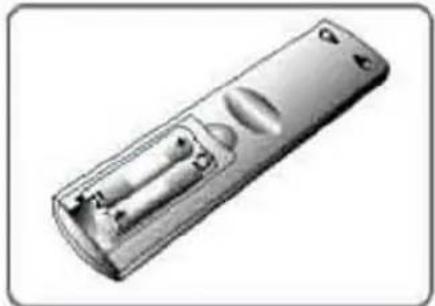
Bei der ersten Inbetriebnahme des Fernsehers oder wenn die Fernbedienung nicht mehr korrekt arbeitet, müssen Sie die Batterien einlegen bzw. austauschen.

1 Legen Sie zwei Batterien der Größe AAA (im Lieferumfang enthalten) unter Beachtung der richtigen Polarität + und - in das Batteriefach ein (siehe das im Fach eingravierte Polaritätsdiagramm).
Handhaben Sie die Fernbedienung vorsichtig, lassen Sie sie nicht herunterfallen oder nass werden, setzen Sie sie keiner direkten Sonneneinstrahlung aus, legen Sie sie nicht in die Nähe von Heizkörpern oder Orten hoher Feuchtigkeit. Wenn Sie die Fernbedienung über einen längeren Zeitraum hinweg nicht benutzen werden, entnehmen Sie die Batterien, um ihr Auslaufen zu vermeiden.
Antenne oder Kabelfernsehnetz anschließen
Um ein Fernsehprogramm korrekt anzeigen zu können, muss das Gerät ein Signal von einer der folgenden Ouellen empfangen: Außenantenne, Kabellernsehnetz oder Satellitenreceiver.

1 Verbinden Sie die Antenne bzw. das 75-Ohm-Koaxialkabel mit der entsprechenden Buchse auf der Rückseite des Gerätes.
2 Bei Verwendung einer Außenantenne müssen Sie sie ggf. auf die Sendestation ausrichten, bis ein sauberes Bild empfangen wird.
Rückseite des Fernsehers

Seitlicher Videoeingang
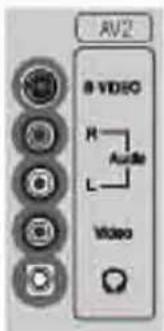
(B) An S-Video-Buchsen

- Verbinden Sie das RCA-Kabel mit den entsprechenden Eingangsbuchsen (Video + Audio L/R am Eingang AV1 bzw. AV2) des Fernsehers und mit den geeigneten Ausgängen des externen Gerätes (z.B. Videorecorder, Camcorder oder Game-Console).
(B) An S-Video-Buchsen
- Verbinden Sie das S-Video/RCA-Kabel (Audio L/R am Eingang AV1 bzw. AV2) mit den entsprechenden Eingangsbuchen des Fernsehers und mit den geeigneten Ausgängen des externen Gerätes (z.B Videorecorder, Camcorder oder Game-Console).
- Falls das externe Gerät nur eine Audioausgabe in Mono unterstützt, schließen Sie es nur an die inke Audio-Eingangs-/Ausgangsbuchse an
An DVD-Player oder Decoder anschließen
Rückseite des Fernsehers
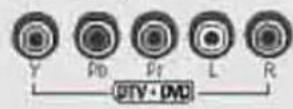
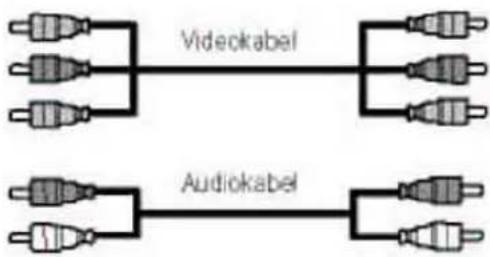

1 Schließen Sie die Videokabel an die Eingangsbuchsen Y, Pb, Pr (DTV/DVD) des Fernsehers und die entsprechenden Ausgangsbuchsen Y, Pb, Pr des DVD-Players oder Decoders an.
2. Schließen Sie die Audiokabel an die Eingangsbuchsen Audio L/R (DTV/DVD) des Fernsehers und die Audio-Ausgangsbuchsen des DVD-Players oder Decoders an
3. Fails das externe Gerät nur eine Audioausgabe in Mono unterstützt, schließen Sie es nur an die linke Audio-Eingangs/Ausgangsbuchse an
An den SCART-Eingang anschließen
Rückseite des Fernsehers

(A) SCART-SCART-Verbindungskabel

(B) SCART-RCA-Verbindungskabel

Videorecorder

Satellitenreceiver

Camcoder

Game-Console

Der EURO-SCART-Stecker wird für externe Geräte mit RGB-Ausgabe verwendet. Dazu gehören z.B. Videorecorder, Satellitenreceiver, Camcorder oder Game-Consolen.
- Sie können abhängig vom verfügbaren Signalausgang des externen Gerätes eines der beiden Verbindungskabel (A oder B) verwenden.
Netzkabel anschließen und Fernseher ein-/ausschalten
1 Verbinden Sie das Netzkabel mit dem 12-Volt-Netzteil.
2 Verbinden Sie das Netzteil mit der Stromeingangsbuchse auf der Rückseite Ihres Fernsehers
3 Schließen Sie das Netzkabel an eine stromführende Steckdose an
4 Drücken Sie eine der Tasten POWER, CH oder INPUT am vorderseitigen Bedienfeld, oder drücken Sie die Tasten POWER (10), CHANNEL(▲▼), TV/AV(○) oder Ziffern (0-9) der Fernbedierung
Die LED-Anzeige blinkt, und der Fernseher schaltet sich ein
5 Um den Fernseher auszuschalten, drücken Sie die Taste POWER ( ☉ ) erneut.

Bild von externen Signalquellen auswählen
Nach erfolgreichem Anschluss Ihrer Audio- und Video-Eingangsgeräte können Sie Ihre Signale durch Auswahl der geeigneten Signaleingänge auswählen.
1 Prüfen Sie, ob alle Kabelverbindungen sicher hergestellt sind
2 Drucken Sie die Taste POWER ( Ⓤ), um das Gerät einzuschalten.
3 Wahlen Sie die gewünschte Eingangsquelle durch mehrmaliges Drücken der Tasle TV/AV( ) aus
■ Die Eingangsquelle (m) erscheint in der folgenden Reihenfolge:
TV → EURO SCART → AV1 VIDEO → AV1 S-VHS →
AV2 VIDEO → AV2 S-VHS → DTV → PC
■ Die Option Video (☑) erscheint in der folgenden Reihenfolge: AV2 S-VHS → AV2 VIDEO → AV1 S-VHS → AV1 VIDEO → EURO SCART → TV

Sprache auswählen
Wenn Sie Ihren Fernseher zum erstenmal benutzen, müssen Sie die Sprache auswählen, in der die OSD-Menüs erscheinen sollen.
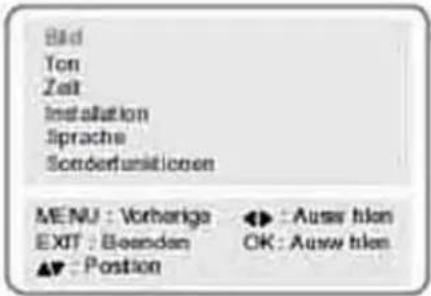
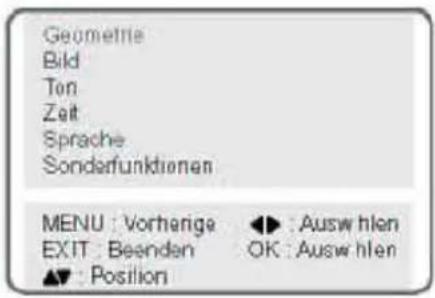
1 Drücken Sie die Taste MENU
2 Drücken Sie die Taste (▲▼), um die Sprache auszuwählen und bestätigen Sie anschließend mit der Taste OK oder (▶)
3 Wahlen Sie die gewünschte Sprache durch Betätigen der Taste (▲▼) aus, und bestätigen Sie mit der Taste OK oder (▶)
4 Drücken Sie die Taste MENU, um zum vorigen Menu zurückzukehren.

Sender im Speicher ablegen

Bld
Ton
Zet
Investation
Sprache
Sonderfunktionen
MENU : Vorberge
EXIT: Bleondan
▲▼ Position
Ausbw hlon
OK: Ausw hlon
limid bilatilon
| Automatische Abstimmung | UK |
| Programm | 24 |
| Farbe | Auto |
| System | BG |
| Manuelle Abstimmung | S14 |
| Felmabstimmung | 253.25 |
| Name | **** |
| Programmiete |
MENU : Vortierige
EXIT: Beenden
▲▼ : Position
◀: Aww men
Instalation
| Automatische Abstimmung | UK |
| Programm | 24 |
| Farbe | Auto |
| System | BG |
| Manuelle Abstimmung | 914 |
| Fenabstimmung | 253.25 |
| Name | ***** |
| Programmiste |
MENU: Vorherigo
EXIT: Beenden
AV: Position
◀: Auer Men
| Automatische Abstimmung | UK |
| Programm | 24 |
| Farbe | Auto |
| System | BG |
| Manuelle Abstimmung | 814 |
| Fetnabstimmung | 253,25 |
| Name | ***** |
| Programmiete |
MENU: Vorherigs
EXIT: Beethoven
AV: Position
Lugm
0-9: Estefelion
1 Drücken Sie die Taste MENU.
2 Drücken Sie die Taste (▲▼), um die Option Installation auszuwählen, und drücken Sie die Taste (◀▶) oder OK
3 Drücken Sie die Taste (▲▼), um die Option Automatische Abstimmung auszuwählen. Drücken Sie anschließend die Taste (◀▶), um das Land auszuwählen. Halten Sie daraufhin die Taste OK für 3 Sekunden lang gedrückt.
Die Länder erscheinen in folgender Reihenfolge:
BE (Belgien) → DE (Deutschland) → ES (Spanien) → FR (Frankreich) → IT (Italien) → NL (Niederlande) → SE (Schweden) → CH(Schweiz) → UK (Vereinigtes Königreich) → E/EURO (Osteuropa) → Other (Andere)
- Sie können die automatische Abstimmung anhalten, indem Sie während des Vorgangs die Taste MENU drücken.
Nachdem Sie sie angehalten haben, werden die Menüs am Bildschirm neu sortiert und die Programmtabelle automatisch aktualisiert.
■ Wenn die automatische Abstimmung beendet ist, wird automatisch die Programmtabelle angezeigt.
4 Drücken Sie die Taste (▲▼), um die Option Programm auszuwählen. Drücken Sie daraufhin die Taste (▲▼). Die Kanäle werden einzeln sortiert.
5 Drücken Sie die Taste (▲▼), um die Option Farbe auszuwählen.
■ Drücken Sie die Taste (◀▶), um die Farbnorm zu ändern. Die verfügbaren Farbnormen erscheinen in folgender Reihenfolge:
6 Drücken Sie die Taste (▲▼), um die Option System auszuwählen.
■ Falls keine Tonausgabe erfolgt, drücken Sie die Taste (▲▼), um ein anderes Soundsystem zu wählen. Die verfügbaren Soundsysteme erscheinen in folgender Reiherfolge:
BG→DK→I→L→L'→M
Nachdem Sie die Antenne angeschlossen haben, verwenden Sie die automatische Abstimmung zum Empfang eines Senders.
7 Drücken Sie die Taste (▲▼), um die manuelle Abstimmung zu wählen.
Drücken Sie die Taste (Rics), um zwischen den Optionen C (Antennenemplang) oder S (Kabelsender) zu wählen, und drücken Sie die Zifferntasten (0-9), um den gewünschten Sender anzuwählen.
- Drücken Sie die Taste (◀▶), um schrittweise vor- oder zurück durch die Sender zu laufen.
■ Die Suchfunktion Manuell arbeitet in Richtung der Taste, die Sie gedrückt haben, nachdem die Taste (◀▶) länger als 2 Sekunden betätigt wurde.
Wenn Sie in Schritt 6 Schnee im Bild erhalten, drücken Sie die Taste (▲▼), und wählen Sie die Option Feinabstimmung. Drücken Sie anschließend die Taste (◄►), um die Frequenz manuell einzustellen.
9 Programmnamen festlegen und ändern. Drücken Sie die Taste (▲▼), um die Option Namen auszuwählen, und drücken Sie die Taste (◄►). Auf der rechten Seite können Sie daraufhin einen Programmnamen (maximal 5 Zeichen) eingeben. (A-Z, a-z, 0-9, Leerzeichen, !, x, +, -, /) Drücken Sie die Taste (►), wenn Sie mit der Eingabe des Programmamens fertig sind, um ihn zu speichern.
10 Programmtabelle
- Drücken Sie die Taste (▲▼), um die Option Programmtabelle auszuwählen. Drücken Sie daraufhin die Taste OK. Es erscheint das folgende MENU
Pr, Ch, Freq., Namen, Sicherung, Überspringen.
Um die Programmreihenfolge zu ändern, drücken Sie die Taste (▲▼) und verschieben den zu ändernden Kanal. Drücken Sie anschließend die Taste (###). Drücken Sie die Taste (▲▼), um die Verschiebungsrichtung festzulegen.
Um die Kanalreihenfolge zu ändern, drücken Sie die Taste (▲▼) und verschieben den zu ändernden Kanal. Drücken Sie anschließend die Taste (▲▼). Drücken Sie anschließend die Taste (▲▼), um ihn an die Position des anderen Kanals zu verschieben. Drücken Sie abschließend die Taste (▲▼) noch einmal. Die Kanäle werden in ihrer Position verlauscht - Sie können die Kanalsperre durch Drücken der Taste (▲▼) aktivieren, um die Position des zu sperrenden Kanals zu verschieben. Drücken Sie anschließend die Taste (●).
- Sie können einen Kanal durch Drucken der Taste (▲▼) überspringen, um zur Position des ungewünschten Kanals zu springen. Drücken Sie anschließend die Taste (●).
■ Sie können einen Kanal durch Drücken der Taste (▲▼) loschen, um zur Position des ungewünschten Kanals zu springen. Drücken Sie anschließend die Taste (☐). - Löschen (☐). Löscht einen Sender, den Sie nicht sehen möchten.
■ Verschieben ( ) Verschiebt einen Sender, den Sie bearbeiten möchten.
■ Swap ( 📄 ) Tauscht zwei Sender untereinander aus
■ Sicherung ( ) : Sperrt den ausgewählten Sender
■ Überspringen ( ) Überspringt einen Sender, den Sie nicht sehen möchten.

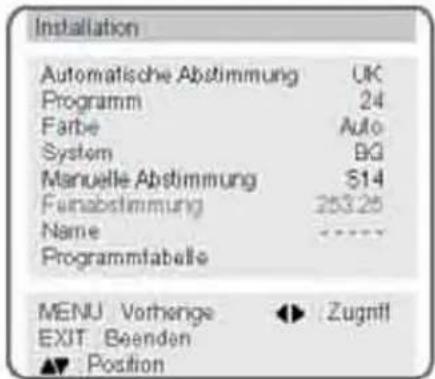

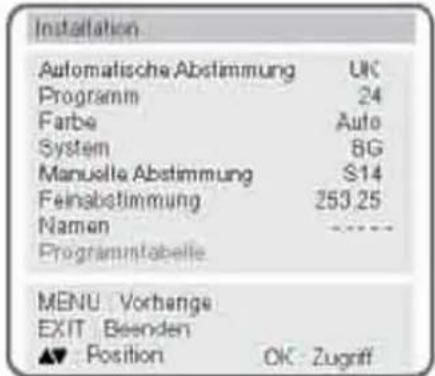

Bild individuell einstellen
Drücken Sie im Bildmodus die Taste (▲), um einen Anzeigemodus auszuwählen.
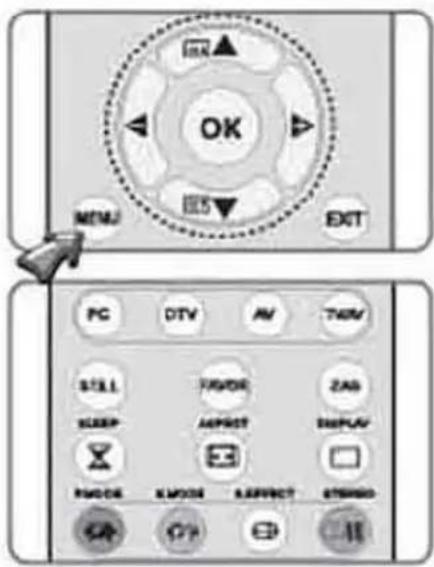

bar
| Modus | Standard | | :--- | :--- | | Kontrast | 47 | | Helligkeit | 55 | | Schrie | 28 | | Farbe | 50 | | Fartton | 0 | MENU: Vorheige EXIT: Beenden ▲▼: Position
bar
| Modus | Pars pitch | |---|---| | Kontrast | 79 | | Helligket | 51 | | Schäfer | 28 | | Farbe | 50 | | Fattcon | 0 | MENU : Vohrerige EXIT : Beenden ▲▼ : Position1 Drücken Sie die Taste MENU
2 Drücken Sie die Taste (▲▼), um die Option Bild auszuwählen, und drücken Sie die Taste (◀▶) oder OK. Es werden die aktuellen Bildparameter angezeigt.
3 Mit jedem Betätigen der Taste (◀▶) werden die Bildeinstellungen geändert.
Standard: Wählen Sie die Einstellung wenn es um den Fernseher herum hell ist.
Sport : Wählen Sie diese Einstellung, um ein klareres Bild zu erhalten oder sich Sportereignisse anzusehen.
Natur : Wählen Sie diese Einstellung bei Film- oder Konzertübertragungen.
Weich : Wählen Sie diese Option, wenn es um den Fernseher herum dunkel ist.
Persönlich: Wählen Sie diese Option, um alle Parameter manuell festzulegen.
Anderenfalls, wenn Sie den Inhalt der PIP-Funktion anzeigen, wird der Bildmodus mit jedem Druck der Taste ( ) folgendermaßen geändert.
Durch Beteitigung der Taste( ) auf der Fernbedienung erhalten Sie dasselbe Ergebnis.
4 Drücken Sie die Taste (▲▼), um zum gewünschten MENU zu gelangen.
5 Drücken Sie die Taste (◀▶), um die Einstellung zu ändern.
Kontrast : Stellt die Klarheit über die gesamte Bildfläche ein.
Helligkeit:Steilt die Helligkeit über die gesamte Bildfläche ein.
Schärfe : Kornigiert die Bildkonturen.
Farbe : Zum Einstellen der Farbsättigung des Bildes.
Farbton : Stellt die Bildarben ein (nur bei NTSC).
- Wenn Sie Schritt 5 ausführen, während einer der Anzeigemodi Standard, Sport, Natur oder Weich ausgewählt ist, schaltet das Gerät automatisch zum Modus Persönlich um.
1 Drücken Sie die Taste MENU.
2 Drücken Sie die Taste (▲▼), um die Option Ton auszuwählen, und drücken Sie die Taste (◀▶) oder OK.
3 Drücken Sie die Taste (▲▼), um die Option Balance auszuwählen, und drücken Sie die Taste (◄►), um die Balance des Tons einzustellen.
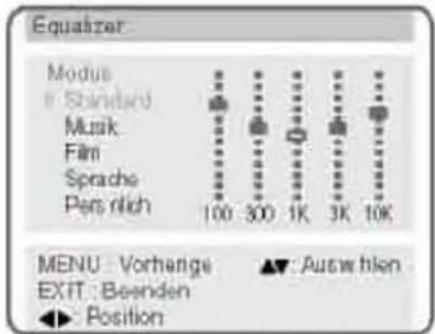
4 Drücken Sie die Taste (▲▼), um die Option Equalizer auszuwählen. Drücken Sie daraufhin die Taste (◀▶).
5 Drücken Sie die Taste (▲▼), um den gewünschten Tonwiedergabemodus abhängig vom empfangenen Programm auszuwählen.
Die verfügbaren Arten der Tonwiedergabe erscheinen in folgender Reihenfolge:
Standard → Musik → Film → Sprache → Persönlich
Standard
Musik
Diese Option ist für alle Sendungen geeignet.
Wahlen Sie diese Option, um Musikprogramme,
-videos oder Konzerte zu empfangen.
Film Diese Option ist für Spielfilme geeignet
Sprache Diese Einstellung eignet sich besonders für Talkshows und Nachrichtensendungen.
Persönlich: Wahlen Sie diese Option, um alle Parameter manuell festzulegen
- Durch Betätigung der Taste ( Ⓞ ) auf der Fernbedienung erhalten Sie dasselbe Ergebnis.
6 Drücken Sie die Taste (▲▼), um die Option Persönlich auszuwählen, und drücken Sie die Taste (◄►), um die gewünschte Frequenz auszuwählen.
Der Frequenzbereich erscheint in der folgenden Reihenfolge:
$$ 1 0 0 \rightarrow 3 0 0 \rightarrow 1 K \rightarrow 3 K \rightarrow 1 0 K $$
7 Drücken Sie die Taste (▲▼), um die Einstellung zu ändern.
- Wenn Sie die Frequenz (100Hz, 300Hz, 1KHz, 3KHz, 10KHz) in einem der Modi Standard, Musik, Film, Sprache oder Persönlich einstellen, wechselt das Gerät automatisch in den persönlichen Modus.


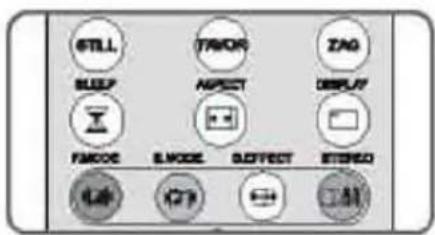
Lautstärke und Soundquelle für Lautsprecher einstellen


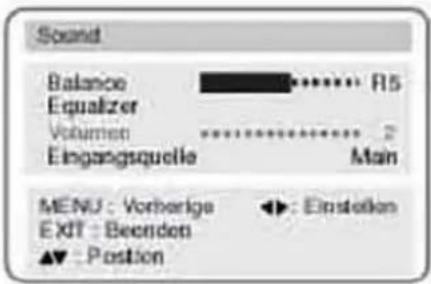
1 Drücken Sie die Taste MENU.
2 Drücken Sie die Taste (▲▼), um die Option Ton auszuwählen, und drücken Sie die Taste (◀▶) oder OK.
3 Drücken Sie die Taste ( ▲▼ ), um die Option Lautstärke (Sprecher) auszuwählen.
4 Drücken Sie die Taste (◀▶), um die Lautstärke zu ändern.
5 Drücken Sie die Taste ( ▲▼ ), um die Eingangsquelle für die Lautsprecher auszuwählen.
6 Drücken Sie die Taste (▲▼), um die Soundquelle für die Lautsprecher auszuwählen:
- Wenn Sie ein Paar Kopfhörer anschließen, erfolgt die Tonausgabe nur über die Kopfhörer und nicht über die Lautsprecher. Sie können die Lautstärke der Kopfhörer durch Betätigung der Taste (¥.) einstellen.
- Sie können auch dann den zum Primärbild gehörigen Ton hören, wenn die PIP-Funktion ausgeschaltet und der PIP-Ton gewählt ist.
- Wenn Sie den Ton über die Kopfhörer empfangen, wird die Lautstärke automatisch reduziert. Die ursprüngliche Lautstärkeeinstellung (ohne Kopfhörer) wird hierbei nicht geändert.
Stereo-/Dual-Sound empfangen
Stereo-Sound empfangen
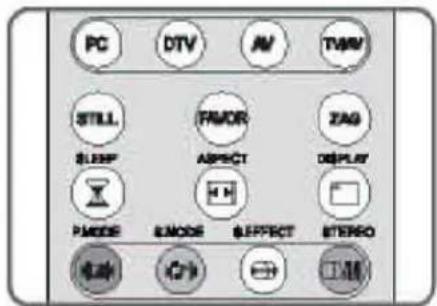
1 Drücken Sie die Taste (ON) der Fernbedienung, um die Option Mono oder Stereo auszuwählen.
■ Mit jedem Tastendruck wird zwischen den Modi Mono und Stereo umgeschaltet.
- Wählen Sie die Einstellung Mono, wenn Sie Probleme beim Stereo-Empfang haben.
Dual-Sound empfangen
1 Drücken Sie die Taste (coul) der Fernbedienung, um die Option Dual-Sound auszuwählen. Dual 1: Ihre Landessprache oder Dual 2: Die zweite Sprache wird durch erneutes Drücken der Taste ausgewählt
Soundeffekt einstellen
Diese Einstellung ist nur über die Fernbedienung möglich.
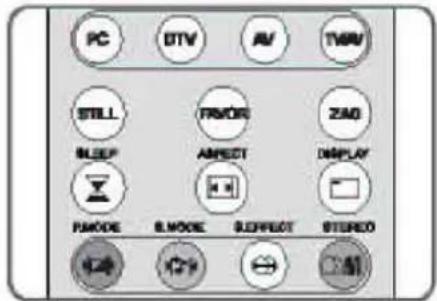
1 Drücken Sie die Taste ( ) der Fernbedienung, um die Option Aus oder Pseudo auszuwählen.
■ Mit jedem Tastendruck wird zwischen den Modi Aus und Pseudo umgeschaltet
Aus : Der Soundeffekt wird deaktiviert.
Pseudo : Sie kommen in den Genuss von Pseudo-Stereo-Klang, der aus dem Mono-Klang erzeugt wird
Surround : Diese Funktion vermittelt einen Heimkinoeffekt über die beiden Lautsprecher des Fernsehers. Der mittlere und Surround-Sound werden in den linken und rechten Lautsprecher eingemischt
Datum und Uhrzeit einstellen

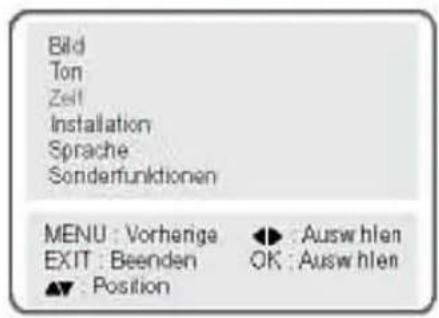
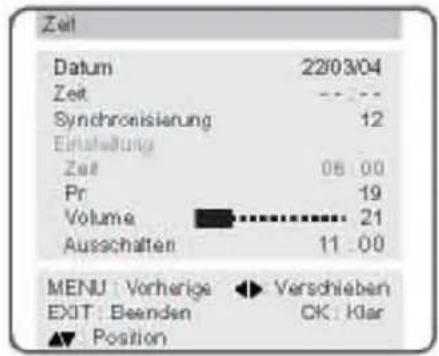
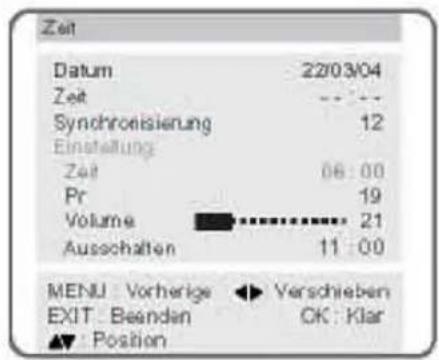
1 Drucken Sie die Taste MENU
2 Drücken Sie die Taste (▲▼), um die Option Zeit auszuwählen, und bestätigen Sie anschließend mit der Taste (◀▶) oder OK.
3 Drücken Sie die Taste (¥)um zwischen den Positionen Datum → Monat → Jahr umzuschalten.
4 Drücken Sie die Taste (▲▼) oder die Zifferntasten (0-9), um das Datum einzustellen. Wiederholen Sie die Schritte 3 und 4, um den Monat und das Jahr einzustellen.
- Sie können das Datum löschen bzw. zurücksetzen, indem Sie die Taste OK drücken.
5 Drücken Sie die Taste (▲▼), um die Option Zeit auszuwählen, und bestätigen Sie anschließend mit der Taste OK oder (◄►), um den Wert einzustellen.
6 Drücken Sie die Taste (▲▼) oder die Zifferntasten (0-9), um die Slunden und Minuten einzustellen.
■ Verwenden Sie die 24-Stunden-Schreibweise für die Stunden. Beispiel: Für 6 Uhr Nachmittags 1 und 8 drucken
■ Sie können die Stunden und Minuten löschen bzw. zurücksetzen, indem Sie die Taste OK drücken.
Synchronisierung
■ Stellen Sie die Programmnummer ein, wenn Sie Datum und Uhrzeit mit den Informationen synchronisieren möchten, die vom Sender übertragen werden.
- Wenn Sie die Programmnummer löschen, wird die Synchronisation nicht mehr durchgeführt
1 Drücken Sie die Taste MENU.
2 Drücken Sie die Taste (▲▼), um die Option Synchronisierung auszuwählen, und drücken Sie die Taste (◄►), um die rechts angezeigte Sendernummer zu bearbeiten.
3 Drücken Sie die Taste (▲▼), um die Programmnummer auszuwählen oder sie direkt über die Zifferntasten einzugeben.
4 Drücken Sie die Taste (◄ ►), um die Programmnummer auszuwählen oder drücken Sie die Programmnummernlaste direkt.
■ Sie können die Programmnummer löschen bzw. zurücksetzen, indem Sie die Taste OK drucken
■ Wenn Sie die Option Pr00 auswählen, werden die Änderungen auf alle Programme angewandt.
Voreingestellte Zeit einstellen (ein/aus)
Diese Funktion ist erst verfügbar, nachdem Sie die Uhrzeit gestellt haben.
1 Drücken Sie die Taste MENU.
2 Drücken Sie die Taste (▲▼), um die Option Zeit auszuwählen, und bestätigen Sie anschließend mit der Taste (◀▶) oder OK.
3 Drücken Sie die Taste (◀ ), um die Stunden oder Minuten auszuwählen.
4 Drücken Sie die Taste (▲▼) oder die Zifferntasten (0-9), um die Stunden und Minuten einzustellen.
■ Sie können die Stunden und Minuten löschen bzw zurücksetzen, indem Sie die Taste OK drücken.
5 Drücken Sie die Taste (▲▼), um die Option Pr. auszuwählen.
Drücken Sie daraufhin die Taste (◀▶).
6 Drucken Sie die Taste (▲▼) oder die Zifferntasten (0-9), um den Kanal auszuwählen
■ Sie können den Kanal löschen bzw. zurücksetzen, indem Sie die Taste OK drücken.
7 Drücken Sie die Taste (▲▼), um die Option Volumen / Lautstärke auszuwählen, und drücken Sie die Taste (◄►), um die Lautstärke des Tons einzustellen.
8 Drücken Sie die Taste (▲▼), um die Option Ausschalten auszuwählen.
9 Drücken Sie die Taste (◀ ▶), um die Stunden oder Minuten auszuwählen. Drücken Sie die Taste (▲ ▼) oder die Zifferntasten (0-9), um die Stunden und Minuten einzustellen. Drücken Sie anschließend die Taste (◀ ▶).
■ Sie können die Stunden und Minuten löschen bzw. zurücksetzen, indem Sie die Taste OK drücken


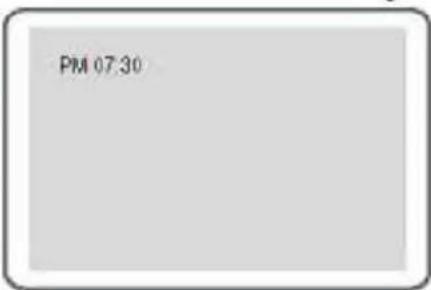
Aktuelle Uhrzeit einblenden
Diese Funktion ist erst verfügbar, nachdem Sie die Uhrzeit gestellt haben.
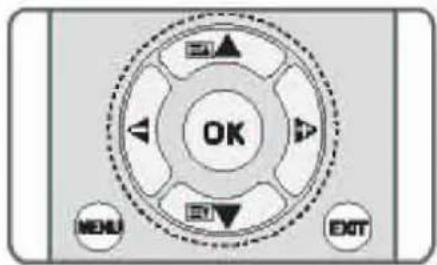
1 Drücken Sie die Taste ( ) der Fernbedienung, um die aktuelle Zeit einzublenden.
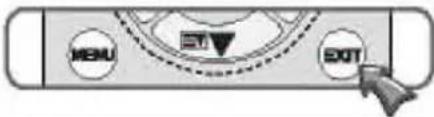
Tasteneingaben einschränken
Bild
Ton
Zeit
Installation
Sprache
Sonderfunktionen
MENU : Vorhenge
EXIT: Beenden

Position

Ausw hlen
OK Ausw hlen
Bonderfuktionen
| TV-Tasten spemen | Aus |
| OSD Timer | 60 |
| No Operation Timeout | 180 |
| No Signal Timeout | 20 |
| Favorite Channel | |
| NR | On |
| Fabrikvonwahl |
MENU : Vorherige
EXIT Beenden

Position

Ausw hlen
Schnee im Bild verringern
Verwenden Sie diese Funktion, wenn Sie ein verschneites Bild empfangen.
1 Drücken Sie die Taste MENU.
2 Drücken Sie die Taste (▲▼), um die Option Sonderfunktionen auszuwählen, und drücken Sie die Taste (◀▶) oder OK.
3 Drücken Sie die Taste (▲▼), um die Option TV-Tasten sperren auszuwählen.
4 Drücken Sie die Taste (◀▶), um zwischen den Optionen Aus, Temporär oder Ein umzuschalten und anschließend die Taste MENU.
■ Aus Bei ausgeschalteter Tastensperre können Sie den Fernseher sowohl über die Fernbedienung als auch die geräteeigenen Taslen bedienen
■ Temporär: Die Tastensperre wird automatisch deaktiviert, nachdem Sie das Gerät ein Mal mit der Fernbedienung ein- oder ausgeschaltet haben
■ Ein: Bei eingeschalteter Tastensperre können Sie den Fernseher nur über die Fernbedienung und nicht über die geräteeigenen Tasten bedienen
- Diese Funktion verhindert, dass Kinder den Fernseher ohne Anwesenheit der Eltern benutzen.
Sie ist verfügbar, nachdem sie über die Fernbedienung aktiviert wurde.
Sonderfunktionen
| TV-Tasten sperren | Aus |
| OSD Timar | 60 |
| No Operation Timeout | 180 |
| No Signal Timeout | 20 |
| Favorite Channel | |
| NR | On |
| Fabrikvorwahl |
MENU: Vorherige
EXIT Beenden
▲▼ Position

Ausw hlen
Factory Preset
1 Drücken Sie die Taste MENU. Es erscheint das Menu Main.
2 Drücken Sie die Taste (▲▼), um die Option Sonderfunktionen auszuwählen, und drücken Sie die Taste (◄►) oder OK. Es erscheint der Bildschirm Sonderfunktionen.
3 Drücken Sie die Taste (▲▼), um die Einstellung NR. zu wählen.
- Drücken Sie die Taste (◀▶), um die Option Ein auszuwählen
- Mit jedem Druck der Taste (◀◀) schalten Sie zwischen Ein und Aus um.
Sonderfunktionen
| TV-Tasten sperten | Aus |
| OSD Timer | 60 |
| No Operation Timeout | 180 |
| No Signal Timeout | 20 |
| Favorite Channel | |
| NR | Ein |
| Fabrikvorwalti |
MENU Vorherige
EXIT: Beenden

Position

Ausw hlen
1 Drücken Sie die Taste MENU.
2 Drücken Sie die Taste (▲▼), um die Option Sonderfunktionen auszuwahlen, und drücken Sie die Taste (◄►) oder OK.
3 Drücken Sie die Taste (◀▶), um die Option Fabrikvorwahl auszuwählen. Drücken Sie die Taste OK.
Die Audio- und Videoeinstellungen werden auf die werksseitigen vorprogrammierten Werte zurückgesetzt.
1 Drücken Sie die Taste MENU.
2 Drücken Sie die Taste (▲▼), um die Option Sonderfunktionen auszuwählen, und drücken Sie die Taste (◄►) oder OK.
3 Drücken Sie die Taste (▲▼), um die Option OSD Timer auszuwählen.
4 Drücken Sie die Taste (◀ ), um die Anzeigedauer zu ändern.
■ Mit jedem Tastendruck andern Sie die Einstellung um 5 Sekunden zwischen 0 und 60 Sekunden.
5 Wenn Sie mit den Einstellungen fertig sind, drücken Sie die Taste MENU.
- Wenn Sie nach Festlegung des OSD Timers nicht die Taste MENU drücken, wird das Menü automatisch nach der eingestellten Zeit ausgeblendet.
- Wenn Sie den Wert 0 wählen, wird das Menü nicht automatisch ausgeblendet.
Sonderfuktionen
| TV-Tasten sperten | Aus |
| OSD Timer | 60 |
| No Operation Timeout | 180 |
| No Signal Timeout | 20 |
| Favorite Channel | |
| NR | Ein |
| Fabrikvorwahl |
| MENU : Vorhenge | ◀▶ Ausw hlen |
| EXIT Beenden | |
| ▲▼ : Position |
Sleep-Timer einstellen
Diese Funktion ist nur über die Fernbedienung verfügbar.
1 Drücken Sie die Taste (☒). Mit jedem Druck dieser Taste werden die Zeiten für den Sleep-Timer zyklisch nach folgendem Muster durchlaufen:
Sleep aus → Sleep5 → Sleep10 → Sleep20 → Sleep30 → Sleep60 → Sleep90 → Sleep120 → Sleep180.


Ausschalten bei ausbleibendem Tastendruck
Schaltet das Gerät automatisch aus, wenn eine Zeitlang keine Tasteneingabe erfolgt ist und Sie es mit der Auto-Einstellung eingeschaltet haben.
1 Drücken Sie die Taste MENU
2 Drücken Sie die Taste (▲▼), um die Option Sonderfunktionen auszuwählen, und drücken Sie die Taste (◄►) oder OK.
3 Drucken Sie die Taste (▲▼), um die Option No Operation Timeout auszuwählen.
4 Drücken Sie die Taste (◄ ►), um die Dauer für die automatische Ausschaltfunktion zu ändern.
■ Sie können das Intervall von 0 bis 180 Minuten in 30-Sekunden-Schritten einstellen. (0 30 60 90 120 150 180)
■ Wenn Sie den Wert auf 0 stellen, schaltet sich der Fernseher nicht automatisch aus.
Sonderfunktionen
| TV-Tasten sperten | Aus |
| OSD Timer | 60 |
| No Operation Timeout | 180 |
| No Signal Timeout | 20 |
| Favorite Channel | |
| NR | On |
| Fabrikvonwahl |
Automatisch aus bei fehlendem Signal
Schaltet das Gerät automatisch aus, wenn kein Sender empfangen wird oder längere Zeit keine Taste betätigt wurde.
Sonderfunktionen
| TV-Tasten sperren | Aus |
| QSD Timer | 60 |
| No Operation Timeout | 180 |
| No Signal Timeout | 20 |
| Favorite Channel | |
| NR | Ein |
| Fabrikvorwahl |
MENU Vorherige
EXIT Beenden
Position
Ausw hlen
1 Drücken Sie die Taste MENU.
2 Drücken Sie die Taste (▲▼), um die Option Sonderfunktionen auszuwählen, und drücken Sie die Taste (▲▼) oder OK.
3 Drücken Sie die Taste (▲▼), um die Option No Signal Timeout auszuwählen.
4 Drücken Sie die Taste (◄ ►), um die Dauer für die automatische Ausschaltfunktion zu ändern.
■ Sie können das Intervall von 0 bis 20 Minuten in 1-Sekunden-Schritten einsstellen.
■ Wenn Sie den Wert auf 0 stellen, schaltet sich der Fernseher nicht automatisch aus.
$$ (0 \rightarrow 1 \rightarrow 2 \rightarrow \dots \rightarrow 1 8 \rightarrow 1 9 \rightarrow 2 0) $$
Lieblingssender empfangen
Sonderfunktionen
| TV-Tasten sparen | Aus |
| OSD Timer | 60 |
| No Operation Timeout | 180 |
| No Signal Timeout | 20 |
| Favorite Channel | |
| NR | Ein |
| Fabrikvorwahl |
MENU Vorhenge
EXIT Beenden
▲▼ Position
Ausw hlen
1 Drücken Sie die Taste MENU.
2 Drücken Sie die Taste (▲▼), um die Option Sonderfunktionen auszuwählen, und drücken Sie die Taste (◀▶) oder OK.
3 Drücken Sie die Taste (▲▼), um die Option Favorite Channel auszuwählen.
4 Drücken Sie die Taste (▲▼), um den Wert zu ändern, und drücken Sie die Taste (◄►), um zwischen den Werten Programm, AV, usw. umzuschalen.
■ Sie können maximal 5 Programmnummern bzw. AV-Einstellungen wählen.
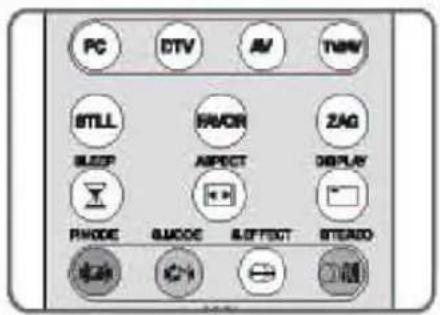
Mithilfe der Tasten PC, DTV und Video können Sie direkt die Eingangsquellen auswählen. Sie können sie aber auch über die Tasten ◀ bzw. ▶ auswählen.
Die Eingangsquellen werden zyklisch in folgender Reihenfolge aufgerufen:
Pr00 ↔ Pr99 ↔ SCART ↔ AV1 VIDEO ↔ AV1 S-VHS ↔ AV2 VIDEO ↔ AV2 S-VHS ↔ DTV ↔ PC
Sie können aber auch direkt die Programmnummer über die Zifferntasten (0-9) eingeben.
- Sie können Ihre Auswahl mithilfe der Taste OK löschen und über die Ziffern- oder (TM) -Tasten direkt auswählen.
- Mit jedem Druck der Taste Favorite (TMV) der Fernbedienung ändert sich die Auswahl.

Bild im Bild anzeigen (PIP)
Diese Funktion ist nur über die Fernbedienung verfügbar.
Sie können sich während des Emplangs eines Fernsehsenders, Videos oder dem
Monitorbild vom PC im primären Fenster zusätzlich das Bild einer anderen Signalquelle
ansehen.
1 Drücken Sie die PIP(☐) -Taste. Oben rechts im Bild erscheint die Anzeige PIP.
2 Drücken Sie die Taste (☑), um die externe Signalquelle für die PIP-Funktion auszuwählen.
Mit jeden Druck der Taste ( ) ändert sich die externe Signalquelle.
( TV→ SCART→ AV1 VIDEO→ AV1 S-VHS→ AV2 VIDEO
→ AV2 S-VHS → DTV → PC

Sie können den Kanal des primären Bildes durch Betätigung der Taste (▲▼) ändern.


PIP
| Main\Pip | TV | SCART | VIDEO | S-Video | DTV | PC |
| TV | x | 0 | 0 | 0 | 0 | 0 |
| SCART | 0 | x | 0 | 0 | 0 | 0 |
| VIDEO | 0 | 0 | x | 0 | 0 | 0 |
| S-Video | 0 | 0 | 0 | x | 0 | 0 |
| DTV | 0 | 0 | 0 | 0 | x | x |
| PC | 0 | 0 | 0 | 0 | x | x |
Position des sekundären Bildes ändern (PIP)
1 Drücken Sie die Taste (☐) der Fernbedienung.
Die Position des PIP-Bildes lässt sich mit jedem Druck dieser Taste zwischen 5 möglichen Positionen verändern.
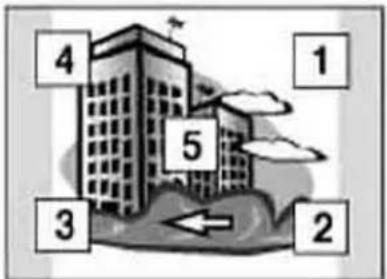
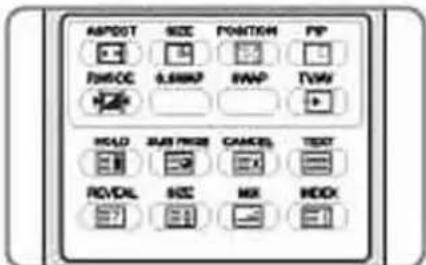
Bild im Bild anzeigen (PIP)

Größe des sekundären Bildes ändern (PIP)
1 Drücken Sie die Taste (☐) der Fernbedienung.
Die Größe des PIP-Bildes lässt sich mit jedem Druck dieser Taste zwischen 6 möglichen Einstellungen verändern.

Bildgröße bei PIP auswählen
1 Drücken Sie die Taste (☐) der Fernbedienung.
Wenn Sie das sekundäre Bild betrachten:
Die Größe des sekundären Bildes wird mit jeden Druck der Taste wie folgt geändert:
4:3↔16:9

PIP-Modus ändern
1 Drücken Sie die Taste (75) der Fernbedienung.
Der PIP-Modus wird mit jeden Druck der Taste wie folgt geändert:
Standard Sport Natur Weich Persönlich
Primäres und sekundäres Bild vertauschen
1 Drücken Sie die Taste (☐) der Fernbedienung.
Mit jedem Druck dieser Tastewerden das primäre und das sekundäre Bild untereinander ausgetauscht.


Ton des primären/sekundären Bildes empfangen
1 Drücken Sie die Taste (☐) der Fernbedienung.
Mit jedem Druck dieser Taste werden der Ton des primären und sekundären Bildes abwechselnd wiedergegeben.
1 Drücken Sie die Taste (☐) der Fernbedienung.
■ Bei Betrachtung des primären Bildes: Mit jedem Druck dieser Taste ändert sich das Bild wie folgt (16:9 → 4:3 → Zoom 1 bis Zoom 5 → Panorama)


Standbild
1 Drücken Sie die Taste (smu) der Fernbedienung.
Das Bild wird eingefroren, die Soundausgabe erfolgt jedoch normal.
- Drücken Sie die Taste erneut, um zur normalen Bildwiedergabe zurückzukehren.
Teletext-Funktionen
Die Teletext-Seiten der meisten Sender enthalten Informationen zu Programmzeiten, Nachrichten, Wetterberichte, Reiseinformationen oder Sportergebnisse.

Teletext-Funtionen
| Element | Anzeige |
| A | Nummer der ausgewählten Seite. |
| B | Kennung des Senders. |
| C | Aktuelle Seitennummer oder Suchlauf. |
| D | Datum und Uhrzeit. |
| E | Textinformationen. |
| F | FASTEXT-Informationen.Rol, Grün, Gelb, Zyan |
Teletext-Daten anzeigen

1 Wählen Sie mithilfe der Tasten ( ☐ ) bzw. ( ☐ ) einen Sender aus, der Teletext-Daten überträgt.
2 Drücken Sie die Taste TEXT (☐), um den Teletext einzublenden. Es wird der Inhalt auf Seite 100 angezeigt.
3 Um wieder zur Inhaltsseite zurückzukehren, drücken Sie die Taste INDEX (ED).
4 Um die Teletextseiten gleichzeitig mit der aktuellen Fernsehsendung zu betrachten, drücken Sie die Taste MIX (☐).
5 Um zur normalen Ansicht zurückzukehren, drücken Sie die Taste CANCEL (☐). "???" (Sonderzeichen) werden oben links angezeigt, bis die neue Seite ausgewählt ist.
6 Um den Teletext-Modus zu beenden, drücken Sie die Taste TEXT ( ) erneut.
Teletext-Sonderfunktionen
| MENU | Funktionen |
| REVEALREVEALEN | Zeigt zur Sendung gehörigen Text wie z.B. die Antworten zu einem Ralespiel.Um zur normalen Ansicht zurückzukehren,drücken Sie die Taste erneut. |
| SUB-PAGESUB PAGEEN | Zeigt eine sekundäre Seite durch Eingabe ihrer Seitenzahl ein. |
| PAGE UP | Zeigt die nächste Seite an. |
| PAGE DOWN | Zeigt die vorige Seite an. |
| HOLDHOLDEN | Werden die sekundären Seiten sequentiel angezeigt, drücken Sie die Taste HOLD.Dadurch wird der Inhalt der aktuell angezeigten Seite "eingefroren". Drücken Sie die Taste HOLD noch einmal, um zur normalen Ansicht zurückzukehren |
| SIZEEN | Mit jeden Druck dieser Taste wird die Zeichengröße der Seite geändert. |
| Einmal drücken: | Die Zeichen der oberen Hälfte der Seite werden doppelt so groß dargestellt. |
| Zweimal drücken: | Die Zeichen der unteren Hälfte der Seite werden doppelt so groß dargestellt. |
| Dreimal drücken: | Kehrt zur normalen Ansicht zurück. |
Verbinden Sie das 15-polige VGA-Kabel mit dem RGB-Eingang des Fernsehers und den Ausgang der Grafikkarte an der Rückseite des PCs.

Fernseher als Computerbildschirm verwenden
1 Schalten Sie den PC ein.
2 Drücken Sie die Taste PC bzw. (new) der Fernbedienung um die Option PC auszuwählen.
3 Richten Sie die PC-Software ein (siehe Seite 31).
4 Stellen Sie den Bildschirm in den PC-Modus (siehe Seiten 32-34).
1 Klicken Sie im Windows-Startmenü zuerst auf Einstellungen und wählen Sie die Systemsteuerung.
2 Doppelklicken Sie auf das Symbol Anzeige.
3 Klicken Sie im Dialogfeld Anzeige auf das Register Einstellungen.
4 Stellen Sie die Auflösung auf 1024 x 768 Pixel ein.
5 Klicken Sie auf die Schaltfläche Erweitert, und klicken Sie auf das Register Monitor. Stellen Sie die Bildwiederholfrequenz auf 60 Hz ein, und klicken Sie auf OK.
- Die maximal verfügbare Auflösung hängt von der Grafikkarte ab.
- Die maximal mögliche Auflösung beträgt 1280 x 1024 bei 75 Hz.
Das beste Bild erhalten Sie bei 1024 x 768 und 60 Hz. - Das Gerät unterstützt 16.770.000 Farben (24 Bit).


Bildgeometrie einstellen


bar
Geometrie | Category | Value | |---|---| | H.Gr a | 47 | | H.Position | 55 | | VPosition | 28 | | Phase | 60 | Fabrikvorwahl MENU : Vorherige ▶ Einstellen INPUT : Beenden ▲ Position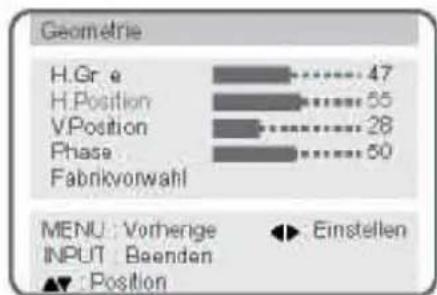
bar
Geometrie | Category | Value | |---|---| | H.Gr e | 47 | | H.Position | 55 | | V.Position | 28 | | Phase | 50 | Fabrikovahl MENU : Vorhenge ▶ Einstellen INPUT : Beenden ▲▼ : Position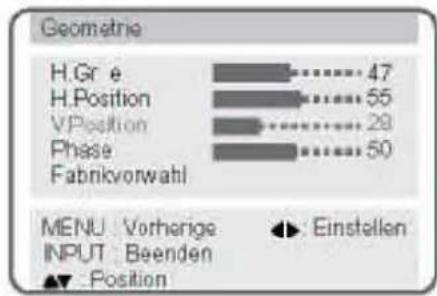
bar
Geometrie | Category | Value | |---|---| | H.Gr e | 47 | | H.Position | 55 | | VPosition | 28 | | Phase | 50 | Fabrikvorwahl MENU Vorherige ▶ Einstellen INPUT Beenden ▲ PositionBildbreite ändern
1 Drücken Sie die Taste MENU.
2 Drücken Sie die Taste (▲▼), um die Option Geometrie auszuwählen, und drücken Sie die Taste (◄►) oder OK.
3 Drücken Sie die Taste (▲▼), um die Einstellung H.Größe zu wählen.
4 Drücken Sie die Taste (◄ ►), um die Bildbreite zu ändern.
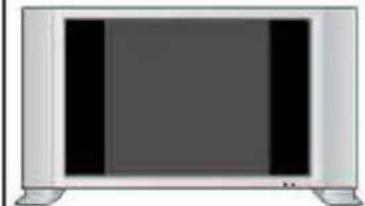
Horizontale Lage ändern
1 Drücken Sie die Taste (▲▼), um die Option H.Position auszuwählen.
2 Drücken Sie die Taste (1 >), um das PC-Bild nach rechts oder links zu verschieben.
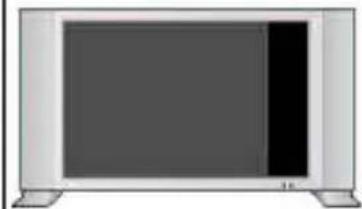
Vertikale Lage ändern
1 Drücken Sie die Taste (▲▼), um die Option V.Position auszuwählen.
2 Drücken Sie die Taste (◄ ►), um das PC-Bild nach oben oder unten zu verschieben.
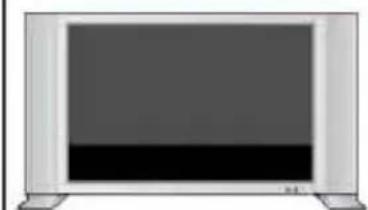
1 Drücken Sie die Taste MENU.
2 Drücken Sie die Taste (▲▼), um die Option Geometrie auszuwählen, und drücken Sie die Taste (◀▶) oder OK.
3 Drücken Sie die Taste (▲▼), um die Einstellung Phase zu wählen.
4 Drücken Sie die Taste (◄ ►), um die Phase zu ändern.
Bildgeometrie zurücksetzen
1 Drücken Sie die Taste (▲▼), um die Option Rückstellung auszuwählen.
2 Drücken Sie die Taste OK.
Die Geometriewerte werden auf die werksseitigen vorprogrammierten Werte zurückgesetzt.

bar
Geometne | Category | Value | |---|---| | H.Gr.e | 47 | | H.Position | 55 | | V.Position | 28 | | Phase | 50 | Fabrikvorwahl MENU : Vorherige ◀: Einstellen INPUT : Beenden ▲▼ Position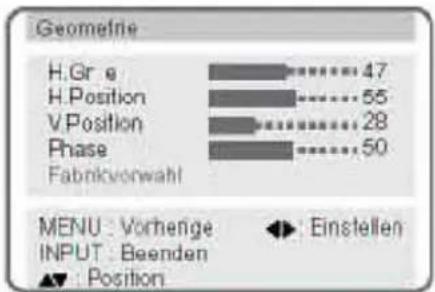
bar
Geometrie | Category | Value | |---|---| | H.Gr e | 47 | | H.Position | 55 | | V.Position | 28 | | Phase | 50 | Fabrikvorwahl MENU : Vorhenge ◀: Einstellen INPUT : Beenden ▲: PositionBildfarbe einstellen

bar
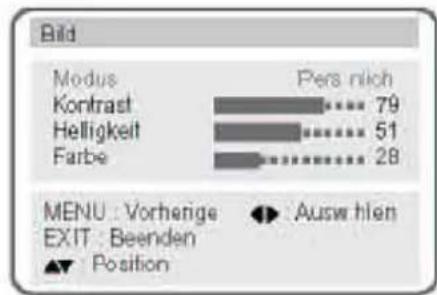
| Modus | Pers. nich | | :--- | :--- | | Kontrast | 79 | | Helligkeit | 51 | | Farbe | 28 | MENU : Vorhenge : Ausw hlen EXIT : Beenden ▲▼ Position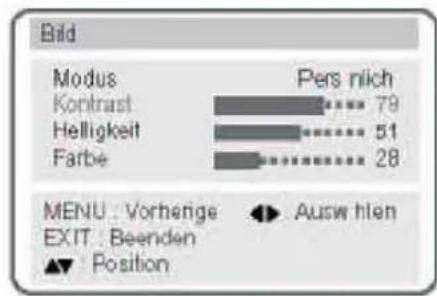
bar
| Modus | Pers nlich | | :--- | :--- | | Kontrast | 79 | | Helligkeit | 51 | | Farbe | 28 | MENU : Vorhenge EXIT : Beenden ▲▼ Position Ausw hlen
bar
| Modus | Pers. nich | | :--- | :--- | | Kontrast | 79 | | Helligkeit | 51 | | Farbe | 28 | MENU : Vorhenge ▶ Ausw hlen EXIT : Beenden ▲▼ Position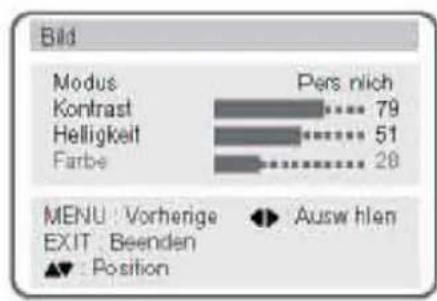
bar
| Modus | Pers. nich | |---|---| | Kontrast | 79 | | Helligkeit | 51 | | Farbe | 28 | MENU : Vorherige EXIT . Beenden ▲ Position Ausw hlenModus auswählen
1 Drücken Sie die Taste ( ), um diesen Modus auszuwählen. Die verfügbaren Modi erscheinen in folgender Reihenfolge: Standard → Sport → Natur → Weich → Persönlich
Kontrast einstellen
1 Drücken Sie die Taste MENU.
2 Drücken Sie die Taste (▲▼), um die Option Bild auszuwählen, und drücken Sie die Taste (◄►) oder OK.
3 Drücken Sie die Taste (▲▼), um die Option Kontrast auszuwählen.
4 Drücken Sie die Taste (◀▶), um den Kontrast zwischen dunklen und hellen Bildbereichen zu erhöhen oder zu verringern.
Helligkeit einstellen
1 Drücken Sie die Taste (▲▼), um die Option Helligkeit auszuwählen.
2 Drücken Sie die Taste (◄ ►), um das Bild zu verdunkeln oder aufzuhellen.
Farbe einstellen
1 Drücken Sie die Taste (▲▼), um die Option Farbe auszuwählen.
2 Drücken Sie die Taste (◄ ►), um die Farbe zu ändern.
Entspricht das Videosignal Ihrer Grafikkarte nicht dem Standard-Signalmodus, so stimmt sich der Bildschirm automatisch darauf ab.
Falls das vom Computer gesendete Videosignal nicht dem Standard entspricht, können Sie den Grafikmodus gemäß der folgenden Tabelle anhand der Anleitungen zu Ihrer Grafikkarte einstellen. Anderenfalls erscheint kein oder ein verzerrtes Bild.
| Auflösung | Horizontal (KHz) | Vertikal (Hz) | Taktfrequenz (MHz) | Polarität (H/V) |
| 640x350 | 31,469 | 70,086 | 25,175 | +/- |
| 720x400 | 31,469 | 70,087 | 28,322 | -/+ |
| VGA, 640x480 | 31,469 | 59,940 | 25,175 | -/- |
| VGA, 640x480 | 37,500 | 75,000 | 31,500 | -/- |
| VGA, 640x480 | 37,861 | 72,809 | 31,500 | -/- |
| SVGA, 800x600 | 37,879 | 60,317 | 40,000 | +/+ |
| SVGA, 800x600 | 46,875 | 75,000 | 49,500 | +/+ |
| SVGA, 800x600 | 48,077 | 72,188 | 50,000 | +/+ |
| XGA, 1024x768 | 48,363 | 60,004 | 65,000 | -/- |
| XGA, 1024x768 | 56,476 | 70,069 | 75,000 | -/- |
| XGA, 1024x768 | 60,023 | 75,029 | 78,750 | +/+ |
VGA-Stecker (15-polig, D-Sub)
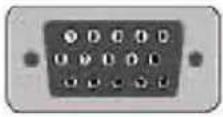
| Stift | Stiftbelegung am PC |
| 1 | Rot (R) |
| 2 | Grün (G) |
| 3 | Blau (B) |
| 4 | Erde |
| 5 | Erde (DDC) |
| 6 | Masse Rot (R) |
| 7 | Masse Grün (G) |
| 8 | Masse Blau (B) |
| 9 | Reserviert |
| 10 | Masse Sync |
| 11 | Erde |
| 12 | Daten (DDC) |
| 13 | Horizontale Sync |
| 14 | Vertikale Sync |
| 15 | Takt (DDC) |
Problemlösung
Für Fernsehbildwiedergabe
| Kein Bild oder kein Ton. | Überprüfen Sie die Anschlüsse des Fernsehers.Stellen Sie sicher, dass das Netzkabel an eine stromführende Steckdose angeschlossen ist.Prunen Sie, ob ein Stromausfall vorliegt. |
| Kein Bild. | Stellen Sie sicher, dass Sie die richtige externe Signalquelle gewählt haben.Drücken Sie die Taste TV/AV ( ), um auf Fernsehempfang umzuschalten |
| Es erscheint ein Bild, aber kein Ton. | Drücken Sie die Taste Mute.Versuchen Sie es mit einem anderen Kanal.Drücken Sie die Taste zur Erhöhung der Lautstärke. |
| Schlechte Tonqualität. | Stellen Sie sicher, dass die Sendung in Stereo ausgestrahlt wird [drücken Sie die Taste Display( )]Wählen Sie die Option Mono. Die Tonqualität von Stereo-Sendungen ist bei schlechtem Empfang mangelhaft (siehe Seite 19). |
| Kein Bild auf einem bestimmten Kanal. | Stellen Sie sicher, dass Sie den richtigen Kanal gewählt haben.Drehen Sie die Empfangsantenne leicht nach links oder rechts.Nehmen Sie eine Feinabstimmung des Kanals vor. |
| Das Bild flackert, es erscheinen horizontale Balken. | Nehmen Sie eine Feinabstimmung des Kanals vor.Stellen Sie sicher, dass keine starken elektromagnetischen Störsignale (z.B. von nahegelegenen Sendestationen) vorliegen.Schalten Sie alle Haartrockner, Bohrmaschinen oder anderen Elektrogeräte aus. |
| Keine Farbe auf einem bestimmten Kanal (Schwarzweißbild). | Prufen Sie anhand anderer Kanale, ob ggf auf dem aktuellen Kanal nur ein Schwarzweißfilm gesendet wird.Regeln Sie die Farbe nach (siehe Seite 16). |
| Es erscheinen schwarze oder weiße Punkte bei allen oder einem bestimmten Kanal. | Stellen Sie sicher, dass die Antenne richtig angeschlossen ist (siehe Seite 10).Stellen Sie sicher, dass Antenne und Antennenkabel unbeschädigt sind.Nehmen Sie eine Feinabstimmung des Kanals vor. |
Für Monitorbetrieb
| Meldung"SIGNALKABEL PRÜFEN" | Stellen Sie sicher, dass das Signalkabel (VGA) fest mit dem Computer verbunden ist (siehe Seite 30). | ||
| Meldung"Ungültiger Bereich" | Diese Meldung kann erscheinen, wenn Auflösung oder Bildwiederholfrequenz der Grafikkarte außerhalb des gültigen Signalbereichs des Fernsehers liegen.Stellen Sie am Fernseher die geeignete Auflösung und Bildwiederholfrequenz ein (siehe Seite 35). | ||
| Das Bild läuft durch. | Stellen Sie sicher, dass das Signalkabel (VGA) fest mit dem Computer verbunden ist (siehe Seite 30). | ||
| Es erscheint ein schattierter Bereich im Bild. | Stellen Sie sicher, dass die eingestellte Auflösung und Bildwiederholfrequenz am Computer mit dem unterstützten Bereich des Fernsehers überenstimmen.Stellen Sie das Bild noch einmal anhand der Standard-Grafikmodi und dem aktuellen Grafikmodus ein (siehe Seite 35). | ||
| Das Bild ist zu groß oder zu klein. | Stellen Sie das Bild mithilfe der Funktion für die Bildposition neu ein (siehe Seite 32). | ||
| Es erscheinen senkrechte oder waagerechte Balken am Bildschirm. | Nehmen Sie eine Frequenz- und Feinabstimmung vor.Stellen Sie Auflösung und Bildwiederholfrequenz auf die empfohlenen Werte ein (siehe Seite 35).(1280 x 1024 bei 60 Hz) | ||
| Modellbezeichnung | LT 3010 | ||
| LCD | Größe | 29,5" Bilddiagonale | |
| Display-Größe | 648,8 mm (H) x 391,52 mm (V) | ||
| Pixel-Pitch | 0,1675 mm (H) x RGB x 0,5025 mm(B) | ||
| Anzahl Pixel | 1280 x RGB x 768 | ||
| Typ | a-Si TFT-Aktivmatrix | ||
| Helligkeit | 500 cd / m | ||
| Kontrastverhältnis | 500 : 1 | ||
| Sichtbarer Winkel | 170°(H) / 170°(V) | ||
| VIDEOSYSTEM | UHF/VHF 75 ohm | ||
| TV/VIDEO | Farbnormen | PAL / SECAM / AV NTSC | |
| Tonnormen | B/G, D/K, I, L, L' | ||
| Videonormen | CVBS, S-VHS | ||
| Decoder | Y/Pb/Pr | COMPONENT : 480i/p, 576i/p, 720p, 1080i | |
| SCART | Videoeingang | 1,0 Vs-s @ 75 ohm | |
| Audioeingang | 500mV Mittelwert | ||
| RGB-Eingang | 0,7 Vs-s @ 75 ohm | ||
| PC | Sync. | Horizontal | 30-61KHz |
| Vertikal | 56-75Hz | ||
| Anzahl Farben | 16,7 Millionen (TrueColor) | ||
| Max. Auflösung | 1024 x 768 | ||
| Eingangssignal | RGB | ||
| Sync.(H/V separat) | TTL, Positiv oder Negativ | ||
| Audio-Ausgang | 4W+4W max.(2way for speakers) | ||
| Stromversorgung | AC 110-240V 50 / 60Hz, DC 24V / 6,67A | ||
| Stromverbrauch | Max. 142W | ||
| Stromsparfunktion | < 5W | ||
| Abmessungen(BxHxT) | 902mm x 475mm x 203mm(mit Fuß) | ||
| Gewicht | 16,0 Kg mit Fuß | ||
| Zubehör | Fernbedienung, Batterien(Größe AAA), Bedienungsanleitung,Netzkabel, Netzteil, Antennen Kabel, SCART Kabel,SCART Kabel Audio/Video 6x Chinch , Audio/Video Chinch Kabel | ||
Design und technische Daten können ohne vorherige Ankündigung geändert werden.
- LCD-Flachbildfernseher
- Bedienungsanleitung
- Umfangreiches Spektrum an Bildeinstellungen
- Umfangreiches Spektrum an Soundeinstellungen
- Kanalspeicher für Lieblingsprogramme
- Teletext-Funktion
- ACHTUNG
- HINWEIS
- Sicherheitshinweise
- Sicherheitshinweise und Normen
- Batterien
- Netzanschluss
- Normen
- Inhaltsverzeichnis
- Fernsehgerät auspacken
- Zubehör
- Vorderseitige Ansicht
- Rückseitige Ansicht
- Batterien in Fernbedienung einlegen
- Antenne oder Kabelfernsehnetz anschließen
- An S-Video-Buchsen
- An DVD-Player oder Decoder anschließen
- An den SCART-Eingang anschließen
- Netzkabel anschließen und Fernseher ein-/ausschalten
- Bild von externen Signalquellen auswählen
- Sprache auswählen
- Sender im Speicher ablegen
- Programmtabelle
- Bild individuell einstellen
- Lautstärke und Soundquelle für Lautsprecher einstellen
- Stereo-/Dual-Sound empfangen
- Stereo-Sound empfangen
- Dual-Sound empfangen
- Soundeffekt einstellen
- Datum und Uhrzeit einstellen
- Synchronisierung
- Drücken Sie die Taste MENU.
- Voreingestellte Zeit einstellen (ein/aus)
- Aktuelle Uhrzeit einblenden
- Tasteneingaben einschränken
- Schnee im Bild verringern
- Factory Preset
- Sleep-Timer einstellen
- Ausschalten bei ausbleibendem Tastendruck
- Automatisch aus bei fehlendem Signal
- Lieblingssender empfangen
- Bild im Bild anzeigen (PIP)
- Position des sekundären Bildes ändern (PIP)
- Größe des sekundären Bildes ändern (PIP)
- Bildgröße bei PIP auswählen
- PIP-Modus ändern
- Primäres und sekundäres Bild vertauschen
- Ton des primären/sekundären Bildes empfangen
- Drücken Sie die Taste (☐) der Fernbedienung.
- Standbild
- Drücken Sie die Taste (smu) der Fernbedienung.
- Teletext-Funktionen
- Teletext-Daten anzeigen
- Fernseher als Computerbildschirm verwenden
- Bildgeometrie einstellen
- Bildbreite ändern
- Horizontale Lage ändern
- Vertikale Lage ändern
- Bildgeometrie zurücksetzen
- Bildfarbe einstellen
- Modus auswählen
- Kontrast einstellen
- Helligkeit einstellen
- Farbe einstellen
- Problemlösung
Marke : TARGA
Modell : Visionary LCD-TV 3010
Kategorie : Fernseher