
BioniQ 700 HX - Tablet A-Rival - Kostenlose Bedienungsanleitung
Finden Sie kostenlos die Bedienungsanleitung des Geräts BioniQ 700 HX A-Rival als PDF.


| Produkttyp | Tablet |
| Marke | A-Rival |
| Modell | BioniQ 700 HX |
| Bildschirmgröße | 7 Zoll |
| Bildschirmauflösung | 1024 x 600 Pixel |
| Prozessor | Quad-Core 1,3 GHz |
| RAM | 1 GB |
| Interner Speicher | 8 GB |
| Betriebssystem | Android |
| Rückkamera | 5 MP |
| Frontkamera | 2 MP |
| Akkukapazität | 3000 mAh |
| Abmessungen (B x H x T) | 191 x 111 x 10,5 mm |
| Gewicht | 320 g |
| Konnektivität | Wi-Fi 802.11 b/g/n, Bluetooth 4.0 |
| Anschlüsse | Micro-USB, MicroSD-Steckplatz, 3,5-mm-Kopfhöreranschluss |
| Stromversorgung | 5V Gleichstrom, 2A über Micro-USB |
| Hauptfunktionen | Surfen im Internet, E-Mail, Videowiedergabe, Musik, Spiele, E-Book-Lesen |
| Reinigungshinweise | Mit einem weichen, trockenen Tuch abwischen. Flüssigkeiten und Scheuermittel vermeiden. |
| Sicherheitshinweise | Nicht Wasser oder Hitze aussetzen. Nur zugelassenes Ladegerät verwenden. |
| Ersatzteile / Reparierbarkeit | Batterie- und Bildschirmwechsel nur durch qualifizierten Service. |
Häufig gestellte Fragen - BioniQ 700 HX A-Rival
Benutzerfragen zu BioniQ 700 HX A-Rival
0 Frage zu diesem Gerät. Beantworten Sie die, die Sie kennen, oder stellen Sie Ihre eigene.
Eine neue Frage zu diesem Gerät stellen
Laden Sie die Anleitung für Ihr Tablet kostenlos im PDF-Format! Finden Sie Ihr Handbuch BioniQ 700 HX - A-Rival und nehmen Sie Ihr elektronisches Gerät wieder in die Hand. Auf dieser Seite sind alle Dokumente veröffentlicht, die für die Verwendung Ihres Geräts notwendig sind. BioniQ 700 HX von der Marke A-Rival.
BEDIENUNGSANLEITUNG BioniQ 700 HX A-Rival
Kurzbedienungsanleitung Software
BioniQ 700 HX
Deutsch / Android 4.1.1
Vielen Dank, dass Sie sich für ein a-rival Produkt entschieden haben. Eine gute Wahl. Wir wünschen Ihnen viel Spaß damit.
Im Falle eines Falles sind wir natürlich auch nach dem Kauf für Sie da.
Bei technischen Fragen und/oder Problemen erreichen Sie uns per Telefon unter 0511 / 270 496 90 oder E-Mail unter support@first-servicecenter.de
Jeder Mensch benötigt individuelle Apps. Daher haben wir ganz bewusst nur die nötigsten Apps vorinstalliert, um keinen kostbaren Speicherplatz zu verschwenden. Sie finden tausende Apps – die meisten davon kostenlos – auf Google Play oder auf anderen Plattformen.
1- Laden
Führen Sie die folgenden Schritte aus, um den Tablet PC zu Laden.
- Stecken Sie das Ladekabel in die dafür vorgesehene Buchse des Tablet PCs
- Stecken Sie den USB Stecker des Datenkabels in den Netzadapter
- Stecken Sie nun den Netzadapter in die Steckdose.
Die Ladekontrolle am Gerät leuchtet rot. Sobald diese grün leuchtet ist der Akku vollständig geladen.
2- Einschalten
Zum Einschalten des Gerätes müssen Sie den „Ein-/Ausschalter“ solange gedrückt halten bis das Startbild erscheint. Sobald das Gerät hochgefahren ist, sehen sie den Startbildschirm. (Abb. kann je nach Modell abweichen).
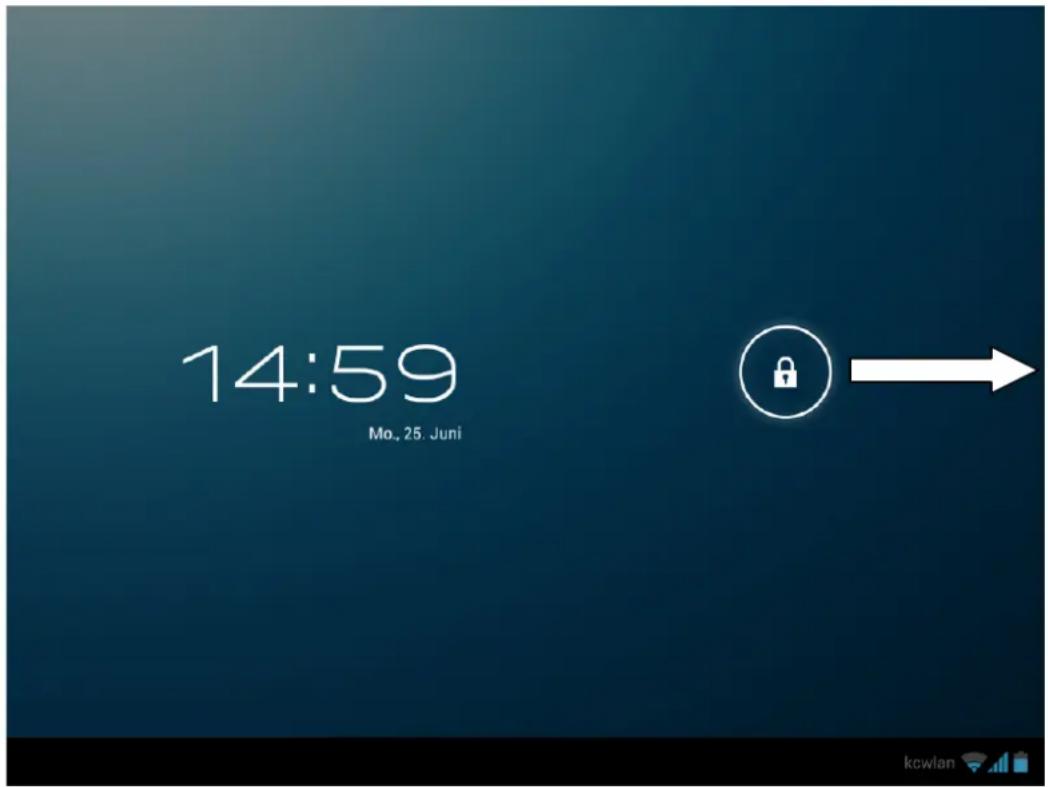
Zum „Entsperren“ des Bildschirms ziehen Sie bitte das 📁Schloss Symbol im Kreis mit einem Finger nach rechts außen. Sie sehen danach den Hauptbildschirm.
Erläuterungen


Drücken, um einen Schritt/Seite zurück zugehen.

Drücken, um auf den Hauptbildschirm zukommen.

Drücken, um die Übersicht der geöffneten Programme zu sehen.
3- Ausschalten / Bereitschaft
Zum vollständigen Ausschalten des Tablet PCs halten Sie den „Ein-/Ausschalter“ solange gedrückt, bis das Fenster mit der Frage erscheint, ob Sie das Gerät ausschalten wollen. Bestätigen Sie mit „OK“ wenn Sie das Gerät vollständig ausschalten wollen.
Sofern Sie das Gerät nur in den Bereitschafts-Modus (für einen baldigen Gebrauch und schnellen Start) versetzen wollen, drücken Sie den Ein-/Ausschalter nur kurz. Bitte beachten Sie dass der Tablet-PC im Bereitschafts-Modus noch einen, wenn auch geringen, Stromverbrauch hat und sich der Akku in diesem Modus über mehrere Tage dabei entleeren kann.

4- Systemsprache ändern
Bitte machen Sie sich zuerst mit ihrem Gerät vertraut. Ändern Sie die Systemsprache in Ihre Landessprache, z.B. deutsch.

Um die Systemsprache zu ändern tippen Sie auf „Settings“ Settings die Einstellungen zu öffnen.
Wählen Sie im Bereich „Personal“ den Punkt „Language & input“ aus.

Tippen sie danach auf den Punkt „Language“ auf der rechten Seite. Nun erhalten Sie eine Liste aller zur Verfügung stehenden Sprachen.

Wählen Sie hier ihre bevorzugte Sprache aus, z.B. Deutsch. Sobald Sie auf eine Sprache drücken, wird diese als Systemsprache hinterlegt.
Sie können die Systemsprache jederzeit über dieses Menü ändern.
5- Apps starten

Tippen Sie auf das App Symbol – rechts oben auf dem Hauptbildschirm. Tippen Sie nun auf das Icon der App, welche Sie starten möchten (z.B. Musik)
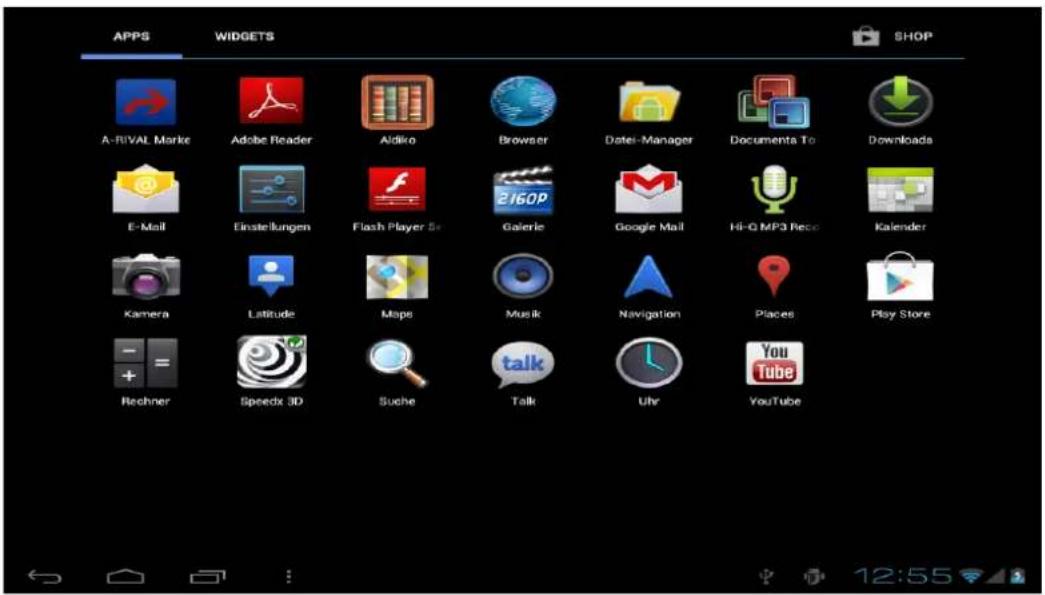
Auf diesem Bildschirm können Sie auch Widgets für den Hauptbildschirm auswählen.
6- Einstellungen öffnen

Zum öffnen der „Einstellungen“ tippen Sie auf

7- Datenverbindung über WLAN (WiFi) / 3 G (UMTS)
7.1 Um das Gerät mit dem WLAN zu verbinden, öffnen Sie die Einstellungen. Wählen Sie WLAN im Bereich „Drahtlos & Netzwerke“ aus.
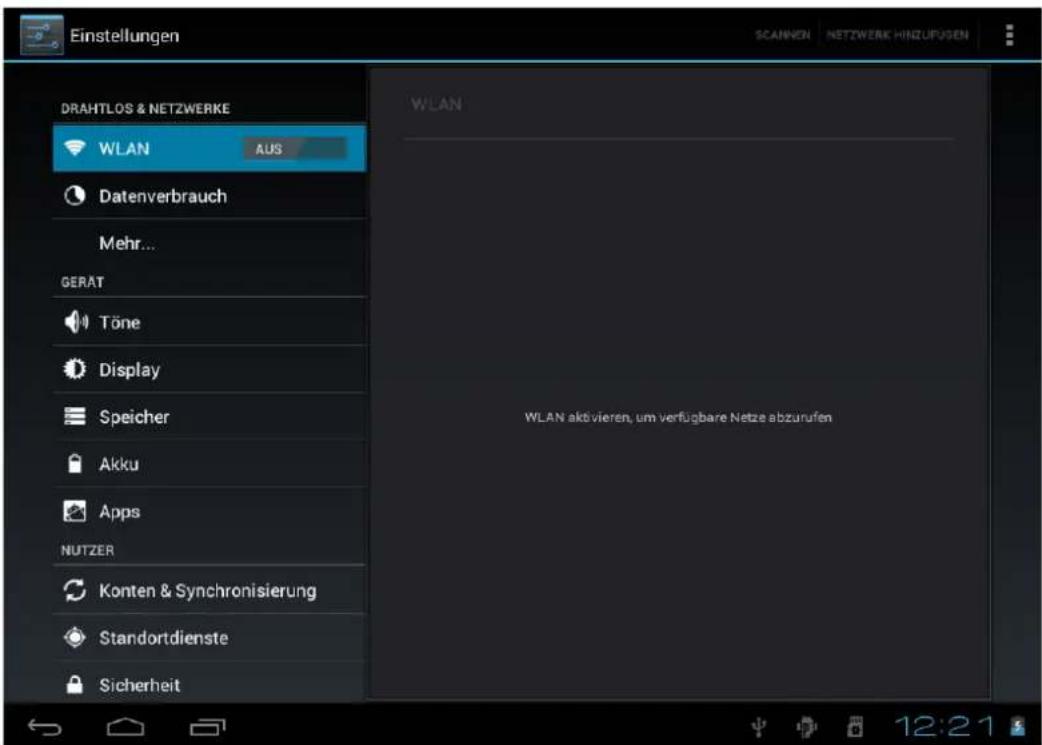
Tippen Sie nun auf „AUS“ neben „WLAN“. Sie haben nun das WLAN aktiviert und der Schalter wechselt auf AN.

Wählen Sie nun im rechten Listenbereich das WLAN Netzwerk aus, mit dem Sie verbinden möchten und geben Sie gegebenenfalls das benötigte Passwort ein.


Nun erscheint das Empfangsymbol unteren rechten Rand des Bildschirms. Es zeigt auch die Empfangsstärke an. Je mehr Segmente blau sind, umso besser der Empfang.
7.2 Sie können Ihr Gerät über einen externen 3G/UMTS Stick mit dem Internet verbinden.
Nachdem Anschließen des externen 3G/UMTS Stick, gehen Sie in „Einstellungen“. Wählen Sie unter „Drahtlos & Netzwerke“ den Punkt „3G“ aus und tippen anschließend auf „Aus“ neben 3G. Sie haben nun das 3G aktiviert und der Schalter wechselt auf „AN“. Drücken Sie nun auf der rechten Seite auf „Mobilfunknetze“.
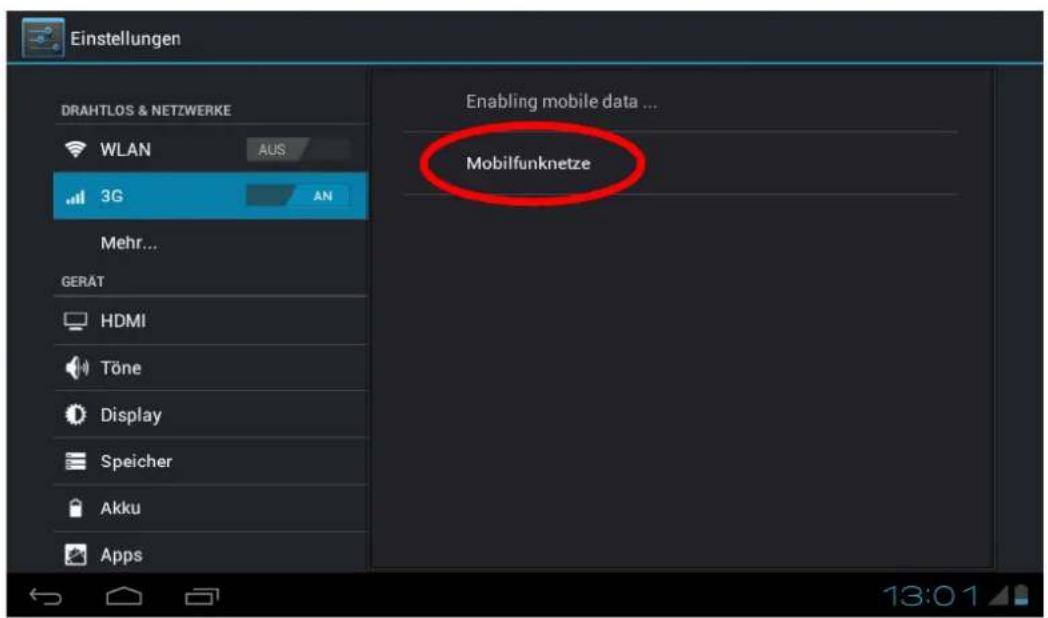
Tippen Sie nun auf „Mobilfunknetze“.

Nun tippen Sie auf „Zugangspunkte“.
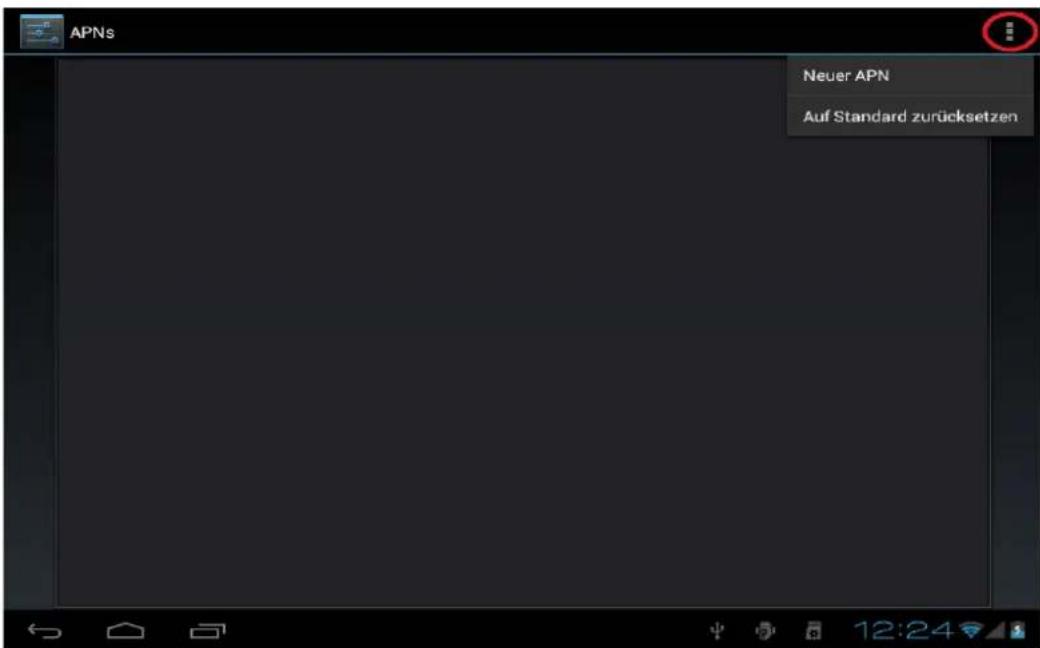
Tippen Sie nun auf das Untermenü Symbol 🚪️ is oben auf dem Bildschirm. Wählen Sie „Neuer APN“ aus.
Geben Sie nun die jeweiligen Daten Ihres Providers ein. Die Zugangsdaten der 4 großen Netzbetreiber (Telekom – Vodafone – E-plus und O2) in Deutschland sind bereits hinterlegt.

Nach der Eingabe der Zugangspunkte drücken Sie auf ←Eingaben werden nun gespeichert und das Gerät baut eine 3G Verbindung auf.
Es kann sein, dass es Rechte an Warenzeichen und Handelsnamen gibt, oder sich auf deren Produkte beziehen.
Der Hersteller schließt jegliche Eigentumsrechte an fremden Warenzeichen und Handelsnamen aus.
Das Benutzerhandbuch kann ohne jegliche Vorankündigung geändert werden.
Jedwede Vervielfältigung ist ohne schriftliche Genehmigung des Herstellers strengstens verboten.
In diesem Benutzerhandbuch enthaltene Produktabbildungen dienen lediglich als Richtlinie. Je nach Ausstattung Ihres Tablet-PC kann es sein, dass manche Funktionen nicht, oder nur verändert zur Verfügung stehen (z.B. Kamera, Bluetooth, 3G, usw.).
Hotline: +49 (0)5 11-270 496 90
Adresse und Kontaktdaten:
First Service
Kleine Düwelstr. 21
DE-30171 Hannover
Fax: + 49 (0)5 11-161 25 36
Baros GmbH. Kleine Düwelstraße 21. 30171 Hannover
User Quick Guide
Software
BioniQ 700 HX
English / Android 4.1.1
Baros GmbH. Kleine Düwelstraße 21. DE-30171 Hannover
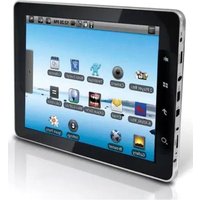

- Kurzbedienungsanleitung Software
- BioniQ 700 HX
- Deutsch / Android 4.1.1
- 1- Laden
- 2- Einschalten
- Erläuterungen
- 3- Ausschalten / Bereitschaft
- 4- Systemsprache ändern
- 5- Apps starten
- 6- Einstellungen öffnen
- 7- Datenverbindung über WLAN (WiFi) / 3 G (UMTS)
- User Quick Guide
- Software
- English / Android 4.1.1
Marke : A-Rival
Modell : BioniQ 700 HX
Kategorie : Tablet