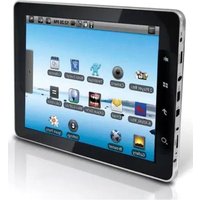
NAV-PA81 - Tablet A-Rival - Kostenlose Bedienungsanleitung
Finden Sie kostenlos die Bedienungsanleitung des Geräts NAV-PA81 A-Rival als PDF.


| Produkttyp | Tablet |
| Marke | A-Rival |
| Modell | NAV-PA81 |
| Bildschirmdiagonale | 7 Zoll |
| Auflösung | 1024 x 600 Pixel |
| Prozessor | 1,5 GHz Dual-Core |
| Arbeitsspeicher (RAM) | 1 GB |
| Interner Speicher | 8 GB |
| Betriebssystem | Android 4.4 |
| Abmessungen (B x H x T) | 195 x 120 x 10 mm |
| Gewicht | 350 g |
| Stromversorgung | Lithium-Ionen-Akku, 3000 mAh |
| Hauptfunktionen | Navigation, Multimedia, Internetzugang |
| Anschlüsse | Micro-USB, Kopfhörer |
| WLAN | 802.11 b/g/n |
| GPS | Ja |
| Speichererweiterung | MicroSD-Karte bis 32 GB |
| Reinigung und Pflege | Mit einem weichen, trockenen Tuch reinigen |
| Sicherheitshinweise | Nicht in Flüssigkeiten tauchen |
| Reparatur und Ersatzteile | Service über den Hersteller |
Häufig gestellte Fragen - NAV-PA81 A-Rival
Benutzerfragen zu NAV-PA81 A-Rival
0 Frage zu diesem Gerät. Beantworten Sie die, die Sie kennen, oder stellen Sie Ihre eigene.
Eine neue Frage zu diesem Gerät stellen
Laden Sie die Anleitung für Ihr Tablet kostenlos im PDF-Format! Finden Sie Ihr Handbuch NAV-PA81 - A-Rival und nehmen Sie Ihr elektronisches Gerät wieder in die Hand. Auf dieser Seite sind alle Dokumente veröffentlicht, die für die Verwendung Ihres Geräts notwendig sind. NAV-PA81 von der Marke A-Rival.
BEDIENUNGSANLEITUNG NAV-PA81 A-Rival
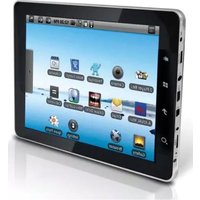
Benutzerhandbuch 8" a-rival PAD
Hotline +49 (0) 511 - 270 496 90
www.a-rival.de * support@a-rival.de
Vielen Dank, dass Sie sich für ein a-rival Gerät entschieden haben.
Eine gute Wahl. Wir wünschen Ihnen viel Spaß und Freude mit Ihrem neuen a-rival PAD.
Im Falle eines Falles sind wir natürlich auch nach dem Kauf für Sie da.
Bei technischen Fragen und/oder Problemen erreichen Sie uns per Telefon unter 0511 - 270 496 90 oder E-Mail unter support@a-rival.de
Benötigen Sie weiteres Zubehör, z.B. Kopfhörer, HDMI-Kabel oder ein passende Ledercase?
Auf unserer Webseite www.a-rival.de können Sie bequem bestellen
Handbücher zum Download und weitere Informationen sowie aktuelles und zusätzliches Kartenmaterial können Sie ebenfalls über unsere Webseite www.a-rival.de bestellen und einsehen.
Sehr geehrte Kunden:
Wir möchten Ihnen für Ihr Vertrauen in unser Produkt danken.
Bitte lesen Sie diese Anleitung gründlich durch bevor Sie das Gerät benutzen.
In dieser Anleitung werden Ihnen die Grundfunktionen erklärt und unterstützt Sie dabei das Produkt zu bedienen.
Kontrollieren Sie ob das Garantiezertifikat Ihrem Produkt beiliegt.
Sie benötigen dieses sowie eine gültige Kopie des Kaufbelegs, sollten Sie eine Garantiereparatur benötigen. Lesen Sie die Garantiekarte gründlich durch um die Bestimmungen zu verstehen.
Dieses Gerät hat eine große Anzahl von verschiedenen Funktionen.
Sie werden viel Spaß bei der Verwendung haben.
Hinweis :
Der Inhalt dieser Anleitung ist maßgeblich mit seiner Veröffentlichung.
Möglicherweise gibt es Abweichungen mit der Bedienung oder Ausstattung Ihres Produktes. Das liegt daran, dass wir ständig daran arbeiten unsere Produkte zu verbessern. Dies betrifft die Hardware, Software, Funktionen, technische Spezifikationen und das Design.
(Die Baros GmbH behält sich das Recht vor Änderungen und/oder Verbesserungen an Funktionen und am Design ohne vorherige Benachrichtigung vorzunehmen)
Inhaltsverzeichnis
- Hinweis ....4
- Technische Spezifikationen ....5
- Produktübersicht ....6
3.2 Einstecken und Entfernen der Speicherkarte....7
3.3 Aufladen des eingebauten Akkus 8
- Grundfunktionen......8
4.1 Einschalten des Gerätes....8
4.3 Tastensperre und Stromsparmodus....9
4.4 Elemente des Hauptbildschirmes....10
4.5 Bedienung....11
4.6 Hinzufügen von Symbolen zum Hauptmenü 13
4.7 Ändern des Hintergrundbildes 15
4.8 Anordnung der Verknüpfungen....16
4.9 Software Installation....16
4.10 USB Verbindung ....17
4.11 Reset....17
5 WLAN Funktion und Internetfunktion 18
5.1 WLAN Netzwerkverbindung....18
5.2 UMTS Verbindungen ....20
5.3 Internet Funktion ......20
- Geräteeinstellungen....25
6.1 Sound und Display....25
6.2 Standort & Sicherheit......26
6.3 Anwendungen....26
6.4 Micro-SD Speicherkarte und Gerätespeicher 27
6.5 Datum und Uhrzeit Einstellungen Zeitzonenauswahl....27
6.6 Sprache & Tastatur 28
6.7 Über 28
6.7 Bildschirmkalibrierung....29
7 Programme....30
7.1 Speicherorte....30
7.2 Email 31
7.3 Internetbrowser....31
1. Hinweis
- Versuchen Sie nicht das Gerät selbstständig zu öffnen. Vermeiden Sie Reinigungsprodukte die Ethylalkohol, Verdünner oder Benzol enthalten Setzen Sie sich bei Problemen mit unserem Service in Verbindung.
- Das Gerät vor der ersten Verwendung mindestens 12 Stunden laden
- Platzieren Sie das Gerät nicht in heißen, feuchten oder staubigen Umgebungen. Lassen Sie das Gerät besonders im Sommer nicht im Fahrzeug liegen.
- Achten Sie darauf das Gerät nicht fallen zu lassen oder es zu schütteln.
- Wählen Sie bei Verwendung der Kopfhörer eine Lautstärke die Ihr Gehör nicht schädigen kann.
- Laden Sie in folgenden Situationen bitte Ihr Gerät auf:
A Die Batterieanzeige ist leer.
B Das Gerät schaltet sich selbstständig aus und geht nach einem Neustart sofort aus. (Bei niedrigem Ladezustand der Batterie schaltet sich das Gerät automatisch aus)
C Funktionstasten haben keine Funktion/ reagieren nicht
Warnung: Laden Sie das Gerät nur mit einem kompatiblen Ladegerät. Es kann sonst zu Fehlfunktionen oder irreparabeler Beschädigung führen.
- Schalten Sie das Gerät während folgender Vorgänge nicht aus: Formatierung, Download/Upload. Dieses kann zu Funktionsstörungen führen.
- Das System sucht und repariert Systemfehler automatisch nachdem es nach einem ungeplanten Ausschalten wieder eingeschaltet wird. Eine Fortschrittsanzeige kann für längere Zeit angezeigt werden.
- Der Hersteller ist nicht für Speicherverlust durch Beschädigung oder Wartung des Produktes verantwortlich. Dieses gilt auch für andere Gründe/Umstände.
- Nutzen Sie das Gerät nicht in Umgebungen wo die Verwendung von elektronischen Geräten eingeschränkt ist. Zum Beispiel in Flugzeugen
- Benutzen Sie das Gerät nicht als Fußgänger oder während Sie ein Fahrzeug führen
• Die USB Schnittstelle dient nur zur Datenübertragung
• Das Gerät ist nicht wasserdicht
2. Technische Spezifikationen
| CPU Processor 800MHz Telechip | ||
| Betriebssystem | Android 2.1 | |
| Speicherplatz | 8GB | |
| Arbeitsspeicher | 256MB | |
| Speicherkartenslot Micro SD Speicherkarte | ||
| Anzeige 8.0 Zoll TFT Display | ||
| Eingabe | Berührung | |
| Auflösung | 800x600 | |
| Eingabeart | Touchtastatur | |
| Lautsprecher | Intern | |
| Kopfhöreranschluss | 3.5mm Klinkenbuchse | |
| USB | USB 2.0 | |
| Videoausgang | Mini HDMI | |
| Abmessungen | 210mmx159mmx13mm | |
| Gewicht | 487 Gramm | |
| Spannung | USB 5.5V | |
| Betriebstemperatur | -10 °C/ +65 °C | |
| Akku | Li-Ion 4500mAh | |
3. Produktübersicht
3.1 Produktdiagramm

(1) Touchscreen (2) Lautsprecher (3) On-Off Taster
(4) Menü (5) Hauptbildschirm (6) zurück
(7) Suchen (8) Reset
(9) Einschub für SIM Karte (modellabhängig)
(10) Ladekabelanschlussbuchse (11) USB Anschluss (12) mini HDMI
(13) Kopfhörerbuchse (14) micro-SD Karten Einschub (15) Mikrofon
(16) Lautstärke
Hinweis:
(1) Der Bildschirm wird durch Berührung bedient und unterstützt Tippen- und Ziehen Funktionen. Verwenden Sie zur Eingabe keine Stifte oder sonstige spitze oder scharfe Gegenstände. Dies könnte den Bildschirm Zerkratzen/Beschädigen.
(2) Vermeiden Sie das Feuchtigkeit oder Staub in die Lautsprecheröffnungen gelangt.
(3) Das Gerät verfügt über eine eingebaute WLAN-Antenne unter dem Rahmen. Verdecken Sie diese nicht mit metallischen Gegenständen um eine Sende-Empfangsstörung zu vermeiden.
3.2 Einstecken und Entfernen der Speicherkarte
In der folgenden Abbildung sehen Sie, wie eine micro SD Speicherkarte in das Gerät eingesteckt wird. Beim Einstecken wird die Karte von einem Federmechanismus gehalten. Um die Karte zu entfernen genügt ein leichter Druck. Die Karte wird durch die Feder aus dem Gerät geschoben.

Warnung: Versuchen Sie nicht Speicherkarten, die nicht micro-SD konform sind zu benutzen. Vermeiden Sie außerdem, dass Schmutz oder Feuchtigkeit an die Karte oder in das Gerät gelangen.
3.3 Aufladen des eingebauten Akkus
Das Gerät wird mit einer Spannung von 5.0V bei einer Stromstärke von 2.5A geladen. Stecken Sie das mitgelieferte Ladekabel in eine passende Steckdose und verbinden Sie danach den USB Stecker mit dem Gerät.
Durch die Verwendung eines nicht kompatiblen Ladegerätes kann es zu Fehlfunktionen und/oder zu irreparabler Beschädigung des Gerätes kommen. Laden Sie das Gerät nicht in feuchten oder extrem heißen Umgebungen. Berühren Sie niemals mit feuchten Händen das Ladegerät. Sorgen Sie während des Ladevorgangs für ausreichende Luftzirkulation und achten Sie darauf, dass das Gerät nicht abgedeckt wird um einen Wärmestau zu vermeiden.
4. Grundfunktionen
Tastenfunktionen -- kurze Berührung / 1-2 Sekunden.
-- lange Berührung / länger als 3 Sekunden.
Im folgenden Handbuch bedeutet drücken oder tippen, kurze Berührung.
4.1 Einschalten des Gerätes
- Durch langes Drücken des On-Off Tasters schalten Sie das Gerät ein. Der Bildschirm schaltet sich an und ein Willkommensbild wird angezeigt.

4.2 Auschalten des Gerätes
Drücken und Halten Sie den On/Off Taster bis folgendes Menü erscheint
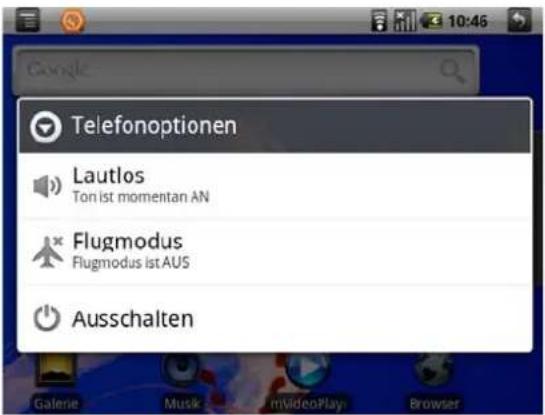
Wählen Sie „Ausschalten“ und das Gerät schaltet sich nach wenigen Sekunden ab.
Achtung: Bei geringem Ladestand des Akkus schaltet das Gerät automatisch ab!
4.3 Tastensperre und Stromsparmodus
Drücken Sie während des Betriebs kurz den On-Off Taster um die Tastensperre zu aktivieren und das Gerät in den Stromsparmodus zu versetzen. Wenn Sie das Display nun berühren erscheint ein Pfeilsymbol am unteren Rand. Tippen und halten Sie dieses Symbol und ziehen es dann nach oben um die Tastensperre aufzuheben. Das Gerät arbeitet nun
wieder normal.

4.4 Elemente des Hauptbildschirmes

(1) Internet
(5) 10:40 Uhrzeit
(2) Netzwerk (6)
zurück

(3 Menü (7)
3G (modellabhängig)
(4) Batterie (8)
Programme
Batterie: Während des Ladevorgangs blinkt das Symbol. Wenn der Akku vollständig geladen ist, leuchtet es.
Das zurück Feld: bringt Sie in jedem Menü jeweils einen Schritt zurück zum vorherigen Fenster
Das Gerät verbindet sich via WLAN mit dem Internet. Dieses

Symbol wird angezeigt sobald die Verbindung hergestellt ist.
4.5 Bedienung
Im Hauptbildschirm können Sie zwischen den einzelnen Seiten durch tippen und ziehen mit dem Finger auf dem Bildschirm wechseln.
Es gibt 3 verschiedene Hauptfenster die jeweils unterschiedliche Symbole enthalten können.
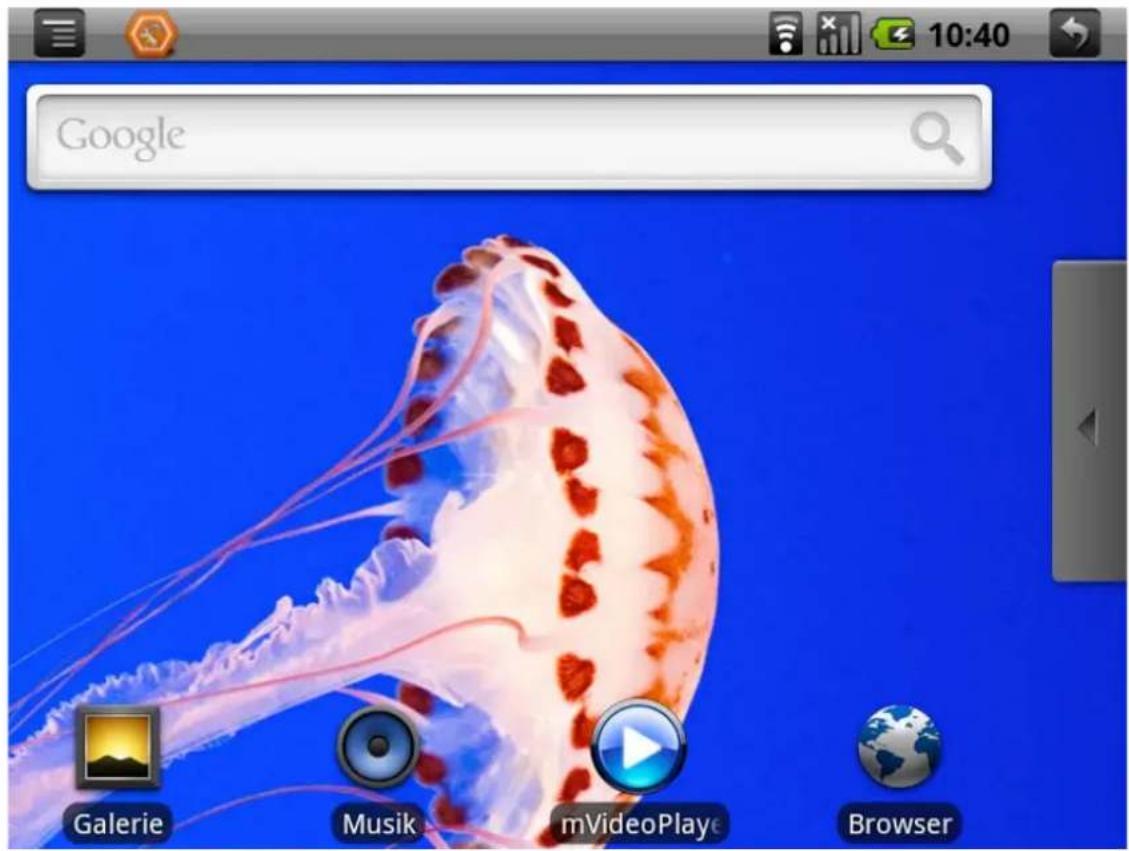
Tippen Sie auf um das Menüfenster am unteren Rand des Bildschirms einzublenden. (siehe Markierung am unteren Bildrand)

Wenn Sie auf den Bildschirm tippen, verschwindet das Menü. Durch tippen auf am rechten Bildschirmrand gelangen Sie zu den Anwendungen/Apps.
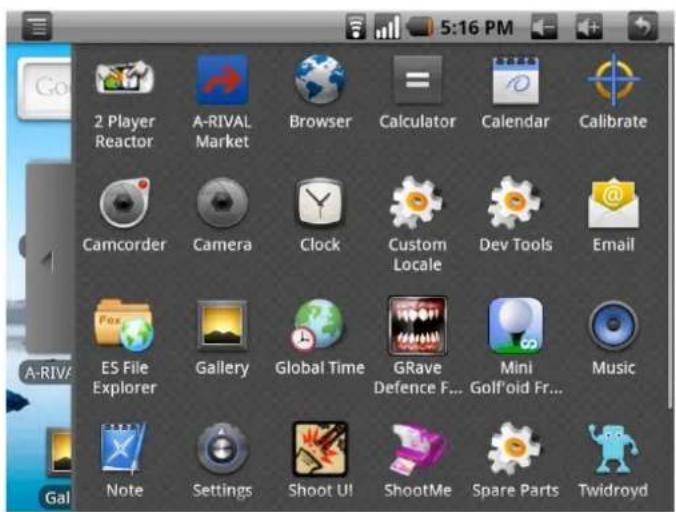
Durch erneutes Tippen auf das Feld schließen Sie das Menü.
4.6 Hinzufügen von Symbolen zum Hauptmenü
A. Tippen und Halten Sie ein Symbol gedrückt oder ziehen Sie es aus dem Applikationsmenü auf den Hauptbildschirm
B. Tippen Sie auf und folgendes Menü erscheint

Wählen Sie „Verknüpfungen“ um in das folgende Menü zu gelangen.

Wählen und tippen Sie auf die gewünschte Anwendung um diese hinzuzufügen.
Tippen Sie auf „Widgets“ um in folgendes Menü zu gelangen.

Wählen Sie das Symbol welches zum Hauptmenü hinzugefügt werden soll Tippen Sie „Ordner“ um in das Ordner Menü zu gelangen.

Tippen Sie „Hintergrundbilder“ um Hintergrundbilder auszuwählen

4.7 Ändern des Hintergrundbildes
Als besonderes Feature können Sie individuell Fotos als Hintergrundbild verwenden.
Tippen Sie auf

um das Menü (linke Abb.) anzeigen zu lassen.
wählen Sie direkt das Feld

Tippen Sie auf

Galerie
um das Untermenü zu öffnen.
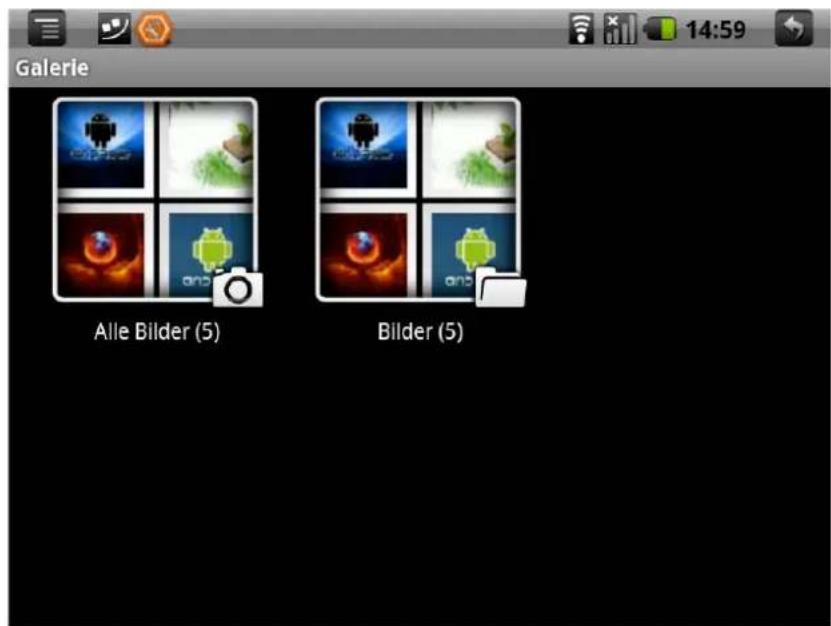
Navigieren Sie durch die Bilder und tippen Sie bei dem gewünschten Bild auf.


Das Gerät wechselt nun zurück zum Hauptfenster und das gewünschte Hintergrundbild wird angezeigt.
4.8 Anordnung der Verknüpfungen
Im Hauptfenster können Sie Verknüpfungen anordnen wie Sie möchten Durch langes tippen auf das Verknüpfungssymbol im Hauptmenü können Sie es verschieben oder in den Papierkorb ziehen um es zu löschen. (rechter Bildrand)
4.9 Software Installation
Zusätzliche Anwendungen können über den „A-RIVAL Market“ installiert werden. Stellen Sie sicher, daß Sie über eine WLAN/Internetverbindung verfügen (siehe Punkt 5.1)
Öffnen Sie im Hauptbildschirm am rechten Rand das Anwendungsfenster und tippen auf „ARIVAL MARKET“

Wählen Sie die gewünschte Anwendung aus.
Sobald die Installation abgeschlossen ist, tippen Sie auf Öffnen um die Anwendung zu starten.
4.10 USB Verbindung
Wenn Sie das Gerät per USB mit dem PC Verbinden wird folgendes Menü angezeigt. (Ziehen Sie dazu im Hauptbildschirm die obere Statusleiste mit nach unten)

Wenn Sie „USB-Verbindung“ auswählen können Sie Daten mit einem/ Ihrem PC synchronisieren. Sie können auch auf die Speicherkarte im Gerät zugreifen
4.11 Reset
Sollte das Gerät „abgestürzt“ sein oder sich „aufgehängt“ haben, können Sie durch das Betätigen des Reset Tasters (siehe Abbildung unten) mit einem spitzen Gegenstand (z.B. einer Büroklammer) das Gerät neu starten.

R e s e t T a
5.1 WLAN Netzwerkverbindung
Das Gerät kann per WLAN mit dem Internet verbunden werden.
Wählen Sie

um das Hauptmenü zu öffnen
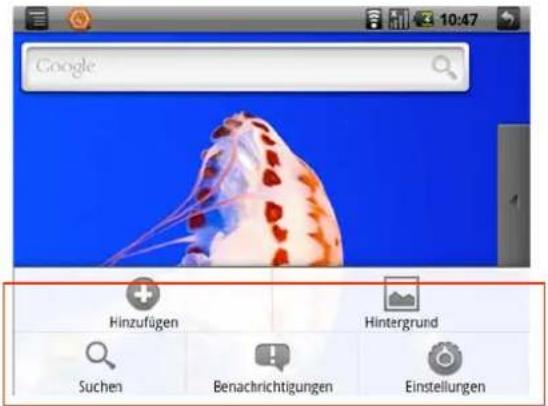
Tippen Sie

um zu den Einstellungen zu gelangen.
Wählen Sie „Drahtlos und Netzwerke“ um das Menü Einstellungen für Drahtlosnetzwerke zu öffnen


WLAN: Ein- und Ausschalten der WLAN Funktion
Dieses Symbol

zeigt an, das WiFi deaktiviert ist.
Dieses Symbol

zeigt an, das WiFi aktiviert ist.
Tippen Sie auf WLAN Einstellungen


„Netzwerkhinweis“, (graues, nicht aktives Häckchen) bedeutet, dass nicht automatisch nach WLAN gesucht wird.
Tippen Sie auf „Netzwerkhinweis“ und das Symbol zeigt √, nun ist die Funktion aktiv und es wird automatisch nach verfügbaren WLANs gesucht. (3) Tippen Sie auf eines der WLANs in der Liste um Ihr Gerät zu verbinden. Tippen Sie in das Feld für den Netzwerkschlüssel, geben Sie diesen ein und tippen danach auf Verbinden
Nachdem die Verbindung erfolgreich hergestellt wurde, wird der Name des verbundenen WLANs angezeigt. Ausserdem erscheint folgendes Symbol am oberen Bildschirmrand.
Wenn die WLAN Verbindung einmal hergestellt ist, werden die Verbindungseinstellungen automatisch gespeichert.
5.2 UMTS Verbindung
Das Gerät kann per UMTS mit dem Internet verbunden werden.
Sie benötigen dazu eine SIM Karte. Schalten Sie das Gerät aus und schieben die SIM Karte in den dafür vorgesehenen Slot bis diese einrastet. Schalten Sie das Gerät wieder an.
Wählen Sie um das Hauptmenü zu öffnen
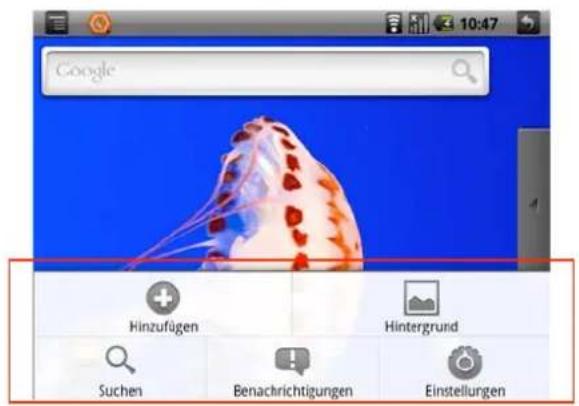
Tippen Sie um zu den Einstellungen zu gelangen.
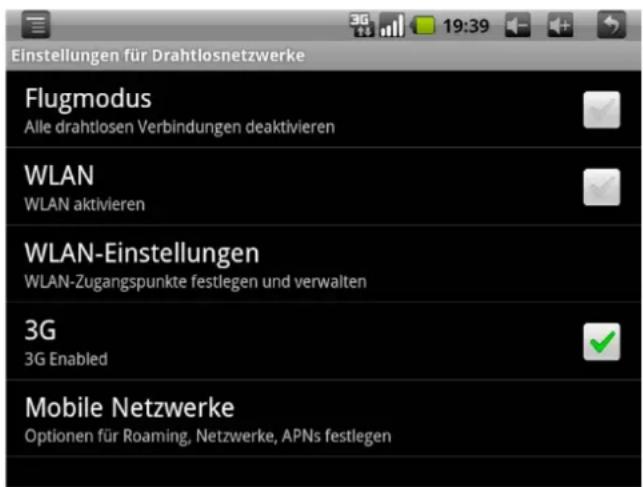
Wählen Sie „Drahtlos und Netzwerke“ um das Menü Einstellungen für Drahtlosnetzwerke zu öffnen

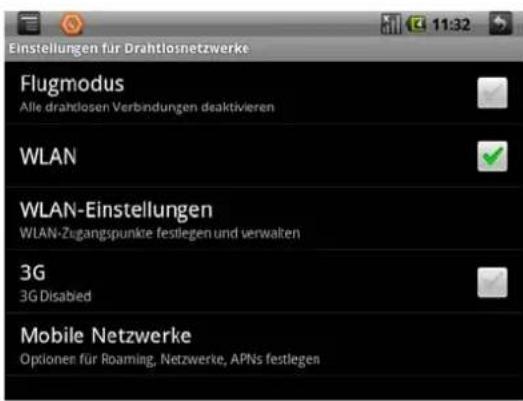
Schalten Sie zunächst die WLAN Verbindung ab.
Dieses Symbol zeigt an, das WiFi deaktiviert ist.
Wählen Sie „Mobile Netzwerke“ und anschließend auf „Zugangspunkte“

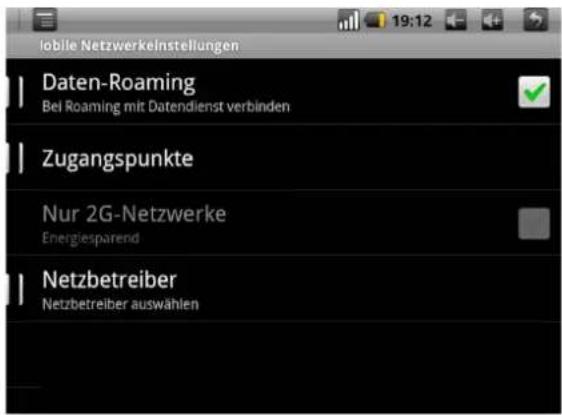
Wählen Sie um das Menü zu öffnen und dann den Punkt „Neuer APN“

Tragen Sie bitte unter Name den Providernamen ein.


Tragen Sie bitte unter APN den Zugangspunkt ein und wählen anschließend die Taste Menü um die Einstellungen zu speichern.
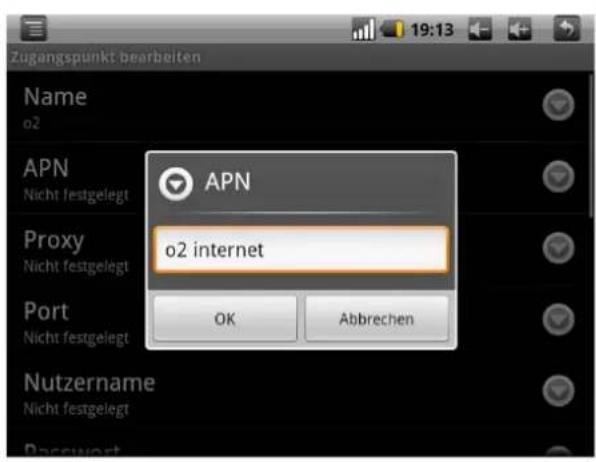

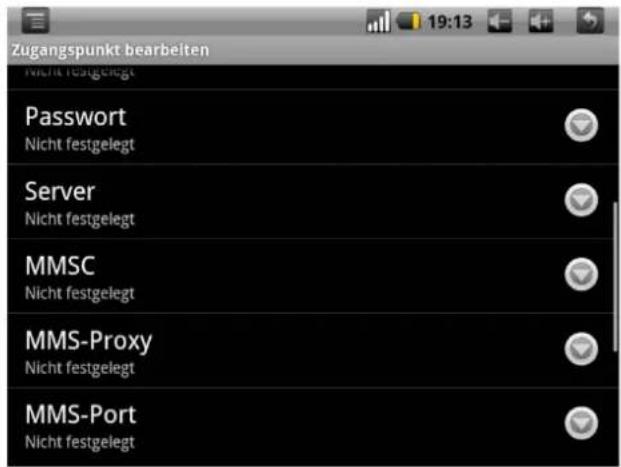
In den meisten Fällen sind diese beiden Angaben ausreichend. Bitte fragen Sie Ihren Provider nach evtl. zusätzlich benötigten Angaben wie z.B. Benutzername, Proxy etc.

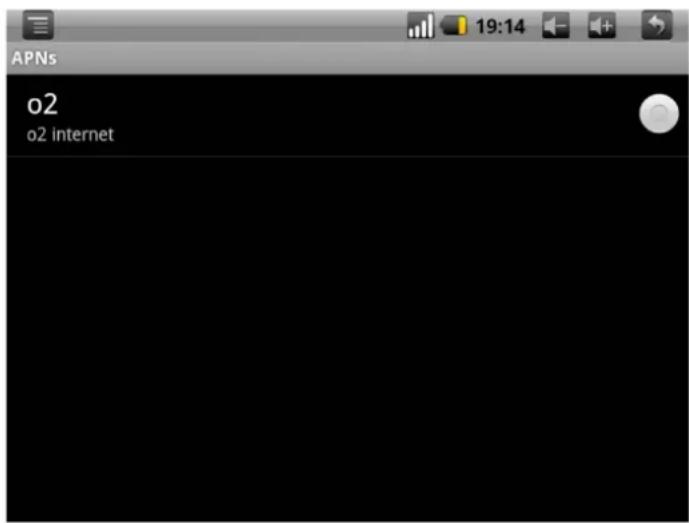
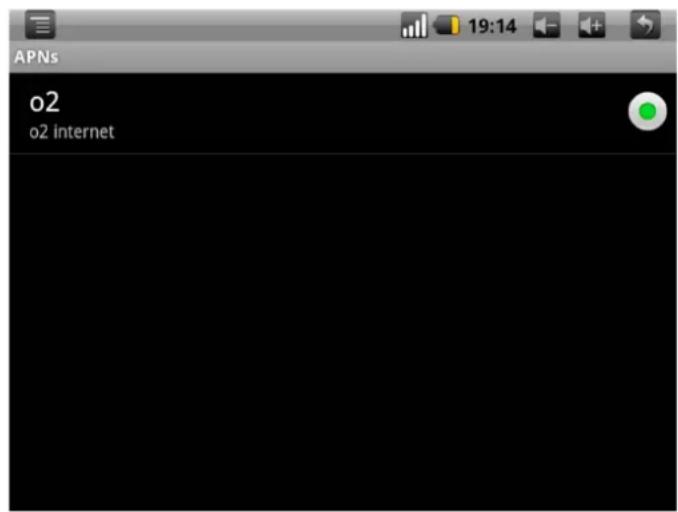
Nach dem Speichern sollten Sie folgende Abbildung sehen. Aktivieren Sie die UMTS Verbindung in dem Sie auf den grauen Kreis tippen. Dieser sollte Anschließend Grün leuchten.
Sie können nun die 3G Verbindung aktivieren und sollten in der Statusleiste des Hauptbildschirmes ein Symbol mit 3G und die Empfangsstärke sehen (rechte Abbildung)
5.3 Internet Funktion
Tippen Sie auf Schnellsuchfeld im Hauptbildschirm um das Suchfenster zu
öffnen

Geben Sie die URL / www... ein und tippen Sie dann auf um die Seite zu öffnen.

Hinweis: Sollten Sie Schnellsuchfeld / das Suchfeld nicht sehen, schauen Sie bitte in der unteren Leiste nach. (wie im Kapitel Grundfunktionen bereits beschrieben)
Drücken Sie auf

in das Menü zu gelangen.
(1) Start: tippen Sie auf „Start“ und geben danach die Adresse ein.
(2) Lesezeichen: Fügt die aktuelle Seite zu den Lesezeichen hinzu.
(3) Fenster: Tippen Sie auf „Window“ um alle Webseiten zu minimieren.
(4) Aktualisieren: Lädt die aktuelle Seite erneut.
(5) Vorherige/Nächste: wechselt zur nächsten / vorherigen Seite.
(6) Mehr: weitere Einstellungen.
6. Geräteeinstellungen
Öffnen Sie die Anwendungsübersich

und tippen dann
auf

Einstellungen

6.1 Sound und Display
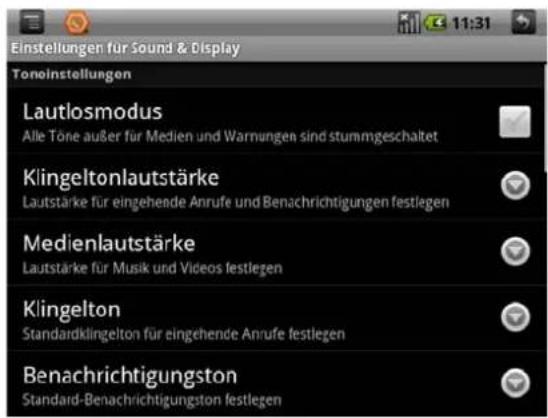
- Stummschaltung aller Töne mit Ausnahme von Musik und Alarm
• Lautsprechermodus
• Lautstärke des Klingeltons
• Lautstärke der Medienwiedergabe
• Lautstärke des Benachrichtigungstones
• Ton für Quittingston/Beendung (bei Bildschirmberührung) - Ausrichtung: Passt die Darstellung bei Drehung des Gerätes an
- Animation: Animation bei Öffnen oder Schließen eines Fensters


- Bildschirmabschaltung : Verzögerung bevor das Gerät abgeschaltet wird. 15 Sek., 30 Sek, 1 Minute, 2 Minuten, 10 Minuten.
6.2 Standort & Sicherheit

- Nutzen Sie die WiFi Funktion um Ihren Standort anhand von WLAN Daten zu bestimmen.
• Passwörter sichtbar. Zeigt Passwörter bei Eingabe lesbar an.
6.3 Anwendungen
Verwalten Sie die Einstellungen zu den Applikationen

- Unbekannte Quellen: Sie können wählen ob Software auf einer unbekannten Quelle installiert werden darf.
- Anwendungen verwalten: Verwaltet und deinstalliert Anwendungen
6.4 Micro-SD Speicherkarte und Gerätespeicher
Wählen Sie diese Option um den verfügbaren Speicherplatz anzuzeigen
Notes: Entfernen Sie die Speicherkarte über die Option SD
„Karte sicher entfernen“ um einen Datenverlust zu vermeiden.

6.5 Datum und Uhrzeit Einstellungen Zeitzonenauswahl
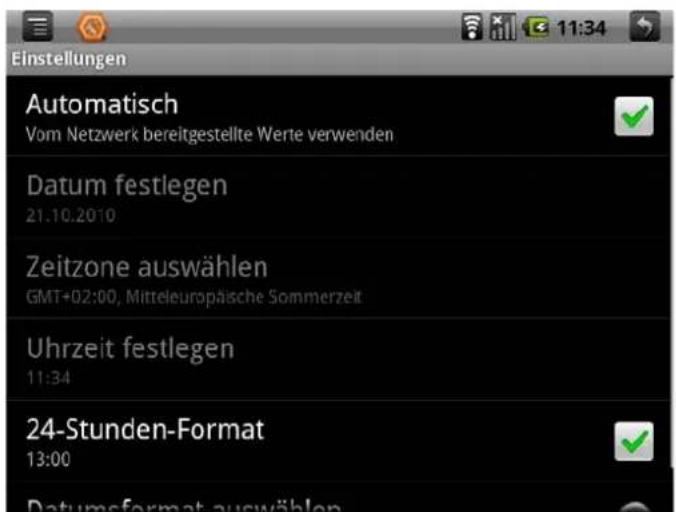
- Datum festlegen: Wechselt zur Einstellung von Datum und Uhrzeit
- Zeitzone Auswählen : Auswahl der Zeitzone
• Uhrzeitfestlegen: Uhrzeiteinstellung
• 24 Stunden Format : Anzeigemodus 24Stunden – AM/PM
6.6 Sprache & Tastatur

- Sprache wählen: verschiedene Sprachen sind verfügbar.
- Android Tastatur: Android Tastatur Einstellungen
--Ton bei Eingabe
-- Automatische Grossbuchstaben
-- Wortvorschläge
-- Automatische Satzzeichen, Leerzeichen, etc.
-- Benutzerdefiniertes Wörterbuch
6.7 Über
Hier finden Sie alle wichtigen Status und Gerätspezifischen Informationen


6.7 Bildschirmkalibrierung
Sie können ein Bildschirmkalibrierung vornehmen, sollte das Gerät nicht akkurat auf Ihre Eingaben reagieren.
Tippen und halten Sie immer in die Mitte des Zieles. Folgen Sie dem Ziel auf die jeweilige Position auf dem Bildschirm. Das Ziel bewegt sich von der Mitte nach links oben, danach nach links unten, rechts oben, rechts unten und in der Mitte. Insgesamt fünf Positionen. Tippen und Halten Sie nachdem Sie fertig sind auf dem letzten Ziel fest, bis dieses verschwindet. Die Kalibrierung ist nun abgeschlossen und Sie gelangen automatisch in das vorherige Menü zurück.
Hinweis: Die Vorinstallierten Programme können variieren.
7.1 Speicherorte
Öffnen Sie die Anwendungsübersich

und tippen dann auf


Über dieses Menü können Sie auf die verschiedenen Speicherorte auf dem Gerät zugreifen. Sie können Kopieren, Löschen, Verschieben und umbenennen.
7.2 Email
Tippen Sie

um das Emailprogramm zu starten.
Nachdem Sie Ihre eMailadresse und das Kennwort eingegeben haben, können Sie eMails Versenden und Empfangen
7.3 Internetbrowser
Tippen Sie
um den Internetbrowser zu öffnen
Wählen Sie um das Menü anzuzeigen:
-- Öffnen: Öffnet die eingegebene Webeseite
-- Bookmark: Fügt Lesezeichen für aktuelle Webseite hinzu
-- Neues Fenster: Öffnen ein neues Browserfenster
-- Neu Laden: Lädt die aktuelle Webseite neu
-- Vorwärts/Zurück: wechselt zur nächsten/vorherigen Webseite
Zusätzliche Anwendungen können über den „A-RIVAL Market“ installiert werden.
Konformitätserklärung
finden Sie im beigelgten Garantiesheet.


- Benutzerhandbuch 8" a-rival PAD
- Inhaltsverzeichnis
- Hinweis
- Technische Spezifikationen
- Produktübersicht
- Hinweis:
- Einstecken und Entfernen der Speicherkarte
- Aufladen des eingebauten Akkus
- Grundfunktionen
- Einschalten des Gerätes
- Auschalten des Gerätes
- Tastensperre und Stromsparmodus
- Elemente des Hauptbildschirmes
- Bedienung
- Hinzufügen von Symbolen zum Hauptmenü
- Ändern des Hintergrundbildes
- Anordnung der Verknüpfungen
- Software Installation
- USB Verbindung
- Reset
- WLAN Netzwerkverbindung
- Tippen Sie auf WLAN Einstellungen
- UMTS Verbindung
- Internet Funktion
- Geräteeinstellungen
- Sound und Display
- Standort & Sicherheit
- Anwendungen
- Micro-SD Speicherkarte und Gerätespeicher
- Datum und Uhrzeit Einstellungen Zeitzonenauswahl
- Sprache & Tastatur
- Über
- Bildschirmkalibrierung
- Speicherorte
- Internetbrowser
- Konformitätserklärung
Marke : A-Rival
Modell : NAV-PA81
Kategorie : Tablet