
S2810DN - Printer DELL - Gratis brugsanvisning og manual
Find enhedens vejledning gratis S2810DN DELL i PDF-format.


Brugerspørgsmål om S2810DN DELL
0 spørgsmål om dette apparat. Besvar dem du kender, eller stil dit eget.
Stil et nyt spørgsmål om dette apparat
Download vejledningen til din Printer i PDF-format gratis! Find din vejledning S2810DN - DELL og tag din elektroniske enhed tilbage i hånden. På denne side er alle dokumenter nødvendige for brugen af din enhed offentliggjort. S2810DN af mærket DELL.
BRUGSANVISNING S2810DN DELL
Dell™ Smart Printer | S2810dn Brugervejledning
Indhold
Inden start....17
Bemærkninger, forsigtighedsregler og advarsler 19
Om licens 19
Hvad angår RSA BSAFE....19
2 Søgning efter oplysninger 25
3 Produktegenskaber 27
4 0 m p r .i..n..t.e..r..e..n.... 29
Tyverisikring af printeren. 32
Bestilling af tilbehør 33
Klargøring af printeren (Printeropsætning)....35
5 Installation af ekstraudstyr 37
Installation af 550 arkilæggeren (ekstraudstyr) 37
Opdatering af din driver, så 550 arkilæggeren detekteres 40
Installation af den trådløse adapter (ekstraudstyr) 43
Kontrol af boksens Indhold 43
Installation af den trådløse adapter (ekstraudstyr). 44
Bestemmelse af de Trådløse netværksindstillinger 45
Konfiguration af den trådløse adapter (ekstraudstyr) 45
Konfigurering af Trådløs adapter ved brug af Dell Printer Easy Install . . . . 46
Konfigurering af Trådløs adapter uden brug af Dell Printer Easy Install. . . . 47
Genkonfigurering af de trådløse indstillinger 50
Genkonfigurering af de trådløse indstillinger ved brug af Dell Printer Configuration Web Tool 50
Genkonfigurering af de trådløse indstillinger ved brug af Dell Printer Easy Install. 51
Genkonfigurering af de trådløse indstillinger ved brug af Konfigurationsværktøj 51
6 Tilslutning af printeren 53
Tænding af printeren 54
Konfiguration af Første indstillinger på betjeningspanelet 54
Tilslutning til en computer eller et netværk 56
Tilslutning til en computer ved hjælp af USB-kablet (direkte tilslutning) . . . 56
Tilslutning til et netværk ved hjælp af Ethernet-kablet 57
Opsætning af printeren ved hjælp af Dell Printer Easy Install (kun Windows). . . 57
Grundlæggende installation 57
Indstilling af printeren til en anden tilslutningsmetode 58
7 Indstilling af IP-adressen 61
Tildeling af en IP-adresse 61
Ved brug af Dell Printer Easy Install 61
Når du bruger betjeningspanelet 62
Når du bruger værktøjskassen 63
Verificering af IP-indstillingerne 64
Bekræftelse af indstillinger ved brug af betjeningspanelet ..... 64
Verificering af indstillingerne ved hjælp af rapporten om printerindstillinger
64
Verificering af indstillingerne ved hjælp af pingkommando ..... 64
8 llægning af papir 65
9 Installation af printerdrivere på Windows ^ -computere 67
Identifier præ-installationsstatus for Printerdrivere....67
Ændring af indstillinger for firewall forud for installation af din printer ..... 67
Start af Dell Printer Easy Install 67
USB-kabelforbindelse Opsætning 68
Opsætning af netværksforbindelse 72
Klargøring til Delt udskrivning. 77
Aktivering af delt udskrivning fra computeren 77
Kontrol af den delte printer 78
10 Installation af printerdrivere på Macintosh-computere 79
Installation af drivere og software....79
Tilføjelse af en printer på Mac OS X 10.5, Mac OS X 10.6, OS X 10.7, OS X 10.8, OS X 10.9 eller OS X 10.10 . . . . . . . . . . . . . . . . . . . . . . . . . . . . . . . . . . . . . . . . . . . . . . . . . . . . 79
Konfiguration af indstillinger 81
11 Installation af printerdrivere på Linux-computere (CUPS) 83
Betjening på Red Hat Enterprise Linux 6 Desktop 83
Opsætningsoversigt 83
Installation af printerdriveren....83
Klargøring af køen 83
Indstilling af standardkøen 84
Angivelse af udskrivningsalternativerne....84
Afinstallation af printerdriveren. 85
Betjening på SUSE Linux Enterprise Desktop 11 85
Opsætningsoversigt 85
Installation af printerdriveren.... 85
Klargøring af køen 86
Indstilling af standardkøen 87
Angivelse af udskrivningsalternativerne 87
Indstilling af kodeordet for at få rettigheder som printeradministrator . . . . . 88
Afinstallation af printerdriveren 88
Opsætningsoversigt 88
Installation af printerdriveren....88
Klargøring af køen 89
Indstilling af standardkøen 90
Angivelse af udskrivningsalternativerne 90
Afinstallation af printerdriveren 90
Sådan bruges printeren 91
12 Betjeningspanel 93
Om betjeningspanelet. 93
Sådan bruges det taltastaturet 94
Bogstaver, tegn og tal på det taltastaturet 94
Ændring af tal eller navne 94
Udskrivning af en rapport om panelindstillinger 95
Ændring af sproget 95
Når du bruger betjeningspanelet 95
Når du bruger værktøjskassen 95
Indstilling af funktion for strømsparetimer. 95
13 Dell™ Printer Configuration Web Tool 97
Oversigt 97
Klargøring af Dell Printer Configuration Web Tool 98
Opsætning fra din webbrowser 98
Opsætning fra betjeningspanel 98
Start af Dell Printer Configuration Web Tool 99
Oversigt over menuposterne 99
Printerstatus....99
Printerjobs 99
Printerindstillinger....99
Udskrivningsserverindstillinger 99
Kopier printerindstillinger 100
Indstil kodeord. 100
Onlinehjælp 100
Bestil tilbehør på: 100
Ændring af indstillingerne af menuposterne 103
Detaljer om menuposterne 104
Printerstatus....105
Printerjobs 106
Printerindstillinger.... 107
Udskrivningsserverindstillinger 116
Kopier printerindstillinger 132
14 Forklaring af printermenuerne 135
Rapport/liste 135
Printerindstillinger.... 135
Liste over PS-skrifttyper. 135
Liste over PDF-fonte. 135
Jobhistorie.... 135
Fejlhistorie 135
Udskriftstæller....136
Demoside 136
Lagrede dokumenter 136
Udskrivning af en Rapport/liste med brug af betjeningspanelet ..... 136
Udskrivning af en rapport/liste med brug af værktøjskassen. 136
Admin.-indstillinger 136
PCL....136
PDF 142
PS 144
Netværk 145
USB-indstillinger.... 151
Systemindstillinger....151
Vedligeholdelse 160
Sikkerhedsindstillinger 164
Bakkeindstillinger 165
MPF 165
Bakke 1. 167
Bakke 2. 168
Bakkeprioritet 169
Panelsprog 170
Udskriv menu 170
Sikkerhedstryk 170
Privat postboks 171
Fælles postboks 172
Prøvetryk. 173
Panellås 174
Aktivering af Panellåsen. 174
Deaktivering af Panellåsen 174
Nulstilling af Standarder 174
Når du bruger betjeningspanelet 175
15 Retningslinjer for udskrivningsmedier 177
Papir 177
Anbefalet papir 177
Uacceptabelt papir 177
Valg af papir 178
Valg af fortrykte medier og brevhoveder 178
Valg af forhullet papir 178
Konvolutter 179
Etiketter 180
Opbevaring af udskrivningsmedier 180
Identifikation af udskrivningsmedie og specifikationer. 181
16 Ilægning af udskrivningsmedier 183
Kapacitet 183
llægning af udskrivningsmedier i bakke1 og 550 arkilæggeren (ekstraudstyr) 183
Ilægning af brevpapir (fortrykt eller forhullet papir) 183
llægning af udskrivningsmedie i MPF 184
Ilægning af lille udskrivningsmedie i MPF 185
Udskrivning på konvolutter – konvoluttilstand 187
Sådan indstilles printeren til konvoluttilstand 188
Sådan annulleres konvoluttilstand 189
llæg konvolutter i MPF 190
Konvolut #10, DL 191
Monarch 191
C5 191
llægning af brevhoved i MPF 192
Brug af MPF. 192
Linkede bakker 192
Udskrivning 193
17 Udskrivning 195
Tips til vellykket udskrivning 195
Tips om opbevaring af udskrivningsmedier 195
Sådan undgås papirstop 195
Sending af et job til udskrivning 195
Annullering af et udskrivningsjob 196
Annullering af et job fra betjeningspanelet 196
Annullering af et job fra en computer, der kører med Windows®-styresystem 196
Dupleksudskrivning 197
Dupleksudskrivning med dupleksenhed 197
Brug af hæfteudskrivning 197
Brug af funktion for lagret udskrift 198
Oversigt 199
Procedurer for udskrivning af gemt udskrift 200
Udskrivning med Web Services on Devices (WSD)....201
Tilføjelse af roller for printerfunktioner 201
Printerkonfiguration 202
Installation af en Printerdriver ved hjælp af guiden Tilføj printer ..... 202
Udskrivning med Wi-Fi Direct 203
Opsætning af Wi-Fi Direct 203
Udskrivning via Wi-Fi Direct 205
Afbrydelse af Wi-Fi Direct-netværk. 205
Nulstilling af adgangsudtrykket 205
Nulstilling af PIN-koden 206
Mobil udskrivning. 206
Android OS. 206
Apple iOS. 206
Udskrift med AirPrint 207
Opsætning af AirPrint på din printer 207
Udskrivning via AirPrint 207
Forberedelse af brug af printer med Google Cloud Print. 207
Aktivering af Google Cloud Print på printeren 208
Vælg version for tjenesten Google Cloud Print 208
Registrer printeren til tjenesten Google Cloud Print 209
Del printeren ved hjælp af tjenesten Google Cloud Print. 210
Annullering af registrering til Google Cloud Print 210
Udskrivning af en rapportside 211
Printerindstillinger 211
Bruge af betjeningspanelet til at ændre printerindstillingerne 212
Brug af Dell Printer Configuration Web Tool til at ændre printerindstillinger 212
Bliv bekendt med din printer 213
18 Forklaring af din printer-software 215
Printerhjælpeprogram 216
Statusvindue 216
Værktøjskasse 216
Opdater 217
Fejlfinding 217
Status Monitor Widget for Macintosh 217
Åbning og lukning af Status Monitor Widget 218
Printerstatusvindue 218
Bestil-vindue 219
Præferencer.... 220
Status Monitor Konsol for Linux 221
19 Anvendelse af digitalte certifikater 229
Styring af certifikater. 229
Forberedelse til styring af certifikater. 229
Oprettelse og download af Anmodning om underskrivning af certifikat (CSR). 230
Import af et digitalt certifikat 231
Indstilling af et digitalt certifikat 231
Bekræftelse af indstilling af et digitalt certifikat ..... 232
Sletning af et digitalt certifikat 232
Eksport af et digitalt certifikat 233
Indstilling af egenskaber. 233
Indstilling af SSL-use-servercertifikat (HTTP/IPP) 233
Indstilling af SMTP-SSL/TLS-kommunikation. 234
Indstilling for trådløs LAN WPA-Enterprise (EAP-TLS) 234
Indstilling for Trådløs LAN WPA-Enterprise (PEAPV0-MS-CHAPV2, EAP-TTLS PAP, EAP-TTLS CHAP). 235
20 Forklaring af printermeddelelser 239
Statuskoder 239
21 Specifikationer 243
Garanti for udskrivningskvalitet 244
Opbevaring 244
Højde....244
Kabler 245
Specifikationer for printeren 245
Trådløs adapter (ekstraudstyr) 246
Vedligeholdelse af printeren 247
22 Vedligeholdelse af printeren 249
Bestemmelse af status for forbrugsdele 249
Besparelse af forbrugsdele 249
Bestilling af tilbehør 249
Opbevaring af udskrivningsmedier 250
Opbevaring af forbrugsdele 250
Udskiftning af tonerpatron 251
Udtagning af tonerpatron 251
Installation af en tonerpatron 252
Udskiftning af tromlepatron 253
Udtagning af tromlepatron 253
Installation af en tromlepatron 253
Udskiftning af fusermodul 256
Udtagning af fuseren 256
Installation af en fusermodul 257
Udtagning af overførselsmodul 258
Installation af overførselsmodul....258
Rengøring indvendigt i printeren 261
Flytning af printeren 264
Udtagning af 550 arkilægger (ekstraudstyr) 265
Udtagning af den trådløse adapter (ekstraudstyr). 268
23 Fjernelse af papirstop 271
Forebyggelse af papirstop 271
Identifikation af stedet for papirstop. 272
Hvis statuskode: 050-142 vises: 281
Fjernelse af papirstop fra 550 arkilæggeren (ekstraudstyr) 283
Hvis statuskode: 050-132 vises: 283
Hvis statuskode 050-134 vises: 286
Hvis statuskode 050-133 vises: 288
Fejlfinding 291
24 Fejlfindingsoversigt 293
Basale printerproblemer 293
Display-problemer 293
Udskrivningsproblemer. 293
Problemer med udskrivningskvalitet. 294
Toneren tværer ud eller udskriften smitter af 297
Tilfældige pletter/slørede billeder 298
Alt output er tomt 298
Der er striber på outputtet. 300
Pitchede punkter. 300
Lodrette blanke dele. 301
Marmorering 302
Skyggedannelse 303
Lys-induceret træthed. 304
Slør. 304
Bead-Carry-Out (BCO) 306
Flossede tegn 306
Striber 307
Boremærkemonster 308
Krøllet/skjoldet papir 308
Beskadigelse af papirets forreste kant 309
Papirstop/justeringsproblemer 309
Top- og sidemargen er forkerte 310
Billeder er skæve 310
Papirstop pga. fremføringsfejl i Bakke1/550-arkilægger 311
Papirstop pga. fremføringsfejl i MPF 312
Regi-stop (Afslut-sensor "Til" PAPIRSTOP) 312
Afslut-stop (Afslut-sensor "Fra" PAPIRSTOP) 313
Papirstop pga. multi-fremføringsfejl i Bakke1 og 550-arkilægger . . . . . . . 313
Multi-papirstop pga. fremføringsfejl i MPF 314
Stoj 314
Problemer med installeret tilbehør (ekstraudstyr). 316
Problemer med Wi-Fi Direct 316
Andre problemer 316
Bemærkninger, forsigtighedsregler og advarsler 19
1 Dell™ Smart Printer | S2810dn Brugervejledning.... 23
2 Søgning efter oplysninger 25
3 Produktegenskaber 27
4 Om printeren 29
Bemærkninger, forsigtighedsregler og advarsler

BEMÆRK: BEMÆRK angiver vigtige oplysninger, som hjælper dig med at gøre bedre brug af din printer.

FORSIGTIG: FORSIGTIGHEDSREGEL angiver enten potentiel skade på hardwaren eller tab af data, hvis anvisningerne ikke følges.

ADVARSEL: ADVARSEL angiver potentiel materialeskade, personskade eller død.
Informationen i dette dokument kan ændres uden varsel.
© 2015 Dell Inc. Alle rettigheder forbeholdes.
Alle former for gengivelse af disse materialer uden skriftlig tilladelse fra Dell Inc. er strengt forbudt.
Aremærker, der er anvendt i denne tekst: Dell og DELL-logoet er varemærker tilhørende Dell Inc.; Microsoft, Windows, Windows Server, Windows Vista og Active Directoryer enten varemærker eller registrerede varemærker tilhørende Microsoft Corporation i USA og/eller andre lande; Apple, Bonjour, iPad, iPhone, iPod touch, Macintosh, Mac OSOS Xog TueType er varemærker tilhørende Apple Inc., registret i USA og andre lande. AirPrint og AirPrint-logoet er varemærker tilhørende Apple Inc.; Android, Google Chrome, Gmail, Google, Google Cloud Print, Google Drive og Google Play er enten registrerede varemærker eller varemærke for Google Inc.; Adobe, PostScript og Photoshop er enten registrerede varemærker eller varemærker tilhørende Adobe Systems Incorporated i USA og/eller andre lande; Wi-Fiog Wi-Fi Direct er registrerede varemærker tilhørende Wi-Fi Alliance; Wi-Fi Protected Setup WPA og WPA2 er varemærker tilhørende Wi-Fi Alliance; Red Hatog Red Hat Enterprise Linux er registrerede varemærker tilhørende Red Hat Inc. i USA og andre lande; SUSE er et registreret varemærke tilhørende Novell, Inc., i USA og andre lande; Thinxstream er et varemærker tilhørende Thinxstream Technologies Pte. Ltd.; QR Codcer et registreret varemærke tilhørende Denso Wave Incorporated.
RSA og BSAFE er enten registrerede varemærker eller varemærker tilhørende FMC Corporation i USA og/eller andre lande.
Andre varemærker og firmanavne kan være anvendt i dette dokument til at referere til enten de firmaer, som har mærkerne, eller til deres produkter. Dell Inc. fraskriver sig enhver ejendomsinteresse i andre varemærker og firmanavne end dets egne.
Om licens
XMI. Papcr Specification (XPS): Dette produkt kan omfatte immaterielle rettigheder, der ejes af Microsoft Corporation. De vilkår og betingelser, i henhold til hvilke Microsoft giver licens til sådan immateriel ejendom, kan findes på http://go.microsoft.com/fwlink/?LinkId=52369; DES Dette produkt omfatter software, der er udviklet af Eric Young (eay@mincom.oz.au); A/S: Copyright (c) 2003, Dr. Brian Gladman, Worcester, Storbritannien. Alle rettigheder forbeholdes. Dette produkt anvender publiceret AES-software, der er stillet til rådighed af Dr. Brian Gladman i henhold til BSD-licensvilkårene; ICC Profile (Little crns). Copyright (c) 1998-2004 Marti Maria.
Hvad angår RSA BSAFE
Denne printer omfatter RSA® BSAFF® kryptografisk software fra EMC Corporation.

ICC Profile Header
Denne software og dokumentation leveres med BEGRAFNSFDE RETTIGHFEDER. Brug, duplikation eller offentliggørelse af regeringen er underkastet begrænsninger som nedfældet i punkt (c)(1)(ii) i Rights in Technical Data and Computer Software (Rettigheder i teknisk data og computersoftware) bestemmelsen i DFARS 252.227-7013 og er anvendelig i FRA-bestemmelserne: Dell Inc., One Dell Way, Round Rock, Texas, 78682, USA.
April 2015 Rev. A00
Dell™ Smart Printer | S2810dn Brugervejledning
Klik på linkene til venstre for oplysninger om egenskaberne, alternativerne og anvendelsen af din Dell Smart Printer | S2810dn. Oplysninger om anden dokumentation, som følger med din Dell Smart Printer | S2810dn, findes under "Søgning efter oplysninger".
BEMÆRK: I denne vejledning omtales Dell Smart Printer | S2810dn som "printeren".
BEMÆRK: I denne vejledning forklares betjeningen af computeren ved hjælp af Microsoft ^® Windows ^® 7, hvis ikke andet er angivet.
Konventioner
I det følgende beskrives betydningen af symbolerne og skrifttyperne, der anvendes i denne vejledning:
| Fed skrift : | ·Navne på hardwareknapper på betjeningspanelet. | |
| ·Skærmnavne på LCD-panelet. | ||
| ·Menuer, kommandoer, vinduer og dialogbokse, der vises på computerskærmen. | ||
| Tekst i skrifttypen New | Courier : | ·Menuer og meddelelser vist på LCD-panelet. |
| ·Karakterer, der er indtastet fra computeren. | ||
| ·Mappestier. | ||
| < > | :·Taster på computerens tastatur. | |
| → | :·Angiver en sti til et bestemt clement inden for en procedure på en computer. | |
| " " | :·Krydshenvisning i denne vejledning. | |
| ·Karakterer indtastet fra betjeningspanelet. | ||
| ·Meddelelser vist på computerskærmen. | ||
Søgning efter oplysninger
| Hvad søger du efter? Find det her | |
| • Drivere til min printer• M iBrugervejledning | Software and Documentation skivenSoftware and Documentation skiven indeholder installationsvideo, dokumentation og drivere til din printer. Du kan anvende Software and Documentation skiven til at installere drivere eller få adgang til din installationsvideo og dokumentation.Readme-filer kan være inkluderet på din Software and Documentation skiven for at give dig sidste øjebliks-opdateringer om tekniske ændringer af din printer eller avanceret teknisk referenceemateriale for erfarne brugere eller teknikere. |
| • Sådan gøres min printer klar til brug• Sådan anvendes min printer | Opsætningsvejledning |
| • Sikkerhedsinformation• Garantioplysninger | Vigtige oplysninger⚠ ADVARSEL:Læs og følg alle sikkerhedsforskrifterne i dinVigtige oplysningerinden du sætter printeren op og anvender den. |
| • Express Service Code og Service Tag | 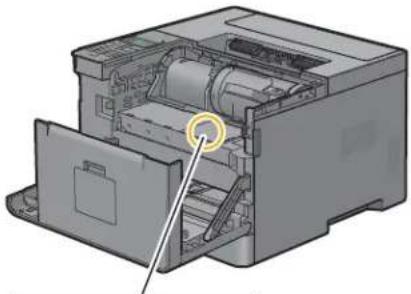 Service TagABCD123Express Service Code01234567890Express Service Code og Service 'Tag'et er placeret på indersiden af printerens frontdæksel. Service TagABCD123Express Service Code01234567890Express Service Code og Service 'Tag'et er placeret på indersiden af printerens frontdæksel. |
| • Sidste nye drivere til min printer• Dokumentation til min printer | Gå til dell.com/support. |
| • Svar på spørgsmål om teknisk service og support | dell.com/support yder adskillige online værktøjer, inklusive:• Løsninger — Råd og tips om fejlfinding, artikler af teknikere og online-kurser• Opgraderinger — Opgraderingsoplysninger om komponenter, som f.eks. printerdrivere.• Kundeservice — Kontaktoplysninger, oplysninger om bestillingsstatus, garanti og reparationer• Downloads — Driverc• Vejledninger — Printerdokumentation og produktspecifikationerGå til dell.com/support. Vælg din region, og udfyld de nødvendige oplysninger for at få adgang til hjælpeværktøjer og information. |
Produktegenskaber
Dette kapitel beskriver produktegenskaberne og angiver deres links.
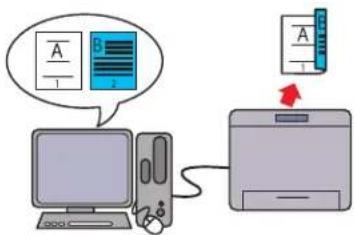
Dupleksudskrivning (Dupleksudskrift)
flowchart
graph TD
    A["Computer"] --> B["Printer"]
    B --> C["Document Icon"]
    C --> D["Arrow pointing to printer"]
    style A fill:#f9f,stroke:#333
    style B fill:#ccf,stroke:#333
    style C fill:#cfc,stroke:#333
    style D fill:#fcc,stroke:#333
Funktionen til dupleksudskrivning giver dig mulighed for at udskrive indholdet af to eller flere sider på begge sider af et ark papir. Denne funktion hjælper med at spare papir.
Flere op i fanen Layout (N-op udskrivning)
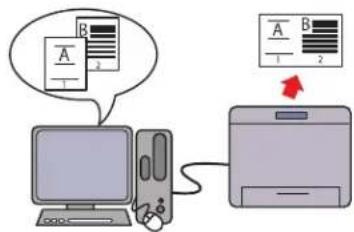
Flere op-funktionen gør det muligt at udskrive dokumenter som dokumenter med reduceret størrelse, der indeholder flere sider på et enkelt ark papir ved at indstille det fra printerdriveren. Denne funktion hjælper med at spare papir.
Brug af funktion for lagret udskrift (Lagret udskrift)
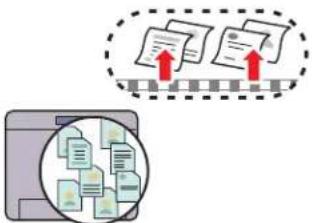
Funktionen Gemt udskrift gör det muligt midlertidigt at gemme dine printdata i printerhukommelsen, så du kan udskrive dem senere. Ved udskrivning af fortrolige jobs, brug det alfanumeriske tastatur til at indtaste kodeordet. Du kan administrere din tid på effektiv måde, när du udskriver fortrolige data eller store mængder data på et tidspunkt, hvor aktivitetsnivcauet ikke er på sit højeste.
Udskrivning med Web Services on Devices (WSD)
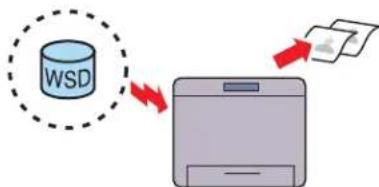
Når printeren er sluttet til en computer via et netværk ved hjælp af Web Services on Devices (WSD), kan du udskrive dokumenter fra computeren ved hjælp af udskrivningsfunktionen i Web Services on Devices (WSD).
Om printeren
Dette kapitel giver en oversigt over din Dell™ Smart Printer | S2810dn.
| 1 Betjeningspanel | 5 | 550 arkilægger (bakke2) (ekstraudstyr) |
| 2 Outputbakke-forlænger 6 Tonerpatron | ||
| 3 Multifunktionsføder (MPF) 7 Tromlepatron | ||
| 4 Bakkel 8 Frontdæksel |

BEMÆRK: Udvid outputbakke-forlængeren for at forhindre, at det trykte papir falder af printeren.
Set bagfra
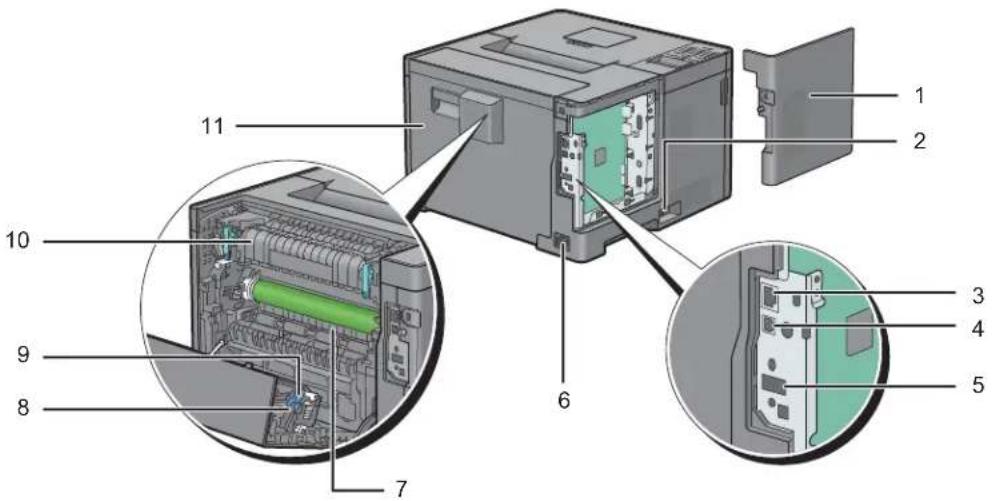
| 1 Dæksel i venstre side 7 lndføring | ||
| 2 Tænd/sluk-knap | 8 | Dupleksenhed |
| 3 Ethernet-port 9 Overføringsenhed | ||
| 4 USB-port 10 Fusemodul | ||
| 5 Stik til trådløs adapter | 11 | Bagdæksel |
| 6 Strømforsyningsstik | ||
Pladskrav
Sørg for, at der er plads nok til at åbne printerbakken, dækslerne samt tilbehør (ekstraudstyr), og til ordentlig ventilation.
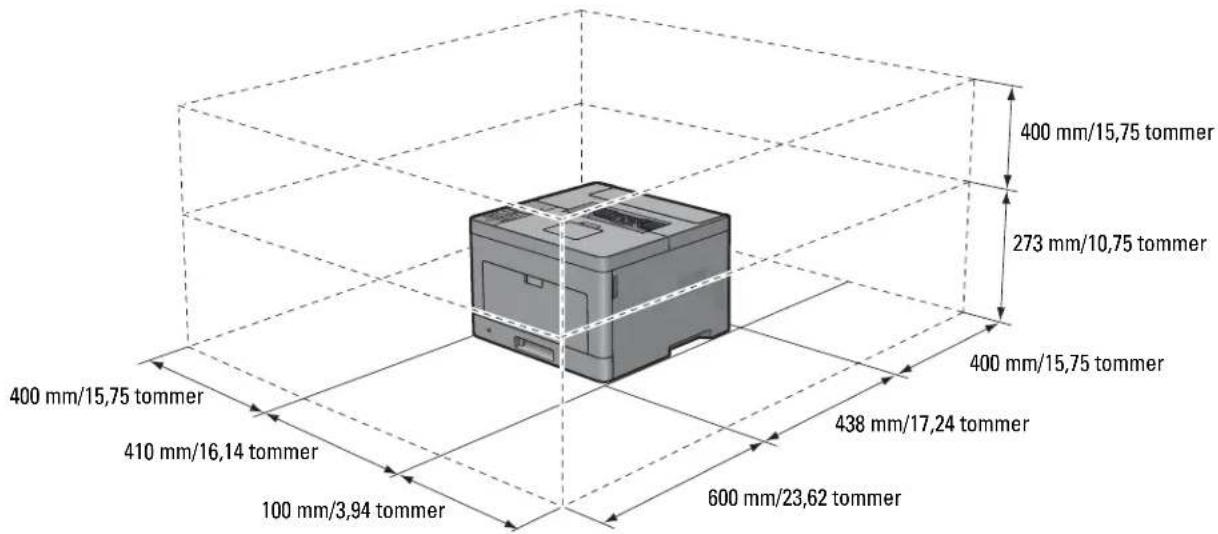
text_image
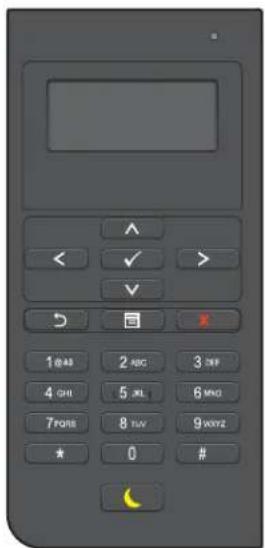
400 mm/15,75 tommer 273 mm/10,75 tommer 400 mm/15,75 tommer 438 mm/17,24 tommer 600 mm/23,62 tommer 100 mm/3,94 tommer 410 mm/16,14 tommer 400 mm/15,75 tommerBetjeningspanel
Følgende ekstraudstyr kan fås til printeren.
- Trådløs adapter
• 550 arkilægger (ckstraudstyr)
Følgende elementer er påkrævet for at slutte printeren til en computer eller et netværk. Bedes anskaffet efter behov.
• U S B - k a b e l
- Ethernet-kabel
Tyverisikring af printeren
Du kan anvende den ekstra Kensington-lås til at beskytte din printer imod tyveri.
Monter Kensington-låsen på sikkerhedsrillen på din printer.
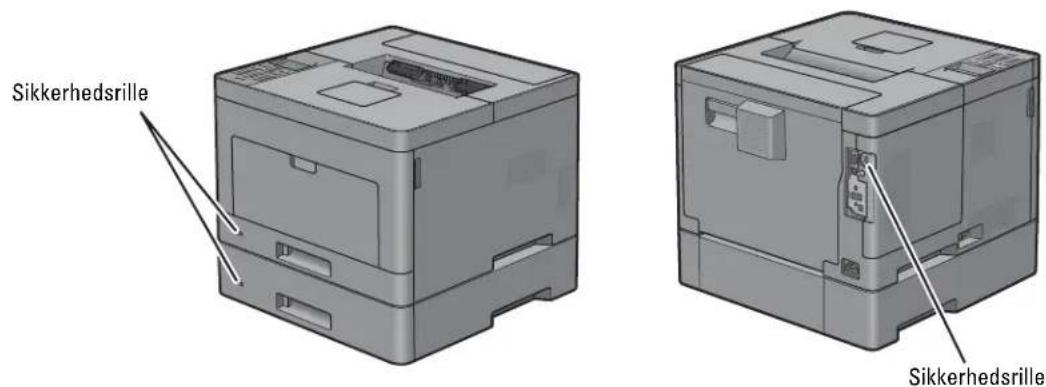
text_image
Sikkerhedsrille SikkherhedsrilleSe i betjeningsinstruktionerne der følger med Kensington-låsen for yderligere oplysninger.
Bestilling af tilbehør
Du kan bestille forbrugsstoffer/-dele fra Dell online, hvis du anvender en netværktisluttet printer. Skriv din printers IP-adresse i din webbrowser, start Dell Printer Configuration Web Tool, og klik på webadressen under Bestil tilbehør hos: for at bestille toner eller andre tilbehør til printeren.
Du kan også bestille nye tonerpatroner eller tilbchør fra Dell ved brug af Dell Supplies Management System:

BEMÆRK: Når det gælder Macintosh, skal du starte Status Monitor Widget og derefter vælge knappen Bestil tilbehør for at åbne vinduet Bestil.
1 Dobbeltklik på ikonet på dit skrivebord.

Hvis du ikke kan finde ikonet på dit skrivebord:
a Højrcklik på DLRMM.EXE undcrx:\abc\Dell Printers\Additional Color Laser Software\Reorder, hvor x:\abc er det sted, hvor printersoftwaren er installerct.
b Vælg Send Til fra rullemenuen, og klik derefter på Skrivebord (opret genvej) på den viste undermenu.
Klargøring af printeren (Printeropsætning)
5 Installation af ekstraudstyr.... 37
6 Tilslutning af printeren 53
7 Indstilling af IP-adressen.... 61
8 Ilægning af papir 65
9 Installation af printerdrivere på Windows ^ -computere.....67
10 Installation af printerdrivere på Macintosh-computere...... 79
11 Installation af printerdrivere på Linux-computere (CUPS)... 83
Installation af ekstraudstyr
Du kan gøre printeren mere funktionel ved at installere valgfrit tilbehør. I dette kapitel beskrives, hvordan man skal installere ekstraudstyr til printeren som f.eks. 550 arkilæggeren (bakke2) og den trådløse adapter.
Installation af 550 arkilæggeren (ekstraudstyr)

ADVARSEL: Hvis du installerer 550 arkilæggeren (ekstraudstyr) efter opsætning af printeren, skal du sørge for at slukke printeren, tage strømkablet ud og fjerne alle kabler fra printerens bagside, før du går i gang med denne opgave.

BEMÆRK: Disken Software and Documentation indeholder også videoinstruktioner. Klik i hovedmenuvinduet for Dell Printer Easy Install på Installationsvideo.
BEMÆRK: Pas på skruerne, du får brug for dem senere.
3 Anbring 550 arkilæggeren (ekstraudstyr) på samme sted, som dér hvor printeren er placeret.
4 Løft og åbn forsigtigt MPF-dækslet.
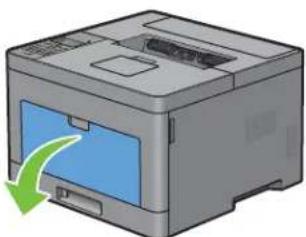
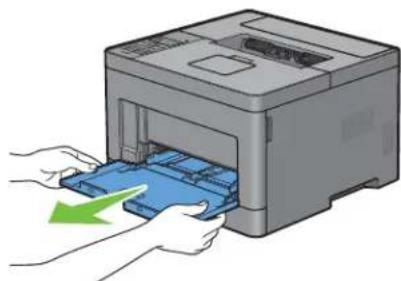
5 Grib om begge sider af MPF'cren, og træk MPF'cren af printeren.
6 Træk bakkel cirka 200 mm ud af printeren.
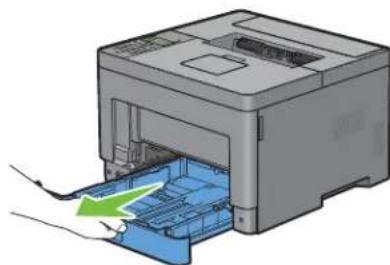
7 Hold i bakkel med begge hænder, og tag den ud af printeren.
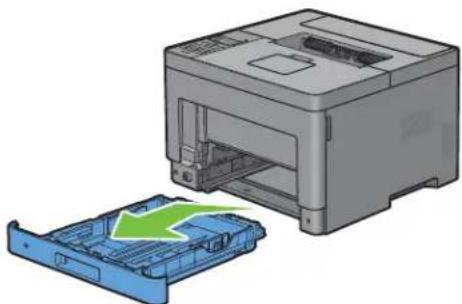
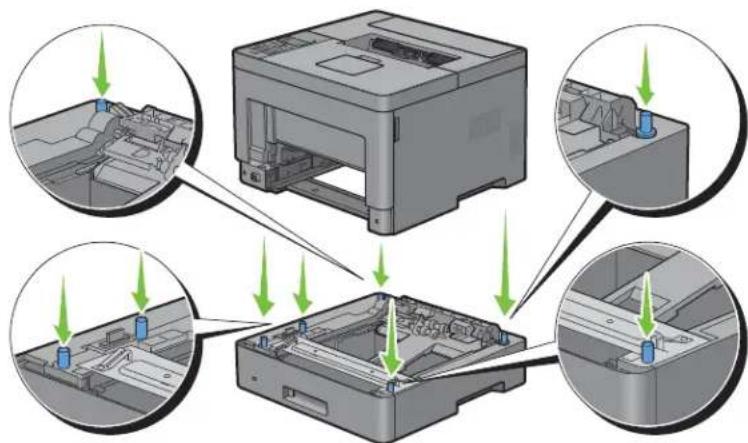
8 Løft printeren, og juster de fem retningsstifter på 550 arkilæggeren (ekstraudstyr) i forhold til hullerne i på bunden af printeren. Sæt printeren forsigtigt på 550 arkilæggeren (ekstraudstyr).

ADVARSEL: Der kræves to personer til at løfte printeren.

ADVARSEL: Pas på ikke at få fingrene i klemme, när printeren sættes ned på 550 arkilæggeren (ekstraudstyr).
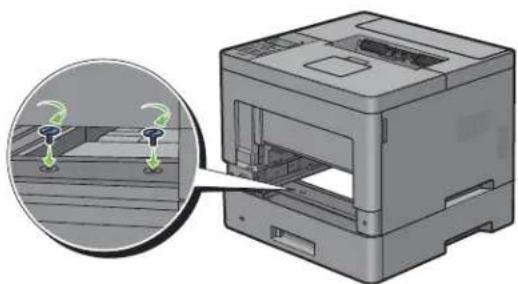
9 Fastgør 550 arkilæggeren (ekstraudstyr) til printeren ved at stramme de to skruer, der er vedlagt ilæggeren, med en mønt eller lignende.
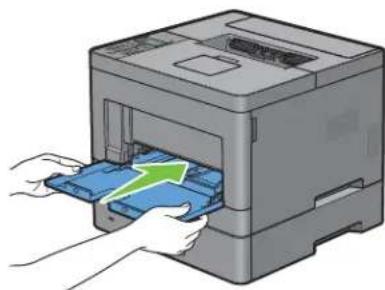
11 Sæt MPF"en ind i printeren, skub, indtil den stopper, og luk MPF-dækslet.
12 Tilslut igen alle kabler på bagsiden af printeren, og tænd printeren.
BEMÆRK: Printeren finder automatisk den tilsluttede bakke, men kan ikke finde papirtypen.
13 Udskriv rapporten om printerindstillinger for at bekræfte, at 550 arkilæggeren (ekstraudstyr) er installeret korrekt. Oplysninger om udskrivning af en rapport om printerindstillinger findes under "Rapport/liste".
14 Bekræft, at Bakke2 (550 arkilægger) er anført i rapporten om printerindstillinger under Printeralternativer. Hvis ilæggeren ikke står på listen, skal du slukke for printeren, tage strømkablet ud og geninstallere 550 arkilæggeren (ckstraudstyr).
15 Angiv papirtypen på betjeningspanelet, när du har lagt papir i den 550 arkilæggeren (ekstraudstyr).
a Tryk på knappen ☐ (Menu). b Tryk på knappen, Indtil Bakke-indstillinger er fremhævet, og tryk derefter på knappen √ (Indstil).
c Tryk på knappen, vindtil Bakke 2 er fremhævet, og tryk derefter på knappen √ (Indstil).
d Tryk på knappen, Indtil Papirtype er fremhævet, og tryk derefter på knappen √ (Indstil).
e Tryk på knappen √, indtil papirtypen for den 550 arkilægger (ekstraudstyr) vises, og tryk derefter på knappen √ (Indstil).
f Bekræft, at den valgte papirtype er fremhævet, og tryk derefter på knappen ☐ (Menu).
16 Hvis du har installeret 550 arkilæggeren (ekstraudstyr), efter at du har installeret printerdriveren, skal du opdatere din driver ved at følge instruktionerne for det operativsystem du anvender. Hvis printeren er på et netværk, skal du opdatere driveren for hver klient.
Opdatering af din driver, så 550 arkilæggeren detekteres
| Microsoft®Windows®8/Windows®8 x64/Windows®8.1/Windows®8.1 x64/Windows Server®2012/Windows Server®2012 R2 | 1 Højreklik på Desktop-skærmen i skærmens nederste venstre hjørne, og klik derefter påKontrolpanel → Hardware og lyd (Hardware for Windows Server®2012/Windows Server®2012 R2)→ Enheder og printere.2 Højreklik på printer-ikonet på Dell Printer S2810dn, og vælgPrinteregenskaber .3 Klik på fanen Konfiguration , og vælg derefter Tovejsinstallation .4 Vælg Ient information fra printer, og klik derefter påOK.5 Klik på Anvend, og klik derefter påOK.6 Luk dialogboksen Enheder og printere . |
| Windows®7/Windows®7 x64/Windows Server®2008 R2 x64 | 1 Klik på Start→ Enheder og printere.2 Højreklik på printer-ikonet på Dell Printer S2810dn, og vælgPrinteregenskaber .3 Klik på fanen Konfiguration , og vælg derefter Tovejsinstallation .4 Vælg Hent information fra printer, og klik derefter påOK.5 Klik på Anvend, og klik derefter påOK.6 Luk dialogboksen Enheder og printere . |
| Windows Vista®/Windows Vista®x64 | 1 Klik på Start → Kontrolpanel → Hardware og lyd → Printere .2 Højreklik på printer-ikonet for Dell Printer S2810dn, og vælgPrinteregenskaber .3 Klik på fanen Konfiguration , og vælg derefter Tovejsinstallation .4 Vælg Hent information fra printer, og klik derefter påOK.5 Klik på Anvend, og klik derefter påOK.6 Luk dialogboksen Printere . |
| Windows Server®2008/Windows Server®2008 x64 | 1 Klik på Start → Kontrolpanel → Printere .2 IJøjreklik på printer-ikonet for Dell Printer S2810dn, og vælgPrinteregenskaber .3 Klik på fanen Konfiguration , og vælg derefter Tovejsinstallation .4 Vælg Ient information fra printer, og klik derefter påOK.5 Klik på Anvend, og klik derefter påOK.6 Luk dialogboksen Printere . |
| Windows Server®2003/Windows Server®2003 x64 | 1 Klik på start → Printere og faxenheder.2 IJøjreklik på printer-ikonet for Dell Printer S2810dn, og vælgPrinteregenskaber .3 Klik på fanen Konfiguration , og vælg derefter Tovejsinstallation .4 Vælg Ient information fra printer, og klik derefter påOK.5 Klik på Anvend, og klik derefter påOK.6 Luk dialogboksen Printere og faxenheder . |
Hvis printerinformationen ikke opdateres automatisk, när du har klikket på Hent information fra printer, skal du følge disse trin:
1 Klik på fanen Konfiguration, og vælg derefter Installerbare alternativer
2 Vælg Konfiguration af papirbakke i listeboksen Poster.
3 Vælg 2 magasin i rullemenuen Konfiguration af papirbakke i Endr indstilling for.
4 Klik på OK.
5 Luk dialogboksen Enheder og printere (Printere eller Printere og faxenheder).
| Windows®8/Windows®8 x64/Windows®8.1/Windows®8.1 x64/Windows®Server 2012/Windows®Server 2012 R2 | 1 Højreklik på Desktop-skærmen i skærmens nederste venstre hjørne, og klik derefter påKontrolpanel → Hardware for Windows Server®2012/R2)→ Enheder og printere.2 Højreklik på printer-ikonet på Dell Printer S2810dn, og vælgPrinteregenskaber.3 Klik på fanen Konfiguration , og vælg derefter Tovejsinstallation.4 Vælg Hent information fra printer, og klik derefter påOK.5 Klik på Anvend, og klik derefter påOK.6 Luk dialogboksen Enheder og printere . |
| Windows®7/Windows®7 x64/Windows Server®2008 R2 x64 | 1 Klik på Start→ Enheder og printere.2 Højreklik på printer-ikonet på Dell Printer S2810dn, og vælgPrinteregenskaber.3 Klik på fanen Konfiguration , og vælg derefter Tovejsinstallation.4 Vælg I lent information fra printer, og klik derefter påOK.5 Klik på Anvend, og klik derefter påOK.6 Luk dialogboksen Enheder og printere . |
| Windows Vista®/Windows Vista®x64 | 1 Klik på Start → Kontrolpanel → Hardware og lyd → Printere.2 Højreklik på printer-ikonet for Dell Printer S2810dn, og vælgPrinteregenskaber.3 Klik på fanen Konfiguration , og vælg derefter Tovejsinstallation.4 Vælg I lent information fra printer, og klik derefter påOK.5 Klik på Anvend, og klik derefter påOK.6 Luk dialogboksen Printere . |
| Windows Server®2008/Windows Server®2008 x64 | 1 Klik på Start → Kontrolpanel → Printere.2 Højreklik på printer-ikonet for Dell Printer S2810dn, og vælgPrinteregenskaber.3 Klik på fanen Konfiguration , og vælg derefter Tovejsinstallation.4 Vælg Hent information fra printer, og klik derefter påOK.5 Klik på Anvend, og klik derefter påOK.6 Luk dialogboksen Printere . |
| Windows Server®2003/Windows Server®2003 x64 | 1 Klik på Start → Printere og faxenheder.2 Højreklik på printer-ikonet for Dell Printer S2810dn, og vælgPrinteregenskaber.3 Klik på fanen Konfiguration , og vælg derefter Tovejsinstallation.4 Vælg Hent information fra printer, og klik derefter påOK.5 Klik på Anvend, og klik derefter påOK.6 Luk dialogboksen Printere og faxenheder . |
Hvis printerinformationen ikke opdateres automatisk, när du har klikket på Hent information fra printer, skal du følge disse trin:
1 Klik på fanen Konfiguration, og vælg derefter Installerbare alternativer
2 Vælg Konfiguration af papirbakke i listcboksen Poster.
3 Vælg Bakke2 i rullemenuen Konfiguration af papirbakke i Ændr indstilling for
4 Klik på OK.
5 Luk dialogboksen Enheder og printere (Printere eller Printere og faxenheder).
OS X 10.9.x/OS X 10.10.x
1 Vælg Printere & scannere i Systemindstillinger.
2 Vælg printeren på listen Printernavn, og klik på Indstillinger og forsyninger.
3 Vælg Indstillinger, og vælg de alternativer, der er blevet installeret på printeren, og klik derefter på OK.
| OS X 10.7.x/OS X 10.8.x | 1 Vælg Udskriv og scan i Systemmindstillinger2 Vælg printeren på listen Printemavn , og klik på Indstillinger og forsyninger.3 Vælg Driver, og vælg de alternativer, der er blevet installeret på printeren, og klik derefter på OK. |
| Mac OS X 10.5.x/Mac OS 10.6.x | 1 Vælg Udskriv og Fax i Systemmindstillinger.2 Vælg printeren på listen Printemavn , og klik på Indstillinger og forsyninger.3 Vælg Driver, og vælg de alternativer, der er blevet installeret på printeren, og klik derefter på OK. |
Når der anvendes XML Paper Specification (XPS)-driver

BEMÆRK: XML Paper Specification (XPS)-driveren understøtter ikke Windows Server ^® 2003 og Windows Server ^® 2003 x64.
| Windows®8/Windows®8 x64/Windows®8.1/Windows®8.1 x64/Windows Server®2012/Windows Server®2012 R2 | 1 Højreklik på Desktop-skærmen i skærmens nederste venstre hjørne, og klik dcrefter på Kontrolpanel → Hardware og lyd (Hardware for Windows Server®2012/Windows Server®2012 R2)→ Enheder og printere.2 1løjreklik på printer-ikonet på Dell Printer S2810dn, og vælgPrinteregenskaber.3 Klik på fanen Enhedsindstillinger, vælg Til rådighed i rullemenuen for Bakke2.4 Klik på Anvend, og klik dcrefter påOK.5 Luk dialogboksen Enheder og printere. |
| Windows®7/Windows®7 x64/Windows Server®2008 R2 x64 | 1 Klik på Start → Enheder og printere.2 Højreklik på printer-ikonet på Dell Printer S2810dn, og vælgPrinteregenskaber.3 Klik på fanen Enhedsindstillinger, vælg Til rådighed i rullemenuen for Bakke2.4 Klik på Anvend, og klik dcrefter påOK.5 Luk dialogboksen Enheder og printere. |
| Windows Vista®/Windows Vista®x64 | 1 Klik på Start → Kontrolpanel → Hardware og lyd → Printere.2 1løjreklik på printer-ikonet for Dell Printer S2810dn, og vælgPrinteregenskaber.3 Klik på fanen Enhedsindstillinger, vælg Til rådighed i rullemenuen for Bakke2.4 Klik på Anvend, og klik dcrefter påOK.5 Luk dialogboksen Printere. |
| Windows Server®2008/Windows Server®2008 x64 | 1 Klik på Start → Kontrolpanel → Printere.2 Højreklik på printer-ikonet for Dell Printer S2810dn, og vælgPrinteregenskaber.3 Klik på fanen Enhedsindstillinger, vælg Til rådighed i rullemenuen for Bakke2.4 Klik på Anvend, og klik dcrefter påOK.5 Luk dialogboksen Printere. |
Installation af den trådløse adapter (ekstraudstyr)
Den trådløse adapter giver dig mulighed for at bruge printeren med en trådløs netværksforbindelse.
Specifikationerne for den trådløse adapter er beskrevet nedenfor.
| Menupunkt Specifikation | |
| Tilslutningsteknologi Trådløs | |
| Overensstemmelscesstandarder IEEE 802.11b, 802.11g og 802.11n | |
| Båndbredde 2,4 GHz | |
| Dataoverførselshastighed IEEE 802.11n: 65 | MbpsIEEE 802.11g: 54, 48, 36, 24, 18, 12, 9, og 6 MbpsIEEE 802.11b: 11, 5.5, 2, og 1 Mbps |
| Sikkerhed 64 (40-bit nøgle)/128 (104-bit nøgle) WEP,WPA- PSK (TKIP, AES), WPA2-PSK (AES), WPA-Enterprise (TKIP, AES) ^1 ,WPA2-Enterprise (AES) ^2 | |
| Wi-Fi Protected Setup (WPS) ^2 | Push-Button Configuration (PBC),Personal Identification Number (PIN) |
^*1 EAP-metoden understøtter PFAPv0, FAP-TI.S, EAP-TTI.S PAP, og EAP-TTI.S CIAP.
^2 Overensstemmende med WPS 2.0. WPS 2.0 fungerer på adgangspunkterne med følgende krypteringstyper: Blandet tilstand PSK, WPA-PSK AES, WPA2-PSK AES, Åben (ingen sikkerhed)
BEMÆRK: Når den trådløse adapter er installeret, kan du ikke bruge IEEE 802.1x-godkendelse og/eller Ethernet-porten til en kabelbaseret forbindelse.
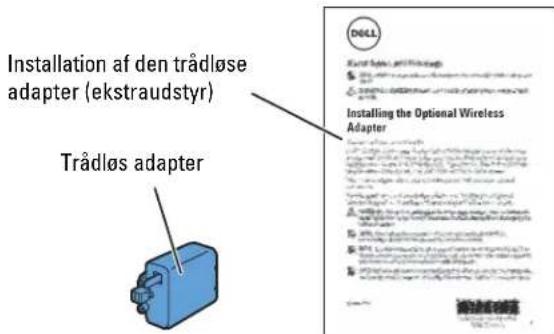
Kontrol af boksens Indhold
text_image
Installation af den trådløse adapter (ekstraudstyr) Trådløs adapter Installing the Optional Wireless AdapterInstallation af den trådløse adapter (ekstraudstyr)

BEMÆRK: Disken Software and Documentation indeholder også videoinstruktioner. I Dell Printer Easy Install skal du klikke på Installationsvideo.
1 Sørg for, at printeren er slukket.
2 Sørg for, at Ethernet-kablet ikke er tilsluttet printeren.
3 Ret stikket og de tre fremspring på den trådløse adapter ind med de fire huller, og isæt adapteren.
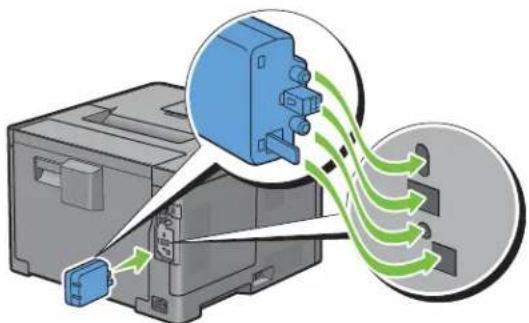
BEMÆRK: Hvis der vises en meddelelse om, at du skal foretage en opstartsopsætning på LCD-panelet, skal du altid følge anvisningerne.
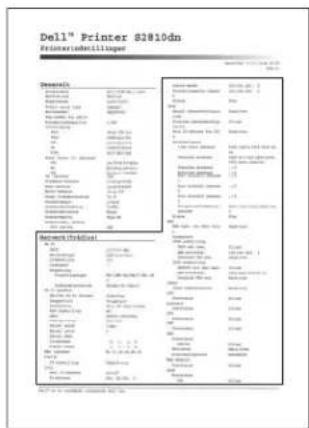
5 Udskriv rapporten om printerindstillinger for at bekræfte, at den trådløse adapter er installeret korrekt. Oplysninger om udskrivning af en rapport om printerindstillinger findes under "Rapport/liste".
6 Bekræft, at afsnittet Netværk (trådløs) findes.
text_image
Dell® Printer S2810dn Printer/Verkillinger Details Molten Molten Molten Molten Molten Molten Molten Molten Molten Molten Molten Molten Molten Molten Molten Molten Molten Molten Molten Molten Molten Molten Molten Molten Molten Molsten Molsten Molsten Molsten Molsten Molsten Molsten Molsten Molsten Molsten Molsten Molsten Molsten Molsten Molsten Molsten Molsten Molsten Molsten Molsten Molsten Molsten Molsten Molsten Molsten Molstemnion Molstemnion Molstemnion Molstemnion Molstemnion Molstemnion Molstemnion Molstemnion Molstemnion Molstemnion Molstemnion Molstemnion Molstemnion Molstemnion Molstemnion Nanzeni 120000000000000000000000000000000000000000000000000000000000000000000000000000000000000000000000000000 Mechanical Spectra: - Mole: 1.5% - Mole: 1.5% - Mole: 1.5% - Mole: 1.5% - Mole: 1.5% - Mole: 1.5% - Mole: 1.5% - Mole: 1.5% - Mole: 1.5% - Mole: 1.5% - Mole: 1.5% - Mole: 1.5% Mole: 1.5% - Mole: 1.5% - Mole: 1.5% - Mole: 1.5% - Mole: 1.5% - Mole: 1.5% - Mole: 1.5% - Mole: 1.5% - Mole: 1.5% - Mole: 1.5% - Mole: 1.5% - Molaenl. - Molaenl. - Molaenl. - Molaenl. - Molaenl. - Molaenl. - Molaenl. - Molaenl. - Molaenl. - Molaenl. - Molaenl. - Molaenl. - Molaenl. - Molaenl. - Molaenl. - Molaenl. - Molaenl. - Molaenanl. - Molaenanl. - Molaenanl. - Molaenanl. - Molaenanl. - Molaenanl. - Molaenanl. - Molaenanl. - Molaenanl. - Molaenanl. - Molaenanl. - Molaenanl. - Molaenanl. - Molaenanl. - Molaenanl. - Molaenanl. - Molaenanl. - Nanaenl. - Nanaenl. - Nanaenl. - Nanaenl. - Nanaenl. - Nanaenl. - Nanaenl. - Nanaenl. - Nanaenl. - Nanaenl. - Nanaenl. - Nanaenl. - Nanaenl. - Nanaenl. - Nanaenl. - Nanaenl. - Nanaenl. - Borenschel- - Borenschel. - Borenschel. - Borenschel. - Borenschel. - Borenschel. - Borenschel. - Borenschel. - Borenschel. - Borenschel. - Borenschel. - Borenschel. - Borenschel. - Borenschel. - Borenschel. - Borenschel. - Nanaenl. - Nanaenl. - Nanaenl. - Nanaenl. - Nanaenl. - Nanaenl. - Nanaenl. - Nanaenl. - Nanaenl. - Nanaenl. - Nanaenl. - Nanaenl. - Nanaenl. - Nanaenl. - Nanaenl. - Nanaenl. - Nonaenl. - Nonaenl. - Nonaenl. - Nonaenl. - Nonaenl. - Nonaenl. - Nonaenl. - Nonaenl. - Nonaenl. - Nonaenl. - Nonaenl. - Nonaenl. - Nonaenl. - Nonaenl. - Nonaenl. - Nonaenl. - Nonaenl. Nonaenanls. Mechanical Spectra: Mole: 1.5% Mole: 1.5% Mole: 1.5% Mole: 1.5% Mole: 1.5% Mole: 1.5% Mole: 1.5% Mole: 1.5% Mole: 1.5% Mole: 1.5% Mole: 1.5% Mole: 1.5% Mole: 1.5% Mole: molaris. Mechanical Spectra: Mole: 1.5% molaris. Mechanical Spectra: molaris. Mechanical Spectra: molaris. Mechanical Spectra: molaris. Mechanical Spectra: molaris. Mechanical Spectra: molaris. Mechanical Spectra: molaris. Mechanical Spectra: molaris. Mechanical Spectra: molaris. Mechanical Spectra: molaris. Mechanical Spectra: mmolaris. Mechanical Spectra: mmolaris. Mechanical Spectra: mmolaris. Mechanical Spectra: mmolaris. Mechanical Spectra: mmolaris. Mechanical Spectra: mmolaris. Mechanical Spectra: mmolaris. Mechanical Spectra: mmolaris. Mechanical Spectra: mmolaris. Mechanical Spectra: mmoralis. Mechanical Spectra: mmoralis. Mechanical Spectra: mmoralis. Mechanical Spectra: mmoralis. Mechanical Spectra: mmoralis. Mechanical Spectra: mmoralis. Mechanical Spectra: mmoralis. Mechanical Spectra: mmoralis. Mechanical Spectra: mmoralis. Mechanical Spectra: mmorali. Mechanical Spectra: mmorali. Mechanical Spectra: mmorali. Mechanical Spectra: mmorali. Mechanical Spectra: mmorali. Mechanical Spectra: mmorali. Mechanical Spectra: mmorali. Mechanical Spectra: mmorali. Mechanical Spectra: mmorali. Mechanical Spectra: mmorali.7 Konfiguration af den trådløse adapter for tilslutning til et trådløst netværk. Flere oplysninger findes under "Konfiguration af den trådløse adapter (ekstraudstyr)".
Bestemmelse af de Trådløse netværksindstillinger
Du skal kende indstillingerne for det trädløse netværk for at gøre den trädløse printer klar til brug. Kontakt din netværksadministrator for at få detaljerede oplysninger om indstillingerne.
| Tiådløse indstillinger | SSID | Specificerer navnet, som identificerer det trådløse netværk med op til 32 alfanumeriske tegn. |
| Netværkstilstand | Specificerer netværkstilstanden fra Ad-hoc eller Infrastruktur. | |
| Sikkerhedsindstillinger | Sikkerhed | Vælger krypteringstype blandt Ingen sikkerhed, Blandet modus PSK*, WPA2-PSK-AES og WEP. |
| Overførselsnøgle | Specificerer overførselsnøglen fra listen. | |
| WEP-tast | Specificerer den WEP-nøgleindstilling, der bruges med det trådløse netværk, når der er valgt WEP som krypteringstype. | |
| Kodesætning | Specificerer adgangsudtrykket med alfanumeriske tegn fra 8 til 63 byte og hexadecimale tegn på 64 byte, kun når Blandet modus PSK* eller WPA2-PSK-AES er valgt som krypteringstype. |
* Blandet tilstand PSK vælger automatisk en tilgængelig krypteringstype fra WPA-PSK-TKIP, WPA-PSK-AES eller WPA2-PSK-AES.
Konfiguration af den trådløse adapter (ekstraudstyr)
I dette afsnit beskrives, hvordan du skal konfigurere en trådløs adapter.
Du kan vælge en metode til konfiguration af en trådløs adapter blandt følgende:
- Vejledning for opsætning via Dell Printer Easy Install
• W P S ^13 P B C
• W P S ^2*3 - P I N
• Automatisk SSID-opsætning - Manuel SSID-opsætning
• Dell Printer Configuration Web Tool
*1 WPS-PBC (Wi-Fi Protected Setup-Push Button Configuration) er en metode til godkendelse og registrering af enheder, der er nødvendig for trådløs konfiguration, ved at trykke på knappen, der findes på adgangspunktet, via trådløse routere, og derefter udføre en WPS-PBC-indstilling på betjeningspanelet. Denne indstilling er kun tilgængelig, når adgangspunktet understøtter WPS.
*2 WPS-PIN (Wi-Fi Protected Setup-Personal Identification Number) er en metode til godkendelse og registrering af enheder, der er nødvendig for trådløs konfiguration, ved at indtaste tildelte PIN-koder i printeren og computeren. Indstillingen, der udføres gennem et adgangspunkt, er kun tilgængelig når adgangspunktet for din trådløse router understøtter WPS.
*3 Overensstemmende med WPS 2.0. WPS 2.0 fungerer på adgangspunkterne med følgende krypteringstyper: Blandet tilstand PSK, WPA-PSK AES, WPA2-PSK AES, WPA-PSK TKIP, Åben (ingen sikkerhed)
BEMÆRK: Den trådløse adapter skal være installeret på printeren. Flere oplysninger om installering af en trådløs adapter kan findes under "Installation af den trådløse adapter (ekstraudstyr)".
BEMÆRK: Hvis Panellåsindstil. er sat til Aktiver, skal du indtaste den firecifrede adgangskode for at komme ind i menuen Admin.indstillinger.
BEMÆRK: Se "Anvendelse af digitalte certifikater" for detaljer om brug af WPA-Enterprise-AES, WPA2-Enterprise-AES eller Blandet modus Enterprise.
Konfigurering af Trådløs adapter ved brug af Dell Printer Easy Install
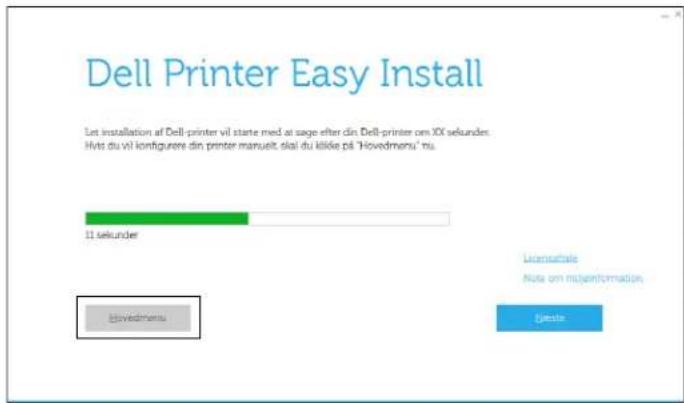
1 Indsæt disken Software and Documentation, der fulgte med printeren, i computeren. ProgrammetDell Printer Easy Install starter automatisk.
2 Klik på Hovedmenu.
text_image
Dell Printer Easy Install Let installation of Dell-printer vil starte med at sage efter din Dell-printer om XX selunder: Hvis du vil konfiguere din printer manuelt, skal du klikke på 'Hovedmenu' nu. 11 sekunder Elovedmenu Licenseathale Note om muljinformation Etoeste3 Klik på Rediger.
text_image
Dell Printer Easy Install Ny printer Eksisterende printer Support Betennomovedländning Golden Feijfinding Produktfunktioner Installationsvideo Indstilling... Tislut... Rediger... Jeg all genes studie denne computi- ni problem. Jeg all genes rediges genaertvolleringne4 Vælg Konfigurer Wi-Fi netværksindstillinger og klik derefter på Næste.

text_image
Dell Printer Easy Install Konfigurer printer Vasig konfiguration ○ Konfigurer indstillinger for IP-adresse ● Konfigurer Wi-Fi networkingindstillinger Replace5 Følg instruktionerne på skærmen, og konfigurer de trådløse indstillinger for printeren.
For WPS-PBC, WPS-PIN, Automatisk SSID-opsætning, Manuel SSID-opsætning og Dell Printer Configuration Web Tool skal du se følgende instruktioner.
Konfigurering af Trådløs adapter uden brug af Dell Printer Easy Install
WPS-PBC
Du kan starte trykknap-konfiguration på betjeningspanelet.
BEMÆRK: WPS-PBC (Wi-Fi Protected Setup-Push Button Configuration) er en metode til godkendelse og registrering af enheder, der er nødvendig for trådløs konfiguration, ved at trykke på knappen, der findes på adgangspunktet, via trådløse routere, og derefter udføre en WPS-PBC-indstilling på betjeningspanelet. Denne indstilling er kun tilgængelig, når adgangspunktet understøtter WPS.
BEMÆRK: Før start af WPS-PBC skal du bekræfte WPS-knappens position (knappen kan have ændret sig) på det trådløse LAN-adgangspunkt. For oplysning om WPS-funktion på det trådløse LAN-adgangspunkt henvises til vejledningen, der fulgte med det trådløse LAN-adgangspunkt.
1 Tryk på knappen ☐ (Menu).
2 Tryk på knappen, indtil Admin.indstillingerer fremhævet, og tryk derefter på knappen √ (Indstil).
3 Tryk på knappen, indtil Netværk er fremhævet, og tryk derefter på knappen √ (Indstil).
4 Tryk på knappen, indtil Wi-Fi er fremhævet, og tryk derefter på knappen √ Indstil).
5 Tryk på knappen, indtil WPS-indstilling er fremhævet, og tryk derefter på knappen √ (Indstil).
6 Tjek, at Trykknap-konfiguration er fremhævet, og tryk derefter på knappen √ (Indstil).
7 Sørg for,, at Start er fremhævet, og tryk derefter på knappen √ (Indstil).
Sørg for, at meddelelsenVent venligst... Indstilling af WPS vises, og start WPS-PBC på det trådløse LAN adgangspunkt (Registrator) inden for 2 minutter.
8 Når WPS-funktionen er succesfuld og printeren genstarter, er indstillingen for den trådløse LAN-forbindelse afsluttet.
WPS-PIN
BEMÆRK: WPS-PIN (Wi-Fi Protected Setup-Personal Identification Number) er en metode til godkendelse og registrering af enheder, der er nødvendig for trådløs konfiguration, ved at indtaste tildelte PIN-koder for en printer og computer. Denne indstilling, som udføres gennem et adgangspunkt, er kun tilgængelig, når adgangspunktet for din trådløse router understøtter WPS.
1 Tryk på knappen ☐ (Menu).
2 Tryk på knappen, indtil Admin.indstillingerer fremhævet, og tryk derefter på knappen √ (Indstil).
3 Tryk på knappen, indtil Netværk er fremhævet, og tryk derefter på knappen √ (Indstil).
4 Tryk på knappen, indtil Wi-Fi er fremhævet, og tryk derefter på knappen √ Indstil).
5 Tryk på knappen, indtil WPS-indstilling er fremhævet, og tryk derefter på knappen √ (Indstil).
6 Sørg for, at PIN-kode er fremhævet, og tryk derefter på knappen √ (Indstil).
7 Noter den fremviste 8-cifret PIN-kode, eller vælg Udskriv PIN-kode. PIN-koden udskrives.
8 Tjek, at Start konfigurationen er fremhævet, og tryk derefter på knappen √ (Indstil).
9 Kontroller, at meddclclsenVent venligst WPS-indstilling viscs, og indtast PIN-koden, der blev vist i trin 7, i det trådløse LAN-adgangspunkt (Registrar).
BEMÆRK: For WPS-funktion på det trådløse LAN-adgangspunkt se vejledningen, der fulgte med det trådløse LAN-adgangspunkt.
10 Når WPS-funktionen er succesfuld og printeren genstarter, er indstillingen for den trådløse LAN-forbindelse afsluttet.
Automatisk SSID-opsætning
1 Tryk på knappen ☐ (Menu).
2 Tryk på knappen, indtil Admin. indstillingerer fremhævet, og tryk derefter på knappen √ (Indstil).
3 Tryk på knappen, indtil Netværk er fremhævet, og tryk derefter på knappen √ (Indstil).
4 Tryk på knappen, indtil Wi-Fi er fremhævet, og tryk derefter på knappen √ Indstil).
5 Tryk på knappen, indtil Wi-Fi-opsætning er fremhævet, og tryk derefter på knappen √ (Indstil). Printeren søger automatisk adgangspunkterne på det trådløse netværk.
6 Tryk på knappen, indtil det ønskede adgangspunkt bliver fremhævet, og tryk derefter på knappen (Indstil).
Hvis det ønskede adgangspunkt ikke vises, skal du gå til "Manuel SSID-opsætning".
BEMÆRK: Visse skjulte SSID, bliver ikke vist. Hvis SSID ikke spores, tændes SSID-udsendelsen fra routeren.
7 Indtast WEP-koden eller adgangssætningen.
- Indtast kodesætningen, og tryk derefter på knappen √ (Indstil).
8 Skærmen Genstart system vises.
9 Sluk printeren, og tænd den igen for at anvende indstillingerne.
Indstilling af trådløs LAN-forbindelse er fuldført.
Manuel SSID-opsætning
1 Tryk på knappen ☐ (Menu).
2 Tryk på knappen, indtil Admin.indstillingerer fremhævet, og tryk derefter på knappen √ (Indstil).
3 Tryk på knappen, indtil Netværk er fremhævet, og tryk derefter på knappen √ (Indstil).
4 Tryk på knappen, indtil Wi-Fi er fremhævet, og tryk derefter på knappen √ Indstil).
5 Tryk på knappen, Indtil Wi-Fi-opsætning er fremhævet, og tryk derefter på knappen √ (Indstil).
6 Tryk på knappen, indtil Manuel installation er fremhævet, og tryk derefter på knappen √ (Indstil).
7 Indtast SSID, og tryk derefter på knappen √ (Indstil).
8 Vælg netværksmodus i Infrastruktur og Ad-hoc afhængigt af dine omgivelser, og tryk derefter på knappen √ (Indstil).
Fortsæt med trin 9, hvis du vælger Infrastruktur.
Fortsæt med trin 10, hvis du vælger Ad-hoc.
9 Vælg krypteringstypen bland Ingen Sikkerhed, Blandet modus PSK, WPA2-PSK-AES og WER. Hvis du ikke indstiller sikkerhed for dit trådløse netværk:
- Tryk på knappen, invtil Ingen sikkerhed er fremhævet, og tryk derefter på knappen √ (Indstil).
Sådan anvendes kryptering med Blandet modus PSK eller WPA2-PSK-AES:
a Tryk på knappen, indtil Blandet modus PSK eller WPA2-PSK-AES er fremhævet, og tryk derefter på knappen √ (Indstil).
b Indtast adgangsudtrykket, og tryk derefter på knappen √ (Indstil).
For at bruge WEP-kryptering:
a Tryk på knappen, indtil WEP er fremhævet, og tryk derefter på knappen √ (Indstil).
b Indtast WEP-nøglen, og tryk derefter på knappen √ (Indstil).
c Tryk på knappen Vør at fremhæve den ønskede overførselsnøgle fra Auto eller WEP-nøgle 1 til WEIPnøgle 4, og tryk derefter på knappen √ (Indstil).
Fortsæt med trin 11.
10 Vælg krypteringstypen fra Ingen Sikkerhed eller WEP.
Hvis du ikke indstiller sikkerhed for dit trådløse netværk:
• T j änden, siäketrhed er fremhævet, og tryk derefter på knappen √ (Indstil).
For at bruge WEP-kryptering:
a Tryk på knappen, indtil WEP er fremhævet, og tryk derefter på knappen √ (Indstil).
b Indtast WEP-nøglen, og tryk derefter på knappen √ (Indstil).
c Tryk på knappen før at fremhæve den ønskede overførselsnøgle fra WEP-nøgle 1 til WEPnøgle 4, og tryk derefter på knappen √ (Indstil).
11 Skærmen Genstart system vises.
12 Sluk printeren, og tænd den igen for at anvende indstillingerne.
Indstilling af trådløs LAN-forbindelse er fuldført.
Dell Printer Configuration Web Tool
BEMÆRK: Se "Anvendelse af digitalte certifikater" for detaljer om brug af WPA-Enterprise-AES, WPA2-Enterprise-AES eller Blandet modus Enterprise.
2 Forbind printeren til netværket med et Ethernet-kabel. Oplysninger om tilslutning at Ethernet-kabel findes under "Tilslutning til en computer eller et netværk".
3 Tænd printeren.
4 Start Dell Printer Configuration Web Toolved at indtaste printerens IP-adresse i din webbrowser.
5 Klik på Udskrivningsserverindstillinger.
6 Klik på fanen Udskrivningsserverindstillinger.
7 Klik på Wi-Fi.
8 Indtast SSID i tekstboksen SSID.
9 Vælg Ad-Hoc eller Infrastrukturi rullelisten Netværkstypec.
10 Vælg krypteringstypen blandtningen sikkerhed, WEP, WPA-PSK-AES/WEP2-PSK AE8g Blandet modus PSK på rullelisten Kryptering, og indstil derefter hvert element for den valgte krypteringstype.
BEMÄRK: Se "Dell™ Printer Configuration Web Tool" angående detaljer om hvert menupunkt.
11 Klik på Anvend nye indstillinger for at anvende indstillingerne.
12 Sluk for printeren, frakobl Ethernet-kablet, og tænd derefter for printeren.
Indstilling af trådløs LAN-forbindelse er fuldført.
Genkonfigurering af de trådløse indstillinger
For at ændre de trådløse indstillinger fra din computer skal du gøre følgende.

BEMÆRK: For at ændre de trådløse indstillinger via den trådløse forbindelse, skal du sikre dig, at den trådløse forbindelsesindstilling er udført i "Konfiguration af den trådløse adapter (ekstraudstyr)".
Genkonfigurering af de trådløse indstillinger ved brug af Dell Printer Configuration Web Tool

BEMÆRK: Følgende indstillinger er tilgængelige, når netværkstilstanden er sat til infrastruktur i "Konfiguration af den trådløse adapter (ekstraudstyr)".
1 Kontrollér printerens IP-adresse.
Se "Verificering af IP-indstillingerne" for at få flere detaljer om, hvordan du tjekker printerens IP-adresse.
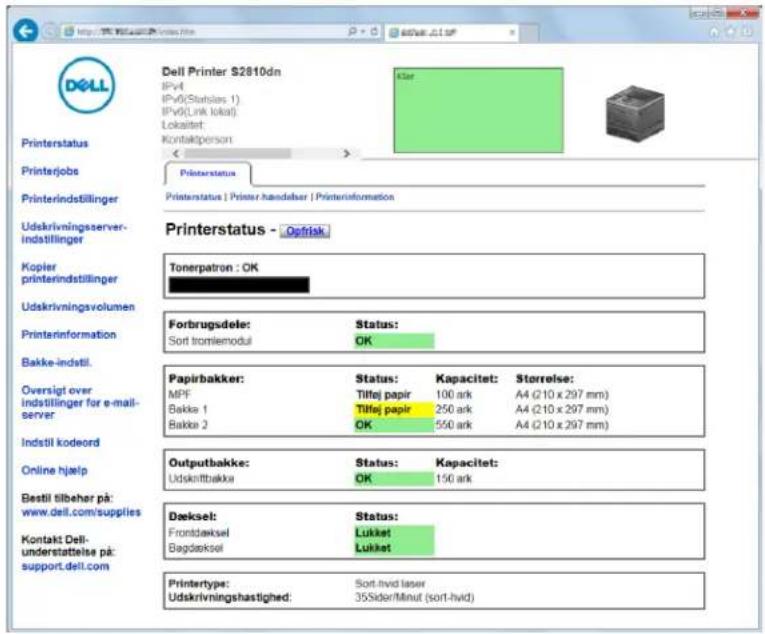
2 Start Dell Printer Configuration Web Tolved at indtaste printerens IP-adresse i din webbrowser.
text_image
Dell Printer $2810dn IPv4 IPv6(Starklas 1) IPv6(Link lokal) Lokaitet: Kontaktperson: Printerstatus Printerjobs Printerindstillinger Printerstatus | Printer-handelber | Printerinformation Printerstatus - Optrisk Printerstatus Tonerpatron : OK Klar Kopier printerindstillinger Udskrivningsvolumen Printerinformation Bakke-indstil. Oversigt over indstilliger for e-mail- server Indstil kodeord Online hjelp Bestil tilbeher på: www.dell.com/supplies Kontakt Dell- understattelse på: support.dell.com Forbrugsdele: Sort tromilemodul Status: OK Papirbakker: MPF Bakke 1 Bakke 2 Status: Tilfej papir Tilfej papir OK Kapacitet: 100 ark 250 ark 550 ark Sterrelse: A4 (210 x 297 mm) A4 (210 x 297 mm) A4 (210 x 297 mm) Outputbakke: Udskriftbakke Status: OK Kapacitet: 150 ark Dæksel: Frontdæksel Bagdæksel Status: Lukket Lukket Printertype: Udskrivningshastighed: Sort-hvid laser 35Sider/Minut (sort-hvid)3 Klik på Udskrivningsserverindstillinger.
4 Klik på fanen Udskrivningsserverindstillinger.
5 Klik på Wi-Fi.
6 Skift printerens trådløse indstillinger.
7 Genstart printeren.
BEMÆRK: For ændring af trådløs-indstillingerne på din computer henvises til vejledningerne, der fulgte med den trådløse adapter, eller hvis din computer har et trådløst adapterværktøj, skal du ændre trådløs-indstillingerne på det pågældende værktøj.
Genkonfigurering af de trådløse indstillinger ved brug af Dell Printer Easy Install
1 Indsæt disken Software and Documentation, der fulgte med printeren, i computeren. ProgrammetDell Printer Easy Install starter automatisk.
2 Klik på Hovedmenu.
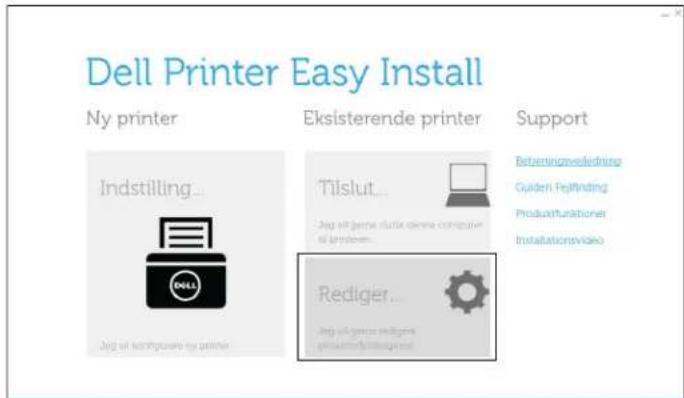
3 Klik på Rediger.
Vinduct Konfigurer printer viscs.
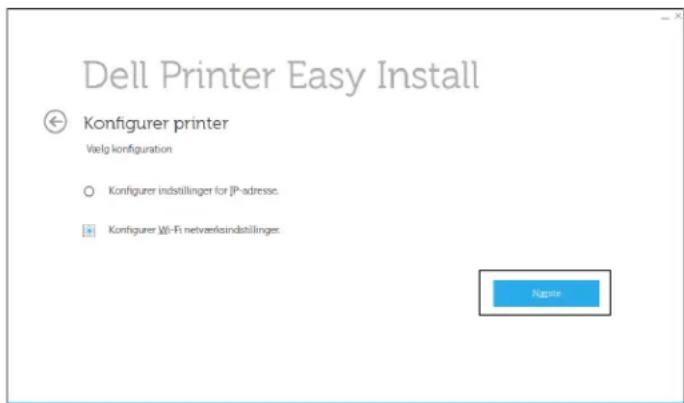
4 Vælg Konfigurer Wi-Fi netværksindstillinger og klik derefter på Næste.
text_image
Dell Printer Easy Install Konfigurer printer Vælg konfiguration ○ Konfigurer indstillinger for IP-adresse. ● Konfigurer Wi-Fi netverksindstillinger. Rename5 Følg instruktionerne på skærmen og skift den trådløse indstilling for printeren.
Genkonfigurering af de trådløse indstillinger ved brug af Konfigurationsværktøj
1 Klik på Start → Alle programmer → Dell Printere → Dell Smart Printer - S2810dn → Konfigurationsværktøj. Vinduct Konfigurer printer i programmet Dell Printer Easy Install viscs.
2 Vælg Konfigurer trådløse netværksindstillinger, og klik på Næste.
3 Følg instruktionerne på skærmen og skift den trådløse indstilling for printeren.
Tilslutning af printeren
Følgende specifikation skal overholdes for hver tilslutningstype, hvis du vil slutte din Dell™ Smart Printer | S2810dn til en computer eller enhed:
Tilslutningstype Tilslutningsspecifikationer
| Ethernet 10 Base-T/100 Base-TX/1000 Base-T |
| Trådløst (ekstraudstyr) IEEE 802.11b/802.11g/802.11n |
USB USB 2.0
Tænding af printeren

ADVARSEL: Brug ikke forlængerledninger eller stikdåser.

ADVARSEL: Printeren bør ikke tilsluttes til et UPS-system.

BEMÆRK: Disken Software and Documentation indeholder også videoinstruktioner. Klik i hovedmenuvinduet for Dell Printer Easy Install på Installationsvideo.
2 Tænd printeren. Når printeren tilsluttes via et USB-kabel, installeres USB-driveren automatisk.
Konfiguration af Første indstillinger på betjeningspanelet
Du skal indstille printerens sprog, tidszone, dato og klokkeslæt, når du tænder for printeren for første gang.
Når du tænder for printeren, vises skærmen Guide på betjeningspanelet, der vil udføre opstartsopsætningen. Følg trinene nedenfor for at indstille de første indstillinger.

BEMÆRK: Hvis du ikke starter med at konfigurere opstartsopsætningen, genstartes printeren automatisk efter 3 minutter. Derefter kan du indstille følgende første opsætning ved om nødvendigt at aktivere Guiden Tænd på betjeningspanelet eller Dell Printer Configuration Web Tool.
Se "Betjeningspanel" for flere oplysninger om betjeningspanelet.
For mere information om Dell Printer Configuration Web Tool se "Dell™ Printer Configuration Web Tool".
1 Væg sprog vises. Tryk på knappen √, indtil det ønskede sprog er fremhævet, og tryk derefter på knappen √ (Indstil).
| English |
| Français |
| Italiano |
| Deutsch |
| Español |
| Dansk |
| Nederlands |
| Norsk |
| Svenska |
2 Valg tidzone vises. Tryk på knappen, Indtil den ønskede tidszone er fremhævet, og tryk derefter på knappen (Indstil).
| UTC -12:00 | |
| UTC -11:00 Midway Island, Niue, Samoa | |
| UTC -10:00 Adak, Hawaii, Tahiti, Cook-øerne | |
| UTC -09:00 Alaska, Gambier Islands | |
| UTC -08:00 Pacific Time (USA og Canada), Pitcairn Islands, Tijuana | |
| UTC -07:00 Arizona, Chihuahua, Dawson Creek, Mazatlan, Sonora, Mountain Time (USA og Canada) | |
| UTC -06:00 Cancun, Centralamerika, Central Time (USA og Canada), Påskeøerne, Galapagosøerne, Mexico City, Monterrey, Saskatchewan | |
| UTC -05:00 Atikokan, Bogota, Cayman Islands, Eastern Time (USA og Canada), Grand Turk, Jamaica, Lima, Panama, Portau- Prince, Quito, Resolute, Havana | |
| UTC -04:00 Asuncion, Atlantic Time (Canada), Bermuda, Blanc-Sablon, De caribiske ∅er, Cuiaba, Georgetown, La Paz, Manaus, Palmer Archipelago, Santiago, Stanley, Thule | |
| UTC -03:30 St. John's | |
| UTC -03:00 Brasilia, Buenos Aires, Cayenne, Grønland, Miquelon, Montevideo, Paramaribo, Rothera | |
| UTC -02:00 Noronha, South Georgia Island | |
| UTC -01:00 Azorerne, Scoresbysund, Kap Verde | |
| UTC 00:00 Accra, Bamako, Casablanca, Dakar, Dublin, Edinburgh, Lissabon, London, Nouakchott, Reykjavik | |
| UTC +01:00 Algier, Amsterdam, Beograd, Berlin, Bratislava, Bruxelles, Budapest, København, Douala, Libreville, Luanda, Madrid, Paris, Prag, Rom, Sarajevo, Skopje, Stockholm, Tunis, Wien, Warszawa, Zagreb, Windhoek | |
| UTC +02:00 Amman, Athen, Beirut, Bukarest, Cairo, Damascus, Harare, Helsingfors, Istanbul, Jerusalem, Johannesburg, Kaliningrad, Kiev, Kinshasa, Minsk, Nicosia, Riga, Sofia, Tripoli, Palæstina | |
| UTC +03:00 Addis Ababa, Aden, Antananarivo, Bagdad, Comoro Islands, Khartoum, Mayotte, Mogadishu, Moskva, Nairobi, Qatar, Riyadh, Syowa | |
| UTC +03:30 Tehran | |
| UTC +04:00 Baku, Dubai, Mahe, Mauritius, Muscat, Reunion, Samara, Tbilisi, Yerevan | |
| UTC +04:30 Kabul | |
| UTC +05:00 Aqtau, Aqtobe, Ashgabat, Ekaterinburg, Karachi, Maldiverne, Samarkand, Kerguelen | |
| UTC +05:30 Colombo, Kolkata | |
| UTC +05:45 Kathmandu | |
| UTC +06:00 Almaty, Bishkek, Chagos, Dhaka, Mawson, Omsk, Thimphu, Vostok, Novosibirsk | |
| UTC +06:30 Kokosørne, Yangon (Rangoon) | |
| UTC +07:00 Bangkok, Juleøerne, Davis, Ho Chi Minh, Hovd, Jakarta, Krasnoyarsk | |
| UTC +08:00 Casey, Chongqing, Hongkong, Irkutsk, Kuala Lumpur, Makassar, Manila, Perth, Shanghai, Singapore, Taipei, Ulaan Baatar | |
| UTC +09:00 Dili, Jayapura, Palau, Pyongyang, Seoul, Tokyo, Yakutsk | |
| UTC +09:30 Adelaide, Darwin | |
| UTC +10:00 Brisbane, Dumont d'Urville, Guam, Hobart, Lindeman, Melbourne, Port Moresby, Saipan, Sydney, Vladivostok, Sakhalin | |
| UTC +11:00 Efate, Guadalcanal, Kosrae, Magadan | |
| UTC +12:00 Anadyr, Auckland, Fiji, Kamchatka, Marshallørne, McMurdo | |
| UTC +13:00 Tongatapu |
3 Indtast dato vises. Specificer datoen, og tryk derefter på knappen √ (Indstil).
4 Indtast klokkeslæt vises. Specificer klokkeslættet, og tryk derefter på knappen √ (Indstil).
Efter at have valgt knappen √ (Indstil), genstarter printeren automatisk.
Tilslutning til en computer eller et netværk
BEMÆRK: Disken Software and Documentation indeholder også videoinstruktioner. Klik i hovedmenuvinduet for Dell Printer Easy Install på Installationsvideo.
BEMÆRK: Før du foretager tilslutning, skal du slukke printeren.
Tilslutning til en computer ved hjælp af USB-kablet (direkte tilslutning)
En lokal printer er en printer, som er tilsluttet direkte til din computer ved hjælp af et USB-kabel. Ivis din printer er tilsluttet til et netværk i stedet for din computer, skal du springe dette afsnit over og gå til "Tilslutning til et netværk ved hjælp af Ethernet-kablet".
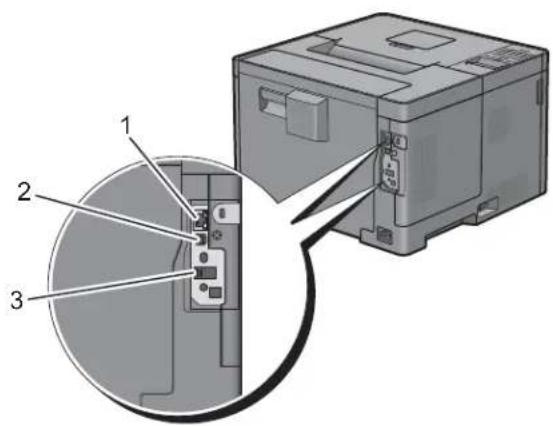
1 Sæt det mindre USB-stik i USB-porten bag på printeren.
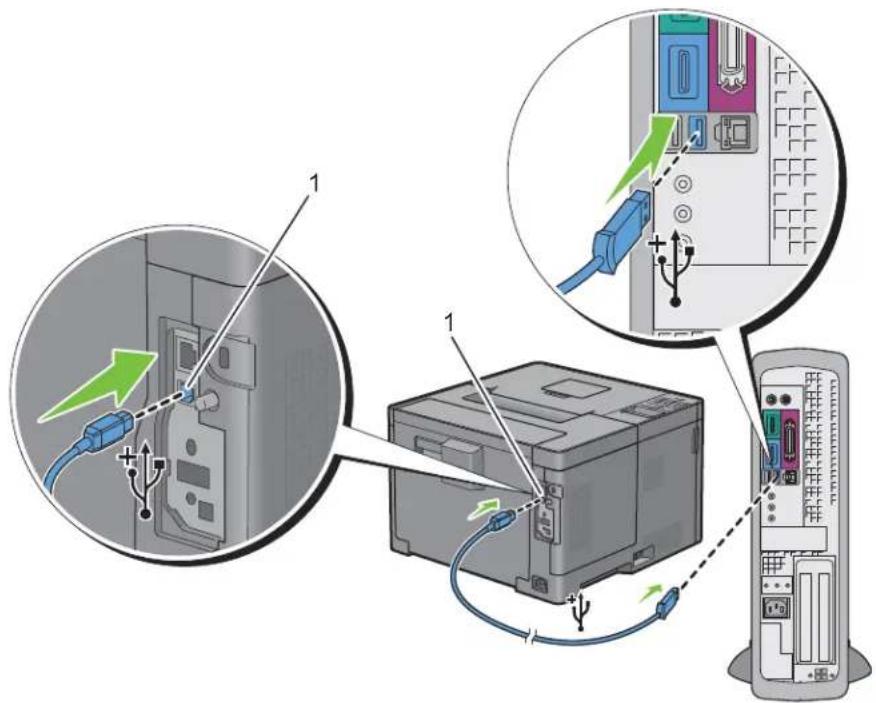
2 Sæt den anden ende af kablet i computerens USB-port.
FORSIGTIG: Tilslut ikke printerens USB-kabel til USB-porten placeret på tastaturet.
Tilslutning til et netværk ved hjælp af Ethernet-kablet
1 Tilslut Ethernet-kablet.
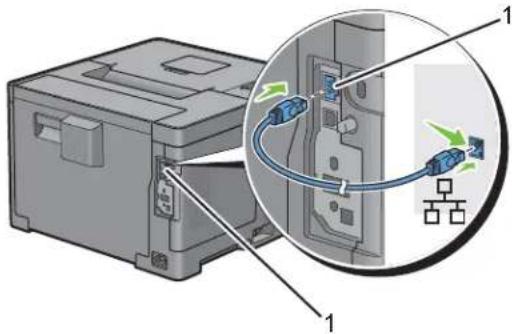
For at tilslutte printeren til netværket, skal du tilslutte den ene ende af et Ethernet-kabel til Ethernet-porten på maskinens bagside og den anden ende til et LAN-drop eller en hub. For at etablere en trådløs forbindelse, skal du sætte den trådløse adapter i den trådløse adapters stik på printerens bagside.
For oplysninger om trädløse forbindelser, se "Installation af den trädløse adapter (ekstraudstyr)".
BEMÆRK: Hvis du vil bruge den trådløse adapter, skal du huske at frakoble Ethernet-kablet.
Opsætning af printeren ved hjælp af Dell Printer Easy Install (kun Windows)
BEMÆRK: Hvis du vil klargøre printeren, når den sluttes til Macintosh-computere eller Linux-computere, se henholdsvis "Installation af printerdrivere på Macintosh-computere" og "Installation af printerdrivere på Linux-computere (CUPS)".
Grundlæggende installation
Til klargøring af printeren bruges programmet Dell Printer Easy Install på en computer med styresystemet Microsoft® Windows®. Programmet konfigurerer automatisk printeren baseret på tilslutningsmetoden mellem computeren og printeren og installerer drivere og software til computeren.
Før du starter denne grundlæggende installation, skal du sørge for, at printeren er slukket, og at kabeltilslutningen er som følger:
Hvis du vil installere printeren ved hjælp af en trådløs forbindelse, skal du forbinde den trådløse adapter (ekstraudstyr), Ethernet-kablet skal ikke være tilsluttet printeren. Printeren forbindes med det samme trådløse netværk som det, computeren aktuelt er forbundet med.
Hvis du vil installere printeren ved hjælp af en Ethernet-forbindelse, skal Ethernet-kablet tilsluttes printeren.
Ivis du vil installere printeren ved hjælp af en USB-forbindelse, skal USB-kablet tilsluttes printeren.
BEMÆRK: Før du foretager tilslutning, skal du slukke printeren.
BEMÆRK: Ved den grundlæggende installation kan du ikke installere printeren ved hjælp af USB-forbindelse, hvis der er et trådløst netværk. Hvis det er tilfældet, skal du installere printeren efter de procedurer, der er beskrevet i "Indstilling af printeren til en anden tilslutningsmetode".
BEMÆRK: For Windows Vista® kan indstillingerne for trådløs tilslutning ikke udføres i den grundlæggende installation. Installation af printeren efter de procedurer, der er beskrevet i "Indstilling af printeren til en anden tilslutningsmetode".
1 Indsæt disken Software and Documentation, der fulgte med printeren, i computeren.
Programmet Dell Printer Easy Install starter automatisk.
BEMÆRK: Hvis programmet Dell Printer Easy Install ikke starter automatisk, skal du følge proceduren nedenfor.
For Windows Server ^® 2008 og Windows Server ^® 2008 R2
Klik på Start → Run, indtast D: \setup_assist.exe (hvor D er drevbogstavet for det optiske drev) i dialogboksen Kør, og klik derefter påOK.
For Windows Vista ^® og Windows ^® 7
Klik på Start → Alle programmer → Tilbehør → Kør, indtast D: \setup_assist.exe (hvor D er drevbogstavet for det optiske drev) i dialogboksen Kør, og klik derefter på OK.
For Windows ^® 8, Windows ^® 8.1, Windows Server ^® 2012 og Windows Server ^® 2012 R2
Peg på det øverste eller nederste højre hjørne af skærmen, og klik derefter på Søg → Indtast Kør i søgefeltet, klik på Apps (kun for Windows® 8 og Windows Server® 2012), og klik derefter på Kør → Indtast D: \setup_assist.exe (hvor D er drevbogstavet for det optiske drev), og klik derefter på OK.
2 Tænd printeren.
3 Vent, indtil skærmen skifter, eller klik på Næste.
Følg instruktionerne, der vises på skærmen.
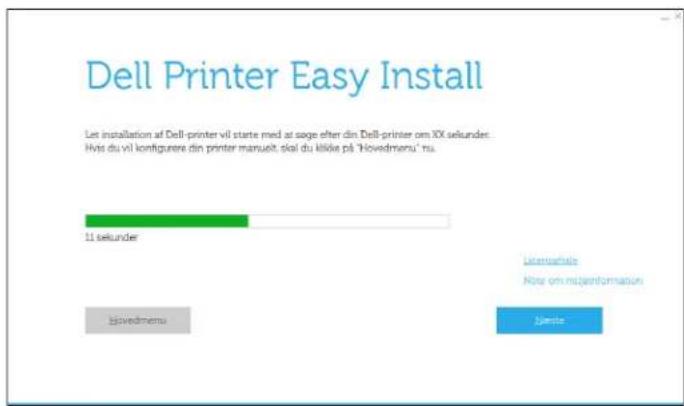
text_image
Dell Printer Easy Install Let installation af Dell-printer vil starte med at soge efter din Dell-printer om XX selunder. Hvis du vil konfiguree din printer manuelt, skal du klikre på "Hovedmenu" ns. 11 sekunder Licenschelle knotr om muijinformation Jnnte Jisovedmenu4 Når vinduet Klar til at udskrive! vises, skal du klikke på Udfør for at afslutte guiden.
5 Skub disken Software and Documentation ud.
Hvis hovedmenuen for Dell Printer Easy Install Vises uden at starte eller fuldføre den grundlæggende installation
Installation af printeren efter de procedurer, der er beskrevet i "Indstilling af printeren til en anden tilslutningsmetode".
Indstilling af printeren til en anden tilslutningsmetode
Du kan indstille printeren med angivelse af en anden tilslutningsmetode end den, der blev anvendt i den grundlæggende installation.
Før du starter indstillingsproceduren nedenfor, skal du sørge for, at printeren er slukket, og at kabeltilslutningen er som beskrevet i "Grundlæggende installation".
1 Indsæt disken Software and Documentation, der fulgte med printeren, i computeren. Programmet Dell Printer Easy Install starter automatisk.
2 Klik på Hovedmenu. Hovedmenuen vises.
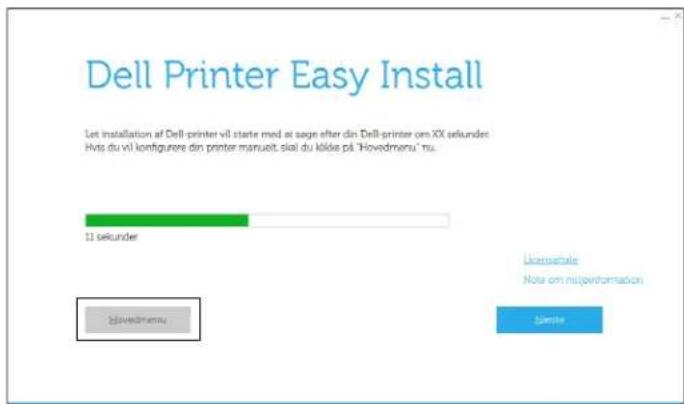
text_image
Dell Printer Easy Install Let installation af Dell-printer vil starte med at seje efter din Dell-printer om XX sekunden. Hvis du vil konfigurere din printer manuelt, skal du kölde på "Hovedmenu" nu. 11 sekunder Bledredmenu Licensehalle Note om miljønformation Järste3 Tænd printeren.
4 Klik på Indstilling.
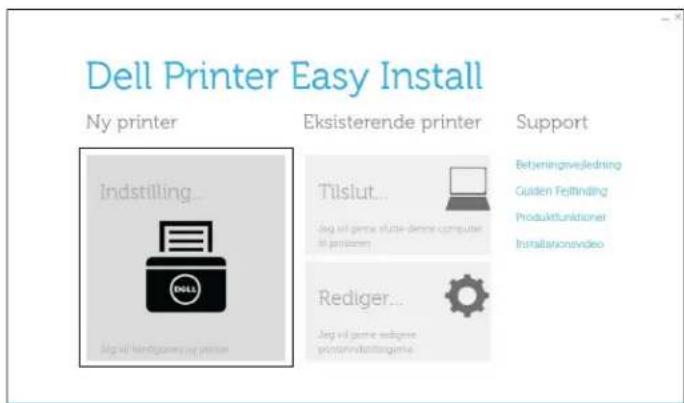
text_image
Dell Printer Easy Install Ny printer Eksisterende printer Support Betvningsvredning Guiden Feijnding Produktfunktioner Installationonevideo Indstilling... Tilslut... Jag wil gennir slutter-dennne computer in printzen Rediger... Jag wil gennir redige printier-silderingene5 Følg instruktionerne, der vises på skærmen.
6 Når vinduet Klar til at udskrive! vises, skal du klikke på Udfør for at afslutte guiden.
7 Skub disken Software and Documentation ud.
Indstilling af IP-adressen
Tildeling af en IP-adresse
En IP-adresse er et unikt nummer, som består af fire afsnit, som er afgrænset med et punktum, og som kan indcholde op til tre cifre i hvert afsnit, fx 111.222.33.44.
Du kan vælge IP-tilstanden fra Dual Stack, IPv4 og IPv6. Hvis dit netværk understøtter både IPv4 og IPv6, skal du vælge Dual Stack.
Vælg IP-tilstanden for dine omgivelser, og indstil derefter IP-adressen, subnet-masken (gælder kun IPv4) og protokolomsætter-adressen.
FORSIGTIG: Tildeling af en IP-adresse, som allerede er i brug, kan forårsage problemer med netværksydelsen.
BEMÆRK: Tildeling af en IP-adresse anses for at være en avanceret funktion og udføres normalt af en systemadministrator.
BEMÆRK: Når du tildeler en IP-adresse manuelt i IPv6-tilstand, skal du bruge Dell Printer Configuration Web Tool. For at få vist Dell Printer Configuration Web Tool skal du bruge link-lokal adresse. For at bekræfte link-lokal adressen skal du udskrive en rapport om printerindstillinger og kontrollere Link-Lokal adresse under Netværk (kablet) eller Netværk (ikke-kablet). Oplysninger om udskrivning af en rapport om printerindstillinger findes under "Rapport/liste".
BEMÆRK: Hvis Panellåsindstil. er sat til Aktiver, skal du indtaste den firecifrede adgangskode for at komme ind i menuen Admin.indstillinger.
Ved brug af Dell Printer Easy Install
1 Indsæt disken Software and Documentation, der fulgte med printeren, i computeren. ProgrammetDell Printer Easy Install starter automatisk.
2 Klik på Hovedmenu.
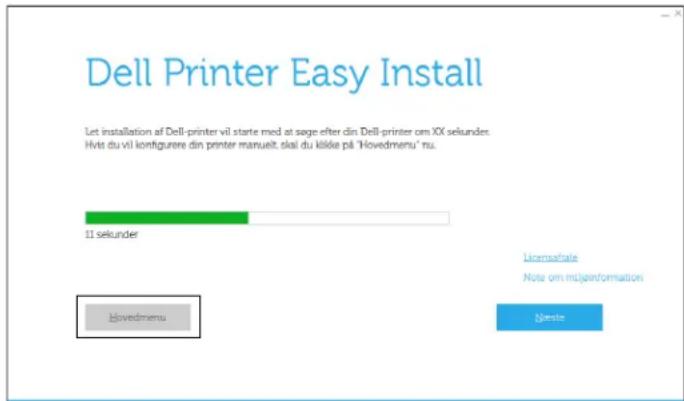
text_image
Dell Printer Easy Install Let installation of Dell-printer vil starte med at sorge efter din Dell-printer om XX sekunder. Hvis du vil kontigurere din printer manuelt, skal du klikse på "Hovedmenu" nu. 11 sekunder Bovedmenu Licenseafale Note om muljinformation Nieste3 Klik på Rediger.
Vinduet Konfigurer printer åbnes.
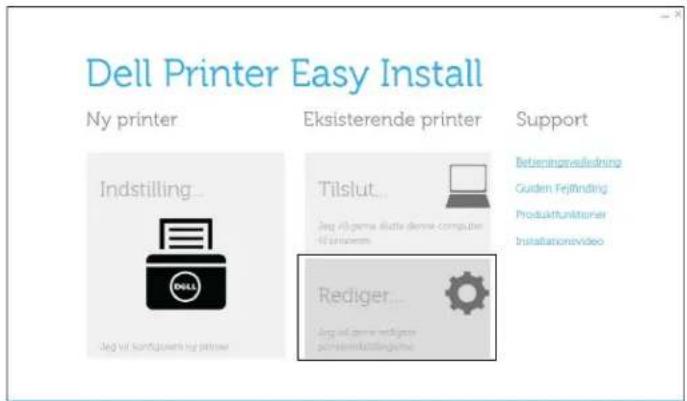
text_image
Dell Printer Easy Install Ny printer Eksisterende printer Support Betlemingsweilindning Guiden Feijfindring Produktfunktioner Installationsvideo Indstilling... Tilslut... Rediger... Jeg vif konsjorden og bettse4 Vælg Konfigurer indstillinger for IP-adresse, og klik derefter på Næste.
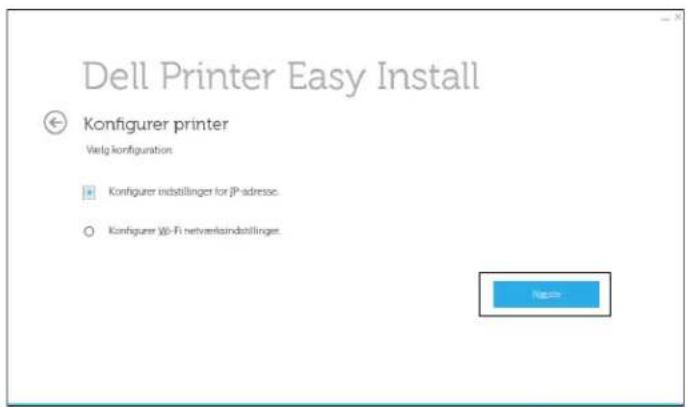
text_image
Dell Printer Easy Install Konfigurer printer Varig konfiguration Konfigurer indstillinger for JP-adresse. Konfigurer Wi-Fi netverksindstillinger. Rename5 Følg instruktionerne, der vises på skærmen.
Når du bruger betjeningspanelet
For yderligere oplysninger om brug af betjeningspanelet henvises til "Betjeningspanel".
1 Tryk på knappen ☐ (Menu).
2 Tryk på knappen, indtil Admin.indstillingerer fremhævet, og tryk derefter på knappen √ (Indstil).
3 Tryk på knappen, indtil Netværk er fremhævet, og tryk derefter på knappen √ (Indstil).
4 Tryk på knappen, indtil TCP/IP er fremhævet, og tryk derefter på knappen √ (Indstil).
5 Tryk på knappen, indtil IPv4 er fremhævet, og tryk derefter på knappen √ (Indstil).
6 Tryk på knappen, indtil Hent IP-adresse er fremhævet, og tryk derefter på knappen √ (Indstil).
7 Tryk på knappen, indtil Panel er fremhævet, og tryk derefter på knappen √ (Indstil).
BEMÆRK: Hvis beskeden Indstillingen anvendes efter genstart vises, tryk på knappen (Tilbage).
8 Tryk på knappen ↩ (Tilbage).
9 Tryk på knappen, indtil IP-adresse er fremhævet, og tryk derefter på knappen √ (Indstil).
Cursoren befinder sig ved den første oktet i IP-adressen.
10 Brug taltastaturet til at indtaste den første oktet i IP-adressen, og tryk derefter på knappen. √ Cursoren flytter sig til det næste ciffer.
BEMÆRK: Du kan kun angive én oktet adgang og der skal trykkes på knappen, over gang der er angivet en oktet.
11 Angiv resten af oktetten, og tryk derefter på knappen √ (Indstil).
BEMÆRK: Hvis beskeden Indstillingen anvendes efter genstart vises, tryk på knappen (Tilbage).
12 Tryk på knappen ↩ (Tilbage).
13 Tryk på knappen, indtil Subnet-maske er fremhævet, og tryk derefter på knappen √ (Indstil).
14 Gentag trin 10 og 11 for at indstille Subnet-maske.
BEMÆRK: Hvis beskeden Indstillingen anvendes efter genstart vises, tryk på knappen (Tilbage).
15 Tryk på knappen ↩ (Tilbage).
16 Tryk på knappen, Indtil Gatewayadresse er fremhævet, og tryk derefter på knappen √ (Indstil).
18 Sluk for printeren og tænd derefter for den igen.
Når du bruger værktøjskassen
1 Klik på Start→Alle programmer→Dell Printere→Dell Smart Printer - S2810dn→Værktøjskasse. Værktøjskassen åbnes.
2 Klik på fanen Vedligeholdelse af Printer
3 Vælg TCP/IP-indstillinger fra listen til venstre på siden. Siden med TCP/IP-indstillinger vises.
4 Vælg indstillingen fra IP-adressetilstand, og indtast derefter værdierne i IP-adresse, Subnet-maske og protokolomsætteradresse.
5 Tryk på knappenAnvend nye indstillinger for at anvende indstillingerne.
Du kan tildele IP-adressen til printeren, når du installerer printerdriverne med installationsprogrammet. Når du anvender egenskaben Trådløs eller Ethernet-forbindelse, og Hent IP-adresse er indstillet til AutoIP eller DHCP på printeren, kan du indstille IP-adressen fra 0.0.0.0 til den ønskede IP-adresse i printervalgvinduet.
Verificering af IP-indstillingerne
Du kan bekræfte indstillingerne ved at bruge betjeningspanelet, udskrive rapporten om printerindstillinger eller bruge pingkommandocn.
Bekræftelse af indstillinger ved brug af betjeningspanelet
1 Tryk på knappen ☐ (Menu).
2 Tryk på knappen, indtil Admin.indstillingerer fremhævet, og tryk derefter på knappen √ (Indstil).
3 Tryk på knappen, Indtil Netværk er fremhævet, og tryk derefter på knappen √ (Indstil).
4 Tryk på knappen, indtil TCP/IP er fremhævet, og tryk derefter på knappen √ (Indstil).
5 Tryk på knappen, Indtil IPv4 er fremhævet, og tryk derefter på knappen √ (Indstil).
Kontroller IP-adressen, der vises på betjeningspanelet.
Verificering af indstillingerne ved hjælp af rapporten om printerindstillinger
1 Udskriv rapporten om printerindstillinger.
Oplysninger om udskrivning af en rapport om printerindstillinger findes under "Rapport/liste".
2 Verificer, at den korrekte IP-adresse, subnet-maske og protokolomsætteradresse er angivet i rapporten om printerindstillinger under Netværk (med ledning) eller Netværk (trådløs).
Hvis IP-adressen viser 0.0.0.0 (fabriksstandarden), betyder det, at der ikke er tildelt nogen IP-adresse. Flere oplysninger om tildeling af en IP-adresse til printeren kan findes i "Tildeling af en IP-adresse".
Verificering af indstillingerne ved hjælp af pingkommando
Send en ping-anmodning til printeren, og kontrollér, at den svarer. Skriv f.cks. "ping" ved et kommandoprompt på en netværkscomputer, efterfulgt af den nye IP-adresse (fx 192.168.0.11):
ping 192.168.0.11
Hvis printeren er aktiv på netværket, vil du modtage et svar.
llægning af papir
BEMÆRK: For at undgå papirstop må bakken ikke fjernes, imens der udskrives.
BEMÆRK: Disken Software and Documentation indeholder også videoinstruktioner. Klik i hovedmenuvinduet for Dell Printer Easy Install på Installationsvideo.
1 Træk bakken cirka 200 mm ud af printeren.
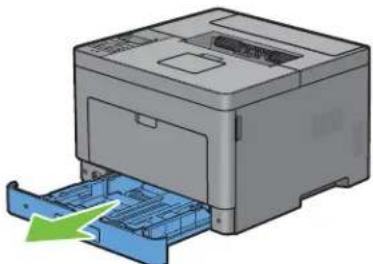
2 Hold i bakken med begge hænder, og tag den ud af printeren.
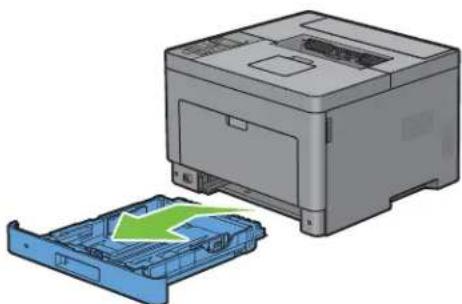
BEMÆRK: Klap forsiden af bakken ud, hvis du bruger papir i formatet Legal.
4 Før du ilægger udskrivningsmediet, skal du bøje arkene og lufte dem. Ret kanterne på stakken ud på en plan flade.
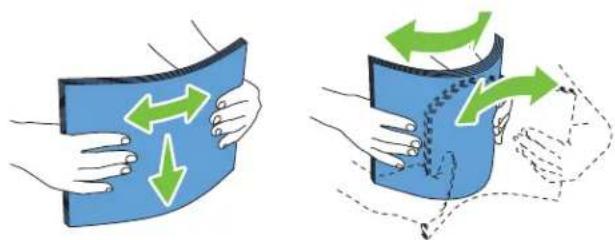
5 Ilæg udskrivningsmediet i bakken med den anbefalede udskrivningsside opad.
BEMÄRK: Overskrid ikke den maksimale ilægningslinje i bakken. Overopfyldning af bakken kan forårsage papirstop.
6 Ret breddestyrene ind efter kanterne af papiret.
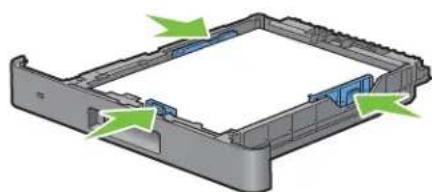
BEMÆRK: Når du ilægger bruger-specificerede udskrivningsmedier, skal du indstille breddestyrene og flytte den del af bakken, der kan udvides, ved at trykke på længdestyret og flytte det, indtil det hviler let ind imod kanten af papiret.
7 Når du har kontrolleret, at styrene er justeret ordentligt, skal du indsætte bakken i printeren.
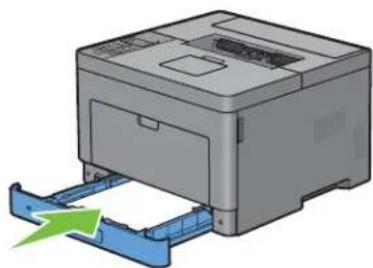
BEMÆRK: Hvis forsiden af bakken er udvidet, rækker den ud over printeren, når den sættes i printeren igen.
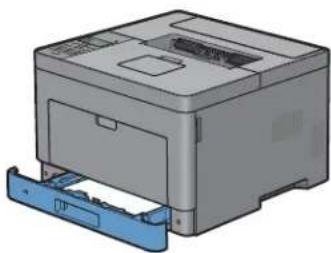
8 På betjeningspanelet skal du trykke på knappen eller, indel det ønskede papirformat er fremhævet, og derefter trykke på knappen √ (Indstil).
9 Tryk på knappen vler, indil den ønskede papirtype er fremhævet, og tryk derefter på knappen √ (Indstil).
BEMÆRK: Indstil det samme papirformat og -type som det egentlige papir, som er lagt i. Der kan opstå fejl, hvis indstillingen af papirformat eller -type er forskellige fra det ilagte papir.
Installation af printerdrivere på Windows® - computere
Identifier præ-installationsstatus for Printerdrivere
Inden du installer printerdriveren på din computer, skal du kontrollere IP-adressen på din printer ved at udføre en af følgende procedurer i "Verificering af IP-indstillingerne".
Ændring af indstillinger for firewall forud for installation af din printer
Hvis du anvender et af nedenstående operativsystemer, skal du ændre indstillingerne for din firewall forud for installation af Dell™-printersoftwaren:
- W i n d ^® o w s V i s t a
- W i n ^ 7d o w s
• W i n® 8d o w s
• W i n® 8d o w s
• Wind d ^® 2008 s Server
• W i n d ^® 2008 R2 S c r v c r - Wind ^® 20k2 s Server
• W i n d ^® 2012 R2 S c r v c r
Den følgende procedure bruger Windows ^® 7 som eksempel.
1 Indsæt disken Software and Documentation i din computer.
2 Klik på Start → Kontrolpanel.
3 Vælg System og sikkerhed.
4 Klik på Tillad et program gennem Windows Firewall.
5 Klik på Skift indstillinger → Tillad et andet program
6 Marker Gennemse.
7 Indtast D:\setup_assist.exe (hvor D er drevbogstavet for det optiske drev) i tekstfeltet Filnavn, og klik derefter på Åben.
8 Klik på Tilføj, og klik derefter på OK.
Start af Dell Printer Easy Install
1 Indsæt disken Software and Documentation, der fulgte med printeren, i computeren. ProgrammetDell Printer Easy Install starter automatisk.
BEMÆRK: Hvis programmet Dell Printer Easy Install ikke starter automatisk, skal du følge proceduren nedenfor.
Windows Server ^® 2008 og Windows Server ^® 2008 R2
Klik på Start→ Kør, indtast D: \setup_assist.exe (hvor D er drevbogstavet for det optiske drev) i dialogboksen Kør, og klik derefter påOK.
For Windows Vista ^® og Windows ^® 7
Klik på Start → Alle programmer → Tilbehør → Kør, indtast D: \setup_assist.exe (hvor D er drcvbogstavet for det optiske drev) i dialogboksen Kør, og klik derefter på OK.
For Windows ^® 8, Windows ^® 8.1, Windows Server ^® 2012 og Windows Server ^® 2012 R2
Peg på det øverste eller nederste højre hjørne af skærmen, og klik derefter på Søg → Indtast Kør i søgefeltet, klik på Apps (kun for Windows® 8 og Windows Server® 2012), og klik derefter på Kør → Indtast D: \setup_assist.exe (hvor D er drevbogstavet for det optiske drev), og klik derefter på OK.
2 Klik på Hovedmenu.
USB-kabelforbindelse Opsætning

BEMÆRK: Se "Opsætning af netværksforbindelse", hvis din printer skal sluttes til et netværk.
For installation af PCL- og PS-printerdriver
1 Start programmet Dell Printer Easy Install, og følg procedurne vist i "Start af Dell Printer Easy Install".
2 Klik i hovedmenuvinduet for Dell Printer Easy Install, klik på Tilslut.
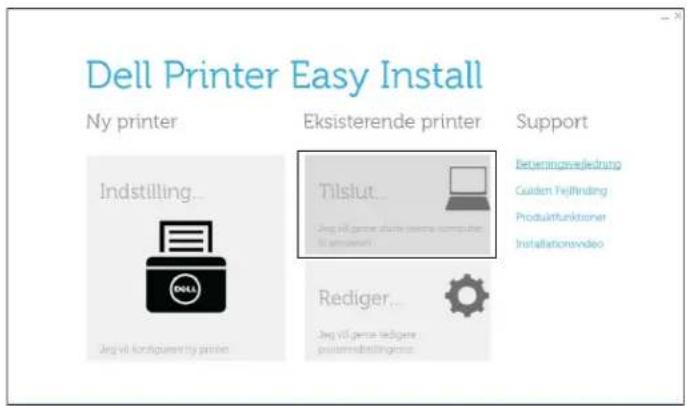
text_image
Dell Printer Easy Install Ny printer Indstilling... Jeg vii kordigmente my printer Eksisterende printer Tilslut... Jeg vii persone forage (severne komplinen) til annuernet Rediger... Jeg vii persone forage pristensabstingente. Support Beterringsvejelstrung Guiden Feijfinding Produktfunktioner Installationsvideo3 Vælg USB-kabelforbindelse, og klik derefter på Næste.
Dell Printer Easy Install
Vælg en forbindelsesmetode
USB-kabelforbindelse
Installer printeren til USB-forbindelse på denne computer.
Trådløs eller Ethernet-forbindelse
Installer printeren til brug på et trådløst eller Ethernet-netværk.
Software og dokumentation
installer printerunderstattelsessoftwaren og dokumentationen.
4 Følg instruktionerne på skærmen for at forbinde computeren til printeren med et USB kabel, og tænd derefter for printeren.
Plug and Play-installationen starter, og installationssoftwaren fortsætter automatisk til næste side.
5 Vælgenten Typisk installation (anbefalet) eller Brugerinstallation fra installationsvejledningen, og klik derefter på Næste. Hvis du vælger Brugerinstallation, kan du vælge den bestemte software du ønsker at installere.
6 Når vinduet Klar til at udskrive! vises, skal du klikke på Udfør for at afslutte guiden.
Hvis du vil bekræfte installationen, skal du trykke på Udskriv testside, før du trykker på Udfør.
1 Udpak følgende zip-fil til en placering efter cget ønske.
D:\Drivers\XPS\Win_7Vista\XPS-V3_S2810dn.zip (hvor D er drevbogstavet for det optiske drev)
3 Klik på Tilføj en printer.
4 Klik på Tilføj en lokal printer
5 Vælg porten, der er brugt til at tilslutte produktet, og klik påNæste.
7 Klik på Gennemse, og vælg derefter den udpakkede mappe i trin 1.
8 Klik på OK.
9 Vælg dit printernavn og klik på Næste.
10 Hvis du vil ændre printernavnet, skal du indtaste printernavnet i feltetPrintemavn, og klik derefter på Næste. Ivis du vil bruge printercn som standardprinter, skal du markere afkrydsningsfeltet, der er vist under Printemavn, og klikke derefter på Næste.
Installationen begynder.
Ivis dialogfeltet i Brugerkontokontrol vises, skal du klikke på Fortsæt.
BEMÆRK: Hvis du er en administrator på computeren, skal du klikke på Fortsæt; ellers skal du kontakte din administrator for at fortsætte den ønskede handling.
11 Når installationen af driveren er afsluttet, kan du klikke på Udskriv testside for at kontrollere installationen.
12 Klik på Finish.
Windows Server ^® 2008 eller Windows Server ^® 2008 64-bit version
BEMÆRK: Du skal logge ind som en administrator.
1 Udpak følgende zip-fil til en placering efter eget ønske.
D:\Drivers\XPS\Win_7Vista\XPS-V3_S2810dn.zip (hvor D er drevbogstavet for det optiske drev)
3 Klik på Tilføj en printer.
4 Klik på Tilføj en lokal printer
5 Vælg porten, der er brugt til at tilslutte produktet, og klik påNæste.
7 Klik på Gennemse, og vælg derefter den udpakkede mappe i trin 1.
8 Klik på OK.
9 Vælg dit printernavn og klik på Næste.
10 Hvis du vil ændre printernavnet, skal du indtaste printernavnet i feltetPrinternavn, og klik derefter på Næste.
Hvis du vil bruge printeren som standardprinter, skal du markere afkrydsningsfelteVælg som standardprintøg klik derefter på Næste.
11 Hvis du ikke deler din printer, skal du vælge Del ikke denne printer. Hvis du deler din printer, skal du vælge Del denne printer, så andre i netværket kan finde og bruge den
12 Klik på Næste.
Installationen begynder.
13 Når installationen af driveren er afsluttet, kan du klikke på Udskriv testside for at kontrollere installationen.
14 Klik på Finish.
Windows ^® 7, Windows ^® 7 64-bit version eller Windows Server ^® 2008 R2
1 Udpak følgende zip-fil til en placering efter eget ønske. D:\Drivers\XPS\Win_7Vista\XPS-V3_S2810dn.zip (hvor D cr drevbogstavet for det optiske drev)
2 Klik på Start→ Enheder og printere.
3 Klik på Tilføj en printer. Når du bruger Windows Server® 2008 R2, skal du klikke på Tilføj en lokal eller netværksprinter som en administrator.
Hvis dialog feltet i Brugerkontokontrol viscs, skal du klikke på Ja.
BEMÆRK: Hvis du er en administrator på computeren, skal du klikke på Ja; ellers skal du kontakte din administrator for at fortsætte den ønskede handling.
4 Klik på Tilføj en lokal printer
5 Vælg porten, der er brugt til at tilslutte produktet, og klik påNæste.
6 Klik på Har diskette/cd for at vise dialogboksen Installer fra diskette/cd.
7 Klik på Gennemse, og vælg derefter den udpakkede mappe i trin 1.
8 Klik på OK.
9 Vælg dit printernavn og klik på Næste.
10 Hvis du vil ændre printernavnet, skal du indtaste printernavnet i feltetPrintemavn, og klik derefter på Næste. Hvis du vil bruge printeren som standardprinter, skal du markere afkrydsningsfelteVælg som standardprinterog klik derefter på Næste.
11 Hvis du ikke deler din printer, skal du vælge Del ikke denne printer. Hvis du deler din printer, skal du vælge Del denne printer, så andre i netværket kan finde og bruge den
12 Klik på Næste. Installationen begynder.
13 Når installationen af driveren er afsluttet, kan du klikke på Udskriv testside for at kontrollere installationen.
14 Klik på Finish.
Windows ^® 8, Windows ^® 8 64-bit version, Windows ^® 8.1, Windows ^® 8.1 64-bit version, Windows Server ^® 2012 eller Windows Server ^® 2012 R2
1 Pak den zip-fil, du hentede, ud på den ønskede placering. D:\Drivers\XPS\Win_8\XPS-V4_S2810dn.zip (hvor D er drevbogstavet for det optiske drev)
2 Højreklik på Desktop-skærmen i nederste venstre hjørne, og klik derefter på Kontrolpanel.
3 Klik på Hardware og lyd (Hardware for Windows Server® 2012/Windows Server® 2012 R2) → Enheder og printere → Tilføj en printer.
4 Klik på Den printer, jeg söger efter, findes ikke på listen,
5 Vælg Tilføj en lokal printer eller netværksprinter med manuelle indstillinger, og klik derefter på Næste.
6 Vælg porten, der er brugt til at tilslutte printeren, og klik påNæste.
8 Klik på Gennemse, og vælg derefter den udpakkede mappe i trin 1.
9 Klik på OK.
10 Vælg dit printernavn og klik på Næste.
11 Hvis du vil ændre printernavnet, skal du indtaste printernavnet i feltetPrintemavn, og klik derefter på Næste. Installationen begynder.
12 Hvis du ikke deler din printer, skal du vælge Del ikke denne printer. Hvis du deler din printer, skal du vælge Del denne printer, så andre i netværket kan finde og bruge den Klik på Næste.
13 Når installationen af driveren er afsluttet, kan du klikke på Udskriv testside for at kontrollere installationen. Hvis du vil bruge printeren som standardprinter, skal du markere afkrydsningsfelte Indstil denne printer som standard.
14 Klik på Finish.
Opsætning af netværksforbindelse
For installation af PCL- og PS-printerdriver
1 Start programmet Dell Printer Easy Install, og følg procedurerne vist i "Start af Dell Printer Easy Install".
2 Klik i hovedmenuvinduct for Dell Printer Easy Install, klik på Tilslut.
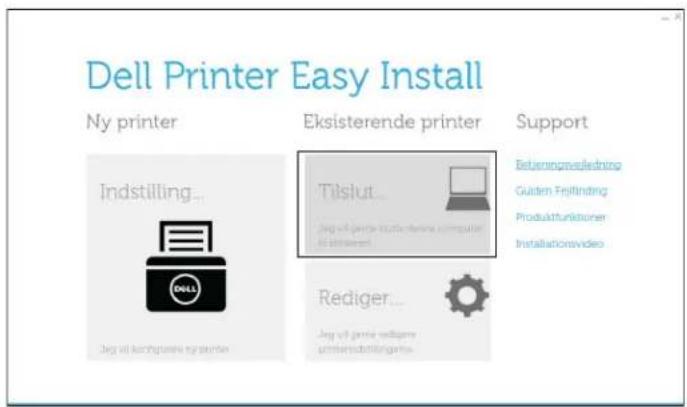
text_image
Dell Printer Easy Install Ny printer Indstilling... Jeg all korchgjansre ny printer Eksisterende printer Tilslut... Jeg all gende stuttlerfene komputer di bilateren! Rediger... Jeg all gende redigere dumhenschillingartie. Support Belenningsvedingning Guiden Frejflinding Produktunktioner Installationsvideo3 Vælg Trådløs eller Ethernet-forbindelse, og klik derefter på Næste.
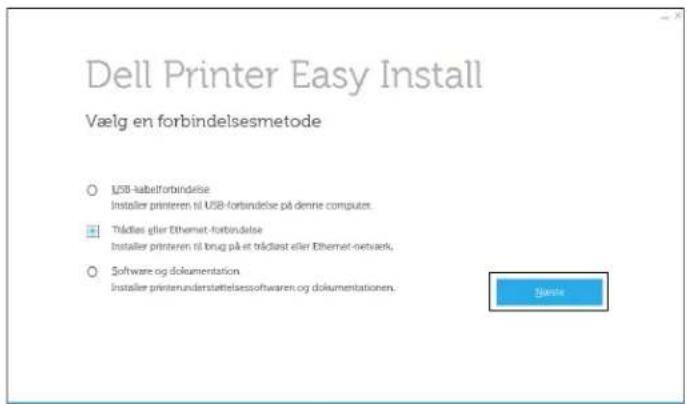
text_image
Dell Printer Easy Install Vælg en forbindelsesmetode ○ USB-labelforbindelse Installer printeren til USB-forbindelse på denne computer. ■ Trädlas eller Ethernet-forbindelse Installer printeren til Insg på et trädlast eller Ethernet-netvark. ○ Software og dokumentation Installer printerunderstattelsessoftwaren og dokumentationen. Snurse4 Vælg den printer, du ønsker at installere fra printerlisten, og klik derefter på Næste. Hvis den ønskede printer ikke findes på listen, skal du klikke på (Opfrisk) for at opdatere listen eller klikke på Tilføj printer manuelt for at føje en printer manuelt til listen. Du kan specificere IP-adressen og portnavnet her.
Hvis du har installeret denne printer på server-computeren, skal du markere afkrydsningsfeltet Jeg gør denne printer klar på serveren.
BEMÆRK: Når du anvender AutoIP, vises der 0.0.0.0 i installationsprogrammet. Inden du kan fortsætte, skal du indtaste en gyldig IP-adresse.
BEMÆRK: I nogle tilfælde vises Windows Security Alertpå dette trin, hvis du bruger Windows Vista ^® , Windows Vista ^® 64-bit Edition, Windows Server ^® 2008, Windows Server ^® 2008 64-bit Edition, Windows Server ^® 2008 R2, Windows ^® 7, Windows ^® 7 64-bit Edition, Windows ^® 8, Windows ^® 8 64-bit Edition, Windows ^® 8.1, Windows ^® 8.1 64-bit Edition, Windows Server ^® 2012 og Windows Server ^® 2012 R2. I så fald skal du vælge Fjern blokering (Tillad adgang for Windows Server ^® 2008 R2 og Windows ^® 7), og fortsæt derefter proceduren.
5 Angiv printerindstillingerne og klik derefter på Næste.
a Angiv printernavnet.
b Hvis du ønsker at indstille printeren som standard, skal du markere afkrydsningsfeltet Indstil denne printer som standard afkrydsningsfeltet.
c IIvis du vil installere PostScript 3 Compatible-printerdriveren, skal du markere afkrydsningsfeltet PS-driver.
d Hvis du ønsker, at andre brugere på netværket skal have adgang til denne printer, skal du trykke på afkrydsningsfeltet Avanceret og vælge Del denne printer med andre computere i netværket og derefter indtaste et delenavn, som brugerne nemt kan identificere.
6 Vælg den software og dokumentation, du vil installere, og klik derefter på Installer. Hvis du ønsker at skifte installationsplaccring, skal du klikke på Endr destinationsmappe og angive en ny placering.
7 Når vinduet Klar til at udskrive! vises, skal du klikke på Udfør for at afslutte guiden.
Hvis du vil bekræfte installationen, skal du trykke på Udskriv testside, før du trykker på Udfør
1 Udpak følgende zip-fil til en placering efter eget ønske.
D:\Drivers\XPS\Win_7Vista\XPS-V3_S2810dn.zip (hvor D er drevbogstavet for det optiske drev)
2 Klik på Start → Kontrolpanel → Hardware og lyd → Printere.
3 Klik på Tilføj en printer.
4 Klik på Tilføj netværksprinter, trådløs printer eller Bluetooth-printer.
5 Vælg printer eller klik på Den printer, jeg søger efter, findes ikke på listen.
6 Vælg Tilføj en printer ved hjælp af TCP/IP-adresse eller værtsnavn, og klik derefter på Næste.
7 Vælg TCP/IP enhed fra Enhedstype, og indtast IP-adressen forVærtsnavn eller IP-adresse, og klik derefter på Næste.
Hvis dialogfeltet i Brugerkontokontrol vises, skal du klikke på Fortsæt.
BEMÆRK: Hvis du er en administrator på computeren, skal du klikke på Fortsæt; ellers skal du kontakte din administrator for at fortsætte den ønskede handling.
8 Klik på Har diskette/cd for at visc dialogboksen Installer fra diskette/cd.
9 Klik på Gennemse, og vælg derefter den udpakkede mappe i trin 1.
10 Klik på OK.
11 Vælg dit printernavn og klik på Næste.
12 Hvis du vil ændre printernavnet, skal du indtaste printernavnet i feltetPrinternavn, og klik derefter på Næste.
Hvis du vil bruge printeren som standardprinter, skal du markere Benyt som standardprinter afkrydsningsfeltet, og klik derefter på Næste.
Installationen begynder.
13 Når installationen af driveren er afsluttet, kan du klikke på Udskriv testside for at kontrollere installationen.
14 Klik på Finish.
Windows Server ^® 2008 eller Windows Server ^® 2008 64-bit version
BEMÆRK: Du skal logge ind som en administrator.
1 Udpak følgende zip-fil til en placering efter cget ønske.
D:\Drivers\XPS\Win_7Vista\XPS-V3_S2810dn.zip (hvor D er drevbogstavet for det optiske drev)
2 Klik på Start→Kontrolpanel→Hardware og lyd→Printere.
3 Klik på Tilføj en printer.
4 Klik på Tilføj netværksprinter, trådløs printer eller Bluetooth-printer
5 Vælg printer eller klik på Den printer, jeg søger efter, findes ikke på listen.
Når du vælger din printer, gå til trin 8.
Når du klikker på Den printer, jeg søger efter, findes ikke på listen, gå til trin 6.
6 Vælg Tilføj en printer ved hjælp af TCP/IP-adresse eller værtsnavn, og klik derefter på Næste.
7 Vælg TCP/IP enhed fra Enhedstype, og indtast IP-adressen for Værtsnavn eller IP-adresse, og klik derefter på Næste.
Hvis dialogfeltet i Brugerkontokontrol viscs, skal du klikke på Fortsæt.
BEMÆRK: Hvis du er en administrator på computeren, skal du klikke på Fortsæt; ellers skal du kontakte din administrator for at fortsætte den ønskede handling.
9 Klik på Gennemse, og vælg derefter den udpakkede mappe i trin 1.
10 Klik på OK.
11 Vælg dit printernavn og klik på Næste.
12 Hvis du vil ændre printernavnet, skal du indtaste printernavnet i feltetPrintemavn, og klik derefter på Næste. Hvis du vil bruge printeren som standardprinter, skal du markere afkrydsningsfelteVælg som standardprinterog klik derefter på Næste.
13 Hvis du ikke deler din printer, skal du vælge Del ikke denne printer. Hvis du deler din printer, skal du vælge Del denne printer, så andre i netværket kan finde og bruge den
14 Klik på Næste.
Installationen begynder.
15 Når installationen af driveren er afsluttet, kan du klikke på Udskriv testside for at kontrollere installationen.
16 Klik på Finish.
Windows Server ^® 2008 R2
1 Udpak følgende zip-fil til en placering efter eget ønske.
D:\Drivers\XPS\Win_7Vista\XPS-V3_S2810dn.zip (hvor D er drevbogstavet for det optiske drev)
2 Klik på Start→ Enheder og printere.
3 Klik på Tilføj en printer.
4 Klik på Tilføj netværksprinter, trådløs printer eller Bluetooth-printer.
5 Vælg printer eller klik på Den printer, jeg søger efter, findes ikke på listen.
BEMÆRK: Når du klikker på Den printer, jeg søger efter, findes ikke på listen, vises et skæmbillede med teksten Søg efter en printer ved hjælp af navn eller TCP/IP-adresse. Find din printer på skærmen.
Hvis dialogfeltet i Brugerkontokontrol vises, skal du klikke på Fortsæt.
BEMÆRK: Hvis du er en administrator på computeren, skal du klikke på Fortsæt; ellers skal du kontakte din administrator for at fortsætte den ønskede handling.
6 Klik på Har diskette/cd for at vise dialogboksen Installer fra diskette/cd.
7 Klik på Gennemse, og vælg derefter den udpakkede mappe i trin 1.
8 Klik på OK.
9 Vælg dit printernavn og klik på Næste.
10 Hvis du vil ændre printernavnet, skal du indtaste printernavnet i feltetPrinternavn, og klik derefter på Næste. Hvis du vil bruge printeren som standardprinter, skal du markere Benyt som standardprinter afkrydsningsfeltet, og klik derefter på Næste.
11 Hvis du ikke deler din printer, skal du vælge Del ikke denne printer. Hvis du deler din printer, skal du vælge Del denne printer, så andre i netværket kan finde og bruge den
12 Klik på Næste.
Installationen begynder.
13 Når installationen af driveren er afsluttet, kan du klikke på Udskriv testside for at kontrollere installationen.
14 Klik på Finish.
Windows ^® 7 eller Windows ^® 7 64-bit version
1 Udpak følgende zip-fil til en placering efter eget ønske.
D:\Drivers\XPS\Win_7Vista\XPS-V3_S2810dn.zip (hvor D er drevbogstavet for det optiske drev)
2 Klik på Start→ Enheder og printere.
3 Klik på Tilføj en printer.
4 Klik på Tilføj netværksprinter, trådløs printer eller Bluetooth-printer.
5 Vælg printer eller klik på Den printer, jeg søger efter, findes ikke på listen.
Når du vælger din printer, gå til trin 8.
Når du klikker på Den printer, jeg söger efter, findes ikke på listen, gå til trin 6.
6 Vælg Tilføj en printer ved hjælp af TCP/IP-adresse eller værtsnavn, og klik derefter på Næste.
7 Vælg TCP/IP enhed fra Enhedstype, og indtast IP-adressen for Værtsnavn eller IP-adresse, og klik derefter på Næste.
Hvis dialog feltet i Brugerkontokontrol vises, skal du klikke på Ja.
BEMÆRK: Hvis du er en administrator på computeren, skal du klikke på Ja; ellers skal du kontakte din administrator for at fortsætte den ønskede handling.
8 Klik på Har diskette/cd for at vise dialogboksen Installer fra diskette/cd.
9 Klik på Gennemse, og vælg derefter den udpakkede mappe i trin 1.
10 Klik på OK.
11 Vælg dit printernavn og klik på Næste.
12 Hvis du vil ændre printernavnet, skal du indtaste printernavnet i feltetPrinternavn, og klik derefter på Næste. Hvis du vil bruge printeren som standardprinter, skal du markerdBenyt som standardprinter afkrydsningsfeltet, og klik derefter på Næste.
13 Hvis du ikke deler din printer, skal du vælge Del ikke denne printer. Hvis du deler din printer, skal du vælge Del denne printer, så andre i netværket kan finde og bruge den
14 Klik på Næste.
Installationen begynder.
15 Når installationen af driveren er afsluttet, kan du klikke på Udskriv testside for at kontrollere installationen.
16 Klik på Finish.
Windows ^® 8, Windows ^® 8 64-bit version, Windows ^® 8.1, Windows ^® 8.1 64-bit version, Windows Server ^® 2012 eller Windows Server ^® 2012 R2
1 Pak den zip-fil, du hentede, ud på den ønskede placering.
D:\Drivers\XPS\Win_8\XPS-V4_S2810dn.zip (hvor D er drcvbogstavet for det optiske drev)
2 Højreklik på Desktop-skærmen i nederste venstre hjørne, og klik derefter på Kontrolpanel.
3 Klik på Hardware og lyd (Hardware for Windows Server ^® 2012/Windows Server ^® 2012 R2) → Enheder og printere → Tilføj en printer.
4 Klik på Den printer, jeg søger efter, findes ikke på listen
5 Vælg Tilføj en printer ved hjælp af TCP/IP-adresse eller værtsnavn, og klik derefter på Næste.
6 Valg TCP/IP enhed under Enhedstype, indtast IP-adressen i feltet Værtsnavn eller IP-adresse, og klik derefter på Næste.
7 Klik på Har diskette/cd for at vise dialogboksen Installer fra diskette/cd.
8 Klik på Gennemsc, og vælg derefter den udpakkede mappe i trin 1.
9 Klik på OK.
10 Vælg dit printernavn og klik på Næste.
11 Hvis du vil ændre printernavnet, skal du indtaste printernavnet i feltetPrinternavn, og klik derefter på Næste. Installationen begynder.
12 Hvis du ikke deler din printer, skal du vælge Del ikke denne printer. Hvis du deler din printer, skal du vælge Del denne printer, så andre i netværket kan finde og bruge den Klik på Næste.
13 Når installationen af driveren er afsluttet, kan du klikke på Udskriv testside for at kontrollere installationen. Ivis du vil bruge printeren som standardprinter, skal du markere afkrydsningsfelte Indstil denne printer som standard.
14 Klik på Finish.
Anvend Dell Printer Configuration Web Tool til at overvåge status af din netværksprinter uden at forlade dit skrivebord. Du kan se og/eller ændre printerindstillingerne, overvåge tonernivcau og godkende tidspunktet for bestilling af forbrugsstoffer. Du kan klikke på Dell-linket for bestilling af tilbehør.
BEMÄRK: Dell Printer Configuration Web Tooler ikke til rådighed, när printeren er direkte sluttet til en computer eller en printerserver.
Hvis du vil starte Dell Printer Configuration Web Tool, skal du indtaste printerens IP-adresse i din webbrowser. Printerens konfiguration vises på skærmen.
Du kan indstille Dell Printer Configuration Web Tooltil at sende dig en e-mail, när printeren behøver tilbehør eller indgreb.
Klargøring af e-mail alarmer:
1 Start Dell Printer Configuration Web Tool
2 Klik på linket Oversigt over indstillinger for e-mail-server.
3 Undcr E-mail server-indstillinger, indtast Primær SMTP-protokolomsætter, Svaradresse og indtast din c-mailadresse eller tastoperatørens e-mailadresse i e-maillisteboksen.
4 Klik på Anvend nye indstillinger.
BEMÆRK: Forbindelsen afventer, indtil printeren sender en alarmer vist på SMTP-serveren, indtil der opstår en fejl.
Klargøring til Delt udskrivning
Du kan delc en USB-tilsluttet printer med andre computere (klicenter) på samme netværk.
Hvis du vil dele en USB-tilsluttet printer, skal du aktivere delt udskrivning, når du installerer printerdriveren. Du kan også aktivere delt udskrivning ved at følge procedurerne nedenfor.
BEMÆRK: Printerhjælpeprogrammer såsom Status Monitor kan ikke bruges fra en netværksklient.
Aktivering af delt udskrivning fra computeren
Windows Server ^® 2003 eller Windows Server ^® 2003 x64 version
1 Klik på Start→ Printere og faxenheder
2 Højreklik på printer-ikonet, og vælg Egenskaber.
3 På fanen Deling, skal du vælge afkrydsningsfeltet Del denne printer og derefter skrive et navn i Fællesnavn tekstfeltet.
4 Klik på Yderligere drivere og vælg operativsystemerne for alle netværksklienter, som udskriver til denne printer.
5 Klik på OK.
Hvis du mangler filer, vil du blive bedt om at sætte serveroperativsystem-CD'en i.
Windows Vista ^® eller Windows Vista ^® 64-bit version
1 Klik på Start→ Kontrolpanel→ Hardware og lyd→ Printere.
2 Højreklik på printer-ikonet og vælg Deling
3 Klik på AEndr indstilling for deling.
Beskeden Windows behøver din tilladelse for at fortsætte vises.
4 Klik på Fortsæt.
5 Vælg afkrydsningsfeltetDel denne printer og skriv derefter et navn i tekstfeltet Sharenavn.
6 Klik på Yderligere drivere og vælg operativsystemerne for alle netværksklienter, som udskriver til denne printer.
7 Klik på OK.
Windows Server ^® 2008 eller Windows Server ^® 2008 64-bit version
1 Klik på Start→Kontrolpanel → Printere.
2 Højreklik på printer-ikonet og vælg Deling
3 Klik på AEndr indstillinger for deling, hvis muligt.
4 Vælg afkrydsningsfeltetDel denne printer og skriv derefter et navn i tekstfeltet Sharenavn.
5 Klik på Yderligere drivere og vælg operativsystemerne for alle netværksklienter, som udskriver til denne printer.
6 Klik på OK.
Windows ^® 7, Windows ^® 7 64-bit version eller Windows Server ^® 2008 R2
1 Klik på Start→ Enheder og printere.
2 Højreklik på printer-ikonet, og vælg Printer egenskaber.
3 På fanen Deling skal du klikke på Skift indstillinger for deling, hvis punktet findes.
Vælg afkrydsningsfeltetDel denne printer og skriv derefter et navn i tekstfeltet Sharenavn.
4 Klik på Yderligere drivere og vælg operativsystemerne for alle netværksklienter, som udskriver til denne printer.
5 Klik på Anvend, og klik derefter på OK.
Windows ^® 8, Windows ^® 8 64-bit version, Windows ^® 8.1, Windows ^® 8.1 64-bit version, Windows Server ^® 2012 eller Windows Server ^® 2012 R2
1 Højreklik på Desktop-skærmen i skærmens nederste venstre hjørne, og klik derefter på Kontrolpanel → Hardware og lyd (IIardware for Windows Server® 2012/Windows Server® 2012 R2)→ Enheder og printere.
2 Højreklik på printer-ikonet, og vælg Printer egenskaber.
3 På fanen Deling skal du klikke på Skift indstillinger for deling, hvis punktet findes.
4 Vælg afkrydsningsfeltetDcl denne printer og skriv derefter et navn i tekstfeltet Sharenavn.
5 Klik på Yderligere drivere og vælg operativsystemerne for alle netværksklienter, som udskriver til denne printer.
6 Klik på Anvend, og klik derefter på OK.
Kontrol af den delte printer
For at bekræfte, at printeren er delt på korrekt vis:
- Sørg for, at printerobjektet i mappen. Printere, Printere og faxenheder eller Enheder og printere viser, at den er delt. Ikonet for deling vises under printerikonet.
- Gennemse Netværk eller Netværkssteder fra en netværksenhed. Find værtsnavnet på serveren og det delte navn, som du har forsynet printeren med.
Når du har kontrolleret, at printeren er delt, kan du bruge metoder såsom Windows Peg og udskriv til at bruge den delte printer fra en netværksklient.
BEMÆRK: Hvis OS bit editioner (32/64 bit edition) er forskellige mellem en udskrivningsserver og en klient-computer, skal du manuelt tilføje printerdriveren for klient-computer editionen på serveren. Ellers kan printerdriveren ikke installeres på klient-computeren ved brug af metoder såsom Peg og udskriv. Hvis for eksempel printerserveren kører under Windows Vista ^ 32-bit edition, mens klient-computeren kører under Windows ^ 7 64-bit edition, skal man følge anvisningerne nedenfor for yderligere at installere printerdriveren for 64-bit klient på 32-bit serveren.
a Klik på Yderligere Drivere på skærmen for deling af printere.
Detaljer om visning af denne skærm findes under "Aktivering af delt udskrivning fra computeren".
b Vælg afkrydsningsfeltetx64, og klik derefter på OK.
c Indsæt disken Software and Documentation i din computer.
d Klik på Gennemse, og angiv mappen, der indeholder 64-bit OS-driveren, og klik derefter på OK. Installationen begynder.
Installation af printerdrivere på Macintosh-computere
1 Kør Software and Documentation skiven på Macintosh-computeren.
2 Dobbeltklik på ikonet Dell S2810dn-installer, og klik derefter på Fortsæt.
3 Når popup-dialogboksen beder dig om at bekræfte programmet, som er en del af installationspakken, skal du klikke på Fortsæt.
4 Klik på Fortsæt i skærmbilledet Vigtige oplysninger
5 Vælg sprog til skæmbilledet Softwarelicensaftalen.
6 Når du har læst Softwarelicensaftalen, skal du klikke på Fortsæt.
7 IIvis du accepterer betingelserne i Softwarelicensaftalen, skal du klikke på Jeg accepterer for at fortsætte installationsprocessen.
8 Bekræft installationsplacering.
9 Klik på Installer for at udføre standardinstallationen.
Hvis du foretrækker en brugerdefineret installation, skal du klikke på Tilpas for at vælge de punkter, som du vil installere.
• Dell Printer S2810dn-driver
• Dell-Printerstatus monitor
10 For Mac OS X 10.5 og Mac OS X 10.6: Skriv administratorens navn og kodecord, og klik derefter på OK.
For OS X 10.7, OS X 10.8, OS X 10.9 og OS X 10.10: Skriv administratorens navn og kodeord, og klik derefter på Installér software.
11 Når installationen er færdig, klikkes på Luk
Tilføjelse af en printer på Mac OS X 10.5, Mac OS X 10.6, OS X 10.7, OS X 10.8, OS X 10.9 eller OS X 10.10
Når du bruger en USB-forbindelse
1 Tænd printeren.
2 Slut USB-kablet til printeren og Macintosh-computeren. Printeren føjes automatisk til Macintosh-computeren.
1 Tænd printeren.
2 Sørg for, at Macintosh-computeren og printeren er forbundet via netværk.
Ivis du benytter et kabelbaseret netværk, skal du forbinde printeren med netværket ved hjælp af LAN-kablet.
Ivis du benytter et trådløst netværk, skal du sørge for, at trådløs forbindelse er konfigureret korrekt på din Macintosh-computer og på printeren.
4 Klik på plustegnet (+), vælg Tilføje printer eller scanner (Tilføj anden printer eller scanner for OS X 10.7), og vælg IP.
For Mac OS X 10.5 og Mac OS X 10.6: Klik blot på plustegnet (+), og vælg IP.
5 Vælg Line Printer Daemon - LPD for Protokol.
6 Skriv IP-adressen på printeren i området Adresse.
7 For Mac OS X 10.5, Mac OS X 10.6 og OS X 10.7: Vælg Dell Printer S2810dn v3012 PS vX.X for Udskriv med.
For OS X 10.8, OS X 10.9 og OS X 10.10: VælgDell Printer S2810dn v3012 PS vX.X for Brug
BEMÄRK: Når udskrivningen er konfigureret vha.IP-udskrivning, er kønavnet tomt. Det er ikke nødvendigt at angive det.
8 Klik på Tilføj.
9 Specificer de indstillinger, der er installeret på printeren, og klik derefter på Fortsæt.
10 For Mac OS X 10.5 og Mac OS X 10.6: Bekræft, at printeren er vist i dialogboksen Udskriv og fax.
For OS X 10.7 og OS X 10.8: Bekræft, at printeren er vist i dialogboksen Udskriv og scan.
Når du bruger Bonjour
1 Tænd printeren.
2 Sørg for, at Macintosh-computeren og printeren er forbundet via netværk.
Hvis du benytter et kabelbaseret netværk, skal du forbinde printeren med netværket ved hjælp af LAN-kablet.
Hvis du benytter et trådløst netværk, skal du sørge for, at trådløs forbindelse er konfigureret korrekt på din Macintosh-computer og på printeren.
4 Klik på plustegnet (+), vælg Tilføje printer eller scanner (Tilføj anden printer eller scanner for OS X 10.7), og vælg Standard.
For Mac OS X 10.5 og Mac OS X 10.6: Klik blot på plustegnet (+), og vælg Standard.
BEMÆRK: Hvis "AirPrint Printer" vælges automatisk for Udskriv med (eller Anvend), vælges "Dell Printer S2810dn v3012 PS vX.X" manuelt.
7 Klik på Tilføj.
8 Specificer de indstillinger, der er installeret på printeren, og klik derefter på Fortsæt.
9 For Mac OS X 10.5 og Mac OS X 10.6: Bekræft, at printeren er vist i dialogboksen Udskriv og fax.
For OS X 10.7 og OS X 10.8: Bckræft, at printeren er vist i dialogboksen Udskriv og scan.
For OS X 10.9 og OS X 10.10: Bckræft, at printeren er vist i dialogboksen. Printere & scannere.
Konfiguration af indstillinger
2 Vælg printeren på listen Printernavn, og klik på Indstillinger og forsyninger.
3 For Mac OS X 10.5, Mac OS X 10.6, OS X 10.7 og OS X 10.8: Vælg Driver, og vælg de alternativer, der er blevet installeret på printeren, og klik derefter på OK.
For OS X 10.9 og OS X 10.10: VælgIndstillinger, og vælg de alternativer, der er blevet installeret på printeren, og klik derefter på OK.
Installation af printerdrivere på Linux-computere (CUPS)
Dette afsnit indeholder oplysninger om installation eller opsætning af printerdriveren med CUPS (Common UNIX Printing System) på Red Hat ^ Enterprise Linux ^ 6 (32/64 bit) Desktop eller SUSE ^ Linux Enterprise Desktop 11 (32/64 bit) eller Ubuntu 12.04 LTS (32/64 bit).
Betjening på Red Hat Enterprise Linux 6 Desktop
Opsætningsoversigt
Red Hat Enterprise Linux 6 Desktop:
1 Installer printerdriveren.
2 Gør udskrivningskøen klar.
3 Specificer standardkøen.
4 Specificer udskrivningsalternativerne.
Installation af printerdriveren
1 Vælg Applications→System Tools→Terminal.
2 Skriv følgende kommando i terminalvinduet.
For 32-bit arkitekturen
su
(Skriv administratorens kodeord)
rpm -ivh (indtast filstien)/Dell-Printer-S2810dn-*.*-*.i686.rpm
For 64-bit arkitekturen
su
(Skriv administratorens kodeord)
rpm -ivh (indtast filstien)/Dell-Printer-S2810dn-*.*-*.x86_64.rpm
Printerdriveren er afinstalleret.
Klargøring af køen
For at udføre udskrivning skal du gøre udskrivningskøen klar på din arbejdsstation.
For Red Hat Enterprise Linux 6 Desktop:
1 Åbn URL-adressen "http://localhost:631" ved hjælp af en webbrowser.
2 Klik på Administration.
3 Klik på Add Printer.
For nctværkstilslutninger:
Du kan også angive placeringen og beskrivelsen af printeren for at få yderligere oplysninger.
6 Vælg Dell Printer S2810dn vx.x PS i mcnucn Model, og klik på Add Printer
Opsætningen er fuldført.
Udskrivning fra programmer
Når du er færdig med at klargøre køen, kan du udskrive jobs fra programmerne. Start udskrivningsjobbet fra programmet, og angiv derefter køen i udskrivningsdialogboksen.
Somme tider kan du imidlertid kun udskrive fra standardkøen, afhængigt af programmet (f.cks. Mozilla). I sådanne tilfælde skal du indstille den kø, du vil udskrive til, som standardkø, inden du begynder at udskrive. Du kan finde oplysninger om specifikation af standardkøen under "Indstilling af standardkøen".
Indstilling af standardkøen
1 Vælg Applications→System Tools→Terminal
2 Skriv følgende kommando i terminalvinduct.
su
(Skriv administratorens kodeord)
1padmin -d (Skriv kønavnet)
Angivelse af udskrivningsalternativerne
Du kan angive udskrivningsindstillinger såsom 2-sidet udskrift.
For Red Hat Enterprise Linux 6 Desktop:
1 Åbn URL-adressen "http://localhost:631" ved hjælp af en webbrowser.
2 Klik på Administration.
3 Klik på Manage Printers.
4 Klik på kønavnet, for hvilken du vil specificere udskrivningsindstillinger.
5 Vælg Set Default Options fra menuen Administration.
6 Klik på de ønskede indstillingslementer, og angiv de krævede indstillinger, og klik påSet Default Options.
Klargøringen er fuldført.
Afinstallation af printerdriveren
1 Vælg Applications→System Tools→Terminal.
2 Skriv den følgende kommando i terminalvinduet for at slette printkøen.
su
(Skriv administratorens kodeord)
/usr/sbin/lpadmin -x (skriv navnet på Udskrivningskøen)
3 Gentag kommandoen herover for alle køer til samme model.
4 Skriv følgende kommando i terminalvinduet.
su
(Skriv administratorens kodcord)
rpm -e Dell-Printer-S2810dn
Printerdriveren afinstalleres.
Betjening på SUSE Linux Enterprise Desktop 11
Opsætningsoversigt
1 Installer printerdriveren.
2 Gør udskrivningskøen klar.
3 Specificer standardkøen.
4 Specificer udskrivningsalternativerne.
Installation af printerdriveren
1 Vælg Computer→ More Applications..., og vælg GNOME Terminal i programbrowseren.
2 Skriv følgende kommando i terminalvinduct.
For 32-bit arkitekturen
su
(Skriv administratorens kodeord)
rpm -ivh (indtast filstien)/Dell-Printer-S2810dn-*.*-*.i686.rpm
For 64-bit arkitekturen
su
(Skriv administratorens kodeord)
rpm -ivh (indtast filstien)/Dell-Printer-S2810dn-*.*-*.x86_64.rpm
Printerdriveren er afinstalleret.
Klargøring af køen
For at udføre udskrivning skal du gøre udskrivningskøen klar på din arbejdsstation.
1 Vælg Computer→ More Applications..., og vælg YaST i programbrowseren.
2 Skriv administratorens kodeord, og klik på Continue.
YaST Control Centeraktiveres.
3 Vælg Hardware i YaST Control Center, og vælg Printer.
Dialogboksen Printer Configurations åbnes.
For netværkstilslutninger:
a Klik på Add.
Dialogboksen Add New Printer Configuration åbnes.
b Klik på Connection Wizard.
Dialogboksen Connection Wizard åbnes.
c Valg Line Printer Daemon (LPD) Protocol under Access Network Printer or Printserver Box via .
d Skriv printerens IP-adresse i IP Address or Host Name:
e Vælg Dell i rullemenuen Select the printer manufacturer:
f Klik på OK.
Dialogboksen Add New Printer Configuration vises.
g Vælg Dell Printer S2810dn vx.x PS [Dell/Dell_Printer-S2810dn.ppd.gz] i listen Assign Driver.
BEMÆRK: Du kan angive printernavneti Indstil navn:
h Bekræft indstillingerne, og klik på OK.
For USB-tilslutninger:
a Klik på Add.
Dialogboksen Add New Printer Configuration åbnes.
Printernavnet vises på listen Determine Connection.
b Vælg Dell Printer S2810dn vx.x PS [Dell/Dell_Printer-S2810dn.ppd.gz] i listen Assign Driver.
BEMÆRK: Du kan angive printernavnet i Indstil navn:.
c Bekræft indstillingerne, og klik på OK.
Udskrivning fra programmer
Når du er færdig med at klargøre køen, kan du udskrive jobs fra programmerne. Start udskrivningsjobbet fra programmet, og angiv derefter køen i udskrivningsdialogboksen.
Somme tider kan du imidlertid kun udskrive fra standardkøen, afhængigt af programmet (f.eks. Mozilla). I sådanne tilfælde skal du indstille den kø, du vil udskrive til, som standardkø, inden du begynder at udskrive. Du kan finde oplysninger om specifikation af standardkøen under "Indstilling af standardkøen".
Indstilling af standardkøen
Du kan angive standardkøen, när du tilføjer printeren.
1 Vælg Computer→ More Applications..., og vælg YaSI' i programbrowseren.
2 Skriv administratorrens kodcord, og klik på Continue.
YaST Control Centeraktiveres.
3 Vælg Hardware i YaST Control Center og vælg Printer.
Dialogboksen Printer Configurations åbnes.
4 Klik på Edit.
En dialogboks til ændring af den angivne kø åbnes.
5 Bekræft, at den printer, du vil angive, er valgt på listenConnection.
6 Markér afkrydsningsfeltet Default Printer
7 Bekræft indstillingerne, og klik på OK.
Angivelse af udskrivningsalternativerne
Du kan angive udskrivningsindstillinger såsom 2-sidet udskrift.
1 Åbn en webbrowser.
2 Skrivhttp://localhost:631/admin i Location, og tryk på tasten
3 Klik på Manage Printers.
4 Klik på Set Printer Options i den printer, for hvilken du vil specificere udskrivningsalternativerne.
5 Angiv de påkrævede indstillinger, og klik på Set Printer Options.
6 Skrivroot som brugernavn, skriv administratorens kodeord, og klik på OK.
BEMÆRK: Indstil kodeordet for autoritet som printeradministrator, inden du indstiller printkøen. Hvis du ikke har indstillet det, skal du gå til "Indstilling af kodeordet for at få rettigheder som printeradministrator".
Klargøringen er fuldført. Udfør udskrivning fra programmet.
Indstilling af kodeordet for at få rettigheder som printeradministrator
Du skal indstille kodeordet for autoritet som printeradministrator, inden du udfører operationer som printeradministrator.
1 Vælg Computer→ More Applications..., og vælg GNOME Terminal i programbrowseren.
2 Skriv følgende kommando i terminalvinduet.
su
(Skriv administratorens kodeord)
lppasswd -g sys -a root
(Skriv kodeordet for at få rettigheder som printeradministrator efter meddelelsen om angivelse af kodeord.)
(Skriv kodeordet igen for at få rettigheder som printeradministrator efter meddelelsen om angivelse af kodeord igen.)
Afinstallation af printerdriveren
1 Vælg Computer→ More Applications..., og vælg GNOME Terminal i programbrowseren.
2 Skriv den følgende kommando i terminalvinduct for at slette printkøen.
su
(Skriv administratorens kodecord)
/usr/sbin/lpadmin -x (skriv navnet på printerkøen)
3 Gentag kommandoen herover for alle køer til samme model.
4 Skriv følgende kommando i terminalvinduet.
su
(Skriv administratorens kodcord)
rpm -e Dell-Printer-S2810dn
Printerdriveren afinstalleres.
1 Installer printerdriveren.
2 Gør udskrivningskøen klar.
3 Specificer standardkøen.
4 Specificeer udskrivningsalternativerne.
Installation af printerdriveren
Printerdriveren er afinstalleret.
Klargøring af køen
For at udføre udskrivning skal du gøre udskrivningskøen klar på din arbejdsstation.
1 Åbn URL-adressen "http://localhost:631" ved hjælp af en webbrowser.
2 Klik på Administration.
3 Klik på Add Printer
4 Indtast brugernavnet og administratorens kodeord, og klik på OK.
5 Vælg ét af følgende afhængigt af printertilslutningens type.
For netværkstilslutninger:
a Vælg LPD/LPR Host or Printerfra menuen Other Network Printers, og klik derefter på Continue.
b Indtast printerens IP-adresse iConnection, og klik på Continue. Format: 1pd://xxx.xxx.xxx.xxx (printerens IP-adresse)
For USB-tilslutninger:
a Vælg Dell Printer S2810dn i menuen Local Printers og klik på Continue.
Du kan også angive placeringen og beskrivelsen af printeren for at få yderligere oplysninger.
Hvis du vil dele printeren, skal du vælge afkrydsningsfeltet Share This Printer.
7 Vælg Dell i menuen Make, og klik på Continue.
8 Vælg Dell Printer S2810dn vXXXX PS i mcnuen Model, og klik på Add Printer.
Opsætningen er fuldført.
Udskrivning fra programmer
Når du er færdig med at klargøre køen, kan du udskrive jobs fra programmerne. Start udskrivningsjobbet fra programmet, og angiv derefter køen i udskrivningsdialogboksen. Somme tider kan du imidlertid kun udskrive fra standardkøen, afhængigt af programmet (f.eks. Mozilla). I sådanne tilfælde skal du indstille den kø, du vil udskrive til, som standardkø, inden du begynder at udskrive. Du kan finde oplysninger om specifikation af standardkøen under "Indstilling af standardkøen".
Indstilling af standardkøen
1 Klik på Dash Home, og angiv terminal ifeltet Search.
2 Klik på Terminal i kategorien Applicationsi sögeresultaterne.
3 Skriv følgende kommando i terminalvinduet.
sudo lpadmin -d (indtast kønavnet)
(Skriv administratorcns kodcord)
Angivelse af udskrivningsalternativerne
Du kan angive udskrivningsindstillinger såsom 2-sidet udskrift.
1 Åbn URL-adressen "http://localhost:631" ved hjælp af en webbrowser.
2 Klik på Administration.
3 Klik på Manage Printers.
4 Klik på kønavnet, for hvilken du vil specificere udskrivningsindstillinger.
5 Vælg Set Default Options fra menuen Administration.
6 Klik på de ønskede indstillingslementer, og angiv de krævede indstillinger, og klik på Set Default Options. Meddelelsen Printer xxx default options have been set successfully vises.
Klargøringen er fuldført.
Afinstallation af printerdriveren
1 Klik på Dash Home, og angiv terminal ifeltet Search.
2 Klik på Terminal i kategorien Applicationsi sögeresultaterne.
3 Skriv den følgende kommando i terminalvinduet for at slette printkøen.
sudo /usr/sbin/lpadmin -x (indtast navnet på udskrivningskøen)
(Skriv administratorens kodeord)
4 Gentag kommandoen herover for alle køer til samme model.
5 Skriv følgende kommando i terminalvinduet.
sudo dpkg -r Dell-Printer-S2810dn
(Skriv administratorcns kodcord)
Printerdriveren afinstalleres.
Sådan bruges printeren
12 Betjeningspanel 93
13 Dell™ Printer Configuration Web Tool.... 97
14 Forklaring af printermenuerne.... 135
15 Retningslinjer for udskrivningsmedier.... 177
16 Ilægning af udskrivningsmedier 183
Betjeningspanel
Om betjeningspanelet
Betjeningspanelet er udstyret med et 4-linjet LCD-panel, en statuslysdiode, betjeningsknapper og et numerisk tastatur, som giver dig mulighed for at betjene printeren.
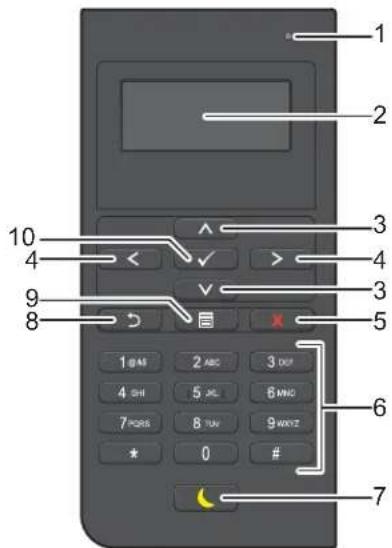
text_image
1 2 3 4 5 6 7 8 9 10 1 @ 44 2 ABC 3 DUT 4 SHI 5 JL 6 MNC 7 PASS 8 TUN 9 KEYZ ★ 0 # 71 Klar/Fejl-LED
- Lyser grøn, när printeren er klar og blinker grønt, när der bliver modtaget data.
- Lyser gyldent, när der opstår en fejl og blinker gyldent, när der opstår printerfejl, der ikke umiddelbart kan afhjælpes.
2 LCD-panel
- Viser diverse indstillinger, anvisninger og fejlmeddelelser.
3 Knappen ∧ ∨
- Flytter markøren eller fremhævningen opad eller nedad.
4 Knappen < >
- Flytter markøren eller fremhævningen til højre eller venstre.
5 Knappen X (Annuller)
- Annullerer aktive eller afventende jobs.
6 Taltastatur
- Indtaster tcgn og tal.
7 Knappen (Strømbesparer)
- Gå ind eller ud af strømsparetilstand. Når maskinen ikke bruges i et stykke tid, går den ind i Strømsparecindstillingen for at reduccre strømforbruget. Når Strømsparecindstillingen er aktiv, blinker knappen Strømsparer.
BEMÆRK: Hvis printeren er sluttet til et netværk via Ethernet eller trådløst og Auto-slukning er indstillet til Auto-registrer, slukker printeren ikke automatisk. Indstil Auto-slukning til Til for at bruge funktionen Auto-slukning med en netværkstilsluttet printer.
- Vender tilbage til det foregående skæmbillede.
9 Knappen ☐ (Menu)
- Skifter til det øverste niveau i menuen.
10 Knappen √ (Indstil)
- Bekræfter indtastningen af værdier.
BEMÆRK: Skift til en anden menu eller tilbagevenden til det foregående skæmbillede annullerer den aktuelle indtastning eller indstilling. Husk at trykke på knappen √ (Indstil) for at gemme den aktuelle indtastning eller indstilling.
Sådan bruges det taltastaturet
Når du udfører diverse opgaver, kan det blive nødvendigt at indtaste bogstaver, tegn og tal. For eksempel, når du indtaster kodeordet, eller når du indstiller trådløst netværk.
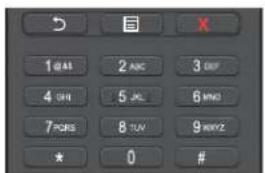
text_image
1044 2 ABC 3 DIF 4 SHI 5 JL 6 MND 7 PORS 8 TUV 9 HXYZ * 0 #Bogstaver, tegn og tal på det taltastaturet
Tast Tilknyttede tal, bogstaver og tegn
| 1 1 @ . _ - (mellemrum) \ & ( ) ! " # S % ' ~ ^ | ` ; : ? , + */ = | | { } < > | |||||||
| 2 | a | b | c | A | B | C | 2 |
| 3 | d | c | f | D | E | F | 3 |
| 4 | g | h | i | G | H | I | 4 |
| 5 | j | k | l | J | K | L | 5 |
| 6 | m | n | o | M | N | O | 6 |
| 7 p q r s P Q R S 7 | |||||||
| 8 | t | u | v | T | U | V | 8 |
| 9 w x y z W X Y Z 9 | |||||||
| 0 | 0 | ||||||
| * | @ . _ - | ||||||
| # (mellemrum) \ & ( ) | |||||||
Ændring af tal eller navne
IIvis du kommer til at indtaste et nummer forkert, skal du trykke påknappen X (Annullcr) for at slette det sidste ciffer eller tegn. Indtast det korrekte tal eller bogstav.
Udskrivning af en rapport om panelindstillinger
Rapporten om panelindstillinger viser de aktuelle indstillinger for printermenuerne. Oplysninger om udskrivning af en rapport om panclindstillinger findes under "Rapport/liste".
Ændring af sproget
Sådan ændres det anvendte sprog på LCD-panelet:
Når du bruger betjeningspanelet
1 Tryk på knappen ☐ (Menu).
2 Tryk på knappen, Vndtil Panelsprog er fremhævet, og tryk derefter på knappen √ (Indstil).
3 Tryk på knappen, Vndtil det ønskede sprog er fremhævet, og tryk derefter på knappen √ (Indstil).
Når du bruger værktøjskassen
1 Klik på Start→ Alle programmer→ Dell Printere→ Dell Smart Printer - S2810dn→ Værktøjskasse. Værktøjskassen åbnes.
2 Klik på fanen Vedligeholdelse af Printer
3 Vælg Panelsprog fra listen til venstre på siden.
Siden Panelsprog vises.
4 Vælg det ønskede sprog underPanelsprog, og klik derefter på Anvend nye indstillinger.
Indstilling af funktion for strømsparetimer
Du kan indstille strømsparctimeren til printeren. Printeren skifter til Strømbesparelcsindstillingen, när printeren ikke anvendes i et bestemt tidsrum. Ivis Auto-slukning er indstillet til Auto-registrer eller Til, slukker printeren automatisk efter en angivet tid er gået i dyb dvaletilstand.
BEMÆRK: Hvis Panellåsindstil. er sat til Aktiver, skal du indtaste den firecifrede adgangskode for at komme ind i menuen Admin.indstillinger.
BEMÄRK: Auto-slukning er kun tilgængelig i visse regioner.
BEMÆRK: Hvis printeren er sluttet til et netværk via Ethernet eller trådløst og Auto-slukning er indstillet til Auto-registerer, slukker printeren ikke automatisk. Indstil Auto-slukning til Til for at bruge funktionen Auto-slukning med en netværkstilsluttet printer.
Sådan indstilles strømsparetimeren:
1 Tryk på knappen ☐ (Menu).
2 Tryk på knappen, indtil Admin.indstillinger er fremhævet, og tryk derefter på knappen √ (Indstil).
3 Tryk på knappen, vindtil Systemindstillingerer fremhævet, og tryk derefter på knappen √ (Indstil).
4 Tjek, at Strømsparetimer er fremhævet, og tryk derefter på knappen √ (Indstil).
5 Tryk på knappen, Indtil den ønskede indstilling er fremhævet, og tryk derefter på knappen √ (Indstil).
6 Tryk på knappen Aller, elle vindtast den ønskede værdi på det alfanumeriske tastatur, og tryk derefter på knappen √ (Indstil).
BEMÆRK: Dette webværktøj er kun til rådighed, när printeren er tilsluttet til et netværk vha. et Ethernet-kabel eller en trådløs printeradapter.
En af funktionerne i Dell Printer Configuration Web Tool er indstilling af E-mailserver, som sender en e-mail til dig eller tasteoperatøren, når printeren har brug for dele eller indgreb.
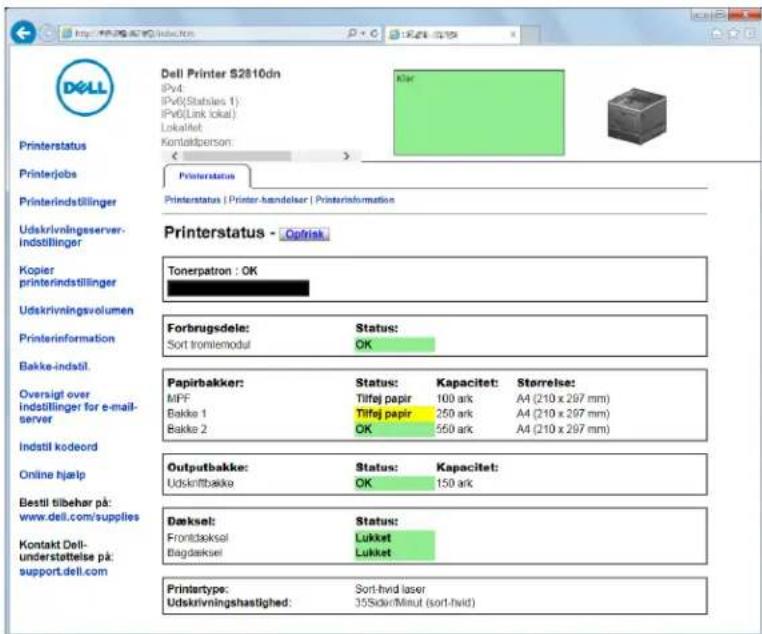
text_image
Dell Printer S2810dn IPv4: IPv6(Stathles 1): IPv6(Link lokal) Lokallet Kontaktperson: Printerstatus Printerindstillinger Printerstatus | Printer-handelser | Printerinformation Printerstatus - Opfisk Kopier printerindstillinger Udskrivningsvolumen Printerinformation Bakke-indstil. Oversigt over indstillinger for e-mail- server Indstil kodeord Online hjælp Bestil tilbeher på: www.dell.com/supplies Kontakt Dell- understattelse på: support.dell.com Forbrugsdele: Sort tromienodul Status: OK Papirbakker: MFF Bakke 1 Bakke 2 Status: Tilfej papir Tilfej papir OK Status: 100 ark 250 ark 550 ark Kapacitet: A4 (210 x 297 mm) A4 (210 x 297 mm) A4 (210 x 297 mm) Status: 150 ark Outputbakke: Udskriftbøke Status: Lukket Lukket Kapacitet: A4 (210 x 297 mm) A4 (210 x 297 mm) Status: 150 ark Dørksel: Frontdøksel Bøgdøksel Status: Lukket Lukket Printtype: Udskrivningshastighed: Sort-hvid laser 35Sider/Minut (sort-hvid)Hvis du vil udfylde printerfortegnelsesrapporter, som kræver tagnummer for aktiv for alle printere i dit område, skal du anvende funktionen Printerinformation i Dell Printer Configuration Web Tool. Angiv IP-adressen for hver printer i netværket for at få vist aktivtagnummeret.
Funktionen Dell Printer Configuration Web Tool giver dig også mulighed for at ændre printerindstillingerne og holde regnskab med udskrivningstendenserne. Ivis du er netværksadministrator, kan du kopiere printerindstillingerne til en af printerne eller alle printerne på netværket ved hjælp af din webbrowser.
Klargøring af Dell Printer Configuration Web Tool
Sørg for at aktivere JavaScript i din browser, inden du anvender Dell Printer Configuration Web Tool.
Følg procedurerne nedenfor for at konfigurere både webbrowserens omgivelsesindstillinger og betjeningspanelet, inden du begynder at bruge Dell Printer Configuration Web Tool.

BEMÆRK: Dell Printer Configuration Web Tool-siderne kan være ulæselige, hvis siderne blev konfigureret med en anden sprogindstilling end den i din webbrowser.
Opsætning fra din webbrowser
For Internet Explorer®
Indstilling af displaysproget
1 Vælg Internetindstillinger fra Funktioner på menubjælken.
2 Vælg Sprog på fanen Generelt.
3 Angiv displaysproget i prioriteret rækkefølge i listen Sprog.
For eksempel:
• Italiensk (Italien) [it-IT]
• Spansk (traditionelt) [es-ES tradnl]
• Tysk (Tyskland) [de-DE]
• Fransk (Frankrig) [fr-FR]
• Engelsk (USA) [en-US]
• Dansk [da-DK]
• Nederlandsk (Holland) [nl-NL]
• Norsk (Bokmål) [no]
• Svensk [sv-SE]
Indstilling af printerens IP-adresse til ikke proxy
1 Vælg Internetindstillinger fra menuen Funktioner.
2 Klik på LAN-indstillinger i Indstillinger for lokalnetværk (LAN) under fanen Forbindelser.
3 Gør et af følgende:
- Fjern markeringen fra afkrydsningsfeltet Brug en proxyserver til LAN under Proxyserver.
- K 1 Avalkerep, og indtast derefter printerens IP-adresse i feltet Brug ikke proxyserveren til adresser, der begynder med under Undtagelser
Opsætning fra betjeningspanel
Du kan kun starte Dell Printer Configuration Web Tool, når EWS er indstillet til Tillad (standardfabriksindstilling) på betjeningspanelet. Bekræft indstillingen i betjeningspanelet, hvis du ikke kan starte Dell Printer Configuration Web Tool. Flere oplysninger findes under "Forklaring af printermenucrne".
Start af Dell Printer Configuration Web Tool
Hvis du vil starte Dell Printer Configuration Web Tool, skal du indtaste printerens IP-adresse i din webbrowser.

text_image
http://www.100.com 获取收藏夹权限Hvis du ikke kender din printers IP-adresse, skal du udskrive rapport for printerindstillinger eller få vist siden TCP/IP-indstillinger, som indeholder IP-adressen. Se "Verificering af IP-indstillingerne" for at få oplysninger om, hvordan du finder printerens IP-adresse.
Oversigt over menuposterne
Dell Printer Configuration Web Tool består af følgende menuer:
- Printerstatus
• P r i n t e r j o b s - Printerindstillinger
• Udskrivningsserverindstillinger
• Kopier printerindstillinger
• Udskrivningsvolumen - Printerinformation
- Bakkeindstillinger
- Oversigt over indstillinger for e-mail-server
- I n d s t i l k o d e o r d
• Onlinehjælp - Bestil tilbehør på:
- Kontakt Dellsupport på:
Printerstatus
Brug menuen Printerstatus til at få øjeblikkelig feedback på printerens tilbehørsstatus. Når tonerpatronen er ved at være opbrugt, skal du klikke på bestil tilbehør-linket på den første skærm for at bestille en ny tonerpatron.
Printerjobs
Brug menuen Printerjobs til at indeholde information om siderne Jobliste og Fuldførte jobs.
Disse sider viser detaljer om status angående hver udskrivningsjob.
Printerindstillinger
Brug menuen Printerindstillinger til at ændre printerindstillinger og vise indstillinger i betjeningspanelet via fjernbetjening.
Udskrivningsserverindstillinger
Brug menuen Udskrivningsserverindstillinger til at ændre typen af printerinterface og de nødvendige betingelser for kommunikationer.
Kopier printerindstillinger
Brug menuen Kopier printerindstillinger til at kopiere printerens indstillinger over på en anden printer eller printere på netværket ved at skrive hver enkelt printers IP-adresse.

BEMÆRK: Du skal logge på som administrator for at anvende denne egenskab.
Udskrivningsvolumen
Brug menuen Udskrivningsvolumen til at kontrollere udskrivningshistorie, f.eks. papiranvendelse og den type job, som udskrives, samt til at begrænse, hvilke brugere der kan anvende det højeste antal sider, de kan udskrive.
Printerinformation
Brug menuen Printerinformation til at få information om serviceopkald, fortegnelsesrapporter eller status for de aktuelle hukommelse og maskinkodenivcauer.
Bakkeindstillinger
Brug menuen Bakkeindstillinger til at få information om papirtypen og -størrelsen for hver bakke.
Oversigt over indstillinger for e-mail-server
Brug menuen Oversigt over indstillinger for e-mailserver til at indstille E-mailserveradgang og modtage en e-mail, när printcren mangler forbrugsvarer eller skal tilscs. Hvis du ønsker besked, skal du skrive dit navn eller navnet på tasteoperatøren i e-mail-rullemenuen.
Indstil kodeord
Brug mcnucn Indstil kodeord til at låsc Dell Printer Configuration Web Tool med en adgangskode, så andre brugere ikke uforvarende ændrer de printerindstillinger, du har valgt.

BEMÆRK: Du skal logge på som administrator for at anvende denne egenskab.
Onlinehjælp
Klik på Onlinehjælp for at besøge Dell-supportwebstedet.
Bestil tilbehør på:
Toprammen er placeret øverst på alle siderne. Når Dell Printer Configuration Web Tool er aktiveret, vises den aktuelle status og specifikationer for printeren i toprammen på hver side.
De følgende punkter vises i toprammen.
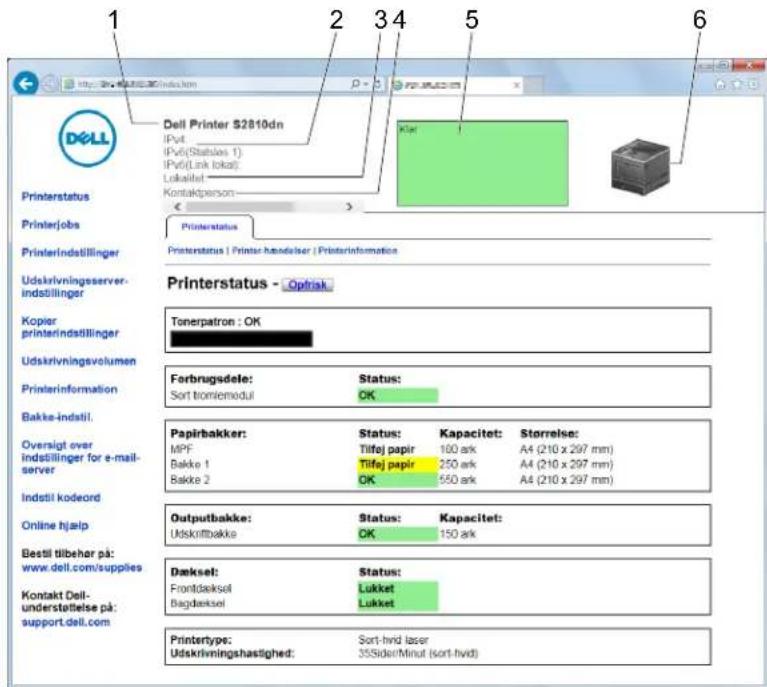
text_image
1 2 3 4 5 6 Dell Printer $2810dn IPv4 IPv6(Stabilles 1) IPv6(Link lokas) Lokakital Kontakperson Printerstatus Printerjobs Printerindstillinger Printerstatus | Printer-bandelser | Printerinformation Printerstatus - Optrak Kopier printerindstillinger Udskrivningserver- indstillinger Tonerpatron : OK Udskrivningsvolumen Printerinformation Forbrugsdele: Sort tromiemodul Status: OK Papirbakker: MPF Bakke 1 Bakke 2 Status: Tilfej papir Tilfej papir OK Status: Tilfej papir A4 (210 x 297 mm) A4 (210 x 297 mm) A4 (210 x 297 mm) A4 (210 x 297 mm) Oversigt over indstillinger for e-mail- server Indstil kodeord Online hjalsp Bestil tilbehør på: www.dell.com/supplies Danskset: Frontdeksel Bagdeksel Status: Lukket Lukket Danskset: Frontdeksel Bagdeksel Status: Lukket Danskset: Frontdeksel Bagdeksel Status: Lukket Danskset: Frontdeksel Bagdeksel Status: Lukket Danskset: Frontdeksel Bagdeksel Status: Lukket Danskset: Frontdeksel Bagdeksel Status: Lukket Danskset: Frontdeksel Bagdeksel Status: Lukket Danskset: Frontdeksel Bagdeksel Status: Lukket Danskset: Frontdeksel Bagdeksel Status: Lukket Danskset: Frontdeksel Bagdeksel Status: Lukket Danskset: Frontdeksel Bagdeksel Status: Lukket Danskset: Frontdeksel Bagdeksel Status: Lukket Dansknet: Frontdeksel Bagdeksel Status: Lukket Dansknet: Frontdeksel Bagdeksel Status: Lukket Dansknet: Frontdeksel Bagdeksel Status: Lukket Dansknet: Frontdeksel Bagdeksel Status: Lukket Dansknet: Frontdeksel Bagdeksel Status: Lukket| 1 Produktnavn Viser printerens produktnavn. | ||
| 2 | I P v 4 | Viser printerens IP-adresse. |
| IPv6 | ||
| 3 | Lokalitet | Viser placeringen af printeren. Placeringen kan ændres i Grundlæggende information på siden Udskrivningsserverindstillinger. |
| 4 | Kontaktperson | Viser navnet på printerens administrator. Navnet kan ændres i Grundlæggende information på siden Udskrivningsserverindstillinger. |
| 5 | H æ n d c l | s c s p a n c l Viser indikatoren for printerens tilstand. |
| 6 | Maskinbillede | Viser bitmapbilledet af printeren. Menuen Printerstatus vises i den højre ramme, når du klikker på billedet. |
Venstre ramme
Den venstre ramme er placeret i venstre side på alle siderne. Menutitlerne, som vises i den venstre ramme, er Linket til tilsvarende menuer og sider. Du kan gå til den tilsvarende side ved at klikke på deres tegn.
De følgende menuer vises i den venstre ramme.
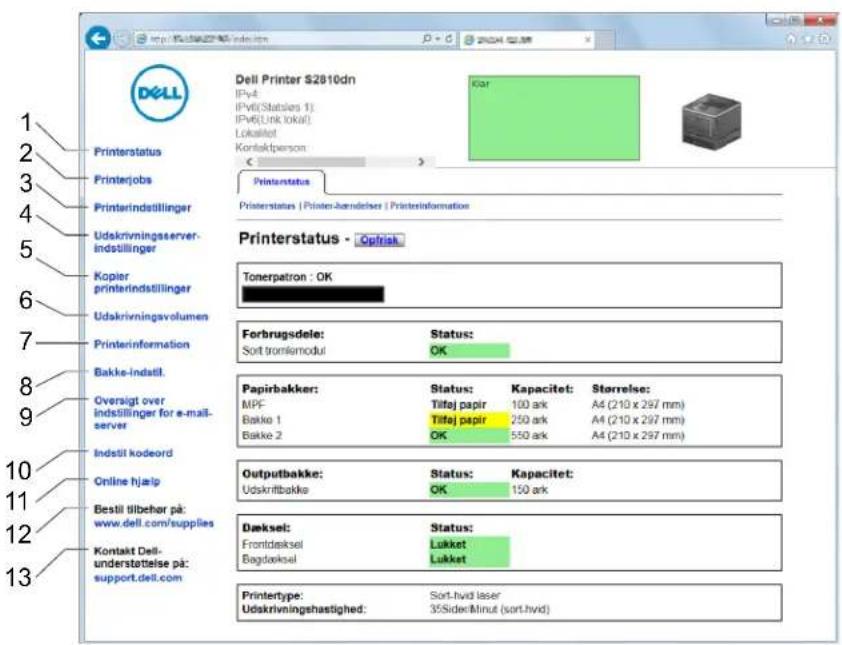
text_image
Dell Printer S2810dn IPvt: IPvt(Statstles 1): IPvt(Link lokal): Lokalitet Kontaktperson Printerstatus Printerjobs Printerindstillinger Udskrivningserver- indstillinger Kopier printerindstillinger Udskrivningsvolumen Printerinformation Bakke-indatil. Overagt over indstillinger for e-mail- server Indstil kodeord Online hjælp Bestil tilbehør på: www.dell.com/supplies Kontakt Dell- understattelse på: support.dell.com Kolit Printerstatus - Optisk Tonerpatron : OK Forbrugsdele: Sort tromlemodul Status: OK Papirbakker: MPF Bakke 1 Bakke 2 Status: Titej papir Titej papir OK Kapacitet: 100 ark 250 ark 550 ark A4 (210 x 297 mm) A4 (210 x 297 mm) A4 (210 x 297 mm) Outputbakke: Udskriftbakke Status: OK Kapacitet: 150 ark Dæksel: Frontdeksel Bagdæksel Status: Lukket Lukket Printertype: Udskrivningshastighed: Sort.hvid laser 35Sider/Minut (sort.hvid)| 1 | Printerstatus | Links til menuen Printerstatus. |
| 2 | Printerjobs | Links til menuen Printerjobs. |
| 3 | Printerindstillinger | Links til menuen Rapport om printerindstillinger. |
| 4 | Udskrivningsserver-indstillinger | Links til menuen Udskrivningsserver-rapporter. |
| 5 | Kopier printerindstillinger | Links til menuen Kopier printerindstillinger. |
| 6 | Udskrivningsvolumen | Links til menuen Udskrivningsvolumen. |
| 7 | Printerinformation | Links til menuen Printerstatus. |
| 8 | Bakke-indstil. | Links til menuen Bakkeindstillinger. |
| 9 | Oversigt over indstillinger for e-mail-server | Links til menuen Udskrivningsserverindstillinger. |
| 10 | Indstil kodeord | Links til menuen Sikkerhed. |
| 11 | Onlinehjælp | Links til Dell-supportwebstedet. |
| 12 | Bestil tilbehør på: | Links til Dell-wcbsiden. |
| 13 | Kontakt Dell-support på: | Links til Dell-supportwebstedet. |
Højre ramme
Den højre ramme er placeret i højre side på alle siderne. Indholdet af den højre ramme svarer til den menu, som du vælger i den venstre ramme. Se "Detaljer om menuposterne" angående oplysninger om de punkter, der er vist i den højre ramme.
Knapper i den højre ramme
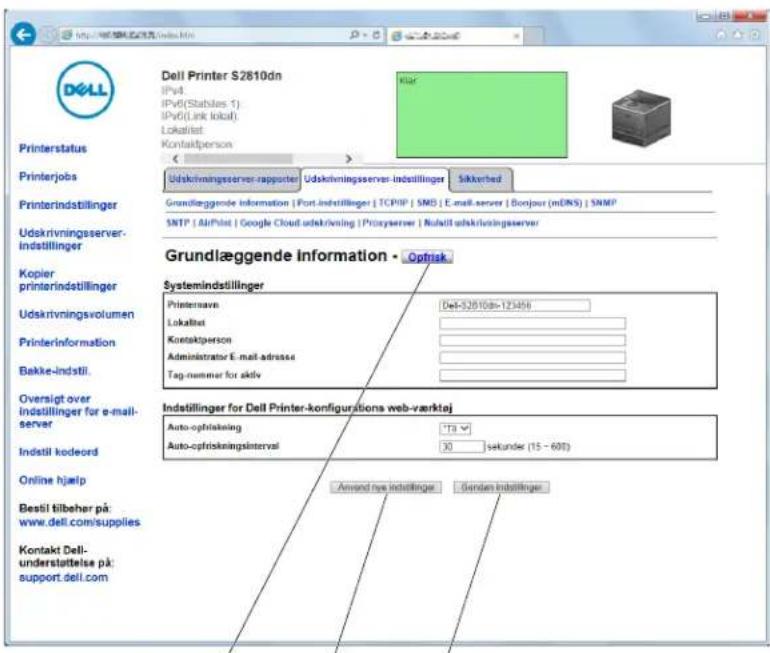
text_image
Dell Printer S2610dn IPv4 IPv6(Statslas 1) IPv6(Link lokal) Lokatlist Kontaktperson Klar Printerstatus Printerjobs Udskrivningsserver-rapporter Udskrivningsserver-indstillinger Sikkerbed Printerindstillinger Grundlæggende information | Port-indstillinger | TCPHP | SMB | E-mail-server | Bonjour (mDNS) | SNMP SNTP | AlhPlat | Google Cloud udkrivning | Priorserver | Nutstil udkrivningsserver Grundlæggende Information • Optisk Kopier printerindstillinger Systemindstillinger Udskrivningsvolumen Printerinformation Bakke-indstil. Oversigt over indstillinger for e-mail- server Indstil kodeord Indstillinger for Dell Printer-konfigurations web-værktøj Auto-opriskning TS Auto-opriskningsinterval 30 sekunde (15 - 600) Online hjelp Bestil tilbeher på: www.dell.com/supplies Kontakt Dell- understattelse på: support.dell.com Ansved hve indstillinger Gorden indstillinger123
| 1 Knappen Opfrisk | Modtager den aktuelle printerkonfiguration og opdaterer den sidste, nye information i den højre ramme. |
| 2 Knappen Anvend nye indstillinger | Sender de nye indstillinger, som er foretaget på Dell Printer Configuration Web Tool, til printeren. De ny indstillinger erstatter printerens gamle indstillinger. |
| 3 Knappen Gendan indstillinger | Gendanner de gamle indstillinger, der eksisterede, før der blev foretaget nogen ændringer. Nye indstillinger sendes ikke til printeren. |
Ændring af indstillingerne af menuposterne
Visse menuer giver dig mulighed for at ændre printerindstillingerne vha. Dell Printer Configuration Web Tool. Når du åbner disse menuer, vises godkendelsesvinduet på skærmen. Skriv et brugernavn og et kodeord for printerens administrator ved at følge de instruktioner, som vises i dialogboksen.
Standardbrugernavnet er admin, og standardkodeordet er tomt (NULL). Du kan kun ændre kodeordet i siden Indstil kodeord i menuen Andre egenskaber. Brugernavnet kan ikke ændres. Se "Indstil kodeord" for at få yderligere information.
| "Udskrivningsserverindstillinger" | "Udskrivningsserver-rapporter" | "Udskrivningsserver-indstillingsside" |
| "Konfigurationside for e-mail-server" | ||
| "Udskrivningsserverindstillinger" "Grundlæggende information" | ||
| "Nulstil udskrivningsserver" | ||
| "Sikkerhed" "Indstil kodcord" | ||
| "Kopier printerindstillinger" "Kopier printerindstillinger" "Kopier printerindstillinger" | ||
| "Udskrivningsvolumen" "Udskrivningsvolumen" "Udskrivningsvolumen" | ||
| "Bakkeindstillinger" "Bakkeindstillinger" | ||
| *1 | Dette punkt er kun til rådighed, når RAM-disk er aktiveret. | |
| *2 | Dette punkt er kun til rådighed, når printeren er forbundet ved hjælp af det trådløse netværk. | |
| *3 | Dette punkt er kun til rådighed, når printeren er forbundet ved hjælp af Ethernet-kablet. | |
Printerstatus
Brug menuen Printerstatus til at kontrollere status af forbrugsdele, hardware og printerens specifikationer. De følgende sider vises i menuen Printerstatus.
Printerstatus
Formål:
At bekræfte status af forbrugsdele, bakker og dæksler.
Værdier:
Tonerpatron OK Angiver, at mængden af toner er stor nok til brug.
Skift ud snarest Angiver, at toneren snart skal udskiftes.
Skift ud nu Angiver, at loneren snart nu udskiftes.
| Forbrugsdele Status OK Angiver, at status for tromlepatronen cr OK til brug. | ||
| Skift ud snarest Angiver, at tromlepatronen snarest skal udskiftes. | ||
| Skift ud nu Angiver, at tromlepatronen skal udskiftes nu. | ||
| Papirbakker Status OK Angiver, at der er papir i bakken, men mængden kendes ikke. | ||
| Ilæg papir Angiver, at der ikke er noget papir i bakken. | ||
| Kapacitet Viser den maksimale kapacitetsstatus for papirbakken. | ||
| Størrelse Viser størrelsen af papiret i bakken. | ||
| Outputbakke Status OK Angiver, at bakken cr til rådighed. | ||
| Kapacitet Viser den maksimale kapacitetsstatus for papirbakken. | ||
| Dæksel Status Lukket Angiver, at dækslet cr lukket. | ||
| Åben Angiver, at dækslet er åbent. | ||
| Printertype Viser printertypen. Sort/hvidlaser vises normalt. | ||
| Udskrivningshastighed Viser udskrivningshastigheden. | ||
Printer-hændelserside
Formål:
Kontrol af oplysninger om alle alarmer eller fejl, der vises på siden Printer-hændelserside, når der opstår fejl såsom Ikke mere papireller Dæksel er åbent.
Værdier:
| Lokalitet | Viser, hvor en fejl opstod. |
| Detaljer | Viser oplysningsdetaljer om fejlen. |
Printerinformation
Formål:
At verificere printeroplysningerne, som f.eks. hardwarekonfiguration og softwareversion. Denne side kan også vises ved, at man klikker på Printerinformation i den venstre ramme.
Værdier:
| Dell Service Tag nummer | Viser Dell service tag nummer. | |
| Ekspresservicekode | Viser Dell express service code. | |
| Tag-nummer for aktiv | Viser printerens tagnummer for aktiv. | |
| Printer-serienummer | Viser printerens serienummer. | |
| Hukommelseskapacitet | Viser hukommelseskapaciteten. | |
| Processorhastighed | Viser processorhastigheden. | |
| Printerrevisionsniveauer | Firmware-version | Viser revisionsdatoen (revisionsniveau). |
Printerjobs
Menuen Printerjobs indeholder information på siderne Jobliste og Fuldførte jobs. Disse sider viser detaljer om status angående hver udskrivningsjob.
Jobliste
Formål:
At bekræfte de jobs, som er ved at blive behandlet. Klik på knappen Opfrisk for at opdatere skærmen.
Værdier:
| ID Viser job-ID'et. | |
| Jobnavn | Viser filnavnet på det job, som bliver behandlet. |
| Ejer | Viser navnet på jobejeren. |
| Værtsnavn | Viser navnet på værtscomputeren. |
| Jobstatus | Viser status af det job, som er ved at blive behandlet. |
| Vært I/F' | Viser status af værtsinterfacet. |
| Tidspunkt for leveret job | Viser den dato, hvor jobbet blev sendt. |
Fuldførte jobs
Formål:
At kontrollere de fuldførte jobs. De sidste op til 20 jobs vises. Klik på knappen Opfrisk for at opdatere skæmen.
Værdier:
| ID | Viser job-1D'et. |
| Jobnavn | Viser filnavnet på det udførte job. |
| Ejer | Viser navnet på jobcjeren. |
| Værtsnam | Viser navnet på værtscomputeren. |
| Outputresultat | Viser status for det udførte job. |
| Aftryknummer | Viser det samlede antal sider for jobbet. |
| Antal ark | Viser det samlede antal ark for jobbet. |
| Væt I/F | Viser status af værtsinterfacet. |
| Tidspunkt for leveret job | Viser den dato, hvor jobbet blev sendt. |
Printerindstillinger
Brug menuen Printerindstillinger til at vise fanerne Rapport om printerindstillinger, Printerindstillinger og Vedligeholdelse af printer og til at konfigurere printerindstillingerne.
De følgende angivne sider vises øverst i højre ramme.
Printerindst.rapporter
Fanen Printerindst.rapporter indeholder siderne Menuindstillinger og Rapporter.
Menuindstillinger
Brug siden Menuindstillinger til at få vist de aktuelle indstillinger for printermenuerne.
Rapporter
Formål:
At udskrive forskellige typer rapporter og lister.
Værdier
| Printerindstillinger | Klik på Start for at udskrive rapporten om printerindstillinger. |
| Panelindstillinger | Klik på Start for at udskrive rapport om panelindstillinger. |
| PCL-fontliste | Klik på Start for at udskrive Liste over PCL (Hewlett-Packard Printer Control Language)-skrifttyper. |
| PCL-makroliste | Klik på Start for at udskrive PCL-makrolisten. |
| Liste over PS-skrifttyper | Klik på Start for at udskrive PS-skrifttypelisten. |
| PDF-fonteliste | Klik på Start for at udskrive PDI-skrifttypelisten. |
| Jobhistoric | Klik på Start for at udskrive jobhistoric-rapporten. |
| Fejlhistorie | Klik på Start for at udskrive fejlhistorie-rapporten. |
| Udskriftstæller | Klik på Start for at udskrive printtæller-rapporten. |
| Demoside | Klik på Start for at udskrive demosiden. |
| Gemte dokumenter*1 | Klik på Start for at udskrive listen og gemte dokumenter. |
| *1 Dette punkt er kun til rådighed, når RAM-disk er aktiveret. | |
Printerindstillinger
Fanen Printerindstillinger indeholder siderne Systemindstillinger, Netværksindstillinger, USB-indstillinger, PCLindstillinger, PS-indstillinger, PDF-indstillinger og Sikkerhedsindstillinger.
Systemindstillinger
Formål:
At konfigurere de grundlæggende printerindstillinger.
Værdier
| Strømsparetid – dvale | Indstiller den tid, printeren bruger på at gå i dvaletilstand, når den har afsluttet et job. |
| Strømsparetid – dyb dvale | Indstiller den tid, printeren bruger på at gå i dyb dvale, når den har gået i dvaletilstanden. |
| Energisparer - Auto-slukning*1 | Indstiller den tid, printeren bruger på at slukke sig, når den er gået i Dyb Dvaletilstanden. |
| mm/tomme | Indstiller den måleenhed, der skal anvendes på LCD-panelet enten som mm eller tommer. |
| Kontrolpaneltone | Indstiller lydstyrken af den tone, der udsendes, når betjeningspanelinputtet er korrekt, eller deaktiverer tonen. |
| Tone for ugyldig tast | Indstiller lydstyrken af den tone, der udsendes, når betjeningspanelinputtet er forkert, eller deaktiverer tonen. |
| Tone for maskine klar | Indstiller lydstyrken af den tone, der udsendes, når printeren er klar, eller deaktiverer tonen. |
| Tone for afsluttet job | Indstiller lydstyrken af den tone, der udsendes, når et udskrivningsjob er udført, eller deaktiverer tonen. |
| Fejltone Indstiller lydstyrken af den tone, der udsendes, når et job afsluttes på unormal vis, eller deaktiverer tonen. | |
| Alarmtone Indstiller lydstyrken af den tone, der udsendes, når der opstår et problem, eller deaktiverer tonen. | |
| Ikke mere papir-tone | Indstiller lydstyrken af den tone, der udsendes, når printeren løber tør for papir, eller deaktiverer tonen. |
| Alarmtone for lav toner | Indstiller lydstyrken af den tone, der udsendes, når tonerniveauet er for lavt, eller deaktiverer tonen. |
| Alarmtone for auto slet | Indstiller lydstyrken af den tone, der udsendes 5 sekunder før printeren foretager en automatisk sletning, eller deaktiverer tonen. |
| Alle toner Indstiller lydstyrken for alle alarmtonerne, eller deaktiverer alle toncrne. | |
| Lav toner-alarmmeddelelse Angiver, når tonerniveauet er for lavt. | |
| Auto log udskr. Indstiller om der skal udskrives en jobhistorik for hvert 20. job. | |
| RAM-disk | Indstiller om der skal allokeres RAM til filsystemet for funktionerne sikker udskrift, prøvetryk, privat postboks-udskrift og offentlig postboks-udskrift. |
| Panelsprog Bruges til at angive sproget i LCD-panelet. | |
| Autonulstil Indstiller, hvor lang tid der går, før printeren automatisk nulstiller indstillingerne til standardindstillingerne, når der ikke foretages yderligere indstillinger. | |
| Fejltime-out | Indstiller hvor lang tid printeren venter, før et job, der slutter på unormal vis, stoppes. |
| Standardpapirstørrelse | Indstiller standarden for udskriftsstørelsen. |
| Udskrift ID | Indstiller, hvor der skal udskrives et bruger-ID på udskriftspapiret. |
| Udskriv tekst | Indstiller, om printeren udskriver PDL-data, som den ikke understøtter, som tekst, når denne type data modtages. |
| Indsætningsposition for bannerark | Indstiller, hvor der skal indsættes et bannerark i outputtet. |
| Bannerark, angiv bakke | Indstiller, hvor der skal indsættes et bannerark i outputtet., fra hvilken bakke et bannerark ilægges. |
| Reservebakke | Indstiller, om der skal anvendes en anden papirstørrelse, når det papir, som er lagt i den specificerede bakke, ikke modsvarer papirstørrelsesindstillingerne for det aktuelle job. |
| Brevhoved, 2-sidet | Indstiller, om der skal udskrives på begge sider af brevpapiret. |
| A4<>Letter-omskifter | Indstiller, om der skal udskrives A4-formatjobs på papir i Letter-format hvis A4-papir ikke er til rådighed i papirbakkerne og omvendt (Letter-formatjob på papir i A4-format). |
| Skift mellem A5<>Statement | Indstiller, om der skal udskrives A5-formatjobs på papir i Statement-format hvis A5-papir ikke er til rådighed i papirbakkerne og omvendt (Statement-formatjob på papir i A5-format). |
| Rapport 2-sidet udskrift | Indstiller, om der skal udskrives rapporter på begge sider af et papirark. |
| Brug en anden bakke | Indstiller, om der skal vises en meddelelse for at vælge en anden bakke, når det specificerede papir ikke er til rådighed i papirbakken. |
| Konvolutkonflikt | Indstiller, om advarselsvinduet skal vises, når udskriftsjobbet startes uden indstilling af konvolut-tilstand. |
| *1 Auto-slukning er kun tilgængelig i visse regioner. | |
Netværksindstillinger
Formål:
At specificere PostScript 3 Compatible-kommunikationsprotokol for denne printer.
Værdier
PS dataformat Indstiller PostScript 3 Compatible-kommunikationsprotokol.
USB-indstillinger
Formål:
At ændre USB-indstillingerne på printeren.
Værdier
USB-port Angiver USB-interfacet på printeren.
PS dataformat Indstiller PostScript 3 Compatible-kommunikationsprotokol.
Jobtime-out Viser, hvor lang tid printeren venter på ankomst af data fra computeren.
PCL-indstillinger
Formål:
At ændre PCL-indstillingerne.
Værdier
Papirbakke Indstiller papirinputbakken.
Papirstørrelse Indstiller papirstørrelsen.
Specialstørrelse - Y Indstiller længden af papir i brugervalgt størrelse. Det disponible område er fra 127 mm (5,0") til 355 mm (14,0").
Specialstørrelse - X Indstiller bredden på papir i brugervalgt størrelse. Det disponible område er fra 77 mm (3,0") til 215 mm (8,5").
Retning Indstiller, hvordan tekst og grafik vender på siden.
2-sidet udskrift Indstiller dupleksfunktion som standard for alle udskriftsjobs.
Font Indstiller fonten fra listen over registrerede fonte.
Symbolsæt Indstiller et symbol, som er indstillet til en specificeret font.
Fontstørrelse Indstiller fontstørrelsen for skalerbare typografiske fonte.
Antal Indstiller det antal kopier, som skal udskrives.
Billedforstærk. Indstiller, om billedforstærkningsfunktionen skal aktiveres.
Hex dump Indstiller, om kilden til et udskriftsjobproblem skal forsøges isoleret. Når Hex dump er valgt, udskrives alle de til printeren sendte data i hexadecimal og tegnrepræsentation. Kontrolkoder udføres ikke.
Kladdeindstilling Indstiller, om der skal udskrives i konceptindstillingen.
Linjeafslutning Indstiller, hvordan linjeafslutninger skal behandles.
Ignorér formulartilførsel Indstiller om man skal ignorer blanke sider, der kun indeholder formulartilførselskontrolkoder.
A4 bred Indstiller, om bredden på området, hvor der kan udskrives, skal udvides.
Stregkode-tilstand Indstiller, om stregkode-tilstand, som er velegnet til udskrivning af stregkoder, skal aktiveres.
PS-indstillinger
Formål:
At ændre de printerindstillinger, som kun påvirker jobs, som anvender PostScript 3 Compatible-emuleringsprintersprog.
Værdier
| PS-fejlrapport | Indstiller om printeren skal udskrive fejlindhold for det PostScript 3 Compatible sidebeskrivelsessprog. |
| PS-jobtimeout Indstiller udførelsestiden for ét PostScript 3 Compatible-job. | |
| Papirvalgstilstand | Indstiller måden som bakken for PostScript 3 Compatible-modus vælges på. |
PDF-indstillinger
Formål:
At ændre PDF-indstillingerne.
Værdier
| Antal Indstiller antal kopier. | |
| 2-sidet udskrift | Indstiller, om der skal udskrives på begge sider af et papirark. |
| Udskrivningsindstilling | Indstiller en udskriftsindstilling. |
| PDF-kodeord | Indstiller et kodeord. |
| Indtast PDF-kodeord igen | Bekræfter det angivne kodeord. |
| Samling | Indstiller, om outputtet skal sorteres. |
| Outputstørrelse | Indstiller papirstørrelsen på outputtet. |
| Layout | Indstiller layoutet af outputtet. |
| Registrér opgaveseparator | Indstiller, om jobafslutning ved løbende udskrivning af PDF-filer skal registreres. |
Sikkerhedsindstillinger
Panellås
Formål:
At indstille en begrænset adgang til Administ.indstillinger med et kodeord og at indstille eller ændre kodecordet.
Værdier
| Panellåsindstill. *1 | Aktiverer/deaktivere kodeordsbeskyttelse til Admin.indstillinger. |
| Nyt kodecord | Indstiller et kodeord, der er nødvendigt for adgang til Admin.indstillinger. |
| Skriv kodeord igen | Bckræfter det angivne kodecord. |
| *1 Nogle indstillingspunkter i Sikkerhedsindstillinger vises kun, når dette indstillingspunkt er aktiveret. | |

BEMÆRK: Du kan indstille kodeordet for Dell Printer Configuration Web Tool fra Indstil kodeord i Printserverindstillinger.
Download af software
Formål:
At indstille, om downloading af firmware skal opdateres.
Loginfejl
Formål:
For at angive, hvor mange gange en administrator kan forsøge at logge på Panellås.
Værdier
| Loginfejl | Viser, hvor mange gange en administrator kan forsøge at logge på Panellås. |
Indstil tilgængeligt klokkeslæt - Udskrivning
Formål:
Angiver tidspunktet til at aktivere sikkerhedsindstillingen for Udskriftsfunktion.
Værdier:
| Indstil tilgængeligt klokkeslæt | Gør det muligt at indstille den tilgængelige tidsperiode for Udskriftsfunktionen. |
| Starttidspunkt | Angiver starttidspunktet for den tilgængelige tidsperiode for Udskriftsfunktionen. |
| Afslutningstidspunkt | Angiver afslutningstidspunktet for den tilgængelige tidsperiode for Udskriftsfunktionen. |
| Gentagelse Indstiller ugedagen, hvor indstillingen gentages. | |
Udløb af sikkert job

BEMÆRK: Funktionen Udløb af sikkert job er kun til rådighed, när RAM-disk er aktiveret.
Formål:
At angive datoen og klokkeslættet, hvor filerne, der er gemt som Sikkerhedstryk på RAM-disken, skal slettes.
Værdier
| Udløbsmodus | Giver mulighed for at indstille datoen for sletning af filer gemt som Sikker udskrift på RAM-disken. |
| Udløbsklokkeslæt | Indstiller tidspunktet for, hvornår filerne, der er gemt som Sikkerhedstryk på RAM-disken, slettes. |
| Gentagelse Indstiller perioden, hvor indstillingen skal gentages. | |
| Ugentlige indstillinger Indstiller ugedagen, hvor indstillingen gentages. | |
| Månedlige indstillinger Indstiller dagen i måneden, hvor indstillingen gentages. | |
Vedligeholdelse af printer
Fanen Vedligeholdelse af printer omfatter siderne Papirdensitet, Juster overføringsenhed, Justér fuser, Justér densitet, Skema, Rengør fremkalder, Nulstil standarder, Initialiser udskrivningsmåler, opbevaring, Ikke-Dell toner, Justér højde, StaticMemory Ctr, Skyggekontrol, Tidsindstilinger og Web Link tilpasning.
Papirdensitet
Formål:
At angive papirdensiteten.
Værdier
| Almindeligt | Indstiller densiteten for almindeligt papir til Mager eller Normal. |
Juster overføringsenhed
Formål:
At specificere de optimale spændingsindstillinger til udskrivning for overføringsenheden. For at sænke spændingen, angiv negative værdier. For at øge temperaturen, angiv positive værdier.
Det er ikke sikkert, at standardindstillingerne giver den bedste udskriftskvalitet på alle papirtyper. Hvis du ser marmorering på det udskrevne papir, skal du prøve at hæve spændingen. Hvis du ser hvide prikker på det udskrevne papir, skal du prøve at sænke spændingen.

FORSIGTIG: Udskriftskvaliteten varierer afhængig af de indstillingsværdier, du vælger for denne post.
Værdier:
| Almindeligt | Indstiller referencespændingsindstillingen for overføringsvalsen for almindeligt papir inden for området fra -5 til 10. |
| Almindeligt tyk | Indstiller referencespændingsindstillingen for overføringsvalsen for tykt almindeligt papir inden for området fra -5 til 10. |
| Omslag (106-163 g/m2) | Indstiller referencespændingsindstillingen for overføringsvalsen for omslagspapir inden for området fra -5 til 10. |
| Omslag tykke (164-216 g/m2) | Indstiller referencespændingsindstillingen for overføringsvalsen for tykt omslagspapir inden for området fra -5 til 10. |
| Ru overflade | Indstiller referencespændingsindstillingen for overføringsvalsen for tykt papir med ru overflade inden for området fra -5 til 10. |
| Etikette | Indstiller referencespændingsindstillingen for overføringsvalsen for etiketter inden for området fra -5 til 10. |
| Konvolut | Indstiller referencespændingsindstillingen for overføringsvalsen for konvolutter inden for området fra -5 til 10. |
| Japansk postkort | Indstiller referencespændingsindstillingen for overføringsvalsen for japansk postkort inden for området fra -5 til 10. |
Indstil fuserenhed
Formål:
At specificere de optimale indstillinger for udskrivningstemperatur for fuseren. For at sænke temperaturen, angiv negative værdier. For at øge temperaturen, angiv positive værdier.
Det er ikke sikkert, at standardindstillingerne giver det bedste resultat på alle papirtyper. Hvis det trykte papir bliver krøllet, kan du prøve at sænke temperaturen. Hvis toneren ikke indebrændes ordentligt på papiret, kan du prøve at hæve temperaturen.

BEMÆRK: Udskriftskvaliteten varierer afhængig af de indstillingsværdier, du vælger for denne post.
Værdier
| Almindeligt | Indstiller temperaturindstillingerne for fuseren for almindeligt papir inden for området fra -3 til 3. |
| Almindeligt tyk | Indstiller temperaturindstillingerne for fuseren for tykt almindeligt papir inden for området fra -3 til 3. |
| Omslag (106-163 g/m2) | Indstiller temperaturindstillingerne for fuseren for omslagspapir inden for området fra -3 til 3. |
| Omslag tykke (164-216 g/m2) | Indstiller temperaturindstillingerne for fuseren for tykt omslagspapir inden for området fra -3 til 3. |
| Ru overflade | Indstiller temperaturindstillingerne for fuseren for papir med ru overflade inden for området fra -3 til 3. |
| Etikette | Indstiller temperaturindstillingerne for fuseren for etiketter inden for området fra -3 til 3. |
| Konvolut | Indstiller temperaturindstillingerne for fuseren for konvolutter inden for området fra -3 til 3. |
| Japansk postkort | Indstiller temperaturindstillingerne for fuseren for japansk postkort inden for området fra -3 til 3. |
Justér densitet
Formål:
At justere niveauct for densitet.
Værdier
Mørkere3 Justerer niveauet for densitet mørkere end originalen.
Mørkere2
Mørkerel
Normal Fungerer godt med standard maskinskrevne eller udskrevne dokumenter.
Lyserel Justerer niveauet for densitet lysere end originalen.
Lysere2
Lysere3
Skema
Formål:
At udskrive forskellige tabeller, der kan bruges til diagnosticering af printeren.
Værdier:
| Pitch-skema | Udskriv | Udskriver en fuld halvtoneside. Udskriver også en side til kontrol af pitch. I alt udskrives der to sider. |
| Sort Udskriv Udskriver et skema med sort. | ||
| 1-sidet Udskriver et skema på den ene side af papiret. | ||
| 2-sidet Udskriver et skema med sort på begge sider af papiret. | ||
| Justeringstabel | Udskriv | Udskriver en tabel til kontrol af korrekt justering af udskrivningen på papiret. |
Rengør fremkalder
Formål:
At omrøre fremkalderen i tromlepatronen.
Værdier:
| Rengør fremkalder Start Omrører fremkalderen i tromlepatronen. | ||
| Opfrisk toner | Start | Udstøder toneren i tromlepatronen og leverer frisk toner fra tonerpatronen. |
Rengør remenhed
Formål:
At rengøre overføringsenheden.
Værdier:
| Rengør remenhed | Start Rengør overføringsenheden. |
Nulstil standardindstillinger
Formål:
At initialisere det ikke-flygtige (NV) lager. Når denne funktion er udført og printeren er genstartet, genindstilles alle menuparametre til deres standardværdier.
Værdier
| Nulst. stand.og start printer igen | Klik på Start for at nulstille standardindstillingen og starte printeren igen. |
| Guiden Tænd | Klik på Start for at udføre den første konfiguration af printeren. |
Initialiser udskrivningsmåler
Formål:
At initialisere printerens udskrivningstæller. Når udskriftsmåleren initialiseres, nulstilles måleren til 0.
Opbevaring
BEMÄRK: Lagerfunktionen er kun til rådighed, när RAM-disk er aktiveret.
Formål:
At rydde alle filer, der er lagret på RAM disk.
Værdier:
| Ryd lager *1 | Alt klart | Klik på Start for at rydde alle filer, der er gemt som Sikker udskrift, Prøveudskrift, Privat postboks-udskrift og Offentlig postboks-udskrift på RAM disken. |
| Sikkert dokument | Klik på Start for at rydde alle filer, der er gemt som Sikker udskrift, Prøveudskrift, Privat postboks-udskrift og Offentlig postboks-udskrift på RAM disken. | |
| Lagret dokument | Klik på Start for at rydde alle filer, der er lagret på RAM disken. | |
| *1 Dette punkt er kun til rådighed, når RAM-disk er aktiveret. | ||
Ikke-Dell toner
Formål:
At bruge tonerpatron fra en anden fabrikant.

ADVARSEL: Brug af en ikke-Dell-tonerpatron kan medføre, at din printer bliver alvorligt ødelagt. Garantien dækker ikke skader, der skyldes brug af tonerpatroner, der ikke er fra Dell.
Indstil højde
Formål:
At specificere højden på det sted, hvor printeren er installeret.
Udladningsfænomenet for opladning af fotolederen afviger med barometertrykket. Justeringer udføres ved at specificere højden på den lokalitet, hvor printeren anvendes.
StaticMemory Ctr
Formål:
At gøre udskriftsmellemrummet bredere for ikke at efterlade tonerstriber på næste side.
Skyggekontrol
Formål:
At reducere negativt ghost.
Ur-indstillinger
Formål:
At specificere indstillinger for uret.
Værdier
| Datoformat Indstiller datoformatet: ÄÄÄÄ/MM/DD, MM/DD/ÄÄÄÄ, eller DD/MM/ÄÄÄÄ. |
| Tidsformat Indstiller tidsformatet; 24 timer eller 12 timer. |
| Tidszone Indstiller tidszonen. |
| Indstil dato Indstiller den aktuelle dato. |
| Indstil tid Indstiller den aktuelle tid. |
Weblink-tilpasning
Formål:
At vise et link til bestilling af forbrugsdele, der kan fås adgang til fra Bestil tilbehør på: i den venstre ramme.
Værdier:
| Vælg genbestil URL | Indstiller en URL, der kan sammenkædes med Bestil tilbehør på: |
| Almindelig | Viser den almindelige URL (http://accessories.us.dell.com/sna), som kan links til Bestil tilbehør på:. |
| Første | Viser premier-URL'en (http://premier.dell.com), som kan links til Bestil tilbehør på:. |
Udskrivningsserverindstillinger
Brug menuen Udskrivningsserverindstillinger til at angive typen af printerinterface og de nødvendige betingelser for kommunikation.
De følgende angivne sider vises øverst i den højre ramme.
Udskrivningsserver-rapporter
Fanen Udskrivningsserver-rapporter indeholder Udskrivningsserver-indstillingsside og E-mail server-indstillingsside.
Udskrivningsserver-indstillingsside
Viser de aktuelle indstillinger for TCP/IP (Transmission Control Protocol/Internet Protocol) og udskrivningsporte.
Konfigurationsside for e-mail-server
Viser de aktuelle indstillinger for e-mailserveren.
Udskrivningsserverindstillinger
Fanen Udskrivningsserverindstillinger indeholder siderne Grundlæggende information, Portindstillinger, TCP/IP, SMB, E-mailserver, Bonjour (mDNS), SNMP, SNTP, AirPrint, Google Cloud Print, Proxyserver, Wi-Fi, Wi-Fi Direct og Nulstil udskrivningsserver.
Grundlæggende information
Formål:
At konfigurere grundlæggende information om printeren.
Værdier
| Systemindstillinger Printernavn Indstiller navnet på printeren. | |
| Lokalitet Indstiller placeringen af printeren. | |
| Kontaktperson Indstiller kontaktpersonens navn og nummer samt andre oplysninger om printeradministratoren og servercentret. | |
| Administrator e-mailadresseIndstiller kontaktadressen til printeradministratoren og servicecentret. | |
| Tag-nummer for aktiv Angiver printerens tagnummer for aktiv. | |
| Dell PrinterConfiguration web Tool-indstillinger | Auto-opfriskning Opfrisker indholdet på statusdisplaysiderne automatisk. |
| Auto-opfriskningsintervalIndstiller tidsintervallet for automatisk opfriskning af indholdet for statusdisplaysiderne fra 15 til 600 sekunder. | |

BEMÆRK: Auto-opfriskning-egenskaben er effektiv for indholdet af toprammen, siderne Printerstatus, Jobliste og Fuldførte jobs.
Port-indstillinger
Formål:
At aktivere eller deaktivere funktioner til port- og administrationsprotokoller.
Værdier:
| Ethernet^*1 | Ethernet-indstillinger Auto Registrerer automatisk Ethernet-transmissionshastigheden og dupleksindstillingerne. | |
| 10Base-T halv-dupleks Vælger 10base-T halv-dupleks som standardværdi. | ||
| 10Base-T fuld-dupleks Vælger 10base-T fuld-dupleks som standardværdi. | ||
| 100Base-TX halv-dupleks | Vælger 100Base-TX halv-dupleks som standardværdi. | |
| 100Base-TX fuld-dupleks | Vælger 100Base-TX fuld-dupleks som standardværdi. | |
| 1000Base-T fuld-dupleks | Vælger 1000base-T fuld-dupleks som standardværdi. | |
| Aktuelle Ethernet-indstillinger | Viser de aktuelle indstillinger for Ethernet. | |
| MAC-adresse | Viser printerens MAC-adresse. | |
| Energieffektiv Ethernet | Indstiller, om funktionen Energieffektiv Ethernet skal aktiveres. | |
| Portstatus | LPD | Indstiller, om LPD skal aktiveres. |
| Port9100 | Indstiller, om Port9100 skal aktiveres. | |
| IPP | Indstiller, om IPP skal aktiveres. | |
| WSD-udskrivning | Indstiller, om udskrivning med Web Services on Devices (WSD) skal aktiveres. | |
| FTP Indstiller, om FTP skal aktiveres. |
| SMB Indstiller, om SMB skal aktiveres. |
| Bonjour (mDNS) Indstiller, om Bonjour (mDNS) skal aktiveres. |
| E-mail alarm Indstiller, om E-mail alarm skal aktiveres. |
| TelnetIndstiller, om Telnet skal aktiveres. |
| SNMP Indstiller, om SNMP skal aktiveres. |
| SNTP Indstiller, om SNTP skal aktiveres. |
| Google Cloud-udskrivning Indstiller om Google Cloud-udskrivning skal aktiveres. |
*1 Dette punkt er kun til rådighed, när printeren er forbundet ved hjælp af Ethernet-kablet.

BEMÆRK: Indstillingerne på siden Port-indstillinger er først anvendt, når printeren genstartes. Når du ændrer eller konfigurerer indstillingerne, skal du klikke på knappen Anvend nye indstillinger for at anvende nye indstillinger.
TCP/IP
Formål:
At konfigurere printerens IP-adresse, subnet-maske og protokolomsætter-adresse.
Værdier:
| TCP/IP-indstillinger | IP-indstilling Indstiller IP-indstillingen. | |
| Værtsnavn | Indstiller værtsnavnet. | |
| IPv4 IP-adresseindstilling Indstiller metoden til hentning af IP-adressen. | ||
| Manuel IP-adresse angives manuelt, tildcles printeren IP'en ved hjælp af formatet nnn.nnn.nnn.nnn. Hver enkelt oktet, som udgør nnn.nnn.nnn.nnn, er en værdi inden for intervallet fra 0 til 255. | ||
| Manuel subnet-maske angives manuelt, angives subnet-masken ved hjælp af formatet nnn.nnn.nnn.nnn. Hver enkelt oktet, som udgør nnn.nnn.nnn.nnn, er en værdi i intervallet fra 0 til 255.255.255.255 kan ikke angives som subnet-masken. | ||
| Manuel protokolomsætter-adresse angives gatewayadressen ved hjælp af formatet nnn.nnn.nnn.nnn. Hver enkelt oktet, som udgør nnn.nnn.nnn.nnn, er en værdi inden for intervallet fra 0 til 255.127 og værdier i området fra 224 til 254 kan ikke angives for første oktet i en gateway-adresse. | ||
| IPv6 | Tillad statsløs adresse Markér afkrydsningsfeltet for at aktivere Statsløs adresse. | |
| Anvend manuel adresse Markér afkrydsningsfeltet for at indstille IP-adressen manuelt. | ||
| Hent IP-adresse fra DHCP Muliggør at aktivere eller deaktivere den automatiske indstilling af IP-adressen via DHCP. | ||
| Manuel adresse Indstiller IP-adressen. Ivis du vil angive en IPv6-adresse, skal du indtaste adressen efterfulgt af en skråstreg (/) og derefter "64". Du kan få flere oplysninger af systemadministratoren. | ||
| Manuel protokolomsætter-adresse Indstiller protokolomsætter-adresse. | ||
DNS
DNS-domænenavn
Indstiller DNS-domænenavnet.
| IPv4 Hent DNS- | serveradresse fra DHCP | Muliggør at aktivere eller deaktivere den automatiske indstilling af DNS-serveradressen via DIICP. | |
| Manuel DNS-serveradresse | Angiver manuelt DNS-serveradressen i formatet xxx.xxx.xxx.xxx, når Ient DNS-serveradresse fra DIICP ikke er markeret. | ||
| IPv6 Hent DNS- | serveradresse fra DHCPv6-lite | Markér afkrydsningsfeltet for at hente DNS-serveradressen automatisk fra DHCPv6-lite-serveren. | |
| Manuel DNS-serveradresse | Indstiller DNS-serveradressen. | ||
| DNS dynamisk opdatering (IPv4) | Markér afkrydsningsfeltet for at aktivere dynamiske opdateringer til DNS. | ||
| DNS dynamisk opdatering (IPv6) | Markér afkrydsningsfeltet for at aktivere dynamiske opdateringer til DNS. | ||
| Automatisk generering af søgeliste | Markér afkrydsningsfeltet for automatisk at generere søgelisten. | ||
| Søgdomæncnavn | Indstiller søgdomæncnavnet. Op til 255 alfanumeriske tcgn, punktummer og bindestreger kan bruges. Ilvis du har behov for at angive mere end ét domænenavn, skal de adskilles med komma eller semikolon. | ||
| Time-out Indstiller time-out-perioden mellem 1 til 60 sekunder. | |||
| Prioritet til IPv6 DNS-navngivning | Markér afkrydsningsfeltet for at aktivere DNS-navngivning-egenskaben. | ||
| WINS | WINS-indstilling | Muliggør at aktivere eller deaktivere den automatiske indstilling af den primære og sekundære WINS-serveradresse via DHCP. | |
| WINS primær server | Angiver den primære WINS-serveradresse manuelt i formatet xxx.xxx.xxx.xxx, når WINS-indstilling ikke er markeret. | ||
| WINS sekundær server | Angiver den sekundære (sikkerhedskopicring) WINS-serveradresse manuelt i formatet xxx.xxx.xxx.xxx, når WINS-indstilling ikke er markeret. | ||
| LPD | Tilslutning Time-out | Indstiller timeoutperioden for forbindelser fra 1 til 3.600 sekunder. | |
| IP-filter (IPv4) | Klik på IP-filter (IPv4) for at indstille IP-filterindstillingerne på siden IP-filter (IPv4). | ||
| Port9100 Portnummer Indstiller portnummeret fra 9000 til 9999. | |||
| FTP Kodeord Indstiller kodeordet for FTP. | |||
| Skriv kodeord igen Indtast kodeordet igen for at bekræfte den. | |||
| Tilslutning Time-out Indstiller timeoutperioden for forbindelser fra 1 til 1.000 sekunder. | |||
| IITTP Portnummer Indstiller portnummeret til 80 eller fra 8000 til 9999. | |||
| Samtidige Viser det maksimale antal samtidige forbindelser.tilslutninger | |||
| CSRF beskyttelse Viser indstillingen for CSRF beskyttelse. | |||
| Tilslutning Time-out Indstiller timeoutperioden for forbindelser fra 1 til 255 sekunder. | |||
| Telnet Kodeord Indstiller kodeordet for Telnet. | |||
| Skriv kodeord igen Bekræfter det angivne kodeord. | |||
| Tilslutning Time-out Indstiller timeoutperioden for forbindelser fra 1 til 1.000 sekunder. | |||
SMB
Formål:
At angive indstillingen af SMB-protokollen (Server Message Block).
Værdier:
| Værtsnavn | Indstiller værtsnavnet på servercomputeren. |
| Arbejdsgruppe | Indstiller arbejdsgruppen. |
| Maksimale sessioner | Indstiller det maksimale antal sessioner. |
| Unicode-understøttelse | Indstiller, om værtsnavnet og arbejdsgruppen skal gives besked i Unicode-tegn under SMB-transmission. |
| Auto Master-indstilling | Angiver, om Auto Master-indstillingen skal aktiveres. |
| Krypter kodeord | Indstiller, om kodeordet skal krypteres. |
| Jobtime-out | Indstiller timeoutperioden for jobs mellem 60 og 3.600 sekunder. |
| Tilslutning Time-out | Indstiller time-out-perioden for forbindelser til mellem 60 og 3.600 sekunder. |
E-mail-server
Formål:
At konfigurere detaljerede indstillinger for E-mail-server og E-mail alarm. Denne side kan også vises ved, at man klikker på Oversigt over indstillinger for e-mail-server i den venstre ramme.
Værdier
| E-mail server-indstillinger | Primær SMTP-protokolomsætter | Indstiller den primære SMTP-protokolomsætter. |
| SMTP-portnummer | Indstiller SMTP-portnummeret. Denne skal være mellem 1 og 65535. | |
| Godkendelse af E-mailafsendelse | Indstiller godkendelsesmetoden til udgående e-mail. |
| SMTP-logind-bruger Indstiller SMTP-login-brugeren. Op til 63 alfanumeriske tegn, punktummer, bindestreger, understregninger og (@) symboler kan anvendes. Hvis flere end en adresse angives, skal de adskilles med kommer. | |||
| SMTP-logind-kodcord Indstiller SMTP-kontokodeordet vha. op til 31 alfanumeriske tegn. | |||
| Genindtast SMTP-logind-kodeord | Bekræfter det angivne SMTP-kontokodcord. | ||
| POP3-serveradresse*1 | Indstiller POP3-serveradressen i IP-adresseformatet "aaa.bbb.ccc.ddd" eller som et DNS-værtsnavn vha. op til 63 tegn. | ||
| POP3-portnummer*1 | Indstiller POP3-serverportnummcret. Denne skal være mellem 1 og 65535. | ||
| POP-brugernavn*1 | Indstiller POP3-kontobrugernavnet. Op til 63 alfanumeriske tegn, punktummer, bindestreger, understregninger og (@) symboler kan anvendes. Hvis flere end en adresse angives, skal de adskilles med kommer. | ||
| POP-brugerkodeord*1 | Indstiller POP3-kontokodeordet vha. op til 31 alfanumeriske tegn. | ||
| Genindtast POP-brugerkodeord*1 | Bekræfter det angivne kodeord. | ||
| Svaradresse Benævner det svars e-mailadresse, som sendes med hver E-mail alarm. | |||
| SMTP-serverforbindelse Viscr status af SMTP-serverforbindelsen. | |||
| E-mail alarm-indstillinger | E-mailliste 1 Indstiller acceptable e-mailadresser for E-mailalarm-egenskaben vha. op til 255alfanumeriske tegn. | ||
| Vælg alarmer for liste 1 | Forsyner med alarmer | Markér afkrydsningsfeltet for at modtage en E-mail alarm for forbrugsdele. | |
| Alarmer for papirhåndtering | Markér afkrydsningsfeltet for at modtage en E-mail alarm for papirhåndtering. | ||
| Servicehenvend. Markér afkrydsningsfeltet for at modtage en E-mail alarm for servicehenvendelser. | |||
| E-mailliste 2 Indstiller acceptable e-mailadresser for E-mailalarm-egenskaben vha. op til 255alfanumeriske tegn. | |||
| Vælg alarmer for liste 2 | Forsyner med alarmer | Markér afkrydsningsfeltet for at modtage en E-mail alarm for forbrugsdele. | |
| Alarmer for papirhåndtering | Markér afkrydsningsfeltet for at modtage en E-mail alarm for papirhåndtering. | ||
| Servicehenvend. Markér afkrydsningsfeltet for at modtgence E-mail alarm for servicehenvendelser. | |||
*1 Dette punkt er kun til rådighed, när POP för SMTP (Almindeligt) eller POP för SMTP (APOP) for Godkendelse af e-mailafsendelse er valgt.
Bonjour (mDNS)
Formål:
At konfigurere detaljerede indstillinger for Bonjour.
Værdier
| Værtsnavn | Indstiller værtsnavn på op til 63 alfanumeriske tegn og "-" (streg). |
| Printernavn Indstiller printernavn på op til 63 alfanumeriske tegn og symboler. | |
| Wide-Area Bonjour | Marker afkrydsningsfeltet for at aktivere Wide-Area Bonjour-protokollen. |
SNMP
Formål:
At konfigurere detaljerede indstillinger for SNMP.
Værdier
| SNMP-konfiguration Aktiver SNMP v1/v2c-protokol | Markér afkrydsningsfeltet for at aktivere SNMP v1/v2c-protokollen. |
| Rediger SNMP v1/v2c-egenskaber | Klik for at få vist siden SNMP v1/v2c og for at redigere indstillingen for SNMP v1/v2c-protokollen fra siden. |
| Aktiver SNMP v3-protokol | Markér afkrydsningsfeltet for at aktivere SNMP v3-protokollen. |
| Rediger SNMP v3-egenskaber | Klik for at få vist siden SNMP v3 og for at redigere indstillingen for SNMP v3-protokollen fra siden.Du kan kun klikke på dette element, når SSL-kommunikation er aktiveret. |
SNMP v1/v2c
Formål:
At redigere de detaljerede indstillinger for SNMP v1/v2c-protokollen.
For at gå ind på denne side, skal du klikke på Rediger SNMP v1/v2c-egenskaber på siden SNMP.
Værdier
| Samfundsnavn Samfundsnavn(kun læsning)*1 | Indstiller samfundsnavnet for dataadgang (kun læsning) til med op til 31 alfanumeriske tegn.Standard-læscsamfundet er offentligt. |
| GenindtastSamfundsnavn(kun læsning)*1 | Angiver det samfundsnavn, der er nødvendigt for adgang til (kun læsning) data, igen for at bekræfte. |
| Samfundsnavn(læsning/skrivning)*1 | Indstiller samfundsnavnet for dataadgang (læsning og skrivning) til med op til 31 alfanumeriske tegn.Standard-læse/skrive-samfundet er privat. |
| GenindtastSamfundsnavn(Læs/skriv)*1 | Angiver det samfundsnavn, der er nødvendigt for adgang til (læs og skriv) data, igen for at bekræfte. |
| Samfundsnavn (trap)*1 | Indstiller det samfundsnavn, som anvendes til trap på op til 31 alfanumeriske tegn.Standard-trap-samfundet er "" (NULL). |
| GenindtastSamfundsnavn (trap)*1 | Angiver det samfundsnavn, der bruges til trap, igen for at bekræfte. |
| Trap-notifikation 1-4 Trap-adressetype | Markér afkrydsningsfelterne for at notificere trap-forekomst. Angiv i dette tilfælde IP-adressen og IP-socket i følgende format: |
| Tiap-adresse | |
| Portnummer | IPv4 |
| Notificer | Angiv IP-adressen og IP-socket i formatet nnn.nnn.nnn.nnn:mmmm. |
| Netværk *2 | Hver sektion af "nnn" er en variabel værdi mellem 0 og 255. Bemaerk, at værdierne 127 og 224-254 ikke er gyldige for de første tre cifre. IP-socket mmmmm er en variabel værdi på mellem 0 og 65535. |
| IPv6 | |
| Angiver IP-adressen og IP-socket i formatet xxxx:xxxx:xxxx:xxxx:xxxx:xxxx:xxxx:mmmmm. Hver sektion af "xxxx" er en hexadccimal variabel værdi mellem 0 og ffff. IP-socket mmmmm er en variabel værdi på mellem 0 og 65535. | |
| Godtgør gyldigheden af fejltrap | Markér afkrydsningsfeltet for at notificere Gyldiggør fejltrap. |
| *1 Standardværdien kan ændres vha. Dell Printer Configuration Web Tool.*2 Dette punkt er kun tilgængeligt, når Wi-Fi direkte er indstillet til Aktivér. | |
SNMP v3
Formål:
At redigere de detaljerede indstillinger for SNMP v3-protokollen.
For at komme ind på denne side skal du klikke på Rediger SNMP v3-egenskaber på siden SNMP.
Værdier
| Administratorkonto | Konto aktiveret | Markér afkrydsningsfeltet for at aktivere administratorkontoen. |
| Brugernavn Angiver brugernavn for administratorkontoen. | ||
| Godkendelseskodeord | Indstiller godkendelseskodeordet for administratorkontoen vha. 8 til 32 alfanumeriske tegn. | |
| Genindtast godkendelseskodeord | Bekræfter det angivne kodeord. | |
| Privat kodeord Indstiller privat kodeord for administratorkontoen vha. 8 til 32 alfanumeriske tegn. | ||
| Genindtast privat kodeord | Bekræfter det angivne kodeord. | |
| Printerdriver / Fjernklientkonto | Konto aktiveret Markér afkrydsningsfeltet for at aktivere udskrivningsdriverne og fjernklientkontoen. | |
| Nulstil til standardkodeord | Klik for at nulstille kodeordet for udskrivningsdriverne og fjernklientkonto til standard. | |
SNTP
Formål:
At konfigurere SNTP-serverindstillinger for at kunne udføre tidssynkronisering via SNTP.
Værdier
| SNTP IP-adresse/værtsnavn Indstiller IP-adressen eller værtsnavnet på SNTP-serveren. | |
| Tilslutning Time-out | Indstiller timeoutperioden for forbindelser fra 1 til 120 sekunder. |
| Interval for tidssynkronisering | Indstiller interval for udførsel af tidssynkronisering ved brug af SNTP. |
| Sidste tilslutnings Time-out | Viser sidste dato og tidspunkt, da printeren var sluttet til SNTP-serveren. |
| Tilslutningsstatus Viser status for forbindelsen mellem SNTP-serveren og din printer. | |
AirPrint
Formål:
Til at konfigurere de detaljerede indstillinger for AirPrint.
Værdier
| AirPrint Aktiver AirPrint Tryk for at aktivere printeren til AirPrint. | ||
| Bonjour Navn Lagrer navnet, der skal vises som en AirPrint-printer. | ||
| Lokalitet | Indstiller placeringen af printeren. | |
| Geo-lokalitet | Indstiller den fysiske placering af printeren. | |
| IPP-godkendelse | Almindelig godkendelse | Marker afkrydsningsfeltet for at aktivere almindelig godkendelse. |
| Brugernavn | Indtast brugernavnet. | |
| Kodcord | Indtast adgangskoden. | |
| Skriv kodeord igen | Indtast brugeradgangskoden igen til bekræftelse. | |
| SSL/TLS | SSL/TLS | Klik på Indstillinger for at få vist siden SSL/TLS. |
| Forbrugsstofniveau | Tonerpatron | Viser niveauet for toner. |
Google Cloud-udskrivning
Formål:
At registrere printeren som Google Cloud-udskrivning.
Værdier:
| Google Cloud-udskrivning*1 | (Registreringsstatus) | Viser registreringstilstanden for Google Cloud-udskrivning. |
| Registrer denne enhedsom Google Cloud Print | Klik for at registrere printercen som Google Cloud-udskrivning. | |
| Annuller registrering | Klik for at annullere registrering af printercen til Google Cloud-udskrivning. |
*1 Google Cloud Print kan kun bruges, hvis maskinen anvender IPv4.
Proxyserver
Formål:
At konfigurere indstillingerne for proxyserver.
Værdier
| Proxyserver Anvend proxyserver Indstiller om brug af en proxyserver skal aktiveres. | |
| Adresse til proxyserver Indstiller adressen til omgåelse af proxyserver. | |
| Servernavn Vælger proxyserverens navn. | |
| Portnummer Indstiller portnummeret fra 1 til 65535. | |
| Godkendelse Indstiller om godkendelse skal aktiveres. | |
| Loginnavn Indstiller login-navnet for proxyserveren. | |
| Kodeord Indstiller login-kodecordet for proxyserveren. | |
| Skriv kodeord igen Bekræfter det angivne kodeord. | |
Wi-Fi
BEMÆRK: Wi-Fi-funktionen er kun tilgængelig, när den trådløse adapter er tilsluttet.
Formål:
At konfigurere den detaljerede indstilling for det trådløse netværk.
Ivis du vil bruge den trådløse adapter, skal du huske at frakoble Ethernet-kablet.
BEMÆRK: Når trådløs LAN er aktiveret, deaktiveres kabelbaseret LAN-protokol.
Værdier
| Wi-Fi-indstillinger | SSID | Indstiller det navn, som identificerer det trådløse netværk. Der kan specificeres op til 32 alfanumeriske tegn. | |
| Netværkstype | Indstiller netværkstypen fra enten Ad-Hoc eller Infrastruktur. | ||
| MAC-adresse | Viser Mac-adressen for den trådløse printeradapter. | ||
| Linkkanal | Viser kanalnummeret for printerens trådløse forbindelse. | ||
| Linkkvalitet | Viser kvaliteten af printerens trådløse netværksforbindelse. | ||
| Sikkerhedsindstillinger | Kryptering | Vælg krypteringstype fra listen. | |
| Ingen sikkerhed | Indstiller Ingen sikkerhed til konfiguration af trådløse indstillinger uden at specificere en krypteringstype fra WEP, WPA-PSK og WPA-Enterprise. | ||
| WEP | Indstiller, hvilken WEP der skal bruges gennem det trådløse netværk. | ||
| WPA-PSK AES/WPA2-PSKAES*1,2 | Indstiller, hvilken WPA-PSK AES/WPA2-PSKAES der skal bruges gennem det trådløse netværk. | ||
| WPA-EnterpriseAES/WPA2-EnterpriseAES*2,3 | Indstiller, hvilken WPA-EnterpriseAES/WPA2-Enterprise AES der skal bruges gennem det trådløse netværk. | ||
| Blandet modus-PSK*1,2 | Indstiller, hvilken blandet modus-PSK der skal bruges gennem det trådløse netværk. Blandet modus-PSK vælger automatisk en krypteringstype fra WPA-PSK TKIP, WPA-PSK AES, eller WPA2-PSK AES. | ||
| Blandet modus Enterprise*2,3 | Indstiller, hvilken blandet Enterprise der skal bruges gennem det trådløse netværk. Blandet modus Enterprise vælger automatisk en krypteringstype fra enten WPA-Enterprise TKIP, WPA-Enterprise AFS, eller WPA2-Enterprise AES. | ||
| WEP | Kryptering | Vælg WEP-nøglekoden fra enten Hex eller Ascii. | |
| WEP-nøgle 1 Indstiller den WEP-nøgleindstilling, der kun bruges gennem det trådløse netværk, når der vælges WEP 128 bit eller WEP 64 bit til Kryptering. | |||
| Genindtast WEP-nøgle 1 | Angiver WEP-nøgle 1 igen for at bekræfte den. | ||
| WEP-nøgle 2 Indstiller den WEP-nøgleindstilling, der kun bruges gennem det trådløse netværk, når der vælges WEP 128 bit eller WEP 64 bit til Kryptering. | |||
| Genindtast WEP-nøgle 2 | Angiver WEP-nøgle 2 igen for at bekræfte den. | ||
| WEP-nøgle 3 Indstiller den WEP-nøgleindstilling, der kun bruges gennem det trådløse netværk, når der vælges WEP 128 bit eller WEP 64 bit til Kryptering. | |||
| Genindtast WEP-nøgle 3 | Angiver WEP-nøgle 3 igen for at bekræfte den. | ||
| WEP-nøgle 4 Indstiller den WEP-nøgleindstilling, der kun bruges gennem det trådløse netværk, når der vælges WEP 128 bit eller WEP 64 bit til Kryptering. | |||
| Genindtast WEP-nøgle 4 | Angiver WEP-nøgle 4 igen for at bekræfte den. | ||
| Overførselsnøgle*5/Nøgle | Indstiller overførselstasten fra listen. | ||
| WPA-PSK Adgangsudtryk/nøgle Indstiller kodesætningen. | |||
| WPA-Enterprise*4 | EAP-identitet Indstiller EAP-identitet for godkendelsen. | ||
| Godkendelscsmetode Viser godkendelscsmetode. | |||
| Loginnavn Indstiller login-navn for godkendelsen. | |||
| Kodcord Indstiller kodeordet. | |||
| Skriv kodeord igen Indtast adgangskoden igen for at bekræfte den. | |||
| *1 Til kryptering bruges metoderne AES eller TKIP.*2 Dette punkt er kun til rådighed, når der er valgt Infrastruktur for netværkstype.*3 Til godkendelse og kryptering af digitalt certifikat bruges metoderne AES eller TKIP.*4 For at aktivere indstillingen, importér et certifikat som understøtter trådløs LAN (server/klient) på siderne SSL/TLS, og aktivér det relevante certifikat i forvejen.*5 Når Auto er valgt for Overførselsnøgle, anvendes nøglen der er indstillet for WEP-nøgle 1. | |||
Wi-Fi direkte

BEMÆRK: Wi-Fi Direct-funktionen er kun tilgængelig, når den trådløse adapter er tilsluttet.
Formål:
At konfigurere den detaljerede indstilling for Wi-Fi Direct-forbindelsen.
Værdier:
| Wi-Fi Direct Wi-Fi Direct Viser om Wi-Fi Direct forbindelsen må oprettes. | |
| Grupperolle Viser printerens grupperolle. | |
| Enhedsnavn Specificerer printernavnet, som identificerer Wi-Fi Direct netværket med op til 32 alfanumeriske tegn. Bekræft det, når du vælger printernavn på din bærbare Wi-Fi enhed. | |
| WPS-opsætning Konfigurer Wi-Fi Direct netværket ved brug af WPS. | |
| SSID (tegnstreng som "DIRECT-**") | Specificerer et navn til at identificere Wi-Fi Direct netværket. Der kan specificeres op til 32 alfanumeriske tegn. "DIRECT-" kan ikke ændres. |
| Kodesætning Viser kodesætningen. Bekræft den, når du indtaster kodesætningen på din bærbare Wi-Fi enhed. | |
| IP-adresse Viser IP-adressen for Wi-Fi Direct. | |
| Subnet-maske Viser subnet-masken. | |
| Parret enhed Viser enheden nummer, som aktuelt er sluttet til Wi-Fi Direct-netværket. | |
| Aktuel rolle Viser den aktuelle grupperolle for printeren. | |
| Aktuel SSID Viser den aktuelle SSID. Bekræft det, når du vælger Wi-Fi Direct netværksnavnet på din bærbare Wi-Fi enhed. | |
Nulstil udskrivningsserver
Formål:
At initialisere NVRAM (ikke-flygtig RAM) for netværksegenskaben og genstarte printeren. Du kan også initialisere printerens NVRAM fra Nulstil standardindstillinger i menuen Printerindstillinger.
Værdier:
| Initialiser NIC NVRAM-hukommelsen, og start printerenigen | Klik på Start for at initialiscre NVRAM, sætte netværksindstillingerne tilbage til fabriksindstillingerne og genstarte netværksfunktionen. |
| Genstart printer | Klik på Start for at genstarte printeren. |
Sikkerhed
Fanen Sikkerhed indeholder Indstil kodeord, SSL/TLS, IPsec, 802.1x og IP-filter (IPv4).
Indstil kodeord
Formål:
At indstille eller ændre det kodeord, som er nødvendigt for at få adgang til printerens opsætningsparametre fra Dell Printer Configuration Web Tool. Denne side kan også vises ved, at man klikker på Indstil kodeord i den venstre ramme.

BEMÄRK: For at genoprette kodeordet til standard (NUL), skal du initialisere den ikke flygtige hukommelse (NVM).

BEMÆRK: Du kan indstil kodeordet til at gå ind iAdmin.indstillinger fra Panellås i Printerindstillinger.
Værdier
| Administratorkodeord | Indstiller kodeordet vha. op til 128 alfanumeriske tegn (uden mellemrum og kolon). |
| Bekræft Administrator-kodeord Bekræfter det angivne kodeord. | |
| Adgang nægtet pga. administrator-autentificeringsfejl | Indstiller det maksimalt tilladte antal fejl i administratorgodkendelse.Indstiller antallet fra 5 til 255. Hvis du indstiller værdien 0, deaktiveres indstillingen. |
SSL/TLS
Formål:
At angive indstillingerne for SSL-krypteringskommunikation til printeren og indstille/slette certifikatet brugt til IPsec eller trådløs LAN.
Værdier:
| HTTP-SSL/TLS-kommunikation*1 | Markér afkrydsningsfeltet for at aktivere HTTP-SSL/TLS-kommunikation. | |
| HTTP-SSL/TLS-kommunikationsportnr. | Indstiller portnummeret, hvis det ikke er identisk med portnummeret for HTTP for SSL/TLS.Dette skal være 443 eller mellem 8000 og 9999. | |
| SMTP-SSL/TLS-kommunikation | Indstiller hvilken type SSL/TLS, der anvendes til at kommunikere med SMTP-serveren. | |
| Digitalt maskincertifikat | Generer selvunderskrevet certifikat*2 | Klik for at få vist siden Generer selvunderskrevet certifikat og oprette en sikkerhedscertifikation fra siden. Knappen Generer selvunderskrevet certifikat er kun tilgængelig, når et selvunderskrevet certifikat ikke er genereret. |
| Anmodning om underskrivning af certifikat (CSR)*2 | Klik for at få vist siden Anmodning om underskrivning af certifikat (CSR) for at oprette en anmodning om underskrivning af certifikat fra siden. | |
| Overfør underskrevet certifikat*2 | Klik for at få vist siden Upload underskrevet certifikat og for at uploade certifikatfilen til enheden fra siden. | |
| Certifikatadministration*2 | Klik for at få vist siden Certifikatstyring og for at styre en sikkerhedscertifikation fra siden. | |
| Slet alle certifikater Klik for at slette alle certifikater. | ||
| Generer selvunderskrevet certifikat | Offentlig nøgle-metode Vælg Offentlig nøgle-metoden for det selvunderskrevne certifikat. | |
| Størrelse af offentlig nøgle Vælg størrelsen på offentlig nøgle. | ||
| Udsteder Indtast udstederen af det SSL-selvunderskrevne certifikat. | ||
| Gyldighed Indtast dc gyldige dage fra 1 til 9999 dage. | ||
| Generer underskrevet certifikat | Klik for at generere det SSL-selvunderskrevne certifikat. | |
| Anmodning om underskrivning af certifikat (CSR) | Digital signatur algoritme Vælg den algoritmen for digital signatur. | |
| Offentlig nøglestørrelse Vælg størrelse for den offentlige nøgle. | ||
| 2 tegns landekkode (påkrævct) | Indtast landekoden med 2 bogstaver. | |
| Region Indtast regionens navn op til 16 byte. | ||
| Lokalitetsnavn | Indtast lokalitets navn op til 32 byte. | |
| Organisationsnavn (påkrævet) | Indtast organisationens navn op til 32 byte. | |
| Organisationsenhed (påkrævct) | Indtast organisationsenhedens navn op til 32 byte. | |
| Fælles navn Vis det fælles navn. | ||
| E-mailadresse Indtast e-mailadressen. | ||
| Overfør underskrevet certifikat*2 | Kodeord Indtast kodeordet for at uploade certifikatfilen. | |
| Skriv kodeord igen Indtast adgangskoden igen for at bekræfte den. | ||
| Filnavn | Klik på Gennemse for at gennemse filnavnet, der skal uploads til enheden. | |
| Importer | Klik på Importer for at uploade certifikatfilen til enheden. | |
| Certifikatadministration*2 | Kategori Vælg enheden, der skal certificeres. | |
| Certifikatformål Vælg certifikatets formål. | ||
| Certifikatrækkefølge Vælg rækkefølgen, der skal certificeres. | ||
| Slet alle certifikater Slet Klik for at slette alle certifikater. | ||
| Certifikatliste*2 | Kategori Viser enheden der skal certificeres, som er valgt på siden Certifikatstyring. | |
| Certifikatformål Viser forbindelsen, der skal certificeres, som er valgt på siden Certifikatstyring. | ||
| Udstedt til | Viser listen af certifikatrækkefølge. | |
| Gyldighed | Viser, om certifikatet er gyldigt eller ej. | |
| Certifikatdetaljer | Klik for at få vist siden Certifikatdetaljer. Siden SSL/TLS viscs, når der ikke er valgt noget element i kolonnen Udstedt til. | |
| Certifikatdetaljer*2 | Kategori Viser enheden der skal certificeres, som er valgt på siden Certifikatstyring eller siden SSL/TLS. | |
| Udstedt til | Viser enheden, der skal certificeres. | |
| Udsteder | Viser udstederen der skal certificeres. | |
| Serienummer | Viser enhedens scrienummer. | |
| Offentlig nøgle-metode | Viser offentlig nøgle-metoden. | |
| Størrelse af offentlig nøgle | Viser størrelsen på offentlig nøgle. | |
| Gyldig fra | Viser tidspunktet, som certifikatet er gyldigt fra. | |
| Gyldig til | Viser tidspunktet, som certifikatet er ugyldigt fra. | |
| Status | Viser, om certifikatet er gyldigt eller ej. | |
| Certifikatformål Viser certifikatets formål. | ||
| Status for certifikatvalg | Viser hvilken type enhedscertifikat du valgte. | |
| E-mailadresse | Vises kun, når en e-mailadresse er specificeret i certifikatet. | |
| Brug dette certifikat | Klik for at anvende dette certifikat på enheden. | |
| Slet | Klik for at slette dette certifikat. | |
| Eksportér dette certifikat | Klik for at eksportere dette certifikat til den anden enhed. | |
| *1 Dette punkt er kun til rådighed, når et selvunderskrevet certifikat er blevet genereret.*2 Dette punkt er kun effektivt, når det er tilsluttet via SSL/TLS (https). Kun administrator har tilladelse til at få vist siderne. | ||
IPsec
Formål:
At angive Sikkerhedsopbygningsindstillingerne for Internetprotokol (IPsec) for krypteret kommunikation til printeren.
Værdier
| IPsec-indstillinger Protokol Markér afkrydsningsfeltet for at aktivere protokollen. | |
| IKE "Foruddelt nøgle" vises for IKF. | |
| Foruddelt nøgle | Indstiller en delt nøgle. Op til 255 alfanumeriske tegn, punktummer og bindestreger kan bruges. |
| Genindtast foruddelt nøgle | Angiver den delte nøgle igen for at bekræfte den. |
| IKE SA livstid Indstiller livstiden for IKE SA fra 5 til 28.800 minutter. | |
| IPsec SA livstid Indstiller livstiden for IPsec SA fra 5 til 2.880 minutter. | |
| DH-gruppe Indstiller DH-gruppen. | |
| PFS Markér afkrydsningsfeltet for at aktivere PFS-indstillingen. | |
| Remote peers IPv4-adresse | Indstiller den IP-adresse, der skal tilsluttes til. |
| Remote peers IPv6-adresse | Indstiller den IP-adresse, der skal tilsluttes til. |
| Ikke-IPsec kommunikationspolitik | Giver mulighed for kommunikation med en enhed, der ikke understøtter IPsec. |

BEMÆRK: Hvis IPsec er aktiveret med forkerte indstillinger, skal du deaktivere det vha. menuen IPsec på betjeningspanelet.
802.1x
Formål:
At angive indstillingerne for IEEE 802.1x-godkendelse for krypteret kommunikation til printeren.
Værdier
| Konfigurer 802.1x | Aktiver IEEE 802.1x | Markér afkrydsningsfeltet for at aktivere IEEE 802.1x-godkendelsen. | |
| Godkendelsesmetode | EAP-MD5 | Vælger den godkendelsesmetode, der skal bruges til IEEE 802.1x-godkendelse. | |
| EAP-MS-CIIAPv2 | |||
| PEAP/MS-CHAPv2 | |||
| Loginnavn (Enhedsnavn) | Indstiller loginnavn (enhedsnavn) for IEEE 802.1x-godkendelse med op til 128 alfanumeriske tegn. | ||
| Kodecord | Indstiller loginkodecord for IEEE 802.1x-godkendelse med op til 128 alfanumeriske tegn. | ||
| Skriv kodeord igen | Bekræfter det angivne loginkodeord. | ||
IP-filter (IPv4)
Formål:
At specificere IP-adressen og subnet-masken, som skal gives eller nægtes, adgang til printeren.
Værdier:
| Adgangsliste | Adresse | Indstiller IP-adresserne, som får eller nægtes adgang til printeren. Indtast en numerisk værdi mellem 0 og 255 i hvert felt. | |
| Adresse-maske | Indstiller subnet-masken, som får eller nægtes adgang til printeren. Indtast en numerisk værdi mellem 0 og 255 i hvert felt. | ||
| Aktiv indstilling Afvis | Afviser udskrivning fra angivet netværksadresse. | ||
| Accepter Tillader udskrivning fra angivet netværksadresse. | |||
| Fra | Deaktiverer funktionen IP-filter for den angivne IP-adresse. | ||
Til at konfigurere IP-filteregenskaben, indtastes en IP-adresse, der skal filtreres i feltet Adresse, og Subnet-masken i feltet Adresse-maske. Indtast en numerisk værdi mellem 0 og 255 i hvert felt. "*" føjes til den aktuelle værdi.
Opsætningsfremgangsmåde til IP-filter
Du kan klargøre op til maks. fem poster og den første post, der angives, har prioritet. Når der angives flere filtre, skal du angive den korteste adresse først efterfulgt af lidt længere adresse, en længere adresse osv.
Aktivering af udskrivning fra en specificeret bruger
I det følgende beskrives fremgangsmåden for kun at aktivere udskrivning fra "192.168.100.10" IP-adressen.
1 Klik på den første kolonne i Adgangsliste række 1.
2 Angiv "192.168.100.10" i feltet Adresse og "255.255.255.255" i feltet Adresse-maske.
3 Vælg Acceptor.
4 Klik på Anvend nye indstillinger.
Deaktivering af udskrivning fra en specificeret bruger
I det følgende beskrives fremgangsmåden for kun at deaktivere udskrivning fra IP-adressen "192.168.100.10".
1 Klik på den første kolonne i Adgangsliste række 1.
2 Angiv "192.168.100.10" i feltet Adresse og "255.255.255.255" i feltet Adresse-maske.
3 Vælg Afvis.
4 Klik på den første kolonne i Adgangsliste række 2.
5 Angiv "0.0.0.0" i feltet Adresse og "0.0.0.0" i feltet Adresse-maske.
6 Vælg Acceptor.
7 Klik på Anvend nye indstillinger.
Aktivering og deaktivering af udskrivning fra netværksadresser
Du kan aktivere udskrivning fra "192.168" netværksadresserne og deaktivere udskrivning fra "192.168.200" netværksadresserne.
Eksemplet herunder beskriver, hvordan man aktiverer udskrivning fra IP-adressen "192.168.200.10".
1 Klik på den første kolonne i Adgangsliste række 1.
2 Angiv "192.168.200.10" i feltet Adresse og "255.255.255.255" i feltet Adresse-maske.
3 Vælg Acceptor.
4 Klik på den første kolonne i Adgangsliste række 2.
5 Angiv "192.168.200.0" i feltet Adresse og "255.255.255.0" i feltet Adresse-maske.
6 Vælg Afvis.
7 Klik på den første kolonne i Adgangsliste række 3.
8 Angiv "192.168.0.0" i feltet Adresse og "255.255.0.0" i feltet Adresse-maske.
9 Vælg Acceptor.
10 Klik på Anvend nye indstillinger.
Kopier printerindstillinger
Menuen Kopier printerindstillinger indeholder siderne Kopier printerindstillinger og Kopier rapport om printerindstillinger.
Kopier printerindstillinger
Formål:
At kopiere printerindstillingerne til en eller flere af den samme model af printeren.
For at kopiere indstillingerne til en anden printer, skal du specificere IP-adressen og kodeordet på den printer, hvortil indstillingerne kopieres i tekstboksene IP-adresse og Kodeord. Klik derefter på knappen Kopier indstillingerne til værten i ovenstående liste. Kopiering af indstillingerne er fuldført. Tilslutnings-time-out perioden er 60 sekunder. Efter dette kan du kontrollere, om indstillingerne blev kopieret til denne side. Og det er nødvendigt at markere menucn Kopier indstillingerne til værten i ovenstående liste og reboot printeren. i Dell Printer Configuration Web Tool på destinationsprinteren for at verificere, om indstillingerne blev kopieret eller cj.
Hvis indstillingerne kan kopieres, men printerkonfigurationen er anderledes, er det kun indstillinger af de samme poster, der kopieres. Printerindstillinger kopieres samtidigt til printere med op til 10 IP-adresser.
Kopier rapport om printerindstillinger
Formål:
At verificere, om printerindstillingen er blevet kopieret til andre printere.

BEMÆRK: Historien ryddes ved at slukke for printeren.
Udskrivningsvolumen
Menuen Udskrivningsvolumen indeholder siderne Udskrivningsvolumen og Dell AccessControl.
Udskrivningsvolumen
Formål:
At verificere antallet af udskrevne sider. Denne side kan også vises ved, at man klikker på Udskrivningsvolumen i den venstre ramme.
Værdier:
| Printer-sideantal | Viser det samlede antal udskrevne sider, der er udskrevet, siden printeren blev leveret fra fabrikken. |
| Papir anvendt | Viser antallet af udskrevne sider for hver papirstørrelse. |
Dell AccessControl
Formål:
At angive, hvilke brugere der skal have adgang til udskrivning, og at begrænse udskrivningsvolumen pr. bruger.
Værdier
| Modo AccessControl Fra Aktiverer udskrivning af data uden godkendelsesinformation. | |
| Til Begrænser udskrivning baseret på printerbrugerinformationen, der er registreret i den interne server. | |
| Ikke-registreret bruger | Indstiller, om det er tilladt at udskrive data uden godkendelsesinformation. Vælg afkrydsningsfeltet for at tillade udskrivning for en bruger uden konto. |
| Informe de Error de AccessControl | Indstiller, om der udskrives fejlrelaterede oplysninger automatisk, hvis udskrivning med AccessControl medfører en fejl. |
| Brugerregistrering*1 | Klik på Rediger brugerregistrering for at få vist siden Rediger brugerregistrering for udskrivning.For at registrere en bruger, skal du klikke på Opret for at åbne siden Brugerindstillinger for udskriv.For at slette en bruger, skal du klikke på Slet for at åbne siden Slet bruger.At klikke på Tilbage , vender tilbage til skærmen for status før sletning af brugeren.For at bekræfte eller ændre en registreret bruger skal du klikke på Bekræft/ændr for at åbne siden Brugerindstillinger for udskriv. |
| Brugerregistreringsnr. Viser brugerregistreringsnummeret. KnappenSlet bruger vises, når brugeren allerede er registreret. | |
| Brugernavn Indstiller brugernavnet. | |
| Kodeord Indstiller brugerkodeordet vha. 4 til 12 alfanumeriske tegn. | |
| Indtast kodeordet igen Indtast kodeordet igen for at bekræfte den. | |
| ∅vre grænse for sort/hvid udskrivning Indstiller det maksimale antal sider, der er tilladt for monokrom udskrivning. | |
| Kumulativt antal sort/hvide sider Viser det samlede antal monokrome sider, der er udskrevet. | |
*1 Dette punkt vises kun, når AccessControl-modus er Til.
Bakkeindstillinger
Brug menuen Bakkeindstillinger til at angive størrelse og type af papir, der ilægges hver papirkilde, og angiv hvilken papirkilde, der skal bruges og i hvilken rækkefølge.
Værdier:
| MPF-indstilling | Indstiller, om printerdriverindstillinger for papirformat og -type af papir lagt i MPF skal bruges. |
| MPF-papirstørrelse*1 | Indstiller formatet af det papir, som er lagt i MPF. |
| MPF-papirtype*1 | Indstiller typen af det papir, som er lagt i MPF. |
| MPF Special - Y*1 | Indstiller længden på papir i specialstørrelse, der er lagt i MPF. |
| MPF Special - X*1 | Indstiller bredden på papir i specialstørrelse, der er lagt i MPF. |
| MPF Vis pop-up*1 | Indstiller, om der skal vises en pop-op-meddelelse, der beder brugeren om at indstille papirstørrelsen og typen, når papiret ilægges MPF. |
| Bakke 1 papirstørrelse | Indstiller formatet af det papir, som er lagt i bakkel. |
| Bakke 1 papirtype | Indstiller typen af det papir, som er lagt i bakkel. |
| Bakke 1 Specialstørrelse - Y | Indstiller længden på papir i specialstørrelse, der er lagt i bakkel. |
| Bakke 1 Specialstørrelse - X | Indstiller bredden på papir i specialstørrelse, der er lagt i bakkel. |
| Pop-op-meddelelse for bakke 1 | Indstiller, om der skal vises en pop-op-meddelelse, der beder brugeren om at indstille papirstørrelsen og-typen, når papiret ilægges bakkel. |
| Bakke 2-papirstørrelse ^2 | Indstiller papirformatet, som er lagt i 550 arkilæggeren (ekstraudstyr). |
| Bakke 2 papirtype ^2 | Indstiller den type papir, som er lagt i 550 arkilæggeren (ekstraudstyr). |
| Bakke 2 Special - Y ^2 | Indstiller længden på papir i specialstørrelse, der er lagt i 550 arkilæggeren (ekstraudstyr). |
| Bakke 2 Specialstørrelse - X ^2 | Indstiller bredden på papir i specialstørrelse, der er lagt i 550 arkilæggeren (ekstraudstyr). |
| Pop-op-meddelelse for bakke 2 ^2 | Indstiller, om der skal vises en pop-op-mcnu, der beder brugeren om at indstille papirstørrelsen og typen, når papiret ilægges 550 arkilæggeren (ckstraudstyr). |
| 1. prioritet Indstiller papirkilden, der bruges som første prioritet. | |
| 2. prioritet Indstiller papirkilden, der bruges som anden prioritet. | |
| 3. prioritet ^2 | Indstiller papirkilden, der bruges som tredje prioritet. |
| ^*1 Dette punkt er kun tilgængeligt, når der vælges Specificeret Panel i MPF-indstilling. ^*2 Dette punkt er kun tilgængeligt, når der er installeret en 550 arkilægger (ekstraudstyr). | |
Forklaring af printermenuerne
Når din printer er tilsluttet til et netværk og står til rådighed for flere brugere, kan adgangen til menuerne Administ.indstilinger begrænses. Dette forhindrer andre brugere i at anvende betjeningspanelet til uforvarende at ændre en brugerstandard, som er indstillet af administratoren.
Du kan imidlertid godt anvende din printerdriveren til at tilsidesætte brugerstandarder og vælge indstillinger til individuelle udskrivningsjob.
Rapport/liste
Anvend menuen Rapport/liste til at udskrive forskellige typer rapporter og lister.
Printerindstillinger
Formål:
At udskrive en liste med de aktuelle standardværdier, de installerede alternativer, mængden af installeret printerhukommelse og status af printertilbehøret.
Panelindstillinger
Formål:
At udskrive en detaljeret liste med alle indstillingerne i printermenuerne.
PCL-fontliste
Formål:
At udskrive et eksempel på de PCL-fonte, som er til rådighed.
PCL-makroliste
Formål:
At udskrive information om den downloadede PCL-makro.
Liste over PS-skrifttyper
Formål:
At udskrive et eksempel på de PS-fonte, som er til rådighed.
Liste over PDF-fonte
Formål:
At udskrive et eksempel på de PDF-fonte, som er til rådighed.
Jobhistorie
Formål:
At udskrive en detaljeret liste med de udskrivningsjob, der er behandlet. Denne liste indeholder de sidste 20 job.
Fejlhistorie
Formål:
At udskrive en detaljeret liste over papirstop og alvorlige fejl.
Udskriftstæller
Formål:
At udskrive rapporter om det totale antal sider, der er udskrevet.
Demoside
Formål:
At udskrive en demoside.
Lagrede dokumenter
BEMÄRK: Funktionen Lagrede doku. er kun til rådighed, när RAM-disk under Systemindstillinger er aktiveret.
Formål:
At udskrive en liste over alle filer, der er gemt som Sikkerhedstryk, Privat postboks-udskrift, Offentlig postboks-udskrift og Prøvetryk i RAM-disken.
Udskrivning af en Rapport/liste med brug af betjeningspanelet
1 Tryk på knappen ☐ (Menu).
2 Tjck, at Rapport/liste er fremhævet, og tryk derefter på knappen √ (Indstil).
3 Tryk på knappen, Indtil den ønskede rapport eller liste er fremhævet, og tryk derefter på knappen (Indstil).
Den valgte rapport eller liste udskrives.
Udskrivning af en rapport/liste med brug af værktøjskassen
1 Klik på Start→ Alle programmer→ Dell Printere→ Dell Smart Printer - S2810dn→ Værktøjskasse. Værktøjskassen åbnes.
2 Tjek, at fanen Printerindst.rapporter er åben.
3 Vælg Rapporter fra listen til venstre på siden. Siden Rapporter vises.
4 Klik på denne knap for den ønskede rapport eller liste. Den valgte rapport eller liste udskrives.
Admin.-indstillinger
Brug menuen Administ.-indstillinger til at konfigurere forskellige printerfunktioner.
PCL
Brug PCL-menuen til at ændre dc printcrindstillinger, som kun påvirker job, som anvender PCL-emuleringsprintersprog.
BEMÆRK: Værdier, som er mærket med en asterisk (*), er fabriksstandard-menuindstillinger.
Papirbakke
Formål:
At specificere standardpapirbakken.
Værdier:
Auto*
MPF
Bakkel
Bakke2 ^*1
*1 Dette punkt er kun tilgængeligt, når der er installeret en 550 arkilægger (ekstraudstyr).
Papirstørrelse
Formål:
*1 Betegner landespecifik fabriksstandardværdi.
Tomme-serien
Letter ^21
Folio
Legal
Statement
A4
A5
B5
| Executive |
| Konvolut nr. 10 |
| Monarch |
| DL |
| C5 |
| Postkort JPN |
| Brugervalgt størrelsc |
| *1 Betegner landespecifik fabriksstandardværdi. |

BEMÆRK: Vælger du en brugerdefineret papirstørrelse, skal du indtaste en brugerdefineret længde og bredde.
Retning
Formål:
| Portræt* | Udskriver tekst og grafik parallelt med papirets korte kant. |
| Landskab Udskriver tekst og grafik parallelt med papirets lange kant. | |
2-sidet
Formål:
At specificere, om der skal udskrives på begge sider af et ark papir.
Værdier:
| 2-sidet udskrift Fra | * | Udskriver ikke på begge sider af et ark papir. |
| 'Til Udskriver på begge sider af et ark papir. | ||
| Indbindingskant Vend på lang kant | * | Udskriver på begge sider af et ark papir, der skal bindes langs den lange kant. |
| Vend på kort kant | Udskriver på begge sider af et ark papir, der skal bindes langs den korte kant. | |
Font
Formål:
At specificere standardfonten fra de registrerede fonte i printeren.
Værdier
| CG Times Arial Bd N C Schbk It | ||
| CG Times Bd Arial It N C Schbk BdIt | ||
| CG Times It Arial BdIt Times Roman | ||
| CG Times BdIt | Times New | Times Bd |
| CG Omega | Times New Bd | Times It |
| CG Omega Bd | Times New It | Times BdIt |
| CG Omega It Times New BdIt ZapfC MdIt | ||
| CG Omega BdIt | Helvetica | Symbol |
| Coronet Helvetica Bd SymbolPS | ||
| Clarendon Cd Helvetica Ob Wingdings | ||
| Univers Md Helvetica BdOb ZapfDingbats | ||
| Univers Bd HelveticaNr Courier* | ||
| Univers MdIt HelveticaNr Bd Courier Bd | ||
| Univers BdIt HelveticaNr Ob Courier It | ||
| Univers MdCd HelveticaNrBdOb Courier BdIt | ||
| Univers BdCd Palatino Roman | LetterGothic | |
| Univers MdCdIt | Palatino Bd | LetterGothic Bd |
| Univers BdCdIt | Palatino It | LetterGothic It |
| AntiqueOlv | Palatino BdIt | CourierPS |
| AntiqueOlv Bd | ITC A G Go Bk CourierPS Bd | |
| AntiqueOlv It | ITC A G Go Dm | CourierPS Ob |
| GaramondAntiqua | ITC A G Go BkOb | CourierPS BdOb |
| Garamond Hlb | ITC A G Go DmOb | C39 Smal |
| Garamond Krsv | ITCBookman Lt | C39 Almindelig |
| GaramondKrsvHlb | ITCBookmanDm | C39 Bred |
| Marigold | ITCBookman LtIt | OCR-A |
| Albertus Md | ITCBookmanDm It | OCR-B |
| Albertus XBd N C Schbk Roman | Line Printer | |
| Arial | N C Schbk Bd | |
Symbolsæt
Formål:
At specificere et symbol, som er indstillet til en specificeret font.
Værdier
| ROMAN-8* | DESKTOP ISO-69 | |
| ISO L1 | PS TEXT | WIN 3.0 |
| ISO L2 | MC TEXT | WINBALT |
| ISO L5 | MS PUB | SYMBOL |
| ISO L6 | MATH-8 | WINGDINGS |
| PC-8 | PS MATII | DNGBTSMS |
| PC-8 DN | PI FONT | PC CYR |
| PC-775 | LEGAL | PC-866U |
| PC-850 | ISO-4 | ISO CYR |
| PC-852 | ISO-6 | WIN CYR |
| PC-1004 | ISO-11 | GREEK-8 |
| PC-8 TK | ISO-15 | WIN-GRK |
| WIN L1 | ISO-17 | PC-851 |
| WIN L2 | ISO-21 | PC8-GRK |
| WIN L5 | ISO-60 | ISO-GRK |
Fontstørrelse
Formål:
Indstiller værdierne i trin af 0,25.
Tilgængeligt område: 4,00 – 50,00
Fontstørrelse henviser til højden af tegnene i fonten. Et punkt er cirka det samme som 1/72 tomme.

Indstiller værdierne i trin af 0,01.
Tilgængeligt område: 6,00 – 24,00
Fontpitch henviser til antallet af tegn med fast afstand på en vandret tommetype. For ikke-skalerbare monoafstandsfonte vises pitchen, men den kan ikke ændres.

BEMÄRK: Fontpitch -menuen vises kun for fastsatte fonte eller monoafstandsponte.
Formularlinje
Formål:
At indstille antallet af linjer på en side.
Værdier:
mm-serien
60^*1
Indstiller værdierne i trin af 1.
Tilgængeligt område: 5–128
*1 Betegner landespecifikke fabriksstandardværdier.
Tomme-serien
60^*1
Indstiller værdierne i trin af 1.
Tilgængeligt område: 5–128
*1 Betegner landespecifikke fabriksstandardværdier.
Printeren indstiller afstanden mellem hver linje (lodret linjeafstand), baseret på menuposterne Formularlinje og Retning. Vælg den rigtige Retning, før du ændrer Formularlinje.
Se også:
"Retning"
Antal
Formål:
At indstille standard udskriftskvalitet. (Indstiller det antal af kopier, som kræves til et specifikt job fra printerdriveren. Værdier, som er valgt fra printerdriveren, har altid forrang frem for værdier, som er valgt fra betjeningspanelet.)
Værdier
| 1* | Indstiller værdierne i trin af 1. |
| Tilgængeligt område: 1-999 |
Billedforstærk.
Formål:
At specificere, om funktionen Billedforstærkning, der gør grænsen mellem sort og hvid jævnere, formindsker flossede kanter og forstærker det visuelle udseende, skal aktiveres.
Værdier
| Fra Deaktiverer Billedforstærknings-funktien. |
| Til* | Aktiverer Billedforstærkning-funktionen. |
Hex dump
Formål:
At bidrage til at kilden til udskriftsjob-problemet isoleres. Når Hex dump er valgt, udskrives alle de til printeren sendte data i hexadccimal og tegnrepræsentation. Kontrolkoder udføres ikke.
Værdier
At spare på toner ved at udskrive i konceptindstilling. Udskriftskvaliteten reduceres, när der udskrives i konceptindstilling.
Vardier
| Deaktiver* | Udskriver ikke i konceptindstilling. |
| Aktiver Udskriver i konceptindstilling. | |
Linjeafslutning
Formål:
At tilføje linjeafslutningskommandoerne.
Værdier:
| Fra | Linjeafslutningskommandoen er ikke tilføjet. |
| CR=CR, LF=LF, FF=FF | |
| Tilføj-LF LF-kommandoen er tilføjet. | |
| Tilføj-CR CR-kommandoen er tilføjet. | |
| CR-XX CR- og LF-kommandocr er tilføjet. | |
At specificere, om man skal ignorere blanke sider, der kun indeholder Formulartilførselskontrolkoder.
Værdier:
| Fra" | Deaktiverer funktionen Ignorér formulartilførsel. |
| Til Aktiverer funktionen Ignorér formulartilførsel. | |
A4 bred
Formål:
At udvide bredden på området, hvor der kan udskrives.
Værdier:
| Fra” | Deaktiverer A4 Bred. |
| Til Aktiverer A4 Bred. |
Stregkode-tilstand
Formål:
At angive, om stregkode-tilstand, som er velegnet til udskrivning af stregkoder, skal aktiveres.
Værdier
| Deaktiver* | Deaktiverer stregkode-tilstand. |
| Aktiver Aktiverer stregkode-tilstand. | |

BEMÆRK: Sørg for at indstille til Deaktiver efter brug af stregkode-tilstanden.
Anvend menuen PDF til at ændre printerindstillinger, som kun påvirker PDF-jobs.

BEMÆRK: Værdier, som er mærket med en asterisk (*), er fabriksstandard-menuindstillinger.
Antal
Formål:
At specificere det antal kopier, som skal udskrives.
Værdier:
| 1° | Indstiller værdierne i trin af 1. |
| Tilgængeligt område: 1-999 |
2-sidet udskrift
Formål:
At specificere, om der skal udskrives på begge sider af et ark papir.
Værdi:
| 1-sidet* | Udskriver på én side af et ark papir. |
| Vend på lang kant | Udskriver på begge sider af et ark papir, der skal bindes langs den lange kant. |
| Vend på kort kant | Udskriver på begge sider af et ark papir, der skal bindes langs den korte kant. |
| Normal* | Til dokumenter med tegn med normal størrelse. |
| Høj kvalitet | Til dokumenter, der indeholder små tegn eller tynde linjer, eller dokumenter, der er udskrevet på en dot-matrix-printer. |
| Høj hastighed | Udskriver med højere hastighed end indstillingen normal, men kvaliteten er dårligere. |
PDF-kodeord
Formål:
Specificerer kodecordet, så det sikre PDF kan udskrives.
Værdi:
Indtast PDF-kodecord Indtast kodeordet for at udskrive det sikre PDF.
Samling
Formål:
At specificere, om jobafslutning ved løbende udskrivning af PDF-filer skal registreres.
Værdi:
Fra Deaktiverer funktionen Registrér opgaveseparator.
'Til' Aktiverer funktionen Registrér opgaveseparator.
PS
Brug menuen PS til at ændre de printerindstillinger, som kun påvirker job, som anvender PostScript 3 Compatible-emuleringsprintersprog.
BEMÆRK: Værdier, som er mærket med en asterisk (*), er fabriksstandard-menuindstillinger.
PS-fejlrapport
Formål:
At angive, om printeren skal udskrive fejlindhold for det PostScript 3-kompatible sidebeskrivelsessprog. /Endringen bliver effektiv, når der slukkes for printeren og tændes for den igen.
Værdier:
| Fra | Ignorerer udskrivningsjobbet uden at udskrive en fejlmeddelelse. |
| Til^ | Udskriver en fejlmeddelelse før udskrivningsjobbet ignoreres. |
BEMÆRK: Anvisninger fra PS-driveren tilsidesætter indstillingerne, der er blevet angivet på betjeningspanelet.
PS-jobtimeout
Formål:
At angive udførelsestiden for ét PostScript 3 Compatible-job. Ændringen bliver effektiv, när der slukkes for printeren og tændes for den igen.
Værdier
| Fra* | Jobtime-out indtræder ikke. | |
| Til 1 minut | * | En fejl vedrørende PostScript 3 Compatible sidebeskrivelsessproget opstår, hvis processen ikke er afsluttet efter det angivne tidsrum. |
| 'Tilgængeligt område: 1-900 minutter | ||
Papirvalgstilstand
Formål:
At angive måden, hvorpå bakken for PostScript 3 Compatible-tilstand vælges. Ændringen bliver effektiv, når der slukkes for printeren og tændes for den igen.
Værdier:
| Auto* Bakken vælges som samme indstilling som i PCL-modus. | |
| Vælg fra bakke | Bakken vælges med en metode, der er kompatibel med almindelige PostScript 3 Compatible-printere. |
Netværk
Brug menuen Netværk til at ændre de printerindstillinger, som har indflydelse på job, som sendes til printeren gennem et tilsluttet eller trådløst netværk.

BEMÆRK: Værdier, som er mærket med en asterisk (*), er fabriksstandard-menuindstillinger.
Wi-Fi

At bekræfte eller angive trådløse netværksindstillinger.
Værdier:
Status
Formål:
At bekræfte den trådløse kommunikationsstatus.
Værdier:
| Tilslutning (God) | |
| (Acceptabel) | |
| (Lav) | |
| (Ingen modtagelse) | |
| SSID Viser det navn, som identificerer det trådløse netværk. | |
| Enc. Viser krypteringstypen. | |
Wi-Fi-indstilling
Formål:
At konfigurere det trådløse netværksinterface.
Værdier
| Vælg adgang Vælg adgangspunktet fra listen. | ||
| WEP-nøgle indtastning | Når du vælger et adgangspunkt med brug af WEP som en sikkerhedsmetode, skal du indtaste WEP-nøglen. For 64bit-nøgler kan der specificeres op til 10 hexadecimale tegn. For 128bit-nøgler kan der specificeres op til 26 hexadecimale tegn. | |
| Angivelse af adgangsudtryk | Når du vælger et adgangspunkt vha. WPA, WPA2, eller Mixed som krypteringstypen, skal kodesætningen på 8 til 63 alfanumeriske tegn indtastes. | |
| Manuel installation | Indlæs netv. (SSID) | Specificerer et navn til identificering af det trådløse netværk. Der kan specificeres op til 32 alfanumeriske tegn. |
| Infrastruktur Vælges, når du konfigurerer de trådløse indstillinger gennem adgangspunktet, f.cks. en trådløs router. | ||
| Ingen sikkerhed Specificerer Ingen sikkerhed til konfiguration af trådløse indstillinger uden at specificere en krypteringstype fra WEP, WPA-PSK-TKIP og WPA-PSK-AES. | ||
| Blandet modus PSK* | Vælges for at konfigurere den trådløse indstilling med krypteringstypen for Blandet modus PSK. Blandet modus PSK vælger automatisk krypteringstypen fra WPA-PSK-TKIP, WPA-PSK-AES, eller WPA2-PSK-AES. | |
| Angivelse af adgangsudtryk Specificerer adgangssætningen med alfanumeriske tegn fra 8 til 63. | ||
| WPA2-PSK-AES Vælges for at konfigurere de trådløse indstillinger med krypteringstypen WPA2-PSK-AES. | ||
| Angivelse af kodesætning Specificerer adgangssætningen med alfanumeriske tegn fra 8 til 63: (hex: 0-9, a-f, A-I', 16 til 64 tegn) | ||
| WEP Specificerer hvilken WEP-nøgle, der skal bruges gennem det trådløse netværk. For 64bit-nøgler kan der specificeres op til 10 hexadecimale tegn. For 128bit-nøgler kan der specificeres op til 26 hexadecimale tegn. | ||
| Overførselsnøgle Specificerer overførselsnøglen fra Auto*, WEP-nøgle 1, WEP-nøgle 2, WEP-nøgle 3, og WEP-nøgle 4. | ||
| Ad-hoc Vælges for at konfigurere de trådløse indstillinger uden adgangspunktet, f.cks. en trådløs router. | ||
| Ingen sikkerhed* | Vælges for at konfigurere de trådløse indstillinger uden at angive krypteringstypen fra WEP. | |
| WEP Specificerer hvilken WEP-nøgle, der skal bruges gennem det trådløse netværk. For 64bit-nøgler kan der specificeres op til 10 hexadecimale tegn. For 128bit-nøgler kan der specificeres op til 26 hexadecimale tegn. | ||
| Overførselnøgle Specificerer overførselnøglen fra WEP-nøgle 1*, WEP-nøgle 2, WEP-nøgle 3, og WEP-nøgle 4. | ||
WPS-opsætning
Formål:
At konfigurere det trådløse netværk ved brug af WPS.
Værdier
| Trykknap-konfiguration | Annuller * | Annullerer de trådløse indstillinger med krypteringsmetoden WPS-PBC. |
| Start Konfigurerer de trådløse indstillinger med krypteringsmetoden WPS-PBC. | ||
| PIN-kode | Start konfiguration | Konfigurerer de trådløse indstillinger med PIN-koden, der tildeles automatisk af printeren. |
| Udskriv PIN-kode | Udskriver PIN-koden. Bekræft den, når PIN-koden, der er tildelt printeren, indtastes på computeren. | |
Reset Wi-Fi
Formål:
At initialisere de trådløse netværksindstillinger. Efter at denne funktion er effektueret og genstart af printeren er fuldført, indstilles alle trådløse netværksindstillinger igen til deres standardværdier.
Wi-Fi direkte

BEMÆRK: Når den trådløse adapter (ekstraudstyr) er tilsluttet og Ethernet-kablet er frakoblet, vises Wi-Fi direkte.
Formål:
At konfigurere Wi-Fi direkte netværksindstillingerne.
Værdier
| Wi-Fi direkte Deaktiver | Deaktiverer Wi-Fi Direct netværket. | |
| Aktiver Aktiverer Wi-Fi Direct netværket. | ||
| Grupperolle Auto Afklarer automatisk grupperollen for Wi-Fi Direct. | ||
| Gruppeejer* | Indstiller printeren som gruppecjer ved brug af Wi-Fi Direct. Når printeren angives som gruppecjer, bliver det muligt for enheder at opdage denne printer. Printerens SSID vises så i listen over trådløse netværk på din mobile Wi-Fi-enhed. | |
| Enhedsnavn Specificerer printernavnet, som identificerer Wi-Fi Direct netværket med op til 32 alfanumeriske tegn. Bekræft det, når du vælger printernavn på din Wi-Fi certificerede enhed. | ||
| Parret enhed | Viser status for Wi-Fi Direct-forbindelserne mellem printeren og op til tre mobile Wi-Fi-enheder. | |
| Afbryd nu Afbryder forbindelsen til Wi-Fi Direct. | ||
| Nulstil kodesætning Afbryder Wi-Fi Direct forbindelsen og nulstiller kodesætningen. | ||
| SSID | Viser navnet, der identificerer Wi-Fi Direct-netværket. Bekræft det, når du vælger Wi-Fi Direct netværksnavnet på din bærbare Wi-Fi enhed. | |
| Kodesætning | Viser kodesætningen. Bekræft den, når du indtaster kodesætningen på din bærbare Wi-Fi enhed. | |
| Udskriv kodesætning | Udskriver adgangsudtrykket. Bekræft den, når du indtaster kodesætningen på din bærbare Wi-Fi enhed. | |
| Nulstil kodesætning Nulstiller adgangsudtrykket. | ||
| WPS-opsætning | Konfigurer Wi-Fi Direct netværket ved brug af WPS. | |
Trykknap-konfiguration Konfigurer Wi-Fi Direct netværket med WPS-PBC.
| PIN-kode Konfigurerer Wi-Fi Direct netværket med PIN-koden, der er tildelt printeren automatisk. | |
| PIN-kode Viser kun den aktuelle PIN-kode, når WPS-indstilling er indstillet til PIN-kode. | |
Ethernet
Formål:
At specificere kommunikationshastigheds- og dupleksindstillingerne for Ethernet. Ændringen bliver effektiv, når der slukkes for printeren og tændes for den igen.
Værdier
| Auto* | Detekterer Ethernet-indstillingerne automatisk. |
| 10BASE-T halv Anvender 10BASE-T halv-dupleks. | |
| 10BASE-T fuld Anvender 10BASE-T fuld-dupleks. | |
| 100Base-TX halv Anvender 100BASE-TX halv-dupleks. | |
| 100BASE-TX fuld Anvender 100BASE-TX fuld-dupleks. | |
| 1000BASE-T fuld Anvender 1000BASE-T' fuld-dupleks. | |
TCP/IP
Formål:
At konfigurere TCP/IP-indstillinger.
Værdier:
| IP-indstilling Dobbeltstak * | Bruger både IPv4 og IPv6 til indstilling af IP-adresse. | ||
| IPv4-indstilling Bruger IPv4 til indstilling af IP-adresse. | |||
| IPv6-indstilling Bruger IPv6 til indstilling af IP-adressc. | |||
| IPv4 | IIent IP-adresse | AutoIP* | Indstiller IP-adressen automatisk. Der indstilles en tilfældig værdi i området fra 169.254.0.0 til 169.254.255.255, der ikke aktuelt er i brug på netværket, som IP-adresse. Subnet-masken indstilles som 255.255.0.0. |
| BOOTP | Indstiller IP-adressen vha. BOOTP. | ||
| RARP | Indstiller IP-adressen vha. RARP. | ||
| DHCP | Indstiller IP-adressen vha. DHCP. | ||
| Panel | Anvend dette alternativ, hvis du ønsker at indstille IP-adressen manuelt på betjeningspanelet. | ||
| IP-adresse | Når en IP-adresse angives manuelt, tildeles printeren IP'en ved hjælp af formatet nnn.nnn.nnn.nnn. Hver enkelt oktet, som udgør nnn.nnn.nnn.nnn, er en værdi inden for intervallet fra 0 til 255. | ||
| Subnet-maske | Når en IP-adresse angives manuelt, angives subnet-masken ved hjælp af formatet nnn.nnn.nnn.nnn. Hver enkelt oktet, som udgør nnn.nnn.nnn.nnn, er en værdi i intervallet fra 0 til 255.255.255.255 kan ikke angives som subnet-masken. | ||
| Protokolomsætteradresse Når en IP-adresse angives manuelt, angives protokolomsætter-adressen ved hjælp af formatet nnn.nnn.nnn.nnn. Iver enkelt oktet, som udgør nnn.nnn.nnn.nnn, er en værdi inden for intervallet fra 0 til 255.Det er ikke muligt at angive 127 og en værdi i intervallet fra 224 til 254 som den første oktet i en protokolomsætter-adresse. | |
| Ipsec^*1 | Deaktiver Deaktiverer Ipsec. |
| *1 | IPsec-funktion er kun tilgængeligt, når IPsec er aktiveret på Dell Printer Configuration Web Tool. |
Protokol
Formål:
At aktivere eller deaktivere hver protokol. Andringen bliver effektiv, när der slukkes for printeren og tændes for den igen.
Værdier:
| LPD Deaktiver Deaktiverer LPD-porten. | ||
| Aktiver* | Aktiverer Line Printer Daemon (LPD)-porten. | |
| Port9100 Deaktiver Deaktiverer Port9100-porten. | ||
| Aktiver* | Aktiverer Port9100-porten. | |
| FTP Deaktiver Deaktiverer FTP-porten. | ||
| Aktiver* | Aktiverer FTP-porten. | |
| IPP Deaktiver Deaktiverer IPP-porten. | ||
| Aktiver* | Aktiverer IPP-porten. | |
| SMB TCP/IP Deaktiver Deaktiverer SMB 'TCP/IP-porten. | ||
| Aktiver* | Aktiverer SMB TCP/IP-porten. | |
| WSD-udskrivning | Deaktiver | Deaktiverer Web Services on Devices (WSD)-porten. |
| Aktiver* | Aktiverer porten Web Services on Devices (WSD). | |
| SNMP UDP | Deaktiver | Deaktiverer Simple Network Management Protocol (SNMP) UDP-porten. |
| Aktiver* | Aktiverer Simple Network Management Protocol (SNMP) UDP-porten. | |
| E-mail alarm | Deaktiver | Deaktiverer funktionen E-mail alarm. |
| Aktiver* | Aktiverer funktionen E-mail alarm. | |
| EWS | Deaktiver | Deaktiverer adgang til Dell Printer Configuration Web Tool, som er indlejret i printeren. |
| Aktiver* | Aktiverer adgang til Dell Printer Configuration Web Tool, som er indlejret i printeren. | |
| Bonjour (mDNS) | Deaktiver Deaktiverer Bonjour (mDNS). | |
| Aktiver* | Aktiverer Bonjour (mDNS). | |
| Telnet | Deaktiver | Deaktiverer Telnet. |
| Aktiver* | Aktiverer Telnet. | |
| HTTP-SSL/TLS*1 | Deaktiver* | Deaktiverer HTTP-SSL/TLS. |
| Aktiver | Aktiverer HTTP-SSL/TLS. | |
| Google Cloud-udskrivning | Deaktiver | Deaktiverer Google Cloud-udskrivning. |
| Aktiver* | Aktiverer Google Cloud-udskrivning. | |
| *1 HTTP-SSL/TLS-funktion er kun tilgængelig, når der indstilles et digitalt certifikat fra Dell Printer Configuration Web Tool. | ||
IP-filter
BEMÄRK: Funktionen IP-filter er kun tilgængelig forLPD eller Port9100.
Formål:
At blokere data, der modtages fra visse IP-adresser gennem et tilsluttet eller trådløst netværk. Du kan indstille op til fem IP-adresser. /Endringen bliver effektiv, når der slukkes for printeren og tændes for den igen.
Værdier:
| Nr.n/IP-adresse (n er 1-5.) Indstiller IP-adressen for filter | n. | |
| Nr.n/Maske (n er 1-5.) Indstiller adressemasken for filter | n. | |
| Nr.n/Indstilling (n er 1-5.) Fra | * | Deaktiverer IP-filterfunktionen for Filter n. |
| Acceptor | Accepterer en tilgang fra den specificerede IP-adresse. | |
| Afvis | Afviser en tilgang fra den specificerede IP-adresse. | |
IEEE 802.1x
BEMÆRK: Funktionen IEEE 802.1x er kun tilgængelig, när printeren er forbundet med LAN-kabel, og den er kun tilgængelig, när IEEE 802.1x-godkendelsen er aktiveret.
Formål:
At deaktivere IEEE 802.1x-godkendelse. /Endringen bliver effektiv, när der slukkes for printeren og tændes for den igen.
Nulstil LAN
Formål:
At initialisere tilsluttede netværksdata, som er gemt i den ikke-flygtige hukommelse. Efter at denne funktion er effektueret, og genstart af printeren er fuldført, genindstilles alle tilsluttede netværksindstillinger til deres standardværdier.
Slet alle certifikater
Formål:
At slette alle printerens certifikater. Efter udførelse af denne funktion og genstart af printeren er alle certifikater blevet slettet.
PS dataformat
Formål:
For at angive kommunikationsprotokol kompatibel med PostScript3 kan du konfigurere indstillingerne for PS dataformat. Endringen bliver effektiv, når der slukkes for printeren og tændes for den igen.
Værdier:
| Auto | Anvendes, når kommunikationsprotokollen kompatibel med PostScript3 registreres automatisk. |
| Standard Anvendes, når kommunikationsprotokollen er i ASCII-interface. | |
| BCP Anvendes, når kommunikationsprotokollen er i binært format. | |
| TBCP* | Anvendes, når kommunikationsprotokollen understøtter både ASCII og binære data til at skifte mellem dem i overensstemmelse med den specificerede kontrolkode. |
| Binær Anvendes, når der ikke kræves nogen speciel behandling for data. | |
USB-indstillinger
Brug menuen USB-indstillinger til at ændre de printerindstillinger, der påvirker en USB-port.
USB-port
Formål:
At specificere, om USB-porten skal aktiveres. /Endringen bliver effektiv, når der slukkes for printeren og tændes for den igen.
Værdier
For at angive PostScript 3 Compatible-kommunikationsprotokol kan du konfigurere indstillingerne for PS dataformat. Ændringen bliver effektiv, når der slukkes for printeren og tændes for den igen.
Værdier
| Auto | Anvendes, når PostScript 3 Compatible-kommunikationsprotokollen registreres automatisk. |
| Standard Anvendes, når kommunikationsprotokollen er i ASCII-interface. | |
| BCP Anvendes, når kommunikationsprotokollen er i binært format. | |
| TBCP* | Anvendes, når kommunikationsprotokollen understøtter både ASCII og binære data til at skifte mellem dem i overensstemmelse med den specificerede kontrolkode. |
| Binær Anvendes, når der ikke kræves nogen speciel behandling for data. | |
Jobtime-out
Formål:
At specificere, hvor lang tid printeren venter på ankomst af data fra computeren. Udskrivningsjobbet annulleres, hvis time-out-tidsrummet overskrides.
Værdier
| Til* | 30 sekunder* | Indstiller, hvor lang tid printeren venter på ankomst af data fra computeren. |
| Tilgængeligt område:5-300 sekunder |
Systemindstillinger
Anvend Systemindstillinger til at konfigurcre strømbcsparelsesindstillingen, advarselstoner, time-out- varighed, displaysprog og indstillingerne for autoudskrivning af job-log.
BEMÄRK: Værdier, som er mærket med en asterisk (*), er fabriksstandard-menuindstillinger.
Strømsparetimer

FORSIGTIG: Alle data, der er lagret i RAM-disk, ryddes, hvis funktionen Energisparer aktivering er indstillet, og strømmen bliver afbrudt.
Formål:
| Dvale 10 minutter | * | Specificerer tiden, som det tager printeren at skifte til dvaletilstand, når den afslutter et job. | |
| Tilgængeligt område: 1-60 minutter | |||
| Dyb dvale 10 minutter | * | Specificerer tiden, som det tager printeren at skifte til dyb dvaletilstand, når den har skiftet til dvaletilstand. | |
| Tilgængeligt område: 1-60 minutter | |||
| Auto-slukning *1 | Auto-registerer* | 180 minutter* | Registrerer, om printeren er sluttet til et netværk via Ethernet eller trådløst. Ilvis printeren er sluttet til et netværk, er Auto-slukning deaktiveret. Ilvis printeren ikke er sluttet til et netværk (tilsluttet via USB eller Wi-Fi Direct), slukker printeren automatisk, når den anførte tid er udløbet. Angiv den tid, det tager at slukke printeren automatisk, efter den er gået i Dyb Dvaletilstanden. |
| Tilgængeligt område: 60-1440 minutter | |||
| Til 180 minutter | * | Angiver den tid, der tages til at slukke printeren automatisk, efter den er gået i Dyb Dvaletilstanden. | |
| Tilgængeligt område: 60-1440 minutter | |||
| Fra Deaktiverer Energisparer aktivering. | |||
*1 Auto-slukning er kun tilgængelig i visse regioner.
Når du angiver 1 minut for Dvale, går printeren i strømbesparelsesindstilling 1 minut efter, at den har afsluttet et job. Dette anvender betydelig mindre energi, men kræver en længere opvarmningstid for printeren. Angiv 1 minut, hvis din printer deler et elektrisk kredsløb med rumbelysningen, og du bemærker, at lyset flimrer.
Vælg en høj værdi, hvis din printer konstant er i brug. Under de fleste forhold vil dette holde printeren parat til betjening med et mindstemål af opvarmningstid.
Vælg en værdi mellem 1 og 60 minutter for strømbesparelcsindstillingen, hvis du ønsker en balance mellem energiforbrug og en kort opvarmningstid.
Printeren vender automatisk igen tilbage til standbyindstillingen fra energisparetilstanden, når den modtager data fra computeren. Du kan også ændre printerstatus til standby-funktion ved at trykke på knappen (Strømbesparer) på betjeningspanelet.
Hvis printeren slukkes af funktionen Energisparer aktivering, kan den ikke tændes automatisk igen. For at tænde printeren igen, skal du fysisk trykke på printercns Tænd-sluk-knappen.
Autonulstil
Formål:
Nulstiller automatisk indstillingerne til standardindstillingerne og vender tilbage til standbymodus, hvis du ikke angiver nogen indstillinger for det angivne tidspunkt.
Værdier:
| 45 sek^\# |
| 1 min |
| 2 min |
| 3 min |
| 4 min |
Fejltime-out
Formål:
At specificere, hvor lang tid printeren venter, før den annullerer et job, der slutter på unormal vis. Udskrivningsjobbet annulleres, hvis time-out-tidsrummet overskrides.
Værdier:
| Fra Deaktiverer fejltimeout. | ||
| Til^* | 60 sekunder* | Indstiller hvor lang tid printeren venter, før et job, der slutter på unormal vis, stoppes. |
| Tilgængeligt område:3-300 sekunder | ||
Dato og tid
Formål:
| Indstil Dato og tid Tidszone Indstiller tidszonen. | |
| Dato Indstiller datocen afhængigt af | Datoformat-indstillingerne. |
| Tid Indstiller tiden. | |
| Datoformat Indstiller datoformatet: AAA/AM/MM/DD, MM/DD/AA/AA, eller DD/MM/AA/AA. | |
| Tidsformat 12t Indstiller tiden i 12-timers format. | |
| 24t" | Indstiller tiden i 24-timers format. |
Lydtoner
Formål:
At konfigurere indstillingerne for toner, der udsendes af printeren under drift, eller når der vises en advarselsmeddelelse.
Værdier:
| Kontrolpanel Fra | * Udsender ingen tone, når indtastningen på betjeningspalet er korrekt. | |
| Til Udsender en tone, når indtastningen på betjeningspalet er korrekt. | ||
| Ugyldig tast | Fra* | Udsender ingen tone, når indtastningen på betjeningspalet er forkert. |
| Til Udsender en tone, når indtastningen på betjeningspalet er forkert. | ||
| Maskine klar | Fra | Udsender ikke en tone, når printeren er klar til at behandle et job. |
| Til* | Udsender en tone, når printeren er klar til at behandle et job. | |
| Job fuldført | Fra | Udsender ingen tone, når er job er fuldført. |
| Til* | Udsender en tone, når et job er fuldført. | |
| Fejltone | Fra | Udsender ingen tone, når et job afsluttes på unormal vis. |
| Til* | Udsender en tone, når et job afsluttes på unormal vis. | |
| Alarmtone | Fra | Udsender ingen tone, når der opstår et problem. |
| Til* | Udsender en tone, når der opstår et problem. | |
| Ikke mere papir | Fra | Udsender ingen tone, når printeren løber tør for papir. |
| Til* | Udsender en tone, når printeren løber tør for papir. | |
| Lav toner-alarm Fra Udsender ingen tone, når tonermængden er lav. | ||
| Til^* Udsender en tone, når toneren er lav. | ||
| Autoannul. alarm Fra | * Udsender ikke en tone 5 sekunder, før printeren udfører autoannullering. | |
| Til Udsender en tone 5 sekunder, før printeren udfører autoannullering. | ||
| Alle toner Fra | * Deaktiverer alle alarmtoner. | |
| Til Aktiverer alle alarmtoner på en gang. | ||
mm/tomme
Formål:
At specificere standardmåleenheden, som vises efter den numeriske værdi på betjeningspanelet.
Værdier:
| Millimeter (mm) * | Vælger millimeter som standardmåleenhed. |
| Tommer (") Vælger tommer som standardmåleenhed. | |

BEMÆRK: Standard for mm/tomme afviger afhængigt af andre indstillinger, som f.eks. Land og Dokumentstørrelse.
*1 Betegner landespecifikke fabriksstandardværdier.
Tomme-serien
A4
Letter ^1
*1 Betegner landespecifikke fabriksstandardværdier.
A4<>Letter-omskifter
Formål:
| Fra^*1 | Udskriver ikke A4-formatjob på Letter-formatpapir eller Letter-formatjobs på A4-papir. |
| Til^* | Udskriver A4-størrelsesjobs på Brev-størrelsespapir, hvis A4-størrelsespapir ikke er til rådighed i papirbakkerne og vice-versa (Brev-størrelsesjob på A4-størrelsespapir). |
| *1 | Afhængigt af printerindstillingen vil printeren fortsætte med at udskrive på eksisterende medie i anden størrelse eller bede brugeren om at vælge blandt følgende:• Slet job• llæg korrekt medie |
Skift mellem A5<>Statement
Formål:
At udskrive A5-formatjobs på papir i Statement-format, hvis A5-papir ikke er til rådighed, eller at udskrive Statement-formatjob på papir i A5-format, hvis papir i Statement-format ikke er til rådighed.
Værdier:
| Fra*1 | Udskriver ikke A5-formatjob på Statement-formatpapir eller Statement-formatjobs på A5-papir. |
| 'Til' | Udskriver A5-formatjobs på papir i Statement-format hvis A5-papir ikke er til rådighed i papirbakkerne og omvendt (Statement-formatjob på papir i A5-format). |
| *1 | Afhængigt af printerindstillingen vil printeren fortsætte med at udskrive på eksisterende medie i anden størrelse eller bede brugeren om at vælge blandt følgende:• Slet job• Ilæg korrekt medie |
Auto log udskr.
Formål:
At udskrive automatisk en jobhistorie-rapport efter hver 20. job.
Værdier
| Fra* | Udskriver ikke automatisk en jobhistoric-rapport. |
| Til | Udskriver automatisk en jobhistorie-rapport. |
Udskriftslogger kan også udskrives ved brug af mcnuen Rapport/liste.
Rapport 2-sidet udskrift
Formål:
At angive om der skal udskrives rapporter på begge sider af et papirark.
Værdier:
| 1-sidet* | Udskriver rapporter på én side af et ark papir. |
| 2-sidet Udskriver rapporter på begge sider af et ark papir. | |
Udskrift ID
Formål:
At specificere en lokalitet, hvor bruger-ID'et udskrives.
Værdier:
| Fia* Udskriver ikke bruger-ID'et. |
| ∅verst til venstre Udskriver bruger-ID'et øverst til venstre på siden. |
| ∅verst til højre Udskriver bruger-ID'et øverst til højre på siden. |
| Nederst til Venstre Udskriver bruger-ID'et nederst til venstre på siden. |
| Nederst til Højre Udskriver bruger-ID'et nederst til højre på siden. |

BEMÆRK: Når der udskrives på papir af DL-størrelse, vil en del af bruger-ID'et muligvis ikke blive udskrevet korrekt.
Udskriv tekst
Formål:
At angive, om printeren udskriver PDL (Page Description Language)-data, som den ikke understøtter, som f.eks. tekst, när denne type data modtages. Tekstdata udskrives på papir i A4- eller Letter-størrelse.
Værdier:
| Fra Udskriver ikke de modtagne data. | |
| Til^\# | Udskriver den modtagne data som tekstdata. |
Bannerark
Formål:
| Indsæt position Fra | * Udskriver ikke bannerarket. | |
| Foran Indsat inden den første side for hver kopi. | ||
| Bagved Indsat efter den sidste side for hver kopi. | ||
| Foran og bagved | Indsat inden den første side for hver kopi og efter den sidste side for hver kopi. | |
| Specificer bakke MPF | Bannerarket er lagt i MPI'. | |
| Bakke 1* | Bannerarket er lagt i bakkel. | |
| Bakke 2*1 | Banncrarket er lagt i 550 arkilæggeren (ekstraudstyr). | |
| *1 Dette punkt er kun tilgængeligt, når der er installeret en 550 arkilægger (ekstraudstyr). | ||
RAM disk
Formål:
At allokere hukommelse til RAM-diskens filsystemet for funktionerne Sikker udskrift, Privat postboks-udskrift og Offentlig postboks-udskrift og Prøvetryk. Ændringen bliver effektiv, når der slukkes for printeren og tændes for den igen.
Værdier
| Fra | Lad være med at allokere hukommelse til RAM-diskens filsystem. Sikkerhedstryk, Privat postboks-udskrift, Offentlig postboks-udskrift og Prøvetryk-jobs bliver afbrudt og bliver optaget på job-loggen. | |
| Til 260 MB | * | Indstiller tildeling af hukommelse til RAM-diskens filsystem i trin på 20 MB. |
| 'Tilgængeligt område: 20-320 MB |

BEMÄRK: Genstart printeren, når du ændrer indstillingerne forRAM-disk-menuen.
Reservebakke
Formål:
Specificerer, om der skal anvendes en anden papirstørrelse, når det papir, som er sat i den specificerede bakke, ikke svarer til papirstørrelsesindstillingerne for det aktuelle job.
Værdier
| Fra Ingen bakkestørrelseserstatning accepteret. | |
| Større størrelse | Erstatter papir af den næststørste størrelse. Hvis der ikke er nogen større papirstørrelse, vil printeren anvende papir af den nærmeste størrelse. |
| Nærmeste format* | Anvender papir af den nærmeste størrelse. |
| Brug MPF Erstatter papir fra MPF. | |
Indstil tilgængeligt klokkeslæt
Formål:
Angiver den tilgængelige tid for udskriftsfunktionen.
Værdier
| Udskriv Fra | * | Indstiller ikke tiden for, hvornår printeren er ledig. | |
| Til Indstiller tiden for, hvornår printeren er ledig. | |||
| Starttidspunkt Indstiller starttidspunktet for den tilgængelige tid. | |||
| Afslutningstidspunkt Indstiller afslutningstidspunktet for den tilgængelige tid. | |||
| Gentagelse | Indstiller ugedagen, hvor indstillingen gentages. | ||

BEMÆRK: Vælg Tilgængelig Tid kan konfigureres, når Udskriv, er indstillet på Til.
Udløb af sikkert job

BEMÆRK: Funktionen Udløb af Sikkert job er kun tilgængelig, når RAM-disk er indstillet på Til.
Formål:
At angive datoen og klokkeslættet, hvor filerne, der er gemt som Sikkerhedstryk på RAM-disken, skal slettes.
Værdier:
| Udløbsmodus | Fra* | Indstiller ikke datoen og tidspunktet for, hvornår filerne, der er gemt som Sikkerhedstryk på RAM-disken, slettes. |
| Til | Indstiller datoen og tidspunktet for, hvornår filerne, der er gemt som Sikkerhedstryk på RAM-disken, slettes. | |
| Udløbsklokkeslæt | Indstiller tidspunktet for, hvornår filerne, der er gemt som Sikkerhedstryk på RAM-disken, slettes. | |
| Gentagelse | Dagligt | Indstiller gentagelsen for, hvornår filerne, der er gemt som Sikkerhedstryk på RAM-disken, slettes dagligt. |
| Ugentligt* | Indstiller gentagelsen for, hvornår filerne, der er gemt som Sikkerhedstryk på RAM-disken, slettes ugentligt. | |
| Månedligt | Indstiller gentagelsen for, hvornår filerne, der er gemt som Sikkerhedstryk, slettes månedligt. | |
| Ugentlig indstilling | Mandag | Indstiller ugedagen for, hvornår filerne, der er gemt som Sikkerhedstryk, slettes. |
| Tirsdag | ||
| Onsdag | ||
| Torsdag | ||
| Fredag | ||
| Lørdag | ||
| Søndag * | ||
| Månedlige indstillinger 1. dag * | Indstiller dagen i måneden for, hvornår filerne, der er gemt som Sikkerhedstryk på RAM-disken, slettes. | |
AccessCtrl-modus
Formål:
At specificere, hvem der har adgang til udskrivning.
Værdier
| Fra* | Begrænser ikke adgang til udskrivning. |
| Til | Begrænser adgang til udskrivning. Godkendelse udføres ved brug af brugerinformationen, der er registreret i printeren. |
Ikke-registreret bruger
Formål:
At specificere, om det er tilladt at udskrive data uden godkendelsesinformationer.
Værdier
| Fra* | Tillader ikke, at en bruger uden konto udskriver dataene. |
| Til Tillader, at en bruger uden konto udskriver dataene. | |
AccessCtrl-fejlrapport
Formål:
At angive, om der udskrives fejlrelaterede oplysninger automatisk, hvis udskrivning med AccessControl medfører en fejl.
Værdier
| Fra* | Udskriver ikke fejlapporten, når udskrivning med AccessControl medfører en fejl. |
| Til Udskriver fejlapporten, når udskrivning med AccessControl medfører en fejl. | |
Brevhoved, 2-sidet
Formål:
At specificere, om der skal udskrives på begge sider, när der anvendes brevpapir.
Værdier:
Deaktiver ^* Udskriver ikke på begge sider af brevpapiret.
Aktiver Udskriver på begge sider af brevpapiret.
Meddelelse om lav tonerstand
Formål:
At specificere, om der skal vises en alarmmeddelelse, när toneren er lav.
Værdier:
Fra Viser ikke alarmmeddelelsen, när toneren er lav.
Til ^® Viser meddelelsen, när toneren er lav.
S/W-downloading
Formål:
At aktivere eller deaktivere downloading af firmwareopdateringer.
Værdier
Deaktiver Deaktiverer firmwareopdateringer.
Aktiver ^* Aktiverer firmwareopdateringer.
Brug en anden bakke
Formål:
At skifte papirbakken til en anden, när et papirformat ikke er tilgængeligt i den specificerede papirbakke.
Værdier
Fra Udskriver ikke på andre papirformater i andre papirbakker, hvis papirformatet, der er specificeret for jobbet, ikke er tilgængcligt.
Til ^® Viser en meddelelse for at vælge en anden bakke, når det specificerede papir ikke er tilgængeligt i papirbakken.

BEMÆRK: Hvis du vælger en anden papirbakke med et mindre papirformat end formatet, der er specificeret i jobbet, bliver de dele, der går ud over papiret, ikke udskrevet (udskriftsstørrelsen bliver ikke justeret automatisk).
Konvolutkonflikt
Formål:
At angive, om advarselsvinduct skal vises, när udskriftsjobbet startes uden indstilling af konvolut-tilstand.
Værdier:
Tilsidesæt Viser ikke advarselsvinduet og fortsætter udskriftsjobbet på konvolutten, selvom der registreres en uoverensstemmelse i printerens indstillinger for konvolut-tilstand.
Vis adversel " Viser advarselsvinduet til bekræftelse af, om udskriftsjobbet skal holdes tilbage med skift til konvolut-tilstand, eller udskriftsjobbet skal fortsættes uden skift til konvolut-tilstand.
Guiden Tænd
Formål:
At udføre opstartsopsætningen for printeren.
Vedligeholdelse
Anvend Vedligeholdelse-menuen til at initialisere NV (ikke-flygtig) hukommelsen, konfigurere indstillingerne af kvalitetsjusteringerne for almindeligt papir og konfigurere sikkerhedsindstillingerne.

BEMÆRK: Værdier, som er mærket med en asterisk (*), er fabriksstandard-menuindstillinger.
F/W-version
Formål:
Bekræfter den aktuelle F/W-version.
Service Tag
Formål:
Bekræfter servicemærket.
Ekspreskode
Formål:
Bekræfter express service code.
Papirdensitet
Formål:
At specificere indstillingerne af papirdensiteten.
Værdier:
Almindeligt Mager
Normal*
Juster overføringsenhed

BEMÆRK: Udskriftskvaliteten varierer afhængig af de indstillingsværdier, du vælger for denne post.
Formål:
At specificere spændingsindstillingerne for overføringsvalsen for hver papirtype.
Værdier:
| Almindeligt 0 | * | Indstiller spændingsindstillingerne for overføringsvalsen i trin på 1.Det er ikke sikkert, at standardindstillingerne giver det bedsteresultat på alle papirtyper. Hvis du ser marmorering på det udskrevnepapir, skal du prøve at hæve spændingen. Hvis du ser hvide prikkerpå det udskrevne papir, skal du prøve at sænke spændingen. |
| Tilgængeligt område:(Lysere) -5 til (Mørkere) +10 | ||
| Almindeligt tyk 0 | * | |
| Tilgængeligt område:(Lysere) -5 til (Mørkere) +10 | ||
| Omslag 0 | * | |
| Tilgængeligt område:(Lysere) -5 til (Mørkere) +10 |
| Omslag tyk 0 | * |
| Tilgængeligt område:(Lysere) -5 til (Mørkere) +10 | |
| Ru overflade 0 | * |
| Tilgængeligt område:(Lysere) -5 til (Mørkere) +10 | |
| Etikette 0 | * |
| Tilgængeligt område:(Lysere) -5 til (Mørkere) +10 | |
| Konvolut 0 | * |
| Tilgængeligt område:(Lysere) -5 til (Mørkere) +10 | |
| Postkort JPN 0 | * |
| Tilgængeligt område:(Lysere) -5 til (Mørkere) +10 |
Indstil fuserenhed
BEMÆRK: Udskriftskvaliteten varierer afhængig af de indstillingsværdier, du vælger for denne post.
Formål:
At justere fusertemperaturindstillingen for fuseren for hver papirtype.
Værdier
| Almindeligt 0 | * | Indstiller fusertemperaturen i trin på 1. Det er ikke sikkert, at standardindstillingerne giver det bedste resultat på alle papirtyper. Hvis det trykte papir bliver krøllet, kan du prøve at sænke temperaturen. Hvis toneren ikke indebrændes ordentligt på papiret, kan du prøve at hæve temperaturen. |
| Tilgængeligt område: (Lysere) -3 til (Mørkere) +3 | ||
| Almindeligt tyk 0 | * | |
| Tilgængeligt område: (Lysere) -3 til (Mørkere) +3 | ||
| Omslag 0 | * | |
| Tilgængeligt område: (Lysere) -3 til (Mørkere) +3 | ||
| Omslag tyk 0 | * | |
| Tilgængeligt område: (Lysere) -3 til (Mørkere) +3 | ||
| Ru overflade 0 | * | |
| Tilgængeligt område: (Lysere) -3 til (Mørkere) +3 | ||
| Etikette 0 | * | |
| Tilgængeligt område: (Lysere) -3 til (Mørkere) +3 | ||
| Konvolut 0 | * | |
| Tilgængeligt område: (Lysere) -3 til (Mørkere) +3 | ||
| Postkort JPN 0 | * | |
| Tilgængeligt område: (Lysere) -3 til (Mørkere) +3 |
Justér densitet
Formål:
At justere niveau for densitet.
Værdier:
At udskrive forskellige tabeller, der kan bruges til diagnosticering af printeren.
Værdier
| Pitch-skema | Udskriv | Udskriver en fuld halvtoneside. Udskriver også en side til kontrol af pitch. I alt udskrives der to sider. |
| Sort 1-sidet Angiver udskrivning af et skema med sort på papiret. | ||
| 2-sidet Angiver udskrivning af et skema med sort på begge sider af papiret. | ||
| Udskriv | Begynder at udskrive sort. | |
| Justeringstabel | Udskriv | Udskriver en tabel til kontrol af korrekt justering af udskrivningen på papiret. |
Rengør fremkalder
Formål:
At rengøre overföringsenheden.
Værdier:
| Start | Rengør overføringsenheden. |
Rengør remenhed
Formål:
At rengøre overføringsenheden.
Værdier
| Start | Rengør overføringsenheden. |
Opfrisk toner
Formål:
At rengøre toneren i tromlepatronen (og levere ny toner fra tonerpatronen).
BEMÆRK: Funktionen Toneropfriskning bruger toner og forkorter levetiden for tonerpatronen og tromlepatronen.
Værdier:
| Start | Rengør toneren. |
Nulstil standardindstillinger
Formål:
At initialisere det ikke-flygtige (NV) lager. Når denne funktion er udført og printeren er genstartet, genindstilles alle menuparametre til deres standardværdier.
Start udskriftstæller
Formål:
At initialisere printerens udskriftsmåler. Når udskriftsmåleren initialiseres, nulstilles måleren til nul.
Nulstil fusermodul
Formål:
At initialisere printerens livstidstæller for fuseren. Efter udskiftning af fuseren, skal du sikre, at du initialiserer dens livstidstæller.
Nulstil remenhed
Formål:
At initialisere printerens livstæller for remenhed. Efter udskiftning af remenhed, skal du sikre, at du initialiserer dens livstidstæller.
Slet jobhistorie
Formål:
At slette jobhistorie for alle afsluttede jobs.
Annuller lager
BEMÆRK: Funktionen Slet lager er kun tilgængelig, nårRAM-disk er indstillet på Til.
Formål:
At slette alle filer gemt som Sikker udskrift, Privat postboks-udskrift, Offentlig postboks-udskrift, og Prøveudskrift og Lagret udskrift på RAM disken.
Værdier
| Alt klart | Sletter alle filer, der er gemt som Sikker udskrift, Privat postboks-udskrift, Offentlig postboks-udskrift, og Prøveudskrift på RAM disken. |
| Sikkert dokument Sletter alle filer gemt som Fortrolig udskrift på RAM disken. | |
| Lagret dokument Sletter alle filer gemt som Lagret udskrift på RAM disken. | |
Ikke-Dell toner
Formål:
At bruge toncrpatron fra en anden fabrikant.
▲ FORSIGTIG: Brug af en ikke-Dell-tonerpatron kan medføre, at din printer bliver alvorligt ødelagt. Garantien dækker ikke skader, der skyldes brug af tonerpatroner, der ikke er fra Dell.
Værdier
| Fia* | Anvender ikke tonerpatron fra en anden producent. |
| Til | Anvender tonerpatron fra en anden producent. |
Indstil højde
Formål:
At specificere højden på det sted, hvor printeren er installeret.
Udladningsfænomenet for opladning af fotolederen afviger med barometertrykket. Justeringer udføres ved at specificere højden på den lokalitet, hvor printeren anvendes.

BEMÆRK: En ukorrekt højdeindstilling giver dårlig udskrivningskvalitet, forkert angivelse af tilbageværende toner m.m.
Værdier
| 0 m* | Indstiller højden på printerens installationslokalitet. |
| 1.000 m | |
| 2.000 m | |
| 3.000 m |
StaticMemory Ctr
Formål:
At gøre udskriftsmellemrummet bredere for ikke at efterlade tonerstriber på næste side.
Værdier:
| Fra* | Gør ikke udskriftsmellemrummet bredere. |
| Til Gør udskriftsmellemrummet bredere. | |
Skyggekontrol
Formål:
At reducere negativt ghost.
Værdier
| Fra* | Reducerer ikke negative skygger. |
| Til Reducerer negative skygger. | |
Sikkerhedsindstillinger
Anvend menuen Sikkerhedsindstillinger til at indstille et kodcord der begrænser adgangen til menuerne. Dette forhindrer, at poster ændres ved et uheld.

BEMÆRK: Værdier, som er mærket med en asterisk (*), er fabriksstandard-menuindstillinger.
Se også:
"Pancellås"
Panellås
Formål:
At indstille en begrænset adgang til Administ. indstillinger med et kodeord og at indstille eller ændre kodeordet.
Værdier
| Panellåsindstil. Deaktiver | * | Deaktiverer kodeordsbeskyttelse af Administ.indstillinger. |
| Aktiver Aktiverer kodeordsbeskyttelse af Administ.indstillinger. | ||
| Ændr kodeord*1 | 0000–9999 | Indstiller eller ændrer det kodeord, der kræves for adgang til Administ.indstillinger. |
*1 Dette punkt er kun tilgængeligt, när Panellåsekontrol er indstillet på Aktiver.
Loginfejl
BEMÆRK: Funktionen Loginfejl er kun tilgængelig, når Panellåsindstil. er indstillet på Aktiver.
Formål:
At specificere antallet af tilladte forsøg, når du logger på som administrator i Administ.indstillinger og menuen Rapport/liste.
Værdier
| Fra* | Tillader ikke en administrator at logge på efter et forsøg. | |
| Til 5 | * | Indstiller antallet af forsøg, der er tilladt, når en administrator logger på. |
| Tilgængeligt område: 1-10 | ||
Bakkeindstillinger
Brug menuen Bakkeindstillinger til at definere de udskrivningsmedier, der er lagt i bakkel og 550 arkilæggeren (ekstraudstyr).
BEMÆRK: Værdier, som er mærket med en asterisk (*), er fabriksstandard-menuindstillinger.
MPF
Formål:
| Postkort JPN (100 x 148 mm) | ||
| Brugervalgt størrelse | ||
| Tomme-serien Brug driverindstillinger * | ||
| Papirtype Almindeligt | Almindeligt tyk | |
| Omslag (106-163 g/m2) | ||
| Omslag tykke (164-216 g/m2) | ||
| Ru overflade | ||
| Etiketter | ||
| Konvolut | ||
| Genbrugt | ||
| Postkort JPN | ||
| Brevpapir | ||
| Fortrykt papir | ||
| Forthullet papir | ||
| Farve | ||
| MPF-indstilling | Panel specificeret | Anvender papirstørrelse og papirtype, der er indstillet fra betjeningspanelet. |
| Driver specificeret Anvender papirstørrelse og papirtype, der er indstillet fra printerdriveren. | ||
| Manuel Når udskrivningsjobbet startes, afbryder printeren jobbet midlertidigt og viser et skæmbillede, hvor brugeren bedes om at ilægge papir af den angivne størrelse og type. Fortsæt jobbet ved at kontrollere, at der er ilagt det angivne papir, og vælg Continue, og tryk derefter på knappen √ (Indstil). | ||
| Vis pop-up *1 | Fra Viser ikke en pop-up-meddelelse, der beder om indstilling af Papirtype og Papirstørrelse, når der lægges papir i MPF. | |
| Til* | Viser en pop-up-meddelelse, der beder om indstilling af Papirtype og Papirstørrelse, når der lægges papir i MPF. | |
*1 Dette punkt er kun tilgængeligt, når MPF-indstilling er indstillet til Angivet Panel.
Bakke 1
Formål:
| Vis pop-up Fra Viser ikke en pop-up-meddelelse, der beder om | |
| indstilling af Papirtype og Papirstørrelse, når der lægges papir i bakke 1. | |
| Til^* | Viser en pop-up-meddelelse, der beder om indstilling af Papirtype og Papirstørrelse, når der lægges papir i bakke 1. |
| *1 Betegner landespecifik fabriksstandardværdi. | |
BEMÄRK: Funktionen Bakke 2 er kun tilgængelig, när der er installeret en 550 ark-føder (ekstraudstyr).
Formål:
At indstille det papir, som er lagt i 550 arkilæggeren (ekstraudstyr).
Værdier
| A5 | |
| B5 | |
| Letter | |
| Folio | |
| Legal | |
| Statement | |
| Executive | |
| Brugervalgt størrelse | |
| Tomme-serien Letter | |
| Folio | |
| Legal | |
| Statement | |
| A4 | |
| A5 | |
| B5 | |
| Executive | |
| Brugervalgt størrelse | |
| Papirtype Almindeligt | * |
| Almindeligt tyk | |
| Omslag (106-163 g/m2) | |
| Omslag tykke (164-216 g/m2) | |
| Ru overflade | |
| Etikette | |
| Genbrugt | |
| Brevpapir | |
| Fortrykt papir | ||
| Forhullet papir | ||
| Farve | ||
| Vis pop-up Fra Viser ikke en pop-up-meddelelse, der beder om | ||
| indstilling af Papirtype og Papirstørrelse,når der lægges papir i 550- ark-føderen (ekstraudstyr). | ||
| Til^* | Viser en pop-up-meddelelse, der beder om indstillingaf Papirtype og Papirstørrelse, når derlægges papir i 550- ark-føderen (ekstraudstyr). | |
| *1 Betegner landespecifik fabriksstandardværdi. | ||
Bakkeprioritet
Formål:
At indstille prioritetsrækkefølgen for papirbakkerne for automatisk bakkevalg. Hvis der findes papirbakker med samme papirformat og papirtype, vælges papirbakken ifølge dens prioritetsrækkefølge.
Værdier
| 1. prioritet MPF | Indstiller MPF som første prioritet. | |
| Bakke 1 Indstiller bakkel som første prioritet. | ||
| Bakke 2 Indstiller 550 arkilæggeren (ekstraudstyr) som første prioritet. | ||
| 2. prioritet^*1 | MPF Indstiller MPF som anden prioritet. | |
| Bakke 1^* | Indstiller bakkel som anden prioritet. | |
| Bakke 2 Indstiller 550 arkilæggeren (ekstraudstyr) som anden prioritet. | ||
| 3. prioritet^*2 | MPF Indstiller MPF som tredje prioritet. | |
| Bakke 1 Indstiller bakkel som tredje prioritet. | ||
| Bakke 2^* | Indstiller 550 arkilæggeren (ekstraudstyr) som tredje prioritet. | |
| ^*1 Der vises ikke den bakke, der blev valgt som 1. prioritet. ^*2 Der vises ikke de bakker, der blev valgt som 1. prioritet og 2. prioritet. | ||
Panelsprog
Formål:
At bestemme sproget for teksten på LCD-panelet.
Værdier:
| English* |
| Français |
| Italiano |
| Deutsch |
| Español |
| Dansk |
| Nederlands |
| Norsk |
| Svenska |
Udskriv menu
Anvend Udskriv menu til at udskrive et job med funktionerne Sikker udskrift, Privat postboks-udskrift, Offentlig postboks-udskrift og Prøvetryk.
BEMÄRK: Værdier, som er mærket med en asterisk (*), er fabriksstandard-menuindstillinger.
Sikkerhedstryk
BEMÄRK: Funktionen Sikker udskrift er kun tilgængelig, når RAM-disk er indstillet på Til.
Formål:
At udskrive fortrolige jobs. Printeren kan gemme jobbet i hukommelsen, indtil du kommer hen til printeren og skriver kodeordet på betjeningspanelet.
Værdier:
| Vælg bruger-ID Indtast kodeordet, du specificerede i printerdriveren. | |
| Alle dokumenter *1 | Udskriv og slet Sletter alle dokumenter fra printerens hukommelse, når de er udskrevet. |
| Slet Sletter alle dokumenter fra printerens hukommelse. | |
| dokument n *2 | Udskriv og slet Sletter det specificerede dokument fra printerens hukommelse, når det er blevet udskrevet. |
| Slet Sletter det specificerede dokument fra printerens hukommelse. | |
| *1 Dette punkt er kun tilgængeligt, når der er gemt flere udskrivningsjobs.*2 Dokumentnavnet vises. Den gemte dato og det gemte klokkeslæt vises, hvis dokumentnavnet ikke er specificeret. | |
Privat postboks

BEMÆRK: Funktionen Privat postboks er kun til rådighed, när RAM-disk er indstillet på Til.
Formål:
At specificere, om og hvordan jobbet, der er gemt i den Private postboks, skal udskrives.
Værdier:
| Vælg bruger-ID Indtast kodeordet, du specificerede i | ||
| printerdriveren. | ||
| Alle dokumenter*1 | Udskriv Udskriver alle dokumenter og gemmer dem ihukommelsen. | |
| Brug PC-indstillinger | Angiver antallet af kopier, der er angivet iprinterdriveren. | |
| Indtast antalkopier | Indstiller antal kopier. | |
| Udskriv og slet Sletter alle dokumenter fra printerenshukommelse, når de er udskrevet. | ||
| Brug PC-indstillinger | Angiver antallet af kopier, der er angivet iprinterdriveren. | |
| Indtast antalkopier | Indstiller antal kopier. | |
| Slet Sletter alle dokumenter fra printerenshukommelse. | ||
| dokument n*2 | Udskriv Udskriver alle dokumenter og gemmer dem ihukommelsen. | |
| Indtast antalkopier | Indstiller antal kopier. | |
| Udskriv og slet Sletter alle dokumenter fra printerenshukommelse, når de er udskrevet. | ||
| Indtast antalkopier | Indstiller antal kopier. | |
| Slet Sletter alle dokumenter fra printerenshukommelse. | ||
| *1 Dette punkt er kun tilgængeligt, når der er gemt flere udskrivningsjobs.*2 Dokumentnavnet vises. Den gemte dato og det gemte klokkeslæt vises, hvis dokumentnavnet ikke er specificeret. | ||
Fælles postboks

BEMÄRK: Funktionen Fælles postboks er kun til rådighed, när RAM-disk er indstillet på Til.
Formål:
At specificere, om og hvordan jobbet, der er gemt i den Fælles postboks, skal udskrives.
Værdier:
| Vælg bruger-ID Alle dokumenter*1 | Udskriv Udskriver alle dokumenter og gemmer dem i hukommelsen. | |
| Brug PC-indstillinger | Angiver antallet af kopier, der er angivet i printerdriveren. | |
| Indtast antalkopier | Indstiller antal kopier. | |
| Udskriv og slet Sletter alle dokumenter fra printerens hukommelse, når de er udskrevet. | ||
| Brug PC-indstillinger | Angiver antallet af kopier, der er angivet i printerdriveren. | |
| Indtast antalkopier | Indstiller antal kopier. | |
| Slet Sletter alle dokumenter fra printerens hukommelse. | ||
| dokument n*2 | Udskriv Udskriver alle dokumenter og gemmer dem i hukommelsen. | |
| Indtast antalkopier | Indstiller antal kopier. | |
| Udskriv og slet Sletter alle dokumenter fra printerens hukommelse, når de er udskrevet. | ||
| Indtast antalkopier | Indstiller antal kopier. | |
| Slet Sletter alle dokumenter fra printerens hukommelse. | ||
*1 Dette punkt er kun tilgængeligt, når der er gemt flere udskrivningsjobs.
*2 Dokumentnavnet vises. Den gemte dato og det gemte klokkeslæt vises, hvis dokumentnavnet ikke er specificeret.
Prøvetryk
BEMÆRK: Funktionen Prøvetryk er kun tilgængelig, når RAM-disk er indstillet på Til.
Formål:
At specificere, om og hvordan jobbet, der er gemt i Prøvetrykket, skal udskrives. Når udskrivningsjobbet er sendt fra printerdriveren på computeren, udskrives en enkelt kopi, så du kan kontrollere udskrivningsresultatet. Ivis der ikke er nogen problemer med udskrivningsresultatet, kan du vælge at udskrive flere kopier. Dette forhindrer, at et stort antal fejludskrevne eksemplarer udskrives på en gang.
Værdier
| Vælg bruger-ID Alle dokumenter*1 | Udskriv Udskriver alle dokumenter og gemmer dem i hukommelsen. | |
| Brug PC-indstillinger | Angiver antallet af kopier, der er angivet i printerdriveren. | |
| Indtast antalkopier | Indstiller antal kopier. | |
| Udskriv og slet Sletter alle dokumenter fra printerens hukommelse, når de er udskrevet. | ||
| Brug PC-indstillinger | Angiver antallet af kopier, der er angivet i printerdriveren. | |
| Indtast antalkopier | Indstiller antal kopier. | |
| Slet Sletter alle dokumenter fra printerens hukommelse. | ||
| dokument n*2 | Udskriv Udskriver alle dokumenter og gemmer dem i hukommelsen. | |
| Indtast antalkopier | Indstiller antal kopier. | |
| Udskriv og slet Sletter alle dokumenter fra printerens hukommelse, når de er udskrevet. | ||
| Indtast antalkopier | Indstiller antal kopier. | |
| Slet Sletter alle dokumenter fra printerens hukommelse. | ||
*1 Dette punkt er kun tilgængeligt, när der er gemt flere udskrivningsjobs.
*2 Dokumentnavnet vises. Den gemte dato og det gemte klokkeslæt vises, hvis dokumentnavnet ikke er specificeret.
Panellås
Denne funktion forhindrer uautoriserede personer i at ændre de indstillinger, som er foretaget af administratoren. Til almindelig udskrivning kan man vælge poster fra mcnucn, og printerindstillingerne forbliver uændrede. Til almindelig udskrivning kan posterne konfigureres med brug af printerdriveren.

BEMÆRK: Deaktivering af betjeningspanelmenuerne forhindrer ikke adgang til Lagret udskrift og menuen Bakkeindstillinger.
Aktivering af Panellåsen
1 Tryk på knappen ☐ (Menu).
2 Tryk på knappen, indtil Admin.indstillingerer fremhævet, og tryk derefter på knappen √ (Indstil).
3 Tryk på knappen, Indtil Sikkerhedsindstillinger er fremhævet, og tryk derefter på knappen √ (Indstil).
4 Sørg for, at Panellås er fremhævet, og tryk derefter på knappen √ (Indstil).
5 Sørg for, at Panellåsindstil. er fremhævet, og tryk derefter på knappen √ (Indstil).
6 Tryk på knappen, indtil Aktiverer fremhævet, og tryk derefter på knappen √ (Indstil).
7 Indtast det nye kodeord, og tryk derefter på knappen √ (Indstil).

FORSIGTIG: Sørg for at huske kodeordet. Proceduren, der beskrives nedenfor, gør det muligt for dig at nulstille kodeordet.
- Sluk printeren. Hold derefter knappen ☐ (Menu) nede, mens du tænder for printeren. Udfør trin 7 og 8.
8 Indtast kodeordet igen for at bekræfte det kodeord, du har indtastet, og tryk derefter på knappen √ (Indstil). Koderodet er nu ændret.

BEMÆRK: Hvis du ændrer kodeordet, mens Panellås er Aktiveret, skal du udføre trin 1 til 4 ovenfor. Tryk på knappen √, indtil Skift kodeord er fremhævet, og tryk derefter på knappen √ (Indstil). Udfør trin 7 til 8 ovenfor for at nulstille kodeordet. Dermed ændres kodeordet.
Deaktivering af Panellåsen
1 Tryk på knappen ☐ (Menu).
2 Tryk på knappen, indtil Admin.indstillingerer fremhævet, og tryk derefter på knappen √ (Indstil).
3 Tryk på knappen, Indtil Sikkerhedsindstillinger er fremhævet, og tryk derefter på knappen √ (Indstil).
4 Sørg for, at Panellås er fremhævet, og tryk derefter på knappen √ (Indstil).
5 Sørg for, at Panellåsindstil. er fremhævet, og tryk derefter på knappen √ (Indstil).
6 Sørg for, at Deaktiver er fremhævet, og tryk derefter på knappen √ (Indstil).
7 Indtast det aktuelle kodcord, og tryk derefter på knappen √ (Indstil).
Indstillingen er nu ændret.
Nulstilling af Standarder
Når denne funktion er udført og printeren er genstartet, genindstilles alle menuparametre til deres standardværdier. Følgende menuparametre er undtagelser og bliver ikke nulstillet.
- Netværksindstillinger
- Indstillinger og kodcord for panellås
- Indstillinger for Loginfejl
-
Indstillinger for Indstil tilgængeligt klokkeslæt
-
Indstillinger for Udløb af sikkert job
- Indstillinger for USB-port
- AccessCtrl Modusindstillinger
- AccessCtrl Indstillinger for Fcjlrapport
- Indstillinger for Ikke-registreret bruger
Når du bruger betjeningspanelet
1 Tryk på knappen ☐ (Menu).
2 Tryk på knappen, indtil Admin.indstillinger er fremhævet, og tryk derefter på knappen √ (Indstil).
3 Tryk på knappen, Indtil Vedligeholdelse er fremhævet, og tryk derefter på knappen √ (Indstil).
4 Tryk på knappen, Indtil Nulstil. Stand. er fremhævet, og tryk derefter på knappen √ (Indstil).
5 Tryk på knappen, Indtil Start er fremhævet, og tryk derefter på knappen √ (Indstil).
Printeren genstartes automatisk.
Retningslinjer for udskrivningsmedier
Udskrivningsmedier er bl.a. papir, etiketter, konvolutter og papir med ru overflade. Din printer sørger for en højkvalitetsudskrivning på mange forskellige udskrivningsmedier. Valg af de rigtige udskrivningsmedier til din printer bidrager til at undgå udskrivningsproblemer. Dette afsnit beskriver valg og behandling af udskrivningsmedier.

BEMÆRK: Anvend kun laser udskrivningsmedie. Brug ikke ink jet-papir i printeren.
Papir
Den bedste udskrivningskvalitet opnås ved anvendelse af 90 g/m ^2 xerografisk papir med lange fibre. Det anbefales, at du tester en prøve på et udskrivningsmedie, inden du køber store mængder.
Når du lægger papir i, skal du identificere den anbefalede udskrivningsside på papirpakken og ilægge papiret i overensstemmelse hermed. Se "Ilægning af udskrivningsmedier i bakkel og 550 arkilæggeren (ekstraudstyr)" og "Ilægning af udskrivningsmedie i MPF" for at få detaljerede oplysninger om ilægning.
Anbefalet papir
Den bedste udskrivningskvalitet og fremføringspålidelighed opnås ved anvendelse af 75 g/m² xerografisk papir. Forretningspapir, som er fremstillet til almindelige forretningsskrivelser, har ligeledes en acceptabel udskriftskvalitet. Anvend kun papir, som kan modstå høje temperaturer uden misfarvning, blødning eller afgivelse af farlig emission. Laserudskrivningsprocessen opvarmer papiret til høje temperaturer. Forhør dig hos fabrikanten eller forhandleren om, hvorvidt det papir du har valgt er acceptabelt til brug med laserprintere.
Det anbefales, at du tester en prøve på et udskrivningsmedie, inden du køber store mængder. Når du vælger udskriftsmedia, bør du overveje vægten, fiberindholdet og farven.
Uacceptabelt papir
Følgende papirtyper kan ikke anbefales til brug i denne printer:
- Kemisk behandlet papir, som bruges til at lave kopier uden karbonpapir, også kendt som selvkopierende papir, CCP-papir (Carbonless Copy Paper), eller NCR-papir (No Carbon Required).
- Fortrykt papir med kemikalier, som kan forurene printeren.
- Fortrykt papir, som kan påvirkes af temperaturen i fuseren.
-
Fortrykt papir, som kræver en registrering (det præcise udskrivningssted på siden), som er større end ±0,09 tommer, som f.cks. formularer til optisk tckstgenkendelse (OCR).
I nogle tilfælde kan du indstille registreringen med dit softwareprogram, så du kan opnå en korrekt udskrivning på disse formularer. -
Bestrøget papir (sletbart skrivemaskinepapir), syntetisk papir og termopapir.
- Papirer med grove kanter, grove eller kraftige overflader eller krummede papirer.
- Genbrugspapir, som indeholder mere end 25 % efter-forbrugs affald, der ikke opfylder kravene i DIN 19 309.
- Formularer og dokumenter i flere dele.
- Udskriftskvaliteten kan forringes (der kan optræde blanke mellemrum eller pletter i teksten), når du udskriver på talkum- eller syrepapir.
Valg af papir
Korrekt papirvalg bidrager til forhindring af papirstop og sikre en problemfri udskrivning.
Følgende forholdsregler vil bidrage til at undgå papirstop og dårlig udskrivningskvalitet:
- Anvend altid nyt papir, som ikke er beskadiget.
- Identificer den anbefalede udskrivningsside på papiret, inden det lægges i. Denne information er normalt angivet på papirets emballage.
- Anvend ikke papir, som du selv har skåret eller klippet til.
- Bland ikke printmedicstørrelser, -vægt eller -typer i den samme kilde. Dette kan føre til papirstop.
• Fjern ikke bakken under udskrivning af et job. - Sørg for, at papiret er lagt korrekt i bakken.
- Bøj papiret frem og tilbage og "luft" det derefter. Ret kanterne på stakken ud på en plan flade.
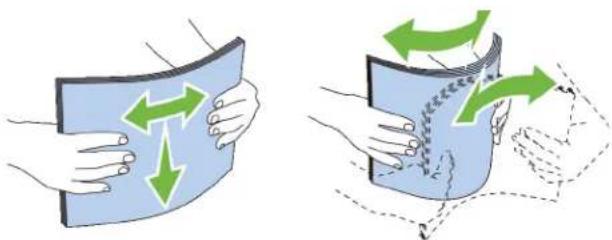
Når du vælger fortrykte formularer og brevpapir til printeren:
- Brug papir med lange fibre for at få det bedste resultat.
- Brug kun formularer og brevhoveder, som er trykt med brug af en offset-litografisk eller graveringtrykproces.
• Vælg papir som absorberer farve, men ikke smitter af. - Undgå papir med grove og kraftige overflader.
- Brug papir, som er udskrevet med varmeresistente farver til brug i xerografiske kopimaskiner. Farven skal kunne modstå temperaturer på 225 °C uden at smelte eller afgive farlig emission.
- Brug farve, som ikke påvirkes af harpiksen i toneren eller silikonen i fuseren. Farve, som er oxidationssat eller olicbaseret bør opfylde disse krav. Det er ikke sikkert, at latexfarve gør det. Kontakt din papirleverandør, hvis du er i tvivl.
Valg af forhullet papir
Når du vælger forhullet papir til printeren:
- Test papir fra flere fabrikanter, inden du bestiller og anvender store mængder af forhullet papir.
- Papir bør hulles af papirfabrikanten, og der bør ikke bores i papir, som allerede cr emballeret i et ris. Boret papir kan medføre papirstop, når flere ark går gennem printeren. Dette kan føre til papirstop.
- Forhullet papir kan indeholde mere papirstøv end almindeligt papir. Det kan være nødvendigt at rengøre printeren oftere, og det er ikke sikkert, at fremføringspålideligheden er så god som med standardpapir.
- Vægt-retningslinjerne for forhullet papir er de samme som for ikke-hullet papir.
Konvolutter
Afhængigt af valget af konvolutter kan der eventuelt forventes at forekomme forskellige grader af folder. Det anbcfalcs, at du tester en prøve på et udskrivningsmedic, inden du køber store mængder. Se "llæg konvolutter i MPF" for at få anvisninger om ilægning af konvolutter.
Når du udskriver på konvolutter:
- Anvend kun højkvalitets konvolutter, som er beregnet til brug i laserprintere.
- Indstil printmediekilden til MPF. Indstil papirtypen til Konvolut, og vælg den rigtige størrelseskonvolut fra printerdriveren.
- Benyt konvolutter i 75 g/m ^2 papir. Der kan anvendes op til 105 g/m ^2 vægt til konvolutilæggeren, under forudsætning af, at bomuldsindholdet er 25 % eller mindre. Konvolutter med 100 % bomuldsindhold må ikke overstige 90 g/m ^2 vægt.
- Brug kun nye netop udpakkede konvolutter, som ikke er beskadiget.
- Anvend konvolutter, som kan modstå temperaturer på 205 °C uden at klæbe, krølles for meget, rynkes eller frigøre farlige emissioner. Forhør dig hos konvolutleverandøren, hvis du har nogen tvivl om de konvolutter, du påtænker at anvende.
- Indstil styret, så det passer til konvolutbredden.
- Hvis du vil lægge en konvolut i MPF, skal du lægge konvolutterne i med flapperne lukket eller åbnet, og den korte kant på konvolutten skal vende ind mod printeren. Den trykte side skal vende opad.
• S Hæg 'konvolutter i MPF" for at få anvisninger om ilægning af konvolutter.
- Anvend kun én konvolutstørrelse under et udskriftsjob.
- Kontrollér, at luftfugtigheden er lav, da en høj luftfugtighed (højere end 60 %) og de høje udskrivningstemperaturer kan lukke konvolutterne.
- Det bedste resultat opnås, hvis man ikke anvender konvolutter, som
– Er for krumme eller bøjede
- Er sammenklæbede eller på nogen måde beskadigede
- Indeholder vinduer, huller, perforeringer, udskæringer og prægetryk
– Har metalklips, bänd eller metalfoldecips
– Har et läscdesign
– Har påklæbede frimærker
– Har synligt klister, när flappen er i den forseglede eller lukkede position
– Har flossede eller bøjede hjørner
– Har grov, bølget eller vandmærke-finish.
Etiketter
Din printer kan udskrive på mange etiketter, som er beregnet til anvendelse i laserprintere.
Ved valg af etiketter:
- Etiketteklister, beskyttelscsark og toplag (udskrivbart papir) skal kunne modstå temperaturer på 205 °C og et tryk på 25 pund pr. kvadrattomme (psi).
- Anvend etiketter, som kan håndteres uden at klæbe, krølles for meget, rynkes eller frigøre farlige emissioner.
- Anvend ikke etiketark med et glat bagsidemateriale.

FORSIGTIG: Før der indkøbes store mængder udskrivningsmedier, anbefales det, at de første proves af.
Når du udskriver på etiketter:
- Anvend etiketter, som kan modstå temperaturer på 205 °C uden at klæbe, krølles for meget, rynkes eller frigøre farlige emissioner.
- I n d s t i Etikepi paintqdriveren. t y p e n t i l
- Ilæg etiketter i MPF. Bakkel og 550 arkilæggeren (ckstraudstyr) kan ikke bruges til etiketter.
- Læg ikke etiketter sammen med papir i MPF.
- Udskriv ikke inden for 1 mm (0,04 tommer) fra udstansningen.
- Udskriv ikke inden for 1 mm (0,04 tommer) fra kanten af etiketten, af perforeringerne eller mellem udstansningen af etiketten.
- Kør aldrig etiketter igennem printeren mere end én gang.
- Portrætretning foretrækkes, specielt ved udskrivning af stregkoder.
- Anvend ikke etiketter, hvor klisteret er synligt.
- Anvend hele ctiketark. Delvise ark kan bevirke, at ctiketterne går af under udskrivning, med papirstop som resultat.
- Anvend ikke etiketark, som har klister på kanten af arket. Det anbefales at zonebestrygningen af klisteret er mindst 1 mm (0,04 tommer) fra kanterne. Klæbemateriale forurener din printer og kan ugyldiggøre din garanti.

ADVARSEL: I modsat fald kan der opstå papirstop i printeren, hvorved printeren og patronen kan blive forurenet med klister. Som følge deraf kan garantien på printeren og patronerne bortfalde.
Opbevaring af udskrivningsmedier
De følgende retningslinjer kan hjælpe dig med at undgå problemer og uensartet udskrivningskvalitet mht. korrekt opbevaring af udskrivningsmedier.
- Opbevar udskrivningsmedier i omgivelser, hvor temperaturen er ca. 21 °C, og den relative luftfugtighed er 40 %.
- Opbevar papkasser med udskrivningsmedie på en palle eller en hylde i stedet for direkte på gulvet.
- Hvis du opbevarer enkelte pakker med udskrivningsmedier uden for den originale emballage, skal du sikre dig, at de står på en plan flade, så kanterne ikke bøjes eller krølles.
- Anbring ikke noget oven på pakkerne med udskrivningsmedie.
Identifikation af udskrivningsmedie og specifikationer
Nedenstående tabeller indeholder oplysninger om udskriftsmedier.
^*1 Specialstørrelse: bredde: 76,2 mm (3,0 tommer) til 215,9 mm (8,5 tommer) for MPF og bakke1; 139,7 mm (5,5 tommer) til 215,9 mm (8,5 tommer) for 550 arkilægger (ekstraudstyr)
længde: 127,0 mm (5,0 tommer) til 355,6 mm (14,00 tommer) for MPF og bakke1; 210 mm (8,27 tommer) til 355,6 mm (14,00 tommer) for 550 arkilægger (ekstraudstyr)
*2 XML Paper Specification (XPS)-driver understøtter ikke specialpapirstørrelser.
BEMÆRK: For almindeligt papir kan du indstille papirdensiteten ved at vælge Papirdensitet (let eller normal) under Vedligeholdelse af printer på betjeningspanelet, Værktøjskasse eller Dell™ Printer Configuration Web Tool. Når du har ændret indstillingerne for papirdensiteten, bruger printeren indstillingerne til almindeligt papir.
Papirtypespecifikationer
| Papirtype | Vægt (g/m2) | Bemærkninger |
| Almindeligt | 60–90 | - |
| Almindeligt tyk | 80/90–105 | - |
| Omslag | 106–163 | - |
| Omslag tyk | 164–216 | - |
| Ru overflade | 106–163 | Inkjet-printerpapir kan ikke anvendes. |
| Etiketter | 106–163 | Inkjet-printerpapir kan ikke anvendes. |
| Konvolut 91–105 | - | |
| Genbrugt | 60–105 | - |
| Japansk postkort | 190 | Inkjet-printerpapir kan ikke anvendes. |
| Brevpapir | 60–90 | - |
| Fortrykt papir | 60–90 | - |
| Forhullet papir | 60–90 | - |
| Farve | 60–90 | - |
Ilægning af udskrivningsmedier
Korrekt ilægning af udskrivningsmedie bidrager til at forhindre papirstop og sikre en problemfri udskrivning. Identificer udskrivningsmediernes anbefalede udskrivningsside, inden du lægger udskrivningsmedierne i. Disse oplysninger er normalt angivet på udskrivningsmediets emballage.
Kapacitet
Bakke 1 har plads til:
• 250 ark standardpapir.
Ekstraudstyret 550 arkilæggeren (bakke2) har plads til:
- 550 ark standardpapir.
Multifunktionsføder (MPF) kan rumme:
- 50 ark standardpapir.
De maksimale mål på udskrivningsmedier, som kan håndteres i MPF og bakkel er:
• Bredde — 76,2 mm (3,00 tommer) til 215,9 mm (8,5 tommer)
• Længde — 127 mm (5,00 tommer) til 355,6 mm (14,00 tommer)
De maksimale mål på udskrivningsmedier, som kan håndteres i 550 arkilæggeren (ckstraudstyr) er:
• Bredde — 139,7 mm (5,5 tommer) til 215,9 mm (8,5 tommer)
• Længde — 210 mm (8,27 tommer) til 355,6 mm (14,00 tommer)
Ilægning af udskrivningsmedier i bakke1 og 550 arkilæggeren (ekstraudstyr)
I det følgende beskrives, hvordan man ilægger brevpapir. Se "Ilægning af papir" for detaljer om ilægning af andre udskriftsmedier end brevpapir.
BEMÄRK: For at undgå papirstop må bakken ikke fjernes, imens der udskrives.
BEMÆRK: Anvend kun laser udskrivningsmedie. Brug ikke ink jet-papir i denne printer.
Ilægning af brevpapir (fortrykt eller forhullet papir)
Det fortrykte papir som f.eks. brevpapir eller forhullet papir skal lægges ind i printeren med øverste kanten først og med den trykte side opad, som vist nedenfor.
BEMÆRK: Indstil Brevhoved, 2-sidet eller Brevpapir dupleksmodus til Aktiver og Papirtype til Brevpapir eller Fortrykt eller Forhullet på betjeningspanelet eller printerdriveren, også selv om du kun skal udskrive på den ene side af brevpapir, fortrykt eller forhullet papir.
Udskrivningsmediekilde Udskrivningsside Sideretning
Bakkel og 550 arkilægger (ckstraudstyr)
Ilægning af udskrivningsmedie i MPF
1 Løft og åbn forsigtigt MPF-dækslet.
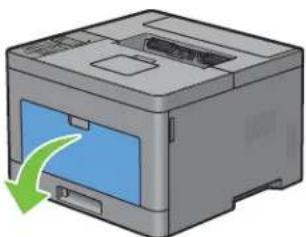
2 Skub styret, så det passer til bakkckanten. Sidestyrene skal være i fuld bredde.
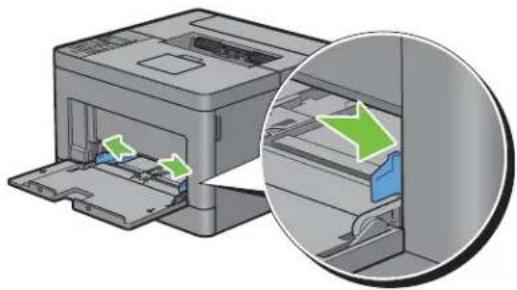
3 Indsæt alle medier med tekstsiden op og øverste kant først ind i MPF.

BEMÆRK: Brug ikke kraft til at tvinge udskrivningsmediet ind i MPF.
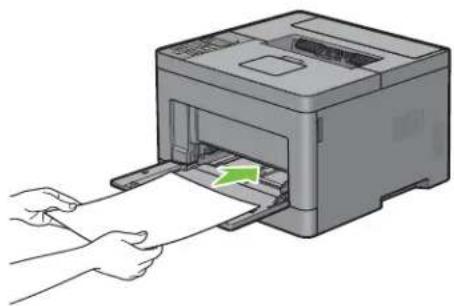
4 Skub begge breddestyr, indtil de hviler let mod kanten af udskrivningsmediestakken.

BEMÄRK: Brug ikke kraft til at tvinge udskrivningsmediet ind i MPF.
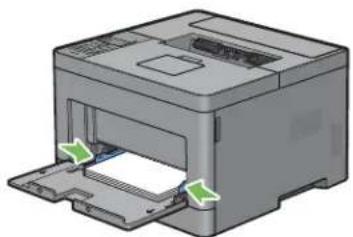
5 På betjeningspanelet skal du trykke på knappen über, indå det ønskede papirformat er fremhævet, og derefter trykke på knappen √ (Indstil).
6 Tryk på knappen ∅ler, indkl den ønskede papirtype er fremhævet, og tryk derefter på knappen √ (Indstil).
Ilægning af lille udskrivningsmedie i MPF
Ved ilægning af lille udskrivningsmedie såsom Monarch-konvolut eller brugerspecificerede udskrivningsmedier, hvor fremføringsretningens længde er 191,6 mm eller mindre i MPF, fjernes MPF fra printeren.
1 Løft og åbn forsigtigt MPF-dækslet.
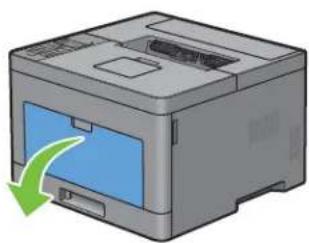
2 Grib om begge sider af MPF'eren, og træk MPF'eren af printeren.
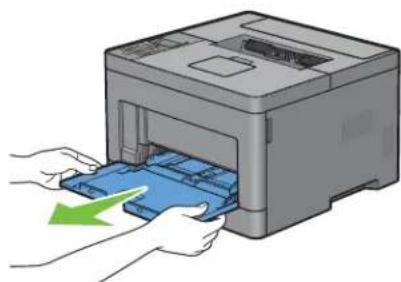
3 Skub styret, så det passer til bakkekanten. Sidestyrene skal være i fuld bredde.
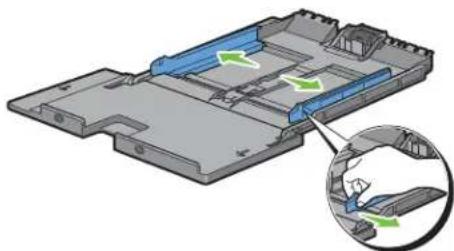
4 Træk længdestyret op, og skub det mod MPF-dækslet, indtil det stopper.
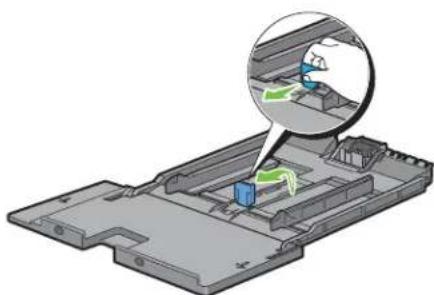
5 Læg udskrivningsmediet i MPF med den anbefalede trykte side opad, så udskrivningsmediets øverste kant kommer ind i printercen først.
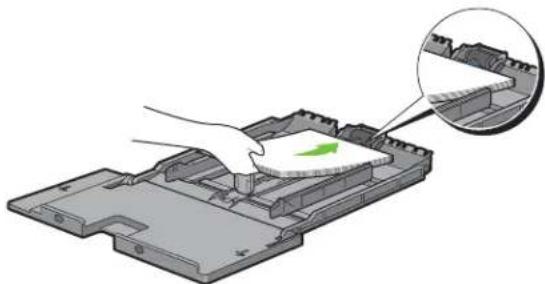
6 Ret papirstyrene ind efter udskrivningsmediets kanter.
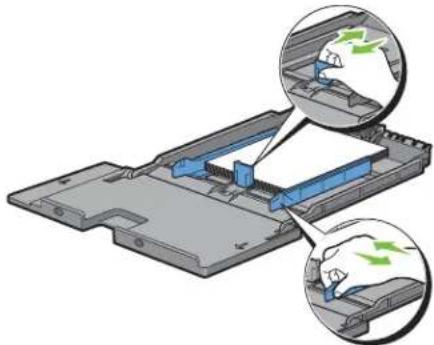
7 Indsæt MPF'en i printeren.
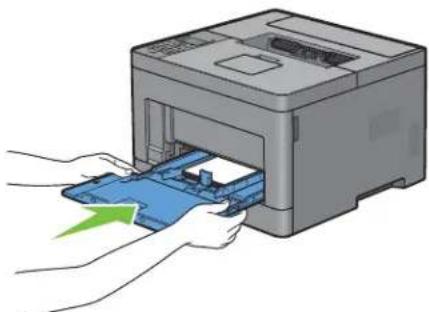
8 På betjeningspanelet skal du trykke på knappen √er, indå det ønskede papirformat er fremhævet, og derefter trykke på knappen √ (Indstil).
9 Tryk på knappen vler, indål den ønskede papirtype er fremhævet, og tryk derefter på knappen (Indstil).
Udskrivning på konvolutter – konvoluttilstand
Indstil printeren til konvoluttilstand for at få en bedre udskrivningskvalitet ved udskrivning på konvolutter. Når printeren er indstillet til konvoluttilstand, vises Klar (Konvolut).
BEMÆRK: Udskriftsjob kan laves på konvolutter, selvom printeren ikke er indstillet til konvoluttilstand. Indstil printeren til konvoluttilstand for at få et bedre udskrivningsresultat.
BEMÆRK: Når printeren er i konvoluttilstand, kan udskriftsjob ikke udføres, hvis papirtypen er indstillet til noget andet end konvolutter.
Sådan indstilles printeren til konvoluttilstand
1 Træk i bagdækslets greb for at åbne bagdækslet.
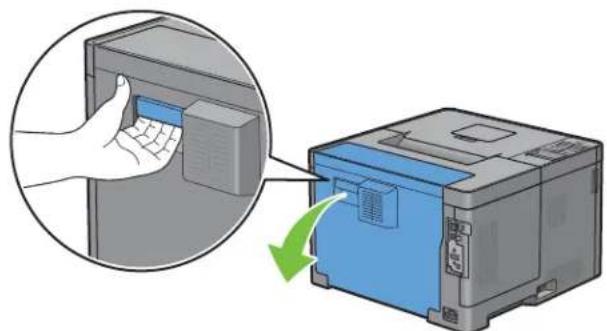
2 Løft holderne i begge sider af fuseren.
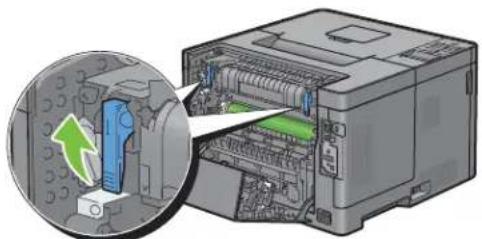
3 Skub konvolutkontakterne på begge sider af fuseren til position

ADVARSEL: Fuseren er varm. Rør ikke ved den, du kan blive forbrændt.
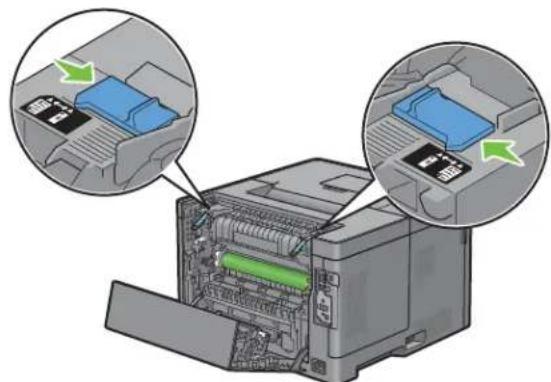
4 Tryk holderne ned i begge sider af fuseren.
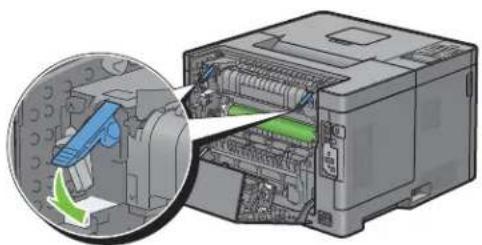
6 Bekræft, at Klar (Konvolut) vises på LCD-panelet.
Sådan annulleres konvoluttilstand
1 Træk i bagdækslets greb for at åbne bagdækslet.
2 Løft holderne i begge sider af fuseren.
3 Skub konvolutkontakterne på begge sider af fuseren til position
ADVARSEL: Fuseren er varm. Rør ikke ved den, du kan blive forbrændt.
4 Tryk holderne ned i begge sider af fuseren.
6 Bekræft, at Klar vises på LCD-panelet i stedet for Klar (Konvolut).
Ilæg konvolutter i MPF
Brug følgende retningslinjer, när der ilægges konvolutter i MPF:
▲ FORSIGTIG: Anvend aldrig konvolutter med ruder, bestrøgne kanter eller selvklæbende klister. Disse fører til papirstop og kan forårsage skade på printeren.
BEMÆRK: Hvis du ikke lægger konvolutterne i MPF, lige efter de er blevet pakket ud, kan du risikere, at de buler. For at undgå papirstop skal man presse hårdt hen over hele konvolutten, som vist nedenfor, for at glatte dem ud, inden de lægges i MPF.
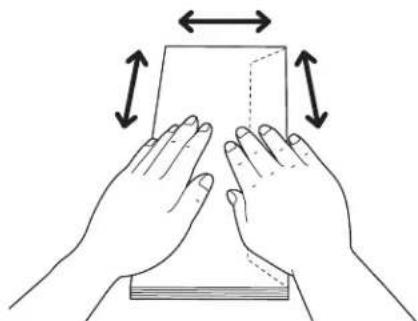
BEMÄRK: Maksimal højde (mængde) af konvolutter, der kan lægges i MPF er ca. 15 mm (0,59 tommer) (15 konvolutter).
Konvolut #10, DL
Læg konvolutterne i med flapperne lukkede og udskrivningssiden opad med den korte kant i fremføringsretningen. Sørg for, at flapperne er til højre, når du vender mod printeren.
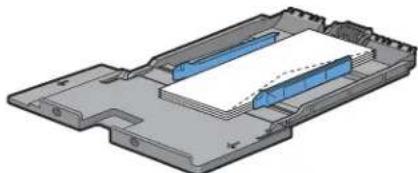
Du skal trække længdestyret op og skubbe den. Læg konvolutterne i med flapperne lukkede og udskrivningssiden opad med den korte kant i fremføringsretningen. Sørg for, at flapperne er til højre, når du vender mod printeren.
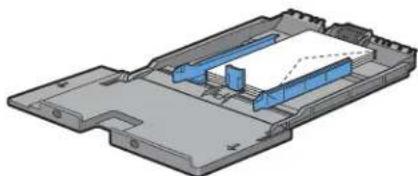
Læg konvolutterne i med flapperne åbne eller lukkede og udskrivningssiden opad med den korte kant i fremføringsretningen. Sørg for, at flapperne kommer nederst, med flapperne åbne eller øverst med flapperne lukkede, når du vender mod printeren.
Hvis du udskriver med retning 1, kan konvolutternes position på outputbakken blive deformt. I dette tilfælde skal du udskrive med retning 2.
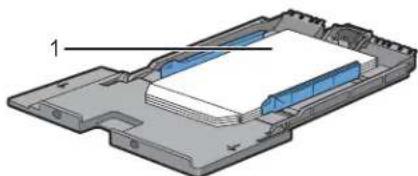
Ilægning af brevhoved i MPF
Ivis du bruger MPF, skal brevhoved og papir med huller indføres med øverste kant først med udskrivningssiden opad.
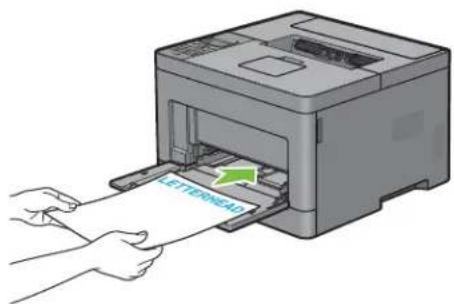
text_image
LETENZEDBrug af MPF
- Ilæg kun en størrelse og type af udskrivningsmedie under et enkelt udskrivningsjob.
- For at opnå den bedst mulige udskrivningskvalitet, du kun bruge udskrivningsmedier af høj kvalitet, som er beregnet til brug i laserprintere. Du kan finde flere retningslinjer for udskrivningsmedier under "Retningslinjer for udskrivningsmedier".
- Du må ikke tilføje eller fjerne udskrivningsmedier, mens der stadig er udskrivningsmedie i MPF, eller när printeren udskriver fra MPF. Dette kan føre til papirstop.
- Udskrivningsmedier skal ilægges med den anbefalde udskrivningsside opad, og toppen af udskrivningsmediet skal først ind i MPF.
- Anbring ikke genstande på MPF. Undgå også at trykke ned på enheden eller at bruge for meget kraft på den.
- Ikonerne på MPF viser, hvordan der skal lægges papir i MPF, og hvordan en konvolut skal vende ved udskrivning.
Linkede bakker
Printeren sammenkæder automatisk bakkerne, hvis du lægger medier af samme type og størrelse i dem. Den første bakke benyttes, indtil den løber tør for medie, hvorefter den næste bakke benyttes.

BEMÆRK: Udskrivningsmediet skal have samme størrelse og type i begge bakkerne. MPF kan ikke linkes til nogen af de andre bakker.
Når der er ilagt udskrivningsmedie af samme størrelse og type i de valgte bakker, skal du vælge Papirtype-indstillingen i Bakkeindstillinger for hver kilde (bakke).
Hvis du vil deaktivere bakkesammenkædningen, skal du ændre papirtypen i en af kilderne (bakkerne) til en unik værdi.

BEMÆRK: Hvis der lægges forskellige typer udskrivningsmedie af samme størrelse i de enkelte bakker, kæder printeren dem automatisk sammen, hvis papirtypen ikke er angivet i driveregenskaberne/indstillingerne.
Udskrivning
17 Udskrivning 195
Udskrivning
Dette kapitel giver tips om udskrivning, om hvordan visse informationer udskrives fra printeren og om hvordan et job annulleres.
Tips til vellykket udskrivning
Tips om opbevaring af udskrivningsmedier
Det er vigtigt, at opbevare udskrivningsmedierne korrekt. Flere oplysninger findes under "Opbevaring af udskrivningsmedier".
Sådan undgås papirstop
FORSIGTIG: Før der indkøbes store mængder udskrivningsmedier, anbefales det, at de første proves af.
Når der vælges passende udskrivningsmedier, og det lægges korrekt i printeren, har du allerede undgået mange papirstop. Se følgende instruktioner for ilægning af udskrivningsmedie:
- "Ilægning af papir"
- "Ilægning af udskrivningsmedie i MPF"
- "Forebyggelse af papirstop"
Se "Fjernelse af papirstop", hvis der opstår papirstop.
Sending af et job til udskrivning
Installér printerdriveren for at bruge alle printerens funktioner. Når du vælger Udskriv fra et program, åbnes et vindue, der repræsenterer printerdriveren. Vælg de passende indstillinger for det pågældende job, du ønsker at udskrive. Udskrivningsindstillinger valgt fra driveren tilsidesætter standardmenuindstillingerne, der er valgt via betjeningspanclet eller Værktøjskassen.
Du skal muligvis klikke på Indstillinger i den første Udskrivningsboks for at få vist alle systemets tilgængelige indstillinger. Hvis du ikke kender en funktion i printerdrivervinduet, kan du åbne online-hjælpen for at få flere oplysninger.
Sådan udskrives en fil fra et typisk Microsoft ^® Windows ^® program:
1 Åbn den fil, du vil udskrive.
2 Fra menuen Filer vælger du Udskriv.
3 Kontrollér, at det er den korrekte printer, der er valgt i dialogboksen. Du kan ændre printerindstillingerne efter behov.
4 Klik på Indstillinger for at justere systemindstillingerne, der ikke er tilgængelige på første skærmbillede, og klik derefter på OK.
5 Klik på OK eller Udskriv for at sende jobbet til den valgte printer.
Annullering af et udskrivningsjob
Et job kan annulleres på flere måder.
- "Annullering af et job fra betjeningspanelet"
- "Annullering af et job fra en computer, der kører med Windows ^ -styrcsystem"
Annullering af et job fra betjeningspanelet
Annullering af et job efter at udskrivningen er begyndt:
1 Tryk på knappen X (Annuller).
Udskrivning annulleres kun for det aktuelle job. Alle de følgende jobs bliver fortsat udskrevet.
Annullering af et job fra en computer, der kører med Windows®-styresystem
Annullering af et job fra proceslinjen
Når du sender et job til udskrivning, vises et lille printerikon i nederste højrc hjørne på proceslinjen.
1 Dobbeltklik på printerikonet.
En liste over udskrivningsjobs vises i printervinduct.
2 Vælg det job, du vil annullere.
3 Tryk på tasten
Annullere et job fra skrivebordet
1 Klik på Start→ Enheder og printere.
I Windows Vista®: Klik på Start→Kontrolpanel→Hardware og lyd→Printere.
I Windows Server ^® 2008: Klik på Start→Kontrolpanel→Printere.
I Windows Server ^® 2008 R2: Klik på Start→ Enheder og printere.
For Windows ^ 8/Windows ^ 8.1: Højreklik i nederste venstre hjørne af skrivebordet, og klik derefter på Kontrolpanel → Hardware og lyd → Enheder og printere.
For Windows Server ^® 2012/Windows Server ^® 2012 R2: Højreklik i nederste venstre hjørne af skrivebordet, og klik derefter på Kontrolpanel → Hardware → Enheder og printere.
Der vises en liste over tilgængelige printere.
2 Højreklik på den printer, som du valgte, da du sendte jobbet til udskrivning, og vælg derefte Se udskriften.
3 Vælg printerdriveren.
En liste over udskrivningsjobs vises i printervinduet.
4 Vælg det job, du vil annullere.
5 Tryk på tasten
Dupleksudskrivning
Med dupleksudskrivning (eller tosidet udskrivning) kan du udskrive på begge sider af et ark papir. Se "Understøttede papirformater" for at få oplysninger om formater, der er tilgængelige til dupleksudskrivning.
Dupleksudskrivning med dupleksenhed
1 Klik på Start→ Enheder og printere.
For Windows ^ 8/Windows ^ 8.1: Højreklik i nederste venstre hjørne af skrivebordet, og klik derefter på Kontrolpanel → Hardware og lyd → Enheder og printere.
For Windows Server ^® 2012/Windows Server ^® 2012 R2: Højreklik i nederste venstre hjørne af skrivebordet, og klik derefter på Kontrolpanel → Hardware → Enheder og printere.
2 Højreklik på printeren, og vælg Udskrivningspræferencer.
Fanen Generel viscs.
3 Vælg papirbakken fra Papirkilde.
PCL-driveren:
Vælg blandt Auto, Bakkel, Bakke2 eller MPF.
For PS-driveren:
Vælg blandt Vælger automatisk , Bakke1 , Bakke2, eller MPF.
4 Under Dupleks skal du vælge Vend på kort kant eller Vend på lang kant,
BEMÆRK: Du kan få oplysninger om funktionerne Vend på kort kant og Vend på lang kant i "Vend på kort kant" og "Vend på lang kant".
5 Klik på OK.
Brug af hæfteudskrivning
Hvis du vil bruge funktionen hæfteudskrivning, skal du vælge afkrydsningsfeltet Aktiver for Hæfteudskrivning, under fanen Layout.
BEMÆRK: Når XML Paper Specification (XPS) eller PS-driver anvendes, er hæfteudskrivning ikke tilgængelig.
BEMÆRK: I Dupleks skal du vælge Vend på lang kant, når der bruges hæfteudskrivningsfunktion.
Vend på lang kant Udfører hæftning på papirets lange side (venstre kant for portrætretning og øverste kant for landskabsretning). Følgende illustration viser hæftning på den lange side for portræt- og landskabsretning:
Portræt Landskab
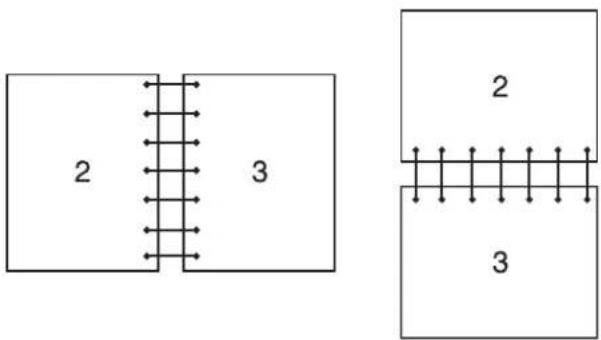
text_image
2 3 2 3Vend på kort kant
Udfører hæftning på papirets korte side (øverst for portrætretning og venstre kant for landskabsretning). Følgende illustration viser hæftning på den korte side for portræt- og landskabsretning:
Portræt Landskab
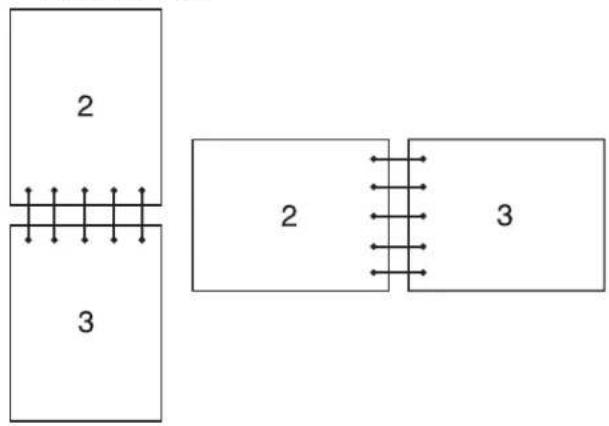
text_image
2 3 2 3Brug af funktion for lagret udskrift
Når du sender et job til printeren, kan du specificere informationer som bruger-ID, kodeord og jobnavn i printerdriveren for at gemme jobbet i hukommelsen. Når du er parat til at udskrive jobbet, skal du vælge det ønskede jobnavn i hukommelsen ved hjælp af betjeningspanelet.

BEMÄRK: Data i hukommelsen slettes, när printeren slukkes.

BEMÆRK: Funktionen Lagret udskrift er tilgængelig, når:
• RAM-disken er aktiveret i printermenuen.
• RAM-disk er indstillet til Til rådighed i printerdriveren.
Oversigt
Funktion for lagret udskrift omfatter følgende jobtyper.
Sikkerhedstryk
Du kan midlertidigt gemme udskriftjobbene sikkert med en adgangskode i hukommelsen. Brugere med kodeordet kan udskrive dem fra betjeningspanelet. Denne funktion kan anvendes til at udskrive fortrolige dokumenter. Et lagret udskrivningsjob bliver slettet, efter at du har udskrevet det eller på et fastlagt tidspunkt.
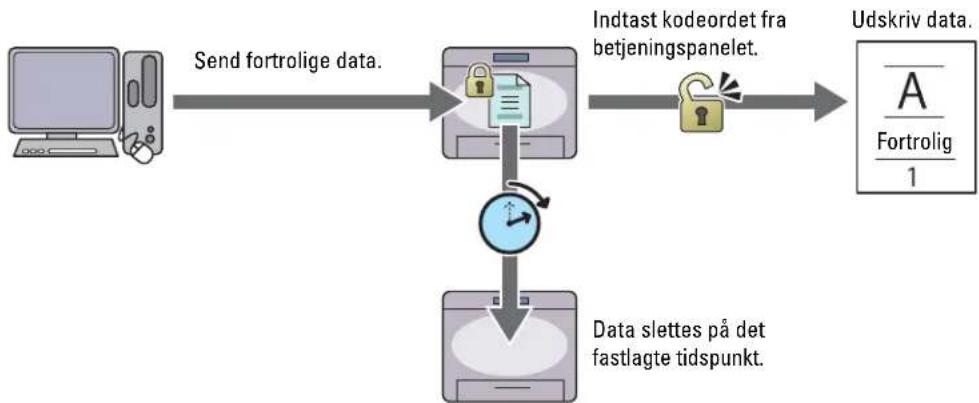
flowchart
graph TD
    A["Computer"] -->|Send fortrolige data.| B["Device with lock icon"]
    B --> C["Indtast kodeordet fra betjeningspanelet."]
    C --> D["Udskriv data. Fortrolig 1"]
    B --> E["Data slettes på det fastlagte tidspunkt."]
    E --> F["Clock icon with arrow"]
Privat postboks-udskrift
Du kan gemme udskriftjobbene sikkert med en adgangskode i hukommelsen. Brugere med kodecordet kan udskrive på et mere passende tidspunkt fra betjeningspanelet. Denne funktion kan anvendes til at udskrive fortrolige dokumenter. De gemte job forbliver i hukommelsen, indtil du sletter dem via betjeningspanelet.

flowchart
graph LR
    A["Computer"] -->|Send data.| B["Device with lock icons"]
    B --> C["Indtast kodeordet fra betjeningspanelet."]
    C --> D["Udskriv data."]
Offentlig postboks-udskrift
Du kan gemme udskriftsjob uden en adgangskode i hukommelsen. Alle brugere kan udskrive dem på et mere passende tidspunkt fra betjeningspanelet. De gemte job forbliver i hukommelsen, indtil du sletter dem via betjeningspanelet.

flowchart
graph LR
    A["Computer"] -->|Send data.| B["Server"]
    B --> C["Udskriv data."]
    C --> D["Page 1"]
Prøvetryk
Det sorterede udskrivningsjob gemmes i hukommelsen, men en enkelt kopi udskrives automatisk, så du kan kontrollere udskrivningsresultatet. Hvis der ikke er nogen problemer med udskrivningsresultatet, kan du vælge at udskrive flere kopier. Dette forhindrer, at et stort antal fejludskrevne eksemplarer udskrives på en gang.
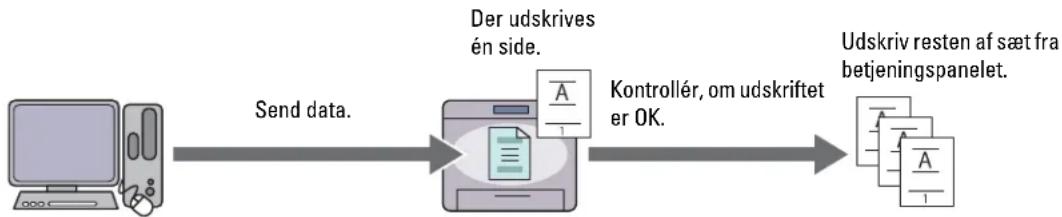
flowchart
graph LR
    A["Computer"] -->|Send data.| B["Server"]
    B -->|Kontrollér, om udskriftet er OK.| C["User with document and folder"]
    C --> D["Udskriv resten af sæt fra betjeningspanelet."]
Forskellen mellem hver jobtype vises nedenfor. IIvis du ønsker at indstille kodeordet for fortrolighed, gemme job i Sikker tryk eller Privat postboks-udskrift.
| Jobtyper Kodeord Forskelle | |
| Sikkerhedstryk J | De gemte jobs slettes på det fastlagte tidspunkt.Du kan ikke angive antallet af kopier fra betjeningspanelet. Antallet af kopier afhænger af antallet, du har angivet i printerdriveren. |
| Privat postboks-udskrift J | De lagrede jobs gemmes, indtil du sletter dem via betjeningspanelet. |
| Offentlig postboks-udskrift N | Du kan angive antallet af kopier fra betjeningspanelet. |
| Prøvetryk N | Udskrivningsjobbet er indstillet til at samle.En enkelt kopi udskrives automatisk.De lagrede jobs gemmes, indtil du sletter dem via betjeningspanelet.Du kan angive antallet af kopier fra betjeningspanelet. |
BEMÆRK: Hvis et udskrivningsjob er for stort til den tilgængelige hukommelse, kan printeren evt. vise en fejlmeddelelse.
Procedurer for udskrivning af gemt udskrift
BEMÆRK: Funktionen for gemt udskrift er tilgængelig sammen med PCL- eller PS-driveren.
Når du vælger en jobtype i printerdriveren, bliver jobbet gemt i hukommelsen, indtil du beder om at udskrive det fra betjeningspanclet. I det følgende beskrives procedurer for at gemme og udskrive jobs.
Lagring af udskrivningsjobs
Hvis du vil bruge funktionen for gemt udskrift, skal du vælge en anden jobtype end Normalt tryk under fanen Generelt i printerdriveren. Jobbet bliver gemt i hukommelsen, indtil du beder om at få det udskrevet fra betjeningspanclet.
BEMÆRK: Sikkerhedstryk og Privat postboks-udskrift kræver, at der angives et kodeord for fortrolighed.
BEMÆRK: Hvis der ikke tildeles et dokumentnavn i printerdriveren til dit udskrivningsjob, bliver jobbets navn fastlagt ved brug af tidspunktet og datoen i printer på fremsendelsestidspunktet for at skelne det fra andre jobs, du har lagret under dit navn.
Udskrivning de lagrede jobs
1 Tryk på knappen ☐ (Menu).
2 Tryk på knappen, indtil Udskriv menu er fremhævet, og tryk derefter på knappen √ (Indstil).
3 Tryk på knappen, indtil det ønskede job bliver fremhævet, og tryk derefter på knappen √ (Indstil).
4 Tryk på knappen, Indtil den ønskede bruger-ID er fremhævet, og tryk derefter på knappen √ (Indstil).
BEMÆRK: Sikkerhedstryk og Privat postboks-udskrift kræver, at der angives et kodeord for fortrolighed. Hvis du vælger Offentlig Post boks, udskrift, eller Prøvetryk, skal du fortsætte til trin 6.
5 Indtast kodeordet med det numeriske tastatur, og tryk derefter på knappen √ (Indstil).
For detaljer om specificering af kodeord henvises til "Angivelse af dit kodeord på betjeningspanelet (Sikkerhedstryk/Privat postboks-udskrift)".
6 Tryk på knappen, Vndtil det ønskede dokument er fremhævet, og tryk derefter på knappen √ (Indstil).
7 Tryk på knappen, indtil den ønskede menu er fremhævet, og tryk derefter på knappen √ (Indstil).
BEMÆRK: Hvis du ønsker at lagre dataene i hukommelsen, så længe du arbejder, skal du vælge Udskriv. Udskriv og slet er kun tilgængelig for Sikkerhedstryk.
8 Tryk på knappen, indtil den ønskede antal-menu er fremhævet, og tryk derefter på knappen √ (Indstil).
BEMÆRK: Hvis du vælger Indtast antal kopier, skal du indtaste antallet med brug af det alfanumeriske tastatur, og derefter skal du trykke på knappen √ (Indstil).
Det gemte dokument udskrives.
Angivelse af dit kodeord på betjeningspanelet (Sikkerhedstryk/Privat postboks-udskrift)
Når du vælger Fortrolig udskrivning eller Privat postboks fra Udskriv menu, viscs en skærm til indtastning af adgangskode efter valg af dit bruger-ID.
Anvend numerisk tastatur til at indtaste det numeriske kodeord, som du specificerede i printerdriveren. Det indtastede kodeord vises som stjerner ( ^* ) for at sikre fortroligheden.
Hvis du indtaster et forkert kodeord, vises meddelelsen Forkert kodeord. Prøv igen. Vent 3 sekunder, eller tryk på knappen √ (Indstil) eller ✗ (Annullér) for at vende tilbage til skærmen for indtastning af kodeord.
Når du indtaster et gyldigt kodeord, får du adgang til alle udskrivningsjobs, der matcher brugernavnet og kodeordet, som du har indtastet. Udskrivningsjobbene, der matcher med kodeordet, du har indtastet, vises på skærmen. Du kan herefter vælge at udskrive eller slette jobs, der matcher med kodeordet, du har indtastet. (Se "Udskrivning de lagrede jobs" for at få flere oplysninger.)
Sletning af lagrede jobs
Med Sikker udskrivning slettes et gemt job efter udskrivning eller efter en fastlagt tidsperiode, hvis en sådan er indtastet på betjeningspanelet.
For andre jobs gælder det, at disse jobs forbliver gemt, indtil du sletter dem via betjeningspanelet.
Udskrivning med Web Services on Devices (WSD)
Dette afsnit indeholder oplysninger om netværksudskrivning med Web Services on Devices (WSD), protokollen fra Microsoft® til Windows Vista®, Windows® 7, Windows® 8, Windows® 8.1, Windows Server® 2008, Windows Server® 2008 R2, Windows Server® 2012 og Windows Server® 2012 R2.
Tilføjelse af roller for printerfunktioner
Når du anvender Windows Server ^® 2008, Windows Server ^® 2008 R2, Windows Server ^® 2012 eller Windows Server ^® 2012 R2, skal du tilføje udskriftsfunktionernes roller til Windows Server ^® 2008, Windows Server ^® 2008 R2, Windows Server ^® 2012 eller Windows Server ^® 2012 R2 client.
For Windows Server ^® 2008:
1 Klik på Start→Administration→Servermanager.
2 Vælg Tilføj roller fra mcnucn Afhjælpning
3 Marker afkrydsningsfeltet Udskriftsfunktioner på vinduet Serverroller i Tilføj roller-guiden, og klik derefter på Næste.
4 Marker afkrydsningsfeltet Udskriftsfunktioner, og klik derefter på Næste.
5 Klik på Installer.
For Windows Server ^® 2008 R2:
1 Klik på Start→Administration→Servermanager.
2 Vælg Tilføj roller fra menuen Afhjælpning.
3 Marker afkrydsningsfeltet Udskrifts- og dokumentfunktioner på vinduet Serverroller i Tilføj roller-guiden, og klik derefter på Næste.
4 Klik på Næste.
5 Marker afkrydsningsfeltet Udskriftsfunktioner, og klik derefter på Næste.
6 Klik på Installer.
For Windows Server ^® 2012/Windows Server ^® 2012 R2:
1 Klik på Serverstyring på Start -skærmen.
2 Vælg Tilføj roller og funktioner fra menuen Administrer.
3 Klik på Næste i vinduet Inden du starter → Vælg installationstype i vinduet Installationstype → Vælg destinationsserver i vinduet Valg af server i guiden Tilføj roller og funktioner
4 Marker afkrydsningsfeltet Udskrifts- og Dokumentfunktioner i vinduct Serverrolle, og klik derefter på Næste.
5 Vælg funktioner i vinduetFunktioner → Bekræft installationsvalgene i vinduet Bekræftelse.
6 Klik på Installer.
Printerkonfiguration
Du kan installere din nye printer i netværket ved hjælp af disken Software and Documentation, som følger med din printer, eller ved hjælp af guiden Tilføj printer i Microsoft ^® Windows ^® .
Installation af en Printerdriver ved hjælp af guiden Tilføj printer
1 Klik på Start → Enheder og printere (Start → Kontrolpanel → Hardware og lyd → Printere til Windows Vista® og Windows Server® 2008).
For Windows ^ 8, Windows ^ 8.1, Windows Server ^ 2012 og Windows Server ^ 2012 R2:
Højreklik på Desktop-skærmen i skærmens nederste venstre hjørne, og klik derefter på Kontrolpanel → Hardware og lyd (Hardware for Windows Server® 2012/Windows Server® 2012 R2)→ Enheder og printere.
2 Klik på Tilføj en printer for at startc guiden Tilføj printer.
3 Vælg Tilføj netværksprinter, trådløs printer eller Bluetooth-printer
4 På listen med tilgængelige printere skal du vælge den, du vil bruge, og klik derefter påNæste.
BEMÆRK: I listen over tilgængelige printere vises Web Services on Devices (WSD)-printeren i formatet http://IP address/ws/.
BEMÆRK: Hvis der ikke vises en Web Services on Devices (WSD)-printer i listen, skal du indtaste printerens IP-adresse manuelt for at oprette en Web Services on Devices (WSD)-printer. Følg instruktionerne nedenfor for at indtaste printerens IP-adresse manuelt.
For at oprette en Web Services on Devices (WSD)-printer for Windows Server ^® 2008 R2 skal du være medlem af administratorgruppen.
-
Klik på Den printer, jeg søger efter, findes ikke på listen.
-
Vælg Tilføj en printer vha. en TCP/IP-adresse eller et værtsnavn, og klik på Næste.
- Vælg Web Services Device fra Enhedstype.
- Indtast printerens IP-adresse i tekstboksen Værtsnavn eller IP-adresse, og klik på Næste.
BEMÆRK: Foretag en af følgende, før du installerer driveren på Windows Server ^® 2008 R2 eller Windows ^® 7 ved hjælp af guiden Tilføj printer:
5 Hvis du bliver bedt om det, skal du installere printerdriveren på din computer. Hvis du bliver bedt om en administratoradgangskode eller en bekræftelse, skal du skrive adgangskoden eller bekræfte.
6 Udfør de resterende trin i guiden, og klik derefter på Udfør
7 Udskriv en testside for at verificere installationen.
a Klik på Start→Enheder og printere (Start→Kontrolpanel→Hardware og lyd→Printere til Windows Vista® og Windows Server® 2008).
For Windows ^ 8, Windows ^ 8.1, Windows Server ^ 2012 og Windows Server ^ 2012 R2:
Højreklik på Desktop-skærmen i skærmens nederste venstre hjørne, og klik derefter på Kontrolpanel → Hardware og lyd (Hardware for Windows Server® 2012/Windows Server® 2012 R2)→ Enheder og printere.
b Højrcklik på printeren, som du lige har oprettet, og klik derefter på Printeregenskaber (Egenskaber for Windows Vista® og Windows Server® 2008).
c På fanen Generelt skal du klikke på Udskriv testside. Når en testside er udskrevet korrekt, er installationen fuldført.
I dette afsnit finder du oplysninger om Wi-Fi Direct-udskrivning. Wi-Fi Direct gør det muligt at tilslutte Wi-Fi-mobilenheder som f.eks. computere, smartphones og tablets direkte til printeren via et Wi-Fi-netværk. Med Wi-Fi Direct kan du udskrive dokumenter, fotos, eller e-mails på dine Wi-Fi-mobilenheder direkte uden et trådløst adgangspunkt.
BEMÄRK: Wi-Fi Direct er tilgængelig, när den trådløse adapter (ekstraudstyr) er installeret.
BEMÆRK: Kun udskrivningsfunktionen er tilgængelig Wi-Fi Direct-netværket.
BEMÆRK: Der kan maksimalt tilsluttes 3 enhed via Wi-Fi Direct-netværk.
BEMÆRK: Det er ikke muligt at slutte mobilenheden til internettet via printerens Wi-Fi Direct-netværk.
BEMÆRK: Afhængigt af enheden varierer kanalen, som bruges til at slutte enheden til printeren via Wi-Fi Direct muligvis fra kanalen, som bruges af printeren til at tilslutte et netværk via Wi-Fi-infrastruktur-indstillingen. I dette tilfælde fungerer samtidig tilslutning med Wi-Fi Direct og Wi-Fi-infrastruktur-indstilling muligvis ikke korrekt.
BEMÆRK: Printeren tilsluttet med Wi-Fi Direct understøtter følgende protokoller; LPD, Port9100, Web Services on Devices (WSD) (print), Bonjour (mDNS), SNMPv1/v2c, Dell Printer Configuration Web Tool.
Opsætning af Wi-Fi Direct
For at bruge Wi-Fi Direct skal du først konfigurere indstillingerne for Wi-Fi Direct fra printerens betjeningspanel. For at tilslutte den mobile enhed til printeren via Wi-Fi Direct skal du vælge printerens SSID på den mobile enheds liste over trädløse netværk og indtaste kodesætningen for forbindelsen.
Opsætning af printeren
1 Tryk på knappen ☐ (Menu).
2 Tryk på knappen, indtil Admin.indstillingerer fremhævet, og tryk derefter på knappen √ (Indstil).
3 Tryk på knappen, Indtil Netværker fremhævet, og tryk derefter på knappen √ (Indstil).
4 Tryk på knappen, Vndtil Wi-Fi Direct er fremhævet, og tryk derefter på knappen √ (Indstil).
5 Tjek, at Wi-Fi Direct er fremhævet, og tryk derefter på knappen √ (Indstil).
6 Tryk på knappen, Indtil Aktiverer fremhævet, og tryk derefter på knappen √ (Indstil).
Når der vises en pop op-meddelelse om enhederne skal du trykke på knappen √ (Indstil) for at vælge Luk.
7 Printeren skal genstartes, när du har indstilletWi-Fi Direct. Gentag trinnene fra 1 til 5 efter genstart.
8 Tryk på knappen, Indtil Grupperolle er fremhævet, og tryk derefter på knappen √ (Indstil).
9 Tryk på knappen Yør at vælge Grupperolle, og tryk derefter på knappen √ (Indstil).
10 Tryk på knappen, Indtil SSIDog Adgangsudtryk vises, og tryk derefter på knappen (√ Indstil) på hver menu for at kontrollere, hvad SSID og adgangsudstykket er.
Tilslutning af den mobile enhed
1 Slut mobilenheden til Wi-Fi Direct-netværket.
For Windows ^ 8, Windows ^ 8.1, Windows ^ RT og Windows ^ RT 8.1
a Tryk på Indstillinger i menuen PC-indstillinger.
b Tryk på Wi-Fi-ikonet.
c Tryk på printerens SSID, og tryk derefter på Tilslut.
d Indtast adgangsudtrykket, og tryk derefter påNæste. Mobilenheden opretter forbindelse til printeren.
For Windows ^® 7
a Tryk på netværksikonet på proceslinjen.
b Klik på printerens SSID, og klik derefter på Tilslut.
c Indtast adgangsudtrykket, og klik derefter påOK.
d Klik på Annuller for at afslutte vinduet Angiv netværksplacering Mobilenheden opretter forbindelse til printeren.
For Windows Vista®
a Klik på Start → Tilslut til.
b Klik på printerens SSID.
c Indtast adgangsudtrykket, og klik derefter på Tilslut. Mobilenheden opretter forbindelse til printeren.
I iOS
a Tryk på Indstillinger → Wi-Fi
b Tryk på printerens SSID.
c Indtast adgangsudtrykket, og tryk derefter påForbind. Mobilenheden opretter forbindelse til printeren.
For Android
Proceduren varierer afhængigt af den mobilenhed, som du bruger. Se manualen, som følger med din mobilenhed.
2 Installer printeren på mobilenheden.
For Windows ^® 8, Windows ^® 8.1, Windows ^® RT og Windows ^® RT 8.1
b Klik på Tilføj en enhed i undermenuen Enheder.
Printeren er klar til brug.
For Windows Vista ^® og Windows ^® 7
Du skal installere printerdriveren på mobilenheden. Se "Installation af printerdrivere på Windows ^® -computere". I iOS
Du skal installere udskrivningsapplikationen, f.eks. Mobile Print App for Dell, og derefter er printeren klar til brug. For Android
Du skal installere udskrivningsapplikationen, f.eks. Dell Mobile Print, og derefter er printeren klar til brug.
Udskrivning via Wi-Fi Direct
Proceduren for udskrivning varierer afhængig af den mobilenhed, du bruger. Se den vejledning, der fulgte med mobilenheden, for at få oplysninger om, hvordan du udskriver som normalt fra enheden.
Afbrydelse af Wi-Fi Direct-netværk
1 Tryk på knappen ☐ (Menu).
2 Tryk på knappen, indtil Admin.indstillingerer fremhævet, og tryk derefter på knappen √ (Indstil).
3 Tryk på knappen, indtil Netværk er fremhævet, og tryk derefter på knappen √ (Indstil).
4 Tryk på knappen, Vndtil Wi-Fi Direct er fremhævet, og tryk derefter på knappen √ (Indstil).
5 Tryk på knappen, Indtil Parret enhed er fremhævet, og tryk derefter på knappen √ Indstil).
6 Tryk på knappen √ (Indstil) for at vælge enhedsnavn.
7 Tryk på knappen, Indtil Frakobl er fremhævet, og tryk derefter på knappen √ Indstil).
8 Tryk på knappen, Indtil Start er fremhævet, og tryk derefter på knappen √ Indstil).
Nulstilling af adgangsudtrykket
1 Tryk på knappen ☐ (Menu).
2 Tryk på knappen, Indtil Admin.indstillingerer fremhævet, og tryk derefter på knappen √ (Indstil).
3 Tryk på knappen, Indtil Netværk er fremhævet, og tryk derefter på knappen √ (Indstil).
4 Tryk på knappen, Indtil Wi-Fi Direct er fremhævet, og tryk derefter på knappen √ (Indstil).
5 Tryk på knappen, Indtil Parret enhed er fremhævet, og tryk derefter på knappen √ Indstil).
6 Tryk på knappen √ (Indstil) for at vælge enhedsnavn.
7 Tryk på knappen, Indtil Nulstil adgangsudtryk er fremhævet, og tryk derefter på knappen (Indstil).
8 Tryk på knappen, Indtil Start er fremhævet, og tryk derefter på knappen √ Indstil). Wi-Fi Direct frakobles, og adgangsudtrykket nulstilles.
Nulstilling af PIN-koden
1 Tryk på knappen ☐ (Menu).
2 Tryk på knappen, indtil Admin.indstillingerer fremhævet, og tryk derefter på knappen √ (Indstil).
3 Tryk på knappen, Indtil Netværk er fremhævet, og tryk derefter på knappen √ (Indstil).
4 Tryk på knappen, Vndtil Wi-Fi Direct er fremhævet, og tryk derefter på knappen √ (Indstil).
5 Tryk på knappen, Indtil PIN-kode er fremhævet, og tryk derefter på knappen √ (Indstil).
6 Tryk på knappen, Indtil Nulstil PIN-kode er fremhævet, og tryk derefter på knappen √ Indstil).
Wi-Fi Direct frakobles, og PIN'en nulstilles.
Mobil udskrivning
Dell™ Smart Printer | S2810dn understøtter udskrivning fra flere forskellige enheder.
Android OS
Download app'en Dell Document Hub gratis fra Google Play. App'en Dell Document Hub, som er nem at bruge og navigere i, muliggør direkte udskrivning af fotos, dokumenter, webindhold og andet på understøttede Dell-printere på et Wi-Fi-, Wi-Fi Direct- eller Ethernet-netværk.
Scan QR Code for hurtigt at få adgang til den relevante programbutik.
For Android OS
Apple iOS
Denne printer er kompatibel med AirPrint. Se "Udskrift med AirPrint" for detaljer om AirPrint. Denne printer er også kompatibel med Dell Document Hub App, tilgængelig gratis på App Store.
Scan QR Code for hurtigt at få adgang til den relevante programbutik.
For Apple iOS
AirPrint gør det muligt at udskrive via et netværk, hvis enheden kører iOS eller OS X.
Sørg for at installere den seneste version af iOS på iOS-enheden. For OS X skal du sørge for at opdatere OS X og de applikationer, du har købt fra App Store vha. Opdatering af software.
Opsætning af AirPrint på din printer
1 Sørg for, at printeren er tilsluttet netværket.
2 Start Dell Printer Configuration Web Toolved at indtaste printerens IP-adresse i din webbrowser. Flere oplysninger findes under "Klargøring af Dell Printer Configuration Web Tool" og "Start af Dell Printer Configuration Web Tool".
3 Når Dell Printer Configuration Web Toolåbnes, skal du klikke på Udskriv serverindstillinger i venstre ramme og klikke på fanen Udskriv serverindstillinger
4 Tryk på AirPrint.
5 | Aktiver AirPrint, marker afkrydsningsfeltet for at aktivere printeren til AirPrint.
6 Klik på Anvend nye indstillinger.
7 Klik på Genstart printer.
Følgende fremgangsmåde bruger iPhone med iOS8.1 som ekscmpel.
1 Åbn e-mailen, fotoet, websiden eller dokumentet, du vil udskrive.
2 Tryk på handlingsikonct
3 Tryk på Udskriv.
4 Vælg din printer og udfør printindstillingerne.
5 Tryk på Udskriv.
Ivis du registrerer printeren til din Google-konto, kan du bruge tjenesten Google Cloud Print til at udskrive fra Google Chrome-browseren uden at installere printerdriverne til din enhed. Du kan også dele printeren med bestemte brugere over internettet.
Printeren understøtter fölgende version af tjenesten Google Cloud Print:
• Google Cloud Print version 1.1
• Google Cloud Print version 2.0
BEMÆRK: Informationer om Google Cloud Print er baseret på informationer fra december 2014. Se hjemmesiden for Google Cloud Print for at se de nyeste informationer.
BEMÆRK: Brug den nyeste version af Google Chrome-browseren for Google Cloud Print.
Forberedelse af brug af printer med Google Cloud Print
Følgende forberedelser er nødvendige på forhånd, hvis du vil bruge Google Cloud Print:
- "Aktivering af Google Cloud Print på printeren"
- "Vælg version for tjenesten Google Cloud Print"
- "Registrer printeren til tjenesten Google Cloud Print"
- "Del printeren ved hjælp af tjenesten Google Cloud Print"
BEMÆRK: Printeren skal være tilsluttet internettet, hvis du skal registrere printeren til tjenesten Google Cloud Print.
BEMÆRK: Google Cloud Print understøtter kun IPv4-tilslutning.
BEMÆRK: Hvis printeren er tilsluttet et netværk, der bruger en proxyserver, skal du specificere indstillingerne i Proxyserver fra Dell Printer Configuration Web Tool. Flere oplysninger findes under "Proxyserver".
BEMÄRK: Opret en Google-konto og en Gmail-adresse på forhånd.
Aktivering af Google Cloud Print på printeren
Ved brug af betjeningspanelet
1 Tryk på knappen ☐ (Menu).
2 Tryk på knappen, indtil Admin. indstillinger er fremhævet, og tryk derefter på knappen √ (Indstil).
3 Tryk på knappen, Indtil Netværks er fremhævet, og tryk derefter på knappen √ (Indstil).
4 Tryk på knappen, Indtil Protokol er fremhævet, og tryk derefter på knappen √ (Indstil).
5 Tryk på knappen, Indtil Google Cloud Print er fremhævet, og tryk derefter på knappen √ (Indstil).
6 Sørg for, atAktiver er fremhævet, og tryk derefter på knappen √ (Indstil).
7 Når meddelelsen Indstillingen anvendes efter genstart viscs, tryk på knappen √ (Tilbage).
8 Sluk for printeren, og tænd den igen for at anvende indstillingerne.
Ved brug af Dell Printer Configuration Web Tool
1 Start Dell Printer Configuration Web Toolved at indtaste printerens IP-adresse i din webbrowser. Flere oplysninger findes under "Klargøring af Dell Printer Configuration Web Tool" og "Start af Dell Printer Configuration Web Tool".
2 Når Dell Printer Configuration Web Toolåbner, skal du gå til siderne på fanen Udskrivningsserver-indstillinger Klik på Port-indstillinger. I Portstatus vælges afkrydsningsboksen Til for Google Cloud-udskrivning
Vælg version for tjenesten Google Cloud Print
Vælg version for tjenesten Google Cloud Print blandt enten version 1.1 eller version 2.0.
Google Cloud Print version 1.1 sender udskrivningsdata til printeren via internettet. Ved denne version skal printeren være tilsluttet internettet.
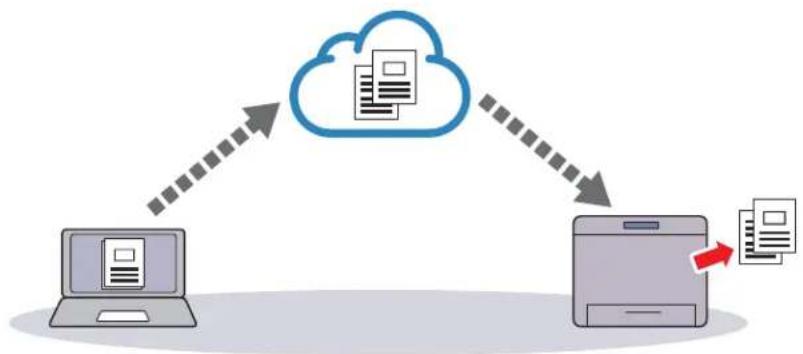
flowchart
graph TD
    A["笔记本电脑"] -->|数据流| B["云"]
    B --> C["手机电脑"]
    C -->|数据流| D["手机电脑"]
    D -->|数据流| A
Google Cloud Print version 2.0 sender enten udskrivningsdata til printeren via internettet eller via et lokalt netværk. Denne version anbefales til situationer, hvor internetforbindelsen ikke kan bruges.

flowchart
graph TD
    A["Computer"] -->|Data Flow| B["Printer"]
    B -->|Data Flow| C["Cloud"]
    C -->|Data Flow| A
BEMÆRK: Tilgængelige funktioner for udskrivning kan variere afhængigt af din enhed eller versionen på tjenesten Google Cloud Print.
BEMÆRK: Du kan ikke både bruge version 1.1 og version 2.0 for tjenesten Google Cloud Print på en printer.
Registrer printeren til tjenesten Google Cloud Print
Før printeren kan registreres til tjenesten Google Cloud Print, skal Google-kontoen, som printeren er registreret til, forberedes.
BEMÆRK: Printeren skal være tilsluttet internettet, hvis du skal registrere printeren til tjenesten Google Cloud Print.
BEMÆRK: Google-kontoen, som bruges i registreringsproceduren, vil blive registreret som ejer.
For Google Cloud Print version 1.1
1 Start Dell Printer Configuration Web Toolved at indtaste printerens IP-adresse i din webbrowser. Flere oplysninger findes under "Klargøring af Dell Printer Configuration Web Tool" og "Start af Dell Printer Configuration Web Tool".
2 Når Dell Printer Configuration Web Toolåbner, skal du gå til siderne på fanenUdskrivningsserver-indstillinger Klik på Registrer denne enhed til Google Cloud-udskrivning i Google Cloud-udskrivning. Et ark med en URL for webstedet til registrering af Google Cloud-udskrivning bliver udskrevet.
3 Brug din computers browser til at gå til Googles websted og log på med din Google-konto. Besøg registreringswebsiden for Google Cloud-udskrivning ved at indtaste URL'en på udskriften i din webbrowser. Du kan også besøge siden ved at skanne QR-koden med din mobilenhed.
4 På registreringswebstedet for Google Cloud-udskrivning skal du klikke på Fuldfør registreringen af printeren
5 Klik på Administer dine printere. Din printer er opført på listen Printere og er klar til brug med Google Cloud-udskrivningstjenesten.
BEMÆRK: Hvis printeren ikke udskriver et ark med en URL og viser en meddelelse for statuskoden 016-757, skal du starte Dell Printer Configuration Web Tool, åbne siden Dell AccessControl i fanen Udskrivningsvolumen og enten ændre AccessControl Mode til Fra eller ændre Ikke registreret bruger til Til.
For Google Cloud Print version 2.0
1 Start Google Chrome-browseren. Hvis du bruger Google Chromebook, skal du starte og logge ind på Chromebook.
2 Klik på ± overste højre hjørne, og vælg Indstillinger
3 Klik på Vis avancerede indstillinger nederst på siden.
BEMÆRK: Hvis en meddelelse vises under Nye enheder, hvor du bliver bedt om at logge ind på Chrome, skal du klikke på log ind og logge ind på Chrome.
BEMÆRK: Hvis Bonjour (mDNS) er slået fra, vises den nye printer ikke i Nye enheder. I dette tilfælde skal du starte Dell Printer Configuration Web Tool, åbne siden Port-indstillinger i fanen Udskrivningsserverindstillinger og ændre Bonjour (mDNS) til Til.
6 Klik på Registrer, när vinduct til bekræftelse af registreringen vises.
Vinduet viser, at printeren tilføjes.
7 Gå til printeren, og følg instruktionerne, som vises i betjeningspanelet.
8 Registreringen er fuldført, när printernavnet vises i listen Mine enheder.
BEMÄRK: Det kan tage omkring 5 minutter eller mere, før printernavnet vises i listen Mine enheder.
Del printeren ved hjælp af tjenesten Google Cloud Print
1 Start Google Chrome-browseren. Hvis du bruger Google Chromebook, skal du starte og logge ind på Chromebook.
2 Klik på ± øverste højre hjørne, og vælg Indstillinger.
3 Klik på Vis avancerede indstillinger nederst på siden.
4 Klik på Valgmuligheder under menuen Google Cloudprinter,
BEMÆRK: Hvis en meddelelse vises, hvor du bliver bedt om at logge ind på Chrome, skal du klikke på log ind og logge ind på Chrome.
5 Klik på Valgmuligheder for printercn, som du vil dele.
6 I vinduet Google Cloud Print skal du klikke på Share.
7 I vinduct, hvor printerdeling kan bestemmes, skal du indtaste Google-kontiene for de brugere, som du vil invitere til at delc printeren, og klikke på Share.
BEMÆRK: Når de inviterede brugere logger ind på websiden for Google Cloud Print, vises en meddelelse om, at printerejeren har lavet delingsindstillingerne. Accepter invitationen om deling.
Annullering af registrering til Google Cloud Print
1 Start Dell Printer Configuration Web Tool åbn siden Google Cloud Print i fanen Udskrivningsserverindstillinger.
3 Bekræft, at knappen ændres til Registrer denne enhed til Google Cloud-udskrivning
Proceduren for udskrivning varierer afhængig af programmet eller den enhed du bruger. På Googles websted kan du se listen over programmer, der understøtter Google Cloud-udskrivning.
Udskrivning fra et program på en mobil enhed
Følgende fremgangsmåde bruger Google Drive-programmet på en Android-mobilenhed som ckscmpel.
2 Få adgang til programmet Google Drive på din mobilenhed, og vælg dokumentet.
3 Vælg Udskriv i programmenuen.
4 Vælg din printer på listen.
5 Vælg printerindstillinger og tryk derefter på Udskriv.
Udskrivning fra Google Chrome
Følgende procedure bruger Google Chrome-browseren på computer, der kører med Microsoft® Windows ® - styresystem som eksempel.
1 Åbn Google Chrome-browser.
2 Åbn den webside eller e-mail du vil udskrive.
3 Klik på eller (varierer afhængig af Google Chrome-browserens versionsnummer) i øverste højre hjørne og klik derefter på Udskriv.
4 Klik på Skift i sektionen Destination.
5 Vælg din printer i sektionen Google Cloud-udskrivning.
BEMÆRK: Hvis din printer er registreret til Google Cloud Print version 2.0, kan du udskrive dokumentet via lokal udskrivning med printeren i dit lokale netværk. I dette tilfælde skal du vælge printeren i Lokale destinationer.
6 Klik på Udskriv.
Udskrivning fra Google Chromebook
1 Åbn den webside eller e-mail du vil udskrive.
2 Klik ⏚øverste højre hjørne, og klik derefter på Udskriv.
3 Bekræft, at din printer er anført i Destinationsområdet. Ivis ikke, skal du klikke på Rediger og vælge din printer.
BEMÆRK: Hvis din printer er registreret til Google Cloud Print version 2.0, kan du udskrive dokumentet via lokal udskrivning med printeren i dit lokale netværk. I dette tilfælde skal du vælge printeren i Lokale destinationer.
4 Klik på Udskriv.
Udskrivning af en rapportside
Du kan udskrive forskellige indstillinger for din printer, inklusive printerindstillinger, panelindstilling og fontliste. Oplysninger om udskrivning af rapporter eller lister findes under "Rapport/liste".
Printerindstillinger
Det er muligt at ændre de fleste printerindstillinger fra softwareprogrammet, som du udskriver fra. Hvis din printer er tilsluttet netværket, kan du ændre indstillingerne fra Dell Printer Configuration Web Tool. Hvis du vil starte Dell Printer Configuration Web Tool, skal du indtaste printerens IP-adresse i din webbrowser. Sc "Verificering af IP-indstillingerne" for at få oplysninger om printerens IP-adresse.
Indstillinger fra programmet opdaterer printerens standardsystemindstillinger. Indstillinger fra printerdriveren gælder kun for det job, som du aktuelt sender til printeren.
Hvis du ikke kan ændre en indstilling fra dit program, skal du anvende betjeningspanelet, Værktøjskasse eller Dell Printer Configuration Web Tool. Ændring af en systemindstilling fra betjeningspanelet, Værktøjskasse eller fra Dell Printer Configuration Web Tool gør den pågældende indstilling til brugerstandard.
Du kan kontrollere de detaljerede systemindstillinger ved at udskrive en rapport om printerindstillinger. Oplysninger om udskrivning af en rapport om printerindstillinger findes under "Rapport/liste".
Du kan nulstille indstillinger til deres standardværdier fra Værktøjskasse eller betjeningspanelet.
Bruge af betjeningspanelet til at ændre printerindstillingerne
Menulementer og tilsvarende værdier kan vælges fra betjeningspanelet.
Når du først gennemser menuer fra betjeningspanelet, vil du se, at nogle af menuelementerne er fremhævet.
Disse fremhævede elementer er standarder fra fabriksindstillingen, og de er de originale systemindstillinger.

BEMÆRK: Fabriksstandarderne kan variere i de forskellige lande.
Når du vælger en ny indstilling fra betjeningspanelet, fremhæves elementet for at identificere det som den aktuelle brugerdefineret menuindstilling.
Disse indstillinger er aktive, indtil nye bliver valgt eller fabriksstandarderne bliver gendannet.
Driverindstillinger kan tilsidesætte tidligere udførte ændringer og kan kræve, at du ændrer standarder for betjeningspanelet.
Brug af Dell Printer Configuration Web Tool til at ændre printerindstillinger
Hvis printeren er sluttet til netværket, kan du ændre printerindstillingerne via din webbrowser. Hvis du er netværksadministrator, kan du klone systemindstillingerne for én printer over på en printer eller på alle printerne i netværket.
Indtast printerens IP-adresse i din webbrowser. Vælg Printerindstillinger fra emnelisten. Fra fanen Printerindstillinger vælg Systemindstillinger for at ændre printerindstillingerne.
Hvis du vil ændre papirtype og -størrelse, skal du vælge Bakkeindstillinger fra emnelisten. Hvis du vil ændre AccessControl-indstillinger, skal du vælge Udskrivningsvolumen fra emnelisten, og derefter skal du vælg fanen Dell AccessControl.
Ivis du vil kopiere dine systemindstillinger til en anden printer i netværket, skal du vælge Kopier printerindstillinger fra cmnelisten, og derefter skal du indtaste den pågældende printers IP-adresse.
Hvis du ikke kender printerens IP-adresse, kan du se rapport om printerindstillinger eller få vist TCP/IP-indstillingerne. Se "Verificering af IP-indstillingerne" for at få oplysninger om, hvordan du finder printerens IP-adresse.
Bliv bekendt med din printer
18 Forklaring af din printer-software 215
19 Anvendelse af digitalte certifikater.... 229
20 Forklaring af printermeddelelser.... 239
21 Specifikationer 243
Forklaring af din printer-software
Brug Software and Documentation skiven, som blev leveret med din printer, til at installere en kombination af software-programmer, afhængigt af dit operativsystem.
Printerstatusvindue
Vinduet Printerstatus gør dig opmærksom på en advarsel, eller når der opstår en fejl, hvis der f.eks. opstår papirstop, eller toneren er ved at være opbrugt.
Som standard starter vinduct Printerstatus kun, när der opstår en fejl. När der opstår en fejl, kommer fejlmeddelclsen frem på vinduct Printerstatus. Du kan indstille Printerstatus -vinduct til altid at starte, när der udskrives i Egenskaber for printerstatusvindue.
Du kan også kontrollere tonerniveauet, mængden af papir, der er tilbage eller konfigurationen af alternativer for printeren.
Status Monitor Konsol
Brug Status Monitor Konsol til at styre flere eksemplarer af Statusvindue for en bestemt printer.
Vælg en printer fra listevisningen (eller Printervalg) ved at klikke på dens navn for at åbne et Statusvindue for en bestemt printer.
Du kan åbne dialogboksen Dell Supplies Management System fra Alle programmer-menuen eller skrivebordsikonet. Du kan bestille tilbehør pr. telefon eller på Internettet.
1 Klik på Start→Alle programmer→Dell Printere→Dell Smart Printer - S2810dn→Dell Supplies Management System.
2 Vælg din printer på listen Vælg Printemodel
3 Hvis du bestiller over Internettet:
a Vælg et URL fra Vælg genbestillings-URL listen.
b Klik på Besøg Dell-websted for bestilling af printertilbehør.
BEMÆRK: Når du ikke får information fra printeren automatisk ved to-vejs kommunikationen, vises et vindue, der beder dig om at indtaste Service Tag. Skriv dit Dell-printer Service Tag nummer i det dertil beregnede felt. Dit Service Tag er placeret på indersiden af printerens frontdæksel.
4 Hvis du bestiller pr. telefon, skal du ringe til det nummer, som vises under sektioner Bestil pr. telefon.
Værktøj til at lave brugeropsætningsdisk
Værktøj til at lave brugeropsætningsdisk-programmet, som findes i mappen MakeDisk i mappen Hjælpeprogrammer på Software and Documentation skiven og printerdriverne, som findes på Software and Documentation skiven, anvendes til at lave driverinstallationspakker, som indeholder bruger-driverindstillinger. En driverinstallationspakke kan indeholde en gruppe lagrede printerdriver-indstillinger og andre data for ting som f.eks.:
- Udskrivningsretning og Flere-op (dokumentindstillinger)
• V a n d m æ r k e r - Font-referencer
Hvis du vil installere printerdriveren med de samme indstillinger på flere computere, der kører det samme operativsystem, skal du lave en opsætningsdisk på en floppydisk eller på en server på netværket. Brug af den opsætningsdisk, du har lavet, reducerer den arbejdsmængde, som kræves, när du installerer printerdriveren.
- Installer printerdriveren på den computer, som opsætningsdisken laves på.
- Opsætningsdisken kan kun anvendes på det operativsystem, som disken blev lavet på, eller på computere, som kører det samme operativsystem. Lav en separat opsætningsdisk for hver af operativsystemerne.
Opdatering af software
Firmware- og/eller driveropdateringer kan hentes fra Dell-support websiden på dell.com/support.
Printerhjælpeprogram
Du kan åbne Statusvindue, Værktøjskasse, Opdater og Fejlfinding ved hjælp af Hurtigstart hjælpeprogram-vinduct.
BEMÄRK: Hurtigstart Hjælpeprogram understøttes kun på Microsoft® Windows®.
For at benytte Hurtigstart hjælpeprogram, skal du vælge at installere Hurtigstart hjælpeprogrammet, når du installerer Dell-softwaren.
Følg trinene nedenfor for at installere Dell-softwaren.
1 Indsæt disken Software and Documentation, der fulgte med printeren, i computeren. Programmet Dell Printer Easy Install starter automatisk.
2 Klik på Hovedmenu.
3 Klik på Tilslut. Vælg Software and Documentation, og klik derefter på Næste.
4 Følg instruktionerne på skærmen.
For at åbne vinduet Hurtigstart hjælpeprogram:
1 Klik på Start→ Alle programmer→ Dell Printere→ Dell Smart Printer - S2810dn→ Hurtigstart hjælpeprogram.
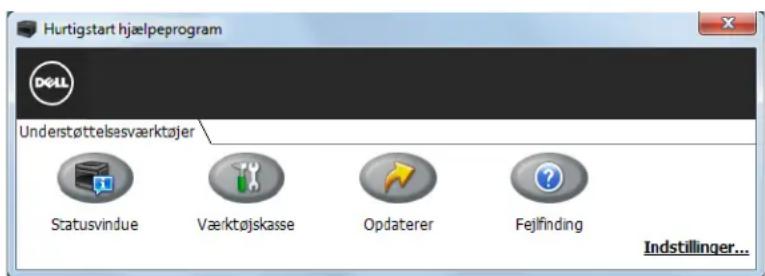
text_image
Hurtigstart hjælpeprogram DEAL Understøttelsværktøjer Statusvindue Værktøjskasse Opdaterer Fejlfinding Indstillinger...Vinduet Hurtigstart hjælpeprogram indeholder tre knapper: Statusvindue, Værktøjskasse, Opdaterer og Fejlfinding. For at forlade vinduet Hurtigstart hjælpeprogram:
1 Klik på knappen Luk (x) øverst til højre i vinduet.
For at få detaljer skal du klikke Hjælp for hvert program.
Statusvindue
Statusvindue-knappen åbner Printerstatus-vinduct. For yderligere information omkring brugen af statusvinduc, henvises til "Printerstatusvindue".
Værktøjskasse
Knappen Værktøjskasse åbner Værktøjskassen.
Opdater
Opdater-knappen opdaterer printeren firmware.
Fejlfinding
Fejlfinding-knappen åbner Fejlfindingsoversigten, der giver dig mulighed for selv at løse problemer.
Status Monitor Widget er et hjælpeprogram til printeren, der sørger for effektiv brug af printeren gennem udveksling af information mellem Macintosh og printeren.
• Overvågning af Dell-printere.
Giver dig mulighed for at kontrollere de Dell-printere, der aktuelt er forbundet til din Macintosh
- Modtagning af alarmer
Alarmerer dig om problemer såsom papirstop eller lavt tonerniveau
- Bestilling af tilbehør
Giver dig mulighed for adgang til websiden for bestilling af tilbehør
Inden installation af Status Monitor Widget
Operativsystemer
- Mac OS X 10.5
- Mac OS X 10.6
- OS X 10.7
- OS X 10.8
- OS X 10.9
- OS X 10.10
Netværksprotokoller og interface
• LPR
- Port 9100
• B o n j o u r
- USB 2.0 og 1.1 (Ved forbindelse til adskillige printere af den samme model via USB-kabler, kan kun den printer, der genkendes først, blive overvåget i Status Monitor Widget.)
1 Dobbeltklik på ikonet Dell S2810dn Installer i Finder-vinduet.
2 Følg instruktionerne på skærmen.
Når skærmen Installation er gennemført vises, er installationen afsluttet.
BEMÆRK: Indtastning af det administrative loginnavn og kodeord er påkrævet under installationsprocessen.
Åbning og lukning af Status Monitor Widget
Åbning af Status Monitor Widget
1 Klik på Dashboard-ikonet i Dock for at starte Dashboard.
2 Klik på Plus (+)-tegnet for at vise Widget-bjælken.
3 Klik på ikonet for Status Monitor i Widget-bjælken. Printerstatus-vinduet vises.
BEMÆRK: Hvis beskeden Vælg en printer vises, skal du vælge din printer i Praæferencer. (For mere information omkring Praæferencer, se "Praæferencer").
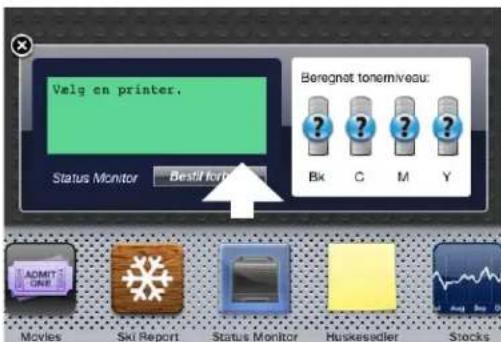
text_image
Valg en printer. Status Monitor Best if for Berknet tonemiveau: Bx C M Y Movies Ski Report Status Monitor Huskesedler StocksLukning af Status Monitor Widget
1 Klik på Luk (x)-knappen i det øverste venstre hjørne på Printerstatus-vinduct.
Printerstatusvindue
Når Status Monitor Widget er aktiveret, vises Printerstatus-vinduet på Dashboarddet.
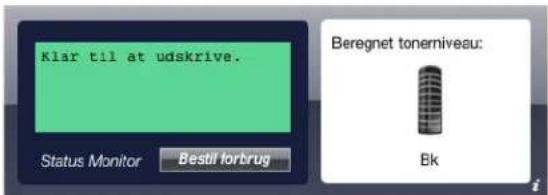
text_image
Klar til at udskrive. Status Monitor Bestil forbrug Beregnet tonerniveau: EkPrinterstatus besked område
Viser en besked for den aktuelle printerstatus.
BEMÆRK: Status Monitor Widget får automatisk printerinformationen på det opdaterede interval, som kan specificeres i Praferencer. Ligeledes, opfriskes printerstatus, när Dashboardt startes eller Praferencer lukkes.
BEMÆRK: Hvis Status Monitor Widget ikke modtager respons fra printeren, vises beskeden Kan ikke modtage printerinformation.
BEMÆRK: Når printeren er forbundet med et USB-kabel, kan du ikke kontrollere printerens status under en udskrivning.
Billedområde i printerstatus
Viser billedet af printerens tilstand.
- Billede om anslået tonerniveau Viser det anslåede tonerniveau, hvis printeren fungerer ordentligt.




BEMÆRK: Hvis hjælpeprogrammet ikke modtager respons fra printeren, vil Ukendt toner-billede vises.
- Printerfejl-billede
Viser et indikationsbillede, när en fejl opstår.
En fejl er opstået, og printeren kan ikke benyttes.
Bestil tilbehør-knap
For at skjule Bestil-vinduet, skal du klikke på Bestil tilbehør igen.
Information (i) -knap
Klik på denne knap for at åbne Praferencer.

BEMÆRK: Knappen info (i) vises i det nederste højre hjørne af vinduet, når cursoren er over Printerstatus-vinduet. Knappen info (i) er en standardknap, der vises på tværs af alle widgets.
Bestil-vindue
Dette vindue giver dig information om bestilling af printertilbehør via telefon eller fra websiden.
For at åbne Bestil-vinduet:
1 Klik på Bestil tilbehør i Printerstatus-vinduet.
BEMÄRK: Bestil-vinduet vises, när tonerniveauet er lavt.
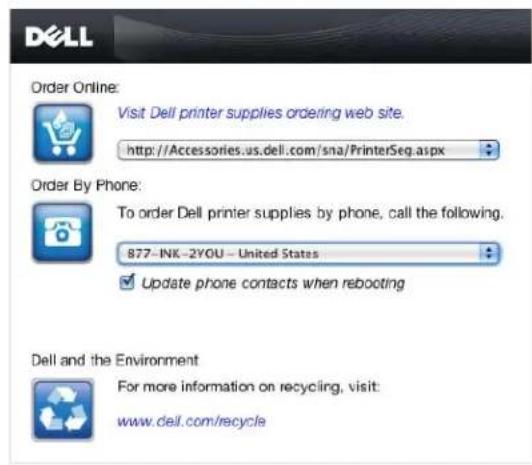
- Besøg Dell-websted for bestilling af printertilbehørs hyperlink
Klik på Besøg Dell-websted for bestilling af printertilbehørs hyperlink for at få adgang til websiden for bestilling af Dell-printertilbehør.
• U R L - l i s t e
Viser en liste over tilgængelige URL'er, hvor du kan bestille Dell-printertilbehør.
Vælg en URL-adresse, när Besøg Dell-websted for bestilling af printertilbehørs hyperlink bliver klikket.
Bestil pr. telefon
- Telefonnummerliste Viser en liste over tilgængelige telefonnumre, som du kan ringe for at bestille Dell-printertilbehør.
- Update phone contacts when rebooting kontrolboks Markér dette afkrydsningsfelt for jævnlig opdatering af telefonnummerlisten.
Dell og miljøet
Klik på hyperlinket for at komme til webstedet om genbrug.
Præferencer
For at åbne Praferencer:
1 Klik på info (i) knappen i Printerstatus vinduct.
Praferencervises.

BEMÆRK: Knappen info (i) vises i det nederste højre hjørne af vinduet, når cursoren er over Printerstatus-vinduet. Knappen info (i) er en standardknap, der vises på tværs af alle widgets.
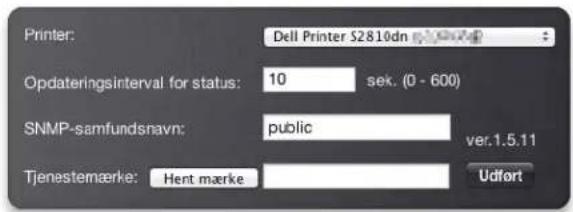
text_image
Printer: Dell Printer S2810dn Opdateringsinterval for status: 10 sek. (0 - 600) SNMP-samfundsnavn: public ver.1.5.11 Tjenestemærke: Hent mærke UdfortPrinter
Viser en liste over tilgængelige printernavne i rullemenuen. Den første printer, der er vist på denne liste, er sat som standard.
Opdateringsinterval for Status
Du kan specificere opdateringsintervallet for printerstatus. Som standard er den sat til at modtage printerinformation hver 10. sekund. Den kan indstilles fra 0 til 600 sekunder.
SNMP-samfundsnavn
Du kan skifte SNMP-samfundsnavnet (Simple Network Management Protocol), hvis du benytter standard samfundsnavn (offentligt). Op til 31 karakterer kan indtastes.
Hent mærke-knap
Klik på denne knap for at få Service Tag.

BEMÄRK: Du kan ikke få Service Tag, när printeren er forbundet med et USB-kabel.
Udført knap
Klik på denne knap for at vende tilbage til Printerstatus-vinduet.
Status Monitor Konsol for Linux
Status monitorkonsol er et hjælpeprogram til printeren, der sørger for effektiv brug af printeren gennem udveksling af information mellem Linux og printeren.
• Overvågning af Dell-printere.
Giver dig mulighed for at kontrollere de Dell-printere, der reelt er forbundet til din Linux.
• Modtagning af alarmer
Alarmerer dig om problemer såsom papirstop eller lavt tonerniveau.
- Bestilling af tilbehør
Giver dig mulighed for adgang til websiden for bestilling af tilbehør.
Inden installation af Status Monitor Konsol
BEMÄRK: Status monitorkonsol kræver, at følgende moduler installeres.
- Python, PyGTK, Net-SNMP, cups-libs og xdg-open
Bekræft venligst, at disse moduler er installeret, inden du installerer Status monitorkonsol.
BEMÆRK: Status monitorkonsol er tilgængelig, når printeren er forbundet til et netværk (LPR eller port 9100). USB-forbindelse understøttes ikke.
Distributioner
• Red Hat Enterprise Linux 6 Desktop
• SUSE Linux Enterprise Desktop 11
- Ubuntu 12.04 LTS
Udskrivningssystem
• CUPS (Common Unix Printing System)
Installation af Status Monitor Konsol
1 Aktiver terminalen og log ind som en superbruger.
2 Skriv følgende rpm-kommando i terminalvinduct.
Om Red Hat Enterprise Linux ^® 6 Desktop eller SUSE Linux Enterprise Desktop 11
For mere information omkring Valg af printer-vinduet, henvises til "Valg af Printer Selection".
2 Vælg din printer.
For mere information omkring Printer Status -vinduct, henvises til "Printerstatusvinduc".
- Du kan bestille tilbehør fra vinduet Dell Supplies Management System. Se "Dell Supplies Management System - vindue".
Valg af Printer Selection

Alle de printere, der er registreret i CUPS (Common UNIX Printing System) vises på en liste.
- Status ikoner:
Parat
! Ukendt/offline/lavt tonernivcau/lavt papirnivcau
Dæksel åbent/papirstop/ingen toner/mangler papir
Indstillinger-knap (Settings Button)
Klik på denne knap for at åbne Settings-vinduct.
Detaljer-knap (Details Button)
Klik på denne knap for at åbne Printer Status-vinduet. Hvis en ikke-understøttet printer vælges, vil den åbne Dell Printer Configuration Web Tool. Se "Dell™ Printer Configuration Web Tool" angående detaljer om Dell Printer Configuration Web Tool.
Opfrisk-knap (Refresh Button)
Klik på denne knap for at opdatere information for printerne.
Luk-Knap (Close Button)
BEMÆRK: Status monitorkonsol får automatisk printerinformationen på det opdaterede interval, som kan specificeres i vinduet Indstillinger. Ligeledes bliver printerstatus opdateret, när der klikkes på Opdater.
BEMÆRK: Hvis Status monitorkonsol ikke modtager respons fra printeren, vises beskeden Kan ikke modtage printerinformation.
Billedområde i printerstatus
- Aktuelle tonerstatus-ikoner
Viser ikoner for tonerens aktuelle status.
√ Tonerniveauet er mere end 30%.
Tonerniveauet er mindre end 29 %.
Tonerniveauet er mindre end 9 %.
Tonerniveauet er ukendt.
• Billede om anslået tonerniveau
Holder dig informeret om den mængde toner, der er tilbage.
Toneralarm
Viser en alarmbesked, när ethvert resterende tonerniveau er lavt, tomt eller ukendt.
Bestil online
• K n aBestil tilbehør online
Klik på denne knap for at få adgang til webstedet for bestilling af Dell-printertilbehør. Denne knap viscs, når mængden af toner bliver mindre end 30 %.
Opfrisk-knap (Refresh Button)
Klik på denne knap for at opdatere status for printeren.
Luk-Knap (Close Button)
Klik på denne knap for at lukke Printer Status-vinduet.
Dette vindue giver dig information om bestilling af printertilbehør via telefon eller fra websiden.
For at åbne Dell Supplies Management System-vinduet:
1 Klik på Order Supplies Online-knappen i Printer Status -vinduet.
ELLER
Klik på Dell Printere→Dell Supplies Management System.
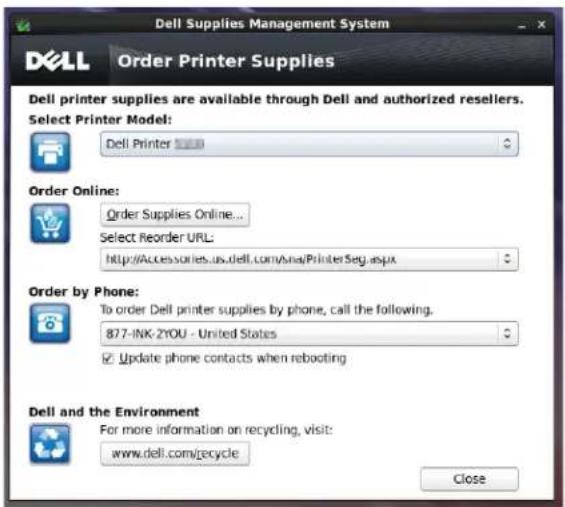
• Når R e g uVælg gænbestilUURIR L v æ l g e s i Klik på denne knap for at åbne vinduet Service Tag
- Når den primære URL vælges i Vælg genbestil URL : Klik på denne knap for at åbne supportwebsiden.
• Vælg genbestil URL
Viser en liste over tilgængelige URL'er, hvor du kan bestille Dell-printertilbehør. Vælg en URL-adresse, der skal bruges, när Order Supplies Online-knappen bliver klikket.
• R e g u http://Accessories.irs.dell.com/sna/PrinterSeg.aspx
• P r e mhttp://premier.dell.RomL :
Bestil pr. telefon
- To order Dell printer supplies by phone, call the following Vælg dit land med telefonnummeret fra listen, og ring til det viste telefonnummer for at bestille tilbehør.
- Update phone contacts when rebooting kontrolboks Markér dette afkrydsningsfelt for jævnlig opdatering af telefonnummerlisten.
Dell og miljøet
Klik på hyperlinket for at komme til webstedet om genbrug.
Luk-Knap (Close Button)
BEMÆRK: For information omkring Service Tag, henvises til "Express Service Code og Service Tag".
Indstillinger-vindue (Settings Window)
For at åbne Settings-vinduet:
1 Klik på Settings-knappen i Printer Selection vinduet. Settings-vinduet vises.
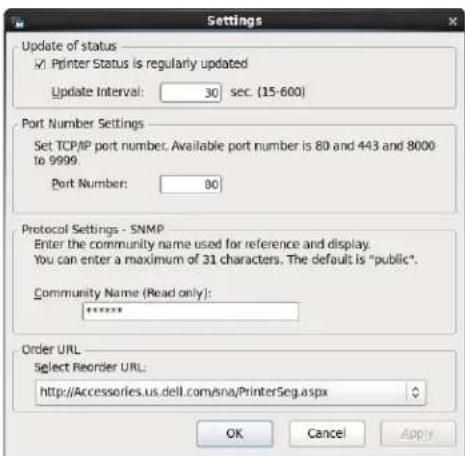
Opdatering af status
• Printer Status is regularly updated afkrydsningsboks
Vælg afkrydsningsboksen for at aktivere/deaktivere printerstatus til at blive opdateret i et specificeret interval.
- Update interval tekstboks
Specificer opdateringsintervallet for printerstatus.
Portnummerindstillinger
• Port num mer
Specificeer portnummeret i Port Number tekstboksen for at åbne indstillingssiden for din printer i en webbrowser.
Protokolindstillinger - SNMP
- Samfundsnavn
Indtast samfundsnavnet på SNMP iSamfundsnavn-tekstboksen.
Bestil URL
• Vælg genbestil URL
Den valgte URL.-adresse er opsat som standardwebside forSelect Reorder URL i vinduet Dell Supplies Management System.
Anvendelse af digitalte certifikater
Godkendelsesfunktionen med brug af digitale certifikater øger sikkerheden, når der sendes udskriftsdata eller indstilles data.
I det følgende beskrives, hvordan man styrer digitale certifikater.
BEMÆRK: Se "Forklaring af printermeddelelser" og "Digitalt certifikatproblemer" vedrørende oplysninger omkring fejl for digitalt certifikat.
Følgende er et typisk opsætningsforløb for brug af digitale certifikater.
Forberedelse til administration af digitale certifikater.
- Indstilling af IITTPS-kommunikation
Import og indstilling af digitale certifikater.
- Import af et digitalt certifikat
- Indstilling af et digitalt certifikat
- Bekræftelse af indstillinger for et digitalt certifikat
Indstil de forskellige sikkerhedsfunktioner med brug af digitale certifikater.
Styring af certifikater
I det følgende afsnit beskrives, hvordan man styrer digitale certifikater.
• "Forberedelse til styring af certifikater"
- "Oprettelse og download af Anmodning om underskrivning af certifikat (CSR)"
- "Import af et digitalt certifikat"
- "Indstilling af et digitalt certifikat"
- "Bekræftelse af indstilling af et digitalt certifikat"
• "Sletning af et digitalt certifikat"
- "Eksport af et digitalt certifikat"
Forberedelse til styring af certifikater
Før man styrer digitale certifikater, skal følgende indstillinger være anvendt.
- "Indstilling af HTTPS-kommunikation"
- "Oprettelse og download af Anmodning om underskrivning af certifikat (CSR)"
Indstilling af HTTPS-kommunikation
Før styring af certifikater indstilles HTTPS-kommunikation med et selv-underskrevet certifikat.
Når du bruger Dell Printer Configuration Web Tool
1 Start Dell Printer Configuration Web Tool
a Åbn webbrowseren.
b Indtast printerens IP-adresse i webbrowseren.
Se "Dell™ Printer Configuration Web Tool".
2 Vælg Udskrivningsserver-indstillinger
3 Klik på fanen Sikkerhed.
4 Vælg SSL/TLS.
5 Klik på Generer selvunderskrevet certifikat for Digitalt certifikat fra maskine. Siden Generer selvunderskrevet certifikat vises.
6 Vælg offentlig nøgle-metoden i listen overOffentlig nøgle-metode.
7 Vælg størrelsen på offentlig nøgle fra listen Størrelse af offentlig nøgle.
8 Specificerer udstederen af det SSL-selvunderskrevne certifikat.
9 Klik på Generer underskrevet certifikat
10 Knappen Genstart printer vises efter generering af selvunderskrevet certifikat, og klik derefter på knappen Genstart printer.
11 Gentag trin 2 til 4 for at få vist siden SSL/TLS efter genstart af printeren.
12 Bekræft, at kolonnen HTTP- SSL/TLS-kommunikation er indstillet til Aktivér.
Oprettelse og download af Anmodning om underskrivning af certifikat (CSR)
BEMÆRK: Du skal indstille HTTPS-kommunikation for at downloade et CSR fra printeren. Flere oplysninger findes under "Indstilling af HTTPS-kommunikation".
1 Start Dell Printer Configuration Web Tool
a Åbn webbrowseren.
b Indtast printerens IP-adresse i webbrowseren.
Se "Dell™ Printer Configuration Web Tool".
2 Vælg Udskrivningsserver-indstillinger
3 Klik på fanen Sikkerhed.
4 Vælg SSL/TLS.
5 Klik på Anmodning om underskrivning af certifikat (CSR).
Siden Anmodning om underskrivning af certifikat (CSR) vises.
6 Angiv hvert punkt for anmodning om underskrivning af certifikat.
7 Klik på Anvend nye indstillinger
8 Bekræft indstillingerne for anmodning om underskrivning af certifikat, og klik derefter på Download.
Brug denne CSR for at modtage et certifikat fra et godkendt certifikatcenter.
Import af et digitalt certifikat
FORSIGTIG: Før importen af en certifikatfil, skal der laves backup af certifikatfilen.
BEMÆRK: Hvis du vil administrere digitale certifikater, skal du indstille HTTPS-kommunikation. Flere oplysninger findes under "Forberedelse til styring af certifikater".
BEMÆRK: Sørg for at importere certifikatet med Internet Explore®.
BEMÆRK: Efter import af et PKCS#12-format certifikat, bliver den hemmelige nøgle ikke eksporteret, heller ikke når du udfører eksport.
1 Start Dell Printer Configuration Web Tool
a Åbn webbrowseren.
b Indtast printerens IP-adresse i webbrowseren.
Se "Dell™ Printer Configuration Web Tool".
2 Vælg Udskrivningsserver-indstillinger
3 Klik på fanen Sikkerhed.
4 Vælg SSL/TLS.
5 Klik på Upload selvunderskrevet certifikat for Digitalt certifikat fra maskine.
Siden Upload selvunderskrevet certifikat vises.
BEMÄRK: Kodeordet er ikke nødvendigt ved import af et certifikat af formatet PKCS#7, som har filtypenavnet .p7b.
7 Indtast kodeordet igen for at bekræfte det.
8 Klik på Gennemse på Filnavn, og vælg derefter filen, der skal importeres.
9 Klik på Importer for at importere certifikatet.
Indstilling af et digitalt certifikat
BEMÆRK: Hvis du vil administrere digitale certifikater, skal du indstille HTTPS-kommunikation. Flere oplysninger findes under "Forberedelse til styring af certifikater".
1 Start Dell Printer Configuration Web Tool
a Åbn webbrowseren.
b Indtast printerens IP-adresse i webbrowseren.
Se "Dell™ Printer Configuration Web Tool".
2 Vælg Udskrivningsserver-indstillinger
3 Klik på fanen Sikkerhed.
4 Vælg SSL/TLS.
5 Klik på Certifikatstyring for at få vist siden Certifikatstyring.
6 Når der indstilles et trådløst LAN-certifikat (server), vælges Godkendt certifikatcenter i Kategori. Når der indstilles et certifikat for SSL-server, SSL-klient, IPsec, eller trådløs LAN (klient), vælges Lokal enhed.
7 Vælg brugsformålet fra listen Certifikatformål.
8 Klik på Vis listen for at få vist siden Certifikatliste.
BEMÆRK: Hvis listen omfatter mere end 20 certifikater, trykkes på Næste for at få vist næste side.
9 Vælg certifikatet, der skal associeres. På dette tidspunkt skal man kontrollere, at Gyldighed for det valgte certifikat er indstillet til Gyldig.
10 Klik på Certifikatdetaljer for at få vist siden Certifikatdetaljer.
11 Bckræft indholdet, og tryk på Brug dette certifikat i øverste højre hjørne.
Bekræftelse af indstilling af et digitalt certifikat
BEMÆRK: Hvis du vil administrere digitale certifikater, skal du indstille HTTPS-kommunikation. Flere oplysninger findes under "Forberedelse til styring af certifikater".
1 Start Dell Printer Configuration Web Tool
a Åbn webbrowseren.
b Indtast printerens IP-adresse i webbrowseren.
Se "Dell™ Printer Configuration Web Tool".
2 Vælg Udskrivningsserver-indstillinger
3 Klik på fanen Sikkerhed.
4 Vælg SSL/TLS.
5 Klik på Certifikatstyring for at få vist siden Certifikatstyring.
6 Vælg kategorien fra listen Kategori.
7 Vælg brugsformålet fra listen Certifikatformål.
8 Klik på Vis listen for at få vist siden Certifikatliste.
BEMÄRK: Hvis listen omfatter mere end 20 certifikater, trykkes på Næste for at få vist næste side.
9 Certifikatet, der vises med en asterisk som "*Gyldig" i kolonnen Gyldighed, er det associerede certifikat med det anvendte brugsformål og aktualitet.
Sletning af et digitalt certifikat
BEMÆRK: Hvis du vil administrere digitale certifikater, skal du indstille HTTPS-kommunikation. Flere oplysninger findes under "Forberedelse til styring af certifikater".
1 Start Dell Printer Configuration Web Tool
a Åbn webbrowseren.
b Indtast printerens IP-adresse i webbrowseren.
Se "Dell™ Printer Configuration Web Tool".
2 Vælg Udskrivningsserver-indstillinger
3 Klik på fanen Sikkerhed.
4 Vælg SSL/TLS.
5 Klik på Certifikatstyring for at få vist siden Certifikatstyring.
6 Vælg kategorien fra listen Kategori.
7 Vælg brugsformålet fra listen Certifikatformål.
8 Klik på Vis listen for at få vist siden Certifikatliste.
BEMÄRK: Hvis listen omfatter mere end 20 certifikater, trykkes på Næste for at få vist næste side.
9 Vælg certificeret, der skal slettes.
10 Klik på Certifikatdetaljer for at få vist siden Certifikatdetaljer.
11 For at slette det valgte certifikat trykkes på Slet i øverste højre hjørne.
BEMÆRK: Når et certifikat bliver slettet, deaktiveres egenskaberne, der er associeret med det slettede certifikat. For at slette et certifikat der bliver anvendt, skal man enten indstille egenskaben til TIL i forvejen, eller skifte associationen til et andet certifikat, og derefter skifte til en anden driftsmåde, hvis muligt før sletning af certifikatet.
- For en SSL-server skiftes til et andet certifikat, såsom et selvunderskrevet certifikat.
- For trådløs LAN skiftes trådløs sikkerhedsindstilling til andet end WPA-Entreprise før sletning af certifikatet.
Eksport af et digitalt certifikat
BEMÆRK: Hvis du vil administrere digitale certifikater, skal du indstille HTTPS-kommunikation. Flere oplysninger findes under "Forberedelse til styring af certifikater".
BEMÆRK: Da den hemmelige nøgle ikke eksporteres, kan et importeret certifikat med PKCS#12-format kun eksporteres som et PKCS#7-certifikat.
1 Start Dell Printer Configuration Web Tool
a Åbn webbrowseren.
b Indtast printerens IP-adresse i webbrowseren.
Se "Dell™ Printer Configuration Web Tool".
2 Vælg Udskrivningsserver-indstillinger
3 Klik på fanen Sikkerhed.
4 Vælg SSL/TLS.
5 Klik på Certifikatstyring for at få vist siden Certifikatstyring.
6 Vælg kategorien fra listen Kategori.
7 Vælg brugsformålet fra listen Certifikatformål.
8 Klik på Vis listen for at få vist siden Certifikatliste.
BEMÆRK: Hvis listen omfatter mere end 20 certifikater, trykkes på Næste for at få vist næste side.
9 Vælg certificeret, der skal eksporteres.
10 Klik på Certifikatdetaljer for at få vist siden Certifikatdetaljer.
11 For at eksportere det valgte certifikat trykkes på Eksporter dette certifikat
Indstilling af egenskaber
Du kan indstille forskellig sikkerhedsegenskaber ved brug af digitale certifikater.
Se i det følgende for detaljer:
- "Indstilling af SSL-use-servercertifikat (HTTP/IPP)"
- "Indstilling af SMTP-SSL/TLS-kommunikation"
- "Indstilling for trådløs LAN WPA-Enterprise (EAP-TLS)"
- "Indstilling for Trådløs LAN WPA-Enterprise (PEAPV0-MS-CHAPV2, EAP-TTLS PAP, EAP-TTLS CHAP)"
Indstilling af SSL-use-servercertifikat (HTTP/IPP)
BEMÆRK: Hvis du vil administrere digitale certifikater, skal du indstille HTTPS-kommunikation. Flere oplysninger findes under "Forberedelse til styring af certifikater".
1 Importer certifikatet, der skal bruges med SSL-use serveren. Flere oplysninger findes under "Import af et digitalt certifikat".
2 Indstil certifikatet, der skal bruges med SSL-use serveren. Flere oplysninger findes under "Indstilling af et digitalt certifikat".
3 Kontroller om certifikatet er korrekt indstillet. Flere oplysninger findes under "Bekræftelse af indstilling af et digitalt certifikat".
BEMÆRK: Bekræft, om det nylig indstillede certifikat, ikke det selvunderskrevne, er associeret.
4 Efter genstart af printeren, anvendes certifikatet, der er indstillet som beskrevet ovenfor, som servercertifikatet, när der udføres kommunikation med HTTP/IPP-SSL/TLS.
Indstilling af SMTP-SSL/TLS-kommunikation
1 Vælg Udskriv serverindstillinger fra venstre på siden.
2 Klik på fanen Sikkerhed.
3 Vælg SSI/TLS.
4 Vælg Aktiv fra listen SMTP-SSL/TLS-kommunikation
5 Klik på Anvend nye indstillinger.
6 Efter genstart af printeren aktiveres SMTP-SSI/TLS-kommunikation.
Indstilling for trådløs LAN WPA-Enterprise (EAP-TLS)
BEMÆRK: Hvis du vil administrere digitale certifikater, skal du indstille HTTPS-kommunikation. Flere oplysninger findes under "Forberedelse til styring af certifikater".
BEMÄRK: WPA-Enterprise er kun tilgængelig, når der er valgt Infrastruktur som netværkstype.
BEMÆRK: Sørg for at importere certifikatet med Internet Explorel®
BEMÆRK: Efter import af et PKCS#12-format certifikat, bliver den hemmelige nøgle ikke eksporteret, heller ikke når du udfører eksport.
1 Importer certifikatet, der skal bruges med trådløs LAN (server- eller rodcertifikat). Flere oplysninger findes under "Import af et digitalt certifikat".
2 Indstil det digitale certifikat for trådløs LAN (server- eller rodcertifikat).
a Start Dell Printer Configuration Web Tool
b Vælg Udskrivningsserver-indstillinger.
c Klik på fanen Sikkerhed.
d Vælg SSL/TLS.
e Klik på Certifikatstyring for at få vist siden Certifikatstyring.
f Vælg Godkendt certifikatcenter inden for Kategori.
g Vælg Wireless LAN (server) fra listen Certifikatformål.
h Fra Certifikatrækkefølge vælges hvordan certifikaterne bliver sorteret på Certifikatliste. Denne indstilling er ikke nødvendig, hvis du ikke behøver at angive rækkefølgen af certifikaterne.
i Klik på Vis listen for at få vist siden Certifikatliste.
j Vælg certifikatet, der skal associeres. På dette tidspunkt skal man kontrollere, at Gyldighed for det valgte certifikat er indstillet til Gyldig.
k Klik på Certifikatdetaljer for at få vist siden Certifikatdetaljer.
I Bekræft indholdet, og tryk på Brug dette certifikat i øverste højre hjørne.
3 Kontroller om certifikatet er korrekt indstillet. Flere oplysninger findes under "Bekræftelse af indstilling af et digitalt certifikat".
4 Importer certifikatet, der skal bruges med trådløs LAN (klient eller klientcertifikat). Flere oplysninger findes under "Import af et digitalt certifikat".
5 Indstil det digitale certifikat for trådløs LAN (klient- eller klientcertifikat).
a Start Dell Printer Configuration Web Tool
b Vælg Udskrivningsserver-indstillinger.
c Klik på fanen Sikkerhed.
d Vælg SSL/TLS.
e Klik på Certifikatstyring for at få vist siden Certifikatstyring.
f Vælg Lokal enhed inden for Kategori.
g Vælg Trådløs LAN (klienter) fra listen Certifikatformål.
h Fra Certifikatrækkefølge vælges hvordan certifikaterne bliver sorteret på Certifikatliste. Denne indstilling er ikke nødvendig, hvis du ikke behøver at angive rækkefølgen af certifikaterne.
i Klik på Vis listen for at få vist siden Certifikatliste.
j Vælg certifikatet, der skal associeres. På dette tidspunkt skal man kontrollere, at Gyldighed for det valgte certifikat er indstillet til Gyldig.
k Klik på Certifikatdetaljer for at få vist siden Certifikatdetaljer.
I Bekræft indholdet, og tryk på Brug dette certifikat i øverste højre hjørne.
6 Kontroller om certifikatet er korrekt indstillet. Flere oplysninger findes under "Bekræftelse af indstilling af et digitalt certifikat".
7 Indstil WPA-Enterprise for EAP-TLS.
a Start Dell Printer Configuration Web Tool
b Klik på fanen Udskrivningsserverindstillinger.
c Vaclg Wi-Fi.
BEMÄRK: Denne indstilling er kun tilgængelig, när den trådløse adapter (ekstraudstyr) er installeret.
d Vælg et af følgende fra Krypteringsliste i Sikkerhedsindstillinger.
• WPA-Enterprise-AES/WPA2-Enterprise-AES
- Blandet modus Enterprise
BEMÆRK: WPA-Enterprise-AES/WPA2-Enterprise-AES eller Blandet modus Enterprise bliver kun tilgængelige, när følgende trin er korrekt indstillet.
- Import af et digitalt certifikat
- Indstilling af et digitalt certifikat
- Bekræftelse af indstilling af et digitalt certifikat
e Indstil EAP-Identitet for WPA-Entreprise.
f Valg EAP-TLSfra listen Godkendelsesmetode for WPA-Entreprise.
g Klik på Anvend nye indstillinger.
Indstilling for Trådløs LAN WPA-Enterprise (PEAPV0-MS-CHAPV2, EAP-TTLS PAP, EAP-TTLS CHAP)
BEMÆRK: Hvis du vil administrere digitale certifikater, skal du indstille HTTPS-kommunikation. Flere oplysninger findes under "Forberedelse til styring af certifikater".
BEMÆRK: WPA-Enterprise er kun tilgængelig, når der er valgt Infrastruktur som netværkstype.
BEMÆRK: Sørg for at importere certifikatet med Internet Explore®.
BEMÆRK: Efter import af et PKCS#12-format certifikat, bliver den hemmelige nøgle ikke eksporteret, heller ikke når du udfører eksport.
1 Importer certifikatet, der skal bruges med trådløs LAN (server- eller rodecertifikat). Flere oplysninger findes under "Import af et digitalt certifikat".
2 Indstil det digitale certifikat for trådløs LAN (server- eller rodcertifikat).
a Start Dell Printer Configuration Web Tool
b Vælg Udskrivningsserver-indstillinger.
c Klik på fanen Sikkerhed.
d Vælg SSL/TLS.
e Klik på Certifikatstyring for at få vist siden Certifikatstyring.
f Vælg Godkendt certifikatcenter inden for Kategori.
g Vælg brugsformålet fra listen Certifikatformål.
h Klik på Vis listen for at få vist siden Certifikatliste.
i Vælg certifikatet, der skal associeres. På dette tidspunkt skal man kontrollere, at Gyldighed for det valgte certifikat er indstillet til Gyldig.
j Klik på Certifikatdetaljer for at få vist siden Certifikatdetaljer.
k Bekræft indholdet, og tryk på Brug dette certifikat i øverste højre hjørne.
3 Kontroller om certifikatet er korrekt indstillet.
a Start Dell Printer Configuration Web Tool
b Vælg Udskrivningsserver-indstillinger.
c Klik på fanen Sikkerhed.
d Vælg SSL/TLS.
e Klik på Certifikatstyring for at få vist siden Certifikatstyring.
f Vælg kategorien fra listen Kategori.
g Vælg Wireless LAN (server) fra listen Certifikatformål.
h Fra Certifikatrækkefølge vælges hvordan certifikaterne bliver sorteret på Certifikatliste. Denne indstilling er ikke nødvendig, hvis du ikke behøver at angive rækkefølgen af certifikaterne.
j Certifikatet, der vises med en asterisk som "Gyldig" i kolonnen Gyldighed, er det associerede certifikat med det anvendte brugsformål og aktualitet.
4 Indstil WPA-Enterprise for PEAPV0-MS-CIIAPV2, EAP-TTLS PAP, eller EAP-TTLS CIIAP.
a Start Dell Printer Configuration Web Tool
b Klik på fanen Udskrivningsserverindstillinger.
c Vælg Wi-Fi
BEMÆRK: Denne indstilling er kun tilgængelig, när den trådløse adapter (ekstraudstyr) er installeret.
d Vælg et af følgende fra Krypteringsliste i Sikkerhedsindstillinger.
• WPA-Enterprise-AES/WPA2-Enterprise-AES
- Blandet modus Enterprise
BEMÆRK: WPA-Enterprise-AES/WPA2-Enterprise-AES eller Blandet modus Enterprise bliver kun tilgængelige, när følgende trin er korrekt indstillet.
- Import af et digitalt certifikat
- Indstilling af et digitalt certifikat
- Bekræftelse af indstilling af et digitalt certifikat
e Indstil EAP-Identitet, Loginnavn, og Kodeord for WPA-Enterprise.
f Vælg et af følgende fra listen Godkendelsesmetode for WPA-Entreprise.
g Klik på Anvend nye indstillinger.
Forklaring af printermeddelelser
LCD-panelet viser fejlmeddelelser, der beskriver printerens aktuelle modus og angiver mulige printerproblemer, som du skal løse. Dette kapitel indeholder en liste over statuskoder og fejlmeddelelser og angiver, hvordan du kan rydde disse fejlmeddelelser. Når du kontakter kundesupport angående en fejl, skal du have statuskoder og fejlmeddelelser klar.

FORSIGTIG: Når der opstår en fejl, er de resterende udskrivningsdata på printeren samt oplysningerne akkumuleret i printerens ikke sikrede hukommelse.

BEMÆRK: Der vises en statuskode i en fejlmeddelelse.

BEMÆRK: Når det gælder statuskoder, der ikke er angivet i dette kapitel, skal du se instruktionerne i hver enkelt fejlmeddelelse.
Statuskoder
| Statuskode Det kan du gøre | |
| 004-310 Sluk printeren. Kontrollér, at bakken er korrekt installeret, og tænd printeren. Kontakt kundesupport, hvis denne fejl gentager sig. | |
| 009-363 Sluk printeren. Kontrollér, at tonerpatronen er korrekt installeret, og tænd printeren. Kontakt kundesupport, hvis denne fejl gentager sig. Flere oplysninger om installation af tonerpatron findes under "Udskiftning af tonerpatron". | |
| 009-370 Sluk printeren. Kontrollér, at tonerpatronen er korrekt installeret, og tænd printeren. Kontakt kundesupport, hvis denne fejl gentager sig. Flere oplysninger om installation af tonerpatron findes under "Udskiftning af tonerpatron". | |
| 010-317 Sluk printeren, lad fuseren køle af i 40 minutter, og kontrollér herefter, om fuseren er korrekt installeret. Flere oplysninger om installation af fusermodul findes under "Udskiftning af fusermodul, overføringsmodul og fremføringsvalse". | |
| 010-351 Sluk printeren. Fjern den brugte fusermodul, og installér en ny. Flere oplysninger om udskiftning af fusermodul findes under "Udskiftning af fusermodul, overføringsmodul og fremføringsvalse". | |
| 010-377 Sluk printeren. Bekræft, at fuserenheden er installeret korrekt, og tænd printeren. Kontakt kundesupport, hvis denne fejl gentager sig. Flere oplysninger om installation af fusermodul findes under "Udskiftning af fusermodul". | |
| 010-421 | Det er snart tid til at udskifte fusermodulct. Udskift fusermodulct ved at følge fremgangsmåderne i "Udskiftning af fusermodul, overføringsmodul og fremføringsvalse". |
| 010-910 En af de to konvolutkontakter er ikke indstillet til den korrekte position. Åbn bagdækslet, og skub begge konvolutkontakter på fusermodulct til den korrekte position. Se "Sådan indstilles printeren til konvoluttilstand" for flere oplysninger om indstilling af konvoluttilstand. | |
| 010-911 | Printeren er ikke indstillet til konvoluttilstand. Det anbefalcs at indstille printeren til konvoluttilstand for at udskrive på konvolutter. Åbn bagdækslet, og skub begge konvolutkontakter på fusermodulct til positionen [IMAGE]. |
| 010-912 Printeren er indstillet til konvoluttilstand. Åbn bagdækslet, og skub begge konvolutkontakter på fusermodulct til positionen [IMAGE] for at annullere konvoluttilstand. Se "Sådan annulleres konvoluttilstand" for flere oplysninger om annullering af konvoluttilstand. | |
| 010-913 Printeren er indstillet til konvoluttilstand. Åbn bagdækslet, og skub begge konvolutkontakter til positionen [IMAGE] for at annullere konvoluttilstand. Flere oplysninger findes under "Sådan annulleres konvoluttilstand". | |
016-338 Sluk for printeren, og tænd den igen. Bekræft, at den trådløse adapter er isat korrekt, hvis fejlmeddelelsen forbliver på betjeningspanelet. Kontakt kundesupport, hvis denne fejl gentager sig.
| Statuskode Det kan du gøre | |
| 016-404 Kontakt systemadministratoren. Flere oplysninger om problemer med digitalt certifikat findes under "Digitalt certifikatproblemer". | |
| 016-405 Uoverensstemmelse i sikkerhedsindstilling. Initialisér sikkerhcdsindstillingen, og genstart printeren. Kontakt systemadministratoren for at få sikkerhedsnulstillingen. | |
| 016-520 IPsec-certifikatfejl. (Certifikatfejl på printeren.) Printerens certifikat er ugyldig. Kontakt systemadministratoren. Nulstil certifikatet fra klienter, der kan oprettes forbindelse til, med DellTM Printer Configuration Web Tool. Hvis ikke der kan forbindes nogen enhed, skal man frakoble Ethernet-kablet, slukke for IPsec, og nulstille certifikatet med Dell Printer Configuration Web Tool. | |
| 016-521 | IPsee-certifikatfcjl. (Godkendelscesfcjl ved certifikat for fjernenhed.) Certifikatet for destinationsklienten er ugyldigt. Kontakt systemadministratoren. Bekræft certifikatet for destinationsklienten, og nulstil. |
| 016-530 Fejl med adgang til godkendelsesserver. Sluk for printeren, og tænd den igen. Kontrollér adgangsindstillingerne for godkendelsesserveren, og prøv igen. Kontakt kundesupport, hvis denne fejl gentager sig. | |
| 016-541 Der kan ikke refereres korrekt til et trådløst certifikat (server eller klient), når der anvendes trådløs LAN WPA-Enterprise eller WPA2-Enterprise. Bed systemadministratoren om at tilslutte printeren til et netværk med ledning, initialisér de trådløse indstillinger, importér det trådløse certifikat, og indstil WPA-Enterprise eller WPA2-Enterprise igen. | |
| 016-542 | Der opstod en servercertifikatfejl under hentning af certifikatet med betjening af WPA-Enterprise eller WPA2-Enterprise. Dette er et problem i servercertifikatet, f.eks. at gyldighedsperioden er udløbet for servercertifikatet, der anvendes med Radius-serveren. Bed systemadministratoren om at bekræfte servercertifikatet, der anvendes med Radius-serveren. |
| 016-543 | Der er opstået en beskadigelsesfejl med et trådløst certifikat (server eller klient) under anvendelse af trådløs LAN WPA-Enterprise eller WPA2-Enterprise. Bed systemadministratoren om at tilslutte printeren til et netværk med ledning, initialisér de trådløse indstillinger, importér det trådløse certifikat, og indstil WPA-Enterprise eller WPA2-Enterprise igen. |
| 016-720 | Der er opstået en fejl med relation til PDL-emulationsproblemer. Skift indstillingen for Udskriftsindstilling under fanen Grafik i printerdriveren. Kontakt kundesupport, hvis denne fejl gentager sig. |
| 016-756 Udskrivning i den forbudte periode. Kontakt systemadministratoren. | |
| 016-757 Kontoen er ikke registreret. Kontakt systemadministratoren. | |
| 016-758 Funktionen kan ikke anvendes. Kontakt systemadministratoren. | |
| 016-759 Grænsen for sider, der kan udskrives, er overskredet. Kontakt systemadministratoren. | |
| 016-799 | Tryk på knappen √ (Indstil) for at rydde meddelelsen og annullere det aktuelle udskriftsjob. Bekræft konfigurationen af printeren i printerdriveren. |
| 024-910 Den indstillede papirstørrelse er ikke den samme som den angivne størrelse. Læg den anførte papir i bakkel. Se "llægning af udskrivningsmedier" for at lægge papir i bakkel. | |
| 024-911 Den indstillede papirstørrelse er ikke den samme som den angivne størrelse. Læg det anførte papir i 550-arkilæggeren (ekstraudstyr) (bakke2). Se "llægning af udskrivningsmedier" for at lægge papir i bakke2. | |
| 024-914 Den indstillede papirstørrelse er ikke den samme som den angivne størrelse. Læg det anførte papir i multifunktionsføderen (MPF). Se "llægning af udskrivningsmedier" for at lægge papir i MPF. | |
| 024-965 Bekræft, at størrelsen og typen, der er angivet i bakkeindstillingerne, matcher med størrelsen og typen af papiret, der er lagt i bakken. | |
| 024-966 | |
| 024-969 | |
| 027-446 Skift IPv6-adressen for at undgå dobbeltforekomst. Sluk for printeren, og tænd den igen. | |
| 027-452 Skift IPv4-adressen for at undgå dobbeltforekomst. Sluk for printeren, og tænd den igen. | |
| 042-700 Vent et øjeblik, indtil printeren er nedkølet ned. Kontakt kundesupport, hvis denne fejl gentager sig. | |
| 077-300 Luk frontdækslet. | |
Statuskode Det kan du gøre
| 077-302 Luk bagdækslet. | |
| 091-411 Det er snart tid til at udskifte tromlepatronen. Forbered den nye tromlepatron. | |
| 091-479 Åbn frontdækslet. Fjern den brugte tromlepatron, og installer en ny tromlepatron. Flere oplysninger om udskiftning af tromlepatron findes under "Udskiftning af tromlepatron". | |
| 091-914 Installer tromlepatronerne igen. Udskift patronen, hvis beskeden forbliver. Flere oplysninger om udskiftning af tromlepatron findes under "Udskiftning af tromlepatron". | |
| 091-921 Sørg for, at tromlepatronen er blevet installeret korrekt. Flere oplysninger om installation af tromlepatron findes under "Udskiftning af tromlepatron". | |
| 091-931 Fjern den brugte tromlepatron, og installer en ny patron. Flere oplysninger om udskiftning af tromlepatron findes under "Udskiftning af tromlepatron". | |
| 091-942 Installer tromlepatronerne igen. Udskift patronen, hvis beskeden forbliver. Flere oplysninger om udskiftning af tromlepatron findes under "Udskiftning af tromlepatron". | |
| 091-963 Fjern tromlepatronen, der ikke understøttes, og installer en tromlepatron, som understøttes. Flere oplysninger om installation af tromlepatron findes under "Udskiftning af tromlepatron". | |
| 093-426 Det er snart tid til at udskifte tonerpatronen. Forbered den nye tonerpatron. | |
| 093-922 Åbn frontdækslet, og træk tonerpatronen ud. Ryst den fem eller seks gange, og sæt den i igen. Flere oplysninger om udskiftning af tonerpatron findes under "Udskiftning af tonerpatron". | |
| 093-933 Fjern den brugte tonerpatron, og installer en ny patron. Flere oplysninger om udskiftning af tonerpatron findes under "Udskiftning af tonerpatron". | |
| 093-963 | Fjern tonerpatronen, der ikke understøttes, og installer en tonerpatron, som understøttes. Flere oplysninger om installation af tonerpatron findes under "Udskiftning af tonerpatron". |
| 093-973 Sørg for, at tonerpatronen er blevet installeret korrekt. Flere oplysninger om installation af tonerpatron findes under "Udskiftning af tonerpatron". | |
| 142-700 Start ikke noget andet udskrivningsjob, før advarselsmeddelelsen er forsvundet. | |
| 193-700 | Når den originale tonerpatron er installeret, skal indstillingen for Ikke-Dell toner ændres ved hjælp af Dell Printer Configuration Web Tool eller Værktøjskassen. |
Specifikationer
* Denne tilstand svarer til tilstanden standby for netværk, strømforbruget i denne tilstand er, at alle kabelforbundne netværksporte er tilsluttet, og at alle trådløse netværksport er aktiveret.
Mål
Højde: 273 mm (10,75 tommer) Bredde: 410 mm (16,14 tommer) Dybde: 438 mm (17,24 tommer)
Vægt (inklusive tonerpatron og tromlepatron): 12,3 kg (27,12 lb)
Hukommelse
| Hukommelse 1 GB |
| Hastighed DDR3-1066MHz |
Page Description Language (PDL)/emulering, operativsystem og interface
| PDL/emuleringer | PCL 6, PCL5c, PostScript 3 Compatible, HBPL, XML Paper Specification (værtsbaserct/PCL 6) |
| Operativsystemer Microsoft | ^® Windows Server ^® 2003/Windows Server ^® 2003 x64/Windows Server ^® 2008/Windows Server ^® 2008 x64/Windows Server ^® 2008 R2 x64/Windows Vista ^® /Windows Vista ^® x64/Windows ^® 7/Windows ^® 7 x64/Windows ^® 8/Windows ^® 8 x64/Windows ^® 8.1/Windows ^® 8.1 x64/Windows Server ^® 2012/Windows Server ^® 2012 R2, Mac OS X 10.5, Mac OS X 10.6, OS X 10.7, OS X 10.8, OS X 10.9, OS X 10.10, Red Hat Enterprise Linux 6 Desktop (32/64 bit), SUSE Linux Enterprise Desktop 11 (32/64 bit) og Ubuntu 12.04 LTS (32/64 bit) |
| Interface Standard lokal: USB 2.0 | |
| Standardnetværk: 10Base-T/100Base-TX/1000Base-T Ethernet | |
| Netværk (ckstraudstyr): IEEE 802.11b/802.11g/802.11n (trådløs) | |
MIB-kompatibilitet
En styringsinformationsbase (MIB) er en database, som indeholder information om netværksenheder (som f.eks. adaptere, broer, routere og computere). Disse oplysninger hjælper netværksadministratorer med at administrere netværket (analyse af ydelse, trafik, fejl osv.). Dell Smart Printer | S2810dn er i overensstemmelse med standardindustri-MIB-specifikationer, så printeren kan genkendes og styres af forskellige softwaresystemer til printer- og netværksstyring.
Omgivelser
Anvendelse
| Temperatur 10 | °C – 32 °C |
| Fugtighedsgrad | 10-85 % RH (uden kondens) |
Garanti for udskrivningskvalitet
| Temperatur | 15 °C – 28 °C |
| Fugtighedsgrad | 20-70 % RH (uden kondens) |
Opbevaring
| Temperaturområde | -20 °C til 40 °C |
| Fugtighedsområde ved opbevaring | 5-85 % RII (uden kondens) |
Højde
| Anvendelse | Op til 3.100 m (10.170 fod) |
| Opbevaring | Op til 3.100 m (10.170 fod) |
Kabler
Dit mellemkabel skal opfylde de følgende krav:
| Tilslutningstype Tilslutningsspecifikationer og symboler | ||
| 1 Ethernet 10Base-T/100Base-TX/1000Base-T' |  | |
| 2 USB USB 2.0 | [AGGY] | |
| 3 Stik til trådlos adapter | IEEE 802.11b/802.11g/802.11n |  |

* Baseret på intern Dell-test. Den aktuelle udskrivningshastighed vil variere med brugen.
Trådløs adapter (ekstraudstyr)
| Menupunkt Beskrivelse | |
| Tilslutningsteknologi Trådøs | |
| Overensstemmelsesstandarder IEEE 802.11b, 802.11g og 802.11n | |
| Båndbredde 2,4 GHz | |
| Dataoverførselshastighed IEEE 802.11n: 65 Mbps | |
| IEEE 802.11g: 54, 48, 36, 24, 18, 12, 9, og 6 Mbps | |
| IEEE 802.11b: 11, 5.5, 2, og 1 Mbps | |
| Sikkerhed 64 (40-bit key)/128 (104-bit key) WEP, | |
| WPA- PSK (TKIP, AES), WPA2-PSK (AES), WPA-Enterprise (TKIP, AES) ^1 ,WPA2-Enterprise (AES) ^1 | |
| Wi-Fi Protected Setup (WPS) ^2 | Push-Button Configuration (PBC),Personal Identification Number (PIN) |
Trådløs tilstand Infrastruktur, Ad-hoc, Wi-Fi Direct
^*1 : EAP-metoden understøtter PEAPv0, EAP-TLS, EAP-TTLS PAP, og EAP-TTLS CHAP.
^*2 : Overensstemmende med WPS 2.0.
Vedligeholdelse af printeren
22 Vedligeholdelse af printeren.... 249
23 Fjernelse af papirstop.... 271
Vedligeholdelse af printeren
Du skal udføre bestemte opgaver for at vedligeholde optimal udskrivningskvalitet.
Bestemmelse af status for forbrugsdele
Hvis din printer er sluttet til netværket, kan Dell™ Printer Configuration Web Tool give øjcblikkelig feedback angående det resterende tonerniveau. Skriv printerens IP-adresse i din webbrowser for at se denne information. Indtast den ønskede e-mailadresse i e-mail-listeboksen for at anvende funktionen E-mail alarm-indstilling, som fortæller dig, hvornår printeren kræver nyt tilbehør.
På LCD-panelet skærm, kan du også bekræfte følgende:
- Alt tilbehør eller vedligeholdelsesdele, som kræver udskiftning pr. meddelelse (printeren kan imidlertid kun vise information om en del ad gangen).
- Mængden af toner, der er tilbage i tonerpatronen.
Besparelse af forbrugsdele
Du kan ændre adskillige indstillinger i din printerdriver for at spare på tonerpatron og papir.
| Tilbehør Indstilling Funktion | ||
| Tonerpatron | Tonersparer i fanen Andet | Dette afkrydsningsfelt muliggør for brugerne at vælge en udskrivningsindstilling, som bruger mindre toner. Billedkvaliteten bliver lavere, hvis denne funktion anvendes. |
| Udskrivningsmedie | Flere op i fanen Layout | Printeren udskriver to eller flere sider på den ene side af et ark. |
| Udskrivningsmedie | Duplex i fanen Generelt. | Printeren udskriver på begge sider af et ark papir. |
Bestilling af tilbehør
Du kan bestille forbrugsdele (tonerpatron og tromlepatron) fra Dell på internettet, hvis du anvender en netværkstilsluttet printer. Skriv din printers IP-adresse i din webbrowser, start Dell Printer Configuration Web Tool, og klik på webadressen under Bestil tilbehør hos: for at bestille forbrugsdele til printeren.
Du kan også bestille forbrugsdele på følgende måde.
1 Klik på Start→Alle programmer→Dell Printere→Dell Smart Printer - S2810dn→Dell Supplies Management System.
Vinduet Dell Supplies Management System vises.
2 Vælg din printer på listen Vælg Printem odel
3 Hvis du bestiller over Internettet:
a Vælg et URL fra Vælg genbestillings-URLlisten.
b Klik på Besøg Dell-websted for bestilling af printertilbehør.
BEMÆRK: Hvis du ikke automatisk kan få information fra printeren via tovejs kommunikation, vises der et vindue, der beder dig om at skrive Service Tag. Skriv dit Dell printer Service Tag i det dertil beregnede felt. Dit Service Tag nummer er placeret på indersiden af printerens frontdæksel.
Hvis du bestiller pr. telefon, skal du ringe til det nummer, som vises i afsnittetBestil pr. telefon.
Opbevaring af udskrivningsmedier
Der er flere ting, du kan gøre, hvis du vil undgå potentielle problemer med papirfremføringen og en uensartet udskrivningskvalitet:
- Du opnår den bedste udskriftskvalitet ved at gemme udskrivningsmedier i omgivelser, hvor temperaturen er omkring 21 °C og fugtighedsgraden er 40 %.
- Opbevar papkasser med udskrivningsmedic på en palle eller en hylde i stedet for direkte på gulvet.
- Hvis du opbevarer enkelte pakker med udskrivningsmedie uden for den originale emballage, skal du sikre dig, at de står på en plan flade, så kanterne ikke bøjes eller krølles.
- Anbring ikke noget oven på pakkerne med udskrivningsmedie.
Opbevaring af forbrugsdele
Opbevar forbrugsdele i deres originale emballage, indtil du skal bruge dem. Opbevar ikke forbrugsdele i:
- Temperature over 40^ .
- Under forhold med ekstreme ændringer i fugtighed og temperatur.
- Direkte sol.
- Steder med støv.
- En bil i et længere tidsrum.
- Under forhold, hvor der er korrosive gasser.
- Fugtige omgivelser.
Udskiftning af tonerpatron

ADVARSEL: Inden du udfører nogen af de følgende procedurer, bør du læse og følge sikkerhedsforskrifterne i Vigtige oplysninger.
Dell-tonerpatron kan kun fås gennem Dell. Du kan bestille patron online på http://www.dell.com/supplies eller pr. telefon. For bestilling over telefon, se "Kontakt Dell".
Det anbefales at brugeDell-tonerpatron til printeren. Dell yder ingen garanti for problemer, som er forårsaget af anvendelse af tilbehør, dele og komponenter, der ikke er leveret af Dell.

ADVARSEL: Smid aldrig brugte tonerpatroner ind i åben ild. Der er risiko for, at den resterende toner eksploderer med forbrændinger og personskade til følge.

ADVARSEL: Ryst ikke de brugte tonerpatroner. Det kan medføre, at der spildes toner.
Udtagning af tonerpatron

BEMÄRK: Sørg for, at du fjerner alt papiret fra MPF'en og lukker MPF-dækslet, inden du fjerner tonerpatronen.
1 Tag om grebene i begge sider af frontdækslet, og træk nedad for at åbne.
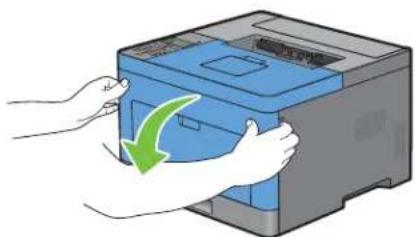
2 Tag fat i tonerpatronens läsegreb, og løft den opad for at läse op.
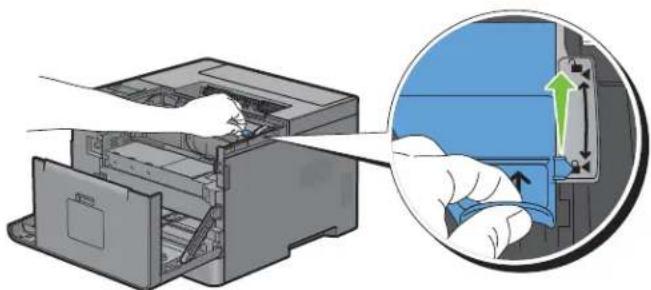
3 Tag fat i grebet på tonerpatronen, og træk den ud.
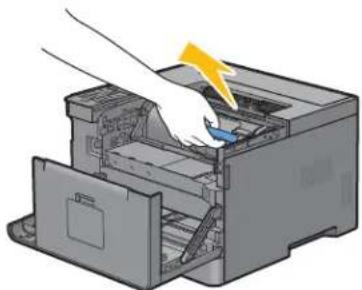
ADVARSEL: Ryst ikke tonerpatronen. Det kan medføre, at der spildes toner.
Installation af en tonerpatron
1 Pak en ny tonerpatron ud.
2 Ryst den nye tonerpatron fem eller seks gange, så toneren fordeles jævnt.
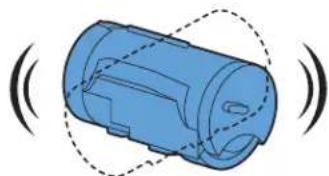
3 Sørg for, at begge tapper på tonerpatronen er udlignet med printerens riller, og skub den ind i printeren, indtil den klikker på plads.
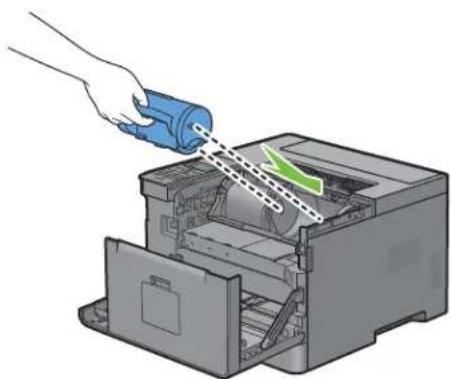
Udskiftning af tromlepatron
ADVARSEL: Inden du udfører nogen af de følgende procedurer, bør du læse og følge sikkerhedsforskrifterne i Vigtige oplysninger.
▲ FORSIGTIG: Beskyt tromlepatronen mod lys. Hvis frontdækslet forbliver åbent i mere end 3 minutter, kan udskriftskvaliteten blive forringet.
Udtagning af tromlepatron
1 Tag om grebene i begge sider af frontdækslet, og træk nedad for at åbne.
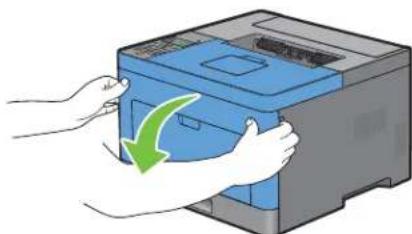
2 Tag fat i fronten af tromlepatronen, og træk den halvvejs ud med en hånd.
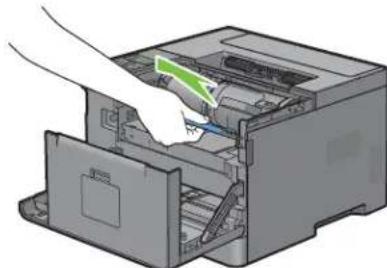
3 Hold fast i begge sider af tromlepatronen med hænderne, og træk den derefter helt ud.
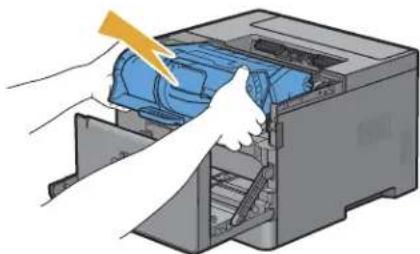
▲ FORSIGTIG: Tromlens beskyttelsesark fjernes, när tromlepatronen føres ind i patronåbningen. Det er ikke nødvendigt at fjerne det på forhånd.
2 Hold fast i begge sider af tromlepatronen med hænderne, sæt tromlepatronen ind i patronåbningen, og skub den derefter halvvejs ind.
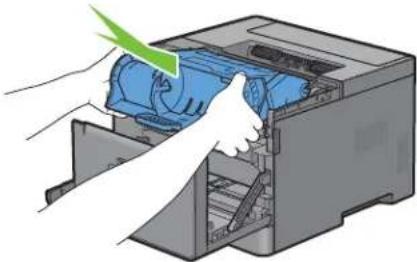
3 Tag fat i håndtaget foran på tromlepatronen, og skub og installer derefter tromlepatronen, indtil den stopper.
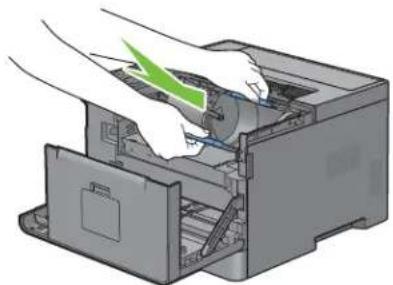
5 Tag fat i håndtaget på tonerpatronen, og træk den derefter ud af den gamle tromlepatron.
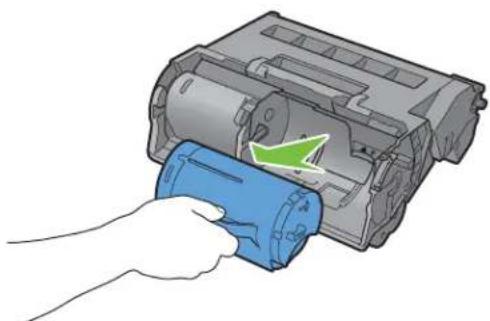
ADVARSEL: Ryst ikke tonerpatronen. Det kan medføre, at der spildes toner.

ADVARSEL: Læg den afmonterede tonerpatron på en plan overflade.
6 Installer den afmonterede tonerpatron i den nye tromlepatron i printeren. Sørg for, at begge tapper på tonerpatronen er udlignet med printerens riller, og skub den ind i printeren, indtil den klikker på plads.
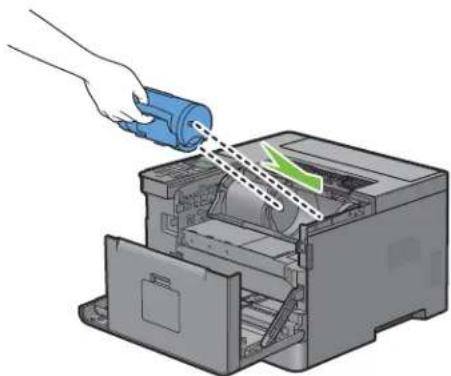
Det er nødvendigt at udskifte alle tre dele (fusermodul, overførselsmodul og fremføringsvalse) på én gang. Både overførselsmodulct og fremføringsvalsen til udskiftning følger med et nyt fusermodul.

ADVARSEL: Inden du udfører nogen af de følgende procedurer, bør du læse og følge sikkerhedsforskrifterne i Vigtige oplysninger.
Udskiftning af fusermodul

ADVARSEL: Inden du udfører nogen af de følgende procedurer, bør du læse og følge sikkerhedsforskrifterne i Vigtige oplysninger.
Udtagning af fuseren
1 Sluk printeren, og vent i 40 minutter.
2 Træk i bagdækslets greb for at åbne bagdækslet.
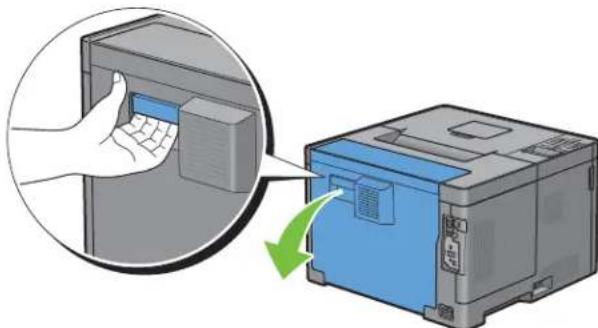
3 Løft de to grå holdere på begge sider af fuseren for at frigøre den.
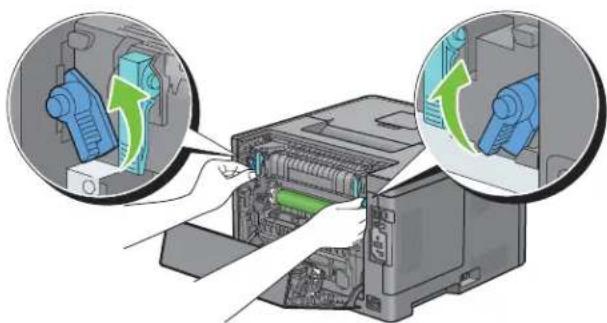
4 Grib om grebene på begge sider af fuseren ved at placere tommelfingeren på riflingen, og træk efterfølgende fuseren ud.
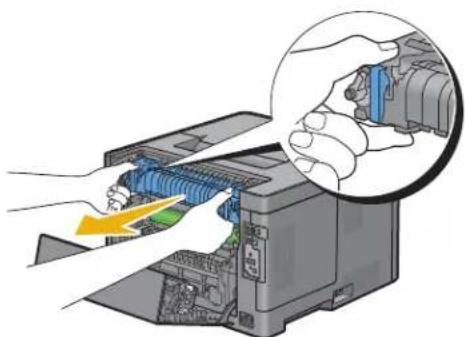
1 Pak et nvt fusermodul ud.
2 Fjern emballeringsmaterialet fra fuseren.
3 Sæt fuseren ind i printeren, indtil der lyder et klik.
BEMÄRK: Grib om begge sider af fuseren med dine hænder.
BEMÆRK: Sørg for, at fuseren sidder korrekt i rillerne og ikke nemt kan flyttes.
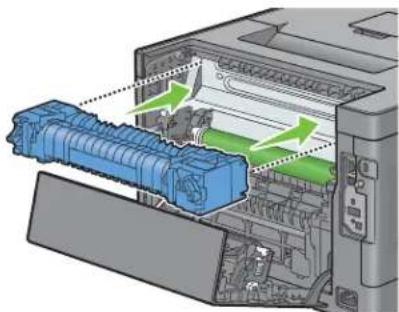
Udtagning af overførselsmodul
1 Tryk tasterne på begge sider af overføringsenheden ind, og løft den derefter ud af printeren.
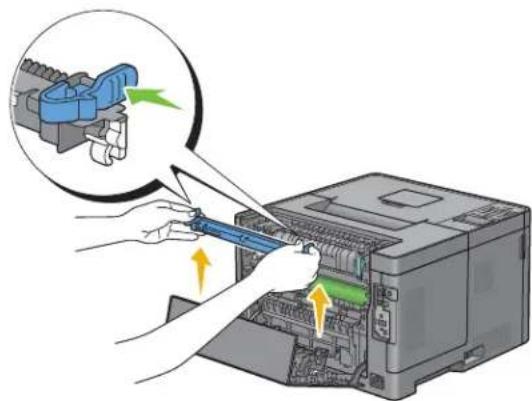
Installation af overførselsmodul
1 Pak et nyt overførselsmodul ud.
2 Hold overførselsmodulet i begge ender.
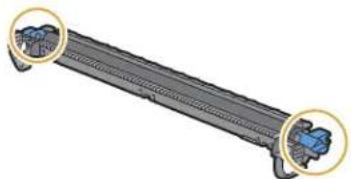
3 Tryk begge ender af overføringsenheden ind, placer den på dupleksenheden, og roter derefter overføringsenheden fremad.
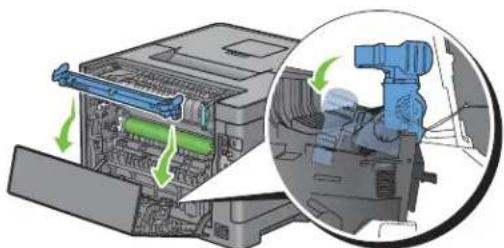
1 Træk bakkel cirka 200 mm ud af printeren.
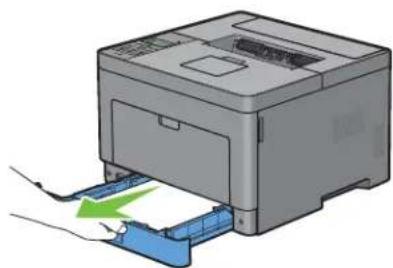
2 Hold i bakkel med begge hænder, og tag den ud af printeren.
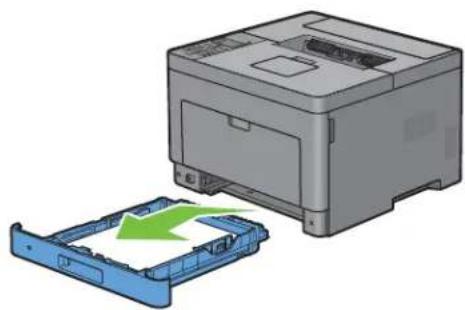
3 Tryk let ned med den ene hånd på låsegrebet i højre side på bakkel, løft fremföringsvalsen med den anden hånd.
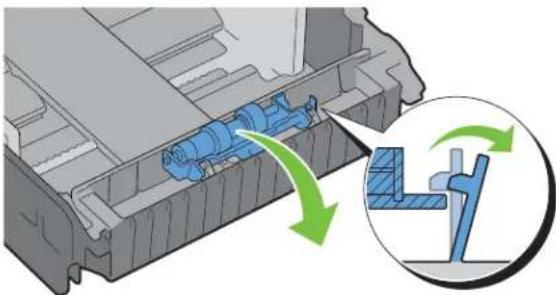
1 Pak en ny fremföringsvalse ud.
2 Hold i begge ender af den nye fremføringsvalse, og fast gør den ved at skubbe fremføringsvalsens to aksler ind i hullerne på bakkel.
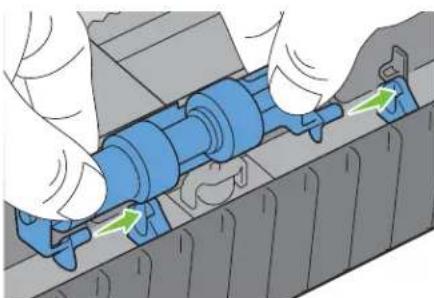
BEMÆRK: Pas på ikke at røre ved gummivalserne.
3 Hold låsegrebet på bakkel trykket let mod højre, og tryk derefter ned på fremföringsvalsen, indtil den klikker, og slip låsegrebet.
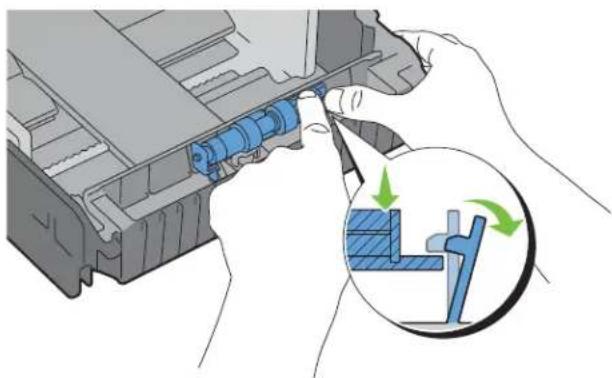
4 Læg papir i bakkel, og indsæt bakken i printeren, og skub den ind, indtil den stopper.
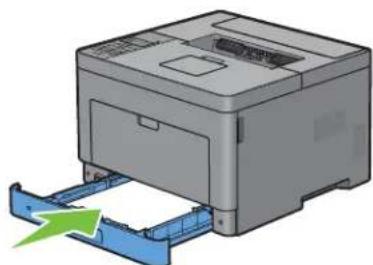
BEMÆRK: Efter udskiftning af fuseren, skal du huske at starte dens livstidstæller ved at følge instruktionerne i den medfølgende vejledning.
Rengøring indvendigt i printeren
Rengør fremføringsvalsen indvendigt i printeren, hvis udskrivningsmediet ikke fremføres korrekt.
2 Løft og åbn forsigtigt MPF-dækslet.
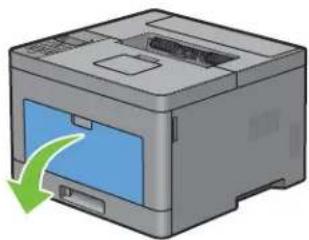
3 Grib om begge sider af MPF'eren, og træk MPF'eren af printeren.
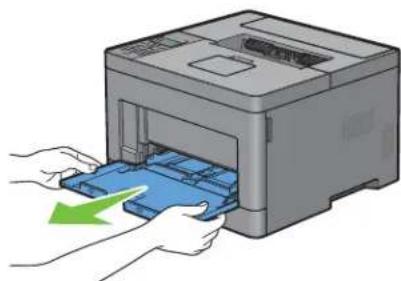
4 Træk bakkel cirka 200 mm ud af printeren.
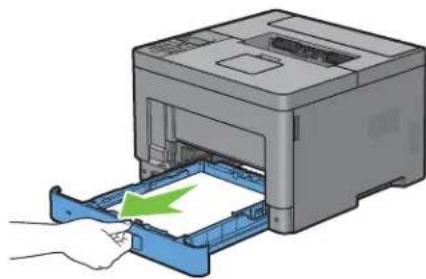
5 Hold i bakkel med begge hænder, og tag den ud af printeren.
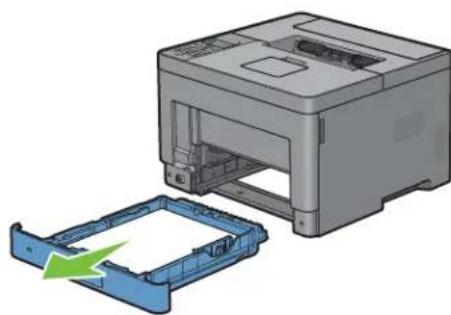
6 Tør fremføringsvalserne indvendigt i printeren af med en fugtig klud.
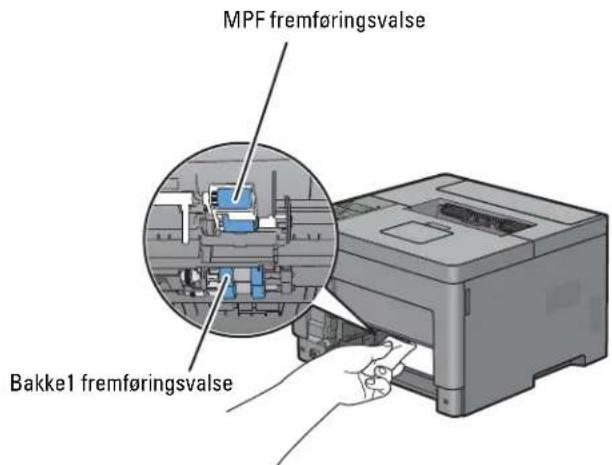
BEMÆRK: Brug ikke for meget kraft på bakken. Dette kan medføre, at bakken eller printerens indre beskadiges. 8 Sæt MPF'en ind i printeren, skub, indtil den stopper, og luk dækslet.
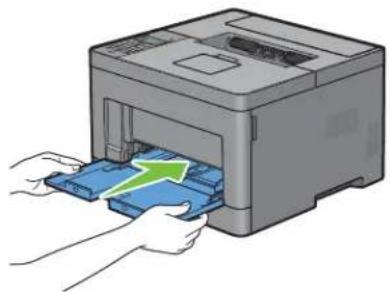
Flytning af printeren
ADVARSEL: Der kræves to personer til at flytte printeren.

ADVARSEL: Løft printeren ved at tage godt fast i de undersænkede greb på begge sider af printeren, så du ikke taber printeren og får ondt i ryggen eller skader. Løft aldrig printeren ved at tage fat andre steder.

BEMÆRK: Hvis 550 arkilæggeren (ekstraudstyr) er monteret, skal 550 arkilæggeren afmonteres, før printeren flyttes. Hvis 550 arkilæggeren (ekstraudstyr) ikke er monteret sikkert på printeren, kan den falde ned og medføre skader. Se "Udtagning af 550 arkilægger (ekstraudstyr)" for detaljer om, hvordan 550 arkilæggeren (ekstraudstyr) afmonteres.
1 Sluk printeren, og træk strømkablet, interfacekablet og alle andre kabler ud.

BEMÄRK: Dataene i hukommelsen slettes, när printeren slukkes.
2 Fjern eventuelt papir i outputbakken, og træk outputbakke-forlængere ud igen.
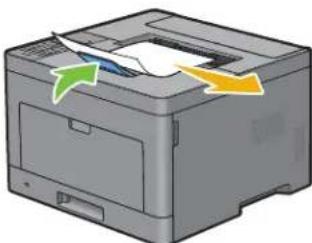
3 Løft printeren, og flyt den forsigtigt.

BEMÆRK: Hvis du flytter printeren over en lang afstand, skal du fjerne tonerpatronen fra printeren for at forhindre, at toneren spildes, og anbringe printeren i en kasse.
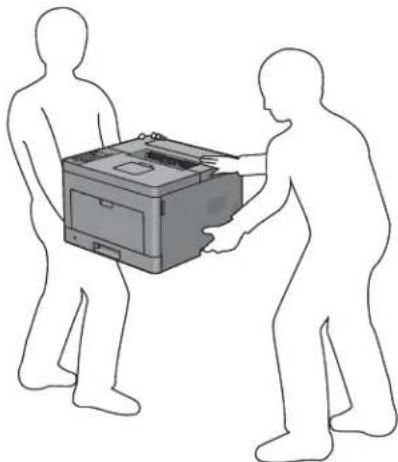
Udtagning af 550 arkilægger (ekstraudstyr)

ADVARSEL: Hvis du udtager 550 arkilæggeren (ekstraudstyr) (bakke2), skal du sørge for at slukke printeren, tage strømkablet ud og fjerne alle kabler fra printerens bagside, inden du udfører disse handlinger.
3 Hold i begge sider af MPF'en, og træk derefter MPF-enheden ud af printeren.
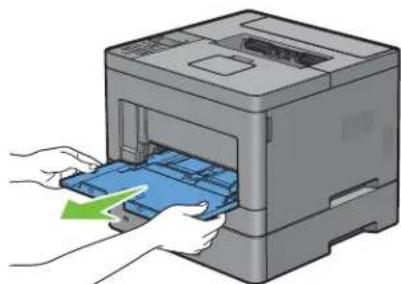
4 Træk bakkel cirka 200 mm ud af printeren.
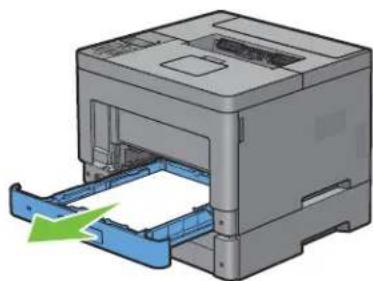
5 Hold i bakkel med begge hænder, og tag den ud af printeren.
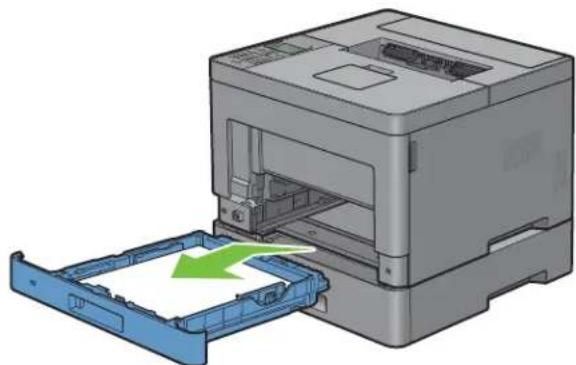
6 Fjern de to skruer, der forbinder printeren og 550 arkilæggeren (ekstraudstyr) ved at skrue dem af med en mønt eller en lignende genstand.
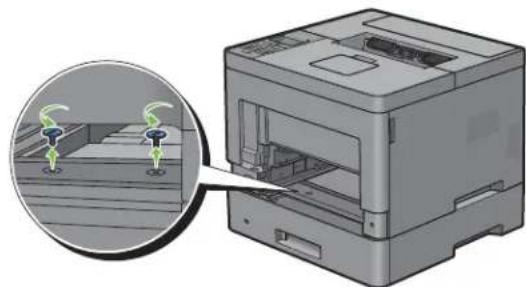
7 Løft forsigtigt printeren af 550 arkilæggeren (ckstraudstyr), og placer den på et jævnt underlag.

ADVARSEL: Der kræves to personer til at løfte printeren.
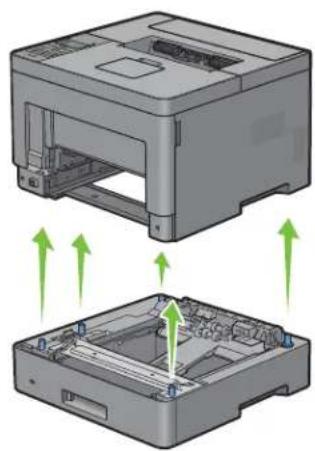
FORSIGTIG: Brug ikke for meget kraft på bakken. Dette kan medføre, at bakken eller printerens indre beskadiges.
9 Indsæt MPF'en i printeren.
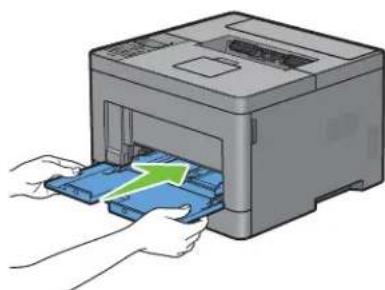
10 Tilslut alle kabler på bagsiden af printeren igen, og tænd printeren.
Udtagning af den trådløse adapter (ekstraudstyr)

ADVARSEL: Hvis du udtager den trådløse adapter (ekstraudstyr), skal du sørge for at slukke printeren, tage strømkablet ud og fjerne alle kabler fra printerens bagside, inden du udfører disse handlinger.
1 Sørg for, at printeren er slukket.
2 Drej skruen på dækslet i venstre side mod uret for at fjerne den.

3 Skub dækslet i venstre side mod bagsiden af printeren.
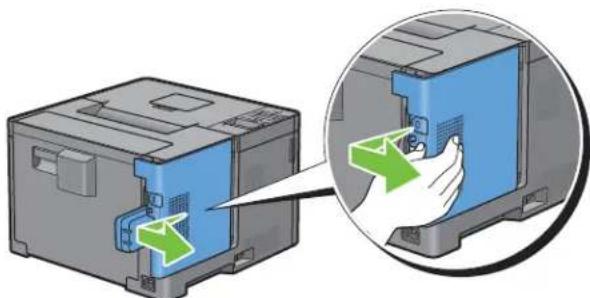
6 Luk dækslet i venstre side, og skyd det imod forsiden af printeren.
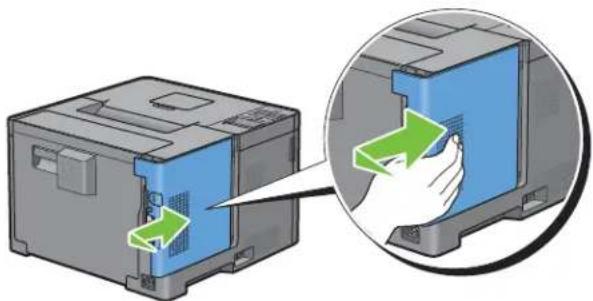
7 Drej skruen med uret.
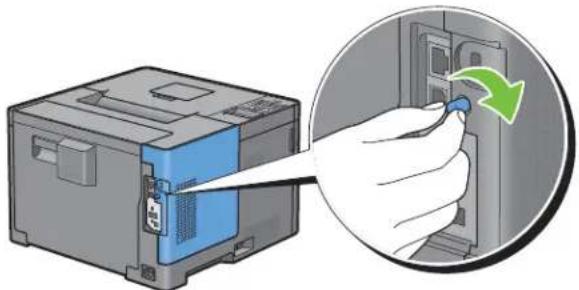
Fjernelse af papirstop
Omhyggeligt valg af udskrivningsmedie og korrekt papirilægning vil forebygge papirstop. Se "Retningslinjer for udskrivningsmedier" for at få yderligere information.
BEMÆRK: Det anbefales at foretage en prøve, inden købet af store mængder udskrivningsmedie.
Forebyggelse af papirstop
- Anvend kun anbefalet udskrivningsmedie. Se "Retningslinjer for udskrivningsmedier" for at få yderligere information.
- Se "llægning af udskrivningsmedier i bakkel og 550 arkilæggeren (ekstraudstyr)" og "llægning af udskrivningsmedie i MPF" angående korrekt ilægning af udskrivningsmedier.
• Overbelast ikke udskrivningsmediekilderne. Sørg for, at stakken af udskrivningsmedie ikke overstiger den maksimalc højde, som er indikeret af ilægningslinjemærkaterne i bakken. - Læg ikke rynket, furet, fugtigt og krøllet udskrivningsmedie i.
- Bøj, udluft og udret udskrivningsmedic, inden det lægges i. Hvis der opstår papirstop i udskrivningsmedict, kan du forsøge at ilægge et ark ad gangen gennem multifunktionsfremføreren (MPF).
- Anvend ikke udskrivningsmedie, som du selv har beskåret eller trimmet.
- Bland ikke udskrivningsmedicstørrelser, -vægt eller -typer i den samme udskrivningsmedickilde.
- Kontroller, at den anbefalede udskrivningsside vender opad, når du ilægger udskrivningsmedier.
- Opbevar altid udskrivningsmedie under acceptable forhold. Flere oplysninger findes under "Opbevaring af udskrivningsmedier".
- Fjern ikke føderbakken under et udskrivningsjob.
- Skub bakkel eller 550 arkilæggeren (ekstraudstyr) (bakke2) helt ind efter ilægning af papir.
- Sørg for, at alle kabler, som er tilsluttet printeren, er tilsluttet korrekt.
• Overstramning af styrene kan medføre papirstop. - Tør fremføringsvalserne i bakken eller MPF af med en klud, der er let fugtet med vand, hvis der ofte opstår papirstop på grund af forkert fremføring.
Identifikation af stedet for papirstop

ADVARSEL: Forsøg ikke at afhjælpe papirstop ved hjælp af værktøj eller instrumenter. Det kan permanent beskadige printeren.
Den følgende illustration viser, hvor der kan opstå papirstop langs udskrivningsmediestien.
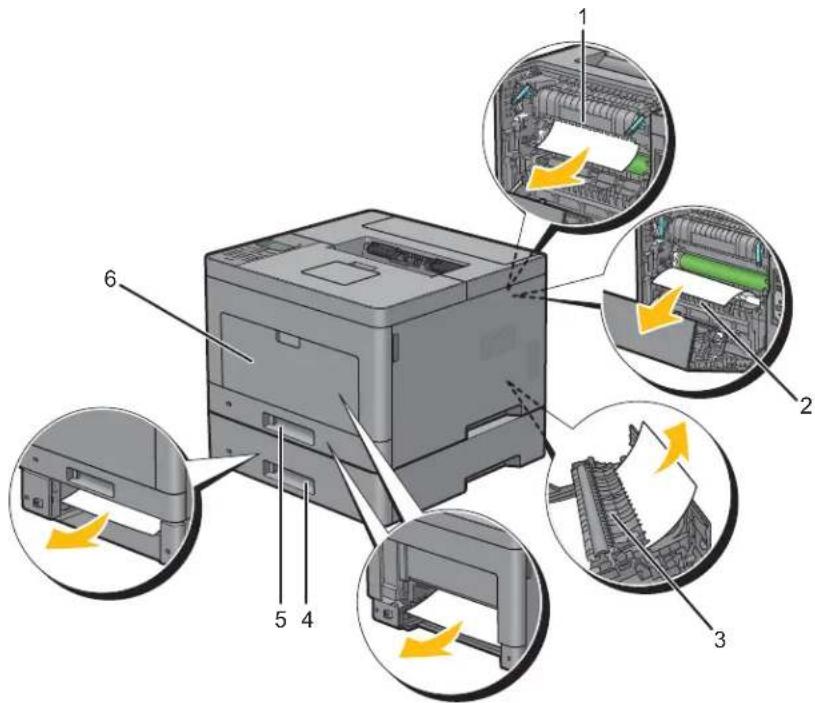
| 1 Fusermodul |
| 2 Regi Roll |
| 3 Dupleksenhed |
| 4 550 arkilægger (ekstraudstyr) |
| 5 Bakkel |
| 6 MPF |
BEMÆRK: For at løse meddelelsen, som vises på LCD-panelet, skal du fjerne alle udskrivningsmedier fra udskrivningsmediestien.
2 Hold i begge sider af MPF'en, og træk derefter MPF-enheden ud af printeren.
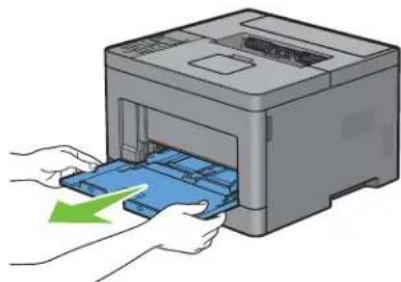
3 Træk bakkel cirka 200 mm ud af printeren.
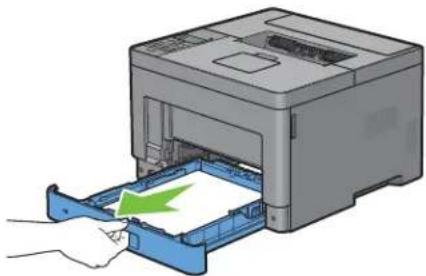
4 Hold i bakkel med begge hænder, og tag den ud af printeren.
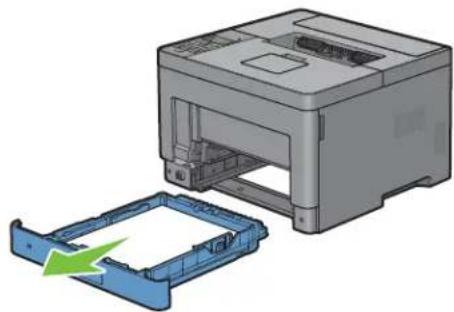
5 Træk i bagdækslets greb for at åbne bagdækslet.
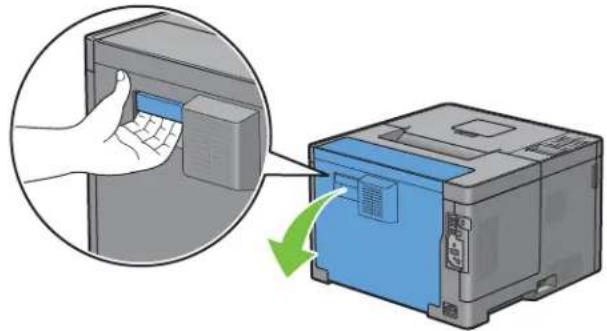
8 Indsæt MPF'en i printeren.
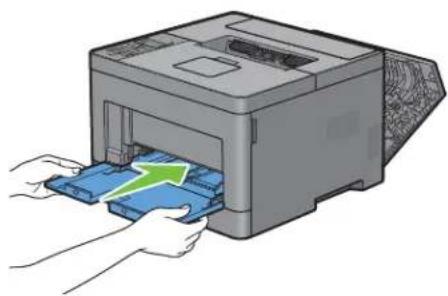
BEMÆRK: For at løse meddelelsen, som vises på LCD-panelet, skal du fjerne alle udskrivningsmedier fra udskrivningsmediestien.
2 Grib om begge sider af MPF'eren, og træk MPF'eren af printeren.
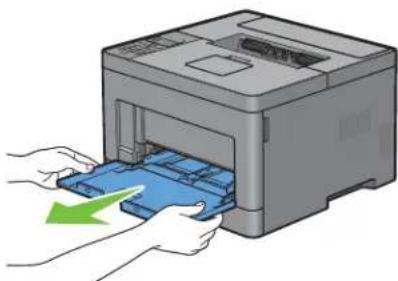
3 Træk bakkel cirka 200 mm ud af printeren.
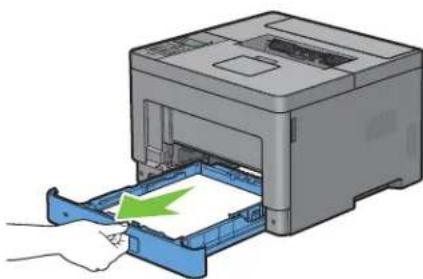
4 Hold i bakkel med begge hænder, og tag den ud af printeren.
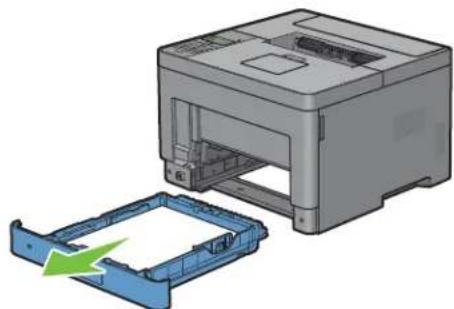
5 Træk i bagdækslets greb for at åbne bagdækslet.
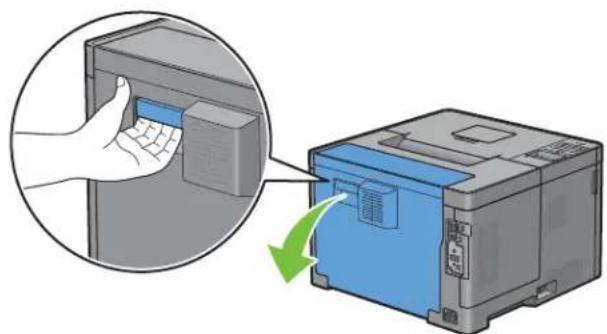
8 Sæt MPF'en ind i printeren, skub, indtil den stopper, og luk dækslet.
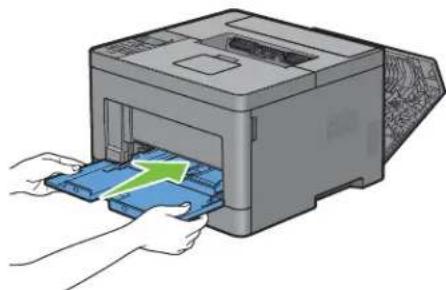
BEMÆRK: For at løse meddelelsen, som vises på LCD-panelet, skal du fjerne alle udskrivningsmedier fra udskrivningsmediestien.
Hvis statuskode: 050-130 vises:
1 Træk i bagdækslets greb for at åbne bagdækslet.
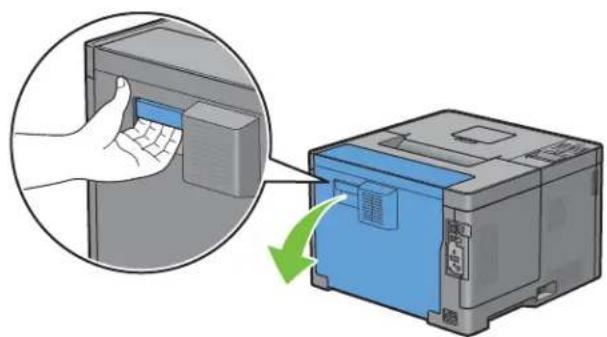
2 Løft holderne i begge sider af fuseren.

ADVARSEL: Fuseren er varm. Rør ikke ved den, du kan blive forbrændt.
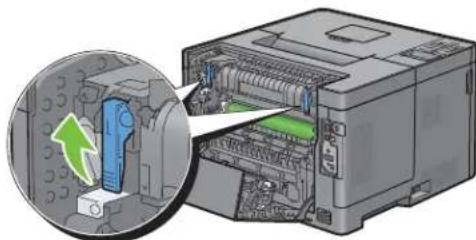
4 Hvis dokumentet er fastklemt over fuseren, skal tappen til den indre del løftes og drejes for at åbne.
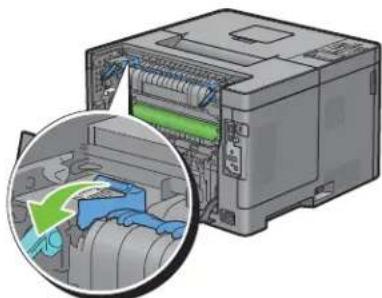
6 Sæt den indre del ind igen.
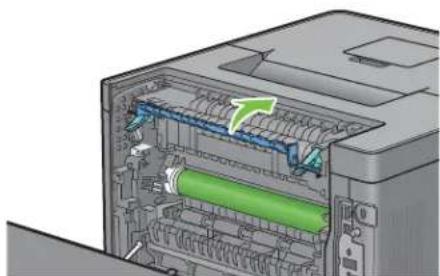
7 Tryk holderne ned i begge sider af fuseren.
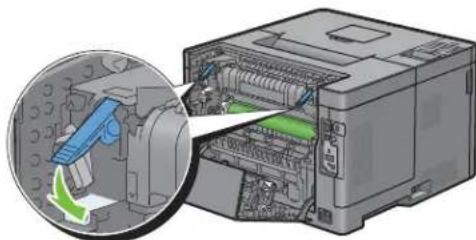
FORSIGTIG: Sørg for, at der ikke er noget, som er i berøring med eller ridser overførselsmodules overflade (den skumbeklædte valse). Ridser, snavs eller olie fra dine hænder på overførselsmodules valse kan forringe udskrivningskvaliteten.

FORSIGTIG: Beskyt tromlepatronens tromle mod lys. Hvis bagdækslet forbliver åbent i mere end 3 minutter, kan udskriftskvaliteten blive forringet.

BEMÆRK: For at løse meddelelsen, som vises på LCD-panelet, skal du fjerne alle udskrivningsmedier fra udskrivningsmediestien.
Hvis statuskode: 050-131 vises:
1 Træk i bagdækslets greb for at åbne bagdækslet.
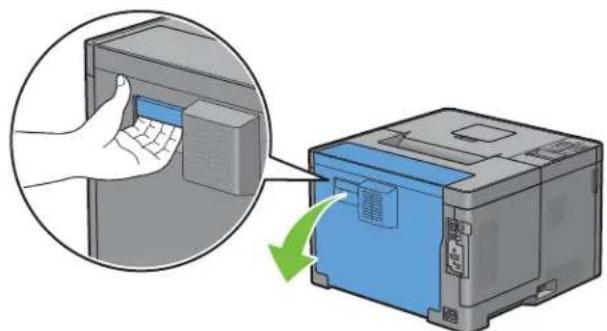
▲ FORSIGTIG: Sørg for, at der ikke er noget, som er i berøring med eller ridser overførselsmodulest overflade (den skumbeklædte valse). Ridser, snavs eller olie fra dine hænder på overførselsmodulest valse kan forringe udskrivningskvaliteten.
▲ FORSIGTIG: Beskyt tromlepatronens tromle mod lys. Hvis bagdækslet forbliver åbent i mere end 3 minutter, kan udskriftskvaliteten blive forringet.
BEMÆRK: For at løse meddelelsen, som vises på LCD-panelet, skal du fjerne alle udskrivningsmedier fra udskrivningsmediestien.
Hvis statuskode: 050-142 vises:
2 Grib om begge sider af MPF'eren, og træk MPF'eren af printeren.
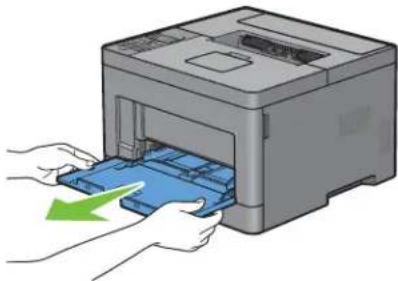
3 Træk bakke 1 cirka 200 mm ud af printeren.

4 Hold i bakkel med begge hænder, og tag den ud af printeren.
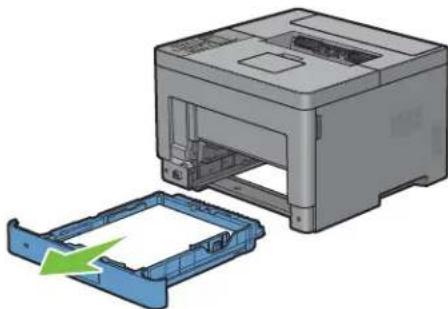
5 Træk i bagdækslets greb for at åbne bagdækslet.
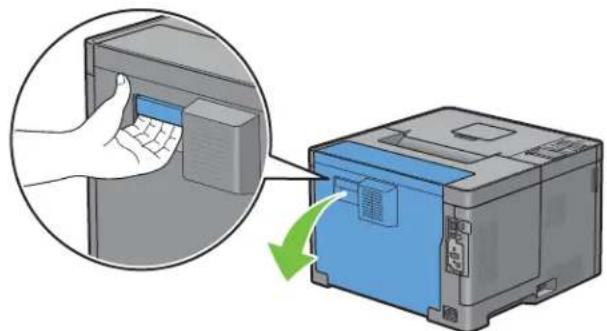
BEMÆRK: Brug ikke for meget kraft på bakken. Dette kan medføre, at bakken eller printerens indre beskadiges.
8 Sæt MPF'en ind i printeren, skub indtil den stopper, og luk MPF.
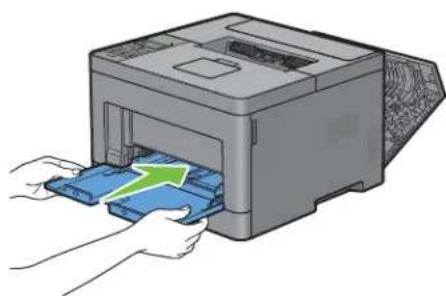
Fjernelse af papirstop fra 550 arkilæggeren (ekstraudstyr)

BEMÆRK: For at løse meddelelsen, som vises på LCD-panelet, skal du fjerne alle udskrivningsmedier fra udskrivningsmediestien.
Hvis statuskode: 050-132 vises:
2 Grib om begge sider af MPF'eren, og træk MPF'eren af printeren.
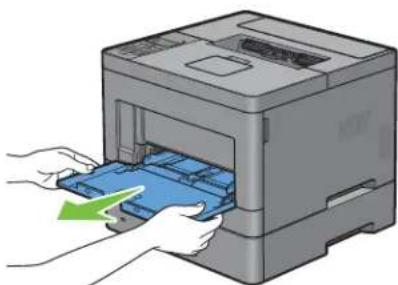
3 Træk bakke 1 cirka 200 mm ud af printeren.
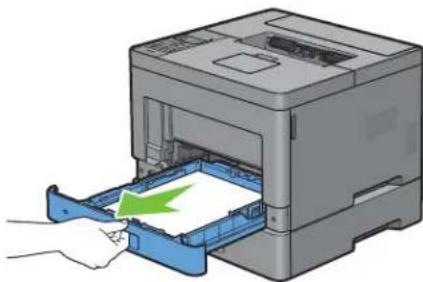
4 Hold i bakkel med begge hænder, og tag den ud af printeren.
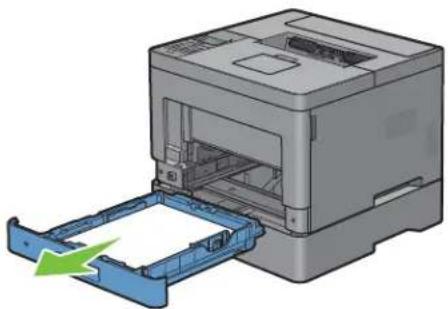
5 Træk 550 arkilæggeren (ekstraudstyr) ca. 200 mm ud af printeren.
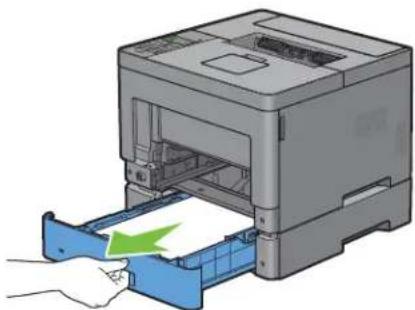
6 Hold 550 arkilæggeren (ckstraudstyr) med begge hænder, og tag den ud af printeren.
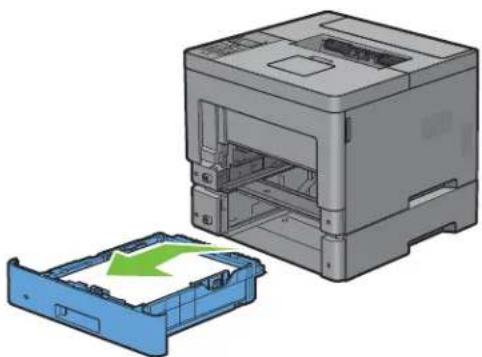
7 Træk i bagdækslets greb for at åbne bagdækslet.
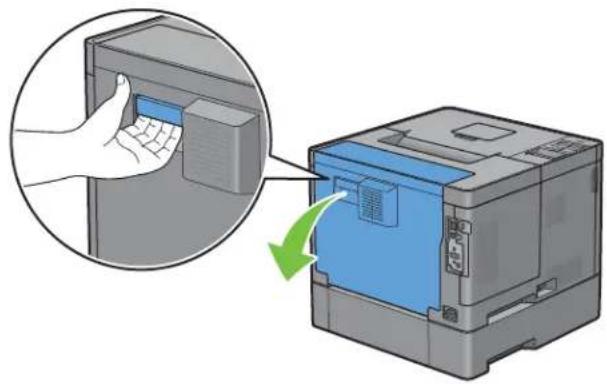
9 Sæt 550 arkilæggeren (ekstraudstyr) ind i printeren, og skub den ind, indtil den stopper.
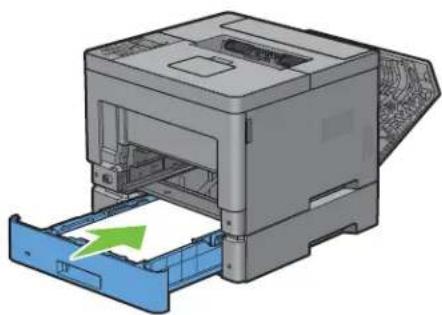
11 Sæt MPF'en ind i printeren, skub indtil den stopper, og luk MPF.
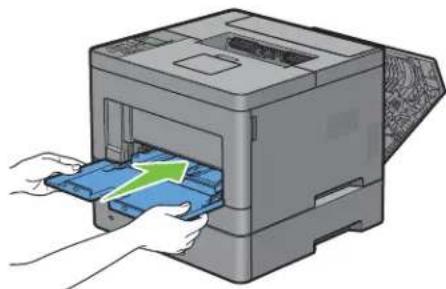
Hvis statuskode 050-134 vises:
2 Grib om begge sider af MPF'eren, og træk MPF'eren af printeren.
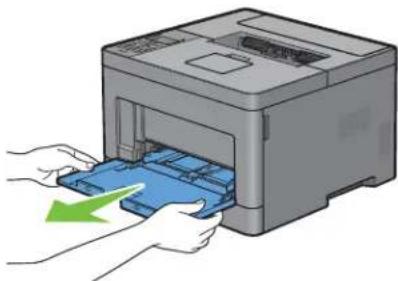
3 Træk bakke 1 cirka 200 mm ud af printeren.
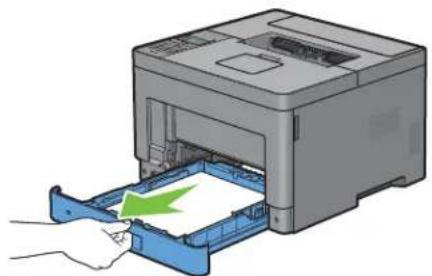
4 Hold i bakkel med begge hænder, og tag den ud af printeren.
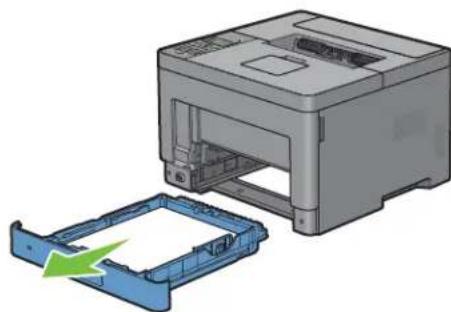
BEMÄRK: Brug ikke for meget kraft på bakken. Dette kan medføre, at bakken eller printerens indre beskadiges.
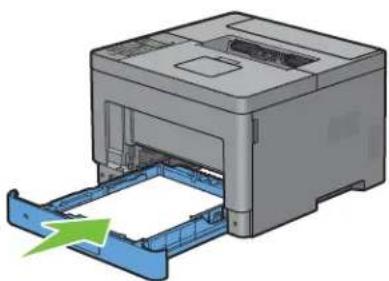
7 Sæt MPF'en ind i printeren, skub indtil den stopper, og luk MPF.
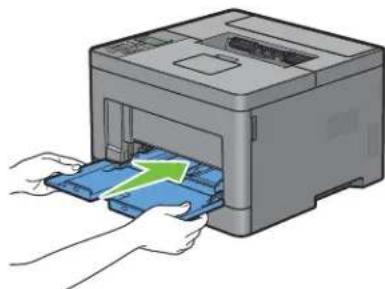
Hvis statuskode 050-133 vises:
2 Grib om begge sider af MPF'eren, og træk MPF'eren af printeren.
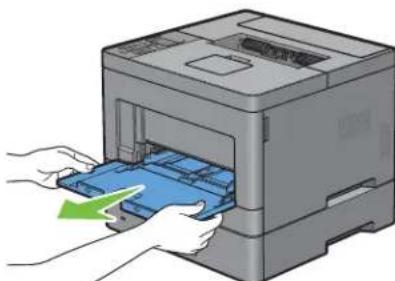
3 Træk bakke 1 cirka 200 mm ud af printeren.
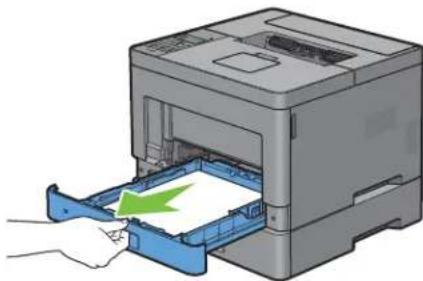
4 Hold i bakkel med begge hænder, og tag den ud af printeren.
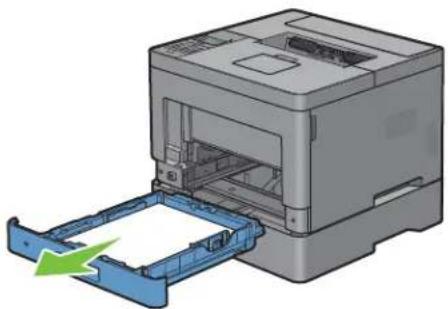
5 Træk 550 arkilæggeren (ekstraudstyr) ca. 200 mm ud af printeren.
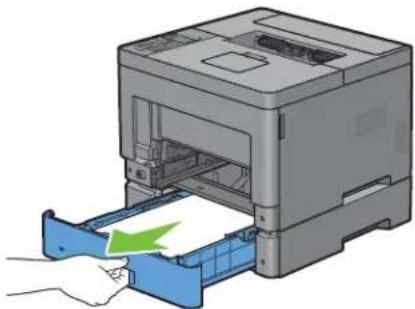
6 Hold 550 arkilæggeren (ckstraudstyr) med begge hænder, og tag den ud af printeren.
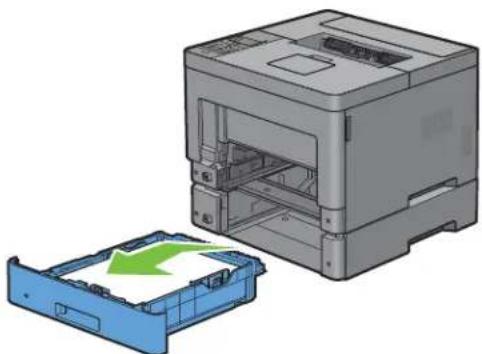
8 Sæt 550 arkilæggeren (ekstraudstyr) ind i printeren, og skub den ind, indtil den stopper.
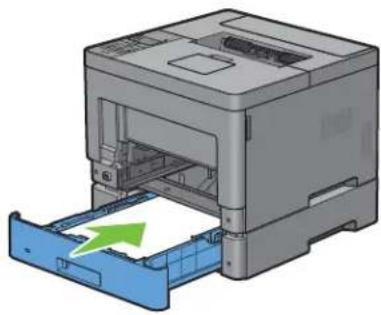
10 Sæt MPF'en ind i printeren, skub indtil den stopper, og luk MPF.
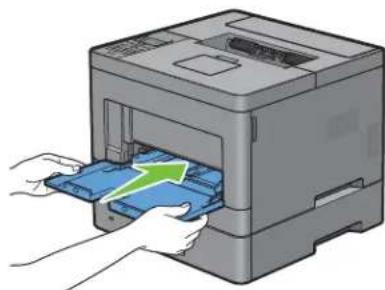
Fejlfindingsoversigt
Basale printerproblemer
Nogle printerproblemer kan nemt løses. Kontrollér følgende, hvis der opstår et problem med din printer:
- Printeren er tændt.
- Stikkontakten er ikke slukket på en kontakt eller afbryder.
- Andet clektrisk udstyr, som er tilsluttet til kontakten, fungerer.
- Alt ekstraudstyr er korrekt installeret.
- Netledningen er tilsluttet til printeren og en korrekt jordet elektrisk stikkontakt.
Ivis du har kontrolleret alt ovenstäende, og der stadig foreligger et problem, skal du slukke for printeren, vente 10 sekunder, og derefter tænde for printeren igen. Dette løser ofte problemet.

BEMÆRK: Hvis fejlmeddelelser vises på skærmen af LCD-panelet eller på computerskærmen, skal man følge anvisningerne på skærmen for at løse udskrivningsproblemerne. Se "Forklaring af printermeddelelser" for detaljer om fejlmeddelelser og statuskoder.
Display-problemer
Problem Afhjælpning
| Menuindstillinger, som er ændret fra betjeningspanelet, har ingen virkning. | Indstillinger i softwareprogrammet, printerdriveren eller printer-hjælpcprogrammerne tilsidesætter de indstillinger, som er udført på betjeningspanelet. |
Udskrivningsproblemer

BEMÆRK: Hvis Panellåsindstil. er sat til Aktiver, skal du indtaste den firecifrede adgangskode for at komme ind i menuen Admin.indstillinger.
Problem Afhjælpning
| Jobbet blev ikke udskrevet eller forkerte tegn blev udskrevet. | Kontrollér, at topmenuen vises i LCD-panelet, inden du sender et job til udskrivning. Tryk på knappen ☐ (Menu) for at vende tilbage til topmenuen. |
| Kontrollér, at udskrivningsmedict er lagt i printeren. Tryk på knappen ☐ (Menu) for at vende tilbage til topmenuen. | |
| Kontrollér, at printeren anvender det korrekte Page Description Language (PDL). | |
| Bekræft, at du anvender den korrekte printerdriver. | |
| Sørg for, at det korrekte USB- eller F.thernet-kabel er sluttet korrekt til printeren. | |
| Bekræft, at der er valgt udskrivningsmedie i den rigtige størrelse. | |
| Hvis du anvender en udskrivningsspooler, skal du kontrollere, at den ikke er stoppet. | |
| Kontrollér printerens interface fra menuen Administ. indstillinger.Bestem den værtsinterface, du anvender. Udskriv en rapport med panelindstillinger for at verifieere, at de aktuelle interfaceindstillinger er korrekte. | |
| Problem Afhjælpning | |
| Kontrollér, om Klar vises på LCD-panelet. Hvis Klar (Konvolut) vises,annulleres konvoluttilstand. Se "Sådan annulleres konvoluttilstand" for detaljer omannullering af konvoluttilstand. | |
| Udskriftsmedier indføres forkert eller derindføres flere ark. | Sørg for, at de udskrivningsmedier, du anvender, opfylder specifikationerne for dinprinter. Se "Understøttede papirtyper" for at få yderligere information. |
| Luft udskrivningsmediet før ilægning. | |
| Sørg for, at udskrivningsmediet er ilagt korrekt. | |
| Sørg for, at bredde- og længdestyrene til udskrivningsmediekilderne er indstilletkorrekt. | |
| Kontrollér, at bakkel og 550 arkilæggeren (ekstraudstyr) (bakke2) ellermultifunktionsfremførcren (MPF) er indsat korrekt. | |
| Læg ikke for meget papir i bakkel, 550 arkilæggeren (ekstraudstyr) (bakke2) ellerMPF'en. | |
| Tving ikke udskrivningsmedier ind i MPF, når du indfører det, da det derved kanblive skævt eller folde. | |
| Sørg for, at udskrivningsmediet ikke er krøllet. | |
| Vend den anbefalde side opad. Sc "Ilægning af udskrivningsmedier i bakkel og550 arkilæggeren (ekstraudstyr)" for at få yderligere information. | |
| Vend udskrivningsmediet om, og prøv at udskrive igen for at konstatere, omfremføringen er blevet bedre. | |
| Bland ikke forskellige typer udskrivningsmedier. | |
| Bland ikke stakke af forskellige udskrivningsmedier. | |
| Fjern de øverste og nederste krøllede ark i et bundt, inden du læggerudskrivningsmediet i. | |
| Læg kun udskriftsmedier i, når bakkel, 550 arkilæggeren (ekstraudstyr) (bakke2)eller MPF'en er tomme. | |
| Aftør fremføringsvalserne i bakkel, 550 arkilæggeren (ekstraudstyr) eller MPF'enmed en klud, som er fugtet med vand. | |
| Konvolutten har folder efter udskrivningen. | Sørg for, at konvolutten lægges i MPF'en, som beskrevet i "Tlæg konvolutter iMPF". |
| Sideskift på uventede steder. | Forøg værdien for Time-out ved brug af betjeningspanelet, Værktøjskasse ellerDellTM Printer Configuration Web Tool. |
| Udskrivningsmedier stakkes ikke pænt ioutputbakken. | Vend udskrivningsmediestakken over i bakkel eller MPF. |
| Kan ikke udskrive fra bakkel eller 550arkilæggeren (ekstraudstyr), daudskriftsmediet i bakkel eller 550arkilæggeren er krøllet. | Læg udskriftsmediet ind i MPF. |
Problemer med udskrivningskvalitet

BEMÆRK: Nogle af de følgende procedurer, der anvender Værktøjskassen, kan også udføres vha. betjeningspanelet eller Dell Printer Configuration Web Tool. For flere oplysninger om brug af betjeningspanelet og Dell Printer Configuration Web Tool henvises til "Forklaring af printermenuerne" og "Dell™ Printer Configuration Web Tool".
- Outputter for lyst
- Toneren tværer ud eller udskriften smitter af
-
Tilfældige pletter/slørede billeder
-
Alt output er tomt
- Der er striber på outputtet
- Pitchede punkter
- Lodrette blanke dele
- Skyggedannelse
• Lys-induceret træthed
• S l ∅ r - Bead-Carry-Out (BCO)
• F l o s s c d c t c g n - S t r i b e r
• B o r c m æ r k c m ø n s t c r - Krøllet/skjoldet papir
- Beskadigelse af papirets forreste kant
Outputter for lyst
ABC
DEF
Afhjælpning Ja Nej
| 1 Tonerpatronens niveau er muligvis lavt, eller tonerpatronen skal udskiftes. Bekræft mængden af toner, der er tilbage i tonerpatronen.a Kontrollér tonerniveauet på fanenStatusi Status Monitor.b Udskift tonerpatronen ved behov.Har dette løst dit problem? | Opgaven er fuldført. Gå til handling 2. |
| 2 Ivis du anvender tonerpatroner, som ikke er fra Dell, skal funktionenIkke-Dell toner aktiveres.a Start Værktøjskasse og klik påVedligeholdelsepå fanenVedligeholdelse af printer.b Sørg for, at afkrydsningsfeltetTil underIkke-Dell toner er markeret.Har dette løst dit problem? | Opgaven er fuldført. Gå til handling 3. |
| 3 Deaktiver'Tonersparer i printerdriveren.a På fanenAndet skal du sørge for, at afkrydsningsfeltetFra er markeret i rullemenuenTonersparer .Har dette løst dit problem? | Opgaven er fuldført. Gå til handling 4. |
| Afhjælpning Ja Nej | ||
| 4 Udskrivningsmedicoverfladen er muligvis uensartet. Prøv at ændre indstillingenPapirtypei printerdriveren. Skift f.eks. fra plano-papir til tykt.a På fanenGenereltskal du ændre indstillingenPapirtype .Har dette løst dit problem? | Opgaven er fuldført. Gå til handling 5. | |
| 5 | Bekræft, at det er det korrekte udskrivningsmedie, der anvendes. Se "Understøttede papirtyper". Ivis ikke, bør du anvende de udskrivningsmedier, der er anbefalet til printeren.Har dette løst dit problem? | Opgaven er fuldført. Gå til handling 6. |
| 6 | Bland fremkalder i tromlepatronen.a Tryk på knappenMenu), og vælgAdmin.indstillinger→Vedligeholdelse→Rengør fremkalder.b Tryk på knappenMenu), når du har blandet fremkalder i tromlepatronen.c Vælg Rapport/liste→Demoside.Demosiden udskrives.Har dette løst dit problem? | Opgaven er fuldført. Gå til handling 7. |
| 7 | Rengør toneren i tromlepatronen.a Tryk på knappenMenu), og vælgAdmin.indstillinger→Vedligeholdelse→Opfrisk toner.BEMÆRK: Funktionen Toneropfriskning bruger toner og forkorter levetiden for tonerpatronen og tromlepatronen.b Tryk på knappenMenu), når du har opfrisket toneren i tromlepatronen.c Vælg Rapport/liste→Demoside.Demosiden udskrives.Har dette løst dit problem? | Opgaven er fuldført. Gå til handling 8. |
| 8 | Udskift tromlepatronen.a Udskift tromlepatronen. Se "Udskiftning af tromlepatron".b Tryk på knappenMenu), når du har udskiftet tromlepatronen.c Vælg Rapport/liste→Demoside.Demosiden udskrives.Har dette løst dit problem? | Opgaven er fuldført. Kontakt Dell. |
ABC
DEF
Afhjælpning Ja Nej
| 1 Udskrivningsmedicoverfladen er muligvis uensartet. Prøv at ændre indstillingenPapirtype i printerdriveren. Skift f.eks. fra plano-papir til tykt.a På fanenGenereltskal du ændre indstillingenPapirtype .Har dette løst dit problem? | Opgaven er fuldført. Gå til handling 2. | |
| 2 | Bekræft, at det er det korrekte udskrivningsmedie, der anvendes. Se "Understøttede papirtyper". Ivis ikke, bør du anvende de udskrivningsmedier, der er anbefalet til printeren.Har dette løst dit problem? | Opgaven er fuldført. Gå til handling 3. |
| 3 | Rengør overførselsmodulet.a Tryk på knappenMenu), og vælg →Admin.indstillinger→Vedligeholdelse→Rengør overføringsenhed.b Tryk på knappenMenu), når du har rengjort overførselsmodulet.c Vælg Rapport/liste→Demoside.Demosiden udskrives.Har dette løst dit problem? | Opgaven er fuldført. Gå til handling 4. |
| 4 | Udskift tromlepatronen.a Udskift tromlepatronen. Se "Udskiftning af tromlepatron".b Tryk på knappenMenu), når du har udskiftet tromlepatronen.c Vælg Rapport/liste→Demoside.Demosiden udskrives.Har dette løst dit problem? | Opgaven er fuldført. Gå til handling 5. |
| 5 | Udskift fusermodul, overførselsmodul og fremføringsvalse.a Udskift fusermodul, overførselsmodul og fremføringsvalse. Se "Udskiftning af fusermodul, overføringsmodul og fremføringsvalse".b Tryk på knappenMenu), når du har udskiftet fuserenhed, overføringsenhed og fremføringsenhed.c Vælg Rapport/liste→Demoside.Demosiden udskrives.Har dette løst dit problem? | Opgaven er fuldført. Kontakt Dell. |
Tilfældige pletter/slørede billeder
ABC
DEF
Afhjælpning Ja Nej
| 1 Sørg for, at tonerpatronen er installeret korrekt. Se " Installation af en tonerpatron".Har dette løst dit problem? | Opgaven er fuldført. Gå til handling 2. | |
| 2 | Sørg for, at tromlepatronen er installeret korrekt. Se "Installation af en tromlepatron".Har dette løst dit problem? | Opgaven er fuldført. Gå til handling 3. |
| 3 | Udskift tromlepatronen.a Udskift tromlepatronen. Se "Udskiftning af tromlepatron".b Tryk på knappenMenu) når du har udskiftet tromlepatronen.c Vælg Rapport/liste → Demoside.Demosiden udskrives.Har dette løst dit problem? | Opgaven er fuldført. Kontakt Dell. |
Alt output er tomt
Afhjælpning Ja Nej
| 1 | Udskriv en demoside.a Tryk på knappen ☐ Menu), og vælgRapport/Liste → Demoside.Sørg for, at demosiden udskrives korrekt.Har dette løst dit problem? | Gå til handling 2. Gå til handling 3. |
| 2 | Ivis du udskriver et dokument, så prøv at udskrive andre data fra computeren.Har dette løst dit problem? | Opgaven er fuldført. Gå til handling 8. |
Afhjælpning Ja Nej
| 3 | Tonerpatronens niveau er muligvis lavt, eller tonerpatronen skal udskiftes. Bekræft mængden af toner, der er tilbage i tonerpatronen.a Kontrollér tonerniveauet på fanenStatusi Status Monitor.b Udskift tonerpatronen ved behov.Har dette løst dit problem? | Opgaven er fuldført. Gå til handling 4. |
| 4 | Aktivér funktionenIkke-Dell toner, hvis du bruger en tonerpatron, som ikke er af mærket Dell.a Start Værktøjskasse, og klik påServiceværktøjer på fanenVedligeholdelse af printer.b Sørg for, at afkrydsningsfeltetTil underIkke-Dell tonerer markeret.Har dette løst dit problem? | Opgaven er fuldført. Gå til handling 5. |
| 5 | DeaktiverTonerspareri printerdriveren.a På fanenAndetskal du sørge for, at afkrydsningsfeltetFraer markeret i rullemenuenTonersparerHar dette løst dit problem? | Opgaven er fuldført. Gå til handling 6. |
| 6 | Udskrivningsmedieoverfladen er muligvis uensartet. Prøv at ændre indstillingenPapirtypei printerdriveren. Skift f.eks. fra plano-papir til tykt.a På fanenGenereltskal du ændre indstillingenPapirtype .Har dette løst dit problem? | Opgaven er fuldført. Gå til handling 7. |
| 7 | Bekræft, at det er det korrekte udskrivningsmedie, der anvendes. Se "Understøttede papirtyper". Ivis ikke, bør du anvende de udskrivningsmedier, der er anbefalet til printeren.Har dette løst dit problem? | Opgaven er fuldført. Gå til handling 8. |
| 8 | Udskift tromlepatronen.a Udskift tromlepatronen. Sc "Udskiftning af tromlepatron".b Tryk på knappenMenu), når du har udskiftet tromlepatronen.c Vælg Rapport/liste → Demoside.Demosiden udskrives.Har dette løst dit problem? | Opgaven er fuldført. Kontakt Dell. |
Der er striber på outputtet

Afhjælpning Ja Nej
| 1 Tonerpatronens niveau er muligvis lavt, eller tonerpatronen skal udskiftes. Bekræft mængden af toner, der er tilbage i tonerpatronen.a Kontrollér tonerniveauet på fanen Status i Status Monitor.b Udskift tonerpatronen vcd bchov.Har dette løst dit problem? | Opgaven er fuldført. Gå til handling 2. |
| 2 Ilvis du anvender tonerpatroner, som ikke er fra Dell, skal funktionen Ikke-Dell toner aktiveres.a Start Værktøjskasse, og klik på Vedligeholdelse på fanenVedligeholdelse af printer.b Sørg for, at afkrydsningsfeltet Til under Ikke-Dell tonerer markeret.Har dette løst dit problem? | Opgaven er fuldført. Gå til handling 3. |
| 3 Udskift tromlepatronen.a Udskift tromlepatronen. Se "Udskiftning af tromlepatron".b Tryk på knappen ☑ Menu), når du har udskiftet tromlepatronen.c Vælg Rapport/liste → Demoside.Demosiden udskrives.IIar dette løst dit problem? | Opgaven er fuldført. Kontakt Dell. |
Pitchede punkter

Afhjælpning Ja Nej
| 1 | Find årsagen til problemet ved hjælp af Pitchkonfigurationstabellen.a Start Værktøjskasse, og klik på Tabeldskrift på fanen Diagnosticering.b Klik på Pitchkonfigurationstabel .Pitchkonfigurationstabellen udskrives.Er årsagen til problemet fundet? | Fortset til den handling, der svarer til årsagen på problemet:• Tromlepatron - 2• Fuserenhed eller overføringsenhed - 3 | Kontakt Dell. |
Afhjælpning Ja Nej
2 Udskift tromlepatronen.
Opgaven er fuldfört. Kontakt Dell.
a Udskift tromlepatronen. Se "Udskiftning af tromlepatron".
b Når du har udskiftet tromlepatronen, skal du klikke på 'labeludskrift på fanen Diagnosticering.
c Klik på Pitchkonfigurationstabel.
Pitchkonfigurationstabellen udskrives.
Har dette løst dit problem?
Opgaven er fuldført. Kontakt Dell.
a Udskift fusermodul, overførselsmodul og fremføringsvalse. Se "Udskiftning af fusermodul, overføringsmodul og fremføringsvalse".
b Start Værktøjskasse, när du har udskiftet fuserenhed, overføringsenhed og fremføringsenhed.
c Klik på Tabeludskrift i fanen Diagnose.
d Klik på Pitchkonfigurationstabel.
Pitchkonfigurationstabellen udskrives.
Har dette löst dit problem?
Lodrette blanke dele
A,B,C [D]E=
Afhjælpning Ja Nej
1 Sørg for at lysbanen ikke er dækket til.
Opgaven er fuldført. Gå til handling 2.
a 'Tag tromlepatronen ud, og opbevar den på et mørkt sted.
b Rengør tromlepatronens bagside med en tør klud.
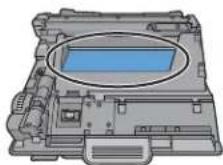

BEMÆRK: Sørg for ikke at berøre eller ødelægge tromlen.
c Installer tromlepatronen igen.
d Start Værktøjskasse, og klik på Tabeludskift på fanen Diagnosticering.
e Klik på Pitchkonfigurationstabel.
Pitchkonfigurationstabellen udskrives.
Har dette løst dit problem?
Afhjælpning Ja Nej
2 Udskift tromlepatronen.
Opgaven er fuldført. Kontakt Dell.
a Udskift tromlepatronen. Se "Udskiftning af tromlepatron".
b Tryk på knappen ☐ Menu), när du har udskiftet tromlepatronen.
c Vælg Rapport/liste → Demoside.
Demosiden udskrives.
Har dette løst dit problem?
Marmorering
ABC DEF
Afhjælpning Ja Nej
1 Bekræft, at det er det korrekte udskrivningsmedie, der anvendes. Se "Understøttede papirtyper". Hvis ikke, bør du anvende de udskrivningsmedier, der er anbefalet til printeren. Hår dette løst dit problem?
Opgaven er fuldført. Gå til handling 2.
2 ∅g overførselsmodulcts spænding.
a Tryk på knappen ☐ Menu), og vælg
Admin.indstillinger→Vedligeholdelse→
Juster overføringsenhed.
b ∅g spændingen. Se "Juster overføringsenhed".
3 Udskift tromlepatronen.
Opgaven er fuldført. Gå til handling 3.
a Udskift tromlepatronen. Se "Udskiftning af tromlepatron".
b Tryk på knappen
目 (Menu), när du har udskiftet tromlepatronen.
c Vælg Rapport/liste → Demoside.
Demosiden udskrives.
Har dette løst dit problem?
Opgaven er fuldført. Kontakt Dell.
Skyggedannelse
ABC
ABC
Afhjælpning Ja Nej
| 1 Identificer skygge-typen. Fortsæt til den | ||
| a Positiv skygge | b Negativ skygge | Kontakt Dell. |
| handling der svarer til skygge-typen: | ||
| Positiv skygge - 2a | ||
| Negativ skygge - 2c | ||
| 2a | Angiv Skyggekontrol til 'Til.a Tryk på knappen [Menu], og vælgAdmin.indstillinger→Vedligeholdelse→Skyggekontrol.b Vælg Til.c Tryk på knappen [Menu].Har dette løst dit problem? | Opgaven er fuldført. Gå til handling 3. |
| 2b | Sænk overførselsmodulets spænding.a Tryk på knappen [Menu], og vælgAdmin.indstillinger→Vedligeholdelse→ Juster overføringsenhed.b Sænk spændingen. Se "Juster overføringsenhed".Har dette løst dit problem? | Opgaven er fuldført. Gå til handling 3. |
| 2c | ∅g overførselsmodulets spænding.a Tryk på knappen [Menu], og vælgAdmin.indstillinger→Vedligeholdelse→ Juster overføringsenhed.b ∅g spændingen. Se "Juster overføringsenhed".Har dette løst dit problem? | Opgaven er fuldført. Gå til handling 3. |
| 3 | Bekræft, at det er det korrekte udskrivningsmedie, der anvendes. Se "Understøttede papirtyper". Hvis ikke, bør du anvende de udskrivningsmedier, der er anbefalct til printeren.Har dette løst dit problem? | Opgaven er fuldført. Gå til handling 4. |
Afhjælpning Ja Nej
4 Udskift tromlepatronen.
a Udskift tromlepatronen. Se "Udskiftning af tromlepatron".
b Start Værktøjskasse, när du har udskiftet tromlepatronen.
c Klik på Tabeludskrift i fanen Diagnose.
d Klik på Pitchkonfigurationstabel.
Pitchkonfigurationstabellen udskrives.
Har dette løst dit problem?
Opgaven er fuldført. Kontakt Dell
Lys-induceret træthed
ABC DEF
Afhjælpning Ja Nej
1 Kontrollér lystræthedsmønstret ved hjælp af pitchkonfigurationstabellen.
a Start Værktøjskasse, og klik på Tabeludskift på fanen Diagnosticering.
b Klik på Pitchkonfigurationstabel.
Pitchkonfigurationstabellen udskrives.
Stemmer mønstret på outputtet overens med mønsteret i pitchkonfigurationstabellen?
2 Hvis årsagen til problemet er identificeret som tromlepatronen, udskiftes tromlepatronen. Se "Udskiftning af tromlepatron".
Har dette løst dit problem?
Gå til handling 2. Kontakt Dell.
Opgaven er fuldført. Kontakt Dell.
Slør
A B C D E F
Afhjælpning Ja Nej
1 Kontrollér, om du bruger en tonerpatron, som ikke er af mærket Dell. Gå til handling 2a. Gå til handling 3.
Afhjælpning Ja Nej
| 2a Aktivér funktionen Ikke-Dell toner. | Opgaven er fuldført. Gå til handling 2b. | |
| a Start Værktøjskasse, og klik på Serviceværktøjer på fanenVedligeholdelse af printer.b Sørg for, at afkrydsningsfeltet Til under Ikke-Dell tonerer markeret.Har dette løst dit problem? | ||
| 2b | Udskift tromlepatronen og tonerpatronen.a Tag tromlepatronen ud. Se "Udtagning af tromlepatron".b Installér en tromlepatron og en tonerpatron ved hjælp af en Dell-toner.c Start Værktøjskasse, når du har udskiftet tromlepatronen ogtonerpatronen.d Klik på Rapport i fanen Printerindst.rapportere Klik på Demoside .Demosiden udskrives.Har dette løst dit problem? | Opgaven er fuldført. Kontakt Dell. |
| 3 | Udskift tromlepatronen.a Udskift tromlepatronen. Se "Udskiftning af tromlepatron".b Når du har udskiftet tromlepatronen, skal du klikke på Rapport ifanen Printerindst.rapporterc Klik på Demoside .Demosiden udskrives.Har dette løst dit problem? | Opgaven er fuldført. Kontakt Dell. |
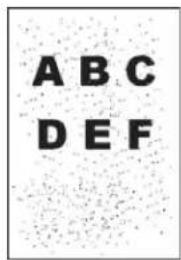
text_image
A B C D E FAfhjælpning Ja Nej
| 1 Hvis printeren er installeret på et højt sted (over vandoverfladen), skal du indstille højden på stedet. | Opgaven er fuldført. Gå til handling 2. |
| a Start Værktøjskasse, og klik på Serviceværktøjer på fanenVedligeholdelse af printer. | |
| b Under Indsstil højdevælg en højde, som er tæt på højden at det sted,hvor printeren er installeret. | |
| c Klik på Rapport i fanen Printerindst.rapporter | |
| d Klik på Demoside .Demosiden udskrives. | |
| Har dette løst dit problem? | |
| 2 | Udskift tromlepatronen. | Opgaven er fuldført. Kontakt Dell. |
| a Udskift tromlepatronen. Se "Udskiftning af tromlepatron". | ||
| b Start Værktøjskasse, og klik på Rapporti fanen Printerindst.rapporter. | ||
| c Klik på Demoside . | ||
| Demosiden udskrives. | ||
| Har dette løst dit problem? |
Flossede tegn
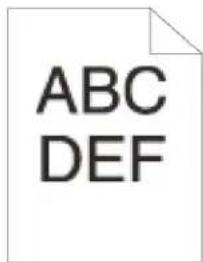
text_image
ABC DEFAfhjælpning Ja Nej
| 1 | Indstil Raster til Finhed i printerdriveren.a På fanen Andet skal du indstille Raster under Poster. til Finhed.Har dette løst dit problem? | Opgaven er fuldført. Gå til handling 2. |
| 2 | Indstil Udskrivningsindstilling til Høj kvaliteti printerdriveren.a På fanen Grafik skal du vælge Høj kvalitet fra Udskrivningsindstilling.Har dette løst dit problem? | Opgaven er fuldført. Gå til handling 3. |
Afhjælpning Ja Nej
| 3 | Aktiver Bitmap-udjævning i printerdriveren. a På fanen Andet skal du indstille Bitmap-udjævning under Poster: til Til. Har dette løst dit problem? | Opgaven er fuldført. Gå til handling 4. |
| 4 | Aktiver Udskriv side-modus i printerdriveren. a På fanen Andet skal du indstille Udskriv side-modus under Poster: til Til. Har dette løst dit problem? | Opgaven er fuldført. Gå til handling 5. |
| 5 | Ivis du anvender en downloadet font, skal du sørge for, at fonten er anbefalet til brug med printeren, operativsystemet og programmet, der anvendes. Har dette løst dit problem? | Opgaven er fuldført. Kontakt Dell. |
Striber
ABC DEF
Afhjælpning Ja Nej
| 1 | Find årsagen til problemet ved hjælp af Pitchkonfigurationstabellen.a Start Værktøjskasse, og klik på Tabchudskift på fanen Diagnosticering.b Klik på Pitchkonfigurationstabel.Pitchkonfigurationstabellen udskrives.Er årsagen til problemet fundet? | Fortsæt til den handling, der svarer til årsagen på problemet:• Tromlepatron - 2• Fuserenhed eller overføringsenhed - 3 | Kontakt Dell. |
| 2 | Udskift tromlepatronen.a Udskift tromlepatronen. Se "Udskiftning af tromlepatron".b Når du har udskiftet tromlepatronen, skal du klikke på Tabeludskrift på fanen Diagnosticering.c Klik på Pitchkonfigurationstabel.Pitchkonfigurationstabellen udskrives.Har dette løst dit problem? | Opgaven er fuldført. Kontakt Dell. | |
| 3 | Udskift fusermodul, overførselsmodul og fremføringsvalse.a Udskift fusermodul, overførselsmodul og fremføringsvalse. Se "Udskiftning af fusermodul, overføringsmodul og fremføringsvalse".b Start Værktøjskasse, når du har udskiftet fuserenheden.c Klik på Tabchudskrift i fanen Diagnose.d Klik på Pitchkonfigurationstabel.Pitchkonfigurationstabellen udskrives.Har dette løst dit problem? | Opgaven er fuldført. Kontakt Dell. | |
Boremærkemønster

text_image
ABC DEFAfhjælpning Ja Nej
| 1 Udskift tromlepatronen. Se "Udskiftning af tromlepatron". | Opgaven er fuldfört. Kontakt Dell. |
| Har dette løst dit problem? |
Krøllet/skjoldet papir
text_image
ABC DEFAfhjælpning Ja Nej
| 1 Bekræft, at det er det korrekte udskrivningsmedie, der anvendes. Se "Understøltede papirtyper". Hvis ikke, bør du anvende de udskrivningsmedier, der er anbefalet til printeren.Har dette løst dit problem? | Opgaven er fuldført. Hvis du udskriver på en konvolut, skal du gå til handling 2.IHvis du udskriver på et andet udskrivningsmedie end konvolutter, skal du gå til handling 5. | |
| 2 | Sørg for, at printeren er indstillet til konvoluttilstand. Se "Udskrivning på konvolutter – konvoluttilstand".Har dette løst dit problem? | Opgaven er fuldført. Gå til handling 3. |
| 3 | Kontrollér krølningen af mediet. Ligger krølningen inden for 30 mm af de fire kanter på konvolutten? | Denne type krølning betragtes som normal.Din printer er ikke defekt. Gå til handling 4. |
| 4 | Ilaeg konvolutterne korrekt i MPF. Flere oplysninger findes under "Ilaeg konvolutter i MPI".Har dette løst dit problem? | Opgaven er fuldført. Gå til handling 5. |
| 5 | Juster papirstyrene så de sidder korrekt.Har dette løst dit problem? | Opgaven er fuldført. Gå til handling 6. |
Afhjælpning Ja Nej
| 6 Udskift udskrivningsmedict med et netop udpakket et, som ikke er beskadiget.Har dette løst dit problem? | Opgaven er fuldført. Kontakt Dell. |
Beskadigelse af papirets forreste kant
ABC DEF
Afhjælpning Ja Nej
| 1 Juster papirstyrene så de sidder korrekt.Har dette løst dit problem? | Opgaven er fuldført. Gå til handling 2. |
| 2 Når du bruger MPIF, skal du vende papiret og prøve igen.Hvis du bruger en af bakkerne, skal du skifte papir og prøve igen.Har dette løst dit problem? | Opgaven er fuldført. (MPIF)Gå til handling 3.(bakker)Kontakt Dell. |
| 3 Udskift papiret med andet papir, og prøv igen.Har dette løst dit problem? | Opgaven er fuldført. Gå til handling 4. |
| 4 Brug en af de andre bakker i stedet for MPIF.Har dette løst dit problem? | Opgaven er fuldført. Kontakt Dell. |
Papirstop/justeringsproblemer

BEMÆRK: Nogle af de følgende procedurer, der anvender Værktøjskassen, kan også udføres vha. betjeningspanelet eller Dell Printer Configuration Web Tool. For flere oplysninger om brug af betjeningspanelet og Dell Printer Configuration Web Tool henvises til "Forklaring af printermenuerne" og "Dell™ Printer Configuration Web Tool".
- Top- og sidemargen er forkerte
- Billeder er skæve
- Papirstop pga. fremföringsfejl i Bakkel/550-arkilægger
- Papirstop pga. fremföringsfejl i MPF
- Regi-stop (Afslut-sensor "Til" PAPIRSTOP)
- Afslut-stop (Afslut-sensor "Fra" PAPIRSTOP)
- Papirstop pga. multi-fremføringsfejl i Bakkel og 550-arkilægger
- Multi-papirstop pga. fremføringsfejl i MPF
Top- og sidemargen er forkerte
ABC DEF
Afhjælpning Ja Nej
| 1 Juster papirstyrene så de sidder korrekt.Har dette løst dit problem? | Opgaven er fuldført. Gå til handling 2. |
| 2 Brug en af de andre bakker i stedet for MPF.Har dette løst dit problem? | Opgaven er fuldført. Gå til handling 3. |
| 3 Sørg for, at marginer er indstillet korrekt i det program, der anvendes.Har dette løst dit problem? | Opgaven er fuldført. Kontakt Dell. |
Billeder er skæve
ABC DEF
Afhjælpning Ja Nej
| 1 Juster papirstyrene så de sidder korrekt. Har dette løst dit problem? | Opgaven er fuldført. Gå til handling 2. |
| 2 Brug en af de andre bakker i stedet for MPI'. Har dette løst dit problem? | Opgaven er fuldført. Gå til handling 3. |
| 3 Udskift udskrivningsmediet med et netop udpakket et, som ikke er beskadiget. Har dette løst dit problem? | Opgaven er fuldført. Kontakt Dell. |
Papirstop pga. fremføringsfejl i Bakke1/550-arkilægger
| Afhjælpning Ja Nej | ||
| 1 Kontroller, at bakkel eller 550 arkilæggeren (ekstraudstyr) er korrekt indsat.Har dette løst dit problem? | Opgaven er fuldført. Fortsæt til den handling der svarer til den udskrivningstype, der anvendes:• T y k t - 2 a• T y n d t - 2 b• Ru overflade - 2cHvis du bruger andet papir end ovenfor nævnte, skal du gå til handling 2d, 2e. | |
| 2a | Brug tykt papir på 216 g/m^2 eller mindre.Har dette løst dit problem? | Opgaven er fuldført. Gå til handling 3a. |
| 2b | Brug tyndt papir på 60 g/m^2 eller mere.Har dette løst dit problem? | Opgaven er fuldført. Gå til handling 3a. |
| 2c | Læg papir med ru overflade i, ét ark ad gangen.Har dette løst dit problem? | Opgaven er fuldført. Gå til handling 3b. |
| 2d | Sørg for, at udskrivningsmediet ikke er krøllet.Har dette løst dit problem? | Opgaven er fuldført. Gå til handling 3a. |
| 2e | Er udskrivningsmediet fugtigt? Gå til handling 3c. Gå til handling 3a. | |
| 3a | Luft udskrivningsmediet.Har dette løst dit problem? | Opgaven er fuldført. Gå til handling 3b. |
| 3b | Aftør fremføringsvalserne i bakkel eller 550 arkilæggeren (ekstraudstyr) med en klud, der er fugtet i vand.Har dette løst dit problem? | Opgaven er fuldført. Gå til handling 4b. |
| 3c | Vend udskrivningsmediet om.Har dette løst dit problem? | Opgaven er fuldført. Gå til handling 4a. |
| 4a | Brug udskrivningsmedie der ikke er fugtigt.Har dette løst dit problem? | Opgaven er fuldført. Gå til handling 3a. |
| 4b | Udskift tromlepatronen.Har dette løst dit problem? | Opgaven er fuldført. Kontakt Dell. |
Papirstop pga. fremføringsfejl i MPF
| Afhjælpning Ja Nej | ||
| 1 Sørg for, at MPF'en er ordentligt isat.Har dette løst dit problem? | Opgaven er fuldført. Fortsæt til den handling der svarer til den udskrivningstype, der anvendes:• Tykt - 2 a• Tyndt - 2 b• Ru overflade - 2c• Kɔn volut - 2 dIvis du bruger andet papir end ovenfor nævnte, skal du gå til handling 2c. | |
| 2a | Brug tykt papir på 216 g/m^2 eller mindre.Har dette løst dit problem? | Opgaven er fuldført. Gå til handling 3a. |
| 2b | Brug tyndt papir på 60 g/m^2 eller mere.Har dette løst dit problem? | Opgaven er fuldført. Gå til handling 3a. |
| 2c | Læg papir med ru overflade i, ét ark ad gangen.Har dette løst dit problem? | Opgaven er fuldført. Gå til handling 3b. |
| 2d | Sørg for, at konvolutten er lagt rigligt i MPF, som beskrevet i "Ilæg konvolutter i MPF".Har dette løst dit problem? | Opgaven er fuldført. Gå til handling 3c. |
| 2e | Er udskrivningsmediet fugtigt? Gå til handling 3d. Gå til handling 3a. | |
| 3a | Luft udskrivningsmediet.Har dette løst dit problem? | Opgaven er fuldført. Gå til handling 3b. |
| 3b | Aftør fremføringsvalserne i MPF'en med en fugtig klud.Har dette løst dit problem? | Opgaven er fuldført. Gå til handling 4b. |
| 3c | Hvis konvolutten er deform, skal du rette den eller bruge en anden konvolut.Har dette løst dit problem? | Opgaven er fuldført. Gå til handling 3a. |
| 3d | Vend udskrivningsmediet om.Har dette løst dit problem? | Opgaven er fuldført. Gå til handling 4a. |
| 4a | Brug udskrivningsmedie der ikke er fugtigt.Har dette løst dit problem? | Opgaven er fuldført. Gå til handling 3a. |
| 4b | Udskift tromlepatronen.Har dette løst dit problem? | Opgaven er fuldført. Kontakt Dell. |
Regi-stop (Afslut-sensor "Til" PAPIRSTOP)
| Afhjælpning Ja Nej | ||
| 1 | Sørg for, at tromlepatronen er installeret korrekt. | Opgaven er fuldført. Gå til handling 2. |
| I har dette løst dit problem? | ||
Afhjælpning Ja Nej
| 2 Udskift tromlepatronen. Se " Udskiftning af tromlepatron". Har dette løst dit problem? | Opgaven er fuldført. Gå til handling 3. | |
| 3 | Sørg for, at fuscren er indstillet korrekt. Har dette løst dit problem? | Opgaven er fuldført. Gå til handling 4. |
| 4 | Udskift fusermodul, overførselsmodul og fremføringsvalse.a Udskift fusermodul, overførselsmodul og fremføringsvalse. Se "Udskiftning af fusermodul, overføringsmodul og fremføringsvalse".b Start Værktøjskasse, når du har udskiftet fuserenheden.c Klik på Tabeludskrift i fanen Diagnose.d Klik på Pitchkonfigurationstabel.Pitchkonfigurationstabellen udskrives.Har dette løst dit problem? | Opgaven er fuldført. Kontakt Dell. |
Afslut-stop (Afslut-sensor "Fra" PAPIRSTOP)
| Afhjælpning Ja Nej | ||
| 1 | Sørg for, at fuseren er korrekt installeret.Har dette løst dit problem? | Opgaven er fuldført. Gå til handling 2. |
| 2 | Udskift fusermodul, overførselsmodul og fremføringsvalse.a Udskift fusermodul, overførselsmodul og fremføringsvalse. Se "Udskiftning af fusermodul, overføringsmodul og fremføringsvalse".b Start Værktøjskasse, når du har udskiftet fuserenheden.c Klik på Tabeludskrift i fanen Diagnose.d Klik på Pitchkonfigurationstabel.Pitchkonfigurationstabellen udskrives.Har dette løst dit problem? | Opgaven er fuldført. Kontakt Dell. |
Papirstop pga. multi-fremføringsfejl i Bakke1 og 550-arkilægger
| Athjælpning Ja Nej | ||
| 1 | Kontroller, at bakkel eller 550 arkilæggeren (ekstraudstyr) er korrekt indsat.Har dette løst dit problem? | Opgaven er fuldført. Hvis du bruger papir med ru overflade, skal du gå til handling 2.IIvis du bruger en anden type udskrivningsmedie, skal du gå til handling 3. |
| 2 | Læg papir med ru overflade i, ét ark ad gangen.Har dette løst dit problem? | Opgaven er fuldført. Gå til handling 4. |
| 3 | Brug udskrivningsmedie der ikke er fugtigt.Har dette løst dit problem? | Opgaven er fuldført. Gå til handling 4. |
| 4 | Luft udskrivningsmediet.Har dette løst dit problem? | Opgaven er fuldført. Gå til handling 5. |
Afhjælpning Ja Nej
| 5 Aftør fremføringsvalserne i bakkel eller 550 arkilæggeren (ekstraudstyr), der hvor multi-fremføringsfejlt fandt sted, med en klud, der er fugtet med vand.Har dette løst dit problem? | Opgaven er fuldført. Kontakt Dell. |
Multi-papirstop pga. fremføringsfejl i MPF
| Afhjælpning Ja Nej | |
| 1 Kontrollér den anvendte medietype.Hvis du bruger papir med ru overflade, skal du gå til handling 2.Hvis du bruger en anden type udskrivningsmedie, skal du gå til handling 3. | - - |
| 2 Læg papir med ru overflade i, ét ark ad gangen.Har dette løst dit problem? | Opgaven er fuldført. Gå til handling 4. |
| 3 Brug udskrivningsmedie der ikke er fugtigt.Har dette løst dit problem? | Opgaven er fuldført. Gå til handling 4. |
| 4 Luft udskrivningsmediet.Har dette løst dit problem? | Opgaven er fuldført. Gå til handling 5. |
| 5 Aftør fremføringsvalserne i MPF'en, der hvor multi-fremføringen fandt sted, med en fugtig klud.Har dette løst dit problem? | Opgaven er fuldført. Gå til handling 6. |
| 6 Reducer antallet af udskrivningsmedier, der skal lægges i MPF.Har dette løst dit problem? | Opgaven er fuldført. Kontakt Dell. |
Støj
| Afhjælpning Ja Nej | ||
| 1 Udskift fusermodul, overførselsmodul og fremføringsvalse. | Opgaven er fuldført. Gå til handling 2. | |
| a Udskift fusermodul, overførselsmodul og fremføringsvalse. Se "Udskiftning af fusermodul, overføringsmodul og fremføringsvalse". | ||
| b Start Værktøjskasse, når du har udskiftet fuserenhed, overføringsenhed og fremføringsenhed. | ||
| c Klik på Tabeludskrift i fanen Diagnose. | ||
| d Klik på Pitchkonfigurationstabel . Pitchkonfigurationstabellen udskrives. | ||
| Har dette løst dit problem? | ||
| 2 Udskift tromlepatronen. | Opgaven er fuldført. Gå til handling 3. | |
| Har dette løst dit problem? | ||
| 3 Udskift tonerpatronen. Se "Udskiftning af tonerpatron". Opgaven er fuldført. (Den tonerpatron, du bruger, er blevet beskadiget. Udskift den med en ny.) | Kontakt Dell. | |
| Symptom Årsag Afhjælpning | ||
| Knappen for certifikatimport er deaktiveret. | SSL-kommunikation er deaktiveret. Opret et selvunderskrevet certifikat, og aktiver SSL. | |
| Knappen for certifikatdetaljer er deaktiveret. | ||
| Certifikatet kan ikke importeres. Tidsindstillingen er ukorrekt. Bekræft certifikatets gyldighedsperiode samt tidsindstillingen for enheden. | ||
| Certifikatfilen er ukorrekt. Bekræft, om kodecoret er korrekt. | ||
| Bekræft, om attributinformationen (Nøgle brug/udvidet nøglebrug) for certifikatet, der skal importeres, er korrekt indstillet. | ||
| 016-404 vises, hvis du prøver at bruge sikkerhedsfunktioner, som kræver certifikater. | Certifikatsdataene, som er gemt i den interne hukommelse, er enten slettet, ødelagt eller ulæselige. | Importer certifikatet, og aktiver sikkerhedsindstillingerne igen. |
| Et certifikat kan ikke indstilles med "Certifikatdetaljer". | Gyldighedsperioden er ugyldig. Certifikatets gyldighedsperioden er ugyldig. | |
| Certifikatstien er ugyldig. Certifikatkæden (stibekræftelse) af importeret certifikat er måske ikke korrekt bekræftet. Bekræft, om alle højniveau-certifikaterne (Godkendt/midlertidig) er blevet importeret og ikke er slettet, og om gyldighedsperioden er udløbet. | ||
| Selv om et certifikat er blevet importeret, vises det ikke, når der vælges med "Lokal enhed". | Certifikattypen er ukorrekt. For at importere et certifikat til brug med en enhed (egen enhed) skal den hemmelige nøgle og et certifikat af formatet PKCS#12 (p12/pfx) importeres som et par. | |
| Serverbekræftelse fungerer ikke korrekt. | Certifikatkæden er ukorrekt, under importen. | Selv om der importeres et rodecertifikat (Godkendt) til brug for servergodkendelse, kan der blive krævet et midlertidigt certifikat, når stien bekræftes. |
| Når der udføres en certifikatfil med certifikatgodkendelse, skal man oprette certifikatet med et format, der omfatter alle stier og derefter importere dette certifikat. | ||
Problemer med installeret tilbehør (ekstraudstyr)
Hvis en indstilling ikke fungerer korrekt ifølge instruktionerne eller holder op med at fungere:
- Sluk for printeren, vent 10 sekunder, og tænd derefter for printeren. Ivis dette ikke løser problemet, skal du tage printeren ud af forbindelse og kontrollere tilslutningen mellem indstillingen og printeren.
- Udskriv rapporten om printerindstillinger for at kontrollere, om indstillingen er angivet på listen installerede indstillinger. Installer indstillingen igen, hvis det ikke er angivet. Se "Rapport/liste".
- Kontrollér, at alternativet er valgt i den printerdriver, du anvender.
I den følgende oversigt vises printerens indstillinger og afhjælpningsforanstaltningen for det relaterede problem. Kontakt kundeservice, hvis den foreslåede afhjælpningsforanstaltning ikke fjerner problemet.
| Problem Afhjælpning | |
| 550 arkilægger | Sørg for, at 550 arkilæggeren er installeret korrekt på printeren. Installer ilæggeren igen. Se "Udtagning af 550 arkilægger (ekstraudstyr)" og "Installation af 550 arkilæggeren (ekstraudstyr)".Kontrollér, at udskrivningsmediet er lagt korrekt i maskinen. Se "llægning af udskrivningsmedier i bakkel og 550 arkilæggeren (ekstraudstyr)" for at få yderligere information. |
Trådløs adapter • Kontrollér, at den trådløse adapter er sat korrekt i det rigtige drev.
Problemer med Wi-Fi Direct
| Problem Afhjælpning | |
| Enheden kan ikke finde printeren Printeren kan tilsluttes en anden enhed Wi-Fi Direct. Kobl printeren og enheden fra. Se "Afbrydelse af Wi-Fi Direct-netværk". | |
| Printeren kan ikke kobles fra enheden, selvom proceduren i "Afbrydelse af Wi-Fi Direct-netværk" er blevet udført. | Enheden tilsluttes muligvis printeren igen automatisk. Nulstil adgangsudtrykket for Wi-Fi Direct, og kobl enheden fra. Se "Nulstilling af adgangsudtrykket". |
| Printerens netværkstilstand kan ikke indstilles til tilstandenAd-hoc. | Sørg for, atWi-Fi direkte er indstillet til Deaktivér. |
| Wi-Fi direkte kan ikke indstilles til Aktiver. Sørg for, at netværkstilstanden er indstillet til tilstanden Infrastruktur. | |
Andre problemer
| Problem Afhjælpning |
| Der er dannet kondens inden i printeren. Dette opstår inden for nogle timer, efter at du opvarmer rummet om vinteren.Dette opstår også, når printeren anvendes på et sted, hvor den relative luftfugtighed når op på 85 % eller mere. Juster fugtigheden eller flyt printeren til et passende sted. |
Kontakt til service
Hvis du ringer efter printerservice, bør du være forberedt på at skulle beskrive det problem, du har, eller den viste fejlmeddelelse.
Du skal på forhånd kende din printers modeltype og nummeret på Service Tag. Se den mærkat, der sidder på indersiden af frontdækslet på printeren, og nedskriv nummeret på Service Tag. Du kan finde oplysninger om placeringen af Service Tag under "Express Service Code og Service Tag".
Appendiks
Appendiks.... 319
Appendiks
Dell™ politik for teknisk support
Teknisk support med tekniker-assistance kræver samarbejde med og deltagelse af kunden under fejlfindingsprocessen og ved genoprettelse af operativsystemet, softwareprogrammet og hardwareriverne til den oprindelige standardkonfiguration, som var ved leveringen fra Dell, såvel som verifikation af printerens funktionsdygtighed og al Dell-installeret hardware. I tilgift til denne tekniske support med tekniker-assistance, er teknisk support til rådighed online på Dell support. Yderligere teknisk support kan muligvis købes.
Dell giver en begrænset teknisk support for printeren og al Dell-installerede software og perifert udstyr. Support for tredjeparts software og perifert udstyr leveres af den oprindelige fabrikant, inklusive dem, der er købt og/eller installeret gennem Software & Peripherals (DellWare), ReadyWare og Custom Factory Integration (CFI/DellPlus).
Online tjenester
Du kan lære mere om Dells produkter og tjenester på følgende websider:
www.dell.com
www.dell.com/ap (kun lande i Asian/Stillehavslande)
www.dell.com/jp (kun i Japan)
www.euro.dell.com (Kun i Europa)
www.dell.com/la (Latinamerikanske og caribiske lande)
www.dell.ca (kun i Canada)
Du kan få adgang til Dell support gennem følgende websider og e-mailadresser:
- Dell supportwebsider
  dell.com/support
  support.jp.dell.com (kun i Japan)
  support.euro.dell.com (kun i Europa)

- Dell supports e-mailadresser
  mobile_support@us.dell.com
  support@us.dell.com
  la-techsupport@dell.com (kun i latinamcrikanske og caribiske lande)
  apsupport@dell.com (kun lande i Asian/Stillehavslande)

- E-mailadresser for Dell marketing og salg
  apmarketing@dell.com (kun lande i Asian/Stillehavslande)
  sales_canada@dell.com (kun i Canada)
Politik mht. garanti og returnering
Det anbefales, at kunder skaffer sig af med brugt computerhardware, skærme, printere og andet perifert udstyr på en miljøvenlig måde. Potentielle metoder inkluderer genbrug af dele eller hele produkter samt genanvendelse af produkter, komponenter og/eller materialer.
Se www.dell.com/recyclingworldwide for specifik information om Dells verdensomspændende genanvendelsesprogrammer.
Kontakt Dell
Du kan få adgang til support til hjemmet ved dell.com/support. Vælg din region, indtast printerens Service Tag, og tryk på Send for at få adgang til hjælpeværktøjer og information.