
928 - Printer DELL - Gratis brugsanvisning og manual
Find enhedens vejledning gratis 928 DELL i PDF-format.


Brugerspørgsmål om 928 DELL
0 spørgsmål om dette apparat. Besvar dem du kender, eller stil dit eget.
Stil et nyt spørgsmål om dette apparat
Download vejledningen til din Printer i PDF-format gratis! Find din vejledning 928 - DELL og tag din elektroniske enhed tilbage i hånden. På denne side er alle dokumenter nødvendige for brugen af din enhed offentliggjort. 928 af mærket DELL.
BRUGSANVISNING 928 DELL
Vedligeholdelse af printeren
Løsning af problemer med printeren
Appendiks
Klik på linkene til venstre for at få oplysninger om printerens funktioner og betjening. Se Yderligere oplysninger, hvis du ønsker oplysninger om anden dokumentation, der fulgte med printeren.
Sådan bestilles blækpatroner og forbrugsstoffer fra Dell:
- Dobbeltklik på ikonet på skrivebordet.

- Besøg Dells websted: www.dell.com/supplies.
- Bestil Dell-forbrugsstoffer til printeren pr. telefon. Se brugerhåndbogen for at finde telefonnummeret for dit land.
Sørg for, at du har Dell-printerservicemærket parat, så du får den bedst mulige service. Se Ekspresservicekode og servicemærkatnummer.
Bemærk, NB og Forsigtig

BEMÆRK! angiver vigtige oplysninger, som kan hjælpe dig med at udnytte printeren bedre.

NB! angiver, at der enten er risiko for skade på hardwaren eller risiko for datatab, og forklarer, hvordan du forhindrer skaden.

FORSI GTIG! angiver, at der er risiko for skade på personer eller materiel, eller at der er livsfare.
Oplysningerne i dette dokument kan ændres uden forudgående varsel. © 2007 Dell Inc. Alle rettigheder forbeholdes.
Enhver form for kopiering uden skriftlig tilladelse fra Dell Inc. er strengt forbudt.
Varemærker, der bruges i denne tekst: Dell, DELL-logoet, Dell Picture Studio og Dell Ink Management System er varemærker tilhørende Dell Inc. Microsoft og Windows er registrerede varemærker tilhørende Microsoft Corporation.
Andre varemærker og handelsnavne optræder muligvis i dette dokument som reference til enheder, der gør krav på mærkerne og navnene, eller deres produkter. Dell Inc. fraskriver sig enhver ejendomsret til varemærker og handelsnavne bortset fra sine egne.
Model Dell™ Photo All-In-One Printer 928
Mà 2007 P/N CT847 Rev. A00


Yderligere oplysninger
| Det, du søger Finder du her | |
| Drivere til printerenBrugervejledningen | Cd'en Drivere og værktøjer Hvis du har købt computeren og printeren fra Dell på samme tid, er dokumentation og drivere til printeren allerede installeret på computeren. Du kan bruge cd'en til at af- eller geninstallere drivere og læse dokumentationen.Der kan være vigtigt-filer på cd'en, som omhandler de seneste nyheder om tekniske ændringer af printeren, eller avanceret, teknisk referencemateriale, der henvender sig til erfarne brugere og teknikere. Hvis du har købt computeren og printeren fra Dell på samme tid, er dokumentation og drivere til printeren allerede installeret på computeren. Du kan bruge cd'en til at af- eller geninstallere drivere og læse dokumentationen.Der kan være vigtigt-filer på cd'en, som omhandler de seneste nyheder om tekniske ændringer af printeren, eller avanceret, teknisk referencemateriale, der henvender sig til erfarne brugere og teknikere. |
| Oplysninger om installation af printeren | Plakaten Installation af printeren |
| SikkerhedsoplysningerOplysninger om installation og brug af printerenGarantioplysninger | Brugerhåndbog |
| De nyeste drivere til printerenSvar på spørgsmål til teknisk service og supportDokumentation til printeren | Dells websted til supportDells websted til support giver adgang til flere onlineværktøjer, herunder:Løsninger – råd og tip til fejlfinding, artikler af teknikere og onlinekurserOpgraderinger – oplysninger om opgraderinger af komponenter, f.eks. hukommelseKundeservice – kontaktoplysninger, ordrestatus, garanti og oplysningerom reparationerOverførsler – drivereReferencemateriale – printerdokumentation og produktspecifikationer |
| Oplysninger om brugen af Windows 2000/XP/VistaDokumentation til printeren | Hjælp og support i Windows 2000/XP/VistaKlik på Start® Hjælp og support.Indtast et ord eller en sætning, der beskriver dit problem, og klik på pilen.Klik på det emne, der bedst beskriver problemet.Følg vejledningen på skærmen. |
Informationer om printeren
Den multifunktionelle printer Dell ^™ Photo All-In-One Printer 928 er en inkjet-printer af høj kvalitet med scanfunktion i farver til brug ved udskrivning, scanning og kopiering af dokumenter og billeder i sort/hvid og farver.
Til normale udskriftsjob kan man bruge Dell's sorte og farvede patroner. Til udskrivninger af en endnu højere kvalitet udskiftes det sorte patronhoved med det fotografiske (sælges separat).
Sammen med printeren leveres også Cd'en Drivers and Utilities. Brug denne CD til at installere det software som forbinder printeren med computeren, og til installering af programmet det nyttige multifunktionelle Dell All-In-One (AIO) Center. Med det multifunktionelle Dell All-In-One Center kommer man hurtigt ind til alle printerens funktioner. På denne CD ligger ekstra software, som, når det er installeret, giver dig mulighed for at arbejde med digitalfotos.
All-In-One printeren kan også bruges, når den ikke er forbundet med computeren. Kopiere et dokument, som ligger på scannerens glasplade, eller udskrive direkte fra et PictBridge kompatibelt kamera tilsluttet printerens USB interface, eller direkte fra et hukommelseskort eller en hukommelsesnøgle, som sidder i printerens USB slot.
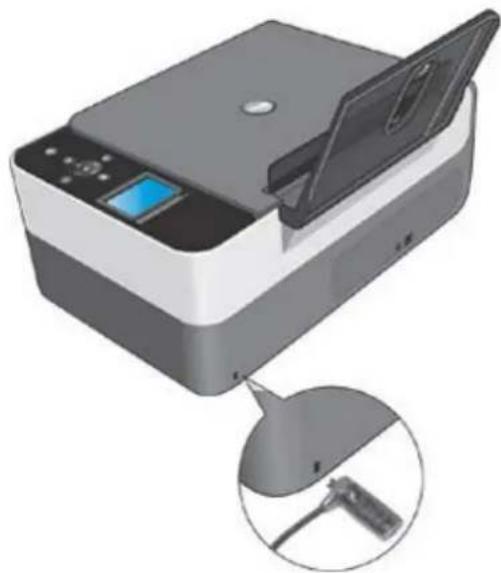
Printeren har et mekanisk blokeringssystem, så uautoriserede personer ikke kan fjerne printeren. Sikkerhedssystemet bruger et ekstra kit (sælges separat) med kodebeskyttelse, som fastsættes bagpå printeren.
Om printerens komponenter
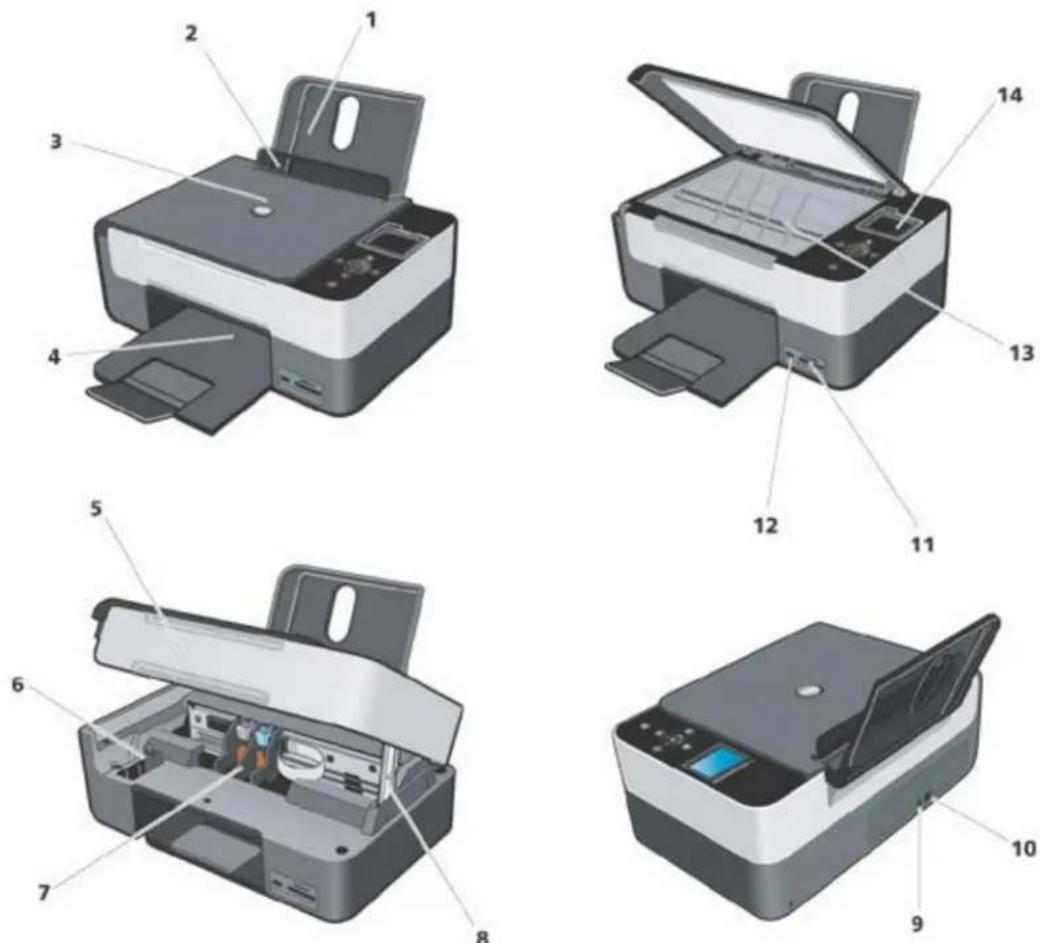
| 1 | Papirstøtte Komponent | der støtter papiret. |
| 2 | Papirstyr En skinne som | fører papiret korrekt ind i printeren. |
| 3 | øverste låg Printerens ø | verste del, som presser dokument eller billede ned under scanning. |
| 4 | Output-bakke | Bakke til papir, der kommer ud af printeren.BEMÆRK: output-bakken forlænges ved at trække bakken ud og folde forlængeren ud. |
| 5 | Scanningsenhed En enhed som løftes for at komme ind til blækpatronerne. | |
| 6 | "Garage" til ubrugte blækpatroner | Læg den sorte blækpatron eller fotopatronen her hvis de ikke bruges. |
| 7 | Blækpatronholder | En holder som indeholder to blækpatroner: en farvet og den anden sort eller fotografisk.Scanningsenheden skal løftes, hvis man vil fjerne blækpatronerne. For yderligere informationer om blækpatronerne henvises til: "Udskiftning af blækpatroner". |
| 8 | Benstøtte til Scanner | En benstøtte under scannerenheden som holder printeren åben, mens blækpatronerne skiftes.BEMÆRK: for at slukke for printeren og genoptage den normale funktion løftes scanningsenheden, tryk frontalt i relation til printeren på scanningsenhedens støtte, sænk scanningsenheden indtil den ligger på printeren. |
| 9 | Elstik | Stik til elnettet.BEMÆRK: tilslut elledningen til printeren før den sættes i stikkontakten. |
| 10 | USB-port | Stik til USB-kablet (sælges separat). USB-kablets anden ende tilsluttes computeren. |
| 11 | Hukommelseskortenes slots | Slots til hukommelseskort med digitalbilleder. |
| 12 | PictBridge-USB-port | Stik til en USB hukommelsesnøgle eller USB kablet (sælges separat) for at forbinde printeren med et kompatibelt PictBridge digitalkamera. Se "Fotoudskrivning fra et kompatibelt PictBridge fotokamera". |
| 13 | Glasplade til scanning E | En overflade som man lægger dokumentet eller fotoet ned imod for at kopiere eller scanne. |
| 14 | Betjeningspanel | Panel på printeren, hvorfra du kan kopiere, faxe og udskrive. Der henvises til "Brug af betjeningspanelet" for yderligere oplysninger. |
Installation af printeren

BEMÄERK: understøttede operativsystemer: Windows 2000 med Service Pack4, Windows XP med Service Pack2 32-bit, Windows XP Service med Pack1 64-bit, Windows Vista™ 32-bit, Windows Vista™ 64-bit.
Hardwaret og softwaret installeres ved at følge instruktionerne i printerens installationsvejledning. Ved problemer under installeringen se "Installationsproblemer".
Sprogopsætning
Sproget opsættes ved at følge disse instruktioner:
- Når printeren tændes, trykker man på betjeningspanelets Pile ▼ ▲ for at fremhæve indstillingen. Opsætninger fra Hovedmenuen tryk på knappen Vælg √. Undermenuen Opsætninger fremvises.
- Tryk på Pilene ▼ ▲ for at fremhæve området Sprog.
-
Brug Pilene ▶ for at få det ønskede sprog frem og bekræft med Vælg . √
-
Nu kan man:
• Gemme opsætningerne og gå tilbage til Hovedmenuen med knappen.
- Gå ud uden at gemme opsætningerne med et tryk på knappen Annullér ✗. Der vises en meddelelse, som beder om en bekræftelse. Bekræft med et tryk på ✗. Ændringerne gemmes ved at fremhæve Ja med Pilene ▼ ▶, tryk derefter Vælg √
Genindstilling af sproget
For at ændre de opsatte sprogstandarder på betjeningspanelet gentages proceduren "Sprogopsætning" beskrevet tidligere.
Genoptag fabrikkens predefinerede værdier
Fabrikkens predefinerede værdier genoptages ved i Hovedmenuen at trykke og blive ved med at trykke tasten Menu i mindst 10 sekunder, indtil der vises en meddelelse, som beder om at bekræfte den korrekte udførelse af genoptagelsesproceduren: "Genoptagelse af de predefinerede værdier".
Brug af betjeningspanelet
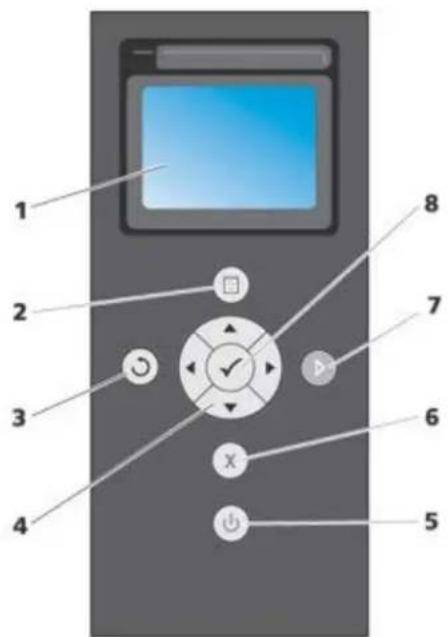
Med betjeningspanelets knapper kan du scanne, kopiere og tilpasse dokumenter. Printeren er tændt, når tænd/sluk-knappen lyser.
| Nummer | Brug | Hvis du vil | |
| 1 | LCD-display Se scanning, kopiering og udskrivning, status- eller fejlmeddelelser. | ||
| 2 | Menuknappen | Genoptager frabrikkens predefinerede værdier, hvis man trykker på denne knap i 10 sekunder fra hovedmenuen. | |
| 3 | Tilbageknappen | Med denne knap kommer man tilbage til forrige menu eller skæmbillede, mens ændringerne gemmes. | |
| 4 | Pilknappen |  | Navigere i menuer og menupunkter.∅ge/reducere antallet af kopier.Ændre den valgte funktion.Se fotoene på et fotokort eller et digitalkamera. |
| 5 | Tænd/sluk knap | Tænde eller slukke for printeren. | |
| 6 | Annulérknappen |  | Annullere et løbende scannings-, udskrivnings- eller kopieringsjob.Annullere et kopieringsjob (ved hjælp af printeren) og skubbe en side ud.Ud af menuen uden at gemme ændringerne. |
| 7 | Startknappen Start kopi [GxH4] eller scanning. | ||
| 8 | Valgknappen |  | Vælge en menu.Vælge et billede, som skal udskrives (som Foto).Føre papiret frem ved at holde knappen nede i tre sekunder. |
Betjeningspanelets menu
Man kan altid trykke på knappen Menu Ⓞ på operatørens betjeningspanel for at fremvise Hovedmenuen. I hovedmenuen kan man med Pilene ▼ ▲ løbe hen over de forskellige disponible indstillinger. De menuområder man har valgt med Pilene ▼ ▲ fremhæves for at vise den korrekte opsætning, som så kan bekræftes med knappen √.
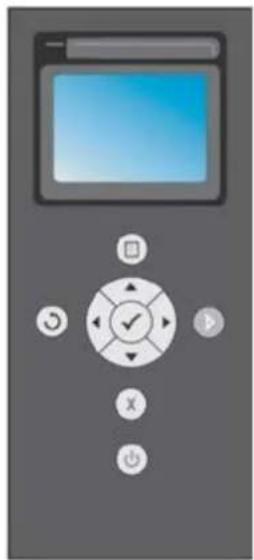
Printeren kan fungere i de forskellige funktioner, som kan aktiveres fra Hovedmenuen:
- Kopi
- Foto
-
Udskriv File
-
Scan
- Indstil
- Vedligeholdelse.
For at opsætte i en undermenu vælges det ønskede område, og med Pilene ▶ ▶ løber man hen over de disponible indstillinger. Når de ønskede opsætninger kommer frem, trykkes Vælg √.

- Brug knappen for at gemme ændringerne og komme tilbage til forrige menu.
- For at komme tilbage til forrige menu uden at gemme ændringerne tryk på knappen Annullér . Hvis der er foretaget ændringer, bliver man bedt om at bekræfte. I funktionen Kopi, vises denne meddelelse: "Vil du gemme
kopier af de midlertidige opsætninger?". Tryk igen for at komme ud uden at gemme, eller gem ved at
fremhæve Ja, og derefter trykke Vælg.
Kopifunktion
| Kopimenuen Opsætning | |
| Farve | FarveB & N |
| Kopi 1-99 | |
| Zoom | 100 % (standard fra fabrikken)Tilpasset i procentdele (vælg en zoom procentdel tilpasset mellem 25 % og 400 %)Tilpas til sidenPlakat 2x2Plakat 3x3Plakat 4x4Reducering 50 % |
| Kvalitet | Normal (standard fra fabrikken)FotopapirHurtig |
| Kontrast | Lys/mørk variérbar i tre trin |
| Papirformat | A43x54x6,5x78,5x118,5x14HagakiL2L○ A6○ 10x15○ A5○ 13x18○ B5 |
| Papirtype | ○ Normal○ Bestrøget○ Fotopapir○ Transparenter |
| N i én | ○ Enkelt side○ 2 i én○ 4 i én (Lodret) |
| Layout | Auto: en kopi lig med originalen uden at ændre størrelse og position.○ Enkelt side○ 4 i én○ 9 i én○ 16 i én |
| Indhold | ○ Blandet (standard fra fabrikken)○ Foto○ Tekst |
| Standardindstilling | Hvis man vælger dette område og bruger undermenuen, kan man ændre standardværdierne med nye opsætninger; de mulige ændringer er alle de værdier, som kan opsættes under Kopimenuen. Man kan dog altid hente fabrikkens standardopsætninger frem. |
Fotofunktion
Når der indsættes et hukommelseskort eller en USB-hukommelsesnøgle i printeren, er følgende indstillinger tilgængelige.
| Fotomenu Opsætning | |
| Prøveark | Til udarbejdning af en indholdsfortegnelse med alle de foto som ligger gemt på den enhed, som er tilsluttet printeren (hukommelseskort, USB eller digitalkamera). Fotoene udskrives i miniatureformat i fire rækker med femminiaturer på hver række. |
| Lysbilledserie | Her forevises fotoene.Tilgængelige funktioner: Hurtig, Normal, Langsom. Brug Vælg √ til start af fotoforevisning. |
| Blad | Her kan man på displayet se de fotos, som ligger på hukommelseskortet, man starter med det første foto. Med Pilene ▼ ▶ kan man komme hen til næste foto eller tilbage til det forrige. |
| Udskriv alt | Tryk på Vælg  for at udskrive alle de fotos som ligger på hukommelseskortet. Der henvises til "Udskrivning af fotos fra et hukommelseskort eller en USB-nøgle" for yderligere informationer. for at udskrive alle de fotos som ligger på hukommelseskortet. Der henvises til "Udskrivning af fotos fra et hukommelseskort eller en USB-nøgle" for yderligere informationer. |
| Gem foto | Tryk på Vælg √ for at gemme fotoene på computeren. Der henvises til "Udskrivning af fotos fra et hukommelseskort eller en USB-nøgle" for yderligere informationer. |
| Standardindstilling | Opsætning af de valgte fotos udskriftsfunktion.Der er en undermenu, hvor man kan vælge de forskellige disponible funktioner, som til slut gemmes som standardopsætning til fotoenes udskrivning.Brug Pilene ▶ ▶ til opsætning af indstillingerne:Rammer: opsæt udskrivningen med eller uden rammer.Layout: 1 hver side, 4 hver side, 9 hver side, 16 hver side.Kvalitet: Normal (standard fra fabrikken), Foto, Skitse.Papirtype: Normal, Bestrøget, Foto, Transparenter. |
Funktionen Udskriv file
Man kan udskrive hukommelseskortets filer med den computer, som er tilsluttet printeren. Vælg funktionen Udskriv fil, de gemte filer sendes til udskrivning gennem computeren, uden at man behøver at åbne med en applikation.
De understøttede filer er dem, som computerens applikationer genkender. Funktionen afhænger af den filassociationstype, som er tilgængelig på det system, der bruges.
Funktionen Scanning
Undermenuen fra funktionen Scanning er kun disponibel, hvis printeren er tilsluttet en computer. Computerens applikationsliste hentes automatisk.
I undermenuen Scan på betjeningspanelet kan man konfigurere følgende:
| Scanmenu Opsætning | |
| Scan til | Man kan vælge hvortil man vil sende det scannede dokument eller det scannede billede. Vælg bestemmelsessted og tryk Vælg . De disponible muligheder er:File: for at gemme billedet eller dokumentet fra scanningsproceduren i en fil i den predefinerede directory på computeren.E-mail: for at sende billedet eller dokumentet fra scanningsproceduren som vedhæng til en e-mail.Applikation: for at sende billedet eller dokumentet fra scanningsproceduren til en af de applikationer som er installeret på computeren (se "Understøttede applikationer"). |
| Farver | FarveB/N |
| Kvalitet | HurtingNormalFoto |
| Indhold | BlandetFotoTekst |
| Standardindstilling | Specificerer de predefinerede opsætninger som kan bruges under scanning, så som bestemmelsessted, farven og kvaliteten. |
Her kan man opsætte sine præferencer med menuen Opsæt fra All-In-One (AIO), eller de opsætninger man vil bruge ved alle udskrivninger og kopieringer.
| Opsætningsmenu | Opsætninger |
| Sprog | Vælg det sprog man vil bruge mellem de disponible:DanskEngelskFinskFranskItalienskNorskHollandskSpanskSvenskTysk. |
| Opsæt en tidsperiode hvor printeren ikke bruges, og derfor automatisk slukker: 10 min, 30 min, 60 min, eller nu.Når printeren stiller sig i funktionen energibesparelse (for enhver opsætning foretaget fra betjeningspanelet: 10 min, 30 min, 60 min eller straks), kan man sætte den tilbage til de normale arbejdsbetingelser med en tilfældig tast på betjeningspanelet eller ved at udskrive, kopiere eller | |
| Energibesparing | scanne fra computeren.Printeren forbliver i funktionen energibesparelse, også hvis man tilslutter en enhed til USB PictBridge porten eller indsætter et kompatibelt hukommelseskort; for at bruge printeren skal brugeren trykke på en tilfældig tast på betjeningspanelet.Hvis man tilslutter en enhed til USB PictBridge porten eller indsætter et kompatibelt hukommelseskort, forbliver printeren tændt og funktionen energibesparelse hæmmes. |
| Bluetooth | GodkendtDiscoverySikkerhedPasskeyNavnEnhedens adressePapirtype: Almindeligt, Bestrøget, Fotopapir, Transparenter. |
| PictBridge indistilling | Quirks mode: Farve, B/N, Sepia.Ramme: Uden rammer, med rammer.Layout: Enkelt side, 4 i én, 9 i én, 16 i én.Kvalitet: Normal, Foto, Hurtig.Papirtype: Normal, Bestrøget, Foto, Trasparent.Lys: Man kan opsætte 10 lysstyrkeniveauer.Bedring: Ja, Nej.Røde øjne: Ja, Nej. |
| Udskriv tilpasningsliste | Udskriv en liste med de løbende opsætninger til funktionen opsætninger. |
Ændringer af Bluetooth opsætningerne
For at udskrive med en Bluetooth kompatibel ekstern enhed skal Bluetooth forbindelsen opsættes på printeren. Følg denne procedure for at vælge, ændre og fremvise Bluetooth opsætningerne på printeren:
-
Fra menuen Opsæt bruges Pilene ▼ ▲ til at fremhæve Bluetooth Opsætninger.
-
Tryk på knappen Vælg √ for at fremvise undermenuen Bluetooth Opsætninger.
| Områder fra undermenuen Bluetooth | Opsætninger |
| Bluetooth | Aktiveret (predefinerede opsætninger), UautoriseretNår Bluetooth er Autoriseret, accepterer printeren forbindelserne, og USB Bluetooth adapteren kan kommunikere med andre kompatible Bluetooth enheder. |
| Søgning | Aktiveret (predefinerede opsætninger), UautoriseretOpsæt Søgning til Autoriseret hvis man vil have at andre Bluetooth kompatible enheder, genkender den USB Bluetooth adapter, som er forbundet med printeren. |
| Sikkerhed | Opsæt printerens sikkerhedsniveau på Bluetooth nettet.Lav (predefineret opsætning)Høj |
| Passkey | Opgiv en Passkey. Denne Passkey skal indsættes fra enhver kompatibel Bluetooth enhed, før man aktiverer et udskriftsjob, så printeren kan genkende den.Passkey predefineres 0000. |
| Enhedens navn | Skriv navnet på USB Bluetooth adapteren.Når man udskriver fra en kompatibel Bluetooth enhed, skal man definereEnhedens navnellerEnhedens adresse. |
| Enhedens adresse | USB Bluetooth adapterens adresse. Når man udskriver fra en kompatibel Bluetooth enhed, skal man definereEnhedens navnellerEnhedens adresse.Man kan ikke ændre enhedens adresse. |
| Papirtype Disponibel p | papirtype: Normal, Bestrøget, Fotopapir, Transparenter. |
Se "Udskrift fra en kompatibel Bluetooth enhed".
Vedligeholdelsesfunktion
| Fra vedligeholdelsesmenuen | Funktion |
| Blækniveau Vis den blækprocent som er tilbage i patronerne. | |
| Rens patronerne Rens blækpatronerne og udskriv en prøveside. Det tager et par minutter. | |
| Tilpas patroner | Justerer patronerne under udskrivning med en prøveside. Det tager et par minutter. Man kan ikke afbryde justeringen, man skal vente til den er færdig. |
| Udskift printpatronerne Printeren viser rækkefølgen på det man skal udføre for at udskifte blækpatronerne. | |
| Udskriv demoside Her kan man udskrive en demonstrationsside for at kontrollere udskriftens kvalitet. | |
| Genoptag predefineringerne | De predefinerede opsætninger genoptages. |
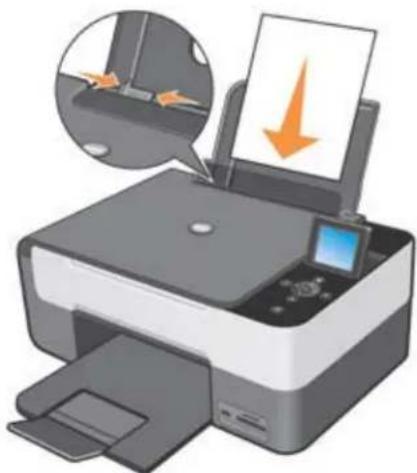
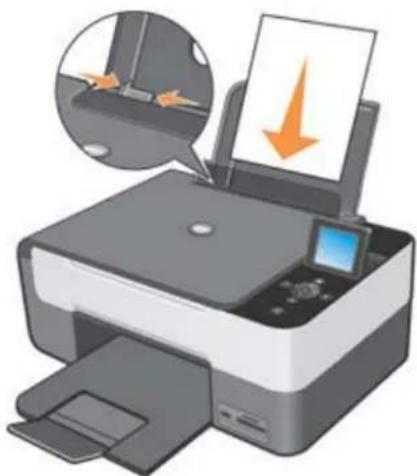
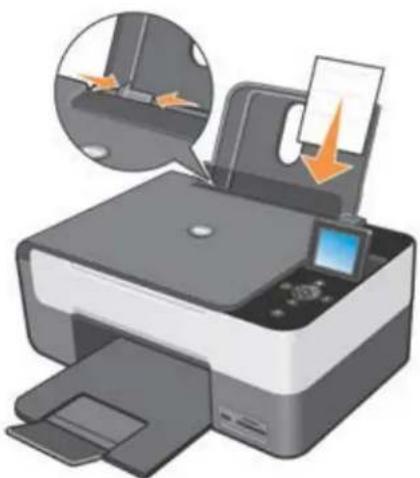
Papirfødning
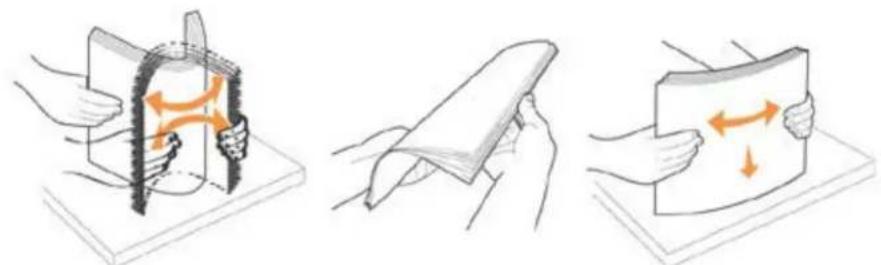
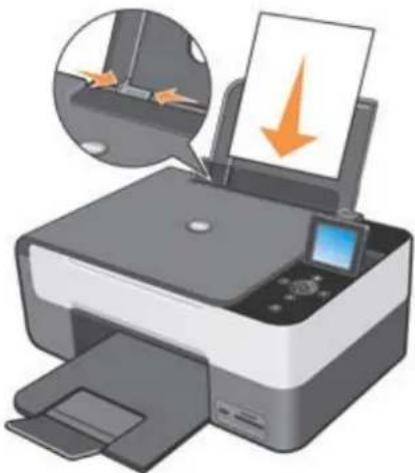
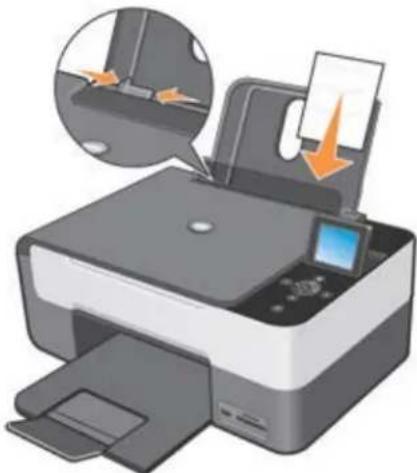
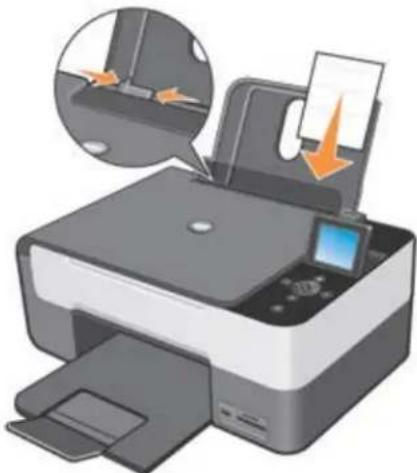
- Luft papiret.
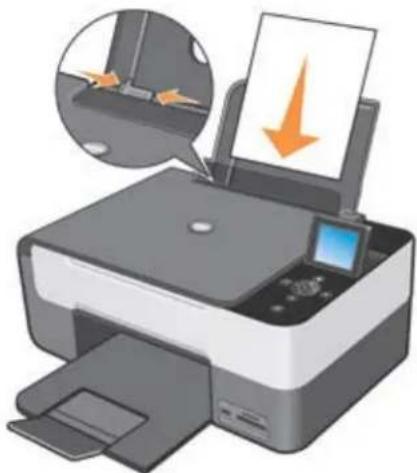
- Læg papiret ned i papirbakken langs med bakkens højre side.
- Regulér papirguiden så den ligger langs med papirets venstre side.

BEMÆRK: tryk ikke papiret ned i papirbakken. Papiret skal lægges helt fladt ned på overfladen af støtten med papirguiden korrekt mod ydersiden, således at arkene kommer korrekt ind i printeren.
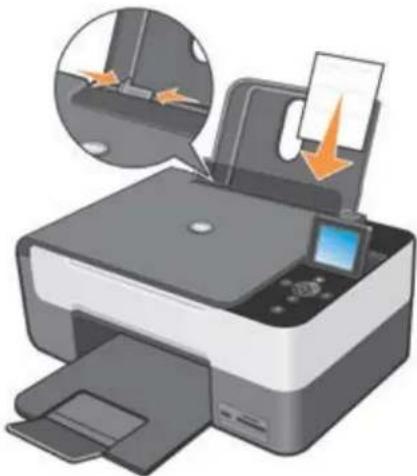
Fotopapir skal indføres med den korte kant først og med den bestrøgne side/billedsiden opad.
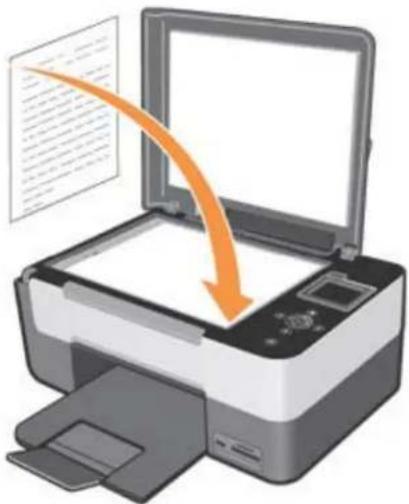
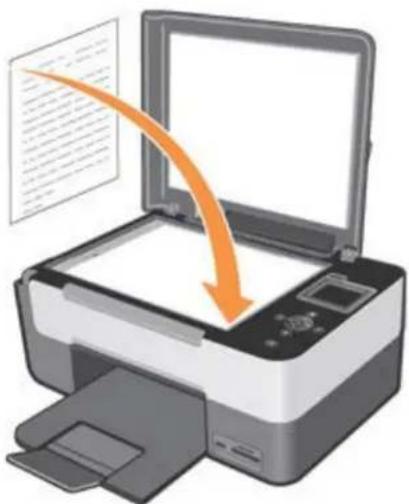
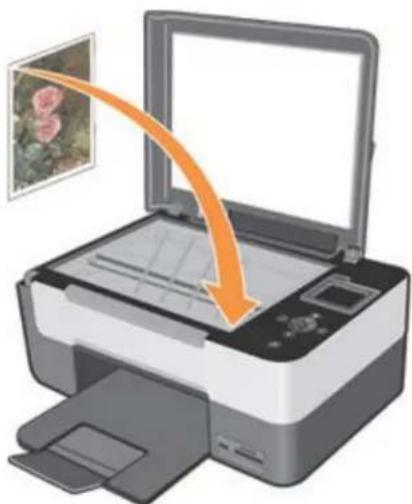
Placering af originalen på eksponeringspladen
- Løft eksponeringspladens låg.
- Læg det originale dokument eller foto på eksponeringspladen med den side som skal scannes nedad.

BEMÆRK: tilpas dokumentets øverste venstre hjørne med pilen på printeren.
Placering af et stort dokument på eksponeringspladen
-
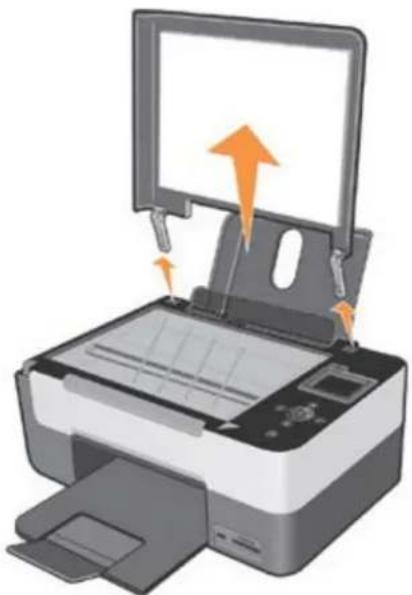
Hvis man skal kopiere et stort dokument, f.eks. en bog, fjernes pladens låg ved at trykke på fikseringerne og fjerne låget.
-
Læg det originale dokument eller foto på eksponeringspladen med den side som skal scannes ned mod glaspladen.

BEMÆRK: tilpas dokumentets øverste venstre hjørne med pilen på printeren.
-
Sænk eksponeringspladens låg.
-
Når man er færdig med at kopiere, genindsættes det øverste låg, idet man lader de små tungestykker løbe ind åbningerne.
-
Sænk selve låget.
Printeren har et mekanisk blokeringssystem, som beskytter mod tyveri.
Systemet baserer sig på et ekstra kit med kodebeskyttelse, det sidder bagpå printeren, for at hindre at den fjernes.
Udskrivning af et dokument
- Tænd computeren og printeren, og kontrollér, at der er forbindelse mellem dem.
- Læg papiret med udskriftssiden opad. Se "Papirfødning" for yderligere informationer.
- Klik på Filer g Udskriv, mens dokumentet er åbent.
- Sådan tilpasses printerindstillingerne:
a Alt efter hvilket program eller operativsystem man bruger, klikkes der på Udskriftsindstillinger, Egenskaber, Indstillinger eller Opsætning. Denne dialogboks åbner: Udskriftsindstillinger.
b I skemaet Papir/Kvalitet vælges udskrivningens kvalitet og hastighed, papirformat, sort/hvid eller farver, udskrivningen med eller uden rammer, retning og kopiantal.
c Efter at have foretaget de ønskede ændringer i dialogboksen Udskriftsindstillinger, klikkes OK på skærmens nederste del for at komme tilbage til dialogboksen Udskriv.
- Klik OK eller Udskriv (afhængigt af programmet eller operativsystemet).
Udskrivning af foto
- Læg fotopapiret med udskriftssiden (den glittede) opad. Se "Papirfødning" for yderligere informationer.
- Det anbefales, at du bruger en farvepatron og en fotopatron, når du udskriver fotos. Se "Udskiftning af blækpatroner" for yderligere informationer.
- På computeren äbnes det dokument, som skal udskrives, klik på Fil g Udskriv.
- Klik på Udskriftsindstillinger, Egenskaber, Indstillinger eller Opsætning (afhængigt af det anvendte program eller operativsystem) for at tilpasse udskriftsopsætningerne. Udskriftsindstillinger åbnes.
- I skemaet Papir/Kvalitet vælges Fotopapir, høj kvalitet og om man vil udskrive med eller uden rammer.
- Vælg papirformat, retning og kopiantal.

BEMÆRK: for optimale resultater skal man bruge fotopapiret Premium Dell.
-
Klik på OK, när du er færdig med at tilpasse udskriftsopsætningerne.
-
Klik på OK eller Udskriv, afhængigt af programmet eller operativsystemet.
-
For at undgå at fotoene klistre sammen, og får farvepletter uden for konturerne, skal man fjerne dem enkeltvis fra outputbakken, lige så snart de er udskrevet.

BEMÆRK: vent, til udskrifterne er helt tørre (12-24 timer afhængigt af omgivelserne), før du anbringer dem i et ikke-selvklæbende fotoalbum eller i en ramme. Dermed holder dine udskrifter længere.
Udskrivning af fotos uden ramme
- For at få et optimalt resultat lægges fotopapir eller bestrøget papir i printeren med udskriftssiden opad. Se "Papirfødning" for yderligere informationer.
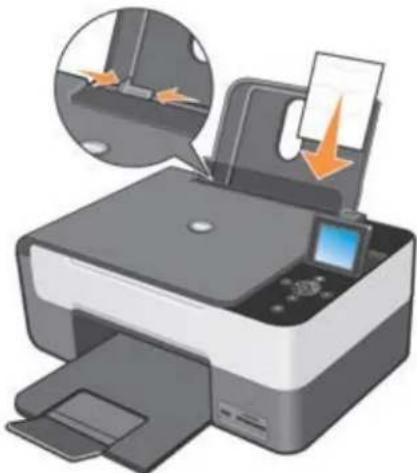
- Det anbefales, at du bruger en farvepatron og en fotopatron, når du udskriver fotos. Se "Udskiftning af blækpatroner" for yderligere informationer.
- Klik på Filer g Udskriv, mens dokumentet er åbent.
- Alt efter hvilket program eller operativsystem man bruger, klikkes der på Udskriftsindstillinger, Egenskaber, Indstillinger eller Opsætning. Denne dialogboks åbner: Udskriftsindstillinger.
- Under Papir/Kvalitet vælg Fotopapir, Høj kvalitet.
- Klik på valgfeltet Uden rammer og definér fotoets retning og det ønskede kopiantal.
- Vælg papirformat uden rammer fra den nedadgående menu og klik på OK.
- Klik på OK eller Udskriv, afhængigt af programmet eller operativsystemet.
Udskrivning af konvolutter
- Tænd computeren og printeren, og kontrollér, at der er forbindelse mellem dem.
- Læg op til 10 konvolutter med frimærkehjørnet i det øverste venstre hjørne.

BEMÆRK: du kan lægge en enkelt konvolut i papirstøtten uden at fjerne det almindelige papir.
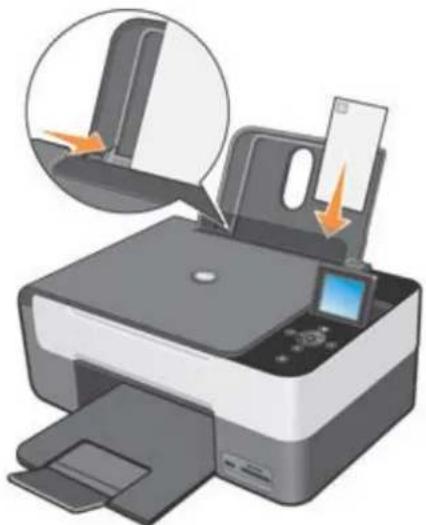
- Klik på Filer g Udskriv med dokumentet åbent.
- Alt efter hvilket program eller operativsystem man bruger, klikkes der på Udskriftsindstillinger, Egenskaber, Indstillinger eller Opsætning. Denne dialogboks åbner: Udskriftsindstillinger.
-
I skemaet Papir/Kvalitet vælges udskrivningens kvalitet og hastighed, papirformat, sort/hvid eller farver, udskrift uden rammer, retning og kopiantal.
-
Klik på OK nederst på skærmen for at vende tilbage til dialogboksen Udskrivning, når du har foretaget de ønskede ændringer i Udskriftsindstillinger.
- Klik på OK eller Udskriv (afhængigt af program eller operativsystem).
Udskrift fra en kompatibel Bluetooth enhed
Hvis man udskriver fra en kompatibel Bluetooth enhed, skal man sikre sig at printeren er opsat til at genkende en forbindelse fra en USB Bluetooth adapter, som kan sende et udskriftsjob.
Man skal opsætte i disse situationer:
- Første gang man udskriver fra en kompatibel ekstern Bluetooth enhed.
- Efter at have genoptaget de fra fabrikkens predefinerede opsætninger til printeren.
- Når man ændrer USB Bluetooth adapterens sikkerhedsniveau eller passkey.
- Når man ændrer den USB Bluetooth adapter, som er tilsluttet printeren.
BEMÆRK: man skal opsætte en forbindelse for hver Bluetooth enhed, som bruges til at sende et udskrift. For yderligere informationer henvises til den kompatible Bluetooth enheds dokumentation.
De kompatible Bluetooth enheder er:
• D-link DBT-120
- Acer BU2.
For yderligere oplysninger, kontakt servicecentret hos Dell.
Specifikationer om kompatibilitet
Denne printer er kompatibel med Bluetooth specifikationerne 1.2 og understøtter disse profiler:
- Serial Port Profile (SPP): synkroniserer Bluetooth Pocket PC med de informationer, som er gemt på computeren, kontakter og e-post.
- Object Push Profile (OPP): overfører filer dvs. dokumenter, billeder og musikstykker mellem de enheder som er forbundet via en trådløs forbindelse.
Kontrollér:
- At Bluetooth enheden (telefon, mobiltelefon, PDA eller andet) svarer til og er kompatibel med disse specifikationer.
- Brug den sidst opdaterede firmware version til Bluetooth enheden.
BEMÆRK: for at udksrive Microsoft dokumenter fra Windows Mobile/Pocket PDA operative system skal man først have installeret ekstra tredjemands software.
NB: før man kontakter Dell's tekniske support, skal man sikre sig, at man nøje har fulgt procedurerne i dette afsnit. Man kan også besøge Dell's hjemmeside for de sidste nye informationer: support.dell.com.
Opsætning af printeren til Bluetooth forbindelse
Opsætning af en forbindelse mellem den eksterne kompatible Bluetooth enhed og den USB adapter som er tilsluttet printerens port:
- Aktivér Bluetooth på enheden. Der henvises til enhedens dokumentation for yderliggere informationer.
- Tænd printeren.
-
Indsæt USB Bluetooth adapteren i printerens USB PictBridge port.
-
I funktionen Opsæt bruges Pilene ▼ ▲ til at fremhæve Bluetooth Opsætningerne og bekræft med knappen Vælg √. Undermenuen Bluetooth vises.
- For at autorisere Bluetooth forbindelsen bruges Pilene ▼ ▲ til at fremhæve Bluetooth, tryk på Pilene ▶ ▶ for at fremhæve Autoriseret og bekræft med knappen Vælg √.
- For at autorisere Søgning bruges Pilene ▼ ▲ til at fremhæve Søgning, tryk på Pilene ◀ ▶ for at fremhæve Autoriseret og bekræft med knappen Vælg √
- For at opsætte sikkerhedsniveauet bruges Pilene ▼ ▲ til at fremhæve Sikkerhed, tryk på Pilene ▶ ▶ for at fremhæve det ønskede niveau og bekræft med knappen Vælg . √
BEMÆRK: hvis sikkerhedsniveauet er opsat på Højt, skal man opgive en Passkey, det vil sige et password, som skal indtastes på enheden for at komme ind til USB Bluetooth adapteren, til Bluetooth forbindelsen og til udskrivningsfunktionerne.
- Tryk på knappen Tilbage 📍 for at gemme opsætningerne og komme tilbage til forrige menu. Printeren er nu klar til at tilslutte sig og udskrive fra den kompatible Bluetooth enhed.
Opsætning af den kompatible Bluetooth enhed til udskrift
For at opsætte den kompatible Bluetooth enhed til forbindelsen med printeren henvises der til enhedens dokumentation.
Opsæt Navn og Adresse på den enhed som skal forbindes med printerens USB adapter. Hvis disse informationer ikke automatisk vises fra den kompatible Bluetooth enhed, kan de fremvises på printeren fra menuen Opsæt, hvis man vælger Bluetooth Opsætninger, derefter fremhæves enhedens navn og adresse.
Når man er færdig med opsætningen, startes printeren i henhold til de instruktioner, som følger med enhedens dokumentation.
Opsætning af sikkerhedsniveauet
Hvis man har opsat et sikkerhedsniveau (et Højt sikkerhedsniveau), skal man indsætte passkey på Bluetooth enheden, før udskrivningen startes fra selve enheden. Passkey er predefineret til 0000. Passkey kan vises og ændres ved at vælge Passkey fra Bluetooth menuen.
Se "Ændringer af Bluetooth opsætninger" for yderligere informationer.
BEMÆRK: under udskrivning må man ikke fjerne USB Bluetooth adapteren eller flytte printeren. Man kan ødelægge de data, som er sendt til printeren.
Hvis man vælger et lavt sikkerhedsniveau, kan der til nogle brugere af systemet (f.eks. i Windows XP miljø med SPP funktion) kræves udveksling af passkey. Man har i alle tilfælde brug for en passkey.
Afbrydelse af en udskriftsjob
Man afbryder et aktuelt udskriftsjob således:
- Tryk på knappen Annullér ⚫ på printeren for at slette den løbende udskrivning.
- Tryk på knappen Tænd for at slette den løbende udskrivning, afbryd Bluetooth forbindelsen og sluk for printeren.
Opsætning af Bluetooth udskrivning fra computeren
For at udskrive ved hjælp af Bluetooth fra computeren:
- Installér USB på printeren.
- Aktivér Bluetooth forbindelsen på printeren. Se "Opsætning af printeren til Bluetooth forbindelse".
- Aktivér Bluetooth på computeren.
Aktivering af Bluetooth på computeren
Bluetooth forbindelsen kan realiseres som en integreret del af computeren eller fra en kompatibel Bluetooth (f.eks. en USB Bluetooth nøgle) tilsluttet computeren.
BEMÆRK: der henvises til den installerede enheds dokumentation ved aktivering af Bluetooth funktionen på computeren.
Ved opsætning af udskrift ved hjælp af en Bluetooth forbindelse fra computeren kan man tilføje en Bluetooth printer til systemet, og stadigvæk have muligheden for også at udskrive fra en USB forbindelse (se "Opsætning til udskrivning fra USB og fra Bluetooth"), eller udskifte printeren med USB forbindelsen med Bluetooth (se "Opsætning til kun at udskrive fra Bluetooth").
Opsætning til udskrivning fra USB og fra Bluetooth
Med denne installationstype tilføjes Bluetooth printeren til listen over disponible printere, med mulighed for stadigvæk at udskrive fra USB porten.
- Tænd printeren.
- Foretag USB installationen af printeren Dell Photo All-In-One Printer 928.
- Aktivér Bluetooth forbindelsen på printeren. Se "Opsætning af printeren til Bluetooth forbindelse".
- Aktivér funktionen Bluetooth på computeren med ikonen som sidder på applikationslinjen.
BEMÆRK: hvis Bluetooth ikonen ikke findes på Windows applikationslinje vælges Start g Kontrolpanel g Bluetooth.
- Søg efter Bluetooth enheder og vent på svar.
- Vælg Dell Photo AIO 928 og notér den COM port som systemet Windows har knyttet til printerens Bluetooth kanal.
- Åbn mappen Printere og klik på Tilføj printere.
- Følg instruktionerne for at tilføje en printer vælg Lokal printer eller fra nettet og tilføj printeren Dell Photo All-In-One Printer 928. Når man bliver bedt om at Vælge printerens port, opsættes den COM port, som er knyttet til printerens Bluetooth og noteret tidligere.
BEMÆRK: hvis der vises en meddelelse, som siger, at udskrivningsdriveren allerede findes, bekræftes ved at vælge Behold den eksisterende driver. Yderligere informationer vedrørende tilføjelse af en printer fås i den dokumentation, som følger med det brugte operativsystem.
- Printeren er nu blevet føjet til listen over systemets disponible printere, og den kan nu arbejde i Bluetooth miljø.
Opsætning til kun at udskrive fra Bluetooth
Med denne installationstype er den printer, som er tilsluttet USB porten, udskiftet med den, som er tilsluttet Bluetooth porten.
- Tænd printeren.
- Foretag USB installationen af printeren Dell Photo All-In-One Printer 928.
- Aktivér Bluetooth forbindelsen på printeren. Se "Opsætning af printeren til Bluetooth forbindelse".
- Aktivér funktionen Bluetooth på computeren med ikonen som sidder på applikationslinjen.
BEMÆRK: hvis Bluetooth ikonen ikke findes på Windows applikationslinje vælges Start g Kontrolpanel g Bluetooth
-
Søg efter Bluetooth enheder og vent på svar.
-
Vælg Dell Photo AIO 928 og notér den COM port som systemet Windows har knyttet til printerens Bluetooth kanal.
-
Åbn mappen Printere og vælg printeren Dell Photo AIO 928.
-
Vælg Opsæt printerens egenskaber og derefter Porte.
-
Vælg den COM port som er knyttet til printerens Bluetooth og noteret tidligere.

BEMÆRK: yderligere informationer vedrørende tilføjelse af en printer fås i den dokumentation som følger med det brugte operativsystem.
- Dell Photo All-In-One Printer 928 printeren kan nu arbejde i Bluetooth miljø.

BEMÆRK: printerens USB forbindelse er ikke mere disponibel.
Fotoudskrivning fra et kompatibelt PictBridge fotokamera
Din printer understøtter PictBridge-kompatible kameraer.
-
Indsæt USB-kablet i kameraet.
-
Indsæt den anden ende af USB-kablet i PictBridge-porten på forsiden af printeren.
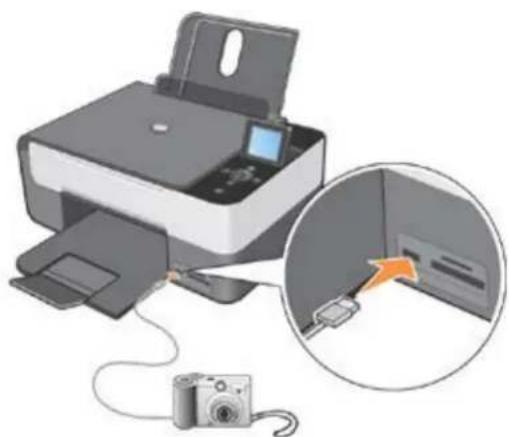
BEMÆRK: når et PictBridge fotokamera er forbundet med printeren, men printeren ikke er forbundet med computeren, vil nogle af funktionerne i printerens betjeningspanel ikke være tilgængelige. Funktionerne bliver tilgængelige, når du frakobler det PictBridge-kompatible kamera fra printeren.
- Tænd for det digitale kamera. Se vejledningen, der fulgte med kameraet, for informationer om valg af kameraets korrekte USB-indstillinger og PictBridge-forbindelsen samt informationer om anvendelse.

BEMÆRK: i mange digitale kameraer kan der vælges mellem to USB-tilstande: Computer og printer (eller PTP). Til PictBridge-kompatibel udskrivning skal du vælge USB-tilstanden Printer (eller PTP). Se dokumentationen, der fulgte med kameraet, for yderligere informationer.
Udskrivning af fotos fra et hukommelseskort eller en USB-nøgle
I de fleste digitalkameraer gemmes fotoene på hukommelseskort. Sammen med printeren kan man bruge følgende digitale medier:
- CompactFlash Type I
- CompactFlash Type II (MicroDrive)
- Memory Stick
- Memory Stick PRO, DUO, Magic Gate
- SmartMedia
- Secure Digital
- MultiMedia Card
- xD-Picture Card.
Hukommelseskortet skal indsættes så etiketten vender opad. Kortlæseren har to porte til denne type medier, og desuden en lille signallampe som blinker, for at vise at der aflæses eller overføres data.

BEMÆRK: kontrollér at LED er slukket før hukommelseskortet sættes ind.
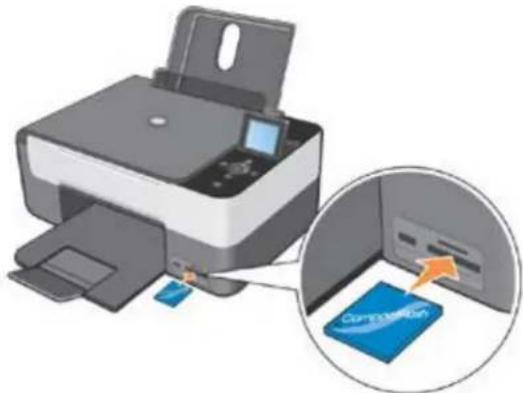
NB: kortet må ikke fjernes under aflæsningen, det kan beskadige dataerne.
Man kan bruge den samme port, som blev brugt til PictBridge, for at komme ind til de informationer, som ligger gemt i USB-nøglerne.
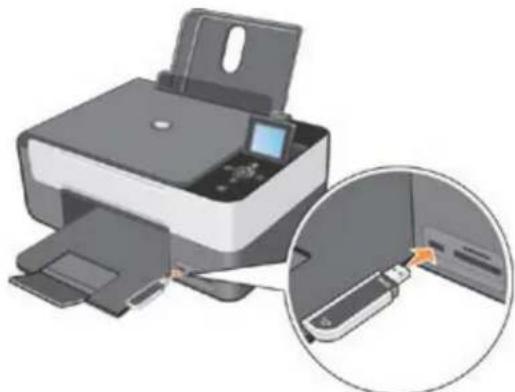
Når man indsætter et hukommelseskort eller en USB-nøgle, vises menuen Fotofunktioner.

BEMÆRK: indsæt ikke flere hukommelseskort eller USB-nøgler på samme tid.

BEMÆRK: hvis hukommelseskortet ikke godkendes, viser printerens LCD display en meddelelse om fejl. Tryk på knappen

for at komme tilbage til Hovedmenuen og indsætte et kompatibelt hukommelseskort.
Følgende undermenu bruges til håndtering af de fotos, som ligger på hukommelseskort:
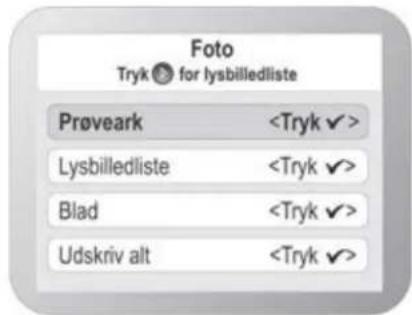
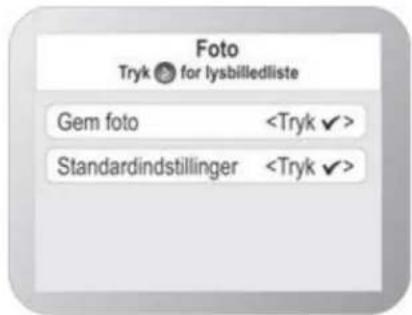
Når undermenuen vises, kan man øverst på skærmbilledet se de almindelige informationer om hukommelseskortets
Med Proof Sheet kan man udarbejde en indholdsfortegnelse, med alle de fotos som ligger gemt på den enhed, som er tilsluttet printeren (USB hukommelseskort eller digitalkamera). Fotoene udskrives som miniaturer på 4 rækker med 4 miniaturer i hver række.
Udskrivning af Proof Sheet med de fotos som ligger på hukommelseskort eller på USB hukommelsesnøglen:
- Indsæt hukommelseskortet eller USB nøglen i det relative slot på printeren.
- Vent til printeren godkender den tilsluttede hukommelsesenhed.
BEMÆRK: hvis Fotomenuen ikke kommer frem:
Fra betjeningspanelet i Hovedmenuen bruges Pilene ▼ ▲ til at fremhæve Proof Sheet, tryk derefter på knappen Vælg √.
- Proof Sheet fremviser første linie i Foto menuen. Tryk på knappen Vælg √, printeren vil bearbejde og udskrive en Proof Sheet, som ligner dem, som vises i den efterfølgende fremstilling, alt efter hvordan opsætningerne er udført i Predefinerede opsætninger fra Foto menuen.

Fotofremvisning som lysbilledserie
Med Lysbilledserie kan man på printerens LCD display i rækkefølge fremvise de foto, som ligger på et hukommelseskort eller på en USB nøgle.
Fotoene fremvises et efter et på displayet, og man kan vælge fremvisningshastigheden: Hurtig, Moderat, Langsom.
-
Indsæt et hukommelseskort eller en USB hukommelsesnøgle i printerens relative slot.
-
Man bruger Pilene ▼ ▲ fra Hovedmenuen for at vælge Foto, og derefter trykkes på knappen
Vælg

-
Brug Pilene ▼ ▲ og vælg Lysbilledserie og bekræft med knappen Vælg √.
-
Vælg fremvisningshastigheden for alle de viste fotos: Hurtig, Moderat, Langsom.
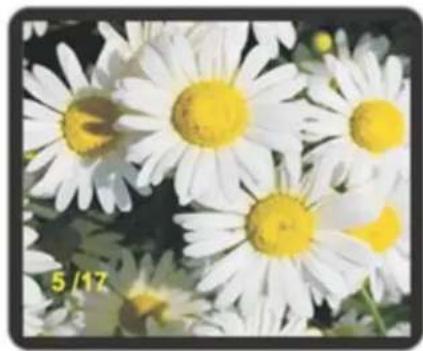
| Symbolik Beskrivelse | |
| LCD-display | Her fremvises fotoene. |
 | Tæller til: løbende foto/ det samlede antal foto. |
BEMÆRK: när alle de gemte fotos er blevet fremvist på displayet, vises meddelelsen: Se alle fotos fra start eller udskriv alle fotos.
Tryk

Tryk

til udskrivning af alle foto
til gentagelse af visualisering
Gennemse fotoene
Vælg Gem foto fra menuen Foto, hukommelseskortets første billede fremvises. Med Pilene ▶ ▶ kan man gennemse alle de fotos, som ligger på hukommelseskortet og flytte fra det ene til det andet. Når man har valgt et foto, kan man ændre på det ved hjælp af undermenuen Indstillinger.
- Indsæt et hukommelseskort eller en USB hukommelsesnøgle i printerens relative slot.
- Brug Pilene ▼ ▲ til at vælge Fotoene, tryk derefter på Vælg √.
- Brug Pilene ▼ ▲ og vælg Blod, bekræft med knappen Vælg √.
- Brug Pilene til at gennemse alle de fotos, som ligger på hukommelseskortet og flytte fra det ene til det andet.
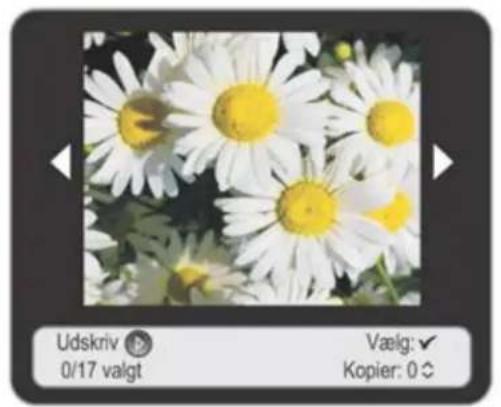
| Symbolik Beskrivelse | |
| LCD-display Her fremvises fotoene | |
 | Navigationspile til fremvisning af forrige og næste foto.Brug Pilene for at gennemse fotoene. |
 | Tæller til: valgte foto / alle de foto som ligger på kortet. |
 | Antal kopier af de valgte fotos.Brug Pilene til indstilling af den ønskede værdi. |
 | Indikator fotovalg. |
 | Tryk på knappen Start for at udskrive det aktuelle foto eller alle de valgte fotos. |
 | Gul kant, som viser, at man har valgt dette foto. |
 | Tryk på knappen Menu for at komme ind til menuen Indstillinger af det valgte foto.BEMAERK: indstillingsmenuen er kun disponibel for fotoet, når kopiantallet er specificeret. |
- For at vælge det foto, som vises på displayet tryk på knappen Vælg √, på displayet vises den gule kant, som bekræfter valget.

BEMÆRK: tryk igen på knappen Vælg

for at annullere valget af det foto som ses på displayet.
- Opsæt de ønskede værdier, f.eks. antallet af kopier (det kan vælges til alle de valgte fotos) med Pilene Nederst på displayet vises informationer om fotoene, de tilgængelige funktioner og det antal foto man har valgt.
Ændringer af fotos fra menuen Gennemse
Når et foto fremvises på printerens display, kan man komme ind til undermenuen Indstillinger ved at trykke på knappen Menu.
Indstillinger er en undermenu i Gem foto, her kan man:
- AEndring
- Farve
• Røde øjne
- Indistillinger.
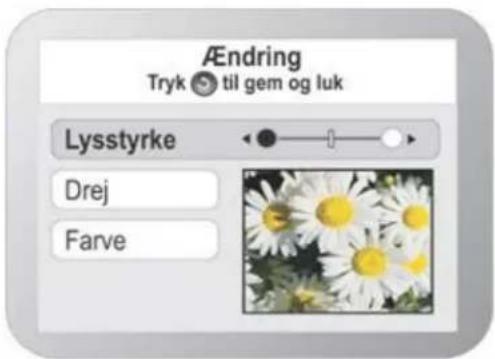
| Symbolik Beskrivelse | |
| Ændring | Her kan man ændre egenskaberne på det valgte foto:Lysstyrke: opsætning af lysstyrkens niveau, ved at vælge et af de syv disponible niveauer. BrugPilene til at forstærke eller reducere niveauetDrej: En automatisk rotation på 0° eller 90°. Displayet viser resultatet af det indgreb man har foretaget på fotoetFarve: Vælg indstillingerne Farver, sort/hvid eller Sepia.Tryk på knappen for at gemme ændringerne og komme ud. |
| Farve | Brug Pilene til valg Ja eller Nej. Hvis man vælger Ja, ændres billedet automatisk med hensyn til lysstyrke, kontrast og selve billedets opløsning. Denne ændring har ingen indflydelse på det originale foto, det er kun en midlertidig, originalen forbliver intakt. |
| Røde øjne | Brug Pilene til vælg Ja eller Nej. Hvis man vælger Ja, påsættes filtret til korrektion af røde øjne automatisk. |
| Indistillinger | Fra undermenuen Opsætninger kan man opsætte Rammer, Layout, Kvalitet og Papirtype. Se "Konfiguration af fotoenes opsætninger" for yderligere informationer. |
BEMÆRK: de indstillinger man har foretaget på fotoet, applikeres ikke korrekt, og ændringerne ses kun korrekt ved udskrivningen. Man skal derfor udskrive, hvis man vil se resultatet.
Når man går ud fra menuen Indstillinger, kan man gemme de ændringer, man har foretaget på fotoet ved at trykke på knappen Tilbage ⚙️.
BEMÆRK: for at annullere det man har ændret i funktionen, bruges knappen Annullér
Konfiguration af fotoenes opsætninger
Mens man gennemser fotoene kan man konfigurere de udskrivningsopsætninger, man vil bruge ved udskrivning af et bestemt foto.
- I funktionen Foto på betjeningspanelet bruges Pilene ▼ ▲ til at fremhæve kommandoen Gem foto, derefter trykkes på knappen Vælg √
- Brug Pilene til at gennemse de fotos som ligger på hukommelseskortet eller på en USB nøgle, indtil man har besluttet sig for hvilket foto, man vil konfigurere, derefter trykkes på knappen Vælg √. Fotoet signaleres med en gul
indramning, så man ved, hvilket foto man har valgt.
-
Tryk på knappen Menu for at vise menuen Standardindstillinger.
-
Nu bruger man Pilene ▼ ▲ til at fremhæve Indstillinger derefter trykkes på Vælg √.
-
Brug Pilene ▼ ▲ til at fremhæve den indstilling man vil opsætte, derefter trykkes på Vælg √
-
Til hver indstilling bruges Pilene ▶ ▶ til at løbe hen over de disponible værdier. Tryk på knappen Vælg √ når man har fremvist, den værdi man vil bruge. De disponible værdier vises i rækkefølge.
-
For at gemme opsætningerne og komme ud tryk ☺ For at komme ud uden at gemme værdierne tryk på knappen Annullér ✗ og bekræft derefter, når den tilsvarende meddelelse vises.
| Områder fra menuen Fotoopsætning | Opsætninger |
| Rammer | Med rammerUden rammer |
| Layout | 1 i én4 i én9 i én16 i én |
| Kvalitet | NormalFotoHurtig |
| Papirtype | NormalBestrøgetFotopapirTransparenter |
Fremvisning eller udskrivning af foto
-
I funktionen Foto, tryk på Pilene ▼ ▲ på operatørens betjeningspanel for at fremhæve Gennemse, tryk derefter på knappen Vælg √
-
Tryk på Pilene ▶ ▶ for at løbe hen over fotoene på hukommelseskortet eller USB nøglen.
-
Tryk på knappen Vælg √ for at udvælge de fotos som skal udskrives.
-
Tryk på Pilknapperne ▼ ▲ for at vælge kopiantal.
-
Tryk på knappen Start for at starte udskrivningen.

BEMÆRK: kun billeder i JPEG eller nogle TIFF formater kan man udskrive direkte fra hukommelseskortet eller fra USB nøglen. Hvis man vil udskrive foto af andre formater fra disse enheder, skal de først overføres til computeren.
Udskrift af alle fotos
Fra Foto menuen bruges Pilene ▼ ▲ på betjeningspanelet til at fremhæve Udskriv alt, derefter trykkes på knappen Vælg √.
Printeren starter udskrivningen af alle de fotos som ligger på hukommelseskortet eller på den tilsluttede USB-nøgle.

BEMÆRK: man kan kun udskrive billeder i JPG-format eller nogle TIFF formater direkte fra hukommelseskortet eller fra USB-nøglen. For at kunne udskrive foto med andre formater, som ligger på de nævnte hukommelser, skal de først overføres til computeren.
Fotoene gemmes på computeren
I funktionen Foto på betjeningspanelet bruges Pilene ▼ ▲ til at fremhæve kommandoen Gem foto, derefter trykkes på knappen Vælg √. Alle de fotos som er gemt på hukommelseskortet eller på en USB nøgle overføres til computeren.



Kopiering
Kopiering af dokumenter med betjeningspanelet
- Tænd printeren.
- Læg papir i papirbakken. Se "Papirfødning" for yderligere informationer.
-
Åbn låget.
-
Læg det dokument, der skal kopieres, ned mod scannerens glasplade. Kontrollér, at det øverste venstre hjørne flugter med printerens pil.
-
Luk låget.
-
For at ændre på kopiopsætningerne fremhæves Kopi fra hovedmenuen, og man bekræfter med tryk på knappen Vælg √.
-
Gennemse de disponible indstillinger med Pilene ▼ ▲ for at fremhæve de ønskede opsætninger.
-
Brug Pilene ▶ for at gennemløbe de disponible værdier og bekræft de nye opsætninger med knappen Vælg √.
Yderligere informationer fås i kapitlet "Betjeningspanelets menu".
- På betjeningspanelet trykkes på knappen Start . Der kopieres, med den opsætning man har valgt (farver eller sort/hvid). På printerens LCD display fremvises meddelelsen Der kopieres... med mulighed for at afbryde ved at trykke på knappen Annullér
BEMÆRK: hvis man trykker på knappen Start uden at specificere en kopiopsætning, bliver dokumentet kopieret med standardfarverne.
Kopiering af dokumenter med computeren
- Tænd computeren og printeren, og kontrollér, at der er forbindelse mellem dem.
- Læg papir i papirbakken. Se "Papirfødning" for yderligere oplysninger.
- Åbn låget.
- Læg det dokument, der skal kopieres, ned mod scannerens glasplade. Kontrollér, at det øverste venstre hjørne på dokumentets forside flugter med printerens pil.
- Luk låget.
-
Klik på Start g Programmer eller Alle programmer g Dell printere g All-In-One Center g All-In-One Center. Nu åbnes det multifunktionelle Dell All-In-One Center.
-
Klik på ikonen Fotokopieringsmaskine.
-
Her kan man:
-
vælge kopiantal
- vælge farveopsætning
- vælge kopiens kvalitet
- vælge papirtype og størrelser
- vise det originale dokuments størrelser
- lysne og formørke dokumentet
-
reducere og forstørre dokumentet.
-
Når du er færdig med at tilpasse dine opsætninger, skal du klikke på Kopiér nu.
Kopiering af fotos med betjeningspanelet
- Tænd for printeren.
- Læg fotopapiret med udskriftssiden (den glittede) opad. Se "Papirfødning" for yderligere informationer.
- Åbn låget.
- Læg det foto, der skal kopieres, ned mod scannerens glasplade. Kontrollér, at det øverste venstre hjørne af fotoets forside flugter med printerens pil.
Kopiopsætninger fra computeren
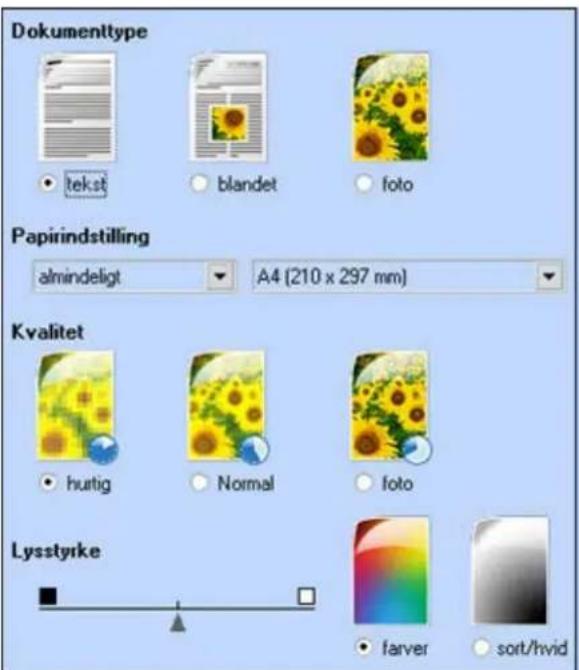
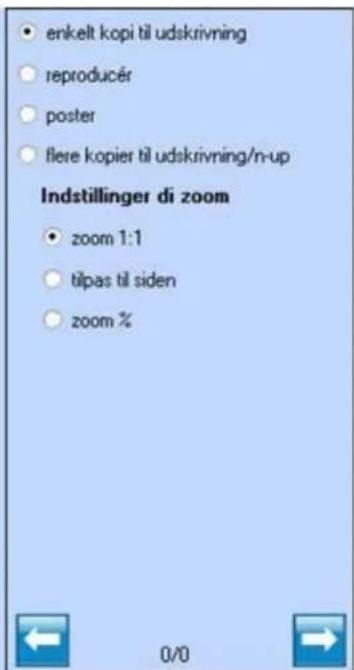
Her ses dialogboksen med kopiopsætninger:
| Indstilling | Beskrivelse |
| Dokumenttype | Definition af det dokument som skal kopieres. Vælg mellem Tekst (kun sort tekst eller grafik), Blandet (en blanding af sort tekst eller farvet grafik eller foto) eller Foto (kun farvefoto). |
| Papiropsætning | Fra den tilgængelige rullemenu vælges papirtype (Normal, Bestrøget, Foto Trasparent, Banner osv.) og format.Klik på Tommer eller Millimeter, hvis man vil se bredden og højden i tommer eller i millimeter. |
| Kvalitet | Definering af udskriftskvaliteten. De mulige opsætninger er Hurtig (højere udskrivningshastighed, lavere opløsning), Normal (udskrivningens hastighed og opløsning er på mellemstadiet) og Foto (lav udskrivningshastighed, høj opløsning). |
| Lysstyrke | Om nødvendigt kan lysstyrken på de dokumenter eller de fotos, der skal kopieres, reguleres med skærmens markør, mod den sorte firkant gør billedet mørkere, mod den hvide firkant gør billedet lysere. Midterpositionen svarer i begge tilfælde til middel. Man kan desuden indstille udskrift i Farver eller Sort/Hvid. Standardindstillingen er knappen Farver, som udskriver med komplette farver.Vælg Sort/Hvid hvis man vil udskrive i grålige farvetoner. |
| Her vælges det layout, som det kopierede billede skal udskrives i, og det antal kopier man vil udskrive, uden at reducere selve billedet:Knap Enkelt kopi til udskrivningDenne knap er valgt som standard; printeren udskriver det kopierede dokument eller foto på et enkelt ark.Knap Reproducér | |
| OmrådetLayout/reproduktion | For at vælge hvor mange kopier af billedet man vil udskrive, uden at selve billedet reduceres.PosterFor at indstille et enkelt scannet billede på flere ark papir. Hvis man vælger denne indstilling vises rullemenuenKopier til poster, hvor man kan indstille 2x1, 2x2, 3x3 eller 4x4 for at vise det antal ark, hvortil billedet skal overføres.Knap Mange kopier til udskrivning / n-upFor at udskrive det viste antal kopier af samme billede på et enkelt ark og for at opsætte udskrivningens rækkefølge. Hvis man vælger denne indstilling fremvises rullemenuenUdskriv kopier, hvor man kan opsætte kopiantallet for hvert af det ønskede antal sider, fra: 2, 3, 4 eller 8.Med rullemenuenRækkefølgekan man definere de udskrevne siders rækkefølge.Man kan vælge mellem følgende indstillinger:fra venstre til højre forneden, fra højre til venstre forneden, fra oven nedefter til højre, fra oven nedefter til venstre; indstillingerne varierer i henhold til sideantallet. |
| Indstillinger di zoom | Man kan forstørre eller reducere formatet på det kopierede billede:Zoom 1:1Som prædefineret værdi, formatet på det kopierede billede ændres ikke.Tilpas til sidenRegulerer automatisk originalens format i henhold til formatet på det indsatte papir.Zoom %Vælg zoom. Den prædefineret værdi er 100 procent, de prædefinerede værdier varierer fra 25 til 400 procent.Når man vælger en reducing af billedet, bliver kopien mindre end det maksimale valgbare A4 format. Hvis man derimod vælger en forstørrelse af billedet, bliver kopien større end et A4 format. |
| Kopiindstillinger | Klik på Annullérfor at komme tilbage til forrige skærmbillede.Vælg det ønskede kopiantal medPileknapperne,[IMAGE], løb hen over mulighederne indtil det ønskede antal kommer frem.Klik på Forhändsvisningfor at vise det billede som skal scannes.Klik på Kopifor at starte kopieringen. |
Kopier af fotos fra computeren
- Tænd computeren og printeren og kontrollér at der er forbindelse mellem dem.
- Læg fotopapiret med udskriftssiden (den glittede) opad. Se "Papirfødning" for yderligere informationer.
-
Åbn låget.
-
Læg det foto, der skal kopieres, ned mod scannerens glasplade. Kontrollér, at det øverste venstre hjørne af fotoets forside flugter med printerens pil.
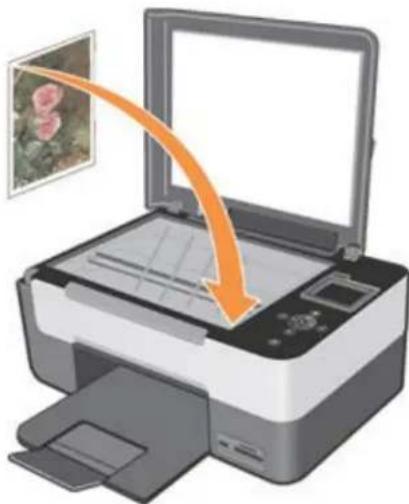
- Luk läget
- Klik på Start g Programmer eller Alle programmer g Dell printere g All-In-One Center g All-In-One Center. Nu åbnes det multifunktionelle Dell All-In-One Center.
- Klik på ikonen Fotokopieringsmaskine.
- Klik på Forhåndsvisning.
- Flyt de punkterede linier så de omslutter den del af billedet, man vil udskrive.
- I sektionen Kopi, fra fanen Dokumenttype vælges Foto præcisér om det drejer sig om et Farvefoto eller Sort/Hvid.
-
Vælg derefter:
-
kopikvalitet
- papirstørrelser
- formatet på det originale dokument
- et lysere eller et mørkere billedet
-
et reduceret eller et forstørret billede.
-
Efter at have tilpasset opsætningerne klik på Kopi.
Ændring af de predefinerede kopiopsætninger
Standardopsætningerne fra kopifunktionen kan ændres på betjeningspanelet.
For at komme ind i ændringsmiljøet fra hovedmenuen bruges Pilene ▼ ▲ til at fremhæve Kopi, derefter trykkes på knappen Vælg √.
Vælg nu Predefinerede opsætninger. Se "Brug af betjeningspanelet" for informationer om de disponible indstillinger.


Scanning
Scanningsindstillinger
I funktionen Scanning kan man vælge mellem forskellige bestemmelsessteder, hvortil man vil sende det scannede dokument:
Indstillingen aktiveres med et klik på ikonen:
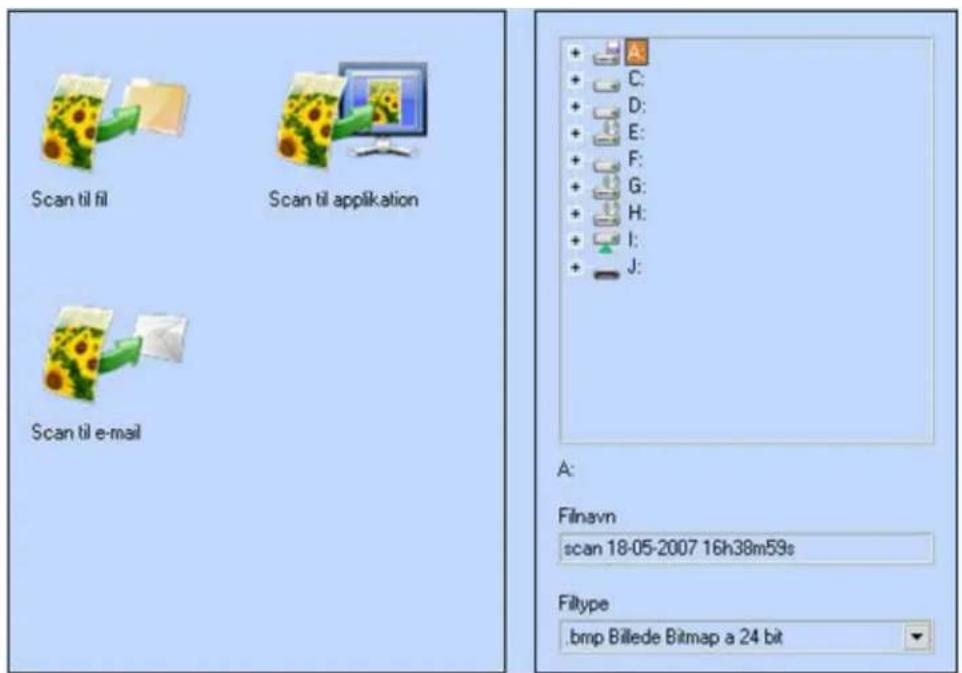
Med et klik på ikonen Scan til applikation, vises alle de applikationer, som understøttes af det multifunktionelle Dell All-In-One Center, i rammen til højre på skærmen.
BEMÆRK: de disponible applikationer kan variere, alt efter konfigurationerne på den computer man bruger, og afhænger af den filassociation, som er opsat til Microsoft® Windows®.
Opsætning af scanningsindstillingerne
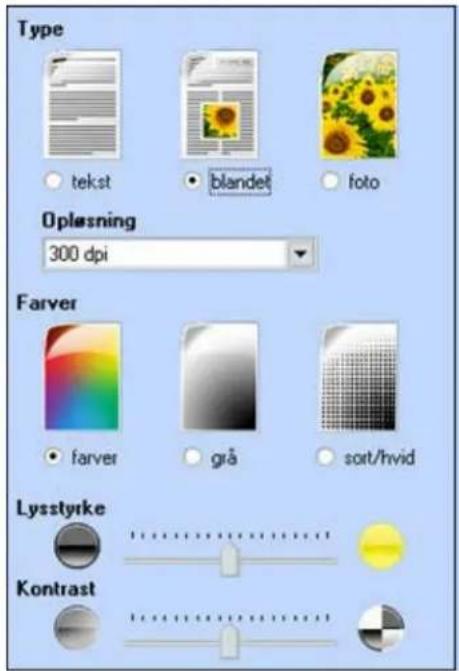
I én dialogboks kan man konfigurere alle de parametre, man behøver for at scanne dokumenter eller billeder.
![2520 x 3480 [pixel] 21,3 x 29,4 [cm] 25,09 [MByte]](/content/2026/05/1010359/images/40f4b8923a49bc39106aad5b26637a648996cb71a73be276b0ffd56b02d23fbf.jpg)
• Ændring af forhåndsvisning
Ved hjælp af værktøjet som sidder i feltet til højre i billedets forhåndsfremvisning, vend billedet spektakulært, drej det mod eller med uret og forstør og reducér, indtil man er kommet frem til en fremvisning, man ønsker at scanne.
- Tilpas de opsætninger som skal scannes
- ⚙️ Type: vælg den dokumenttype som skal scannes med et klik på den relative knap:
- Tekst (kun sort eller grafik)
- Blandet (en blanding af sort tekst eller farvet grafik eller foto)
-
Foto (kun farvefoto).
-
Opløsning: fra rullemenuen vælges scanopløsningen. Følgende opløsninger er disponible: 150, 300, 600, 1200, 2400, 4800 og 9600 dpi.
-
Farver: vælg farveskalaen på det dokument eller foto som skal scannes med et klik på den relative knap:
-
Farver (scanning med en komplet farveskala)
- Grå (til nuanceret scanning)
- Sort/Hvid (sort/hvid scanning).
- Lysstyrke og Kontrast på det dokument eller foto som skal scannes. Flyt lysstyrkens markør til højre for at få et lysere billede eller til venstre for at få et mørkere billede. Flyt kontrastens markør til højre for at forstærke kontrasten eller til venstre for at reducere den. I begge tilfælde svarer den centrale position til en middelopsætning.
De scanningsparametre, som kan opsættes fra programmerne i den forrige oversigt, er:
| Type | TekstBlandetFoto |
| Farver | FarverGråSort/Hvid |
| Personaliset | OpløsningFarvedybdeLysKontrastSepiaDescreen |
Scanning af dokumenter
Du kan scanne fra printeren med betjeningspanelet eller med computeren.
- Tænd computeren og printeren og kontroller at der er forbindelse mellem dem.
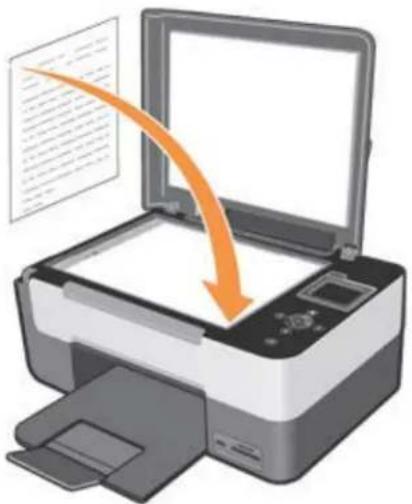
- Åbn låget.
- Læg det dokument der skal scannes mod scannerens glasplade. Kontrollér, at det øverste venstre hjørne flugter med printerens pil.
BEMÆRK: man kan også åbne Dell All-In-One Center fra betjeningspanelet. Vælg funktionen scan fra printerens LCD display og tryk på knappen Start.
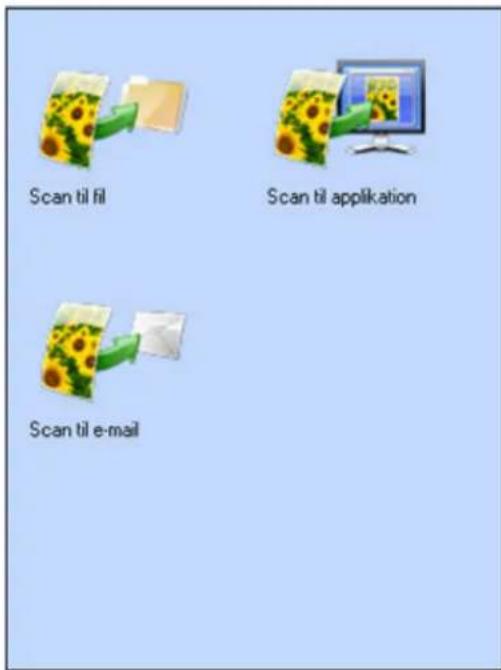
- Indeni skæmbilledet Scan til vælges det bestemmelsessted, hvortil man vil sende det scannede billede. F.eks. hvis man vælger Scan til en applikation, kan man scanne et billede, som man så vil bruge i en af de applikationer, som er installeret på computeren, derefter vælges det program, man vil opsætte som bestemmelsessted for scanningen fra listen over de disponible applikationer.
- Klik på tasten Fortsæt for at fremvise dialogboksen Scan til fil:
- Vælg den dokumenttype man ønsker at scanne
- Vælg scanningskvalitet og enhver anden nødvendig opsætning.
- Klik på Scan for at afslutte scanningen.
Scanning af fotos
-
Tænd computeren og printeren og kontroller at der er forbindelse mellem dem.
-
Åbn låget.
-
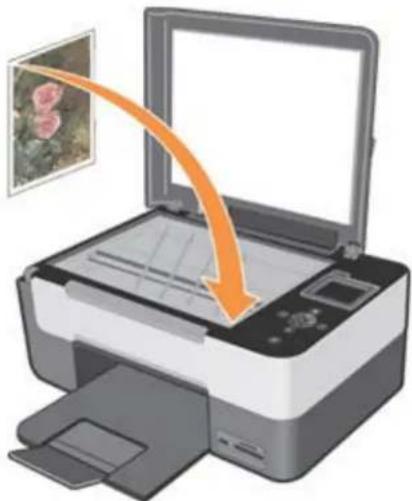
Læg det foto der skal scannes mod scannerens glasplade. Kontrollér at det øverste venstre hjørne flugter med printerens pil.
-
Luk läget.
-
Klik på Start g Programmer eller Alle programmer g Dell printere g All-In-One Center g All-In-One Center. Nu åbnes det multifunktionelle Dell All-In-One Center.
-
Klik på Scan til.
-
Klik på ikonen Scan til applikation.
-
Vælg det program som du vil bruge, blandt de programmer som står på listen.
-
Klik på tasten Fortsæt systemet fremviser dialogboksen Scan.
-
Vælg den dokumenttype man ønsker at scanne, scanningskvalitet og enhver anden nødvendig opsætning.
-
Når man har tilpasset billedets scanningsegenskaber, klikker man på Scan
-
Når man er færdig med scanningsproceduren, spørger systemet om man vil scanne et andet billede. Når man er færdig med scanne, vælg Nej for at komme ud. Nu kører systemet den applikation, man har valgt til fremvisning af det billede, som scannes.
Scanning af flere sider eller billeder
-
Tænd computeren og printeren og kontrollér at der er forbindelse mellem dem.
-
Åbn låget.
-
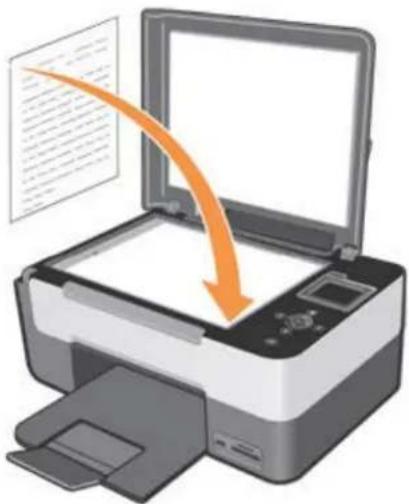
Læg det første ark der skal scannes ned mod scannerens glasplade. Kontrollér at arkets øverste venstre hjørne flugter med printerens pil.
-
Luk låget.
-
Klik på Start g Programmer eller Alle programmer g Dell printere g All-In-One Center g All-In-One Center. Nu åbnes det multifunktionelle Dell All-In-One Center.
-
Klik på Scan til.
-
Klik på ikonen Scan til fil.
-
Klik på tasten Fortsæt systemet fremviser dialogboksen Scan.
-
Vælg den dokumenttype man ønsker at scanne, scanningskvalitet og enhver anden nødvendig opsætning.
-
Efter at have tilpasset billedet klikkes på Scan. Når dokumentet er bearbejdet, åbnes administratoren, med mappen hvor billedet er blevet gemt.
-
Læg næste ark på scannerens glasplade og klik på Fortsæt.
-
Gentag scanningen af alle de sider, som skal scannes.
Konvertering af de billeder som er scannet med softwaret OCR til optisk tegngenkendelse
OCR software konverterer en scannet tekst til tekstfiler, der kan redigeres af et tekstbehandlingsprogram.

BEMÆRK: til japanske og kinesiske brugere: kontrollér at der på computeren er installeret OCR software. En kopi af OCR softwaret leveres sammen med printeren, og skal installeres sammen med printerens drivere.
-
Åbn låget.
-
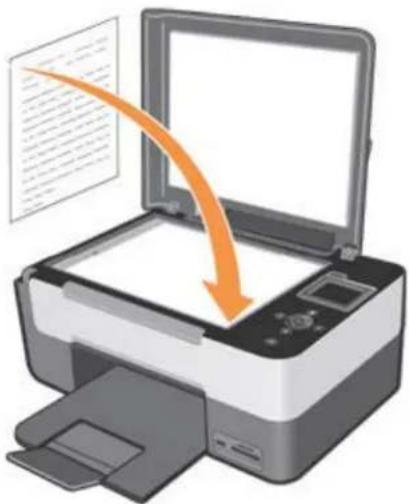
Læg det ark der skal scannes ned mod scannerens glasplade. Kontrollér at arkets øverste venstre hjørne flugter med printerens pil.
BEMÆRK: Dell All-In-One Center kan også åbnes fra printerens betjeningspanel.
Når printeren står på funktionen "scan", trykkes på Start. På computerens skærm ses printerens Administratorprogram.
-
Klik på Scan til.
-
Klik på ikonen Scan til applikation.
-
Vælg programmet ScanSoft OmniPage SE blandt listens programmer.

BEMÆRK: programmet ScanSoft OmniPage SE, som leveres med disketten Drivers and Utilities Dell, skal være installeret. Hvis det ikke er blevet installeret, kan man installere det ved at lægge Cd'en i drevet og følge skærmens instruktioner.
-
Klik på tasten Fortsæt systemet fremviser dialogboksen Scan.
-
Vælg Sort/Hvid dokumenttype og en opløsning på 300 dpi.

BEMÆRK: type og opløsning kan ændres af brugeren, så man får optimale resultater baseret på karakteristikkerne i det originale dokument, som ligger på scannerens glasplade.
-
Når man er færdig med at tilpasse til scanning af billedet klikkes på Scan. Når dokumentet er bearbejdet åbnes programmet ScanSoft OmniPage SE.
-
Informationer om brug af programmet ScanSoft OmniPage SE fås i den specifikke vejledning, som følger med dette software.
Lagring af et billede på computeren
- Klik på Start g Programmer eller Alle programmer g Dell printere g All-In-One Center g All-In-One Center. Nu åbnes det multifunktionelle Dell All-In-One Center.
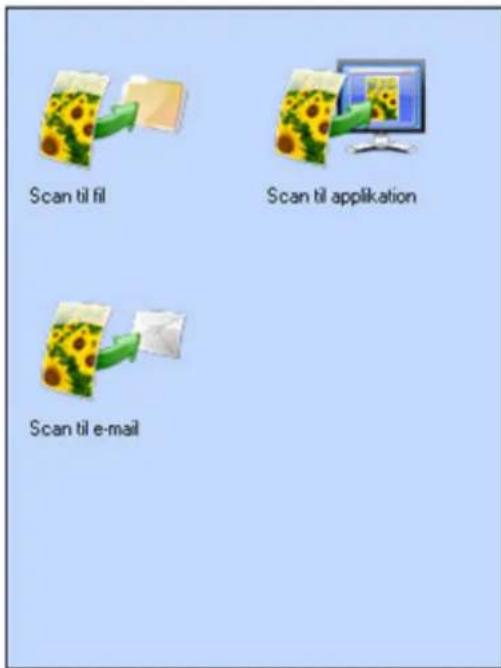
- Vælg ikonen Scan til fil.
- Vælg den mappe hvor det scannede billedet skal gemmes.
- Klik på tasten Fortsæt systemet fremviser dialogboksen Scan.
- Vælg den dokumenttype man ønsker at scanne, scanningskvalitet og enhver anden nødvendig opsætning.
- Når man er færdig med at tilpasse til scanning af billedet klikkes på Scan. Når dokumentet er bearbejdet, åbnes administratoren med den mappe, hvori billedet er gemt.
Afsending af et scannet billede eller dokument via e-mail
Sådan sendes scannede billeder eller dokumenter via e-mail:
- Åbn låget.
- Læg dokumentet eller fotoet med ned mod scannerens glasplade. Kontrollér at det øverste venstre hjørne flugter med printerens pil.
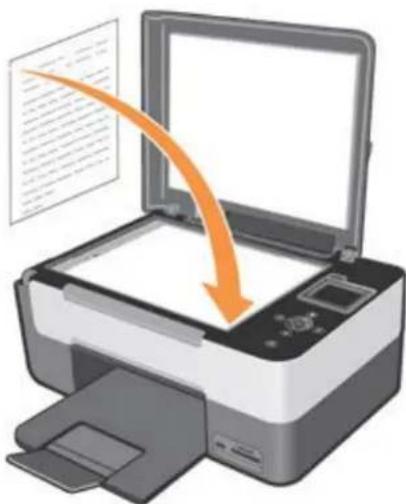
-
Luk läget.
-
Klik på Start g Programmer eller Alle programmer g Dell printere g All-In-One Center g All-In-One Center. Nu åbnes det multifunktionelle Dell All-In-One Center.
-
Klip på ikonen Scan til e-mail.
-
Klik på tasten Fortsæt systemet fremviser dialogboksen Scan.
-
Vælg den dokumenttype man ønsker at scanne, scanningskvalitet og enhver anden nødvendig opsætning.
-
Når man er færdig med at tilpasse billedet klikkes på Scan. Når dokumentet er bearbejdet, kommer der en forespørgsel frem på skærmen, om man vil scanne en anden side eller afslutte.
-
Hvis man vil scanne en anden side svares Ja, og Nei hvis man vil afslutte.
-
Når jobbet er afsluttet køres det predefinerede e-mail program automatisk. Skriv en følgeseddel om det vedhæftede foto og tryk Send.

BEMÆRK: se i Hjælp til e-mail-programmet, hvis du er i tvivl om, hvordan du sender en vedhæftet fil.
Forstørrelse og reducering af billeder eller dokumenter
Man kan reducere eller forstørre dokumentets dimensioner, indenfor et område som ligger mellem 25 og 400 procent, hvis man bruger Dell All-In-One Center.
- Læg papir i papirbakken. Der henvises til "Papirfødning".
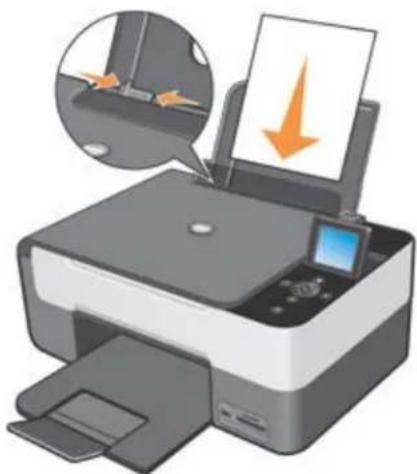
-
Åbn låget.
-
Læg dokument eller foto ned mod scannerens glasplade. Kontrollér, at det øverste venstre hjørne flugter med printerens pil.
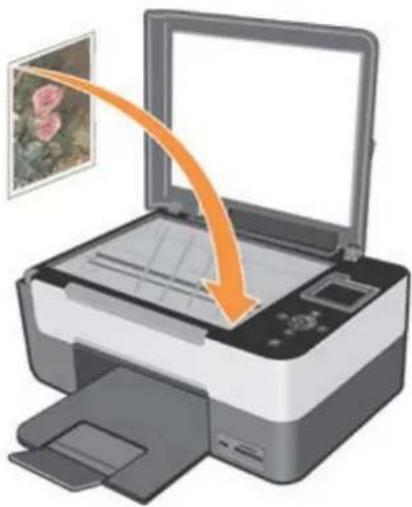
-
Luk låget.
-
Klik på Start g Programmer eller Alle programmer g Dell printere g All-In-One Center g All-In-One Center. Nu åbnes det multifunktionelle Dell All-In-One Center.
-
Klip på ikonen Scan til fil.
-
Vælg hvor det scannede billede skal gemmes.
-
Klik på tasten Fortsæt systemet fremviser dialogboksen Scan.
-
Vælg den dokumenttype man ønsker at scanne, scanningskvalitet og enhver anden nødvendig opsætning.
-
Brug knapperne som sidder ved siden af vinduet med det billede, som skal udskrives, for at forstørre eller reducere billedet.
-
Følg de instruktioner som vises på skærmen ved valg af det nye billedes dimensioner.
-
Når man er færdig med at tilpasse billedet klikkes på Scan.


Om softwaret
Printerens software består af:
- All-In-One (AIO) Center: til at udskrive, scanne, kopiere, sende e-mail af scannede og tidligere gemte dokumenter og billeder.
- Printerdriver: til regulering af printerens opsætninger.
- Statusmonitor: til visualisering af informationer om printerens tilstand og meddele brugeren, når blækpatronerne er ved at være tomme.
- Corel Snapfire: til at administrere, ændre, visualisere, udskrive og konvertere fotos og andre billedtyper i forskellige formater.
- Softwaret ScanSoft OmniPage SE: til optisk genkendelse af tegnene (OCR).
Brug af programmet Dell All-In-One Center
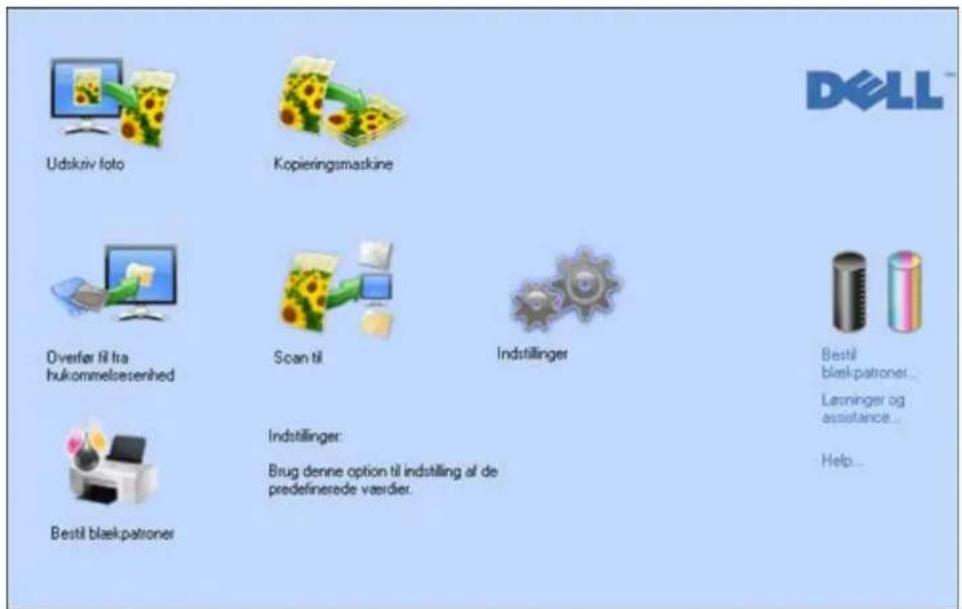
Det multifunktionelle Dell All-In-One Center består af faner og dialogbokse, som letter brugen af de funktioner printeren giver adgang til.
| Fane Funktion | |
 Udskrivning af foto Udskrivning af foto | Man kan definere den type foto/billede, man vil udskrive.Vælge papirtype og papirformatDefinere kvalitetenGøre lysere eller mørkere og vælge sort/hvid eller farverBruge korrektionsfiltre eller bearbejdningsfiltreVælge layoutet på den udskrevne kopiRegulere størrelserne automatisk så de tilpasses det valgte papirformatVælge kopiantal. |
 Kopieringsmaskine Kopieringsmaskine | Man kan definere den type foto/billede, man vil kopiere.· Vælge papirtype og papirformat.· Definere kopieringskvaliteten.· Gøre lysere eller mørkere og vælge mellem sort/hvid eller farver.· Vælge layout på den udskrevne kopi.· Forstørre eller reducere det dokument eller det foto, som skal kopieres, eller regulere størrelserne automatisk så de tilpasses papirformatet.· Vælge kopiantal. |
 Scan til Scan til | Her kan man sende til en applikation, til en fil, til en e-mail og bruge produktionsværktøjerne. |
 Overfør fil fra hukommelsesenhed Overfør fil fra hukommelsesenhed | Løbe hen over harddisken eller digitalkameraets hukommelseskort ikke-PictBridge/DPOF tilsluttet computeren, for at finde mappen med de fotos som skal udskrives. |
 Bestil blækpatroner Bestil blækpatroner | Her kan man tilsluttes Internet, eller modtage nyttige informationer om hvor man kan få forbrugsmaterialer til printeren. |
 Indistillinger Indistillinger | Her kan man opsætte standardparametrene til de forskellige områder programmet stiller til rådighed: Fotoudskrivning, Fotokopieringsmaskine, Scan til. |
| Løsninger og assaistance | Her kan man komme ind til informationer om problemløsning og vedligeholdelse.· Rens og kontrollér blækpatronerne· Justere blækpatronerne automatisk. Se "Justering af blækpatronerne"· Indkøb af nye blækpatroner DellTM. |
| Help | Bruge help on-line for informationer om brug af softwaret.Help on-line er struktureret med kontekstuelle kort, som detaljeret forklarer, hvordan man skal foretage de indstillinger, som vises i softwares dialogboks.Aktiveres med et klik på Help. |
For at komme ind til det multifunktionelle Dell All-In-One Center:
- Klip på Start g Programmer eller Alle programmerne g Dell printere g Dell Photo AIO Printer 928.
I det multifunktionelle Dell All-In-One Center findes alle de funktioner, printeren giver adgang til, og de kan vælges med et klik på ikonen.
Indstilling af parametrene til forbedringaf fotoenes kvalitet
- Fra Dell All-In-One Center vælg Fotoudskrift.
Ved hjælp af denne dialogboks kan man hurtigt udskrive de fotos, man har gemt på computeren, eller påsætte korrektionsfiltre før udskrivning.
- Vælg de fotos som skal udskrives, när korrektionsfiltret er påsæt.
- Påsæt det ønskede korrektionsfilter ved at klikke på det relative felt.
- Kontrastforbedring
• Gendefinition af kanter
• Hvidbalancering - Genoprettelse af gamle billeder (det gamle foto med ødelagte farver kan scannes og behandles med dette filter)
• Udskrivning med farven sepia - Korrektion af røde øjne.
En forhåndsvisning af resultatet vises på skærmen.
- For at udskrive de ændrede fotos vælg Udskriv, så åbner dialogboksen og man vælger udskrivningens kvalitet, layout, papirtype og format.
- Billederne udskrives med de valgte opsætninger.

BEMÆRK: de originale fotos ændres ikke, resultatet forekommer udelukkende på forhåndsvisningen og på de tilsvarende billeder, som udskrives.
Dialogboksen Udskriftsindstillinger
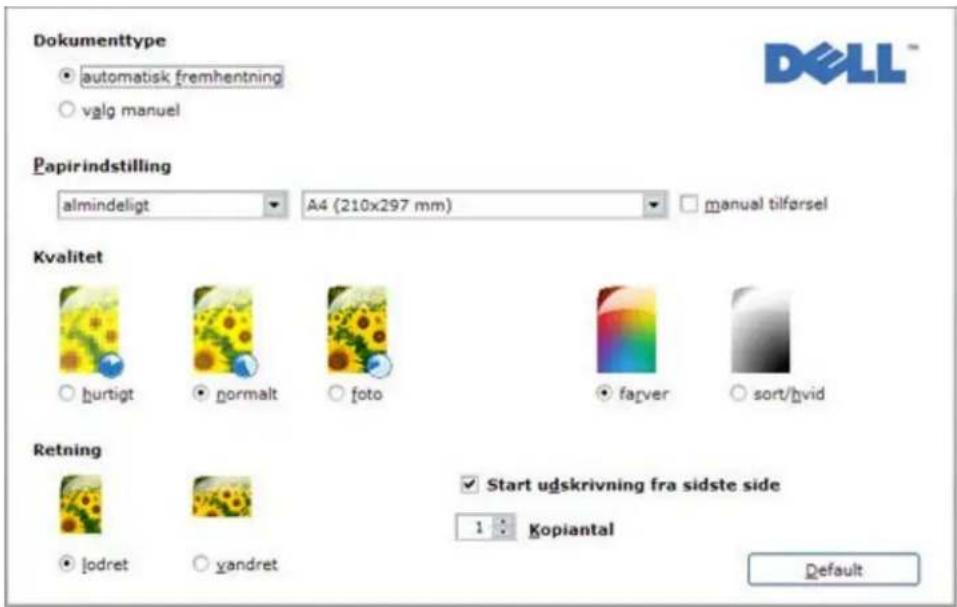
For at komme ind til Udskriftsindstillinger med et åbent dokument:
- Klik på Fil g Udskriv. Dialogboksen Udskriv åbnes.
- Afhængigt af det anvendte program eller operativsystem klikkes på Udskriftsindstillinger, Egenskaber, Indstillinger eller Opsætning. Dialogboksen Udskriftsindstillinger åbnes.
For at komme ind til Udskriftsindstillinger uden at dokumentet er åbent:
Windows 2000: klik på Start g Opsætninger g Printere.
I Windows Vista: klik på Start g Kontrolpanel g Printere.
4. Højreklik med musen på printerens ikon og vælg Udskriftsindstillinger.

BEMÆRK: de ændringer i printerens opsætninger, man foretager fra mappen Printere, bliver standardopsætninger i de fleste programmer.
De disponible faner i dialogboksen Udskriftsindstillinger:
Fane Indstilling
| Papir/kvalitet | Vælg sammensætningen af det dokument som skal udskrives manuelt:kun sort tekst eller grafik, en blanding af sort tekst eller farvet grafik eller foto, kun foto; eller opsæt automatisk registrering af originalen som en blanding af sort tekst eller farvet grafik eller foto.Vælg den papirtype og det format man vil bruge.Definér formatet, i tommer eller millimeter, af det tilpassede papir man vil bruge.Vælg udskrivning uden rammer hvis man har indstillet til bestrøget, glittet papir eller kortformat.Vælg manuel papirfødning og vær opmærksom på, at hvis man har brugt et format, som er mindre end det, man har valgt, vil printeren skyde papiret ud, og meddele at man skal bruge det format, man har valgt.Vælg udskrivningens kvalitet.Vælg udskrivning af fotos med realistiske farver (fotografisk kvalitet) når man har påfyldt fotopapir, og valgtFotosom dokumenttype.Vælg at udskrive i sort/hvid eller farver i overensstemmelse med det originale foto.Definér det antal kopier der skal udskrives, og om man skal starte fra sidste side eller ikke.Genopsæt de relative standardværdier, eller gem opsætningerne så de kan bruges til den næste udskrivning. |
| Layout | Opsæt de enkelte sider fra dokumentet eller fotoene til udskrivningen på en enkelt side.Opsæt udskrivningen af flere sider på en enkelt side, ved at indsætte 2, 3, 4 eller 8 sider af dokumentet eller fotoene på et enkelt papirark.Definér rækkefølgen af de sider som skal indsættes på det enkelte papirark og opsæt, hvis man vil, til indsættelse af en ramme omkring billederne på det enkelte papirark.Opsæt udskrivningen af flere sider til plakatformat, idet man spreder indholdet på en enkelt side til mere end et ark papir.Definér det antal papirark hvorpå den valgte plakat skal udskrives, og beslut om der skal eller ikke skal indsættes rammer rundt omkring de billeder, plakaten består af.Genopsæt de relative defaultværdier, eller gem opsætningerne så de kan bruges til den næste udskrivning. |
| Blækniveauer | Viser den omtrentlige blækmængde der er tilbage i de sorte og de farvede patroner.Et link direkte til printerens vedligeholdelsesskærm hvor der kan vises informationer om vedligeholdelse og fejlsøgning.Køb nye blækpatroner fra Dell. |
Printerens Statusmonitor
Printerens Statusmonitor informerer løbende om printerens aktuelle tilstand og installeres permanent sammen med softwaret.
Dette program vises automatisk i begyndelsen af et udskrifts- eller kopieringsjob og giver følgende indikationer:
- En grafisk tegning af procentdelen, udskrivningen eller kopien, viser hvortil jobbet er kommet.
- Antallet af de allerede udskrevne eller kopierede sider i forhold til det totale antal sider, som skal udskrives.
- En grafisk tegning af den omtrentlige mængde blæk, udtrykt i procenter, som er tilbage i de sorte og de farvede patroner.
- Mulighed for at annullerer en udskrivning eller en kopiering.

BEMÆRK: Statusmonitoren lukker automatisk, när udskrivning eller kopiering er afsluttet. Den kan genåbnes med et klik på den relative ikon på Windows applikationslinje.
Hvis Statusmonitoren er lukket under en udskrivning eller kopiering, vises den igen automatisk under disse omstændigheder:
- Når printeren er ved at løbe tør for blæk eller er tom.
Et farvet udråbstegn betyder et lavt blækniveau (farver, sort eller begge), og de relative procentdele vises. Der kommer et popup-vindue frem med producentens web-side hvor man kan hente informationer om, hvor man kan købe nye blækpatroner.
Desuden viser printerens Statusmonitor popup-vinduer när:
- Printeren er uden papir
- Papiret er blokeret
- Forkert papirformat
- Printeren er i gang med en anden applikation
- Printeren er ikke fundet
- Blækpatronernes slæde er blokeret
- Printeren fungerer ikke (systemfejl).
Når de her ovenfor beskrevne fejl opstår, kan man fortsætte eller annullere udskrivningen med et klik på den relative knap, som vises på skærmen.
Blækreservetank
Under udskrivning viser Dell's statusmonitor en skærmside vedrørende udskrivningens forløb, hvor man desuden kan se, hvor meget blæk der er tilbage, og hvor mange sider man omtrentligt kan udskrive.
Når blækniveauet er utilstrækkeligt, fremkommer denne besked: Lavt blækniveau, lige så snart man prøver at udskrive. Denne meddelelse vises hver gang, man udskriver, indtil man har installeret en ny blækpatron. Der henvises til "Udskiftning af blækpatroner" for yderligere informationer..
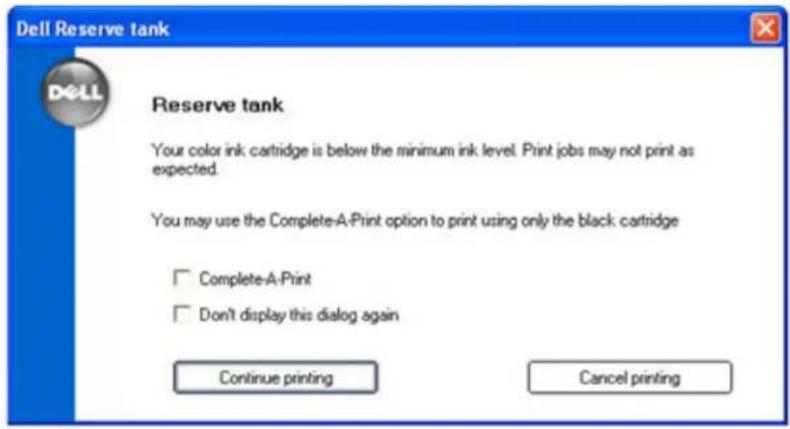
Når en eller begge blækpatroner er tomme, vises denne besked: Reservetank lige så snart man prøver på at udskrive. Hvis man fortsætter med at udskrive, risikerer man, at udskriften er utilfredsstillende.
Hvis den sorte blækpatron er tom, kan man udskrive med den farvede blækpatron ved at vælge Fuldend udskrivningen uden at klikke på knappen Fortsæt med udskrivningen.
Hvis man vælger Fuldend udskrivningen og klikker på Fortsæt med udskrivningen, vil der til alle udskrivninger i sort/hvid arbejdes med sort blæk, indtil man udskifter den sorte blækpatron. Når den er udskiftet, vises vinduet Reserveblækpatron ikke mere.
Når man installerer en ny eller en anden blækpatron, fravælges kontrolfeltet Færdiggør udskrivningen automatisk.
Hvis den sorte blækpatron er tom, kan man udskrive med den farvede blækpatron (bearbejdning med sort blæk) ved at vælge Fuldend udskrivningen, før man klikker på knappen Fortsæt med udskrivningen. Hvis man vælger Fuldend udskrivningen og klikker på Fortsæt med udskrivningen, udskrives alle farvede dokumenter i sort/hvid, indtil den farvede blækpatron udskiftes.
Når patronen med et lavt blækniveau er udskiftet, vises vinduet Reserveblækpatron ikke mere. Når man installerer en ny eller en anden blækpatron, fravælges kontrolfeltet Fuldend udskrivningen automatisk.
Hvis man installerer en fotopatron uden blæk, kan man ikke fortsætte med at udskrive, man skal udskifte fotopatronen eller, hvis den ikke er disponibel, annullerer udskrivningen.
I programmet Corel Snapfire kan man vise digitalfotos og lære at organisere, skabe eller udskrive foto og digitalvideoer. Man kan desuden tilføje elegante specielle transmissionseffekter under rettelse og organisering af fotos og videoer.
Programmet installeres af den CD, som ligger i emballagen, og den er disponibel i listen, over de programmer computeren bruger.
Klik på Start g Programmer eller Alle programmer g Corel Application g Corel Snapfire.
BEMÆRK: alt efter hvilket operativsystem man bruger, kan det hænde, at nogle programmer ikke er disponible.
Ændring af de scannede tekster med programmet ScanSoft OmniPage SE
Softwaret OCR ScanSoft OmniPage SE kan konvertere et scannet billede til en tekst, som kan ændres med et tekstbehandlingsprogram.
BEMÆRK: kontrollér at computeren har installeret OCR softwaret. En kopi af OCR softwaret leveres gratis sammen med printeren, og det skal installeres sammen med printerens drivere.
- Løft det øverste låg.
- Læg det dokument der skal scannes mod scannerens glasplade. Kontrollér, at det øverste venstre hjørne flugter med printerens pil.
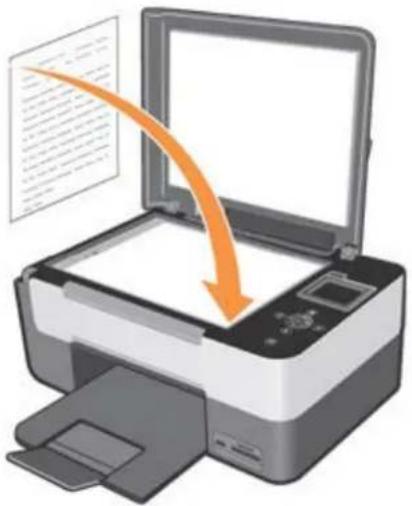
- Luk läget.
- Klik på StartgProgrammer eller Alle programmer gDell printere gAll-In-One Center gAll-In-One Center. Nu åbnes det multifunktionelle Dell All-In-One Center.
- Når printeren står på Scan til, klik på ikonen Scan til applikation.
- Vælg applikationen ScanSoft OmniPage SE for at starte den optiske tegngenkendelse.
- Klik på Fortsæt.
På computerskærmen vises de scanparametre, som kan tilpasses. - Vælg opsætningerne og klik på Scan. Se "Scanning" for yderligere oplysninger om scanningsopsætninger.
- Printeren scanner. Til sidst aktiveres programmet ScanSoft OmniPage SE og viser det scannede billede.
- Følg instruktionerne på skærmen fra programmet ScanSoft OmniPage SE til optisk tegngenkendelse.
- Til slut gemmes resultatet i et format, som er kompatibelt med det tekstbehandlingsprogram, man vil bruge.
Før softwaret installeres
Før softwaret installeres:
- Ved USB installation skal man kontrollere at printeren IKKE er tilsluttet Pc'en. Printeren må F∅RST tilsluttes Pc'en med et USB-kabel, när softwaret meddeler dette.

NB: hvis man installerer CD'en, mens printeren er tilsluttet Pc'en med et USB-kabel, viser Windows beskeden "Find ny Hardware Wizard", sammen med en meddelelse som kræver, at printeren frakobles, og Hardware Wizard annulleres. Sluk for printeren, tag USB-kablet ud af computeren og genstart installationsproceduren.
- Kontrollér at der på computeren er installeret:
- Windows 2000 med Service Pack4, Windows XP med Service Pack2 32 bit, Windows XP med Service Pack1 64 bit (hukommelse mindst: 256MB, anbefalet 512MB).
- Windows Vista™ 32-bit og Windows Vista™ 64 bit (hukommelse mindst: 512 MB, anbefalet 1 GB).
- Hvis man trykker på knappen Annullér, mens softwaret installeres, vil processen standse og installationen annulleres. Der vil vises en meddelelse med den aktuelle tilstand, og hvad man skal gøre.
- Printerens drivere kan opdateres bagefter. I dette tilfælde leder InstallShield Wizard jer gennem den korrekte opdateringsprocedure i henhold til det software, som er installeret på computeren.
Installation af softwaret og printerens tilslutning til computeren med USB-kablet
- Med computeren tændt og UDEN at printeren er tilsluttet med USB-kablet (leveres ikke sammen med printeren), indsættes CD'en "Drivers and Utilities" i computerens drev med den trykte etikette opad. Der fremvises installationsprogrammets første skæmbillede.

NB: hvis den første side IKKE fremvises er computerens automatiske udførelse desaktiveret. Fjern og genindsæt CD'en, vælg Start g Udfør g Gennemse, find CD'ens identifikator og klik på Åbn. I dialogboksen vises filen setup.exe, vælg den og klik på OK.
-
Følg de instruktioner som kommer frem på skærmen.
-
Printeren tændes, når softwaret siger til, og printeren tilsluttes nu rent fysisk til computeren med USB-kablet (købt separat). Tilslut dette kabel til den USB-port, som sidder bagpå printeren og den anden ende til computerens USB-port.
-
Følg de instruktioner som kommer frem på skærmen.
- Printeren tændes, når softwaret siger til, og printeren tilsluttes nu rent fysisk til computeren med USB-kablet (købt separat). Tilslut dette kabel til den USB-port, som sidder bagpå printeren og den anden ende til computerens USB-port.

BEMÆRK: softwares installation kan afbrydes til enhver tid med et klik på Annullér og derefter på Exit for at komme ud fra InstallShield Wizard.

BEMÆRK: USB-kablet ligger ikke i printerens emballage.
Kontrollér at printeren er installeret korrekt og tilsluttet korrekt til computeren
For at være sikker på at printerens software er installeret korrekt på computeren:
- Klik på Start g Programmer eller Alle programmer g Dell Printere All-In-One Center g Dell All-In-One Center. Dell All-In-One Center åbner.
- Windows 2000: klik på Start g Indstillinger g Printere og fax. Printeren nævnes i listen over printere og dens relative tilstand skal være Klar.
Windows® XP: klik på Start g Printere og fax.
I Windows Vista ^TM , klik på Start g Kontrolpanel g Printere.

BEMÆRK: hvis printeren ikke findes i vinduet Printere eller hvis ikonen Dell All-In-One Center i Windows applikationer ikke kommer frem, henvises der til "Fjernelse, Reparation og Geninstallation af softwaret" eller "Problemer i relation til printeren".
Fjernelse, Reparation og Geninstallation af softwaret
Hvis printeren ikke fungerer korrekt, eller hvis der vises meddelelser om kommunikationsfejl, når printeren bruges, kan printerens software fjernes og geninstalleres.
-
Klik på Start g Programmer eller Alle programmer g Dell Printere All-In-One Center g Afinstallér Dell All-In-One Center.
Følg de instruktioner som fremkommer på skærmen. -
Genstart computeren.
-
Indsæt CD'en Drivers and Utilities, og følg derefter skærmens instruktioner.
Geninstallation af softwaret efter det er fjernet, og hvis installationsskæmbilledet ikke fremkommer:
a Windows XP: klik på Start g Denne computer.
Windows 2000: dobbeltklik på Denne computer på skrivebordet.
Windows Vista, Start g Computer.
b Dobbeltklik på ikonen fra enheden CD eller DVD.
c Klik på Installér när skæmbilledet med printerens installationssoftware vises.
d Installationen afsluttes ved at følge skærmens instruktioner.
Reparation og geninstallering af softwaret med Windows InstallShield
I Windows 2000, vælg Start g Indstillinger g Kontrolpanel g Tilføj /Fjern programmer (i henhold til det brugte operativsystem), fremhæv nu din egen printer eller Dell All-In-One Center.
I Windows XP/Vista, vælg Start g Kontrolpanel g Programmer.
Brug af funktionen Løsninger og support fra Dell All-In-One Center
Klik på forbindelsen Udskriv prøveside for at fremvise skærmbilledet Vedligeholdelse, her kan man:
- Køre den planlagte basis vedligeholdelse af printeren for at rette årsagerne til en middelmådig udskriftskvalitet. Se "Vedligeholdelse af printeren".
- Læs informationerne vedrørende fejlløsning så man kan rette en eventuel dårlig printerfunktion. Se også "Løsning af
problemer med printeren".
- Besøg Dell's hjemmeside hvor man kan hente informationer og købe nye blækpatroner.
Updater til firmware og software køres fra programmet Dell All-In-One Center og kræver en aktiv internetforbindelse.
- Kør programmet Dell All-In-One Center og vælg Opsætninger. Systemet søger efter de software versioner, som er installeret på computeren (Dell All-In-One Center, service for Dell enheder og firmware printere), og de vises i vinduets venstre side. I samme vindue fremkommer også Billedmappen, hvor de scannede billeder gemmes som standard.
- Vælg Systemets egenskaber og klik på knappen Updater, som fremkommer under vinduet Firmware. Systemet søger efter de Dell printere, som er installeret på computeren, og de vises i en rullemenu.
- Vælg printeren Dell Photo AIO 928 og klik på Næste. Systemet forbinder sig automatisk med Dell's hjemmeside og kontrollerer, om der er disponible opdateringer til printerens og scannerens drivere, opdateringer til firmware eller værktøjssoftwaret Dell All-In-One Center.
- De eventuelle disponible opdateringer vises som en liste, og kan hentes fra nettet, efter at de er blevet valgt med et klik på feltet foran hvert navn. Klik på Næste for at fortsætte eller på Annullér for at komme ud fra opdatering.
- Hvis man har valgt at opdatere printerens firmware, vises i realtid procentdelen af det, som udføres.
- Hvis man har valgt at opdatere printerens driver eller scanner, foretages en guided installation, som hjælper under de forskellige installationsfaser.
- Hvis man har valgt at opdatere værktøjet Dell All-In-One Center, udføres en guided installation, som hjælper under de forskellige installationsfaser.
- Til slut vises et vindue med en liste over de udførte job og deres resultat.
- Klik på Exit, när man har valgt at afslutte opdateringen.
Vedligeholdelse af printeren
Udskiftning af blækpatroner
Det anbefales at bruge originale blækpatroner fra Dell ^TM . Hvis man bruger uoriginale dele, komponenter eller tilbehør, kan udskrivningens kvalitet ikke garanteres, og der er ikke garantidækning, hvis der opstår problemer, som afhænger af disse dele.

FORSIGTIG: før man udfører de procedurer, som beskrives i dette kapitel, skal man grundigt gennemlæse
informationerne i sektionen
"FORSIGTIG: generelle sikkerhedsinstruktioner" i denne brugervejledning.
- Tænd printeren.
- Løft scanningsenheden og sørg for at den understøttes af støttebenet.
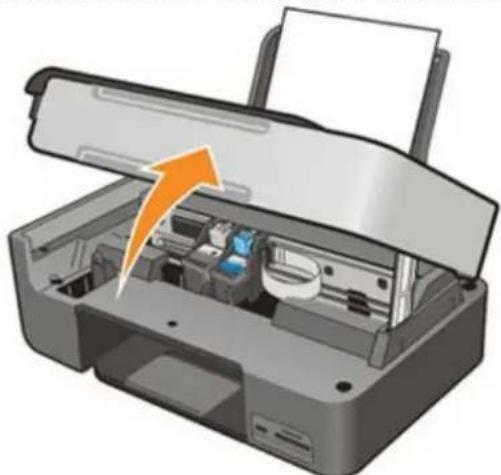
Blækpatronernes beholder flyttes hen til påfyldningspositionen, hvis printeren da ikke er optaget.
- Tryk på blokeringsstangen for at fjerne de blækpatroner man vil udskifte.
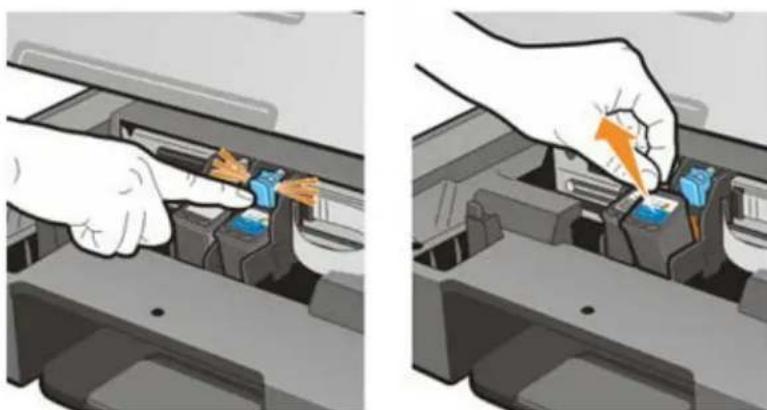
-
Hvis man genbruger den blækpatron, man har fjernet, lægges den ned i printerens "garage". Se "Brug af "garagen" til sort blækpatron og fotopatron" for yderligere informationer.
-
Når man installerer en ny blækpatron, skal man fjerne det beskyttende klæbebånd, som sidder på selve patronlegemet.
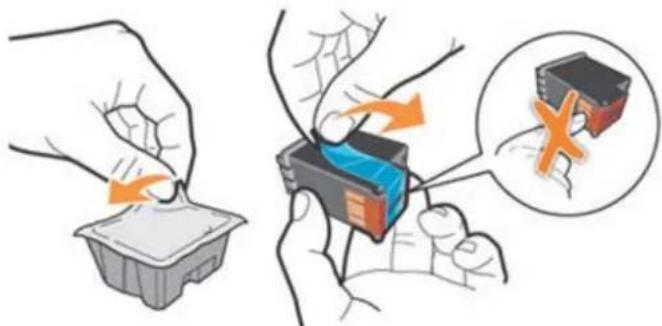
BEMÆRK: denne procedure illustrerer en farvet blækpatron. Udskiftningsproceduren er ens for de sorte og de fotografiske patroner.
- Insæt en ny blækpatron.

FORSIGTIG: den sorte eller den fotografiske blækpatron skal altid indsættes i den venstre holder, mens patronen altid skal sidde i den højre.
- Tryk blækpatronen ned i beholderen med et klik.
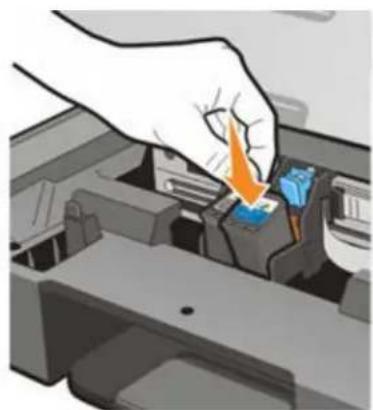
- Løft scanningsenheden og flyt støttebenene fremad. Sænk enheden forsigtigt indtil den er helt lukket.
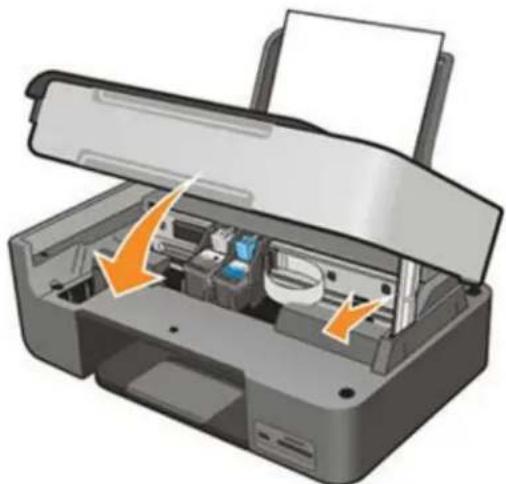
Justering af blækpatronerne
De nye blækpatroner justeres automatisk fra printeren ved hver installation. Det kan dog være nødvendigt at foretage
en manuel justering, hvis udskrifttegnene ikke er skarpe, eller när linierne bølger.
Udskrivning af prøveside
Kontrollér udskriftskvaliteten ved at udskrive en prøveside fra betjeningspanelet eller som alternativ fra Dell All-In-One Center.
Fra betjeningspanelet:
- Fra hovedmenuen bruges Pilene ▼ ▲ til at fremhæve Vedligeholdelse.
- Tryk på knappen Vælg √.
- Brug Pilene ▼ ▲ til at fremhæve Udskriv demoside.
- Tryk på knappen Vælg √.
- Vælg Løsninger og support.
- Vælg kommandoen Udskriv prøveside.
Meddelelsen Udskrivning af demoside i gang vises på LCD displayet, mens siden udskrives. Blækpatronerne er justerede, når tegnenes og billedernes kanter ses tydeligt og er klart defineret.
Manuel justering af blækpatronerne
Ved en middelmådig definition af tegnenes og billedernes kanter eller bølgende linjer, også efter at have renset blækpatronernes dysere, er det nødvendigt at justere blækpatronerne manuelt.
Fra betjeningspanelet:
- Fra hovedmenuen bruges Pilene ▼ ▲ til at fremhæve Vedligeholdelse.
- Tryk på knappen Vælg √.
- Brug Pilene ▼ ▲ til at fremhæve Justering af blækpatronerne.
- Tryk på knappen Vælg √.
- Vælg Løsninger og support.
- Vælg kommandoen Udskrivning af en justeringsside.
Meddelelsen Tilpasning under udskrivning vises på LCD displayet, mens justeringssiden udskrives. Justeringssiden har en række linjer som viser blækpatronernes automatiske justering.
Rensning af blækpatronernes dysere
Det kan være nødvendigt at rense dyserne i disse tilfælde:
- Hvide linier i de grafiske billeder eller i ensartede sorte områder.
- Udskriften er alt for mørk eller der er farvepletter udenfor konturen.
- Blege farver eller farverne udskrives slet ikke.
- De lodrette linier er ujævne, eller kanterne er ikke regulære.
-
Fra hovedmenuen bruges Pilene ▼ ▲ til at fremhæve Vedligeholdelse.
-
Tryk på knappen Vælg √
-
Brug Pilene ▼ ▲ til at fremhæve Rens patronerne.
-
Tryk på knappen Vælg √
-
Vælg Løsninger og support.
-
Vælg kommandoen Rens dyserne.
Meddelelsen Rensning af dyserne i gang vises på LCD displayet mens blækpatronerne renses og derefter udskriver systemet en prøveside.
Brug af "garagen" til sort blækpatron og fotopatron
Printeren leveres med et rum til at henlægge og opbevare en sort blækpatron eller en fotopatron, man ikke bruger. Fotopatronen bruges normalt sammen med den farvede patron for at opnå de bedst mulige resultater ved fotoudskrivning. Til de normale sort/hvid eller farvede udskrivninger bruger man den sorte og den farvede patron.
BEMÆRK: hvis man bruger den sorte blækpatron, lægges fotopatronen ned i "garagen" og vice versa.
Blækpatronerne udskiftes således:
-
Printerens scanningsenhed åbnes.
-
Tag den blækpatron ud som man vil opbevare i "garagen".
-
Læg patronen ned i "garagen" med et let tryk på blokeringsstangen.
-
Indsæt den nye patron i printeren. Der henvises til "Udskiftning af blækpatroner" for yderligere informationer.
-
Løft scanningsenheden og flyt støttebenene fremad. Sænk enheden meget forsigtigt indtil den er helt lukket.
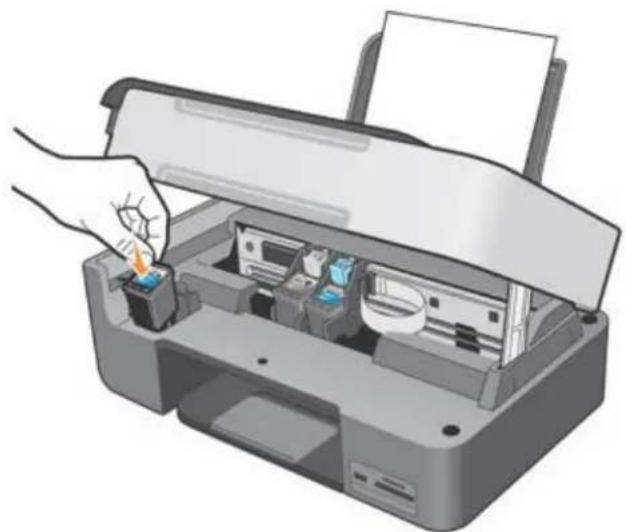
Løsning af problemer med printeren
Følg disse henvisninger når der opstår problemer med printeren:
- Hvis printeren ikke fungerer, skal man kontrollere, at den er korrekt tilsluttet elnettet og computeren, hvis den bruges.
- Hvis der vises en fejlmeddelelse på betjeningspanelets display, skal den noteres.
kontrollér at både printer og computer er tændte.
kontrollér USB-kablet
- Kontrollér, at USB-kablet er korrekt tilsluttet printeren og computeren.
- Sluk for computeren, tilslut USB kablet som illustreret i Installation af printeren og start computeren igen.
INSTALLÉR SOFTWAREN MANUELT, HVIS SKÆRMBILLEDET TIL SOFTWAREINSTALLATION IKKE VISES AUTOMATISK.
1 Sæt Cd'en Drivers and Utilities ind i porten.
2 Windows XP, Klik på Start g Denne computer.
Windows 2000, Dobbeltklik på Denne computer på skrivebordet.
I WindowsVista, klik på Startg Denne computer.
3 Dobbeltklik på CD enhedens ikon. Dobbeltklik efter behov på setup.exe.
4 Klik på Installér eller Installér nu, när installationsskæmbilledet for softwaren vises.
5 Følg vejledningen på skærmen for at afslutte installationen.
kontrollér om printersoftwaren er installeret.
1 Klik på Start g Programmer eller Alle programmer g Dell-printers g Dell Photo AIO 928.
Hvis Dell Photo AIO 928 ikke vises på listen over programmer, er printerens software ikke installeret.
2 Installér printerens software.
Se "Fjernelse, Reparation og Geninstallation af softwaret" for yderligere informationer.
Løs kommunikationsproblemerne mellem printeren og computeren.
1 Fjern USB-kablets stik både fra printeren og computeren. Tilslut derefter USB-kablet til både printer og computer.
2 Sluk for printeren.
3 Tag elledningen ud af stikket.
4 Sæt nu elledningen ind i stikket igen og tænd printeren.
5 Genstart computeren.
vælg printeren som standardprinter.
1 Windows XP: Klik på Start g Kontrolpanel g Printere og anden hardware g Printere og faxenheder Windows 2000: Klik på Start g Opsætninger g Printere. I Windows Vista, klik på Startg Kontrolpanel g Printere.
2 Højreklik på Dell Photo AIO 928, og vælg: Vælg som standard.
Printeren udskriver ikke, og et udskriftsjob sidder fast i køen
Kontrollér om du har flere printere installeret på computeren.
1 Windows XP: Klik på Start g Kontrolpanel g Printere og anden hardware g Printere og faxenheder. Windows 2000: Klik på Start g Opsætninger g Printere. I WindowsVista, klik på Startg Denne computer.
2 Kontrollér om der er flere søgninger til din Dell-printer - vises normalt som Dell Photo All-In-One Printer 928, Dell Photo All-In-One Printer 928 (Kopi 1), Dell Photo All-In-One Printer 928 (Kopi 2) osv.
3 Udskriv et udskriftsjob til hver af disse printere for at se, hvilken printer der er aktiv.
4 Indstil den aktive printer som standardprinteren ved at højreklikke på printerens navn og vælg: Vælg som standardprinter.
Når du frakobler eller tilkobler printeren fra computeren, skal du altid sørge for at sætte USB-kablet tilbage i den samme USB-port, som det oprindeligt sad i, så du undgår flere installationer af Dell-printeren i mappen Printere; Desuden må printeren Dell ikke installeres flere gange fra Cd'en Drivers and Utilities.
1 Windows XP: Klik på Start g Kontrolpanel g Printere og faxenheder. Windows 2000: Klik på Start g Opsætninger g Printere. I WindowsVista, klik på StartgKontrolpanel g Printere.
2 Dobbeltklik på Dell Photo AIO 928, og klik derefter på Printer.
3 Kontrollér at Stop udskrivning midlertidigt ikke er afmarkeret. Hvis Stop udskrivning midlertidigt er afmarkeret, skal du fjerne denne indstilling ved at klikke i feltet.
kontrollér om nogle af printerens indikatorer blinker
Se "Fejlmeddelelser og signallamper" for yderligere oplysninger.
kontrollér at blækpatronerne sidder korrekt, og at klistermærker og tape er fjernet fra hver patron
kontrollér at papiret ligger korrekt i printerens papirbakke
kontrollér at der ikke er tilsluttet et PictBrigde-aktiveret kamera til printeren
Se "Fotoudskrivning fra et kompatibelt PictBridge fotokamera" for yderligere informationer.
Generelle problemer
Kontrollér om papiret er blokeret
Hvis man bruger både printer og computer:
- Følg instruktionerne på skærmen for at løse problemet med det blokerede papir.
Hvis man kun bruger printeren:
• Hvis papiret er blokeret i papirstøtten:
1 Sluk for printeren.
2 Tag fat i papiret og træk det forsigtigt ud af printeren.
3 Tænd for printeren og udskriv dokumentet igen.
• Hvis man ikke kan se hvor papiret er blokeret:
1 Sluk for printeren.
2 Løft scanningsenheden og stil støttebenene så scanneren holdes åben.
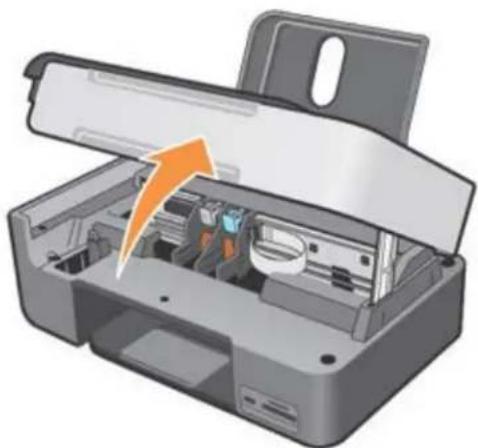
3 Træk papiret ud af printeren og vær meget opmærksom på om der bliver papirstykker tilbage i printeren.
4 Luk scanningsenheden, tænd printeren og udskriv dokumentet igen.
Følgende fejlmeddelelser vises på computerskærmen eller på betjeningspanelets display.
| Fejlmeddelelse Forklaring Løsning | ||
| JusteringsfejlKontrollér at tapen er fjernet fra begge blækpatroner. | Tapen blev ikke fjernet fra blækpatronerne inden | Fjern tapen fra blækpatronerne. Se "Udskiftning af blækpatroner" for yderligere |
| Tryk på Vælg for at foretage en ny justering. | installation. | oplysninger. |
| KortformatFormatering af hukommelseskort understøttes ikke. Du skal formatere kortet i dit digitale kamera. | Det hukommelseskort, der er indsat i printeren, er ikke formateret korrekt. | Formatér hukommelseskortet igen. Se den dokumentation, der fulgte med det digitale kamera for yderligere oplysninger. |
| Støtten blokeret1 Afhjælp blokeringen.2 Tryk på Vælg for at fortsætte. | Printerens printhoved sidder fast. | Afhjælp blokeringen, og tryk derefter på knappen Vælg √. |
| Fejl blækpatronPlacér blækpatronerne i de rigtige positionerVenstre: Sort eller FotoHøjre: Farve | Blækpatronerne er ikke placeret rigtigt. | Fjern blækpatronerne og placér dem rigtigt. Se "Udskiftning af blækpatroner" for yderligere information. |
| Blækpatron manglerPlacér en sort blækpatron eller en foto-patron i venstre side. | Der mangler en sort blækpatron eller en fotopatron. | Placér den sorte blækpatron eller fotopatronen i den venstre holder. Se "Udskiftning af blækpatroner" for yderligere information. |
| Blækpatron manglerPlacér en farvet blækpatron i højre side. | Der mangler en farvet blækpatron. | Placér en farvet blækpatron i den højre holder. Se "Udskiftning af blækpatroner" for yderligere information |
| Fejl XXXX | Hvis der står Fejl på LCD-skærmen efterfulgt at fire cifre, er der opstået en alvorlig fejl. | Kontakt kundeservicen. Se "Liste over fejlmeddelelser" for yderligere informationer eller besøg siden: support.dell.com. |
| Ingen computerKontrollér at din computer er tilsluttet og tændt. | Der blev trykket på knappen Start, mens printeren var indstillet til Scan, men printeren var ikke tilsluttet en computer. | Kontrollér at printeren er sluttet til computeren. |
| Papir blokeret1 Fjern det blokerede papir.2 Tryk på Vælg for at fortsætte. | Papiret er blokeret i printeren. | Fjern det blokerede papir. Du finder yderligere oplysninger her:"Kontrollér om papiret er blokeret." |
| Papirmangel1 Læg papir i bakken2 Tryk på Vælg for at fortsætte. | Printeren mangler papir. | Læg papir i printerens papirbakke, tryk derefter på knappen Vælg √ for at fortsætte udskrivningen. |
| FotofunktionDer blev ikke fundet nogen understøttede billeder på hukommelseskortet. | Det kort, der er indsat i printeren, indeholder ingen understøttede billedformater. | Fjern hukommelseskortet. |
| PictBridge-portDet tilsluttede kamera eller den tilsluttede enhed understøtter ikke PictBridge Du skal frakoble enheden. | Den tilsluttede enhed understøttes ikke, eller det PictBridge-kompatible kamera er ikke indstillet til den korrekte USB-tilstand. | Fjern enheden eller kontrollér funktionen USB. Se digitalkameraets dokumentation hvis du ønsker yderligere oplysninger. |
| Besked om papirstørrelseDet anvendte papir er mindre end det man har valgte.Tryk påVælgfor at fortsætte eller tryk påAnnullérfor at komme tilbage og gøre et nyt forsøg. | Papiret i printeren er mindre end den størrelse, man har valgt. | Du skal ændre papirstørrelsen, så den svarer til papiret i printeren, eller du skal trykke på knappenVælg for at fortsætte udskrivningen. for at fortsætte udskrivningen. |
| Blækbeholder snart tom | Blækpatronen er ved at løbe tør for blæk.Blækbeholder snart tom vises, når niveauet i blækpatronerne er nede på: 15 procent, 10 procent og 5 procent. | Udskift blækpatronen. Se "Udskiftning af blækpatroner" for yderligere information. |
| Det er kun tilladt at anvende ét enheds- eller mediekort. Fjern alle enhed(er) og kort. | Der er indsat mere end ét hukommelseskort eller mere end én enhed i printeren. | Fjern alle hukommelseskort og enheder. |
Forbedring af udskriftskvaliteten
Man kan forbedre en utilfredsstillende udskriftskvalitet på flere måder.
- Anvend korrekt papir. Anvend f.eks. Dell Premium fotopapir, hvis du udskriver fotos med en fotoblækpatron.
- Anvend papir, der er tungere, helt hvidt eller bestrøget. Anvend Dell Premium fotopapir, hvis du udskriver fotos.
• Vælg en bedre udskriftskvalitet.
Hvis udskriftskvaliteten ikke bliver bedre:
- Rens blækpatronerne. Se "Rensning af blækpatronernes dysere" for yderligere informationer.
- Tilpas blækpatronerne. Se "Justering af blækpatronerne" for yderligere informationer.
- Indstil til en højere udskriftskvalitet.
Indstil til en højere udskriftskvalitet
Valg af en højere udskriftskvalitet:
- Med dokumentet åbent: klik på Fil g Udskriv. Der vises dialogboksen Udskriv.
- I henhold til det program eller det operativsystem som bliver brugt: klik på Udskriftsindstillinger, Egenskaber eller Indstillinger.
- I fanen Papir/Kvalitet vælges den højeste kvalitet.
- Udskriv dokumentet igen.
Liste over fejlmeddelelser
Her efter beskrives de mulige fejlbeskeder, som kan fremkomme på printerens display eller på computerens skærm.
| Fejlkode | Fejlmeddelelse på Operatørens Display | Beskrivelse Løsning | |
| 302 | Hukommelsesfejl. KontaktDell. | Aflæsningsfejl/skrivefejl fra NVRAM hukommelsen. | Kontakt servicecentret hos Dell. |
| 303 | Hukommelsesfejl.Kontakt Dell. | Initialisering af hukommelsen umulig. Kontakt servicecentret hos Dell. | |
| 305 | Hukommelsesfejl.Kontakt Dell. | ROM hukommelsen ødelagt. Kontakt servicecentret hos Dell. | |
| 306 | Fejl vedpapirfødning.Kontakt Dell. | Fejl under initialisering afpapirfødningssystemet med jævnstrøm. | Kontakt servicecentret hos Dell. |
| 120A | Fejl printer.Genstart printeren. | Mikroprocessoren har registreret enafbrydelse eller en udefineret Instruktion. | Sluk printeren og tænd den igen. |
| 120B | Hukommelsesfejl.Genstart printeren. | Forsøg på at komme ind til et ugyldigtadresseområde. | Sluk printeren og tænd den igen. |
| 120C | Hukommelsesfejl.Genstart printere. | Aflæsningsfejl/ skrivefejl fra NVRAMhukommelsen. | Sluk printeren og tænd den igen. |
| 120D | Hukommelsesfejl.Genstart printeren. | Stack overflow eller underflow, kodevariable brugt i switch / case logic liggeruden for den acceptable range i hardwarekontrolkoden. | Sluk printeren og tænd den igen. |
| 1209 | Fejl iprogrammeringenaf Flashhukommelsen. | Fejl efter forsøg på programmering afFlash hukommelsen. | Sluk og tænd printeren igen. Prøv at gentageprogrammeringen af Flash hukommelsen med anden firmware version. Kontakt support ogservice hos Dell. |
| 1210 | Man har valgt enforkertudskriftsfunktion.Vælg en andenudskriftsfunktion. | Udskriftskommandoen indeholder enforkert udskriftsfunktion. | Sluk printeren og tænd den igen. |
| 1211 | Registreret USBfejl.Genstart Printeren. | Der er registreret en USB fejl, eller man harfået ugyldigt resultat i USB funktionen. | Sluk printeren og tænd den igen. |
| 1212 | Fejl på printerensbeskyttelsessystem.Genstart printeren. | Printersystemet er genstartet fra timerenwatchdog - fejl undersystem. | Sluk printeren og tænd den igen. |
| 1213 | Hukommelsesfejl.Genstart printeren | Forsøg på at hente eller gemme en ugyldigadresse. | Sluk printeren og tænd den igen. |
| 1214 | Fejl printer.Genstart printeren. | Processoren står ikke i korrekt funktion tiludførelse af jobbet. | Sluk printeren og tænd den igen. |
| 1215 | Fejl printer.Genstart printeren. | Udregningsfejl. Sluk printeren og tænd den igen. | |
| 1218 | Fejl printer.Genstart printeren. | Ugyldige parametre er sendt tilReadFLASHPage | Sluk printeren og tænd den igen. |
| 1219 | Fejl printer.Genstart printeren. | Mikroprocessoren har registreret et forkertsignal (undtagen en afbrydelse, en illegalinstruktion, eller en udregningsfejl). | Sluk printeren og tænd den igen. |
| 121A | Fejl printer.Genstart printeren. | Der er registreret en tidsfejl før afslutningenaf en bestemt begivenhed. | Sluk printeren og tænd den igen. |
| 121B | Fejl printer. Området. | som administrerer NVRAM | Sluk printeren og tænd den igen. |
| Genstart printeren. hukommelsen er ødelagt. | |||
| 2200 | Fejl printer.Genstart printeren. | Scanningsenheden er blokeret. Sluk printeren og tænd den igen. | |
| 41B7 | Bluetooth enhedener ikke fundet. | Bluetooth enheden er ikke kompatibel. | Brug en kompatibel Bluetooth enhed. Se "Udskrift fra en kompatibel Bluetooth enhed". |
| Fejlkode | Fejlmeddelelse på Operatørens Display og eller på computeren | Beskrivelse Løsning | |
| 1100 | Papir blokeret i in-putbakken. (Pop-up fejlmeddelelse) | Papir blokeret eller rullen til papirfødning blokeret. | Fjern blokeringen og tryk knappen Vælg for at fortsøtte. |
| 1101 | Papir slut. Påfyld papir. (Pop-up fejlmeddelelse) | Der er ikke mere papir. | Påfyld papir og tryk knappen Vælg for at fortsøtte. |
| 1102 | Forkert blækpatron. Indscøt blækpatron Dell. (Pop-up fejlmeddelelse) | Blækpatronens identificering er ikke gyldig. | Løft scanningsenheden og udskift blækpatronerne. |
| 1103 | Den sorte eller den farvede blækpatron er ikke sat ind. (Pop-up fejlmeddelelse) | Der mangler en blækpatron. | Løft scannerenheden og indsæt blækpatronen. |
| 1104 | Patronen er ikke indsat korrekt. Udskift patronerne. (Pop-up fejlmeddelelse) | Blækpatronerne er sat ind i de forkerte rum. | Løft printerens øverste del, udskift blækpatronen. |
| 1105 | Automatisk justering mislykket. (Pop-up fejlmeddelelse) | Den automatiske justering er ikke Korrekt afsluttet. | Gentag. Hvis problemet gentager sig, skal man kontakte den tekniske service. |
| 4100 | Man har brugt et forkert slot til hukommelseskortet. Indscøt hukommelseskortet i det korrekte slot. (Pop-up fejlmeddelelse) | Det indsatte hukommelseskort er ikke kompatibelt med slottet. | Indscøt et kompatibelt hukommelseskort i slottet og kontrollér at kortet virker. |
| 4101 | Aflæsningsfejl/ skrivefejl hukommelseskortet. Udskift hukommelseskortet. (Pop-up fejlmeddelelse) | Aflæsningsfejl/skrivefejl fra hukommelseskortet. | Indscøt et kompatibelt hukommelseskort i slottet og kontrollér at kortet virker. |
| 0200 | Man kan ikke programmere Flash hukommelsen. Kontakt Dell. (Pop-up fejlmeddelelse) | Programmering af Flash hukommelsen var ikke mulig. | Sluk printeren og tænd den igen. |
| 1200 | Printerens sløede er blokeret. Afblokér sløeden. (Pop-up fejlmeddelelse) | Sløeden til støtte for printerens blækpatroner er blokeret. | Afblokér sløeden og tryk knappen Vælg √ for at fortsøtte. |
| 1201 | Ukomplet udskrift. Sløeden er blokeret. Afblokér sløeden. (Pop-up fejlmeddelelse) | Sløeden til støtte for printerens blækpatroner er blokeret. | Afblokér sløeden og tryk knappen Vælg √ for at fortsøtte. |
| 1202 | Data sendt til printeren er ukorrekte. Genstart printeren og gentag udskrivningen. (Pop-up fejlmeddelelse) | Forkerte data er blevet sendt fra computeren til AIO printeren. | Sluk printeren og tænd den igen. |
| 1203 | Fejl blækpatron. Udskift blækpatronen. (Pop-up fejlmeddelelse) | Man har registreret en kortslutning i blækpatronen. | Løft scanningsenheden og udskift blækpatronerne. |
| 1204 | Patronens identifikation kan ikke programmeres. Udskift blækpatronen. (Pop-up fejlmeddelelse) | Der er ikke programmeret en pseudo-randomisk identifikation til blækpatronen. | Løft printerens øverste del og udskift blækpatronen. |
| 1205 | Fejl blækpatron.Udskift blækpatronen.(Pop-up fejlmeddelelse) | Det er umuligt at fastsøtteblækpatronens temperatur. | Løft printerens øverste del ogudskift blækpatronen. |
| 1206 | Fejl blækpatron.Udskift blækpatronen.(Pop-up fejlmeddelelse) | Det er umuligt at fastsøtteblækpatronens temperatur | Løft printerens øverste del ogudskift blækpatronen. |
| 1207 | Fejl i systemet som styrer papiret. Genstart printeren.(Pop-up fejlmeddelelse) | Man har registreret en fejl isystemet, som styrer papiret. | Sluk printeren og tænd denigen. |
| 1208 | Forkert hvileposition.Afblokér slæden.(Pop-up fejlmeddelelse) | Printeren kan ikke lokalisere enhvileposition til blækpatronen. | Fjern blokeringen og trykknappen Vælg √ for atfortsøtte. |
Appendiks
Dells politik om teknisk support
Kontakt til Dell
Teknisk support fra en tekniker kræver kundens samarbejde og medvirken i fejlfindingsprocessen og sørger for, at operativsystemet, software og hardwaredrivere gendannes til den oprindelige standardkonfiguration, som var gældende ved forsendelsen fra Dell. Desuden sikres det, at printeren og den af Dell installerede hardware fungerer efter hensigten. Ud over teknisk support fra en tekniker er der mulighed for onlineassistance fra Dell Support. Endelig kan der være mulighed for yderligere teknisk support mod betaling.
Dell yder begrænset teknisk support på printeren samt alle programmer og eksterne enheder, der er installeret af Dell. Support til software og eksterne enheder fra tredjepart ydes af den pågældende producent, herunder produkter, der er erhvervet hos og/eller installeret af Software & Peripherals (DellWare), ReadyWare og Custom Factory Integration (CFI/DellPlus).
Kontakt til Dell
Du kan kontakte Dell Support på support.dell.com. Vælg land på siden WELCOME TO DELL SUPPORT, og indtast de nødvendige oplysninger for at få adgang til hjælpeværktøjer og oplysninger.
Du kan kontakte Dell elektronisk på følgende adresser:
- Internettet www.dell.com/ www.dell.com/ap/ (kun Asien/Stillehavet) www.dell.com/jp/ (kun Japan) www.euro.dell.com (kun Europa) www.dell.com/la/ (kun Latinamerika)
- FTP (anonym filoverførsel) ftp.dell.com/ Log på som anonym bruger, og brug din e-mail-adresse som adgangskode.
- Electronisk supportservice mobile_support@us.dell.com support@us.dell.com apsupport@dell.com (kun Asien/Stillehavet) support.jp.dell.com/jp/jp/tech/email/ (kun Japan) support.euro.dell.com (kun Europa)
- Elektronisk tilbudsservice apmarketing@dell.com (kun Asien/Stillehavet)
Dell Inc. ("Dell") fremstiller sine hardwareprodukter af dele og komponenter, der er nye eller svarende til nye i overensstemmelse med branchens standardpraksis. Se brugerhåndbogen for at få oplysninger om Dells garanti til printeren.
Informationer om printeren
Den multifunktionelle printer Dell ^™ Photo All-In-One Printer 928 er en inkjet-printer af høj kvalitet med scanfunktion i farver til brug ved udskrivning, scanning og kopiering af dokumenter og billeder i sort/hvid og farver.
Til normale udskriftsjob kan man bruge Dell's sorte og farvede patroner. Til udskrivninger af en endnu højere kvalitet udskiftes det sorte patronhoved med det fotografiske (sælges separat).
Sammen med printeren leveres også Cd'en Drivers and Utilities. Brug denne CD til at installere det software som forbinder printeren med computeren, og til installering af programmet det nyttige multifunktionelle Dell All-In-One (AIO) Center. Med det multifunktionelle Dell All-In-One Center kommer man hurtigt ind til alle printerens funktioner. På denne CD ligger ekstra software, som, når det er installeret, giver dig mulighed for at arbejde med digitalfotos.
All-In-One printeren kan også bruges, når den ikke er forbundet med computeren. Kopiere et dokument, som ligger på scannerens glasplade, eller udskrive direkte fra et PictBridge kompatibelt kamera tilsluttet printerens USB interface, eller direkte fra et hukommelseskort eller en hukommelsesnøgle, som sidder i printerens USB slot.
Printeren har et mekanisk blokeringssystem, så uautoriserede personer ikke kan fjerne printeren. Sikkerhedssystemet bruger et ekstra kit (sælges separat) med kodebeskyttelse, som fastsættes bagpå printeren.
Om printerens komponenter
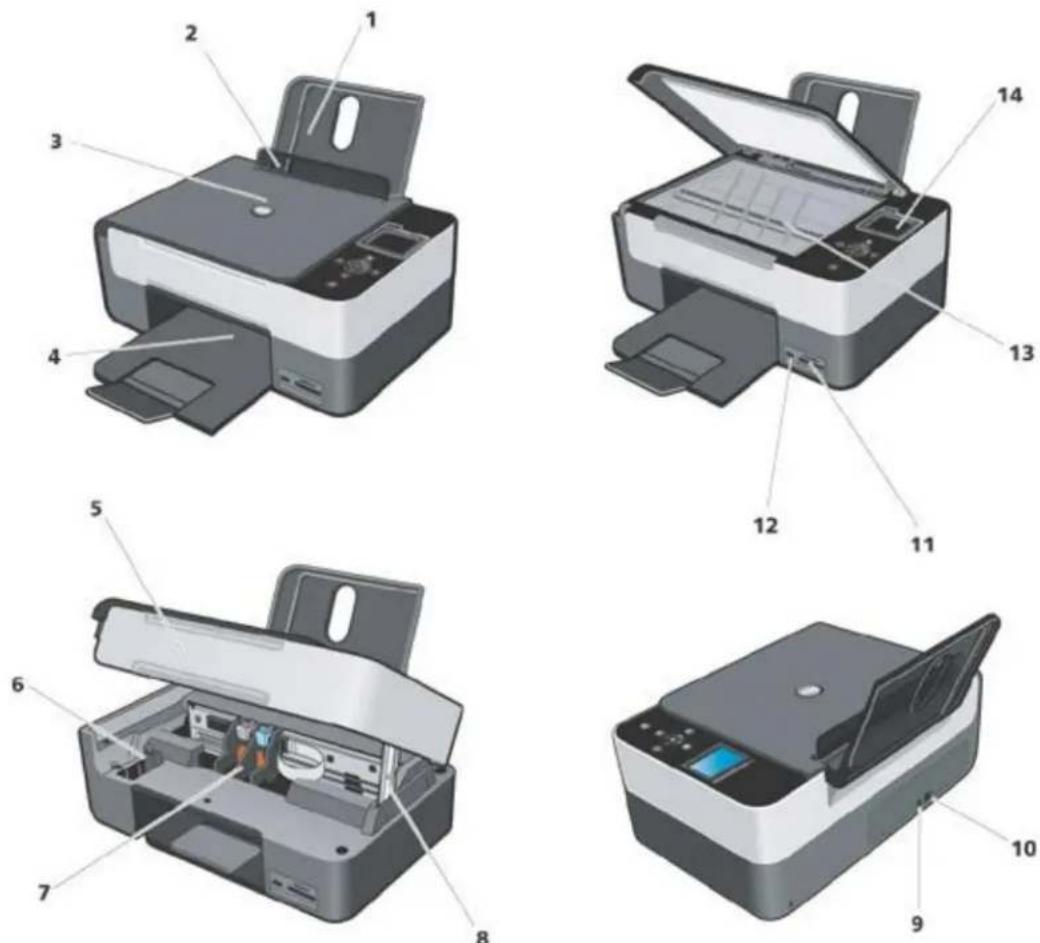
| 1 | Papirstøtte Komponent | der støtter papiret. |
| 2 | Papirstyr En skinne som | fører papiret korrekt ind i printeren. |
| 3 | øverste låg Printerens ø | verste del, som presser dokument eller billede ned under scanning. |
| 4 | Output-bakke | Bakke til papir, der kommer ud af printeren.BEMÆRK: output-bakken forlænges ved at trække bakken ud og folde forlængeren ud. |
| 5 | Scanningsenhed En enhed som løftes for at komme ind til blækpatronerne. | |
| 6 | "Garage" til ubrugte blækpatroner | Læg den sorte blækpatron eller fotopatronen her hvis de ikke bruges. |
| 7 | Blækpatronholder | En holder som indeholder to blækpatroner: en farvet og den anden sort eller fotografisk.Scanningsenheden skal løftes, hvis man vil fjerne blækpatronerne. For yderligere informationer om blækpatronerne henvises til: "Udskiftning af blækpatroner". |
| 8 | Benstøtte til Scanner | En benstøtte under scannerenheden som holder printeren åben, mens blækpatronerne skiftes.BEMÆRK: for at slukke for printeren og genoptage den normale funktion løftes scanningsenheden, tryk frontalt i relation til printeren på scanningsenhedens støtte, sænk scanningsenheden indtil den ligger på printeren. |
| 9 | Elstik | Stik til elnettet.BEMÆRK: tilslut elledningen til printeren før den sættes i stikkontakten. |
| 10 | USB-port | Stik til USB-kablet (sælges separat). USB-kablets anden ende tilsluttes computeren. |
| 11 | Hukommelseskortenes slots | Slots til hukommelseskort med digitalbilleder. |
| 12 | PictBridge-USB-port | Stik til en USB hukommelsesnøgle eller USB kablet (sælges separat) for at forbinde printeren med et kompatibelt PictBridge digitalkamera. Se "Fotoudskrivning fra et kompatibelt PictBridge fotokamera". |
| 13 | Glasplade til scanning E | En overflade som man lægger dokumentet eller fotoet ned imod for at kopiere eller scanne. |
| 14 | Betjeningspanel | Panel på printeren, hvorfra du kan kopiere, faxe og udskrive. Der henvises til "Brug af betjeningspanelet" for yderligere oplysninger. |
Installation af printeren

BEMÄERK: understøttede operativsystemer: Windows 2000 med Service Pack4, Windows XP med Service Pack2 32-bit, Windows XP Service med Pack1 64-bit, Windows Vista™ 32-bit, Windows Vista™ 64-bit.
Hardwaret og softwaret installeres ved at følge instruktionerne i printerens installationsvejledning. Ved problemer under installeringen se "Installationsproblemer".
Sprogopsætning
Sproget opsættes ved at følge disse instruktioner:
- Når printeren tændes, trykker man på betjeningspanelets Pile ▼ ▲ for at fremhæve indstillingen. Opsætninger fra Hovedmenuen tryk på knappen Vælg √. Undermenuen Opsætninger fremvises.
- Tryk på Pilene ▼ ▲ for at fremhæve området Sprog.
-
Brug Pilene ▶ for at få det ønskede sprog frem og bekræft med Vælg . √
-
Nu kan man:
• Gemme opsætningerne og gå tilbage til Hovedmenuen med knappen.
- Gå ud uden at gemme opsætningerne med et tryk på knappen Annullér ✗. Der vises en meddelelse, som beder om en bekræftelse. Bekræft med et tryk på ✗. Ændringerne gemmes ved at fremhæve Ja med Pilene ▼ ▶, tryk derefter Vælg √
Genindstilling af sproget
For at ændre de opsatte sprogstandarder på betjeningspanelet gentages proceduren "Sprogopsætning" beskrevet tidligere.
Genoptag fabrikkens predefinerede værdier
Fabrikkens predefinerede værdier genoptages ved i Hovedmenuen at trykke og blive ved med at trykke tasten Menu i mindst 10 sekunder, indtil der vises en meddelelse, som beder om at bekræfte den korrekte udførelse af genoptagelsesproceduren: "Genoptagelse af de predefinerede værdier".
Brug af betjeningspanelet
Med betjeningspanelets knapper kan du scanne, kopiere og tilpasse dokumenter. Printeren er tændt, når tænd/sluk-knappen lyser.
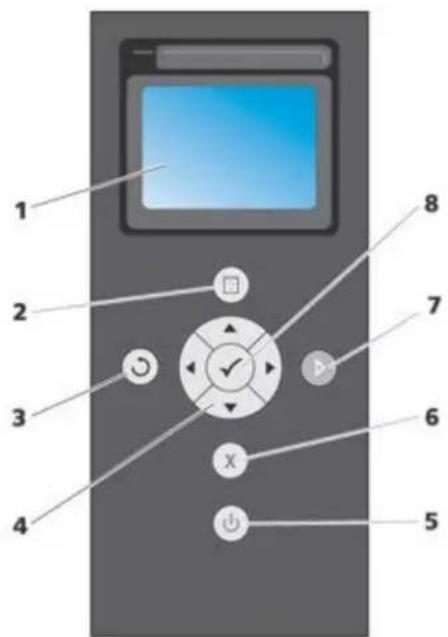
| Nummer | Brug | Hvis du vil | |
| 1 | LCD-display Se scanning, kopiering og udskrivning, status- eller fejlmeddelelser. | ||
| 2 | Menuknappen | Genoptager frabrikkens predefinerede værdier, hvis man trykker på denne knap i 10 sekunder fra hovedmenuen. | |
| 3 | Tilbageknappen | Med denne knap kommer man tilbage til forrige menu eller skæmbillede, mens ændringerne gemmes. | |
| 4 | Pilknappen | | Navigere i menuer og menupunkter.∅ge/reducere antallet af kopier.Ændre den valgte funktion.Se fotoene på et fotokort eller et digitalkamera. |
| 5 | Tænd/sluk knap | Tænde eller slukke for printeren. | |
| 6 | Annulérknappen | | Annullere et løbende scannings-, udskrivnings- eller kopieringsjob.Annullere et kopieringsjob (ved hjælp af printeren) og skubbe en side ud.Ud af menuen uden at gemme ændringerne. |
| 7 | Startknappen Start kopi [4403] eller scanning. | ||
| 8 | Valgknappen | [C052] | Vælge en menu.Vælge et billede, som skal udskrives (som Foto).Føre papiret frem ved at holde knappen nede i tre sekunder. |
Betjeningspanelets menu
Man kan altid trykke på knappen Menu Ⓞ på operatørens betjeningspanel for at fremvise Hovedmenuen. I hovedmenuen kan man med Pilene ▼ ▲ løbe hen over de forskellige disponible indstillinger. De menuområder man har valgt med Pilene ▼ ▲ fremhæves for at vise den korrekte opsætning, som så kan bekræftes med knappen √.
Printeren kan fungere i de forskellige funktioner, som kan aktiveres fra Hovedmenuen:
- Kopi
- Foto
-
Udskriv File
-
Scan
- Indstil
- Vedligeholdelse.
For at opsætte i en undermenu vælges det ønskede område, og med Pilene ▶ ▶ løber man hen over de disponible indstillinger. Når de ønskede opsætninger kommer frem, trykkes Vælg √.

- Brug knappen for at gemme ændringerne og komme tilbage til forrige menu.
- For at komme tilbage til forrige menu uden at gemme ændringerne tryk på knappen Annullér . Hvis der er foretaget ændringer, bliver man bedt om at bekræfte. I funktionen Kopi, vises denne meddelelse: "Vil du gemme
kopier af de midlertidige opsætninger?". Tryk igen for at komme ud uden at gemme, eller gem ved at
fremhæve Ja, og derefter trykke Vælg.
Kopifunktion
| Kopimenuen Opsætning | |
| Farve | FarveB & N |
| Kopi 1-99 | |
| Zoom | 100 % (standard fra fabrikken)Tilpasset i procentdele (vælg en zoom procentdel tilpasset mellem 25 % og 400 %)Tilpas til sidenPlakat 2x2Plakat 3x3Plakat 4x4Reducering 50 % |
| Kvalitet | Normal (standard fra fabrikken)FotopapirHurtig |
| Kontrast | Lys/mørk variérbar i tre trin |
| Papirformat | A43x54x6,5x78,5x118,5x14HagakiL2L○ A6○ 10x15○ A5○ 13x18○ B5 |
| Papirtype | ○ Normal○ Bestrøget○ Fotopapir○ Transparenter |
| N i én | ○ Enkelt side○ 2 i én○ 4 i én (Lodret) |
| Layout | Auto: en kopi lig med originalen uden at ændre størrelse og position.○ Enkelt side○ 4 i én○ 9 i én○ 16 i én |
| Indhold | ○ Blandet (standard fra fabrikken)○ Foto○ Tekst |
| Standardindstilling | Hvis man vælger dette område og bruger undermenuen, kan man ændre standardværdierne med nye opsætninger; de mulige ændringer er alle de værdier, som kan opsættes under Kopimenuen. Man kan dog altid hente fabrikkens standardopsætninger frem. |
Fotofunktion
Når der indsættes et hukommelseskort eller en USB-hukommelsesnøgle i printeren, er følgende indstillinger tilgængelige.
| Fotomenu Opsætning | |
| Prøveark | Til udarbejdning af en indholdsfortegnelse med alle de foto som ligger gemt på den enhed, som er tilsluttet printeren (hukommelseskort, USB eller digitalkamera). Fotoene udskrives i miniatureformat i fire rækker med femminiaturer på hver række. |
| Lysbilledserie | Her forevises fotoene.Tilgængelige funktioner: Hurtig, Normal, Langsom. Brug Vælg √ til start af fotoforevisning. |
| Blad | Her kan man på displayet se de fotos, som ligger på hukommelseskortet, man starter med det første foto. Med Pilene ▼ ▶ kan man komme hen til næste foto eller tilbage til det forrige. |
| Udskriv alt | Tryk på Vælg for at udskrive alle de fotos som ligger på hukommelseskortet. Der henvises til "Udskrivning af fotos fra et hukommelseskort eller en USB-nøgle" for yderligere informationer. |
| Gem foto | Tryk på Vælg √ for at gemme fotoene på computeren. Der henvises til "Udskrivning af fotos fra et hukommelseskort eller en USB-nøgle" for yderligere informationer. |
| Standardindstilling | Opsætning af de valgte fotos udskriftsfunktion.Der er en undermenu, hvor man kan vælge de forskellige disponible funktioner, som til slut gemmes som standardopsætning til fotoenes udskrivning.Brug Pilene ▶ ▶ til opsætning af indstillingerne:Rammer: opsæt udskrivningen med eller uden rammer.Layout: 1 hver side, 4 hver side, 9 hver side, 16 hver side.Kvalitet: Normal (standard fra fabrikken), Foto, Skitse.Papirtype: Normal, Bestrøget, Foto, Transparenter. |
Funktionen Udskriv file
Man kan udskrive hukommelseskortets filer med den computer, som er tilsluttet printeren. Vælg funktionen Udskriv fil, de gemte filer sendes til udskrivning gennem computeren, uden at man behøver at åbne med en applikation.
De understøttede filer er dem, som computerens applikationer genkender. Funktionen afhænger af den filassociationstype, som er tilgængelig på det system, der bruges.
Funktionen Scanning
Undermenuen fra funktionen Scanning er kun disponibel, hvis printeren er tilsluttet en computer. Computerens applikationsliste hentes automatisk.
I undermenuen Scan på betjeningspanelet kan man konfigurere følgende:
| Scanmenu Opsætning | |
| Scan til | Man kan vælge hvortil man vil sende det scannede dokument eller det scannede billede. Vælg bestemmelsessted og tryk Vælg . De disponible muligheder er:File: for at gemme billedet eller dokumentet fra scanningsproceduren i en fil i den predefinerede directory på computeren.E-mail: for at sende billedet eller dokumentet fra scanningsproceduren som vedhæng til en e-mail.Applikation: for at sende billedet eller dokumentet fra scanningsproceduren til en af de applikationer som er installeret på computeren (se "Understøttede applikationer"). |
| Farver | FarveB/N |
| Kvalitet | HurtingNormalFoto |
| Indhold | BlandetFotoTekst |
| Standardindstilling | Specificerer de predefinerede opsætninger som kan bruges under scanning, så som bestemmelsessted, farven og kvaliteten. |
Her kan man opsætte sine præferencer med menuen Opsæt fra All-In-One (AIO), eller de opsætninger man vil bruge ved alle udskrivninger og kopieringer.
| Opsætningsmenu | Opsætninger |
| Sprog | Vælg det sprog man vil bruge mellem de disponible:DanskEngelskFinskFranskItalienskNorskHollandskSpanskSvenskTysk. |
| Opsæt en tidsperiode hvor printeren ikke bruges, og derfor automatisk slukker: 10 min, 30 min, 60 min, eller nu.Når printeren stiller sig i funktionen energibesparelse (for enhver opsætning foretaget fra betjeningspanelet: 10 min, 30 min, 60 min eller straks), kan man sætte den tilbage til de normale arbejdsbetingelser med en tilfældig tast på betjeningspanelet eller ved at udskrive, kopiere eller | |
| Energibesparing | scanne fra computeren.Printeren forbliver i funktionen energibesparelse, også hvis man tilslutter en enhed til USB PictBridge porten eller indsætter et kompatibelt hukommelseskort; for at bruge printeren skal brugeren trykke på en tilfældig tast på betjeningspanelet.Hvis man tilslutter en enhed til USB PictBridge porten eller indsætter et kompatibelt hukommelseskort, forbliver printeren tændt og funktionen energibesparelse hæmmes. |
| Bluetooth | GodkendtDiscoverySikkerhedPasskeyNavnEnhedens adressePapirtype: Almindeligt, Bestrøget, Fotopapir, Transparenter. |
| PictBridge indistilling | Quirks mode: Farve, B/N, Sepia.Ramme: Uden rammer, med rammer.Layout: Enkelt side, 4 i én, 9 i én, 16 i én.Kvalitet: Normal, Foto, Hurtig.Papirtype: Normal, Bestrøget, Foto, Trasparent.Lys: Man kan opsætte 10 lysstyrkeniveauer.Bedring: Ja, Nej.Røde øjne: Ja, Nej. |
| Udskriv tilpasningsliste | Udskriv en liste med de løbende opsætninger til funktionen opsætninger. |
Ændringer af Bluetooth opsætningerne
For at udskrive med en Bluetooth kompatibel ekstern enhed skal Bluetooth forbindelsen opsættes på printeren. Følg denne procedure for at vælge, ændre og fremvise Bluetooth opsætningerne på printeren:
-
Fra menuen Opsæt bruges Pilene ▼ ▲ til at fremhæve Bluetooth Opsætninger.
-
Tryk på knappen Vælg √ for at fremvise undermenuen Bluetooth Opsætninger.
| Områder fra undermenuen Bluetooth | Opsætninger |
| Bluetooth | Aktiveret (predefinerede opsætninger), UautoriseretNår Bluetooth er Autoriseret, accepterer printeren forbindelserne, og USB Bluetooth adapteren kan kommunikere med andre kompatible Bluetooth enheder. |
| Søgning | Aktiveret (predefinerede opsætninger), UautoriseretOpsæt Søgning til Autoriseret hvis man vil have at andre Bluetooth kompatible enheder, genkender den USB Bluetooth adapter, som er forbundet med printeren. |
| Sikkerhed | Opsæt printerens sikkerhedsniveau på Bluetooth nettet.Lav (predefineret opsætning)Høj |
| Passkey | Opgiv en Passkey. Denne Passkey skal indsættes fra enhver kompatibel Bluetooth enhed, før man aktiverer et udskriftsjob, så printeren kan genkende den.Passkey predefineres 0000. |
| Enhedens navn | Skriv navnet på USB Bluetooth adapteren.Når man udskriver fra en kompatibel Bluetooth enhed, skal man definereEnhedens navnellerEnhedens adresse. |
| Enhedens adresse | USB Bluetooth adapterens adresse. Når man udskriver fra en kompatibel Bluetooth enhed, skal man definereEnhedens navnellerEnhedens adresse.Man kan ikke ændre enhedens adresse. |
| Papirtype Disponibel p | papirtype: Normal, Bestrøget, Fotopapir, Transparenter. |
Se "Udskrift fra en kompatibel Bluetooth enhed".
Vedligeholdelsesfunktion
| Fra vedligeholdelsesmenuen | Funktion |
| Blækniveau Vis den blækprocent som er tilbage i patronerne. | |
| Rens patronerne Rens blækpatronerne og udskriv en prøveside. Det tager et par minutter. | |
| Tilpas patroner | Justerer patronerne under udskrivning med en prøveside. Det tager et par minutter. Man kan ikke afbryde justeringen, man skal vente til den er færdig. |
| Udskift printpatronerne Printeren viser rækkefølgen på det man skal udføre for at udskifte blækpatronerne. | |
| Udskriv demoside Her kan man udskrive en demonstrationsside for at kontrollere udskriftens kvalitet. | |
| Genoptag predefineringerne | De predefinerede opsætninger genoptages. |
Papirfødning
- Luft papiret.
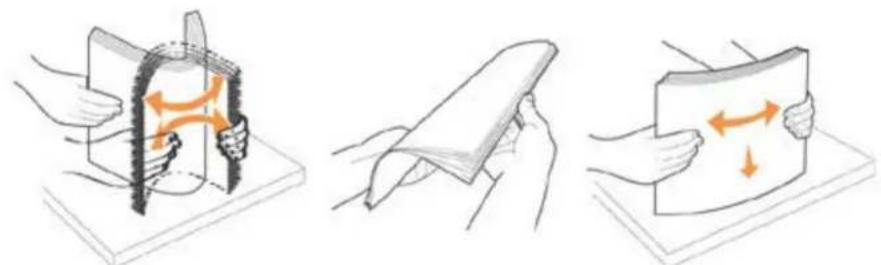
- Læg papiret ned i papirbakken langs med bakkens højre side.
- Regulér papirguiden så den ligger langs med papirets venstre side.

BEMÆRK: tryk ikke papiret ned i papirbakken. Papiret skal lægges helt fladt ned på overfladen af støtten med papirguiden korrekt mod ydersiden, således at arkene kommer korrekt ind i printeren.
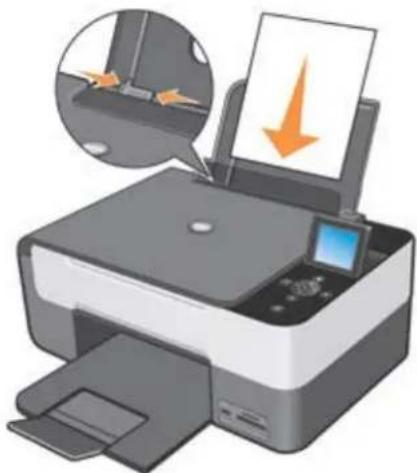
Fotopapir skal indføres med den korte kant først og med den bestrøgne side/billedsiden opad.
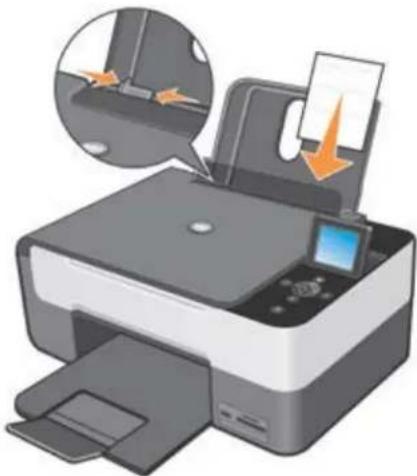
Placering af originalen på eksponeringspladen
- Løft eksponeringspladens låg.
- Læg det originale dokument eller foto på eksponeringspladen med den side som skal scannes nedad.

BEMÆRK: tilpas dokumentets øverste venstre hjørne med pilen på printeren.
Placering af et stort dokument på eksponeringspladen
-
Hvis man skal kopiere et stort dokument, f.eks. en bog, fjernes pladens låg ved at trykke på fikseringerne og fjerne låget.
-
Læg det originale dokument eller foto på eksponeringspladen med den side som skal scannes ned mod glaspladen.

BEMÆRK: tilpas dokumentets øverste venstre hjørne med pilen på printeren.
-
Sænk eksponeringspladens låg.
-
Når man er færdig med at kopiere, genindsættes det øverste låg, idet man lader de små tungestykker løbe ind åbningerne.
-
Sænk selve låget.
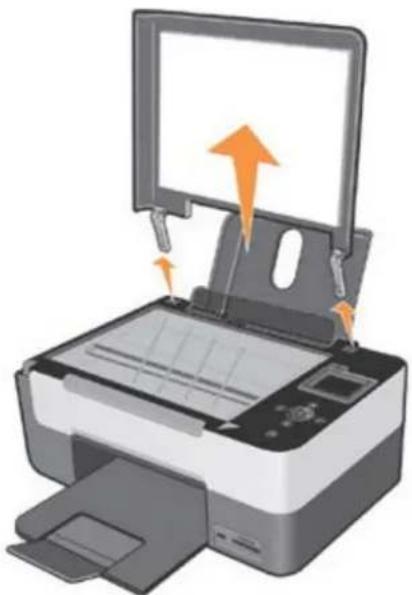
Printeren har et mekanisk blokeringssystem, som beskytter mod tyveri.
Systemet baserer sig på et ekstra kit med kodebeskyttelse, det sidder bagpå printeren, for at hindre at den fjernes.
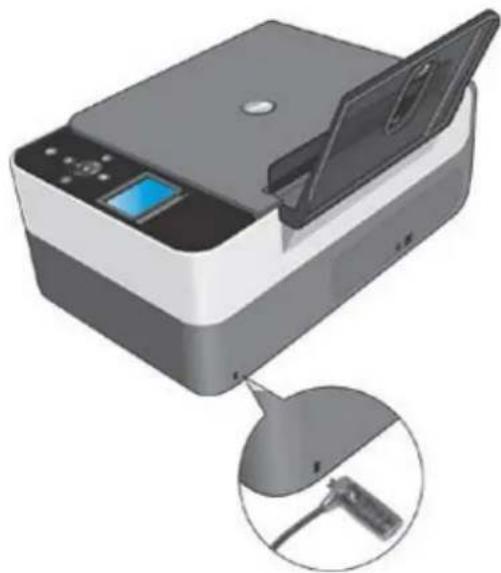
Løsning af problemer med printeren
Følg disse henvisninger når der opstår problemer med printeren:
- Hvis printeren ikke fungerer, skal man kontrollere, at den er korrekt tilsluttet elnettet og computeren, hvis den bruges.
- Hvis der vises en fejlmeddelelse på betjeningspanelets display, skal den noteres.
kontrollér at både printer og computer er tændte.
kontrollér USB-kablet
- Kontrollér, at USB-kablet er korrekt tilsluttet printeren og computeren.
- Sluk for computeren, tilslut USB kablet som illustreret i Installation af printeren og start computeren igen.
INSTALLÉR SOFTWAREN MANUELT, HVIS SKÆRMBILLEDET TIL SOFTWAREINSTALLATION IKKE VISES AUTOMATISK.
1 Sæt Cd'en Drivers and Utilities ind i porten.
2 Windows XP, Klik på Start g Denne computer.
Windows 2000, Dobbeltklik på Denne computer på skrivebordet.
I WindowsVista, klik på Startg Denne computer.
3 Dobbeltklik på CD enhedens ikon. Dobbeltklik efter behov på setup.exe.
4 Klik på Installér eller Installér nu, när installationsskæmbilledet for softwaren vises.
5 Følg vejledningen på skærmen for at afslutte installationen.
kontrollér om printersoftwaren er installeret.
1 Klik på Start g Programmer eller Alle programmer g Dell-printers g Dell Photo AIO 928.
Hvis Dell Photo AIO 928 ikke vises på listen over programmer, er printerens software ikke installeret.
2 Installér printerens software.
Se "Fjernelse, Reparation og Geninstallation af softwaret" for yderligere informationer.
Løs kommunikationsproblemerne mellem printeren og computeren.
1 Fjern USB-kablets stik både fra printeren og computeren. Tilslut derefter USB-kablet til både printer og computer.
2 Sluk for printeren.
3 Tag elledningen ud af stikket.
4 Sæt nu elledningen ind i stikket igen og tænd printeren.
5 Genstart computeren.
vælg printeren som standardprinter.
1 Windows XP: Klik på Start g Kontrolpanel g Printere og anden hardware g Printere og faxenheder Windows 2000: Klik på Start g Opsætninger g Printere. I Windows Vista, klik på Startg Kontrolpanel g Printere.
2 Højreklik på Dell Photo AIO 928, og vælg: Vælg som standard.
Printeren udskriver ikke, og et udskriftsjob sidder fast i køen
Kontrollér om du har flere printere installeret på computeren.
1 Windows XP: Klik på Start g Kontrolpanel g Printere og anden hardware g Printere og faxenheder. Windows 2000: Klik på Start g Opsætninger g Printere. I WindowsVista, klik på Startg Denne computer.
2 Kontrollér om der er flere søgninger til din Dell-printer - vises normalt som Dell Photo All-In-One Printer 928, Dell Photo All-In-One Printer 928 (Kopi 1), Dell Photo All-In-One Printer 928 (Kopi 2) osv.
3 Udskriv et udskriftsjob til hver af disse printere for at se, hvilken printer der er aktiv.
4 Indstil den aktive printer som standardprinteren ved at højreklikke på printerens navn og vælg: Vælg som standardprinter.
Når du frakobler eller tilkobler printeren fra computeren, skal du altid sørge for at sætte USB-kablet tilbage i den samme USB-port, som det oprindeligt sad i, så du undgår flere installationer af Dell-printeren i mappen Printere; Desuden må printeren Dell ikke installeres flere gange fra Cd'en Drivers and Utilities.
1 Windows XP: Klik på Start g Kontrolpanel g Printere og faxenheder. Windows 2000: Klik på Start g Opsætninger g Printere. I WindowsVista, klik på StartgKontrolpanel g Printere.
2 Dobbeltklik på Dell Photo AIO 928, og klik derefter på Printer.
3 Kontrollér at Stop udskrivning midlertidigt ikke er afmarkeret. Hvis Stop udskrivning midlertidigt er afmarkeret, skal du fjerne denne indstilling ved at klikke i feltet.
kontrollér om nogle af printerens indikatorer blinker
Se "Fejlmeddelelser og signallamper" for yderligere oplysninger.
kontrollér at blækpatronerne sidder korrekt, og at klistermærker og tape er fjernet fra hver patron
kontrollér at papiret ligger korrekt i printerens papirbakke
kontrollér at der ikke er tilsluttet et PictBrigde-aktiveret kamera til printeren
Se "Fotoudskrivning fra et kompatibelt PictBridge fotokamera" for yderligere informationer.
Generelle problemer
Kontrollér om papiret er blokeret
Hvis man bruger både printer og computer:
- Følg instruktionerne på skærmen for at løse problemet med det blokerede papir.
Hvis man kun bruger printeren:
• Hvis papiret er blokeret i papirstøtten:
1 Sluk for printeren.
2 Tag fat i papiret og træk det forsigtigt ud af printeren.
3 Tænd for printeren og udskriv dokumentet igen.
• Hvis man ikke kan se hvor papiret er blokeret:
1 Sluk for printeren.
2 Løft scanningsenheden og stil støttebenene så scanneren holdes åben.
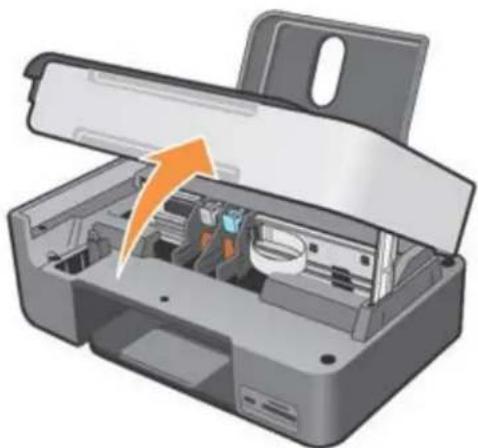
3 Træk papiret ud af printeren og vær meget opmærksom på om der bliver papirstykker tilbage i printeren.
4 Luk scanningsenheden, tænd printeren og udskriv dokumentet igen.
Følgende fejlmeddelelser vises på computerskærmen eller på betjeningspanelets display.
| Fejlmeddelelse Forklaring Løsning | ||
| JusteringsfejlKontrollér at tapen er fjernet fra begge blækpatroner. | Tapen blev ikke fjernet fra blækpatronerne inden | Fjern tapen fra blækpatronerne. Se "Udskiftning af blækpatroner" for yderligere |
| Tryk på Vælg for at foretage en ny justering. | installation. | oplysninger. |
| KortformatFormatering af hukommelseskort understøttes ikke. Du skal formatere kortet i dit digitale kamera. | Det hukommelseskort, der er indsat i printeren, er ikke formateret korrekt. | Formatér hukommelseskortet igen. Se den dokumentation, der fulgte med det digitale kamera for yderligere oplysninger. |
| Støtten blokeret1 Afhjælp blokeringen.2 Tryk på Vælg for at fortsætte. | Printerens printhoved sidder fast. | Afhjælp blokeringen, og tryk derefter på knappen Vælg √. |
| Fejl blækpatronPlacér blækpatronerne i de rigtige positionerVenstre: Sort eller FotoHøjre: Farve | Blækpatronerne er ikke placeret rigtigt. | Fjern blækpatronerne og placér dem rigtigt. Se "Udskiftning af blækpatroner" for yderligere information. |
| Blækpatron manglerPlacér en sort blækpatron eller en foto-patron i venstre side. | Der mangler en sort blækpatron eller en fotopatron. | Placér den sorte blækpatron eller fotopatronen i den venstre holder. Se "Udskiftning af blækpatroner" for yderligere information. |
| Blækpatron manglerPlacér en farvet blækpatron i højre side. | Der mangler en farvet blækpatron. | Placér en farvet blækpatron i den højre holder. Se "Udskiftning af blækpatroner" for yderligere information |
| Fejl XXXX | Hvis der står Fejl på LCD-skærmen efterfulgt at fire cifre, er der opstået en alvorlig fejl. | Kontakt kundeservicen. Se "Liste over fejlmeddelelser" for yderligere informationer eller besøg siden: support.dell.com. |
| Ingen computerKontrollér at din computer er tilsluttet og tændt. | Der blev trykket på knappen Start, mens printeren var indstillet til Scan, men printeren var ikke tilsluttet en computer. | Kontrollér at printeren er sluttet til computeren. |
| Papir blokeret1 Fjern det blokerede papir.2 Tryk på Vælg for at fortsætte. | Papiret er blokeret i printeren. | Fjern det blokerede papir. Du finder yderligere oplysninger her:"Kontrollér om papiret er blokeret." |
| Papirmangel1 Læg papir i bakken2 Tryk på Vælg for at fortsætte. | Printeren mangler papir. | Læg papir i printerens papirbakke, tryk derefter på knappen Vælg √ for at fortsætte udskrivningen. |
| FotofunktionDer blev ikke fundet nogen understøttede billeder på hukommelseskortet. | Det kort, der er indsat i printeren, indeholder ingen understøttede billedformater. | Fjern hukommelseskortet. |
| PictBridge-portDet tilsluttede kamera eller den tilsluttede enhed understøtter ikke PictBridge Du skal frakoble enheden. | Den tilsluttede enhed understøttes ikke, eller det PictBridge-kompatible kamera er ikke indstillet til den korrekte USB-tilstand. | Fjern enheden eller kontrollér funktionen USB. Se digitalkameraets dokumentation hvis du ønsker yderligere oplysninger. |
| Besked om papirstørrelseDet anvendte papir er mindre end det man har valgte.Tryk påVælgfor at fortsætte eller tryk påAnnullérfor at komme tilbage og gøre et nyt forsøg. | Papiret i printeren er mindre end den størrelse, man har valgt. | Du skal ændre papirstørrelsen, så den svarer til papiret i printeren, eller du skal trykke på knappenVælg[czzz]for at fortsætte udskrivningen. |
| Blækbeholder snart tom | Blækpatronen er ved at løbe tør for blæk.Blækbeholder snart tom vises, når niveauet i blækpatronerne er nede på: 15 procent, 10 procent og 5 procent. | Udskift blækpatronen. Se "Udskiftning af blækpatroner" for yderligere information. |
| Det er kun tilladt at anvende ét enheds- eller mediekort. Fjern alle enhed(er) og kort. | Der er indsat mere end ét hukommelseskort eller mere end én enhed i printeren. | Fjern alle hukommelseskort og enheder. |
Forbedring af udskriftskvaliteten
Man kan forbedre en utilfredsstillende udskriftskvalitet på flere måder.
- Anvend korrekt papir. Anvend f.eks. Dell Premium fotopapir, hvis du udskriver fotos med en fotoblækpatron.
- Anvend papir, der er tungere, helt hvidt eller bestrøget. Anvend Dell Premium fotopapir, hvis du udskriver fotos.
• Vælg en bedre udskriftskvalitet.
Hvis udskriftskvaliteten ikke bliver bedre:
- Rens blækpatronerne. Se "Rensning af blækpatronernes dysere" for yderligere informationer.
- Tilpas blækpatronerne. Se "Justering af blækpatronerne" for yderligere informationer.
- Indstil til en højere udskriftskvalitet.
Indstil til en højere udskriftskvalitet
Valg af en højere udskriftskvalitet:
- Med dokumentet åbent: klik på Fil g Udskriv. Der vises dialogboksen Udskriv.
- I henhold til det program eller det operativsystem som bliver brugt: klik på Udskriftsindstillinger, Egenskaber eller Indstillinger.
- I fanen Papir/Kvalitet vælges den højeste kvalitet.
- Udskriv dokumentet igen.
Liste over fejlmeddelelser
Her efter beskrives de mulige fejlbeskeder, som kan fremkomme på printerens display eller på computerens skærm.
| Fejlkode | Fejlmeddelelse på Operatørens Display | Beskrivelse Løsning | |
| 302 | Hukommelsesfejl. KontaktDell. | Aflæsningsfejl/skrivefejl fra NVRAM hukommelsen. | Kontakt servicecentret hos Dell. |
| 303 | Hukommelsesfejl.Kontakt Dell. | Initialisering af hukommelsen umulig. Kontakt servicecentret hos Dell. | |
| 305 | Hukommelsesfejl.Kontakt Dell. | ROM hukommelsen ødelagt. Kontakt servicecentret hos Dell. | |
| 306 | Fejl vedpapirfødning.Kontakt Dell. | Fejl under initialisering afpapirfødningssystemet med jævnstrøm. | Kontakt servicecentret hos Dell. |
| 120A | Fejl printer.Genstart printeren. | Mikroprocessoren har registreret enafbrydelse eller en udefineret Instruktion. | Sluk printeren og tænd den igen. |
| 120B | Hukommelsesfejl.Genstart printeren. | Forsøg på at komme ind til et ugyldigtadresseområde. | Sluk printeren og tænd den igen. |
| 120C | Hukommelsesfejl.Genstart printere. | Aflæsningsfejl/ skrivefejl fra NVRAMhukommelsen. | Sluk printeren og tænd den igen. |
| 120D | Hukommelsesfejl.Genstart printeren. | Stack overflow eller underflow, kodevariable brugt i switch / case logic liggeruden for den acceptable range i hardwarekontrolkoden. | Sluk printeren og tænd den igen. |
| 1209 | Fejl iprogrammeringenaf Flashhukommelsen. | Fejl efter forsøg på programmering afFlash hukommelsen. | Sluk og tænd printeren igen. Prøv at gentageprogrammeringen af Flash hukommelsen med anden firmware version. Kontakt support ogservice hos Dell. |
| 1210 | Man har valgt enforkertudskriftsfunktion.Vælg en andenudskriftsfunktion. | Udskriftskommandoen indeholder enforkert udskriftsfunktion. | Sluk printeren og tænd den igen. |
| 1211 | Registreret USBfejl.Genstart Printeren. | Der er registreret en USB fejl, eller man harfået ugyldigt resultat i USB funktionen. | Sluk printeren og tænd den igen. |
| 1212 | Fejl på printerensbeskyttelsessystem.Genstart printeren. | Printersystemet er genstartet fra timerenwatchdog - fejl undersystem. | Sluk printeren og tænd den igen. |
| 1213 | Hukommelsesfejl.Genstart printeren | Forsøg på at hente eller gemme en ugyldigadresse. | Sluk printeren og tænd den igen. |
| 1214 | Fejl printer.Genstart printeren. | Processoren står ikke i korrekt funktion tiludførelse af jobbet. | Sluk printeren og tænd den igen. |
| 1215 | Fejl printer.Genstart printeren. | Udregningsfejl. Sluk printeren og tænd den igen. | |
| 1218 | Fejl printer.Genstart printeren. | Ugyldige parametre er sendt tilReadFLASHPage | Sluk printeren og tænd den igen. |
| 1219 | Fejl printer.Genstart printeren. | Mikroprocessoren har registreret et forkertsignal (undtagen en afbrydelse, en illegalinstruktion, eller en udregningsfejl). | Sluk printeren og tænd den igen. |
| 121A | Fejl printer.Genstart printeren. | Der er registreret en tidsfejl før afslutningenaf en bestemt begivenhed. | Sluk printeren og tænd den igen. |
| 121B | Fejl printer. Området. | som administrerer NVRAM | Sluk printeren og tænd den igen. |
| Genstart printeren. hukommelsen er ødelagt. | |||
| 2200 | Fejl printer.Genstart printeren. | Scanningsenheden er blokeret. Sluk printeren og tænd den igen. | |
| 41B7 | Bluetooth enhedener ikke fundet. | Bluetooth enheden er ikke kompatibel. | Brug en kompatibel Bluetooth enhed. Se "Udskrift fra en kompatibel Bluetooth enhed". |
| Fejlkode | Fejlmeddelelse på Operatørens Display og eller på computeren | Beskrivelse Løsning | |
| 1100 | Papir blokeret i in-putbakken. (Pop-up fejlmeddelelse) | Papir blokeret eller rullen til papirfødning blokeret. | Fjern blokeringen og tryk knappen Vælg for at fortsøtte. |
| 1101 | Papir slut. Påfyld papir. (Pop-up fejlmeddelelse) | Der er ikke mere papir. | Påfyld papir og tryk knappen Vælg for at fortsøtte. |
| 1102 | Forkert blækpatron. Indscøt blækpatron Dell. (Pop-up fejlmeddelelse) | Blækpatronens identificering er ikke gyldig. | Løft scanningsenheden og udskift blækpatronerne. |
| 1103 | Den sorte eller den farvede blækpatron er ikke sat ind. (Pop-up fejlmeddelelse) | Der mangler en blækpatron. | Løft scannerenheden og indsæt blækpatronen. |
| 1104 | Patronen er ikke indsat korrekt. Udskift patronerne. (Pop-up fejlmeddelelse) | Blækpatronerne er sat ind i de forkerte rum. | Løft printerens øverste del, udskift blækpatronen. |
| 1105 | Automatisk justering mislykket. (Pop-up fejlmeddelelse) | Den automatiske justering er ikke Korrekt afsluttet. | Gentag. Hvis problemet gentager sig, skal man kontakte den tekniske service. |
| 4100 | Man har brugt et forkert slot til hukommelseskortet. Indscøt hukommelseskortet i det korrekte slot. (Pop-up fejlmeddelelse) | Det indsatte hukommelseskort er ikke kompatibelt med slottet. | Indscøt et kompatibelt hukommelseskort i slottet og kontrollér at kortet virker. |
| 4101 | Aflæsningsfejl/ skrivefejl hukommelseskortet. Udskift hukommelseskortet. (Pop-up fejlmeddelelse) | Aflæsningsfejl/skrivefejl fra hukommelseskortet. | Indscøt et kompatibelt hukommelseskort i slottet og kontrollér at kortet virker. |
| 0200 | Man kan ikke programmere Flash hukommelsen. Kontakt Dell. (Pop-up fejlmeddelelse) | Programmering af Flash hukommelsen var ikke mulig. | Sluk printeren og tænd den igen. |
| 1200 | Printerens sløede er blokeret. Afblokér sløeden. (Pop-up fejlmeddelelse) | Sløeden til støtte for printerens blækpatroner er blokeret. | Afblokér sløeden og tryk knappen Vælg √ for at fortsøtte. |
| 1201 | Ukomplet udskrift. Sløeden er blokeret. Afblokér sløeden. (Pop-up fejlmeddelelse) | Sløeden til støtte for printerens blækpatroner er blokeret. | Afblokér sløeden og tryk knappen Vælg √ for at fortsøtte. |
| 1202 | Data sendt til printeren er ukorrekte. Genstart printeren og gentag udskrivningen. (Pop-up fejlmeddelelse) | Forkerte data er blevet sendt fra computeren til AIO printeren. | Sluk printeren og tænd den igen. |
| 1203 | Fejl blækpatron. Udskift blækpatronen. (Pop-up fejlmeddelelse) | Man har registreret en kortslutning i blækpatronen. | Løft scanningsenheden og udskift blækpatronerne. |
| 1204 | Patronens identifikation kan ikke programmeres. Udskift blækpatronen. (Pop-up fejlmeddelelse) | Der er ikke programmeret en pseudo-randomisk identifikation til blækpatronen. | Løft printerens øverste del og udskift blækpatronen. |
| 1205 | Fejl blækpatron.Udskift blækpatronen.(Pop-up fejlmeddelelse) | Det er umuligt at fastsøtteblækpatronens temperatur. | Løft printerens øverste del ogudskift blækpatronen. |
| 1206 | Fejl blækpatron.Udskift blækpatronen.(Pop-up fejlmeddelelse) | Det er umuligt at fastsøtteblækpatronens temperatur | Løft printerens øverste del ogudskift blækpatronen. |
| 1207 | Fejl i systemet som styrer papiret. Genstart printeren.(Pop-up fejlmeddelelse) | Man har registreret en fejl isystemet, som styrer papiret. | Sluk printeren og tænd denigen. |
| 1208 | Forkert hvileposition.Afblokér slæden.(Pop-up fejlmeddelelse) | Printeren kan ikke lokalisere enhvileposition til blækpatronen. | Fjern blokeringen og trykknappen Vælg √ for atfortsøtte. |

- Appendiks
- Bemærk, NB og Forsigtig
- Informationer om printeren
- Om printerens komponenter
- Installation af printeren
- Sprogopsætning
- Genindstilling af sproget
- Genoptag fabrikkens predefinerede værdier
- Brug af betjeningspanelet
- Betjeningspanelets menu
- Fotofunktion
- Funktionen Udskriv file
- Funktionen Scanning
- Ændringer af Bluetooth opsætningerne
- Vedligeholdelsesfunktion
- Papirfødning
- Placering af originalen på eksponeringspladen
- Placering af et stort dokument på eksponeringspladen
- Udskrivning af et dokument
- Udskrivning af foto
- Udskrivning af fotos uden ramme
- Udskrivning af konvolutter
- Udskrift fra en kompatibel Bluetooth enhed
- Specifikationer om kompatibilitet
- Opsætning af printeren til Bluetooth forbindelse
- Opsætning af den kompatible Bluetooth enhed til udskrift
- Opsætning af sikkerhedsniveauet
- Afbrydelse af en udskriftsjob
- Opsætning af Bluetooth udskrivning fra computeren
- Aktivering af Bluetooth på computeren
- Opsætning til udskrivning fra USB og fra Bluetooth
- Opsætning til kun at udskrive fra Bluetooth
- Fotoudskrivning fra et kompatibelt PictBridge fotokamera
- Udskrivning af fotos fra et hukommelseskort eller en USB-nøgle
- Fotofremvisning som lysbilledserie
- Gennemse fotoene
- Ændringer af fotos fra menuen Gennemse
- Konfiguration af fotoenes opsætninger
- Fremvisning eller udskrivning af foto
- Udskrift af alle fotos
- Fotoene gemmes på computeren
- Kopiering
- Kopiering af dokumenter med betjeningspanelet
- Kopiering af dokumenter med computeren
- Kopiering af fotos med betjeningspanelet
- Kopiopsætninger fra computeren
- Kopier af fotos fra computeren
- Ændring af de predefinerede kopiopsætninger
- Scanning
- Scanningsindstillinger
- Opsætning af scanningsindstillingerne
- Scanning af dokumenter
- Scanning af fotos
- Scanning af flere sider eller billeder
- Konvertering af de billeder som er scannet med softwaret OCR til optisk tegngenkendelse
- Lagring af et billede på computeren
- Afsending af et scannet billede eller dokument via e-mail
- Forstørrelse og reducering af billeder eller dokumenter
- Om softwaret
- Brug af programmet Dell All-In-One Center
- Indstilling af parametrene til forbedringaf fotoenes kvalitet
- Dialogboksen Udskriftsindstillinger
- Printerens Statusmonitor
- Blækreservetank
- Ændring af de scannede tekster med programmet ScanSoft OmniPage SE
- Før softwaret installeres
- Installation af softwaret og printerens tilslutning til computeren med USB-kablet
- Kontrollér at printeren er installeret korrekt og tilsluttet korrekt til computeren
- Fjernelse, Reparation og Geninstallation af softwaret
- Reparation og geninstallering af softwaret med Windows InstallShield
- Brug af funktionen Løsninger og support fra Dell All-In-One Center
- Vedligeholdelse af printeren
- Udskiftning af blækpatroner
- Justering af blækpatronerne
- Udskrivning af prøveside
- Manuel justering af blækpatronerne
- Rensning af blækpatronernes dysere
- Brug af "garagen" til sort blækpatron og fotopatron
- Løsning af problemer med printeren
- Generelle problemer
- Forbedring af udskriftskvaliteten
- Indstil til en højere udskriftskvalitet
- Liste over fejlmeddelelser
- Kontakt til Dell
Mærke : DELL
Model : 928
Kategori : Printer