
3110cn - Printer DELL - Gratis brugsanvisning og manual
Find enhedens vejledning gratis 3110cn DELL i PDF-format.


Brugerspørgsmål om 3110cn DELL
0 spørgsmål om dette apparat. Besvar dem du kender, eller stil dit eget.
Stil et nyt spørgsmål om dette apparat
Download vejledningen til din Printer i PDF-format gratis! Find din vejledning 3110cn - DELL og tag din elektroniske enhed tilbage i hånden. På denne side er alle dokumenter nødvendige for brugen af din enhed offentliggjort. 3110cn af mærket DELL.
BRUGSANVISNING 3110cn DELL
Dell™ Color Laser Printer 3110cn Brugervejledning
Bemærk, OBS og Forsigtig
Klik på linkene til venstre for information om egenskaberne, alternativerne og anvendelsen af din printer. Se "Hvordan man finder information" angående information om anden dokumentation, som følger med din printer.
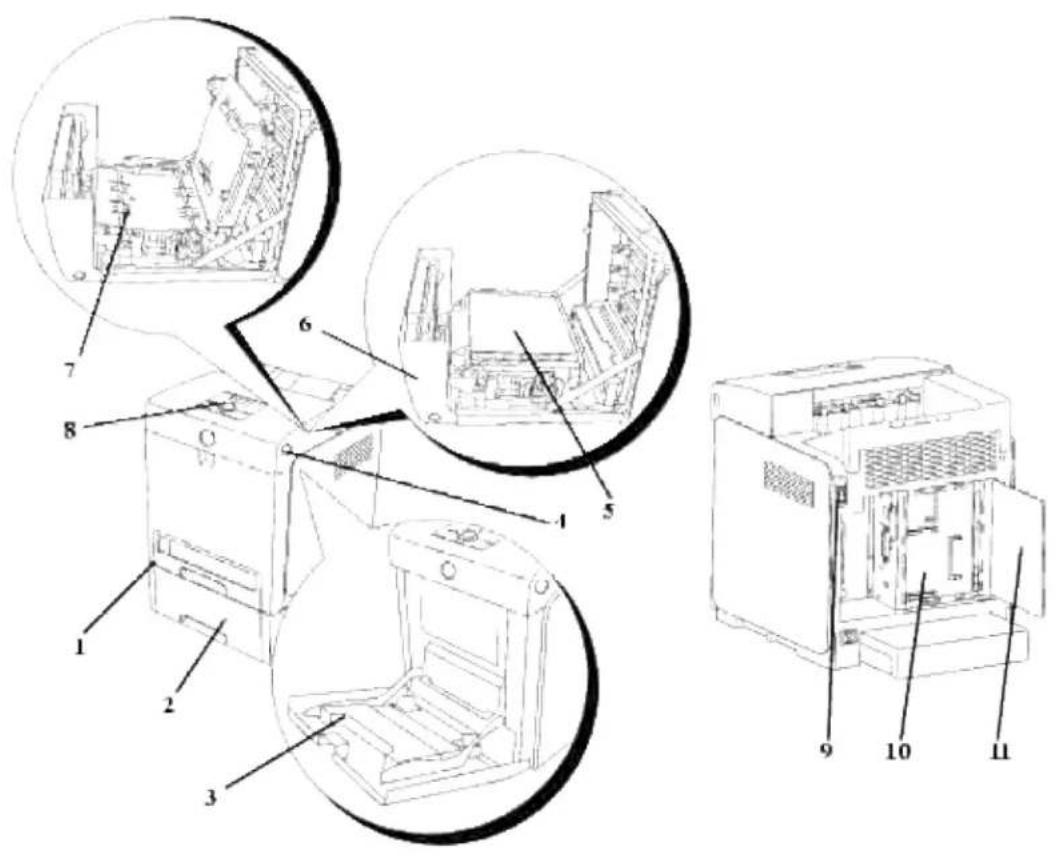
| 1 | Standard 250-arks bakke |
| 2 | Ekstra 550-arks ilægger ^[W448] BEMÆRK: Din printer kan anvende op til 3 bakker (standard 250-arks bakke, ekstra 550-arks ilægger og multifunktionsilægger). |
| 3 | Multifunktionsilægger |
| 4 | Sideknap |
| 5 | Rem-enhed |
| 6 | Frontdæksel ^[4233] BEMÆRK: Frontdækslet åbnes ved at man trykker på sideknappen. |
| 7 | Ekstra duplekser |
| 8 | Betjeningspanel |
| 9 | Afbryder |
| 10 | Kontroltavle |
| 11 | Kontroltavledæksel |
Bestilling af udskiftningsprintpatroner eller dele fra Dell:
Dobbeltklik på ikonet på dit skrivebord.1.
Besøg Dells websted eller bestil Dell-printerdele telefonisk.2.
Se "Ekspres servicekode og servicetag nummer" angående hjælp til at finde dit servicetagnummer.
Bemærk, OBS og Forsigtig

BEMÆRK: BEMÆRK angiver vigtig information, som hjælper dig med at gøre bedre brug af din printer.

OBS: OBS angiver enten potentiel skade på hardwaren eller tab af data og informerer dig om, hvordan problemet undgås.

FORSI GTI G: FORSI GTI G angiver potentiel materialeskade, personskade eller død.
Informationen i dette dokument kan ændres uden varsel.
© 2007 Dell Inc. Alle rettigheder forbeholdes.
Varemærker, som anvendes i denne tekst: Dell og DELL logoet er varemærker tilhørende Dell Inc.; Microsoft og Windows er varemærker tilhørende Microsoft Corporation; Macintosh, MacOS, EtherTalk og TrueType er varemærker tilhørende Apple Inc., registreret i USA og andre lande; AppleTalk er et registreret varemærke tilhørende Apple Inc., registreret i USA og andre lande; UNIX er et registreret varemærke tilhørende The Open Group i USA og andre lande; Red Hat og RPM er varemærker eller registrerede varemærker tilhørende Red Hat Inc. i USA og andre lande; Linux er varemærke eller registreret varemærke tilhørende Linus Torvalds i USA og andre lande; Det almindelige UNIX Printing System, CUPS, og CUPS logoet er varemærker tilhørende Easy Software Products; PLC er et registreret varemærke tilhørende Hewlett-Packard i USA; ENERGY STAR er et registreret varemærke tilhørende U.S. Environmental Protection Agency. Som ENERGY STAR partner har Dell bestemt, at dette produkt er i overensstemmelse med ENERGY STAR-retningslinjerne for energieffektivitet.
Angående libtiff
Denne software anvender den uafhængige JPEG-gruppes JPEG softwarebibliotek. Andre varemærker og firmanavne kan være anvendt i dette dokument til at referere til enten de firmaer, som har mærkerne, eller til deres produkter. Dell Inc. fraskriver sig enhver ejendomsinteresse i andre varemærker og firmanavne end dets egne.
UNITED STATES GOVERNMENT BEGRÄENSEDE RETTIGHEDER
Denne software og dokumentation leveres med BEGRÄENSEDE RETTIGHEDER. Brug, duplikation eller offentliggørelse af regeringen er underkastet begrænsninger som nedfældet i punkt (c)(1)(ii) i Rights in Technical Data and Computer Software (Rettigheder i teknisk data og computersoftware) bestemmelsen i DFARS 252.227-7013 og er anvendelig i FAR-bestemmelserne: Dell Inc., One Dell Way, Round Rock, Texas, 78682, USA.
Dette udstyr er blevet afprøvet og fundet i overensstemmelse med grænserne for et klasse B-digitalt apparat, i henhold til del 15 i FCC-reglerne.
Hvordan man finder information
| Hvad søger du efter? | Find det her |
| • Drivere til min printer• Min Brugervejledning | Drivere og hjælpeprogrammer CD Drivere og hjælpeprogrammer CD'en indeholder dokumentation og drivere til din printer. Du kan anvende CD'en til at afinstallere/geninstallere drivere eller åbne din dokumentation.Readme-filer kan være inkluderet på din CD for at give dig sidste øjebliks-opdateringer om tekniske ændringer af din printer eller avanceret teknisk referencemateriale for erfarne brugere eller teknikere. Drivere og hjælpeprogrammer CD'en indeholder dokumentation og drivere til din printer. Du kan anvende CD'en til at afinstallere/geninstallere drivere eller åbne din dokumentation.Readme-filer kan være inkluderet på din CD for at give dig sidste øjebliks-opdateringer om tekniske ændringer af din printer eller avanceret teknisk referencemateriale for erfarne brugere eller teknikere. |
| • Sikkerhedsinformation• Hvordan printeren anvendes• Garanti-information | Brugsanvisning[www6]FORSI GTIG: Læs og følg alle sikkerhedsinstruktionerne i din Brugsanvisning inden du forbereder og anvender din printer. |
| Hvordan printeren gøres klar til brug | Klargøringsdiagram |
| Fejlfindingsoversigt | Fejlfindingsoversigt:- Brugerindstillinger- Konfiguration- Fejlfindingsinstruktioner- Andet |
| Ekspres servicekode og servicetag nummer | 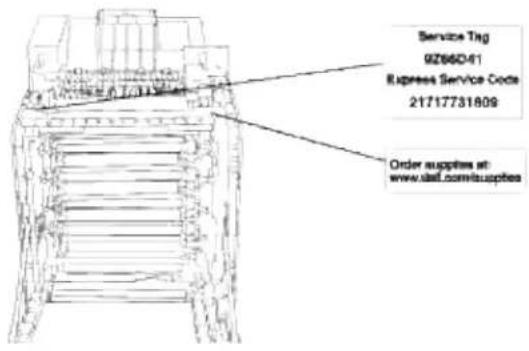 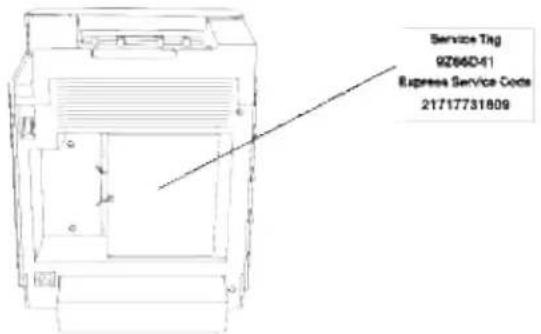 Ekspres servicekoden og servicetagnumrene findes inden i frontdøren på din printer. Ekspres servicekoden og servicetagnumrene findes inden i frontdøren på din printer. |
| · Sidste nye drivere til min printer· Svar på spørgsmål om teknisk service og understøttelse· Dokumentation for min printer | Dell understøttelses-WebstedDell understøttelses-Webstedet indeholder adskillige online-værktøjer, inklusive:· Løsninger - Råd og vink om fejlfinding, artikler af teknikere og online-kurser· Opgraderinger - Opgraderingsinformation for udstyr, som f.eks. hukommelse· Kundeservice - Kontakt-information, information om bestillingsstatus, garanti og reparationer· Nedhentninger - Drivere· Reference - Printerdokumentation og produktspecifikationerDu kan gå til Dell Support påsupport.dell.com. Vælg din region påWELCOME TO DELL SUPPORT (VELKOMMEN TIL DELL SUPPORT) siden, og skriv de ønskede detaljer for at åbne hjælpeværktøjer og information. |
Dell Printer Configuration Web Tool
Anvendelse af Dell Printer Configuration Web Tool
En af funktionerne i Dell Printer Configuration Web Tool er E-Mail Alarm klargøring, som sender dig eller tastoperatøren en e-mail, når printeren behøver dele eller intervention.
Hvis du udfylder printerfortegnelsesrapporter, som kræver aktivtagnummer for alle printere i dit område, skal du anvende Printerinformation-egenskaben i Dell Printer Configuration Web Tool. Du behøver blot at skrive IP-adressen på hver printer i netværket for at vise aktivtagnummeret.
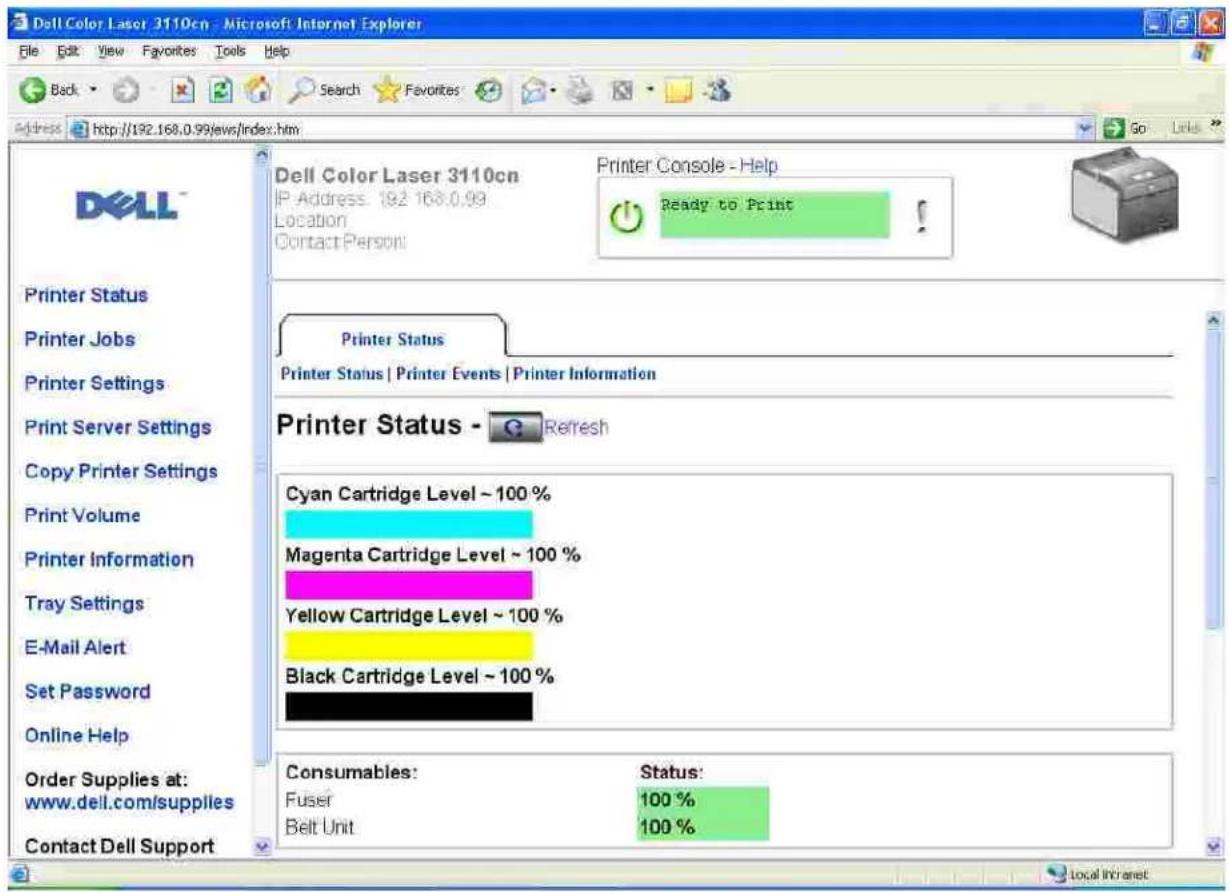
Dell Printer Configuration Web Tool egenskaben giver dig også mulighed for at ændre printerindstillingerne og holde regnskab med udskrivningstendenserne. Hvis du er netværksadministrator, kan du nemt kopiere printerens indstillinger til en af printerne eller alle printerne i netværk – lige fra din Web browser.
For at iværksætte Dell Printer Configuration Web Tool, behøver du blot at skrive din netværkprinters IP-adresse i din web browser.
Hvis du ikke kender din printers IP-adresse, skal du udskrive en printerindstillinger-side, som indeholder IP-adressen:
Tryk på Menu .1.
Tryk på Indtil Rapport/Liste kommer frem og tryk derefter på .2.
Printerindstillinger vises. Tryk på √.3.
Printerindstillinger-siden udskrives.
Hvis IP-adressen viser0.0.0.0 (standarden indstillet på fabrikken), betyder det, at der ikke er tildelt nogen standard. Se "Tildel en IP-adresse" angående, hvordan en standard tildeles printeren.
Anvend Dell Printer Configuration Web Tool for:
Printerstatus
Få øjeblikkelig feedback på interforsyningsstatus. Når printpatronen er ved at være opbrugt, skal du klikke på Bestil tilbehør linket på den første skærm for at bestille ekstra printpatroner.
Printerjobs
Printerjob -menuen indeholder information om Job-liste side og Fuldførte jobs siden. Disse sider viser detaljerne i status mht. hver protokol eller udskrivningsjobbene.
Printerindstillinger
Ændr printerindstillinger og se betjeningspanelet fjernt.
Udskrivningsserver-indstillinger
Anvend Udskrivningsserverindstillinger menuen for at indstille typen af printer-interface og de nødvendige betingelser for kommunikation.
Kopier printerindstillinger
Kopier hurtigt printerens indstillinger til en anden printer eller printere i netværket ved blot at skrive hver printers IP-adresse.

BEMÆRK: Du skal være netværksadministrator for at anvende denne egenskab.
Udskrivningsvolumen
Hold regnskab med udskrivningstendenserne, som f.eks. papiranvendelse og den type job, som udskrives, samt begræns hvilke brugere der kan anvende farveindstillingen og det højeste antal sider, de kan udskrive.
Printerinformation
Få den ønskede information til serviceopkald, fortegnelsesrapporter eller status af den aktuelle hukommelse
og motorkodeniveauer.
Bakke-indstillinger
Lås betjeningspanelet med et kodeord, så andre brugere ikke uforvarende ændrer dine valgte printerindstillinger.

BEMÆRK: Du skal være netværksadministrator for at anvende denne egenskab.
Online hjælp
Klik på Online hjælp for at besøge Dells webside og se Brugsanvisning på den side for at verificere de konfigurerede indstillinger.
Bestil tilbehør på:
BEMÆRK: EWS-siderne kan være ulæselige, hvis du gennemser de sider, som konfigureredes med brug af den browser, hvis sprogindstilling er anderledes end din browser's.
For Internet Stifinder 6.0/7.0
Indstilling af displaysproget
Vælg Internet alternativer fra Værktøj på menulinjen.1.
Vælg Sprog i Generelt fanebladet.2.
- Speciferer displaysproget i prioriteret-rækkefølge i Sprog i prioriteret rækkefølge listen.
For eksempel:
Fransk (Frankrig) [fr]
Engelsk [en] eller
Engelsk (United States) [en-us]
Indstilling af printerens IP-adresse til Non-Proxy
Vælg Internet alternativer fra Værktøj på menulinjen.1.
- Vælg Proxy-agent server under LAN-indstillinger i Tilslutninger fanebladet.
- Gør et af følgende.
- Fjern krydset fra afkrydsningsfeltet Anvend en proxyserver til din LAN.
- Klik på Avanceret, og specificer derefter printerens IP-adresse i Anvend ikke proxy-agent server til adresser, der begynder med feltet under Undtagelser.
Når du er færdig med at indstille sproget og proxy-agenten, skal du skrive http://nnn.nnn.nnn.nnn/ (printerens IP-adresse) i URL-indtastningsfeltet i den browser, som skal aktivere Dell Printer Configuration Web Tool.
For Netscape Communicator 7.1
Indstilling af displaysproget
Vælg Præferencer fra Rediger på menulinjen.1.
- Vælg Sprog under Navigator gruppen.
- Speciferer displaysproget i prioriteret-rækkefølge i Sprog i prioriteret rækkefølge listen.
For eksempel:
Indstilling af printerens IP-adresse til Non-Proxy
Vælg Præferencer fra Rediger på menulinjen.1.
- Vælg Proxy-agenter under Avanceret i Navigator gruppen.
- Vælg enten Direkte tilslutning til internettet eller Manuel proxy-agent konfiguration. Hvis du vælger Manuel proxy-agent konfiguration, skal du specificere printerens IP-adresse i Ingen Proxy-agent for: kassen.
Når du er færdig med at indstille sproget og proxy-agenten, skal du skrive http://nnn.nnn.nnn.nnn/ (printerens IP-adresse) i URL-indtastningsfeltet i den browser, som skal aktivere Dell Printer Configuration Web Tool.
Indstilling af displaysproget
Vælg Indstillinger fra Funktioner på menulinjen.1.
Klik på Avanceret på Indstillinger dialogkassen.2.
Klik på Vælg sprog i Generelt fanebladet.3.
Specificer displaysproget i prioriteret-rækkefølge i Sprog i prioriteret rækkefølge listen.4.
For eksempel:
Engelsk [en] eller Engelsk/ USA [en-us]
Italiensk [it]
Spansk [es]
Tysk [de]
Fransk [fr]
Indstilling af printerens IP-adresse til Non-Proxy
Vælg Indstillinger fra Funktioner på menulinjen.1.
Klik på Generelt på Indstillinger dialogkassen.2.
Klik på Forbindelsesindstillinger .3.
- Gør et af følgende.
o "Vælg Direkte forbindelse til internettet afkrydsningsfeltet.
o "Vælg Auto-detekter proxyindstillinger for dette netværk afkrydsningsfeltet
o "Vælg Manuel proxykonfiguration: afkrydsningsfeltet, og indtast printerens IP-adresse i Ingen proxy for redigerkassen.
o "Vælg Automatisk proxykonfigurations-URL afkrydsningsfeltet
Når du har afsluttet indstillingen af sprog og proxy-agent, skal du indtaste http://nnn.nnn.nnn.nnn/
(printerens IP-adresse) i browserens URL-felt for at aktivere Dell Printer
Dell Printer Configuration Web Tool.
Sidedisplayformat
Sidens layout er delt i tre sektioner.
Topramme
∅verst på alle siderne findes toprammen. Når Dell Printer Configuration Web Tool er aktiveret, vises den aktuelle status og printerens specifikationer i toprammen på hver side.
De følgende punkter vises i toprammen.
| Dell Color Laser 3110cn | Viser printerens produktnavn. |
| IP-adresse: | Viser printerens IP-adresse. |
| Lokalitet: | Viser printerens lokalitet. Lokaliteten kan ændres i Grundlæggende information på Udskrivningsserver-indstillinger siden. |
| Kontaktperson: | Viser navnet på printerens administrator. Navnet kan ændres i Grundlæggende information på Udskrivningsserver-indstillinger siden. |
| Printerkonsol | Viser status af printerbetjeningspaneldisplayet og indikatorerne. Opfriskes automatisk ved de indstillede intervaller. Intervallet kan ændres i Grundlæggende information på Udskrivningsserver-indstillinger siden. |
| Hjælp | Links til Dell websiden. Se Brugervejledningen på den side. |
| Printer Bitmap | Viser printer-bitmap. Printerstatus menuen vises i den højre ramme ved at man klikker på billedet. |
Venstre ramme
I venstre side af alle siderne findes den venstre ramme. Titlerne på menuerne, som vises i den venstre ramme, er lænket til tilsvarende menuer og sider. Du kan gå til den tilsvarende side ved at klikke på deres
tegn.
De følgende menuer vises i den venstre ramme.
| Printerstatus | Links til Printerstatus menuen. |
| Printerjobs | Links til Printerjobs menuen. |
| Printerindstillinger | Links til Rapport om printerindstillinger menuen. |
| Udskrivningsserver-indstillinger | Links til Rapport om printerserverindstillinger menuen. |
| Kopier printerindstillinger | Links til Kopier printerindstillinger menuen. |
| Udskrivningsvolumen | Links til Udskrivningsvolumen menuen. |
| Printerinformation | Links til Printerstatus menuen. |
| Bakke-indstillinger | Links til Bakke-indstillinger menuen. |
| E-mail alarm | Links til Printerserverindstillinger menuen. |
| Indstil kodeord | Links til Andre egenskaber menuen. |
| Online hjælp | Links til Dell websiden. Se Brugervejledningen på den side. |
| Bestil tilbehør på: | Links til Dell websiden. |
| Kontakt Dell-understøttelse på: | Links til Dell understøttelsessiden. Web-adresse: http://support.dell.com/ |
Højre ramme
I højre side af alle siderne findes den højre ramme. Indholdet af den højre ramme svarer til den menu, som du vælger i den venstre ramme. Se "Detaljer for menuposter ." angående detaljer om de i den højre ramme viste punkter.
Knapper på den højre ramme
Opfriskningsknap
Modtager den aktuelle printerkonfiguration og opdaterer den sidste, nye information i den højre ramme.
Anvend nye indstillinger-knap
Giver nye indstillinger, som er udført på Dell Printer Configuration Web Tool til printeren. De gamle printerindstillinger vil blive erstattet af de nye indstillinger.
Start printer igen for at anvende nye indstillinger-knap.
Giver nye indstillinger, som er udført på Dell Printer Configuration Web Tool til printeren og booter printeren igen. De gamle printerindstillinger vil blive erstattet af de nye indstillinger.
Gendan indstillinger-knap
Gendanner de gamle indstillinger fra før ændringerne udførtes. Nye indstillinger vil ikke blive givet til printeren.
Ændring af indstillingerne af menuposterne
Nogle menuer tillader dig at ændre printerindstillingerne via Dell Printer Configuration Web Tool. Når du åbner disse menuer, vil autenticitetsdialogen komme frem på skærmen. Skriv et brugernavn og kodeordet for printerens administrator ved at følge de promptord, som vises i dialogboksen.
Standardbrugernavnet er admin, og standardkodeordet er blankt (NUL). Du kan ændre udelukkende kodeordet i Indstil kodeord siden i the Udskrivningsserver-indstillinger menuen. Brugernavnet kan ikke ændres. Se "Indstil kodeord" angående yderligere information.
Detaljer for menuposter
| "Printerstatus " | "Printerstatus " | |
| "Printerhændelser " | ||
| "Printerinformation " | ||
| "Printerjobs " | "Job-liste " | |
| "Fuldførte jobs " | ||
| "Printerindstillinger " | "Rapport om printerindstillinger " | "Menu-indstillinger " |
| "Rapporter " | ||
| "Printerindstillinger " | "Systemindstillinger " | |
| "Parallelle indstillinger " | ||
| "Netværksindstillinger "* 4 | ||
| "USB-indstillinger "* 4 | ||
| "PCL-indstillinger " | ||
| "PS-indstillinger "* 4 | ||
| "Panelindstillinger " | ||
| "Vedligeholdelse af printer " | "Papirdensitet " | |
| "Indstil BTR " | ||
| "Indstil fuser " | ||
| "Autoregistreringsindstilling " | ||
| "Farveregistreringsindstillinger " | ||
| "Indstil højde " | ||
| "Nulstil standarder " | ||
| "Annuller lager "1 | ||
| "Ikke-Dell toner " | ||
| "Initialiser udskrivningsmåler " | ||
| "Web Link tilpasning " | ||
| "Udskrivningsserverindstillinger " | "Udskrivningsserver-rapporter " | "Udskrivningsserver-indstillingsside " |
| "NetWare-indstillingsside "2 | ||
| "E-Mail alarm-indstillingsside " | ||
| "Udskrivningsserver-indstillinger " | "Grundlæggende information " | |
| "Port-indstillinger " | ||
| "Trådløs LAN "3 | ||
| "TCP/IP " | ||
| "NetWare "2 | ||
| "SMB "2 | ||
| "Apple Talk "3 | ||
| "E-mail alarm " | ||
| "Bonjour (mDNS) "4 | ||
| "SNMP " | ||
| "Andre egenskaber " | "Indstil kodeord " | |
| "Sikkerhed " | ||
| "IPsec"*2 | ||
| "Nulstil udskrivningsserver " | ||
| "Kopier printerindstillinger " | "Kopier printerindstillinger " | |
| "Kopier rapport om printerindstillinger " | ||
| "Udskrivningsvolumen " | "Udskrivningsvolumen " | |
| "Dell ColorTrack " | ||
| "Bakke-indstillinger " | "Bakke 1 papirtype " | |
| "Bakke 1 papirstørrelse " | |
| "Bakke 1 Special - Y " | |
| "Bakke 1 Special - X " | |
| "Bakke 2 papirtype "*5 | |
| "Bakke 2 papirstørrelse "*5 | |
| "Bakke 2 Special - Y "*5 | |
| "Bakke 2 Special - X "*5 | |
| "MPF-indstilling " | |
| "Display pop-up " | |
| "MPF-papirtype " | |
| "MPF-papirstørrelse " | |
| "MPF Special - Y " | |
| "MPF Special - X " |
* 1 Denne post er kun til rådighed, när RAM disken er sat til.
* 2 Denne post er kun til rådighed, när det ekstra multiprotokolkort er installeret.
* 3 Denne post er kun til rådighed, när den ekstra trådløse printer-adapter er installeret.
*4 Denne post er kun til rådighed, när printeren anvender postscript-driveren.
* 5 Denne post er kun til rådighed, när den ekstra 550-arks ilægger er installeret.
Printerstatus
Anvend Printerstatus menuen til at bekræfte status af forbrugsdele, hardware og printerens specifikationer. De følgende sider vises i Printerstatus menuen.
Printerstatus
Formål:
At bekræfte status af tilbageværende forbrugsdele og bakker.
Værdier:
| Cyan patronniveauMagenta patronniveauGul patronniveauSort patronniveau | Viser procentdelen af toner, der er tilbage i hver udskrivningspatron. Når en patron er tom, vil der komme en meddelelse frem. Teksten Udskrivningspatron er lænket til Dell printertilbehør webstedet. | ||
| Forbrugsdele | Status | n% | Angiver hvor meget toner der er tilbage i hver udskrivningspatron i %. "n" er et tal. |
| Tom | Angiver at forbrugsdelene er opbrugte. | ||
| Papirbakker | Status | OK | Angiver at der er papir i bakken, men mængden kendes ikke. |
| Tilføj papir | Angiver at der ikke er noget papir i bakken. | ||
| Kapacitet | Viser den maksimale kapacitet for papirbakken. | ||
| Størrelse | Viser størrelsen af papiret i bakken. | ||
| Outputbakke | Status | OK | Angiver at bakken er til rådighed. |
| Fuld | Angiver at bakken ikke er til rådighed. | ||
| Kapacitet | Viser den maksimale kapacitet for papirbakken. | ||
| Dæksel | Status | Lukket | Angiver at dækslet er lukket. |
| Åben | Angiver at dækslet er åbent. | ||
| Printertype | Viser typen af udskrivningen for printeren. Farvelaser vises normalt. | ||
| Udskrivningshastighed | Viser udskrivningshastigheden for printeren. | ||
Printerhændelser
Formål:
Når der opstår en printerfejl som f.eks. papirslut eller udskrivningspatronslut, vises detaljerne for alle alarmer eller indikeringer af fejl på Printer-hændelser siden.
Værdier:
| Lokalitet | Viser den lokalitet, hvor printerfejlen opstod. |
| Detaljer | Viser printerfejlens detaljer. |
Printerinformation
Formål:
At verificere printerdetaljerne, som f.eks. hardware-konfiguration og software-version. Denne side kan også vises ved at man klikker på Printerinformation i den venstre ramme.
Værdier:
| Dell-servicetagnummer | Viser Dells servicetagnummer. | |
| Tag-nummer for aktiv | Viser printerens aktiv-tagnummer. | |
| Printer-serienummer | Viser printerens serienummer. | |
| Hukommelseskapacitet | Viser hukommelseskapaciteten. | |
| Processor-hastighed | Viser behandlingshastigheden. | |
| Printerrevisionsniveauer | Firmware-version | Viser revisionsdatoen (revisionsniveau). |
| Netværk firmware-version | Viser revisionsdatoen (revisionsniveau). | |
Printerjobs
Printer Jobs menuen indeholder information om Job-liste og Fuldførte job siderne. Disse sider viser detaljer om status angående hver protokol eller udskrivningsjobbene.
Job-liste
Formål:
At bekræfte de udskrivningsjob, som er ved at blive behandlet. Klik på Opfriskning knappen for at opdatere skærmen.
Værdier:
| ID | Viser job-ID'en. |
| Jobnavn | Viser filnavnet på det job, som er under udskrivning. |
| Ejer | Viser jobejerens navn. |
| Værtsnavn | Viser navnet på værtscomputeren. |
| Jobstatus | Viser status af det job, som er under udskrivning. |
| Vært I / F | Viser status af værtsinterfacen. |
| Tidspunkt for leveret job | Viser den dato, hvor udskrivningsjobbet leveredes. |
Fuldførte jobs
Formål:
At kontrollere de fuldførte job. Op til de sidste 22 udskrivningsjob vises. Klik på Opfriskning knappen for at opdatere skærmen.
Værdier:
| ID | Viser job-ID'en. |
| Jobnavn | Viser filnavnet på det fuldførte udskrivningsjob. |
| Ejer | Viser jobejerens navn. |
| Værtsnavn | Viser navnet på værtscomputeren. |
| Outputresultat | Viser status af fuldførte udskrivningsjob. |
| Aftryknummer | Viser antallet af sider i udskrivningsjobbet. |
| Antal ark | Viser antallet af ark i udskrivningsjobbet. |
| Vært I / F | Viser status af værtsinterfacen. |
| Tidspunkt for leveret job | Viser den dato, hvor udskrivningsjobbet leveredes. |
Printerindstillinger
Anvend Printerindstillinger menuen til at vise rapporten om printerindstillinger og konfigurere printerindstillingerne.
De følgende angivne sider vises øverst i den højre ramme.
Rapport om printerindstillinger
Rapport om printerindstillinger fanebladet indeholder Menu-indstillinger og Rapporter siden.
Menu-indstillinger
Formål:
At vise de aktuelle indstillinger af betjeningspanel menuerne.
Værdier:
| Systemindstillinger | Stromsparetimerindstilling 1 *1 | Viser hvor lang tid, der gar, inden multifunktionsprinteren indstilles til stromsparetimerindstilling 1, efter at den har afsluttet et udskrivningsjob. |
| Stromsparetimerindstilling 2 *1 | Viser hvor lang tid, der gar, inden multifunktionsprinteren indstilles til stromsparetimerindstilling 2, efter at den har afsluttet et udskrivningsjob. | |
| Alarmtone | Viser om printeren udsender en alarmtone, når der opstår en fejl. | |
| Time-out | Viser hvor lang tid printeren venter med at modtage yderligere databytes fra computeren. | |
| Panelsprog | Viser sproget for teksten på betjeningspanel skærmen. | |
| Auto log udskrift | Viser om printeren udsender logs automatisk. | |
| Udskriv ID | Viser en lokalitet, hvor bruger-ID'en udskrives. | |
| Udskriv tekst | Viser om printeren udsender PDL-data, som ikke understøttes af printeren, som tekst når printeren modtager den. | |
| Indsætningsposition for bannerark | Viser positionen af bannerarket. | |
| Banner ark specificer bakke | Viser den bakke, i hvilken bannerarket er lagt i. | |
| RAM disk | Viser om der skal allokeres hukommelse til RAM disk filsystemet for Sikker udskrivning og Prøveudskrivning egenskaberne. Denne post er kun til rådighed, når et 256 MB eller højere ekstra hukommelseskort er installeret. | |
| Reservebakke | Viser om der skal anvendes en anden papirstørrelse eller ej, når det papir, som er sat i den specificerede bakke, ikke modsvarer papirstørrelsesindstillingerne for det aktuelle job. | |
| mm / tomme | Viser måleenheden på betjeningspanelskærmen. | |
| Parallelle indstillinger | ECP | Viser ECP-kommunikationsindstillingen for den parallelle interface. |
| Adobe Protocol | Viser PostScript kommunikationsprotokollen for hver interface. | |
| Netværksindstillinger | Adobe Protocol | Viser PostScript kommunikationsprotokollen for hver interface. |
| USB-indstillinger | Adobe Protocol | Viser PostScript kommunikationsprotokollen for hver interface. |
| PCL-indstillinger | Papirbakke | Viser inputbakken |
| Papirstørrelse | Viser standardpapirstørrelsen. | |
| Special - Y | Viser længden på papiret. | |
| Special - X | Viser bredden på papiret. | |
| Retning | Viser hvordan tekst og grafik vender på siden. | |
| 2-sidet | Viser om dupleks skal udføres som standard for alle udskrivningsjob. Denne post er kun til rådighed, når den ekstra duplekser er installeret. | |
| Font | Viser standardfonten fra de registrerede fonte i printeren. | |
| Symbolindstilling | Viser et symbol, som er indstillet til en specificeret font. | |
| Fontstørrelse | Viser fontstørrelsen for skalerbare typografiske fonte. | |
| Font-pitch | Viser font-pitchen for skalerbare fonte med monoafstand. | |
| Formularlinje | Viser antallet af tegn i en linje. | |
| Antal | Viser antallet af kopier, som du ønsker som printerens standardværdi. | |
| Billedforstærkning | Viser om billedforstærkningsegenskaben skal udføres. | |
| Hex dump | Viser om Hex dump egenskaben er aktiveret eller deaktiveret. | |
| Konceptindstilling | Viser om der skal udskrives i konceptindstillingen. | |
| Linjeafslutning | Viser om linjeafslutningen skal indstilles. | |
| Standardfarve | Viser farveindstillingsindstillingen. | |
| PS-indstillinger | PS-fejlrapport | Viser om printeren udsender fejlindhold for en PostScript fejl. |
| PS Job time-out | Viser udførelsestiden for et enkelt PostScript-job. | |
| Papirvælgerindstilling | Viser den bakke, som er valgt i PostScript-udskrivning. | |
| Panelindstillinger | Panellås | Viser om panelet er låst med et kodeord. |
| Papirdensitet | Plano | Viser papirdensiteten for plano-papiret. |
| Etikette | Viser papirdensiteten for etiketten. | |
| Indstil BTR | Plano | Viser spændingsindstillingerne for overføringsvalse for plano-papir. |
| Plano tyk | Viser spændingsindstillingerne for overføringsvalse for tykt plano-papir. | |
| Transparent | Viser spændingsindstillingerne for overføringsvalse for transparenter. | |
| Omslag | Viser spændingsindstillingerne for overføringsvalse for omslagspapir. | |
| Omslag tykke | Viser spændingsindstillingerne for overføringsvalse for tykt omslagspapir. | |
| Etikette | Viser spændingsindstillingerne for overføringsvalse for etiketter. | |
| Bestrøget | Viser spændingsindstillingerne for overføringsvalse for bestrøget papir. | |
| Bestrøget tyk | Viser spændingsindstillingerne for overføringsvalse for tykt bestrøget papir. | |
| Konvolut | Viser spændingsindstillingerne for overføringsvalse for konvolutter. | |
| Genbrugt | Viser spændingsindstillingerne for overføringsvalsen for genbrugt papir. | |
| JPN bestrøget | Viser spændingsindstillingerne for overføringsvalsen for japansk bestrøget papir. | |
| JPN postkort | Viser spændingsindstillingerne for overføringsvalsen for japanske postkort. | |
| Indstil fuser | Plano | Viser temperaturindstillingerne for fuseren for plano-papir. |
| Plano tyk | Viser temperaturindstillingerne for fuseren for tykt plano-papir. | |
| Transparent | Viser temperaturindstillingerne for fuseren for transparenter. | |
| Omslag | Viser temperaturindstillingerne for fuseren for omslagspapir. | |
| Omslag tykke | Viser temperaturindstillingerne for fuseren for tykke omslagspapir. | |
| Etikette | Viser temperaturindstillingerne for fuseren for etiketter. | |
| Bestrøget | Viser temperaturindstillingerne for fuseren for bestrøget papir. | |
| Bestrøget tyk | Viser temperaturindstillingerne for fuseren for tykt bestrøget papir. | |
| Konvolut | Viser temperaturindstillingerne for fuseren for konvolutter. | |
| Genbrugt | Viser temperaturindstillingerne for fuseren for genbrugt papir. | |
| JPN bestrøget | Viser temperaturindstillingerne for fuseren for japansk bestrøget papir. | |
| JPN postkort | Viser temperaturindstillingerne for fuseren for japanske postkort. | |
| Autoregistreringsindstilling | Autoregistreringsindstilling | Viser om farveregistreringen skal indstilles automatisk. |
| Ikke-Dell toner | Ikke-Dell toner | Viser om der skal anvendes en genopfyldt udskrivningspatron. |
| Web Link tilpasning | Vælg genbestilling URL | Viser den URL, somBestil tilbehør på links til i den venstre ramme. |
| Almindelig | http://accessories.us.dell.com/sna | |
| Første | http://premier.dell.com | |
| Bakke-indstillinger | Bakke 1 papirtype | Viser den type papir, som er lagt i standard 250-arks bakken |
| Bakke 1 papirstørrelse | Viser den papirstørrelse, som er lagt i standard 250-arks bakken | |
| Bakke 1 Special - Y | Viser længden på det papir, som er lagt i standard 250-ark bakken. | |
| Bakke 1 Special - X | Viser bredden på det papir, som er lagt i standard 250-ark bakken. | |
| Bakke 2 papirtype | Viser den type papir, som er lagt i den ekstra 550-arks ilægger. | |
| Bakke 2 papirstørrelse | Viser den papirstørrelse, som er lagt i standard 550-arks ilæggeren | |
| Bakke 2 Special - Y | Viser længden på det papir, som er lagt i den ekstra ilægger. | |
| Bakke 2 Special - X | Viser bredden på det papir, som er lagt i den ekstra ilægger. | |
| MPF-indstilling | Viser papirstørrelsen og -typen, når papiret er lagt i multifunktionsilæggeren. | |
| Display pop-up | Viser en pop-up-menu, når der er lagt papir i multifunktionsilæggeren. | |
| MPF-papirtype | Viser den type papir, som er lagt i multifunktionsilæggeren. | |
| MPF-papirstørrelse | Viser den papirstørrelse, som er lagt i multifunktionsilæggeren. | |
| MPF Special - Y | Viser længden på det papir, som er lagt i multifunktionsilæggeren. | |
| MPF Special - X | Viser bredden på det papir, som er lagt i multifunktionsilæggeren. |
*1 Alle ændringer, der er lavet i Printerindstillinger, Kopier printerindstillinger, Dell ColorTrack og Bakke-indstillinger -menuerne i Dell Printer Configuration Web Tool, kasseres, hvis de er lavet, imens printeren er i strømbesparelsesindstilling. Afslut indstillingen for at ændre indstillingerne.
Rapporter
Formål:
At udskrive forskellige typer rapporter og lister.
Værdier:
| Printerindstillinger | Klik på Start knappen for at udskrive printerindstillinger-siden. |
| Panelindstillinger | Klik på Start knappen for at udskrive Panelindstillinger-siden. |
| Liste over PCL-fonte | Klik på Start knappen for at udskrive Listen over PCL-fonte. |
| PCL makroliste | Klik på Start knappen for at udskrive PCL-makrolisten. |
| Jobhistorie | Klik på Start knappen for at udskrive Jobhistorie-rapporten. |
| Fejlhistorie | Klik på Start knappen for at udskrive Fejl-log-rapporten. |
| Liste over PS-fonte | Klik på Start knappen for at udskrive Listen over PS-fonte. |
| Udskrivningsmåler | Klik på Start knappen for at udskrive Udskrivningsmåler-rapporten. |
| Farvetestside | Klik på Start knappen for at udskrive Farvetest-siden. |
| Lagrede dokumenter | Klik på Start knappen for at udskrive Lagrede dokumenter-siden. Denne post er kun til rådighed, når RAM Disken er aktiveret. |
Printerindstillinger
Printerindstillinger fanebladet indeholder Systemindstillinger, Parallelle indstillinger, Netværksindstillinger, USB-indstillinger, PCL-indstillinger, PS-indstillinger, og Panelindstillinger sider.
Systemindstillinger
Formål:
At konfigurere de grundlæggende printerindstillinger.
Værdier:
| Stromsparetimerindstilling 1 | Specificerer tiden, inden printeren indstilles til stromsparetimerindstilling 1, efter at den har afsluttet et udskrivningsjob, i minutter mellem 5 og 60. |
| Stromsparetimerindstilling 2 | Specificerer tiden, inden printeren indstilles til stromsparetimerindstilling 2, efter at den har afsluttet et udskrivningsjob, i minutter mellem 1 og 6. |
| Alarmtone | Specificerer om printeren udsender en alarmtone, når der opstår en fejl. |
| Time-out | Specificerer hvor længe printeren venter med at modtage yderligere databytes fra computeren. Når denne time-out er udløbet, annulleres udskrivningsjobbet. |
| Panelsprog | Bestemmer sproget for teksten på betjeningspanelskærmen. |
| Auto log udskrift | Specificerer om printeren udsender logs automatisk. |
| Udskriv ID | Specificerer en lokalitet, hvor bruger-ID'en udskrives. |
| Udskriv tekst | Specificerer om printeren udsender PDL-data, som ikke understøttes af printeren, som tekst når printeren modtager den. |
| Indsætningsposition for bannerark | Specificerer positionen af bannerarket. |
| Banner ark specificer bakke | Specificerer den bakke, i hvilken bannerarket er lagt i. |
| RAM disk | Specificerer om der skal allokeres hukommelse til RAM disk filsystemet for Sikker udskrivning og Gem udskrivning egenskaberne. Denne post er kun til rådighed, når et 256 MB eller højere ekstra hukommelseskort er installeret. |
| Reservebakke | Specificerer om der skal anvendes en anden papirstørrelse eller ej, når det papir, som er sat i den specificerede bakke, ikke modsvarer papirstørrelsesindstillingerne for det aktuelle job. |
| mm / tomme | Specificerer måleenheden på betjeningspanelskærmen enten som mm eller tommer. |
Parallelle indstillinger
Formål:
At konfigurere parallelgrænsefladen.
Værdier:
| ECP | Specificerer ECP-kommunikationsindstillingen for den parallelle grænseflade. |
| Adobe Protocol | Specificerer PostScript kommunikationsprotokollen for hver interface. |
Netværksindstillinger
Formål:
At specificere PostScript kommunikationsprotokollen for denne printer.
Værdier:
| Adobe Protocol | Specificerer PostScript kommunikationsprotokollen for hver interface. |
USB-indstillinger
Formål:
At ændre de printerindstillinger, som påvirker en USB-port.
Værdier:
| Adobe Protocol | Specificerer PostScript kommunikationsprotokollen for hver interface. |
PCL-indstillinger
Formål:
At ændre de printerindstillinger, som kun påvirker jobs, som anvender PCL-efterlignings printersprog.
Værdier:
| Papirbakke | Specificerer inputbakken. |
| Papirstørrelse | Specificerer standardpapirstørrelsen. |
| Special - Y | Specificerer længden på papiret. Det disponible område er fra 98 mm til 355 mm. |
| Special - X | Specificerer bredden på papiret. Det disponible område er fra 77 mm til 220 mm. |
| Retning | Specificerer hvordan tekst og grafik vender på siden. |
| 2-sidet | Indstiller dupleks som standard for alle udskrivningsjob. Denne post er kun til rådighed, når den ekstra duplekser er installeret. |
| Font | Specificerer standardfonten fra de registrerede fonte i printeren. |
| Symbolindstilling | Specificerer et symbol, som er indstillet til en specificeret font. |
| Fontstørrelse | Specificerer fontstørrelsen for skalerbare typografiske fonte. |
| Font-pitch | Specificerer font-pitchen for skalerbare fonte med monoafstand. |
| Formularlinje | Specificerer antallet af tegn i en linje. |
| Antal | Indstiller antallet af kopier, som du ønsker som printerens standardværdi. |
| Billedforstærkning | Specificerer om billedforstærkningsegenskaben skal udføres. |
| Hex dump | Specificerer om kilden til printerjob-problemet skal forsøges isoleret. Når Hex dump er valgt, udskrives alle de til printeren sendte data i hexadecimal og tegnrepræsentation. Kontrolkoder udføres ikke. |
| Konceptindstilling | Specificerer om der skal udskrives i konceptindstillingen. |
| Linjeafslutning | Indstiller linjeafslutningen |
| Standardfarve | Specificerer farveindstillingen til Farve eller Sort . Denne indstilling anvendes, når farveindstillingsindstillingen ikke specificeres for det udskrivningsjob, som sendes til printeren. |
PS-indstillinger
Formål:
At ændre de printerindstillinger, som kun påvirker jobs, som anvender PostScript efterlignings printersprog.
Værdier:
| PS-fejlrapport | Specificerer om printeren udsender fejlindhold for en PostScript fejl. |
| PS Job time-out | Specificerer udførelsestiden for et enkelt PostScript-job. |
| Papirvælgerindstilling | Specificerer måden til at vælge bakken til PostScript indstillingen. |
Panelindstillinger
Formål:
At indstille eller ændre kodeordet for at begrænse adgangen til menuerne fra betjeningspanelet.
Indstil kodeordet for Dell Printer Configuration Web Tool fra Indstil kodeord i Udskrivningsserverindstillinger .
Værdier:
| Panellås | Specificerer om adgang til menuerne skal begrænses. |
| Nyt kodeord | Indstiller et kodeord til at begrænse adgang til menuerne. |
| Indtast kodeord igen | Skiv det nye kodeord igen for at bekræfte. |

BEMÆRK: Denne menu indstiller et kodeord til låsning af betjeningspanelet. Hvis du ændrer kodeordet for Dell Printer Configuration Web Tool, skal du klikke på Indstil kodeord på den venstre ramme og indstille kodeordet.
Vedligeholdelse af printer
Vedligeholdelse af printer fanebladet indeholder Papirdensitetsindstillinger, Indstil BTR, Indstil fuser, Auto registreringsindstillinger, Farveregistreringsindstillinger, Juster højde, nulstil standarder, Annuller lager, Ikke-Dell toner, Initialiser udskrivningsmåler og Web Link tilpasning -sider.
Papirdensitet
Formål:
At specificere papirdensiteten.
Værdier:
| Plano | Mager |
| Normal | |
| Etikette | Mager |
| Normal |
Indstil BTR
Formål:
At specificere indstillingerne af referencespændingen for overføringsvalsen.
Værdier:
| Plano | Indstiller referencespændingsindstillingerne for overføringsvalsen for plano-papir |
| Plano tyk | Indstiller referencespændingsindstillingerne for overføringsvalsen for tykt plano papir. |
| Transparent | Indstiller referencespændingsindstillingerne for overføringsvalsen for transparenter. |
| Omslag | Indstiller referencespændingsindstillingerne for overføringsvalsen for omslagspapir. |
| Omslag tykke | Indstiller referencespændingsindstillingerne for overføringsvalsen for tykke omslagspapir. |
| Etikette | Indstiller referencespændingsindstillingerne for overføringsvalsen for etiketter. |
| Bestrøget | Indstiller referencespændingsindstillingerne for overføringsvalsen for bestrøget papir |
| Bestrøget tyk | Indstiller referencespændingsindstillingerne for overføringsvalsen for tykt bestrøget papir. |
| Konvolut | Indstiller referencespændingsindstillingerne for overføringsvalsen for konvolutter. |
| Genbrugt | Indstiller referencespændingsindstillingerne for overføringsvalsen for genbrugt papir. |
| JPN bestrøget | Indstiller referencespændingsindstillingerne for overføringsvalsen for japansk bestrøget papir. |
| JPN postkort | Indstiller referencespændingsindstillingerne for overføringsvalsen for japanske postkort. |
Indstil fuser
Formål:
At specificere temperaturindstillingsværdien for fuseren.
Værdier:
| Plano | Indstiller temperaturindstillingerne for fuseren for plano-papir. |
| Plano tyk | Indstiller temperaturindstillingerne for fuseren for tykt plano papir. |
| Transparent | Indstiller temperaturindstillingerne for fuseren for transparenter. |
| Omslag | Indstiller temperaturindstillingerne for fuseren for omslagspapir. |
| Omslag tykke | Indstiller temperaturindstillingerne for fuseren for tykt omslagpapir. |
| Etikette | Indstiller temperaturindstillingerne for fuseren for etiketter. |
| Bestrøget | Indstiller temperaturindstillingerne for fuseren for bestrøget papir. |
| Bestrøget tyk | Indstiller temperaturindstillingerne for fuseren for tykt bestrøget papir. |
| Konvolut | Indstiller temperaturindstillingerne for fuseren for konvolutter. |
| Genbrugt | Indstiller temperaturindstillingerne for fuseren for genbrugt papir. |
| JPN bestrøget | Indstiller temperaturindstillingerne for fuseren for japansk bestrøget papir. |
| JPN postkort | Indstiller temperaturindstillingerne for fuseren for japanske postkort. |
Autoregistreringsindstilling
Formål:
Specificerer om farveregistreringen skal indstilles automatisk.
Værdier:
| Autoregistreringsindstilling | Specificerer om farveregistreringen skal indstilles automatisk. |
Farveregistreringsindstillinger
Formål:
At udskrive farveregistreringstabellen og indstille farveregistreringen ved anvendelse af tabellen.
Denne funktion er nødvendig efter at printeren er klargjort eller flyttet.
Værdier:
| Autokorrektion | Klik på Start for at indstille farveregistreringen automatisk. | |
| Farveregi-oversigt | Klik på Start for at udskrive farveregistreringstabellen. | |
| Indtast nummer | Gul | Specificerer de værdier, som findes i farveregistreringstabellen. |
| Magenta | ||
| Cyan | ||
Indstil højde
Formål:
For at justere højden på printerens installationslokalitet.
Værdier:
| 0 meter | Vælg den værdi der bedst svarer til højden på printerens installationslokalitet. |
| 1000 meter | |
| 2000 meter | |
| 3000 meter |
Nulstil standarder
Formål:
At initialisere NV (ikke-flygtigt) lager. Efter at denne funktion er effektueret og reboot af printeren er fuldført, indstilles alle menu-parametrene igen til deres standardværdier.
Værdier:
| Nulstil standarder og start printer igen | Klik på Start for at initialisere NVM-hukommelsen. |
Annuller lager
Formål:
For at annullere alle filer, som er gemt som Sikker og Prøveudskrivning på RAM disken. Denne post er kun til rådighed, när RAM disken er sat til.
Værdier:
At specificere, om den genopfyldte udskrivningspatron skal anvendes eller ej. Når denne indstilling er aktiveret, kan du anvende udskrivningspatroner fra andre fabrikanter.
Værdier:
| Ikke-Dell toner | Tilsidesætter udskrivningspatron fabriksindstillingAnvendelse af udskrivningspatroner af et andet mærke end Dell kan sætte visse printeregenskaber ud af kraft, nedsætte udskrivningskvaliteten og bevirke, at din printer bliver mindre driftssikker. Dell anbefaler at du kun anvender nye Dell udskrivningspatroner i din printer. Dell yder ingen garanti for problemer, som er forårsaget af anvendelse af tilbehør, dele og komponenter, som ikke er fremstillet af Dell. |
Initialiser udskrivningsmåler
Formål:
At initialisere printerens udskrivningsmåler. Effektuering af denne funktion genstarter printeren.
Værdier:
| Initialiser udskrivningsmåler | Klik på Start for at initialisere udskrivningsmåleren. |
Web Link tilpasning
Formål:
| Vælg genbestilling URL | Viser den URL, som Bestil tilbehør på links til i den venstre ramme. |
| Almindelig | http://accessories.us.dell.com/sna |
| Første | http://premier.dell.com |
Udskrivningsserverindstillinger
Anvend Udskrivningsserverindstillinger menuen for at indstille typen af printer-interface og de nødvendige betingelser for kommunikation.
De følgende angivne sider vises øverst i den højre ramme.
Udskrivningsserver-rapporter
Udskrivningsserver-rapporter fanebladet indeholder Udskrivningsserver-indstillingsside, NetWare-indstillingsside, og E-Mail alarm-indstillingsside.
Udskrivningsserver-indstillingsside
Formål:
At verificere de aktuelle indstillinger af TCP/IP protokol- og udskrivningsporte. På denne side kan du kun verificere indstillingerne af posterne. Hvis du vil ændre indstillingerne, skal du gå til siderne i Udskrivningsserverindstillinger fanebladet.
Værdier:
| Ethernet * 1 | Ethernet-indstillinger | Viser de aktuelle indstillinger af Ethernet-transmissionshastigheden og dupleksindstillingerne. | |
| Aktuelle Ethernet-indstillinger | Viser de aktuelle Ethernet-indstillinger. | ||
| MAC -adresse | Viser printerens MAC-adresse. | ||
| Trådløse indstillinger *2 | SSI D | Viser det navn, som identificerer netværket. | |
| Netværkstype | Viser netværkstypen fra enten Ad-Hoc- eller Infrastruktur-indstillingen. | ||
| MAC -adresse | Viser MAC-adressen for den trådløse printer-adapter. | ||
| Linkkanal | Viser kanalnummeret på tilslutningen. | ||
| Linkkvalitet | Viser kvaliteten af tilslutningen. | ||
| TCP/ IP-indstillinger | IP-indstilling | Viser IP-indstillingen. | |
| Værtsnavn | Viser værtsnavnet. | ||
| IPv4 | IP-adresseindstilling | Viser IP-adresseindstillingen. | |
| IP-adresse | Viser IP-adressen. | ||
| Subnet-maske | Viser subnet masken. | ||
| Protokolomsætter-adresse | Viser protokolomsætter-adressen. | ||
| IPv6 | Anvend manuel adresse | Viser om IP-adressen skal indstilles manuelt. | |
| Manuel adresse | Viser IP-adressen. | ||
| Statsløs adresse 1-3 | Viser stateless-adresserne. | ||
| Link lokal adresse | Viser link local-adressen. | ||
| Manuel Protokolomsætter-adresse | Viser protokolomsætter-adressen. | ||
| Autokonfigurer protokolomsætter-adresse | Viser protokolomsætter-adressen. | ||
| DNS* 3 | IPv4 | Hent DNS-serveradresse fra DHCP | Viser om der automatisk skal fås en DNS-serveradresse (Domain Name System) fra DHCP (Dynamic Host Configuration Protocol)-serveren. |
| Aktuel DNS-serveradresse | Viser DNS-serveradressen. | ||
| IPv6 | Hent DNS-serveradresse fra DHCPv6-lite | Viser om der automatisk skal fås en DNS-serveradresse fra DHCPv6-lite-serveren. | |
| Aktuel DNS-serveradresse | Viser DNS-serveradressen. | ||
| DNS dynamisk opdatering (IPv4)*2 | Viser status for DNS dynamisk opdateringsegenskaben. | |
| DNS dynamisk opdatering (IPv6)*2 | Viser status for DNS dynamisk opdateringsegenskaben. | |
| Auto-genereret søgeliste | Viser om der automatisk skal genereres en søgeliste. | |
| Søge-domænenavn | Viser søgedomænenavnet. | |
| Time-out | Viser time-out perioden. | |
| Forrang til IPv6 DNS-navngivning | Viser om DNS navneresolutionsegenskaben skal anvendes. | |
| WINS * 3 | WINS-indstilling | Viser indstillingen af hvordan man får WINS-serveradressen. |
| WINS primær server | Viser den primære WINS-serveradresse. | |
| WINS sekundær server | Viser den sekundære WINS-serveradresse. | |
| LPD | Portstatus | Viser portstatus. |
| Tilslutning Time-Out | Viser tilslutningens time-out periode. | |
| Port9100 | Portstatus | Viser portstatus. |
| Portnummer | Viser portnummeret. | |
| Tilslutning Time-Out | Viser tilslutningens time-out periode. | |
| IPP * 3 | Portstatus | Viser portstatus. |
| Printer URI | Viser printer-URI. | |
| Tilslutning Time-Out | Viser tilslutningens time-out periode. | |
| Portnummer | Viser portnummeret. | |
| Maksimale sessioner | Viser det maksimale antal tilslutninger, som modtages samtidigt af klienten. | |
| WSD* 3 | Portstatus | Viser WSD portstatus. |
| Portnummer | Viser WSD portnummeret. | |
| Modtagning Time-Out | Viser modtagning time-out perioden. | |
| Notifikation Time-out | Viser notifikation time-out perioden. | |
| Maksimalt antal TTL | Viser det maksimale antal af TTL'er. | |
| Maksimalt antal notifikationer | Viser det maksimale antal af notifikationer. | |
| HTTP | Portstatus | Viser portstatus. |
| Portnummer | Viser portnummeret. | |
| Samtidige tilslutninger | Viser det antal tilslutninger, som modtages samtidigt af klienten. | |
| Tilslutning Time-Out | Viser tilslutningens time-out periode. | |
| FTP | Portstatus | Viser portstatus. |
| Tilslutning Time-Out | Viser tilslutningens time-out periode. | |
| SMB ^3 | Portstatus | Viser portstatus. |
| Værtsnavn | Viser værtsnavnet. | |
| Arbejdsgruppe | Viser arbejdsgruppenavnet. | |
| Maksimale sessioner | Viser det maksimale antal tilslutninger, som modtages samtidigt af klienten. | |
| Unikode-understøttelse | Viser status af Unikode-understøttelse egenskaben. | |
| Auto Master-indstilling | Viser status af Auto Master-indstilling egenskaben. | |
| Krypter kodeord | Viser status af Krypter kodeord egenskaben. | |
| Job time-out | Viser time-out perioden. | |
| Tilslutning Time-Out | Viser tilslutningens time-out periode. | |
| AppleTalk ^3 | Portstatus | Viser portstatus. |
| Printer | Viser det printernavn, som anvendes i AppleTalk. | |
| AppleTalk-zone | Viser navnet på AppleTalk zonen. | |
| AppleTalk-type | Viser AppleTalk typen. | |
| Forsink starttidspunkt | Specificerer udskrivningens starttidspunkt i sekunder. | |
| Bonjour (mDNS)^3 | Portstatus | Viser portstatus. |
| Værtsnavn | Viser værtsnavnet. | |
| Printernavn | Viser printernavnet | |
| SNMP-agent | Portstatus | Viser portstatus. |
| Trap-notifikation 1-4 | Viser status af Trap-notifikation egenskaben og IP-adressen. | |
| Godtgør gyldigheden af fejltrap | Viser status af Godtgør gyldigheden af fejltrap egenskaben. | |
| IPsec-indstillinger | Protokol | Viser protokolstatus. |
| IKE | Vises for anvendelse af en foruddelt nøgle til IKE-godkendelse. | |
| IKE SA livstid | Viser levetiden for IKE SA. | |
| IPsec SA livstid | Viser levetiden for IPsec SA. | |
| DH gruppe | Viser DH gruppen. | |
| PFS | Viser PFS status. | |
| Remote peers IPv4-adresse | Viser den IP-adresse, der skal tilsluttes til. | |
| Remote peers IPv6-adresse | Viser den IP-adresse, der skal tilsluttes til. | |
| Ikke- IPsec kommunikationspolitik | Viser status for Ikke- IPsec kommunikationspolitik . | |
| IP-filter (IPv4) * 4 | Accessliste | Viser listen med IP-adresser, som får eller nægtes adgang til printeren. |
*1 Ethernet -indstillingerne vises ikke, när den ekstra trådlöse printer-adapter er installeret.
* 2 En ekstra trådløs printer-adapter er nødvendig for at vise posten.
*3 Et ekstra multiprotokolkort er nødvendigt for at vise disse poster.
* 4 Denne post er kun til rådighed for LPD eller Port9100.
NetWare-indstillingsside
Formål:
At verificere de aktuelle indstillinger af IPX/SPX og Netware. I denne side kan du kun verificere indstillingerne af posterne. Hvis du vil ændre indstillingerne, skal du gå til siderne i Udskrivningsserverindstillinger fanebladet.
Værdier:
| IPX/ SPX - indstillinger | Rammetype | Viser den aktive rammetype. |
| Aktuel rammetype | Viser den aktuelle rammetype. | |
| Netværksadresse | Viser IPX-netværksadressen. | |
| NetWare | Portstatus | Viser portstatus. Når NetWare iværksættes, vil status af IPX/SPX og TCP/IP også blive vist. |
| Enhedsnavn | Viser printernavnet. | |
| Aktiv indstilling | Viser den aktuelle indstilling for Aktiv indstilling. | |
| Trænavn | Viser trænavnet. | |
| Kontekstnavn | Viser kontekstnavnet på udskrivningsserverobjektet. | |
| Filservernavn | Viser filservernavnet. | |
| Forespørgselsinterval | Viser tidsintervallet. | |
| NCP - pakkesprængning | Viser status, og om NCP-pakkesprængning skal anvendes. | |
| Statusinformation | Viser meddelelser i overensstemmelse med printerens tilstand. | |
| SLP | Aktiv opdagelse | Viser om aktiv opdagelse er aktiveret. |

BEMÆRK: Et ekstra multiprotokolkort er nødvendigt for at vise NetWare-indstilling siden.
E-Mail alarm-indstillingsside
Formål:
At verificere de aktuelle indstillinger af SMTP/POP, som bruges til e-mail egenskaben og E-Mail alarm egenskaben. I denne side kan du kun verificere indstillingerne af posterne. Hvis du vil ændre indstillingerne, skal du gå til siderne i Udskrivningsserverindstillinger fanebladet.
Værdier:
| E-mail server-indstillinger | Portstatus | Viser portstatus. | |
| Primær SMTP-protokolomsætter | Viser den primære SMTP-protokolomsætter. | ||
| SMTP-portnummer | Viser SMTP-portnummeret. | ||
| Godkendelse af E-mail-afsendelse | Viser godkendelsesmetoden til udgående e-mail. | ||
| POP3 -serveradresse | Viser POP3-serveradressen. | ||
| POP3-portnummer | Viser POP3-portnummeret. | ||
| Svaradresse | Viser IP-adressen for servere, som er forbundet med SMTP-protokol, når data kommer ind. | ||
| SMTP-serverforbindelse | Viser status af SMTP-serverforbindelsen. | ||
| E-mail alarm-indstillinger | E-Mail liste 1 | Viser de acceptable e-mail adresser for E-Mail alarm egenskaben, som er specificeret i E-mail liste 1. | |
| Vælg alarmer for liste 1 | Forsyner med alarmer | Viser status og om der skal modtages en E-Mail alarm for forbrugsdele. | |
| Alarmer for papirhändtering | Viser status og om der skal modtages en E-Mail alarm for papirhändtering. | ||
| Servicehenvendelse | Viser status og om der skal modtages en E-Mail alarm for servicehenvendelse. | ||
| E-Mail liste 2 | Viser de acceptable e-mail adresser for E-Mail alarm egenskaben, som er specificeret i E-mail liste 2. | ||
| Vælg alarmer for liste 2 | Forsyner med alarmer | Viser status og om der skal modtages en E-Mail alarm for forbrugsdele. | |
| Alarmer for papirhändtering | Viser status og om der skal modtages en E-Mail alarm for papirhändtering. | ||
| Servicehenvendelse | Viser status og om der skal modtages en E-Mail alarm for servicehenvendelse. | ||
Udskrivningsserver-indstillinger
Udskrivningsserver-indstillinger fanebladet indeholder Grundlæggende information, Portindstillinger, Trådløse LAN, TCP/IP, NetWare, SMB, AppleTalk, E-Mail alarm, Bonjour (mDNS) og SNMP sider.
Grundlæggende information
Formål:
At konfigurere printerens grundlæggende information.
Værdier:
| Systemindstillinger | Printernavn | Specificerer navnet på printeren med op til 31 alfanumeriske tegn. | |
| Lokalitet | Specificerer printerens lokalitet med op til 63 alfanumeriske tegn. | ||
| Kontaktperson | Specificerer kontaktnavn, nummer og anden information om printeradministratoren og servicecentret med op til 63 alfanumeriske tegn. | ||
| Administrator E-mail-adresse | Specificerer printeradministratorens og servicecentrets kontaktadresse med op til 63 alfanumeriske tegn. | ||
| Tag-nummer for aktiv | Indtast printerens aktiv-tagnummer. | ||
| EWS-indstillinger | Auto-opfriskning | Til | Opfrisker automatisk indholdet af statusdisplaysiderne. |
| Fra | Opfrisker ikke automatisk statusdisplaysiderne. | ||
| Auto-opfriskningsinterval | Indstiller tidsintervallet for automatisk opfriskning af indholdet af statusdisplaysiderne fra 15 til 600 sekunder. | ||

BEMÆRK: Auto-opfriskningsegenskaben er effektiv for indholdet af toprammen, Printer-status siden, Jobliste siden, og Fuldførte jobs siden.
Port-indstillinger
Formål:
At specificere om udskrivningsporte- og styreprotokol-egenskaber skal aktiveres eller deaktiveres.
Værdier:
| Ethernet *1 | Ethernet-indstillinger | Auto | Opdager automatisk Ethernet-transmissionshastigheden og dupleksindstillingerne. |
| 10BASE-Thalv-dupleks | Vælger 10base-T halv-dupleks som standardværdi. | ||
| 10BASE-T fuld-dupleks | Vælger 10base-T fuld-dupleks som standardværdi. | ||
| 100BASE-Thalv-dupleks | Vælger 100base-T halv-dupleks som standardværdi. | ||
| 100BASE-Thalv-dupleks | Vælger 100base-T fuld-dupleks som standardværdi. | ||
| Aktuelle Ethernet-indstillinger | Viser de aktuelle indstillinger af Ethernet. | ||
| MAC -adresse | Viser printerens MAC-adresse. | ||
| Portstatus | LPD | Vælg afkrydsningsfelt til aktivering af LPD. | |
| Port9100 | Vælg afkrydsningsfelt til aktivering af Port9100. | ||
| IPP^*2 | Vælg afkrydsningsfelt til aktivering af IPP-port. | ||
| WSD | Vælg afkrydsningsfeltet for at aktivere WSD-porten. | ||
| FTP | Vælg afkrydsningsfelt til aktivering af FTP-port. | ||
| SMB^*2 | Vælger afkrydsningsfelt til aktivering af SMB. Du kan også konfigurere den transportprotokol, som skal anvendes. TCP/IP og NetBEUI kan vælges samtidigt som transportprotokol. | ||
| NetWare^*2 | Vælg afkrydsningsfelt til aktivering af NetWare-port. Du kan også konfigurere den transportprotokol, som skal anvendes. IPX/SPX og TCP/IP kan vælges samtidigt som transportprotokol. | ||
| AppleTalk ^*2 | Vælg afkrydsningsfelt til aktivering af AppleTalk-porten. | ||
| Bonjour (mDNS)^*2 | Vælg afkrydsningsfelt til aktivering af Bonjour(mDNS) egenskaben. | ||
| E-mail alarm | Vælg afkrydsningsfelt til aktivering af E-Mail alarm egenskaben. | ||
| SNMP-agent | Vælg afkrydsningsfelt til aktivering af SNMP. Du kan også konfigurere den transportprotokol, som skal anvendes. UDP og IPX kan vælges samtidigt som transportprotokol. IPX er kun til rådighed, når multiprotokolkortet er installeret. | ||
*1 Ethernet -indstillingerne vises ikke, när den ekstra trådlöse printer-adapter er installeret.
*2 Et ekstra multiprotokolkort er nødvendigt for at vise posterne.

BEMÆRK: Indstillingerne på Port-indstillinger siden er kun gyldige, når reboot af printeren er udført. Når du ændrer eller konfigurerer indstillingerne, skal du klikke på Start printer igen for at anvende nye indstillinger knappen for at anvende de nye indstillinger.
Trådløs LAN
Formål:
At konfigurere den detaljerede indstilling for det trådløse netværk.
| Trådløse indstillinger | SSID | Viser det navn, som identificerer det trådløse netværk. Op til 32 alfanumeriske tegn. |
| Netværkstype | Specificerer netværkstypen fra entenAd-Hoceller Infrastruktur. | |
| MAC -adresse | Viser MAC-adressen for printerens trådløse netværksadapter. | |
| Linkkanal | Viser kanalnummeret på printerens trådløse tilslutning. | |
| Linkkvalitet | Viser kvaliteten af printerens trådløse netværkstilslutning. | |
| Sikkerhedsindstillinger | Kryptering | Vælg sikkerhedsmetoden fra listen. |
| WEP-tastkode | Vælg WEP tastkoden fra entenHexellerAscii. | |
| WEP tast (kodeord) | Specificerer kun den WEP-tast indstilling, som anvendes gennem det trådløse netværk, når WEP 128bit eller WEP 64bit er valgt for Kryptering. | |
| Overførselstast (Index) | Specificerer overførselstasten fra listen. | |
| Kodesætning (kodeord) | Specificerer kun kodesætningen med op 8 til 63 alfanumeriske tegn, når WPA-PSK AES eller WPA-PSK TKIP er valgt for Kryptering. |

BEMÆRK: For at indstille WPA2-PSK, vælg WPA-PSK AES.

BEMÆRK: En ekstra trådløs printer-adapter er nødvendig for at vise Trådløs -siden.
TCP/IP
Formål:
At konfigurere printerens IP-adresse, subnet maske og protokolomsætter-adresse.
Værdier:
| TCP/ IP-indstillinger | IP-indstilling | Specificerer IP-indstillingen. | |
| Værtsnavn | Specificerer værtsnavnet. | ||
| IPv4 | IP-adresseindstilling | Vælger IP-adresseindstillingen. | |
| Manuel IP-adresse | Indstiller IP-adressen. | ||
| Manuel Subnet-maske | Indstiller subnet-masken. | ||
| Manuel Protokolomsætter-adresse | Indstiller protokolomsætter-adressen. | ||
| IPv6 | Anvend manueladresse | Vælg afkrydsningsfeltet for at indstille IP-adressenmanuelt. | |
| Manuel adresse | Indstiller IP-adressen. | ||
| Manuel Protokolomsætter-adresse | Indstiller protokolomsætter-adressen. | ||
| DNS | DNS-domænenavn*1 | Specificerer domænenavnet på domænenavnserveren. Op til 255 alfanumeriske tegn, punktummer og bindestreger kan anvendes. Hvis du behøver til at specificere flere end et domænenavn, skal de adskilles med et komma eller et semikolon. | |
| IPv4 | Hent DNS-serveradresse fra DHCP | Vælg afkrydsningsfeltet for automatisk at få DNS-serveradressen fra DHCP-serveren. | |
| Manuel DNS-serveradresse | Indstiller DNS-serveradressen. | ||
| IPv6 | Hent DNS-serveradresse fra DHCPv6-lite | Vælg afkrydsningsfeltet for at få DNS-serveradressen automatisk fra DHCPv6-lite-serveren. | |
| Manuel DNS-serveradresse | Indstiller DNS-serveradressen. | ||
| DNS dynamisk opdatering (IPv4)*1 | Vælg afkrydsningsfeltet for at aktivere dynamiske opdateringer til DNS. | ||
| DNS dynamisk opdatering (IPv6)*1 | Vælg afkrydsningsfeltet for at aktivere dynamiske opdateringer til DNS. | ||
| Auto-genereret søgeliste*1 | Vælg afkrydsningsfeltet til automatisk frembringelse af søgelisten. | ||
| Søge-domænenavn*1 | Specificerer søgedomænenavnet. Op til 255 alfanumeriske tegn, punktummer og bindestreger kan anvendes. Hvis du behøver til at specificere flere end et domænenavn, skal de adskilles med et komma eller et semikolon. | ||
| Time-out*1 | Specificerer time-out perioden mellem 1 og 60 sekunder. | ||
| Forrang til IPv6 DNS-navngivning | Vælg afkrydsningsfeltet for at aktivere DNS navneresolutionsegenskaben. | ||
| WINS*1 | WINS-indstilling | Vælg afkrydsningsfeltet for automatisk at få WINS-serveradressen fra DHCP-serveren. | |
| WINS primær server | Indstiller WINS-serveradressen i nnn.nnn.nnn.nnn formatet. Hver sektion af nnn.nnn.nnn.nnn er en værdi mellem 0 og 254. Bemærk, at værdierne 127 og 224 til 254 ikke er gyldige for de første tre cifre. | ||
| WINS sekundær server | Indstiller en backup WINS-serveradresse i nnn.nnn.nnn.nnn formatet. Hver sektion af nnn.nnn.nnn.nnn er en værdi mellem 0 og 254. Bemærk, at værdierne 127 og 224 til 254 ikke er gyldige for de første tre cifre. | ||
| LPD | Tilslutning Time-Out | Indstiller tilslutning time-out perioden fra 1 til 1000 sekunder. | |
| IP-filter (IPv4) | For at indstille IP-filterindstillingerne, skal du klikke på IP Filter . IP-filter -siden vises. | ||
| Port9100 | Portnummer | Indstiller portnummeret fra 9000 til 9999. | |
| Tilslutning Time-Out | Indstiller tilslutning time-out perioden fra 1 til 1000 sekunder. | ||
| IP-filter (IPv4) | For at indstille IP-filterindstillingerne, skal du klikke på IP Filter . IP-filter -siden vises. | ||
| IPP^* 1 | Printer URI | Viser printer-URI. | |
| Tilslutning Time-Out | Indstiller tilslutning time-out perioden fra 1 til 1000 sekunder. | ||
| Portnummer | Viser portnummeret for modtagning af anmodninger fra klienten. | ||
| Maksimale sessioner | Viser det maksimale antal tilslutninger, som modtages samtidigt af klienten. | ||
| WSD | Portnummer | Indstiller portnummeret fra 8000 til 9999. | |
| Modtagning Time-Out | Indstiller modtagning time-out perioden fra 1 til 65535 sekunder. | ||
| Notifikation Time-out | Indstiller notifikation time-out perioden fra 1 til 60 sekunder. | ||
| Maksimalt antal TTL | Indstiller det maksimale antal TTL fra 1 til 10. | ||
| Maksimalt antal notifikationer | Indstiller det maksimale antal notifikationer fra 10 til 20. | ||
| HTTP | Portnummer | Indstiller portnummeret til 80 eller fra 8000 til 9999. | |
| Samtidige tilslutninger | Viser det maksimale antal tilslutninger, som modtages samtidigt af klienten. | ||
| Tilslutning Time-Out | Indstiller tilslutning time-out perioden fra 1 til 255 sekunder. | ||
| FTP | Kodeord | Indstiller om kodeordet skal aktiveres eller deaktiveres. Specificerer også værdien af kodeordet med op til 7 tegn. | |
| Tilslutning Time-Out | Indstiller tilslutning time-out perioden fra 1 til 1000 sekunder. | ||
| IP-filter (IPv4) *2 | Adresse | Indstiller adressen i adressefeltet. Indtast en numerisk værdi mellem 0 og 255 i hvert felt i "aaa.bbb.ccc.ddd." Dog kan 127 og 224 til 254 ikke anvendes som "aaa." | |
| Adresse-maske | Indstiller subnet-masken i maske-feltet. Indtast en numerisk værdi mellem 0 og 255 i hvert felt. | ||
| Aktiv indstilling | Afslå | Afslår udskrivning fra en specificeret netværksadresse. | |
| Tillad | Tillader udskrivning fra en specificeret netværksadresse. | ||
| Deaktiveret | Deaktiverer IP-filteregenskaben for den specificerede IP-adresse. | ||
* 1 Et ekstra multiprotokolkort er nødvendigt for at vise posten.
* 2 Denne post er kun til rådighed for LPD eller Port9100.
NetWare
Formål:
| IPX/ SPX - indstillinger | Ram metype | Auto | Specificerer automatisk den aktive ram metype. |
| Ethernet II | Vælger Ethernet II ram metype. | ||
| Ethernet 802,3 | Vælger IEEE802.3 ram metype. | ||
| Ethernet 802,2 | Vælger IEEE802.2 ram metype. | ||
| Ethernet SNAP | Vælger SNAP ram metype. | ||
| Aktuel ram metype | Viser den aktuelle ram metype. | ||
| Netværksadresse | Viser IPX-netværksadressen. | ||
| NetWare | Enhedsnavn *1 | Specificerer printernavnet med op til 47alfanumeriske tegn. For PServer-indstilling, indstilles udskrivningsservernavnet(udskrivningsserverobjektnavnet). Den oprindelige indstilling forbliver gyldig, hvis der ikke udføres nogen indtastning. | |
| Aktiv indstilling | Oversigt: PServer-indstilling | Vælg dette alternativ, når du anvender Oversigt: PServer-indstilling . | |
| Hæftning: PServer-indstilling | Vælg dette alternativ, når du anvender Hæftning: PServer-indstilling . | ||
| Trænavn *1 | Specificerer trænavnet med op til 32 alfanumeriske tegn. Konfigurer kun denne post, når Oversigt: PServer-indstilling er valgt. | ||
| Kontekstnavn | Specificerer kontekstnavnet på printerserverobjektet med op til 255 alfanumeriske tegn. Konfigurer kun denne post, når Oversigt: PServer-indstilling eller Oversigt: RPrinter-indstilling er valgt. | ||
| Filservernavn *1 | Specificerer filservernavnet med op til 47 alfanumeriske tegn. Konfigurer kun denne post, når Hæftning: PServer-indstilling er valgt. | ||
| Forespørgselsinterval | Indstiller tidsintervallet fra når udskrivningsdata kommer ind i udskrivningskøen til udskrivningen begynder. Indstillingsområdet er fra 1 til 1000 sekunder. Den oprindelige indstilling forbliver gyldig, hvis der ikke udføres nogen indtastning. Konfigurer kun denne post, når Hæftning: PServer-indstilling eller Oversigt: PServer-indstilling er valgt. | ||
| NCP - pakkesprængning | Til | Anvender NCP-pakkesprængning. | |
| Fra | Anvender ikke NCP-pakkesprængning. | ||
| Kodeord | Indstiller udskrivningsserverkodeordet med op til 32 alfanumeriske tegn. Konfigurer kun denne post, når Binær: PServer-indstilling eller Oversigt: PServer-indstilling er valgt. | ||
| Bekræft kodeord | Indtast kodeordet igen. | ||
| Statusinformation | Viser status af NetWare. | ||
| SLP | Aktiv opdagelse | Vælg afkrydsningsfelt til aktivering af Aktiv opdagelse . | |
*1 De følgende tegn er ugyldige: semikolon (;), kolon (:), asterisk (*), spørgsmålstegn (?), punktum (.), komma (.), yen-tegn (¥), omvendt skråstreg (\), dobbelt citationstegn (\), sammenligningssymboler (< >), parenteser ([ ]), operationssymbols (+, =, eller \~), rør (|), skråstreg (/), og mellemrum ().

BEMÆRK: Indstillingerne i NetWare siden er kun gyldige, när reboot af NetWare eller printeren er udført. Klik på Start printer igen for at anvende nye indstillinger knappen for at anvende nye indstillinger.

BEMÆRK: Et ekstra multiprotokolkort er nødvendigt for at vise NetWare
SMB
Formål:
At konfigurere detaljerede indstillinger for SMB.
Værdier:
| Værtsnavn | Specificerer værtsnavnet med op til 15 alfanumeriske tegn. Den oprindelige indstilling forbliver gyldig, hvis der ikke udføres nogen indtastning. | |
| Arbejdsgruppe | Specificerer arbejdsgruppenavnet med op til 15 alfanumeriske tegn. Den oprindelige indstilling forbliver gyldig, hvis der ikke udføres nogen indtastning. | |
| Administratornavn | Specificerer administratornavnet med op til 20 alfanumeriske tegn. Den oprindelige indstilling forbliver gyldig, hvis der ikke udføres nogen indtastning. Standardnavnet er admin . | |
| Administrator-kodeord | Specificerer administratorkodeordet med op til 14 alfanumeriske tegn. Den oprindelige indstilling forbliver gyldig, hvis der ikke udføres nogen indtastning. Standardkodeordet er kodeord . | |
| Bekræft Administrator-kodeord | Gør det muligt at bekræfte det konfigurerede administratorkodeord ved at genindtaste det samme kodeord. | |
| Maksimale sessioner | Viser de maksimale sessioner. | |
| Unikode-understøttelse | Til | Notificerer værtsnavnet og arbejdsgruppenavnet i Unikode-tegn. |
| Fra | Notificer ikke værtsnavnet og arbejdsgruppenavnet i Unikode-tegn. | |
| Auto Master-indstilling | Til | Aktiver Auto-Master-indstillingen. |
| Fra | Deaktiver Auto-Master-indstillingen. | |
| Krypter kodeord | Til | Krypterer kodeordet. |
| Fra | Krypterer ikke kodeordet. | |
| Job time-out | Indstiller time-out perioden fra 60 til 3600 sekunder. | |
| Tilslutning Time-Out | Indstiller tilslutning time-out perioden fra 60 til 3600 sekunder. | |

BEMÆRK: Indstillingerne i SMB siden er kun gyldige, når reboot af printeren er udført. Klik på Start printer igen for at anvende nye indstillinger knappen for at anvende nye indstillinger.

BEMÆRK: Et ekstra multiprotokolkort er nødvendigt for at vise SMB siden.
Apple Talk
Formål:
At konfigurere detaljerede indstillinger for AppleTalk.
Værdier:
| Apple Talk | Printer | Specificerer printernavnet i AppleTalk-netværket med op til 32 alfanumeriske tegn- og symbolsæt. |
| AppleTalk-zone | Specificerer AppleTalk-zone navnet med op til 32 alfanumeriske tegn- og symbolsæt. | |
| AppleTalk-type | Viser AppleTalk typen. | |
| Forsink starttidspunkt | Specificerer det forsinkede starttidspunkt mellem 1 og 255 sekunder. En nul (0) værdi specificerer ingen forsinkelse. |
BEMÆRK: Et ekstra multiprotokolkort er nødvendigt for at vise AppleTalk siden.
E-mail alarm
Formål:
At konfigurere detaljerede indstillinger for E-Mail alarm. Denne side kan også vises ved at man klikker på E-Mail alarm i den venstre ramme.
Værdier:
| E-mail server-indstillinger | Primær SMTP-protokolomsætter | Viser den primære SMTP-protokolomsætter. |
| SMTP-portnummer | Viser SMTP-portnummeret. Dette skal være 25 eller mellem 5000 og 65535. | |
| Godkendelse af E-mail-afsendelse | Specificerer godkendelsesmetoden til udgående e-mail. | |
| SMTP-logind-bruger | Specificerer SMTP-logind-brugeren. Op til 63 alfanumeriske tegn, punktummer, bindestreger, understregninger og (@) symboler kan anvendes. Hvis flere end en adresse specificeres, skal de adskilles med kommaer. | |
| SMTP-logind-kodeord | Specificerer SMTP-kontokodeordet med op til 31 alfanumeriske tegn. | |
| POP3 -serveradresse * 1 | Specificerer POP3-serveradressen i IP-adresseformatet "aaa.bbb.ccc.ddd" eller som et DNS-værtsnavn på op til 63 tegn. | |
| POP3-portnummer * 1 | Viser POP3-serverportnummeret. Dette skal være 110 eller mellem 5000 og 65535. | |
| POP-brugernavn * 1 | Specificerer POP3-kontobrugernavnet. Op til 63 alfanumeriske tegn, punktummer, bindestreger, understregninger og (@) symboler kan anvendes. Hvis flere end en adresse specificeres, skal de adskilles med kommaer. | |
| POP-brugerkodeord * 1 | Specificerer POP3-kontokodeordet med op til 31 alfanumeriske tegn. |
| Svaradresse | Benævner den svar-e-mailadresse, som sendes med hver E-mail alarm. | ||
| SMTP-serverforbindelse | Viser status af SMTP-serverforbindelsen. | ||
| E-mail alarm-indstillinger | E-Mail liste 1 | Indstiller acceptable e-mail adresser for E-Mail alarm egenskaben med op til 255 alfanumeriske tegn. | |
| Vælg alarmer for liste 1 | Forsyner med alarmer | Marker afkrydsningsfeltet for at modtage en E-Mail alarm for forbrugsdele. | |
| Alarmer for papirhåndtering | Marker afkrydsningsfeltet for at modtage en E-Mail alarm for papirhåndtering. | ||
| Servicehenvendelse | Marker afkrydsningsfeltet for at modtage en E-Mail alarm for servicehenvendelser. | ||
| E-Mail liste 2 | Indstiller acceptable e-mail adresser for E-Mail alarm egenskaben med op til 255 alfanumeriske tegn. | ||
| Vælg alarmer for liste 2 | Forsyner med alarmer | Marker afkrydsningsfeltet for at modtage en E-Mail alarm for forbrugsdele. | |
| Alarmer for papirhåndtering | Marker afkrydsningsfeltet for at modtage en E-Mail alarm for papirhåndtering. | ||
| Servicehenvendelse | Marker afkrydsningsfeltet for at modtage in E-Mail alarm for servicehenvendelser. | ||
* 1 Til rådighed når POP inden SMTP for Godkendelse af E-mail-afsendelse er valgt.
Bonjour (mDNS)
Formål:
At konfigurere detaljerede indstillinger for Bonjour.
Værdier:
| Bonjour (mDNS) | Værtsnavn | Specificerer værtsnavnet med op til 63 alfanumeriske tegn og "-" (streg). Den oprindelige indstilling forbliver gyldig, hvis der ikke udføres nogen indtastning. |
| Printernavn | Specificerer printernavnet med op til 63 alfanumeriske tegn- og symbolsæt. Den oprindelige indstilling vil forblive gyldig, hvis ingen indtastning udføres. |

BEMÆRK: Et ekstra multiprotokolkort er nødvendigt for at vise Bonjour (mDNS) siden.
SNMP
Formål:
At konfigurere detaljerede indstillinger for SNMP.
Værdier:
| SNMP-agent | Samfundsnavn (kun læsning) * | Specificerer samfundsnavnet for at få tilgang (kun læsning) til data på op til 31 alfanumeriske tegn. Den oprindelige indstilling vil forblive gyldig, hvis ingen indtastning udføres. Tegn, som er indtastet til samfundsnavnet i tidligere indstillinger, vil ikke blive vist på skærmen. Standard læse/skrive-samfundet er offentligt. |
| Samfundsnavn (kun læsning) * | Specificerer samfundsnavnet for at få tilgang (læse og skrive til data på op til 31 alfanumeriske tegn. Den oprindelige indstilling vil forblive gyldig, hvis ingen indtastning udføres. Tegn, som er indtastet til samfundsnavnet i tidligere indstillinger, vil ikke blive vist på skærmen. Standard læse/skrive-samfundet er privat. | |
| Samfundsnavn (Trap) *1 | Specificerer det samfundsnavn, som anvendes til trap på op til 31 alfanumeriske tegn. Den oprindelige indstilling vil forblive gyldig, hvis ingen indtastning udføres. Tegn, som er indtastet til samfundsnavnet (Trap) i tidligere indstillinger, vil ikke blive vist på skærmen. Standard-trap samfundet er " " (NUL). | |
| Trap- notifikation 1-4 | Marker afkrydsningsfelterne for at notificere trap-forekomst. Specificer i dette tilfælde IP-adressen og IP-socket i det følgende format:·IPv4Specificer IP-adressen og IP-socket i nnn.nnn.nnn.nnn:mmmmm-formatet. Hver sektion af "nnn" er en variabel værdi mellem 0 og 255. Bemærk, at værdierne 127 og 224-254 ikke er gyldige for de første tre cifre. IP-socket mmmm er en variabel værdi på mellem 0 og 65535.·IPv6Specificer IP-adressen og IP-socket i xxxx:xxxx:xxxx:xxxx:xxxx:xxxx:xxxx:mmmmm-formatet. Hver sektion af "xxxx" er en heksadecimal variabel værdi mellem 0 og ffff. IP-socket mmmm er en variabel værdi på mellem 0 og 65535.·IPXSpecificer IPX-adressen i nnnnnnnn.mmmmmmmmmm.Illl formatet. IP-netværk nnnnnnnn er en hexadecimal værdi på mellem 0 og fffffff, IPX-node mmmmmmmmmm er en hexadecimal værdi på mellem 0 og ffffffffff og IPX-socket llll er en hexadecimal værdi på mellem 0 og ffff. | |
| Godtgør gyldigheden af fejltrap | Marker afkrydsningsfeltet for at notificere Gyldiggør fejltrap. |
* 1 Standardværdien for hver post kan ændres ved anvendelse af Dell Printer Configuration Web Tool.
* 2 Et ekstra multiprotokolkort er nødvendigt for at vise posten.
IP-filter (IPv4)
Formål:
At konfigurere de detaljerede indstillinger for det IP- filter som anvendes for LPD og Port9100
Værdier:
| Adresse | Indstiller adressen i adressefeltet. Indtast en numerisk værdi mellem 0 og 255 i hvert felt i "aaa.bbb.ccc.ddd." Dog kan 127 og 224 til 254 ikke anvendes som "aaa." | |
| Adresse-maske | Indstiller subnet-masken i maske-feltet. Indtast en numerisk værdi mellem 0 og 255 i hvert felt. | |
| Aktiv indstilling | Afslå | Afslår udskrivning fra en specificeret netværksadresse. |
| Tillad | Tillader udskrivning fra en specificeret netværksadresse. | |
| Deaktiveret | Deaktiverer IP-filteregenskaben for den specificerede IP-adresse. | |
Når du udfører indstillinger for filteret, skal du indtaste IP-adressen på IP-filteret i Adresse feltet og subnetmasken i Adresse-maske feltet. Indtast en numerisk værdi mellem 0 og 255 i hvert felt. "* " føjes til den aktuelle værdi.
Fremgangsmåde for klargøring
Du kan klargøre op til maks. fem poster og den første post har forrang. Indtast den korteste adresse først, inden du går videre til den næstlængste adresse, når du indstiller flere filtre.
I det følgende afsnit forklares det, hvordan IP-filteret fungerer.
IP-filter fremgangsmåde
- Muliggørelse af udskrivning fra en specificeret bruger
I det følgende beskrives fremgangsmåden for kun at aktivere udskrivning fra "192.168.100.10" IP-adressen.
Fremgangmåde:
- Klik på den første kolonne i Accessliste rækken 1.
- Indtast "192.168.100.10" i Adresse feltet og "255.255.255.255" i Adresse-maske feltet.
Vælg Tillad .3.
Klik på Anvend nye indstillinger .4.
- Deaktivering af udskrivning fra en specificeret bruger
I det følgende beskrives fremgangsmåden for kun at deaktivere udskrivning fra "192.168.100.10" IP-adressen.
Fremgangmåde:
- Klik på den første kolonne i Accessliste rækken 1.
- Indtast "192.168.100.10" i Adresse feltet og "255.255.255.255" i Adresse-maske feltet.
Vælg Tillad .3.
-
Klik på den første kolonne i Accessliste rækken 2.
-
Indtast "0.0.0.0" i Adresse feltet og "0.0.0.0" i Adresse-maske feltet.
Vælg Tillad .6.
Klik på Anvend nye indstillinger .7.
- Muliggørelse og deaktivering af udskrivning fra netværksadresser
Du kan muliggøre udskrivning fra "192.168" netværksadresserne og deaktivere udskrivning fra "192.168.200" netværksadressen. Eksemplet herunder beskriver imidlertid, hvordan man muliggør udskrivning fra "192.168.200.10" IP-adressen.
Fremgangmåde:
- Klik på den første kolonne i Accessliste rækken 1.
- Indtast "192.168.200.10" i Adresse feltet og "255.255.255.255" i Adresse-maske feltet.
Vælg Tillad .3.
- Klik på den første kolonne i Accessliste rækken 2.
- Indtast "192.168.200.0" i Adresse feltet og "255.255.255.0" i Adresse-maske feltet.
Vælg Tillad .6.
- Klik på den første kolonne i Accessliste rækken 3.
- Indtast "192.168.0.0" i Adresse feltet og "255.255.0.0" i Adresse-maske feltet.
Vælg Tillad .9.
Klik på Anvend nye indstillinger .10.
Andre egenskaber
Andre egenskaber fanen indeholder Indstil kodeord, Sikkerhed, IPsec og Nulstil udskrivningsserver sider.
Indstil kodeord
Formål:
At indstille eller ændre det kodeord, som er nødvendigt for at få adgang til printerklargøringsparametrene fra Dell Printer Configuration Web Tool.
Indstil kodeordet for betjeningspanelet fra Panalindstillinger i Printerindstillinger. Denne side kan også vises ved at man klikker på Indstil kodeord i den venstre ramme.

BEMÆRK: For at genoprette kodeordet til standard (NUL), skal du initialisere NVM-hukommelsen.
Værdier:
| Administrator-kodeord | Indstiller kodeordet med op til 10 alfanumeriske tegn. Kodeordet vil blive vist som asterisker (*) i feltet, når det indtastes. |
| Bekræft Administrator-kodeord | Skriv kodeordet igen for at bekræfte det. |
Sikkerhed
Formål:
For at specificere indstillingerne for SSL-krypteret kommunikation til printeren.
Værdier:
| HTTPS | Viser portstatus. |
| Portnummer | Specificerer portnummeret, der ikke er identisk med det for HTTP for TCP/IP. Dette skal være 443 eller mellem 8000 og 9999. |
| Generer selvunderskrevet certifikat | Klik for at vise Generer underskrevet certifikat -siden og opret et sikkerhedscertifikat fra siden. |
IPsec
Formål:
At specificere sikkerhedsarkitekturindstillingerne for internetprotokollen (IPsec) for krypteret kommunikation til printeren.
Værdier:
| Protokol | Vælg afkrydsningsfeltet for at aktivere protokollen. |
| IKE | Anvend en preshared key til IKE-godkendelse. |
| Foruddelt nøgle | Specificerer en delt nøgle. |
| Genindtast forduddelt nøgle | Indtast den delte nøgle igen for at bekræfte det. |
| IKE SA livstid | Indstiller levetiden for IKE SA fra 5 til 28800 minutter. |
| IPsec SA livstid | Indstiller levetiden for IPsecSA fra 5 til 2880 minutter. |
| DH gruppe | Indstiller DH-gruppen. |
| PFS | Vælger afkrydsningsfeltet for at aktivere PFS-indstillingen. |
| Remote peers IPv4-adresse | Specificerer den IP-adresse, der skal tilsluttes til. |
| Remote peers IPv6-adresse | Specificerer den IP-adresse, der skal tilsluttes til. |
| Ikke- IPsec kommunikationspolitik | Vælger om der skal kommunikeres med en enhed, der ikke understøtter IPsec, eller ej. |

BEMÆRK: Hvis IPsec er aktiveret med forkerte indstillinger, er du nødt til deaktivere den med menuen Nulstil IPsec på betjeningspanelet.
Nulstil udskrivningsserver
Formål:
At initialisere NVRAM for netværksegenskaben og reboote printeren. Du kan også initialisere printerens NVRAM fra Nulstil standarder i Printerindstillinger -menuen.
Værdier:
| Initialiser NVRAM og start printeren igen | Klik på Start for at initialisere NVRAM. Netværksindstillingerne vil gå tilbage til fabriksstandardindstillingerne og reboote netværkskapabiliteten. |
| Start printeren igen | Klik på Start for at reboote printeren. |
Kopier printerindstillinger
Kopier printerindstillinger menuen indeholder Kopier printerindstillinger og Kopier rapport om printerindstillinger sider.
Kopier printerindstillinger
Formål:
At kopiere printerindstillingerne til en eller flere af den samme printermodel.
For at kopiere indstillingerne til en anden printer, skal du specificere den IP-adresse og det kodeord, hvortil indstillingerne kopieres i IP-adresse tekstboksen og Kodeord tekstboksen. Klik derefter på Kopier indstillingerne til værten i ovenstående liste knappen. Kopiering af indstillingerne er fuldført.
Tilslutnings time-out perioden er 60 sekunder. Efter dette kan du kontrollere, om indstillingerne blev kopierede eller ej på denne side. Og det er nødvendigt at markere Kopier indstillingerne til værten i ovenstående liste og reboot maskinen menuen i Dell Printer Configuration Web Tool i destinationsprinteren for at verificere, om indstillingerne blev kopieret eller ej.
Hvis indstillingerne kan kopieres, men printerkonfigurationen er anderledes, vil kun indstillinger af de samme poster blive kopieret. Printerindstillinger kopieres samtidigt til printere med op til 10 IP-adresser.
Kopier rapport om printerindstillinger
Formål:
At verificere historien for kopiering og tænding af printeren.
Udskrivningsvolumen
Udskrivningsvolumen menuen inkluderer Udskrivningsvolumen og Dell ColorTrack sider.
Udskrivningsvolumen
Formål:
At verificere antallet af udskrevne sider. Denne side kan også vises ved at man klikker på Udskrivningsvolumen i den venstre ramme.
Værdier:
At specificere hvilke brugere der skal have adgang til udskrivning og begrænse volumen pr. bruger.
Værdier:
| Udskriv brugerbegrænsning | Vælg afkrydsningsfeltet for at begrænse brugere i at anvende printeren. |
| Tillad udskrivning uden at specificere bruger | Vælg afkrydsningsfeltet for at anvende printeren uden brugerbegrænsninger. |
| Brugerregistrering | Vises, når Udskriv brugerbegrænsning er aktiveret. For at registrere en bruger, skal du klikke på Rediger brugerregistrering for at åbne Rediger Udskriv brugerregistrering -siden, derefter specificere Brugerregistreringsnr . og klikke på Rediger for at åbne Udskriv brugerindstillinger -siden. |
Bakke-indstillinger
Anvend Bakke-indstillinger menuen til at indstille henholdsvis printermediatyper og størrelser af bakker.
Værdier:
| Bakke 1 papirtype | Indstiller den type papir, som er lagt i standard 250-arks bakken. |
| Bakke 1 papirstørrelse | Indstiller den størrelse papir, som er lagt i standard 250-arks bakken. |
| Bakke 1 Special - Y | Indstiller længden på det papir, som er lagt i standard 250-ark bakken. |
| Bakke 1 Special - X | Indstiller bredden på det papir, som er lagt i standard 250-ark bakken. |
| Bakke 2 papirtype | Indstiller den type papir, som lægges i den ekstra 550-arks ilægger. |
| Bakke 2 papirstørrelse | Indstiller den størrelse papir, som lægges i den ekstra 550-arks ilægger. |
| Bakke 2 Special - Y | Indstiller længden på papiret, som er lagt i den ekstra 550-ark ilægger. |
| Bakke 2 Special - X | Indstiller bredden på papiret, som er lagt i den ekstra 550-ark ilægger. |
| MPF-indstilling | Indstiller papirstørrelsen og -typen, når der er lagt papir i multifunktionsilæggeren. |
| Display pop-up | Indstiller papirstørrelsen og -typen, når der er lagt papir i multifunktionsilæggeren. |
| MPF-papirtype | Indstiller den type papir, som er lagt i multifunktionsilæggeren. |
| MPF-papirstørrelse | Indstiller den papirstørrelse, som er lagt i multifunktionsilæggeren. |
| MPF Special - Y | Indstiller længden på papiret, som er lagt i multifunktionsilæggeren. |
| MPF Special - X | Indstiller bredden på papiret, som er lagt i multifunktionsilæggeren. |
Om din printer
De følgende illustrationer viser standard Dell™ farvelaserprinteren 3110cn med en ekstra 550-arks ilægger og en duplekser.
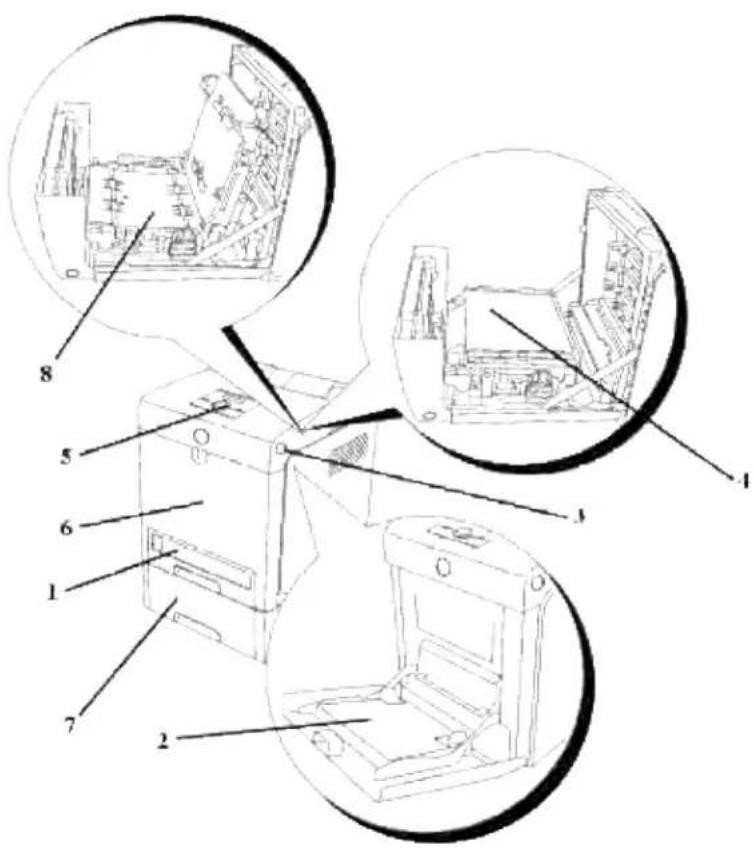
| Standardprinter | Printer med ekstraudstyr | ||
| 1 | Standard 250-arks bakke | 7 | Ekstra 550-arks ilægger [x042] BEMÆRK: Din printer kan anvende op til 3 bakker (standard 250-arks bakke, ekstra 550-arks ilægger og multifunktionsilægger). |
| 2 | Multifunktionsilægger | 8 | Ekstra duplekser |
| 3 | Sideknap | ||
| 4 | Rem-enhed | ||
| 5 | Betjeningspanel | ||
| 6 | Frontdæksel | ||

BEMÆRK: Når printeren anvendes med multifunktionsilæggeren åbnet, må printeren ikke stå i direkte sol. Dette kan føre til fejlfunktion og et unaturligt skærmbillede.
Lad der være nok plads til at åbne printerbakkerne, dækslerne og modulerne. Det er også vigtigt at sørge for plads omkring printeren, så ordentlig ventilation sikres.
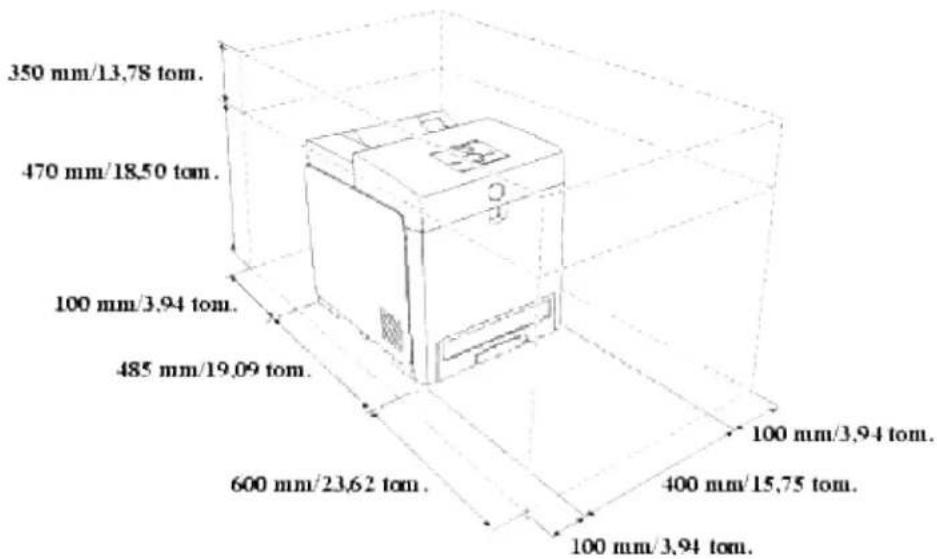
Installation af udskrivningspatroner
Installation af udskrivningspatroner

FORSI GTIG: Inden du udfører nogen af de følgende procedurer, bør du læse og følge sikkerhedsforskrifterne i din Brugsanvisning.

OBS: For at beskytte tromlerne på udskrivningspatronerne imod stærkt lys skal du lukke frontdækslet inden for 5 minutter. Hvis frontdækslet forbliver åbent i mere end 5 minutter, kan det være, at udskrivningskvaliteten forringes.

OBS: Sørg for at der ikke er noget der berører eller ridser overfladen (sort film) på rem-enheden. Ridser, snavs eller olie fra dine hænder på rem-enhedens film kan forringe udskrivningskvaliteten.
Installation af udskrivningspatroner
Tryk på sideknappen og åbn frontdækslet.1.
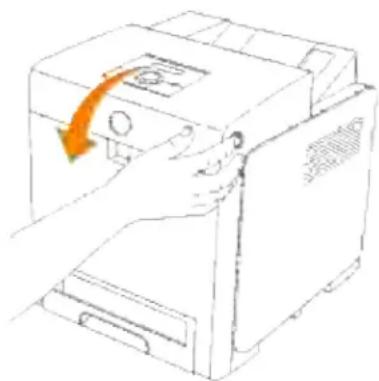
Træk op i den løse ende for at fjerne forseglingen fra rem-enheden.2.
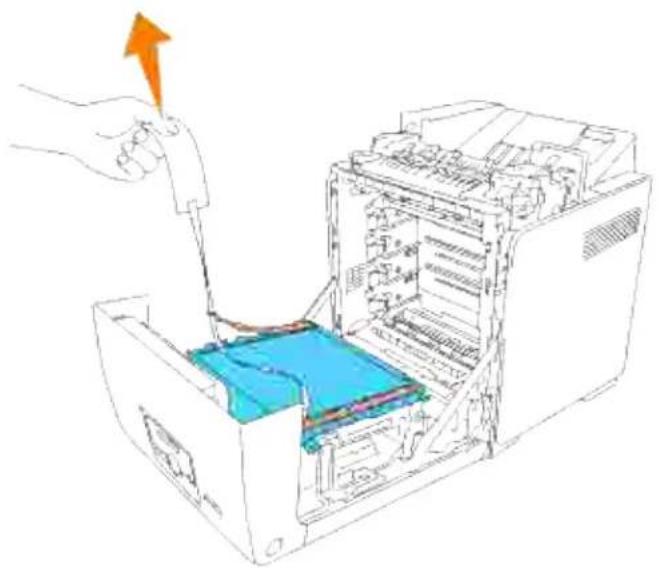
Træk op i den løse ende for at fjerne forseglingen fra fuseren.3.
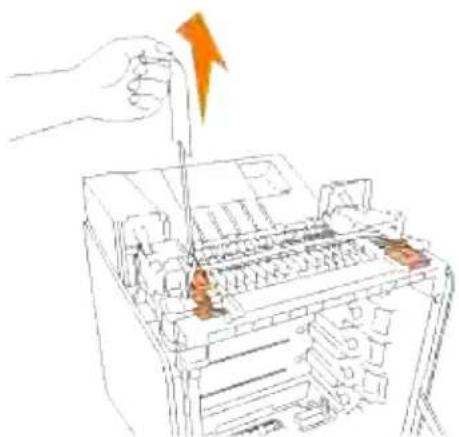
Hold fast i en udskrivningspatron og ryst den 5 eller 6 gange for at få toneren jævnt fordelt.4.
Tag udskrivningspatronen ud af dens indpakning.5.
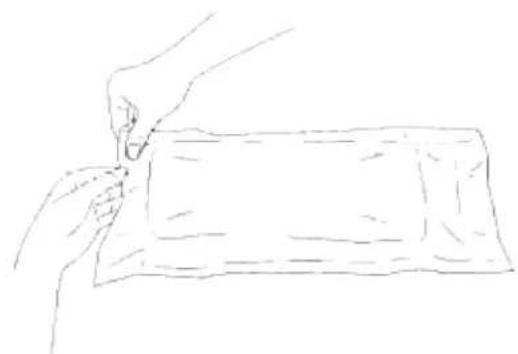
BEMÆRK: For at beskytte tromlen imod skarpt lys, skal du ikke fjerne det orange beskyttelsesdæksel fra udskrivningspatronen, før patronen er indsat i dens åbning på printeren.
- Fjern forseglingen helt fra udskrivningspatronen ved at trække i den løse ende på udskrivningspatronens ende.
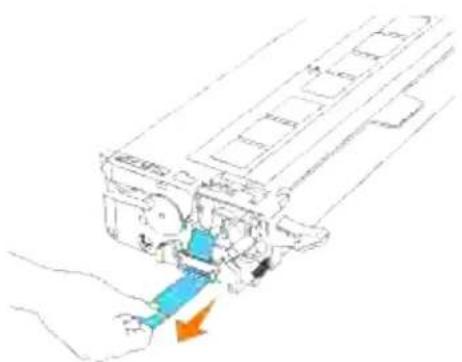
BEMÆRK: Træk forseglingen lige ud. Hvis seglet trækkes i diagonal retning, kan det revne.
- Tag fat om begge grebene på udskrivningspatronen med etiketten vendende opad og skub patronen ind i den samme farve åbning. Kontroller at patronen er sat helt ind.
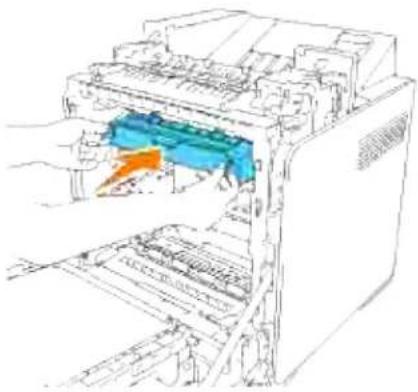
Gentag trin 4, 5, 6 og 7 for at installere de andre udskrivningspatroner.8.
Fjern de orange beskyttelsesdæksler fra hver af de installerede udskrivningspatroner.9.
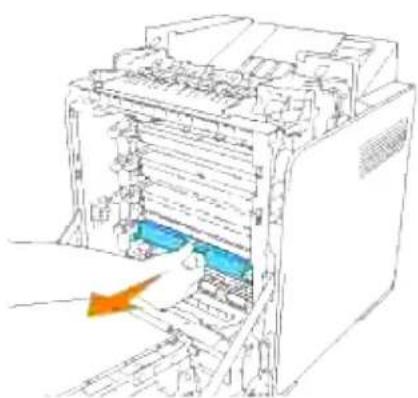
Efter at alle udskrivningspatroner er installeret, skal du lukke frontdækslet.10.
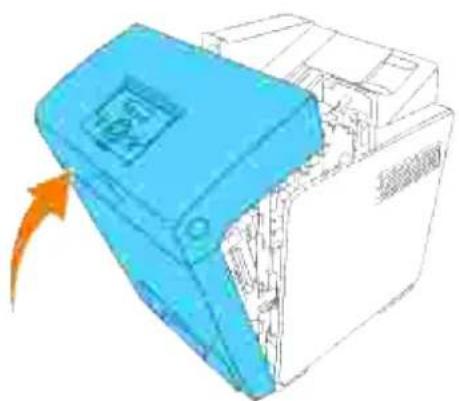
Valg af det rigtige kabel
Tilslutning af printeren lokalt
Tilslutning af printeren til netværket
Valg af det rigtige kabel
Dit Dell™ farvelaserprinter 3110cn forbindelseskabel skal opfylde følgende krav:
| Tilslutningstype | Tilslutningsspecifikationer |
| Parallel | IEEE 1284 |
| USB | USB 2.0 |
| Ethernet | 10 Base-T/100 Base-TX |
| Trådløs | IEEE802.11b/802,11g |
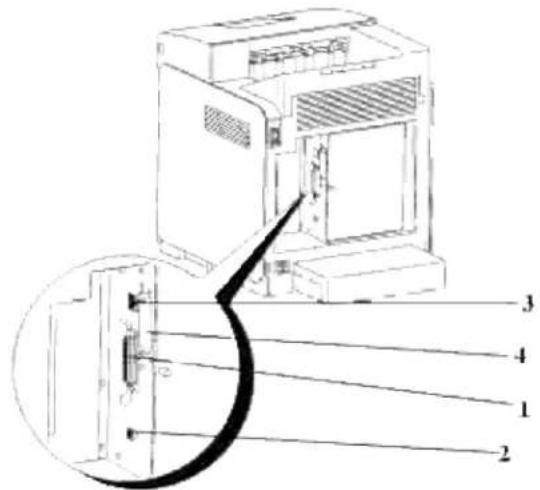
Tilslutning af printeren lokalt
En lokal printer sluttes til din computer ved hjælp af et USB-kabel eller et parallelkabel. Hvis din printer er sluttet til et netværk i stedet for til din computer, skal du springe dette trin over og gå til "Tilslutning af printeren til netværket."
Tilslutning af printeren til en computer:
- Sørg for, at printeren, computeren og alle andre tilsluttede enheder er slukket og taget ud af forbindelse.
Slut printeren til en computer ved hjælp af et USB-kabel eller et parallelkabel.2.
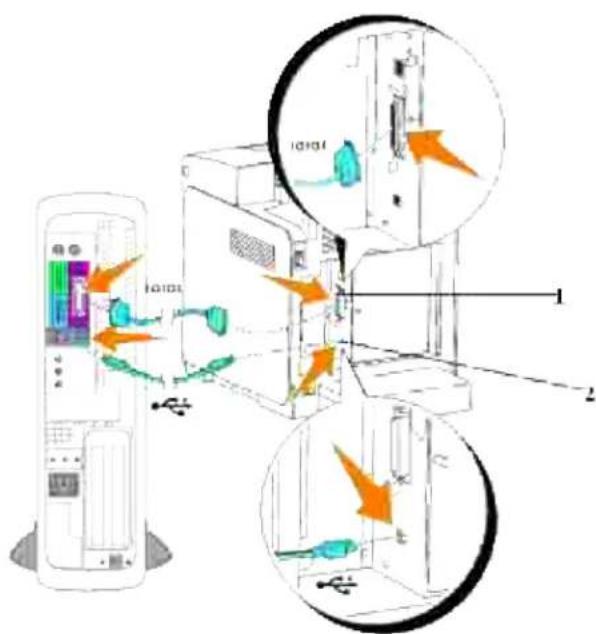
Sæt den anden ende af kablet i en USB-port eller en parallelport på bagsiden af computeren. Et USB-kabel må ikke sættes i et USB-tastatur.
Tænd for printeren.
- Sæt den ene ende af printerens netledning i stikket på bagsiden af printeren og den anden ende i et korrekt jordforbundet uddag.
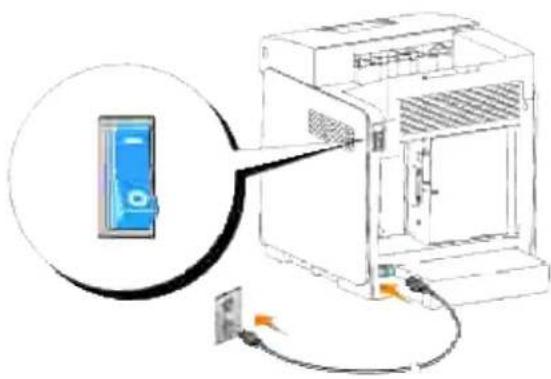
FORSI GTIG: Undlad at anvende forlængerledninger eller stikdåser.

FORSI GTIG: Printeren bør ikke tilsluttes til et UPS-system.
Tænd for computeren og printeren.2.
Tilslutning af printeren til netværket
Tilslutning af printeren til et netværk:
- Sørg for, at printeren, computeren og alle andre tilsluttede enheder er slukket og taget ud af forbindelse.
- Tilslut printeren til netværket ved hjælp af et Ethernet-kabel eller den trådløse printer-adapter. For at kunne anvende en trådlos printer-adapter er du nødt til først at installere multiprotokolkortet. For at installere kortet skal du se "Installation af Dell multiprotokolkortet".
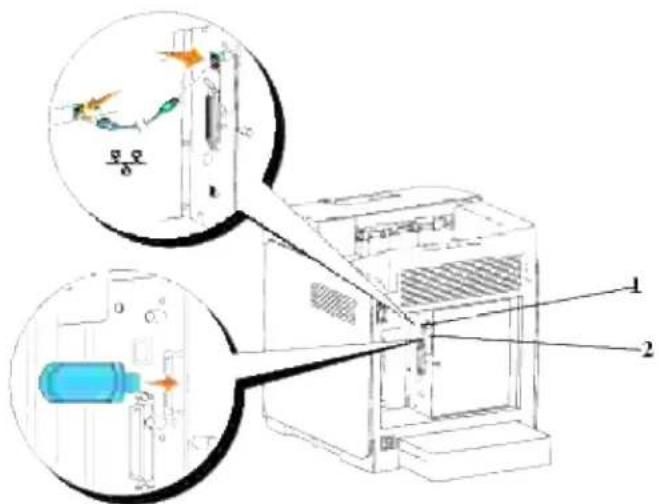
For at tilslutte printeren til netværket skal du sætte den ene ende af et Ethernet-kabel ind i Ethernetporten på printerens bagside og den anden ende ind i et LAN-drop eller en hub. For at få en trådløs tilslutning skal du sætte den trådløse printer-adapter ind i trådløs printer-adapter-indgangen på printerens bagside.
Tænd for printeren.
- Sæt den ene ende af printerens netledning i stikket på bagsiden af printeren og den anden ende i et korrekt jordforbundet udtag.
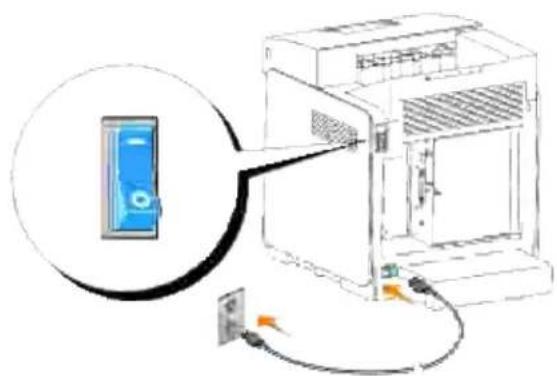
FORSI GTIG: Undlad at anvende forlængerledninger eller stikdåser.

FORSI GTIG: Printeren bør ikke tilsluttes til et UPS-system.
Tænd for computeren og printeren.2.
Udskriv og kontroller printerindstillinger-siden.
Udskriv en printerindstillinger-side for at verificere netværkstilslutningen. Denne side indeholder også vigtig information, som hjælper dig med at udføre konfigurationer til netværksudskrivning.

BEMÆRK: Afhængig af netværkets konfiguration vil printeren muligvis ikke tildeles en IP-adresse med det samme. Hvis printerindstillinger-siden ikke viser en tildelt IP-adresse, skal du vente 5 minutter og så prøve igen.
Tryk på Menu.1.
Tryk på Indtil Rapport/Liste kommer frem og tryk derefter på .2.
Printerindstillinger vises. Tryk på √.3.
Printerindstillinger-siden udskrives.
- Hvis IP-adressen viser noget andet end 0.0.0.0 (fabriksstandarden) eller 169.254.xx.xx, har printeren en tildelt og lagret IP-adresse. Gå til "Verificer IP-indstillingerne."
Tildel en IP-adresse

BEMÆRK: Når du tildeler en IP-adresse manuelt i IPv6-indstilling, skal du anvende Dell Printer Configuration Web Tool. For at åbne Dell Printer Configuration Web Tool skal du anvende link local-adressen. (For at kontrollere en link local-adresse, se "Udskriv og kontroller printerindstillinger-siden.". )
En IP-adresse er et unikt nummer, som består af fire afsnit, som er afgrænset af et punktum, og som kan indeholde op til tre cifre i hvert afsnit, f.eks. 111.222.33.44.
Tildeling af en IP-adresse, som allerede er i brug, kan påvirke netværksydelsen negativt.

BEMÆRK: Tildeling af en IP-adresse anses for en avanceret funktion og udføres normalt af en system-administrator.
Se "Betjeningspanel" for mere information om anvendelse af dit betjeningspanel.
Tænd for printeren.1.
Klar til at udskrive kommer frem.
Tryk på Menu.2.
Tryk på Indtil Administ. menu kommer frem og tryk derefter på .8.
- Tryk på ▼ indtil Tilsluttet netvæk kommer frem og tryk derefter på √.
Tryk på √indtil TCP/IP kommer frem og tryk derefter på .5.
Tryk på indtil IP-adresse kommer frem og tryk derefter på .8.
- Cursoren placeres ved det første ciffer i IP-adressen. Tryk på ▲ for at indtaste tallene for IP-adressen.
Tryk på ▶.8.
Cursoren flytter til det næste ciffer.
Tryk på Indtil Subnet-maske kommer frem og tryk derefter på .1.
-
Tryk på ▼ indtil Protokolomsætter-adresse kommer frem og tryk derefter på √.
-
Gentag trin 7 og 8 for at indstille Protokolomsætter-adresse, og tryk derefter på √.
-
Sluk for printeren og tænd derefter for den igen.
IP-adressen tildeles din printer. For at verificere indstillingen, skal du åbne web-browseren på en hvilken som helst computer, som er sluttet til netværket, og indtaste IP-adressen i adresselinjen på browseren. Hvis IP-adressen er korrekt sat op, vil Dell Printer Configuration Web Tool blive vist i din browser.
Du kan tildele IP-adressen til printeren, når du installerer printerdriverne med installeren. Når du anvender Netwærk Installation egenskaben, og Hent IP-adresse er sat til AutoIP på betjeningspanelmenuen, kan du indstille IP-adressen fra 0.0.0.0 til den ønskede IP-adresse på printervalgvinduet.
Verifier IP-indstillingerne.
-
Udskriv endnu en printerindstillinger side.
-
Se under TCP/ IP overskriften på printerindstillinger siden for at bekræfte, at IP-adressen, netmasken
og protokolomsætteren er hvad du har forventet.
eller
Ping printeren og verificer at den svarer. Skriv f.eks. ved et kommandopromptord på en netværkscomputer ping efterfulgt af den nye printer IP-adresse (f.eks. 192.168.0.11):
ping 192.168.0.11
Hvis printeren er aktiv på netværket, vil du modtage et svar.
Enterprise konsolstyremoduler
De følgende enterprise konsolstyremoduler og brugervejledninger er til rådighed på din Drivere and Hjælpeprogrammer CD:
- IBM Tivoli® NetView®
- CA Unicenter®
- HP OpenView®
For at anvende modulerne, skal du gå til den følgende oversigt på din CD og køre hver .exe fil eller .chm fil.
IBM Tivoli: \Utilities\SnapIns\IBM Tivoli
CA Unicenter: \Utilities\SnapIns\CA Unicenter
HP OpenView: \Utilities\SnapIns\HP OpenView
Installering af ekstra moduler
Du kan gøre printeren mere funktionel ved at installere alternativerne. Dette kapitel beskriver, hvordan du kan installere printerens alternativer så som duplekseren og 550-arks ilæggeren.
Installation af den ekstra 550-arks ilægger
• Installering af et dupleksmodul
Installering af et hukommelseskort
Installation af Dell multiprotokolkortet
Installation af Dell trådløs printer-adapter 3310 USB
Installation af den ekstra 550-arks ilægger

FORSI GTI G: Hvis du tilslutter en ekstra 550-arks ilægger, efter at printeren er klargjort, skal du huske at slukke for printeren, tage netledningen ud af forbindelse, og tage alle kabler ud fra bagsiden af printeren, inden du fuldfører disse opgaver.
Placer den ekstra 550-arks ilægger der hver printeren er placeret.1.
Sørg for at printeren er slukket.2.
- Løft printeren og sæt de fire styrestifter på 550-arks ilæggeren ud for hullerne i undersiden af printeren. Sænk forsigtigt printeren ned på den ekstra 550-arks ilægger.

OBS: Vær påpasselig med ikke at få fingrene i klemme, når du sænker printeren ned på den ekstra 550-arks ilægger.
- Træk printerens bakke ud indtil den stopper. Hold i bakken med begge hænder, løft den forreste del lidt op, og tag den ud af printeren.
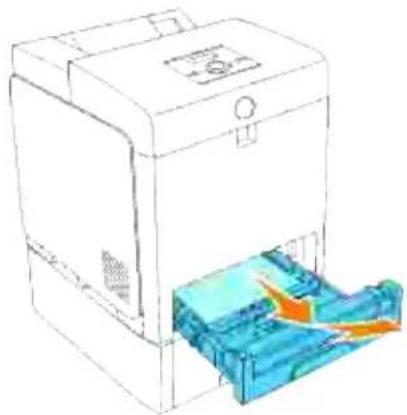
- Sammenføj den 550-arks ilægger og printeren ved at spænde de to skruer der medfølger med ilæggeren ved hjælp af en mønt eller en lignende genstand.
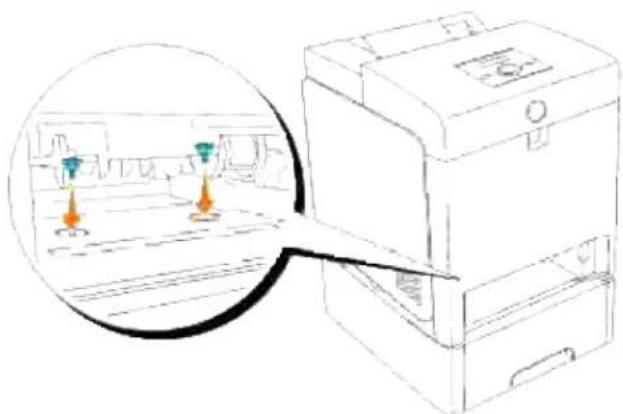
Tænd for printeren.7.
BEMÆRK: Printeren registrerer automatisk den installerede bakke, men vil ikke registrere papirtypen.
- Udskriv en printerindstillinger-side for at verificere at den ekstra 550-arks ilægger er korrekt installeret.
Tryk på Menu.a.
Tryk på √indtil Rapport/Liste kommer frem og tryk derefter på .b.
c. Printerindstillinger vises. Tryk på √.Printerindstillinger siden udskrives.
d. Verificer at 550 arks ilægger er angivet i printerindstillingerne under Printeralternativer.
Hvis bakke-modulet ikke er angivet, skal du slukke for printeren, tage netledningen ud af forbindelse, og installere den ekstra 550-arks ilægger igen.
Tryk på indtil den installerede bakke kommer frem og tryk derefter på .c.
Tryk på indtil Papirtype kommer frem og tryk derefter på .d.
Tryk på ▼, indtil papirtypen for den installerede bakke er kommet frem, og tryk derefter på .s.
Bekræft at den valgte papirtype er markeret med en asterisk(*) og tryk derefter på Menu.f.
- Hvis du har installeret den ekstra 550-arks ilægger, efter at du har installeret printerdriveren, skal du opdatere din driver ved at følge instruktionerne for hvert operativsystem. Hvis printeren er på et netværk, skal du opdatere driveren for hver klient.
- Klik på Start → Control Panel → Hardware and Sound → Printere.
Højreklik på dette printer-ikon og vælg Properties.2. - Klik på Options fanen, og vælg derefter Get Information from Printer.
Klik på Apply og klik derefter på OK.4.
Luk Printers mappen.5.
Windows XP/ XP x64/ Server 2003/ Server 2003 x64
Klik på Start → Printere og faxmaskiner.1.
Højreklik på printeren og vælg Egenskaber.2.
- Klik på Alternativer fanebladet, og vælg derefter Få information fra printer.
Klik på Anvend, og klik derefter på OK.4.
Luk Printere og faxmaskiner dialogkassen.5.
Windows 2000/NT 4.0
Klik på Start - Indstillinger Printere.1.
Højreklik på printeren og vælg Egenskaber.2.
- Klik på Alternativer fanebladet, og vælg derefter Få information fra printer.
Klik på Anvend, og klik derefter på OK.4.
- Luk Printere dialogkassen.
Hvis printerinformationen ikke opdateres automatisk efter at du har klikket på Få information fra printer skal du følge disse trin:
-
Klik på Alternativ-fanen og vælg derefter 550 ark-ilægger i Poster listekassen.
-
Vælg Til rådighed som 550-arks ilæggerindstilling.
Klik på Anvend, og klik derefter på OK.3.
- Luk Printere og faxmaskiner (eller Printere) dialogkassen.
Windows Vista
- Klik på Start → Control Panel → Hardware and Sound → Printere.
- Højreklik på den printer der anvender PS-driveren og vælg derefter Properties fra den viste liste.
- Klik på Device Settings fanen og vælg derefter 2-Tray Module som Papirbakke-konfiguration post under Installable Options.
Klik på Apply og klik derefter på OK.4.
Luk Printers dialogkassen.5.
Højreklik på den printer der anvender PS-driveren og vælg derefter Egenskaber fra den viste liste.2.
- Klik på Enhedsindstillinger fanebladet og vælg derefter 2-bakke modul som Papirbakke-konfiguration post under Installerbare alternativer.
Klik på Anvend, og klik derefter på OK.4.
Luk Printere og faxmaskiner dialogkassen.5.
Windows 2000/NT 4.0
Højreklik på den printer der anvender PS-driveren og vælg derefter Egenskaber fra den viste liste.2.
- Klik på Enhedsindstillinger fanebladet og vælg derefter 2-bakke modul som Papirbakke-konfiguration post under Installerbare alternativer.
Klik på OK.4.
Luk Printere dialogkassen.5.
Mac OS X
- Vælg printeren fra Printerliste skærmen i Udskriv center(eller Printerklargøringshjælpeprogram).
- Klik på Printere på Udskriv center (eller Printerklargøringshjælpeprogram) menulinjen og vælg Vis info.
- Vælg Installerbare alternativer, og vælg de alternativer, som er blevet installeret på printeren, og klik derefter på Anvend ændringer.
Installering af et dupleksmodul

OBS: For at beskytte tromlerne på udskrivningspatronerne imod stærkt lys skal du lukke frontdækslet inden for 5 minutter. Hvis frontdækslet forbliver åbent i mere end 5 minutter, kan det være, at udskrivningskvaliteten forringes.

OBS: Sørg for at der ikke er noget der berører eller ridser overfladen (sort film) på rem-enheden. Ridser, snavs eller olie fra dine hænder på rem-enhedens film kan forringe udskrivningskvaliteten.
Tryk på sideknappen og åbn frontdækslet.3.
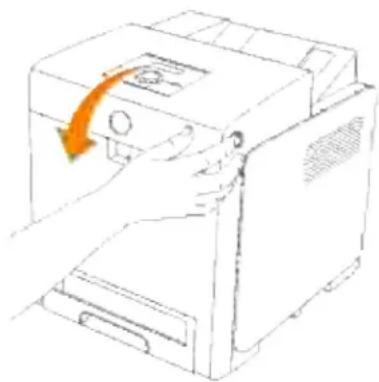
Træk op i frigørelsesmekanismerne og drej rem-enheden som vist på illustrationen.4.
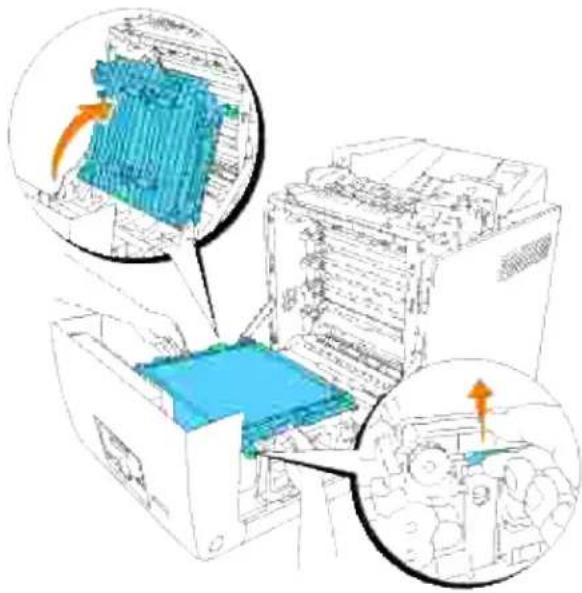
Med duplekserens konnektor vendende imod åbningen, skal du skubbe duplekseren ind i åbningen.6.
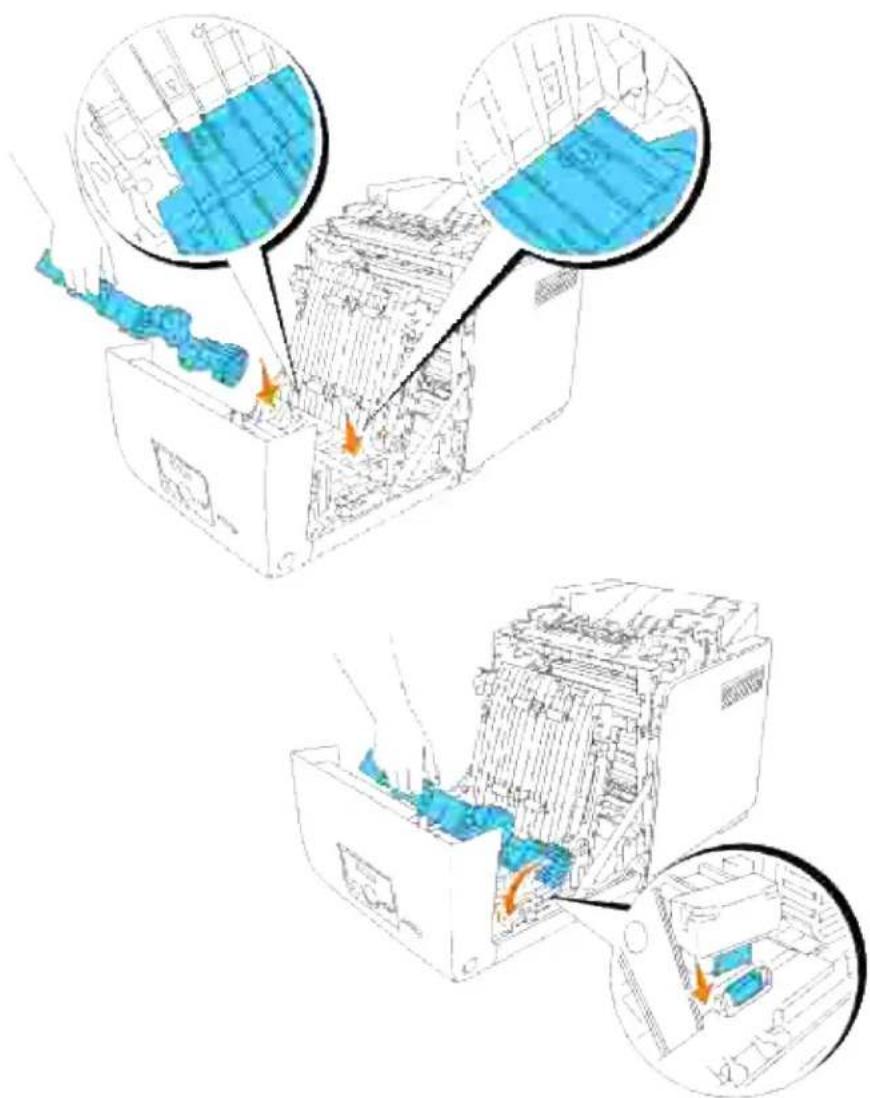
BEMÆRK: Sørg for at duplekseren er korrekt tilsluttet til printeren med konnektorer og ikke nemt kan bevæges.
Luk rem-enheden ved at trække den ned.7.
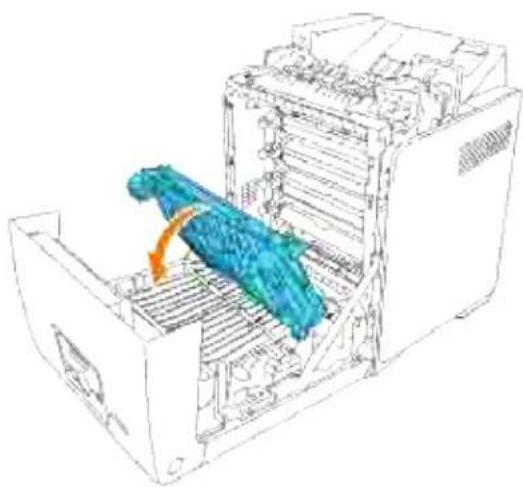
Tænd for printeren.9.
- Udskriv en printerindstillinger-side for at verificere at den ekstra duplekser er korrekt installeret.
Tryk på Menu.a.
Tryk på indtil Rapport/Liste kommer frem og tryk derefter på .b.
c. Printerindstillinger vises. Tryk på √.Printerindstillinger siden udskrives.
d. Verificer at Duplekser er angivet i printerindstillingerne under Printeralternativer.
Hvis duplekseren ikke er angivet, skal du slukke for printeren, tage netledningen ud af forbindelse, og installere den ekstra duplekser igen.
- Hvis du har installeret den ekstra duplekser, efter at du har installeret printerdriveren, skal du opdatere din driver ved at følge instruktionerne for hvert operativsystem. Hvis printeren er på et netværk, skal du opdatere driveren for hver klient.
- Klik på Start → Control Panel → Hardware and Sound → Printere.
Højreklik på dette printer-ikon og vælg Properties.2. - Klik på Options fanen, og vælg derefter Get Information from Printer.
Klik på Apply og klik derefter på OK.4.
Luk Printers mappen.5.
Windows XP/ XP x64/ Server 2003/ Server 2003 x64
Klik på Start - Printere og faxmaskiner.1.
Højreklik på printeren og vælg Egenskaber.2.
- Klik på Alternativer fanebladet, og vælg derefter Få information fra printer.
Klik på Anvend, og klik derefter på OK.4.
Luk Printere og faxmaskiner dialogkassen.5.
Windows 2000/NT 4.0
Højreklik på printeren og vælg Egenskaber.2.
- Klik på Alternativer fanebladet, og vælg derefter Få information fra printer.
Klik på Anvend, og klik derefter på OK.4.
- Luk Printere dialogkassen.
Hvis printerinformationen ikke opdateres automatisk efter at du har klikket på Få information fra printer skal du følge disse trin:
-
Klik på Alternativ-fanen og vælg derefter Duplekser i Poster listekassen.
-
Vælg Tilgængelig som duplekserindstilling.
Klik på Anvend, og klik derefter på OK.3.
- Luk Printere og faxmaskiner (eller Printere) dialogkassen.
- Klik på Start → Control Panel → Hardware and Sound → Printere.
- Højreklik på den printer der anvender PS-driveren og vælg derefter Properties fra den viste liste.
- Klik på Device Settings fanebladet og vælg derefter Available som Duplexer post under Installable Options.
Klik på Apply og klik derefter på OK.4.
Luk Printers dialogkassen.5.
Windows XP/ XP x64/ Server 2003/ Server 2003 x64
Klik på Start -Printere og faxmaskiner.1.
Højreklik på den printer der anvender PS-driveren og vælg derefter Egenskaber fra den viste liste.2.
- Klik på Enhedsindstillinger fanebladet og vælg derefter Tilgængelig som Duplekser post under Installerbare alternativer.
Klik på Anvend, og klik derefter på OK.4.
Luk Printere og faxmaskiner dialogkassen.5.
Windows 2000/NT 4.0
Højreklik på den printer der anvender PS-driveren og vælg derefter Egenskaber fra den viste liste.2.
- Klik på Enhedsindstillinger fanebladet og vælg derefter Tilgængelig som Duplekser post under Installerbare alternativer.
Klik på OK.4.
Luk Printere dialogkassen.5.
Mac OS X
- Vælg printeren fra Printerliste skærmen i Udskriv center(eller Printerklargøringshjælpeprogram).
-
Klik på Printere på Udskriv center (eller Printerklargøringshjælpeprogram) menulinjen og vælg Vis info.
-
Vælg Installerbare alternativer, og vælg de alternativer, som er blevet installeret på printeren, og klik derefter på Anvend ændringer.
Klik på Anvend, og klik derefter på OK.4.
Installering af et hukommelseskort
Skru skruen på kontrolpanelets dæksel mod urets retning og åbn dækslet op.2.
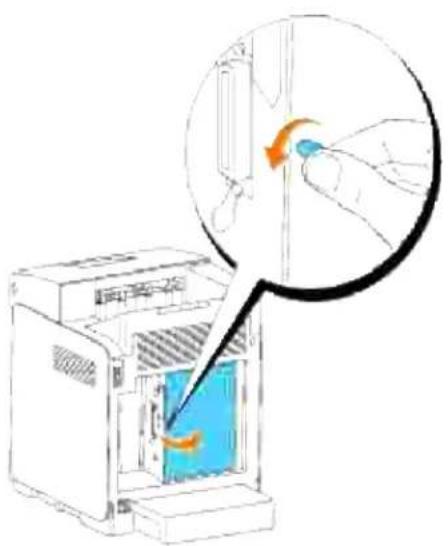
- Med hukommelseskortets konnektor vendende imod åbningen skal du indsætte hukommelseskortet i en vinkel ind i åbningen.
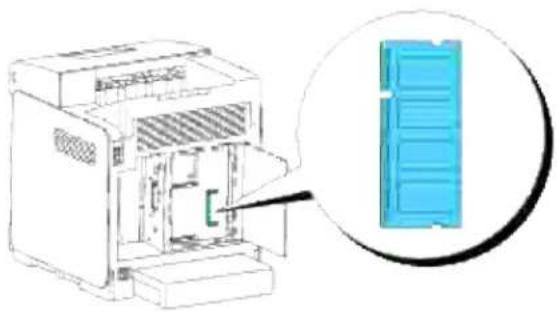
Skub hukommelseskortet helt ind i åbningen.4.
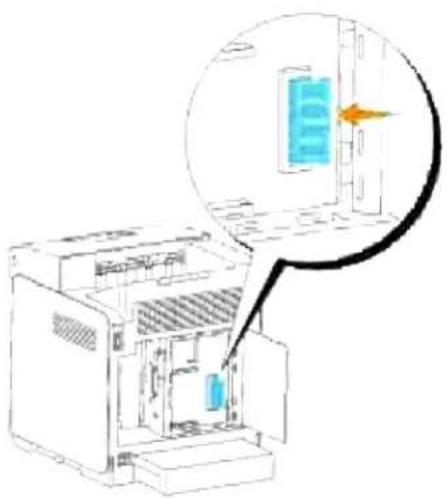
Drej hukommelseskortet nedad indtil det klikker ind på plads.5.
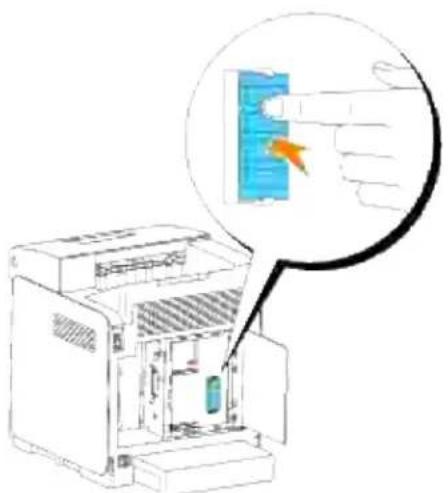
BEMÆRK: Sørg for at hukommelseskortet er sat ordentligt ind i åbningen og ikke nemt kan bevæges.
Luk kontrolavledækslet og drej skruen i urets retning.6.
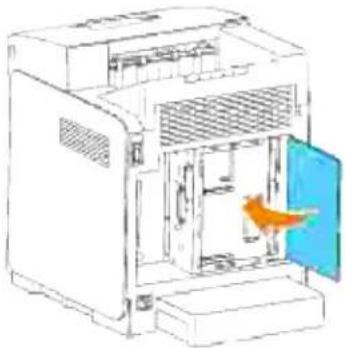
Tænd for printeren.7.
- Udskriv en printerindstillinger-side for at verificere at den ekstra udskrivningshukommelse er korrekt installeret.
Tryk på Menu.a.
Tryk på indtil Rapport/Liste kommer frem og tryk derefter på .b.
c. Printerindstillinger vises. Tryk på √.Printerindstillinger siden udskrives.
Verifier kapaciteten af den installerede hukommelse der er angivet under Generelt.d.
Hvis hukommelseskapaciteten ikke er forøget, skal du slukke for printeren, tage netledningen ud af forbindelse, og installere hukommelseskortet igen.
- Hvis du har installeret den ekstra udskrivningshukommelse, efter at du har installeret printerdriveren, skal du opdatere din driver ved at følge instruktionerne for det operativsystem, du anvender. Hvis printeren er på et netværk, skal du opdatere driveren for hver klient.
-
Klik på Start → Control Panel → Hardware and Sound → Printere. Højreklik på dette printer-ikon og vælg Properties.2.
-
Klik på Options fanen, og vælg derefter Get Information from Printer. Klik på Apply og klik derefter på OK.4.
-
Luk Printers mappen.
Windows XP/ XP x64/ Server 2003/ Server 2003 x64
Højreklik på printeren og vælg Egenskaber.2.
- Klik på Alternativer fanebladet, og vælg derefter Få information fra printer.
Klik på Anvend, og klik derefter på OK.4.
Luk Printere og faxmaskiner dialogkassen.5.
Windows 2000/ NT 4.0
Klik på Start - Indstillinger Printere.1.
Højreklik på printeren og vælg Egenskaber.2.
- Klik på Alternativer fanebladet, og vælg derefter Få information fra printer.
Klik på Anvend, og klik derefter på OK.4.
Luk Printere dialogkassen.5.
Hvis printerinformationen ikke opdateres automatisk efter at du har klikket på Få information fra printer skal du følge disse trin:
- Klik på Alternativ-fanen og vælg derefter Hukommelseskapacitet i Poster listekassen.
Vælg den totale mængde installeret udskrivningshukommelse som hukommelseskapacitet-indstilling.2.
Klik på Anvend, og klik derefter på OK.3.
- Luk Printere og faxmaskiner (eller Printere) dialogkassen.
- Klik på Start → Control Panel → Hardware and Sound → Printere.
- Højreklik på den printer der anvender PS-driveren og vælg derefter Properties fra den viste liste.
- Klik på Device Settings fanen og vælg derefter den totale mængde installeret udskrivningshukommelse som Memory Capacity post under Installable Options.
- Klik på Apply og klik derefter på OK.
- Luk Printers dialogkassen.
Windows XP/ XP x64/ Server 2003/ Server 2003 x64
Klik på Start - Printere og faxmaskiner.1.
Højreklik på den printer der anvender PS-driveren og vælg derefter Egenskaber fra den viste liste.2.
- Klik på Enhedsindstillinger fanebladet og vælg derefter den totale mængde installeret udskrivningshukommelse som Hukommelseskapacitet post under Installerbare alternativer.
Klik på Anvend, og klik derefter på OK.4.
Luk Printere og faxmaskiner dialogkassen.5.
Windows 2000/ NT 4.0
Højreklik på den printer der anvender PS-driveren og vælg derefter Egenskaber fra den viste liste.2.
- Klik på Enhedsindstillinger fanebladet og vælg derefter den totale mængde installeret udskrivningshukommelse som Hukommelseskapacitet post under Installerbare alternativer.
Klik på OK.4.
Luk Printere dialogkassen.5.
Mac OS X
- Vælg printeren fra Printerliste skærmen i Udskriv center(eller Printerklargøringshjælpeprogram).
- Klik på Printere på Udskriv center (eller Printerklargøringshjælpeprogram) menulinjen og vælg Vis info.
- Vælg Installerbare alternativer, og vælg de alternativer, som er blevet installeret på printeren, og klik derefter på Anvend ændringer.
Klik på Anvend, og klik derefter påOK.4.
Installation af Dell multiprotokolkortet
Et multiprotokolkort giver dig mulighed for at anvende de følgende netværksprotokoller.
| Netværksprotokol | Understøttede operativsystemer |
| IPP | Windows Vista/XP/XP x64/Server2003/Server 2003 x64/2000/NT 4.0, Mac OS X 10.3.9/10.4.3 |
| SMB | Windows Vista/XP/XP x64/Server2003/Server 2003 x64/2000/ NT 4.0 |
| IPX/SPX | NetWare3.12/3.2/4.1/4.11/4.2/5/6/6.5* |
| AppleTalk | Mac OS X 10.2.8/10.3.9/10.4.3 |
| Bonjour | Mac OS X 10.2.8/10.3.9/10.4.3 |
| IPv6 | Windows Vista |
* Kun kompatibel med Support Pack 1.1 eller nyere.
- Sørg for, at der er slukket for printeren, og tag alle kabler, inklusive netledningen, ud af bagsiden af printeren.
Skru skruen på kontrolpanelets dæksel mod urets retning og åbn dækslet op.2.
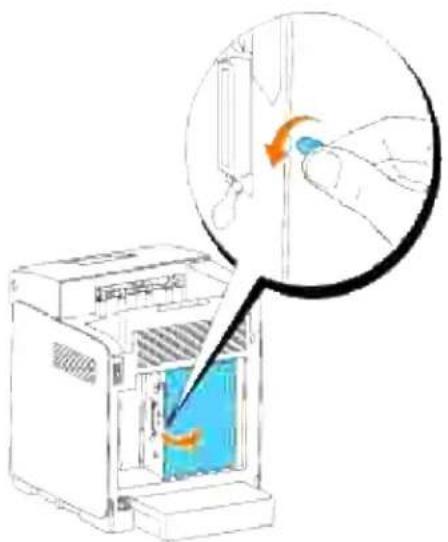
- Med multiprokolkortets konnektor placeret over kontrolavlens konnektor, skal du trykke forbindelserne sammen ved kun at trykke på kortets nederste kant.
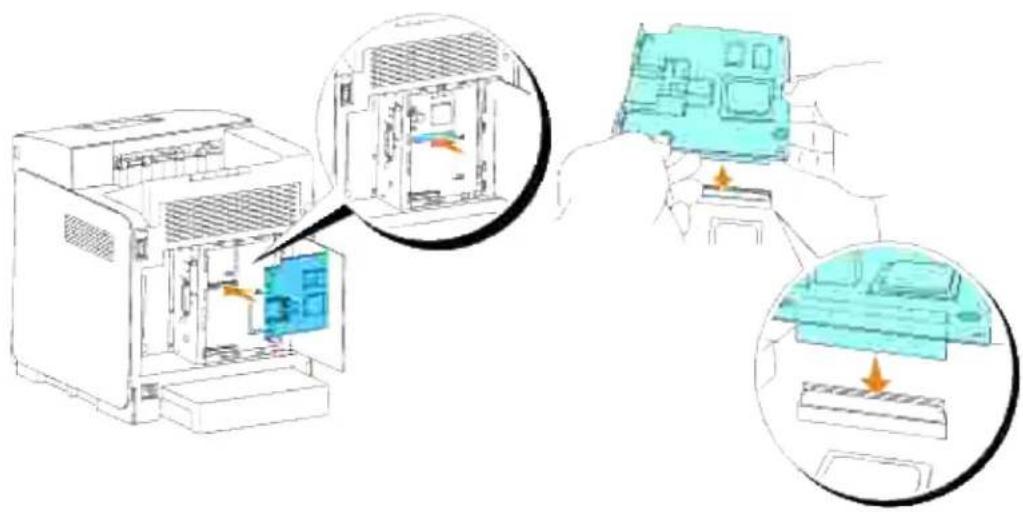
BEMÆRK: Undgå at trykke ned på multiprotokolkortets konnektor.
BEMÆRK: Sørg for at multiprotokolkortet er sat ordentligt fast i konnektoren og ikke nemt kan bevæges.
- Indsæt de to skruer igennem kontrolavlekassen og ind i multiprotokolkortet som vist, og stram skruerne.
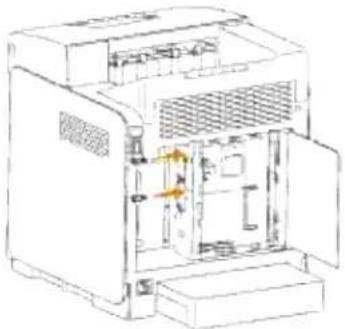
Bekræfter installationen af multiprotokolkortet
- Udskriv en printerindstillinger-side for at verificere at det ekstra multiprotokolkort er korrekt installeret.
Tryk på Menu.a.
Tryk på indtil Rapport/Liste kommer frem og tryk derefter på .b.
c. Printerindstillinger vises. Tryk på √. Printerindstillinger siden udskrives.
d. Verificer at Multiprotokolkort er angivet i printerindstillingerne under Printeralternativer.
Hvis det ikke er angivet, skal du slukke for printeren, tage netledningen ud af forbindelse, og installere det ekstra multiprotokolkort igen.
Installation af Dell trådløs printer-adapter 3310 USB
| Tilslutningsteknologi | Trådløs |
| Kompatible standarder | 802.11b/802.11g |
| Båndbredde | 2,4GHz |
| Dataoverførselshastighed | 11g indstilling: 54, 48, 36, 24, 18, 12, 9, 6 Mbps11b indstilling: 11, 5.5, 2, 1 Mbps |
| Enhedstype | Trådløs printeradapter |
| Sikkerhed | 64 (40-bit nøgle)/128 (104-bit nøgle) WEP-kryptering/WPA/WPA2 |

BEMÆRK: For at kunne anvende den trådløse printer-adapter er du nødt til først at installere multiprotokolkortet. For at installere kortet skal du se "Installation af Dell multiprotokolkortet".
- Sørg for, at der er slukket for printeren, og tag alle kabler, inklusive netledningen, ud af bagsiden af printeren.

BEMÆRK: Sørg for at multiprotokolkort er installeret.
- Fjern den fløjskrue der sidder oven på pladen, der dækker den trådløse printer-adapter-indgang, og fjern derefter pladen.
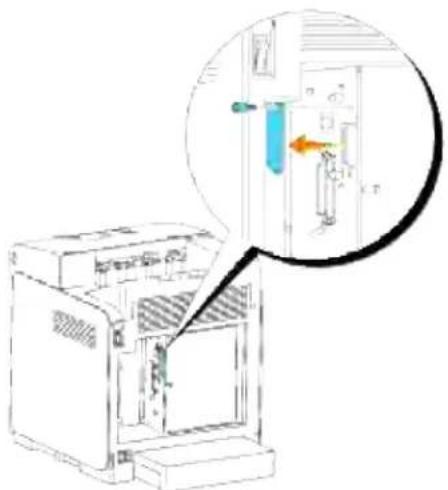
Indsæt den trådløse printer-adapter ind i USB-stikket med Dell-logo på adapteren vendende udad.3.
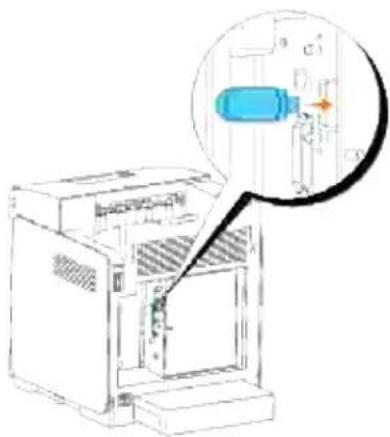
BEMÆRK: Sørg for at adapteren er sat ordentligt ind i åbningen og ikke nemt kan bevæges.
- Monter den trådløse printer-adapterhætte ved at indsætte hætten med mærket vendende udad, indtil den klikker på plads.
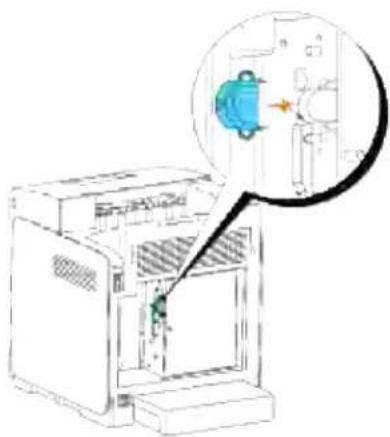
Tænd for printeren og konfigurer det trådløse netværks indstillinger.5.
Trådløs installation med brug af USB-tilslutning

BEMÆRK: Det ekstra multiprotokolkort med den trådløse printer-adapter monteret på, skal være installeret på printeren.
Scene 1. Installer en printer til det allerede eksisterende trådløse netværk (når trådløs-indstilling allerede er indstillet på din computer)
Sæt Drivere og hjælpeprogrammer CD'en i din computer.1.
- Drivere og hjælpeprogrammer-CD'en bør starte installationssoftwaren automatisk. Hvis CD'en ikke
starter automatisk, skal du klikke på Start→Kør, skrive D:\CDFE.exe (hvor D er drevbogstavet for din CD), og derefter klikke på OK.

BEMÆRK: For Windows Vista skal du klikke på Continue, när User Account Control dialogkassen vises.
- Vælg Netværksinstallation knappen og klik derefter på Næste.
- Vælg Konfigurer trådløs printer med brug af USB-tilslutning (anbefales) knappen og klik derefter på Næste.
- Nulstil printerens trådløse indstilling ved hjælp af følgende trin på Nulstil trådløs indstilling skærmen.
- På listen på Vælg printer skærmen skal du markere afkrydsningsfeltet ud for den printer, som du opsætter den trådløse indstilling for derefter klikke på Næste. På Indtast trådløse netværksindstillinger skærmen skal du sætte hver enkelt trådløs indstillingspost og derefter klikke på Næste. Når du vælger Fastsat IP knappen for IP adressetildeling, skal du klikke på Indstillinger... og indtaste IP-adressen og subnet-masken på skærmen.

BEMÆRK: Når du indtaster en fastsat IP-adresse, skal du undgå adressen "169.254.xxx.xxx", der anvendes af AutoIP.
- Indstil hver post på Indtast printerindstillinger skærmen og klik derefter på Næste.
- På Printersoftware skærmen skal du specificere den software, som du ønsker at installere samt installationssti, og derefter klikke på Næste. Herefter vil den trådløse indstilling, der er specificeret på Indtast trådløse netværksindstillinger skærmen sendes til printeren.
- På Trådløs konfiguration er nu fuldført skærmen skal du klikke på Næste. Idet der allerede er en trådløs indstilling på din computer, behøver du ikke at udføre noget på denne skærm.
- På Indstilling Klar Printer skærmen skal du bekræfte, at den rigtige IP-adresse er tildelt til den printer, som den trådløse indstilling er sat op til og derefter klikke på Installer.
- Hvis du vælger Jeg gør denne printer klar på serveren afkrydsningsfeltet på Vælg printer skærmen og også vælger PostScript-driver afkrydsningsfeltet på Indtast printerindstillinger skærmen, kommer Adobe Systems Inc. licensaftale skærmen frem. Vælg Jeg accepterer licensaftalens termer knappen og klik derefter på Installer.
- På Tillykke! skærmen skal du klikke på Udfør for at afslutte installationen. Der vil blive udskrevet en testside med den installerede printer ved at klikke på Udskriv testside knappen.
Scene 2. Opret et nyt trådløst netværksmiljø for både din computer og printer (når du behøvet at opsætte et trådløst netværk på din computer)
Sæt Drivere og hjælpeprogrammer CD'en i din computer.1.
- Drivere og hjælpeprogrammer-CD'en bør starte installationssoftwaren automatisk. Hvis CD'en ikke starter automatisk, skal du klikke på Start→Kør, skrive D:\CDFE.exe (hvor D er drevbogstavet for din CD), og derefter klikke på OK.
BEMÆRK: For Windows Vista skal du klikke på Continue, när User Account Control dialogkassen vises.
- Vælg Netværksinstallation knappen og klik derefter på Næste.
- Vælg Konfigurer trådløs printer med brug af USB-tilslutning (anbefales) knappen og klik derefter på Næste.
- Nulstil printerens trådløse indstilling ved hjælp af følgende trin på Nulstil trådløs indstilling skærmen.
- På listen på Vælg printer skærmen skal du markere afkrydsningsfeltet ud for den printer, som du opsætter den trådløse indstilling for derefter klikke på Næste.
BEMÆRK: Når du indtaster en fastsat IP-adresse, skal du undgå adressen "169.254.xxx.xxx", der anvendes af AutolP.
-
På Indtast trådløse netværksindstillinger skærmen skal du sætte hver enkelt trådløs indstillingspost og derefter klikke på Næste. Når du vælger Fastsat IP knappen for IP adressetildeling, skal du klikke på Indstillinger... og indtaste IP-adressen og subnet-masken på skærmen.
-
Indstil hver post på Indtast printerindstillinger skærmen og klik derefter på Næste.
-
På Printersoftware skærmen skal du specificere den software, som du ønsker at installere samt installationssti, og derefter klikke på Næste. Herefter vil den trådløse indstilling, der er specificeret på Indtast trådløse netværksindstillinger skærmen sendes til printeren.
-
På Trådløs konfiguration er nu fuldført skærmen skal du oprette den trådløse indstilling, som blev sendt til printeren på din computer, ved at følge de nedenstående trin og derefter klikke på Næste.
BEMÆRK: Hvis din computer er udstyret med et trådløst LAN-adapter-værktøj, skal du ændre de trådløse indstillinger ved hjælp af dette værktøj. Eller du kan ændre de trådløse indstillinger ved hjælp af det værktøj, som styresystemet er udstyret med. Se instruktionerne nedenunder.
a. Vælg Netværksforbindelser fra Kontrolpanelet.
b. Højreklik på Trådløs netværksforbindelse og vælg Egenskaber.
Vælg Trådløse netværk-fanen.c.
d. Sørg for at afkrydsningsfeltet Brug Windows til at konfigurere det trådløse netværk er markeret.
Klik på Avanceret.e.
Gør et af følgende:f.
Når trådløs ad-hoc-indstilling er sat på printeren:
Vælg Kun computer-til-computer-netværk (til bestemte formål) og luk Avanceret dialogkassen.
Når trådløs infrastruktur-indstilling er sat på printeren:
Vælg Kun netværk med adgangspunkt (infrastruktur) og luk Avanceret dialogkassen.
Klik på Tilføj for at vise Egenskaber for trådløst netværk.g.
Indtast den indstilling som du sendte til printeren og klik på OK.h.
Klik på Flyt op for at flytte indstillingen op øverst på listen.i.
j. Klik på OK for at lukke Egenskaber dialogboksen.
- På Indstilling Klar Printer skærmen skal du bekræfte, at den rigtige IP-adresse er tildelt til den printer, som den trådløse indstilling er sat op til og derefter klikke på Installer.
- Hvis du vælger Jeg gør denne printer klar på serveren afkrydsningsfeltet på Vælg printer skærmen og også vælger PostScript-driver afkrydsningsfeltet på Indtast printerindstillinger skærmen, kommer Adobe Systems Inc. licensaftale skærmen frem. Vælg Jeg accepterer licensaftalens termer knappen og klik derefter på Installer.
- På Tillykke! skærmen skal du klikke på Udfør for at afslutte installationen. Der vil blive udskrevet en testside med den installerede printer ved at klikke på Udskriv testside knappen.
Anvend Dell Printer Configuration Web Tool til at overvåge status af din netværksprinter uden at forlade dit skrivebord. Du kan se og/eller ændre printerkonfigurationsindstillingerne, overvåge tonerniveauet, og når det er tid at bestille udskiftningsforbrugsdele, behøver du blot at klikke på Dell tilbehørslinket fra din webbrowser.

BEMÆRK: Dell Printer Configuration Web Tool er ikke til rådighed, når printeren er lokalt sluttet til en computer eller en udskrivningsserver.
Trådløs installation med brug af trådløs tilslutning
Scene 1. Installer en printer til det allerede eksisterende trådløse netværk (når trådløs-indstilling allerede er indstillet på din computer)
Sæt Drivere og hjælpeprogrammer CD'en i din computer.1.

BEMÆRK: Drivere og hjælpeprogrammer-CD'en bør starte installationssoftwaren automatisk. Hvis CD'en ikke starter automatisk, skal du klikke på Start → Kør, skrive D:\CDFE.exe (hvor D er drevbogstavet for din CD), og derefter klikke på OK.

BEMÆRK: For Windows Vista skal du klikke på Continue, när User Account Control dialogkassen vises.
- Vælg Netværksinstallation knappen og klik derefter på Næste.
- Vælg Konfigurer trådløs printer med brug af trådløs tilslutning (avanceret) knappen og klik derefter på Næste.
- Nulstil printerens trådløse indstilling ved hjælp af følgende trin på Nulstil trådløs indstilling
skærmen.
- Opret trådløs-indstillingen på din computer ved at følge trinene på Muliggør kommunikation med printer skærmen og klik på Næste.

BEMÆRK: Hvis din computer er udstyret med et trådløst LAN-adapter-værktøj, skal du ændre de trådløse indstillinger ved hjælp af dette værktøj. Eller du kan ændre de trådløse indstillinger ved hjælp af det værktøj, som styresystemet er udstyret med. Se instruktionerne nedenunder.
a. Vælg Netværksforbindelser fra Kontrolpanelet.
b. Højreklik på Trådløs netværksforbindelse og vælg Egenskaber.
Vælg Trådløse netværk-fanen.c.
d. Sørg for at afkrydsningsfeltet Brug Windows til at konfigurere det trådløse netværk er markeret.

BEMÆRK: Sørg for at skrive de indeværende trådløse computerindstillinger under trin d og f ned, sådan at du kan genskabe dem senere.
Klik på Avanceret knappen.e.
f. Vælg Kun computer-til-computer-netværk (til bestemte formål) og luk Avanceret dialogkassen.
Klik på Tilføj knappen for at vise Egenskaber for trådløst netværk.g.
h. Under fanen Tilknytning skal du indtaste følgende information og klikke på OK.
Netværksnavn (SSID): dell_device
Netværksgodkendelse: Åben
Datakryptering: Deaktiveret
Ad hoc netværk: Afkrydset
Klik på Flyt op for at flytte det nyligt tilføjede SSID til toppen af listen.i.
j. Klik på OK for at lukke Egenskaber dialogboksen.
-
På Indtast trådløse netværksindstillinger skærmen skal du sætte hver enkelt trådløs indstillingspost og derefter klikke på Næste.
-
Når du vælger Fastsat IP knappen for IP adressetildeling, skal du klikke på Indstillinger... og indtaste IP-adressen og subnet-masken på skærmen.

BEMÆRK: Når du indtaster en fastsat IP-adresse, skal du undgå adressen "169.254.xxx.xxx", der anvendes af AutoIP.
- Indstil hver post på Indtast printerindstillinger skærmen og klik derefter på Næste.
- På Printersoftware skærmen skal du specificere den software, som du ønsker at installere samt installationssti, og derefter klikke på Næste. Herefter vil den trådløse indstilling, der er specificeret på Indtast trådløse netværksindstillinger skærmen sendes til printeren.
- På Trådløs konfiguration er nu fuldført skærmen skal du ændre den trådløse indstilling på din computer, til den samme som blev sendt til printeren og derefter klikke på Næste.

BEMÆRK: Hvis din computer er udstyret med et trådløst LAN-adapter-værktøj, skal du ændre de trådløse indstillinger ved hjælp af dette værktøj. Eller du kan ændre de trådløse indstillinger ved hjælp af det værktøj, som styresystemet er udstyret med. Se instruktionerne nedenunder.
a. Vælg Netværksforbindelser fra Kontrolpanelet.
b. Højreklik på Trådløs netværksforbindelse og vælg Egenskaber.
Vælg Trådløse netværk-fanen.c.
Klik på Avanceret.d.
Gør et af følgende:e.
Når trådløs ad-hoc-indstilling er sat på printeren:
Vælg Kun computer-til-computer-netværk (til bestemte formål) og luk Avanceret dialogkassen.
Når trådløs infrastruktur-indstilling er sat på printeren:
Vælg Kun netværk med adgangspunkt (infrastruktur) og luk Avanceret dialogkassen.
f. Vælg den indstilling som du sendte til printeren på listen i Foretrukne netværk gruppen.
Klik på Flyt op for at flytte indstillingen op øverst på listen.g.
h. Klik på OK for at lukke Egenskaber dialogboksen.
- På Indstilling Klar Printer skærmen skal du bekræfte, at den rigtige IP-adresse er tildelt til den printer, som den trådløse indstilling er sat op til og derefter klikke på Installer.
- Hvis du vælger Jeg gør denne printer klar på serveren afkrydsningsfeltet på Vælg printer skærmen og også vælger PostScript-driver afkrydsningsfeltet på Indtast printerindstillinger skærmen, kommer Adobe Systems Inc. licensaftale skærmen frem. Vælg Jeg accepterer licensaftalens termer knappen og klik derefter på Installer.
- På Tillykke! skærmen skal du klikke på Udfør for at afslutte installationen. Der vil blive udskrevet en testside med den installerede printer ved at klikke på Udskriv testside knappen.
Scene 2. Opret et nyt trådløst netværksmiljø for både din computer og printer (når du behøvet at opsætte et trådløst netværk på din computer)
Sæt Drivere og hjælpeprogrammer CD'en i din computer.1.

BEMÆRK: Drivere og hjælpeprogrammer-CD'en bør starte installationssoftwaren automatisk. Hvis CD'en ikke starter automatisk, skal du klikke på Start → Kør, skrive D:\CDFE.exe (hvor D er drevbogstavet for din CD), og derefter klikke på OK.

-
Vælg Netværksinstallation knappen og klik derefter på Næste.
-
Vælg Konfigurer trådløs printer med brug af trådløs tilslutning (avanceret) knappen og klik derefter på Næste.
-
Nulstil printerens trådløse indstilling ved hjælp af følgende trin på Nulstil trådløs indstilling skærmen.
-
Opret trådløs-indstillingen på din computer ved at følge trinene på Muliggør kommunikation med printer-skærmen og klik derefter på Næste. Trinene er som følger.

BEMÆRK: Hvis din computer er udstyret med et trådløst LAN-adapter-værktøj, skal du ændre de trådløse indstillinger ved hjælp af dette værktøj. Eller du kan ændre de trådløse indstillinger ved hjælp af det værktøj, som styresystemet er udstyret med. Se instruktionerne nedenunder.
a. Vælg Netværksforbindelser fra Kontrolpanelet.
b. Højreklik på Trådløs netværksforbindelse og vælg Egenskaber.
Vælg Trådløse netværk-fanen.c.
d. Sørg for at afkrydsningsfeltet Brug Windows til at konfigurere det trådløse netværk er markeret.

BEMÆRK: Sørg for at skrive de indeværende trådløse computerindstillinger under trin d og f ned, sådan at du kan genskabe dem senere.
Klik på Avanceret knappen.e.
f. Vælg Kun computer-til-computer-netværk (til bestemte formål) og luk Avanceret dialogkassen.
g. Klik på Tilføj knappen for at vise Egenskaber for trådløst netværk.
h. Under fanen Tilknytning skal du indtaste følgende information og klikke på OK.
Netværksnavn (SSID): dell_device
Netværksgodkendelse: Åben
Datakryptering: Deaktiveret
Ad hoc netværk: Afkrydset
Klik på Flyt op for at flytte det nyligt tilføjede SSID til toppen af listen.i.
j. Klik på OK for at lukke Egenskaber dialogboksen.
- På Indtast trådløse netværksindstillinger skærmen skal du sætte hver enkelt trådløs indstillingspost og derefter klikke på Næste.
- Når du vælger Fastsat IP knappen for IP adressetildeling, skal du klikke på Indstillinger... og indtaste IP-adressen og subnet-masken på skærmen.

BEMÆRK: Når du indtaster en fastsat IP-adresse, skal du undgå adressen "169.254.xxx.xxx", der anvendes af AutoIP.
- Indstil hver post på Indtast printerindstillinger skærmen og klik derefter på Næste.
- På Printersoftware skærmen skal du specificere den software, som du ønsker at installere samt installationssti, og derefter klikke på Næste. Herefter vil den trådløse indstilling, der er specificeret på Indtast trådløse netværksindstillinger skærmen sendes til printeren.
- På Trådløs konfiguration er nu fuldført skærmen skal du oprette den trådløse indstilling, som blev sendt til printeren på din computer, ved at følge de nedenstående trin og derefter klikke på Næste.

BEMÆRK: Hvis din computer er udstyret med et trådløst LAN-adapter-værktøj, skal du ændre de trådløse indstillinger ved hjælp af dette værktøj. Eller du kan ændre de trådløse indstillinger ved hjælp af det værktøj, som styresystemet er udstyret med. Se instruktionerne nedenunder.
a. Vælg Netværksforbindelser fra Kontrolpanelet.
b. Højreklik på Trådløs netværksforbindelse og vælg Egenskaber.
Vælg Trådløse netværk-fanen.c.
d. Sørg for at afkrydsningsfeltet Brug Windows til at konfigurere det trådløse netværk er markeret.
Klik på Avanceret.e.
Gør et af følgende:f.
Når trådløs ad-hoc-indstilling er sat på printeren:
Vælg Kun computer-til-computer-netværk (til bestemte formål) og luk Avanceret dialogkassen.
Når trådløs infrastruktur-indstilling er sat på printeren:
Vælg Kun netværk med adgangspunkt (infrastruktur) og luk Avanceret dialogkassen.
g. Klik på Tilføj for at vise Egenskaber for trådløst netværk.
Indtast den indstilling som du sendte til printeren og klik på OK.h.
Klik på Flyt op for at flytte indstillingen op øverst på listen.i.
j. Klik på OK for at lukke Egenskaber dialogboksen.
- På Indstilling Klar Printer skærmen skal du bekræfte, at den rigtige IP-adresse er tildelt til den printer, som den trådløse indstilling er sat op til og derefter klikke på Installer.
- Hvis du vælger Jeg gør denne printer klar på serveren afkrydsningsfeltet på Vælg printer skærmen og også vælger PostScript-driver afkrydsningsfeltet på Indtast printerindstillinger skærmen, kommer Adobe Systems Inc. licensaftale skærmen frem. Vælg Jeg accepterer licensaftalens termer knappen og klik derefter på Installer.
- På Tillykke! skærmen skal du klikke på Udfør for at afslutte installationen. Der vil blive udskrevet en testside med den installerede printer ved at klikke på Udskriv testside knappen.
Trådløs installation med brug af Dell Printer Configuration Web Tool
Scene 1. Installer en printer til det allerede eksisterende trådløse netværk (når trådløs-indstilling allerede er indstillet på din computer)
For DHCP-netværk:
BEMÆRK: Hvis din computer er udstyret med et trådløst LAN-adapter-værktøj, skal du ændre de trådløse indstillinger ved hjælp af dette værktøj. Eller du kan ændre de trådløse indstillinger ved hjælp af det værktøj, som styresystemet er udstyret med. Se instruktionerne nedenunder.
a. Vælg Netværksforbindelser fra Kontrolpanelet.
b. Højreklik på Trådløs netværksforbindelse og vælg Egenskaber.
Vælg Trådløse netværk-fanen.c.
d. Sørg for at afkrydsningsfeltet Brug Windows til at konfigurere det trådløse netværk er markeret.

BEMÆRK: Sørg for at skrive de indeværende trådløse computerindstillinger under trin d og f ned, sådan at du kan genskabe dem senere.
Klik på Avanceret knappen.e.
f. Vælg Kun computer-til-computer-netværk (til bestemte formål) og luk Avanceret dialogkassen.
g. Klik på Tilføj knappen for at vise Egenskaber for trådløst netværk.
h. Under fanen Tilknytning skal du indtaste følgende information og klikke på OK.
Netværksnavn (SSID): dell_device
Netværksgodkendelse: Åben
Datakryptering: Deaktiveret
Ad hoc netværk: Afkrydset
Klik på Flyt op for at flytte det nyligt tilføjede SSID til toppen af listen.i.
j. Klik på OK for at lukke Egenskaber dialogboksen.

BEMÆRK: Hvis dit styresystem er ældre end Windows 2000, skal du oprette indstillinger i henhold den manual om trådløs indstillingsværktøj, som du fik fra producenten af dit trådløse udstyr.
Kontroller IP-adressen der tildeltes af AutoIP på printeren.2.
fx: 168.254.1.1
BEMÆRK: Hvis din computer er udstyret med et trådløst LAN-adapter-værktøj, skal du ændre de trådløse indstillinger ved hjælp af dette værktøj. Eller du kan ændre de trådløse indstillinger ved hjælp af det værktøj, som styresystemet er udstyret med. Se instruktionerne nedenunder.
a. Vælg Netværksforbindelser fra Kontrolpanelet.
b. Højreklik på Trådløs netværksforbindelse og vælg Egenskaber.
Vælg Trådløse netværk-fanen.c.
Klik på Avanceret.d.
e. Gør et af følgende:
Når trådløs ad-hoc-indstilling er sat på printeren:
Vælg Kun computer-til-computer-netværk (til bestemte formål) og luk Avanceret dialogkassen.
Når trådløs infrastruktur-indstilling er sat på printeren:
Vælg Kun netværk med adgangspunkt (infrastruktur) og luk Avanceret dialogkassen.
f. Vælg den indstilling som du sendte til printeren på listen i Foretrukne netværk gruppen.
Klik på Flyt op for at flytte indstillingen op øverst på listen.g.
h. Klik på OK for at lukke Egenskaber dialogboksen.

BEMÆRK: Hvis dit styresystem er ældre end Windows 2000, skal du oprette indstillinger i henhold den manual om trådløs indstillingsværktøj, som du fik fra producenten af dit trådløse udstyr.
For fastsat IP-netværk:
BEMÆRK: Hvis din computer er udstyret med et trådløst LAN-adapter-værktøj, skal du ændre de trådløse indstillinger ved hjælp af dette værktøj. Eller du kan ændre de trådløse indstillinger ved hjælp af det værktøj, som styresystemet er udstyret med. Se instruktionerne nedenunder.
a. Vælg Netværksforbindelser fra Kontrolpanelet.
b. Højreklik på Trådløs netværksforbindelse og vælg Egenskaber.
Vælg Trådløse netværk-fanen.c.
d. Sørg for at afkrydsningsfeltet Brug Windows til at konfigurere det trådløse netværk er markeret.

BEMÆRK: Sørg for at skrive de indeværende trådløse computerindstillinger under trin d og f ned, sådan at du kan genskabe dem senere.
Klik på Avanceret knappen.e.
f. Vælg Kun computer-til-computer-netværk (til bestemte formål) og luk Avanceret dialogkassen.
g. Klik på Tilføj knappen for at vise Egenskaber for trådløst netværk.
h. Under fanen Tilknytning skal du indtaste følgende information og klikke på OK.
Netværksnavn (SSID): dell_device
Netværksgodkendelse: Åben
Datakryptering: Deaktiveret
Ad hoc netværk: Afkrydset
Klik på Flyt op for at flytte det nyligt tilføjede SSID til toppen af listen.i.
j. Klik på OK for at lukke Egenskaber dialogboksen.

BEMÆRK: Hvis dit styresystem er ældre end Windows 2000, skal du oprette indstillinger i henhold den manual om trådløs indstillingsværktøj, som du fik fra producenten af dit trådløse udstyr.
Kontroller IP-adressen på din computer.2.
fx: 1.2.3.4
Indstil IP-adressen på din printer.3.
fx: 1.2.3.5
Åben Dell Printer Configuration Web Tool med en WEB-browser.4.
fx: http://1.2.3.5/
Ændr printerens trådløse indstilling på Dell Printer Configuration Web Tool.5.
Genstart printeren.6.
Genopret trådløs-indstillingen på din computer.7.

BEMÆRK: Hvis din computer er udstyret med et trådløst LAN-adapter-værktøj, skal du ændre de trådløse indstillinger ved hjælp af dette værktøj. Eller du kan ændre de trådløse indstillinger ved hjælp af det værktøj, som styresystemet er udstyret med. Se instruktionerne nedenunder.
a. Vælg Netværksforbindelser fra Kontrolpanelet.
b. Højreklik på Trådløs netværksforbindelse og vælg Egenskaber.
Vælg Trådløse netværk-fanen.c.
Klik på Avanceret.d.
Gør et af følgende:e.
Når trådløs ad-hoc-indstilling er sat på printeren:
Vælg Kun computer-til-computer-netværk (til bestemte formål) og luk Avanceret dialogkassen.
Når trådløs infrastruktur-indstilling er sat på printeren:
Vælg Kun netværk med adgangspunkt (infrastruktur) og luk Avanceret dialogkassen.
f. Vælg den indstilling som du sendte til printeren på listen i Foretrukne netværk gruppen.
g. Klik på Flyt op for at flytte indstillingen op øverst på listen.
h. Klik på OK for at lukke Egenskaber dialogboksen.

BEMÆRK: Hvis dit styresystem er ældre end Windows 2000, skal du oprette indstillinger i henhold den manual om trådløs indstillingsværktøj, som du fik fra producenten af dit trådløse udstyr.
Scene 2. Opret et nyt trådløst netværksmiljø for både din computer og printer (når du behøvet at opsætte et trådløst netværk på din computer)
For DHCP-netværk:
BEMÆRK: Hvis din computer er udstyret med et trådløst LAN-adapter-værktøj, skal du ændre de trådløse indstillinger ved hjælp af dette værktøj. Eller du kan ændre de trådløse indstillinger ved hjælp af det værktøj, som styresystemet er udstyret med. Se instruktionerne nedenunder.
a. Vælg Netværksforbindelser fra Kontrolpanelet.
b. Højreklik på Trådløs netværksforbindelse og vælg Egenskaber.
Vælg Trådløse netværk-fanen.c.
d. Sørg for at afkrydsningsfeltet Brug Windows til at konfigurere det trådløse netværk er markeret.

BEMÆRK: Sørg for at skrive de indeværende trådløse computerindstillinger under trin e og gned, sådan at du kan genskabe dem senere.
Klik på Avanceret knappen.e.
f. Vælg Kun computer-til-computer-netværk (til bestemte formål) og luk Avanceret dialogkassen.
g. Klik på Tilføj knappen for at vise Egenskaber for trådløst netværk.
h. Under fanen Tilknytning skal du indtaste følgende information og klikke på OK.
f. Vælg Kun computer-til-computer-netværk (til bestemte formål) og luk Avanceret dialogkassen. g. Klik på Tilføj knappen for at vise Egenskaber for trådløst netværk. h. Under fanen Tilknytning skal du indtaste følgende information og klikke på OK.
Netværksnavn (SSID): dell_device
Netværksgodkendelse: Åben
Datakryptering: Deaktiveret
Ad hoc netværk: Afkrydset
Klik på Flyt op for at flytte det nyligt tilføjede SSID til toppen af listen.i.
j. Klik på OK for at lukke Egenskaber dialogboksen.

BEMÆRK: Hvis dit styresystem er ældre end Windows 2000, skal du oprette indstillinger i henhold den manual om trådløs indstillingsværktøj, som du fik fra producenten af dit trådløse udstyr.
Kontroller IP-adressen der tildeltes af AutolP på printeren.2.
fx: 168.254.1.1
BEMÆRK: Hvis din computer er udstyret med et trådløst LAN-adapter-værktøj, skal du ændre de trådløse indstillinger ved hjælp af dette værktøj. Eller du kan ændre de trådløse indstillinger ved hjælp af det værktøj, som styresystemet er udstyret med. Se instruktionerne nedenunder.
a. Vælg Netværksforbindelser fra Kontrolpanelet.
b. Højreklik på Trådløs netværksforbindelse og vælg Egenskaber.
Vælg Trådløse netværk-fanen.c.
d. Sørg for at afkrydsningsfeltet Brug Windows til at konfigurere det trådløse netværk er markeret.
Klik på Avanceret.e.
Gør et af følgende:f.
Når trådløs ad-hoc-indstilling er sat på printeren:
Vælg Kun computer-til-computer-netværk (til bestemte formål) og luk Avanceret dialogkassen.
Når trådløs infrastruktur-indstilling er sat på printeren:
Vælg Kun netværk med adgangspunkt (infrastruktur) og luk Avanceret dialogkassen.
g. Klik på Tilføj for at vise Egenskaber for trådløst netværk.
h. Indtast den indstilling som du sendte til printeren og klik på OK.
i. Klik på Flyt op for at flytte indstillingen op øverst på listen.
i. Klik på OK for at lukke Egenskaber dialogboksen.

BEMÆRK: Hvis dit styresystem er ældre end Windows 2000, skal du oprette indstillinger i henhold den manual om trådløs indstillingsværktøj, som du fik fra producenten af dit trådløse udstyr.
For fastsat IP-netværk:
BEMÆRK: Hvis din computer er udstyret med et trådløst LAN-adapter-værktøj, skal du ændre de trådløse indstillinger ved hjælp af dette værktøj. Eller du kan ændre de trådløse indstillinger ved hjælp af det værktøj, som styresystemet er udstyret med. Se instruktionerne nedenunder.
a. Vælg Netværksforbindelser fra Kontrolpanelet.
b. Højreklik på Trådløs netværksforbindelse og vælg Egenskaber.
Vælg Trådløse netværk-fanen.c.
d. Sørg for at afkrydsningsfeltet Brug Windows til at konfigurere det trådløse netværk er markeret.

BEMÆRK: Sørg for at skrive de indeværende trådløse computerindstillinger under trin d og f ned, sådan at du kan genskabe dem senere.
Klik på Avanceret knappen.e.
f. Vælg Kun computer-til-computer-netværk (til bestemte formål) og luk Avanceret dialogkassen.
g. Klik på Tilføj knappen for at vise Egenskaber for trådløst netværk.
h. Under fanen Tilknytning skal du indtaste følgende information og klikke på OK.
Netværksnavn (SSID): dell_device
Netværksgodkendelse: Åben
Datakryptering: Deaktiveret
Ad hoc netværk: Afkrydset
Klik på Flyt op for at flytte det nyligt tilføjede SSID til toppen af listen.i.
j. Klik på OK for at lukke Egenskaber dialogboksen.

BEMÆRK: Hvis dit styresystem er ældre end Windows 2000, skal du oprette indstillinger i henhold den manual om trådløs indstillingsværktøj, som du fik fra producenten af dit trådløse udstyr.
Kontroller IP-adressen på din computer.2.
fx: 1.2.3.4
Indstil IP-adressen på din printer.3.
fx: 1.2.3.5
Åben Dell Printer Configuration Web Tool med en WEB-browser.4.
fx: http://1.2.3.5
Ændr printerens trådløse indstilling på Dell Printer Configuration Web Tool.5.
Genstart printeren.6.
Genopret trådløs-indstillingen på din computer.7.

BEMÆRK: Hvis din computer er udstyret med et trådløst LAN-adapter-værktøj, skal du ændre de trådløse indstillinger ved hjælp af dette værktøj. Eller du kan ændre de trådløse indstillinger ved hjælp af det værktøj, som styresystemet er udstyret med. Se instruktionerne nedenunder.
a. Vælg Netværksforbindelser fra Kontrolpanelet.
b. Højreklik på Trådløs netværksforbindelse og vælg Egenskaber.
Vælg Trådløse netværk-fanen.c.
d. Sørg for at afkrydsningsfeltet Brug Windows til at konfigurere det trådløse netværk er markeret.
Klik på Avanceret.e.
Gør et af følgende:f.
Når trådløs ad-hoc-indstilling er sat på printeren:
Vælg Kun computer-til-computer-netværk (til bestemte formål) og luk Avanceret dialogkassen.
Når trådløs infrastruktur-indstilling er sat på printeren:
Vælg Kun netværk med adgangspunkt (infrastruktur) og luk Avanceret dialogkassen.
g. Klik på Tilføj for at vise Egenskaber for trådløst netværk.
h. Indtast den indstilling som du sendte til printeren og klik på OK.
i. Klik på Flyt op for at flytte indstillingen op øverst på listen.
j. Klik på OK for at lukke Egenskaber dialogboksen.

BEMÆRK: Hvis dit styresystem er ældre end Windows 2000, skal du oprette indstillinger i henhold den manual om trådløs indstillingsværktøj, som du fik fra producenten af dit trådløse udstyr.
Trådløs indstilling gennem indlejret web-server (Dell Printer Configuration Web Tool) - avanceret opsætning
Adgangspunkt (Infrastruktur, DHCP-netværk)
BEMÆRK: Hvis din computer er udstyret med et trådløst LAN-adapter-værktøj, skal du ændre de trådløse indstillinger ved hjælp af dette værktøj. Eller du kan ændre de trådløse indstillinger ved hjælp af det værktøj, som styresystemet er udstyret med. Se instruktionerne nedenunder.
a. Vælg Netværksforbindelser fra Kontrolpanelet.
b. Højreklik på Trådløs netværksforbindelse og vælg Egenskaber.
Vælg Trådløse netværk-fanen.c.
d. Sørg for at afkrydsningsfeltet Brug Windows til at konfigurere det trådløse netværk er markeret.

BEMÆRK: Sørg for at skrive de indeværende trådløse computerindstillinger under trin d og g ned, sådan at du kan genskabe dem senere.
Klik på Avanceret knappen.e.
f. Vælg Kun computer-til-computer-netværk (til bestemte formål) og luk Avanceret dialogkassen.
Klik på Tilføj knappen for at vise Egenskaber for trådløst netværk.g.
h. Under fanen Tilknytning skal du indtaste følgende information og klikke på OK.
Netværksnavn (SSID): dell_device
Netværksgodkendelse: Åben
Datakryptering: Deaktiveret
Ad hoc netværk: Afkrydset
Klik på Flyt op for at flytte det nyligt tilføjede SSID til toppen af listen.i.
Klik på OK for at lukke Egenskaber dialogboksen.j.

BEMÆRK: Hvis dit styresystem er ældre end Windows 2000, skal du oprette indstillinger i henhold den manual om trådløs indstillingsværktøj, som du fik fra producenten af dit trådløse udstyr.
- Indstil printerens trådløs adapter IP-adresse.
Nulstil indstillingerne af trådløs adapter til standard.a.
ii. Rul ned og vælg Administ. menu.
iii. Rul ned og vælg Trådløst net.
iv. Rul ned og vælg Nulstil MPC.
v. Start printeren igen.
Hent den trådløse adapter IP-adresse på printeren.b.
ii. Rul ned og vælg Administ. menu.
iii. Rul ned og vælg trådløst net.
iv. Rul ned og vælg TCP/IP.
v. Rul ned og vælg IP-adresse.
(Standard IP-adresseområde: 169.254.xxx.yyy)
- Gå ind på printerens indlejrede web-server (Dell Printer Configuration Web Tool) med din computers browser.
a. Tildel PC IP-adressen ved DHCP-indstilling (Ændr TCP/IP-egenskaberne for automatisk at få IP-adressen).
c. Gå ind på printerens Dell Printer Configuration Web Tool ved hjælp af WEB-browseren og indtast printerens trådløse adapter-indstillinger i browserens adressefelt.
fx http://169.254.xxx.yyy/ (Din trådløse adapter IP-adresse)
d. Ændr trådløs indstillinger (SSID/ kommunikationsindstilling) fra Dell Printer Configuration Web Tool.
i. Klik på Udskrivningsserver-indstilling på den venstre navigationsbar.
ii. Klik på Udskrivningsserver-indstilling-fanen.
v. Klik på Anvend ny indstilling knappen uden at starte printeren igen (Ignorer instruktionerne på skærmen om at starte printeren igen).
vi. Klik på Trådløs LAN-underfanen.
vii. Ændr SSID indstillingen (i henhold til dit adgangspunkt SSID) og ændrNetværkstype til Infrastruktur.
viii. Klik på Start printer igen for at anvende nye indstillinger knappen.
- Når først printerens trådløse adapter er ordentligt konfigureret, kan du anvende den almindelige printerinstallationsmetode til at fuldføre driverinstallationen.
- For at kommunikere med printeren skal du genoprette de tidligere trådløse indstillinger på din computer.
BEMÆRK: Hvis din computer er udstyret med et trådløst LAN-adapter-værktøj, skal du ændre de trådløse indstillinger ved hjælp af dette værktøj. Eller du kan ændre de trådløse indstillinger ved hjælp af det værktøj, som styresystemet er udstyret med. Se instruktionerne nedenunder.
a. Vælg Netværksforbindelser fra Kontrolpanelet.
b. Højreklik på Trådløs netværksforbindelse og vælg Egenskaber.
Vælg Trådløse netværk-fanen.c.
Klik på Avanceret knappen.d.
e. Vælg Kun netværk med adgangspunkt (infrastruktur) og luk Avanceret dialogkassen (Gælder for printere med trådløs infrastruktur-indstilling).
f. Vælg den indstilling som du sendte til printeren på listen i Foretrukne netværk gruppen.
Klik på Flyt op for at flytte indstillingen op øverst på listen.g.
Klik på OK for at lukke Egenskaber dialogboksen.h.

BEMÆRK: Hvis dit styresystem er ældre end Windows 2000, skal du oprette indstillinger i henhold den manual om trådløs indstillingsværktøj, som du fik fra producenten af dit trådløse udstyr.
Adgangspunkt (Infrastruktur, Fast IP-netværk)
- Sørg for at din computers og adgangspunktets adresser er inden for samme IP-område. Sørg for at adresserne for subnet-masken og protokolomsætteren på din computer matcher adgangspunktindstillingerne.
BEMÆRK: Hvis din computer er udstyret med et trådløst LAN-adapter-værktøj, skal du ændre de trådløse indstillinger ved hjælp af dette værktøj. Eller du kan ændre de trådløse indstillinger ved hjælp af det værktøj, som styresystemet er udstyret med. Se instruktionerne nedenunder.
a. Vælg Netværksforbindelser fra Kontrolpanelet.
b. Højreklik på Trådløs netværksforbindelse og vælg Egenskaber.
Vælg Trådløse netværk-fanen.c.
d. Sørg for at afkrydsningsfeltet Brug Windows til at konfigurere det trådløse netværk er markeret.

BEMÆRK: Sørg for at skrive de indeværende trådløse computerindstillinger under trin d og f ned, sådan at du kan genskabe dem senere.
Klik på Avanceret knappen.e.
f. Vælg Kun computer-til-computer-netværk (til bestemte formål) og luk Avanceret dialogkassen.
Klik på Tilføj knappen for at vise Egenskaber for trådløst netværk.g.
h. Under fanen Tilknytning skal du indtaste følgende information og klikke på OK.
Netværksnavn (SSID): dell_device
Netværksgodkendelse: Åben
Datakryptering: Deaktiveret
Ad hoc netværk: Afkrydset
Klik på Flyt op for at flytte det nyligt tilføjede SSID til toppen af listen.i.
Klik på OK for at lukke Egenskaber dialogboksen.j.

BEMÆRK: Hvis dit styresystem er ældre end Windows 2000, skal du oprette indstillinger i henhold den manual om trådløs indstillingsværktøj, som du fik fra producenten af dit trådløse udstyr.
Kontroller IP-, subnet- og protokolomsætteradresserne på din computer.3.
fx IP: 192.168.1.1
Subnet-maske: 255.255.0.0
- Indstil IP-adressen fra printerens kontrolpanel til at være inden for det samme område som din computer. Sørg for at adresserne for subnet-masken og protokolomsætteren på printeren matcher computerindstillingerne.
Tryk på Menu knappen.a.
Rul til Admin menu.b.
Vælg Trådløst net.c.
Vælg TCP/IP.d.
Vælg Hent IP-adresse.e.
Vælg Panel.f.
Rul tilbage til IP-adresse.g.
h. Indtast IP-adressen manuelt ved hjælp af retningstasterne på kontrolpanelet og tryk på enterknappen.
fx: 192.168.1.2
Rul tilbage til Subnet-maske.i.
j. Indtast subnet-maskeadressen manuelt ved hjælp af retningstasterne på kontrolpanelet og tryk på enter-knappen.
Rul tilbage til Protokolomsætter-adresse.k.
I. Indtast protokolomsætter-adressen manuelt ved hjælp af retningstasterne på kontrolpanelet og tryk på enter-knappen.
Genstart printeren.m.
Åben Dell Printer Configuration Web Tool med web-browseren.5.
fx: http://:192.168.1.2
- Ændr printerens trådløse indstillinger på Dell Printer Configuration Web Tool.
a. Klik på Udskrivningsserver-indstilling på den venstre navigationsbar.
b. Klik på Udskrivningsserver-indstilling-fanen.
Klik på Trådløs LAN-underfanen.c.
d. Ændr SSID-indstillingen (i henhold til dit adgangspunkt SSID) og ændr Netværkstype til Infrastruktur.
Klik på Start printer igen for at anvende nye indstillinger knappen.e.
Genopret de tidligere trådløse indstillinger på din computer.7.

BEMÆRK: Hvis din computer er udstyret med et trådløst LAN-adapter-værktøj, skal du ændre de trådløse indstillinger ved hjælp af dette værktøj. Eller du kan ændre de trådløse indstillinger ved hjælp af det værktøj, som styresystemet er udstyret med. Se instruktionerne nedenunder.
a. Vælg Netværksforbindelser fra Kontrolpanelet.
b. Højreklik på Trådløs netværksforbindelse og vælg Egenskaber.
Vælg Trådløse netværk-fanen.c.
Klik på Avanceret.d.
Gør et af følgende:e.
Når trådløs ad-hoc-indstilling er sat på printeren:
Vælg Kun computer-til-computer-netværk (til bestemte formål) og luk Avanceret dialogkassen.
Når trådløs infrastruktur-indstilling er sat på printeren:
Vælg Kun netværk med adgangspunkt (infrastruktur) og luk Avanceret dialogkassen.
f. Vælg den indstilling som du sendte til printeren på listen i Foretrukne netværk gruppen.
Klik på Flyt op for at flytte indstillingen op øverst på listen.g.
- Klik på OK for at lukke Egenskaber dialogboksen.

BEMÆRK: Hvis dit styresystem er ældre end Windows 2000, skal du oprette indstillinger i henhold den manual om trådløs indstillingsværktøj, som du fik fra producenten af dit trådløse udstyr.
Bekræfter installationen af den trådløse printer-adapter
- Udskriv en printerindstillinger-side for at verificere at den ekstra trådløse printer-adapter er korrekt installeret.
Tryk på Menu.a.
Tryk på vindtil Rapport/Liste kommer frem og tryk derefter på .b.
c. Printerindstillinger vises. Tryk på √.Printerindstillinger siden udskrives.
d. Verificer at Trådløs printer-adapter er angivet i printerindstillingerne under Printeralternativer.
Hvis den ikke er angivet på listen, skal du slukke for printeren, tage netledningen ud af forbindelse, og installere den ekstra trådløse printer-adapter igen.
Udskrivningsmedia-retningslinier
Udskrivningsmedia er bl.a. papir, transparenter, etiketter, konvolutter og bestrøget papir. Din printer sørger for en højkvalitets udskrivning på mange forskellige udskrivningsmedia. Anvendelse af den korrekte udskrivningsmedia i din printer bidrager til at undgå udskrivningsproblemer. I dette afsnit forklares det, hvordan man vælger udskrivningsmedia, hvordan man behandler udskrivningsmedia, og hvordan man lægger udskrivningsmedia i standard 250-arks bakken eller den ekstra 550-arks ilægger.
Papir
Transparenter
Konvolutter
Etiketter
Lagring af udskrivningsmedia
Identifikation af udskrivningsmediakilder og specifikationer
Papir
Den bedste udskrivningskvalitet opnås ved anvendelse af 75 g/m² (20 lb) xerografisk papir med lange fibre. Den bedste udskrivningskvalitet i sort-hvid opnås ved anvendelse af 90 g/m² (24 lb) xerografisk papir med lange fibre. Dell anbefaler, at du foretager en prøve, inden du køber store mængder udskrivningsmedia.
Når du lægger papir i, skal du identificere udskrivningssiden på papirpakken og ilægge papiret i overensstemmelse hermed. Se "Ilægning af udskrivningsmedia i standardbakken og de optionelle bakker" og "Isætning af multifunktionsilæggeren" angående detaljerede instruktioner om ilægning af papir.
Papiregenskaber
De følgende papiregenskaber har indflydelse på kvaliteten og pålideligheden af udskrivningen. Dell anbefaler, at du følger disse retningslinier, när du anskaffer nyt papir.
Vægt
Bakken fremfører automatisk papirvægt fra 60 to 163 g/m² (16 to 60 lb bond) lange fibre. Multifunktions- ilæggeren fremfører automatisk papivægt fra 60 to 216 g/m² (16 to 80 lb bond) lange fibre. Papir, som er lettere end 60 g/m² (16 lb), er muligvis ikke stift nok til at kunne fremføres korrekt og kan derfor forårsage papirstop. Den bedste ydelse opnås ved anvendelse af 75 g/m² (20 lb bond) papir med lange fibre.
Krumning
Krumning er udskrivningsmediaens tendens til at krumme i kanterne. En kraftig krumning kan medføre problemer med papirfremføringen. Krumning opstå normalt efter at papiret er passeret gennem printeren,
hvor det udsættes for høje temperaturer. Hvis papir opbevares uindpakket, selv i papirbakken, kan dette bidrage til at papiret krummer inden udskrivningen og kan medføre problemer med udskrivningen, uanset luftfugtigheden. Når du udskriver på krøllet papir, skal du strække papiret ud og derefter indsætte det i multifunktionsilæggeren.
Glathed
Graden af papirets glathed har direkte indflydelse på udskrivningskvaliteten. Hvis papiret er for groft, indbrændes toneren ikke ordentligt på papiret, hvilket giver en dårlig udskrivningskvalitet. Hvis papiret er for glat, kan der blive problemer med fremføringen af papiret. En glathed mellem 150 og 250 Sheffield punkter giver den bedste udskrivningskvalitet.
Fugtighedsindhold
Mængden af fugtighed i papiret påvirker både udskrivningskvaliteten og printerens evne til at fremføre papiret på korrekt vis. Lad papiret ligge i dets originale emballage, indtil det skal anvendes. Dette gør, at papirets udsættelse for fugtighedsændringer, som kan forringe dets ydelse, begrænses.
Fiberretning
Fiber hentyder til retningen af papirets fibre i et ark papir. Fibre er enten lange og løber i papirets længderetning, eller korte og løber i papirets bredderetning. For 60 til 135 g/m ^2 (16 til 36 lb bond) papir, anbefales papir med lange fibre. For papir, som er tungere end 135 g/m ^2 (36 lb bond), anbefales korte fibre.
Fiberindhold
Det meste xerografiske papir af høj kvalitet er lavet af 100% kemisk pulpet træ. Papir, som indeholder fibre, som f.eks. bomuld, har egenskaber, som kan resultere i forringet papirbehandling.
Anbefalet papir
Den bedste udskrivningskvalitet og fremføringspålidelighed opnås ved anvendelse af 75 g/m ^2 (20 lb) xerografisk papir. Forretningspapir, som er fremstillet til almindelige forretningsskrivelser, har ligeledes en acceptabel udskrivningskvalitet. Anvend kun papir, som kan modstå høje temperaturer uden misfarvning, blødning eller frigørelse af farlig emission. Laserudskrivningsprocessen opvarmer papir til høje temperaturer. Forhør dig hos fabrikanten eller forhandleren om, hvorvidt det papir, du har valgt, er acceptabelt til brug med laserprintere.
Udskriv altid flere prøver, inden du køber nogen type udskrivningsmedia i store mængder. Når du vælger udskrivningsmedia, bør du overveje vægten, fiberindholdet og farven.
Uacceptabelt papir
Følgende papirtyper kan ikke anbefales til brug i denne laserprinter.
- Kemisk behandlet papir, som bruges il at lave kopier uden karbonpapir, også kendt som selvkopierende papir selvkopierende papir (CCP), eller ingen karbon påkrævet (NCR) papir
- Fortrykt papir, som kræver en registrering (det præcise udskrivningssted på siden), som er større end ±0.09 tommer., som f.eks. optisk karaktergenkendelse (OCR) former.
I nogle tilfælde kan du indstille registreringen med dit softwareprogram, så en korrekt udskrivning på disse former kan opnås.
- Bestrøget papir (sletbart skrivemaskinepapir), syntetisk papir, termopapir
- Papir med grove kanter, grove eller kraftige overflader eller krøllet papir
- Genbrugspapir, som indeholder mere end 25% efter-forbrugs affald, som ikke opfylder kravene i DIN 19 309
- Udskrivningskvaliteten kan forringes (der kan optræde blanke mellemrum eller pletter i teksten), när du udskriver på talkum- eller syrepapir.
Valg af papir
Korrekt papirvalg bidrager til at forhindre papirstop og sikre en problemfri udskrivning.
Følgende forholdsregler vil bidrage til at undgå papirstop og dårlig udskrivningskvalitet:
- Anvend altid nyt papir, som ikke er beskadiget.
- Identificer den anbefalede udskrivningsside på papiret, inden det lægges i. Denne information er normalt angivet på papirets emballage.
- Anvend ikke papir, som du selv har skåret eller klippet til.
- Bland ikke printmediastørrelser, -vægt eller -typer i den samme kilde. Dette kan føre til papirstop.
- Tag ikke bakker ud, mens et job er under udskrivning eller Udskrivning vises på betjeningspanelet.
- Kontroller at Papirtype indstillingen er korrekt. (Se "Bakke-indstillinger" angående detaljeret information om disse indstillinger).
- Sørg for, at papiret er lagt korrekt i bakken.
- Bøj papiret frem og tilbage og "luft" det derefter. Udglat hjørnerne af stakken på en plan flade.
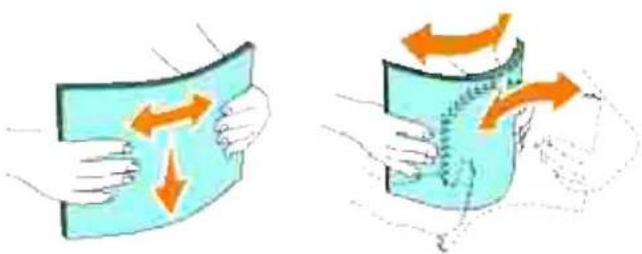
Valg af fortrykte formularer og brevhoveder
Når der vælges fortrykt formular- og brevhovedpapir til printeren:
- Anvendelse af papir med lange fibre giver det bedste resultat.
- Kun formularer og brevhoveder, som er trykt med brug af en offset-litografisk eller graverings udskrivningsproces.
• Vælg papir, som absorberer farve, men ikke bløder. - Undgå papir med grov og kraftig overflade.
- Anvend papir, som er udskrevet med varmeresistant farve til brug i xerografiske kopimaskiner. Farven skal kunne modstå temperaturer på 225°C (437°F) uden at smelte eller frigøre farlig emission.
- Anvend farve, som ikke påvirkes af harpiksen i toneren eller silikonen i fuseren. Farve, som er oxidationssat eller oliebaseret bør opfylde disse krav. Det er ikke sikkert, at latexfarve gør det. Kontakt din papirleverandør, hvis du er i tvivl.
Forhør dig hos fabrikanten eller forhandleren om, hvorvidt det fortrykte brevhoved, du har valgt, er acceptabelt til brug med laserprintere.
Sideretningen er vigtig, når der udskrives på brevhoved. Anvend følgende oversigt som hjælp, når du lægger brevhoved i udskrivningsmediakilden.
| Udskrivningsmediakilde | Udskrivningsside | Sideretning |
| Standard 250-arks bakke Ekstra 550-arks ilægger | Forsiden opad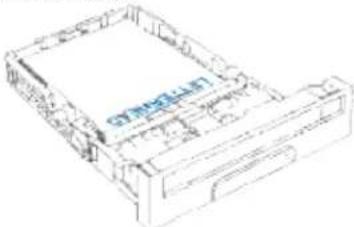 | Brevhoved går ind i printeren sidst |
| Multifunktionsilægger | Forsiden nedad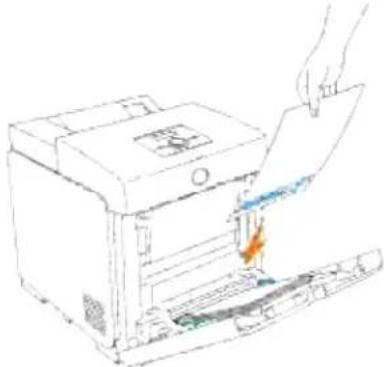 | Brevhoved går ind i printeren først |
Valg af for-perforeret papir
De forskellige mærker af for-perforeret papir kan afvige med hensyn til antal og placering af huller og fabrikationsteknik. Men det vil måske ikke være muligt at udskrive på papiret, afhængig af placeringen af hullerne i papiret.
Hvordan man vælger og anvender for-perforeret papir:
- Test papir fra flere fabrikanter, inden du bestiller og anvender store mængder af for-perforeret papir.
- Papir bør perforeres af papirets fabrikant og ikke bores i papir, som allerede er emballeret i et ris. Boret papir kan medføre papirstop, når flere ark går gennem printeren. Dette kan føre til papirstop.
- For-perforeret papir kan indeholde mere papirstøv end almindeligt papir. Det kan være nødvendigt at rengøre din printer oftere, og det er ikke sikkert, at fremføringspålideligheden er så god som med almindeligt papir.
- Vægt-retningslinierne for for-perforeret papir er de samme som for ikke-perforeret papir.
Transparenter
Du kan ilægge op til 75 transparenter eller en stak på 15 mm i højden i multifunktionsilæggeren for et enkelt udskrivningsjob. Dell anbefaler, at du foretager en prøve, inden du køber store mængder udskrivningsmedia.
Når der udskrives på transparenter:
- Indstil papirtypen til Transparent fra printerdriveren for at undgå at beskadige din printer.
- Anvend transparenter, som er specielt lavet til laserprintere. Anvend ikke almindelige transparenter. Transparenter skal kunne modstå temperaturer på 205°C (401°F) uden at smelte, misfarves, smitte af eller frigøre farlig emission.
- Undgå at sætte fingeraftryk på transparenterne. Dette kan resultere i en dårlig udskrivningskvalitet.
- Inden du lægger transparenter i, skal du "lufte" stakken for at forhindre arkene i at klæbe sammen.
- Ikke-hvide transparenter er ikke understøttet med denne printer.
Valg af transparenter
Printeren kan udskrive direkte på transparenter, som er beregnet til anvendelse i laserprintere. Udskrivningskvalitet og holdbarhed afhænger af den anvendte transparent. Dell anbefaler, at du foretager en prøve, inden du køber store mængder udskrivningsmedia.
Papirtype-indstillingen bør sættes til Transparent for at bidrage til at forhindre papirstop. (Se "Bakke-indstillinger" angående detaljeret information om disse indstillinger). Forhør dig hos fabrikanten eller leverandøren om, hvorvidt dine transparenter er kompatible med laserprintere, hvis temperaturer når helt op på 205°C (401°F). Anvend kun transparenter, som kan modstå disse temperaturer uden at smelte, misfarves, smitte af og frigøre farlig emission.
Konvolutter
Du kan ilægge en stak konvolutter på op til 15 mm (0,59 tomme) i højden i multifunktionsilæggeren for et enkelt udskrivningsjob. Afhængig af konvoluttypen og hvordan de er blevet opbevaret, vil de måske ikke tilføres printeren, hvis der ilægges et stort, men inden for det maksimale område, antal konvolutter. Skulle dette ske, skal du reducere antallet af konvolutter i stakken. Afhængig af valget af konvolutter, kan der eventuelt forventes at forekomme forskellige grader af mindre rynker. Dell anbefaler, at du foretager en prøve, inden du køber store mængder udskrivningsmedia. Se "Isætning af multifunktionsilæggeren" angående instruktioner om ilægning af konvolutter.
Når der udskrives på konvolutter:
- Anvend kun højkvalitets konvolutter, som er beregnet til brug i laserprintere.
-
Indstil udskrivningsmediakilden til multifunktionslæggeren. Indstil papirtypen til Konvolut og vælg den korrekte konvolutstørrelse fra printerdriveren.
-
Den bedste ydelse opnås ved anvendelse af 75 g/m ^2 (20 lb bond) papir. Der kan anvendes op til 105 g/m ^2 (28 lb bond) vægt til konvolutilæggeren, så længe som bomuldsindholdet er 25% eller mindre. Konvolutter med 100% bomuldsindhold må ikke overstige 90 g/m ^2 (24 lb bond) vægt.
- Brug kun nye konvolutter, som ikke er beskadigede.
- Det bedste resultat opnås, hvis man ikke anvender konvolutter, som
o Er for krumme eller bøjede
- Er sammenklæbede eller på nogen måde beskadigede
- Indeholder vinduer, huller, perforeringer, udskæringer og prægetryk.
- Har metalklips, bånd eller metalfoldeklips.
o Har et låsedesign
o Har påklæbede frimærker
o Har synligt klister, när flappen er i den forseglede eller lukkede position.
o Har flossede eller bøjede hjørner.
- Har grov, bølget eller vandmærke-finish.
- Anvend konvolutter, som kan modstå temperaturer på 205°C (401°F) uden at klæbe, krølles for meget, rynkes eller frigøre farlig emission. Forhør dig hos konvolutleverandøren, hvis du har nogen tvivl om de konvolutter, du påtænker at anvende.
- Indstil breddestyret, så konvolutbredden passer.
- For at lægge konvolutter i multifunktionsilæggeren, skal du lægge konvolutterne i med flapperne lukket og den korte kant på konvolutterne vendende ind mod printeren. Den trykte side skal vende nedad.
- Se "Isætning af multifunktionsilæggeren" angående instruktioner om ilægning af konvolutter.
- Anvend kun en konvolutstørrelse under et udskrivningsjob.
- Kontroller at luftfugtigheden er lav, da en høj luftfugtighed (højere end 60%) og de høje udskrivningstemperaturer kan lukke konvolutterne.
Etiketter
Printeren kan udskrive på mange etiketter, som er beregnet til anvendelse i laserprintere. Etiketteklister, beskyttelsesark og toplag (udskrivbar papirmasse) skal kunne modstå temperaturer på 205°C (401°F) og et tryk på 25 pund pr. kvadrattomme (psi). Dell anbefaler, at du foretager en prøve, inden du køber store mængder udskrivningsmedia.
Når der udskrives på etiketter:
- Indstil papirtypen til Etikette i Bakke-indstillinger. Indstil papirtypen til Etikette på
printerdriveren
- Læg ikke etiketter i sammen med papir eller transparenter i den samme bakke. Dette kan føre til papirstop.
- Anvend ikke etiketteark med glat bagsidemateriale.
- Udskriv ikke inden for 1 mm (0.04 tomme) af udstansningen.
- Anvend hele etiketteark. Delvise ark kan bevirke, at etiketterne går af under udskrivning, med papirstop som resultat. Delvise ark vil ligeledes forurene din printer og patron med klister og kan desuden ugyldiggøre printer- og patrongarantierne.
- Anvend etiketter, som kan modstå temperaturer på 205°C (401°F) uden at klæbe, krølles for meget, rynkes eller frigøre farlig emission.
- Udskriv ikke inden for 1 mm (0.04 tomme) af kanten af etiketten, af perforeringerne eller mellem udstansningen af etiketten.
- Anvend ikke etiketteark, som har klister på kanten af arket. Dell anbefaler zonebestrygning af klister med mindst 1 mm (0.04 tomme) afstand fra kanterne. Klæbemateriale forurener din printer og kan ugyldiggøre garantien.
- Hvis zonebestrygning af klisteret ikke er muligt, bør en 3 mm (0.125 tomme) stribe fjernes på for- og driverkanten og et ikke-osende klister anvendes.
- Fjern en 3 mm (0.125 tomme) stribe fra forkanten for at forhindre etiketter i at falde af inde i printeren.
- Portræt-retning foretrækkes, specielt ved udskrivning af stregkoder.
- Anvend ikke etiketter, hvor klisteret er synligt.
Lagring af udskrivningsmedia
For korrekt lagring af udskrivningsmedia, vil de følgende retningslinier hjælpe dig med at undgå problemer og uensartet udskrivningskvalitet.
- Det bedste resultat opnås ved at man gemmer udskrivningsmedia i omgivelser, hvor temperaturen er omkring 21°C (70°F) og fugtighedsgraden er 40%.
- Opbevar papkasser med udskrivningsmedia på en palle eller en hylde i stedet for direkte på gulvet.
- Hvis du opbevarer enkelte pakker med udskrivningsmedia uden for den originale emballage, skal du sikre dig, at de står på en plan flade, så kanterne ikke bøjes eller krølles.
- Anbring ikke noget oven på pakkerne med udskrivningsmedia.
Identifikation af udskrivningsmediakilder og specifikationer
I de følgende oversigter finder du information om almindelige og ekstra udskrivningsmediakilder.
Størrelser og understøttelse af udskrivningsmedia
| Multifunktionsilægger | Standard 250-arks bakke | Ekstra 550-arks ilægger | Ekstra duplekser | |
| A4 | Y | Y | Y | Y |
| A5 | Y | Y | Y | Y |
| B5 | Y | Y | Y | Y |
| Brev | Y | Y | Y | Y |
| Folio (8,5 x 13 tomme) | Y | Y | Y | Y |
| Legal (8,5 x 14 tomme) | Y | Y | Y | Y |
| Executive | Y | Y | Y | Y |
| COM-10 konvolut | Y | N | N | N |
| Monarch | Y | N | N | N |
| C5 | Y | N | N | N |
| DL | Y | N | N | N |
| Yokei størrelse 2 | Y | N | N | N |
| Yokei størrelse 3 | Y | N | N | N |
| Yokei størrelse 4 | Y | N | N | N |
| Yochokei størrelse 3 | Y | N | N | N |
| Chokei størrelse 3 | Y | N | N | N |
| Japansk postkort | Y | N | N | N |
| Bruger-specificeret udskrivningsstørrelse | Y^*1 | Y^*2 | Y^*2 | Y^*3 |
* 1 Bakken understøtter bruger-specificeret udskrivningsmedia, der er 76,2 mm til 220 mm brede og 98,4 mm til 355,6 mm lange.
* 2 Bakken understøtter bruger-specificeret udskrivningsmedia, der er 148,5 mm til 215,9 mm brede og 210 mm til 355,6 mm lange.
* 3 Duplekseren understøtter bruger-specificeret udskrivningsmedia, der er 148,5 mm til 215,9 mm brede og 210 mm til 355,6 mm lange.
Understøttet udskrivningsmedia
| Multifunktionsilægger | Standard 250-arks bakke | Ekstra 550-arks ilægger | Ekstra duplekser | |
| Plano papir (60–80 gsm) | Y | Y | Y | Y |
| Plano papir side 2 (60–80 gsm) | Y | N | N | N |
| Plano tykt papir (81–105 gsm) | Y | Y | Y | Y |
| Plano tykt papir-side 2 (81–105 gsm) | Y | N | N | N |
| Omslag (106–163 gsm) | Y | Y | Y | Y |
| Omslag side 2 (106–163 gsm) | Y | N | N | N |
| Omslag tykke (164–216 gsm) | Y | Y | Y | N |
| Omslag tykke side 2 (164–216 gsm) | Y | N | N | N |
| Transparent | Y | N | N | N |
| Etikette | Y | Y | Y | N |
| Bestrøget (106–163 gsm) | Y | Y | Y | Y |
| Bestrøget side 2 (106–163 gsm) | Y | N | N | N |
| Bestrøget tyk (164–216 gsm) | Y | Y | Y | N |
| Bestrøget tyk-side 2 (164–216 gsm) | Y | N | N | N |
| JPN Bestrøget S2 (95-105 gsm) | Y | N | N | N |
| Konvolut | Y | N | N | N |
| Japansk postkort | Y | N | N | N |
| Genbrugt | Y | Y | Y | Y |
Klargør papirtype
| Papirtype | Vægt (gsm) | Bemærkninger |
| Plano papir | 60-80 | - |
| Plano tykt papir | 81-105 | - |
| Omslag | 106-163 | - |
| Omslag tykke | 164-216 | - |
| JPN Bestrøget | 95-105 | Inkjet printerpapir kan ikke anvendes. |
| Bestrøget | 106-163 | Inkjet printerpapir kan ikke anvendes. |
| Bestrøget tyk | 164-216 | Inkjet printerpapir kan ikke anvendes. |
| Transparent | - | Inkjet printerpapir kan ikke anvendes. |
| Etikette | - | Inkjet printerpapir kan ikke anvendes. |
| Konvolutter | - | - |
I lægning af udskrivningsmedia
Korrekt ilægning af udskrivningsmedia bidrager til at forhindre papirstop og sikre en problemfri udskrivning.
Identificer udskrivningsmediaens anbefalede udskrivningsside, inden du lægger udskrivningsmediaen i. Denne information er normalt angivet på udskrivningsmediaens emballage.
Ilægning af udskrivningsmedia i standardbakken og de optionelle bakker
Multifunktionsilægger
Isætning af multifunktionsilæggeren
Anvendelse af multifunktionsilæggeren
Sammenkædning af bakker
Anvendelse af dupleks-funktionen
Anvendelse af centeroutputbakken
Anvendelse af outputbakkeforlængeren

BEMÆRK: Specificer, när du har lagt papir i bakken, den samme papirtype på betjeningspanelet.
I lægning af udskrivningsmedia i standardbakken og de optionelle bakker

BEMÆRK: For at undgå papirstop, må bakkerne ikke fjernes under et udskrivningsjob.

BEMÆRK: Anvend kun laser-udskrivningsmedia. Undlad at anvende ink jet-papir i printeren.
Alle bakker sættes i på samme måde.
- Træk printerens bakke ud, indtil den stopper. Hold i bakken med begge hænder, løft den forreste del lidt op, og tag den ud af printeren.
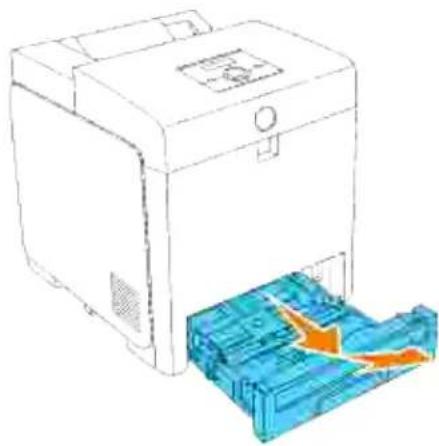
Flyt breddestyrene til kanten af bakken. Breddestyrene bør være helt udtrukne.2.

BEMÆRK: For brevpapir skal armen trykkes til 8,5" positionen.
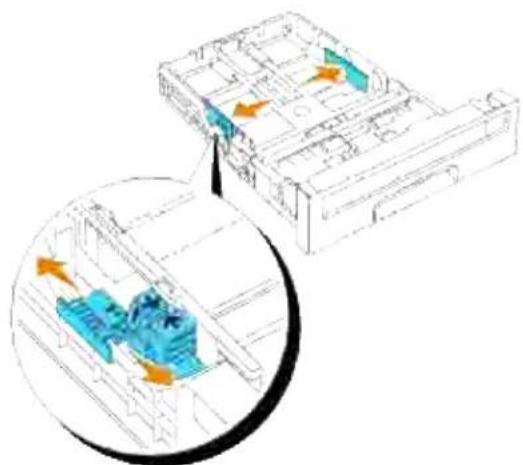
Flyt længdestyret så det passer til størrelsen på det papir, der skal ilægges i bakken.3.
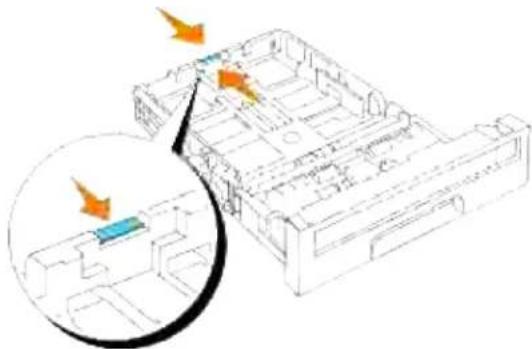
BEMÆRK: Når du ilægger bruger-specificeret udskrivningsmedia, skal du udvide bakken fuldt ud ved at trykke på længdestyret bagerst i bakken.
- Bøj arkene frem og tilbage og "luft" dem derefter, inden du lægger udskrivningsmediaen i. Ret kanterne på stakken ud på en plan flade.
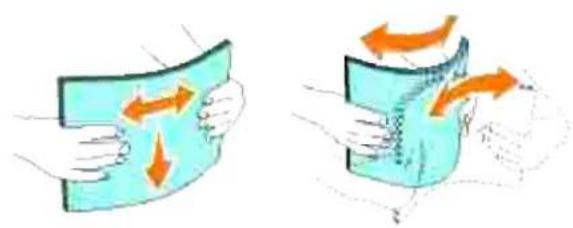
Læg udskrivningsmediaen i bakken med den anbefalede udskrivningsside opad.5.
BEMÆRK: Overskrid ikke den maksimale ilægningslinie i bakken. Overopfyldning af bakken kan forårsage papirstop.
Juster breddestyrene, indtil de hviler let mod kanterne af papirstakken.6.
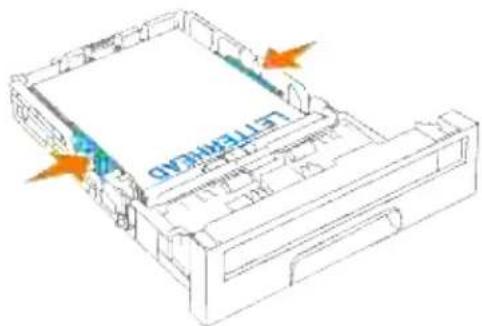

BEMÆRK: Når du ilægger bruger-specificeret udskrivningsmedia, skal du indstille breddestyrene og flytte den del af bakken, der kan udvides, ved at trykke på længdestyret og flytte den, indtil den hviler let ind imod kanten af papirstakken.
Sæt bakken ind i printeren og tryk på den, indtil den stopper.7.
- Vælg papirtypen fra betjeningspanelet hvis der ilagt andet udskrivningsmedia end plano udskrivningsmedia. Hvis der er ilagt brugerspecificeret udskrivningsmedia, skal du specificere papirstørrelsen ved hjælp af betjeningspanelet.
I lægning af brevhoved
Brevhovedet skal vende imod topkanten på standardbakken eller den ekstra ilægger, med udskrivningssiden vendende opad. Men brevhovedet skal indsættes med topkanten først og med udskrivningssiden vendende nedad, når du lægger papir ind i multifunktionsilæggeren.
| Udskrivningsmediakilde | Udskrivningsside | Sideretning |
| Standard 250-arks bakke Ekstra 550-arks ilægger | Forsiden opad | Brevhoved går ind i printeren sidst |
| Multifunktionsilægger | Forsiden nedad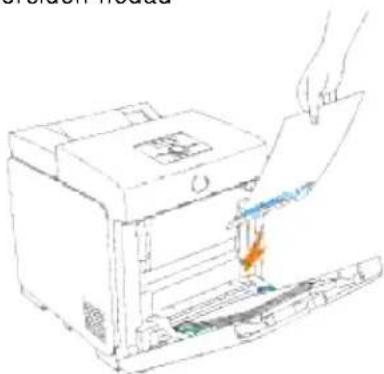 | Brevhoved går ind i printeren først |
Multifunktionsilægger
Kapacitet
Multifunktionsilæggeren kan rumme cirka:
- 150 ark standard papir eller 15 mm eller mindre i højden.
Multifunktionsilæggeren accepterer udskrivningsmedia inden for de følgende mål:
• Bredde - 76,2 mm til 220,0 mm
• Bredde -98,4 mm til 355,6 mm
I sætning af multifunktionsilæggeren
I tilgift til plano papir kan multifunktionsilæggeren anvende forskellige andre størrelser og typer af udskrivningsmedia som f.eks. konvolutter og transparenter.
Åbn forsigtigt multifunktionsilægger dækslet.1.
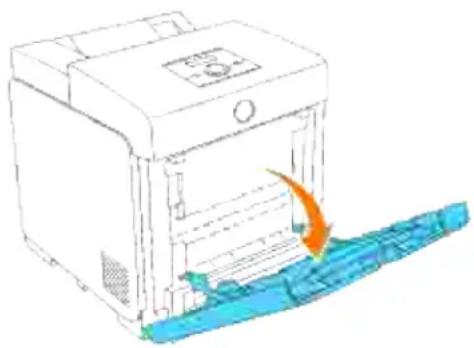
Flyt breddestyrene til kanten af bakken. Breddestyrene bør være helt udtrukne.2.
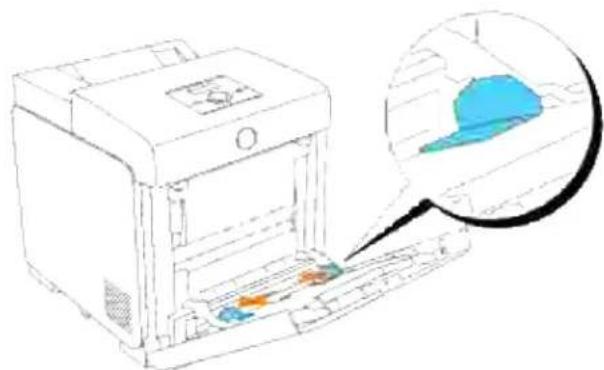
Læg alle media med forsiden nedad og topkanten først i multifunktionsilæggeren.3.

BEMÆRK: Tving ikke udskrivningsmediaen ind.
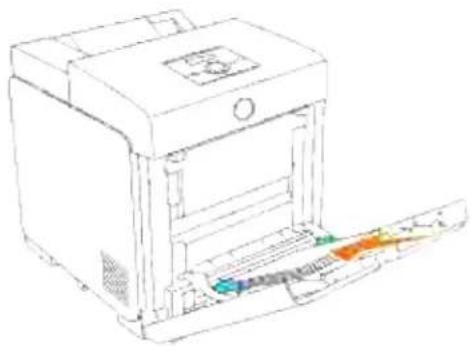
Flyt begge breddestyrene, indtil de hviler let mod kanten af udskrivningsmedia-stakken.4.

BEMÆRK: Vær påpasselig med ikke at bøje udskrivningsmediaen.
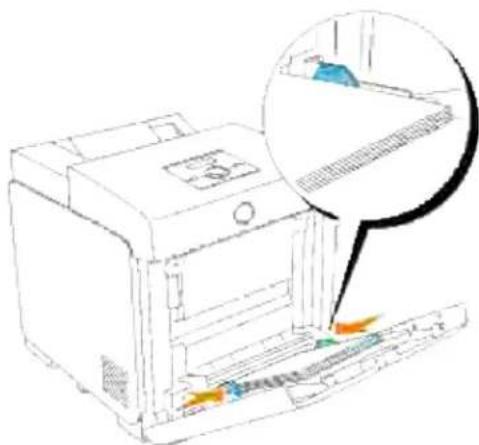
-
Sørg for, at sætningen for multifunktionsilæggeren er sat til den korrekte værdi for den udskrivningsmedia, du har lagt i.
-
Vælg udskrivningsmediakilde, -størrelse og -type i dit softwareprogram og vælg udskrivningsmediastørrelsen og -typen på printerens betjeningspanel.
I lægning af konvolutter
For at lægge konvolutter med en bredde på over 8,5 tommer (215,9 mm) i multifunktionsilæggeren, skal du lægge konvolutterne i med flapperne lukket og den korte kant på konvolutterne vendende ind mod printeren. Vend udskrivningssiden nedad, og skub konvolutten ind i indgangsåbningen. Du kan lægge konvolutter i op til den maksimale opfyldningslinie i bakken på en gang.
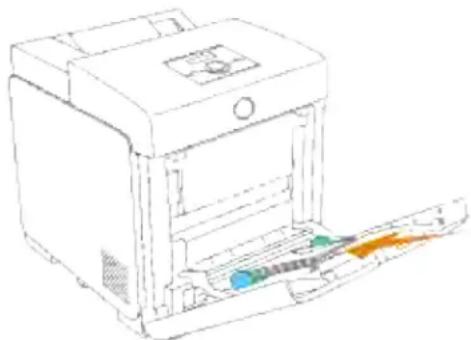
BEMÆRK: Sørg for at isætte konvolutterne med flapperne helt lukkede.

OBS: Anvend aldrig konvolutter med ruder, bestrøgne kanter eller selvklæbende klister. Dette fører til papirstop og skade på printeren.
Anvendelse af multifunktionsilæggeren
- Ilæg kun en størrelse og type af udskrivningsmedia under et enkelt udskrivningsjob.
- For at opnå den bedst mulige udskrivningskvalitet, må der kun anvendes højkvalitets udskrivningsmedia, som er beregnet til anvendelse i laserprintere. For flere retningslinier om udskrivningsmedia, se "Udskrivningsmedia-retningslinier."
- Lad være med at tilføje eller fjerne udskrivningsmedia, mens der stadig er udskrivningsmedia i multifunktionsilæggeren eller mens printeren udskriver fra multifunktionsilæggeren. Dette kan føre til papirstop.
- Udskrivningsmedia bør ilægges med den anbefalede udskrivningsside nedad og så toppen af udskrivningsmediaen går ind i multifunktionsilæggeren først.
- Anbring ikke nogen genstande på multifunktionsilæggeren. Undgå ligeledes at trykke ned på eller anvende vold mod den.
- Tag ikke nogen bakke ud, mens et udskrivningsjob fra multifunktionsilæggeren eller Udskrivning vises
på betjeningspanelet. Dette kan føre til papirstop.
Ikonerne på multifunktionsilæggeren identificerer, hvordan man fylder multifunktionsilæggeren med papir, og hvordan man vender en konvolut til udskrivning.

Sammenkædning af bakker
Sammenkædning af bakker gør det muligt at ilægge den samme type udskrivningsmedia i flere kilder. Printeren sammenkæder automatisk kilden/bakkerne og anvender den første bakke, indtil den er tom, hvorefter den skifter til den sammenkædede bakke.
Hvis du lægger udskrivningsmedia af samme størrelse i hver bakke, skal du sørge for, at udskrivningsmediaen er af den samme type for at bakkerne kan sammenkædes.
Når de valgt bakker er fyldt med udskrivningsmedia af samme størrelse og type, skal du vælge Papirtype indstillingerne i Bakke-indstillingerne for hver kilde.
Hvis du vil deaktivere bakke-sammenkædning, skal du indstille Papirtypen til en unik værdi i hver af bakkerne. Hvis alle bakker ikke indeholder den samme type udskrivningsmedia når sammenkædet, kan du uforvarende komme til at udskrive et job på den forkerte type papir.
Anvendelse af dupleks-funktionen
Dupleks-udskrivning (eller tosidet udskrivning) gør det muligt at udskrive på begge sider af et ark papir. For størrelser, som er acceptable til dupleks-udskrivning, se "Størrelser og understøttelse af udskrivningsmedia. Dupleksudskrivning er kun til rådighed, når den ekstra duplekser er installeret på printeren. For information om hvordan du skal installere duplekseren, kan du se "Installering af en duplekser"
Anvendelse af hæfteudskrivning
For anvende hæfteudskrivning skal du enten vælge Vend på den korte kant eller Vend på den lange kant fra Dupleks menuen i dialogkassen for printeregenskaber og derefter vælge Hæfte tilvirkning i Hæfte/Plakat/Blandet dokument dialogkassen, der vises ved at klikke på Hæfte/Plakat/Blandet dokument knappen. Fra Dupleks menuen kan du definere den måde, hvorpå 2-sidede udskrivningssider hæftes, og hvordan udskrivningen på bagsiden af arket (sider med lige numre) vendes i forhold til udskrivningen på
forsiden (sider med ulige numre).
| Vend på den lange kant | Udfører hæftning langs den lange kant på siden (venstre kant for portrætretning og topkant for landskabsretning). Den følgende illustration viser langkantshæftning for portræt- og landskabs sider: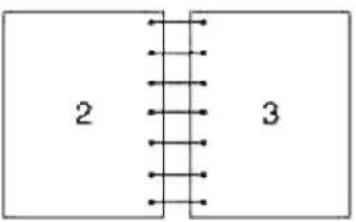 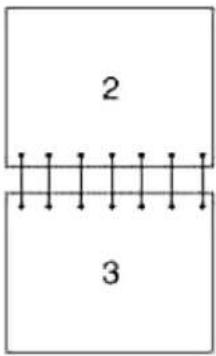 |
| Vend på den korte kant | Udfører hæftning langs den korte kant på siden (topkant for portrætretning og venstre kant for landskabsretning). Den følgende illustration viser kortkantshæftning for portræt- og landskabs sider: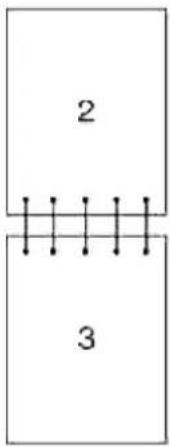 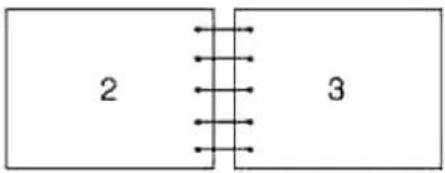 |
Anvendelse af centeroutputbakken
Centeroutputbakken kan rumme op til:
• 250 ark (20 lb (75 g/m²)) plano papir
Anvendelse af outputbakkeforlængeren
Outputbakkeforlængeren er designet til at forhindre, at udskrivningsmedia falder ned fra printeren efter at et udskrivningsjob er fuldført.
Inden du udskriver et dokument, skal du sørge for, at outputbakkeforlængeren er foldet fuldt ud.
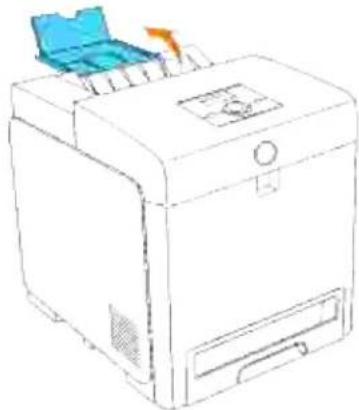
Anvendelse af betjeningspanelets knapper
Udskrivning af en printerindstillinger-side
Anvendelse af betjeningspanelets knapper
Printerens betjeningspanel har et 2-linjers, 16-tegns flydende krystaldisplay (LCD), syv knapper og to indikatorer, som blinker, når printeren er klar til at udskrive, og hvis der opstår fejl.
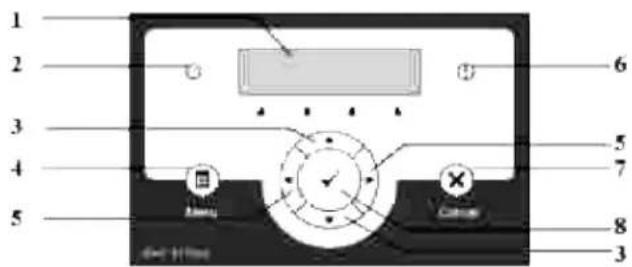
LCD display1.
- Klar-indikator
o Lyser grønt, när printeren er klar eller på standby, og blinker, när data modtages.
- ▼▲knapper
- I menu-indstillingen rulles gennem menuer og poster. Tryk på disse knapper for at indtaste numre eller kodeord for sikker udskrivning jobs.
- Menu-knap
- Skifter til menu-indstilling.
- knapper
o I menu-indstillingen vælges undermenuer og indstillingsværdier.
- Fejlindikator
- Lyser orange, hvis der opstår en fejl, og blinker, hvis der opstår en uoprettelig udskrivningsfejl.
-
Annulleringsknap
-
I menu-indstillingen skiftes til udskrivningsindstilling.
-
Annullerer det igangværende udskrivningsjob.
-
√ knap
- I menu-indstillingen vises den valgte menu eller den valgte post, og den valgte værdi bestemmes.
- I denne udskrivningsindstilling udskrives data, som er i printeren.
Udskrivning af en printerindstillinger-side
Panelindstillinger-siden viser gældende indstillinger for betjeningspanel menuerne.
Tryk på Menu.1.
Tryk på indtil Rapport/Liste kommer frem og tryk derefter på .2.
- Tryk på indtil Panelindstillinger er kommet frem, og tryk derefter på √. Panelindstillingersiden udskrives.
Printerindstillinger
Du kan ændre de fleste printerindstillinger fra dit softwareprogram eller printerdriveren. Hvis din printer er tilsluttet netværket, kan ud ændre indstillingerne fra Dell Printer Configuration Web Tool. For at iværksætte Dell Printer Configuration Web Tool, behøver du blot at skrive din printers IP-adresse i din web browser. Udskriv en printerindstillinger-side for at finde din printers IP-adresse (se "Udskrivning af en Printer indstillinger side").
Fra softwareprogramudskrivningsindstillingerne vil de indstillinger, du foretager, kun gælde for det job, du forbereder til at sende til printeren.
Fra driverindstillingerne vil ændringer, som er foretaget til printerindstillingerne, tilsidesætte ændringer, som som er foretaget fra printerens betjeningspanel og kan kræve, at du ændrer betjeningspanelets standardindstillinger.
Hvis du ikke kan ændre en indstilling fra dit softwareprogram, skal du anvende printerens betjeningspanel eller Dell Printer Configuration Web Tool. Ændring af printerindstillingerne fra printerens betjeningspanel eller fra Dell Printer Configuration Web Tool gør denne indstilling til brugerstandardindstilling.
Udskrivning af en Printer indstillinger side
Printerindstillinger-siden angiver alle de alternativer, du har købt eller installeret. Hvis en post eller et alternativ ikke angives, skal du kontrollere din installation.
Tryk på Menu.1.
Tryk på Indtil Rapport/Liste kommer frem og tryk derefter på .2.
- Printerindstillinger vises. Tryk på √.Printerindstillinger siden udskrives.
Verifier at de installerede alternativer er korrekt angivet under Printeralternativer .4.
- Hvis et alternativ ikke er angivet, skal du slukke for printeren, taget netledningen ud og installere alternativet igen.
Verifier størrelsen af den installerede hukommelse er angivet under Generelt.6.
Anvendelse af betjeningspanelet til at ændre printerindstillingerne
Du kan vælge menuposter og tilsvarende værdier fra betjeningspanelet.
Når du først går ind i printermenuerne fra betjeningspanelet, vil du se en asterisk (*) ved siden af en værdi i menuerne.
Denne asterisk angiver fabriksstandard-menuindstillingen. Disse indstillinger er de originale printerindstillinger. (Fabriksstandardindstillingerne kan være forskellige fra land til land).
Når du vælger en ny indstilling fra betjeningspanelet, vil der komme en asterisk frem ved siden af indstillingen for at identificere den som den aktuelle brugerstandardmenuindstilling.
Disse indstillinger er gældende, indtil der vælges nye, eller fabriksstandardindstillingerne genoprettes.
Valg af en ny værdi som indstilling:
Tryk på Menu.1.
Tryk på veller indtil den ønskede menu kommer frem og tryk derefter på .2.
- Tryk på eller indtil den ønskede menu eller menupost kommer frem og tryk derefter på . √
- Hvis valget er en menu, åbnes menuen og den første printerindstilling i menuen vises.
- Hvis valget er en menupost, vises standardmenuindstillingen for menuposten. (Den gældende standardmenuindstilling har en asterisk (*) ved siden af).
Hver menupost har en liste med værdier for menuposten. En værdi kan være:
- En sætning eller et ord som beskrivelse af en indstilling
o En numerisk værdi, som kan ændres
- En til eller fra indstilling
- Tryk på samtidigt på og .Dette vil genoprette fabriksstandard-menuindstillingerne. Tryk på for at returnere indstillingerne til fabriksstandardmenuindstillingerne.
Tryk på veller for at rulle, indtil den ønskede værdi vises.4.
-
Tryk på √. Dette aktiverer den indstillingsværdi, som angives med en asterisk (*) ved siden af indstillingsværdien.
-
Tryk på Annuller eller ◀ for at gå tilbage til den foregående menu. For at fortsætte med at indstille andre poster, vælges den ønskede menu. Tryk på Annuller, hvis du vil holde op med at indstille nye værdier.
Driverindstillinger kan tilsidesætte tidligere foretagne ændringer og kan kræve, at du ændrer betjeningspanelets standardindstillinger.

BEMÆRK: Driverindstillinger, som du vælger fra dit softwareprogram, kan tilsidesætte de indstillinger, du vælger fra betjeningspanelet.
Anvendelse af Dell Printer Configuration Web Tool til at ændre printerindstillinger
Hvis din printer er sluttet til netværket, kan du ændre betjeningspanelets indstillinger fra din web browser. Hvis du er netværksadministrator, kan du klone printerindstillingerne fra en eller alle printere på netværket.
Skriv din netværksprinters IP-adresse i din web browser. Vælg Printerindstillinger fra emnelisten, og vælg derefter de printerindstillinger, du vil ændre.
For at kopiere dine printerindstillinger til en anden printer på netværket, skal du vælge Kopier printerindstillinger fra emnelisten og derefter skrive den anden printers IP-adresse.
Hvis du ikke kender din printers IP-adresse, kan du finde den på printerindstillinger-siden. Udskrivning af en printerindstillinger-side:
Tryk på Menu.1.
Tryk på indtil Rapport/Liste kommer frem og tryk derefter på .2.
- Printerindstillinger vises. Tryk på √.Printerindstillinger siden udskrives.
Nulstilling af standarder
Efter at denne funktion er effektueret og reboot af printeren er fuldført, indstilles alle menu-parametrene, med undtagelse af parametrene for netværket, igen til deres standardværdier.
Tryk på Menu.1.
Tryk på indtil Administ. menu kommer frem og tryk derefter på .2.
Tryk på indtil Vedligeholdelse kommer frem og tryk derefter på .8.
Tryk på Indtil Nulstil standarder kommer frem og tryk derefter på .4.
Er du sikker? meddelelsen kommer frem på betjeningspanelet. Tryk på .5.
Sluk for printeren og tænd derefter for den igen for at anvende indstillingerne.6.
Initialisering af NVRAM for netværksindstillingerne
Du kan initialisere IP-adressen og de netværksrelaterede indstillinger ved at initialisere NVRAM for netværksindstillingerne.
Tryk på Menu.1.
Tryk på indtil Administ. menu kommer frem og tryk derefter på .2.
-
Tryk på indtil Tilsluttet netvæk eller Trådløst net kommer frem og tryk derefter på √.
-
Tryk på ▼ indtil Nulstil LAN eller Nulstil MPC kommer frem og tryk derefter på √.
Er du sikker? meddelelsen kommer frem på betjeningspanelet. Tryk på √.5.
Sluk for printeren og tænd derefter for den igen for at anvende indstillingerne.6.
Forklaring af printermenuer
Når din printer er konfigureret som en netværksprinter, som er til rådighed for flere brugere, kan adgangen til Admin menu menuerne begrænses. Dette forhindrer andre brugere i at anvende betjeningspanelet og uforvarende ændre en printerbrugerstandard, som er indstillet af administratoren. I dette tilfælde kan du kun åbne Lagret udskrift, og Bakke-indstillinger menuerne.
Du kan imidlertid godt anvende din printer til at tilsidesætte printerbrugerstandarder og vælge indstillinger til individuelle udskrivningsjob.
For at kunne fuldføre udskrivningsjobs, kan det være nødvendigt at modificere bakke-indstillinger.
Anvendelse af Printer-menuerne
Indstilling af panellås
Anvendelse af Printer-menuerne
Rapport/ Liste
Anvend Rapport/Liste menuen til at udskrive forskellige typer rapporter og lister.
Printerindstillinger
Formål:
At udskrive en liste med de aktuelle standardværdier, de installerede alternativer, mængden af installeret printerhukommelse og status af printertilbehøret.
Panelindstillinger
Formål:
At udskrive en detaljeret liste med alle indstillingerne på betjeningspanelmenuerne.
Liste over PLC-fonte
Formål:
At udskrive et eksempel på de PLC-fonte, som er til rådighed.
Se også:
"Forklaring af fonte," "Uskrivning af en liste med eksempler på fonte"
PCL makroliste
Formål:
At udskrive information om den nedhentede PCL-makro.
Liste over PS-fonte
Formål:
At udskrive et eksempel på de PostScript-fonte, som er til rådighed.
Se også:
"Forklaring af fonte," "Uskrivning af en liste med eksempler på fonte"
Jobhistorie
Formål:
At udskrive en detaljeret liste med de færdiggjorte udskrivningsjob. Denne liste indeholder de sidste 20 udskrivningsjob.
Fejlhistorie
Formål:
At udskrive en detaljeret liste over papirstop og alvorlige fejl.
Udskrivningsmåler
Formål:
For at udskrive rapporter om det totale antal sider, der er udskrevet. Når der udskrives med brug af
printerens kontrolpanel eller Dell Printer Configuration Web Tool, vil rapporten blive benævnt Udskriftstørrelsesrapport.
Farvetestside
Formål:
At udskrive en side for at teste farver.
Lagrede dokumenter
Formål:
At udskrive en liste med alle filer, som er gemt som Sikker, Gem, og Prøveudskrivning på RAM disken.

BEMÆRK: Lagret udskrift menuen vises kun, när et ekstra hukommelseskort på 256 MB eller mere installeres i printeren.
Administ. menu
Anvend Admin menuen menuen til at konfigurere forskellige printer-egenskaber.
Tilsluttet Netværk
Anvend Tilsluttet netværk menuen til at ændre printerindstillinger, som har indflydelse på jobs, som sendes til printeren gennem det tilsluttede netværk.

BEMÆRK: Værdier, som er mærket med en asterisk (*) er fabriksstandard-menuindstillinger.
Ethernet
Formål:
At specificere kommunikationshastigheds- og dupleksindstillingerne for Ethernet. Ændringen bliver effektiv, når der slukkes for printeren og tændes for den igen.
Værdier:
| Auto* | Detekterer automatisk Ethernet-indstillingerne. |
| 10Base halv | Anvender 10base-T halv-dupleks. |
| 10Base fuld | Anvender 10base-T fuld-dupleks. |
| 100Base halv | Anvender 10base-TX halv-dupleks. |
| 100Base fuld | Anvender 10base-TX fuld-dupleks. |
TCP/IP
Formål:
At specificere TCP/IP-indstillingerne for det tilsluttede netværk. Ændringen bliver effektiv, når der slukkes for printeren og tændes for den igen.
Værdier:
| IP-indstilling* 1 | Dobbeltstak | Anvender både IPv4 og IPv6 til at indstille IP-adressen. | |
| IPv4-indstilling | Anvender IPv4 til at indstille IP-adressen. | ||
| IPv6-indstilling* 3 | Anvender IPv6 til at indstille IP-adressen. | ||
| IPv4 | Hent IP-adresse | Autol P* | Indstiller automatisk IP-adressen. |
| BOOTP | Anvender BOOTP til at indstille IP-adressen. | ||
| RARP | Anvender RARP til at indstille IP-adressen. | ||
| DHCP | Anvender DNCP til at indstille IP-adressen. | ||
| Panel | Aktiverer den IP-adresse, som er indtastet på betjeningspanelet. | ||
| IP-adresse | Indstiller den IP-adresse, som er allokeret til printeren, ved at anvende tasterne på betjeningspanelet. | ||
| Subnet-maske | Indstiller subnet-masken. | ||
| Protokolomsætter-adresse | Indstiller protokolomsætter-adressen. | ||
| Nulstil IPsec* 2 | Deaktiverer IPsec. | ||
| *1 Vises kun, når et ekstra multiprotokolkort er installeret på printeren.*2 Vises kun, når IPsec er aktiveret.*3 Denne indstilling er kun til rådighed, når firmware-version 200705311601 eller senere, samt netværk (MPC) firmware-version 16.03 eller senere er installeret. Da du ikke kan indstille IPsec i Windows Vista i denne indstilling, skal du anvende Dell Printer Configuration Web Tool. Få information fra printer funktionen på Alternativer fanen på printerdriveren er ikke tilgængelig, når du anvender denne indstilling. | |||
Protokol
Formål:
At aktivere eller deaktivere hver post. Ændringen bliver effektiv, når der slukkes for printeren og tændes for den igen.
Værdier:
| LPD | Aktiver* | Aktiverer LPD-porten. | |
| Deaktiver | Deaktiverer LPD-porten. | ||
| Port9100 | Aktiver* | Aktiverer Port9100-porten. | |
| Deaktiver | Deaktiverer Port9100-porten. | ||
| IPP* 1 | Aktiver* | Aktiverer IPP-porten. | |
| Deaktiver | Deaktiverer IPP-porten. | ||
| SMB TCP/ IP* 1 | Aktiver* | Anvender TCP/IP for SMB. | |
| Deaktiver | Anvender ikke TCP/IP for SSB. | ||
| SMB NetBEUI* 1 | Aktiver* | Anvender NetBEUI for SMB. | |
| Deaktiver | Anvender ikke Net BEUI for SMB. | ||
| FTP | Aktiver* | Aktiverer FTP-porten. | |
| Deaktiver | Deaktiverer FTP-porten. | ||
| NetWare* 1 | NetWare IP | Aktiver* | Anvender IP for NetWare. |
| Deaktiver | Anvender ikke IP for NetWare. | ||
| NetWare IPX | Aktiver* | Anvender IPX for NetWare. | |
| Deaktiver | Anvender ikke IPX for NetWare. | ||
| WSD | Aktiver* | Aktiverer WSD-porten. | |
| Deaktiver | Deaktiverer WSD-porten. | ||
| SNMP | SNMP UDP | Aktiver* | Aktiverer UDP |
| Deaktiver | Deaktiverer UDP | ||
| SNMP IPX* 1 | Aktiver* | Aktiverer IPX. | |
| Deaktiver | Deaktiverer IPX. | ||
| E-mail alarm | Aktiver* | Aktiverer E-Mail alarmegenskaben. | |
| Deaktiver | Deaktiverer E-Mail alarmegenskaben. | ||
| EWS | Aktiver* | Aktiverer tilgang til Dell Printer Configuration Web Tool som er indlejret i printeren. | |
| Deaktiver | Deaktiverer tilgang til Dell Printer Configuration Web Tool som er indlejret i printeren. | ||
| AppleTalk* 1 | Aktiver* | Aktiverer AppleTalk porten. | |
| Deaktiver | Deaktiverer AppleTalk porten. | ||
| Bonjour (mDNS)* 1 | Aktiver* | Aktiverer Bonjour (mDNS) porten. | |
| Deaktiver | Deaktiverer Bonjour (mDNS) porten. | ||
| HTTP-SSL/ TLS* 1 | Aktiver* | Aktiverer HTTP-SSL/TLS porten. | |
| Deaktiver | Deaktiverer HTTP-SSL/TLS porten. | ||
* 1 Vises kun når et ekstra multiprotokolkort er installeret på printeren, og den ekstra trådløse printer adapter ikke er installeret på kortet.
IPX/SPX
Formål:
At konfigurere IPX/SPX-indstillingerne for det tilsluttede netværk. Ændringen bliver effektiv, når der slukkes for printeren og tændes for den igen.
Værdier:
| Auto* | Indstiller automatisk rammetypen. |
| Ethernet II | Anvender Ethernet II rammetypen. |
| Ethernet 802,3 | Anvender IEEE802.3 rammetypen. |
| Ethernet 802,2 | Anvender IEEE802.2 rammetypen. |
| Ethernet SNAP | Anvend SNAP- rammetypen. |

BEMÆRK: IPX/SPX-menuen vises kun når et ekstra multiprotokolkort er installeret på printeren, og den ekstra trådløse printer adapter ikke er installeret på kortet.
IP Filter (IPv4)
Formål:
At specificere at data, der modtages fra visse IP-adresser gennem det tilsluttede netværk, er blokeret. Du kan indstille op til 5 IP-adresser. Ændringen bliver effektiv, når der slukkes for printeren og tændes for den igen.
Værdier:
| Filter*1 | Nr, n/ Adresse (n er 1 til 5.) | Indstiller IP-adressen for filter n. | |
| No n/ Maske (n er 1 til 5.) | Indstiller masken for filter n. | ||
| Nr, n/ Indstilling (n er 1 til 5.) | Fra* | Deaktiverer IP-filteregenskaben for filter n. | |
| Accepter | Accepterer en tilgang fra specificeret IP-adresse. | ||
| Afslå | Afslår en tilgang fra specificeret IP-adresse. | ||
* 1 Denne post er kun til rådighed for LPD eller Port9100.
Nulstil LAN
Formål:
At initialisere tilsluttet netværksdata lagret i NV (ikke-flygtigt) lager. Efter at denne funktion er effektueret og reboot af printeren er fuldført, indstilles alle tilsluttede netværksindstillinger igen til deres standardværdier.
Adobe Protocol
Formål:
At specificere PostScript kommunikationsprotokollen for hver interface. Du kan konfigurere Adope Protocol-indstillingerne for det tilsluttede netværk. Ændringen bliver effektiv, når der slukkes for printeren og tændes for den igen.
Værdier:
| Auto* | Anvendes under auto-registrering af PostScript kommunikationsprotokollen. |
| Standard | Anvendes, når kommunikationsprotokollen er i ASCII interface. |
| BCP | Anvendes, når kommunikationsprotokollen er i binært format. |
| TPCP | Anvendes, når kommunikationsprotokollen understøtter både ASCII og binær data for at skifte mellem dem i overensstemmelse med den specificerede kontrolkode. |
| Binær | Anvendes, når der ikke kræves nogen speciel behandling for data. |
Trådløst net
Anvend Trådløst net menuen til at ændre udskrivningsindstillinger, som har indflydelse på jobs, som sendes til printeren gennem et trådløst netværk.

BEMÆRK: Trådløs net menuen vises kun, når et ekstra multiprotokolkort er installeret på printeren, og den ekstra, trådløse printer adapter er installeret på kortet.

BEMÆRK: Værdier, som er mærket med en asterisk (*) er fabriksstandard-menuindstillinger.
Status
Formål:
At vise informationen om styrken af det trådløse signal. Der kan ikke udføres nogen ændringer på betjeningspanelet for at forbedre status af den trådløse tilslutning.
Værdier:
| God | Indikerer god signalstyrke. |
| Acceptabel | Indikerer marginal signalstyrke. |
| Lav | Indikerer utilstrækkelig signalstyrke. |
| Ingen modtagning | Indikerer at der ikke modtages noget signal. |
Nulstil trådløs
Formål:
At initialisere de trådløse netværksindstillinger. Efter at denne funktion er effektueret og reboot af printeren er fuldført, indstilles alle menu-parametrene igen til deres standardværdier.
TCP/IP
Formål:
At specificere TCP/IP-indstillingerne for det trådløse netværk. Ændringen bliver effektiv, når der slukkes for printeren og tændes for den igen.
Værdier:
| IP-indstilling* 1 | Dobbeltstak | Anvender både IPv4 og IPv6 til at indstille IP-adressen. | |
| IPv4-indstilling | Anvender IPv4 til at indstille IP-adressen. | ||
| IPv6-indstilling* 3 | Anvender IPv6 til at indstille IP-adressen. | ||
| IPv4 | Hent IP-adresse | Autol P* | Indstiller automatisk IP-adressen. |
| BOOTP | Anvender BOOTP til at indstille IP-adressen. | ||
| RARP | Anvender RARP til at indstille IP-adressen. | ||
| DHCP | Anvender DNCP til at indstille IP-adressen. | ||
| Panel | Aktiverer den IP-adresse, som er indtastet på betjeningspanelet. | ||
| IP-adresse | Indstiller den IP-adresse, som er allokeret til printeren, ved at anvende tasterne på betjeningspanelet. | ||
| Subnet-maske | Indstiller subnet-masken. | ||
| Protokolomsætter-adresse | Indstiller protokolomsætter-adressen. | ||
| Nulstil IPsec* 2 | Deaktiverer IPsec. | ||
| * 1 Vises kun, når et ekstra multiprotokolkort er installeret på printeren. | |||
* 2 Vises kun, när IPsec er aktiveret.
* 3 Denne indstilling er kun til rådighed, når firmware-version 200705311601 eller senere, samt netværk (MPC) firmware-version 16.03 eller senere er installeret. Da du ikke kan indstille IPsec i Windows Vista i denne indstilling, skal du anvende Dell Printer Configuration Web Tool. Få information fra printer funktionen på Alternativer fanen på printerdriveren er ikke tilgængelig, når du anvender denne indstilling.
Protokol
Formål:
At aktivere eller deaktivere hver post. Ændringen bliver effektiv, når der slukkes for printeren og tændes for den igen.
Værdier:
| LPD | Aktiver* | Aktiverer LPD-porten. | |
| Deaktiver | Deaktiverer LPD-porten. | ||
| Port9100 | Aktiver* | Aktiverer Port9100-porten. | |
| Deaktiver | Deaktiverer Port9100-porten. | ||
| IPP | Aktiver* | Aktiverer IPP-porten. | |
| Deaktiver | Deaktiverer IPP-porten. | ||
| SMB TCP/IP | Aktiver* | Anvender TCP/IP for SMB. | |
| Deaktiver | Anvender ikke TCP/IP for SMB. | ||
| SMB NetBEUI | Aktiver* | Anvender NetBEUI for SMB. | |
| Deaktiver | Anvender ikke Net BEUI for SMB. | ||
| FTP | Aktiver* | Aktiverer FTP-porten. | |
| Deaktiver | Deaktiverer FTP-porten. | ||
| NetWare | NetWare IP | Aktiver*Deaktiver | Anvender IP for NetWare.Anvender ikke IP for NetWare. |
| NetWare IPX | Aktiver* | Anvender IPX for NetWare. | |
| Deaktiver | Anvender ikke IPX for NetWare. | ||
| WSD | Aktiver* | Aktiverer WSD-porten. | |
| Deaktiver | Deaktiverer WSD-porten. | ||
| SNMP | SNMP UDP | Aktiver* | Aktiverer UDP |
| Deaktiver | Deaktiverer UDP | ||
| SNMP IPX | Aktiver* | Aktiverer IPX. | |
| Deaktiver | Deaktiverer IPX. | ||
| E-mail alarm | Aktiver* | Aktiverer E-Mail alarmegenskaben. | |
| Deaktiver | Deaktiverer E-Mail alarmegenskaben. | ||
| EWS | Aktiver* | Aktiverer tilgang til Dell Printer Configuration Web Tool som er indlejret i printeren. | |
| Deaktiver | Deaktiverer tilgang til Dell Printer Configuration Web Tool som er indlejret i printeren. | ||
| AppleTalk | Aktiver* | Aktiverer AppleTalk porten. | |
| Deaktiver | Deaktiverer AppleTalk porten. | ||
| Bonjour (mDNS) | Aktiver* | Aktiverer Bonjour (mDNS) porten. | |
| Deaktiver | Deaktiverer Bonjour (mDNS) porten. | ||
| HTTP-SSL/ TLS | Aktiver* | Aktiverer HTTP-SSL/TLS porten. | |
| Deaktiver | Deaktiverer HTTP-SSL/TLS porten. | ||
Formål:
At konfigurere IPX/SPX-indstillingerne for det trådløse netværk. Ændringen bliver effektiv, når der slukkes for printeren og tændes for den igen.
Værdier:
| Auto* | Indstiller automatisk rammetypen. |
| Ethernet II | Anvender Ethernet II rammetypen. |
| Ethernet 802,3 | Anvender IEEE802.3 rammetypen. |
| Ethernet 802,2 | Anvender IEEE802.2 rammetypen. |
| Ethernet SNAP | Anvend SNAP- rammetypen. |
IP Filter (IPv4)
Formål:
At specificere at data, der modtages fra visse IP-adresser gennem det trådløse netværk, er blokeret. Du kan indstille op til 5 IP-adresser. Ændringen bliver effektiv, når der slukkes for printeren og tændes for den igen.
Værdier:
| IP-filter*1 | Nr, n/ Adresse (n er 1 til 5.) | Indstiller IP-adressen for filter n. | |
| No n/ Maske (n er 1 til 5.) | Indstiller masken for filter n. | ||
| Nr, n/ Indstilling (n er 1 til 5.) | Fra* | Deaktiverer IP-filteregenskaben for filter n. | |
| Accepter | Accepterer en tilgang fra specificeret IP-adresse. | ||
| Afslå | Afslår en tilgang fra specificeret IP-adresse. | ||
* 1 Denne post er kun til rådighed for LPD eller Port9100.
Nulstil MPC
Formål:
At initialisere trådløst netværksdata, som er gemt i NVRAM.
Adobe Protocol
Formål:
At specificere PostScript kommunikationsprotokollen for hver interface. Du kan konfigurere Adope Protocol-indstillingerne for det trådløse netværk. Ændringen bliver effektiv, når der slukkes for printeren og tændes for den igen.
Værdier:
| Auto* | Anvendes under auto-registrering af PostScript kommunikationsprotokollen. |
| Standard | Anvendes, når kommunikationsprotokollen er i ASCII interface. |
| BCP | Anvendes, når kommunikationsprotokollen er i binært format. |
| TPCP | Anvendes, når kommunikationsprotokollen understøtter både ASCII og binær data for at skifte mellem dem i overensstemmelse med den specificerede kontrolkode. |
| Binær | Anvendes, når der ikke kræves nogen speciel behandling. |
Parallel
Parallel menuen kan indstilles til at konfigurere den parallelle grænseflade.

BEMÆRK: Værdier, som er mærket med en asterisk (*) er fabriksstandard-menuindstillinger.
ECP
Formål:
At specificere ECP-kommunikationsindstillingen for den parallelle grænseflade. Ændringen bliver effektiv, når der slukkes for printeren og tændes for den igen.
Værdier:
At specificere PostScript kommunikationsprotokol for den parallelle grænseflade. Ændringen bliver effektiv, når der slukkes for printeren og tændes for den igen.
Værdier:
| Auto | Anvendes under auto-registrering af PostScript kommunikationsprotokollen. |
| Standard | Anvendes, når kommunikationsprotokollen er i ASCII format. |
| BCP | Anvendes, når kommunikationsprotokollen er i binært format. |
| TPCP* | Anvendes, når kommunikationsprotokollen understøtter både ASCII og binær data for at skifte mellem dem i overensstemmelse med den specificerede kontrolkode. |
| Binær | Anvendes, når der ikke kræves nogen speciel behandling. |
USB-indstillinger
Anvend USB-indstillinger menuen til at ændre de printerindstillinger, som har indflydelse på en USB-port.

BEMÆRK: Værdier, som er mærket med en asterisk (*) er fabriksstandard-menuindstillinger.
Adobe Protocol
Formål:
At specificere PostScript kommunikationsprotokollen for hver interface. Ændringen bliver effektiv, når der slukkes for printeren og tændes for den igen.
Værdier:
| Auto | Vælger automatisk en bakke i overensstemmelse med indstillingerne af papirstørrelsen og - typen for det job, som udskrives, med undtagelse af multifunktionsilæggeren . |
| Standard | Anvendes, når kommunikationsprotokollen er i ASCII interface. |
| BCP | Anvendes, når kommunikationsprotokollen er i binært format. |
| TPCP* | Anvendes, når kommunikationsprotokollen understøtter både ASCII og binær data for at skifte mellem dem i overensstemmelse med den specificerede kontrolkode. |
| Binær | Anvendes, når der ikke kræves nogen speciel behandling. |
Systemindstillinger
Anvend Systemindstillinger menuen til at konfigurere de basale printerindstillinger.

BEMÆRK: Værdier, som er mærket med en asterisk (*) er fabriksstandard-menuindstillinger.
Strom sparetimer
Formål:
At specificere det tidsrum, som printeren venter, efter at et job er udskrevet, inden den indstilles til strømbesparelsesindstillingen.
Værdier:
| Indstil.1 | 5–60 min | Specificerer hvor lang tid, der går, inden printeren indstilles til strømsparelses indstilling, efter at den har afsluttet et udskrivningsjob. |
| 5 min* | ||
| Indstil.2 | 1–6 min | |
| 6 min* |
Indtast 5 for at indstille printeren til strømbesparelsesindstilling, når den har afsluttet et udskrivningsjob. Dette anvender betydelig mindre energi, men kræver en længere opvarmningstid for printeren. Indtast 5, hvis din printer deler et elektrisk kredsløb med rumbelysningen og du bemærker at lyset flimrer.
Vælg en høj værdi, hvis din printer er i konstant brug. Under de fleste forhold vil dette holde printeren parat til udskrivning med et mindstemål af opvarmningstid. Vælg en værdi mellem 5 og 60 minutter for strømbesparelsesindstilling, hvis du ønsker en balance mellem energi og forbrug og et kortere opvarmningstidsrum.
Printeren vender automatisk igen tilbage udskrivningsindstilling fra strømbesparelsesindstilling, når den modtager data fra computeren. Du kan også genindstille printeren til udskrivningsindstilling ved at trykke på en hvilken som helst knap på betjeningspanelet.
Alarmtone
Formål:
At bekræfte om printeren udsender en alarmtone, när der opstår en fejl.
Værdier:
| Fra* | Der lyder ingen alarm, når der opstår en fejl. |
| Til | Der lyder en alarm, når der opstår en fejl. |
Time-Out
Formål:
At specificere hvor lang tid printeren venter med at modtage yderligere databytes fra computeren. Når denne time-out er udløbet, annulleres udskrivningsjobbet.
Værdier:
| Fra | Deaktiverer job-timeout. |
| 5–300 sek. | Specificerer det tidsrum, hvor printeren venter på yderligere data, inden den annullerer jobbet. |
| 30 sek.* |
Panelsprog
Formål:
At bestemme sproget for teksten på Betjeningspanel skærmen.
Værdier:
| Italiensk | Tysk |
| Spansk | Dansk |
| Hollandsk | Norsk |
| Svensk |
Auto log udskrift
Formål:
At specificerer om printeren udsender logger automatisk.
Værdier:
| Fra* | Udskriver ikke loggerne. |
| Til | Udskriver loggerne. |
Udskrivningslogger kan også udskrives med brug af Rapport/liste-menuen.
Se også:
"USB-indstillinger"
Udskriv ID
Formål:
At specificere en lokalitet, hvor bruger-ID'en udskrives. Denne egenskab er til rådighed for PCL-driveren og ikke til rådighed for PS-driveren.
Værdier:
| Fra* | Udskriver ikke bruger-ID'en. |
| ∅verst til venstre | Udskriver bruger-ID'en øverst til venstre på siden. |
| ∅verst til højre | Udskriver bruger-ID'en øverst til højre på siden. |
| Nederst, venstre | Udskriver bruger-ID'en nederst til venstre på siden. |
| Nederst, højre | Udskriver bruger-ID'en nederst til højre på siden. |

BEMÆRK: Når der udskrives på papir af DL-størrelse, vil en del af bruger-ID'en muligvis ikke blive udskrevet korrekt.
Udskriv tekst
Formål:
At specificere om printeren udsender PDL-data, som ikke understøttes af printeren, som tekst når printeren modtager den. Tekstdata udskrives på A4 eller brev-størrelse papir.
Værdier:
| Fra | Udskriver ikke den modtagne data. |
| Til* | Udskriver den modtagne data som tekstdata. |
Bannerark
Formål:
At specificere positionen af bannerarket og også specificere den bakke, i hvilken bannerarket er lagt. Denne egenskab er til rådighed for PCL-driveren, men er ikke til rådighed for PS-driveren.
Værdier:
| Indsæt position | Fra* | Udskriver ikke bannerarket. |
| Front | Udskriver på begyndelsen af dokumentet. | |
| Bag | Udskriver på slutningen af dokumentet. | |
| Front & Bag | Udskriver på både begyndelsen og slutningen af dokumentet. | |
| Specific. bakke | Bakke 1* | Bannerarket er lagt i bakke 1. |
| Bakke 2* 1 | Bannerarket er lagt i bakke 2. | |
| MPF | Bannerarket er lagt i multifunktionsilæggeren. |
* 1 Vises kun, när en ekstra 550-arks ilægger er installeret i printeren.
RAM Disk
Formål:
At allokere hukommelse til RAM disk filsystemet for Sikker udskrivning og Prøveudskrivning egenskaberne. Ændringen bliver effektiv, når der slukkes for printeren og tændes for den igen.
Værdier:
| Deaktiver | Lader være med at allokere hukommelse til RAM disk filsystemet. Sikker udskrivning og Prøveudskrivning jobs vil abortere og blive optaget på job-loggen. |
| Aktiver* | Allokerer automatisk hukommelse til RAM disk filsystemet. |

BEMÆRK: RAM disk menuen vises kun, när et ekstra hukommelseskort på 256 MB eller mere udskrivningshukommelse er installeret på printeren.

BEMÆRK: Start din printer igen, når du ændrer indstillingerne for RAM disk menuen.
Reservebakke
Formål:
Specificerer om der skal anvendes en anden papirstørrelse eller ej, når det papir, som er sat i den specificerede bakke, ikke modsvarer papirstørrelsesindstillingerne for det aktuelle job.
Værdier:
| Fra* | Ingen bakkestørrelseserstatning accepteret. |
| Større størrelse | Erstatter papir af den næststørste størrelse. Hvis der ikke er nogen større papirstørrelse, vil printeren anvende papir af den nærmeste størrelse. |
| Nærmeste størrelse | Anvender papir af den nærmeste størrelse. |
| MPF tilførsel | Anvender papir fra multifunktionsilæggeren. |
mm / tomme
Formål:
Specificerer standardmåleenheden, vist efter den numeriske værdi på betjeningspanelet.
Værdier:
| mm (mm)* | Vælger millimeter som standardmåleenhed. |
| tomme (") | Vælger tommer som standardmåleenhed. |
Vedligeholdelse
Anvend Vedligeholdelse menuen til at initialisere NV (ikke-flygtig) hukommelsen, konfigurere indstillingerne af planopapirets kvalitetsjusteringer og konfigurere sikkerhedsindstillingerne.

BEMÆRK: Værdier, som er mærket med en asterisk (*) er fabriksstandard-menuindstillinger.
Papirdensitet
Formål:
At specificere papirdensiteten.
Værdier:
| Plano | Normal* |
| Mager | |
| Etikette | Normal* |
| Mager |
Indstil BTR

OBS: Udskrivningskvaliteten varierer afhængig af de indstillingsværdier, du vælger for denne post.
Formål:
At specificere indstillingerne af referencespændingen for overføringsvalsen.
Værdier:
| Plano | -3 - + 3 |
| 0* | |
| Plano tyk | -3 - + 3 |
| 0* | |
| Transparent | -3 - + 3 |
| 0* | |
| Omslag | -3 - + 3 |
| 0* | |
| Omslag tykke | -3 - + 3 |
| 0* | |
| Etikette | -3 - + 3 |
| 0* | |
| Bestrøget | -3 - + 3 |
| 0* | |
| Bestrøget tyk | -3 - + 3 |
| 0* | |
| Konvolut | -3 - + 3 |
| 0* | |
| Genbrugt | -3 - + 3 |
| 0* | |
| JPN Bestrøget | -3 - + 3 |
| 0* | |
| Postkort JPN | -3 - + 3 |
| 0* |
Indstil fuser

OBS: Udskrivningskvaliteten varierer afhængig af de indstillingsværdier, du vælger for denne post.
Formål:
At specificere temperaturindstillingsværdien for fuseren.
Værdier:
| Plano | -2 - +2 |
| 0 | |
| Plano tyk | -2 - +2 |
| 0 | |
| Transparent | -2 - +2 |
| 0 | |
| Omslag | -2 - +2 |
| 0 | |
| Omslag tykke | -2 - +2 |
| 0 | |
| Etikette | -2 - +2 |
| 0 | |
| Bestrøget | -2 - +2 |
| 0 | |
| Bestrøget tyk | -2 - +2 |
| 0 | |
| Konvolut | -2 - +2 |
| 0 | |
| Genbrugt | -2 - +2 |
| 0 | |
| JPN Bestrøget | -2 - +2 |
| 0 | |
| Postkort JPN | -2 - +2 |
| 0 |
Autoreg. indst.
Formål:
At indstille registreringen automatisk.
Værdier:
| Til* | Indstiller registreringen automatisk. |
| Fra | Indstiller ikke registreringen automatisk. |
Farvereg.indst.
Formål:
At udskrive farveregistreringsoversigten og indstille farveregistreringen ved at anvende oversigten. Denne funktion er påkrævet, efter at printeren er klargjort eller flyttet.
Værdier:
| Autokorrektion | Indstiller farveregistreringen automatisk. | ||
| Farvereg tabel | Udskriver farveregistreringsoversigten. | ||
| Indtast nummer | Y | -9-+ 9 | Specificerer de værdier, som findes i farveregistreringsoversigten for Gul. |
| M | -9-+ 9 | Specificerer de værdier, som findes i farveregistreringsoversigten for Magenta. | |
| C | -9-+ 9 | Specificerer de værdier, som findes i farveregistreringsoversigten for Cyan. | |
Init udskrivningsmåler
Formål:
At initialisere dataene til udskrivningsmåleren. Når dataene på udskrivningsmåleren initialiseres, nulstilles målerens værdi til 0.
Nulstil standarder
Formål:
At initialisere NV (ikke-flygtigt) lager. Efter at denne funktion er effektueret og reboot af printeren er fuldført, indstilles alle menu-parametrene, med undtagelse af parametrene for netværket, igen til deres standardværdier.
Annuller lager
Formål:
At annullere alle filer, som er gemt som Sikker, Gem, og Prøveudskrivning på RAM disken.

BEMÆRK: Annuller lager menuen vises kun, når 256 MB eller mere ekstra udskrivningshukommelse er installeret på printeren, og RAM disk menuen er sat til Aktiver.
Ikke-Dell toner

OBS: Hvis der anvendes ikke-Dell toner, kan printeren blive alvorligt ødelagt og er måske ikke dækket af din garanti.
Formål:
At specificere, om den genopfyldte udskrivningspatron skal anvendes eller ej. Når denne indstilling er aktiveret, kan du anvende udskrivningspatroner fra andre fabrikanter.
Værdier:
| Til | Aktiverer anvendelsen af genopfyldte udskrivningspatroner. |
| Fra* | Deaktiverer anvendelsen af genopfyldte udskrivningspatroner. |
PCL
Anvend PCL menu til at ændre de printerindstillinger, som kun påvirker jobs, som anvender PCL-efterlignings printersprog.

BEMÆRK: Værdier, som er mærket med en asterisk (*) er fabriksstandard-menuindstillinger.
Papirbakke
Formål:
At specificere inputbakken.
Værdier:
| Auto* | Vælger automatisk en bakke i overensstemmelse med indstillingerne af papirstørrelsen og - typen for udskrivningsjobbet. |
| Bakke 1 | Papiret fremføres fra standard 250-arks bakken. |
| Bakke 2* 1 | Papiret fremføres fra den ekstra 550-arks ilægger. |
| MPF | Papiret fremføres fra multifunktionsilæggeren. |
* 1 Vises kun, når en ekstra 550-arks ilægger er installeret i printeren.
Papirstørrelse
Formål:
* 1 Betegner lande-specifikke fabriksstandardværdier.

BEMÆRK: Vælger du en brugerdefineret papirstørrelse, skal du indtaste en brugerdefineret længde og bredde.
Retning
Formål:
| Portræt* | Udskriver tekst og grafik parallelt med papirets korte kant. |
| Landskab | Udskriver tekst og grafik parallelt med papirets lange kant. |
2-sidet
Formål:
At indstille dupleks som standard for alle udskrivningsjob. (Vælg Duplex fra printerdriveren for kun at dupleksudskrive specifikke job).

BEMÆRK: Værdier, som er mærket med en asterisk (*) er fabriksstandard-menuindstillinger.

BEMÆRK: Den 2-sidet menu er kun til rådighed, når det ekstra dupleksmodul er installeret på printeren.
Værdier:
| 2-sidet udskrift | Fra* | Udskriver på den ene side af papiret. |
| Til | Udskriver på begge sider af papiret. | |
| Hæftningskant | Vend Lang Kant* | Udfører hæftning langs sidens lange kant. (Venstre kant for portrætretning og topkant for landskabsretning) |
| Vend På Kort Kant | Udfører hæftning langs sidens korte kant. (Topkant for portrætretning og venstre kant for landskabsretning) |
Font
Formål:
At specificere standardfonten fra de registrerede fonte i printeren.
Værdier:
| CG Times | CG Times It | CG Times Bd |
| CG Times BdIt | Univers Md | Univers MdIt |
| Univers Bd | Univers BdIt | Univers MdCd |
| Univers MdCdIt | Univers BdCd | Univers BdCdIt |
| AntiqueOlv | AntiqueOlv It | AntiqueOlv Bd |
| CG Omega | CG Omega It | CG Omega Bd |
| CG Omega BdIt | GaramondAntiqua | Garamond Krsv |
| Garamond Hlb | GaramondKrsvHlb | Courier* |
| Courier It | Courier Bd | Courier BdIt |
| LetterGothic | LetterGothic It | LetterGothic Bd |
| Albertus Md | Albertus XBd | Clarendon Cd |
| Coronet | Marigold | Arial |
| Arial It | Arial Bd | Arial BdIt |
| Times New | Times New It | Times New Bd |
| Times New BdIt | Symbol | Wingdings |
| Line Printer | Times Roman | Times It |
| Times Bd | Times BdIt | Helvetica |
| Helvetica Ob | Helvetica Bd | Helvetica BdOb |
| CourierPS | CourierPS Ob | CourierPS Bd |
| CourierPS BdOb | SymbolPS | Palatino Roman |
| Palatino It | Palatino Bd | Palatino BdIt |
| ITCBookman Lt | ITCBookman LtIt | ITCBookmanDm |
| ITCBookmanDm It | HelveticaNr | HelveticaNr Ob |
| HelveticaNr Bd | HelveticaNrBdOb | N C Schbk Roman |
| N C Schbk It | N C Schbk Bd | N C Schbk BdIt |
| ITC A G Go Bk | ITC A G Go BkOb | ITC A G Go Dm |
| ITC A G Go DmOb | ZapfC MdIt | ZapfDingbats |
Symbolsæt
Formål:
At specificere et symbol, som er indstillet til en specificeret font.
Værdier:
| ROMAN-8* | ISO L1 | ISO L2 |
| ISO L5 | ISO L6 | PC-8 |
| PC-8 DN | PC-775 | PC-850 |
| PC-852 | PC-1004 | PC-8 TK |
| WIN L1 | WIN L2 | WIN L5 |
| DESKTOP | PS TEXT | MC TEXT |
| MS PUB | MATH-8 | PS MATH |
| PI FONT | LEGAL | ISO-4 |
| ISO-6 | ISO-11 | ISO-15 |
| ISO-17 | ISO-21 | ISO-60 |
| ISO-69 | WIN 3.0 | WINBALT |
| SYMBOL | WINGDINGS | DNGBTSMS |
Fontstørrelse
Formål:
| 4,00 – 50,00 | Værdierne er i trin på 0,25. |
| 12.00* |
Fontstørrelse henviser til højden af tegnene i fonten. Et punkt er cirka det samme som 1/72 tomme.

BEMÆRK: Fontstørrelse menuen vises kun for typografiske fonte.
Se også:
| 6,00 – 24,00 | Værdierne er i trin på 0,01. |
| 10.00* |
Font-pitch henviser til antallet af tegn med fast afstand på en vandret tom metype. For ikke-skalerbare monoafstandfonte vises pitchen, men den kan ikke ændres.

BEMÄRK: Font-pitch menuen vises kun for fastsatte fonte eller monoafstands fonte.
Se også:
At indstille antallet af linjer på en side.
Værdier:
| 5 – 128 | Værdierne er i trin på 1. |
| 64* eller 64* 1 |
* 1 Betegner lande-specifikke fabriksstandardværdier.
Printeren indstiller størrelsen af afstanden mellem hver linje (lodret linjeafstand), baseret på Formularlinje og Retning menuposterne. Vælg den korrekte Formularlinje og Retning inden du ændrerFormularlinje.
Se også:
"Retning," "Anvend denne menupost til at:"
Antal
Formål:
At indstille antallet af kopier, som du ønsker som printerens standardværdi. (Indstiller det antal af kopier, som kræves til et specifikt job fra printerdriveren. Værdier, som er valgt fra printerdriveren, har altid forrang frem for værdier, som er valgt fra betjeningspanelet.)
Værdier:
| 1-999 | Værdierne er i trin på 1. |
| 1* |
Billedforstærkning
Formål:
At specificere om billedforstærkningsegenskaben skal udføres. Billedforstærkning er en egenskab, som gør grænselinjen mellem sort og hvid jævnere, så flossede kanter reduceres og den visuelle fremtræden fremhæves.
Værdier:
| Til* | Aktiverer udførelse af billedforstærkningsegenskaben. |
| Fra | Deaktiverer udførelse af billedforstærkningsegenskaben. |
Hex Dump
Formål:
At bidrage til at kilden til printerjob-problemet isoleres. Når Hex dump er valgt, udskrives alle de til printeren sendte data i hexadecimal og tegnrepræsentation. Kontrolkoder udføres ikke.
Værdier:
At spare på toner ved at udskrive i konceptindstilling. Udskrivningskvaliteten vil blive reduceret, når der udskrives i konceptindstilling.
Værdier:
| Deaktiver* | Udskriver ikke i konceptindstilling. |
| Aktiver | Udskriver i konceptindstilling. |
Linjeafslutning
Formål:
At tilføje linjeafslutningskommandoerne.
Værdier:
| Fra* | Linjeafslutningskommandoen er ikke tilføjet.CR=CR, LF=LF, FF=FF |
| Tilføj-LF | LF-kommandoen er tilføjet.CR=CR-LF, LF=LF, FF=FF |
| Tilføj-CR | CR-kommandoen er tilføjet.CR=CR, LF=CR-LF, FF=CR-FF |
| CR-XX | CR- og LF-kommandoer er tilføjet.CR=CR-LF, LF=CR-LF, FF=CR-FF |
Standardfarve
Formål:
At specificere farveindstillingen til Farve eller Sort. Denne indstilling anvendes, när farveindstillingsindstillingen ikke specificeres for det udskrivningsjob, som sendes til printeren.
Værdi:
| Sort* | Udskriver i den sorte og hvide indstilling. |
| F&ar | Udskriver i farveindstilling. |
PostScript
Anvend PostScript til at ændre de printerindstillinger, som kun påvirker jobs, som anvender PostScript- efterlignings printersprog.

BEMÆRK: Værdier, som er mærket med en asterisk (*) er fabriksstandard-menuindstillinger.
PS-fejlrapport
Formål:
At specificere om printeren udsender fejlindhold for en PostScript fejl. Ændringen bliver effektiv, når der slukkes for printeren og tændes for den igen.
Værdier:
| Til* | Udskriver en fejlmeddelelse inden jobbet annulleres. |
| Fra | Annullerer udskrivningsjobbet uden at udskrive en fejlmeddelelse. |

BEMÆRK: Disse instruktioner fra PS-driveren tilsidesætter de indstillinger, som er specificeret på betjeningspanelet.
PS Job time-out
Formål:
At specificere udførelsestiden for et enkelt PostScript-job. Ændringen bliver effektiv, når der slukkes for printeren og tændes for den igen.
Værdier:
| Fra* | Job-timeout sker ikke. |
| 1–900min. | En PostScript-fejl sker, hvis udskrivningen ikke er fuldført efter den specificerede tid. |
Papirvælgerindstilling
Formål:
At specificere måden til at vælge bakken til PostScript indstillingen. Ændringen bliver effektiv, når der slukkes for printeren og tændes for den igen.
Værdi:
| Auto* | Bakken vælges som den samme indstilling som i PCL-indstilling. |
| Vælg fra bakken | Bakken vælges med en metode, som er kompatibel med almindelige PostScript-printere. |
Panelindstillinger
Anvend Panelindstillinger menuen til at indstille et kodeord for at begrænse adgangen til menuerne. Dette forhindrer, at poster ændres ved et uheld.

BEMÆRK: Værdier, som er mærket med en asterisk (*) er fabriksstandard-menuindstillinger.
Se også:
"Indstilling af panellås"
Panellås
Formål:
At begrænse adgangen til menuerne.
Værdier:
| Deaktiver* | Begrænser ikke adgangen til menuerne. |
| Aktiver | Begrænser adgangen til menuerne. |
Ændr kodeord
Formål:
At indstille et kodeord til at begrænse adgang til menuerne.
Værdier:
| 0000-9999 |
| 0000* |
Bakke-indstillinger
Anvend Bakke-indstillingermenuen til at definere den udskrivningsmedia, som er lagt i hver bakke.

BEMÆRK: Værdier, som er mærket med en asterisk (*) er fabriksstandard-menuindstillinger.
MPF
Formål:
At specificere papir, som er lagt i multifunktionsilæggeren.
Værdier:
| Papirtype | Plano* |
| Plano tyk | |
| Transparent | |
| Omslag | |
| Omslag tykke | |
| Etikette | |
| Bestrøget | |
| Bestrøget tyk | |
| Konvolut | |
| Genbrugt | |
| JPN bestrøget | |
| JPN postkort | |
| Plano Side 2 | |
| Plano tyk Side 2 | |
| Omslag Side 2 | |
| Omslag tyk Side 2 | |
| Bestrøget Side 2 | |
| Bestrøget tyk Side2 | |
| Genbrugt Side 2 | |
| JPN bestrøget Side 2 | |
| JPN postkort Side 2 | |
| Papirstørrelse | A4 |
| A5 | |
| B5 | |
| Driver-størrelse* | |
| Brev | |
| 8.5x13" | |
| Legal | |
| Executive | |
| Monarch | |
| DL | |
| C5 | |
| Konvolut #10 | |
| JPN postkort | |
| Youkei 2 Env | |
| Youkei 3 Env | |
| Youkei 4 Env | |
| Youchou 3 Env | |
| Choukei 3 Env | |
| Brugervalgt størrelse |
| MPF-indstilling | Panel specific. | Stop udskrivningen og vis en fejl på betjeningspanelet, hvis det papir, som er specificeret fra printerdriveren, ikke svarer til det papir, som er konfigureret til MFP fra betjeningspanelet. |
| Driver specificeret* | Fortsæt med at udskrive, selv hvis det papir, som er specificeret fra printerdriveren, ikke svarer til det papir, som er konfigureret til MFP fra betjeningspanelet. | |
| Display pop-up | Til* | Specificerer den papirstørrelse og papirtype , som er lagt i multifunktionsilæggeren. Denne post er kun til rådighed når Panel specificeret er valgt for MFP indstilling. |
| Fra | Den papirstørrelse og papirtype, som er lagt i multifunktionsilæggeren, er ikke specificeret. Denne post er kun til rådighed når Panel specificeret er valgt for MFP indstilling. |

BEMÆRK: For standard 250-arks bakken eller den ekstra 550-arks ilægger er det ikke nødvendigt at indstille papirstørrelsen. Disse bakker registrerer automatisk papirstørrelsen. For mere information om understøttet papirstørrelse for standardbakkerne og de ekstra bakker, se "Størrelser og understøttelse af udskrivningsmedia."
- Optimere udskrivningskvaliteten for det specificerede papir.
- Vælge papirkilde via dit softwareprogram ved at vælge type og størrelse.
- Automatisk sammenkædning af bakker. Printeren sammenkæder automatisk bakker, som indeholder den samme papirtype og papirstørrelse, hvis du har indstillet Papirtyper til de korrekte værdier.
Bakke 1
Formål:
| Papirtype | Plano* |
| Plano tyk | |
| Omslag | |
| Omslag tykke | |
| Etikette | |
| Bestrøget | |
| Bestrøget tyk | |
| Genbrugt | |
| JPN bestrøget | |
| Papirstørrelse | Auto |
| Brugervalgt størrelse |
Bakke 2
Formål:
At specificere det papir som er lagt i 550-arks ilæggeren.
Værdier:
| Papirtype | Plano* |
| Plano tyk | |
| Omslag | |
| Omslag tykke | |
| Etikette | |
| Bestrøget | |
| Bestrøget tyk | |
| Genbrugt | |
| JPN bestrøget | |
| Papirstørrelse | Auto |
| Brugervalgt størrelse |
Lagret udskrift
Denne Lagret udskrift menu indeholder anvendelige udskrivningsmuligheder som fx Sikker udskrivning og Prøveudskrivning.

BEMÆRK: Lagret udskrift menuen vises kun, när et ekstra hukommelseskort på 256 MB eller mere installeres i printeren.
Sikker udskrivning
Formål:
At udskrive konfidentielle jobs. Printeren kan gemme jobbet i hukommelsen indtil du kommer hen til printeren og skriver kodeordet på betjeningspanelet.
Værdier:
| Slet ef. udskr. | Udskriver jobbet og sletter det derefter fra printerens hukommelse. |
| Udskriv og gem | Udskriver jobbet og gemmer det derefter på printerens hukommelse. |
| Slet | Sletter jobbet fra printerens hukommelse. |
Prøveudskrivning
Formål:
At udskrive kun et eksemplar og kontrollere udskrivningsresultatet, inden alle eksemplarer udskrives. Dette forhindrer, at et stort antal fejludskrevne eksemplarer udskrives på en gang.
Værdier:
| Slet ef. udskr. | Udskriver jobbet og sletter det derefter fra printerens hukommelse. |
| Udskriv og gem | Udskriver jobbet og gemmer det derefter på printerens hukommelse. |
| Slet | Sletter jobbet fra printerens hukommelse. |
Indstilling af panellås
Denne egenskab forhindrer uautoriserede personer i at ændre de indstillinger, som er foretaget af printer-administratoren. Til almindelig udskrivning kan man vælge poster fra menuen, og printerindstillingerne vil forblive uændrede. Til almindelig udskrivning kan posterne konfigureres med brug af printerdriveren.

BEMÆRK: Deaktivering af betjeningspanelmenuerne forhindrer ikke adgang til Lagret udskriftog Bakke-indstillinger menuerne.
Tryk på Menu.1.
Tryk på Indtil Administ. menu kommer frem og tryk derefter på .2.
Tryk på indtil Panelindstillinger kommer frem og tryk derefter på .8.
Panellås vises. Tryk på √.4.
Tryk på indtil Aktiver er kommet frem, og tryk derefter på .5.
Tryk på .6.
Tryk på Indtil Endr kodeord kommer frem og tryk derefter på .
- Indtast det gamle kodeord (når du indtaster det for første gang, efter at du har foretaget indstillingerne, skal du indtaste 0000), og derefter trykke på √.
Indtast det nye kodeord, og tryk derefter på √.9.
- Indtast kodeordet igen for at bekræfte det indtastede kodeord, og tryk derefter på √. Koderodet er nu ændret.

BEMÆRK: Sluk for printeren, hvis du har glemt kodeordet. Hold derefter Menu nede og tænd samtidigt for printeren. Fortsæt med at holde Menunede, indtil displayet viser Klar til at init. Slip Menu og tryk på √. Tryk på ◀ for at vælge Ja, og tryk derefter på √. Displayet viser kort Kodeord er initialiseret. Dette vil genoprette fabriksstandardpanelkodeordet.

BEMÆRK: Hvis panellåsen er Til, er fabriksstandardkodeordet 0000.
Se også:
"Ændr kodeord"
Deaktivering af panellås
Tryk på Menu.1.
Tryk på Indtil Administ. menu kommer frem og tryk derefter på .2.
Tryk på Indtil Panelindstillinger kommer frem og tryk derefter på .8.
Panellås vises. Tryk på √.4.
Tryk på Indtil Deaktiver kommer frem, og tryk derefter på .S.
Forklaring af din printer-software
Anvend den Drivere og hjælpeprogrammer CD, som fulgte med din printer, til at installere en kombination af software-programmer, afhængigt af dit operativsystem.
De følgende software-programmer kan kun køre på Windows. De kan ikke køre på Macintosh, UNIX eller Linux.
Udskrivningsstatusvindue
Udskrivningsstatusvinduet gør dig opmærksom på en fejl eller en advarsel, hvis der fx opstår papirstop eller toneren er ved at være opbrugt.
Du kan vælge, om Printing Status Window skal vises eller ej under udskrivning. Når der opstår en fejl, kommer fejlmeddelelsen frem på Udskrivningsstatusvinduet.
Statusvindue
På Statusvinduet, kan du kontrollere, hvor meget toner og papir, der er tilbage, eller konfigurationen af alternativer for den lokale printer.
Status Monitor Konsol
Anvend Statusmonitorkonsollen til at styre flere Statusvindue.
- Vælg en printer fra listevisningen (eller Printervalg) ved at klikke på dens navn for at åbne et Statusvindue eller Dell Printer Configuration Web Tool for en bestemt printer.
- Statusmonitorkonsollen viser Statusvinduet for lokale tilslutninger, eller Dell Printer Configuration Web Tool for netværkstilslutninger.
Du kan åbne Dell Supplies Management System dialogkassen fra Udskrivningsstatus vinduet, Alle programmer menuen, eller skrivebordsikonet. Du kan også åbne det fra Statusvinduet, hvis en tonerfejl opstår.
Vælg din printer fra Vælg printermodel listen.2.
- Hvis du bestiller fra webbet:
a. Hvis du ikke kan få information fra printeren automatisk via tovejs kommunikation, vil et vindue, der beder sig om at skrive servicetagnummeret komme frem. Skriv dit Dell printer-servicetagnummer i det dertil beregnede felt. Dit servicetagnummer findes indeni printerens frontdør.
Vælg en URL fra Vælg genbestil URL listen.b.
Klik på Besøg Dell-websted for bestilling af printertilbehør.c.
- Hvis du bestiller pr. telefon, skal du dreje det nummer, som kommer frem under Pr. telefon overskriften.
Værktøj til at lave brugeropsætningsdisk
Værktøj til at lave brugeropsætningsdisk programmet, som findes i LavDisk mappen
Hjælpeprogrammer mappen på Drivere og hjælpeprogrammer CD'en og printerdriverne, som findes på Drivere og hjælpeprogrammerCD'en, anvendes til at lave driverinstallationspakker, som indeholder bruger-driverindstillinger. En driverinstallationspakke kan indeholde en gruppe lagrede printerdriver-indstillinger og anden data for ting som f.eks.:
- Udskrivningsretning og flere-op (dokumentindstillinger)
• Vandmærker - Font-referencer
Hvis du vil installere printerdriveren med de samme indstillinger for flere computere, som kører det samme operativsystem, skal du lave en opsætningsdisk i en floppy disk eller i en server på netværket. Anvendelse af den opsætningsdisk, du har lavet, vil reducere den arbejdsmængde, som kræves, når du installerer printerdriveren.
- Installer på forhånd Dell ^TM Farvelaserprinter 3110cn printerdriveren i den computer, på hvilken opsætningsdisken skal laves.
- Opsætningsdisken kan kun anvendes på det operativsystem, på hvilket disken blev lavet, eller på computere, som kører det samme operativsystem. Lav en separat opsætningsdisk for andre typer operativsystemer.
Opdatering af software
Firmware- og/eller driveropdateringer kan nedhentes fra http://support.dell.com.
Udskrivning
Dette kapitel dækker tips til udskrivning, hvordan du udskriver visse lister med information fra din printer, og hvordan et udskrivningsjob annulleres.
Tips for en succesfuld udskrivning
Hvordan et job sendes til udskrivning
Annullering af et udskrivningsjob
Udskriving af en Printerindstillinger-side
Uskrivning af en liste med eksempler på fonte
Anvendelse af udskrivnings- og gemfunktionen
Tips for en succesfuld udskrivning
Tips for Lagring af udskrivningsmedia
Gem din udskrivningsmedia på korrekt vis. For mere information, se "Lagring af udskrivningsmedia."
Forebyggelse af papirstop

BEMÆRK: Dell anbefaler, at du prøver en begrænset prøve på en udskrivningsmedia, som du påtænker at anvende med printeren, inden du køber store mængder.
Ved at vælge den rigtige udskrivningsmedia og lægge den i på korrekt vis, vil du kunne undgå de fleste papirstop. Se de følgende instruktioner for ilægning af udskrivningsmedia:
- "Ilægning af udskrivningsmedia i standardbakken og de optionelle bakker" (som indeholder standard 250-arks bakken og den ekstra 550-arks ilægger)
- "Isætning af multifunktionsilæggeren"
• "Forebyggelse af papirstop"
Se "Afhjælpning af papirstop" for instruktioner, hvis der opstår papirstop.
Hvordan et job sendes til udskrivning
For at understøtte alle printer-egenskaberne, anvendes printerdriveren. Når du vælger Udskriv fra et softwareprogram, åbnes et vindue, som repræsenterer printerdriveren. Vælg de rigtige indstillinger for det
bestemte job, du sender til udskrivning. Udskrivningsindstillinger, som er valgt fra driveren tilsidesætter de standardmenuindstillinger, som er valgt fra printerens betjeningspanel.
Det kan være nødvendigt at klikke på Egenskaber eller Setup fra den indledende udskrivningskasse for at se alle de disponible printerindstillinger, som du kan ændre. Hvis du ikke er bekendt med en egenskab i printerdrivervinduet, skal du åbne online-Hjælp for yderligere information. Ændring af en papirstørrelse eller -type, som er anderledes end typeindstillingen i betjeningspanelet, kræver at brugeren ændrer brugerpanel bakkeindstillingen, inden jobbet kan udskrives.
Udskrivning af et job fra et typisk Windows program:
Åbn den fil, du vil udskrive.1.
Vælg fra Fil menuen Udskriv.2.
- Verificer, at den rigtige printer er valgt i dialogkassen. Modificer printerindstillingerne som ønsket (f.eks. de sider, du vil udskrive, eller antallet af eksemplarer).
- Klik på Egenskaber eller Opsætning for at indstille de printerindstillinger, som ikke er til rådighed fra den første skærm, og klik derefter på OK.
- Klik på OK eller Udskriv for at sende jobbet til den valgte printer.
Annullering af et udskrivningsjob
Et udskrivningsjob kan annulleres på flere forskellige måder.
Annullering fra printerens betjeningspanel
Annullering af et udskrivningsjob, som allerede er påbegyndt:
- Tryk på Annuller. Udskrivning annulleres kun for det aktuelle udskrivningsjob. Alle de følgende udskrivningsjob vil fortsætte med at blive udskrevet.
Annullering af et job fra computer, som kører Windows
Annullering af et job fra proceslinjen
Når du sender et job til udskrivning, kommer det et lille printer-ikon frem i det højre hjørne af proceslinjen.
Dobbeltklik på printer-ikonet. En liste med printerjobs kommer frem i printervinduet.1.
Vælg det job, du vil annullere.2.
Tryk på
Annullering af et job fra skrivebordet
Minimer alle programmer for at synliggøre skrivebordet.1.
- Dobbeltklik på den printer, du valgte, da du sendte jobbet. En liste med udskrivningsjob kommer frem i printervinduet
Vælg det job, du vil annullere.4.
Tryk på
Udskriving af en Printerindstillinger-side
Udskriv en printerindstillinger-side for at verificere detaljerede printerindstillinger. En udskrevet printerindstillinger-side gør det også muligt at verificere, om ekstraudstyr er blevet installeret korrekt eller ej.
Se "Forklaring af printermenuer" for at identificere displayet og betjeningspanel knapperne, hvis du har brug for hjælp.
Tryk på Menu.1.
Tryk på Indtil Rapport/Liste kommer frem og tryk derefter på .2.
Printerindstillinger vises, og tryk derefter på √.Printerindstillinger siden udskrives.3.
Meddelelsen Printerindstillinger udskrives vises, mens siden udskrives. Printeren går tilbage til Klar til at udskrive meddelelsen, efter at printerindstillinger siden er udskrevet.
Hvis en anden meddelelse kommer frem, når du udskriver denne side, se "Forklaring af printer-meddelelserne" for mere information.
Uskrivning af en liste med eksempler på fonte
Udskrivning af eksempler på alle de fonte, som er til rådighed for din printer.
Tryk på Menu.1.
Tryk på Indtil Rapport/Liste kommer frem og tryk derefter på .2.
-
Tryk på ▼ indtil enten Liste over PLC-fonte eller Liste over PCL-fonte er kommet frem.
-
Vælg Liste over PCL-fonte for at udskrive en liste over de fonte, som er til rådighed for PCL.
- Vælg Liste over PCL-fonte for at udskrive en liste over de fonte, som er til rådighed for PostScript® 3™.
Tryk på √.4.
Meddelelsen Udskrivning af liste over PS-fonte eller Udskrivning af liste over PS-fonte er kommet frem og forbliver på betjeningspanelet, indtil siden udskrives. Printeren går tilbage til Klar til at udskrive tilstanden, efter at listen over eksempler på fonte er udskrevet.
Anvendelse af udskrivnings- og gemfunktionen
Når du sender et job til printeren, kan du specificere i driveren, at du ønsker at printeren skal gemme jobbet i hukommelsen. Når du er klar til at udskrive jobbet, skal du gå til printeren og anvende betjeningspanel menuerne til at identificere, hvilket job i hukommelsen du vil udskrive. Du kan anvende denne funktion til at udskrive et konfidentielt job (sikker udskrivning), udsætte et udskrivningsjob (Gem-udskrivning) eller verificere et eksempler, inden du udskriver flere eksemplarer (prøveudskrivning)
BEMÆRK: Printeren gemmer jobbet, indtil du sletter det ved at anvende betjeningspanelet eller du slukker for printeren. Dataen i hukommelsen slettes, når der slukkes for printeren.
BEMÆRK: Udskrivnings- og gemfunktionerne kræver mindst 384 MB disponibel printerhukommelse. Desuden skal du konfigurere indstillingerne af RAM-disken på både betjeningspanelet og på printerdriveren.
BEMÆRK: Afhængigt af dokumenterne kan jobbet være for stort for den disponible hukommelse. I dette tilfælde opstår der en fejl.
BEMÆRK: Hvis et dokumentnavn ikke er tildelt dit udskrivningsjob i printerdriveren, vil jobnavnet blive identificeret med brug af PC'ens tid og dato for afgivelse for at skelne det fra andre jobs, som du har gemt under dit navn.
Udskrivning og sletning af gemte job
Når jobs først er gemt i printerhukommelsen, kan du anvende printerens betjeningspanel til at specificere, hvad du vil gøre med et eller flere af jobbene. Du kan vælge enten Sikker udskrivning eller Prøveudskrivning fra "Lagret udskrift." Derefter vælger du dit brugernavn fra listen. Hvis du vælger Sikker udskrivning, skal du skrive det kodeord, du specificerede i driveren, da du sendte jobbet. Se"Sikker udskrivning" angående yderligere information.
Fra enten Sikker udskrivning eller Prøveudskrivning menuposterne, har du tre muligheder:
- Slet ef. udskr.
- Udskriv og gem
- Slet
Tryk på indtil Lagret udskrift kommer frem og tryk derefter på .2.
Sikker udskrivning vises. Tryk på √.3.
Tryk på indtil dit brugernavn kommer frem og tryk derefter på .4.
- Hvis du udskriver konfidentielle jobs (Sikker udskrivning jobs), skal du indtaste det kodeord, du har specificeret på printerdriveren og derefter trykke på √.
Tryk på Indtil det job, du vil udskrive, kommer frem, og tryk derefter på .8.
Tryk på indtil den handling, du vil iværksætte, vises, og tryk derefter på .7.
- Indtast udskrivningskvantiteten og tryk derefter på √. Når du vælger Alle dokumenter i trin 6 og udskrivningskvantiteten er indstillet på computeren, skal du vælge Anvend PC-indstillinger og derefter trykke på √. Når du vælger et dokument i trin 6, vises det antal eksemplarer, som er specificeret i printerdriveren.
Tilgang til Prøveudskrivning-jobbene
Tryk på Menu.1.
Tryk på Indtil Lagret udskrift kommer frem og tryk derefter på .2.
Tryk på Indtil Korrekturudskrivning kommer frem og tryk derefter på .8.
Tryk på indtil dit brugernavn kommer frem og tryk derefter på .
Tryk på Indtil det job, du vil udskrive, kommer frem, og tryk derefter på .5.
Tryk på Indtil den handling, du vil iværksætte, vises, og tryk derefter på .6.
- Indtast udskrivningskvantiteten og tryk derefter på √. Når du vælger Alle dokumenter i trin 5 og udskrivningskvantiteten er indstillet på computeren, skal du vælge Anvend PC-indstillinger og derefter trykke på √. Når du vælger et dokument i trin 5, vises det antal eksemplarer, som er specificeret i printerdriveren.
Gem udskrivning
Hvis du sender et Gem udskrivning-job, udskriver printeren ikke jobbet med det samme, men gemmer det i hukommelsen, så du kan udskrive det senere. Se "Udskrivning og sletning af gemte job" angående yderligere information.

BEMÆRK: Printeren gemmer jobbet, indtil du sletter det ved at anvende betjeningspanelet eller du slukker for printeren.

BEMÆRK: Når du vælger Slet efter udskrivning, vil det gemte job automatisk blive slettet efter at det er udskrevet.
Prøveudskrivning
Hvis du sender et Prøveudskrivning job, udskriver printeren et eksemplar og gemmer de tilbageværende eksemplarer, som du bestilte fra printerdriveren i printerhukommelsen. Anvend Prøveudskrivning funktionen til at kontrollere det første eksemplar for at konstatere, om det er tilfredsstillende, inden du udskriver de tilbageværende eksemplarer.
Se "Udskrivning og sletning af gemte job" hvis du behøver hjælp til at udskrive de yderligere eksemplarer, som er gemt i hukommelsen.

BEMÆRK: Printeren gemmer jobbet, indtil du sletter det ved at anvende betjeningspanelet eller du slukker for printeren. Dataen i hukommelsen slettes, når der slukkes for printeren.

BEMÆRK: Når du vælger Slet efter udskrivning, vil det gemte job automatisk blive slettet efter at det er udskrevet.
Sikker udskrivning
Når du sender et job til printeren, kan du specificere et kodeord fra driveren. Kodeordet skal indeholde mellem 1 og 12 cifre med brug af tallene 0 til 9. Jobbet gemmes derefter i printerens hukommelse, indtil du indtaster det samme numeriske kodeord fra printerens betjeningspanel og vælger at udskrive eller slette jobbet. Denne funktion kaldes "Gem udskrivning". Dette sikrer, at jobbet ikke udskrives, inden du er der til at hente det, og at andre, som anvender printeren, ikke kan udskrive det.
Når du vælger Sikker udskrivning fra Gemt udskrivning efter at have valgt dit brugernavn, vil den følgende prompt blive vist:
Kodeord
[XXXXXXXXXXXXXX]
Anvend knapperne på betjeningspanelet til at indtaste det numeriske kodeord, som er tilknyttet dit konfidentielle job. Når du indtaster kodeordet, vil det kodeord, du indtastede, blive vist for at sikre konfidentialitet.
Hvis du indtaster et ugyldigt kodeord, vil meddelelsen Forkert kodeord komme frem. Vent tre sekunder eller tryk på √ eller Annuller for at gå tilbage til skærmen til brugervalg.
Hvis du indtaster et ugyldigt kodeord, har du adgang til alle de udskrivningsjob, som modsvarer det brugernavn og kodeord, du har indtastet. De udskrivningsjob, som modsvarer det kodeord, du har indtastet, vises på skærmen. Du kan derefter vælge at udskrive eller slette jobs, som modsvarer det kodeord, du har indtastet. (Se "Udskrivning og sletning af gemte job" for mere information).

BEMÆRK: Printeren gemmer jobbet, indtil du sletter det ved at anvende betjeningspanelet eller du slukker for printeren. Dataen i hukommelsen slettes, när der slukkes for printeren.

BEMÆRK: Når du vælger Slet efter udskrivning, vil det gemte job automatisk blive slettet efter at det er udskrevet.
Klargøring til delt udskrivning
Peg og udskriv
Peer-to-Peer
Du kan dele din nye printer på netværket ved at anvende Drivere og hjælpeprogrammer CD'en, som følger med din printer, eller anvende Microsofts peg og udskriv eller "peer-to-peer" metode. Hvis du imidlertid anvender en af Microsoft-metoderne, vil du ikke have alle egenskaberne, som f.eks. statusmonitor og andre printer-hjælpeprogrammer, som er installeret med Drivere og hjælpeprogrammer CD'en.
For at dele en lokal-tilsluttet printer på netværket, skal du dele printeren, og derefter installere den delte printer på netværksklienter:
- Klik på Start → Indstillinger → Printere og faxenheder (Printere for Windows 2000).
Højreklik på dette printer-ikon og vælg Egenskaber.2. - Fra Deling fanen, afkrydses Del denne printer(Delt for Windows 2000) afkrydsningsfeltet, og skriv derefter et navn i Sharenavn(Delt som for Windows 2000) tekstkassen.
- Klik på Ekstra drivere og vælg operativsystemerne for alle netværksklienter, som udskriver til denne printer.
Klik på OK. Hvis du mangler filer, bedes du om at sætte serveroperativsystem-CD'en i.5.
For Windows Vista™
Højreklik på printerens ikon og vælg Sharing.2.
Klik på Change sharing options knappen.3.
- Marker Share this printer afkrydsningsfeltet og skriv derefter et navn i Share name tekstkassen.
Klik på OK.6.
PLC-driveren understøtter en ekstra driver for Windows Vista (ikke inklusive Itanium). Følg nedenstående instruktioner for at registrere den ekstra driver.
Højreklik på printerens ikon og vælg Sharing.2.
Klik på Change sharing options knappen.3.
- Klik på Additional Drivers og vælg processorerne for alle netværksklienter, som udskriver med denne printer.
Klik på OK.6.
- Klik på Browse knappen og find driveren på Drivere og hjælpeprogrammer CD'en.
Bekræftelse af at printeren er deltes på korrekt vis:
- Sørg for at printerobjektet i Printere og faxenheder(Printere for Windows 2000) mappen viser, at den deles. I Windows 2000, f.eks., vises en hånd nedenunder printer-ikonet.
- Browse Mine netværkssteder (Netværk nabolag for Windows 2000). Find værtsnavnet på serveren og søg efter det delte navn, som du har forsynet printeren med.
Nu da printeren deles, kan du installere printeren på netværksklienter, som anvender peg og udskriv metoden eller peer-to-peer metoden.
Peg og udskriv
Denne metode er sædvanligvis den bedste af systemresourcerne. Serveren håndterer driver-modifikationer og udskrivningsjob-behandling. Dette lader netværksklienter returnere til deres programmer meget hurtigere.
Hvis du anvender peg og udskriv metoden, kopieres et undersæt af driverinformation fra serveren til klientcomputeren. Dette er præcis nok information til at sende et udskrivningsjob til printeren.
- Dobbeltklik på Windows skrivebordet på klient-computeren på Mine netværkssteder(Netværk nabolag for Windows 2000).
- Højreklik på den delte printers navn, og klik på Installer. Vent på at driverinformationen skal blive kopieret fra server-computeren til klient-computeren og på at et nyt printerobjekt skal blive føjet til Printere og faxenheder(Printere for Windows 2000) mappen. Den tid, det tager, varierer, baseret på netværkstrafik og andre faktorer. LukMine netværkssteder(Netværk nabolag for Windows 2000).
Udskriv en testside for at verificere udskrivningsinstallationen.4.
- Klik på Start → Indstillinger → Printere og faxenheder (Printere for Windows 2000).
Vælg den printer, du netop har skabt.6.
Klik på Fil —Egenskaber.7.
- Fra Generelt fanen, klikkes på Udskriv testside (Udskriv en testside for Windows 2000).
Når en testside er udskrevet korrekt, er printerinstallationen fuldført.
For Windows Vista
- På Windows skrivebordet på klient-computeren, skal du klikke på Start → Network.
Højreklik på den delte printers navn, og klik på Connect.3.
-
Klik på Continue i User Account Control dialogkassen.
-
Vent på at driverinformationen skal blive kopieret fra server-computeren til klient-computeren, og på at et nyt printerobjekt skal blive føjet til Printere mappen. Den tid, det tager, varierer, baseret på netværkstrafik og andre faktorer.
Udskriv en testside for at verificere printerdriverinstallationen.7.
Højreklik på den printer du lige har oprettet og vælg Properties.9.
- Fra Generelt fanen, skal du klikke på Print Test Page.
Hvis testsiden er udskrives korrekt, er printerdriverinstallationen fuldført.
Peer-to-Peer
Hvis du anvender peer-to-peer metoden, installeres printerdriveren helt på hver klient-computer. Netværksklienter bevarer kontrollen med driver-modifikationer. Klient-computeren håndterer behandlingen af udskrivningsjobbet.
- Klik på Start → Indstillinger → Printere og faxenheder (Printere for Windows 2000).
Klik på Tilføj printer for at starte Tilføj printer wizard.2.
Klik på Næste(Netværksprintserver for Windows 2000).3.
-
Vælg En netværksprinter eller en printer, der er tilsluttet en anden computer, og klik derefter på Næste (For Windows 2000 skal du vælge netværksprinteren fra Delte printere listen). Hvis printeren ikke er angivet, skal du skrive printerens sti i tekstkassen. F.eks.: \
\ Server-værtsnavnet er navnet på den server-computer, som identificerer den til netværket. Den delte printers navn er det navn, som er tildelt under server-installationsprocessen. -
Klik på Søg efter en printer og klik derefter på Ja(For Windows 2000 klikkes på OK).Hvis dette er den nye printer, kan du blive bedt om at installere en printerdriver. Hvis ingen systemdriver er til rådighed, er du nødt til at skaffe en sti til disponible drivere.
-
Vælg om du ønsker at denne printer skal være standardprinteren for klienten, og klik derefter på Næste og derefter på Afslut (For Windows 2000 skal du klikke på Afslut).
- Udskriv en testside for at verificere printerinstallationen:
a. Klik på Start → Indstillinger → Printere og faxenheder (Printere for Windows 2000).
Vælg den printer, du netop har skabt.b.
Klik på Fil →Egenskaber.c.
d. Fra Generelt fanen, klikkes på Udskriv testside.(Udskriv en testside for Windows 2000). Når en testside er udskrevet korrekt, er printerinstallationen fuldført.
For Windows Vista
Server-værtsnavnet er navnet på den server-computer, som identificerer den til netværket. Det delte printernavn er det navn, som er tildelt printeren under server-installationsprocessen.
- Hvis dette er en ny printer, kan du blive bedt om at installere en printerdriver. Hvis ingen systemdriver er til rådighed, er du nødt til at tildele en sti til disponible drivere.
- Vælg om du ønsker at denne printer skal være standardprinteren for klienten, og klik derefter på Next.
Hvis du ønsker at bekræfte printerdriverinstallationen, skal du klikke på Print a test page.6.
Klik på Finish.7.
Forklaring af fonte
Skrifttyper og fonte
Bitmapfonte og skalerbare fonte
Permanente fonte
Symbolsæt
En font er et sæt af tegn og symboler, som er lavet med et særskilt design. Det særskilte design kaldes en skrifttype. De skrifttyper, du vælger føjer personlighed til et dokument. Velvalgte skrifttyper gør det nemmere at læse et dokument.
Printeren har flere residente fonte i PCL 5/PCL 6 and PostScript 3. Se "Permanente fonte" angående en liste over alle residente fonte.
Vægt og stil
Skrifttyper findes ofte i forskellig vægt og stil. Disse variationer modifierer den originale skrifttype, så du f.eks. kan fremhæve vigtige ord i teksten eller fremhæve bogtitler. Den forskellige vægt og stil er beregnet til at komplementere den originale skrifttype.
Vægt refererer til tykkelsen af de linjer, som danner tegnene. Tykkere linjer giver mørkere tegn. Nogle ord, som almindeligvis anvendes til at beskrive vægten af en skrifttype, er fed, medium, lys, sort og kraftig.
Stil refererer til andre modifikationer af skrifttypen, som f.eks. hældning og bredde. Kursiv og skrå er stilarter, hvor tegnene hælder. Smal, sammentrængt og bred er tre almindelige stilarter, som modificerer tegnbredderne.
Nogle fonte kombinerer flere vægt- og stilmodifikationer, f.eks. Helvetica Smal Fed Skrå. En gruppe af flere vægt- og stilvariationer af en enkelt skrifttype kaldes en skrifttype-familie. De fleste skrifttypefamilier har fire variationer: almindelig, kursiv (skrå), fed og fed kursiv (fed skrå). Nogle familier har flere variationer, som den følgende illustration af Helvetica skrifttype-familien viser:
| Helvetica | ABCDEFGHIJKLMNOPQRSTUVWXYZABCDEFGHIJKLMNOPQRSTUVWXYZABCDEFGHIJKLMNOPQRSTUVWXYZABCDEFGHIJKLMNOPQRSTUVWXYZABCDEFGHIJKLMNOPQRSTUVWXYZABCDEFGHIJKLMNOPQRSTUVWXYZABCDEFGHIJKLMNOPQRSTUVWXYZABCDEFGHIJKLMNOPQRSTUVWXYZABCDEFGHIJKLMNOPQRSTUVWXYZABCDEFGHIJKLMNOPQRSTUVWXYZABCDEFGHIJKLMNOPQRSTUVWXYZABCDEFGHIJKLMNOPQRSTUVWXYZABCDEFGHIJKLMNOPQRSTUVWXYZABCDEFGHIJKLMNOPQRSTUVWXYZABCDEFGHIJKLMNOPQRSTUVWXYZABCDEFGHIJKLMNOPQRSTUVWXYZABCDEFGHIJKLMNOPQRSTUVWXYZABCDEFGHIJKLMNOPQRSTUVWXYZABCDEFGHIJKLMNOPQRSTUVWXYZABCDEFGHIJKLMNOPQRSTUVWXYZABCDEFGHIJKLMNOPQRSTUVWXYZABCDEFGHIJKLMNOPQRSTUVWXYZABCDEFGHIJKLMNOPQRSTUVWXYZABCDEFGHIJKLMNOPQRSTUVWXYZABCDEFGHIJKLMNOPQRSTUVWXYZABCDEFGHIJKLMNOPQRSTUVWXYZABCDEFGHIJKLMNOPQRSTUVWXYZABCDEFGHIJKLMNOPQRSTUVWXYZABCDEFGHIJKLMNOPQRSTUVWXYZABCDEFGHIJKLMNOPQRSTUVWXYZABCDEFGHIJKLMNOPQRSTUVWXYZABCDEFGHIJKLMNOPQRSTUVWXYZABCDEFGHIJKLMNOPQRSTUVWXYZABCDEFGHIJKLMNOPQRSTUVWXYZABCDEFGHIJKLMNOPQRSTUVWXYZABCDEFGHIJKLMNOPQRSTUVWXYZABCDEFGHIJKLMNOPQRSTUVWXYZABCDEFGHIJKLMNOPQRSTUVWXYZABCDEFGHIJKLMNOPQRSTUVWXYZABCDEFGHIJKLMNOPQRSTUVWXYZABCDEFGHIJKLMNOPQRSTUVWXYZABCDEFGHIJKLMNOPQRSTUVWXYZABCDEFGHIJKLMNOPQRSTUVWXYZABCDEFGHIJKLMNOPQRSTUVWXYZABCDEFGHIJKLMNOPQRSTUVWXYZABCDEFGHIJKLMNOPQRSTUVWXYZABCDEFGHIJKLMNOPQRSTUVWXYZABCDEFGHIJKLMNOPQRSTUVWXYZABCDEFGHIJKLMNOPQRSTUVWXYZABCDEFGHIJKLMNOPQRSTUVWXYZABCDEFGHIJKLMNOPQRSTUVWXYZABCDEFGHIJKLMNOPQRSTUVWXYZABCDEFGHIJKLMNOPQRSTUVWXYZABCDEFGHIJKLMNOPQRSTUVWXYZABCDEFGHIJKLMNOPQRSTUVWXYZABCDEFGHIJKLMNOPQRSTUVWXYZABCDEFGHIJKLMNOPQRSTUVWXYZABCDEFGHIJKLMNOPQRSTUVWXYZABCDEFGHIJKLMNOPQRSTUVWXYZABCDEFGHIJKLMNOPQRSTUVWXYZABCDEFGHIJKLMNOPQRSTUVWXYZABCDEFGHIJKLMNOPQRSTUVWXYZABCDEFGHIJKLMNOPQRSTUVWXYZABCDEFGHIJKLMNOPQRSTUVWXYZABCDEFGHIJKLMNOPQRSTUVWXYZABCDEFGHIJKLMNOPQRSTUVWXYZABCDEFGHIJKLMNOPQRSTUVWXYZABCDEFGHIJKLMNOPQRSTUVWXYZABCDEFGHIJKLMNOPQRSTUVWXYZABCDEFGHIJKLMNOPQRSTUVWXYZABCDEFGHIJKLMNOPQRSTUVWXYZABCDEFGHIJKLMNOPQRSTUVWXYZABCDEFGHIJKLMNOPQRSTUVWXYZABCDEFGHIJKLMNOPQRSTUVWXYZABCDEFGHIJKLMNOPQRSTUVWXYZABCDEFGHIJKLMNOPQRSTUVWXYZABCDEFGHIJKLMNOPQRSTUVWXYZABCDEFGHIJKLMNOPQRSTUVWXYZABCDEFGHIJKLMNOPQRSTUVWXYZABCDEFGHIJKLMNOPQRSTUVWXYZABCDEFGHIJKLMNOPQRSTUVWXYZABCDEFGHIJKLMNOPQRSTUVWXYZABCDEFGHIJKLMNOPQRSTUVWXYZABCDEFGHIJKLMNOPQRSTUVWXYZABCDEFGHIJKLMNOPQRSTUVWXYZABCDEFGHIJKLMNOPQRSTUVWXYZABCDEFGHIJKLMNOPQRSTUVWXYZABCDEFGHIJKLMNOPQRSTUVWXYZABCDEFGHIJKLMNOPQRSTUVWXYZABCDEFGHIJKLMNOPQRSTUVWXYZABCDEFGHIJKLMNOPQRSTUVWXYZABCDEFGHIJKLMNOPQRSTUVWXYZABCDEFGHIJKLMNOPQRSTUVWXYZABCDEFGHIJKLMNOPQRSTUVWXYZABCDEFGHIJKLMNOPQRSTUVWXYZABCDEFGHIJKLMNOPQRSTUVWXYZABCDEFGHIJKLMNOPQRSTUVWXYZABCDEFGHIJKLMNOPQRSTUVWXYZABCDEFGHIJKLMNOPQRSTUVWXYZABCDEFGHIJKLMNOPQRSTUVWXYZabcdefghijklmnopqrstuvwxyzABCDEFGHIJKLMNOPQRSTUVWXYZABCDEFGHIJKLMNOPQRSTUVWXYZABCDEFGHIJKLMNOPQRSTUVWXYZABCDEFGHIJKLMNOPQRSTUVWXYZABCDEFGHIJKLMNOPQRSTUVWXYZABCDEFGHIJKLMNOPQRSTUVWXYZABCDEFGHIJKLMNOPQRSTUVWXYZABCDEFGHIJKLMNOPQRSTUVWXYZABCDEFGHIJKLMNOPQRSTUVWXYZABCDEFGHIJKLMNOPQRSTUVWXYZABCDEFGHIJKLMNOPQRSTUVWXYZABCDEFGHIJKLMNOPQRSTUVWXYZABCDEFGHIJKLMNOPQRSTUVWXYZABCDEFGHIJKLMNOPQRSTUVWXYZABCDEFGHIJKLMNOPQRSTUVWXYZABCDEFGHIJKLMNOPQRSTUVWXYZABCDEFGHIJKLMNOPQRSTUVWXYZABCDEFGHIJKLMNOPQRSTUVWXYZABCDEFGHIJKLMNOPQRSTUVWXYZABCDEFGHIJKLMNOPQRSTUVWXYZABCDEFGHIJKLMNOPQRSTUVWXYZABCDEFGHIJKLMNOPQRSTUVWXYZABCDEFGHIJKLMNOPQRSTUVWXYZABCDEFGHIJKLMNOPQRSTUVWXYZABCDEFGHIJKLMNOPQRSTUVWXYZABCDEFGHIJKLMNOPQRSTUVWXYZABCDEFGHIJKLMNOPQRSTUVWXYZABCDEFGHIJKLMNOPQRSTUVWXYZABCDEFGHIJKLMNOPQRSTUVWXYZABCDEFGHIJKLMNOPQRSTUVWXYZABCDEFGHIJKLMNOPQRSTUVWXYZABCDEFGHIJKLMNOPQRSTUVWXYZABCDEFGHIJKLMNOPQRSTUVWXYZABCDEFGHIJKLMNOPQRSTUVWXYZABCDEFGHIJKLMNOPQRSTUVWXYZABCDEFGHIJKLMNOPQRSTUVWXYZABCDEFGHIJKLMNOPQRSTUVWXYZABCDEFGHIJKLMNOPQRSTUVWXYZABCDEFGHIJKLMNOPQRSTUVWXYZABCDEFGHIJKLMNOPQRSTUVWXYZABCDEFGHIJKLMNOPQRSTUVWXYZABCDEFGHIJKLMNOPQRSTUVWXYZABCDEFGHIJKLMNOPQRSTUVWXYZABCDEFGHIJKLMNOPQRSTUVWXYZABCDEFGHIJKLMNOPQRSTUVWXYZABCDEFGHIJKLMNOPQRSTUVWXYZABCDEFGHIJKLMNOPQRSTUVWXYZABCDEFGHIJKLMNOPQRSTUVWXYZABCDEFGHIJKLMNOPQRSTUVWXYZABCDEFGHIJKLMNOPQRSTUVWXYZABCDEFGHIJKLMNOPQRSTUVWXYZABCDEFGHIJKLMNOPQRSTUVWXYZABCDEFGHIJKLMNOPQRSTUVWXYZABCDEFGHIJKLMNOPQRSTUVWXYZABCDEFGHIJKLMNOPQRSTUVWXYZABCDEFGHIJKLMNOPQRSTUVWXYZABCDEFGHIJKLMNOPQRSTUVWXYZABCDEFGHIJKLMNOPQRSTUVWXYZABCDEFGHIJKLMNOPQRSTUVWXYZABCDEFGHIJKLMNOPQRSTUVWXYZABCDEFGHIJKLMNOPQRSTUVWXYZABCDEFGHIJKLMNOPQRSTUVWXYZABCDEFGHIJKLMNOPQRSTUVWXYZABCDEFGHIJKLMNOPQRSTUVWXYZABCDEFGHIJKLMNOPQRSTUVWXYZABCDEFGHIJKLMNOPQRSTUVWXYZABCDEFGHIJKLMNOPQRSTUVWXYZABCDEFGHIJKLMNOPQRSTUVWXYZABCDEFGHIJKLMNOPQRSTUVWXYZABCDEFGHIJKLMNOPQRSTUVWXYZABCDEFGHIJKLMNOPQRSTUVWXYZABCDEFGHIJKLMNOPQRSTUVWXYZABCDEFGHIJKLMNOPQRSTUVWXYZABCDEFGHIJKLMNOPQRSTUVWXYZABCDEFGHIJKLMNOPQRSTUVWXYZABCDEFGHIJKLMNOPQRSTUVWXYZABCDEFGHIJKLMNOPQRSTUVWXYZABCDEFGHIJKLMNOPQRSTUVWXYZABCDEFGHIJKLMNOPQRSTUVWXYZABCDEFGHIJKLMNOPQRSTUVWXYZABCDEFGHIJKLMNOPQRSTUVWXYZABCDEFGHIJKLMNOPQRSTUVWXYZABCDEFGHIJKLMNOPQRSTUVWXYZABCDEFGHIJKLMNOPQRSTUVWXYZABCDEFGHIJKLMNOPQRSTUVWXYZABCDEFGHIJKLMNOPQRSTUVWXYZABCDEFGHIJKLMNOPQRSTUVWXYZABCDEFGHIJKLMNOPQRSTUVWXYZABCDEFGHIJKLMNOPQRSTUVWXYZABCDEFGHIJKLMNOPQRSTUVWXYZABCDEFGHIJKLMNOPQRSTUVWXYZABCDEFGHIJKLMNOPQRSTUVWXYZABCDEFGHIJKLMNOPQRSTUVWXYZABCDEFGHIJKLMNOPQRSTUVWXYZABCDEFGHIJKLMNOPQRSTUVWXYZABCDEFGHIJKLMNOPQRSTUVWXYZABCDEFGHIJKLMNOPQRSTUVWXYZABCDEFGHIJKLMNOPQRSTUVWXYZABCDEFGHIJKLMNOPQRSTUVWXYZ{{{ABC}}}{{{ABC}}}{{{ABC}}}{{{ABC}}}{{{ABC}}}{{{ABC}}}{{{ABC}}}{{{ABC}}}{{{ABC}}}{{{ABC}}}{{{ABC}}}{{{ABC}}}{{{ABC}}}{{{ABC}}}{{{ABC}}}{{{ABC}}}{{{ABC}}}{{{ABC}}}{{{ABC}}}{{{ABC}}}{{{ABC}}}{{{ABC}}}{{{ABC}}}{{{ABC}}}{{{ABC}}}{{{ABC}}}{{{ABC}}}{{{ABC}}}{{{ABC}}}{{{ABC}}}{{{ABC}}}{{{ABC}}}{{{ABC}}}{{{ABC}}}{{}}{{}}{{{ABC}}}{{{ABC}}}{{{ABC}}}{{{ABC}}}{{{ABC}}}{{{ABC}}}{{{ABC}}}{{{ABC}}}{{{ABC}}}{{{ABC}}}{{{ABC}}}{{{ABC}}}{{{ABC}}}{{{ABC}}}{{{ABC}}}{{{ABC}}}{{{ABC}}}{{{ABC}}}{{{ABC}}}{{{ABC}}}{{{ABC}}}{{{ABC}}}{{{ABC}}}{{{ABC}}}{{{ABC}}}{{{ABC}}}{{{ABC}}}{{{ABC}}}{{{ABC}}}{{{ABC}}}{{{ABC}}}{{{ABC}}}{{{ABC}}} {{{{{{ABC}}}{{{ABC}}}{{{ABC}}}{{{ABC}}}{{{ABC}}}{{{ABC}}}{{{ABC}}}{{{ABC}}}{{{ABC}}}{{{ABC}}}{{{ABC}}}{{{ABC}}}{{{ABC}}}{{{ABC}}}{{{ABC}}}{{{ABC}}}{{{ABC}}}{{{ABC}}}{{{ABC}}}{{{ABC}}}{{{ABC}}}{{{ABC}}}{{{ABC}}}{{{ABC}}}{{{ABC}}}{{{ABC}}}{{{ABC}}}{{{ABC}}}{{{ABC}}}{{{ABC}}}{{{ABC}}}{{{ABC}}}{{{ABC}}} {{}}{{}}{{{ABC}}}{{{ABC}}}{{{ABC}}}{{{ABC}}}{{{ABC}}}{{{ABC}}}{{{ABC}}}{{{ABC}}}{{{ABC}}}{{{ABC}}}{{{ABC}}}{{{ABC}}}{{{ABC}}}{{{ABC}}}{{{ABC}}}{{{ABC}}}{{{ABC}}}{{{ABC}}}{{{ABC}}}{{{ABC}}}{{{ABC}}}{{{ABC}}}{{{ABC}}}{{{ABC}}}{{{ABC}}}{{{ABC}}}{{{ABC}}}{{{ABC}}}{{{ABC}}}{{{ABC}}}{{{ABC}}}{{{ABC}}}{{{A}}}{{{A}}}{{{A}}}{{{A}}}{{{A}}}{{{A}}}{{{A}}}{{{A}}}{{{A}}}{{{A}}}{{{A}}}{{{A}}}{{{A}}}{{{A}}}{{{A}}}{{{A}}}{{{A}}}{{{A}}}{{{A}}}{{{A}}}{{{A}}}{{{A}}}{{{A}}}{{{A}}}{{{A}}}{{{A}}}{{{A}}}{{{A}}}{{{A}}}{{{A}}}{{{A}}}{{{A}}}{{{A}}}{{{A}{{{A}}}}{{}}{{}}{{{A}}}{{{A}}}{{{A}}}{{{A}}}{{{A}}}{{{A}}}{{{A}}}{{{A}}}{{{A}}}{{{A}}}{{{A}}}{{{A}}}{{{A}}}{{{A}}}{{{A}}}{{{A}}}{{{A}}}{{{A}}}{{{A}}}{{{A}}}{{{A}}}{{{A}}}{{{A}}}{{{A}}}{{{A}}}{{{A}}}{{{A}}}{{{A}}}{{{A}}}{{{A}}}{{{A}}}{{{A}}}{{{A}}}{{}}{{}}{{{A}}}{{{A}}}{{{A}}}{{{A}}}{{{A}}}{{{A}}}{{{A}}}{{{A}}}{{{A}}}{{{A}}}{{{A}}}{{{A}}}{{{A}}}{{{A}}}{{{A}}}{{{A}}}{{{A}}}{{{A}}}{{{A}}}{{{A}}}{{{A}}}{{{A}}}{{{A}}}{{{A}}}{{{A}}}{{{A}}}{{{A}}}{{{A}}}{{{A}}}{{{A}}}{{{A}}}{{{A}}}{{{C}}}{{{A}}}{{{A}}}{{{A}}}{{{A}}}{{{A}}}{{{A}}}{{{A}}}{{{A}}}{{{A}}}{{{A}}}{{{A}}}{{{A}}}{{{A}}}{{{A}}}{{{A}}}{{{A}}}{{{A}}}{{{A}}}{{{A}}}{{{A}}}{{{A}}}{{{A}}}{{{A}}}{{{A}}}{{{A}}}{{{A}}}{{{A}}}{{{A}}}{{{A}}}{{{A}}}{{{A}}}{{{A}}}{{{A}}}}{{}}{{{A}}}{{{A}}}{{{A}}}{{{A}}}{{{A}}}{{{A}}}{{{A}}}{{{A}}}{{{A}}}{{{A}}}{{{A}}}{{{A}}}{{{A}}}{{{A}}}{{{A}}}{{{A}}}{{{A}}}{{{A}}}{{{A}}}{{{A}}}{{{A}}}{{{A}}}{{{A}}}{{{A}}}{{{A}}}{{{A}}}{{{A}}}{{{A}}}{{{A}}}{{{A}}}{{{A}}}{{{A}}}{{{B}}}{{{A}}}{{{A}}}{{{A}}}{{{A}}}{{{A}}}{{{A}}}{{{A}}}{{{A}}}{{{A}}}{{{A}}}{{{A}}}{{{A}}}{{{A}}}{{{A}}}{{{A}}}{{{A}}}{{{A}}}{{{A}}}{{{A}}}{{{A}}}{{{A}}}{{{A}}}{{{A}}}{{{A}}}{{{A}}}{{{A}}}{{{A}}}{{{A}}}{{{A}}}{{{A}}}{{{A}}}{{{A}}}{{{A"{{{A}}}}{{{A}}}{{{A}}}{{{A}}}{{{A}}}{{{A}}}{{{A}}}{{{A}}}{{{A}}}{{{A}}}{{{A}}}{{{A}}}{{{A}}}{{{A}}}{{{A}}}{{{A}}}{{{A}}}{{{A}}}{{{A}}}{{{A}}}{{{A}}}{{{A}}}{{{A}}}{{{A}}}{{{A}}}{{{A}}}{{{A}}}{{{A}}}{{{A}}}{{{A}}}{{{A}}}{{{A}}}{{{A}}}{{{A} {{{A}}}}{{}}{{{A}}}{{{A}}}{{{A}}}{{{A}}}{{{A}}}{{{A}}}{{{A}}}{{{A}}}{{{A}}}{{{A}}}{{{A}}}{{{A}}}{{{A}}}{{{A}}}{{{A}}}{{{A}}}{{{A}}}{{{A}}}{{{A}}}{{{A}}}{{{A}}}{{{A}}}{{{A}}}{{{A}}}{{{A}}}{{{A}}}{{{A}}}{{{A}}}{{{A}}}{{{A}}}{{{A}}}{{{A} {{{A}}}}{{{A}}}{{{A}}}{{{A}}}{{{A}}}{{{A}}}{{{A}}}{{{A}}}{{{A}}}{{{A}}}{{{A}}}{{{A}}}{{{A}}}{{{A}}}{{{A}}}{{{A}}}{{{A}}}{{{A}}}{{{A}}}{{{A}}}{{{A}}}{{{A}}}{{{A}}}{{{A}}}{{{A}}}{{{A}}}{{{A}}}{{{A}}}{{{A}}}{{{A}}}{{{A}}}{{{A}}}{{{A}}}{{}}{{{A}}}{{{A}}}{{{A}}}{{{A}}}{{{A}}}{{{A}}}{{{A}}}{{{A}}}{{{A}}}{{{A}}}{{{A}}}{{{A}}}{{{A}}}{{{A}}}{{{A}}}{{{A}}}{{{A}}}{{{A}}}{{{A}}}{{{A}}}{{{A}}}{{{A}}}{{{A}}}{{{A}}}{{{A}}}{{{A}}}{{{A}}}{{{A}}}{{{A}}}{{{A}}}{{{A}}}{{{A}}}{{{A}}}\] |
Størrelsen af en font er specificeret som enten en pitch eller en punkt størrelse, afhængigt af, om fonten er fast mellemrum eller proportional.
I fast mellemrum fonte, har hvert tegn den samme bredde. Pitch anvendes til at specificere størrelsen af fonte med fast mellemrum. Den er et mål for det antal tegn, som vil blive udskrevet på en enkelt vandret tommetype. F.eks. udskriver alle 10-pitch fonte 10 tegn pr. tomme (cpi) og alle 12-pitch fonte udskriver 12 cpi:
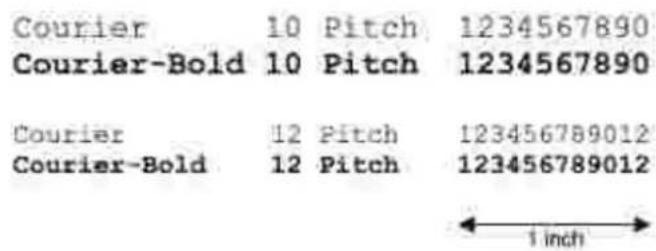
I proportionale (eller typografiske) fonte, kan hver karakter have en forskellig bredde. Da proportionale fonte har tegn med forskellige bredder, specificeres fontstørrelsen i punktstørrelse, ikke pitch. Punktstørrelse refererer til højden af tegnene i fonten. Et punkt defineres som 1/72 tomme. Tegnene i en font, som er udskrevet med 24-punkt, vil blive dobbelt så store som tegnene i den samme font, som er udskrevet med 12-punkt.
Den følgende illustration viser eksempler på en font, som er udskrevet i forskellige punktstørrelser:
48 point 36 point
24 point 18 point 12 point 10 point
Punktstørrelsen af en font er defineret som afstanden fra toppen af det højeste tegn til bunden af det laveste tegn i fonten. På grund af definitionen af punktstørrelsen kan forskellige fonte, som udskrives med den samme punktstørrelse, fremstå ret forskellige i størrelse. Dette skyldes, at der er andre fontparametre, som påvirker udseendet af fonten. Punktstørrelsen af en font er imidlertid en udmærket specifikation af den relative størrelse af en font. De følgende eksempler illustrerer to meget forskellige proportionale fonter 14 punkt:
Bitmapfonte og skalerbare fonte
Denne printer anvendes både bitmapfonte og skalerbare fonte.
Bitmap fonte gemmes i printerhukommelsen som prædefinerede mønstre af dele, som repræsenterer en skrifttype med en specifik størrelse, stil og opløsning. Den følgende illustration viser et eksempel på et tegn fra en bipmapfont.
Bitmapfonte findes i forskellige skrifttypestil og punktstørrelser som fonte, der kan nedhentes.
Skalerbare fonte (også kaldet vektor fonte) gemmes som computerprogrammer, som definerer konturerne af tegnene i fonten. Hver gang du udskriver tegn fra en skalerbar font, laver printeren en bitmap med tegn i den punktstørrelse, du vælger, og gemmer den midlertidigt i printerhukommelsen.
P
P P P P
Disse midlertidige bitmapfonte slettes, når du slukker for eller nulstiller computeren. Skalerbare fonte giver udskrivningsfleksibilitet i mange forskellige punktstørrelser.
Din printer anvender skalerbare fontformater til nedhentning af fonte til printeren. PCL 5/PCL 6 anvender Intellifont og TrueType skalerbare fonte. PostScript 3 anvender Type 1 og TrueType skalerbare fonte. Der er tusinder af forskellige skalerbare fonte til rådighed i disse forskellige fontformater fra forskellige font-producenter.
Hvis du agter at anvende mange bitmapfonte og skalerbare fonte, der kan nedhentes, eller hvis du agter at anvende mange forskellige størrelser af konturfonte, kan det være nødvendigt at anskaffe ekstra hukommelse til din printer.
Permanente fonte
Din printer er udstyret med permanente fonte, som er gemt permanent i printerhukommelsen. Forskellige fonte er til rådighed i PCL 5/PCL 6 og PostScript 3. Nogle af de mest populære skrifttyper, som f.eks. Courier og TimesNew (PCL 5/PCL 6)/Times New Roman (PostScript 3), er til rådighed for alle printersprog.
Den følgende oversigt viser alle de permanente fonte i din printer. Se "Uskrivning af en liste med eksempler på fonte" angående instruktioner for, hvordan man udskriver eksempler på fontene. Du kan vælge de permanente fonte fra dit softwareprogram. Du kan også vælge fontene fra betjeningspanelet, hvis du anvender PCL 5.
| Permanente skalerbare fonte | |
| PCL 5/PCL 6 | PostScript 3 |
| CG Times | Albertus |
| CG Times It | Albertus Italic |
| CG Times Bd | Albertus Light |
| CG Times BdIt | |
| Antique Olive Roman | |
| Univers Md | Antique Olive Italic |
| Univers MdIt | Antique Olive Bold |
| Univers Bd | Antique Olive kompakt |
| Univers BdIt | Apple-Chancery |
| Univers MdCd | Arial |
| Univers MdCdIt | Arial Italic |
| Univers BdCd | Arial Bold |
| Univers BdCdIt | Arial Bold Italic |
| ITC Avant Garde Gothic Book | |
| AntiqueOlv | ITC Avant Garde Gothic Book Oblique |
| AntiqueOlv It | ITC Avant Garde Gothic Demi |
| AntiqueOlv Bd | ITC Avant Garde Gothic Demi Oblique |
| Bodoni Roman | |
| CG Omega | Bodoni Italic |
| CG Omega It | Bodoni Bold |
| CG Omega Bd | Bodoni Bold Italic |
| CG Omega BdIt | Bodoni Plakat |
| Bodoni-Plakat komprimeret | |
| Garamond Antiqua | ITC Bookman Light |
| Garamond Krsv | ITC Bookman Light Italic |
| Garamond Hlb | ITC Bookman Demi |
| Garamond KrsvHlb | ITC Bookman Demi Italic |
| Carta | |
| Courier | Chicago |
| Courier It | Clarendon Roman |
| Courier Bd | Clarendon Bold |
| Courier BdIt | Clarendon Light |
| Cooper Black | |
| LetterGothic | Cooper Black Italic |
| LetterGothic It | Cooper Gothic 32BC |
| LetterGothic Bd | Cooper Gothic 33BC |
| Coronet | |
| Albertus Md | Courier |
| Albertus XBd | Courier Oblique |
| Courier Bold | |
| Clarendon Cd | Courier Bold Oblique |
| Eurostile Medium | |
| Coronet | Eurostile Bold |
| Eurostile Extended No. 2 | |
| Marigold | Eurostile Bold Extended No. 2 |
| Geneva | |
| Arial | Gill Sans |
| Arial It | Gill Sans Italic |
| Arial Bd | Gill Sans Bold |
| Arial BdIt | Gill Sans Bold Italic |
| Gill Sans Light | |
| TimesNew | Gill Sans Light Italic |
| TimesNew It | Gill Sans Extra Bold |
| TimesNew Bd | Gill Sans Condensed |
| TimesNew BdIt | Gill Sans Condensed Bold |
| Goudy Oldstyle | |
| Symbol | Goudy Oldstyle Italic |
| Goudy Bold | |
| Wingdings | Goudy Bold Italic |
| Goudy Extra Bold | |
| Line Printer | Helvetica |
| Helvetica Oblique | |
| Times Roman | Helvetica Bold |
| Times It | Helvetica Bold Oblique |
| Times Bd | Helvetica Narrow |
| Times BdIt | Helvetica Narrow Oblique |
| Helvetica Narrow Bold | |
| Helvetica | Helvetica Narrow Bold Oblique |
| Helvetica Ob | Helvetica Condensed |
| Helvetica Bd | Helvetica Condensed Oblique |
| Helvetica BdOb | Helvetica Condensed Bold |
| Helvetica Condensed Bold Oblique | |
| CourierPS | Hoefler Text |
| CourierPS Ob | Hoefler Text Italic |
| CourierPS Bd | Hoefler Text Black |
| CourierPS BdOb | Hoefler Text Black Italic |
| Hoefler Ornaments | |
| SymbolPS | Joanna |
| Joanna Italic | |
| Palatino Roman | Joanna Bold |
| Palatino lt | Joanna Bold Italic |
| Palatino Bd | Letter Gothic |
| Palatino BdIt | Letter Gothic Slanted |
| Letter Gothic Bold | |
| ITCBookman Lt | Letter Gothic Bold Slanted |
| ITCBookman LtlIt | ITC Lubalin Graph Book |
| ITCBookmanDm | ITC Lubalin Graph Book Oblique |
| ITCBookmanDm lt | ITC Lubalin Graph Demi |
| ITC Lubalin Graph Demi Oblique | |
| HelveticaNr | Marigold |
| HelveticaNr Ob | Monaco |
| HelveticaNr Bd | ITC Mona Lisa Recut |
| HelveticaNr BdOb | New Century Schoolbook Roman |
| New Century Schoolbook Italic | |
| N C Schbk Roman | New Century Schoolbook Bold |
| N C Schbk It | New Century Schoolbook Bold Italic |
| N C Schbk Bd | NewYork |
| N C Schbk BdIt | Optima Roman |
| Optima Italic | |
| ITC A G Go Bk | Optima Bold |
| ITC A G Go BkOb | Optima Bold Italic |
| ITC A G Go Dm | Oxford |
| ITC A G Go DmOb | Palatino Roman |
| Palatino Italic | |
| ZapfC MdIt | Palatino Bold |
| Palatino Bold Italic | |
| ZapfDingbats | Stempel Garamond Roman |
| Stempel Garamond Italic | |
| Stempel Garamond Bold | |
| Stempel Garamond Bold Italic | |
| Symbol | |
| Tekton Regular | |
| Times Roman | |
| Times Italic | |
| Times Bold | |
| Times Bold Italic | |
| Times New Roman | |
| Times New Roman Italic | |
| Times New Roman Bold | |
| Times New Roman Bold Italic | |
| Univers 45 Light | |
| Univers 45 Light Oblique | |
| Univers 55 | |
| Univers 55 Oblique | |
| Univers 65 Bold | |
| Univers 65 Bold Oblique | |
| Univers 57 Condensed | |
| Univers 57 Condensed Oblique | |
| Univers 67 Condensed Bold | |
| Univers 67 Condensed Bold Oblique | |
| Univers 53 Extended | |
| Univers 53 Extended Oblique | |
| Univers 63 Extended Bold | |
| Univers 63 Extended Bold Oblique | |
| Wingdings | |
| ITC Zapf Chancery Medium Italic | |
| ITC Zapf Dingbats | |
Symbolsæt
Et symbolsæt er en samling af alfabetiske og numeriske tegn, tegnsætning og specielle tegn, som er til rådighed i den valgte font. Symbolsæt understøtter kravene om forskellige sprog eller specifikke programmer, som f.eks. matematiske symboler, som anvendes til videnskabelige tekster.
I PCL 5/PCL 6 definerer et symbolsæt også, hvilket tegn der udskrives for hver tast på tastaturet (eller mere specifikt, for hvert kodepunkt). Nogle programmer kræver forskellige tegn ved nogle kodepunkter. For at understøtte flere programmer og sprog, er din printer udstyret med 36 symbolsæt for de permanente PCL 5/PCL 6-fonte.
Symbolsæt for PCL 5/ PCL 6
Ikke alle fontnavne understøtter alle de angivne symbolsæt.
| Roman 8 (standard) | ISO 8859-1 Latin 1 | ISO 8859-2 Latin 2 |
| ISO 8859-9 Latin 5 | ISO 8859-10 Latin 6 | PC-8 |
| PC-8 DN | PC-775 Baltic | PC-850 Multilingual |
| PC-852 Latin 2 | PC-1004 OS/2 | PC Turkish |
| Windows 3,1 Latin 1 | Windows 3,1 Latin 2 | Windows 3,1 Latin 5 |
| DeskTop | PS Text | MC Text |
| Microsoft Publishing | Math 8 | PS Math |
| Pi Font | Legal | ISO 4 United Kingdom |
| ISO 6 ASCII | ISO 11 Swedish: names | ISO 15 Italian |
| ISO 17 Spanish | ISO 21 German | ISO 60 Norwegian v1 |
| TSO 69 French | Windows 3.0 Latin 1 | Windows Baltic |
| Symbol | Wingdings | ITC ZapfDingbats MS |
Forklaring af printer-meddelelserne
Printerens betjeningspanel viser meddelelser, som beskriver printerens aktuelle status og angiver mulige problemer med printeren, som du skal løse. Dette emne har en liste over alle printer-meddelelser, forklarer hvad de betyder, og informerer om, hvordan man sletter meddelelserne.
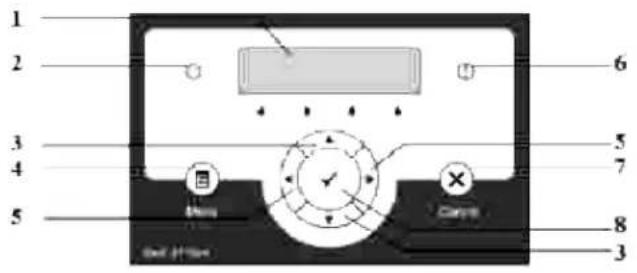
| 1 | LCD display | 5 | |
| 2 | Klar-indikator | 6 | Fejlindikator |
| 3 | 7 | Annulleringsknap | |
| 4 | Menu-knap | 8 |
| MeddelelseDen første og anden linje vises sammen. Den tredje og fjerde linje blinker hvert sekund). | Hvad denne meddelelse betyder | Hvad du kan gøre |
| NNN-NNNStart pri. igen Kontakt underst. Hvis med. retur. | Fejl NNN-NNN relateret til problemer med printeren. | Sluk for printeren og tænd derefter for den igen. Kontakt Dell, hvis dette ikke løser problemet.Se "Sådan kontakter du Dell" i brugsanvisningen. |
| NNN-NNNStart pri. igen Genindsæt fuser Kontakt underst. | De udvendige arme på begge sider af fuseren er ikke ordentligt låst.Fejl NNN-NNN relateret til problemer med printeren. | Bekræft at de udvendige arme på begge sider af fuseren er ordentligt låst. Kontakt Dell, hvis dette ikke løser problemet.Se "Sådan kontakter du Dell" i brugsanvisningen. |
| 016-316Start pri. igen Geninds. hukom. Kontakt underst. | Printeren har detekteret et ikke-understøttet ekstra hukommelsesmodul i hukommelsesåbningen. | Fjern det ekstra hukommelsesmodul. Kontakt Dell, hvis dette ikke løser problemet.Se "Sådan kontakter du Dell" i brugsanvisningen. |
| 016-318Start pri. igenGeninds. hukom.Kontakt underst. | Det ekstra hukommelsesmodul er ikke sat helt ind i åbningen. | Tag det ekstra hukommelsesmodul ud af åbningen og sæt det derefter helt ind igen.Kontakt Dell, hvis dette ikke løser problemet.Se "Sådan kontakter du Dell" ibrugsanvisningen. |
| 016-340Start pri. igenKontakt underst.Hvis med. retur. | Der er opstået en kommunikationsfejl pånetværksinterfacekortet. | Sluk for printeren og tænd derefter for den igen.Kontakt Dell, hvis dette ikke løser problemet.Se "Sådan kontakter du Dell" ibrugsanvisningen. |
| 016-330Start pri. igenGenindsæt MPCKontakt underst. | Der er sket enkommunikationskortfejl mellemnetværksinterfacekort ogkontrolkort. | Sluk for printeren for at gen-installere multiprotokolkortet og tænd derefter for printeren igen. Kontakt Dell, hvis dette ikke løser problemet.Se "Sådan kontakter du Dell" ibrugsanvisningen. |
| 016-338Start pri. igenGenind. TrådløsKontakt underst. | Der er sket en fejl i den trådløse printer-adapter. | Sluk for printeren og tænd derefter for den igen.Bekræft følgende:Printer-adapteren er sat helt ind i rillen på kontrolenhedskortet.Uautoriseret USB-enheder anvendes ikke.Kontakt Dell, hvis dette ikke løser problemet.Se "Sådan kontakter du Dell" ibrugsanvisningen. |
| NNN-NNNStart pri. igenGenind. XXXKontakt underst. | XXX er ikke sat helt ind.Fejl NNN-NNN relateret til problemer med printeren. | Bekræft, at enheden er sat ordentligt ind.Kontakt Dell, hvis dette ikke løser problemet.Se "Sådan kontakter du Dell" ibrugsanvisningen. |
| Papirstop077-901Åbn frontlåsFjern papiret | Printeren detekterer et papirstopXXX og YYY indikerer en position,du åbner.Fejl NNN-NNN relateret til problemer med printeren. | Ryd papirbanen. Når "Reg dæksel" kommer frem i XXX, varierer fremgangsmåden for fjernelse af udskrivningsmedia afhængig af om duplekseren er sat i eller ej.Se "Afhjælpning af papirstop" |
| Papirstop077-907Åbn frontlås&Rem-enhedFjern papiret | ||
| PaperstopNNN-NNNAbn XXXÅbn YYY | ||
| Papirstop077-903Fjern papiretÅbn & lukFrontdæksel | Printeren detekterer et papirstopN indikerer bakkenummeret. | Træk den specificerede bakke ud og rydpapirbanen.Se "Afhjælpning af papirstop" |
| Isæt printvogn | Enten mangler den specificerede | Sæt den specificerede udskrivningspatron i igen. |
| NNN-NNNIsætXXX patron | udskrivningspatron eller også er den ikke sat helt ind i printeren.XXX er en af de følgende:SortCyanGulMagentaFejl NNN-NNN relateret til problemer med printeren. | Se "Udskiftning af udskrivningspatroner" |
| Udskift patronNNN-NNNUdskiftXXX patron | Udskrivningspatronen er ved at løbe tør for toner.XXX er en af de følgende:SortCyanGulMagentaFejl NNN-NNN relateret til problemer med printeren. | Fjern den specificerede udskrivningspatron og sæt en ny i.BEMÆRK:Hvis du ikke udskifter udskrivningspatronen, kan der opstå problemer med udskrivningskvaliteten. Bestil en ny udskrivningspatron på webstedet (www.dell.com/supplies eller www.euro.dell.com/supplies).Se "Udskiftning af udskrivningspatroner" |
| Fejl XXX patron093-NNNTjek XXX patronKontakt underst. | Udskrivningspatronens densitet er utilstrækkelig.XXX er en af de følgende:Gul udskrivningCyan udskrivningMagenta udskrivningSort udskrivning | Bekræft at tonerforseglingen er fjernet fra den specificerede udskrivningspatron, og at patronen er korrekt installeret. Kontakt Dell, hvis dette ikke løser problemet.Se "Udskiftning af udskrivningspatroner"Se "Sådan kontakter du Dell" i brugsanvisningen. |
| Luk frontdækslet077-300Frontdækseler åbent | Printerdæksel er åbent. | Luk det specificerede dæksel. |
| Isæt XXXNNN-NNNIsæt YYYYYY | En forkert papirstørrelse er lagt i den specificerede bakke.XXX angiver nummeret på bakken eller multifunktionsilægger.YYY indikerer en papirstørrelse.yyy indikerer papirkvalitet.Fejl NNN-NNN relateret til problemer med printeren. | Læg det specificerede papir i de specificerede bakker.Se "Ilægning af udskrivningsmedia i standardbakken og de optionelle bakker" |
| Hukom. opbrugt016-700Job for stortTryk på √ | Printerhukommelsen er fuld og kan ikke fortsætte med at udføre det aktuelle udskrivningsjob. | Tryk på √for at slette meddelelsen, annullere det aktuelle udskrivningsjob og udføre det næste udskrivningsjob, hvis der er et.Tryk på Annuller for at annullere udskrivningsjobbet.Tryk på Menu for at åbne Gemt udskrivning og slette det gemte job.Gør følgende for at undgå denne fejl i fremtiden:· Slet unødvendige fonte, makroer og anden data fra printerhukommelsen. · Installer ekstra printerhukommelse.Se "Tilgang til gemte jobs fra betjeningspanelet" |
| Disk fuld016-980Job for stortTryk på √ | RAM disk-hukommelsen er fuld og kan ikke fortsætte med at udføre det aktuelle udskrivningsjob. | · Tryk på √for at slette meddelelsen, annullere det aktuelle udskrivningsjob og udføre det næste udskrivningsjob, hvis der er et. · Tryk på Annuller for at annullere udskrivningsjobbet. · Tryk på Menu for at åbne Gemt udskrivning og slette det indeværende job. · Gør følgende for at undgå denne fejl i fremtiden: · Reducer antallet af udskrivningssider, som f.eks. deling af udskrivningsdataen. · Skaf mere fri hukommelsesplads ved at slette unødvendig data i RAM-disken.Se "Tilgang til gemte jobs fra betjeningspanelet" |
| PDL-anmodning016-720DataovertrædelseTryk på √ | Fejl relateret til PCL efterligningsproblemer indtræffer. | · Tryk på √for at slette meddelelsen, annullere det aktuelle udskrivningsjob og udføre det næste udskrivningsjob, hvis der er et. · Tryk på Annuller for at annullere udskrivningsjobbet. |
| Ugyldigt job016-799DataovertrædelseTryk på √ | Hvis konfigurationen af printeren på printerdriveren ikke modsvarer den printer, du anvender, vil denne meddelelse komme frem. | · Tryk på Annuller for at annullere udskrivningsjobbet. · Tryk på √for at slette meddelelsen, annullere det aktuelle udskrivningsjob og udføre det næste udskrivningsjob, hvis der er et. · Bekræft at printerkonfigurationen på printerdriveren modsvarer den printer, du anvender. |
| Klar til udskrivning193-700Ikke-DELL tonerInstalleret | Printeren er i den brugervalgte udskrivningspatronindstilling, | Selv om nogle af udskrivningspatronerne er udtjente, kan du fortsætte med at udskrive. |
| Overophedning042-700Køler nedVent venligst... | På grund af at der er enormt varmt inde i printeren, er udskrivning stoppet. | Vent et stykke tid med printeren tændt, indtil fejlmeddelelsen forsvinder. |
| Klar til udskrivning142-700OverophedningDre. halv inds. | På grund af at der er enormt varmt inde i printeren, er udskrivningshastigheden formindsket. | Undlad at starte et andet udskrivningsjob før advarslen forsvinder. |
Afhjælpning af papirstop
Omhyggeligt valg af udskrivningsmedia og korreekt papirilægning vil forebygge de fleste papirstop. Se"Udskrivningsmedia-retningslinier" angående yderligere information.
Forebyggelse af papirstop
Identifikation af stedet for papirstop
Removing Print Jams From the Multipurpose Feeder
Fjernelse af fastklemt papir fra standardbakken
Fjernelse af fastklemt papir fra fuseren
Fjernelse af fastklemt papir fra det ekstra dupleksmodul
Fjernelse af fastklemt papir fra det ekstra bakkemodul
BEMÆRK: Dell anbefaler, at du foretager en prøve, inden du køber store mængder udskrivningsmedia.
Forebyggelse af papirstop
- Anvend kun anbefalet udskrivningsmedia. Se"Udskrivningsmedia-retningslinier" angående yderligere information.
- Se "Ilægning af udskrivningsmedia i standardbakken og de optionelle bakker" og "Isætning af multifunktionsilæggeren" angående korrekt ilægning af udskrivningsmedia.
- Overbelast ikke udskrivningsmediakilderne. Sørg for, at stakken af udskrivningsmedia ikke overstiger den maksimale højde som indikeret af ilægningslinjemærkaterne i bakkerne.
- Læg ikke rynket, furet, fugtigt og krøllet udskrivningsmedia i.
- Bøj, udluft og udret udskrivningsmedia, inden det lægges i. If a jam occurs with print media, try feeding one sheet at a time through the multipurpose feeder.
- Anvend ikke udskrivningsmedia, som du selv har beskåret eller trimmet.
- Bland ikke udskrivningsmediastørrelser, -vægt eller -typer i den samme udskrivningsmediakilde.
- Sørg for, at den anbefalede udskrivningsside vender opad, når du lægger udskrivningsmediaen i. Når du anvender multifunktionsilæggeren, skal den anbefalede udskrivningsside vende nedad.
- Opbevar altid udskrivningsmedia under acceptable forhold. For mere information, se "Lagring af udskrivningsmedia."
- Fjern ikke ilæggerbakken under et udskrivningsjob,
- Tryk alle bakker godt ind, när de er sat i.
- Sørg for, at alle kabler, som er sluttet til printeren, er korrekt tilsluttet.
• Overstramning af styrene kan medføre papirstop.
- Tør ilæggervalserne i bakkerne eller multifunktionsilæggeren af med en klud der er let fugtet med vand, hvis der ofte opstår papirstop på grund af forkert ilægning.
Identifikation af stedet for papirstop
Den følgende illustration viser, hvor der kan opstå papirstop langs udskrivningsmediastien.
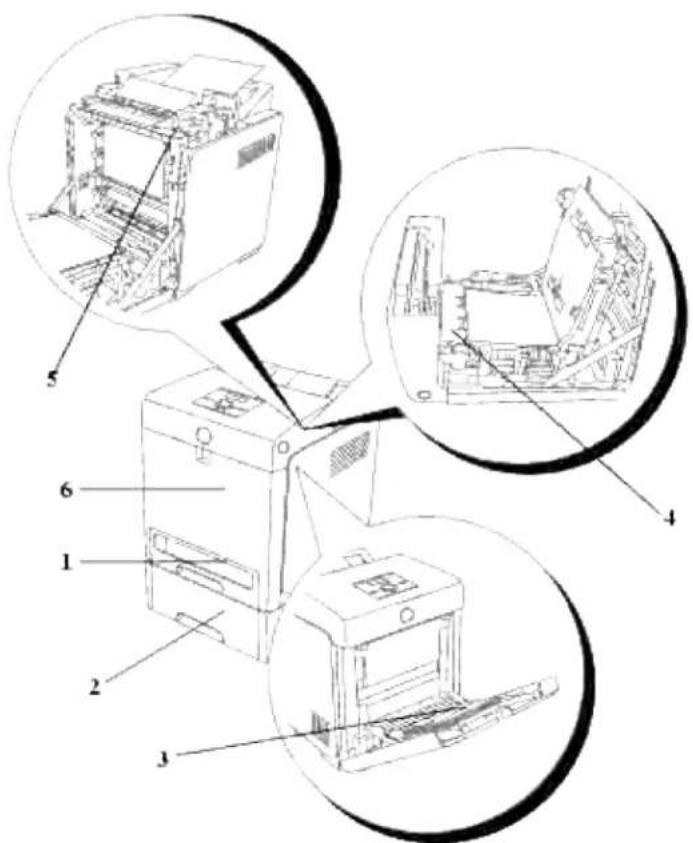
FORSI GTIG: Forsøg ikke at afhjælpe papirstop ved hjælp af værktøj eller instrumenter. Dette kan bevirke, at printeren lider permanent skade.
| 1 | Standard 250-arks bakke |
| 2 | Ekstra 550-arks ilægger |
| 3 | Multifunktionsilægger |
| 4 | Duplekser |
| 5 | Fuser |
| 6 | Frontdæksel |
OBS: For at beskytte tromlerne på udskrivningspatronerne imod stærkt lys skal du lukke frontdækslet inden for 5 minutter. Hvis frontdækslet forbliver åbent i mere end 5 minutter, kan det være, at udskrivningskvaliteten forringes.

BEMÆRK: For at løse fejlen, som vises på betjeningspanelet, skal du fjerne alle udskrivningsmedia fra udskrivningsmediastien.
- Pull the jammed paper out of the multipurpose feeder. Hvis der ikke synes at være noget fastklemt papir, eller det er svært at fjerne papiret, skal du lukke multifunktionsilæggeren og gå videre til næste trin for at fjerne det fastklemte papir inde fra printeren.
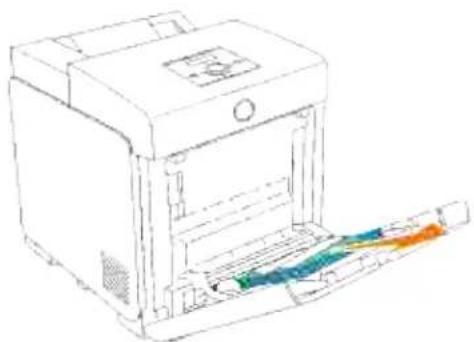
- Tag 250-ark bakken ud fra printeren og træk derefter det resterende fastklemte papir ud fra printeren. Hvis der ikke synes at være noget fastklemt papir, eller det er svært at fjerne papiret, skal du gå videre til næste trin for at fjerne det fastklemte papir inde fra printeren.
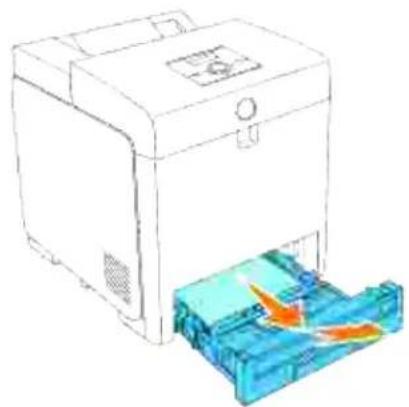
- Tryk på sideknappen for at åbne frontdækslet og fjern det fastklemte papir. Bekræft derefter at der ikke er nogen papirrester tilbage inden i printeren.
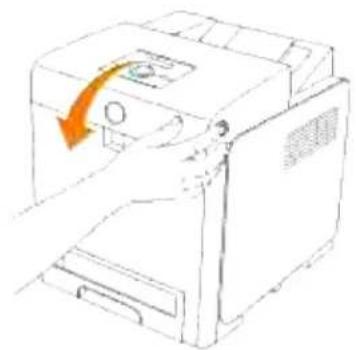
OBS: For at beskytte tromlerne på udskrivningspatronerne imod stærkt lys skal du lukke frontdækslet inden for 5 minutter. Hvis frontdækslet forbliver åbent i mere end 5 minutter, kan det være, at udskrivningskvaliteten forringes.

BEMÆRK: For at løse fejlen, som vises på betjeningspanelet, skal du fjerne alle udskrivningsmedia fra udskrivningsmediastien.
- Træk printerens bakke ud indtil den stopper. Hold i bakken med begge hænder, løft den forreste del lidt op, og tag den ud af printeren.
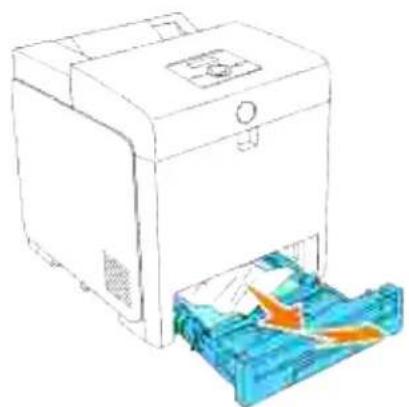
- Træk forsigtigt det fastklemte papir ud så det ikke går i stykker. Hvis det stadig er svært at fjerne papiret, skal du gå videre til næste trin for at fjerne det fastklemte papir inde fra printeren.
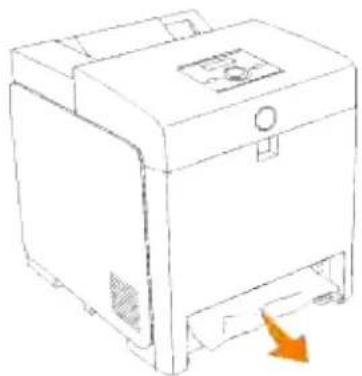
- Tryk på sideknappen for at åbne frontdækslet og fjern det fastklemte papir. Bekræft derefter at der ikke er nogen papirrester tilbage inden i printeren.
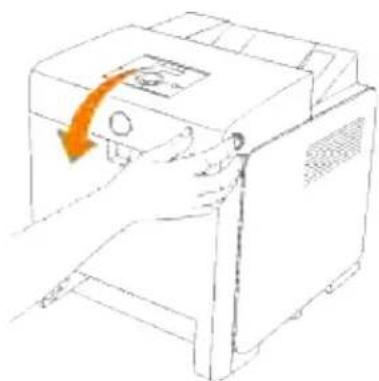
FORSI GTIG: Brug ikke for megen magt på bakken. Hvis du gør det, kan det bevirke, at bakken eller printerens indre lider skade.
OBS: Sørg for at der ikke er noget der berører eller ridser overfladen (sort film) på rem-enheden. Ridser, snavs eller olie fra dine hænder på rem-enhedens film kan forringe udskrivningskvaliteten.

OBS: For at beskytte tromlerne på udskrivningspatronerne imod stærkt lys skal du lukke frontdækslet inden for 5 minutter. Hvis frontdækslet forbliver åbent i mere end 5 minutter, kan det være, at udskrivningskvaliteten forringes.

BEMÆRK: For at løse fejlen, som vises på betjeningspanelet, skal du fjerne alle udskrivningsmedia fra udskrivningsmediastien.
Sluk for printeren og vent 30 minutter.1.
Tryk på sideknappen og åbn frontdækslet.2.
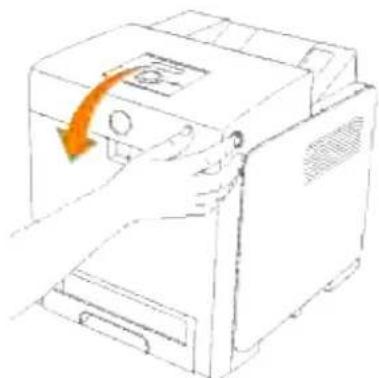
- Lift the levers at both ends of the fuser, and remove the jammed paper. Hvis du ikke kan finde noget fastklemt papir, skal du gå videre til næste trin.
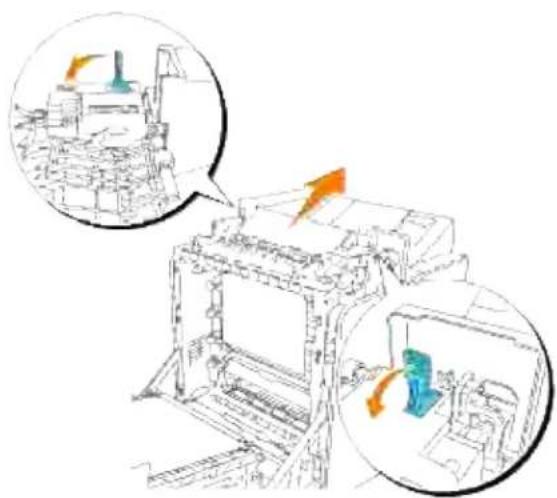
FORSI GTI G: The fuser is hot. Rør ikke ved fuseren, da du kan brænde dig.
Luk fuserdækslet og tryk grebene ned i begge ender af fuseren.5.
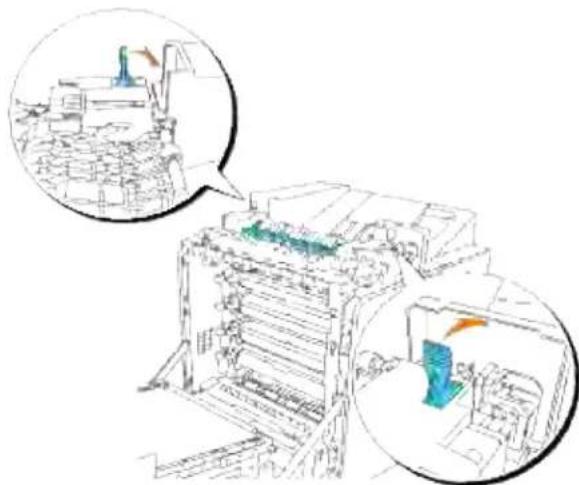
Bekræft at der ikke er nogen papirrester tilbage inden i printeren og luk derefter frontdækslet.6.
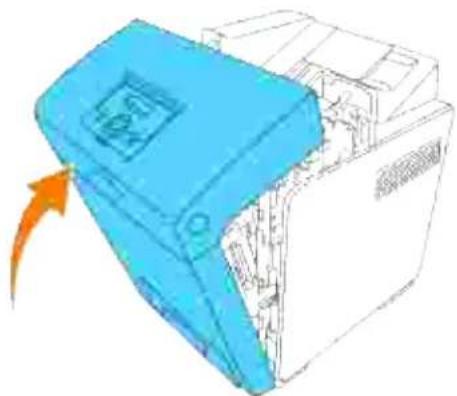
Fjernelse af fastklemt papir fra det ekstra dupleksmodul
OBS: Sørg for at der ikke er noget der berører eller ridser overfladen (sort film) på rem-enheden. Ridser, snavs eller olie fra dine hænder på rem-enhedens film kan forringe udskrivningskvaliteten.
OBS: For at beskytte tromlerne på udskrivningspatronerne imod stærkt lys skal du lukke frontdækslet inden for 5 minutter. Hvis frontdækslet forbliver åbent i mere end 5 minutter, kan det være, at udskrivningskvaliteten forringes.
BEMÆRK: For at løse fejlen, som vises på betjeningspanelet, skal du fjerne alle udskrivningsmedia fra udskrivningsmediastien.
Tryk på sideknappen og åbn frontdækslet.1.
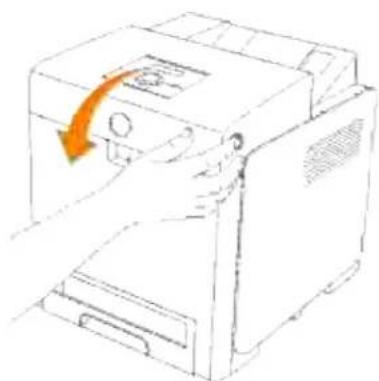
- Træk det fastklemte papir ud fra duplekseren. Hvis du ikke kan finde noget fastklemt papir, skal du gå videre til næste trin.
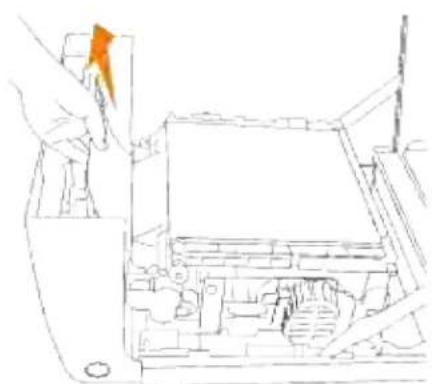
Træk op i frigørelsesmekanismerne og drej rem-enheden som vist på illustrationen.3.
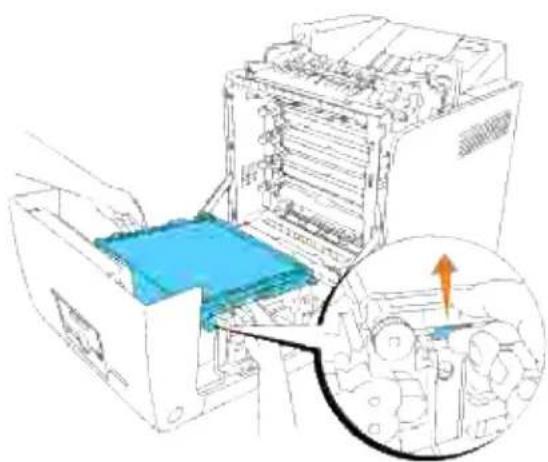
OBS: For at beskytte tromlerne på udskrivningspatronerne imod stærkt lys skal du lukke frontdækslet inden for 5 minutter. Hvis frontdækslet forbliver åbent i mere end 5 minutter, kan det være, at udskrivningskvaliteten forringes.

BEMÆRK: For at løse fejlen, som vises på betjeningspanelet, skal du fjerne alle udskrivningsmedia fra udskrivningsmediastien.
- Træk printerens bakke ud indtil den stopper. Hold i bakken med begge hænder, løft den forreste del lidt op, og tag den ud af printeren.

BEMÆRK: Papir i 550-arks ilæggeren fremføres til printeren fra den forreste del af 250-arks bakken, hvorfor papir, som er klemt fast i 250-arks bakken, kan blokere det ekstra bakkemodul i printeren, så du ikke kan åbne dem. Søg efter det fastklemte papir i rækkefølge, begyndende med den ekstra 550-arks ilægger.
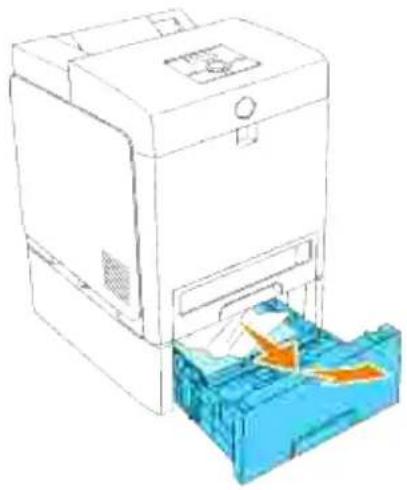
- Træk forsigtigt det fastklemte papir ud så det ikke går i stykker. Hvis det stadig er svært at fjerne papiret, skal du gå videre til næste trin for at fjerne det fastklemte papir inde fra printeren.
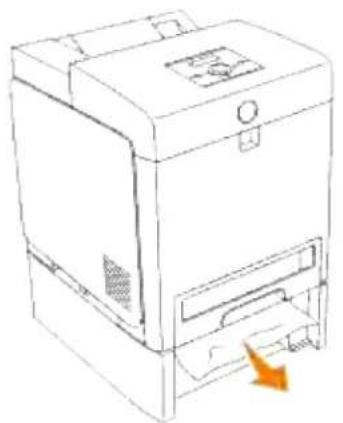
- Tryk på sideknappen for at åbne frontdækslet og fjern det fastklemte papir. Bekræft derefter at der ikke er nogen papirrester tilbage inden i printeren.
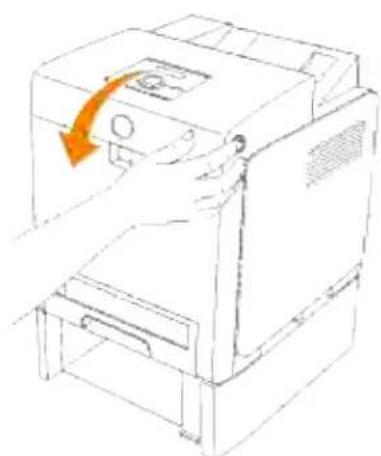
BEMÆRK: Hvis papirstopmeddelelsen ikke forsvinder, efter at du har lukket frontdækslet, skal du trække 250-arks bakken ud af printeren og fjerne det stoppede papir.
Sæt bakken ind i printeren igen og tryk på den, indtil den stopper.6.
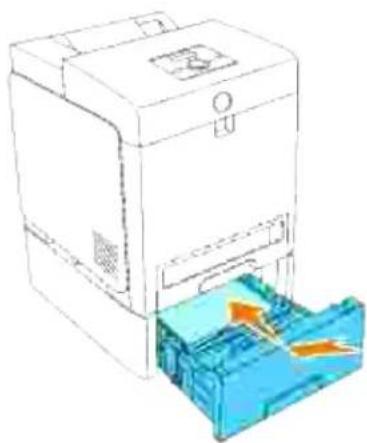
FORSI GTIG: Brug ikke for megen magt på bakken. Hvis du gør det, kan det bevirke, at bakken eller printerens indre lider skade.
Fejlfinding
Fejlfindingsoversigt
Dette afsnit indeholder de følgende instruktioner.
Instruktioner for konfiguration af din printer
Brugerindstillinger
- Menukort
- Setup printing Letter Plain 1 from Multipurpose Feeder
- Klargøring til udskrivning af brev plano 1 fra bakke 1
- Klargøring til udskrivning af brev plano 1 fra bakke 2
- Klargøring til udskrivning af transparenter fra multifunktionsilægger
- Klargøring til udskrivning af konvolut fra multifunktionsilægger
- Klargøring af papirstørrelse
- Klargør papirtype
Konfiguration
- Hvordan du udskifter udskrivningspatroner
- Hvordan fuseren installeres
- Hvordan du udskifter valser
- Udtagning af den brugte rem-enhed
Dette afsnit vil hjælpe dig med at løse problemer med printeren, alternativerne og udskrivningskvaliteten.
Fejlfindingsoversigt
Basale printerproblemer
Display-problemer
Udskrivningsproblemer
Problemer med udskrivningskvaliteten
Problemer med alternativer
Andre problemer
Kontakt til service
Fejlfindingsoversigt
Installation af printer drivere
Basale printerproblemer
Nogle printerproblemer kan nemt løses. Kontroller følgende, hvis der opstår et problem med din printer:
- Hvis der kommer en meddelelse frem på betjeningspanelet, skal du se under "Forklaring af printer-meddelelserne."
- Printerens netledning er tilsluttet printeren og en korrekt jordet elektrisk stikkontakt.
- Der er tændt for printeren.
- Stikkontakten er ikke strømførende ved nogen kontakt eller afbryder.
- Andet elektrisk udstyr, som er tilsluttet kontakten, fungerer.
- Alle alternativer er korrekt installeret.
- Hvis du har kontrolleret alt ovenstående og der stadig er et problem, skal du slukke for printeren, vente 10 sekunder, og derefter tænde for printeren igen. Dette løser ofte problemet.

OBS: Hvis der kommer en fejlmeddelelse frem, se "Forklaring af printer-meddelelserne."
Display-problemer
| Problem | Afhjælpning |
| Betjeningspanelet viser kun diamanter eller er tomt. | Sluk for printeren, vent i 10 sekunder, og tænd derefter for printeren.En selvtestmeddelelse kommer frem på betjeningspanelet. Når testen er færdig, vil Klar til udskrivning blive vist. |
| Menu-indstillinger, som er ændret fra betjeningspanelet har ingen virkning. | Indstillinger i softwareprogrammet, printerdriveren eller printer-hjælpeprogrammerne tilsidesætter de indstillinger, som er udført på betjeningspanelet.Ændr menu-indstillingerne fra printerdriveren, printer-hjælpeprogrammerne eller softwareprogrammet i stedet for betjeningspanelet. |
Udskrivningsproblemer
| Problem | Afhjælpning |
| Jobbet blev ikke udskrevet eller forkerte tegn blev udskrevet. | Sørg for at Klar til udskrivning kommer frem på betjeningspanelet, inden du sender et job til udskrivning. Tryk på Menu for at gå tilbage til Klar til udskrivning. |
| Kontroller, at udskrivningsmediaen er lagt i printeren. Tryk på Menu for at gå tilbage til Klar til udskrivning. | |
| Verifier at printeren anvender det korrekte side-beskrivelsessprog (PDL). | |
| Verifier at du anvender den korrekte printerdriver. | |
| Sørg for at du anvender det korrekte Ethernet-, USB- eller IEEE-kabel eller den korrekte trådløse printer-adapter, samt at det er sat ordentligt ind i printeren. | |
| Verifier at den korrekte udskrivningsmediastørrelse anvendes. | |
| Hvis du anvender en spooler, skal du verificere at den ikke er stoppet. | |
| Kontroller printer-interfacen fra Admin Menu menuen. Bestem den værtsinterface, du anvender. Udskriv en Panelindstillinger side for at verificere, at de aktuelle interfaceindstillinger er korrekte. | |
| Feljfremføring af udskrivningsmedia eller flere fremføringer finder sted. | Sørg for, at den udskrivningsmedia, du anvender, opfylder specifikationerne for din printer. Se"Understøttet udskrivningsmedia" angående yderligere information. |
| Bøj udskrivningsmediaen, inden du lægger den i en af kilderne. | |
| Kontroller at udskrivningsmediaen er lagt korrekt i printeren. | |
| Sørg for, at bredde- og længdestyrene på udskrivningsmediakilderne er korrekt indstillet. | |
| Overfyld ikke udskrivningsmediakilderne. | |
| Tving ikke udskrivningemedia ind i multifunktionsilæggeren, når du lægger den i, da den derved kan blive skæv eller bøje. | |
| Fjern alt krøllet udskrivningsmedia fra kilderne. | |
| Læg den anbefalede udskrivningsside korrekt i for den type udskrivningsmedia, du anvender. Se"Ilægning af udskrivningsmedia i standardbakken og de optionelle bakker" angående yderligere information. | |
| Vend udskrivningsmediaen om og prøv at udskrive igen for at konstatere, om fremføringen er blevet bedre. | |
| Bland ikke forskellige typer udskrivningsmedia. | |
| Bland ikke forskellige udskrivningsmediaris. | |
| Fjern de øverste og nederste ark i et ris, inden du lægger udskrivningsmediaen i. | |
| Sæt kun en udskrivningsmediakilde i, hvis den er tom. | |
| Tør ilæggervalserne i bakkerne eller multifunktionsilæggeren af med en klud der er let fugtet med vand. | |
| Fejlfremføringer af konvolutter eller flere fremføringer finder sted. | Reducer antallet af konvolutter i stakken. |
| Sideskift på uventede steder. | Kontroller Time-OutiSystemindstillinger menuen. ∅g indstillingen. |
| Job-udskrivninger fra den forkerte kilde eller på den forkerte udskrivningsmedia. | Kontroller Papirtype i Bakke-indstillinger menuen på printerens betjeningspanel og i printerdriveren. |
| Udskrivningsmedia stables ikke pænt i outputmagasinet. | Vend udskrivningsmediastakken i bakken eller i multifunktionsilæggeren. |
| Printeren udskriver ikke duplekssider. | Sørg for at 2-sidet er valgt både i PCL (Printerkontrolsprog) menuen på printerens betjeningspanel og i printerdriveren. |
| Sørg for at der er installeret tilstrækkelig printerhukommelse. |
Problemer med udskrivningskvaliteten
| Problem | Afhjælpning |
| Udskrivningen er for | - Udskrivningspatronerne er ved at løbe tørre eller behøver at blive udskiftet. |
lys. | Kontroller at tonermængden i hver udskrivningspatron og udskift den om nødvendigt med en ny.Sæt Tonerbesparelsesindstillingafkrydsningsfeltet til fra i Avanceret fanebladet i printerdriveren.Hvis du udskriver på en ujævn udskrivningsflade, skal du ændre Papirtype indstillingerne i Bakke-indstillinger menuen. Se "Systemindstillinger."Verificer at den korrekte udskrivningsmedia anvendes. |
Toneren flyder ud eller udskrivningen smitter af.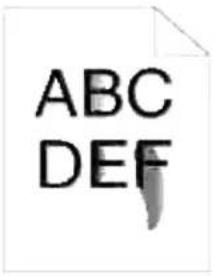 | Hvis du udskriver på en ujævn udskrivningsflade, skal du ændre Papirtype indstillingerne i Bakke-indstillinger menuen. Se "Systemindstillinger".Verificer at udskrivningsmediaen er inden for printer-specifikationerne.Fuseren er gammel eller beskadiget. Skift fuseren ud med en ny. Se "Udskiftning af fuser". |
Tonerplamager kommer frem på siden/udskrivningen er uskarp.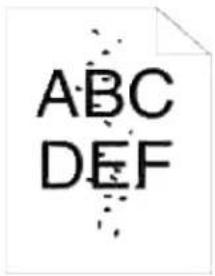 | Kontroller udskrivningspatronerne for at sikre dig, at de er korrekt installerede.Udskift udskrivningspatronerne. Se "Udskiftning af udskrivningspatroner." |
Hele siden er hvid. | · Sørg for at fjerne emballagen fra udskrivningspatronerne.· Kontroller udskrivningspatronerne for at sikre dig, at de er korrekt installerede.· Udskrivningspatronerne er ved at løbe tørre eller behøver at blive udskiftet.Kontroller at tonermængden i hver udskrivningspatron og udskift den om nødvendigt med en ny. Se "Udskiftning af udskrivningspatroner." |
Der er striber på papiret.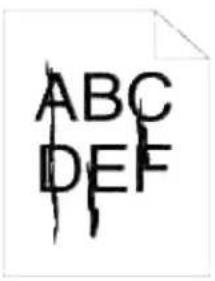 | · Udskrivningspatronerne er ved at løbe tørre eller behøver at blive udskiftet.Kontroller at tonermængden i hver udskrivningspatron og udskift den om nødvendigt med en ny. Se "Udskiftning af udskrivningspatroner."· Hvis du anvender fortrykte formularer, skal du sørge for, at mediaen kan klare en temperatur på 190°C. |
Tegnene er flossede eller har uensartede kanter.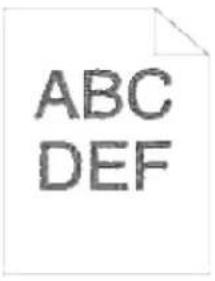 | · Vælg Til for Bitmap tekstudjævning i Avanceret fanen i printerdriverens egenskaber-dialogkasse.· Hvis du anvender nedhentede fonte, skal du verificere at fontene understøttes af printeren, værtscomputeren og softwareprogrammet. |
En del af eller hele siden udskrives i sort. | · Kontroller udskrivningspatronerne for at sikre dig, at de er korrekt installerede. |
| Jobbet udskrives, men top- og sidemarginerne er ukorrekte. | · Sørg for at marginerne er korrekt indstillet i dit softwareprogram. |
 | |
| Udskrivningen på begge ende af transparenterne er falmet. | · Dette sker, hvis printeren anvendes på et sted, hvor fugtighedsgraden når 85% eller mere. Indstil fugtigheden eller flyt printeren til et passende sted. |
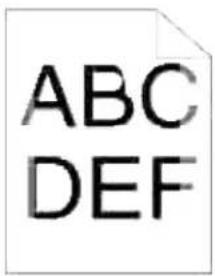 | |
| Farveregistrering er | · Udskriv farveregistreringsoversigten og juster farveregistreringen fra |
ujusteret.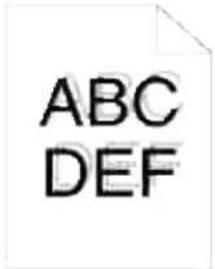 | betjeningspanelet ved hjælp af oversigten. Se "Farvereg.indst." angående yderligere information. |
Farvede punkter udskrives med regelmæssige intervaller.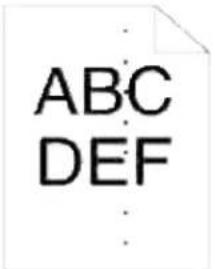 | · Udskift den udskrivningspatron der laver prikkerne med en ny. |
Delvis blankt, krøllet eller plettet udskrivning.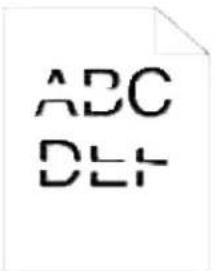   | · Kondens inden i printeren giver delvis blankt eller krøllet papir. Lad printeren stå og forblive tændt i mere end en time for at slippe af med kondensen. Om vinteren skal printeren forblive tændt for at forhindre, at der dannes kondens. I dette tilfælde kan du reducere strømforbruget ved at anvende den energibesparende indstilling. Kontakt Dell, hvis problemet ikke kan elimimeres. Se "Sådan kontakter du Dell" ibrugsanvisningen.· Dette opstår, når du udskriver på talkumpapir eller syrepapir. Anvend neutraliseret papir. |
Lodrette blanke dele 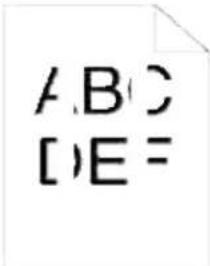 | · En udskrivningspatron er beskadiget. Udskift udskrivningspatronen med en ny. |
Problemer med alternativer
Hvis et alternativ ikke fungerer korrekt ifølge instruktionerne eller holder op med at fungere:
- Sluk for printeren, vent i 10 sekunder, og tænd derefter for printeren. Hvis dette ikke løser problemet, skal du tage printeren ud af forbindelse og kontrollere tilslutningen mellem alternativet og printeren.
- Udskriv printerindstillinger siden for at konstatere, om alternativet er angivet i Installerede alternativer-listen. Installer alternativet igen, hvis det ikke er angivet. Se "Udskriving af en Printerindstillinger-side."
- Kontroller at alternativet er valgt i den printerdriver, du anvender.
I den følgende oversigt angives printer-alternativerne og afhjælpningsforanstaltninger for relaterede problemer. Kontakt kundeservice hvis den foreslåede afhjælpningsforanstaltning ikke løser problemet.
| Problem | Afhjælpning |
| Ekstra bakke | · Kontroller at 550-arks ilæggeren er korrekt tilsluttet til printeren. Installer ilæggeren igen. Se "Udtagning af den ekstra 550-arks ilægger" og "Installation af den ekstra 550-arks ilægger".· Kontroller at udskrivningsmediaen er lagt korrekt i printeren. Se "Ilægning af udskrivningsmedia i standardbakken og de optionelle bakker" angående yderligere information. |
| Dupleksmodul | · Kontroller at duplekseren er korrekt installeret.Installer duplekseren igen. Se "Udtagning af den ekstra duplekser" og "Installering af et dupleksmodul". |
| Hukommelseskort | · Sørg for at hukommelseskortet er ordentligt tilsluttet til printerens systemkort. |
| Multiprotokolkort | · Sørg for at kortet er sat ordentligt ind i den rigtige åbning.· Kontroller at du anvender det korrekte kort. |
| Trådløs printer-adapter | · Sørg for at den trådløse printer-adapter er sluttet ordentligt til multiprotokolkortet. |
Andre problemer
| Problem | Afhjælpning |
| Der er dannet kondens inden i printeren. | · Dette opstår normalt inden for nogle timer, efter du opvarmer rummet om vinteren. Dette opstår også, når printeren anvendes på et sted, hvor den relative luftfugtighed når op på 85 % eller mere. Indstil fugtigheden eller flyt printeren til et passende sted. |
Kontakt til service
Hvis du ringer efter printerservice, bør du være forberedt på at skulle beskrive det problem, du har, eller fejlmeddelelsen på displayet.
Du skal kende din printermodeltype og dens serienummer. Se mærkaten på bagsiden af printeren nær kontrolenhedkortet for denne information.
Fejlfindingsoversigt
Instruktioner for konfiguration af din printer
Brugerindstillinger
Menukort
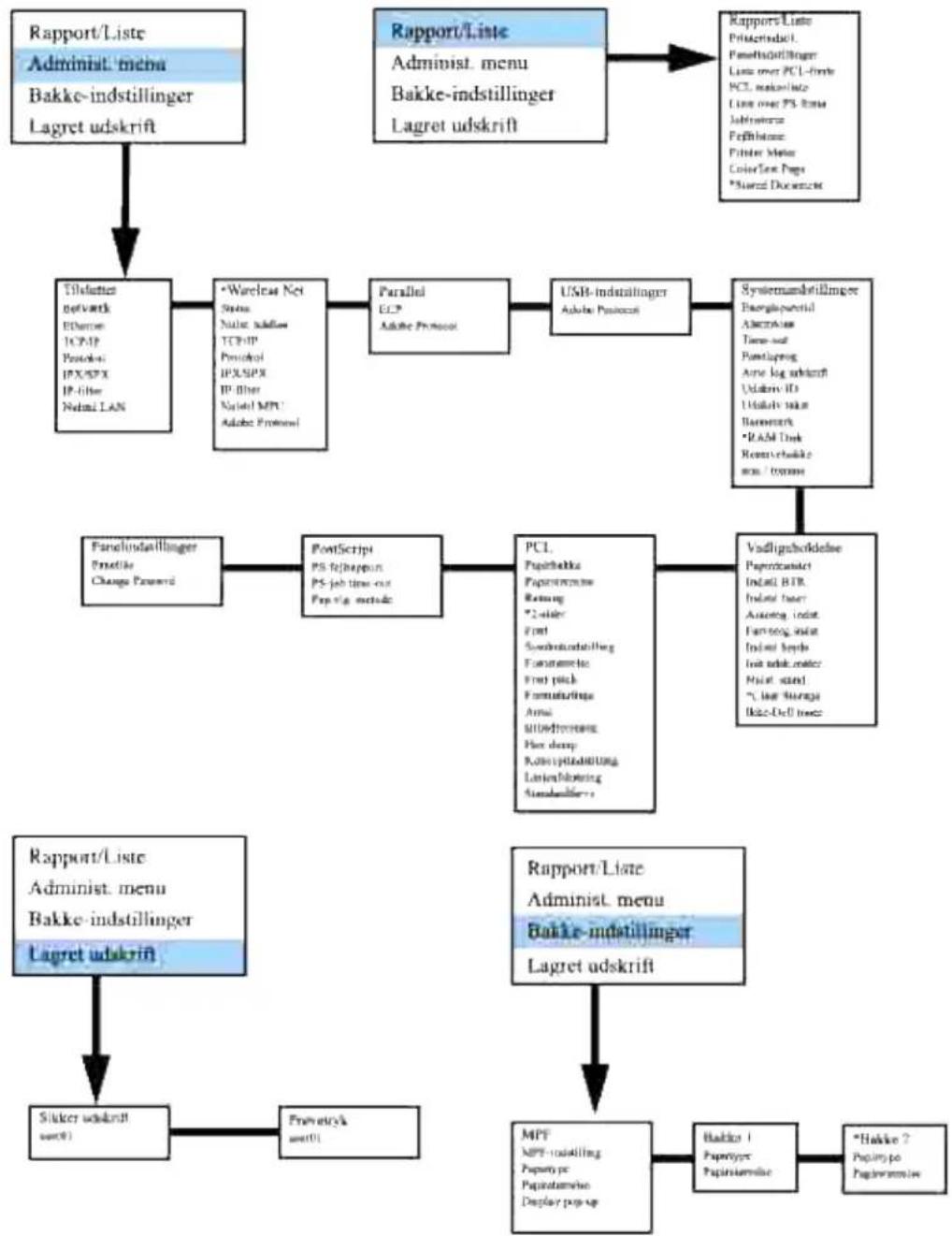
flowchart
graph TD
    A["Rapport/Liste\nAdminist. menu\nBakke-indstillinger\nLagret udskrift"] --> B["Tilketter\nnetwork\nEbara\nICAP\nPavolai\nIPX/SPX\nIP-filter\nNatal LAN"]
    B --> C["•Wireless Net\nStatus\nNulic addlass\nTCP/IP\nPavolai\nIPX/SPX\nIP-filter\nNatal MPU\nAdobe Protocol"]
    C --> D["Parallel\nECP\nAdobe Protocol"]
    D --> E["USB-indstillinger\nAdobe Protocol"]
    E --> F["Systemandstillinger\nEnergyparameter\AAACR/AA\nTens-sat\nPavolapeng\nArne log udskrift\nUdavry ID\nUdavry skin\nDenmark\•RAM Disk\nReservebakke\nmm / tonnage"]
    F --> G["Parallelindstillinger\nPavolike\nChange Pavonid"]
    G --> H["PostScript\nPS feihappur\nPS job time out\nPop via metabolic"]
    H --> I["PCL\nPapolbakka\nPaparomeme\nRattung\n*2-mler\nFont\nSundrolndstilling\nPanammele\nFont pick\nPamuturings\nArnsi\nMiddentromere\nPlan damp\nRoherspladitning\nLassenblotting\nStandardlifter"]
    I --> J["Vadligaboldelase\nPaparometer\Indal BIR\nIndal taser\nAsiening indiat\nFarwing indiat\nIndal heyle\nInd adak rater\nPlast and\*1 lag Starga\nBike-Dell taste"]
    J --> K["Rapport/Liste\nAdminist. menu\nBakke-indstillinger\nLagret udskrift"]
    K --> L["Silker udskrift\n(###)"]
    L --> M["Prevotryk\n(###)"]
    M --> N["MPF\nMPF-indstilling\nPapertype\Paprotamino\nDisplay pop up"]
    N --> O["Hacker 1\nPapertype\Paprotamino"]
    O --> P["*Hacker 2\nPapertype\Paprotamino"]
Tryk på for at vælge Bakke-indstillinger.3.
Tryk på for at vælge Papirstørrelse. (KUN PÅ 3x00cn)5.
Tryk på for at komme til MPF. (KUN PÅ 3x00cn)6.
Tryk på ▶ for at vælge MPF. (KUN PÅ 3x00cn)7.
Vælg ved hjælp af og den rigtige papirstørrelse (brev). (KUN PÅ 3x00cn)8.
- Tryk på knappen i midten, VÆLG, när Brev vises på den nederste linje. En * placeres nu ved siden af. (KUN PÅ 3x00cn)
Vi har indstillet MPF-størrelsen til Brev. (KUN PÅ 3x00cn)10.
- Tryk på MENU for at komme tilbage til Bakke-indstillinger/Papirstørrelse.
Tryk på for at komme til Papirtype.12.
Tryk på ▶ for at vælge Papirtype.13.
-
Tryk på for at komme til MPF.
-
Tryk på for at vælge MPF.
-
Vælg ved hjælp af and den rigtige papirtype (Plano 1).
-
Tryk en gang på VÆLG, när Plano 1 vises på den nederste linje.
-
Vi har nu indstillet MPF-typen til Plano 1.
-
Tryk nu på MENU for at komme tilbage til Klar til udskrivning
-
Ilæg nu papirstakken af brevstørrelse i MPF.
-
MPF/Brev vil komme frem på skærmen. (KUN PÅ 3x00cn)
-
Tryk på VÆLG for at bekræfte dette. (KUN PÅ 3x00cn)
-
MPF/Plano 1 vil nu komme frem på skærmen.
Tryk på VÆLG for at bekræfte dette.24.
Alle hardware-indstillingerne på printeren er nu korrekte.25.
Alle screenshots af softwareindstillingerne er nu fra WORD, dette udførtes i Word 2003. Hvis du imidlertid i et program går til Fil → Udskriv og derefter klikker på Egenskaber knappen, vil det samme driveregenskabervindue komme frem.
Åbn Word og opret et nyt dokument.26.
Gå til Fil → Udskriv.27.
Vælg Dell farvelaserprinteren fra listen med printere.28.
Klik på Egenskaber knappen til højre.29.
Dette frembringer Driver-egenskaber.30.
Klik på Papirbakke fanen.31.
Vælg i papirstørrelse, Brev.34.
-
Vælg til Outputstørrelse, Samme som papirstørrelse.
-
Klik på OK.
-
Klik på Luk.
Printerdriveren er nu korrekt klargjort.38.
- Gå nu til Fil → Side-klargøring.
Klik på Papir fanen.40.
-
Ændr papirstørrelsen til Legal.
-
Ændr papirkildeindstillingerne BÅDE til "STANDARDBAKKE IF∅LGE PRINTER".
-
Klik på OK.
-
Skriv et eller andet uforståeligt på dokumentet og klik på Udskriv!
Klargøring til udskrivning af brev plano 1 fra bakke 1
- Tryk på printerens betjeningspanel på MENU.
- Tryk på ▼ for at komme til Bakke-indstillinger.
- Tryk på ▶ for at vælge Bakke-indstillinger.
Tryk på ▶ for at vælge Papirstørrelse. (KUN PÅ 3x00cn)5.
Tryk på for at komme til Bakke 1. (KUN PÅ 3x00cn)6.
Tryk på for at vælge Bakke 1. (KUN PÅ 3x00cn)7.
Vælg ved hjælp af og den rigtige papirstørrelse (brev). (KUN PÅ 3x00cn)8.
- Tryk på knappen i midten, VÄELG, när Brev vises på den nederste linje. En * placeres nu ved siden af. (KUN PÅ 3x00cn)
Vi har nu indstillet Bakke 1-størrelsen til Brev. (KUN PÅ 3x00cn)10.
- Tryk på MENU for at komme tilbage til Bakke-indstillinger/Papirstørrelse.
Tryk på for at komme til Papirtype.12.
Tryk på ▶ for at vælge Papirtype.13.
Tryk på for at komme til Bakke 1.14.
-
Tryk på ▶ for at vælge Bakke 1.
-
Vælg ved hjælp af and den rigtige papirtype (Plano 1).
-
Tryk en gang på VÆLG, når Plano 1 vises på den nederste linje.
-
Vi har nu indstillet Bakke 1-typen til Plano 1.
-
Tryk nu på MENU for at komme tilbage til Klar til udskrivning
-
Ilæg nu papirstakken af brevstørrelse i bakke 1.
-
Bakke 1/Brev vil komme frem på skærmen. (KUN PÅ 3x00cn)
-
Tryk på VÆLG for at bekræfte dette. (KUN PÅ 3x00cn)
-
Bakke 1/Plano 1 vil nu komme frem på skærmen.
-
Tryk på VÆLG for at bekræfte dette.
-
Alle hardware-indstillingerne på printeren er nu korrekte.
Alle screenshots af softwareindstillingerne er nu fra WORD, dette udførtes i Word 2003. Hvis du imidlertid i et program går til Fil → Udskriv og derefter klikker på Egenskaber knappen, vil det samme driveregenskabervindue komme frem.
-
Åbn Word og opret et nyt dokument.
-
Gå til Fil → Udskriv.
Vælg Dell farvelaserprinteren fra listen med printere.28.
Klik på Egenskaber knappen til højre.29.
Dette frembringer Driver-egenskaber.30.
Klik på Papirbakke fanen.31.
Ændr papirkilden til Bakke 1.32.
Vælg i papirstørrelse, Brev.34.
Printerdriveren er nu korrekt klargjort.38.
Gå nu til Fil -Side-klargøring.39.
Klik på Papir fanen.40.
- Skriv et eller andet uforståeligt på dokumentet og klik på Udskriv!
Klargøring til udskrivning af brev plano 1 fra bakke 2
-
Tryk på printerens betjeningspanel på MENU.
-
Tryk på ▼ for at komme til Bakke-indstillinger.
-
Tryk på ▶ for at vælge Bakke-indstillinger.
-
Tryk på ▼ for at komme til Papirstørrelse. (KUN PÅ 3x00cn)
-
Tryk på ▶ for at vælge Papirstørrelse. (KUN PÅ 3x00cn)
-
Tryk på ▼ for at komme til Bakke 2. (KUN PÅ 3x00cn)
-
Tryk på ▶ for at vælge Bakke 2. (KUN PÅ 3x00cn)
-
Vælg ved hjælp af ▲ og ▼ den rigtige papirstørrelse (brev). (KUN PÅ 3x00cn)
-
Tryk på knappen i midten, VÆLG, när Brev vises på den nederste linje. En * placeres nu ved siden af. (KUN PÅ 3x00cn)
-
Vi har nu indstillet Bakke 2-størrelsen til Brev. (KUN PÅ 3x00cn)
-
Tryk på MENU for at komme tilbage til Bakke-indstillinger/Papirstørrelse.
Tryk på ▼ for at komme til Papirtype.12.
Tryk på ▶ for at vælge Papirtype.13.
Tryk på for at komme til Bakke 2.14.
Tryk på for at vælge Bakke 2.15.
Vælg ved hjælp af ▲og den rigtige papirtype (plano 1).16.
Vi har nu indstillet Bakke 2-typen til Plano 1.18.
- Tryk nu på MENU for at komme tilbage til Klar til udskrivning
Ilæg nu papirstakken af brevstørrelse i bakke 2.20.
- Bakke 2/Brev vil komme frem på skærmen. (KUN PÅ 3x00cn)
- Tryk på VÆLG for at bekræfte dette. (KUN PÅ 3x00cn)
- Bakke 2/Plano 1 vil nu komme frem på skærmen.
- Tryk på VÆLG for at bekræfte dette.
- Alle hardware-indstillingerne på printeren er nu korrekte.
Alle screenshots af softwareindstillingerne er nu fra WORD, dette udførtes i Word 2003. Hvis du imidlertid i et program går til Fil → Udskriv og derefter klikker på Egenskaber knappen, vil det samme driveregenskabervindue komme frem.
- Åbn Word og opret et nyt dokument.
- Gå til Fil → Udskriv.
- Vælg Dell farvelaserprinteren fra listen med printere.
- Klik på Egenskaber knappen til højre.
- Dette frembringer Driver-egenskaber.
- Klik på Papirbakke fanen.
- Ændr papirkilden til Bakke 2.
- Klik på Papir fanen.
- Vælg i papirstørrelse, Brev.
- Vælg til Outputstørrelse, Samme som papirstørrelse.
Klik på OK.36.
Klik på Luk.37.
Printerdriveren er nu korrekt klargjort.38.
Gå nu til Fil -Side-klargøring.39.
Klik på Papir fanen.40.
Skriv et eller andet uforståeligt på dokumentet og klik på Udskriv!44.
Klargøring til udskrivning af transparenter fra multifunktionsilægger
Tryk på for at vælge Bakke-indstillinger.3.
-
Tryk på for at komme til Papirstørrelse. (KUN PÅ 3x00cn)
-
Tryk på for at vælge Papirstørrelse. (KUN PÅ 3x00cn)
-
Tryk på for at komme til MPF. (KUN PÅ 3x00cn)
-
Tryk på for at vælge MPF. (KUN PÅ 3x00cn)
-
Vælg ved hjælp af ▲ og ▼ den rigtige papirstørrelse (transparent). (KUN PÅ 3x00cn)
-
Tryk på knappen i midten, VÆLG, när Transparent vises på den nederste linje. En * placeres nu ved siden af. (KUN PÅ 3x00cn)
-
Vi har nu indstillet MPF-størrelsen til Transparent. (KUN PÅ 3x00cn)
-
Tryk på MENU for at komme tilbage til Bakke-indstillinger/Papirstørrelse.
-
Tryk på for at komme til Papirtype.
-
Tryk på for at vælge Papirtype.
-
Tryk på for at komme til MPF.
-
Tryk på for at vælge MPF.
-
Vælg ved hjælp af ▲ og ▼ den passende papirstørrelse (Transparent).
-
Tryk på VÆLG, när Transparent vises på den nederste linje.
Vi har nu indstillet MPF-typen til Transparent.18.
- Tryk nu på MENU for at komme tilbage til Klar til udskrivning
Ilæg nu papirstakken af transparent-størrelse i MPF.20.
MPF/Transparent vil komme frem på skærmen. (KUN PÅ 3x00cn)21.
Tryk på VÆLG for at bekræfte dette. (KUN PÅ 3x00cn)22.
Nu vil MPF/Transparent-skærmen vises.23.
Tryk på VÆLG for at bekræfte dette.24.
Alle hardware-indstillingerne på printeren er nu korrekte.25.
Alle screenshots af softwareindstillingerne er nu fra WORD, dette udførtes i Word 2003. Hvis du imidlertid i et program går til Fil → Udskriv og derefter klikker på Egenskaber knappen, vil det samme driveregenskabervindue komme frem.
Åbn Word og opret et nyt dokument.26.
Gå til Fil – Udskriv.27.
Vælg Dell farvelaserprinteren fra listen med printere.28.
- Klik på Egenskaber knappen til højre.
- Dette frembringer Driver-egenskaber.
- Klik på Papirbakke fanen.
- Ændr papirkilden til MPF.
- Klik på Papir fanen.
- Vælg i papirstørrelse, Transparent.
- Vælg til Outputstørrelse, Samme som papirstørrelse.
- Klik på OK.
- Klik på Luk.
- Printerdriveren er nu korrekt klargjort.
- Gå nu til Fil → Side-klargøring.
- Klik på Papir fanen.
- Ændr papirstørrelsen til Legal.
- Ændr papirkildeindstillingerne BÅDE til "STANDARDBAKKE IF∅LGE PRINTER".
- Klik på OK.
Skriv et eller andet uforståeligt på dokumentet og klik på Udskriv!44.
Klargøring til udskrivning af konvolut fra multifunktionsilægger
Tryk på for at vælge Bakke-indstillinger.3.
Tryk på ▶ for at vælge Papirstørrelse. (KUN PÅ 3x00cn)5.
Tryk på for at komme til MPF. (KUN PÅ 3x00cn)6.
Tryk på ▶ for at vælge MPF. (KUN PÅ 3x00cn)7.
Vælg ved hjælp af og den rigtige papirstørrelse (konvolut). (KUN PÅ 3x00cn)8.
- Tryk på knappen i midten, VÆLG,, när Konvolut vises på den nederste linje. En * placeres nu ved siden af. (KUN PÅ 3x00cn)
Vi har indstillet MPF-størrelsen til Konvolut. (KUN PÅ 3x00cn)10.
- Tryk på MENU for at komme tilbage til Bakke-indstillinger/Papirstørrelse.
Tryk på for at komme til Papirtype.12.
-
Tryk på ▶ for at vælge Papirtype.
-
Tryk på for at komme til MPF.
-
Tryk på for at vælge MPF.
-
Vælg ved hjælp af og den passende papirtype (Konvolut).
-
Tryk på VÆLG, när Konvolut vises på den nederste linje.
-
Vi har nu indstillet MPF-typen til Konvolut.
-
Tryk nu på MENU for at komme tilbage til Klar til udskrivning
-
Ilæg nu papirstakken af konvolutstørrelse i MPF.
-
MPF/Konvolut vil komme frem på skærmen. (KUN PÅ 3x00cn)
-
Tryk på VÆLG for at bekræfte dette. (KUN PÅ 3x00cn)
-
Nu vil MPF/Konvolut-skærmen vises.
-
Tryk på VÆLG for at bekræfte dette.
-
Alle hardware-indstillingerne på printeren er nu korrekte.
Alle screenshots af softwareindstillingerne er nu fra WORD, dette udførtes i Word 2003. Hvis du imidlertid i et program går til Fil → Udskriv og derefter klikker på Egenskaber knappen, vil det samme driveregenskabervindue komme frem.
Åbn Word og opret et nyt dokument.26.
Gå til Fil – Udskriv.27.
Vælg Dell farvelaserprinteren fra listen med printere.28.
Klik på Egenskaber knappen til højre.29.
Dette frembringer Driver-egenskaber.30.
Klik på Papirbakke fanen.31.
Vælg i papirstørrelse, Transparent.34.
Printerdriveren er nu korrekt klargjort.38.
- Gå nu til Fil → Side-klargøring.
Klik på Papir fanen.40.
- Skriv et eller andet uforståeligt på dokumentet og klik på Udskriv!
Klargøring af papirstørrelse
- Start her
- Tryk på printeren på MENU.
- Tryk på ▼ for at komme til Bakke-indstillinger.
- Tryk på ▶ for at vælge Bakke-indstillinger.
- Tryk på ▼ for at komme til Papirstørrelse.
Tryk på for at vælge Papirstørrelse.6.
Tryk på for at komme til MPF.7.
Tryk på ▶ for at vælge MPF.8.
Vælg ved hjælp af ♠ og den rigtige papirstørrelse (brev).9.
- Tryk på knappen i midten, VÆLG, når Brev vises på den nederste linje. En * placeres nu ved siden af.
Vi har indstillet MPF-størrelsen til Brev.11.
- Tryk på MENU for at komme tilbage til Bakke-indstillinger/Papirstørrelse.
Tryk på for at komme til Papirtype.13.
Tryk på ▶ for at vælge Papirtype.14.
Tryk på ▼ for at vælge MPF.16.
Vælg ved hjælp af and den rigtige papirtype (Plano 1).17.
-
Tryk en gang på VÆLG, när Plano 1 vises på den nederste linje.
-
Vi har nu indstillet MPF-typen til Plano 1.
-
Tryk nu på MENU for at komme tilbage til Klar til udskrivning
-
Ilæg nu papirstakken af brevstørrelse i MPF.
-
MPF/Brev vil komme frem på skærmen.
-
Tryk på VÆLG for at bekræfte dette.
-
MPF/Plano 1 vil nu komme frem på skærmen.
-
Tryk på VÆLG for at bekræfte dette.
-
Alle hardware-indstillingerne på printeren er nu korrekte.
Alle screenshots af softwareindstillingerne er nu fra WORD, dette udførtes i Word 2003. Hvis du imidlertid i et program går til Fil → Udskriv og derefter klikker på Egenskaber knappen, vil det samme driveregenskabervindue komme frem.
-
Åbn Word og opret et nyt dokument.
-
Gå til Fil → Udskriv.
-
Vælg Dell farvelaserprinteren fra listen med printere.
-
Klik på Egenskaber knappen til højre.
-
Dette frembringer Driver-egenskaber.
Klik på Papirbakke fanen.32.
Vælg Plano 1 fra listen med papirtyper.35.
Klik på OK.36.
Klik nu på Papir fanebladet37.
Vælg i papirstørrelse, Brev.38.
| Papirtype | Vægt (gsm) | Bemærkninger |
| Plano | 60-80 | - |
| Plano tyk | 81-105 | - |
| Omslag | 106-163 | - |
| Omslag tykke | 164-216 | - |
| Bestrøget | 106-163 | Inkjet printerpapir kan ikke anvendes. |
| Bestrøget tyk | 164-216 | Inkjet printerpapir kan ikke anvendes. |
| Transparent | - | Inkjet printerpapir kan ikke anvendes. |
| Etikette | - | Inkjet printerpapir kan ikke anvendes. |
| Konvolutter | - | - |
Konfiguration
Parallel Printing
En lokal printer er en printer, som et sluttet til din computer eller en udskrivningsserver ved hjælp af et USB-kabel eller et parallelkabel. Hvis din printer er tilsluttet til et netværk og ikke din computer, skal du se "Klargøring til netværksudskrivning" i brugsanvisningen.
Installation af printer drivere
Når printerdriveren er installeret, skal du udføre indstillingerne af de installerbare alternativer i Printeregenskaber, som er nødvendige i henhold til de alternativer, du har installeret.
Microsoft® Windows Vista™
Sæt Drivere og hjælpeprogrammer CD'en i din computer.1.

BEMÆRK: Klik på Continue i User Account Control dialogkassen.
På dette tidspunkt aktiveres Plug and Play automatisk, og printeren installeres. Hvis Plug and Play ikke aktiveres, skal du klikke på Install.
Når Plug and Play er færdiggjort, går installationen automatisk videre til næste trin.
- Marker enten Typical Installation eller Custom Installation radioknappen, og klik derefter på Next. Hvis du vælger Custom Installation, kan du vælge den bestemte software, du ønsker at installere.
- Når Congratulations! skærmen vises, skal du om nødvendigt klikke på Print Test Page. Klik på Finish.
Windows XP, Windows XP 64-bit Edition, Windows Server® 2003, Windows Server 2003 64-bit Edition og Windows 2000
- Når Ny Hardware Wizard fundet vises, skal du klikke på Annuller.
Sæt Drivere og hjælpeprogrammer CD'en i din computer.3.
- Klik på Installer. Ny Hardware Wizard fundet vises.
Klik på Næste. Wizard finder og installerer automatisk den modsvarende printerdriver.7. - Når Ny Hardware Wizard fundet skærmen vises, skal du klikke på Afslut.
- Marker enten Typisk installation eller Brugertilpasset installation afkrydsningsfeltet, og klik derefter på Installer. Hvis du vælger Brugertilpasset installation, kan du vælge den bestemte
software, du ønsker at installere.
- Når Tillykke! skærmen vises, skal du om nødvendigt klikke på Printer testside. Klik på Afslut.
Windows NT® 4.0
Sæt Drivere og hjælpeprogrammer CD'en i din computer.2.
- Marker på Tilføj printer skærmen portnavnet fra Portnavn combo-afkrydsningsfeltet, og indstil derefter printerens alternativer under Printer-konfiguration. Klik på Næste.
- Marker enten Typisk installation eller Brugertilpasset installation afkrydsningsfeltet, og klik derefter på Installer. Hvis du vælger Brugertilpasset installation, kan du vælge den bestemte software, du ønsker at installere.
- Adobe-licensaftalen vises. Klik, hvis du kan acceptere aftalen, og klik derefter på Installer.
- Når Tillykke! skærmen vises, skal du klikke på Afslut.
USB Printing
En lokal printer er en printer, som et sluttet til din computer eller en udskrivningsserver ved hjælp af et USB-kabel eller et parallelkabel. Hvis din printer er tilsluttet til et netværk og ikke din computer, skal du se "Klargøring til netværksudskrivning" i brugsanvisningen.
Setup Network
BEMÆRK: Hvis du vil anvende denne printer i UNIX- eller Linux-omgivelser, skal du installere et UX-filter eller en Linux-driver. For mere information om, hvordan disse installeres og anvendes, henviser vi til din Brugsanvisning.
BEMÆRK: Når du anvender et CD-drev i Linux-omgivelser, skal du montere CD'en i overenstemmelse med dine systemomgivelser. Kommandostrengene er monter/media/cdrom.
BEMÆRK: For ekstra konfigurationer af netværksopsætninger, henviser vi til din Brugsanvisning.
Deaktiver Microsoft® Windows Vista eller Windows XP Firewall inden du installerer printersoftware.
BEMÆRK: Det er ikke sikkert, at dette trin er nødvendigt, hvis du har installeret Windows XP Servicepakke 2.
Hvis din multifunktionsprinter er sluttet direkte til et netværk, og den firewall, der er indbygget i
operativsystemet, er aktiveret, kan du ikke se din netværkstilsluttede printer (printere), når du kører Dell™ printerinstallationssoftwaren. For at forhindre denne situation, skal du deaktivere den firewall, der er indbygget i operativsystemet, inden du installerer Dell-printersoftwaren. Udfør følgende trin for at deaktivere eller aktivere din firewall som er indbygget i operativsystemet:

OBS: Dell anbefaler, at du aktiverer din firewall, der er indbygget i operativsystemet, efter at du har installeret printersoftwaren. Aktivering af den firewall der er indbygget i operativsystemet, efter at du har installeret printersoftwaren, begrænser ikke brugen af din netværksprinter.
Skriv i Søg kassen brandvæg og klik derefter på den grønne pil.2.
- Klik på Vælg et job listen på Aktiver eller deaktiver internettilslutning-brandvæg og følg derefter anvisningerne på skærmen.
Udskriv og kontroller Printerindstillinger siden
- Udskriv Printerindstillinger siden.
a. Tryk, när Klar til at udskrive vises på LCD-skærmen, på Menu.
Rapport/Liste kommer frem. Tryk på ▶ eller √b.
Printerindstilling vises. Tryk på √c.
Printerindstillinger-siden udskrives.
Verifier IP-adressen under TCP/IP-overskriften.2.
Hvis IP-adressen er 0.0.0.0, skal du vente et par minutter med at løse IP-adressen automatisk, og derefter udskrive Printerindstillinger siden igen.
Klargøring af printer

BEMÆRK: Når du anvender IPv6-indstilling til netværksudskrivning, kan du ikke installere printerdriveren fra Drivere og hjælpeprogrammer CD'en. Anvend Tilføj printer guiden i Windows Vista. For detaljer, se "Udskrivning med WSD (Web Services for Devices)" i Brugervejledningen.
Drivere og hjælpeprogrammer CD bør nu automatisk starte installationssoftwaren.1.

BEMÆRK: Hvis CD'en ikke automatisk starter, skal du klikke på Start →Kør, skrive D:\CDFE.exe (hvor D er drevbogstavet for din CD), og derefter klikke på OK.

BEMÆRK: For Windows Vista skal du klikke på Continue, när User Account Control dialogkassen vises.
- Skal du klikke på Netværksinstallation - Installer printeren til brug på et netværk. Klik på
Næste.
- Vælg Konfigurer ny tilsluttet printer eller installer driver og software for eksisterende netværksprinter, og klik derefter på Næste.
- For lokal installation skal du vælge Lokal installation - Installer printer på denne computer, og klik derefter på Næste.
Fjerninstallation:
a. Vælg Fjerninstallation - Installer printer på en eller flere fjern-computere, og klik derefter på Næste.

BEMÆRK: Fjerninstallation mellem Windows NT og de følgende operativsystemer understøttes ikke.
- Windows XP Professional x64 Edition
- Windows Server 2003 x64 Edition
- Windows Vista
- Windows Vista x64

BEMÆRK: Installation på Windows XP Home Edition, Windows Vista Home Basic, Windows Vista Home Premium, Windows Vista x64 Home Basic og Windows Vista x64 Home Premium er ikke understøttet.
b. Indtast dit administrator-brugernavn, kodeord og klienter eller servere og klik derefter på Tilføj. Klik på Næste.c.
- Vælg den netværksprinter, du ønsker at installere. Hvis målprinteren ikke vises på listen, skal du klikke på Opdater for at opfriske listen eller klikke på Tilføj printer for manuelt at føje en printer til listen. Du kan opdatere IP-adressen og portnavnet på dette punkt. Klik på Næste. Hvis du har installeret denne printer på server-computeren, skal du markere Jeg klargør denne printer på en server afkrydsningsfeltet.

BEMÆRK: Når du anvender AutoIP, vises 0.0.0.0 i installationsprogrammet. Inden du kan fortsætte, skal du indtaste en gyldig IP-adresse.
- Specificer printerindstillingerne og klik derefter på click Næste.
Indtast printernavnet.a.
b. Hvis du ønsker, at andre brugere i netværket skal have adgang til printeren, skal du vælge Del denne printer med andre computere i netværket og derefter indtaste et fælles-navn, som brugerne nemt kan identificere.
c. Hvis du ønsker at indstille en printer som standardprinter, skal du vælge printeren og derefter klikke på Indstil denne printer som standard afkrydsningsfeltet.
d. Hvis du vil begrænse farveudskrivning, skal du vælge det rigtige Dell ColorTrack alternativ. Indtast kodeordet.
e. Hvis PS-driveren er til rådighed, og du vil installere den, skal du markere PostScript-driver afkrydsningsfeltet.
Vælg den software og dokumentation, du vil installere. Du kan specificere destinationsmappen for at7.
installere Dell-softwaren og dokumentationen. For at ændre destinationsmappen, skal du klikke på Browse.
- Gælder kun PostScript driverinstallation- Hvis Adobe-licensaftalen vises, skal du klikke, hvis du kan acceptere aftalen, og klik derefter på Installer.
- Når Tillykke! skærmen vises, skal du om nødvendigt klikke på Udskriv testside og derefter klikke på Afslut.
Anvend Dell Printer Configuration Web Tool til at overvåge status af din netværksprinter uden at forlade dit skrivebord. Du kan se og/eller ændre printerkonfigurationsindstillingerne, overvåge tonerniveauet, og når det er tid at bestille udskiftningsforbrugsdele, behøver du blot at klikke på Dell tilbehørslinket fra din webbrowser.

BEMÆRK: Dell Printer Configuration Web Tool er ikke til rådighed, när printeren er lokalt sluttet til en computer eller en udskrivningsserver.
For at starte Dell Printer Configuration Web Tool, skal du skrive netværksprinterens IP-adresse i din web-browser, hvorefter printerkonfigurationen vil komme frem på skærmen. Se din Brugsanvisning angående mere information.
Du kan indstille Dell Printer Configuration Web Tool til at sende dig en email, når printeren skal have tilbehør eller intervention.
Klargøring af e-mail alarmer:
Start Dell Printer Configuration Web Tool.1.
Klik på E-Mail alarm linket.2.
- Indtast under Klargøring af e-mail lister og -alarmer, indtast Primær SMTP-protokolomsætter, Svaradresse og indtast din e-mail adresse eller tastoperatørens e-mail adresse i e-mail listekassen.
Klik på Anvend nye indstillinger.4.

BEMÆRK: SMTP-serveren vil vise Tilslutning i gang, indtil der sker en fejl.
Bestemmelse af indstillingerne for det trådløse netværk
Du er nødt til at kende indstillingerne for det trådløse netværk for at kunne klargøre den trådløse printer. For detaljer angående indstillingerne skal du kontakte din netværksadministrator.
| Trådløse indstillinger | SSID | Viser det navn, som identificerer det trådløse netværk. Op til 32 alfanumeriske tegn. |
| Netværkstype | Specificerer netværkstypen fra enten Ad-Hoc eller Infrastruktur. | |
| Sikkerhedsindstillinger | Sikkerhed | Vælger sikkerhedsmetoden fra Ingen sikkerhed, WEP, WPA-PSK TKIP eller WPA-PSK AES. |
| Overførselstast | Specificerer overførselstasten fra listen. | |
| WEP-tast | Specificerede kun den WEP-tast indstilling, som anvendes gennem det trådløse netværk, når WEP er valgt som Sikkerhed. | |
| Kodesætning | Specificerer kun kodesætningen med fra 8 til 63 byte lange alfanumeriske tegn, når WPA-PSK er valgt som Kryptering. |

BEMÆRK: For at indstille WPA2-PSK som sikkerhed, vælg WPA-PSK AES.
Trådløs installation med brug af USB-tilslutning

BEMÆRK: Det ekstra multiprotokolkort med den trådløse printer-adapter monteret på, skal være installeret på printeren.
Scene 1. Installer en printer til det allerede eksisterende trådløse netværk (når trådløs-indstilling allerede er indstillet på din computer)
Sæt Drivere og hjælpeprogrammer CD'en i din computer.1.
- Drivere og hjælpeprogrammer-CD'en bør starte installationssoftwaren automatisk. Hvis CD'en ikke starter automatisk, skal du klikke på Start→Kør, skrive D:\CDFE.exe (hvor D er drevbogstavet for din CD), og derefter klikke på OK.

BEMÆRK: For Windows Vista skal du klikke på Continue, när User Account Control dialogkassen vises.
- Vælg Netværksinstallation knappen og klik derefter på Næste.
- Vælg Konfigurer trådløs printer med brug af USB-tilslutning (anbefales) knappen og klik derefter på Næste.
- Nulstil printerens trådløse indstilling ved hjælp af følgende trin på Nulstil trådløs indstilling skærmen.
- På listen på Vælg printer skærmen skal du markere afkrydsningsfeltet ud for den printer, som du opsætter den trådløse indstilling for derefter klikke på Næste. På Indtast trådløse netværksindstillinger skærmen skal du sætte hver enkelt trådløs indstillingspost og derefter klikke på Næste. Når du vælger Fastsat IP knappen for IP adressetildeling, skal du klikke på Skift... og indtaste IP-adressen og subnet-masken på skærmen.
BEMÆRK: Når du indtaster en fastsat IP-adresse, skal du undgå adressen "169.254.xxx.xxx", der anvendes af AutoIP.
-
Indstil hver post på Indtast printerindstillinger skærmen og klik derefter på Næste.
-
På Printersoftware skærmen skal du specificere den software, som du ønsker at installere samt installationssti, og derefter klikke på Næste. Herefter vil den trådløse indstilling, der er specificeret på Indtast trådløse netværksindstillinger skærmen sendes til printeren.
-
På Trådløs konfiguration er nu fuldført skærmen skal du klikke på Næste. Idet der allerede er en trådløs indstilling på din computer, behøver du ikke at udføre noget på denne skærm.
-
På Indstilling Klar Printer skærmen skal du bekræfte, at den rigtige IP-adresse er tildelt til den printer, som den trådløse indstilling er sat op til og derefter klikke på Installer.
BEMÆRK: Hvis dit system kører et af følgende operativsystemer: Windows XP x64 Windows Server® 2003 x64 Windows Vista x64 Windows Vista x86 spring trin 11 over og gå videre til trin 12.
-
Hvis du vælger Jeg gør denne printer klar på serveren afkrydsningsfeltet på Vælg printer skærmen og også vælger PostScript-driver afkrydsningsfeltet på Indtast printerindstillinger skærmen, kommer Adobe Systems Inc. licensaftale skærmen frem. Vælg Jeg accepterer licensaftalens termer knappen og klik derefter på Installer.
-
På Tillykke! skærmen skal du klikke på Udfør for at afslutte installationen. Der vil blive udskrevet en testside med den installerede printer ved at klikke på Udskriv testside knappen.
Scene 2. Opret et nyt trådløst netværksmiljø for både din computer og printer (når du behøvet at opsætte et trådløst netværk på din computer)
Sæt Drivere og hjælpeprogrammer CD'en i din computer.1.
- Drivere og hjælpeprogrammer-CD'en bør starte installationssoftwaren automatisk. Hvis CD'en ikke starter automatisk, skal du klikke på Start→Kør, skrive D:\CDFE.exe (hvor D er drevbogstavet for din CD), og derefter klikke på OK.
BEMÆRK: For Windows Vista skal du klikke på Continue, när User Account Control dialogkassen vises.
-
Vælg Netværksinstallation knappen og klik derefter på Næste.
-
Vælg Konfigurer trådløs printer med brug af USB-tilslutning (anbefales) knappen og klik derefter på Næste.
-
Nulstil printerens trådløse indstilling ved hjælp af følgende trin på Nulstil trådløs indstilling skærmen.
-
På listen på Vælg printer skærmen skal du markere afkrydsningsfeltet ud for den printer, som du
opsætter den trådløse indstilling for derefter klikke på Næste.

BEMÆRK: Når du indtaster en fastsat IP-adresse, skal du undgå adressen "169.254.xxx.xxx", der anvendes af AutolP.
-
På Indtast trådløse netværksindstillinger skærmen skal du sætte hver enkelt trådløs indstillingspost og derefter klikke på Næste. Når du vælger Fastsat IP knappen for IP adressetildeling, skal du klikke på Skift... og indtaste IP-adressen og subnet-masken på skærmen.
-
Indstil hver post på Indtast printerindstillinger skærmen og klik derefter på Næste.
-
På Printersoftware skærmen skal du specificere den software, som du ønsker at installere samt installationssti, og derefter klikke på Næste. Herefter vil den trådløse indstilling, der er specificeret på Indtast trådløse netværksindstillinger skærmen sendes til printeren.
-
På Trådløs konfiguration er nu fuldført skærmen skal du oprette den trådløse indstilling, som blev sendt til printeren på din computer, ved at følge de nedenstående trin og derefter klikke på Næste.

BEMÆRK: Hvis din computer er udstyret med et trådløst LAN-adapter-værktøj, skal du ændre de trådløse indstillinger ved hjælp af dette værktøj. Eller du kan ændre de trådløse indstillinger ved hjælp af det værktøj, som styresystemet er udstyret med. Se instruktionerne nedenunder.
For Windows XP og Windows Server 2003:
a. Vælg Netværksforbindelser fra Kontrolpanelet.
b. Højreklik på Trådløs netværksforbindelse og vælg Egenskaber.
Vælg Trådløse netværk-fanen.c.
d. Sørg for at afkrydsningsfeltet Brug Windows til at konfigurere det trådløse netværk er markeret.
Klik på Avanceret.e.
Gør et af følgende:f.
Når trådløs ad-hoc-indstilling er sat på printeren:
Vælg Kun computer-til-computer-netværk (til bestemte formål) og luk Avanceret dialogkassen.
Når trådløs infrastruktur-indstilling er sat på printeren:
Vælg Kun netværk med adgangspunkt (infrastruktur) og luk Avanceret dialogkassen.
Klik på Tilføj for at vise Egenskaber for trådløst netværk.g.
Indtast den indstilling som du sendte til printeren og klik på OK.h.
Klik på Flyt op for at flytte indstillingen op øverst på listen.i.
j. Klik på OK for at lukke Egenskaber dialogboksen.
For Windows Vista:
Åbn Control Panel.a.
Vælg Network and Internet.b.
Vælg Network and Sharing Center.c.
Vælg Connect to a network.d.
e. Vælg den indstilling du sender til printeren fra netværksposterne under Connect to a network.
f. Vælg Connect Anyway i advarselsdialogkassen der angiver, at du er ved at gå ind på et usikkert område.
Klik på Close i dialogkassen når du har bekræftet at tilslutningen er lykkedes.g.
- På Indstilling Klar Printer skærmen skal du bekræfte, at den rigtige IP-adresse er tildelt til den printer, som den trådløse indstilling er sat op til og derefter klikke på Installer.

BEMÆRK: Hvis dit system kører et af følgende operativsystemer:
Windows XP x64
Windows Server ^® 2003 x64
Windows Vista x64
Windows Vista x86
-
Hvis du vælger Jeg gør denne printer klar på serveren afkrydsningsfeltet på Vælg printer skærmen og også vælger PostScript-driver afkrydsningsfeltet på Indtast printerindstillinger skærmen, kommer Adobe Systems Inc. licensaftale skærmen frem. Vælg Jeg accepterer licensaftalens termer knappen og klik derefter på Installer.
-
På Tillykke! skærmen skal du klikke på Udfør for at afslutte installationen. Der vil blive udskrevet en testside med den installerede printer ved at klikke på Udskriv testside knappen.
Anvend Dell Printer Configuration Web Tool til at overvåge status af din netværksprinter uden at forlade dit skrivebord. Du kan se og/eller ændre printerkonfigurationsindstillingerne, overvåge tonerniveauet, og når det er tid at bestille udskiftningsforbrugsdele, behøver du blot at klikke på Dell tilbehørslinket fra din webbrowser.

BEMÆRK: Dell Printer Configuration Web Tool er ikke til rådighed, när printeren er lokalt sluttet til en computer eller en udskrivningsserver.
Trådløs installation med brug af trådløs tilslutning
Scene 1. Installer en printer til det allerede eksisterende trådløse netværk (når trådløs-indstilling allerede er indstillet på din computer)
Sæt Drivere og hjælpeprogrammer CD'en i din computer.1.
BEMÆRK: Drivere og hjælpeprogrammer-CD'en bør starte installationssoftwaren automatisk. Hvis CD'en ikke starter automatisk, skal du klikke på Start → Kør, skrive D:\CDFE.exe (hvor D er drevbogstavet for din CD), og derefter klikke på OK.
-
Vælg Netværksinstallation knappen og klik derefter på Næste.
-
Vælg Konfigurer trådløs printer med brug af trådløs tilslutning (avanceret) knappen og klik derefter på Næste.
-
Nulstil printerens trådløse indstilling ved hjælp af følgende trin på Nulstil trådløs indstilling skærmen.
-
Opret trådløs-indstillingen på din computer ved at følge trinene på Muliggør kommunikation med printer skærmen og klik på Næste.
BEMÆRK: Hvis din computer er udstyret med et trådløst LAN-adapter-værktøj, skal du ændre de trådløse indstillinger ved hjælp af dette værktøj. Eller du kan ændre de trådløse indstillinger ved hjælp af det værktøj, som styresystemet er udstyret med. Se instruktionerne nedenunder.
a. Vælg Netværksforbindelser fra Kontrolpanelet.
b. Højreklik på Trådløs netværksforbindelse og vælg Egenskaber.
Vælg Trådløse netværk-fanen.c.
d. Sørg for at afkrydsningsfeltet Brug Windows til at konfigurere det trådløse netværk er markeret.
BEMÆRK: Sørg for at skrive de indeværende trådløse computerindstillinger under trin d og f ned, sådan at du kan genskabe dem senere.
Klik på Avanceret knappen.e.
f. Vælg Kun computer-til-computer-netværk (til bestemte formål) og luk Avanceret dialogkassen.
Klik på Tilføj knappen for at vise Egenskaber for trådløst netværk.g.
h. Under fanen Tilknytning skal du indtaste følgende information og klikke på OK.
Netværksnavn (SSID): dell_device
Netværksgodkendelse: Åben
Datakryptering: Deaktiveret
Ad hoc netværk: Afkrydset
Klik på Flyt op for at flytte det nyligt tilføjede SSID til toppen af listen.i.
j. Klik på OK for at lukke Egenskaber dialogboksen.
For Windows Vista:
Åbn Control Panel.a.
Vælg Network and Internet.b.
Vælg Network and Sharing Center.c.
Vælg Connect to a network.d.
e. Vælg dell_device fra netværksposterne under Connect to a network.
f. Vælg Connect Anyway i advarselsdialogkassen der angiver, at du er ved at gå ind på et usikkert område.
Klik på Close i dialogkassen när du har bekræftet at tilslutningen er lykkedes.g.
-
På Indtast trådløse netværksindstillinger skærmen skal du sætte hver enkelt trådløs indstillingspost og derefter klikke på Næste.
-
Når du vælger Fastsat IP knappen for IP adressetildeling, skal du klikke på Skift... og indtaste IP-adressen og subnet-masken på skærmen.

BEMÆRK: Når du indtaster en fastsat IP-adresse, skal du undgå adressen "169.254.xxx.xxx", der anvendes af AutoIP.
-
Indstil hver post på Indtast printerindstillinger skærmen og klik derefter på Næste.
-
På Printersoftware skærmen skal du specificere den software, som du ønsker at installere samt installationssti, og derefter klikke på Næste. Herefter vil den trådløse indstilling, der er specificeret på Indtast trådløse netværksindstillinger skærmen sendes til printeren.
-
På Trådløs konfiguration er nu fuldført skærmen skal du ændre den trådløse indstilling på din computer, til den samme som blev sendt til printeren og derefter klikke på Næste.

BEMÆRK: Hvis din computer er udstyret med et trådløst LAN-adapter-værktøj, skal du ændre de trådløse indstillinger ved hjælp af dette værktøj. Eller du kan ændre de trådløse indstillinger ved hjælp af det værktøj, som styresystemet er udstyret med. Se instruktionerne nedenunder.
For Windows XP og Windows Server 2003:
a. Vælg Netværksforbindelser fra Kontrolpanelet.
b. Højreklik på Trådløs netværksforbindelse og vælg Egenskaber.
Vælg Trådløse netværk-fanen.c.
Klik på Avanceret.d.
Gør et af følgende:e.
Når trådløs ad-hoc-indstilling er sat på printeren:
Vælg Kun computer-til-computer-netværk (til bestemte formål) og luk Avanceret dialogkassen.
Når trådløs infrastruktur-indstilling er sat på printeren:
Vælg Kun netværk med adgangspunkt (infrastruktur) og luk Avanceret dialogkassen.
f. Vælg den indstilling som du sendte til printeren på listen i Foretrukne netværk gruppen.
Klik på Flyt op for at flytte indstillingen op øverst på listen.g.
h. Klik på OK for at lukke Egenskaber dialogboksen.
For Windows Vista:
Åbn Control Panel.a.
Vælg Network and Internet.b.
Vælg Network and Sharing Center.c.
Vælg Connect to a network.d.
e. Vælg den oprindelige indstilling fra netværksposter under Connect to a network og klik på Connect.
- På Indstilling Klar Printer skærmen skal du bekræfte, at den rigtige IP-adresse er tildelt til den printer, som den trådløse indstilling er sat op til og derefter klikke på Installer.

BEMÆRK: Hvis dit system kører et af følgende operativsystemer:
Windows XP x64
Windows Server ^® 2003 x64
Windows Vista x64
Windows Vista x86
- Hvis du vælger Jeg gør denne printer klar på serveren afkrydsningsfeltet på Vælg printer skærmen og også vælger PostScript-driver afkrydsningsfeltet på Indtast printerindstillinger skærmen, kommer Adobe Systems Inc. licensaftale skærmen frem. Vælg Jeg accepterer
licensaftalens termer knappen og klik derefter på Installer.
- På Tillykke! skærmen skal du klikke på Udfør for at afslutte installationen. Der vil blive udskrevet en testside med den installerede printer ved at klikke på Udskriv testside knappen.
Scene 2. Opret et nyt trådløst netværksmiljø for både din computer og printer (når du behøvet at opsætte et trådløst netværk på din computer)
Sæt Drivere og hjælpeprogrammer CD'en i din computer.1.
BEMÆRK: Drivere og hjælpeprogrammer-CD'en bør starte installationssoftwaren automatisk. Hvis CD'en ikke starter automatisk, skal du klikke på Start → Kør, skrive D:\CDFE.exe (hvor D er drevbogstavet for din CD), og derefter klikke på OK.
-
Vælg Netværksinstallation knappen og klik derefter på Næste.
-
Vælg Konfigurer trådløs printer med brug af trådløs tilslutning (avanceret) knappen og klik derefter på Næste.
-
Nulstil printerens trådløse indstilling ved hjælp af følgende trin på Nulstil trådløs indstilling skærmen.
-
Opret trådløs-indstillingen på din computer ved at følge trinene på Muliggør kommunikation med printer-skærmen og klik derefter på Næste. Trinene er som følger.
BEMÆRK: Hvis din computer er udstyret med et trådløst LAN-adapter-værktøj, skal du ændre de trådløse indstillinger ved hjælp af dette værktøj. Eller du kan ændre de trådløse indstillinger ved hjælp af det værktøj, som styresystemet er udstyret med. Se instruktionerne nedenunder.
For Windows XP og Windows Server 2003:
a. Vælg Netværksforbindelser fra Kontrolpanelet.
b. Højreklik på Trådløs netværksforbindelse og vælg Egenskaber.
Vælg Trådløse netværk-fanen.c.
d. Sørg for at afkrydsningsfeltet Brug Windows til at konfigurere det trådløse netværk er markeret.
BEMÆRK: Sørg for at skrive de indeværende trådløse computerindstillinger under trin d og f ned, sådan at du kan genskabe dem senere.
Klik på Avanceret knappen.e.
f. Vælg Kun computer-til-computer-netværk (til bestemte formål) og luk Avanceret dialogkassen.
g. Klik på Tilføj knappen for at vise Egenskaber for trådløst netværk.
h. Under fanen Tilknytning skal du indtaste følgende information og klikke på OK.
Netværksnavn (SSID): dell_device
Netværksgodkendelse: Åben
Datakryptering: Deaktiveret
Ad hoc netværk: Afkrydset
Klik på Flyt op for at flytte det nyligt tilføjede SSID til toppen af listen.i.
j. Klik på OK for at lukke Egenskaber dialogboksen.
For Windows Vista:
Åbn Control Panel.a.
Vælg Network and Internet.b.
Vælg Network and Sharing Center.c.
Vælg Connect to a network.d.
e. Vælg dell_device fra netværksposterne under Connect to a network.
f. Vælg Connect Anyway i advarselsdialogkassen der angiver, at du er ved at gå ind på et usikkert område.
Klik på Close i dialogkassen når du har bekræftet at tilslutningen er lykkedes.g.
-
På Indtast trådløse netværksindstillinger skærmen skal du sætte hver enkelt trådløs indstillingspost og derefter klikke på Næste.
-
Når du vælger Fastsat IP knappen for IP adressetildeling, skal du klikke på Skift... og indtaste IP-adressen og subnet-masken på skærmen.

BEMÆRK: Når du indtaster en fastsat IP-adresse, skal du undgå adressen "169.254.xxx.xxx", der anvendes af AutoIP.
-
Indstil hver post på Indtast printerindstillinger skærmen og klik derefter på Næste.
-
På Printersoftware skærmen skal du specificere den software, som du ønsker at installere samt installationssti, og derefter klikke på Næste. Herefter vil den trådløse indstilling, der er specificeret på Indtast trådløse netværksindstillinger skærmen sendes til printeren.
-
På Trådløs konfiguration er nu fuldført skærmen skal du oprette den trådløse indstilling, som blev
BEMÆRK: Hvis din computer er udstyret med et trådløst LAN-adapter-værktøj, skal du ændre de trådløse indstillinger ved hjælp af dette værktøj. Eller du kan ændre de trådløse indstillinger ved hjælp af det værktøj, som styresystemet er udstyret med. Se instruktionerne nedenunder.
For Windows XP og Windows Server 2003:
a. Vælg Netværksforbindelser fra Kontrolpanelet.
b. Højreklik på Trådløs netværksforbindelse og vælg Egenskaber.
Vælg Trådløse netværk-fanen.c.
d. Sørg for at afkrydsningsfeltet Brug Windows til at konfigurere det trådløse netværk er markeret.
Klik på Avanceret.e.
Gør et af følgende:f.
Når trådløs ad-hoc-indstilling er sat på printeren:
Vælg Kun computer-til-computer-netværk (til bestemte formål) og luk Avanceret dialogkassen.
Når trådløs infrastruktur-indstilling er sat på printeren:
Vælg Kun netværk med adgangspunkt (infrastruktur) og luk Avanceret dialogkassen.
g. Klik på Tilføj for at vise Egenskaber for trådløst netværk.
Indtast den indstilling som du sendte til printeren og klik på OK.h.
Klik på Flyt op for at flytte indstillingen op øverst på listen.i.
j. Klik på OK for at lukke Egenskaber dialogboksen.
For Windows Vista:
Åbn Control Panel.a.
Vælg Network and Internet.b.
Vælg Network and Sharing Center.c.
d. Vælg Connect to a network.
e. Vælg den indstilling du sender til printeren fra netværksposterne under Connect to a network.
f. Vælg Connect Anyway i advarselsdialogkassen der angiver, at du er ved at gå ind på et usikkert område.
g. Klik på Close i dialogkassen när du har bekræftet at tilslutningen er lykkedes.
- På Indstilling Klar Printer skærmen skal du bekræfte, at den rigtige IP-adresse er tildelt til den printer, som den trådløse indstilling er sat op til og derefter klikke på Installer.

BEMÆRK: Hvis dit system kører et af følgende operativsystemer:
Windows XP x64
Windows Server® 2003 x64
Windows Vista x64
Windows Vista x86
-
Hvis du vælger Jeg gør denne printer klar på serveren afkrydsningsfeltet på Vælg printer skærmen og også vælger PostScript-driver afkrydsningsfeltet på Indtast printerindstillinger skærmen, kommer Adobe Systems Inc. licensaftale skærmen frem. Vælg Jeg accepterer licensaftalens termer knappen og klik derefter på Installer.
-
På Tillykke! skærmen skal du klikke på Udfør for at afslutte installationen. Der vil blive udskrevet en testside med den installerede printer ved at klikke på Udskriv testside knappen.
Trådløs installation med brug af Dell Printer Configuration Web Tool
Scene 1. Installer en printer til det allerede eksisterende trådløse netværk (når trådløs-indstilling allerede er indstillet på din computer)
For DHCP-netværk:
BEMÆRK: Hvis din computer er udstyret med et trådløst LAN-adapter-værktøj, skal du ændre de trådløse indstillinger ved hjælp af dette værktøj. Eller du kan ændre de trådløse indstillinger ved hjælp af det værktøj, som styresystemet er udstyret med. Se instruktionerne nedenunder.
For Windows XP og Windows Server 2003:
a. Vælg Netværksforbindelser fra Kontrolpanelet.
b. Højreklik på Trådløs netværksforbindelse og vælg Egenskaber.
Vælg Trådløse netværk-fanen.c.
d. Sørg for at afkrydsningsfeltet Brug Windows til at konfigurere det trådløse netværk er markeret.

BEMÆRK: Sørg for at skrive de indeværende trådløse computerindstillinger under trin d og f ned, sådan at du kan genskabe dem senere.
Klik på Avanceret knappen.e.
f. Vælg Kun computer-til-computer-netværk (til bestemte formål) og luk Avanceret dialogkassen.
g. Klik på Tilføj knappen for at vise Egenskaber for trådløst netværk.
h. Under fanen Tilknytning skal du indtaste følgende information og klikke på OK.
Netværksnavn (SSID): dell_device
Netværksgodkendelse: Åben
Datakryptering: Deaktiveret
Ad hoc netværk: Afkrydset
Klik på Flyt op for at flytte det nyligt tilføjede SSID til toppen af listen.i.
j. Klik på OK for at lukke Egenskaber dialogboksen.

BEMÆRK: Hvis dit styresystem er ældre end Windows 2000, skal du oprette indstillinger i henhold den manual om trådløs indstillingsværktøj, som du fik fra producenten af dit trådløse udstyr.
For Windows Vista:
Åbn Control Panel.a.
Vælg Network and Internet.b.
Vælg Network and Sharing Center.c.
Vælg Connect to a network.d.
e. Vælg dell_device fra netværksposterne under Connect to a network.
f. Vælg Connect Anyway i advarselsdialogkassen der angiver, at du er ved at gå ind på et usikkert område.
Klik på Close i dialogkassen när du har bekræftet at tilslutningen er lykkedes.g.
Kontroller IP-adressen der tildeltes af AutolP på printeren.2.
fx: 168.254.1.1
BEMÆRK: Hvis din computer er udstyret med et trådløst LAN-adapter-værktøj, skal du ændre de trådløse indstillinger ved hjælp af dette værktøj. Eller du kan ændre de trådløse indstillinger ved hjælp af det værktøj, som styresystemet er udstyret med. Se instruktionerne nedenunder.
For Windows XP og Windows Server 2003:
a. Vælg Netværksforbindelser fra Kontrolpanelet.
b. Højreklik på Trådløs netværksforbindelse og vælg Egenskaber.
Vælg Trådløse netværk-fanen.c.
Klik på Avanceret.d.
Gør et af følgende:e.
Når trådløs ad-hoc-indstilling er sat på printeren:
Vælg Kun computer-til-computer-netværk (til bestemte formål) og luk Avanceret dialogkassen.
Når trådløs infrastruktur-indstilling er sat på printeren:
Vælg Kun netværk med adgangspunkt (infrastruktur) og luk Avanceret dialogkassen.
Vælg den indstilling som du sendte til printeren på listen i Foretrukne netværk gruppen.f.
Klik på Flyt op for at flytte indstillingen op øverst på listen.g.
h. Klik på OK for at lukke Egenskaber dialogboksen.

BEMÆRK: Hvis dit styresystem er ældre end Windows 2000, skal du oprette indstillinger i henhold den manual om trådløs indstillingsværktøj, som du fik fra producenten af dit trådløse udstyr.
For Windows Vista:
Åbn Control Panel.a.
Vælg Network and Internet.b.
c. Vælg Network and Sharing Center.
d. Vælg Connect to a network.
e. Vælg den oprindelige indstilling fra netværksposter under Connect to a network og klik på Connect.
For fastsat IP-netværk:
BEMÆRK: Hvis din computer er udstyret med et trådløst LAN-adapter-værktøj, skal du ændre de trådløse indstillinger ved hjælp af dette værktøj. Eller du kan ændre de trådløse indstillinger ved hjælp af det værktøj, som styresystemet er udstyret med. Se instruktionerne nedenunder.
For Windows XP og Windows Server 2003:
a. Vælg Netværksforbindelser fra Kontrolpanelet.
b. Højreklik på Trådløs netværksforbindelse og vælg Egenskaber.
Vælg Trådløse netværk-fanen.c.
d. Sørg for at afkrydsningsfeltet Brug Windows til at konfigurere det trådløse netværk er markeret.

BEMÆRK: Sørg for at skrive de indeværende trådløse computerindstillinger under trin d og f ned, sådan at du kan genskabe dem senere.
Klik på Avanceret knappen.e.
f. Vælg Kun computer-til-computer-netværk (til bestemte formål) og luk Avanceret dialogkassen.
g. Klik på Tilføj knappen for at vise Egenskaber for trådløst netværk.
h. Under fanen Tilknytning skal du indtaste følgende information og klikke på OK.
Netværksnavn (SSID): dell_device
Netværksgodkendelse: Åben
Datakryptering: Deaktiveret
Ad hoc netværk: Afkrydset
Klik på Flyt op for at flytte det nyligt tilføjede SSID til toppen af listen.i.
j. Klik på OK for at lukke Egenskaber dialogboksen.

BEMÆRK: Hvis dit styresystem er ældre end Windows 2000, skal du oprette indstillinger i henhold den manual om trådløs indstillingsværktøj, som du fik fra producenten af dit trådløse udstyr.
For Windows Vista:
Åbn Control Panel.a.
Vælg Network and Internet.b.
Vælg Network and Sharing Center.c.
Vælg Connect to a network.d.
e. Vælg dell_device fra netværksposterne under Connect to a network.
f. Vælg Connect Anyway i advarselsdialogkassen der angiver, at du er ved at gå ind på et usikkert område.
Klik på Close i dialogkassen när du har bekræftet at tilslutningen er lykkedes.g.
Kontroller IP-adressen på din computer.2.
fx: 1.2.3.4
Indstil IP-adressen på din printer.3.
fx: 1.2.3.5
Åben Dell Printer Configuration Web Tool med en WEB-browser.4.
fx: http://1.2.3.5/
Ændr printerens trådløse indstilling på Dell Printer Configuration Web Tool.5.
Genstart printeren.6.
Genopret trådløs-indstillingen på din computer.7.

BEMÆRK: Hvis din computer er udstyret med et trådløst LAN-adapter-værktøj, skal du ændre de trådløse indstillinger ved hjælp af dette værktøj. Eller du kan ændre de trådløse indstillinger ved hjælp af det værktøj, som styresystemet er udstyret med. Se instruktionerne nedenunder.
For Windows XP og Windows Server 2003:
a. Vælg Netværksforbindelser fra Kontrolpanelet.
b. Højreklik på Trådløs netværksforbindelse og vælg Egenskaber.
c. Vælg Trådløse netværk-fanen.
d. Klik på Avanceret.
e. Gør et af følgende:
Når trådløs ad-hoc-indstilling er sat på printeren:
Vælg Kun computer-til-computer-netværk (til bestemte formål) og luk Avanceret dialogkassen.
Når trådløs infrastruktur-indstilling er sat på printeren:
Vælg Kun netværk med adgangspunkt (infrastruktur) og luk Avanceret dialogkassen.
f. Vælg den indstilling som du sendte til printeren på listen i Foretrukne netværk gruppen.
Klik på Flyt op for at flytte indstillingen op øverst på listen.g.
h. Klik på OK for at lukke Egenskaber dialogboksen.

BEMÆRK: Hvis dit styresystem er ældre end Windows 2000, skal du oprette indstillinger i henhold den manual om trådløs indstillingsværktøj, som du fik fra producenten af dit trådløse udstyr.
For Windows Vista:
Åbn Control Panel.a.
Vælg Network and Internet.b.
Vælg Network and Sharing Center.c.
Vælg Connect to a network.d.
e. Vælg den oprindelige indstilling fra netværksposter under Connect to a network og klik på Connect.
Scene 2. Opret et nyt trådløst netværksmiljø for både din computer og printer (når du behøvet at opsætte et trådløst netværk på din computer)
For DHCP-netværk:
BEMÆRK: Hvis din computer er udstyret med et trådløst LAN-adapter-værktøj, skal du ændre de trådløse indstillinger ved hjælp af dette værktøj. Eller du kan ændre de trådløse indstillinger ved hjælp af det værktøj, som styresystemet er udstyret med. Se instruktionerne nedenunder.
For Windows XP og Windows Server 2003:
a. Vælg Netværksforbindelser fra Kontrolpanelet.
b. Højreklik på Trådløs netværksforbindelse og vælg Egenskaber.
Vælg Trådløse netværk-fanen.c.
d. Sørg for at afkrydsningsfeltet Brug Windows til at konfigurere det trådløse netværk er
markeret.
BEMÆRK: Sørg for at skrive de indeværende trådløse computerindstillinger under trin e og g ned, sådan at du kan genskabe dem senere.
Klik på Avanceret knappen.e.
f. Vælg Kun computer-til-computer-netværk (til bestemte formål) og luk Avanceret dialogkassen.
g. Klik på Tilføj knappen for at vise Egenskaber for trådløst netværk.
h. Under fanen Tilknytning skal du indtaste følgende information og klikke på OK.
Netværksnavn (SSID): dell_device
Netværksgodkendelse: Åben
Datakryptering: Deaktiveret
Ad hoc netværk: Afkrydset
Klik på Flyt op for at flytte det nyligt tilføjede SSID til toppen af listen.i.
j. Klik på OK for at lukke Egenskaber dialogboksen.
BEMÆRK: Hvis dit styresystem er ældre end Windows 2000, skal du oprette indstillinger i henhold den manual om trådløs indstillingsværktøj, som du fik fra producenten af dit trådløse udstyr.
For Windows Vista:
Åbn Control Panel.a.
Vælg Network and Internet.b.
Vælg Network and Sharing Center.c.
Vælg Connect to a network.d.
e. Vælg dell_device fra netværksposterne under Connect to a network.
f. Vælg Connect Anyway i advarselsdialogkassen der angiver, at du er ved at gå ind på et usikkert område.
Klik på Close i dialogkassen när du har bekræftet at tilslutningen er lykkedes.g.
Kontroller IP-adressen der tildeltes af AutolP på printeren.2.
fx: 168.254.1.1
BEMÆRK: Hvis din computer er udstyret med et trådløst LAN-adapter-værktøj, skal du ændre de trådløse indstillinger ved hjælp af dette værktøj. Eller du kan ændre de trådløse indstillinger ved hjælp af det værktøj, som styresystemet er udstyret med. Se instruktionerne nedenunder.
For Windows XP og Windows Server 2003:
a. Vælg Netværksforbindelser fra Kontrolpanelet.
b. Højreklik på Trådløs netværksforbindelse og vælg Egenskaber.
Vælg Trådløse netværk-fanen.c.
d. Sørg for at afkrydsningsfeltet Brug Windows til at konfigurere det trådløse netværk er markeret.
Klik på Avanceret.e.
Gør et af følgende:f.
Når trådløs ad-hoc-indstilling er sat på printeren:
Vælg Kun computer-til-computer-netværk (til bestemte formål) og luk Avanceret dialogkassen.
Når trådløs infrastruktur-indstilling er sat på printeren:
Vælg Kun netværk med adgangspunkt (infrastruktur) og luk Avanceret dialogkassen.
g. Klik på Tilføj for at vise Egenskaber for trådløst netværk.
Indtast den indstilling som du sendte til printeren og klik på OK.h.
i. Klik på Flyt op for at flytte indstillingen op øverst på listen.
j. Klik på OK for at lukke Egenskaber dialogboksen.

BEMÆRK: Hvis dit styresystem er ældre end Windows 2000, skal du oprette indstillinger i henhold den manual om trådløs indstillingsværktøj, som du fik fra producenten af dit trådløse udstyr.
For Windows Vista:
Åbn Control Panel.a.
Vælg Network and Internet.b.
Vælg Network and Sharing Center.c.
Vælg Connect to a network.d.
e. Vælg den indstilling du sender til printeren fra netværksposterne under Connect to a network.
f. Vælg Connect Anyway i advarselsdialogkassen der angiver, at du er ved at gå ind på et usikkert område.
Klik på Close i dialogkassen när du har bekræftet at tilslutningen er lykkedes.g.
For fastsat IP-netværk:
BEMÆRK: Hvis din computer er udstyret med et trådløst LAN-adapter-værktøj, skal du ændre de trådløse indstillinger ved hjælp af dette værktøj. Eller du kan ændre de trådløse indstillinger ved hjælp af det værktøj, som styresystemet er udstyret med. Se instruktionerne nedenunder.
For Windows XP og Windows Server 2003:
a. Vælg Netværksforbindelser fra Kontrolpanelet.
b. Højreklik på Trådløs netværksforbindelse og vælg Egenskaber.
Vælg Trådløse netværk-fanen.c.
d. Sørg for at afkrydsningsfeltet Brug Windows til at konfigurere det trådløse netværk er markeret.

BEMÆRK: Sørg for at skrive de indeværende trådløse computerindstillinger under trin d og f ned, sådan at du kan genskabe dem senere.
Klik på Avanceret knappen.e.
f. Vælg Kun computer-til-computer-netværk (til bestemte formål) og luk Avanceret dialogkassen.
g. Klik på Tilføj knappen for at vise Egenskaber for trådløst netværk.
h. Under fanen Tilknytning skal du indtaste følgende information og klikke på OK.
Netværksnavn (SSID): dell_device
Netværksgodkendelse: Åben
Datakryptering: Deaktiveret
Ad hoc netværk: Afkrydset
Klik på Flyt op for at flytte det nyligt tilføjede SSID til toppen af listen.i.
j. Klik på OK for at lukke Egenskaber dialogboksen.

BEMÆRK: Hvis dit styresystem er ældre end Windows 2000, skal du oprette indstillinger i henhold den manual om trådløs indstillingsværktøj, som du fik fra producenten af dit trådløse udstyr.
For Windows Vista:
Åbn Control Panel.a.
Vælg Network and Internet.b.
Vælg Network and Sharing Center.c.
Vælg Connect to a network.d.
e. Vælg dell_device fra netværksposterne under Connect to a network.
f. Vælg Connect Anyway i advarselsdialogkassen der angiver, at du er ved at gå ind på et usikkert område.
Klik på Close i dialogkassen når du har bekræftet at tilslutningen er lykkedes.g.
Kontroller IP-adressen på din computer.2.
fx: 1.2.3.4
Indstil IP-adressen på din printer.3.
fx: 1.2.3.5
Åben Dell Printer Configuration Web Tool med en WEB-browser.4.
fx: http://1.2.3.5
Ændr printerens trådløse indstilling på Dell Printer Configuration Web Tool.5.
Genstart printeren.6.
BEMÆRK: Hvis din computer er udstyret med et trådløst LAN-adapter-værktøj, skal du ændre de trådløse indstillinger ved hjælp af dette værktøj. Eller du kan ændre de trådløse indstillinger ved hjælp af det værktøj, som styresystemet er udstyret med. Se instruktionerne nedenunder.
For Windows XP og Windows Server 2003:
a. Vælg Netværksforbindelser fra Kontrolpanelet.
b. Højreklik på Trådløs netværksforbindelse og vælg Egenskaber.
Vælg Trådløse netværk-fanen.c.
Klik på Avanceret.e.
Gør et af følgende:f.
d. Sørg for at afkrydsningsfeltet Brug Windows til at konfigurere det trådløse netværk er markeret.
Når trådløs ad-hoc-indstilling er sat på printeren:
Vælg Kun computer-til-computer-netværk (til bestemte formål) og luk Avanceret dialogkassen.
Når trådløs infrastruktur-indstilling er sat på printeren:
Vælg Kun netværk med adgangspunkt (infrastruktur) og luk Avanceret dialogkassen.
g. Klik på Tilføj for at vise Egenskaber for trådløst netværk.
Indtast den indstilling som du sendte til printeren og klik på OK.h.
Klik på Flyt op for at flytte indstillingen op øverst på listen.i.
j. Klik på OK for at lukke Egenskaber dialogboksen.

BEMÆRK: Hvis dit styresystem er ældre end Windows 2000, skal du oprette indstillinger i henhold den manual om trådløs indstillingsværktøj, som du fik fra producenten af dit trådløse udstyr.
For Windows Vista:
Åbn Control Panel.a.
Vælg Network and Internet.b.
Vælg Network and Sharing Center.c.
d. Vælg Connect to a network.
e. Vælg den indstilling du sender til printeren fra netværksposterne under Connect to a network.
f. Vælg Connect Anyway i advarselsdialogkassen der angiver, at du er ved at gå ind på et usikkert område.
g. Klik på Close i dialogkassen när du har bekræftet at tilslutningen er lykkedes.
Trådløs indstilling gennem indlejret web-server (Dell Printer Configuration Web Tool) - avanceret opsætning
Adgangspunkt (Infrastruktur, DHCP-netværk)
BEMÆRK: Hvis din computer er udstyret med et trådløst LAN-adapter-værktøj, skal du ændre de trådløse indstillinger ved hjælp af dette værktøj. Eller du kan ændre de trådløse indstillinger ved hjælp af det værktøj, som styresystemet er udstyret med. Se instruktionerne nedenunder.
For Windows XP og Windows Server 2003:
a. Vælg Netværksforbindelser fra Kontrolpanelet.
b. Højreklik på Trådløs netværksforbindelse og vælg Egenskaber.
Vælg Trådløse netværk-fanen.c.
d. Sørg for at afkrydsningsfeltet Brug Windows til at konfigurere det trådløse netværk er markeret.

BEMÆRK: Sørg for at skrive de indeværende trådløse computerindstillinger under trin d og g ned, sådan at du kan genskabe dem senere.
Klik på Avanceret knappen.e.
f. Vælg Kun computer-til-computer-netværk (til bestemte formål) og luk Avanceret dialogkassen.
Klik på Tilføj knappen for at vise Egenskaber for trådløst netværk.g.
h. Under fanen Tilknytning skal du indtaste følgende information og klikke på OK.
Netværksnavn (SSID): dell_device
Netværksgodkendelse: Åben
Datakryptering: Deaktiveret
Ad hoc netværk: Afkrydset
Klik på Flyt op for at flytte det nyligt tilføjede SSID til toppen af listen.i.
Klik på OK for at lukke Egenskaber dialogboksen.j.

BEMÆRK: Hvis dit styresystem er ældre end Windows 2000, skal du oprette indstillinger i henhold den manual om trådløs indstillingsværktøj, som du fik fra producenten af dit trådløse udstyr.
For Windows Vista:
Åbn Control Panel.a.
Vælg Network and Internet.b.
Vælg Network and Sharing Center.c.
Vælg Connect to a network.d.
e. Vælg dell_device fra netværksposterne under Connect to a network.
f. Vælg Connect Anyway i advarselsdialogkassen der angiver, at du er ved at gå ind på et usikkert område.
Klik på Close i dialogkassen når du har bekræftet at tilslutningen er lykkedes.g.
- Indstil printerens trådløs adapter IP-adresse.
Nulstil indstillingerne af trådløs adapter til standard.a.
ii. Rul ned og vælg Administ. menu.
iii. Rul ned og vælg Trådløst net.
iv. Rul ned og vælg Nulstil MPC.
v. Start printeren igen.
Hent den trådløse adapter IP-adresse på printeren.b.
ii. Rul ned og vælg Administ. menu.
iii. Rul ned og vælg trådløst net.
iv. Rul ned og vælg TCP/IP.
v. Rul ned og vælg IP-adresse.
(Standard IP-adresseområde: 169.254.xxx.yyy)
- Gå ind på printerens indlejrede web-server (Dell Printer Configuration Web Tool) med din computers browser.
a. Tildel PC IP-adressen ved DHCP-indstilling (Ændr TCP/IP-egenskaberne for automatisk at få IP-adressen).
Gå ind på printerens Dell Printer Configuration Web Tool ved hjælp af WEB-browseren og indtastc.
printerens trådløse adapter-indstillinger i browserens adressefelt.
fx http://169.254.xxx.yyy/ (Din trådløse adapter IP-adresse)
d. Ændr trådløs indstillinger (SSID/ kommunikationsindstilling) fra Dell Printer Configuration Web Tool.
i. Klik på Udskrivningsserver-indstilling på den venstre navigationsbar.
ii. Klik på Udskrivningsserver-indstilling-fanen.
v. Klik på Anvend ny indstilling knappen uden at starte printeren igen (Ignorer instruktionerne på skærmen om at starte printeren igen).
vi. Klik på Trådløs LAN-underfanen.
vii. Ændr SSID indstillingen (i henhold til dit adgangspunkt SSID) og ændrNetværkstype til Infrastruktur.
viii. Klik på Start printer igen for at anvende nye indstillinger knappen.
-
Når først printerens trådløse adapter er ordentligt konfigureret, kan du anvende den almindelige printerinstallationsmetode til at fuldføre driverinstallationen.
-
For at kommunikere med printeren skal du genoprette de tidligere trådløse indstillinger på din computer.
BEMÆRK: Hvis din computer er udstyret med et trådløst LAN-adapter-værktøj, skal du ændre de trådløse indstillinger ved hjælp af dette værktøj. Eller du kan ændre de trådløse indstillinger ved hjælp af det værktøj, som styresystemet er udstyret med. Se instruktionerne nedenunder.
For Windows XP og Windows Server 2003:
a. Vælg Netværksforbindelser fra Kontrolpanelet.
b. Højreklik på Trådløs netværksforbindelse og vælg Egenskaber.
Vælg Trådløse netværk-fanen.c.
Klik på Avanceret knappen.d.
e. Vælg Kun netværk med adgangspunkt (infrastruktur) og luk Avanceret dialogkassen (Gælder for printere med trådløs infrastruktur-indstilling).
f. Vælg den indstilling som du sendte til printeren på listen i Foretrukne netværk gruppen.
Klik på Flyt op for at flytte indstillingen op øverst på listen.g.
Klik på OK for at lukke Egenskaber dialogboksen.h.

BEMÆRK: Hvis dit styresystem er ældre end Windows 2000, skal du oprette indstillinger i henhold den manual om trådløs indstillingsværktøj, som du fik fra producenten af dit trådløse udstyr.
For Windows Vista:
Åbn Control Panel.a.
Vælg Network and Internet.b.
Vælg Network and Sharing Center.c.
Vælg Connect to a network.d.
e. Vælg den indstilling du sender til printeren fra netværksposterne under Connect to a network.
f. Vælg Connect Anyway i advarselsdialogkassen der angiver, at du er ved at gå ind på et usikkert område.
Klik på Close i dialogkassen när du har bekræftet at tilslutningen er lykkedes.g.
Adgangspunkt (Infrastruktur, Fast IP-netværk)
- Sørg for at din computers og adgangspunktets adresser er inden for samme IP-område. Sørg for at adresserne for subnet-masken og protokolomsætteren på din computer matcher adgangspunktindstillingerne.
BEMÆRK: Hvis din computer er udstyret med et trådløst LAN-adapter-værktøj, skal du ændre de trådløse indstillinger ved hjælp af dette værktøj. Eller du kan ændre de trådløse indstillinger ved hjælp af det værktøj, som styresystemet er udstyret med. Se instruktionerne nedenunder.
For Windows XP og Windows Server 2003:
a. Vælg Netværksforbindelser fra Kontrolpanelet.
b. Højreklik på Trådløs netværksforbindelse og vælg Egenskaber.
Vælg Trådløse netværk-fanen.c.
d. Sørg for at afkrydsningsfeltet Brug Windows til at konfigurere det trådløse netværk er markeret.

BEMÆRK: Sørg for at skrive de indeværende trådløse computerindstillinger under trin d og f ned, sådan at du kan genskabe dem senere.
Klik på Avanceret knappen.e.
f. Vælg Kun computer-til-computer-netværk (til bestemte formål) og luk Avanceret dialogkassen.
Klik på Tilføj knappen for at vise Egenskaber for trådløst netværk.g.
h. Under fanen Tilknytning skal du indtaste følgende information og klikke på OK.
Netværksnavn (SSID): dell_device
Netværksgodkendelse: Åben
Datakryptering: Deaktiveret
Ad hoc netværk: Afkrydset
Klik på Flyt op for at flytte det nyligt tilføjede SSID til toppen af listen.i.
Klik på OK for at lukke Egenskaber dialogboksen.j.

BEMÆRK: Hvis dit styresystem er ældre end Windows 2000, skal du oprette indstillinger i henhold den manual om trådløs indstillingsværktøj, som du fik fra producenten af dit trådløse udstyr.
For Windows Vista:
Åbn Control Panel.a.
Vælg Network and Internet.b.
Vælg Network and Sharing Center.c.
Vælg Connect to a network.d.
e. Vælg dell_device fra netværksposterne under Connect to a network.
f. Vælg Connect Anyway i advarselsdialogkassen der angiver, at du er ved at gå ind på et usikkert område.
Klik på Close i dialogkassen når du har bekræftet at tilslutningen er lykkedes.g.
Kontroller IP-, subnet- og protokolomsætteradresserne på din computer.3.
fx IP: 192.168.1.1
Subnet-maske: 255.255.0.0
- Indstil IP-adressen fra printerens kontrolpanel til at være inden for det samme område som din computer. Sørg for at adresserne for subnet-masken og protokolomsætteren på printeren matcher computerindstillingerne.
Tryk på Menu knappen.a.
Rul til Admin menu.b.
c. Vælg Trådløst net.
Vælg TCP/IP.d.
Vælg Hent IP-adresse.e.
Vælg Panel.f.
Rul tilbage til IP-adresse.g.
h. Indtast IP-adressen manuelt ved hjælp af retningstasterne på kontrolpanelet og tryk på enterknappen.
fx: 192.168.1.2
Rul tilbage til Subnet-maske.i.
j. Indtast subnet-maskeadressen manuelt ved hjælp af retningstasterne på kontrolpanelet og tryk på enter-knappen.
Rul tilbage til Protokolomsætter-adresse.k.
I. Indtast protokolomsætter-adressen manuelt ved hjælp af retningstasterne på kontrolpanelet og tryk på enter-knappen.
Genstart printeren.m.
Åben Dell Printer Configuration Web Tool med web-browseren.5.
fx: http://:192.168.1.2
- Ændr printerens trådløse indstillinger på Dell Printer Configuration Web Tool.
a. Klik på Udskrivningsserver-indstilling på den venstre navigationsbar.
b. Klik på Udskrivningsserver-indstilling-fanen.
Klik på Trådløs LAN-underfanen.c.
d. Ændr SSID-indstillingen (i henhold til dit adgangspunkt SSID) og ændr Netværkstype til Infrastruktur.
Klik på Start printer igen for at anvende nye indstillinger knappen.e.
Genopret de tidligere trådløse indstillinger på din computer.7.

BEMÆRK: Hvis din computer er udstyret med et trådløst LAN-adapter-værktøj, skal du ændre de trådløse indstillinger ved hjælp af dette værktøj. Eller du kan ændre de trådløse indstillinger ved hjælp af det værktøj, som styresystemet er udstyret med. Se instruktionerne nedenunder.
For Windows XP og Windows Server 2003:
a. Vælg Netværksforbindelser fra Kontrolpanelet.
b. Højreklik på Trådløs netværksforbindelse og vælg Egenskaber.
Vælg Trådløse netværk-fanen.c.
Klik på Avanceret.d.
Gør et af følgende:e.
Når trådløs ad-hoc-indstilling er sat på printeren:
Vælg Kun computer-til-computer-netværk (til bestemte formål) og luk Avanceret dialogkassen.
Når trådløs infrastruktur-indstilling er sat på printeren:
Vælg Kun netværk med adgangspunkt (infrastruktur) og luk Avanceret dialogkassen.
f. Vælg den indstilling som du sendte til printeren på listen i Foretrukne netværk gruppen. Klik på Flyt op for at flytte indstillingen op øverst på listen.g.
For Windows Vista:
Åbn Control Panel.a.
Vælg Network and Internet.b.
Vælg Network and Sharing Center.c.
Vælg Connect to a network.d.
e. Vælg den indstilling du sender til printeren fra netværksposterne under Connect to a network.
f. Vælg Connect Anyway i advarselsdialogkassen der angiver, at du er ved at gå ind på et usikkert område.
g. Klik på Close i dialogkassen när du har bekræftet at tilslutningen er lykkedes.
- Klik på OK for at lukke Egenskaber dialogboksen.

BEMÆRK: Hvis dit styresystem er ældre end Windows 2000, skal du oprette indstillinger i henhold den manual om trådløs indstillingsværktøj, som du fik fra producenten af dit trådløse udstyr.
Setup Security
-
Tryk på Menu.
-
Tryk på ▼ indtil Printerindstilling kommer frem og tryk derefter på √.
-
Tryk på ▼ indtil Printerindstillinger kommer frem og tryk derefter på √.
-
Tryk på indtil Sikkerhedsindstillinger kommer frem og tryk derefter på .Sikkerhedsindstillinger vises.
At indstille eller ændre kodeordet for at begrænse adgangen til menuerne fra betjeningspanelet.
Indstil kodeordet for Dell Printer Configuration Web Tool fra Indstil kodeord i Udskrivningsserverindstillinger.
Værdier:
| Panellås | Specificerer om adgang til menuerne skal begrænses. |
| Ændr kodeord | Indstiller et kodeord til at begrænse adgang til menuerne. |
| Indtast kodeord igen | Skiv det nye kodeord igen for at bekræfte. |

BEMÆRK: Denne menu indstiller et kodeord til låsning af betjeningspanelet. Hvis du ændrer kodeordet for Dell Printer Configuration Web Tool, skal du klikke på Indstil kodeord på den venstre ramme og indstille kodeordet.
Fejlfindingsinstruktioner
Anvend brugertilpasningsindstillingen til at finde den del i printeren, som er årsag til et problem.
Diagnostic Menu Map (Customer Mode)
Tænd for printeren, idet du holder og nede. Brugerindstillingen kommer frem.2.
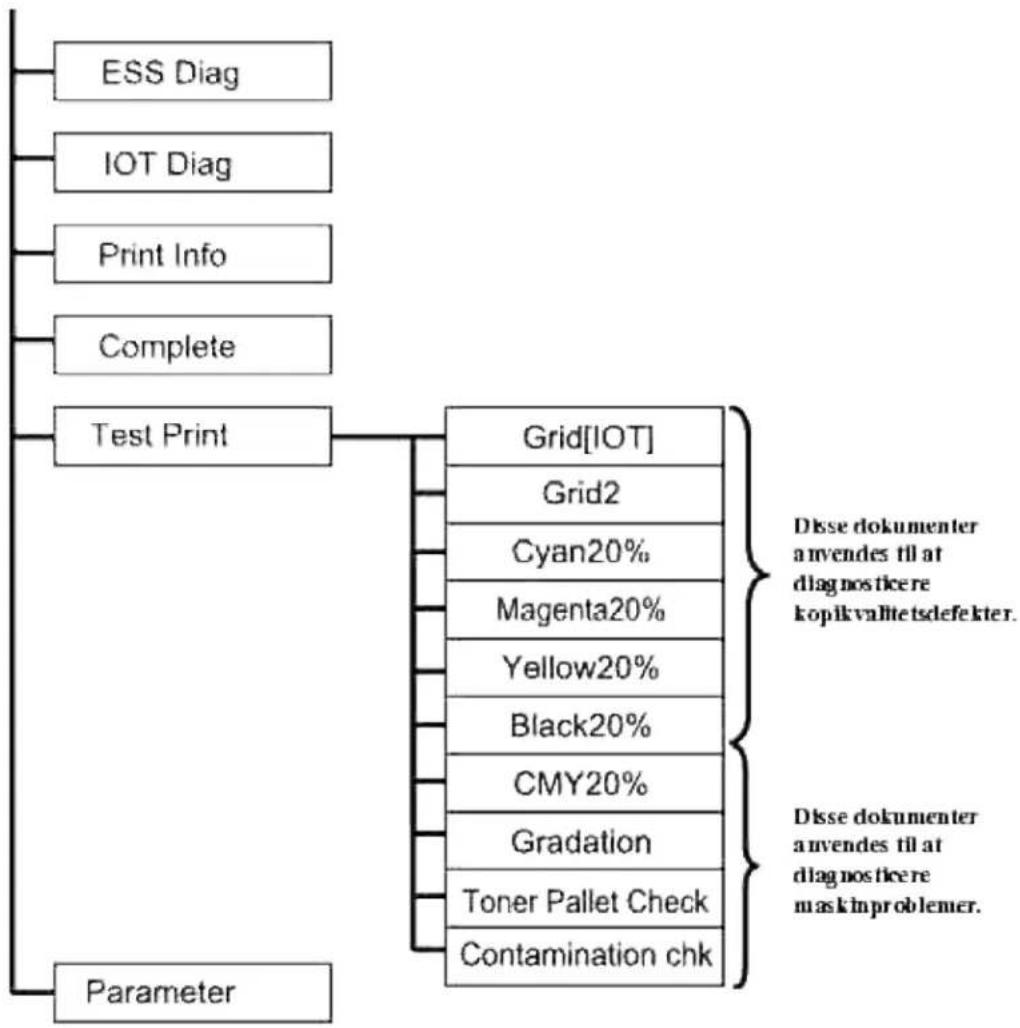
flowchart
graph TD
    A["Parameter"] --> B["Test Print"]
    B --> C["Grid[LOT"]]
    C --> D["Grid2"]
    C --> E["Cyan20%"]
    C --> F["Magenta20%"]
    C --> G["Yellow20%"]
    C --> H["Black20%"]
    C --> I["CMY20%"]
    C --> J["Gradation"]
    C --> K["Toner Pallet Check"]
    C --> L["Contamination chk"]
    B --> M["ES S Diag"]
    B --> N["IOT Diag"]
    B --> O["Print Info"]
    B --> P["Complete"]
    style B fill:#f9f,stroke:#333
    note right of B
        Disse dokumenter anvendes til at diagnostice re kopikvalitetsdefekter.
        Disse dokumenter anvendes til at diagnostice re maskimproblemer.
    end
"Udskrivningskvalitet" anvendes til at diagnosticere defekter i udskrivningskvaliteten.
- Gå på Brugerindstilling menuen ned til Cyan20%, Magenta20%, Gul20%, eller Sort20% og tryk på √.
| Cyan20% | Afgiver cyan-toner ved 20% densitet på hele papirområdet. |
| Magenta20% | Afgiver magenta-toner ved 20% densitet på hele papirområdet. |
| Gul20% | Afgiver gul toner ved 20% densitet på hele papirområdet. |
| Sort20% | Afgiver sort toner ved 20% densitet på hele papirområdet. |
Kontakt Dell, när du har fået testresultaterne.
| Toner PalletKontrol | Gør det muligt at identificere problemet med toneren, hvis der er problemer med udskrivningskvaliteten under udskrivning af billeder eller fotos. |
| Forureningskontrol | Gør det muligt at kontrollere, om der er regelmæssige linjer eller pletter under udskrivning, hvis der er problemer med udskrivningskvaliteten. |
Kontakt Dell, när du har fået testresultaterne.
Slet NVRAM
Du kan genoprette de originale fabriksstandardindstillinger ved initialisering af NVRAM.
Tryk på Menu.1.
Tryk på Indtil Konfigurer kommer frem og tryk derefter på .2.
Tryk på Indtil Vedligeholdelse kommer frem og tryk derefter på .8.
Tryk på Indtil Nulstil standarder kommer frem og tryk derefter på .4.
Er du sikker? meddelelsen kommer frem på betjeningspanelet. Tryk på √.5.
Sluk for printeren og tænd derefter for den igen.
Andet
Hvordan du udskifter udskrivningspatroner

FORSI GTIG: Inden du udfører nogen af de følgende procedurer, bør du læse og følge sikkerhedsforskrifterne i din Brugsanvisning.

OBS: For at beskytte tromlerne på udskrivningspatronerne imod stærkt lys skal du lukke frontdækslet inden for 5 minutter. Hvis frontdækslet forbliver åbent i mere end 5 minutter, kan det være, at udskrivningskvaliteten forringes.
Dell udskrivningspatroner kan kun fås gennem Dell. Du kan bestille flere patroner online på
http://www.dell.com/supplieseller pr. telefon. For at bestille telefonisk, skal du se din Brugsanvisning.
Dell anbefaler, at du bruger Dell udskrivningspatroner til din printer. Dell yder ingen garanti for problemer, som er forårsaget af anvendelse af tilbehør, dele og komponenter, som ikke er fremstillet af Dell.

FORSI GTIG: Smid aldrig brugte udskrivningspatroner ind i åben ild. Der er risiko for, at den resterende toner eksploderer med forbrændinger og personskade til følge.

FORSI GTI G: I det den brugte udskrivningspatron måske spilder noget toner, skal du ikke ryste den.
Udtagning af den brugte udskrivningspatron
Tryk på sideknappen og åbn frontdækslet.1.
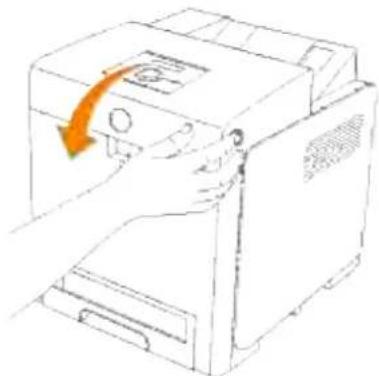
Tag fat i grebene i begge enderne af den udskrivningspatron som du vil udskifte og træk den ud.2.
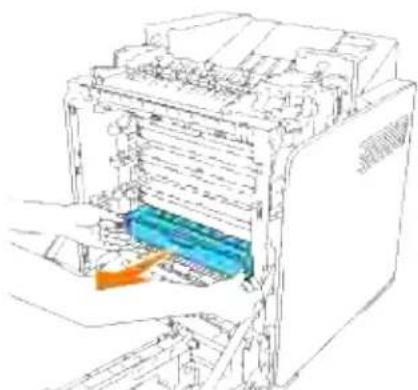
FORSI GTIG: I det den brugte udskrivningspatron måske spilder noget toner, skal du ikke ryste den.
Installation af den nye udskrivningspatron
- Vælg den nye udskrivningspatron, hvis farve modsvarer farven på grebene på den udskrivningspatron, der skal udskiftes, og ryst den 5 eller 6 gange for at få toneren jævnt fordelt.
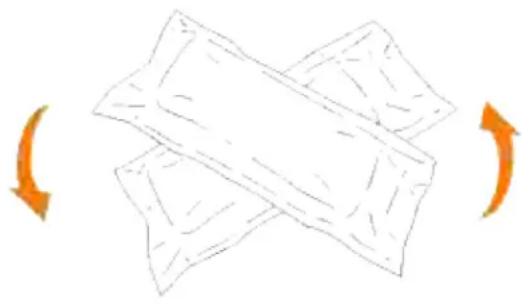
Tag udskrivningspatronen ud af dens indpakning.2.
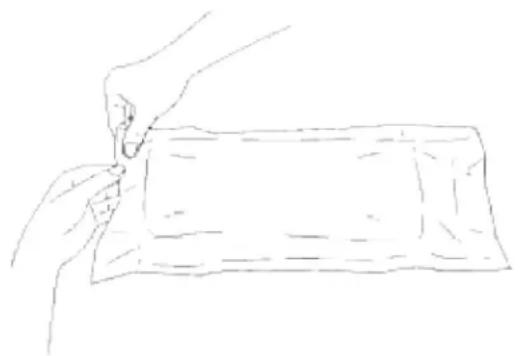
BEMÆRK: For at beskytte tromlen imod skarpt lys, skal du ikke fjerne det orange beskyttelsesdæksel fra udskrivningspatronen, før patronen er indsat i dens åbning på printeren.
- Fjern forseglingen helt fra udskrivningspatronen ved at trække i den løse ende på udskrivningspatronens ende.
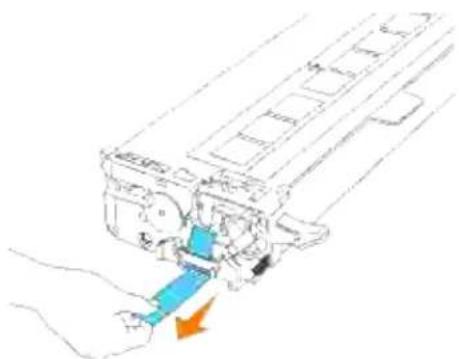
BEMÆRK: Træk forseglingen lige ud. Hvis seglet trækkes i diagonal retning, kan det revne.
- Tag fat om begge grebene på udskrivningspatronen med etiketten vendende opad og skub patronen ind i den samme farve åbning. Kontroller at patronen er sat helt ind.
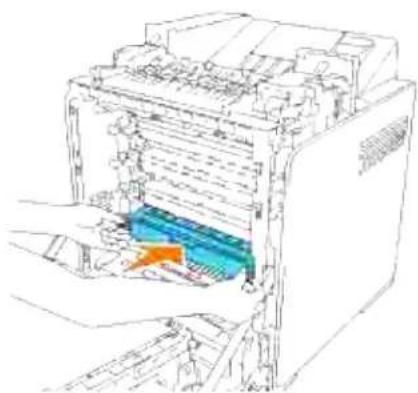
Fjern det orange beskyttelsesdæksel på den installerede udskrivningspatron og smid det ud.5.
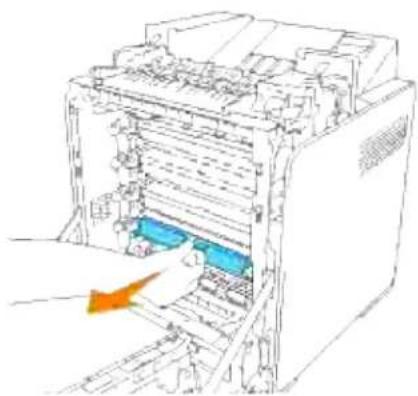
Hvordan fuseren installeres

FORSI GTIG: For at forhindre elektrisk stød, skal du altid slukke for printeren og tage netledningen ud fra det jordforbundne uddag, inden du udfører vedligeholdelse.

FORSI GTIG: Inden du udfører nogen af de følgende procedurer, bør du læse og følge sikkerhedsforskrifterne i din Brugsanvisning.

OBS: For at beskytte tromlerne på udskrivningspatronerne imod stærkt lys skal du lukke frontdækslet inden for 5 minutter. Hvis frontdækslet forbliver åbent i mere end 5 minutter, kan det være, at udskrivningskvaliteten forringes.

BEMÆRK: Fjern evt. udskrivningsjob fra centeroutputbakken, og luk multifunktionsilæggeren, inden du åbner frontdækslet.
Dell fusere kan kun fås gennem Dell. For at bestille telefonisk, skal du se din brugsanvisning.
Dell anbefaler Dell fusere til din printer. Dell yder ingen garanti for problemer, som er forårsaget af anvendelse af tilbehør, dele og komponenter, som ikke er fremstillet af Dell.
Udtagning af den brugte fuser

FORSI GTIG: For at undgå at brænde dig, må du ikke udskifte fuseren umiddelbart efter udskrivning, da fuseren bliver meget varm under denne proces.
Tryk på sideknappen og åbn frontdækslet.2.
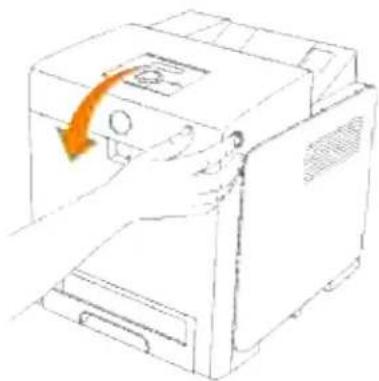
Løft papir-overføringsslisken op til dens oprejste position.3.
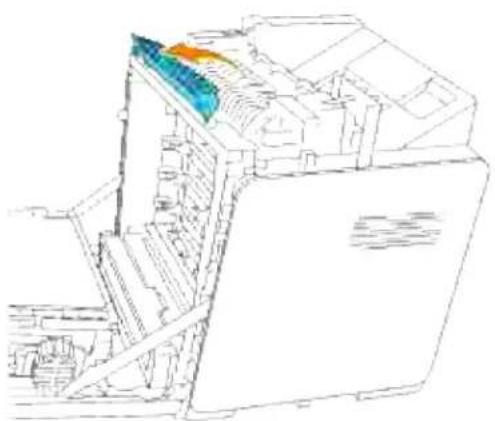
- Hold fast i begge sider på den installerede fuser og træk den forsigtigt mod printerens forside for at frigøre forbindelsen på den højre side og løft den derefter opad for at fjerne den.
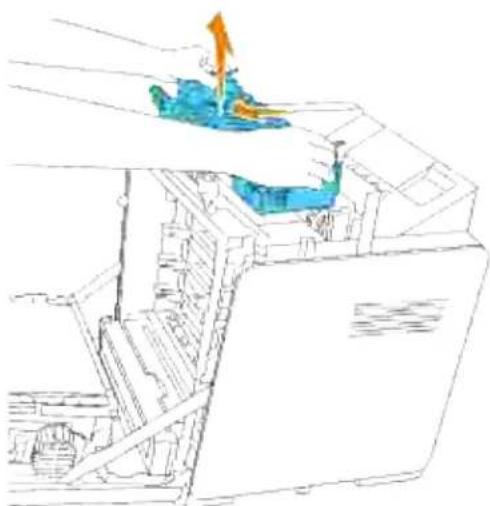
Pak en ny fuser ud og hold fast i begge sider af fuseren med begge hænder.1.
Med fuserens konnektor vendende imod åbningen, skal du skubbe konnektoren helt ind i åbningen.2.
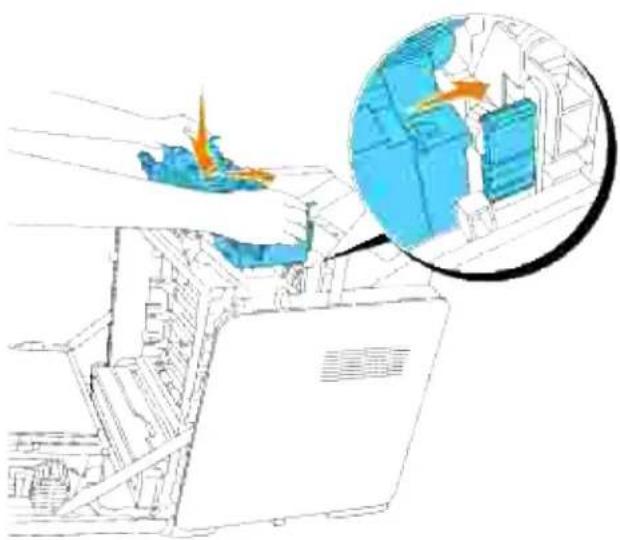
Hvordan du udskifter valser
Der er tre separatorvalser i printeren der behøver at blive udskiftet med jævne mellemrum. En befinder sig i bakken, og de andre er inden i printeren. Alle separatorer udskiftes egentlig på den samme måde, som den der er beskrevet i dette afsnit.

FORSI GTIG: For at forhindre elektrisk stød, skal du altid slukke for printeren og tage netledningen ud fra det jordforbundne uddag, inden du udfører vedligeholdelse.

FORSI GTIG: Inden du udfører nogen af de følgende procedurer, bør du læse og følge sikkerhedsforskrifterne i din Brugsanvisning.
Dell separatorvalser kan kun fås gennem Dell. For at bestille telefonisk, skal du se din brugsanvisning.
Dell anbefaler, at du anvender Dell separatorvalser til din printer. Dell yder ingen garanti for problemer, som er forårsaget af anvendelse af tilbehør, dele og komponenter, som ikke er fremstillet af Dell.
Udtagning af den brugte separatorvalse i bakken

BEMÆRK: Fjern evt. udskrivningsjob fra bakken, inden du trækker bakken ud af printeren.
- Træk printerens bakke ud indtil den stopper. Hold i bakken med begge hænder, løft den forreste del lidt op, og tag den ud af printeren.
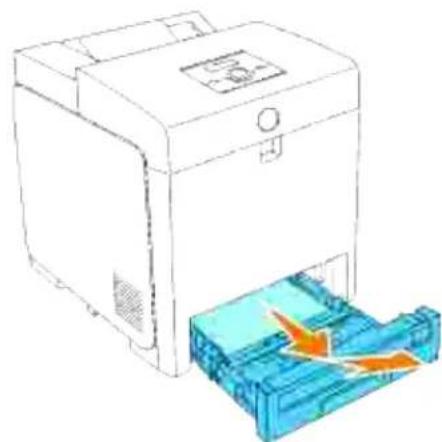
BEMÆRK: Fjern alt papir fra bakken inden du åbner separatorvalsedækslet.
- Skub grebene tilbage på begge sider af separatorvalsedækslet som vist på den følgende illustration og åbn dækslet op.
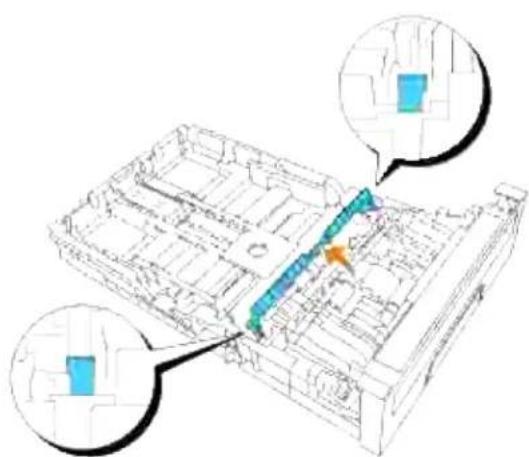
Træk separatorvalsekrogen ud af rillen i akslen og skyd derefter separatorvalsen til højre.4.
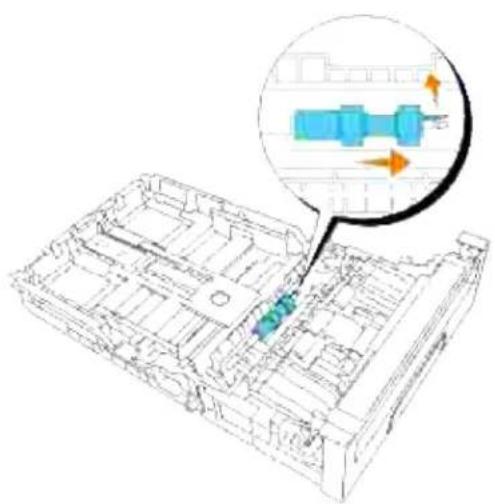
Ret hullet på den nye separatorvalse ind efter akslen.1.
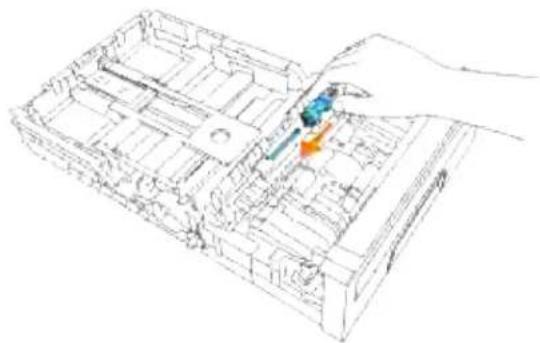
- Skyd separatorvalsen hen langs akslen sådan at fremspringene passer fuldstændig med åbningerne, og valsekrogen igen er placeret inde i rillen på akslen.
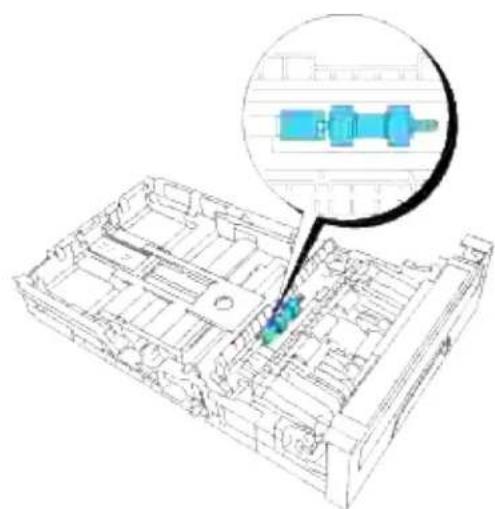
Luk separatorvalsedækslet i indtil begge sider klikker på plads.3.
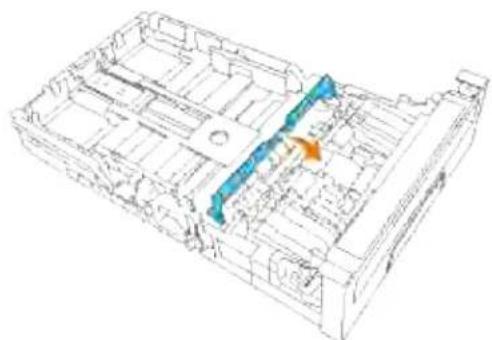
Ilæg papir i bakken og genindsæt den ind i printeren.4.
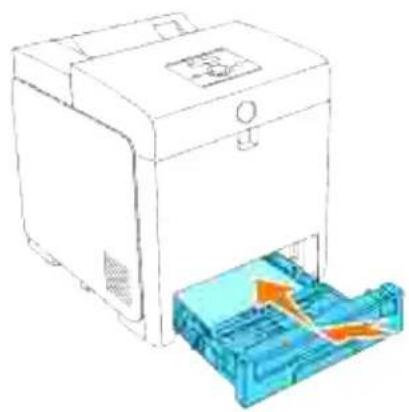
Udtagning af den brugte separatorvalse i printeren
- Træk printerens bakke ud indtil den stopper. Hold i bakken med begge hænder, løft den forreste del lidt op, og tag den ud af printeren.
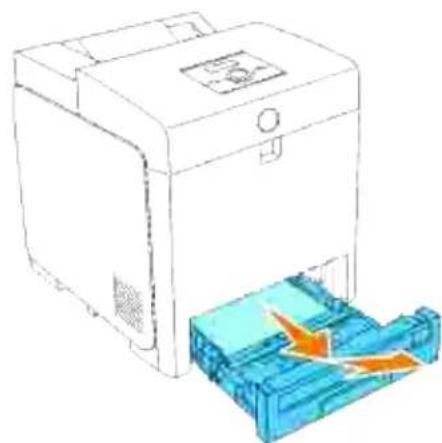
BEMÆRK: Valsen er placeret cirka 165 mm inde i maskinen, målt fra starten af papirbakkeåbningen.
Træk separatorvalsekrogen ud af rillen på akslen og skyd derefter separatorvalsen til venstre.3.
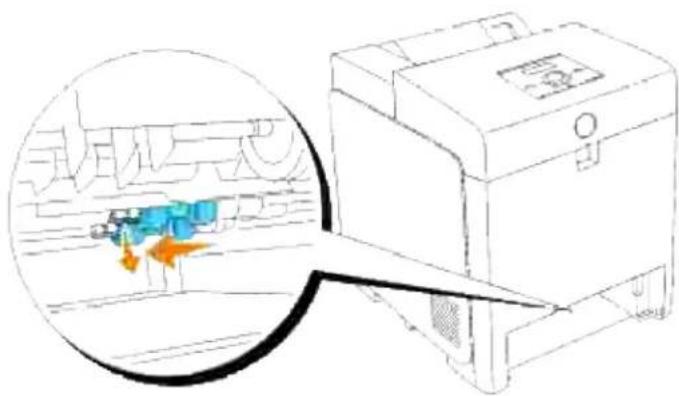
Ret hullet på den nye separatorvalse ind efter akslen.1.
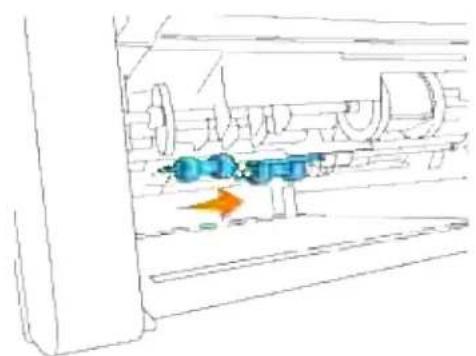
- Skyd separatorvalsen hen langs akslen sådan at fremspringene passer fuldstændig med åbningerne, og valsekrogen igen er placeret inde i rillen på akslen.
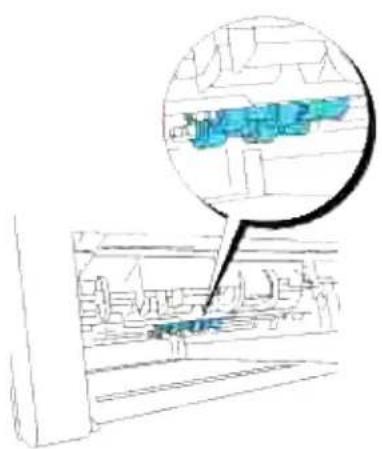
Udskiftning af rem-enheden

FORSI GTIG: Inden du udfører nogen af de følgende procedurer, bør du læse og følge sikkerhedsforskrifterne i din Brugsanvisning.

OBS: Sørg for at der ikke er noget der berører eller ridser overfladen (sort film) på rem-enheden. Ridser, snavs eller olie fra dine hænder på rem-enhedens film kan forringe udskrivningskvaliteten.

OBS: For at beskytte tromlerne på udskrivningspatronerne imod stærkt lys skal du lukke frontdækslet inden for 5 minutter. Hvis frontdækslet forbliver åbent i mere end 5 minutter, kan det være, at udskrivningskvaliteten forringes.
Dell rem-enheder kan kun fås gennem Dell. For at bestille telefonisk, skal du se din brugsanvisning. Dell anbefaler, at du anvender Dell rem-enheder til din printer. Dell yder ingen garanti for problemer, som er forårsaget af anvendelse af tilbehør, dele og komponenter, som ikke er fremstillet af Dell.
Udtagning af den brugte rem-enhed

BEMÆRK: Fjern evt. udskrivningsjob fra centeroutputbakken, og luk multifunktionsilægger dækslet, inden du åbner frontdækslet.
Tryk på sideknappen og åbn frontdækslet.2.
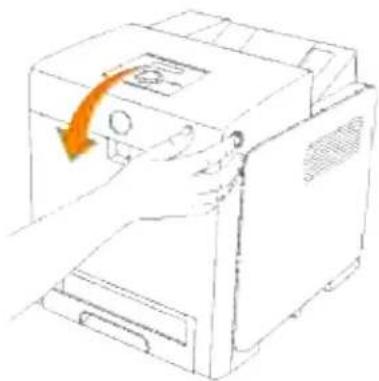
Træk op i frigørelsesmekanismerne og drej rem-enheden som vist på illustrationen.3.
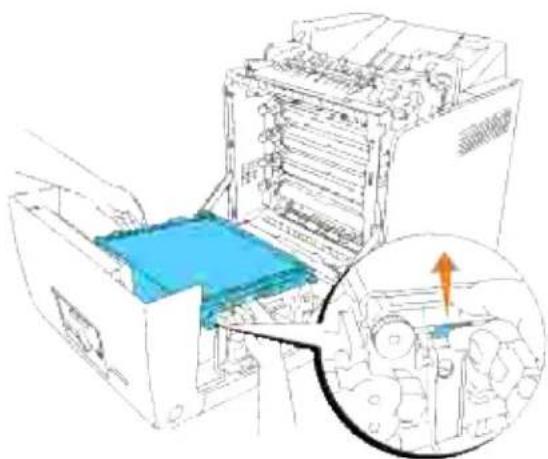
FORSI GTIG: Undlad at røre noget inden i printeren. Nogle af delene kan være varme. Lad printeren få tid til at køle af, inden du forsøger at fjerne dele i dette område.
- Hold med begge hænder på begge sider af rem-enheden og træk den venstre side af enheden op indtil tappen på den venstre side kommer ud af rillen. Flyt derefter rem-enheden til højre og tag enheden ud fra printeren.
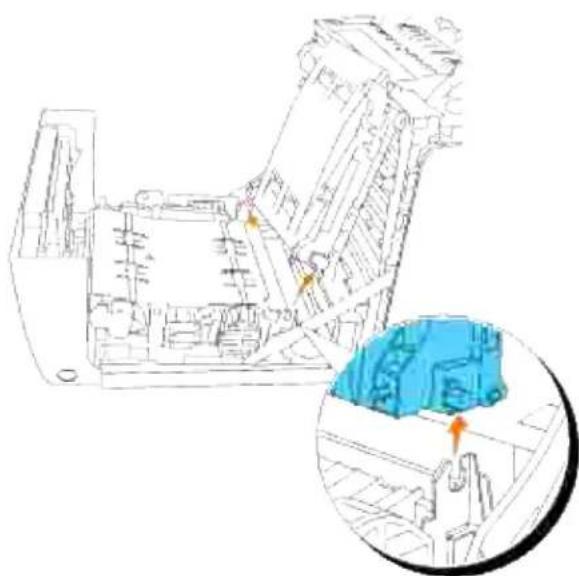
- Indsæt den venstre tap ind i det tilsvarende hul på rem-enhedens venstre side, ret den højre tap ind efter rillen og skub derefter ned på rem-enhedens højre side for at sætte den på plads.
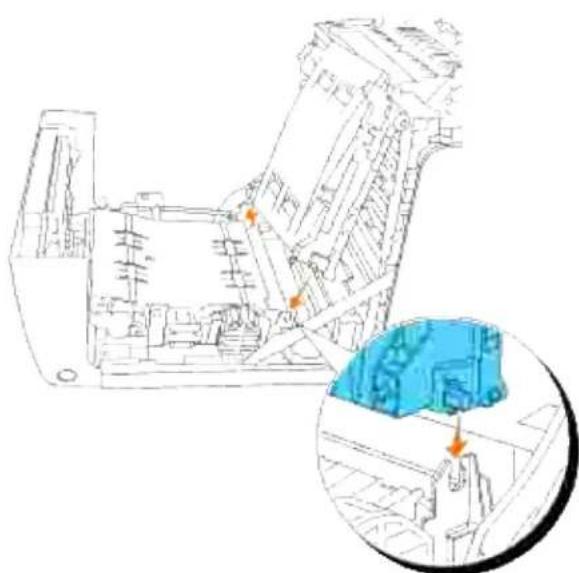
Luk rem-enheden ved at trække den ned indtil den klikker.3.
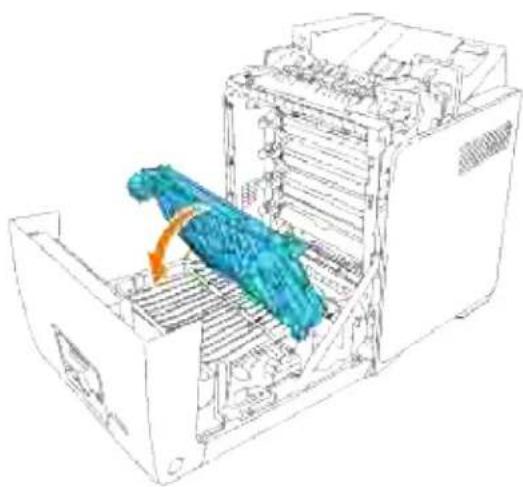
Dette afsnit giver oplysninger om netværksudskrivning med WSD, Microsofts nye Windows Vista-protokol.
Klargøring af printer
Klargøring af printer
Du kan installere din nye printer på netværket ved at anvende Drivere og hjælpeprogrammer CD'en, som følger med din printer, eller anvende Microsofts Windows Tilføj printer guide.
Men når du anvender IPv6-indstilling, kan du ikke installere printerdriveren fra Drivere og hjælpeprogrammer CD'en. Anvend Tilføj printer guiden.
Installation af en printerdriver ved hjælp af Tilføj printer guiden.
Klik på Tilføj en printer for at starte Tilføj printer guiden.2.
-
Vælg Tilføj netværksprinter, trådløs printer eller Bluetooth-printer.
-
På listen over tilgængelige printere skal du vælge den, du ønsker at anvende, og derefter klikke på Næste. Hvis din computer ikke er tilsluttet til et netværk, er det kun printere, der er står i Active Directory under dit domæne, der vises på listen.
-
Hvis der bedes om det, skal du installere printerdriveren på din computer. Hvis du bedes om et administratorkodeord eller en bekræftelse, skal du indtaste kodeordet eller yde en bekræftelse.
Fuldfør de yderligere trin i guiden og klik derefter på Udfør.6.
Udskriv en testside for at verificere udskrivningsinstallationen.7.
-
Klik på Start→Kontrolpanel→Hardware og lyd→Printere.
-
Højreklik på den printer du lige oprettede og klik derefter på Egenskaber.
-
På Generelt fanen, klik på Udskriv testside. Når en testside er udskrevet korrekt, er printerinstallationen fuldført.
Vedligeholdelse af din printer
For at opretholde optimal udskrivningskvalitet, kræver din printer, at du udfører visse periodiske tiltag. Hvis printeren anvendes af flere personer, kan det være en god ide at vælge en tastoperatør til at opretholde din printer. Referer udskrivningsproblemer og vedligeholdelsesopgaver til denne tastoperatør.
Bestemmelse af status af tilbehør
Besparelse af tilbehør
Bestilling af tilbehør
Opbevaring af udskrivningsmedia
Opbevaring af forbrugsdele
Udskiftning af udskrivningspatroner
Udskiftning af fuser
Udskiftning af separatorvalse
Udskiftning af rem-enheden
Indstilling af farveregistreringen
Bestemmelse af status af tilbehør
Hvis din printer er sluttet til netværket, kan Dell Printer Configuration Web Tool give øjeblikkelig feedback angående resterende tonerniveauer. Skriv printerens IP-adresse i din web-browser for at se informationen. For at anvende E-Mail Alarm klargøringsproceduren, som fortæller dig, hvornår printeren kræver nyt tilbehør, skal du skrive dit navn eller navnet på tastoperatøren i e-mail listekassen.
På betjeningspanelet kan du også bekræfte følgende:
- Alt tilbehør eller vedligeholdelsesdele, som kræver udskiftning pr. meddelelse.( Printeren kan imidlertid kun vise information om en del ad gangen).
- Mængden af toner der er tilbage i hver udskrivningspatron
Besparelse af tilbehør
Du kan ændre adskillige indstillinger i dit softwareprogram eller på betjeningspanelet for at spare på udskrivningspatroner og papir.
| Tilbehør | Indstilling | Funktion | For mere information |
| Udskrivningspatron | Koncept-indstilling i Avanceret | Dette afkrydsningsfelt gør det muligt for brugerne at vælge en udskrivningsindstilling, som forbruger mindre toner. Når denne egenskab anvendes, vil billedkvaliteten blive lavere end når den ikke anvendes. | |
| Udskrivningsmedia | Flere op | Printeren udskriver to eller flere sider på den ene side af et ark. Værdier for Flere op er 2 op, 4 op, 8 op, 16 op, eller 32 op. Kombineret med dupleksindstillingen, gør Flere op det muligt at udskrive 64 sider på et enkelt ark papir. (32 billeder på forsiden og 32 på bagsiden) | |
| Dupleks | Denne muliggør udskrivning på begge sider af et ark papir. Dupleksudskrivning er kun til rådighed, når den ekstra duplekser er installeret på printeren. |
Bestilling af tilbehør
Du kan bestille forbrugsdele fra Dell på internettet, hvis du anvender en netværksprinter. Skriv din printers IP-adresse i din web-browser, start the Dell Printer Configuration Web Tool, og klik på Bestil tilbehør på: for at bestille toner til din printer.
Du kan også bestille udskrivningspatroner på følgende måde.
- Klik på Start → Alle Programmer → Dell Printere → Supplerende farvelasersoftware → Dell Supplies Management System.
Dell Supplies Management System vinduet kommer frem.
Vælg din printer fra Vælg printermodel listen.2.
- Hvis du bestiller fra webbet:
a. Hvis du ikke kan få information fra printeren automatisk via tovejs kommunikation, vil et vindue, der beder sig om at skrive servicetagnummeret komme frem. Skriv dit Dell printer-servicetagnummer i det dertil beregnede felt. Dit servicetagnummer findes indeni printerens frontdør.
Vælg en URL fra Vælg genbestil URL listen.b.
Klik på Besøg Dell-websted for bestilling af printertilbehør.c.
- Hvis du bestiller pr. telefon, skal du dreje det nummer, som kommer frem under Pr. telefon overskriften.
Opbevaring af udskrivningsmedia
Der er flere ting, du kan gøre, hvis du vil undgå potentielle problemer med papirfremføringen og en uensartet udskrivningskvalitet.
- Den bedste udskrivningskvalitet opnås ved at man gemmer udskrivningsmedia i omgivelser, hvor temperaturen er omkring 21°C (70°F) og fugtighedsgraden er 40%.
- Opbevar papkasser med udskrivningsmedia på en palle eller en hylde i stedet for direkte på gulvet.
- Hvis du opbevarer enkelte pakker med udskrivningsmedia uden for den originale emballage, skal du sikre dig, at de står på en plan flade, så kanterne ikke bøjes eller krølles.
- Anbring ikke noget oven på pakkerne med udskrivningsmedia.
Opbevaring af forbrugsdele
Opbevar forbrugsdele i deres originale emballage, indtil du skal bruge dem. Opbevar ikke forbrugsdele i:
• Temperaturer over 40°C (104°F).
- Under forhold med ekstreme ændringer i fugtighed og temperatur.
- Direkte sol.
- Steder med støv.
- En bil i et længere tidsrum.
- Under forhold, hvor der er korrosive gasser.
- Under forhold, hvor luften indeholder salt.
Udskiftning af udskrivningspatroner

FORSI GTIG: Inden du udfører nogen af de følgende procedurer, bør du læse og følge sikkerhedsforskrifterne i din Brugsanvisning.

OBS: For at beskytte tromlerne på udskrivningspatronerne imod stærkt lys skal du lukke frontdækslet inden for 5 minutter. Hvis frontdækslet forbliver åbent i mere end 5 minutter, kan det være, at udskrivningskvaliteten forringes.
Dell udskrivningspatroner kan kun fås gennem Dell. Du kan bestille flere patroner online på http://www.dell.com/supplieseller pr. telefon. For at bestille telefonisk, skal du se din Brugsanvisning.
Dell anbefaler, at du bruger Dell udskrivningspatroner til din printer. Dell yder ingen garanti for problemer,
som er forårsaget af anvendelse af tilbehør, dele og komponenter, som ikke er fremstillet af Dell.

FORSI GTIG: Smid aldrig brugte udskrivningspatroner ind i åben ild. Der er risiko for, at den resterende toner eksploderer med forbrændinger og personskade til følge.

FORSI GTI G: I det den brugte udskrivningspatron måske spilder noget toner, skal du ikke ryste den.
Udtagning af den brugte udskrivningspatron
Tryk på sideknappen og åbn frontdækslet.1.
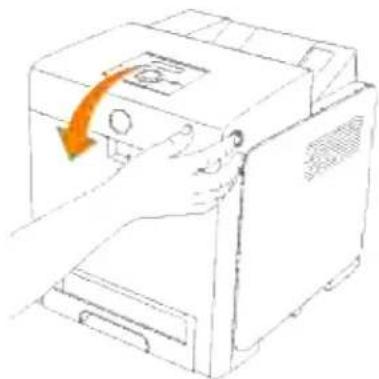
Tag fat i grebene i begge enderne af den udskrivningspatron som du vil udskifte og træk den ud.2.
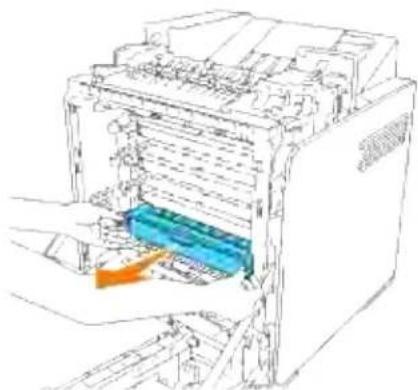
FORSI GTIG: I det den brugte udskrivningspatron måske spilder noget toner, skal du ikke ryste den.
Installation af den nye udskrivningspatron
- Vælg den nye udskrivningspatron, hvis farve modsvarer farven på grebene på den udskrivningspatron, der skal udskiftes, og ryst den 5 eller 6 gange for at få toneren jævnt fordelt.
- Hold fast i begge greb på udskrivningspatronen og ryst den 5 eller 6 gange for at få toneren jævnt fordelt.
BEMÆRK: For at beskytte tromlen imod skarpt lys, skal du ikke fjerne det orange beskyttelsesdæksel fra udskrivningspatronen, før patronen er indsat i dens åbning på printeren.
- Fjern forseglingen helt fra udskrivningspatronen ved at trække i den løse ende på udskrivningspatronens ende.
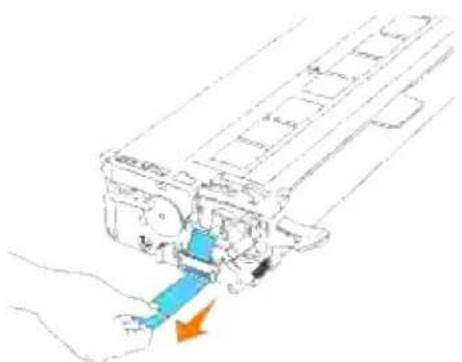
BEMÆRK: Træk forseglingen lige ud. Hvis seglet trækkes i diagonal retning, kan det revne.
- Tag fat om begge grebene på udskrivningspatronen med etiketten vendende opad og skub patronen ind i den samme farve åbning. Kontroller at patronen er sat helt ind.
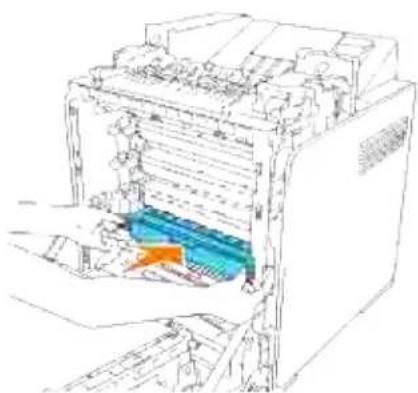
Fjern det orange beskyttelsesdæksel på den installerede udskrivningspatron og smid det ud.5.
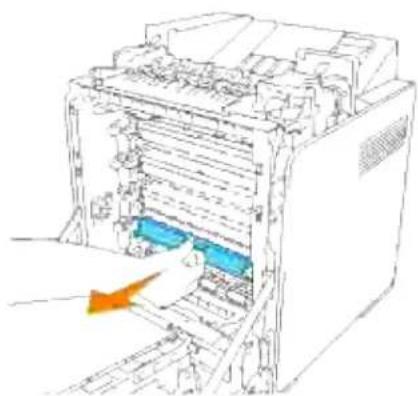
Udskiftning af fuser

FORSI GTIG: For at forhindre elektrisk stød, skal du altid slukke for printeren og tage netledningen ud fra det jordforbundne uddag, inden du udfører vedligeholdelse.

FORSI GTIG: Inden du udfører nogen af de følgende procedurer, bør du læse og følge sikkerhedsforskrifterne i din Brugsanvisning.

OBS: For at beskytte tromlerne på udskrivningspatronerne imod stærkt lys skal du lukke frontdækslet inden for 5 minutter. Hvis frontdækslet forbliver åbent i mere end 5 minutter, kan det være, at udskrivningskvaliteten forringes.

BEMÆRK: Fjern evt. udskrivningsjob fra centeroutputbakken, og luk multifunktionsilæggeren, inden du åbner frontdækslet.
Dell fusere kan kun fås gennem Dell. For at bestille telefonisk, skal du se din brugsanvisning.
Dell anbefaler Dell fusere til din printer. Dell yder ingen garanti for problemer, som er forårsaget af anvendelse af tilbehør, dele og komponenter, som ikke er fremstillet af Dell.
Udtagning af den brugte fuser

FORSI GTIG: For at undgå at brænde dig, må du ikke udskifte fuseren umiddelbart efter udskrivning, da fuseren bliver meget varm under denne proces.
Tryk på sideknappen og åbn frontdækslet.2.
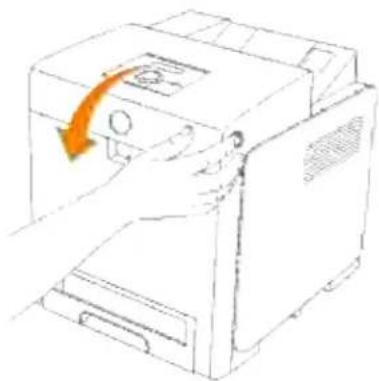
Løft papir-overføringsslisken op til dens oprejste position.3.
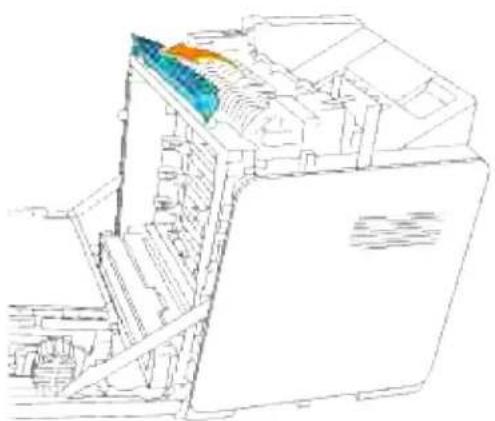
- Hold fast i begge sider på den installerede fuser og træk den forsigtigt mod printerens forside for at frigøre forbindelsen på den højre side og løft den derefter opad for at fjerne den.
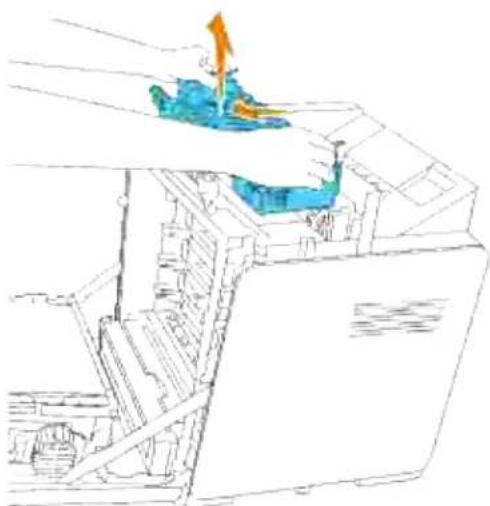
Pak en ny fuser ud og hold fast i begge sider af fuseren med begge hænder.1.
Med fuserens konnektor vendende imod åbningen, skal du skubbe konnektoren helt ind i åbningen.2.
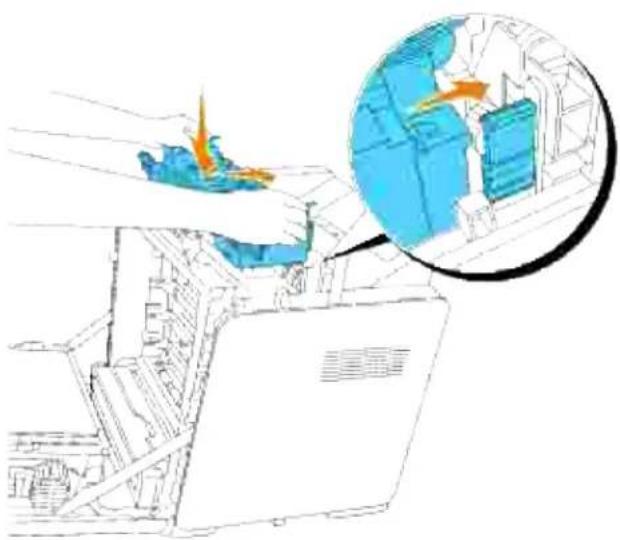
Udskiftning af separatorvalse
Der er tre separatorvalser i printeren der behøver at blive udskiftet med jævne mellemrum. En befinder sig i bakken, og de andre er inden i printeren. Alle separatorer udskiftes egentlig på den samme måde, som den der er beskrevet i dette afsnit.

FORSI GTIG: For at forhindre elektrisk stød, skal du altid slukke for printeren og tage netledningen ud fra det jordforbundne uddag, inden du udfører vedligeholdelse.

FORSI GTIG: Inden du udfører nogen af de følgende procedurer, bør du læse og følge sikkerhedsforskrifterne i din Brugsanvisning.
Dell separatorvalser kan kun fås gennem Dell. For at bestille telefonisk, skal du se din brugsanvisning.
Dell anbefaler, at du anvender Dell separatorvalser til din printer. Dell yder ingen garanti for problemer, som er forårsaget af anvendelse af tilbehør, dele og komponenter, som ikke er fremstillet af Dell.
Udtagning af den brugte separatorvalse i bakken

BEMÆRK: Fjern evt. udskrivningsjob fra bakken, inden du trækker bakken ud af printeren.
- Træk printerens bakke ud, indtil den stopper. Hold i bakken med begge hænder, løft den forreste del lidt op, og tag den ud af printeren.
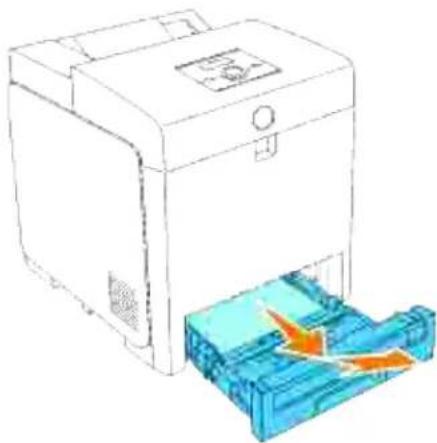
BEMÆRK: Fjern alt papir fra bakken inden du åbner separatorvalsedækslet.
- Skub grebene tilbage på begge sider af separatorvalsedækslet som vist på den følgende illustration og åbn dækslet op.
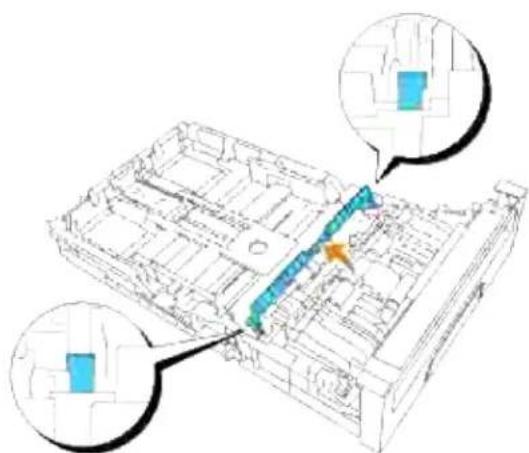
Træk separatorvalsekrogen ud af rillen i akslen og skyd derefter separatorvalsen til højre.4.
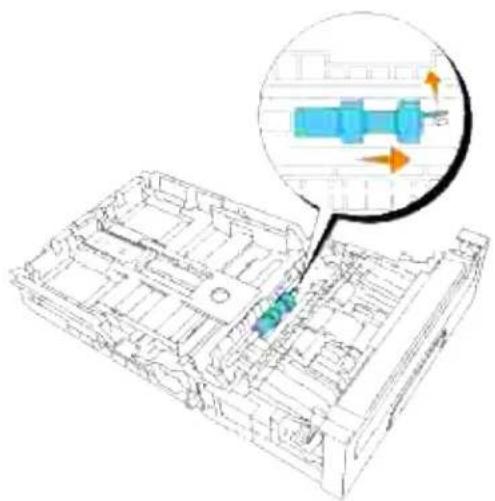
Ret hullet på den nye separatorvalse ind efter akslen.1.
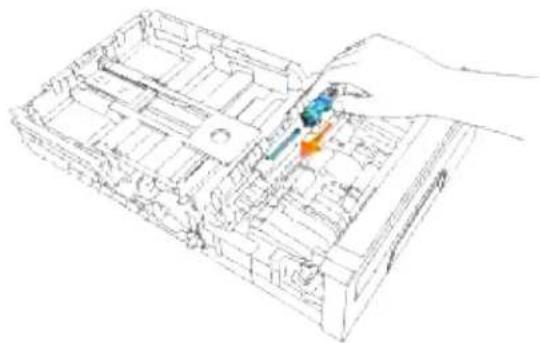
- Skyd separatorvalsen hen langs akslen sådan at fremspringene passer fuldstændig med åbningerne, og valsekrogen igen er placeret inde i rillen på akslen.
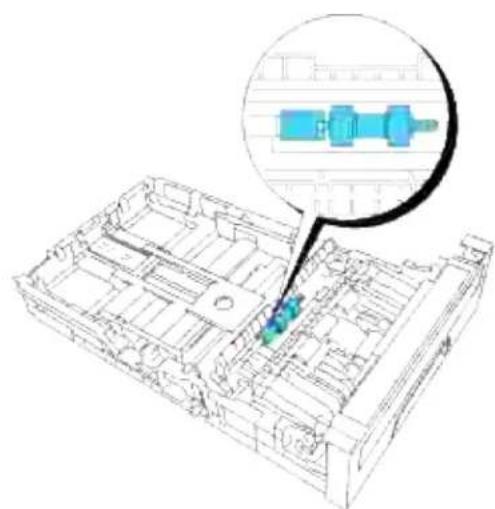
Luk separatorvalsedækslet i indtil begge sider klikker på plads.3.
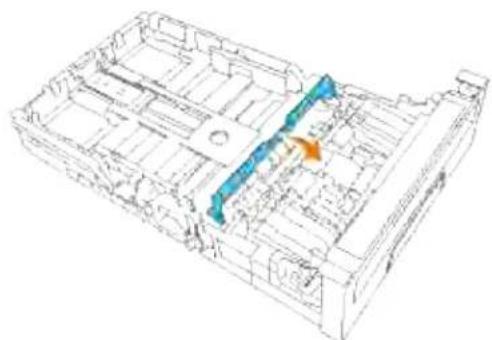
Ilæg papir i bakken og genindsæt den ind i printeren.4.
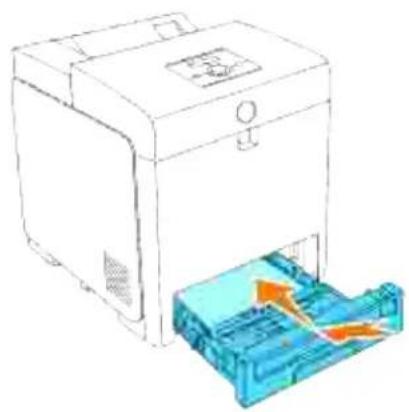
Udtagning af den brugte separatorvalse i printeren
- Træk printerens bakke ud indtil den stopper. Hold i bakken med begge hænder, løft den forreste del lidt op, og tag den ud af printeren.
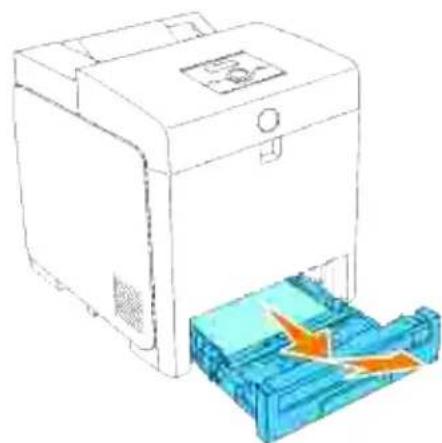
BEMÆRK: Valsen er placeret cirka 165 mm inde i maskinen, målt fra starten af papirbakkeåbningen.
Træk separatorvalsekrogen ud af rillen på akslen og skyd derefter separatorvalsen til venstre.3.
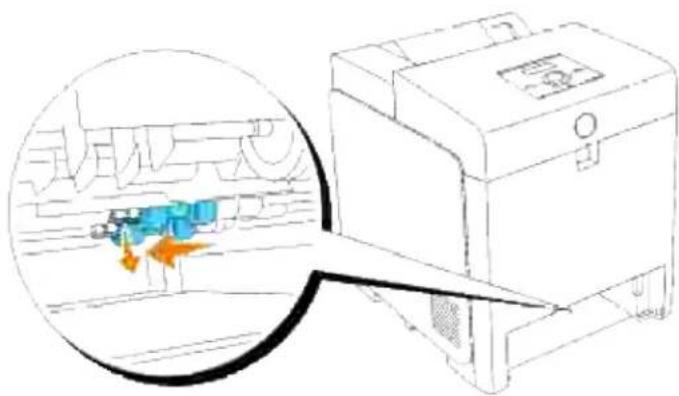
Ret hullet på den nye separatorvalse ind efter akslen.1.
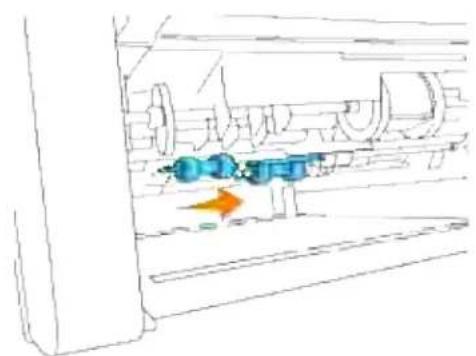
- Skyd separatorvalsen hen langs akslen sådan at fremspringene passer fuldstændig med åbningerne, og valsekrogen igen er placeret inde i rillen på akslen.
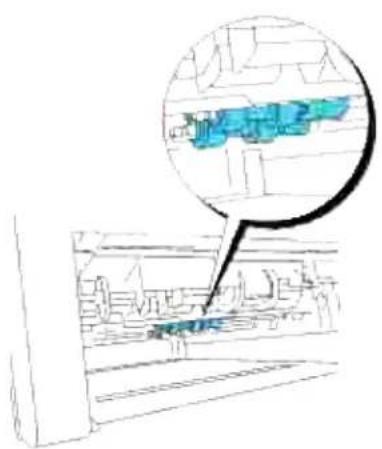
Udskiftning af rem-enheden

FORSI GTIG: Inden du udfører nogen af de følgende procedurer, bør du læse og følge sikkerhedsforskrifterne i din Brugsanvisning.

OBS: Sørg for at der ikke er noget der berører eller ridser overfladen (sort film) på rem-enheden. Ridser, snavs eller olie fra dine hænder på rem-enhedens film kan forringe udskrivningskvaliteten.

OBS: For at beskytte tromlerne på udskrivningspatronerne imod stærkt lys skal du lukke frontdækslet inden for 5 minutter. Hvis frontdækslet forbliver åbent i mere end 5 minutter, kan det være, at udskrivningskvaliteten forringes.
Dell rem-enheder kan kun fås gennem Dell. For at bestille telefonisk, skal du se din brugsanvisning. Dell anbefaler, at du anvender Dell rem-enheder til din printer. Dell yder ingen garanti for problemer, som er forårsaget af anvendelse af tilbehør, dele og komponenter, som ikke er fremstillet af Dell.
Udtagning af den brugte rem-enhed

BEMÆRK: Fjern evt. udskrivningsjob fra centeroutputbakken, og luk multifunktionsilægger dækslet, inden du åbner frontdækslet.
Tryk på sideknappen og åbn frontdækslet.2.
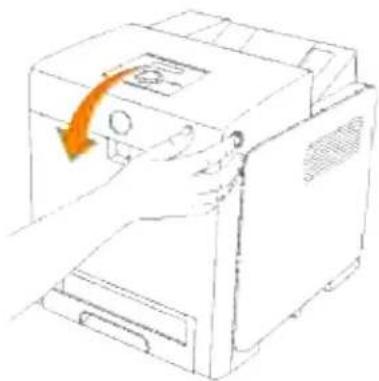
Træk op i frigørelsesmekanismerne og drej rem-enheden som vist på illustrationen.3.
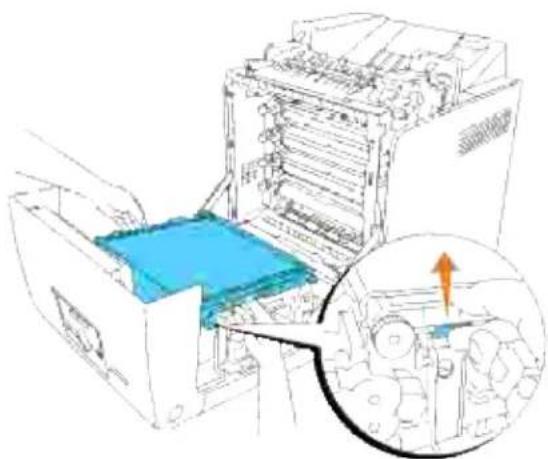
FORSI GTIG: Undlad at røre noget inden i printeren. Nogle af delene kan være varme. Lad printeren få tid til at køle af, inden du forsøger at fjerne dele i dette område.
- Hold med begge hænder på begge sider af rem-enheden og træk den venstre side af enheden op indtil tappen på den venstre side kommer ud af rillen. Flyt derefter rem-enheden til højre og tag enheden ud fra printeren.
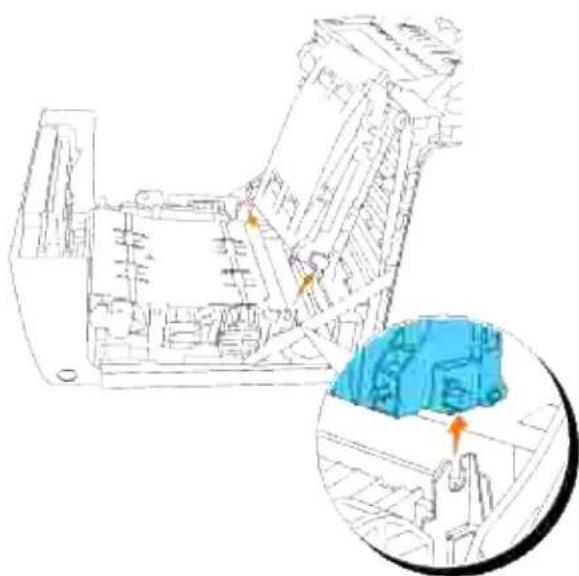
- Indsæt den venstre tap ind i det tilsvarende hul på rem-enhedens venstre side, ret den højre tap ind efter rillen og skub derefter ned på rem-enhedens højre side for at sætte den på plads.
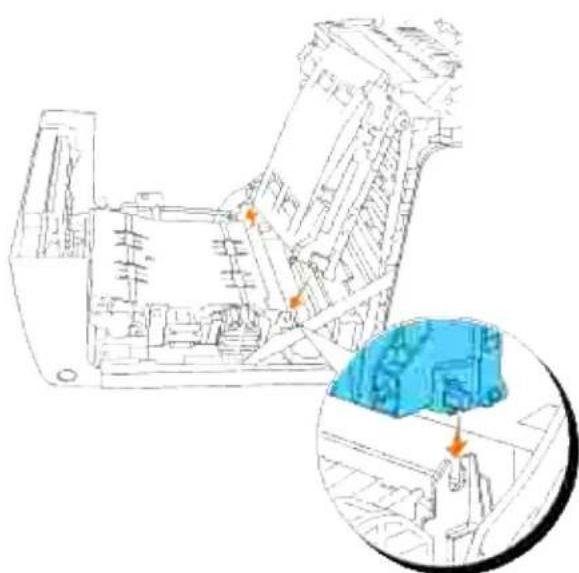
Luk rem-enheden ved at trække den ned indtil den klikker.3.
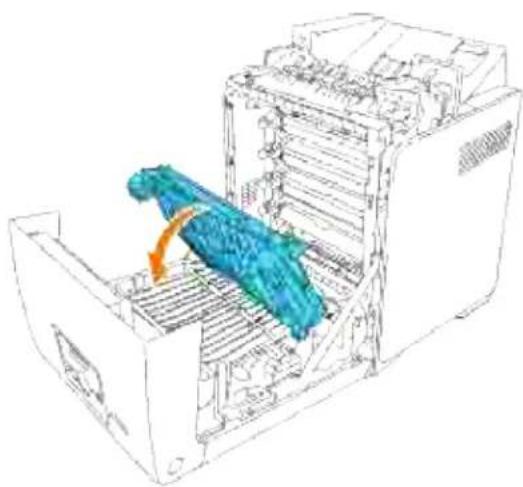
Indstilling af farveregistreringen
Gå frem som beskrevet herunder for at indstille farveregistreringen, når du installerer printeren for første gang eller flytter den til et nyt sted. Se "Betjeningspanel" and "Farvereg.indst." angående information om betjeningspanelet.
Udskrivning af farveregistreringsoversigten
Anvend betjeningspanelet til at udskrive farveregistreringsoversigten.
Tryk på Menu.1.
Tryk på Indtil Administ. menu kommer frem og tryk derefter på .2.
Tryk på Indtil Vedligeholdelse kommer frem og tryk derefter på .8.
Tryk på indtil Farvereg.indst. kommer frem og tryk derefter på .4.
- Tryk på indtil Farvereg. overs. er kommet frem, og tryk derefter på √.
Farveregistreringsoversigten udskrives.
Bestemmelse af værdier
Find fra linjerne til højre for Y (Gule), M (Magenta) og C (Cyan) mønsteret værdierne for de linjer, som er mest lige.

BEMÆRK: Du kan også anvende de tætteste farver i gittermønsteret for at finde de linjer, som er mest lige. De farver, som udskrives med den højeste densitet, er dem ved siden af de linjer, som er mest lige. Når 0 er værdien nærmest nærmest den linje, som er mest lige, behøver du ikke at indstille farveregistreringen. Hvis værdien ikke er 0, skal du følge den procedure, som er udstukket i "Indtastning af værdier".
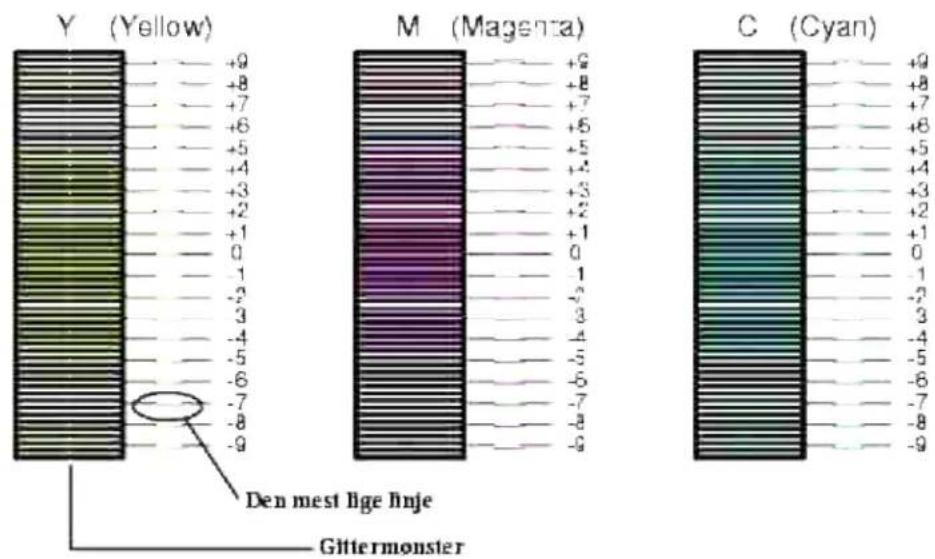
Indtastning af værdier
Indtast med brug af betjeningspanelet de værdier, som du fundet i farveregistreringsoversigten for at udføre indstillingerne.
Tryk på Menu.1.
Tryk på Indtil Administ. menu kommer frem og tryk derefter på .2.
Tryk på Indtil Vedligeholdelse kommer frem og tryk derefter på .8.
Tryk på indtil Farvereg.indst. kommer frem og tryk derefter på .4.
- Tryk på indtil Indtast nummer kommer frem og tryk derefter på . Cursoren er placeret ved det første ciffer i Indtast tal.
Tryk på eller indtil du når den værdi (f.eks. +3) som vises i oversigten.6.
Tryk en gang på og flyt cursoren til den næste værdi.7.
Gentag trin 6 og 7 for at indtaste alle cifrene iIndtast tal, og tryk derefter på √.8.
- Tryk på indtil Farve reg. overs. er kommet frem, og tryk derefter på √. Farveregistreringsoversigten udskrives med de nye værdier.
- Indstillingen af farveregistreringen er fuldført, når de mest lige Y (Gule), M (Magenta), og C (Cyan) linjer er ved siden af den 0 linje.

FORSI GTI G: Når farveregistreringsoversigten er udskrevet, må du ikke slukke for printeren, før printermotoren er standset.

BEMÆRK: Hvis 0 ikke er ved siden af de mest lige linjer, skal du bestemme værdierne og indstille printeren igen.
Udtagning af alternativer
Hvis printerens skal flyttes eller printerens og udskrivningsmeadiaens alternativer skal flyttes til et nyt sted, skal alle udskrivningsmediaalternativer fjernes fra printeren. Inden transport skal du emballere printeren og udskrivningsmedia-alternativerne godt, så beskadigelse undgås.
Fjernelse af den ekstra 550-arks ilægger
Udtagning af den ekstra duplekser
Udtagning af det ekstra hukommelseskort
Udtagning af det ekstra multiprotokolkort
Udtagning af den trådløse printer-adapter
Fjernelse af den ekstra 550-arks ilægger

BEMÆRK: Hvis du fjerner en ekstra 550-arks ilægger, skal du huske at slukke for printeren, tage netledningen ud af forbindelse, og tage alle kabler ud fra bagsiden af printeren, inden du fuldfører disse opgaver.
Sluk for printeren og tag printerens netledning ud af forbindelse.1.
- Træk printerens bakke ud indtil den stopper. Hold i bakken med begge hænder, løft den forreste del lidt op, og tag den ud af printeren.
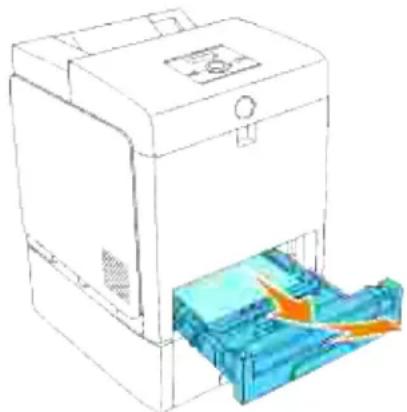
- Skru de to skruer der sammenføjer printeren med 550-arks ilæggeren af ved hjælp af en mønt eller en lignende genstand.
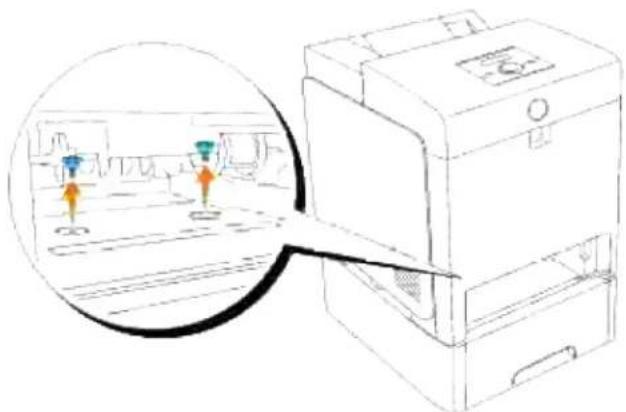
Løft forsigtigt printeren af bakkemodulet og anbring den på en plan overflade.4.

FORSI GTIG: For at løfte printeren på sikker vis, skal du fjerne udskrivningspatronerne og løfte den med to personer, der vender mod for- og bagsiden. Løft aldrig printeren, mens du vender front mod dens højre og venstre side.
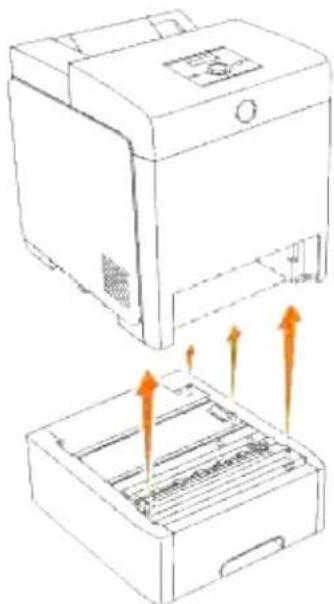
Udtagning af den ekstra duplekser
OBS: Sørg for at der ikke er noget der berører eller ridser overfladen (sort film) på rem-enheden. Ridser, snavs eller olie fra dine hænder på rem-enhedens film kan forringe udskrivningskvaliteten.
OBS: For at beskytte tromlerne på udskrivningspatronerne imod stærkt lys skal du lukke frontdækslet inden for 5 minutter. Hvis frontdækslet forbliver åbent i mere end 5 minutter, kan det være, at udskrivningskvaliteten forringes.
Tryk på sideknappen og åbn frontdækslet.2.
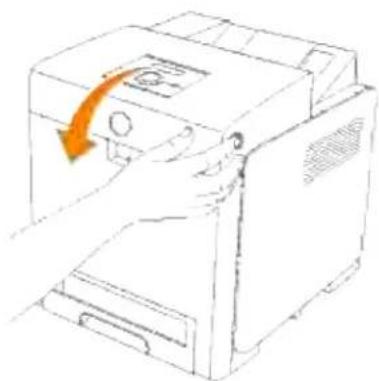
Træk op i frigørelsesmekanismerne og drej rem-enheden som vist på illustrationen.3.
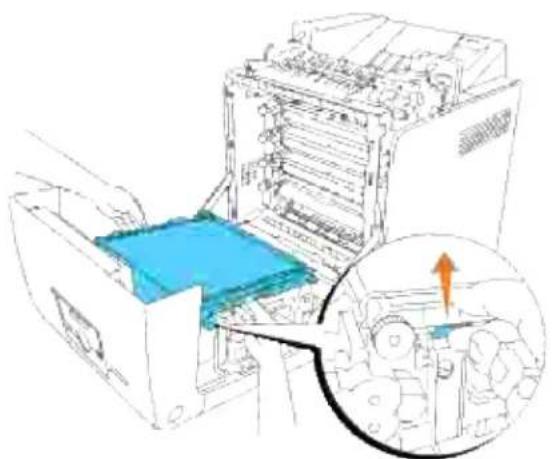
Hold duplekserens lås som vist på den følgende illustration og træk duplekseren ud fra printeren.4.
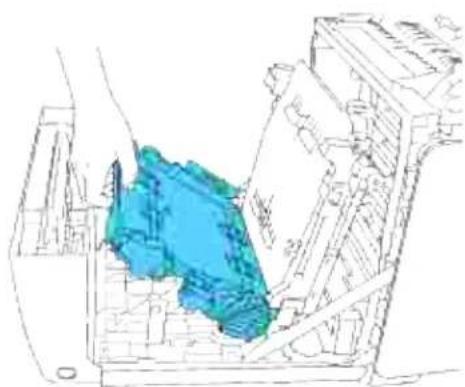
Luk rem-enheden ved at trække den ned.5.
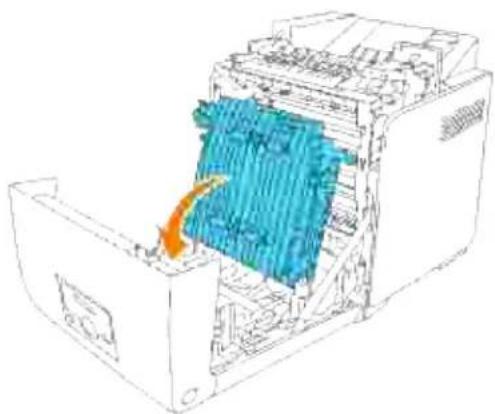
Udtagning af det ekstra hukommelseskort
- Sørg for, at der er slukket for printeren, og tag alle kabler, inklusive netledningen, ud af bagsiden af printeren.
Skru forsigtigt skruen på kontrolpanelets dæksel mod urets retning og åbn dækslet op.2.
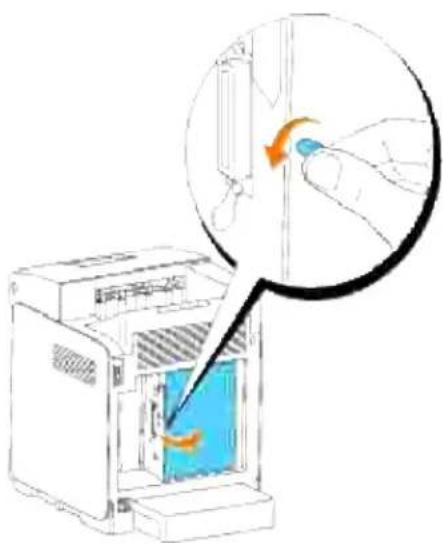
Træk låsene på begge indsatsens kanter udad på samme tid, så kan du trække hukommelseskortet op.3.
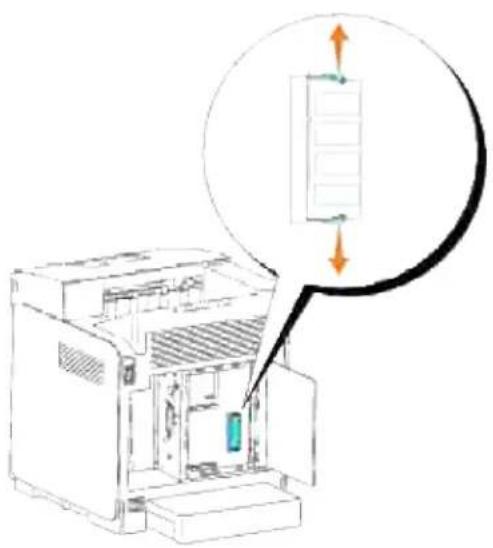
Hold fast i hukommelseskortet og træk det ud.4.
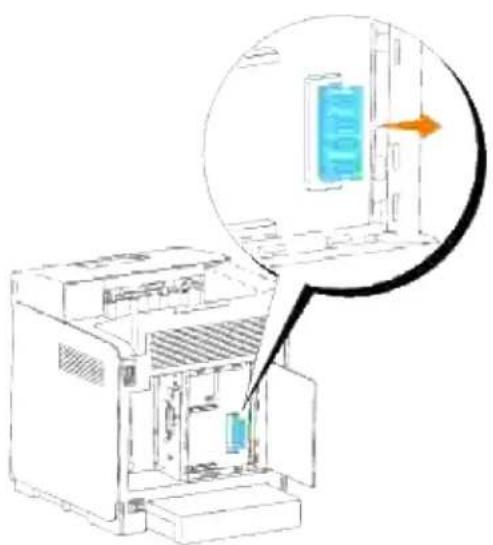
Udtagning af det ekstra multiprotokolkort

BEMÆRK: Hvis den ekstra trådløse printer-adapter også er installeret, skal den tages ud først.
- Sørg for, at der er slukket for printeren, og tag alle kabler, inklusive netledningen, ud af bagsiden af printeren.
Skru forsigtigt skruen på kontrolpanelets dæksel mod urets retning og åbn dækslet op.2.
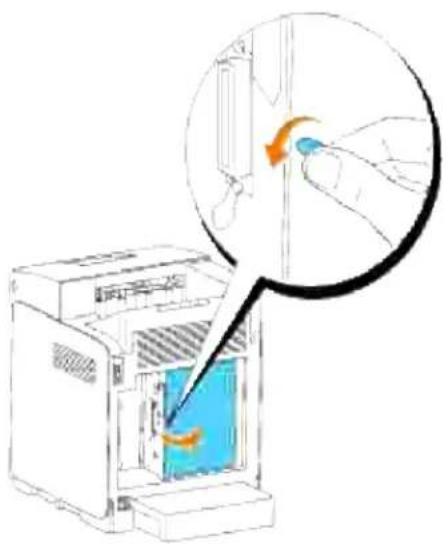
Skru de to skruer af fra multifunktionskortet på bagsiden af kontrolavlen.3.
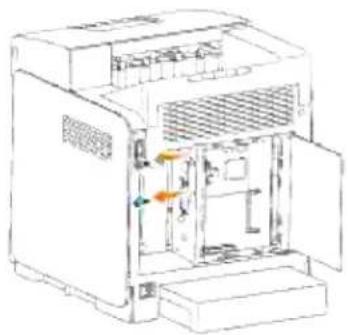
Hold fast i multiprotokolkortet og tag det ud af kontrolavlen.4.
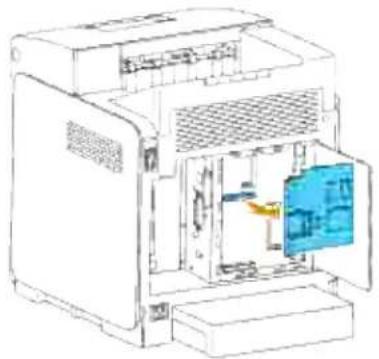
Luk kontroltavledækslet og drej skruen i urets retning.5.
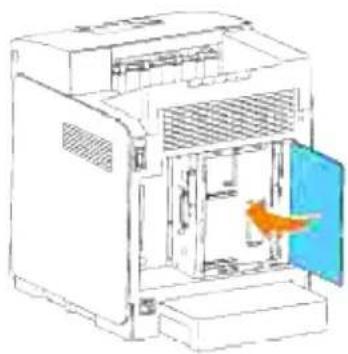
Udtagning af den trådløse printer-adapter
Skru forsigtigt skruen på kontrolpanelets dæksel mod urets retning og åbn dækslet op.2.
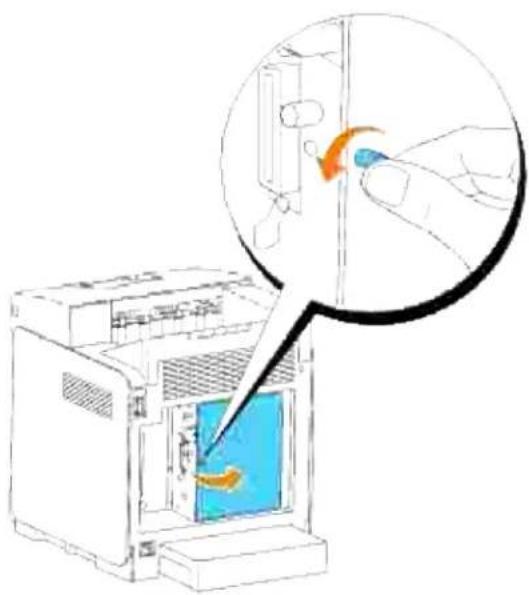
Tag hætten til den trådløse printer-adapter af fra kontroltavlen ved at frigøre hættens kroge.3.
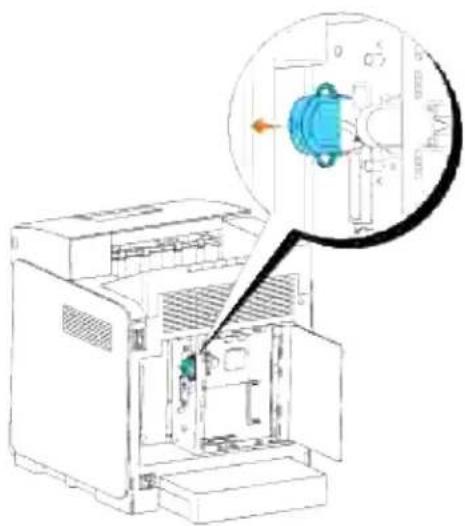
- Monter pladen ved at spænde skruen på bagsiden af printeren for at dække den trådløse printer-adapter-indgang.
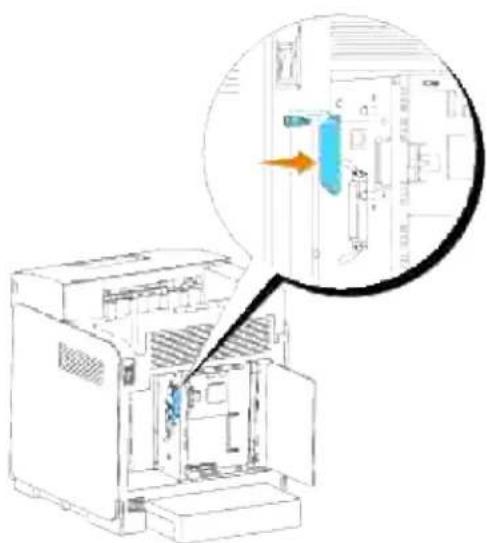
| Mærkespænding | 220 til 240 VAC | 110 til 127 VAC |
| Frekvens | 50/60 Hz | 50/60 Hz |
| Strøm | 5 A | 11 A |
Mål
Højde: 470 mm (18.5 tommer) Bredde: 400 mm (15.7 tommer) Dybde: 485 mm (19.1 tommer) Vægt (ikke inklusive patron): 24 kg (52.9 lb)
Hukommelse
| Basishukommelse | 128 MB |
| Maks. hukommelse | 1152 MB (128+1024 MB) |
| Stik | 200-bens DDR2 SO-DIMM |
| DIMM størrelse | 256 MB, 512 MB, 1024 MB |
| Hastighed | PC2-3200, PC2-4200, PC2-5300 |
Side-beskrivelse sprog (PDL)/ efterligning, operativsystem og interface.
| PDL/efterligninger | PostScript 3, PCL 6, PCL5c | |
| OSes | Windows Vista/Vista x64/XP/XP x64/Server 2003/Server 2003 x64/2000/NT 4.0, UNIX (Solaris 9/10, HP-UX 11.i), Linux (Red Hat ES 3/4, SuSE 9.2/9.3, TurboLinux 10 Desktop), TurboLinux 10 Desktop), Mac OS X (10.2.8, 10.3.9, 10.4.x) | |
| Interface | Standard lokal:Standard netværk:Optionel netværk: | USB, IEEE 128410Base-T/100Base-TX EthernetIEEE802.11b/802,11g (trådløs) |
MIB kompatibilitet
En styringsinformationsbase (MIB) er en database, som indeholder information om netværksenheder (som f.eks. adaptere, broer, routere og computere). Denne information hjælper nettværksadministrator med at styre netværket (analysere udførelser, trafik, fejl osv.). 3110cn er i overensstemmelse med standard industri MIB-specifikationer, således at printeren kan genkendes og styres af forskellige printer- og netværksstyresoftwaresystemer, som f.eks. IBM Tivoli, Hewlett-Packard OpenView, CA Unicenter, Hewlett-Packard Web JetAdmin osv.
Miljø
Anvendelse
| Temperatur | 5°C til 32°C |
| Fugtighedsgrad | 15% fugtighedsgrad til 85% fugtighedsgrad (uden kondens) |
Garanti for udskrivningskvalitet
| Temperatur | 10°C til 28°C |
| Fugtighedsgrad | 20% RH til 85% fugtighedsgrad (uden kondens) (Temperaturen bør være 28°C eller derunder ved 15% fugtighedgrad). |
Opbevaring
| Temperaturområde | -20°C to 40°C (0 °F to 104 °F) |
| Fugtighedområde ved opbevaring | 5% fugtighedsgrad til 95% fugtighedsgrad (uden kondens) |
Højde
| Anvendelse | Op til 3100 m (10.000 fod) |
| Opbevaring | 70.9275 Kpa |
Kemisk emission
| Ozon-konzentration | 0.019 mg/m3 |
Kabler
Dit mellemkabel skal opfylde de følgende krav:
| Tilslutningstype | Tilslutningsspecifikationer og symboler | ||
| 1 | Parallel | IEEE 1284 |  |
| 2 | USB | USB2.0 |  |
| 3 | Ethernet | 10 Base-T/100 Base-TX |  |
| 4 | Trådløs port | IEEE802.11b/802,11g | |
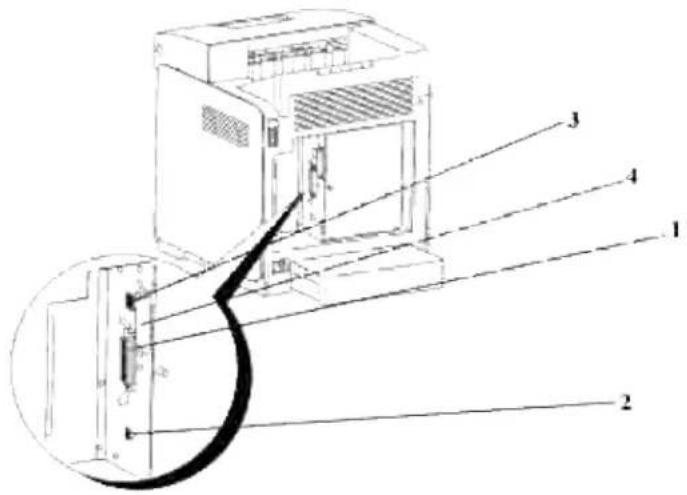
Oversigt
Installation af UX-filteret
Afinstallation af UX-filteret
Udskrivning og anvendelse af hjælpeprogrammer
Forsigtighedsregler og begrænsninger
Oversigt
UX-filteret
I dette afsnit beskrives UX-filterets egenskaber og dets brugsomgivelser.
Egenskaber
UX-filteret er en hjælpeprogrammel, som konverterer filer, som er lavet af UNIX-arbejdsstationen til et format, som er i overensstemmelse med det PostScript-sprog, som er indlæst i printeren. Programmelen indeholder software, som konverterer tekstfiler, SunRaster-billedfiler (kun Sun/Solaris), TIFF-billedfiler og XWD-billedfiler til PostScript-sprogprogrammet. Desuden gør den brug af printer-egenskaben til at udskrive på følgende vis.
- Input papirvalg
• Dobbeltsidet udskrivning - Output papirvalg

OBS: Afhængigt af printer-konfigurationerne, vil nogle muligvis ikke kunne anvende UX-filter.
Brugsomgivelser
Tekstfiler, SunRaster-billedfiler (kun til Solaris), TIFF-biledfiler og XWD-billedfiler, som er modtaget fra en arbejdsstation, som er sluttet til en printer ved hjælp af et USB-kabel eller et parallelkabel (herefter kaldet lokal arbejdsstation) eller fra en arbejdsstation på netværket (herefter kaldet fjern-arbejdsstation), kan konverteres til PostScript-sprogprogrammet og sendes til printeren.
Lokal
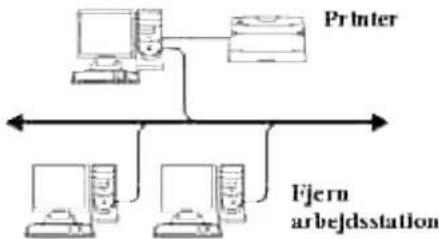
flowchart
graph TD
    A["Printer"] --> B["Fjern arbejdsstation"]
    B --> C["Computer 1"]
    B --> D["Computer 2"]
    B --> E["Computer 3"]
I tilgift kan den også anvendes i omgivelser, hvor en printer, som er installeret med et grænsefladekredsløb, tilsluttes direkte til netværket.
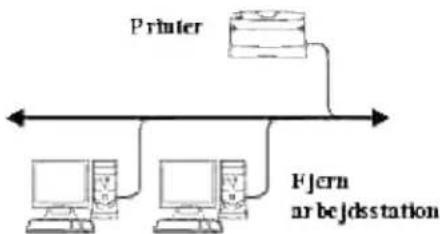
flowchart
graph TD
    A["Printer"] --> B["Fjern ar bejdstation"]
    C["Computer 1"] --> D["Computer 2"]
    E["Computer 3"] --> F["Computer 4"]
I nden UX-filteret tages i brug
Kontroller følgende poster, inden du anvender UX-filteret. Klargør printeren som vist herunder, inden du gør arbejdsstationen klar.
- Kontroller om lpd-porten fungerer eller ej, når du anvender netværksomgivelserne. Hvis lpd-porten ikke fungerer, skal du indstille LPD to Til på betjeningspanelet. (Obligatorisk) Se "Protokol" for yderligere information.
Når en parallelport eller en USB-port skal anvendes, skal du sikre dig, at de fungerer. (Obligatorisk)
Klargør IP-adressen og subnet-masken, når printeren anvendes i netværket. (Obligatorisk)2.
- Gør TBCPFilter-funktionen disponibel, hvis TBCPFilter-funktionen er installeret på printeren. Se"Adobe Protocol" angående yderligere information.
Installation af UX-filteret
I nden installationen
Følgende kræves til installationen
Disk-kapacitet: 20 MD fri disk plads er påkrævet, inklusive midlertidig arbejdsplads til installation.
- Log på som rodkonto for at udføre operationen her. Kontakt din systemadministrator, hvis du ikke har noget rodprivlegium.
- Output-printer skal være registreret i arbejdsstationen, inden UX-filteret tages i brug. (HP-UX)Brug sam kommandoen til registrering af output-printer. Se den HP-EX-relaterede brugsanvisning angående yderligere information.
Filer, som tilføjes med instalaltionen
De følgende filer vil blive tilføjet, når UX-filteret installeres.
Solaris
| Oversigt | Filnavn | Indhold |
| /usr/local/dellbin3110 | txt2ps2 | Tekstkonversionsprogram |
| sunras2ps2 | SunRaster-konversionsprogram | |
| tiff2ps2 | TIFF-konversionsprogram | |
| xwd2ps2 | XWD-konversionsprogram | |
| dellpsif | Input-filter | |
| /usr/lib/lp/postscript | dellposttxt3110cn | Symbolsk link-fil til ring txt2ps2 |
| dellpostps3110cn | Symbolsk link-fil til ring dellpsif | |
| dellbinpath3110 | Oversigtsbeskrivelsesfil til UX-filter udskrivningsværktøjet | |
| /usr/lib/lp/model | Modelinterfaceprogram | Modelinterfaceprogrammets kildefil (gemt som printernavnet under registrering) |
| /etc/lp/interfacer | Modelinterfaceprogram | Interfaceprogram for PRINTER (gemt som printernavnet under registrering) |
| /etc/lp/fd | posttxt3110cn.fddell3110cn.fd | Filterbeskrivelsesfil for txt2ps2dell3110cn filterbeskrivelsesfil for DellTMfarvelaserprinter 3110cn |
| postio3110.fd | Dellpostio filterbeskrivelsesfil | |
| download3110cn.fd | Delldownload filterbeskrivelsesfil | |
| /usr/share/man/man1 | txt2ps23110cn.1 | Manuel side-fil for txt2ps2 |
| sunras2ps23110cn.1 | Manuel side-fil for sunras2ps2 | |
| tiff2ps23110cn.1 | Manuel side-fil for tiff2ps2 | |
| xwd2ps23110cn.1 | Manuel side-fil for xwd2ps2 | |
| dellpsif3110cn.1 | Manuel side-fil for dellpsif |

BEMÆRK: De viste oversigter er standardoversigter.
Linux
| Oversigt | Filnavn | Indhold |
| /usr/local/dellbin3110 | txt2ps2 | Tekstkonversionsprogram |
| tiff2ps2 | TIFF-konversionsprogram | |
| xwd2ps2 | XWD-konversionsprogram | |
| udskrivningsoverskr. eksempel | Udskrivningsoverskr. fil-eksempel | |
| dellpsif | Input-filter | |
| .dellpsdefault3110 | Standardkommandoalternativfil | |
| /usr/share/man/man1 | txt2ps23110cn.1 | Manuel side-fil for txt2ps2 |
| tiff2ps23110cn.1 | Manuel side-fil for tiff2ps2 | |
| xwd2ps23110cn.1 | Manuel side-fil for xwd2ps2 | |
| dellpsif3110cn.1 | Manuel side-fil for dellpsif |

BEMÆRK: De viste oversigter er standardoversigter.
HP-UX
| Oversigt | Filnavn | Indhold |
| /usr/local/dellbin3110 | txt2ps2 | Tekstkonversionsprogram |
| xwd2ps2 | XWD-konversionsprogram | |
| tiff2ps2 | TIFF-konversionsprogram | |
| /usr/lib/lp/postscript | dellbinpath3110 | Oversigtsbeskrivelsesfil til UX-filter udskrivningsværktøjet |
| /usr/spool/lp/interface | Modelinterfaceprogram | Interfaceprogram for PRINTER (gemt som printernavnet under registrering) |
| /usr/share/man/man1 | txt2ps23110cn.1 | Manuel side-fil for txt2ps2 |
| tiff2ps23110cn.1 | Manuel side-fil for tiff2ps2 | |
| xwd2ps23110cn.1 | Manuel side-fil for xwd2ps2 |

BEMÆRK: De viste oversigter er standardoversigter.
Oversigt over installationsprocedure
I dette afsnit gives information om instalaltion af UX-filteret med brug af UNIX-arbejdstationen.
Linux
Klargør printeren og netværket.1.
Sæt Drivere og hjælpeprogrammer CD'en i den lokale arbejdsstation.2.
Kør installationsprogrammet og begynd installationen.3.
Rediger/etc/printcap og udskriv for at teste printeren.4.
Solaris
Klargør printeren og netværket.1.
Sæt Drivere og hjælpeprogrammer CD'en i den lokale arbejdsstation.2.
Kør installationsprogrammet og begynd installationen.3.
Udskriv for at teste printeren.4.
HP-UX
Klargør printeren og netværket.1.
Sæt Drivere og hjælpeprogrammer CD'en i den lokale arbejdsstation.2.
Kør installationsprogrammet og begynd installationen.3.
Udskriv for at teste printeren.4.
Anvendelse med Linux
Installation af software
- Sæt Drivere og hjælpeprogrammer CD'en i CD-ROM-drevet på den lokale arbejdsstation. Hvis CD-ROM-drevet ikke er monteret på din arbejdsstation, skal du uddrage filer med brug af en anden arbejdsstation, som har et CD-ROM-drev, for at overføre de filer til din arbejdsstation.
- Log på som rodkonto og uddrag installationsprogrammet fra Drivere og hjælpeprogrammer CD'en.

OBS: Kontakt din system administrator, hvis du ikke har noget rodprivlegium.
<h1 id="mount-devcdrom-mntcdrom-cd-tmp-cp-mntcdromuxfiltertar-tmp-tar-xvf-uxfiltertar">mount /dev/cdrom /mnt/cdrom# cd /tmp# cp /mnt/cdrom/UXFILTER.tar /tmp# tar xvf ./UXFILTER.tar</h1>

BEMÆRK: CD-ROM er af og til automatisk monteret.
- Skriv ./install.sh og kør installationsprogrammet.
<h1 id="installsh">./install.sh</h1>
- Vælg den printermodel, som skal installeres.
Printermodel?
1. Dell Farvelaserprinter 3110cn
2. Udgang
Indtast proces nr.(1/2) ? : 1
- Den spørger, om du ønsker at installere filteret. Skriv
.
Installer filter? (y/n) [y] : y

BEMÆRK: Hvis [ ] kommer frem i en meddelelse, vil standardværdien komme frem indeni [ ]. Den vil blive valgt, når du trykker på
Diskstatus på arbejdsstationen vises. 20 MD fri diskplads kræves til til installation af filteret.
- Speciferer den oversigt, hvor filteret skal installeres. For at installere i /usr/local/dellbin3110cn, skal du trykke på
tasten. For at ændre oversigten, skal du specificere en. Ændr oversigten til.
Indtast biblioteksoversigtens navn [/usr/local/dellbin3110cn]
- Bekræft den oversigt, som skal installeres.
oversigt er '/usr/local/dellbin3110cn' (y/n) [n] : y
Installationen af softwaren er fuldført.
Indstilling af printeren
Skriv printerindstillingen i/etc/printcap eller /etc/printcap.local med henvisning til /usr/local/dellbin3110cn/printcap.sample.
Linux (LPRng):
/etc/printcap.local or /etc/printcap
lp:\
  :bk:\
  :bkf:\
  :lpd_bounce=true:\
  :sd=/var/spool/lpd/lp:\
  :af=/var/spool/lpd/lp/lp.acct:\
  :lf=/var/spool/lpd/lp/log:\
  :rm=PrinterHostName:\
  :rp=ps:\
  :if=/usr/local/dellbin3110cn/dellpsif:

OBS: Oversigten til spooling kan laves i partitionen med tilstrækkelig diskplads. Hvis der ikke er nogen spooling-oversigt, er det ikke muligt at udskrive store filer.

OBS: Kontofilerne eller loggede filer kan laves med det filnavn, som er specificeret i den specificerede oversigtssti.
Anvendelse med Solaris
Installation/ Printerindstilling
- Sæt Drivere og hjælpeprogrammer CD'en i CD-ROM-drevet på den lokale arbejdsstation. Hvis CD-ROM-drevet ikke er monteret på din arbejdsstation, skal du uddrage filer med brug af en anden arbejdsstation, som har et CD-ROM-drev, for at overføre de filer til din arbejdsstation.
- Log på som rodkonto og uddrag installationsprogrammet fra Drivere og hjælpeprogrammer CD'en.

OBS: Kontakt din system administrator, hvis du ikke har noget rodprivlegium.
<h1 id="cd-tmp">cd /tmp</h1>
<h1 id="cp-cdromcdrom0uxfiltertar-tmp">cp /cdrom/cdrom0/UXFILTER.tar /tmp</h1>
<h1 id="tar-xvf-uxfiltertar">tar xvf ./UXFILTER.tar</h1>
- Skriv ./install.sh og kør installationsprogrammet.
<h1 id="installsh-2">./install.sh</h1>
- Vælg den printermodel, som skal installeres.
Printermodel?
1. Dell Farvelaserprinter 3110cn
2. Udgang
Indtast proces nr.(1/2) ? : 1
- Den følgende menu vises. Vælg <1> og klargør den lokale printer.
Solaris Installation for Dell Farvelaserprinter 3110cn type printer
1. Klargør lokal printer
2. Klargør fjern printer
Indtast proces nr.(1/2) ? : 1
- Skriv tilslutningsportens enhedsnavn.
Indtast port-enhedsnavn? [/dev/ecpp0] : /dev/bpp0

OBS: Specifer enhedsfilen i den disponible kommunikationsport.
Indtast værtsnavn? : server
server-værtsnavn er 'server' (y/n) [y] : y

OBS: Skriv ps, när printeren er en netværkstilslutningsprinter.
- Specifer den oversigt, hvor hjælpeprogrammet skal installeres. For at installere i /usr/local/dellbin3110cn, skal du trykke på
tasten. For at ændre oversigten, skal du specificere en.
Indtast binær-oversigtens navn? [/usr/local/dellbin3110] :
- Hvis dette hjælpeprogram er blevet installeret tidligere, vil brugeren blive forespurgt, om den tidligere version skal overskrives.
oversigt er '/usr/local/dellbin3110cn' (y/n) [n] : y
- Hvis serveren, som er indtastet i trin 5, og printeren er tilsluttet ved netværket, skal du skrive
. Hvis serveren og printeren er lokalt tilsluttet, skal du skrive .
'dell3110cn'is netværksprinter?:(y/n)[y] : y
Installationen af softwaren er fuldført.

OBS: Det er ikke sikkert at udskrivningen fungerer, hvis printerindstillingerne modificeres eller ændres (admintool) efter installationen.
Anvendelse med HP-UX
Installationsprocedure

BEMÆRK: Værtsnavnet på den output-printer, som du vil specificere i trin 6, skal være forregistreret med en sam kommando.
Sæt Drivere og hjælpeprogrammer CD'en i CD-ROM'en på den lokale arbejdsstation.1.
- Log på som rodkonto og uddrag installationsprogrammet fra Drivere og hjælpeprogrammer CD'en.

OBS: Kontakt din system administrator, hvis du ikke har noget rodprivlegium.
<h1 id="mount-f-cdfs-o-cdcase-devdskc1t2d0-cdrom-cd-tmp-cp-cdromuxfiltertar-tmp-tar-xvf-uxfiltertar">mount -F cdfs -o cdcase /dev/dsk/c1t2d0 /cdrom# cd /tmp# cp /cdrom/uxfilter.tar /tmp# tar xvf UXFILTER.tar</h1>

BEMÆRK: /dev/ds/clt2d0 er et eksempel Speciferer CD-ROM enhedsfilen for alle arbejdsstationer.
- Skriv ./install.sh og kør installationsprogrammet.
<h1 id="installsh-3">./install.sh</h1>
- Vælg den printermodel, som skal installeres.
Printermodel?
1. Dell Farvelaserprinter 3110cn
2. Udgang
Indtast proces nr.(1/2) ? : 1
- Speciferer den oversigt, hvor hjælpeprogrammet skal installeres.
Indtast biblioteksoversigtens navn [/usr/local/dellbin3110cn]
oversigt er '/usr/local/dellbin3110cn' (y/n) [n] : y
- Hjælpeprogrammet vil blive installeret i den i trin 5 specificerede oversigt. Registreringen vil blive udført her, således at den logiske printer, som er registreret i trin 7, kan åbne hjælpeprogrammet. Da denne proces udføres automatisk, er ingen input påkrævet. Når ovenstående trin er udført, er installationen fuldført.
Afinstallation af UX-filteret
Om afinstallation
UX-filteret leveres ikke med et afinstellationsprogram. Gå frem på følgende måde for at afinstallere UX-filteret.

OBS: Log på som rodkonto for at udføre operationen her. Kontakt din systemadministrator, hvis du ikke har noget rodprivlegium.
Linux
Slet den tilføjede spool-oversigt.2.
Start lpd igen.3.
- Slet alle de oversigter, som indeholder UX-filtre og filerne i disse oversigter, som er lavet under installationen. De følgende oversigter skal slettes.
/usr/local/dellbin3110
Ovennævnte oversigter er standardoversigter, som er lavet under installationen. Hvis du har specificeret andre oversigter for installationen, skal disse oversigter slettes.
Solaris
- Slet den printer, som blev registreret med systemet. Anvend det printernavn, som blev lavet under installationen og lpadmin kommandoen.
<h1 id="lpadmin-x-printernavn">lpadmin -x printernavn</h1>
- Slet de filtre, som er registreret med systemet. Slet de filtre, som er registreret under installationen med brug af lpfilter kommandoen.
<h1 id="lpfilter-f-dell3110cn-x-for-dell-farvelaserprinter-3110cn-lpfilter-f-download3110cn-x-lpfilter-f-postio3110cn-x-lpfilter-f-posttxt3110cn-x">lpfilter -f dell3110cn -x (for Dell farvelaserprinter 3110cn)# lpfilter -f download3110cn -x# lpfilter -f postio3110cn -x# lpfilter -f posttxt3110cn -x</h1>
Slet alle de oversigter, som indeholder UX-filtre og filerne i disse oversigter, som er lavet under5.
installationen. De følgende oversigter skal slettes.
/usr/local/dellbin3110
- Slet den printer, som blev registreret med systemet. Anvend sam kommandoen til at slette printeropsætningen under installationen.
<h1 id="sam">sam</h1>
- Slet alle de oversigter, som indeholder UX-filtre og filerne i disse oversigter, som er lavet under installationen. De følgende oversigter skal slettes.
/usr/local/dellbin3110cn (oversigt specificeret under installationen)
Udskrivning og anvendelse af hjælpeprogrammer Udskrivning (Linux)
I dette afsnit gives der information om udskrivning med filteret. For at udskrive skal du specificere den printer, som er registreret med /etc/printcap som output-printeren.
Udskrivning fra Linux
Udskrivning til standardprinteren:
For at udskrive til en printer, som er benævnt dell3110cn, skal du skrive følgende.
% lpr -Pdel13110cn filnavn
Valg af en papirbakke til udskrivningen:
For at vælge en papirbakke til udskrivning er du nødt til først at køre .dellpsdefault3110 filen, for at definere den printer der anvender den ønskede papirbakke.
For at vælge bakke 2 (ekstra 550-arks ilægger) til udskrivning skal du køre .dellpsdefault3110 filen og definere printeren sådan at den tilføres papir fra bakke 2. Specificer bakke2, der er det definerede printernavn, som følger.
Dette er filen til systemstandardindstillingerne, når forskellige hjælpeprogrammer anvendes via /etc/printcap. I det følgende betegnes den som standardkommando alternativ-indstillingsfilen.
Metode:
Gå frem som følger for at definere en printer benævnta4d, som udskriver på A4 med de lange kant hæftningsprocedure aktiveret.
Procedure:
Registrer printeren a4d med /etc/printcap.1.
Linux (LPRng):
/etc/printcap.local eller /etc/printcap
a4d:\
    :bk:\
    :bkf:\
    :lpd_bounce=true:\
    :sd=/var/spool/lpd/a4d:\
    :af=/var/spool/lpd/a4da4d.acct:\
    :lf=/var/spool/lpd/a4d/log:\
    :rm=PrinterHostName:\
    :rp=ps:\
    :if=/usr/local/dellbin3110cn/dellpsif_a4d:
- Log på som rodkonto og lav det symboliske link for dellpsif_a4d i IF Filter til udskrivning på A4 med den lange kant hæftningsegenskab aktiveret.
<h1 id="ln-s-usrlocaldellbin3110dellpsif-usrlocaldellbin3110dellpsif_a4d">ln -s /usr/local/dellbin3110/dellpsif /usr/local/dellbin3110/dellpsif_a4d</h1>
- Føj de følgende beskrivelser til den standardalternativindstillingsfil, som specificerer de brugerdefinerede kommandoer i dellpsif_a4d i IF Filter.
/usr/local/dellbin3110/.dellpsdefault3110
dellpsif_a4d -IA4 -D
- Når printernavnet a4d er specificeret, kan udskrivning udføres på A4 med den lange kant hæftningsegenskaben aktiveret.
% lpr -Pa4d filnavn
Udskrivning (Solaris)
I dette afsnit gives der information om udskrivning, som gør brug af filteret. For at udskrive fra Solaris, skal du specificere den printer, som er registreret under installationen af filtre som output-destinationen.

OBS: For at anvende lp kommandoen, skal du kontrollere, at brugsomgivelserne for spooleren er korrekt sat op (aktiveret, disponible) med brug af lpstat kommandoen (lpstat-p all). For detaljer om alternativerne for lp kommandoen og lpstat kommandoen eller hvordan man gør brug af dem, se de relaterede brugsanvisninger for Solaris.
Udskrivning fra Solaris
Udskrivning til standardprinteren:
For at udskrive til en printer, som er benævnt dell3110cn, skal du skrive følgende.
% lp -d dell3110cn filnavn

BEMÆRK: Navnet på printeren kan bekræftes ved udførelse af Ipstat -v.
For at ændre standardprinteren midlertidigt til udskrivning:
For at ændre standardprinteren, skal printernavnet indstilles i omgivelsesvariablen LPDEST. For at indstille en printer benævntdell3110cn som standardprinter til udskrivning, skal du skrive følgende.
% setenv LPDEST dell3110cn
% lp filnavn

BEMÆRK: Hvis denne metode anvendes, kan en standardprinter sættes op for hver bruger.

BEMÆRK: Ovenstående eksempel beskriver den opsætningsmetoden, som udføres, när csh anvendes.
Valg af en papirbakke til udskrivningen:
For at vælge en papirbakke til udskrivningen, skal du specificere papirbakken efter -y alternativet i 1p kommandoen.

BEMÆRK: Afhængigt af de installerede alternativer, vil de disponible papirbakker være forskellige.
For at vælge og udskrive til et papirark af brevstørrelse på printeren benævnt dell3110cn med landskab, skal du specificere som følger.
% lp -d dell3110cn -y landscape -y letter filnavn
De følgende alternativer kan specificeres med 1p kommandoen. For at udskrive tekstfiler:

BEMÆRK: Den udskriver i henhold til den længde og bredde, som er specificeret med lpadmin kommandoen.
-y dobbelt
Indstiller udskrivning til 2-kolonners udskrivning,
-y landskab
Drejer billedet 90° og anvender papiret i landskabsretning.
-y størrelse=n
Indstiller fonten til n punkt.
-y udkolonne=n
Dette alternativ konverterer tekst til enkeltbyte-tekst og indstiller udskrivning til at begynde fra den n. kolonne.
-y kontur=n
Indstiller udskrivningen til at begynde fra den n.linje.
-y font=font
Indstiller fonten til udskrivning af enkelt-byte alfanumeriske tegn. Hvis den specificerede font ikke er til rådighed for printeren, vil standardfontene blive anvendt.

BEMÆRK: For at specificere en font, skal du skrive fontnavnet som-det-er efter -y font=alternativet. % lp -y font=Courier-Oblique filnavn

BEMÆRK: Se listen over PS-fonte angående information om de fonte, som er til rådighed.
-y margin=u:b:r:l
Specificerer marginen på en side i tommer. ø (øverste margin), n (nederste margin), hh (højre margin), og v (venstre margin) er positive reelle tal (op til to decimalkommaer). Standarden er 0.
-y ps
Den indtastede fil vil blive behandlet som PostScript-filen. If the file does not begin with "%!",
Udskrivning af tekst/PostScript filer:
-y DuplexBook
Aktiverer den lange kant hæftningsegenskaben. Når den er specificeret, vil udskrivningsretningen eller -positionen blive justeret, og begge sider af papiret udskrives, så den længste kant af siderne kan hæftes.
-y DupleksListe
Aktiverer den korte kant hæftningsegenskab. Når den er specificeret, vil udskrivningsretningen eller -positionen blive justeret, og begge sider af papiret udskrives, så den korteste kant af siderne kan hæftes.
-y bakke-input
bakke2Fremfør papir fra bakke 2 (ekstra 550-arks ilægger).
MxNmmFremfør papir fra bakken med MxNmm defineret af brugere.Muligt område specificeret:Bredde: 76,2 til 220,0 mm længde: 98,0 til 355,6 mm
MxNinFremfør papir fra bakken med Mxtommer defineret af brugere.Muligt område specificeret:Bredde: 3,00 to 8,66 tommer længde: 3,86 til 14,0 tommerHvis dette alternativ ikke er specificeret eller den specificerede bakke ikke er til rådighed, skal papiret fremføres fra standardbakken.
-y toner_sparAktiverer spar toner indstillingen til udskrivning. Udskrivningsresultatet vil blive svagere end ved normal udskrivning.
-y nc=nSpecificerer antallet af output-eksemplarer (værdien af eksemplarer skal være et positivt heltal) Hvis dette alternativ ikke specificeres, vil 1 blive valgt.
-y clSpecificerer at udskrivningen skal være samlet. Hvis eksemplarer alternativet ikke specificeres, vil dette alternativ blive ignoreret.
-y psDen indtastede fil vil blive behandlet som PostScript-filen. Hvis filen ikke begynder med %!, vil%! blive udsendt til begyndelseslinjen. Hvis en fil indeholder %!, vil dette alternativ blive ignoreret.
-y msiSpecificerer multifunktionsilæggeren.
-y m=typeSpecificerer multifunktionsilægger papirtype.
Disponible multifunktionsilægger papertyper er følgende.
BFin t papir/skrivemaskine/plano papir 2
BBFint papir bagside/skrivemaskine/plano papir 2 – Side 2
P Brevpapir/plano/plano papir 1
PB
Brevpapir bagside/plano/plano papir 1 - Side 2
R
Recirkuleret papir
RB
c2Bestrøget/bestrøget 2/bestrøget papir 2
c2Bestrøget bagside/bestrøget 2/bestrøget papir 2 - Side 2
c3Bestrøget tykt/bestrøget 3/bestrøget papir 3
c3Bestrøget tykt bagside/bestrøget 3/bestrøget papir 3 - Side 2
EKonvolut
Hvis dette alternativ ikke er specificeret, kan multifunktionsilægger papirtype for printeren anvendes.
-y mfo=indstilling

Specificerer retningen af multifunktionsilægger.

Disponible retninger for multifunktionsilægger er følgende.

leLandskab

lerLandscape (drejet)

sePortræt

serPortræt (drejet)

-y po=n

Specificerer alternativ bakke.

Alternative bakker til rådighed er følgende.

0Brug printerindstillinger

1Displaymeddelelse

2Fremfør fra multifunktionsilægger

3Anvend nærmeste størrelse (indstil for at tilpasse)

4Anvend større størrelse (juster for at tilpasse)

5Anvend nærmeste størrelse (ingen zoom)

6Anvend større størrelse (ingen zoom)

-y st=indstilling

Specificerer fremföringsseparatorer fra.

Disponible fremföringsseparatorer fra det følgende.

autoAuto-bakke/Auto

11.bakke/bakke 1 (standard 250-arks bakke)

22. bakke/bakke 2 (ekstra 550-arks ilægger)

fraFra

-y spSpecificerer udskrevne separatorer.

-y sbSpecificerer overspring af blanke sider.

-y cm=indstilling

Specificerer outputfarve.

Disponible outputfarver er følgende.
cFarve (CMYK)
kSort
-y pr=indstilling
Specificerer udskrivningsindstilling.
Disponible udskrivningsindstillinger er følgende.
hsHøj hastighed
hqHøj kvalitet
sfSuperfin
-y cc=indstilling
Specificerer billedtyper.
Disponible billedtyper er følgende.
0Fra
1Foto
2sRGB
3Standard/ Normal
4Præsentation
This option is available only for color printing and when entry data is RGB data.
-y gc=indstilling
Specificerer RGB gammakorrektion.
Disponible RGB gammakorrektioner er følgende.
1.01.0
1.41.4
1.81.8
2.22.2
2.62.6
fraFra
This option is available only for color printing and when entry data is RGB data.
-y sc=indstilling
Specificerer skærm.
Disponible skærme er følgende.
0 Finhed
1 Gradation
2 Auto
3 Til transparent
-y gg=indstilling
Specificerer grå garanteret.
Disponible grå garanteret-indstillinger er følgende.
tilTil
fraFra
Dette alternativ er kun til rådighed for farveudskrivning.
-y ct
Specificerer farvetransformation.
Dette alternativ er kun til rådighed for farveudskrivning.
-y br=indstilling
Specificerer lysstyrkeindstilling.
Disponible alternativværdier for lysstyrkeindstilling er som følger.
+5 Lys 5
+4 Lys 4
+3 Lys 3
+2 Lys 2
+1 Lys 1
+0 Normal
-1 Mørk 1
-2 Mørk 2
-3 Mørk 3
-4 Mørk 4
-5 Mørk 5
-y rgbc=indstilling
Specificerer RGB farvekorrektion.
Disponible RGB farvekorrektioner er følgende.
10Perceptuel
11 Farvemætning
12Relativ C
13Absolut C
Dette alternativ er kun til rådighed for farveudskrivning, og når indtastningsdata er RGB data. -y rgbpr=indstilling
Specificerer RGB inputprofil.
Disponible alternativværdier for RGB inputprofil er som følger.
0sRGB
1AdobeRGB
Dette alternativ er kun til rådighed for farveudskrivning, og når indtastningsdata er RGB data. -y rgbtb=indstilling
Specifies RGB color temperature.
Disponible alternativværdier for RGB farvetemperatur er som følger.
50005000K
60006.000K
93009.300K
Dette alternativ er kun til rådighed for farveudskrivning, og når indtastningsdata er RGB data. -y cb=cyan-lav:cyan-mellem:cyan-høj:magenta-lav:magenta-mellem:magenta-høj:gul-lav:gul-mellem:gul høj:sort-lav:sort-mellem:sort-høj
Specificerer indstillingsværdier for farvebalance for hver farve/densitet.
Disponible indstillingsværdier er som følger.
+3Mørk 3
+2Mørk 2
+1Mørk 1
0Normal
-1Lys 1
-2Lys 2
-3Lys 3
-CbAlternativværdi skal specificeres i følgende rækkefølge:
Cyan lav densitet, Cyan medium densitet, Cyan høj densitet, Magenta lav densitet, Magenta medium densitet, Magenta høj densitet, Gul lav densitet, Gul medium densitet, Gul høj densitet, Sort lav densitet, Sort medium densitet, Sort høj densitet
Hvis der ikke er specificeret nogen værdi, opfattes det som "0"(Normal).
-y -hld=Udskrivningstype:Bruger-ID:Kodeord:Dokumentnavn
Sikkerhedstryk
Udskrivningstype
gem
Sikker udskrivning/gem udskrivning
prøve
Prøvetryk
Bruger-ID
-y -hld=gem:Bruger-ID:Kodeord:Dokumentnavn
-y hld=prøve:Bruger-ID:Dokumentnavn
-y hld=prøve:Bruger-ID::
-y -Jown= jobejernavn: Godkendelsesindstilling for kodeord
■ Når der kun er specificeret job-ejer-navn (-Jown=jobejernavn:) (ikke specificeret noget kodeord), godkendelseskodeord opfattes som ikke specificeret.
Når der kun er specificeret kodeord (-Jown=kodeord) (intet jobejernavn specificeret), anvendes login-brugernavnet som jobejernavn. Indtastet kodeord anvendes som godkendelsesindstilling.
■ Når der hverken er specificeret jobejernavn eller kodeord (-Jown=:), anvendes brugernavnet som jobejernavn, og godkendelseskodeordet opfattes som ikke specificeret.
■ Når et jobejernavn overstiger den tilladte tegnlængde, ignoreres de ekstra tegn.
Når der er specificeret et uacceptabel tegn som jobejernavn, anvendes "Ukendt bruger" som jobejernavn.

BEMÆRK: Til jobejernavn kan der anvendes alfanumeriske tegn og symboler med undtagelse af mellemrum og kolon.

BEMÆRK: Der kan anvendes op til 32 tegn til jobejernavn.
- Når et ikke-tilladt tegn specificeres i kodeordet, eller hvis et specificeret kodeord ikke er inden for det tilladte område for tegnlængde, opfattes godkendelseskodeordet som ikke specificeret.

BEMÆRK: Der kan kun anvendes tal som kodeord.

BEMÆRK: Den tilladte kodeordslængde er mellem 4 og 12 tegn.
I dette afsnit gives information om udskrivning fra den registrerede, logiske printer under installationen.
Udskrivning fra HP-UX
Udskrivning til standardprinteren:
For at udskrive til en printer, som er benævnt dell3110cn, skal du skrive følgende.
% lp -d dell3110cn filnavn
For at ændre standardprinteren midlertidigt til udskrivning:
For at ændre standardprinteren, skal printernavnet indstilles i omgivelsesvariablen PRINTER. For at indstille en printer benævnt dell3110cn som standardprinter til udskrivning, skal du skrive følgende.
% setenv PRINTER dell3110cn
% lp filnavn
Udskrivning af tilføjede alternativer:
For at udskrive med alternativerne, skal du specificere alternativet for lp kommandoen med brug af-o som følger. De disponible alternativer er de samme som txt2ps2/tiff2ps/xwd2ps2De disponible papirbakker er forskellige, afhængigt af de installerede alternativer.
% lp -d dell3110cn -o r -o ILT filnavn
Udskrivning med brug af filformat:
Udskrivning af tekstfiler:
% lp -d dell3110cn filnavn
Udskrivning af XWD-filer:
% lp -d dell3110cn -o XWD filnavn
Udskrivning af TIFF-format filer:
% lp -d dell3110cn -o TIF filnavn
Udskrivning af PostScript-filer:
% lp -d dell3110cn filnavn
Udskrivning af PostScript filer som tekstfiler:
% lp -d dell3110cn -o TX filnavn
For PostScript-filer med alternativer indstillet, som f.eks. papirvalg etc., vil det samme alternativ blive ignoreret, hvis det specificeres.
Godkendelsesudskrivning.
Dette afsnit giver information om, hvordan du kan specificere det brugernavn, der anvendes til
godkendelsesudskrivning i omgivelsesvariablen.
Specificering af brugernavn
For at specificere brugernavn til godkendelsesudskrivning:
Du kan specificere et unikt brugernavn i omgivelsesvariablen som følger.
% setenv JOWN3110U " jobownername"
BEMÆRK: Der kan anvendes op til 32 tegn til brugernavnet. Når et brugernavn overstiger den tilladte tegnlængde, ignoreres de ekstra tegn.

BEMÆRK: Hvis du specificerer filteralternativet, når en godkendelsesudskrivning allerede er specificeret, vil filteralternativet have en højere prioritet end godkendelsesudskrivningen.
Specificering af kodeordet.
For at specificere kodeordet til godkendelsesudskrivning:
Hvis du ønsker at specificere kodeordet i godkendelsesudskrivning, kan du specificere kodeordet i omgivelsesvariablen som følger.
% setenv JOWN3110P "password"
Hvis du ikke specificerer et særligt kodeord, kan du skrive som følger.
% setenv JOWN3110P ""

BEMÆRK: Den tilladte kodeordslængde er mellem 4 og 12 tegn. Når et ikke-tilladt tegn specificeres i kodeordet, eller hvis et specificeret kodeord ikke er inden for det tilladte område for tegnlængde, ignoreres de ekstra tegn.

BEMÆRK: Hvis du specificerer filteralternativet, når en godkendelsesudskrivning allerede er specificeret, vil filteralternativet have en højere prioritet end godkendelsesudskrivningen.

BEMÆRK: Hvis du kun specificerer kodeordet uden at specificere brugernavnet i omgivelsesvariablen, opfattes log ind-navnet som brugernavn.

OBS: Hvis du indtaster kodeordet i log ind-filen for automatisk at allokere omgivelsesvariablen, når du logger ind, anbefales det, at du specificerer et passende adgangsprivilegium, der kan forhindre ikke-autoriserede brugere i at læse log ind-filen.
txt2ps2 (Linux/ Solaris/ HP-UX)
Format
/usr/local/dellbin3110cn/txt2ps2 [-d] [-D] [-Ibakke-input] [-t] [-2] [-r] [-F] [-llinjer] [-
wkolonner] [-ooutkolonner] [-Lkonturer] [-en] [-sstørrelse] [-E] [-ffont] [-Nc=eksemplarer] [-cl] [-ps] [-mg=op:bund:højre:venstre] [-Hd=position:format:side] [-Hffont] [-MSI] [-M=type] [-Mfo=indstilling] [-Pon] [-St=indstilling] [-Sp] [-Sb] [-Cm=indstilling] [-Pr=indstilling] [-Cc=indstilling] [-Gc=indstilling] [-Sc=indstilling] [-Gg=mode] [-Cb=cyan-lav:cyan-mellem:cyanhøj:magenta-lav:magenta-mellem:magenta-høj:gul-lav;gul-mellem:gul høj:sort-lav:sort-mellem:sort-høj] [-Hld=Printtype:Bruger-ID:Kodeord:Dokumentnavn] [-Jown=jobejernavn:kodeord] [filnavn...]
Funktion
Læser tekst, konverterer den til PostScript-sprogprogrammet, og skriver til standardoutput. Hvis filnavnet ikke er specificeret, vil standardindtastningen blive regnet for kommandoindtastning. Ved at skrive karakterstrenge i omgivelsesvariablen TXT2PS2OPTION, kan indtastning af et alternativ ved kommandolinjen udelades. Ved omgivelsesvariablenvariablen TXT2PS2OPTION og kommandolinjen vil printeren udsende et 10-punkts fontstørrelse i protrætretningen, hvis der ikke specificeres noget alternativ. Ved omgivelsesvariablenvariablen TXT2PS2OPTION og kommandolinjen, hvis det samme alternativ specificeres, vil det ved kommandolinjen specificerede gælde.txt2ps2 undsender PostScript-sprogprogrammet, som justerer linjen/kolonnen i henhold til papirstørrelsen. Derfor behøver brugeren ikke være opmærksom på papirstørrelsen. Hvis der er et alternativ med at specificere linjen/kolonnen, vil automatisk linjefremføring i henhold til papirstørrelsen ikke blive udført. Udskrivning vil blive udført i hennhold til den specificerede linje/kolonne.txt2ps2 fortolker de følgende kontrolkoder. Andre kontrolkoder/udefinerede koder vil blive konverteret til oktale tal og udsendt som-de-er.
LF
Linjefremføring
FF
Tilbagerykning 1 tegn
Alternativ
-d
Aktiverer den korte kant hæftningsegenskab. Når den er specificeret, vil udskrivningsretningen eller -positionen blive justeret, og begge sider af papiret udskrives, så den korteste kant af siderne kan hæftes. Dette alternativ er kun til rådighed, når en ekstra duplekser er installeret på printeren.
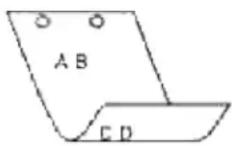
-D
Aktiverer den lange kant hæftningsegenskaben. Når den er specificeret, vil udskrivningsretningen eller -positionen blive justeret, og begge sider af papiret udskrives, så den længste kant af siderne kan hæftes. Dette alternativ er kun til rådighed, når en ekstra duplekser er installeret på printeren.
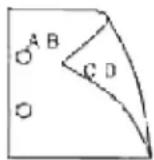
- Ibakke-input
Specificerer papirbakken. En papirbakke kan vælges ved direkte specifikation af en bakke eller ved specifikation af en papirstørrelse. Når en papirstørrelse er specificeret, vil bakken med den specificerede papirstørrelse automatisk blive fundet og valgt. Parametrene for valg af en papirbakke er som følger.
1
Fremfør papir fra bakke 2 (ekstra 550-arks ilægger).
A4
Fremfør papir fra bakken med MxNmm defineret af brugerne. Muligt specificeret område:
Bredde: 76,2 til 220,0 mm længde: 98,0 til 355,6 mm
MxNtommer
Fremfør papir fra bakken med MxNtommer defineret af brugerne. Muligt specificeret område:
Bredde: 3,00 to 8,66 tommer længde: 3,86 to 14,0 tommer
Aktiverer spar toner indstillingen til udskrivning. Udskrivningsresultatet vil blive svagere end ved normal udskrivning. I nogle tilfælde vil dette alternativ blive ignoreret.
-2
Indstiller udskrivning til 2-kolonners udskrivning,
-r
Drejer billedet 90° og anvender papiret i landskabsretning.
-F
Ignorerer formfremföringskoden (FF).
-llinjer
Specificerer antallet af linjer pr. side.
-wkolonner
Specificerer antallet af kolonner pr. linje.
-oudkolonner
Konverterer udskrivningsdata til enkelt-byte text og indstiller udskrivningen til at starte fra udkolonnerne.
-1konturer
Udskriver tekst fra kontur-kolonnerne.
-en
Udvider vandrette faner til n kolonner (mellemrum). Standarden er 8.
-sstørrelse
Specificerer fontstørrelsen som punktstørrelse. Standarden er 10.
-E
Denne funktion aktiverer billedfremhævelsesfunktionen. Dette alternativ vil blive ignoreret for modeller uden billedforstærkningsmekanismen.
-ffont
Indstiller fonten.

BEMÆRK: De disponible fonte er begrænset til fonten i printeren. For mere information, se "Forklaring af fonte."
-Nc=kopier
Specificerer antallet af output-eksemplarer (værdien af eksemplarer skal være et positivt heltal)
-cl
Specificerer at udskrivningen skal være samlet. Hvis eksemplareralternativet ikke specificeres, vil dette alternativ blive ignoreret.
-ps
Den indtastede fil vil blive behandlet som PostScript-filen. Hvis filen ikke begynder med %!, vil%! blive udsendt til begyndelseslinjen. Hvis en fil indeholder %!, vil den blive behandlet på samme måde som dellpsif.
-mg=op:bund:højre:venstre
Specificerer marginen på en side i tommer. Den øverste margin, den nederste margin, den højre margin og den venstre margin er positive heltal (op til to decimalkommaer). Standarden er 0.
-mg=0:0:0:3
Indstiller den venstre margin til 3 tommer.
-mg=0:3:0:5
Indstiller den øverste margin til 3 tommer, den nederste margin til 3 tommer og den venstre margin til 5 tommer. Hvis marginen er 0, kan den udelades.
-mg=:::3
Indstiller den venstre margin til 3 tommer.
-Hd=position:format:side
Specificerer den position, som brugerinformationen for overskriften eller fodnoten udsendes ved. position specificerer output-positionen. Men dette alternativ er kun til rådighed for konvertering af tekstfiler.
ul
Output i det øverste, venstre hjørne af papiret.
ur
Output i det øverste, højre hjørne af papiret.
d1
Output i det nederste, venstre hjørne af papiret.
dr
Output i det nederste, højre hjørne af papiret.
format specificerer indholdet og output-rækkefølgen. Dette alternativ kan ikke udelades. Hvis det udelades, vil uh blive specificeret som standardværdi.
u
Brugernavn
h
Værtsnavn
t
Dato og tid
Hvis output-indholdet specificeres som tuh, vil det blive udsendt som følger. Dato og tid bruger: brugernavn Vært: værtsnavn
side specificerer den side, der skal udskrives. Dette alternativ kan ikke udelades.
f
Udskriv kun den øverste side.
(standard i tilfælde af konversion af PostScript-filer)
a
Udskriv alle sider.
(standard i tilfælde af konversion af tekst-filer)
Specificer disse alternativer som følger. I det tilfælde, hvor en tekstfil konverteres, skal du udskrive værtsnavnet efterfulgt af brugernavnet i det øverst, højre hjørne af papiret, udskriv alle sider (udskrivning af brugernavn, værtsnavn, alle sider er standard)
-Hd=ur-Hd=ur:uh-Hd=ur:uh:a
I det tilfælde, hvor en PostScript-fil konverteres, skal du udskrive værtsnavnet efterfulgt af dato og tid i det nederste, venstre hjørne af papiret, udskrive alle sider (a alternativ-værdien er nødvendig, fordi udskriv kun den øverste side er standard, når en PostScript-fil konverteres).
-Hd=dl:th:a

OBS: Hvis papirstørrelsen ikke er specificeret, vil overskriften og fodnoten blive udskrevet ved positionen af A4-størrelse som standard. Hvis papirstørrelsen er specificeret med 1p kommando, vil udskrivningspositionen for overskriften eller fodnoten ikke blive ændret fra positionen af papirstørrelsen specificeret af txt2ps2. Specificer papirstørrelsen samtidigt, når overskriften og fodnoten anvendes. Somme tider udskrives alle sider ikke, selv om udskrivning af alle sider er specificeret, når konvertering af PostScriptfilen er specificere. Specificer i sådanne tilfælde udskrivning af kun den øverste side. Specificer tidszonen (GMT etc.).ved at anvende TZ omgivelsesvariablen.
-Hffont
Specificer den font, med hvilken overskrift og fodnote skal udskrives. Europæiske fonte, som er de samme som alfanumeriske fonte af halv størrelse, kan anvendes. Helvetica er specificeret som standard. Hvis den forkerte font specificeres, kan printerens europæiske standardfont anvendes. Hvis overskrift/fodnote udskrivningsalternativet er specificeret, vil fontspecifikationen for overskriften/fodnoten blive ignoreret.
-MSI
Specificerer multifunktionsilægger.
-M=type
Specificerer multifunktionsilægger Papirtype til rådighed multifunktionsilægger papirtyper er følgende.
B
Fint papir/skrivemaskinepapir/plano papir 2
BB
Fint papir bagside/skrivemaskinepapir/plano papir 2 – Side 2
P
Brevpapir/plano/plano papir 1
PB
Brevpapir bagside/plano/plano papir 1 – Side 2
R
Recirkuleret papir
RB
Genbrugt papirbagside/ Genbrugt papir - Side 2
H1
Tykt papir/ekstra tykt 1/omslag 1
H1B
Tykt papir bagside/ekstra tykt 1/omslag 1 – Side 2
H2
Tykt papir2/ekstra tykt 2/omslag 2
HB2
Tykt papir2 bagside/ekstra tykt 2/omslag 2 – Side 2
OHP
Transparent
L
Etikettepapir/etiketter
C2
Bestrøget/bestrøget 2/bestrøget papir 2
C2B
Bestrøget bagside/bestrøget 2/bestrøget papir 2 - Side 2
C3
Bestrøget tykt/bestrøget 3/bestrøget papir 3
C3B
Bestrøget tykt bagside/bestrøget 3/bestrøget papir 3 - Side 2
JC
Japanskbestrøgetpapir/japansk bestrøget/japansk bestrøget papir
JCB
Japanskbestrøgetpapirbagside/japansk bestrøget/japansk bestrøget papir - Side 2
PC
Japanskpostkort/japansk postkort
PCB
Japanskpostkortbagside/japansk postkort/japansk postkort - Side 2
E
Konvolut
Hvis dette alternativ ikke er specificeret, kan multifunktionsilægger papirtype for printeren anvendes.
-Mfo=indstilling
Specificerer retningen for multifunktionsilæggeren. Disponible retninger for multifunktionsilæggeren er følgende.
1e
Landskab
ler
Landskab (drejet)
se
Portræt
ser
Portræt (drejet)
-Pon
Fremfør fra multifunktionsilægger
3
Anvend større størrelse (ingen zoom)
-St=indstilling
- bakke/bakke 2 (ekstra 550-arks ilægger)
fra
Fra
-Sp
Specificerer udskrevne separatorer. Kun disponible når papirbakken for separatorer er specificeret.
-Sb
Specificerer Spring blanke sider over.
-Cm=indstilling
Specificerer output-farven. Disponible output-farver er de følgende.
C
Farve (CMYK)
k
Sort
-Pr=indstilling
Specificerer udskrivningsindstilling. De disponible udskrivningsindstillingerne er følgende.
hs
Høj hastighed
hq
Høj kvalitet
-Cc=indstilling
Specificerer RGB-farvekorrektion. Disponible RGB-farvekorrektioner er følgende.
0
Fra
1
Foto
2
sRGB
3
Standard/ Normal
4
Præsentation
Dette alternativ er kun til rådighed for farveudskrivning, og når indtastningsdata er RGB data.
-Gc=indstilling
Specificerer RGB-gammakorrektion. Disponible RGB-gammakorrektioner er følgende.
Dette alternativ er kun til rådighed for farveudskrivning, og när indtastningsdata er RGB data.
-Sc=indstilling
Specificerer skærm. De disponible skærme er følgende.
0
Finhed
1
Standard
2
Auto
3
Gradation
-Gg=indstilling
Specificerer grå garanteret. Disponible grå garanteret alternativer er følgende.
til
Til
fra
Fra
Dette alternativ er kun til rådighed for farveudskrivning.
-Ct
Specificerer farvetransformation. Dette alternativ er kun til farveudskrivning.
-Br=indstilling
Specificerer lysstyrkeindstilling.
Disponible alternativværdier for lysstyrkeindstilling er som følger.
+5
Lys 5
+4
Lys 4
+3
Lys 3
+2
Lys 2
+1
| Lys 1 | |
| +0 | |
| Normal | |
| -1 | |
| Mørk 1 | |
| -2 | |
| Mørk 2 | |
| -3 | |
| Mørk 3 | |
| -4 | |
| Mørk 4 | |
| -5 | |
| Mørk 5 |
-RGBc=indstilling
Specificerer RGB farvekorrektion.
Disponible RGB farvekorrektioner er følgende.
10
Perceptuel
11
Mætning
12
Relativ C
13
Absolut C
Dette alternativ er kun til rådighed for farveudskrivning, og når indtastningsdata er RGB data.
-RGBPr=indstilling
Specificerer RGB inputprofil.
Disponible alternativværdier for RGB inputprofil er som følger.
0
sRGB
1
AdobeRGB
Dette alternativ er kun til rådighed for farveudskrivning, og når indtastningsdata er RGB data.
-RGBTp=indstilling
Specificerer RGB farvetemperatur.
Disponible alternativværdier for RGB farvetemperatur er som følger.
5000
5.000K
6000
6.000K
9300
9.300K
Dette alternativ er kun til rådighed for farveudskrivning, og när indtastningsdata er RGB data.
-Cb=cyan-lav:cyan-mellem:cyan-høj:magenta-lav:magenta-mellem:magenta-høj:gul-lav:gul-mellem:gul høj:sort-lav:sort-mellem:sort-høj
Specificerer indstillingsværdier for farvebalance for hver farve/densitet.
Disponible indstillingsværdier er som følger.
+3
Mørk 3
+2
Mørk 2
+1
Mørk 1
0
Normal
-1
Lys 1
-2
Lys 2
-3
Lys 3
-Cb
Alternativværdi skal specificeres i følgende rækkefølge:
Cyan lav densitet, Cyan medium densitet, Cyan høj densitet, Magenta lav densitet, Magenta medium densitet, Magenta høj densitet, Gul lav densitet, Gul medium densitet, Gul høj densitet, Sort lav densitet, Sort medium densitet, Sort høj densitet
Hvis der ikke er specificeret nogen værdi, opfattes det som "0"(Normal).
-Hld=Udskrivningstype:Bruger-ID:Kodeord:Dokumentnavn
Sikkerhedstryk
Udskrivningstype
gem
Sikker udskrivning/gem udskrivning
prøve
Prøvetryk
Bruger-ID
-Hld=gem:Bruger-ID:Kodeord:Dokumentnavn
-Hld=prøve:Bruger-ID::Dokumentnavn
-Hld=prøve:Bruger-ID::

OBS: Sørg for, at du kun specificerer Sikker Udskrivning, når du direkte udskriver data til en printer. Det er ikke sikkert, at Sikker Udskrivning er til rådighed, når det er nødvendigt at udskrive data gennem en anden server eller når det er nødvendigt at data skal håndteres af et andet program som f.eks. PostScript filer. Samlet specificeres automatisk, når du specificerer Prøveudskrivning.
-Jown= jobejernavn: Godkendelsesindstilling for kodeord
■ Når der kun er specificeret job-ejer-navn (-Jown=jobejernavn:) (ikke specificeret noget kodeord), godkendelseskodeord opfattes som ikke specificeret.
■ Når der kun er specificeret kodeord (-Jown=kodeord) (intet jobejernavn specificeret), anvendes login-brugernavnet som jobejernavn. Indtastet kodeord anvendes som godkendelsesindstilling.
Når der hverken er specificeret jobejernavn eller kodeord (-Jown=:), anvendes brugernavnet som jobejernavn, og godkendelseskodeordet opfattes som ikke specificeret.
■ Når et jobejernavn overstiger den tilladte tegnlængde, ignoreres de ekstra tegn.
Når der er specificeret et uacceptabel tegn som jobejernavn, anvendes "Ukendt bruger" som jobejernavn.

BEMÆRK: Til jobejernavn kan der anvendes alfanumeriske tegn og symboler med undtagelse af mellemrum og kolon.

BEMÆRK: Der kan anvendes op til 32 tegn til jobejernavn.
- Når et ikke-tilladt tegn specificeres i kodeordet, eller hvis et specificeret kodeord ikke er inden for det tilladte område for tegnlængde, opfattes godkendelseskodeordet som ikke specificeret.

BEMÆRK: Der kan kun anvendes tal som kodeord.

BEMÆRK: Den tilladte kodeordslængde er mellem 4 og 12 tegn.
Ufuldstændig form af -Jown alternativ opfattes som om, at der ikke er lavet nogen godkendelsesindstilling. Hvis godkendelsesindstillingen er lavet med omgivelsesvariablen i et sådant tilfælde, anvendes den som indstillingsinformation.
Eksempel
For at konvertere programlisten for file.txt filen til PostScript-sprogprogrammet, som indstiller papiret til landskabsretning og udskriver i 2-op indstillingen, skal du skrive følgende:
% txt2ps2 -r -2 file.txt | lpr (til Linux)% txt2ps2 -r -2 file.txt | lp (til Solaris/HP-UX)
For at konvertere file.txt til PostScript-sprogprogrammet og udsende det til file.ps filen, skal du skrive følgende:
% txt2ps2 file.txt | lpr > file.ps% lpr file.ps (til Linux) % lp file.ps (til Solaris/HP-UX)
For at konvertere output-resultatet af komamndoen til PostScript-sprogprogram med brug af txt2ps2 og udskrive det til printeren, skal du skrive følgende:
% ls -alF | txt2ps2 | lpr (til Linux)% ls -alF | txt2ps2 | lp (til Solaris/HP-UX)
Omgivelsesvariabel
TXT2PS2OPTION
Alternative indstilinger baseret på omgivelsesvariablen. For at udskrive i 2-op indstilling, 8-punkter- og landskabsretning, skal du skrive følgende:
% setenv TXT2PS2OPTION "-2 -s8 -r"
For at anvende de samme alternativer som dem i dellpsif-filteret specificeret af printcap, skal du skrive følgende:
% setenv TXT2PS2OPTION "<dellpsif>"
Fil
/usr/local/dellbin3110cn/.dellpsdefault3110cnDette er standardkommandoalternativindstillingsfilen for individuelle brugere.
Vigtigt
- Når det samme alternativ specificeres to gange, vil den sidste indstilling gælde. DaTXT2PS2OPTION er analyseret før kommandolinjens alternativ, er det muligt at midlertidigt at modificere de alternativer, som allerede er indstillet i TXT2PS2OPTION ved at skrive på kommandolinjen.
- Kommentarbeskrivelsen (%page:m n) af sidenummeret kan ikke udsendes til PostScript-programfil, som udsendes af standardalternativet txt2ps2. Når udsendelse af txt2ps2 således skal regnes for udsendelse af et andet program (psrev i TRANSCRIPT, etc.), skal du tilføje sidenummerbeskrivelsen ved at indsætte linjekommandoen (-Ilinjer).
-
Hvis en BS-kode findes ved begyndelsen af en linje, vil udskrivningspositionen af det næste tegn være til venstre for begyndelsen af linjen.
-
Hvis der er flere tabulatorkoder på en linje, kan tabulatorpositionen være forkert som et resultat af den automatiske linjefremføring. Anvend i et sådant tilfælde -I eller -w alternativet.
- Antallet af kolonner, som er specificeret med -w alternativet er ikke det faktiske antal udskrevne tegn. Det faktiske antal enkelt-byte tegn, som skal udskrives ved at trække outputkolonnepositionen (outkolonner) specificeret med o alternativet fra fra antallet af kolonner specificeret med -w alternativet. -mg alternativet kan ikke specificeres, hvis -w, -l, -o, og -L alternativet er specificeret. Startpositionerne for marginerne i marginkommandoen (-mg=u:b:r:l) er ikke sat mod kanten af papiret. Marginerne er sat mod det udskrivningsbare område på papiret, som er tilladt af printeren. Anvend kun -ps alternativet, når en PostScript-fil, som ikke indeholder nogen %! ved begyndelsen af filen, anvendes som PostScript-fil. Hvis en normal tekst sendes ind, vil den ikke fungere korrekt.
- I HP-UX betragter txt2ps2 filer skrevet af PostScript, som indeholder %! ved begyndelsen af filen, som PostScript-filer. For at udskrive PostScript-filer som tekst-filer, skal du specificere TX alternativet. Med dette alternativ vil PostScript-filer blive behandlet som tekst-filer.
sunras2ps2 (Solaris)
Format
/usr/local/dellbin3110cn/sunras2ps2 [-d] [-D] [-Ibakke-input] [-t] [-r] [-n] [-l=venstre,bund] [-s=bredde,højde] [-S=bredde] [-E] [-Nc=eksemplarer] [-Cl] [-Hd=position: format] [-Hffont] [-MSI] [-M=type] [-Mfo=indstilling] [-Pon] [-St=indstilling] [-Sp] [-Sb] [-Cm=indstilling] [-Pr=indstilling] [-Cc=indstilling] [-Gc=indstilling] [-Sc=indstilling] [-Gg=indstilling] [-Ct] [-Br= indstilling] [-RGBc= indstilling] [-RGBPr= indstilling] [-RGBTp= indstilling] [-Cb= cyan-lav:cyan-mellem:cyan-høj:magentalav:magenta-mellem:magenta-høj:gul-lav;gul-mellem:gul høj:sort-lav:sort-mellem:sort-høj] [-Hld=Udskrivningstype:Bruger-ID:Kodeord:Dokumentnavn] [-Jown= jobejernavn:kodeord] [filnavn...]
Funktion
Læser SunRaster-data, konverterer den til PostScript-sprogprogrammet, og skriver til standardoutput. Hvis filnavnet ikke er specificeret, vil standardoutput blive regnet for kommandoinput. SunRaster-filer med en pixeldybde på 1, 8, 24 og 32 bits kan specificeres.sunran2ps2 tager filnavn som det er lavet 72dpi og beregner outputstørrelsen. For således at specificere SunRaster-filer, som er lavet i andre opløsninger, skal du specificere option (-s, -s) udtrykkeligt.
Alternativ
-d
Aktiverer den korte kant hæftningsegenskab. Når den er specificeret, vil udskrivningsretningen eller -positionen blive justeret, og begge sider af papiret udskrives, så den korteste kant af siderne kan hæftes. Dette alternativ er kun til rådighed, når en ekstra duplekser er installeret på printeren.
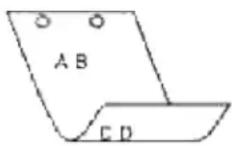
-D
Aktiverer den lange kant hæftningsegenskaben. Når den er specificeret, vil udskrivningsretningen eller -positionen blive justeret, og begge sider af papiret udskrives, så den længste kant af siderne kan hæftes. Dette alternativ er kun til rådighed, når en ekstra duplekser er installeret på printeren.
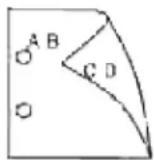
-Ibakke-input
Specificer papirbakken. En papirbakke kan vælges ved direkte specifikation af en bakke eller ved specifikation af en papirstørrelse. Når en papirstørrelse er specificeret, vil bakken med den specificerede papirstørrelse automatisk blive fundet og valgt. Parametrene for valg af en papirbakke er som følger.
1
Fremfør papir fra bakke 2 (ekstra 550-arks ilægger).
A4
Muligt specificeret område: Bredde: 76,2 til 220,0 mm længde: 98,0 til 355,6 mm
MxNtommer
Muligt specificeret område: Bredde: 3,00 to 8,66 tommer længde: 3,86 til 35,56 cm
Aktiverer spar toner indstillingen til udskrivning. Udskrivningsresultatet vil blive svagere end ved normal udskrivning. I nogle tilfælde vil dette alternativ blive ignoreret.
-r
Drejer billedet 90o og anvender papiret i landskabsretning.
-n
Deaktiverer tilføjelsen af visningssiden. Den anvendes, når filer, der er konverteret til PostScript-sprogprogrammet, sammenflettes med filer, som er lavet med andre programmer.
-1=venstre, bund
Specificerer udskrivningspositionen Udskrivningen vil blive udført fra venstre og bunden af siden. Standarden er 0,25 tommer for både venstre og bund.
-s=bredde,højde
Specificerer output-størrelsen. Udskrivningen vil blive udført med bredden og højden i tommer.
-S=bredde
Indstiller bredden af output-størrelsen i tommer. Højden vil blive automatisk beregnet i henhold til bredden.
-E
Denne funktion aktiverer billedfremhævelsesfunktionen. I nogle tilfælde vil dette alternativ blive ignoreret.
-Nc=kopier
Specificerer antallet af output-eksemplarer (værdien af eksemplarer skal være et positivt heltal)
-C1
Specificerer at udskrivningen skal være samlet. Hvis eksemplareralternativet ikke specificeres, vil dette alternativ blive ignoreret.
-Hd=position:format
Specificerer den position, som brugerinformationen for overskriften eller fodnoten udsendes ved. position specificerer output-positionen. Men dette alternativ er kun til rådighed for konvertering af tekstfiler.
ul
Output i det øverste, venstre hjørne af papiret.
ur
Output i det øverste, højre hjørne af papiret.
d1
Output i det nederste, venstre hjørne af papiret.
dr
Output i det nederste, højre hjørne af papiret.
format specificerer indholdet og output-rækkefølgen. Dette alternativ kan ikke udelades. Hvis det udelades, vil uh blive specificeret som standardværdi.
u
Brugernavn
h
Værtsnavn
t
Dato og tid Hvis output-indholdet specificeres som tuh, vil det blive udsendt som følger. Dato og tid bruger: brugernavn Vært: værtsnavn.
Speciferer disse alternativer som følger. I det tilfælde, hvor en tekstfil konverteres, skal du udskrive værtsnavnet efterfulgt af brugernavnet i det øverst, højre hjørne af papiret, udskriv alle sider (udskrivning af brugernavn, værtsnavn, alle sider er standard)
-Hd=ur-Hd=ur:uh
-Hffont
Speciferer den font, med hvilken overskrift og fodnote skal udskrives. Europæiske fonte, som er de samme som alfanumeriske fonte af halv størrelse, kan anvendes. Helvetica er specificeret som standard. Hvis en forkert font specificeres, kan printerens europæiske standardfont anvendes. Hvis overskrift/fodnote output-alternativet er specificeret, vil fontspecifikationen af overskrift/fodnote blive ignoreret.
-MSI
Specificerer multifunktionsilægger.
-M=type
Specificerer multifunktionsilægger Papirtype til rådighed multifunktionsilægger papirtyper er følgende.
B
Fint papir/skrivemaskinepapir/plano papir 2
BB
Fint papir bagside/skrivemaskinepapir/plano papir 2 – Side 2
P
Brevpapir/plano/plano papir 1
PB
Brevpapir bagside/plano/plano papir 1 – Side 2
R
Recirkuleret papir
RB
Genbrugt papirbagside/ Genbrugt papir - Side 2
H1
Tykt papir/ekstra tykt 1/omslag 1
H1B
Tykt papir bagside/ekstra tykt 1/omslag 1 – Side 2
H2
Tykt papir2/ekstra tykt 2/omslag 2
HB2
Tykt papir2 bagside/ekstra tykt 2/omslag 2 – Side 2
OHP
Transparent
L
Etikettepapir/etiketter
C2
Bestrøget/bestrøget 2/bestrøget papir 2
C2B
Bestrøget bagside/bestrøget 2/bestrøget papir 2 - Side 2
C3
Bestrøget tykt/bestrøget 3/bestrøget papir 3
C3B
Bestrøget tykt bagside/bestrøget 3/bestrøget papir 3 - Side 2
JC
Japanskbestrøgetpapir/japansk bestrøget/japansk bestrøget papir
JCB
Japanskbestrøgetpapirbagside/japansk bestrøget/japansk bestrøget papir - Side 2
PC
Japanskpostkort/japansk postkort
PCB
Japanskpostkortbagside/japansk postkort/japansk postkort - Side 2
E
Konvolut
Hvis dette alternativ ikke er specificeret, kan multifunktionsilægger papirtype for printeren anvendes.
-Mfo=indstilling
Specificerer retningen for multifunktionsilæggeren. Disponible retninger for multifunktionsilæggeren er følgende.
le
Landskab
ler
Landskab (drejet)
se
Portræt
ser
Portræt (drejet)
-Pon
Fremfør fra multifunktionsilægger
3
Anvend større størrelse (ingen zoom)
-St=indstilling
Specificerer fremföringsseparatorers fra.Disponible fremföringsseparatorer fra følgende.
auto
Auto-bakke/Auto
1
- bakke/bakke 1 (standard 250-arks bakke)
2
- bakke/bakke 2 (ekstra 550-arks ilægger)
fra
Fra
-Sp
Specificerer udskrevne separatorer. Kun disponible når papirbakken for separatorer er specificeret.
-Sb
Specificerer Spring blanke sider over.
-Cm=indstilling
Specificerer output-farven. Disponible output-farver er de følgende.
C
Farve (CMYK)
k
Sort
-Pr=indstilling
Specificerer udskrivningsindstilling. De disponible udskrivningsindstillingerne er følgende.
hs
Høj hastighed
hq
Høj kvalitet
sf
Superfin
-Cc=indstilling
Specificerer billedtyper. Disponible billedtyper er følgende.
0
Fra
1
Foto
2
sRGB
3
Standard/ Normal
4
Præsentation
Dette alternativ er kun til rådighed for farveudskrivning, og när indtastningsdata er RGB data.
-Gc=indstilling
Specificerer RGB-gammakorrektion. Disponible RGB-gammakorrektioner er følgende.
1.0
1.0
1.4
1.4
1.8
1.8
2.2
2.2
2.6
2.6
fra
Fra
Dette alternativ er kun til rådighed for farveudskrivning, og när indtastningsdata er RGB data.
-Sc=indstilling
Specificerer skærm.De disponible skærme er følgende.
0
Finhed
1
Gradation
2
Auto
3
Til transparent
-Gg=indstilling
Specificerer grå garanteret. Disponible grå garanteret alternativer er følgende.
til
Til
fra
Fra
Dette alternativ er kun til rådighed for farveudskrivning.
-Ct
Specificerer farvetransformation.
Dette alternativ er kun til rådighed for farveudskrivning.
-Br=indstilling
Specificerer lysstyrkeindstilling.
Disponible alternativværdier for lysstyrkeindstilling er som følger.
+5
Lys 5
+4
Lys 4
+3
Lys 3
+2
Lys 2
+1
Lys 1
+0
Normal
-1
Mørk 1
-2
Mørk 2
-3
Mørk 3
-4
Mørk 4
-5
Mørk 5
-RGBc=indstilling
Specificerer RGB farvekorrektion.
Disponible RGB farvekorrektioner er følgende.
10
Perceptuel
11
Mætning
12
Relativ C
13
Absolut C
Dette alternativ er kun til rådighed for farveudskrivning, og när indtastningsdata er RGB data.
-RGBPr=indstilling
Specificerer RGB inputprofil.
Disponible alternativværdier for RGB inputprofil er som følger.
0
sRGB
1
AdobeRGB
Dette alternativ er kun til rådighed for farveudskrivning, og när indtastningsdata er RGB data.
-RGBTp=indstilling
Specificerer RGB farvetemperatur.
Disponible alternativværdier for RGB farvetemperatur er som følger.
5000
5.000K
6000
6.000K
9300
9.300K
Dette alternativ er kun til rådighed for farveudskrivning, og når indtastningsdata er RGB data.
-Cb=cyan-lav:cyan-mellem:cyan-høj:magenta-lav:magenta-mellem:magenta-høj:gul-lav:gul-mellem:gul høj:sort-lav:sort-mellem:sort-høj
Specificerer indstillingsværdier for farvebalance for hver farve/densitet.
Disponible indstillingsværdier er som følger.
+3
Mørk 3
+2
Mørk 2
+1
Mørk 1
0
Normal
-1
Lys 1
-2
Lys 2
-3
Lys 3
-Cb
Alternativværdi skal specificeres i følgende rækkefølge:
Cyan lav densitet, Cyan medium densitet, Cyan høj densitet, Magenta lav densitet, Magenta medium densitet, Magenta høj densitet, Gul lav densitet, Gul medium densitet, Gul høj densitet,
Sort lav densitet, Sort medium densitet, Sort høj densitet
Hvis der ikke er specificeret nogen værdi, opfattes det som "0"(Normal).
-Hld=Udskrivningstype:Bruger-ID:Kodeord:Dokumentnavn
Sikkerhedstryk
Udskrivningstype
gem
Sikker udskrivning/gem udskrivning
prøve
Prøvetryk
Bruger-ID
-Hld=gem:Bruger-ID:Kodeord:Dokumentnavn
-Hld=prøve:Bruger-ID::Dokumentnavn
-Hld=prøve:Bruger-ID::

OBS: Sørg for, at du kun specificerer Sikker Udskrivning, når du direkte udskriver data til en printer. Det er ikke sikkert, at Sikker Udskrivning er til rådighed, når det er nødvendigt at udskrive data gennem en anden server eller når det er nødvendigt at data skal håndteres af et andet program som f.eks. PostScript filer. Samlet specificeres automatisk, når du specificerer Prøveudskrivning.
-Jown= jobejernavn: Godkendelsesindstilling for kodeord
■ Når der kun er specificeret job-ejer-navn (-Jown=jobejernavn:) (ikke specificeret noget kodeord), godkendelseskodeord opfattes som ikke specificeret.
Når der kun er specificeret kodeord (-Jown=kodeord) (intet jobejernavn specificeret), anvendes login-brugernavnet som jobejernavn. Indtastet kodeord anvendes som godkendelsesindstilling.
■ Når der hverken er specificeret jobejernavn eller kodeord (-Jown=:), anvendes brugernavnet som jobejernavn, og godkendelseskodeordet opfattes som ikke specificeret.
■ Når et jobejernavn overstiger den tilladte tegnlængde, ignoreres de ekstra tegn.
■ Når der er specificeret et uacceptabel tegn som jobejernavn, anvendes "Ukendt bruger" som jobejernavn.

BEMÆRK: Til jobejernavn kan der anvendes alfanumeriske tegn og symboler med undtagelse af mellemrum og kolon.

BEMÆRK: Der kan anvendes op til 32 tegn til jobejernavn.
Når et ikke-tilladt tegn specificeres i kodeordet, eller hvis et specificeret kodeord ikke er inden for det tilladte område for tegnlængde, opfattes godkendelseskodeordet som ikke specificeret.

BEMÆRK: Der kan kun anvendes tal som kodeord.

BEMÆRK: Den tilladte kodeordslængde er mellem 4 og 12 tegn.
For at udsende det viste skærmbillede til en fil med brug af snapshot-kommandoen og konvertere filen til PostScript-sprogprogrammet med brug af sunras2ps2 kommandoen, skal du skrive følgende.
% sunras2ps2 file.rs > file.ps
For at udsende det viste skærmbillede til en fil med brug af snapshot-kommandoen og konvertere filen til PostScript-sprogprogrammet med brug af sunras2ps2 kommandoen og sende det til en printer, skal du skrive følgende.
% sunras2ps2 file.rs | lp
Vigtigt
- Hvis -s og -s er specificeret samtidigt eller hvis det samme alternativ er specificeret to gange, vil den sidste indstilling gælde.
- Hvis output-størrelsen (-s, -s) ikke er specificeret, vil skalainddeling blive udført, hvor en pixel i rasterdataen regnes for en pixel i printeren.
- Hvis udskrivningspositionsalternativet specificerer et punkt uden for det udskrivningsbare område, vil data uden for det udskrivningsbare område ikke blive udskrevet.
tiff2ps2 (Linux/ Solaris/ HP-UX)
Format
/usr/local/dellbin3110/tiff2ps2 [-d] [-D] [-Ibakke-input] [-t] [-r] [-n] [-l=venstre,bund] [-s=bredde,højde] [-S=bredde] [-E] [-Nc=eksemplarer] [-Cl] [-Hd=position:format] [-Hffont] [-MSI] [-M=type] [-Mfo=indstilling] [-Pon] [-St=indstilling] [-Sp] [-Sb] [-Cm=indstilling] [-Pr=indstilling] [-Cc=indstilling] [-Gc=indstilling] [-Sc=indstilling] [-Gg=indstilling] [-Ct] [-Br= indstilling] [-RGBc= indstilling] [-RGBPr= indstilling] [-RGBTp= indstilling] [-Cb= cyan-lav:cyan-mellem:cyanhøj:magenta-lav:magenta-mellem:magenta-høj:gul-lav;gul-mellem:gul høj:sort-lav:sort-mellem:sort-høj] [-Hld=Udskrivningstype:Bruger-ID:Kodeord:Dokumentnavn] [-Jown= jobejernavn:kodeord] [filnavn...]
Funktion
Læser TIFF-data, konverterer den til PostScript-sprogprogrammet, og skriver til standardoutput. Hvis filnavnet ikke er specificeret, vil standardoutput blive regnet for kommandoinput. TIFF-files med en pixeldybde på 1, 4, 8, 24 og 32 bits kan specificeres. Der er fire typer understøttede komprimeringsformater. Huffman komprimering (CCITT Gruppe 3 transformeret Huffman kør længde kodning) Fax-CCITT3 komprimering (facsimile-kompatibel CCITT Gruppe 3) PackBits komprimeringNon-komprimeringSelv i ovenstående komprimeringsformat, vil den TIFF-fil, som har flere billeder i en enkelt fil, ikke blive understøttet.tiff2ps2 tager et filnavn, som er lavet i 72 dpi og beregner output-størrelsen. For således at specificere TIFF-filer, som er lavet i andre opløsninger, skal du specificere størrelsesalternativet (-s, -s) udtrykkeligt til konverteringen.
Alternativ
-d
Aktiverer den korte kant hæftningsegenskab. Når den er specificeret, vil udskrivningsretningen eller -positionen blive justeret, og begge sider af papiret udskrives, så den korteste kant af siderne kan hæftes. Dette alternativ er kun til rådighed, når en ekstra duplekser er installeret på printeren.
-D
Aktiverer den lange kant hæftningsegenskaben. Når den er specificeret, vil udskrivningsretningen eller -positionen blive justeret, og begge sider af papiret udskrives, så den længste kant af siderne kan hæftes. Dette alternativ er kun til rådighed, når en ekstra duplekser er installeret på printeren.
-Ibakke-input
Specificer papirbakken. En papirbakke kan vælges ved direkte specifikation af en bakke eller ved specifikation af en papirstørrelse. Når en papirstørrelse er specificeret, vil bakken med den specificerede papirstørrelse automatisk blive fundet og valgt. Parametrene for valg af en papirbakke er som følger.
1
Fremfør papir fra bakke 2 (ekstra 550-arks ilægger).
A4
Fremfør papir fra bakken med MxNmm defineret af brugerne. Muligt specificeret område:
Bredde: 76,2 til 220,0 mm længde: 98,0 til 355,6 mm
MxNtommer
Fremfør papir fra bakken med MxNtommer defineret af brugerne. Muligt specificeret område: Bredde: 3,00 to 8,66 tommer længde: 3,86 til 35,56 cm
Aktiverer spar toner indstillingen til udskrivning. Udskrivningsresultatet vil blive svagere end ved normal udskrivning. I nogle tilfælde vil dette alternativ blive ignoreret.
-r
Drejer billedet 90o og anvender papiret i landskabsretning.
-n
Deaktiverer tilføjelsen af visningssiden. Den anvendes, når filer, der er konverteret til PostScript-sprogprogrammet, sammenflettes med filer, som er lavet med andre programmer.
-1=venstre, bund
Specificerer udskrivningspositionen Udskrivningen vil blive udført fra venstre og bunden af siden. Standarden er 0,25 tommer for både venstre og bund.
-s=bredde,højde
Specificerer output-størrelsen. Udskrivningen vil blive udført med bredden og højden i tommer.
-S=bredde
Indstiller bredden af output-størrelsen i tommer. Højden vil blive automatisk beregnet i henhold til bredden.
-E
Denne funktion aktiverer billedfremhævelsesfunktionen. I nogle tilfælde vil dette alternativ blive ignoreret.
-Nc=kopier
Specificerer antallet af output-eksemplarer (værdien af eksemplarer skal være et positivt heltal)
-C1
Specificerer at udskrivningen skal være samlet. Hvis eksemplareralternativet ikke specificeres, vil dette alternativ blive ignoreret.
-Hd=position:format
Specificerer den position, som brugerinformationen for overskriften eller fodnoten udsendes ved. position specificerer output-positionen. Men dette alternativ er kun til rådighed for konvertering af tekstfiler.
ul
Output i det øverste, venstre hjørne af papiret.
ur
Output i det øverste, højre hjørne af papiret.
d1
Output i det nederste, venstre hjørne af papiret.
dr
Output i det nederste, højre hjørne af papiret.
format specificerer indholdet og output-rækkefølgen. Dette alternativ kan ikke udelades. Hvis det udelades, vil uh blive specificeret som standardværdi.
u
Brugernavn
h
Værtsnavn
七
Dato og tid Hvis output-indholdet specificeres som tuh, vil det blive udsendt som følger. Dato og tid bruger: brugernavn Vært: værtsnavn.
Speciferer disse alternativer som følger. I det tilfælde, hvor en tekstfil konverteres, skal du udskrive værtsnavnet efterfulgt af brugernavnet i det øverst, højre hjørne af papiret, udskriv alle sider (udskrivning af brugernavn, værtsnavn, alle sider er standard)
-Hd=ur-Hd=ur:uh
-Hffont
Specificer den font, med hvilken overskrift og fodnote skal udskrives. Europæiske fonte, som er de samme som alfanumeriske fonte af halv størrelse, kan anvendes. Helvetica er specificeret som standard. Hvis en forkert font specificeres, kan printerens europæiske standardfont anvendes. Hvis overskrift/fodnote output-alternativet er specificeret, vil fontspecifikationen af overskrift/fodnote blive ignoreret.
-MSI
Specificerer multifunktionsilægger.
-M=type
Specificerer multifunktionsilægger Papirtype til rådighed multifunktionsilægger papirtyper er følgende.
B
Fint papir/skrivemaskinepapir/plano papir 2
BB
Fint papir bagside/skrivemaskinepapir/plano papir 2 – Side 2
P
Brevpapir/plano/plano papir 1
PB
Brevpapir bagside/plano/plano papir 1 – Side 2
R
Recirkuleret papir
RB
Genbrugt papirbagside/ Genbrugt papir - Side 2
H1
Tykt papir/ekstra tykt 1/omslag 1
H1B
Tykt papir bagside/ekstra tykt 1/omslag 1 - Side 2
H2
Tykt papir2/ekstra tykt 2/omslag 2
HB2
Tykt papir2 bagside/ekstra tykt 2/omslag 2 – Side 2
OHP
Transparent
L
Etikettepapir/etiketter
C2
Bestrøget/bestrøget 2/bestrøget papir 2
C2B
Bestrøget bagside/bestrøget 2/bestrøget papir 2 - Side 2
C3
Bestrøget tykt/bestrøget 3/bestrøget papir 3
C3B
Bestrøget tykt bagside/bestrøget 3/bestrøget papir 3 - Side 2
JC
Japanskbestrøgetpapir/japansk bestrøget/japansk bestrøget papir
JCB
Japanskbestrøgetpapirbagside/japansk bestrøget/japansk bestrøget papir - Side 2
PC
Japanskpostkort/japansk postkort
PCB
Japanskpostkortbagside/japansk postkort/japansk postkort - Side 2
E
Konvolut
Hvis dette alternativ ikke er specificeret, kan multifunktionsilægger papirtype for printeren anvendes.
-Mfo=indstilling
Specificerer retningen for multifunktionsilæggeren. Disponible retninger for multifunktionsilæggeren er følgende.
le
Landskab
ler
Landskab (drejet)
se
Portræt
ser
Portræt (drejet)
-Pon
0
Anvend printerindstillinger
1
Displaymeddelelse
2
Fremfør fra multifunktionsilægger
3
Anvend nærmeste størrelse (juster for at tilpasse)
4
Anvend større størrelse (juster for at tilpasse)
5
Anvend nærmeste størrelse (ingen zoom)
6
Anvend større størrelse (ingen zoom)

-St=indstilling

Specificerer fremföringsseparatorers fra.Disponible fremföringsseparatorer fra følgende.
auto
Auto-bakke/Auto
1
1.bakke/bakke 1 (standard 250-arks bakke)
2
2. bakke/bakke 2 (ekstra 550-arks ilægger)
fra
Fra

-Sp

Specificerer udskrevne separatorer. Kun disponible når papirbakken for separatorer er specificeret.
-Sb

Specificerer Spring blanke sider over.
-Cm=indstilling
Specificerer output-farven. Disponible output-farver er de følgende.
C
Farve (CMYK)
k
Sort
-Pr=indstilling
Specificerer udskrivningsindstilling. De disponible udskrivningsindstillingerne er følgende.
hs
Høj hastighed
hq
Høj kvalitet
sf
Superfin
-Cc=indstilling
Specificerer billedtyper. Disponible billedtyper er følgende.
0
Fra
1
Foto
2
sRGB
3
Standard/ Normal
4
Præsentation
Dette alternativ er kun til rådighed for farveudskrivning, og när indtastningsdata er RGB data.
-Gc=indstilling
Specificerer RGB-gammakorrektion. Disponible RGB-gammakorrektioner er følgende.
1.0
1.0
1.4
1.4
1.8
1.8
2.2
2.2
2.6
2.6
fra
Fra
Dette alternativ er kun til rådighed for farveudskrivning, og når indtastningsdata er RGB data.
-Sc=indstilling
Specificerer skærm. De disponible skærme er følgende.
0
Finhed
1
Gradation
2
Auto
3
Til transparent
-Gg=indstilling
Specificerer grå garanteret. Disponible grå garanteret alternativer er følgende.
til
Til
fra
Fra
Dette alternativ er kun til rådighed for farveudskrivning.
-Ct
Specificerer farvetransformation. Dette alternativ er kun til farveudskrivning.
-Br=indstilling
Specificerer lysstyrkeindstilling.
Disponible alternativværdier for lysstyrkeindstilling er som følger.
+5
Lys 5
+4
Lys 4
+3
Lys 3
+2
Lys 2
+1
Lys 1
+0
Normal
-1
Mørk 1
-2
Mørk 2
-3
Mørk 3
-4
Mørk 4
-5
Mørk 5
-RGBc=indstilling
Specificerer RGB farvekorrektion.
Disponible RGB farvekorrektioner er følgende.
10
Perceptuel
11
Mætning
12
Relativ C
13
Absolut C
Dette alternativ er kun til rådighed for farveudskrivning, og når indtastningsdata er RGB data.
-RGBPr=indstilling
Specificerer RGB inputprofil.
Disponible alternativværdier for RGB inputprofil er som følger.
0
sRGB
1
AdobeRGB
Dette alternativ er kun til rådighed for farveudskrivning, og når indtastningsdata er RGB data.
-RGBTp=indstilling
Specificerer RGB farvetemperatur.
Disponible alternativværdier for RGB farvetemperatur er som følger.
5000
5.000K
6000
6.000K
9300
9.300K
Dette alternativ er kun til rådighed for farveudskrivning, og när indtastningsdata er RGB data.
-Cb=cyan-lav:cyan-mellem:cyan-høj:magenta-lav:magenta-mellem:magenta-høj:gul-lav:gul-mellem:gul høj:sort-lav:sort-mellem:sort-høj
Specificerer indstillingsværdier for farvebalance for hver farve/densitet.
Disponible indstillingsværdier er som følger.
+3
Mørk 3
+2
Mørk 2
+1
Mørk 1
0
Normal
-1
Lys 1
-2
Lys 2
-3
Lys 3
-Cb
Alternativværdi skal specificeres i følgende rækkefølge:
Cyan lav densitet, Cyan medium densitet, Cyan høj densitet, Magenta lav densitet, Magenta medium densitet, Magenta høj densitet, Gul lav densitet, Gul medium densitet, Gul høj densitet, Sort lav densitet, Sort medium densitet, Sort høj densitet
Hvis der ikke er specificeret nogen værdi, opfattes det som "0"(Normal).
-Hld=Udskrivningstype:Bruger-ID:Kodeord:Dokumentnavn
Sikkerhedstryk
Udskrivningstype
gem
Sikker udskrivning/gem udskrivning
prøve
Prøvetryk
Bruger-ID
-Hld=prøve:Bruger-ID::Dokumentnavn
-Hld=prøve:Bruger-ID::

OBS: Sørg for, at du kun specificerer Sikker Udskrivning, når du direkte udskriver data til en printer. Det er ikke sikkert, at Sikker Udskrivning er til rådighed, når det er nødvendigt at udskrive data gennem en anden server eller når det er nødvendigt at data skal håndteres af et andet program som f.eks. PostScript filer. Samlet specificeres automatisk, når du specificerer Prøveudskrivning.
-Jown= jobejernavn: Godkendelsesindstilling for kodeord
■ Når der kun er specificeret job-ejer-navn (-Jown=jobejernavn:) (ikke specificeret noget kodeord), godkendelseskodeord opfattes som ikke specificeret.
Når der kun er specificeret kodeord (-Jown=kodeord) (intet jobejernavn specificeret), anvendes login-brugernavnet som jobejernavn. Indtastet kodeord anvendes som godkendelsesindstilling.
■ Når der hverken er specificeret jobejernavn eller kodeord (-Jown=:), anvendes brugernavnet som jobejernavn, og godkendelseskodeordet opfattes som ikke specificeret.
■ Når et jobejernavn overstiger den tilladte tegnlængde, ignoreres de ekstra tegn.
■ Når der er specificeret et uacceptabel tegn som jobejernavn, anvendes "Ukendt bruger" som jobejernavn.

BEMÆRK: Til jobejernavn kan der anvendes alfanumeriske tegn og symboler med undtagelse af mellemrum og kolon.

BEMÆRK: Der kan anvendes op til 32 tegn til jobejernavn.
Når et ikke-tilladt tegn specificeres i kodeordet, eller hvis et specificeret kodeord ikke er inden for det tilladte område for tegnlængde, opfattes godkendelseskodeordet som ikke specificeret.

BEMÆRK: Der kan kun anvendes tal som kodeord.

BEMÆRK: Den tilladte kodeordslængde er mellem 4 og 12 tegn.
For at konvertere TIFF-billedet til PostScript-sprogprogrammet og sende det til en fil, skal du skrive følgende.
% tiff2ps2 file.rs > file.ps
For at sende TIFF-billedet til en printer, skal du skrive følgende.
% tiff2ps2 file.tiff | lpr (til Linux)% tiff2ps2 file.tiff | lp (til Solaris/HP-UX)
Vigtigt
- Hvis -s og -s er specificeret samtidigt eller hvis det samme alternativ er specificeret to gange, vil den sidste indstilling gælde.
- Hvis output-størrelsen (-s, -s) ikke er specificeret, vil skalainddeling blive udført, hvor en pixel i TIFF-dataen regnes for en pixel i printeren.
- Hvis udskrivningspositionsalternativet (-lvenstre bund) specificerer et punkt uden for printerens udskrivningsbare område, vil data uden for det udskrivningsbare område ikke blive udskrevet.
txwd2ps2 (Linux/ Solaris/ HP-UX)
Format
/usr/local/dellbin3110/xwd2ps2 [-d] [-D] [-Ibakke-input] [-t] [-r] [-n] [-l=venstre,bund] [-s=bredde,højde] [-S=bredde] [-E] [-Nc=eksemplarer] [-Cl] [-Hd=position:format] [-Hffont] [-MSI] [-M=type] [-Mfo=indstilling] [-Pon] [-St=indstilling] [-Sp] [-Sb] [-Cm=indstilling] [-Pr=indstilling] [-Cc=indstilling] [-Gc=indstilling] [-Sc=indstilling] [-Gg=indstilling] [-Ct] [-Br= indstilling] [-RGBc= indstilling] [-RGBPr= indstilling] [-RGBTp= indstilling] [-Cb= cyan-lav:cyan-mellem:cyan-høj:magentalav:magenta-mellem:magenta-høj:gul-lav;gul-mellem:gul-høj:sort-lav:sort-mellem:sort-høj] [-Hld=Udskrivningstype:Bruger-ID:Kodeord:Dokumentnavn] [-Jown= jobejernavn:kodeord] [filnavn...]
Funktion
Læser TXWD-data, konverterer den til PostScript-sprogprogrammet, og skriver til standardoutput. Hvis filnavnet ikke er specificeret, vil standardoutput blive regnet for kommandoinput. XWD-filer med en pixeldybde på 1, 4, 8, 24 og 32 bits kan specificeres. Der er tre typer understøttede komprimeringsformater. Den visuelle klasse er Statis Grå og pixlen er 1 bit. Den visuelle rklasse er Pseudo Farve og pixlen er 4 bits eller 8 bits. Billedformatet er Zpixmap. Den visuelle klasse er Sand Farve og pixlen er 24 bits eller 32 bits. Billedformatet Zpixmap.xwd2ps2 tager et filnavn som er lavet i 72dpi og beregner output-størrelsen. For således at specificere TXWD-filer, som er lavet i andre opløsninger, skal du specificere størrelsesalternativet (-s, -s) udtrykkeligt til konverteringen.
Alternativ
-d
Aktiverer den korte kant hæftningsegenskab. Når den er specificeret, vil udskrivningsretningen eller -positionen blive justeret, og begge sider af papiret udskrives, så den korteste kant af siderne kan hæftes. Dette alternativ er kun til rådighed, når en ekstra duplekser er installeret på printeren.
-D
Aktiverer den lange kant hæftningsegenskaben. Når den er specificeret, vil udskrivningsretningen eller -positionen blive justeret, og begge sider af papiret udskrives, så den længste kant af siderne kan
hæftes. Dette alternativ er kun til rådighed, når en ekstra duplekser er installeret på printeren.
-Ibakke-input
Specificer papirbakken. En papirbakke kan vælges ved direkte specifikation af en bakke eller ved specifikation af en papirstørrelse. Når en papirstørrelse er specificeret, vil bakken med den specificerede papirstørrelse automatisk blive fundet og valgt. Parametrene for valg af en papirbakke er som følger.
1
Fremfør papir fra bakke 2 (ekstra 550-arks ilægger).
A4
Fremfør papir fra bakken med MxNtommer defineret af brugerne. Muligt specificeret område:
Bredde: 76,2 til 220,0 mm længde: 98,0 til 355,6 mm
MxNtommer
Fremfør papir fra bakken med MxNtommer defineret af brugerne. Muligt specificeret område:
Bredde: 3,00 to 8,66 tommer længde: 3,86 til 35,56 cm
Aktiverer spar toner indstillingen til udskrivning. Udskrivningsresultatet vil blive svagere end ved normal udskrivning. I nogle tilfælde vil dette alternativ blive ignoreret.
-r
Drejer billedet 90o og anvender papiret i landskabsretning.
-n
Deaktiverer tilføjelsen af visningssiden. Den anvendes, når filer, der er konverteret til PostScript-sprogprogrammet, sammenflettes med filer, som er lavet med andre programmer.
-1=venstre, bund
Specificerer udskrivningspositionen Udskrivningen vil blive udført fra venstre og bunden af siden. Standarden er 0,25 tommer for både venstre og bund.
-s=bredde,højde
Specificerer output-størrelsen. Udskrivningen vil blive udført med bredden og højden i tommer.
-S=bredde
Indstiller bredden af output-størrelsen i tommer. Højden vil blive automatisk beregnet i henhold til bredden.
-E
Denne funktion aktiverer billedfremhævelsesfunktionen. I nogle tilfælde vil dette alternativ blive ignoreret.
-Nc=kopier
Specificerer antallet af output-eksemplarer (værdien af eksemplarer skal være et positivt heltal)
-C1
Specificerer at udskrivningen skal være samlet. Hvis eksemplareralternativet ikke specificeres, vil dette alternativ blive ignoreret.
-Hd=position:format
Specificerer den position, som brugerinformationen for overskriften eller fodnoten udsendes ved. position specificerer output-positionen. Men dette alternativ er kun til rådighed for konvertering af tekstfiler.
ul
Output i det øverste, venstre hjørne af papiret.
ur
Output i det øverste, højre hjørne af papiret.
d1
Output i det nederste, venstre hjørne af papiret.
dr
Output i det nederste, højre hjørne af papiret.
format specificerer indholdet og output-rækkefølgen. Dette alternativ kan ikke udelades. Hvis det udelades, vil uh blive specificeret som standardværdi.
u
Brugernavn
h
Værtsnavn
t
Dato og tid Hvis output-indholdet specificeres som tuh, vil det blive udsendt som følger. Dato og tid bruger: brugernavn Vært: værtsnavn.
-Hffont
Speciferer den font, med hvilken overskrift og fodnote skal udskrives. Europæiske fonte, som er de samme som alfanumeriske fonte af halv størrelse, kan anvendes. Helvetica er specificeret som standard. Hvis en forkert font specificeres, kan printerens europæiske standardfont anvendes. Hvis overskrift/fodnote output-alternativet er specificeret, vil fontspecifikationen af overskrift/fodnote blive ignoreret.
-MSI
Specificerer multifunktionsilægger.
-M=type
Specificerer multifunktionsilægger Papirtype til rådighed multifunktionsilægger papirtyper er følgende.
B
Fint papir/skrivemaskinepapir/plano papir 2
BB
Fint papir bagside/skrivemaskinepapir/plano papir 2 – Side 2
P
Brevpapir/plano/plano papir 1
PB
Brevpapir bagside/plano/plano papir 1 - Side 2
R
| Recirkuleret papir | |
| RB | |
| Genbrugt papirbagside/ Genbrugt papir - Side 2 | |
| H1 | |
| Tykt papir/ekstra tykt 1/omslag 1 | |
| H1B | |
| Tykt papir bagside/ekstra tykt 1/omslag 1 – Side 2 | |
| H2 | |
| Tykt papir2/ekstra tykt 2/omslag 2 | |
| HB2 | |
| Tykt papir2 bagside/ekstra tykt 2/omslag 2 – Side 2 | |
| OHP | |
| Transparent | |
| L | |
| Etikettepapir/etiketter | |
| C2 | |
| Bestrøget/bestrøget 2/bestrøget papir 2 | |
| C2B | |
| Bestrøget bagside/bestrøget 2/bestrøget papir 2 - Side 2 | |
| C3 | |
| Bestrøget tykt/bestrøget 3/bestrøget papir 3 | |
| C3B | |
| Bestrøget tykt bagside/bestrøget 3/bestrøget papir 3 - Side 2 | |
| JC | |
| Japanskbestrøgetpapir/japansk bestrøget/japansk bestrøget papir | |
| JCB | |
| Japanskbestrøgetpapirbagside/japansk bestrøget/japansk bestrøget papir - Side 2 | |
| PC | |
| Japanskpostkort/japansk postkort |
PCB
Japanskpostkortbagside/japansk postkort/japansk postkort - Side 2
E
Konvolut
Hvis dette alternativ ikke er specificeret, kan multifunktionsilægger papirtype for printeren anvendes.
-Mfo=indstilling
Specificerer retningen for multifunktionsilæggeren. Disponible retninger for multifunktionsilæggeren er følgende.
le
Landskab
ler
Landskab (drejet)
se
Portræt
ser
Portræt (drejet)
-Pon
Fremfør fra multifunktionsilægger
3
Anvend større størrelse (ingen zoom)
-St=indstilling
- bakke/bakke 2 (ekstra 550-arks ilægger)
fra
Fra
-Sp
Specificerer udskrevne separatorer. Kun disponible når papirbakken for separatorer er specificeret.
-Sb
Specificerer Spring blanke sider over.
-Cm=indstilling
Specificerer output-farven. Disponible output-farver er de følgende.
C
Farve (CMYK)
k
Sort
-Pr=indstilling
Specificerer udskrivningsindstilling. De disponible udskrivningsindstillingerne er følgende.
hs
Høj hastighed
hq
Høj kvalitet
sf
Superfin
-Cc=indstilling
Specificerer billedtyper. Disponible billedtyper er følgende.
0
Fra
1
Foto
2
sRGB
3
Standard/ Normal
4
Præsentation
Dette alternativ er kun til rådighed for farveudskrivning, og när indtastningsdata er RGB data.
-Gc=indstilling
Specificerer RGB-gammakorrektion. Disponible RGB-gammakorrektioner er følgende.
1.0
1.0
1.4
1.4
1.8
1.8
2.2
2.2
2.6
2.6
fra
Fra
Dette alternativ er kun til rådighed for farveudskrivning, og när indtastningsdata er RGB data.
-Sc=indstilling
Specificerer skærm. De disponible skærme er følgende.
0
Finhed
1
Gradation
2
Auto
3
Til transparent
-Gg=indstilling
Specificerer grå garanteret. Disponible grå garanteret alternativer er følgende.
til
Til
fra
Fra
Dette alternativ er kun til rådighed for farveudskrivning.
-Ct
Specificerer farvetransformation. Dette alternativ er kun til farveudskrivning.
-Br=indstilling
Specificerer lysstyrkeindstilling.
Disponible alternativværdier for lysstyrkeindstilling er som følger.
+5
Lys 5
+4
Lys 4
+3
Lys 3
+2
Lys 2
+1
Lys 1
+0
Normal
-1
Mørk 1
-2
Mørk 2
-3
Mørk 3
-4
Mørk 4
-5
Mørk 5
-RGBc=indstilling
Specificerer RGB farvekorrektion.
Disponible RGB farvekorrektioner er følgende.
10
Perceptuel
11
Mætning
12
Relativ C
13
Absolut C
Dette alternativ er kun til rådighed for farveudskrivning, og når indtastningsdata er RGB data.
-RGBPr=indstilling
Specificerer RGB inputprofil.
Disponible alternativværdier for RGB inputprofil er som følger.
0
sRGB
1
AdobeRGB
Dette alternativ er kun til rådighed for farveudskrivning, og når indtastningsdata er RGB data.
-RGBTp=indstilling
Specificerer RGB farvetemperatur.
Disponible alternativværdier for RGB farvetemperatur er som følger.
5000
5.000K
6000
6.000K
9300
9.300K
Dette alternativ er kun til rådighed for farveudskrivning, og når indtastningsdata er RGB data.
-Cb=cyan-lav:cyan-mellem:cyan-høj:magenta-lav:magenta-mellem:magenta-høj:gul-lav:gul-mellem:gul høj:sort-lav:sort-mellem:sort-høj
Specificerer indstillingsværdier for farvebalance for hver farve/densitet.
Disponible indstillingsværdier er som følger.
+3
Mørk 3
+2
Mørk 2
+1
Mørk 1
0
Normal
-1
Lys 1
-2
Lys 2
-3
Lys 3
-Cb
Alternativværdi skal specificeres i følgende rækkefølge:
Cyan lav densitet, Cyan medium densitet, Cyan høj densitet, Magenta lav densitet, Magenta medium densitet, Magenta høj densitet, Gul lav densitet, Gul medium densitet, Gul høj densitet, Sort lav densitet, Sort medium densitet, Sort høj densitet
Hvis der ikke er specificeret nogen værdi, opfattes det som "0"(Normal).
-Hld=Udskrivningstype:Bruger-ID:Kodeord:Dokumentnavn
Sikkerhedstryk
Udskrivningstype
gem
Sikker udskrivning/gem udskrivning
prøve
Prøvetryk
Bruger-ID
-Hld=prøve:Bruger-ID::Dokumentnavn
-Hld=prøve:Bruger-ID::

OBS: Sørg for, at du kun specificerer Sikker Udskrivning, når du direkte udskriver data til en printer. Det er ikke sikkert, at Sikker Udskrivning er til rådighed, når det er nødvendigt at udskrive data gennem en anden server eller når det er nødvendigt at data skal håndteres af et andet program som f.eks. PostScript filer. Samlet specificeres automatisk, når du specificerer Prøveudskrivning.
-Jown= jobejernavn: Godkendelsesindstilling for kodeord
Når der kun er specificeret job-ejer-navn (-Jown=jobejernavn:) (ikke specificeret noget kodeord), godkendelseskodeord opfattes som ikke specificeret.
■ Når der kun er specificeret kodeord (-Jown=kodeord) (intet jobejernavn specificeret), anvendes login-brugernavnet som jobejernavn. Indtastet kodeord anvendes som godkendelsesindstilling.
■ Når der hverken er specificeret jobejernavn eller kodeord (-Jown=:), anvendes brugernavnet som jobejernavn, og godkendelseskodeordet opfattes som ikke specificeret.
■ Når et jobejernavn overstiger den tilladte tegnlængde, ignoreres de ekstra tegn.
■ Når der er specificeret et uacceptabel tegn som jobejernavn, anvendes "Ukendt bruger" som jobejernavn.

BEMÆRK: Til jobejernavn kan der anvendes alfanumeriske tegn og symboler med undtagelse af mellemrum og kolon.

BEMÆRK: Der kan anvendes op til 32 tegn til jobejernavn.
Når et ikke-tilladt tegn specificeres i kodeordet, eller hvis et specificeret kodeord ikke er inden for det tilladte område for tegnlængde, opfattes godkendelseskodeordet som ikke specificeret.

BEMÆRK: Der kan kun anvendes tal som kodeord.

BEMÆRK: Den tilladte kodeordslængde er mellem 4 og 12 tegn.
Ufuldstændig form af -Jown alternativ opfattes som om, at der ikke er lavet nogen godkendelsesindstilling. Hvis godkendelsesindstillingen er lavet med omgivelsesvariablen i et sådant tilfælde, anvendes den som indstillingsinformation.
Eksempel
For at konvertere XDW-billedet til PostScript-sprogprogrammet og sende det til en fil, skal du skrive følgende:
% xwd2ps2 file.xwd > file.ps
For at sende XWD-billedet til en printer, skal du skrive følgende.
% xwd2ps2 file.xwd | lpr (til Linux)% xwd2ps2 file.xwd | lp (til Solaris/HP-UX)
Vigtigt
- Hvis -s og -s er specificeret samtidigt eller hvis det samme alternativ er specificeret to gange, vil den sidste indstilling gælde.
- Hvis output-størrelsen (-s, -s) ikke er specificeret, vil skalainddeling blive udført, hvor en pixel i TIFF-dataen regnes for en pixel i printeren.
- Hvis udskrivningspositionsalternativet (-lvenstre bund) specificerer et punkt uden for printerens udskrivningsbare område, vil data uden for det udskrivningsbare område ikke blive udskrevet.
dellpsif (Linux)
Format
/usr/local/dellbin3110/dellpsif -w bredde -l længde -i indent -n login -h værtskontofil
Funktion
Hvis de første to tegn i inputdataen ikke er %!, vil dellpsif-filteret konvertere den til PostScript-sprogprogrammet, som kan sendes i henhold til papirstørrelsen. Hvis de først to tegn i inputdataen er are
%!, vil den blive betragtet som PostScript-sprogprogrammet, og ingen datakonvertering vil blive udført. De følgende kontrolkoder er fortolket for konverteringen af inputdataen.
LF
Linjefremføring
FF
Formularfremføring
TAB
8-kolonners tabulatorstop
BS
Tilbagerykning 1 tegn
dellpsif er den faste link-fil i txt2ps2. dellpsif-filteret vil blive anvendt som IF-filteret specificeret med /etc/printcap.lpd daemon vil specificere de følgende kommando-alternativer og starte dellpsif-filteret.
dellpsif -w bredde -l længde -i indent -n login -h værtskontofil
Derudover kan alternativer, som kan bruges af txt2ps2, specificeres med /usr/local/dellbin3110cn/.dellpsdefault3110cn filen. Med dette alternativ kan detaljeret kontrol opnås. Hvis inputdataen imidlertid er PostScript-filer, vil kun de følgende alternativer i txt2ps2 blive ugyldige.
-d
Aktiverer den korte kant hæftningsegenskab. Når den er specificeret, vil udskrivningsretningen eller -positionen blive justeret, og begge sider af papiret udskrives, så den korteste kant af siderne kan hæftes. Dette alternativ er kun til rådighed, når en ekstra duplekser er installeret på printeren.
-D
Aktiverer den lange kant hæftningsegenskaben. Når den er specificeret, vil udskrivningsretningen eller -positionen blive justeret, og begge sider af papiret udskrives, så den længste kant af siderne kan hæftes. Dette alternativ er kun til rådighed, når en ekstra duplekser er installeret på printeren.
-Ibakke-input
Aktiverer spar toner indstillingen til udskrivning. Udskrivningsresultatet vil blive svagere end ved normal udskrivning. I nogle tilfælde vil dette alternativ blive ignoreret.
-E
Denne funktion aktiverer billedfremhævelsesfunktionen. I nogle tilfælde vil dette alternativ blive ignoreret.
-Nc=kopier
Specificerer antallet af output-eksemplarer (værdien af eksemplarer skal være et positivt heltal)
-C1
Specificerer at udskrivningen skal være samlet. Hvis eksemplareralternativet ikke specificeres, vil dette alternativ blive ignoreret.
-ps
Den indtastede fil vil blive behandlet som PostScript-filen. Hvis filen ikke begynder med %!, vil%! blive udsendt til begyndelseslinjen. For filer med %!, vil dette alternativ blive ignoreret.
-MSI
Specificerer multifunktionsilægger.
-M=type
Specificerer multifunktionsilægger papirtypen. Hvis dette alternativ ikke er specificeret, kan printerens multifunktionsilægger papirtype anvendes.
-Mfo=indstilling
Specificerer retningen af multifunktionsilægger.
-Pon
Specificerer alternativ bakke.
-St=indstilling
Specificerer fremföringsseparatorer fra.
-Sp
Specificerer udskrevne separatorer.
-Sb
Specificerer Spring blanke sider over.
-Cm=indstilling
Specificerer outputfarve.
-Pr=indstilling
Specificerer udskrivningsindstilling.
-Cc=indstilling
Specificerer billedtyper. Dette alternativ er kun til rådighed for farveudskrivning, og när indtastningsdata er RGB data.
-Gc=indstilling
Specificerer RGB gammakorrektion. Dette alternativ er kun til rådighed for farveudskrivning, og når indtastningsdata er RGB data.
-Sc=indstilling
Specificerer skærm.
-Gg=indstilling
Specificerer grå garanteret. Dette alternativ er kun til farveudskrivning.
-Ct
Specificerer farvetransformation. Dette alternativ er kun til farveudskrivning.
-Br=indstilling
Specificerer lysstyrkeindstilling.
-RGBc= indstilling
Specificerer RGB farvekorrektion. Dette alternativ er kun til rådighed for farveudskrivning, og när indtastningsdata er RGB data.
-RGBPr= indstilling
Specificerer RGB inputprofil. Dette alternativ er kun til rådighed for farveudskrivning, og när indtastningsdata er RGB data.
-RGBTp= indstilling
Specificerer RGB farvetemperatur. Dette alternativ er kun til rådighed for farveudskrivning, og när indtastningsdata er RGB data.
-Cb= cyan-lav: cyan-mellem: cyan-høj: magenta-lav: magenta-mellem: magenta-høj: gul-lav: gul-mellem: gul høj: sort-lav: sort-mellem: sort-høj
Specificerer indstillingsværdier for farvebalance for hver farve/densitet.
-Cb alternativværdi skal specificeres i følgende rækkefølge:
Cyan lav densitet, Cyan medium densitet, Cyan høj densitet, Magenta lav densitet, Magenta medium densitet, Magenta høj densitet, Gul lav densitet, Gul medium densitet, Gul høj densitet, Sort lav densitet, Sort medium densitet, Sort høj densitet
Hvis der ikke er specificeret nogen værdi, opfattes det som "0"(Normal).
Fil
/usr/local/dellbin3110cn/.dellpsdefault3110cnDette er standardkommandoalternativindstillingsfilen for individuelle brugere.
Vigtigt
- dellpsif-filteret ignorerer pw- og pl-indlæsningerne af /etc/printcap. pw- og pl-indlæsningerne kan således ikke anvendes til at ændre alternativet for hver papirstørrelse.
- Hvis det samme alternativ er specificeret for PostScript-filer, som allerede har tilføjede alternativet, som f.eks. papirvalg, vil det blive ignoreret.
- Anvend kun -ps alternativet, når en PostScript-fil, som ikke indeholder nogen%! ved begyndelsen af filen, anvendes som PostScript-fil. Hvis en normal tekst sendes ind, vil den ikke fungere korrekt.
Forsigtighedsregler og begrænsninger
Under installationen
Vær opmærksom på de følgende punkter under installationen.
Solaris
- Anvend lpadmin kommandoen til at registrere standardprinteren.
# lpadmin -d printernavn
- For at forhindre output af banner-ark, skal du ændre værdien af nobanner=no to nobanner=yes som indeholdes i den fil, der svarer til printernavnet i /etc/lp/interfaces/.
- Den printer, som er registreret af UX-filteret, må ikke ændre med adminværktøjet.
- Når Content types: postscript vises ved at skrive lpstat -p printername -1, er det nødvendigt at slette printeren og installere igen.
- For at installere UX-filteret i standardoversigten (/usr/local/dellbin3110cn), er det nødvendigt på forhånd at lave /usr/local oversigt.
HP-UX
- Den printer, som skal specificeres som en output-printerm skal vire registreres i dit system. For at registrere en output-printer, skal du anvende sam kommandoen osv. Se den HP-UX-relaterede brugsanvisning angående detaljer.
- For at installere UX-filteret i standardoversigten (/usr/local/dellbin3110cn), er det nødvendigt på forhånd at lave /usr/local oversigt.
Linux
- For at installere UX-filteret i standardoversigten (/usr/local/dellbin3110cn), er det nødvendigt på forhånd at lave /usr/local oversigt.
Under udskrivning
Vær opmærksom på de følgende punkter under udskrivningen.
Anvendelse af Ip/ Ipr-kommando (Linux/ Solaris/ HP-UX)
- Hvis et alternativ er forkert specificeret, vil der ikke blive frembragt nogen fejlmeddelelse. Hvis udskrivning ikke udføres, efter at 1p kommandoen er udført, skal du aktivere hvert hjælpeprogram individuelt, hvorefter fejlmeddelelser vil blive sendt.(Ved anvendelse af Solaris vises fejlmeddelelserne på skærmen. Ved anvendelse af Linux, skrives fejlmeddelelsen ind i den fejl-log fil, som er specificeret af printcap.)
- Ved tekstudskrivning vil omgivelsesvariablen TXT2PS2OPTION blive ignoreret.
- Hvis en BS-kode ved tekstudskrivning findes ved begyndelsen af en linje, vil udskrivningspositionen af det næste tegn være til venstre for begyndelsen af linjen.
- Hvis der ved tekstudskrivning er flere tabulatorkoder på en linje, kan tabulatorpositionen være forkert som et resultat af den automatiske linjefremføring. Hvis dette sker, skal du specificere 1 eller w alternativet.
- Ved tekstudskrivning vil antallet af kolonner, som er specificeret af w alternativet, ikke reflektere antallet af de tegn, som rent faktisk udskrives. Det faktiske antal enkelt-byte tegn, der skal udskrives, opnås ved at trækker outputkolonnepositionen (outkolonner), som er specificeret af o alternativet, fra
antallet af kolonner, som er specificeret af w alternativet,
- Hvis det samme alternativ er specificeret, eller hvis s, s begge er specificeret, vil den sidst specificerede gælde.
- Hvis ved udskrivning af billeder udskrivningspositionsalternativet (-1) specificerer et punkt uden for printerens udskrivningsbare område, vil data uden for det udskrivningsbare område ikke blive udskrevet. (Ved anvendelse af Solaris, er det umuligt at sende billeder med 1p kommandoen).
Anvendelse af txt2ps2 (Linux/ Solaris/ HP-UX)
- Når det samme alternativ specificeres to gange, vil den sidste indstilling gælde. DaTXT2PS2OPTION er analyseret før kommandolinjens alternativ, er det muligt midlertidigt at modificere de alternativer, som allerede er indstillet i TXT2PS2OPTION ved at indtaste på kommandolinjen.
- Standardudskrivning af txt2ps2 kan ikke udskrive kommentarbeskrivelsen (%page:m n) sidenummeret. Dette skyldes, at det konverterede PostScript-sprogprogram kontrollerer linjefremføring og formfremføring. Når udsendelse af txt2ps2 således skal regnes for udsendelse af et andet program (psrev i TRANSCRIPT, etc.), skal du tilføje sidenummerbeskrivelsen ved at indsætte linjekommandoen (-Ilinjer).
- Hvis en BS-kode findes ved begyndelsen af en linje, vil udskrivningspositionen af det næste tegn være til venstre for begyndelsen af linjen.
- Hvis der er flere tabulatorkoder på en linje, kan tabulatorpositionerne være forkerte som et resultat af den automatiske linjefremføring. Hvis dette sker, skal du specificere-1 eller -w alternativet.
- Antallet af kolonner, som er specificeret med -w alternativet reflekterer ikke det faktiske antal udskrevne tegn. Det faktiske antal enkelt-byte tegn, der skal udskrives, opnås ved at trækker outputkolonnepositionen (outkolonner), som er specificeret af o alternativet, fra antallet af kolonner, som er specificeret af w alternativet,
- -mg alternativet kan ikke specificeres, når -w, -l, -o, og -Lalternativet er specificeret.
- Startpositionerne for marginerne i marginkommandoen(-mg=u:b:r:l) er ikke sat mod kanten af papiret. Marginerne er sat mod det udskrivningsbare område på papiret, som er tilladt af printeren.
- Anvend kun -ps alternativet, når en PostScript-fil, som ikke indeholder nogen %! ved begyndelsen af filen, anvendes som PostScript-fil. Hvis en normal tekst sendes ind, vil den ikke fungere korrekt.
- For at anvende de samme alternativer som dem i dellpsif-filteret af TXT2PS2OPTION, skal du indstille brugerens hjemmeoversigt i omgivelsesvariablen HOME. Hvis omgivelsesvariablen HJEM ikke er sat op, kan de samme alternativer som dem i dellpsif-filteret ikke anvendes. (Linux)
Anvendelse af sunras2ps2/ tiff2ps2/ xwd2ps2 (sunras2ps2 gælder kun for Solaris)
- Hvis det samme alternativ er specificeret, eller hvis s, s begge er specificeret, vil den sidst specificerede gælde.
- Hvis størrelsesalternativet (-s, s) ikke er specificeret, vil skalainddeling blive udført, hvor en pixel i rasterdataen regnes for en pixel i printeren.
- Hvis udskrivningspositionsalternativet (-1 bund) specificerer et punkt uden for printerens udskrivningsbare område, vil data uden for det udskrivningsbare område ikke blive udskrevet.
Anvendelse af tiff2ps2 (Linux/ Solaris/ HP-UX)
- Der er fire typer understøttede komprimeringsformater.Huffman komprimering (CCITT Gruppe 3 transformeret Huffman kør længde kodning)Fax-CCITT3 komprimering (facsimile-kompatibel CCITT Gruppe 3)PackBits komprimeringNon-komprimering
Selv hvis formatet er et understøttet format, understøttes den tiff, som har flere billeder i en fil, ikke.
Anvendelse af xwd2ps2 (Linux/ Solaris/ HP-UX)
- Der er tre typer understøttede komprimeringsformater. Den visuelle klasse er Statisk Grå og pixelen er 1 bit. Den visuelle klasse er Pseudo Farve og pixelen er 4 bits eller 8 bits. Billedformatet er Zpixmap. Den visuelle klasse er Sand Farve og pixlen er 24 bits. Billedformatet er Zpixmap.
Anvendelse af dellpsif (Linux)
- Anvend kun -ps alternativet, når en PostScript-fil, som ikke indeholder nogen %! ved begyndelsen af filen, anvendes som PostScript-fil. Hvis en normal tekst sendes ind, vil den ikke fungere korrekt.
- -w, -l alternativet svarer normalt til pw, pl indtastning af /etc/printcap. Dette UX-filter ignorerer imidlertid pw, pl indtastning af /etc/printcap. Derfor kan alternativet ikke ændres med hver sidestørrelse, som anvender pw, pl indtastning.
Udskrivning af PostScript-filer (Linux/ Solaris/ HP-UX)
- Hvis de samme alternativer for den PostScript-fil, som indeholder alternativer, som f.eks. papirstørrelse, specificeres med brug af dellpsif (Linux) eller 1p kommandoen (Solaris/HP-UX), vil det specificerede alternativ blive ignoreret.
Udskrivning af billedfiler (Solaris)
- For at udskrive billedfiler fra Solaris, kan brugeren ikke specificere billedfilen direkte med Ip-kommandoen til udskrivning. Gør brug af sunras2ps2, tiff2ps2, xwd2ps2 og konverter filen til en PostScript-fil. Udskriv den med brug af Ip kommandoen efter konverteringen.
% xwd2ps2 file.xwd | lp
Dobbeltsidet udskrivning (Linux/ Solaris/ HP-UX)
- En printer uden en ekstra duplekser kan ikke udføre dobbeltsidet udskrivning.
Overskrift/ fodnote alternativ (-Hd= position:format:page, -Hfheaderfont) (txt2ps2,sunras2ps2,tiff2ps2,xwd2ps2)
- Hvis papirstørrelsen ikke er specificeret, når der anvendes alternativer, vil overskriften og fodnoten blive udskrevet ved positionen af A4-størrelse. For at specificere papirstørrelsen samtidigt med at anvendelse af overskrift/fodnote alternativet. *Hvis papirstørrelsen for den PostScript-file, som er konverteret med brug af alternativet, specificeres med alternativet for 1p kommandoen, f.eks., kan positionen af overskriften/fodnoten ikke ændres.
- Marginen specificeres automatisk, når alternativet anvendes. Når alternativet til specifikation af marginen anvendes samtidigt, vil den værdi, som er mindre end den værdi, som specificeres automatisk som følger, blive ignoreret. I tilfælde af tekstfiler
∅verste margin: 0,23 tommeNederste margin: 0,06 tommeHøjre margin: 0,03 tommeNederste margin: 0,09 tomme
I tilfælde af billeder
Nederste margin: 0,3 tomme
- Når alternativet anvendes, vil antallet af linjer og antallet af kolonner blive ignoreret. Det er desuden umuligt at specificere landskab og 2-kolonne.
- I tilfælde af PostScript-filen, sker det, at printeren ikke udskriver alle sider, på trods af at udskriv alle sider er specificeret. Speciferer i sådanne tilfælde udskrivning af kun den øverste side.
- Det er umuligt at anvende 1p kommandoen i Solaris.
TBCPFilter (Linux/ Solaris/ HP-UX)
Udskrivning med CUPS (Linux)
I dette afsnit gives der information om udskrivning eller klargøring af printerdriveren med CUPS (Common UNIX Printing System) på Turbolinux 10 Desktop, RedHat ES 3/4 eller på SUSE 9,2/9.3.
Anvendelse med Turbolinux 10 Desktop eller RedHat ES 3/4
Anvendelse på SUSE 9,2/9.3
Anvendelse med Turbolinux 10 Desktop eller RedHat ES 3/4
Indstillingsoversigt
Turbolinux 10 Desktop eller RedHat ES 3/4:
Gør udskrivningskøen klar.2.
Specificer standardkøen.3.
Specificer udskrivningsalternativerne.4.
Installation af printerdriveren
- Dobbeltklik på Dell-farvelaserprinter 3110cn-x.x-x noarch.rpm i Drivere og hjælpeprogrammer CD'en.
Skriv administratorens kodeord.2.
- Klik på Fortsæt i Fuldført systemforberedelse vinduet.Installationen begynder. Når installationen er færdig, lukkes vinduet automatisk.
Klargøring af køen
For at udføre udskrivning, skal du gøre udskrivningskøen klar på din arbejdsstation.
- Vælg Hovedmenu → Kør program. Skriv cupsconfig og klik på Kør i Kør program vinduet. Browseren aktiveres og CUPS vinduet vises.
Klik på Styr printere.2.
Klik på Tilføj printer nederst i vinduet.3.
Skriv rod som brugernavn, og skriv administratorens kodeord.4.
- Skriv printerens navn i Navn kassen i Tilføj ny printer vinduet, og klik derefter på Fortsæt. Lokalitet og Beskrivelse skal ikke specificeres.
- VælgLPD/ LPR vært eller printer fra Enhed menuen, og klik derefter på Fortsæt.
- Skriv printerens IP-adresse i Enhed URI. Format: lpd://xxx.xxx.xxx.xxx (printers IP-addresses)
- Vælg Dell fra Lav menuen, og klik derefter på Fortsæt.
- Vælg Dell™ Farvelaserprinter 3110cn... fra Model menuen, og klik derefter på Fortsæt.Meddelelsen Printer xxx er blevet tilføjet. vises..
Klargøringen er fuldført.
Når du er færdig med at klargøre køen, kan du udskrive jobs fra softwareprogrammet. Start udskrivningsjobbet fra softwareprogrammet, og specificer derefter køen i udskrivningsdialogkassen.
Somme tider kan du imidlertid kun udskrive fra standardudskrivningskøen, afhængigt af softwareprogrammet (f.eks.Mozilla). I sådanne tilfælde skal du indstille den kø, du vil udskrive til, som standardkø, inden du begynder at udskrive. For information om specifikation af standardkøen, se "Indstilling af standardkøen."
Indstilling af standardkøen
- Vælg Hovedmenu → Systemværktøj → Terminal.
- Skriv følgende kommando i terminalvinduet.
su
(Skriv administratorens kodeord)
lpadmin -d
(kønavnet)
Specificer udskrivningsalternativerne.
Du kan specificere udskrivningsalternativer som f.eks. farveindstilling eller dobbeltsidet udskrivning.
- Vælg Hovedmenu → Kør program. Skriv cupsconfig og klik på Kør i Kør program vinduet. Browseren aktiveres og CUPS vinduet vises.
Klik på Styr printere.2.
- Klik på Konfigurer printer i den kø for hvilken du vil specificere udskrivningsalternativerne.
Skriv rod som brugernavn, og skriv administratorens kodeord.4.
- Specicer de påkrævede indstillinger og klik derefter på Fortsæt.Meddelelsen Printer xxx er blevet konfigureret. vises.
Klargøringen er fuldført. Udfør udskrivning fra softwareprogrammet.
Afinstallation af printerdriveren
Vælg Hovedmenu -Systemværktøj Terminal.1.
- Skriv følgende kommando i terminalvinduet.
su
(Skriv administratorens kodeord)
rpm -e Dell-Color-Laser-Printer-3110cn
Printerdriveren afinstalleres.
Anvendelse på SUSE 9,2/9.3
Installation af printerdriveren
-
Dobbeltklik på Dell-farvelaser-3110cn-x.x.x.noarch.rpm i Drivere og hjælpeprogrammer CD'en.
Klik på Installer pakke med YaST.2. -
Skriv administratorens kodeord. Installationen begynder. Når installationen er færdig, lukkes vinduet automatisk.
Klargøring af køen
For at udføre udskrivning, skal du gøre udskrivningskøen klar på din arbejdsstation.
Vælg Start programmer - System YaST.1.
- Skriv administratorens kodeord.YaST kontrolcenter aktiveres.
Vælg Hardware fra Printer.3.
- Klargøring af printer: Autodetekterede printere aktiveres. Til USB-tilslutninger
a. Vælg Dell Color Laser 3110cn on USB (//Dell/Color%20Laser%203110cn eller /dev/usblp*) som Til rådighed er, og klik derefter på Konfigurer....
b. Bekræft indstillingerne i Rediger konfiguration, og klik derefter på OK.
For parallelle tilslutninger:
a. Vælg Andet (ikke detekteret) som Til rådighed er i Printere at konfigurere, og klik derefter på Konfigurer....
b. Vælg Parallel printer som Printertype, og klik derefter på Næste.
Klik på Næste.c.
d. Indstil navnet på printerkøen i Kønavn, og skriv kønavnet til udskrivning iNavn til udskrivning.Beskrivelse af printer og Printerens lokalitet skal ikke specificeres.
e. Marker Udfør lokal filtreringafkrydsningsfeltet og klik derefter på Næste.
f. Vælg DELL i Vælg fabrikant. VælgFarvelaser 3110cn som Vælg model, og klik derefter på Næste.
g. Bekræft indstillingerne i Rediger konfiguration, og klik derefter på OK.
For netværkstilslutninger:
a. Vælg Andet (ikke detekteret) som Til rådighed er i Printere at konfigurere, og klik derefter på Konfigurer....
b. Vælg Udskriv via LPD-stil netværksserver som Printertype, og klik derefter på Næste.
c. Skriv printerens IP-adresse i Værtsnavn på printerserver. Og skriv navnet på printkøen i in Navn på fjernkøen, og klik derefter på Næste.
d. Indstil navnet på printerkøen i Kønavn, og skriv kønavnet til udskrivning iNavn til udskrivning.Beskrivelse af printer og Printerens lokalitet skal ikke specificeres.
e. Marker Udfør lokal filtreringafkrydsningsfeltet og klik derefter på Næste.
f. Vælg DELL som Vælg fabrikant. VælgFarvelaser 3110cn som Vælg model, og klik derefter på Næste.
g. Bekræft indstillingerne i Rediger konfiguration, og klik derefter på OK.
Klik på Afslut.5.
Udskrivning fra applikationsprogrammet
Når du er færdig med at klargøre køen, kan du udskrive jobs fra applikationsprogrammet. Start udskrivningsjobbet fra applikationsprogrammet, og specificer derefter køen i udskrivningsdialogkassen.
Somme tider kan du imidlertid kun udskrive fra standardkøen, afhængigt af applikationsprogrammet (f.eks.Mozilla). I sådanne tilfælde skal du indstille den kø, du vil udskrive til, som standardkø, inden du begynder at udskrive. For information om specifikation af standardkøen, se "Indstilling af standardkøen."
Indstilling af standardkøen
- Aktivering af Printerklargøring: Autodetekterede, gør følgende.
a. Vælg Start programmer → System → YaST.
b. Skriv administratorens kodeord.YaST kontrolcenter aktiveres.
Vælg Hardware fra Printer.c.
- Klargøring af printer: Autodetekterede printere aktiveres.
Klik på Change....3.
Vælg den printer, du vil indstille til standard, og klik derefter på Indstil som standard.4.
Klik på Afslut.5.
Specificer udskrivningsalternativerne.
Du kan specificere udskrivningsalternativer som f.eks. farveindstilling eller dobbeltsidet udskrivning.
- Vælg Start programmer → Internet → Web Browser.Browseren aktiveres.
- Skriv http://localhost:631/admin in Lokalitet, og tryk derefter på
tasten. - Skriv rod som brugernavn, og skriv administratorens kodeord.CUPS vinduet vises.

BEMÆRK: Indstil kodeordet for autoritet som printer-administrator, inden du indstiller printkøen. Hvis du ikke har indstillet det, skal du gå til "Indstilling af kodeordet for autoritet som printer-administrator."
Klik på Styr printere.4.
- Specicer de påkrævede indstillinger og klik derefter på Fortsæt.Meddelelsen Printer xxx er blevet konfigureret. vises.
Klargøringen er fuldført. Udfør udskrivning fra applikationsprogrammet.
Indstilling af kodeordet for autoritet som printer-administrator
Du skal indstille kodeordet for autoritet som printer-administrator, inden du udfører operationer som printer-administrator..
- Vælg Start programmer → System → Terminal → Konsol.
- Skriv følgende kommando i terminalvinduet.
su
(Skriv administratorens kodeord)
lppasswd -g sys -a root
(Skriv kodeordet for autoritet som printer-administratoren efter Enter-kodeord prompordet).(Skriv igen kodeodet for autoritet som printer-administratoren efter Enter-kodeordet igen-promptordet).
Afinstallation af printerdriveren
- Vælg Start programmer → System → Terminal → Konsol.
- Skriv følgende kommando i terminalvinduet.
su
(Skriv administratorens kodeord)
rpm -e Dell-Color-Laser-Printer-3110cn
Printerdriveren afinstalleres.
Information om sikkerhed og regler
Sikkerhedsinformation
Information om regler
Støjemissionsniveauer
Notits om laser
Energy Star
MSDS-materialer til Dell printer
Sikkerhedsinformation

FORSI GTIG: Læs og følg alle sikkerhedsinstruktionerne i din Brugsanvisning inden du forbereder og anvender din printer.
Information om regler
Federal Communications Commission (FCC) Compliance Information Statement (kun USA)
Dell™ farvelaserprinter 3110cn er blevet afprøvet og fundet i overensstemmelse med grænserne for et klasse B-digitalt apparat, i henhold til del 15 i FCC-reglerne. Anvendelsen er underkastet de to følgende betingelser: (1) dette apparat kan forårsage skadelig interferens, og (2) dette apparat skal acceptere al modtager interferens, inklusive interferens, som kan bevirke uønsket operation.
FCC klasse B grænser er designet til at yde en rimelig beskyttelse mod skadelig interferens i en hjemmeinstallation. Dette udstyr frembringer, anvender og kan udstråle radiofrekvensenergi og kan, hvis det ikke installeres og anvendes i overensstemmelse med instruktioner, forårsage skadelig interferens i radiokommunikationer. Der er dog ikke nogen garanti for, at der ikke vil forekomme interferens i en bestemt installation. Hvis dette udstyr forårsager skadelig interferens i radio- eller fjernsynsmodtagningen, hvilket kan konstateres ved at man slukker og tænder for udstyret, tilskyndes brugeren til at afhjælpe interferensen ved hjælp af en eller flere af de følgende foranstaltninger:
- Ændr retningen af modtageantennen eller flyt den.
- ∅g afstanden mellem udstyret og receiveren.
- Slut udstyret til en stikkontakt i et andet kredsløb end det, hvortil receiveren er sluttet.
- Konsulter forhandleren eller en servicerepræsentant og få yderligere råd.
Fabrikanten er ikke ansvarlig for nogen interferens i radio- eller fjernsynsmodtagning, som er forårsaget af anvendelse af andre kabler end de anbefalede eller ved uautoriserede ændringer eller modifikationer af dette
udstyr. Uautoriserede ændringer eller modifikationer kan ugyldiggøre brugerens autoritet til at anvende dette udstyr.

BEMÆRK: For at sikre overholdelse af FCC-regulationerne for elektromagnetisk interferens for et apparat af klasse A, skal der anvendes et korrekt afskærmet og jordforbundet kabel. Anvendelse af et erstatningskabel, som ikke er korrekt afskærmet og jordforbundet, kan resultere i brud på FCC-regulationerne.
Information om FCC identifikation
Den følgende information gives om det apparat eller de apparater, som er dækket i dette dokument i overensstemmelse med FCC-regulationer.
• Modelnummer: Dell™Farvelaserprinter 3110cn
- Firmanavn:
Dell Inc. One Dell Way Round Rock, Texas 78682 USA512-338-4400
Overensstemmelseserklæring industri Canada
Dette digitale apparat af klasse B opfylder alle kravene i de canadiske regulativer angående udstyr, som forårsager interferens.
Dette produkt er blevet bestemt til at overholde 73/23/EEC (lavspændingsdirektiv), 89/336/EEC (EMC-direktiv) og tilføjelser fra den Europæiske Union.
Dette produkt opfylder betingelserne i klasse B grænserne i EN 55022 og sikkerhedskravene i EN 60950.
CE notat (EU)
Afmærkning med symbolet angiver, at denne Dell-printer er i overensstemmelse med EMC-direktivet og direktivet om lav spænding i EU. En sådan afmærkning indikerer, at dette Del-system opfylder de følgende tekniske standarder.
- EN 55022 - Information teknologi udstyr- Radioforstyrrelsesegenskaber- Begrænsninger af og
metoder til måling.
- EN 55024 - Information teknologi udstyr- Radioforstyrrelseskarakteristik- Begrænsninger af og metoder til måling.
- EN 61000-3-2 - Elektromagnetisk kompabilitet (EMC) - Del 3: Begrænsninger – Sektion 2: Grænser for harmonisk strømemission (Udstyr indgangsstrøm op til og inklusive 16 A pr. fase).
- EN 61000-3-3 - Elektromagnetisk kompabilitet (EMC) - Del 3: Begrænsninger – Sektion 3: Grænser for spændingssvingninger og flimren ved lavspændingsforsyningssystemer til udstyr med mærkestrøm op til og inklusive 16 A.
• EN 60950 - Sikkerhed for informationsteknologiudstyr.

BEMÆRK: EN 55022 emissionskrav er delt i to klassifikationer:
- Klasse B er for typiske hjemmeområder.
Dette Dell-apparat er klassificeret til brug i et typisk hjemmeområde af klasse B.
En konformitetserklæring i overensstemmelse med de foregående direktiver og standarder er forfattet og findes i en fil hos Dell Inc. Products Europe BV, Limerick, Ireland.
Notits om CE-afmærkning
Dette udstyr opfylder de essentielle krav i EU-direktiv 1999/5/EC.
Dette udstyr optylder de Væsentlige krav i EU's direktiv 1999/5/FC om Radio- og teleteminaludstyr.
Støjemissionsniveauer
De følgende målinger er udført i overensstemmelse med ISO 7779 og rapporteret i overensstemmelse med ISO 9296.
| 1-meters gennemsnitligt lydtryk, B | |
| Udskriver | Uden alternativ: 6.3B |
| Med fuldt alternativ: 6.8B | |
| Tomgang | 4B |
Notits om laser
Denne printer er certificeret i USA som opfyldende betingelserne i 21CFR, Chapter 1, Subchapter J for Class I (1) laserprodukter, og er andre steder certiciceret som et klasse i laserprodukt, som opfylder betingelserne i IEC 60825-1.
Laserprodukter af klasse 1 anses ikke for at være farlige. Printeren indeholder internt en klasse IIIb (3b) laser, som nominelt er en 5 milliwatt gallium arsenid laser, som fungerer i bølgelængderegionen 770-795 nanometer. Lasersystemet og printeren er designet således, at der ikke på noget tidspunkt er nogen personkontakt til laserstråling over klasse i niveauet under normal anvendelse, brugervedligeholdelse eller foreskreven serviceringstilstand.
Energy Star
ENERGY STAR® Overensstemmelse
Visse konfigurationer af Dell-printere opfylder de krav, som er fremsat af Environmental Protection Agency (EPA) angående energieffektive printere. Hvis frontpanelet på din printer har emblemet ENERGY STAR ^® , er din oprindelige konfiguration i overensstemmelse med kravene og alle ENERGY STAR ^® strømstyringsegenskaberne hos printeren er aktiveret.
Alle Dell-printere med ENERGY STAR® emblemet er certificeret som værende i overensstemmelse med EPA ENERGY STAR® kravene som konfigureret ved afsendelsen fra Dell. Enhver ændring, som du foretager af denne konfiguration (som f.eks. installation af ekstra ekspansionskort eller drivere) kan øge printerens effektforbrug til udover den grænse, som er bestemt af EPA's ENERGY STAR® computerprogrammet.
ENERGY STAR® Emblem

The EPA's ENERGY STAR® program for kontorudstyr er et fælles projekt mellem EPA og computerfabrikanter, hvis formål er at reducere luftforurening ved at støtte energieffektive computerprodukter. EPA vurderer, at anvendelse af ENERGY STAR® computerprodukter kan spare brugere af computer op til to milliarder dollars årligt i elektricitetsudgifter. Som et resultat af dette kan denne reduktion af elektricitetsforbruget reducere de kultveilte-emissioner, som er årsagen til væksthuseffekten tillige med svovldioxid og nitrogendioxid, som er de største årsager til sur regn.
Du kan også bidrage til at reducere elektricitetsforbruget og dets bivirkninger ved at slukke for din computer, når den ikke skal anvendes i længere tid, specielt om natten og i weekenderne.
MSDS-materialer til Dell printer
Alle MSDS-materialer til Dell printere kan findes på den følgende URL: http://www1.us.dell.com/content/topics/global.aspx/corp/environment/en/prod_design?c=us&l=en&s=corp&\~section=001
Tillæg
Teknisk understøttelse med tekniker-assistance kræver samarbejde med og deltagelse af kunden under fejlfindingsprocessen og ved genoprettelse af operativsystemet, softwareprogrammet og hardwaredriverne til den oprindelige standardkonfiguration som ved leveringen fra Dell, såvel som verifikation af printerens funktiondygtighed og al Dell-installeret hardware. I tilgift til denne tekniske understøttelse med tekniker-assistance, er teknisk understøttelse til rådighed online på Dell Understøttelse. Yderligere teknisk understøttelse kan muligvis købes.
Dell giver en begrænset teknisk understøttelse for printeren og al Dell-installerede software og perifert udstyr. Understøttelse for tredjeparts software og perifert udstyr leveres af den oprindelige fabrikant, inklusive dem, der er købt og/eller installeret gennem Software & Peripherals (DellWare), ReadyWare, and Custom Factory Integration (CFI/DellPlus).
Kontakt Dell.
Du kan gå til Dell Support på http://www.support.dell.com/. Vælg din region på den øverste side, og skriv de ønskede detaljer for at åbne hjælpeværktøjer og information.
Du kan kontakte Dell elektronisk på følgende adresse:
- World Wide Webhttp://www.dell.com/http://www.dell.com/ap/ (kun lande i Asien/Stillehavslande)http://www.euro.dell.com (kun Europa) http://www.dell.com/la/(latinamerikanske lande)
- Anonymous file transfer protocol (FTP)ftp://ftp.dell.com/ Log ind som bruger: anonymt og brug din email-adresse som kodeord.
- Electronic Support Service mobile_support@us.dell.com support@us.dell.com apsupport@dell.com (kun lande i Asian/ Stillehavslande) support.euro.dell.com (kun Europe)
• Electronic Quote Service apmarketing@dell.com (kun lande i Asien/ Stillehavslande)
• Electronic Information Service
Politik mht. garanti og returnering
Dell Computer Corporation ("Dell") fremstiller sine hardware-produkter af dele og komponenter, som er nye eller som svarer til nye i overensstemmelse med industristandard-normer. For information om Dells garanti for din printer, se brugsanvisningen.

- Dell™ Color Laser Printer 3110cn Brugervejledning
- Bemærk, OBS og Forsigtig
- UNITED STATES GOVERNMENT BEGRÄENSEDE RETTIGHEDER
- Hvordan man finder information
- Dell Printer Configuration Web Tool
- Printerstatus
- Printerjobs
- Printerindstillinger
- Udskrivningsserver-indstillinger
- Kopier printerindstillinger
- Udskrivningsvolumen
- Printerinformation
- Bakke-indstillinger
- Online hjælp
- Bestil tilbehør på:
- Indstilling af displaysproget
- Indstilling af printerens IP-adresse til Non-Proxy
- For Netscape Communicator 7.1
- Sidedisplayformat
- Topramme
- Venstre ramme
- Højre ramme
- Knapper på den højre ramme
- Opfriskningsknap
- Anvend nye indstillinger-knap
- Start printer igen for at anvende nye indstillinger-knap.
- Gendan indstillinger-knap
- Ændring af indstillingerne af menuposterne
- Printerhændelser
- Formål:
- Værdier:
- Job-liste
- Fuldførte jobs
- Rapport om printerindstillinger
- Menu-indstillinger
- Rapporter
- Systemindstillinger
- Parallelle indstillinger
- Netværksindstillinger
- PS-indstillinger
- Panelindstillinger
- Vedligeholdelse af printer
- Papirdensitet
- Indstil BTR
- Indstil fuser
- Autoregistreringsindstilling
- Farveregistreringsindstillinger
- Indstil højde
- Nulstil standarder
- Annuller lager
- Udskrivningsserverindstillinger
- Udskrivningsserver-rapporter
- Udskrivningsserver-indstillingsside
- NetWare-indstillingsside
- E-Mail alarm-indstillingsside
- Grundlæggende information
- Port-indstillinger
- Trådløs LAN
- TCP/IP
- NetWare
- BEMÆRK: Et ekstra multiprotokolkort er nødvendigt for at vise NetWare
- SMB
- Apple Talk
- Bonjour (mDNS)
- SNMP
- IP-filter (IPv4)
- Fremgangsmåde for klargøring
- IP-filter fremgangsmåde
- Fremgangmåde:
- Andre egenskaber
- Sikkerhed
- IPsec
- Nulstil udskrivningsserver
- Kopier rapport om printerindstillinger
- Om din printer
- Installation af udskrivningspatroner
- Valg af det rigtige kabel
- Tilslutning af printeren lokalt
- Tænd for printeren.
- Tilslutning af printeren til netværket
- Udskriv og kontroller printerindstillinger-siden.
- Tildel en IP-adresse
- Verifier IP-indstillingerne.
- Enterprise konsolstyremoduler
- Installering af ekstra moduler
- Installation af den ekstra 550-arks ilægger
- Windows XP/ XP x64/ Server 2003/ Server 2003 x64
- Windows 2000/NT 4.0
- Windows Vista
- Mac OS X
- Installering af et dupleksmodul
- Installering af et hukommelseskort
- Windows 2000/ NT 4.0
- Installation af Dell multiprotokolkortet
- Bekræfter installationen af multiprotokolkortet
- Installation af Dell trådløs printer-adapter 3310 USB
- Trådløs installation med brug af USB-tilslutning
- Scene 1. Installer en printer til det allerede eksisterende trådløse netværk (når trådløs-indstilling allerede er indstillet på din computer)
- Scene 2. Opret et nyt trådløst netværksmiljø for både din computer og printer (når du behøvet at opsætte et trådløst netværk på din computer)
- Trådløs installation med brug af trådløs tilslutning
- Trådløs installation med brug af Dell Printer Configuration Web Tool
- For fastsat IP-netværk:
- For DHCP-netværk:
- Trådløs indstilling gennem indlejret web-server (Dell Printer Configuration Web Tool) - avanceret opsætning
- Adgangspunkt (Infrastruktur, Fast IP-netværk)
- Bekræfter installationen af den trådløse printer-adapter
- Udskrivningsmedia-retningslinier
- Papir
- Papiregenskaber
- Vægt
- Krumning
- Glathed
- Fugtighedsindhold
- Fiberretning
- Fiberindhold
- Anbefalet papir
- Uacceptabelt papir
- Valg af papir
- Valg af fortrykte formularer og brevhoveder
- Valg af for-perforeret papir
- Transparenter
- Valg af transparenter
- Konvolutter
- Etiketter
- printerdriveren
- Lagring af udskrivningsmedia
- Identifikation af udskrivningsmediakilder og specifikationer
- Understøttet udskrivningsmedia
- I lægning af udskrivningsmedia
- I lægning af udskrivningsmedia i standardbakken og de optionelle bakker
- I lægning af brevhoved
- Multifunktionsilægger
- Kapacitet
- I sætning af multifunktionsilæggeren
- I lægning af konvolutter
- Anvendelse af multifunktionsilæggeren
- Sammenkædning af bakker
- Anvendelse af dupleks-funktionen
- Anvendelse af hæfteudskrivning
- Anvendelse af centeroutputbakken
- Anvendelse af outputbakkeforlængeren
- Anvendelse af betjeningspanelets knapper
- Udskrivning af en printerindstillinger-side
- Udskrivning af en Printer indstillinger side
- Anvendelse af betjeningspanelet til at ændre printerindstillingerne
- Anvendelse af Dell Printer Configuration Web Tool til at ændre printerindstillinger
- Nulstilling af standarder
- Initialisering af NVRAM for netværksindstillingerne
- Forklaring af printermenuer
- Anvendelse af Printer-menuerne
- Rapport/ Liste
- Liste over PLC-fonte
- PCL makroliste
- Liste over PS-fonte
- Jobhistorie
- Fejlhistorie
- Udskrivningsmåler
- Farvetestside
- Lagrede dokumenter
- Administ. menu
- Tilsluttet Netværk
- Ethernet
- Protokol
- IPX/SPX
- IP Filter (IPv4)
- Nulstil LAN
- Adobe Protocol
- Trådløst net
- Status
- Nulstil trådløs
- Nulstil MPC
- Parallel
- ECP
- USB-indstillinger
- Strom sparetimer
- Alarmtone
- Time-Out
- Panelsprog
- Auto log udskrift
- Se også:
- Udskriv ID
- Udskriv tekst
- Bannerark
- RAM Disk
- Reservebakke
- Vedligeholdelse
- Autoreg. indst.
- Farvereg.indst.
- Init udskrivningsmåler
- Ikke-Dell toner
- PCL
- Papirbakke
- Papirstørrelse
- Retning
- 2-sidet
- Font
- Symbolsæt
- Fontstørrelse
- Antal
- Billedforstærkning
- Hex Dump
- Linjeafslutning
- Standardfarve
- Værdi:
- PostScript
- PS-fejlrapport
- PS Job time-out
- Papirvælgerindstilling
- Ændr kodeord
- MPF
- Bakke 1
- Bakke 2
- Lagret udskrift
- Sikker udskrivning
- Prøveudskrivning
- Indstilling af panellås
- Deaktivering af panellås
- Forklaring af din printer-software
- Udskrivningsstatusvindue
- Statusvindue
- Status Monitor Konsol
- Værktøj til at lave brugeropsætningsdisk
- Opdatering af software
- Udskrivning
- Tips for en succesfuld udskrivning
- Tips for Lagring af udskrivningsmedia
- Forebyggelse af papirstop
- Hvordan et job sendes til udskrivning
- Annullering af et udskrivningsjob
- Annullering fra printerens betjeningspanel
- Annullering af et job fra computer, som kører Windows
- Annullering af et job fra proceslinjen
- Annullering af et job fra skrivebordet
- Udskriving af en Printerindstillinger-side
- Uskrivning af en liste med eksempler på fonte
- Anvendelse af udskrivnings- og gemfunktionen
- Udskrivning og sletning af gemte job
- Tilgang til Prøveudskrivning-jobbene
- Gem udskrivning
- Klargøring til delt udskrivning
- For Windows Vista™
- Peg og udskriv
- For Windows Vista
- Peer-to-Peer
- Forklaring af fonte
- Vægt og stil
- point 36 point
- Bitmapfonte og skalerbare fonte
- Permanente fonte
- Symbolsæt for PCL 5/ PCL 6
- Forklaring af printer-meddelelserne
- Afhjælpning af papirstop
- Identifikation af stedet for papirstop
- Fjernelse af fastklemt papir fra det ekstra dupleksmodul
- Fejlfinding
- Fejlfindingsoversigt
- Dette afsnit indeholder de følgende instruktioner.
- Brugerindstillinger
- Konfiguration
- Basale printerproblemer
- Display-problemer
- Udskrivningsproblemer
- Problemer med udskrivningskvaliteten
- Problemer med alternativer
- Andre problemer
- Kontakt til service
- Instruktioner for konfiguration af din printer
- Klargøring til udskrivning af brev plano 1 fra bakke 1
- Klargøring til udskrivning af brev plano 1 fra bakke 2
- Klargøring til udskrivning af transparenter fra multifunktionsilægger
- Klargøring til udskrivning af konvolut fra multifunktionsilægger
- Klargøring af papirstørrelse
- Parallel Printing
- Installation af printer drivere
- Microsoft® Windows Vista™
- Windows XP, Windows XP 64-bit Edition, Windows Server® 2003, Windows Server 2003 64-bit Edition og Windows 2000
- Windows NT® 4.0
- USB Printing
- Setup Network
- Deaktiver Microsoft® Windows Vista eller Windows XP Firewall inden du installerer printersoftware.
- Udskriv og kontroller Printerindstillinger siden
- Klargøring af printer
- Næste.
- For Windows XP og Windows Server 2003:
- Når trådløs ad-hoc-indstilling er sat på printeren:
- Når trådløs infrastruktur-indstilling er sat på printeren:
- For Windows Vista:
- Adgangspunkt (Infrastruktur, DHCP-netværk)
- Setup Security
- Fejlfindingsinstruktioner
- Diagnostic Menu Map (Customer Mode)
- Slet NVRAM
- Andet
- Hvordan du udskifter udskrivningspatroner
- Udtagning af den brugte udskrivningspatron
- Installation af den nye udskrivningspatron
- Hvordan fuseren installeres
- Udtagning af den brugte fuser
- Hvordan du udskifter valser
- Udtagning af den brugte separatorvalse i bakken
- Udtagning af den brugte separatorvalse i printeren
- Udtagning af den brugte rem-enhed
- Installation af en printerdriver ved hjælp af Tilføj printer guiden.
- Vedligeholdelse af din printer
- Bestemmelse af status af tilbehør
- Besparelse af tilbehør
- Bestilling af tilbehør
- Opbevaring af udskrivningsmedia
- Opbevaring af forbrugsdele
- Udskiftning af udskrivningspatroner
- Udskiftning af fuser
- Udskiftning af separatorvalse
- Udskiftning af rem-enheden
- Indstilling af farveregistreringen
- Udskrivning af farveregistreringsoversigten
- Bestemmelse af værdier
- Indtastning af værdier
- Udtagning af alternativer
- Fjernelse af den ekstra 550-arks ilægger
- Udtagning af den ekstra duplekser
- Udtagning af det ekstra hukommelseskort
- Udtagning af det ekstra multiprotokolkort
- Udtagning af den trådløse printer-adapter
- Mål
- Side-beskrivelse sprog (PDL)/ efterligning, operativsystem og interface.
- MIB kompatibilitet
- Miljø
- Anvendelse
- Garanti for udskrivningskvalitet
- Opbevaring
- Højde
- Kemisk emission
- Kabler
- Oversigt
- UX-filteret
- Egenskaber
- Brugsomgivelser
- I nden UX-filteret tages i brug
- Installation af UX-filteret
- I nden installationen
- Følgende kræves til installationen
- Filer, som tilføjes med instalaltionen
- Oversigt over installationsprocedure
- Linux
- Solaris
- HP-UX
- Anvendelse med Linux
- Installation af software
- Indstilling af printeren
- Anvendelse med Solaris
- Installation/ Printerindstilling
- Anvendelse med HP-UX
- Installationsprocedure
- Afinstallation af UX-filteret
- Om afinstallation
- Udskrivning og anvendelse af hjælpeprogrammer Udskrivning (Linux)
- Udskrivning fra Linux
- Metode:
- Procedure:
- Udskrivning (Solaris)
- Udskrivning fra Solaris
- Sikkerhedstryk
- Prøvetryk
- Udskrivning fra HP-UX
- Godkendelsesudskrivning.
- Specificering af brugernavn
- For at specificere brugernavn til godkendelsesudskrivning:
- Specificering af kodeordet.
- For at specificere kodeordet til godkendelsesudskrivning:
- txt2ps2 (Linux/ Solaris/ HP-UX)
- Format
- Funktion
- Alternativ
- - Ibakke-input
- Eksempel
- Omgivelsesvariabel
- TXT2PS2OPTION
- Fil
- Vigtigt
- sunras2ps2 (Solaris)
- Præsentation
- tiff2ps2 (Linux/ Solaris/ HP-UX)
- txwd2ps2 (Linux/ Solaris/ HP-UX)
- -Ibakke-input
- dellpsif (Linux)
- Forsigtighedsregler og begrænsninger
- Under installationen
- Under udskrivning
- Anvendelse af Ip/ Ipr-kommando (Linux/ Solaris/ HP-UX)
- Anvendelse af txt2ps2 (Linux/ Solaris/ HP-UX)
- Anvendelse af sunras2ps2/ tiff2ps2/ xwd2ps2 (sunras2ps2 gælder kun for Solaris)
- Anvendelse af tiff2ps2 (Linux/ Solaris/ HP-UX)
- Anvendelse af xwd2ps2 (Linux/ Solaris/ HP-UX)
- Anvendelse af dellpsif (Linux)
- Udskrivning af PostScript-filer (Linux/ Solaris/ HP-UX)
- Udskrivning af billedfiler (Solaris)
- Dobbeltsidet udskrivning (Linux/ Solaris/ HP-UX)
- Overskrift/ fodnote alternativ (-Hd= position:format:page, -Hfheaderfont) (txt2ps2,sunras2ps2,tiff2ps2,xwd2ps2)
- TBCPFilter (Linux/ Solaris/ HP-UX)
- Udskrivning med CUPS (Linux)
- Anvendelse med Turbolinux 10 Desktop eller RedHat ES 3/4
- Indstillingsoversigt
- Installation af printerdriveren
- Klargøring af køen
- Indstilling af standardkøen
- Specificer udskrivningsalternativerne.
- Afinstallation af printerdriveren
- Anvendelse på SUSE 9,2/9.3
- Udskrivning fra applikationsprogrammet
- Indstilling af kodeordet for autoritet som printer-administrator
- Information om sikkerhed og regler
- Sikkerhedsinformation
- Information om regler
- Federal Communications Commission (FCC) Compliance Information Statement (kun USA)
- Information om FCC identifikation
- Overensstemmelseserklæring industri Canada
- CE notat (EU)
- Notits om CE-afmærkning
- Støjemissionsniveauer
- Notits om laser
- Energy Star
- ENERGY STAR® Overensstemmelse
- MSDS-materialer til Dell printer
- Tillæg
- Kontakt Dell.
- Politik mht. garanti og returnering
Mærke : DELL
Model : 3110cn
Kategori : Printer