
1350cnw - Printer DELL - Gratis brugsanvisning og manual
Find enhedens vejledning gratis 1350cnw DELL i PDF-format.


Brugerspørgsmål om 1350cnw DELL
0 spørgsmål om dette apparat. Besvar dem du kender, eller stil dit eget.
Stil et nyt spørgsmål om dette apparat
Download vejledningen til din Printer i PDF-format gratis! Find din vejledning 1350cnw - DELL og tag din elektroniske enhed tilbage i hånden. På denne side er alle dokumenter nødvendige for brugen af din enhed offentliggjort. 1350cnw af mærket DELL.
BRUGSANVISNING 1350cnw DELL
Dell™ 1350cnw Color Printer Brugervejledning
Contents
Inden start ....13
A Bemærk, OBS og Forsigtig 15
1 Brugervejledning til Dell™ 1350cnw Color Printer 17
2 Søgning efter oplysninger.... 19
3 Produktegenskaber 23
4 Om printeren 25
Set Forfra 25
Set bagfra 26
Plads krav 26
Betjeningspanel 27
Fastlåsning af printeren 28
Bestilling af tilbehør 28
Klargøring af printeren (Klargøring af printer)
31
5 Tilslutning af printeren 33
Tilslutning af Printer til Computer eller Netværk . . . . 34
Direkte Tilslutning 34
Netværksforbindelse....35
Tænd printeren 36
6 Indstilling af IP-adressen 39
Tildeling af en IP-adresse (for IPv4-indstilling) ..... 39
Betjeningspanelet 39
Værktøjskassen 41
Verificering af IP-indstillingerne 42
Udskrivning og Kontrol af Printerindstillingssiden . . . 42
Betjeningspanelet 42
Værktøjskassen 42
7 Ilægning af papir 45
Ilægning af udskrivningsmedier i multifunktionsilæggeren (MPF) 45
Ilægning af udskrivningsmedia i prioritetsindføreren (PSI) 50
8 Installation af printerdrivere på computere med Windows 53
Identifikation af præ-installationsstatus for printerdrivere (for opsætning af netværksforbindelse) 53
Betjeningspanelet 53
Værktøjskassen 53
Deaktivering af firewall forud for installation af din printer 54
Indsæt Drivere og Hjælpeprogrammer-cd'en. . . . . . 54
Opsættelse af direkte forbindelse 55
For installation af værtsbaseret printerdriver . . . 55
For installation af XML Papir Specifikation (XPS) printerdriver 55
Opsætning af netværksforbindelse ..... 58
Opsætning af Netværksprinter På et Lokalt Netværk 58
Opsætning af Netværksprinter På et Fjernt Netværk 63
Konfiguration af Trådløse indstillinger ..... 70
Brug af Wizard-opsætning til konfiguration af trådløse indstillinger 71
Brug af Avanceret opsætning til konfiguration af trådløse indstillinger 73
Opsætning af et nyt trådløst netværksmiljø for din computer (når der skal indstilles trådløs forbindelse med din computer) 82
Klargøring til Delt udskrivning 92
Peg og udskriv 94
Peer-til-Peer 97
9 Installation af printerdrivere på computere, der kører med Macintosh 103
Installation af driverne og softwaren . . . . . . . . . 103
Tilføjelse af en printer på Mac OS X 10.5 eller en senere version 103
Tilføjelse af en printer på Mac OS X 10.4.11 . . . . 105
Tilføjelse af en printer på Mac OS X 10.3.9 . . . . 106
Sådan bruges printeren ....109
10 Dell Printer Configuration Web Tool . . . 111
Oversigt 111
Brug af Dell Printer Configuration Web Tool ..... 113
Klargøring af Dell Printer Configuration Web Tool . . . 114
Opsætning fra din webbrowser ..... 115
Opsætning fra betjeningspanel 117
Sidevisningsformat 117
Topramme 117
Venstre ramme 119
Højre ramme 120
Ændring af indstillingerne af menuposterne ..... 121
Detaljer for menuposterne ..... 122
Printerstatus 123
Printerjobs 125
Printerindstillinger 126
Udskrivningsserver-indstillinger....137
Kopier printerindstillinger 158
Udskrivningsvolumen....159
11 Retningslinjer for udskrivningsmedier . 161
Papir 161
Papiregenskaber 161
Anbefalet papir 163
Uacceptabelt papir 163
Valg af papir 164
Valg af fortrykt medie og brevhoved . . . . . . . 165
llægning af brevhoved ..... 165
Valg af forhullet papir 166
Konvolut 166
Etiketter 167
Lagring af udskrivningsmedia 168
Identifikation af udskrivningsmedie og specifikationer 169
12 Ilægning af udskrivningsmedier ..... 173
Kapacitet 173
Ilægning af udskrivningsmedia i multifunktionsilæggeren (MPF) 174
Ilægning af konvolutter i multifunktionsilæggeren (MPF) 178
llægning af brevhoved ..... 181
llægning af udskrivningsmedier i prioritetsarkilæggeren (PSI) 181
Ilægning af en konvolut i prioritetsarkilæggeren (PSI) 183
llægning af brevhoved ..... 186
Manuel dupleksudskrivning (kun Windows-printerdriver) 187
Når du anvender multifunktionsilæggeren (MPF) . 187
Når du anvender prioritetsarkilæggeren (PSI) . . 188
Brug af outputbakkeforlængelsen 190
13 Betjeningspanel 191
Brug af betjeningspanelets knapper 191
Udskrivning af en enhedsindstillingsside ..... 192
Betjeningspanelet 192
Værktøjskassen 192
14 Udskrivning 195
Tips for en succesfuld udskrivning ..... 195
Tips til opbevaring af udskrivningsmedier . . . . . 195
Forebyggelse af papirstop ..... 195
Afsendelse af et job til udskrivning ..... 195
Annullering af et udskriftsjob 196
Annullering fra betjeningspanelet ..... 196
Annullering af et job fra en computer, som kører Windows 196
Udskrivning af en rapport-side 197
Udskrivning af en Printerindstillingsside ..... 197
Betjeningspanel 197
Værktøjskasse 198
Printerindstillinger 198
Brug af betjeningspanelet til at ændre printerindstillinger 198
Brug af Værktøjskassen til at ændre printerindstillingerne 199
Justering af sproget 200
Bliv bekendtmed din printer ......203
15 Forklaring af Værktøjskassens menuer 205
Rapport om printerindstillinger 205
Printerinformation 205
Menu-indstillinger 206
Rapporter....208
TCP/IP-indstillinger....208
Vedligeholdelse af printer 209
Systemindstillinger....209
Papirdensitet 211
Indstil BTR 211
Indstil fuser 212
Farveregistreringsindstilling ..... 214
Indstil højde 215
Nulst. stand. 216
Ikke-Dell toner 216
BTR-genopfriskningsindstilling 217
TCP/IP-indstillinger....217
Netværksindstillinger 218
Diagnosticering 219
Tabeludskrift 219
Kontrol af maskine 220
Omgivelsessensorinformation ..... 221
Omrøringsindstilling for fremkalder ..... 221
Genopfriskningsindstilling 221
Nulstilling af standarder 221
16 Forklaring af Printermenuerne ..... 223
Rapport/Liste 223
Administ. menu 224
Netværk 224
USB-indstillinger....231
Systemmindstillinger 231
Vedligeholdelse 234
Sikkerhedsindst. 241
Panelsprog 242
Panellås 243
Aktivering af Panellåsen 243
Deaktivering af Panellåsen. 243
Nulstilling af standarder 245
17 Forklaring af din printer-software ..... 247
Windows ^® 247
Printerstatusvindue....247
Status Monitor Konsol 247
Dell Supplies Management System™ ..... 247
Opdatering af software 248
Hurtigstart hjælpeprogram ..... 248
Værktøj til at lave brugeropsætningsdisk ..... 249
Macintosh ^® 250
Status Monitor Widget 250
18 Forklaring af printermeddelelser ..... 255
19 Udskrivning med Web Services on Devices (WSD) 261
Tilføjelse af roller for udskriftstjenester ..... 261
PrinterKonfiguration 262
Installation af en Printerdriver ved hjælp af guiden Tilføj Printer 262
20 Specifikationer 265
Bestemmelse afStatus for Tilbehør . . . . . . . . . . 271
Besparelse af tilbehør 271
Lagring af udskrivningsmedia 272
Opbevaring af forbrugsdele 272
Udskiftning af tonerpatroner 273
Fjernelse af tonerpatroner 273
Installation af en tonerpatron 274
Rengøring inden i printeren 276
Rengøring af CTD-sensoren (Color Toner Density) . . . 279
Indstilling af Farveregistreringen 280
Udførsel af Autokorrektion 281
Udskrivning af farveregistreringstabellen ..... 281
Bestemmelse af værdier 282
Indtastning af værdier 283
22 Afhjælpning af papirstop.... 287
Forebyggelse af Papirstop 287
Identifikation af Stedet for Papirstop ..... 288
Afhjælpning af Papirstop fra forsiden af printeren . . . 289
Afhjælpning af Papirstop fra bagsiden af printeren . . 290
Afhjælpning af Papirstop fra outputbakke ..... 292
Fejlfinding 295
23 Fejlfinding 297
Basale printerproblemer 297
Display-problemer 297
Udskrivningsproblemer 298
Problemer med udskriftskvaliteten 300
Toneren tværer ud, eller udskriften smitter af/plet på bagsiden 302
Tilfældige pletter/slørede billeder ..... 303
Alt output er tomt. 303
Der er striber på outputtet 304
Pitchede farveprikker 305
Lodrette blanke dele 305
Marmorering 306
Skyggedannelse 306
Slør. 308
Bead-Carry-Out (BCO) 309
Mærke fra printeren 309
Krøllet/skjoldet papir 310
Topmarginne er ikke korrekte ..... 312
Farveregistreringen er uden for justering ..... 312
Fremstående/ujævnt papir ..... 314
Støj 314
Papirstop 316
Bemærk, OBS og Forsigtig

BEMÆRK: BEMÆRK angiver vigtig information, som hjælper dig med at gøre bedre brug af din printer.

OBS: OBS angiver enten potentiel skade på hardwaren eller tab af data og informerer dig om, hvordan problemet undgås.

FORSIGTIG: FORSIGTIG angiver potentiel materialeskade, personskade eller død.
Informationen i dette dokument kan ændres uden varsel.
© 2010 Dell Inc. Alle rettigheder forbeholdes.
Alle former for gengivelse af disse materialer uden skriftlig tilladelse fra Dell Inc. er strengt forbudt.
Varemærker, der anvendes i denne tekst: Dell, DELL logoet er varemærker tilhørende Dell Inc.; Microsoft, Windows, Windows Server, og Windows Vista er enten varemærker eller registrerede varemærker tilhørende Microsoft Corporation i USA og/eller andre lande. Wi-Fi er et registrert varemærke tilhørende Wi-Fi Alliance.
XPS (XML Paper Specification) Dette produkt kan omfatte immaterielle rettigheder, der ejes af Microsoft Corporation. De vilkår og betingelser, i henhold til hvilke Microsoft giver licens til sådan immateriel cjendom, kan findes på http://go.microsoft.com/fwlink/?LinkId=52369; DES Dette produkt omfatter software, der er udviklet af Eric Young (eay@mincom.oz.au); AES: Copyright © 2003, Dr. Brian Gladman, Worcester, Storbritannien. Alle rettigheder forbeholdes. Dette produkt anvender publiceret AES-software, der er stillet til rådighed af Dr. Brian Gladman i henhold til BSD-licensvilkårene; TIFF (libtiff): Copyright © 1988-1997 Sam Leffler og Copyright © 1991-1997 Silicon Graphics, Inc.; ICC Profile (Little cms): Copyright © 1998-2004 Marti Maria.
Andre varemærker og firmanavne kan være anvendt i dette dokument til at referere til enten de firmaer, som har mærkerne, eller til deres produkter. Dell Inc. fraskriver sig enhver ejendomsinteresse i andre varemærker og firmanavne end dets egne.
Printersoftwaren bruger nogle af de koder, der er defineret af Independent JPEG Group.
UNITED STATES GOVERNMENT BEGRÅENSEDE RETTIGHEDER
Denne software og dokumentation leveres med BEGRAENSEDE RETTIGHEDER. Brug, duplikation eller offentliggørelse af regeringen er underkastet begrænsninger som nedfældet i punkt (c)(1)(ii) i Rights in Technical Data and Computer Software (Rettigheder i teknisk data og computersoftware) bestemmelsen i DFARS 252.227-7013 og er anvendelig i FRA-bestemmelse: Dell Inc., One Dell Way, Round Rock, Texas, 78682, USA.
Brugervejledning til Dell™ 1350cnw Color Printer
Klik på linkene til venstre for oplysninger om egenskaberne, alternativerne og anvendelsen af din printer. Oplysninger om anden dokumentation, som følger med din printer, finder du under "Søgning efter oplysninger" på side 19.
For bestilling af nye tonerpatroner eller tilbehør fra Dell:
1 Dobbeltklik på ikonet på dit skrivebord.

IVis du ikke kan finde ikonet på dit skrivebord, skal du følge fremgangsmåden nedenfor.
a Gå til x:\abc\Dell Printers\Additional Color Software\Reorder, hvor x:\abc er det sted, hvor printersoftwaren er installeret.
b Klik på filen DLRMM.EXE.
c Klik Fil på værktøjslinjen.
d Vælg Send til fra rullemenuen og klik derefter på Skrivebord (opret genvej) på den viste undermenu.
2 Besøg Dell printertilbehør webstedet på www.dell.com/supplies eller bestil Dell printertilbehør pr. telefon.
For oplysninger om placeringen af dit printers servicetag, se "Ekspres Servicekode og Servicetag" på side 21.
Søgning efter oplysninger

Hvad søger du efter? Find det her
• M i Brugervejledning
Drivere og Hjælpeprogrammer CD
Readme-filer kan være inkluderet på din CD for at give dig sidste øjcbliks-opdateringer om tekniske ændringer af din printer eller avanceret teknisk referenceemateriale for erfarne brugere eller teknikere.
Hvad søger du efter? Find det her
- Hvordan jeg anvender min printer
Kort referencevejledning
- Sikkerhedsinformation
Produktinformationsguide
- Garantioplysninger
FORSIGTIG: Læs og følg alle sikkerhedsforskrifterne i din Produktinformationsguide, inden du sætter printeren op og anvender den.
Ivordan min printer gøres klar til brug
Klargøringsdiagram
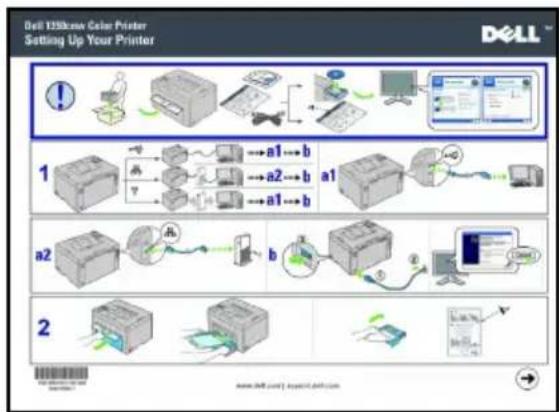
flowchart
graph TD
    A["1"] --> B["Printer"]
    B --> C{a1→b}
    C --> D["Computer"]
    D --> E["Output"]
    F["a2"] --> G["Printer"]
    G --> H{b}
    H --> I["Computer"]
    I --> J["Output"]
    K["2"] --> L["Printer"]
    L --> M{Y}
    M --> N["Product"]
Fejlfinding "Fejlfinding" på side 297
Hvad söger du efter? Find det her
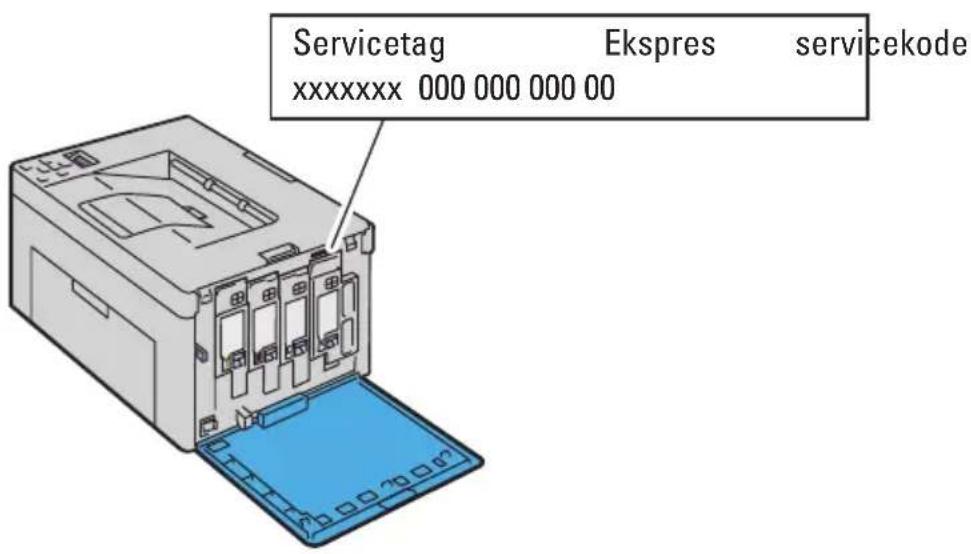
Ekspres Servicekode og Servicetag
Servicetag Ekspres servicekode xxxxxxx 000 000 000 00

Ekspresservicekoden og servicetag er placeret inde bag printerens sidedør.
- Sidste nye drivere til min printer
- Svar på spørgsmål om teknisk service og support
• Dokumentation til min printer
Gå til support.dell.com.
support.dell.com yder adskillige online værktøjer, inklusiv:
- Løsninger – Råd og tip om fejlfinding, artikler af teknikere og online-kurser
- Opgradcringer – Opgradcringsoplysninger om komponenter, som f.eks. printerdriver
- Kundeservice – Kontaktoplysninger, oplysninger om bestillingsstatus, garanti og reparationer
Gå til support.dell.com. Vælg din region, og udfyld de nødvendige oplysninger for at få adgang til hjælpcværktøjcr og information.
Produktegenskaber
Dette kapitel beskriver produktegenskaberne og angiver deres links.
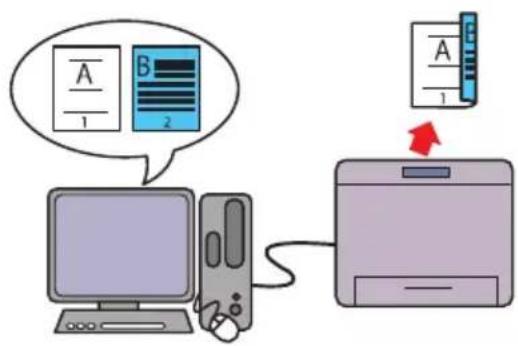
2-sidet (manuel dupleksudskrivning)
flowchart
graph TD
    A["Computer"] -->|A 1| B["Printer"]
    C["Document A"] --> D["Document B"]
    D --> E["Printer"]
    style A fill:#f9f,stroke:#333
    style C fill:#ccf,stroke:#333
    style D fill:#cfc,stroke:#333
    style E fill:#fcc,stroke:#333
Manuel dupleksudskrivning er at udskrive to eller flere sider på for- og bagsiden af et enkelt ark papir manuelt. Denne funktion gør det muligt at reduccre papirforbruget. Yderligere oplysninger finder du under "Manuel dupleksudskrivning (kun Windows-printerdriver)" på side 187.
Prioritetsarkilægger (PSI)
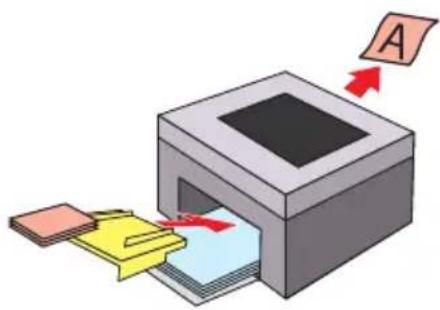
Udskrivningsmedier, der lægges på PSI, gives forrang for dem, der lægges på multifunktionsilæggeren (MPF). Brug af PSI gør det muligt at anvende andre typer eller størrelser udskrivningsmedier med forrang for de almindelige udskrivningsmedier, der er lagt på MPF. Yderligere oplysninger finder du under "Ilægning af udskrivningsmedier i prioritetsarkilæggeren (PSI)" på side 181.
Udskrivning via trådløs forbindelse (trådløs udskrivning)
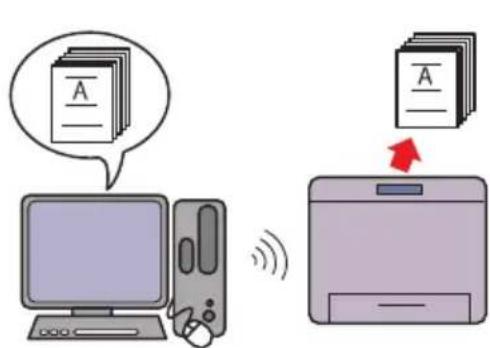
Funktionen Trådløs LAN på din printer gør det muligt at installere printeren alle steder og gør det muligt at udskrive uden en kabelbaseret forbindelse til din computer.
Yderligere oplysninger finder du under "Konfiguration af Trådløse indstillinger" på side 70.
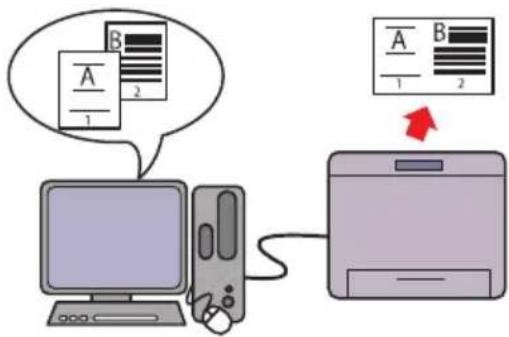
Flere op i fanen Layout (N-op udskrivning)
flowchart
graph TD
    A["Computer"] -->|Data Packet 1| B["Printer"]
    B -->|Data Packet 2| C["Document with A/B subnotes"]
    C --> D["Arrow pointing right"]
    style A fill:#f9f,stroke:#333
    style B fill:#bbf,stroke:#333
N-op udskrivning gør det muligt at udskrive flere sider på et enkelt ark papir. Denne funktion gør det muligt at reducere papirforbruget. Yderligere oplysninger findes i printerdriverens hjælpefunktion.
Om printeren
Dette kapitel giver et overblik over din Dell™ 1350cnw Color Printer.
Set Forfra
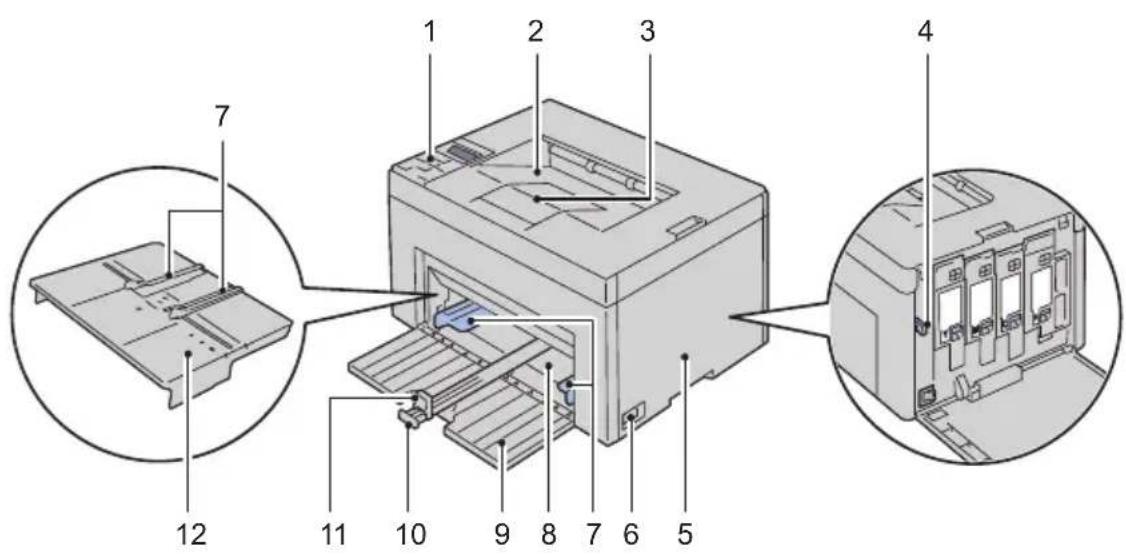
| 1 Betjeningspanel 2 Outputbakke | |
| 3 Outputbakkeforlængelse 4 Rensestang for printhoved | |
| 5 Adgangsdæksel til toner 6 Tænd-sluk-knap | |
| 7 Papirbreddestyr | 8 Multifunktionsilægger (MPF) |
| 9 Frontdæksel 10 Længdestyr | |
| 11 MPF-forlænger 12 PSI (Priority Sheet Inserter) | |
Set bagfra
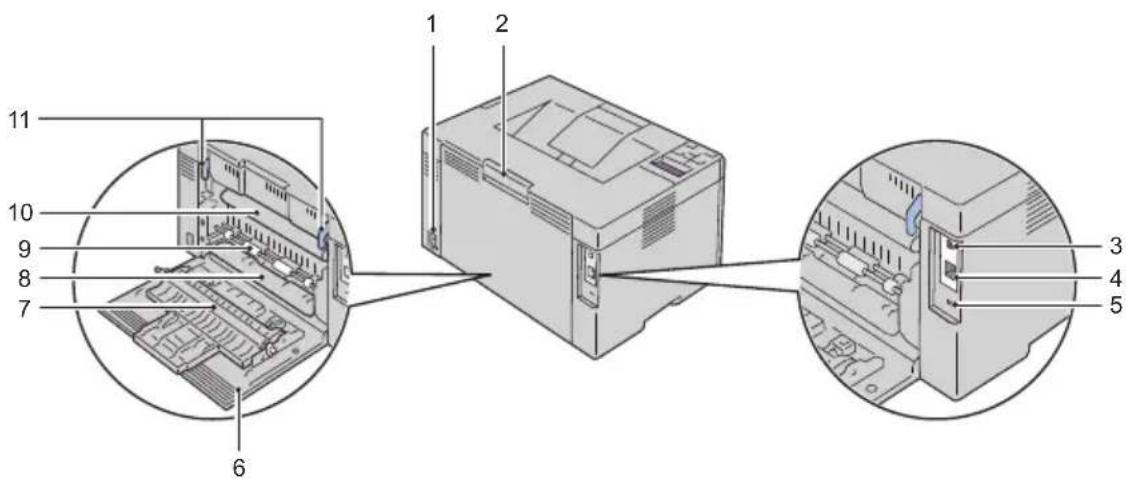
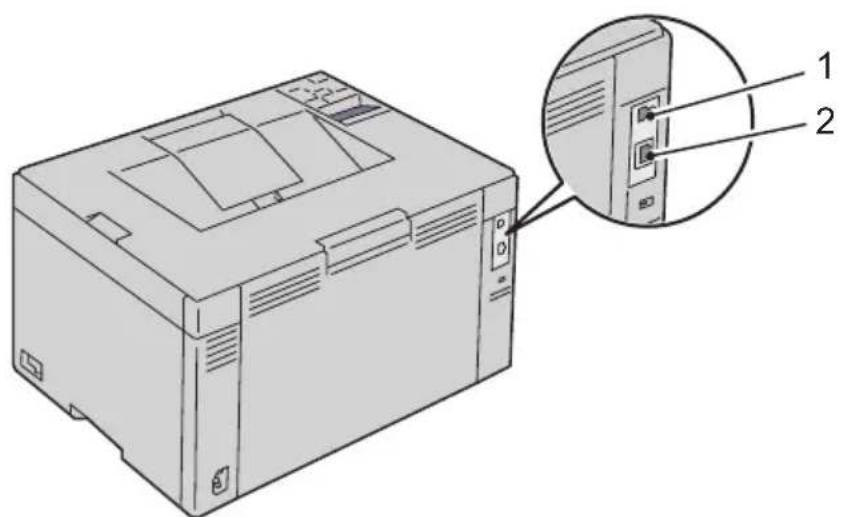
| 1 Stikkontakt 2 Udløserhåndtag for bagdæksel |
| 3 USB-port 4 Ethernet port |
| 5 Sikkerhedsåbning 6 Set bagfra |
| 7 Overføringsvalse 8 Papirchute |
| 9 Papirtilførselsvalse 10 Overføringsrem |
| 11 Udløser til fuser |
Plads krav
Placer printeren på et sted, hvor der er tilstrækkelig plads for adgang til printerens dæksler og bakker.
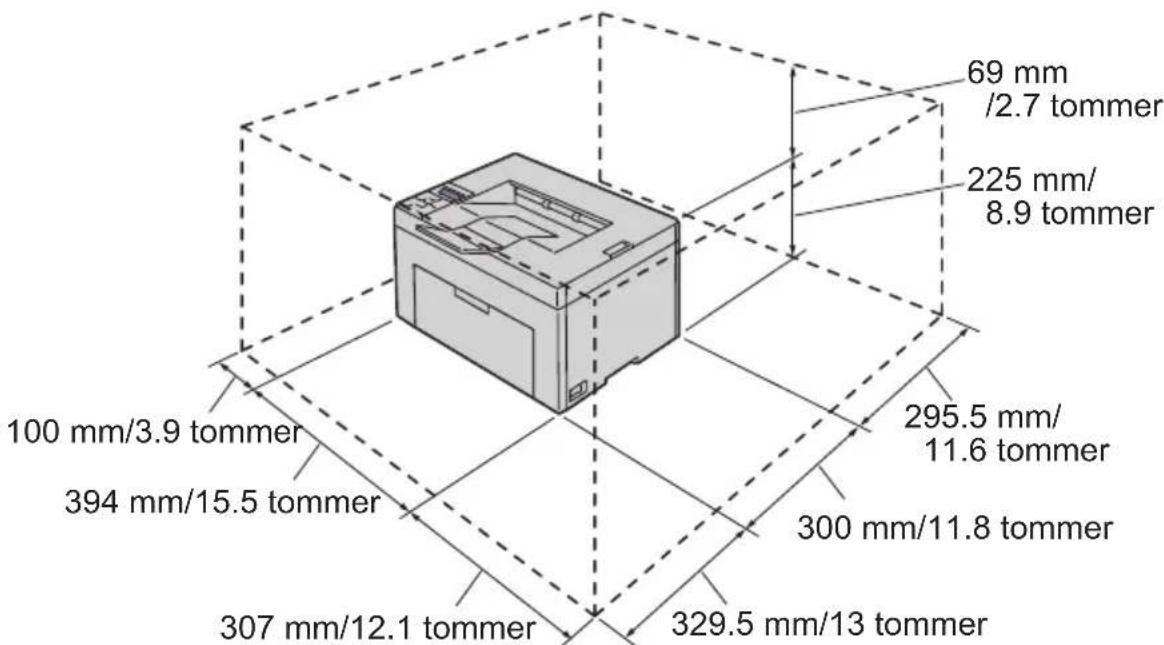
For at forhindre uregelmæssige skæmbilleder eller funktionsfejl på din printer, skal du ikke stille printeren i direkte sollys med frontdækslet åbent.
Betjeningspanel
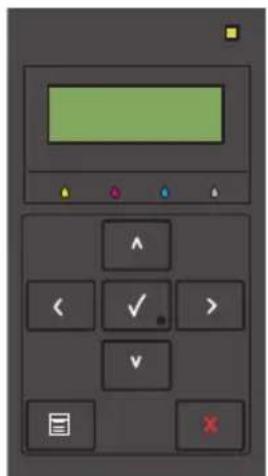
Fastlåsning af printeren
Du kan anvende den ekstra Kensington-lås til at beskytte din printer imod tyveri.
Monter Kensington-låsen på sikkerhedsåbningen på din printer.
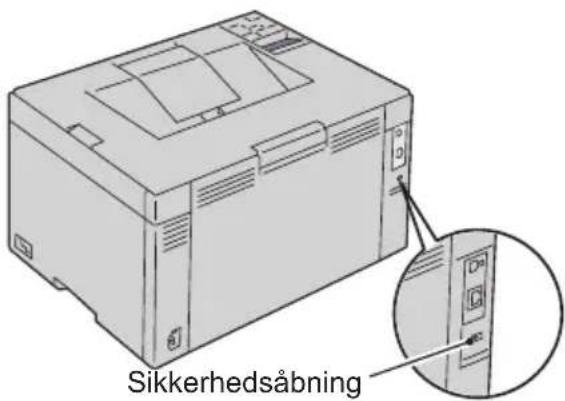
Se i betjeningsinstruktionerne der følger med Kensington-låsen for yderligere oplysninger.
Bestilling af tilbehør
Du kan bestille forbrugsdele fra Dell på Internettet, hvis du anvender en netværkstilsluttet printer. Indtast din printers IP-adresse i din webbrowser, start Dell Printer Configuration Web Tool, og klik på Bestil tilbehør på: for at bestille toner til printeren.
Du kan også bestille tonerpatroner på følgende måde:
1 Klik på Start → Alle programmer → Dell-printere → Supplerende farvelasersoftware → Dell Supplies Management System.
Dell Supplies Management System vinduet kommer frem.
2 Vælg din printer på listen Vælg Printemodel
3 Hvis du bestiller fra webbet:
a Vælg en webadresse fra Vælg genbestillings-URL listen.
b Klik på Besøg Dell-websted for bestilling af printertilbehør. Skærmen Dell 1350cnw Color Printer - Dell Supplies Management System vises.
c Indtast Servicetag og klik derefter på OK.
Servicetagnummeret er placeret på indersiden af printerens dæksel til tonerpåfyldning.
Dells websted for forbrugsdele vises.
Hvis du bestiller pr. telefon, skal du ringe til det nummer, som vises under Bestil pr. telefon sektionen.
Klargøring af printeren (Klargøring af printer)
Tilslutning af printeren
Dit Dell™ 1350cnw Color Printer-forbindelseskabel skal opfylde følgende krav:
| Tilslutningstype Tilslutningsspecifikationer |
| USB USB 2.0-kompatibelt |
| Trådløs IEEE 802.11b/802.11g/802.11n |
| Ethernet 10 Basc-T/100 Basc-TX-kompatibelt |
Tilslutning af Printer til Computer eller Netværk
Direkte Tilslutning
En lokal printer er en printer, der sluttes til din computer ved hjælp af et USB-kabel. Hvis din printer er sluttet til et netværk i stedet for til din computer, skal du springe dette afsnit over og gå til "Netværksforbindelse" på side 35.
USB-kabel
1 Sørg for, at printeren, computeren og alle andre tilsluttede apparater er slukkede og deres ledninger taget ud af stikkene.
2 Sæt det mindre USB-stik i USB-porten bag på printeren.
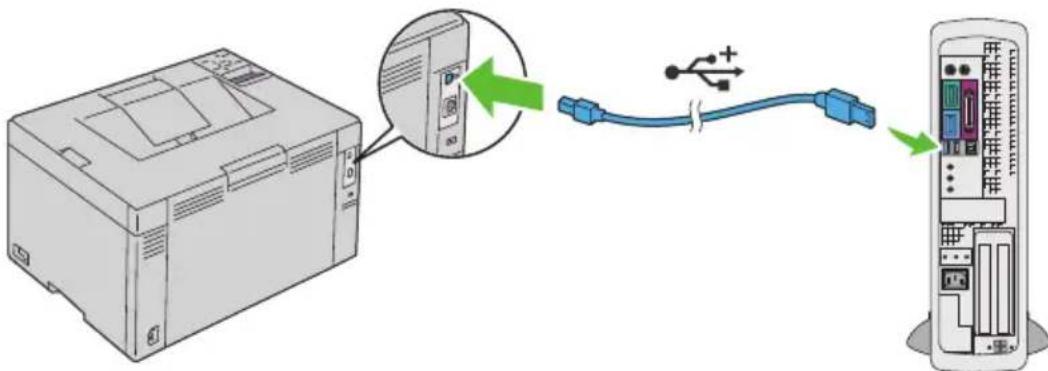
3 Sæt den anden ende af kablet i computerens USB-port.

OBS: Tilslut ikke printerens USB-kabel til USB-porten på tastaturet.
Netværksforbindelse
Sådan tilsluttes printeren til et netværk:
1 Sørg for, at printeren, computeren og alle andre tilsluttede apparater er slukkede, og deres ledninger er taget ud af stikkene.
2 Tilslut Ethernet-kablet.
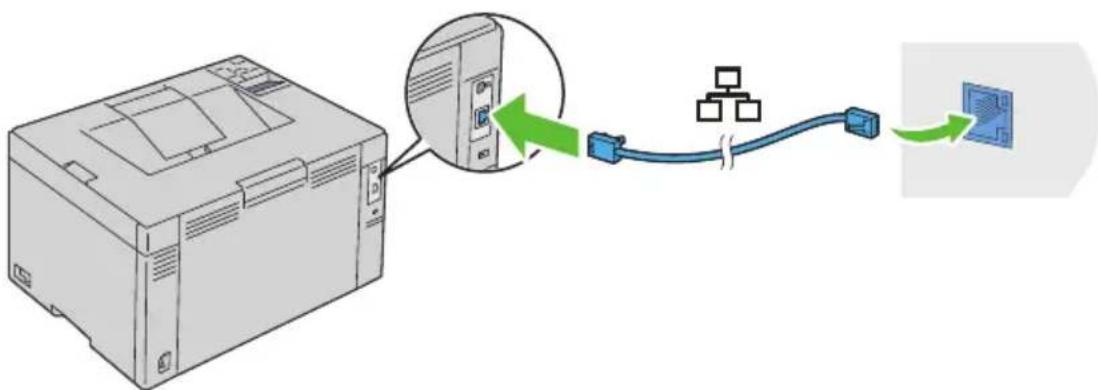
BEMÆRK: Tilslut kun Ethernet-kablet, hvis du har brug for en kabelbaseret forbindelse.
For at tilslutte printeren til netværket skal du tilslutte den ene ende af et Ethernet-kabel til Ethernet-porten på printerens bagside og den anden ende til en LAN-port eller en LAN-hub.
Oplysninger om trådløse forbindelser, se "Konfiguration af Trådløse indstillinger" på side 70.

BEMÆRK: Hvis du anvender USB-forbindelsen og ikke den trådløse forbindelse, skal du deaktivere det trådløse LAN på betjeningspanelet.
Yderligere oplysninger finder du under "Netværk" på side 224.
Tænd printeren

FORSIGTIG: Brug ikke forlængerledninger eller stikdåser.

FORSIGTIG: Printeren bør ikke tilsluttes til et UPS-system.
1 Sæt netledningen i vægbøsningen på bagsiden af din printer (se "Set bagfra" på side 26).
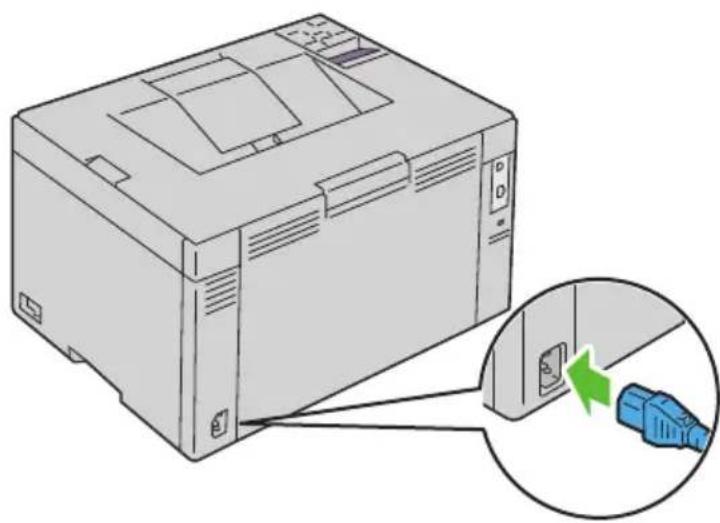
2 Slut den anden ende af kablet til en stikkontakt.
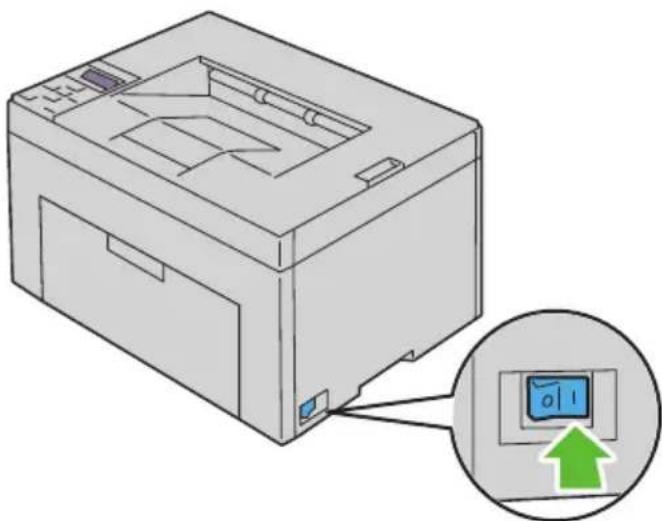
3 Tænd printeren.
Indstilling af IP-adressen
Tildeling af en IP-adresse (for IPv4-indstilling)

BEMÆRK: Når du tildeler en IP-adresse manuelt i IPv6-indstilling, skal du bruge Dell Printer Configuration Web Tool. Hvis du vil åbne Dell Printer Configuration Web Tool, skal du bruge Link lokal adresse. Du kan finde flere oplysninger om kontrol af link lokal adresse under "Udskrivning og Kontrol af Printerindstillingssiden" på side 42.
En IP-adresse er et unikt nummer, som består af fire afsnit, som er afgrænset med et punktum, og som kan indeholde op til tre cifre i hvert afsnit, fx 111.222.33.44.
Tildeling af en IP-adresse, som allerede er i brug, kan forårsage problemer med netværksydelsen.

BEMÆRK: Tildeling af en IP-adresse anses for at være en avanceret funktion og udføres normalt af en systemadministrator.

BEMÆRK: Afhængigt af adressens klasse kan den tildelte IP-adresses område være forskelligt. For klasse A tildeles f.eks. en IP-adresse i området fra 0.0.0.0 til 127.255.255.255. Kontakt din systemadministrator for yderligere oplysninger om tildeling af IP-adresser.
Du kan tildele en IP-adresse ved hjælp af betjeningspanelet eller Værktøjskassen.
Betjeningspanelet
Se "Betjeningspanel" på side 191 for yderligere oplysninger om brug af dit betjeningspanel.
1 Tænd printeren.
Meddelelsen Klar til Udsk. vises på LCD-panelet.
2 Tryk på knappen ☐ (Menu).
3 Tryk på knappen vindtil Administ. menu vises, og tryk derefter på knappen √.
4 Sørg for, atNetværk vises, og tryk så på knappen √
5 Tryk på knappen Vndtil TCP/IP vises, og tryk så på knappen √
6 Tryk på knappen vindtil IPv4 vises, og tryk så på knappen √
Cursoren befinder sig ved det første ciffer i IP-adressen.
11 Tryk på knappen eller for at indtaste tallene for IP-adressen.
Det næste ciffer vælges.
15 Tryk på knappen vindtil Subnet-maske vises, og tryk herefter på knappen √.
Cursoren befinder sig ved det første ciffer i subnet-masken.
16 Tryk på knappen eller forat indtaste tallene for subnet-masken.
Det næste ciffer vælges.
18 Gentag trin 16 og trin 17 for at indstille subnet-maske og tryk herefter på knappen √.
20 Tryk på knappen vindtil Protokolomsætter-adresse vises, og tryk herefter på knappen √
Cursoren befinder sig ved det første ciffer i protokolomsætter-adressen.
21 Tryk på knappen eller for at indtaste tallene for protokolomsætter-adressen.
Det næste ciffer vælges.
23 Gentag trin 21 og trin 22 for at indstille protokolomsætter-adressen og tryk herefter på knappen √
24 Sluk printeren og tænd den igen.
Værktøjskassen

BEMÄRK:

BEMÆRK: Når du bruger IPv6-indstilling til netværksudskrivning, kan du ikke bruge Værktøjskassen til at tildele en IP-adresse.
1 Klik på Start→Alle programmer→Dell Printere→Dell 1350cnw Color Printer→Værktøjskasse.

BEMÆRK: Dialogboksen Vælg printer åbnes i dette trin, när flere printerdrivere er installeret på din computer. I dette tilfælde skal du klikke på navnet Dell 1350cnw Color Printer på listen under Printernavn og derefter klikke på OK.
Værktøjskasse åbnes.
2 Klik på Vedligeholdelse af Printer fanen.
3 Vælg TCP/IP-indstillinger fra listen til venstre på siden.
TCP/IP-indstillinger siden vises.
4 Vælg indstillingen fra IP-adresseindstilling, og indtast derefter værdierne i IP-adresse, Subnet-maske og Protokolomsætter-adresse.
5 Tryk derefter på knappen Anvend nye indstillinger for at anvende indstillingerne.
IP-adressen tildeles til printeren. Ivis du vil kontroller indstillingen, skal du åbne webbrowseren på en computer, der er tilsluttet netværket og indtaste IP-adressen på browserens adresselinje. Hvis IP-adressen er konfigureret korrekt, vises Dell Printer Configuration Web Tooli browseren.
Du kan tildele IP-adressen til printeren, når du installerer printerdriverne med installeren. Når du anvender Netværkinstallation-egenskaben, og Hent IP-adresse er sat til AutoIP på betjeningspanelmenuen, kan du indstille IP-adressen 0.0.0.0 til den ønskede IP-adresse på printervalgvinduet.
Verificering af IP-indstillingerne
1 Udskriv printerindstillinger-siden.
Se "Udskrivning og Kontrol af Printerindstillingssiden" på side 42.
2 Se under overskriften TCP/IP på siden Printerindstillinger for at sikre, at IP-adressen, subnet-masken og protokolomsætteren er, som du forventede.
Kør pingkommandoen på din computer for at finde ud af, om printeren er aktiv på netværket:
1 Gå til MS DOS Prompt.
2 Indtast cmd og tryk på OK.
3 Indtast ping xx.xx.xx.xx (hvor xx.xx.xx.xx er din printers IP-adresse) i det sorte vindue, der åbnes.
4 Svar fra IP-adressen betyder, at printeren er aktiv på netværket.
Udskrivning og Kontrol af Printerindstillingssiden
Udskriv printerindstillingssiden og kontrollér din printers IP-adresse.
Betjeningspanelet
1 Tryk på knappen ☐ (Menu).
2 Sørg for, at Rapport/Liste vises, og tryk så på knappen √
3 Sørg for, at Printerindstillinger vises, og tryk så på knappen √ Printerindstillinger-siden udskrives.
4 Bekræft IP-adressen ved siden af IP-adresse under Netværk på printerindstillinger-siden. Hvis IP-adressen viser andet end 0.0.0.0 (fabriksstandarden) eller 169.254.xx.xx, har printeren fået tildelt en IP-adresse, som er blevet lagret. Gå til "Verificering af IP-indstillingerne" på side 42.
Værktøjskassen

BEMÄRK:
1 Klik på Start→Alle programmer→Dell Printere→Dell 1350cnw Color Printer→Værktøjskasse.

BEMÆRK: Vinduet Vælg printer vises i dette trin, hvis der er installeret flere printerdrivere på computeren. I dette tilfælde skal du klikke på navnet Dell 1350cnw Color Printer på listen under Printernavn og derefter klikke på OK.
Værktøjskasse åbnes.
2 Klik på fanen Rapport om printerindstillinger.
3 Vælg Rapporter fra listen til venstre på siden.
Rapporter siden vises.
4 Klik på knappen Printerindstillinger.
Printerindstillinger-siden udskrives.
Hvis IP-adressen er0.0.0.0 (fabriksstandarden) eller 169.254.xx.xx, er der ikke blevet tildelt nogen IP-adresse. Flere oplysninger om tildeling af en IP-adresse til printeren kan findes i "Tildeling af en IP-adresse (for IPv4-indstilling)" på side 39.
llægning af papir
BEMÆRK: For at undgå papirstop må bakken ikke fjernes, imens der udskrives.
BEMÆRK: Anvend kun laser-udskrivningsmedia. Brug ikke ink jet-papir i printeren.
BEMÆRK: For oplysninger om udskrivning på konvolutter, se "llægning af udskrivningsmedier" på side 173.
llægning af udskrivningsmedier i multifunktionsilæggeren (MPF)
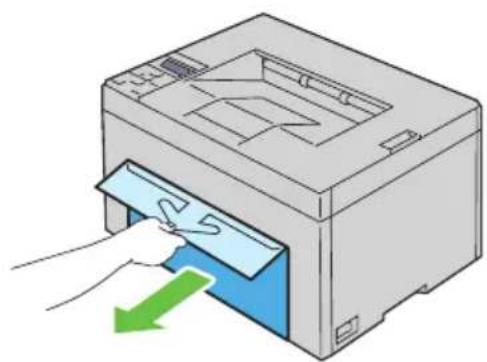
1 Åbn frontdækslet ved at trække instruktionsarket ud.
2 Træk prioritetsindføreren (PSI) ud.
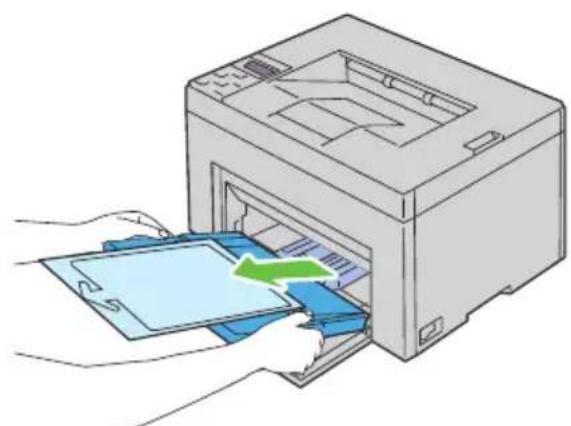
BEMÄERK: Inden du anvender prioritetsindføreren, skal du læse instruktionsarket igennem.
4 Træk længdestyret fremad, indtil det stopper.
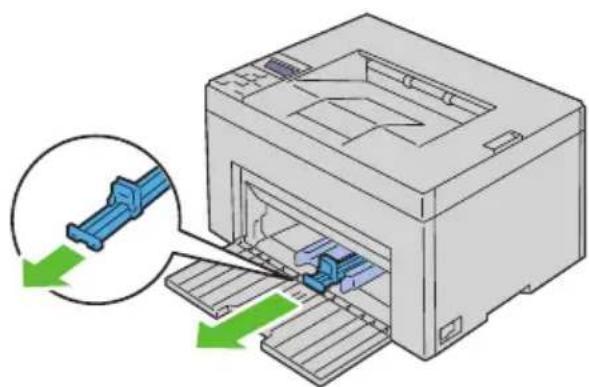
5 Træk MPF-forlængelsen fremad, indtil den stopper.
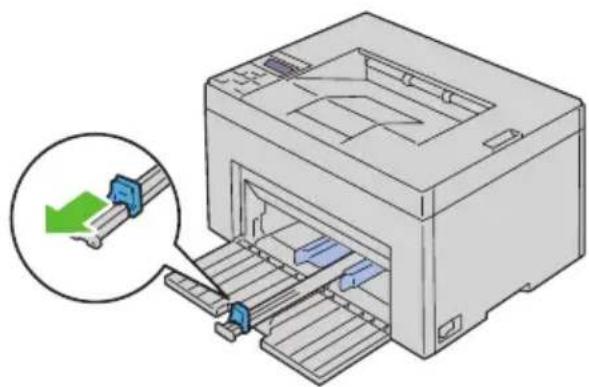
7 Bøj arkene frem og tilbage og "luft" dem, inden du lægger udskrivningsmediet i. Ret kanterne på stakken ud på en plan flade.
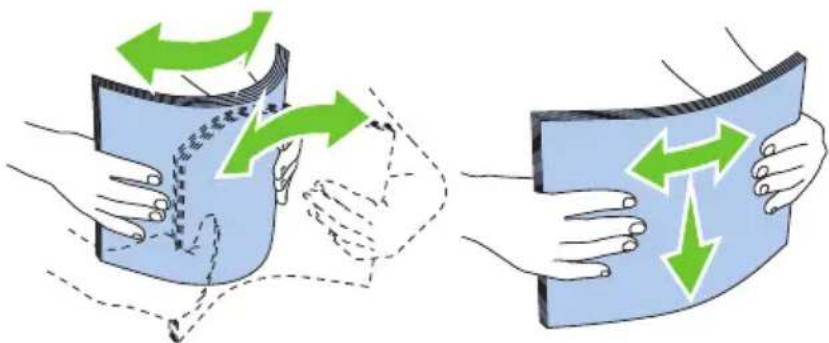
8 Ilæg udskrivningsmediet på MPF'en med den øverste kant først og med den anbefalede udskrivningsside opad.
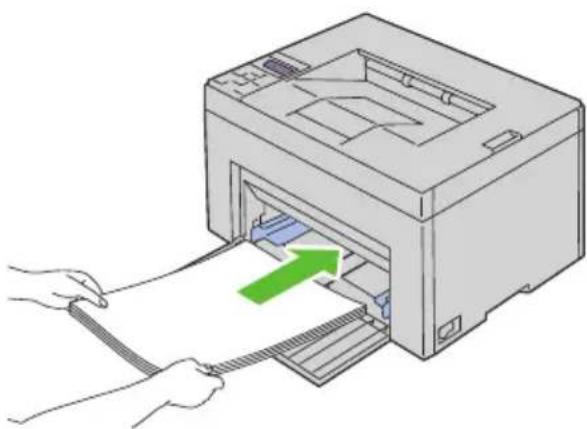
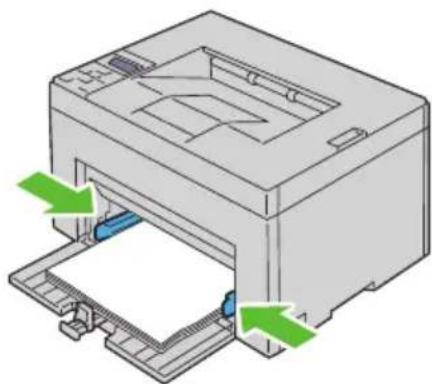
9 Indstil begge breddestyrene, så de hviler let ind mod kanten af udskrivningsmediestakken.
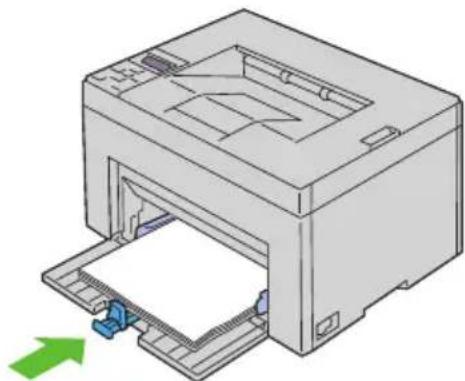
10 Skub længdestyret ind mod printeren, indtil det støder mod udskrivningsmediet.
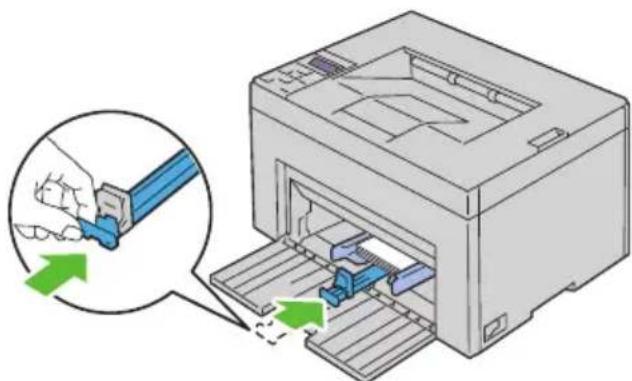
BEMÄRK: Afhængigt af udskrivningsmediets størrelse skubbes længdestyret først bagud, indtil det stopper, hvorefter MPF-forlængelsen justeres, således at det støder mod udskrivningsmediet.
12 Vælg papirtype i printerdriveren, hvis det ilagte udskrivningsmedie ikke er almindeligt papir. Hvis du lægger brugerdefinerede udskrivningsmedier i MPF'en, skal du angive papirstørrelsesindstillingen ved hjælp af printerdriveren.
Ilægning af udskrivningsmedia i prioritetsindføreren (PSI)
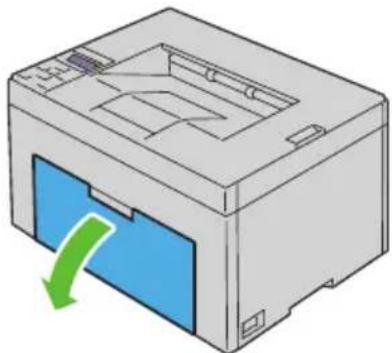
1 Åbn frontdækslet.
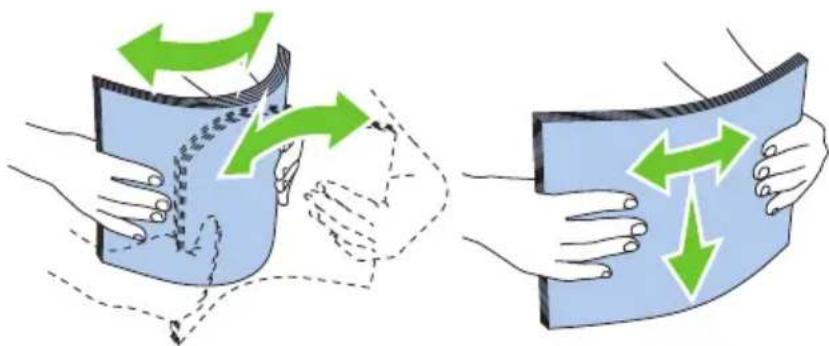
3 Bøj arkene frem og tilbage og "luft" dem, inden du lægger udskrivningsmediaen i. Ret kanterne på stakken ud på en plan flade.
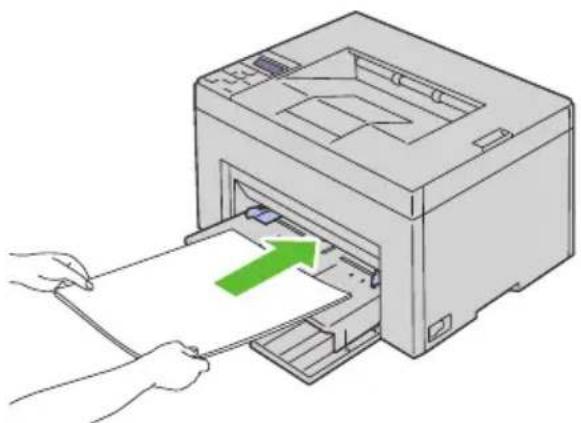
4 Ilæg udskrivningsmediet på prioritetsindføreren med den øverste kant først og med den anbefalede udskrivningsside opad.
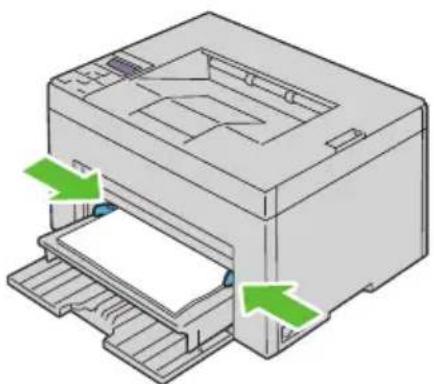
5 Indstil begge breddestyrene, så de hviler let ind mod kanten af udskrivningsmediestakken.
6 Vælg papirtype i printerdriveren, hvis det ilagte udskrivningsmedie ikke er almindeligt papir. Hvis du lægger brugerdefinerede udskrivningsmedier i prioritetsindføreren, skal du angive papirstørrelsesindstillingen ved hjælp af printerdriveren.
Installation af printerdrivere på computere med Windows
Identifikation af præ-installationsstatus for printerdrivere (for opsætning af netværksforbindelse)
Inden du installerer printerdriveren på din computer, skal du udskrive printerindstillinger-siden for at kontrollere din printers IP-adresse.
Betjeningspanelet
1 Tryk på knappen ☐ Menu).
2 Sørg for, atRapport/Liste viscs, og tryk så på knappen √
3 Sørg for, atPrinterindstillinger vises, og tryk så på knappen √ Printerindstillinger-siden udskrives.
4 Find IP-adressen under Netværk (Kabelbaseret/trådløs) på printerindstillinger-siden.
Hvis IP-adressen er 0.0.0.0, skal du vente et par minutter med at løse IP-adressen automatisk og derefter udskrive printerindstillinger-siden igen.
Hvis IP-adressen ikke løses automatisk, skal du se "Tildeling af en IP-adresse (for IPv4-indstilling)" på side 39.
Værktøjskassen

BEMÄRK:
1 Klik på Start→Alle programmer→Dell Printere→Dell 1350cnw Color Printer→Værktøjskasse.

BEMÆRK: Vinduet Vælg printer åbnes, hvis der er installeret flere printerdrivere på din computer. I dette tilfælde skal du klikke på navnet Dell 1350cnw Color Printer på listen under Printernavn, og derefter klikke på OK.
Værktøjskasse åbnes.
2 Vælg TCP/IP-indstillinger fra listen til venstre på siden.
Siden med TCP/IP-indstillingerne vises.
Hvis IP-adressen viser0.0.0.0 (fabriksstandarden) eller 169.254.xx.xx, er der ikke blevet tildelt nogen IP-adresse. Flere oplysninger om tildeling af en IP-adresse til printeren kan findes i "Tildeling af en IP-adresse (for IPv4-indstilling)" på side 39.
Deaktivering af firewall forud for installation af din printer
BEMÆRK: For Windows XP skal Service Pack 2 eller 3 være installeret.
Hvis du anvender et af nedenstående operativsystemer, skal du deaktivere din firewall forud for installation af Dell printersoftware:
- W i n d o w s 7
- W i n d o w s V i s t a
• Windows Server 2008 R2 - Windows Server 2008
- W i n d o w s X P
1 Klik på Start→Hjælp og Support.
BEMÆRK: For Windows Server 2008 R2 og Windows 7 operativsystemer: Hvis du bruger Online Hjælp, skift til Offline Hjælp på Windows Hjælp og Support vinduet.
2 I Søg-boksen, skriv firewall og tryk på Enter.
På listen skal du klikke på Slå Windows Firewall til eller fra og derefter følge instruktionerne på skærmen.
Aktivér din firewall igen, när installationen af Dell printersoftware er fuldført.
Indsæt Drivere og Hjælpeprogrammer-cd'en.
1 Sæt Drivere og hjælpeprogrammer-cd'en i din computer for at begynde Nem klargøring navigator.
BEMÆRK: Hvis cd'en ikke starter automatisk, klik Start→ Alle programmer (for Windows Vista og Windows 7)→ Tilbehør (for Windows Vista og Windows 7)→ Kør, indtast D:\setup_assist.exe (hvor D er bogstavet for din cd's drev) og klik herefter OK.
Opsættelse af direkte forbindelse
For installation af værtsbaseret printerdriver
1 Klik Software Installation.
2 Vælg Personlig installation, og klik derefter på Næste.
3 Følg instruktionerne på skærmen for at forbinde computeren til printeren med et USB kabel, og tænd derefter for printeren.
Plug and Play installationen starter, og installationssoftwaren fortsætter automatisk til næste side.

BEMÆRK: Hvis installationssoftwaren ikke starter automatisk, skal du fortsætte til den næste side, klik på Installer.
4 Når vinduet Tillykke! vises, skal du klikke på Udfør for at afslutte guiden. Klik om nødvendigt på Udskriv testside for at udskrive en testside.
USB udskrivning
En personlig printer er en printer, som er sluttet til din computer eller en printerserver via et USB-kabel. Hvis din printer er sluttet til et netværk og ikke til din computer, se "Opsætning af netværksforbindelse" på side 58.
For installation af XML Papir Specifikation (XPS) printerdriver

1 Udpak den overførte zip fil til en placering efter eget ønske.
2 Klik på Start→Kontrolpanel→Hardware og Lyd→Printere.
3 Klik på Tilføj en printer.
4 Klik på Tilføj en lokal printer.
5 Vælg porten, brugt til at tilslutte produktet, og klik på Næste.
6 Klik på Har diskette/cd for at vise dialogboksen Installer fra diskette/cd.
7 Klik på Gennemse, og vælg derefter den udpakkede mappe i trin 1.
8 Klik på OK.
9 Vælg dit printernavn og klik på Næste.
10 Ivis du vil ændre printernavnet, indtast printernavnet i feltet Printernavn. Hvis du vil bruge printeren som standardprinter, skal du markere afkrydsningsfeltet, der er vist under Printernavn. Klik på Næste. Installationen begynder.
Ivis dialog feltet i Bruger Konto Kontrol vises, skal du klikke på Fortsæt.

BEMÆRK: Hvis du er en administrator på computeren, skal du klikke på Fortsæt; ellers skal du kontakte din administrator for at fortsætte den ønskede handling.
11 Når installationen af driveren er afsluttet, kan du klikke på Udskriv en testside for at udskrive en testside.
12 Klik på Udfør
Windows Server 2008 eller Windows Server 2008 64-bit version

BEMÆRK: Du skal logge ind som en administrator.
1 Udpak den overførte zip fil til en placering efter eget ønske.
2 Klik på Start→Kontrolpanel→Hardware og Lyd→Printere.
3 Klik på Tilføj en printer.
4 Klik på Tilføj en lokal printer.
5 Vælg porten, brugt til at tilslutte produktet, og klik på Næste.
6 Klik på Har diskette/cd for at vise dialogboksen Installer fra diskette/cd.
7 Klik på Gennemse, og vælg derefter den udpakkede mappe i trin 1.
8 Klik på OK.
9 Vælg dit printernavn og klik på Næste.
10 Hvis du vil ændre printernavnet, indtast printernavnet i feltet Printernavn.
Hvis du vil bruge printeren som standardprinter, skal du markere afkrydsningsfeltet Sæt denne printer som standard. Klik på Næste.
Installationen begynder.
11 Hvis du ikke deler din printer, skal du vælge Del ikke denne printer. Hvis du deler din printer, skal du vælge Del denne printer, så andre i netværket kan finde og bruge den. Klik på Næste.
12 Når installationen af driveren er afsluttet, kan du klikke på Udskriv en testside for at udskrive en testside.
13 Klik på Udfør
Windows 7, Windows 7 64-bit version eller Windows Server 2008 R2
1 Udpak den overførte zip fil til en placering efter eget ønske.
2 Klik på Start→ Enheder og Printere.
3 Klik på Tilføj en printer.
4 Når du bruger Windows Server 2008 R2, skal du klikke på Tilføj en lokal eller netværksprinter som en administrator
Hvis dialog feltet i Bruger Konto Kontrol vises, skal du klikke på Ja.

BEMÆRK: Hvis du er en administrator på computeren, skal du klikke på Ja; ellers skal du kontakte din administrator for at fortsætte den ønskede handling.
5 Klik på Tilføj en lokal printer
6 Vælg porten, brugt til at tilslutte produktet, og klik påNæste.
7 Klik på Har diskette/cd for at vise dialogboksen Installer fra diskette/cd.
8 Klik på Gennemse, og vælg derefter den udpakkede mappe i trin 1.
9 Klik på OK.
10 Vælg dit printernavn og klik påNæste.
11 Hvis du vil ændre printernavnet, indtast printernavn i feltet til printernavnet og klik derefter på Næste.
Installationen begynder.
12 Hvis du ikke deler din printer, skal du vælge Del ikke denne printer. Hvis du deler din printer, skal du vælge Del denne printer, så andre i netværket kan finde og bruge den. Klik på Næste.
13 Når installationen af driveren er afsluttet, kan du klikke på Udskriv en testside for at udskrive en testside. Hvis du vil bruge printeren som standardprinter, skal du markere afkrydsningsfeltet Sæt denne printer som standard.
14 Klik på Udfør
Opsætning af netværksforbindelse
Opsætning af Netværksprinter På et Lokalt Netværk
For installation af værtsbaseret printerdriver
1 Klik Software Installation.
2 Vælg Netværksinstallation, og klik derefter på Næste.
3 Vælg Lokal Installation og klik derefter på Næste.
4 Vælg den printer, du ønsker at installere fra printerlisten, og klik derefter på Næste. Hvis den ønskede printer ikke vises på listen, skal du klikke på Opfrisk for at opdatere listen eller klikke på Tilføj printer for at føje en printer manuelt til listen. Du kan specificere IP-adressen og portnavnet her.
Hvis du har installeret denne printer på server-computeren, skal du markere afkrydsningsfeltet Jeg gør denne printer klar på serveren.

BEMÆRK: Når du anvender AutoIP, vises 0.0.0.0 i installationsprogrammet. Inden du kan fortsætte, skal du indtaste en gyldig IP-adresse.

BEMÄERK: Hvis du anvender et af nedenstående operativsystemer, vises en Windows-sikkerhedsadvarsel:
- Windows Vista
• Windows Vista 64-bit Edition - Windows Server 2008
• Windows Server 2008 64-bit Edition
• Windows Server 2008 R2 64-bit Edition - Windows 7
- Windows 7 64-bit Edition
For at fortsætte installationen af en værtsbaseret printerdriver klik Fjern blokering eller Tillad adgang (for Windows Server 2008 R2 og Windows 7).
5 Angiv printerindstillingerne og klik derefter på Næste.
a Angiv printernavnet.
b Ivis du ønsker, at andre brugere i netværket skal have adgang til denne printer, skal du vælge Del denne printer med andre computere i netværket og derefter indtaste et dele-navn, som brugerne nemt kan identificere.
c Hvis du ønsker at indstille en printer som standard, skal du afkrydse Indstil denne printer som standard afkrydsningsfeltet.
6 Vælg den software og dokumentation, du vil installere, og klik derefter på Næste. Du kan specificere destinationsmappen for at installere Dell-softwaren og dokumentationen. For at ændre mapperne skal du klikke på Gennemse.
7 Når vinduet Tillykke! vises, skal du klikke på Udfør for at afslutte guiden. Klik om nødvendigt på Udskriv testside for at udskrive en testside.
For installation af XML Papir Specifikation (XPS) printerdriver

1 Udpak den overførte zip fil til en placering efter eget ønske.
2 Klik på Start→Kontrolpanel→Hardware og Lyd→Printere.
3 Klik på Tilføj en printer.
4 Klik på Tilføj netværk, trådløst netværk eller Bluetooth printer
5 Vælg printer eller klik på Den printer, jeg søger efter, findes ikke på listen.
6 Vælg Tilføj en printer ved hjælp af TCP/IP-adresse eller værtsnavn og klik herefter Næste.
7 Vælg TCP/IP enhed fra Enhedstype, indtast IP-adressen for Værtsnavn eller IP-adresse og klik derefter på Næste.
Hvis dialogkassen i Bruger Konto Kontrol vises, skal du klikke på Fortsæt.

BEMÆRK: Hvis du er en administrator på computeren, skal du klikke på Fortsæt; ellers skal du kontakte din administrator for at fortsætte den ønskede handling.
8 Klik på Har diskette/cd for at åbne dialogkassen Installer fra disk.
9 Klik på Gennemse, vælg derefter den udpakkede mappe i trin 1 og klik OK.
10 Vælg dit printernavn og klik på Næste.
11 Hvis du vil ændre printernavnet, indtast printernavnet i feltet Printernavn og klik derefter på Næste.
Hvis du vil bruge printeren som standardprinter, skal du markere afkrydsningsfeltet Sæt denne printer som standard.
Installationen begynder.
Hvis dialog feltet i Bruger Konto Kontrol vises, skal du klikke på Fortsæt.

BEMÆRK: Hvis du er en administrator på computeren, skal du klikke på Fortsæt; ellers skal du kontakte din administrator for at fortsætte den ønskede handling.
12 Når installationen af driveren er afsluttet, kan du klikke på Udskriv en testside for at udskrive en testside.
13 Klik på Udfør.
Windows Server 2008 eller Windows Server 2008 64-bit version

BEMÆRK: Du skal logge ind som en administrator.
1 Udpak den overførte zip fil til en placering efter eget ønske.
2 Klik på Start→Kontrolpanel→Hardware og Lyd→Printere.
3 Klik på Tilføj en printer.
4 Klik på Tilføj netværk, trådløst netværk eller Bluetooth printer.
5 Vælg printer eller klik på Den printer, jeg søger efter, findes ikke på listen. Når du vælger din printer, gå til trin 8.
Når du klikker på Den printer, jeg søger efter, findes ikke på listen, gå til trin 6.
6 Vælg Tilføj en printer ved hjælp af TCP/IP-adresse eller værtsnavn og klik herefter Næste.
7 Vælg TCP/IP enhed fra Enhedstype, og indtast IP-adressen for Værtsnavn eller IP-adresse, og klik derefter på Næste.
Hvis dialogkassen i Bruger Konto Kontrol vises, skal du klikke på Fortsæt.
8 Klik på Har diskette/cd for at åbne dialogkassen Installer fra disk.
9 Klik på Gennemse, vælg derefter den udpakkede mappe i trin 1 og klik OK.
10 Vælg dit printernavn og klik på Næste.
11 Hvis du vil ændre printernavnet, indtast printernavnet i feltet Printernavn og klik derefter på Næste.
Ivis du vil bruge printeren som standardprinter, skal du markere afkrydsningsfeltet Sæt denne printer som standard
Installationen begynder.
12 Hvis du ikke deler din printer, skal du vælge Del ikke denne printer. Hvis du deler din printer, skal du vælge Del denne printer, så andre i netværket kan finde og bruge den. Klik på Næste.
13 Når installationen af driveren er afsluttet, kan du klikke på Udskriv en testside for at udskrive en testside.
14 Klik på Udfør.
Windows Server 2008 R2
1 Udpak den overførte zip fil til en placering efter eget ønske.
2 Klik på Start→ Enheder og Printere.
3 Klik på Tilføj en printer.
4 Klik på Tilføj netværk, trådløst netværk eller Bluetooth printer.
5 Vælg printer eller klik på Den printer, jeg søger efter, findes ikke på listen.

BEMÆRK: Når du klikker på Den printer, jeg søger efter, findes ikke på listen, vises et skæmbillede med teksten Søg efter en printer ved hjælp af navn eller TCP/IP-adresse. Find din printer på skærmen.
Hvis dialog feltet i Bruger Konto Kontrol vises, skal du klikke på Ja.

BEMÆRK: Hvis du er en administrator på computeren, skal du klikke på Ja; ellers skal du kontakte din administrator for at fortsætte den ønskede handling.
6 Klik på Har diskette/cd for at vise dialogboksen Installer fra diskette/cd.
7 Klik på Gennemse, vælg derefter den udpakkede mappe i trin 1 og klik OK.
8 Vælg dit printernavn og klik på Næste.
9 Hvis du vil ændre printernavnet, indtast printernavnet i feltet Printernavn og klik derefter på Næste.
10 Hvis du ikke deler din printer, skal du vælge Del ikke denne printer. Hvis du deler din printer, skal du vælge Del denne printer, så andre i netværket kan finde og bruge den.
11 Klik på Næste.
Installationen begynder.
12 Når installationen af driveren er afsluttet, kan du klikke på Udskriv en testside for at udskrive en testside. Hvis du vil bruge printeren som standardprinter, skal du markere afkrydsningsfeltet Sæt denne printer som standard.
13 Klik på Udfør
Windows 7 eller Windows 7 64-bit version
1 Udpak den overførte zip fil til en placering efter eget ønske.
2 Klik på Start→ Enheder og Printere.
3 Klik på Tilføj en printer.
4 Klik på Tilføj netværk, trådløst netværk eller Bluetooth printer.
5 Vælg printer eller klik på Den printer, jeg søger efter, findes ikke på listen. Når du vælger din printer, gå til trin 8.
Når du klikker på Den printer, jeg søger efter, findes ikke på listen, gå til trin 6.
6 Vælg Tilføj en printer ved hjælp af TCP/IP-adresse eller værtsnavn og klik herefter Næste.
7 Vælg TCP/IP enhed fra Enhedstype, og indtast IP-adressen for Værtsnavn eller IP-adresse, og klik derefter på Næste.
Hvis dialog feltet i Bruger Konto Kontrol vises, skal du klikke på Ja.

BEMÆRK: Hvis du er en administrator på computeren, skal du klikke på Ja; ellers skal du kontakte din administrator for at fortsætte den ønskede handling.
8 Klik på Har diskette/cd for at åbne dialogkassen Installer fra disk.
9 Klik på Gennemse, vælg derefter den udpakkede mappe i trin 1 og klik OK.
10 Vælg dit printernavn og klik på Næste.
11 Hvis du vil ændre printernavnet, indtast printernavnet i feltet Printernavn og klik derefter på Næste.
Installationen begynder.
12 Når installationen af driveren er afsluttet, kan du klikke på Udskriv en testside for at udskrive en testside. Hvis du vil bruge printeren som standardprinter, skal du markere afkrydsningsfeltet Sæt denne printer som standard.
13 Klik på Udfør.

BEMÄERK: Du kan indstille Dell Printer Configuration Web Tool til at sende dig en e-mail, när printeren behøver tilbehør eller intervention.
For yderligere oplysninger om E-Mail-alarm, se "E-mail-alarm" på side 114.
Opsætning af Netværksprinter På et Fjernt Netværk
Inden installationen
Inden du starter fjerninstallation, skal du udføre følgende procedurer.
Tillad udskrivningsspooler at acceptere klienttilslutninger

BEMÆRK: Denne procedure er påkrævet for Windows XP 64-bit Edition, Windows Vista, Windows Vista 64-bit Edition, Windows Server 2003, Windows Server 2003 x64 Edition, Windows Server 2008, Windows Server 2008 64-bit Edition, Windows Server 2008 R2, Windows 7 og Windows 7 64-bit Edition.
For Windows XP 64-bit Edition, Windows Vista, Windows Server 2003 og Windows Server 2008:
1 Klik på Start → Alle programmer (kun Windows Vista) → Tilbehør (kun Windows Vista) → Kør.
2 Indtast gpedit.msc og klik på OK.
3 Klik på Computerkonfiguration → Administrative skabeloner → Printere.
4 Højreklik på Tillad, at udskriftskøen accepterer klientforbindelser og vælg Egenskaber.
5 På Indstilling fanen, vælg Aktiveret og klik derefter på OK.
6 Start computeren igen.
1 Klik på Start → Alle programmer (kun Windows 7) → Tilbehør (kun Windows 7) → Kør
2 Indtast gpedit.msc og klik på OK.
3 Klik på Computerkonfiguration → Administrative skabeloner → Printere.
4 Højreklik på Tillad, at udskriftskøen accepterer klientforbindelser og vælg Rediger.
5 Vælg Aktiveret, og klik derefter på OK.
6 Start computeren igen.
1 Klik på Start → Kontrolpanel .
2 Vælg Sikkerhedscenter.
3 Klik på Windows Firewall.
4 På fanen Undtagelser skal du markere afkrydsningsfeltet Fil- og udskriftsdeling og derefter klikke på OK.
For Windows Vista:
1 Klik på Start → Kontrolpanel .
2 Vælg Sikkerhed.
3 Klik på Windows Firewall.
4 Klik på Skift Indstillinger.
5 Klik på Fortsæt.
6 På fanen Undtagelser skal du markere afkrydsningsfeltet Fil- og udskriftsdeling og derefter klikke på OK.
For Windows Server 2008:
1 Klik på Start → Kontrolpanel.
2 Dobbeltklik på Windows Firewall.
3 Klik på Skift Indstillinger.
4 På fanen Undtagelser skal du markere afkrydsningsfeltet Fil- og udskriftsdeling og derefter klikke på OK.
1 Klik på Start→ Kontrolpanel.
2 Vælg System og Sikkerhed.
3 Klik på Windows Firewall.
4 Klik på Tillad, at et program eller en funktion passerer gennem Windows Firewall.
5 Hvis afkrydsningsfelterne under Tilladte programmer og funktioner: er svage, skal du klikke på Skift indstillinger.
6 Markér Fil- og printerdeling afkrydsningsfeltet. Hjem/arbejde (privat) eller Offentligt afkrydsningsfelterne bliver automatisk valgt alt efter dine indstillinger.
Hvis dialogboksen Egenskaber for fil- og printerdeling vises, skal du klikke på OK.
7 Klik på OK.
1 Klik på Start → Kontrolpanel.
2 Vælg System og Vedligeholdelse (System og Sikkerhed for Windows 7).
3 Klik på Administration.
4 Dobbeltklik på Tjenester.
5 Klik på Fortsæt (kun for Windows Vista).
6 Højreklik på Remote Registry og vælg Start.
7 Højreklik på Remote Registry og vælg Egenskaber.
8 Skift Starttype til Automatisk, og klik så på OK.
Deaktiver Brugerkontokontrol

BEMÄRK: Deaktivering af Brugerkontokontrol kan gøre systemet sårbart over for virusangreb.

BEMÆRK: Denne procedure er påkrævet for Windows Vista, Windows Vista 64-bit Edition, Windows Server 2008, Windows Server 2008 64-bit Edition, Windows Server 2008 R2, Windows 7 og Windows 7 64-bit Edition.
For Windows Vista:
1 Klik på Start → Kontrolpanel.
2 Vælg Brugerkonti og Familiesikkerhed.
3 Klik på Brugerkonti.
4 Klik på Slå Brugerkontostyring til eller fra.
5 Klik på Fortsæt.
6 Fjern markeringen i afkrydsningsfeltet Brug Brugerkontokontrol for at hjælpe med at beskytte computeren.
7 Start computeren igen.
For Windows Server 2008:
1 Klik på Start → Kontrolpanel.
2 Dobbeltklik på Brugerkonti.
3 Klik på Slå Brugerkontostyring til eller fra.
4 Klik på Fortsæt.
5 Fjern markeringen i afkrydsningsfeltet Brug Brugerkontokontrol for at hjælpe med at beskytte computeren.
6 Klik på OK.
7 Start computeren igen.
For Windows Server 2008 R2:
1 Klik på Start→ Kontrolpanel.
2 Klik på Brugerkonti.
3 Klik på Brugerkonti.
4 Klik på Rediger Indstillingerne for Kontrol af Brugerkonti.
5 Flyt skyderen ned til bunden og klik derefter på OK.
6 Klik på Ja.
7 Start computeren igen.
For Windows 7:
1 Klik på Start → Kontrolpanel.
2 Vælg Brugerkonti og Familiesikkerhed.
3 Klik på Brugerkonti.
4 Klik på Rediger Indstillingerne for Kontrol af Brugerkonti.
5 Flyt skyderen ned til bunden og klik derefter på OK.
6 Klik på Ja i dialogboksen Brugerkontokontrol.
7 Start computeren igen.
Slå netværksregistrering og fildeling for alle offentligt tilgængelige netværk til

BEMÄERK: Denne procedure er påkrævet, hvis du bruger Windows Vista, Windows Vista 64-bit Edition, Windows Server 2008, Windows Server 2008 64-bit Edition, Windows Server 2008 R2, Windows 7 eller Windows 7 64-bit Edition på server-computeren.
For Windows 7, Windows 7 64-bit Edition og Windows Server 2008 R2
1 Klik på Start → Kontrolpanel → Netværk og internet → Netværks- og delingscenter → Skift indstillinger for avanceret deling.
2 Klik Slå netværksregistrering til for at din computer kan blive identificeret i netværket, og for at andre computere i netværket kan dele deres filer og mapper med din computer.
3 Klik på Gem ændringer.
4 Hvis dialogkassen i Bruger Konto Kontrol vises, skal du klikke på Ja.
For Windows Vista, Windows Vista 64-bit Edition, Windows Server 2008 og Windows Server 2008 64-bit Edition:
1 Klik på Start → Netværk.
2 Højreklik på Netværk og vælg Egenskaber.
Vinduet Netværks- og delingscenter åbnes.
3 Klik på ned-knappen ved siden af hver Netværksregistrering.
4 Klik Slå netværksregistrering til for at din computer kan blive identificeret i netværket, og for at andre computere i netværket kan dele deres filer og mapper med din computer.
5 Klik Anvend.
6 Hvis dialogkassen Bruger Konto Kontrol vises, skal du bekræfte den handling, der foreslås, og herefter klikke Fortsæt.
Deaktiver enkelt fildeling

BEMÆRK: Denne procedure er påkrævet for Windows XP og Windows XP 64-bit Edition.
1 Klik på Start→Kontrolpanel.
2 Vælg Udseende og Temaer
3 Vælg Mappeindstillinger.
4 Fjern markeringen i afkrydsningsfeltet Brug enkel bildeling (anbefales) fra fanen Visog klik derefter på OK.
5 Klik på Start → Kontrolpanel.
6 Vælg Ydelse og Vedligeholdelse
7 Vælg Administration.
8 Klik på Lokal Sikkerhedspolitik.
9 Klik på Lokale politikker → Sikkerhedsindstillinger
10 Højreklik på Netværksadgang: Deling- og sikkerhedsmodel for lokale konti og vælg Egenskaber.
11 Sørg for at Klassisk - lokale brugere godkendes som sig selv er valgt.
Installation af printerdriveren

BEMÄRK: Installation er ikke understøttet på Windows XP Home Edition, Windows Vista Home Basic, Windows Vista Home Premium, Windows Vista x64 Home Basic, Windows Vista x64 Home Premium, Windows 7 Starter, Windows 7 Home Basic, Windows 7 Home Premium, Windows 7 x64 Home Basic og Windows 7 x64 Home Premium.
1 Læg cd'en Drivere og hjælpeprogrammer, der fulgte med printeren, i computeren. Filen Nem klargøring-navigator starter automatisk.
2 Klik Software Installation.
VinduetInstallér printerdriver og software vises.
3 Vælg Netværksinstallation, og klik derefter på Næste.
4 Vælg Fjerninstallation, og klik derefter på Næste.
5 Indtast klientcomputerens administratornavn og -kodeord, vælg klienter og servere og klik herefter på Næste.

BEMÆRK: Hvis du anvender et af nedenstående operativsystemer, vises en Windows-sikkerhedsadvarsel:
- Windows Vista
• Windows Vista 64-bit Edition - Windows Server 2008
• Windows Server 2008 64-bit Edition
• Windows Server 2008 R2 64-bit Edition - Windows 7
- Windows 7 64-bit Edition
For at fortsætte installationen af en værtsbaseret printerdriver klik Fjern blokering eller Tillad adgang (for Windows Server 2008 R2 og Windows 7).
6 Kontrollér, om den printer, der skal installeres, er med på listen under Vælg printer og klik herefter Næste.

BEMÆRK: Hvis den printer, der skal installeres, ikke er på listen under Vælg printer, kan du prøve følgende procedure:
• Klik på Opfrisk for at opdatere oplysningerne.
- Klik på Tilføj printer og indtast et portnavn (en alfanumerisk kombination efter eget valg) og en eksisterende IP-adresse for printeren.
7 Vælg den pågældende enhed under Printerkonfiguration og klik herefter på Installer.

BEMÆRK: Når du skifter installationsmappe, skal du klikke på Input, indtaste en sti og klikke på OK på dialogkassen Installationsmappe.
8 Klik på Udfør for at forlade dette værktøj.
Konfiguration af Trådløse indstillinger
Dette afsnit beskriver, hvordan du konfigurerer trådløse indstillinger gennem Nem klargøring-navigatoren.
Specifikationerne for den trådløse indstillingsfunktion er beskrevet nedenfor:
| Menupunkt Specifikation |
| Forbindelse Trådløs |
| Forbindelsesstandard IEEE 802.11b/802.11g/802.11n kompliant |
| Båndbreddc 2,4 GHz |
| Dataoverførselshastighed IEEE 802.11b tilstand: 11, 5.5, 2, 1 MbpsIEEE 802.11g tilstand: 54, 48, 36, 24, 18, 12, 9, 6MbpsIEEE 802.11n tilstand: 65 Mbps |
| Sikkerhed 64 (40-bit nøgle)/ 128 (104-bit nøgle) WEP, WPA-PSK (TKIP, AES), WPA2-PSK (AES)(IEEE 802.1x attesteringsfunktion for WPA 1x ikke-korresponderende) |
| Wifi Protected Setup (WPS) Push Button Configuration (PBC), Personal Identification Number (PIN) |
Du kan vælge en metode til konfiguration af en trådløs indstilling blandt følgende:
Opsætnings-wizard gennem USB-forbindelse
| Avanceret opsætning gennem | Ethernet-forbindelse |
| Betjeningspanel | |
| Dcll Printer Configuration Web Tool | |
| WPS-PIN*1 | |
| WPS-PBC*2 |
*1 WPS-PIN (Wi-Fi® Protected Setup-Personal Identification Number) er en metode til godkendelse og registrering af enheder, der er nødvendig for trådløs konfiguration, ved at indtaste tildelte PIN-koder i printeren og computeren. Indstillingen, der udføres gennem et adgangspunkt, er kun tilgængelig når adgangspunktet for din trådløse router understøtter WPS.
*2 WPS-PBC (Wi-Fi Protected Setup-Push Button Configuration) er en metode til godkendelse og registrering af enheder, der er nødvendig for trådløs konfiguration, ved at trykke på knappen, der findes på adgangspunktet, via trådløse routere, og derefter udføre en WPS-PBC-indstilling på betjeningspanelet. Denne indstilling er kun tilgængelig når adgangspunktet understøtter WPS.

BEMÆRK: Du kan finde flere oplysninger om, hvordan en trådløs indstilling installeres, under "Brug af Wizard-opsætning til konfiguration af trådløse indstillinger" på side 71 eller "Brug af Avanceret opsætning til konfiguration af trådløse indstillinger" på side 73.
Brug af Wizard-opsætning til konfiguration af trådløse indstillinger
1 Læg Drivere og hjælpeprogrammer-cd'en, der fulgte med printeren, i computeren. Filen Nem Klargøring Navigator starter automatisk.
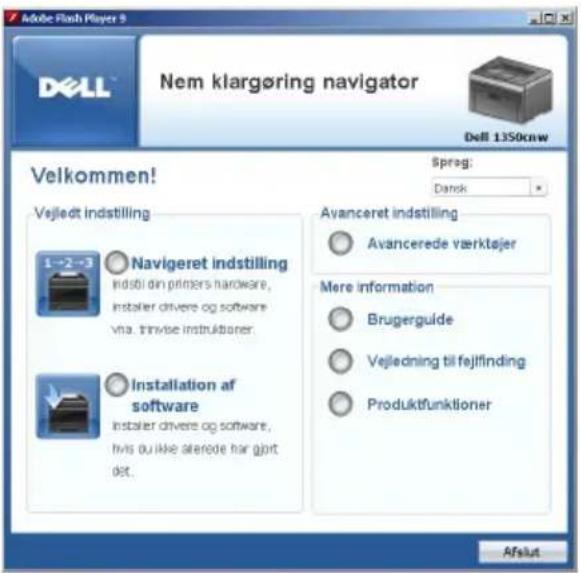
2 Klik på Vejledt Klargøring
3 Vælg Trådløs forbindelse og klik derefter på Næste. Vinduet til metodevalg åbnes.
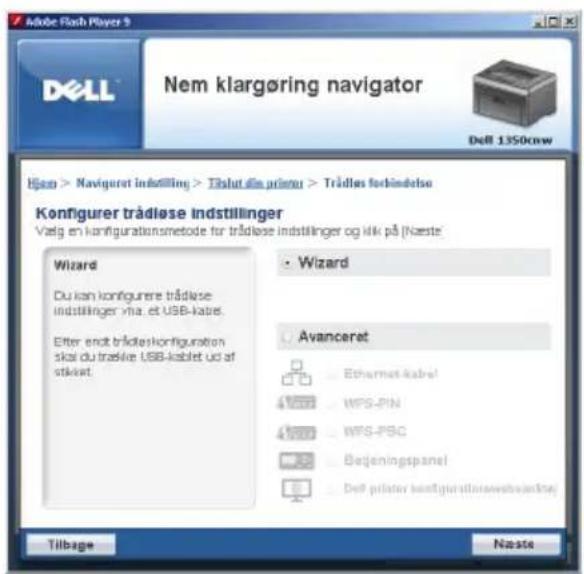
4 Sørg for, at Wizard er valgt, og klik herefter på Næste.
5 Følg instruktionerne indtil vinduet Kontroller opsætning vises.
6 Bekræft, at der ikke vises nogen fejl i betjeningspanelet, og klik NEJ. Hvis du finder fejl, klik på JA og følg instruktionerne.
7 Klik på Start installation.
8 Vælg Lokal installation og klik derefter på Næste.
9 Kontrollér, om den printer, der skal installeres, er med på listen under Vælg printer og klik herefter Næste.

BEMÆRK: Hvis den printer, der skal installeres, ikke er på listen under Vælg printer, kan du prøve følgende procedure:
• Klik på Opfrisk for at opdatere oplysningerne.
- Klik på Tilføj printer og indtast herefter printerinformationerne manuelt.
10 Vælg den pågældende enhed under Indtast printerindstillinger og klik herefter på Næste.
11 Vælg det softwareprogram, der skal installeres, og klik Installer. Skærmen Udført! vises.
12 Klik på Udfør for at forlade dette værktøj.
Konfigurationen af den trådløse indstilling er fuldført.
Brug af Avanceret opsætning til konfiguration af trådløse indstillinger
For at bruge Avanceret opsætning skal skærmen Konfiguration af trådløs indstilling vises.
Visning af skærmen til konfiguration af trådløs indstilling.
1 Læg Drivere og hjælpeprogrammer-cd'en, der fulgte med printeren, i computeren. Filen Nem Klargøring Navigator starter automatisk.
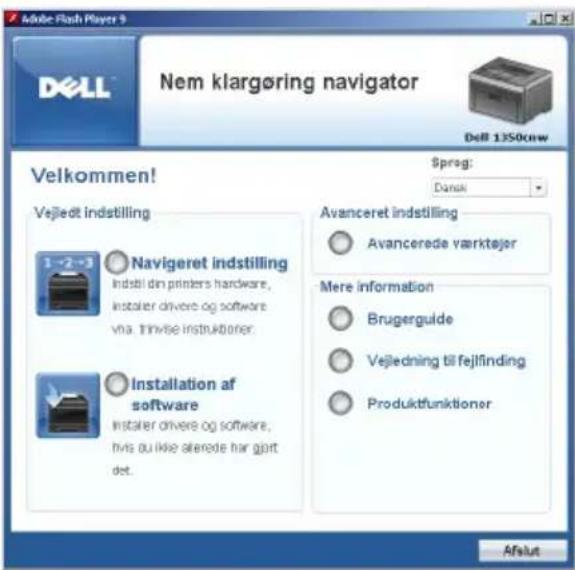
2 Klik på Vejledt Klargøring
3 Vælg Trådløs forbindelse og klik derefter på Næste.
Vinduet til metodevalg åbnes.
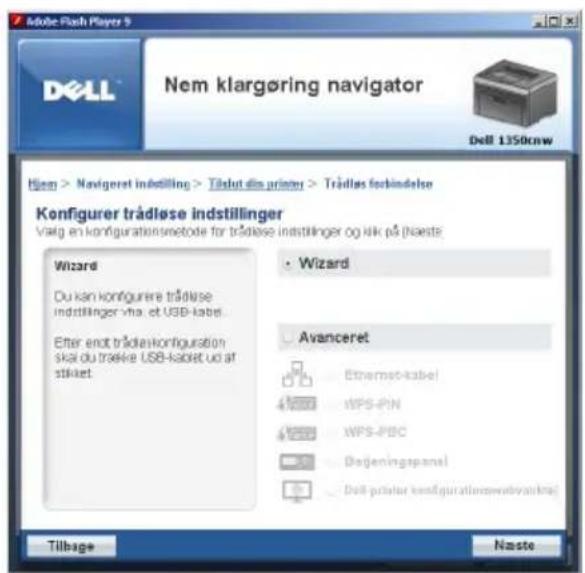
4 Vælg Avanceret.
Vælg én af følgende forbindelser:
- Ethernet-kabel
• W P S - P I N
• W P S - P B C - Betjeningspanel
• Dell Printer Configuration Web Tool
Ethernet-kabel
1 Vælg Ethernet-kabel og klik derefter på Næste.
2 Følg instruktionerne og klik derefter på Næste.
Skærmen Avanceret konfigurationsværktøj vises.
3 Vælg den printer, der skal konfigureres, på skærmen Vælg printer og klik herefter Næste.

BEMÆRK: Hvis den printer, der skal konfigureres, ikke er på listen under Vælg printer, kan du prøve følgende procedure:
• Klik på Opfrisk for at opdatere oplysningerne.
• Klik på Indtast IP-adresse og indtast herefter din printers IP-adresse.
4 Indtast SSID.
5 Vælg Type af trådløst netværk.
6 Konfigurer sikkerhedsindstillingerne og klik derefter på Næste. Skærmen IP-adresseindstillinger vises.
7 Vælg IP-indstilling, afhængigt af dit netværkssystem.
Når IPv4 er valgt:
Konfigurer følgende:
a Vælg Type.
b Indtast følgende oplysninger:
- Din printers IP-adresse
- Subnet - maske
- Prot. o m s. a d r.
Når IPv6 er valgt:
Konfigurer følgende:
a Vælg Anvend manuel adresse.
b Indtast din printers IP-adresse.
c Indtast dit netværks protokolomsætter-adresse.
Konfiguration af begge indstillinger (IPv4 og IPv6)
8 Klik på Næste.
9 Sørg for, at den trådløse indstilling vises, og klik Anvend.
Skærmen Afslut konfiguration vises.
10 Klik på Næste.
11 Følg instruktionerne indtil vinduet Kontroller opsætning vises og klik herefter Næste.
12 Bekræft, at der ikke vises nogen fejl i betjeningspanelet, og klik NEJ på skærmen Kontroller opsætning

BEMÆRK: Hvis du finder fejl, klik på JA og følg instruktionerne.
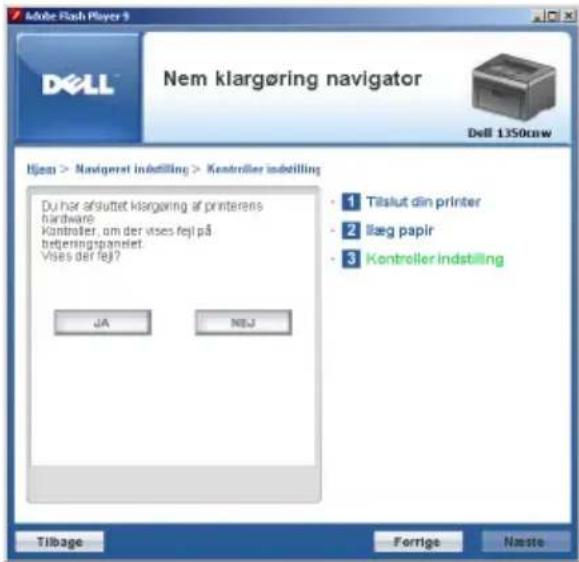
13 Klik på Start installation.
14 Vælg Lokal installation og klik derefter på Næste.
15 Kontrollér, om den printer, der skal installeres, er med på listen under Vælg printer og klik herefter Næste.

BEMÆRK: Hvis den printer, der skal installeres, ikke er på listen under Vælg printer, kan du prøve følgende procedure:
• K 1 Opfkisk for af opdatere oplysningerne.
- K 1 Tilføj printer åog indtast herefter printerinformationerne manuelt.
16 Konfigurer den pågældende enhed på skærmen Indtast printerindstillinger og klik herefter på Næste.
17 Vælg det softwareprogram, der skal installeres, og klik Installer. Skærmen Udført! vises.
18 Klik på Udfør for at forlade dette værktøj.
Konfigurationen af den trådløse indstilling er fuldført.
WPS-PIN

BEMÆRK: WPS-PIN (Wi-Fi Protected setup-Personal Identification Number) er en metode til godkendelse og registrering af enheder, der er nødvendig for trådløs konfiguration, ved at indtaste tildelte PIN-koder for en printer og computer. Indstillingen, der udføres gennem et adgangspunkt, er kun tilgængelig når adgangspunktet for din trådløse router understøtter WPS.
1 Vælg WPS-PIN og klik derefter på Næste.
2 Følg instruktionerne indtil vinduct Kontroller opsætning vises.
3 Bekræft, at der ikke vises nogen fejl i betjeningspanelet, og klik NEJ på skærmen Kontroller opsætning.

BEMÆRK: Hvis du finder fejl, klik på JA og følg instruktionerne.
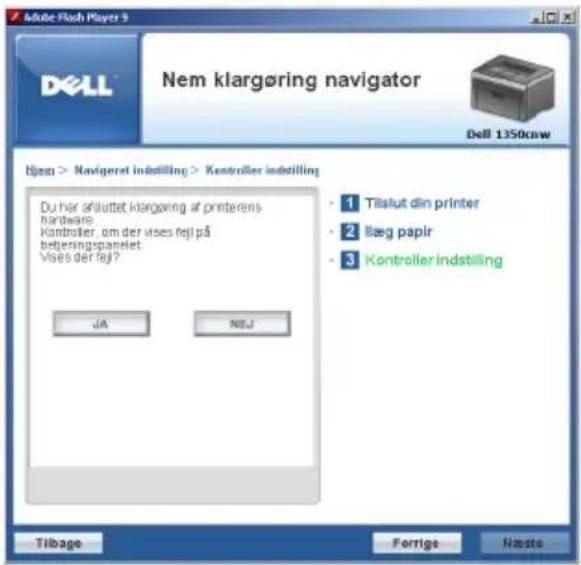
4 Vælg Lokal installation og klik derefter på Næste.
5 Kontrollér, om den printer, der skal installeres, er med på listen under Vælg printer og klik herefter Næste.

BEMÆRK: Hvis den printer, der skal installeres, ikke er på listen under Vælg printer, kan du prøve følgende procedure:
• Klik på Opfrisk for at opdatere oplysningerne.
- Klik på Tilføj printer og indtast herefter printerinformationerne manuelt.
6 Konfigurer den pågældende enhed på skærmen Indtast printerindstillinger og klik herefter på Næste.
7 Vælg det softwareprogram, der skal installeres, og klik Installer.
8 Klik på Udfør for at forlade dette værktøj.
Konfigurationen af den trådløse indstilling er fuldført.
Når WPS-PIN-funktionen er succesfuld og printeren genstarter, er den trådløse LAN-forbindelse opsat.
WPS-PBC

BEMÆRK: WPS-PBC (Wi-Fi Protected Setup-Push Button Configuration) er en metode til godkendelse og registrering af enheder, der er nødvendig for trådløs konfiguration, ved at trykke på knappen, der findes på adgangspunktet, via trådløse routere, og derefter udføre en WPS-PBC-indstilling på betjeningspanelet. Denne indstilling er kun tilgængelig når adgangspunktet understøtter WPS.
1 Vælg WPS-PBC og klik derefter på Næste.
2 Følg instruktionerne indtil vinduet Kontroller opsætning vises.
3 Bekræft, at der ikke vises nogen fejl i betjeningspanelet, og klik NEJ på skærmen Kontroller opsætning.

BEMÆRK: Hvis du finder fejl, klik på JA og følg instruktionerne.
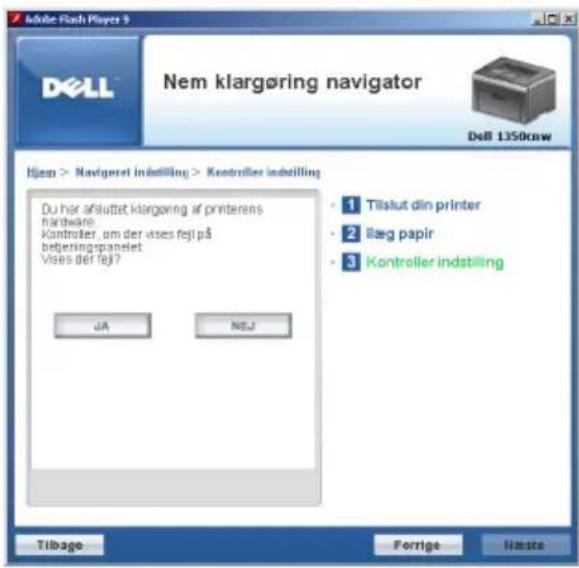
4 Vælg Lokal installation og klik derefter på Næste.
5 Kontrollér, om den printer, der skal installeres, er med på listen underVælg printer og klik herefter Næste.

BEMÆRK: Hvis den printer, der skal installeres, ikke er på listen under Vælg printer, kan du prøve følgende procedure:
• Klik på Opfrisk for at opdatere oplysningerne.
- Klik på Tilføj printer og indtast herefter printerinformationerne manuelt.
6 Konfigurer den pågældende enhed på skærmen Indtast printerindstillinger og klik herefter på Næste.
7 Vælg det softwareprogram, der skal installeres, og klik Installer. Skærmen Udført! vises.
8 Klik på Udfør for at forlade dette værktøj.
Konfigurationen af den trådløse indstilling er fuldført.

BEMÆRK: For WPS-PBC-funktionen på det trådløse LAN adgangspunkt, se vejledningen, der fulgte med det trådløse LAN adgangspunkt.
Når WPS-PBC-funktionen er succesfuld og printeren genstarter, er den trådløse LAN-forbindelse opsat.
Betjeningspanel
1 Vælg Betjeningspanel og klik herefter på Næste.
2 Følg instruktionerne indtil vinduct Kontroller opsætning vises.
3 Bekræft, at der ikke vises nogen fejl i betjeningspanelet, og klik NEJ på skærmen Kontroller opsætning.

BEMÆRK: Hvis du finder fejl, klik på JA og følg instruktionerne.
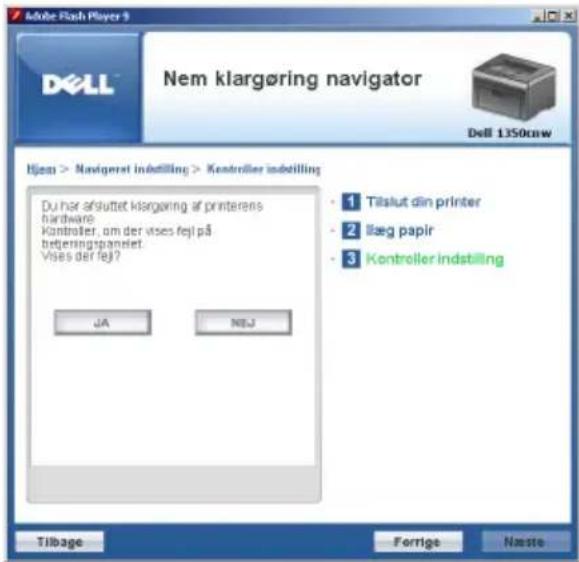
4 Vælg Lokal installation og klik derefter på Næste.
5 Kontrollér, om den printer, der skal installeres, er med på listen under Vælg printer og klik herefter Næste.

BEMÆRK: Hvis den printer, der skal installeres, ikke er på listen under Vælg printer, kan du prøve følgende procedure:
• K 1 Opfkisk for af opdatere oplysningerne.
- K 1 Tilføj printer åog indtast herefter printerinformationerne manuelt.
6 Konfigurer den pågældende enhed på skærmen Indtast printerindstillinger og klik herefter på Næste.
7 Vælg det softwareprogram, der skal installeres, og klik Installer. Skærmen Udført! vises.
8 Klik på Udfør for at forlade dette værktøj.
Konfigurationen af den trådløse indstilling er fuldført.
Dell Printer Configuration Web Tool
1 Vælg Dell Printer Configuration Web Toolog klik herefter på Næste.
2 Følg instruktionerne indtil vinduet Kontroller opsætning vises.
3 Bekræft, at der ikke vises nogen fejl i betjeningspanelet, og klik NEJ på skærmen Kontroller opsætning.

BEMÆRK: Hvis du finder fejl, klik på JA og følg instruktionerne.
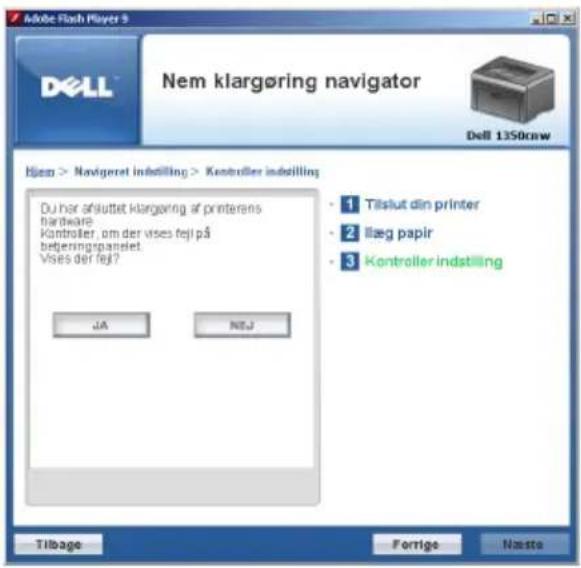
4 Vælg Lokal installation og klik derefter på Næste.
5 Kontrollér, om den printer, der skal installeres, er med på listen under Vælg printer og klik herefter Næste.

BEMÆRK: Hvis den printer, der skal installeres, ikke er på listen under Vælg printer, kan du prøve følgende procedure:
• Klik på Opfrisk for at opdatere oplysningerne.
- Klik på Tilføj printer og indtast herefter printerinformationerne manuelt.
6 Konfigurer den pågældende enhed på skærmen Indtast printerindstillinger og klik herefter på Næste.
7 Vælg det softwareprogram, der skal installeres, og klik Installer. Skærmen Udført! vises.
8 Klik på Udfør for at forlade dette værktøj.
Konfigurationen af den trådløse indstilling er fuldført.
Når Dell Printer Configuration Web Tool-funktionen er succesfuld og printeren genstarter, er den trådløse LAN-forbindelse opsat.
Opsætning af et nyt trådløst netværksmiljø for din computer (når der skal indstilles trådløs forbindelse med din computer)
For DHCP-netværk:
1 Opsætning af din computer for trådløs forbindelse:

BEMÆRK: Du kan ligeledes ændre på de trådløse indstillinger ved hjælp af den trådløs-funktion, som eventuelt er installeret på din computer.
For Windows XP og Windows Server 2003:
a Vælg Netværksforbindelser i Kontrolpanel.
b Højreklik på Trådløs netværksforbindelse, og vælg Egenskaber.
c Vælg fanen Trådløse netværk .
d Sørg for, at afkrydsningsfeltet for Brug Windows til at konfigurere det trådløse netværk Netværksindstillinger er markeret.

BEMÆRK: Mærk dig de trådløse indstillinger på skærmene Avanceret (trin f) og Egenskaber for trådløst netværk (trin g). Du får måske brug for dem senere.
e Klik på knappen Avanceret.
f Vælg Kun computer-til-computer-netværk (til bestemte formål), og luk dialogboksen Avanceret.
g Klik på knappen Tilføj for at vise Egenskaber for trådløst netværk.
h I fanen Tilknytning skal du indtaste følgende oplysninger og herefter klikke på OK.
Netværksnavn (SSID): dell_device
Netværksgodkendelse: Åben
Datakryptering: Deaktiveret
Ad hoc-netværk: Markeret
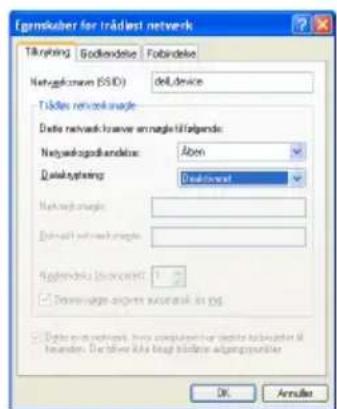
i Klik på knappen Flyt op for at flytte den nyligt tilføjede SSID til listens top.
j Klik på OK for at lukke dialogboksen Egenskaber.
For Windows Vista:
a Åbn Kontrolpanel.
b Vælg Netværk og Internet.
c Vælg Netværks- og delingscenter.
d Vælg Tilslut til et netværk
e Vælg dell_device i de netværksenheder, der står på listen i Tilslut til et netværk.
f Vælg Tilslut alligevel i advarselsdialogboksen, der viser, at du bevæger dig ind på et usikkert område.
g Klik på Luk i dialogboksen efter at have bekræftet, at tilslutningen lykkedes.
For Windows Server 2008:
a Åbn Kontrolpanel.
b Vælg Netværks- og delingscenter.
c Vælg Tilslut til et netværk
d Vælg dell_device i de netværksenheder, der står på listen i Tilslut til et netværk.
e Vælg Tilslut alligevel i advarselsdialogboksen, der viser, at du bevæger dig ind på et usikkert område.
f Klik på Luk i dialogboksen efter at have bekræftet, at tilslutningen lykkedes.
a Åbn Kontrolpanel.
b Vælg Netværk og Internet.
c Vælg Netværks- og delingscenter.
d Vælg Tilslut til et netværk.
e Vælg dell_device fra netværksmenupunkterne i den tilgængelige netværksliste, og klik på Opret Forbindelse.
2 Kontroller den IP-adresse, der er tildelt af AutoIP på printeren.
a Tryk på ☐ (Menu) på printerens kontrolpanel.
b Tryk på knappen vindtil Administr. menu vises, og tryk herefter på knappen
c Tryk på knappen vindtil Netværk vises, og tryk så på knappen √
d Tryk på knappen vindtil TCP/IP vises, og tryk så på knappen √
e Tryk på knappen vindtil IPv4 vises, og tryk så på knappen √
f Tryk på knappen vindtil IP-adresse vises, og tryk så på knappen √.
(Standard IP-adresseinterval: 169.254.xxx.yyy)
IP-adresse 169.254.000.041*
3 Sørg for, at din computers IP-adresse er tildelt af DHCP.
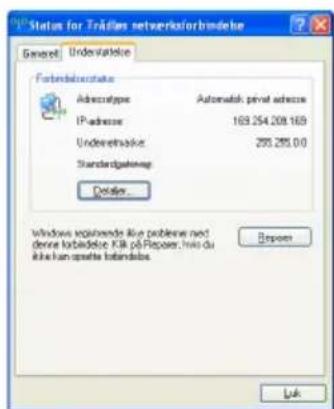
4 Angiv printerens IP-adresse i webbrowserens adresselinje. Siden Dell Printer Configuration Web Toolvises.
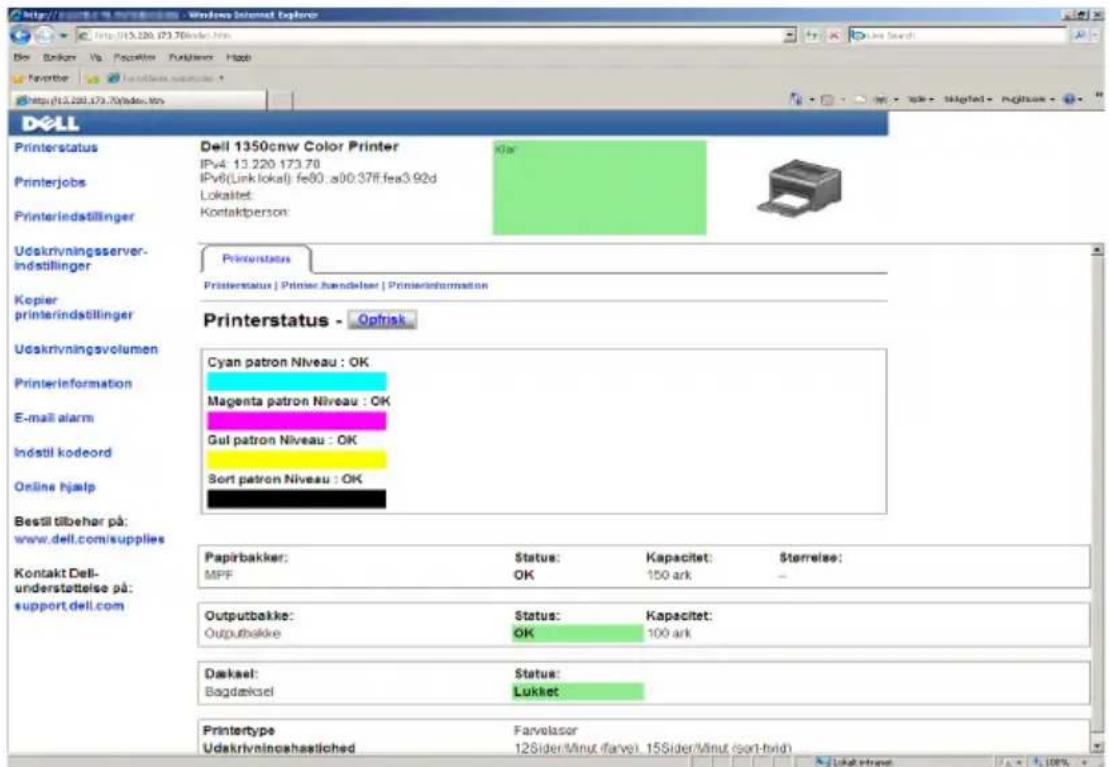
5 Opret den trådløse indstilling for printeren på Dell Printer Configuration Web Tool
6 Genstart printeren.
7 Gendan de trådløse indstillinger på din computer.

BEMÆRK: Hvis din computers operativsystem indbefatter et softwareprogram til trådløs konfiguration, skal du bruge dette til at ændre på de trådløse indstillinger. Du kan også ændre de trådløse indstillinger ved hjælp af det værktøj, der følger med operativsystemet. Se instruktionerne nedenunder.
For Windows XP og Windows Server 2003:
a Åbn Kontrolpanel.
b Vælg Netværksforbindelser.
c Højreklik på Trådløs netværksforbindelse og vælg Egenskaber.
d Vælg fanen Trådløst netværk
e Sørg for, at afkrydsningsfeltet for Brug Windows til at konfigurere det trådløse netværk er markeret.
f Klik på Avanceret.
g Du kan indstille printeren til enten ad hoc- eller infrastruktur-indstilling.
For ad hoc-indstilling:
Vælg Kun computer-til-computer-netværk (til bestemte formål), og luk dialogboksen Avanceret.
For infrastruktur-indstilling:
Vælg Kun computer-til-computer-netværk (til bestemte formål) og luk dialogkassen Avanceret.
h Klik på Tilføj for at få vist Egenskaber for trådløst netværk.
i Angiv den indstilling, som du vil sende til printeren, og klik på OK.
j Klik på Flyt op for at flytte indstillingen til listens top.
k Klik på OK for at lukke dialogboksen Egenskaber.
For Windows Vista:
a Åbn Kontrolpanel.
b Vælg Netværk og Internet.
c Vælg Netværks- og delingscenter.
d Vælg Tilslut til et netværk.
e Vælg netværket og klik påOpret forbindelse.
f Vælg Tilslut alligevel i advarselsdialogboksen, der viser, at du bevæger dig ind på et usikkert område.
g Klik på Luk i dialogboksen efter at have bekræftet, at tilslutningen lykkedes.
For Windows Server 2008:
a Åbn Kontrolpanel.
b Vælg Netværks- og delingscenter.
c Vælg Tilslut til et netværk
d Vælg netværket og klik på Opret forbindelse.
e Vælg Tilslut alligevel i advarselsdialogboksen, der viser, at du bevæger dig ind på et usikkert område.
f Klik på Luk i dialogboksen efter at have bekræftet, at tilslutningen lykkedes.
a Åbn Kontrolpanel.
b Vælg Netværk og Internet.
c Vælg Netværks- og delingscenter.
d Vælg Tilslut til et netværk
e Vælg netværket og klik påOpret forbindelse.
f Indtast Sikkerhedsnøgle, og klik om nødvendigt på OK.
For faste IP-netværk:
1 Opsætning af din computer for trådløs forbindelse:

BEMÆRK: Hvis din computers operativsystem indbefatter et softwareprogram til trådløs konfiguration, skal du bruge dette til at ændre på de trådløse indstillinger. Du kan også ændre de trådløse indstillinger ved hjælp af det værktøj, der følger med operativsystemet. Se instruktionerne nedenunder.
For Windows XP og Windows Server 2003:
a Vælg Netværksforbindelser i Kontrolpanelet.
b Højreklik på Trådløs netværksforbindelse og vælg Egenskaber.
c Vælg fanen Trådløse netværk.
d Sørg for, at afkrydsningsfeltet forBrug Windows til at konfigurere det trådløse netværk er markeret.

BEMÆRK: Sørg for at skrive de aktuelle trådløse computerindstillinger i trin trin d og trin f ned, så du kan gendanne dem senere.
e Klik på knappen Avanceret.
f Vælg Kun computer-til-computer-netværk (til bestemte formål), og luk dialogboksen Avanceret.
g Klik på knappen Tilføj for at få vist egenskaberne for Trådløst netværk
h I fanen Tilknytning skal du indtaste følgende oplysninger og herefter klikke på OK.
Netværksnavn (SSID): dell_device
Netværksgodkendelse: Åben
Datakryptering: Deaktiveret
Ad hoc-netværk: Markeret
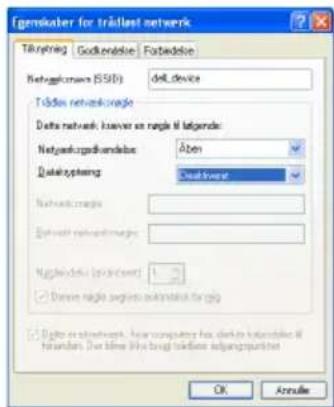
i Klik på knappen Flyt op for at flytte den nyligt tilføjede SSID til listens top.
j Klik på OK for at lukke dialogboksen Egenskaber.
For Windows Vista:
a Åbn Kontrolpanel.
b Vælg Netværk og Internet.
c Vælg Netværks- og delingscenter.
d Vælg Tilslut til et netværk.
e Vælg dell_device i de netværksenheder, der står på listen i Tilslut til et netværk.
f Vælg Tilslut alligevel i advarselsdialogboksen, der viser, at du bevæger dig ind på et usikkert område.
g Klik på Luk i dialogboksen efter at have bekræftet, at tilslutningen lykkedes.
For Windows Server 2008:
a Åbn Kontrolpanel.
b Vælg Netværks- og delingscenter.
c Vælg Tilslut til et netværk.
d Vælg dell_device i de netværksenheder, der står på listen i Tilslut til et netværk.
e Vælg Tilslut alligevel i advarselsdialogboksen, der viser, at du bevæger dig ind på et usikkert område.
f Klik på Luk i dialogboksen efter at have bekræftet, at tilslutningen lykkedes.
a Åbn Kontrolpanel.
b Vælg Netværk og Internet.
c Vælg Netværks- og delingscenter.
d Vælg Tilslut til et netværk.
e Vælg dell_device fra netværksmenupunkterne i den tilgængelige netværksliste, og klik på Opret Forbindelse.
2 Kontroller computerens IP-adresse.
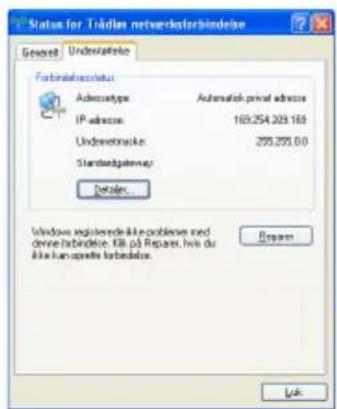
3 Indstil printerens IP-adresse.
Se "Tildeling af en IP-adresse (for IPv4-indstilling)" på side 39.
4 Angiv printerens IP-adresse i webbrowserens adresselinje.
Siden Dell Printer Configuration Web Toolvises.
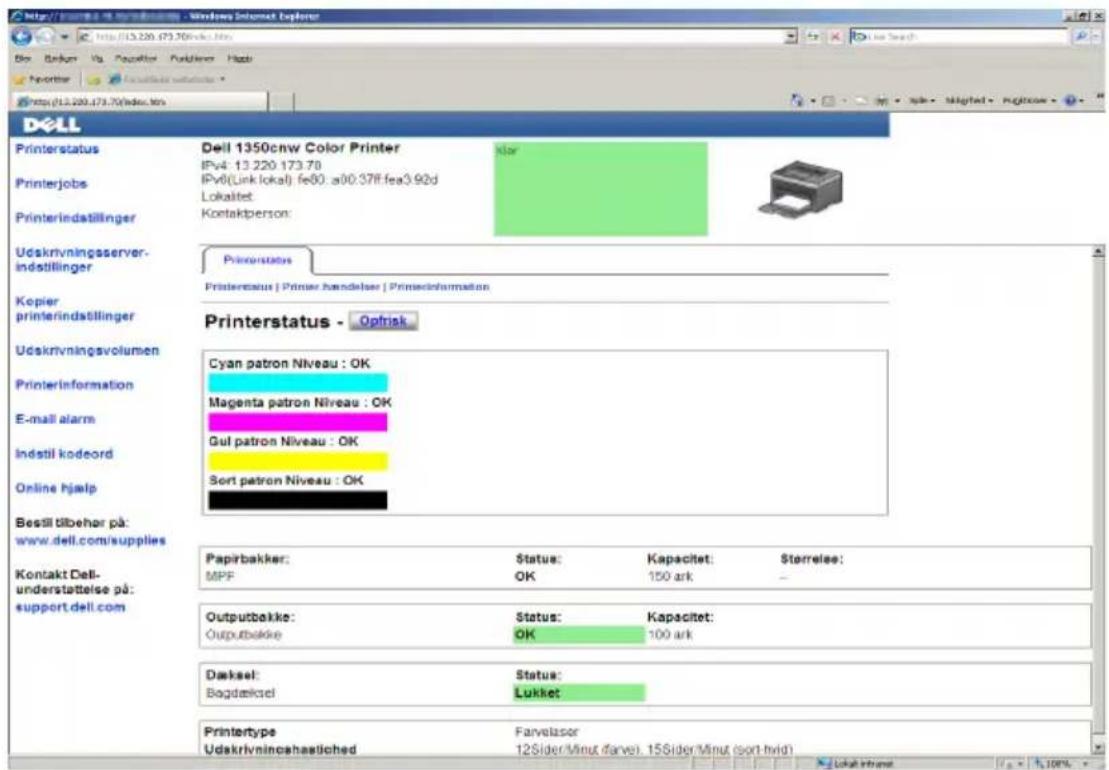
5 Endr de trådløse indstillinger for printeren på Dell Printer Configuration Web Tool
6 Genstart printeren.
BEMÆRK: Hvis din computers operativsystem indbefatter et softwareprogram til trådløs konfiguration, skal du bruge dette til at ændre på de trådløse indstillinger. Du kan også ændre de trådløse indstillinger ved hjælp af det værktøj, der følger med operativsystemet. Se instruktionerne nedenunder.
For Windows XP og Windows Server 2003:
a Vælg Netværksforbindelser i Kontrolpanelet.
b Højreklik på Trådløs netværksforbindelse og vælg Egenskaber.
c Vælg fanen Trådløst netværk
d Sørg for, at afkrydsningsfeltet for Brug Windows til at konfigurere det trådløse netværk er markeret.
e Klik på Avanceret.
f Du kan indstille printeren til enten ad hoc- eller infrastruktur-indstilling.
For ad hoc-indstilling:
Vælg Kun computer-til-computer-netværk (til bestemte formål), og luk dialogboksen Avanceret.
For infrastruktur-indstilling:
Vælg Kun computer-til-computer-netværk (til bestemte formål) og luk dialogkassen Avanceret.
g Klik på Tilføj for at få vist Egenskaber for trådløst netværk.
h Angiv den indstilling, som du vil sende til printeren, og klik på OK.
i Klik på Flyt op for at flytte indstillingen til listens top.
j Klik på OK for at lukke dialogboksen Egenskaber.
For Windows Vista:
a Åbn Kontrolpanel.
b Vælg Netværk og Internet.
c Vælg Netværks- og delingscenter.
d Vælg Tilslut til et netværk.
e Vælg netværket og klik påOpret forbindelse.
f Vælg Tilslut alligevel i advarselsdialogboksen, der viser, at du bevæger dig ind på et usikkert område.
g Klik på Luk i dialogboksen efter at have bekræftet, at tilslutningen lykkedes.
For Windows Server 2008:
a Åbn Kontrolpanel.
b Vælg Netværks- og delingscenter.
c Vælg Tilslut til et netværk.
d Vælg netværket og klik på Opret forbindelse.
e Vælg Tilslut alligevel i advarselsdialogboksen, der viser, at du bevæger dig ind på et usikkert område.
f Klik på Luk i dialogboksen efter at have bekræftet, at tilslutningen lykkedes.
a Åbn Kontrolpanel.
b Vælg Netværk og Internet.
c Vælg Netværks- og delingscenter.
d Vælg Tilslut til et netværk.
e Vælg netværket og klik påOpret forbindelse.
f Indtast Sikkerhedsnøgle, og klik om nødvendigt på OK.
Klargøring til Delt udskrivning
Du kan dele din nye printer på netværket ved at anvende Drivere og hjælpeprogrammer-cd'en, som følger med din printer, eller anvende Windows-metoderne peg-og-udskriv eller peer-to-peer. Hvis du anvender en af Microsoft®-metoderne, vil du dog ikke have alle funktionerne, som f.eks. statusmonitor og andre printerhjælpeprogrammer, som installeres vha. Drivere og hjælpeprogrammer-cd'en.
Hvis du ønsker at bruge printeren i et netværk, skal du dele printeren og installere printerens drivere på alle computere i netværket.

BEMÆRK: Du skal købe et Ethernet-kabel for at dele printeren.
For Windows ^® XP, Windows XP 64-bit Edition, Windows Server ^® 2003 og Windows Server 2003 x64 Edition
1 Klik på Start → Printere og faxenheder.
2 Højreklik på dette printer-ikon og vælg Egenskaber.
3 På Deling fanen skal du vælge afkrydsningsfeltet Del denne printer og derefter skrive et navn i Sharenavn tekstfeltet.
4 Klik på Yderligere drivere og vælg operativsystemerne for alle netværksklienter, som udskriver til denne printer.
5 Klik på OK.
I I vis filerne ikke forefindes på din computer, vil du blive bedt om at indsætte serveroperativsystem-cd'en.
For Windows Vista ^® og Windows Vista 64-bit Edition
1 Klik på Start → Kontrolpanel → Hardware og Lyd → Printere.
2 Højreklik på printer-ikonet og vælg Deling.
3 Klik på Skift indstillinger for deling knappen.
4 Beskeden "Windows behøver din tilladelse for at fortsætte" vises.
5 Klik på Fortsæt knappen.
6 Vælg afkrydsningsfeltet Del denne printer og skriv derefter et navn i tekstfeltet Sharenavn.
7 Vælg Yderligere drivere og vælg operativsystemerne for alle netværksklienter, som udskriver til denne printer.
8 Klik på OK.
For Windows Server 2008 og Windows Server 2008 64-bit Edition
1 Klik på Start → Kontrolpanel → Printere.
2 Højreklik på printer-ikonet og vælg Deling.
3 Klik på knappen Skift indstillinger for deling, hvis den findes.
4 Vælg afkrydsningsfeltet Del denne printer og skriv derefter et navn i tekstfeltet Sharenavn.
5 Klik på Yderligere drivere og vælg operativsystemerne for alle netværksklienter, som udskriver til denne printer.
6 Klik på OK.
For Windows 7, Windows 7 64-bit Edition og Windows Server 2008 R2
1 Klik på Start → Enheder og Printere.
2 Højreklik på printer-ikonet, og vælg Printer egenskaber.
3 Klik på knappen Skift indstillinger for deling, hvis den findes, på fanen Deling.
4 Vælg afkrydsningsfeltet Del denne printer og skriv derefter et navn i tekstfeltet Sharenavn.
5 Klik på Yderligere drivere og vælg operativsystemerne for alle netværksklienter, som udskriver til denne printer.
6 Klik på Anvend, og klik derefter på OK.
Bekræftelse af, at printeren er delt:
- Sørg for, at printerobjektet i mappen Printere, Printere og Faxenheder eller Enheder og Printere viser, at printeren er delt. Ikonet for deling vises under printerikonet.
- B r Netværkseller Netværkssteder. Find værtsnavnet på serveren og søg efter det delte navn, som du har forsynet printeren med.
Nu da printeren er delt, kan du installere printeren på netværksklienter, som enten anvender peg-og-udskriv- eller peer-to-peer-metoden.
Peg og udskriv
Peg og udskriv er en Microsoft Windows teknologi, som tillader dig at forbinde til en fjernprinter. Denne funktion henter og installerer automatisk printer driveren.
For Windows XP, Windows XP 64-bit Edition, Windows Server 2003 og Windows Server 2003 x64 Edition
1 Dobbeltklik på Windows skrivebordet på klient-computeren på Netværkssteder.
2 Lokaliser værtsnavnet på server-computeren, og dobbeltklik derefter på værtsnavnet.
3 Højreklik på den delte printers navn, og klik på Opret forbindelse.
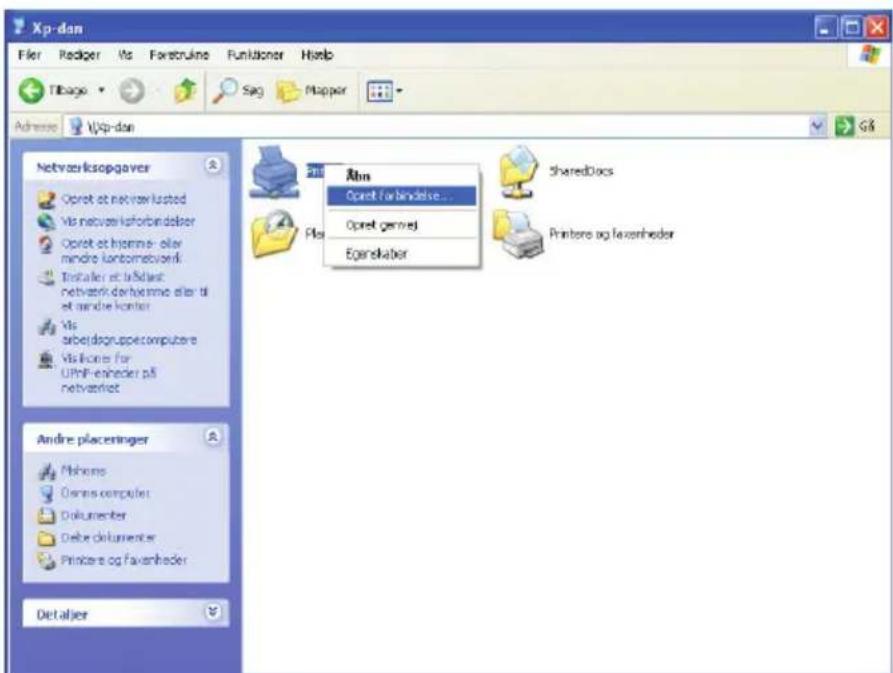
Vent på at driverinformationen skal blive kopieret fra server-computeren til klient-computeren, og på at et nyt printerobjekt skal blive føjet til Printere og Faxenheder mappen. Tiden til kopiering varierer, baseret på netværkstrafik.
Luk Netværkssteder.
4 Udskriv en testside for at verificere installationen.
a Klik på Start (Start for Windows Server 2003 / Windows Server 2003 x64 Edition) → Indstillinger (for Windows XP / Windows XP 64-bit Edition) → Printere og Faxenheder.
b Vælg den printer, som du har installeret.
c Klik på Fil → Egenskaber.
d På fanenGenerelt skal du klikke på Udskriv Testside.
Når en testside er udskrevet korrekt, er installationen fuldført.
For Windows Vista og Windows Vista 64-bit Edition
1 Klik på Start → Netværk.
2 Find og dobbeltklik på servercomputerens værtsnavn.
3 Højreklik på den delte printers navn, og klik på Opret forbindelse.
4 Klik på Installer driver.
5 Klik på Fortsæt i dialogkassen Bruger Konto Kontrol.
Vent, indtil driveren er blevet kopieret fra serveren til klientcomputeren. Et nyt printerobjekt føjes til printermappen. Varigheden af denne procedure afhænger af netværkstrafikken.
6 Udskriv en testside for at verificere installationen.
a Klik på Start → Kontrolpanel → Hardware og Lyd.
b Vælg Printere.
c Højreklik på den printer, du lige oprettede, og vælg Egenskaber.
d På fanen Generelt skal du klikke på Udskriv Testside.
Når en testside er udskrevet korrekt, er installationen fuldført.
For Windows Server 2008 og Windows Server 2008 64-bit Edition
1 Klik på Start → Netværk.
2 Lokaliser værtsnavnet på server-computeren, og dobbeltklik derefter på værtsnavnet.
3 Højreklik på den delte printers navn, og klik på Opret forbindelse.
4 Klik på Installer driver.
5 Vent, indtil driveren er blevet kopieret fra serveren til klientcomputeren. Et nyt printerobjekt vil blive føjet til printermappen. Varigheden af disse aktiviteter afhænger af netværkstrafikken.
6 Udskriv en testside for at verificere installationen.
a Klik på Start → Kontrolpanel.
b Vælg Printere.
c Højreklik på den printer, du lige oprettede, og vælg Egenskaber.
d På fanen Generelt skal du klikke på Udskriv Testside.
Når en testside er udskrevet korrekt, er installationen fuldført.
For Windows 7, Windows 7 64-bit Edition og Windows Server 2008 R2
1 Klik på Start → Netværk (Start → Netværk for Windows Server 2008 R2).
2 Lokaliser værtsnavnet på server-computeren, og dobbeltklik derefter på værtsnavnet.
3 Højreklik på den delte printers navn, og klik på Opret forbindelse.
4 Klik på Installer driver
5 Vent, indtil driveren er blevet kopieret fra serveren til klientcomputeren. Et nyt printerobjekt vil blive føjet til printermappen. Varigheden af disse aktiviteter afhænger af netværkstrafikken.
6 Udskriv en testside for at verificere installationen.
a Klik på Start → Enheder og Printere.
b Højreklik på den printer, du lige oprettede, og vælgPrinteregenskaber.
c På fanen Generelt skal du klikke på Udskriv Testside.
Når en testside er udskrevet korrekt, er installationen fuldført.
Peer-til-Peer
Hvis du anvender peer-to-peer metoden, installeres printerdriveren på hver enkelt klientcomputer. Klientcomputerne kan ændre på drivere og håndtere udskriftsjobs.
For Windows XP, Windows XP 64-bit Edition, Windows Server 2003 og Windows Server 2003 x64 Edition
1 Klik på Start (Start for Windows Server 2003 / Windows Server 2003 x64 Edition) → Indstillinger (for Windows XP / Windows XP 64-bit Edition) Printere og Faxenheder
2 Klik på Tilføj en printer for at starte Tilføj printer guiden.
3 Klik på Næste.
4 Vælg En netværksprinter eller en printer, der er sluttet til en anden computer, og klik på Næste. Hvis printeren ikke er på listen, skal du skrive printerens sti i tekstboksen.
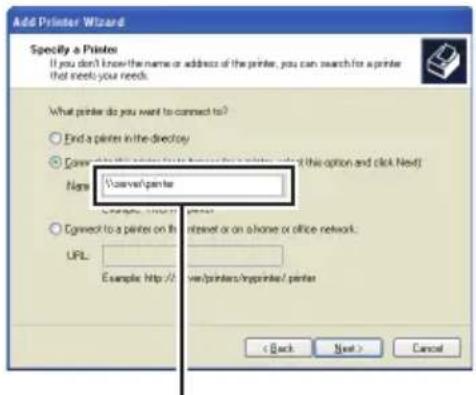
5 Klik på Søg efter en printer, og klik derefter på Næste.
Hvis dette er en ny printer, kan du blive bedt om at installere en printerdriver. Hvis ingen systemdriver er til rådighed, specificeres den lokalitet, hvor en driver er til rådighed.
6 Vælg Ja hvis du ønsker, at denne printer skal være standardprinteren, og klik derefter på Næste.
Ivis du ønsker at bekræfte installationen, skal du klikke på Ja for at udskrive en testside.
7 Klik på Udfør.
Når en testside er udskrevet korrekt, er installationen fuldført.
For Windows Vista og Windows Vista 64-bit Edition
2 Klik på Tilføj en printer for at starte guiden Tilføj printer.
3 Vælg Tilføj netværksprinter, trådløs printer eller Bluetooth printer, og klik derefter på Næste. Hvis printeren er på listen, skal du vælge printeren og klikke på Næste eller vælge Den printer, jeg søger efter, findes ikke på listen og skrive maskinens sti i tekstboksen Vælg en delt printer efter navn og klikke på Næste.
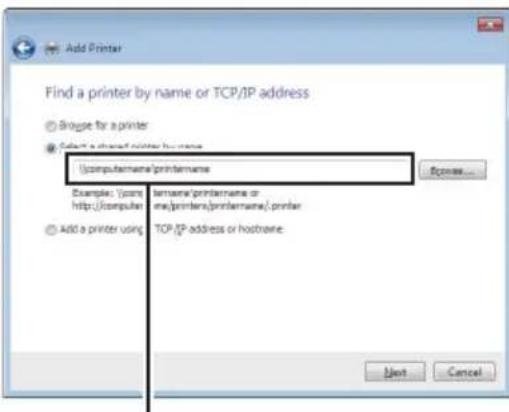
Server-værtsnavnet er navnet på den server-computer, som identificerer den på netværket. Den delte printers navn er det navn, som er tildelt under server-installationsprocessen.
4 Hvis dette er en ny printer, kan du blive bedt om at installere en printerdriver. Hvis ingen systemdriver er til rådighed, specificeres den lokalitet, hvor en driver er til rådighed.
5 Vælg Ja hvis du ønsker, at denne printer skal være standardprinteren, og klik derefter på Næste.
6 Ivis du ønsker at bekræfte installationen, skal du klikke på Udskriv en testside.
7 Klik på Udfør.
Når en testside er udskrevet korrekt, er installationen fuldført.
For Windows Server 2008 og Windows Server 2008 64-bit Edition
1 Klik på Start → Kontrolpanel → Printere.
2 Klik på Tilføj en printer for at starte Tilføj printer guiden.
3 Vælg Tilføj netværksprinter, trådløs printer eller Bluetooth printer og klik derefter på Næste. Hvis printeren er på listen, skal du vælge printeren og klikke på Næste eller vælge Den printer, jeg søger efter, findes ikke på listen og skrive maskinens sti i tekstboksen Vælg en delt printer efter navn og klikke på Næste.
For eksempel:\
Server-værtsnavnet er navnet på den server-computer, som identificerer den på netværket. Den delte printers navn er det navn, som er tildelt under server-installationsprocessen.
4 Hvis dette er en ny printer, kan du blive bedt om at installere en printerdriver. Hvis ingen systemdriver er til rådighed, specificeres den lokalitet, hvor en driver er til rådighed.
5 Vælg Ja hvis du ønsker, at denne printer skal være standardprinteren, og klik derefter på Næste.
6 Hvis du ønsker at bekræfte installationen, skal du klikke på Udskriv en testside.
7 Klik på Udfør.
Når en testside er udskrevet korrekt, er installationen fuldført.
For Windows 7, Windows 7 64-bit Edition og Windows Server 2008 R2
1 Klik på Start → Enheder og Printere.
2 Klik på Tilføj en printer for at starte Tilføj printer guiden.
3 Vælg Tilføj netværksprinter, trådløs printer eller Bluetooth-printer IIvis printeren er på listen, vælg printeren og klik på Næste eller vælg Den printer, jeg søger efter, findes ikke på listen. Klik på Vælg en delt printer ved navn og skriv printerens sti i tekstboksen og klik derefter på Næste.
For eksempel: \
4 Hvis dette er en ny printer, kan du blive bedt om at installere en printerdriver. Hvis ingen systemdriver er til rådighed, er du nødt til at specificere stien til disponible drivere.
5 Bekræft printernavnet og klik derefter på Næste.
6 Vælg Ja hvis du ønsker, at denne printer skal være standardprinteren, og klik derefter på Næste.
7 Hvis du ønsker at bekræfte installationen, skal du klikke på Udskriv en testside.
8 Klik på Udfør.
Når en testside er udskrevet korrekt, er installationen fuldført.
Installation af printerdrivere på computere, der kører med Macintosh
Installation af driverne og softwaren
1 Kør Drivere og hjælpeprogrammer-cd'en på Macintosh-computeren.
2 Dobbeltklik på ikonet Dell 1350cnw Installer, og klik derefter på Fortsæt.
3 Klik på Fortsæt i skærmbilledet Introduktion.
4 Vælg sprog til softwarelicensaftalen.
5 Når du har læst softwarelicensaftalen, skal du klikke på Fortsæt.
6 Hvis du accepterer betingelserne i softwarelicensaftalen, skal du klikke på Jeg accepterer for at fortsætte installationsprocessen.
7 Bekræft installationsmappen, og klik derefter på Fortsæt.
8 Klik på Installer for at udføre standardinstallationen.
Hvis du vælger den brugerdefinderede installation, skal du klikke på Brugerdefiner og vælge punkterne, som du ønsker at installere og derefter klikke Installer.
- Printerdriver
- Status Monitor Widget
9 Skriv administratorens adgangskode, og klik på OK.
10 Klik på Installer for at fortsætte med installationen.
11 Klik på Luk for at afslutte installationen.
Tilføjelse af en printer på Mac OS X 10.5 eller en senere version
Når du bruger en USB-forbindelse
1 Tænd printeren.
2 Tilslut USB-kablet mellem printeren og Macintosh-computeren.
3 Åbn Systemindstillinger, og klik på Udskrivning og fax.
4 Klik på plustegnet (+), og klik på Standard.
5 Vælg printeren, som er tilsluttet via USB, fra listen Printernavn.
6 Navn og Udskriv med angives automatisk.
7 Klik på Tilføj.
Når du bruger Bonjour
1 Tænd printeren.
2 Sørg for, at Macintosh-computeren og printeren er forbundet med hinanden.
IIvis du benytter et kabelbaseret netværk, skal du forbinde printeren med netværket ved hjælp af LAN-kablet.
Hvis du benytter et trådløst netværk, skal du sørge for, at trådløs forbindelse er konfigureret korrekt på din Macintosh-computer og printer.
3 Åbn Systemindstillinger, og klik på Udskrivning og fax.
4 Klik på plustegnet (+), og klik på Standard.
5 Vælg printeren, som er tilsluttet via Bonjour, fra listen Printemavn.
6 Navn og Udskriv med angives automatisk.
7 Klik på Tilføj.
1 Tænd printeren.
2 Sørg for, at Macintosh-computeren og printeren er forbundet med hinanden.
Hvis du benytter et kabelbaseret netværk, skal du forbinde printeren med netværket ved hjælp af LAN-kablet.
Hvis du benytter et trådløst netværk, skal du sørge for, at trådløs forbindelse er konfigureret korrekt på din Macintosh-computer og printer.
3 Åbn Systemindstillinger, og klik på Udskrivning og fax.
4 Klik på plustegnet (+), og klik på IP.
5 Vælg Line Printer Daemon - LPD for Protokol.
6 Skriv IP-adressen på printeren i området Adresse.
7 Vælg din printermodel for Udskriv med.

BEMÆRK: Når udskrivningen er konfigureret vha. IP-udskrivning, er kønavnet tomt. Det er ikke nødvendigt at angive det.
8 Klik på Tilføj.
Tilføjelse af en printer på Mac OS X 10.4.11
Når du bruger en USB-forbindelse
1 Tænd printeren.
2 Tilslut USB-kablet mellem printeren og Macintosh-computeren.
3 Start Printerklargøringshjælpeprogram.

BEMÆRK: Du finder Printerklargøringshjælpeprogram i mappen Hjælpeprogrammer i mappen Programmer.
4 Klik på Tilføj.
5 Klik på Standardbrowser i dialogboksen Printerbrowser
6 Vælg printeren, som er tilsluttet via USB, på printerlisten.
7 Navn og Udskriv med angives automatisk.
8 Klik på Tilføj.
Når du bruger Bonjour
1 Tænd printeren.
2 Sørg for, at Macintosh-computeren og printeren er forbundet med hinanden.
Hvis du benytter et kabelbaseret netværk, skal du forbinde printeren med netværket ved hjælp af LAN-kablet.
Hvis du benytter et trådløst netværk, skal du sørge for, at trådløs forbindelse er konfigureret korrekt på din Macintosh-computer og printer.
3 Start Printerklargøringshjælpeprogram.

BEMÄRK: Du finder Printerklargøringshjælpeprogram i mappen Hjælpeprogrammer i mappen Programmer.
4 Klik på Tilføj.
5 Klik på Standardbrowser i dialogboksen Printerbrowser.
6 Vælg printeren, som er tilsluttet via Bonjour, fra listen Printemavn.
7 Navn og Udskriv med angives automatisk.
8 Klik på Tilføj.
1 Tænd printeren.
2 Sørg for, at Macintosh-computeren og printeren er forbundet med hinanden.
Hvis du benytter et kabelbaseret netværk, skal du forbinde printeren med netværket ved hjælp af LAN-kablet.
Hvis du benytter et trådløst netværk, skal du sørge for, at trådløs forbindelse er konfigureret korrekt på din Macintosh-computer og printer.
3 Start Printerklargøringshjælpeprogram.

BEMÆRK: Du finder Printerklargøringshjælpeprogram i mappen Hjælpeprogrammer i mappen Programmer.
4 Klik på Tilføj.
5 Klik på IP-printer i dialogboksen Printerbrowser.
6 Vælg Line Printer Daemon - LPD for Protokol.
7 Skriv IP-adressen på printeren i området Adresse.
8 Vælg din printermodel for Udskriv med.

BEMÆRK: Når udskrivningen er konfigureret vha. IP-udskrivning, er kønavnet tomt. Det er ikke nødvendigt at angive det.
9 Klik på Tilføj.
Tilføjelse af en printer på Mac OS X 10.3.9
Når du bruger en USB-forbindelse
1 Tænd printeren.
2 Slut USB-kablet til printeren og Macintosh computeren.
3 Start Printerklargøringshjælpeprogram.

BEMÆRK: Du finder Printerklargøringshjælpeprogram i mappen Hjælpeprogrammer i mappen Programmer.
4 Klik på Tilføj.
5 Vælg USB i menuen.
6 Printermodel vælges automatisk.
7 Klik på Tilføj.
Når du bruger Rendezvous (Bonjour)
1 Tænd printeren.
2 Sørg for, at Macintosh-computeren og printeren er forbundet med hinanden.
Hvis du benytter et kabelbaseret netværk, skal du forbinde printeren med netværket ved hjælp af LAN-kablet.
Hvis du benytter et trådløst netværk, skal du sørge for, at trådløs forbindelse er konfigureret korrekt på din Macintosh-computer og printer.
3 Start Printerklargøringshjælpeprogram.

BEMÆRK: Du finder Printerklargøringshjælpeprogram i mappen Hjælpeprogrammer i mappen Programmer.
4 Klik på Tilføj i dialogboksen Printerliste.
5 Vælg Rendezvous i menuen.
6 Vælg Dell for Printermodel, og vælg din printermodel.
7 Klik på Tilføj.
1 Tænd printeren.
2 Sørg for, at Macintosh-computeren og printeren er forbundet med hinanden.
Hvis du benytter et kabelbaseret netværk, skal du forbinde printeren med netværket ved hjælp af LAN-kablet.
Hvis du benytter et trådløst netværk, skal du sørge for, at trådløs forbindelse er konfigureret korrekt på din Macintosh-computer og printer.
3 Start Printerklargøringshjælpeprogram.

BEMÄRK: Du finder Printerklargøringshjælpeprogram i mappen Hjælpeprogrammer i mappen Programmer.
4 Klik på Tilføj i dialogboksen Printerliste.
5 Vælg IP-udskrivning i menuen.
6 Vælg LPD/LPR for Printertype.
7 Skriv IP-adressen på printeren i området Adresse.
8 Vælg Dell for Printermodel, og vælg din printermodel.

BEMÆRK: Når udskrivningen er konfigureret vha. IP-udskrivning, er kønavnet tomt. Det er ikke nødvendigt at angive det.
9 Klik på Tilføj.
Sådan bruges printeren
Dell Printer Configuration Web Tool
Oversigt

BEMÆRK: Dette web tool er kun tilgængeligt, når printeren er forbundet til et netværk.
En af funktionerne i Dell™ Printer Configuration Web Tool er E-mail alarmindstilling, som sender en e-mail til dig eller nøgleoperatøren, når printeren har brug for dele eller indgreb.
Ivis du vil udfylde printerfortegnelsesrapporter, som kræver aktivtagnummer for alle printere i dit område, skal du anvende funktionen Printerinformation i Dell Printer Configuration Web Tool. Angiv IP-adressen på hver printer i netværket for at få vist aktivtagnummeret.
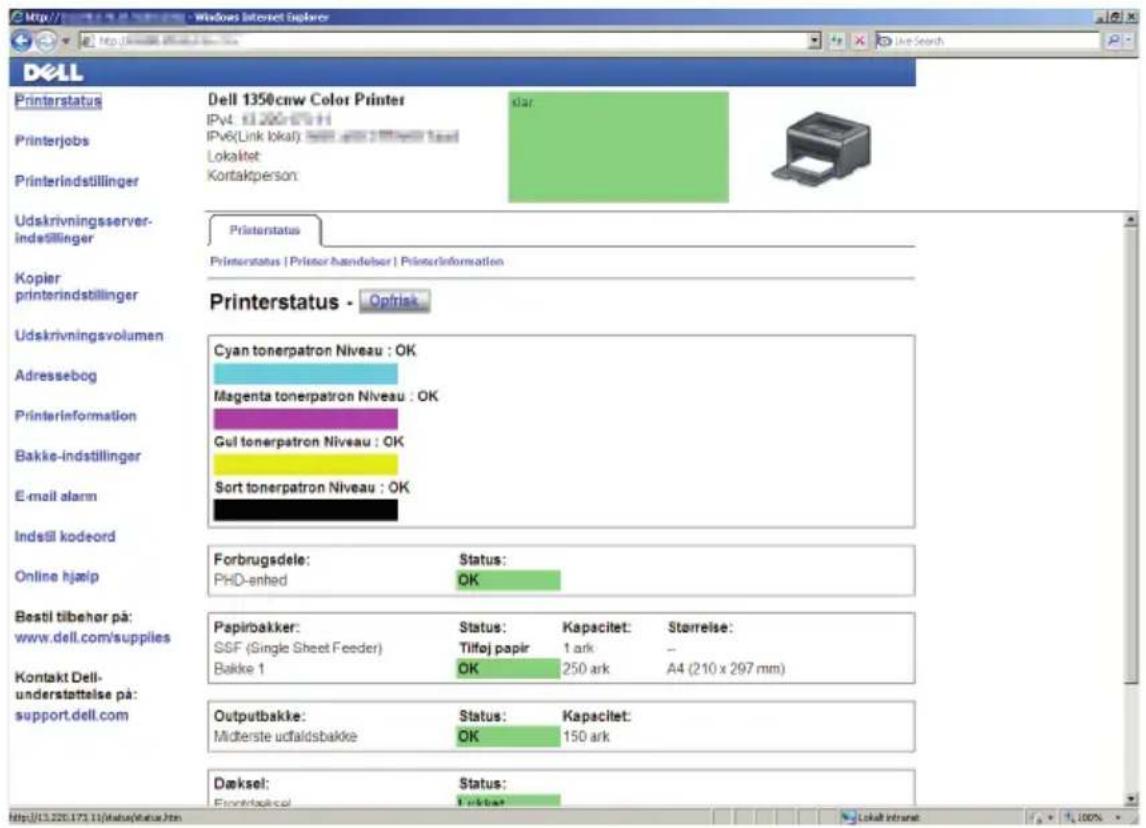
Funktionen Dell Printer Configuration Web Tool giver dig også mulighed for at ændre printerindstillingerne og holde regnskab med udskrivningstendenserne. Hvis du er netværksadministrator, kan du kopiere printerindstillingerne til en af printerne eller alle printerne på netværket ved hjælp af din webbrowser.
For at starte Dell Printer Configuration Web Tool skal du angive din printers IP-adresse i din webbrowser.
Hvis du ikke kender din printers IP-adresse, skal du udskrive printerindstillinger-siden eller få vist TCP/IP-indstillinger-siden, som indeholder IP-adressen.
Betjeningspanelet
1 Tryk på knappen ☐ (Menu).
2 Sørg for, at Rapport/Liste vises, og tryk så på knappen √
3 Sørg for, at Printerindstillinger vises, og tryk så på knappen √ Printerindstillinger-siden udskrives.
4 Bekræft IP-adressen ved siden af IP-adresse under Netværk på printerindstillinger-siden.
Hvis IP-adressen er 0.0.0.0, skal du vente et par minutter med at løse IP-adressen automatisk, og derefter udskrive printerindstillinger-siden igen.
Hvis IP-adressen ikke løses automatisk, skal du se "Tildeling af en IP-adresse (for IPv4-indstilling)" på side 39.
Værktøjskassen

BEMÄRK: Når printeren er sluttet til den lokale USB-port, kan siden TCP/IP-indstillinger ikke vises.

BEMÄRK:
1 Klik på Start→Alle programmer→Dell Printere→Dell 1350cnw Color Printer→Værktøjskasse.

BEMÆRK: Vinduet Vælg printer vises, hvis der installeret flere printerdrivere på din computer. I dette tilfælde skal du klikke på navnet Dell 1350cnw Color Printer på listen under Printernavn, og derefter klikke på OK.
Værktøjskasse åbnes.
2 Klik på Rapport om printerindstillinger-fanen.
3 Vælg TCP/IP-indstillinger fra listen til venstre på siden.
TCP/IP-indstillinger siden vises.
Hvis IP-adressen viser0.0.0.0 (fabriksstandarden) eller 169.254.xx.xx, er der ikke blevet tildelt nogen IP-adresse. Flere oplysninger om tildeling af en IP-adresse til printeren kan findes i "Tildeling af en IP-adresse (for IPv4-indstilling)" på side 39.
Brug af Dell Printer Configuration Web Tool
Brug af Dell Printer Configuration Web Tool til:
Printerstatus
Brug menuen Printerstatus til at få feedback på printerens status. Når en tonerpatron er ved at være opbrugt, skal du klikke på bestil tilbehør-linket på den første skærm for at bestille ekstra tonerpatroner.
Printerjobs
Brug menuen Printerjobs til at indeholde information om siderne Jobliste og Fuldførte jobs.
Disse sidder viser detaljer om status angående hver protokol eller job.
Printerindstillinger
Brug menuen Printerindstillinger til at ændre printerindstillinger og vise indstillinger i betjeningspanelet via fjernbetjening.
Udskrivningsserver-indstillinger
Brug menuen Udskrivningsserver-indstillinger til at indstille typen af printerinterface og de nødvendige betingelser for kommunikationer.
Kopier printerindstillinger
Brug menuen Kopier printerindstillinger til at kopiere printerens indstillinger over på en anden printer eller printere på netværket ved at skrive hver enkelt printers IP-adresse.

BEMÆRK: Du skal logge på som administrator for at anvende denne egenskab.
Udskrivningsvolumen
Brug Udskrivningsvolumen til at kontrollere antal udskrevne sider for hver papirstørrelse.
Printerinformation
Brug menuen E-mail alarm til at modtage en e-mail, när printeren har brug for tilbehør eller indgreb. Skriv dit navn eller tastoperatørens navn i den e-mail-listeboks, som skal underrettes.
Indstil kodeord
Brug menuen Indstil kodeord til at låse Dell Printer Configuration Web Tool med en adgangskode, så andre brugere ikke uforvarende ændrer de printerindstillinger, du har valgt.

BEMÆRK: Du skal logge på som administrator for at anvende denne egenskab.
Online hjælp
Klik på Onlinehjælp for at besøge Dell-supportwebstedet.
Bestil tilbehør på:
Klargøring af Dell Printer Configuration Web Tool
Sørg for at aktivere JavaScript i din browser inden du anvender Dell Printer Configuration Web Tool.
Det anbefales, at du konfigurerer din webbrowsers omgivelsesindstillinger, inden du begynder at anvende Dell Printer Configuration Web Tool.

BEMÆRK: Dell Printer Configuration Web Tool-siderne kan være ulæselige, hvis der anvendes et andet sprog end dét, som din browser anvender.
Opsætning fra din webbrowser
Det anbefales, at du konfigurerer både din webbrowsers omgivelsesindstillinger og betjeningspanelet, inden du begynder at anvende Dell Printer Configuration Web Tool.
For Internet Explorer ^® 6.0, Internet Explorer 7.0, Internet Explorer 8.0
Indstilling af displaysproget
1 Vælg Internetindstillinger fra Funktioner på menulinjen.
2 Vælg Sprog på fanen Generelt.
3 Angiv displaysproget i prioriteret rækkefølge i listen Sprog.
For eksempel:
- Italiensk (Italien) [it-IT]
- Spansk (traditionelt) [es-ES tradnl]
• Tysk (Tyskland) [de-DE]
• Fransk (Frankrig) [fr-FR]
• Engelsk (USA) [en-us] - Dansk [da-DK]
• Nederlandsk (Holland) [nl-NL]
Indstilling af printerens IP-adresse til ikke proxy
1 Vælg Internetindstillinger fra menuen Funktioner.
2 Klik på LAN-indstillinger i Indstillinger for lokalnetværk (LAN) under fanen Forbindelser.
3 Du kan konfigurere LAN-indstillingerne på en af følgende måder:
- Fjern markeringen fra afkrydsningsfeltet Brug en proxyserver til LAN under Proxyserver.
- K 1 Avankerep, og indtast derefter printerens IP-adresse i feltet Brug ikke proxyserveren til adresser, der begynder med under Undtagelser.
Når du har indstillet sprog og proxy, indtaster du
http://nnn.nnn.nnn.nnn/ (din printers IP-adresse) i URL-feltet i din browser for at aktivere Dell Printer Configuration Web Tool.
For Firefox 2.0 eller nyere
Indstilling af displaysproget
1 Vælg Indstillinger fra menuen Funktioner.
2 Klik på Avanceret.
3 Når du bruger Firefox 2.0, klik på Vælg i fanen Generelt. Når du bruger Firefox 3.0, klik på Vælg i fanen Indhold.
4 Specificer displaysproget i præference-rækkefølge i listen Sprog i prioriteret rækkefølge.
For eksempel:
• Engelsk [en] eller Engelsk/USA [en-us]
• I t a l i e n s k [ i t ]
• S p a n s k [ e s ]
• T y s k [ d e ]
• F r a n s k [ f r ]
- Hollandsk [nl]
• Norsk [no]
- Svensk [sv]
• Dansk [da]
Indstilling af printerens IP-adresse til ikke proxy
1 Vælg Indstillinger fra menuen Funktioner.
2 Klik på fanen Avanceret.
3 Klik på Netværk i dialogboksen Indstillinger.
4 Klik på Forbindelse → Indstillinger
5 Når du bruger Firefox 2.0, gør et af følgende:
- Markér afkrydsningsfeltet Direkte forbindelse til internettet.
- Markér afkrydsningsfeltet Auto-detekter proxyindstillinger for dette netværk.
- Markér afkrydsningsfeltet Manuel proxykonfiguration, og indtast så printerens IP-adresse i redigeringsboksen Ingen proxy for.
- Markér afkrydsningsfeltet Automatisk proxykonfigurations-URL.
Når du bruger Firefox 3.0, gør et af følgende:
- Markér afkrydsningsfeltet Ingen proxy hvis du ikke vil bruge en proxy.
- Markér afkrydsningsfeltet Auto-detekter proxyindstillinger for dette netværk.
- Markér afkrydsningsfeltet Manuel proxykonfiguration, og indtast derefter et værtsnavn og et portnummer, hvis du har en liste med en eller flere proxyservere. Ivis du har en IP-adresse, der ikke anvender en proxy, skal du angive printerens IP-adresse i redigeringsfeltet Ingen proxy for.
- Markér afkrydsningsfeltet Automatisk proxykonfigurations-URL.
Når du har indstillet sprog og proxy, indtaster du
http://nnn.nnn.nnn.nnn/ (din printers IP-adresse) i URL-feltet i din browser for at aktivere Dell Printer Configuration Web Tool.
Opsætning fra betjeningspanel
Du kan kun starte Dell Printer Configuration Web Tool når EWS er indstillet til Tillad (standard fabriksindstilling) på betjeningspanelet. Bekræft indstillingen i betjeningspanelet, hvis du ikke kan starte Dell Printer Configuration Web Tool. Yderligere oplysninger finder du under "Forklaring af Printermenuerne" på side 223.
Sidevisningsformat
Sidens layout er opdelt i tre sektioner.
Topramme
Toprammen er placeret øverst på alle siderne. Når Dell Printer Configuration Web Tool er aktiveret, vises den aktuelle status og specifikationer for printeren i toprammen på hver side.
De følgende punkter vises i toprammen.
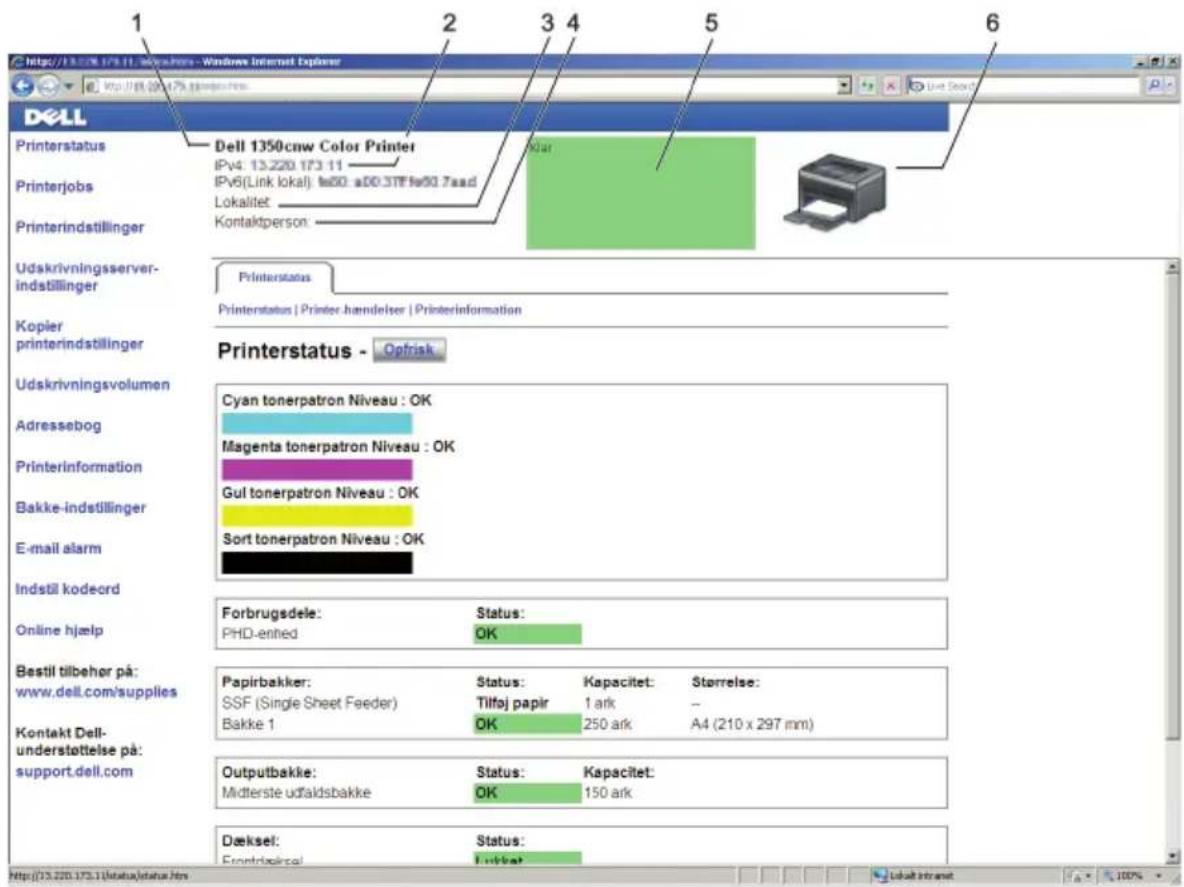
| 1 Dell 1350cnw Color Printer | Viser navnet på printeren. |
| 2 IP-adresse Viscr din printers IP-adressc. | |
| 3 Lokalitet | Viser placeringen af printeren. Lokaliteten kan ændres i Grundlæggende information på siden Udskrivningsserver-indstillinger. |
| 4 Kontaktperson | Viser navnet på printerens administrator. Navnet kan ændres i Grundlæggende information på siden Udskrivningsserver-indstillinger. |
| 5 Hændelsespanel | Viser printerens tilstand. Ivis der opstår en fejl, vises en fejlkode og en meddelelse. For eksempel, 077-090:Papirstop. Åben... |
| 6 Printerbitmap | Viser bitmapbilledet af printeren. Menuen Printerstatus vises i den højre ramme, når du klikker på billedet. |
Venstre ramme
Den venstre ramme er placeret i venstre side på alle siderne. Menutitleme, som vises i den venstre ramme, er lænket til tilsvarende menuer og sider. Du kan gå til den tilsvarende side ved at klikke på deres tegn.
De følgende menuer vises i den venstre ramme.
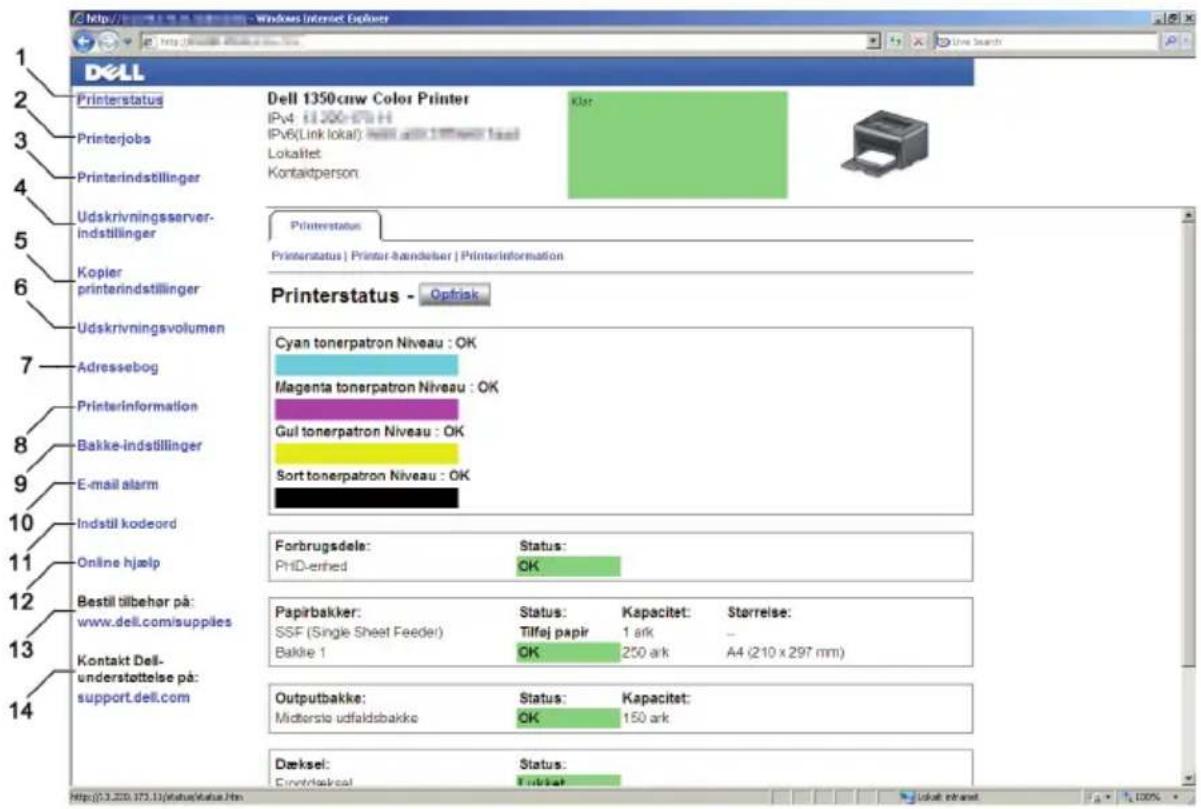
| 1 Printerstatus | Links til menuen Printerstatus. |
| 2 Printerjobs | Links til menuen Printerjobs. |
| 3 Printerindstillinger | Links til menuen Rapport om printerindstillinger. |
| 4 Udskrivningsserver-indstillinger | Links til menuen Udskrivningsserver-rapporter. |
| 5 Kopier printerindstillinger | Links til menuen Kopier printerindstillinger. |
| 6 Udskrivningsvolumen | Links til menuen Udskrivningsvolumen. |
| 7 Printerinformation | Links til menuen Printerstatus. |
| 8 E-mail-alarm | Links til menuen Udskrivningsserver-indstillinger. |
| 9 Indstil kodeord | Links til menuen Sikkerhed. |
| 10 Onlinchjælp Links til Dell-supportwebstedet. | |
| 11 Bestil tilbehør på: | Links til Dell-websiden. |
| 12 Kontakt Dell-support på: | Links til webadressen for Dell supportsiden: support.dell.com |
Højre ramme
Den højre ramme er placeret i højre side på alle siderne. Indholdet af den højre ramme svarer til den menu, som du vælger i den venstre ramme. Se "Detaljer for menuposterne" på side 122 angående oplysninger om de punkter, der er vist i den højre ramme.
Knapper i den højre ramme
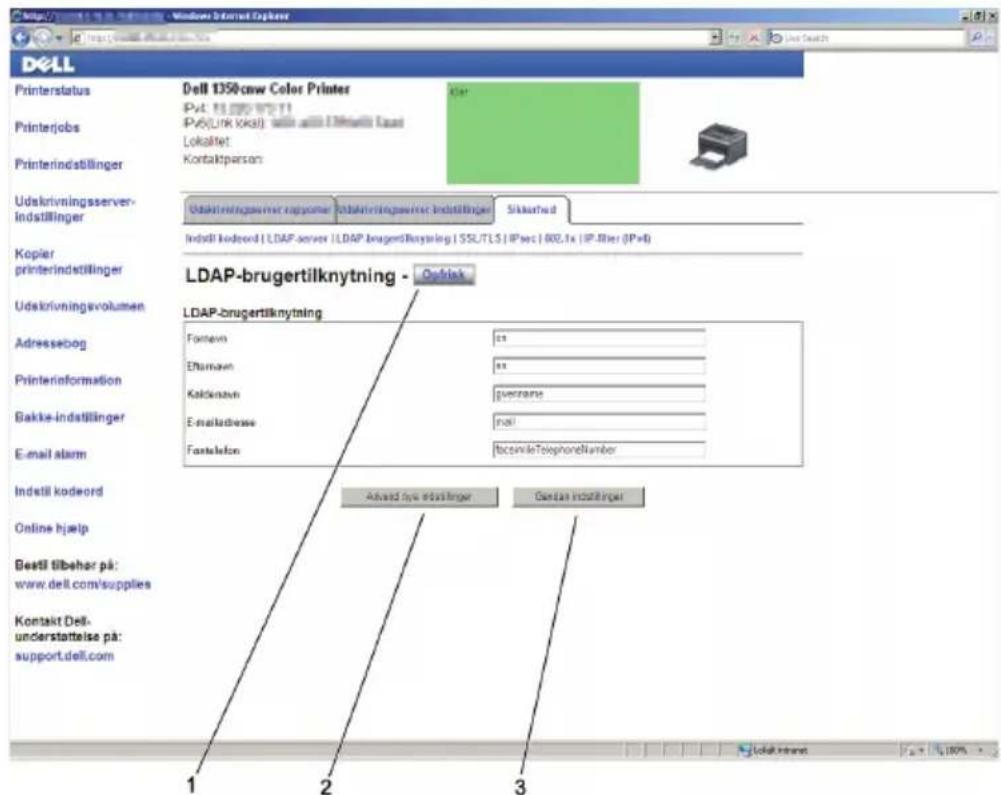
| 1 Knappen Opfrisk | Modtager den aktuelle printerkonfiguration og opdaterer den sidste, nye information i den højre ramme. |
| 2 Knappen Anvend nye indstillinger | Sender de nye indstillinger, som er foretaget på Dell Printer Configuration Web Tool, til printeren. De ny indstillinger erstatter printerens gamle indstillinger. |
| 3 Knappen Gendan indstillinger | Gendan gamle indstillinger. Nye indstillinger sendes ikke til printeren. |
Ændring af indstillingerne af menuposterne
Visse menuer giver dig mulighed for at ændre printerindstillingerne vha. Dell Printer Configuration Web Tool. Når du åbner disse menuer, vises godkendelsesvinduet på skærmen. Skriv et brugernavn og et kodeord for printerens administrator ved at følge de instruktioner, som vises i dialogboksen.
Standardbrugernavnet er admin, og standardkodeordet er tomt (NULL). Du kan kun ændre kodeordet i siden Indstil kodeord i menuen Andre egenskaber. Yderligere oplysninger finder du under "Indstil kodeord" på side 157.
Detaljer for menuposterne
| "Printerstatus" "Printerstatus" | ||
| "Printer-hændelser" | ||
| "Printerinformation" | ||
| "Printerjobs" "Jobliste" | ||
| "Fuldførte jobs" | ||
| "Printerindstillinger" | "Rapport om printerindstillinger" | "Menu-indstillinger" |
| "Rapporter" | ||
| "Printerindstillinger" | "Systemindstillinger" | |
| "USB-indstillinger" | ||
| "Sikkerhedsindstillinger" | ||
| "Vedligeholdelse af printer" | "Papirdensitet" | |
| "Indstil BTR" | ||
| "Indstil fuser" | ||
| "Autoregistreringsindstilling" | ||
| "Farvergistreringsindstillinger" | ||
| "Rengør fremkalder" | ||
| "BTR opfrisk" | ||
| "Vcdligcholdclscsoversigt" | ||
| "Nulst. stand." | ||
| "Ikke-Dell toner" | ||
| "Indstil højde" | ||
| "Web Link tilpasning" | ||
| "Udskrivningsserver-indstillinger" | "Udskrivningsserver-rapporter" | "Udskrivningsserver-indstillingsside" |
| "E-Mail alarm-indstillingsside" | ||
| "Udskrivningsserver-indstillinger" | "Grundlæggcndc information" | |
| "Port-indstillinger" | ||
| "TCP/IP" | ||
| "E-mail-alarm" | ||
| "Bonjour(mDNS)" | ||
| "SNMP" | ||
| "LLTD" | ||
| "Trådløs LAN" ^1 | ||
| "Nulstil udskrivningsserver" | ||
| "Sikkerhed" "Indstil kodeord" | ||
| "Kopier printerindstillinger" "Kopier printerindstillinger" | ||
| "Kopier rapport om printerindstillinger" | ||
| "Udskrivningsvolumen" "Udskrivningsvolumen" | ||
| ^*1 Dette element er kun tilgængeligt, når printeren er forbundet ved hjælp af et trådløst netværk. | ||
Printerstatus
Brug menuen Printerstatus til at kontrollere status af forbrugsdele, hardware og printerens specifikationer.
Til at bekræfte status af forbrugsdele og bakker.
Værdier:
| Cyan patron niveau | Viser procentdelen af toncr, der cr tilbage i hver tonerpatron. Når en patron er tom, vises der en meddelelse. Teksten Ring el. bestil er et link til Dell-webstedet for printertilbehør. | |
| Magenta patron niveau | ||
| Gul patron niveau | ||
| Sort patron niveau | ||
| Papirbakker Status OK Angiver, at der er papir i bakken, menmængden kendes ikke. | ||
| Ilæg papir Angiver, at der ikke er noget papir i bakken. | ||
| Kapacitet Viser den maksimale kapacitetsstatus for papirbakken. | ||
| Størrelse Viser størrelsen af papiret i bakken. | ||
| Outputbakke Status OK Angiver, at bakken cr til rådighed. | ||
| Kapacitet Viser den maksimale kapacitetsstatus for papirbakken. | ||
| Dæksel Status Lukket | Angiver, at dækslet cr lukkct. | |
| Åben | Angiver, at dækslet er åbent. | |
| Printertype | Viser printertypen. Farvelaser vises normalt. | |
| Udskrivningshastighed | Viser udskrivningshastighedcn. | |
Printer-hændelser
Formål:
Når der opstår fejl, som f.eks. Ikke mere papireller Frontdæksel er åbent, vises oplysninger om alle alarmer eller fejlmeddelelser på siden Printer-hændelser.
Værdier:
| Lokalitet | Viser den lokalitet, hvor fejlen opstod. |
| Detaljer | Viser oplysninger om fejlen. |
Printerinformation
Formål:
At vise printerens systemoplysninger. Denne side kan også vises ved at klikke på Printerinformation i den venstre ramme.
Værdier:
| Dell-servicetagnummer | Viser Dell's servicetagnummer. | |
| Ekspresservicekode | Viser printerens ekspresservicekode. | |
| Tag-nummer for aktiv | Viser printerens aktiv-tagnummer. | |
| Printer-serienummer | Viser printerens serienummer. | |
| Hukommelseskapacitet | Viser hukommelseskapaciteten. | |
| Processor-hastighed | Viser processorhastigheden. | |
| Printerrevisions niveauer | Firmware-version | Viser controllerversionen. |
| Netværk firmware-version | Viser netværkskortets version. | |
Printerjobs
Menuen Printerjobs indeholder information på siderne Jobliste og Fuldførte jobs. Disse sider viser oplysningsdetaljer om status angående hver protokol eller udskrivningsjobbene.
Jobliste
Formål:
Til at bekræfte de udskrivningsjob, som er ved at blive behandlet. Klik på knappen Opfrisk for at opdatere skærmen.
Værdier:
Væt I/F Viser status af værtsinterfacen.
| Tidspunkt for leveret job | Viser den dato, hvor udskrivningsjobbet blev sendt. |
Fuldførte jobs
Formål:
Til at kontrollere de fuldførte job. De sidste op til 10 jobs vises. Klik på knappen Opfrisk for at opdatere skærmen.
Værdier:
ID Viser job-id'et.
Væt I/F Viser status af værtsinterfaccen.
Tidspunkt for leveret job Viser den dato, hvor jobbet blev sendt.
Printerindstillinger
Brug menuen Printerindstillinger til at vise Rapporten om printerindstillinger og til at konfigurere printerindstillingerne.
De følgende angivne sider vises øverst i den højre ramme.
Rapport om printerindstillinger
Rapport om printerindstillinger-fanen indeholder Menu-indstillinger og Rapporter-siderne.
Menu-indstillinger
Formål:
Viser printerens aktuelle menuindstillinger.
Værdier:
| Systemindstillinger | Strømsparetid – dvale | Viser den tid, printercn bruger på at gå i dvaletilstand, når den har afsluttet et job. |
| Strømsparetid – dyb dvale | Viser den tid, printercn bruger på at gå dyb dvalc, når den er gået i dvaletilstand. | |
| Fejl-time-out | Viser den tid, det tager printeren at annullere et job, der stopper på unormal vis. | |
| Job time-out | Viser, hvor lang tid printeren venter på ankomst af data fra computeren. | |
| mm/tomme | Viser den anvendte standardmåleenhed efter den numeriske værdi på betjeningspanelet. | |
| Standardpapirstørrelse | Viser standard for papirstørrelse. | |
| Auto log udskriv | Viser, om der automatisk skal udskrives en jobhistoric-rapport efter hvert 10. job. | |
| Advarsel om lav toner | Viser, om der skal vises en alarmmeddelelse om lav tonerstand. | |
| Panelsprog | Specificerer det sprog, der anvendes på betjeningspanclskærmen. | |
| USB-indstillinger | USB-port | Viser, om USB-interface er aktiveret. |
| Sikkerhedsindstil. | Panellåsindst. | Viser, om adgangen til menuerne skal begrænses via et kodeord. |
| Loginfejl – Forsøg | Viser det maksimale antal gange, som administratoren kan fejlc login-forsøg. | |
| Papirdensitet Plano | Viser papirdensitcten for plano-papir. | |
Etikette Viser papirdensiteten for etiketter.
| Indstil BTR Plano Viser spændingsindstillingerne for overføringsvalsen for planopapir. | ||
| Plano tyk Viser spændingsindstillingerne for overføringsvalsen for tykt planopapir. | ||
| Omslag Viser spændingsindstillingerne for overføringsvalsen for omslagspapir. | ||
| Etikette Viser spændingsindstillingerne for overføringsvalsen for etiketter. | ||
| Bestrøget Viser spændingsindstillingerne for overføringsvalsen for bestrøget papir. | ||
| Konvolut Viser spændingsindstillingerne for overføringsvalsen for konvolutter. | ||
| Genbrugt Viser spændingsindstillingerne for overføringsvalsen for genbrugspapir. | ||
| Indstil fuser Plano Viser temperaturindstillingen for fuseren for planopapir. | ||
| Plano tyk Viser temperaturindstillingen for fuseren for tykt planopapir. | ||
| Omslag Viser temperaturindstillingen for fuseren for omslagspapir. | ||
| Etikette Viser temperaturindstillingen for fuseren for etiketter. | ||
| Bestrøget Viser temperaturindstillingen for fuseren for bestrøget papir. | ||
| Konvolut Viser temperaturindstillingen for fuseren for konvolutter. | ||
| Genbrugt Viser temperaturindstillingen for fuseren for genbrugspapir. | ||
| Autoregistreringsindstilling Viser om farvergistreringen skal indstilles automatisk. | ||
| Indstil højde Viser højden på printerens installationslokalitet. | ||
| BTR opfrisk Viser, om der skal foretages modvirkende foranstaltninger for sammenrullet/ usammenhængende papirudledning. | ||
| Ikke-Dell toner Viser, om der skal bruges en tonerpatron fra en anden fabrikant. | ||
| Web Link tilpasning | Vælg genbestilling URL | Viser et link til bestilling af forbrugsdele, der kan fås adgang til fra Bestil tilbehør på: i den venstre ramme. |
| Almindelig Viser den almindelige URL (http:// accessories.us.dell.com/sna), som kan links til Bestil tilbehør på: | ||
| Første Viser den almindelige URL (http:// accessories.us.dell.com), som kan links til Bestil tilbehør på: | ||
Rapporter
Formål:
At udskrive printerens indstillinger og historikinformation.
Værdier:
| Printerindstillinger | Klik på knappen Start for at udskrive printerindstillinger-siden. |
| Printerindstillinger | Klik på Start-knappen for at udskrive enhedsindstillinger-siden. |
| Jobhistorie | Klik på knappen Start for at udskrive Jobhistoric-rapporten. |
| Fejlhistorie | Klik på Start-knappen for at udskrive Fejlhistorie-rapporten. |
| Farvetestside | Klik på Start-knappen for at udskrive Farvctcstsidcn. |
Printerindstillinger
Fanen Printerindstillinger indeholder siderne Systemindstillinger, USB-indstillinger og Sikkerhedsindstillinger.
Systemindstillinger
Formål:
Til at konfigurere de grundlæggende printerindstillinger.
Værdier:
| Strømsparetid– dvale*1 | Viser den tid, printercn bruger på at gå i dvaletilstand, når den har afsluttet et job. | |
| Strømsparetid– dyb dvale | Viser den tid, printercn bruger på at gå dyb dvalc, når den er gåct i dvaletilstand. | |
| Fejl-time-out | Viser den tid, det tager printeren at annullere et job, der stopper på unormal vis. Ivis der opstår time-out for et udskriftsjob, annulleres det. | |
| Job time-out | Viser, hvor lang tid printeren venter på ankomst af data fra computeren. Ivis der opstår time-out for et udskriftsjob, annulleres det. | |
| mm/tomme*2 | Specificerer den anvendte standardmåleenhed, der vises efter den numeriske værdi på betjeningspanelet. | |
| Standardpapirstørrelse | Specificerer standardpapirstørrelsen. | |
| Auto log udskriv | Angiver, om der skal udskrives en jobhistorik for hvert 10. job. | |
| Advarsel om lav toner | Angiver, hvis tonerniveauet er for lavt. | |
| Panelsprog | Bruges til at angive sproget i betjeningspanelet. | |
| *1 | Indtast 5 i Dvale for at få printeren til at gå over i dvaletilstand fem minutter efter, at den har afsluttet et job. Dette anvender mindre energi, men kræver en længere opvarmningstid for printeren. Indtast 5, hvis din printer deler et elektrisk kredsløb med rumbelysningen, og du bemærker, at lyset flimrer.Vælg en høj værdi, hvis din printer konstant er i brug. Under de fleste forhold vil dette holde printeren parat til betjening med et mindstemål af opvarmningstid. Vælg en værdi mellem 5 og 30 minutter for strømbesparelsestillstanden, hvis du ønsker en balance mellem energi og forbrug og et kortere opvarmningstidsrum.Printeren vender automatisk tilbage til standbyindstillingen fra strømbesparelsesindstillingen, når den modtager data fra computeren. Du kan også genindstille printeren til standbyindstilling ved at trykke på en hvilken som helst knappå betjeningspanelet.*2 | Standardindstillingerne for mm/tomme og Standardpapirstørrelse afhænger af de lande-specifikke standardfabriksindstillinger. |
USB-indstillinger
Formål:
Til at ændre USB-indstillingerne på printeren.
USB-port For at aktivere USB-interfacet på printeren.
Sikkerhedsindstillinger
Panellås
Formål:
Til at begrænse adgangen til Administ. menu og Rapport/Listeved hjælp af et kodecord, og for at indstille og ændre kodeordet.
Værdier:
| Panellåsindst. Begrænsc adgangen til Administr. menu og Rapport/Liste vcd hjælp af ct kodcord. | |
| Nyt kodeord | Indstiller et kodeord, der begrænser adgangen til Administr. menu og Rapport/Liste. |
| Bekræft kodeord | Indtast det nyc kodcord igen for at bckræfte. |

BEMÆRK: Denne menu indstiller et kodeord til låsning af betjeningspanelet. Hvis du ændrer kodeordet for Dell Printer Configuration Web Tool, skal du klikke på Indstil kodeord på den venstre ramme og indstille kodeordet.
Loginfejl
Formål:
For at indstille det maksimale antal mislykkede login-forsøg, der må forekomme, inden en administrator nægtes adgang til Administr. menu og Rapport/Liste.

BEMÄRK: Punktet vises kun, när Panellås er sat til Aktivér.
Vedligeholdelse af printer
Fanen Vedligeholdelse af printer indeholder siderne Papirdensitet, Indstil BTR, Indstil fuser, Autoregistreringsindstilling, Farveregistreringsindstillinger, Rengør fremkalder, Opfrisk BTR, Vedligeholdelsesoversigt, Nulstil standarder, Ikke-Dell toner, Indstil højdeog Web Link tilpasning.
Papirdensitet
Formål:
Til at angive papirdensiteten.
Værdier:
Plano Viser papirdensiteten for planopapir.
Etikette Viser papirdensiteten for etiketter.
Indstil BTR
Formål:
Til at specificere de optimale indstillinger for spændingen til overføringsvalsen (BTR). Spændingen sænkes ved at indstille til negative værdier. Hvis du vil øge den, skal du angive positive værdier.
Det er ikke sikkert, at standardindstillingerne giver det bedste resultat på alle papirtyper. Hvis du ser marmorering på udskriften, skal du hæve spændingen. Hvis du ser hvide prikker på udskriften, skal du sænke spændingen.

BEMÆRK: Udskriftskvaliteten varierer afhængigt af de indstillingsværdier, du vælger for denne post.
Værdier:
Plano Indstiller referencespændingsindstillingen for overføringsvalsen for planopapir inden for området -3 til 3.
Plano tyk Indstiller referencespændingsindstillingen for overføringsvalsen for tykt planopapir inden for området -3 til 3.
Omslag Indstiller referencespændingsindstillingen for overføringsvalsen for omslagspapir inden for området -3 til 3.
| Etikette Indstiller referencespændingsindstillingen for overføringsvalsen for ctiketter inden for området -3 til 3. |
| Bestrøget Angiver referencespændingsindstillingen for overføringsvalsen for bestrøget papir inden for området fra -3 til 3. |
| Konvolut Indstiller referencespændingsindstillingen for overføringsvalsen for konvolutter inden for området -3 til 3. |
| Genbrugt Indstiller referencespændingsindstillingen for overføringsvalsen for genbrugspapir inden for området -3 til 3. |
Indstil fuser
Formål:
Til at specificere de optimale temperaturindstillinger for udskrivning for fuseren. Temperaturen sænkes ved at indstille til negative værdier. Hvis du vil øge den, skal du angive positive værdier.
Det er ikke sikkert, at standardindstillingerne giver det bedste resultat på alle papirtyper. Hvis det trykte papir bliver krøllet, kan du prøve at sænke temperaturen. Hvis toneren ikke indebrændes ordentligt på papiret, kan du prøve at hæve temperaturen.

BEMÆRK: Udskriftskvaliteten varierer afhængigt af de indstillingsværdier, du vælger for denne post.
Værdier:
| Plano Indstiller temperaturindstillingerne for fuseren for planopapir inden for området -3 til 3. | |
| Plano tyk | Indstiller temperaturindstillingerne for fuseren for tykt planopapir inden for området -3 til 3. |
| Omslag Indstiller temperaturindstillingerne for fuseren for omslagspapir inden for området -3 til 3. | |
| Etikette Indstiller temperaturindstillingerne for fuseren for etiketter inden for området -3 til 3. | |
| Bestrøget | Indstiller temperaturindstillingerne for fuseren for bestrøget papir inden for området -3 til 3. |
Konvolut Indstiller temperaturindstillingerne for fuseren for konvolutter inden for området -3 til 3.
| Genbrugt | Indstiller temperaturindstillingerne for fuseren for genbrugspapir inden for området -3 til 3. |
Autoregistreringsindstilling
Formål:
For at vælge om farveregistreringen skal indstilles automatisk.
Farveregistreringsindstillinger
Formål:
For at vælge om farveregistreringen skal indstilles manuelt.
Farveregistreringsindstillinger skal vælges under printerens opstartsopsætning eller når printeren flyttes til et andet sted.

BEMÄRK: Egenskaben Farveregristreringsindstillinger kan konfigureres, när Autoregristreringsindstilling er sat til Fra.
Værdier:
| Auto korriger. | Klik på Start for at udføre farveregistrering automatisk. | |
| Farveregi-oversigt | Klik på Start for at udskrive cn tabel over farveregistrering.Farveregistreringstabellen udskriver et gittermønster af gule,magenta og cyan linjer. På tabellen skal du finde de værdier på højreside, der er ved siden af linjen, som er helt lige for hver af dc trefarver. Hvis værdien af denne linje er 0, behøves der ikkefarveregistrering. Ilvis værdien for linje er cn anden værdi cnd 0,skal du specificere justeringsværdierne underFarveregistreringsindstillinger. | |
| Farveregistreringsindstillinger | Indtastnummer | Specificerer individuelle laterale (lodret påpapirtilførselsretning) ogbehandlingsfarvcindstillingsværdier(papirtilførselsretning) for G (gul), M (magenta),C (cyan), VG (venstre gul), VM (venstremagenta), VC (venstre cyan), HG (højre gul), HM(højrec magenta) og IIC (højrec cyan) indcn formrådet -5 til +5. |
Rengør fremkalder
Formål:
For at rotere fremkaldermotoren og omrøre toneren i tonerpatronen, for at opbruge en tonerpatron, når den skal udskiftes ved endt levetid, eller for at omrøre toneren i en ny tonerpatron.
Værdier:
| Rengør Fremkalder | Klik på Start for at omrøre toneren i tonerpatronen. |
| Opfrisk gul toner | Klik Start for at rense toneren i den gule tonerpatron. |
| Opfrisk magenta toner | Klik Start for at rense toneren i den magenta tonerpatron. |
| Opfrisk cyan toner | Klik Start for at rense toneren i den cyane tonerpatron. |
| Opfrisk sort toner | Klik Start for at rense toneren i den sorte tonerpatron. |
BTR opfrisk
Formål:
For at vælge, om der automatisk skal foretages modvirkende foranstaltninger for sammenrullet/usammenhængende papirudledning.
Vedligeholdelsesoversigt
Formål:
For at udskrive forskellige oversigter, som kan anvendes til printerdiagnosticering.
Værdier:
| Skygge | Klik Start for at udskrive en tabel til kontrol af skyggeudskrivning. |
| 4Colors | Klik Start for at udskrive bånd i gul, magenta, cyan og sort med varierende tæthed. |
| Justering | Klik Start for at udskrive en oversigt, og kontrollér herefter, om billedet er korrekt placeret på papiret. |
| Opfrisk tromle | Click Start for at udskrive en tabel til kontrol af lystræthed i tromlepatronen. |
Nulst. stand.
Formål:
For at initialisere NV-hukommelse (ikke-flygtig hukommelse) for systemparametre. Efter du har udført denne funktion og genstartet printeren, nulstilles alle menu-parametrene, med undtagelse af parametrene for netværket, tilbage til deres standardværdier.
Værdier:
Nulst. stand.og Klik på Start for at initialisere systemparametrene. start printer igen
Ikke-Dell toner
Formål:
Til at bruge tonerpatron fra en anden fabrikant.

BEMÆRK: Anvendelsen af tonerpatroner, som ikke er fra Dell, kan dels medføre, at visse af printerens funktioner ikke kan anvendes, dels at printerens driftssikkerhed reduceres. Dell anbefaler udelukkende at anvende nye tonerpatroner fra Dell til din printer. Dell yder ingen garanti for problemer, som er forårsaget af anvendelse af tilbehør, dele og komponenter, der ikke er leveret af Dell.

BEMÄRK: Inden du anvender en anden producents tonerpatron, skal du sørge for at genstarte printeren.
Indstil højde
Formål:
Til at specificere højden på det sted, hvor printeren er installeret.
Udladningsfænomenet for opladning af fotolederen afviger med barometertrykket. Justeringer udføres ved at specificere højden på den lokalitet, hvor printeren anvendes.

BEMÄRK: En ukorrekt højdeindstilling resulterer i dårlig udskrivningskvalitet samt ukorrekt indikering af tilbageværende toner.
Web Link tilpasning
Formål:
Til at angive et link til bestilling af forbrugsdele, der kan fås adgang til fra Bestil tilbehør på: i den venstre ramme.
Værdier:
| Vælg genbestilling URL | Vælg Regular eller Premier web-adresse, der skal links til Bestil tilbehør på: |
| Almindelig | Viser den almindelige URL (http://accessories.us.dell.com/sna), som kan links til Bestil tilbehør på: |
| Første | Viser den almindelige URL (http://accessories.us.dell.com), som kan links til Bestil tilbehør på: |
Udskrivningsserver-indstillinger
Brug menuen Udskrivningsserver-indstillinger til at indstille typen af printerinterface og de nødvendige betingelser for kommunikationer.
De følgende angivne sider vises øverst i den højre ramme.
Udskrivningsserver-rapporter
Fanen Udskrivningsserver-rapporter indeholder Udskrivningsserver-indstillingsside og E-mail-alarm-indstillingsside.
Udskrivningsserver-indstillingsside
Formål:
At verificere de aktuelle indstillinger af TCP/IP (Transmission Control Protocol/Internet Protocol) protokol- og udskrivningsporte. På denne side kan du kun verificere indstillingerne af posterne. Hvis du vil ændre indstillingerne, skal du gå til siderne i fanen Udskrivningsserver-indstillinger.
Værdier:
| Ethernet^*1 | Ethernet-indstillinger | Viser de aktuelle indstillinger af Ethernet-transmissionshastigheden og dupleksindstillingerne. |
| Aktuelle Ethernet-indstillinger | Viser de aktuelle Ethernet-indstillinger. | |
| MAC-adresse Viser printerens MAC-adresse (Media Access Control). | ||
| Trådløse indstillinger^*2 | Trådløs LAN Viser, om den trådløse forbindelse skal aktiveres. | |
| SSID Viser det navn, som identificerer netværket. | ||
| Netværkstype Viser netværkstypen fra enten Ad-IIoc eller Infrastruktur-indstillingen. | ||
| MAC-adresse Viser Mac-adressen for den trådløse printerindstilling. | ||
| Linkkanal Viscr tilslutningens kanalnummer. | ||
| Linkkvalitet Viscr tilslutningens kvalitet. | ||
| TCP/IP-indstillinger | IP-indstilling Viser IP-indstillingen. | |
| Værtsnavn | Viser værtsnavnet. | |
| IPv4^*3 | IP- adresseindstillingViser IP-adresscindstillingen. | |
| IP-adresse Viser IP-adressen. | ||
| Subnet-maske Viser subnet-masken. | ||
| Prot.oms.adr. Viser protokolomsætter-adressen. | ||
| IPv6^*4 | Tillad adr. u. statViser, om tilstandsløs adresse skal aktiveres. | |
| Anvend manuel adresseViser, om IP-adressen skal indstilles manuelt. | ||
| Manuel adresse*5Viser IP-adressen. | ||
| Statsløs adresse 1-3*6Viser den tilstandsløse adresse. | ||
| Link lokal adresse*6Viser link lokal adresse. | ||
| Manuel Protokolomsætter-adresse*5Viser protokolomsætter-adressen. | ||
| Autokonfigurer protokolomsætter-adresse*6Viser protokolomsætter-adressen. | ||
| DNS IPv4 | *3 | Hent DNS-serveradresse fra DHCP | Viser, om printeren automatisk modtager DNS-serveradressen fra DHCP-serveren. |
| Aktuel DNS-serveradresse | Viser DNS-serveradressen. | ||
| IPv6*4 | Hent DNS-serveradresse fra DHCPv6-lite | Viser, om printeren automatisk modtager DNS-serveradressen fra DHCPv6-lite-serveren. | |
| Aktuel DNS-serveradresse | Viser DNS-serveradressen. | ||
| Forrang til IPv6 DNS-navngivning7 | Viser, om funktionen til DNS-navngivning skal bruges. | ||
| LPD Portstatus | Viser portstatus. | ||
| Tilslutning Time-Out | Viser time-out-perioden for forbindelsen. | ||
| Port9100 Portstatus | Viser portstatus. | ||
| Portnummer | Viser portnummeret. | ||
| Tilslutning Time-Out | Viser time-out-perioden for forbindelsen. | ||
| WSD Portstatus | Viser portstatussen for WSD (Web Services on Devices). | ||
| Portnummer | Viser WSD-portnummeret. | ||
| Modtagning Time-Out | Viser time-out-perioden for modtagning. | ||
| Notification Time-out | Viser time-out-perioden for notificationen. | ||
| Maksimalt antal T'TL | Viser det maksimalc antal TTL'cr. | ||
| Maksimalt antal notificationer | Viser det maksimalc antal meddeleclser. | ||
| HTTP Portstatus Viser portstatus. | |
| Portnummer Viser portnummeret. | |
| Samtidige tilslutningerViser antallct af tilslutninger modtagct samtidigt af klienten. | |
| Tilslutning Time-OutViser time-out-perioden for forbindelsen. | |
| Bonjour(mDNS) | Portstatus Viser portstatus. |
| VærtsnavnViser værtsnavnet. | |
| Printemavn Viser navnet på printeren. | |
| SNMP Portstatus Viser portstatus. | |
| LLTD Portstatus Viser portstatus. | |
| IP-filter (IPv4)*8 | Adresse Viser listen med IP-adresser, som får eller nægtes adgang til printeren. |
| Adresse-maskeViser listen med subnet-masker, som får eller nægtes adgang til printeren. | |
| Aktiv indstillingViser, om der er tilladelse til, eller nægtet, adgang til printeren. | |
| *1 | Dette element vises kun, når printeren er forbundet til et trådløst netværk. |
| *2 | Dette element vises kun, når printeren er forbundet til et trådløst netværk. |
| *3 | Dette punkt vises, når indstillingen IPv4 eller Dobbeltstak vælges. |
| *4 | Dette punkt vises, når indstillingen IPv6 eller Dobbeltstak vælges. |
| *5 | Dette emne vises kun, når Anvend manuel adresse er aktiveret. |
| *6 | Dette punkt vises kun, når der er tildelt en IP-adresse. |
| *7 | Dette punkt er kun tilgængeligt, når du bruger IPv6-dobbeltindstilling. |
| *8 | Dette punkt er kun tilgængeligt for LPD eller Port9100. |
E-Mail alarm-indstillingsside
Formål:
Til at verificere de aktuelle indstillinger af SMTP/POP (Simple Mail Transfer Protocol/Post Office Protocol), som bruges til e-mail-egenskaben og E-mail alarm-egenskaben. I denne side kan du kun verificere indstillingerne af posterne. Hvis du vil ændre indstillingerne, skal du gå til siderne i fanen Udskrivningsserver-indstillinger.
Værdier:
| E-mail-server-indstillinger | Portstatus Viser portstatus. | ||
| Primær SMTP-protokolomsætter | Viser den primære SMTP-protokolomsætter. | ||
| SMTP-portnummer | Viser SMTP-portnummeret. | ||
| Godkendelse af E-mail-afsendelse | Viser godkendelsesmetoden til udgående e-mail. | ||
| POP3-serveradresse | Viser POP3-serveradressen. | ||
| POP3-portnummer | Viser POP3-portnummeret. | ||
| Svaradresse Viser den svar-e-mailadresse, som sendes med hver E-mail-alarm. | |||
| SMTP-serverforbindelse | Viser status af SMTP-serverforbindelsen. | ||
| E-mail alarm-indstillinger | E-Mail liste 1 | Viser de accepterede e-mail adresser for E-mail alarm-egenskaben, som er specificeret i E-Mailliste 1. | |
| Vælg alarmerfor liste 1 | Forsyner medalarmer | Viser statussen for modtagelseaf alarm via e-mail forforbrugsdele. | |
| Alarmer forpapirhåndtering | Viser statussen for modtagelseaf alarm via e-mail forpapirhåndtering. | ||
| Servicehenvend. | Viser statussen for modtagclseaf alarm via e-mail forservicehenvendelser. | ||
| E-mail liste 2 | Viser de accepterede e-mail adresser for E-mailalarm-cgenskaben, som er specificeret i E-Mailliste 2. | ||
| Vælg alarmerfor liste 2 | Forsyner medalarmer | Viser statussen for modtagelseaf alarm via e-mail forforbrugsdele. | |
| Alarmer forpapirhåndtering | Viser statussen for modtagelseaf alarm via e-mail forpapirhåndtering. | ||
| Servicehenvend. | Viser statussen for modtagclseaf alarm via e-mail forservicchenvendelser. | ||
Udskrivningsserver-indstillinger
Fanen Udskrivningsserver-indstillinger indeholder siderne Grundlæggende information, Port-indstillinger, TCP/IP, E-Mail-alarm, Bonjour (mDNS), SNMP, LLTD, Trådløs LAN og Nulstil udskrivningsserver.
Grundlæggende information
Formål:
For at konfigurere grundlæggende information om printeren.
Værdier.
| Systemindstillinger | Printernavn Specificerer navnet på printeren med op til 31 alfanumeriske tegn. | |
| Lokalitet Specificerer lokaliteten for printeren med op til 63 alfanumeriske tegn. | ||
| Kontaktperson Specificerer kontaktnavn, nummer og anden information om administratoren og servicecentret med op til 63 alfanumeriske tegn. | ||
| Administrator E-mail-adresse | Specificerer administratorens og servicecentrets kontaktadresse med op til 63 alfanumeriske tegn. | |
| Tag-nummer for aktiv | Indtast printerens aktiv-tagnummer. | |
| EWS-indstillinger | Auto-opfriskning | Opfrisker automatisk indholdet på statusdisplaysiderne. |
| Auto-opfriskningsinterval | Angiver tidsintervallet for automatisk opfriskning af indholdet af statusdisplaysiderne fra 15 til 600 sekunder. | |

BEMÆRK: Auto-opfriskning-egenskaben er effektiv for indholdet af toprammen, siderne Printerstatus, Jobliste og Fuldførte jobs.
Port-indstillinger
Formål:
Til at aktivere eller deaktivere funktioner til port- og administrationsprotokoller.
Værdier:
| Ethernet^*1 | Ethernet-indstillinger | Automatisk Registrerer automatisk Ethernet-transmissionshastigheden og dupleksindstillingerne. | |
| 10Base-Thalv-dupleks | Vælger 10base-T halv-dupleks som standardværdi. | ||
| 10Base-T fuld-dupleks | Vælger 10base-T fuld-dupleks som standardværdi. | ||
| 100Base-TX halv-dupleks | Vælger 100Base-TX halv-dupleks som standardværdi. | ||
| 100Base-TX fuld-dupleks | Vælger 100Base-TX fuld-dupleks som standardværdi. | ||
| Aktuelle Ethernet-indstillinger Viscr dc aktucllc indstillinger af Ethernet. | |||
| MAC-adresse Viser printerens MAC-adresse. | |||
| Portstatus LPD Specificerer, om LPD skal aktiveres. | |||
| SNMP Specificerer, om SNMP skal aktiveres. | |||
*1 Dette element er kun tilgængeligt, når printeren er forbundet til et trådløst netværk.

BEMÄERK: Indstillingerne på siden Port-indstillinger er først gyldige, när printeren genstartes. Når du ændrer eller konfigurerer indstillingerne, skal du klikke på Anvend nye indstillinger knappen for at anvende nye indstillinger.
TCP/IP
Formål:
Til at konfigurere printerens IP-adresse, subnet-maske og protokolomsætteradresse.
Værdier:
| TCP/IP-indstillinger | IP-indstilling Angiver IP-indstillingen. | ||
| Værtsnavn | Specificerer værtsnavnet. | ||
| IPv4 IP- | Vælger IP-adresseindstillingen.adresseindstilling | ||
| Manuel IP-adresseIndstiller IP-adressen manuelt. | |||
| Manuel Subnet-maskeIndstiller manuelt subnet-masken. | |||
| Manuel protokolomsætter-adresseIndstiller protokolomsætter-adressen manuelt. | |||
| IPv6 Tillad adr. u. stat For at aktiverc den tilstandsløse adresse. | |||
| DNS DNS- | domænenavn | Angiver domænenavnet for domænenavnsserveren. Op til 255 alfanumeriske tegn, punktummer og bindestreger kan bruges. Hvis du har brug for at angive mere end et domænenavn, skal du adskille dem med et komma eller et semikolon. | |
| IPv4 Hent DNS- | serveradresse fra DHCP | Specificerer, om printeren automatisk modtager DNS-serveradressen fra DHCP-serveren. | |
| Manuel DNS-serveradresse | Angiver DNS-serveradressen. | ||
| IPv6 Hent DNS- | serveradresse fra DHCPv6-lite | Specificerer, om printeren automatisk modtager DNS-serveradressen fra DIICPv6-lite-serveren. | |
| Manuel DNS-serveradresse | Angiver DNS-serveradressen. | ||
| Forrang til IPv6 DNS-navngivning | Specificerer, om funktionen til DNS-navngivning skal aktiveres. | ||
| LPD Tilslutning | Time-out | Indstillcr time-out-pperioden for forbindelser fra 1 til 1000 sekunder. | |
| IP-filter (IPv4) | Klik på IP-filter (IPv4) for at indstille IP-filterindstillingerne på siden IP-filter (IPv4). | ||
| Port9100 Portnummer | Indstillcr portnummcrct fra 9000 til 9999. | ||
| Tilslutning Time-Out | Indstillcr time-out-pperioden for forbindelser til mellem 1 til 1000 sekunder. | ||
| IP-filter (IPv4) | Klik på IP-filter (IPv4) for at indstille IP-filterindstillingerne på siden IP-filter (IPv4). | ||
| WSD Portnummer Vælger portnummeret. Dette skal være 80 eller mellem 8000 og 9999. | |
| Modtagning Time-Out | Indstiller modtagning time-out-perioden for forbindelser fra 1 til 65.535 sekunder. |
| Notifikation Time-out | Angiver time-out-perioden for notifikationer fra 1 til 60 sekunder. |
| Maksimalt antal TTL | Angiver det maksimale antal TTL fra 1 til 10. |
| Maksimalt antal notifikationer | Angiver det maksimale antal meddelelser fra 10 til 20. |
| HTTP Portnummer Vælger portnummeret. Dette skal være 80 eller mellem 8000 og 9999. | |
| Samtidige tilslutninger | Viser det maksimale antal tilslutninger modtaget samtidigt af klienten. |
| Tilslutning Time-Out | Angiver timeoutperioden for forbindelser fra 1 til 255 sekunder. |
E-mail-alarm
Formål:
For at konfigurere indstillinger for E-mail-alarm. Denne side kan også vises ved at man klikker på E-mail-alarm i den venstre ramme.
Værdier:
| E-mail-server-indstillinger | Primær SMTP-protokolomsætter | Viser den primære SMTP-protokolomsætter. | |
| SMTP-portnummer | Viser SMTP-portnummeret. Dette skal være 25, 587 eller mellem 5000 og 65535. | ||
| Godkendelse af E-mail-afsendelse | Specificerer godkendelsesmetoden til udgående e-mail. | ||
| SMTP-logind-bruger | Specificerer SMTP-logind-brugeren. Op til 63 alfanumeriske tegn, punktummer, bindestreger, understregninger og (@) symboler kan anvendes. Hvis flere end en adresse angives, skal de adskilles med kommer. | ||
| SMTP-logind-kodeord | Specificerer SMTP-kontokodeordet vha. op til 31 alfanumeriske tegn. | ||
| Genindtast SMTP-logind-kodeord | Indtast SMTP-konto-kodeordet igen for at bekræfte. | ||
| POP3 - serveradresse*1 | Specificerer POP3-serveradressen i IP-adresseformatct "aaa.bbb.ccc.ddd" eller som ct DNS-værtsnavn vha. op til 63 tegn. | ||
| POP3-portnummer*1 | Viser POP3-serverportnummcrct. Dette skal være 110 eller mellem 5000 og 65535. | ||
| POP-brugernavn*1 | Specificerer POP3-kontobrugernavnet. Op til 63 alfanumeriske tegn, punktummer, bindestreger, understregninger og (@) symboler kan anvendes. Ivis flere end en adresse angives, skal de adskilles med kommer. | ||
| POP-brugerkodeord*1 | Specificerer POP3-kontokodcordet vha. op til 31 alfanumeriske tegn. | ||
| Genindtast POP-brugerkodeord*1 | Indtast POP3-konto-kodeordet igen for at bekræfte. | ||
| Svaradresse Benævner den svar-e-mail-adresse, som sendes med hver e-mail-alarm. | |||
| SMTP-serverforbindels | Viser status af SMTP-serverforbindelsen. | ||
| E-mail alarm-indstillinger | E-Mail liste 1 | Indstiller acceptable e-mail-adresser for funktionen E-mail-alarm vha. op til 255 alfanumeriske tegn. | |
| Vælg alarmer for liste 1 | Forsyner med alarmer | Specificerer, om der skal modtages en E-Mail-alarm for forbrugsdele. | |
| Alarmer for papirhåndtering | Specificerer, om der skal modtages en E-Mail-alarm for papirhåndtering. | ||
| Servicehenvend. | Specificerer, om der skal modtages en E-Mail-alarm for servicehenvendelser. | ||
| E-mail liste 2 | Indstiller acceptable e-mail-adresser for funktionen E-mail-alarm vha. op til 255 alfanumeriske tegn. | ||
| Vælg alarmer for liste 2 | Forsyner med alarmer | Specificerer, om der skal modtages en E-Mail-alarm for forbrugsdele. | |
| Alarmer for papirhåndtering | Specificerer, om der skal modtages en E-Mail-alarm for papirhåndtering. | ||
| Servicehenvend. | Specificerer, om der skal modtages en E-Mail-alarm for servicechenvendelser. | ||
| *1 | Dette emne er kun til rådighed, når POP før SMTP for Godkendelse af E-mail-afsendelse er valgt. | ||
Bonjour(mDNS)
Formål:
Til at konfigurere detaljerede indstillinger for Bonjour.
Værdier:
Værtsnavn
Angiver værtsnavn på op til 63 alfanumeriske tegn og "-" (streg). Den oprindelige indstilling forbliver gyldig, hvis der ikke udføres nogen indtastning.
Printernavn Angiver printernavn på op til 63 alfanumeriske tegn og symboler.
SNMP
Formål:
Til at konfigurere detaljerede indstillinger for SNMP.
Værdier:
| Samfundsnavn Samfundsnavn (kun læsning)*1 | Specificerer samfundsnavnet for at få adgang til (kun læsning) data vha. op til 31 alfanumeriske tegn.Den oprindelige indstilling forbliver gyldig, hvis der ikke udføres nogen indtastning. Tegn, som er indtastet til samfundsnavnet i de tidligere indstillinger, vil ikke blive vist på skærmen.Standard-læsesamfund er offentligt. |
| Genindtast Samfundsnavn (Kun læsning)*1 | Indtast det samfundsnavn, der er nødvendigt for adgang til data (kun læsning), igen for at bekræfte. |
| Samfundsnavn (læsning/skrivning)*1 | Specificerer samfundsnavnet for at få adgang til (læs og skriv) data vha. op til 31 alfanumeriske tcgn.Den oprindelige indstilling forbliver gyldig, hvis der ikke udføres nogen indtastning. Tegn, som er indtastet til samfundsnavnet i de tidligere indstillinger, vil ikke blive vist på skærmen.Standard-læse/skrive-samfundet er privat. |
| Genindtast Samfundsnavn (Læs/skriv)*1 | Indtast det samfundsnavn, der er nødvendigt for adgang til data (læs og skriv), igen for at bekræfte. |
| Samfundsnavn (trap)*1 | Specificerer det samfundsnavn, som anvendes til trap på op til 31 alfanumeriske tegn.Den oprindelige indstilling forbliver gyldig, hvis der ikke udføres nogen indtastning. Tegn, som er indtastet til samfundsnavnet i de tidligere indstillinger, vil ikke blive vist på skærmen.Standard-trap-samfundet er ” ” (NULL). | |
| Genindtast Samfundsnavn (Trap)*1 | Indtast det samfundsnavn, der bruges til trap, igen for at bekræfte. | |
| Trap- notifikation 1-4 | Trap-adressetype | Angiver trap-adressetype fra listen. Ved at vælge Off ryddcr indstillingcrnc i Trap-adresse, Portnummer og Notificer, og trap-forekomst notificercs ikke. Vælg IPv4 eller IPv6 for at opnå adgang til Trap-adresse. |
| Trap-adresse | Specificerer IP-adressen og IP-socket i følgende format:IP v 4Specificerer IP-adressen og IP-socket i nnn.nnn.nnn.nnn:mmmmm-formatct. Hver sektion af "nnn" er en variabel værdi mellem 0 og 255. Bcmærk, at værdicrnc 127 og 224-254 ikke er gyldige for de første tre cifre. IP-socket mmmmm cr cn variabel værdi på mcllem 0 og 65535.I P v 6Specificerer IP-adressen og IP-socket i formatet xxxx:xxxx:xxxx:xxxx:xxxx:xxxx:xxxx:mmmm. Hver sektion af "xxxx" er en hexadccimal variabel værdi mellem 0 og ffff. IP-socket mmmmm cr cn variabel værdi på mcllem 0 og 65535. | |
| Portnummer | Indtast portnummeret for SNMP-trap-destinationen. | |
| Notificer | Specificerer, om trap-forekomst skal notificeres. | |
| Godtgør gyldigheden af fejltrap | Specificerer, om Gyldiggør fejltrap skal notificeres. | |
| *1 Standardværdien kan ændres vha. Dell Printer Configuration Web Tool. | ||
LLTD
Formål:
Til at angive det maksimale antal enheder.
Værdier:
Maksimalt antal enheder Indstiller det maksimale antal enheder fra 64 til 1.024.
Trådløs LAN
Formål:
For at konfigurere de trådløse netværksindstillinger.
Hvis du vil slutte printeren til et trådløst netværk, skal du sørge for at tage Ethernet-kablet ud.

BEMÄRK: Når trådløs LAN er aktiveret, deaktiveres kabelbaseret LAN-protokol.
Værdier:
| Trådløse indstillinger | Trådløs LAN | Specificerer, om den trådløse forbindelse skal aktiverces. |
| SSID Specificerer navnet, som identificerer det trådløse netværk, med op til 32 alfanumeriske tegn. | ||
| Netværkstype | Specificerer netværkstypen fra enten Ad-Hoc eller Infrastruktur. | |
| MAC-adresse | Viser Mac-adressen for printerens trådløse netværksindstilling. | |
| Linkkanal | Viser kanalnummeret for printerens trådløse forbindelse. | |
| Linkkvalitet | Viser kvaliteten af printerens trådløse netværksforbindelse. | |
| Sikkerhedsindst Kryptering Vælg sikkerhedsmetoden fra listen. | ||
| illinger | Ingen sikkerhed Specificerer Ingen Sikkerhed til konfiguration af den trådløse indstilling uden at specificere en sikkerhedsmetode fra WEP, WPA-PSK AES/WPA2-PSK AES og WPA-PSK TKIP. | |
| WEP Specificerer, hvilken WEB der skal bruges gennem det trådløse netværk. | ||
| WPA-PSK TKIP*1 Specificerer, hvilken WPA-PSK TKIP, der skal bruges gennem det trådløse netværk. | ||
| WPA-PSK AES/WPA2-PSK AES*1 Specificerer, hvilken WPA-PSK AES/WPA2-PSK AES, der skal bruges gennem det trådløse netværk. | ||
| WEP Kryptering Vælg WEP-nøglekoden fra listen. | ||
| WEP N∅GLE1 | Indtast WEP-nøglen, når WEP vælges i Kryptering af Sikkerhedsindstillinger. | |
| Genindtast WEP N∅GLE1 | Indtast WEP nøgle 1 igen for at bekræfte. | |
| WEP N∅GLE2 | Indtast WEP-nøglen, når WEP vælges i Kryptering af Sikkerhedsindstillinger. | |
| Genindtast WEP N∅GLE2 | Indtast WEP nøgle 2 igen for at bekræfte. | |
| WEP N∅GLE3 | Indtast WEP-nøglen, når WEP vælges i Kryptering af Sikkerhedsindstillinger. | |
| Genindtast WEP N∅GLE3 | Indtast WEP nøgle 3 igen for at bekræfte. | |
| WEP N∅GLE4 | Indtast WEP-nøglen, når WEP vælges i Kryptering af Sikkerhedsindstillinger. | |
| Genindtast WEP N∅GLE4 | Indtast WEP nøgle 4 igen for at bekræfte. | |
| Overfør.nøgle Angiver overførselstasten fra listen. | ||
| WPA-PSK Kodesætning Specificerer kodesætningen. | ||
| Genindtast kodesætning | Indtast kodesætningen igen for at bekræfte. | |
| *1 Dette emne er kun tilgængeligt, når der er valgt Infrastruktur-indstilling for netværkstype. | ||

BEMÆRK: Dette element er kun tilgængeligt, når printeren er forbundet til et trådløst netværk.
Nulstil udskrivningsserver
Formål:
For at initialisere NVM (ikke-flygtig hukommelse) for netværksegenskaben og genstarte printeren. Du kan også initialisere printerens NVM fra Nulst. stand. i menuen Printerindstillinger.
Værdier:
| Initialiser NICNVRAMhukommelsenog startprinteren igen. | Klik på Start for at initialisere NVM. Netværksindstillingerne vil gå tilbage til fabriksstandardindstillingerne og genstarte netværkskapabiliteten. |
| Start pri. igen | Klik på knappen Start for at genstarte printeren. |
Sikkerhed
Fanen Sikkerhed indeholder siderne Indstil kodeord og IP-filter (IPv4).
Indstil kodeord
Formål:
Til at indstille eller ændre det kodecord, som er nødvendigt for at få adgang til printerens opsætningsparametre fra Dell Printer Configuration Web Tool.
Denne side kan også vises ved, at man klikker på Indstil kodeord i den venstre ramme.
Værdier:
| Administrator-kodeord | Angiver kodcordet vha. op til 10 alfanumeriske tegn. Kodcordet vil blive vist som asterisker (*) i feltet, når det indtastes. |
| BekræftAdministrator-kodeord | Indtast kodcordet igen for at bekræfte. |
| Adgang nægtet pga.administrator-autentificerings fejl | Indstiller det maksimale antal gange, som administratorens login må mislykkes. Ivis du vælger 0, deaktiveres denne funktion.Den tæller, der registrerer antal mislykkede forsøg, nulstilles ved korrekt login.Enhver administrator-autentificering afvises, hvis tællercen har oversteget det maksimalt antal tilladte forsøg på login. |

BEMÆRK: Hvis du har glemt dit kodeord, skal du initialisere den ikke-flygtige hukommelse (NVM) for at gendanne kodeordet til standard (NUL). Se "Nulstil udskrivningsserver" på side 156.

BEMÄRK: Når du ændrer kodeordet for at låse betjeningspanelet, anvendes kodeordet fra Panellås i Printerindstillinger.
IP-filter (IPv4)
Formål:
Til at specificere IP-adressen og subnet-masken til at give, eller nægte, adgang til printeren.
Vaerdier:
| Adresse Specificerer IP-adresserne, som får eller nægtes adgang til printeren.Indtast en numerisk værdi mellem 0 og 255 i hvert felt. | |
| Adresse-maske Specificerer subnet-maskerne, som får eller nægtes adgang til printeren. Indtast en numerisk værdi mellem 0 og 255 i hvert felt. | |
| Aktiv indstilling | Afslå Afslår udskrivning fra angivet netværksadresse. |
| Tillad Tillader udskrivning fra angivet netværksadresse. | |
| Deaktiveret Deaktiverer funktionen IP-filter for den angivne IP-adrcssc. | |

BEMÄRK: Dette punkt er kun tilgængeligt for LPD eller Port9100.
Kopier printerindstillinger
Kopier printerindstillinger-menuen indeholder siderne Kopier printerindstillinger og Kopier rapport om printerindstillinger.
Kopier printerindstillinger
Formål:
For at kopiere printerindstillingerne til en eller flere af den samme model af printeren.
For at kopiere indstillingerne til en anden printer skal du specificere IP-adressen og kodeordet på den printer, hvortil indstillingerne kopieres i tekstboksene IP-adresse og Kodeord. Klik derefter på knappen Kopier indstillingerne til værten i ovenstående liste. Kopiering af indstillingerne er fuldført. Tilslutnings-time-out perioden er 60 sekunder. Efter dette kan du kontrollere, om indstillingerne blev kopieret til denne side. Og det er
nødvendigt at klikke på knappen Kopier indstillingerne til værten i ovenstående liste og reboot maskinen. i Dell Printer Configuration Web Tool i destinationsprinteren for at verificere, om indstillingerne blev kopieret eller ej.
Hvis indstillingerne kan kopieres, men printerkonfigurationen er anderledes, er det kun indstillinger af de samme poster, der kopieres. Printerindstillinger kan kopieres til op til 10 printer-IP-adresser på samme tid.
Kopier rapport om printerindstillinger
Formål:
For at verificere kopieringshistorikken.

BEMÆRK: Historikken ryddes ved at slukke for printeren.
Udskrivningsvolumen
Formål:
Brug menuen Udskrivningsvolumen til at bekræfte antal udskrevne sider.
Værdier:
| Printer-sideantal | Viser det samlede antal udskrevne sider, der er udskrevet, siden printeren blev leveret fra fabrikken. |
| Papir anvendt | Viser antallet af udskrevne sider for hver papirstørrelse. |
Retningslinjer for udskrivningsmedier
Udskrivningsmedia kan være papir, etiketter, konvolutter og bestrøget papir. Din printer sørger for en højkvalitetsudskrivning på mange forskellige udskrivningsmedier. Valg af de rigtige udskrivningsmedier til din printer bidrager til at undgå udskrivningsproblemer. Dette afsnit beskriver, hvordan du vælger udskrivningsmedier, behandler udskrivningsmedia og lægger udskrivningsmedier i multifunktionsilæggeren (MPF) eller PSI (Priority Sheet Inserter).
Papir
Den bedste udskrivningskvalitet opnås ved anvendelse af 75 g/m ^2 (20 lb) xerografisk papir med lange fibre. Den bedste udskrivningskvalitet i sort-hvid opnås ved anvendelse af 90 g/m ^2 (24 lb) xerografisk papir med lange fibre. Det anbefales, at du foretager en prøve, inden du køber store mængder udskrivningsmedier.
Når du lægger papir i, skal du identificere den anbefalede udskrivningsside på papirpakken og ilægge papiret i overensstemmelse hermed. Se "Ilægning af udskrivningsmedier i multifunktionsilæggeren (MPF)" på side 45 og "Ilægning af udskrivningsmedia i prioritetsindføreren (PSI)" på side 50 angående detaljerede instruktioner om ilægning af papir.
Papiregenskaber
De følgende papiregenskaber har indflydelse på kvaliteten og pålideligheden af udskrivningen. Det anbefales, at du følger disse retningslinjer, når du evaluerer nyt papir.
Vægt
Både Multifunktionsilæggeren og PSI indfører automatisk papirvægte fra 60 til 163 g/m ^2 (16 til 44 lb bond) med lange fibre. Papir, der er lettere end 60 g/m ^2 (16 lb), indføres muligvist ikke korrekt, og kan forårsage papirstop. Den bedste ydelse opnås ved anvendelse af 75 g/m ^2 (20 lb bond) papir med lange fibre.
Krumning
Krumning er udskrivningsmediernes tendens til at krumme i kanterne. En kraftig krumning kan medføre problemer med papirfremføringen. Krumning opstår normalt efter papiret er passeret gennem printeren, hvor det udsættes for høje temperaturer. Hvis papir opbevares uindpakket, selv om der er i papirbakken, kan det bidrage til at papiret krummer inden udskrivningen og kan medføre problemer med udskrivningen, uanset luftfugtigheden. Når du udskriver på krummet papir, skal du strække papiret ud og derefter indsætte det i MPF eller PSI.
Glathed
Graden af papirets glathed har direkte indflydelse på udskriftskvaliteten. Hvis papiret er for groft, indbrændes toneren ikke ordentligt på papiret, hvilket giver en dårlig udskriftskvalitet. Hvis papiret er for glat, kan det give problemer med fremføringen af papiret. En glathed på mellem 150 og 250 Sheffield punkter giver den bedste udskriftskvalitet.
Fugtighedsindhold
Mængden af fugtighed i papiret påvirker både udskriftskvaliteten og printerens evne til at fremføre papiret på korrekt vis. Lad papiret ligge i dets originale emballage, indtil det skal anvendes. Dette begrænser papirets udsættelse for fugtighedsændringer, som kan forringe dets ydelse.
Fiberretning
Fiber hentyder til retningen af papirets fibre i et ark papir. Fibre er enten lange og løber i papirets længderetning, eller korte og løber i papirets bredderetning. For 60 til 135 g/m² (16 til 36 lb bond) papir, anbefales papir med lange fibre. For papir tungere end 135 g/m² (36 lb bond), anbefales korte fibre.
Fiberindhold
Det meste xerografiske papir af høj kvalitet er lavet af 100% kemisk pulpet træ. Papir, som indeholder fibre, som f.eks. bomuld, har egenskaber, som kan resultere i forringet papirbehandling.
Anbefalet papir
Den bedste udskrivningskvalitet og fremføringspålidelighed opnås ved anvendelse af tør 75 g/m ^2 (20 lb) xerografisk papir. Forretningspapir, som er fremstillet til almindelige forretningsskrivelser, har ligeledes en acceptabel udskriftskvalitet. Anvend kun papir, som kan modstå høje temperaturer uden misfarvning, blødning eller afgivelse af farlig emission.
Laserudskrivningsprocessen opvarmer papiret til høje temperaturer. Forhør dig hos fabrikanten eller forhandleren om, hvorvidt det papir du har valgt er acceptabelt til brug med laserprintere.

BEMÆRK: Udskriv altid flere prøver, inden du køber nogen former for udskrivningsmedia i store mængder. Når du vælger udskriftsmedia, bør du overveje vægten, fiberindholdet og farven.
Uacceptabelt papir
Følgende papirtyper kan ikke anbefales til brug i denne printer:
- Kemisk behandlet papir, som bruges til at lave kopier uden karbonpapir, også kendt som selvkopierende papir, CCP-papir (Carbonless Copy Paper), eller NCR-papir (No Carbon Required)
- Fortrykt papir med kemikalier, som kan forurene printeren
- Fortrykt papir, som kan påvirkes af temperaturen i fuseren
- Fortrykt papir, som kræver en registrering (det præcise udskrivningssted på siden), som er større end ±0,09 tommer, som f.eks. formularer til optisk tekstgenkendelse (OCR)
I nogle tilfælde kan du indstille registreringen med dit softwareprogram, så du kan opnå en korrekt udskrivning på disse formularer.
- Bestrøget papir (sletbart skrivemaskinepapir), syntetisk papir, termopapir
- Papirer med grove kanter, grove eller kraftige overflader eller krummede papirer
- Genbrugspapir, som indeholder mere end 25% efter-forbrugs affald, som ikke opfylder kravene i DIN 19 309
- Udskriftskvaliteten kan forringes (der kan optræde blanke mellemrum eller pletter i teksten), når du udskriver på talkum- eller syrepapir.
• Fugtig papir kan bue.
Valg af papir
Korrekt papirvalg bidrager til at forhindre papirstop og sikre en problemfri udskrivning.
Følgende forholdsregler vil bidrage til at undgå papirstop og dårlig udskrivningskvalitet:
- Anvend altid nyt, tørt papir, som ikke er beskadiget.
- Identificer den anbefalede udskrivningsside på papiret, inden det lægges i. Denne information er normalt angivet på papirets emballage.
- Anvend ikke papir, som du selv har skåret eller klippet til.
- Bland ikke printmediestørrelser, -vægt eller -typer i den samme kilde. Dette kan føre til papirstop.
• Fjern ikke PSI under udskrivning af et job.
- Bøj papiret frem og tilbage og "luft" det derefter. Ret kanterne på stakken ud på en plan flade.
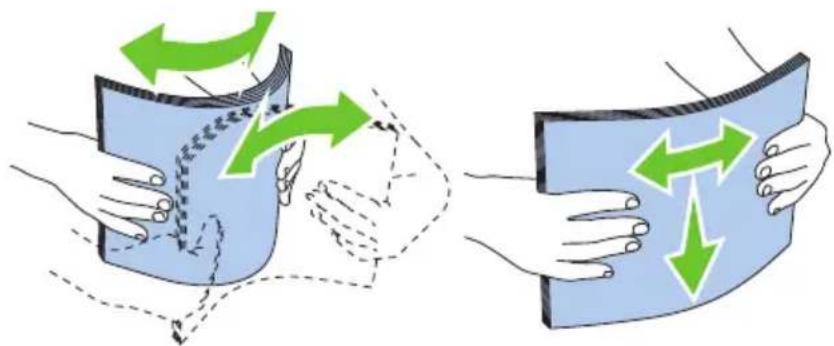
Når du vælger fortrykte medie- og brevhovedpapir til printeren:
- Brug papir med lange fibre for at få det bedste resultat.
- Brug kun formularer og brevhoveder, om er trykt med brug af en offset-litografisk eller graverings udskriftsproces.
• Vælg papir som absorberer farve, men ikke bløder.
- Undgå papir med grove og kraftige overflader.
- Brug papir, som er udskrevet med varmeresistente farver til brug i xerografiske kopimaskiner. Farven skal kunne modstå temperaturer på 225° C uden at smelte eller afgive farlig emission.
- Brug farve, som ikke påvirkes af harpiksen i toneren eller silikonen i fuseren. Farve, som er oxidationssat eller oliebaseret bør opfylde disse krav. Det er ikke sikkert, at latexfarve gør det. Kontakt din papirleverandør, hvis du er i tvivl.
Forhør dig hos fabrikanten eller forhandleren om, hvorvidt det fortrykte brevhoved, du har valgt, er acceptabelt til brug med laserprintere.
Sideretningen er vigtig, när der udskrives på brevhoved. Brug følgende oversigt som hjælp, när du lægger brevhoved i udskrivningsmedickilden.
llægning af brevhoved
Læg papiret med brevhoved i printeren med udskrivningssiden vendt opad. Kontroller at titlen på brevhovedet fremføres først.
MPF (Multipurpose Feeder) PSI (Priority Sheet Inserter)
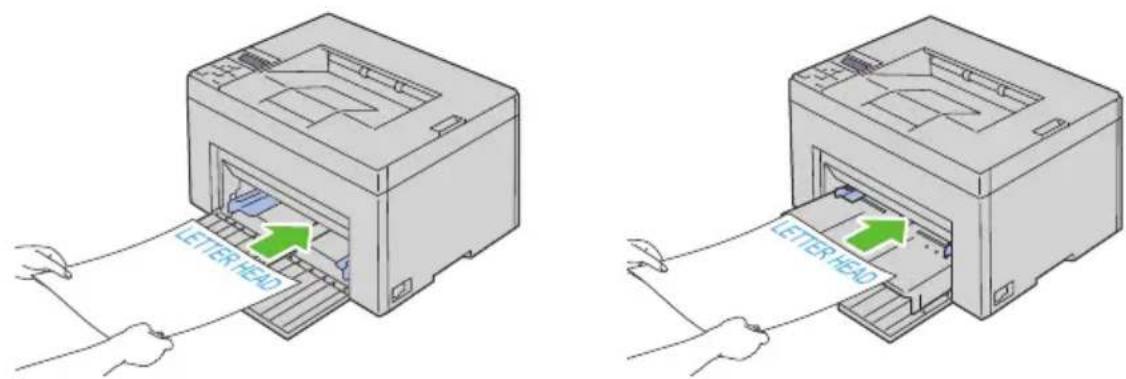
Valg af forhullet papir
De forskellige mærker af forhullet papir kan afvige med hensyn til antal og placering af huller og fabrikationsteknik. Men det vil måske ikke være muligt at udskrive på papiret, afhængig af placeringen af hullerne i papiret.
Hvordan du vælger og anvender forhullet papir:
- Test papir fra flere fabrikanter, inden du bestiller og anvender store mængder af forhullet papir.
- Papir bør hulles af papirfabrikanten, og der bør ikke bores i papir, som allerede er emballeret i et ris. Boret papir kan medføre papirstop, når flere ark går gennem printeren. Dette kan føre til papirstop.
- Forhullet papir kan indcholde mere papirstøv end almindcligt papir. Det kan være nødvendigt at rengøre printeren oftere, og det er ikke sikkert, at fremføringspålideligheden er så god som med standardpapir.
- Vægt-retningslinjerne for forhullet papir er de samme som for ikke-hullet papir.
Konvolut
Afhængigt af valget af konvolutter, kan der eventuelt forventes at forekomme forskellige grader af mindre rynker. Det anbefales, at du foretager en prøve, inden du køber store mængder udskrivningsmedier. Se "Ilægning af udskrivningsmedia i multifunktionsilæggeren (MPF)" på side 174 eller "Ilægning af udskrivningsmedier i prioritetsarkilæggeren (PSI)" på side 181 angående instruktioner om ilægning af en konvolut.
Når du udskriver på konvolutter:
- Anvend kun højkvalitets konvolutter, som er beregnet til brug i laserprintere.
- Indstil udskrivningsmediekilden til MPF eller PSI. Indstil papirtypen til Konvolut, og vælg den rigtige størrelse konvolut fra printerdriveren.
- Den bedste ydelse opnås ved anvendelse af 75 g/m ^2 (20 lb bond) papir. Der kan anvendes op til 105 g/m ^2 (28 lb bond) vægt til konvolutilæggeren, så længe som bomuldsindholdet er 25% eller mindre. Konvolutter med 100% bomuldsindhold må ikke overstige 90 g/m ^2 (24 lb bond) vægt.
-
Brug kun nye netop udpakkede konvolutter, som ikke er beskadigede.
-
Anvend konvolutter, som kan modstå temperaturer på 205°C (401°F) uden at klæbe, krølles for meget, rynkes eller frigøre farlige emissioner. Forhør dig hos konvolutleverandøren, hvis du har nogen tvivl om de konvolutter, du påtænker at anvende.
- Indstil styret, så det passer til konvolutbredden.
- Ved ilægning af konvolutter i MPF eller PSI skal udskrivningssiden vende opad.
- Se "Ilægning af udskrivningsmedier i multifunktionsilæggeren (MPF)" på side 45 eller "Ilægning af udskrivningsmedia i prioritetsindføreren (PSI)" på side 50 angående instruktioner om ilægning af en konvolut.
- Anvend kun én konvolutstørrelse under et udskriftsjob.
- Kontroller at luftfugtigheden er lav, da en høj luftfugtighed (højere end 60%) og de høje udskrivningstemperaturer kan lukke konvolutterne.
- Det bedste resultat opnås, hvis man ikke anvender konvolutter, som
– Er for krumme eller bøjede
– Er sammenklæbede eller på nogen måde beskadigede
– Indeholder vinduer, huller, perforeringer, udskæringer og prægetryk
– Har metalklips, bånd eller metalfoldeclips
– Har et låsedesign
– Har påklæbede frimærker
– Har flossede eller bøjede hjørner
– Har grov, bølget eller vandmærke-finish.
Etiketter
Din printer kan udskrive på mange etiketter, som er beregnet til anvendelse i laserprintere.
Ved valg af etiketter:
- Etiketteklister, beskyttelsesark og toplag (udskrivbar papirmasse) skal kunne modstå temperaturer på 205° C (401° F) og et tryk på 25 pund pr. kvadrattomme (psi).
- Anvend etiketter, som kan håndteres uden at klæbe, krølles for meget, rynkes eller frigøre farlige emissioner.
- Anvend ikke etiketark med et glat bagsidemateriale.

OBS: Det anbefales, at du foretager en prøve, inden du køber store mængder udskrivningsmedier.
Når du udskriver på etiketter:
- Anvend etiketter, som kan modstå temperaturer på 205°C (401°F) uden at klæbe, krølles for meget, rynkes eller frigøre farlige emissioner.
- Indstil papirtypen til Etiket i printerdriveren.
- Læg ikke etiketter i sammen med papir i den samme bakke.
- Udskriv ikke inden for 1 mm (0,04 tommer) fra udstansningen.
- Udskriv ikke inden for 1 mm (0,04 tommer) fra kanten af etiketten, af perforeringerne eller mellem udstansningen af etiketten.
- Kør aldrig etiketter igennem printeren mere end én gang.
- Portrætretning foretrækkes, specielt ved udskrivning af stregkoder.
- Anvend ikke etiketter, hvor klisteret er synligt.
- Anvend hele etiketark. Delvise ark kan bevirke, at etiketterne går af under udskrivning, med papirstop som resultat.
- Anvend ikke etiketark, som har klister på kanten af arket. Det anbefales at zonebestrygningen af klisteret er mindst 1 mm (0,04 tommer) fra kanterne. Klæbemateriale forurener din printer og kan ugyldiggøre din garanti.

FORSIGTIG: I modsat fald kan printeren komme ud for papirstop, hvorved printeren og patronerne kan blive forurenet med klister. Som følge deraf kan garantien på printeren og patronerne bortfalde.
Lagring af udskrivningsmedia
De følgende retningslinjer kan hjælpe dig med at undgå problemer og uensartet udskrivningskvalitet mht. korrekt lagring af udskrivningsmedia.
- Det bedste resultat opnås ved at man gemmer udskrivningsmedia i omgivelser, hvor temperaturen er omkring 21°C (70°F) og fugtighedsgraden er 40%.
- Opbevar papkasser med udskrivningsmedia på en palle eller en hylde i stedet for direkte på gulvet.
- Hvis du opbevarer enkelte pakker med udskrivningsmedier uden for den originale emballage, skal du sikre dig, at de står på en plan flade, så kanterne ikke bøjes eller krølles.
- Anbring ikke noget oven på pakkerne med udskrivningsmedia.
Identifikation af udskrivningsmedie og specifikationer
Dette afsnit indeholder information om understøttede papirstørrelser, typer og specifikationer.
| Medie Multifunktionsilægger(MPF) | PSI (Priority Sheet Inserter) | |
| Plano | Y* Y* | |
| Plano Side 2 | J | J |
| Plano tyk | J | J |
| Plano tyk Side 2 | J | J |
| Genbrugt | J | J |
| Genbrugt Side 2 | J | J |
| Etikette | J | J |
| Medie | Multifunktionsilægger (MPF) | PSI (Priority Sheet Inserter) |
| Omslag | J | J |
| Omslag, side 2 | J | J |
| Konvolut | J | J |
| Bestrøget | J | J |
| Bestrøget, side 2 | J | J |
* Værdier, som er mærket med en asterisk (*), er fabriksstandardmenuindstillinger.
Papirtypespecifikationer
| Papirtype Vægt (g/m2) Bemærkninger | |
| Plano papir 60–90 - | |
| Plano tyk papir 91–105 - | |
| Omslag 106–163 - | |
| Bestrøget 106–163 Inkjet-printerpapir kan | ikke anvendes. |
| Etikette - Inkjet-printerpapir kan | ikke anvendes. |
| Konvolut -- | |
| Gcnbrugt | 60–105 - |
Ilægning af udskrivningsmedier
Korrekt ilægning af udskrivningsmedia bidrager til at forhindre papirstop og sikre en problemfri udskrivning.
Identificer udskrivningsmediernes anbefalede udskrivningsside, inden du lægger udskrivningsmedierne i. Denne information er normalt angivet på udskrivningsmediets emballage.

BEMÆRK: Angiv den samme papirtype på betjeningspanelet som det papir, der er lagt i.
Kapacitet
Multifunktionsilægger (MPF) kan indeholde:
• 150 ark standardpapir
• 16,2 mm (0,64 tommer) tykt papir
- Et ark bestrøget papir
• 16,2 mm (0,64 tommer) postkort
- Fem konvolutter
• 16,2 mm (0,64 tommer) etiketter
Prioritetsarkilæggeren (PSI) kan indeholde:
• 10 ark standardpapir eller et ark andet papir
MPF accepterer udskrivningsmedier inden for de følgende mål:
• Bredde — 76,2 mm (3,00 tommer) til 215,9 mm (8,50 tommer)
- Længde – 127 mm (5,00 tommer) til 355,6 mm (14,00 tommer)
PSI accepterer udskrivningsmedier inden for de følgende mål:
• Bredde — 76,2 mm (3,00 tommer) til 215,9 mm (8,50 tommer)
• Længde — 191 mm (7,50 tommer) til 355,6 mm (14,00 tommer)
Ilægning af udskrivningsmedia i multifunktionsilæggeren (MPF)

BEMÄRK: Anvend kun laser-udskrivningsmedia. Brug ikke ink jet-papir i denne printer.
1 Åbn frontdækslet.
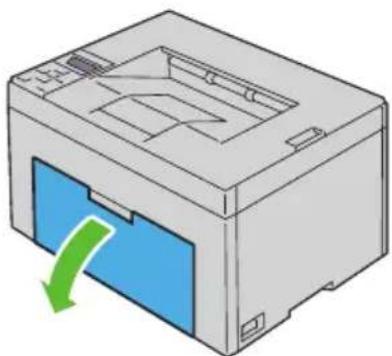
2 Træk prioritetsarkilæggeren (PSI) ud.
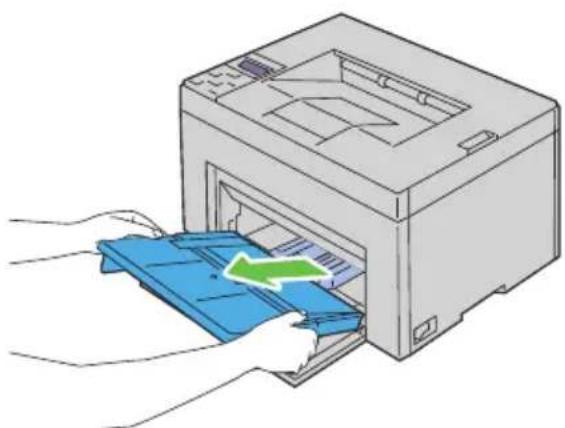
3 Træk længdestyret frem, indtil det standser.
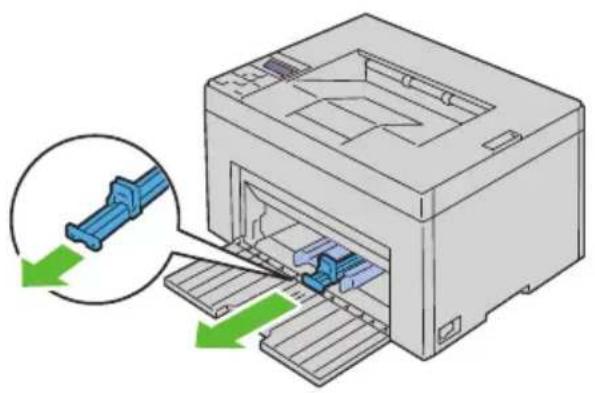
4 Træk MPF-forlængelsen frem, indtil den standser.
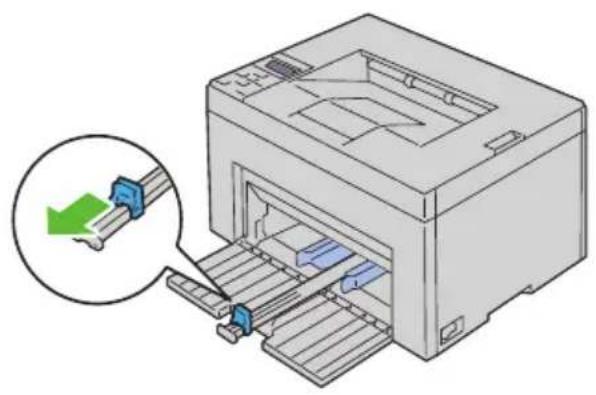
6 Bøj arkene frem og tilbage og "luft" dem, inden du lægger udskrivningsmediaen i. Ret kanterne på stakken ud på en plan flade.
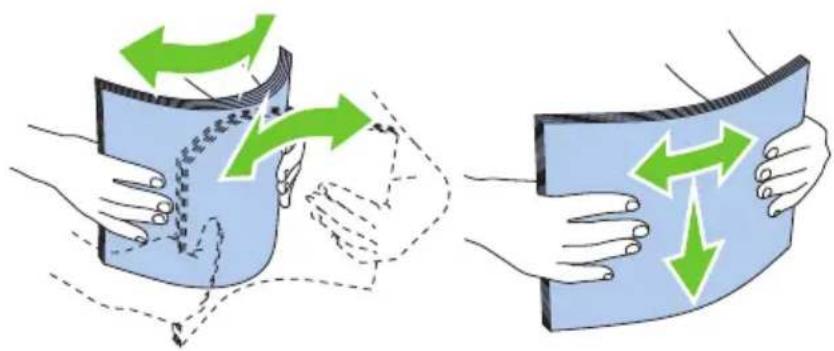
7 Læg udskrivningsmediet på MPF med den øverste kant først og med den anbefalede udskrivningsside opad.
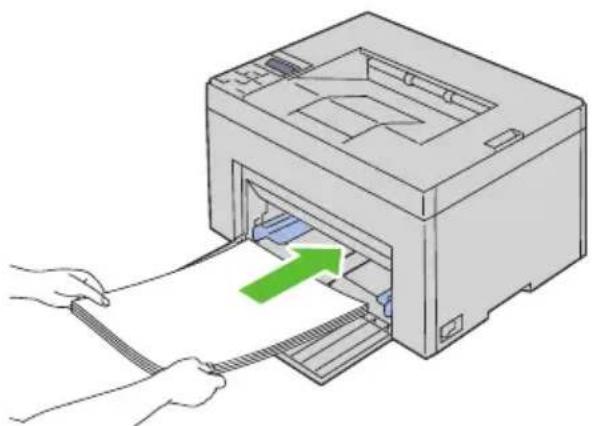
8 Indstil breddestyrene, indtil de hviler let ind mod kanterne på stakken med udskrivningsmedier.
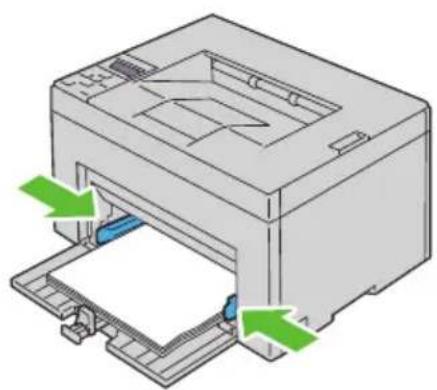
9 Skub længdestyret mod printeren, indtil den berører udskrivningsmediet.
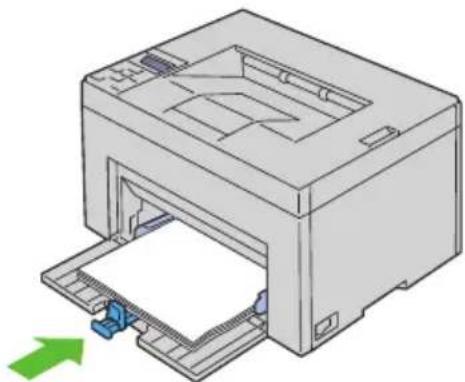
BEMÆRK: Skub afhængigt af udskrivningsmediets størrelse først længdestyret tilbage, indtil det standser, og skub derefter MPF-forlængelsen, indtil den berører udskrivningsmediet.
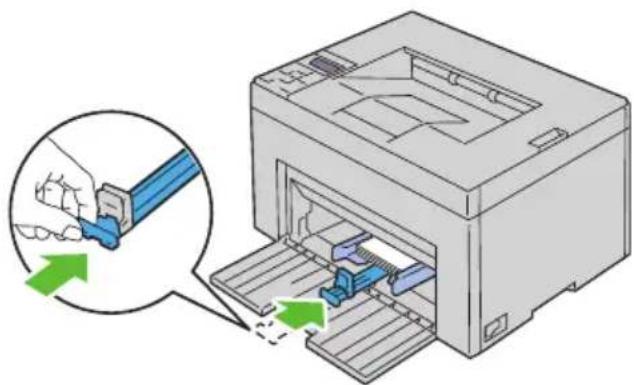
Ilægning af konvolutter i multifunktionsilæggeren (MPF)

BEMÄRK: Når du udskriver på konvolutter, skal du sørge for at specificere konvolutindstillingen på printerdriveren. Hvis den ikke specificeres, drejes udskrivningen 180 grader.
Ved ilægning af Konvolut#10, DL eller Monarch
Læg konvolutter i med siden, der skal udskrives på, opad, siden med flappen nedad og flappen drejet til højre.
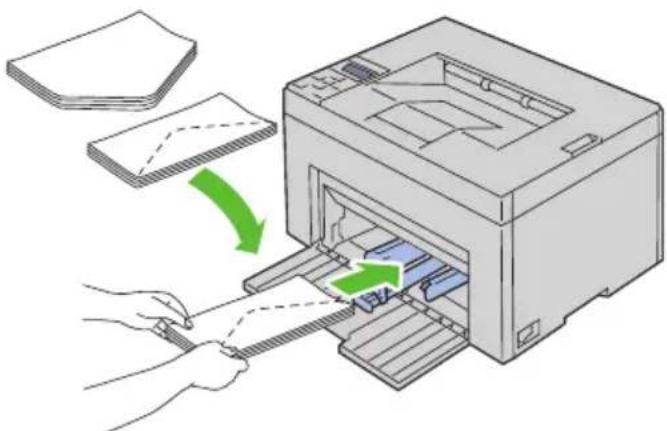
For at forhindre, at DL og Monarch bliver krøllede, anbefales det, at de lægges i med udskrivningssiden opad, flappen åbnet og mod dig.
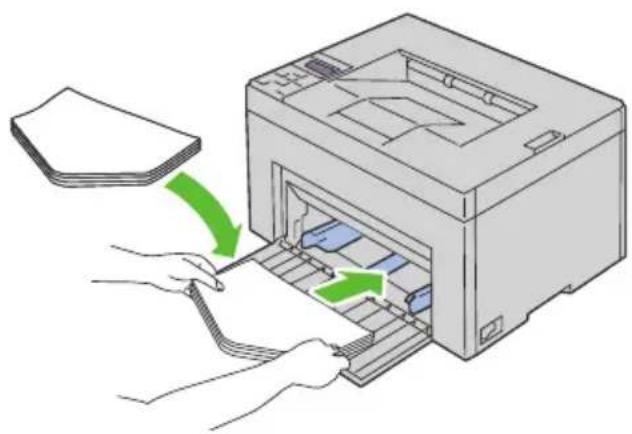
Læg konvolutter i med siden, der skal udskrives på, opad og med flappen åben.
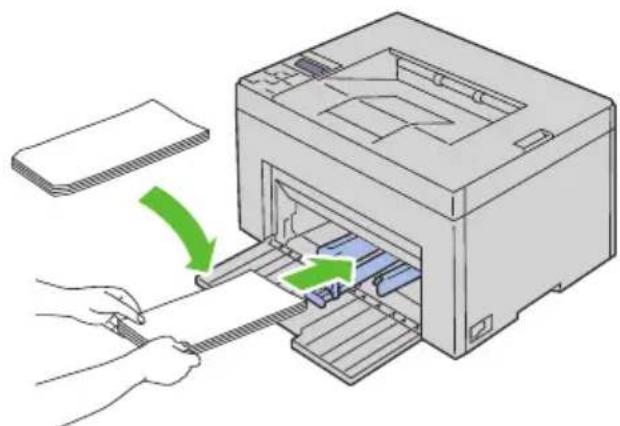
OBS: Anved aldrig konvolutter med ruder eller bestrøgne kanter. Disse fører til papirstop og kan forårsage skade på printeren.

BEMÆRK: Hvis du ikke lægger konvolutter i MPF, lige efter af de er fjernet fra emballagen, vil de muligvis bule ud. For at undgå papirstop skal du glatte dem ud som vist nedenfor, när du lægger dem i MPF.
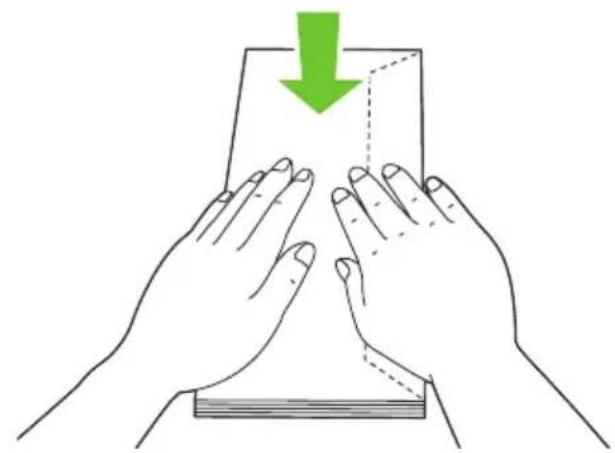
BEMÆRK: Hvis konvolutterne stadig ikke indføres korrekt, skal du bøje flappen på konvolutterne som vist på følgende illustration.
Bøjningen skal være 5 mm (0,20 tommer) eller mindre.
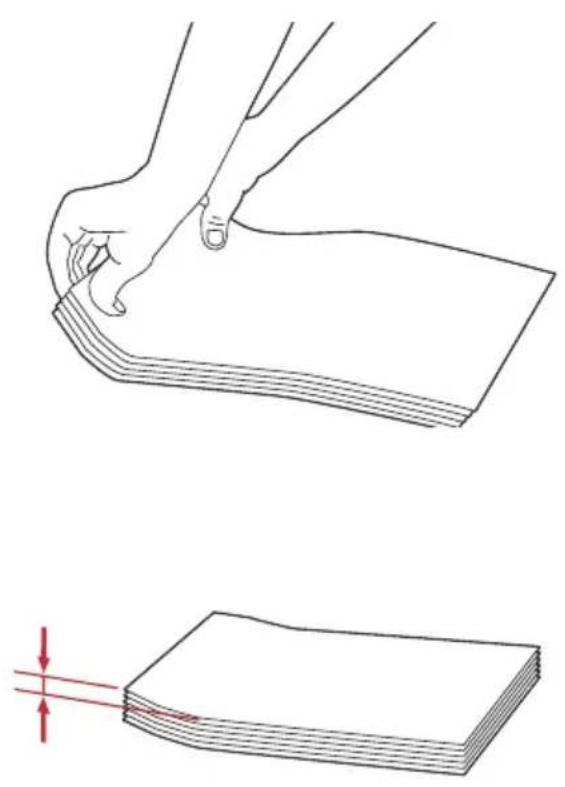
BEMÄRK: Se anvisningen på Navigator for konvolut/papirindstilling på printerdriveren for at bekræfte, at alle udskrivningsmedier som f.eks. konvolutter vender korrekt.
llægning af brevhoved
Brevhovedet skal ligge mod den øverste kant på MPF med udskrivningssiden opad. Brevhovedet skal dog indsættes med topkanten først med udskrivningssiden nedad, når du ilægger papir i MPF.
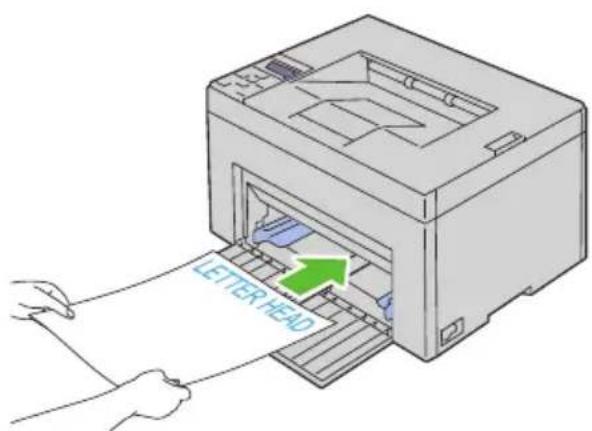
llægning af udskrivningsmedier i prioritetsarkilæggeren (PSI)

BEMÆRK: For at undgå papirstop må PSI ikke fjernes, mens der udskrives.

BEMÆRK: Anvend kun laser-udskrivningsmedia. Brug ikke ink jet-papir i denne printer.
1 Åbn frontdækslet.
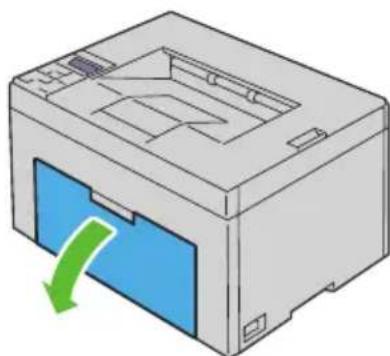
4 Bøj arkene frem og tilbage, og "luft" dem, inden du lægger udskrivningsmedierne i. Ret kanterne på stakken ud på en plan flade.
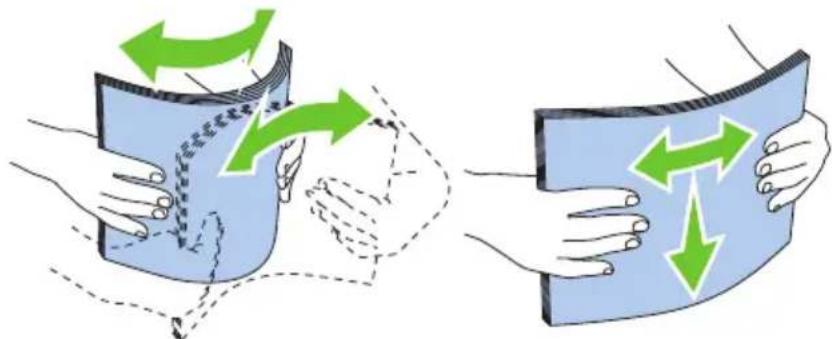
5 Læg udskrivningsmediet på PSI med den øverste kant først og med den anbefalede udskrivningsside opad.
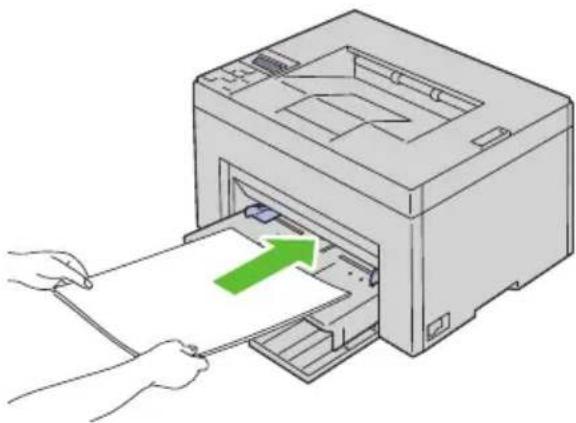
6 Indstil breddestyrene, indtil de hviler let ind mod kanterne på stakken med udskrivningsmedier.
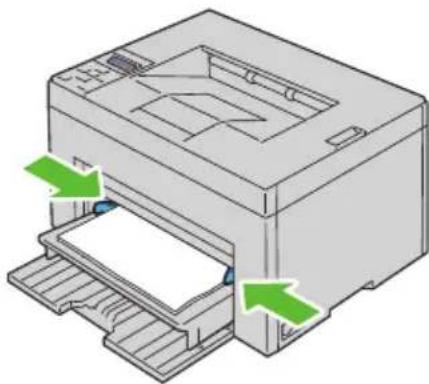
7 Vælg papirtypen fra printerdriveren, hvis det ilagte udskrivningsmedie ikke er almindeligt papir. Hvis du ilægger brugerdefinerede udskrivningsmedier i PSI, skal du angive papirstørrelsesindstillingen ved hjælp af printerdriveren.
Ilægning af en konvolut i prioritetsarkilæggeren (PSI)

BEMÆRK: Sørg for at lægge konvolutten helt i, indtil den standser. Ellers indføres udskrivningsmedier, der er lagt på MPF.

BEMÄRK: Når du udskriver på konvolutter, skal du sørge for at specificere konvolutindstillingen på printerdriveren. Hvis den ikke specificeres, drejes udskrivningen 180 grader.
Ved ilægning af Konvolut#10, DL eller Monarch
Læg en konvolut i med siden, der skal udskrives på, opad, siden med flappen nedad og flappen drejet til højre.
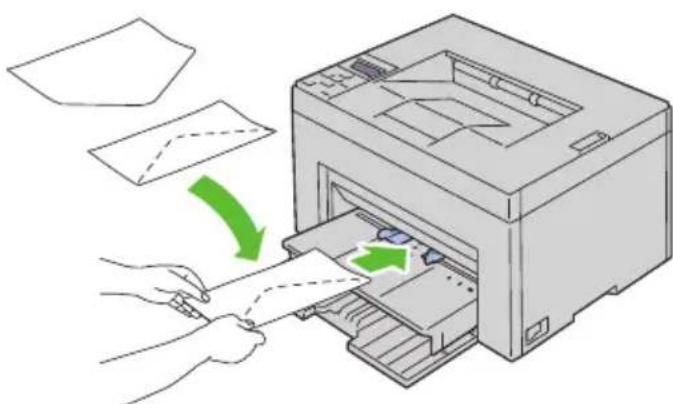
For at forhindre, at DL og Monarch bliver krøllede, anbefales det, at de lægges i med udskrivningssiden opad, flappen åbnet og mod dig.
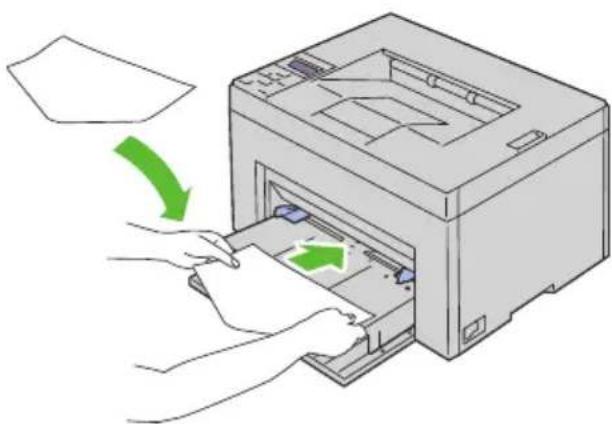
Læg konvolutter i med siden, der skal udskrives på, opad og med flappen åben.
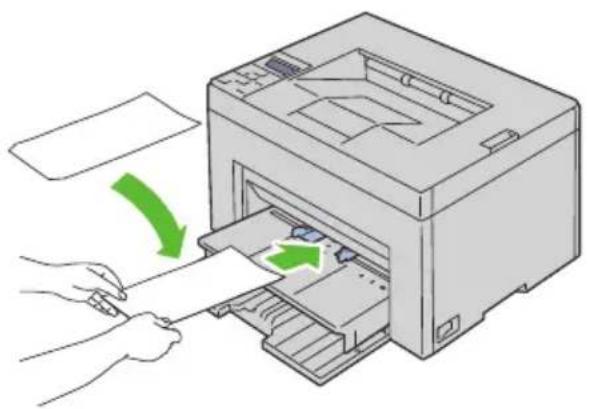
OBS: Anved aldrig konvolutter med ruder eller bestrøgne kanter. Disse fører til papirstop og kan forårsage skade på printeren.

BEMÆRK: Hvis du ikke lægger konvolutter i PSI, lige efter af de er fjernet fra emballagen, vil de muligvis bule ud. For at undgå papirstop skal du glatte dem ud som vist nedenfor, när du lægger dem i PSI.
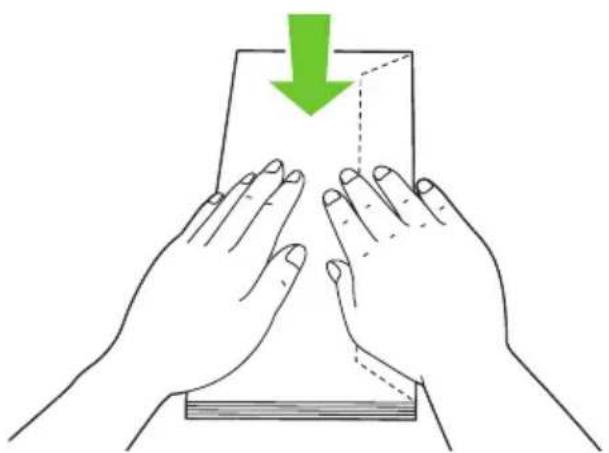
BEMÄRK: Hvis konvolutterne stadig ikke indføres korrekt, skal du bøje flappen på konvolutterne som vist på følgende illustration. Bøjningen skal være 5 mm (0,20 tommer) eller mindre.
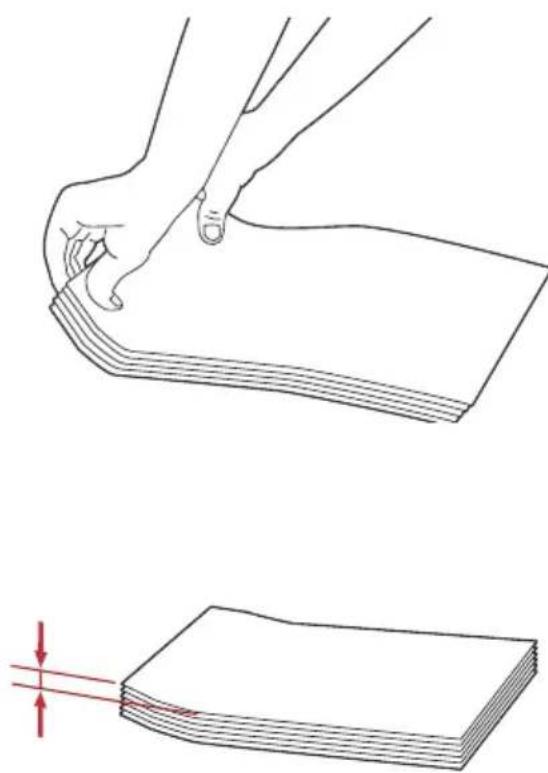
BEMÆRK: Se anvisningen på Navigator for konvolut/papirindstilling på printerdriveren for at bekræfte, at alle udskrivningsmedier som f.eks. konvolutter vender korrekt.
llægning af brevhoved
Brevhovedet skal ligge mod den øverste kant på PSI med udskrivningssiden opad. Brevhovedet skal dog indsættes med topkanten først med udskrivningssiden nedad, når du ilægger papir i PSI.
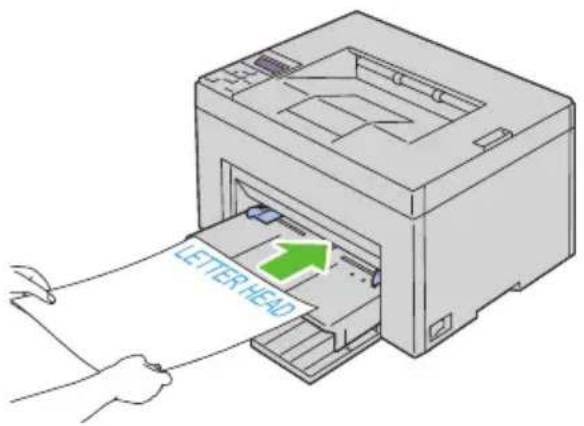
BEMÆRK: Når du udskriver på krummet papir, skal du strække papiret ud og derefter indsætte det i ilæggeren.

BEMÄRK: XPS-printerdriveren understøtter ikke manuel dupleksudskrivning.
Når du starter manuel dupleksudskrivning, vises instruktionsvinduet. Bemærk, at vinduet ikke kan åbnes igen, när det er lukket. Luk ikke vinduet, för dupleksudskrivningen er afsluttet.
Når du anvender multifunktionsilæggeren (MPF)
For et dokument med seks sider udskrives bagsiderne i rækkefølgen side 6, side 4 og side 2.
Den orange LED lyser, og beskeden vises på LCD, når de lige sider er udskrevet.
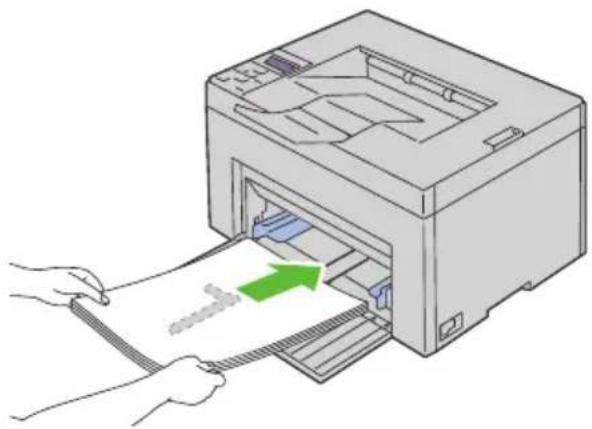
2 Fjern papirstakken fra outputbakken, när de lige sider er udskrevet.
BEMÆRK: Bøjede og krummede udskrifter kan forårsage papirstop. Ret dem ud, inden du lægger dem i.
3 Stabl derefter udskrifterne, og læg dem i MPF, som de er (med den tomme side opad). Sørg for, at Indsæt output i papirbakke vises, og tryk dereftger på knappen √ Udskriv siderne i rækkefølgen side 1 (bagside af side 2), side 3 (bagside af side 4) og side 5 (bagside af side 6).
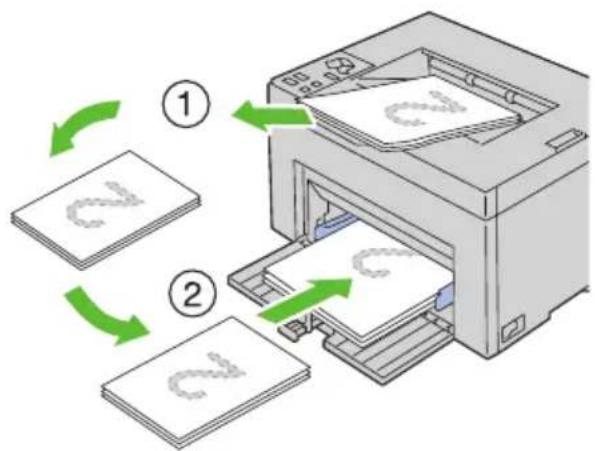
flowchart
graph TD
    A["Sheet printing"] -->|①| B["Printing"]
    B -->|②| C["Printing"]
    style A fill:#f9f,stroke:#333
    style B fill:#ccf,stroke:#333
    style C fill:#cfc,stroke:#333

BEMÆRK: Udskrivning på begge sider af papiret er ikke mulig, hvis dokumentet består af flere papirstørrelser.
Når du anvender prioritetsarkilæggeren (PSI)
For et dokument med seks sider udskrives bagsiderne i rækkefølgen side 6, side 4 og side 2.
Den orange LED lyser, og beskeden vises på LCD, når de lige sider er udskrevet.
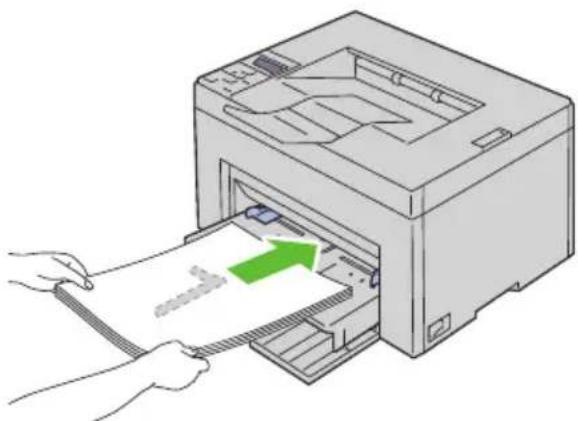
2 Fjern papirstakken fra outputbakken, när de lige sider er udskrevet.

BEMÆRK: Bøjede og krummede udskrifter kan forårsage papirstop. Ret dem ud, inden du lægger dem i.
3 Stabl derefter udskrifterne, og læg dem i PSI, som de er (med den tomme side opad). Sørg for, at Indsæt output i papirbakke vises, og tryk dereftger på knappen √Udskriv siderne i rækkefølgen side 1 (bagside af side 2), side 3 (bagside af side 4) og side 5 (bagside af side 6).
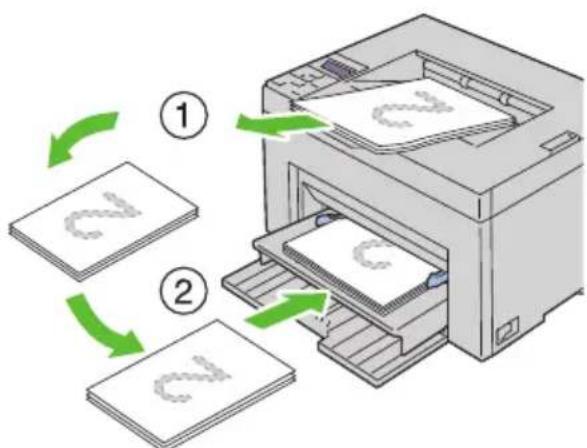
flowchart
graph TD
    A["Paper"] -->|①| B["Printer"]
    B -->|②| C["Printer"]
    C --> D["Printer"]
    D --> E["Printer"]
    style A fill:#f9f,stroke:#333
    style B fill:#ccf,stroke:#333
    style C fill:#cfc,stroke:#333
    style D fill:#fcc,stroke:#333
    style E fill:#ffc,stroke:#333

BEMÆRK: Udskrivning på begge sider af papiret er ikke mulig, hvis dokumentet består af flere papirstørrelser.
Brug af outputbakkeforlængelsen
Outputbakkeforlængelsen bruges til at forhindre udskrivningsmedier i at falde ned fra printeren, når udskrivningsjobbet er fuldført.
Før du udskriver et dokument, skal du sørge for, at outputbakkeforlængelsen er trukket helt ud.
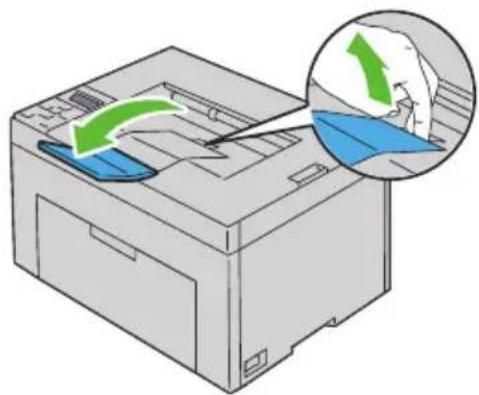
Betjeningspanelet er udstyret med et flydende krystal-display (LCD), syv knapper og en indikator.
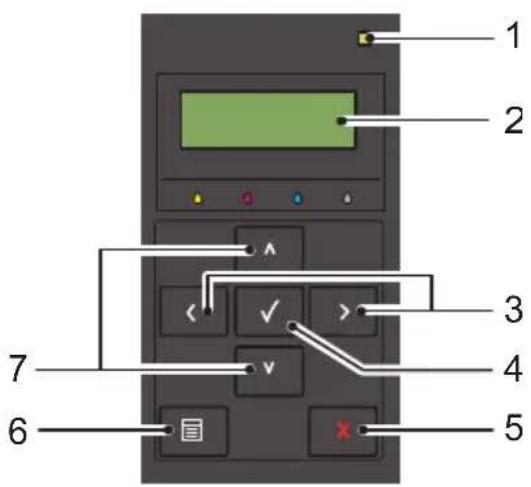
1 Klar/Fejl-indikator
- Lyser grønt, när printeren er klar eller i dvale, og blinker, när der modtages data.
- Lyser orange, när der opstår en fejl, og blinker, när der opstår en udskrivningsfejl, som ikke kan rettes.
2 LCD-panel
3 <> knapper
• Vælger undermenuer eller værdier i menuindstilling.
4 √ -knap
- Viser den valgte menu eller det valgte menupunkt og bestemmer den valgte værdi i menuindstilling.
- Annullerer det aktuelle udskriftsjob.
- Skifter til udskrivningsindstilling fra menuindstillingens topmenu.
- Skifter til menuens øverste hierarki fra menuindstillingens undermenu.
6 Knap ☐ (Menu)
- Skifter til menuindstilling fra udskrivningsindstilling.
- Skifter til udskrivningsindstilling fra menuindstilling.
7 ∧V knapper
- Ruller gennem menuer eller punkter i menuindstilling. Tryk på disse knapper for at indtaste cifre eller kodecord.
Udskrivning af en enhedsindstillingsside
Enhedsindstillingssiden viser de aktuelle indstillinger for betjeningspanelets menuer.
Betjeningspanelet
1 Klik på knappen ☐ (Menu).
2 Sørg for, at Rapport/Liste vises, og tryk så på knappen √
3 Tryk på knappen vindtil Enhedsindstillinger vises, og tryk herefter på knappen √
Enhedsindstillingssiden udskrives.
Værktøjskassen
BEMÄRK:
1 Klik på Start→Alle programmer→Dell Printere→Dell 1350cnw Color Printer→Værktøjskasse.
BEMÆRK: Vinduet Vælg printer vises, hvis der installeret flere printerdrivere på din computer. I dette tilfælde skal du klikke på navnet Dell 1350cnw Color Printer på listen under Printernavn, og derefter klikke på OK.
Værktøjskasse åbnes.
2 Klik på fanen Rapport om printerindstillinger.
3 Vælg Rapporter fra listen til venstre på siden. Rapporter siden vises.
4 Klik på knappen Enhedsindstillinger. Enhedsindstillingssiden udskrives.
Udskrivning
Dette kapitel dækker tips til udskrivning, hvordan du udskriver visse lister med information fra din printer, og hvordan et udskrivningsjob annulleres.
Tips for en succesfuld udskrivning
Tips til opbevaring af udskrivningsmedier
Opbevar dine udskriftsmedier på korrekt vis. Yderligere oplysninger finder du under "Lagring af udskrivningsmedia" på side 272.
Forebyggelse af papirstop

BEMÆRK: Det anbefales, at du tester en begrænset prøve på et udskrivningsmedia, som du påtænker at anvende med printeren, inden du køber store mængder.
Ved at vælge det rigtige udskrivningsmedie og lægge det i på korrekt vis kan du undgå papirstop. Se de følgende instruktioner vedr. ilægning af udskrivningsmedier:
- "Ilægning af udskrivningsmedia i multifunktionsilæggeren (MPF)" på side 174
- "Ilægning af udskrivningsmedier i prioritetsarkilæggeren (PSI)" på side 181
- "Forebyggelse af Papirstop" på side 287
Se "Papirstop" på side 316 angående instruktioner, hvis der opstår papirstop.
Afsendelse af et job til udskrivning
Anvend printerdriveren, hvis du vil være sikker på at have understøttelse af alle printerfunktionerne. Når du vælger Udskriv fra et softwareprogram, åbnes et vindue, som repræsenterer printerdriveren. Vælg de rigtige indstillinger for det bestemte job, du sender til udskrivning. Udskriftsindstillinger, som er valgt fra driveren, tilsidesætter de standard menuindstillinger, som er valgt fra betjeningspanelet eller Værktøjskassen.
Det kan være nødvendigt at klikke på Indstillinger i den indledende Udskrivboks for at få vist alle de disponible systemindstillinger, som du kan ændre. Hvis du ikke er bekendt med en egenskab i printerdrivervinduet, kan du åbne online-Hjælp for at få yderligere information.
Sådan udskrives et job fra et typisk Windows ^® -program:
1 Åbn den fil, du vil udskrive.
2 I menuen Filer skal du vælge Udskriv.
3 Kontrollér, at den rigtige printer er valgt i dialogboksen. Modificer systemindstillingerne efter behov (f.eks. de sider, du vil udskrive, eller antallet af eksemplarer).
4 Klik på Egenskaber for at indstille de systemindstillinger, som ikke er til rådighed fra den første skærm, og klik derefter på OK.
5 Klik på OK eller Udskriv for at sende jobbet til den valgte printer.
Annullering af et udskriftsjob
Et udskriftsjob kan annulleres på flere forskellige måder.
Sådan annulleres et udskrivningsjob, som allerede er påbegyndt:
1 Tryk på knappen X (Annuller).

BEMÆRK: Udskrivningen annulleres kun for det aktuelle job. Alle de følgende jobs fortsætter med at blive udskrevet.
Annullering af et job fra en computer, som kører Windows
Annullering af et job fra proceslinjen
Når du sender et job til udskrivning, vises der et lille printer-ikon i det højre hjørne af proceslinjen.
1 Dobbeltklik på printer-ikonet.
En liste med udskrivningsjobs vises i printervinduet.
2 Vælg det job, du vil annullere.
3 Tryk på Slet på tastaturet.
Annullering af et job fra skrivebordet
1 Minimer alle programmer for at synliggøre skrivebordet.
Klik på Start→ Printere og faxenheder (for Windows XP).
Klik på Start→ Enheder og printere (for Windows 7 og Windows Server ^® 2008 R2).
Klik på Start→Kontrolpanel → Hardware og lyd→Printere (for Windows Vista®).
Klik på Start→Kontrolpanel→Printere (for Windows Server 2008).
Der vises en liste med disponible printere.
2 Dobbeltklik på den printer, du valgte, da du sendte jobbet.
En liste med udskrivningsjobs vises i printervinduet.
3 Vælg det job, du vil annullere.
4 Tryk på Slet på tastaturet.
Udskrivning af en rapport-side
Ved at anvende menuen Rapport/Liste, kan du udskrive forskellige indstillinger for din printer, herunder printerindstillinger. Dette afsnit beskriver to eksempler på udskrivning fra menuen Rapport/Liste.
Udskrivning af en Printerindstillingsside
Udskriv en printerindstillingsside for at verificere detaljerede printerindstillinger.
Se "Forklaring af Printermenuerne" på side 223 eller "Forklaring af Værktøjskassens menuer" på side 205 for at identificere display- og betjeningspanel-knapperne, hvis du har brug for hjælp.
Betjeningspanel
1 Tryk på knappen ☐ (Menu).
2 Sørg for, at Rapport/Liste vises, og tryk derefter på knappen.
3 Sørg for, at Printerindstilling vises, og tryk derefter på knappen.
Printerindstillinger-siden udskrives.
Værktøjskasse

BEMÄRK:
1 Klik på Start→Alle programmer→Dell Printere→Dell 1350cnw Color Printer→Værktøjskasse.

BEMÆRK: Vinduet Vælg printer vises i dette skridt, hvis der installeret flere printerdrivere på computeren. I dette tilfælde skal du klikke på navnet for Dell 1350cnw Color Printer på listen under Printernavn, og klik derefter på OK.
Værktøjskasse åbnes.
2 Klik på fanen Rapport om printerindstillinger.
3 Vælg Rapporter fra listen til venstre på siden. Rapporter siden vises.
4 Klik på knappen Printerindstillinger. Printerindstillinger-siden udskrives.
Printerindstillinger
Brug af betjeningspanelet til at ændre printerindstillinger
Du kan vælge menuposter og tilsvarende værdier fra betjeningspanelet.
Når du først går ind i menuerne fra betjeningspanelet, kan du se en asterisk (*) ved siden af en værdi i menuerne. Denne asterisk angiver fabriksstandard-menuindstillingen. Disse indstillinger er de originale printerindstillinger.

BEMÆRK: Fabriksstandardindstillingerne kan variere fra land til land.
Når du vælger en ny indstilling fra betjeningspanelet, vises der en asterisk frem ved siden af indstillingen for at identificere den som den aktuelle brugerstandardmenuindstilling.
Disse indstillinger er gældende, indtil der vælges nye, eller fabriksstandardindstillingerne genoprettes.
Sådan vælges en ny værdi som en indstilling:
1 Tryk på knappen ☐ (Menu).
2 Tryk på veller knappen, indtil den ønskede menu vises, og tryk så på knappen √.
3 Tryk på veller knappen, indtil den ønskede menu eller menupunkt vises, og tryk så på knappen √
- Hvis valget er en menu, åbnes menuen og den første systemindstilling i menuen vises.
- Hvis valget er et menupunkt, vises standardmenuindstillingen for menupunktet.
Hvert menupunkt har en liste med værdier for menupunkt. En værdi kan være:
- En sætning eller et ord som beskrivelse af en indstilling
- En numerisk værdi, som kan ændres
• En Til eller Fra indstilling - Tryk på knapperne eller på samme tid. Dette vil genoprette fabriksstandardindstillingerne for menuen. Tryk på knappen for at vende tilbage til fabriksstandardindstillingerne for menuen.
4 Tryk på knappen Veller for at rulle, indtil den ønskede værdi vises.
5 Tryk på knappen.
Dette aktiverer indstillingsværdien, hvilket angives med en stjerne (*) ud for indstillingsværdien.
6 Tryk på knappen X (Annuller) eller knappen <for at vende tilbage til den foregående menu.
Hvis du vil fortsætte med at indstille andre punkter, skal du vælge den ønskede menu. Hvis du er færdig med at indstille nye værdier, skal du trykke på knappen X (Annuller).
Driverindstillinger tilsidesætter alle tidligere ændringer. I sådanne tilfælde skal du ændre standarder for betjeningspanelet.
Brug af Værktøjskassen til at ændre printerindstillingerne
Du kan vælge menuposter og tilsvarende værdier fra Værktøjskassen.

BEMÄRK:

BEMÆRK: Fabriksstandardindstillingerne kan variere fra land til land. Disse indstillinger er gældende, indtil der vælges nye, eller fabriksstandardindstillingerne genoprettes.
Sådan vælges en ny værdi som en indstilling:
1 Klik på Start→Alle programmer→Dell Printere→Dell 1350cnw Color Printer→Værktøjskasse.

BEMÆRK: Vinduet Vælg printer vises i dette skridt, hvis der installeret flere printerdrivere på computeren. I dette tilfælde skal du klikke på navnet for Dell 1350cnw Color Printer på listen under Printernavn, og klik derefter på OK.
Værktøjskasse åbnes.
2 Klik på Vedligeholdelse af Printer fanen.
3 Vælg den ønskede menupost.
Hvert menupunkt har en liste med værdier for menupunkt. En værdi kan være:
- En sætning eller et ord som beskrivelse af en indstilling
- En numerisk værdi, som kan ændres
- En Til eller Fra indstilling
4 Vælg den ønskede værdi og klik derefter på den knap, der er tilknyttet til hver menupost.
Driverindstillinger tilsidesætter alle tidligere ændringer. I sådanne tilfælde skal du ændre standarder for værktøjskassen.
Justering af sproget
Hvis du vil have vist et andet sprog i betjeningspanelet:
Betjeningspanel
1 Tryk på knappen ☐ (Menu).
2 Tryk på knappen, indtil Panelsprog vises, og tryk så på knappen.
3 Tryk på knappen, indtil det ønskede sprog vises, og tryk så på knappen.
Værktøjskasse

BEMÄRK:
1 Klik på Start→Alle programmer→Dell Printere→Dell 1350cnw Color Printer→Værktøjskasse.

BEMÆRK: Vinduet Vælg printer vises i dette skridt, hvis der installeret flere printerdrivere på computeren. I dette tilfælde skal du klikke på navnet for Dell 1350cnw Color Printer på listen under Printernavn, og klik derefter på OK.
Værktøjskasse åbnes.
2 Klik på Vedligeholdelse af Printer fanen.
3 Vælg Systemindstillinger på listen til venstre på siden.
Siden Systemindstillinger vises.
4 Vælg det ønskede sprog under Panelsprog, og tryk derefter på knappen Anvend nye indstillinger.
Bliv bekendtmed din printer
Forklaring af Værktøjskassens menuer
Værktøjskassen giver dig mulighed for at se eller specificere printerindstillingerne. Du kan også diagnosticere printerindstillingerne vha. Værktøjskassen.
Værktøjskassen består af fanerne Rapport om printerindstillinger, Vedligeholdelse af printer og Diagnosticering.

BEMÆRK: Dialogboksen Kodeord vises, første gang du forsøger at ændre indstillingerne på Værktøjskasse, mens Panellås er indstillet på printeren. I dette tilfælde skal du indtaste det kodeord, som du angav, og klikke på OK for at anvende indstillingerne.

BEMÆRK: Der er flere oplysninger om, hvordan Værktøjskasse startes, i "Forklaring af din printer-software" på side 247.
Rapport om printerindstillinger
Fanen Rapport om printerindstillinger indeholder siderne Printerinformation, Menu-indstillinger, Rapporter og TCP/IP-indstillinger.

BEMÄRK: Værdier, som er mærket med en asterisk (*), er fabriksstandard-menuindstillinger.
Printerinformation
Formål:
At vise printerens oplysninger.
Værdier:
Dell-servicetagnummer Viser Dell's servicetagnummer.
Ekspresservicekode Viser printerens ekspresservicekode.
Printer-serienummer Viser printerens serienummer.
Printertype
Viser printertypen. Farvelaser vises normalt.
| Tag-nummer for aktiv Viser printerens aktiv-tagnummer. | |
| Hukommelseskapacitet Viser hukommelseskapaciteten. | |
| Processor-hastighed Viser processorhastigheden. | |
| Firmware-version Viser controllerversionen. | |
| Netværk firmware-version Viser netværkskortets version. | |
| MCU firmware-version Viser MCU (Machine Control Unit) firmwarens version. | |
| Udskrivningshastighed (Farve) | Viser hastigheden for farveudskrivning. |
| Udskrivningshastighed (Sort-hvid) | Viser hastigheden for monokrom udskrivning. |
Menu-indstillinger
Formål:
At vise printerens aktuelle indstillinger.
Værdier:
| Systemindstillinger | Aktivering af energisparer Viser den tid, som printeren bruger, før den skifter til Dvale-tilstand, når den har afsluttet et job. | |
| Aktivering af dvale Viser den tid, som printeren bruger, før den skifter til Dyb dvalc-tilstanden, når den har skiftet til Dvale-tilstanden. | ||
| Fejl-time-out Viser tiden, som printeren bruger, før den annullerer jobs, der slutter på unormal vis. | ||
| Job time-out Viser, hvor lang tid printeren venter på ankomst af data fra computercn. | ||
| Auto log udskrift Viser, om der automatisk skal udskrives en jobhistoric-rapport efter hvert 10. job. | ||
| mm/tomme Viser måleenheden, der anvendesefter den numeriske værdi påbetjeningspanelet. | ||
| PanelsprogViser det sprog, der anvendes påbetjeningspanelskærmen. | ||
| Standard for udskriftsstr. Viser standard for papirstørrelse. | ||
| Meddelelse om lavtonerstand | Viser, om der skal vises enalarmmeddelelse om lavtonerstand. | |
| Papirdensitet Plano Viser papirdensiteten for plano-papir. | ||
| Endstil BTR Plano Viser spændingsindstillingen for overføringsvalsen for plano-papir. | ||
| Omslag Viser temperaturindstillingen forfuseren for omslagspapir. | |
| Bestrøget Viser temperaturindstillingen forfuseren for bestrøget papir. | |
| Konvolut Viser temperaturindstillingen forfuseren for konvolutter. | |
| Etikette Viser temperaturindstillingen forfuseren for etiketter. | |
| Autoregistreringsi ndstilling | Viser om farveregistreringen skal indstilles automatisk. |
| Indstil højde Viser højden på printerens installationslokalitet. | |
| Ikke-Dell toner Viser, om der skal bruges en tonerpatron fra en anden fabrikant. | |
| BTR-genopfriskningsin dstilling | Viser, om der skal udføres modforholdsregler for papir, der udskrives krøllct/adskilt. |
Rapporter
Formål:
At udskrive din printers indstillinger og historikinformation.
Rapporterne udskrives på den papirstørrelse, der er specificeret i printerindstillinger. Standardindstillingen er A4 eller Brev.
Værdier:
| Printerindstillinger Klik for at udskrive en detaljeret liste over printerindstillingerne. | |
| Enhedsindstillinger Klik for at udskrive en detaljeret liste over enhedsindstillingerne. | |
| Jobhistorie Klik for at udskrive historien over fuldførte jobs. | |
| Fejlhistorie | Klik for at udskrive fejlhistorikken. |
| Farvetestside | Klik for at udskrive en farvetestside. |
TCP/IP-indstillinger
Formål:
Til at vise de aktuelle indstillinger af TCP/IP-protokol (Transmission Control Protocol/Internet Protocol).
Værdier:
| IP-adresseindstilling Viser metoden til erhvervelse af IP-adressen. |
| IP-adresse Viser din printers IP-adresse. |
| Subnet-maske Viser subnet-masken. |
| Prot.oms.adr. Viser protokolomsætter-adressen. |
Vedligeholdelse af printer
Fanen Vedligeholdelse af printer indeholder siderne Systemindstillinger, Papirdensitet, Indstil BTR, Indstil fuser, Farveregistreringsindstilling, Indstil højde, Nulstil. stand., Ikke-Dell toner, BTR-genopfriskningsindstilling, TCP/IP-indstillinger og Netværksindstillinger.

BEMÆRK: Værdier, som er mærket med en asterisk (*), er fabriksstandard-menuindstillinger.
Systemindstillinger
Formål:
Til at konfigurere strømspareindstilling, time-out-tidsrum, autoudskrivning for job-log, mm/tomme-indstilling, indstilling af betjeningspanelsprog, indstilling af standardpapirstørrelse og indstilling af meddelelse om lav tonerstand.
Værdier:
| Dvale*1 | 5 minutter* | Specificerer den tid, som printeren bruger, før den skifter til Dvale-tilstand, når den har afsluttet et job. | ||
| 5–30 minutter | ||||
| Dyb dvale 6 minutter* | Specificerer den tid, som printeren bruger, før den skifter til Dyb dvale-tilstanden, når den har skiftet til Dvale-tilstanden. | |||
| Fejl-time-out 0: Fra Deaktiverer fejltimeout. | ||||
| 60 sekunder* Specificerer tiden, som printeren | ||||
| 3-300 sekunder | bruger, før den annullerer jobs, der slutter på unormal vis.Udskrivningsjobbet annulleres,hvis tiden udløber. | |||
| Job time-out 0: Fra Deaktiverer job time-out. | ||||
| 30 sekunder* | Specificerer, hvor lang tid | |||
| 5-300 sekunder | printeren venter på ankomst af data fra computeren.Udskrivningsjobbet annulleres,hvis tiden udløber. | |||
| Auto log udskrift Fra* Udskriver ikke automatisk enjobhistorie-rapport. | ||||
| Til Udskriver automatisk en | jobhistorie-rapport efter hvert 10.job. | |||
| mm/tomme*2 | millimeter (mm) Specificerer måleenheden, dervises efter den numeriske værdi påbetjenningspanclet. | |||
| Tomme (") | ||||
| Panelsprog English* | Angiver det sprog der anvendes påbetjenningspanclet. | |||
| Fransk | ||||
| Tysk | ||||
| Italiensk | ||||
| Spansk | ||||
| Dansk | ||||
| Hollandsk | ||||
| Norsk | ||||
| Svensk | ||||
| Standard for udskriftsstr.*2 | A4 Specificerer | standardpapirstørrelsen. | ||
| Brev | ||||
| Meddelelse om lav tonerstand | Til* | Viser meddelelsen, når toneren erlav. | ||
| Fra | Viser ikke meddelelsen. | |||
| Anvend nye indstillinger | Når du har fuldført indstillingerne, skal du trykke på knappen Anvend nye indstillinger for at anvende ændringerne. | |||
| Genstart printer for at anvende nye indstillinger | Klik på knappen Start printer igen for at anvende nye indstillinger for at anvende ændringerne. | |||
| *1 Indtast 5 under Dvale for, at printeren skifter til Dvale-tilstanden efter fem minutter, når den har afsluttet et job. Dette anvender mindre energi, men kræver en længere opvarmningstid for printeren. Indtast 5, hvis din printer deler et elektrisk kredsløb med rumbelysningen, og du bemærker, at lyset flimrer.Vælg en høj værdi, hvis din printer konstant er i brug. Under de fleste forhold vil dette holde printeren parat til betjening med et mindstemål af opvarmningstid. Vælg en værdi mellem 5 og 30 minutter for Dvale-tilstanden, hvis du ønsker en balance mellem energi og forbrug og et kortere opvarmningstidsrum.Printeren vender automatisk tilbage til standbyindstillingen fra Dvale-tilstanden, når den modtager data fra computeren. Du kan også genindstille printeren til standbyindstilling ved at trykke på en hvilken som helst knap på betjeningspanelet.*2 Standarden for mm/tomme og Standard for udskriftsstr. varierer afhængigt af den lande-specifikke fabriksstandard. | ||||
Papirdensitet
Formål:
Til at angive papirdensiteten.
Værdier:
| Plano Normal* Specificerer papirdensiteten for plano-papir. | |
| Mager | |
| Etikette Normal* Specificerer papirdensiteten for ctikctter. | |
| Mager | |
| Anvend nye indstillinger Når du har fuldført indstillingerne, skal du trykke på knappen Anvend nye indstillinger for at anvende ændringerne. | |
| Start printer igen for at anvende nye indstillinger | Klik på knappen Start printer igen for at anvende nye indstillinger for at anvende ændringerne. |
Indstil BTR
Formål:
Til at specificere de optimale indstillinger for spændingen til overføringsvalsen (BTR). Spændingen sænkes ved at indstille til negative værdier. Hvis du vil øge den, skal du angive positive værdier.
Det er ikke sikkert, at standardindstillingerne giver det bedste resultat på alle papirtyper. Hvis du ser marmorering på udskriften, skal du hæve spændingen. Hvis du ser hvide prikker på udskriften, skal du sænke spændingen.

BEMÆRK: Udskriftskvaliteten varierer afhængig af de værdier, du vælger for denne post.
Værdier:
| Plano 0* | |
| -3 - +3 | |
| Plano tyk 0* | |
| -3 - +3 | |
| Genbrugt 0* | |
| -3 - +3 | |
| Omslag 0* | |
| -3 - +3 | |
| Bestrøget 0* | |
| -3 - +3 | |
| Konvolut 0* | |
| -3 - +3 | |
| Etikette 0* | |
| -3 - +3 | |
| Anvend nye indstillinger | Når du har fuldført indstillingerne, skal du trykke på knappen Anvend nye indstillinger for at anvende ændringerne. |
| Start printer igen for at anvende nye indstillinger | Klik på knappen Start printer igen for at anvende nye indstillinger for at anvende ændringerne. |
Indstil fuser
Formål:
Til at specificere de optimale temperaturindstillinger for udskrivning for fuseren. Temperaturen sænkes ved at indstille til negative værdier. Hvis du vil øge den, skal du angive positive værdier.
Det er ikke sikkert, at standardindstillingerne giver det bedste resultat på alle papirtyper. Hvis det trykte papir bliver krøllet, kan du prøve at sænke temperaturen. Hvis toneren ikke indebrændes ordentligt på papiret, kan du prøve at hæve temperaturen.

BEMÆRK: Udskriftskvaliteten varierer afhængig af de værdier, du vælger for denne post.
Værdier:
| Plano 0* | |
| -3 - +3 | |
| Plano tyk 0* | |
| -3 - +3 | |
| Genbrugt 0* | |
| -3 - +3 | |
| Omslag 0* | |
| -3 - +3 | |
| Bestrøget 0* | |
| -3 - +3 | |
| Konvolut 0* | |
| -3 - +3 | |
| Etikette 0* | |
| -3 - +3 | |
| Anvend nye indstillinger | Når du har fuldført indstillingerne, skal du trykke på knappen Anvend nye indstillinger for at anvende ændringerne. |
| Start printer igen for at anvende nye indstillinger | Klik på knappen Start printer igen for at anvende nye indstillinger for at anvende ændringerne. |
Farveregistreringsindstilling
Formål:
At justere indstillingerne for Farveregistreringsindstillinger (individuel gul-, magenta-, cyankorrektion). Når Autoregistreringsindstilling er sat til Til, udskriver printeren farveregistreringsoversigten, og farveregistreringen justeres ved hjælp af oversigten. Farveregistreringsindstillinger skal vælges under printerens opstartsopsætning eller når printeren flyttes til et andet sted.
Værdier:
| Autoregistreringsindstilling | Til* Justerer automatisk farveregistreringen. | ||
| Fra Justerer ikke automatisk farveregistreringen. | |||
| Auto korriger. *1 | Klik på Start for automatisk at korrigere farveregistrering. | ||
| Udskriv farvereg tabel *1, *2 | Klik på Start for at åbne vinduct Udskriv farvereg tabel, vælg derefter papirstørrelsen, og klik på OK for at udskrive en farveregistreringstabel. | ||
| Registreringsjuste ring^*1 | Y (Gul) 0* Specificerer laterale (lodret på -5-+5) | papirtilførselsretning)farvejusteringsværdier individuelt. | |
| M (Magenta) 0* | |||
| C (Cyan) 0* | |||
| VG (Venstre Gul) | 0* Specificerer -5-+5 | procesfarvejusteringsværdier (papirtilførselsretning) individuelt. | |
| VM (Venstre Magenta) | 0* -5-+5 | ||
| VC (Venstre Cyan) | 0* -5-+5 | ||
| HG (Højre Gul) | 0* -5-+5 | ||
| IIM (IIøjre Magenta) | 0* -5-+5 | ||
| IIC (IIøjre Cyan) | 0* -5-+5 | ||
| Anvend nye indstillinger Når du har fuldført indstillingerne, skal du trykke på knappen Anvend nye indstillinger for at anvende ændringerne. | |||
| Start printer igen for at anvende nye indstillinger | Klik på knappen Start printer igen for at anvende nye indstillinger for at anvende ændringerne. | ||
| *1 Dette punkt er kun tilgængeligt, når Autoregistreringsindstilling er indstillet på Fra.*2 Farveregistreringstabellen udskriver et gittermønster af gule, magenta og cyan linjer. På tabellen skal du finde de værdier på højre side, der er ved siden af linjen, som er helt lige for hver af de tre farver. Hvis værdien af denne linje er 0, er farveregistrering ikke nødvendig. Hvis værdien for linje er en anden værdi end 0, skal du specificere justeringsværdierne under Registreringsindstillinger. | |||
Indstil højde
Formål:
Til at specificere højden på det sted, hvor printeren er installeret.
Udladningsfænomenet for opladning af fotolederen afviger med barometertrykket. Justeringer udføres ved at specificere højden på den lokalitet, hvor printeren anvendes.

BEMÆRK: En ukorrekt højdeindstilling resulterer i dårlig udskrivningskvalitet, ukorrekt indikering af tilbageværende toner.
Værdier:
| 0 meter* Specificerer højden | på det sted, hvor printeren er installeret. |
| 1000 meters | |
| 2000 meters | |
| 3000 meters | |
| Anvend nye indstillinger Når du har fuldført indstillingerne, skal du trykke på knappen Anvend nye indstillinger for at anvende ændringerne. | |
| Start printer igen for at anvende nye indstillinger | Klik på knappen Start printer igen for at anvende nye indstillinger for at anvende ændringerne. |
Nulst. stand.
Formål:
Til at initialisere NVM (ikke-flygtigt lager) for systemparametre. Efter du har udført denne funktion og genstartet printeren, nulstilles alle menu-parametrene, med undtagelse af parametrene for netværket, tilbage til deres standardværdier.
For flere oplysninger, se "Nulstilling af standarder" på side 221.
Værdier:
Start Klik for at initialisere systemparametrene.
Ikke-Dell toner
Formål:
Til at bruge tonerpatron fra en anden fabrikant.

BEMÆRK: Hvis du anvender tonerpatroner, som ikke er fra Dell, kan medføre, at nogle printerfunktioner ikke kan bruges, at udskriftskvaliteten reduceres, og at din printers pålidelighed reduceres. Dell anbefaler kun nye tonerpatroner fra Dell til din printer. Dell yder ingen garanti for problemer, som er forårsaget af anvendelse af tilbehør, dele og komponenter, der ikke er leveret af Dell.

BEMÄRK: Sørg for at genstarte printeren, før du anvender tonerpatroner fra en anden producent.
Værdier:
| Ikke-Dell toner | Fra* Anvender ikke tonerpatron fra en anden producent. |
| Til Anvend tonerpatron fra en anden producent. | |
| Anvend nye indstillinger Når du har fuldført indstillingerne, skal du trykke på knappen Anvend nye indstillinger for at anvende ændringerne. | |
| Start printer igen for at anvende nye indstillinger | Klik på knappen Start printer igen for at anvende nye indstillinger for at anvende ændringerne. |
BTR-genopfriskningsindstilling
Formål:
Til at udføre modforholdsregler for papir, der udskrives krøllet/adskilt.
Værdier:
| BTR-genopfriskningsindstilling | Fra* | Udfører ikke automatisk modforholdsregler for papir, der udskrives krøllet/adskilt. |
| Til Udfører automatisk modforholdsregler for papir, der udskrives krøllet/adskilt. | ||
| Anvend nye indstillinger Når du har fuldført indstillingerne, skal du trykke på knappen Anvend nye indstillinger for at anvende ændringerne. | ||
| Start printer igen for at anvende nye indstillinger | Klik på knappen Start printer igen for at anvende nye indstillinger for at anvende ændringerne. | |
TCP/IP-indstillinger
Formål:
Til at konfigurere TCP/IP-indstillinger.
Værdier:
| IP-adresseindstil ling | AutoIP* Indstiller automatisk IP-adressen. | |
| DHCP Bruger DHCP til indstilling af IP-adresse. | ||
| BOOTP Bruger BOOTP til indstilling af IP-adresse. | ||
| RARP Bruger RARP til indstilling af IP-adresse. | ||
| Manuelt indstillet | Indstiller IP-adressen manuelt. | |
| IP-adresse Indstiller manuelt den IP-adresse, der er allokeret til printeren. | ||
| Subnet-maske Indstiller manuelt subnet-masken. | ||
| Protokolomsætter-adresse Indstiller protokolomsætter-adressen manuelt. | ||
| Anvend nye indstillinger Når du har fuldført indstillingerne, skal du trykke på knappen Anvend nye indstillinger for at anvende ændringerne. | ||
| Start printer igen for at anvende nye indstillinger | Klik på knappen Start printer igen for at anvende nye indstillinger for at anvende ændringerne. | |
Netværksindstillinger
Formål:
Til at vise serverindstillingerne for Dell Printer Configuration Web Tool.

BEMÄRK: Når printeren er tilsluttet USB-porten, kan denne indstilling ikke vises.
Værdier:
| Udskrivnings server-indstillinger | Visning | Klik for at vise serverindstillingerne for Dell Printer Configuration Web Tool. |
| Visning af EWS | Fra | Slukker for visningen af serverindstillingerne for Dell Printer Configuration Web Tool. |
| Til* | Tænder for visningen af serverindstillingerne for Dell Printer Configuration Web Tool. | |
| Anvend nye indstillinger Når du har fuldført indstillingerne, skal du trykke på knappen Anvend nye indstillinger for at anvende ændringerne. | ||
| Starter printer igen for at anvende nye indstillinger | Klik på knappen Start printer igen for at anvende nye indstillinger for at anvende ændringerne. | |
Diagnosticering
Fanen Diagnosticering indeholder siderne Tabeludskrift, Kontrol af maskine, Omgivelsessensorinformation, Omrøringsindstilling for fremkalder og Genopfriskningsindstilling.

BEMÆRK: Værdier, som er mærket med en asterisk (*), er fabriksstandard-menuindstillinger.
Tabeludskrift
Formål:
Til at udskrive forskellige tabeller, som kan anvendes til printerdiagnosticering.
Værdier:
| Papirstørrelse | A4 Vælger papirstørrelsen til udskrivning af tabeller. |
| Brev | |
| Skyggekonfigurationstabel Klik for at udskrive en tabel til kontrol af skyggeudskrivning. | |
| 4 farver-konfigurationstabel Klik for at udskrive bånd i gul, magenta, cyan og sort med varicrende densitet. | |
| Justeringstabel Klik for at udskrive en tabel, og kontroller derefter for korrekt justering af udskrivningen på papiret. | |
| Tromle genopfriskningskonfigurationstabel | Udskriver en tabel til kontrol af lystræthed af tromlepatronen. |
Kontrol af maskine
Formål:
Til funktionskontrol af de forskellige komponenter på printeren.
Værdier:
| Kontrol af maskine | Kontrol af hovedmotorfunktion* | Klik på Start for at betjene hovedmotoren inde i printeren. Bekræft motorlyden. |
| Kontrol af tilførselsvalsefunktio n*1 | Klik på Start for at betjene tilførselsvalsen. Bekræft motorlyden. | |
| Kontrol af REGI CLUTCH-funktion | Klik på Start for at betjene REGI CLUTCH. Bekræft at du kan høre, at koblingen klikker. | |
| Kontrol af doseringsmotor (Gul) | Klik på Start for at betjene doscringsmotoren for hver tonerpatron. Bekræft motorlyden. | |
| Kontrol af doseringsmotor (Magenta) | ||
| Kontrol af doseringsmotor (Cyan) | ||
| Kontrol af doseringsmotor (Sort) | ||
| Afspilning af lyd Klik for at afspille en optagelse af den normale lyd for punktet, der aktuelt er valgt i Kontrol af Maskine, via din computers højttalere. | ||
| Start Klik for at kontrollere driften af punkter, der er valgt med Kontrol af maskine, og udlæs resultaterne til Resultat. | ||
| *1 Når du udfører driftskontrollen på tilførselsvalsen, skal du fjerne papiret fra multifunktionsilæggeren (MPF). | ||
Omgivelsessensorinformation
Formål:
Til at udlæse printerens interne omgivelsessensorinformation til Resultat ved at trykke på knappen Hent omgivelsessensorinformation.
Omrøringsindstilling for fremkalder
Formål:
Til at opbruge en tonerpatron, når du behøver at udskifte den inden enden af dens levetid, eller til at omrøre toneren i en ny tonerpatron.

BEMÆRK: Anvendelse af Genopfriskningsindstilling forbruger ekstra toner.
Værdier:
Gul Klik for at rense tonercen i den gule tonerpatron.
Magenta Klik for at rense toneren i den magenta tonerpatron.
Cyan Klik for at rense toneren i den cyane tonerpatron.
Sort Klik for at rense toneren i den sorte tonerpatron.
Nulstilling af standarder
Efter du har udført denne funktion og genstartet printeren, nulstilles alle menu-parametrene, med undtagelse af parametrene for netværket, tilbage til deres standardværdier.

BEMÄRK:
1 Klik på Start→Alle programmer→Dell Printere→Dell 1350cnw Color Printer→Værktøjskasse.

BEMÆRK: Hvis der er installeret flere printerdrivere på din computer, vises vinduet Vælg printer. I dette tilfælde skal du klikke på navnet på Dell 1350cnw Color Printer i listen under Printernavn og derefter klikke på OK.
Værktøjskasse åbnes.
2 Klik på fanen Vedligeholdelse af printer
3 Vælg Nulstil. stand. fra listen til venstre på siden.
Siden Nulst. stand. vises.
4 Klik på Start.
For at anvende indstillingerne genstarter printeren automatisk.
Forklaring af Printermenuerne
Når din printer er konfigureret som en netværksprinter, der er til rådighed for flere brugere, kan adgangen til menuerne Administ. menu begrænses. Dette forhindrer uautoriserede brugere i at anvende betjeningspanelet til uforvarende at ændre standardmenuindstillinger, som er valgt af administratoren. Du kan dog vælge indstillinger for individuelle printjob vha. printerdriveren. Udskriftsindstillinger, som er valgt fra printerdriveren, tilsidesætter de standard menuindstillinger, som er valgt fra betjeningspanelet.
Rapport/Liste
Anvend menuen Rapport/Liste til at udskrive indstillingerne og historieinformation for din printer.

BEMÄRK: Der skal indtastes et kodeord for at kunne åbne Rapport/Liste menuen, när Panellåsindst. er sat til Aktiver. I dette tilfælde skal du indtaste det kodeord, som du specificerede og trykke på knappen.
Printerindstil.
Formål:
For at udskrive en liste over information, som f.eks. printernavn, servicetag, printerens status, forbrugsdele og netværksindstilinger.
Enhedsindstillinger
Formål:
Til at udskrive en detaljeret liste med alle indstillingerne på betjeningspanelmenuerne.
Jobhistorie
Formål:
Til at udskrive en detaljeret liste med de udskrivningsjob, der er behandlet. Denne liste indeholder de sidste 10 job.
Fejlhistorie
Formål:
Til at udskrive en detaljeret liste over papirstop og alvorlige fejl.
Farvetestside
Formål:
Til at udskrive en side for at teste farver.
Administ. menu
Brug menuen Administ. Menu til at konfigurere forskellige printerfunktioner.

BEMÆRK: Der skal indtastes et kodeord for at kunne åbne Administ. menu menuen, når Panellåsindst. er sat til Aktiver. I dette tilfælde skal du indtaste det kodeord, som du specificerede og trykke på knappen.
Netværk
Brug menuen Netværk til at ændre de printerindstillinger, som har indflydelse på job, som sendes til printeren gennem et tilsluttet eller trådløst netværk.

BEMÄRK: Værdier, som er mærket med en asterisk (*), er fabriksstandard-menuindstillinger.
Ethernet
Formål:
Til at specificere kommunikationshastigheds- og dupleksindstillingerne for Ethernet. Ændringen bliver effektiv, när der slukkes og tændes for printeren.
Vaerdier:
Auto* Detekterer automatisk Ethernet-indstillingerne.
10Base halv Anvender 10base-T halv-dupleks.
10Base fuld Anvender 10base-T fuld-dupleks.
100Base halv Anvender 100base-TX halv-dupleks.
100Base fuld Anvender 10base-TX fuld-dupleks.

BEMÆRK: Dette punkt kan kun vises, når printeren er forbundet til et kabelbaseret netværk.
Trådløs status
Formål:
Til at vise oplysninger om styrken af det trådløse signal. Der kan ikke foretages ændringer på betjeningspanelet, der forbedrer status for den trådløse tilslutning.
Værdier:
God Indikerer god signalstyrke.
Lav Indikerer utilstrækkelig signalstyrke.
Ingen modtag. Indikerer, at der ikke modtages noget signal.

BEMÆRK: Dette punkt vises kun, hvis printeren er sluttet til et trådløst netværk og Trådløs LAN er sat til Aktiver.
Trådløs Indstilling
Formål:
At konfigurere det trådløse netværksinterface.
Værdier:
| ManuelIndstilling | Indtast (SSID) | Specificer et navn til identificering af det trådløsenetværk. Der kan specificeres op til 32 alfanumcriske tegn. | |
| Infra struktur | Vælges, når du konfigurerer den trådløse indstillinggennem adgangspunktet, som f. eks. en trådløs router. | ||
| IngenSikkerhed | Specificer Ingen sikkerhed tilkonfiguration af trådløse indstillingeruden at specificere en sikkerhedsmetodefra WEP, WPA-PSK-TKIP og WPA2-PSK-AES. | ||
| WEP(64Bit) | Specificer, hvilken WEP (64bit) nøgleder skal bruges gennem det trådløsenetværk. Der kan specificeres op til 10hexadecimale tegn. | ||
| OverførselsnøgleAngiv nøglen fra WEP nøgle1, WEP nøgle 2, WEP nøgle3 og WEP nøgle 4. | |||
| WEP(128Bit) | Specificer, hvilken WEP (128bit) nøgleder skal bruges gennem det trådløsenetværk. Der kan specificeres op til 26hexadecimale tegn. | ||
| OverførselsnøgleAngiv nøglen fra WEP nøgle1, WEP nøgle 2, WEP nøgle3 og WEP nøgle 4. | |||
| WPA-PSK-TKIP | Vælges for at konfigurere den trådløse indstilling med sikkerhedsmetoden WPA-PSK-TKIP. | |
| Indtastning af kodesætning | Specificer kodesætningen med alfanumeriske tegn fra 8 til 63 byte, når der er valgt WPA-PSK-TKIP til Kryptering. | |
| WPA2-PSK-AES | Vælges for at konfigurere den trådløse indstilling med sikkerhedsmetoden WPA2-PSK-AES. | |
| Indtastning af kodesætning | Specificer kodesætningen med alfanumeriske tegn fra 8 til 63 byte, når der er valgt WPA2-PSK-AES til Kryptering. | |
Ad-hoc Vælges for at konfigurere den trådløse indstilling uden adgangspunktet, som f.eks. en trådløs router.
| IngenSikkerhed | Specificer Ingen sikkerhed for atkonfigurere den trådløse indstilling udenat specificere sikkerhedsmetoden fraWEP. |
| WEP(64Bit) | Specificer, hvilken WEP (64bit) nøgleder skal bruges gennem det trådløscnetværk. Der kan specificeres op til 10hexadccimale tcgn. |
| OverførselsnøgleAngiv nøglen fra WEP nøgle1, WEP nøgle 2, WEP nøgle3 og WEP nøgle 4. |
WEP(128Bit) Specificer, hvilken WEP (128bit) nøgle der skal brugcs gennem det trådløse netværk. Der kan specificeres op til 26 hexadccimale tcgn.
Overførsel Angiv nøglen fra WEP nøgle snøgle 1, WEP nøgle 2, WEP nøgle 3 og WEP nøgle 4.
| WPS Trykknap | kontrol | Konfigurerer den trådløse indstilling med sikkerhedsmetoden WPS-PBC. | |
| PIN-kode | Start konfig. | Konfigurerer den trådløse indstilling med PIN-koden, der automatisk er tildelt til printeren. | |
| Udskriv PIN-kode | Udskriver PIN-koden. Kontroller det, når du indtaster PIN-koden for din computer. | ||

BEMÆRK: Dette punkt vises kun, när printeren er forbundet til et trådløst netværk.
Nulst. trådløs
Formål:
Til at initialisere de trådløse netværksindstillinger. Efter at denne funktion er effektueret og genstart af printeren er fuldført, indstilles alle trådløse netværksindstillinger igen til deres standardværdier.

BEMÄRK: Dette punkt vises kun, när printeren er forbundet til et trådløst netværk.
TCP/IP
Formål:
Til at konfigurere TCP/IP-indstillinger.Ændringen bliver effektiv, når der slukkes og tændes for printeren.
Værdier:
| IP-indstilling | Dobbeltstak* Bruger både IPv4 og IPv6 til indstilling af IP-adresse. |
| IPv4-indstilling Bruger IPv4 til indstilling af IP-adresse. | |
| IPv6-indstilling Bruger IPv6 til indstilling af IP-adresse. | |
| IPv4 HentIP-adresse | Panel Aktiverer den IP-adresse, der er angivet på betjeningspanelet. |
| AutoIP* Indstiller automatisk IP-adressen. | |
| BOOTP Bruger BOOTP til indstilling af IP-adresse. | |
| RARP Bruger RARP til indstilling af IP-adresse. | |
| DHCP Bruger DHCP til indstilling af IP-adresse. | |
| IP-adresse | Indstiller manuelt den IP-adresse, der er allokeret til printeren. |
| Subnet-maske | Indstiller manuelt subnet-masken. |
| Protokolomsætter-adresse | Indstiller protokolomsætter-adressen manuelt. |
Protokol
Formål:
Til at aktivere eller deaktivere hver protokol. Ændringen bliver effektiv, når der slukkes og tændes for printeren.
Værdier:
| LPD Aktiver* Aktiverer LPD-porten. | |
| Deaktiver Dcaktivercr LPD-porten. | |
| Port9100 | Aktiver* Aktiverer Port9100-porten. |
| Deaktiver Dcaktivercr Port9100-porten. | |
| WSD | Aktiver* Aktiverer WSD-porten. |
| Deaktiver Deaktiverer WSD-porten. | |
| SNMP UDP Aktiver* Aktivercr UDP-porten. | |
| Deaktiver Deaktiverer UDP-porten. | |
| E-mail-alarm | Aktiver* Aktiverer funktionen E-mail alarm. |
| Deaktiver Deaktiverer funktionen E-mail alarm. | |
| EWS | Aktiver* Aktiverer tilgang til Dell Printer Configuration Web Tool som er indlejret i printeren. |
| Deaktiver Deaktiverer tilgang til Dell Printer Configuration Web Tool som er indlejret i printeren. | |
| Bonjour (mDNS) | Aktiver* Aktiverer Bonjour (mDNS). |
| Deaktiver Deaktiverer Bonjour (mDNS). | |
| LLTD Deaktiver* | Deaktiverer LLTD. |
| Aktiver Aktiverer LLTD. | |
Formål:
Til at blokere data, der modtages fra visse IP-adresser gennem et tilsluttet eller trådløst netværk. Du kan indstille op til fem IP-adresser. Ændringen bliver effektiv, när der slukkes og tændes for printeren.
Værdier:
| Nummer n/Adresse (ner 1-5.) | Indstiller IP-adressen for filter n. | |
| Nummer n/Maske (ner 1-5.) | Indstiller adressemasken for filter n. | |
| Nummer n/Indstilling(n er 1-5.) | Fra* Dcaktiverer funktionen for Filter n. | |
| Accepter Accepterer en tilgang fra den specificerede IP-adresse. | ||
| Afslå Afslår en tilgang fra den specificerede IP-adresse. | ||

BEMÆRK: Dette punkt er kun tilgængeligt for LPD eller Port9100.
Nulstil LAN
Formål:
Til at initialisere tilsluttede netværksdata, som er gemt i den ikke-flygtige hukommelse (NVM). Efter at denne funktion er effektueret, og genstart af printeren er fuldført, genindstilles alle tilsluttede netværksindstillinger til deres standardværdier.
Trådløs LAN
Formål:
Aktiver* Aktiverer den trådløse forbindelse.
Deaktiver Aktiverer den trådløse forbindelse.

BEMÆRK: Når du anvender USB-forbindelsen i stedet for den trådløse forbindelse, skal du inaktivere den trådløse LAN.
USB-indstillinger
Brug menuen USB-indstil. til at ændre de printerindstillinger, der påvirker en USB-port.

BEMÆRK: Værdier, som er mærket med en asterisk (*), er fabriksstandard-menuindstillinger.
USB-port
Formål:
Til at ændre USB-indstillingerne på printeren. Ændringen bliver effektiv, når der slukkes og tændes for printeren.
Værdier:
Aktiver* Aktiverer USB-interfacet.
BEMÆRK: Værdier, som er mærket med en asterisk (*), er fabriksstandard-menuindstillinger.
Energisparetid
Formål:
| Dvale 5 min.* | Specificerer tiden, som det tager printeren at skifte 5-30 min. til dvaletilstand, når den har afsluttet et job. |
| Dyb dvale 6 min.* | Specificerer tiden, som det tager printeren at skifte til dyb dvaletilstand, når den har skiftet til dvaletilstand. |
Indtast 5 for at indstille printeren til strømspareindstilling 5 minutter efter afslutning af et job. Dette anvender mindre energi, men kræver en længere opvarmningstid for printeren. Indtast 5, hvis din printer deler et elektrisk kredsløb med rumbelysningen, og du bemærker, at lyset flimrer.
Vælg en høj værdi, hvis din printer konstant er i brug. Under de fleste forhold vil dette holde printeren parat til betjening med et mindstemål af opvarmningstid. Vælg en værdi mellem 5 og 30 minutter for dvaletilstand, hvis du ønsker en balance mellem energi og forbrug og et kortere opvarmningstidsrum.
Printeren vender automatisk tilbage til standbyindstillingen fra dvaletilstand, när den modtager data fra computeren. Du kan også genindstille printeren til standbyindstilling ved at trykke på en hvilken som helst knap på betjeningspanelet.
Fejl-time-out
Formål:
At angiver hvor lang tid der går, før printeren annullerer jobs, der slutter på unormal vis. Jobbet annulleres ved time-out.
Alternativ:
| Til* 60 sek* Specificerer hvor lang tid der går, før printeren 3-300 sek annullerer jobs, der slutter på unormal vis. |
Fra Deaktiverer fejltimeout.
Job time-out
Formål:
Til* 30 sek* Specificerer, hvor lang tid printeren venter på 5–300 sek ankomst af data fra computeren.
Til at specificere måleenheden, vist efter den numeriske værdi på betjeningspanelet.
Værdier:
millimeter (mm) Specificerer standardmåleenheden.
tomme (")

BEMÆRK: Standarden for mm/tomme-indstilling varierer afhængigt af den lande-specifikke fabriksstandard.
Papirstørrelse
Formål:
BEMÆRK: Standarden for Papirstørrelse varierer afhængigt af den lande-specifikke fabriksstandard.
Auto log udskr.
Formål:
Til automatisk at udskrive en jobhistorie-rapport efter hver 10. job.
Værdier:
Fra* Udskriver ikke automatisk en jobhistorie-rapport.
Til Udskriver automatisk en jobhistorie-rapport.

BEMÄRK: Jobhistorie-rapporten kan også udskrives ved brug af menuen Rapport/Liste.
Meddelelse om lav tonerstand
Formål:
Til at specificere, om der skal vises en alarmmeddelelse, när toneren er lav.
Værdier:
Til* Viser meddelelsen, när toneren er lav.
Fra Viser ikke alarmmeddelelsen, när toneren er lav.
Vedligeholdelse
Anvend Vedligeholdelse menuen til at initialisere NV (ikke-flygtig) hukommelsen, konfigurere indstillingerne af planopapirets kvalitetsjusteringer og konfigurere sikkerhedsindstillingerne.

BEMÆRK: Værdier, som er mærket med en asterisk (*), er fabriksstandard-menuindstillinger.
Firmwareversion
Formål:
At vise controllerversionen.
Service-tag
Formål:
At vise printerens servicetag.
Ekspreskode
Formål:
At vise printerens ekspresservicekode.
Papirdensitet
Formål:
Til at angive papirdensiteten.
Værdier:
| Plano Normal* |
| Mager |
| Etikette Normal* |
| Mager |
Indstil BTR
Formål:
Til at specificere de optimale indstillinger for spændingen til overføringsvalsen (BTR). Spændingen sænkes ved at indstille til negative værdier. Hvis du vil øge den, skal du angive positive værdier.
Det er ikke sikkert, at standardindstillingerne giver det bedste resultat på alle papirtyper. Hvis du ser marmorering på udskriften, skal du hæve spændingen. Hvis du ser hvide prikker på udskriften, skal du sænke spændingen.

BEMÆRK: Udskriftskvaliteten varierer afhængig af de værdier, du vælger for denne post.
Værdier:
| Plano 0* | |
| -3 - +3 | |
| Plano tyk 0* | |
| -3 - +3 | |
| Omslag 0* | |
| -3 - +3 | |
| Etikette 0* | |
| -3 - +3 | |
| Bestrøget 0* | |
| -3 - +3 | |
| Konvolut 0* | |
| -3 - +3 | |
| Genbrugt 0* | |
| -3 - +3 |
Indstil fuser
Formål:
Til at specificere de optimale temperaturindstillinger for udskrivning for fuseren. Temperaturen sænkes ved at indstille til negative værdier. Hvis du vil øge den, skal du angive positive værdier.
Det er ikke sikkert, at standardindstillingerne giver det bedste resultat på alle papirtyper. Hvis det trykte papir bliver krøllet, kan du prøve at sænke temperaturen. Ivis toneren ikke indebrændes ordentligt på papiret, kan du prøve at hæve temperaturen.

BEMÆRK: Udskriftskvaliteten varierer afhængig af de værdier, du vælger for denne post.
Værdier:
| Plano 0* | |
| -3 - +3 | |
| Plano tyk 0* | |
| -3 - +3 | |
| Omslag 0* | |
| -3 - +3 | |
| Etikette 0* | |
| -3 - +3 | |
| Bestrøget 0* | |
| -3 - +3 | |
| Konvolut 0* | |
| -3 - +3 | |
| Genbrugt 0* | |
| -3 - +3 |
Autoreg. indst.
Formål:
Til at specificere, om farverregistreringen skal indstilles automatisk.
Værdier:
Til* Indstiller automatisk farveregistrering.
Fra Indstiller ikke automatisk farvergistrering.
Farvereg. indstil
Formål:
At specificere, om farverregistreringen skal indstilles manuelt.
Farveregistreringsindstillinger skal vælges under printerens opstartsopsætning eller når printeren flyttes til et andet sted.

BEMÄRK: Egenskaben Farvereg. indst. kan konfigureres, när Autoreg. indst. er sat til Fra.
Værdier:
Auto Korriger Korrigerer automatisk farverregistrering.
| Farvereg tabel Udskriver en farveregistreringstabel. Farveregistreringstabellen udskriver et gittermønster af gule, magenta og cyan linjer. På tabellen skal du finde de værdier på højre side, der er ved siden af linjen, som er helt lige for hver af de tre farver. Hvis værdien for denne linje er 0, er der ikke brug for farveregistrering. Hvis værdien for denne linje er en anden værdi end 0, skal du specificere justeringsværdierne under Indtast nummer. | |||
| Indtastnummer | Y | 0* | Specificer individuelt laterale (lodret på papirtilførselsretning) farveindstillingsværdier for (Gul), (Magenta) og (Cyan). |
| -5-+5 | |||
| M | 0* | ||
| -5-+5 | |||
| C | 0* | ||
| -5-+5 | |||
| LY | 0* | Specificer individuelt proces-(papirtilførselsretning) farveindstillingsværdier for VG (Vcnstrc Gul), VM (Vcnstrc Magenta), VC (Venstre Cyan), HG (Højre Gul), HM (Højre Magenta) og HC (Højre Cyan). | |
| -5-+5 | |||
| LM | 0* | ||
| -5-+5 | |||
| LC | 0* | ||
| -5-+5 | |||
| RY | 0* | ||
| -5-+5 | |||
| RM | 0* | ||
| -5-+5 | |||
| RC | 0* | ||
| -5-+5 | |||
Rengør fremkalder
Formål:
At opbruge en tonerpatron, når du behøver at udskifte den inden enden af dens levetid, eller til omrøre toneren i en ny tonerpatron.
Værdier:
Gul Renser toneren i den gule tonerpatron.
Magenta Renser toneren i den magenta tonerpatron.
Cyan Renser toneren i den cyan tonerpatron.
Sort Renser toneren i den sorte tonerpatron.
BTR opfriskning
Formål:
Specificerer, om der skal udføres forbehold for buning/separering for papiret.
Værdier:
At udskrive forskellige oversigter, som kan anvendes til printerdiagnosticering.
| Skyggedannelse | Udskriver en tabel til kontrol af skyggeudskrivning. |
| 4 farver | Udskriver striber af gul, magenta, cyan og sort med varierende densitet. |
| Justering Udskriver en oversigt og kontrollerer korrekt justering af udskrivningen på papiret. | |
| Opfrisk tromle | Udskriver en tabel til kontrol af lystræthed af tromlepatronen. |
Nulst. stand.
Formål:
Til at initialisere NVM (ikke-flygtig hukommelse) for systemparametre. Efter du har udført denne funktion og genstartet printeren, nulstilles alle menu-parametrene, med undtagelse af parametrene for netværket, tilbage til deres standardværdier.
For flere oplysninger, se ""Nulstilling af standarder" på side 245".
Ikke-Dell toner
Formål:
Til at bruge tonerpatron fra en anden fabrikant.

BEMÆRK: Anvendelse af ikke-Dell tonerpatroner kan gøre visse printeregenskaber ubrugbare, reducere udskriftskvalitet og forringe printerens driftssikkerhed. Dell anbefaler, at du kun anvender nye Dell tonerpatroner til din printer. Dell yder ingen garanti for problemer, som er forårsaget af anvendelse af tilbehør, dele og komponenter, der ikke er leveret af Dell.

BEMÆRK: Før du anvender tonerpatroner fra en anden producent, skal du genstarte printeren.
Værdier:
Fra* Anvender ikke tonerpatron fra en anden producent.
Til Anvender tonerpatron fra en anden producent.
Indstil højde
Formål:
Til at specificere højden på det sted, hvor printeren er installeret.
Udladningsfænomenet for opladning af fotolederen afviger med barometertrykket. Justeringer udføres ved at specificere højden på den lokalitet, hvor printeren anvendes.

BEMÆRK: En ukorrekt højdeindstilling resulterer i dårlig udskrivningskvalitet, ukorrekt indikering af tilbageværende toner.
Værdier:
0m* Specificerer højden på printerens installationslokalitet.
1000 m
2000 m
3000 m
Sikkerhedsindst.
Anvend menuen Sikkerhedsindst. til at indstille et kodeord for at begrænse adgangen til menuerne. Dette forhindrer, at poster ændres ved et uheld.

BEMÆRK: Værdier, som er mærket med en asterisk (*), er fabriksstandard-menuindstillinger.
Panellås
Panellåsindst.
Formål:
At begrænse adgang til Administ. menu og Rapport/Liste.
For flere oplysninger, se ""Panellås" på side 243".
Værdier:
| Deaktiver* Begrænser ikke adgang til Liste. | Administ. menu og Rapport/ | |
| Aktiver Begrænser adgang til Liste med et kodeord. | Administ. menu og Rapport/ | |
| Nyt kodeord | Indstiller et kodeord, som kræves for adgang til Administ. menu og Rapport/Liste. | |
| Bekræft kodeord | Indtaster det nye kodeord igen for at bekræfte. | |
Ændr kodeord
Formål:
At ændre et kodeord for at begrænse adgangen til menuerne.
Værdier:
Aktuelt kodeord Indtast det aktuelle kodeord for at ændre det.
Nyt kodeord Indtast det nye kodeord.
Bekræft Indtast det nye kodeord igen for at bekræfte.
kodeord

BEMÆRK: Dette punkt vises kun, när Panellås er sat til Aktiver.
Loginfejl
Formål:
At indstille det maksimale antal mislykkede forsøg, før en administrator nægtes adgang til Administ. menu og Rapport/Liste.
Værdier:
Fra ^* Indstiller ikke det maksimale antal mislykkede loginforsøg.
Til 5 gange Indstiller det maksimale antal mislykkede loginforsøg.
1 - 10 gange

BEMÄRK: Dette punkt er kun tilgængeligt, när Panellås er sat til Aktiver.
Panelsprog
Formål:
At angive det sprog, der anvendes på betjeningspanelet.
Værdier:
English* Français
Italiano Deutsch
Español Dansk
Nederlands Norsk
Svenska
Panellås
Denne egenskab forhindrer uautoriserede brugere i at ændre de indstillinger, som er foretaget af administratoren. Du kan dog vælge indstillinger for individuelle printjob vha. printerdriveren.
Aktivering af Panellåsen
1 Tryk på knappen ☐ (Menu).
2 Tryk på ∨ knappen, indtil Administ. menu vises, og tryk derefter på knappen √.
3 Tryk på knappen √, indtil Sikkerhedsindst. vises, og tryk så på knappen √.
4 Sørg for, atPanellås vises, og tryk derefter på knappen √
5 Sørg for, atPanellåsindst. vises, og tryk derefter på knappen √
6 Tryk på √ knappen, indtil Aktiver vises, og tryk så på √ knappen.
7 Indtast det nye kodeord, og tryk derefter på √ knappen.
8 Indtast kodeordet igen for at bekræfte det kodeord, du har indtastet, og tryk derefter på √ knappen.
BEMÆRK: Sluk for printeren, hvis du har glemt dit kodeord. Hold derefter knappen (Menu) nede, mens du tænder for printeren. Fortsæt med at holde knappen (Menu) nede, indtil displayet viser Initial. kodeord Er du sikker?. Slip knappen [Menu], og tryk på knappen. Tryk på knappen for at vælge Ja, og tryk så på knappen. Displayet viser kortvarigt, at kodeordet er blevet initialiseret.
BEMÆRK: Udfør trin 1 og 2, hvis du ændrer kodeordet. Indtast det aktuelle kodeord og tryk derefter på knappen. Udfør trin 3 og 4. Tryk på knappen, indtil Endr kodeord vises, og tryk derefter på knappen. Indtast det aktuelle kodeord, og tryk derefter på knappen. Udfør trin 7 og 8. Dermed ændres kodeordet.
Deaktivering af Panellåsen
Efter du har udført denne funktion og genstartet printeren, nulstilles alle menu-parametrene, med undtagelse af parametrene for netværket, tilbage til deres standardværdier.
1 Klik på ☐ (Menu) knappen.
2 Tryk på √ knappen, indtil Administ. menu vises, og tryk derefter på √ knappen.
3 Tryk på √ knappen, indtil Deaktiver vises, og tryk så på √ knappen.
4 Tryk på √ knappen, indtil Nulstil. stand. vises, og tryk så på √ knappen.
5 Sørg for, at Er du sikker? viscs, og tryk derefter på √ knappen. For at anvende indstillingerne genstarter printeren automatisk.
Forklaring af din printer-software
Brug den cd med Drivere og hjælpeprogrammer CD, som blev leveret med din printer, til at installere en kombination af software-programmer, afhængigt af dit operativsystem.
Windows®
Printerstatusvindue
Vinduet Printerstatus gør dig opmærksom på en advarsel, eller når der opstår en fejl, hvis der f.cks. opstår papirstop, eller toneren er ved at være opbrugt.
Som standard starter vinduet Printerstatus kun, när der opstår en fejl. När der opstår en fejl, vises fejlmeddelelsen på vinduet Printerstatus. Du kan indstille vinduet Printerstatus til altid at starte, när der udskrives i Egenskaber for udskrivningsstatusvindue.
Du kan også kontrollere din printers tonerniveau.
Status Monitor Konsol
Brug Status Monitor Konsol til at styre flere eksemplarer af Statusvindue for en bestemt printer.
Vælg en printer fra listevisningen (eller Printervalg) ved at klikke på dens navn for at åbne et Statusvindue for en bestemt printer.
Du kan åbne dialogboksen Dell Supplies Management System fra menuen Alle programmer eller skrivebordsikonet.
Du kan bestille tilbehør pr. telefon eller på Internettet.
1 Klik på Start→Alle programmer→Dell Printere→Supplerende farvelasersoftware→Dell Supplies Management System.
2 Vælg din printer på listen Vælg printermodel
3 Hvis du bestiller over Internettet:
a Vælg en webadresse fra listen Vælg genbestillings-URL
b Klik på Besøg Dell-websted for bestilling af printertilbehør.
Vinduet Dell 1350cnw Color Printer - Dell Supplies Management System vises.
c Indtast servicetag'et, og klik derefter på OK.
Hvis du bestiller pr. telefon, skal du ringe til det nummer, som vises i afsnittet Bestil pr. telefon.
Opdatering af software
Firmware- og/eller driveropdateringer kan downloades fra Dell supportwebstedet på support.dell.com.
Hurtigstart hjælpeprogram
Ved hjælp af vinduet Hurtigstart hjælpeprogram kan du åbne Statusvindue, Værktøjskasse, Opdaterer og Fejlfinding.
For at anvende Hurtigstart hjælpeprogram skal du vælge at installere Hurtigstart hjælpeprogram, når du installerer Dell-softwaren.
Se "Klargøring til Delt udskrivning" på side 92 angående oplysninger omkring installation af softwaren.
For at åbne vinduet Hurtigstart hjælpeprogram:
1 Klik Start→Alle programmer→Dell Printere→Supplerende Farvelasersoftware→Hurtigstart hjælpeprogram.
Dialogboksen Hurtigstart hjælpeprogram åbner.
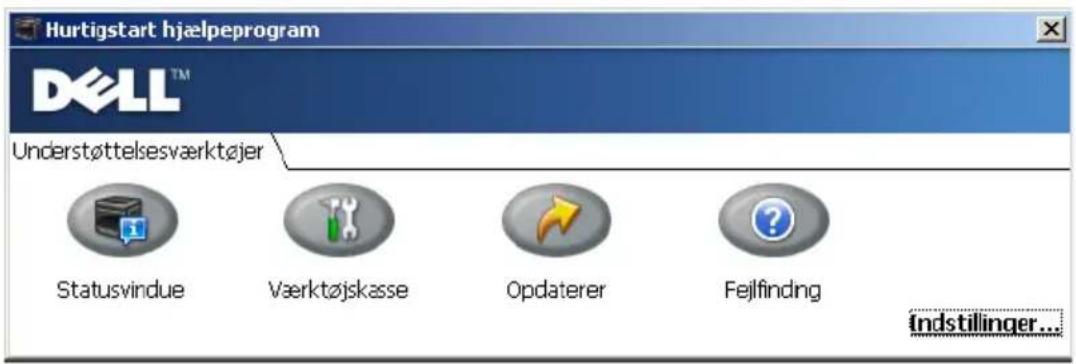
2 Vinduet Hurtigstart hjælpeprogram giver adgang til fire knapper: Statusvindue, Værktøjskasse, Opdaterer og Fejlfinding.
For at afslutte skal du trykke på X-knappen øverst til højre i vinduet.
For at få detaljer skal du klikke på knappen Hjælp for hvert program.
| Statusvindue | Klik for at åbne vinduet Udskrivningsstatus. Se "Printerstatusvindue" på side 247. |
| Værktøjskasse Klik for at åbne Værktøjskassen. Se "Forklaring af Værktøjskassens menuer" på side 205. | |
| Opdaterer Klik for at opdata Dcll-softwaren og printer-firmwaren. | |
| Fejlfinding Klik for at åbne Fejlfindingsoversigten, som gør det muligt at løse problemer selv. | |
Værktøj til at lave brugeropsætningsdisk
Programmet Værktøj til at lave brugeropsætningsdisk, som findes i mappen MakeDisk i mappen Hjælpeprogrammer på cd'en Drivere og hjælpeprogrammer, og printerdriverne, som findes på cd'en Drivere og hjælpeprogrammer, anvendes til at lave driverinstallationspakker, som indeholder bruger-driverindstillinger. En driverinstallationspakke kan indeholde en gruppe lagrede printerdriver-indstillinger og anden data for ting som f.eks.:
- Udskrivningsretning og Flere-op (dokumentindstillinger)
• V a n d m æ r k e r
Ivis du vil installere printerdriveren med de samme indstillinger for flere computere, som kører på det samme operativsystem, skal du lave en opsætningsdisk på en floppy disk eller på en server på netværket. Brug af den opsætningsdisk, du har lavet, reducerer den arbejdsmængde, som kræves, når du installerer printerdriveren.
- Installer på forhånd Dell™ 1350cnw Color Printer driveren på den computer, som opsætningsdisken skal laves på.
- Opsætningsdisken kan kun anvendes på det operativsystem, som disken blev lavet på, eller på computere, som kører det samme operativsystem. Lav en separat opsætningsdisk for hver af operativsystemerne.
Macintosh®
Status Monitor Widget
Status Monitor Widget er et hjælpeprogram til printeren, der sørger for effektiv brug af printeren gennem udveksling af information mellem Macintosh og printeren.
For at åbne Status Monitor Widget:
Klik på Dashboard-ikonet i dock'en for at starte Dashboard.
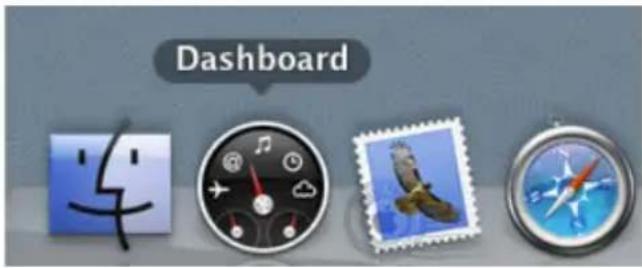
BEMÆRK: Hvis beskeden Vælg en printer vises, skal du vælge din printer i Præferencer. For mere information, se "Præferencer" på side 252.
Vinduet Status Monitor vises.
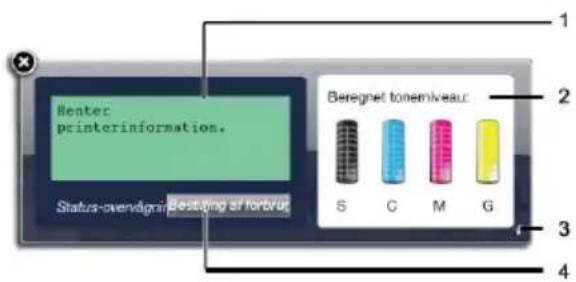
1 Printerstatus Besked Område
Viser en besked for den aktuelle printerstatus.

BEMÄRK: Status Monitor Widget får automatisk printerinformationen på det opdaterede interval, som kan specificeres i Præferencer. Printerstatus opfriskes også, när Dashboard'et startes eller Præferencer lukkes.
BEMÄRK: Hvis du ikke modtager nogen respons fra printeren, eller printeren behandler et job med en USB-forbindelse, vises beskeden Kan ikke modtage printer information.
2 Printerstatus Billede Område
Viser billedet af printerens tilstand.
• Anslået tonerniveau billede
Viser det anslåede tonerniveau for hver farve, hvis printeren fungerer ordentligt.
Mindre end 29% Mindre end 9% Ukendt



BEMÆRK: Hvis hjælpeprogrammet ikke modtager respons fra printeren, vil Ukendt toner billede vises.
- Printerfejl billede
Viser et indikationsbillede när en fejl opstår.
En fejl er opstået, og printeren kræver din opmærksomhed for at løse et problem.
En fejl er opstået, og printeren kan ikke benyttes.
En ukendt fejl er opstået, og printeren kan ikke benyttes.
3 Info (i) knap
Klik på denne knap for at åbne Praferencer.

BEMÆRK: Knappen Info (i) vises i det nederste højre hjørne af vinduet, när cursoren er over vinduet Status Monitor.
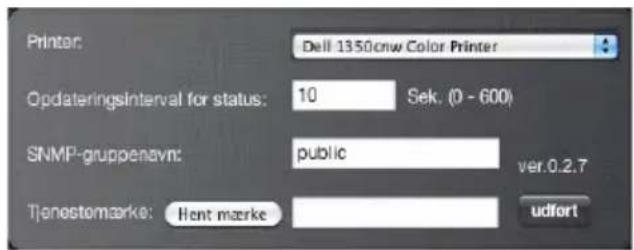
| Printer Viser en liste over tilgængelige printernavne i rullelisten. Den første printer, der er vist på denne liste, cr sat som standard. | |
| Opdateringsinterval for Status | Du kan opdatere intervallet for printerstatus. Som standard er den sat til at modtage printer information hver 10. sekund. Området varierer mellem 0 og 600. |
SNMP-samfundsnavn Du kan skifte SNMP (Simple Network Management Protocol) samfundsnavnet, hvis du benytter standard samfundsnavn (offentligt). Op til 31 karakterer kan indtastes.
| Knap Servicetagnummer Klik knappen Modtag tag for at få servicetagnummeret. |
| Knap Udført Klik på denne knap for at vende tilbage til vinduet Printerstatus. |
4 Knap Bestil tilbehør
Klik på denne knap for at vise vinduet Bestil.
Dette vindue giver dig information om bestilling af printertilbehør via telefon eller fra websiden.

BEMÄRK: Vinduet Bestil vises automatisk, när tonerniveauet er lavt.
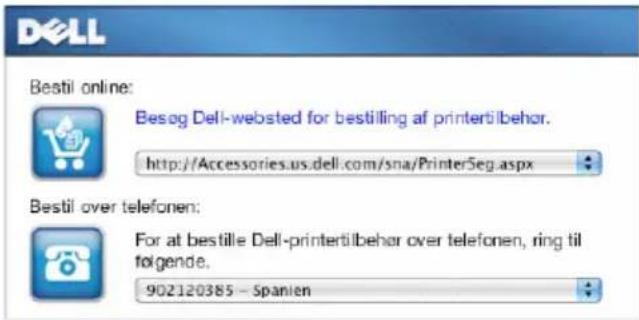
| Bestil online | Vælg en webadresse fra rullelisten, og klik på hyperlinket Besøg Dell-websted for bestilling af printertilbehør for at få adgang til webstedet for bestilling af Dell-printertilbehør. |
| Bestil pr. telefon Viser en liste over tilgængelige telefonnumre, som du kan ringe for at bestille Dell-printer tilbehør. | |
Forklaring af printermeddelelser
Printerens betjeningspanel viser meddelelser, der beskriver printerens aktuelle tilstand og angiver mulige printerproblemer, som du skal løse. Dette kapitel beskriver meddelelser og deres betydninger, samt hvordan du fjerner dem.

OBS: Når der vises en fejlkode, er de resterende udskrivningsdata på printeren, samt oplysningerne akkumuleret i printerens hukommelse, ikke sikrede.
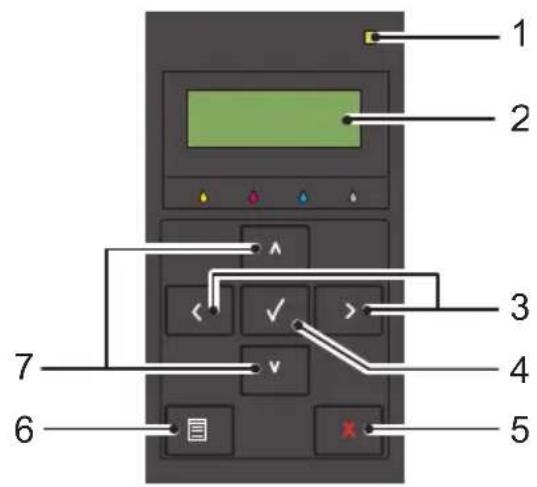
| 1 Klar/Fejl-indikator * | 2 LCD-panel | |
| 3 | <> knapper 4 -knap | √ |
| 5 | X Knappen (Cancel) | 6 ☐ (Menu)-knap |
| 7 | A V knapper | |
| * Lyser grønt, når printeren er klar eller i dvale, og blinker, når der modtages data.Lyser orange, når der opstår en fejl, og blinker, når der opstår en udskrivningsfejl,som ikke kan rettes. | ||
Fejlkode Det kan du gøre
| 001-360 Sluk printeren, og tænd den derefter igen. Hvis det ikke løser problemct, skal du kontakte Dell. Sc "Kontakt Dell" på side 324. | |
| 003-340 | |
| 003-356 | |
| 006-370 | |
| 007-340 | |
| 007-371 | |
| 009-654 | |
| 010-354 | |
| 010-377 | |
| 016-302 | |
| 016-313 | |
| 016-315 | |
| 016-317 | |
| 016-324 | |
| 016-338 | |
| 016-340 | |
| 016-344 | |
| 016-345 | |
| 016-346 | |
| 016-347 | |
| 016-370 | |
| 016-383 Tryk på knappen . Kontakt Dell, hvis denne meddelelse vises gentagnc gange. Sc "Kontakt Dell" på side 324. | |
| 016-384 | |
| 016-385 | |
| 016-386 | |
| 016-387 | |
| 016-391 | |
| Fejlkode Det kan du gøre | |
| 016-392 Sluk printeren, og tænd den derefter igen. Hvis det ikke løser problemet, skal du kontakte Dell. Se "Kontakt Dell" på side 324. | |
| 016-393 | |
| 016-394 | |
| 016-700 Tryk på knappen for at annullere det aktuelle udskriftsjob. Se "Annullering af et udskriftsjob" på side 196. | |
| 016-720 | |
| 016-799 Tryk på knappen for at annullere det aktuelle udskriftsjob. Se "Annullering af et udskriftsjob" på side 196. | |
| 016-920 Tryk på knappen . Udfør handlingen igen, i overensstemmelse med handlingens procedure. | |
| 016-921 | |
| 016-922 Tryk på knappen . Indstil, så kun trådløse LAN adgangspunkter (Registrar) kan bruges med WPS-PBC, og udfør handlingen igen, i overensstemmelse med handlingens procedure. | |
| 024-360 Sluk printeren, og tænd den derefter igen. Ilvis det ikke løser problemet, skal du kontakte Dell. Se "Kontakt Dell" på side 324. | |
| 024-914 Ilæg det specificerede papir. Se "Ilægning af udskrivningsmedia i multifunktionsilæggeren (MPF)" på side 174 eller "Ilægning af udskrivningsmedier i prioritetsarkilæggeren (PSI)" på side 181. | |
| 024-969 Ilæg det passende papir. Se "Ilægning af udskrivningsmedia i multifunktionsilæggeren (MPF)" på side 174 eller "Ilægning af udskrivningsmedier i prioritetsarkilæggeren (PSI)" på side 181. | |
| 027-452 Skift IP-adressen for at undgå dobbeltforekomst. Sluk for printercen, og tænd den igen. | |
| 027-446 | |
| 075-100 Kontrollér og ryd papirbanen, ilæg det specificcrede papir og tryk herefter på knappen. Se "Afhjælpning af Papirstop fra forsiden af printercen" på side 289. | |
| 075-921 Ilæg papir til de andre sider (ulige) og tryk på knappen button. Se Figur "Manucl dupleksudskrivning (kun Windows-printerdriver)" på side 187. | |
| 077-100 Kontroller og ryd papirbanen. Se "Afhjælpning af papirstop" på side 287. | |
| 077-102 Kontroller og ryd papirbanen. Se "Afhjælpning af Papirstop fra bagsiden af printercen" på side 290. | |
| 077-104 Kontroller og ryd papirbanen. Se "Afhjælpning af papirstop" på side 287. | |
| 077-105 | |
| 077-300 Luk dækslet. | |
| 077-900 Kontroller og ryd papirbanen. Se "Afhjælpning af Papirstop fra outputbakke" på side 292. | |
| 077-901 Kontroller og ryd papirbanen. Se "Afhjælpning af papirstop" på side 287. | |
| 092-310 Rens CTD-sensoren. Se "Rengøring af CTD-sensoren (Color Toner Density)" på side 279. | |
| 092-910 | |
| 093-423 "Den specificerede tonerpatron skal snart udskiftes. Bestil en ny forbrugsdel hos www.dell.com/supplies | |
| 093-424 | |
| 093-425 | Se "Fjernelse af tonerpatroner" på side 273. |
| 093-426 | |
| 093-919 Geninstaller eller udskift den specificerede tonerpatron. Se "Udskiftning af tonerpatroner" på side 273. | |
| 093-920 | |
| 093-921 | |
| 093-922 | |
| 093-930 Fjern den angivne tonerpatron, og installer en ny. Hvis du ikke udskifter tonerpatronen, kan der opstå problemer med udskriftskvaliteten. Bestil cn ny forbrugsdel hos www.dell.com/supplies | |
| 093-931 | |
| 093-932 | |
| 093-933 | Se "Udskiftning af tonerpatroner" på side 273. |
| 093-940 Geninstaller den specificerede tonerpatron. Se "Installation af en tonerpatron" på side 274. | |
| 093-941 | |
| 093-942 | |
| 093-943 | |
| 093-960 Udskift den specificerede tonerpatron med en understøttet. Bestil en ny forbrugsdel hos www.dell.com/supplies | |
| 093-961 | |
| 093-962 | Se "Udskiftning af tonerpatroner" på side 273. |
| 093-963 | |
| 093-970 Geninstaller den specificerede tonerpatron. Se "Installation af en tonerpatron" på side 274. | |
| 093-971 | |
| 093-972 | |
| 093-973 | |
| 093-974 | |
| 124-333 Sluk printeren, og tænd den derefter igen. Hvis det ikke løser problemet, skal du kontakte Dell. Se "Kontakt Dell" på side 324. | |
| 191-310 | |
| 193-700 Denne meddelelse angiver, at printeren ikke er i Ikke-Dell toner status. | |
Udskrivning med Web Services on Devices (WSD)
Dette afsnit indeholder oplysninger om netværksudskrivning med WSD, det nye Windows Vista ^® , Windows Server ^® 2008, Windows Server 2008 R2 og Windows ^® 7 protokol fra Microsoft ^® .
Tilføjelse af roller for udskriftstjenester
Når du anvender Windows Server 2008 eller Windows Server 2008 R2, skal du tilføje udskriftsfunktionernes roller til Windows Server 2008 eller Windows Server 2008 R2 client.
For Windows Server 2008:
1 Klik på Start→Administration→Servermanager.
2 Vælg Tilføj Roller fra menuen Afhjælpning.
3 Marker Print Services afkrydsningsfeltet på vinduet Server Roles i Add Roles Wizard og klik derefter på Next.
4 Marker Udskrivningsserver afkrydsningsfeltet og klik derefter på Næste.
5 Klik på Installer.
For Windows Server 2008 R2:
1 Klik på Start→Administration→Servermanager.
2 Vælg Tilføj Roller fra menuen Afhjælpning.
3 Marker Udskrifts- og Dokumentfunktioner afkrydsningsfeltet på vinduet Serverroller i Tilføj roller-Wizardog klik derefter på Næste.
4 Klik på Næste.
5 Marker Udskrivningsserver afkrydsningsfeltet og klik derefter på Næste.
6 Klik på Installer.
PrinterKonfiguration
Du kan installere din nye printer på netværket ved at anvende Drivere og hjælpeprogrammerCD'en, som følger med din printer, eller ved hjælp af guiden Tilføj printer i Microsoft Windows.
Installation af en Printerdriver ved hjælp af guiden Tilføj Printer
1 Klik på Start→Kontrolpanel→Hardware og Lyd→Printere (Start→Enheder og Printere for Windows Server 2008 R2 og Windows 7).
2 Klik på Tilføj en printer for at starte guiden Tilføj Printer.
3 Vælg Tilføj netværksprinter, trådløs printer eller Bluetooth-printer
4 På listen med tilgængelige printere skal du vælge den, du vil bruge, og derefter klikke på Næste.

BEMÆRK: På listen med tilgængelige printere vises WSD-printeren i formatet http://IP address/ws/.

BEMÆRK: Hvis der ikke vises en WSD-printer i listen, skal du indtaste printerens IP-adresse manuelt for at oprette en WSD-printer. Følg instruktionerne nedenfor for at indtaste printerens IP-adresse manuelt. For at skabe en WSD-printer for Windows Server 2008 R2 skal du være medlem af administratorgruppen.
- Klik på Den printer, jeg søger efter, findes ikke på listen.
- Vælg Tilføj en printer vha. en TCP/IP-adresse eller et værtsnavn, og klik på Næste.
- Vælg Web Services Device fra Enhedstype.
- Indtast printerens IP-adresse i tekstboksen Værtsnavn eller IP-adresse, og klik på Næste.

BEMÆRK: Foretag et af følgende, inden du installerer driveren ved hjælp af Tilføj printer?-wizard hos Windows Server 2008 R2 eller Windows 7:
- Etablér internetforbindelse, så Windows Update kan scanne din computer.
- Tilføj printerdriveren til din computer i forvejen.
5 Hvis du bliver bedt om det, skal du installere printerdriveren på din computer. Hvis du bliver bedt om en administratoradgangskode eller en bekræftelse, skal du skrive adgangskoden eller bekræfte.
6 Udfør de resterende trin i guiden og klik derefter på Udfør.
7 Udskriv en testside for at kontrollere printerinstallationen.
a Klik på Start→Kontrolpanel → Hardware og Lyd→Printere (Start→Enheder og Printere for Windows Server 2008 R2 og Windows 7).
b Højreklik på printeren, som du lige har oprettet, og klik derefter på Egenskaber (Printeregenskaber for Windows Server 2008 R2 og Windows 7).
På fanen Alternativer skal du vælge en indstilling for hvert punkt og derefter klikke på Anvend.
c På fanen Generelt skal du klikke på Udskriv Testside Når en testside er udskrevet korrekt, er installationen fuldført.
Specifikationer
Mærkespænding 220-240 V AC 110-127 V AC
Frekvens 50/60 Hz 50/60 Hz
Strøm 5,0 A 11,0 A
Mål
Højde: 225 mm (8,9 tommer), bredde: 394 mm (15,5 tommer), dybde: 300 mm (11,8 tommer)
Vægt (uden patron): 11,3 kg (24,9 lb)
Hukommelse
Basishukommelse 128 MB
Sidebeskrivelsessprog (PDL)/emulering, operativsystem og interface
| PDL/cmulcringer IHostbascret udskrivningssystem | |
| OS'er Microsoft Windows 7, Windows 7 64-bit version, Windows Vista,Windows Vista 64-bit version, Windows Server 2008, WindowsServer 2008 64-bit version, Windows Server 2008 R2, WindowsXP, Windows XP 64-bit version, Windows Server 2003, WindowsServer 2003 x64 version, Mac OS X version 10.3.9, 10.4.11, 10.5.8og 10.6 | |
| Interfaces Standard lokal: | USB 2.0 |
| Standardnetværk: | 10Base-T/100Base-TX EthernetIEEE 802.11b/802.11g/802.11n(trådløs) |
MIB-kompatibilitet
A En styringsinformationsbase (MIB) er en database, som indeholder information om netværksenheder (som f.eks. adaptere, broer, routere og computere). Denne information hjælper netværksadministratorer med at styre netværket (analysere udførelser, trafik, fejl osv.). Dell™ 1350cnw Color Printer er i overensstemmelse med standard industri MIB-specifikationer, således at printeren kan genkendes og styres af forskellige softwaresystemer til printer- og netværksstyring.
Omgivelser
Anvendelse
| Temperatur | 10-32 °C |
| Fugtighedsgrad 10-85 % RH (uden kondens) | |
Garanti for udskrivningskvalitet
| Temperatur 15 | -28 °C |
| Fugtighedsgrad 20-70 % RH (uden kondens) | |
Opbevaring
| Temperaturområde -20-40 °C | |
| Fugtighedsområde ved opbcvaring | 5-85 % RH (uden kondens) |
Højde
| Anvendelse Op til 3.100 m (10.000 fod) | ||
| Lager | 70.9275 | Kpa |
Kabler
Dit mellemkabel skal opfylde de følgende krav:
| Tilslutningstype Tilslutningsspecifikationer og symboler | |
| 1 USB USB 2.0 |  |
| 2 Ethernet 10 Base-T/100 Base-TX |  |
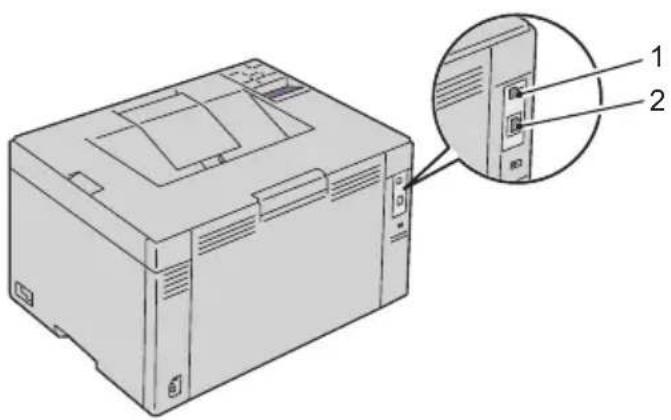
For at opretholde optimal udskrivningskvalitet kræver din printer, at du udfører visse periodiske tiltag. Hvis printeren anvendes af flere personer, kan det være en god ide at vælge en nøgleoperatør til at vedligeholde din printer. Henvis udskrivningsproblemer og vedligeholdelsesopgaver til denne tastoperatør.
Hvis din printer er sluttet til netværket, kan Dell™ Printer Configuration Web Tool give øjeblikkelig feedback angående resterende tonernivecauer. Skriv printerens IP-adresse i din webbrowser for at se denne information. For at anvende E-mail alarm-indstilling funktionen, som fortæller dig, hvornår printeren kræver nyt tilbehør, skal du skrive dit navn eller navnet på tastoperatøren i e-mail listekassen.
På betjeningspanelet, kan du også bekræfte følgende:
- Alt tilbehør eller vedligeholdelsesdele, som kræver udskiftning pr. meddelelse (printeren kan imidlertid kun vise information om en del ad gangen).
- Mængden af toner, der er tilbage i hver tonerpatron.
Besparelse af tilbehør
Du kan ændre adskillige indstillinger i din printerdriver for at spare på tonerpatron og papir.
Tilbehør Indstilling Funktion
| Tonerpatron | Tonerbesparelsesindstilli ng på fanen Avanceret i printerdriveren | Dette afkrydsningsfelt gør det muligt for brugerne at vælge en udskrivningsindstilling, som forbruger mindre toner. Når denne egenskab anvendes, er billedkvaliteten lavere, end når den ikke anvendes. |
Tilbehør Indstilling Funktion
| Udskrivningsmedia | Flere op på fanen Layout i printerdriveren | Printeren udskriver to eller flere sider på denene side af et ark. Det antal, som hverprinter driver kan udskrive på ét ark papir, erfølgende:Windows-printerdriver: 2, 4, 8, 16 eller 32siderMacintosh-printerdriver: 2, 4, 8, 9 eller 16siderKombineret med dupleksindstillingen, gørFlere op det muligt at udskrive 64 sider på etenkelt ark papir (32 billeder på forsiden og 32på bagsiden). |
Lagring af udskrivningsmedia
Der er flere ting, du kan gøre for at undgå potentielle problemer med papirtilførslen:
- Du opnår den bedste udskriftskvalitet ved at gemme udskrivningsmedier i omgivelser, hvor temperaturen er omkring 21°C (70°F) og fugtighedsgraden er 40%.
- Opbevar papkasser med udskrivningsmedia på en palle eller en hylde i stedet for direkte på gulvet.
- Hvis du opbevarer enkelte pakker med udskrivningsmedia uden for den originale emballage, skal du sikre dig, at de står på en plan flade, så kanterne ikke bøjes eller krølles.
- Anbring ikke noget oven på pakkerne med udskrivningsmedia.
Opbevaring af forbrugsdele
Opbevar forbrugsdele i deres originale emballage, indtil du skal bruge dem. Opbevar ikke forbrugsdele i:
• Temperaturer over 40^ C ( 104^ F).
- Under forhold med ekstreme ændringer i fugtighed og temperatur.
- Direktesol.
- Steder med støv.
- En bil i et længere tidsrum.
- Under forhold, hvor der er korrosive gasser.
- Under forhold, hvor luften indeholder salt.
Udskiftning af tonerpatroner

FORSIGTIG: Inden du udskifter tonerpatroner, bør du læse og følge sikkerhedsforskrifterne i din Produktinformationsguide.
Dell tonerpatroner kan kun fås gennem Dell. Du kan bestille flere patroner online på http://www.dell.com/supplies eller pr. telefon. Se "Kontakt Dell" på side 324 angående bestilling pr. telefon.
Det anbefales, at du anvender Dell tonerpatroner til din printer. Dell yder ingen garanti for problemer, som er forårsaget af anvendelse af tilbehør, dele og komponenter, der ikke er leveret af Dell.

FORSIGTIG: Smid aldrig brugte tonerpatroner ind i åben ild. Der er risiko for, at den resterende toner eksploderer med forbrændinger og personskade til følge.

FORSIGTIG: Undlad at ryste den brugte tonerpatron så du ikke spilder toner.
Fjernelse af tonerpatroner
1 Sluk for printeren.
2 Åbn dækslet til tonerpatroner.
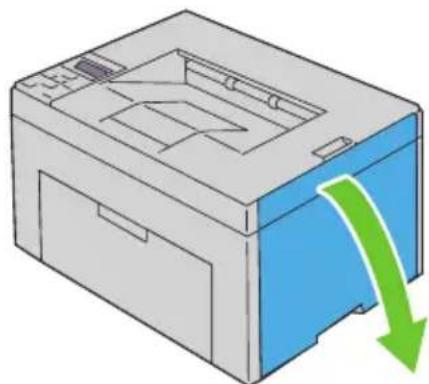
FORSIGTIG: Træk altid tonerpatronen ud langsomt, så du ikke spilder toner.
4 Træk tonerpatronen ud.
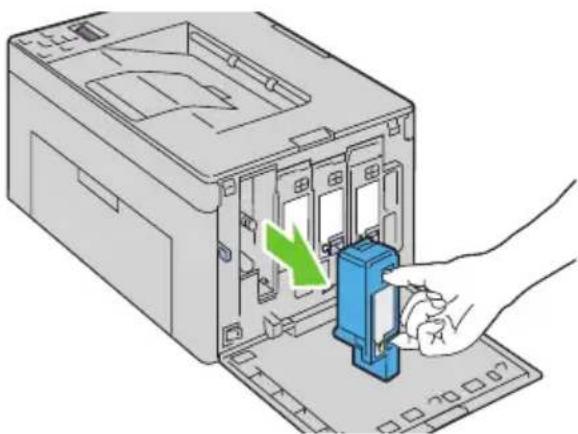
1 Udpak en ny tonerpatron med den ønskede farve og ryst den fem eller seks gange for at fordele toneren.
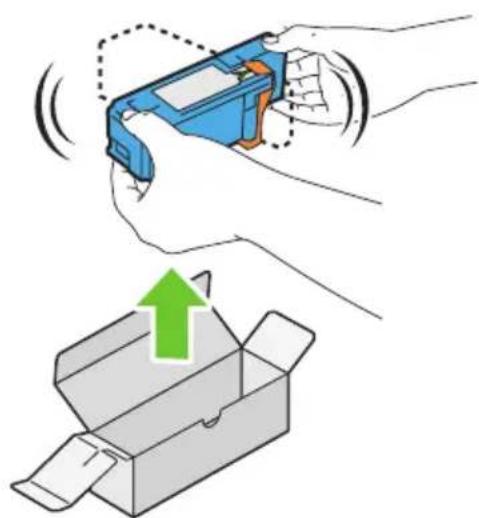
BEMÆRK: Sørg for, at farven på den nye tonerpatron svarer til den på håndtaget, inden du udskifter den.

BEMÆRK: Händter tonerpatronen forsigtigt, så du ikke spilder toner.
2 Fjern tapen fra tonerpatronen.
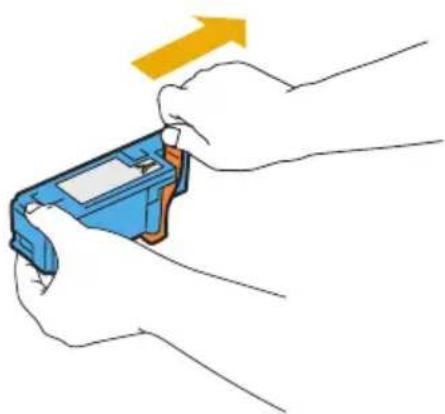
3 Sæt tonerpatronen i den tilhørende patronholder og skub den ind på plads ved at trykke midt på mærkaten, indtil patronen klikker på plads.
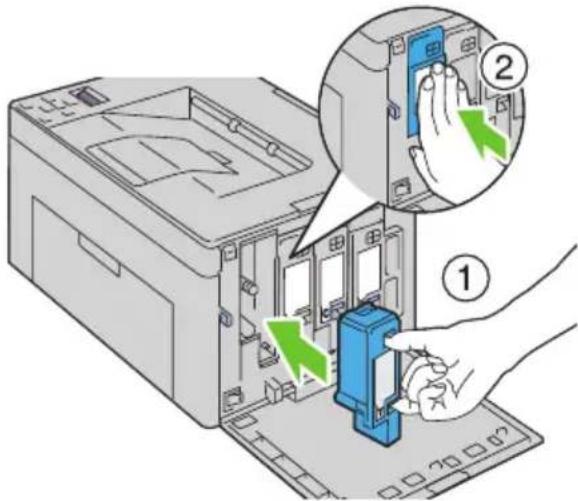
4 Luk dækslet til tonerpatroner.
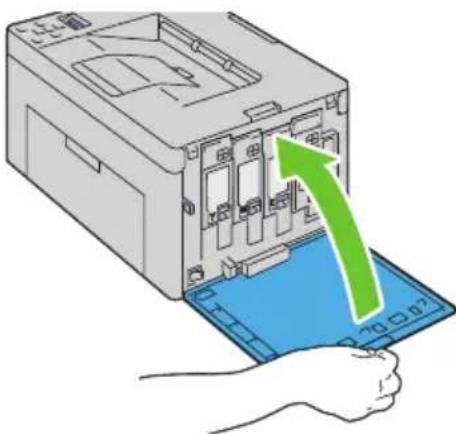
FORSIGTIG: For at forhindre elektrisk stød skal du altid slukke for printeren og tage netledningen ud fra det jordforbundne udtag, inden du udfører vedligeholdelse.
1 Bekræft, at printeren ikke kører, og åben adgangsdækslet til toner.
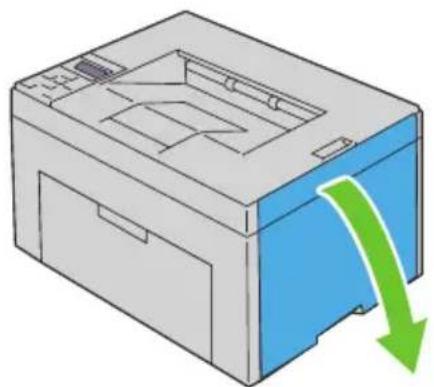
3 Træk tonerpatronen ud.
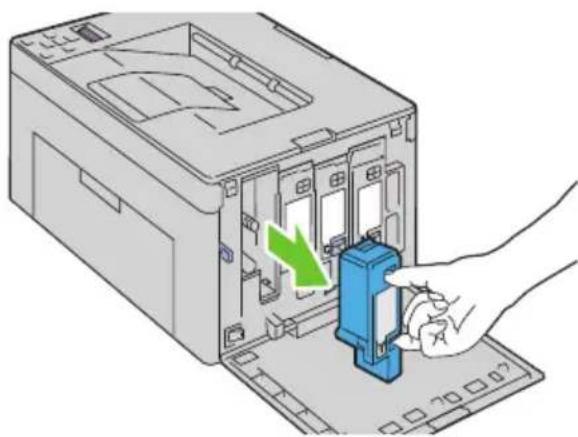
4 Træk også de andre tre patroner ud.
5 Træk rensestangen ud.
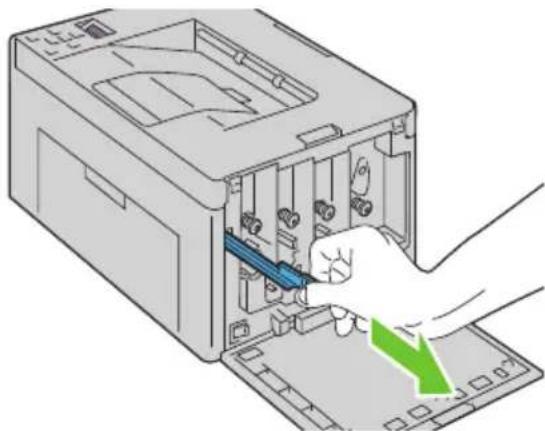
6 Sæt rensestangen helt ind i hullet ved siden af pilen på printeren, indtil dens spids rører ved printerens inderside, som vist herunder og træk den derefter ud.
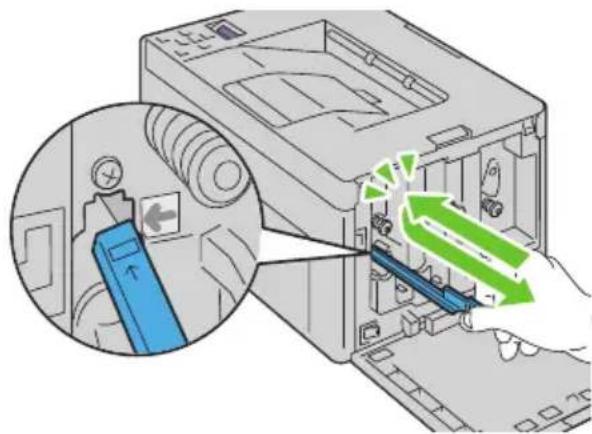
8 Sæt derefter rensestangen på plads.
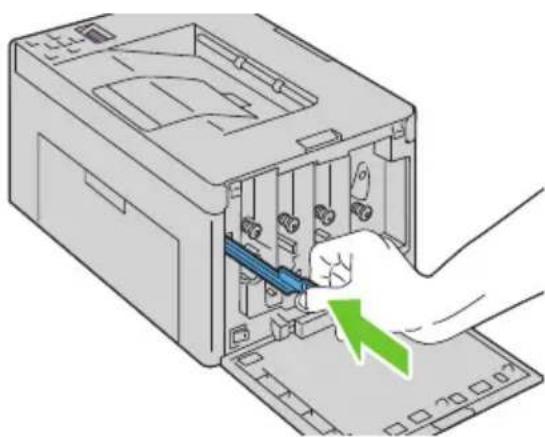
9 Udskift den sorte patron ved at justere den efter den tilhørende patronholder og skub den ind på plads ved at trykke midt på mærkaten, indtil patronen klikker på plads.
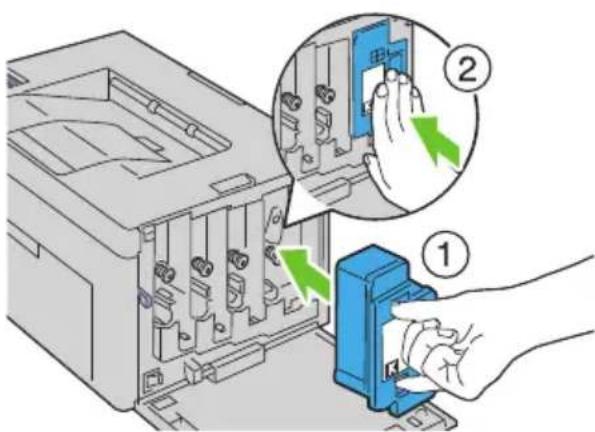
11 Luk dækslet til tonerpatroner.
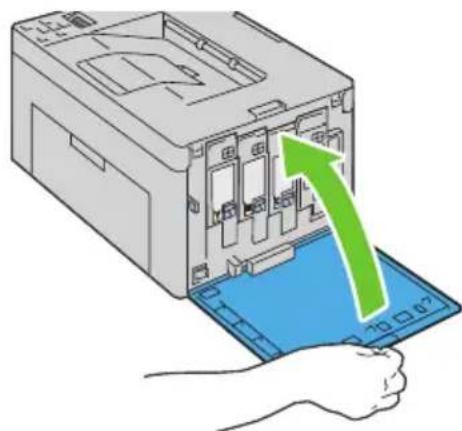
Du skal kun rengøre CTD-sensoren, när der vises en alarm for CTD-sensoren på Status Monitor eller betjeningspanelet.
1 Sørg for, at printeren er slukket.
2 Tryk på udløserhåndtaget for bagdækslet og åbn bagdækslet.
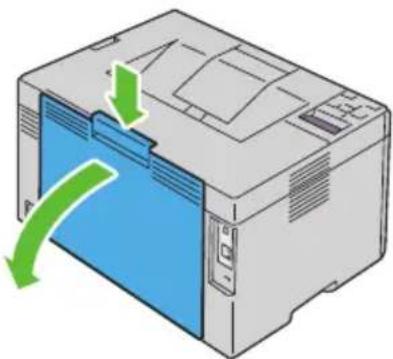
3 Rengør CTD-sensoren inde i printeren med en ren tør vatpind.
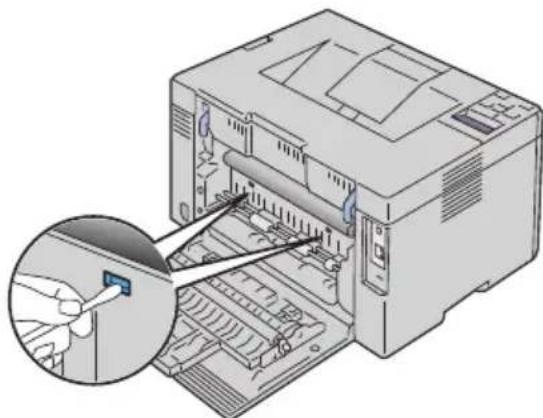
Indstilling af Farveregistreringen
Dette afsnit beskriver, hvordan du indstiller farvergistreringen, når du installerer printeren for første gang eller flytter den til et nyt sted.
Udførsel af Autokorrektion
Autokorrektion på betjeningspanelet anvendes til at korrigere farveregistrering automatisk.
1 Tryk på knappen ☐ (Menu).
2 Tryk på knappen, indtil Administ. menu viscs, og tryk derefter på knappen.
3 Tryk på knappen, indtil Vedligeholdelse vises, og tryk så på knappen.
4 Tryk på knappen, indtil Farvereg.indst. vises, og tryk så på knappen.
5 Sørg for, atAutokorrektion viscs, og tryk derefter på knappen.
6 Sørg for, atEr du sikker? vises, og tryk derefter på knappen. Der foretages autokorrektion.
Udskrivning af farveregistreringstabellen
Betjeningspanel
1 Ilægning af papir Flere oplysninger om ilægning af papir fremgår under ""Ilægning af papir" på side 45".
2 Tryk på knappen ☐ (Menu).
3 Tryk på knappen, indtil Administ. menu vises, og tryk derefter på knappen.
4 Tryk på knappen, indtil Vedligeholdelse vises, og tryk så på knappen.
5 Tryk på knappen, indtil Farvereg.indst. vises, og tryk så på knappen.
6 Tryk på knappen, indtil Farvereg. tabel vises, og tryk så på knappen.
Farveregistreringstabellen udskrives.
Værktøjskasse

BEMÄRK:
1 Klik på Start→Alle programmer→Dell Printere→Dell 1350cnw Color Printer→Værktøjskasse.

BEMÆRK: Vinduet Vælg printer vises i dette skridt, hvis der installeret flere printerdrivere på computeren. I dette tilfælde skal du klikke på navnet for Dell 1350cnw Color Printer på listen under Printernavn, og klik derefter på OK.
Værktøjskasse åbnes.
2 Klik på Vedligeholdelse af Printer fanen.
3 Vælg Farveregistreringsindstilling fra listen til venstre på siden.
Siden Farveregistreringsindstilling vises.
4 Klik på Start knappen ved siden af Farvereg tabel.
Farveregistreringstabellen udskrives.
Bestemmelse af værdier
I farverregistreringstabellen findes de mest lige linjer, hvor de to sorte linjer og den farvede linje er justeret tæt efter hver farve (Y, M og C).
Hvis du finder den mest lige linje, skal du bemærke den værdi (-5 - +5) , der angives med den mest lige linje for hver farve.
IIvis værdien er 0 for hver farve, behøver du ikke at justere farveregistrering.
Når værdien ikke er 0, skal du indtaste værdien ved at følge proceduren i "Indtastning af værdier" på side 283".
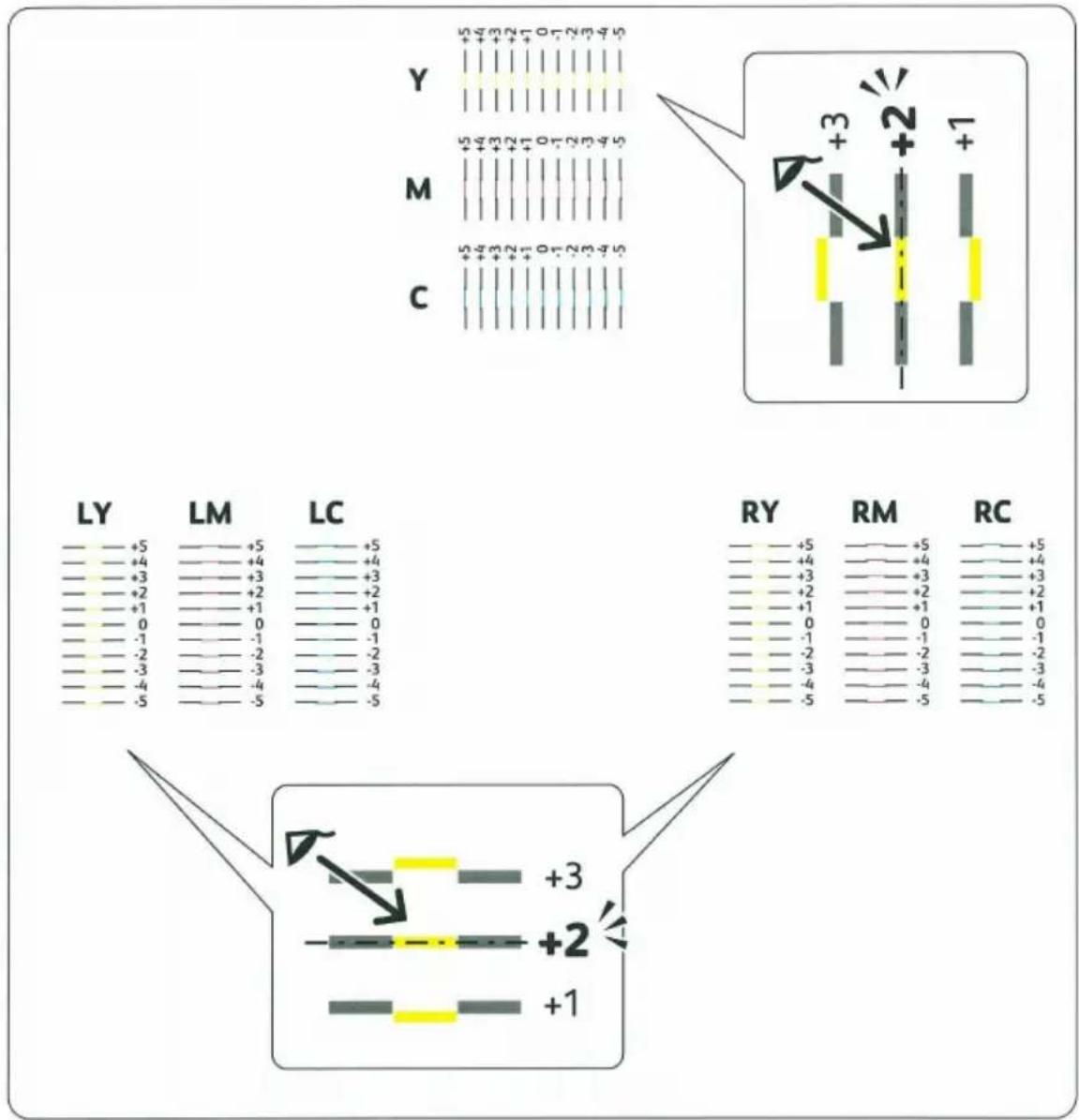
Indtastning af værdier
Betjeningspanel
Indtast med brug af betjeningspanelet de værdier, som du fundet i farverregistreringstabellen, for at udføre indstillingerne.
1 Ilægning af papir Flere oplysninger om ilægning af papir fremgår under ""Ilægning af papir" på side 45".
2 Tryk på knappen ☐ (Menu).
3 Tryk på knappen, indtil Administ. menu vises, og tryk derefter på knappen.
4 Tryk på knappen, indtil Vedligeholdelse vises, og tryk så på knappen.
5 Tryk på knappen, indtil Farvereg.indst. vises, og tryk så på knappen.
6 Tryk på knappen vindtil Indtast nummer vises, og tryk så på knappen.
7 Kontroller, at Indtast (Y, M, C) vises og tryk på eller A knappen, indtil du når den værdi (f.eks. +3), der vises på tabellen.
8 Tryk en gang på knappen, og flyt markøren til den næste værdi.
11 Tryk på veller knappen, indtil du när den værdi (f.eks. +3), der vises på tabellen.
12 Tryk en gang på knappen, og flyt markøren til den næste værdi.
15 Tryk på veller knappen, indtil du när den værdi (f.eks. +3), der vises på tabellen.
16 Tryk en gang på knappen, og flyt markøren til den næste værdi.
18 Tryk på knappen X (Annuller).
19 Tryk på knappen, indtil Farvereg. tabel vises, og tryk så på knappen.
Farveregistreringstabellen udskrives med de nye værdier.
20 Tryk på knappen.
21 Juster, indtil alle lige linjer er på værdien 0. Det hjælper at se et billede før og efter justering.
Værktøjskasse

BEMÄRK:
Indtast med brug af Værktøjskassen, de værdier, som du fundet i farveregistreringstabellen for at udføre indstillingerne.
1 Klik på Start→Alle programmer→Dell Printere→Dell 1350cnw Color Printer→Værktøjskasse.
BEMÆRK: Vinduet Vælg printer vises i dette skridt, hvis der installeret flere printerdrivere på computeren. I dette tilfælde skal du klikke på navnet for Dell 1350cnw Color Printer på listen under Printernavn, og klik derefter på OK. Værktøjskasse åbnes.
2 Klik på Vedligeholdelse af Printer fanen.
3 Vælg Farveregistreringsindstilling fra listen til venstre på siden. Siden Farveregistreringsindstilling vises.
4 Vælg værdien med den lige linje og klik derefter påAnvend nye indstillinger knappen.
5 Klik på knappen Start ved siden af Udskriv farveregi-oversigt. Farveregistreringstabellen udskrives med de nye værdier.
6 Juster indtil alle lige linjer er på værdien 0. Det vil hjælpe at vise et billede af før og efter justering.

BEMÆRK: Når farveregistreringstabellen er udskrevet, må du ikke slukke for printeren, før printermotoren er standset.

BEMÆRK: Hvis 0 ikke er ved siden af de mest lige linjer, skal du bestemme værdierne og indstille printeren igen.
Afhjælpning af papirstop
Omhyggeligt valg af udskrivningsmedia og korrekt papirilægning vil forebygge papirstop. Se "Retningslinjer for udskrivningsmedier" på side 161 angående yderligere oplysninger.

BEMÆRK: Det anbefales, at du foretager en prøve, inden du køber store mængder udskrivningsmedier.
Forebyggelse af Papirstop
- Anvend kun anbefalet udskrivningsmedia. Se "Retningslinjer for udskrivningsmedier" på side 161 angående yderligere oplysninger.
- Se "Ilægning af udskrivningsmedia i multifunktionsilæggeren (MPF)" på side 174 og "Ilægning af udskrivningsmedier i prioritetsarkilæggeren (PSI)" på side 181 angående korrekt ilægning af udskrivningsmedia.
• Overbelast ikke udskrivningsmediakilderne. Sørg for, at stakken af udskrivningsmedia ikke overstiger den maksimale højde, som er indikeret af linjen med en pil på hvert breddestyr. - Læg ikke rynket, furet, fugtigt og krøllet udskrivningsmedia i.
- Bøj, udluft og udret udskrivningsmedia, inden det lægges i. Hvis der opstår papirstop i udskrivningsmediet, kan du forsøge at ilægge et ark ad gangen gennem multifunktionsilæggeren (MPF) eller PSI.
- Anvend ikke udskrivningsmedia, som du selv har beskåret eller trimmet.
- Bland ikke udskrivningsmediastørrelser, -vægt eller -typer i den samme udskrivningsmediakilde.
- Sørg for, at den anbefalede udskrivningsside vender opad, når du lægger udskrivningsmediet i.
- Opbevar altid udskrivningsmedia under acceptable forhold. Yderligere oplysninger finder du under "Lagring af udskrivningsmedia" på side 168.
- Fjern ikke PSI under et udskrivningsjob.
- Sørg for, at alle kabler, som er tilsluttet printeren, er korrekt tilsluttede.
• Overstramning af styrene kan medføre papirstop.
Identifikation af Stedet for Papirstop

FORSIGTIG: Forsøg ikke at afhjælpe papirstop ved hjælp af værktøj eller instrumenter. Det kan permanent beskadige printeren.
Den følgende illustration viser, hvor der kan opstå papirstop langs udskrivningsmediastien.
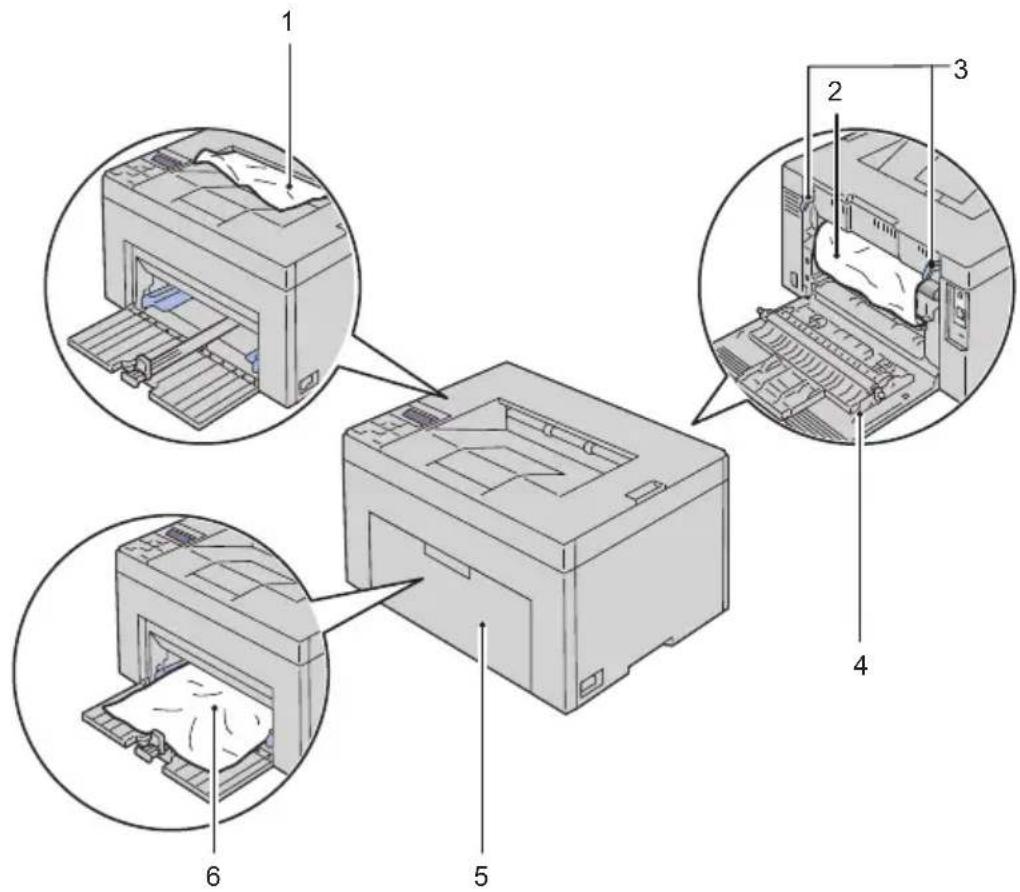
| 1 Outputbakke |
| 2 Overføringsrem |
| 3 Udløser til fuser |
| 4 Set bagfra |
| 5 Frontdæksel |
| 6 Multifunktionsilægger (MPF) |
Afhjælpning af Papirstop fra forsiden af printeren

FORSIGTIG: Inden du udfører nogen af de følgende procedurer, bør du læse og følge sikkerhedsforskrifterne i din Produktinformationsguide.

BEMÆRK: For at løse meddelelsen, som vises på betjeningspanelet, skal du fjerne alle udskrivningsmedia fra udskrivningsmediastien.
1 Track PSI ud.
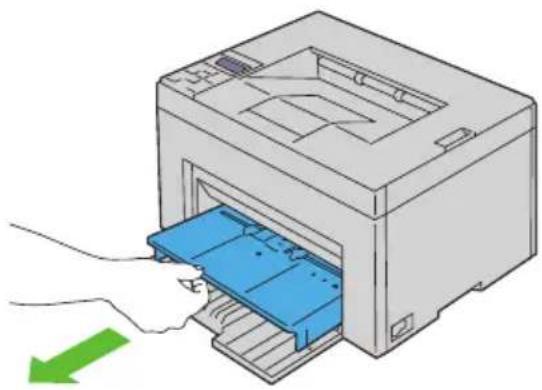
3 Sæt PSI tilbage i printeren.
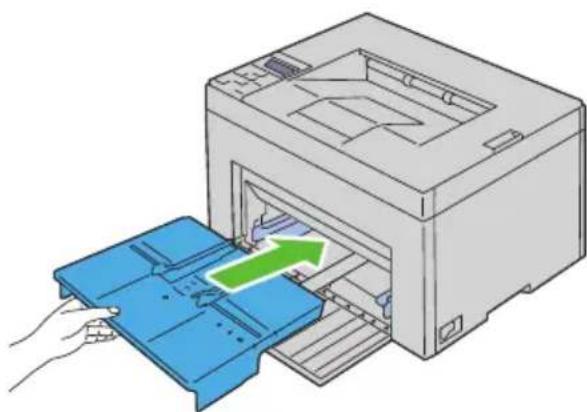
⚠️ FORSIGTIG: Brug ikke for meget kraft på bakken. Dette kan medføre, at bakken eller printerens indre beskadiges.
Afhjælpning af Papirstop fra bagsiden af printeren
! FORSIGTIG: Inden du udfører nogen af de følgende procedurer, bør du læse og følge sikkerhedsforskrifterne i din Produktinformationsguide.
! FORSIGTIG: For at forhindre elektrisk stød skal du altid slukke for printeren og tage netledningen ud fra det jordforbundne uddag, inden du udfører vedligeholdelse.
! FORSIGTIG: For at undgå at blive forbrændt må du ikke fjerne papir, der sidder fast, straks efter udskrivning. Fuseren bliver meget varm under brug.
BEMÆRK: For at løse meddelelsen, som vises på betjeningspanelet, skal du fjerne alle udskrivningsmedia fra udskrivningsmediastien.
1 Tryk på udløserhåndtaget for bagdækslet og åbn bagdækslet.
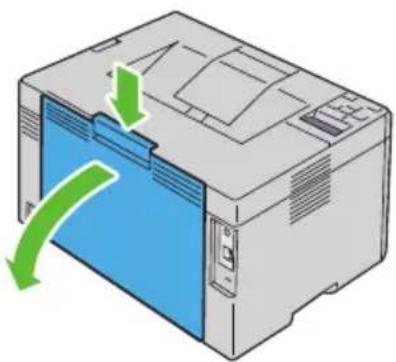
2 Løft op udløsningshåndtagene til fuseren.
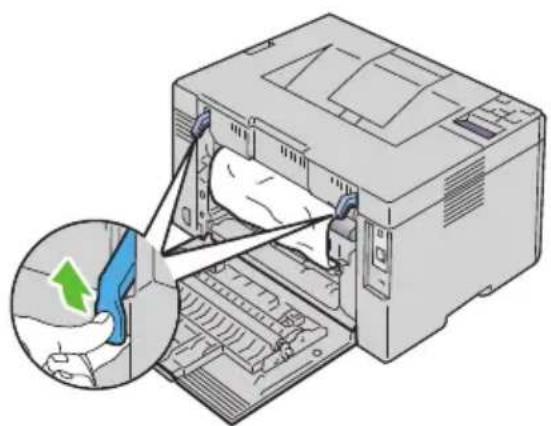
4 Skub udløserhåndtagene ned på plads.
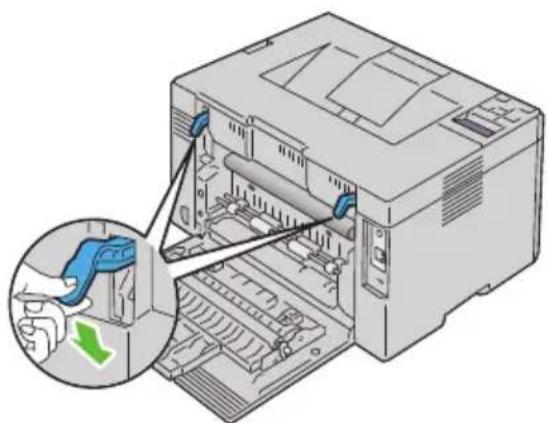
Afhjælpning af Papirstop fra outputbakke
! FORSIGTIG: Inden du udfører nogen af de følgende procedurer, bør du læse og følge sikkerhedsforskrifterne i din Produktinformationsguide.
! FORSIGTIG: For at forhindre elektrisk stød skal du altid slukke for printeren og tage netledningen ud fra det jordforbundne uddag, inden du udfører vedligeholdelse.
! FORSIGTIG: For at undgå at blive forbrændt må du ikke fjerne papir, der sidder fast, straks efter udskrivning. Fuseren bliver meget varm under brug.
BEMÄERK: For at løse meddelelsen, som vises på betjeningspanelet, skal du fjerne alle udskrivningsmedia fra udskrivningsmediastien.
1 Tryk på udløserhåndtaget for bagdækslet og åbn bagdækslet.
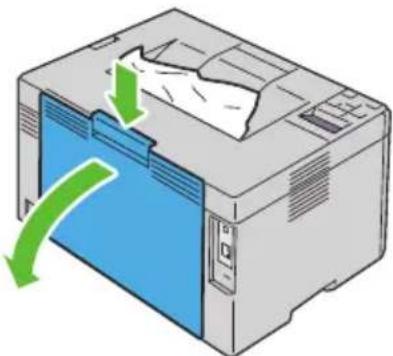
2 Løft op udløsningshåndtagene til fuseren.
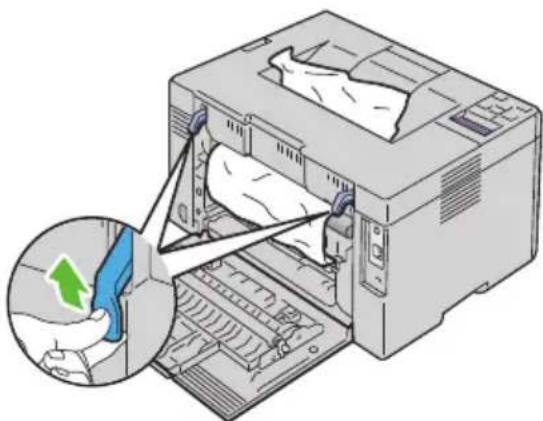
3 Fjern alt fastklemt papir fra bagsiden af printeren. Hvis der ikke findes papir i papirgangen, skal du fjerne alt fastklemt papir ud af outputbakken.
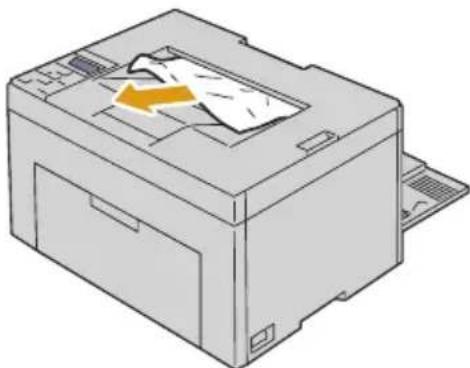
4 Skub udløserhåndtagene ned på plads.
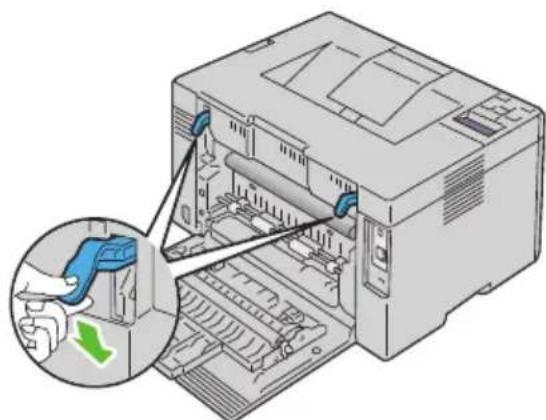
Nogle printerproblemer kan nemt løses. Kontrollér følgende, hvis der opstår et problem med din printer:
- Netledningen er tilsluttet printeren og en korrekt jordet elektrisk stikkontakt.
- Printeren er tændt.
- Stikkontakten er ikke slukket på en kontakt eller afbryder.
- Andet elektrisk udstyr, som er tilsluttet kontakten, fungerer.
- Når din printer er tilsluttet til netværket med Ethernet-kablet, er USB-kablet ikke tilsluttet mellem printeren og computeren.
- Når din printer er tilsluttet til computeren med USB-kablet, er Ethernet-kablet ikke tilsluttet mellem printeren og netværket.
Hvis du har kontrolleret alt ovenstående, og der stadig foreligger et problem, skal du slukke for printeren, vente 10 sekunder, og derefter tænde for printeren igen. Dette løser ofte problemet.
Display-problemer
Problem Afhjælpning
Når printeren er tændt, er displayet på betjeningspanelet blankt, bliver ved med at vise Vent venligst... eller baggrundslyset er ikke tændt.
- Sluk for printeren, vent i 10 sekunder, og tænd derefter for printeren.
- En selvtestmeddelelse kommer frem på betjeningspanelet. Når testen er færdig, vises Klar til udskr..
Problem Afhjælpning
Menuindstillinger, som er ændret fra betjeningspanelet, har ingen virkning.
Indstillinger i softwareprogrammet, printerdriveren eller printer-hjælpeprogrammerne har forrang for de indstillinger, som er udført på betjeningspanelet.
Skift mcnuindstillinger fra printerdriveren, printerhjælpeprogrammerne eller softwareprogrammet i stedet for fra betjeningspanelet.
Udskrivningsproblemer
Problem Afhjælpning
Jobbet blev ikke udskrevet eller forkerte tegn blev udskrevet.
Kontroller, at Klar til udskr. vises på betjeningspanelet, inden du sender et job til udskrivning. Tryk på knappen (Menu) for at komme tilbage til Klar at udskr..
Kontroller, at der er lagt udskrivningsmedier i printeren. Tryk på knappen [Menu] for at komme tilbage til Klar at udskr..
Bekræft, at du anvender den korrekte printerdriver.
Sørg for, at du anvender det korrekte Ethernet- eller USB-kabel, samt at det er sat ordentligt ind i printeren.
Bekræft, at der er valgt udskrivningsmedie i den rigtige størrelse.
Hvis du anvender en printspooler, skal du kontrollere, at den ikke cr stoppet.
Kontroller printerens interface fra menuen Administ. menu.
Bestem den værtsinterface, du anvender. Udskriv en 'side med panelindstillinger for at verificere, at de aktuelle interfaceindstillinger er korrekte. Se "Udskrivning af en enhedsindstillingsside" på side 192 angående oplysninger om, hvordan du udskriver en side med betjeningspanelets indstillinger.
| Problem Afhjælpning | |
| Der forekommer forkert fremføring af udskrivningsmedier eller flere samtidige fremføringer. | Sørg for, at de udskrivningsmedier, du anvender, opfylder specifikationerne for din printer. Se "Understøttede papirstørrelser" på side 169 angående yderligere oplysninger. |
| Luft udskrivningsmediet, inden det lægges i. | |
| Sørg for, at udskrivningsmediet er ilagt korrekt. | |
| Overfyld ikke udskrivningsmediakilderne. | |
| Tving ikke udskrivningsmedier ind i prioritetsarkilæggeren (PSI) eller multifunktionsilæggeren (MPF), når du lægger dem i. Ellers kan de blive skæve eller bøjede. | |
| Sørg for, at udskrivningsmediet ikke er krøllet. | |
| Læg den anbcfalede udskrivningsside korrekt i for den type udskrivningsmedia, du anvender. Se "llægning af udskrivningsmedier" på side 173 angående yderligere oplysninger. | |
| Vend udskrivningsmediet om, og prøv at udskrive igen for at konstatere, om fremføringen er blevet bedre. | |
| Bland ikke forskellige typer udskrivningsmedier. | |
| Bland ikke stakke af forskellige udskrivningsmedier. | |
| Fjern de øverste og nederste krøllede ark i et bundt, inden du lægger udskrivningsmediet i. | |
| Sæt kun en udskrivningsmediakilde i, hvis den er tom. | |
| Konvolutten er krøllet efter udskrivning. | Sørg for, at konvolutten er lagt i som angivet i "llægning af udskrivningsmedia i multifunktionsilæggeren (MPF)" på side 174 eller "llægning af udskrivningsmedier i prioritetsarkilæggeren (PSI)" på side 181. |
| Sideskift på uventede steder. | Forhøj indstillingen af Time-out i menuen Printerindstillinger i Dell Printer Configuration Web Tool. |
| Job udskrives fra en forkert kilde eller på de forkerte udskrivningsmedier. | Kontroller Papiryype på printerens betjeningspanel og printerdriveren. |
Problem Afhjælpning
Udskrivningsmedier stakkes Vend udskrivningsmediestakken i PSI og MPF. ikke pånt i outputmagasinet.
Problemer med udskriftskvaliteten

BEMÆRK: I dette afsnit kan nogle procedurer, der anvender Værktøjskassen, også udføres vha. betjeningspanelet eller Dell Printer Configuration Web Tool. For oplysninger om brug af betjeningspanelet og Dell Configuration Web Tool, se "Forklaring af Printermenuerne" på side 223 og "Dell Printer Configuration Web Tool" på side 111.
Outputter for lyst

Afhjælpning Ja Nej
1 Tonerpatronerne er ved at løbe tør eller skal udskiftes. Kontroller den resterende mængde toner i hver enkelt tonerpatron.
1 Kontroller tonerniveauet på fanen Status i Status Monitor.
2 Udskift tonerpatronerne om nødvendigt.
Er problemet løst?
Opgaven er Gå til handling fuldført. 2.
Afhjælpning Ja Nej
| 2 Hvis du anvender tonerpatroner, som ikke er fra Dell, skal funktionenIkke-Dell tonerdeaktiveres.1 Start Værktøjskasse, og klik påIkke-Dell tonerpå fanenVedligeholdelse af printer2 VælgTil, og klik derefter på Anvend nyeindstillingerEr problemet løst? | Opgaven erfuldført. | Gå til handling3. |
| 3 Kontroller, at udskrivningsmediet ikke erfugtigt, og at det korrekte udskrivningsmedieanvendes. Se "Understøttede papirstørrelser" påside 169. Hvis ikke, bør du anvende deudskrivningsmedier, der er anbefalet tilprinteren.Er problemet løst? | Opgaven erfuldført. | Gå til handling4. |
| 4 Kontroller, at indstillingenPapirtypeiprinterdriveren svarer til udskrivningsmedict,som du har lagt i.1 Kontroller indstillingenPapirtypepå fanenPapir/Outputi Udskriftsindstillinger iprinterdriveren.2 Læg det tørre (ikke fugtige) og korrigeredeudskrivningsmedic i, og klik derefter påUdskriv testside iEgenskaber iprinterdriveren.Er problemet løst? | Opgaven erfuldført. | Gå til handling5. |
| 5 Deaktiver Tonerbesparelsesindstillingiprinterdriveren.1 Kontroller på fanenAvanceret iUdskriftsindstillinger i printerdriveren, atafkrydsningsfeltetTonerbesparelsesindstillingikke er valgt.Er problemet løst? | Opgaven erfuldført. | Kontakt Dell. |
Toneren tværer ud, eller udskriften smitter af/plet på bagsiden
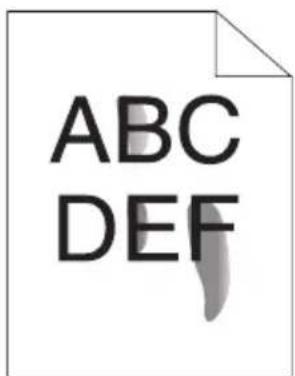

| 1 Udskrivningsmediaoverfladen er muligvis uensartet. Prøv at ændre indstillingen Papirtype i printerdriveren. Skift f.eks. fra plano-papir til tykt.1 Forctag ændring af indstillingen Papirtype på fanen Papir/Output i Udskriftsindstillinger i printerdriveren.Er problemet løst? | Opgaven er fuldført. | Gå til handling 2. |
| 2 Bckræft, at det er det korrcktc udskrivningsmedic, der anvendes. Se "Understøttede papirstørrelser" på side 169. Ivis ikke, bør du anvende dc udskrivningsmedier, der er anbefalet til printeren.Er problemet løst? | Opgaven er fuldført. | Gå til handling 3. |
| 3 Indstil fusertemperaturen.1 Start Værktøjskasse, og klik påIndstil fuser på fanen Vedligeholdelse af printer.2 Indstil fikseringstemperaturen ved forøge værdien for dit udskrivningsmedium.3 Klik på Anvend nye indstillinger.4 Klik og luk boksen for at forlade Værktøjskassen.Er problemet løst? | Opgaven er fuldført. | Kontakt Dell. |
Tilfældige pletter/slørede billeder
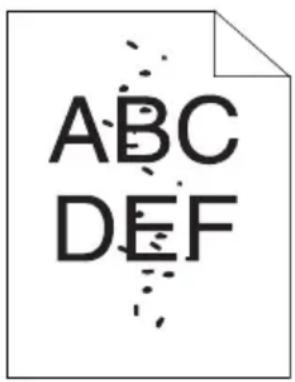
| Afhjælpning Ja Nej | ||
| 1 Sørg for, at tonerpatronerne er isat korrekt. Se "Installation af en tonerpatron" på side 274.Er problemet løst? | Opgaven er fuldført. | Gå til handling 2. |
| 2 Installer tonerpatroner fra Dell, hvis du anvender tonerpatroner, som ikke er fra Dell.Er problemet løst? | Opgaven er fuldført. | Gå til handling 3. |
| 3 Rengør fuserenheden.1 Læg et ark papir på MPF, og udskriv derefter et ubrudt billede på hele papiret.2 Læg det udskrevne ark i med siden, der skal udskrives, ncdad, og udskriv derefter et blankt ark papir.Er problemet løst? | Opgaven er fuldført. | Kontakt Dell. |
Alt output er tomt

1 Tonerpatronerne er ved at løbe tør eller skal udskiftes. Kontroller den restercende mængde toner i hver enkelt tonerpatron.
1 Kontroller tonerniveauet på fanen Status i Status Monitor.
2 Udskift tonerpatronerne om nødvendigt.
3 Klik på Udskriv testside i Egenskaber i printerdriveren.
Er problemet løst?
Opgaven er Kontakt Dell. fuldført.
Der er striber på outputtet
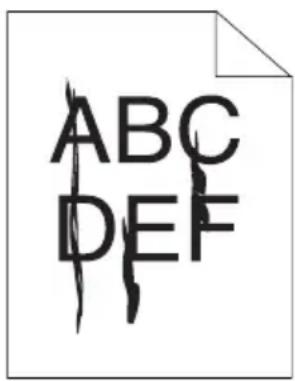
Afhjælpning Ja Nej
1 Toncrpatronerne er ved at løbe tør eller skal udskiftes. Kontroller den resterende mængde toner i hver enkelt toncrpatron.
1 Kontroller tonernivecauet på fanen Status i Status Monitor.
2 Udskift tonerpatronerne om nødvendigt.
3 Klik på Udskriv testside i Egenskaber i printerdriveren.
Er problemet løst?
Opgaven er Kontakt Dell. fuldført.
Pitchede farveprikker
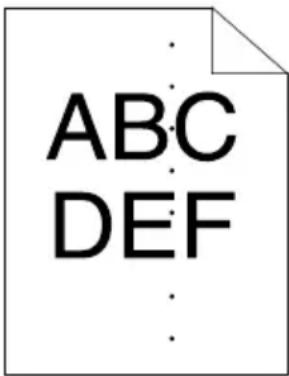
1 Rengør inde i printercn, og udfør en testudskrivning.
Opgaven er fuldført.
Kontakt Dcll.
1 Rengør inde i printeren med rensestangen. Se "Rengøring inden i printeren" på side 276.
2 Klik på Udskriv testside i Egenskaber i printerdriveren.
Er problemet løst?
Marmorering
| Afhjælpning Ja Nej | ||
| 1 Juster overførselsretning.1 Start Værktøjskasse, og klik på Indstil BTR på fanen Vedligeholdelse af printer2 Juster indstillingen for den type udskrivningsmedie, der anvendes.Er problemet løst? | Opgaven er fuldført. | Gå til handling 2. |
| 2 Hvis du anvender ikke-anbefalet udskrivningsmedia, skal du benytte den udskrivningsmedia, der er anbefalet for printeren.Er problemet løst? | Opgaven er fuldført. | Kontakt Dell. |
Skyggedannelse

| 1 Juster overførselsretning.1 Start Værktøjskassen, og klik på Tabeludskrift på fanen Diagnosticering.2 Klik på knappen Skyggekonfigurationstabel .Skyggekonfigurationstabel udskrives.3 Start Værktøjskasse, og klik på BTR-genopfriskningsindstilling på fanenVedligeholdelse af printer4 Kontroller afkrydsningsfeltet ved siden afTil,og klik derefter på Anvend nye indstillinger.5 Klik på Tabeludskrift på fanenDiagnosticering.6 Klik på knappen Skyggekonfigurationstabel .Skyggekonfigurationstabel udskrives.Er problemet løst? | Opgaven er fuldført. | Gå til handling 2. |
| 2 Udskrivningsmediaoverfladen er muligvis ucsartct. Prøv at ændrc indstillingen Papirtype i printerdriveren. Skift f.eks. fra plano-papir til tykt.1 Kontroller indstillingen Papirtype på fanenPapir/Output i Udskriftsindstillinger i printerdriveren.Er problemet løst? | Opgaven er fuldført. | Gå til handling 3. |
| 3 Indstil fusertemperaturen.1 Start Værktøjskasse, og klik på Indstil fuser på fanen Vedligeholdelse af printer.2 Indstil fikseringstemperaturen ved forøge værdicn for dit udskrivningsmedium.3 Klik på Anvend nye indstillinger.4 Klik og luk boksen for at forlade Værktøjskassen.Er problemet løst? | Opgaven er fuldført. | Gå til handling 4. |
Afhjælpning Ja Nej
| 4 Hvis du anvender ikke-anbefalet udskrivningsmedia, skal du benytte den udskrivningsmedia, der er anbefalet for printeren.Er problemet løst? | Opgaven er fuldført. | Kontakt Dell. |
Slør
A B C D E F
Afhjælpning Ja Nej
| 1 Er hele siden udskrevet lyst? Kontakt Dell. Gå til handling | |||
| 2. | |||
| 2 | Start Omrøringsindstilling for fremkalder. | Opgavcn er fuldført. | Kontakt Dell. |
| 1 Start Værktøjskassen, og klik på Omrøringsindstilling for fremkalder på fanen Diagnosticering | |||
| 2 Klik på knappen Start. | |||
| Er problemet løst? | |||
Bead-Carry-Out (BCO)

Afhjælpning Ja Nej
1 Hvis printeren er installeret på et højt sted (over vandoverfladen), skal du indstille højden på stedet.
Opgaven er fuldført.
Kontakt Dell.
1 Start Værktøjskasse, og klik på Indstil højde på fanen Vedligeholdelse af printer.
2 Vælg en højdc tæt på højden på det sted, hvor printeren er installeret.
Er problemet løst?
Mærke fra printeren

Afhjælpning Ja Nej
| 1 Tonerpatronerne er ved at løbe tør eller skal udskiftcs. Kontroller den restercende mængde toner i hver enkelt tonerpatron.1 Kontroller tonerniveauet på fanenStatus i Status Monitor.2 Udskift tonerpatronerne om nødvendigt.Er problemet løst? | Opgaven er fuldført. | Kontakt Dell. |
| 2 Start Omrøringsindstilling for fremkalder.1 Start Værktøjskassen, og klik på Omrøringsindstilling for fremkalder på fanen Diagnosticering2 Klik på knappen Start.Er problemet løst? | Opgaven er fuldført. | Kontakt Dell. |
Krøllet/skjoldet papir

| 1 Bekræft, at det er det korrekte udskrivningsmedic, der anvendes. Sc "Understøttede papirstørrelser" på side 169 og "Rctningslinjer for udskrivningsmedicir" på side 161. Hvis ikke, bør du anvende de udskrivningsmedier, der er anbefalet til printeren.Er problemet løst? | Opgaven er fuldført. | Hvis du udskriver på cn konvolut, skal du gå til handling 2.Hvis du udskriver på andre udskrivningsmedier end konvolutter, skal du kontakte Dell. |
| 2 Kontroller krølningen. Findes krølningen indenfor 30 mm af de fire kanter på konvolutten? | Denne type krølning anses som normal.Din printer cr ikke defekt. | Hvis konvolutten er 220 mm eller længere (C5 eller Konvolut#10), skal du gå til handling 3a.Hvis konvolutten er kortere end 220 mm (Monarch eller DL), skal du gå til handling 3b. |
| 3a Er flappen på konvoluttens lange side? | Konvolutten er cn Konvolut#10.Gå til 4b. | Konvolutten er en C5. Gå til handling 4a. |
| 3b Læg konvolutten i MPF som lang kant- fromførscl, så den vender opad og flappen er åben. For flere oplysninger, se "Ved ilægning af Konvolut#10, DL eller Monarch" på side 178. Er problemet løst? | Opgaven er fuldført. | Gå til handling 4b. |
| Afhjælpning Ja Nej | ||
| 4a Læg konvolutten i MPF, så den vender opad og flappen er åben. For flere oplysninger, se "Ved ilægning af C5" på side 179.Er problemet løst? | Opgaven er fuldført. | Kontakt Dell. |
| 4b Brug en anden størrelse konvolut.Er problemet løst? | Opgaven er fuldført. | Kontakt Dell. |
Topmarginne er ikke korrekte

| Afhjælpning Ja Nej | ||
| 1 Sørg for, at marginer er indstillet korrekt i det program, der anvendes. | Opgaven er fuldført. | Kontakt Dell. |
| Er problemet løst? | ||
Farveregistreringen er uden for justering

| Afhjælpning Ja Nej | ||
| 1 Udfør automatisk farveregistreringsindstilling.1 Start Værktøjskasse, og klik på Farveregistreringsindstilling på fanen Vedligeholdelse af printer2 Klik på knappen Start ved siden af Auto korrig..Er problemet løst? | Opgaven er fuldført. | Gå til handling 2. |
| 2 Rens CTD-sensoren.1 Rens CTD-sensoren. Se "Rengøring af CTD-sensoren (Color Toner Density)" på side 279.2 Start Værktøjskasse, og klik på Farveregistreringsindstilling på fanen Vedligeholdelse af printer3 Klik på knappen Start ved siden af Auto korrig..Er problemet løst? | Opgaven er fuldført. | Gå til handling 3. |
| 3 Udskriv Farveregistreringstabellen, og korriger farveregistreringen manuelt.1 Klik på Farveregistreringsindstilling på fanen Vedligeholdelse af printer2 Klik på knappen Start ved siden af Farvereg tabel.Farveregistreringstabellen udskrives.3 Juster, indtil alle lige linjer er på værdien 0. Se "Indstilling af Farveregistreringen" på side 280 for detaljer.4 Klik på knappen Anvend Nye Indstillinger.5 Klik på knappen Start ved siden af Farvereg tabel for at udskriveFarveregistreringstabellen igen.Er problemet løst? | Opgaven er fuldført. | Kontakt Dell. |
Fremstående/ujævnt papir
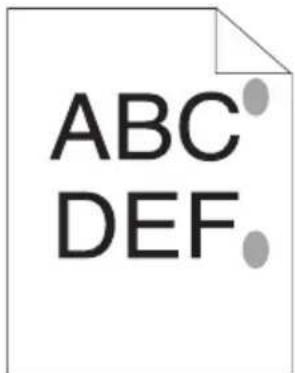
Afhjælpning Ja Nej
1 Rengør fuserenheden.
Opgaven er
Kontakt Dell.
1 Læg et ark papir på MPF, og udskriv derefter et ubrudt billede på hele papiret.
2 Læg det udskrevne ark i med siden, der skal udskrives, nedad, og udskriv derefter et blankt ark papir.
Er problemet løst?
Støj

BEMÆRK: I dette afsnit kan nogle procedurer, der anvender Værktøjskassen, også udføres vha. betjeningspanelet eller Dell Printer Configuration Web Tool. For oplysninger om brug af betjeningspanelet og Dell Configuration Web Tool, se "Forklaring af Printermenuerne" på side 223 og "Dell Printer Configuration Web Tool" på side 111.
Afhjælpning Ja Nej
| 1 Find årsagen til problemet ved at fjernetoncrpatroncrnc. | Kontakt Dell. Gå til handling2. | |
| 1 Fjern toncrpatroncrnc. Sc "Udskiftning aftonerpatroner" på side 273. | ||
| 2 Start Værktøjskassen, og klik påKontrol afmaskine på fanenDiagnosticering | ||
| 3 Vælg Kontrol af hovedmotorfunktion fra faldned listeboksen og klik påStart knappen. | ||
| 4 Klik på knappenAfspilning af lyd for atkontrollere motorlyden. | ||
| Matcher støjen fra printeren den støj, derkommer fra knappenAfspilning af lyd? | ||
| 2 | 1 Klik påKontrol af maskine på fanenDiagnosticering. | Kontakt Dell. Gå til handling3. |
| 2 Vælg Kontrol af doseringsmotor (Gul),Kontrol af doseringsmotor (Magenta),Kontrol af doseringsmotor (Cyan)ellerKontrol af doseringsmotor (Sort) pårullelisten, og klik på knappenStart. | ||
| 3 Klik på knappenAfspilning af lyd for atkontrollere motorlyden. | ||
| 4 Gentag trin 1 og 2 for at udføre kontrol afdoseringsmotor for resten af toncrpatroncrnc. | ||
| BEMÆRK: Du kan udføre kontrol afdoseringsmotorerne for CMYK i den rækkefølge,du foretrækker. | ||
| BEMÆRK: Du skal ikke gentagne gangekontrollere funktionen af doseringsmotoren. | ||
| Matcher støjen fra printeren den støj, derkommer fra knappenAfspilning af lyd? | ||
| 3 | 1 Geninstaller tonerpatronerne. | Kontakt Dell. Opgaven erfuldført. |
| 2 Udfør handling 2 igen. | ||
| Matcher støjen fra printeren den støj, derkommer fra knappenAfspilning af lyd? | ||
Papirstop

BEMÆRK: I dette afsnit kan nogle procedurer, der anvender Værktøjskassen, også udføres vha. betjeningspanelet eller Dell Printer Configuration Web Tool. For oplysninger om brug af betjeningspanelet og Dell Configuration Web Tool, se "Forklaring af Printermenuerne" på side 223 og "Dell Printer Configuration Web Tool" på side 111.
| Afhjælpning Ja Nej | ||
| 1 Fjern papiret fra PSI, og sørg derefter for, at papirer lægges korrekt på MPF.Er problemet løst? | Opgaven er fuldført. | Fortsæt til den handling der svarer til den udskrivningstype, der anvendes:• T y k t - 2 a• Tyndt - 2b• K o n v o l u t - 2cHvis du udfører manucl dupleksudskriv ning, skal du gå til handling 2d.IIvis du bruger andet papir end ovenstående, eller hvis du ikke udfører dupleksudskriv ning, skal du gå til handling 2e. |
| 2a Brug tykt papir på 216 g/m2 eller mindre.Er problemet løst? | Opgaven er fuldført. | Gå til handling 3a. |
| 2b Brug tyndt papir på 60 g/m2 eller mere.Er problemet løst? | Opgaven er fuldført. | Gå til handling3a. |
| 2c Sørg for, at konvolutten er lagt rigtigt i MPF som beskrevet i "llægning af konvolutter i multifunktionsilæggeren (MPF)" på side 178.Er problemet løst? | Opgaven er fuldført. | Gå til handling3b. |
| 2d Sørg for, at udskrivningsmediet ikke er krøllet.Er problemet løst? | Opgaven er fuldført. | Gå til handling3a. |
| 2e Er udskrivningsmediet fugtigt? Gå til handling | 3c. | Gå til handling3a. |
| 3a Luft udskrivningsmedict.Er problemet løst? | Opgaven er fuldført. | Gå til handling3b. |
| 3b Hvis konvolutten er deform, skal du rette den eller bruge en anden konvolut.Er problemet løst? | Opgaven er fuldført. | Gå til handling3a. |
| 3c Vend udskrivningsmedict om.Er problemet løst? | Opgaven er fuldført. | Gå til handling4. |
| 4 Brug udskrivningsmedie der ikke er fugtigt.Er problemet løst? | Opgaven er fuldført. | Kontakt Dell. |
| Afhjælpning Ja Nej | ||
| 1 Fjern papiret fra PSI, og sørg derefter for, at papirer lægges korrekt i MPF.Er problemet løst? | Opgaven er fuldført. | Gå til handling 2. |
| 2 Er udskrivningsmediet fugtigt? Gå til handling | 3a. | Gå til handling 3b. |
| 3a Brug udskrivningsmedie der ikke er fugtigt.Er problemet løst? | Opgaven er fuldført. | Gå til handling 3b. |
Afhjælpning Ja Nej
| 3b Luft udskrivningsmediet.Er problemet løst? | Opgaven er fuldført. | Kontakt Dell. |
Andre problemer
| Problem Afhjælpning | |
| Der er dannet kondens inden i printeren. | Dette opstår inden for nogle timer, efter at du opvarmer rummet om vinteren. Dette opstår også, når printeren anvendes på et sted, hvor den relative luftfugtighed når op på 85 % eller mere. Juster fugtigheden eller flyt printeren til et passende sted. |
Kontakt til service
Hvis du ringer efter printerservice, bør du være forberedt på at skulle beskrive det problem, du har, eller fejlmeddelelsen på displayet.
Du skal kende din printertypes model og dens serienummer. Se den mærkat, der sidder på indersiden af sidedøren på printeren.
Appendiks
Appendiks
Dell Politik for Teknisk Support
Teknisk support med tekniker-assistance kræver samarbejde med og deltagelse af kunden under fejlfindingsprocessen og ved genoprettelse af operativsystemet, softwareprogrammet og hardwaredriverne til den oprindelige standardkonfiguration som ved leveringen fra Dell, såvel som verifikation af printerens funktionsdygtighed og al Dell-installeret hardware. I tilgift til denne tekniske support med tekniker-assistance, er teknisk support til rådighed online på Dell support. Yderligere teknisk support kan muligvis købes.
Dell giver en begrænset teknisk support for printeren og al Dell-installerede software og perifert udstyr. Support for tredjeparts software og perifert udstyr leveres af den oprindelige fabrikant, inklusive dem, der er købt og/eller installeret gennem Software & Peripherals (DellWare), ReadyWare og Custom Factory Integration (CFI/DellPlus).
Online Tjenester
Du kan lære mere om Dells produkter og tjenester på følgende websider:
www.dell.com
www.dell.com/ap (kun lande i Asien/Stillehavslande)
www.dell.com/jp (kun Japan)
www.euro.dell.com (Kun i Europa)
www.dell.com/la (Latinamerikanske og caribiske lande)
www.dell.ca (kun i Canada)
Log ind som bruger: anonymt, og brug din e-mail-adresse som dit kodeord.
Politik mht. Garanti og Returnering
Det anbefales, at kunder skaffer sig af med brugt computerhardware, monitors, printere og andet perifert udstyr på en miljøvenlig måde. Potentielle metoder inkluderer genbrug af dele eller hele produkter samt genanvendelse af produkter, komponenter og/eller materialer.
For specifik information om Dell's verdensomspændende genanvendelsesprogrammer, se www.dell.com/recyclingworldwide.
Kontakt Dell
Kunder i USA kan ringe på 800-WWW-Dell (800-999-3355).

BEMÆRK: Hvis du ikke har en aktiv internetforbindelse, kan du finde kontaktoplysninger på din købsfaktura, pakkeseddel, regning eller i dit Dell-katalog.
Dell har flere forskellige online- og telefonbaserede support- og tjenestemuligheder. Disse varierer afhængigt af land og produkt, og nogle tjenester er muligvis ikke tilgængelige i dit område. Sådan kontakter du Dell vedrørende salg, teknisk support eller kundeservice:
1 Besøg support.dell.com.
2 Find dit land eller område i rullemenuen Vælg et land/område nederst på siden.
3 Klik på Kontakt os til venstre på siden.
4 Vælg det relevante tjeneste- eller supportlink afhængigt af dit behov.
5 Vælg den kontaktform, der passer dig bedst.
Index
Numeric
100Base-TX fuld-dupleks, 145
100Base-TX halv-dupleks, 145
10Base-T fuld-dupleks, 145
10Base-T halv-dupleks, 145
A
A4, 169
A5, 169
Adgangsdæksel til toner, 25
Ad-Hoc, 154
Administ. Menu, 224
Administrator-kodeord, 157
Advarsel om Lav Toner, 130
Advarsel om lav toner, 127
Afhjælpning af papirstop, 287
Afhjælpning af Papirstop fra bagsiden af printeren, 290
Afhjælpning af Papirstop fra forsiden af printeren, 289
Afhjælpning af Papirstop fra outputbakke, 292
Afsendelse af et udskrivningsjob, 195
Aftryknummer, 126
Almindelig, 129
Anbefalet papir, 163
Annullering af et udskriftsjob, 196
Annulleringsknap, 191, 255
Antal ark, 126
Anvendelse, 267
Appendiks, 323
Auto log udskr., 127, 130, 233
Autoreg. indstil, 237
Autoregistreringsindstilling, 128, 134
Avanceret opsætning, 73
Ændr kodeord, 241
Ændring af indstillingerne af menuposterne, 121
B
B5, 169
Basalt printerproblem, 297
Basishukommelse, 266
Besparelse af tilbehør, 271
Bestemmelse af Værdier, 282
Bestil tilbehør på, 114, 120
Bestilling af tilbehør, 28
Bestrøget, 128, 133, 212-213, 236-237
Betjeningspanel, 25, 191 knap, 191
Bonjour (mDNS), 145, 151, 230
BTR opfrisk, 128, 135
BTR opfriskning, 239
BTR- genopfriskningsindstilling, 2 17
C
C5, 169
CCP, 163
D
Dæksel, 124
Deaktivering af panellås, 243
Delenes navn, 25
Dell, 114
Dell Printer Configuration Web Tool, 111, 113-114 Sidevisningsformat, 117
Dell printertilbehør websted, 17
Dell Supplies Management System, 247
Dell's politik for teknisk support, 323
Dell-servicetagnummer, 125
Delt udskrivning, 92
Direkte tilslutning, 34
Display-problemer, 297
DL, 169
DL LKF, 169
DNS, 140, 147
Drivere og hjælpeprogrammer CD, 19
E
Ejer, 125-126
Ekspreskode, 235
Ekspresservicekode, 125
E-mail alarm-indstillinger, 143, 151
E-mail alarm- indstillingsside, 141
E-mail-alarm, 114, 120, 145, 148, 229
E-mail-server-indstillinger, 142, 150
Emuleringer, 266
Enhedsindstillinger, 129, 223
Enhedsindstillingsside, 192
Ethernet, 138, 145, 268
Fugtighedsområde ved opbevaring, 267
Fjernelse af tonerpatronen, 273
Flere op, 272
Flydende krystaldisplay, 191
Folio, 169
Forebyggelse af papirstop, 287
Første, 129
Frekvens, 265
Frontdæksel, 25, 288
Fugtighedsgrad, 267
G
Garanti for udskrivningskvalitet., 267
Garantier, 324
Garantioplysninger, 20
Genanvendelsesinformation, 324
Genbrugt, 128, 133-134, 212-213, 236-237
Genopfriskningsindstilling, 221
Godtgør gyldigheden af fejltrap, 153
Grundlæggende information, 143
H
Hændelsespanel, 118
Højde, 267
Højre ramme, 120
HTTP, 141, 148
Hukommelse, 266
Hurtigstart hjælpeprogram, 248
|
ID, 125-126
Identifikation af udskrivningsmedie og specifikationer, 169
Ikke-Dell toner, 129, 136, 216, 240
Ilægning af brevhoved, 165, 181, 186
Ilægning af en konvolut, 183
Ilægning af konvolutter, 178
Ilægning af papir, 45
Ilægning af udskrivningsmedia i multifunktionsilægger (MPF), 174
Ilægning af udskrivningsmedia i prioritetsindføreren (PSI), 50
Ilægning af udskrivningsmedie, 173
Ilægning af udskrivningsmedier i multifunktionsilæggeren (MPF), 45
Ilægning af udskrivningsmedier i prioritetsarkilægger (PSI), 181
Indstil BTR, 128, 132, 211, 235
Indstil fuser, 128, 133, 212, 236
Indstil højde, 128, 136, 215, 240
Indstil kodeord, 114, 120, 157
Indstil-knap, 191, 255
Indstilling af farveregistreringen, 280
Indstilling af IP-adressen, 39
Indtastning af værdier, 283
Infrastruktur, 154
Ingen karbon påkrævet, 163
Initialiser NIC NVRAM og genstart printeren, 157
Justering af sproget, 200
K
Kabel, 268
Kensington-lås, 28
Klar/Fejl-indikator, 191, 255
Klargøringsdiagram, 20
Knappen Anvend nye indstillinger, 121
Knappen Gendan indstillinger, 121
Knappen Opfrisk, 121
Kontrol af maskine, 220
Konvolut, 128, 133, 166, 212-213, 236-237
Konvolut #10, 169
Kopier printerindstillinger, 113, 119, 158
Kopier rapport om printerindstillinger, 159
Kort referencevejledning, 20
Kryptering, 155-156
L
Lagring af udskrivningsmedia, 168, 195, 272
Længdestyr, 25
LCD, 191
LCD-panel, 191, 255
Legal, 169
Letter, 169
Linkkanal, 154
Linkkvalitet, 154
LLTD, 145, 154, 230
Loginfejl – Forsøg, 127
Lokalitet, 118, 124
LPD, 140, 145, 147, 229
M
MAC-adresse, 145, 154
Maksimalt antal enheder, 154
Mål, 266
Manuel dupleksudskrivning, 187
Marmorering, 306
Mærkespænding, 265
Meddelelse om lav tonerstand, 234
Menu-indstillinger, 126, 206
Menu-knap, 192, 255
MIB-kompatibilitet, 266
mm/tomme, 127, 130, 233
Monarch, 169
Monarch LKF, 169
MPF-forlænger, 25
Multifunktionsilægger (MPF), 25, 288
N
NCR, 163
Netværk, 224
Ethernet, 224
IP-filter, 230
Nulstil LAN, 230
Nulstil Trådløs, 228
Protokol, 229
TCP/IP, 228
Netværk firmware-version, 125
Netværksforbindelse, 35
Netværksindstillinger, 218
Netværkstype, 154
Nulstil udskrivningsserver, 156
Nulstil. stand., 136, 216, 239
0
OCR, 163
Om printeren, 25
Omgivelser, 267
Omgivelsessensorinformation, 2 21
Omrøringsindstilling for fremkalder, 221
Omslag, 128, 132-133, 212-213, 236
Online tjenester, 323
Onlinehjælp, 114, 120
Opbevaring, 267
Opbevaring af forbrugsdele, 272
Opdatering af software, 248
Opfrisk toner, 238
Opsætning af netværksforbindelse, 58
Outputbakke, 25, 124, 288
Outputbakkeforlængelse, 25, 190
Outputresultat, 126
Overføringsrem, 26, 288
Overføringsvals, 26
Oversigt, 239
P
Panellås, 241, 243
Panellåsindst., 127, 241
Panelsprog, 127, 130, 242
Papir, 161
egenskaber, 161
Fiberindhold, 163
Fiberretning, 162
Fugtighedsindhold, 162
Glathed, 162
Krumning, 162
Vægt, 162
Papir anvendt, 159
Papirbakker, 124
Papirbreddestyr, 25
Papirchute, 26
Papirdensitet, 127, 132, 211, 235
Papirstop, 316
Printer-hændelser, 124
Printerindstillinger, 113, 119, 126, 129, 223
Printerinformation, 114, 120, 124, 205
Printerjobs, 113, 119, 125
Printermeddelelse, 255
Printernavn, 141
Printerrevisionsniveauer, 125
Problemer med udskriftskvaliteten, 300
Processor-hastighed, 125
Produktegenskaber, 23
Produktinformationsguide, 20
PSI (Priority Sheet Inserter), 25
R
Rapport om printerindstillinger, 126
Rapporter, 129, 208
Rapport-side, 197
Rengør Fremkalder, 134-135, 238
Rengøring af CTD-sensoren (Color Toner Density), 279
Rengøring inden i printeren, 276
Samfundsnavn (kun læsning), 152
Samfundsnavn (læsning/skrivning), 152
Sikkerhedsåbning, 26
Sikkerhedsindstil., 127, 131, 241
Sikkerhedsindstillinger, 155
Sikkerhedsinformation, 20
SNMP, 141, 145, 152
SNMP UDP, 229
Søgning efter oplysninger, 19
SSID, 154
Status for tilbehør, 271
Status Monitor Konsol, 247
Status Monitor Widget, 250
Sådan kontakter du Dell, 324
Systemindstillinger, 127, 129, 144, 209, 231
T
Tabeludskrift, 219
Tag-nummer for aktiv, 125
Tænd printer, 36
Tænd-sluk-knap, 25
TCP/IP, 145
TCP/IP-indstillinger, 139, 146, 208, 217
Temperatur, 267
Tidspunkt for leveret job, 126
Tildeling af en IP-adresse (for IPv4-indstilling), 39
Tilslutning af printer til Computer eller Netværk, 34
Tilslutningsspecifikationer, 33, 268
Tilslutningstype, 33, 268
Topramme, 117
Trådløs Indstilling, 225
Trådløse indstillinger, 138, 154
Trap-notification 1-4, 153
U
Uacceptabelt papir, 163
Udløserhåndtag for bagdæksel, 26
Udskrivning, 195
Udskrivning med Web Services on Devices (WSD), 261
Udskrivningshastighed, 124
Udskrivningsmedia, 161, 272 Mål, 173
Udskrivningsproblemer, 298
Udskrivningsserver- indstillinger, 113, 119, 137, 143
Udskrivningsserver-indstillingsside, 137
Udskrivningsserver- rapporter, 137
Udskrivningsstatusvindue, 247
Udskrivningsvolumen, 114, 120, 159
ug_feature, 23
Undgåelse af papirstop, 195
UNITED STATES GOVERNMENT BEGRÅENSEDE RETTIGHEDER, 16
USB, 268
USB-indstillinger, 127, 130, 231
USB-kabel, 34
USB-port, 26, 33, 127, 131, 231
V
Valg af forhullet papir, 166
Valg af fortrykt brevhoved, 165
Valg af fortrykt medie, 165
Valg af papir, 164
Vælg genbestilling URL, 129
Værktøj til at lave brugeropsætningsdisk, 249
Værktøjskasse, 205
Vært I/F, 125-126
værtsbaseret printerdriver, 55, 58
Værtsnavn, 125-126, 141
Vedligeholdelse af printer, 132
Vedligeholdelsesoversigt, 135
Venstre ramme, 119
Verificering af IP-indstillinger, 42
W
Web Link tilpasning, 129, 136
WEP, 155-156
Wizard-opsætning, 71
WPA-PSK, 156
WPA-PSK TKIP, 155
WSD, 140, 145, 148, 229
X
XML Papir Specifikation (XPS) printerdriver, 55, 59

- Dell™ 1350cnw Color Printer Brugervejledning
- Contents
- Inden start ....13
- Klargøring af printeren (Klargøring af printer)
- 31
- Tilslutning af printeren 33
- Indstilling af IP-adressen 39
- Ilægning af papir 45
- Installation af printerdrivere på computere med Windows 53
- Indsæt Drivere og Hjælpeprogrammer-cd'en. . . . . . 54
- Opsættelse af direkte forbindelse 55
- Opsætning af netværksforbindelse ..... 58
- Konfiguration af Trådløse indstillinger ..... 70
- Klargøring til Delt udskrivning 92
- Installation af printerdrivere på computere, der kører med Macintosh 103
- Installation af driverne og softwaren . . . . . . . . . 103
- Sådan bruges printeren ....109
- Dell Printer Configuration Web Tool . . . 111
- Retningslinjer for udskrivningsmedier . 161
- Betjeningspanel 191
- Brug af betjeningspanelets knapper 191
- Udskrivning af en enhedsindstillingsside ..... 192
- Udskrivning 195
- Tips for en succesfuld udskrivning ..... 195
- Afsendelse af et job til udskrivning ..... 195
- Annullering af et udskriftsjob 196
- Udskrivning af en rapport-side 197
- Printerindstillinger 198
- Bliv bekendtmed din printer ......203
- Forklaring af Værktøjskassens menuer 205
- Rapport om printerindstillinger 205
- Vedligeholdelse af printer 209
- Diagnosticering 219
- Nulstilling af standarder 221
- Forklaring af Printermenuerne ..... 223
- Rapport/Liste 223
- Administ. menu 224
- Panelsprog 242
- Panellås 243
- Nulstilling af standarder 245
- Forklaring af din printer-software ..... 247
- Windows ® 247
- Macintosh ® 250
- Forklaring af printermeddelelser ..... 255
- Udskrivning med Web Services on Devices (WSD) 261
- Tilføjelse af roller for udskriftstjenester ..... 261
- Specifikationer 265
- Fejlfinding 295
- Bemærk, OBS og Forsigtig
- UNITED STATES GOVERNMENT BEGRÅENSEDE RETTIGHEDER
- Brugervejledning til Dell™ 1350cnw Color Printer
- Søgning efter oplysninger
- Hvad søger du efter? Find det her
- Hvad söger du efter? Find det her
- Produktegenskaber
- Udskrivning via trådløs forbindelse (trådløs udskrivning)
- Flere op i fanen Layout (N-op udskrivning)
- Om printeren
- Set bagfra
- Plads krav
- Betjeningspanel
- Fastlåsning af printeren
- Bestilling af tilbehør
- Tilslutning af printeren
- Tilslutning af Printer til Computer eller Netværk
- Direkte Tilslutning
- USB-kabel
- Netværksforbindelse
- Tænd printeren
- Indstilling af IP-adressen
- Tildeling af en IP-adresse (for IPv4-indstilling)
- Betjeningspanelet
- Værktøjskassen
- BEMÄRK:
- Verificering af IP-indstillingerne
- Udskrivning og Kontrol af Printerindstillingssiden
- llægning af papir
- llægning af udskrivningsmedier i multifunktionsilæggeren (MPF)
- Ilægning af udskrivningsmedia i prioritetsindføreren (PSI)
- Installation af printerdrivere på computere med Windows
- Identifikation af præ-installationsstatus for printerdrivere (for opsætning af netværksforbindelse)
- Deaktivering af firewall forud for installation af din printer
- Indsæt Drivere og Hjælpeprogrammer-cd'en.
- Opsættelse af direkte forbindelse
- For installation af værtsbaseret printerdriver
- USB udskrivning
- For installation af XML Papir Specifikation (XPS) printerdriver
- Windows Server 2008 eller Windows Server 2008 64-bit version
- Windows 7, Windows 7 64-bit version eller Windows Server 2008 R2
- Opsætning af netværksforbindelse
- Opsætning af Netværksprinter På et Lokalt Netværk
- Windows Server 2008 R2
- Windows 7 eller Windows 7 64-bit version
- Opsætning af Netværksprinter På et Fjernt Netværk
- Inden installationen
- Tillad udskrivningsspooler at acceptere klienttilslutninger
- For Windows Server 2008:
- Deaktiver Brugerkontokontrol
- For Windows Vista:
- For Windows Server 2008 R2:
- For Windows 7:
- Slå netværksregistrering og fildeling for alle offentligt tilgængelige netværk til
- For Windows 7, Windows 7 64-bit Edition og Windows Server 2008 R2
- Deaktiver enkelt fildeling
- Installation af printerdriveren
- Konfiguration af Trådløse indstillinger
- Brug af Wizard-opsætning til konfiguration af trådløse indstillinger
- Brug af Avanceret opsætning til konfiguration af trådløse indstillinger
- Visning af skærmen til konfiguration af trådløs indstilling.
- Vælg Avanceret.
- Vælg én af følgende forbindelser:
- Ethernet-kabel
- Indtast SSID.
- WPS-PIN
- WPS-PBC
- Dell Printer Configuration Web Tool
- Opsætning af et nyt trådløst netværksmiljø for din computer (når der skal indstilles trådløs forbindelse med din computer)
- For DHCP-netværk:
- For Windows XP og Windows Server 2003:
- For faste IP-netværk:
- Klargøring til Delt udskrivning
- For Windows ® XP, Windows XP 64-bit Edition, Windows Server ® 2003 og Windows Server 2003 x64 Edition
- For Windows Vista ® og Windows Vista 64-bit Edition
- For Windows Server 2008 og Windows Server 2008 64-bit Edition
- Peg og udskriv
- For Windows XP, Windows XP 64-bit Edition, Windows Server 2003 og Windows Server 2003 x64 Edition
- For Windows Vista og Windows Vista 64-bit Edition
- Peer-til-Peer
- Installation af printerdrivere på computere, der kører med Macintosh
- Installation af driverne og softwaren
- Tilføjelse af en printer på Mac OS X 10.5 eller en senere version
- Når du bruger en USB-forbindelse
- Når du bruger Bonjour
- Tilføjelse af en printer på Mac OS X 10.4.11
- Tilføjelse af en printer på Mac OS X 10.3.9
- BEMÆRK: Du finder Printerklargøringshjælpeprogram i mappen Hjælpeprogrammer i mappen Programmer.
- Når du bruger Rendezvous (Bonjour)
- Sådan bruges printeren
- Oversigt
- Brug af Dell Printer Configuration Web Tool
- Printerstatus
- Printerjobs
- Printerindstillinger
- Udskrivningsserver-indstillinger
- Kopier printerindstillinger
- Udskrivningsvolumen
- Printerinformation
- Indstil kodeord
- Online hjælp
- Bestil tilbehør på:
- Klargøring af Dell Printer Configuration Web Tool
- Opsætning fra din webbrowser
- For Internet Explorer ® 6.0, Internet Explorer 7.0, Internet Explorer 8.0
- Indstilling af displaysproget
- Indstilling af printerens IP-adresse til ikke proxy
- For Firefox 2.0 eller nyere
- Opsætning fra betjeningspanel
- Sidevisningsformat
- Topramme
- Venstre ramme
- Højre ramme
- Knapper i den højre ramme
- Ændring af indstillingerne af menuposterne
- Printer-hændelser
- Formål:
- Værdier:
- Jobliste
- Fuldførte jobs
- Rapport om printerindstillinger
- Menu-indstillinger
- Rapporter
- Systemindstillinger
- USB-indstillinger
- Sikkerhedsindstillinger
- Loginfejl
- Vedligeholdelse af printer
- Papirdensitet
- Indstil BTR
- Indstil fuser
- Autoregistreringsindstilling
- Farveregistreringsindstillinger
- Rengør fremkalder
- BTR opfrisk
- Vedligeholdelsesoversigt
- Nulst. stand.
- Ikke-Dell toner
- Indstil højde
- Web Link tilpasning
- Udskrivningsserver-rapporter
- Udskrivningsserver-indstillingsside
- E-Mail alarm-indstillingsside
- Grundlæggende information
- Port-indstillinger
- TCP/IP
- E-mail-alarm
- Bonjour(mDNS)
- SNMP
- LLTD
- Trådløs LAN
- Nulstil udskrivningsserver
- Sikkerhed
- IP-filter (IPv4)
- Kopier rapport om printerindstillinger
- Retningslinjer for udskrivningsmedier
- Papir
- Papiregenskaber
- Vægt
- Krumning
- Glathed
- Fugtighedsindhold
- Fiberretning
- Fiberindhold
- Anbefalet papir
- Uacceptabelt papir
- Valg af papir
- llægning af brevhoved
- Valg af forhullet papir
- Konvolut
- Etiketter
- Lagring af udskrivningsmedia
- Identifikation af udskrivningsmedie og specifikationer
- Ilægning af udskrivningsmedier
- Kapacitet
- Ilægning af udskrivningsmedia i multifunktionsilæggeren (MPF)
- Ilægning af konvolutter i multifunktionsilæggeren (MPF)
- Ved ilægning af Konvolut#10, DL eller Monarch
- llægning af udskrivningsmedier i prioritetsarkilæggeren (PSI)
- Ilægning af en konvolut i prioritetsarkilæggeren (PSI)
- Når du anvender multifunktionsilæggeren (MPF)
- Når du anvender prioritetsarkilæggeren (PSI)
- Brug af outputbakkeforlængelsen
- Knap ☐ (Menu)
- ∧V knapper
- Udskrivning af en enhedsindstillingsside
- Udskrivning
- Tips for en succesfuld udskrivning
- Tips til opbevaring af udskrivningsmedier
- Forebyggelse af papirstop
- Afsendelse af et job til udskrivning
- Annullering af et udskriftsjob
- Annullering af et job fra en computer, som kører Windows
- Annullering af et job fra proceslinjen
- Annullering af et job fra skrivebordet
- Udskrivning af en rapport-side
- Udskrivning af en Printerindstillingsside
- Værktøjskasse
- Brug af betjeningspanelet til at ændre printerindstillinger
- Brug af Værktøjskassen til at ændre printerindstillingerne
- Justering af sproget
- Bliv bekendtmed din printer
- Forklaring af Værktøjskassens menuer
- TCP/IP-indstillinger
- Farveregistreringsindstilling
- BTR-genopfriskningsindstilling
- Netværksindstillinger
- Diagnosticering
- Tabeludskrift
- Kontrol af maskine
- Omgivelsessensorinformation
- Omrøringsindstilling for fremkalder
- Nulstilling af standarder
- Forklaring af Printermenuerne
- Rapport/Liste
- Printerindstil.
- Enhedsindstillinger
- Jobhistorie
- Fejlhistorie
- Farvetestside
- Administ. menu
- Netværk
- Ethernet
- Trådløs status
- Trådløs Indstilling
- Nulst. trådløs
- Protokol
- Nulstil LAN
- USB-port
- Energisparetid
- Fejl-time-out
- Alternativ:
- Job time-out
- Papirstørrelse
- Auto log udskr.
- Meddelelse om lav tonerstand
- Vedligeholdelse
- Firmwareversion
- Service-tag
- Ekspreskode
- Autoreg. indst.
- Farvereg. indstil
- BTR opfriskning
- Sikkerhedsindst.
- Panellås
- Panellåsindst.
- Ændr kodeord
- Panelsprog
- Aktivering af Panellåsen
- Deaktivering af Panellåsen
- Forklaring af din printer-software
- Windows®
- Printerstatusvindue
- Status Monitor Konsol
- Opdatering af software
- Hurtigstart hjælpeprogram
- Værktøj til at lave brugeropsætningsdisk
- Macintosh®
- Status Monitor Widget
- Info (i) knap
- Knap Bestil tilbehør
- Forklaring af printermeddelelser
- Udskrivning med Web Services on Devices (WSD)
- Tilføjelse af roller for udskriftstjenester
- PrinterKonfiguration
- Installation af en Printerdriver ved hjælp af guiden Tilføj Printer
- Specifikationer
- Mål
- Hukommelse
- Sidebeskrivelsessprog (PDL)/emulering, operativsystem og interface
- MIB-kompatibilitet
- Omgivelser
- Kabler
- Besparelse af tilbehør
- Opbevaring af forbrugsdele
- Udskiftning af tonerpatroner
- FORSIGTIG: Inden du udskifter tonerpatroner, bør du læse og følge sikkerhedsforskrifterne i din Produktinformationsguide.
- Fjernelse af tonerpatroner
- Indstilling af Farveregistreringen
- Udførsel af Autokorrektion
- Udskrivning af farveregistreringstabellen
- Bestemmelse af værdier
- Indtastning af værdier
- Afhjælpning af papirstop
- Identifikation af Stedet for Papirstop
- Afhjælpning af Papirstop fra forsiden af printeren
- Afhjælpning af Papirstop fra bagsiden af printeren
- Afhjælpning af Papirstop fra outputbakke
- Display-problemer
- Problem Afhjælpning
- Udskrivningsproblemer
- Problemer med udskriftskvaliteten
- Outputter for lyst
- Afhjælpning Ja Nej
- Toneren tværer ud, eller udskriften smitter af/plet på bagsiden
- Tilfældige pletter/slørede billeder
- Alt output er tomt
- Der er striber på outputtet
- Pitchede farveprikker
- Marmorering
- Skyggedannelse
- Slør
- Bead-Carry-Out (BCO)
- Mærke fra printeren
- Topmarginne er ikke korrekte
- Farveregistreringen er uden for justering
- Fremstående/ujævnt papir
- Støj
- Papirstop
- Kontakt til service
- Appendiks
- Dell Politik for Teknisk Support
- Online Tjenester
- Politik mht. Garanti og Returnering
- Kontakt Dell
- Index
- Numeric
- A
- B
- C
- D
- E
- G
- H
- |
- K
- L
- M
- N
- 0
- P
- R
- T
- U
- V
- W
- X
Mærke : DELL
Model : 1350cnw
Kategori : Printer