
5535DN - Printer DELL - Gratis brugsanvisning og manual
Find enhedens vejledning gratis 5535DN DELL i PDF-format.


Brugerspørgsmål om 5535DN DELL
0 spørgsmål om dette apparat. Besvar dem du kender, eller stil dit eget.
Stil et nyt spørgsmål om dette apparat
Download vejledningen til din Printer i PDF-format gratis! Find din vejledning 5535DN - DELL og tag din elektroniske enhed tilbage i hånden. På denne side er alle dokumenter nødvendige for brugen af din enhed offentliggjort. 5535DN af mærket DELL.
BRUGSANVISNING 5535DN DELL
Valg af en placering til printeren....14
Scannerens grundlæggende funktioner....15
Beskrivelse af den automatiske dokumentføder (ADF) og scannerens glasplade....16
Beskrivelse af printerens kontrolpanel....17
Beskrivelse af startskæmbilledet....18
Brug af knapperne på berøringsskærmen....20
Yderligere installation af printeren....24
Installation af interne optioner....24
Mulige interne indstillinger....24
Installation af et flashhukommelses- eller firmwarekort 28
Installere en Internal Solutions Port....31
Installation af en printerharddisk.... 37
Tilslutning af kabler....43
Kontrol af printerens indstillinger....44
Udskrive en side med menuindstillinger 44
Udskrive en netværksinstallationsside....45
Opsætning af printer software....45
Installation af printersoftware....45
Opdater tilgængelige optioner i printerdriveren....46
Opsætning af trådløs udskrivning....47
Information, som du vil få brug for til at installere printeren på et trådløst netværk....47
Installere printeren på et trådløst netværk (Windows) 47
Installere printeren på et trådløst netværk (Macintosh)....49
Installation af printeren på et trådet netværket....52
Ändre portindstillinger efter at du har installeret et nyt netværks Internal Solutions Port......55
Indstilling af seriel udskrivning....57
Installation af printeren til fax....59
Valg af en faxforbindelse....59
Anvendelse af en RJ11-adapter 59
Direkte tilslutning til et telefonvægstik i Tyskland 63
Tilslutning til en telefon....64
Tilslutning af en telefonsvarer....65
Tilslutning til en computer med et modem....67
Indstilling af navn og nummer på udgående fax....68
Indstilling af dato og klokkeslæt 68
Tænde for sommertid 69
Ilægning af papir og specialmedier....70
Indstilling af papirstørrelse og -type....70
Konfiguration af indstillinger til papirstørrelsen Universal....70
llægning af papir til 250- eller 550-ark skuffe (standard eller ekstra)....71
llægning af papir i skuffen til 2000 ark....74
llægning af papir i MP-arkføderen....78
Isætning af konvloutføder....80
Skuffesammenkædning og fjernelse af skuffesammenkædning....81
Skuffesammenkædning 81
Fjernelse af skuffesammenkædning....82
Tildeling af et specialpapirtypenavn 82
Ikke-brugbart papir 85
Valg af papir 85
Valg af fortrykte formularer og brevpapir....85
Brug af genbrugspapir....86
Opbevaring af papir....86
Understøttede papirstørrelser, -typer og -vægt....87
Papirstørrelser, der understøttes af printeren....87
Papirtyper og -vægte, der understøttes af printeren 89
Papirtyper og vægte, der understøttes af outputbakkerne 89
Kopiere....91
Kopiere....91
Lave en hurtig kopi 91
Kopiere ved hjælp af den automatiske dokumentføder 91
Kopiere ved hjælp af scannerens glasplade....92
Kopiering af fotos....92
Kopiering på specialmedier....92
Fremstilling af transparenter 92
Indhold
Kopiering på brevpapir....93
Tilpasning af indstillinger til kopiering....93
Kopiering fra en størrelse til en anden....93
Fremstille kopier ved hjælp af papir fra en valgt skuffe....94
Kopiering af et dokument, der indeholder blandede papirstørrelser 94
Kopiering på begge sider af papiret (dupleksudskrivning)....95
Formindske eller forøge størrelsen af kopier....96
Justering af kopikvalitet 96
Sortering af kopier....97
Placering af skillesider mellem kopier....97
Kopiering af flere filer til et enkelt ark 98
Oprettelse af et brugerdefineret job (Oprettelse af job) 98
Jobafbrydelse....99
Placering af oplysninger på kopier....99
Placering af en overlay-meddelelse på hver side....100
Annullering af et kopijob....100
Annullering af et kopijob, mens dokumentet er i den automatiske dokumentføder 100
Annullering af et kopijob, mens sider kopieres fra scannerens glasplade....100
Annullering af kopijob, mens siderne udskrives 101
Beskrivelse af kopiskærmbilleder og indstillinger....101
Kopier fra....101
Kopier til 101
Skaler 101
Forbedring af kopikvalitet....104
Afsendelse af e-mail....105
Gør printeren klar til at sende e-mail....105
Installere e-mail-funktion....105
Konfigurer E-mail-indstillinger....106
Oprettelse af en e-mail genvej....106
Oprettelse af en e-mail genvej ved hjælp af den indbyggede webserver 106
Oprettelse af en e-mail genvej ved hjælp af berøringsskærmen....106
Afsendelse af et dokument som e-mail....107
Sende en e-mail ved brug af berøringsskærmen....107
Afsendelse af en e-mail ved hjælp af et genvejsnummer....107
Afsendelse af e-mail ved hjælp af Adressebogen....107
Tilpasning af e-mail indstillinger....108
Tilføjelse af e-mail-emne og meddelelse 108
Ændring af outputfiltype 108
Annullering af en e-mail....109
Beskrivelse af e-mail-funktioner....109
Send en fax ved hjælp af printerkontrolpanelet. 112
Afsendelse af en fax ved hjælp af computeren 113
Oprette genveje....113
Oprettelse af en faxdestinationsgenvej ved hjælp af den indbyggede webserver ....113
Oprettelse af en faxdestinationsgenvej ved hjælp af berøringsskærmen....114
Brug af genveje og adressebog....114
Brug af faxgenveje....114
Brug af adressebogen 115
Tilpasning af faxindstillinger....115
Ændring af faxopløsning....115
Gøre en fax lysere eller mørkere....116
Sende en fax på et fastsat tidspunkt....116
Se en faxlog....116
Blokering af junk-faxer....117
Annullering af en udgående fax....117
Annullering af en fax, mens originalerne stadig scannes 117
Annullering af en fax, efter at originalerne er scannet til hukommelsen....117
Beskrivelse af faxfunktioner....118
Forbedring af kvaliteten af en fax....119
Tilbageholdelse og videresendelse af faxer....120
Tilbageholdelse af faxer 120
Videresende en fax....120
Scanning til en FTP adresse....122
Scanning til en FTP adresse....122
Scanning til en FTP-adresse ved hjælp af tastaturet....122
Scanning til en FTP adresse ved hjælp af et genvejsnummer....123
Scanning til en FTP-adresse ved hjælp af adressebogen....123
Oprette genveje....123
Oprettelse af en FTP-destinationsgenvej ved hjælp af den indbyggede webserver....123
Oprettelse af en FTP-destinationsgenvej ved hjælp af berøringsskærmen....124
Beskrivelse af FTP-indstillinger....124
Forbedring af kvaliteten af FTP....126
Scanning til en computer eller flash-drev....127
Scanning til en computer....127
Scanning til et flash-drev....128
Forstå scannerprofiloptioner....128
Hurtig opsætning 128
Formulartype....129
Komprimering....129
Standardindhold 129
Farve 129
Udskrivning af et dokument....131
Tips om brug af brevpapir 131
Tip til brug af transparenter....132
Brug af konvolutter 132
Tips ved brug af etiketter 133
Brug af karton....133
Udskrive fortrolige og andre tilbageholdte job....134
Sådan tilbageholdes et job i printeren 134
Udskrivning af fortrolige og andre tilbageholdte job fra Windows....134
Udskrivning af fortrolige og andre tilbageholdte job fra en Macintosh-computer ....135
Udskrivning fra et flash-drev....136
Udskrive informationssider....137
Udskrive en biblioteksliste....137
Udskrivning af udskriftskvalitetstestsider 137
Annullere et udskriftsjob....137
Annullering af udskriftsjob fra printerens kontrolpanel....137
Annullere et udskriftsjob fra computeren 138
Fjerne papirstop....140
Sådan undgås papirstop....140
Om meddelelser om papirstopnummer og deres placering....141
Menuen Erstat med størrelse 157
Menuen papirstruktur....157
Menuen Papirvægt....159
Menuen for papirilægning 160
Menuen Bakkeopsætning....163
Menuen Rapporter....164
Netværk/Porte, menu....166
Menuen Aktiv NIC....166
Standard netværk eller netværk
Menuen SMTP opsætning 168
Netværk rapport menu....169
Menuen Netværkskort 169
Menuen TCP/IP 170
Menuen IPv6....171
Menu for sikkerhedslogfil 184
Indstille dato og klokkeslæt 184
Indstillinger, menu....185
Menuen Generelle indstillinger....185
Kopieringsindstillinger....192
Faxindstillinger, menu 197
Menuen E-mail indstillinger....207
Menuen FTP Settings (FTP indstillinger) 212
Flash Drive-menu....215
Udskriv indstillinger 220
Menuen Help (Hjælp)....232
Om printermeddelelser....233
Liste over status- og fejlmeddelelser....233
Vedligeholdelse af printeren....252
Rengøring af printerens yderside....252
Rengør scannerens glasplade....252
Juster scannerregistrering....253
Opbevaring af forbrugsstoffer....254
Spare på forbrugsstoffer....255
Kontrol af status for forbrugsstoffer....255
Kontrol af status for forbrugsstoffer fra kontrolpanelet 255
Kontrol af status for forbrugsstoffer fra en netværkscomputer....255
Bestille tilbehør og forbrugsstoffer....256
Bestilling af tonerkassetter 256
Flytning af printeren....256
Inden du flytter printeren 256
Flytning af printeren til et andet sted....257
Opsætning af printer et nyt sted....257
Transport af printeren 257
Administrativ support....258
Brug af den indbyggede webserver....258
Kontrollerer enhedens status....258
Sådan opsættes e-mail-advarsler: 258
Visning af rapporter....259
Løsning af grundlæggende printerproblemer....261
Printerens kontrolpanel er tomt eller viser kun romber....261
Løse printerproblemer....261
PDF-filer på flere sprog udskrives ikke 261
Fejlmeddelelse om læsning af USB-drev vises....261
Job udskrives ikke....262
Fortrolige og andre tilbageholdte job udskrives ikke 262
Det tager længere tid at udskrive end forventet. 263
Job udskrives fra den forkerte skuffe eller på det forkerte papir....263
Der udskrives forkerte tegn....263
Skuffesammenkædning virker ikke 264
Store job sorteres ikke....264
Der foretages uventede sideskift....264
Løsning af problemer med kopiering....265
Kopimaskine reagerer ikke 265
Scannerenheden kan ikke lukkes....265
Dårlig kopikvalitet 265
Mangelfulde dokumenter eller fotokopier....267
Løsning af problemer med scanner....267
Kontrol af en scanner, som ikke reagerer 267
Scanningen blev ikke udført....267
Scanning tager for lang tid eller fastfryser computeren....268
Dårlig kvalitet af scannet billede....268
Mangelfulde dokumenter eller fotoscanninger 268
Kan ikke scanne fra en computer....269
Løsning af problemer med fax....269
Opkalds-ID vises ikke 269
Kan ikke sende eller modtage en fax....269
Kan sende, men ikke modtage faxer....271
Kan modtage, men ikke sende faxer....272
Den modtagne fax er af dårlig udskriftskvalitet 272
Løse optionsproblemer....273
Option fungerer ikke korrekt eller afsluttes efter installationen 273
Papirskuffer 273
2000-ark skuffe 274
Konvolutføder 274
Outputoptioner 275
Flashhukommelseskort 275
Harddisk med adapter 275
Der opstår ofte papirstop 276
Meddelelsen om papirstop vises, selvom papirstoppet er fjernet 276
Den side, der sad fastklemt, udskrives ikke igen, när du har fjernet papirstoppet....276
Løse problemer med udskriftskvalitet....277
Identifikation af problemer med udskriftskvaliteten....277
Blanke sider....277
Tegn er hakkede eller har uens kanter....278
Uregelmæssig udskrivning 280
Gentagne fejl....281
Skæve udskrifter....282
Udskriften er for lys 283
Udskriften er for mørk....284
Sider, der kun indeholder farve 285
Stribede lodrette linjer....285
Der vises tonerslør eller baggrundsskravering på siden 286
Toneren smitter af 286
Tonerpletter....287
Udskriftskvaliteten for transparenter er dårlig....287
Den indbyggede webserver kan ikke åbne....287
Kontroller netværksforbindelser....287
Kontroller netværksindstillingerne 288
Kontakt kundesupport....288
Bekendtgørelser....289
Bekendtgørelse om version....289
Industri Canada-bekendtgørelser....289
Strømforbrug....294
Indeks....295
Sikkerhedsinformation
Tilslut netledningen til en lettilgængelig stikkontakt med korrekt jordforbindelse i nærheden af produktet.
Placer og brug ikke dette produkt i nærheden af vand eller i våde omgivelser.
FORSIGTIG! RISIKO FOR SKADE: Dette produkt indeholder en laserenhed. Det kan medføre farlig eksponering for laserstråler, hvis man bruger andre knapper eller laver andre justeringer eller benytter andre fremgangsmåder end de, der er specificeret i Brugerhåndbogen.
I produktet anvendes en udskriftprocedure, hvorved udskriftsmediet opvarmes, og varmen kan medføre, at mediet udsender dampe. Læs afsnittet i brugervejledningen, der beskriver retningslinjerne for valg af udskriftsmedie, så du undgår skadelige dampe.
Vær forsigtig, när du udskifter et litium-batteri.
FORSIGTIG! RISIKO FOR SKADE: Der er fare for eksplosion, hvis et litiumbatteri udskiftes forkert. Udskift det kun med et litiumbatteri af samme eller lignende type. Du må ikke genoplade, demontere eller afbrænde et litiumbatteri. Bortskaf brugte batterier i henhold til producentens vejledning og de lokale forskrifter.
FORSIGTIG! VARM OVERFLADE: Printeren kan være varm indvendig. For at formindske risikoen for skader pga. en varm komponent skal overfladen køle ned, før du rører den.
FORSIGTIG! RISIKO FOR SKADE: Printerens vægt er på mere end 18 kg. (40 lb) og der kræves to eller flere trænede personer, for at løfte den sikkert.
FORSIGTIG! RISIKO FOR SKADE: Følg disse retningslinjer med henblik på at undgå personskade eller beskadigelse af printeren:
- Sluk for printeren, og tag netledningen ud af stikkontakten.
- Tag alle ledninger og kabler ud af printeren, inden du flytter den.
- Løft printeren af den ekstra skuffe og sæt den ved siden af, i stedet for at prøve at løfte både skuffen og printeren på samme tid.
Bemærk! Brug håndtagene på siden af printeren til at løfte med.
Brug kun den netledning, der leveres sammen med dette produkt, eller en erstatningsnetledning, som er godkendt af producenten.
Brug udelukkende en AWG 26 eller en større telekommunikationsledning (RJ-11), når du slutter dette produkt til et offentligt telefonnetværk.
FORSIGTIG! ST∅DFARE: Hvis du installerer hukommelseskort eller optionskort, efter at du har installeret printeren, skal du slukke printeren og trække stikket ud af stikkontakten, før du fortsætter. Hvis du har andre enheder tilsluttet printeren, skal du også slukke for dem, samt tage alle kabler til printeren ud.
FORSIGTIG! ST∅DFARE: Kontroller, at alle eksterne tilslutninger, f.eks. Ethernet-tilslutninger og tilslutninger til telefonsystemer, er sat korrekt i de markerede plug-in-porte.
Dette produkt er udviklet, testet og godkendt til at opfylde strenge, globale sikkerhedsstandarder under brug af bestemte producenters komponenter. Nogle af delenes sikkerhedsfunktioner er ikke altid tydelige. Producenten er ikke ansvarlig for brugen af andre erstatningsdele.
FORSIGTIG! RISIKO FOR SKADE: Du må ikke sno netledningen, binde den sammen, mase den eller sætte tunge genstande på den. Der må ikke fjernes noget fra netledningen, og den må ikke udsættes for tryk. Netledningen må ikke sidde i klemme mellem genstande, f.eks. møbler og vægge. Hvis netledningen bruges forkert, er der risiko for ild eller elektriske stød. Kontroller jævntligt, om der er tegn på forkert brug af nedledningen. Fjern netledningen fra stikkontakten, før du undersøger den.
Service og reparationer, som ikke er beskrevet i brugerdokumentationen, skal udføres af en kvalificeret servicetekniker.
FORSIGTIG! STÖDFARE: For at undgå risiko for elektrisk stød skal du tage netledningen ud af stikkontakten på væggen og frakoble alle kabler fra printeren, før du fortsætter.
FORSIGTIG! ST∅DFARE: Du må ikke benytte faxfunktionen i tordenvejr. Installer ikke dette produkt, og foretag ikke elektriske tilslutninger eller kabeltilslutninger, som f.eks. netledningen eller telefonen, i tordenvejr.
FORSIGTIG! VÄLTEFARE: Gulvmonterede konfigurationer kræver ekstra inventar for øget stabilitet. Du skal bruge enten en printerstand eller et printerstativ, hvis du bruger højkapacitetsbakke, en dupleksenhed eller mere end én input-option. Hvis du har købt en multifunktionsprinter (MFP), der scanner, kopierer og faxer, har du måske brug for ekstra inventar. For yderligere information, se www.infoprint.com/literature/workgroupconfig.
GEM DISSE INSTRUKTIONER.
Om printeren
Printerkonfigurationer
Bemærk! Printer konfigurationerne kan variere afhængig af din printermodel.
Basismodeller
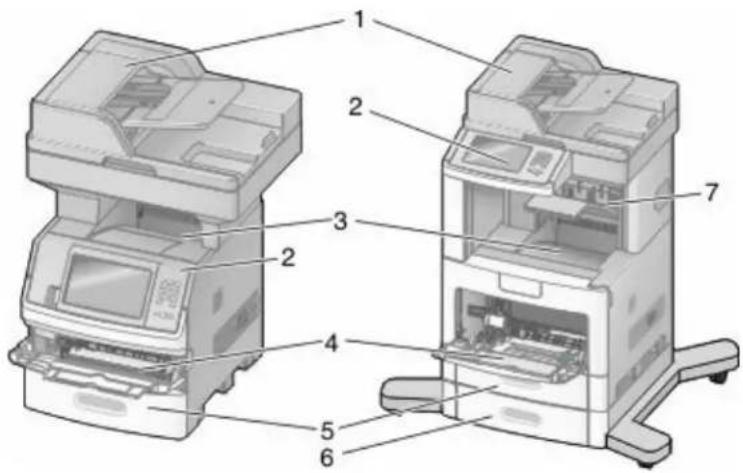
Valg af en placering til printeren
Når du placerer printeren skal du sørge for, at der er nok plads til at åbne skuffer, låger og paneler. Hvis du planlægger at installere tilbehør, skal du også sørge for, at der er plads til det. Det er vigtigt at:
- Forvis dig om at luftstrømmen i rummet opfylder den seneste revision af ASHRAE 62 standarden.
- Det er en flad, solid og stabil overflade.
- Hold printeren:
—Væk fra direkte sollys, ekstrem fugtighed eller temperatursvingninger
Scannerens grundlæggende funktioner
Scanneren giver mulighed for at kopiere, faxe og scanne til netværk til store arbejdsgrupper. Du kan:
- Lave hurtige kopier eller ændre indstillingerne på kontrolpanelet til at udføre specifikke kopieringsjob.
- Send en fax ved brug af printerens kontrolpanel.
- Send en fax til flere faxdestinationer på samme tidspunkt.
- Scan dokumenter, og send dem til din computer, en e-mail adresse, en USB flashhukommelsesenhed eller en FTP destination.
- Scan dokumenter, og send dem til en anden printer (PDF ved hjælp af FTP).
Beskrivelse af den automatiske dokumentføder (ADF) og scannerens glasplade
Automatisk dokumentføder (ADF) Scannerens glasplade
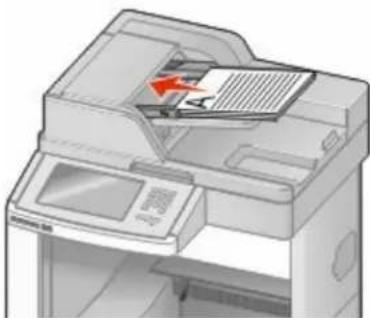
Brug den automatiske dokumentføder til dokumenter på flere sider.
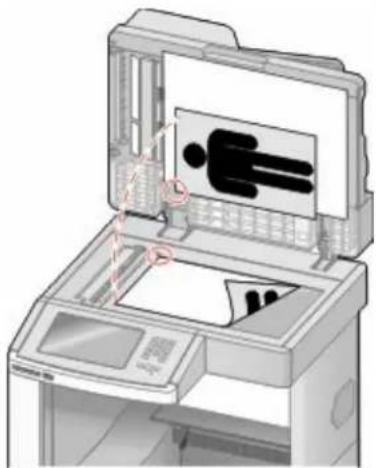
Dokumenter kan scannes på den automatiske dokumentføder eller scannerens glasplade.
Brug af den automatiske dokumentføder
Den automatiske dokumentføder (ADF) kan scanne flere sider inklusive duplekssider. Brug af ADF:
- Læg dokumentet i den automatiske dokumentføder med teksten opad og den korte kant først.
•Læg op til 75 ark papir i arkføderen til den automatiske dokumentføder. - Scanner størrelser fra 76,2 x 139,4 mm (3.0 x 5.5 in.) til 215,9 x 355,6 mm (8.5 x 14 in.).
- Scan dokumenter med blandede sidestørrelser (letter og legal).
- Scan medier med vægt fra 52 til 120 g/m ^2 (14 to 32 lb).
- Du må ikke ilægge postkort, fotos, små emner, transparenter, fotopapir eller tynde medier, f.eks. udklip fra magasiner, i den automatiske dokumentføder. Anbring disse objekter på scannerens glasplade.
Brug scannerens glasplade
Scannerens glasplade kan bruges til at scanne eller kopiere enkelte sider eller sider fra en bog. Ved brug af scannerens glasplade:
- Placer et dokument med forsiden nedad på scannerens glasplade i det øverste venstre hjørne.
- Scan eller kopier dokumenter på op til 215,9 x 355,6 mm (8.5 x 14 in.).
•Kopier böger, der er op til 25,3 mm (1 in.) tykke.
Beskrivelse af printerens kontrolpanel
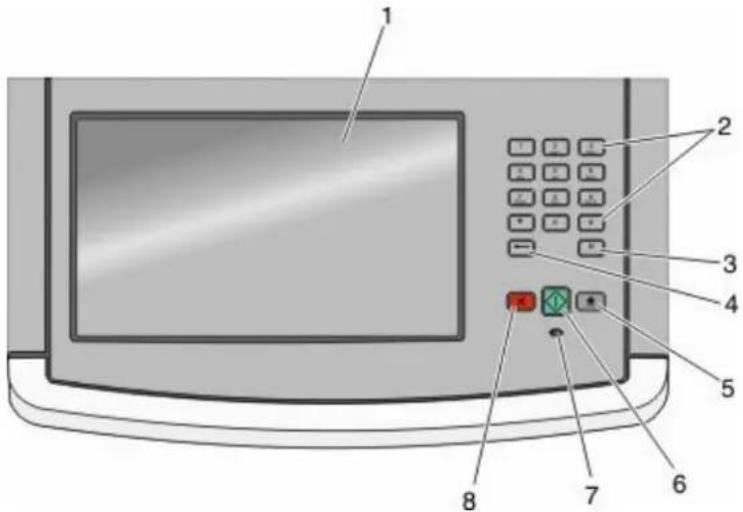
| Emne Beskrivelse | ||
| 1 | Displayet Se indstillinger for scanning, kopiering, afsendelse af fax og udskrivning samt status- og fejlmeddelelser. | |
| 2 røde | Tastatur Indtast tal | eller symboler på displayet. |
| 3 | Opkaldspause | Tryk på for at indsætte en opkaldspause på to eller tre sekunder i et faxnummer. I feltet Fax til repræsenteres en opkaldspause med et komma (.),Tryk på for at ringe til et faxnummer igen på startskæmbilledet.Knappen fungerer kun i faxmenuen eller med faxfunktioner. Uden for faxmenuen, faxfunktionen eller startskæmbilledet vil tryk på forårsage et fejlbip. |
| 4 | Back (Bagside) | I menuen Kopier skal du trykke på for at slette cifferet yderst til højre i værdien i Kopiantal. Standardværdien på 1 vises, hvis hele nummeret slettes ved at trykke på flere gange.På listen med faxdestinationer skal du trykke på for at slette cifferet yderst til højre i et antal, der er indtastet manuelt. Du kan også trykke på for at slette en hel genvejsindtastning. Når en hel linje er slettet, får andet tryk på markøren til at flytte en linje op.På listen med e-mail destinationer skal du trykke på for at slette tegnet til venstre for markøren. Hvis tegnet er en genvej, slettes genvejen. |
| 5 | Startside | Tryk på for at vende tilbage til startsiden |
| 6 | Start | Tryk på for at starte det aktuelle job, der er angivet på skærmen.I startskæmbilledet skal du trykke på for at starte et kopijob med standardindstillingerne.Hvis der trykkes, mens et job scannes, har knappen ingen effekt. |
| 7 | Indikator Angiver | printerens status:Fra—Effekten er slået fra.Blinking green (Blinkende grøn)—Printeren varmer op, behandler data, eller udskriver.Solid green (Fast grønt)—Printeren er tændt, men ledig.Blinking red (Blinkende rød)—Brugerintervention er nødvendig. |
| 8 | Stop Stopper al pr | interaktivitetDer vises en liste over valgmuligheder, når Stoppet vises på displayet. |
Beskrivelse af startskærmbilledet
Efter printeren er blevet tændt og en kort opvarminingstid, viser displayet følgende grundskærm, som kaldes for startskærmbilledet. Brug knapperne på startskærmbilledet til at starte en handling, såsom at kopiere, faxe eller scanne; til at åbne menuskærmen; eller til at besvare beskeder.
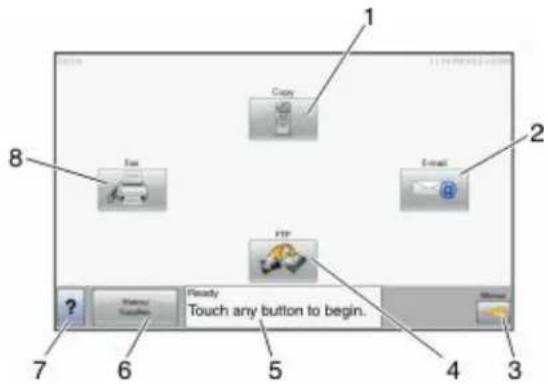
| Punkt på skærmen Beskrivelse | ||
| 1 | Antal Åbner Kopi menuerneBemærkl Hvis startskæmbilledet vises, kan du også få adgang til Kopimenuerne ved at trykke på et nummer på tastaturet. | |
| 2 røde | E-mail Åbner E-mail menuerne. | |
| 3 | Menuer Åbner menuerne.Disse menuer er kun tilgængelige, når printeren er i Klar tilstand. | |
| 4 | FTP Adgang til FTP menuer (File Transfer Protocol).Bemærkl Denne funktion skal opsættes af systemadministratoren. Når den er opsat, vises den som et punkt på skærmen. | |
| 5 | Statusbeskedbjælke | Viser den nuværende printerstatus, såsom Klar eller Optaget.Viser printerens tilstand, såsom Toner lav.Viser meddelelser, om hvad brugeren bør gøre, for at printeren kan fortsætte behandlingen, såsom Luk dør eller Isæt tonerkassette. |
| 6 | Status/forbrugsstoffer | Vises på displayet, når printerstatus inkluderer en besked, der kræver indgriben. Berør den for at åbne meddelelsesskærmen, hvor du kan få flere oplysninger om meddelelsen, og hvordan du løser problemet. |
| 7 | Tip Alle menuer har en | Tip knap. Tip er en kontekstsensitiv Hjælpefunktion på berøringsskærmene. |
| 8 | fax Åbner Fax menuerne. | |
Andre knapper som kan vises på startskæmbilledet:
| Punkt på skærmen Funktion | |
| Frigiv tilbageholdte faxer Hvis denne knap vises, er der tilbageholdte faxer med en fastsat tilbageholdelsestid. Tryk på denne knap for at få adgang til listen over tilbageholdte faxer. | |
| Søg efter Tilbageholdte job Søger enhver af de følgende dele og viser søgeresultater:Brugernavne for tilbageholdte og fortrolige uskriftsopgaverOpgavenavne for tilbageholdte opgaver, undtaget fortrolige udskriftsopgaverProfilnavneBogmærkebeholder eller opgavenavneKun USB-beholdere eller job navne til understøttede udvidelser. | |
| Tilbageholdte opgaver Åbner en skærm, som indeholder alle tilbageholdte opgaver | |
| Lås enhed: | Denne knap vises på skærmen, når printeren er låst op og PIN til enhedslockout ikke er tom.Der åbnes en PIN kodeskærm, når du trykker på denne knap. Indtastning af den korrekte PIN låser kontrolpanelet (både berøringsskærm og fysiske knapper). |
| Lås enhed op: | Denne knap vises på skærmen, når printeren er låst. Kontrolpanelknapperne og genveje kan ikke bruges, mens den vises.Der åbnes en PIN kodeskærm, når du trykker på denne knap. Indtastning af den korrekte PIN låser kontrolpanelet op (både berøringsskærm og fysiske knapper). |
| Annuller jobs | Skærmbilledet Annuller job vises. Skærmbilledet Annuller job viser tre overskrifter: Udskriv, Fax og Netværk.Følgende elementer er tilgængelige under Udskriv, Fax og Netværk:•Udskriftsjob•Kopijob•Faxprofil•FTP•E-mail sendHver kolonne kan kun vise tre job pr. skærm. Opgaven vises som en knap, som du kan trykke på for at få adgang til oplysninger om opgaven. Hvis der er mere end tre job i en kolonne, vises der en pil, der tillader dig at scrolle gennerm jobbene. |
Brug af knapperne på berøringsskærmen
Bemærk! Afhængigt af de installerede optioner og administrative indstillinger kan dine skæmbilleder og knapper afvige fra de viste.
Eksempel på berøringsskærm
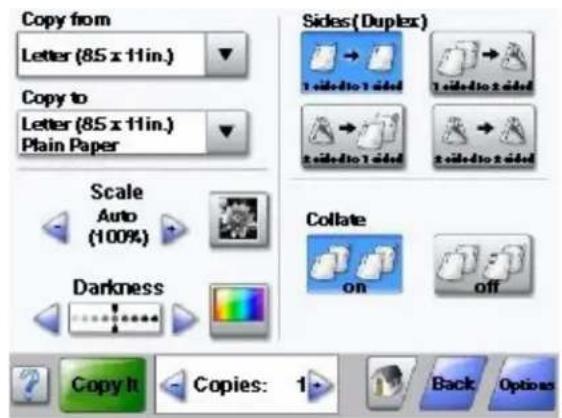
| Knap Funktion | |
Startside Startskæmbilledet vises på LCD-skærmen. | |
Rul ned Åbner en rullemenu | |
Venstre rulleknap  | Ruller ned til en anden værdi i faldende rækkefølge |
Højre rulleknap Ruller op til en anden værdi i stigende rækkefølge  | |
Venstre pil Ruller til venstre  | |
Højre pil Ruller til højre  | |
Send Gemmer en værdi som den nye brugers standardindstilling  | |
Back (Bagside) Navigerer tilbage til den foregående skærm  |
Andre knapper på berøringsskærmen
| Knap Funktion | |
PIL NED Går ned til det næste skæmbillede | |
PIL OP Går op til det næste skæmbillede | |
Ikkevalgt alternativknap | Denne alternativknap er ikke valgt. Alternativknappen er grå for at indikere, at den ikke er valgt. |
Valgt alternativknap Denne alternativeknap er valgt. Alternativknappen er blå for at indikere, at den er valgt. | |
Annuller jobs | Skærmbilledet Annuller job vises. Skærmbilledet Annuller job viser tre overskrifter: Udskriv, Fax og Netværk.Følgende elementer er tilgængelige under Udskriv, Fax og Netværk:•Udskriftsjob•Kopijob•Faxprofil•FTP•E-mail sendHver kolonne kan kun vise tre job pr. skærm. Opgaven vises som en knap, som du kan trykke på for at få adgang til oplysninger om opgaven. Hvis der er mere end tre job i en kolonne, vises der en pil, der tillader dig at scrolle gennerm jobbene. |
Fortsætte Tryk på denne knap, når der skal foretages flere ændringer for et job, eller efter du har fjernet et papirstop. | |
Annuller | •Annullerer en handling eller et valg•Går ud af et skærmbillede og tilbage til forrige skærm |
Vælg Vælger en menu eller et menupunkt |
Funktioner
| Funktion Beskrivelse | |
| Menusporingslinje: indstillinger Antal kopier | En Menusporlinje findes øverst på hvert menuskæmbillede. Denne funktion fungerer som et spor, der viser den vej, der er anvendt for at nå til den aktuelle menu. Den angiver den præcise placering inden for menuerne.Tryk på et af de understregede ord for at vende tilbage til den menu eller det menupunkt.Antal kopier er ikke understreget, da det er den aktuelle skærm. Hvis denne funktion anvendes i skæmbilledet Antal kopier, før antal kopier er angivet og gemt, gemmes valget ikke, og det bliver ikke brugerens standardindstilling. |
Orientering om tilsynsmeddelelse Hvis der opstår en betj  | eningsmeddelelse, som lukker en funktion, f.eks. kopi eller fax, vises en prik, som lyser rødt, over funktionsknappen på startskæmbilledet. Dette angiver, at der er en tilsynsmeddelelse. |
Yderligere installation af printeren
Installation af interne optioner

FORSIGTIG! ST∅DFARE: Hvis du installerer hukommelseskort eller optionskort, efter at du har installeret printeren, skal du slukke printeren og trække stikket ud af stikkontakten, før du fortsætter. Hvis du har andre enheder tilsluttet printeren, skal du også slukke for dem, samt tage alle kabler til printeren ud.
Du kan tilpasse printerens tilslutningsmuligheder og hukommelseskapacitet ved at tilføje ekstra kort. Vejledningen i dette afsnit beskriver, hvordan du installerer de tilgængelige kort. Du kan også bruge vejledningen til at finde et kort, der skal fjernes.
Alle de listede optioner er måske ikke tilgængelige. Kontakt det sted, hvor du købte printeren, for at få yderligere oplysninger.
Mulige interne indstillinger
•Hukommelseskort
-Printerhukommelse
-Flashhukommelse
—Skrifttyper
•Firmwarekort
Bemærk! Denne handling kræver en skruetrækker med fladt hovede.

FORSIGTIG! ST∅DFARE: Hvis du installerer hukommelseskort eller optionskort, efter at du har installeret printeren, skal du slukke printeren og trække stikket ud af stikkontakten, før du fortsætter. Hvis du har andre enheder tilsluttet printeren, skal du også slukke for dem, samt tage alle kabler til printeren ud.
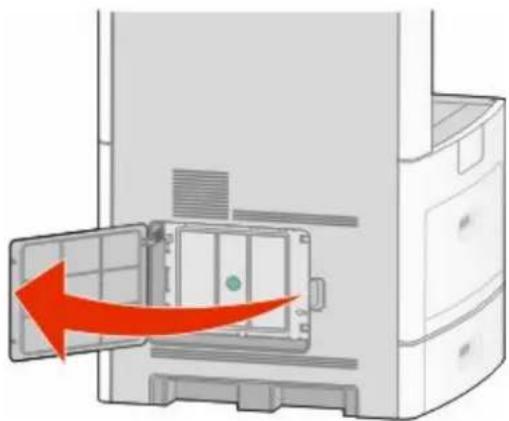
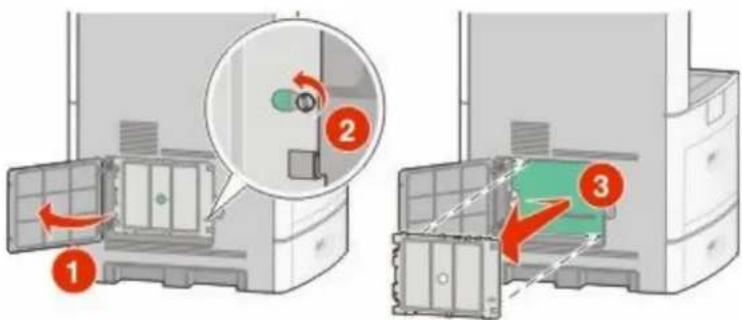
1 Åbn panelet til systemkortet.
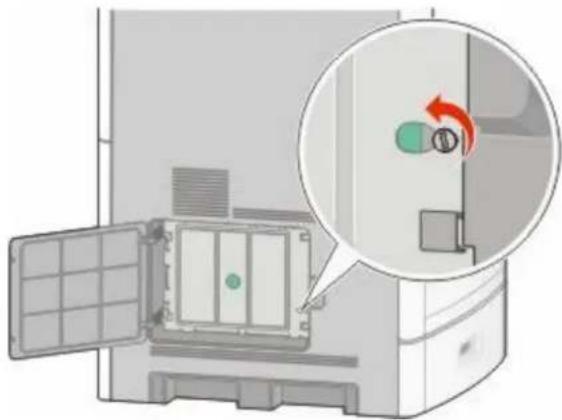
2 Løsn de otte skruer på systemetkortets dæksel.
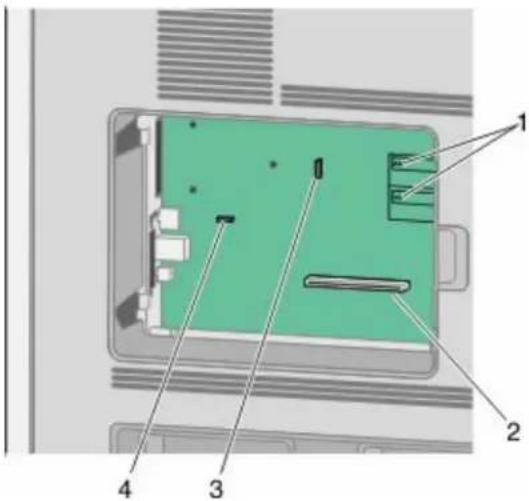
4 Brug illustrationen herunder til at finde det korrekte stik.
Advarsel! Potentiel skade: Systemkortets elektriske komponenter beskadiges let af statisk elektricitet. Rør ved noget metal på printeren, før du rører ved systemkortets elektroniske komponenter eller stik.
Installere et hukommelseskort
Bemærk! Denne opgave kræver en skruetrækker med fladt hovede.

FORSIGTIG! ST∅DFARE: Hvis du installerer hukommelseskort eller optionskort, efter at du har installeret printeren, skal du slukke printeren og trække stikket ud af stikkontakten, før du fortsætter. Hvis du har andre enheder tilsluttet printeren, skal du også slukke for dem, samt tage alle kabler til printeren ud.
Advarsel! Potentiel skade: Systemkortets elektriske komponenter beskadiges let af statisk elektricitet. Rør ved noget metal på printeren, før du rører ved systemkortets elektroniske komponenter eller stik.
Et ekstra hukommelseskort kan købes separat og sluttes til systemkortet. Sådan installeres hukommelseskortet:
1 Få adgang til systemkortet.
2 Pak hukommelseskortet ud.
Bemærk! Undgå at røre ved tilslutningspunkterne langs kortets kant.
3 Åbn hukommelseskortets tilslutningsläse.
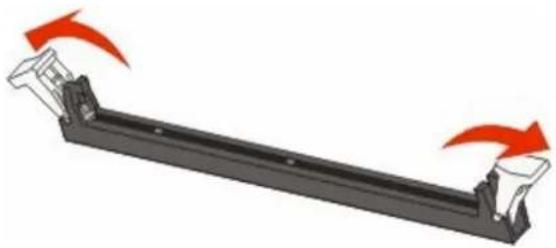
5 Skub hukommelseskortet ind i stikket, indtil det klikker på plads.
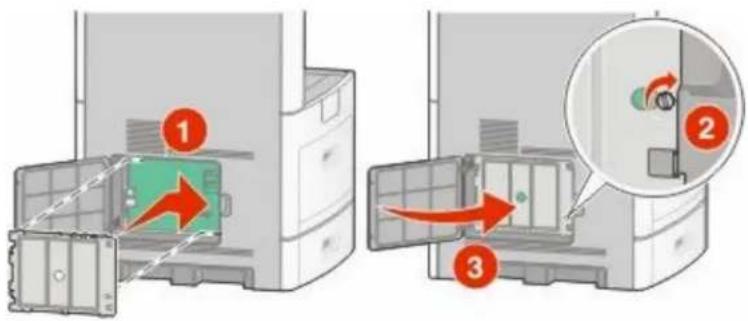
6 Monter dækslet over systemkortet og luk lugen til systemkortet.
Installation af et flashhukommelses- eller firmwarekort
Bemærk! Denne opgave kræver en skruetrækker med fladt hovede.
Systemkortet har to stik til en flashhukommelseskort- eller firmwarekortoption. Der kan kun være installeret et af hvert ad gangen, men stikkene kan byttes rundt.

FORSIGTIG! ST∅DFARE: Hvis du installerer hukommelseskort eller optionskort, efter at du har installeret printeren, skal du slukke printeren og trække stikket ud af stikkontakten, før du fortsætter. Hvis du har andre enheder tilsluttet printeren, skal du også slukke for dem, samt tage alle kabler til printeren ud.
Advarsel! Potentiel skade: Systemkortets elektriske komponenter beskadiges let af statisk elektricitet. Rør ved noget metal på printeren, før du rører ved systemkortets elektroniske komponenter eller stik.
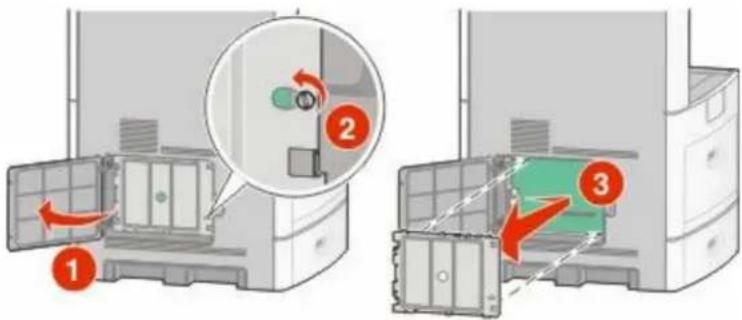
1 Få adgang til systemkortet.
Bemærk! Undgå at berøre elektriske komponenter på kortet.
3 Hold ved kanten af kortet, og juster benene på kortet i forhold til hullerne på systemkortet.
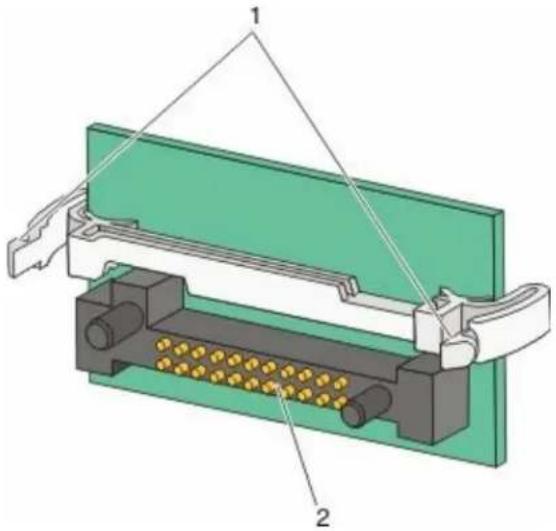
4 Tryk kortet godt fast.
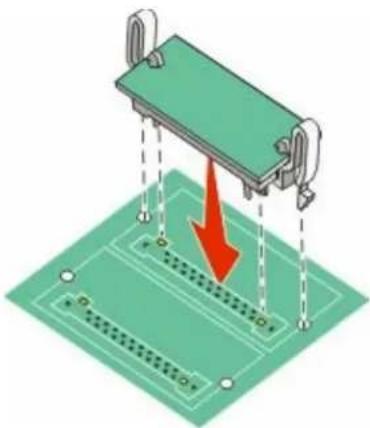
- Hele kortets stik skal berøre og flugte helt med systemkortet.
•Undgå at beskadige stikkene.
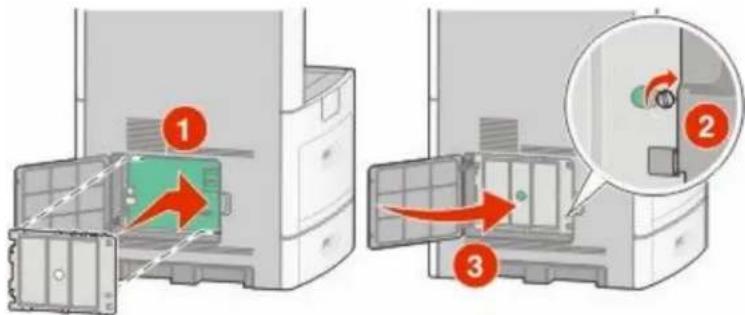
5 Monter dækslet over systemkortet og luk lugen til systemkortet.
Bemærk! Denne handling kræver en skruetrækker med fladt hovede.

FORSIGTIG! ST∅DFARE: Hvis du installerer hukommelseskort eller optionskort, efter at du har installeret printeren, skal du slukke printeren og trække stikket ud af stikkontakten, før du fortsætter. Hvis du har andre enheder tilsluttet printeren, skal du også slukke for dem, samt tage alle kabler til printeren ud.
Advarsel! Potentiel skade: Systemkortets elektriske komponenter beskadiges let af statisk elektricitet. Rør ved noget metal på printeren, før du rører ved systemkortets elektroniske komponenter eller stik.
1 Få adgang til systemkortet.
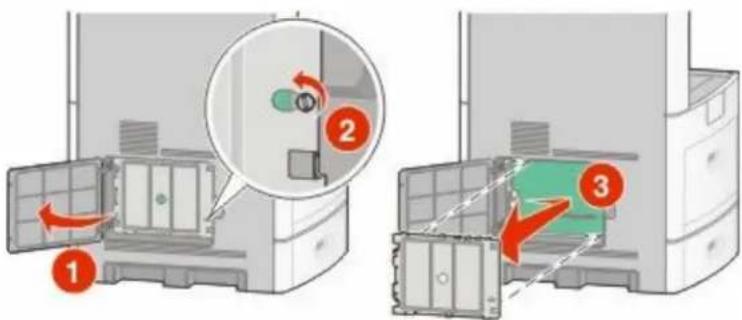
Bemærk! Undgå at berøre komponenterne på kortet.
3 Find det passende stik på systemkortet.
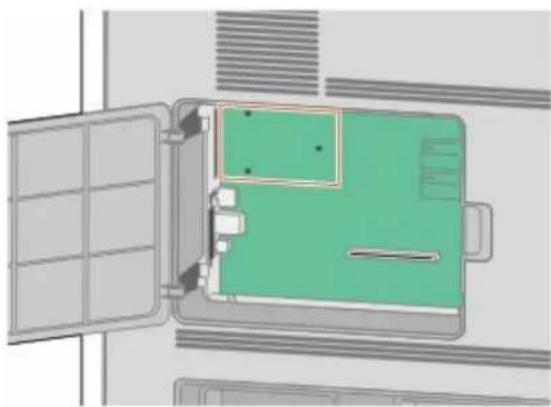
Bemærk! Hvis der aktuelt er installeret en printerharddisk (ekstraudstyr), skal den fjernes først. Sådan fjernes harddisken:
a Afmonter printerens harddiskinterfacekabel fra systemkortet. Kablet skal stadig være tilsluttet printerens harddisk. Du afmonterer kablet ved at trykke på låsemekanismen på grænsefladekablet for at udløse låsen, før du trækker kablet ud.
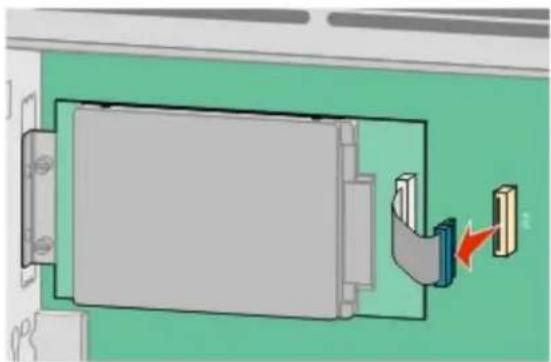
b Fjern de skruer der holder printerens harddisk på plads.
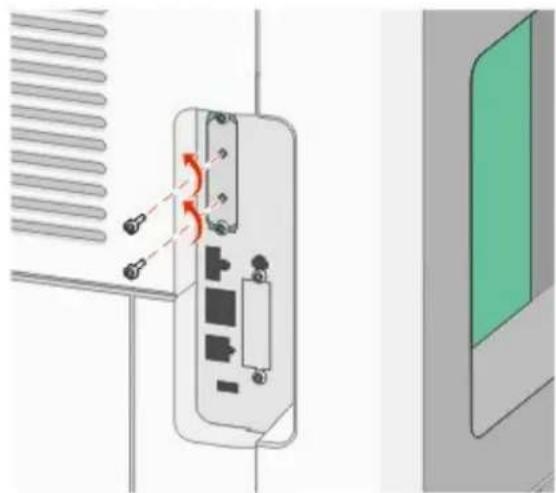
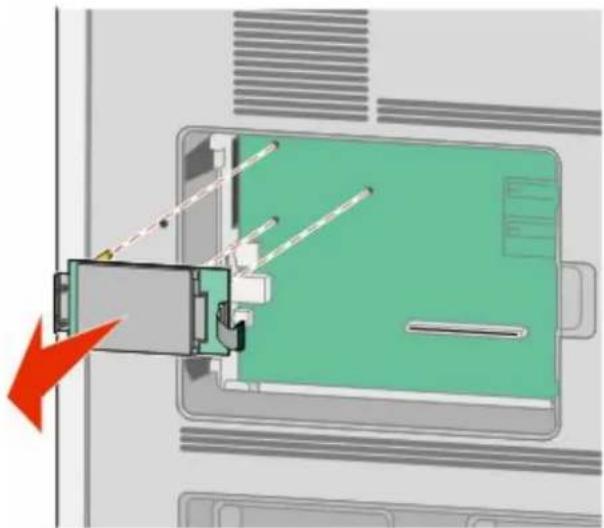
c Fjern printerens harddisk ved at trække den opad for at frigøre afstandsbøsningerne.
d Fjern fingerskruerne, der fastholder printerens monteringsramme til printerens harddisk, og fjern derefter rammen. Stil printerens harddisk til side.
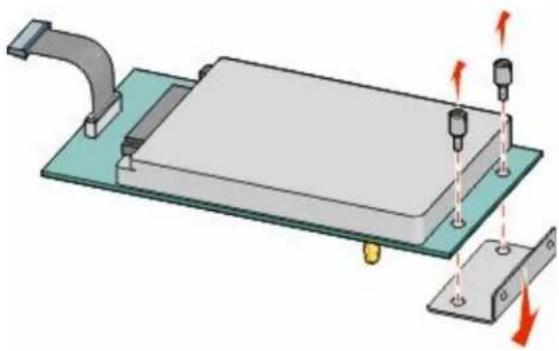
4 Fjern metaldækslet fra ISP-åbningen.
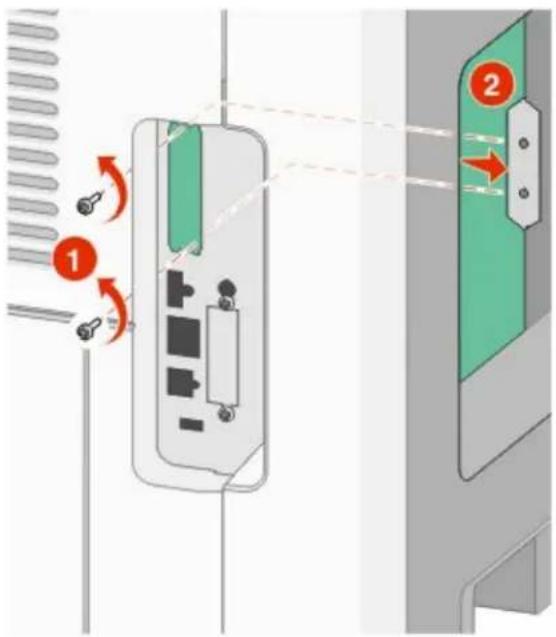
5 Ret afstandsbøsningerne på plastic-T-stykkerne ind til hullerne på systemkortet, og tryk derefter nedad, indtil T-stykkerne klikker på plads. Kontroller, at hver lås på T-stykkerne er låst fuldstændig, og at T-stykkerne er placeret solidt på systemkortet.
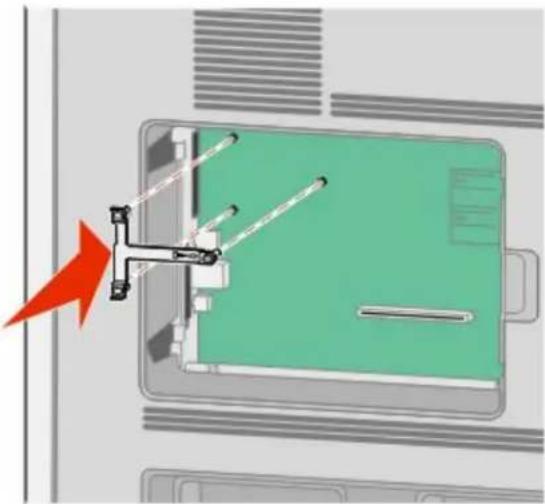
6 Installer ISPen på plastic-T-stykkerne. Vinkel ISPen over plastic-T-stykkerne, og monter derefter plastic-T-stykkerne, sådan at de hængende stik vil passere gennem åbningen i ISPen på systemkortets monteringsramme.
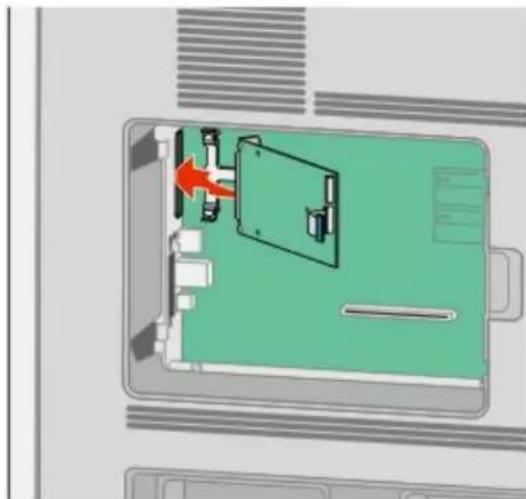
7 Sænk ISPen mod plastic-T-stykkerne, indtil ISPen er monteret mellem styrene på plastic-T-stykkerne.
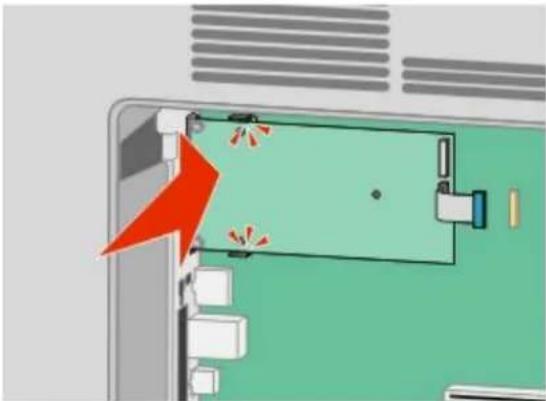
8 Indsæt den lange fingerskrue, og drej den med uret indtil ISPen bliver holdt på plads, men spænd ikke fingerskruen på dette tidspunkt.
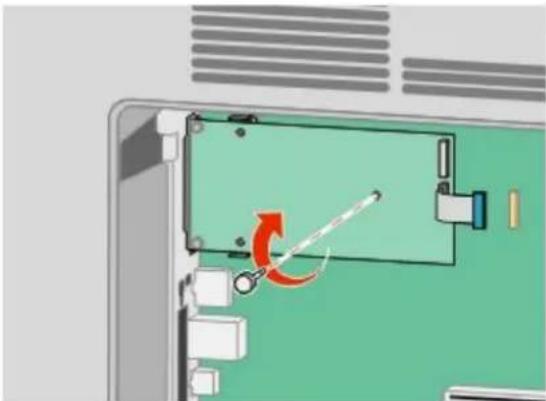
9 Monter de to medfølgende skruer for at fastgøre ISP-monteringsrammen til systemkortets ramme.
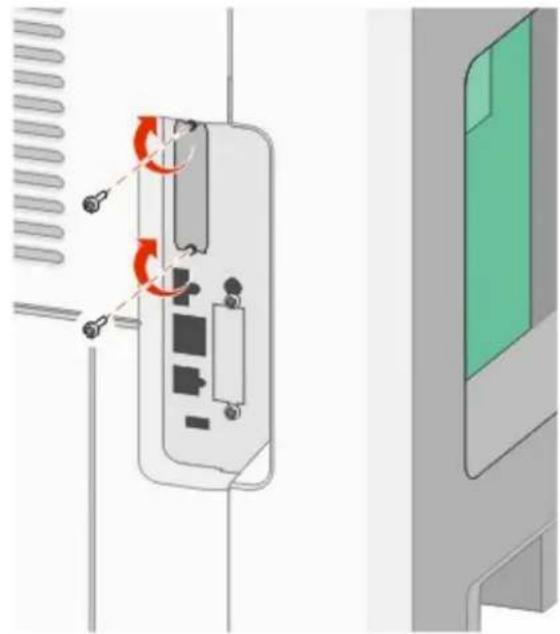
10 Spænd de lange fingerskruer.
Bemærk! Overspænd ikke fingerskruerne.
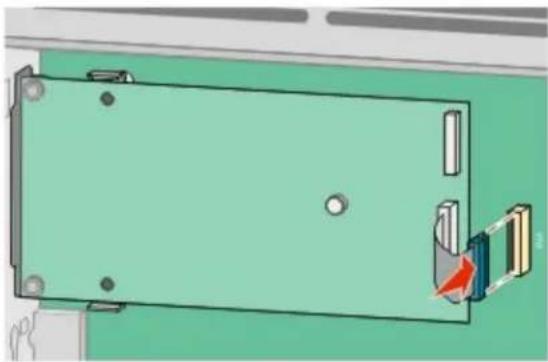
11 Indsæt stikket på ISP-interfacekablet i hunstikket på systemkortet.
Bemærk! Stikket og hunstikket er farvekodet.
12 Hvis der aktuelt er installeret en harddisk, tilsluttes denne til ISPen. Yderligere oplysninger findes i "Installation af en printerharddisk" på side 37.
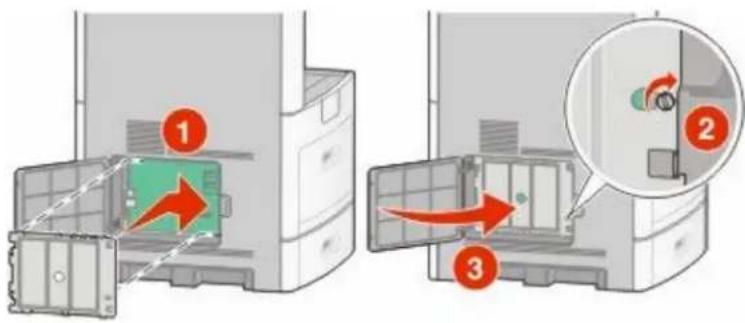
13 Monter dækslet over systemkortet og luk lugen til systemkortet.
Installation af en printerharddisk
Den ekstra printerharddisk kan installeres med eller uden en Internal Solutions Port (ISP).
Bemærk! Denne handling kræver en skruetrækker med fladt hovede.

FORSIGTIG! ST∅DFARE: Hvis du installerer hukommelseskort eller optionskort, efter at du har installeret printeren, skal du slukke printeren og trække stikket ud af stikkontakten, før du fortsætter. Hvis du har andre enheder tilsluttet printeren, skal du også slukke for dem, samt tage alle kabler til printeren ud.
Advarsel! Potentiel skade: Systemkortets elektriske komponenter beskadiges let af statisk elektricitet. Rør ved noget metal på printeren, før du rører ved systemkortets elektroniske komponenter eller stik.
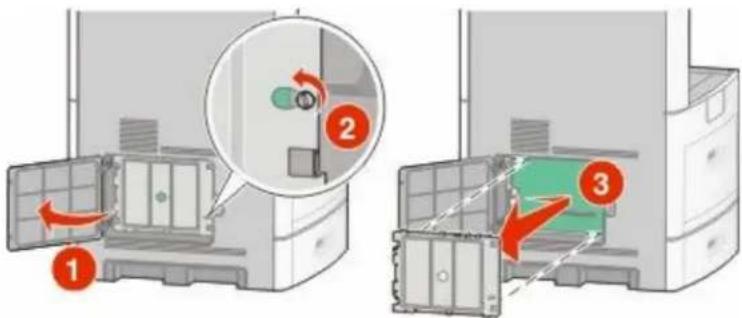
1 Få adgang til systemkortet.
Bemærk! Undgå at berøre komponenterne på kortet.
3 Find det passende stik på systemkortet.
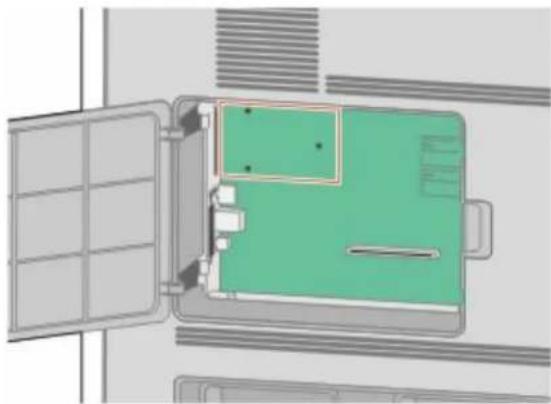
Bemærk! Hvis en ekstra ISP aktuelt er installeret, så skal printerens harddisk installeres på ISPen.
Installation af en printerharddisk på ISPen:
a Brug en skruetrækker med fladt hovede til at løsne skruerne, fjern fingerskruerne, der bruges til at montere harddiskens monteringsramme til printerens harddisk, og fjern derefter rammen.
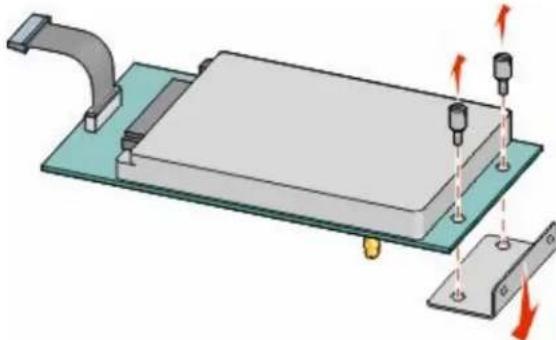
b Opret afstandsbøsningerne på printerens harddisk med hullerne på ISPen, og tryk derefter nedad på printerens harddisk indtil afstandsbøsningerne kommer på plads.
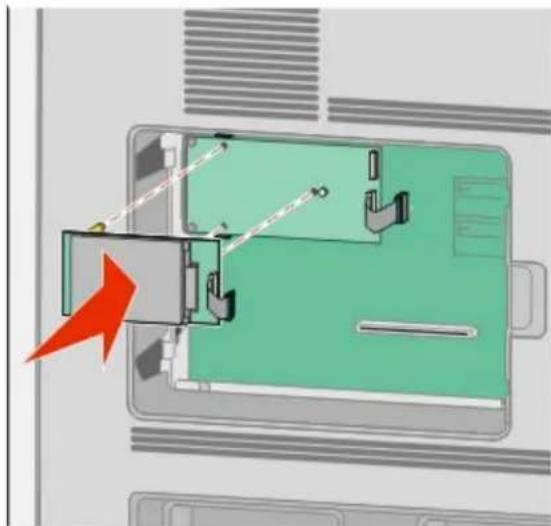
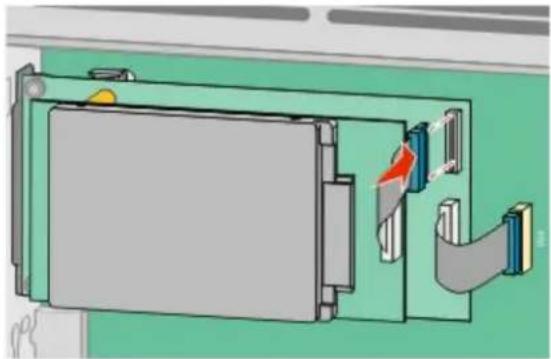
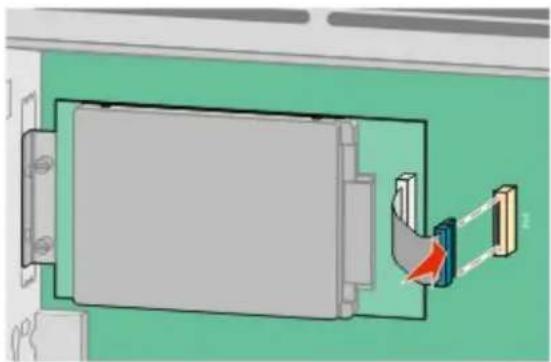
c Indsæt stikket på printerens harddiskinterfacekabel i hunstikket på ISP.
Bemærk! Stikket og hunstikket er farvekodet.
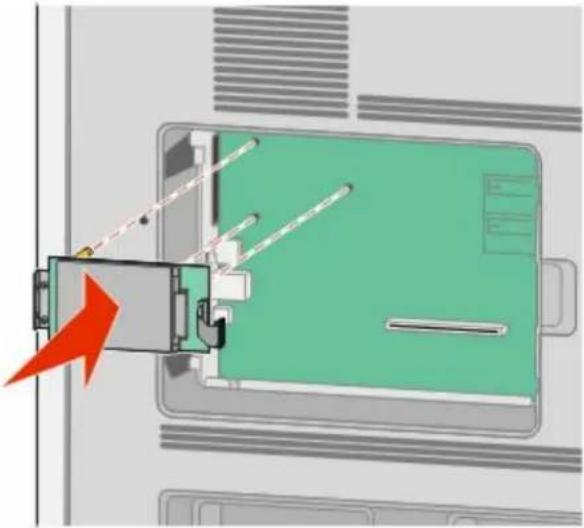
Sådan installeres en printerharddisk direkte på systemkortet:
a Ret afstandsbøsningerne på printerens harddisk ind langs hullerne på systemkortet, og tryk nedad på printerens harddisk indtil afstandsbøsningerne kommer på plads.
b Monter de to medfølgende skruer for at fastgøre printerens monteringsramme til harddisken.
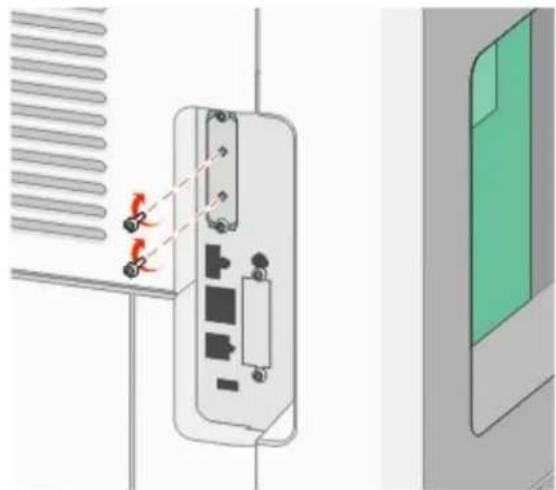
c Indsæt stikket på printerens harddiskinterfacekabel i hunstikket på systemkortet.
Bemærk! Stikket og hunstikket er farvekodet.
Bemærk! Denne opgave kræver en skruetrækker med fladt hovede.

FORSIGTIG! ST∅DFARE: Hvis du installerer hukommelseskort eller optionskort, efter at du har installeret printeren, skal du slukke printeren og trække stikket ud af stikkontakten, før du fortsætter. Hvis du har andre enheder tilsluttet printeren, skal du også slukke for dem, samt tage alle kabler til printeren ud.
Advarsel! Potentiel skade: Systemkortets elektriske komponenter beskadiges let af statisk elektricitet. Rør ved noget metal på printeren, før du rører ved systemkortets elektroniske komponenter eller stik.
1 Få adgang til systemkortet.
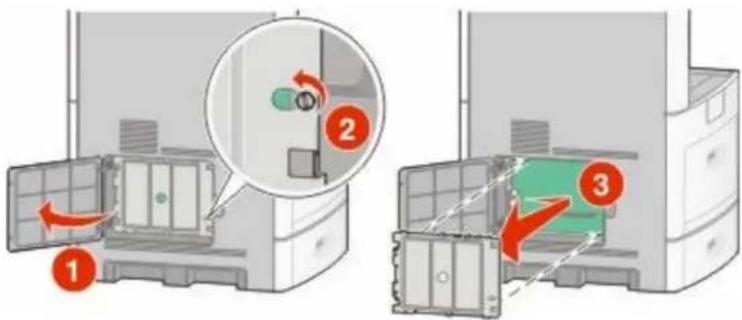
3 Fjern metaldækslet fra faxkortets åbning.
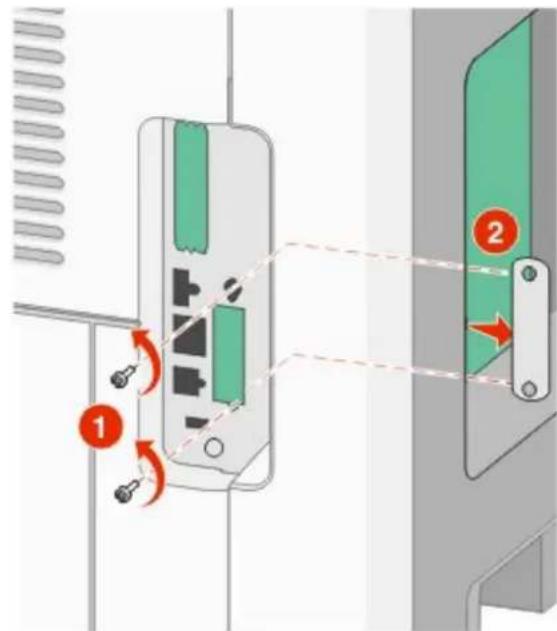
4 Indsæt faxkortet, og monter de to medfølgende skruer for at fastgøre faxkortets monteringsbøjle.
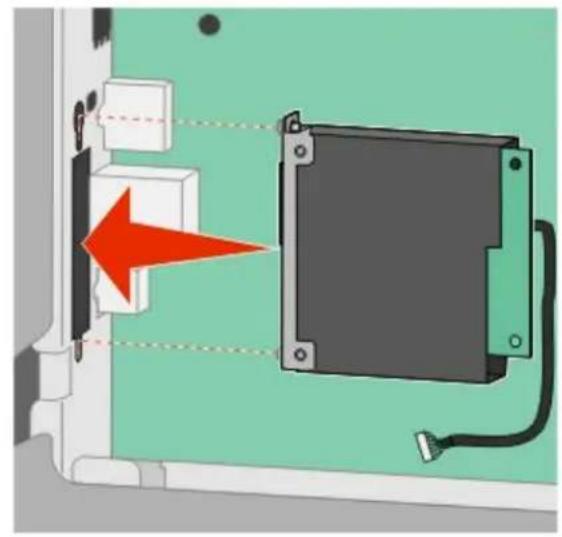
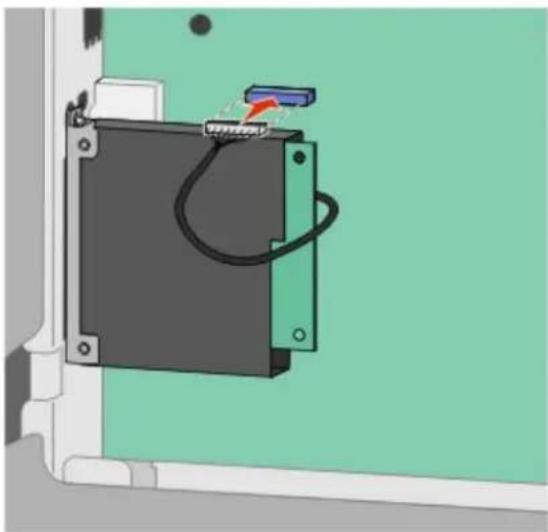
5 Indsæt stikket på faxkortets grænseflade i stikket på systemkortet.
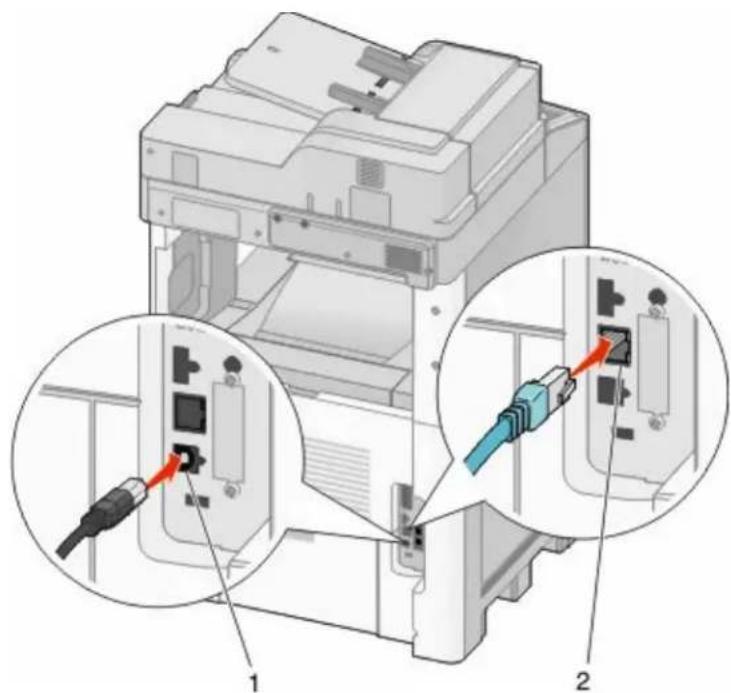
Tilslutning af kabler
Slut printeren til computeren vha. et USB- eller et Ethernet-kabel.
Forvis dig om at du matcher følgende:
- Kontroller, at USB-symbolet på kablet passer til USB-symbolet på printeren.
- Brug det korrekte Ethernet-kabel til Ethernet-porten.
Kontrol af printerens indstillinger
Når alle hardware- og softwareoptioner er installeret, og printeren er tændt, skal du kontrollere, at printeren er korrekt opsat ved at udskrive følgende:
- Menuindstillingsside - Brug denne side til at verificere at alle printer optioner er installeret korrekt. En liste med installerede optioner vises nederst på siden. Hvis en enhed, som du har installeret, ikke er på listen, er enheden ikke korrekt monteret. Fjern optionen, og installer den igen.
- Netværksindstillingsside – Hvis din printer er en netværksmodel og den er forbundet til et netværk, udskriv en netværksindstillingsside for at verificere netværksforbindelsen. Denne side indeholder også vigtige oplysninger, som du kan bruge til konfiguration af netværksudskrivning.
Udskriv en side med menuindstillinger for at få vist de aktuelle menuindstillinger og for at kontrollere, om printeroptionerne er installeret korrekt.
Bemærk! Hvis du ikke har lavet nogle ændringer i menuindstillingerne endnu, vil menuindstillingerne liste fabriksindstillingerne. Når du vælger og gemmer andre indstillinger fra menuerne, erstatter de fabriksindstillingerne som bruger standardindstillinger. Brugerdefinerede indstillinger vil være gældende, indtil du åbner menuen, vælger en anden værdi og gemmer der. For at gendanne fabriksindstillingerne, se "Gendanne fabriksindstillinger" på side 260.
1 Kontroller, at printeren er tændt, og at Klarvises.
2 Tryk på på startskærmbilledet.
3 Tryk på Reports (Rapporter).
4 Tryk på Menu Settings Page (Menuindstillingsside).
Menuindstillingssiden udskrives og printeren vender tilbage til startskærmen.
Udskrive en netværksinstallationsside
Hvis printeren er tilsluttet et netværk, skal du udskrive en netværksinstallationsside for at kontrollere netværksforbindelsen. Denne side indeholder også vigtige oplysninger, som du kan bruge til konfiguration af netværksudskrivning.
1 Kontroller, at printeren er tændt, og at Klarvises.
2 Tryk på på startskærmbilledet.
3 Tryk på Reports (Rapporter).
4 Tryk på Network Setup Page (Netværksindstillingsside).
Menuindstillingssiden udskrives og printeren vender tilbage til startskærmen.
5 Kontroller den første del af netværksinstallationssiden, og bekræft, at status er "Tilsluttet".
Hvis status er "Ikke tilsluttet", er LAN-drop måske ikke aktivt, eller netværkskablet fungerer måske ikke korrekt. Kontakt en systemtekniker for at få en løsning, og udskriv derefter en ny netværksinstallationsside.
Opsætning af printer software
Installation af printersoftware
Printerdriveren er et program, der gør det muligt for computeren at kommunikere med printeren. Printersoftwaren bliver typisk installeret under den indledende printerinstallation. Hvis du har behov for at installere softwaren efter opsætning, følg disse instruktioner:
Kun Windows brugere
1 Luk alle åbne softwareprogrammer.
2 Indsæt cd'en Software og dokumentation.
3 Fra hovedinstallationsdialogboksen, klik på Install (Installer).
4 Følg vejledningen på skærmen.
Macintosh-brugere:
1 Luk alle åbne software programmer.
2 Indsæt cd'en Software og dokumentation.
3 Fra Finderens skrivebord, dobbelt-klik på printer Cd ikonen der vises automatisk.
4 Dobbelt-klik på Install (Installer) ikonen.
5 Følg vejledningen på skærmen.
Opdater tilgængelige optioner i printerdriveren
Når først printersoftwaren og eventuelle optioner er installeret, kan det være nødvendigt manuelt at tilføje optioner i printerdriveren, for at gøre dem tilgængelige for udskriftsjob.
For Windows-brugere
1 Gør ét af følgende:
I Windows Vista
a Klik på
b Klik på Control Panel (Kontrolpaneler).
3 Højre klik på printeren og vælg Properties (Egenskaber).
4 Klik på fanen installer option.
5 Under tilgængelige optioner, tilføjes de installerede hardware optioner.
6 Klik på Apply (Anvend).
For Macintosh-brugere
1 Fra Apple menuen, vælg System Preferences (System Præferencer).
2 Klik på Print & Fax (Print & Fax).
3 Vælg printeren, og klik derefter på Options & Supplies (Optioner & Forbrugsstoffer).
4 Klik på Driver (Driver), og tilføj derefter de installerede hardware optioner.
5 Klik på OK (Ok).
1 Fra menuen Go, vælg Applications (Programmer).
2 Dobbeltklik på Utilities (Hjælpefunktioner), og dobbeltklik dernæst på Print Center (Udskriftscenter) eller Printer Setup Utility (Hjælpefunktioner til printeropsætning).
3 Vælg printeren, og derefter fra printermenzen, vælges Show Info (Vis info).
Yderligere installation af printeren
4 Fra pop op menuen, vælges Installable Options (Installerbare optioner).
5 Tilføj de installerede hardware optioner, og klik derefter på Apply Changes (Tilføj ændringer).
Opsætning af trådløs udskrivning
Information, som du vil få brug for til at installere printeren på et trådløst netværk
Bemærk! Forbind ikke installations- eller netværkskablerne, før du bliver bedt om det af hjælpeprogrammet.
- SSID—SSID'en kaldes også netværksnavnet.
- Trådløs modus (eller netværksmodus)—Modus er enten infrastruktur eller ad hoc.
- Kanal (til ad hoc netværk)—Kanalen vælger automatisk standardindstilling til infrastruktur-netværk.
Nogle ad hoc netværk kræver også automatisk indstilling. Spørg din systemadministrator, hvis du er i tvivl om, hvilken kanal du skal vælge.
- Sikkerhedsmetode—Der er tre grundlæggende sikkerhedsmetoder at vælge imellem:
-WEP-nøgle
Hvis dit netværk bruger mere end én WEP nøgle, indtastes op til fire i de dertil beregnede felter. Vælg den nøgle, der nu er i brug i netværket ved at vælge Standard WEP transmissionsnøglen.
eller
-WPA eller WPA2 kodeord
WPA omfatter kryptering som en ekstra sikkerhed. Der kan vælges mellem AES og TKIP. Kryptering skal indstilles til samme type på routeren og på printeren; ellers kan printeren ikke kommunikere på netværket.
—Ingen sikkerhed
Hvis dit trådløse netværk ikke bruger nogen form for sikkerhed, får du ikke sikkerhedsoplysninger.
Bemærk! Det anbefales ikke at bruge et usikkert trådløst netværk.
Hvis du installerer printeren på et 802.1X netværk ved hjælp af den avancerede metode, kan du få brug for følgende:
•Godkendelsestype
- Indre godkendelsestype
•802.1X brugernavn og adgangskode
•Certifikater
Bemærk! For mere information om konfigureringen af 802.1X-sikkerhed, se Netværksguide på cd'en Software og Dokumentation.
Installere printeren på et trådløst netværk (Windows)
Inden du installerer printeren på et trådløst netværk, skal du sikre dig, at:
- Dit trådløse netværk er rigtigt konfigureret og fungerer ordentligt.
- At computeren du bruger er forbundet til det samme trådløse netværk som printeren.
1 Tilslut strømkablet, og tænd derefter for printeren.
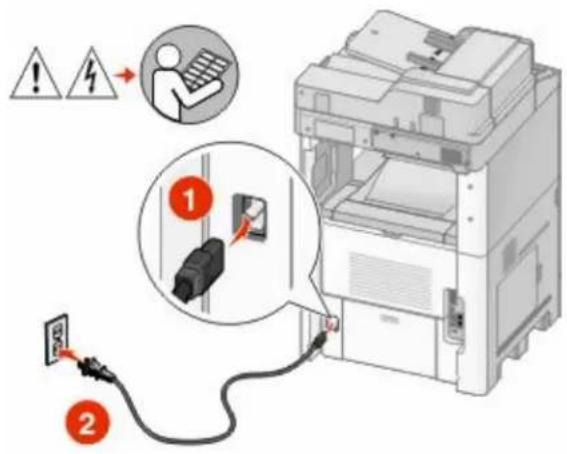
Kontroller, at printeren og computer er tændt og er klar.
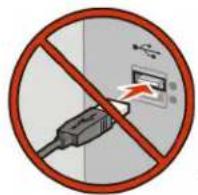
Tilslut ikke USB-kablet før du bliver bedt derom via skærmen.
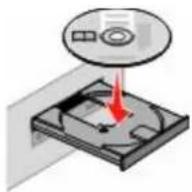
2 Indsæt cd'en Software og dokumentation.
5 Klik på Suggested (Foreslået).
6 Klik på Wireless Network Attach (Tilsluttet trådløst netværk).
7 Tilslut kablerne i følgende rækkefølge:
a Brug et USB-kabel for midlertidigt at tilslutte computeren, som er forbundet til det trådløse netværk, til printeren.
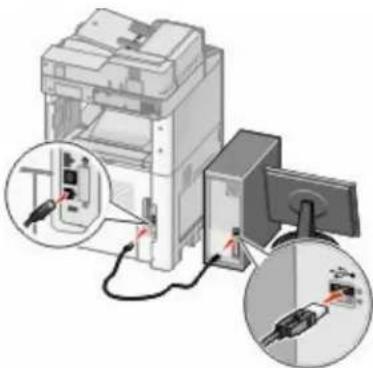
Bemærk! Når printeren er konfigureret, vil programmet bede dig afbryde den midlertidige USB-tilslutning, således at du vil kunne udskrive over det trådløse netværk.
b Hvis din printer har funktioner til fax skal du tilslutte den til telefonkablet.
8 Følg vejledningen på skærmen for at fuldføre installationen.
9 Hvis du vil lade andre computere på det trådløse netværk bruge den trådløse printer, følg trin 2 til 6 og trin 8 hver computer.
Installere printeren på et trådløst netværk (Macintosh)
Forbered konfiguration af printeren
1 Lokaliser printerens MAC-adresse på det ark, der fulgte med til printeren. Skriv MAC-adressens sidste seks tal i feltet herunder:
MAC-adresse: ____ ____ ____ ____
2 Hvis din printer har funktioner til fax skal du tilslutte den til telefonkablet.
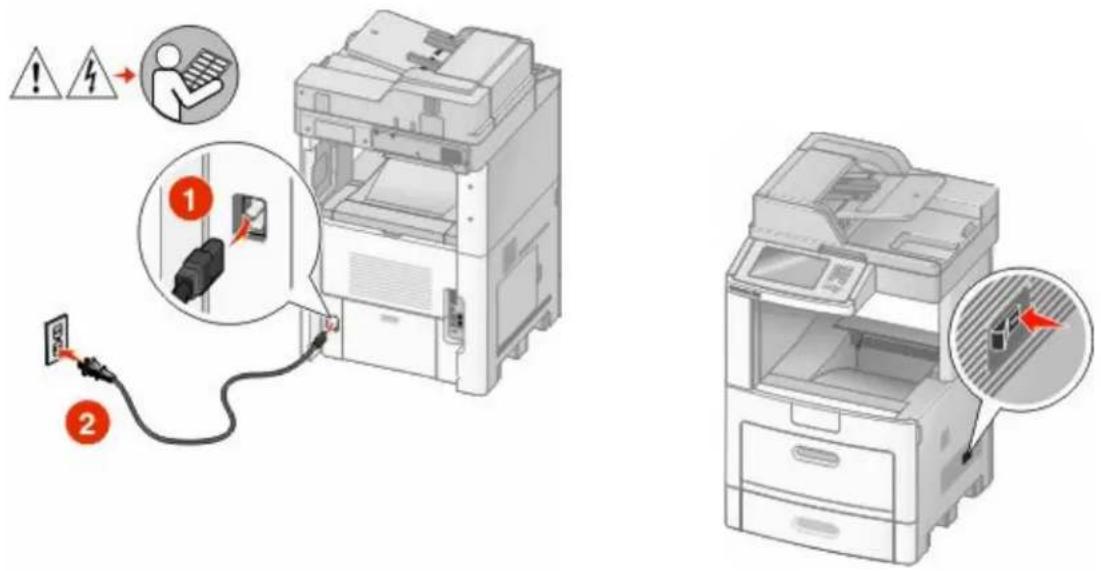
3 Tilslut strømkablet og tænd derefter for printeren.
Indtast printeroplysninger.
1 Gå til indstillinger for AirPort.
a Fra Apple-menuen vælg System Preferences (Systemmindstillinger).
b Klik på Network (Netværk).
c Klik på AirPort.
a Fra menuen Go, vælg Applications (Programmer).
b Dobbeltklik på Internet Connect (Forbind til internettet).
c Fra værktøjslinjen klik på AirPort.
2 Fra pop-up menuen for netværk, vælg print server (printserver) xxxxxx, hvor x'erne er de sidste seks tal af MAC-adressen, som du finder på MAC-adressearket.
3 Åbn Safari-browseren.
4 Fra rullemenuen Bogmærker vælg Show (Vis).
5 Under Collections vælg Bonjour eller Rendezvous, og dobbeltklik derefter på printernavnet.
6 Fra hovedsiden på den indbyggede webserver, naviger til siden hvor indstillingerne for det trådløse netværk findes.
Konfigurer printeren for trådløs adgang
1 Indtast dit netværksnavn (SSID) i det egnede felt.
2 Hvis du bruger en trådløs router, vælg netværkstilstanden Infrastructure (infrastruktur).
3 Vælg den type af sikkerhed som du vil bruge, for at beskytte dit trådløse netværk.
Yderligere installation af printeren
4 Indtast de nødvendige sikkerhedsoplysninger for at printeren kan forbinde til dit trådløse netværk.
5 Klik på Send.
6 Åben programmet AirPort på din computer:
a Vælg System Preferences (Systemindstillinger) fra Apple-menu.
b Klik på Network (Netværk).
c Klik på AirPort.
a Fra menuen Go, vælg Applications (Programmer).
b Dobbeltklik på Internet Connect (Forbind til internettet).
c Fra værktøjslinjen klik på AirPort.
7 Fra popup-menuen for netværk, vælges dit trådløse netværk.
For at kunne printe til en netværksprinter skal hver Macintosh-bruger installere en tilpasset PostScript Printer Description (PPD)-fil og oprette en printer i Print Center eller Printer Setup Utility.
1 Installere af en PPD-fil på computeren:
a Indsæt cd'en Software og dokumentation i cd- eller dvd-drevet.
b Dobbeltklik på installationspakken til printeren.
c Fra velkomstskærmen, klik på Continue (Fortsæt).
d Klik på Continue (Fortsæt) igen efter at have set filen Readme.
e Klik på Continue (Fortsæt), når du har læst licensaftalen, og klik derefter på Agree (Accepterer) for at acceptere aftalens vilkår.
f Vælg en destination, og klik derefter på Continue (Fortsæt).
g Fra skærmen Nem installation, klik på Install (Installer).
h Indtast brugeradgangskoden, og klik derefter på OK.
Al nødvendig software er installeret på computeren.
i Klik på Close (Luk), när installationen er gennemført.
2 Tilføj printeren:
a Til IP-udskrift:
1 Vælg System Preferences (Systemindstillinger) fra Apple-menu.
2 Klik på Print & Fax (Print & Fax).
3 Klik på +.
4 Vælg printeren fra listen.
5 Klik på Add (Tilføj).
Kun Mac OS X version 10.4
1 Fra menuen Go, vælg Applications (Programmer).
2 Dobbeltklik på Utilities (Hjælpeværktøjer).
3 Find og dobbeltklik på Printer Setup Utility (Printer Setup Utility (hjælpeprogram til trådløs printerkonfiguration)) eller Print Center (Udskriftcenter).
4 Fra listen over printere vælg Add (Tilføj).
5 Vælg printeren fra listen.
6 Klik på Add (Tilføj).
b Til AppleTalk udskrift:
1 Vælg System Preferences (Systemindstillinger) fra Apple-menu.
2 Klik på Print & Fax (Print & Fax).
3 Klik på +.
4 Klik på AppleTalk (AppleTalk).
5 Vælg printeren fra listen.
6 Klik på Add (Tilføj).
Kun Mac OS X version 10.4
1 Fra menuen Go, vælg Applications (Programmer).
2 Dobbeltklik på Utilities (Hjælpeværktøjer).
3 Find og dobbeltklik på Print Center (Udskriftcenter) eller Printer Setup Utility (Printeropsætning).
4 Fra listen over printere vælg Add (Tilføj).
5 Vælg fanen Default Browser (Standard browser).
6 Klik på More Printers (Flere printere).
7 Vælg AppleTalk (AppleTalk) i pop op-menuen.
8 Vælg Local AppleTalk zone (Lokal AppleTalk zone) fra den anden pop-up menu.
9 Vælg printeren fra listen.
10 Klik på Add (Tilføj).
Installation af printeren på et trådet netværket
Brug følgende vejledning for at installere printeren på et kablet (Ethernet) netværk. Disse instruktioner gælder for Ethernet og fiber optiske netværksforbindelser.
Inden du installerer printeren på et kablet netværk, skal du sikre dig, at:
- Du har afsluttet den første installation af printeren.
- At printeren og computeren er tilsluttet til dit netværk med den passende kabeltype.
For Windows-brugere
1 Indsæt cd'en Software og dokumentation.
Vent på, at startskærmbilledet vises.
Hvis cd'en ikke åbner efter et minut, gør et af følgende:
I Windows Vista
a Klik på .
b I søgeboksen Start skal du indtaste D: \setup .exe, hvor D er bogstavet på dit cd- eller dvd-drev.
c Indtast D: \setup.exe, hvor D er bogstavet på dit Cd eller DVD drev.
4 Vælg Suggested (Foreslået), og klik derefter på Next (Næste).
Bemærk! For at konfigurere printeren med en statisk IP-adresse ved hjælp af IPv6 eller for at konfigurere printere ved hjælp af scripts, vælges Custom (Tilpasset), og derefter følges vejledningen på skærmen.
5 Vælg Wired Network Attach (tilsluttet kablet netværk), og klik derefter på Next (Næste).
6 Vælg printerproducenten på listen.
7 Vælg printermodellen på listen, og klik derefter på Next (Næste).
8 Vælg printeren på listen over printere, som opdages på netværket, og klik derefter på Finish (Afslut).
Bemærk! Hvis din konfigurerede printer ikke kommer frem på listen over opdagede printere, skal du klikke på Add Port (Tilføj port) og følge vejledningen på skærmen.
9 Følg vejledningen på skærmen for at fuldføre installationen.
For Macintosh-brugere
1 Lad netværkets DHCP-server tildele printeren en IP-adresse.
2 Udskriv en netværksopsætningsside fra printeren. For mere information udskriv en netværksindstillingsside "Udskrive en netværksinstallationsside" på side 45.
3 Udskriv en netværkskonfigurationsside og lokaliser IP adressen i TCP/IP afsnittet. Du skal have en IP adresse hvis du konfigurerer forbindelse for computere på et andet subnet end printeren.
4 Installer printerdriveren og tilføj printeren.
a Installere af en PPD-fil på computeren:
1 Indsæt cd'en Software og dokumentation i cd- eller dvd-drevet.
2 Dobbeltklik på installationspakken til printeren.
3 Fra velkomstskærmen, klik på Continue (Fortsæt).
4 Klik på Continue (Fortsæt) igen efter at have set filen Readme.
5 Klik på Continue (Fortsæt), når du har læst licensaftalen, og klik derefter på Agree (Accepterer) for at acceptere aftalens vilkår.
6 Vælg en destination, og klik derefter på Continue (Fortsæt).
7 Fra skærmen Nem installation, klik på Install (Installer).
8 Indtast brugeradgangskoden, og klik derefter på OK.
Al nødvendig software installeres på computeren.
9 Klik på Close (Luk), när installationen er gennemført.
b Tilføj printeren:
- Til IP-udskrift:
1 Vælg System Preferences (Systemindstillinger) fra Apple-menu.
2 Klik på Print & Fax (Print & Fax).
3 Klik på +.
4 Vælg printeren fra listen.
5 Klik på Add (Tilføj).
1 Fra menuen Go, vælg Applications (Programmer).
2 Dobbeltklik på Utilities (Hjælpeværktøjer).
3 Dobbeltklik på Printer Setup Utility (Printeropsætning) eller Print Center (Udskriftscenter).
4 Fra printerlisten, klik på Add (Tilføj).
5 Vælg printeren fra listen.
6 Klik på Add (Tilføj).
- Til AppleTalk udskrift:
1 Vælg System Preferences (Systemindstillinger) fra Apple-menu.
2 Klik på Print & Fax (Print & Fax).
3 Klik på +.
4 Klik på AppleTalk (AppleTalk).
5 Vælg printeren fra listen.
6 Klik på Add (Tilføj).
1 Fra menuen Go, vælg Applications (Programmer).
2 Dobbeltklik på Utilities (Hjælpeværktøjer).
3 Dobbeltklik på Print Center (Udskriftcenter) eller Printer Setup Utility (Printeropsætning).
4 Fra printerlisten, klik på Add (Tilføj).
5 Vælg fanen Default Browser (Standard browser).
6 Klik på More Printers (Flere printere).
7 Vælg AppleTalk (AppleTalk) i pop op-menuen.
8 Vælg Local AppleTalk zone (Lokal AppleTalk zone) fra den anden pop-up menu.
9 Vælg printeren fra listen.
10 Klik på Add (Tilføj).
Bemærkl! Hvis printeren ikke vises i listen, skal du måske tilføje den ved brug af IP adressen. Kontakt den systemansvarlige for assistance.
Ændre portindstillinger efter at du har installeret et nyt netværks Internal Solutions Port
Når et nyt netværk Internal Solutions Port (ISP) bliver installeret i printeren, skal printer konfigurationen på de computere der har adgang til printeren opdateres, fordi printeren vil få tildelt en ny IP adresse. Alle computere der har adgang til printeren skal opdateres med den nye IP adresse, for at kunne udskrive til den over netværket.
Bemærkninger:
- Hvis printeren har en statisk IP adresse, som forbliver den samme, behøver du ikke at lave ændringer på computerens konfiguration.
- Hvis computerne er konfigureret til at udskrive til printeren med et netværksnavn, der forbliver det samme, i stedet for en IP adresse, behøver du ikke at lave ændringer i computerkonfigurationen.
- Hvis du tilføjer en trådløs ISP til en printer, der tidligere er konfigureret til en trådløs forbindelse, skal du forvisse dig om, at det kablede netværk ikke er tilsluttet, når du konfigurerer printeren til trådløs drift. Hvis den kablede forbindelse forbliver forbundet, vil den trådløse konfiguration blive fuldført, men den trådløse ISP vil ikke være aktiv. Dette kan løses ved at frakoble den kablede forbindelse, slukke for printeren, og derefter tænde for den igen.
For Windows-brugere
1 Udskriv en netværksopsætningsside og noter den nye IP adresse.
2 Gør ét af følgende:
I Windows Vista
a Klik på
b Klik på Control Panel (Kontrolpaneler).
3 Lokaliser den printer der er blevet ændret.
Bemærk! Hvis der er mere end en kopi af printeren, skal du opdatere dem alle med den nye IP adresse.
4 Højre-klik på den nye printer.
5 Klik på Properties (Egenskaber).
6 Klik på fanen for Ports (Porte).
7 Lokaliser den valgte port.
8 Klik på Konfigurer Port (Konfigurer Port).
9 Indtast den nye IP adresse i feltet for "Printer Navn eller IP adresse". Du kan finde den nye IP adresse på den netværksopsætningsside, som du udskrev i trin 1.
10 Click OK (Ok), og klik derefter på Close (Luk).
For Mac brugere
1 Udskriv en netværksopsætningsside og noter den nye IP adresse.
2 Lokaliser IP adressen på printeren i TCP/IP afsnittet på netværksopsætningssiden. Du skal have en IP adresse hvis du konfigurerer forbindelse for computere på et andet subnet end printeren.
3 Tilføj printeren:
- Til IP-udskrift:
d Vælg printeren fra listen.
e Klik på Add (Tilføj).
a Fra menuen Go, vælg Applications (Programmer).
b Dobbeltklik på Utilities (Hjælpeværktøjer).
c Dobbeltklik på Printer Setup Utility (Printeropsætning) eller Print Center (Udskriftscenter).
d Fra printerlisten, klik på Add (Tilføj).
e Vælg printeren fra listen.
f Klik på Add (Tilføj).
- Til AppleTalk udskrift:
e Vælg printeren fra listen.
f Klik på Add (Tilføj).
a Fra menuen Go, vælg Applications (Programmer).
b Dobbeltklik på Utilities (Hjælpeværktøjer).
c Dobbeltklik på Print Center (Udskriftcenter) eller Printer Setup Utility (Printeropsætning).
d Fra printerlisten, klik på Add (Tilføj).
e Vælg fanen Default Browser (Standard browser).
i Vælg printeren fra listen.
j Klik på Add (Tilføj).
Indstilling af seriel udskrivning
Med seriel udskrivning overføres dataene en bit ad gangen. Selvom seriel udskrivning som regel er langsommere end parallel udskrivning, er det det foretrukne valg, når der er lang afstand mellem printeren og computeren, eller når et højtydende interface ikke er tilgængeligt.
Efter installation af en seriel port skal du konfigurere printeren og computeren, for at de skal kunne kommunikere med hinanden. Forvis dig om at du har tilsluttet det serielle kabel til printerens serielle port.
1 Indstille parametrene på printeren.
a Fra printerens kontrolpanel, naviger til menuen for portindstillinger.
b Find undermenuen med indstillingerne for den serielle port.
c Foretag alle nødvendige ændringer af de serielle indstillinger.
d Gem de nye indstillinger.
e Udskriv en menuindstillingsside.
2 Installer printerdriveren:
a Indsæt cd'en Software og dokumentation. Den starter automatisk.
Hvis cd'en ikke starter automatisk, gør et af følgende:
I Windows Vista
1 Klik på .
2 | søgeboksen Start skal du indtaste D: \setup .exe, hvor D er bogstavet på dit cd- eller dvd-drev.
1 Klik på Start.
2 Klik på Run (Kør).
3 Indtast D: \setup.exe, hvor D er bogstavet på dit Cd eller DVD drev.
e Forvis dig om at Vælg komponenter er valgt, og klik derefter på Next (Næste).
f Forvis dig om at Lokalt er valgt, og klik derefter på Next (Næste).
g Vælg printerproducenten fra menuen.
h Vælg printermodellen fra menuen, og klik derefter på Add Printer (Tilføj printer).
i Klik på + ved siden af printermodellen, under Vælg komponenter.
j Sørg for, at den korrekte printerport er tilgængelig under Vælg komponenter. Dette er porten hvor det serielle kabel sluttes til computeren. His den korrekte port ikke er tilgængelig, vælg porten under menuen Vælg port, og klik derefter på Add Port (Tilføj port).
k Udfør enhver nødvendig ændring i vinduet Tilføj en ny port. Klik på Add Port (Tilføj port) for at færdiggøre portens tilføjelse.
I Forvis dig om at afkrydsningsfeltet ved siden af den valgte printer er markeret.
m Vælg evt. andet valgfrit software som du vil installere, og klik derefter på Next (Næste).
n Klik på Finish (Udfør) for at udføre installationen af printersoftwaren.
3 Indstilling af COM-portparametre
Når printerdriveren er installeret, skal du indstille serielparametrene for den kommunikationsport (COM), som er tildelt printerdriveren.
Serielparametrene for COM-porten skal svare nøjagtig til de serielparametre, du har valgt på printeren.
a Åbn enhedshåndtering Gør ét af følgende:
I Windows Vista
1 Klik på .
2 Klik på Control Panel (Kontrolpaneler).
3 Klik på System and Maintenance (System og vedligeholdelse).
4 Klik på System.
5 Klik på Device Manager (Enhedshändtering).
I Windows XP
1 Klik på Start.
2 Klik på Control Panel (Kontrolpaneler).
3 Klik på Performance and Maintenance (Ydeevne og vedligeholdelse).
4 Klik på System.
5 Fra fanen Hardware, klik på Device Manager (Enhedshåndtering).
I Windows 2000
1 Klik på Start.
2 Klik på Settings (Indstillinger) → Control Panel (Kontrolpanel).
3 Klik på System.
4 Fra fanen Hardware, klik på Device Manager (Enhedshåndtering).
b Klik på + for at udvide listen af tilgængelige porte.
c Vælg den kommunikationsport hvormed du har tilsluttet dit serielle kabel til computeren (eksempelvis COM1).
d Klik på Properties (Egenskaber).
e Indstil serielparametrene på fanen Portindstillinger til præcis de samme serielparametre som på printeren. Find printerindstillingerne under overskriften seriel på siden med menuindstillinger, som du udskrev tidligere.
f Klik på OK, og luk herefter alle vinduer.
g Udskriv en testside for at kontrollere printerinstallationen. Når en testside udskrives korrekt, er printerkonfigurationen fuldført.
Installation af printeren til fax
Bemærk! Faxfunktionen er ikke tilgængelig på alle printermodeller.
De følgende forbindelsesmetoder er muligvis ikke gældende for alle lande eller områder.

FORSIGTIG! ST∅DFARE: Du må ikke benytte faxfunktionen i tordenvejr. Installer ikke dette produkt, og foretag ikke elektriske tilslutninger eller kabeltilslutninger, som f.eks. netledningen eller telefonen, i tordenvejr.
Valg af en faxforbindelse
Du kan forbinde printeren med udstyr, f.eks. en telefon, en telefonsvarer eller et computermodem.
Bemærk! Printeren er en analog enhed, der fungerer bedst, når den er tilsluttet vægstikket direkte. Andre enheder (f.eks. telefon eller telefonsvarer) kan tilsluttes, så de passerer via printeren som beskrevet i installationsvejledningen. Hvis du ønsker en digital forbindelse, f.eks. ISDN, DSL eller ADSL, kræves en tredje enhed (f.eks. et DSL-filter).
Du behøver ikke tilslutte printeren til en computer, men du skal tilslutte den til en telefonlinje for at sende og modtage faxer.
Du kan tilslutte printeren til andet udstyr. Se tabellen nedenfor for at finde den bedste måde at indstille printeren på.
| Udstyr Fordele | |
| •Printeren•En telefonledning | Send og modtag faxer uden brug af en computer. |
| •Printeren•En telefon•To telefonledninger | •Brug faxlinjen som en normal telefonlinje.•Send og modtag faxer uden brug af en computer. |
| •Printeren•En telefon•En telefonsvarer•Tre telefonledninger | Modtag både indgående stemmebeskeder og faxer. |
| •Printeren•En telefon•Et computermodem•Tre telefonledninger | Send faxer ved hjælp af computer eller printer. |
Anvendelse af en RJ11-adapter
Land/område
•Storbritannien •Italien
•Irland •Sverige
- Finland - Holland
•Norge •Frankrig
•Danmark •Portugal
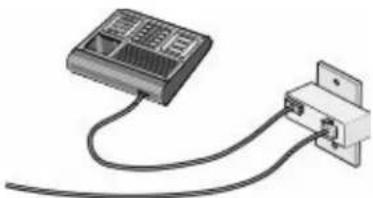
For at tilslutte din printer til en telefonsvarer, telefon eller andet telekommunikationsudstyr, skal du bruge telefonlinjeadapteren, som i visse lande eller regioner er inkluderet i kassen med printeren.
Bemærk! Hvis du har DSL, skal du ikke tilslutte printeren ved hjælp af en linjedeler, fordi faxfunktioner muligvis ikke vil fungere korrekt.
1 Tilslut adapteren til telefonledningen, som blev leveret med printeren.
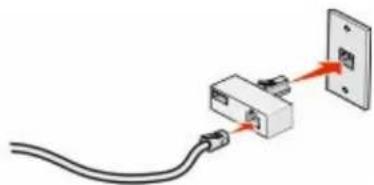
Bemærk! Den viste adapter er en britisk adapter. Din adapter ser muligvis anderledes ud, men den vil passe til telefonstikket, der hvor du befinder dig.
2 Tilslut telefonlinjen fra dit valgte telekommunikationsudstyr til det venstre stik på adapteren.
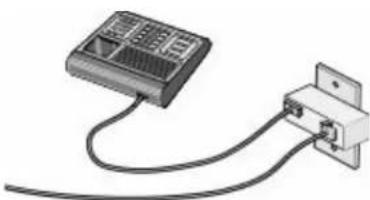
Hvis dit telekommunikationsudstyr bruger en amerikansk (RJ11) telefonlinje, skal du følge disse trin for at tilslutte udstyret:
Bemærk! Når stikket er fjernet, vil landespecifikt eller regionspecifikt udstyr - du forbinder til printeren via adapteren - ikke længere virke korrekt.
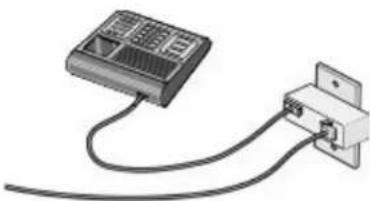
2 Forbind dit telekommunikationsudstyr direkte til EXT-porten bagsiden af printeren.
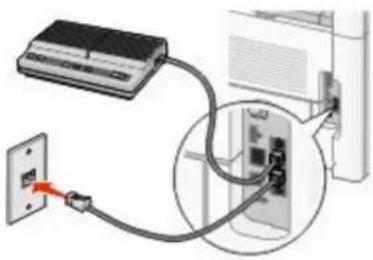
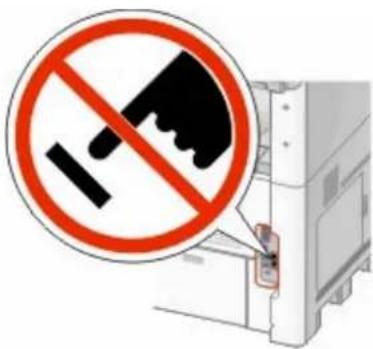
Advarsel! Potentiel skade: Rør ikke ved ledninger eller printeren i det viste område, mens du aktivt sender eller modtager en fax.
For at forbinde en telefon, en telefonsvarer, eller andet telekommunikationsudstyr til printeren:
2 Tilslut dit telekommunikationsudstyr direkte til EXT-porten på bagsiden af printeren.
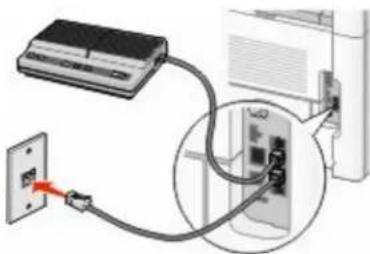
Bemærk! Når stikket er fjernet, vil landespecifikt eller regionspecifikt udstyr - du forbinder til printeren via adapteren - ikke længere virke korrekt.
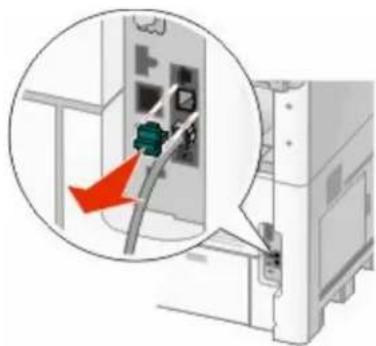
Der er et stik installeret i EXT-porten på printeren. Dette stik er nødvendigt, for at printeren kan fungere korrekt.
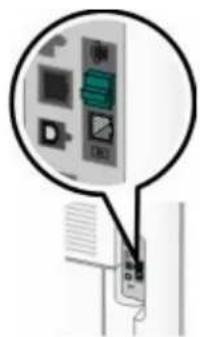
Bemærk! Fjern ikke stikket. Hvis du fjerner det, vil andre telekommunikationsapparater i dit hjem (såsom telefoner eller telefonsvarer) muligvis ikke virke.
Direkte tilslutning til et telefonvægstik i Tyskland
Slut printeren direkte til et telefonvægstik for at sende og modtage faxddokumenter uden brug af en computer.
Bemærk! I Tyskland (og andre lande) leveres printeren med et specielt RJ-11-stik i EXT-porten. Fjern ikke RJ-11-stikket. Det kræves for, at både fax og telefon fungerer korrekt.
1 Kontroller, at du har en telefonledning (leveres med produktet) og et telefonvægstik.
2 Slut den ene ende af telefonledningen til printerens LINE-port.
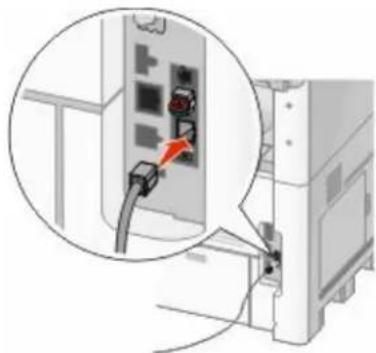
3 Slut den anden ende af telefonledningen til N-stikket på det aktive telefonvægstik.
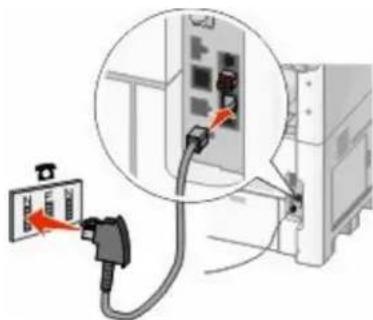
4 Hvis du gerne vil bruge den samme telefonlinje både til fax og telefon, skal du tilslutte den anden telefonlinje (medfølger ikke) mellem telefonen og F-stikket på et aktivt telefonvægstik.
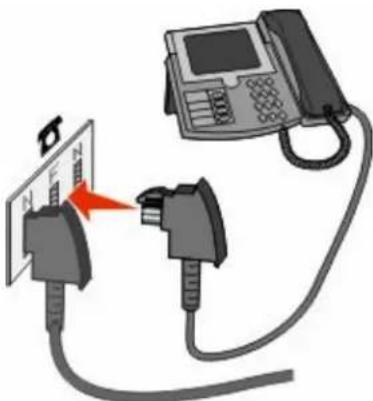
5 Hvis du gerne vil bruge den samme linje til optagelse af meddelelser på din telefonsvarer, skal du tilslutte en anden telefonlinje (medfølger ikke) mellem telefonsvareren og det andet N-stik i telefonvægstikket.
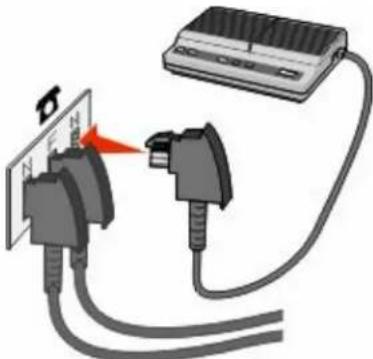
Tilslutning til en telefon
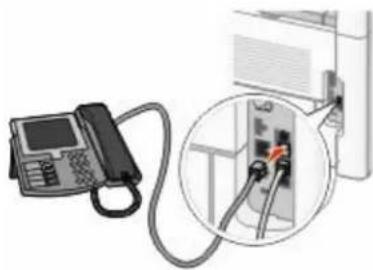
Tilslut en telefon til printeren for at bruge faxlinjen som en normal telefonlinje. Derefter kan du indstille printeren, uanset hvor telefonen er placeret, til at tage kopier eller sende og modtage fax uden brug af en computer.
Bemærk! Indstillingen varierer afhængigt af dit land eller område.
1 Kontroller, at du har følgende dele:
•En telefon
•To telefonledninger
- Et telefonstik i væggen
2 Tilslut den ene telefonledning til LINE-porten på printeren, og sæt den i et aktivt telefonstik i væggen.
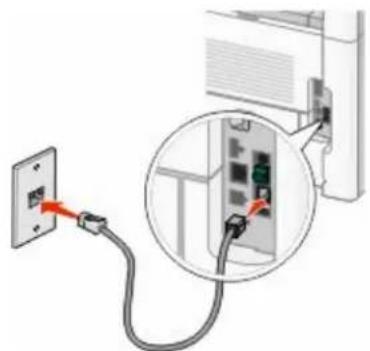
4 Slut den anden telefonledning til en telefon, og sæt den derefter EXT-porten 📋 på printeren.
Tilslutning af en telefonsvarer
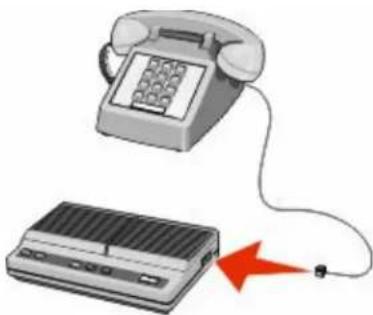
Slut en telefonsvarer til printeren, der kan modtage indgående telefonopkald og faxer.
Bemærk! Indstillingen varierer afhængigt af dit land eller område.
1 Kontroller, at du har følgende dele:
•En telefon
•En telefonsvarer
•Tre telefonledninger
- Et telefonstik i væggen
2 Tilslut den ene telefonledning til LINE-porten på printeren, og sæt den i et aktivt telefonstik i væggen.
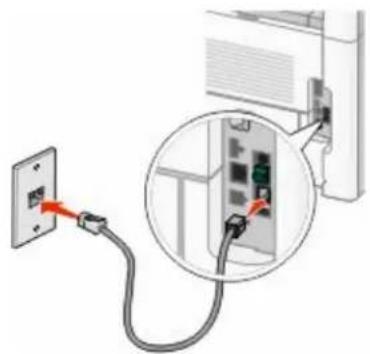
3 Fjern det beskyttende stik fra EXT-porten 📄 printeren.
4 Sæt den anden telefonledning fra telefonen i telefonsvareren.
Tilslutning til en computer med et modem
Slut printeren til en computer med et modem for at sende faxer fra softwareprogrammet.
Bemærk! Indstillingen varierer afhængigt af dit land eller område.
1 Kontroller, at du har følgende dele:
•En telefon
•En computer med et modem
•Tre telefonledninger
- Et telefonstik i væggen
2 Tilslut den ene telefonledning til LINE-porten på printeren, og sæt den i et aktivt telefonstik i væggen.
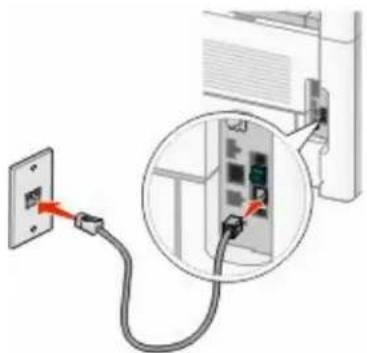
4 Sæt den anden telefonledning fra telefonen i computermodemet.
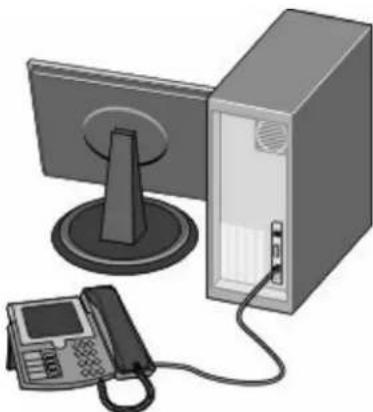
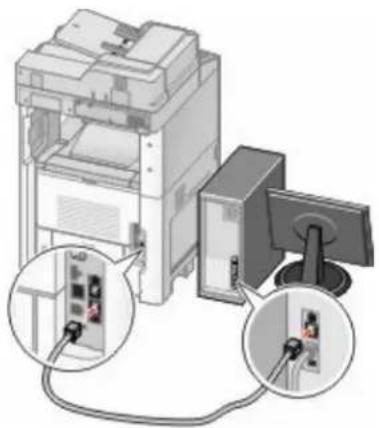
5 Slut den tredje telefonledning fra computermodemet til EXT-porten på printeren.
Indstilling af navn og nummer på udgående fax
For at få det angivne faxnavn og faxnummer skrevet på udgående faxer:
1 Indtast printerens IP adresse i adressefeltet på din Web browser.
Bemærk! Hvis du ikke kender IP adressen på printeren, udskriv en netværkskonfigurationsside og lokaliser IP adressen i TCP/IP afsnittet.
2 Klik på Settings (Indstillinger).
3 Klik Fax Settings (Faxindstillinger).
4 Klik på Analog Fax Setup (Opsætning af analog fax).
5 Klik inde i feltet Stationsnavn, og indtast derefter det navn, som skal skrives på alle udgående faxer.
6 Klik inde i feltet Stationsnavn, og indtast derefter printerens faxnummer.
7 Klik på Send.
Indstilling af dato og klokkeslæt
Du kan indstille dato og klokkeslæt, så de bliver trykt på hver fax, du sender. Hvis der opstår strømsvigt, skal du muligvis indstille dato og klokkeslæt igen. Sådan indstilles dato og klokkeslæt:
1 Indtast printerens IP adresse i adressefeltet på din Web browser.
Bemærk! Hvis du ikke kender IP adressen på printeren, udskriv en netværkskonfigurationsside og lokaliser IP adressen i TCP/IP afsnittet.
2 Klik på Links & Index (Links & Indeks).
3 Klik på Set Date and Time (Indstil dato og tid).
4 Klik inde i feltet Indstil dato og klokkeslæt, og indtast derefter den aktuelle dato og det aktuelle klokkeslæt.
5 Klik på Submit (Send).
Tænde for sommertid
Printeren kan indstilles til automatisk at justere for sommertid:
1 Indtast printerens IP adresse i adressefeltet på din Web browser.
Bemærk! Hvis du ikke kender IP adressen på printeren, udskriv en netværkskonfigurationsside og lokaliser IP adressen i TCP/IP afsnittet.
Ilægning af papir og specialmedier
Dette afsnit forklarer, hvordan man lægger papir i skufferne til 250-, 500,- og 2000-ark og i MP-arkføderen. Det indeholder også oplysninger om papirretning, indstilling af papirstørrelse og papirtype, skuffesammenkædning og fjernelse af skuffesammenkædning.
Indstilling af papirstørrelse og -type
Indstillingen Papirstørrelse bestemmes af stillingen på papirstyrene i skuffen. Det gælder for alle skuffer undtaget MP arkføderen. Indstillingen for Papirstørrelse for MP arkføderen skal angives manuelt. Standardpapirtypen er almindeligt papir. Indstillingen Papirtype skal angives manuelt for alle skuffer, der ikke indeholder almindeligt papir.
1 Kontroller, at printeren er tændt, og at Klarvises.
2 Tryk på på startskærmbilledet.
3 Tryk Paper Menu (Papirmenu).
4 Tryk på Paper Size/Type (Papirstørrelse/-type).
5 Tryk på pilene for den ønskede papirbakke, indtil den korrekte størrelse og type vises.
6 Tryk på Submit (Send).
7 Tryk på for at vende tilbage til startsiden
Konfiguration af indstillinger til papirstørrelsen Universal
Papirstørrelsen Universal er en brugerdefineret indstilling, der giver dig mulighed for at udskrive på papirstørrelser, der ikke findes i printerens menuer. Indstil papirstørrelsen for den angivne skuffe til Universal, når den ønskede størrelse ikke vises i menuen Paper Size (papirstørrelse). Angiv derefter følgende indstillinger til papirstørrelsen Universal til dit papir:
•Vælg måleenhed (millimeter eller tommer).
•Bredde stående
•Højde stående
Bemærk! Den mindste understøttede Universelle størrelse er 76 x 76 mm (3 x 3 in.); den største er 216 x 356 mm (8.5 x 14 in.).
Angiv en måleenhed
1 Kontroller, at printeren er tændt, og at Klarvises.
2 Tryk på på startskæmbilledet.
3 Tryk Paper Menu (Papirmenu).
4 Tryk på ned tasten, indtil Universal opsætning vises, og tryk derefter på Universal Setup (Universal opsætning).
5 Tryk på venstre og højre pile tast for at vælge måleenhed.
6 Tryk på Portrait Width (Stående bredde) eller Portrait Height (Portræt højde).
7 Tryk på piletasterne for at vælge den ønskede bredde eller højde.
Sender valg vises efterfulgt af Papirmenu.
9 Tryk på for at vende tilbage til startsiden
llægning af papir til 250- eller 550-ark skuffe (standard eller ekstra)
Selv om 250-ark skuffen og 550-ark skuffen ser forskelligt ud, skal de påfyldes på samme måde. Følg disse instruktioner for at lægge papir i en af skufferne:
1 Træk skuffen ud.
Bemærk! Fjern aldrig skuffer, mens der udskrives et job, eller mens der står Optaget på displayet. Det kan forårsage papirstop.
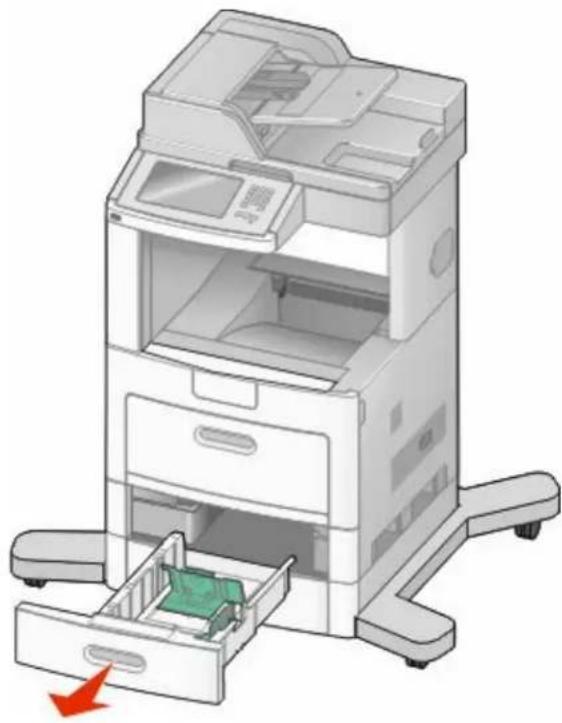
2 Klem længdestyrstappene indad som vist, og skub længdestyret til den rigtige stilling for den papirstørrelse, der skal lægges i.
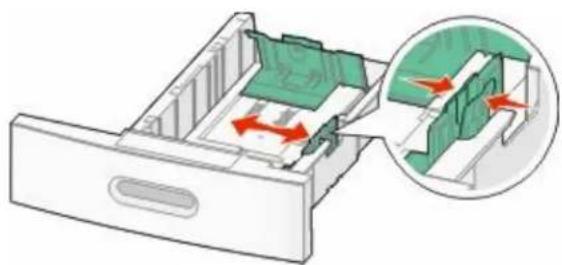
3 Klem længdestyrstappene indad som vist, og skub styret til den rigtige stilling for den papirstørrelse, der skal lægges i.
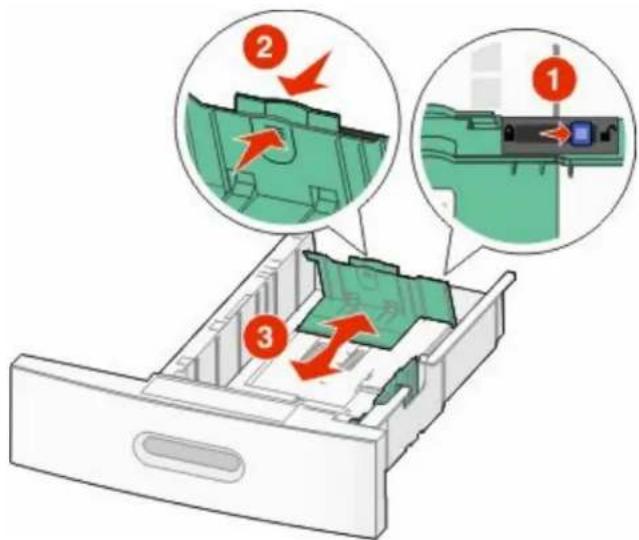
- Brug størrelsesindikatorerne i bunden af skuffen til at placere styrene det rigtige sted.
- For standard papirstørrelser, lås længdestyrene.
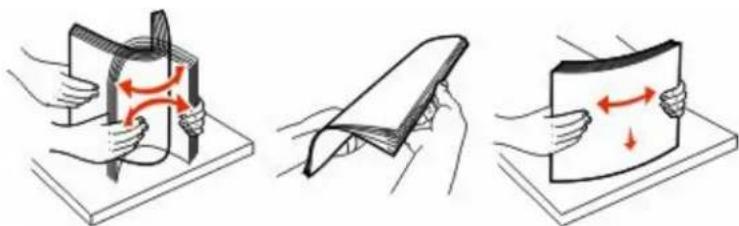
4 Bøj arkene frem og tilbage for at løsne dem, og luft dem derefter. Undgå at folde eller krølle papiret. Bank kanterne let på en plan overflade.
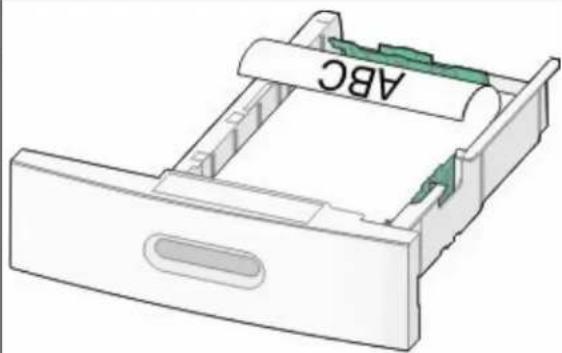
5 Ilæg papirstakken:
- Ilæg papiret med forsiden ned for enkeltsidet udskrivning.
•Med udskriftssiden opad til dupleksudskrivning
Bemærk! Papir skal ilægges forskelligt i skufferne hvis en ekstra StapleSmart™ -finnisher er installeret.
Uden en ekstra StapleSmart II Afslutter Med en ekstra StapleSmart II Afslutter
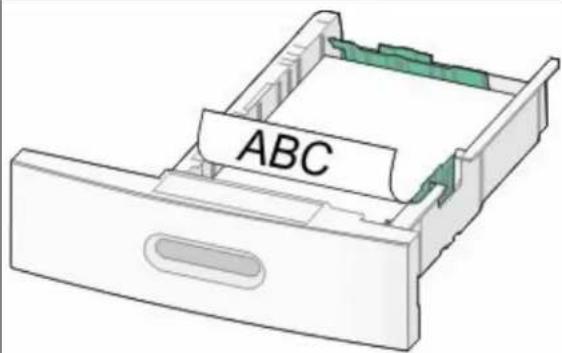
Enkeltsidet udskrivning: Enkeltsidet udskrivning:
Dupleks (to-sidet) udskrivning Dupleks (to-sidet) udskrivning
Bemærk! Bemærk markeringerne for maksimal opfyldning på skuffens side, som angiver den maksimale højde for ilægning af papir. Prøv ikke på at overfylde skuffen.
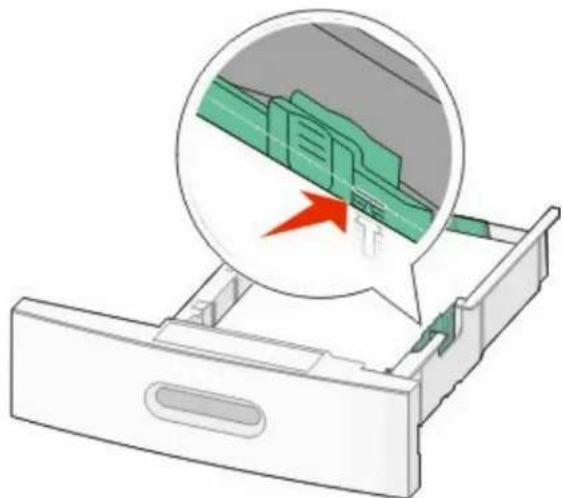
6 Hvis det er nødvendigt, juster papirstyrene til at berøre siderne på stakken let, og lås længdestyret for den papirstørrelse, der er angivet på bakken.
7 Isæt skuffen.
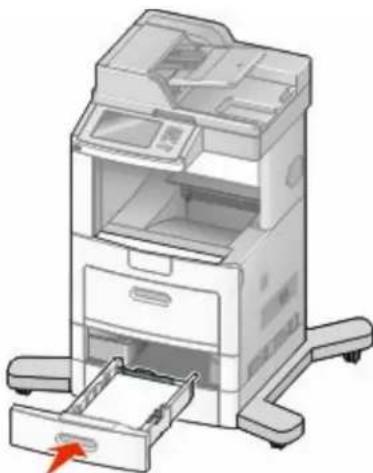
8 Hvis du har lagt en type papir i skuffen der er anderledes fra den forrige type, så skal du ændre skuffens indstilling for papirtype på printerkontrolpanelet.
llægning af papir i skuffen til 2000 ark
1 Træk skuffen ud.
2 Skub breddestyret til den rigtige stilling for den papirstørrelse, der skal lægges i.
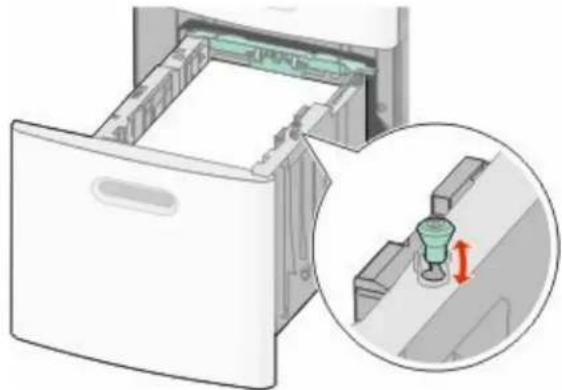
3 Udløs længdestyret.
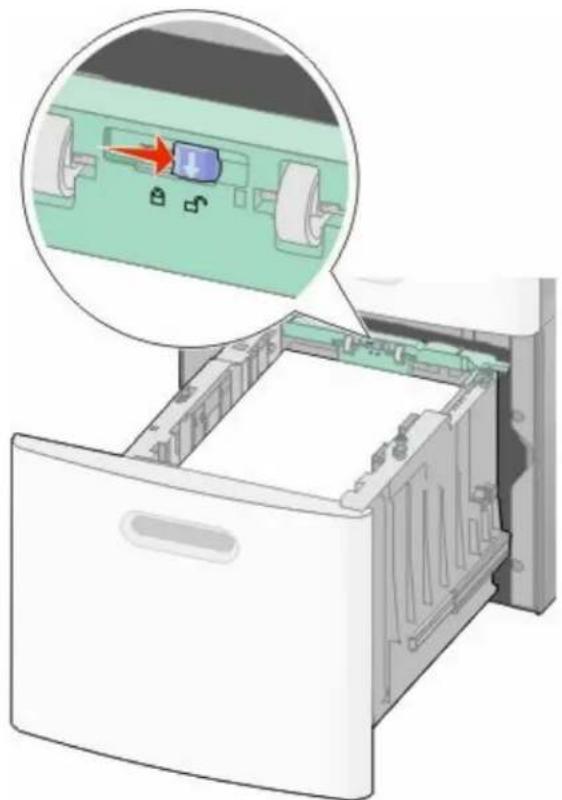
4 Skub længdestyret udløs låsen for at hæve længdestyret, skub styret til den korrekte position for den papirstørrelse, der er ilagt, og lås derefter styret.
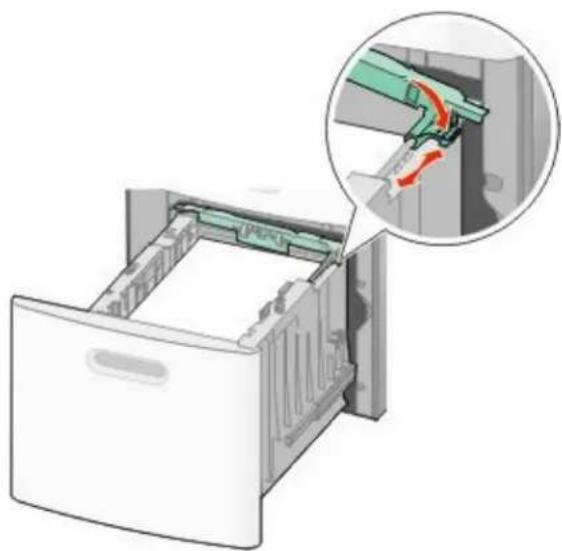
Ilægning af papir og specialmedier
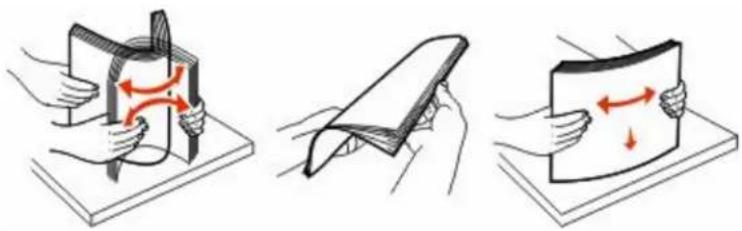
5 Bøj arkene frem og tilbage for at løsne dem, og luft dem derefter. Undgå at folde eller krølle papiret. Bank kanterne let på en plan overflade.
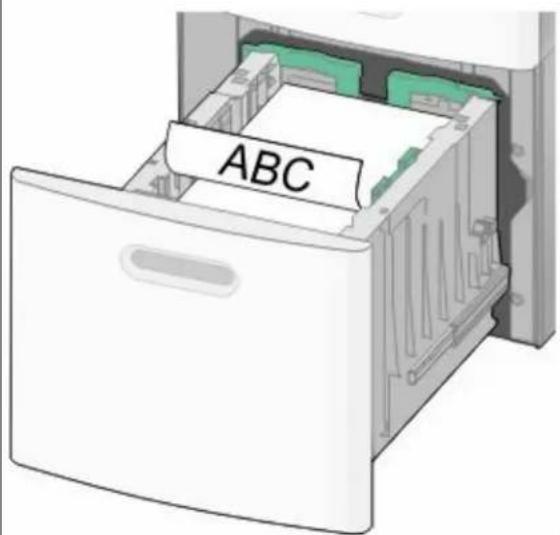
6 Ilæg papirstakken:
- Ilæg papiret med forsiden ned for enkeltsidet udskrivning.
•Med udskriftssiden opad til dupleksudskrivning
Bemærk! Papir skal ilægges forskelligt i skufferne hvis en ekstra StapleSmart II Afslutter er installeret.
Uden en ekstra StapleSmart II Afslutter Med en ekstra StapleSmart II Afslutter
Enkeltsidet udskrivning: Enkeltsidet udskrivning:
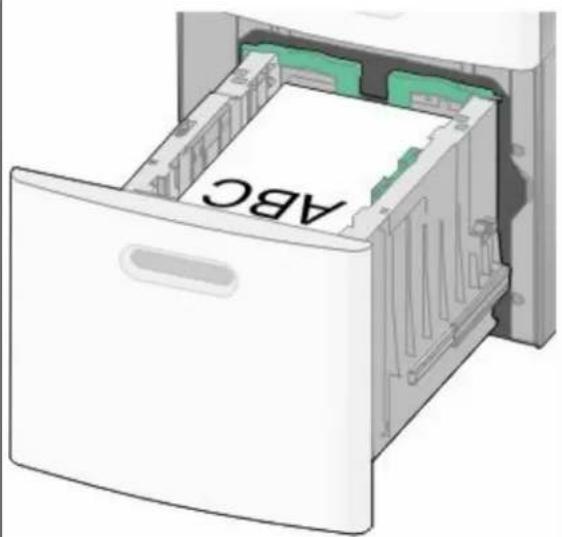
Dupleks (to-sidet) udskrivning Dupleks (to-sidet) udskrivning
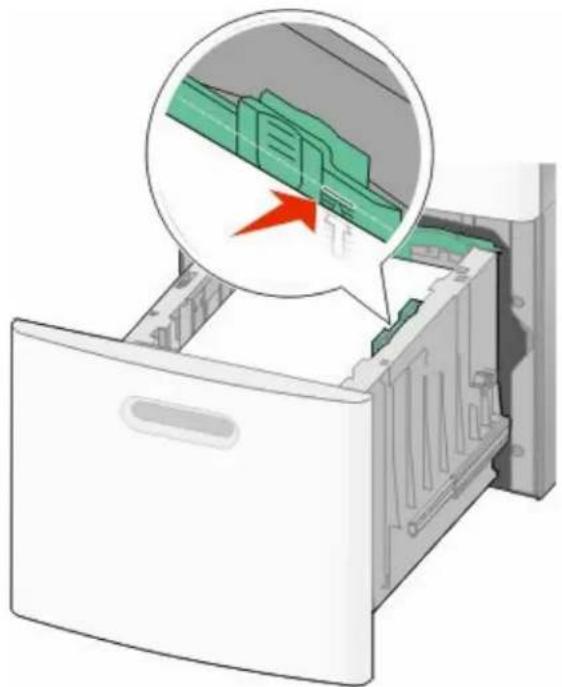
Bemærk! Bemærk markeringerne for maksimal opfyldning på skuffens side, som angiver den maksimale højde for ilægning af papir. Prøv ikke på at overfylde skuffen.
llægning af papir i MP-arkføderen
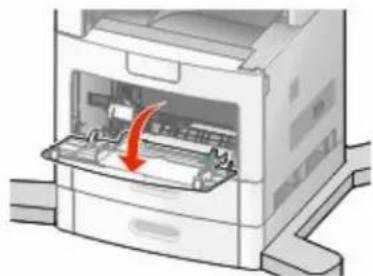
1 Træk MP-arkføderen ned, og åbn derefter panelet.
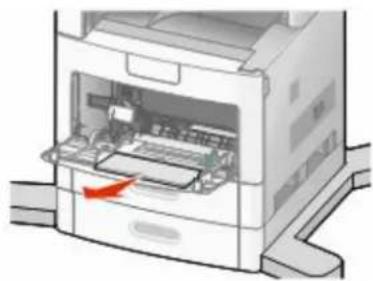
2 Træk forlængeren ud, indtil den er helt udstrakt.
3 Skub breddestyret helt ud til højre.
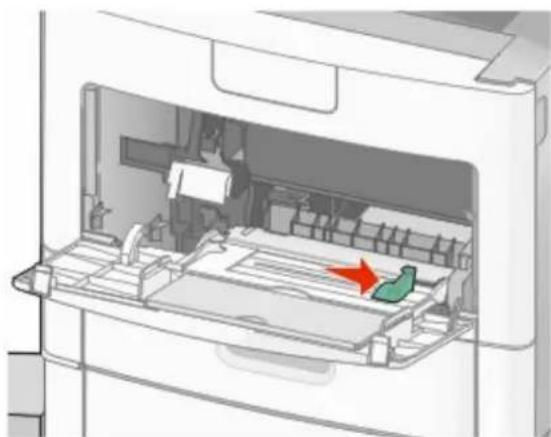
| Konvolutter | |
| Transparenter* | |
| * Undgå at røre ved transparenternes udskriftsside. Undgå at ridse dem. | |
5 Ilæg papiret eller specialmediet. Skub papiret forsigtigt ind i MP-arkføderen, inden det ikke kan komme længere.
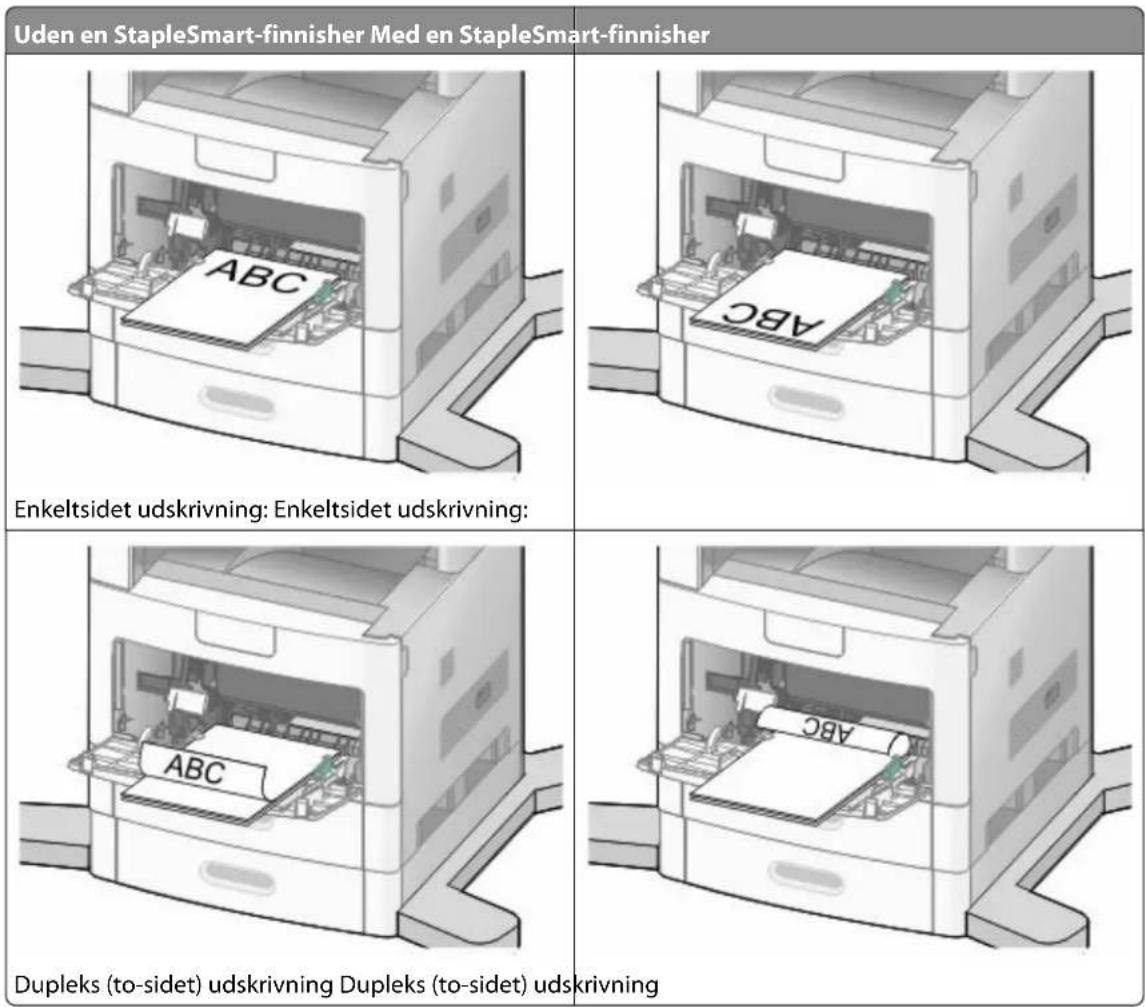
Bemærkninger:
- Overskrid ikke den maksimale stakhøjde ved at tvinge papiret under grænsen for stakhøjde.
- Ilæg ikke papir eller luk ikke for printerens mens et job udskrives.
- Ilæg kun én størrelse og én type udskriftsmedie ad gangen.
- Ilæg konvolutter med flapsiden opad.
Advarsel! Potentiel skade: Brug aldrig konvolutter med frimærker, clips, snaplukning, ruder, indvendig beklædning eller selvklæbende lim. Sådanne konvolutter kan beskadige printeren alvorligt.
6 Juster breddestyret, så det lige rører papirstakkens side. Sørg for, at der er god plads til papiret i MP-arkføderen, og at det ikke bøjes eller krølles.
7 Angiv papirstørrelse og -type på kontrolpanelet.
Isætning af konvloutføder
1 Juster konvolutstyret i forhold til længden på den konvolut, du vil ilægge.
•Korte kuverter—Luk konvolutstyret fuldt ud.
• Medium-længde konvolutter—Udvid konvolutstyret til medium position.
•Lange konvolutter—Åben konvolutstyret fuldt ud.
2 Løft konvolutvægten tilbage mod printeren.
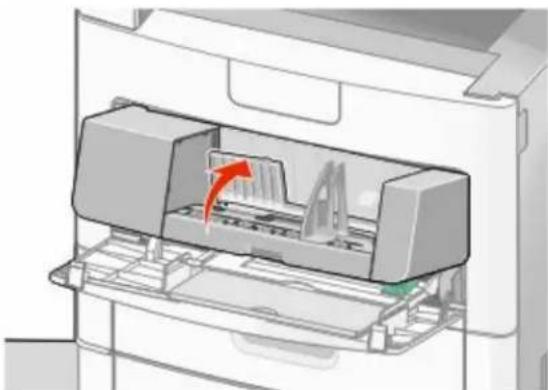
3 Skub breddestyret helt til højre.
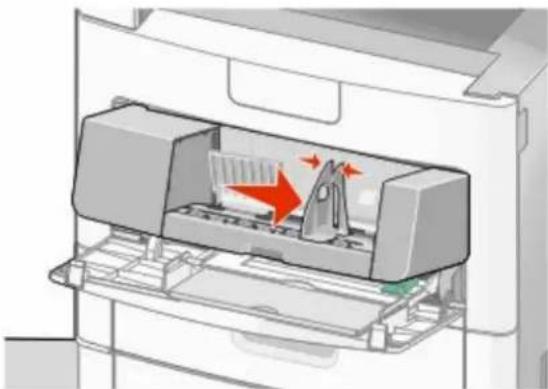
Ilægning af papir og specialmedier
4 Forbered konvolutterne for ilægning.
Bøj konvolutterne frem og tilbage for at løsne dem, og luft derefter papiret. Undgå at folde eller krølle papiret. Bank kanterne let på en plan overflade.
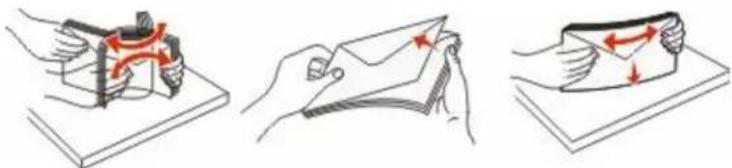
5 Ilæg konvolutterne med flapsiden nedad.
Advarsel! Potentiel skade: Brug aldrig konvolutter med frimærker, clips, snaplukning, ruder, indvendig beklædning eller selvklæbende lim. Sådanne konvolutter kan beskadige printeren alvorligt.
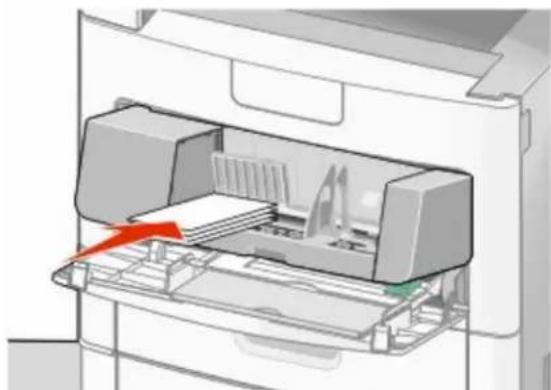
Bemærk! Overskrid ikke den maksimale stakhøjde ved at tvinge papiret under grænsen for stakhøjde.
6 Juster breddestyret, så det lige rører papirstakkens side.
7 Sænk konvolutvægten ned på papirstakken.
8 Angiv papirstørrelse og -type på kontrolpanelet.
Skuffesammenkædning og fjernelse af skuffesammenkædning
Skuffesammenkædning
Skuffesammenkædning er nyttigt til store udskriftsjob eller ved flere kopier. Når én skuffe er tom, indføres mediet fra den næste sammenkædede skuffe. Når indstillingerne Papirstørrelse og -type er de samme for alle skuffer, sammenkædes skufferne automatisk.
Indstillingen Papirstørrelse registreres automatisk på baggrund af stillingen for papirstyrene i hver skuffe med undtagelse af MP-arkføderen. Printeren kan føle A4, A5, JIS B5, Letter, Legal, Executive, og Universal papirstørrelser. MP-arkføderen og bakker der bruger andre papirstørrelser kan sammenkædes manuelt ved at bruge Papirmenzen, der er tilgængelig fra Papirstørrelse/Type menuen.
Bemærk! I menuen Papir skal Konfigurer MP være indstillet til Kassette, for at MP arkføderen vises som en menuindstilling.
Indstillingen for Papirtype skal indstilles for alle skuffer via menuen Papirtype, der findes i Papirstørrelse/Type menuen.
Fjernelse af skuffesammenkædning
Skuffer, der ikke er sammenkædede, har indstillinger, der ikke svarer til indstillingerne på andre skuffer.
Hvis du vil fjerne en skuffesammenkædning, skal du ændre følgende skuffeindstillinger, så de ikke svarer til indstillingerne på andre skuffer:
- Paper Type (Papirtype) (for eksempel Plain Paper (almindeligt papir), Letterhead (Brevpapir), Custom Type
Papirtypenavne beskriver papirkendetegn. Hvis det navn, der bedst beskriver dit papir, bliver brugt af sammenkædede skuffer, skal du tildele et andet papirtypenavn til skuffen, som f.eks. Custom Type
Ilæg en anden papirstørrelse, hvis du automatisk vil ændre indstillingerne for Paper Size (Papirstørrelse) for en skuffe. Indstillingerne for Paper Size (Papirstørrelse) for MP-arkføderen er ikke automatiske. De skal indstilles manuelt i menuen Paper Size (Papirstørrelse).
Advarsel! Potentiel skade: Tildel ikke et navn til Paper Type (Papirtype), som ikke nøjagtigt beskriver den papirtype, der ligger i skuffen. Temperaturen på fuseren varierer i forhold til den angivne papirtype. Papiret bliver muligvis ikke korrekt behandlet, hvis en unøjagtig papirtype er valgt.
Tildeling af et specialpapirtypenavn
Tildel en specialpapirtypenavn til en skuffe ved sammenkædning til skuffen eller fjernelse af sammenkædning til skuffen.
1 Kontroller, at printeren er tændt, og at Klar vises.
2 Fra hjemskærmen, tryk på
3 Tryk på Paper Menu (Papir menu).
4 Tryk på Paper Size/-Type (Papirstørrelse/-type).
5 Tryk på pilene for papirtype for den ønskede bakke, indtil den korrekte brugertype vises.
6 Tryk på skuffenummeret eller MP Feeder Type (MP-arkfødertype).
7 Tryk på Submit (Send).
Du kan bruge den indbyggede webserver eller MarkVision™ til at definere et andet navn end specialtypenavnet
Sådan ændres et specialtypenavn
1 Indtast printerens IP adresse i adressefeltet på din Web browser.
Bemærk! Hvis du ikke kender IP adressen på printeren, udskriv en netværkskonfigurationsside og lokaliser IP adressen i TCP/IP afsnittet.
2 Klik på Settings (Indstillinger).
3 Fra Standardindstillinger, klik på Paper Menu (Papirmenuen).
4 Klik på Custom Names (Specialnavne).
5 Indtast et navn for papirtypen i boksen for Special Name (Navn)
Bemærk! Dette specialnavn erstatter navnet på en specialtype
6 Klik på Send (Send).
7 Klik på Custom Types (Specialtyper).
Custom Types (Specialtyper) vises, efterfulgt af dit specialnavn.
8 Vælg en indstilling for papirtype på listen ved siden af dit specialnavn.
9 Klik på Submit (Send).
Specifikationer for papir og specialmedier
Valg af det korrekte papir eller andet specialmedie mindsker udskrivningsproblemer. Udskriv en prøve på det papir eller andet medie, som du overvejer at bruge, før du køber ind i store mængder – så opnår du den bedste udskriftskvalitet.
Papiregenskaber
Følgende papiregenskaber påvirker udskriftens kvalitet og pålidelighed. Tag disse kendetegn i betragtning, når du vurderer nyt papir.
Vægt
Printeren kan automatisk indføre papir med en vægt fra 60–176 g/m ^2 (16–47 lb bond) langfibret papir. Papir, der vejer mindre end 60 g/m ^2 (16 lb), er muligvis ikke stift nok til, at det kan indføres korrekt, og der kan derfor opstå papirstop. Den bedste udskriftskvalitet opnås ved at bruge 75 g/m ^2 (20 lb bond) papir med langbanede fibre. Til papir, der er mindre end 182 x 257 mm (7,2 x 10.1 in.), anbefaler vi 90 g/m ^2 (24 lb) eller tungere papir.
Rulning
Rulning er papirets tendens til at rulle i hjørnerne. For meget rulning kan give problemer med indføringen af papiret. Rulning optræder som regel, når papiret har været igennem printeren, hvor det udsættes for høje temperaturer. Hvis papir opbevares uindpakket under varme, fugtige, kolde eller tørre forhold – dette gælder også i skuffen – kan det få papiret til at rulle inden udskrivningen og forårsage problemer under indføringen.
Glathed
Papirets glathed påvirker direkte udskriftskvaliteten. Hvis papiret er for groft, brændes toneren ikke ordentligt fast på det. Hvis papiret er for glat, kan der opstå problemer med papirindføringen eller udskriftskvaliteten. Anvend altid papir mellem 100 og 300 Sheffield-punkter - dog får du den bedste udskriftskvalitet med en glathed mellem 150 og 200 Sheffield-punkter.
Fugtindhold
Mængden af fugt i papiret har både indflydelse på udskriftskvaliteten og printerens evne til at indføre papiret korrekt. Lad papiret ligge i den originale indpakning, indtil det skal bruges. Det vil begrænse risikoen for, at papiret udsættes for fugtændringer, der kan nedsætte dets ydeevne.
Opbevar papiret i den originale indpakning i de samme omgivelser som printeren i 24-48 timer inden udskrivningen, så papiret kan "akklimatisere". Udvid tiden med flere dage, hvis lagrings- eller transportomgivelserne er meget forskellige fra printeromgivelserne. Tykt papir kan også kræve længere tid.
Baneretning
Baneretning refererer til justeringen af papirfibre på et ark papir. Baneretning er enten langbanet, der kører langs papirets længde, eller kortbanet der kører langs papirets bredde.
60 til 90 g/m ^2 (16 til 24 lb) lang fibret papir anbefales. For papir, der er tungere end 135 g/m ^2 , anbefales papir med korte fibre.
Fiberindhold
Det meste kopipapir af god kvalitet er fremstillet af 100 % kemisk behandlet pulptræ. Dette indhold giver papiret en høj stabilitetsgrad, der resulterer i færre papirfremføringsproblemer og bedre udskriftskvalitet. Papir med f.eks. bomuldsfibre har egenskaber, der kan resultere i en forringet papirhåndtering.
For detaljeret information om papir med indhold af genbrugsfibre, se "Brug af genbrugspapir" på side 86.
Ikke-brugbart papir
Følgende papirtyper må ikke bruges i printeren:
- Kemisk behandlet papir, der bruges til at lave kopier uden karbonpapir, også kaldet selvkopierende papir, CCP-papir (Carbonless Copy Paper) eller NCR-papir (No Carbon Required)
- Fortrykt papir med kemikalier, der kan forurene printeren
- Fortrykt papir, der kan påvirkes af temperaturen i printerens fuserenhed
- Fortrykt papir, der kræver en registrering (den præcise udskriftsplacering på siden), som er større end ±2,3 mm (±0,9"), f.eks. OCR-formularer (Optical Character Recognition).
I nogle tilfælde kan du justere registreringen ved hjælp af et program, så der kan udskrives på sådanne formularer.
•Coated papir (raderbart tykt papir), syntetisk papir, termisk papir - Papir med grove kanter, grov eller meget ru overflade eller krøllet papir.
- Genbrugspapir, der ikke overholder kravene i EN12281:2002 (europæisk)
•Papir, der vejer mindre end 60 g/m ^2 (16 lb) - Formularer eller dokumenter, der består af flere dele
Valg af papir
Brug af den rigtige slags papir forhindrer papirstop og hjælper med at sikre problemfri udskrivning.
Overhold følgende for at undgå papirstop og dårlig udskriftskvalitet:
•Brug altid nyt, ubeskadiget papir.
- Før du lægger papir i, skal du kende den anbefalede udskriftsside på papiret. Denne oplysning findes som regel på pakken med udskriftsmateriale.
- Anvend ikke papir, der er klippet eller beskåret manuelt.
- Bland ikke papirstørrelser, -typer eller -vægte i den samme kilde, da det kan medføre papirstop.
- Anvend ikke papir af typen coated, medmindre det er specielt udviklet til elektrofotografisk udskrivning.
Valg af fortrykte formularer og brevpapir
Brug følgende retningslinjer, når du vælger fortrykte formularer og brevpapir:
- Brug langbanet papir ved papir med en vægt på 60 til 90 g/m ^2 .
- Brug kun formularer og brevpapir, der er trykt vha. offsetlitografi eller graveringstrykningsproces.
- Brug ikke papir med en ru eller meget struktureret overflade.
Brug papir, der er trykt med varmebestandigt blæk udviklet til brug i kopimaskiner. Blækket skal kunne holde til temperaturer på op til 230 °C uden at smelte eller afgive sundhedsskadelige dampe. Brug blæk, der ikke påvirkes af harpiksen i toneren. Blæk, der er oliebaseret, skal opfylde disse krav. Latexblæk behøver ikke at overholde disse. Kontakt papirleverandøren, hvis du er i tvivl.
Fortrykt papir, f.eks. brevpapir, skal kunne modstå temperaturer på op til 230 °C uden at smelte eller afgive sundhedsskadelige dampe.
Brug af genbrugspapir
Genbrugskontorpapir, der er særligt fremstillet til brug i (elektrofotografiske) laserprintere kan muligvis anvendes i din printer. However, no blanket statement can be made that all (alt) recycled paper will feed well.
Generelt bør genbrugspapir opfylde følgende retningslinjer for egenskaber.
•Lavt fugtighedsindhold (4 – 5 %)
- Passende glathed (100–200 Sheffield enheder, eller 140–350 Bendtsen enheder, Europæisk)
Bemærk! Noget glat papir (såsom premium 24 lb laser papir, 50–90 Sheffield enheder) og meget ru papir (såsom premium bomuldspapir, 200–300 Sheffield enheder) er blevet fremstillet til at arbejde godt i laserprintere, på trods af overfladens struktur. Før du anvender denne type papir til (elektrofotografisk) laserudskrivning, skal du kontakte din papirleverandør.
•Passende ark-til-ark friktionskoefficient (0,4 – 0,6)
- Tilstrækkelig modstandsdygtighed over for bøjning i indføringsretningen
Genbrugspapir, papir med lav vægt (< 60 gm ^2 /16 lb bond) og/eller mindre størrelse (<3,8 mils/0,1 mm) og papir, der har kortbanede fibre til printere, der får indført liggende (eller kortkantet) papir, kan muligvis ikke bøjes tilstrækkeligt til at opnå pålidelig indføring af papir. Før du anvender denne type papir til (elektrofotografisk) laserudskrivning, skal du kontakte din papirleverandør. Husk at dette kun er generelle retningslinjer og at papir der opfylder disse retningslinjer, stadig kan forårsage indføringsproblemer i nogle laserprintere (foreksempel, hvis papiret krøller meget under normale udskrivningsforhold).
Opbevaring af papir
Brug denne vejledning til opbevaring af papir for at undgå papirstop og uens udskriftskvalitet:
- Opbevar papir, hvor temperaturen er 21°C, og luftfugtigheden er 40 % for at opnå det bedste resultat. De fleste producenter af etiketter anbefaler udskrivning ved 18 til 24°C med en luftfugtighed mellem 40 og 60 %.
- Opbevar papir i kasser, hvor det er muligt, og på en palle eller hylde i stedet for på gulvet.
- Opbevar de enkelte pakker på en plan overflade.
- Opbevar ikke noget oven på pakkerne med papir.
Understøttede papirstørrelser, -typer og -vægt
Følgende tabeller indeholder oplysninger om standard- og valgfrie papirkilder samt de papirtyper, de understøtter.
Bemærk! For en ikke anført papirstørrelse skal du konfigurere papirstørrelsen Universal.
Papirstørrelser, der understøttes af printeren
| Papirstørrelse Dimensioner 250- eller | 550-ark skuffe(standard eller ekstra) | Valgfri skuffe til 2000 ark | MP arkføder | Dupleksenhed |
| A4 | 210 x 297 mm(8,3 x 11.7 ".) | √ | √ | √ |
| A5 | 148 x 210 mm(5,8 x 8,3 ".) | √ | X | √ |
| A6^1,2 | 105 x 148 mm(4,1 x 5,8 ".) | XXX | √ | |
| JIS B5 | 182 x 257 mm(7,2 x 10,1 ") | √ | X | √ |
| Brevpapir | 216 x 279 mm(8,5 x 11 ") | √ | √ | √ |
| Legal | 216 x 356 mm(8,5 x 14 ") | √ | √ | √ |
| Executive | 184 x 267 mm(7,3 x 10,5 ".) | √ | X | √ |
| Oficio^1 | 216 x 340 mm(8,5 x 13,4 ") | √ | X | √ |
| Folio^1 | 216 x 330 mm(8,5 x 13 ") | √ | X | √ |
| Statement^1 | 140 x 216 mm(5,5 x 8,5 ") | √ | X | √ |
| \( ^1Denne størrelse vises kun i menuen for papirstørrelse når parpirkilden ikke understøtter autoføling eller når autoføling er slukket.\( ^2Kun standardudskriftsbakken understøtter denne størrelse.\( ^2Denne størrelsesindstilling formaterer siden med 216 x 356 mm (8,5 x 14"), med mindre størrelsen er specificeret af softwareprogrammet.\( ^4For at understøtte dupleks, skal den universelle brede ligge mellem 148 mm (5,8") og 216 mm (8,5"); Universel længde skal være mellem 182 mm (7,2") og 356 mm (14"). | ||||
| Universal^3,4 | 138 x 210 mm(5,5 x 8,3 ".) op til 216 x 356 mm(8,5 x 14 ".) | √ | X | √ |
| 70 x 127 mm (2.8 x 5 ".)op til 216 x 356 mm(8,5 x 14 ".) | XXX | √ | ||
| 148 x 182 mm(5,8 x 7,7 ".) op til 216 x 356 mm(8,5 x 14 ".) | √ | X | √ | |
| 7 3/4 Konvolut (Monarch) | 98 x 191 mm(3,9 x 7,5 ") | XXX | √ | |
| 9 Konvolut | 98 x 225 mm(3,9 x 8,9 ") | XXX | √ | |
| 10 Konvolut | 105 x 241 mm(4,1 x 9,5 ") | XXX | √ | |
| DL Konvolut | 110 x 220 mm(4,3 x 8,7 ") | XXX | √ | |
| Andre Konvolutter | 98 x 162 mm(3,9 x 6,4 ".) til 176 x 250 mm(6,9 x 9,8 ".) | XXX | √ | |
| ^1 Denne størrelse vises kun i menuen for papirstørrelse når parpirkilden ikke understøtter autoføling eller når autoføling er slukket. ^2 Kun standardudskriftsbakken understøtter denne størrelse. ^2 Denne størrelsesindstilling formaterer siden med 216 x 356 mm (8,5 x 14"), med mindre størrelsen er specificeret af softwareprogrammet. ^4 For at understøtte dupleks, skal den universelle brede ligge mellem 148 mm (5,8") og 216 mm (8,5"); Universel længde skal være mellem 182 mm (7,2") og 356 mm (14"). | ||||
Bemærk! En ekstra universel justerbar skuffe til 250-ark er tilgængelig for mindre størrelser end A5, så som indekskort.
Papirtyper og -vægte, der understøttes af printeren
Printerens motor understøtter papirvægte på 60–176 g/m² (16–47 lb) Dupleksenheden understøtter papirvægte på 63–170 g/m² (17–45 lb.
| Papirtype 250- eller 550-ark | skuffe (standard eller ekstra) | Valgfri skuffe til 2000 ark | MP arkføder Dupleksenhed | |
| Papir•Almindeligt•Kraftigt•Farvet•Custom (Tilpasset)•Brevpapir•Let•Tung•Fortrykt•Groft/bomuld•Genbrugspapir | √ | √ | √ | √ |
| Karton | √ | √ | √ | √ |
| Konvolutter X X X | √ | |||
| Etiketter1 | √ | √ | √ | √ |
| Transparenter | √ | √ | √ | √ |
| 1Enkelt-sidedede papiretiketter designet for laserprintere understøttes til brug nu og da; brug ikke mere end 20 sider af etiketter om måneden. Vinyl, medicinske, eller dobbelt- sidede etiketter er ikke understøttet. | ||||
Advarsel! Potentiel skade: Udskrivning af mere end 20 sider etiketter om nånden kan beskadige dupleksenheden.
Papirtyper og vægte, der understøttes af outputbakkerne
Anvend denne tabel til at finde ud af, hvilke udskriftsdestinationer for udskriftsjob bruger understøttede papirtyper og -vægte. Papirkapaciteten for hver udskriftsbakke er vist i parentes. Estimater for papirkapaciteten er baseret på papir på 75 g/m² (20 lb).
Finisher'ern understøtter papirvægte på 60–176 g/m ^2 (16–47 lb).
| Papirtype Standard | output bakke (350 eller 550 ark) | Ekstra hardware | ||
| Output Expander (550 ark) eller Højkapacitetsoutputstacker (1850 ark) | 4-skuffers postboks (400 ark) ^1 | StapleSmart II Afslutter (500 ark) ^2 | ||
| Papir•Almindeligt•Kraftigt•Farvet•Custom (Tilpasset)•Brevpapir•Let•Tung•Fortrykt•Groft/bomuld•Genbrugspapir | √ | √ | √ | √ |
| Karton X X | √ | √ | ||
| Konvolutter X X | √ | √ | ||
| Etiketter X X | √ | √ | ||
| Transparenter X X | √ | √ | ||
| ^1 Understøtter papirvægte på 60-90 g/m ^2 (16-24 lb). ^2 Maksimalt 50 ark 75 g/m ^2 (20 lb) per hæftet pakke. Resultater kan variere med kraftigere papir. | ||||
Kopiere
ADF Scannerens glasplade
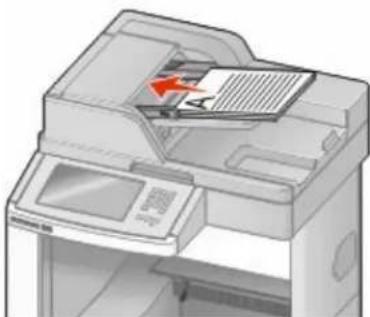
Brug den automatiske dokumentføder (ADF) til dokumenter på flere sider.
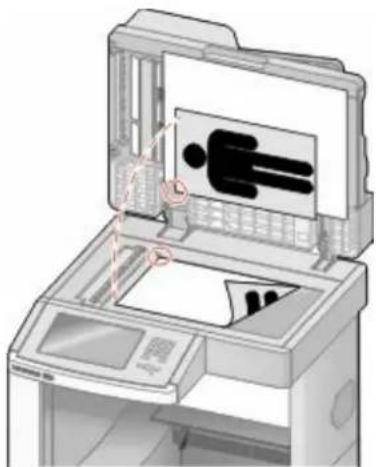
Brug scannerens glasplade til enkelte sider, små objekter (som f.eks. postkort eller fotos), transparenter, fotopapir eller tynde medier (som f.eks. udklip fra blade).
Kopiere
Lave en hurtig kopi
1 Ilæg det originale dokument med forsiden opad og den korte kant først i den automatiske dokumentføder eller med forsiden nedad på scannerens glasplade.
Bemærk! Du må ikke ilægge postkort, fotos, små emner, transparenter, fotopapir eller tynde medier, f.eks. udklip fra magasiner, i den automatiske dokumentføder. Anbring disse objekter på scannerens glasplade.
2 Hvis du lægger et dokument i den automatiske dokumentføder, skal du indstille papirstyrene.
3 Tryk på på printerens kontrolpanel.
4 Hvis du har anbragt dokumentet på scannerens glasplade, skal du trykke på Finish the Job (Afslut job), for et returnere til startskærmen.
Kopiere ved hjælp af den automatiske dokumentføder
1 Læg det originale dokument med tekstsiden opad og den korte kant først ind i den automatiske dokumentføder.
Bemærk! Du må ikke ilægge postkort, fotos, små emner, transparenter, fotopapir eller tynde medier, f.eks. udklip fra magasiner, i den automatiske dokumentføder. Anbring disse objekter på scannerens glasplade.
2 Juster papirstyrene.
3 På startskærmen skal du trykke på Copy (Kopi), eller bruge tastaturet for at angive antallet af kopier. Kopiskærmbilledet vises.
4 Lav om på kopiindstillingerne efter behov.
5 Tryk på Copy It (Kopier det).
Kopiere ved hjælp af scannerens glasplade
1 Placer et originaldokument med forsiden nedad på scannerens glasplade i det øverste venstre hjørne.
2 På startskæmbilledet, tryk på Copy (Kopi), eller brug tastaturet for at angive antallet af kopier. Kopiskæmbilledet vises.
3 Lav om på kopiindstillingerne efter behov.
4 Tryk på Copy It (Kopier det).
5 Hvis du vil scanne flere sider, placer det næste dokument på scannerens glasplade, og tryk derefter på Scan the Next Page (Scan næste side).
6 Tryk på Finish the Job (Afslut jobbet) for et vende tilbage til startskærmbilledet.
Kopiering af fotos
1 Placer et foto med forsiden nedad på scannerens glasplade i det øverste venstre hjørne.
2 Tryk på Copy (Kopi) på startskærmbilledet.
3 Tryk på Options (Indstillinger).
4 Tryk på Content (Indhold).
5 Tryk på Photograph (Fotografi).
6 Tryk på Done (Udført).
7 Tryk på Copy It (Kopier det).
8 Tryk på Scan the Next Page (Scan næste side) eller Finish the Job (Afslut jobbet).
Kopiering på specialmedier
Fremstilling af transparenter
1 Ilæg det originale dokument med forsiden opad og den korte kant først i den automatiske dokumentføder eller med forsiden nedad på scannerens glasplade.
Bemærk! Du må ikke ilægge postkort, fotos, små emner, transparenter, fotopapir eller tynde medier, f.eks. udklip fra magasiner, i den automatiske dokumentføder. Anbring disse objekter på scannerens glasplade.
2 Hvis du lægger et dokument i den automatiske dokumentføder, skal du indstille papirstyrene.
3 Tryk på Copy (Kopi) på startskærmbilledet.
4 Tryk på Copy from (Kopier fra), og identificer størrelsen på originalen.
5 Tryk på Copy to (Kopier til), og tryk derefter på den skuffe, som indeholder transparenter, eller tryk på Manual Feeder (MP-arkføder), og placer transparenterne i MP-arkføderen.
6 Tryk på den ønskede størrelse transparenter, og tryk derefter på Continue (Fortsæt).
7 Tryk på piletasterne indtil Transparency (Transparenter) vises.
8 Tryk på Transparency (Transparenter), og tryk derefter på Continue (Fortsæt).
9 Tryk på Copy It (Kopier det).
1 Ilæg det originale dokument med forsiden opad og den korte kant først i den automatiske dokumentføder eller med forsiden nedad på scannerens glasplade.
Bemærk! Du må ikke ilægge postkort, fotos, små emner, transparenter, fotopapir eller tynde medier, f.eks. udklip fra magasiner, i den automatiske dokumentføder. Anbring disse objekter på scannerens glasplade.
2 Hvis du lægger et dokument i den automatiske dokumentføder, skal du indstille papirstyrene.
3 Tryk på Copy (Kopi) på startskæmbilledet.
4 Tryk på Copy from (Kopier fra), og identificer størrelsen på originalen.
5 Tryk på Copy to (Kopier til), og tryk derefter på Manual Feeder (MP-Arkføder) og placer brevpapiret med forsiden opad, og top kanten først i MP-Arkføderen.
6 Tryk på den ønskede størrelse brevpapir, og tryk derefter på Continue (Fortsæt).
7 Tryk på pilene indtil Brevpapir vises.
8 Tryk på Letterhead (Brevhoved), og tryk derefter på Continue (Fortsæt).
9 Tryk på Copy It (Kopier det).
Tilpasning af indstillinger til kopiering
Kopiering fra en størrelse til en anden
1 Ilæg det originale dokument med forsiden opad og den korte kant først i den automatiske dokumentføder eller med forsiden nedad på scannerens glasplade.
Bemærk! Du må ikke ilægge postkort, fotos, små emner, transparenter, fotopapir eller tynde medier, f.eks. udklip fra magasiner, i den automatiske dokumentføder. Anbring disse objekter på scannerens glasplade.
2 Hvis du lægger et dokument i den automatiske dokumentføder, skal du indstille papirstyrene.
3 På startskærmen, tryk på Copy (Kopi).
4 Tryk på Copy from (Kopier fra), og identificer størrelsen på originalen.
5 Tryk på Copy to (Kopier til), og vælg derefter den ønskede kopistørrelse.
Bemærk! Hvis du vælger en anden papirstørrelse end "Kopier fra"-størrelsen, skalerer printeren automatisk størrelsen.
6 Tryk på Copy It (Kopier det).
Fremstille kopier ved hjælp af papir fra en valgt skuffe
I kopieringsprocessen kan du vælge den skuffe, der indeholder den valgte papirtype. F.eks. hvis specialmediet findes i MP-arkføderen, og du vil fremstille kopier på dette medie:
1 Ilæg det originale dokument med forsiden opad og den korte kant først i den automatiske dokumentføder eller med forsiden nedad på scannerens glasplade.
Bemærk! Du må ikke ilægge postkort, fotos, små emner, transparenter, fotopapir eller tynde medier, f.eks. udklip fra magasiner, i den automatiske dokumentføder. Anbring disse objekter på scannerens glasplade.
2 Hvis du lægger et dokument i den automatiske dokumentføder, skal du indstille papirstyrene.
3 Tryk på Copy (Kopi) på startskæmbilledet.
4 Tryk på Copy from (Kopier fra), og identificer størrelsen på originalen.
5 Tryk på Copy to (Kopier til), og tryk derefter på den Manual Feeder (Manuelle arkføder) eller den skuffe, der indeholder det ønskede papir.
Bemærk! Hvis du vælger MP-Arkføderen, så skal du også vælge papirstørrelse og -type.
6 Tryk på Copy It (Kopier det).
Kopiering af et dokument, der indeholder blandede papirstørrelser
Brug den automatiske dokumentføder til at kopiere en original, der indeholder blandede papirstørrelser. Afhængigt af de ilagte papirstørrelser og indstillinger til "Kopier til" og "Kopier fra" udskrives hver kopi enten på blandede papirstørrelser (eksempel 1) eller skaleres til en enkelt papirstørrelse (eksempel 2).
Eksempel 1: Kopiering på blandede papirstørrelser
Printeren har to papirskuffer, den ene med letter-papir og den anden med legal-papir. Et dokument, der indeholder letter- og legal-sider, skal kopieres.
1 Ilæg det originale dokument med forsiden opad og den korte kant først i den automatiske dokumentføder eller med forsiden nedad på scannerens glasplade.
Bemærk! Du må ikke ilægge postkort, fotos, små emner, transparenter, fotopapir eller tynde medier, f.eks. udklip fra magasiner, i den automatiske dokumentføder. Anbring disse objekter på scannerens glasplade.
2 Hvis du lægger et dokument i den automatiske dokumentføder, skal du indstille papirstyrene.
3 Tryk på Copy (Kopi) på startskærmbilledet.
4 Tryk på Copy from (Kopier fra), og tryk herefter på Auto Size Sense (Automatisk størrelsestilpasning).
5 Tryk på Copy to (Kopier til), og tryk derefter på Auto Size Match (Automatisk størrelsestilpasning).
6 Tryk på Copy It (Kopier det).
Scanneren identificerer blandede papirstørrelser, når de scannes. Kopier udskrives på blandede papirstørrelser i henhold til papirstørrelserne i originalen.
Eksempel 2: Kopiering på en enkelt papirstørrelse
Printeren har en papirskuffe, der indeholder letter-papir. Et dokument, der indeholder letter- og legal-sider, skal kopieres.
1 Ilæg det originale dokument med forsiden opad og den korte kant først i den automatiske dokumentføder eller med forsiden nedad på scannerens glasplade.
Bemærk! Du må ikke ilægge postkort, fotos, små emner, transparenter, fotopapir eller tynde medier, f.eks. udklip fra magasiner, i den automatiske dokumentføder. Anbring disse objekter på scannerens glasplade.
2 Hvis du lægger et dokument i den automatiske dokumentføder, skal du indstille papirstyrene.
3 Tryk på Copy (Kopi) på startskærmbilledet.
4 Tryk på Copy from (Kopier fra), og tryk derefter på Mixed Letter/Legal (Blandet letter/legal).
5 Tryk på Copy to (Kopier til), og tryk derefter på Letter (Letter).
6 Tryk på Copy It (Kopier det).
Scanneren identificerer blandede papirstørrelser, når de scannes, og skalerer derefter legal-sider til at blive udskrevet på letter-papir.
Kopiering på begge sider af papiret (dupleksudskrivning)
1 Ilæg det originale dokument med forsiden opad og den korte side først i den automatiske dokumentføder eller med forsiden nedad på scannerens glasplade.
Bemærk! Ilæg ikke postkort, foto, små objekter, transparenter, fotopapir eller tynde medier (som f.eks. udklip fra blade) i den automatiske dokumentføder. Anbring disse objekter på scannerens glasplade.
2 Hvis du lægger et dokument i den automatiske dokumentføder, skal du justere papirstyrene.
3 Tryk på Kopi på startskæmbilledet.
4 I området Sider (dupleks) skal du trykke på den knap, som illustrerer, hvordan dine kopier skal se ud.
Det første tal repræsenterer originalens sider. Det andet tal repræsenterer sider i kopien. Vælg f.eks. 1-sidet til 2-sidet, hvis du har 1-sidede originaler, og du vil have 2-sidede kopier.
5 Tryk på Kopier det.
Formindske eller forøge størrelsen af kopier.
Kopier kan reduceres til 25 % af den originale dokumentstørrelse eller forstørres til 400 % af den originale dokumentstørrelse. Fabriksindstillingerne for Skaler er Auto. Hvis du lader Skaler være angivet til Auto, skaleres indholdet af dit originale dokument, så det passer til den papirstørrelse, som du ønsker at kopiere på.
1 Ilæg det originale dokument med forsiden opad og den korte kant først i den automatiske dokumentføder eller med forsiden nedad på scannerens glasplade.
Bemærk! Du må ikke ilægge postkort, fotos, små emner, transparenter, fotopapir eller tynde medier, f.eks. udklip fra magasiner, i den automatiske dokumentføder. Anbring disse objekter på scannerens glasplade.
2 Hvis du lægger et dokument i den automatiske dokumentføder, skal du indstille papirstyrene.
3 Tryk på Copy (Kopi) på startskæmbilledet.
4 Fra Skala-området, tryk på eller for at forøge eller mindske dine kopier.
Tryk på "Kopier til" eller "Kopier fra" efter manuel indstilling af Skala ændrer skalaværdien tilbage til Auto.
5 Tryk på Copy It (Kopier det).
Justering af kopikvalitet
1 Ilæg det originale dokument med forsiden opad og den korte kant først i den automatiske dokumentføder eller med forsiden nedad på scannerens glasplade.
Bemærk! Du må ikke ilægge postkort, fotos, små emner, transparenter, fotopapir eller tynde medier, f.eks. udklip fra magasiner, i den automatiske dokumentføder. Anbring disse objekter på scannerens glasplade.
2 Hvis du lægger et dokument i den automatiske dokumentføder, skal du indstille papirstyrene.
3 På hjemskærmen, tryk på Copy (Kopier).
4 Tryk på Options (Optioner).
5 Tryk på Content (Indhold).
6 Tryk på den knap, der bedst repræsenterer, hvad du kopierer:
- Text (Tekst)—Anvendes til originaler, der mest indeholder tekst eller grafik.
- Text/Photo (Tekst/Billeder)—Anvendes, når originaler er en blanding af tekst og grafik eller billeder
- Photograph (Billeder)—Anvendes, när originalen er et fotografi i høj kvalitet eller en inkjetudskrift
- Printed Image (Udskrevne billeder)—Anvendes til kopiering af halvtonefotografier, grafik f.eks. dokumenter, der er udskrevet på en laserprinter, eller sider fra et blad eller en avis, der primært er sammensat af billeder
Hvis du udskriver flere kopier af et dokument, kan du vælge at udskrive hver kopi som et samlet sæt eller en gruppe af sider (ikke sorteret).
Sorteret Ikke sorteret
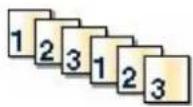
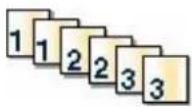
Som standard er Sorter indstillet til Slået til. Hvis du ikke ønsker at sortere dine kopier, skal du ændre indstillingen til Slået fra.
1 Ilæg det originale dokument med forsiden opad og den korte kant først i den automatiske dokumentføder eller med forsiden nedad på scannerens glasplade.
Bemærk! Du må ikke ilægge postkort, fotos, små emner, transparenter, fotopapir eller tynde medier, f.eks. udklip fra magasiner, i den automatiske dokumentføder. Anbring disse objekter på scannerens glasplade.
2 Hvis du lægger et dokument i den automatiske dokumentføder, skal du indstille papirstyrene.
3 Tryk på Copy (Kopi) på startskæmbilledet.
4 Brug tastaturet til at indtaste antallet af kopier.
5 Tryk på Off (Slået fra), hvis du ikke ønsker, at dine kopier skal sorteres.
6 Tryk på Copy It (Kopier det).
Placering af skillesider mellem kopier
1 Ilæg det originale dokument med forsiden opad og den korte kant først i den automatiske dokumentføder eller med forsiden nedad på scannerens glasplade.
Bemærk! Du må ikke ilægge postkort, fotos, små emner, transparenter, fotopapir eller tynde medier, f.eks. udklip fra magasiner, i den automatiske dokumentføder. Anbring disse objekter på scannerens glasplade.
2 Hvis du lægger et dokument i den automatiske dokumentføder, skal du indstille papirstyrene.
3 Tryk på Copy (Kopi) på startskæmbilledet.
4 Tryk på Options (Indstillinger).
5 Tryk på Separator Sheets (Skillesider).
Bemærk! Sortering skal være Slået til, for at skillesiderne kan placeres mellem kopier. Hvis sortering er deaktiveret, tilføjes skillesider i slutningen af udskriftsjobbet.
6 Vælg en af følgende funktioner:
•Between Copies (Mellem kopier)
•Between Jobs (Mellem opgaverne)
•Between Pages (Mellem sider)
7 Tryk på Done (Udført).
8 Tryk på Copy It (Kopier det).
Kopiering af flere filer til et enkelt ark
For at spare papir kan du kopiere to eller fire på hinanden følgende sider i et flersidet dokument over på et enkelt ark papir.
Bemærkninger:
1 Ilæg det originale dokument med forsiden opad og den korte kant først i den automatiske dokumentføder eller med forsiden nedad på scannerens glasplade.
Bemærk! Du må ikke ilægge postkort, fotos, små emner, transparenter, fotopapir eller tynde medier, f.eks. udklip fra magasiner, i den automatiske dokumentføder. Anbring disse objekter på scannerens glasplade.
2 Hvis du lægger et dokument i den automatiske dokumentføder, skal du indstille papirstyrene.
3 Tryk på Copy (Kopi) på startskærmbilledet.
4 Vælg en dupleksindstilling.
5 Tryk på Options (Indstillinger).
6 Tryk på Paper Saver (Papirbesparelse).
7 Vælg det ønskede output.
8 Tryk på Print Page Borders (Udskriv siderammer), hvis du tegne en ramme om hver side på kopierne.
9 Tryk på Done (Udført).
10 Tryk på Copy It (Kopier det).
Oprettelse af et brugerdefineret job (Oprettelse af job)
Funktionerne Brugerdefineret job eller Oprettelse af job anvendes til at kombinere et eller flere sæt originaler til et enkelt kopijob. Hvert sæt kan scannes ved at bruge forskellige jobparametre. Når et kopijob er sendt og Brugerdefineret job er aktiveret, scannes det første sæt af originaler vha. de angivne parametre, og derefter scannes det næste sæt med de samme eller andre parametre.
Definitionen for et sæt afhænger af scanningskilden:
- Hvis du scanner et dokument på scannerens glasplade, udgør en side et sæt.
- Hvis du scanner flere sider vha. den automatiske dokumentføder, består et sæt af alle de scannede sider, indtil dokumentføderen er tom.
- Hvis du scanner en side vha. den automatiske dokumentføder, udgør en side et sæt.
For eksempel:
1 Ilæg det originale dokument med forsiden opad og den korte kant først i den automatiske dokumentføder eller med forsiden nedad på scannerens glasplade.
Bemærk! Du må ikke ilægge postkort, fotos, små emner, transparenter, fotopapir eller tynde medier, f.eks. udklip fra magasiner, i den automatiske dokumentføder. Anbring disse objekter på scannerens glasplade.
2 Hvis du lægger et dokument i den automatiske dokumentføder, skal du indstille papirstyrene.
3 Tryk på Copy (Kopi) på startskærmbilledet.
4 Tryk på Options (Indstillinger).
5 Tryk på Custom Job (Brugerdefineret job).
6 Tryk på On (Til).
7 Tryk på Done (Udført).
8 Tryk på Copy It (Kopier det).
Når slutningen på et sæt er nået, vises scanningsskærmbilledet.
9 Læg det næste dokument i den automatiske dokumentføder med forsiden opad og den korte kant først eller nedad på scannerens glas, og tryk derefter på Scan the Automatic Document Feeder (Scan den automatiske dokumentføder) eller Scan the flatbed (Scan flatbed).
Bemærk! Hvis det er nødvendigt, kan du ændre jobindstillingerne.
10 Hvis du har endnu et dokument, der skal scannes, skal du lægge det med forsiden opad og den korte kant først i den automatiske dokumentføder eller nedad på scannerens glas og derefter trykke på Scan the Automatic Document Feeder (Scan den automatiske dokumentføder) eller Scan the flatbed (Scan flatbed). Hvis ikke, skal du trykke på Finish the job (Afslut jobbet).
Jobafbrydelse
Jobafbrydelse standser det aktuelle udskriftsjobs og lader dig udskrive kopier.
Bemærk! Indstillingen Jobafbrydelse skal være angivet til Slået til, for at denne funktion kan fungere.
1 Ilæg det originale dokument med forsiden opad og den korte kant først i den automatiske dokumentføder eller med forsiden nedad på scannerens glasplade.
Bemærk! Du må ikke ilægge postkort, fotos, små emner, transparenter, fotopapir eller tynde medier, f.eks. udklip fra magasiner, i den automatiske dokumentføder. Anbring disse objekter på scannerens glasplade.
2 Hvis du lægger et dokument i den automatiske dokumentføder, skal du indstille papirstyrene.
3 Tryk på på printerens kontrolpanel.
4 Hvis du har anbragt dokumentet på scannerens glasplade, skal du trykke på Finish the Job (Afslut job), for et returnere til startskærmen.
Placering af oplysninger på kopier
1 Ilæg det originale dokument med forsiden opad og den korte kant først i den automatiske dokumentføder eller med forsiden nedad på scannerens glasplade.
Bemærk! Du må ikke ilægge postkort, fotos, små emner, transparenter, fotopapir eller tynde medier, f.eks. udklip fra magasiner, i den automatiske dokumentføder. Anbring disse objekter på scannerens glasplade.
2 Hvis du lægger et dokument i den automatiske dokumentføder, skal du indstille papirstyrene.
3 Tryk på Copy (Kopi) på startskæmbilledet.
4 Tryk på Options (Indstillinger).
5 Tryk på Header/Footer (Sidehoved/Sidefod).
6 Vælg et område på siden hvor du vil placere dato og tidspunkt.
7 Tryk på Date/Time (Dato/Tid), og tryk derefter på Continue (Fortsæt).
8 Tryk på Done (Udført).
9 Tryk på Copy It (Kopier det).
Placering af en overlay-meddelelse på hver side
Der kan sættes en overlay-meddelelse på hver side. De forskellige meddelelser er Haster, Fortroligt, Kopi eller Kladde. Sådan sættes en meddelelse på kopierne:
1 Ilæg det originale dokument med forsiden opad og den korte kant først i den automatiske dokumentføder eller med forsiden nedad på scannerens glasplade.
Bemærk! Du må ikke ilægge postkort, fotos, små emner, transparenter, fotopapir eller tynde medier, f.eks. udklip fra magasiner, i den automatiske dokumentføder. Anbring disse objekter på scannerens glasplade.
2 Hvis du lægger et dokument i den automatiske dokumentføder, skal du indstille papirstyrene.
3 Tryk på Copy (Kopi) på startskærmbilledet.
4 Tryk på Options (Indstillinger).
5 Tryk på Overlay (Overlay).
6 Tryk på knappen med det ønskede overlay.
7 Tryk på Done (Udført).
8 Tryk på Copy It (Kopier det).
Annullering af et kopijob
Annullering af et kopijob, mens dokumentet er i den automatiske dokumentføder
Når den automatiske dokumentføder begynder at behandle et dokument, vises scanningsskæmbilledet. Hvis du vil annullere kopijobbet, skal du trykke på Annuller Job på berøringsskærmen.
Skæmbilledet Annullering af et scanningsjob vises. Den automatiske dokumentføder rydder alle sider i den automatiske dokumentføder og annullerer jobbet.
Annullering af et kopijob, mens sider kopieres fra scannerens glasplade
Tryk på Annuller job på berøringsskærmen.
Skæmbilledet Annullering af et scanningsjob vises. Når jobbet er annulleret, vises kopiskærmbilledet.
Annullering af kopijob, mens siderne udskrives
1 Tryk på Annuller job på berøringsskærmen, eller tryk på ✗ på tastaturet.
2 Tryk på det job, du vil annullere.
3 Tryk på Slet valgte job.
Det resterende kopijob annulleres. Startskæmbilledet vises.
Beskrivelse af kopiskærmbilleder og indstillinger
Kopier fra
Denne indstilling åbner et skæmbillede, hvor du kan indtaste størrelsen på de dokumenter, du skal kopiere.
- Tryk på en papirstørrelsesknap for at vælge den som indstillingen Kopier fra. Kopiskærmbilledet viser din nye indstilling.
- Når "Kopier fra" er indstillet til Blandet Letter/Legal, kan du kopiere et originalt dokument, der indeholder blandede papirstørrelser.
- Når Kopier fra er indstillet til Automatisk størrelsesregistrering, registrerer scanneren automatisk originalens størrelse.
Kopier til
Denne indstilling åbner en skærm, hvor du kan angive den papirstørrelse og -type, dine kopier vil blive udskrevet på.
- Tryk på en papirstørrelsesknap for at vælge den som indstillingen "Kopier til". Kopiskæmbilledet viser din nye indstilling.
- Hvis størrelsesindstillingen for "Kopier fra" og "Kopier til" er forskellige, justerer printeren automatisk indstillingen Skaler for at tilpasse sig forskellen.
- Hvis papirtypen eller -størrelsen, som du vil kopiere over på, ikke er lagt i en af skufferne, skal du trykke på Manuel arkføder og manuelt sende papiret igennem MP-arkføderen.
- Når "Kopier til" er indstillet på Automatisk match af størrelse, matcher hver enkelt kopi størrelsen på originaldokumentet. Hvis der ikke ligger en matchende papirstørrelse i en af skufferne, skalerer printeren hver kopi, så den passer til det ilagte papir.
Skaler
Denne indstilling skaber et billede fra din kopi, som er proportionelt skaleret mellem 25 % og 400 %. Skalaen kan også indstilles for dig automatisk.
- Når du vil kopiere fra en størrelse til en anden, såsom fra Legal-størrelse til Letter-papirstørrelse, ændres skalaen automatisk, når du indstiller "Kopier fra" og "Kopier til" papirstørrelserne for at beholde al original dokumentation på din kopi.
- Hvis du trykker på venstrepilen, nedsættes værdien med 1%. Hvis du trykker på højrepilen forøges værdien med 1%.
- Hold din finger på en pil for at udføre en kontinuerlig forøgning.
- Hold din finger på en pil i to sekunder for at få tempoet i ændringen til at accelerere.
Tonersværtningsgrad
Denne indstilling justerer, hvor lyse eller mørke dine kopier bliver i forhold til originalen.
Indhold
Denne indstilling fortæller printeren om originalens dokumenttype. Vælg fra Tekst, Tekst/Foto, Fotografi eller Udskrevet billede.
- Tekst—Fremhæver skarp, sort, tekst med høj opløsning mod en ren, hvid baggrund.
- Tekst/foto—Anvendes, når originaler er en blanding af tekst og grafik eller billeder
- Fotografi—Fortæller, at scanneren skal være ekstra opmærksom på grafik og billeder. Denne indstilling øger den tid, det tager at scanne, men fremhæver en reproduktion af det dynamiske udvalg af toner i det originale dokument.
- Udskrevet billede—Anvendes til kopiering af halvtonefotografier, grafik f.eks. dokumenter, der er udskrevet på en laserprinter, eller sider fra et blad eller en avis, der primært er sammensat af billeder
Sider (Dupleks)
Brug denne indstilling til at vælge dupleks. Du kan udskrive kopier på en eller to sider, lave tosidede kopier (dupleks) af tosidede, original dokumenter, lave tosidede kopier fra enkeltsidet, original dokumenter, eller lave enkeltsidet kopier (simpleks) fra tosidede, original dokumenter.
Sorter
Denne indstilling holder siderne i et udskriftsjob stakket i rækkefølge, når der udskrives flere kopier af dokumentet. Standardindstillinger for Sorter er slået til. Dine kopier sorteres i rækkefølgen (1,2,3) (1,2,3) (1,2,3). Hvis du ønsker, at alle kopier af hver side skal blive sammen, skal du slå Sorter fra, og dine kopier sorteres i rækkefølgen (1,1,1) (2,2,2) (3,3,3).
Optioner
Hvis du trykker på optionsknappen åbnes en skærm, hvor du kan ændre Papirbesparelse, Avanceret billedbehandling, Brugertilpasset job, Skillesider, Margenskift, Kantsletning, Sidehoved/sidefod, Overlæg, Indhold, og Avanceret dupleks, og gem som genvejindstillinger.
Papirbesparelse
Denne indstilling lader dig udskrive to eller flere ark af et originalt dokument på den samme side. Papirbesparelse kaldes også N-up-udskrivning. N står for Nummer. For eksempel, vil en 2-up udskrive to sider af dit dokument på en enkelt side, og en 4-up vil udskrive fire sider af dit dokument på en enkelt side. Tryk på Udskriv siderammer tilføjer eller fjerner skabelonrammen, som omgiver de originale dokumentsider på skabelonsiden.
Avanceret billedbehandling
Denne indstilling lader dig justere Fjernelse af baggrund, Kontrast, Skyggedetalje, Scan kant til kant, Farvebalance og Spejlvendt billede inden du kopierer dokumentet.
Tilpasset job
Denne indstilling kombinerer flere scanningsopgaver i en enkelt opgave.
Skillesider
Denne indstilling placerer et blankt stykke papir mellem kopier, sider og udskriftsopgaver. Skillesiderne kan trækkes ud af en skuffe, som indeholder en pairtype eller -farve, som er forskellig fra det papir dine kopier bliver trykt på.
Margenskift
Denne indstilling øger størrelsen af margen med en bestemt afstand. Dette kan være nyttigt til at give plads til indbundne eller hullede kopier. Brug øge eller mindske-pilene til at fastsætte hvor meget margen, du ønsker. Hvis den ekstra margen er for stor, beskæres kopien.
Kantsletning
Denne indstilling fjerner udtværinger eller oplysninger om dokumentets kanter. Du kan vælge at fjerne en lige kant rundt om alle fire sider på papiret eller vælge en bestemt kant. Kantsletning sletter alt, der er indeni det valgte område, og der bliver ikke udskrevet noget i denne del af papiret.
Sidehoved/sidefod
Denne indstilling tænder for Dato/tid, Sidenummer, Bates-nummer, eller Tilpasset tekst og udskriver disse i den specificerede placering for sidehoved eller sidefod.
Overlay
Denne indstilling laver et vandmærke (eller besked), som overlejrer indholdet af din kopi. Du kan vælge mellem Haster, Fortroligt, Kopi, og Kladde, eller du kan indtaste en tilpasset meddelelse i feltet "Indtast brugertekst". Det ord, du vælger vil fremstå svagt, i stort tryk henover hver side.
Bemærk! Et tilpasset overlæg kan oprettes af den systemansvarlige. Når et brugerdefineret overlay bliver oprettet, vil en knap med et ikon af dette overlay være tilgængeligt.
Indhold
Denne indstilling fremmer kvaliteten af kopier. Vælg fra Tekst, Tekst/Foto, Fotografi eller Udskrevet billede.
- Tekst— Brug denne indstilling, när du kopierer originale dokumenter, som hovedsageligt er tekst eller grafik.
- Tekst/Foto—Brug denne indstilling, når du kopierer originale dokumenter, som er en blanding af tekst og grafik eller billeder.
- Fotografi—Brug denne indstilling, når du kopierer et originalt dokument, som er et højkvalitets fotografi eller en inkjet-udskrift.
- Udskrevet billede—Brug denne indstilling, når du kopierer halvtonefotografier, dokumenter, der er udskrevet på en laserprinter, eller sider fra et blad eller en avis.
Avanceret dupleks
Denne indstilling kontrollerer hvorvidt dokumenterne er enkeltsidede eller tosidede, hvilken retning dine originale dokumenter har, og hvordan dine dokumenter er sammenbudne.
Bemærk! Nogle af funktioner for Avanceret dupleks findes måske ikke på alle printermodeller.
Gem som genvej
Denne option gemmer den aktuelle indstilling som en genvej.
Forbedring af kopikvalitet
| Spørgsmål Tip | |
| Hvornår skal jeg bruge tilstanden Tekst? | Brug tilstanden Tekst, når det vigtigste formål med kopieringen er at bevare teksten, og når billederne, der kopieres fra originaldokumentet, ikke er så vigtige.Tilstanden Tekst anbefales, når der sendes kvitteringer, kopier af gennemslagsformularer og dokumenter, der kun indeholder tekst eller fine stregtegninger. |
| Hvornår skal jeg bruge tilstanden Tekst/Foto? | Brug tilstanden Tekst/Foto, når du kopierer et originaldokument, der indeholder en blanding af tekst og grafik.Tilstanden Tekst/Foto anbefales til artikler fra blade, virksomhedsgrafik og brochurer. |
| Hvornår skal jeg bruge tilstanden Udskrevet billede? | Brug tilstanden Udskrevet billede, når du kopierer halvtonefotografier, grafik som f.eks. dokumenter udskrevet på en laserprinter eller sider fra et blad eller en avis. |
| Hvornår skal jeg bruge tilstanden Fotografi? | Brug tilstanden Fotografi, når originalen er et fotografi i høj kvalitet eller en inkjetudskrift. |
Afsendelse af e-mail
ADF Scannerens glasplade
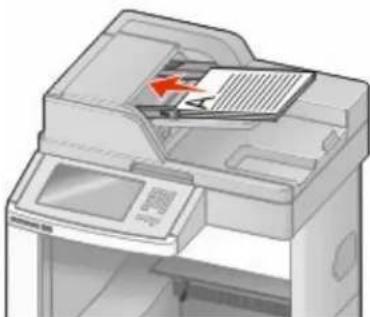
Brug den automatiske dokumentføder (ADF) til dokumenter på flere sider.
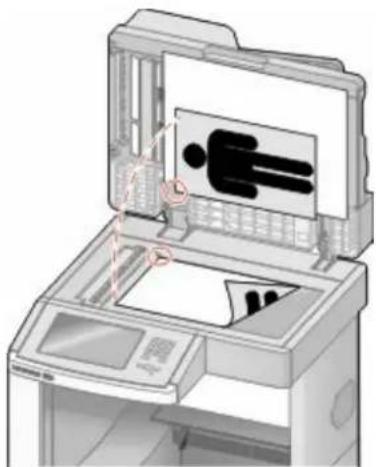
Brug scannerens glasplade til enkelte sider, små objekter (som f.eks. postkort eller fotos), transparenter, fotopapir eller tynde medier (som f.eks. udklip fra blade).
Du kan bruge printeren til at sende scannede dokumenter via e-mail til en eller flere modtagere. Der er tre måder at sende en e-mail på fra printeren. Du kan indtaste e-mail adressen, bruge et genvejsnummer, eller bruge adressebogen.
Hvis e-mail-funktionen skal fungere, skal den være aktiveret i printerkonfigurationen og have en gyldig IP-adresse eller gateway-adresse. Sådan installeres e-mail-funktionen:
1 Indtast printerens IP adresse i adressefeltet på din Web browser.
Bemærk! Hvis du ikke kender IP adressen på printeren, udskriv en netværkskonfigurationsside og lokaliser IP adressen i TCP/IP afsnittet.
2 Klik på Settings (Indstillinger).
3 Klik på, under E-mail/FTP Settings (E-mail/FTP-indstillinger).
4 Klik på E-mail Settings (E-mail-indstillinger).
5 Klik på Setup E-mail Server (Indstilling af e-mail-server).
6 Udfyld felterne med de relevante oplysninger.
7 Klik på Add (Tilføj).
Konfigurer E-mail-indstillinger
1 Indtast printerens IP adresse i adressefeltet på din Web browser.
Bemærk! Hvis du ikke kender IP adressen på printeren, udskriv en netværkskonfigurationsside og lokaliser IP adressen i TCP/IP afsnittet.
2 Klik på Settings (Indstillinger).
3 Klik på E-mail/FTP Settings (E-mail/FTP-indstillinger).
4 Klik på E-mail Settings (E-mail-indstillinger).
5 Udfyld felterne med de relevante oplysninger.
6 Klik på Send.
Oprettelse af en e-mail genvej
Oprettelse af en e-mail genvej ved hjælp af den indbyggede webserver
1 Indtast printerens IP adresse i adressefeltet på din Web browser.
Bemærk! Hvis du ikke kender IP adressen på printeren, udskriv en netværkskonfigurationsside og lokaliser IP adressen i TCP/IP afsnittet.
2 Klik på Settings (Indstillinger).
3 Klik på Andre indstillinger Manage Shortcuts (Administrer genveje).
4 Klik på Setup E-mail (Indstilling af e-mail).
5 Indtast et unikt navn til modtageren, og indtast derefter e-mail adressen.
Bemærk! Hvis du indtaster flere adresser, skal du adskille dem med et komma (.,).
6 Vælg scanningsindstillingerne (Format, Indhold, Farve og Opløsning).
7 Indtast et genvejsnummer, og klik derefter på Add (Tilføj).
Hvis du indtaster et nummer, der allerede anvendes, bliver du bedt om at vælge et andet nummer.
Oprettelse af en e-mail genvej ved hjælp af berøringsskærmen
1 På startskæmbilledet, tryk på E-mail.
2 Indtast modtagerens e-mail adresse.
For at oprette en gruppe med modtagere skal du trykke på Next address (Næste adresse), og derefter indtaste den næste modtagers e-mail adresse.
3 Tryk på Save as Shortcut (Gem som genvej).
4 Indtast et entydigt navn for genvejen og tryk derefter på Enter (Retur).
5 Bekræft, at genvejsnavnet og -nummeret er korrekt, og tryk derefter på OK (Ok).
Hvis navn eller nummer er forkert, skal du trykke på Cancel (Annuller), og derefter indtaste oplysningerne igen.
Afsendelse af e-mail
Afsendelse af et dokument som e-mail
Sende en e-mail ved brug af berøringsskærmen
1 Ilæg det originale dokument med forsiden opad og den korte kant først i den automatiske dokumentføder eller med forsiden nedad på scannerens glasplade.
Bemærk! Du må ikke ilægge postkort, fotos, små emner, transparenter, fotopapir eller tynde medier, f.eks. udklip fra magasiner, i den automatiske dokumentføder. Anbring disse objekter på scannerens glasplade.
2 Hvis du lægger et dokument i den automatiske dokumentføder, skal du indstille papirstyrene.
3 På startskærmbilledet, tryk på E-mail.
4 Indtast e-mail-adressen eller et genvejsnummer.
Hvis du vil angive flere modtagere, skal du trykke på Next Address (Næste adresse) og derefter indtaste den adresse eller det genvejsnummer, du ønsker at tilføje.
5 Tryk på E-mail lt (E-mail det).
Afsendelse af en e-mail ved hjælp af et genvejsnummer
1 Ilæg det originale dokument med forsiden opad og den korte kant først i den automatiske dokumentføder eller med forsiden nedad på scannerens glasplade.
Bemærk! Du må ikke ilægge postkort, fotos, små emner, transparenter, fotopapir eller tynde medier, f.eks. udklip fra magasiner, i den automatiske dokumentføder. Anbring disse objekter på scannerens glasplade.
2 Hvis du lægger et dokument i den automatiske dokumentføder, skal du indstille papirstyrene.
3 Tryk på, og indtast herefter genvejsnummeret ved brug af tastaturet.
Hvis du vil angive flere modtagere, skal du trykke på Next address (Næste adresse) og derefter indtaste den adresse eller det genvejsnummer, du ønsker at tilføje.
4 Tryk på E-mail lt (E-mail det).
Afsendelse af e-mail ved hjælp af Adressebogen
1 Ilæg det originale dokument med forsiden opad og den korte side først i den automatiske dokumentføder eller med forsiden nedad på scannerens glasplade.
Bemærk! Ilæg ikke postkort, foto, små objekter, transparenter, fotopapir eller tynde medier (som f.eks. udklip fra blade) i den automatiske dokumentføder. Anbring disse objekter på scannerens glasplade.
2 Hvis du lægger et dokument i den automatiske dokumentføder, skal du justere papirstyrene.
3 Tryk på E-mail på startskæmbilledet.
4 Tryk på Søg i adressebog.
5 Indtast det navn eller en del af det navn, du søger efter, og tryk derefter på Søg.
6 Tryk på det navn, du ønsker at tilføje i Til:-feltet.
Hvis du vil angive flere modtagere, skal du trykke på Næste adresse og derefter indtaste den adresse eller det genvejsnummer, du ønsker at tilføje - eller søg i adressebogen.
7 Tryk på Send det via e-mail.
Tilpasning af e-mail indstillinger
Tilføjelse af e-mail-emne og meddelelse
1 Ilæg det originale dokument med forsiden opad og den korte side først i den automatiske dokumentføder eller med forsiden nedad på scannerens glasplade.
Bemærk! Ilæg ikke postkort, foto, små objekter, transparenter, fotopapir eller tynde medier (som f.eks. udklip fra blade) i den automatiske dokumentføder. Anbring disse objekter på scannerens glasplade.
2 Hvis du lægger et dokument i den automatiske dokumentføder, skal du justere papirstyrene.
3 Tryk på E-mail på startskæmbilledet.
4 Indtast en e-mail-adresse.
5 Tryk på Indstillinger.
6 Tryk på Emne.
7 Indtast e-mailens emne.
8 Tryk på Udført.
9 Tryk på Meddelelse.
10 Indtast e-mail-meddelelsen.
11 Tryk på Udført.
12 Tryk på Send det via e-mail.
Ændring af outputfiltype
1 Ilæg det originale dokument med forsiden opad og den korte kant først i den automatiske dokumentføder eller med forsiden nedad på scannerens glasplade.
Bemærk! Du må ikke ilægge postkort, fotos, små emner, transparenter, fotopapir eller tynde medier, f.eks. udklip fra magasiner, i den automatiske dokumentføder. Anbring disse objekter på scannerens glasplade.
2 Hvis du lægger et dokument i den automatiske dokumentføder, skal du indstille papirstyrene.
3 På startskærmbilledet, tryk på E-mail.
4 Indtast en e-mail adresse.
5 Tryk på Options (Indstillinger).
6 Tryk på den knap, der repræsenterer den filtype, du vil sende.
- PDF—Opretter en enkelt fil med flere sider, der kan vises i Adobe Reader. Adobe Reader leveres af Adobe på www.adobe.com.
- Krypteret-PDF—Opretter en krypteret PDF fil, der beskytter filerne mod uautoriseret adgang.
- TIFF—Opretter flere filer eller en enkelt fil. Hvis du deaktiverer flere-sidet TIFF i menuen Konfiguration i den indbyggede webserver, gemmer TIFF en side i hver fil. Filstørrelsen er normalt større end en tilsvarende JPEG.
- JPEG—Opretter og vedhæfter en separat fil for hver side i dit originale dokument som kan vises af de fleste webbrowsere og grafikprogrammer.
- XPS—Opretter en enkelt XPS-fil med flere sider, som kan vises i en Internet Explorer-værtet fremviser og i et .NET Framework, eller ved at downloade en separat tredjeparts fremviser.
7 Tryk på E-mail lt (E-mail det).
Bemærk! Hvis du valgte Krypteret PDF, skal du indtaste din adgangskode to gange.
Annullering af en e-mail
- Når du bruger den automatiske dokumentføder skal du trykke på Cancel Job (Annuller job), mens Scanning... vises.
- Når du bruger scannerens glasplade (flatbed), skal du trykke på Cancel Job (Annuller job), mens Scanning... vises, eller mens Scan næste side / Afslut job vises.
Beskrivelse af e-mail-funktioner
Original størrelse
Denne indstilling åbner et skæmbillede, hvor du kan indtaste størrelsen på de dokumenter, du skal e-maile.
- Tryk på en papirstørrelsesknap for at vælge denne størrelse som Original størrelsesindstilling. E-mail skærmbillede fremkommer med din nye indstilling.
- Når "Original størrelse" er indstillet til Blandet Letter/Legal, kan du scanne et originalt dokument, der indeholder blandede papirstørrelser.
- Når "Original størrelse" er indstillet til Automatisk størrelsesregistrering, registrerer scanneren automatisk originalens størrelse.
Sider (Dupleks)
Denne indstilling fortæller printeren, om originalen er simpleks (trykt på den ene side) eller dupleks (trykt på begge sider). På den måde ved scanneren, hvad der skal scannes til e-mailen.
Retning
Denne indstilling fortæller printeren, om det originale dokument er i stående eller liggende retning, og ændrer derefter Side- og Indbindingsindstillingerne for at matche det originale documents retning.
Indbinding
Fortæller printeren, om originalen er indbundet på den lange kant eller den korte kant.
E-mailens emne
I denne indstilling kan du indtaste en emnelinje for din e-mail. Du kan indtaste op til 255 tegn.
E-mail-filnavn.
Denne option lader dig tilpasse filnavnet for den vedhæftede fil.
E-mail-meddelelse
Med denne indstilling kan du indtaste en meddelelse, som vil blive sendt med din indscannede vedhæftede fil.
Opløsning
Justerer e-mailens outputkvalitet. Hvis du øger billedopløsningen, øges e-mailens filstørrelse og den tid, det tager at scanne din original. Billedopløsningen kan reduceres for at reducere e-mailens filstørrelse.
Send som
Denne indstilling fastsætter output (PDF, TIFF, JPEG eller XPS) for det scannede billede.
- PDF—Opretter en enkelt fil med flere sider, der kan vises i Adobe Reader. Adobe Reader leveres af Adobe på www.adobe.com.
- Krypteret-PDF—Opretter en krypteret PDF fil, der beskytter filerne mod uautoriseret adgang.
- TIFF—Opretter flere filer eller en enkelt fil. Hvis du deaktiverer flere-sidet TIFF i menuen Konfiguration i den indbyggede webserver, gemmer TIFF en side i hver fil. Filstørrelsen er normalt større end en tilsvarende JPEG.
- JPEG—Opretter og vedhæfter en separat fil for hver side i dit originale dokument som kan vises af de fleste webbrosere og grafikprogrammer.
- XPS—Opretter en enkelt XPS-fil med flere sider, som kan vises i en Internet Explorer-værtet fremviser og i et .NET Framework, eller ved at downloade en separat tredjeparts fremviser.
Indhold
Denne indstilling fortæller printeren om originalens dokumenttype. Vælg mellem Tekst, Tekst/foto eller Foto. Farve kan aktiveres eller deaktiveres med en af valgene under Indhold. Indhold påvirker e-mailens kvalitet og størrelse.
- Tekst – Fremhæver skarp, sort, tekst med høj opløsning mod en ren, hvid baggrund.
- Tekst/foto – Bruges, når de originale dokumenter er en blanding af tekst og grafik eller billeder.
- Fotografi – Fortæller, at scanneren skal være ekstra opmærksom på grafik og billeder. Denne indstilling øger den tid, det tager at scanne, men fremhæver en reproduktion af det dynamiske udvalg af toner i det originale dokument. Dette øger mængden af gemte oplysninger.
- Farve – Indstiller scanningstypen og output til e-mailen. Farvedokumenter kan scannes og sendes til en e-mail adresse.
Avancerede indstillinger
Hvis du trykker på denne knap, åbnes et skæmbillede, hvor du kan ændre indstillingerne for Avanceret billedbehandling, Brugerdefineret job, Transmissionslog, Scanningseksempel, Kantsletning og Tonersværtningsgrad.
- Avanceret billedbehandling— Justerer Fjernelse af baggrund, Kontrast, Scan kant til kant, Skyggedetalje og Spejlvendt billede, inden du kopierer dokumentet
- Tilpasset job (Jobkonstruktion)—Kombinerer flere scanningsjob til et enkelt job
- Transmissionslog—Udskriver transmissionsloggen eller transmissionsfejlloggen
- Scanningseksempel—Viser de første sider i billedet, inden det inkluderes i e-mailen Når den første side er scannet, standser scanningen, og der vises et eksempelbillede.
- Kantsletning—Fjerner udtværinger eller oplysninger om dokumentets kanter. Du kan vælge at fjerne en lige kant rundt om alle fire sider på papiret eller vælge en bestemt kant. Kantsletning sletter alt som er inden i det valgte område, og der bliver ikke efterladt noget i denne del af scanningen.
- Tonersværtningsgrad—Justerer, hvor lyse eller mørke dine scannede e-mails skal være
Faxe
Bemærk! Faxfunktionen er ikke tilgængelig på alle printermodeller.
ADF Scannerens glasplade
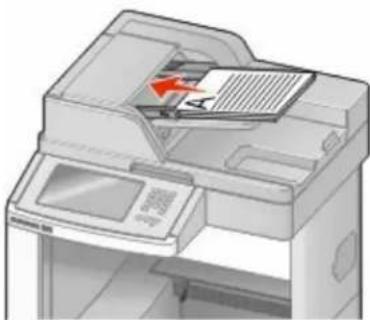
Brug den automatiske dokumentføder (ADF) til dokumenter på flere sider.
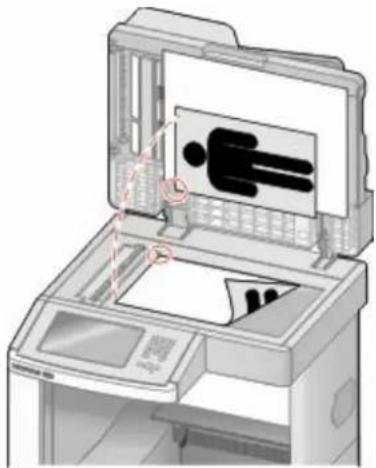
Brug scannerens glasplade til enkelte sider, små objekter (som f.eks. postkort eller fotos), transparenter, fotopapir eller tynde medier (som f.eks. udklip fra blade).
Sende en fax
Send en fax ved hjælp af printerkontrolpanelet.
1 Ilæg det originale dokument med forsiden opad og den korte kant først i den automatiske dokumentføder eller med forsiden nedad på scannerens glasplade.
Bemærk! Du må ikke ilægge postkort, fotos, små emner, transparenter, fotopapir eller tynde medier, f.eks. udklip fra magasiner, i den automatiske dokumentføder. Anbring disse objekter på scannerens glasplade.
2 Hvis du lægger et dokument i den automatiske dokumentføder, skal du indstille papirstyrene.
3 På startskærmbilledet, tryk på Fax.
4 Angiv faxnummeret eller en genvej ved hjælp af berøringsskærmen eller tastaturet.
Tilføj modtagere ved at trykke på Next Number(Næste nummer), og indtast herefter modtagerens telefonnummer eller genvejsnummer, eller søg i adressebogen.
Bemærk! Hvis du vil indsætte en opkaldspause i et faxnummer, skal du trykke på ⑪. Opkaldspausen vises som et komma i feltet "Fax til" Brug denne funktion, hvis du har brug for først at foretage et opkald til en udgående linje.
5 Tryk på Fax It (Fax det).
Afsendelse af en fax ved hjælp af computeren
Afsendelse af fax fra en computer gør det muligt at sende elektroniske dokumenter uden at forlade dit skrivebord. Dermed får du fleksibiliteten ved at kunne faxe dokumenter direkte fra softwareprogrammer.
Bemærk! For at kunne udføre denne funktion fra din computer skal du anvende PostScript printerdriveren til din printer.
1 Fra dit software program, klik på File (Filer) → Print (Udskriv).
2 I vinduet Udskriv skal du vælge din printer og derefter klikke på Properties (Egenskaber).
3 Vælg fanen Other Options (Andre indstillinger), og klik derefter på Fax (Fax).
4 Klik på OK, og klik derefter på OK igen.
5 På faxskærmbilledet indtastes navn og nummer på modtageren af faxen.
6 Klik på Send (Send).
Oprette genveje
Oprettelse af en faxdestinationsgenvej ved hjælp af den indbyggede webserver
I stedet for at indtaste hele faxmodtagerens telefonnummer på betjeningspanelet hver gang du sender en fax, kan du oprette en permanent faxdestination og tilknytte et genvejsnummer. Der kan oprettes en genvej til et enkelt faxnummer eller en gruppe faxnumre.
1 Indtast printerens IP adresse i adressefeltet på din Web browser.
Bemærk! Hvis du ikke kender IP adressen på printeren, udskriv en netværkskonfigurationsside og lokaliser IP adressen i TCP/IP afsnittet.
2 Klik på Settings (Indstillinger).
3 Klik på Manage Shortcuts (Administrer genveje).
Bemærk! Der kan kræves en adgangskode. Hvis du ikke har et ID og adgangskode, kan du få det af den systemansvarlige.
4 Klik på Fax Shortcut Setup (Opsætning af fax genveje).
5 Indtast et entydigt navn til genvejen, og indtast derefter faxnummeret.
For at oprette en genvej til flere numre skal du indtaste gruppens faxnumre.
Bemærk! Adskil faxnumrene i gruppen med et semikolon (;).
6 Tildel et genvejsnummer.
Hvis du indtaster et nummer, der allerede anvendes, bliver du bedt om at vælge et andet nummer.
7 Klik på Add (Tilføj).
Oprettelse af en faxdestinationsgenvej ved hjælp af berøringsskærmen
1 Ilæg det originale dokument med forsiden opad og den korte kant først i den automatiske dokumentføder eller med forsiden nedad på scannerens glasplade.
Bemærk! Du må ikke ilægge postkort, fotos, små emner, transparenter, fotopapir eller tynde medier, f.eks. udklip fra magasiner, i den automatiske dokumentføder. Anbring disse objekter på scannerens glasplade.
2 Hvis du lægger et dokument i den automatiske dokumentføder, skal du indstille papirstyrene.
3 På startskæmbilledet, tryk på Fax.
4 Indtast faxnummeret.
For at oprette en gruppe af faxnumre, skal du trykke på Next number (Næste nummer), og derefter indtaste det næste faxnummer.
5 Tryk på Save as Shortcut (Gem som genvej).
6 Indtast et navn til genvejen.
7 Bekræft, at genvejsnavnet og -nummer er korrekt, og tryk derefter på Ok. Hvis navn eller nummer er forkert, skal du trykke på Cancel (Annuller), og derefter indtaste oplysningerne igen.
Hvis du indtaster et nummer, der allerede anvendes, bliver du bedt om at vælge et andet nummer.
8 Tryk på Fax It (Fax det) for at sende faxen, eller tryk på 📄/for at vende tilbage til startskærmen.
Brug af genveje og adressebog
Brug af faxgenveje
Faxgenveje fungerer på samme måde som faste numre på en telefon eller faxmaskine. Du kan tildele genvejsnumre, når du opretter permanente faxdestinationer. Permanente faxdestinationer eller hurtigopkaldnumre bliver dannet i linket Håndter destinationer under indstillinger på den indbyggede webserver. Et genvejsnummer (1-99999) kan indeholde en enkelt eller flere modtagere. Hvis du opretter en gruppefaxgenvej med et genvejsnummer, kan du hurtigt og nemt rundsende oplysninger til hele gruppen ved hjælp af fax.
1 Ilæg det originale dokument med forsiden opad og den korte kant først i den automatiske dokumentføder eller med forsiden nedad på scannerens glasplade.
Bemærk! Ilæg ikke postkort, foto, små objekter, transparenter, fotopapir eller tynde medier (som f.eks. udklip fra blade) i den automatiske dokumentføder. Anbring disse objekter på scannerens glasplade.
2 Hvis du lægger et dokument i den automatiske dokumentføder, skal du indstille papirstyrene.
3 Tryk på, og indtast herefter genvejsnummeret ved brug af tastaturet.
Brug af adressebogen
Bemærk! Hvis adressebogfunktionen ikke er aktiveret, skal du kontakte den systemansvarlige.
1 Ilæg det originale dokument med forsiden opad og den korte kant først i den automatiske dokumentføder eller med forsiden nedad på scannerens glasplade.
Bemærk! Du må ikke ilægge postkort, fotos, små emner, transparenter, fotopapir eller tynde medier, f.eks. udklip fra magasiner, i den automatiske dokumentføder. Anbring disse objekter på scannerens glasplade.
2 Hvis du lægger et dokument i den automatiske dokumentføder, skal du indstille papirstyrene.
3 På startskærmbilledet, tryk på Fax.
4 Tryk på Search Address Book (Søg i adressebog).
5 Indtast ved hjælp af det virtuelle tastatur navnet eller dele af navnet på den person hvis faxnummer, du leder efter. (Forsøg ikke at søge efter flere navne på samme tid.)
6 Tryk på Search (Søg).
7 Tryk på navnet for at føje det til listen "Fax til".
8 Gentag trin 4 til 7 for at tilføje yderligere adresser.
9 Tryk på Fax It (Fax det).
Tilpasning af faxindstillinger
Ændring af faxopløsning
Justering af indstillingen for opløsning ændrer faxens kvalitet. Indstillinger er fra Standard (hurtigste hastighed) til Ultrafin (laveste hastighed, bedste kvalitet).
1 Ilæg det originale dokument med forsiden opad og den korte kant først i den automatiske dokumentføder eller med forsiden nedad på scannerens glasplade.
Bemærk! Du må ikke ilægge postkort, fotos, små emner, transparenter, fotopapir eller tynde medier, f.eks. udklip fra magasiner, i den automatiske dokumentføder. Anbring disse objekter på scannerens glasplade.
2 Hvis du lægger et dokument i den automatiske dokumentføder, skal du indstille papirstyrene.
3 På startskærmbilledet, tryk på Fax.
4 Brug tastaturet til at indtaste faxnummeret.
5 Tryk på Options (Optioner).
6 Fra Opløsningsområdet, tryk på pilene for at ændre den opløsning som du ønsker.
7 Tryk på Fax It (Fax det).
Gøre en fax lysere eller mørkere
1 Ilæg det originale dokument med forsiden opad og den korte kant først i den automatiske dokumentføder eller med forsiden nedad på scannerens glasplade.
Bemærk! Du må ikke ilægge postkort, fotos, små emner, transparenter, fotopapir eller tynde medier, f.eks. udklip fra magasiner, i den automatiske dokumentføder. Anbring disse objekter på scannerens glasplade.
2 Hvis du lægger et dokument i den automatiske dokumentføder, skal du indstille papirstyrene.
3 På startskærmbilledet, tryk på Fax.
4 Brug tastaturet til at indtaste faxnummeret.
5 Tryk på Options (Optioner).
6 Fra Sværtningsområdet, tryk på pilene for at justere sværtningen af faxen.
7 Tryk på Fax It (Fax det).
Sende en fax på et fastsat tidspunkt
1 Ilæg det originale dokument med forsiden opad og den korte kant først i den automatiske dokumentføder eller med forsiden nedad på scannerens glasplade.
Bemærk! Du må ikke ilægge postkort, fotos, små emner, transparenter, fotopapir eller tynde medier, f.eks. udklip fra magasiner, i den automatiske dokumentføder. Anbring disse objekter på scannerens glasplade.
2 Hvis du lægger et dokument i den automatiske dokumentføder, skal du indstille papirstyrene.
3 På startskærmbilledet, tryk på Fax.
4 Indtast faxnummeret ved at bruge numrene på berøringsskærmen eller på tastaturet.
5 Tryk på Options (Optioner).
6 Tryk på Advanced Options (Avancerde optioner).
7 Tryk på Delayed Send (Forsinket afsendelse).
Bemærk! Hvis Faxfunktionen er sat til Faxserver, vil knappen Forsinket afsendelse ikke fremstå. Faxer, der venter på afsendelse, vises i Faxkøen.
8 Tryk på pilene for at justere tidspunktet, hvor faxen vil blive afsendt.
Tiden øges eller mindskes i spring på 30 minutter. Hvis den aktuelle tid vises, er venstre pil gråtonet.
10 Tryk på Fax It (Fax det).
Bemærk! Dokumentet vil blive scannet og derefter faxet til den fastsatte tid.
Se en faxlog
1 Indtast printerens IP adresse i adressefeltet på din Web browser.
Bemærk! Hvis du ikke kender IP adressen på printeren, udskriv en netværkskonfigurationsside og lokaliser IP adressen i TCP/IP afsnittet.
2 Klik på Settings (Indstillinger).
Faxe
3 Klik på Reports (Rapporter).
4 Klik på Fax Job Log (Faxjoblog) eller Fax Call Log (Faxopkaldslog).
Blokering af junk-faxer
1 Indtast printerens IP adresse i adressefeltet på din Web browser.
Bemærk! Hvis du ikke kender IP adressen på printeren, udskriv en netværkskonfigurationsside og lokaliser IP adressen i TCP/IP afsnittet.
2 Klik på Settings (Indstillinger).
3 Klik på Fax Settings (Faxindstillinger).
4 KLik på Analog Fax Setup (Opsætning af analog fax).
5 Klik på Block No Name Fax (Bloker fax uden navn) option.
Denne indstilling blokerer alle indgående faxer, der har et privat opkalds-ID eller intet faxstationsnavn.
6 I feltet Liste over uønskede faxer skal du indtaste telefonnumre eller faxstationsnavne på de specifikke faxopkald, du vil blokere.
Annullering af en udgående fax
Annullering af en fax, mens originalerne stadig scannes
- Når du bruger den automatiske dokumentføder skal du trykke på Cancel Job (Annuller job), mens Scanning... vises.
- Når du bruger scannerens glasplade (flatbed), skal du trykke på Cancel Job (Annuller job), mens Scanning... vises, eller mens Scan næste side / Afslut job vises.
Annullering af en fax, efter at originalerne er scannet til hukommelsen.
1 Tryk på Annuller job på startskærmbilledet.
Skæmbilledet Annuller job vises.
2 Tryk på de opgaver, du vil annullere.
Der vises kun tre job på skærmen. Tryk på pil ned, indtil det ønskede job vises, og tryk derefter på det job, du vil annullere.
Beskrivelse af faxfunktioner
Original størrelse
Denne indstilling åbner et skæmbillede, hvor du kan indtaste størrelsen på de dokumenter, du skal faxe.
- Tryk på papirstørrelseknap for at vælge den størrelse som Original størrelsesindstilling. E-mail skæmbillede fremkommer med din nye indstilling.
- Når Original størrelse er indstillet til Blandet Letter/Legal, kan du scanne et originalt dokument, der indeholder blandede papirstørrelser.
- Når "Original størrelse" er indstillet til Automatisk størrelsesregistrering, registrerer scanneren automatisk originalens størrelse.
Indhold
Denne indstilling fortæller printeren om originalens dokumenttype. Vælg fra Tekst, Tekst/Foto, eller Fotografi. Farve kan aktiveres eller deaktiveres med et af valgene under Indhold. Indhold påvirker scanningens kvalitet og størrelse.
- Tekst—Fremhæver skarp, sort, tekst med høj opløsning mod en ren, hvid baggrund.
- Tekst/foto—Anvendes, når originaler er en blanding af tekst og grafik eller billeder
- Fotografi—Fortæller, at scanneren skal være ekstra opmærksom på grafik og billeder. Denne indstilling øger den tid, det tager at scanne, men fremhæver en reproduktion af det dynamiske udvalg af toner i det originale dokument. Dette øger mængden af gemte oplysninger.
- Farve—Indstiller scanningstypen og output for fax. Farvedokumenter kan scannes og sendes til en faxdestination.
Sider (Dupleks)
Denne indstilling fortæller printeren, om originalen er simpleks (trykt på den ene side) eller dupleks (trykt på begge sider). På den måde ved scanneren, hvad der skal scannes til faxen.
Opløsning
Denne indstilling øger, hvor tæt scanneren undersøger det dokument, du vil faxe. Hvis du faxer et foto, en tegning med fine streger, eller et dokument med en meget lille tekst, skal du øge Opløsningsindstillingerne. Dette vil forøge den tid, der er påkrævet til scanningen og vil øge kvaliteten af fax-output.
•Standard - Egnet til de fleste dokumenter
- Fin - Anbefales til dokumenter med lille skrift
- Super fin - Anbefales til originale dokumenter med fine detaljer
- Ultra fin - Anbefales til dokumenter med billeder eller fotografier
Tonersværtningsgrad
Med denne indstilling kan du justere, hvor lyse eller mørke dine faxer bliver i forhold til originalen.
Avancerede indstillinger
Hvis du trykker på denne knap, åbnes et skæmbillede, hvor du kan ændre indstillingerne for Forsinket afsendelse, Avanceret billedbehandling, Brugerdefineret job, Transmissionslog, Scanningseksempel, Kantsletning og Avanceret dupleks.
- Forsinket afsendelse—Lader dig sende en fax på et senere tidspunkt eller en senere dato. Når du har indstillet din fax, skal du trykke på Delayed Send (Forsinket afsendelse), og indtaste det klokkeslæt og den dato, hvor du vil sende faxen, og derefter trykke på Done (Udført). Denne indstilling er især nyttig til afsendelse af informationer til faxlinjer, der ikke er tilgængelige i bestemte tidsperioder, eller når transmissionstider er billigere.
Bemærk! Hvis printeren er deaktiveret, når forsinket afsendelse er planlagt til afsendelse, sendes faxen næste gang, printeren bliver tændt.
- Avanceret billedbehandling— Justerer Fjernelse af baggrund, Kontrast, Scan kant til kant, Skyggedetalje og Spejlvendt billede, inden du faxer dokumentet
- Tilpasset job (Jobkonstruktion)—Kombinerer flere scanningsjob til et enkelt job
• Transmissionslog—Udskriver transmissionsloggen eller transmissionsfejlloggen
- Scanningseksempel—Viser billedet, inden det inkluderes i faxen. Når den første side er scannet, standser scanningen, og der vises et eksempelbillede.
- Kantsletning—Fjerner udtværinger eller oplysninger om dokumentets kanter. Du kan vælge at fjerne en lige kant rundt om alle fire sider på papiret eller vælge en bestemt kant. Kantsletning sletter alt som er inden i det valgte område, og der bliver ikke efterladt noget i denne del af scanningen.
- Avanceret dupleks—Kontrollerer, hvor mange sider og hvilken retning originalen har, og om originalerne er indbundet, langs den lange kant eller den korte kant.
Bemærk! Nogle af funktioner for Avanceret dupleks findes måske ikke på alle printermodeller.
Forbedring af kvaliteten af en fax
| Spørgsmål Tip | |
| Hvornår skal jeg bruge tilstanden Tekst? | Brug tilstanden Tekst, når det vigtigste i faxen er teksten, og når billederne, der kopieres fra originaldokumentet, ikke er så vigtige.Tilstanden Tekst anbefales, når der sendes kvitteringer, kopier af gennemslagsformularer og dokumenter med fax, der kun indeholder tekst eller fine stregtegninger. |
| Hvornår skal jeg bruge tilstanden Tekst/Foto? | Brug tilstanden Tekst/Foto, når du sender et originaldokument, der indeholder en blanding af tekst og grafik med fax.Tilstanden Tekst/Foto anbefales til artikler fra blade, virksomhedsgrafik og brochurer. |
| Hvornår skal jeg bruge tilstanden Foto? Brug tilstanden Foto, når du sender fotos, der er udskrevet på en laserprinter, eller som er taget fra et blad eller en avis. | |
Tilbageholdelse og videresendelse af faxer
Tilbageholdelse af faxer
Med denne indstilling kan du undgå, at modtagne faxer bliver udskrevet, før de frigives. Tilbageholdte faxer kan frigives manuelt eller på en planlagt dag eller tidspunkt.
1 Indtast printerens IP adresse i adressefeltet på din Web browser.
Bemærk! Hvis du ikke kender IP adressen på printeren, udskriv en netværkskonfigurationsside og lokaliser IP adressen i TCP/IP afsnittet.
2 Klik på Settings (Indstillinger).
4 KLik på Analog Fax Setup (Analog fax opsætning).
5 Klik på Holding Faxes (Tilbageholdelse af faxer).
6 Indtast en adgangskode i boksen Adgangskode til udskrivning af faxer.
7 Fra menuen for tilbageholdelse af fax, vælg et af følgende:
•Off (Slået fra)
•Always On (Altid aktiveret)
•Manual (Manuel)
•Scheduled (Planlagt)
8 Hvis du har valgt Planlagt, skal du fortsætte med følgende trin. Hvis ikke, skal du gå til trin 9.
a Klik på Fax Holding Schedule (Plan over tilbageholdte faxer).
b Fra Aktionsmenuen, vælg Hold faxes (Tilbagehold faxer).
c I tidsboksen skal du klikke på det tidspunkt, du ønsker, at de tilbageholdte faxer skal frigives.
d I dagsboksen skal du klikke på den dag, du ønsker, at de tilbageholdte faxer skal frigives.
9 Klik på Add (Tilføj).
Videresende en fax
Denne funktion giver dig mulighed for at udskrive og videresende modtagne faxer til et faxnummer, e-mailadresse, FTP server eller LDSS.
1 Indtast printerens IP adresse i adressefeltet på din Web browser.
Bemærk! Hvis du ikke kender IP adressen på printeren, udskriv en netværkskonfigurationsside og lokaliser IP adressen i TCP/IP afsnittet.
2 Klik på Settings (Indstillinger).
3 Klik på Fax Settings (Faxindstillinger).
4 Klik på Analog Fax Setup (Opsætning af analog fax).
5 Fra menuen for videresendelse af fax, vælg et af følgende:
6 Fra menuen "Videresend til", vælg et af følgende:
- Fax (Fax)
- E-mail (E-mail)
- FTP (FTP)
- LDSS (LDSS)
- eSF (eSF)
7 Klik indeni boksen Videresend til genvej, og indtast derefter genvejsnummeret, du vil videresende faxen til.
Bemærk! Genvejsnummeret skal være et gyldigt genvejsnummer for den indstilling, der er blevet valgt i "Videresend til" boksen.
8 Klik på Send.
Scanning til en FTP adresse
ADF Scannerens glasplade
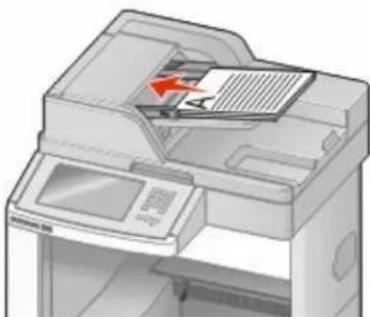
Brug den automatiske dokumentføder (ADF) til dokumenter på flere sider.
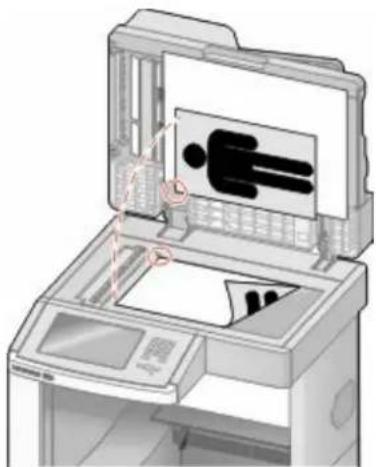
Brug scannerens glasplade til enkelte sider, små objekter (som f.eks. postkort eller fotos), transparenter, fotopapir eller tynde medier (som f.eks. udklip fra blade).
Med scanneren kan du scanne dokumenter direkte til en File Transfer Protocol (FTP) server. Der kan kun sendes en FTP-adresse til serveren ad gangen.
Når en FTP-destination er konfigureret af din systemadministrator, bliver navnet på destinationen tilgængeligt som et genvejsnummer eller vises som en profil under ikonet Tilbageholdte job. En FTP-destination kan også være en anden PostScript printer, f.eks. kan et farvedokument scannes og derefter sendes til en farveprinter. Afsendelse af et dokument til en FTP-server svarer til at sende en fax. Forskellen er, at du sender oplysninger over netværket i stedet for en telefonlinje.
Scanning til en FTP adresse
Scanning til en FTP-adresse ved hjælp af tastaturet
1 Ilæg det originale dokument med forsiden opad og den korte side først i den automatiske dokumentføder eller med forsiden nedad på scannerens glasplade.
Bemærk! Ilæg ikke postkort, foto, små objekter, transparenter, fotopapir eller tynde medier (som f.eks. udklip fra blade) i den automatiske dokumentføder. Anbring disse objekter på scannerens glasplade.
2 Hvis du lægger et dokument i den automatiske dokumentføder, skal du justere papirstyrene.
3 Tryk på FTP på startskæmbilledet.
4 Skriv FTP-adressen.
5 Tryk på Send.
Scanning til en FTP adresse ved hjælp af et genvejsnummer
1 Ilæg det originale dokument med forsiden opad og den korte kant først i den automatiske dokumentføder eller med forsiden nedad på scannerens glasplade.
Bemærk! Du må ikke ilægge postkort, fotos, små emner, transparenter, fotopapir eller tynde medier, f.eks. udklip fra magasiner, i den automatiske dokumentføder. Anbring disse objekter på scannerens glasplade.
2 Hvis du lægger et dokument i den automatiske dokumentføder, skal du indstille papirstyrene.
3 Tryk på #, og indtast derefter FTP-genvejsnummeret.
4 Tryk på Send It (Send det).
Scanning til en FTP-adresse ved hjælp af adressebogen
1 Ilæg det originale dokument med den korte side først i den automatiske dokumentføder eller med forsiden nedad på scannerglasset.
Bemærk! Du må ikke ilægge postkort, foto, små emner, transparenter, fotopapir eller tynde medier, f.eks. udklip fra magasiner, i den automatiske dokumentføder. Læg dem på scannerglasset.
2 Hvis du lægger et dokument i den automatiske dokumentføder, skal du indstille papirstyrene.
3 Tryk på FTP på startskæmbilledet.
4 Tryk på Søg i adressebog.
5 Indtast det navn eller en del af det navn, du søger efter, og tryk derefter på Søg.
6 Tryk på det navn, du ønsker at tilføje til Til:-feltet.
7 Tryk på Send.
Oprette genveje
I stedet for at indtaste hele FTP-adressen på betjeningspanelet, hver gang du sender et dokument til en FTP-server, kan du oprette en permanent FTP-destination og tilknytte et genvejsnummer. Der findes to metoder til oprettelse af genvejsnumre: Ved hjælp af en computer eller printerens berøringsskærm.
Oprettelse af en FTP-destinationsgenvej ved hjælp af den indbyggede webserver
1 Indtast printerens IP adresse i adressefeltet på din Web browser.
Bemærk! Hvis du ikke kender IP adressen på printeren, udskriv en netværkskonfigurationsside og lokaliser IP adressen i TCP/IP afsnittet.
2 Klik på Settings (Indstillinger).
3 Under Andre indstillinger, klik på Manage Shortcuts (Administrer genveje).
Bemærk! Der kan kræves en adgangskode. Hvis du ikke har et ID og adgangskode, kan du få det af den systemansvarlige.
4 Klik på FTP Shortcut Setup (Opsætning af FTP genveje).
5 Indtast de relevante oplysninger i felterne.
6 Indtast et genvejsnummer.
Hvis du indtaster et nummer, der allerede anvendes, bliver du bedt om at vælge et andet nummer.
7 Klik på Add (Tilføj).
Oprettelse af en FTP-destinationsgenvej ved hjælp af berøringsskærmen
1 På Startskærmen, tryk på FTP (FTP).
2 Indtast FTP-stedets adresse.
3 Tryk på Save as Shortcut (Gem som genvej).
4 Indtast et navn til genvejen.
5 Bekræft, at genvejsnavnet og -nummeret er korrekt, og tryk derefter på OK (Ok). Hvis navn eller nummer er forkert, skal du trykke på Cancel (Annuller), og derefter indtaste oplysningerne igen.
Hvis du indtaster et nummer, der allerede anvendes, bliver du bedt om at vælge et andet nummer.
6 Tryk på Send It (Send det) for at starte scanningen, eller tryk på 📋/ for at vende tilbage til startskærmen.
Beskrivelse af FTP-indstillinger
Original størrelse
Denne indstilling åbner et skæmbillede, hvor du kan indtaste størrelsen på de dokumenter, du skal kopiere.
- Tryk på papirstørrelseknap for at vælge den størrelse som Original størrelsesindstilling. FTP skærmen fremkommer med din nye indstilling.
- Når "Original størrelse" er indstillet til Blandet Letter/Legal, kan du scanne et originalt dokument, der indeholder blandede papirstørrelser.
- Når "Original størrelse" er indstillet til Automatisk størrelsesregistrering, registrerer scanneren automatisk originalens størrelse.
Sider (Dupleks)
Denne indstilling fortæller printeren, om originalen er simpleks (trykt på den ene side) eller dupleks (trykt på begge sider). På den måde ved scanneren, hvad der skal scannes til dokumentet.
Orientering
Denne indstilling fortæller printeren, om det originale dokument har retningen stående eller liggende og ændrer derefter indstillingerne for Sider og Indbinding, så de passer til retningen på det originale dokument.
Indbinding
Fortæller printeren, om originalen er indbundet på den lange kant eller den korte kant.
Opløsning
Med denne indstilling kan du justere filens udskriftskvalitet. Hvis du øger billedopløsningen, øges filstørrelsen og den tid, det tager at scanne originaldokumentet. Billedopløsningen kan reduceres for at reducere filstørrelsen.
Send som
Denne indstilling fastsætter output (PDF, TIFF, JPEG eller XPS) for det scannede billede.
- PDF—Opretter en enkelt fil med flere sider, der kan vises i Adobe Reader. Adobe Reader leveres af Adobe på www.adobe.com.
- Krypteret-PDF—Opretter en krypteret PDF fil, der beskytter filerne mod uautoriseret adgang.
- TIFF—Opretter flere filer eller en enkelt fil. Hvis du deaktiverer flere-sidet TIFF i menuen Konfiguration i den indbyggede webserver, gemmer TIFF en side i hver fil. Filstørrelsen er normalt større end en tilsvarende JPEG.
- JPEG—Opretter og vedhæfter en separat fil for hver side i dit originale dokument som kan vises af de fleste webbrowsere og grafikprogrammer.
- XPS—Opretter en enkelt XPS-fil med flere sider, som kan vises i en Internet Explorer-værtet fremviser og i et .NET Framework, eller ved at downloade en separat tredjeparts fremviser.
Indhold
Denne indstilling fortæller printeren om originalens dokumenttype. Vælg mellem Tekst, Tekst/foto eller Foto. Farve kan aktiveres eller deaktiveres med en af valgene under Indhold. Indhold påvirker FTP-filens kvalitet og størrelse.
- Tekst – Fremhæver skarp, sort, tekst med høj opløsning mod en ren, hvid baggrund.
- Tekst/foto – Bruges, når de originale dokumenter er en blanding af tekst og grafik eller billeder.
- Fotografi – Fortæller, at scanneren skal være ekstra opmærksom på grafik og billeder. Denne indstilling øger den tid, det tager at scanne, men fremhæver en reproduktion af det dynamiske udvalg af toner i det originale dokument. Dette øger mængden af gemte oplysninger.
- Farve – Indstiller scanningstypen og output til FTP-filen. Farvedokumenter kan scannes og sende til en FTP-side, computer, e-mail adresse eller printeren.
Avancerede indstillinger
Hvis du trykker på denne knap, åbnes et skæmbillede, hvor du kan ændre Avanceret billedbehandling, Brugerdefineret job, Transmissionslog, Scanningseksempel, Kantsletning og Tonersværtningsgrad.
- Avanceret billedforbedring—Juster billedets outputindstillinger før du scanner dokumentet
- Fjernelse af baggrund—Justerer den hvide del af outputtet. Klik på pileknapperne for at forøge eller nedsætte den hvide andel.
- Skyggevirkning—Skyggevirkning bruges til Optical Character Recognition (OCR) behandling af formularer. Valg af en farve eliminerer farven fra formularen, hvilket tillader forbedrede OCR funktionalitet.
- Kontrast—Klik på pileknapperne for at forøge eller nedsætte kontrasten.
- JPEG kvalitet—Klik på pileknapperne for at forøge eller nedsætte billedkomprimeringen.
—Spejlvend billede—Vælg denne boks for at spejlvende scanningen. - Negativt billede—Vælg denne boks for at scanne et negativt billede.
- Skygge detaljer—Klik på pileknapperne for at forøge eller nedsætte skyggedetaljerne.
-Scan kant til kant—Vælg denne boks for at scanne kant til kant.
- Skarphed—Klik på pileknapperne for at forøge eller nedsætte skarpheden.
- Tilpasset job (Jobkonstruktion)—Kombinerer flere scanningsjob til et enkelt job
- Transmissionslog—Udskriver transmissionsloggen eller transmissionsfejlloggen
- Scanningseksempel—Viser den første side af et billede, inden det inkluderes i FTP-filen. Når den første side er scannet, standses scanningen, og der vises et eksempelbillede.
- Kantsletning—Fjerner udtværinger eller oplysninger om dokumentets kanter. Du kan vælge at fjerne en lige kant rundt om alle fire sider på papiret eller vælge en bestemt kant. Kantsletning sletter alt hvad der er inden i det valgte område, og efterlader intet i denne del af scanningen.
- Tonersværtningsgrad—Justerer, hvor lyse eller mørke dine scannede dokumenter vil være.
Forbedring af kvaliteten af FTP
| Spørgsmål Tip | |
| Hvornår skal jeg bruge tilstanden Tekst? | Brug tilstanden Tekst, når det vigtigste ved afsendelse af dokumentet til et FTP site er teksten, og når billederne, der kopieres fra originaldokumentet, ikke er så vigtige.Tilstanden Tekst anbefales, når der sendes kvitteringer, kopier af gennemslagsformularer og dokumenter, der kun indeholder tekst eller fine stregtegninger. |
| Hvornår skal jeg bruge tilstanden Tekst/Foto? | Brug tilstanden Tekst/Foto, når du sender et dokument til et FTP site, der indeholder en blanding af tekst og grafik.Tilstanden Tekst/Foto anbefales til artikler fra blade, virksomhedsgrafik og brochurer. |
| Hvornår skal jeg bruge tilstanden Foto? Brug tilstanden Foto, når originaldokumentet primært er sammensat af fotos, der er udskrevet på en laserprinter, eller som er taget fra et blad eller en avis. | |
Scanning til en computer eller flash-drev
ADF Scannerens glasplade
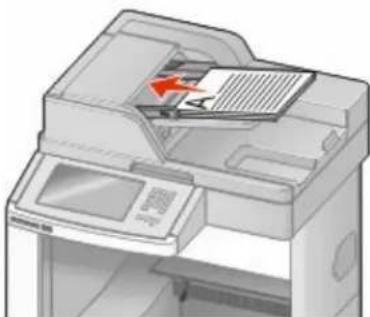
Brug den automatiske dokumentføder (ADF) til dokumenter på flere sider.
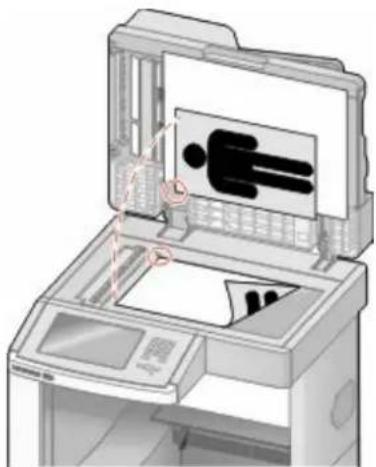
Brug scannerens glasplade til enkelte sider, små objekter (som f.eks. postkort eller fotos), transparenter, fotopapir eller tynde medier (som f.eks. udklip fra blade).
Med scanneren kan du scanne dokumenter direkte til en computer eller et USB-flashdrev. Computeren behøver ikke at være direkte sluttet til printeren, for at du kan modtage Scan-til-pc-billeder. Du kan scanne dokumentet tilbage til computeren over netværket ved at oprette en scanningsprofil på computeren og derefter downloade profilen til printeren.
Scanning til en computer
1 Indtast printerens IP adresse i adressefeltet på din Web browser.
Bemærk! Hvis du ikke kender IP adressen på printeren, udskriv en netværkskonfigurationsside og lokaliser IP adressen i TCP/IP afsnittet.
2 Klik på Scan Profile (Scannerprofil).
3 Klik på Create (Opret).
4 Vælg dine scanningindstillinger, og tryk derefter på Next (Næste).
5 Vælg en placering på din computer, hvori du vil gemme den scannede outputfil.
6 Indtast et scanne navn.
8 Gennemgå vejledningen på skærmen Scanneprofil.
Der blev automatisk tilknyttet et genvejsnummer, da du klikkede på Send. Du kan bruge dette genvejsnummer, när du er klar til at scanne dine dokumenter.
a Ilæg det originale dokument med forsiden opad og den korte kant først i den automatiske dokumentføder eller med forsiden nedad på scannerens glasplade.
Bemærk! Du må ikke ilægge postkort, fotos, små emner, transparenter, fotopapir eller tynde medier, f.eks. udklip fra magasiner, i den automatiske dokumentføder. Anbring disse objekter på scannerens glasplade.
b Hvis du lægger et dokument i den automatiske dokumentføder, skal du indstille papirstyrene.
c Tryk på #, efterfulgt af genvejsnummeret på tastaturet, eller tryk på Held Jobs (Tilbageholdte job) på startskæmbilledet, og tryk derefter på Profiles (Profiler).
d Når du har indtastet genvejsnummeret, scannes og sendes dokumentet til det bibliotek eller det program, du har angivet. Hvis du trykkede på Profiles (Profiler) på startskæmbilledet, skal du finde din genvej på listen.
9 Gå tilbage til computeren for at se filen.
Outputfilen gemmes på den placering eller startes i det program, du har angivet.
Scanning til et flash-drev
1 Ilæg det originale dokument med forsiden opad og den korte kant først i den automatiske dokumentføder eller med forsiden nedad på scannerens glasplade.
Bemærk! Du må ikke ilægge postkort, fotos, små emner, transparenter, fotopapir eller tynde medier, f.eks. udklip fra magasiner, i den automatiske dokumentføder. Anbring disse objekter på scannerens glasplade.
2 Hvis du lægger et dokument i den automatiske dokumentføder, skal du indstille papirstyrene.
3 Der kan indsættes et USB-Flash-drev i porten forrest på enheden.
Skærmbilledet Tilbageholdte job vises.
4 Tryk på Scan to USB drive (Scan til USB drev).
5 Vælg scanningsindstillinger.
6 Tryk på Scan It (Scan).
Forstå scannerprofiloptioner
Hurtig opsætning
Med denne indstilling kan du vælge forudindstillede formater eller tilpasse indstillingerne for scanningsjobbet. Du kan vælge en af disse indstillinger:
| Tilpasset Foto - Farve JPEG | |
| Tekst - S/h PDF | Foto - Farve TIFF |
| Tekst - S/h TIFF | Tekst/Foto - S/h PDFTekst/Foto - Farve PDF |
Vælg Tilpasset på menuen Hurtig opsætning for at tilpasse indstillingerne for scanningsjobbet. Ret derefter indstillingerne for scanningen.
Formulartype
Denne indstilling fastsætter output (PDF, TIFF, JPEG, SIKKER PDF eller XPS) for det scannede billede.
- PDF—Opretter en enkelt fil med flere sider, der kan vises i Adobe Reader. Adobe Reader leveres af Adobe på www.adobe.com.
- JPEG—Opretter og vedhæfter en separat fil for hver side i dit originale dokument som kan vises af de fleste webbrowsere og grafikprogrammer.
- TIFF—Opretter flere filer eller en enkelt fil. Hvis du deaktiverer flere-sidet TIFF i menuen Konfiguration i den indbyggede webserver, gemmer TIFF en side i hver fil. Filstørrelsen er normalt større end en tilsvarende JPEG.
- Krypteret-PDF—Opretter en krypteret PDF fil, der beskytter filerne mod uautoriseret adgang.
- XPS—Opretter en enkelt XPS-fil med flere sider, som kan vises i en Internet Explorer-værtet fremviser og i et .NET Framework, eller ved at downloade en separat tredjeparts fremviser.
Komprimering
Denne option indstiller formatet, der bruges til at komprimere den scannede outputfil.
Standardindhold
Denne indstilling fortæller printeren om originalens dokumenttype. Vælg mellem Tekst, Tekst/Foto eller Foto. Indhold påvirker kvaliteten og størrelsen på den scannede fil.
Tekst—Fremhæver skarp, sort, tekst med høj opløsning mod en ren, hvid baggrund.
Tekst/foto—Anvendes, når originaler er en blanding af tekst og grafik eller billeder
Foto— Fortæller, at scanneren skal være ekstra opmærksom på grafik og billeder. Denne indstilling øger den tid, det tager at scanne, men fremhæver en reproduktion af det dynamiske udvalg af toner i det originale dokument. Dette øger mængden af gemte oplysninger.
Farve
Denne indstilling fortæller printeren om farven på originalerne. Du kan vælge Grå, SH (sort/hvid) eller Farve.
Original størrelse
Indstiller dokumentstørrelsen på det dokument du vil scanne. Når Original størrelse er indstillet til Blandede størrelser, kan du kopiere et originalt dokument, der indeholder blandede papirstørrelser (Letter og Legal-sider).
Retning
Denne indstilling fortæller printeren, om det originale dokument har retningen stående eller liggende og ændrer derefter indstillingerne for Sider og Indbinding, så de passer til retningen på det originale dokument.
Sider (Dupleks)
Denne indstilling fortæller printeren, om originaldokumentet er simpleks (trykt på den ene side) eller dupleks (trykt på begge sider). På den måde ved scanneren, hvad der skal scannes til dokumentet.
Tonersværtningsgrad
Med denne indstilling kan du justere, hvor lyse og mørke de scannede dokumenter bliver i forhold til originalen.
Opløsning
Med denne indstilling kan du justere filens udskriftskvalitet. Hvis du øger billedopløsningen, øges filens størrelse og den tid, det tager at scanne originaldokumentet. Billedopløsningen kan reduceres for at reducere filens størrelse.
Med denne indstilling kan du justere Farvebalance, Fjernelse af baggrund, Kontrast og Skyggedetalje, inden du scanner dokumentet. Det lader dig også scanne fra kant til kant, som et Spejlbillede, eller som et Negativt billede.
- Fjernelse af baggrund— Justerer den hvide del af outputtet. Klik på pileknapperne for at forøge eller nedsætte den hvide andel.
- Kontrast—Klik på pileknapperne for at forøge eller nedsætte kontrasten.
- Skygge detaljer—Klik på pileknapperne for at forøge eller nedsætte skyggedetaljerne.
- Skarphed—Klik på pileknapperne for at forøge eller nedsætte skarpheden.
- Skyggevirkning—Skyggevirkning bruges til Optical Character Recognition (OCR) behandling af formularer. Valg af en farve eliminerer farven fra formularen, hvilket tillader forbedrede OCR funktionalitet.
- Grænse for Skyggevirkning—Klik på pileknapperne for at forøge eller nedsætte skyggevirkningen.
- Scan kant til kant—Vælg denne boks for at scanne kant til kant.
- Spejlvend billede—Vælg denne boks for at spejlvende scanningen.
- Negativt billede—Vælg denne boks for at scanne et negativt billede.
Forbedring af scanningskvaliteten
| Spørgsmål Tip | |
| Hvornår skal jeg bruge tilstanden Tekst? | Brug tilstanden Tekst, når det vigtigste formål med scanningen er at bevare teksten, og når billederne, der kopieres fra originaldokumentet ikke er så vigtige.Tilstanden Tekst anbefales, når der sendes kvitteringer, kopier af gennemslagsformularer og dokumenter, der kun indeholder tekst eller fine stregtegninger. |
| Hvornår skal jeg bruge tilstanden Tekst/Foto? | Brug tilstanden Tekst/Foto, når du scanner et originaldokument, der indeholder en blanding af tekst og grafik.Tilstanden Tekst/Foto anbefales til artikler fra blade, virksomhedsgrafik og brochurer. |
| Hvornår skal jeg bruge tilstanden Foto? Brug tilstanden Foto, når du scanner fotos, der er udskrevet på en laserprinter, eller som er taget fra et blad eller en avis. | |
Udskrive
Dette kapitel beskriver udskrivning, printerrapporter og annullering af job. Valg og håndtering af papir og specialmedier kan påvirke pålideligheden af udskrivningen. Du kan finde flere oplysninger i "Sådan undgås papirstop" på side 140 og "Opbevaring af papir" på side 86.
Udskrivning af et dokument
1 Læg papir i skuffen eller indføringen.
2 Kontroller, at indstillingen for Papirtype og Papirstørrelse i menuen Papir passer til den papirtype, der er lagt i skuffen.
3 Gør ét af følgende:
For Windows-brugere
a Klik på File (Filer) → Print (Udskriv), mens dokumentet er åbent.
b Klik på Properties, Preferences, Options,(Egenskaber, Præferencer, Optioner) eller Setup (Opsætning), og juster derefter indstillingerne efter behov.
Bemærk! For at udskrive på en specifik størrelse eller type af papir, juster papirstørrelse eller type indstilling til at passe til det ilagte papir, eller vælg en passende skuffe eller arkføder.
c Klik på Ok, og klik derefter på Print (Udskriv).
For Macintosh-brugere:
a Tilpas indstillingerne efter behov i dialogboksen for Sideopsætning:
1 Med et åbent dokument, vælg File (Fil) > Page Setup (Sideopsætning).
2 Vælg en papirstørrelse eller opret en brugerstørrelse, der passer til det ilagte papir.
3 Klik på OK (Ok).
b Tilpas printerindstillingerne efter behov i Udskrivningsdialogboksen:
1 Med et åbent dokument, klik på File (Fil) > Print (Udskriv).
Om nødvendig, klik på trekanten for at se flere optioner.
2 Fra Udskrivningsdialogboksen og pop-op menuen, justeres indstillingerne efter behov.
Bemærk! For at udskrive på en specifik størrelse eller type af papir, juster papirstørrelse eller type indstilling til at passe til det ilagte papir, eller vælg en passende skuffe eller arkføder.
3 Klik på Print (Udskriv).
Tips om brug af brevpapir
- Brug brevpapir, der er beregnet til brug i laserprintere.
- Udskriv eksempler på det brevpapir, du overvejer at bruge, inden du køber større mængder.
- Inden du lægger brevpapir i, skal du lufte stakken for at forhindre, at arkene hænger sammen.
- Papirretningen er vigtig ved udskrivning på brevpapir. Se llægning af brevpapir, for at få yderligere oplysninger.
- "Ilægning af papir til 250- eller 550-ark skuffe (standard eller ekstra)" på side 71
—"Ilægning af papir i skuffen til 2000 ark" på side 74
—"Ilægning af papir i MP-arkføderen" på side 78
Tip til brug af transparenter
Udskriv prøver på de transparenttyper, du overvejer at bruge, før du køber store mængder.
Ved udskrivning på transparenter:
- Indfør transparenter fra en 250-ark skuffe, 550-ark skuffe, eller MP føderen.
- Brug transparenter, der er beregnet til brug i laserprintere. Spørg producenten eller forhandleren, om transparenterne kan holde til temperaturer på op til 230 °C uden at smelte, ændre farve, smitte af, eller afgive sundhedsskadelige dampe.
- Brug transparenter der vejer 138–146 g/m ^2 (37–39 lb. bond).
- Undgå problemer med udskriftskvaliteten ved ikke at sætte fingeraftryk på transparenterne.
- Inden du ilægger transparenter, skal du lufte stakken for at forhindre, at arkene hænger sammen.
Brug af konvolutter
Udskriv eksempler på de konvolutter, du overvejer at bruge, inden du køber større mængder af dem.
Ved udskrivning på konvolutter:
- Indfør konvolutter fra MP-arkføderen eller fra den ekstra konvolutføder.
- Indstil papirtypen til konvolutter, og vælg størrelse på konvolutten.
- Brug konvolutter, der er beregnet til brug i laserprintere. Konsulter fabrikanten eller importøren, for at sikre dig at konvolutterne kan modstå temperaturer på op til 230°C (446°F) uden at klæbe, rynke, få folder, eller afgive farlige luftarter.
- Brug konvolutter fremstillet af 90 g/m ^2 (24 lb tykt papir) papir. Brug op til 105 g/m ^2 (28 lb tykt papir) til konvolutter, så længe bomuldsindholdet er 25 % eller mindre. Konvolutter fremstillet af 100 % bomuld må ikke overstige 90 g/m ^2 (24 lb tykt papir) vægt.
•Brug kun nye konvolutter. - For at øge ydelsen og reducere papirstop bør du ikke bruge konvolutter, som:
—Har overdrevent krøl eller vridninger
—Er klæbet sammen eller ødelagte på den ene eller anden måde
—Har vinduer, huller, perforeringer, udskæringer eller prægninger
—Har metalhægter, snore eller falsning
—Har et interlock-design.
—Har påsatte frimærker
—Har ikke-tildækket klæbestof, når konvolutlukkemekanismen er forseglet.
-Har bøjede hjørner
—Ru eller bølget overflade eller vandmærker.
- Tilpas breddestyret, så det passer til bredden på konvolutterne.
Bemærk! En kombination af høj luftfugtighed (over 60%) og høje udskrivningstemperaturer kan krølle eller smelte konvolutterne.
Tips ved brug af etiketter
Udskriv eksempler på de etiketter, du overvejer at bruge, inden du køber større mængder af dem.
Bemærk! Enkelt-sidedede papiretiketter designet for laserprintere understøttes til brug nu og da; brug ikke mere end 20 sider af etiketter om måneden. Vinyl, medicinske, eller dobbelt- sidede etiketter er ikke understøttet.
Ved udskrivning af etiketter:
- Indfør etiketter fra en 250-ark skuffe, 550-ark skuffe, eller MP føderen.
- Brug etiketter, der er beregnet til brug i laserprintere. Kontroller med fabrikanten eller leverandøren for at verificere at:
- Brug etiketter, der kan tåle en temperatur på 230 °C uden at smelte, krølle, folde eller afgive sundhedsfarlige dampe.
- At etikettelimen, frontarket og topcoaten kan modstå et tryk på op til 25 psi (175 kPa) uden delaminering, krøllede kanter, eller frigive farlige dampe.
- Anvend ikke etiketter med glat bagsidemateriale.
- Brug hele etiket ark. Ark, hvor nogle af etiketterne mangler, kan medføre, at etiketterne falder af under udskrivning og forårsager papirstop. Brug af ark, hvor nogle af etiketterne mangler, kan også medføre, at der afsættes klæbemiddel i printeren og på tonerkassetten, hvilket kan gøre printer- og tonerkassettegarantierne ugyldige.
- Brug ikke etiketter med ikke-tildækket klæbestof.
- Udskriv ikke inden for 1 mm (0.04 in.) fra etikettekanten, fra perforeringerne eller mellem etiketternes udstansninger.
- Sørg for, at den klæbende bagside ikke går ud til kanten af arket. Det anbefales, at klæbemidlet påføres i zoner mindst 1 mm (0.04 in.) væk fra kanterne. Klæbemiddel kan forurene printeren og gøre garantien ugyldig.
- Hvis zonelimning ikke er mulig, fjernes en 1,6-mm (0.06-in.) strimmel fra for- og bagkanten, og brug en ikke sivende lim.
- Stående retning fungerer bedst, især ved udskrivning af stregkoder.
Brug af karton
Karton er et tungt, enkeltlags udskriftsmedie. Mange af de variable kendetegn, f.eks. fugtindhold, tykkelse og struktur, kan på virke udskriftskvaliteten meget. Udskriv eksempler på det karton, du overvejer at bruge, inden du køber større mængder af det.
Ved udskrivning på karton:
- Indfør karton fra en 250-ark skuffe, 550-ark skuffe, eller MP føderen.
- Forvis dig om at papirtypen er karton.
•Vælg den passende papirtekstur indstilling. - Vær opmærksom på, at fortryk, perforering og krølning kan have stor indflydelse på udskriftskvaliteten og medføre papirstop eller andre problemer med papirhåndtering.
- Spørg producenten eller forhandleren, om kartonet kan modstå temperaturer på op til 230° C uden at afgive sundhedsskadelige dampe.
- Anvend ikke fortrykt karton, der er fremstillet ved brug af kemikalier, som kan forurene printeren. Fortryk afsætter halvvæskeformige og flygtige komponenter i printeren.
- Brug langbanet karton, när det er muligt.
Udskrive fortrolige og andre tilbageholdte job
Sådan tilbageholdes et job i printeren
Når du sender et job til printeren, kan du angive i Egenskaber for printer, at printeren skal tilbageholde jobbet i hukommelsen, indtil du starter det fra kontrolpanelet. Alle udskriftsjob, som brugeren kan starte fra printeren, kaldes for tilbageholdte job.
Bemærk! Fortrolige, Gentagne, Reserverede og Kontrollerede udskriftsjob slettes måske, hvis printeren har brug for ekstra hukommelse til at behandle andre tilbageholdte job.
| Jobtype Beskrivelse | |
| Fortro. Når du sender et fortroligt udskriftsjob til printeren, skal du oprette en PIN-kode fra computeren. PIN-koden skal bestå af fire tal fra 0-9. Jobbet tilbageholdes i printerhukommelsen, indtil du angiver den samme PIN-kode fra printerens kontrolpanel og vælger at udskrive eller slette jobbet. | |
| Kontrol af udskrivning | Hvis du sender et job med kontrol af udskrivning, udskriver printeren én kopi og tilbageholder de resterende kopier i printerhukommelsen. Brug job med kontrol af udskrivning til at se, om den første kopi er tilfredsstillende, før du udskriver de resterende kopier. Når alle kopier er udskrevet, slettes jobbet fra printerens hukommelse. |
| Reservation af udskrivning | Hvis du sender et job med reservation af udskrivning, udskriver printeren ikke jobbet med det samme. Den gemmer jobbet i hukommelsen, så du kan udskrive det senere. Jobbet tilbageholdes i hukommelsen, indtil du sletter det fra menuen Tilbageholdt job. |
| Gentagelse af udskrivning | Hvis du sender et job med gentagelse af udskrivning, udskriver printeren alle anmodede kopier af jobbet og gemmer jobbet i hukommelsen, så du senere kan udskrive yderligere kopier. Du kan udskrive yderligere kopier, så længe jobbet er gemt i hukommelsen. |
Andre typer af tilbageholdte job inkluderer:
•Profiler fra forskellige kilder
•Formularer fra en kiosk
•Bogmærker
- Job der ikke er udskrevet, kaldes parkerede jobs
Udskrivning af fortrolige og andre tilbageholdte job fra Windows
Bemærk! Fortrolige job og job med kontrol af udskrivning slettes automatisk fra printerens hukommelse, når de er udskrevet. Job med gentagelse af udskrivning og job med reservation af udskrivning vil efter udskrivning stadig befinde sig i printerhukommelsen, indtil du vælger at slette dem.
1 Klik på File (Filer) → Print (Udskriv), mens dokumentet er åbent.
2 Klik på Properties (Egenskaber), Preferences (Foretrukne), Options (Indstillinger) eller Setup (Opsætning).
3 Klik på Other Options (Andre indstillinger), og klik derefter på Print and Hold (Udskriv og tilbagehold).
4 Vælg jobtypen (Fortrolig, Reservation, Gentagelse eller Kontrol), og tildel derefter et brugernavn. Hvis du vil udskrive et fortroligt job, skal du også indtaste en firecifret PIN kode.
5 Klik på OK (Ok) eller Print (Udskriv), og gå hen til printeren for at hente jobbet.
6 Tryk på Held jobs (Tilbageholdte job) på startskærmbilledet.
7 Tryk på dit brugernavn.
Bemærk! Et maksimum på 500 resultater kan vises for tilbageholdte jobs. Hvis dit navn ikke fremkommer, tryk på pil ned indtil dit navn vises, eller tryk på Søg tilbageholdte job, hvis der er mange tilbageholdte job i printeren.
8 Tryk på Confidential Jobs (Fortrolige job).
9 Indtast din PIN.
10 Tryk på det job, du vil udskrive.
11 Tryk på Print (Udskriv), eller tryk på piletasterne for at øge antallet af kopier, og tryk derefter på Print (Udskriv).
Udskrivning af fortrolige og andre tilbageholdte job fra en Macintosh-computer
Bemærk! Fortrolige job og job med kontrol af udskrivning slettes automatisk fra printerens hukommelse, når de er udskrevet. Job med gentagelse af udskrivning og job med reservation af udskrivning vil efter udskrivning stadig befinde sig i printerhukommelsen, indtil du vælger at slette dem.
1 Med et åbent dokument, klik på File (Fil) > Print (Udskriv).
Om nødvendig, klik på trekanten for at se flere optioner.
2 Vælg Job Routing (Job routing) i pop op menuen Kopier & sider eller Generelt.
3 Vælg jobtypen (Fortrolig, Reservation, Gentagelse eller Kontrol), og tildel derefter et brugernavn. Hvis du vil udskrive et fortroligt job, skal du også indtaste en firecifret PIN kode.
5 Tryk på Held jobs (Tilbageholdte job) på startskærmbilledet.
6 Tryk på dit brugernavn.
Bemærk! Et maksimum på 500 resultater kan vises for tilbageholdte jobs. Hvis dit navn ikke fremkommer, tryk på pil ned indtil dit navn vises, eller tryk på Søg tilbageholdte job, hvis der er mange tilbageholdte job i printeren.
7 Tryk på Confidential Jobs (Fortrolige job).
8 Indtast din PIN.
9 Tryk på det job, du vil udskrive.
10 Tryk på Print (Udskriv), eller tryk på piletasterne for at øge antallet af kopier, og tryk derefter på Print (Udskriv).
Udskrivning fra et flash-drev
En USB-port er placeret på printerens kontrolpanel. Isæt en USB flashhukommelsesenhed for at udskrive understøttede filtyper. Understøttede filtyper inkluderer: .pdf, .gif, .jpeg, .jpg, .bmp, .png, .tiff, .tif, .pcx og .dcx.
Der er blevet afprøvet og godkendt mange USB flashhukommelsesenheder til brug sammen med denne printer.
Bemærkninger:
- Højhastigheds flash drev skal understøtte fuldhastigheds USB standarden. Enheder, der kun understøtter lav hastighed, kan ikke anvendes.
- USB enheder skal understøtte FAT filsystemet (File Allocation Tables). Enheder, der er formateret med NTFS (New Technology File System eller et andet filsystem, understøttes ikke.
•Hvis du vælger en krypteret .pdf-fil, skal du indtaste filadgangskoden på kontrolpanelet. - For at udskrive en krypteret .pdf-fil, skal du indtaste filadgangskoden på kontrolpanelet.
- Du kan ikke udskrive filer, som du ikke har udskriftstilladelse til.
Udskrivning fra et flash drev:
1 Kontroller, at printeren er tændt, og at Klarvises.
2 Der kan indsættes et USB-Flash-drev i porten forrest på enheden.
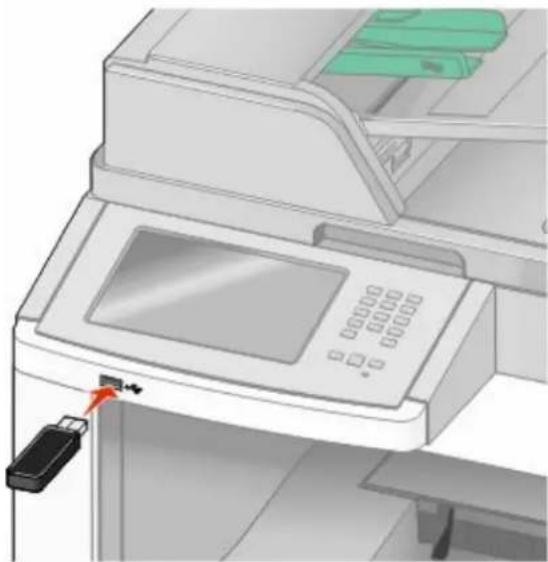
- Hvis du indsætter et flash drev, mens printeren kræver opmærksomhed, fx mens der optræder papirstop, ignorerer printeren det.
- Hvis du indsætter, mens printeren er optaget af at udskrive andre job, vises meddelelsen Printer er i brug vises. Når de andre job er behandlet, kan du få brug for at se listen over tilbageholdte job for at udskrive dokumenter fra flashhukommelsesenheden.
3 Tryk på det dokument, du vil udskrive.
Bemærk! Mapper, som findes på flashhukommelsesenheden vises som mapper. Filnavne sorteres efter filtypen (f.eks..jpg).
4 Tryk på piletasterne, hvis du vil øge antallet af udskrevne kopier.
Bemærk! Fjern ikke flash drevet fra printeren før dokumentet er blevet udskrevet.
Hvis du lader drevet sidde i printeren, efter at USB-drevmenuen er afsluttet, kan du stadig udskrive filer fra drevet som tilbageholdte job.
Udskrive informationssider
Udskrive en biblioteksliste
En liste m. indhold viser alle de ressourcer, der er lagret i flashhukommelsen eller på harddisken.
1 Kontroller, at printeren er tændt, og at Klarvises.
2 Tryk på på startskæmbilledet.
3 Tryk på Reports (Rapporter).
4 Tryk på pil ned indtil Udskriv bibliotek vises.
5 Tryk på Print Directory (Udskriv bibliotek).
Udskrivning af udskriftskvalitetstestsider
Udskriv kvalitetstestsiderne for at isolere problemer med udskriftskvaliteten.
1 Sluk printeren.
2 Tryk på ② og ⑥og hold dem nede, mens du tænder for printeren.
3 Slip knapperne, når skærmen med statuslinjen vises.
Printeren udfører en startsekvens, og menuen Konfiguration vises.
4 Tryk på pil ned indtil Udskriftskvalitetstestsider vises.
5 Tryk på Print Quality Pages (Udskriv kvalitetstestsider).
Kvalitetstestsiderne udskrives.
6 Tryk på Back (Tilbage).
7 Tryk på Exit Configuration (Afslut Konfigurationsmenu).
Annullere et udskriftsjob
Annullering af udskriftsjob fra printerens kontrolpanel
1 Tryk på Cancel Jobs (Annuller job) på berøringsskærmen, eller tryk på ✕ på tastaturet.
2 Tryk på det job, du vil annullere.
3 Tryk på Delete Selected Jobs (Slet valgte job).
Annullere et udskriftsjob fra computeren
For at annullere et udskriftsjob gør et af følgende:
For Windows-brugere
I Windows Vista:
1 Klik på
2 Klik på Control Panel (Kontrolpaneler).
3 Klik på Hardware and Sound (Hardware og Lyd).
4 Click Printers.
5 Dobbeltklik på printerikonet
6 Vælg det job, du vil annullere.
7 Fra tastaturet trykkes på Delete (Slet).
I Windows XP
1 Klik på Start.
2 Fra Printers and Faxes (Printere og Fax), dobbelt-klik på printerikonen.
3 Vælg det job, du vil annullere.
4 Fra tastaturet trykkes på Delete (Slet).
Fra proceslinjen i Windows
Når du sender et job til udskrivning, vises der et lille printerikon i proceslinjens højre hjørne.
1 Dobbeltklik på printerikonet
En liste med udskriftsjob vises i printervinduet.
2 Vælg et job, du vil annullere.
3 Fra tastaturet trykkes på Delete (Slet).
Macintosh-brugere:
1 Vælg System Preferences (Systemindstillinger) fra Apple-menu.
2 Klik på Print & Fax (Print & FAX), og dobbelt-klik derefter på printerens ikon.
3 Vælg det job, du vil annullere, i printervinduet.
4 Klik på ikonet Delete (Slet) fra ikonlinjen eller øverst i vinduet.
1 Fra menuen Go, vælg Applications (Programmer).
2 Dobbeltklik på Utilities (Hjælpefunktioner), og dobbeltklik dernæst på Print Center (Udskriftscenter) eller Printer Setup Utility (Hjælpefunktioner til printeropsætning).
3 Dobbeltklik på printerikonet
4 Vælg det job, du vil annullere, i printervinduet.
5 Klik på ikonet Delete (Slet) fra ikonlinjen eller øverst i vinduet.
Fjerne papirstop
Fejlmeddelelser for papirstop vises på kontrolpanelet og inkluderer det område på printeren hvor papirstoppet optræder. Når der er mere end et papirstop, vises antallet af fastklemte sider.
Sådan undgås papirstop
Følgende tips kan være med til at undgå papirstop.
Anbefalinger for papirskuffer
- Forvis dig om at papiret ligger plant i skuffen.
- Du må ikke fjerne skufferne, mens printeren udskriver.
- Du må ikke ilægge papir i den manuelle arkføder, MP-arkføderen eller konvolutføder mens printeren udskriver. Isæt dem før udskrivning, eller vent på, at du bliver bedt om at isætte dem.
- Du må ikke ilægge for meget papir. Kontroller, at stakhøjden ikke overstiger den angivne maksimale stakhøjde.
- Kontroller, at styrene i papirskufferne, MP-arkføderne eller konvolutføderen er korrekt indstillet og ikke trykker for hårdt mod papiret eller konvolutterne.
- Skub alle skuffer helt ind, när papiret er lagt i.
Anbefalinger for papir
- Brug kun det anbefalede papir eller specialmedie. Yderligere oplysninger findes i "Papirtyper og -vægte, der understøttes af printeren" på side 89.
- Læg ikke rynket, krøllet eller fugtigt papir i skufferne.
•Bøj, luft og ret papiret ud, før du lægger det i skufferne. - Anvend ikke papir, der er klippet eller beskåret manuelt.
- Bland ikke papir af forskellige størrelser, vægt eller typer i den samme stak.
- Kontroller, at alle papirstørrelser og -typer er korrekt angivet i menuerne på printerens kontrolpanel.
- Opbevar papiret i overensstemmelse med fabrikantens anbefalinger.
Anbefalinger for konvoluter
- For at reducere krøl, brug Kuvert forbedringsmenuen i Papir menuen.
- Indfør ikke konvolutter, som:
—Har overdrevent krøl eller vridninger
—Har vinduer, huller, perforeringer, udskæringer eller prægninger
—Har metalhægter, snore eller falsninger
—Har et interlock-design
—Har påsatte frimærker
—Har ikke-tildækket klæbestof, når konvolutlukkemekanismen er forseglet
—Har bøjede hjørner
—Ru eller bølget overflade eller vandmærker
—Er klæbet sammen eller ødelagte på den ene eller anden måde
Om meddelelser om papirstopnummer og deres placering
Hvis der opstår papirstop, vises en meddelelse om papirstoppets placering. Åben dækslerne og fjern skufferne for at få adgang til papirstoppet. For at løse et problem med papirstop skal du fjerne alt papir fra papirstien.
Følgende illustration og tabel viser de papirstop, der kan forekomme, og hvor de forekommer.
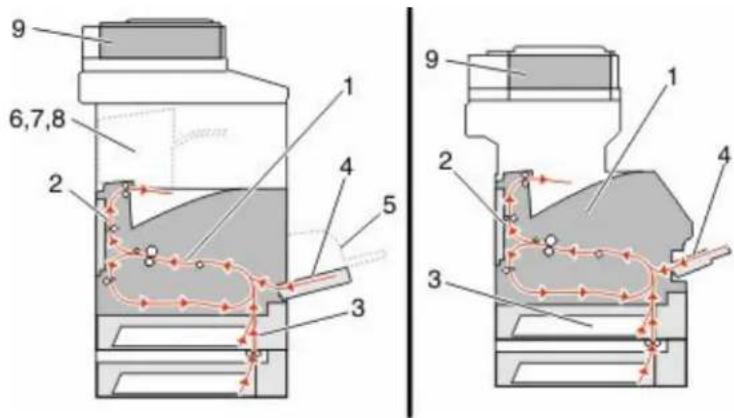
| Papirstopnummer Område | ||
| 1 | 200 – 202 Printer | |
| 2 | 230–239 Dupleksenhed | |
| 3 | 240–249 Papirskuffe | |
| 4 | 250 MP arkføder | |
| 5 | 260 Konvolutføder | |
| 6 | 270–279 Outputskuffe - Option | |
| 7 | 280 – 282 Finisher | |
| 8 | 283 Hæfteenhed | |
| 9 | 290–294 ADF-dæksel | |
1 Tryk på Status/Supplies (Status/Forbrugsstoffer) for at identificere placeringen af papirstoppet.
2 Sænk lugen til MP-arkføderen.
3 Tryk på begge udløsere, og åbn toplugen.
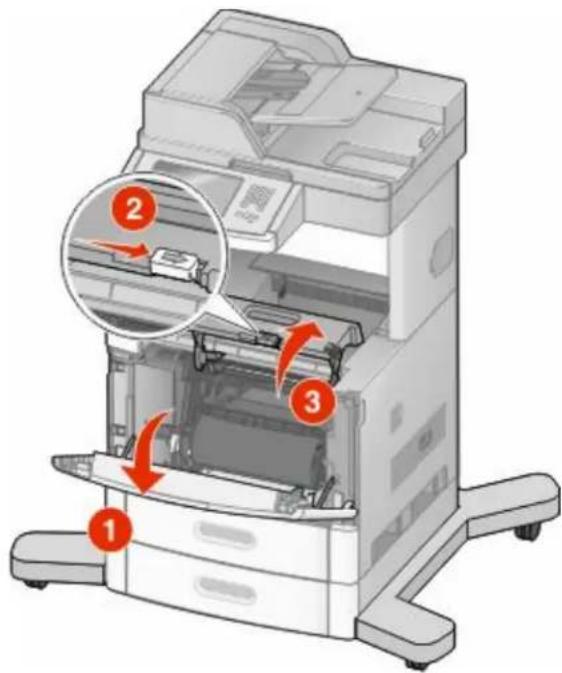
4 Løft op i tonerkassetten, og træk den ud af printeren.
Advarsel! Potentiel skade: Rør ikke ved fotokonduktortromlen under tonerkassetten. Brug kassettehåndtager, når du holder på kassetten.
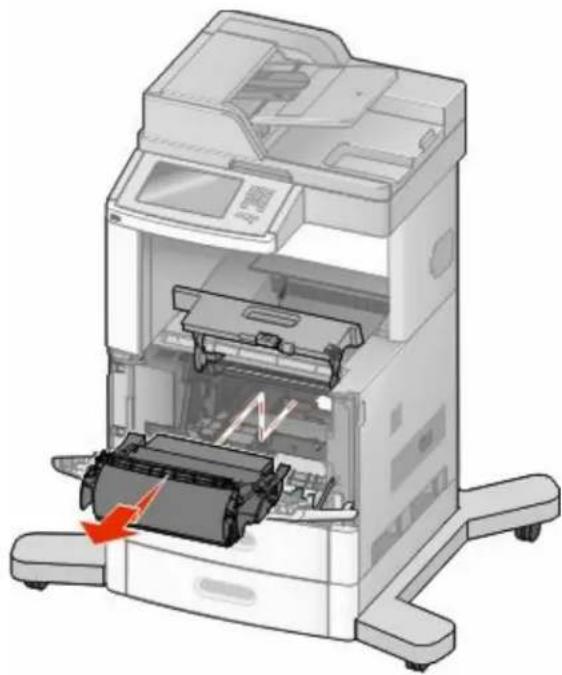
5 Sæt tonerkassetten til side.
Advarsel! Potentiel skade: Kassetten må ikke udsættes for lys i længere perioder.
Advarsel! Potentiel skade: Papiret kan være dækket af toner, der ikke er brændt. Det kan plette tøj og hud.
FORSIGTIG! VARM OVERFLADE: Printeren kan være varm indvendig. Du kan nedsætte riskoen for at brænde dig på en varm komponent ved at lade overfladen køle ned, før du berører den.
Bemærk! Hvis papiret ikke kan fjernes let, åbnes den bagerste luge for at fjerne papiret.
7 Opret og reinstaller tonerkassetten.
8 Luk frontdækslet.
9 Luk lugen på MP-arkføderen.
0 Tryk på Continue (Fortsæt).
202 papirstop
Tryk på Status/Supplies (Status/Forbrugsstoffer) for at identificere placeringen af papirstoppet. Hvis der findes papir i printeren, trækkes det ud Continue (Fortsæt).
Hvis der ikke findes papir i printeren.
1 Træk bagpanelet ned.
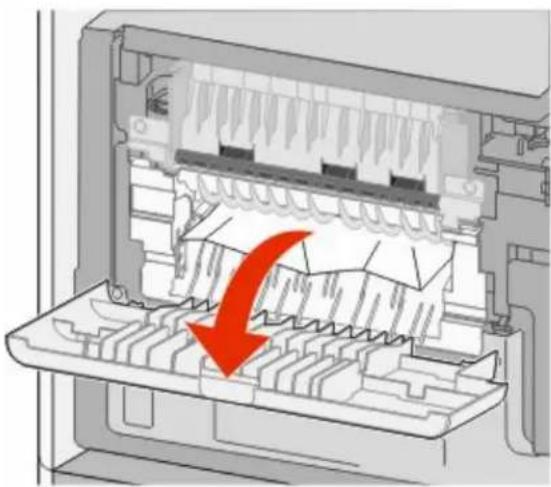
4 Tryk på Continue (Fortsæt).
230–239 papirstop
1 Tryk på Status/Supplies (Status/Forbrugsstoffer) for at identificere placeringen af papirstoppet.
2 Træk standardskuffen ud.
3 Træk bagpanelet ned.
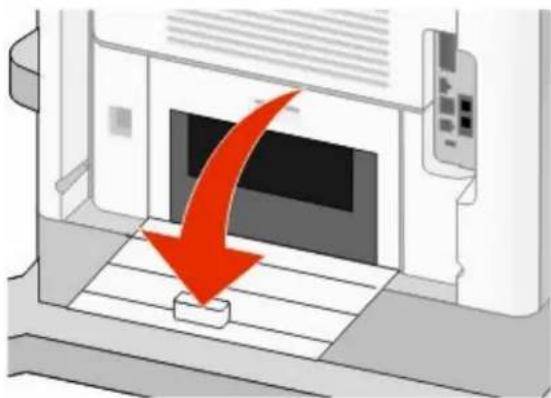
5 Fjern det fastklemte papir.
6 Luk det bagerste bagpanel.
7 Isæt standardskuffen.
8 Tryk på Continue (Fortsæt).
240-249 papirstop
1 Tryk på Status/Supplies (Status/Forbrugsstoffer) for at identificere placeringen af papirstoppet.
2 Træk standardskuffen ud.
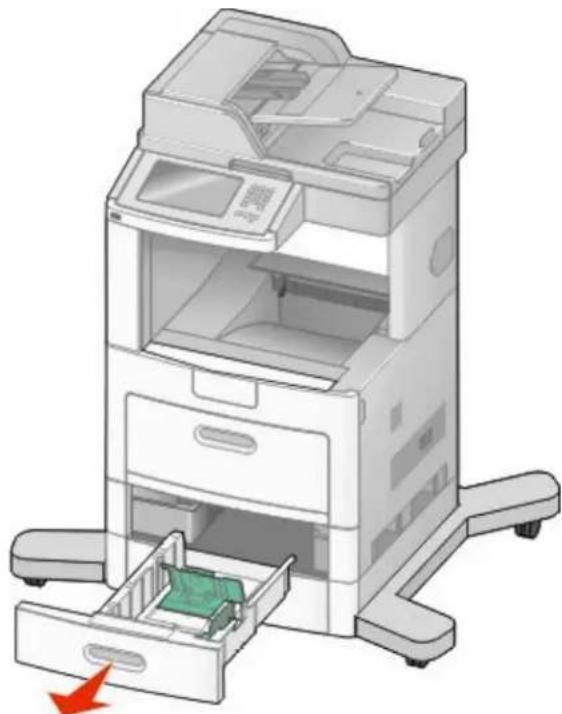
3 Fjern papirstoppet, og luk derefter panelet.
4 Tryk på Continue (Fortsæt).
5 Hvis papirstoppet vedbliver, trækkes de ekstra skuffer ud.
6 Fjern papirstoppet, og indsæt derefter skufferne.
7 Tryk på Continue (Fortsæt).
250 papirstop
1 Tryk på Status/Supplies (Status/Forbrugsstoffer) for at identificere placeringen af papirstoppet.
4 Læg papiret i MP arkføderen.
5 Skub papirstyrene mod den indvendige del af skuffen, indtil det hviler let mod papirets kant.
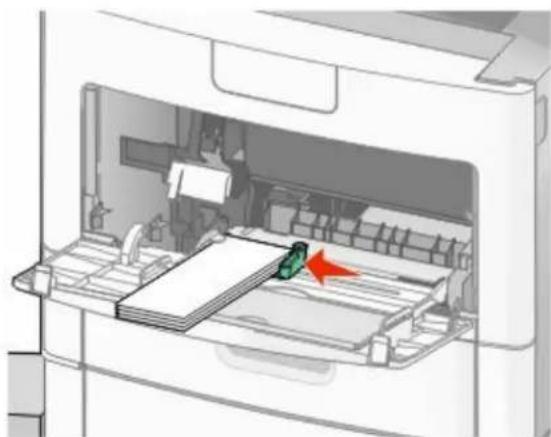
6 Tryk på Continue (Fortsæt).
260 papirstop
Tryk på Status/Supplies (Status/Forbrugsstoffer) for at identificere placeringen af papirstoppet. Konvolutføderen fremfører konvolutter fra bunden af stakken. Den nederste konvolut vil være den, som er fastklemt.
1 Løft konvolutvægten.
2 Fjern alle konvolutter.
3 Hvis den fastklemte konvolut er kommet ind i printeren og ikke kan trækkes ud, skal du fjerne konvolutføderen.
4 Fjern konvolutten fra printeren.
Bemærk! Hvis du ikke kan fjerne konvolutten, skal tonerkassetten fjernes. Yderligere oplysninger findes i "200 og 201 papirstop" på side 141.
5 Isætning af konvolutføderen igen Kontroller, at den klikker på plads.
6 Bøj konvolutterne frem og tilbage og saml dem i en stak.
7 Ilægning af medier i konvolutføderen.
8 Juster papirstyret.
9 Sænk konvolutvægten.
10 Tryk på Continue (Fortsæt).
270–279 papirstop
For at fjerne papirstoppet i outputstakker med høj kapacitet eller i 4-bakkers postboks:
1 Tryk på Status/Supplies (Status/Forbrugsstoffer) for at identificere placeringen af papirstoppet.
2 Hvis der findes papir i printeren, trækkes det ud Continue (Fortsæt). Ellers skal du fortsætte med trin 3.
3 Træk outputbakkens panel eller paneler ned.
4 Fjern det fastklemte papir.
5 Luk outputbakkens panel eller paneler.
6 Tryk på Continue (Fortsæt).
280 - 282 papirstop
1 Tryk på Status/Supplies (Status/Forbrugsstoffer) for at identificere placeringen af papirstoppet.
2 Træk StapleSmart finisher dækslet ned.
3 Fjern det fastklemte papir.
4 Luk StapleSmart finisher dækslet.
5 Tryk på Continue (Fortsæt).
283 hæftestop
1 Tryk på Status/Supplies (Status/Forbrugsstoffer) for at identificere placeringen af papirstoppet.
2 Tryk på udløseren for at åbne adgangspanelet til hæfteenheden.
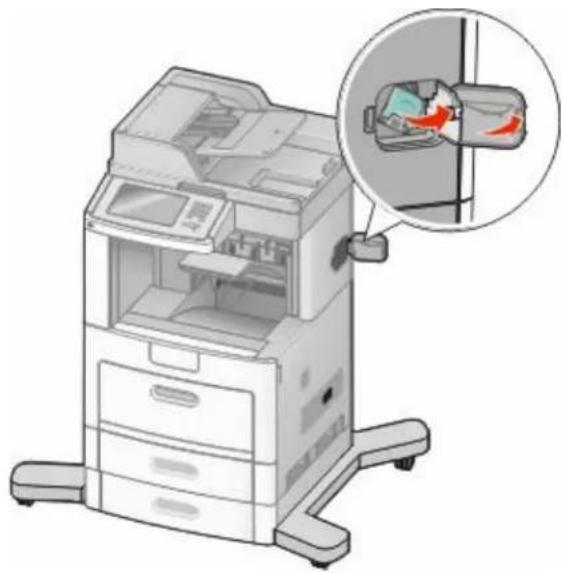
3 Træk holderen til hæfteenheden ned, og træk derefter holderen ud af printeren.
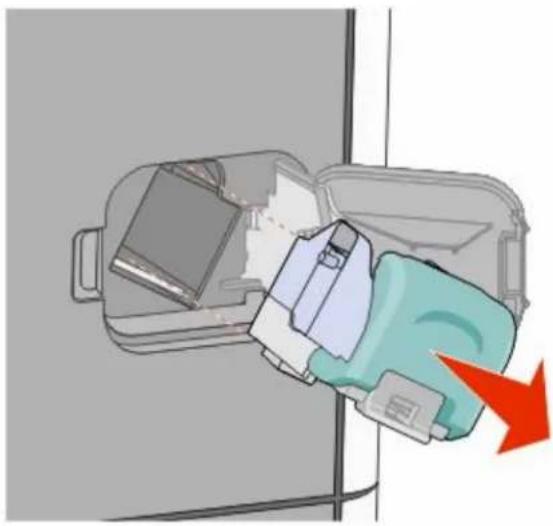
4 Brug metalfanen til at løfte hæftebeskytteren, og træk derefter de løse hæfteklammer ud.
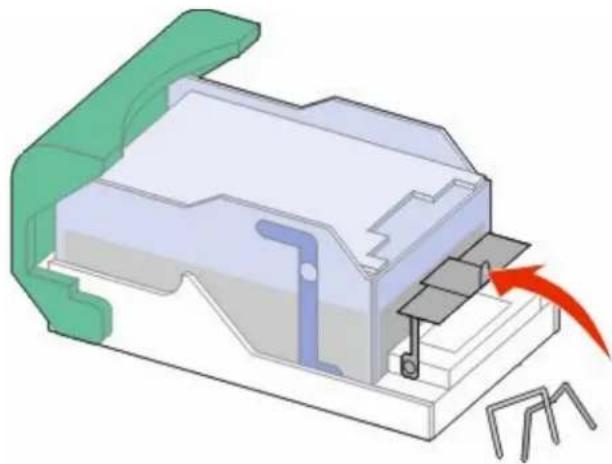
5 Luk udløseren til hæfteenheden.
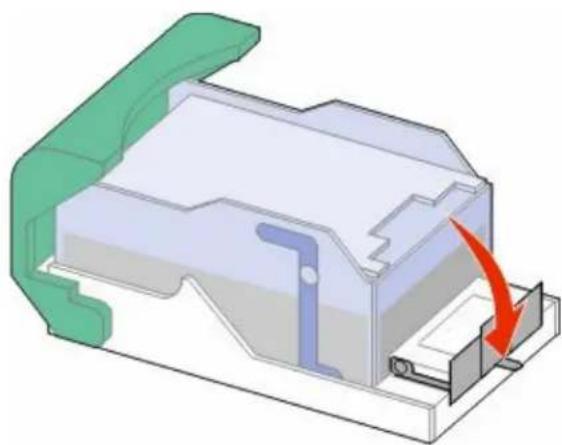
6 Tryk hæftebeskytteren ned, indtil den klikker på plads.
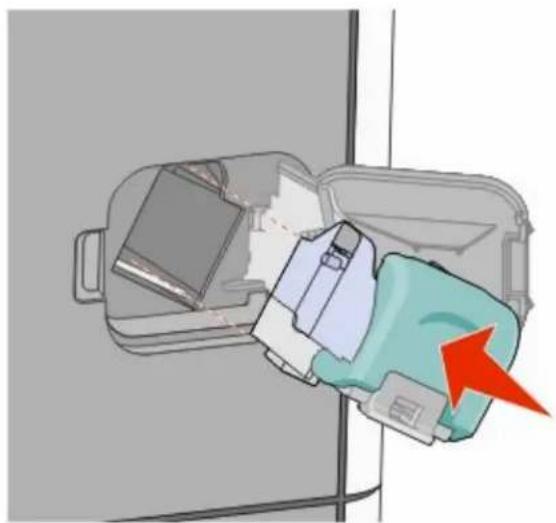
7 Skub kassetteholderen godt ind i hæfteenheden, indtil kassetteholderen klikker på plads.
8 Luk panelet til hæfteenheden.
290–294 papirstop
6 Luk det nederste ADF dæksel og scannerens dæksel.
7 Tryk på Restart Job (Genstart job).
Om printermenuer
Listen Menuer
Der findes en række menuer, der gør det nemt at ændre printerindstillinger. For at få adgang til menuerne skal du trykke på på startskæmbilledet.
Menuen Papir Reports (Rapporter) Netværk/porte
| Default Source (Standardkilde) | Side med menuindstillinger | Active NIC (Aktiv NIC) |
| Paper Size/Type (Papirstørrelse/type) | Enhedsstatistik | Standard netværk ^2 |
| Configure MP (Konfigurer MP) | Netværksinstal.side | Indstilling af SMTP |
| Envelope Enhance | Netværksinstallationsside <x> | Standard USB |
| Erstat med størrelse. | Side for trådløs installation ^1 | Parallel <x> |
| Paper Texture (Papirstruktur) | Genvejsliste | Seriel <x> |
| Papir vægt | Fax-joblog | |
| Paper Loading (Papirilægning) | Fax-opkaldslog | |
| Custom Types (Specialtyper) | Kopier genveje | |
| Custom Names (Specialnavne) | E-mail genveje | |
| Brugerdefinerede scannerstørrelser | Faxgenveje | |
| Brugerdef. bakkenavne | FTP genveje | |
| Generel opsætn. | Listen Profiler | |
| Bakkekonfiguration | NetWare-indstillinger | |
| Udsk. skr.typer | ||
| Udskriv bibliotek | ||
| Aktivrapport |
^1 Vises kun, hvis der er installeret et trådløst kort.
^2 Afhængig af printeropsætningen, vil denne menu vises i Standard netværk, Trådløst netværk, eller Netværk
Security (Sikkerhed) Settings (Indstillinger) Help (Hjælp)
| Rediger sikkerhedsindstillinger | Generelle indstil. | Udskriv alle guider |
| Diverse sikkerhedsindstillinger | Copy Settings (Kopieringsindstillinger) | Kopieringsvejledning |
| Fortrolig udskrivning | Fax Settings (Faxindstillinger) | E-mail vejledning |
| Disc sletning | E-mail indstillinger | Faxvejledning |
| Sikkerhedslogfil | FTP Settings (FTP indstillinger) | FTP vejledning |
| Set Date and Time (Indstil dato og klokkeslæt) | Flash Drive-menu | Informationsvejledning |
| Udskriftsindstillinger | Vejledning til udskriftsfejl |
Papirmenu
Menuen Standardkilde
| Menupunkt Beskrivelse | |
| StandardkildeSkuffeMP arkføderKonvolutføderManuel papirManuel konv. | Indstiller standardpapirkilde til alle udskriftsjobBemærkninger:Skuffe 1 (standardskuffe) er standardindstillingen.Der er kun en installeret papirkilde, der vises som en menuindstilling.En papirkilde, der er valgt til et udskriftsjob, tilsidesætter indstillingen for Standardkilde til dette udskriftsjob.Hvis to bakker indeholder den samme størrelse og type af papir, og indstillingerne for papirstørrelse og papirtype er ens, så vil skufferne automatisk blive knyttet til hinanden. Når den ene skuffe er tom, fortsætter udskiftsjobbet fra den sammenkædede skuffe.I menuen Papir skal Konfigurer MP være indstillet til Kassette, for at MP arkføderen vises som en menu indstilling. |
| Menupunkt Beskrivelse | |
| SkuffeStørrelseA4A5A6JIS B5LetterLegalExecutive ^1 Oficio ^1 FolioStatement ^1 Universal | Angiver papirstørrelsen, der er lagt i hver skuffeBemærkninger:A4 er den internationale standardindstilling. Letter er standardindstillingen i USA.For skuffer med automatisk størrelsesregistrering vises kun den værdi, der registreres af hardware.Brug dette menupunkt til at sammenkæde skuffer automatisk. Hvis to bakker indeholder den samme størrelse og type af papir, og indstillingerne for papirstørrelse og papirtype er ens, så vil skufferne automatisk blive sammenkædet. Når den ene skuffe er tom, fortsætter udskiftsjobbet fra den sammenkædede skuffe.Automatisk indstilling af størrelse er ikke understøttet ved Oficio, Folio, eller Statement papirstørrelser.2000-ark skuffen understøtter A4, Letter, og Legal papirstørrelser. |
| ^1 Vises kun hvis auto skuffestørrelse er deaktiveret.Bemærk!Kun de installerede skuffer, skuffeoptioner og fødere vises i menuen. | |
| SkuffeTypeAlmindeligt papirKartonTransparentGenbrugspapirKraftigtBrevpapirFortryktFarvet papirLet papirTungt papirGroft/bomuldspapirSpecialtype | Identificerer den papirtype, der er lagt i hver skuffe.Bemærkninger:Almindeligt papir er standardindstillingen til skuffe 1. Special typeer standardindstillingen for alle andre skuffer.Hvis det er tilgængeligt, vil et brugerdefineret navn blive vist i stedet for Specialtype.Brug dette menupunkt til at sammenkæde skuffer automatisk. Hvis to bakker indeholder den samme størrelse og type af papir, og indstillingerne for papirstørrelse og papirtype er ens, så vil skufferne automatisk blive sammenkædet. Når den ene skuffe er tom, fortsætter udskiftsjobbet fra den sammenkædede skuffe. |
| MP-arkføder størrelseA4A5A6JIS B5LetterLegalExecutiveOficioFolioStatementUniversal7 3/4 Konvolutter9 Konvolut10 KonvolutDL KonvolutAnden konvolut | Angiver den ilagte papirstørrelse i MP-arkføderenBemærkninger:I menuen Papir skal Konfigurer MP være indstillet til Kassette, for at MP arkføderen vises som en menuindstilling.A4 er den internationale standardindstilling. Letter er standardindstillingen i USA.MP-arkføderen registrerer ikke automatisk papirstørrelsen. Papirstørrelsen skal være angivet. |
| ^1 Vises kun hvis auto skuffestørrelse er deaktiveret.Bemærk! Kun de installerede skuffer, skuffeoptioner og fødere vises i menuen. | |
| MP-arkfødertypeAlmindeligt papirKartonTransparentGenbrugspapirKraftigtKonvolutGrove konvolutterBrevpapirFortryktFarvet papirLet papirTungt papirGroft/bomuldspapirSpecialtype | Angiver den papirtype, der er lagt i MP-arkføderenBemærkninger:I menuen Papir skal Konfigurer MP være indstillet til Kassette, for at MP -arkføderen vises som en menuindstilling.Almindeligt papir er standardindstillingen. |
| Konvolutføderformat7 3/4 Konvolutter9 Konvolut10 KonvolutDL KonvolutAnden konvolut | Identificerer den konvolutstørrelse, der er installeret i konvolutføderen.Bemærk! DL Kuvert er den internationale standardindstilling. 10 Kuvert er standardindstillingen i USA. |
| KonvolutfødertypeKonvolutGrove konvolutterSpecialtype | Identificerer den konvoluttype, der er installeret i konvolutføderen.Bemærkninger:Konvolut er standardindstillingen.Bruger type indstillingen kan bruges til at gemme op til seks typer af kuverter. |
| Manuel papirstørrelseA4A5A6JIS B5LetterLegalExecutiveOficioFolioStatementUniversal | Angiver den papirstørrelse, der ilægges manueltBemærk! A4 er den internationale standardindstilling. Letter er standardindstillingen i USA. |
| ^1 Vises kun hvis auto skuffestørrelse er deaktiveret.Bemærk! Kun de installerede skuffer, skuffeoptioner og fødere vises i menuen. | |
| Manuel papirtypeAlmindeligt papirKartonTransparentGenbrugspapirKraftigtBrevpapirFortryktFarvet papirLet papirTungt papirGroft/bomuldspapirSpecialtype | Angiver den papirtype, der ilægges manueltBemærk! Almindeligt papir er standardindstillingen. |
| Manuel konvolutstørrelse7 3/4 Konvolutter9 Konvolut10 KonvolutDL KonvolutAnden konvolut | Angiver den konvolutstørrelse, der ilægges manueltBemærk! DL Kuvert er den internationale standardindstilling. 10 Kuvert er standardindstillingen i USA. |
| Manuel konvoluttypeKonvolutGrove konvolutterSpecialtype | Angiver den konvoluttype, der ilægges manueltBemærk! Konvolut er standardindstillingen. |
| ^1 Vises kun hvis auto skuffestørrelse er deaktiveret.Bemærk! Kun de installerede skuffer, skuffeoptioner og fødere vises i menuen. | |
Menuen Konfigurer MP
| Menupunkt Beskrivelse | |
| Konfigurer MPKassetteManuelFørst | Angiver, hvornår printeren vælger papir fra MP-arkføderen.Bemærkninger:Kassette er standardindstillingen.Indstillingen Kassette konfigurerer MP-arkføderen som en automatisk papirkilde.Når Manuel er valgt, kan MP-arkføderen kun bruges til manuelt fremførte udskriftsjob.Hvis der er ilagt papir i MP-arkføderen og Først er valgt, indføres papiret altid fra MP-arkføderen først. |
Konvolut forbedring
Konvolutforbedring er en indstilling, der betydeligt formindsker folder på nogle konvolutter.
| Menupunkt Beskrivelse | |
| Konvolut forbedringDeaktiveret1 (Mindst)23456 (Mest) | Aktiverer og deaktiverer konvolutforbedringsoptionen.Bemærkninger:Standardindstillingen er 5.Hvis støjreduktion er mere vigtig end at undgå folder, så reduceres indstillingen. |
Menuen Erstat med størrelse
| Menupunkt Beskrivelse | |
| Erstat med størrelse.DeaktiveretStatement/A5Letter/A4Alle viste | Erstatter den angivne papirstørrelse, hvis den påkrævede størrelse ikke er tilgængeligBemærkninger:Alle vist er standardindstillingen. Alle tilgængelige erstatninger er tilladt.Indstillingen Slået fra angiver, at ingen erstatninger er tilladt.Hvis der er valgt en erstatning, behandles udskriftsjobbet, uden at meddelelsen Skift papir vises. |
Menuen papirstruktur
| Menupunkt Beskrivelse | |
| AlmindeligGlatNormalGroft | Angiver den relative struktur af det ilagte papir i en bestemt skuffeBemærk! Normal er standardindstillingen. |
| KartonGlatNormalGroft | Angiver den relative struktur af det ilagte karton i en bestemt skuffeBemærkninger:Normal er standardindstillingen.Indstillingerne vises kun, hvis karton er understøttet. |
| TransparentGlatNormalGroft | Angiver den relative struktur af de ilagte transparenter i en bestemt skuffeBemærk! Normal er standardindstillingen. |
| GenbrugsteksturGlatNormalGroft | Angiver den relative struktur af det ilagte genbrugspapir i en bestemt skuffeBemærk! Normal er standardindstillingen. |
| Tykt papirGlatNormalGroft | Angiver den relative struktur af det ilagte papir i en bestemt skuffeBemærk! Groft er standardindstillingen. |
| KonvolutstrukturGlatNormalGroft | Angiver den relative struktur af ilagte konvolutter i en bestemt skuffeBemærk! Normal er standardindstillingen. |
| Struktur på grove konvolutterGlatNormalGroft | Angiver den relative struktur af ilagte grove konvolutter i en bestemt skuffeBemærk! Groft er standardindstillingen. |
| BrevpapirstrukturGlatNormalGroft | Angiver den relative struktur af det ilagte papir i en bestemt skuffeBemærk! Normal er standardindstillingen. |
| Fortrykt strukturGlatNormalGroft | Angiver den relative struktur af det ilagte papir i en bestemt skuffeBemærk! Normal er standardindstillingen. |
| Farvet strukturGlatNormalGroft | Angiver den relative struktur af det ilagte papir i en bestemt skuffeBemærk! Normal er standardindstillingen. |
| Let strukturGlatNormalGroft | Angiver den relative struktur af det ilagte papir i en bestemt skuffeBemærk! Normal er standardindstillingen. |
| Tung strukturGlatNormalGroft | Angiver den relative struktur af det ilagte papir i en bestemt skuffeBemærk! Normal er standardindstillingen. |
| Groft strukturGlatNormalGroft | Angiver den relative struktur af det ilagte papir i en bestemt skuffeBemærk! Groft er standardindstillingen. |
| Spec. | Angiver den relative struktur af det ilagte specialpapir i en bestemt skuffeBemærkl Normal er standardindstillingen. |
| Glat | |
| Normal | |
| Groft |
Menuen Papirvægt
| Menupunkt Beskrivelse | |
| Vægt af alm. papirLetNormalTung | Angiver den relative vægt af det ilagte papir i en bestemt skuffeBemærk! Normal er standardindstillingen. |
| Vægt af kartonLetNormalTung | Angiver den relative vægt af det ilagte karton i en bestemt skuffeBemærk! Normal er standardindstillingen. |
| Vægt af transperantLetNormalTung | Angiver den relative vægt af det ilagte papir i en bestemt skuffeBemærk! Normal er standardindstillingen. |
| Vægt genbrugspapirLetNormalTung | Angiver den relative vægt af det ilagte genbrugspapir i en bestemt skuffeBemærk! Normal er standardindstillingen. |
| Vægt af tykt papirLetNormalTung | Angiver den relative vægt af det ilagte papir i en bestemt skuffeBemærk! Normal er standardindstillingen. |
| KuvertvægtLetNormalTung | Angiver den relative vægt af ilagte konvolutter i en bestemt skuffeBemærk! Normal er standardindstillingen. |
| Vægt på grove kuverterLetNormalTung | Angiver den relative struktur af ilagte grove konvolutter i en bestemt skuffeBemærk! Normal er standardindstillingen. |
| Vægt af brevpapirLetNormalTung | Angiver den relative vægt af det ilagte papir i en bestemt skuffeBemærk! Normal er standardindstillingen. |
| Vægt af fortrykt papirLetNormalTung | Angiver den relative vægt af det ilagte papir i en bestemt skuffeBemærk! Normal er standardindstillingen. |
| Vægt af farvet papirLetNormalTung | Angiver den relative vægt af det ilagte papir i en bestemt skuffeBemærk! Normal er standardindstillingen. |
| Let vægtLet | Angiver den relative vægt af det ilagte papir i en bestemt skuffe |
| Tung vægtTung | Angiver den relative vægt af det ilagte papir i en bestemt skuffe |
| Groft vægtLetNormalTung | Angiver den relative vægt af det ilagte papir i en bestemt skuffeBemærk! Normal er standardindstillingen. |
| Special< x >LetNormalTung | Angiver den relative vægt af den ilagte specialpapirtype i en bestemt skuffeBemærkninger:Normal er standardindstillingen.Indstillingerne vises kun, hvis specialty pen understøttes. |
Menuen for papirilægning
| Menupunkt Beskrivelse | |
| Ilægning af kartonDupleksDeaktiveret | Bestemmer, om 2-sidet udskrivning skal gælde for alle job, der angiver karton som papirtypeBemærk! Standardindstillingen er Slået fra. |
| Ilæg genbrugspapirDupleksDeaktiveret | Bestemmer, om 2-sidet udskrivning skal gælde for alle job, der angiver genbrugspapir som papirtypeBemærk! Standardindstillingen er Slået fra. |
| Tkt p. ilæggesDupleksDeaktiveret | Bestemmer, om 2-sidet udskrivning skal gælde for alle job, der angiver tykt papir som papirtypeBemærk! Standardindstillingen er Slået fra. |
| Ilægning af brevpapirDupleksDeaktiveret | Bestemmer, om 2-sidet udskrivning skal gælde for alle job, der angiver brevpapir som papirtypeBemærk! Standardindstillingen er Slået fra. |
| Bemærkninger:• Dupleks sætter printerens standardindstilling til 2-sidet udskrivning for hvert udskriftsjob, medmindre 1-sidet udskrivning er valgt under udskriftsindstillinger i Windows eller fra udskriftsdialogboksen på Macintosh.• Hvis Dupleks er valgt, sendes alle udskriftsjob gennem dupleksenheden, inklusive 1-sidede job. | |
| Ilægning af fortrykt papirDupleksDeaktiveret | Bestemmer, om 2-sidet udskrivning skal gælde for alle job, der angiver fortrykt papir som papirtypeBemærk! Standardindstillingen er Slået fra. |
| Farvet papir ilæggesDupleksDeaktiveret | Bestemmer, om 2-sidet udskrivning skal gælde for alle job, der angiver farvet papir som papirtypeBemærk! Standardindstillingen er Slået fra. |
| Let ilæggesDupleksDeaktiveret | Bestemmer, om 2-sidet udskrivning skal gælde for alle job, der angiver let papir som papirtypeBemærk! Standardindstillingen er Slået fra. |
| Tung ilæggesDupleksDeaktiveret | Bestemmer, om 2-sidet udskrivning skal gælde for alle job, der angiver tykt papir som papirtypeBemærk! Standardindstillingen er Slået fra. |
| Ladning af ru papirDupleksDeaktiveret | Bestemmer, om 2-sidet udskrivning skal gælde for alle job, der angiver tykt papir som papirtypeBemærk! Standardindstillingen er Slået fra. |
| Brugerd.ilæg.DupleksDeaktiveret | Bestemmer, om 2-sidet udskrivning skal gælde for alle job, der angiver specialpapirsom papirtypeBemærkninger:•Standardindstillingen er Slået fra.•Brugerd.ilæg. vises kun, hvis specialtypen understøttes. |
| Bemærkninger:Dupleks sætter printerens standardindstilling til 2-sidet udskrivning for hvert udskriftsjob, medmindre 1-sidet udskrivning er valgt under udskriftsindstillinger i Windows eller fra udskriftsdialogboksen på Macintosh.Hvis Dupleks er valgt, sendes alle udskriftsjob gennem dupleksenheden, inklusive 1-sidede job. | |
Menuen Specialtype
| Menupunkt Beskrivelse | |
| SpecialtypePapirKartonTransparentKonvolut | Tilknytter en papirtype eller specialmedietype med et standardindstillet Specialtypenavneller et bruger-defineret Specialnavn oprettet fra den indbyggede webserver, eller MarkVision ProfessionalBemærkninger:Papir er standardindstillingen.Specialmedietypen skal være understøttet af den valgte skuffe eller MP-arkføder, for at der kan udskrives fra denne kilde. |
| GenbrugspapirPapirKartonTransparentKonvolut | Specificerer en papirtype, når Genbrugsindstilling er valgt i andre menuerBemærkninger:Papir er standardindstillingen.Specialmedietypen skal være understøttet af den valgte skuffe eller MP-arkføder, for at der kan udskrives fra denne kilde. |
Menuen Specialnavne
| Menupunkt Definition | |
| Specialnavn | Angiv et specialnavn til papirtypen. Dette navn erstatter et specialtypenavn i printermenuerne. |
Tilpasset scan.størr. menu
| Menupunkt Beskrivelse | |
| Tilpasset scan.størr.Navn for scannerstørrelseBredde3–14.17 tommer (76–360 mm)Height3–14.17 tommer (76–360 mm)OrienteringLiggendeStående2 scan pr. sideOff (Deaktiveret)DeaktiveretTryk på ADF opsamlingsrulleBruger standard30%40%50%60%70%80% | Angiver en brugerdefineret scannestørrelse og optioner. Dette navn erstatter etSpecialtypenavniprintermenuerne.Bemærkninger:8.5 Tommer er standardindstillingen for Bredde i USA. 216 millimeter er den internationale standardindstilling for Bredde.14 Tommer er standardindstillingen for Højde i USA. 356 millimeter er den internationale standardindstilling for Højde.Liggende er standardindstillingen for Orientering.Fra er standardindstillingen for 2 scans pr. side.Bruger standard er standardindstillingen for trykket på ADF opsamlingsrulle. |
Menuen Brugerdefinerede bakkenavne
| Menupunkt Beskrivelse | |
| Standard Bin (Standardbakke) | Angiver et brugerdefineret bakkenavn til standardbakken |
| Bakke 1 | Angiver et brugerdefineret navn til bakke 1 |
Menuen indstilling af universal
Disse menupunkter anvendes til at angive højde, bredde og indføringsretning til papirstørrelsen universal. Papirstørrelsen universal er en brugerdefineret indstilling. Den står sammen med de andre papirstørrelsesindstillinger og har de samme optioner, som f.eks. understøttelse af dupleksudskrivning og udskrivning af flere sider på et ark.
| Menupunkt Beskrivelse | |
| MåleenhederTommerMillimeter | Angiver de anvendte måleenhederBemærkninger:•Tommer er standardindstillingen i USA.•Millimeter er den internationale standardindstilling. |
| Bredde stående3–14 tommer76 – 360 mm | Indstiller Bredde ståendeBemærkninger:•Hvis bredden overstiger maks., vil printeren anvende den maksimalt tilladte bredde.•8,5 tommer er USA fabriksindstilling. Tommer kan ændres i trin på 0,01".•216 mm er den internationale standardindstilling. Millimeter kan ændres i trin på 1 mm. |
| Højde stående3–14 tommer76 – 360 mm | Indstiller Højde ståendeBemærkninger:•Hvis højden overstiger maks., vil printeren anvende den maksimalt tilladte højde.•14" er fabriksstandardindstillingen i USA. Tommer kan ændres i trin på 0,01".•356 mm er den internationale standardindstilling. Millimeter kan ændres i trin på 1 mm. |
| IndføringsretningKort kantLang kant | Angiver indføringsretningen hvis papiret kan indføres i begge retningerBemærkninger:•Kort kant er standardindstillingen.• Lang kant vises kun, hvis den længste kant er kortere end den maksimale længde, som skuffen understøtter. |
Menuen Bakkeopsætning
| Menupunkt Beskrivelse | |
| Output Bin (Udskriftsbakke)Standard Bin (Standardbakke)Bin x (Bakke x ) | Identificerer installerede udskriftsbakkerBemærk! Standardbakke er standardindstillingen. |
| Konfigurer bakkerMailboxKædeMail-overløbKæde valgfriType Assignment (Typetilknytning) | Angiver konfigurationsoptioner til udskriftsbakkerBemærkninger:Mailbox er standardindstillingen.Indstillingen Mailbox behandler hver bakke som en separat postboks.Indstillingen Link sammenkæder alle tilgængelige udskriftsbakker.Post overskud indstillingen behandler hver bakke som en separat postboks indtil bakken bliver fuld, og derefter sender printeren automatisk arkene til en overskydende bakke.Indstillingen Linkoption sammenkæder alle tilgængelige udskriftsbakker undtagen standardbakken og vises kun når der mindster installeret to ekstra bakker.Indstillingen Typetilknytning knytter hver papirtype til en udskriftsbakke. |
| Tildel type/bakkeBakke til almindeligt papirBakke til kartonBakke til transparentBakke til genbrugspapirBakke til tykt papirKonvolutbakkeKonvolutbakkeBakke til brevpapirBakke t fortrykt papirBakke til farvet papirBakke til let papirBakke til tykt papirBakke til grov papirBakker til specialpapir | Vælger en udskriftsbakke til hver understøttet papirtypeTilgængelige valg for hver type er:DeaktiveretStandard Bin (Standardbakke)Bin(Bakke)Bemærk! Standardbakke er standardindstillingen. |
Menuen Rapporter
Bemærk! Når du vælger et menu punkt fra Rapportmenuen, udskrives den angivne rapport.
| Menupunkt Beskrivelse | |
| Side med menuindstillinger | Udskriver flere sider med oplysninger om, hvilket papir der er lagt i skufferne, installeret hukommelse, samlet antal sider, alarmer, timeouts, kontrolpanelets sprog, TCP/IP-adresser, status for forbrugsstoffer, netværksforbindelsens status og andre oplysninger |
| Enhedsstatistik | Udskriver en rapport med printerstatistik, såsom oplysninger om forbrugsstoffer og detaljer om udskrevne sider |
| Netværksindstillingsside | Udskriver en rapport, der indeholder nyttige oplysninger om netværksprinteren, som f.eks. TCP/IP-adresser.Bemærk! Dette menupunkt vises kun for netværksprintere eller printere, som er tilsluttet en printserver. |
| Netværksinstallationsside | Udskriver en rapport, der indeholder nyttige oplysninger om netværksprinteren, som f.eks. TCP/IP-adresser.Bemærkninger:Dette valg er tilgængeligt, når mere end en netværksoption er installeret.Dette menupunkt vises kun for netværksprintere eller printere, som er tilsluttet en printserver. |
| Side med trådløs installation | Udskriver en rapport, der indeholder nyttige oplysninger om netværksprinteren, som f.eks. TCP/IP-adresser.Bemærkninger:Menuen vises ikke, medmindre der er installeret et trådløst kort.Dette menupunkt vises kun for netværksprintere eller printere, som er tilsluttet en printserver. |
| Genvejsliste | Udskriver en rapport med oplysninger om konfigurerede genveje |
| Fax-joblog | Udskriver en rapport med oplysninger om de seneste 200 gennemførte faxer |
| Fax-opkaldslog | Udskriver en rapport med oplysninger om de seneste 100 forsøgte, modtagne og blokerede opkald |
| Kopier genveje | Udskriver en rapport med oplysninger om kopi genveje |
| E-mail genveje | Udskriver en rapport med oplysninger om e-mail genveje |
| Faxgenveje | Udskriver en rapport med oplysninger om faxgenveje |
| FTP genveje | Udskriver en rapport med oplysninger om FTP genveje |
| Listen Profiler | Udskriver en liste med profiler, der er gemt i printeren |
| NetWare-indstillinger | Udskriver en rapport, som indeholder NetWare-specifikke oplysninger om netværksindstillingerneBemærk! Dette menupunkt vises kun for printere, der har installeret en intern printserver. |
| Udsk. skr.typer | Udskriver en rapport med alle fonte, der er tilgængelige for det printersprog, der aktuelt er valgt på printeren |
| Udskriv bibliotek | Udskriver en liste over alle ressourcer, som er lagret på et flashhukommelseskort eller printerens harddisk.Bemærkninger:Jobbufferstørrelsen skal indstilles til 100%.Flashhukommelsen (ekstraudstyr) eller printerens harddisk skal være installeret korrekt og fungere korrekt. |
| Aktivrapport | Udskriver en rapport, der indeholder egenskabsoplysninger inkl. printers serienummer og modelnavn. Rapporten indeholder tekst og UPC-stregkoder, som kan scannes ind i en egenskabsdatabase. |
Netværk/Porte, menu
Menuen Aktiv NIC
| Menupunkt Beskrivelse | |
| Aktiv NICAutomatiskliste med tilgængelige netværkskort> | Bemærkninger:Standardindstillingen er Auto.Denne menu vises ikke, medmindre der er installeret et trådløst netværkskort. |
Standard netværk eller netværk menuer
Bemærk! Kun aktive porte vises i denne menu; alle inaktive porte er udeladt.
| Menupunkt Beskrivelse | |
| PCL SmartSwitchAktiveretDeaktiveret | Konfigurerer printeren, så den automatisk skifter til PCL emulering, når et udskriftsjob kræver det, uanset standardsproget for printerenBemærkninger:Slået til er standardindstillingen.Hvis indstillingen er angivet til Slået fra, undersøger printeren ikke de indgående data.Hvis indstillingen er angivet til Slået fra, bruger printeren PostScript-emulering til at behandle jobbet, hvis PS SmartSwitch er angivet til Slået til. Den bruger det standardsprog for printeren, der er angivet i opsætningsmenuen, hvis PS SmartSwitch er angivet til Slået fra. |
| PS SmartSwitchAktiveretDeaktiveret | Konfigurerer printeren, så den automatisk skifter til PS emulering, når et udskriftsjob, kræver det, uanset standardsproget for printerenBemærkninger:Slået til er standardindstillingen.Hvis indstillingen er angivet til Slået fra, undersøger printeren ikke de indgående data.Hvis indstillingen er angivet til Slået fra, bruger printeren PCL-emulering til at behandle jobbet, hvis PCL SmartSwitch er angivet til Slået til. Den bruger det standardsprog for printeren, der er angivet i opsætningsmenuen, hvis PCL SmartSwitch er angivet til Slået fra. |
| NPA tilstandDeaktiveretAutomatisk | Angiver, at printeren skal udføre den særlige behandling, der kræves til tovejskommunikation ifølge de konventioner, som er defineret i NPA protokollenBemærkninger:Standardindstillingen er Auto.Ändring af denne indstilling på kontrolpanelet og derefter afslutning af menuerne får printeren til at genstarte. Menuvalget opdateres. |
| NetværksbufferAutomatisk3 Kb til | Angiver størrelsen på netværksinputbufferenBemærkninger:Standardindstillingen er Auto.Værdien kan ændres i intervaller à 1 K.Maksimumstørrelsen afhænger af mængden af hukommelse i printeren, størrelsen af de andre linkbuffere, og om Spar ressourcer er angivet til Slået til eller Slået fra.Hvis du vil maksimere intervallet for netværksbufferens størrelse, skal du deaktivere eller reducere størrelsen af parallelbufferen, serielbufferen og USB bufferen.Ändring af denne indstilling på kontrolpanelet og derefter afslutning af menuerne får printeren til at genstarte. Menuvalget opdateres. |
| JobbufferingDeaktiveretAktiveretAutomatisk | Midlertidigt at lagre job på printerens harddisk, før de udskrives. Dette menupunkt vises kun, hvis der er installeret en formateret harddisk.Bemærkninger:Standardindstillingen er Slået fra.Indstillingen Slået til placerer job i bufferen på printerens harddisk. Dette menuvalg vises kun, når en formateret disk er installeret, og den ikke er defekt.Indstillingen Auto placerer kun udskriftsjob i bufferen, hvis printeren er i færd med at behandle data fra en anden inputport.Ändring af denne indstilling på kontrolpanelet og derefter afslutning af menuerne får printeren til at genstarte. Menuvalget opdateres. |
| Mac binær PSAktiveretDeaktiveretAutomatisk | Konfigurerer printeren, så den kan behandle binære PostScript udskriftsjob fra MacintoshBemærkninger:Standardindstillingen er Auto.Indstillingen Slået fra filtrerer udskriftsjob ved brug af standardprotokol.Indstillingen Slået til behandler rå, binære PostScript udskriftsjob. |
| Std. netværksopsætningRapporter eller netværksrapporterNetværskortTCP/IPIPv6AppleTalkNetWareLexLinkNetOpsætningRapporter eller netværksrapporterNetværskortTCP/IPIPv6TrådløsAppleTalkNetWareLexLink | For beskrivelse og indstilling af netværksopsætningsmenuerne, se følgende:"Netværk rapport menu" på side 169"Menuen Netværskort" på side 169"Menuen TCP/IP" på side 170"Menuen IPv6" på side 171"Menuen Trådløs" på side 172"Menuen AppleTalk" på side 172"Menuen NetWare" på side 173"Menuen LexLink" på side 173Bemærk! Det trådløse menupunkt vises kun på printere, der er tilsluttet et trådløst netværk. |
Menuen SMTP opsætning
| Menupunkt Beskrivelse | |
| Primary SMTP Gateway (Primær SMTP gateway)Primær SMTP gatewayportSecondary SMTP Gateway (Sekundær SMTP gateway)Sekundær SMTP gatewayport | Angiver oplysninger om SMTP serverportBemærk! 25 er standard SMTP gatewayport. |
| SMTP Timeout5 – 30 | Angiver, hvor mange sekunder der skal gå, inden serveren stopper med at prøve at sende e-mailenBemærk! 30 sekunder er standardindstillingen. |
| Reply Address (Svaradresse)Brug SSLDeaktiveretForhandlePåkrævet | Angiver oplysninger om e-mail server Dette element er påkrævet.Bemærkninger:Meddelelsesfeltet kan maks. indeholde 512 tegn.Standardindstillingen for Brug SSLer Deaktiveret. |
| SMTP servergodkendelseIngen godkendelse påkrævetLogin / AlmindeligCRAM-MD5Digest-MD5NTLMKerberos 5 | Angiver, hvilken slags brugergodkendelse der kræves til scanning til e-mailBemærk! Standardindstillingen er "Kræver ingen godkendelse". |
| Enhed-Initierede E-mailNone (Ingen)Brug enhedens SMTP krediteringEnhed-Initierede E-mailNone (Ingen)Brug enhedens SMTP krediteringBrug session bruger ID og kodeordBrug session E-mail adresse og kodeordPrompt brugerenEnhedens bruger IDEnhed kodeordKerberos 5 RealmNTLM Domain | Angiver oplysninger om e-mail serverBemærkninger:Meddelelsesfeltet kan maks. indeholde 512 tegn.Ingen er standardindstillingen for Enhed-Initieret E-mail og Bruger-Initieret E-mail. |
Netværk rapport menu
Denne menu er tilgængelig fra netværk/port menuen:
Network/Ports (Netværk/Porte) → Standard Network (Standard netværk) eller Network (Netværk)
| Menupunkt Beskrivelse | |
| Udskriv indstillingssideUdskriv side med NetWare-indstilling | Udskriver en rapport, der indeholder information om den aktuelle netværksopsætningBemærkninger:Udskriver en side, der indeholder oplysninger om netværksprinteren, som f.eks. TCP/IP-adresser.NetWare opsætningsmenuen vises kun på modeller der understøtter NetWare og viser information om NetWare indstillinger. |
Menuen Netværkskort
Denne menu er tilgængelig fra netværk/port menuen:
Network/Ports (Netværk/Porte) → Standard Network (Standard netværk) eller Netværk
| Menupunkt Beskrivelse | |
| Se kortstatusTilsluttetFrakoblet | Lader dig se forbindelsesstatus for netværkskortet |
| Se korthastighed | Lader dig se hastigheden på det aktuelt aktive netværkskort. |
| NetværksadresseUALLAA | Lader dig se netværksadressen |
| Jobtimeout0-225 sekunder | Angiver det tidsrum (i sekunder), som netværksudskriftsjob kan tage, inden det bliver annulleretBemærkninger:90 sekunder er standardindstillingen.Standardværdien 0 deaktiverer timeout.Hvis der vælges en værdi mellem 1 – 9, gemmes indstillingen som 10. |
| BannersideDeaktiveretAktiveret | Tillader printeren at udskrive en bannerside.Bemærk! Standardindstillingen er Slået fra. |
Menuen TCP/IP
Brug følgende menupunkter til at få vist eller angive TCP/IP oplysningerne.
Bemærk! Denne menu er kun tilgængelig for netværksmodeller eller printere, der er tilsluttet printerservere.
Denne menu er tilgængelig fra netværk/port menuen:
Network/Ports (Netværk/Porte) → Standard Network (Standard netværk) eller Netværk
| Menupunkt Beskrivelse | |
| AktiverAktiveretDeaktiveret | Aktiverer TCP/IPBemærk! Slået til er standardindstillingen. |
| Vis værtsnavn | Lader dig se det aktuelle TCP/IP værtsnavnBemærk! Disse indstillinger kan kun ændres fra den integrerede web-server. |
| IP-adresse | Lader dig se eller ændre de aktuelle TCP/IP-adresseoplysningerBemærk! Manuel indstilling af IP adresse sætter aktiver DHCP og aktiver Automatisk IP indstilling til fra. Den sætter også aktiver BOOTP og aktiver RARP til fra på systemer, der understøtter BOOTP og RARP. |
| Netmaske | Lader dig se eller ændre de aktuelle TCP/IP-netmaskeoplysninger |
| Gateway | Lader dig se eller ændre de aktuelle TCP/IP-gatewayoplysninger |
| Aktiver DHCPAktiveretDeaktiveret | Angiver DHCP adresse og parameter tildelings indstillinger |
| Aktiver RARPAktiveretDeaktiveret | Angiver RARP adresse tildelings indstillingerBemærk! Slået til er standardindstillingen. |
| Aktiver BOOTPAktiveretDeaktiveret | Angiver BOOTP adresse tildelings indstillingerBemærk! Slået til er standardindstillingen. |
| AutoIPJaNej | Angiver nul konfigurations netværksindstillingBemærk! Standardindstillingen er Ja. |
| Aktiver FTP/TFTPJaNej | Aktiverer den indbyggede FTP server, som tillader dig at sende filer til printeren ved brug af File Transfer Protocol.Bemærk! Standardindstillingen er Ja. |
| Aktiver HTTP-serverJaNej | Aktiverer den indbyggede web-server (Embedded Web Server). Når den er aktiveret, kan printeren overvåges og administreres perifert ved brug af web-browser.Bemærk! Standardindstillingen er Ja. |
| WINS serveradresse | Lader dig se eller ændre den aktuelle WINS server adresse |
| DNS serveradresse | Lader dig se eller ændre den aktuelle DNS server adresse |
Menuen IPv6
Anvend følgende menupunkter til at få vist eller indstille oplysninger til Internet Protocol version 6 (IPv6).
Bemærk! Denne menu er kun tilgængelig for netværksmodeller eller printere, der er tilsluttet printerservere.
Denne menu er tilgængelig fra Netværk/Porte menuen:
Network/Ports (Netværk/Porte) → Standard Network (Standard netværk) eller Netværk
| Menupunkt Beskrivelse | |
| Aktiver IPv6AktiveretDeaktiveret | Aktiverer IPv6 i printerenBemærk! Slået til er standardindstillingen. |
| Automatisk konfigurationAktiveretDeaktiveret | Aktiverer netværksadapteren, så den accepterer automatiske IPv6-adressekonfigurationsindgange, som angives af en routerBemærk! Slået til er standardindstillingen. |
| Vis værtsnavnVis adresseVis routerens adresse | Lader dig se den aktuelle indstillingBemærk! Disse indstilinger kan ændres fra den integrerede Web-Server. |
| Aktiver DHCPv6AktiveretDeaktiveret | Aktiverer DHCPv6 printerenBemærk! Slået til er standardindstillingen. |
Menuen Trådløs
Brug følgende menupunkter til at få vist eller konfigurere indstillingerne for den trådløse interne printserver.
Bemærk! Denne menu er kun tilgængelig for modeller, der er forbundet til et trådløst netværk.
Denne menu er tilgængelig fra netværk/port menuen:
Network/Ports (Netværk/Porte) → Network
| Menupunkt Beskrivelse | |
| NetværkstilstandInfrastrukturAd hoc | Angiver netværkstilstandBemærkninger:• Infrastrukturtilstanden giver adgang til printerens trådløse netværk via et adgangspunkt.• Ad hoc er standardindstillingen. Ad hoc-tilstanden konfigurerer printeren til trådløs kommunikation imellem netværket og en computer. |
| Kompatibilitet802.11n802.11b/g802.11b/g/n | Angiver den trådløse standard for det trådløse netværk |
| Vælg netværk listing med tilgængelige netværk> | Lader dig vælge et tilgængeligt netværk, som printeren skal bruge |
| Vis signalkvalitet | Lader dig se kvaliteten af den trådløse forbindelse |
| Vis sikkerhedstilstand | Lader dig se krypteringsmetoden for den trådløse forbindelse. “Deaktiveret” indikerer at det trådløse netværk ikke er krypteret. |
Menuen AppleTalk
Denne menu er tilgængelig fra netværk/port menuen:
Network/Ports (Netværk/Porte) →Standard Network (Standard netværk) eller Netværk
| Menupunkt Beskrivelse | |
| AktiverAktiveretDeaktiveret | Aktiverer AppleTalk-supportBemærk! Slået til er standardindstillingen. |
| Vis navn | Viser det tilknyttede AppleTalk-navnBemærk! Disse indstillinger kan kun ændres fra den integrerede webserver. |
| Vis adresse | Viser den tilknyttede AppleTalk-adresseBemærk! Disse indstillinger kan kun ændres fra den integrerede webserver. |
| Angiv zone | Viser en liste over tilgængelige AppleTalk-zoner på netværketBemærkl Standardindstillingen er standardzonen på netværket. Hvis der ikke findes en standardzone, er zonen, der er markeret med *, standardindstillingen. |
Menuen NetWare
Denne menu er tilgængelig fra netværks/port menuen:
Network/Ports (Netværk/Porte) → Standard Network (Standard netværk) eller Netværk
| Menupunkt Beskrivelse | |
| AktiverJaNej | Aktiverer support af NetWareBemærk! Nej er standardindstillingen. |
| Vis loginnavn | Vis det tildelte login navn for NetWareBemærk! Disse indstillinger kan ændres fra den integrerede web-server. |
| Udskriftstilstand | Lader dig se den tildelte NetWare-udskriftstilstand.Bemærk! Disse indstillinger kan kun ændres fra den integrerede web-server. |
| Netværksnummer | Vis det tildelte netværksnummer for NetWare netværkBemærk! Disse indstillinger kan kun ændres fra den integrerede web-server. |
| Vælg SAP rammerEthernet 802.2Ethernet 802.3Ethernet Type IIEthernet SNAP | Aktiverer indstillingen til Ethernet rammetrypeBemærk! Slået til er standardindstillingen for alle menu emner. |
| Packet BurstJaNej | Reducerer netværkstrafikken ved at tillade overførsel og anerkendelse af flere datapakker til og fra NetWare serverenBemærk! Standardindstillingen er Ja. |
| NSQ/GSQ tilstandJaNej | Angiver NSQ/GSQ tilstandsindstillingenBemærk! Standardindstillingen er Ja. |
Menuen LexLink
Denne menu er tilgængelig fra netværks/port menuen:
Network/Ports (Netværk/Porte) → Standard Network (Standard netværk) eller Network
| Menupunkt Beskrivelse | |
| AktiverAktiveretDeaktiveret | Aktiverer support af LexLinkBemærk! Standardindstillingen er Slået fra. |
| Vis kaldenavn | Lader dig vise kaldenavn for LexLinkBemærk! Disse indstillinger kan kun ændres fra den integrerede web-server. |
Menuen Standard USB
| Menupunkt Beskrivelse | |
| PCL SmartSwitchAktiveretDeaktiveret | Konfigurerer printeren, så den automatisk skifter til PCL emulering, når et udskriftsjob, der modtages via en USB porten, kræver det, uanset standardprintersprogetBemærkninger:Slået til er standardindstillingen.Hvis indstillingen er angivet til Slået fra, undersøger printeren ikke de indgående data.Hvis indstillingen er angivet til Slået fra, bruger printeren PostScript emulering til at behandle jobbet, hvis PS SmartSwitch er angivet til Slået til. Den bruger det standardprintersprog, der er angivet i Opsætningsmenu, hvis PS SmartSwitch er angivet til Slået fra. |
| PS SmartSwitchAktiveretDeaktiveret | Konfigurerer printeren, så den automatisk skifter til PS emulering, når et udskriftsjob, der modtages via en USB port, kræver det, uanset standardprintersprogetBemærkninger:Slået til er standardindstillingen.Hvis indstillingen er angivet til Slået fra, undersøger printeren ikke de indgående data.Hvis indstillingen er angivet til Slået fra, bruger printeren PCL emulering til at behandle jobbet, hvis PCL SmartSwitch er angivet til Slået til. Den bruger det standardprintersprog, der er angivet i Opsætningsmenu, hvis PCL SmartSwitch er angivet til Slået fra. |
| NPA tilstandAktiveretDeaktiveretAutomatisk | Angiver, at printeren skal udføre den særlige behandling, der kræves til tovejskommunikation ifølge de konventioner, som er defineret i NPA protokollenBemærkninger:Standardindstillingen er Auto.Endring af denne indstilling på kontrolpanelet og derefter afslutning af menuerne får printeren til at genstarte. Menuvalget opdateres. |
| USB bufferDeaktiveretAutomatisk3 Kb til | Angiver størrelsen på USB inputbufferenBemærkninger:Standardindstillingen er Auto.Indstillingen Deaktiveret slår jobbuffering fra. Job, der allerede er placeret i bufferen på disken, udskrives, før normal behandling af job genoptages.Værdien for USB-bufferstørrelsen kan ændres i intervaller à 1 K.Maksimumstørrelsen afhænger af mængden af hukommelse i printeren, størrelsen af de andre linkbuffere, og om Spar ressourcer er angivet til Slået til eller Slået fra.Hvis du vil øge maksimalintervallet for USB-bufferens størrelse, skal du deaktivere eller reducere størrelsen af parallelbufferen, serielbufferen og netværksbufferen.Ændring af denne indstilling på kontrolpanelet og derefter afslutning af menuerne får printeren til at genstarte. Menuvalget opdateres. |
| JobbufferingDeaktiveretAktiveretAutomatisk | Lagrer midlertidigt job på printerens harddisk, før de udskrives.Bemærkninger:Standardindstillingen er Slået fra.Indstillingen Slået til placerer udskriftsjob i bufferen på printerens harddisk.Indstillingen Auto placerer kun udskriftsjob i bufferen, hvis printeren er i færd med at behandle data fra en anden inputport.Ændring af denne indstilling på kontrolpanelet og derefter afslutning af menuerne får printeren til at genstarte. Menuvalget opdateres. |
| Mac binær PSAktiveretDeaktiveretAutomatisk | Konfigurerer printeren, så den kan behandle binære PostScript udskriftsjob fra MacintoshBemærkninger:Standardindstillingen er Auto.Indstillingen Slået fra filtrerer udskriftsjob ved brug af standardprotokol.Indstillingen Slået til behandler rå, binære PostScript udskriftsjob. |
| USB med ENAENA-adresseENA-netmaskeENA-gateway | Angiver netværksadressen, netmasken og gatewayoplysningerne for en ekstern printerserver, der er sluttet til printeren ved brug af et USB-kabelBemærk! Dette menupunkt er kun tilgængeligt, hvis printeren er sluttet til en ekstern printerserver via USB-porten. |
Parallel menu
Denne menu vises kun, hvis der er installeret et parallel kort som option.
| Menupunkt Beskrivelse | |
| PCL SmartSwitchAktiveretDeaktiveret | Konfigurerer printeren, så den automatisk skifter til PCL emulering, når et udskriftsjob, der modtages via parallel porten, kræver det, uanset standardprintersprogetBemærkninger:Slået til er standardindstillingen.Hvis indstillingen er angivet til Slået fra, undersøger printeren ikke de indgående data.Hvis indstillingen er angivet til Slået fra, bruger printeren PostScript-emulering til at behandle jobbet, hvis PS SmartSwitch er angivet til Slået til. Den bruger det standardsprog for printeren, der er angivet i opsætningsmenuen, hvis PS SmartSwitch er angivet til Slået fra. |
| PS SmartSwitchAktiveretDeaktiveret | Konfigurerer printeren, så den automatisk skifter til PCL emulering, når et udskriftsjob, der modtages via parallel porten, kræver det, uanset standardprintersprogetBemærkninger:Slået til er standardindstillingen.Hvis indstillingen er angivet til Slået fra, undersøger printeren ikke de indtgående data.Hvis indstillingen er angivet til Slået fra, bruger printeren PCL-emulering til at behandle jobbet, hvis PCL SmartSwitch er angivet til Slået til. Den bruger det standardsprog for printeren, der er angivet i opsætningsmenuen, hvis PCL SmartSwitch er angivet til Slået fra. |
| NPA tilstandAktiveretDeaktiveretAutomatisk | Angiver, at printeren skal udføre den særlige behandling, der kræves til tovejskommunikation ifølge de konventioner, som er defineret i NPA protokollenBemærkninger:Standardindstillingen er Auto.Andring af denne indstilling på kontrolpanelet og derefter afslutning af menuerne får printeren til at genstarte. Menuvalget opdateres. |
| ParallelbufferDeaktiveretAutomatisk3 Kb til | Angiver størrelsen på parallelinputbufferenBemærkninger:Standardindstillingen er Auto.Indstillingen Deaktiveret slår jobbuffering fra. Job, der allerede er placeret i bufferen på disken, udskrives, før normal behandling af job genoptages.Indstillingen af størrelsen på parallelbufferen kan ændres i intervaller på 1 K.Maksimumstørrelsen afhænger af mængden af hukommelse i printeren, størrelsen af de andre linkbuffere, og om Spar ressourcer er angivet til Slået til eller Slået fra.Hvis du vil øge intervallet for parallelbufferens størrelse, skal du deaktivere eller reducere størrelsen af USB-, seriel- og netværksbufferen.Ændring af denne indstilling på kontrolpanelet og derefter afslutning af menuerne får printeren til at genstarte. Menuvalget opdateres. |
| JobbufferingDeaktiveretAktiveretAutomatisk | Lagrer midlertidigt job på printerens harddisk, før de udskrives.Bemærkninger:Standardindstillingen er Slået fra.Indstillingen Slået fra placerer ikke udskriftsjob i bufferen på harddisken.Indstillingen Slået til placerer udskriftsjob i bufferen på printerens harddisk.Indstillingen Auto placerer kun udskriftsjob i bufferen, hvis printeren er i færd med at behandle data fra en anden inputport.Ændring af denne indstilling på kontrolpanelet og derefter afslutning af menuerne får printeren til at genstarte. Menuvalget opdateres. |
| Avanceret statusAktiveretDeaktiveret | Aktiverer tovejskommunikation via den parallelle port.Bemærkninger:Slået til er standardindstillingen.Indstillingen Slået fra deaktiverer kommunikation via parallelporten fra. |
| ProtokolStandardFastbyte | Specificerer protokollen for den parallelle portBemærkninger:Fastbytes er fabriksindstillingen. Indstillingen sikrer kompatibilitet med de fleste eksisterende parallelporte og er den anbefalende indstilling.Standardindstillingen forsøger at løse problemer i forbindelse med parallelportkommunikation. |
| Svar på init.AktiveretDeaktiveret | Angiver, om printeren benytter anmodninger om hardware initialisering fra computerenBemærkninger:Standardindstillinge er Slået fra.Computeren kræver initialisering ved at aktivere Init signalet fra den paralelle port. Mange personlige computere aktiverer Init signalet hver gang computeren er tændt. |
| Parallelfunktion 2AktiveretDeaktiveret | Angiver, om data på parallelporten samples på det ledende eller afsluttende strobesignal.Bemærkninger:Slået til er standardindstillingen.Denne menu vises kun hvis en standard eller en ekstra parallel port er tilgængelig. |
| Mac binær PSAktiveretDeaktiveretAutomatisk | Konfigurerer printeren, så den kan behandle binære PostScript udskriftsjob fra MacintoshBemærkninger:Standardindstillingen er Auto.Indstillingen Slået fra filtrerer udskriftsjob ved brug af standardprotokol.Indstillingen Slået til behandler rå, binære PostScript udskriftsjob. |
| Parallel med ENAENA-adresseENA-netmaskeENA-gateway | Angiver netværksadressen, netmasken og gatewayoplysningerne for en ekstern printerserver, der er sluttet til printeren ved brug af et parallel-kabelBemærk! Disse menupunkter er kun tilgængelige, hvis printeren er sluttet til en ekstern printerserver via parallel-porten. |
Seriel menu
Denne menu vises kun, hvis der er installeret et serielt kort som option.
| Menupunkt Beskrivelse | |
| PCL SmartSwitchAktiveretDeaktiveret | Konfigurerer printeren, så den automatisk skifter til PCL-emulering, når et udskriftsjob, der modtages via en seriel port, kræver det, uanset standardprintersprogetBemærkninger:Slået til er standardindstillingen.Hvis indstillingen er angivet til Slået fra, undersøger printeren ikke de indgående data.Hvis indstillingen er angivet til Slået fra, bruger printeren PostScript-emulering til at behandle jobbet, hvis PS SmartSwitch er angivet til Slået til. Den bruger det standardsprog for printeren, der er angivet i opsætningsmenuen, hvis PS SmartSwitch er angivet til Slået fra. |
| PS SmartSwitchAktiveretDeaktiveret | Konfigurerer printeren, så den automatisk skifter til PS-emulering, når et udskriftsjob, der modtages via en seriel port, kræver det, uanset standardprintersprogetBemærkninger:Slået til er standardindstillingen.Hvis indstillingen er angivet til Slået fra, undersøger printeren ikke de indgående data.Hvis indstillingen er angivet til Slået fra, bruger printeren PCL-emulering til at behandle jobbet, hvis PCL SmartSwitch er angivet til Slået til. Den bruger det standardsprog for printeren, der er angivet i opsætningsmenuen, hvis PCL SmartSwitch er angivet til Slået fra. |
| NPA tilstandAktiveretDeaktiveretAutomatisk | Angiver, at printeren skal udføre den særlige behandling, der kræves til tovejskommunikation ifølge de konventioner, som er defineret i NPA protokollenBemærkninger:Standardindstillingen er Auto.Når indstillingen Slået til bruges, udfører printeren NPA-behandling. Hvis dataene ikke er i NPA-format, afvises det som forkerte data.Hvis indstillingen Slået fra bruges, udfører printeren ikke NPA-behandling.Hvis indstillingen Auto bruges, undersøger printeren data, bestemmer formatet og behandler det derefter.Ändring af denne indstilling på kontrolpanelet og derefter afslutning af menuerne får printeren til at genstarte. Menuvalget opdateres. |
| Seriel bufferDeaktiveretAutomatisk3 Kb til | Angiver størrelsen på den serielle inputbufferBemærkninger:Standardindstillingen er Auto.Indstillingen Deaktiveret slår jobbuffering fra. Job, der allerede er placeret i bufferen på disken, udskrives, før normal behandling af job genoptages.Indstillingen af størrelsen på parallelbufferen kan ændres i intervaller på 1 K.Maksimumstørrelsen afhænger af mængden af hukommelse i printeren, størrelsen af de andre linkbuffere, og om Spar ressourcer er angivet til Slået til eller Slået fra.Hvis du vil øge intervallet for serialbufferens størrelse, skal du deaktivere eller reducere størrelsen af parallel, USB-, og netværksbufferen.Ändring af denne indstilling på kontrolpanelet og derefter afslutning af menuerne får printeren til at genstarte. Menuvalget opdateres. |
| JobbufferingDeaktiveretAktiveretAutomatisk | Lagrer midlertidigt job på printerens harddisk, før de udskrives.Bemærkninger:•Standardindstillingen er Slået fra.•Indstillingen Slået fra placerer ikke udskriftsjob i bufferen på harddisken.•Indstillingen Slået til placerer udskriftsjob i bufferen på printerens harddisk.•Indstillingen Auto placerer kun udskriftsjob i bufferen, hvis printeren er i færd med at behandle data fra en anden inputport.•Ændring af denne indstilling på kontrolpanelet og derefter afslutning af menuerne får printeren til at genstarte. Menuvalget opdateres. |
| Seriel protokolDTRDTR/DSRXON/XOFFXON/XOFF/DTRXON/XOFF/DTRDSR | Vælger indstillinger til hardware- og software-handshaking for den serielle portBemærkninger:•DTR er standardindstillingen.•DTR/DSR er en indstilling til hardware-handshaking•XON/XOFF er en indstilling til software-handshaking•XON/XOFF/DTR og XON/XOFF/DTR/DSR er kombinerede indstillinger til hardware- og software-handshaking. |
| Robust XONAktiveretDeaktiveret | Bestemmer, om printeren formidler tilgængelighed til computerenBemærkninger:•Standardindstillingen er Slået fra.•Dette menupunkt gælder kun for den serielle port, hvis Seriel protokol er angivet til XON/XOFF. |
| Baud1200240048009.600192003840057600115200138200172800230400345600 | Angiver den hastighed, data kan modtages med gennem serielporten.Bemærkninger:•9600 er standardindstillingen.•Baudhastighederne 138200, 172800, 230400 og 345600 vises kun i Standard seriel menuen. Disse indstillinger vises ikke i menuerne Seriel indstilling 1, Seriel indstilling 2. |
| Databit78 | Angiver antallet af databit, der sendes i hver overførselsramme.Bemærkl 8 er standardindstillingen. |
| ParitetLigeUligeIngenIgnorer | Angiver pariteten for datarammer til serielt input og output.Bemærkl Ingen er standardindstillingen. |
| Benyt DSRAktiveretDeaktiveret | Bestemmer om printeren bruger DSR-signalet. DSR er et handshaking-signal, som bruges af de fleste serielkabler.Bemærkninger:•Standardindstillingen er Slået fra.•Den serielle port bruger DSR til at skelne mellem data, der sendes af computeren, fra data, der oprettes af elektrisk støj i det serielle kabel. Den elektriske støj kan medføre, at der udskrives tilfældige tegn. Vælg On (Slået til) for at forhindre, at der udskrives underlige tegn.•Dette menupunkt vises kun, hvis Seriel RS-232/RS-422 er indstillet til RS 232. |
Sikkerhed, menu
Diverse menu
| Menupunkt Beskrivelse | |
| Panel log inLog in fejlFejl tidsrammeTidspunkt, hvor log in blev låstLog in timeout | Begrænser det antal gange og den tidsramme for fejlslagne log in forsøg fra printerens kontrolpanel før alle brugere bliver låst udebemærkninger:“Log in fejl” angiver antallet af fejlslagne log in forsøg før brugerne bliver låst ude. Indstillingerne går fra 1–50. 3 forsøg er standard indstillingen.“Fejltidsrum” specificerer det tidsrum under hvilket fejlslagne log in forsøg kan udføres, før brugerne bliver låst ude. Indstillingerne går fra 1–60 minutter. 5 minutter er standardindstillingen.“Låsningstidsrum” specificerer hvor lang tid brugerne er låst ude efter overskridelse af grænserne for log in fejl. Indstillingerne går fra 0–60 minutter. 5 minutter er standardindstillingen. 0 angiver at printeren ikke har en lockout tid.“Log in timeout” angiver hvor lang tid printeren forbliver i dvale på Startskærmen, før brugerne automatisk bliver logget af. Indstillingerne går fra 1-900 sekunder. 300 sekunder er standardindstillingen. |
| Perifer log inLog in fejlFejl tidsrammeTidspunkt, hvor log in blev låstLog in timeout | Begræns det antal gange og tidsrum ved log in fejl fra en computer, før alle perifere brugere bliver låst udebemærkninger:“Log in fejl” angiver antallet af fejlslagne log in forsøg før brugerne bliver låst ude. Indstillingerne går fra 1–50. 3 forsøg er standard indstillingen.“Fejltidsrum” specificerer det tidsrum under hvilket fejlslagne log in forsøg kan udføres, før brugerne bliver låst ude. Indstillingerne går fra 1–60 minutter. 5 minutter er standardindstillingen.“Låsningstid” specificerer hvor lang tid brugerne er låst ude efter overskridelse af grænserne for log in fejl. Indstillingerne går fra 0–60 minutter. 5 minutter er standardindstillingen. 0 angiver at printeren ikke har en lockout tid.“Log in timeout” specificerer hvor lang tid den perifere grænseflade forbliver i dvale, før brugerne automatisk bliver logget af. Indstillingerne går fra 1-900 sekunder. 300 sekunder er standardindstillingen. |
Menu for fortrolig udskrivning
| Menupunkt Beskrivelse | |
| Maks. ugyldige PIN koderDeaktiveret2 – 10 | Begrænser det antal gange, en ugyldig PIN-kode kan indtastesBemærkninger:•Standardindstillingen er Slået fra.•Dette menupunkt vises kun, hvis der er installeret en printerharddisk.•Når grænsen nås, slettes jobbene for det pågældende brugernavn og den tilhørende PIN-kode. |
| JobudløbDeaktiveret1 time4 timer24 timer1 uge | Begrænser hvor længe et fortroligt job bliver på printeren, inden det slettesBemærkninger:•Standardindstillingen er Slået fra.•Hvis indstillingen for job afslutning ændres mens der findes fortrolige jobs i printerens RAM eller på printerens harddisk, vil afslutningstidspunktet for disse udskiftsjob ikke blive ændret til den nye standardværdi.•Hvis printeren slukkes, vil alle fortrolige jobs der findes i printerens RAM blive slettet. |
Slet disk menu
| Menupunkt Beskrivelse | |
| Automatisk sletningDeaktiveretAktiveret | Disk sletning sletterkun udskriftsjob, derikke aktuelt er i brug af filsystemet fra printerens harddisk. Alle permanente data på printerens harddisk bliver bevaret, så som indlæste skrifttyper, makroer, og tilbageholdte jobs.Automatisk sletning mærker al diskplads, der er blevet brugt af tidligere job og tillader ikke filsystemet at genbruge denne plads, før den er blevet godkendt.Kun automatisk disk sletning tillader brugerne at aktivere disk sletning uden at være nødt til at sætte printeren offline i lang tid.Bemærkninger:•Dette menupunkt vises kun, hvis der er installeret en printerharddisk.•Standardindstillingen er slået fra.•På grund af den store mængde ressourcer der kræves til automatisk sletning, kan aktivering af denne option nedsætte printerens præstationer, specielt hvis printeren kræver harddisk plads hurtigere end den kan slettes og bruges til service igen. |
| Manuel sletningStart nuStart ikke nu | Disk sletning sletterkun udskriftsjob, derikke aktuelt er i brug af filsystemet fra printerens harddisk. Alle permanente data på printerens harddisk bliver bevaret, så som indlæste skrifttyper, makroer, og tilbageholdte jobs.Manuel sletning overskriver al disk plads der har været brugt til at holde data fra et udskriftsjob, der er blevet behandlet (fx udskrevet). Denne type af sletningsletter ikkenogen information relateret til et ikke behandlet udskriftsjob.Bemærkninger:•Dette menupunkt vises kun, hvis der er installeret en printerharddisk."Start ikke nu" er standard indstillingen.Hvis adgangskontrollen for disk sletning er aktiveret, skal brugeren med succes kunne autorisere og have det krævede autorisation for at kunne starte sletningen af disken. |
| Automatisk metodeEn gangFlere gange | Disk sletning sletterkun udskriftsjob, derikke aktuelt er i brug af filsystemet fra printerens harddisk. Alle permanente data på printerens harddisk bliver bevaret, så som indlæste skrifttyper, makroer, og tilbageholdte jobs.Bemærkninger:•Dette menupunkt vises kun, hvis der er installeret en printerharddisk.•Standardindstillingen er en gang.Højt fortrolig information skal slettes med flere ganges sletning . |
| Manuel metodeEn gangFlere gange | Disk sletning sletterkun udskriftsjob, derikke aktuelt er i brug af filsystemet fra printerens harddisk. Alle permanente data på printerens harddisk bliver bevaret, så som indlæste skrifttyper, makroer, og tilbageholdte jobs.Både manuel og planlagt sletning tillader filsystemet at genbruge markeret diskplads uden først at skulle slette det.Bemærkninger:•Dette menupunkt vises kun, hvis der er installeret en printerharddisk.•Standardindstillingen er en gang.Højt fortrolig information skal slettes med flere ganges sletning . |
| Planlagt metodeEn gangFlere gange | Disk sletning sletter kun udskriftsjob, der ikke aktuelt er i brug af filsystemet fra printerens harddisk. Alle permanente data på printerens harddisk bliver bevaret, så som indlæste skrifttyper, makroer, og tilbageholdte jobs.Både manuel og planlagt sletning tillader filsystemet at genbruge markeret diskplads uden først at skulle slette det.Bemærkninger:•Dette menupunkt vises kun, hvis der er installeret en printerharddisk.•Standardindstillingen er en gang.•Højt fortrolig information skal slettes med flere ganges sletning .• Planlagt sletning starter uden at der bliver vist en brugeradvarsel eller bekræftelse. |
Menu for sikkerhedslogfil
| Menupunkt Beskrivelse | |
| Ekspoter log | Tillader en autoriseret bruger at eksportere sikkerhedsloggenBemærkninger:For at eksportere loggen fra printerens kontrolpanel, skal der være installeret et flash-drev på printeren.Fra den indbyggede web-server, kan loggen overføres til en computer. |
| Slet logSlet nuSlet ikke | Angiver om sikkerhedsloggen bliver slettetBemærk! Fabriksindstillinger er slet nu. |
| Konfigurer logAktiver sikkerhedslogAktiver perifer systemlogPerifer systemlog facilitetSværhedsgrad af hændelser der skal logges | Angiver om og hvordan en sikkerhedslog oprettesBemærk! Standardindstillingen aktiverer sikkerhedslog. |
Indstille dato og klokkeslæt
| Menupunkt Beskrivelse | |
| Se dato/Tid | Lader dig se den aktuelle dato- og tidsindstilling for printeren |
| Indstil dato og klokkeslæt | Bemærk! Dato/tid indtastes i YYYY-MM-DD HH:MM format. |
| Tidszone | Bemærk! GMT er fabriksindstillingen. |
| Observer DSTAktiveretDeaktiveret | Bemærk! Slået til er standardindstillingen og bruger den anvendte sommertid, der er associeret med indstillingen af tidszone. |
| Aktiver NTPAktiveretDeaktiveret | Aktiverer netværkstidsprotokol, som synkroniserer uret på enheder på netværketBemærkl Slået til er standardindstillingen. |
Indstillinger, menu
Menuen Generelle indstillinger
| Menupunkt Beskrivelse | |
| Vis sprogEngelskFrancaisTyskItalienskEspanolDanskNorskHollandskSvenskPortugisiskSuomiRussiskPolskMagyarTurkceCeskyForkortet kinesiskTraditional ChineseKoreanskJapansk | Bestemmer, hvilket sprog teksten i displayet skal vises på.Bemærk! Visse sprog kan muligvis ikke vælges på nogle printere. |
| ∅kotilstandOff (Deaktiveret)EnergiEnergi/Papirpapir | Minimerer brugen af energi, papir, eller speciel medierBemærkninger:•Standardindstillingen er Slået fra. Fra nulstiller printeren til de oprindelige standardindstillinger fra fabrikken.•Energiindstillingen minimerer den effekt, der anvendes af printeren. Præstationerne kan blive påvirket, men ikke udskiftskvaliteten.•Papir minimerer den mængde papir og speciel medier der behøves for et udskriftsjob ved at udskrive på begge sider af papiret. Præstationerne kan blive påvirket, men ikke udskiftskvaliteten.•Energi/Papir minimerer forbruget af effekt og af papir og speciel medier. |
| ADF lade bipAktiveretDeaktiveret | Angiver om ADF udsender et bip når papir ladesBemærk! Standardindstillingen er Deaktiveret. |
| LydløsOff (Deaktiveret)Deaktiveret | Reducerer mængden af støj, der produceres af printerenBemærkninger:•Standardindstillinge er Off (Slået fra).•Til konfigurerer printeren til at producere så lidt støj som muligt. |
| Kør initial opsætningJaNej | Instruerer printeren om at køre opsætningsprogrammetBemærkninger:•Standardindstillingen er Ja.•Når brugeren har afsluttet opsætningsguiden og vælger Udført på skærmen Vælg land, er standard Nej. |
| TastaturTastaturtypeEngelskFrancaisFrancais CanadienTyskItalienskEspanolDanskNorskHollandskSvenskSuomiPortugisiskRussiskPolskSchweiz TyskSchweiz FranskTurkceKoreanskTilpasset tastFanen Accent/SymbolerDeaktiveretOff (Deaktiveret)Fanen Russisk/PolskDeaktiveretOff (Deaktiveret)Fanen KoreanskDeaktiveretOff (Deaktiveret) | Angiver et sprog og oplysninger om en tilpasset tast på printerens kontrolpaneltastatur. Den ekstra fane giver adgang til accenttegn og symboler fra printerens kontrolpanel. |
| PapirstørrelserDe amerikanskeMetrik | Angiver printerens standardindstillinger for måleenhed. Standarden er bestemt af land/region valget i hjælpeprogrammet til opsætning. |
| Scan til PC-portrækkevidde | Angiver et gyldigt port område for printere bagved en brandmur, der blokerer en port. De gyldige porte er angivet med to sæt numre, adskilt af et semikolon.Bemærk! 9751:12000 er standardindstillingen. |
| Viste oplysningerVenstre sideHøjre sideTilpasset tekstSort tonerVises når forbrugsstoffer registreresOff (Deaktiveret)Tidlig adverselLow (Lav)Nær ved slutningen af sin levetidSlut på levetidType af meddelelse, der skal visesDefaultAlternerendeStandard meddelelseAlternerende meddelelse | Angiver, hvad der vises i det øverste venstre og højre hjørne på startskæmbilledetFor venstre og højre side optioner, vælg fra følgende optioner:None (Ingen)IP Address (IP-adresse)VærtsnavnKontaktnavnLocationDato/klokkeslætmDNS/DDNS servicenavnKonfigurationsfrit navnKassette niveauTilpasset tekstBemærkninger:IP adresse er standardindstillingen til Venstre sideDato/klokkeslæt er standardindstillingen til Højre side.Fra er standardindstillingen for Vis når Forbrugsstoffer registreres.Standard er standardindstilling for Type af meddelelser der vises. |
| Vist information (fortsat)PapirstopIæg papirServicefejl | Den viste information for Papirstop, Ilægning af papir, og Servicefejl kan tilpasses med følgende optioner:AktiverJaNejType af meddelelse, der skal visesDefaultAlternerendeStandard meddelelseAlternerende meddelelseBemærkninger:Nej er standard indstillingen for Aktiver.Standard er standardindstilling for Type af meddelelser der vises. |
| Tilpasning af StartskærmSkift sprogAntalKopier genvejefaxFaxgenvejeE-mailE-mail genvejeFTPFTP genvejeSøg efter Tilbageholdte jobTilbageholdte opgaverUSB-drevProfilerBogmærkerJobs efter bruger | Yderligere knapper kan tilføjes til Startskærmen, og standardknapper kan fjernes.Tilgængelige valg for hver knap er:DisplayetVis ikke |
| Date Format (Datoformat)MM-DD-ÅÅÅÄDD-MM-ÅÅÅÄÅÅÄ-MM-DD | Formaterer printerdato |
| Tidsformat12 timer A.M./P.M.24 timers skift | Formaterer printerens klokkeslæt |
| Skærmens lysstyrke20 - 100 | Angiver lysstyrken på kontrolpanelets skærm. |
| En sidet kopiDeaktiveretOff (Deaktiveret) | Indstiller kopiering fra scannerens glasplade til kun en side af gangenBemærk! Standardindstillinge er Off (Slået fra). |
| Output lysstyrkeStandard bakke LEDNormal/Standby tilstandLysDæmpetOff (Deaktiveret)StrømsparerLysDæmpetOff (Deaktiveret)Output option bakke LED'sNormal/Standby tilstandLysDæmpetOff (Deaktiveret)StrømsparerLysDæmpetOff (Deaktiveret) | Angiver mængden af lys fra en standard bakke eller en ekstra outputbakkeBemærkninger:• I Normal/Standby tilstand, er standardindstillingen Lys.• I Strømspare tilstand, er standardindstillingen Dæmpet. |
| Vis bogmærkerDeaktiveretOff (Deaktiveret) | Angiver, om der skal vises bogmærker i området Tilbageholdte jobBemærk! Slået til er standardindstillingen. Når Til er valgt, vises bogmærker i området Tilbageholdte job. |
| Tillad fjernelse af baggrundDeaktiveretOff (Deaktiveret) | Angiver, om fjernelse af billedets baggrund er tilladt under kopiering, afsendelse af fax eller e-mail, FTP eller scanning til USBBemærk! Slået til er standardindstillingen. Billedets baggrund fjernes. |
| Tillad tilpassede jobscanningerDeaktiveretOff (Deaktiveret) | Lader dig scanne flere job til en filBemærk! Slået til er standardindstillingen. Hvis Til er valgt, kan indstillingen Tillad brugerdefinerede jobscanninger aktiveres til bestemte job. |
| Genoprettelse efter scannerstopJobniveauSideniveau | Angiver, hvordan det scannede job skal ilægges igen, hvis der opstår papirstop i den automatiske dokumentføderBemærkninger:•Hvis Jobniveau er valgt, skal hele jobbet scannes igen, hvis der opstår papirstop.•Hvis Sideniveau er valgt, skal jobbet scannes igen fra den side, hvor papirstoppet opstod. |
| Opdateringshastighed for webside30 – 300 | Angiver antallet af sekunder mellem opdatering af den integrerede webserver.Bemærk! 120 sekunder er standardindstillingen. |
| Kontaktnavn | Angiver et kontaktnavn til printerenBemærk! Kontaktnavnet gemmes på den integrerede webserver. |
| Location | Angiver printerens placeringBemærk! Placerringen gemmes på den integrerede webserver. |
| AlarmerAlarmkontrolKassettealarmHæftningsalarm | Får en alarm til at lyde, når printeren kræver handling fra brugeren Tilgængelige valg for hver alarmtype:Off (Deaktiveret)EnkeltKontinuerligtBemærkninger:•Én gang er standardindstillingen til Alarmkontrol. Én gang udsender tre hurtige bip.•Fra er standardindstillingen til Toneralarm og Hæftningsalarm.Indstillingen Slået fra betyder, at der ikke lyder en alarm.•Gentager kontinuerligt tre bip hvert 10. sekund.•Hæftealarm vises kun, når finisheren er installeret. |
| TimeoutTimeout for job tilbageholdelseDeaktiveret5 – 255 | Angiver det tidsrum som printeren venter på brugerintervention, før den tilbageholder jobs der kræver ressourcer, der ikke er tilgængelige, og fortsætter med at udskrive andre job fra printerkøenBemærkninger:•30 sekunder er standardindstillingen.•Dette menupunkt vises kun, hvis der er installeret en printerharddisk. |
| TimeoutStandby-tilstandDeaktiveret2 – 240 | Angiver antallet af minutter med inaktivitet, der skal gå, inden systemet aktiverer strømbesparelsestilstandenBemærkl Standardindstillingen er 15 minutter. |
| TimeoutStrømbesparertilstandDeaktiveret2 – 240 | Angiver antallet af minutter med inaktivitet, der skal gå, inden nogle systemer aktiverer en minimum strømsparertilstand.Bemærkninger:•Standardindstillingen er 60 minutter.•Strømbesparer fungerer ikke sammen med Standbytilstand. |
| TimeoutSkærm timeout15 – 300 | Angiver det tidsrum i sekunder, som printeren venter, før dens displayet går tilbage til tilstanden KlarBemærkl 30 sekunder er standardindstillingen. |
| TimeoutPrint timeoutDeaktiveret1 – 255 | Angiver det tidsrum (i sekunder), som printeren venter på en meddelelse om, at jobbet er færdigudskrevet, før den annullerer den resterende del af udskriftjobbetBemærkninger:•90 sekunder er standardindstillingen.•Når tiden udløber, udskrives en eventuel delvist udskrevet side, som stadig er i printeren, hvorefter printeren kontrollerer, om der venter nye udskriftsjob.•Print Timeout er kun tilgængelig ved brug af PCL- eller PPDS-emulering. Denne værdi har ingen indflydelse på udskriftsjob med PCL emulering. |
| TimeoutVent timeoutDeaktiveret15 – 65535 | Angiver det tidsrum (i sekunder), som printeren venter på at modtage yderligere data, før den annullerer et udskriftsjobBemærkninger:40 sekunder er standardindtillingen.Vent timeout er kun tilgængelig, når printeren bruger PostScript-emulering. Denne værdi har ingen indflydelse på udskriftsjob med PCL eller PPDS emulering. |
| Genopret udskriftFortsæt automatiskDeaktiveret5 – 255 | Lader automatisk printeren genoptage udskrivningen i visse offlinesituationer, når problemet ikke løses inden for det angivne tidsrumBemærkninger:Standardindstillingen er Deaktiveret.5 – 255 er tidsrummet i sekunder. |
| Genopret udskriftGenopret ved stopDeaktiveretOff (Deaktiveret)Automatisk | Angiver, om printeren genudskriver fastklemte siderBemærkninger:Standardindstillingen Auto. Printer genudskriver fastklemte sider, medmindre den påkrævede hukommelse til at tilbageholde siden skal bruges til andre printeropgaver.Slået til indstiller printeren til altid at genudskrive fastklemte sider.Slået fra indstiller printeren til aldrig at genudskrive fastklemte sider. |
| Genopret udskriftBeskyt sideDeaktiveretOff (Deaktiveret) | Lader printeren udskrive en side, der muligvis ikke ville blive udskrevet under normale omstændighederBemærkninger:Standardindstillingen er Slået fra. Indstillingen Slået fra udskriver en delvis side, når der ikke er tilstrækkelig hukommelse til at udskrive hele siden.Indstillingen Slået til sætter printeren til at behandle hele siden, så hele siden udskrives. |
| StandardindstillingerGendan ikkeGendan nu | Printerens indstillinger sættes tilbage til standardindstillingerneBemærkninger:Standardindstillingen er Gendan ikke. De brugerdefinerede indstillinger bibeholdes ved indstillingen Gendan ikke.Valg af Gendan returnerer alle printerindstillinger til standardindstillingerne, undtagen netværks-/portindstillingerne. Alle indlæste data i RAM slettes. Indlæste data, der er gemt i flash-hukommelsen eller på en printerharddisk, berøres ikke. |
Kopieringsindstillinger
| Menupunkt Beskrivelse | |
| IndholdTekst/FotoFotoUdskrevet billedeText (Tekst) | Angiver, hvilken type indhold der findes i kopijobbetBemærkninger:Standardindstillingen er Tekst/Foto. Tekst/Foto bruges, når de originale dokumenter er en blanding af tekst og grafik eller billeder.Fotografi fortæller, at scanneren skal være ekstra opmærksom på grafik og billeder. Denne indstilling øger den tid, det tager at scanne, men fremhæver en reproduktion af det dynamiske udvalg af toner i det originale dokument. Dette øger mængden af gemte oplysninger.Udskrevet billede bruges, når jobbet primært består af billeder. Udskrevet billede konverterer billeder til halvtoner. Halvtoner opretter et billede i gråtoner eller farver til udskrivning ved at omdanne det til et mønster med små pletter, der har et begrænset antal farver.Tekst fremhæver skarp, sort, tekst med høj opløsning mod en ren, hvid baggrund. |
| Sider (Dupleks)1-sidet til 1-sidet1 sidet til 2 sidet2-sidet til 1-sidet2 sidet til 2 sidet | Angiver, om et originaldokument er dupleks (2-sidet) eller simpleks (1-sidet), og angiver derefter om kopien skal være dupleks eller simpleksBemærkninger:1-sidet til 1-sidet—Den originale side udskrives på en side. Den kopierede side udskrives på den ene side.1-sidet til 2-sidet—Den originale side udskrives på en side. Den kopierede side udskrives på begge sider. Hvis f.eks. originalen består af seks ark, er kopien tre ark med udskrivning på begge sider.2-sidet til 1-sidet—Den originale side udskrives på begge sider. Den kopierede side udskrives kun på en side. Hvis f.eks. den originale kladde består af tre ark med et billede på hver side af hvert ark, er kopien seks ark, hvor der kun er et billede på en side af hvert ark.2-sidet til 2-sidet—Den originale side udskrives på begge sider. Kopien gengiver nøjagtigt originalen. |
| PapirbesparOff (Deaktiveret)2 til 1 Stående2 til 1 Liggende4 på 1 Stående4 på 1 Liggende | Tager to eller flere ark fra et originalt dokument og udskriver dem på samme side.Bemærk! Standardindstillinge er Off (Slået fra). |
| Udskriv siderammerDeaktiveretOff (Deaktiveret) | Angiver om der udskrives en kant rundt om papiret ved marginerne.Bemærk! Slået til er standardindstillingen. |
| SorterDeaktiveretOff (Deaktiveret) | Denne indstilling holder siderne i et udskriftsjob stakket i rækkefølge, når der udskrives flere kopier af jobbetBemærk! Slået til er standardindstillingen. |
| HæftningDeaktiveretOff (Deaktiveret) | Aktiverer hæftningBemærk! Standardindstillinge er Off (Slået fra). |
| Original Size (Original størrelse)LetterLegalExecutiveFolioStatementUniversal4 x 6 tommer3 x 5 tommerBusiness Card (Forretningskort)Tilpasset scan.storr.A4A5Oficio (Mexico)A6JIS B5BogoriginalAuto Size Sense (Automatisk størrelsesregistrering)Blandet Letter/Legal | Angiver papirstørrelsen på det originale dokument |
| Kopier til kildeTray(Skuffe)Enkelt arkføderMP-arkføderAuto størrelsestilpasning | Angiver en papirkilde for kopijobBemærk! Bakke 1 er standardindstillingen fra fabrikkens side. |
| Skillesider for transparenterDeaktiveretOff (Deaktiveret) | Placerer et ark mellem transparenterneBemærk! Slået til er standardindstillingen. |
| Separator Sheets (Skillesider)None (Ingen)Between Copies (Mellem kopier)Between Jobs (Mellem job)Between Pages (Mellem sider) | Placerer et ark mellem sider, kopier eller job baseret på den valgte værdiBemærk! Ingen er standardindstillingen. |
| Separator Source (Skillesidekilde)Tray(Skuffe)Manuel arkføderKonvolutføder | Angiver en papirkilde |
| Tonersværtegrad1–9 | Angiver kopijobbets tonersværtningsgrad |
| Output Bin (Udskriftsbakke)Standard Bin (Standardbakke)Bin x (Bakke x ) | Angiver, hvilken udskriftsbakke der skal modtage kopien |
| Antal kopier | Angiver antallet af kopier i kopijobbet |
| Sidehoved/sidefodTop venstreTop venstreOff (Deaktiveret)Dato/klokkeslætSidenummerBatesnummerBrugertekstUdskrift tilAlle siderKun første sideAlle undtagen første sideIndtast brugertekst | Angiver brevhoved/brevfod information på den øverste venstre del af sidenBemærkninger:Fra er standardindstillingen for Top venstre."Alle sider" er standardindstillingen for Udskrift til. |
| Sidehoved/sidefodTop midtenTop midtenOff (Deaktiveret)Dato/klokkeslætSidenummerBatesnummerBrugertekstUdskrift tilAlle siderKun første sideAlle undtagen første sideIndtast brugertekst | Angiver brevhoved/brevfod information på den midterste del af sidenBemærkninger:Fra er standardindstillingen for Top midten."Alle sider" er standardindstillingen for Udskrift til. |
| Sidehoved/sidefodTop højreTop højreOff (Deaktiveret)Dato/klokkeslætSidenummerBatesnummerBrugertekstUdskrift tilAlle siderKun første sideAlle undtagen første sideIndtast brugertekst | Angiver brevhoved/brevfod information på den øverste højre del af sidenBemærkninger:Fra er standardindstillingen for Top højre."Alle sider" er standardindstillingen for Udskrift til. |
| Sidehoved/sidefodBund venstreBund venstreOff (Deaktiveret)Dato/klokkeslætSidenummerBatesnummerBrugertekstUdskrift tilAlle siderKun første sideAlle undtagen første sideIndtast brugertekst | Angiver brevhoved/brevfod information på den nederste venstre del af sidenBemærkninger:Fra er standardindstillingen for Bund venstre."Alle sider" er standardindstillingen for Udskrift til. |
| Sidehoved/sidefodBund midtenBund midtenOff (Deaktiveret)Dato/klokkeslætSidenummerBatesnummerBrugertekstUdskrift tilAlle siderKun første sideAlle undtagen første sideIndtast brugertekst | Angiver brevhoved/brevfod information på bundens midterste delBemærkninger:Fra er standardindstillingen for Bund midten."Alle sider" er standardindstillingen for Udskrift til. |
| Sidehoved/sidefodBund højreBund højreOff (Deaktiveret)Dato/klokkeslætSidenummerBatesnummerBrugertekstUdskrift tilAlle siderKun første sideAlle undtagen første sideIndtast brugertekst | Angiver brevhoved/brevfod information på bundens højre delBemærkninger:Fra er standardindstillingen for Bund højre."Alle sider" er standardindstillingen for Udskrift til. |
| OverlayOff (Deaktiveret)Fortro.AntalKladdeHasterCustom (Tilpasset) | Angiver overlaytekst, der udskrives på hver side i kopijobbetBemærk! Standardindstillinge er Off (Slået fra). |
| Brugerdef. overlay | Angiver tilpasset overlaytekst |
| Tillad prioriterede kopierDeaktiveretOff (Deaktiveret) | Tillad afbrydelse af et udskriftsjob for at kopiere en side eller et dokumentBemærk! Slået til er standardindstillingen. |
| Custom Job scanning (Scanning af brugerdefineret job)DeaktiveretOff (Deaktiveret) | Lader dig kopiere et dokument, der indeholder blandede papirstørrelser |
| Genvej til Tillad Gem somDeaktiveretOff (Deaktiveret) | Lader dig gemme brugerdefinerede kopiindstillinger som genvejeBemærk! Slået til er standardindstillingen. |
| Background Removal (Fjernelse af baggrund)-4 - +4 | Justerer, hvor meget baggrund der skal være synlig på en kopi |
| Auto CenterDeaktiveretOff (Deaktiveret) | Lader dig automatisk centrere kopien af sidenBemærk! Standardindstillinge er Off (Slået fra). |
| Farve udfadningFarve udfadningNone (Ingen)RødGrønBlåStandard rødgrænse0–255Standard grøn grænse0–255Standard blå grænse0–255 | Angiver hvilken farve der skal fades under kopieringen, og hvor stor eller hvor lille fadningen skal væreBemærkninger:Nej er standard indstillingen for Farvefadning.128 er standard indstillingen for hver farve grænse. |
| Contrast (Kontrast)0 – 5Bedst til indhold | Angiver den kontrast, der anvendes til kopieringsjobbet.Bemærk! Standardindstillingen er Bedst til indhold. |
| Spejlvend billedeDeaktiveretOff (Deaktiveret) | Opretter et spejlvendt billede af det originale dokumentBemærk! Standardindstillinge er Off (Slået fra). |
| Negativ billedeDeaktiveretOff (Deaktiveret) | Opretter et negativt billede af det originale dokumentBemærk! Standardindstillinge er Off (Slået fra). |
| Shadow Detail (Skyggedetaljer)0–4 | Justerer, hvor meget skygge der skal være synlig på en kopiBemærk! 0 er standardindstillingen. |
| Scan edge to edge (Scan kant til kant)DeaktiveretOff (Deaktiveret) | Angiver, om det originale dokument scannes kant til kant inden kopieringBemærk! Standardindstillinge er Off (Slået fra). |
| Skarphed0 – 5 | Justering af skarpheden af en kopiBemærk! 3 er standardindstillingen. |
| PrøvekopiDeaktiveretOff (Deaktiveret) | Laver et prøvetryk af det originale dokumentBemærk! Standardindstillinge er Off (Slået fra). |
Faxindstillinger, menu
Faxtilstand (Opsætning af analog fax)
I tilstanden Analog Fax Setup (Opsætning af analog fax) sender faxopgaven vha. en telefonlinjen.
Generelle faxindstillinger
| Menupunkt Beskrivelse | |
| Fax forsideFax forsideStandardindstillingen er Slået fraStandardindstillingen er Slået tilBrug aldrigBrug altidInkluder Til feltDeaktiveretOff (Deaktiveret)Inkluder Fra feltDeaktiveretOff (Deaktiveret)FraInkluder Meddelelse feltDeaktiveretOff (Deaktiveret)Message (Meddelelse)Inkluder logoDeaktiveretOff (Deaktiveret)Inkluder Sidefod | Konfigurerer fax forsideBemærk! Fra er standardindstillingen for alle Fax forside optioner. |
| Station Name (Stationsnavn) | Angiver navnet på faxen i printeren |
| Station Number (Stationsnummer) | Angiver et nummer, der er knyttet til faxen |
| Station ID (Stations ID)Station Name (Stationsnavn)Station Number (Stationsnummer) | Angiver, hvordan faxen identificeres |
| Enable Manual Fax (Aktiver Manual Fax)DeaktiveretOff (Deaktiveret) | Indstiller printeren til manuel fax, hvilket kræver en linjedeler og et håndsæt til telefonenBemærkninger:Anvend en almindelig telefon til at besvare indkommende faxopgaver og til at ringe til et faxnummer.Tryk på 0 på det numeriske tastatur for at gå direkte til funktionen Manual Fax (Manuel fax). |
| Memory Use (Hukommelsesbrug)All receive (Alt til modtagelse)Mostly receive (Det meste til modtagelse)Equal (Lige)Mostly sent (Det meste til afsendelse)All send (Alt til afsendelse) | Definerer tildelingen af ikke-flygtig hukommelse mellem sending og modtagelse af fax jobsBemærkninger:"All receive" (Alt til modtagelse) angiver, at al hukommelse er indstillet til at modtage faxopgaver."Mostly receive" (Det meste til modtagelse) angiver, at det meste af hukommelsen er indstillet til at modtage faxopgaver.Equal (Lige) er standardindstillingen. Equal (Lige) opdeler hukommelsen til afsendelse og modtagelse af faxopgaver i lige mængder."Mostly sent" (Det meste til afsendelse) angiver, at det meste af hukommelsen er indstillet til at sende faxopgaver."All send" (Alt til afsendelse) angiver, at al hukommelse er indstillet til at sende faxopgaver. |
| Cancel Faxes (Annuller faxer)Allow (Tillad)Don't Allow (Tillad ikke) | Angiver, om printeren kan annullere faxopgaverBemærk! Hvis Cancel Faxes (Annuller faxer) ikke er aktiveret, vises det ikke som en option. |
| Opkalds-idFSKDTMF | Angiver den type opkalds ID, der brugesBemærk! FSK er standardindstillingen. |
| Tilsløring af faxnummerOff (Deaktiveret)From left (Fra venstre)From right (Fra højre) | Angiver den retning, cifre tilsløres fra i et udgående faxnummerBemærk! Nummeret på tilslørede tegn bestemmes af indstillingen "Digits to mask" (Cifre, der tilsløres). |
| Digits to mask (Cifre, der tilsløres)0 – 58 | Angiver antallet af cifre, der tilsløres i et udgående faxnummer |
Fax Send Settings (Indstillinger til faxafsendelse)
| Menupunkt Beskrivelse | |
| Resolution (Opløsning) | Angiver kvalitet i dpi (dots per inch). Jo højere opløsning,desto højere udskrivningskvalitet, men det øgerfaxtransmissionstiden for udgående faxer. |
| Standard | |
| Fine | |
| Super Fine (Superfin) | Bemærk! Standard er standardindstillingen. |
| Ultra Fine (Ultrafin) | |
| Original Size (Original størrelse)LetterLegalExecutiveFolioStatementUniversal4 x 6 tommer3 x 5 tommerBusiness Card (Forretningskort)Tilpasset scan.størr.〈x〉A4A5Oficio (Mexico)A6JIS B5BogoriginalAuto Size Sense (Automatisk størrelsesregistrering)Blandet Letter/Legal | Angiver papirstørrelsen på det dokument, der scannesBemærkl Letter er standardindstillingen i USA. A4 er den internationale standardindstilling. |
| Sider (Dupleks)Off (Deaktiveret)Lang kantKort kant | Angiver, hvordan tekst og grafik er sat op på siden.Bemærkninger:•Standardindstillinge er Off (Slået fra).•Lang kant betyder, at siderne indbindes på papirets lange kant (venstre kant til stående og øverste kant til liggende).•Kort kant betyder, at siderne indbindes på papirets korte kant (øverste kant til stående og venstre kant til liggende). |
| IndholdText (Tekst)Tekst/FotoFoto | Angiver den indholdstype, der scannes til faxBemærkninger:•Tekst anvendes, når dokumentet mest er tekst.•Standardindstillingen er Tekst/Foto. Tekst/Foto anvendes, når dokumenter mest er tekst eller grafik.•Fotografi anvendes, når originalen er et fotografi i høj kvalitet eller en inkjetudskrift |
| Tonersværtegrad1–9 | Gør udskriften lysere eller mørkereBemærkl 5 er standardindstillingen. |
| Dial Prefix (Opkaldspræfiks) | Der findes et numerisk indtastningsfelt til at indtaste numre |
| Opkaldsregler PræfiksPræfiksregel〈x〉 | Etablerer en opkaldspræfiksregel |
| Automatic Redial (Automatisk genopkald)0 – 9 | Angiver det antal gange printeren forsøger at sende faxen til det angivne nummerBemærkl 5 er standardindstillingen. |
| Genopkaldsfrekvens1 – 200 | Angiv antallet af minutter mellem genopkald |
| Behind a PABX (Bag en PABX)Off (Deaktiveret)Deaktiveret | Aktiverer omstillingsbord til blindopkald uden en opkaldstone |
| Enable ECM (Aktiver ECM)DeaktiveretOff (Deaktiveret) | Aktiverer Error Correction Mode (Fejlkorrektionstilstand) til faxopgaver |
| Aktiver fax-scanningDeaktiveretOff (Deaktiveret) | Lader dig sende faxer ved at scanne til printeren |
| Driver til faxDeaktiveretOff (Deaktiveret) | Driveren faxer job, der sendes af printeren |
| Genvej til Tillad Gem somDeaktiveretOff (Deaktiveret) | Gemmer faxnumre som genvej i printeren |
| OpkaldstilstandTonePulse (Impuls) | Angiver ringtone som enten en tone eller en impuls. |
| Maks. hastighed240048009.60014.40033.600 | Angiver den maksimale hastighed i baud, som faxer sendes ved |
| Custom Job scanning (Scanning af brugerdefineret job)DeaktiveretOff (Deaktiveret) | Lader dig scanne et dokument, der indeholder blandede papirstørrelser, til en enkelt fil |
| Scan Preview (Scanningseksempel)DeaktiveretOff (Deaktiveret) | Angiver, om der skal vises et eksempel på scanningsjob |
| Background Removal (Fjernelse af baggrund)-4 - +4 | Justerer, hvor meget baggrund der skal være synlig på en kopiBemærkl 0 er standardindstillingen. |
| Auto CenterDeaktiveretOff (Deaktiveret) | Lader dig automatisk centrere faxen på sidenBemærk! Standardindstillinge er Off (Slået fra). |
| Farve udfadningFarve udfadningNone (Ingen)RødGrønBlåStandard rød grænse0–255Standard grøn grænse0–255Standard blå grænse0–255 | Angiver hvilken farve der skal fades under fax, og hvor stor eller hvor lille fadningen skal væreBemærkninger:•Ingen er standard indstillingen for Farvefadning.•128 er standard indstillingen for hver farve grænse. |
| Contrast (Kontrast)Bedst til indhold0 – 5 | Angiver udskriftens kontrastBemærk! Standardindstillingen er "Bedst til indhold". |
| Spejlvend billedeDeaktiveretOff (Deaktiveret) | Opretter et spejlvendt billede af det originale dokumentBemærk! Standardindstillinge er Off (Slået fra). |
| Negativ billedeDeaktiveretOff (Deaktiveret) | Opretter et negativt billede af det originale dokumentBemærk! Standardindstillinge er Off (Slået fra). |
| Shadow Detail (Skyggedetaljer)0–4 | Justerer hvor mange skyggedetaljer, der må være synlige på en fax.Bemærk! 0 er standardindstillingen. |
| Scan edge to edge (Scan kant til kant)DeaktiveretOff (Deaktiveret) | Angiver, om det originale dokument scannes kant til kant inden det faxesBemærk! Standardindstillinge er Off (Slået fra). |
| Skarphed0 – 5 | Justering af skarpheden på en faxBemærk! 3 er standardindstillingen. |
| Aktiverer scanning af farvefaxStandardindstillingen er Slået tilBrug aldrigBrug altidStandardindstillingen er Slået fra | Farve fax aktiveretBemærk! Standardindstillingen er "Slået fra som standard". |
| Auto konverterer farve faxer til monokrome faxerDeaktiveretOff (Deaktiveret) | Konverterer alle udgående faxer til sort/hvidBemærk! Slået til er standardindstillingen. |
Fax Receive Settings (Indstillinger for faxmodtagelse)
| Menupunkt Beskrivelse | |
| Aktiver modtagelse af faxDeaktiveretOff (Deaktiveret) | Tillader, at faxjob modtages af printerenBemærk! Slået til er standardindstillingen. |
| Antal ringetoner før svar1 – 25 | Angiver antal ring, inden svar på et indkommende faxjobBemærk! 1 er standardindstillingen. |
| Auto Reduction (Automatisk reduktion)DeaktiveretOff (Deaktiveret) | Skalerer et indkommende faxjob, så det passer til det papir, der er lagt i den tildelte faxkildeBemærk! Slået til er standardindstillingen. |
| Paper Source (Papirkilde)AutomatiskTray <x> (Skuffe <x>)MP skuffe | Angiver den valgte papirkilde, som printeren skal bruges til at udskrive en indkommende fax |
| Output Bin (Udskriftsbakke)Standard Bin (Standardbakke)Bakke 1< x > | Angiver en udskriftsbakke til modtage faxerBemærk! Tray 1 (Bakke 1) er kun tilgængelig, når finisheren er installeret. |
| Sider (Dupleks)DeaktiveretOff (Deaktiveret) | Aktiverer dupleksudskrivning (to-sidet udskrivning) til indkommende faxjob |
| Fax Footer (Faxsidefod)DeaktiveretOff (Deaktiveret) | Udskriver transmissionsoplysninger nederst på hver side fra en modtagen faxBemærk! Slået til er standardindstillingen. |
| Maks. hastighed240048009.60014.40033.600 | Angiver den maksimale hastighed i baud, som faxer modtages i |
| Fax Forwarding (Videresend fax)Forward (Videresend)Print (Udskriv)Print and Forward (Udskriv og Videresend) | Aktiverer videresendelse af modtagne faxer til en anden modtager |
| Forward to (Videresend til)faxE-mailFTPLDSSeSF | Angiver den modtagertype, som faxer skal videresendes tilBemærk! Dette punkt er kun tilgængeligt fra printerens integrerede webserver. |
| Forward to Shortcut (Videresend til genvej) | Lader dig indtaste genvejsnummeret, der matcher modtagertypen (Fax, E-mail, FPT, LDSS, eller eSF) |
| Block No Name Fax (Bloker fax uden navn)DeaktiveretOff (Deaktiveret) | Aktiverer blokering af indkommende faxer fra enheder, hvor der ikke er angivet noget stations ID |
| Banned Fax List (Liste over uønskede faxer) | Aktiverer liste over uønskede faxer, der er gemt i printeren |
| Tilbageholdelse af faxerTilstand for tilbageholdt faxOff (Deaktiveret)Altid aktiveretManuelPlanlagtPlan for tilbageholdelse af faxer | Aktiverer tilbageholdelse af fax, eller i overensstemmelse med en indstillet tidsplanBemærk! Standardindstillinge er Off (Slået fra). |
| HæftningDeaktiveretOff (Deaktiveret) | Angiver standardhæfteindstillingen til den tilsluttede finisherBemærk! Det er kun indstillinger, der er knyttet til den installerede finisher, der vises. |
Fax Log Settings (Indstillinger af faxlog)
| Menupunkt Beskrivelse | |
| OverførselslogPrint log (Udskriv log)Do not print log (Udskriv ikke log)Print only for error (Udskriv kun ved fejl) | Aktiverer udskrivning af en transmissionslog efter hvert faxjob |
| Log over fejl ved modtagelsePrint Never (Udskriv aldrig)Print on Error (Udskriv ved fejl) | Aktiverer udskrivning af en modtagelsesfejilog efterfulgt af en modtagelsesfejl |
| Auto Print Logs (Automatisk udskrivning af logfiler)DeaktiveretOff (Deaktiveret) | Aktiverer automatisk udskrivning af faxlogfilerBemærk! Logfiler udskrives efter hver 200 job. |
| Log Paper Source (Papirkilde til logfil)Tray <x> (Skuffe <x>)Manuel arkføder | Vælger papirkilden, der skal anvendes til udskrivning af logfiler |
| Logs Display (Skærm med logfiler)Eksternt stationsnavnDialed Number (Opkaldt nummer) | Angiver, om de udskrevne logfiler skal vise det opkaldte nummer eller det returnerede stationsnavn |
| Aktiver joblogDeaktiveretOff (Deaktiveret) | Aktiverer adgang til faxjoblog |
| Aktiver opkaldslogDeaktiveretOff (Deaktiveret) | Aktiverer adgang til faxopkaldslog |
| Log Output Bin (Udskriftsbakke til log)Standard Bin (Standardbakke)Bin x (Bakke x ) | Angiver udskriftsbakken, hvor faxlogfiler udskrives |
Speaker Settings (Højttalerindstillinger)
| Menupunkt Beskrivelse | |
| HøjttalertilstandAlways Off (Altid slået fra)Aktiveret indtil tilsluttetAltid aktiveret | Bemærkninger:•Always Off (Altid slået fra) slår højttaleren fra.•Til indtil forbundet er standardindstillingen. Højttaleren er slået til og udsender en lyd, indtil der er oprettet forbindelse.•Always On (Altid slået til) slår højttaleren til. |
| HøjttalerlydstyrkeHigh (Høj)Low (Lav) | Kontrollerer lydstyrkenBemærk! Standardindstillingen er High (Høj). |
| Ringer Volume (Ringestyrke)DeaktiveretOff (Deaktiveret) | Kontrollerer faxhøjttalerens ringelydstyrkeBemærk! Slået til er standardindstillingen. |
Distinctive Rings (Bestemte ringemønstre)
| Menupunkt Beskrivelse | |
| Enkelt opkaldDeaktiveretOff (Deaktiveret) | Besvarer opkald med et ringBemærk! Slået til er standardindstillingen. |
| Dobbelt opkaldDeaktiveretOff (Deaktiveret) | Besvarer opkald med dobbeltringBemærk! Slået til er standardindstillingen. |
| Triple Ring (Tredobbeltring)DeaktiveretOff (Deaktiveret) | Opkald med tredobbeltringning, ringer i et mønster med tredobbeltringningBemærk! Slået til er standardindstillingen. |
Menuen Fax tilstand (Fax Server opsætning)
Faxservertilstanden sender faxjobbet til en faxserver for transmission.
Opsætning af faxserver
| Menupunkt Beskrivelse | |
| Format for TilReply Address (Svaradresse)EmneMessage (Meddelelse) | Lader dig indtaste oplysninger ved hjælp af det virtuelle tastatur på printerens berøringsskærm |
| Primary SMTP Gateway (Primær SMTP gateway) | Angiver oplysninger om SMTP serverportBemærk! 25 er standard SMTP gatewayport. |
| Secondary SMTP Gateway (Sekundær SMTP gateway) | Angiver oplysninger om SMTP serverportBemærk! 25 er standard SMTP gatewayport. |
| Image Format (Billedformat)PDF (.pdf)XPS (.xps)TIFF (.tif) | Angiver billedtypen til scan til fax |
| IndholdText (Tekst)Tekst/FotoFoto | Angiver den indholdstype, der scannes til faxBemærkninger:Tekst anvendes, når dokumentet mest er tekst.Standardindstillingen er Tekst/Foto. Tekst/Foto anvendes, når dokumenter mest er tekst eller grafik.Fotografi anvendes, når originalen er et fotografi i høj kvalitet eller en inkjetudskrift |
| FaxopløsningStandardFineSuper Fine (Superfin)Ultra Fine (Ultrafin) | Angiver opløsningsniveauet til scan til fax |
| Tonersværtegrad1–9 | Gør udskriften lysere eller mørkereBemærk! 5 er fabriksindstillingen. |
| OrienteringStåendeLiggende | Angiver retningen på det scannede billede |
| Original Size (Original størrelse)LetterLegalExecutiveFolioStatementUniversal4 x 6 tommer3 x 5 tommerBusiness Card (Forretningskort)Tilpasset scan.størr.〈x〉A4A5Oficio (Mexico)A6JIS B5BogoriginalAuto Size Sense (Automatisk størrelsesregistrering)Blandet Letter/Legal | Angiver papirstørrelsen på det dokument, der scannesBemærkl Letter er standardindstillingen i USA. A4 er den internationale standardindstilling. |
| Anvend flersidet TIFFDeaktiveretOff (Deaktiveret) | Vælg mellem enkeltsidede TIFF filer og flersidede TIFF filer. Til et flersidet scan til faxjob oprettes der enten en TIFF fil, der indeholder alle siderne, eller flere TIFF filer, der indeholder en fil for hver side i jobbet.Bemærkninger:•Slået til er standardindstillingen.•Dette menupunkt gælder for alle scanningsfunktioner. |
| Aktiver analog modtagelseDeaktiveretOff (Deaktiveret) | Aktiver analog modtagelse af faxBemærkl Standardindstillinge er Off (Slået fra). |
Menuen E-mail indstillinger
| Menupunkt Beskrivelse | |
| E-mail Server Setup (Opsætning af e-mail server)EmneMessage (Meddelelse) | Angiver oplysninger om e-mail serverBemærk! Meddelelsesfeltet kan maks. indeholde 512 tegn. |
| E-mail Server Setup (Opsætning af e-mail server)Send mig en kopiVises aldrigStandardindstillingen er Slået tilStandardindstillingen er Slået fraAltid aktiveret | Sender en kopi af e-mailen tilbage til e-mailens ophavsmand |
| E-mail Server Setup (Opsætning af e-mail server)Maks. e-mail størrelse0 – 65535 kB | Angiver den maksimale e-mail størrelse i kilobyteBemærkl E-mail over den angivne størrelse er ikke sendt. |
| E-mail Server Setup (Opsætning af e-mail server)Fejlmeddelelse om størrelse | Sender en meddelelse, når en e-mail er større end den konfigurerede størrelsesgrænse |
| E-mail Server Setup (Opsætning af e-mail server)Grænse for destinationer | Sender kun en e-mail, når adressen indeholder domænenavn, f.eks. virksomhedens domænenavnBemærkninger:•E-mail kan kun sendes til det angivne domæne.•Grænsen er et domæne. |
| E-mail Server Setup (Opsætning af e-mail server)Indstilling af web-linkServerLoginAdgangskodeStiBasisfilnavnWeblink | Definerer stinavnetBemærkl Definerer stien. F.eks.: /bibliotek/stiFølgende tegn eller symboler er ugyldige indgange til et stinavn: * : ? < > | . |
| FormatPDF (.pdf)Sikker PDFTIFF (.tif)JPEG (.jpg)XPS (.xps) | Angiver filformatet |
| PDF version1.2 – 1.6 | Indstiller versionen på den PDF fil, der scannes til e-mailBemærkl Standardindstillingen er 1.5. |
| IndholdTekst/FotoFotoText (Tekst) | Angiver den indholdstype, der scannes til e-mailBemærkninger:•Standardindstillingen er Tekst/Foto. Tekst/Foto anvendes, når dokumenter mest er tekst eller grafik.•Fotografi anvendes, når originalen er et fotografi i høj kvalitet eller en inkjetudskrift•Tekst anvendes, når dokumentet mest er tekst. |
| ColorGråColor | Angiver, om jobbet skal udskrives i gråtoner eller i farverBemærkl Standardindstillingen er Grå. |
| Resolution (Opløsning)75150200300400600 | Angiver, hvor mange punkter pr. tomme (dpi), der scannesBemærk! Standardindstillingen er 150 dpi. |
| Tonersværtegrad1–9 | Gør udskriften lysere eller mørkereBemærk! 5 er standardindstillingen. |
| OrienteringStåendeLiggende | Angiver retningen på det scannede billedeBemærk! Standardindstillingen er Stående. |
| Original Size (Original størrelse)LetterLegalExecutiveFolioStatementUniversal4 x 6 tommer3 x 5 tommerBusiness Card (Forretningskort)Tilpasset scan.størr.A4A5Oficio (Mexico)A6JIS B5BogoriginalAuto Size Sense (Automatisk størrelsesregistrering)Blandet Letter/Legal | Angiver papirstørrelsen på det dokument, der scannesBemærk! Letter er standardindstillingen i USA. A4 er den internationale standardindstilling. |
| Sider (Dupleks)Off (Deaktiveret)Lang kantKort kant | Angiver, hvordan tekst og grafik er sat op på siden.Bemærkninger:•Standardindstillinge er Off (Slået fra).•Lang kant betyder, at siderne indbindes på papirets lange kant (venstre kant til stående og øverste kant til liggende).•Kort kant betyder, at siderne indbindes på papirets korte kant (øverste kant til stående og venstre kant til liggende). |
| JPEG kvalitetBedst til indhold5 – 90 | Indstiller kvaliteten på et JPEG foto i forhold til filstørrelsen og billedkvalitetenBemærkninger:Standardindstillingen er "Bedst til indhold".5 reducerer filstørrelsen, men billedkvaliteten forringes.90 leverer den bedste billedkvalitet, men filstørrelsen er meget stor.Dette menupunkt gælder for alle scanningsfunktioner. |
| E-mail-billeder sendt somBilagWeblink | Angiver, hvordan billederne sendesBemærk! Standardindstillingen er Vedhæftet fil. |
| Anvend flersidet TIFFDeaktiveretOff (Deaktiveret) | Vælg mellem enkeltsidede TIFF filer og flersidede TIFF filer. Til en flersidet scanning til e-mail oprettes enten en TIFF fil, der indeholder alle siderne, eller flere TIFF filer, der indeholder en fil for hver side i jobbet.Bemærkninger:Slået til er standardindstillingen.Dette menupunkt gælder for alle scanningsfunktioner. |
| OverførselslogPrint log (Udskriv log)Do not print log (Udskriv ikke log)Print only for error (Udskriv kun ved fejl) | Angiver, om der skal udskrives transmissionslogBemærk! Standardindstillingen er "Udskriv log". |
| Log Paper Source (Papirkilde til logfil)Tray(Skuffe)Manuel arkføderManuel konv.MP Feeder (MP arkføder) | Angiver en papirkilde til udskrivning af logfiler til e-mailBemærk! Bakke 1 er standardindstillingen fra fabrikkens side. |
| Log Output Bin (Udskriftsbakke til log)Standard Bin (Standardbakke)Bin(Bakke) | Angiver en udskriftsbakke til den udskrevne logfil til e-mail |
| E-mail bit dybde8 bit1 bit | Aktiverer Tekst/Foto, så den har mindre filstørrelser, ved hjælp af 1-bit-billeder, hvor Farve er indstillet til Slået fra.Bemærk! Standardindstillingen er 8 bit. |
| Custom Job scanning (Scanning af brugerdefineret job)DeaktiveretOff (Deaktiveret) | Lader dig scanne et dokument, der indeholder blandede papirstørrelser, til et enkelt job |
| Scan Preview (Scanningseksempel)DeaktiveretOff (Deaktiveret) | Angiver, om der skal vises et eksempel på scanningsjobBemærk! Standardindstillinge er Off (Slået fra). |
| Genvej til Tillad Gem somDeaktiveretOff (Deaktiveret) | Lader dig gemme e-mail adresser som genvejeBemærkninger:•Standardindstillinge er Off (Slået fra).•Når den er slået fra, vises knappen Gem som genvej ikke i skæmbilledet E-mail destination. |
| Background Removal (Fjernelse af baggrund)-4 - +4 | Justerer andelen af synlig baggrund på et scannet billedeBemærk! 0 er standardindstillingen. |
| Auto centrerDeaktiveretOff (Deaktiveret) | Lader dig automatisk centrere kopien af sidenBemærk! Standardindstillinge er Off (Slået fra). |
| Farve udfadningFarve udfadningNone (Ingen)RødGrønBlåStandard rød grænse0-255Standard grøn grænse0-255Standard blå grænse0-255 | Angiver hvilken farve der skal fades under scanningen, og hvor stor eller hvor lille fadningen skal væreBemærkninger:•Ingen er standard indstillingen for Farvefadning.•128 er standard indstillingen for hver farve grænse. |
| Contrast (Kontrast)0 - 5Bedst til indhold | Angiver udskriftens kontrastBemærk! Standardindstillingen er "Bedst til indhold". |
| Spejlvend billedeDeaktiveretOff (Deaktiveret) | Opretter et spejlvendt billede af det originale dokumentBemærk! Standardindstillinge er Off (Slået fra). |
| Negativ billedeDeaktiveretOff (Deaktiveret) | Opretter et negativt billede af det originale dokumentBemærk! Standardindstillinge er Off (Slået fra). |
| Shadow Detail (Skyggedetaljer)0-4 | Justerer hvor mange skyggedetaljer, der må være synlige på et scannet billede.Bemærk! 0 er standardindstillingen. |
| Scan edge to edge (Scan kant til kant)DeaktiveretOff (Deaktiveret) | Angiver, om det originale dokument scannes kant til kantBemærk! Standardindstillinge er Off (Slået fra). |
| Skarphed0 – 5 | Justerer skarpheden for et scannet billedeBemærk! 3 er standardindstillingen. |
| Use cc:/bcc:DeaktiveretOff (Deaktiveret) | Aktiverer brugen af cc: og bcc: felterBemærk! Standardindstillinge er Off (Slået fra). |
Menuen FTP Settings (FTP indstillinger)
| Menupunkt Beskrivelse | |
| FormatPDF (.pdf)Sikker PDFTIFF (.tif)JPEG (.jpg)XPS (.xps) | Angiver FTP filformatetBemærk! Standardindstillingen er PDF (.pdf). |
| PDF version1.2 – 1.6 | Indstiller PDF filens versionsniveau for FTPBemærk! Standardindstillingen er 1.5. |
| IndholdTekst/FotoFotoText (Tekst) | Angiver den indholdstype, der scannes til FTPBemærkninger:•Standardindstillingen er Tekst/Foto. Tekst/Foto anvendes, når dokumenter mest er tekst eller grafik.•Fotografi anvendes, når originalen er et fotografi i høj kvalitet eller en inkjetudskrift•Tekst anvendes, når dokumentet mest er tekst. |
| ColorGråColor | Angiver, om jobbet skal udskrives i gråtoner eller i farverBemærk! Standardindstillingen er Grå. |
| Resolution (Opløsning)75150200300400600 | Angiver, hvor mange punkter pr. tomme (dpi), der scannesBemærk! Standardindstillingen er 150 dpi. |
| Tonersværtegrad1–9 | Gør udskriften lysere eller mørkereBemærk! 5 er standardindstillingen. |
| OrienteringStåendeLiggende | Angiver retningen på det scannede billedeBemærk! Standardindstillingen er Stående. |
| Original Size (Original størrelse)LetterLegalExecutiveFolioStatementUniversal4 x 6 tommer3 x 5 tommerBusiness Card (Forretningskort)Tilpasset scan.størr.〈x〉A4A5Oficio (Mexico)A6JIS B5BogoriginalAuto Size Sense (Automatisk størrelsesregistrering)Blandet Letter/Legal | Angiver papirstørrelsen på det dokument, der scannesBemærkl Letter er standardindstillingen i USA. A4 er den internationale standardindstilling. |
| Sider (Dupleks)Off (Deaktiveret)Lang kantKort kant | Angiver, hvordan tekst og grafik er sat op på siden.Bemærkninger:•Standardindstillinge er Off (Slået fra).•Lang kant betyder, at siderne indbindes på papirets lange kant (venstre kant til stående og øverste kant til liggende).•Kort kant betyder, at siderne indbindes på papirets korte kant (øverste kant til stående og venstre kant til liggende). |
| JPEG kvalitetBedst til indhold5 – 90 | Indstiller kvaliteten på et JPEG foto i forhold til filstørrelsen og billedkvalitetenBemærkninger:•Standardindstillingen er "Bedst til indhold".•5 reducerer filstørrelsen, men billedkvaliteten forringes.•90 leverer den bedste billedkvalitet, men filstørrelsen er meget stor.•Dette menupunkt gælder for alle scanningsfunktioner. |
| Anvend flersidet TIFFDeaktiveretOff (Deaktiveret) | Vælg mellem enkeltsidede TIFF filer og flersidede TIFF filer. Til en flersidet scanning til FTP job oprettes enten en TIFF fil, der indeholder alle siderne, eller flere TIFF filer, der indeholder en fil for hver side i jobbet.Bemærkninger:•Slået til er standardindstillingen.•Dette menupunkt gælder for alle scanningsfunktioner. |
| OverførselslogPrint log (Udskriv log)Do not print log (Udskriv ikke log)Print only for error (Udskriv kun ved fejl) | Angiver, om der skal udskrives transmissionslogBemærk!Standardindstillingen er "Udskriv log". |
| Log Paper Source (Papirkilde til logfil)Tray(Skuffe)Manuel arkføderManuel konv.MP Feeder (MP arkføder) | Angiver en papirkilde til FTP logfilerBemærk!Bakke 1 er standardindstillingen fra fabrikkens side. |
| Log Output Bin (Udskriftsbakke til log)Standard Bin (Standardbakke)Bin(Bakke) | Angiver en udskriftsbakke til FTP logfil |
| FTP bit dybde8 bit1 bit | Aktiverer Tekst/Foto, så den har mindre filstørrelser, ved hjælp af 1-bit billeder, hvor Farve er indstillet til Slået fraBemærk!Standardindstillingen er 8 bit. |
| Basisfilnavn | Lader dig angive et basisfilnavn |
| Scanning af brugerdefineret jobDeaktiveretOff (Deaktiveret) | Lader dig scanne et dokument, der indeholder blandede papirstørrelser, til et enkelt job |
| Scan Preview (Scanningseksempel)DeaktiveretOff (Deaktiveret) | Angiver, om der skal vises et eksempel på scanningsjobBemærk!Standardindstillinge er Off (Slået fra). |
| Genvej til Tillad Gem somDeaktiveretOff (Deaktiveret) | Aktiverer oprettelse af genvej til FTP adresserBemærk!Slået til er standardindstillingen. |
| Background Removal (Fjernelse af baggrund)-4 - +4 | Justerer, hvor meget baggrund der skal være synlig på en kopiBemærk!0 er standardindstillingen. |
| Auto centrerDeaktiveretOff (Deaktiveret) | Lader dig automatisk centrere kopien af sidenBemærk!Standardindstillinge er Off (Slået fra). |
| Farve udfadningFarve udfadningNone (Ingen)RødGrønBlåStandard rød grænse0–255Standard grøn grænse0–255Standard blå grænse0–255 | Angiver hvilken farve der skal fades under scanningen, og hvor stor eller hvor lille fadningen skal væreBemærkninger:•Ingen er standard indstillingen for Farvefadning.•128 er standard indstillingen for hver farve grænse. |
| Contrast (Kontrast)0 – 5Bedst til indhold | Angiver udskriftens kontrastBemærk! Standardindstillingen er "Bedst til indhold". |
| Spejlvend billedeDeaktiveretOff (Deaktiveret) | Opretter et spejlvendt billede af det originale dokumentBemærk! Standardindstillinge er Off (Slået fra). |
| Negativ billedeDeaktiveretOff (Deaktiveret) | Opretter et negativt billede af det originale dokumentBemærk! Standardindstillinge er Off (Slået fra). |
| Shadow Detail (Skyggedetaljer)0–4 | Justerer hvor mange skyggedetaljer, der må være synlige på et scannet billede.Bemærk! 0 er standardindstillingen. |
| Scan edge to edge (Scan kant til kant)DeaktiveretOff (Deaktiveret) | Angiver, om det originale dokument scannes kant til kantBemærk! Standardindstillinge er Off (Slået fra). |
| Skarphed0 – 5 | Justerer skarpheden for et scannet billedeBemærk! 3 er standardindstillingen. |
Flash Drive-menu
Scan Settings (Scanningsindstillinger)
| Menupunkt Beskrivelse | |
| FormatPDF (.pdf)Sikker PDFTIFF (.tif)JPEG (.jpg)XPS (.xps) | Angiver filformatet |
| PDF version1.2 – 1.6 | Indstiller versionen på den PDF fil, der scannes til USBBemærk! Standardindstillingen er 1.5. |
| IndholdTekst/FotoFotoText (Tekst) | Angiver den indholdstype, der scannes til USBBemærkninger:•Standardindstillingen er Tekst/Foto. Tekst/Foto anvendes, når dokumenter mest er tekst eller grafik.•Fotografi anvendes, når originalen er et fotografi i høj kvalitet eller en inkjetudskrift•Tekst anvendes, når dokumentet mest er tekst. |
| ColorGråColor | Angiver, om jobbet skal udskrives i gråtoner eller i farverBemærk! Standardindstillingen er Grå. |
| Resolution (Opløsning)75150200300400600 | Angiver, hvor mange punkter pr. tomme (dpi), der scannesBemærk! Standardindstillingen er 150 dpi. |
| Tonersværtegrad1–9 | Gør udskriften lysere eller mørkereBemærk! 5 er standardindstillingen. |
| OrienteringStåendeLiggende | Angiver retningen på det scannede billedeBemærk! Standardindstillingen er Stående. |
| Original Size (Original størrelse)LetterLegalExecutiveFolioStatementUniversal4 x 6 tommer3 x 5 tommerBusiness Card (Forretningskort)Tilpasset scan.størr.A4A5Oficio (Mexico)A6JIS B5BogoriginalAuto Size Sense (Automatisk størrelsesregistrering)Blandet Letter/Legal | Angiver papirstørrelsen på det dokument, der scannesBemærk! Letter er standardindstillingen i USA. A4 er den internationale standardindstilling. |
| Sider (Dupleks)Off (Deaktiveret)Lang kantKort kant | Angiver, hvordan tekst og grafik er sat op på siden.Bemærkninger:•Standardindstillinge er Off (Slået fra).•Lang kant betyder, at siderne indbindes på papirets lange kant (venstre kant til stående og øverste kant til liggende).•Kort kant betyder, at siderne indbindes på papirets korte kant (øverste kant til stående og venstre kant til liggende). |
| Foto JPEG kvalitet5 – 90 | Indstiller kvaliteten på et JPEG foto i forhold til filstørrelsen og billedkvalitetenBemærkninger:•Standardindstillingen er 50.•5 reducerer filstørrelsen, men billedkvaliteten forringes.•90 leverer den bedste billedkvalitet, men filstørrelsen er meget stor.•Dette menupunkt gælder for alle scanningsfunktioner. |
| JPEG kvalitetBedst til indhold5 – 90 | Indstiller kvaliteten for et JPEG tekstbillede eller tekst/fotobillede i forhold til filstørrelse og billedkvaliteten.Bemærkninger:•Standardindstillingen er "Bedst til indhold".•5 reducerer filstørrelsen, men billedkvaliteten forringes.•90 leverer den bedste billedkvalitet, men filstørrelsen er meget stor.•Dette menupunkt gælder for Tekst, Tekst/Foto og alle scanningsfunktioner. |
| Anvend flersidet TIFFDeaktiveretOff (Deaktiveret) | Vælg mellem enkeltsidede TIFF filer og flersidede TIFF filer. Til en flersidet scanning til USB job oprettes enten en TIFF fil, der indeholder alle siderne, eller flere TIFF filer, der indeholder en fil for hver side i jobbet.Bemærkninger:•Slået til er standardindstillingen.•Dette menupunkt gælder for alle scanningsfunktioner. |
| Scanners bitdybde8 bit1 bit | Aktiverer Tekst/Foto, så den har mindre filstørrelser, ved hjælp af 1-bit billeder, hvor Farve er indstillet til Slået fraBemærk! Standardindstillingen er 8 bit. |
| Basisfilnavn | Lader dig angive et basisfilnavn |
| Custom Job scanning (Scanning af brugerdefineret job)Off (Deaktiveret)Deaktiveret | Lader dig scanne et dokument, der indeholder blandede papirstørrelser, til et enkelt job |
| Scan Preview (Scanningseksempel)DeaktiveretOff (Deaktiveret) | Angiver, om der skal vises et eksempel på scanningsjobBemærk! Standardindstillinge er Off (Slået fra). |
| Background Removal (Fjernelse af baggrund)-4 - +4 | Justerer, hvor meget baggrund der skal være synlig på en kopiBemærk! 0 er standardindstillingen. |
| Auto centrerDeaktiveretOff (Deaktiveret) | Lader dig automatisk centrere kopien af sidenBemærk! Standardindstillinge er Off (Slået fra). |
| Farve udfadningFarve udfadningNone (Ingen)RødGrønBlåStandard rød grænse0–255Standard grøn grænse0–255Standard blå grænse0–255 | Angiver hvilken farve der skal fades under scanningen, og hvor stor eller hvor lille fadningen skal væreBemærkninger:•Ingen er standard indstillingen for Farvefadning.•128 er standard indstillingen for hver farve grænse. |
| Contrast (Kontrast)0 – 5Bedst til indhold | Angiver udskriftens kontrastBemærk! Standardindstillingen er "Bedst til indhold". |
| Spejlvend billedeDeaktiveretOff (Deaktiveret) | Opretter et spejlvendt billede af det originale dokumentBemærk! Standardindstillinge er Off (Slået fra). |
| Negativ billedeDeaktiveretOff (Deaktiveret) | Opretter et negativt billede af det originale dokumentBemærk! Standardindstillinge er Off (Slået fra). |
| Shadow Detail (Skyggedetaljer)0–4 | Justerer hvor mange skyggedetaljer, der må være synlige på et scannet billede.Bemærk! 0 er standardindstillingen. |
| Scan edge to edge (Scan kant til kant)DeaktiveretOff (Deaktiveret) | Angiver, om det originale dokument scannes kant til kantBemærk! Standardindstillinge er Off (Slået fra). |
| Skarphed0 – 5 | justere skarphed for et scannet billedeBemærk! 3 er standardindstillingen. |
Udskriftsindstillinger
| Menupunkt Beskrivelse | |
| Copies (Kopier) | Angiv antal kopier, der skal udskrives. |
| Paper Source (Papirkilde)Tray(Skuffe)MP Feeder (MP arkføder)Manuel papirManuel konv.føder | Angiver den valgte papirkilde, som printeren skal bruges til at udskrive fra flash-drevet |
| SorterFra (1,1,1,2,2,2)Til (1,2,1,2,1,2) | Holder siderne i et udskriftsjob stakket i rækkefølge, når der udskrives flere kopierBemærkninger:•Standardindstillingen er Slået fra. Der sorteres ingen sider.•Indstillingen On (Slået til) stakker udskriftsjobbet i rækkefølge. |
| Sider (Dupleks)DeaktiveretOff (Deaktiveret) | Aktiverer dupleksudskrivning (to-sidet udskrivning) |
| HæftningDeaktiveretOff (Deaktiveret) | Aktiverer hæftningBemærk! Standardindstillinge er Off (Slået fra). |
| DupleksindbindingLong Edge (Lang kant)Short Edge (Kort kant) | Angiver den måde, dupleksudskrevne sider bindes på, og hvordan udskrivning på arkets bagside vender i forhold til udskrivningen på forsiden.Bemærkninger:•Lang kant er standardindstillingen.•Lang kant angiver, at indbindingen skal være i venstre kant på stående sider og i øverste kant på liggende sider.•Kort kant angiver, at indbindingen skal være i den øverste kant på stående sider og i venstre kant på liggende sider. |
| OrienteringAutomatiskStåendeLiggende | Angiver retningen på udskriftsjobBemærk! Standardindstillingen Auto. |
| N-up (sider/side)Off (Deaktiveret)2 Up (2 uddelingskopier)3 Up (3 uddelingskopier)4 Up (4 uddelingskopier)6 Up (6 uddelingskopier)9 Up (9 uddelingskopier)12 Up (12 uddelingskopier)16 Up (16 uddelingskopier) | Angiver, at flere sidebilleder skal udskrives på samme side af et stykke papir Dette kaldes også N-up eller Papirbesparelse.Bemærkninger:•Standardindstillinge er Off (Slået fra).•Antallet angiver det antal sidebilleder, der udskrives pr. side. |
| N-op kantNone (Ingen)Solid (Udfyldt) | Udskriv en ramme om hvert sidebillede når der bruges N- opBemærk! Ingen er standardindstillingen. |
| N-op ordenHorizontal (Vandret)Reverse Horizontal (Omvendt, vandret)Reverse Vertical (Omvendt, lodret)Vertical (Lodret) | Specificerer antallet af flersidet- sidebilleder når der bruges N-op (sider-side)Bemærkninger:•Deaktiveret er standardindstillingen.•Placeringen afhænger af antallet af billeder, og om billederne har retningen stående eller liggende. |
| Separator Sheets (Skillesider)None (Ingen)Between Copies (Mellem kopier)Between Jobs (Mellem job)Between Pages (Mellem sider) | Placerer et ark mellem sider, kopier eller job baseret på den valgte værdiBemærk! Ingen er standardindstillingen. |
| Separator Source (Skillesidekilde)Tray( Skuffe)Manuel arkføderKonvolutføder | Angiver en papirkilde |
| Blank Pages (Tomme sider)Do Not Print (Udskriv ikke)Print (Udskriv) | Angiver, om der skal indsættes tomme sider i et udskriftsjobBemærk! Standardindstillingen er Do Not Print (Udskriv ikke). |
Udskriv indstillinger
Menuen Opsætning
| Menupunkt Beskrivelse | |
| PrintersprogPCL emuleringPS emulering | Bestemmer printerens standardsprogBemærkninger:PCL emulering benytter en PCL fortolker til at behandle udskriftsjob. PostScript-emulering benytter en PS-fortolker til at behandle udskriftsjob.Fabriksstandardsproget er PCL Emulation.Indstilling af et standardprintersprog forhindrer ikke et program i at sende udskriftsjob, der bruger andre sprog. |
| Job der venterAktiveretDeaktiveret | Angiver om udskiftsjob skal fjernes fra printerkøen, hvis de kræver utilgængelige printeroptioner eller brugerindstillinger. De bliver gemt i en separat printerkø, så andre job udskrives normalt. Når den manglende information/eller optioner er tilstede, vil de gemte job blive udskrevet.Bemærkninger:Standardindstillinge er Slået fra.Dette menupunkt vises kun, hvis der er installeret en printerharddisk. Dette krav sikrer at gemte job ikke slettes hvis printeren mister strømmen. |
| UdskriftsområdeNormalHele siden | Angiver det logiske og fysiske udskriftsområdeBemærkninger:Denne menu vises ikke hvis kant til kant er aktiveret i printerens opsætningsmenu.Normal er standardindstillingen. Hvis der udskrives data uden for det udskriftsområde, som er defineret via indstillingen Normal, afskærer printeren billedet ved kanten.Indstillingen Hele siden giver mulighed for at flytte billedet uden for det udskriftsområde, som er defineret via indstillingen Normal, hvor printeren afskærer billedet ved kanten.Indstillingen hele siden har kun indflydelse på de sider, som udskrives ved hjælp af PCL 5e fortolkeren. Indstillingen har ikke indflydelse på de sider, som udskrives ved hjælp af PCL XL, PPDS eller PostScript fortolkeren. |
| Indlæs tilRAMFlashDisk | Angiver lagringsdestinationen for indlæste dataBemærkninger:Standardindstillingen er RAM.Hvis indlæste data lagres i flash-hukommelse eller på en printerharddisk, lagres de permanent. De indlæste data bliver liggende i flash-hukommelsen eller på harddisken, selvom printeren slukkes.Data lagres kun midlertidigt i RAM.Dette menupunkt vises kun, hvis der er installeret en flash option eller en harddisk option. |
| JobstatistikAktiveretDeaktiveret | Angiver, om printeren skal gemme statistiske oplysninger om de seneste udskriftsjob på harddiskenBemærkninger:Standardindstillingen er slået fra. Indstillingen Slået fra betyder, at printeren ikke gemmer jobstatistikker.Statistikkerne indeholder oplysninger om udskriftsfejl, udskrivningstiden, jobstørrelse i byte, den påkrævede papirstørrelse og -type, det samlede antal udskrevne sider og samlede antal kopier.Jobstatistik er kun tilgængelig, når en printerharddisk er installeret og fungerer korrekt. Harddisken må ikke være læse-/skrivebeskyttet eller skrivebeskyttet. Jobbufferstørrelsen bør ikke indstilles til 100 %.Ændring af denne indstilling på kontrolpanelet og derefter afslutning af menuerne får printeren til at genstarte. Menuvalget opdateres. |
| Spar ressourcerAktiveretDeaktiveret | Angiver, hvordan printeren skal håndtere midlertidigt indlæste data, såsom fonte og makroer, der er gemt i RAM, når printeren modtager et job, som kræver mere hukommelse, end der er tilgængeligt.Bemærkninger:Standardindstillingen er slået fra. Med indstillingen slået fra bevarer printeren kun indlæste data, indtil hukommelsen skal bruges. Indlæste data slettes for at kunne behandle udskriftsjob.Indstillingen slået til bevarer de indlæste data under sprogændringer og printernulstillinger. Hvis printeren løber tør for hukommelse, vises 38 Hukommelse fuld, og indlæste data slettes ikke. |
| Udskriv alle ordreAlfabetiskNyeste førstÆldst først | Angiver den orden i hvilken holdte jobs og fortrolige jobs bliver udskrevet når udskriv alle er valgtBemærkninger:•Alfabetisk er fabriksindstilling•Udskriftsjob vises altid i alfabetisk orden på printerens kontrolpanel. |
Menuen Finishing
| Menupunkt Beskrivelse | |
| Sider (Dupleks)2-sidet1 sidet | Angiver, om dupleks (2-sidet) udskrivning er indstillet som standard til alle udskriftsjobBemærkninger:1-sidet er standardindstillingen.For at indstille 2-sidet udskrivning fra software programmet: for Windows brugere, klik påFile (Fil) → Print (Udskriv), og klik derefter på Properties (Egenskaber), Preferences (Præferencer), Options (Optioner), eller Setup (Opsætning); for Macintosh brugere, vælg File (Fil) > Print (Udskriv), og juster derefter indstillingerne fra Udskriftdialogboksen og pop-up menuerne. |
| DupleksindbindingLang kantKort kant | Angiver den måde, dupleksudskrevne sider bindes på, og hvordan udskrivning på arkets bagside vender i forhold til udskrivningen på forsiden.Bemærkninger:Lang kant er standardindstillingen.Lang kant angiver, at indbindingen skal være i venstre kant på stående sider og i øverste kant på liggende sider.Kort kant angiver, at indbindingen skal være i den øverste kant på stående sider og i venstre kant på liggende sider. |
| Kopier1–999 | Angiver et standardantal for kopier til hvert udskriftsjobBemærk! 1 er standardindstillingen. |
| Tomme siderUdskriv ikkeUdskriv | Angiver, om der skal indsættes tomme sider i et udskriftsjobBemærk! Standardindstillingen er Udskriv ikke. |
| SorterFra (1,1,1,2,2,2)Til (1,2,1,2,1,2) | Holder siderne i et udskriftsjob stakket i rækkefølge, når der udskrives flere kopierBemærkninger:Standardindstillingen er Slået fra. Der sorteres ingen sider.Indstillingen Slået til stakker udskriftsjobbet i rækkefølge.Begge indstillinger udskriver hele udskriftjobbet det antal gange, der er angivet i menuen Kopier. |
| SkillesiderIngenMellem kopierMellem jobMellem sider | Angiver, om der skal indsættes en blank skillesideBemærkninger:Ingen er standardindstillingen.Indstillingen Mellem kopier indsætter en tom side mellem hver kopi af udskriftsjobbet, hvis Sortering er angivet til Slået til. Hvis Sortering er sat til deaktiveret, indsættes en tom side mellem hvert sæt af udskrevne sider såsom efter alle sider 1, alle sider 2 osv.Mellem job indsætter en tom side mellem udskriftsjobbene.Mellem sider indsætter en tom side mellem hver af udskriftsjobbets sider. Dette er en nyttig funktion, når du udskriver transparenter, eller hvis du ønsker at indsætte tomme sider i et dokument til noter. |
| SkillesidekildeSkuffeMP skuffeKonvolutføder | Angiver papirkilden til skillesiderBemærkninger:Skuffe 1 (standardskuffe) er standardindstillingen.I menuen Papir) skal Konfigurer MP være indstillet til Kassette, for at MP arkføderen vises som en menuindstilling. |
| N-op (sider-side)Deaktiveret2-Op3-Op4-Op6-Op9-Op12-Op16 - Op | Angiver, at flere sidebilleder skal udskrives på samme side af et stykke papirBemærkninger:Standardindstillingen er Slået fra.Antallet angiver det antal sidebilleder, der udskrives pr. side. |
| N-op ordenVandretOmvendt, vandretOmvendt, lodretLodret | Specificerer antallet af flersidet- sidebilleder når der bruges N-op (sider-side)Bemærkninger:Vandret er standardindstillingen.Placeringen afhænger af antallet af billeder, og om billederne har retningen stående eller liggende. |
| OrienteringAutomatiskLiggendeStående | Fastlægger papirretningen for et flersidet arkBemærkl Standardindstillingen Auto. Printeren vælger mellem stående og liggende. |
| N-op kantIngenUdfyldt | Udskriver ikke en ramme om hvert sidebillede når der bruges N- op (sider- side)Bemærkl Ingen er standardindstillingen. |
| HæftejobDeaktiveretAktiveret | Specificerer om udskriftsjob hæftes.Bemærkninger:Denne menu er kun tilgængelig, hvis der er installeret en StapleSmart finisher.Standardindstillingen er Slået fra. Udskriftsjob hæftes ikke.Konvolutter hæftes ikke. |
| Forskudte siderDeaktiveretMellem jobMellem kopier | Stakker kopier eller udskriftsjob i stakke i en udskriftsbakkeBemærkninger:Dette menupunkt vises kun, når en ekstra StapleSmart finisher er installeret.Standardindstillingen er Slået fra. Ingen af siderne i udskriftsjobbet forskydes.Mellem job forskyder hvert udskrivningsjob.Mellem kopier forskyder hver kopi af et udskriftsjob. |
Menuen Kvalitet
| Menupunkt Beskrivelse | |
| Udskr.opløsning300 dpi600 dpi1200 dpi1200 Image Q2400 Image Q | Angiver udskriftens opløsningBemærk! Standardindstillingen er 600 dpi.Standardindstillingen for printerdriver er 1200 IQ. |
| Pixel-boosterDeaktiveretSkrifttyperVandretLodretBegge retninger | Forbedrer kvaliteten af små skrifttyper og grafikkerBemærkninger:•Standardindstillingen er Slået fra.•Skrifttyper anvendes kun op tekst.•Horisontalt gør vandrette tekstlinjer og billeder mørkere.•Vertikalt gør lodrette tekstlinjer og billeder mørkere.•Begge retninger gør lodrette og vandrette tekstlinjer og billeder mørkere. |
| Tonersværtn.gr.1–10 | Gør udskriften lysere eller mørkereBemærkninger:•8 er standardindstillingen.•Det er tonerbesparende at vælge et lavere tal. |
| Forbedre fine linjerAktiveretDeaktiveret | Aktiverer en udskrivningstilstand, som foretrækkes til fine linjer til f.eks. arkitekttegninger, kort, elektriske kredsløb og rutediagrammerBemærkninger:•Standardindstillingen er Slået fra.•Du angiver Forbedre fine linjer vha. den indbyggede webserver ved at indtaste netværksprinterens IP-adresse i et browservindue. |
| Korrektion af GråAutomatiskDeaktiveret | Juster gråtoneværdien for udskrevne objekterBemærk! Standardindstillingen er Auto. |
| Menupunkt Beskrivelse | |
| Lysstyrke-6 til +6 | Gør udskriften lysere eller mørkere for at spare på toneren.Bemærkninger:0 er standardindstillingen.En negativ værdi vil gøre tekst, billeder og grafikker mørkere. A positive værdier vil gøre dem lysere og sparer toner. |
| Kontrast0 – 5 | Justerer forskelsniveauet mellem de forskellige gråtoner i det printede outputBemærkninger:0 er standardindstillingen.En højere indstilling viser mere forskel mellem gråtonerne. |
Menuen Værktøj
| Menupunkt Beskrivelse | |
| Fjern tilbageholdte jobFortroligtTilbageholdteIkke gendannetAlle | Fjerner fortrolige og tilbageholdte job fra printerens harddisk.Bemærkninger:Valg af indstilling påvirker kun de job, der ligger i printeren. Bogmærker, job i USB-flashhukommelsesenheder og andre typer tilbageholdte job berøres ikke.Valg af ikke gendannet fjerner alle udskrivningsjob og tilbageholdte job, der ikke blev gendannet på disken. |
| Formater flashkortJaNej | Formaterer flashhukommelsen. Flashhukommelse refererer til den hukommelse, der tilføjes ved at installere et flashhukommelsesoptionskort i printeren.Advarsel! Potentiel skade: Du må ikke slukke printeren under formatering af flashhukommelsen.Bemærkninger:Der skal være installeret et flashhukommelsesoptionskort korrekt i printeren, før denne menu er tilgængelig. Flashhukommelsesoptionen kan ikke læses/skrivebeskyttes eller skrivebeskyttes.Hvis du vælger Ja, slettes alle de data, der er gemt i flashhukommelsen.Nej annullerer anmodningen om formatering. |
| Slet indlæste data på diskSlet nuSlet ikke | Fjerner indlæste data fra printerens harddisk, inklusive tilbageholdte jobs, buffer jobs, og parkerede jobs. Jobstatistikkken bliver ikke påvirket.Bemærk! Slet nu er standardindstillingen. |
| JobstatistikoversigtUdskrivRyd | Udskriver en liste over alle gemte jobstatistikker eller sletter oplysningerne fra printerens harddiskBemærkninger:Der skal være installeret en printerharddisk korrekt i printeren, før denne menu er tilgængelig.Valg af Udskriv udskriver en liste over statistikker.Ryd sletter alle jobstatistikker, der er gemt på printerens harddisk.Ryd vises ikke, hvis jobstatistik er indstillet til MarkTrackTM ved brug af NPA. |
| HexudskrivningAktiver | Hjælper med at isolere kilden til et problem med et udskriftsjob.Bemærkninger:Når Aktiver er valgt, bliver alle data, der er sendt til printeren, udskrevet med hexadecimal- og tegnrepræsentation, og kontrolkoder udføres ikke.Du kan afslutte hexudskrivning ved at slukke eller nulstille printeren. |
| DækningsberegnerDeaktiveretAktiveret | Viser et overslag over den procentvise dækning af sort på en side. Overslaget bliver udskrevet på en separat side ved slutningen af hvert udskriftsjob.Bemærk! Standardindstillingen er slået fra. |
| LCD-kontrast1–10 | Justerer displayets kontrastbelysningBemærkninger:5 er standardindstillingen.En højere indstilling gør, at displayet virker lysere.En lavere indstilling gør, at displayet virker mørkere. |
| LCD-lysstyrke1–10 | Justerer lysstyrken i baggrundslyset på displayetBemærkninger:5 er standardindstillingen.En højere indstilling gør, at displayet virker lysere.En lavere indstilling gør, at displayet virker mørkere. |
Menuen PDF
| Menupunkt Beskrivelse | |
| Skaler til papirJaNej | Skaler sideindhold til den valgte papirstørrelseBemærk! Nej er standardindstillingen. |
| AnmærkningerUdskriv ikkePrinter | Udskriver anmærkninger i en PDFBemærk! Standardindstillingen er Udskriv ikke. |
Menuen PostScript
| Menupunkt Beskrivelse | |
| Udskriv PS-fejlSlået tilSlået fra | Udskriver en side, der indeholder PostScript-fejlBemærk! Standardindstillingen er Deaktiveret. |
| FontprioriteringResidentFlash/Disk | Opretter fontsøgerækkefølgenBemærkninger:Deaktiveret er standardindstillingen.Der skal være installeret et formateret hukommelsesoptionskort eller en printerharddisk korrekt i printeren, før denne menu er tilgængelig.Flashhukommelsesoptionen eller printerharddisken kan ikke læse/skrivebeskyttes, skrivebeskyttes eller adgangskodebeskyttes.Jobbufferstørrelsen må ikke være indstillet til 100%. |
| Menupunkt Beskrivelse | |
| SkrifttypekildeResidentDiskIndlæsteFlashAlle | Angiver det fontsæt, der benyttes under menupunktet FontnavnBemærkninger:Deaktiveret er standardindstillingen. Viser det fontsæt, der er indlæst i printerens RAM.Flash- og diskindinstillinger viser alle de skrifttyper, der er indeholdt i denne option.Flashoptionen skal være korrekt formateret og kan ikke læses/skrivebeskyttes, skrivebeskyttes eller adgangskodebeskyttes.Indlæs vises kun hvis det er relevant og viser alle de fonte, der er indlæst i printerens RAM.Alle viser alle tilgængelige fonte for enhver option. |
| SkrifttypenavnIdentificerer en bestemt font og den option, hvor den lagresBemærkninger:Standardindstillingen er Courier 10.Forkortelsen for fontkilden er R for resident, F for flash, K for disk og D for indlæs. | Identificerer en bestemt font og den option, hvor den lagresBemærkninger:Standardindstillingen er Courier 10.Forkortelsen for fontkilden er R for resident, F for flash, K for disk og D for indlæs. |
| Symbolsæt10U PC-812U PC-850 | Angiver symbolsættet for hvert fontnavnBemærkninger:10U PC-8 er standardindstillingen i USA.12U PC-850 er den internationale standardindstilling.Et symbolsæt er et sæt alfabetiske og numeriske tegn, tegnsætningstegn og symboler. Symbolsæt understøtter de forskellige krav for sprog eller bestemte anvendelser, f.eks. matematiske symboler til videnskabelig tekst. Kun understøttede symbolsæt vises. |
| PCL-emuleringsindstPitch (Tegnbredde)0,08–100 | Angiver tegnbredde for skalerbare fonte med fast tegnbreddeBemærkninger:•10 er standardindstillingen.•Tegnbredde refererer til antallet af tegn med faste mellemrum pr. tomme (cpi).•Punktstørrelser kan ændres i intervaller på 0,01 cpi•Tegnbredden vises for ikke-skalerbare skrifttyper med fast tegnbredde, men den kan ikke ændres. |
| PCL-emuleringsindstOrienteringStåendeLiggende | Angiver tekst- og grafikretning på sidenBemærkninger:•Standardindstillingen er Stående.•Stående udskriver tekst og grafik parallelt med papirets korte kant.•Liggende udskriver tekst og grafik parallelt med papirets lange kant. |
| PCL-emuleringsindstLinjer pr. side1 – 255 | Bestemmer antallet af linjer, der udskrives på hver side.Bemærkninger:•60 er USA fabriksindstillinger. 64 er den internationale standardindstilling.•Printeren indstiller afstanden mellem linjerne på basis af menupunkterne Linjer pr. side, Papirstørrelse og Papirretning. Vælg den korrekte papirstørrelse og -retning, før du ændrer indstillingen Linjer pr. side. |
| PCL-emuleringsindstA4-bredde198 mm203 mm | Indstiller printeren til udskrifter på A4-papirBemærkninger:•198 mm er standardindstillingen.•Indstillingen 203-mm angiver bredden af siden, så der kan udskrives 80 10-pitch-tegn. |
| PCL-emuleringsindstAuto CR efter LFDeaktiveretOff (Deaktiveret) | Angiver, om printeren automatisk udfører en vognretur efter en linjeskiftkommandoBemærk! Standardindstillinge er Off (Slået fra). |
| PCL-emuleringsindstAuto LF efter CRDeaktiveretOff (Deaktiveret) | Angiver, om printeren automatisk udfører et linjeskift efter en vognreturkommandoBemærk! Standardindstillinge er Off (Slået fra). |
| Nyt nummer til skuffeTildel MP-arkføderOff (Deaktiveret)None (Ingen)0–199Tildel skuffeOff (Deaktiveret)None (Ingen)0–199Tildel manuelt papirOff (Deaktiveret)None (Ingen)0–199Tildel man. konv.Off (Deaktiveret)None (Ingen)0–199 | Konfigurerer printeren til at kunne arbejde med printersoftware eller programmer, der bruger andre kildetildelinger til skuffer og arkfødereBemærkninger:Standardindstillinge er Off (Slået fra).Ingen kan ikke vælges. Det vises kun, når det vælges af PCL 5-fortolkeren.Ingen ignorerer kommandoen til valg af papirindføring.0–199 lader dig angive en personlig indstilling. |
| Nyt nummer til skuffeVis fabriksinds.MPF-standard = 8T1-standard = 1T2-standard = 4T3-standard = 5T4-standard = 20T5-standard = 21Konvol.std. = 6MPapirstandard = 2Man.konv.std = 3 | Lader dig se den standardindstilling der er tildelt hver bakke, skuffe, eller arkføder, selv om de ikke er installeret |
| Nyt nummer til skuffeGendan standarderJaNej | Gendanner standardindstillinger for alle skuffer og arkfødere |
Menuen HTML
| Menupunkt Beskrivelse | ||
| Skrifttypenavn | Intl CG Times | Angiver standardfontstørrelsen for HTML-dokumenter |
| Albertus MT | Intl Courier | Bemærkninger: |
| Antique Olive | Intl Univers | •Fonten Times vil blive brugt i HTML-dokumenter, hvori der ikke er angivet en font. |
| Apple Chancery | Joanna MT | |
| Arial MT | Letter Gothic | •De følgende skrifttyper vises kun, hvis det tilhørende DBCS skrifttypekort er installeret: HG-GothicB, MSung-Light, MD_DotumChe, og MingMT-Light. |
| Avant Garde | Lubalin Gothic | |
| Bodoni | Marigold | |
| Bookman | MonaLisa Recut | |
| Chicago | Monaco | |
| Clarendon | New CenturySbk | |
| Cooper Black | New York | |
| Copperplate | Optima | |
| Coronet | Oxford | |
| Courier | Palatino | |
| Eurostile | StempelGaramond | |
| Garamond | Taffy | |
| Geneva | Times | |
| Gill Sans | TimesNewRoman | |
| Goudy | Univers | |
| Helvetica | Zapf Chancery | |
| Hoefler Text | ||
| Menupunkt Beskrivelse | |
| Fontstørrelse1–255 pt | Angiver standardfontstørrelsen for HTML-dokumenterBemærkninger:•12 pt er standardindstillingen.•Skrifttypestørrelsen kan justeres i intervaller à 1-punkt. |
| Skaler1 – 400% | Skalerer standardfontstørrelsen for HTML-dokumenterBemærkninger:•100% er standardindstillingen.•Skalering kan justeres i intervaller på 1%. |
| OrienteringStåendeLiggende | Angiver retningen for HTML-dokumenterBemærkl Standardindstillingen er stående. |
| Margenstørrelse8–255 mm | Angiver sidemargen for HTML-dokumenterBemærkninger:•19 mm er standardindstillingen.•Margenstørrelse kan ændres i intervaller på 1 mm. |
| Baggrunde Udskriv ikke Udskriv | Angiver, om baggrunde skal udskrives på HTML-dokumenter Bemærk! Udskriv er standardindstillingen. |
Menuen Billede
| Menupunkt Beskrivelse | |
| AutotilpasSlået tilSlået fra | Vælger en optimal papirstørrelse, skalering og retningBemærkninger:•Slået til er standardindstillingen.•Indstillingen Aktiveret tilsidesætter indstillingerne for skalering og retning for enkelte billeder. |
| InverterSlået tilSlået fra | Inverterer bi-tonale monokrombillederBemærkninger:•Standardindstillingen er Slået fra.•Skrifttypestørrelsen kan justeres i intervaller à 1-punkt.•Denne indstilling gælder ikke for GIF- eller JPEG-billeder. |
| SkaleringForankres øverst til v.TilpasForankres i centrumTilpas i højden/breddenTilpas i højdenTilpas i bredden | Skalerer billedet, så det passer til den valgte papirstørrelseBemærkninger:•Standardindstillingen er Tilpas.•Når Autotilpas er angivet til Aktiveret, indstilles skaleringen automatisk til Tilpas. |
| RetningStåendeLiggendeOmvendt ståendeOmvendt liggende | Angiver papirretningenBemærkl Nej er standardindstillingen. |
XPS-menu
| Menupunkt Beskrivelse | |
| Udskriv fejlsiderDeaktiveretAktiveret | Udskriver en side, der indeholder information om fejl, inklusive XML markup fejlBemærk! Standardindstillingen er slået fra. |
Menuen Help (Hjælp)
Hjælpemenuen består af hjælpesider, der gemmes i printeren som PDF-filer. De indeholder referenceoplysninger om brug af printeren og udførelse af udskrivningsopgaver. Du kan vælge at udskrive dem individuelt, eller du kan vælge Udskriv alle vejledninger for at udskrive dem alle på én gang.
Oversættelser på engelsk, fransk, tysk og spansk findes i printeren. Oversættelser på andre sprog findes på cd'en Software og dokumentation.
| Menupunkt Beskrivelse | |
| Udskriv alle guider Udskriver | alle vejledninger |
| Kopieringsvejledning Indeholder oplysninger om kopiering og ændring af indstillinger | |
| E-mail vejledning Indeholder oplysninger om afsendelse af e-mail ved hjælp af adresser, genvejsnumre eller adressebogen samt oplysninger om ændring af indstillinger | |
| Faxvejledning Indeholder oplysninger om afsendelse af fax ved hjælp af faxnumre, genvejsnumre eller adressebogen samt oplysninger om ændring af indstillinger | |
| FTP vejledning Indeholder oplysninger om scanning af dokumenter direkte til en FTP server ved hjælp af en FTP adresse, genvejsnumre eller adressebogen samt oplysninger om ændring af indstillinger | |
| Informationsvejledning Indeholder hjælp til, hvor der findes yderligere oplysninger | |
| Vejledning til udskriftsfejl Indeholder hjælp til at løse gentagne fejl i kopier eller udskrifter | |
Om printermeddelelser
Liste over status- og fejlmeddelelser
Besvarer
Printeren besvarer opkald fra en fax. Vent på, at meddelelsen slettes.
I brug
Vent på, at meddelelsen slettes.
Opkald afsluttet
Et faxopkald er afsluttet. Vent på, at meddelelsen slettes.
Skift til
Du kan ændre den aktuelle papirkilde til resten af udskriftsjobbet. Den formaterede side udskrives på det papir, der er lagt i den valgte skuffe. Det kan afkorte tekst eller billeder. Prøv en eller flere af følgende løsninger:
•Vælg papirskuffen med den korrekte papirstørrelse eller type.
- Tryk på Use current [src] (Brug aktuel [src]) for at ignorere meddelelsen og udskrive fra den valgte skuffe til udskriftsjobbet.
- Tryk på Continue (Fortsæt) for at fortsætte jobbet, hvis den korrekte størrelse og type er lagt i skuffen, og denne størrelse og type er angivet i kontrolpanelets papirmenu.
Bemærk! Hvis du trykker på Fortsæt, når der ikke er noget papir i skuffen, fortsættes jobbet ikke.
- Tryk på Cancel job (Annuller job) for at annullere det aktuelle job.
Prøv en eller flere af følgende løsninger:
- Sluk for printeren, og tænd for den igen.
Hvis fejlen optræder anden gang:
1 Sluk printeren.
2 Tag netledningen ud af stikkontakten i væggen.
3 Fjern skuffen.
4 Remonter bakken.
5 Slut netledningen til en stikkontakt med jordforbindelse.
6 Genstart printeren.
Hvis fejlen optræder igen:
1 Sluk printeren.
2 Tag netledningen ud af stikkontakten i væggen.
3 Fjern skuffen.
4 Kontakt Kundeservice.
- Tryk på Continue (Fortsæt) for at fjerne meddelelsen og fortsætte udskriften, uden at bruge bakken.
Luk panel, eller isæt kassette
Fotofremkalderkassetten mangler eller er ikke installeret korrekt. Isæt kassetten og luk alle paneler og luger
Luk finisherens sidepanel
Faxen er tilsluttet. Vent på, at meddelelsen slettes.
Bemærk!
Ringer op
Der rings op til et faxnummer. Hvis nummeret er for langt til at kunne være på skærmen, vises kun beskeden Ringer op. Vent på, at meddelelsen slettes.
Diskfejl
Printeren prøvede at udføre genoprettelse af harddisken på en fejlbefængt harddisk, og harddisken kan ikke repareres. Harddisken skal formateres igen.
Tryk på Reformat disk (Formater harddisk) for at reformatere harddisken og fjerne meddelelsen.
Bemærk! Når du formaterer disken igen, slettes alle filer på disken.
Disk fuld - Scanningsjob annulleret
Scanningsjobbet annulleres, eller standses som følge af utilstrækkelig diskplads.
Tryk på Fortsæt for at fjerne meddelelsen.
Fax ikke afsendt
Det lykkedes ikke at sende faxen. Vent på, at meddelelsen slettes.
Faxhukommelse er fuld
Der er ikke tilstrækkelig hukommelse til at afsende faxjob.
Tryk på Continue (Fortsæt) for at fjerne meddelelsen.
Faxpartition fungerer ikke. Kontakt den systemansvarlige.
Faxpartitionen ser ud til at være ødelagt. Prøv en eller flere af følgende løsninger:
- Tryk på Continue (Fortsæt) for at fjerne meddelelsen.
- Sluk og tænd printeren for at nulstille den. Kontakt den systemansvarlige, hvis meddelelsen vises igen.
Faxserver 'Til format' ikke sat op. Kontakt den systemansvarlige.
Printeren er i Fax server modus, men Fax Server opsætningen er ikke blevet fuldført.
Prøv en eller flere af følgende løsninger:
- Tryk på Continue (Fortsæt) for at fjerne meddelelsen.
- Fuldfør opsætningen af Fax Server. Kontakt den systemansvarlige, hvis meddelelsen vises igen.
Navnet på faxmaskinen er ikke opsat.
Navnet på faxmaskinen er ikke blevet indtastet. Sending og modtagelse af fax er deaktiveret indtil fax er ordentlig konfigureret.
Prøv en eller flere af følgende løsninger:
- Tryk på Continue (Fortsæt) for at fjerne meddelelsen.
- Fuldfør opsætning af den analoge fax. Kontakt den systemansvarlige, hvis meddelelsen vises igen.
Nummeret på faxmaskinen er ikke opsat
Nummeret på faxmaskinen er ikke blevet indtastet. Sending og modtagelse af fax er deaktiveret indtil fax er ordentlig konfigureret.
Prøv en eller flere af følgende løsninger:
- Tryk på Continue (Fortsæt) for at fjerne meddelelsen.
- Fuldfør opsætning af den analoge fax. Kontakt den systemansvarlige, hvis meddelelsen vises igen.
Tømmer buffer
Vent på, at meddelelsen slettes.
Indsæt hæftekassette
Prøv en eller flere af følgende løsninger:
- Isæt en hæftekassette for at slette meddelelsen.
- Tryk på Continue (Fortsæt) for at slette medelelsen og udskrive uden brug af hæftefunktionen.
Isæt skuffe
Sæt den angivne skuffe i printeren.
Installer skuffe
Prøv en eller flere af følgende løsninger:
•Installer den angivne skuffe:
1 Sluk printeren.
2 Tag netledningen ud af stikkontakten i væggen.
3 Installer den angivne skuffe:
4 Slut netledningen til en stikkontakt med jordforbindelse.
5 Genstart printeren.
•Annuller det aktuelle job.
Installer konvolutføder
Prøv en eller flere af følgende løsninger:
•Installer konvolutføderen:
1 Sluk printeren.
2 Tag netledningen ud af stikkontakten i væggen.
3 Installer konvolutføderen.
4 Slut netledningen til en stikkontakt med jordforbindelse.
5 Genstart printeren.
•Annuller det aktuelle job.
Installer bakke
Prøv en eller flere af følgende løsninger:
•Installer den angivne bakke:
1 Sluk printeren.
2 Tag netledningen ud af stikkontakten i væggen.
3 Installer den angivne bakke:
4 Slut netledningen til en stikkontakt med jordforbindelse.
5 Genstart printeren.
•Annuller det aktuelle job.
Ugyldig PIN
Indtast en gyldig PIN-kode.
Scanningen af faxjob med udskudt afsendelse er afsluttet. Vent på, at meddelelsen slettes.
Linjen er optaget
Der ringes op til et faxnummer, men faxlinjen er optaget. Vent på, at meddelelsen slettes.
Læg i
Prøv en eller flere af følgende løsninger:
•Læg passende papir i skuffen.
- Tryk på Continue (Fortsæt) for at fjerne meddelelsen og fortsætte udskrivning.
Hvis printeren finder en skuffe, der indeholder papir i den rigtige størrelse og af den rigtige type, indføres mediet fra den pågældende skuffe. Hvis printeren ikke kan finde en skuffe med den korrekte papirtype og -størrelse, udskriver den ved hjælp af standardkilden.
•Annuller det aktuelle job.
Læg i den manuelle arkføder
Prøv en eller flere af følgende løsninger:
•Læg det angivne papir i MP-arkføderen.
- Tryk på Continue (Fortsæt) for at fjerne meddelelsen og fortsætte udskrivning.
Hvis printeren finder en skuffe, der indeholder papir i den rigtige størrelse og af den rigtige type, føres papiret ind fra den pågældende skuffe. Hvis printeren ikke kan finde en skuffe med den korrekte papirtype og -størrelse, udskriver den ved hjælp af standardkilden.
•Annuller det aktuelle job.
llæg hæfteklammer
Prøv en eller flere af følgende løsninger:
- Udskift den angivne hæftekassette i finisher.
- Tryk på Continue (Fortsæt) for at fjerne meddelelsen og fortsætte udskriften.
- Tryk på Cancel job (Annuller job) for at annullere udskriftsjobbet.
Hukommelse fuld. Kan ikke udskrive faxer
Der er ikke tilstrækkelig hukommelse til at udskrive faxjobbet.
Tryk på Continue (Fortsæt) for at fjerne meddelelsen uden udskrift. Tilbageholdte fax vil blive forsøgt udskrevet efter at printeren er blevet genstartet.
Netværk/Netværk
Printeren er tilsluttet netværket.
Netværk angiver, at printeren bruger den standardnetværksport, som er indbygget i systemkortet. Netværk
Ingen analog telefonlinje er forbundet til modemmet, fax er deaktiveret.
Printeren kan ikke detektere en analog telefonlinje, så fax er deaktiveret. Forbind printeren til en analog telefonlinje.
Intet svar
Der rings op til et faxnummer, men der oprettes ikke forbindelse. Vent på, at meddelelsen slettes.
Ingen opkaldstone
Printeren har ingen opkaldstone. Vent på, at meddelelsen slettes.
I kø til afsendelse
Scanningen af et faxjob er fuldført, men jobbet er ikke afsendt endnu, fordi et andet faxjob er ved at blive afsendt eller modtaget. Vent på, at meddelelsen slettes.
Klar
Printeren er klar til at modtage udskriftsjob.
Genindsæt bakke
Prøv en eller flere af følgende løsninger:
- Sluk for printeren, og tænd for den igen.
Hvis fejlen optræder anden gang:
1 Sluk for printeren.
2 Tag netledningen ud af stikkontakten i væggen.
3 Fjern de specificerede bakker.
4 Genindsæt bakke.
5 Slut netledningen til en stikkontakt med jordforbindelse.
6 Genstart printeren.
Hvis fejlen optræder igen:
1 Sluk for printeren.
2 Tag netledningen ud af stikkontakten i væggen.
3 Fjern de specificerede bakker.
4 Kontakt Kundeservice.
- Tryk på Continue (Fortsæt) for at fjerne meddelelsen og fortsætte udskriften, uden at bruge den specificerede udskiftbakke.
Genindsæt bakke -
Prøv en eller flere af følgende løsninger:
- Sluk for printeren, og tænd for den igen.
Hvis fejlen optræder anden gang:
1 Sluk for printeren.
2 Tag netledningen ud af stikkontakten i væggen.
3 Fjern de specificerede bakker.
4 Genindsæt bakkerne
5 Slut netledningen til en stikkontakt med jordforbindelse.
6 Genstart printeren.
Hvis fejlen optræder igen:
1 Sluk for printeren.
2 Tag netledningen ud af stikkontakten i væggen.
3 Fjern de specificerede bakker.
4 Kontakt Kundeservice.
- Tryk på Continue (Fortsæt) for at fjerne meddelelsen og fortsætte udskriften, uden at bruge den specificerede udskriftbakke.
Genindsæt konvolutføder
Prøv en eller flere af følgende løsninger:
- Sluk for printeren, og tænd for den igen.
Hvis fejlen optræder anden gang:
1 Sluk for printeren.
2 Tag netledningen ud af stikkontakten i væggen.
3 Fjern konvolutføderen.
4 Genindsæt konvolutføder.
5 Slut netledningen til en stikkontakt med jordforbindelse.
6 Genstart printeren.
Hvis fejlen optræder igen:
1 Sluk for printeren.
2 Tag netledningen ud af stikkontakten i væggen.
3 Fjern konvolutføderen.
4 Kontakt Kundeservice.
- Tryk på Continue (Fortsæt) for at fjerne meddelelsen og fortsætte udskriften, uden at bruge konvolutføderen.
Modtagelse fuldført
Printeren har modtaget et fuldstændigt faxjob. Vent på, at meddelelsen slettes.
Modtagelse af side
Printeren modtager side
Fjern emballage, kontroller
Fjern alt tilbageværende emballage fra den specificerede lokalitet.
Fjern papir fra
Fjern stakken af papir fra de angivne bakker. Printeren registrerer automatisk fjernelse af medie og genoptager udskrivning.
Hvis fjernelse af papiret ikke sletter meddelelsen, så trykkes på Continue (Fortsæt).
Hvis fjernelse af papiret ikke sletter meddelelsen, så trykkes på Continue (Fortsæt).
Fjern stakken af papir fra de angivne bakker. Printeren registrerer automatisk fjernelse af medie og genoptager udskrivning.
Hvis fjernelse af papiret ikke sletter meddelelsen, så trykkes på Continue (Fortsæt).
Udskift hvis du restarter job.
En eller flere meddelelser, som afbrød et scanningsjob, er nu fjernet. Læg originalerne i scanneren igen for at genstarte scanningsjobbet.
Prøv en eller flere af følgende løsninger:
- Tryk på Cancel Job (Annuller job) hvis et scanningsjob er i gang, når meddelelsen vises. Dette annullerer jobbet og fjerner meddelelsen.
- Tryk på Scan from Automatic Document Feeder (Scan fra automatisk dokumentføder), hvis Genopret ved papirstop er aktiveret. Scanningen genoptages fra den automatiske dokumentføder lige efter den sidst scannede side.
- Tryk på Scan from flatbed (Scan fra glasplade), hvis Genopret ved papirstop er aktiv. Scanningen genoptages fra scannerens glasplade lige efter den sidst scannede side.
- Tryk på Finish job without further scanning (Afslut job uden yderligere scanning), hvis Genopret ved stop er aktiv. Jobbet slutter på den sidst scannede side, men jobbet annulleres ikke. Scannede sider sendes til deres destination: Kopiering, fax, e-mail eller FTP.
- Tryk på Restart job (Genstart job) hvis jobgendannelse er aktiveret. Meddelelsen fjernes. Et nyt scanningsjob med de samme parametre som det foregående job begynder.
Udskift børste
Udskift fuser børsten, eller prøv en eller flere af følgende løsninger:
- Tryk på Continue (Fortsæt) for at fjerne meddelelsen og fortsætte udskrivning.
- Tryk på Ignorer (Ignorer) for at slette meddelelsen. Den vil blive vist næste gang printeren tændes.
Gendan tilbageholdte job?
Prøv en eller flere af følgende løsninger:
- Tryk på Continue (Fortsæt) for at gendanne alle tilbageholdte job, som er gemt på printerens harddisk.
- Tryk på Do not restore (Gendan ikke), hvis du ikke vil gendanne nogen udskriftsjob.
Det scannede dokument er for langt
Scanningsjobbet overskrider det maksimale antal sider. Tryk på Annuller job for at fjerne meddelelsen.
ADF scannerdæksel er åbent
ADF scannerdækslet er åbent. Meddelelsen fjernes, när dækslet lukkes.
Dækslet til papirstop i scanneren står åbent
Luk den nederste ADF luge for at slette meddelelsen.
Sikker sletning af disken
Processen for sikker sletning af harddisken skal genstartes. Meddelelsen forsvinder när alle blokke er slettet.
Afsendelse af side
Printeren afsender side
Om printermeddelelser
Seriel
Printeren bruger en seriel kabeltilslutning. Serielporten er den aktive kommunikationsforbindelse.
Indstil ur
Uret er ikke indstillet. Denne meddelelse vises, hvis der ikke vises anden meddelelse for faxstatus. Den vil fortsat blive vist, indtil uret indstilles.
SMTP server ikke opsat. Kontakt den systemansvarlige.
Der opstod en fejl på SMTP serveren, eller SMTP server er ikke konfigureret korrekt. Tryk på Continue (Fortsæt) for at slette meddelelsen. Kontakt den systemansvarlige, hvis meddelelsen vises igen.
Ikke alle tilbageholdte job vil blive genindlæst
Tryk på Continue (Fortsæt) for at slette det pågældende job.
Bemærk! Nogle tilbageholdte job bliver ikke gendannet. De forbliver på harddisken og er utilgængelige.
Ikke alle nødvendige ressourcer til jobbet er tilgængelige. Vent på, at meddelelsen slettes.
Ikke alle nødvendige ressourcer til dette job er tilgængelige. Nogle tilbageholdte job slettes for at frigøre systemhukommelse. Vent på, at meddelelsen slettes.
En ikke understøttet printer harddisk er blevet installeret. Fjern den ikke understøttede enhed, og installer derefter en understøttet enhed.
Printeren bruger en USB-kabeltilslutning. USB-porten er den aktive kommunikationsforbindelse.
Venter på genopkald
Printeren venter på at kalde op igen til faxnummeret. Vent på, at meddelelsen slettes.
30 Ugyldig genopfyldning, udskift kassetten
Fjern tonerkassetten, og isæt en understøttet kassette.
31 Udskift defekt tonerkassette
Fjern den defekte tonerkassette, og isæt derefter en ny.
32 Kassette nummeret er ikke understøttet af denne enhed
Fjern tonerkassetten, og isæt en understøttet kassette.
Prøv en eller flere af følgende løsninger:
- Ilæg det korrekte papir eller andet specialmedie i den rigtige skuffe.
- Tryk på Continue (Fortsæt) for at fjerne meddelelsen og udskrive jobbet ved hjælp af en anden papirskuffe.
- Kontroller længde- og breddestyrene for skuffen, og sørg for at lægge papiret korrekt i skuffen.
- Kontroller indstillingerne af udskriftsegenskaberne for at være sikker på, at udskriftsjobbet anmoder om den korrekte papirstørrelse og -type.
- Sørg for, at papirstørrelsen er korrekt angivet. Hvis Str. i MP-arkf. for eksempel er angivet til Universal, skal du kontrollere, om papiret er stort nok til de formaterede data.
•Annuller det aktuelle udskriftsjob.
35 For lidt hukommelse til funktionen Spar ressourcer
Prøv en eller flere af følgende løsninger:
- Tryk på Continue (Fortsæt) for at deaktivere Spar ressourcer og fortsætte udskrivningen.
- Hvis du vil aktivere Spar ressourcer, efter du har modtaget denne meddelelse, skal du kontrollere, at de sammenkædede buffere er angivet til Auto og derefter lukke menuerne for at aktivere ændringerne i de sammenkædede buffere. Når Klar vises, skal du aktivere Spar ressourcer.
•Installer ekstra hukommelse.
Prøv en eller flere af følgende løsninger:
- Tryk på Continue (Fortsæt) for at udskrive den del af jobbet, der allerede er lagret, og starte sortering af resten af jobbet.
- Annuller det aktuelle udskriftsjob.
37 For lidt hukommelse til funktionen Flash Memory Defragmentering
Prøv en eller flere af følgende løsninger:
- Tryk på Continue (Fortsæt) for at stoppe defragmenteringen og fortsætte udskrivning.
- Slet skrifttyper, makroer og andre data, der er gemt i printerhukommelsen.
•Installer ekstra hukommelse i printeren.
37 Utilstrækkelig hukommelse, nogle tilbageholdte job blev slettet
Printeren har slettet nogle af de tilbageholdte job for at kunne behandle aktuelle job.
Tryk på Continue (Fortsæt) for at fjerne meddelelsen.
37 Ikke nok hukommelse. Nogle tilbageholdte job blev ikke gendannet
Printeren kunne ikke gendanne nogle af eller alle de fortrolige eller tilbageholdte job på printerens harddisk.
Tryk på Continue (Fortsæt) for at fjerne meddelelsen.
38 Hukommelsen er fuld
Prøv en eller flere af følgende løsninger:
- Tryk på Continue (Fortsæt) for at slette meddelelsen.
•Annuller det aktuelle udskriftsjob.
•Installer ekstra hukommelse i printeren.
39 Kompleks side. Nogle data er måske ikke udskrevet
Prøv en eller flere af følgende løsninger:
- Tryk på Continue (Fortsæt) for at fjerne meddelelsen og fortsætte udskriften.
•Annuller det aktuelle udskriftsjob.
•Installer ekstra hukommelse i printeren.
42.xy Problem med kassetteområde
Installer en tonerkassette der matcher regionsnummeret på din printer. x indikerer værdien på printerregionen. y indikerer værdien på kassetteregionen. x og y kan have følgende værdier:
| 1 | US |
| 2 røde | Europa, Mellemøsten og Afrika |
| 3 Asien | |
| 4 Latinamerika | |
| 9 Ugyldig region | |
50 PPDS skrifttypefejl
Prøv en eller flere af følgende løsninger:
- Tryk på Continue (Fortsæt) for at fjerne meddelelsen og fortsætte udskrivning.
- Printeren kan ikke finde en påkrævet skrifttype. Fra PPDS menuen, vælg Best Fit (Bedste tilpasning), og vælg derefter On (Til). Så finder printeren en skrifttype, der ligner, og formaterer den pågældende tekst igen.
•Annuller det aktuelle udskriftsjob.
51 Defekt Flash fundet
Prøv en eller flere af følgende løsninger:
- Tryk på Continue (Fortsæt) for at fjerne meddelelsen og fortsætte udskrivning.
•Annuller det aktuelle udskriftsjob.
52 Der er ikke plads nok i Flash-hukommelsen til ressourcerne
Prøv en eller flere af følgende løsninger:
- Tryk på Continue (Fortsæt) for at fjerne meddelelsen og fortsætte udskriften.
Indlæste skrifttyper og makroer, der ikke tidligere er gemt i flashhukommelsen, slettes. - Slet skrifttyper, makroer og andre data, der er gemt i flash-hukommelsen.
- Opgrader til et flash-hukommelseskort med højere kapacitet.
53 Uformateret flash fundet
Prøv en eller flere af følgende løsninger:
- Tryk på Continue (Fortsæt) for at stoppe defragmenteringen og fortsætte udskrivning.
- Formater flash-hukommelsen. Hvis fejlmeddelelsen fortsat vises, kan flashhukommelsen være defekt og kræve udskiftning.
54 Netværk softwarefejl
Prøv en eller flere af følgende løsninger:
- Tryk på Continue ( Fortsæt) for at fortsætte udskrivningen.
- Sluk og tænd printeren for at nulstille den.
- Opgrader (flash) netværksfirmwaren i printeren eller printserveren.
54 Fejl i serieloption
Prøv en eller flere af følgende løsninger:
- Kontroller, at det serielle kabel er tilsluttet korrekt, og at det er det rigtige kabel til den serielle port.
-
Kontroller, at parametrene til det serielle interface (protokol, baud, paritet og databit) er indstillet korrekt på printeren og værtscomputeren.
-
Tryk på Continue (Fortsæt) for at fortsætte udskrivning.
- Sluk og tænd printeren for at nulstille den.
54 Softwarefejl i standardnetværk
Prøv en eller flere af følgende løsninger:
- Tryk på Continue (Fortsæt) for at fortsætte udskrivning.
- Sluk og tænd printeren for at nulstille den.
- Opgrader (flash) netværksfirmwaren i printeren eller printserveren.
Prøv en eller flere af følgende løsninger:
1 Sluk for strømmen til printeren.
2 Tag netledningen ud af stikkontakten i væggen.
3 Fjern den ikke understøttede kortoption fra printerens systemkort.
4 Slut netledningen til en stikkontakt med jordforbindelse.
5 Tænd printeren igen.
56 Parallelport deaktiveret
Prøv en eller flere af følgende løsninger:
- Tryk på Continue (Fortsæt) for at slette meddelelsen.
Printeren sletter eventuelle data, der er modtaget via parallelporten. - Kontroller, at menupunktet Parallelbuffer ikke er deaktiveret.
56 Serielport deaktiveret
x er nummeret på den serielle port.
Prøv en eller flere af følgende løsninger:
- Tryk på Continue (Fortsæt) for at slette meddelelsen.
Printeren sletter eventuelle data, der er modtaget via serielporten. - Kontroller, at menupunktet Serielbuffer ikke er angivet til Deaktiveret.
56 Standardparallelport deaktiveret
Prøv en eller flere af følgende løsninger:
- Tryk på Continue (Fortsæt) for at fjerne meddelelsen.
- Kontroller, at menupunktet Parallelbuffer ikke er deaktiveret.
56 Standard USB port deaktiveret
Prøv en eller flere af følgende løsninger:
- Tryk på Continue (Fortsæt) for at slette meddelelsen.
Printeren sletter eventuelle data, der er modtaget via USB-porten.
- Kontroller, at menupunktet USB-bufferen ikke er indstillet til Deaktiveret.
56 USB port deaktiveret
Prøv en eller flere af følgende løsninger:
- Tryk på Continue (Fortsæt) for at slette meddelelsen.
Printeren sletter eventuelle data, der er modtaget via USB-porten.
- Kontroller, at menupunktet USB-bufferen ikke er indstillet til Deaktiveret.
57 Konfigurationsændring, tilbageholdte job blev ikke gendannet
Efter at jobbet blev gemt på printerens harddisk er der ændret noget i printeren der gør udskrivningen af de tilbageholdte job umulig. Mulige ændringer inkluderer:
- Printerens firmware er blevet opdateret.
- Papir input, output, eller dupleks optioner, der er nødvendige for udskriftjobbet er blevet fjernet.
- Udskrivningsjobbet er blevet oprettet med brug af data fra en enhed på en USB port og en enhed der ikke længere er på porten.
- Printerens harddisk indeholder job, der blev gemt mens den var installeret på en anden printer model.
Tryk på Continue (Fortsæt) for at slette meddelelsen.
58 Der er isat for mange bakker
1 Sluk for strømmen til printeren.
2 Tag netledningen ud af stikkontakten i væggen.
3 Fjern de ekstra udskriftsbakker.
4 Slut netledningen til en stikkontakt med jordforbindelse.
5 Tænd printeren igen.
58 For mange diske er installeret
1 Sluk for printeren.
2 Tag netledningen ud af stikkontakten i væggen.
3 Fjern de ekstra diske.
4 Slut netledningen til en stikkontakt med jordforbindelse.
5 Tænd for printeren igen.
58 For mange flashoptioner er installeret
1 Sluk for printeren.
2 Tag netledningen ud af stikkontakten i væggen.
3 Fjern den overskydende flashhukommelse.
4 Slut netledningen til en stikkontakt med jordforbindelse.
5 Tænd for printeren igen.
58 Der er for mange skuffer monteret
1 Sluk for printeren.
2 Tag netledningen ud af stikkontakten i væggen.
3 Fjern de ekstra skuffer.
4 Slut netledningen til en stikkontakt med jordforbindelse.
5 Tænd for printeren igen.
59 Inkompatibel konvolutføder
Prøv en eller flere af følgende løsninger:
•Fjern konvolutføder.
- Tryk på Continue (Fortsæt) for at fjerne meddelelsen og fortsætte udskriften, uden at bruge konvolutføderen.
59 Inkompatibel outputbakke
Prøv en eller flere af følgende løsninger:
•Fjern den angivne udskriftsbakke.
- Tryk på Continue (Fortsæt) for at fjerne meddelelsen og fortsætte udskriften, uden at bruge den specificerede udskiftbakke.
59 Inkompatibel bakke
Prøv en eller flere af følgende løsninger:
•Fjern den angivne bakke.
- Vælg Continue (Fortsæt) for at slette meddelelsen og udskrive uden brug af den angivne bakke.
Prøv en eller flere af følgende løsninger:
- Tryk på Continue (Fortsæt) for at fjerne meddelelsen og fortsætte udskrivning.
- Installer en anden harddisk, før du udfører handlinger, der kræver en harddisk.
62 Disken er fuld
Prøv en eller flere af følgende løsninger:
- Tryk på Continue (Fortsæt) for at fjerne meddelelsen og fortsætte udskrivning.
- Slet skrifttyper, makroer og andre data, der er gemt på harddisken.
- Installer en større printer harddisk.
63 Uformateret disk
Prøv en eller flere af følgende løsninger:
- Tryk på Continue (Fortsæt) for at fjerne meddelelsen og fortsætte udskrivning.
- Formaterer printerharddisken.
Hvis fejlmeddelelsen fortsætter, kan harddisken være defekt og kræve udskiftning.
80 Behov for rutine vedligeholdelse
Toner er lav. Udskift tonerkassetten, og tryk derefter på Continue (Fortsæt) for at slette meddelelsen og fortsætte udskrivningen.
88.yy Tonerkassette er snart brugt
Toner er lav. Udskift tonerkassetten og tryk på Continue (Fortsæt) for at slette meddelelsen og fortsætte udskrivningen.
88.yy Udskift tonerkassette
Tonerkassetten er tom.
1 Udskift tonerkassetten.
2 Tryk på Continue (Fortsæt) for at slette meddelelsen.
200–282.yy papirstop
1 Ryd papirgangen.
2 Tryk på Continue (Fortsæt) for at fortsætte udskrivningen.
283 Hæftestop
1 Ryd stoppet fra angivne hæfteområde(r).
2 Tryk på Continue (Fortsæt) for at fortsætte udskrivningen.
290 - 294.yy papirstop i scanner
293 Læg alle originalerne tilbage, hvis du starter jobbet igen
Scanneren er indstillet til at scanne med brug af ADF men der er ikke noget papir i ADF. Ilæg papir i ADF.
Prøv en eller flere af følgende løsninger:
- Tryk på Continue (Fortsæt), hvis der ikke er noget aktivt scannerjob, når meddelelsen vises. Dette sletter meddelelsen.
- Tryk på Cancel Job (Annuller job), hvis et scannerjob er i gang, når meddelelsen vises. Dette annullerer jobbet og fjerner meddelelsen.
- Tryk på Scan from Automatic Document Feeder (Scan fra automatisk dokumentføder), hvis Genopret ved stop er aktiveret. Scanningen genoptages fra den automatiske dokumentføder lige efter den sidst scannede side
- Tryk på Scan from flatbed (Scan fra glasplade), hvis Genopret ved stop er aktiv. Scanningen genoptages fra flatbed'en umiddelbart efter den sidste side, der blev scannet korrekt.
- Tryk på Finish job (Afslut job) uden yderligere scanning, hvis Genopret ved stop er aktiv. Jobbet slutter på den sidst scannede side, men jobbet annulleres ikke. Scannede sider sendes til deres destination: Kopiering, fax, e-mail eller FTP.
- Tryk på Restart job (Genstart job), hvis genopretning v. stop er aktiveret, og hvis jobbet kan genstartes. Meddelelsen fjernes. Et nyt scanningsjob med de samme parametre som det foregående job begynder.
293.02 Låget på flatbed-scanneren står åbent
Luk scannerdækslet.
840.01 Scanner deaktiveret
Denne meddelelse indikerer at scanneren er blevet deaktiveret af den systemansvarlige.
841-846 Scanner service fejl
1 Sluk printeren.
2 Tag netledningen ud af stikkontakten i væggen.
3 Kontroller alle tilsluttede kabler.
4 Slut netledningen til en stikkontakt med jordforbindelse.
5 Tænd printeren igen.
Hvis servicemeddelelsen vises igen, skal du kontakte Kundesupport og angive meddelelsen.
900–999 Service
1 Sluk printeren.
2 Tag ledningen ud af stikkontakten.
3 Kontroller alle kabeltilslutninger.
4 Sæt ledningen i et stik, der er korrekt jordforbundet.
5 Tænd printeren igen.
Hvis servicemeddelelsen vises igen, skal du kontakte Kundesupport og angive meddelelsen.
1565 Emul-fejl. Isæt emul-option
Printeren sletter automatisk meddelelsen efter 30 sekunder og deaktiverer derefter download-emulatoren på firmwarekortet.
Vedligeholdelse af printeren
Du skal med jævne mellemrum udføre visse opgaver for at bibeholde en optimal udskriftskvalitet.
Rengøring af printerens yderside
FORSIGTIG! ST∅DFARE: For at undgå risiko for elektrisk stød skal du tage netledningen ud af stikkontakten på væggen og frakoble alle kabler fra printeren, før du fortsætter.
3 Rengør scannerens glasplade med en ren, fnug-fri klud, fugtet med vand.
Advarsel! Potentiel skade: Undlad at bruge rengørings- eller rensemidler, da de kan beskadige printerens finish.
Advarsel! Potentiel skade: Hvis du bruger en fugtig klud til at rengøre printerens inderside, kan det beskadige printeren.
5 Sørg for, at papirstøtterne og standardudskriftsbakken er tør, inden du starter et nyt udskriftsjob.
Rengør scannerens glasplade
Rengør scannerens glasplade, hvis du får problemer med udskriftskvaliteten, som f.eks. streger på kopierede eller scannede billeder.
1 Fugt en blød, fnugfri klud eller et papirserviet forsigtigt med lidt vand.
Vedligeholdelse af printeren
3 Aftør scannerens glasplade, indtil den er ren og tør.
4 Aftør den hvide underside af scannerens dæksel, indtil det er rent og tørt.
5 Åben ADF dækslet.
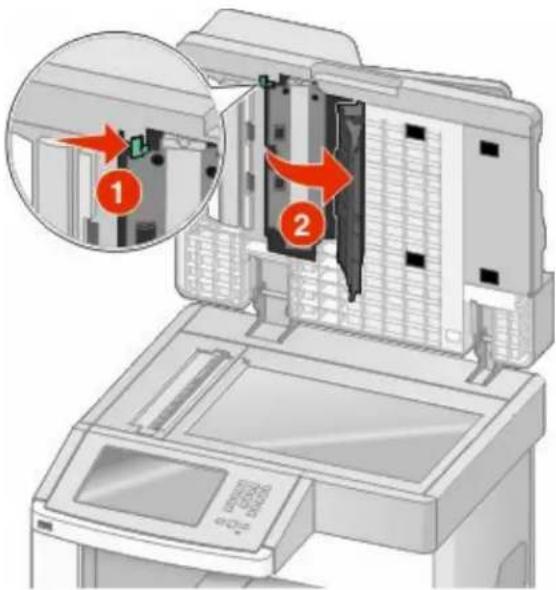
1 Sluk printeren.
2 Rengør scannerens glas og bagsidematerialet.
3 Tryk på og, og hold dem nede, mens du tænder for printeren.
4 Slip knapperne, når skærmen med statuslinjen vises.
Printeren udfører en startsekvens, og menuen Konfiguration vises.
5 Tryk på pil ned, indtil Manuel scannerregistrering vises.
6 Tryk på Scanner Manual Registration (Manuel scannerregistrering).
7 Tryk på Print Quick Test (Udskriv testside) for at udskrive en registreringsside.
8 Vælg den sektion på scanneren der skal oprettes.
For at oprette scannerens glasplade (flatbed):
a Anbring den første side med forsiden nedad på scannerens glasplade.
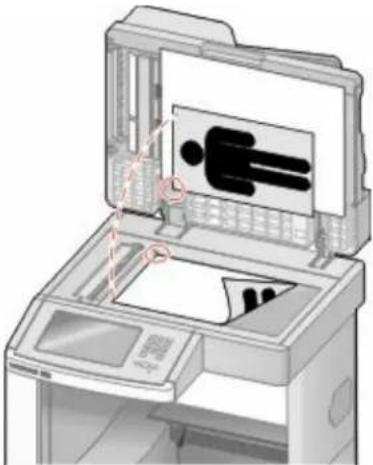
Scanneren udskriver en kopi af Testsiden.
c Tryk på Flatbed (Flatbed).
d Brug kopien af Testsiden til at justere Venstre margin og Top margin indstillingen.
e Tryk på Submit (Send).
f Tryk på Copy Quick Test (Kopier testside) og sammenlign den nye kopi med originalen. Gentag flatbed opretningstrinene indtil positionen på testside kopien matcher originalen.
For at oprette ADF:
a Gør ét af følgende:
- For at oprette ADF front: placer Testsiden med print opad, og den korte kant først i ADF. - For at oprette ADF bag: placer Testsiden med print nedad, og den korte kant først i ADF.
b Tryk på Copy Quick Test (Kopier testside).
Scanneren udskriver en kopi af Testsiden.
d Brug kopien af Testsiden til at justere den horisontale indstilling og top margin indstillingen.
e Tryk på Submit (Send).
f Tryk på Copy Quick Test (Kopier testside) og sammemlign den nye kopi med originalen. Gentag ADF opretningstrinene indtil positionen på testside kopien matcher originalen.
9 Tryk på Back (Tilbage).
10 Tryk på Exit Configuration (Afslut Konfiguration).
Opbevaring af forbrugsstoffer
Vælg et køligt, rent opbevaringssted til forbrugsstofferne til printeren. Opbevar forbrugsstoffer med den rigtige side op i originalemballagen, indtil de skal bruges.
Forbrugsstofferne må ikke udsættes for:
•Direkte sollys
•Temperaturer over 35°C
•Høj luftfugtighed over 80%
•Saltmættet luft
•Ætsende luftarter
•Meget støv
Hvis du skal udskrive flere kopier, kan du spare på forbrugsstofferne ved først at udskrive en enkelt kopi og kontrollere, at den er korrekt, før du udskriver de resterende kopier.
Kontrol af status for forbrugsstoffer
Der vises en meddelelse på displayet, när et forbrugsstof skal udskiftes, eller när der skal udføres vedligeholdelse.
Kontrol af status for forbrugsstoffer fra kontrolpanelet
1 Kontroller, at printeren er tændt, og at Klarvises.
2 På startskærmbilledet, tryk på Status/Supplies (Status/Forbrugsstoffer).
Bemærk! Hvis Status/Supplies (Status/Forbrugsstoffer) ikke ses på startskæmbilledet, skal du udskrive en menuindstillingsside for at se status på forbrugsstofferne.
Kontrol af status for forbrugsstoffer fra en netværkscomputer
Bemærk! Computeren skal være tilsluttet det samme netværk som printeren.
1 Indtast printerens IP adresse i adressefeltet på din Web browser.
Bemærk! Hvis du ikke kender IP adressen på printeren, print en netværkskonfigurationsside og lokaliser IP adressen i TCP/IP afsnittet.
2 Klik på Device Status (Enhedsstatus). Siden for enhedsstatus vises, visende et sammendrag af forsyningsniveauerne.
Bestille tilbehør og forbrugsstoffer
For at bestille forbrugsstoffer, kontakt det sted hvor du købte printeren.
Bemærk! Alle beregninger af forbrug af forbrugsstoffer til printeren forudsætter udskrift på almindeligt Letter- eller A4-papir.
Bestilling af tonerkassetter
Når der står 88 Toner snart tom, eller udskriften bliver utydelig:
1 Fjern tonerkassetten.
3 Sæt kassetten på plads igen, og fortsæt udskrivningen.
Bemærk! Gentag denne fremgangsmåde flere gange, indtil udskriften bliver ved med at være utydelig, og udskift så tonerkassetten/tonerkassetterne.
Flytning af printeren
Inden du flytter printeren

FORSIGTIG! RISIKO FOR SKADE: Printerens vægt er på mere end 18 kg. (40 lb) og der kræves to eller flere trænede personer, for at løfte den sikkert.
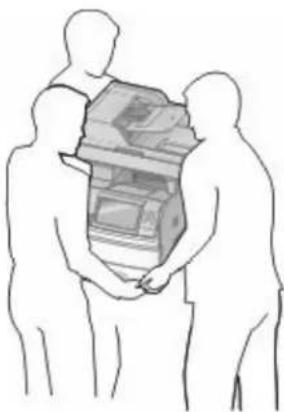
FORSIGTIG! RISIKO FOR SKADE: Følg disse retningslinjer med henblik på at undgå personskade eller beskadigelse af printeren:
- Sluk for printeren, og tag netledningen ud af stikkontakten.
- Tag alle ledninger og kabler ud af printeren, inden du flytter den.
- Løft printeren af den ekstra skuffe og sæt den ved siden af, i stedet for at prøve at løfte både skuffen og printeren på samme tid.
Bemærkninger:
—Fjern alle printeroptioner, inden du flytter printeren.
—Brug håndtagene på siden af printeren til at løfte med.
Advarsel! Potentiel skade: Skader på printeren, der skyldes forkert håndtering, dækkes ikke af printerens garanti.
Flytning af printeren til et andet sted
Printeren og optioner kan flyttes sikkert til et andet sted under hensyntagen til følgende forholdsregler:
- Hvis der bruges en vogn til at transportere printeren, skal den kunne støtte hele printerens underside. Hvis der bruges en vogn til at transportere optionerne, skal den kunne støtte optionernes dimensioner.
•Sørg for, at printeren står oprejst.
- Undgå voldsomme rystelser.
Opsætning af printer et nyt sted
Giv printeren det følgende anbefalede frirum:
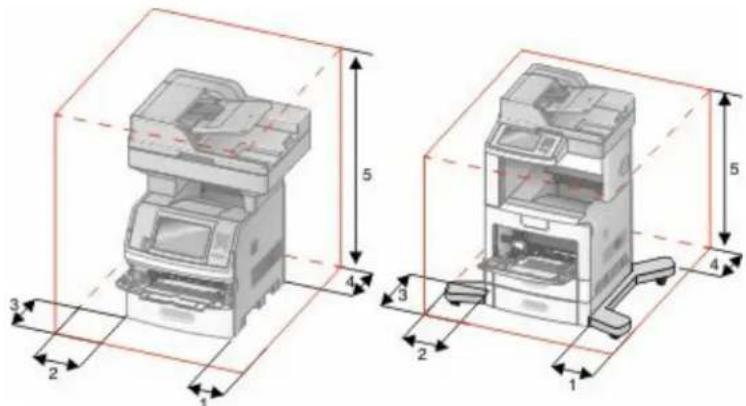
| 1 | Højre side 20 cm (8 in.) |
| 2 røde | Venstre side 31 cm (12") |
| 3 | Front (Forside) 51 cm (20") |
| 4 | Bagved 20 cm (8 in.) |
| 5 | ∅verst 31 cm (12") |
Transport af printeren
Ved transport af printeren skal man bruge den originale emballage eller ringe til forhandleren for at få et flyttesæt.
Administrativ support
Brug af den indbyggede webserver
Hvis printeren er installeret i et netværk, er den indbyggede webserver tilgængelig for en række funktioner, herunder:
- Visningen af en virtuel repræsentation af printerens kontrolpanel
- Kontrol af status for printerens forbrugsstoffer
- Konfiguration af printerindstillinger
- Konfiguration af netværksindstillinger
•Visning af rapporter
For at få adgang til Indbygget Web Server indtast printerens IP adresse i adressefeltet på din Web browser.
Bemærk! Hvis du ikke kender IP adressen på printeren, udskriv en netværkskonfigurationsside og lokaliser IP adressen i TCP/IP afsnittet.
Kontrollerer enhedens status
Ved brug af den indbyggede web-server, kan du se indstillingerne for papirskufferne, niveauet af toner i tonerkassetten, levetiden i procent for vedligeholdelseskittet, og kapaciteten på bestemte printer dele. For at se enhedens status:
1 Indtast printerens IP adresse i adressefeltet på din Web browser.
Bemærk! Hvis du ikke kender IP adressen på printeren, udskriv en netværkskonfigurationsside og lokaliser IP adressen i TCP/IP afsnittet.
2 Klik på Device Status (Enhedsstatus).
Sådan opsættes e-mail-advarsler:
Du kan få printeren til at sende dig en e-mail når forsyningerne bliver lave, eller når papiret skal ændres, tilføjes, eller der er ikke er papirstop længere.
For at opsætte e-mail-advarsler:
1 Indtast printerens IP adresse i adressefeltet på din Web browser.
Bemærk! Hvis du ikke kender IP adressen på printeren, udskriv en netværkskonfigurationsside og lokaliser IP adressen i TCP/IP afsnittet.
2 Klik på Settings (Indstillinger).
3 Under Andre indstillinger, klik på E-mail Alert Setup (Opsætning af e-mail advarsler).
4 Vælg punkt for notifikation og indtast din e-mail adresse.
5 Klik på Submit (Send).
Bemærk! Se din systemadministrator for at opsætte e-mail serveren.
Visning af rapporter
Du kan se nogle rapporter fra den indbyggede Web-Server. Disse rapporter er nyttige ved vurdering af printerens status, netværket, og forsyninger.
For at se rapporter fra en netværksprinter:
1 Indtast printerens IP adresse i adressefeltet på din Web browser.
Bemærk! Hvis du ikke kender IP adressen på printeren, udskriv en netværkskonfigurationsside og lokaliser IP adressen i TCP/IP afsnittet.
2 Klik på Reports (Rapporter), og klik derefter på den type af rapporter, du ønsker at se.
Hvis du har problemer med at læse displayet, kan du justere LCD-lysstyrken i menuen Indstillinger.
1 Kontroller, at printeren er tændt, og at Klarvises.
2 Tryk på startskæmbilledet.
3 Klik på Settings (Indstillinger).
4 Klik på General Settings (Generelle Indstillinger).
5 Tryk på pil ned indtil Lysstyrke vises.
6 Tryk på pilene for at forøge eller nedsætte lysstyrken.
Indstillinger for lysstyrken kan justeres fra 5 – 100 (100 er standardindstillingen fra fabrikken).
7 Tryk på Submit (Send).
8 Tryk på
Justering af strømbesparer
Der kan vælges mellem 1 – 240 minutter. Standardindstillingen er 30 minutter.
For at forøge eller nedsætte det antal minutter før printeren går i strømsparemodus, gør et af følgende:
Brug af den indbyggede webserver
1 Indtast printerens IP adresse i adressefeltet på din Web browser.
Bemærk! Hvis du ikke kender IP adressen på printeren, udskriv en netværkskonfigurationsside og lokaliser IP adressen i TCP/IP afsnittet.
2 Klik på Settings (Indstillinger), og klik derefter på General Settings (Generele indstillinger).
3 Klik på Timeouts (Timeouts).
4 I strømspareboksen, forøg eller nedsæt det antal minutter du ønsker at din printer skal vente, før den går i Strømsparemodus.
5 Klik på Submit (Send).
Brug af printerens kontrolpanel
1 Kontroller, at printeren er tændt, og at Klarvises.
2 Tryk på startskærmbilledet.
3 Klik på Settings (Indstillinger).
4 Klik på General Settings (Generelle Indstillinger).
5 Tryk på pil ned indtil Skærmtimeout vises.
6 Tryk på Timeouts (Timeouts).
7 Tryk på venstre eller højre pil ved siden af Strømsparemodus for at nedsætte eller forøge tidsrummet, som printeren venter før den går i strømsparemodus.
Indstillingerne findes i intervallet 1 – 240 minutter.
8 Tryk på Submit (Send).
9 Tryk på
Hvis du ønsker at beholde en liste over de aktuelle menuindstillingerne for reference, så udskrives en side med menuindstillingerne, før du gendanner standardindstillingerne. Yderligere oplysninger findes i "Udskrive en side med menuindstillinger" på side 44.
Advarsel! Potentiel skade: Valg af gendan returnerer de fleste printerindstillinger til standardindstillingerne. Undtagelserne inkluderer sproget på displayet, brugerstørrelser og meddelelser, og netværk/port menu indstillinger. Alle indlæste data i RAM slettes. Indlæste data, der er gemt i flash-hukommelsen eller på en printerharddisk, berøres ikke.
1 Kontroller, at printeren er tændt, og at Klarvises.
2 Tryk på på startskæmbilledet.
3 Tryk på Settings (Indstillinger).
4 Tryk på General Settings (Generelle indstillinger).
5 Tryk på pil ned indtil Standardindstillinger vises.
6 Tryk på venstre eller højre pil, indtil Gendan nu vises.
7 Tryk på Submit (Send).
8 Tryk på 📄.
Fejlfinding
Løsning af grundlæggende printerproblemer
Hvis der er grundlæggende printerproblemer, eller hvis printeren ikke svarer, forvis dig om at:
- Netledningen er tilsluttet printeren og en stikkontakt med jordforbindelse.
- Der ikke er slukket for stikket på en kontakt eller en anden afbryder.
- Printeren ikke er tilsluttet en transientbeskyttelse, UPS (uninterrupted power supply) eller forlængerledninger.
- Andet elektrisk udstyr, der er tilsluttet stikkontakten, fungerer.
- Printeren er tændt. Kontroller at printeren er tændt.
- Printerkablet er korrekt sat i printeren, værtscomputeren, printserveren, optionen eller andre netværksenheder.
- Kontroller, at alle optioner er installeret korrekt.
- Printerindstillingerne er korrekte.
Når du har kontrolleret alle disse muligheder, skal du slukke for printeren, vente mindst 10 sekunder og derefter tænde for printeren igen. Det vil ofte løse problemet.
Printerens kontrolpanel er tomt eller viser kun romber
Printerens selvtest mislykkedes. Sluk printeren, vent ca. 10 sekunder, og tænd den igen.
Hvis Klar ikke vises, slukkes printer og du skal kontakte kundesupport.
Løse printerproblemer
PDF-filer på flere sprog udskrives ikke
Dokumenterne indeholder skrifttyper, der ikke er tilgængelige.
2 Klik på printerikonet.
Dialogboksen Udskriv vises.
3 Vælg Udskriv som billede.
4 Klik på OK.
1 Åbn det dokument, du vil udskrive, i Adobe Acrobat.
Fejlmeddelelse om læsning af USB-drev vises
Kontroller, at USB-drevet understøttes. Du kan få oplysninger om testede og godkendte enheder med USB-flashhukommelse ved at kontakte den forhandler, hvor du købte printeren.
Job udskrives ikke.
Disse er mulige løsninger. Prøv en eller flere af følgende løsninger:
KONTROLLER, AT PRINTEREN ER KLAR TIL AT UDSKRIVE
Kontroller, at Klar eller Strømbesparer vises på displayet, før du sender et job til printeren.
KONTROLLER, OM STANDARDUDSKRIFTSBAKKEN ER FULD
Læg papir i skuffen.
KONTROLLER, AT DEN RIGTIGE PRINTERSOFTWARE ER INSTALLERET
- Kontroller, at du anvender den rigtige printersoftware.
- Hvis en USB-port er i brug, skal du sørge for, at operativsystemet og printerdriveren er kompatible.
KONTROLLER, AT DEN INTERNE PRINTSERVER ER INSTALLERET KORREKT OG FUNGERER
- Kontroller, at den interne printserver er installeret korrekt, og at printeren er tilsluttet netværket.
- Udskriv en netværksinstallationsside, og kontroller, at status viser Forbundet. Hvis status er Ikke forbundet, skal du kontrollere netværkskablerne, og derefter forsøge at udskrive netværksinstallationssiden igen. Kontakt systemadministratoren for at kontrollere, at netværket fungerer korrekt.
Kontakt det sted, hvor du købte printeren, for at få yderligere oplysninger.
KONTROLLER, AT PRINTERKABLERNE ER ORDENTLIGT TILSLUTTET
Kontroller kabelforbindelserne til printeren og printserveren for at sikre dig, at de er i orden.
Du kan finde yderligere oplysninger i den opsætningsvejledning, der leveres sammen med printeren.
Fortrolige og andre tilbageholdte job udskrives ikke
Disse er mulige løsninger. Prøv en eller flere af følgende løsninger:
DELVIS JOB, INTET JOB, ELLER UDSKRIVNING AF BLANKE SIDER
Udskriftjobbet kan indeholde en formatfejl eller ugyldige data.
- Slet udskriftjobbet og udskriv det derefter igen.
- For PDF dokumenter, lav en ny PDF fil og udskriv den derefter igen.
Sørg FOR, AT PRINTEREN HAR TILSTRÆKKELIG HUKOMMELSE
Frigiv ekstra hukommelse i printeren ved at rulle gennem listen af tilbageholdte job og slette nogen af dem.
Det tager længere tid at udskrive end forventet.
Disse er mulige løsninger. Prøv en eller flere af følgende løsninger:
REDUCER UDSKRIFTSJOBBETS KOMPLEKSITET
Slet antallet og størrelsen af skrifttyper, antallet og kompleksiteten af billederne og antallet af siderne i jobbet.
SKIFT SIDEBESKYTTELSE TIL SLÅET FRA
1 Kontroller, at printeren er tændt, og at Klarvises.
2 Tryk på på startskæmbilledet.
3 Tryk på Settings (Indstillinger).
4 Tryk på General Settings (Generelle indstillinger).
5 Tryk på pil ned, indtil Genopret udskrift vises.
6 Tryk på Print Recovery (Gendan udskrift).
7 Tryk på højre pil ved siden af Beskyt side indtil Fra vises.
8 Tryk på Submit (Send).
9 Tryk på
Job udskrives fra den forkerte skuffe eller på det forkerte papir.
KONTROLLER INDSTILLINGEN FOR PAPIRTYPE
Kontroller, at indstillingen for papirtype passer til den papirtype, der er lagt i skuffen.
1 Kontroller indstillingen for papirtype, via menuen for papir, på kontrolpanelet.
2 Inden du afsender job til print, angiv den korrekte type:
- Windows-brugere: Angiv typen via Udskriftsindstillinger.
•Macintosh-brugere: Angiv typen via udskrivningsdialogen.
Der udskrives forkerte tegn
Sørg FOR, AT PRINTEREN IKKE ER I TILSTANDEN HEXUDSKRIVNING.
Hvis Ready Hex vises på displayet, skal du afslutte tilstanden Hexudskrivning, før du kan udskrive jobbet. Sluk for printeren, og tænd den igen for at afslutte tilstanden Hexudskrivning.
Skuffesammenkædning virker ikke
Disse er mulige løsninger. Prøv en eller flere af følgende løsninger:
LæG PAPIR AF SAMME ST∅RRELSE OG TYPE I ALLE SKUFFERNE
•Læg papir af samme størrelse og type i alle skufferne, der skal sammenkædes.
- Flyt papirstyrene til den korrekte position for den papirstørrelse, der er lagt i hver enkelt skuffe.
BRUG SAMME INDSTILLING AF PAPIRTYPE OG PAPIRST∅RRELSE
- Udskriv en side med menuindstillinger, og sammenlign indstillingerne for skufferne.
- Juster om nødvendigt indstillingerne i menuen Papirstørrelse/type.
Bemærk! MP-arkføderen registrerer ikke automatisk papirstørrelsen. Du skal angive størrelsen i menuen Papirstørrelse/type.
Store job sorteres ikke
Følgende er mulige løsninger på problemet. Prøv et eller flere af følgende forslag:
Sørg FOR, AT SORTERING ER ANGIVET TIL SLÅET TIL
Indstil Sorterering til Slået til i menuen Finishing eller under Udskriftsindstillinger.
Bemærk! Når du angiver Sortering til deaktiveret i softwaren, tilsidesættes indstillingen i menuen Finishing.
REDUCER UDSKRIFTSJOBBETS KOMPLEKSITET
Reducer udskriftsjobbets kompleksitet ved at slette antallet og størrelsen af skrifttyper, antallet og kompleksiteten af billederne og antallet af siderne i jobbet.
Sørg FOR, AT PRINTEREN HAR TILSTRÆKKELIG HUKOMMELSE
Tilføj printerhukommelse eller en harddiskoption.
Der foretages uventede sideskift
∅GE PRINT TIMEOUT VÆRDIEN:
1 Kontroller, at printeren er tændt, og at Klarvises.
2 Tryk på på startskæmbilledet.
3 Tryk på Settings (Indstillinger).
4 Tryk på General Settings (Generelle indstillinger).
5 Tryk på pil ned indtil Timeouts vises.
6 Tryk på Timeouts (Timeouts).
7 Tryk på venstre eller højre pil ved siden af Udskiftstimeout indtil den ønskede værdi vises.
8 Tryk på Submit (Send).
9 Tryk på
Løsning af problemer med kopiering
Kopimaskine reagerer ikke
Disse er mulige løsninger. Prøv en eller flere af følgende løsninger:
ER DER NOGEN FEJLMEDDELELSER PÅ SKÄERMEN?
Fjern eventuelle fejlmeddelelser.
KONTROLLER STRÖMMEN
Kontroller, at printeren er tilsluttet, er tændt, og at Klar vises.
Scannerenheden kan ikke lukkes
Kontroller, at der ikke er nogen forhindringer:
1 Åbn scanneren
2 Fjern alle forhindringer, der holder scanneren åben.
3 Sænk scannerenheden.
Dårlig kopikvalitet
Her er nogle eksempler på dårlig kopikvalitet:
- Blanke sider
•Skakbrætmønster - Forvrænget grafik eller billeder
•Manglende tegn
•Svag udskrift
•Mørk udskrift
•Skæve linjer
•Udtværinger
•Streger
•Uventede tegn
•Hvide linjer i udskrift
Disse er mulige løsninger. Prøv en eller flere af følgende løsninger:
ER DER NOGEN FEJLMEDDELELSER PÅ SKÄERMEN?
Fjern eventuelle fejlmeddelelser.
Fejlfinding
TONER KAN VÆRE VED AT L∅BE T∅R.
Når displayet viser 88 Toner snart tom eller udskriften bliver utydelig, udskiftes tonerkassetten.
ER SCANNERENS GLASPLADE SNAVSET?
Rengør scannerens glasplade med en ren, fnug-fri klud, fugtet med vand. Yderligere oplysninger findes i "Rengør scannerens glasplade" på side 252.
ER KOPIEN FOR LYS ELLER FOR M∅RK?
Juster kopiens tæthed.
KONTROLLER KVALITETEN AF DET ORIGINALE DOKUMENT
Kontroller, at kvaliteten af det originale dokument er tilfredsstillende.
KONTROLLER PLACERINGEN AF DOKUMENTET
Kontroller, at dokumentet eller fotoet er ilagt med forsiden nedad på scannerens glasplade i det øverste, venstre hjørne.
Uønsket toner i baggrunden
- Forøg indstillingen for fjernelse af baggrund.
- Juster sværtningsgraden til en lysere indstilling.
M∅NSTRE (MOIRE) FREMKOMMER I OUTPUT.
- Tryk på ikonet for Tekst/Foto eller Udskrevet billede på kopiskærmen.
- Drej det originale dokument på scannerens glasplade.
- På Kopiskærmen juster skalaindstillingerne.
TEKST ER LYS ELLER FORSVINDER
- Tryk på ikonet for Tekst på kopiskærmen.
- Formindsk indstillingen for fjernelse af baggrund.
•Forøg kontrastindstillingen. - Formindsk indstillingen for skyggedetalje.
OUTPUT FREMSTÅR UDVASKET ELLER OVEREKSPONERET
- Tryk på ikonet for Udskrevet billede på kopiskærmen.
- Formindsk indstillingen for fjernelse af baggrund.
Mangelfulde dokumenter eller fotokopier
Disse er mulige løsninger. Prøv en eller flere af følgende løsninger:
KONTROLLER PLACERINGEN AF DOKUMENTET
Kontroller, at dokumentet eller fotoet er ilagt med forsiden nedad på scannerens glasplade i det øverste, venstre hjørne.
KONTROLLER INDSTILLINGEN FOR PAPIRTYPE
Kontroller, at indstillingen for papirstørrelse svarer til den papirtype, der er lagt i skuffen.
1 Kontroller indstillingen for papirstørrelse, via menuen for papir, på kontrolpanelet.
2 Inden du afsender job til print, angiv den korrekte størrelse:
- Windows-brugere: Angiv størrelsen via Udskriftsindstillinger.
•Macintosh-brugere: Angiv størrelsen via udskrivningsdialogen.
Løsning af problemer med scanner
Kontrol af en scanner, som ikke reagerer
Hvis scanneren ikke svarer, skal du kontrollere, at:
-Printeren er tændt.
- Printerkablet er korrekt sat i printeren, værtscomputeren, printserveren, optionen eller andre netværksenheder.
- Netledningen er tilsluttet printeren og en stikkontakt med jordforbindelse.
- Der ikke er slukket for stikket på en kontakt eller en anden afbryder.
- Printeren ikke er tilsluttet en transientbeskyttelse, UPS (uninterrupted power supply) eller forlængerledninger.
- Andet elektrisk udstyr, der er tilsluttet stikkontakten, fungerer.
Når du har kontrolleret de enkelte muligheder, skal du slukke printeren og derefter tænde den igen. Dette løser ofte problemet med scanneren.
Scanningen blev ikke udført
Følgende er mulige løsninger på problemet. Prøv et eller flere af følgende forslag:
KONTROLLER TILSLUTTEDE KABLER.
Kontroller, at netværket eller USB-kablet er sat sikkert fast i computeren og printeren.
DER KAN VÆRE EN FEJL I PROGRAMMET
Disse er mulige løsninger. Prøv en eller flere af følgende løsninger:
ANDRE SOFTWAREPROGRAMMER KAN INTERFERERE MED SCANNING
Luk alle programmer, der ikke bruges.
SCANNINGSOPL∅SNINGEN KAN VÆRE INDSTILLET FOR H∅JT
Vælg en lavere scanningsopløsning.
Dårlig kvalitet af scannet billede
Disse er mulige løsninger. Prøv en eller flere af følgende løsninger:
ER DER NOGEN FEJLMEDDELELSER PÅ SKÄERMEN?
Fjern eventuelle fejlmeddelelser.
ER SCANNERENS GLASPLADE SNAVSET?
Rengør scannerens glasplade med en ren, fnug-fri klud, fugtet med vand. Yderligere oplysninger findes i "Rengør scannerens glasplade" på side 252.
Forøg scanningsopløsningen for at opnå en udskrift i højere kvalitet:
KONTROLLER KVALITETEN AF DET ORIGINALE DOKUMENT
Kontroller, at kvaliteten af det originale dokument er tilfredsstillende.
KONTROLLER PLACERINGEN AF DOKUMENTET
Kontroller, at dokumentet eller fotoet er ilagt med forsiden nedad på scannerens glasplade i det øverste, venstre hjørne.
Mangelfulde dokumenter eller fotoscanninger
Disse er mulige løsninger. Prøv en eller flere af følgende løsninger:
KONTROLLER PLACERINGEN AF DOKUMENTET
Kontroller, at dokumentet eller fotoet er ilagt med forsiden nedad på scannerens glasplade i det øverste, venstre hjørne.
KONTROLLER INDSTILLINGEN FOR PAPIRTYPE
Kontroller, at indstillingen for papirstørrelse svarer til den papirtype, der er lagt i skuffen.
1 Kontroller indstillingen for papirstørrelse, via menuen for papir, på kontrolpanelet.
2 Inden du afsender job til print, angiv den korrekte størrelse:
- Windows-brugere: Angiv størrelsen via Udskriftsindstillinger.
- Macintosh-brugere: Angiv størrelsen via udskrivningsdialogen.
Kan ikke scanne fra en computer
Disse er mulige løsninger. Prøv en eller flere af følgende løsninger:
ER DER NOGEN FEJLMEDDELELSER PÅ SKÄERMEN?
Fjern eventuelle fejlmeddelelser.
KONTROLLER STRÖMMEN
Kontroller, at printeren er tilsluttet, er tændt, og at Klar vises.
KONTROLLER KABELTILSLUTNINGERNE
Kontroller, at netværket eller USB-kablet er sat sikkert fast i computeren og printeren.
Løsning af problemer med fax
Opkalds-ID vises ikke
Kontakt dit teleselskab for at få bekræftet, at din telefonlinje er abonnent til opkalds-ID tjenesten.
Hvis dit område understøtter flere forskellige opkalds-ID mønstre, er det muligvis nødvendigt at ændre standardindstillingen. Der er to mulige indstillinger: FSK (mønster 1) og DTMF (mønster 2). Om du kan få adgang til disse indstillinger ved hjælp af faxmenuen afhænger af, om dit land eller område understøtter flere forskellige opkalds-ID mønstre. Kontakt dit teleselskab for at finde ud af, hvilket mønster eller hvilken indstilling du skal anvende.
Kan ikke sende eller modtage en fax
Disse er mulige løsninger. Prøv en eller flere af følgende løsninger:
ER DER NOGEN FEJLMEDDELELSER PÅ SKÄERMEN?
Fjern eventuelle fejlmeddelelser.
KONTROLLER STRÖMMEN
Kontroller, at printeren er tilsluttet, er tændt, og at Klar vises.
KONTROLLER PRINTERFORBINDELSERNE.
Kontroller, at kabelforbindelser er korrekt fastgjort til hardwaren, hvis det er relevant:
•Telefon
•Håndsæt
•Telefonsvarer
KONTROLLER TELEFONVÄEGSTIKKET
1 Slut en telefon til vægstikket.
2 Lyt efter en opkaldstone.
3 Hvis du ikke hører en opkaldstone, skal du sætte en anden telefon i vægstikket.
4 Hvis du stadig ikke hører en opkaldstone, skal du sætte telefonen i et andet vægstik.
5 Hvis du hører en opkaldstone, skal du slutte printeren til dette vægstik.
GENNEMGÅ TJEKLISTEN TIL DEN DIGITALE TELEFONTJENESTE.
Faxmodemet er en analog enhed. Bestemte enheder kan sluttes til printeren, så de digitale telefontjenester kan bruges.
- Hvis du bruger en ISDN-telefontjeneste, skal du slutte printeren til en analog telefonport (en R-interfacport) på en ISDN-terminaladapter. Kontakt din ISDN-udbyder for at få yderligere oplysninger og anmode om en R-interfaceport.
- Hvis du bruger DSL, skal du slutte et DSL-filter eller en router, der understøtter analogt brug. Kontakt din DSL-udbyder for at få yderligere oplysninger.
- Hvis du bruger en PBX-telefontjeneste, skal du kontrollere, at du opretter forbindelse til en analog forbindelse på PBX. Hvis dette ikke er tilfældet, skal du overveje at bruge en analog telefonlinje til faxmaskinen.
ER DER EN OPKALDSTONE?
- Foretag et testopkald til det telefonnummer, som du vil sende en fax til, for at kontrollere, at det fungerer korrekt.
- Hvis telefonlinjen bruges af en anden enhed, skal du vente på, at den anden enhed afsluttes, inden du sender en fax.
- Hvis du bruger funktionen Opkald med rør på, skal du skrue op for lydstyrken for at bekræfte, at der høres en opkaldstone.
MIDLERTIDIG AFBRUDT FORBINDELSE TIL ANDET UDSTYR.
For at kontrollere at printeren fungerer korrekt skal du slutte den direkte til telefonlinjen. Frakobl eventuelle telefonsvarere, computere med modem eller telefonlinjedelere.
SE OM DER ER PAPIRSTOP
Ryd eventuelle papirstop, og kontroller, at Klar vises.
MIDLERTIDIG DEAKTIVERING AF CALL WAITING (BANKE PÅ)
Banke på kan forstyrre faxtransmissionerne. Deaktiver denne funktion, inden du sender eller modtager en fax. Kontakt din telefonudbyder for at få tastatursekvensen, der midlertidigt deaktiverer Call Waiting (Banke på).
VOICE MAIL SERVICE KAN INTERFERERE MED FAX TRANSMISSIONEN
Voice Mail, der tilbydes af din telefonudbyder, kan forstyrre faxtransmissioner. For at aktivere både Voice Mail og at printeren besvarer opkald, skal du overveje at tilføje en ekstra telefonlinje til printeren.
ER PRINTERENS HUKOMMELSE FULD?
1 Ring til faxnummeret.
2 Scan det originale dokument en side ad gangen.
Kan sende, men ikke modtage faxer
Disse er mulige løsninger. Prøv en eller flere af følgende løsninger:
KONTROLLER, OM PAPIRSKUFFEN ER TOM
Læg papir i skuffen.
KONTROLLER INDSTILLINGERNE FOR FORSINKELSE AF RING
Forsinkelse af ring indstiller det antal gange, telefonlinjen ringer, inden printeren svarer. Hvis du har lokalnumre på den samme linje som printeren eller abonnerer på telefonudbyderens bestemte ringemønstre, skal indstillingen Ringeforsinkelse være 4.
1 Indtast printerens IP adresse i adressefeltet på din Web browser.
Bemærk! Hvis du ikke kender IP adressen på printeren, udskriv en netværkskonfigurationsside og lokaliser IP adressen i TCP/IP afsnittet.
2 Klik på Settings (Indstillinger).
3 Klik på Fax Settings (Faxindstillinger).
4 Klik på Analog Fax Setup (Opsætning af analog fax).
5 I feltet Opkald at besvare skal du indtaste det antal gange, at telefonen skal ringe, inden den besvares.
6 Klik på Send.
TONER KAN VÆRE VED AT L∅BE T∅R.
88 Toner snart tom vises, när toneren snart skal udskiftes.
Kan modtage, men ikke sende faxer
Disse er mulige løsninger. Prøv en eller flere af følgende løsninger:
PRINTEREN ER IKKE I FAXTILSTAND
På startskærmbilledet skal du trykke på Fax for at sætte printeren i faxtilstand.
ER DOKUMENTET ILAGT KORREKT?
Læg originaldokumentet med forsiden opad og den korte kant først ind i den automatisk dokumentføder eller med forsiden nedad på scannerglasset og mod det øverste, venstre hjørne.
Bemærk! Du må ikke ilægge postkort, fotos, små emner, transparenter, fotopapir eller tynde medier, f.eks. udklip fra magasiner, i den automatiske dokumentføder. Anbring disse objekter på scannerens glasplade.
KONTROLLER, AT GENVEJSNUMMERET ER INDSTILLET KORREKT.
- Kontroller for at sikre, at genvejsnummeret er blevet programmeret til det nummer, du ønsker at ringe op til.
- Du kan også ringe til telefonnummeret manuelt.
Den modtagne fax er af dårlig udskriftskvalitet
Disse er mulige løsninger. Prøv en eller flere af følgende løsninger:
RESEND DOKUMENTET
Bed den person, der sendte dig faxen om at:
- Kontrollere, at kvaliteten af det originale dokument er tilfredsstillende.
- Send faxen igen. Der kan have været problemer med kvaliteten af telefonforbindelsen.
- Forøg faxscanneropløsningen, hvis det er muligt.
TONER KAN VÆRE VED AT L∅BE T∅R.
Udskift tonerkassetten, när meddelelsen 88 Toner er snart tomvises, eller när udskrifterne bliver utydelige.
KONTROLLER, AT FAXTRANSMISSIONSHASTIGHEDEN IKKE ER INDSTILLET FOR H∅JT
Reducer faxtransmissionshastigheden for indgående fax:
1 Indtast printerens IP adresse i adressefeltet på din Web browser.
Bemærk! Hvis du ikke kender IP adressen på printeren, udskriv en netværkskonfigurationsside og lokaliser IP adressen i TCP/IP afsnittet.
2 Klik på Settings (Indstillinger).
3 Klik på Fax Settings (Faxindstillinger).
4 Klik på Analog Fax Setup (Opsætning af analog fax).
5 Klik på en af følgende i boksen Maks. hastighed:
2400
4800
9600
14400
33600
6 Klik på Submit (Send).
Løse optionsproblemer
Option fungerer ikke korrekt eller afsluttes efter installationen
Disse er mulige løsninger. Prøv en eller flere af følgende løsninger:
NULSTIL PRINTEREN
Sluk printeren, vent ca. 10 sekunder, og tænd for den igen.
KONTROLLER, OM OPTIONEN ER TILSLUTTET PRINTEREN
1 Sluk for printeren.
2 Tag stikket ud af printeren.
3 Kontroller forbindelsen mellem optionen og printeren.
KONTROLLER, AT OPTIONEN ER INSTALLERET KORREKT
Udskriv siden med menuindstillinger, og kontroller, om optionen er anført på listen over Installerede optioner. Geninstaller optionen, hvis den ikke vises. Du kan finde flere oplysninger i den dokumentation, der leveres sammen med ekstraudstyret.
KONTROLLER, AT OPTIONEN ER VALGT
Fra den computer, som du udskriver fra, vælges optionen. Yderligere oplysninger findes i "Opdater tilgængelige optioner i printerdriveren" på side 46.
Papirskuffer
Disse er mulige løsninger. Prøv en eller flere af følgende løsninger:
KONTROLLER, AT PAPIRET ER ILAGT KORREKT
1 Åbn papirskuffen.
2 Kontroller papirstop eller forkert indføring.
3 Kontroller, at papirstyrene er indstillet mod papirets sider.
4 Kontroller, at papirskuffen lukker ordentligt.
NULSTIL PRINTEREN
Sluk printeren, vent ca. 10 sekunder, og tænd den igen.
KONTROLLER, AT PAPIRSKUFFEN ER INSTALLERET KORREKT.
Hvis papirbakken vises på siden med menuindstillinger, men der opstår papirstop, når papiret glider ind i eller forlader bakken, er denne muligvis ikke korrekt installeret. Geninstaller papirbakken. Du kan finde flere oplysninger i den dokumentation, der leveres sammen med papirbakken.
2000-ark skuffe
Disse er mulige løsninger. Prøv en eller flere af følgende løsninger:
ELEVATORSKUFFEN FUNGERER IKKE ORDENTLIGT
- Forvis dig om at printeren er korrekt forbundet til 2000-ark skuffen.
- Kontroller, at printeren er tændt.
GUMMIINDF∅RINGSRULLERNE DREJER IKKE RUNDT OG FREMF∅RER IKKE PAPIRET.
- Forvis dig om at printeren er korrekt forbundet til 2000-ark skuffen.
- Kontroller, at printeren er tændt.
Konvolutføder
Disse er mulige løsninger. Prøv en eller flere af følgende løsninger:
NULSTIL PRINTEREN
Sluk printeren, vent ca. 10 sekunder, og tænd den igen.
KONTROLLER, AT KONVOLUTTERNE ER ILAGT KORREKT
1 Juster konvolutstyret i forhold til længden på den konvolut, du vil ilægge.
2 Yderligere oplysninger findes i "Isætning af konvloutføder" på side 80.
KONTROLLER ANGIVELSE AF PAPIRTYPE OG PAPIRST∅RRELSE
Kontroller, at papirstørrelsen og -typen er korrekt angivet i forhold til de konvolutter du bruger:
1 Kontroller indstillingen for papirstørrelse for konvolutføderen, via menuen for papir, på kontrolpanelet.
2 Inden du afsender job til udskrivning, angiv de korrekte indstillinger fra computeren:
- For Windows-brugere: Angiv denne indstilling via Udskriftsindstillinger.
- For Macintosh-brugere, angiv denne indstilling via udskrivningsdialogen.
FORVIS DIG OM AT KONVOLUTFÖDEREN ER INSTALLERET KORREKT
Hvis konvolutføderen er anført på siden for menuindstillinger, men der opstår konvolutstop, når de føres ind eller ud af føderen, er den muligvis ikke korrekt justeret. Isætning af konvolutføderen igen Du kan finde flere oplysninger i den dokumentation, der leveres sammen med konvolutføderen.
Outputoptioner
Hvis output ekspanderen med høj kapacitet, 4-bakkers postboks, eller StapleSmart finisher er listet på menuindstillingssiden, men der opstår papirstop når det kommer ud af printeren, eller kommer til en output option, så er den måske ikke installeret korrekt. Geninstaller optionen. For yderligere oplysning, se den hardware opsætningsdokumentation, der fulgte med optionen.
Flashhukommelseskort
Kontroller, at flashhukommelseskortet er tilsluttet korrekt til printerens systemkort og sidder fast.
Harddisk med adapter
Kontroller, at forbindelsen mellem harddisken og printerens systemkort er i orden.
Hvis Internal Solutions Port (ISP) ikke fungerer ordentligt, er disse mulige løsninger. Prøv en eller flere af følgende løsninger:
KONTROLLER ISP FORBINDELSERNE
- Forvis dig om at ISP er sikkert forbundet til printerens systemkort.
- Kontroller, at du anvender det rigtige kabel, og at det er korrekt tilsluttet.
KONTROLLER KABELTILSLUTNINGERNE
Kontroller, at du anvender det rigtige kabel, og at det er korrekt tilsluttet.
FORVIS DIG OM AT NETVÄRKSSOFTWAREN ER KONFIGURERET KORREKT
Der findes flere oplysninger om installation af software til netværksudskrivning under Netværksguide på cd'en Software og dokumentation.
Hukommelseskort
Kontroller, at hukommelseskortet er korrekt installeret på printerens systemkort.
Løse problemer med papirindføring
Der opstår ofte papirstop
Disse er mulige løsninger. Prøv en eller flere af følgende løsninger:
KONTROLLER PAPIRET
Anvend anbefalet papir og andet specialmedie. Find mere information i kapitlet om retningslinjer for papir og specialmedier.
Sørg FOR, AT DER IKKE ER FOR MEGET PAPIR I SKUFFEN
Kontroller, at den stak papir, du ilægger, ikke overstiger den maksimale stakhøjde, som er angivet i skuffen eller MP-arkføderen.
KONTROLLER PAPIRSTYRENE
Indstil styrene korrekt i forhold til den ilagte papirstørrelse.
PAPIRET KAN VÆRE BLEVET FUGTIGT PGA. H∅J LUFTFUGTIGHED
- Ilæg papir fra en nyindkøbt pakke.
- Opbevar papiret i den originale indpakning, indtil det skal bruges.
Meddelelsen om papirstop vises, selvom papirstoppet er fjernet
KONTROLLER PAPIRSTIEN
Papirstien er ikke ryddet. Fjern papiret fra hele papirstien, og tryk derefter på Continue (Fortsæt).
Den side, der sad fastklemt, udskrives ikke igen, när du har fjernet papirstoppet.
AKTIVER GENOPRET V. PAPIRSTOP
Genopret ved stop i Opsætningsmenu er angivet til Slået fra. Angiv Genopret ved stop til Auto eller Slået til.
1 Kontroller, at printeren er tændt, og at Klarvises.
2 Tryk på på startskærmbilledet.
3 Tryk på Settings (Indstillinger).
4 Tryk på General Settings (Generelle indstillinger).
5 Tryk på ned pilen indtil Genopret udskrift vises.
6 Tryk på Print Recovery (Genopret udskrift).
7 Tryk på højre pilen ved siden af Gendan ved papirstop indtil Til eller Auto vises.
8 Tryk på Submit (Send).
9 Tryk på
Løse problemer med udskriftskvalitet
Oplysningerne i følgende emner kan hjælpe dig med at løse problemer med udskriftskvaliteten. Hvis disse forslag ikke løser problemet, skal du ringe til kundesupport. Der er muligvis en printerdel, der kræver justering eller udskiftning.
Identifikation af problemer med udskriftskvaliteten
Udskriv kvalitetstestsider som en hjælp til at identificere problemer med udskriftskvaliteten:
1 Sluk printeren.
2 Ilæg Letter- eller A4-papir i skuffen.
3 Tryk på ② og ⑤ og hold dem nede, mens du tænder for printeren.
4 Slip knapperne, når skærmen med statuslinjen vises.
Printeren udfører en startsekvens, og menuen Konfiguration vises.
5 Tryk på ned pilen indtil Udskriv kvalitetstestsider vises.
6 Tryk på Print Quality Pages (Udskriv kvalitetstestsider).
Kvalitetstestsiderne udskrives.
7 Tryk på Back (Tilbage).
8 Tryk på Exit Configuration (Afslut konfigurationsmenu).
Blanke sider

Disse er mulige løsninger. Prøv en eller flere af følgende løsninger:
DER KAN VÄRE PAKKEMATERIALER PÅ TONERKASSETTEN
Fjern tonerkassetten og kontroller, at du har fjernet al indpakning. Geninstaller tonerkassetten.
TONER KAN VÆRE VED AT L∅BE T∅R.
Når meddelelsen 88 Toner snart tom vises, skal du bestille en ny tonerkassette.
Hvis problemet fortsætter, har printeren måske brug for et eftersyn. Kontakt Kundeservice for at få flere oplysninger.
Tegn er hakkede eller har uens kanter
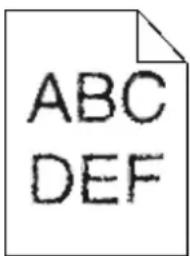
Disse er mulige løsninger. Prøv en eller flere af følgende løsninger:
KONTROLLER UDSKRIFTSINDSTILLINGERNE.
- Skift indstillingen Udskrivningsopløsning i kvalitetsmenuen til 600 dpi, 1200 Image Q, 1200 dpi eller 2400 Image Q.
- I kvalitetsmenuen, aktiver Fremhæv tynde linjer.
FORVIS DIG OM AT DE DOWNLOADEDE SKRIFTTYPER UNDERSTÖTTES.
Hvis du anvender downloadede skrifttyper, skal du kontrollere, at disse skrifttyper understøttes af printeren, værtscomputeren og af programmet.
Beskårne billeder
Disse er mulige løsninger. Prøv en eller flere af følgende løsninger:
KONTROLLER STYRENE
Indstil styrene korrekt i forhold til den ilagte papirstørrelse.
KONTROLLER INDSTILLINGEN FOR PAPIRTYPE
Kontroller, at indstillingen for papirstørrelse svarer til den papirtype, der er lagt i skuffen.
1 Kontroller indstillingen for papirstørrelse, via menuen for papir, på kontrolpanelet.
2 Inden du afsender job til print, angiv den korrekte størrelse:
- Windows-brugere: Angiv størrelsen via Udskriftsindstillinger.
•Macintosh-brugere: Angiv størrelsen via udskrivningsdialogen.
Ekkobilleder
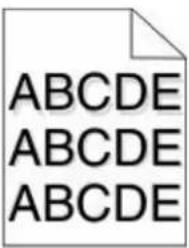
KONTROLLER INDSTILLINGEN FOR PAPIRTYPE
Kontroller, at indstillingen for papirtype passer til den papirtype, der er lagt i skuffen.
1 Kontroller indstillingen for papirtype, via menuen for papir, på kontrolpanelet.
2 Inden du afsender job til print, angiv den korrekte type:
- Windows-brugere: Angiv typen via Udskriftsindstillinger.
•Macintosh-brugere: Angiv typen via udskrivningsdialogen.
Grå baggrund
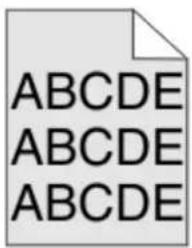
KONTROLLER INDSTILLINGERNE FOR TONERSVÄRTNINGSGRAD
Vælg en lysere indstilling for tonersværtningsgrad
- Rediger denne indstilling fra menuen Kvalitet på printerens kontrolpanel.
- Windows-brugere: Ret denne indstilling via Udskriftsindstillinger.
•Macintosh-brugere: Ret denne indstilling via udskrivningsdialogen.
Forkerte margener
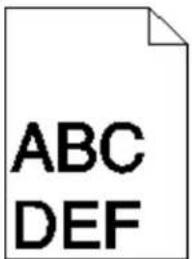
Disse er mulige løsninger. Prøv en eller flere af følgende løsninger:
KONTROLLER PAPIRSTYRENE
Indstil styrene korrekt i forhold til den ilagte papirstørrelse.
KONTROLLER INDSTILLINGEN FOR PAPIRTYPE
Kontroller, at indstillingen for papirstørrelse svarer til den papirtype, der er lagt i skuffen.
1 Kontroller indstillingen for papirstørrelse, via menuen for papir, på kontrolpanelet.
2 Inden du afsender job til print, angiv den korrekte størrelse:
- Windows-brugere: Angiv størrelsen via Udskriftsindstillinger.
- Macintosh-brugere: Angiv størrelsen via udskrivningsdialogen.
Papiret krøller
Disse er mulige løsninger. Prøv en eller flere af følgende løsninger:
KONTROLLER INDSTILLINGEN FOR PAPIRTYPE
Kontroller, at indstillingen for papirtype passer til den papirtype, der er lagt i skuffen.
1 Kontroller indstillingen for papirtype, via menuen for papir, på kontrolpanelet.
2 Inden du afsender job til print, angiv den korrekte type:
- Windows-brugere: Angiv typen via Udskriftsindstillinger.
•Macintosh-brugere: Angiv typen via udskrivningsdialogen.
PAPIRET HAR ABSORBERET FUGT PGA. EN H∅J LUFTFUGTIGHED.
- Ilæg papir fra en ny pakke.
- Opbevar papiret i den originale indpakning, indtil det skal bruges.
Uregelmæssig udskrivning
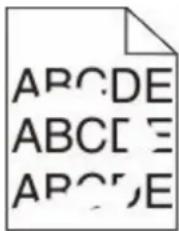

Disse er mulige løsninger. Prøv en eller flere af følgende løsninger:
PAPIRET KAN VÆRE BLEVET FUGTIGT PCA. H∅J LUFTFUGTIGHED
- Ilæg papir fra en nyindkøbt pakke.
- Opbevar papiret i den originale indpakning, indtil det skal bruges.
KONTROLLER INDSTILLINGEN FOR PAPIRTYPE
Kontroller, at indstillingen for papirtype passer til den papirtype, der er lagt i skuffen.
1 Kontroller indstillingen for papirtype, via menuen for papir, på kontrolpanelet.
2 Inden du afsender job til print, angiv den korrekte type:
- Windows-brugere: Angiv typen via Udskriftsindstillinger.
•Macintosh-brugere: Angiv typen via udskrivningsdialogen.
KONTROLLER PAPIRET
Brug ikke strukturpapir med en ru finish.
TONER KAN VÆRE VED AT L∅BE T∅R.
Når displayet viser 88 Toner snart tom, eller udskriften bliver utydelig, udskiftes tonerkassetten.
FUSEREN ER MULIGVIS SLIDT ELLER DEFEKT.
Udskift fuserenheden.
Gentagne fejl
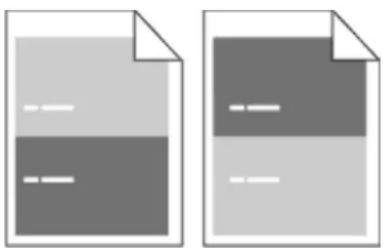
Udskift indføringsrullerne hvis fejlen optræder for hver 28,3 mm (1,11 in.).
Udskift overføringsrullerne hvis fejlen optræder for hver 51,7 mm (2,04 in.).
Udskift tonerkassetten, hvis fejlen forekommer for hver:
•47,8 mm (1,88 in.)
•96,8 mm (3,81 in.)
Udskift fuseren, hvis fejlene forekommer for hver:
Disse er mulige løsninger. Prøv en eller flere af følgende løsninger:
KONTROLLER PAPIRSTYRENE
Indstil styrene korrekt i forhold til den ilagte papirstørrelse.
KONTROLLER PAPIRET
Kontroller, at du bruger papir, som overholder printerspecifikationerne.
Disse er mulige løsninger. Prøv en eller flere af følgende løsninger:
FORVIS DIG OM AT FYLDNINGSM∅NSTERET ER KORREEKT
Hvis fyldningsmønsteret ikke er korrekt, vælg et andet fyldningsmønster fra dit softwareprogram.
KONTROLLER PAPIRTYPEN
- Har du forsøgt at udskrive på en anden slags papir?
- Brug kun transparenter, der anbefales af printerproducenten.
- Kontroller, at indstillingen for Papirtype og Papirstruktur passer til den papirtype, der er lagt i skuffen eller arkføder.
FORVIS DIG OM AT TONEREN ER JÄEVNT FORDELT I TONERKASSETTEN.
Fjern tonerkassetten og ryst den fra side til side for at udjævne toneren, og genindsæt den derefter igen.
TONERKASSETTEN KAN VÄRE DEFEKT ELLER ER L∅BET T∅R FOR TONER.
Udskift den brugte tonerkassette med en ny.
Udskriften er for lys
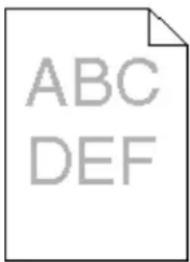
Disse er mulige løsninger. Prøv en eller flere af følgende løsninger:
KONTROLLER INDSTILLINGERNE FOR SVÄRTNING, LYSSTYRKE OG KONTRAST
- Rediger disse indstillinger fra menuen Kvalitet på printerens kontrolpanel.
- Windows-brugere: Ret disse indstillinger via Udskriftsindstillinger.
- For Macintosh brugere: Ret disse indstillinger via udskrivningsdialogen og pop-op menuerne.
PAPIRET HAR ABSORBERET FUGT PGA. EN H∅J LUFTFUGTIGHED.
- Ilæg papir fra en ny pakke.
- Opbevar papiret i den originale indpakning, indtil det skal bruges.
KONTROLLER PAPIRET
Brug ikke strukturpapir med en ru finish.
KONTROLLER INDSTILLINGEN FOR PAPIRTYPE
Kontroller, at indstillingen for papirtype passer til den papirtype, der er lagt i skuffen.
1 Kontroller indstillingen for papirtype, via menuen for papir, på kontrolpanelet.
2 Inden du afsender job til print, angiv den korrekte type:
- Windows-brugere: Angiv typen via Udskriftsindstillinger.
•Macintosh-brugere: Angiv typen via udskrivningsdialogen.
TONER LAV
Når meddelelsen 88 Toner snart tom vises, skal du bestille en ny tonerkassette.
TONERKASSETTEN KAN VÄRE DEFEKT
Udskift tonerkassetten.
Udskriften er for mørk
ABC DEF
Disse er mulige løsninger. Prøv en eller flere af følgende løsninger:
KONTROLLER INDSTILLINGERNE FOR SVÄRTNING, LYSSTYRKE OG KONTRAST
Tonersværtningsgraden er for mørk, lysstyrken er for mørk eller kontrasten er for høj.
- Rediger disse indstillinger fra menuen Kvalitet på printerens kontrolpanel.
- Windows-brugere: Ret disse indstillinger via Udskriftsindstillinger.
- For Macintosh brugere: Ret disse indstillinger via udskrivningsdialogen og pop-op menuerne.
PAPIRET HAR ABSORBERET FUGT PGA. EN H∅J LUFTFUGTIGHED.
- Ilæg papir fra en ny pakke.
- Opbevar papiret i den originale indpakning, indtil det skal bruges.
KONTROLLER PAPIRET
Brug ikke strukturpapir med en ru finish.
KONTROLLER INDSTILLINGEN FOR PAPIRTYPE
Kontroller, at indstillingen for papirtype passer til den papirtype, der er lagt i skuffen.
1 Kontroller indstillingen for papirtype, via menuen for papir, på kontrolpanelet.
2 Inden du afsender job til print, angiv den korrekte type:
- Windows-brugere: Angiv typen via Udskriftsindstillinger.
•Macintosh-brugere: Angiv typen via udskrivningsdialogen.
TONERKASSETTEN KAN VÄRE DEFEKT
Udskift tonerkassetten.
Sider, der kun indeholder farve

Disse er mulige løsninger. Prøv en eller flere af følgende løsninger:
KONTROLLER, AT TONERKASSETTERNE ER INSTALLERET KORREKT
Fjern tonerkassetten og ryst den fra side til side for at udjævne toneren, og genindsæt den derefter igen.
TONERKASSETTEN KAN VÄRE DEFEKT ELLER ER L∅BET T∅R FOR TONER.
Udskift den brugte tonerkassette med en ny.Hvis problemet fortsætter, har printeren måske brug for et eftersyn. Kontakt Kundeservice for at få flere oplysninger.
Stribede lodrette linjer
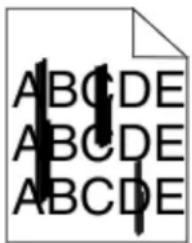
Disse er mulige løsninger. Prøv en eller flere af følgende løsninger:
ER TONEREN UDTVÆRET?
Vælg en anden skuffe eller arkføder for at give papir til jobbet:
- Fra printerens kontrolpanel, vælg Standardkilde fra menuen for papir.
- Windows-brugere: Angiv papirkilden via Udskriftsindstillinger.
- For Macintosh-brugere: Angiv papirkilden via udskrivningsdialogen og pop-op menuerne.
TONERKASSETTEN ER DEFEKT
Udskift tonerkassetten.
PAPIRGANGEN ER MÅSKE IKKE FRI
Kontroller papirgangen omkring tonerkassetten.

FORSIGTIG! VARM OVERFLADE: Printeren kan være varm indvendig. Du kan nedsætte riskoen for at brænde dig på en varm komponent ved at lade overfladen køle ned, før du berører den.
Fjern alt det papir, du ser.
DER ER TONER I PAPIRSTIEN
Kontakt Kundeservice.
Der vises tonerslør eller baggrundsskravering på siden
Disse er mulige løsninger. Prøv en eller flere af følgende løsninger:
TONERKASSETTEN KAN VÄRE DEFEKT
Udskift tonerkassetten.
LADERULLEREN KAN VÄRE DEFEKT
Udskift laderullerne.
DER ER TONER I PAPIRSTIEN
Kontakt Kundeservice.
Toneren smitter af

Disse er mulige løsninger. Prøv en eller flere af følgende løsninger:
KONTROLLER INDSTILLINGEN FOR PAPIRTYPE
Kontroller, at indstillingen for papirtype passer til den papirtype, der er lagt i skuffen.
1 Kontroller indstillingen for papirtype, via menuen for papir, på kontrolpanelet.
2 Inden du afsender job til print, angiv den korrekte type:
- Windows-brugere: Angiv typen via Udskriftsindstillinger.
•Macintosh-brugere: Angiv typen via udskrivningsdialogen.
KONTROLLER INDSTILLINGEN PAPISTRUKTUR
Kontroller menuen for papir via printerens kontrolpanel for, at indstillingen Papirstruktur svarer til den papirtype, der er lagt i skuffen.
Tonerpletter
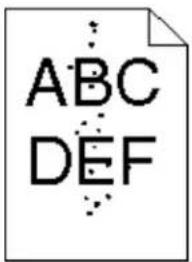
Disse er mulige løsninger. Prøv en eller flere af følgende løsninger:
TONERKASSETTEN KAN VÄRE DEFEKT
Udskift tonerkassetten.
DER ER TONER I PAPIRSTIEN
Kontakt Kundeservice.
Udskriftskvaliteten for transparenter er dårlig
Prøv en eller flere af følgende løsninger:
KONTROLLER TRANSPARENTERNE
Brug kun transparenter, der anbefales af printerproducenten.
KONTROLLER INDSTILLINGEN FOR PAPIRTYPE
Kontroller, at indstillingen for papirtype passer til den papirtype, der er lagt i skuffen.
1 Kontroller indstillingen for papirtype, via menuen for papir, på kontrolpanelet.
2 Inden du afsender job til print, angiv den korrekte type:
- Windows-brugere: Angiv typen via Udskriftsindstillinger.
•Macintosh-brugere: Angiv typen via udskrivningsdialogen.
Den indbyggede webserver kan ikke åbne
Disse er mulige løsninger. Prøv en eller flere af følgende løsninger:
KONTROLLER NETVÆRKSFORBINDELSER.
Forvis dig at printeren og computeren er tændte og at de er forbundet til samme netværk.
KONTROLLER NETVÆRKSINDSTILLINGERNE
Afhængigt af netværksindstillingerne skal du måske indtaste https://i stedet for http://før printerens IP-adresse for at få adgang til den indbyggede webserver. For flere oplysninger, spørg din systemadministrator.
Kontakt kundesupport
Når du ringer op til kundesupport, skal du beskrive det problem, der er opstået, samt de fejlfindingstrin, som du allerede har gennemgået for at finde en løsning.
Du skal kende printerens modeltype og serienummer. Du kan finde yderligere oplysninger på indersiden af det forreste topdæksel på printeren. Serienummeret vises også på siden med menuindstillinger.
Kontakt den butik, hvor du købte printeren, hvis du ønsker kundesupport.
Bekendtgørelser
Produktnavn:
Monolaser MFP
Maskintype:
4548, 4566, 4567, 4568, 5535, 7462
Model(ler):
Bekendtgørelse om version
Oktober 2009
Følgende afsnit gælder ikke for lande, hvor sådanne regler ikke er i overensstemmelse med den lokale lovgivning: LEXMARK INTERNATIONAL, INC., UDSENDER DETTE DOKUMENT "SOM DET ER OG FOREFINDES" UDEN ANSVAR AF NOGEN ART, HVERKEN UDTRYKKELIGT ELLER STILTIENDE, HERUNDER, MEN IKKE BEGRÄNSET TIL, STILTIENDE ANSVAR FOR SALGBARHED ELLER EGNETHED TIL BESTEMTE FORMÅL. Nogle stater tillader ikke ansvarsfraskrivelse for udtrykkeligt eller stiltiende ansvar ved bestemte transaktioner, og derfor er denne erklæring måske ikke gældende for dig.
Dette dokument kan indeholde tekniske unøjagtigheder eller typografiske fejl. Der foretages regelmæssige ændringer af oplysningerne heri. Ændringerne inkluderes i senere udgaver. Forbedringer eller ændringer af de beskrevne produkter eller programmer kan foretages på et hvilket som helst tidspunkt.
Industri Canada-bekendtgørelser
Bekendtgørelse om radiointerferens
Dette er et Klasse A-produkt. I privat miljø kan produktet forårsage radiointerferens, hvilket brugeren kan være nødsaget til at tage forholdsregler over for.
Overensstemmelse med De Europæiske Fællesskabers (EF) direktiver
Dette produkt er i overensstemmelse med kravene til beskyttelse i EF-direktiverne 2004/108/EC, 2006/95/EC og 1999/5/EC om tilnærmelse og harmonisering af lovene i medlemslandene med hensyn til elektromagnetisk kompabilitet og sikkerhed for elektrisk udstyr, der er udviklet til anvendelse inden for bestemte spændingsgrænser, og om radio- og telekommunikationsterminaludstyr.
Overensstemmelse angives med CE-mærket.
CE
Dette produkt overholder grænseværdierne i EN 55022; sikkerhedskravene i EN 60950; radiospektrumkravene i ETSI EN 300 330-1 og ETSI EN 300 330-2 og EMC-kravene i EN 55024, ETSI EN 301 489-1 og ETSI EN 301 489-3.
| Česky | Společnost Lexmark International, Inc. tímto prohlašuje, že výrobek tento výrobek je ve shodě se základními požadavky a dalšími příslušnými ustanoveními směrnice 1999/5/ES. |
| Dansk Lexmark International, Inc. erklærer herved, at dette produkt overholder de væsentlige krav og øvrige relevante krav i direktiv 1999/5/EF. | |
| Deutsch Hiermit erklärt Lexmark International, Inc., dass sich das Gerät dieses Gerät in Übereinstimmung mit den grundlegenden Anforderungen und den übrigen einschlägigen Bestimmungen der Richtlinie 1999/5/EG befindet. | |
| Ελληνική ΜΕ ΤΗΝ ΠΑΡΟΥΣΑ Η ΣΧΜΑΡΚ ΙΝΤΕΝΑΤΙΟΛ, INC. ΔΗΛΩΝΕΙ ΟΤΙ ΑΥΤΟ ΤΟ ΠΡΟΪΟΝ ΣΥΜΜΟΡΦΩΝΕΤΑΙ ΠΡΟΣ ΤΙΣ ΟΥΣΙΩΔΕΙΣ ΑΠΑΙΤΗΣΕΙΣ ΚΑΙ ΤΙΣ ΛΟΙΠΕΣ ΣΧΕΤΙΚΕΣ ΔΙΑΤΑΞΕΙΣ ΤΗΣ ΟΔΗΓΙΑΣ 1999/5/ΕΚ. | |
| English | Hereby, Lexmark International, Inc., declares that this type of equipment is in compliance with the essential requirements and other relevant provisions of Directive 1999/5/EC. |
| Español Por medio de la presente, Lexmark International, Inc. declara que este producto cumple con los requisitos esenciales y cualesquiera otras disposiciones aplicables o exigibles de la Directiva 1999/5/CE. | |
| Eesti Käesolevaga kinnitab Lexmark International, Inc., et seade see toode vastab direktiivi 1999/5/EÜ põhinõuetele ja nimetatud direktiivist tulenevatele muudele asjakohastele sätetele. | |
| Suomi | Lexmark International, Inc. vakuuttaa täten, että tämä tuote on direktiivin 1999/5/EY oleellisten vaatimusten ja muiden sitä koskevien direktiivin ehtojen mukainen. |
| Français Parla présente, Lexmark International, Inc. déclare que l'appareil ce produit est conforme aux exigences fondamentales et autres dispositions pertinentes de la directive 1999/5/CE. | |
| Magyar Alulirott, Lexmark International, Inc. nyilatkozom, hogy a termék megfelel a vonatkozó alapvető követelményeknek és az 1999/5/EC irányelv egyéb előírásainak. | |
| Íslenska Hér | með lýsir Lexmark International, Inc. yfir því að þessi vara er í samræmi við grunnkröfur og aðrar kröfur, sem gerðar eru í tilskipun 1999/5/EC. |
| Italiano Con | la presente Lexmark International, Inc. dichiara che questo questo prodotto è conforme ai requisiti essenziali ed alle altre disposizioni pertinenti stabilite dalla direttiva 1999/5/CE. |
| Latviski Ar | so Lexmark International, Inc. deklarē, ka šis izstrādājums atbilst Direktīvas 1999/5/EK būtiskajām prasībām un citiem ar to saistītajiem noteikumiem. |
| Lietuvių Šiuo | Lexmark International, Inc. deklaruoja, kad šis produktas atitinka esminius reikalavimus ir kitas 1999/5/EB direktyvos nuostatas. |
| Malti Bil-pre | ženti, Lexmark International, Inc., jiddikjara li dan il-prodott huwa konformi mal-ħtiġijiet essenzjali u ma dispożizzjonijiet oħrajn relevanti li jinsabu fid-Direttiva 1999/5/KE. |
| Nederlands | Hierbij verklaart Lexmark International, Inc. dat het toestel dit product in overeenstemming is met de essentiële eisen en de andere relevante bepalingen van richtlijn 1999/5/EG. |
| Norsk | Lexmark International, Inc. erklærer herved at dette produktet er i samsvar med de grunnleggende krav og øvrige relevante krav i direktiv 1999/5/EF. |
| Polski Niniejszym | Lexmark International, Inc. oświadcza, że niniejszy produkt jest zgodny z zasadniczymi wymogami oraz pozostałymi stosownymi postanowieniami Dyrektywy 1999/5/EC. |
| Português A | Lexmark International Inc. declara que este este produto está conforme com os requisitos essenciais e outras disposições da Diretiva 1999/5/CE. |
| Slovensky | Lexmark International, Inc. týmto vyhlasuje, že tento produkt spĺňa základné požiadavky a všetky prislušné ustanovenia smernice 1999/5/ES. |
| Slovensko | Lexmark International, Inc. izjavlja, da je ta izdelek v skladu z bistvenimi zahtevami in ostalimi relevantnimi določili direktive 1999/5/ES. |
| Svenska Här | med intygar Lexmark International, Inc. att denna produkt står i överensstämmelse med de väsentliga egenskapskrav och övriga relevanta bestämmelser som framgår av direktiv 1999/5/EG. |
Indisk bekendtgørelse om stråling
Denne enhed bruger meget lav radiofrekvenskommunikation, der er testet, og det er påvist, at den ikke skaber nogen interferens. Producenten er ikke ansvarlig for retstvister, der opstår på grund af manglende tilladelse fra lokale myndigheder eller lovgivende myndigheder, der kræves, for at slutbrugeren kan installere og betjene dette produkt hos sig selv.
Støjemissionsniveauer
Følgende målinger er udført i overensstemmelse med ISO 7779 og rapporteret i overensstemmelse med ISO 9296.
Bemærk! Nogle af tilstandene gælder muligvis ikke for dit produkt.
| 1 meters gennemsnitligt lydtryk, dBA | |
| Udskrivning 56 dBA | |
| Scanning 52 dBA | |
| Kopiering 56 dBA | |
| Klar 30 dBA | |
Temperaturoplysninger
| Omgivelsestemperatur 15,6° til 32,2°C | |
| Transport- og opbevaringstemperatur | 40,0° til 60,0°C |
Bortskaffelse af produktet
Bortskaf ikke printeren eller forbrugsstofferne som normalt husholdningsaffald. Kontakt de lokale myndigheder for at få oplysninger om muligheder for bortskaffelse og genbrug.
ENERGY STAR

Lasererklæring
Denne printer er certificeret i USA i henhold til kravene i DHHS 21 CFR underafsnit J for Klasse I-laserprodukter (1) og certificeret andetsteds som et Klasse I-laserprodukt i henhold til kravene i IEC 60825-1.
Klasse I-laserprodukter anses ikke for at være farlige. Printeren indeholder internt en klasse IIIb (3b)-laser, der nominelt er en 5 milliwatt galliumarsenid-laser, som fungerer i bølgelængdeområdet 770-795 nanometer. Lasersystemet og printeren er udviklet på en sådan måde, at der ikke er en direkte laserstråling, der overskrider Klasse I-niveauet under normal brug, brugers vedligeholdelse eller de foreskrevne servicebetingelser.
Mærkat med laservejledning
Printeren kan være forsynet med følgende lasererklæring, som vist herunder:
Strømforbrug
Følgende tabel dokumenterer de forhold vedrørende energiforbrug, der gør sig gældende for produktet.
Bemærk! Nogle af tilstandene gælder muligvis ikke for dit produkt.
| Tilstand Beskrivelse Strømforbrug (watt) | ||
| Udskrivning Produktet genererer udskrifter fra elektroniske input. 700 W | ||
| Kopiering Produktet genererer udskrifter fra trykte originaldokumenter. | 765 W | |
| Scanning Produktet scanner trykte dokumenter. 165 W | ||
| Klar Produktet venter på et udskriftsjob. 95 W | ||
| Strømbesparende tilstand Produktet er i energibesparende tilstand. 21 W | ||
| Fra Produktet er tilsluttet en stikkontakt i væggen, men afbryderknappen er slukket. | 110 V = 0,15 W, 220 V = 1,25 W |
De niveauer for strømforbrug, der er angivet i ovenstående tabel, repræsenterer gennemsnitsmålinger over tid. ∅jeblikseffekten kan være væsentligt højere end gennemsnitsværdien.
Strømbesparer
Dette produkt indeholder en energibesparende tilstand, som kaldes Strømbesparer. Tilstanden Strømbesparer svarer til EPA-dvaletilstanden. Tilstanden Strømbesparer sparer energi ved at sænke strømforbruget ved længere perioder uden aktivitet. Der skiftes automatisk til tilstanden Strømbesparer, når dette produkt ikke bruges i et nærmere angivet tidsrum, som kaldes Timeout for Strømbesparer.
| Standardværdien for Timeout for Strømbesparer for dette produkt er (i minutter): | 110 V = 45 minutter, 220 V = 60 minutter |
Du kan angive Timeout for Strømbesparer til at være mellem 1 minut og 240 minutter på konfigurationsmenuerne. Hvis du angiver en lav værdi for Timeout for Strømbesparer, nedsættes energiforbruget, men det kan forøge svartiden for produktet. Hvis du angiver en høj værdi for Timeout for Strømbesparer, opretholder du en hurtig svartid, men produktet bruger mere energi.
Slukket tilstand
Hvis dette produkt har en slukket tilstand, hvor der stadig bruges en lille mængde strøm, skal du tage netledningen ud af stikkontakten for at sørge for, at produktets strømforbrug ophører helt.
Samlet energiforbrug
Det er nogle gange praktisk at beregne printerens samlede energiforbrug. Eftersom strømforbrug angives i watt, skal strømforbruget ganges med den tid, som printeren bruger i hver tilstand, med henblik på at beregne energiforbruget. Printerens samlede energiforbrug udgøres af summen af de enkelte tilstandes energiforbrug.
Indeks
Numeralier
1565 Emul-fejl. Isæt emul- option 251
200–282.yy papirstop 250
283 Hæftestop 250
290 - 294.yy papirstop i scanner 250
293 Læg alle originalerne tilbage, hvis du starter jobbet igen 250
293.02 Låget på flatbed-scanneren står åbent 250
30 Ugyldig genopfyldning, udskift tonerkassette 243
31 Udskift defekt tonerkassette 243
32 Kassettenummeret er ikke understøttet af denne enhed 243
34 Papiret er for kort 243
35 For lidt hukommelse til at understøtte funktionen Spar ressourcer 243
37 For lidt hukommelse til at defragmentere Flash-hukommelsen 244
37 For lidt hukommelse til at sortere job 243
37 Ikke nok hukommelse. Nogle tilbageholdte job blev ikke gendannet 244
37 Utilstrækkelig hukommelse, nogle tilbageholdte job går tabt 244
38 Hukommelsen er fuld 244
39 Kompleks side. Nogle data er måske ikke udskrevet. 244
42.xy Problem med kassetteområde 244
50 PPDS fontfejl 245
51 Defekt Flash fundet 245
52 Der er ikke plads nok i Flash-hukommelsen til ressourcerne 245
53 Uformateret flash fundet 245
54 Fejl i seriel option
54 Netværk
54 Softwarefejl i
standardnetværk 246
57 Konfigurationsændring, tilbageholdte job blev ikke gendannet 247
58 Der er for mange
flashenheder 248
58 Der er for mange skuffer monteret 248
58 Der er isat for mange bakker 247
58 For mange harddiske inst. 248
59 Inkompatibel bakke
59 Inkompatibel konvolutføder 248
59 Inkompatibel outputbakke
61 Fjern defekt disk 249
62 Disken er fuld 249
63 Uformateret disk 249
80 Behov for rutine vedligeholdelse 249
840.01 Scanner deaktiveret 251
841-846 Scanner service fejl 251
88 Tonerkassette er lav 249
88.yy Tonerkassette er snart brugt 249
88.yy Udskift tonerkassette 250
900 - 999 Service
Symboler
"scan til computer", skæmbillede indstillinger 128, 129, 130
A
ADF
Kopiere ved hjælp af 91
adressebog, fax bruge 115
Afsendelse af side
Aktiv NIC, menu 166
annullere et job
fra Macintosh 138
bemærkninger 289, 290, 291, 292, 293, 294
berøringsskærm knapper for 20
Beskadiget disk 234
bestille forbrugsstoffer 256
Besvarer 233
biblioteksliste, udskrive 137
Billede, menu 231
brevhoved
ilægge, MP-arkføder 78
ilægning i skuffer 71
indføring, 2000-ark skuffe 74
kopiere til 93
Tips om brug af 131
bruge RJ11-adapter 59
D
dato og klokkeslæt indstille 68
Det scannede dokument er for langt 241
Disk fuld - Scanningsjob
annulleret 234
display, printerens kontrolpanel 17 juster lysstyrke 259
Diverse, menu 181
dokumenter, udskrive fra Macintosh 131 fra Windows 131
dupleksudskrivning 95
Dækslet på ADF-scanneren står åbent 241
Dækslet til papirstop i scanneren står åbent 241
E
annullere 109
meddelelse om behov for papir 258
meddelelse om lave forsyninger 258
meddelelse om, at en anden papirtype behøves 258
notifikation af papirstop 258
E-mail skærmbillede
avancerede indstillinger 111
indstillinger 109, 110
e-mail-funktion
installere 105
e-maile
brug af berøringsskærmen 107
bruge genvejsnumre 107
installere e-mail-funktion 105
konfigurere e-mail-indstillinger 106
med adressebogen 107
oprette genveje ved hjælp af berøringsskærm 106
oprette genveje ved hjælp af den indbyggede webserver 106
tilføje emnelinje 108
tilføje meddelelseslinje 108
ændre outputfiltype 108
emne og meddelelse tilføje til e-mail 108
Envelope Enhance 157
Erstat med størrelse, menu 157
Ethernet-netværksopsætning Macintosh 52
Windows 52
Ethernetport 43
etiketter
Tips om brug af 133
F
Fax modtaget 240
fax, fejlfinding
blokere uønskede faxmeddelelser 117
den modtagne fax er af dårlig udskriftskvalitet 272
kan ikke sende eller modtage en fax 269
kan modtage, men ikke sende faxer 272
kan sende, men ikke modtage faxer 271
opkalds-id vises ikke 269
faxe
forbedre kvaliteten af fax 119
gøre en fax lysere eller mørkere 116
indstille dato og klokkeslæt 68
indstille navn og nummer på udgående fax 68
med adressebogen 115
oprette genveje ved hjælp af berøringsskærm 114
oprette genveje ved hjælp af den indbyggede webserver 113
se en faxlog 116
sende en fax på et fastsat tidspunkt 116
sende ved hjælp af computer 113
sende ved hjælp af printerens kontrolpanel 112
tilbageholde faxer 120
Tænde for sommertid 69
videresende faxer 120
vælge en faxforbindelse 59
ændre opløsning 115
Faxhukommelse er fuld 235
faxkort
installation 41
faxkvalitet, forbedre 119
Faxpartition fungerer ikke. Kontakt den systemansvarlige. 235
Faxserver 'Til format' ikke sat op.
Kontakt den systemansvarlige. 235
faxskærmbillede
avancerede indstillinger 119
indstillinger 118
Faxtilstand (Opsætning af analog fax) 197
FCC bekendtgørelser 289
fejlfinding
kontakte kundesupport 288
kontrollere en printer, som ikke reagerer 261
kontrollere en scanner, der ikke reagerer 267
löse grundlæggende printerproblemer 261
fejlfinding af udskriftskvalitet
beskårne billeder 278
dårlig transparentkvalitet 287
ekkobilleder 279
gentagne fejl 281
grå baggrund 279
massive hvide streger 282
sider, der kun indeholder farve 285
skæve udskrifter 282
stribede, lodrette linjer 285
tegn har hakkede kanter 278
tomme sider 277
toneren smitter af 286
tonerpletter 287
tonerslør eller
baggrundsskravering 286
ubrudte, sorte streger 282
udskriften er for lys 283
udskriften er for mørk 284
udskriftskval. testsider 277
uregelmæssigheder i udskriften 280
fejlfinding i forbindelse med
kopiering
dårlig kopikvalitet 265
kopimaskine reagerer ikke 265
kvaliteten af det scannede billede er dårlig 268
mangelfulde dokumenter eller fotokopier 267
scannerenheden kan ikke lukkes 265
fejlfinding i forbindelse med
scanning
kan ikke scanne fra en computer 269
mangelfulde dokumenter eller fotoscanninger 268
scannerenheden kan ikke lukkes 265
scanning tager for lang tid eller fastfryser computeren 268
scanningen blev ikke udført 267
fejlfinding, display
display er tomt 261
display viser kun romber 261
fejlfinding, fax
blokere uønskede
faxmeddelelser 117
den modtagne fax er af dårlig udskriftskvalitet 272
kan ikke sende eller modtage en fax 269
kan modtage, men ikke sende faxer 272
kan sende, men ikke modtage faxer 271
opkalds-id vises ikke 269
fejlfinding, kopi
dårlig kopikvalitet 265
kopimaskine reagerer ikke 265
kvaliteten af det scannede billede er dårlig 268
mangelfulde dokumenter eller fotokopier 267
scannerenheden kan ikke lukkes 265
fejlfinding, papirindføring
meddelelse vises, selvom papirstoppet er afhjulpet 276
fejlfinding, printeroptioner
4-skuffers postboks 275
flashhukommelseskort 275
harddisk med adapter 275
hukommelseskort 275
option fungerer ikke 273
output ekspander med høj kapacitet 275
papirskuffer 273
Skuffe til 2000 ark 274
StapleSmart finisher 275
kan ikke scanne fra en computer 269
mangelfulde dokumenter eller fotoscanninger 268
scannerenheden kan ikke lukkes 265
scanning tager for lang tid eller fastfryser computeren 268
scanningen blev ikke udført 267
fejlfinding, udskriftskvalitet beskårne billeder 278
sider, der kun indeholder farve 285
skæve udskrifter 282
stribede, lodrette linjer 285
tegn har hakkede kanter 278
tomme sider 277
toneren smitter af 286
tonerpletter 287
tonerslør eller
baggrundsskravering 286
ubrudte, sorte streger 282
udskriften er for lys 283
udskriften er for mørk 284
udskriftskval. testsider 277
uregelmæssigheder i udskriften 280
fejlfinding, udskrivning
der opstår ofte papirstop. 276
der udskrives forkerte tegn 263
fastklemt side udskrives ikke igen 276
fejl ved læsning af USB-drev 261
forkerte margener 279
job udskrives fra den forkerte skuffe 263
job udskrives ikke 262
job udskrives på det forkerte papir 263
jobbet tager længere end forventet 263
papiret krøller 280
PDF-filer på flere sprog udskrives ikke 261
skuffesammenkædning virker ikke 264
Store job sorteres ikke 264
tilbageholdte job udskrives ikke 262
uventede sideskift 264
fiber optik
netværksinstallation 52
Finishing, menu 222
firmwarekort
installation 28
Fjern emballagen, kontroller
Fjern papir fra
fjerne skuffesammenkædning 82
fjernelse af
skuffesammenkædning 82
flash drev 136
Flash Drev-menu 215
flashhukommelseskort
fejlfinding 275
installation 28
flytte printeren 256, 257
forbrugsstoffer
gemme 254
spare på 255
status for 255
forbrugsstoffer, bestille 256
formindske en kopi 96
forstørre en kopi 96
fortrolige udskriftsjob 134
udskrive fra Macintosh
computer 135
udskrive fra Windows 134
foto
kopiere 92
FTP
adressebog 123
FTP-skærmbillede
avancerede indstillinger 125
indstillinger 124, 125
G
gemme
forbrugsstoffer 254
papir 86
genbrugspapir
bruge 86
Gendan tilbageholdte job? 241
Genindsæt bakke
Genindsæt bakke
Genindsæt konvolutføder 239
genveje, oprette
e-mail 106
faxdestination 113, 114
FTP-destination 123, 124
H
harddisk med adapter
fejlfinding 275
Hjælp, menu 232
HTML, menu 230
Hukommelse fuld. Kan ikke udskrive
faxer 237
hukommelseskort
fejlfinding 275
installation 27
|
Ibrug 233
Ikke alle tilbageholdte job vil blive genindlæst 242
Ikkeunderstøttet USB-enhed. Fjern enheden 242
Ikkeunderstøttet USB-hub. Fjern enheden 242
llæg hæfteklammer 237
ilægge
brevpapir i bakker 71
brevpapir i MP-arkføderen 78
brevpapir i skuffen til 2000 ark 74
karton 78
konvolutter 78,80
MP-arkføder 78
Skuffe til 2000 ark 74
Skuffe til 250 ark (standard eller ekstra) 71
Skuffe til 550 ark (standard eller ekstra) 71
transparenter 78
Indstil ur 242
indstille
papirstørrelse 70
papirtype 70
TCP/IP-adresse 170
Indstille dato/klokkeslæt menu 184
Indstilling af Universal, menu 163
indstillinger
faxkort 24,41
firmwarekort 28, 24
flashhukommelseskort 28
indstillinger berøringsskærm af fax 118, 119
e-mail 109, 110, 111
FTP 124, 125
kopi 101, 102
Indsæt hæftekassette 235
Ingen analog telefonlinje er
forbundet til modemmet, fax er deaktiveret. 238
Ingen klartone 238
installation
optioner i driver 46
printersoftware 45
Installer bakke
Installer konvolutføder 236
Installer skuffe
installere
seriel udskrivning 57
trådløst netværk 47, 49
installere printersoftware
tilføje optioner 46
Integreret webserver 258
kan ikke åbne 287
konfigurere e-mail-alarmer 258
kontrollere enhedsstatus 258
Internal Solutions Port, netværk skift port indstillinger 55
Intet svar 238
IPv6, menu 171
job med gentagelse af
udskrivning 134
udskrive fra Macintosh computer 135
udskrive fra Windows 134
Job med kontrol af
udskrivning 134
udskrive fra Macintosh computer 135
udskrive fra Windows 134
jobafbrydelse 99
Jobbet er gemt til udskudt
afsendelse 237
K
kabler
Ethernet 43
USB 43
kablet netværk
bruge Macintosh 52
kablet netværksinstallation
bruge Windows 52
karton
ilægge 78
Tips om brug af 133
Klar 238
knapper, berøringsskærm 20
knapper, printerens
kontrolpanel 17
knapper, startskærmbillede 18
konfigurationer printer 14
konfigurationsinformation trådløst netværk 47
Konfigurer MP, menu 156
konfigurere portindstillinger 55
konfigurere e-mail-
indstillinger 106
kontakte kundesupport 288
Kontroller bakke
forbindelse 233
kontrollere en printer, som ikke
reagerer 261
kontrollere en scanner, der ikke
reagerer 267
kontrollere enhedsstatus på den indbyggede webserver 258
kontrolpanel, printer 17
konvolutter
ilægge 78,80
Tips om brug af 132
kopiere
annullere et kopijob 100, 101
bruge scannerens glasplade (flatbed) 92
brugerdefineret job (oprettelse af job) 98
dokument, der indeholder blandede papirstørrelser 94
forbedring af kopikvalitet 104
forstørre 96
foto 92
fra en størrelse til en anden 93
fremstille transparenter 92
hurtig kopi 91
placere skillesider mellem kopier 97
på begge sider af papiret (dupleksudskrivning) 95
på brevpapir 93
reducere 96
tilføje en dato og tidsstempel 99
tilføjelse af en overlay meddelelse 100
tilpasse kvalitet 96
udskriv sætvis 97
udskrive flere kopier påét ark 98
ved hjælp af den automatiske dokumentføder 91
vælge en skuffe 94
Kopieringsindstillinger. menu 192
kopikvalitet
forbedring 104
justere 96
kopiskærmbillede
indstillinger 101, 102
Kunne ikke sende fax 234
kvalitet af FTP, forbedre 126
Kvalitet, menu 224
L
lampe, indikator 17
LexLink, menu 173
Linje optaget 237
Luk efterbehandlerens
sidepanel 234
Luk panel, eller isæt kassette 234
Læg alle originalerne tilbage, hvis
du starter jobbet igen. 240
M
Macintosh
trådløs netværksinstallation 49
Menu for fortrolig udskrivning 182
Menu for sikkerhedslogfil 184
Menu til disk sletning 183
Menuen Bakkeopsætning 163
Menuen Brugerdefinerede bakkenavne 162
Menuen Custom Names
(Specialnavne) 162
Menuen E-mail-indstillinger 207
Menuen Fax tilstand (Fax Server opsætning) 205
Menuen FTP-indstillinger 212
Menuen Netværkskort 169
Menuen papirstruktur 157
Menuen Rapporter 164
Brugerdefinerede navne 162
Brugerdefinerede scannerstørrelser 162
diagram over 152
Diverse 181
E-mail-indstillinger 207
Envelope Enhance 157
Erstat med størrelse. 157
Fax tilstand (Fax server opsætning) 205
Faxtilstand (opsætning af analog fax) 197
Flashdrev 215
Fortrolig udskrivning 182
FTP indstillinger 212
Generel opsætn. 163
Hjælp 232
HTML 230
Indstil dato/klokkeslæt 184
Indstilling 220
Indstillinger 185
IPv6 171
Konfigurere MP 156
Kopieringsindstillinger 192
LexLink 173
Netværk
Netværkskort 169
Netværksrapporter 169
NetWare 173
Papir 157
Papir ilægges 160
Papir vægt 159
Sikkerhedslogfil 184
Slet disk 183
SMTP-opsætning, menu 168
Specialtype 161
Standard netværk 166
Standard-USB 174
Standardkilde 153
TCP/IP 170
Trådløs 172
Værktøjer 225
XPS 231
menuindstillingsside
udskrive 44
Modtager side
MP-arkføder
ilægge 78
N
Navnet på faxmaskinen er ikke opsat. 235
Netværk 238
Netværk
Netværk rapport menu 169
Netværks
NetWare, menu 173
Nummeret på faxmaskinen er ikke
opsat 235
0
Opkald 234
Opkald afsluttet 233
opløsning, fax
ændre 115
Opsætningsmenu 220
opsætte printeren
på et kablet netværk
(Macintosh) 52
på et kablet netværk
(Windows) 52
outputfiltype
ændre 108
P
papir
angive størrelse 70
brevhoved 85
egenskaber 84
fortrykte formularer 85
gemme 86
genbrugspapir 86
ikke-brugbart 85
indstille type 70
Papirilægning, menu 160
papirindføring, fejlfinding meddelelse vises, selvom papirstoppet er afhjulpet 276
papirstop afhjælpe 140 numre 141
placeringer 141
sådan findes paneler og skuffer 141
Papirstørrelse/-type, menu 153
papirvægte understøttet af outputbakke 89
Parallel
PCL-emulering, menu 227
PDF, menu 226
portindstillinger konfigurere 55
PostScript, menu 226
printer flytte 256, 257
konfigurationer 14
mindste frirum 14, 257
modeller 14
opsætte et nyt sted 257
transport- 257
vælge en placering 14
Printerens harddisk installation 37
printerens kontrolpanel 17 standardindstillinger, gendanne 260
printerens yderside rengøre 252
printerindstillinger, fejlfinding 4-skuffers postboks 275
flashhukommelseskort 275
harddisk med adapter 275
hukommelseskort 275
option fungerer ikke 273
output ekspander med høj kapacitet 275
papirskuffer 273
Skuffe til 2000 ark 274
StapleSmart finisher 275
printermeddelelser
1565 Emul-fejl. Isæt emul- option 251
200–282.yy papirstop 250
283 Hæftestop 250
290 - 294.yy papirstop i scanner 250
293 Læg alle originalerne tilbage, hvis du starter jobbet igen 250
293.02 Låget på flatbed-scanneren står åbent 250
30 Ugyldig genopfyldning, udskift tonerkassette 243
31 Udskift defekt tonerkassette 243
32 Kassettenummeret er ikke understøttet af denne enhed 243
34 Papiret er for kort 243
35 For lidt hukommelse til at understøtte funktionen Spar ressourcer 243
37 For lidt hukommelse til at defragmentere Flash-hukommelsen 244
37 For lidt hukommelse til at sortere job 243
37 Ikke nok hukommelse. Nogle tilbageholdte job blev ikke gendannet 244
37 Utilstrækkelig hukommelse, nogle tilbageholdte job går tabt 244
38 Hukommelsen er fuld 244
39 Kompleks side. Nogle data er måske ikke udskrevet. 244
42.xy Problem med kassetteområde 244
50 PPDS fontfejl 245
51 Defekt Flash fundet 245
52 Der er ikke plads nok i Flashhukommelsen til ressourcerne 245
53 Uformateret flash fundet 245
54 Fejl i seriel option
54 Netværk
54 Softwarefejl i standardnetværk 246
57 Konfigurationsændring, tilbageholdte job blev ikke gendannet 247
58 Der er for mange flashenheder 248
58 Der er for mange skuffer monteret 248
58 Der er isat for mange bakker 247
58 For mange harddiske inst. 248
59 Inkompatibel bakke
59 Inkompatibel konvolutføder 248
59 Inkompatibel outputbakke
61 Fjern defekt disk 249
62 Disken er fuld 249
63 Uformateret disk 249
80 Behov for rutine vedligeholdelse 249
840.01 Scanner deaktiveret 251
841-846 Scanner service fejl 251
88 Tonerkassette er lav 249
88.yy Tonerkassette er snart brugt 249
88.yy Udskift tonerkassette 250
900 – 999 Service
Afsendelse af side
Beskadiget disk 234
Besvarer 233
Det scannede dokument er for langt 241
Disk fuld - Scanningsjob annulleret 234
Dækslet på ADF-scanneren står åbent 241
Dækslet til papirstop i scanneren står åbent 241
Fax modtaget 240
Faxhukommelse er fuld 235
Faxpartition fungerer ikke. Kontakt den systemansvarlige. 235
Faxserver 'Til format' ikke sat op. Kontakt den systemansvarlige. 235
Fjern emballagen, kontroller
Fjern papir fra
Gendan tilbageholdte job? 241
Genindsæt bakke
Genindsæt bakke
Genindsæt konvolutføder 239
Hukommelse fuld. Kan ikke udskrive faxer 237
Ibrug 233
Ikke alle tilbageholdte job vil blive genindlæst 242
Ikkeunderstøttet USB-enhed. Fjern enheden 242
Ikkeunderstøttet USB-hub. Fjern enheden 242
Ilæg hæfteklammer 237
Indstil ur 242
Indsæt hæftekassette 235
Ingen analog telefonlinje er forbundet til modemmet, fax er deaktiveret. 238
Ingen klartone 238
Installer bakke
Installer konvolutføder 236
Installer skuffe
Intet svar 238
Isæt skuffe
Jobbet er gemt til udskudt afsendelse 237
Klar 238
Kunne ikke sende fax 234
Linje optaget 237
Luk efterbehandlerens sidepanel 234
Luk panel, eller isæt kassette 234
Læg
Læg
Læg alle originalerne tilbage, hvis du starter jobbet igen. 240
Modtager side
Navnet på faxmaskinen er ikke opsat. 235
Netværk 238
Netværk
Nummeret på faxmaskinen er ikke opsat 235
Opkald 234
Opkald afsluttet 233
Sat i kø til afsendelse 238
Seriel
Sikker sletning af disk 241
Skift
SMTP-server ikke opsat. Kontakt den systemansvarlige. 242
printerproblemer, løsning af grundlæggende 261
R
rapporter
vise 259
rengøre
printerens yderside 252
scannerens glasplade 252
Reserverede udskriftsjob 134
udskrive fra Macintosh computer 135
udskrive fra Windows 134
ring til kundesupport 288
RJ11-adapter, bruge 59
S
Sat i kø til afsendelse 238
scanne til en FTP-adresse bruge genvejsnumre 123
bruge tastaturet 122
forbedre kvalitet af FTP 126
med adressebogen 123
oprette genveje ved hjælp af berøringsskærm 124
oprette genveje ved hjælp af computeren 123
scanne til et flashdrev 128
scanner
Automatisk dokumentføder (ADF) 16
funktioner 15
registrering 253
scannerens glasplade 16
scannerens glasplade rengøre 252
scannerglasplade (flatbed) Kopiere ved hjælp af 92
scanning til en computer 127
forbedre scanningskvalitet 130
scanningskvalitet, forbedre 130
Seriel
Seriel
seriel port 57
seriel udskrivning installere 57
side med netværksindstillinger 45
Sikker sletning af disk 241
sikkerhedsoplysninger 12, 13
Skift
Skuffe til 2000 ark ilægge 74
Skuffe til 250 ark (standard eller ekstra)
ilægge 71
Skuffe til 550 ark (standard eller ekstra)
ilægge 71
skuffesammenkædning 81, 82
SMTP-opsætning, menu 168
SMTP-server ikke opsat. Kontakt den
systemansvarlige. 242
Specialtype
specifikationer
brevhoved 131
etiketter 133
karton 133
konvolutter 132
transparenter 132
Standard USB, menu 174
standardindstillinger, gendanne printerens
kontrolpanelmenuer 260
Standardkilde, menu 153
standardskuffe ilægge 71
startskæmbillede knapper for 18
status for forbrugsstoffer, kontrollere 255
stop, afhjælpe 200 141
201 141
202 143
230-239 144
240-249 145
250 146
260 147
270-279 147
280–282 papirstop 147
283 hæftestop 148
290-294 150
hæfteenhed 148
Strømsparer
justere 259
støjniveauer 292
stående
fjerne sammenkædning 82 sammenkæde 81, 82
Systemet er optaget med at
tilbageholde faxer 120
tilbageholdte job 134
udskrive fra Macintosh computer 135
udskrive fra Windows 134
Tilpasset scan.størr. menu 162
Tilslut
tilslutte fax bruge RJ11-adapter 59
tilslutte kabler 43
tilslutte printeren til
computermodem 67
telefon 64
telefonsvarer 65
telefonvægstik i Tyskland 63
transparenter
fremstille 92
ilægge 78
Tips om brug af 132
transport af printeren 257
Trådløs, menu 172
trådløst netværk
udskriftskval. testsider, udskrive 137
udskriftskvalitet
rengøre scannerens glasplade 252
udskriv sætvis 97
udskrive
fra flash-drev 136
fra Macintosh 131
fra Windows 131
installere printersoftware 45
menuindstillingsside 44
oversigt 137
side med
netværksindstillinger 45
udskriftskval. testsider 137
udskrive flere kopier påét ark 98
udskrivning af fortrolige og andre
tilbageholdte job
fra Macintosh computer 135
fra Windows 134
udskrivning fejlfinding
der opstår ofte papirstop. 276
der udskrives forkerte tegn 263
fastklemt side udskrives ikke igen 276
fejl ved læsning af USB-drev 261
forkerte margener 279
job udskrives fra den forkerte skuffe 263
job udskrives ikke 262
job udskrives på det forkerte papir 263
jobbet tager længere end forventet 263
papiret krøller 280
PDF-filer på flere sprog udskrives ikke 261
skuffesammenkædning virker ikke 264
Store job sorteres ikke 264
tilbageholdte job udskrives ikke 262
uventede sideskift 264
Ugyldig PIN kode 236
Universal, papirstørrelse indstille 70
USB-stik 43
USB/USB
V
Venter på genopkald 243
videresende faxer 120
vise
rapporter 259
W
Windows
trådløs netværksinstallation 47
X
XPS-menu 231

- Yderligere installation af printeren....24
- Ilægning af papir og specialmedier....70
- Kopiere....91
- Afsendelse af e-mail....105
- Scanning til en FTP adresse....122
- Scanning til en computer eller flash-drev....127
- Fjerne papirstop....140
- Om printermeddelelser....233
- Vedligeholdelse af printeren....252
- Administrativ support....258
- Bekendtgørelser....289
- Indeks....295
- Sikkerhedsinformation
- Om printeren
- Printerkonfigurationer
- Basismodeller
- Valg af en placering til printeren
- Scannerens grundlæggende funktioner
- Beskrivelse af den automatiske dokumentføder (ADF) og scannerens glasplade
- Automatisk dokumentføder (ADF) Scannerens glasplade
- Brug af den automatiske dokumentføder
- Brug scannerens glasplade
- Beskrivelse af startskærmbilledet
- Brug af knapperne på berøringsskærmen
- Eksempel på berøringsskærm
- Funktioner
- Yderligere installation af printeren
- Installation af interne optioner
- Mulige interne indstillinger
- Installere et hukommelseskort
- Installation af et flashhukommelses- eller firmwarekort
- Installation af en printerharddisk
- Tilslutning af kabler
- Kontrol af printerens indstillinger
- Udskrive en netværksinstallationsside
- Opsætning af printer software
- Installation af printersoftware
- Kun Windows brugere
- Macintosh-brugere:
- Opdater tilgængelige optioner i printerdriveren
- For Windows-brugere
- I Windows Vista
- For Macintosh-brugere
- Opsætning af trådløs udskrivning
- Information, som du vil få brug for til at installere printeren på et trådløst netværk
- Installere printeren på et trådløst netværk (Windows)
- Installere printeren på et trådløst netværk (Macintosh)
- Forbered konfiguration af printeren
- Indtast printeroplysninger.
- Konfigurer printeren for trådløs adgang
- Kun Mac OS X version 10.4
- Installation af printeren på et trådet netværket
- Ændre portindstillinger efter at du har installeret et nyt netværks Internal Solutions Port
- Bemærkninger:
- For Mac brugere
- Indstilling af seriel udskrivning
- I Windows XP
- I Windows 2000
- Installation af printeren til fax
- Valg af en faxforbindelse
- Anvendelse af en RJ11-adapter
- Land/område
- Direkte tilslutning til et telefonvægstik i Tyskland
- Tilslutning til en telefon
- Tilslutning af en telefonsvarer
- Tilslutning til en computer med et modem
- Indstilling af navn og nummer på udgående fax
- Indstilling af dato og klokkeslæt
- Tænde for sommertid
- Ilægning af papir og specialmedier
- Indstilling af papirstørrelse og -type
- Konfiguration af indstillinger til papirstørrelsen Universal
- Angiv en måleenhed
- llægning af papir til 250- eller 550-ark skuffe (standard eller ekstra)
- Uden en ekstra StapleSmart II Afslutter Med en ekstra StapleSmart II Afslutter
- llægning af papir i skuffen til 2000 ark
- llægning af papir i MP-arkføderen
- Isætning af konvloutføder
- Skuffesammenkædning og fjernelse af skuffesammenkædning
- Skuffesammenkædning
- Fjernelse af skuffesammenkædning
- Tildeling af et specialpapirtypenavn
- Specifikationer for papir og specialmedier
- Papiregenskaber
- Vægt
- Rulning
- Glathed
- Fugtindhold
- Baneretning
- Fiberindhold
- Ikke-brugbart papir
- Valg af papir
- Valg af fortrykte formularer og brevpapir
- Brug af genbrugspapir
- Opbevaring af papir
- Understøttede papirstørrelser, -typer og -vægt
- Papirtyper og -vægte, der understøttes af printeren
- Papirtyper og vægte, der understøttes af outputbakkerne
- Kopiere
- ADF Scannerens glasplade
- Lave en hurtig kopi
- Kopiere ved hjælp af den automatiske dokumentføder
- Kopiere ved hjælp af scannerens glasplade
- Kopiering af fotos
- Kopiering på specialmedier
- Fremstilling af transparenter
- Tilpasning af indstillinger til kopiering
- Kopiering fra en størrelse til en anden
- Fremstille kopier ved hjælp af papir fra en valgt skuffe
- Kopiering af et dokument, der indeholder blandede papirstørrelser
- Eksempel 1: Kopiering på blandede papirstørrelser
- Eksempel 2: Kopiering på en enkelt papirstørrelse
- Kopiering på begge sider af papiret (dupleksudskrivning)
- Formindske eller forøge størrelsen af kopier.
- Justering af kopikvalitet
- Sorteret Ikke sorteret
- Placering af skillesider mellem kopier
- Kopiering af flere filer til et enkelt ark
- Oprettelse af et brugerdefineret job (Oprettelse af job)
- Jobafbrydelse
- Placering af oplysninger på kopier
- Placering af en overlay-meddelelse på hver side
- Annullering af et kopijob
- Annullering af et kopijob, mens dokumentet er i den automatiske dokumentføder
- Annullering af et kopijob, mens sider kopieres fra scannerens glasplade
- Annullering af kopijob, mens siderne udskrives
- Beskrivelse af kopiskærmbilleder og indstillinger
- Kopier fra
- Kopier til
- Skaler
- Tonersværtningsgrad
- Indhold
- Sider (Dupleks)
- Sorter
- Optioner
- Papirbesparelse
- Avanceret billedbehandling
- Tilpasset job
- Skillesider
- Margenskift
- Kantsletning
- Sidehoved/sidefod
- Overlay
- Avanceret dupleks
- Gem som genvej
- Afsendelse af e-mail
- Konfigurer E-mail-indstillinger
- Oprettelse af en e-mail genvej
- Oprettelse af en e-mail genvej ved hjælp af den indbyggede webserver
- Oprettelse af en e-mail genvej ved hjælp af berøringsskærmen
- Afsendelse af et dokument som e-mail
- Sende en e-mail ved brug af berøringsskærmen
- Afsendelse af en e-mail ved hjælp af et genvejsnummer
- Afsendelse af e-mail ved hjælp af Adressebogen
- Tilpasning af e-mail indstillinger
- Tilføjelse af e-mail-emne og meddelelse
- Ændring af outputfiltype
- Annullering af en e-mail
- Beskrivelse af e-mail-funktioner
- Original størrelse
- Retning
- Indbinding
- E-mailens emne
- E-mail-filnavn.
- E-mail-meddelelse
- Opløsning
- Send som
- Avancerede indstillinger
- Faxe
- Sende en fax
- Send en fax ved hjælp af printerkontrolpanelet.
- Afsendelse af en fax ved hjælp af computeren
- Oprette genveje
- Oprettelse af en faxdestinationsgenvej ved hjælp af den indbyggede webserver
- Oprettelse af en faxdestinationsgenvej ved hjælp af berøringsskærmen
- Brug af genveje og adressebog
- Brug af faxgenveje
- Brug af adressebogen
- Tilpasning af faxindstillinger
- Ændring af faxopløsning
- Gøre en fax lysere eller mørkere
- Sende en fax på et fastsat tidspunkt
- Se en faxlog
- Blokering af junk-faxer
- Annullering af en udgående fax
- Annullering af en fax, mens originalerne stadig scannes
- Annullering af en fax, efter at originalerne er scannet til hukommelsen.
- Beskrivelse af faxfunktioner
- Forbedring af kvaliteten af en fax
- Tilbageholdelse og videresendelse af faxer
- Tilbageholdelse af faxer
- Videresende en fax
- Scanning til en FTP adresse
- Scanning til en FTP-adresse ved hjælp af tastaturet
- Scanning til en FTP adresse ved hjælp af et genvejsnummer
- Scanning til en FTP-adresse ved hjælp af adressebogen
- Oprettelse af en FTP-destinationsgenvej ved hjælp af den indbyggede webserver
- Oprettelse af en FTP-destinationsgenvej ved hjælp af berøringsskærmen
- Beskrivelse af FTP-indstillinger
- Orientering
- Forbedring af kvaliteten af FTP
- Scanning til en computer eller flash-drev
- Scanning til en computer
- Scanning til et flash-drev
- Forstå scannerprofiloptioner
- Hurtig opsætning
- Formulartype
- Komprimering
- Standardindhold
- Farve
- Forbedring af scanningskvaliteten
- Udskrive
- Udskrivning af et dokument
- For Macintosh-brugere:
- Tips om brug af brevpapir
- Tip til brug af transparenter
- Brug af konvolutter
- Tips ved brug af etiketter
- Brug af karton
- Udskrive fortrolige og andre tilbageholdte job
- Sådan tilbageholdes et job i printeren
- Udskrivning af fortrolige og andre tilbageholdte job fra Windows
- Udskrivning af fortrolige og andre tilbageholdte job fra en Macintosh-computer
- Udskrivning fra et flash-drev
- Udskrive informationssider
- Udskrive en biblioteksliste
- Udskrivning af udskriftskvalitetstestsider
- Annullere et udskriftsjob
- Annullering af udskriftsjob fra printerens kontrolpanel
- Annullere et udskriftsjob fra computeren
- Fjerne papirstop
- Sådan undgås papirstop
- Anbefalinger for papirskuffer
- Anbefalinger for papir
- Anbefalinger for konvoluter
- Om meddelelser om papirstopnummer og deres placering
- papirstop
- 230–239 papirstop
- 240-249 papirstop
- papirstop
- papirstop
- 270–279 papirstop
- - 282 papirstop
- hæftestop
- 290–294 papirstop
- Om printermenuer
- Listen Menuer
- Papirmenu
- Menuen Standardkilde
- Menuen Konfigurer MP
- Konvolut forbedring
- Menuen Erstat med størrelse
- Menuen papirstruktur
- Menuen Specialtype
- Menuen Specialnavne
- Tilpasset scan.størr. menu
- Menuen Brugerdefinerede bakkenavne
- Menuen indstilling af universal
- Menuen Bakkeopsætning
- Menuen Rapporter
- Netværk/Porte, menu
- Menuen Aktiv NIC
- Standard netværk eller netværk menuer
- Menuen SMTP opsætning
- Netværk rapport menu
- Menuen Netværkskort
- Menuen TCP/IP
- Menuen IPv6
- Menuen Trådløs
- Menuen AppleTalk
- Menuen NetWare
- Menuen LexLink
- Parallel menu
- Seriel menu
- Sikkerhed, menu
- Diverse menu
- Menu for fortrolig udskrivning
- Indstillinger, menu
- Faxindstillinger, menu
- Faxtilstand (Opsætning af analog fax)
- Menuen Fax tilstand (Fax Server opsætning)
- Flash Drive-menu
- Udskriv indstillinger
- Menuen Opsætning
- Menuen PDF
- Menuen PostScript
- Menuen HTML
- Menuen Help (Hjælp)
- Om printermeddelelser
- Liste over status- og fejlmeddelelser
- Besvarer
- I brug
- Opkald afsluttet
- Skift til
- Luk panel, eller isæt kassette
- Luk finisherens sidepanel
- Ringer op
- Diskfejl
- Disk fuld - Scanningsjob annulleret
- Fax ikke afsendt
- Faxhukommelse er fuld
- Faxpartition fungerer ikke. Kontakt den systemansvarlige.
- Faxserver 'Til format' ikke sat op. Kontakt den systemansvarlige.
- Navnet på faxmaskinen er ikke opsat.
- Nummeret på faxmaskinen er ikke opsat
- Tømmer buffer
- Indsæt hæftekassette
- Isæt skuffe
- Installer skuffe
- Installer konvolutføder
- Installer bakke
- Ugyldig PIN
- Linjen er optaget
- Læg i
- Læg i den manuelle arkføder
- llæg hæfteklammer
- Hukommelse fuld. Kan ikke udskrive faxer
- Netværk/Netværk
- Ingen analog telefonlinje er forbundet til modemmet, fax er deaktiveret.
- Intet svar
- Ingen opkaldstone
- I kø til afsendelse
- Klar
- Genindsæt bakke
- Genindsæt bakke -
- Genindsæt konvolutføder
- Modtagelse fuldført
- Modtagelse af side
- Fjern emballage, kontroller
- Fjern papir fra
- Udskift hvis du restarter job.
- Udskift børste
- Gendan tilbageholdte job?
- Det scannede dokument er for langt
- ADF scannerdæksel er åbent
- Dækslet til papirstop i scanneren står åbent
- Sikker sletning af disken
- Afsendelse af side
- Seriel
- Indstil ur
- SMTP server ikke opsat. Kontakt den systemansvarlige.
- Ikke alle tilbageholdte job vil blive genindlæst
- Venter på genopkald
- Ugyldig genopfyldning, udskift kassetten
- Udskift defekt tonerkassette
- Kassette nummeret er ikke understøttet af denne enhed
- For lidt hukommelse til funktionen Spar ressourcer
- For lidt hukommelse til funktionen Flash Memory Defragmentering
- Utilstrækkelig hukommelse, nogle tilbageholdte job blev slettet
- Ikke nok hukommelse. Nogle tilbageholdte job blev ikke gendannet
- Hukommelsen er fuld
- Kompleks side. Nogle data er måske ikke udskrevet
- 42.xy Problem med kassetteområde
- PPDS skrifttypefejl
- Defekt Flash fundet
- Der er ikke plads nok i Flash-hukommelsen til ressourcerne
- Uformateret flash fundet
- Netværk softwarefejl
- Fejl i serieloption
- Softwarefejl i standardnetværk
- Parallelport deaktiveret
- Serielport deaktiveret
- Standardparallelport deaktiveret
- Standard USB port deaktiveret
- USB port deaktiveret
- Konfigurationsændring, tilbageholdte job blev ikke gendannet
- Der er isat for mange bakker
- For mange diske er installeret
- For mange flashoptioner er installeret
- Der er for mange skuffer monteret
- Inkompatibel konvolutføder
- Inkompatibel outputbakke
- Inkompatibel bakke
- Disken er fuld
- Uformateret disk
- Behov for rutine vedligeholdelse
- 88.yy Tonerkassette er snart brugt
- 88.yy Udskift tonerkassette
- 200–282.yy papirstop
- - 294.yy papirstop i scanner
- Læg alle originalerne tilbage, hvis du starter jobbet igen
- Låget på flatbed-scanneren står åbent
- Scanner deaktiveret
- 841-846 Scanner service fejl
- 900–999 Service
- Emul-fejl. Isæt emul-option
- Vedligeholdelse af printeren
- Rengøring af printerens yderside
- Rengør scannerens glasplade
- Opbevaring af forbrugsstoffer
- Kontrol af status for forbrugsstoffer
- Kontrol af status for forbrugsstoffer fra kontrolpanelet
- Kontrol af status for forbrugsstoffer fra en netværkscomputer
- Bestille tilbehør og forbrugsstoffer
- Bestilling af tonerkassetter
- Flytning af printeren
- Inden du flytter printeren
- Flytning af printeren til et andet sted
- Opsætning af printer et nyt sted
- Transport af printeren
- Administrativ support
- Brug af den indbyggede webserver
- Kontrollerer enhedens status
- Sådan opsættes e-mail-advarsler:
- Visning af rapporter
- Justering af strømbesparer
- Brug af printerens kontrolpanel
- Fejlfinding
- Løsning af grundlæggende printerproblemer
- Printerens kontrolpanel er tomt eller viser kun romber
- Løse printerproblemer
- PDF-filer på flere sprog udskrives ikke
- Fejlmeddelelse om læsning af USB-drev vises
- Job udskrives ikke.
- KONTROLLER, AT PRINTEREN ER KLAR TIL AT UDSKRIVE
- KONTROLLER, OM STANDARDUDSKRIFTSBAKKEN ER FULD
- KONTROLLER, AT DEN RIGTIGE PRINTERSOFTWARE ER INSTALLERET
- KONTROLLER, AT DEN INTERNE PRINTSERVER ER INSTALLERET KORREKT OG FUNGERER
- KONTROLLER, AT PRINTERKABLERNE ER ORDENTLIGT TILSLUTTET
- Fortrolige og andre tilbageholdte job udskrives ikke
- DELVIS JOB, INTET JOB, ELLER UDSKRIVNING AF BLANKE SIDER
- Sørg FOR, AT PRINTEREN HAR TILSTRÆKKELIG HUKOMMELSE
- Det tager længere tid at udskrive end forventet.
- REDUCER UDSKRIFTSJOBBETS KOMPLEKSITET
- SKIFT SIDEBESKYTTELSE TIL SLÅET FRA
- Job udskrives fra den forkerte skuffe eller på det forkerte papir.
- KONTROLLER INDSTILLINGEN FOR PAPIRTYPE
- Der udskrives forkerte tegn
- Sørg FOR, AT PRINTEREN IKKE ER I TILSTANDEN HEXUDSKRIVNING.
- Skuffesammenkædning virker ikke
- LæG PAPIR AF SAMME ST∅RRELSE OG TYPE I ALLE SKUFFERNE
- BRUG SAMME INDSTILLING AF PAPIRTYPE OG PAPIRST∅RRELSE
- Store job sorteres ikke
- Sørg FOR, AT SORTERING ER ANGIVET TIL SLÅET TIL
- Der foretages uventede sideskift
- ∅GE PRINT TIMEOUT VÆRDIEN:
- Løsning af problemer med kopiering
- Kopimaskine reagerer ikke
- ER DER NOGEN FEJLMEDDELELSER PÅ SKÄERMEN?
- KONTROLLER STRÖMMEN
- Scannerenheden kan ikke lukkes
- Dårlig kopikvalitet
- TONER KAN VÆRE VED AT L∅BE T∅R.
- ER SCANNERENS GLASPLADE SNAVSET?
- ER KOPIEN FOR LYS ELLER FOR M∅RK?
- KONTROLLER KVALITETEN AF DET ORIGINALE DOKUMENT
- KONTROLLER PLACERINGEN AF DOKUMENTET
- Uønsket toner i baggrunden
- M∅NSTRE (MOIRE) FREMKOMMER I OUTPUT.
- TEKST ER LYS ELLER FORSVINDER
- OUTPUT FREMSTÅR UDVASKET ELLER OVEREKSPONERET
- Mangelfulde dokumenter eller fotokopier
- Løsning af problemer med scanner
- Kontrol af en scanner, som ikke reagerer
- Scanningen blev ikke udført
- KONTROLLER TILSLUTTEDE KABLER.
- DER KAN VÆRE EN FEJL I PROGRAMMET
- ANDRE SOFTWAREPROGRAMMER KAN INTERFERERE MED SCANNING
- SCANNINGSOPL∅SNINGEN KAN VÆRE INDSTILLET FOR H∅JT
- Dårlig kvalitet af scannet billede
- Mangelfulde dokumenter eller fotoscanninger
- Kan ikke scanne fra en computer
- KONTROLLER KABELTILSLUTNINGERNE
- Løsning af problemer med fax
- Opkalds-ID vises ikke
- Kan ikke sende eller modtage en fax
- KONTROLLER PRINTERFORBINDELSERNE.
- KONTROLLER TELEFONVÄEGSTIKKET
- GENNEMGÅ TJEKLISTEN TIL DEN DIGITALE TELEFONTJENESTE.
- ER DER EN OPKALDSTONE?
- MIDLERTIDIG AFBRUDT FORBINDELSE TIL ANDET UDSTYR.
- SE OM DER ER PAPIRSTOP
- MIDLERTIDIG DEAKTIVERING AF CALL WAITING (BANKE PÅ)
- VOICE MAIL SERVICE KAN INTERFERERE MED FAX TRANSMISSIONEN
- ER PRINTERENS HUKOMMELSE FULD?
- Kan sende, men ikke modtage faxer
- KONTROLLER, OM PAPIRSKUFFEN ER TOM
- KONTROLLER INDSTILLINGERNE FOR FORSINKELSE AF RING
- Kan modtage, men ikke sende faxer
- PRINTEREN ER IKKE I FAXTILSTAND
- ER DOKUMENTET ILAGT KORREKT?
- KONTROLLER, AT GENVEJSNUMMERET ER INDSTILLET KORREKT.
- Den modtagne fax er af dårlig udskriftskvalitet
- RESEND DOKUMENTET
- KONTROLLER, AT FAXTRANSMISSIONSHASTIGHEDEN IKKE ER INDSTILLET FOR H∅JT
- Løse optionsproblemer
- Option fungerer ikke korrekt eller afsluttes efter installationen
- NULSTIL PRINTEREN
- KONTROLLER, OM OPTIONEN ER TILSLUTTET PRINTEREN
- KONTROLLER, AT OPTIONEN ER INSTALLERET KORREKT
- KONTROLLER, AT OPTIONEN ER VALGT
- Papirskuffer
- KONTROLLER, AT PAPIRET ER ILAGT KORREKT
- KONTROLLER, AT PAPIRSKUFFEN ER INSTALLERET KORREKT.
- 2000-ark skuffe
- ELEVATORSKUFFEN FUNGERER IKKE ORDENTLIGT
- GUMMIINDF∅RINGSRULLERNE DREJER IKKE RUNDT OG FREMF∅RER IKKE PAPIRET.
- Konvolutføder
- KONTROLLER, AT KONVOLUTTERNE ER ILAGT KORREKT
- KONTROLLER ANGIVELSE AF PAPIRTYPE OG PAPIRST∅RRELSE
- FORVIS DIG OM AT KONVOLUTFÖDEREN ER INSTALLERET KORREKT
- Outputoptioner
- Flashhukommelseskort
- Harddisk med adapter
- KONTROLLER ISP FORBINDELSERNE
- FORVIS DIG OM AT NETVÄRKSSOFTWAREN ER KONFIGURERET KORREKT
- Hukommelseskort
- Løse problemer med papirindføring
- Der opstår ofte papirstop
- KONTROLLER PAPIRET
- Sørg FOR, AT DER IKKE ER FOR MEGET PAPIR I SKUFFEN
- KONTROLLER PAPIRSTYRENE
- PAPIRET KAN VÆRE BLEVET FUGTIGT PGA. H∅J LUFTFUGTIGHED
- Meddelelsen om papirstop vises, selvom papirstoppet er fjernet
- KONTROLLER PAPIRSTIEN
- Den side, der sad fastklemt, udskrives ikke igen, när du har fjernet papirstoppet.
- AKTIVER GENOPRET V. PAPIRSTOP
- Løse problemer med udskriftskvalitet
- Identifikation af problemer med udskriftskvaliteten
- Blanke sider
- DER KAN VÄRE PAKKEMATERIALER PÅ TONERKASSETTEN
- Tegn er hakkede eller har uens kanter
- KONTROLLER UDSKRIFTSINDSTILLINGERNE.
- FORVIS DIG OM AT DE DOWNLOADEDE SKRIFTTYPER UNDERSTÖTTES.
- Beskårne billeder
- KONTROLLER STYRENE
- Ekkobilleder
- Grå baggrund
- KONTROLLER INDSTILLINGERNE FOR TONERSVÄRTNINGSGRAD
- Forkerte margener
- Papiret krøller
- PAPIRET HAR ABSORBERET FUGT PGA. EN H∅J LUFTFUGTIGHED.
- Uregelmæssig udskrivning
- PAPIRET KAN VÆRE BLEVET FUGTIGT PCA. H∅J LUFTFUGTIGHED
- FUSEREN ER MULIGVIS SLIDT ELLER DEFEKT.
- Gentagne fejl
- FORVIS DIG OM AT FYLDNINGSM∅NSTERET ER KORREEKT
- KONTROLLER PAPIRTYPEN
- FORVIS DIG OM AT TONEREN ER JÄEVNT FORDELT I TONERKASSETTEN.
- TONERKASSETTEN KAN VÄRE DEFEKT ELLER ER L∅BET T∅R FOR TONER.
- Udskriften er for lys
- KONTROLLER INDSTILLINGERNE FOR SVÄRTNING, LYSSTYRKE OG KONTRAST
- TONER LAV
- TONERKASSETTEN KAN VÄRE DEFEKT
- Udskriften er for mørk
- ABC DEF
- Sider, der kun indeholder farve
- KONTROLLER, AT TONERKASSETTERNE ER INSTALLERET KORREKT
- Stribede lodrette linjer
- ER TONEREN UDTVÆRET?
- TONERKASSETTEN ER DEFEKT
- PAPIRGANGEN ER MÅSKE IKKE FRI
- DER ER TONER I PAPIRSTIEN
- Der vises tonerslør eller baggrundsskravering på siden
- LADERULLEREN KAN VÄRE DEFEKT
- Toneren smitter af
- KONTROLLER INDSTILLINGEN PAPISTRUKTUR
- Tonerpletter
- Udskriftskvaliteten for transparenter er dårlig
- KONTROLLER TRANSPARENTERNE
- Den indbyggede webserver kan ikke åbne
- KONTROLLER NETVÆRKSFORBINDELSER.
- KONTROLLER NETVÆRKSINDSTILLINGERNE
- Kontakt kundesupport
- Bekendtgørelser
- Bekendtgørelse om version
- Industri Canada-bekendtgørelser
- Bekendtgørelse om radiointerferens
- Overensstemmelse med De Europæiske Fællesskabers (EF) direktiver
- CE
- Indisk bekendtgørelse om stråling
- Støjemissionsniveauer
- Temperaturoplysninger
- Bortskaffelse af produktet
- ENERGY STAR
- Lasererklæring
- Mærkat med laservejledning
- Strømforbrug
- Strømbesparer
- Slukket tilstand
- Samlet energiforbrug
- Indeks
- Numeralier
- Symboler
- A
- D
- E
- F
- G
- H
- |
- K
- L
- M
- N
- 0
- P
- R
- S
- V
- W
- X
Mærke : DELL
Model : 5535DN
Kategori : Printer