
KA242Y - Skærm ACER - Gratis brugsanvisning og manual
Find enhedens vejledning gratis KA242Y ACER i PDF-format.


| Produkttype | LCD-skærm |
| Mærke | Acer |
| Model | KA242Y |
| Skærmstørrelse | 23,8 tommer |
| Paneltype | IPS |
| Opløsning | 1920 x 1080 (Full HD) |
| Billedformat | 16:9 |
| Opdateringshastighed | 75 Hz |
| Responstid | 1 ms (VRB) / 4 ms (normal) |
| Lysstyrke | 250 cd/m² |
| Kontrastforhold | 1000:1 (typisk) |
| Betragtningsvinkel | 178° (H) / 178° (V) |
| Farveunderstøttelse | 16,7 millioner farver |
| Tilslutninger | 1 x VGA, 1 x HDMI 1.4, 1 x Audio Out |
| Strømforbrug | 20 W (typisk), ≤0,5 W (standby) |
| Strømforsyning | Intern, 100-240 V, 50/60 Hz |
| VESA-montering | 100 x 100 mm |
| Hældning | -5° til 20° |
| Mål (med stand) | 540 x 415 x 240 mm (ca.) |
| Vægt (med stand) | 3,5 kg (ca.) |
| Farve | Sort |
| Særlige funktioner | AMD FreeSync, BlueLightShield, Flicker-less, ComfyView |
| Rengøringsinstruktioner | Brug en blød, tør klud til at rengøre skærmen. Undgå flydende rengøringsmidler. |
Ofte stillede spørgsmål - KA242Y ACER
Brugerspørgsmål om KA242Y ACER
0 spørgsmål om dette apparat. Besvar dem du kender, eller stil dit eget.
Stil et nyt spørgsmål om dette apparat
Download vejledningen til din Skærm i PDF-format gratis! Find din vejledning KA242Y - ACER og tag din elektroniske enhed tilbage i hånden. På denne side er alle dokumenter nødvendige for brugen af din enhed offentliggjort. KA242Y af mærket ACER.
BRUGSANVISNING KA242Y ACER
Alle rettigheder forbeholdt.
Brugervejledning til LCD-skærm fra Acer
Originaludgave: 10/2017
Der foretages muligvis regelmæssige ændringer i oplysningerne i denne udgivelsen, uden forpligtelse til at meddele nogen personer om sådanne revisioner eller ændringer. Sådanne ændringer indarbejdes i nye udgaver af denne brugervejledning eller i supplerende dokumenter og publikationer. Dette selskab fremsætter ingen erklæringer eller garantier, hverken direkte eller indirekte, med hensyn til indholdet heraf, og frasiger sig specifikt underforståede garantier for salgbarhed eller egnethed til et bestemt formål.
Skriv modelnummeret, serienummeret, købsdatoen og forhandleroplysningerne ned i feltet nedenfor. Serie- og modelnummer står på etiketten, der sidder på din computer. Al korrespondance vedrørende din enhed skal omfatte serie- og modelnummeret, samt købsoplysningerne.
Ingen dele af denne publikation må reproduceres, gemmes i et søgesystem, eller på nogen måde eller i nogen form overføres, hverken elektronisk, mekanisk, via fotokopi, optagelse eller på nogen anden måde, uden forudgående skriftlig tilladelse fra Acer Incorporated.
Brugervejledning til LCD-skærm fra Acer
Modelnummer: ____
Serienummer: ____
Købsdato: ____
Forhandler:
Acer og Acer-logoet er registrerede varemærker tilhørende Acer Incorporated. Andre virksomheders navne eller varemærker, der bruges heri er kun til identifikation og tilhører deres respektive virksomheder.
Sikkerhedsinstruktioner
Læs disse instruktioner omhyggeligt. Behold dette dokument til senere reference. Følg alle advarsler og instruktioner, der står på produktet.
Særlige bemærkninger om LCD-skærme
Følgende er normalt på LCD-skærme, og er ikke en fejl.
- I fluorescerende lys kan skærmen flimre ved første brug. Sluk og tænd på tænd/slukknappen, for at få flimmeret til at gå forsvinde.
- Lysstyrken på skærmen kan være lidt ujævn, afhængigt af mønsteret på skrivebordet.
- LCD-skærmen har 99,99% eller flere effektive pixel. Der kan være pletter på 0,01% eller mindre, såsom en manglende pixel eller en pixel, der er tændt hele tiden.
- Måden hvorpå LCD-skærme fremstilles, gør at et efterbillede af det forrige skærmbillede fortsat kan ses på skærmen, når billedet skiftes, hvis billedet har været på skærmen i flere timer. I dette tilfælde går billedet langsomt væk, ved regelmæssigt at skifte billede, eller slukke for skærmen i et par timer.
Sådan rengøres din skærm
Følg disse retningslinjer nøje, når skærmens rengøres:
- Træk altid stikket ud af stikkontakten før rengøring.
- Brug en blød klud til at tørre skærmen og kabinettets forside og sider af.
Adgangsforhold
Sørg for at stikkontakten er let tilgængelig og så tæt på brugeren af udstyret, som muligt. Når udstyret skal strømafbrydes, skal du sørge for at trække stikket ud af stikkontakten.
- Skru gradvist op for lydstyrken, indtil du kan høre det klart og behageligt og uden forvrængning.
- Når du har indstillet lydstyrken, må du ikke skrue op for den, selvom din hørelse har vænnet sig til lydstyrken.
- Undgå, at lytte til musik på en høj lydstyrke i længere tid.
- Undgå, at skrue op for lydstyrken, hvis der er megen støj omkring dig.
- Skru ned for lydstyrken, hvis du ikke kan høre folk tale i nærheden af dig.
Advarsel
- Dette produkt må ikke bruges i nærheden af vand.
- Produktet må ikke placeres på en ustabil vogn, stativ eller bord. Hvis produktet falder ned, kan det blive alvorligt beskadiget.
- Rillerne og åbningerne er beregnet til ventilation, så produktet kan køre pålideligt og ikke overopheder. Disse åbninger må ikke blokeres eller tildækkes. Åbningerne må aldrig blokeres ved at placere produktet på en seng, sofa, tæppe eller andre lignende overflader. Dette produkt må aldrig placeres i nærheden af eller over på en radiator eller et varmeapparat eller i en indbygget installation, hvor der ikke er ordentlig ventilation.
- Der må aldrig stikkes nogen former for genstande ind i åbningerne på kabinettet, da de kan berøre farlige spændingspunkter eller kortslutte dele, som kan føre til brand eller elektrisk stød. Undgå, at spilde væske af nogen art på eller ind i produktet.
- For at undgå beskadigelse af interne dele og for at forhindre væskeudslip fra batteriet, må produktet ikke stilles på en vibrerende overflade.
- Produktet må aldrig bruges under sportsudøvelse, træning eller i lignende vibrerende situationer, da dette sandsynligvis vil føre til uventet kortslutninger eller beskadigelse af indvendige dele.
- Strømadapteren er kun beregnet til denne skærm, og må ikke bruges til andre formål.
Brug af elektrisk strøm
- Dette produkt skal strømforsynes i henhold til strømoplysningerne på etiketten. Hvis du ikke er sikker på hvilken slags strøm du bruger, skal du kontakte din forhandler eller dit elselskab.
-
Der må ikke stå noget på ledningen. Produktet må ikke placeres på et sted, hvor folk kan træde på ledningen.
-
Hvis der bruges en forlængerledning med dette produkt, skal du sørge for at den samlede ampereværdi af alt udstyret, der er tilsluttet forlængerledningen, ikke er mere end hvad forlængerledningen kan holde til. Sørg også for, at den samlede værdi af alle produkterne, der er tilsluttet stikkontakten, ikke er mere end hvad sikringen kan holde til.
- Undgå, at overbelaste en stikkontakt, stikdåse eller stikforbindelse ved at tilslutte for mange enheder. Den samlede belastning på systemet må ikke være mere end 80% af hvad kredsløbet kan holde til. Hvis der bruges en stikdåse, må belastningen ikke være mere end 80% af hvad stikdåsen kan holde til.
- Ledningen på dette produkt er udstyret med et tre-benet stik med et jordstik. Stikket passer kun i en jordforbundet stikkontakt. Sørg for at stikkontakten er jordforbundet, inden du sætter stikket i. Stikket på ikke sættes i en ikke-jordforbundet stikkontakt. Kontakt din elektriker for yderligere oplysninger.

Advarsel! Det jordforbundne stikben er sikkerhedsfunktion. Hvis der bruges en stikkontakt, som ikke er jordforbundet, kan det føre til elektrisk stød og/eller skade.

Bemærk: Det jordforbundne stikben beskytter også mod uventet støj fra nærliggende elektriske enheder, som kan forstyrre dette produkt.
- Produktet må kun strømforsynes med den medfølgende ledning. Hvis ledningen skal skiftes, skal du sørge for at den skiftes med en ledning, der overholder følgende krav:En aftagelig slags, UL-godkendt/CSA-certificeret, type SPT-2, minimum kapacitet på 7A 125V, VDE-godkendt eller tilsvarende, højst 4,6 meter lang.
Reparation af produktet
Du må ikke selv forsøge at reparere dette produkt. Hvis kabinettet åbnes eller tages af, kan det udsætte dig for farlige spændingspunkter eller andre risici. Al reparation skal udføres af kvalificeret servicepersonale.
- Ledningen eller stikket er beskadiget, revnet eller flosset
• Væske er blevet spildt i produktet - Produktet er blevet udsat for regn eller vand
- Produktet har været tabt, eller hvis kabinettet er blevet beskadiget
- Produktet udviser en tydelig ændring i ydeevne, der viser at det skal repareres
- Produktet ikke virker normalt, selvom vejledningerne i brugsanvisningen følges

Bemærk: Juster kun kontrolelementerne, der er omtalt i brugervejledningen, da forkert justering af andre kontrolelementer kan føre til skader, og gendannelse af produktet vil ofte kræve omfattende arbejde af en kvalificeret tekniker.
Potentielt eksplosive omgivelser
Apparatet skal slukkes i områder med en potentielt eksplosiv atmosfære, og alle skilte og instruktioner skal adlydes. Potentielt eksplosive omgivelser er bl.a. områder, hvor man normalt rådes til at slukke ens køretøj. Gnister i sådanne områder kan føre til en eksplosion eller brand, som kan ende med personskade eller dødsfald. Apparatet skal slukkes i nærheden af brændstofdepoter, opbevarings- og distributionsområder, kemiske anlæg og steder hvor der sprænges. Områder med en potentielt eksplosiv atmosfære er ofte, men ikke altid, skiltet. De omfatter nedre dæk på skibe, kemisk overførsels- eller opbevaringsfaciliteter, køretøjer, der flydende gas (såsom propan eller butan) køretøjer og områder, hvor luften indeholder kemikalier eller forskellige partikler, såsom korn, støv eller metalpulvere.
Yderligere sikkerhedsoplysninger
Dit apparat og ekstraudstyr indeholder muligvis små dele. Sørg for at holde dem utilgængeligt for små børn.
Oplysninger om genbrug af IT-udstyr
Acer er stærkt engageret i miljøbeskyttelse og genbrug - i form af genanvendelse og bortskaffelse af brugt udstyr - er en af virksomhedens topprioriteter, for at minimere belastningenafmiljøet.
Vi på Acer er meget bevidste om, hvordan vores industri påvirker miljøet, og vi bestræber os på at udvikle og bruge de bedste procedurer til at formindske vores produkters påvirkning af miljøet.
For mere information og hjælp til genbrug, bedes du venligst gå på denne hjemmeside: http://www.acer-group.com/public/Sustainability/sustainability01.htm
Gå på www.acer-group.com for yderligere oplysninger om fordelene ved og funktionerne på vores andre produkter.
Instruktioner om bortskaffelse
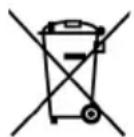
Dette elektroniske apparat må ikke smide i skraldespanden, når det skal bortskaffes. For at minimere forurening og opnå den bedste miljøbeskyttelse, skal apparatet sendes til genbrug. Du kan læse mere om reglerne for elektrisk og elektronisk affald (WEEE) på http://www.acer-group.com/public/Sustainability/sustainability01.htm
Erklæring om pixels på LCD-skærme
LCD-skærmen er produceret med høj præcision. Ikke desto mindre kan nogle pixel af og til være defekte, så den enten vises som sorte eller røde prikker. Dette påvirker ikke det optagede billede, og er ikke en fejl.
Dette produkt er beregnet til strømstyring:
- Sæt skærmen i dvale efter 5 minutter uden brugeraktivitet.
- For at tænde skærmen, når den er på Active Off (Aktiv Fra), skal du flytte musen eller trykke på en tast på tastaturet.
Tips og oplysninger til behagelig brug
Computerbrugere kan få anstrengte øjne og hovedpine efter længere tids brug. Brugere kan også få fysiske skader efter mange timers arbejde foran en computer. Lange arbejdstider, dårlig kropsholdning, dårlige arbejdsvaner, stress, utilstrækkelige arbejdsforhold, personlig sundhed og andre faktorer øger i høj grad risikoen for fysiske skader.
Forkert computerbrug kan føre til karpaltunnelsyndrom, senebetændelse, seneskedehindebetændelse eller andre muskel- og knoglelidelser. Følgende symptomer kan forekomme i hænder, håndled, arme, skuldre, nakke eller ryg:
- Følelsesløshed, eller en brændende eller prikkende fornemmelse
- Irritation eller ømhed
- Smerter, hævelse eller dunkende
• Stivhed eller trykken - Kulde eller svaghed
Hvis du har disse symptomer, eller anden tilbagevendende eller vedvarende ubehag og/eller smerter, som er relateret til brug af computeren, bedes du kontakte din læge og oplyse den passende afdeling på din arbejdsplads.
Følgende afsnit indeholder tip til mere behageligt brug af computeren.
Sådan finder du din komfortzone
Du kan finde din komfortzone ved at justere skærmens synsvinkel med en fodstøtte, eller hæv din siddehøjde indtil du sidder behageligt. Overhold følgende tips:
- Undgå, at være i den samme stilling i længere tid
- Undgå, at læne dig for meget frem eller tilbage
- Stå op og gå rundt regelmæssigt, så dine benmuskler belasted mindre.
Pas på dit syn.
Mange timer foran skærmen, forkerte briller eller kontaktlinser, blænding, overbelyst værelse, skærme med dårlig fokus, meget små skrifttyper og lav kontrast, kan alle belaste dine øjne. I følgende afsnit finder du forslag til, hvordan man kan mindske belastning af øjnene.
∅jne
- Hvil regelmæssigt dine øjne.
- Giv regelmæssigt dine øjne en pause, ved at kigge væk fra skærmen og fokusere på et bestemt punkt.
- Blink ofte, så øjnene ikke bliver tørre.
Skærm
- Hold din skærm ren.
- Hovedet skal være lidt over skærmens øverste kant, så dine øjne pege lidt nedad når du kikker midt på af skærmen.
- Juster skærmens lysstyrke og/eller kontrast til et komfortabelt niveau, så teksten bedre kan læses og grafikken er tydelig.
-
Eliminer lysskær og refleksioner ved at:
-
Placere skærmen på en sådan måde, at siden vender mod vinduet eller andre lyskilder
- Minimere lyset i rummet, evt. med gardiner eller persienner
- Bruge en arbejdslampe
• Ændre skærmens synsvinkel - Bruge et blænding-filter
-
Bruge et skærm-visir, såsom et stykke pap der stikker ud fra skærmens øverste forkant
-
Undgå, at justere skærmen til en akavet synsvinkel.
- Undgå, at kikke på skarpe lyskilder i længere tid, såsom åbne vinduer.
Sådan udvikler du gode arbejdsvaner
Ved at udvikle følgende arbejdsvaner, gør du dit computerbrug mere afslappende og produktiv:
- Tag korte pauser, regelmæssigt og ofte.
- Lav strækøvelser.
- Indånd frisk luft så ofte som muligt.
- Dyrk regelmæssig motion og oprethold en sund krop.
Sikkerhedsinstruktioner 3
Særlige bemærkninger om LCD-skærme 3
Sådan rengøres din skærm 3
Adgangsforhold 4
Brug af elektrisk strøm 4
Reparation af produktet 5
Potentielt eksplosive omgivelser 6
Yderligere sikkerhedsoplysninger 6
Oplysninger om genbrug af IT-udstyr 6
Instruktioner om bortskaffelse 6
Erklæring om pixels på LCD-skærme 7
Tips og oplysninger til behagelig brug 7
Sådan finder du din komfortzone 7
Pas på dit syn. 8 Sådan udvikler du gode arbejdsvaner 8
Signalkabel med 19-ben til farveskærme 17
Signalkabel med 15-ben til farveskærme 17
Standard timingtabel 18
Installering 19
Betjeningsknapper 20
Eksterne betjeningsknapper 20
Sådan bruges genvejsmenuen 21
Fejlsøgning 28
VGA IN (VGA-indgang)/HDMI1.4-tilstand
(ekstraudstyr) 28
Udpakning
Sørg for, at følgende dele er til stede när du pakke boksen ud, og behold emballage, hvis produktet senere skal sendes eller transporteres.
LCD-skærm Startvejledning
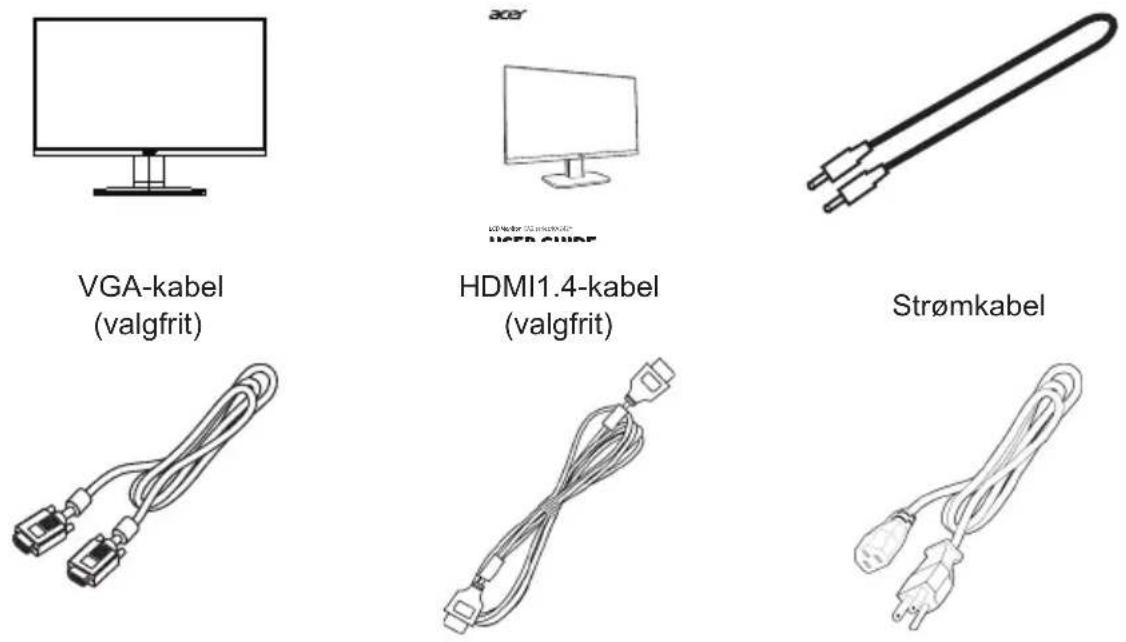
Lydkabel (valgfrit)
JUSTERING AF SKÆRMENS POSITION
For at få den bedste synsvinkel, kan du justere skærmens højde og hældning.
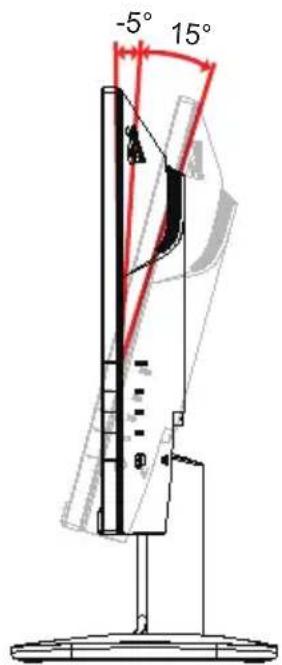
- Hældning
På billedet nedenfor, kan du se, hvor meget skærmen kan hældes. Skærmen kan kun hældes 15 grader tilbage, når den er hævet til sin fulde højde.
- Sørg for, at strømkablet du bruger passer med strømtypen i dit område.
- Skærmen har en universel strømforsyning, så den kan bruges både med 100/120V AC og 220/240 V AC. Ingen bruger-justering er påkrævet.
- Forbind den ene ende af strømkablet til adapteren, og de anden enden til en stikkontakt.
- Enheder, der bruger 120V AC: Her skal du bruge et UL-godkendt kabel med SVT-ledning og stik, der er beregnet til 10 A/125 V.
- Enheder, der bruger 220/240V AC: Brug et kabel med en H05VV-F-ledning og stik, der er beregnet til 10 A/250V. Kablet skal have de passende sikkerhedsgodkendelser i landet, hvor udstyret bruges.
Energibesparing
Skærmen sættes i strømbesparingsfunktionen af styresignalet fra styrenheden, og vises med en gul lysindikator.
Skærmen bliver i strømbesparingsfunktionen indtil den modtager et styresignal, eller indtil tastaturet eller musen bruges. Det tager ca. 3 sekunder for skærmen at tænde igen, när den er inaktiv.
DDC (Display Data Channel)
For at gøre installationen lettere, er det muligt at bruge plug-and-play på skærmen, så længe dit system understøtter DDC-protokollen. DDC er en kommunikationsprotokol, hvorigennem skærmen automatisk informerer værtssystemet om dets kapaciteter; for eksempel understøttes resolutioner og tilsvarende timing. Skærmen understøtter også DDC2B-standarden.
Signalkabel med 19-ben til farveskærme
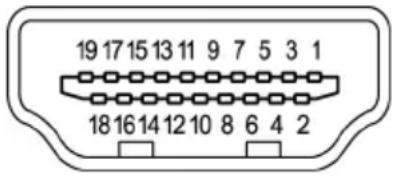
| Ben-nummer | Beskrivelse | Ben-nummer | Beskrivelse |
| 1 TMDS Data2+ 2 TMDS Data2 beskyttet | |||
| 3 TMDS Data2- 4 TMDS Data1+ | |||
| 5 TMDS Data1 beskyttet 6 TMDS Data1- | |||
| 7 TMDS Data0+ 8 TMDS Data0 beskyttet | |||
| 9 TMDS Data0- 10 TMDS Clock+ | |||
| 11 TMDS Clock beskyttet 12 TMDS Clock- | |||
| 13 CEC 14 Reserveret (N.C. på enhed) | |||
| 15 SCL 16 SDA | |||
| 17 DDC/CEC-jordforbindelse 18 +5V strøm | |||
| 19 Registrering af Hot Plug | |||
Signalkabel med 15-ben til farveskærme
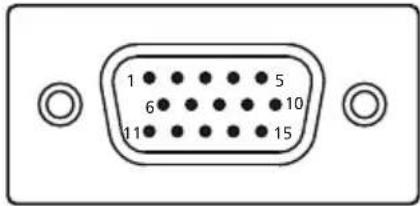
| Ben-nummer | Beskrivelse | Ben-nummer | Beskrivelse |
| 1 Rød 9 +5V | |||
| 2 Grøn 10 Logisk jord | |||
| 3 Blå 11 Skærm-jord | |||
| 4 Skærm-jord 12 DDC-seriedata | |||
| 5 DDC-retur 13 H-synk. | |||
| 6 R-jord 14 V-synk. | |||
| 7 G-jord 15 DDC-serie-ur | |||
| 8 B-jord | |||
Standard timingtabel
| VESA INDSTILLING | |||
| FUNKTION | Opløsning | ||
| 1 | VGA 640x480 | 60Hz | |
| 2 MAC | 640x480 66,66Hz | ||
| 3 VESA | 720x400 70Hz | ||
| 4 SVGA | 800x600 56Hz | ||
| 5 SVGA | 800x600 60Hz | ||
| 6 XGA | 1024x768 60Hz | ||
| 7 XGA | 1024x768 70Hz | ||
| 8 | VESA 1152x864 | 75Hz | |
| 9 | SXGA 1280x1024 | 60Hz | |
| 10 VESA | 1280x720 60Hz | ||
| 11 WXGA | 1280x800 60Hz | ||
| 12 WXGA+ | 1440x900 60Hz | ||
| 13 WSXGA+ | 1680x1050 60Hz | ||
| 14 UXGA | 1920x1080 60Hz | ||
| 15 UXGA | 1920x1080 75Hz | ||
Installering
- Sluk computeren, og træk stikket ud af stikkontakten.
- Slut signalkablet til et af indgangsstikkene VGA og/eller HDMI1.4 (valgfrit) på skærmen, og til et af udgangsstikkene VGA og/eller HDMI1.4 (valgfrit) på grafikkortet på computeren. Spænd derefter skruerne på signalkablets stik.
- Valgfrit: Forbind lydindgangsstikket (AUDIO IN) på LCD-skærmen med udgangsstikket på computeren med lydkablet.
- Sæt ledningen i strømstikket bag på skærmen.
- Slut strømadapter og ledningen til skærmen, og derefter til en jordforbundet stikkontakt.
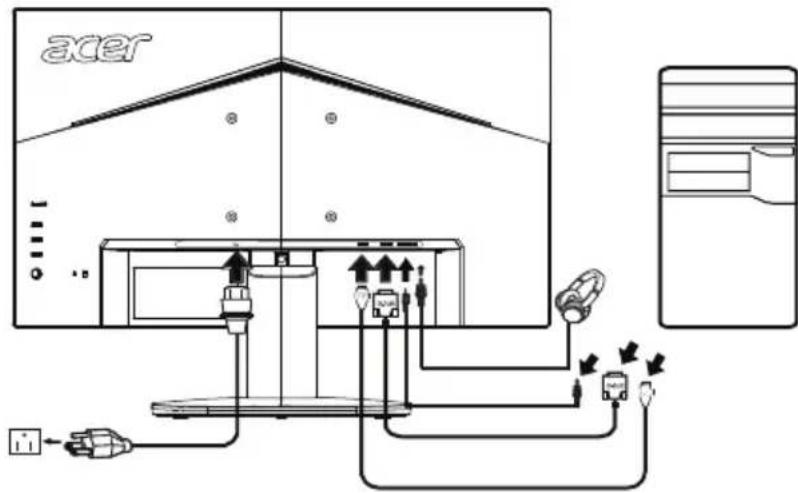

Bemærk: Lydudgangen er kun for modeller med lydudgang. Der henvises til brugervejledningen for yderligere oplysninger.
Betjeningsknapper




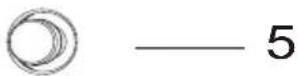
Eksterne betjeningsknapper
| 1 Tænd/sluk-knap Tænder/slukker for skærmen. Blå indikerer, at skærmen er tændt. Gul indikerer, at skærmen er i standby/strømbesparelsestilstand. | |
2 Funktionstast | a. Trykkes, for at åbne forsiden. Trykkes igen, for at vælge funktionen til genvejsknap 1.b. Når funktionsmenuen er åben, skal du trykke på denne knap for at se grundlæggende oplysninger om din skærm og aktuelle indgange. Her kan du også nulstille de brugerdefinerede farveindstillinger til fabriksindstillingerne. |
3 Funktionstast | a. Trykkes, for at åbne forsiden. Trykkes igen, for at åbne funktionen tilhørende genvejstast2.b. Når funktionsmenuen er åben, skal du trykke på denne knap for, at vælge enten scene- eller spillefunktionen. |
4 Funktionstast | a. Tryk for at vise hovedsiden. Tryk igen for at gå til valg af indgang.b. Når funktionsmenuen er åben, lukkes skæmmenuen med denne knap. |
5 Funktionstast | a. Trykkes, for at åbne forsiden. Trykkes igen, for at åbne efterfølgende funktion i funktionsmenuen.b. Knappen på bagsiden af skærmen, virker som et joystick. For at flytte markøren, skal du blot trykke knappen i en af de fire forskellige retninger. Tryk på knappen for at vælge det ønskede menupunkt. Lysegrå betyder at punktet kan indstilles. Hvis punktet er mørkegråt, kan det ikke indstilles. |
FreeSync (HDMI1.4):
Med FreeSync kan en understøttet grafikkilde løbende indstille skærmens opdateringshastighed i henhold til den typiske billedhastighed, hvilket er strømbesparende og giver et flimmerfri billede næsten ud forsinkelser.
Sådan bruges genvejsmenuen

Bemærk: Følgende indhold vises kun som generel reference. De faktiske produktspecifikationer kan variere.
Skæmmenuen bruges til at konfigurere LCD-skærmens indstillinger. Tryk på knappen MENU, for at åbne skæmmenuen. Du kan bruge skæmmenuen til at justere billedkvalitet, skæmmenuens position og generelle indstillinger. Der henvises til følgende side for avancerede indstillinger:
Hovedside
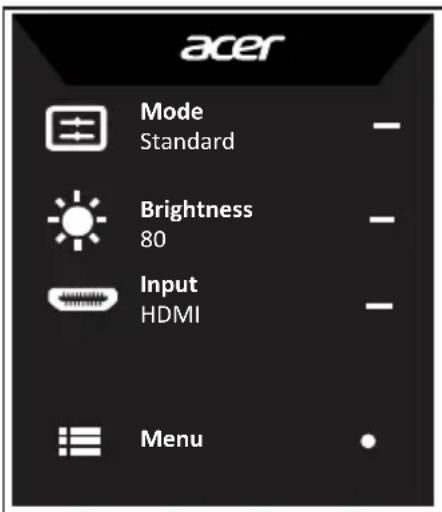
- Genvejsknap1 Modes (Funktioner), Brightness (Lysstyrke), Volume (Lydstyrke), Gamma, Contrast (Kontrast), Blue Light (Blåt lys), Overdrive
- Genvejsknap2 Modes (Funktioner), Brightness (Lysstyrke), Contrast (Kontrast), Volume (Lydstyrke), Gamma, Blue Light (Blåt lys), Overdrive
- Genvejsknap3 Skift af indgang
- Hovedmenu
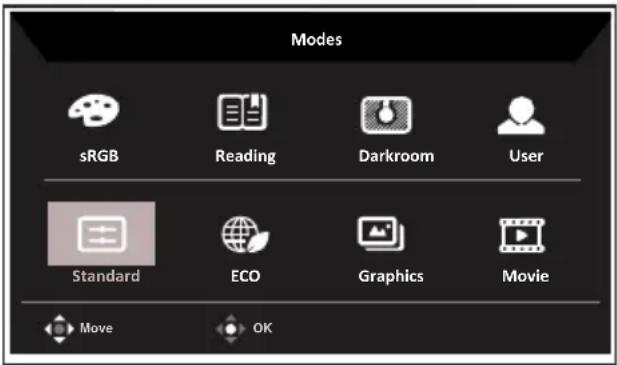
Genvejsknap 1 (standard: Standardtilstand)
For at vælge sceneindstilling (sRGB, Reading (Læsning), Darkroom (Mørkt rum), User (Bruger), Standard, ECO (Strømbesparing), Graphics (Grafik), Movie (Film))
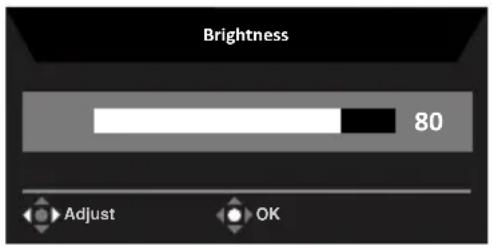
Bruges til at åbne lysstyrkeindstillingen, og til at vælge den ønskede lysstyrke. Når du er færdig, skal du trykke på joysticket, for at lukke den aktuelle side og butik.
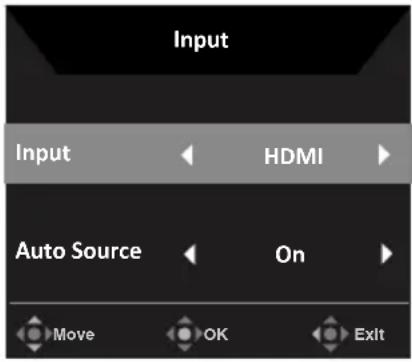
Sådan vælges en indgang
Åbn indgangsfunktionen og vælg VGA IN (VGA-indgang), HDMI1.4 eller Auto Source (Auto Kilde). Når du er færdig, skal du trykke på joysticket, for at lukke den aktuelle side og butik.
Hovedmenu
- Tryk på knappen MENU, for at åbne skæmmenuen.
- Tryk joystick op eller ned for at vælge Picture (Billede) i skæmmenuen. Tryk derefter til højre for at gå til det menupunkt, der skal justeres, og tryk på joysticket for at åbne menupunktet.
- Tryk joystikket ◆ til venstre ◀ eller højre ▶ for at justere skalaerne.
Genvejsknap til Information ⓑ - : Viser oplysninger om skærmen og nulstillingsknap.
Genvejsknap til funktionerne ■■ Sådan ændres genvejsknappernes funktioner.
Genvejsknap til Afslut ✗- : Bruges til at afslutte den aktulle side og butik.
Picture (Billede)
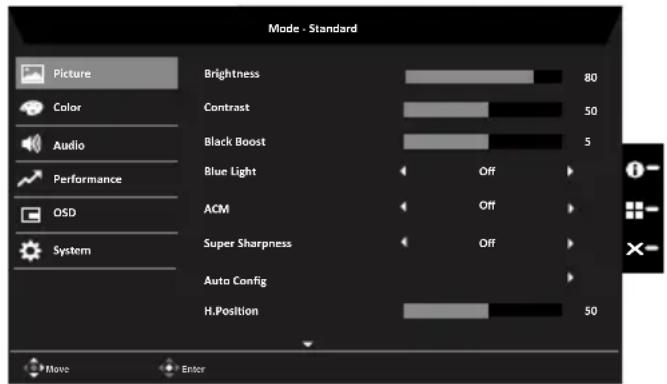
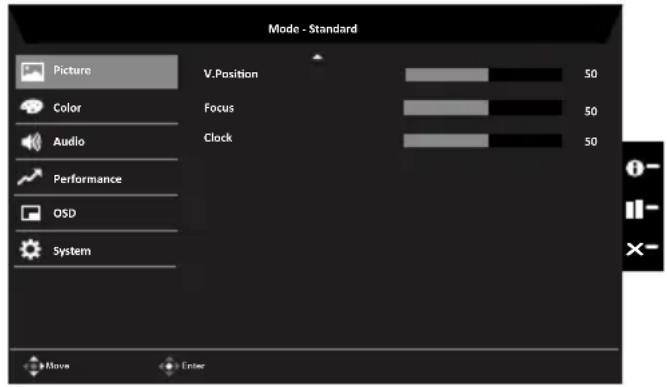
- Tryk på knappen MENU, for at åbne skæmmenuen.
- Tryk joysticket op eller ned for at vælge Picture (Billede) i skæmmenuen. Tryk derefter til højre for at gå til det menupunktet, der skal justeres, og tryk på joysticket for at åbne menupunktet.
- Tryk til venstre eller højre for at justere indstillingen.
- I menuen Picture (Billede) kan du indstille Brightness (Lysstyrke), Contrast (Kontrast), Black Boost (Sort Forstærk), Blue Light (Blåt lys), ACM, Super Sharpness (Super skarphed), Auto Config (Auto Konfig), H. Position (V. Position), V. Position (L. Position), Focus (Fokus) og Clock (Ur).
- Brightness (Lysstyrke): Indstil lysstyrken fra 0 til 100.

Bemærk: Justerer balancen mellem lyse og mørke nuancer.
- Contrast (Kontrast): Indstil kontrasten fra 0 til 100.

Bemærk: Indstiller forskellen mellem lyse og mørke områder.
- Black Boost (Forstærk sort): Indstil det sorte niveau fra 0 til 10. Forstærker skygger, ved at øge lysstyrke uden at ændre de lysere nuancer.
- Blue Light (Blåt lys): Filtrerer blåt lys, for at beskytte dine øjne, ved at justere hvor meget blå lys, der vises -- 80%, 70%, 60% eller 50%.

Bemærk: En højere værdi lader mere blåt lys passere igennem brillerne, så for at opnå den bedste beskyttelse skal du vælge en lavere værdi, hvoraf 50 % er den te tilstand og er blevet testet af TÜV Rheinland og som overholder kravene i TÜV Inland's standard "Low Blue Light Content" (Indhold med lavt blåt lys).
Bemærk: Indstillet til "On" (Til), vil være baseret på det aktuelle skæmbillede til justering af dynamisk kontrast.
- Super Sharpness (Super skarphed): Slå superskarpheden til og fra. Denne skarphedsteknologi kan simulere højopløselige billeder, ved at øge pixeltætheden på den oprindelige kilde, for at gøre billeder skarpere og mere tydelige.
Color (Farve)
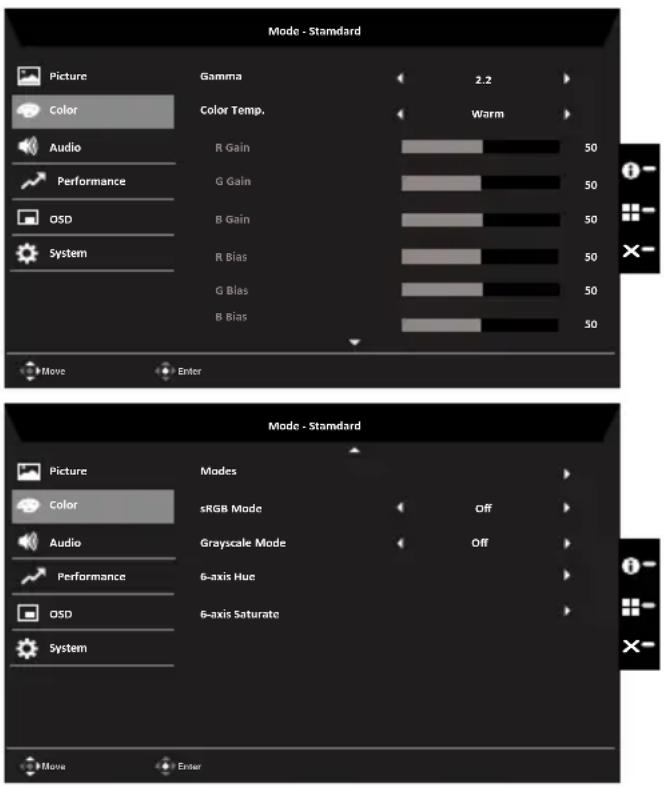
- Tryk på knappen MENU, for at åbne skæmmenuen.
- Tryk joysticket op eller ned for at vælge Color (Farve) i skæmmenuen. Tryk derefter til højre for at gå til det menupunktet, der skal justeres, og tryk på joysticket for at åbne menupunktet.
- Tryk til venstre eller højre for at justere indstillingen.
- Med gamma-funktionen kan du justere luminansen.Standardværdien er 2,2 (standardværdi i Windows).
- Color temperature (Farvetemperatur): Er som standard indstillet til Varm. Du kan vælge mellem Cool (Kold), Normal, Warm (Varm), Bluelight (Blå lys) og User (Bruger).
- Modes (Funktion): Vælg scene-funktion.
- sRGB: Er som standard slået fra. Du kan slå sRGB til og fra, så farverne bedre passer med eksterne enheder, printere og digitale kameraer.
- Grayscale Mode (Gråtone-funktion): Vælg gråtonefunktion.
- 6-axis Hue (Farvetone på 6 akser): Indstil farvetonen på farverne red (rød), green (grøn), blue (blå), yellow (gul), magenta og cyan.
- 6-axis Saturate (Farvemætning på 6 akser): Indstil farvemætningen på farverne red (rød), green (grøn), blue (blå), yellow (gul), magenta og cyan.
Audio (Lyd)
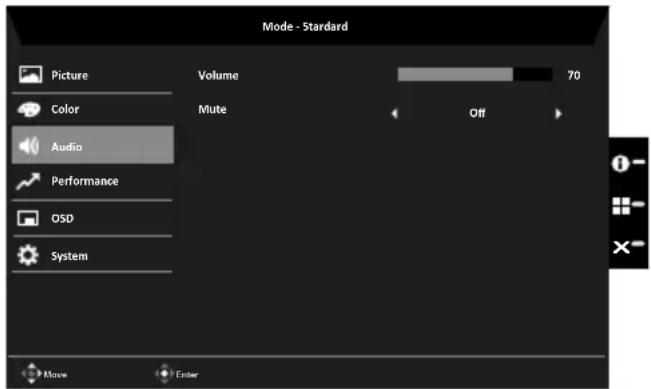
- Tryk på knappen MENU, for at åbne skæmmenuen.
- Tryk joysticket op eller ned for at vælge Audio (Lyd) i skæmmenuen. Tryk derefter til højre for at gå til det menupunktet, der skal justeres, og tryk på joysticket for at åbne menupunktet.
- Tryk til venstre eller højre for at justere indstillingen.
- Volume (Lydstyrke): Indstil lydstyrken
- Mute (Lyd fra): Vælg lyd til/fra.
- Tryk på knappen MENU, for at åbne skæmmenuen.
- Tryk joysticket op eller ned for at vælge Gaming (Spil) i skæmmenuen. Tryk derefter til højre for at gå til det menupunktet, der skal justeres, og tryk på joysticket for at åbne menupunktet.
- Tryk til venstre eller højre for at vælge funktioner.
- Overdrive: Vælg mellem Off (Fra), Normal eller Extreme (Ekstrem).
-
FreeSync: Vælg FreeSync Synk. til/fra.
-
Refresh rate num (Opdateringshastighed): Se skærmens aktuelle opdateringshastighed.
Bemærk: Hvis FreeSync er slået "Til", kan du se V-frekvensens ændringer i OSD'en.
OSD (Skæmmenu)
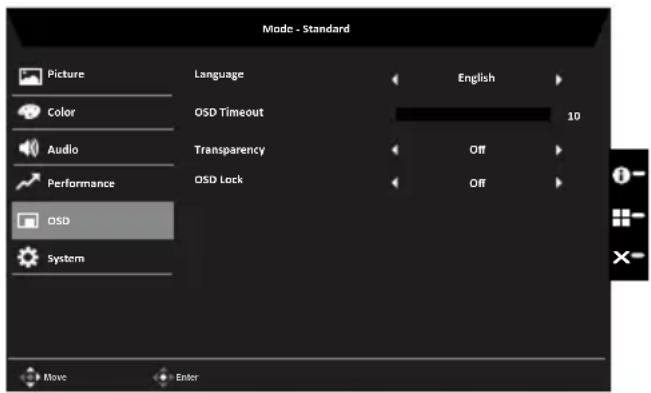
- Tryk på knappen MENU, for at åbne skæmmenuen.
- Tryk joysticket op eller ned for at vælge OSD (Skæmmenu) i skæmmenuen. Tryk derefter til højre for at gå til det menupunktet, der skal justeres, og tryk på joysticket for at åbne menupunktet.
- Tryk til venstre eller højre for at justere indstillingen.
- Language (Sprog): Vælg det ønskede sprog i skærmmenuen.
- OSD timeout (Skæmmenuens tidsudløb): Indstil, hvor lang tid skæmmenuen skal være åben, inden den automatisk lukkes.
- Transparency (Gennemsigtighed): Vælg gennemsigtigheden, när du bruger spillefunktionen. Gennemsigtigheden kan være 0% (FRA), 20%, 40%, 60% eller 80%.
- OSD Lock (Lås skæmmenu): Vælg lås skæmmenu til/fra.
Bemærk:
OSD Locked (Låst skæmmenu):
- Indstil Låst skæmmenu til "On" (Til) via skæmmenuindstillinger og tryk på "Enter" for at aktivere funktionen All Key lock (Lås alle knapper).
- Meddelelsen "OSD Locked" (Låst skæmmenu) vises midt på skærmen.
- Lysdioderne skifter fra blå til orange.
- Tryk på en valgfri knap for at vise meddelelsen "OSD Locked" (Låst skæmmenu).
OSD Unlocked (Skæmmenu låst op):
- Hvis du trykker på "Navi"-knappen i midten i mere end 3 sekunder, aktiveres "OSD Unlock" (Skæmmenu låst op).
- Meddelelsen "OSD Unlock" (Skæmmenu låst op) vises midt på skærmen.
- Lysdioderne skifter tilbage til blå.
System
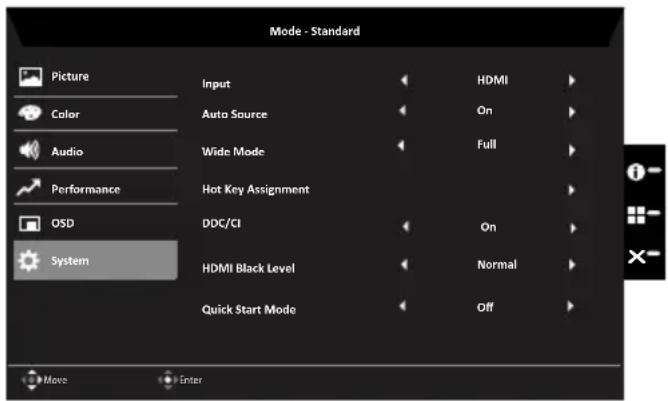
- Tryk på knappen MENU, for at åbne skæmmenuen.
- Tryk joysticket op eller ned for at vælge System i skæmmenuen. Tryk derefter til højre for at gå til det menupunktet, der skal justeres, og tryk på joysticket for at åbne menupunktet.
- Tryk til venstre eller højre for at vælge funktioner.
- Input (Indgang): Vælg kilde fra VGA IN (VGA-indgang), HDMI1.4.
- Auto Source (Automatisk kilde): Standard er "On" (Til), som kan understøtte automatisk søgning efter signalkilde i rækkefølge.
Bemærk: Surround-program skal indstille Auto-kilde til "Fra".
-
Wide mode (Bredformat): Her kan du vælge det ønskede billedformat. Der kan vælges mellem Aspect (Billedformat) og Full (Fuld).
-
Hot Key Assignment (Genvejstasten-tildelinger): Vælg funktion til genvejsknap 1(Modes (Funktioner), Volume (Lydstyrke), Brightness (Lysstyrke), Gamma, Contrast (Kontrast), Blue Light (Blåt lys), Overdrive) og genvejsknap 2 (Modes (Funktioner), Volume (Lydstyrke), Brightness (Lysstyrke), Gamma, Contrast (Kontrast), Blue Light (Blåt lys), Overdrive).
-
DDC/CI: Gør det muligt, at indstille skærmen via softwaren på en pc.

Bemærk: DDC/CI (Display Data Channel/Command Interface) gør det muligt, at betjene skærmen via en software.
- HDMI Black level (HDMI-sort niveau): Vælges for at indstille HDMI1.4 sortniveauet.
- Quick start mode (Hurtig opstart): Vælg mellem Off (Fra) og On (Til). Slås til, for at gøre opstarten hurtigere.
Save Setting to... (Gem indstilling til...) (kun på bruger-funktionen)
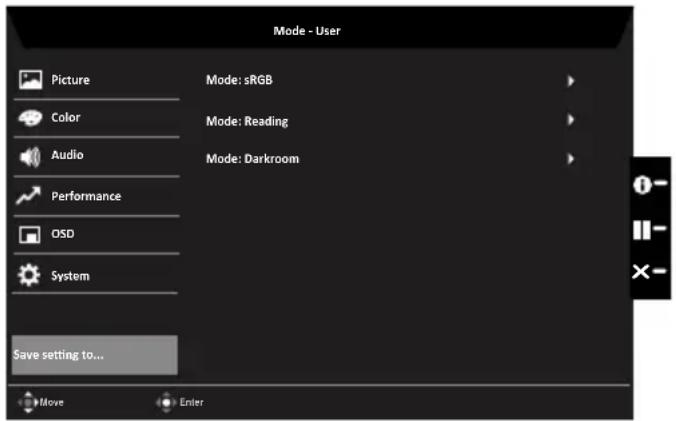
- Tryk på knappen MENU, for at åbne skæmmenuen.
- Tryk joysticket op eller ned for at vælge "Save Setting to... (Gem indstillingen i...)" i skærmmenuen. Tryk derefter til højre for at gå til det menupunktet, der skal justeres, og tryk på joysticket for at åbne menupunktet.
- Save Setting to Game mode (Gem indstilling til spillefunktionen): Du kan vælge mellem tre brugerdefinerede profiler. Når du valgt de ønskede indstillinger, skal du gemme dem, så systemet kan finde dem igen, når du åbner spillefunktionen.
Fejlsøgning
Inden du indsender din LCD-skærm til servicearbejder, skal du se i nedenstående fejlsøgningsliste om du selv kan diagnosticere problemet.
VGA IN (VGA-indgang)/HDMI1.4-tilstand (ekstraudstyr)
| Problem Lysdiodestatus Løsning | |
| Der vises intet billede | Blå Med skærmmenuen skal du justere lysstyrke og kontrast til maksimum eller nulstille til deres standardindstillinger. |
| Fra Kontrollér strømkontakten.Kontroller, at ledningen er sluttet korrekt til skærmen. | |
| Gul Kontrollér, at videosignalkablet er sluttet korrekt til bagsiden af skærmen.Kontrollér om computersystemet er tændt og i strømbesparelsestilstand/standby.Hvis OSD Lock (Lås skærmmenu) er slået til, lyser lysdiodestatus Gul. | |
Bemærk: Acer-skærmen er beregnet til at gengive video og visualisering af informationer fra elektroniske enheder.
- Sikkerhedsinstruktioner
- Særlige bemærkninger om LCD-skærme
- Sådan rengøres din skærm
- Adgangsforhold
- Advarsel
- Brug af elektrisk strøm
- Reparation af produktet
- Potentielt eksplosive omgivelser
- Yderligere sikkerhedsoplysninger
- Oplysninger om genbrug af IT-udstyr
- Instruktioner om bortskaffelse
- Erklæring om pixels på LCD-skærme
- Tips og oplysninger til behagelig brug
- Sådan finder du din komfortzone
- Pas på dit syn.
- ∅jne
- Skærm
- Sådan udvikler du gode arbejdsvaner
- Standard timingtabel 18
- Installering 19
- Betjeningsknapper 20
- Fejlsøgning 28
- Udpakning
- JUSTERING AF SKÆRMENS POSITION
- - Hældning
- Energibesparing
- DDC (Display Data Channel)
- Signalkabel med 19-ben til farveskærme
- Signalkabel med 15-ben til farveskærme
- Installering
- Betjeningsknapper
- Eksterne betjeningsknapper
- FreeSync (HDMI1.4):
- Sådan bruges genvejsmenuen
- Hovedside
- Genvejsknap 1 (standard: Standardtilstand)
- Sådan vælges en indgang
- Hovedmenu
- Picture (Billede)
- Audio (Lyd)
- OSD (Skæmmenu)
- Bemærk:
- System
- Save Setting to... (Gem indstilling til...) (kun på bruger-funktionen)
- Fejlsøgning
Mærke : ACER
Model : KA242Y
Kategori : Skærm