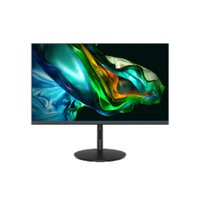
KC272G0 - Skærm ACER - Gratis brugsanvisning og manual
Find enhedens vejledning gratis KC272G0 ACER i PDF-format.


Brugerspørgsmål om KC272G0 ACER
0 spørgsmål om dette apparat. Besvar dem du kender, eller stil dit eget.
Stil et nyt spørgsmål om dette apparat
Download vejledningen til din Skærm i PDF-format gratis! Find din vejledning KC272G0 - ACER og tag din elektroniske enhed tilbage i hånden. På denne side er alle dokumenter nødvendige for brugen af din enhed offentliggjort. KC272G0 af mærket ACER.
BRUGSANVISNING KC272G0 ACER
Særlige bemærkninger om LCD-skærme
Følgende er normalt for LCD-skærme og er ikke tegn på et problem.
- Skærmen flimrer muligvis under den første brug pga. karakteren af lysstoflyset. Sluk strømmen på kontakten, og tænd den igen, for at standse eventuel flimren.
- Der kan være små forskelle i lysstyrken på skærmen, afhængigt af dit skrivebordsmønster.
- 99,99 % af pixels på LCD-skærmen virker. Det kan inkludere pletter på 0,01 % eller mindre som f. eks. en manglende pixel eller en pixel, der lyser hele tiden.
- På grund af opbygningen af LCD-skærmen kan der opstå efterbilleder af det forrige skæmbillede på skærmen ved skift til et nyt skæmbillede, när det samme skæmbillede har været vist i timevis. I det tilfælde gendannes skærmen langsomt ved at skifte billede eller ved at slukke strømmen til skærmen et par timer.
- Acer-skærmen er beregnet til video og visning af oplysninger fra elektroniske enheder.
Sikkerhedsvejledning
Læs vejledningen omhyggeligt. Gem vejledningen til fremtidig brug.
Følg alle advarsler og vejledninger markeret på produktet.
Rengøring af skærm
Følg disse retningslinjer, när du rengør skærmen:
- Træk altid skærmens ledning ud af stikkontakten.
- Aftør skærmen og forsiden samt siderne på kabinettet med en blød klud.
Tilslutning/afbrydelse af enheden
Følg følgende retningslinjer når du tilslutter eller afbryder strømmen til LCD-skærmen:
- Kontroller, at skærmen er fastgjort til skærmfoden, inden ledningen tilsluttes stikkontakten.
- Kontroller, at både LCD-skærmen og computeren er slukket, inden du tilslutter kabler eller trækker ledningen ud af stikkontakten.
iv
- Hvis systemet har flere strømkilder, skal strømmen afbrydes fra systemet ved at trække alle ledningerne ud af strømkilderne.
Tilgængelighed
Sørg for, at stikkontakten, som du bruger, er nemt tilgængelig, og at den er placeret så tæt på brugeren af udstyret som mulig. Når du har brug for at afbryde strømmen til udstyret, skal du sørge for at trække stikket ud af stikkontakten.
Sikker lytning
- Skru gradvist op for lyden, indtil du kan høre den klart og tydeligt uden forvrængning.
- ∅g ikke lydstyrken, när du först har indstillet den, og din hørelse har vænnet sig til niveauet.
- Begræns perioden, hvor du lytter til musik ved et højt lydniveau.
- Skru ikke op for lyden for at overdøve støj fra omgivelserne.
- Skru ned for volumen hvis du ikke kan høre personer i nærheden tale.
Advarsler
- Anvend ikke dette produkt i nærheden af vand.
- Stil ikke dette produkt på en ustabil vogn, stativ eller bord. Hvis produktet falder ned, kan det blive beskadiget.
- Sprækkerne og åbningerne er beregnet til ventilation for at sikre, at produktet fungerer pålideligt, og for at beskytte det mod overophedning. Disse åbninger må ikke blokeres eller tildækkes. Åbningerne må ikke blokeres f.eks. ved at stille produktet på en seng, en sofa, et tæppe eller lignende overflader. Dette produkt må aldrig stilles i nærheden af eller over en radiator, varmeluftsåbninger eller i en indbygget installation, medmindre der er ordentlig ventilation.
- Stik aldrig genstande ind i sprækkerne på produktet, da de kan komme i kontakt med farlige spændingspunkter eller kortslutte dele, der kan føre til brand eller elektrisk stød. Undgå at spilde væske på eller ind i produktet.
- For at undgå beskadigelse af interne dele og for at forhindre væskeudslip fra batteriet må produktet ikke stilles på en vibrerende overflade.
- Brug aldrig produktet i et sports-, motions- eller andet vibrerende miljø, som kan forårsage pludselig kortslutning eller beskadigelse af de interne dele.
Brug af strøm
- Produktet skal sluttes til strømtypen angivet på mærkatet. Hvis du er usikker på den tilgængelige strømtype, skal du kontakte din forhandler eller dit lokale elselskab.
- Der må ikke stilles genstande på ledningen. Undgå at anbringe produktet, så personer kan træde på ledningen.
- Hvis der bruges en forlængerledning til produktet, må den samlede nominelle amperekapacitet på udstyret, som er sluttet til forlængerledningen, ikke overstige forlængerledningens nominelle amperekapacitet. Du skal også sørge for, at den samlede nominelle kapacitet på alle de produkter, der er sluttet til stikkontakten, ikke overstiger sikringskapaciteten.
- Undgå at overbelaste en stikkontakt, en stikdåse eller et stik ved at tilslutte for mange enheder. Systemets samlede belastning må ikke overgå 80 % af kapaciteten på forgreningsenheden. Hvis der bruges en stikdåse, må belastningen ikke overstige 80 % af stikdåsens nominelle indgangsspænding.
- Ledningen til dette produkt er udstyret med et trebenet stik. Stikket passer kun til en stikkontakt med jordforbindelse. Sørg for, at stikkontakten er korrekt jordforbundet, før ledningen tilsluttes. Slut ikke stikket til en stikkontakt uden jordforbindelse. Kontakt din lokale elektriker for yderligere oplysninger.

Advarsel! Det tredje jordstikben er en sikkerhedsforanstaltning. Tilsluttes det til en stikkontakt uden jordforbindelse, kan det medføre elektrisk stød og/eller personskade.

Bemærk: Jordstikbenet beskytter også mod uventet støj fra elektriske enheder i nærheden, som kan forstyrre produktets funktionalitet.
- Benyt kun det medfølgende ledningssæt til produktet. Hvis det er nødvendigt at erstatte ledningssættet, skal du sørge for, at den nye ledning lever op til følgende krav: Aftagelig type, opført på UL/CSA-godkendt, type SPT-2, minimum kapacitet på 7 A 125 V, VDE-godkendt eller tilsvarende, maksimal længde på 4,5 meter.
vi
Service af produkt
Forsøg ikke selv at reparere produktet, da du kan blive udsat for farlige spændingspunkter eller andre risici ved at åbne eller fjerne dækslerne. Al service skal udføres af autoriseret servicepersonale.
Træk stikket ud af stikkontakten, og henvis service til autoriseret servicepersonale når:
- Ledningen eller stikket er beskadiget, revet over eller slidt.
- Der er spildt væske i produktet.
- Produktet har været udsat for regn eller vand.
- Produktet har været tabt, eller kabinettet er beskadiget.
- Produktet udviser en tydelig ændring i ydelse, hvilket indikerer et behov for service.
- Produktet fungerer ikke normalt, selv om brugervejledningerne er blevet fulgt.

Bemærk: Justér kun knapperne, som er beskrevet i brugervejledningen, da ukorrekt justering af andre knapper kan føre til beskadigelse, og det vil ofte kræve omfattende arbejde af en uddannet tekniker at genoprette produktet til sin normale tilstand.
Potentielt sprængfarlige miljøer
Sluk enheden i alle potentielt sprængfarlige områder, og følg alle skilte og vejledninger. Potentielt sprængfarlige miljøer omfatter områder, hvor du normalt bliver bedt om at slukke for motoren på dit køretøj. I sådanne områder kan gnister medføre en eksplosion eller en brand, som kan føre til personskade eller dødsfald. Sluk enheden i nærheden af benzinpumper eller på servicestationer. Overhold restriktioner af brugen af radioudstyr på brændstofdepoter, lagre og distributionsområder, kemikaliefabrikker eller steder, hvor der udføres sprængningsarbejde. Potentielt sprængfarlige områder er ofte, men ikke altid, afmærkede. Disse områder omfatter nederste dæk på skibe, transport og opbevaring af kemikalier, gasdrevne køretøjer (så som propan eller butan) samt områder, hvor luften indeholder kemikalier eller partikler såsom korn, støv eller metalpulver.
Yderligere sikkerhedsoplysninger
Din enhed og tilhørende tilbehør kan indeholde små dele. Hold dem ude af børns rækkevidde.
Oplysninger om genbrug af IT-udstyr
Acer er stærkt engageret i miljøbeskyttelse og betragter genbrug i form af genanvendelse og bortskaffelse af brugt udstyr som en af selskabets topprioriteter med henblik på at minimere miljøbelastningen.
Hos Acer er vi meget bevidste om vores virksomheds påvirkning af miljøet og stræber efter at finde og anvende de bedste arbejdsprocedurer for at reducere vores produkters miljømæssige belastning.
Du kan læse mere om genbrug på følgende websted:
Besøg www.acer-group.com for yderligere oplysninger om vores andre produkters fordele og funktioner.
Anvisninger om bortskaffelse
Dette symbol på produktet eller emballagen angiver, at produktet ikke må bortskaffes sammen med almindeligt husholdningsaffald. I stedet er det dit ansvar at bortskaffe udstyret ved at aflevere det på et angivet indsamlingssted med henblik på genbrug elektrisk og elektronisk affald. Separat indsamling og genanvendelse af udstyret er med til at bevare naturlige ressourcer og sikre, at det genbruges på en måde, der beskytter menneskers sundhed og miljøet. Hvis du vil vide mere om, hvor du kan aflevere dit elektroniske affald til genbrug, kan du kontakte din kommune, dit lokale renovationsselskab eller butikken, hvor du købte produktet.
LCD-enheden er produceret ved hjælp af fremstillingsteknikker med høj præcision. Det kan dog alligevel forekomme, at pixels fejltændes en gang i mellem eller vises som sorte eller røde prikker. Det påvirker ikke det optagne billede og er ikke en fejl.
Produktet leveres med følgende indstillinger for strømstyring:
- Aktivering af skærmens slumretilstand efter 5 minutter uden brugeraktivitet.
- Væk skærmen, när den er i tilstanden Aktiv fra, flyt musen, eller tryk på en vilkårlig tast på tastaturet.
viii
Tip og oplysninger angående komfortabel brug
Computerbrugere klager somme tider over trætte øjne og hovedpine efter forlænget brug. Brugere risikerer også fysisk skade, når de har arbejdet foran en computer i mange timer. Lang arbejdstid, forkert arbejdsstilling, dårlige arbejdsvaner, stress, dårlige arbejdsforhold, personligt helbred og andre faktorer øger risikoen for personskade væsentligt.
Forkert brug af computeren kan føre til karpaltunnelsyndrom, senebetændelse, seneskedehindebetændelse eller andre muskelforstyrrelser. Der kan opstå følgende symptomer i hænder, håndled, arme, skuldre, nakke eller ryg:
- Følelsesløshed, eller en brændende eller prikkende følelse
- Smerte eller ømhed
- Smerte, hævelse eller dunken
• Stivhed eller spænding
- Kulde eller svaghed
Hvis du lider af disse symptomer eller andet tilbagevendende eller vedvarende ubehag og/eller smerte i forbindelse med brug af en computer, skal du straks rådføre dig med en læge og underrette din virksomheds sundheds- og sikkerhedsrepræsentant.
Følgende afsnit indeholder tip om, hvordan du kan gøre brugen af en computer mere behagelig.
Sådan finder du dit komfortområde
Du kan finde dit komfortområde ved at justere visningsvinklen på skærmen, bruge en fodstøtte eller hæve stolen for at opnå den bedst mulige komfort.
- Undgå at sidde for længe i den samme stilling
- Undgå at sidde med en ludende fremoverlænet holdning og/eller læne dig bagover
- Rejs dig op, og gå rundt regelmæssigt for at fjerne spændinger i benmusklerne
Pas på dine øjne
Hvis du ser på skærmen i mange timer, bruger de forkerte briller eller kontaktlinser, bruger et skarpt lys, arbejder i et rum med stærkt lys, bruger meget små skrifttyper samt bruger en skærm med lav kontrast, kan det belaste øjnene. Følgende afsnit beskriver nogle forslag til, hvordan du reducerer belastningen af øjnene.
∅jne
- Hvil øjnene regelmæssigt.
- Giv øjnene regelmæssige pauser ved at se væk fra skærmen og fokusere på et punkt langt væk.
- Blink ofte med øjnene for at holde dem fugtige.
Skærm
- Hold skærmen ren.
- Hold hovedet i et højere niveau end skærmens øverste kant, så dine øjne peger nedad, når du ser på midten af skærmen.
- Justér skærmens lysstyrke og/eller kontrast til et niveau, der er behageligt for dig, således at læsbarheden og grafikkens tydelighed forbedres.
- Anbringe skærmen således, at du vender siden mod vinduet eller en lyskilde
- Mindske rummets lys ved hjælp af gardiner, rullegardiner eller persienner
- Bruge en arbejdslampe
- Skifte visningsvinkel på skærmen
- Bruge et filter, der reducerer skarpt lys
-
Brug en blændskærm, som f.eks. et stykke pap, der stikker ud fra skærmens øverste kant
-
Undgå at justere skærmen til en akavet visningsvinkel.
- Undgå at se på stærke lyskilder, som f. eks. åbne vinduer, i længere tid ad gangen.
Udvikl gode arbejdsvaner
Udvikl følgende arbejdsvaner for at gøre dit arbejde foran computeren mere afslappet og produktivt:
- Hold korte, regelmæssige og hyppige pauser.
- Lav strækøvelser.
- Få frisk luft så ofte som muligt.
- Få motion regelmæssigt, og hold din krop sund.
UDPAKNING 1
MONTERING/FJERNELSE AF FOD 2
JUSTERING AF SKÆRM 4
TILSLUTNING AF LEDNING 5
ENERGIBESPARELSE 7
DDC....7
TILDELING AF STIKBEN 8
STANDARDTIMINGTABEL 10
INSTALLATION 11
BRUGERKONTROLKNAPPER.... 12
FEJLFINDING 24
UDPAKNING
Kontrollér, at følgende dele findes i kassen, når du pakker produktet ud. Gem emballagen i tilfælde af, at du på et tidspunkt skal sende eller på anden måde transportere skærmen.
* Delene nedenfor er kun vejledende. Det faktiske produkt kan afvige.
• LCD-skærm • Startvejledning • Ledning til
• D-Sub-kabel (valgfrit)

• HDMI-kabel (valgfrit)

Bemærk: Tag skærmen og skærmfoden ud af kassen. Anbring forsigtigt skærmen med forsiden nedad på en stabil overflade. Brug et stykke klæde for at undgå at ridse skærmen.
-
Fastgør armen på skærmstativet til foden.
-
Fastgør foden til armen på skærmens fodstativ.

Bemærk: Hvis du bruger et vægmonteringssæt, anbefaler vi, at du bruger et VESA-monteringssæt (100 mm x 100 mm) og 4 skruer af typen M4 x 10 (L) mm til at fastgøre skærmen til væggen.
Bemærk: Anbring forsigtigt skærmen med forsiden nedad på en flad overflade. Brug et stykke klæde for at undgå at ridse skærmen.
-
Tryk på frigørelseslåsen med fingeren.
-
Træk i pilens retning, og fjern derefter foden fra skærmen.

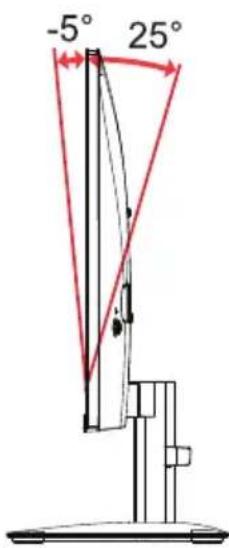
Du kan justere højden/hældningen på skærmen for at få den bedste visningsvinkel.
• Hældning
Se billedet, der viser omfanget af hældningsvinklen.
- Kontrollér først, at ledningen er en type, som kan bruges i dit område.
- Skærmen har en universal strømforsyning, der kan bruges med en vekselstrømsspænding på enten 100/120 V eller 220/240 V. Ingen brugerindstilling er nødvendig.
- Sæt den ene ende af ledningen i et stik til vekselstrøm, og sæt den anden ende i et stik med vekselstrøm.
- For en skærm til 120 V vekselstrøm: Brug en UL-opført ledning af type SVT med et stik på 10 A/125 V.
- For en skærm til 220/240 V vekselstrøm (uden for USA): Brug en ledning af typen H05VV-F med et stik på 10 A, 250 V. Ledningen og stikket skal være sikkerhedsgodkendt i det land, hvor udstyret anvendes.
SIKKERHEDSFORANSTALTNINGER
- Undgå at placere skærmen eller andre tunge genstande oven på ledningen for at undgå at beskadige den.
- Udsæt ikke skærmen for regn, høj fugtighed eller støv.
- Dæk ikke ventilationsåbningerne eller andre åbninger på skærmen til. Anbring altid skærmen et sted med tilstrækkelig ventilation.
- Undgå at placere skærmen mod en lys baggrund eller steder, hvor sollys eller andre lyskilder reflekteres på skærmen. Placér skærmen lige under øjenhøjde.
- Håndtér skærmen forsigtigt under transport.
- Undgå at udsætte skærmen for stød og at ridse skærmen, der er skrøbelig.
- Løft ikke skærmen i foden for at undgå at beskadige skærmen.
RENG∅RING AF SKÆRM
Følg retningslinjerne nedenfor, när du rengør skærmen.
- Træk altid skærmens ledning ud af stikkontakten.
- Tør skærmen samt forsiden og siderne på kabinettet forsigtigt med en blød klud.
- DU MÅ IKKE SPR∅JTE ELLER HÆLDE VÆSKE DIREKTE PÅ SKÆRMEN ELLER KABINETTET.
• DU MÅ IKKE BRUGE AMMONIAK- ELLER ALKOHOLBASEREDE RENG∅RINGSMIDLER PÅ LCD-SKÆRMEN ELLER KABINETTET. - Acer påtager sig intet ansvar for skade som følge af brugen af ammoniak- eller alkoholbaserede rengøringsmidler.
ENERGIBESPARELSE
Skærmen sættes automatisk i energibesparelsestilstand af skærmkontrolenheden, der vises ved, at lysdioden for strøm blinker.
| Status Lysdiode | |
| TIL Blå | |
| Energibesparelsestilstand | Type 1: GulType 2: Lysdiode blinker |
Energibesparelsestilstanden er aktiv, indtil der registreres et kontrolsignal, eller tasten eller musen aktiveres. Gendannelsestiden fra tilstanden Aktiv fra til tilstanden TIL er ca. tre sekunder.
DDC
Skærmen understøtter Plug and Play, der gør installationen nemmere, hvis dit system også understøtter DDC-protokollen. DDC er en kommunikationsprotokol, der bruges af skærmen til automatisk at underrette værtssystemet om sine funktioner – f.eks. understøttede opløsninger og tilsvarende timing. Skærmen understøtter DDC2B-standarden.
TILDELING AF STIKBEN
Skærmkabel med 19 stikben*

| STIKBEN | Beskrivelse STIKBEN | Beskrive | se |
| 1. TMDS Data2+ 10. TMDS | Takt+ | ||
| 2. TMDS Data2-skærm 11. | TMDS Taktskærm | ||
| 3. TMDS Data2- 12. TMDS | Takt- | ||
| 4. TMDS Data1+ 13. CEC | |||
| 5. | TMDS Data1-skærm | 14. | Reserveret (ikke tilsluttet på enhed) |
| 6. TMDS Data1- 15. | SCL | ||
| 7. TMDS Data0+ 16. | SDA | ||
| 8. TMDS Data0-skærm | 17. DDC/CEC jordforbindelse | ||
| 9. TMDS Data0- 18. | Strøm på +5 V | ||
| 19. | Registrér hot-plug | ||
* kun udvalgte modeller
Skærmkabel med 20 stikben*

| STIKBEN | Beskrivelse | STIKBEN | Beskrivelse |
| 1. | Lane0 (p) | 11. | Jordforbindelse |
| 2. | Jordforbindelse | 12. | Lane3 (n) |
| 3. | Lane0 (n) | 13. | Konfig. 1 |
| 4. | Lane1 (p) | 14. | Konfig. 2 |
| 5. | Jordforbindelse | 15. | AUX-KAN (n) |
| 6. | Lane1 (n) | 16. | Jordforbindelse |
| 7. | Lane2 (p) | 17. | AUX-KAN (p) |
| 8. | Jordforbindelse | 18. | Registrér hot-plug |
| 9. | Lane3 (n) | 19. | Returstrøm DP |
| 10. | Lane3 (p) | 20. | DP-strøm |
* kun udvalgte modeller
Skærmkabel med 15 stikben til farveskærm

| Trådning Beskrivelse Trådning Beskrivelse | |||
| 1. Rød | 9. +5 V | ||
| 2. Grøn | 10. Logisk jordforbindelse | ||
| 3. Blå | 11. Skærmjordforbindelse | ||
| 4. Skærmjordforbindelse 12. DDC-seriel data | |||
| 5. | DDC-retur | 13. | H-synkroniseringssignal |
| 6. | Rød-jordforbindelse | 14. | V-synkroniseringssignal |
| 7. | Grøn-jordforbindelse | 15. | DDC-seriel takt |
| 8. | Blå-jordforbindelse | ||
* kun udvalgte modeller
USB-kabel Type-C med 24 stikben
![6.69 [.263] 5.30 [.209] 8.34 [.328] 1.00 [.039] 2.56 [.101] 4.50 [.177]](/content/2026/05/1016719/images/d44fa7d9480165c8e78b9859b2315dd79573abb08670cf1b39c47b7ac31762e7.jpg)
| STIKBEN nr. | Signaltildeling | STIKBEN nr. | Signaltildeling |
| A1 Jordforbindelse | B12 Jordforbindelse | ||
| A2 SSTXp1 | B11 SSTXp1 | ||
| A3 SSTXn1 | B10 SSTXn1 | ||
| A4 VBUS | B9 VBUS | ||
| A5 CC1 | B8 CC1 | ||
| A6 Dp1 | B7 Dp1 | ||
| A7 Dn1 | B6 Dn1 | ||
| A8 SBU1 | B5 SBU1 | ||
| A9 VBUS | B4 VBUS | ||
| A10 | SSTXn2 | B3 | SSTXn2 |
| A11 | SSTXp2 | B2 | SSTXp2 |
| A12 | Jordforbindelse | B1 | Jordforbindelse |
* kun udvalgte modeller
STANDARDTIMINGTABEL
| Tilstand Opløsning Bemærkning | |||
| 1 | ×480/7GAHz | 640 × 480 60 Hz | |
| 2 640 | |||
| 3 640 | ×480 75 Hz | ||
| 4 MAC 640 × 480 66,66 Hz | |||
| 5 VESA 720 × 400 70 Hz | |||
| 6 | ×600 60 HzSVGA×600 72 Hz | 800 × 600 56 Hz | |
| 7 800 | |||
| 8 800 | |||
| 9 800 | ×600 75 Hz | ||
| 10 MAC 832 × 624 74,55 Hz | |||
| 11 | ×78670 Hz | 1024 × 768 60 Hz | |
| 12 1024 × 768 75 Hz | |||
| 13 1024 × 768 75 Hz | |||
| 14 MAC 1152 × 870 75 Hz | |||
| 15 | VESA×960 60 Hz | 1152 × 864 75 Hz | |
| 16 1280 | |||
| 17 | SXGA | 1280 × 1024 60 Hz | |
| 18 | 1280 × 1024 75 Hz | ||
| 19 | VESA | 1280 × 720 60 Hz | |
| 20 | WXGA | 1280 × 800 60 Hz | |
| 21 | WXGA+ | 1440 × 900 60 Hz | |
| 22 | WSXGA+ | 1680 × 1050 60 Hz | |
| 23 | UXGA | 1920 × 1080 60 Hz | |
| 24 | 1920 × 1080 75 Hz | ||
| 25 | 1920 × 1080 | 100 Hz (Kun til HDMI) | |
| 26 | 1920 × 1080 | 120 Hz (kun for HDMI) | |

Bemærk: Hvis skærmen understøtter DisplayPort, understøtter den også G-Sync compatible (G-Sync-kompatibel teknologi)/FreeSync/FreeSync Premium/FreeSync Premium Pro/Adaptive-Sync (DP). Teknologien giver grafikkilder, der understøtter FreeSync/FreeSync Premium/FreeSync Premium Pro/Adaptive-Sync (DP), mulighed for dynamisk at justere skærmopdateringshastigheden baseret på typiske hastigheder for indholdsbilleder og dermed fjerne ryk og forbedre visning af billede med kort ventetid.
INSTALLATION
Følg nedenstående trin, när du skal installere skærmen i dit værtssystem:
Trin
- Sluk computeren, og træk stikket ud af stikkontakten.
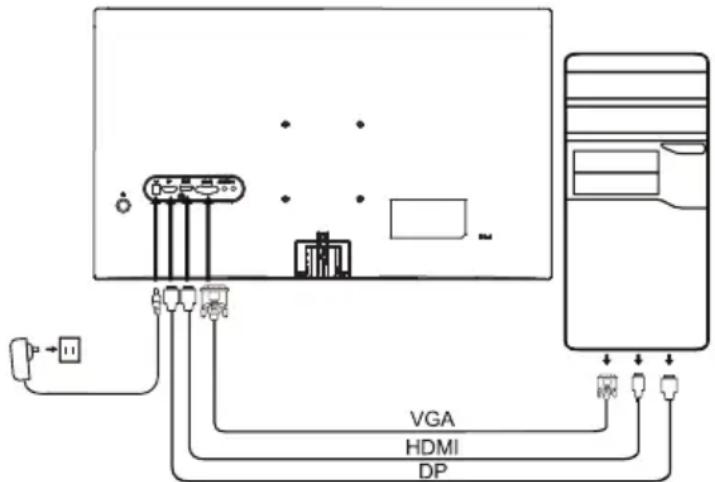
- 2-1 Tilslut videokabel (kun model med VGA-indgang) (ekstraudstyr)
a. Kontrollér, at både skærmen og computeren er slukket.
b. Slut VGA-kablet til computeren.
2-2 Tilslut HDMI-kabel (kun model med HDMI-indgang) (ekstraudstyr) a. Kontrollér, at både skærmen og computeren er slukket. b. Slut HDMI-kablet til computeren.
2-3 Tilslut DP-kabel (kun model med DP-indgang) (ekstraudstyr) a. Kontrollér, at både skærmen og computeren er slukket. b. Slut DP-kablet til computeren. - Tilslut lydkablet (kun modeller med lydindgang) (ekstraudstyr)
- Tilslut USB-kablet Type-C (kun model med USB-indgang Type-C) (ekstraudstyr)
- Sæt skærmens ledning i strømporten på bagsiden af skærmen.
- Tilslut computerens og skærmens strømkabler til en stikkontakt i nærheden.
- Slå USB-opladning i slukket tilstand TIL/FRA for at aktivere/deaktivere funktionen USB-opladning i slukket tilstand. (ekstraudstyr)
flowchart
graph TD
    A["Server"] -->|VGA| B["Port 1"]
    A -->|HDMI| C["Port 2"]
    A -->|DP| D["Port 3"]
    B --> E["Port 4"]
    C --> F["Port 5"]
    D --> G["Port 6"]
    E --> H["Port 7"]
    F --> I["Port 8"]
    G --> J["Port 9"]
    H --> K["Port 10"]
    I --> L["Port 11"]
    J --> M["Port 12"]
| - | Bemærk: Placeringen af og navnet på stikkene på skærmen kan variere efter skærmmodel, og visse stik findes muligvis ikke på alle modeller. | |
| HDMI (valgfrit) (valgfrit) | ||
| VGA IN (valgfrit) USB | (valgfrit) | |
| AUDIO IN (valgfrit) DP | (valgfrit) | |
| AUDIO OUT (valgfrit) | USB Type-C (valgfrit) | |
BRUGERKONTROLKNAPPER
Standardknapper
Bemærk: Placeringen af og navnet på skærmens funktionsknapper og tænd/sluk-knap kan variere efter skærmmodel, og visse knapper findes muligvis ikke på nogle modeller.
Type 1 Nr. Beskrivelse
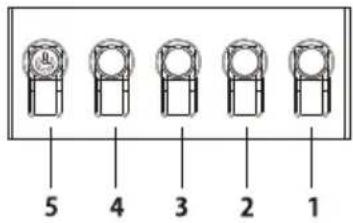
| 1 Gå til hovedmenuen. | |
| 2 Åbn kildetilstanden. | |
| 3/4 | Genvejsknap 1 og 2. Tryk for at aktivere brugerdefineret genvejsfunktion. |
| 5 | Et tryk på knappen i slukket tilstand tænder enheden.Et tryk på knappen i tændt tilstand åbner normalt menuen til skift af tilstand, og et langt tryk i tre sekunder slukker enheden. |
Type 2 Nr. Beskrivelse
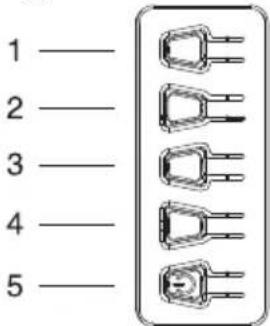
| 1 Åbn menuen til skift af tilstand. | |
| 2 Åbn justering af lysstyrke. | |
| 3 Åbn kildetilstanden. | |
| 4 Gå til hovedmenuen. | |
| 5 Tænd/sluk-knap. | |
| e | ||
| 1 | Tænd/sluk-knap/lysdiode | Tænder og slukker skærmen. Blå angiver, at skærmen er tændt. Gul angiver standby/ strømbesparelsestilstand. |
| 2 | Genvejsknap 1 og 2 | Tryk for at aktivere brugerdefineret genvejsfunktion. |
| 3 Inputknap Tryk for at skifte inputkilde. | ||
| 4 | Navigations-/ OK-knap | Tryk for at aktivere OSD-menuen. Tryk igen for at gå til næste funktion og derefter flytte i alle fire retninger med knapperne. Tryk igen for at foretage et valg. |
| e | ||
| 1 | Knappen Menu/ Navigations/OK | Tænd/Langt tryk for at slukke.Åbn hovedmenuen. Flyt i alle fire retninger med knapperne.Vælg/Justér menuvalgmuligheder. |
Brug af genvejsmenu

Bemærk: Følgende indhold er kun til almindelig reference.
De faktiske produktspecifikationer kan variere.
OSD-menuen (skæmmenuen) kan bruges til at justere indstillingerne for din LCD-skærm. Tryk på tasten MENU for at åbne OSD-menuen. Du kan bruge OSD-menuen til at justere billedkvalitet, placering af OSD-menuen og generelle indstillinger. Læs følgende side om avancerede indstillinger:
Knapperne og de faktiske funktioner afhænger af den enkelte model. Visse funktioner er muligvis nedtonede, hvis de ikke understøttes af modellen.
Hovedside
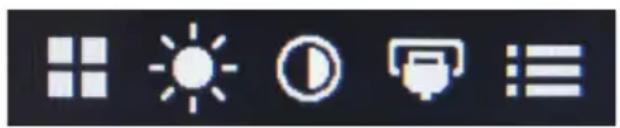
Bemærk: Vælg knappens funktion i henhold til den faktiske knaptype.
Type 1-knap
Tryk på knap 5 på en vilkårlig funktionside for at åbne styringen af Modes (Tilstande), og vælg den ønskede brugerdefinerede profil (se afsnittet om OSD-menuen med flere oplysninger).
Type 2-knap
Tryk på knap 1 på en vilkårlig funktionsside for at åbne styringen af Modes (Tilstande), og vælg den ønskede brugerdefinerede profil (se afsnittet om OSD-menuen med flere oplysninger).
Type 3-1-knap
Tryk på Hå en vilkårlig funktionsside for at åbne styringen af Modes (Tilstande), og vælg den ønskede brugerdefinerede profil (se afsnittet om funktionssider med flere oplysninger).

Tryk to gange på knap 1 for at vælge menufunktionen, og brug derefter knap 1/2/3/4 til at justere indstillingerne. Brug knap 4 til at vende tilbage til det forrige niveau i menuen eller forlade menuen, når du er færdig.
Type 2-knap
Tryk to gange på knap 4 for at vælge menufunktionen, og brug derefter knap 1/2/3/4 til at justere indstillingerne. Brug knap 4 til at vende tilbage til det forrige niveau i menuen eller forlade menuen, når du er færdig.
Type 3-1-knap
Åbn funktionssiden for at vælge en menufunktion, og justér indstillingerne med knappen Navigations/OK. Tryk på for at afslutte. Du kan også trykke på på en funktionsside for at vælge din foretrukne tilstand.
Type 3-2-knap
Åbn funktionssiden for at vælge en menufunktion. Brug derefter knappen Menu/Navigations/OK for at justere indstillingerne. Træk knappen Menu/Navigations/OK til venstre for at vende tilbage til det forrige niveau eller afslutte menuen.
Justering af indstillinger
Brug knapperne til at åbne OSD-menuen, og navigér til de ønskede indstillinger.
Type 1-knap
- Tryk to gange på knap 1 for at åbne OSD-menuen.
- Brug knapperne 1/2 til at vælge de ønskede indstillinger i OSD-menuen.
- Tryk derefter på knap 3 for at navigere til indstillingen, der skal justeres.
Type 2-knap
- Tryk to gange på knap 4 for at åbne OSD-menuen.
- Brug knapperne 1/2 til at vælge de ønskede indstillinger i OSD-menuen.
- Tryk derefter på knap 3 for at navigere til indstillingen, der skal justeres.
Type 3-1-knap
- Tryk på knappen MENU for at åbne OSD-menuen.
- Brug knappen Navigations/OK til at vælge de ønskede indstillinger i OSD-menuen.
- Brug derefter knappen Navigations/OK til at navigere til indstillingen, der skal justeres.
Type 3-2-knap
- Tryk på knappen Menu/Navigations/OK for at åbne OSD-menuen.
- Brug knappen Menu/Navigations/OK til at vælge de ønskede indstillinger i OSD-menuen.
- Brug derefter knappen Menu/Navigations/OK til at navigere til indstillingen, der skal justeres.
Justering af billede


Bemærk: Justér balancen mellem lyse og mørke nuancer.
- Contrast (Kontrast): Justér kontrasten fra 0-100.

Bemærk: Indstiller graden af forskel mellem lyse og mørke områder.
- Low Blue Light (Lavt blåt lys): Filtrér blåt lys fra for at beskytte dine øjne ved at justere mængden af blåt lys – niveau 1, 2, 3 og 4.

Bemærk: Et lavt niveau lader mere blåt lys passere. Vælg derfor et højt niveau for at opnå den bedste beskyttelse. Niveau 4 er den bedste tilstand.
-
Black Boost (Forøgelse af den sorte farve): Funktionen øger udstrækningen af de mørke farveniveauer på skærmen. De sorte farver vil være mindre sorte. Jo højere niveau, jo større forøgelse.
-
ACM: Sluk/tænd ACM. ACM er som standard slukket.
-
Teknologien Superskarphed kan simulere billeder i høj opløsning ved at øge pixeltætheden i den oprindelige kilde. Den kan gøre billederne skarpere og mere klare.
-
H. Position (Hor. position) (kun model med analogt input): Justér den horizontale placering fra 0-100.
- V. Position (Ver. position) (kun model med analogt input): Justér den vertikale position fra 0-100.
- Focus (Fokus) (kun model med analogt input): Justér fokus fra 0-100.
- Clock (Takt) (kun model med analogt input): Justér takten fra 0-100.
Justering af farve

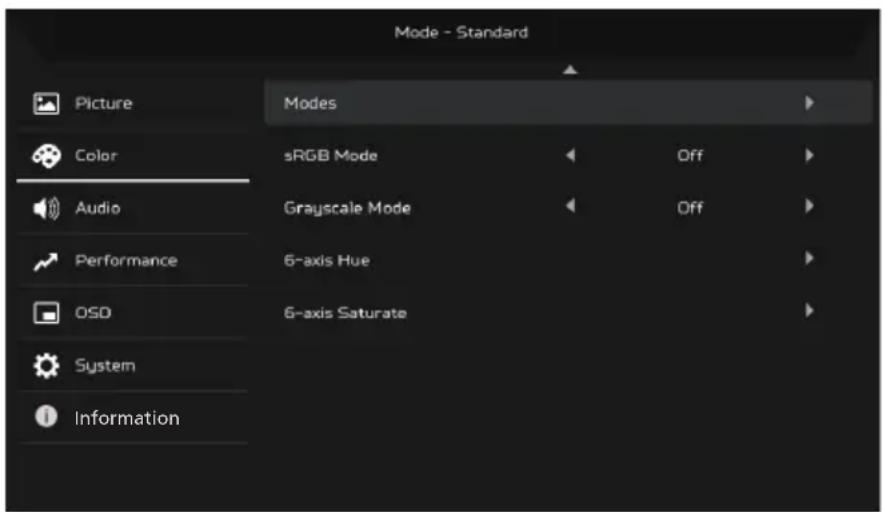
- Tilstanden Gamma giver dig mulighed for at justere nuancen i lysstyrken. Standardværdien er 2,2 (standardværdien for Windows).
- Color temperature (Farvetemperatur): Standard er varm. Du kan vælge Cool (Kølig), Warm (Varm), Normal, Low Blue Light (Lavt blåt lys) eller User (Bruger).
- Modes (Tilstande): Vælg den foretrukne tilstand.
- Tilstanden sRGB giver bedre farvematchning med den eksterne enhed som f.eks. DSC eller printere.
-
Grayscale Mode (Gråtonetilstand): Tænd/sluk gråtonetilstand.
-
6-axis Hue (Nuance i 6 akser): Justér nuancen for rødt, grønt, blåt, gult, magenta og cyan.
- 6-axis Saturate (Mætning i 6 akser): Justér mætningen for rødt, grønt, blåt, gult, magenta og cyan.
Justering af lyd
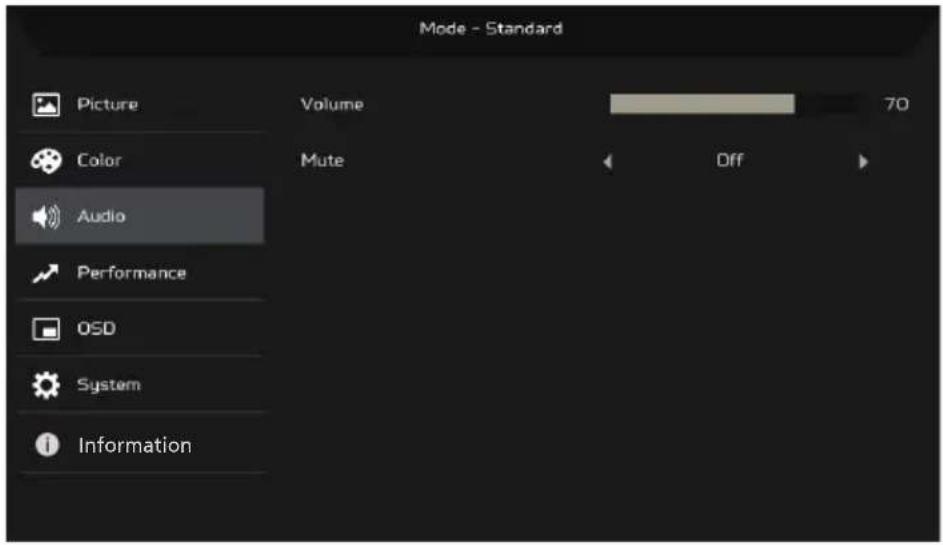
- Volume (Lydstyrke): Justér lydstyrken.
- Mute (Slå lyd fra/til): Vælg On (Til) eller Off (Fra).
Justering af ydelse
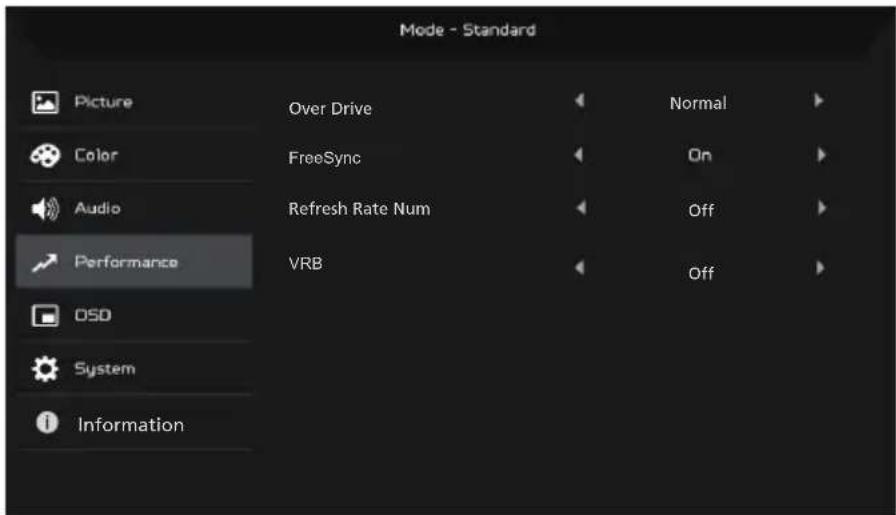


- Over Drive (Overdrive): Vælg Off (Fra), Normal eller Extreme (Ekstrem).

Bemærk:
- Hvis FreeSync/FreeSync Premium/FreeSync Premium Pro/Adaptive-Sync/Variable Refresh Rate (FreeSync/FreeSync Premium/FreeSync Premium Pro/Adaptive-Sync/Variabel opdateringshastighed) er indstillet til "ON (TIL)", indstilles valget af Over Drive (Overdrive) automatisk til "Normal"
-
Hvis FreeSync/FreeSync Premium/FreeSync Premium Pro/Adaptive-Sync/Variable Refresh Rate (FreeSync/FreeSync Premium/FreeSync Premium Pro/Adaptive-Sync/Variabel opdateringshastighed) er indstillet til "OFF (FRA)", kan brugeren indstille Over Drive (Overdrive) til en af følgende tre indstillinger: (a) Extreme (b) Normal (c) Off.
-
FreeSync: Vælg On (Til) eller Off (Fra). FreeSync er kun tilgængelig med AMD-understøttede grafikkort.
Freesync Premium: Vælg On (Til) eller Off (Fra). FreeSync Premium er kun tilgængelig med AMD-understøttede grafikkort.
Freesync Premium Pro: Vælg On (Til) eller Off (Fra). FreeSync Premium pro er kun tilgængelig med AMD-understøttede grafikkort.
Adaptive-Sync (Adaptive-Sync): Vælg mellem TIL og FRA. Adaptive-Sync/Variable Refresh Rate (Adaptive-Sync/Variabel opdateringshastighed) er kun tilgængelig med AMD-understøttede grafikkort.
Variable Refresh Rate (Variabel opdateringshastighed): Det giver mulighed for, at en grafikkilde, der understøtter AdaptiveSync, er kompatibel med G-Sync og FreeSync, dynamisk justerer skærmens opdateringshastighed baseret på typiske billedhastigheder i indholdet og giver energieffektiv, blød visuel ydelse med lav latenstid.

Bemærk: FreeSync/FreeSync Premium/FreeSync Premium Pro/Adaptive-Sync/Variable Refresh Rate (FreeSync/FreeSync Premium Pro/Adaptive-Sync/Variabel opdateringshastighed) afhænger af den enkelte model.
- Refresh Rate Num (Opdateringshastighed): Vis skærmpanelets aktuelle opdateringshastighed på skærmen.
- VRB: Når VRB er indstillet til Extreme (Ekstrem) eller Normal, giver funktionen et skarpere og mere klart dynamisk billede. Standardindstillingen er Off (Fra).

- VRB understøtter ikke tilstanden PIP/PBP og HDR. (Udvalgte modeller)
- Når VRB is Extreme (Ekstrem) eller Normal (Normal), slås FreeSync/FreeSync Premium/FreeSync Premium Pro/Adaptive-Sync/Variable Refresh Rate (FreeSync/FreeSync Premium/FreeSync Premium Pro/Adaptive-Sync/Variabel opdateringshastighed) automatisk fra.
- VRB påvirker lysstyrken for følgende: Logo, Aim Point (Sigtepunkt), Message (Besked) og ikon for Input.
- Funktionen VRB er afhængig af skærmens maksimale opdateringshastighed. Den kan bruges, när opdateringshastigheden er højere end eller lig med 75 Hz.
Justering af OSD-menu

- Language (Sprog): Indstiller sprog i OSD-menuen.
- OSD Timeout (Timeout for OSD-menu): Justér forsinkelsen, før OSD-menuen slukkes.
- Transparency (Gennemsigtighed): Vælg gennemsigtighed, när der bruges spiltilstand. Gennemsigtigheden kan være 0 % (OFF (FRA)), 20 %, 40 %, 60 % eller 80 %.
- OSD Lock (OSD-menuås): Funktionen OSD-menulås bruges til at forhindre utilsigtede tryk på OSD-menuknappen.

Bemærk:
- For tast 9 på siden. Tryk i midten af tasten Navigations for at låse OSD-menuen op.
- For tast 1/5 på siden/i bunden. Alle med undtagelse af tænd/sluk-knappen kan låse op.
Justering af system

- Input: Vælg kilde fra tilgængelige inputkilder.
- Auto Source (Automatisk kilde): Søger automatisk efter tilgængelige inputkilder.
- Hot Key Assignment (Tildeling af genvejstast): Vælg funktion til genvejstast 1 eller genvejstast 2.
- Wide Mode (Bredformat): Du kan vælge skærmens højde-bredde-forhold.
- PIP/PBP (valgfrit): Valgmulighederne for tilstanden PIP/PBP er Off (Fra), PIP Large (Stor PIP), PIP Small (Lille PIP) og PBP. Du kan også justere PIP Position (PIP-position), PBP Size (PBP-størrelse), Sub Source (Sekundær kilde), Source Swap (Ombyt kilde) og Audio Source (Lydkilde).
- DDC/Cl: Giver mulighed for indstilling af skærmindstillingerne ved hjælp af softwaren på pc'en.

Bemærk: DDC/CI (kanal til skærmdata/kommandogrænseflade) giver mulighed for at kontrollere skærmen ved hjælp af software.
- HDMI Black Level (Niveau for sort i HDMI): Du kan vælge niveauet for farven sort i HDMI-kilden. Valgmulighederne er Normal og Low (Lav).
-
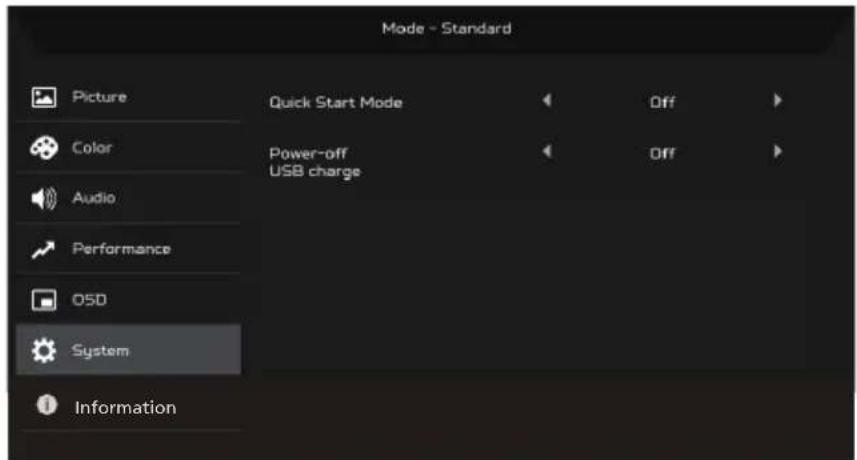
Quick Start Mode (Tilstanden Hurtig start): Aktivér skærmen hurtigt.
-
Sluk USB-opladning (valgfrit): Tænd On (Til) eller Off (Fra). (*Gælder kun USB-funktion)
Produktoplysninger

- Vis grundoplysningerne for skærmen.
- Reset All Settings (Nulstil alle indstillinger): Nulstil alle indstillinger til fabrikkens standardindstillinger.
FEJLFINDING
Inden du sender LCD skærmen til service, skal du gennemgå nedenstående fejlfindingsoversigt for at se, om du selv kan løse problemet.
(Tilstanden HDMI/DP)
| Problem Aktuel status Løsning | ||
| Intet billede | LYSDIODE TÆNDT | Justér lysstyrke og kontrast til maksimum ved hjælp af OSD-menuen, eller nulstil til standardindstillingerne. |
| LYSDIODE ER SLUKKET | Kontrollér tænd/sluk-knappen.Kontroller, at ledningen til vekselstrøm er korrekt sluttet til skærmen. | |
| Lysdiode blinker | Kontrollér, at skærmkablet er korrekt sluttet til skærmens bagside.Kontrollér, at strømmen til computersystemet er tændt. | |
| Unormal lyd (Kun modeller med lydindgang) (valgfrit) | Ingen lyd eller lydstyrken er for lav | Kontrollér lydkablet, som er sluttet til værtspc'en.Kontrollér, om lydstyrken på værtspc'en er skruet ned til et minimum, og prøv at øge lydstyrkeniveauet. |
(VGA-tilstand)
| Problem Aktuel status Løsning | ||
| Intet billede | LYSDIODE TÆNDT | Justér lysstyrke og kontrast til maksimum ved hjælp af OSD-menuen, eller nulstil til standardindstillingerne. |
| LYSDIODE ER SLUKKET | Kontrollér tænd/sluk-knappen.Kontroller, at ledningen til vekselstrøm er korrekt sluttet til skærmen. | |
| Lysdiode blinker | Kontrollér, at skærmkablet er korrekt sluttet til skærmens bagside.Kontrollér, at der er tændt for strømmen til computersystemet. | |
| Unormalt billede | Uroligt billede | Kontrollér, at grafikkortet og skærmens specifikationer stemmer overens, idet dette i modsat fald kan forårsage fejlmatchning af inputsignalfrekvensen. |
| Der er intet billede, skift til midten eller for stort eller for lille billede | Justér ved hjælp af OSD-menuen OPL∅SNING, TAKT, TAKT-FASE, HOR. POSITION og VER. POSITION ved ikke-standard signaler.Vælg ved hjælp af OSD-menuen i tilfælde, hvor der ikke vises et fuldskærmsbillede, en anden opløsning eller vertikal opdateringstiming.Vent nogle sekunder efter justering af billedets størrelse, før du skifter eller afbryder skærmkablet eller slukker skærmen. | |
| Unormal lyd (Kun modeller med lydindgang) (valgfrit) | Ingen lyd eller lydstyrken er for lav | Kontrollér lydkablet, som er sluttet til værtspc'en.Kontrollér, om lydstyrken på værtspc'en er skruet ned til et minimum, og prøv at øge lydstyrkeniveauet. |
- Særlige bemærkninger om LCD-skærme
- Sikkerhedsvejledning
- Rengøring af skærm
- Tilslutning/afbrydelse af enheden
- Tilgængelighed
- Sikker lytning
- Advarsler
- Brug af strøm
- Service af produkt
- Potentielt sprængfarlige miljøer
- Yderligere sikkerhedsoplysninger
- Oplysninger om genbrug af IT-udstyr
- Anvisninger om bortskaffelse
- Tip og oplysninger angående komfortabel brug
- Sådan finder du dit komfortområde
- Pas på dine øjne
- ∅jne
- Skærm
- Udvikl gode arbejdsvaner
- UDPAKNING
- • Hældning
- SIKKERHEDSFORANSTALTNINGER
- RENG∅RING AF SKÆRM
- ENERGIBESPARELSE
- DDC
- TILDELING AF STIKBEN
- Skærmkabel med 15 stikben til farveskærm
- USB-kabel Type-C med 24 stikben
- INSTALLATION
- Trin
- BRUGERKONTROLKNAPPER
- Standardknapper
- Brug af genvejsmenu
- Hovedside
- Type 3-1-knap
- Type 2-knap
- Type 3-2-knap
- Justering af indstillinger
- Type 1-knap
- Justering af billede
- Justering af lyd
- Justering af ydelse
- Bemærk:
- Justering af OSD-menu
- Justering af system
- FEJLFINDING
Mærke : ACER
Model : KC272G0
Kategori : Skærm