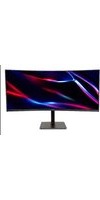
XV345CURV3 - Skærm ACER - Gratis brugsanvisning og manual
Find enhedens vejledning gratis XV345CURV3 ACER i PDF-format.


Brugerspørgsmål om XV345CURV3 ACER
0 spørgsmål om dette apparat. Besvar dem du kender, eller stil dit eget.
Stil et nyt spørgsmål om dette apparat
Download vejledningen til din Skærm i PDF-format gratis! Find din vejledning XV345CURV3 - ACER og tag din elektroniske enhed tilbage i hånden. På denne side er alle dokumenter nødvendige for brugen af din enhed offentliggjort. XV345CURV3 af mærket ACER.
BRUGSANVISNING XV345CURV3 ACER
Brugervejledning til LCD-skærm fra Acer Originaludgave: 07/2022
Der foretages muligvis regelmæssige ændringer i oplysningerne i denne udgivelsen, uden forpligtelse til at meddele nogen personer om sådanne revisioner eller ændringer. Sådanne ændringer indarbejdes i nye udgaver af denne brugervejledning eller i supplerende dokumenter og publikationer. Dette selskab fremsætter ingen erklæringer eller garantier, hverken direkte eller indirekte, med hensyn til indholdet heraf, og frasiger sig specifikt underforståede garantier for salgbarhed eller egnethed til et bestemt formål.
Skriv modelnummeret, serienummeret, købsdatoen og forhandleroplysningerne ned i feltet nedenfor. Serie- og modelnummer står på etiketten, der sidder på din computer. Al korrespondance vedrørende din enhed skal omfatte serie- og modelnummeret, samt købsoplysningerne.
Ingen dele af denne publikation må reproduceres, gemmes i et søgesystem, eller på nogen måde eller i nogen form overføres, hverken elektronisk, mekanisk, via fotokopi, optagelse eller på nogen anden måde, uden forudgående skriftlig tilladelse fra Acer Incorporated.
Brugervejledning til LCD-skærm fra Acer
Modelnummer: ____
Serienummer:
Købsdato:
Forhandler:
Acer og Acer-logoet er registrerede varemærker tilhørende Acer Incorporated. Andre virksomheders navne eller varemærker, der bruges heri er kun til identifikation og tilhører deres respektive virksomheder.
Sikkerhedsanvisninger
Læs disse instruktioner omhyggeligt. Behold dette dokument til senere reference. Følg alle advarsler og instruktioner, der står på produktet.
Særlige bemærkninger om LCD-skærme
Følgende er normalt på LCD-skærme, og er ikke en fejl.
- I fluorescerende lys kan skærmen flimre ved første brug. Sluk og tænd på tænd/slukknappen, for at få flimmeret til at gå forsvinde.
- Lysstyrken på skærmen kan være lidt ujævn, afhængigt af mønsteret på skrivebordet.
- LCD-skærmen har 99,99% eller flere effektive pixel. Der kan være pletter på 0,01% eller mindre, såsom en manglende pixel eller en pixel, der er tændt hele tiden.
- Måden hvorpå LCD-skærme fremstilles, gør at et efterbillede af det forrige skærmbillede fortsat kan ses på skærmen, når billedet skiftes, hvis billedet har været på skærmen i flere timer. I dette tilfælde går billedet langsomt væk, ved regelmæssigt at skifte billede, eller slukke for skærmen i et par timer.
Sådan rengøres din skærm
Følg disse retningslinjer nøje, når skærmens rengøres:
- Træk altid stikket ud af stikkontakten før rengøring.
- Brug en blød klud til at tørre skærmen og kabinettets forside og sider af.
Adgangsforhold
Sørg for at stikkontakten er let tilgængelig og så tæt på brugeren af udstyret, som muligt. Når udstyret skal strømafbrydes, skal du sørge for at trække stikket ud af stikkontakten.
- Skru gradvist op for lydstyrken, indtil du kan høre det klart og behageligt og uden forvrængning.
- Når du har indstillet lydstyrken, må du ikke skrue op for den, selvom din hørelse har vænnet sig til lydstyrken.
- Undgå, at lytte til musik på en høj lydstyrke i længere tid.
- Undgå, at skrue op for lydstyrken, hvis der er megen støj omkring dig.
- Skru ned for lydstyrken, hvis du ikke kan høre folk tale i nærheden af dig.
Advarsel
• Dette produkt må ikke bruges i nærheden af vand.
- Produktet må ikke placeres på en ustabil vogn, stativ eller bord. Hvis produktet falder ned, kan det blive alvorligt beskadiget.
- Rillerne og åbningerne er beregnet til ventilation, så produktet kan køre pålideligt og ikke overopheder. Disse åbninger må ikke blokeres eller tildækkes. Åbningerne må aldrig blokeres ved at placere produktet på en seng, sofa, tæppe eller andre lignende overflader. Dette produkt må aldrig placeres i nærheden af eller over på en radiator eller et varmeapparat eller i en indbygget installation, hvor der ikke er ordentlig ventilation.
- Der må aldrig stikkes nogen former for genstande ind i åbningerne på kabinettet, da de kan berøre farlige spændingspunkter eller kortslutte dele, som kan føre til brand eller elektrisk stød. Undgå, at spilde væske af nogen art på eller ind i produktet.
- For at undgå beskadigelse af interne dele og for at forhindre væskeudslip fra batteriet, må produktet ikke stilles på en vibrerende overflade.
- Produktet må aldrig bruges under sportsudøvelse, træning eller i lignende vibrerende situationer, da dette sandsynligvis vil føre til uventet kortslutninger eller beskadigelse af indvendige dele.
- Strømadapteren er kun beregnet til denne skærm, og må ikke bruges til andre formål.
• i : Læs denne vejledning - Alle sikkerheds- og brugsanvisninger skal læses før dette produkt tages i brug og opbevares til reference Brug kun strømforsyninger, der er opført i brugervejledningen, se nedenfor:
(1) Adapter Model: 2ABU120M;
Fremstillet af: Channel Well Technology Co., Ltd.
(2) Adapter Model: YD-ZR2400500A-6A;
Fremstillet af: DONGGUAN YIDAI POWER TECHNOLOGYCO.,LTD.
- Hvis der bruges en forlængerledning med dette produkt, skal du sørge for at den samlede ampereværdi af alt udstyret, der er tilsluttet forlængerledningen, ikke er mere end hvad forlængerledningen kan holde til. Sørg også for, at den samlede værdi af alle produkterne, der er tilsluttet stikkontakten, ikke er mere end hvad sikringen kan holde til.
- Undgå, at overbelaste en stikkontakt, stikdåse eller stikforbindelse ved at tilslutte for mange enheder. Den samlede systembelastning må ikke overstige 80 % af kredsløbets strømkapacitet. Hvis der bruges en stikdåse, må belastningen ikke være mere end 80% af hvad stikdåsen kan holde til.
- Ledningen på dette produkt er udstyret med et tre-benet stik med et jordstik. Stikket passer kun i en jordforbundet stikkontakt. Sørg for at stikkontakten er jordforbundet, inden du sætter stikket i. Stikket på ikke sættes i en ikke-jordforbundet stikkontakt. Kontakt din elektriker for yderligere oplysninger.

Advarsel! Det jordforbundne stikben er sikkerhedsfunktion. Hvis der bruges en stikkontakt, som ikke er jordforbundet, kan det føre til elektrisk stød og/eller skade.

Bemærk: Det jordforbundne stikben beskytter også mod uventet støj fra nærliggende elektriske enheder, som kan forstyrre dette produkt.
- Produktet må kun strømforsynes med den medfølgende ledning. Hvis ledningen skal skiftes, skal du sørge for at den skiftes med en ledning, der overholder følgende krav: En aftagelig slags, UL-godkendt/CSA-certificeret, type SPT-2, minimum kapacitet på 7A 125V, VDE-godkendt eller tilsvarende, højst 4,6 meter lang.
Reparation af produktet
Du må ikke selv forsøge at reparere dette produkt. Hvis kabinettet åbnes eller tages af, kan det udsætte dig for farlige spændingspunkter eller andre risici. Al reparation skal udføres af kvalificeret servicepersonale.
• Ledningen eller stikket er beskadiget, revnet eller flosset
• Væske er blevet spildt i produktet
- Produktet er blevet udsat for regn eller vand
- Produktet har været tabt, eller hvis kabinettet er blevet beskadiget
- Produktet udviser en tydelig ændring i ydeevne, der viser at det skal repareres
- Produktet ikke virker normalt, selvom vejledningerne i brugsanvisningen følges

Bemærk: Juster kun kontrolelementerne, der er omtalt i brugervejledningen, da forkert justering af andre kontrolelementer kan føre til skader, og gendannelse af produktet vil ofte kræve omfattende arbejde af en kvalificeret tekniker.
Potentielt eksplosive omgivelser
Apparatet skal slukkes i områder med en potentielt eksplosiv atmosfære, og alle skilte og instruktioner skal adlydes. Potentielt eksplosive omgivelser er bl.a. områder, hvor man normalt rådes til at slukke ens køretøj. Gnister i sådanne områder kan føre til en eksplosion eller brand, som kan ende med personskade eller dødsfald. Apparatet skal slukkes i nærheden af brændstofdepoter, opbevarings- og distributionsområder, kemiske anlæg og steder hvor der sprænges. Områder med en potentielt eksplosiv atmosfære er ofte, men ikke altid, skiltet. De omfatter nedre dæk på skibe, kemisk overførsels- eller opbevaringsfaciliteter, køretøjer, der flydende gas (såsom propan eller butan) køretøjer og områder, hvor luften indeholder kemikalier eller forskellige partikler, såsom korn, støv eller metalpulvere.
Yderligere sikkerhedsoplysninger
Dit apparat og ekstraudstyr indeholder muligvis små dele. Sørg for at holde dem utilgængeligt for små børn.
Oplysninger om genbrug af IT-udstyr
Acer er stærkt engageret i miljøbeskyttelse og genbrug - i form af genanvendelse og bortskaffelse af brugt udstyr - er en af virksomhedens topprioriteter, for at minimere belastningen af miljøet.
Vi på Acer er meget bevidste om, hvordan vores industri påvirker miljøet, og vi bestræber os på at udvikle og bruge de bedste procedurer til at formindske vores produkters påvirkning af miljøet.
For mere information og hjælp til genbrug, bedes du venligst gå på denne hjemmeside: https://www.acer-group.com/sustainability/en/our-products-environment.html
Gå på www.acer-group.com for yderligere oplysninger om vores andre produkters funktioner og fordele.
Instruktioner om bortskaffelse

Dette elektroniske apparat må ikke smide i skraldespanden, når det skal bortskaffes. For at minimere forurening og opnå den bedste miljøbeskyttelse, skal apparatet sendes til genbrug. For yderligere oplysninger om forskrifter omkring affald af elektrisk og elektronisk udstyr (WEEE), bedes du besøge https://www.acer-group.com/sustainability/en/our-products-environment.html
Erklæring om pixels på LCD-skærme
LCD-skærmen er produceret med høj præcision. Ikke desto mindre kan nogle pixel af og til være defekte, så den enten vises som sorte eller røde prikker. Dette påvirker ikke det optagede billede, og er ikke en fejl.
Dette produkt er beregnet til strømstyring:
- Sæt skærmen i dvale efter 5 minutter uden brugeraktivitet.
- For at tænde skærmen, når den er på Active Off (Aktiv Fra), skal du flytte musen eller trykke på en tast på tastaturet.
Tips og oplysninger til behagelig brug
Computerbrugere kan få anstrengte øjne og hovedpine efter længere tids brug. Brugere kan også få fysiske skader efter mange timers arbejde foran en computer. Lange arbejdstider, dårlig kropsholdning, dårlige arbejdsvaner, stress, utilstrækkelige arbejdsforhold, personlig sundhed og andre faktorer øger i høj grad risikoen for fysiske skader.
Forkert computerbrug kan føre til karpaltunnelsyndrom, senebetændelse, seneskedehindebetændelse eller andre muskel- og knoglelidelser. Følgende symptomer kan forekomme i hænder, håndled, arme, skuldre, nakke eller ryg:
- Følelsesløshed, eller en brændende eller prikkende fornemmelse
- Irritation eller ømhed
- Smerter, hævelse eller dunkende
• Stivhed eller trykken - Kulde eller svaghed
Hvis du har disse symptomer, eller anden tilbagevendende eller vedvarende ubehag og/eller smerter, som er relateret til brug af computeren, bedes du kontakte din læge og oplyse den passende afdeling på din arbejdsplads.
Følgende afsnit indeholder tip til mere behageligt brug af computeren.
Sådan finder du din komfortzone
Du kan finde din komfortzone ved at justere skærmens synsvinkel med en fodstøtte, eller hæv din siddehøjde indtil du sidder behageligt. Overhold følgende tips:
- Undgå, at være i den samme stilling i længere tid
- Undgå, at læne dig for meget frem eller tilbage
- Stå op og gå rundt regelmæssigt, så dine benmuskler belasted mindre.
Pas på dit syn.
Mange timer foran skærmen, forkerte briller eller kontaktlinser, blænding, overbelyst værelse, skærme med dårlig fokus, meget små skrifttyper og lav kontrast, kan alle belaste dine øjne. I følgende afsnit finder du forslag til, hvordan man kan mindske belastning af øjnene.
∅jne
- Det anbefales at hvile øjnene i 10 minutter hvert 40. minut.
- Giv regelmæssigt dine øjne en pause, ved at kigge væk fra skærmen og fokusere på et bestemt punkt.
- Blink ofte, så øjnene ikke bliver tørre.
Skærm
- Hold din skærm ren.
- Hovedet skal være lidt over skærmens øverste kant, så dine øjne pege lidt nedad når du kikker midt på af skærmen.
- Juster skærmens lysstyrke og/eller kontrast til et komfortabelt niveau, så teksten bedre kan læses og grafikken er tydelig.
- Eliminer lysskær og refleksioner ved at:
- Placere skærmen på en sådan måde, at siden vender mod vinduet eller andre lyskilder
- Minimere lyset i rummet, evt. med gardiner eller persienner
- Bruge en arbejdslampe
• Ændre skærmens synsvinkel
• Bruge et blænding-filter -
Bruge et skærm-visir, såsom et stykke pap der stikker ud fra skærmens øverste forkant
-
Undgå, at justere skærmen til en akavet synsvinkel.
- Undgå, at kikke på skarpe lyskilder i længere tid, såsom åbne vinduer.
Sådan udvikler du gode arbejdsvaner
Ved at udvikle følgende arbejdsvaner, gør du dit computerbrug mere afslappende og produktiv:
- Tag korte pauser, regelmæssigt og ofte.
• Lav strækøvelser. - Indånd frisk luft så ofte som muligt.
- Dyrk regelmæssig motion og oprethold en sund krop.
Sikkerhedsanvisninger 3
Særlige bemærkninger om LCD-skærme 3
Sådan rengøres din skærm 3
Adgangsforhold 4
Brug af elektrisk strøm 4
Reparation af produktet 5
Potentielt eksplosive omgivelser 6
Yderligere sikkerhedsoplysninger 6
Oplysninger om genbrug af IT-udstyr 6
Instruktioner om bortskaffelse 6
Erklæring om pixels på LCD-skærme 7
Tips og oplysninger til behagelig brug 7
Sådan finder du din komfortzone 7
Pas på dit syn. 8
Sådan udvikler du gode arbejdsvaner 8
Montering af foden 15
Signalkabel med 20-ben til farveskærme 18
Signalkabel med 19-ben til farveskærme 19
24-bens USB 3.1 Type C-kabel 20
\* kun for visse modeller 21
Standard timingtabel 22
Installering 22
Fejlsøgning 35
HDMI/DP (ekstraudstyr) 35
Udpakning
Sørg for, at følgende dele er til stede när du pakke boksen ud, og behold emballage, hvis produktet senere skal sendes eller transporteres.
LCD-skærm Startvejledning Strømkabel

HDMI-kabel (valgfrit)

Type C-C-kabel (ekstraudstyr)
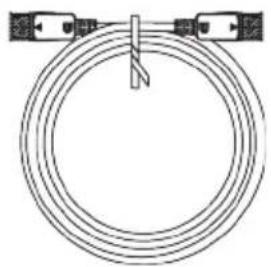
• Montering af foden
Bemærk: Pak skærm og skærmfod ud af emballagen. Anbring forsigtigt skærmen med forsiden nedad på en solid overflade - læg en klud eller et tæppe under skærmen for ikke at ridse den.

Tryk for oven på skærmen, hvorefter du justere dens højde.

- Hældning
På billedet nedenfor, kan du se, hvor meget skærmen kan hældes. Skærmens hældning kan kun stilles på 15 grader, når den er hævet helt.

- Drejning
Med den indbyggede piedestal, kan du dreje skærmen til den mest komfortable betragtningsvinkel.

- Sørg for, at strømkablet du bruger passer med strømtypen i dit område.
- Skærmen har en universel strømforsyning, så den kan bruges både med 100/120V AC og 220/240 V AC. Ingen bruger-justering er påkrævet.
- Forbind den ene ende af strømkablet til adapteren, og de anden enden til en stikkontakt.
- Enheder, der bruger 120V AC: Her skal du bruge et UL-godkendt kabel med SVT-ledning og stik, der er beregnet til 10 A/125 V.
- Enheder, der bruger 220/240V AC: Brug et kabel med en H05VV-F-ledning og stik, der er beregnet til 10 A/250V. Kablet skal have de passende sikkerhedsgodkendelser i landet, hvor udstyret bruges.
Energibesparing
Skærmen sættes i strømbesparingsfunktionen af styresignalet fra styrenheden, og vises med en gul lysindikator.
| Tilstand LED-lys | |
| Til Blå | |
| Strømbesparingsfunktionen | Rød |
Skærmen bliver i strømbesparingsfunktionen indtil den modtager et styresignal, eller indtil tastaturet eller musen bruges. Det tager ca. 3 sekunder for skærmen at tænde igen, når den er inaktiv.
DDC (Display Data Channel)
For at gøre installationen lettere, er det muligt at bruge plug-and-play på skærmen, så længe dit system understøtter DDC-protokollen. DDC er en kommunikationsprotokol, hvorigennem skærmen automatisk informerer værtssystemet om dets kapaciteter; for eksempel understøttes resolutioner og tilsvarende timing. Skærmen understøtter også DDC2B-standarden.
Signalkabel med 20-ben til farveskærme
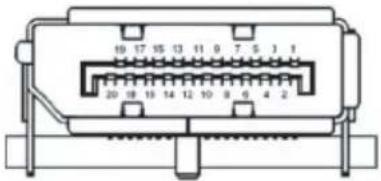
| Ben-nummer | Beskrivelse | Ben-nummer | Beskrivelse |
| 1 | ML_Lane 0+ 2 | GND | |
| 3 | ML_Lane 0- | 4 | ML_Lane 1+ |
| 5 | GND | 6 | ML_Lane 1- |
| 7 | ML_Lane 2+ | 8 | GND |
| 9 ML_Lane 2- | 10 | ML_Lane 3+ | |
| 11 | GND | 12 | ML_Lane 3- |
| 13 | KONFIG1 | 14 | CONFIG2 |
| 15 | AUX CH+ | 16 | GND |
| 17 | AUX CH- Hot Plug | 18 | |
| 19 | Tilbage 20 | DP_PWR | |
Signalkabel med 19-ben til farveskærme

| Ben-nummer | Beskrivelse | Ben-nummer | Beskrivelse |
| 1 | TMDS Data2+ 2 TMDS Data2 beskyttet | ||
| 3 | TMDS Data2- | 4 | TMDS Data1+ |
| 5 | TMDS Data1 beskyttet | 6 | TMDS Data1- |
| 7 | TMDS Data0+ TMDS Data0 beskyttet | 8 | |
| 9 | TMDS Data0- | 10 | TMDS Clock+ |
| 11 | TMDS Clock beskyttet TMDS Clock- | 12 | |
| 13 | CEC | 14 | Reserveret (N.C. på enhed) |
| 15 | SCL SDA | 16 | |
| 17 | DDC/CEC-jordforbindelse | 18 | +5 V strøm |
| 19 | Registrering af Hot Plug |
24-bens USB 3.1 Type C-kabel
![6.69 [.263] 5.30 [.209] 8.34 [.328] 1.00 [.039] 2.56 [.101] 4.50 [.177]](/content/2026/05/1014250/images/2186bd32929d08c67ca96c26f0bdeb54ce49077ad791ebc0001d6f880c2a6fd8.jpg)
| Ben-nummer | Signaltildeling | Ben-nummer | Signaltildeling |
| A1 | GND | B12 | GND |
| A2 | SSTXp1 | B11 | SSTXp1 |
| A3 | SSTXn1 | B10 | SSTXn1 |
| A4 | VBUS | B9 | VBUS |
| A5 | CC1 | B8 | CC1 |
| A6 | Dp1 | B7 | Dp1 |
| A7 | Dn1 | B6 | Dn1 |
| A8 | SBU1 | B5 | SBU1 |
| A9 | VBUS | B4 | VBUS |
| A10 | SSTXn2 SSTXn2 | B3 | |
| A11 | SSTXp2 B2 SSTXp2 | ||
| A12 | GND | B1 | GND |
- Sluk computeren, og træk stikket ud af stikkontakten.
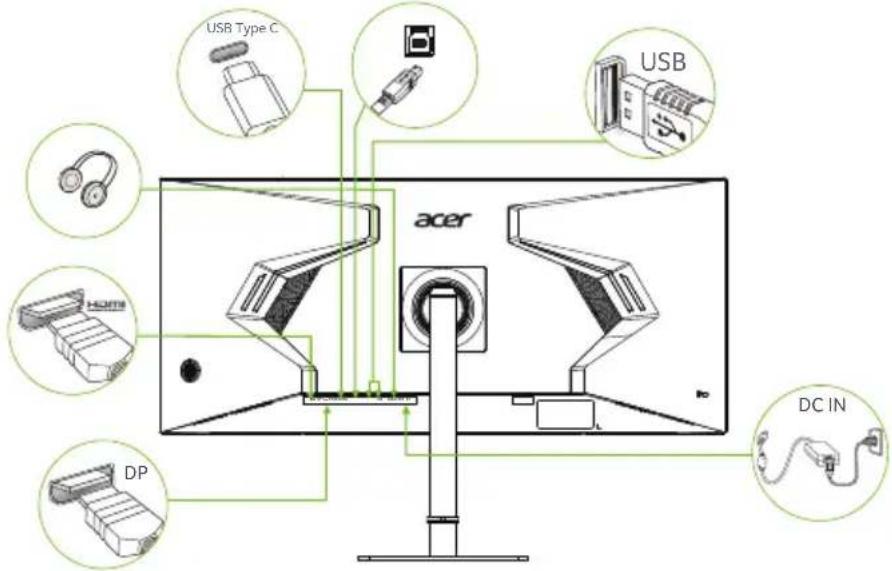
- Tilslut signalkablet til HDMI (valgfrit) og/eller DP (valgfrit) og/eller Type C (valgfrit) indgangsstikket på skærmen og HDMI (valgfrit) og/eller DP (valgfrit) og/eller Type C (valgfrit) udgangsstikket på grafikkortet på computeren.
- USB Type C-kabel (valgfrit, kun USB Type C-indgangsmodeller) Tilslut den ene ende af USB Type C-kablet (valgfrit) til computeren og tilslut den anden ende til dine elektriske enheder.
- Tilslut USB-kablet (valgfrit) Tilslut Type C-kablet til porten for hurtig opladning. Tilslut USB 2.0/USB-B-kablet til porten.
- Sæt skærmens strømkabel i strømporten bag på skærmen.
- Sæt computerens og skærmens strømkabler i en nærliggende stikkontakt.
- Tilslutning af HDMI/DP+USB-B til computer 1 og USB-C til computer 2, når du styrer op til 2 computere fra et enkelt sæt tastatur og mus, der er tilsluttet skærmen.


Bemærk:
Lydudgangen er kun for modeller med lydudgang. Der henvises til brugervejledningen for yderligere oplysninger.
Hvis din computers USB-C ikke er udstyret med DP-Alt, skal du tilslutte HDMI/DP+USB-B til computer 1 og HDMI/DP+USB-C til computer 2.
Brugerstyring

| 1 Tænd/sluk-knap/OK-tasten | a. Tændt; Tryk på mere end 5 sekunder for at slukke for strømmen.b. Tryk på for at få vist startsiden. Tryk igen for at gå til den næste funktion i funktionsmenuen. |
2 Fire retningstaster | a. Tryk på til en vilkårlig retningstast for at få vist den første menu.b. De fire retningstaster på bagsiden af skærmen er som et joysick. For at flytt markøren skal du blot skifte tasterne i frie retninger. Tryk på knappen for at vælge den ønskede inds tilling. Rødt indikerer funktionsdygtg.Gråt i indikerer ikke funktionsdygtg. |
AMD FreeSync Premium:
Med AMD FreeSync Premium kan en understøttet grafikkilde løbende indstille skærmens opdateringshastighed i henhold til den typiske billedhastighed, hvilket er strømbesparende og giver et flimmerfri billede næsten uden forsinkelser.
Sådan bruges genvejsmenuen

Bemærk: Følgende indhold vises kun som generel reference. De faktiske produktspecifikationer kan variere.
Skæmmenuen (OSD) bruges til at konfigurere LCD-skærmens indstillinger. Tryk på knappen OK, for at åbne skæmmenuen. Du kan bruge skæmmenuen til at justere billedkvalitet, skæmmenuens position og generelle indstillinger. Der henvises til følgende side for avancerede indstillinger:
Hovedside

1.Hovedmenu Genvejstast.
2. Hot Key1 (Standard er Modes)Modes, Volume, Gamma, Contrast, Low Blue Light, Over Drive, VRB
3. Hot Key2 (Standard er Brightness) Brightness, Volume, Gamma, Contrast, Low Blue Light, Over Drive, VRB
4.Input Switch Hot Key
Genvejsknap1 (Standard: Standard mode (Standardtilstand))
Bruges til at vælge spillefunktionen (G1, G2, G3) og den ønskede brugerdefinerede profil eller scenefunktion (User (Bruger), Standard, ECO (Strømbesparende), Graphics (Grafik), HDR)
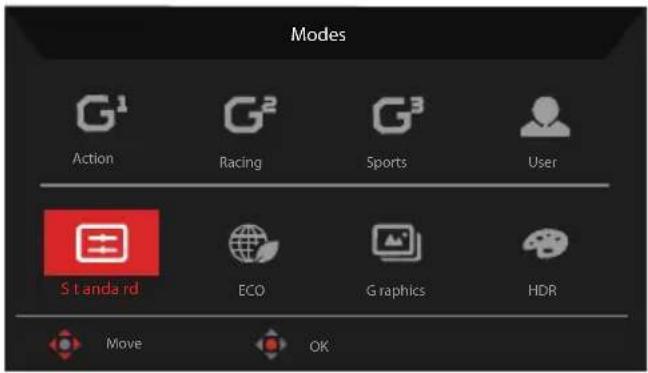
Genvejsknap 2 (standard: Brightness (Lysstyrke))
Bruges til at åbne lysstyrkeindstillingen, og til at vælge den ønskede lysstyrke. Når du er færdig, skal du trykke på OK-knappen, for at lukke den aktuelle side og butik.

Åbn indgangsfunktionen og vælg HDMI(2.0), DP(1.4), DP ALT.
Når du er færdig, skal du trykke på venstre joystick for, at lukke den aktuelle side, eller tryk på OK-knappen i funktionsstyring.

- Tryk på knappen OK, for at åbne skæmmenuen.
- Tryk joystick og ellerned for at vælge Picture (Billede) i skæmmenuen. Tryk derefter til højre for at gå til funktionen, der skal justeres, og tryk på joysticket for at åbne menupunktet.
- Tryk joysticket tilvenstre eller højre for at justere indstillingsknappen eller vælg en funktion.

Hovedmenu
- Tryk på knappen OK, for at åbne skæmmenuen.
- Tryk joysticket op eller ned for at vælge Picture (Billede) i skæmmenuen. Tryk derefter til højre til funktionen, der skal justeres, og tryk på joysticket for at åbne menupunktet.
- Tryk til venstre eller højre for at justere indstillingsknappen eller vælg en funktion.
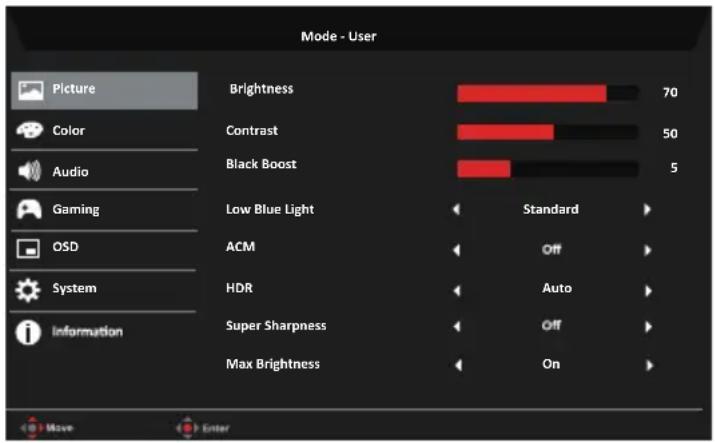
- I billedmenuen kan du justere Brightness (Lysstyrke), Contrast (Kontrast), Black Boost (Forstærk sort), Low Blue Light (Lavt blåt lys), ACM, HDR, Super Sharpness.
- Brightness (Lysstyrke): Indstil lysstyrken fra 0 til 100.

Bemærk: Justerer balancen mellem lyse og mørke nuancer.
Standard lysstyrke varierer afhængigt af salgsområdet.
- Contrast (Kontrast): Indstil kontrasten fra 0 til 100.

Bemærk: Indstiller forskellen mellem lyse og mørke områder.
- Black Boost (Forstærk sort): Indstil det - sorte niveau fra 0 til 10. Forstærker skygger, ved at øge lysstyrke uden at ændre de lysere nuancer.

Bemærk: Hvis billedet er meget lyst eller kun har få skyggeområder, ændre denne indstilling muligvis ikke billedet særlig meget.
Bemærk: Højere værdier lader mere blåt lys slippe igennem. For at opnå den bedste beskyttelse skal du vælge en lavere værdi. Når "Blue Light" erslået til, viser lysstyrke og kontrast hvert niveau af værdien for "Blue Light".
Bemærk: Indstillet til "On" (Til), vil være baseret på det aktuelle skærmbillede til justering af dynamisk kontrast.
- HDR: kan styres fra, auto, standard er fra, indstillet til auto vil automatisk registrere og håndtere HDR-signal.

Bemærk: 1. Når HDR = Auto, indstilles Tilstandene også automatisk til "HDR".
- Super Sharpness (Superskarphed): Slå superskarpheden til og fra. Denne skarphedsteknologi kan simulere højopløselige billeder, ved at øge pixeltætheden på den oprindelige kilde, for at gøre billeder skarpere og mere tydelige.
Color (Farve)

- Tryk på knappen Qfor at åbne skæmmenuen.
- Tryk joysticket op eller ned for, at vælge Color (Farve) i skæmmenuen. Tryk derefter til højre til funktionen, der skal justeres, og tryk på joysticket for at åbne menupunktet.
- Tryk til venstre eller højre for at justere indstillingsknappen eller vælg en funktion.
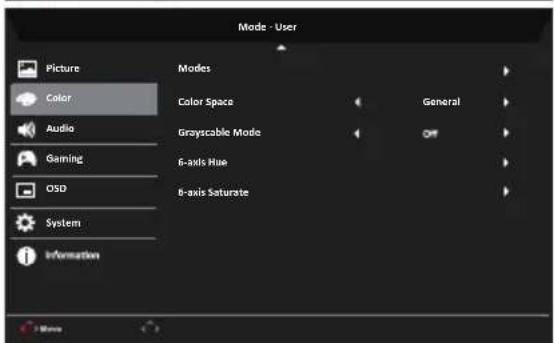
- Farvemenuen kan bruges til at justere Gamma, Farvetemp, Modes, Color Space, GrayScaler Mode, 6-Axis Hue, 6-Axis Saturate.
- Gamma: Med Gamma kan du indstille luminansen. Standardværdien er 2.2 (standardværdien i Windows). Indstillingsområdet er 1.8, 2.0, 2.2, 2.4 og 2.6.
- Color temperature (Farvetemperatur): Farvetemperaturen kan sættes på Warm (Varm), Normal, Cool (Kold), Bluelight (Blåt lys) eller User (Bruger).
- Warm (Varm): Skruer op for farvetemperaturen. Skærmen virker varmere med en rød/gul farvetone. Dette er standardindstillingen.
- Normal: Indlæser skærmen normale farveindstillinger.
- Cool (Kold): Skruer ned for farvetemperaturen. Skærmen virker koldere med en blå farvetone.
- Bluelight (Blåt lys): Reducerer mængden af blåt lys, der udsendes fra skærmen, for skærmen bliver mere behagelige at kikke på for dine øjnene.
-
User (Bruger): Giver dig mulighed for selv, at indstille farveindstillingerne.
-
Modes (Funktioner): Menu til ændring af genvejsknappernes funktioner. For detaljerede regler, bedes du se funktionsspecifikationerne.
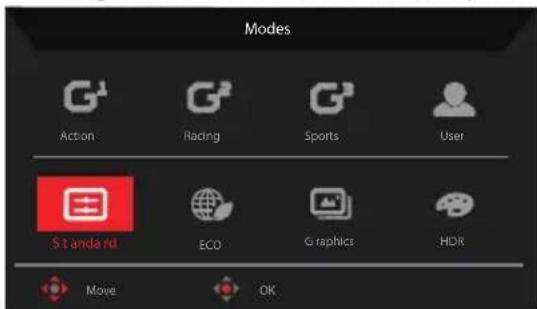
- Action (Handling) : Giver bedre farvetilpasning i actionspil og film. Brugeren kan justere nogle parametre og gemme dem.
- Racing (Racerløb) : Giver bedre farvetilpasning i racerspil og film. Brugeren kan justere nogle parametre og gemme dem.
- Sports (Sport) : Giver bedre farvetilpasning i sportsspil og film. Brugeren kan justere nogle parametre og gemme dem.
- User (Bruger): Anvender en kombination af billedindstillinger, som er angivet af brugeren. Standard: For almindelige pc-programmer (standardindstilling).
- ECO (Strømbesparende): For at spare strøm med et lavt strømforbrug ved at levere den mindste lysstyrke for alle kørende programmer.
• Graphics (Grafik): For bedre farvetilpasning, när der bruges grafik.
• HDR: For bedre farvematching repræsentation med film.PC-indhold er HDR, Modes er gråt ud og ikke tilgængelig.

Bemærk:PC-indhold er HDR, Modes er gråt ud og ikke tilgængelig.
- Color Space (Farveområde): Du kan vælge mellem Standard, sRGB, Rec.709, HDR, EBU, DCI, SMPTE-C.

Bemærk: Color Space = sRGB \~ SMPTE-C, The Modes = Standard.
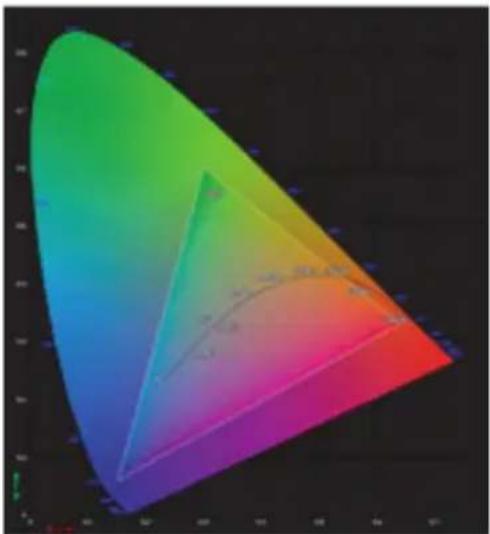
CIE 1931 positiv og negativ fejl af 0,05, ("HDR" i henhold til det aktuelle panel for at finindstille).
• PC-indhold er HDR, Modes er gråt ud og ikke tilgængelig.
• N/A betyder at følge den aktuelle parameterværdi (f.eks. Standardparameterværdi).
• Color Space (Farveområde) = (Action/Racing (Racerløb)/Sports (Sport)/User (Bruger)/Standard/ECO (Strømbesparende)/Graphic (Grafik)/HDR) vælges, stilles farveområdet automatisk på "Generelt".
• Color Space (Farveområde) = (sRGB/Rec.709/EBU/DCI/ SMPTE-C). Hvis justeres går Funktioner ikke til Bruger, undtagen Farveområde = "Generelt".
• Color Space (Farveområde) = (sRGB/Rec.709/EBU/DCI/SMPTE-C), er 6-Axis Hue & Saturate (6-akse farvetone og farvemætning) skrevet med gråt, og kan ikke justeres.
• Color Space (Farveområde) = (sRGB/Rec.709/EBU/DCI/SMPTE-C), er Grayscale (Gråskala) skrevet med gråt, og kan ikke justeres.
• Color Space (Farveområde) = (sRGB/Rec.709/EBU/DCI/SMPTE-C), (Lighting & Color (Lys & farve)) Sensor er skrevet med gråt, og kan ikke justeres.
- Gråskalatilstand: For at vælge gråskalatilstand.
- On: Kun sort/hvid farveeffekt.
- Off : Normal farveeffekt.
- 6 -akse Hue: Juster den røde nuance, grønne nuance, blå nuance, gul nuance, magenta nuance, cyan nuance eller nulstil.

- 6-akse Saturate: Juster den røde mætning, grønne mætning, blå mætning, gul mætning, magenta mætning, cyan mætning eller nulstil.

Audio (Lyd)

- Tryk på knappen OK, for at åbne skæmmenuen.
- Tryk joysticket op eller ned for, at vælge Audio (Lyd) i skæmmenuen. Tryk derefter til højre til funktionen, der skal justeres, og tryk på joysticket for at åbne menupunktet.
- Tryk til venstre eller højre for at justere indstillingsknappen eller vælg en funktion.
- Lydmenuen kan bruges til at justere lydstyrke, Mute.
- Volume (Lydstyrke): Indstil lydstyrken
- Mute (Lydløs): Til at slå lyden til og fra.
Gaming (Spil)

- Tryk på knappen OK, for at åbne skæmmenuen.
- Tryk joysticket op eller ned for at vælge Gaming (Spil) i skæmmenuen. Tryk derefter til højre til funktionen, der skal justeres, og tryk på joysticket for at åbne menupunktet.
- Tryk til venstre eller højre for at vælge funktioner.
- Gaming-menu kan bruges til at justere Gamma, FreeSync Premium, Refresh Rate Num, VRB, Ultra-Low Latency, Aim Point.
- Over Drive: Vælg Off, Normal eller Extreme.
- FreeSync Premium: For at styre understøttelse af FreeSync Premiumeller ej, standard er On.

Bemærk:
- Hvis FreeSync Premium er "ON", så indstilles Over Drive-valget automatisk til "Normal".
-
Hvis FreeSync Premium er "OFF", så kan brugeren indstille Over Drive til en af de tre indstillinger, herunder: (a) Extreme (b) Normal (c) Off.
-
Refresh rate num (Opdateringshastighed): Se skærmens aktuelle opdateringshastighed.

"Bemærk: Hvis AMD FreeSync Premium er slået "Til", kan du se V-frekvensens ændringer i OSD'en.
- VRB: Til valg af, om dynamisk billede understøttes direkte eller ej. Standard er Fra.
- Ultra-Low Latency (Ultralav forsinkelse): Slås til, hvis skærmen skal skifte billede hurtigere.

Bemærk:
- Ultra-Low Latency understøtter ikke PIP/PBP.
- Ultralav forsinkelse understøtter ikke video-interlace-funktionen.
- Ultralav forsinkelse understøtter ikke på V-frekvensen under 48 Hz.
- Ultralav forsinkelse understøttes ikke på opløsninger under 800 x 600.
-
Ultra-Low Latency understøtter ikke PIP/PBP.
• Ultra-Low Latency-specifikationen. -
Aim point (Sigtekorn): Viser et sigtekorn på skærmen til, när du spiller skydespil.

Bemærk:
- Hvis genvejsmenuen eller hovedmenuen åbnes, lukkes "Sigtekornet" midlertidig.
OSD (Skærmmenu)

- Tryk på knappen OK, for at åbne skæmmenuen.
- Tryk joysticket op eller ned for, at vælge OSD (Skæmmenu) i skæmmenuen. Tryk derefter til højre til funktionen, der skal justeres, og tryk på joysticket for at åbne menupunktet.
- Tryk til venstre eller højre for at justere indstillingsknappen eller vælg en funktion.
- Language (Sprog): Vælg det ønskede sprog i skæmmenuen.
- OSD timeout (Skæmmenuens tidsudløb): Indstil, hvor lang tid skæmmenuen skal være åben, inden den automatisk lukkes.
- Transparency (Gennemsigtighed): Vælg gennemsigtigheden, når du bruger spillefunktionen. Gennemsigtigheden kan være 0% (FRA), 20%, 40%, 60% eller 80%.
- OSD Lock (Lås skæmmenu): Vælg lås skæmmenu til/fra.

Bemærk:
Låst skærmmenu:
- Indstil OSD-låsen til "On" ved hjælp af OSD-indstillingen, og tryk på "Enter" for at udføre funktionen "All Key Lock".
- Meddelelsen "Låst skærmmenu" vises midt på skærmen.
- Lysdioderne skifter fra blå til orange.
- Tryk på en valgfri knap for at vise meddelelsen "OSD Locked" (Låst skæmmenu).
Skæmmenu låst op:
- I normal visningstilstand skal du trykke på "Navi Key" i midten i mere end 3 sekunder for at udløse "OSD Unlock".
- Meddelelsen "Skærmlåsfunktionen" vises midt på skærmen.
• Lysdioderne skifter tilbage til blå.
System


- Tryk på knappen OK, for at åbne skæmmenuen.
- Tryk joysticket op eller ned for, at vælge System i skæmmenuen. Tryk derefter til højre til funktionen, der skal justeres, og tryk på joysticket for at åbne menupunktet.
- Tryk til venstre eller højre for at vælge funktioner.
- Systemmenuen kan bruges til at justere Input, Auto Source, DP Format, Wide Mode, PIP/PBP, Hot Key Assignment, DDC/CI, HDMI Black Level, Quick Start Mode, USB Port Select.
- Input (Indgang): Vælg kilden mellem HDMI(2.0), DP(1.4), DP, DP ALT.
- Auto Source (Automatisk kilde): Standard er "On" (Til), som kan understøtte automatisk søgning efter signalkilde i rækkefølge.

Bemærk: Surround-program skal indstille Auto-kilde til "Fra".
- DP-format: Du kan vælge det DP-format, du bruger. Valgmulighederne er DP1.1, DP1.2, DP1.4.
- Wide mode (Bredformat): Her kan du vælge det ønskede billedformat. Valgmulighederne er Aspect (Billedforhold), Full (Fuld), 1:1.
9. PIP/PBP:


PBP Størrelse : Vælg suport vise "Fuld"- eller **Spekt"-effekt. .

- PC er HDR, PIP/PBP er gråt og ikke tilgængelig.
- PIP Large og PIP Small rammen er hvid, PBP ingen kant.
-
PIP/PBP-tilstand = PIP Large eller PIP Small, "Wide Mode" understøtter kun hovedskærmen.
-
PIP/PBP-tilstand = PIP Lar ge e Iler PIP Small, (ACM /AMD FreeSyn c Premium Pro/ Ref resh Rate Num/VRB)-funktionerne er grå og ikk e tilgængelige.
- PIP/PBP-til stand = PBP, (AC M/Aim Poin t/AMD FreeSync Premium Pro/Refresh Rate Num/Wid e Mode/VRB) funktioner er gr å og ikke tilgængelige.
-
"Over scan" understøtter kun hovedskærmen i PIP-tilstand, men hvis PIP/PBP-tilstand = "PBP", er b åde hoved-og und erskærmene ikke understøttet.
-
Tildeling af genvejs taster :Vælg funkt ionen for genvejstast 1 (Modes,Volume, Gamma, Contrast, Low Blue Light, Over Drive, VRB)genvejstast 1 (Brightness, Volume, Gamma, Contrast, Low Blue Light, Over Drive, VRB).
-
DDC/CI: Gør det muligt, at indstille skærmen via softwaren på en pc.

Bemærk:
- DDC/CI (Display Data Channel/Command Interface) gør det muligt, at betjene skærmen via en software.
-
Widgetværktøjer skal indstille DDC/CI til "On" (Til) for at den kan virke ordentligt.
-
HDMI Black level (HDMI-sort niveau): Vælges for at indstille HDMI-sort niveauet.
-
Quick start mode (Hurtig opstart): Vælg mellem Off (Fra) og On (Til). Slås til, for at gøre opstarten hurtigere.
-
Valg af USB-port: Vælg USB-port fra B-type og C-type.
Save Setting to... (Gem indstilling til...) (Kun brugerfunktion)

- Tryk på knappen OK, for at åbne skæmmenuen.
- Tryk joysticket op eller ned for, at vælge "Save Setting to... (Gem indstilling til...)" i skæmmenuen. Tryk derefter til højre til funktionen, der skal justeres, og tryk på joysticket for at åbne menupunktet.
- Save Setting to Game mode (Gem indstilling til spillefunktionen): Du kan vælge mellem tre brugerdefinerede profiler. Når du valgt de ønskede indstillinger, skal du gemme dem, så systemet kan finde dem igen, når du åbner spillefunktionen.
Fejlsøgning
Inden du indsender din LCD-skærm til servicearbejder, skal du se i nedenstående fejlsøgningsliste om du selv kan diagnosticere problemet.
HDMI/DP (ekstraudstyr)
| Problem Lysdiodestatus Løsning | |
| Der vises intet billede | Blå Med skæmmenuen skal du justere lysstyrke og kontrast til maksimum eller nulstille til deres standardindstillinger. |
| Fra Kontrollér strømkontakten.Kontroller, at ledningen er sluttet korrekt til skærmen. | |
| Rød Kontrollér, at videosignalkablet er sluttet korrekt til bagsiden af skærmen.Kontrollér om computersystemet er tændt og i strømbesparelsestilstand/standby.Hvis OSD-lås er aktiveret, indstilles LED-status til Rød. | |
Bemærk: Acer-skærmen er beregnet til at gengive video og visualisering af informationer fra elektroniske enheder.
Overholdelse af lovgivningen





HIGH-DEFINITION MULTIMEDIA INTERFACE
- Sikkerhedsanvisninger
- Særlige bemærkninger om LCD-skærme
- Sådan rengøres din skærm
- Adgangsforhold
- Advarsel
- Reparation af produktet
- Potentielt eksplosive omgivelser
- Yderligere sikkerhedsoplysninger
- Oplysninger om genbrug af IT-udstyr
- Instruktioner om bortskaffelse
- Erklæring om pixels på LCD-skærme
- Tips og oplysninger til behagelig brug
- Sådan finder du din komfortzone
- Pas på dit syn.
- ∅jne
- Skærm
- Sådan udvikler du gode arbejdsvaner
- \* kun for visse modeller 21
- Standard timingtabel 22
- Installering 22
- Fejlsøgning 35
- Udpakning
- • Montering af foden
- - Hældning
- - Drejning
- Energibesparing
- DDC (Display Data Channel)
- Signalkabel med 19-ben til farveskærme
- 24-bens USB 3.1 Type C-kabel
- Bemærk:
- Brugerstyring
- AMD FreeSync Premium:
- Sådan bruges genvejsmenuen
- Hovedside
- Genvejsknap1 (Standard: Standard mode (Standardtilstand))
- Genvejsknap 2 (standard: Brightness (Lysstyrke))
- Hovedmenu
- Color (Farve)
- Audio (Lyd)
- Gaming (Spil)
- OSD (Skærmmenu)
- System
- PIP/PBP:
- Save Setting to... (Gem indstilling til...) (Kun brugerfunktion)
- Fejlsøgning
Mærke : ACER
Model : XV345CURV3
Kategori : Skærm