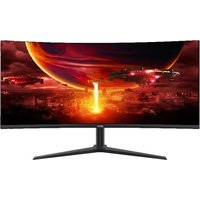
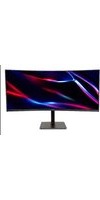
ED340CUS3 - Skærm ACER - Gratis brugsanvisning og manual
Find enhedens vejledning gratis ED340CUS3 ACER i PDF-format.


Brugerspørgsmål om ED340CUS3 ACER
0 spørgsmål om dette apparat. Besvar dem du kender, eller stil dit eget.
Stil et nyt spørgsmål om dette apparat
Download vejledningen til din Skærm i PDF-format gratis! Find din vejledning ED340CUS3 - ACER og tag din elektroniske enhed tilbage i hånden. På denne side er alle dokumenter nødvendige for brugen af din enhed offentliggjort. ED340CUS3 af mærket ACER.
BRUGSANVISNING ED340CUS3 ACER
LCD монитор Acer
Ръководство за потребителя
Copyright © 2019. Acer Incorporated.
All Rights Reserved.
Acer LCD Monitor User's Guide
Original Issue: 09/2019
Changes may be made periodically to the information in this publication without obligation to notify any person of such revisions or changes. Such changes will be incorporated in new editions of this manual or supplementary documents and publications. This company makes no representations or warranties, either expressed or implied, with respect to the contents hereof and specifically disclaims the implied warranties of merchantability or fitness for a particular purpose.
Record the model number, serial number, purchase date and place of purchase information in the space provided below. The serial number and model number are recorded on the label affixed to your computer. All correspondence concerning your unit should include the serial number, model number and purchase information.
No part of this publication may be reproduced, stored in a retrieval system, or transmitted, in any form or by any means, electronically, mechanically, by photocopy, recording or otherwise, without the prior written permission of Acer Incorporated.
Acer LCD Monitor User's Guide
Model number: ____
Serial number: ____
Date of purchase: ____
Place of purchase: ____
Acer and the Acer logo are registered trademarks of Acer Incorporated. Other companies' product names or trademarks are used herein for identification purposes only and belong to their respective companies.
Специални бележки относно LCD мониторите
Посочените по-долу особености са нормални за LCD мониторите и не означават наличие на проблем.
- Поради естеството на флуоресцентната светлина може да се появи блещукане на екрана при първоначалното му използване. Изключете захранването и след това го включете отново, за да се уверите, че блещукането е изчезнало.
- Възможно е да усетите лека неравномерност на яркостта на екрана в зависимост от фоновото изображение, което използвате.
- Ефективните пиксели на LCD екрана са минимум 99,99%. Дефектите по повърхността му, като липсваш пиксел или пиксел, който свети през цялото време, могат да бъдат максимум 0,01%.
- Поради естеството на LCD екрана, когато едно и също изображение се показва в продължение на часове, след превключването му може да се наблюдават следи от предишния екран. При такива случаи екранът се възстановява постепенно чрез смяна на изображението или изключване на захранването за няколко часа.
- Мониторът Acer е предназначен за възпроизвеждане на визуална и видео информация, получена от електронни устройства.
Информация за Вашата безопасност и комфорт
Инструкции за безопасност
Прочетете внимателно тези инструкции. Запазете този документ за бъдещи справки.
Спазвайте всички предупреждения и инструкции отбелязани на продукта.
Почистване на монитора
При почистване на монитора спазвайте грижливо следните указания:
• Винаги изключвайте захранването на монитора преди почистване.
- Използвайте мека кърпа, за да избършете екрана, предната рамка и страничните части на корпуса.
iv
Свързване/Изключване устройството
При включване и изключване на захранването на LCD монитора спазвайте следните указания:
- Преди да включите захранващия кабел към електрически контакт за променлив ток, се уверете, че мониторът е закрепен за основата си.
- Преди да включите кабел или да изключите кабела на захранването, се уверете, че LCD мониторът и компютърът са изключени.
- Ако системата има няколко източника на захранване, изключете захранването на системата, като изключите всички захранващи кабели от електрическите контакти.
Достъпност
Контактът, в който ще включите захранващия кабел, трябва да е лесно достъпен и да е максимально близо до устройството. Ако е необходимо да прекъснете захранването на устройството, изключете захранващия кабел от електрическия контакт.
Безопасно слушане
За да предпазите слуха си, следвайте тези инструкции.
- Увеличавайте силата на звука постепенно, докато започнете да го чувате ясно, комфортно и без изкривяване.
- Не увеличавайте вече регулираното ниво на звука, след като ушите Ви са вече привикнали.
- Ограничете времето за слушане на муника с голяма сила на звука.
- Избягвайте да увеличавате звука, за да заглушите околните шумове.
• Намалете звука, ако не можете да чувате хората около Вас.
Предупреждения
• Не използвайте този продукт в близост до вода.
- Не поставяйте този продукт на нестабилна количка, подставка или маса. При падане продуктът може да се повреди сериозно.
- Слотовете и отворите имат за цел да подсигурят благонадеждната работа на продукта и да го защитят от прегряване. Не блокирайте и не покривайте тези отвори. Не блокирайте отворите чрез поставяне на продукта на легло, канапе, килим или друга подобна повърхност. Този продукт никога не трябва да бъде поставян в близост до или върху радиатор, въздуховод на отоплителен уред или във вградена инсталация освен ако не е подсигурена подходяща вентилация.
V
- Никога не пъхайте предмети от какъвто и да било вид през слотовете, тъй като те могат да докоснат елементи под опасно напрежение или да ги свържат на късо, което да предизвика пожар или токов удар. Никога не разливайте течности от какъвто и да било вид върху или във вътрешността на продукта.
- За да избегнете повреда на вътрешните компоненти и за да предпазите батериите от изтичане, не поставяйте продукта върху вибрираща повърхност.
- Никога не го използвайте по време на спортуване, движение или в среда с вибрации, която може да предизвика неочаквано късо съединение или повреда на вътрешните устройства.
Използване на електрическа енергия
- Този продукт трябва да бъде захранван с типа електрическо напрежение, отбелязано на етикета. Ако не сте сигурни за напрежението на електрическата инсталация, консултирайте се с местния представител или с местната електрическа компания.
- Не поставяйте предмети върху захранващия кабел. Не поставяйте продукта на места, където кабелът може да бъде настъпен.
- Ако включвате продукта към удължител, проверете дали общият ампераж на включените към този удължител уреди не превишава допустимия ампераж на удължителя. Освен това проверете, дали общата номинална мощност на всички включени в контакта уреди не превишава капацитета на предпазителя.
- Не претоварвайте контакта, разклонителя или гнездата му, като включвате в него твърде много устройства. Общото натоварване на системата не трябва да превишава 80% от номиналната мощност на електрическата инсталация. Ако използвате разклонител, товарът не трябва да надвишава 80% от номиналната мощност на разклонителя.
- Захранващият кабел на този продукт има трижилен щепсел за заземяване. Щепсельт е подходящ само за контакти със заземяване. Проверете дали контактът е правилно заземен, преди да включите щепсела на захранващия кабел в него. Не включвайте щепсела в незаземен контакт. Свържете се с електротехник за повече подробности.

Внимание! Заземяващият шифт има защитна функция.
Използването на контакт, който не е правилно заземен, може да доведе до токов удар и/или нараняване.
vi

Забележка: Освен това заземяващият щифт осигурява добра защита от нежелани смущения, предизвикани от други електрически устройства в непосредствена близост, които могат да повлияят върху работата на този продукт.
- Използвайте продукта само с приложения комплект от захранващ кабел и щепсел. Ако е необходима подмяна на захранващия кабел, новият кабел трябва да отговаря на следните изисквания: сменяем, регистриран от UL/ сертифициран по CSA, тип SPT-2, с номинална мощност 7 A, минимум 125 V, одобрен от VDE или негов еквивалент, с максимальна дължина 4,5 метра (15 фута).
Сервизно обслужване на продукта
Не се опитвайте да ремонтирате този продукт сами, тъй като отварянето или отстраняването на кутията може да Ви изложи на опасно напрежение или други рискове. За сервисно обслужване се обърнете към квалифициран сервизен техник.
Изключете този продукт от контакта и се обърнете към квалифициран техник за сервисно обслужване, когато:
• захранващият кабел или щепсельт е повреден, срязан или износен
• захранващият кабел или щепсельт е повреден, срязан или износен
• върху продукта е разлята течност
• продуктът е бил изложен на дъжд или вода
• продуктът е бил изпуснат или кутията е била повредена
- продуктът показва ясно доловима промяна в производителността, което е признак за необходимост от сервис
- продуктът не функционира нормално при спазване на инструкциите за употреба

Забележка: Регулирайте само настройките, описани в инструкциите за употреба, тъй като неправилната промяна на останалите настройки може да доведе до повреда и често за възстановяване на нормалната функционалност на продукта може да са необходими значителни усилия от страна на квалифициран техник.
Потенциално взривоопасна среда
Изключвайте устройството, когато сте на място с експлозивна атмосфера и следвайте всички табели и инструкции. Потенциално взривоопасна среда включва места, където обикновено ще бъдете посъветвани да изключите двигателя на автомобиля. На такива места искрите могат да предизвикат експлозия или пожар, причинявайки телесни повреди или дори смърт. Изключвайте устройството в близост до бензиновата колонка на бензиностанциите. Спазвайте ограниченията за използване на радиооборудване в складове за горива, помещения за съхранение и разпределение на горива; химически заводи; или на места, където се извършват взривни работи. Местата с потенциално взривоопасна среда често са обозначени, но не винаги. Такива са трюмове на кораби, съоръжения за пренос и съхранение на химически вещества, превозни средства, които използват втечнен газ (като пропан-бутан) и места, където въ воздухът съдържа химически вещества или частици, като зърнести, прахови или метални частици.
Допълнителна информация за безопасност
Устройството и неговите аксесоари могат да съдържат малки части. Дръжте ги далеч малки деца.
Информация за рециклиране на компютърно оборудване
Асег прави всичко възможно за опазването на околната среда и един от основните приоритети на компанията при намаляване на вредното въздействие върху околната среда е рециклирането под формата на оползотворяване на отпадъци и правилно изхвърляне на използвано оборудване.
В Асег сме изключително чувствителни към влиянието на нашия бизнес върху околната среда и се стремим да определим и осигурим най-добRITE работни процедури за намаляване на въздействието на нашите продукти върху нея.
За повече информация и помощ при рециклиране, вижте нашия уебсайт:
https://www.acer-group.com/sustainability/en/our-products-environment.html
Посетете www.acer-group.com за допълнителна информация относно характеристиките на други наши продукти и ползите от тях.
viii
Инструкции за изхвърляне
Този символ върху продукта или на опаковката показва, че този продукт не трябва да се изхвърля с други битови отпадъци. Вместо това, потребителят е длъжен да предаде ненужното оборудване в определен за целта пункт за събиране на отпадъци за рециклиране на излязло от употреба електрическо или електронно оборудване. Разделното събиране и рециклиране на излязлото от употреба оборудване ще помогне за запазване на природните ресурси и ще гарантира, че е рециклирано по начин, който предпазва човешкото здраве и околната среда. За повече информация относно пунктовете за събиране и рециклиране на излязло от употреба оборудване се обърнете към местната общинска администрация, общинската фирма за събиране на отпадъци или магазина, от който сте закупили продукта.
https://www.acer-group.com/sustainability/en/our-products-environment.html

natural_image
Symbol of a trash bin crossed with no text or labels
Декларация за пикселите на LCD монитора
LCD дисплеят е изработен чрез високо прецизни производствени технологии. Въпреки това се случава някои пиксели да изгорят или да изглеждат като черни или червени точки. Това не оказва влияние върху записаното изображение и не представлява неизправност.
Този продукт се продава с активирано управление на захранването:
- Спящият режим на дисплея се активира след 5-минутна липса на активност от страна на потребителя.
- Мониторът се събужда от спящ режим при раздвижване на мишката или натискане на някой от клавишите на клавиатурата.
Съвети и информация за комфортна работа
При продължителна работа на компютър е възможно да възникнат оплаквания от умора на очите и главоболие. При продължителна работа на компютър съществува също и риск от физическо увреждане. Дългите периоди на работа, неправилната стойка, лошите работни навици, стресът, неподходящите условия на работа, здравословното състояние и други фактори значително увеличават риска от увреждане на здравето.
Неправилното използване на компютъра може да доведе до синдром на карпалния тунел, тендовагинит или други заболявания на мускулите и костите. Следните симптоми могат да се появят в ръцете, китките, рамената, врата или гърба:
- изтръпване или усещане за парене или пощипване
• болезненост, раздразнение или чувствителност
• болки, подуване или пулсиране
• скованост или напregnатост
• изстиване или слабост
Ако имате тези симптоми или усещате повтарящ се или непрекъснат дискомфорт и/или болки, свързани с използването на компютъра, се консултирайте незабавно с лекар и информирайте отдела за безопасност и здраве на компанията, в която работите.
Следващият раздел съдържа съвети за по-комфортна работа на компютър.
Намерете зоната си на комфорт
Намерете зоната си на комфорт, като регулирате зрителния ъгъл на монитора, използвайте подложка за крака или увеличите височината на стола си, за да постигнете максимален комфорт. Спазвайте следните съвети:
- избягвайте да стоите прекалено дълго в едно и също положение
- избягвайте да се прегърбвате напред и/или да огъвате тялото си назад
• редовно ставайте и се разхождайте, за да облекчите напрежението в мускулите на краката
x
Грижете се за зрението си
Дългите часове на взиране в екрана, носенето на неподходящи очила или контактни лещи, ярките отблясъци, прекалено силното осветление, недобре фокусираните екрани, прекалено дребният шрифт и дисплеите с нисък контраст могат да изморят очите ви. Следващите раздели предлагат съвети за намаляване умората на очите.
Очи
• Осигурявайте често почивка на очите си.
- Редовно оставяйте очите си да почиват, като гледате настрани от монитора и фокусирате в отдалечена точка.
• Мигайте често, за да предпазите очите си от изсъхване.
Дисплей
• Поддържайте монитора си чист.
- Дръжте главата си на по-високо ниво от горния ръб на екрана, така че очите ви да са насочени надолу, когато гледате центъра на екрана.
- Настройте яркостта и/или контраста на екрана до комфортно ниво за удобно четене на текст и яснота на графичните изображения.
• Елиминирайте отблясъците и отраженията по следните начини:
- поставете монитора по такъв начин, че прозорците или източниците на светлина да се намират отстрани
- намалете светлината в помещението като използвате пердета, завеси или щори
• използвайте работна лампа
• променете зрителния ъгъл на екрана - използвайте филтър за намаляване на отблясъците
- поставете козирка, като например парче картон, над горния ръб на монитора
- Избягвайте да поставяте монитора под неудобен ъгъл за гледане.
- Избягвайте да гледате към ярки източници на светлина, като отворени прозорци за дълги периоди от време.
Създайте си добри работни навици
Създайте си следните работни навици, за да направите работата с компютъра по-отпускаща и по-продуктивна:
• Правете кратки почивки редовно и често.
• Правете по няколко упражнения за разтягане.
• Дишайте чист въздух възможно най-често.
- Редовно правете физически упражнения и поддържайте тялото си в добро здраве.
РАЗОПАКОВАНЕ....1
ПОСТАВЯНЕ/ПРЕМАХВАНЕ НА ОСНОВАТА.... 2
РЕГУЛИРАНЕ НА ПОЗИЦИЯТА НА ЕКРАНА.... 4
СВЪРЗВАНЕ НА ЗАХРАНВАЩИЯ КАБЕЛ....5
МЕРКИ ЗА БЕЗОПАСНОСТ 6
ПОЧИСТВАНЕ НА МОНИТОРА....6
ИКОНОМИЯ НА ЕНЕРГИЯ....7
DDC 7
НОМЕНКЛАТУРА НА ПИНОВЕТЕ НА КОНЕКТОРА 8
ТАБЛИЦА ЗА СТАНДАРТНА СИНХРОНИЗАЦИЯ 10
ИНСТАЛАЦИЯ....11
БУТОНИ ЗА УПРАВЛЕНИЕ 12
ОТСТРАНЯВАНЕ НА НЕИЗПРАВНОСТИ 25
РАЗОПАКОВАНЕ
Когато отворите кутията, проверете дали тя съдържа долуизброените компоненти и запазете опаковката в случай, че се наложи да изпращате или да транспортирате монитора.
*Изброените по-долу компоненти са само за справка. Реалният продукт може да се различава.
- LCD монитор

natural_image
Line drawing of a flat-screen monitor with stand (no text or symbols)• Ръководство за бързо стартиране

• Захранващ кабел за променлив (опция)

natural_image
Coiled electrical plug with terminal connector (no text or symbols visible)• Адаптер за захранване (опция)

natural_image
Simple line drawing of a U-shaped cable or connector with a small protrusion (no text or symbols)• D-Sub кабел (опция)

natural_image
Line drawing of a broadband cable with two connectors (no text or symbols)• HDMI кабел (опция)

natural_image
Line drawing of a broadband cable with two connectors (no text or symbols)• DP кабел (опция)

natural_image
Line drawing of a broadband cable with two connectors (no text or symbols)• Аудио кабел (опция)

natural_image
Simple line drawing of a U-shaped electrical plug with two terminal connectors (no text or symbols)• USB кабел (опция)
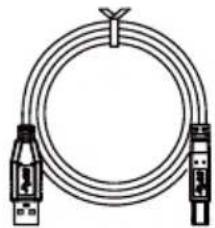
natural_image
Coiled cable with two USB connectors (no text or symbols visible)• USB кабел Type C (опция)

natural_image
Coiled cable with two connectors and two terminal blocks (no text or symbols)ПОСТАВЯНЕ/ПРЕМАХВАНЕ НА ОСНОВАТА

Забележка: Извадете монитора и основата на монитора от опаковката. Внимателно поставете монитора с екрана надолу на стабилна повърхност – използвайте мека подложка, за да предотвратите надраскване на екрана.
-
Прикрепете стойката на монитора към основата.
-
Фиксирайте основата към стойката на монитора.
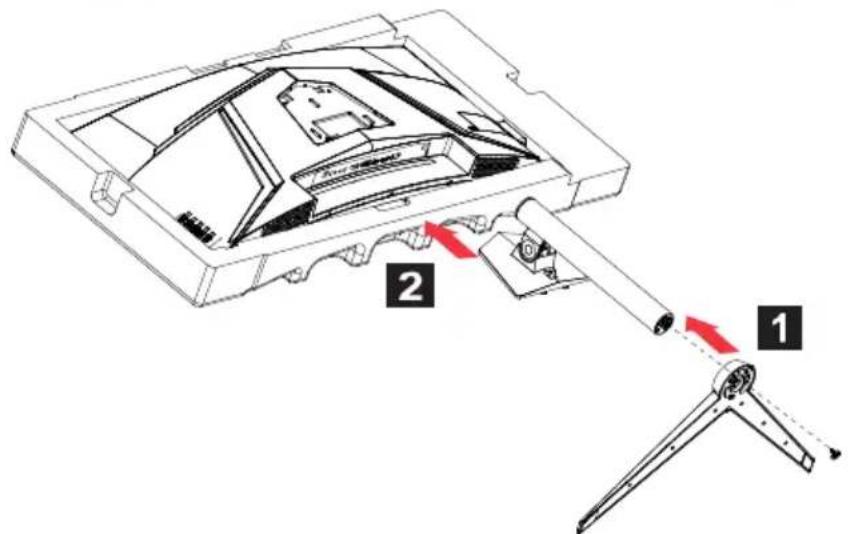

Забележка: Ако възнамерявате да монтирате монитора на стена, препоръчваме да използвате комплект за монтаж VESA (100 × 100 mm) и винтове с размер M4 × 10 mm (дължина), за да фиксирате монитора към стената.
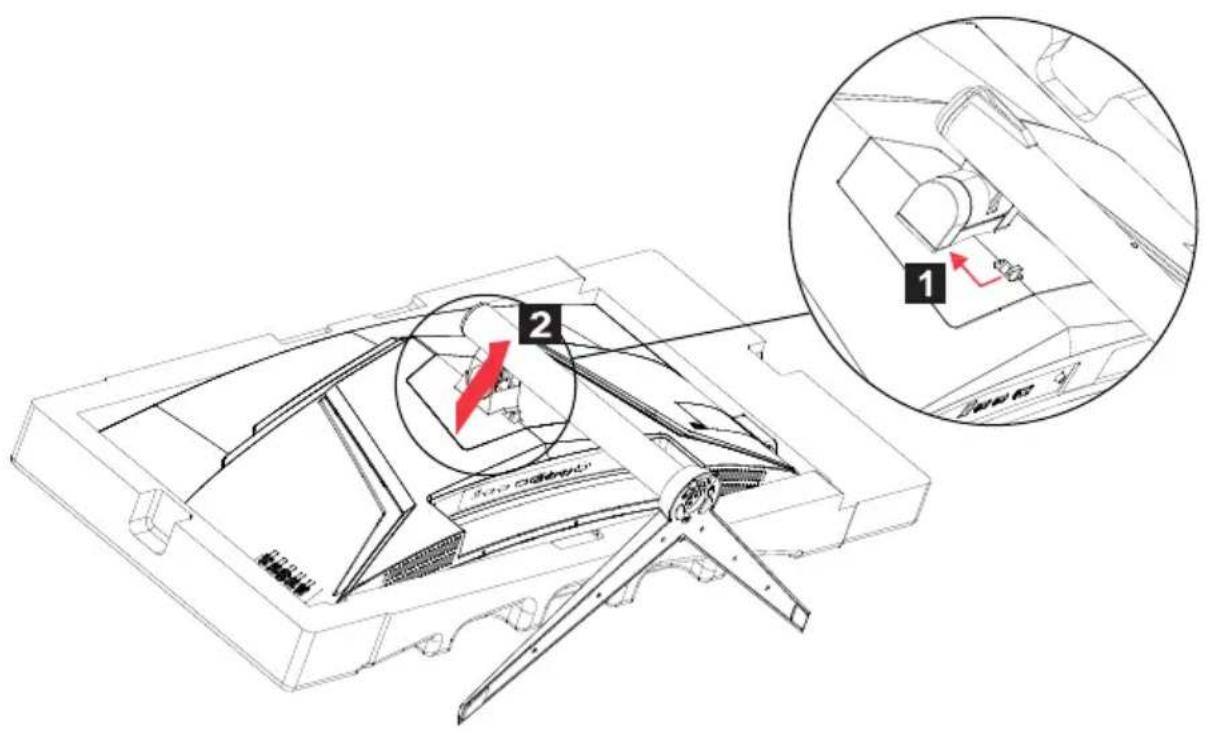
За да отстраните основата от монитора, следвайте тези инструкции.

Забележка: Внимателно поставете монитора с екрана надолу на равна повърхност – използвайте мека подложка, за да предотвратите надраскване на екрана.
- Натиснете нагоре бутона за освобождаване, за да отделите основата от монитора.
- Развийте винтовете, които фиксират стойката към основата.
РЕГУЛИРАНЕ НА ПОЗИЦИЯТА НА ЕКРАНА
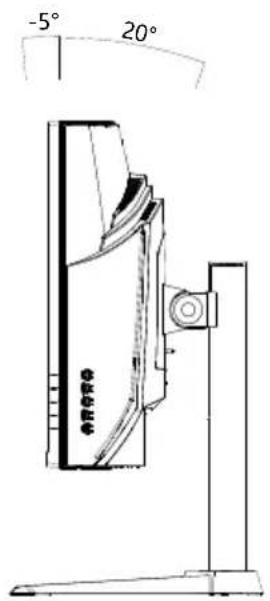
За да оптимизирате зрителния ъгъл, можете да регулирате височината или да наклоните монитора.
- Наклон
На следващата фигура е показан диапазонът на наклона.
СВЪРЗВАНЕ НА ЗАХРАНВАЩИЯ КАБЕЛ
- Първо проверете дали захранващият кабел, който ще използвате, е от правилния тип, използван във вашия регион.
- Мониторът има универсално захранване, което може да работи при напрежение 100/120 V AC или 220/240 V AC. Не са необходими потребителски настройки.
• Включете единия край на кабела за променлив ток към входа АС, а след това включите другия край към контакт за променлив ток.
• За да използвате монитора при напрежение 120 V AC:
Използвайте регистриран от UL захранващ кабел и щепсел, тип SVT с номинални характеристики 10 А/125 V. - За да използвате монитора при напрежение 220/240 V AC (извън САЩ):
Използвайте захранващ кабел, който се състои от кабел H05VV-F и щепсел с номинални характеристики 10 A, 250 V. Захранващият кабел трябва да отговаря на съответните стандарти за безопасност за страната, в която ще бъде инсталирано оборудването.
МЕРКИ ЗА БЕЗОПАСНОСТ
- Не поставяйте монитора или други тежки предмети върху захранващия кабел, за да не го повредите.
• Не излагайте монитора на дъжд, прекомерна влага или прах. - Не покривайте вентилационните процепи и отвори на монитора. Винаги поставяйте монитора на място с достатъчно добра вентилация.
- Не поставяйте монитора на ярък фон или на място, където слънчевата светлина или светлина от други източници може да се отразява в екрана на монитора. Поставете монитора точно под нивото на очите.
• Внимавайте, когато транспортирате монитора. - Избягвайте удари или надраскване, тъй като екранът е чуплив.
- За да предотвратите повреда на монитора, не го повдигайте, като го държите за основата му.
ПОЧИСТВАНЕ НА МОНИТОРА
Спазвайте грижливо следващите указания за почистване на монитора.
• Винаги изключвайте захранването на монитора преди почистване.
- Използвайте мека кърпа, за да избършете внимателно екрана,
предната рамка и страничните части на корпуса.
- НЕ ПРЪСКАЙТЕ И НЕ ИЗЛИВАЙТЕ ТЕЧНОСТ ДИРЕКТНО ВЪРХУ ЕКРАНА ИЛИ КОРПУСА.
- НЕ ИЗПОЛЗВАЙТЕ ПОЧИСТВАЩИ ПРЕПАРАТИ НА АМОНЯЧНА ИЛИ СПИРТНА ОСНОВА ЗА ПОЧИСТВАНЕ НА LCD ЕКРАНА ИЛИ КОРПУСА.
- Асег не носи отговорност за повреди, предизвикани в резултат от използване на препарати на основата на амоняк или спирт.
ИКОНОМИЯ НА ЕНЕРГИЯ
Когато получи сигнал от контролера на дисплея, мониторът преминава в режим Икономия на енергия и LED индикаторът на захранването ще започне да мига.
| Състояние | Цвят на LED индикатора |
| ВКЛ. | Син |
| Икономичен режим | Тип 1: ОранжевТип 2: LED индикаторът мига |
Мониторът ще остане в икономичен режим, докато не получи сигнал от контролера, или докато клавиатурата или мишката не бъдат активирани. За възстановяване от неактивен в активен режим са необходими 3 секунди.
DDC
За по-лесна инсталация мониторът може да бъде включен директно към системата, ако тя също поддържа DDC протокол. DDC (Канал за обмен на данни) представлява комуникационен протокол, чрез който мониторът автоматично информира системата, в която е включен, за своите характеристики, например поддържани резолюции и съответната синхронизация. Мониторът поддържа стандарт DDC2B.
НОМЕНКЛАТУРА НА ПИНОВЕТЕ НА КОНЕКТОРА
19-пинов сигнален кабел за цветен монитор*

| ПИН | Значение | ПИН | Значение |
| 1. | TMDS Данни2+ | 10. | TMDS Часовник+ |
| 2. | Екран на TMDS Данни2 | 11. | Екран на TMDS Часовник |
| 3. | TMDS Данни2- | 12. | TMDS Часовник- |
| 4. | TMDS Данни1+ | 13. | CEC |
| 5. | Екран на TMDS Данни1 | 14. | Резервиран (Нормално затворен на устройството) |
| 6. | TMDS Данни1- | 15. | SCL |
| 7. | TMDS Данни0+ | 16. | SDA |
| 8. | Екран на TMDS Данни0 | 17. | Заземяване на DDC/CEC |
| 9. | TMDS Данни0- | 18. | Захранване +5 V |
| 19. | Отчитане на горещ щепсел |
* само при определени модели
20-пинов сигнален кабел за цветен монитор*

| ПИН | Описание | ПИН | Описание |
| 1. | Писта0(р) | 11. | Заземяване (GND) |
| 2. | Заземяване (GND) | 12. | Писта3(н) |
| 3. | Писта0(н) | 13. | Конфиг1 |
| 4. | Lane1(р) | 14. | Конфиг2 |
| 5. | Заземяване (GND) | 15. | AUX_CH (н) |
| 6. | Писта1(н) | 16. | Заземяване (GND) |
| 7. | Писта2(р) | 17. | AUX_CH (р) |
| 8. | Заземяване (GND) | 18. | Отчитане на горещ щепсел |
| 9. | Писта3(н) | 19. | DP захранване_обратно |
| 10. | Писта3(р) | 20. | DP захранване |
* само при определени модели
15-пинов сигнален кабел за цветен монитор

| Проводник | Описание | Проводник | Описание |
| 1. | Червен | 9. | +5 V |
| 2. | Зелен | 10. | Заземяване налогическите елементи |
| 3. | Син | 11. | Заземяване на монитора |
| 4. | Заземяване намонитора | 12. | DDC - серийни данни |
| 5. | DDC - обратна връзка | 13. | Сигнал за синхронизацияна линия |
| 6. | Червено - заземяване | 14. | Сигнал за синхронизацияна поле |
| 7. | Зелено - заземяване | 15. | DDC - сериен часовник |
| 8. | Синьо - заземяване |
* само при определени модели
![6.69 [263] 5.30 [209] 8.34 [328] 1.00 [0.39] 2.56 [101] 4.50 [177]](/content/2026/05/1014251/images/bb1ce62a49074b1b5b0bb3f6948da316302ec7c4f82386e9433c8866e9bdf6ef.jpg)
24-пинов кабел USB Type C
| ПИН No | Номенклатура на сигналите | ПИН No | Номенклатура на сигналите |
| A1 | Заземяване (GND) | B12 | Заземяване (GND) |
| A2 | SSTXp1 | B11 | SSTXp1 |
| A3 | SSTXn1 | B10 | SSTXn1 |
| A4 | VBUS | B9 | VBUS |
| A5 | CC1 | B8 | CC1 |
| A6 | Dp1 | B7 | Dp1 |
| A7 | Dn1 | B6 | Dn1 |
| A8 | SBU1 | B5 | SBU1 |
| A9 | VBUS | B4 | VBUS |
| A10 | SSTXn2 | B3 | SSTXn2 |
| A11 | SSTXp2 | B2 | SSTXp2 |
| A12 | Заземяване (GND) | B1 | Заземяване (GND) |
* само при определени модели
ТАБЛИЦА ЗА СТАНДАРТНА СИНХРОНИЗАЦИЯ
| Режим | Резолюция | Забележка | |
| 1 | VGA | 640×480 | 60 Hz |
| 2 | 640×480 | 72 Hz | |
| 3 | 640×480 | 75 Hz | |
| 4 | MAC | 640×480 | 66,66 Hz |
| 5 | VESA | 720×400 | 70 Hz |
| 6 | SVGA | 800×600 | 56 Hz |
| 7 | 800×600 | 60 Hz | |
| 8 | 800×600 | 72 Hz | |
| 9 | 800×600 | 75 Hz | |
| 10 | MAC | 832×624 | 74,55 Hz |
| 11 | XGA | 1024×768 | 60 Hz |
| 12 | 1024×768 | 70 Hz | |
| 13 | 1024×768 | 75 Hz | |
| 14 | MAC | 1152×870 | 75 Hz |
| 15 | VESA | 1152×864 | 75 Hz |
| 16 | 1280×960 | 60 Hz | |
| 17 | SXGA | 1280×1024 | 60 Hz |
| 18 | 1280×1024 | 75 Hz | |
| 19 | VESA | 1280×720 | 60 Hz |
| 20 | WXGA | 1280×800 | 60 Hz |
| 21 | WXGA+ | 1440×900 | 60 Hz |
| 22 | WSXGA+ | 1680×1050 | 60 Hz |
| 23 | FHD | 1920×1080 | 60 Hz |
| 24 | 1920×1080 | 144 Hz (само при модели с DP) | |
| 25 | Wide HD | 2560×1080 | 60 Hz |
| 26 | QHD | 3440×1440 | 60 Hz |
| 27 | 3440×1440 | 100 Hz | |
| 28 | 3440×1440 | 120 Hz (само при модели с DP) | |
| 29 | 3440×1440 | 144 Hz (само при модели с DP) | |
| 30 | 3440×1440 | 165 Hz (само при модели с DP) | |
| 31 | 3440×1440 | 180 Hz (само при модели с DP) |

Забележка: Ако мониторът поддържа DisplayPort, за тази цел той поддържа технологиите G-Sync съвместимост/Динамична синхронизация/Динамична синхронизация Премиум/Динамична синхронизация Премиум Про/Адаптивна синхронизация (DP). Тази технология позволява графичният източник, поддържащ FreeSync/FreeSync Premium/FreeSync Premium Pro/Adaptive-Sync (Динамична синхронизация/Динамична синхронизация Премиум/Динамична синхронизация Премиум Про/Адаптивна синхронизация) (DP), да регулира динамично скоростта на опресняване на екрана в зависимост от преобладаващата скорост на кадрите в съдържанието, с цел елиминиране на накъсването и забавянето.
ИНСТАЛАЦИЯ
За да инсталирате монитора към системата, следвайте изброените подолу стъпки:
Стъпки
- Изключете компютъра и извадете щепсела от контакта.
- 2-1 Свържете видео кабела
а. Уверете се, че мониторът и компютърът са изключени.
b. Свържете VGA кабела към компютъра. (опция)
2-2 Свържете HDMI кабела (само при модел с HDMI вход) (опция)
а. Уверете се, че мониторът и компютърът са изключени.
b. Свържете HDMI кабела към компютъра.
2-3 Свържете DP кабела (само при модел с DP вход) (опция)
а. Уверете се, че мониторът и компютърът са изключени.
b. Свържете DP кабела към компютъра.
- Свържете аудио кабела (само при модел с аудио вход) (опция)
- Свържете USB кабела Type C (само при модели с вход USB Type C) (опция)
- Поставете захранващия кабел на монитора в захранващия порт от задната му страна.
- Включете захранващите кабели на компютъра и монитора в близкия електрически контакт.
- Изберете Вкл./Изкл. на зареждане през USB при изключване, за да активирате/деактивирате функцията за зареждане през USB при изключено състояние. (опция)

| ~ | Забележка: Възможное местоположението инаименованията на контактитена монитора да се различават взависимост от модела, а някоиконтакти е възможно да не сепредлагат при определени модели. | |
| HDMI (опция) | ○ (опция) | |
| VGA IN (опция) | USB (опция) | |
| AUDIO IN (опция) | DP (опция) | |
| AUDIO OUT(опция) | USB Type C(опция) | |
БУТОНИ ЗА УПРАВЛЕНИЕ
Основни бутони за управление
Забележка: Възможно е местоположението и наименованията на функционалните бутони и бутона на захранването на монитора да се различават в зависимост от модела, а някои бутони е възможно да не се предлагат при определени модели.
Тип 1

| No | Описание |
| 1 | Вход в главното меню. |
| 2 | Вход в режим на източник. |
| 3/4 | Бързи клавиши 1, 2. При натискане се активира зададената от потребителя функция на бързия клавиш. |
| 5 | Когато мониторът е изключен, при натискане на бутона мониторът се включва; когато мониторът е включен, при натискане на бутона се отваря менюто за превключване на режима, а при продължително натискане за 3 секунди мониторът се изключва. |
Тип 2

| No | Описание |
| 1 | Вход в меню за превключване на режима. |
| 2 | Вход в настройка на яркостта. |
| 3 | Вход в режим на източник. |
| 4 | Вход в главното меню. |
| 5 | Включване/Изключване на захранването. |
Тип 3-1

| No | Елемент | Описание |
| 1 | Бутон/Индикатор за захранване | Включване и изключване на монитора. Синият индикатор показва, че мониторът е включен. Оранжевият индикатор показва режим на готовност/икономичен режим. |
| 2 | Бързи клавиши 1, 2 | При натискане се активира зададената от потребителя функция на бързия клавиш. |
| 3 | Бутон за вход | Натиснете за превключване на източника. |
| 4 | Бутон Navi (Навигация)/ ОК | Натиснете за активиране на екранното меню, след това го използвайте като бутон за навигация - за придвижване в менюто и маркиране на желаната функция.Натиснете го отново, за да потвърдите избора. |
Тип 3-2

| No | Елемент | Описание |
| 1 | Бутон Меню/ Navi(Навигация)/ ОК | Включване/Продължително натискане за изключване.Вход в основното меню, избор/ настройка на опциите в менюто. |
Използване на менюто за бърз достъп

Забележка: Следващата информация е само за справка. Възможно е спецификациите на реалния продукт да са различни.
Екранното меню (OSD) може да се използва за регулиране на настройките на LCD монитора. Натиснете бутона MENU, за да отворите екранното меню. Можете да използвате екранното меню, за да регулирате качеството на картината, позицията на екранното меню и основните настройки. Разширените настройки можете да видите на следващата страница:
Бутоните и действителните функции зависят от конкретния модел. Възможно е някои функции да са показани в сиво, ако съответният модел не ги поддържа.
Основна страница

natural_image
Pure electrical circuit lines without any symbols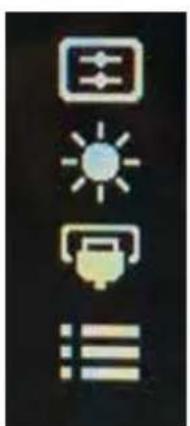
natural_image
Three icons on a dark background: light source, sun, and car (no text or symbols)
Включване или изключване на режим

Забележка: Изберете функцията, която се активира с бутона, съгласно типа на бутона.
Бутон от тип 1
От произволна страница на функция натиснете бутоните 5, за да отворите Modes (Режими) и да изберете потребителския профил, който искате да използвате (вижте раздела за екранните менюта за повече информация).
Бутон от тип 2
От произволна страница на функция натиснете бутоните 1, за да отворите Modes (Режими) и да изберете потребителския профил, който искате да използвате (вижте раздела за екранното меню за повече информация).
Бутон от тип 3
От произволна страница на функция натиснете ☐, за да отворите Modes (Режими) и да изберете потребителския профил, който искате да използвате (вижте раздела Страница за функции за повече информация).

Страница за функции
Бутон от тип 1
Натиснете двукратно бутон 1, за да изберете функция от менюто, след това използвайте бутони 1/2/3/4, за да регулирате съответните настройки. Когато приключите, натиснете бутон 4, за да се върнете към предишното ниво или да излезете от менюто.
Бутон от тип 2
Натиснете двукратно бутон 4, за да изберете функция от менюто, след това използвайте бутони 1/2/3/4, за да регулирате съответните
настройки. Когато приключите, натиснете бутон 4, за да се върнете към предишното ниво или да излезете от менюто.
Бутон от тип 3
Отворете страницата за функции, за да изберете функция от менюто, след това регулирайте избраните настройки чрез бутона Navi
(Навигация)/ОК. Когато приключите, натиснете ✗ за изход. Можете
също да натиснете ☐ от произволна страница на функция, за да изберете предпочитания режим.
Бутон от тип 3-2
Отворете страницата за функции, за да изберете функция от менюто, след това използвайте бутона Меню/Navi(Hавигация)/OK, за да регулирате избраните настройки. Когато приключите, натиснете наляво бутона Меню/Navi(Hавигация)/OK, за да се върнете към предишното ниво или да излезете от менюто.
Регулиране на настройките
Използвайте бутоните, за да отворите екранното меню и да се придвижите до желаната настройка.
Бутон от тип 1
-
Натиснете двукратно бутон 1, за да изведете екранното меню.
-
Използвайте бутони 1/2, за да изберете група настройки от екранното меню.
-
След това натиснете бутон 3, за да се придвижите до настройката, която искате да регулирате.
Бутон от тип 2
-
Натиснете двукратно бутон 4, за да изведете екранното меню.
-
Използвайте бутони 1/2, за да изберете група настройки от екранното меню.
-
След това натиснете бутон 3, за да се придвижите до настройката, която искате да регулирате.
Бутон от тип 3-1
-
Натиснете бутона MENU, за да отворите екранното меню.
-
Използвайте бутона Navi(Навигация)/ОК, за да изберете група настройки от екранното меню.
-
След това използвайте бутона Navi(Hавигация)/OK, за да се придвижите до настройката, която искате да регулирате.
Бутон от тип 3-2
- Натиснете бутона Меню/Navi(Hавигация)/OK, за да отворите екранното меню.
- Използвайте бутона Меню/Navi(Hавигация)/ОК, за да изберете група настройки от екранното меню.
- След това използвайте бутона Меню/Navi(Hавигация)/ОК, за да се придвижите до настройката, която искате да регулирате.
Регулиране на картината

- Brightness (Яркост): Регулиране на яркостта от 0 до 100.

Забележка: Регулира баланса между светлите и тъмни сенки.
- Contrast (Контраст): Регулиране на контраста от 0 до 100.

Забележка: Задава степента на контраст между светлите и тъмните зони.
- Blue Light (Синя светлина): Филтриране на синята светлина чрез избор на различен процент на синята светлина на монитора - 80%, 70%, 60%, 50%.

Забележка: По-високите стойности означават излъчване на повече синя светлина. За най-добра защита изберете по-ниска стойност.
- Black Boost (Подсилване на черното): Увеличаване на амплитудата тъмните оттенъци на екрана – черното става по-малко черно. Повисоко ниво означава по-голямо увеличение.
- АСМ (Адаптивно управление на контраста): Включване или изключване на АСМ. Настройката по подразбиране е Off (Изкл.).
- HDR: Опциите за HDR са Off (Изкл.), Auto (Автоматично) или HDR. Настройката по подразбиране е Off (Изкл.). Когато е избрана
настройка Auto (Автоматично), функцията автоматично разпознава и обработка HDR сигнала.

Забележка:
- Ако настройката на HDR е Auto (Автоматично), тогава режимът автоматично се превключва на HDR.
- Ако настройката на HDR е Auto (Автоматично), Определени параметри като ACM (Адаптивно управление на контраста), Gamma (Гама), Contrast (Контраст), Blue Light (Синя светлина), Color Temperature (Цветна температура), Black Boost (Подсилване на черното), Grayscale Mode (Чернобял режим), 6-axis Hue (Оттенък по 6 оси), 6-axis Saturate (Насищане по 6 оси) и VRB/TVR (Подсилване на визуалната реакция/Турбо визуална реакция) се оцветяват в сиво и се деактивират.
-
Функцията HDR е налична само за HDMI 2.0 или DP.
-
Технологията Супер острота може да симулира изображения с висока резолюция чрез повишаване на плътността на пикселите на оригиналния източник. Тя прави изображенията по-отчетливи и поясни.
Регулиране на цвета


-
Чрез параметъра Gamma (Гама) можете да регулирате оттенъка на осветеност. Стойността по подразбиране е 2,2 (стандартна стойност за Windows).
-
Color temperature (Цветна температура): Топла по подразбиране. Можете да изберете следните настройки: Cool (Студена), Warm (Топла), Normal (Нормална), Bluelight (Синя светлина) или User (Потребителска настройка).
-
Modes (Режими): Избор на желания режим.
-
Color Space (Цветово пространство): Изберете предпочитано цветово пространство.

Забележка:
-
Ако настройката на Color Space (Цветово пространство) е HDR, тогава за Modes (Режими) автоматично се задава настройка HDR.
-
Ако настройката на Color Space (Цветово пространство) не е HDR, тогава настройката за Modes (Режими) е Standard (Стандартен).
-
Grayscale Mode (Чернобял режим): Включване или изключване на чернобял режим - Вкл. или Изкл..
-
6-axis Hue (Оттенък по 6 оси): Регулиране на оттенъците на цветовете червено, зелено, синьо, жълто, пурпурно, синьозелено.
-
6-axis Saturate (Насищане по 6 оси): Регулиране на наситеността на цветовете червено, зелено, синьо, жълто, пурпурно, синьозелено.
Регулиране на аудиото
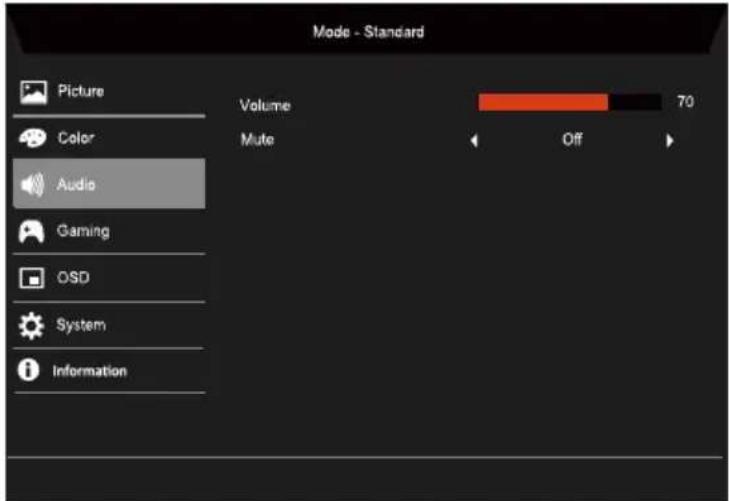
- Volume (Ниво на звука): Регулиране на нивото на звука.
- Mute (Без звук): Избор на On (Вкл.) или Off (Изкл.).
Настройка на режим на игра

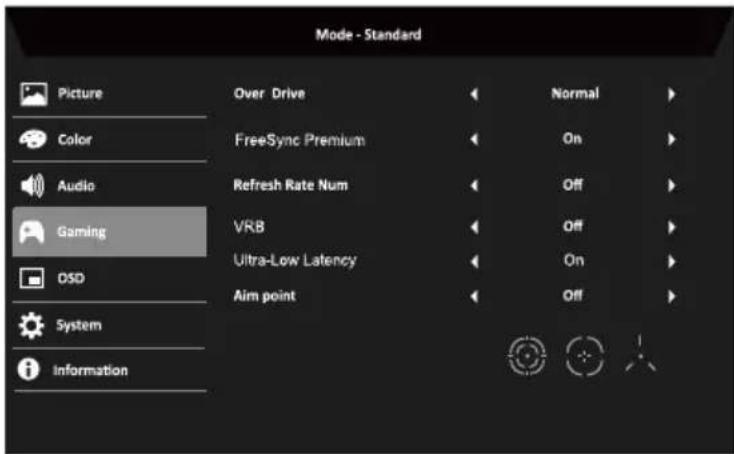


- Over Drive (Ускорено опресняване): Избор на Off (Изкл.), Normal (Нормално) или Extreme (Максимално).

Забележка:
-
Ако функцията FreeSync/FreeSync Premium/FreeSync Premium Pro/Adaptive-Sync (Динамична синхронизация/Динамична синхронизация Премиум/Динамична синхронизация Премиум Про/Адаптивна синхронизация) е ON (Вкл.), тогава за Over Drive (Ускорено опресняване) автоматично се задава опция Normal (Нормално).
-
Ако функцията FreeSync/FreeSync Premium/FreeSync Premium Pro/Adaptive-Sync (Динамична синхронизация/Динамична синхронизация Премиум/Динамична синхронизация Премиум Про/Адаптивна синхронизация) е OFF (Изкл.), тогава потребителят може да зададе една от следните три настройки за Over Drive (Ускорено опресняване): (a) Extreme (Максимално) (b) Normal (Нормално) (c) Off (Изкл.)
-
FreeSync (Динамична синхронизация): Избор на On (Вкл.) или Off (Изкл.). FreeSync (Динамична синхронизация) се предлага само за видео карти, поддържани от AMD.
FreeSync Premium (Динамична синхронизация Премиум): Избор на On (Вкл.) или Off (Изкл.). FreeSync Premium (Динамична синхронизация Премиум) се предлага само за видео карти, поддържани от AMD.
FreeSync Premium Pro (Динамична синхронизация Премиум Про): Избор на On (Вкл.) или Off (Изкл.). FreeSync Premium Pro (Динамична синхронизация Премиум Про) се предлага само за видео карти, поддържани от AMD.
Adaptive-Sync (Адаптивна синхронизация): Избор на On (Вкл.) или Off (Изкл.). Adaptive-Sync (Адаптивна синхронизация) се предлага само за видео карти, поддържани от AMD.

Забележка: Функциите Динамична синхронизация/Динамична синхронизация Премиум/Динамична синхронизация Премиум Про/Адаптивна синхронизация зависят от конкретния модел.
-
Refresh Rate Num (Скорост на опресняване): Показва текущата честота на опресняване на екрана.
-
VRB: Когато настройката за VRB е Extreme (Максимално) или Normal (Нормално), VRB осигурява по-контрастна и чиста картина при много динамични изображения. Настройката по подразбиране е Off (Изкл.).

- VRB не се поддържа в режим PIP/PBP (Картина в картина/Картина до картина) и в режим HDR. (При избрани модели)
- Когато настройката на VRB е Extreme (Максимално) или Normal (Нормално), функциите FreeSync/FreeSync Premium/FreeSync Premium Pro/Adaptive-Sync (Динамична синхронизация/Динамична синхронизация Премиум/Динамична синхронизация Премиум Про/Адаптивна синхронизация) автоматично се изключват.
- VRB оказва влияние върху яркостта на следните елементи: Logo (Loro), Aim Point (Мишена), Message (Съобщение) и Input (Входен сигнал).
-
Функцията VRB зависи от максимальната скорост на опресняване на монитора. Тя е налична, когато скоростта на опресняване е по-голяма или равна на 75 Hz.
-
Ultra-Low Latency (Ултра ниска латентност): Изберете On (Вкл.), за да намалите времето за обработка в процеса на превключване на дисплея.

Забележка:
- Ако функцията FreeSync/FreeSync Premium/FreeSync Premium Pro/Adaptive-Sync (Динамична синхронизация/Динамична синхронизация Премиум/Динамична синхронизация Премиум Про/Адаптивна синхронизация) е ON (Вкл.), тогава Ultra-Low Latency (Ултра ниска латентност) се включва автоматично и се оцветява в сиво.
-
Ultra-Low Latency (Ултра ниска латентност) не се поддържа при резолюции под 800×600.
-
Aim Point (Мишена): Показва мишената на екрана при игри със стрелба.

Забележка: Aim Point (Мишена) не се поддържа в режим РВР (Картина до картина).
Настройка на OSD (Екранно меню)

- Language (Език): Задаване на езика на екранното меню.
- OSD Timeout (Време на изчакване на екранното меню): Регулиране на времето на изчакване преди затваряне на екранното меню.
- Transparency (Прозрачност): Избор на степен на прозрачност в режим на игра. Прозрачността може да бъде със стойност 0% (OFF (Изкл.)), 20%, 40%, 60% или 80%.
- OSD Lock (Заключване на екранното меню): Функцията за заключване на екранното меню се използва за предотвратяване отварянето на менюто чрез случайно натискане на бутона.

Забележка:
- При 9 бутона отстрани, натиснете бутона Navi в средата, за да отключите екранното меню.
- При 1/5 бутона отстрани/отдолу, за да отключите екранното меню натиснете някой от бутоните, освен бутона за на захранването.
Настройка на системата


- Input (Входен сигнал): Изберете източник от наличните входни източници.
- Ambient Light (Фоново осветление): Регулиране на светлинните ефекти, цвят и стил.
- Auto Source (Автоматичен източник): Автоматично търсене на налични входни източници.
- DP Format (DP формат): Можете да изберете кой DP формат да използвате. Настройката по подразбиране е DP1.4 или DP1.2. (*само при модели с DP функция)
- Hot Key Assignment (Задаване на бързи клавиши): Изберете функцията за Бърз клавиш 1 или Бърз клавиш 2.
- Wide Mode (Широкоекранен режим): Можете да избирате съотношение на екрана.
- PIP/PBP (Картина в картина/Картина до картина): Опциите за режим PIP/PBP (Картина в картина/Картина до картина) са Off (Изкл.), PIP Large (Голяма картина в картина), PIP Small (Малка картина в картина) и PBP (Картина до картина). Можете също да регулирате PIP Position (Позиция на картина в картина), PBP Size (Размер на картина до картина), Sub Source (Подчинен източник), Source Swap (Размяна на източниците) и Audio Source (Аудио източник).
- DDC/CI: Осигурява възможност за задаване на настройките на монитора чрез софтуера на компютъра.

Забележка: DDC/CI, съкратено от Канал за обмен на данни/Команден интерфейс, осигурява възможност за управление на монитора чрез софтуера.
- HDMI Black Level (Ниво на черното за HDMI): Можете да изберете ниво на черния цвят при HDMI източник. Опциите са Normal (Нормално) и Low (Ниско).
- Quick Start Mode (Режим на бърз старт): Бързо включване на монитора.
- Зареждане през USB при изключване (опция): On (Вкл.) или Off (Изкл.).
(*само при модели с USB функция)
Информация за продукта

![Information Main Source HDMI1[2.0] Resolution 1920x1080 H/V Frequency H:55KHz V 60Hz Mode Normal Series Number Reset All Settings Exit Move OK](/content/2026/05/1014251/images/f309b7d2758bfe8e2f5ed29346d814ff154aea2014c058796a3f68b50a40e450.jpg)
- Преглед на основната информация за устройството.
- Reset All Settings (Възстановяване на всички настройки): Възстановяване на фабричните настройки.
ОТСТРАНЯВАНЕ НА НЕИЗПРАВНОСТИ
Преди да изпратите LCD монитора в сервис, прегледайте списъка с неизправности по-долу, за да проверите дали не можете сами да откриете и отстраните проблема.
(Режим HDMI/DP)
| Проблем | Текущо състояние | Решение на проблема |
| Няма картина | LED индикаторът свети | Използвайте екранното меню, за да регулирайте яркостта и контраста до максимум или да възстановите настройките по подразбиране. |
| LED индикаторът не свети | Проверете бутона за включване на захранването. | |
| Проверете дали захранващият кабел за променлив ток е правилно свързан към монитора. | ||
| LED индикаторът мига | Проверете дали кабельт за видео сигнал е правилно свързан от задната страна на монитора. | |
| Проверете дали компютърната система е включена. | ||
| Проблем със звука (само при модели с вход за аудио) (Опция) | Няма звук или нивото на звука е прекалено ниско | Проверете дали аудио кабельт е свързан към компютъра. |
| Проверете дали не е зададено минимално ниво на звука на компютъра и опитайте да увеличите звука. |
(Режим VGA)
| Проблем | Текущо състояние | Решение на проблема |
| Няма картина | LED индикаторът свети | Използвайте екранното меню, за да регулирайте яркостта и контраста до максимум или да възстановите настройките по подразбиране. |
| LED индикаторът не свети | Проверете бутона за включване на захранването. | |
| Проверете дали захранващият кабел за променлив ток е правилно свързан към монитора. | ||
| LED индикаторът мига | Проверете дали кабельт за видеосигнала е свързан към задната част на монитора. | |
| Проверете дали захранването на компютъра е включено. | ||
| Неправилна картина | Нестабилна картина | Проверете дали спецификацията на графичния адаптер съответства на монитора, това може да е причина за несъответствие в честотите на входния сигнал. |
| Няма картина, картината не е центрирана или е прекалено малка или прекалено голяма спрямо екрана | Използвайте екранното меню, за да регулирате РЕЗОЛЮЦИЯ, СИНХРОНИЗАЦИЯ, ФАЗА НА СИНХРОНИЗАЦИЯ, ХОРИЗОНТАЛНА ПОЗИЦИЯ и ВЕРТИКАЛНА ПОЗИЦИЯ при нестандартен сигнал. | |
| Ако изображението не е на цял екран, използвайте екранното меню, за да изберете друга резолюция или друга честота на вертикално опресняване. | ||
| Изчакайте няколко секунди, след като промените размера на изображението, преди да смените или изключите сигналния кабел, или да изключите монитора. | ||
| Проблем със звука (Само при модели с вход за аудио) (Опция) | Няма звук или нивото на звука е прекалено ниско | Проверете дали аудио кабельт е свързан към компютъра. |
| Проверете дали не е зададено минимално ниво на звука на компютъра и опитайте да увеличите звука. |
EU Declaration of Conformity
We,
Acer Incorporated
8F, 88, Sec. 1, Xintai 5th Rd., Xizhi, New Taipei City 221
And.
Acer Italy s.r.l.
Viale delle Industrie 1/A, 20044 Arese (MI), Italy
Tel: +39-02-939-921, Fax: +39-02 9399-2913
www.acer.it
Product:
LCD Monitor
Trade Name:
ACER
Model Number:
ED340CU
SKU Number:
ED340CU XXXXXX
("x" = 0\~9, a \~ z, A \~ Z, or blank)
We, Acer Incorporated, hereby declare under our sole responsibility that the product described above is in conformity with the relevant Union harmonization legislations as below Directive and following harmonized standards and/or other relevant standards have been applied:
EMC Directive: 2014/30/EU
EN55032:2015+A1:2020 Class B
EN 55035:2017+A11:2020
EN IEC 61000-3-2:2019+A1:2021 Class D
EN 61000-3-3:2013+A2:2021
LVD Directive: 2014/35/EU
EN 62368-1: 2014+ A11: 2017
RoHS Directive: 2011/65/EU
EN IEC 63000: 2018
☒ ErP Directive: 2009/125/EC
☒ (EU) 2019/2021; EN 50564:2011
Year to begin affixing CE marking: 2024.

RU Jan / Sr. Manager
Acer Incorporated (New Taipei City)
Jan. 16,2024
Date

Federal Communications Commission Declaration of Conformity
This device complies with Part 15 of the FCC Rules. Operation is subject to the following two conditions: (1) this device may not cause harmful interference, and (2) this device must accept any interference received, including interference that may cause undesired operation.
The following local Manufacturer /Importer is responsible for this declaration:
| Product: | LCD Monitor |
| Model Number: | ED340CU |
| SKU Number: | ED340CU xxxxxx(“x”=0~9, a~z, A~Z, or blank) |
| Name of Responsible Party: | Acer America Corporation333 West San Carlos St. Suite 1500San Jose, CA 95110U. S. A. |
| Address of Responsible Party: | |
| Contact Person: | Acer Representative |
| Phone No.: | 254-298-4000 |
| Fax No.: | 254-298-4147 |
| English | Product Information for EU Energy Label |
| Bahasa Indonesian | Informasi produk untuk Label Energi UE |
| Deutsch | Produktinformationen für das EU Energielabel |
| Español | Información de producto para EU Energy Label |
| Français | Informations produit pour le label énergétique de l'UE |
| Italiano | Informazioni prodotto per la classe di efficienza energetica UE |
| Nederlands | Productinformatie voor EU-energielabel |
| Polski | Informacje o produkcie dla etykiety energetycznej UE |
| Português | Informação de Produto para Etiqueta Energética da UE |
| Svenska | Produktinformation för EU:s energimärkning |
| 繁體中文 | 用於歐盟能源標示的產品資訊 |
| 简体中文 | 用于歐盟能源标识的产品信息 |
| 日本語 | EU エネルギーラベルのための製品情報 |
| Magyar | Termékinformációk az EU energiacímkéhez |
| Ελληνικά | Πληροφορίες προϊόντος για την ενεργειακή ετικέτα της EE |
| Slovensky | Informácie o výrobku pre energetický štítok EÚ |
| Dansk | Produktoplysninger for EU-energimærke |
| Suomi | Tuotetiedot EU-energiatarraa varten |
| Norsk | Produktinformasjon for EU-energietikett |
| Türkçe | AB Enerji Etiketi için Ürün Bilgileri |
| Română | Informații despre produs pentru eticheta UE privind eficiența energetica |
| български | Продуктова информация за енергийния етикет на Европейския съюз |
| Eesti | Tooteteave EL-i energiamärgisele |
| Lietuvių | Gaminio informacija ES energijos vartojimo efektyvumo etiketei |
| Latviski | Produkta informácija ES Energijas marķejumam |
| Hrvatski | Podaci o proizvodu za energetsku oznaku EU |
| ไทย | ข้อมูลผลิตภัณฑ์สำหรับฉลากพลังงานสนภาพยุโรป |
| Srpski | Informacije o proizvodu za EU energetsku oznaku |
| العربية | معلومات المنتج ل tolerامة الطاقة في الاتحاد الأوروي |
| Português (Brasil) | Informações do produto para a Etiqueta de Energia da UE |
| Українська | Информация про продукт для маркування енергоефективності ЄС |
| Čeština | Informace o produktu pro energetický štítek v EU |
| Русский | Информация о продукте для маркировки этикеткой энергетической эффективности ЕС |
| Slovensčina | Informacije o izdelku za energijsko nalepko EU |

- LCD монитор Acer
- Специални бележки относно LCD мониторите
- Информация за Вашата безопасност и комфорт
- Инструкции за безопасност
- Почистване на монитора
- Свързване/Изключване устройството
- Достъпност
- Безопасно слушане
- Предупреждения
- Използване на електрическа енергия
- Сервизно обслужване на продукта
- Потенциално взривоопасна среда
- Допълнителна информация за безопасност
- Информация за рециклиране на компютърно оборудване
- Инструкции за изхвърляне
- Декларация за пикселите на LCD монитора
- Съвети и информация за комфортна работа
- Намерете зоната си на комфорт
- Грижете се за зрението си
- Очи
- Дисплей
- Създайте си добри работни навици
- РАЗОПАКОВАНЕ
- ПОСТАВЯНЕ/ПРЕМАХВАНЕ НА ОСНОВАТА
- РЕГУЛИРАНЕ НА ПОЗИЦИЯТА НА ЕКРАНА
- - Наклон
- СВЪРЗВАНЕ НА ЗАХРАНВАЩИЯ КАБЕЛ
- МЕРКИ ЗА БЕЗОПАСНОСТ
- ИКОНОМИЯ НА ЕНЕРГИЯ
- DDC
- НОМЕНКЛАТУРА НА ПИНОВЕТЕ НА КОНЕКТОРА
- 15-пинов сигнален кабел за цветен монитор
- 24-пинов кабел USB Type C
- ИНСТАЛАЦИЯ
- Стъпки
- БУТОНИ ЗА УПРАВЛЕНИЕ
- Основни бутони за управление
- Използване на менюто за бърз достъп
- Основна страница
- Включване или изключване на режим
- Регулиране на настройките
- Бутон от тип 3-2
- Регулиране на картината
- Забележка:
- Регулиране на цвета
- Регулиране на аудиото
- Настройка на режим на игра
- Настройка на OSD (Екранно меню)
- Настройка на системата
- Информация за продукта
- ОТСТРАНЯВАНЕ НА НЕИЗПРАВНОСТИ
- EU Declaration of Conformity
- Federal Communications Commission Declaration of Conformity
Mærke : ACER
Model : ED340CUS3
Kategori : Skærm