
Chromebook 3100 - Bærbar computer DELL - Gratis brugsanvisning og manual
Find enhedens vejledning gratis Chromebook 3100 DELL i PDF-format.


Brugerspørgsmål om Chromebook 3100 DELL
0 spørgsmål om dette apparat. Besvar dem du kender, eller stil dit eget.
Stil et nyt spørgsmål om dette apparat
Download vejledningen til din Bærbar computer i PDF-format gratis! Find din vejledning Chromebook 3100 - DELL og tag din elektroniske enhed tilbage i hånden. På denne side er alle dokumenter nødvendige for brugen af din enhed offentliggjort. Chromebook 3100 af mærket DELL.
BRUGSANVISNING Chromebook 3100 DELL
Bemærk, forsigtig og adversel
i BEMÆRK: En NOTE angiver vigtige oplysninger, som hjælper dig med at bruge produktet bedre.
▲ FORSIGTIG: FORSIGTIG angiver enten en mulig beskadigelse af hardware eller tab af data, og oplyser dig om, hvordan du kan undgå dette problem.
ADVARSEL: ADVARSEL angiver risiko for tingskade, legemsbeskadigelse eller død.
Indholdsfortegnelse
Kapitel 1: Sådan arbejder du med computeren.... 5
Sikkerhedsinstruktioner....5
Lagring af Chromebooks i længere tid – bedste fremgangsmåde....5
Før du udfører arbejde på computerens indvendige dele....6
Efter du har udført arbejde på computerens indvendige dele....6
Kapitel 2: Teknologi og komponenter....7
USB-funktioner....7
Tastatur....9
Tastfunktion....9
Pegefelt....10
Bluetooth....11
Kapitel 3: Større komponenter i dit system....13
Sådan fjernes microSD-kortet....15
Sådan monteres microSD-kortet....16
Bunddæksel....17
Sådan fjernes bunddækslet....17
Sådan monteres bunddækslet....19
Batteri....21
Forholdsregler for litium-ion-batteri....21
Sådan fjernes batteriet....22
Sådan monteres batteriet....24
Højttaler 27
Sådan fjernes højttalerne....27
Sådan monteres højttalerne....29
Input/output-kort....32
Sådan fjernes input/output-kortet....32
Sådan monteres input/output-kortet 34
Sådan fjernes bundkortet....41
Sådan monteres bundkortet....45
Fremadvendt kamera....50
Sådan fjernes det fremadvendte kamera....50
Sådan monteres det fremadvendte kamera....51
Skærmmodul....52
Sådan fjernes skærmmodule....52
Sådan monteres skærmmodule....55
Berøringsskærmpanel....58
Sådan fjernes skærmpanel (med berøringsteknologi)....58
Sådan installeres skærmpanel (med berøringsteknologi)....60
Kamera....62
Sådan fjernes kameraet....62
Sådan monteres kameraet....63
Skærmkabel....64
Sådan fjernes skærmkablet....64
Sådan monteres skærmkablet....66
Skærmhængsler....68
Sådan fjernes skærmhængslet....68
Sådan monteres skærmhængslet....70
Händfladestøtte....72
Sådan genmonteres håndledsstøttemodulet....72
Kapitel 5: Fejlfinding....74
Grundlæggende fejlfinding....74
Strømproblemer....74
CROSH....78
CROSH kommandoer....78
Chrome-kommandoer....81
Typisk anvendt CROSH-kommando....86
Kontrollér batteriets opladningsstatus....86
Nulstilling af Chromebook....93
Udførelse af genoprettelse af Chromebook....96
Sådan genoprettes en Chromebook....96
Kapitel 6: Sådan får du hjælp....99
Kontakt Dell....99
Sådan arbejder du med computeren
Emner:
•Sikkerhedsinstruktioner
- Lagring af Chromebooks i længere tid – bedste fremgangsmåde
- Før du udfører arbejde på computerens indvendige dele
- Efter du har udført arbejde på computerens indvendige dele
Sikkerhedsinstruktioner
Forudsætninger
Følg sikkerhedsinstruktionerne med henblik på din egen sikkerhed og for at beskytte computeren og arbejdsmiljøet mod mulige skader. Hvis intet andet er angivet bygger hver fremgangsmåde i dette dokument på følgende forudsætninger:
- Du har læst sikkerhedsoplysningerne, som fulgte med computeren.
- En komponent kan genmonteres eller, hvis købt separat, monteres ved at udføre fjernelsesproceduren i omvendt rækkefølge.
Om denne opgave
BEMÆRK: Alle strømkilder frakobles, inden computerens dæksel eller paneler åbnes. Når du er færdig med at arbejde med computerens indre dele, skal du genmontere alle dæksler, paneler og skruer, inden der tilsluttes til en strømkilde.
ADVARSEL: Før du arbejder med computerens indvendige dele, skal du læse de sikkerhedsinstruktioner, der fulgte med computeren. Du kan finde yderligere information om bedste praksis vedr. sikkerhed på hjemmesiden om overensstemmelse med bestemmelser og regulativer.
FORSIGTIG: Mange reparationer kan kun udføres af en certificeret servicetekniker. Du bør kun udføre fejlfinding og enkle reparationer, hvis de er godkendt i produktdokumentationen eller som er anvist af vores online- eller telefonbaserede service- og supportteam. Skade på grund af servicering, som ikke er godkendt af Dell, er ikke dækket af garantien. Læs og følg sikkerhedsinstruktionerne, der blev leveret sammen med produktet.
FORSIGTIG: For at undgå elektrostatisk afladning bør du jorde dig selv ved hjælp af en jordingsrem eller ved jævnligt at røre ved en umalet metaloverflade og samtidig røre ved et stik på computerens bagside.
FORSIGTIG: Komponenter og kort skal behandles forsigtigt. Rør ikke ved kortenes komponenter eller kontaktområder. Hold et kort i kanterne eller i dets metalbeslag. Hold en komponent som f.eks. en processor ved dens kanter og ikke ved dens ben.
FORSIGTIG: Når du frakobler et kabel, skal du tage fat i dets stik eller dets trækflig og ikke i selve kablet. Nogle kabler har stik med låsetappe. Hvis du frakobler et sådant kabel, bør du trykke på låsetappene, før du frakobler kablet. Når du trækker stik fra hinanden, skal du sikre at de flugter for at undgå at bøje stikkets ben. Du bør også sikre dig, at begge stik sidder rigtigt og flugter med hinanden, inden du sætter et kabel i.
i BEMÆRK: Computerens og visse komponenters farve kan afvige fra, hvad der vist i dette dokument.
Lagring af Chromebooks i længere tid – bedste fremgangsmåde
Før lagring i længere tid (om sommeren):
- Opdater til den nyeste version af Chrome OS, og oplad din Chromebook, så batteriniveauet er på mindst 80 %.
a. Dette sikrer, at selv hvis batteriet aflader hen over sommeren, hvor enheden ikke er sat til opladning, løber den ikke helt tør for strøm.
-
Slut enheden til en oplader, og tænd den så.
-
Hold knappen Opdater og fænd/sluk-knappen nede samtidigt.
- Mens du holder disse knapper nede, skal du fjerne strømkablet fra enheden og så slippe knapperne. Enheden burde nu lukke ned og forblive slukket.
- Prøv at tænde enheden ved at trykke på tænd/sluk-knappen. Hvis enheden ikke tænder, har du fuldført trinnene og kan nu lagre systemet som ønsket. Hvis enheden tænder, skal du gentage trin 2-4.
Ved genoptaget brug efter lagring:
- Slut din Chromebook til en oplader og en strømkilde, hvilket vil få den ud af batterilagringstilstanden. Tænd din enhed.
- Slut din Chromebook til Wi-Fi, og opdater den til den nyeste Chrome OS-udgivelse.
a. Dette kan godt tage lidt tid, idet flere Chrome OS-versioner kan have været blevet udgivet, siden sidste gang enheden blev opdateret.
Før du udfører arbejde på computerens indvendige dele
Trin
- Gem og luk alle åbne filer, og luk alle åbne programmer.
- Sluk computeren. Klik på Start > ⏻ Tænd/sluk > Luk computeren.
i BEMÆRK: Hvis du bruger et andet operativsystem, se i dokumentationen for dit operativsystem for vejledning ved nedlukning.
- Tag stikkene til computeren og alle tilsluttede enheder ud af stikkontakterne.
- Frakobl alle tilsluttede netværksenheder og perifert udstyr så som tastatur, mus og skærm fra computeren.
- Fjern alle mediekort og optiske diske fra computeren, hvis relevant.
- Tryk på strømknappen i 5 sekunder, efter stikket er taget ud af stikkontakten, for at jorde systemkortet.
FORSIGTIG: Anbring computeren på en blød og ren overflade for at undgå ridser på skærmen.
- Placer computeren med oversiden nedad.
Efter du har udført arbejde på computerens indvendige dele
Om denne opgave
i BEMÆRK: Det kan beskadige computeren alvorligt at efterlade bortkomme eller løse skruer inde i computeren.
Trin
- Genmonter alle skruer, og sørg for, at der ikke er løse skruer inde i din computer.
- Tilslut alle eksterne enheder, alt tilbehør eller alle kabler, som du fjernede, før du begyndte at udføre arbejde på computeren.
- Udskift alle mediekort, harddiske eller andre dele, som du fjernede, før du begyndte at udføre arbejde på computeren.
- Slut computeren og alle tilsluttede enheder til deres stikkontakter.
- Tænd computeren
Teknologi og komponenter

BEMÆRK: Instruktionerne i dette afsnit gælder for computere, som leveres med Windows 10-operativsystemet. Windows 10 er fabriksinstalleret på denne computer.
Emner:
Universal Serial Bus eller USB blev introduceret i 1996. Det forenklede markant forbindelsen mellem værtscomputere og eksterne enheder såsom muse, tastaturer, eksterne drivere og printere.
Lad os tag et hurtigt kig på USB-udviklingen, vist i nedenstående skema.
Tabel 1. USB-udvikling
| Type Dataoverførselshastighed Kategori Introduktionsår | ||
| USB 2.0 480 Mbps High Speed (Høj hastighed) 2000 | ||
| USB 3.0/USB 3.1 Gen 1 5 Gbps Super Speed (Superhastighed) | 2010 | |
| USB 3.1 Gen 2 10 Gbps Super Speed (Superhastighed) | 2013 |
USB 3.0/USB 3.1 Gen 1 (SuperSpeed USB)
I mange år har USB 2.0 været veletableret som de facto standardgrænsefladen i pc-verdenen, med omkring 6 milliarder solgte enheder. Nu er der et voksende behov for højere hastigheder samt større båndbredder som følge af den endnu hurtigere computerhardware. USB 3.0/USB 3.1 Gen 1 har endelig svaret på kundernes krav med en teoretisk 10 gange højere hastighed end sin forgænger. Summeret er USB 3.1 Gen 1-funktionerne som følger:
- Højere overførselshastigheder (op til 5 Gbps)
- Forøget maksimal buseffekt og forøget forsyningsstrøm, som bedrer opfylder de effekthungrende enheder
• Nye strømstyringsfunktioner - Fuld duplex dataoverførsel og understøtning af nye overførselstyper
•USB 2.0 bagudkompatibilitet
• Nye stik og kabler
Emnerne herunder dækker nogle af de mest almindeligt stillede spørgsmål til USB 3.0/USB 3.1 Gen 1.

Hastighed
Aktuelt er der 3 hastighedstilstande defineret i de seneste USB 3.0/USB 3.1 Gen 1-specifikationer. Disse er Super-Speed (Superhastighed), Hi-Speed (Højhastighed) og Full-Speed (Fuld hastighed). Den nye SuperSpeed-funktion har en overførselshastighed på 4,8 Gbps. Mens specifikationerne beholder Hi-Speed og Full-Speed USB-tilstandene, almindeligvis kendt som henholdsvis USB 2.0 og 1.1, opererer de langsommere tilstande stadig ved henholdsvis 480 Mbps og 12 Mbps, og beholdes for at sikre bagudkompatibilitet.
USB 3.0/USB 3.1 Gen 1 får en meget højere ydeevne gennem de tekniske ændringer herunder:
- En ekstra fysisk bus der er tilføjet parallelt med den eksisterende USB 2.0-bus (se billedet herunder).
- USB 2.0 havde tidligere fire ledninger (strøm, jord og et par til differential-data). USB 3.0/USB 3.1 Gen 1 tilføjer fire mere, til to par til differential-signaler (modtage og sende), dermed sammenlagt otte tilslutninger i stikkene og kabelføringen.
- USB 3.0/USB 3.1 Gen 1 anvender en bidirektionel grænseflade, i modsætning til USB 2.0's halv-duplex. Dette giver en 10-dobling af den teoretiske båndbredde.
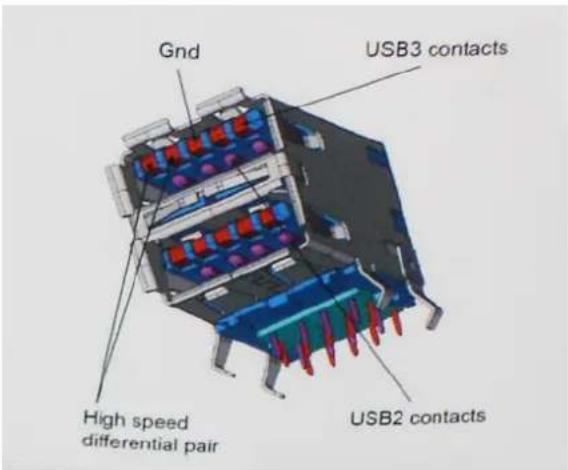
Med dagens konstant stigende krav om dataoverførsel til high definition videoindhold, terabyte lagerenheder, digitalkameraer med høje mega-pixels osv.vil USB 2.0 ikke være hurtig nok. Ydermere vil USB 2.0-forbindelser aldrig komme tæt på den teoretisk maksimale overførselshastighed på 480 Mbps, der giver dataoverførsel på omkring 320 Mbps (40 MB/s) – det nuværende reelle maksimum. Til sammenligning vil USB 3.0/USB 3.1 Gen 1-forbindelser aldrig opnå 4,8 Gbps. Vi vil sandsynligvis se en reel maksimumshastighed på 400 MB/s med overheads. Med denne hastighed er USB 3.0/USB 3.1 Gen 1 en 10 ganges forbedring af USB 2.0.
Programmer
USB 3.0/USB 3.1 Gen 1 åbner mulighederne, og leverer mere frihøjde til, at enheder kan levere bedre oplevelser. Hvor USB-video tidligere kun lige kunne lade sig gøre (både ud fra den maksimale opløsning, forsinkelse og videokomprimering), er det nemt at forestille sig, at med en 5-10 gange mere tilgængelig båndbredde, vil videoopløsninger fungere meget bedre. Single-link DVI kræver næsten 2 Gbps overførselshastighed. Hvor 480 Mbps var grænsen, vil 5 Gbps være mere end lovende. Med dens hastighed på 4,8 Gbps vil standarden finde vej til produkter, der tidligere ikke var USB-egnede, som eksempelvis RAID-lagersystemer.
Herunder er oplistet nogle tilgængelige SuperSpeed USB 3.0/USB 3.1 Gen 1-produkter:
Den gode nyhed er, at USB 3.0/USB 3.1 Gen 1 er omhyggeligt planlagt til, fra starten, at kunne sameksistere fredeligt med USB 2.0. Da USB 3.0/USB 3.1 Gen 1 specificerer nye fysiske tilslutninger, kræver det således nye kabler, der kan klare de højere hastigheder i den nye protokol. Selve stikket er det samme rektangulære stik med fire USB 2.0 kontakter, på eksakt samme placering som før. Fem nye tilslutninger der kan bære modtage- og senderetning og transmittere data uafhængigt er til stede i USB 3.0/USB 3.1 Gen 1-kabler, og vil kun komme i kontakt, når de tilsluttes en korrekt SuperSpeed USB-tilslutning.
Dell -tastaturer har et par ekstra funktioner, der hjælper med at surfe nemt og effektivt på internettet. Tastaturet omfatter en dedikeret søgetast og en ny række webgenvejstaster. Et Windows-standardtastatur til USB kan også bruges sammen med denne Chromebook med samme tastaturgenveje. Billedet nedenfor viser tastaturlayoutet.
Tastfunktion
Chrome-tastaturet er designet til at hjælpe med at få de mest nødvendige ting gjort hurtigt. I tabellen nedenfor ses en oversigt over specialtasterne øverst på tastaturet;
Tabel 2. Specialtaster
| Specialtaster | |
 | Går til forrige side i browsinghistorikken |
 | Går til næste side i browsinghistorikken |
 | Opdater aktuel side |
 | Start Fordybelsestilstand, som skjuler faner og Starter |
 | Start Oversigtstillstand, som viser alle vinduer |
 | Sænk skærmens lysstyrke |
 | ∅g skærmens lysstyrke |
 | Slå lyd fra |
 | Sænk lydstyrkeniveauet |
 | ∅g lydstyrkeniveauet |
Tabel 2. Specialtaster (fortsat)
| Specialtaster | |
| Søg i apps og på nettet på samme tid. På en Chromebook sidder denne tast på siden, hvor Caps Lock-tasten normalt findes. | |
Tastaturets genvejstaster
Tabel 3. Genvejstaster
| Genvejstaster | |
| Funktion Kombinationstaster | |
| Side op Tryk på Alt og pil op | |
| Side ned Tryk på Alt og pil ned | |
| Start Tryk på Ctrl, Alt og pil op | |
| Slut Tryk på Ctrl, Alt og pil ned | |
| Slet Tryk på Alt og Tilbage-tasten | |
| Slår bogmærkelinjen til/fra Ctrl+Shift+B | |
| Søger på aktuel webside Ctrl+F | |
| Åbner ny fane Ctrl+T | |
| Åbner et nyt vindue Ctrl+N | |
| Åbner det link, du har klikket på, i en ny baggrundsfane Tryk på Alt, mens der klikkes på et link | |
| Skifter til næste fane Ctrl+tabulatortasten | |
| Logger af Google-konto Ctrl+Shift+Q | |
| Lukker aktuel fane Ctrl+W | |
Du kan se flere genveje ved at trykke på Ctrl+Alt+? for at åbne tastaturfremviseren på din skærm.
Pegefelt
Denne side indeholder oplysninger om pegefeltbevægelser på Dell.
Den følgende tabel indeholder nogle bevægelser og handlinger, som understøttes af Chromebook-pegefelt:
Tabel 4. Pegefeltbevægelser
| Pegefeltbevægelser | |
| Svirpebevægelser Forklaring | |
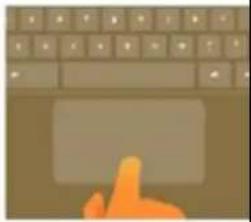 | Flyt ganske enkelt din finger hen over pegefeltet. |
Tabel 4. Pegefeltbevægelser (fortsat)
| Pegefeltbevægelser | |
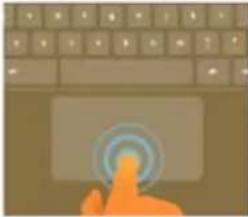 | Tryk ned på den nederste halvdel af pegefeltet. Eftersom tryk-for-at-klikke er aktiveret som standard, kan du hurtigt trykke på pegefeltet for at klikke. |
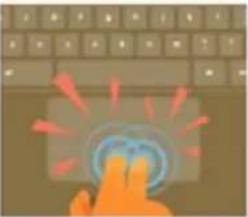 | Klik på pegefeltet med to fingre. |
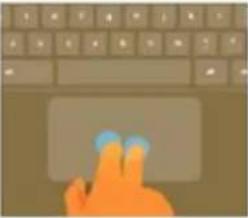 | Sæt to fingre på pegefeltet, og flyt dem op og ned for at rulle lodret samt til venstre og højre for at rulle vandret. Hvis du har aktiveret Naturlig rulings, skal du flytte to fingre opad for at rulle nedad. (Det fungerer på samme måde som på f.eks. din smartphone eller tablet). Hvis du har flere browserfaner åbne, kan du også swipe til venstre og højre med tre fingre for at bevæge dig hurtigt mellem fanerne. |
| Swipe Bevæg hurtigt to fingre til venstre eller højre for at gå tilbage eller frem på websider, eller mens du bruger apps. | |
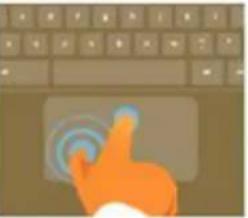 | Klik med en finger på det element, du ønsker at flytte. Flyt elementet med en anden finger. Giv slip med begge fingre for at slippe elementet på den nye placering. |
Bluetooth
Denne sektion indeholder vejledningen til, hvordan du parrer en Bluetooth-enhed med dine Chrome-enheder.
Bluetooth-teknologi giver dig mulighed for at tilslutte enheder trådløst over korte afstande. For at kunne bruge Bluetooth-tilbehør med din Chromebook skal du først tjekke, om din Chromebook understøtter Bluetooth. Den skal derefter parres med tilbehøret.
For at se, om du kan bruge Bluetooth-tilbehøret med din Chromebook, skal du klikke på statusområdet i nederste højre hjørne, hvor dit


kontobillede vises. Hvis du ser Bluetooth-ikonet eller i menuen, understøtter din Chromebook Bluetooth. Hvis du ikke ser nogen af disse ikoner, understøtter din Chromebook ikke Bluetooth. Hvis din Chromebook understøtter Bluetooth, kan den forbindes til en lang række Bluetooth-tilbehør, herunder følgende:
•Tastaturer
•Mus
•Højttalere
•Høretelefoner
●Headsets (kun lyd)
For at kunne forbinde en Bluetooth-enhed med din Chromebook skal du parre dem. Her kan du se, hvordan du gør:
-
Log på din Chromebook.
-
Klik på statusområdet i nederste højre hjørne, hvor billedet af din konto vises.
-
Vælg din Bluetooth-status i menuen, som vises.
-
Hvis Bluetooth er slået fra, skal du klikke på ikonet for slået fra begynder automatisk at søge efter tilgængelige Bluetooth-enhå

eller klikke på Aktivér Bluetooth i menuen. Din Chromebook
- Vælg den enhed, du ønsker at tilføje, fra listen over tilgængelige Bluetooth-enheder, og klik på Öpret forbindelse.
-
Følg vejledningen på skærmen for at tilslutte din Bluetooth-enhed.
-
Hvis du tilslutter en mus, er en PIN-kode normalt ikke nødvendig. Hvis du bliver bedt om en PIN-kode, skal du indtaste PIN-koden for din mus ved hjælp af tastaturet på din Chrome-enhed.
- Hvis du tilslutter et tastatur, skal du indtaste din tilfældigt genererede PIN-kode på det tastatur, som du ønsker at parre med, og trykke på Enter.
For at bekræfte, at din Bluetooth-enhed er forbundet, skal du tjekke Bluetooth-statusssen. Du skulle nu kunne se din enhed på listen.

BEMÆRK: Har du lige fået din Chromebook eller Chromebox? Hvis du tænder for din Chrome-enhed for første gang, og du har en Bluetooth-enhed i nærheden, der også er tændt, kan det ske, at din Chrome-enhed automatisk sporer enheden og viser dig trin for parring med den. Du kan kun se denne vejledning, hvis din Chrome-enhed ikke allerede har en lignende enhed tilsluttet, eller dens funktioner ikke er indbyggede, som f.eks. et tastatur eller en trackpad.
Større komponenter i dit system
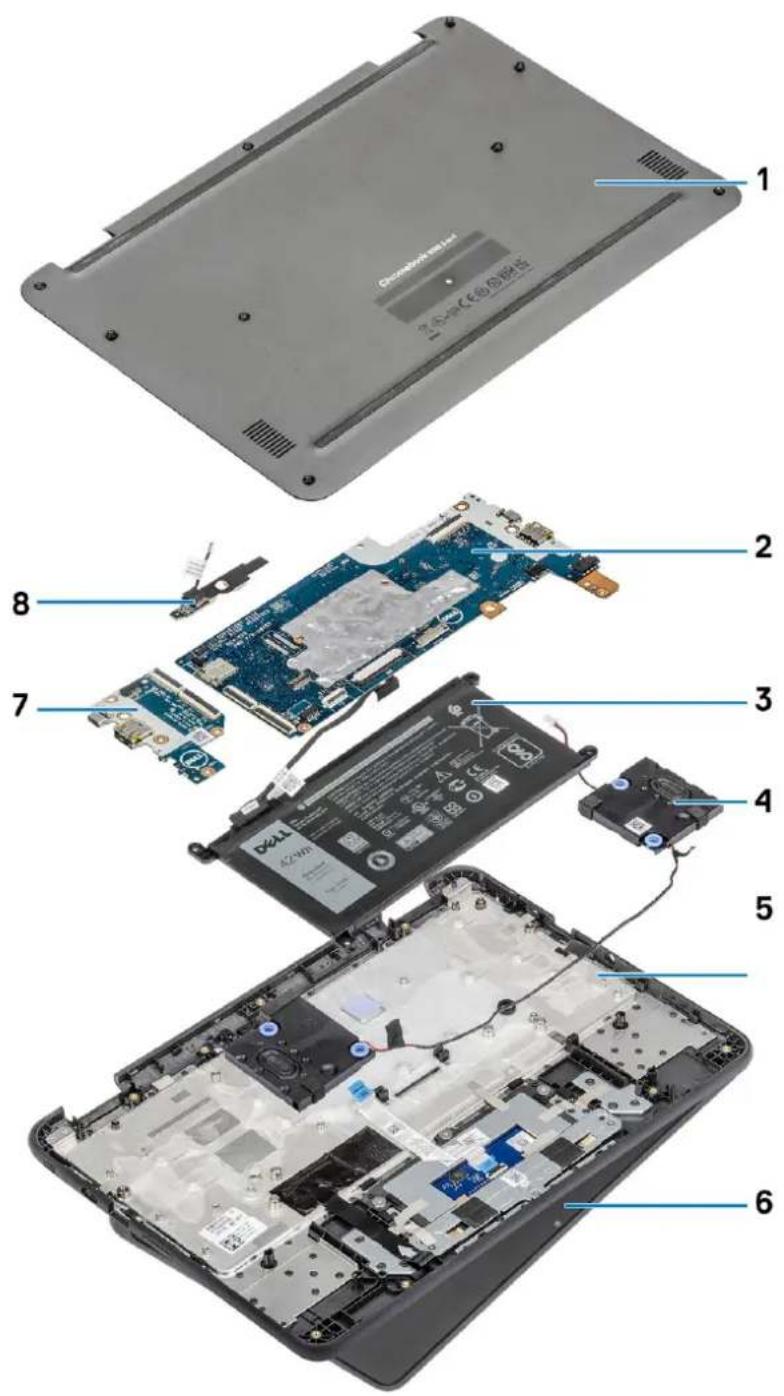
-
Bunddæksel
-
Bundkort
-
Batteri
- Højttaler
- Håndledsstøttemodul
- Skærmmodul
- Input/output-kort
- Fremadvendt kamera
i BEMÆRK: Dell leverer en komponentliste med de tilsvarende komponentnumre for den købte originale systemkonfiguration. Disse dele er tilgængelige i henhold til den garantidækning, som kunden har købt. Kontakt din Dell-salgsrepræsentant angående købstilbud.
- microSD-kort
• Bunddæksel
•Batteri
•Højttaler - Input/output-kort
•Tastaturgitter og tastatur
•Systemkort
•Fremadvendt kamera
•Skærmmodul
•Berøringsskærmpanel
•Kamera
•Skærmkabel
•Skærmhængsler
•Händfladestøtte
microSD-kort
Sådan fjernes microSD-kortet
Trin
- Følg proceduren i Før du udfører arbejde på computerens indvendige dele.
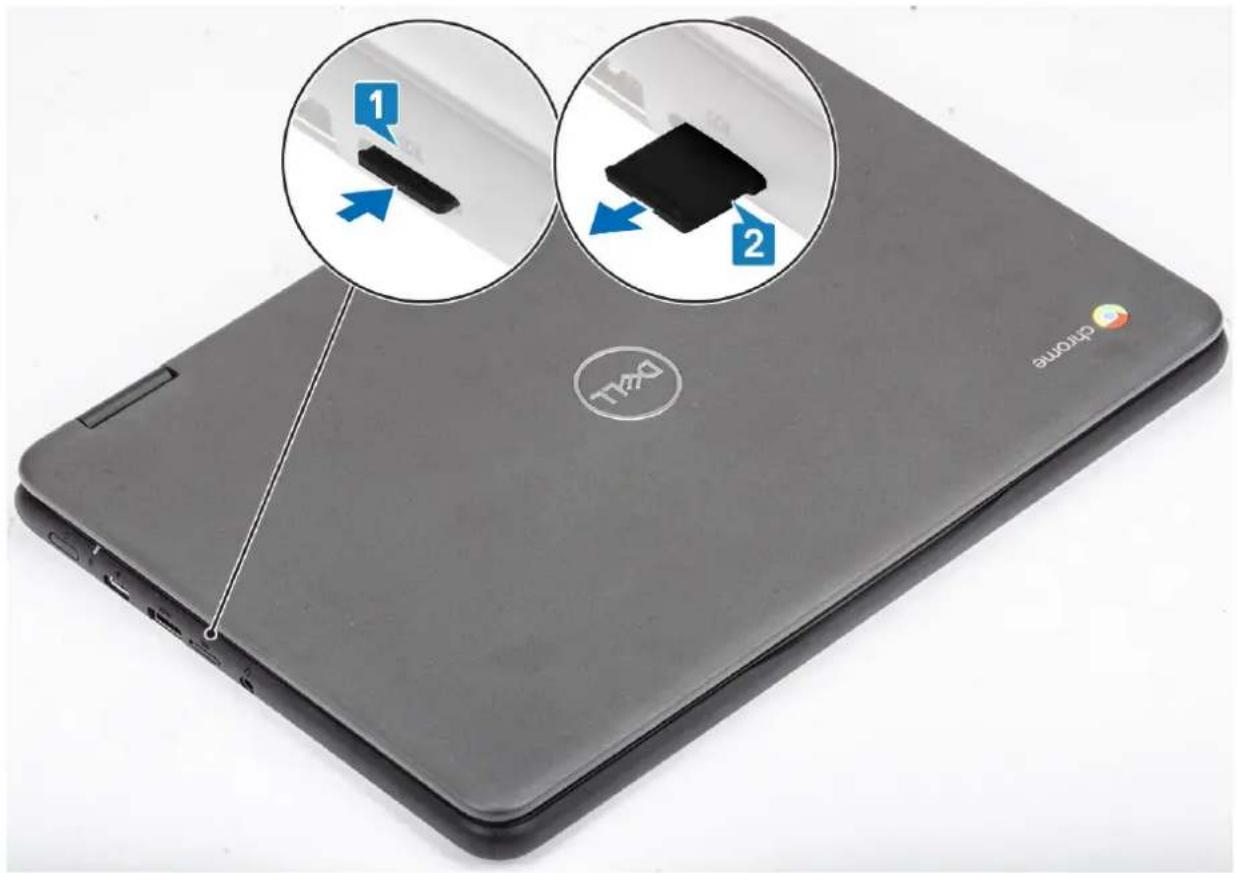
- Tryk ind på microSD-kortet [1] for at frigøre det fra computeren.
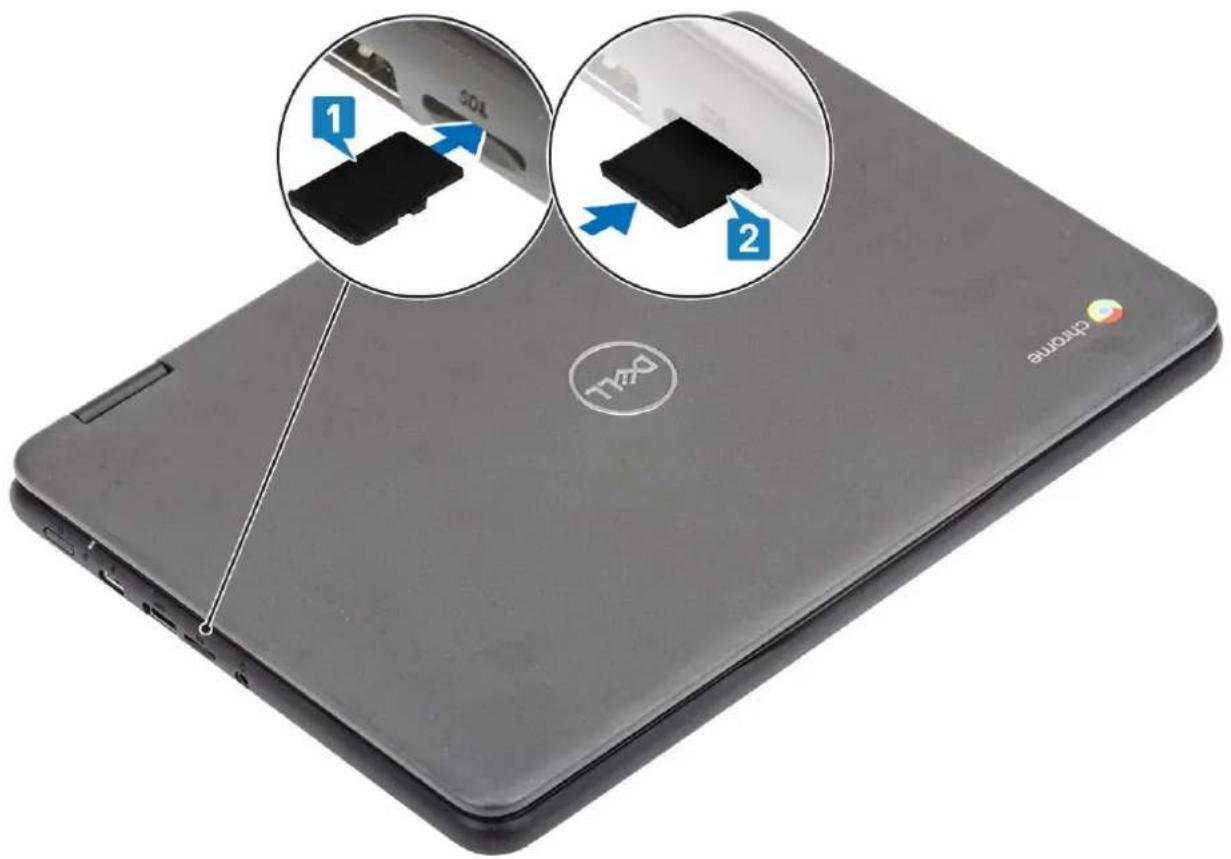
Skyd SD-kortet ind i dets slot, indtil det klikker på plads [1, 2].
Følg proceduren i Efter du har udført arbejde på computerens indvendige dele.
Bunddæksel
Sådan fjernes bunddækslet
Forudsætninger
- Følg proceduren i Før du udfører arbejde på computerens indvendige dele.
- Fjern microSD-kortet.
Trin
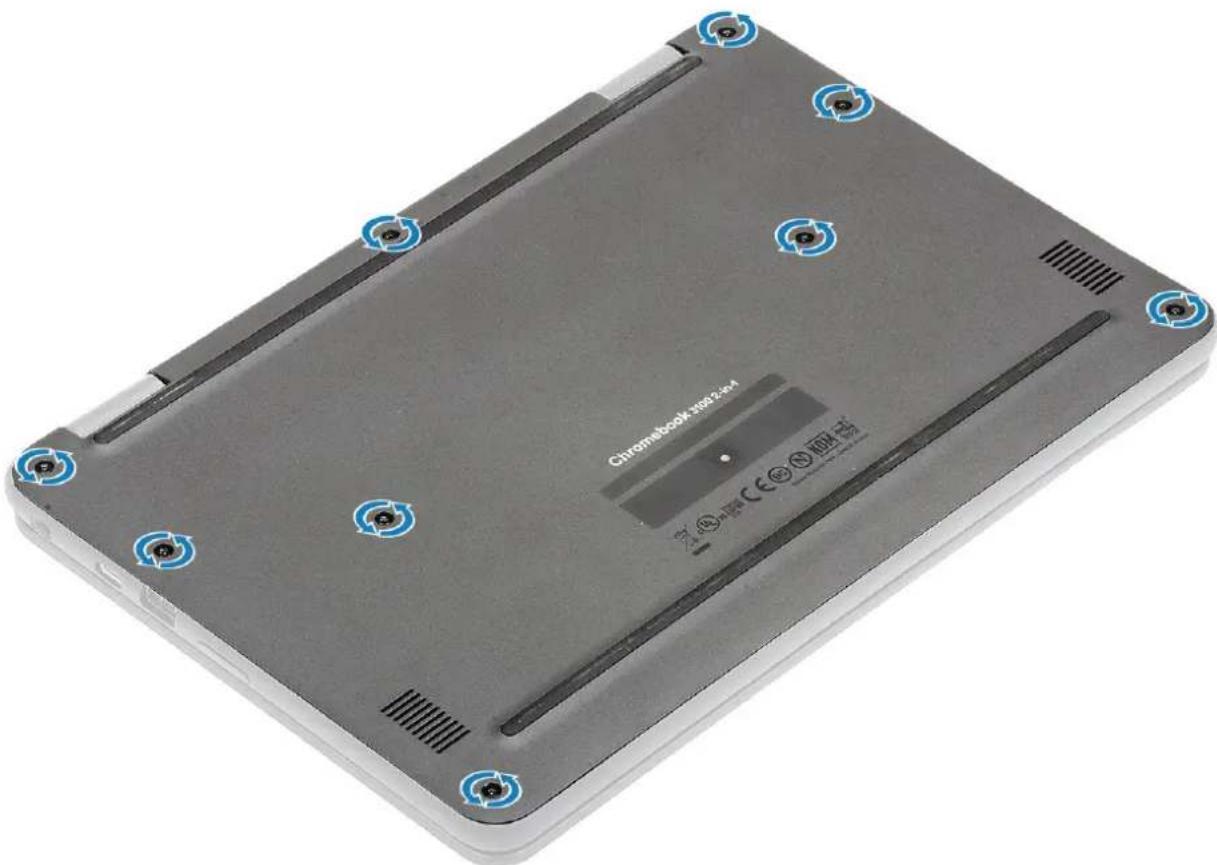
- Løsn de ni fastmonterede skruer, der fastgør bunddækslet til computeren.
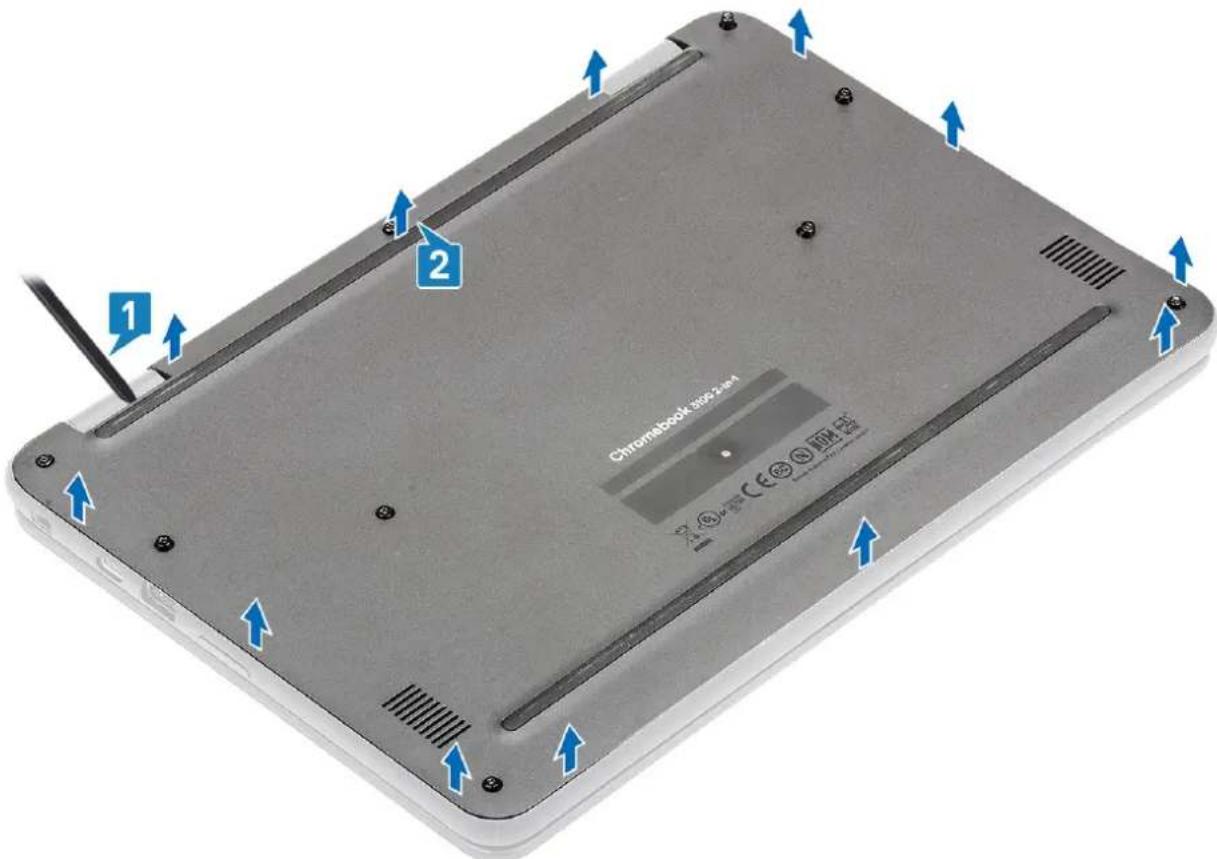
- Lirk bunddækslet fra kanten ved brug af en plastikskraber [1, 2]
text_image
1 2 Chromatbook 106.2.x-4BEMÆRK: Mens bunddækslet fjernes, skal teknikere onsite sørge for at fjerne bunddækslet omhyggeligt. Der er lirke-punkter ved siden af de venstre og højre hængsler, som er letter afmonteringsproceduren. Med hjælp fra en plastikskraber skal du lirke op fra den øverste, venstre side af bagdækslet, og arbejde dig rundt om den venstre og højre side på bunddækslet, og fjerne bunddækslet fra systemet.
- Løft bunddækslet væk fra computeren.
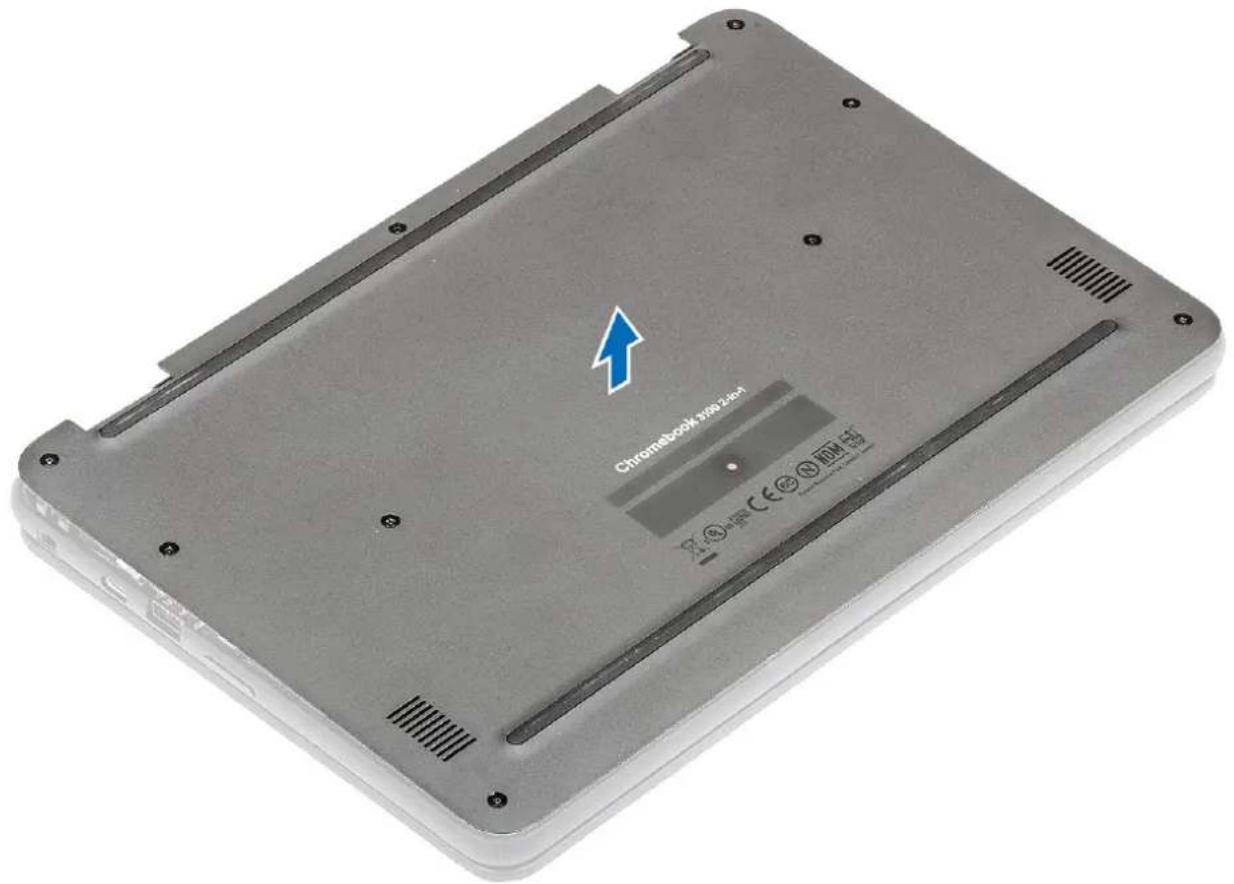
text_image
Chromebook 200.2.jpg Z® HPCE® ® DDR+5Sådan monteres bunddækslet
Trin
- Juster bunddækslet på computeren og tryk på kanterne af dækslet indtil det klikker på plads.
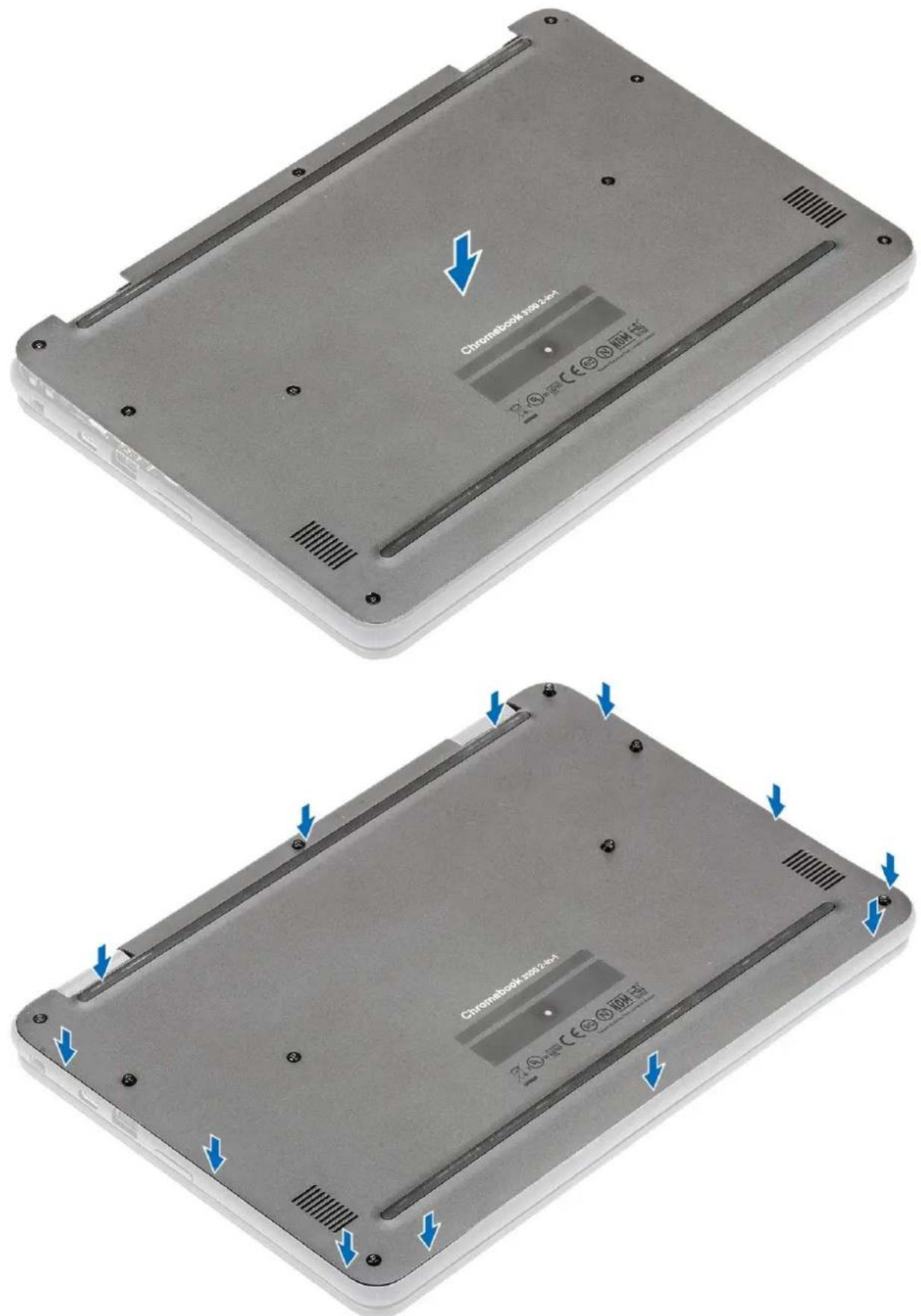
text_image
Chromebook 1002-3.04 Chromebook 1002-4.01 Chromebook 1002-4.01- Stram de ni fastmonterede skruer, der fastgør bunddækslet til computeren.

text_image
Chromebook VR-2.14 VR® VR-2.14 C E ® ® 圆环灯Næste trin
- Monter microSD-kortet.
- Følg proceduren i Efter du har udført arbejde på computerens indvendige dele.
Batteri
Forholdsregler for litium-ion-batteri

FORSIGTIG:
•Vær forsigtig, när du håndterer lithium-ion-batterier.
- Aflad batteriet fuldstændigt, inden du fjerner det. Frakobl vekselstrømsadapteren fra systemet, og lad computeren køre på batteri – batteriet er helt afladet, när computeren ikke længere tændes, hvis du trykker på tænd/slukknappen.
- Man må ikke knuse, smide, beskadige batteriet eller stikke fremmedlegemer ind i det.
- Udsæt ikke batteriet for høje temperaturer, og skil ikke batteripakker eller celler ad.
- Sæt ikke overfladen af batteriet under tryk.
•Bøj ikke batteriet. - Brug ikke værktøj af nogen art til at lirke på batteriet.
- Sørg for, at alle skruer under serviceringen af dette produkt ikke forsvinder eller lægges det forkerte sted for at undgå, at batteriet eller andre systemkomponenter får huller eller tager skade.
- Hvis batteriet sidder fast i en enhed på grund af opsvulmning, må du ikke forsøge at frigøre det, da punktering, bøjning eller knusning af et litium-ion-batteri kan være farligt. I den type tilfælde skal du kontakte Dells tekniske support for at få assistance. Se www.dell.com/contactdell.
- Køb altid originalbatterier fra www.dell.com eller via en autoriseret Dell-partner og forhandler.
Sådan fjernes batteriet
Forudsætninger
- Følg proceduren i Før du udfører arbejde på computerens indvendige dele.
- Fjern microSD-kortet.
- Fjern bunddækslet.

FORSIGTIG: Under en servicehændelse er det muligt, at en komponent i bundkortet kan blive beskadiget, hvis batteriet frakobles bundkortet, før batteriet afbrydes.
Trin
- Slut enheden til vekselstrømsadapteren, og tænd den derefter.

- Hold opdateringsknappen og tændå/sluk-knappen (venstre sid afystemet) nede på samme tid.
- Mens du holder disse knapper nede, skal du fjerne strømkablet fra enheden og så slippe knapperne. Enheden burde nu lukke ned og forblive slukket.
- Prøv at tænde enheden ved at trykke på tænd/sluk-knappen. Hvis enheden ikke tænder, har du fuldført trinnene og kan nu sikker arbejde på din Chromebook. Hvis enheden tænder, skal du gentage trin 1-3.

- Fjern de tre skruer (M2.0x4.0), der fastgør batteriet til håndledsstøtten [1].
- Fjern den selvklæbende tape, der fastgør batteri [2, 3].
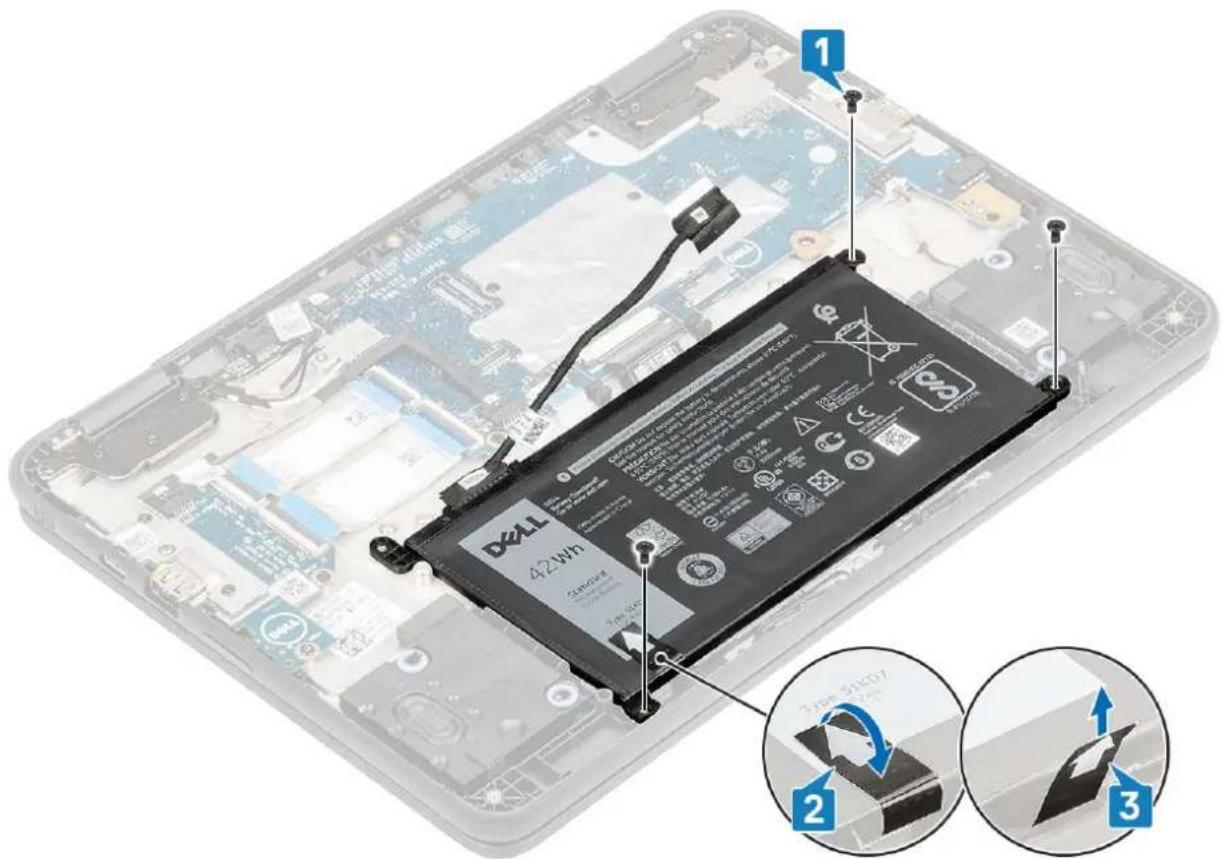
text_image
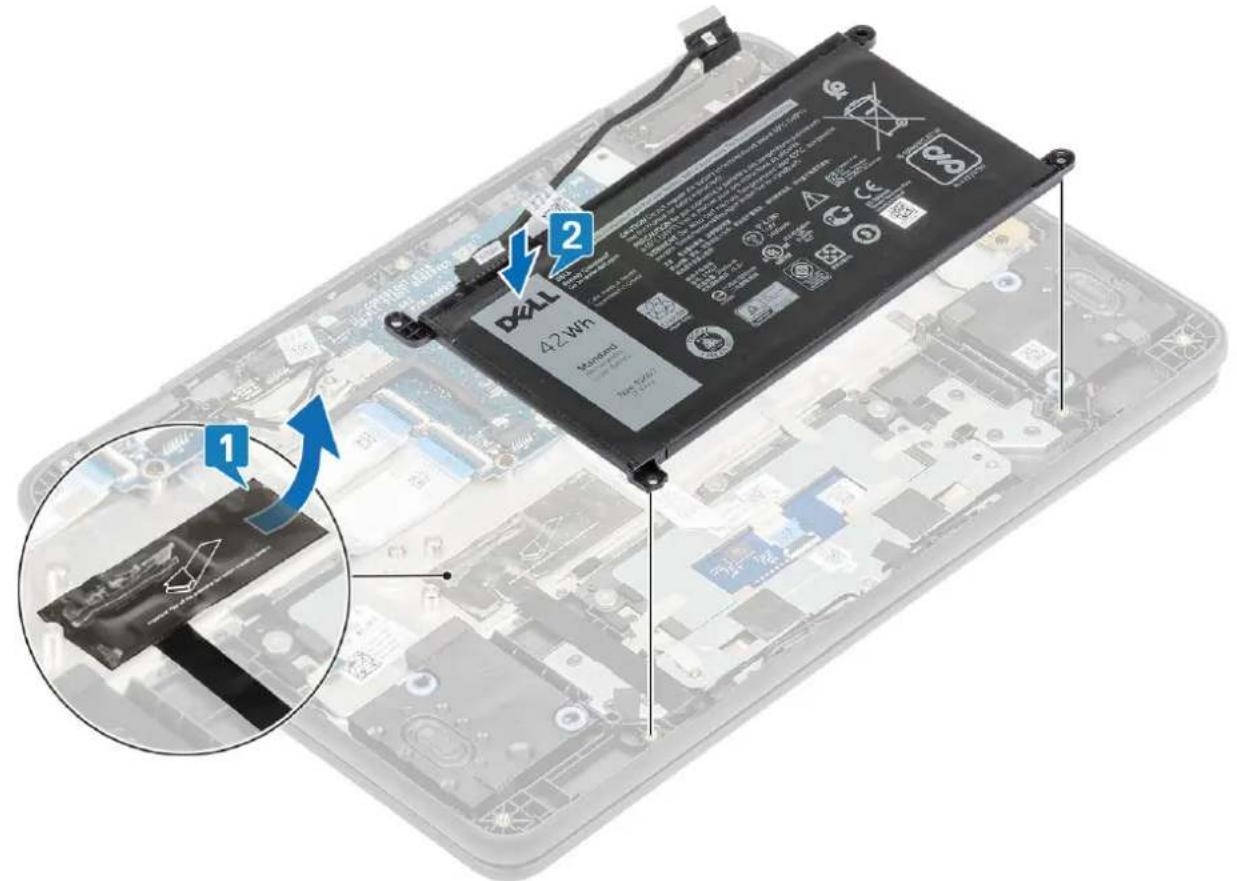
1 DZLL 42Wh 2 3- Træk beskyttelsesfolien af, før batteriet monteres [1].
- Ret batteriet ind efter slotten på computeren, og tryk på batteriets øverste venstre hjørne for at fastgøre det til håndledsstøtten [2].
-
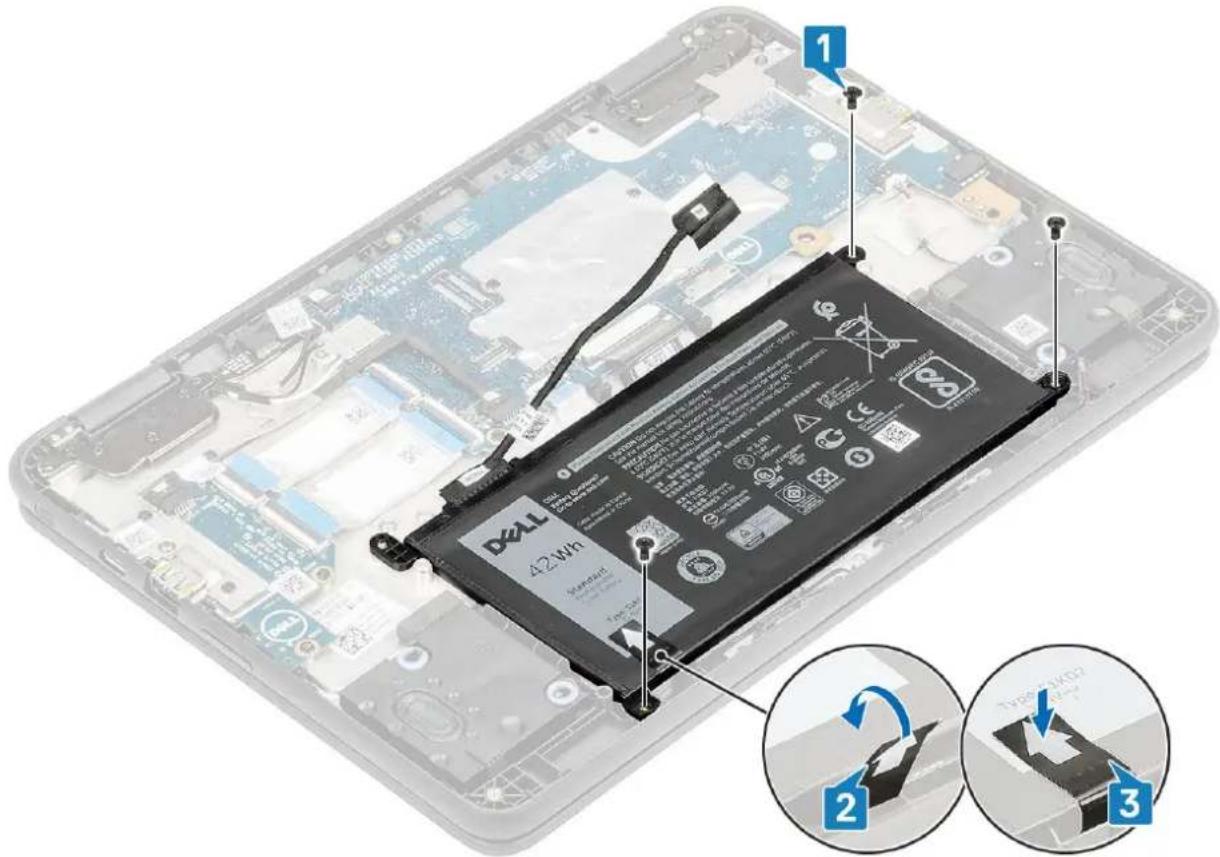
Genmonter de tre skruer (M2.0x4.0) for at fastgøre batteriet på håndledsstøtten [1].
-
Påsæt den selvklæbende tape på batteriet [2, 3].
text_image
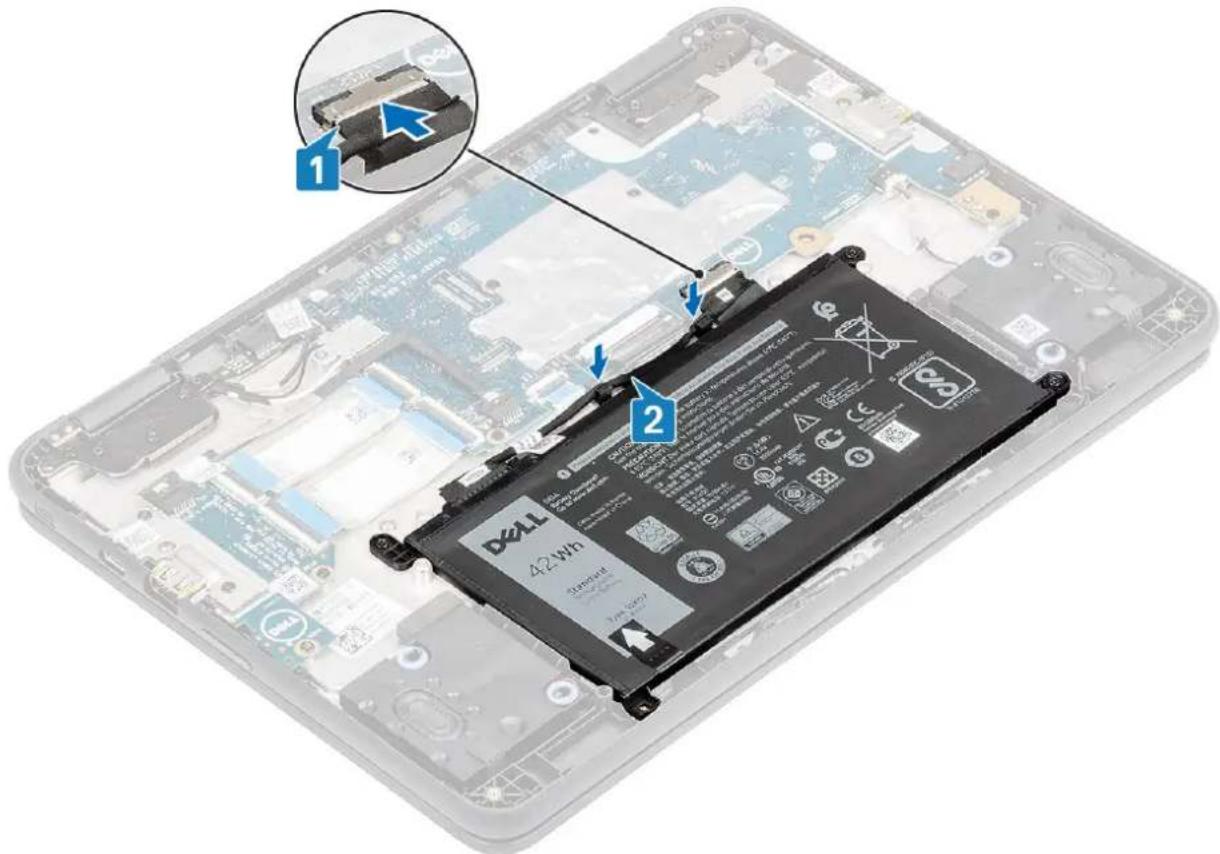
1 DZLL 42Wh 2 3- Før batterikablet igen, og slut kablet til stikket på bundkortet [1, 2].
text_image
1 2 DZLL 42Wh- Slut vekselstrømsadapteren til enheden for at gendanne batteriet fra afbrydelsestilstand.
Næste trin
- Monter bunddækslet.
- Monter microSD-kortet.
- Følg proceduren i Efter du har udført arbejde på computerens indvendige dele.
Højttaler
Sådan fjernes højttalerne
Forudsætninger
- Følg proceduren i Før du udfører arbejde på computerens indvendige dele.
- Fjern microSD-kortet.
- Fjern bunddækslet.
- Fjern batteriet.
Trin
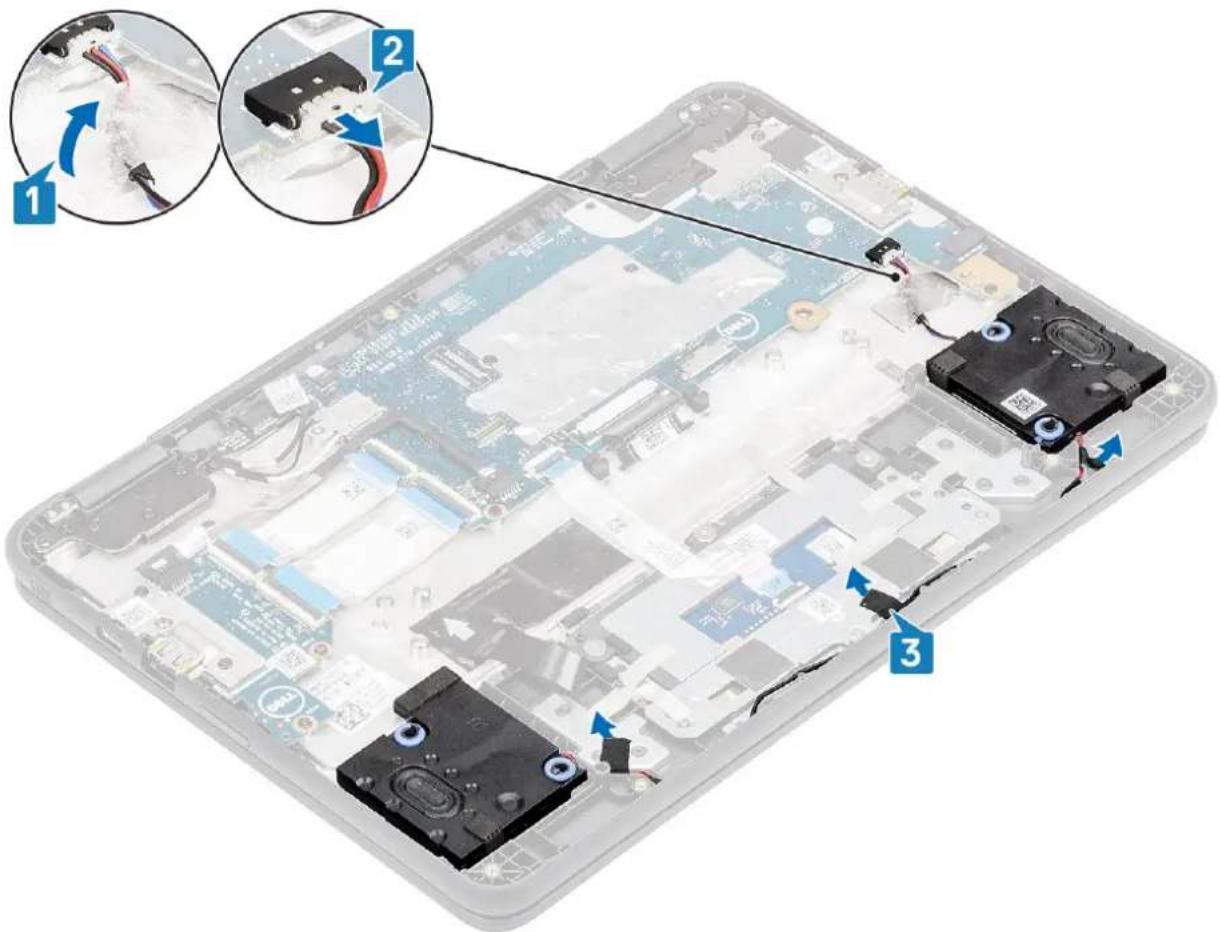
- Træk den selvklæbende tape af, der fastgør højtalerkablet til håndledsstøtten [1].
- Frakobl højttalerkablet fra stikket på bundkortet [2].
- Træk den selvklæbende tape af, der fastgør højtalerkablet til håndledsstøtten [3].
- Frigør kablet fra fastgørelsesklemmerne i kabelkanalen.
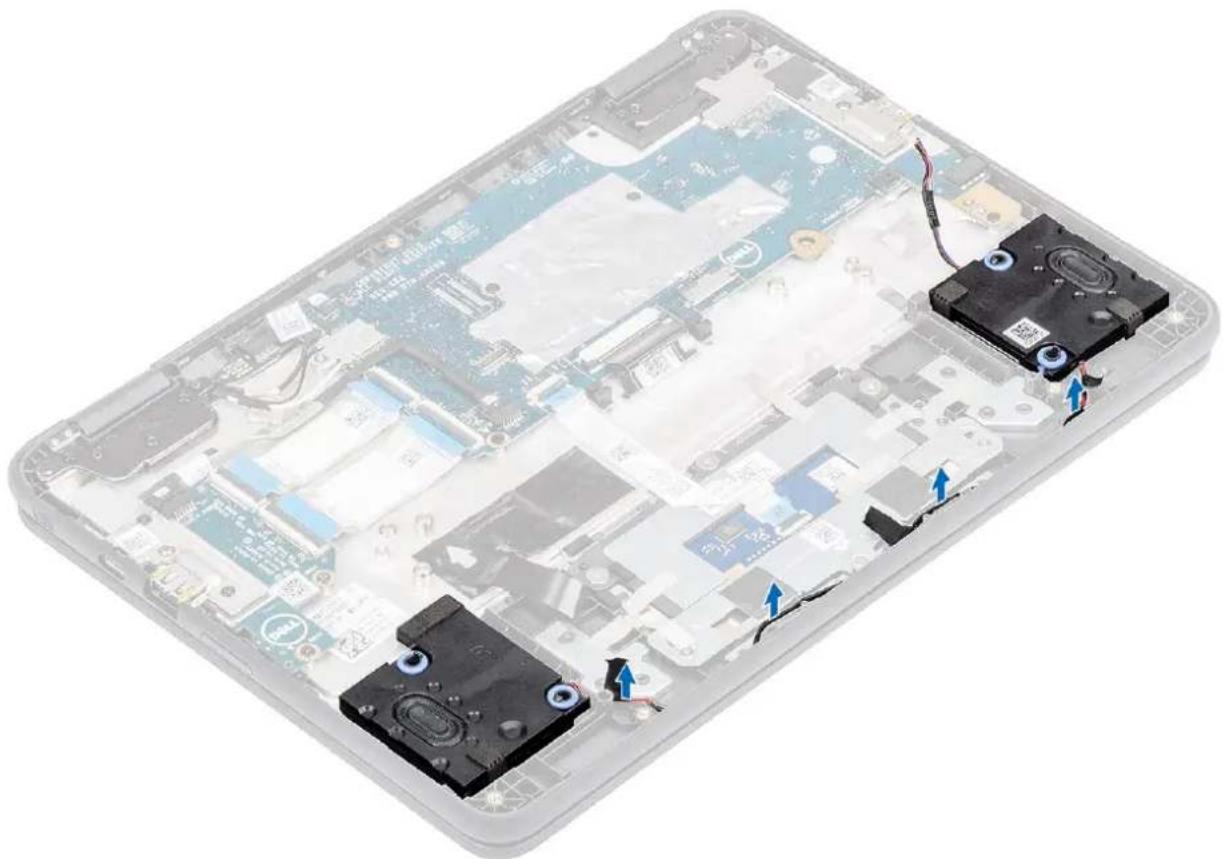
- Løft højttalerne væk fra computeren.
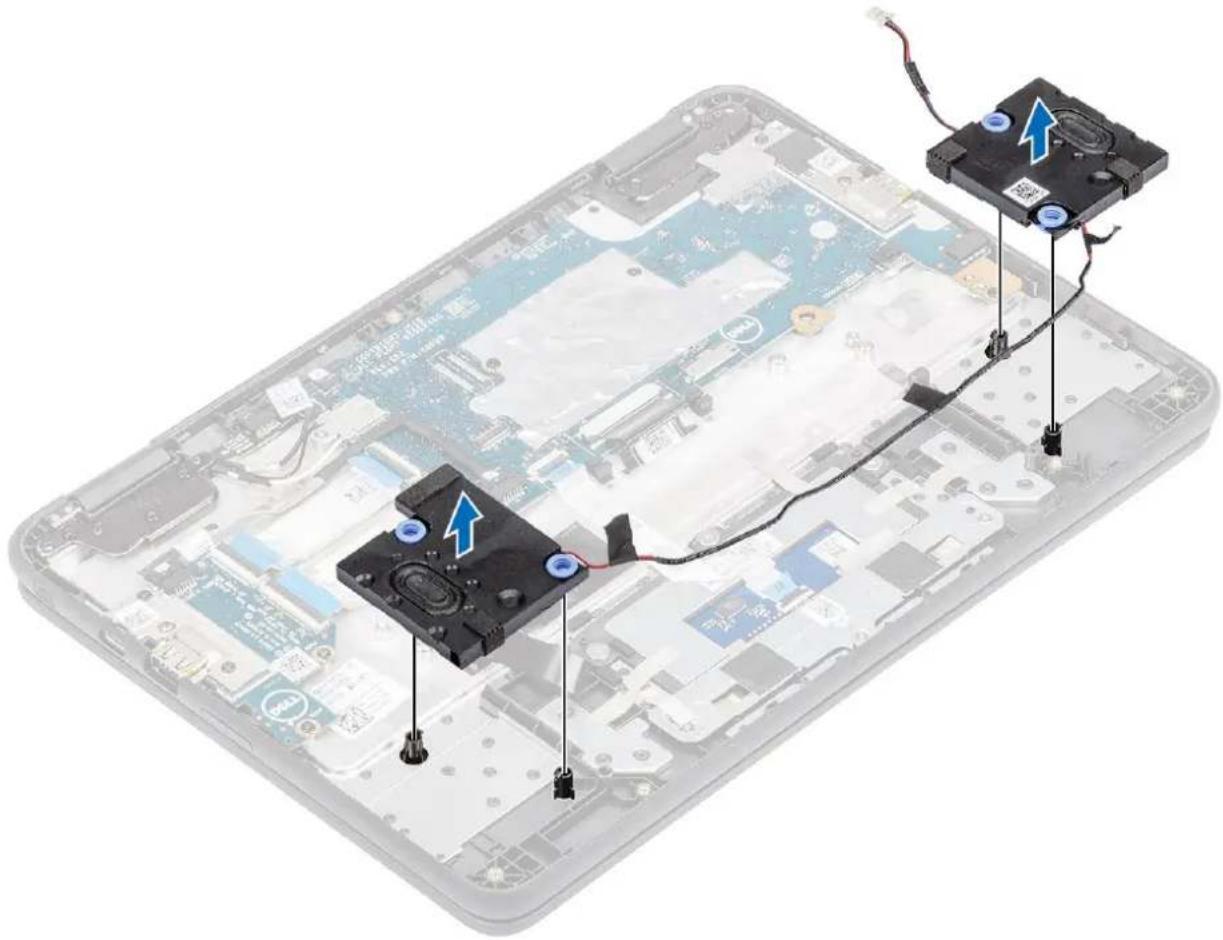
Sådan monteres højttalerne
Trin
- Placer højtalerne i slotsene på computeren.
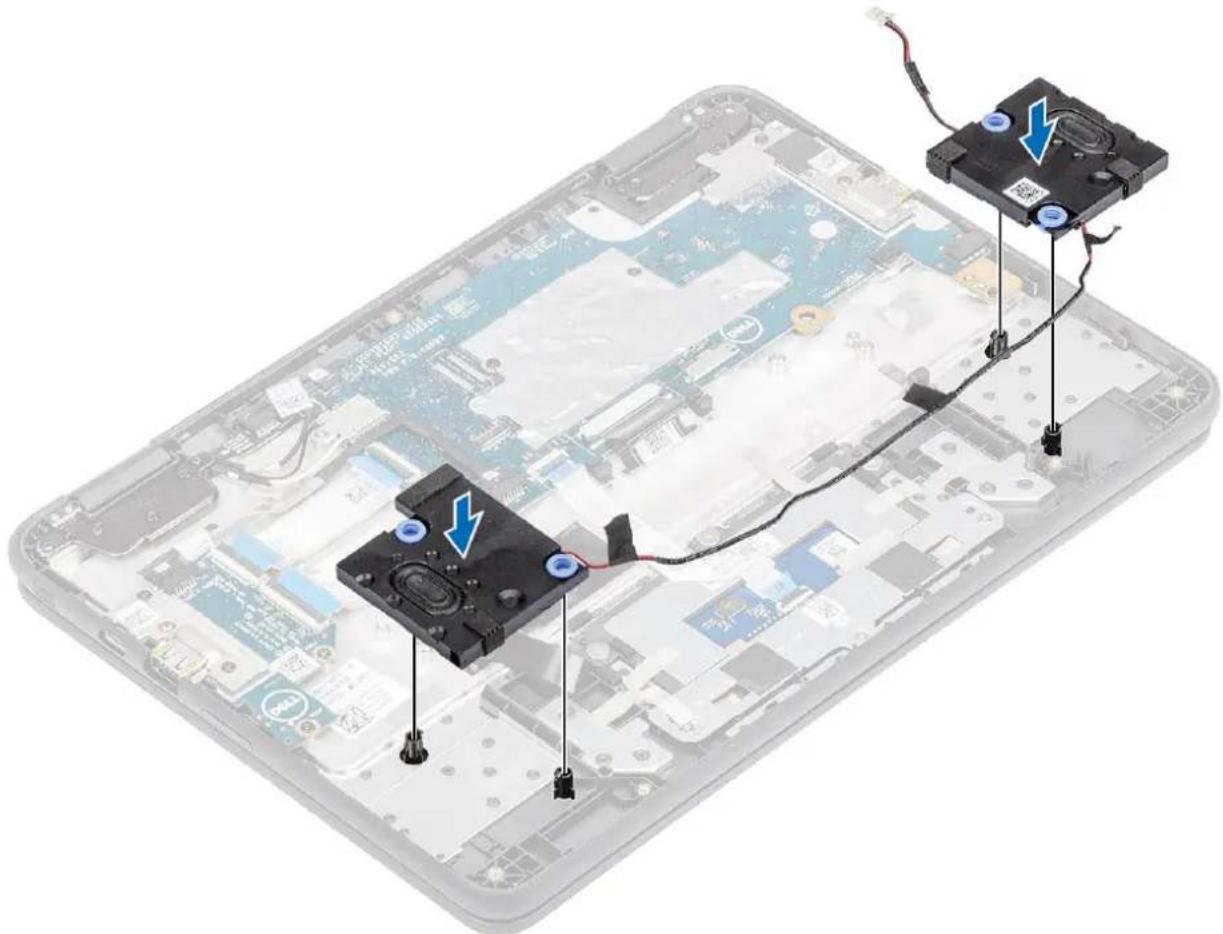
- Før højttalerkablet igennem fastholdelsesklemmerne i kabelkanalen igen.
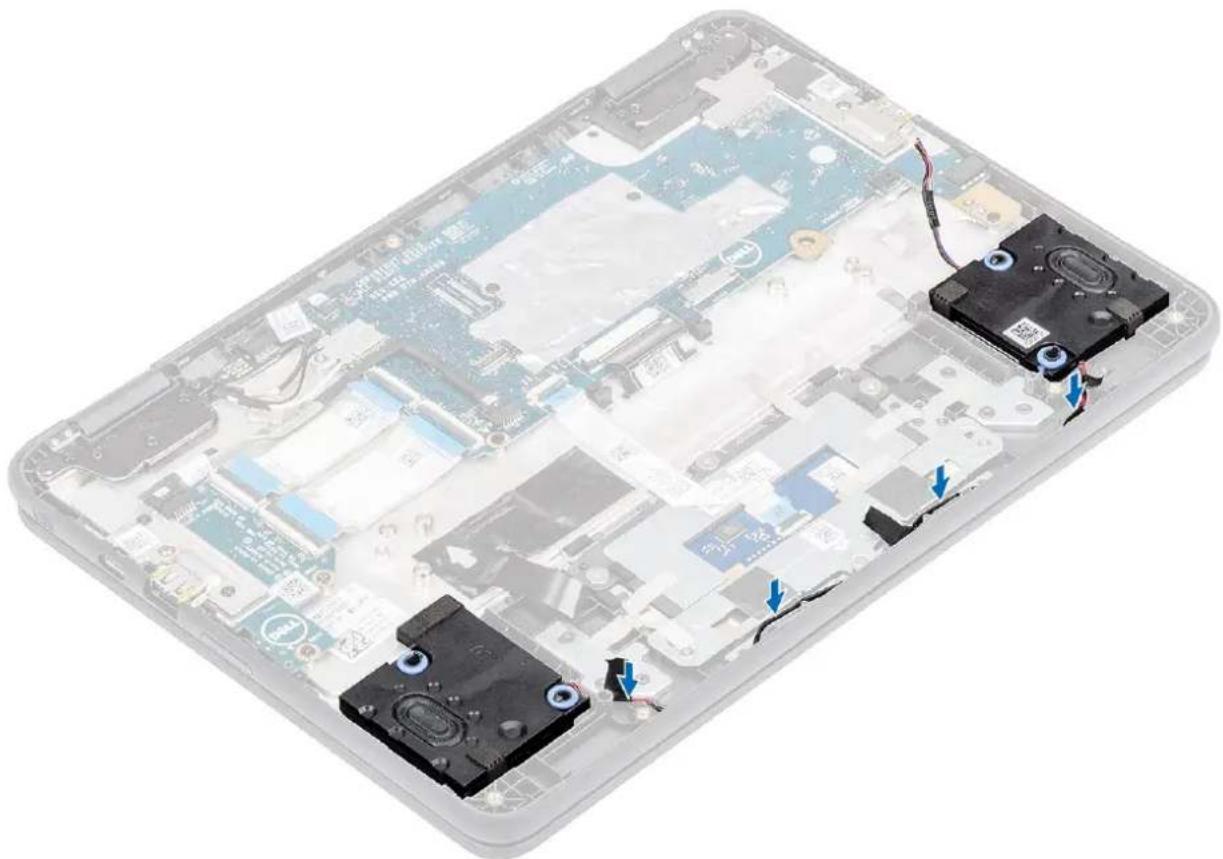
- Slut højttalerkablet til stikket på bundkortet [1].
- Påsæt den selvklæbende tape for at fastgøre højttalerkablet til computeren [2, 3].

- Monter batteriet.
- Monter bunddækslet.
- Monter microSD-kortet.
- Følg proceduren i Efter du har udført arbejde på computerens indvendige dele.
Input/output-kort
Sådan fjernes input/output-kortet
Forudsætninger

BEMÆRK: Input/output-kortet afhænger af den bestilte konfiguration. Ikke alle systemkonfigurationer leveres med input/output-kortet.
- Følg proceduren i Før du udfører arbejde på computerens indvendige dele.
- Fjern microSD-kortet.
- Fjern bunddækslet.
- Fjern batteriet.
Trin
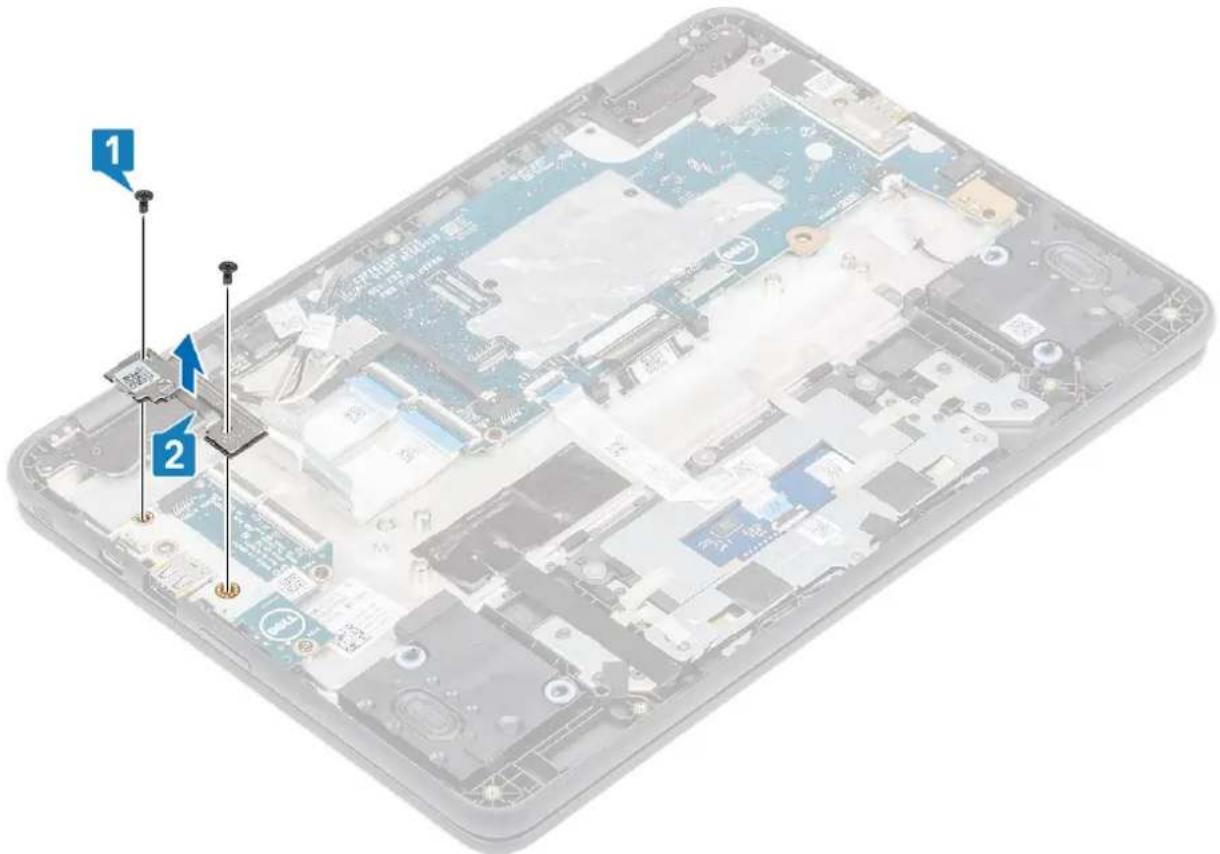
- Fjern de to skruer (M2.0x4.0), der fastgør I/O-kortbeslaget til bundkortet [1].
- Brug en plastikskraber til at løfte I/O-kortbeslaget væk fra håndledsstøtten [2].
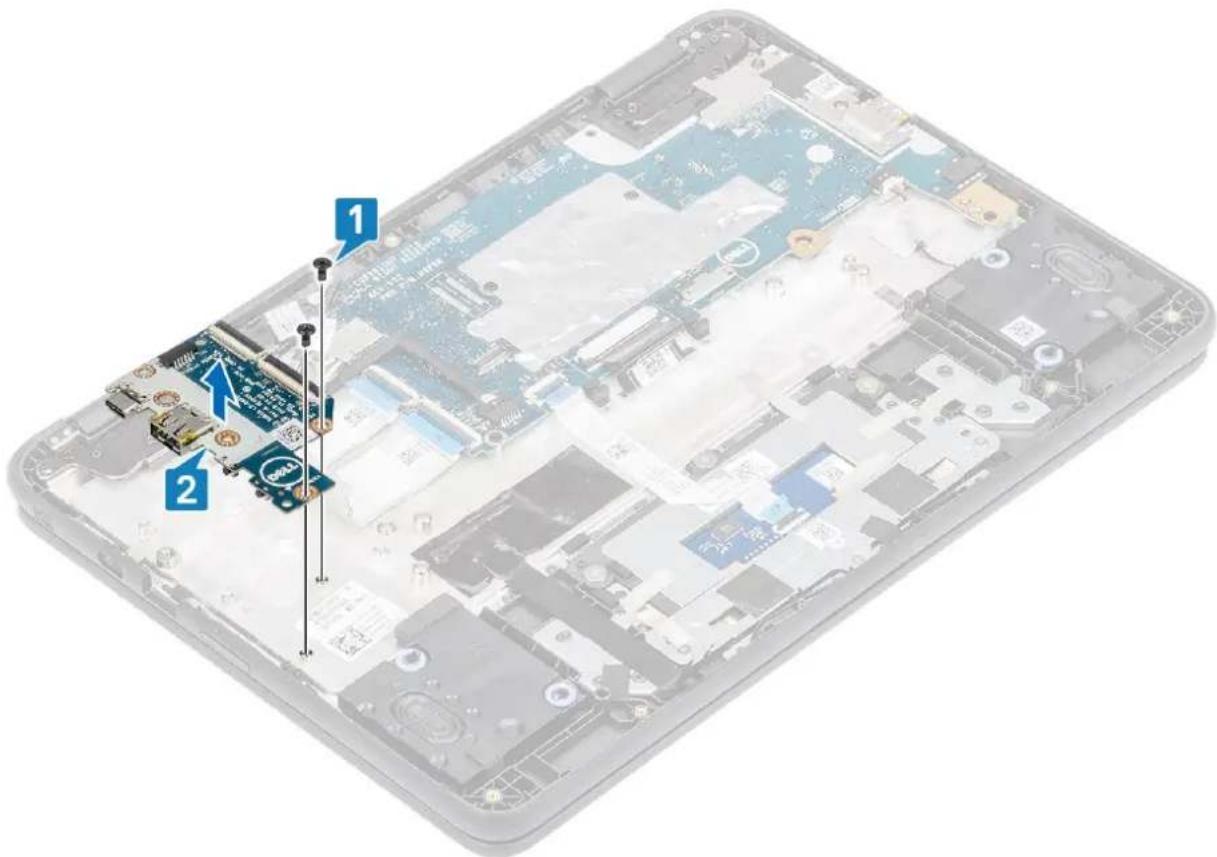
- Fjern de to skruer (M2.0x4.0), der fastgør I/O-kortet til håndledsstøtten [1].
- Løft I/O-kortet væk fra computeren [2].
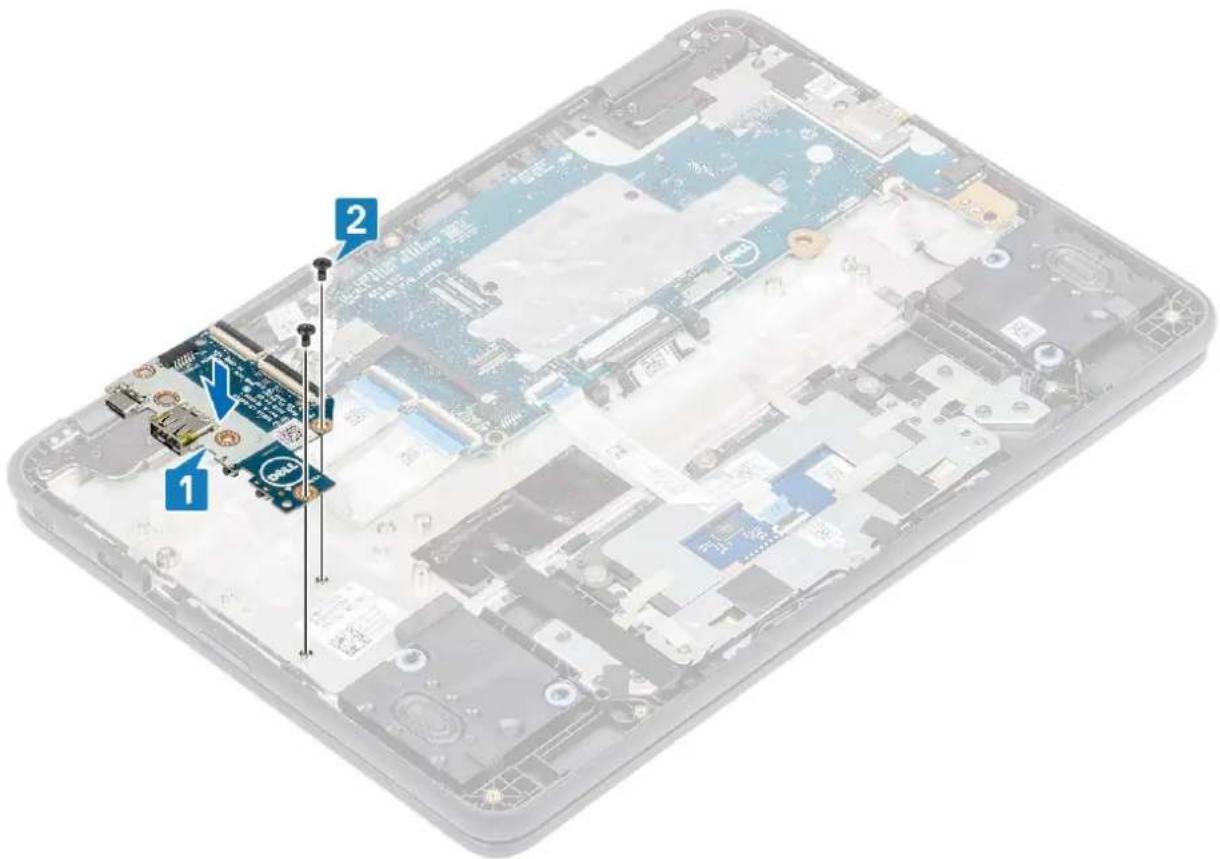
- Anbring I/O-kortet i dets slot på computeren [1].
- Genmonter de to skruer (M2.0x4.0), der fastgør I/O-kortet til håndledsstøtten [2].
- Monter batteriet.
- Monter bunddækslet.
- Monter microSD-kortet.
- Følg proceduren i Efter du har udført arbejde på computerens indvendige dele.
- Følg proceduren i Før du udfører arbejde på computerens indvendige dele.
- Fjern microSD-kortet.
- Fjern bunddækslet.
- Fjern batteriet.
Trin
- Frakobl tastaturkablet fra stikket på bundkortet [1].
- Løft computeren, og åbn LCD-skærmen helt [2].
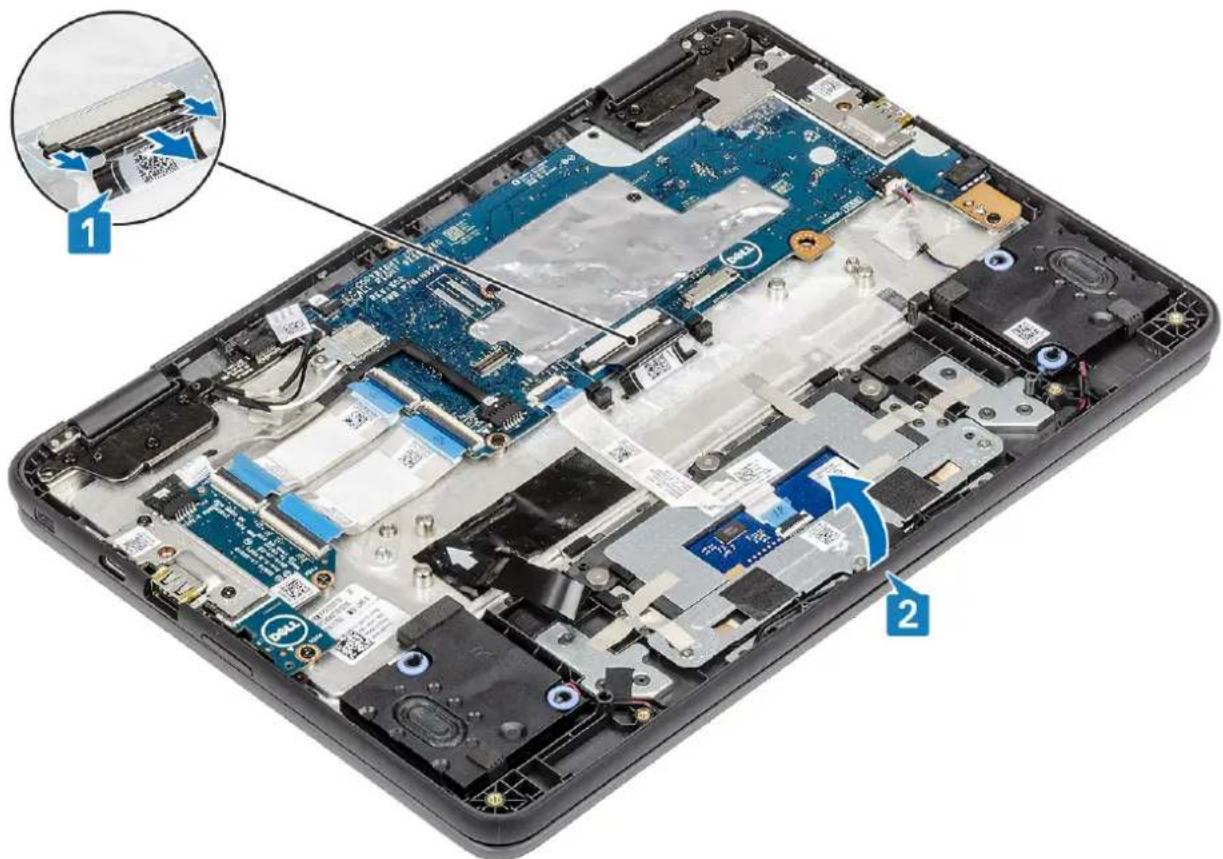
BEMÆRK: De to frigørelseshuller til tastaturet er angivet med "KB"-mærkningen.
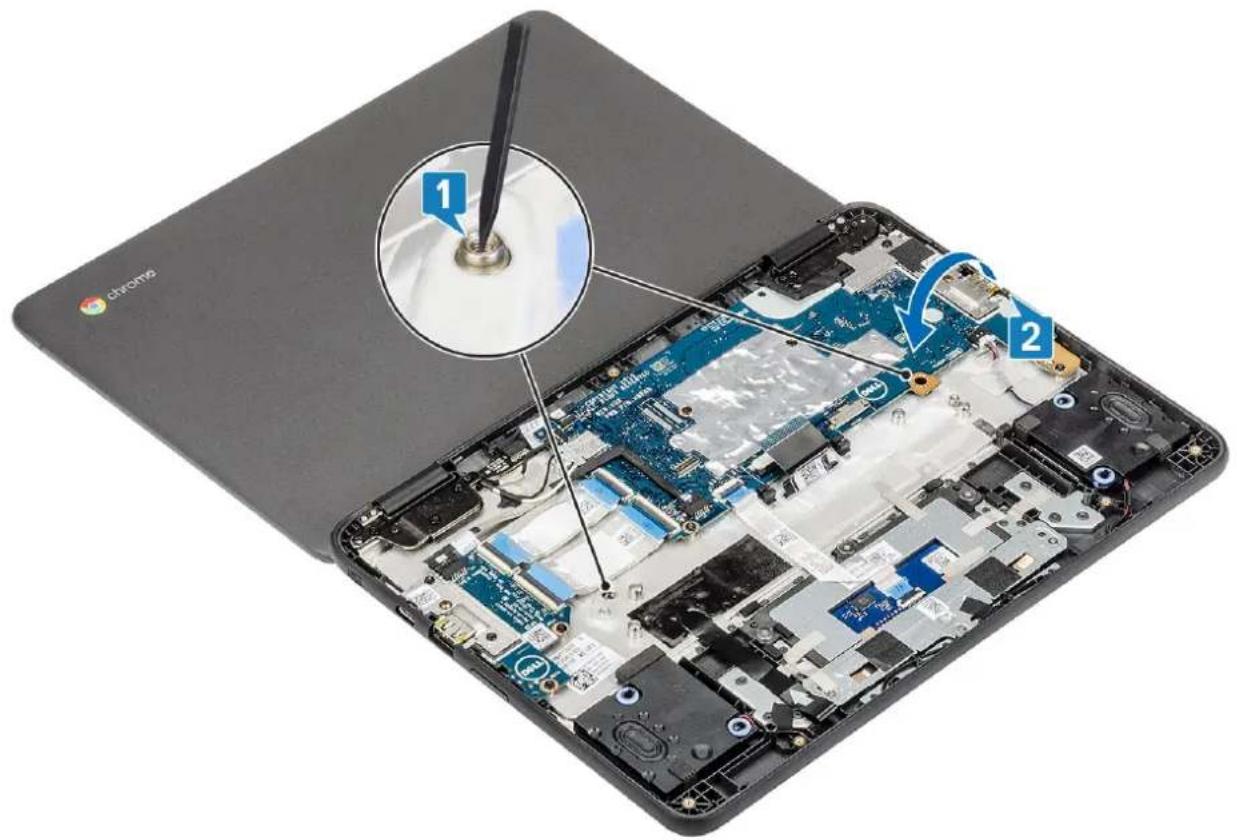
text_image
1 2- Vend systemet om, løft forsigtigt tastaturet, og træk derefter tastaturkablet gennem hullet i håndledsstøtten.
- Løft og træk tastaturet ud fra computeren.
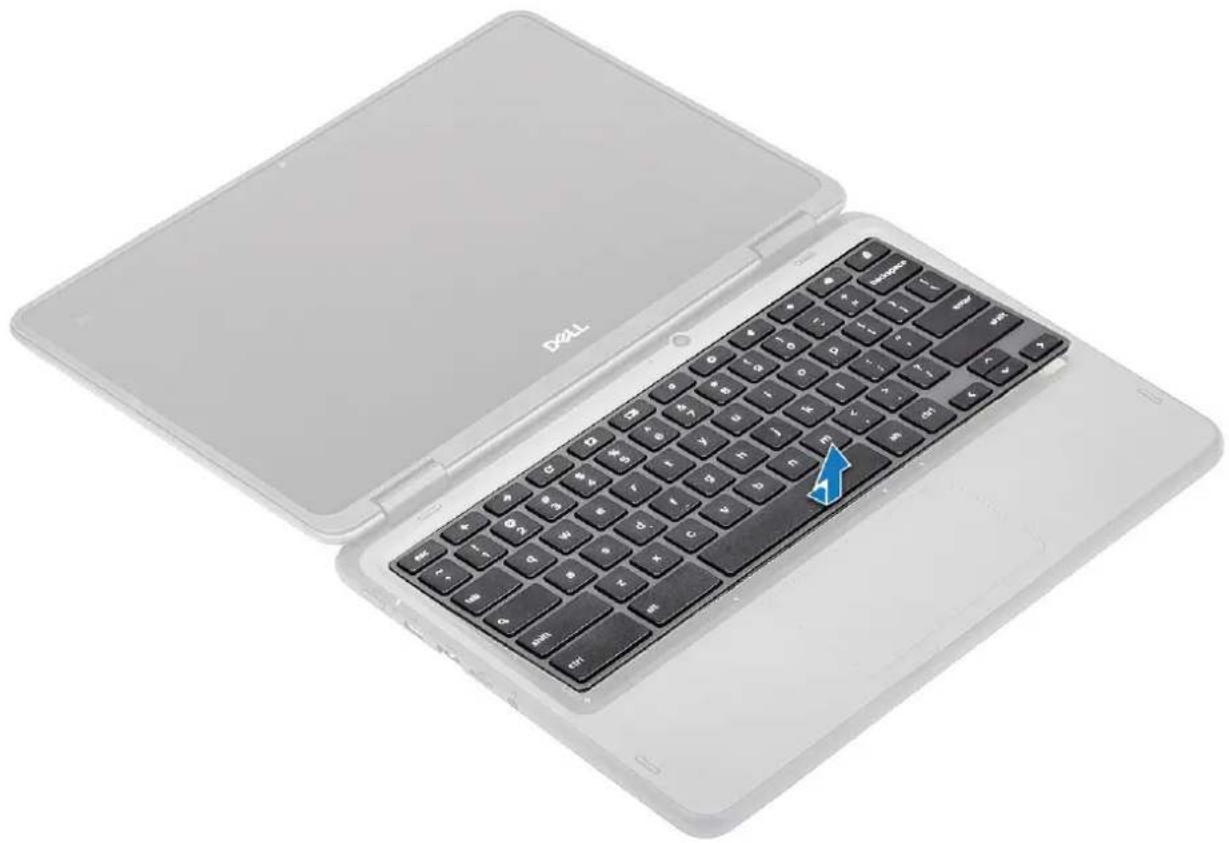
- Ret tastaturkanten ind med tapperne på systemet, og løft forsigtigt tastaturet en smule, og før tastaturkablet gennem hullet på håndledsstøtten [1, 2],
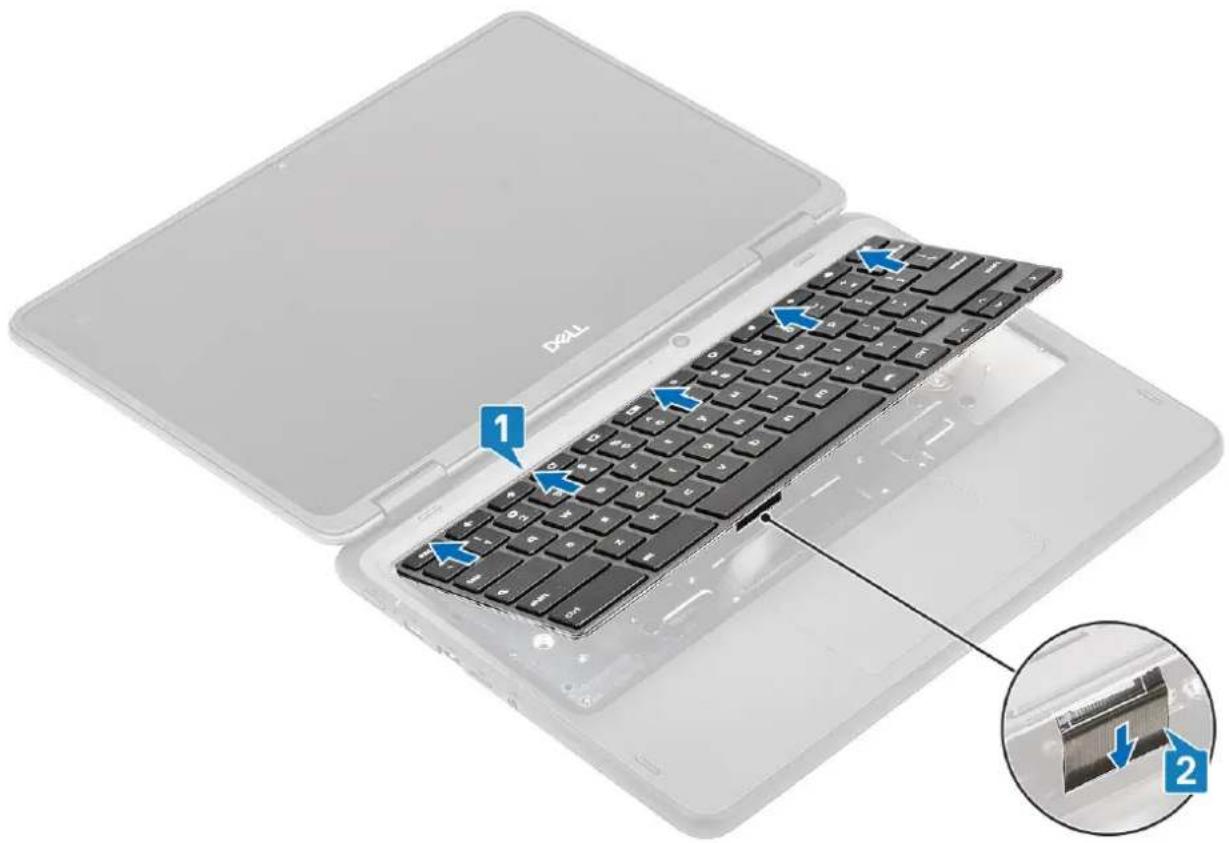
text_image
1 2- Tryk på tastaturet, indtil det klikker på plads, og luk derefter LCD-skærmen helt, før du vender systemet om [1, 2]
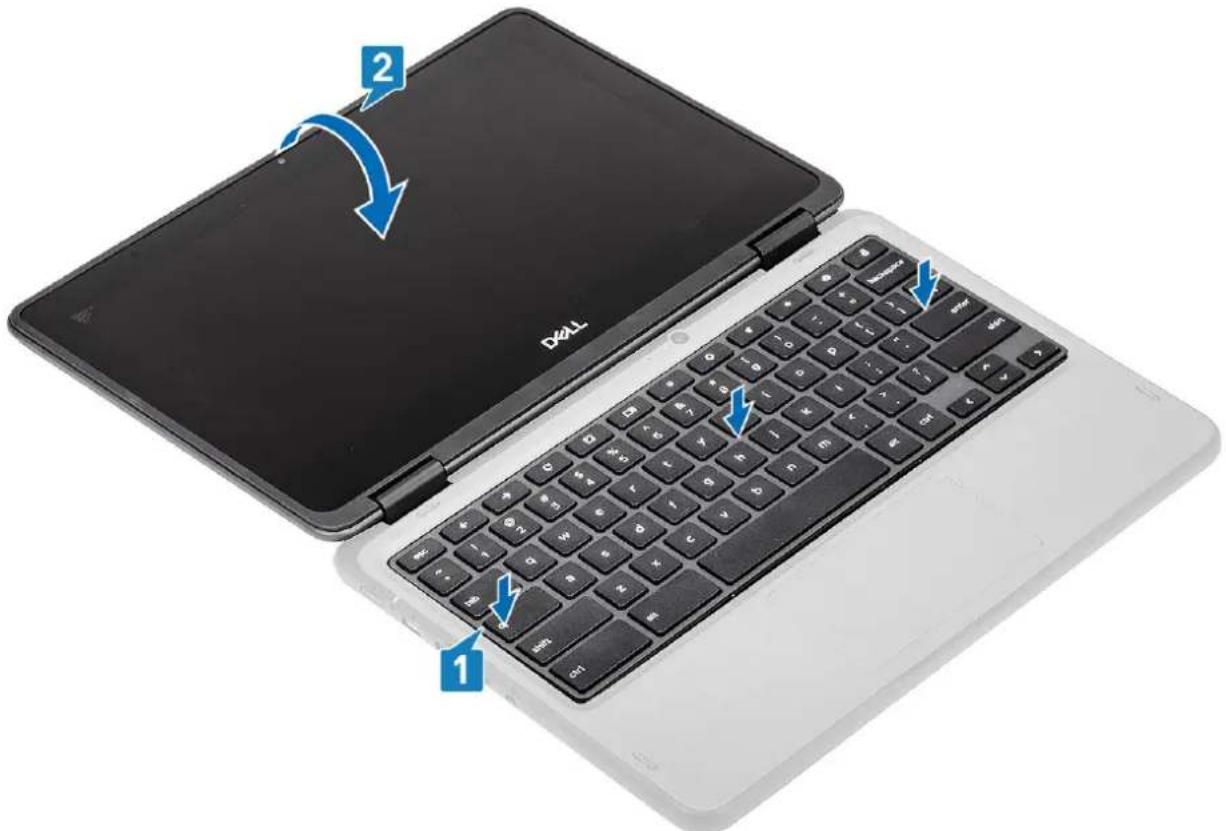
text_image
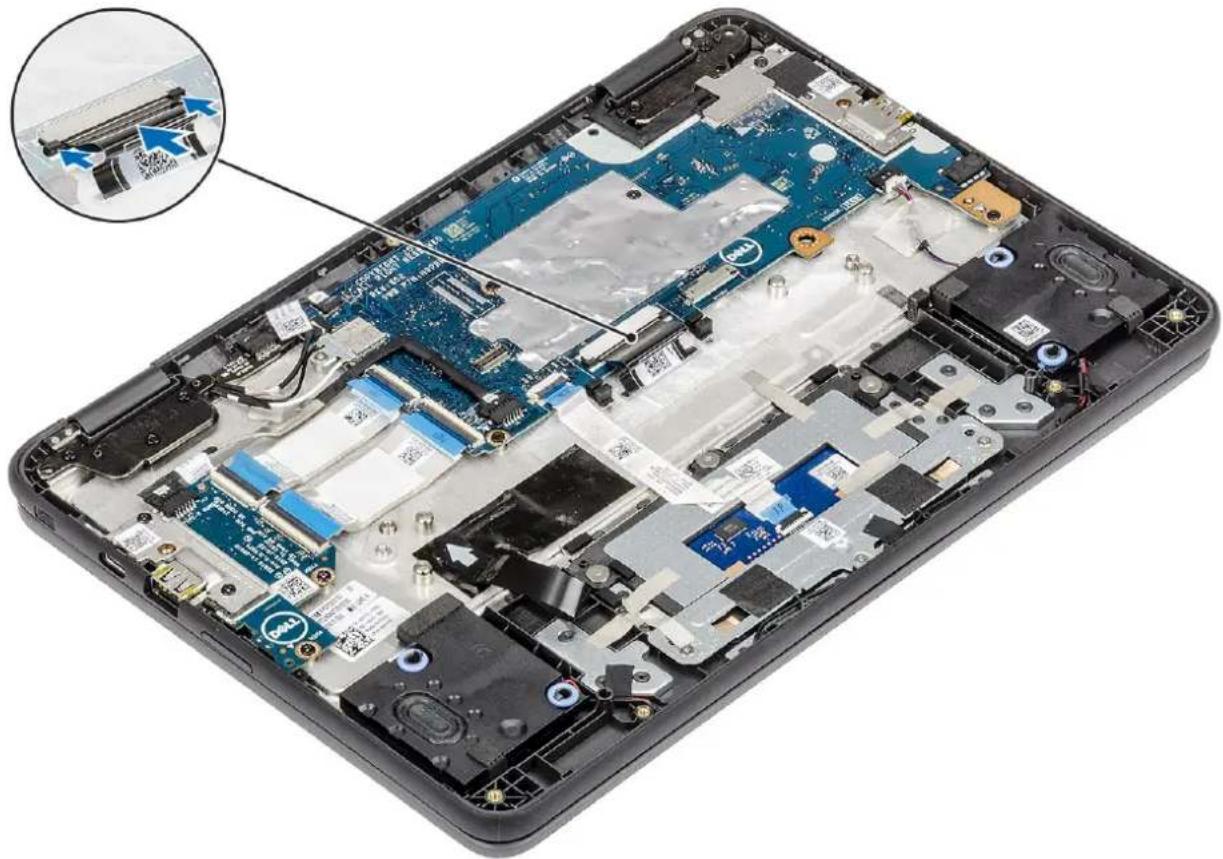
2 D4L 1- Træk tastaturkablet ud af hullet på håndledsstøtten, og tilslut det til stikket på bundkortet.
- Monter batteriet.
- Monter bunddækslet.
- Monter microSD-kortet.
- Følg proceduren i Efter du har udført arbejde på computerens indvendige dele.
Systemkort
Sådan fjernes bundkortet
Forudsætninger
- Følg proceduren i Før du udfører arbejde på computerens indvendige dele.
- Fjern microSD-kortet.
- Fjern bunddækslet.
- Fjern batteriet.
Trin
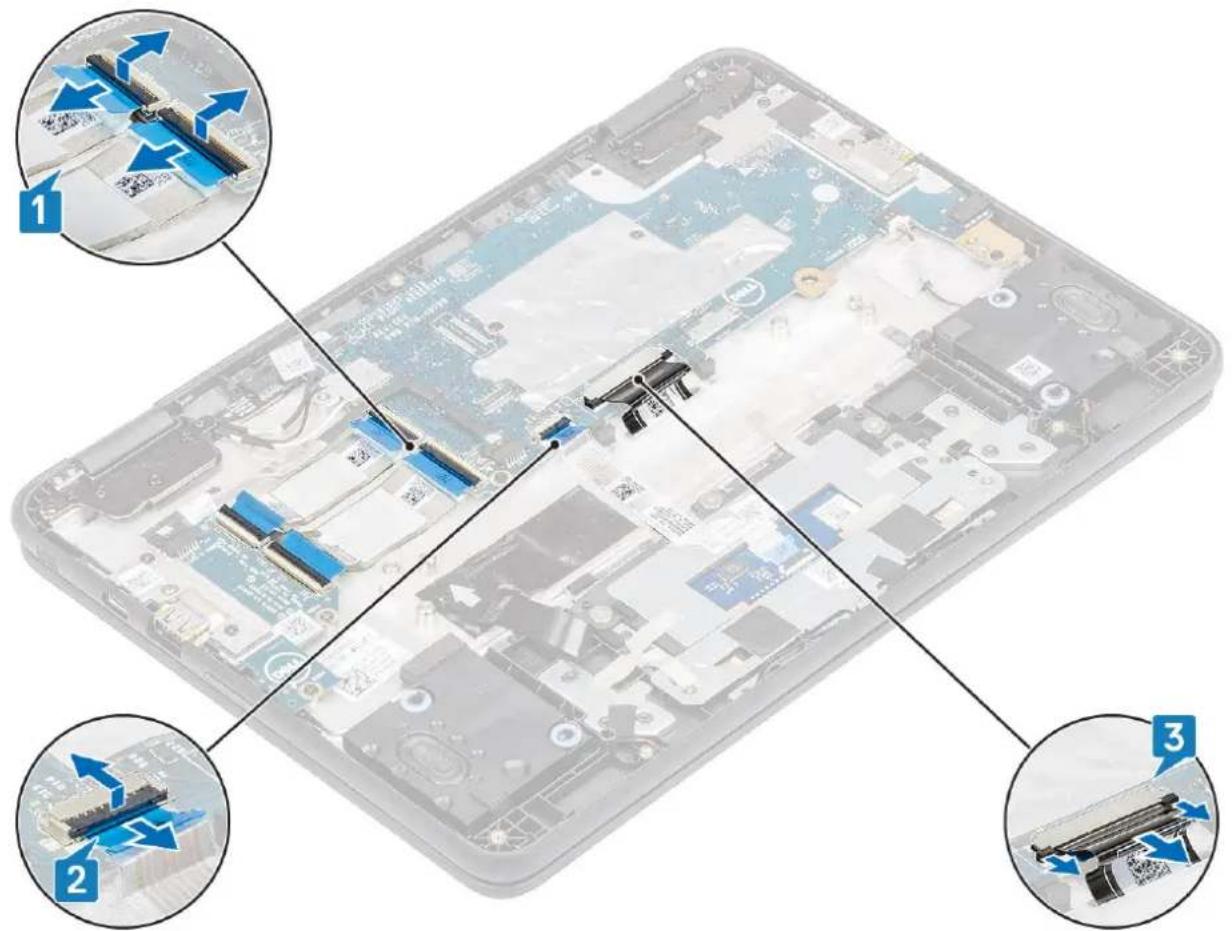
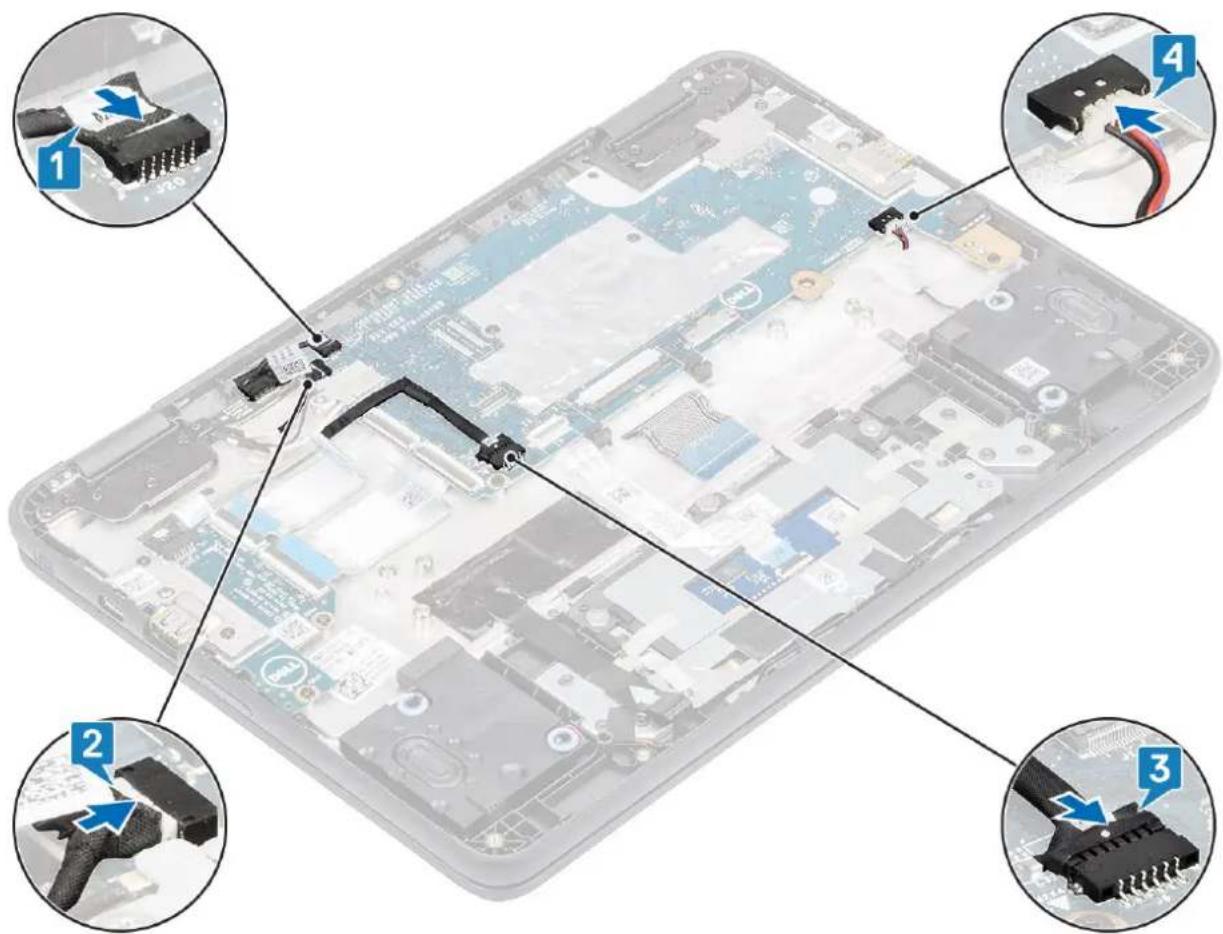
- Frakobl input/output-kortets kabler [1], pegefeltkablet [2] og tastaturkablet [3].
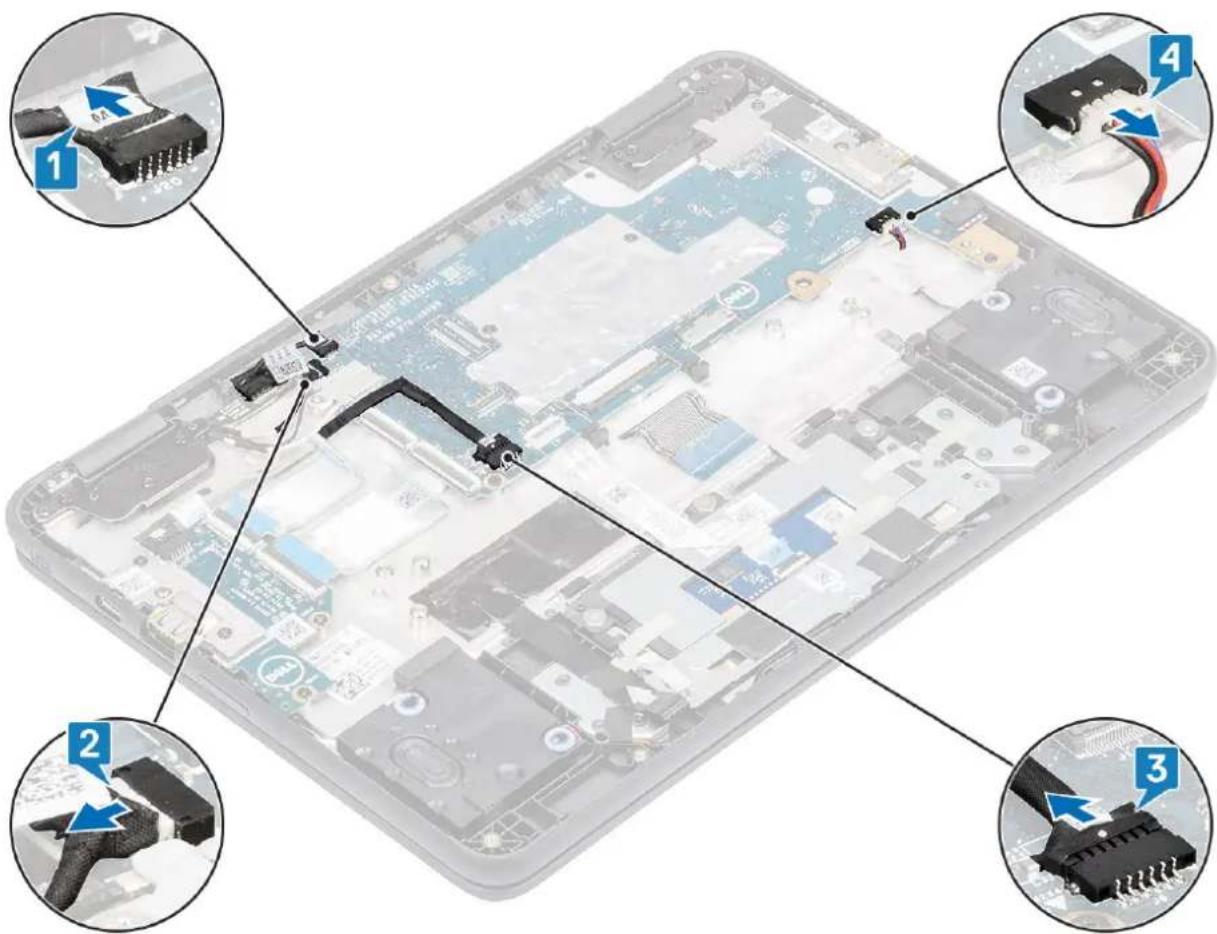
- Frakobl det fremadvendte kamerakabel [1], EMR-kablet [2], USB Type-C-strømkablet [3] og højtalerkablet [4] fra bundkortet.
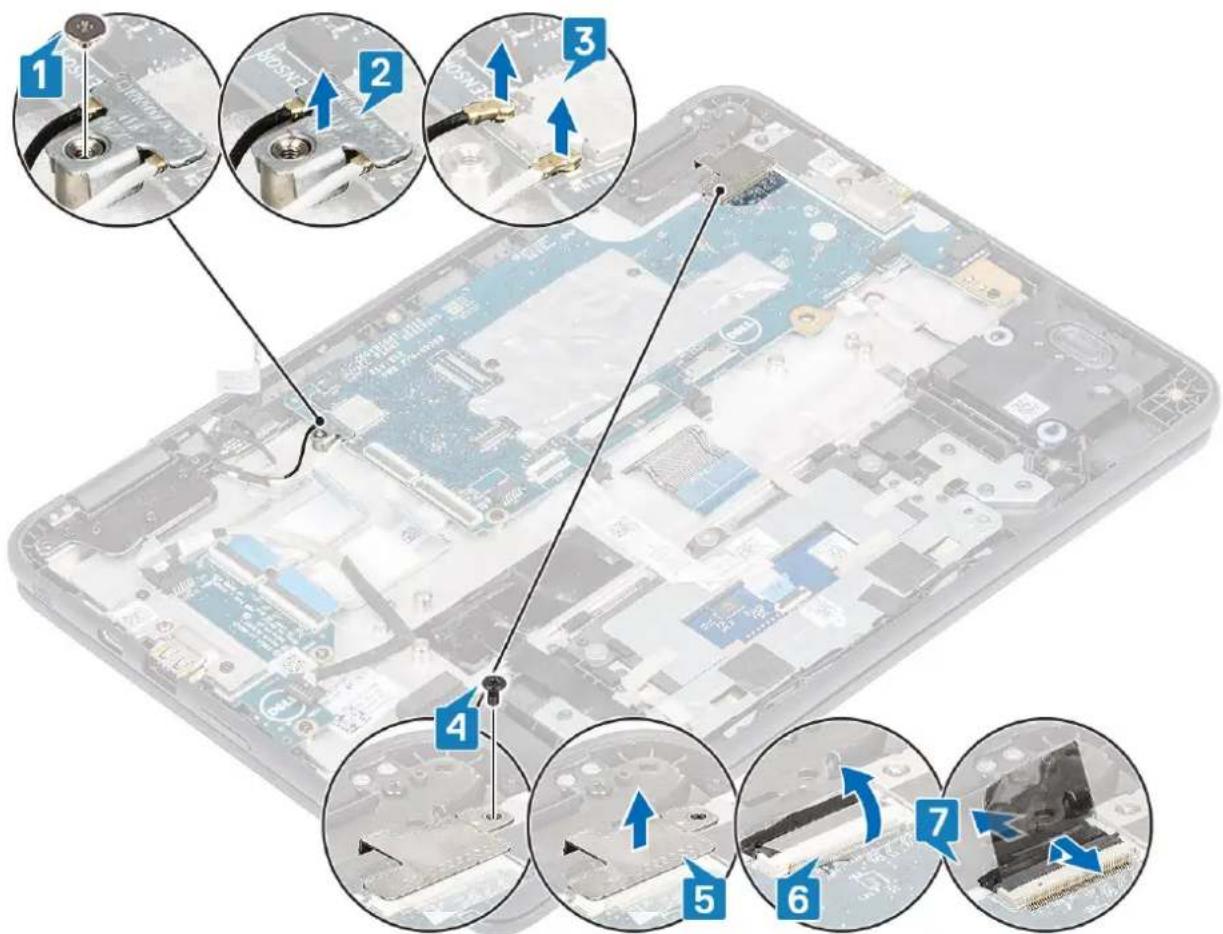
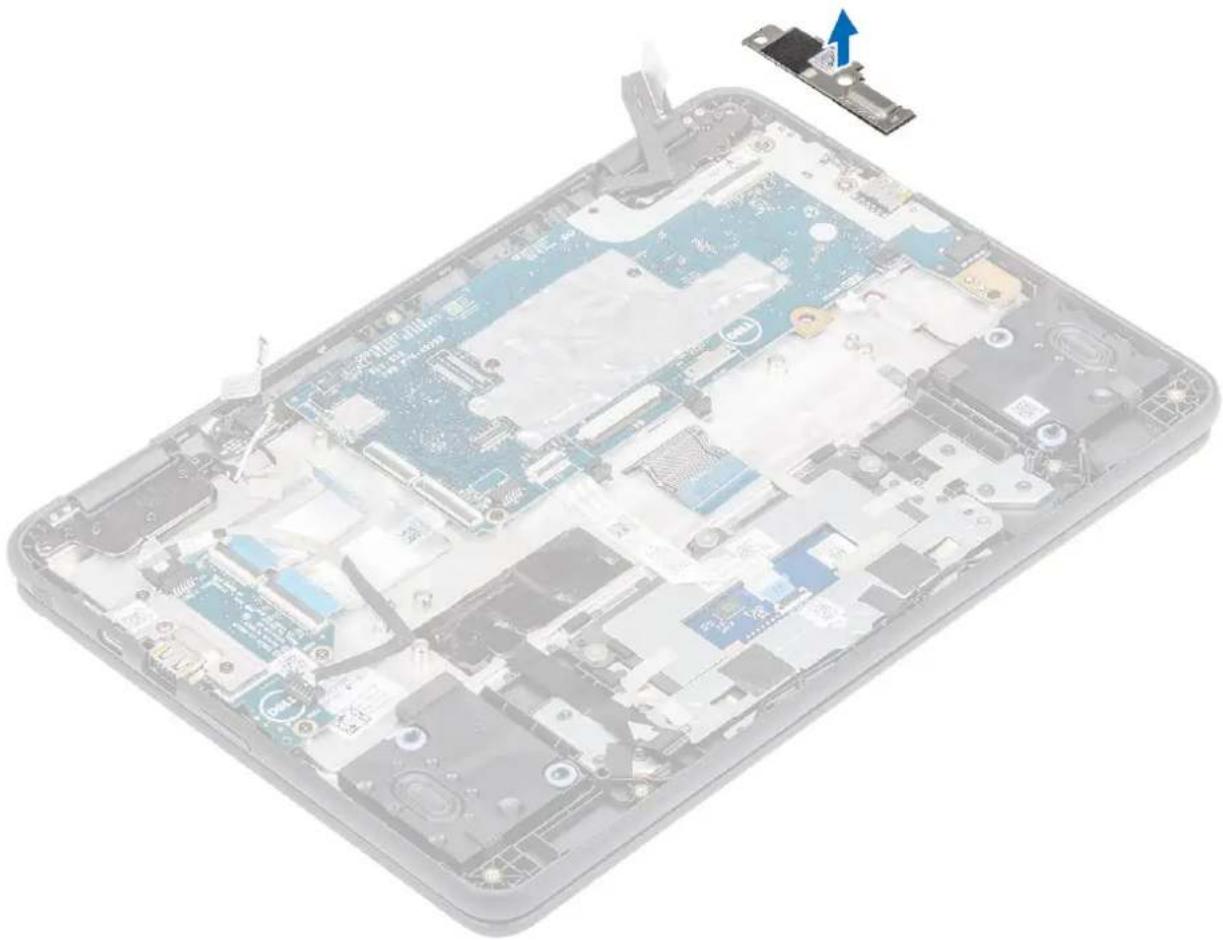
- Fjern den enkelte skrue (M2x3), der fastgør WLAN-beslaget til bundkortet [1], og løft WLAN-beslaget fra bundkortet [2].
- Frakobl de to trådløse antenner fra stikket på bundkortet [3].
- Fjern den enkelte skrue (M2x4), der fastgør eDP-beslaget til bundkortet, og fjern eDP-beslaget [4, 5].
- Træk den selvklæbende tape, der fastgør skærmkablet [6], tilbage, og frakobl skærmkablet fra bundkortet [7].
- Løft beslaget til bundkortet væk fra computeren.
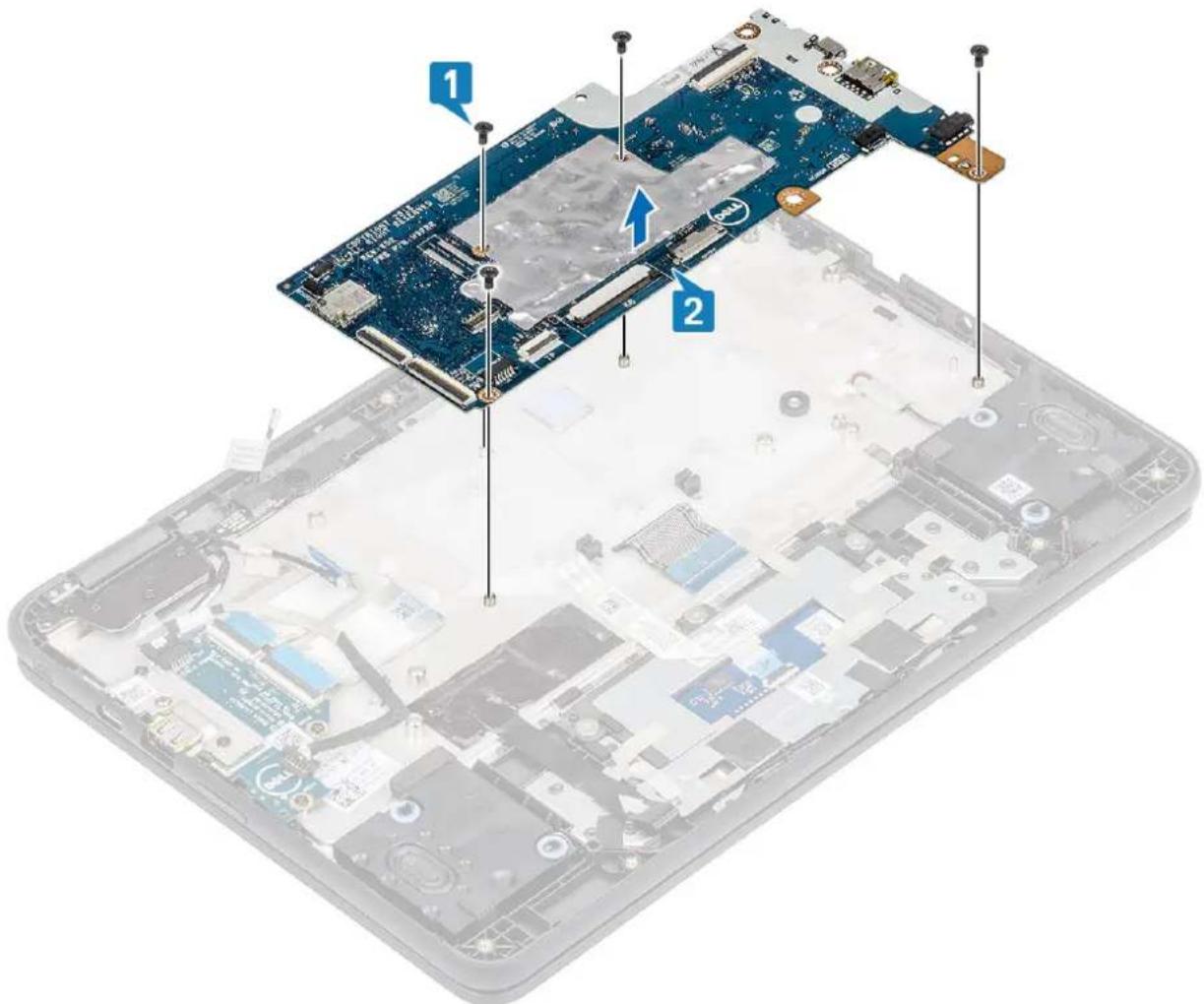
- Fjern de fire skruer (M2.0x4.0), der fastgør bundkortet til håndledsstøtten [1].
- Løft og fjern bundkortet fra computeren [2].
Sådan monteres bundkortet
Trin
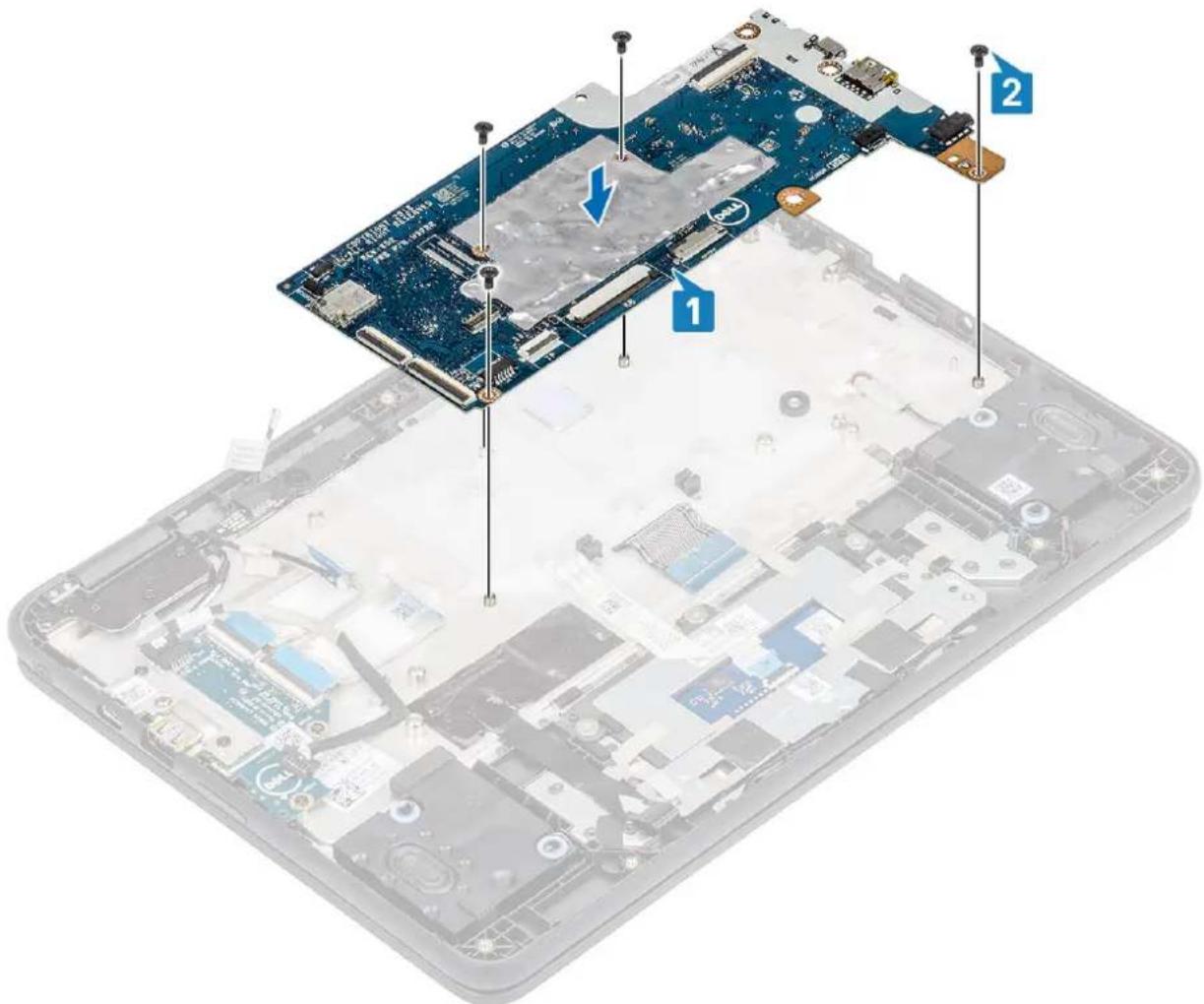
- Ret skruehullerne på bundkortet ind efter skruehullerne, og skub bundkortet ind på computeren [1].
- Genmonter de fire (M2.0x4.0) skruer for at fastgøre bundkortet på håndledsstøtten [2].
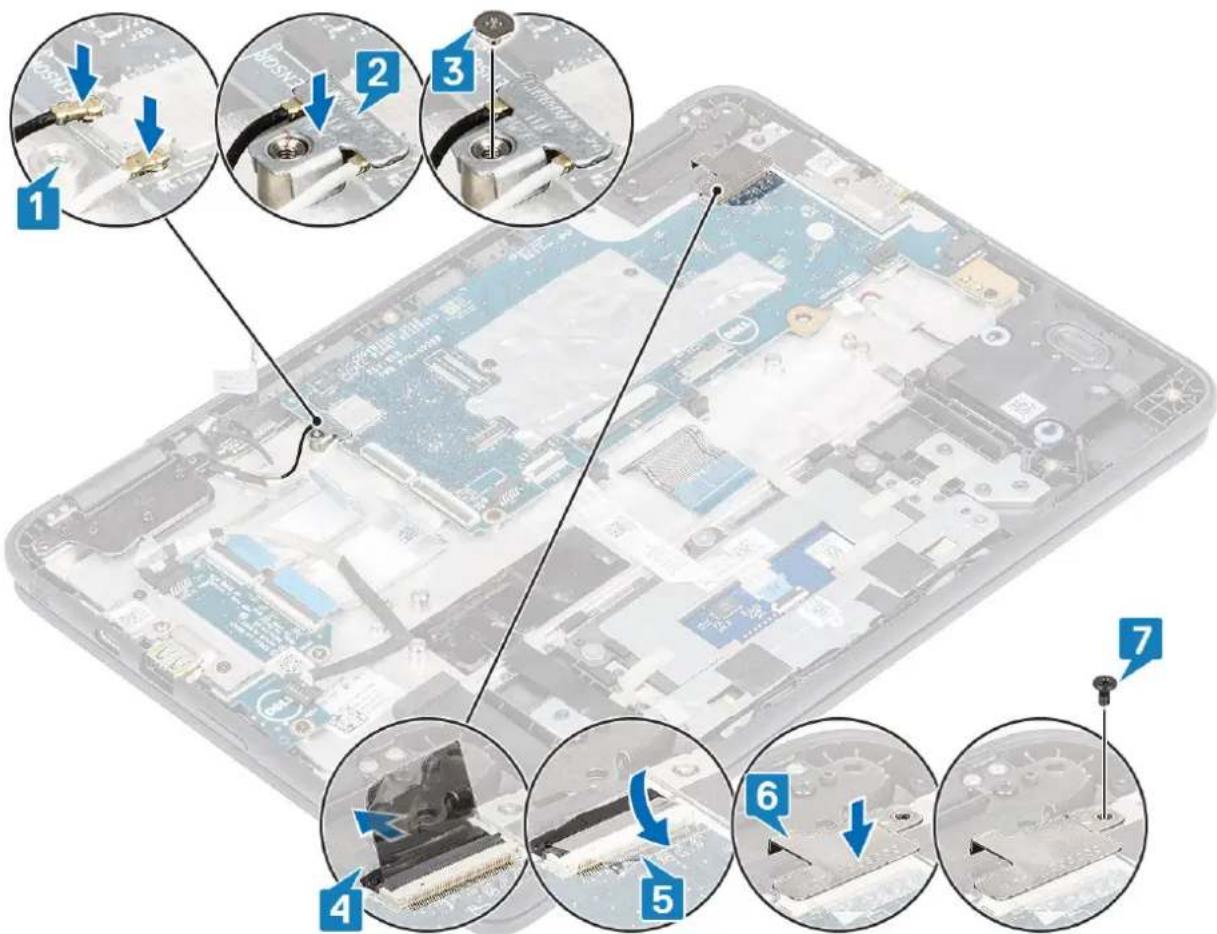
- Tilslut antennerne til det trädløse modul [1], placer det trädløse beslag, og fastgør det med den enkelte skrue (M2.0x3.0) [2, 3].
- Tilslut skærmkablet til stikket på bundkortet, og fastgør den selvklæbende tape [4, 5].
- Placer beslaget til skærmkablet, og fastgør det med den enkelte skrue (M2.0x4.0) [6, 7].
- Tilslut kablet til det fremadvendte kamera og EMR-sensorkablet til bundkortet [1], [2].
- Slut Type-C-strømkablet og højttalerkablet til stikkene på bundkortet [3, 4].
- Monter batteriet.
- Monter bunddækslet.
- Monter microSD-kortet.
- Følg proceduren i Efter du har udført arbejde på computerens indvendige dele.
Fremadvendt kamera
Sådan fjernes det fremadvendte kamera
Forudsætninger
- Følg proceduren i Før du udfører arbejde på computerens indvendige dele.
- Fjern microSD-kortet.
- Fjern bunddækslet.
- Fjern batteriet.
- Fjernbundkortet
Trin
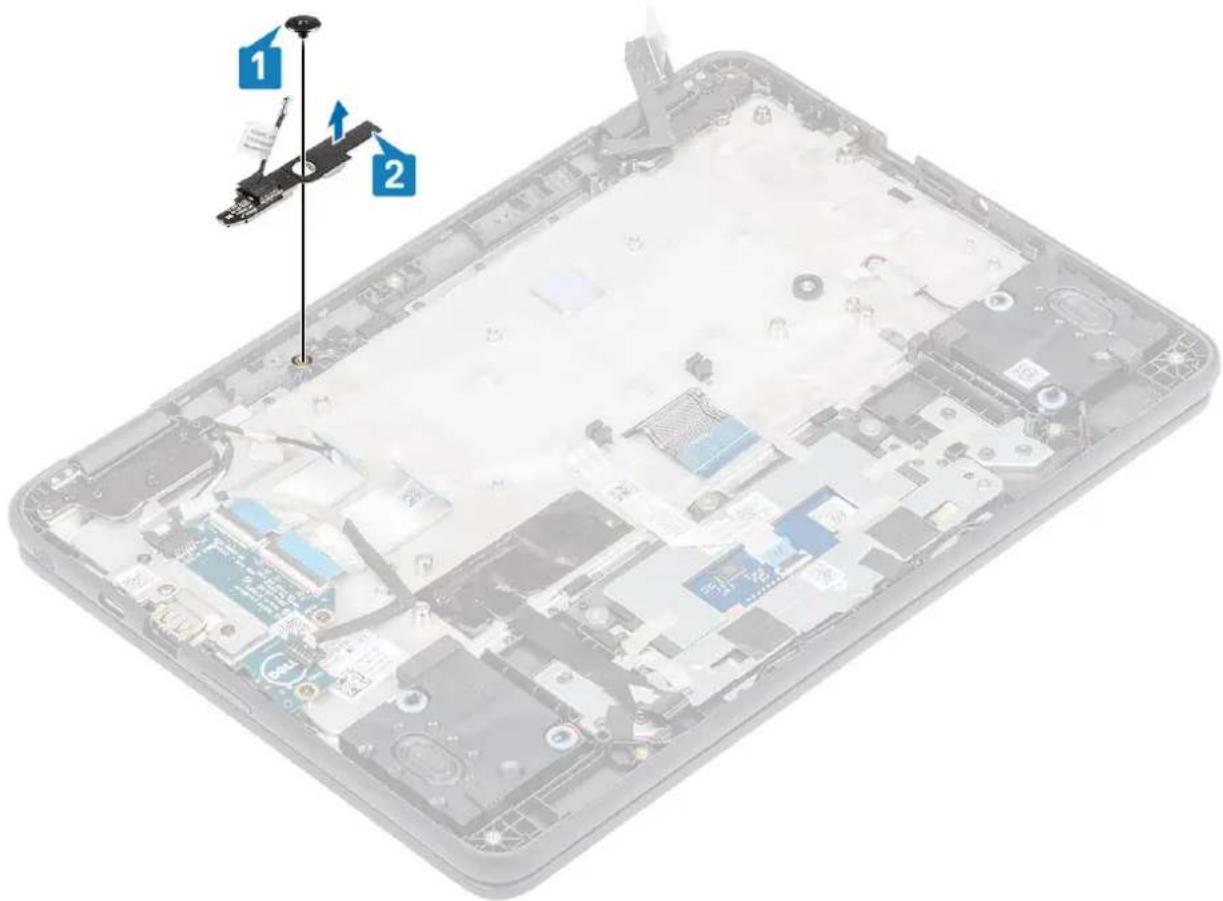
- Fjern skruen (M2.5x2.5), der fastgør det fremadvendte kamera til håndledsstøtten [1].
- Løft kameraet væk fra systemet [2].
Sådan monteres det fremadvendte kamera
Trin
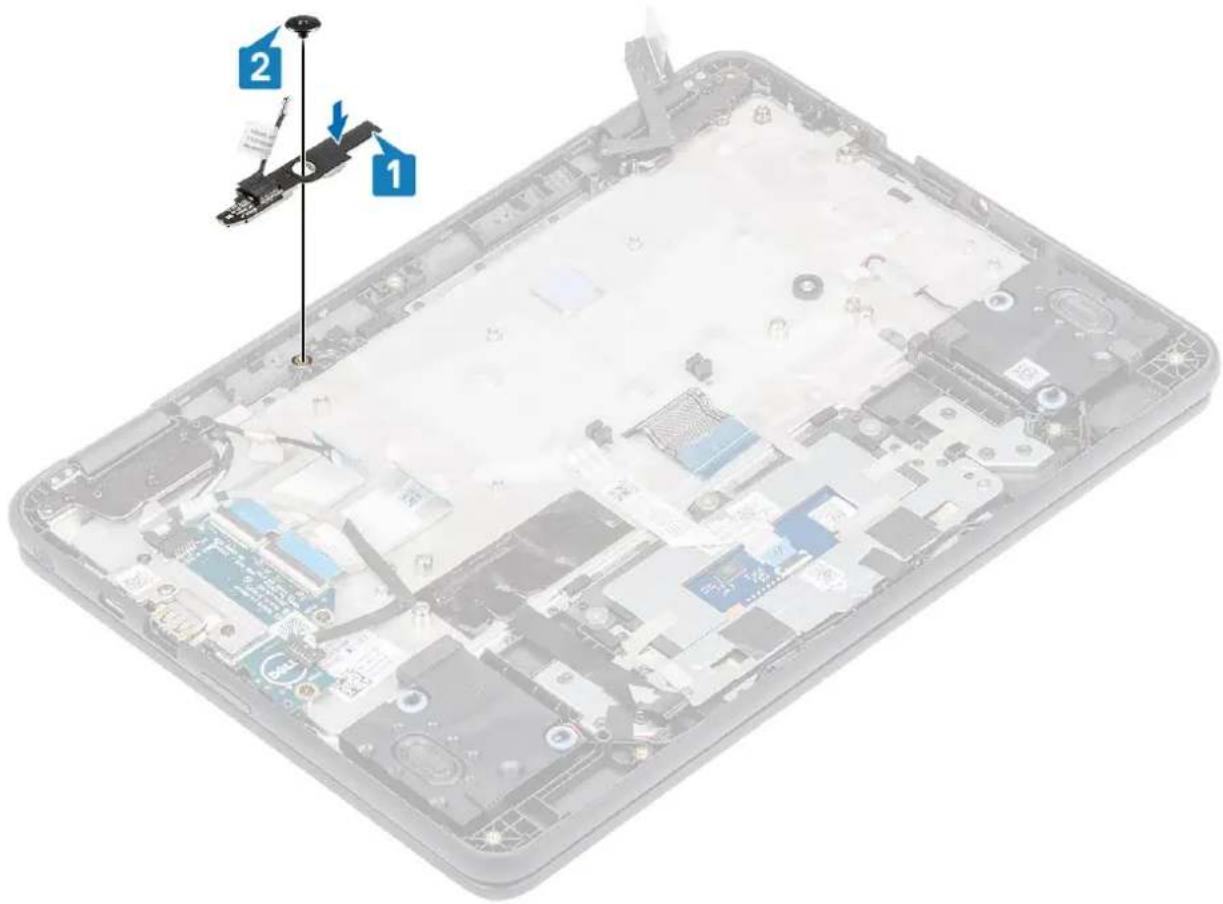
- Ret det fremadvendte kamera ind efter slotten på håndledsstøtten, og sæt det ind.
- Genmontér den enkelte skrue (M2.5x2.5) for at fastgøre kameraet til håndledsstøtten.
- Monter bundkortet.
- Monter batteriet.
- Monter bunddækslet.
- Monter microSD-kortet.
- Følg proceduren i Efter du har udført arbejde på computerens indvendige dele.
Skærmmodul
Sådan fjernes skærmmodulet
Forudsætninger
- Følg proceduren i Før du udfører arbejde på computerens indvendige dele.
- Fjern microSD-kortet.
- Fjern bunddækslet.
- Fjern batteriet.
Trin
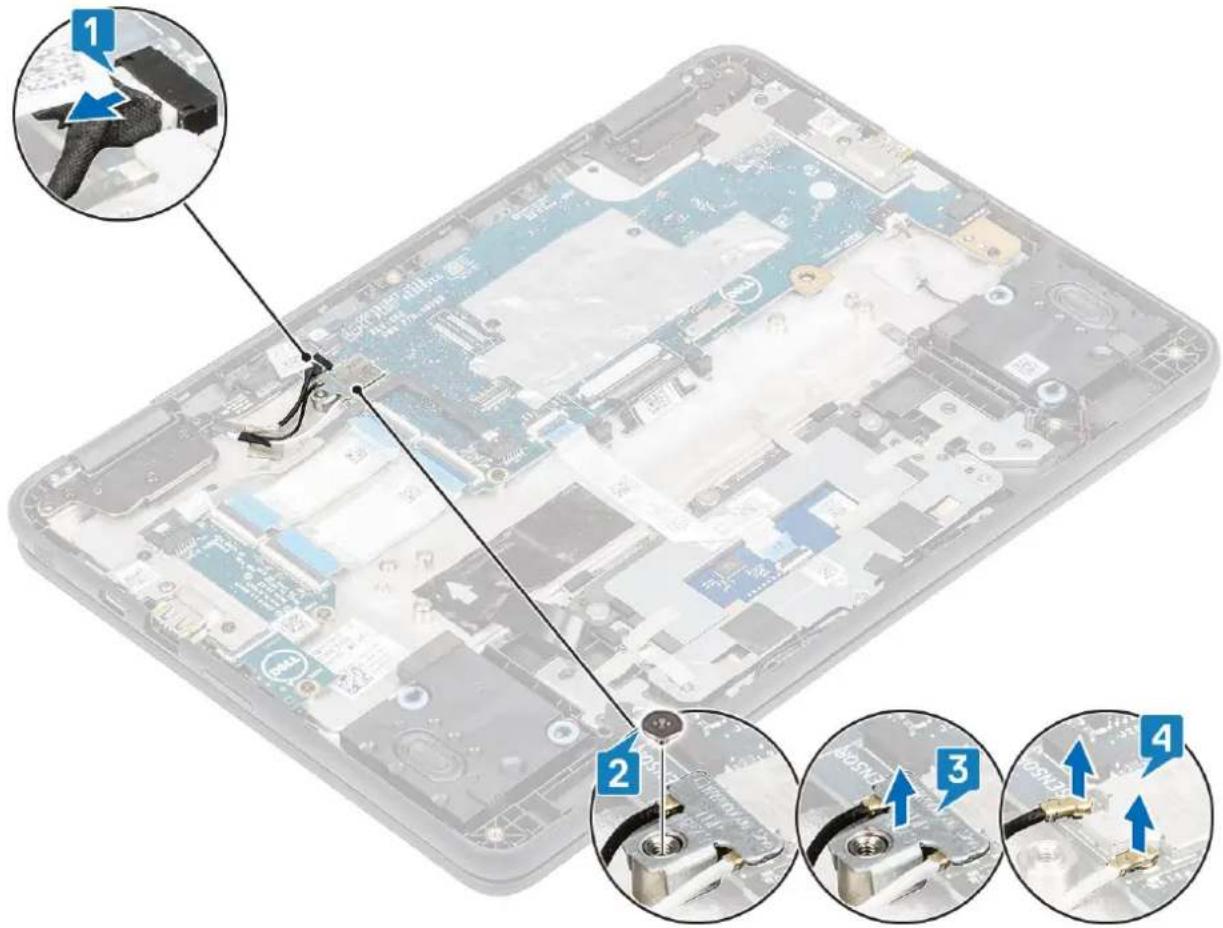
- Frakobl EMR-sensorkablet [1].
- Fjern den enkelte skrue (M2.0x3.0), der fastgør det trådløse beslag til bundkortet [2].
- Løft det trädløse beslag, og frakobl de trädløse antenner [3, 4].
- Fjern den enkelte skrue (M2.0x4.0), der fastgør skærmkabelbeslaget til bundkortet [1]
- Løft skærmbeslaget væk [2].
BEMÆRK: Skruen, der fastgør skærmkabelbeslaget, fastgør også det venstre I/O-beslag til bundkortet. Hvis skærmkabelbeslaget fjernes, vil det venstre IO-beslag være ubeskyttet. Teknikere bør derfor sikre, at det venstre IO-beslag ikke flyttes eller mistes under nogen efterfølgende demonteringsprocesser.
- Træk den selvklæbende tape tilbage, åbn låsen, og frakobl skærmkablet [3], [4].
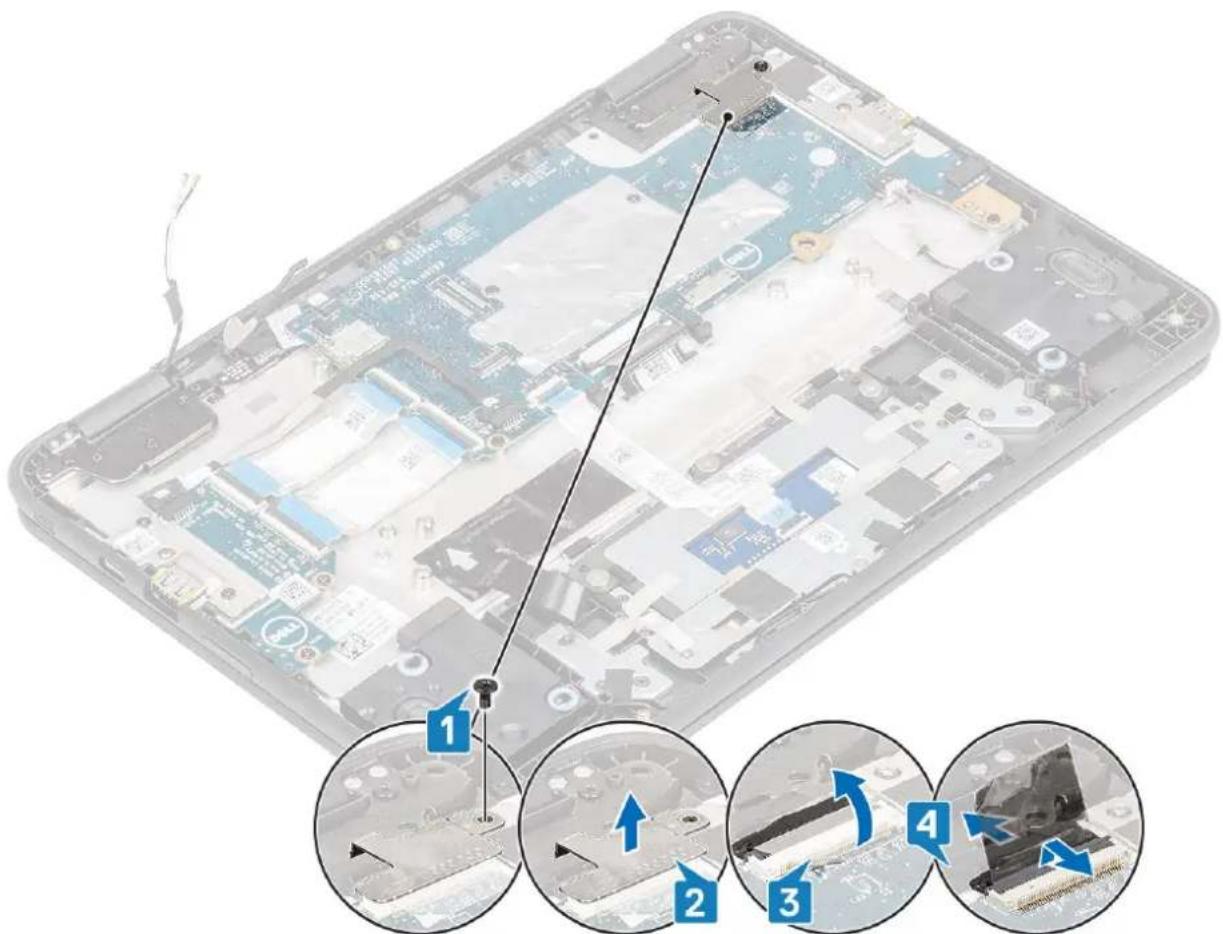
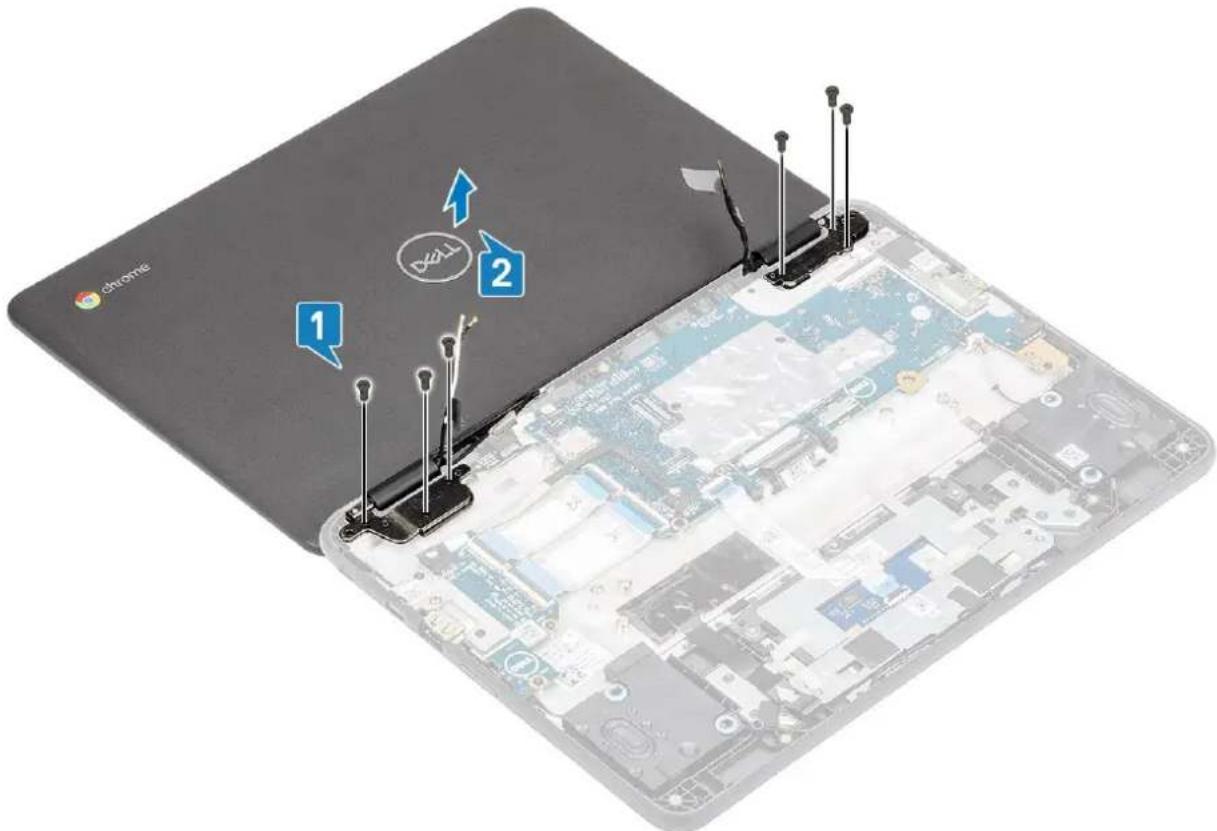
- Åben systemet til 180 grader og placer computeren på en plan overflade med skærmhængslerne opad.
- Fjern de seks (M2,5x5,0) skærmhængslers beslags skruer, der fastgør skærmmodulet til systemet [1].
- Løft skærmmodulet væk fra systemet [2].
text_image
chrome 1 2 T430Sådan monteres skærmmodulet
Trin
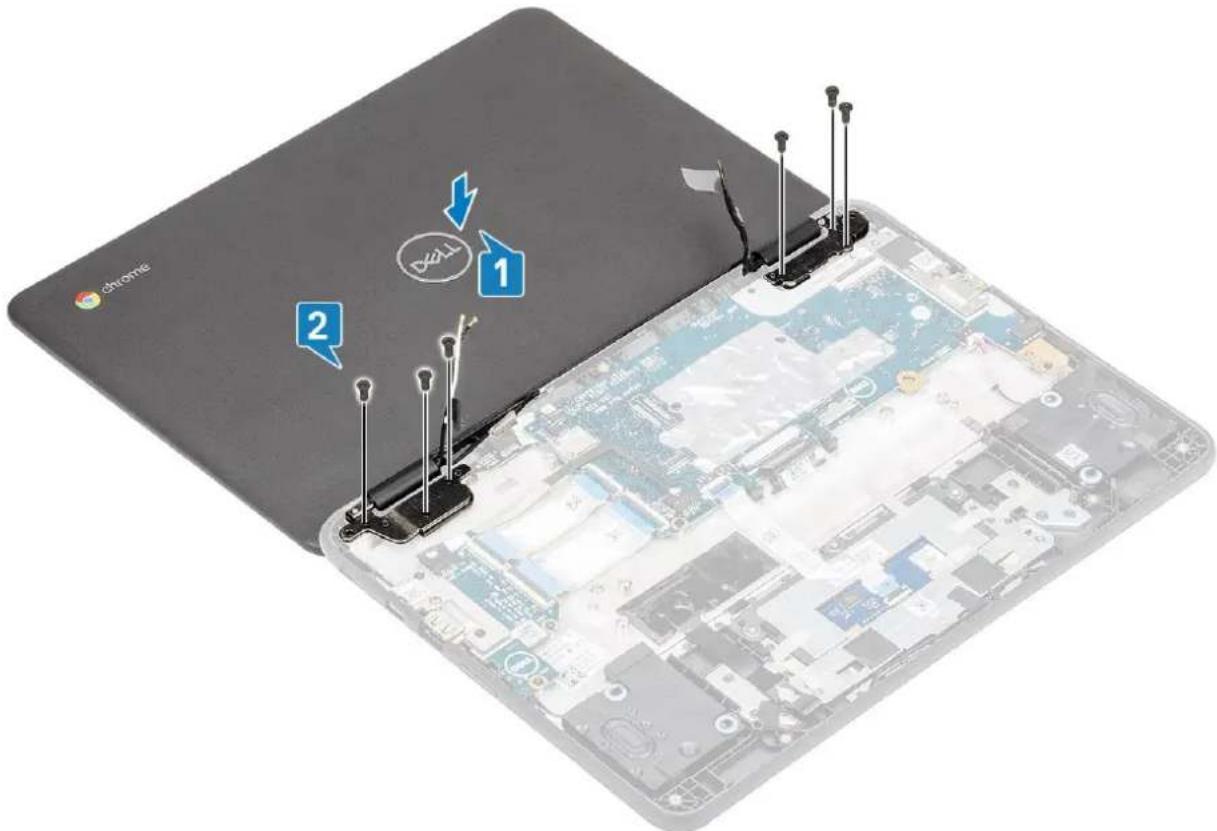
- Monter chassiset på en plan overflade.
- Juster skærmmodulet med skrueholderne på systemet [1].
- Genmonter de seks (M2.5x5.0) skærmhængselbeslagskruer, der fastgør skærmmodulet på systemet [2].
text_image
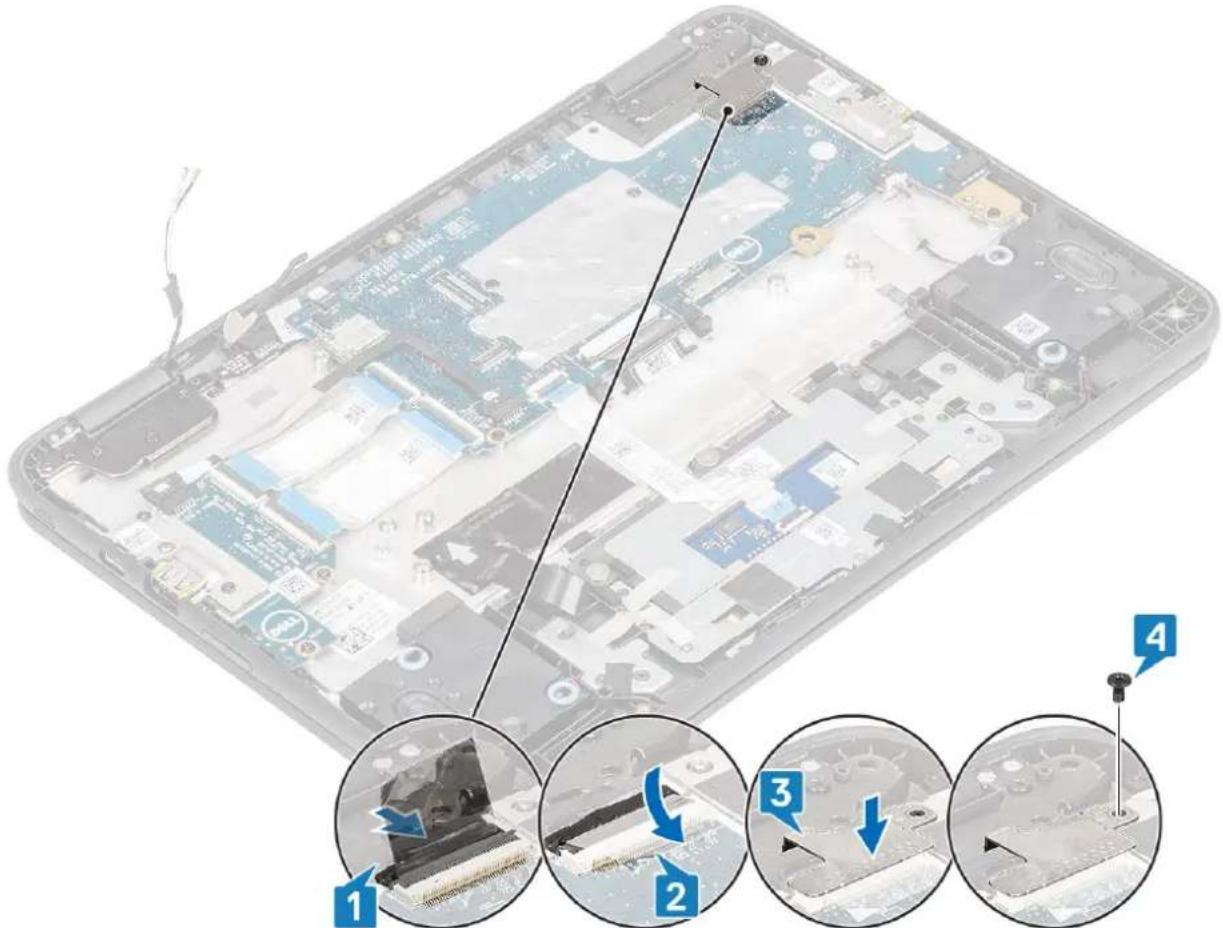
chrome T430 1 2- Løft systemet, og luk skærmen.
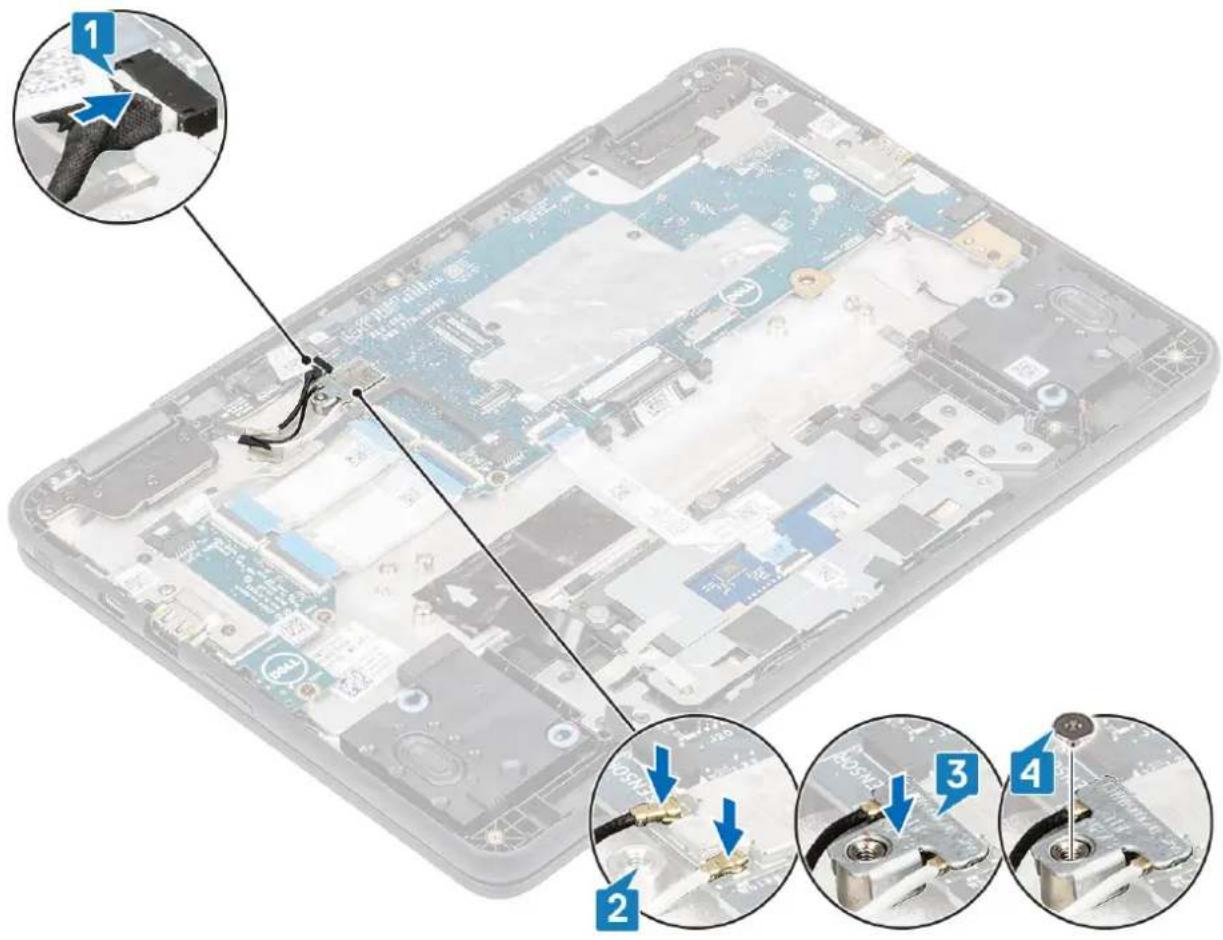
- Sæt skærmkablet i stikket på bundkortet [1].
- Påsæt den selvklæbende tape, for at fastgøre skærmkablet til systemet [2].
- Genmonter skærmkabelbeslaget for at fastgøre skærmkablet [3].
- Sæt den enkelte (M2.0x4.0) skrue i, der fastgør skærmkablets beslag til systemet [4].
- Sæt EMR-kablet i stikket på bundkortet [1].
- Tilslut de trådløse antenner til det trådløse modul [2].
- Placer det trådløse beslag for at fastgøre de trådløse antenner, og genmonter den enkelt skrue (M2.0x3.0), der fastgør det trådløse beslag til systemet [3, 4].
- Monter batteriet.
- Monter bunddækslet.
- Monter microSD-kortet.
- Følg proceduren i Efter du har udført arbejde på computerens indvendige dele.
Berøringsskærmpanel
Sådan fjernes skærmpanel (med berøringsteknologi)
Forudsætninger
- Følg proceduren i Før du udfører arbejde på computerens indvendige dele.
- Fjern microSD-kortet.
- Fjern bunddækslet.
- Fjern batteriet.
- Fjern skærmmodulet.
Trin
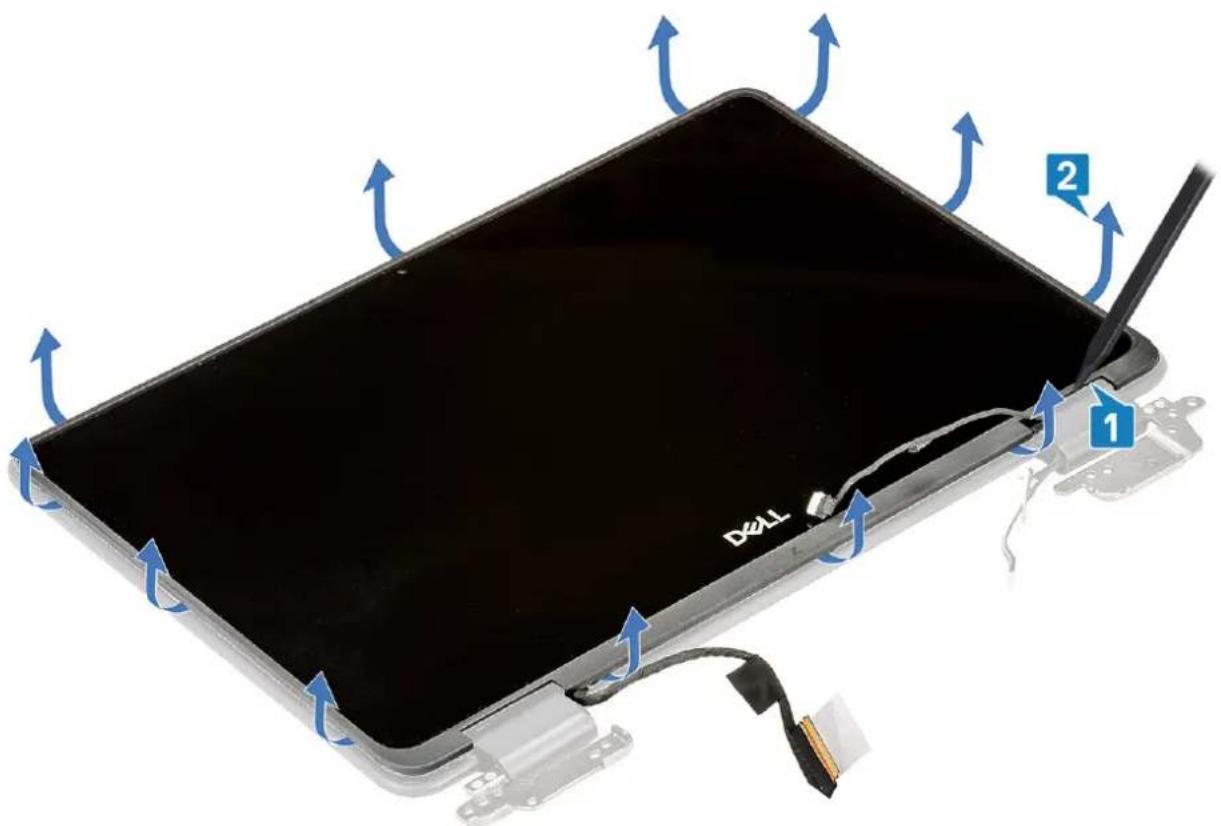
- Brug en plastikskraber til forsigtigt at lirke skærmpanelet op, idet du starter fra de lirkepunkter, der er placeret over venstre og højre hængsler [1].
- Fortsæt med at arbejde dig op gennem venstre og højre side af panelet [2].
text_image
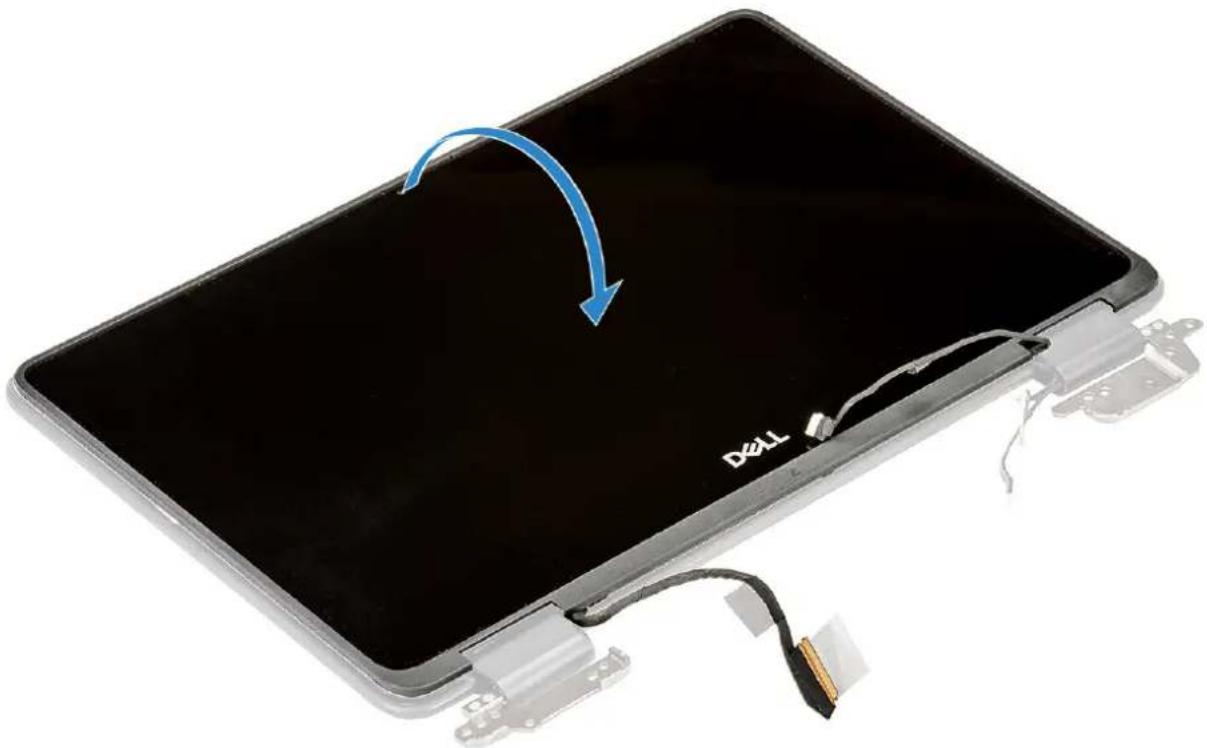
D2LL 1 2- Vend forsigtigt skærmpanelet om.
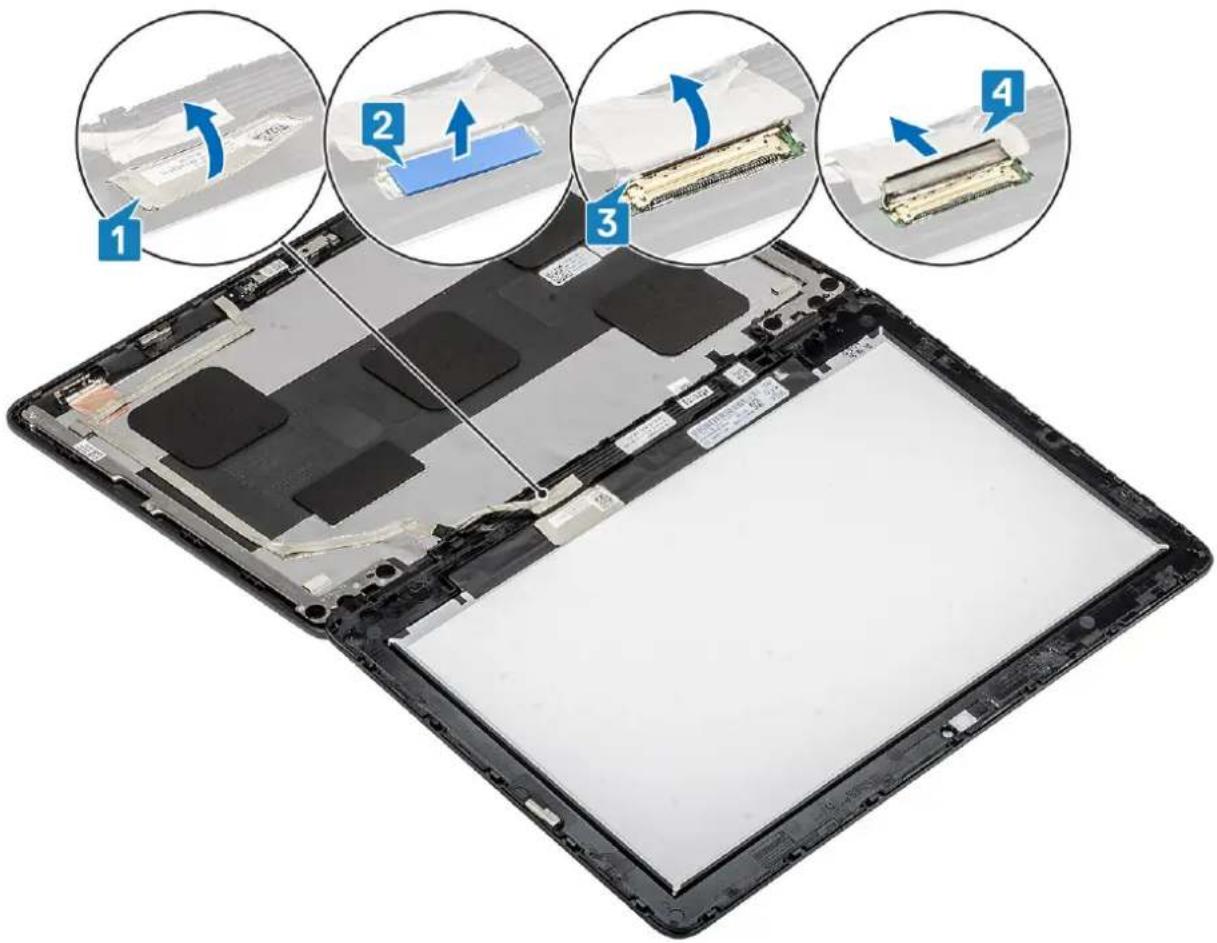
- Træk forsigtigt den selvklæbende tape tilbage, der fastgør skærmkablet på bagsiden af skærmpanelet [1].
- Træk gummiafstandsstykket, der dækker skærmkablet, af [2].
- Åbn låsen og frakobl skærmkablet fra stikket [3], [4].
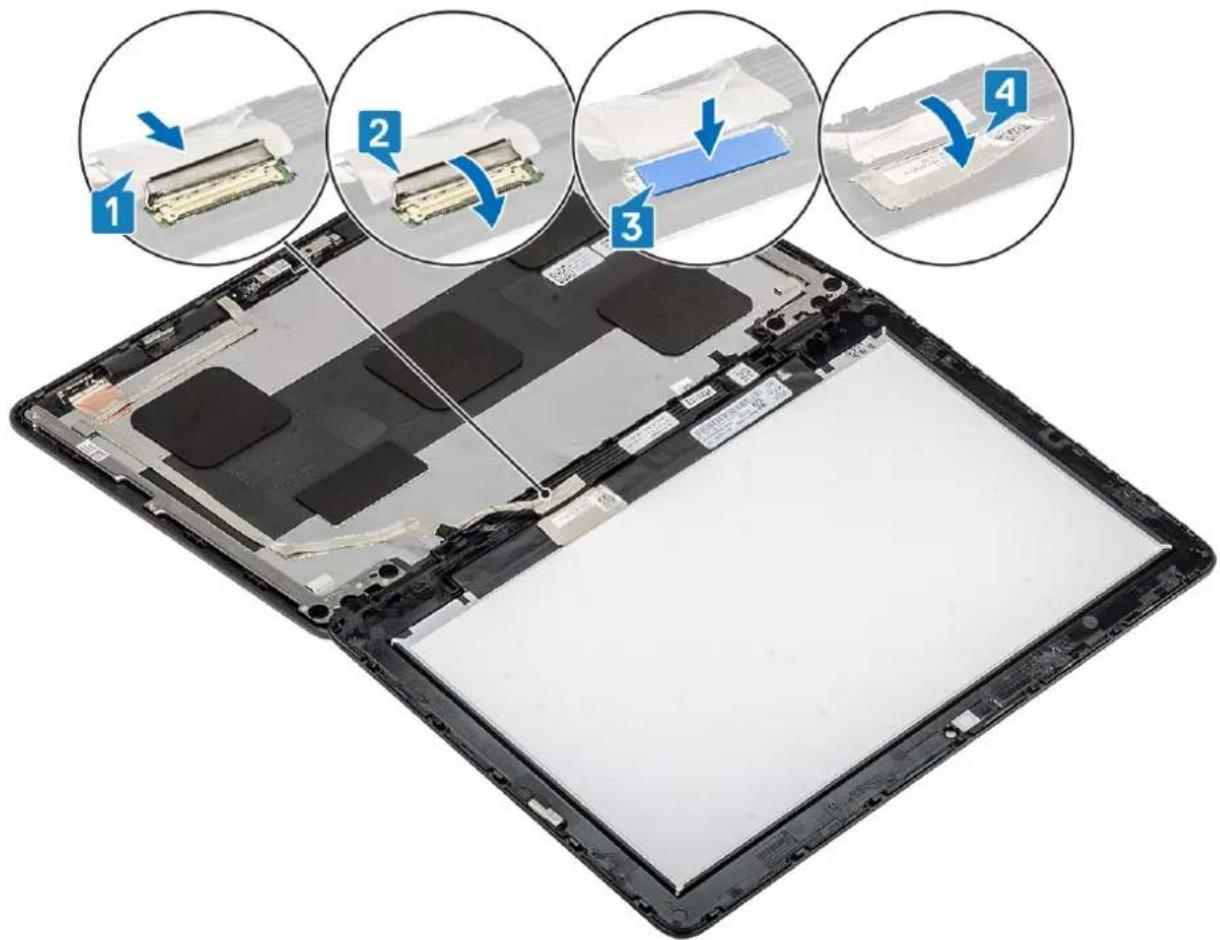
- Slut skærmkablet til stikket bag på skærmpanelet, og fastgør låsen [1], [2].
- Placer gummiafstandsstykket oven på skærmkablet, og sæt den selvklæbende tape tilbage for at fastgøre skærmkablet [3], [4].
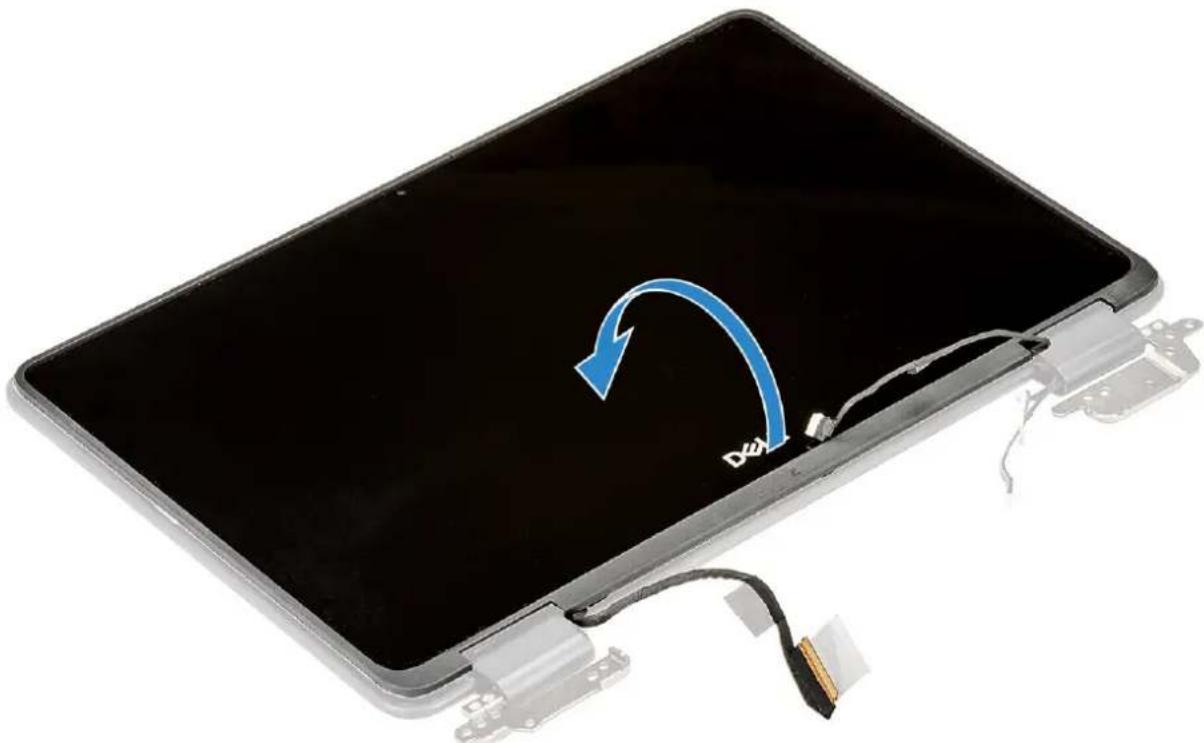
- Vend forsigtigt skærmen om på skærmpanelet.
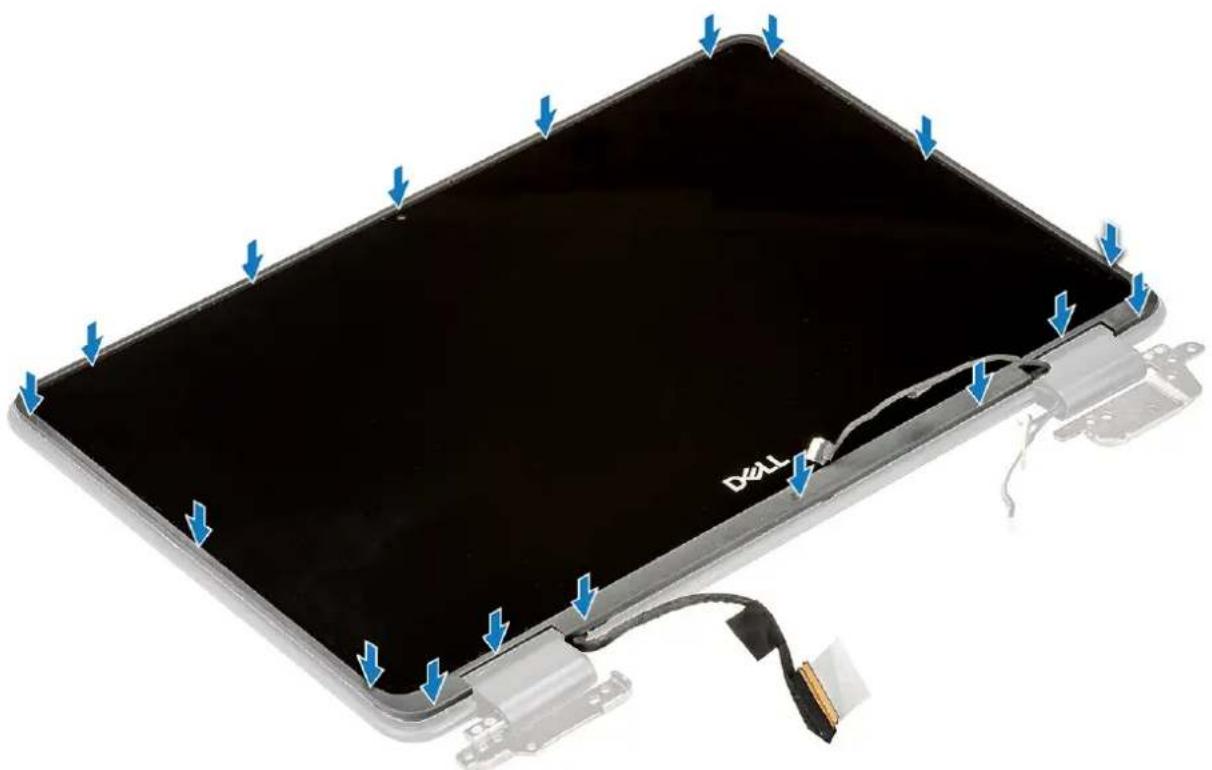
- Tryk langs siderne af skærmen, indtil den läser på plads.
text_image
DellNæste trin
- Monter skærmmodulet.
- Monter batteriet
- Monter bunddækslet.
- Monter microSD-kortet.
- Følg proceduren i Efter du har udført arbejde på computerens indvendige dele.
Kamera
Sådan fjernes kameraet
Forudsætninger
- Følg proceduren i Før du udfører arbejde på computerens indvendige dele.
- Fjern microSD-kortet.
- Fjern bunddækslet.
- Fjern batteriet.
- Fjern skærmmodulet.
- Fjern skærmpanelet.
Trin
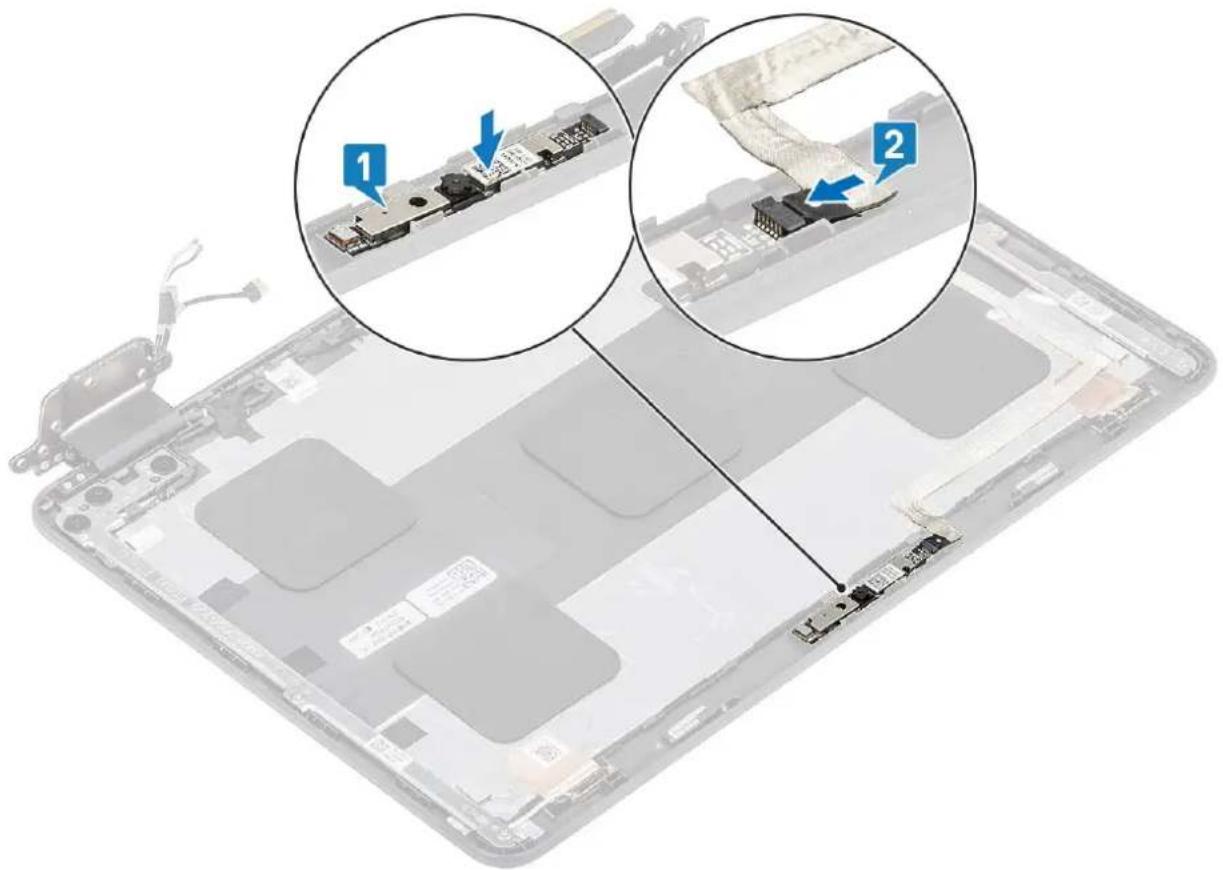
- Træk den selvklæbende tape af, som dækker stikket til kamerakablet, og frakobl kamerakablet fra stikket [1].
- Brug en plastikskraber til at tage kameramodulet af med start fra øverste venstre side [2].
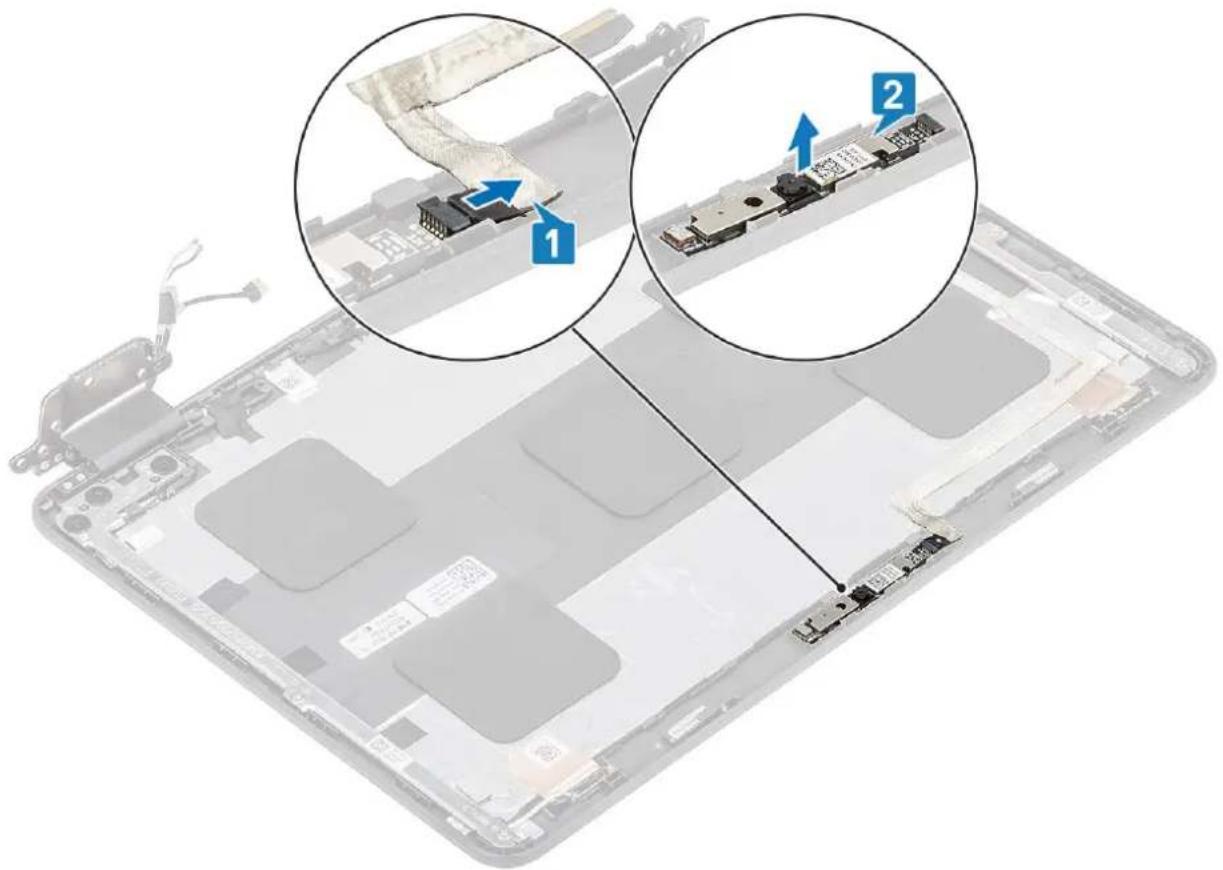
- Ret kameraet ind, og placer det i dets slot i skærmmodulet [1].
- Tilslut kamerakablet til stikket på skærmmodulet [2].
- Monter skærmpanelet.
- Monter skærmmodulet.
- Monter batteriet.
- Monter bunddækslet.
- Monter microSD-kortet.
- Følg proceduren i Efter du har udført arbejde på computerens indvendige dele.
Skærmkabel
Sådan fjernes skærmkablet
Forudsætninger
- Følg proceduren i Før du udfører arbejde på computerens indvendige dele.
- Fjern microSD-kortet.
- Fjern bunddækslet.
- Fjern batteriet.
- Fjern skærmmodulet.
- Fjern skærmpanelet.
- Fjern kameraet.
Trin
- Træk skærmkablet og gummiproppen ud af hængselhætten [1], [2].
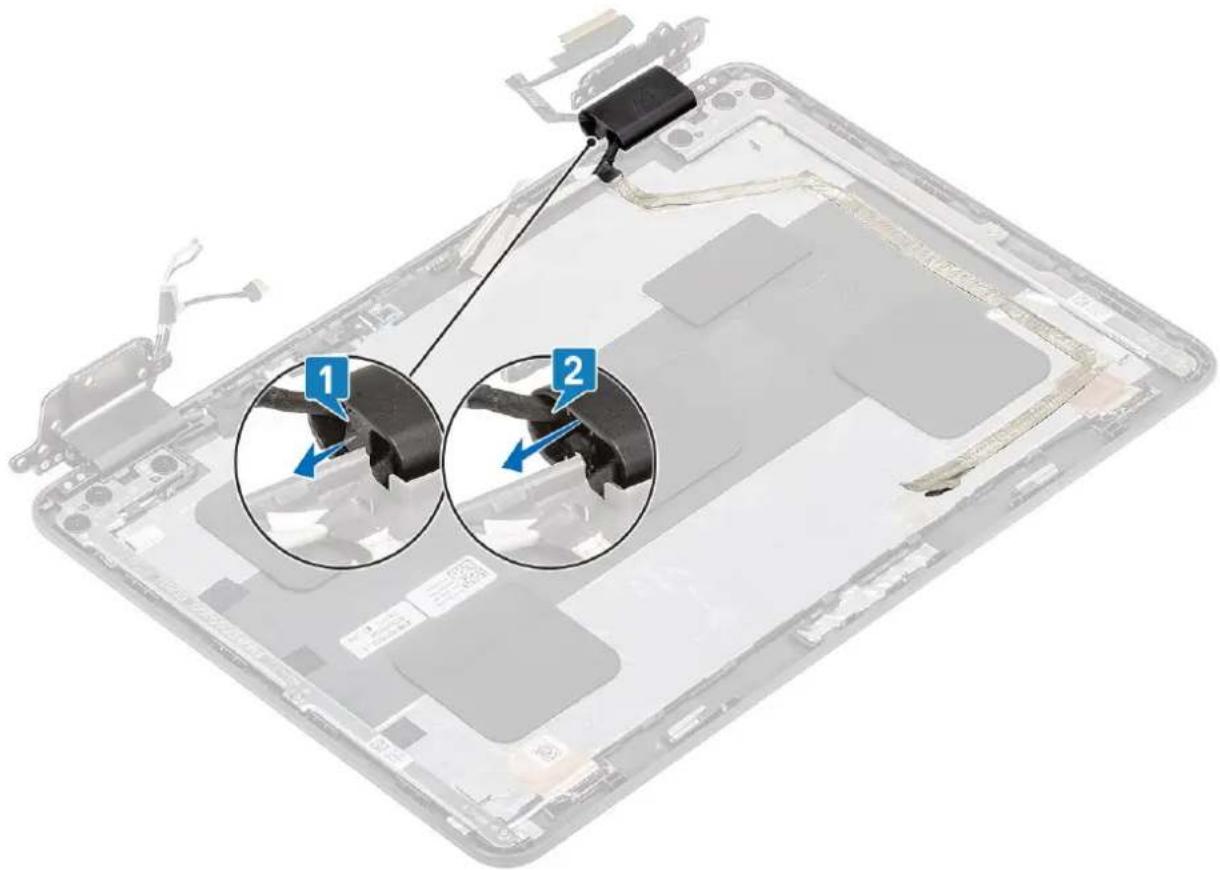
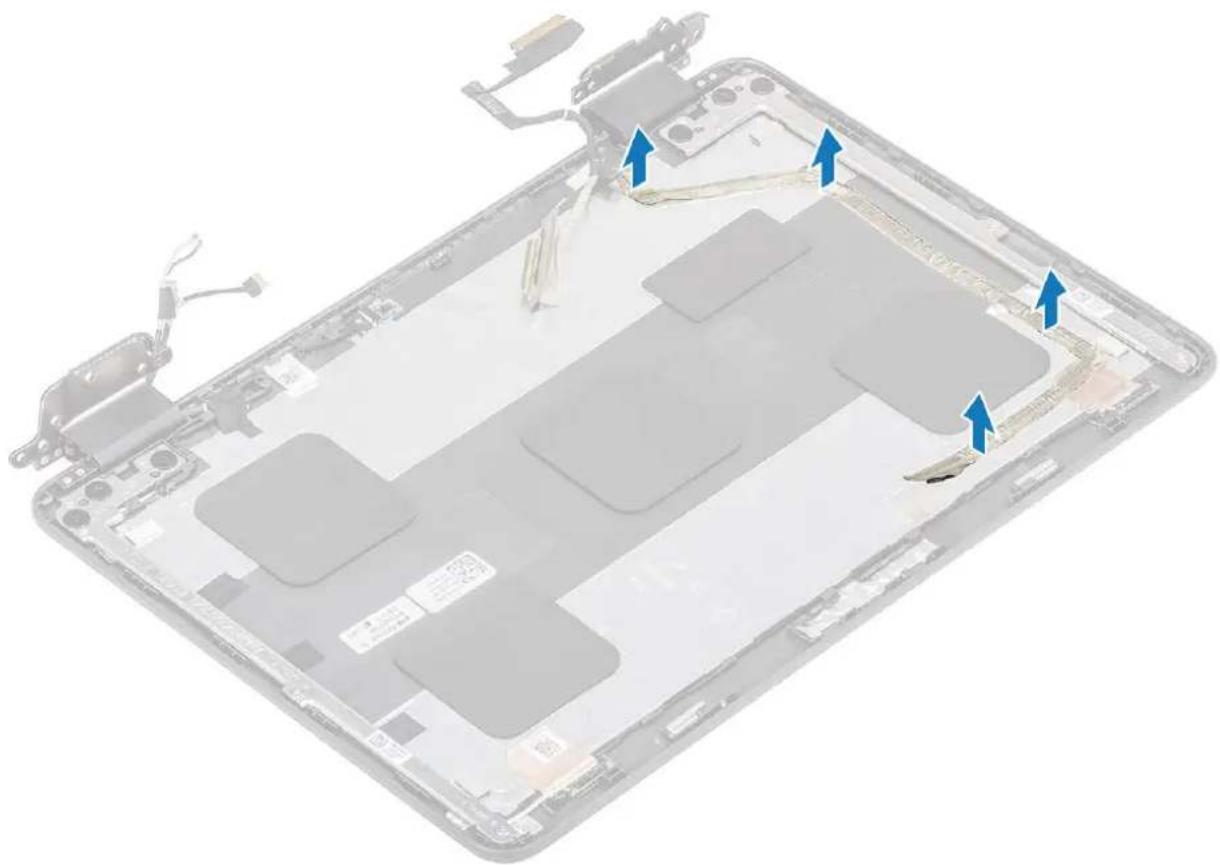
- Frakobl kamerakablet fra kameramodulet, og frigør kablet.
- Træk den selvklæbende tape af, der fastgør skærmkablet, og løft skærmkablet væk fra skærmens bagdæksel og antennemodul.
Sådan monteres skærmkablet
Trin
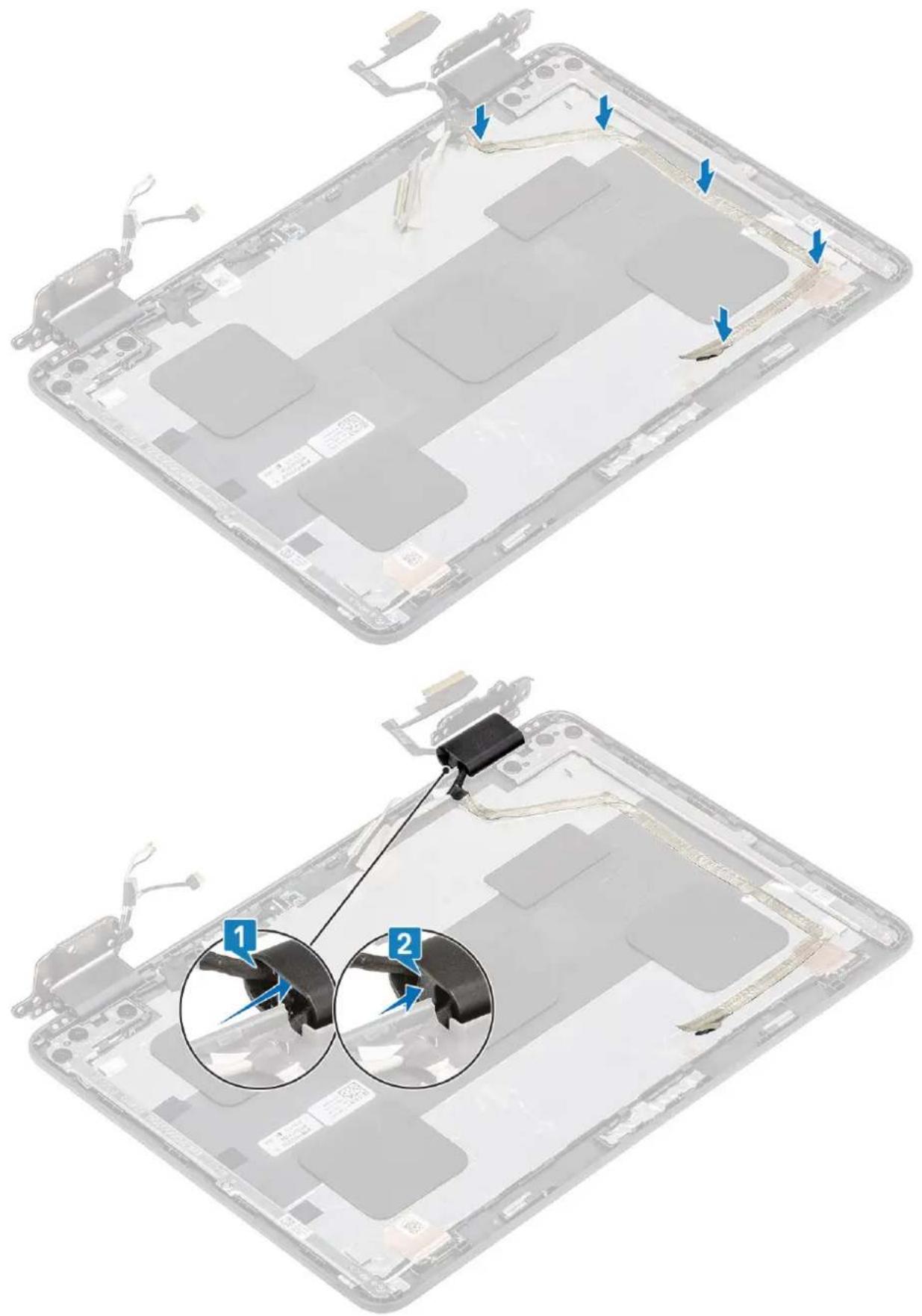
- Påsæt den selvklæbende tape for at fastgøre skærmkablet til skærmens bagdæksel
- Før skærmkablet ind i hængselhætten, og fastgør gummiproppen [1], [2].
- Tilslut stikket til kamerakablet til kameramodulet [2].
- Påsæt den selvklæbende tape for fastgøre batterikabelstikket [3].
- Monter kameraet.
- Monter skærmpanelet.
- Monter skærmmodulet.
- Monter batteriet.
- Monter bunddækslet.
-
Monter microSD-kortet.
-
Følg proceduren i Efter du har udført arbejde på computerens indvendige dele.
Skærmhængsler
Sådan fjernes skærmhængslet
Forudsætninger
- Følg proceduren i Før du udfører arbejde på computerens indvendige dele.
- Fjern microSD-kortet.
- Fjern bunddækslet.
- Fjern batteriet.
- Fjern skærmmodulet.
- Fjern skærmpanelet.
Trin
- Drej det venstre hængsel og hængselhætten opad til skærmdækslet som vist på billedet nedenfor.

BEMÆRK: Sørg for, at du kun roterer hængslerne til ulåst position. Hængselshætterne roterer ikke, før hængslerne er i ulåst position.
- Træk skærmkablet og gummiproppen ud af det venstre hængsel.
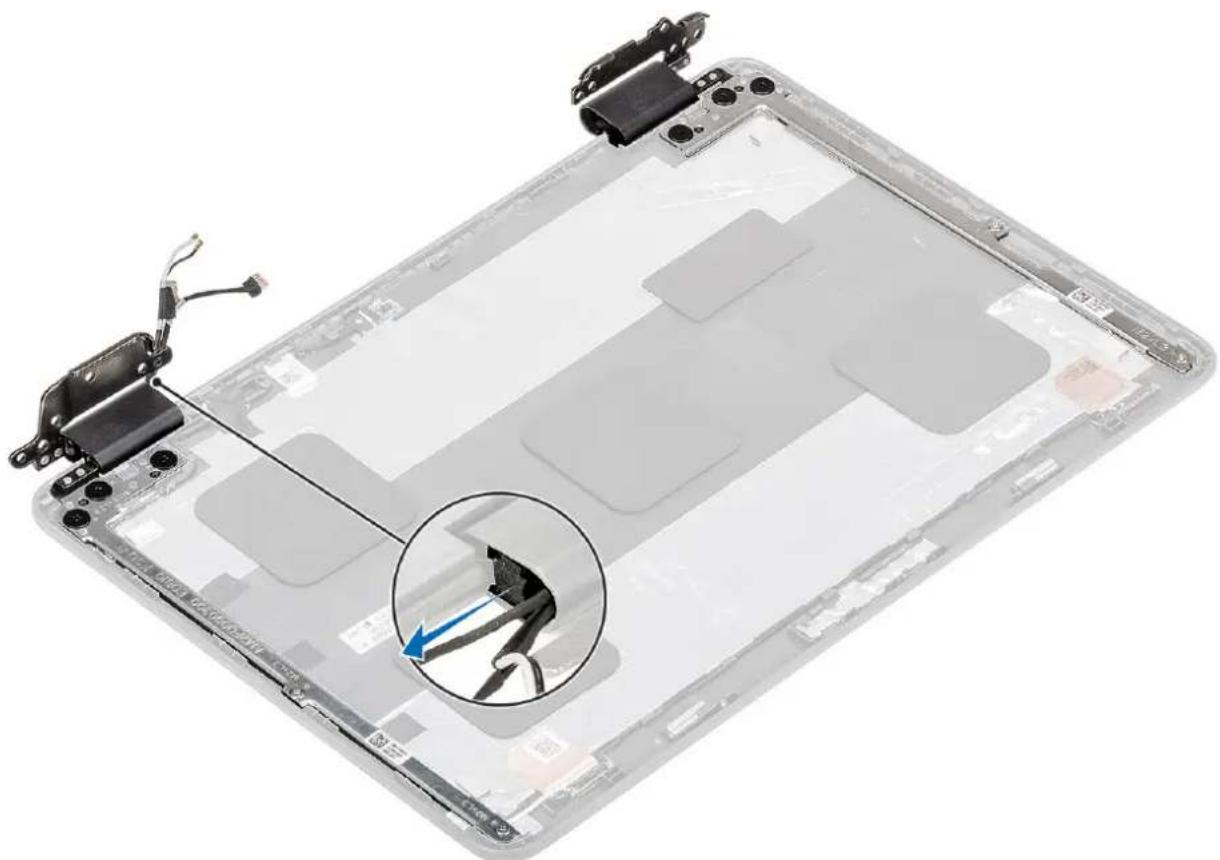
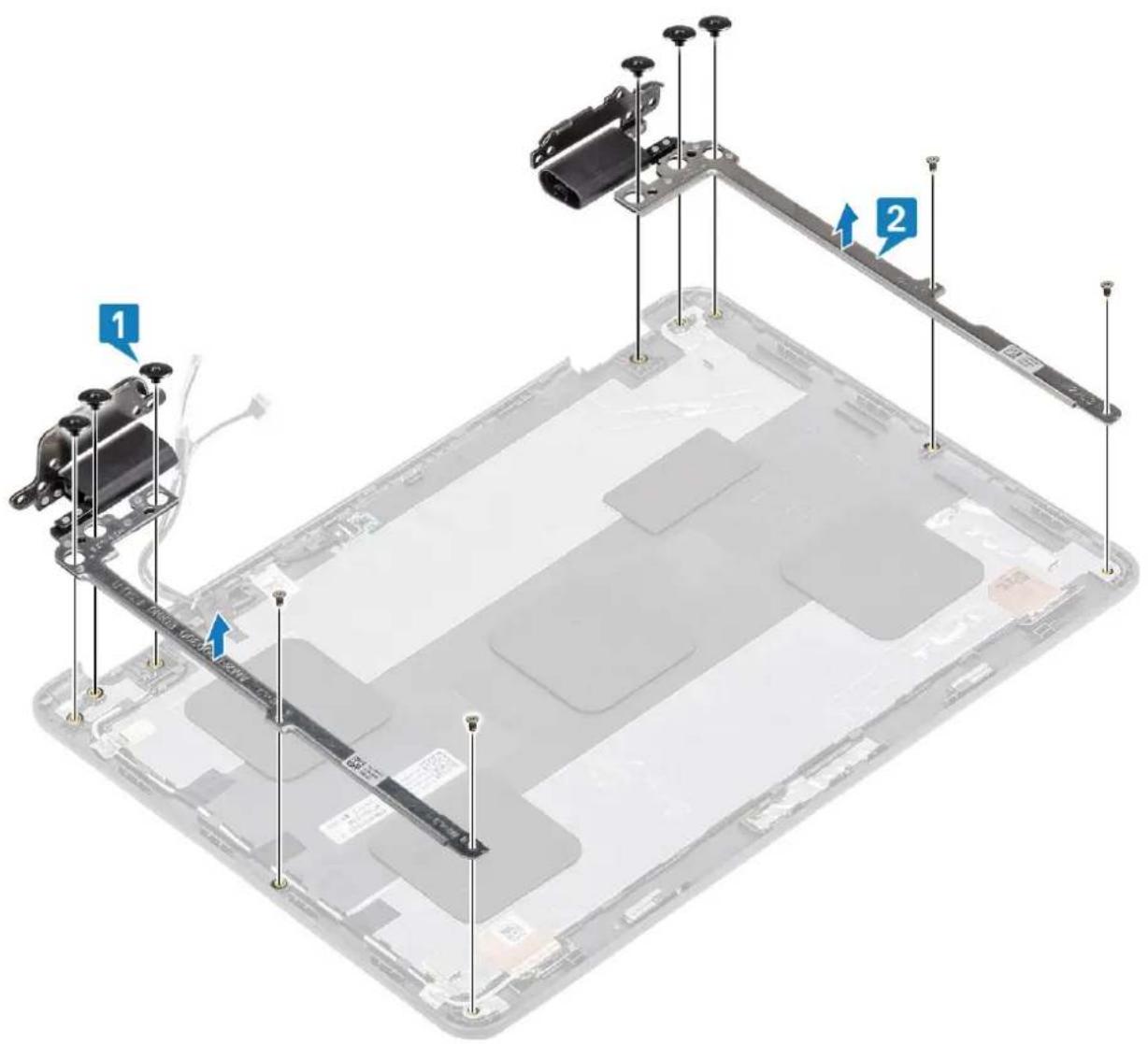
- Fjern de fire skruer (M2.0x3.0) og seks skruer (M2.5x2.5), der fastgør skærmhængslet til skærmmodulet [1].
- Løft skærmhængslet væk fra skærmdækslet [2].
Sådan monteres skærmhængslet
Trin
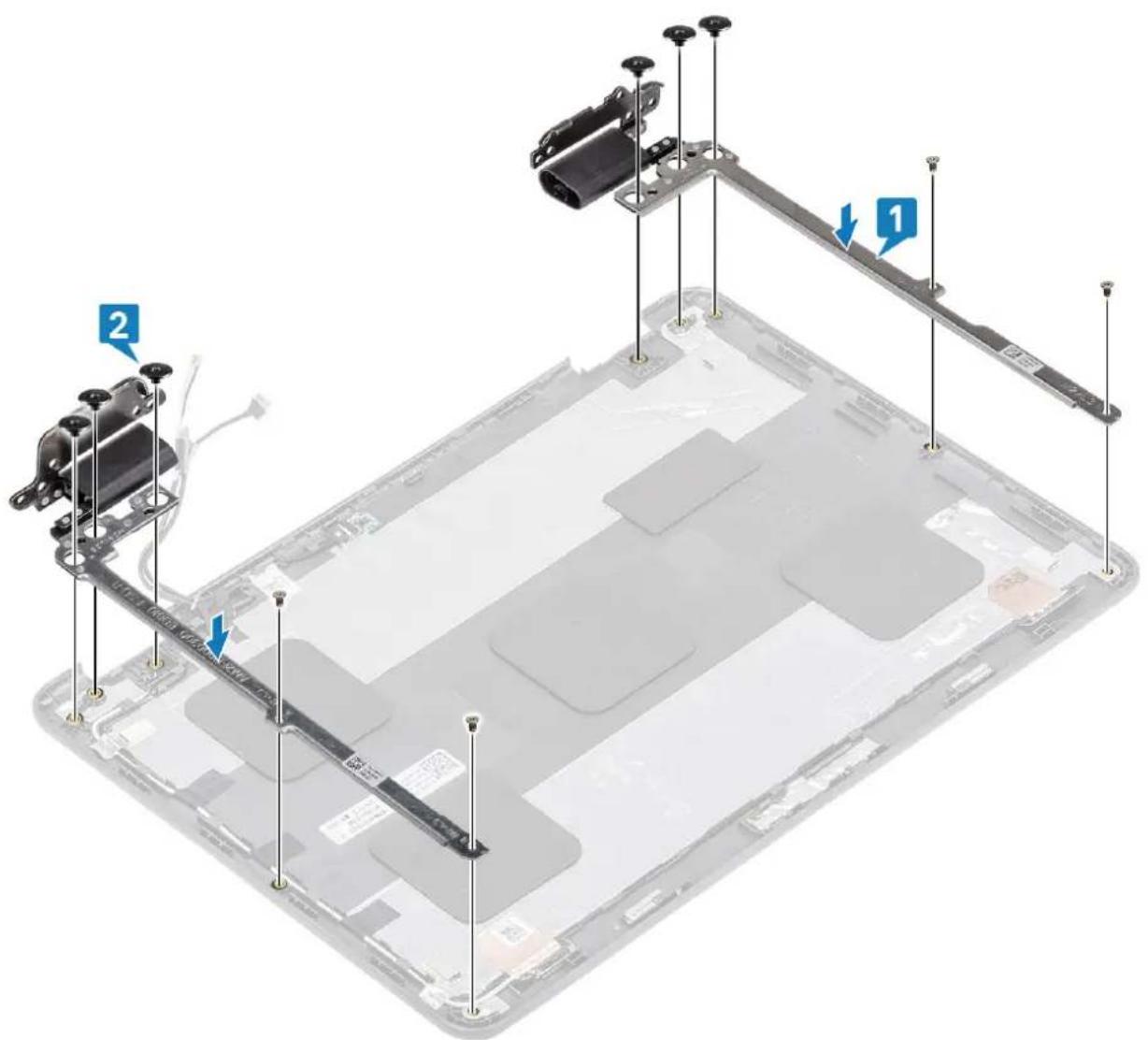
- Placer skærmhængslet på skærmdækslet [1].
- Genmonter de fire skruer (M2.0x3.0) og seks skruer (M2.5x2.5) skruer for at fastgøre skærmhængslet til på skærmdækslet [2].
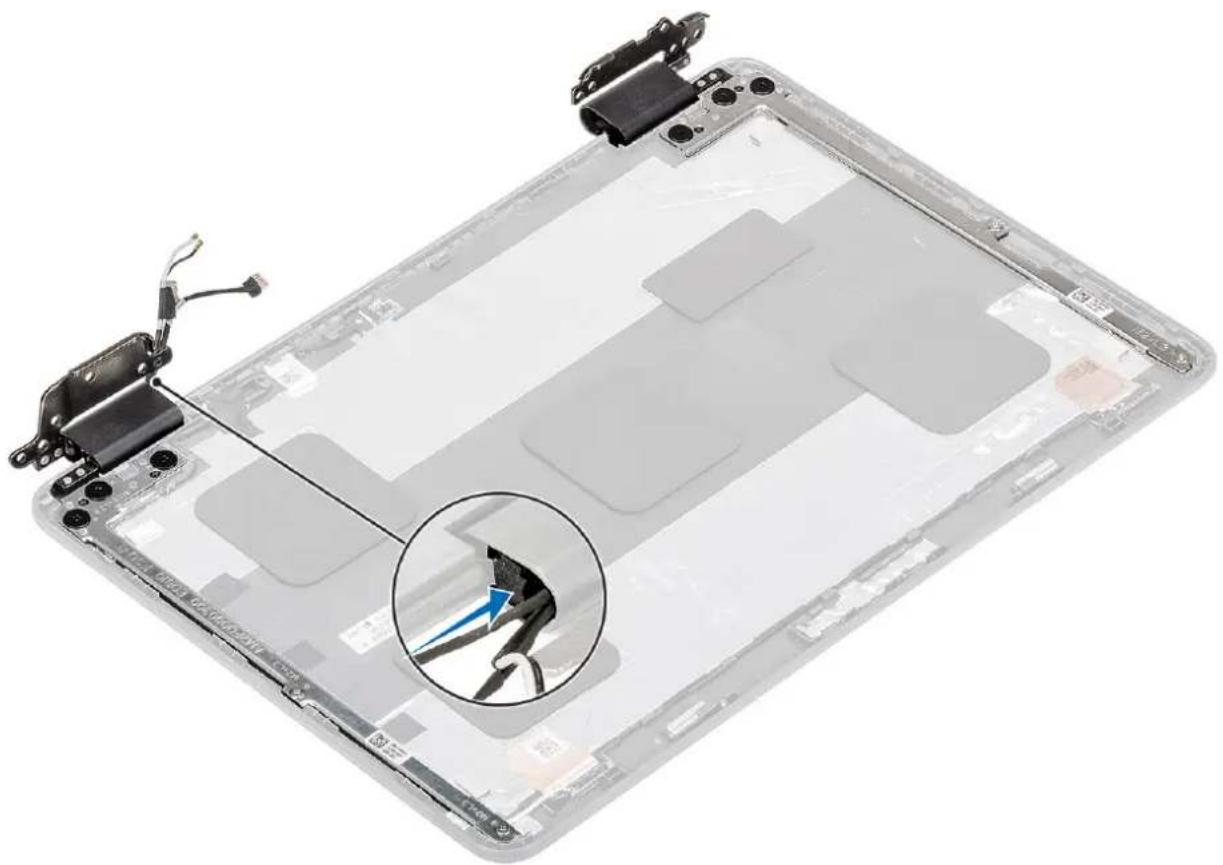
- Før skærmkablet og gummiproppen tilbage i hængselhætten.
- Monter skærmpanelet.
- Monter skærmmodulet.
- Monter batteriet.
- Monter bunddækslet.
- Monter microSD-kortet.
- Følg proceduren i Efter du har udført arbejde på computerens indvendige dele.
Håndfladestøtte
Sådan genmonteres håndledsstøttemodulet
Forudsætninger
- Følg proceduren i Før du udfører arbejde på computerens indvendige dele.
- Fjern microSD-kortet.
- Fjern bunddækslet.
- Fjern batteriet.
- Fjern højttalerne.
- Fjern tastaturet.
- Fjern I/O-kortet.
- Fjern skærmmodulet.
- Fjern bundkortet.
Trin
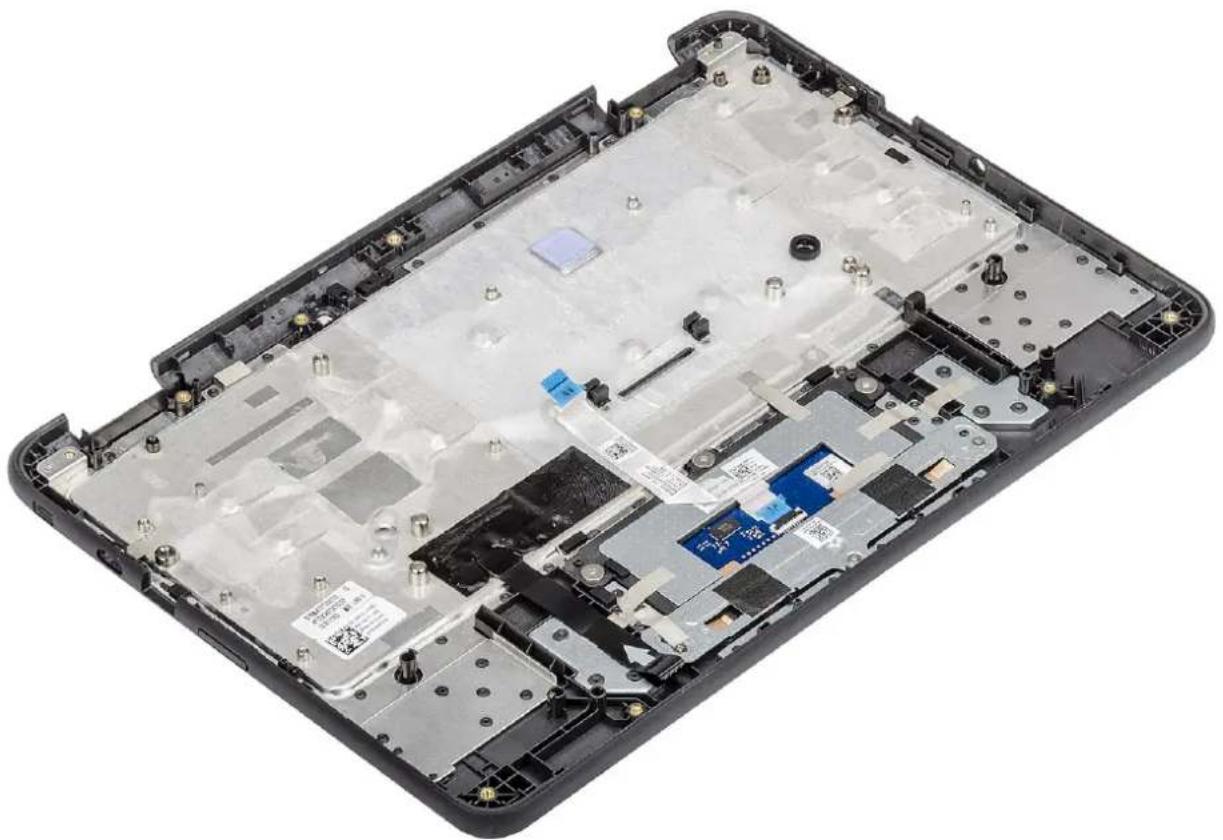
Den resterende komponent er håndledsstøtten.

BEMÆRK: Händledsstøttemodulet kan ikke adskilles yderligere, när alle forudgående procedurer til fjernelse af dele er udført. Hvis enten pegefeltets ramme, støttebeslaget til pegefeltet, pegefeltets mylar, pegefeltmodulet, pegefeltkablet, strømførende tape eller varmeledende pude er defekt og skal udskiftes, skal du udskifte hele håndledsstøttemodulet.
- Monter bundkortet.
- Monter skærmmodulet.
- Monter I/O-kortet.
- Monter tastaturet.
- Monter højttalerne.
- Monter batteriet.
- Monter bunddækslet.
- Monter microSD-kortet.
- Følg proceduren i Efter du har udført arbejde på computerens indvendige dele.
Emner:
• Grundlæggende fejlfinding
CROSH
•CROSH kommandoer
- Chrome-kommandoer
•Typisk anvendt CROSH-kommando
•Nulstilling af Chromebook
• Udførelse af genoprettelse af Chromebook
Grundlæggende fejlfinding
Denne side indeholder alle oplysninger om grundlæggende fejlfinding for Dell Chromebook 3100 2-i-1.
i BEMÆRK: Gå til Hjælp til Google for at finde onlinefejlfinding.
BEMÆRK: Nulstilling af din Chromebook, hvilket også kaldes Powerwash, kan forsøges inden genoprettelse af din Chromebook. Genoprettelse af din Chromebook er sidste udvej.
Strømproblemer
Tabel 5. Strømproblem
| Strømproblemer | |
| Problem Mulige løsninger | |
| Chromebook ville ikke tænde | Hvis din Chromebook ikke vil tænde, kan du udføre disse trin:1. Fjern alle eksterne enheder.a. Hvis din Chromebook starter, kan du slutte enhederne til igen en efter en, samtidig med at du genstarter computeren, for at finde ud af, hvilken enhed der forårsager problemet. Så er du færdig.b. Hvis din Chromebook stadig ikke starter eller udviser samme problem, må du ikke tilslutte noget og skal fortsætte med fejlfinding.2. Batterikapaciteten kan være for lav. Slut din Chromebook til vekselstrømsadapteren, og lad den oplade i mindst en time. Prøv så at tænde den igen.iBEMÆRK:Når en ny Chromebook tages i brug for første gang, er batteriet stadig i forsendelsestilstand. For at løse dette problem skal du slukke din Chromebook og slutte den til vekselstrømsadapteren. Tænd så din Chromebook igen.3. Afhængigt af hvilken Chromebook du har, findes der muligvis en strømindikator tæt på opladningsporten. Hvis du har opladet din Chromebook, og indikatoren ikke lyser, skal du udføre en hård nulstilling.iBEMÆRK:Du kan udgøre en hård nulstilling ved at trykke på Refresh (Opdater) + Power (Tænd/sluk).4. Brug en anden vekselstrømsadapter med samme spænding. |
| Strømproblemer | |
| 5. Fjern vekselstrømsadapteren, og tænd computeren udelukkende med batteristrøm. | |
Skærmproblem
Tabel 6. Skærmproblem
| Skærmproblem | |
| Problem Mulige løsninger | |
| Skærmen er tom | Hvis skærmen på din Chromebook er tom, kan du prøve følgende fejlfindingstrin for at løse problemet. Kontrollér efter hvert trin, om skærmen nu er tændt:1. Sørg for, at din Chromebook er tændt. Hvis du kun bruger batteristrøm, skal du slutte din Chromebook til adapteren og trykke på tænd/sluk-knappen.2. Genstart din Chromebook ved at holde tænd/sluk-knappen nede, indtil enheden slukker. Tænd den så igen.3. Nulstilling eller genoprettelse af din Chromebook. |
Lyd-, skærm- og kameraproblemer
Tabel 7. Lyd-, skærm- og kameraproblemer
| Lyd-, skærm- og kameraproblemer | |
| Problemer Mulige løsninger | |
| Lydproblemer | Hvis du hører knitren, eller hvis lydstyrken fra højttalerne er lav, når du forsøger at lytte til lyd:1. Sørg for, at enhedens lyd ikke er slået fra. Prøv at justere lydstyrken.2. Prøv at genstarte din Chromebook.3. Prøv at afspille lyd fra forskellige kilder, herunder YouTube og lydfiler gemt lokalt på din Chromebook.Hvis højttalerne ikke reagerer, når du forsøger at lytte til lyd:1. Kobl enheden fra alle kabler (USB, hovedtelefoner og skærme).2. Prøv at afspille lyd fra forskellige kilder, herunder YouTube og lydfiler gemt lokalt på din Chromebook.3. Prøv at genstarte din Chromebook.4. Hvis lyden stadig ikke reagerer, kan du prøve at nulstille eller genoprette din Chromebook. |
| Skærmproblemer | Hvis skærmen ikke fungerer ordentligt (billedet er for mørkt, eller der er intet billede):1. Prøv at justere lysstyrken med lysstyrketasterne øverst på tastaturet.2. Kontrollér skærmtilstanden i statusområdet i nederste højre hjørne af skærmen, og sørg for, at der ikke er nogen problemer med spejlendte eller udvidede skærme.3. Prøv at genstarte din Chromebook4. Hvis skærmproblemerne stadig fortsætter, kan du prøve at nulstille eller genoprette din Chromebook. |
| Kameraproblemer | Hvis kameraet ikke fungerer ordentligt (slørede billeder eller dårlig ydeevne): |
Tabel 7. Lyd-, skærm- og kameraproblemer (fortsat)
| Lyd-, skærm- og kameraproblemer | |
| 1. Kontrollér, at kameraet ikke er blokeret eller dækket af et privatlivsdæksel eller andre genstande.2. Prøv at anvende forskellige apps, der bruger kameraet. Prøv at anvende Google+ Hangout eller den indbyggede kameraapp3. Prøv at genstarte din Chromebook4. Hvis kameraproblemerne stadig fortsætter, kan du prøve at nulstille eller genoprette din Chromebook. | |
Bluetooth-problem
Tabel 8. Bluetooth-problem
| Bluetooth-problem | |
| Problem Mulige løsninger | |
| Bluetooth-problemer | Hvis du oplever problemer, når du forsøger at parre eller bruge en Bluetooth-enhed med din Chromebook, kan du prøve følgende trin for at løse problemet:1. Sørg først for, at den Bluetooth-enhed, du forsøger at parre, er understøttet af din Chromebook.2. Prøv at deaktivere og genaktivere Bluetooth-forbindelsen fra statusområdet i nederste højre hjørne.3. Prøv at genstarte din Chromebook.4. Hvis du stadig oplever Bluetooth-problemet, kan du prøve at nulstille eller genoprette din Chromebook. |
Problemer med pegefeltet eller hurtigtasterne
Tabel 9. Problemer med pegefeltet eller hurtigtasterne
| Problemer med pegefeltet eller hurtigtasterne | |
| Problem Mulige løsninger | |
| Pegefeltet reagerer ikke | Hvis pegefeltet holder op med at reagere, kan du prøve følgende trin for at løse problemet. Prøv at flytte musemarkøren efter hvert trin:1. Tryk på Esc-tasten flere gange.2. Lav en trommehvirvel med fingrene hen over pegefeltet i et par sekunder.3. Genstart Chrome OS ved at holde tænd/sluk-knappen nede, indtil enheden slukker, og tænd den så igen.4. Hvis musemarkøren stadig ikke reagerer, når du bruger pegefeltet, skal du prøve at logge på med en gæstekonto ved at bruge tabulatortasten til at navigere.5. Hvis brugere oplever problemer med pegefeltet på konti, der ikke er (den primære) ejerkontoen, skal du slette brugerkontoen og oprette den igen. Brug tabulatortasten til at navigere.6. Hvis ingen af de ovenstående trin fungerer, kan du prøve at nulstille eller genoprette din Chromebook. |
| Den øverste række taster (hurtigtasterne) reagerer ikke | Hvis en hurtigtast (f.eks. lydstyrke- eller lysstyrketasterne) ikke reagerer, kan du prøve følgende fejlfindingstrin. Sørg for at afprøve tasterne efter hvert trin: |
Tabel 9. Problemer med pegefeltet eller hurtigtasterne (fortsat)
| Problemer med pegefeltet eller hurtigtasterne | |
| 1. Hvis den pågældende tast er lydstyrke- eller lysstyrketasten, kan du kontrollere, at du ikke allerede har det højeste niveau for de pågældende indstilling.2. Hvis tilbage- eller fremad-tasterne ikke fungerer, kan du kontrollere, at de pågældende ikoner i en webbrowser ikke er gråtonede. Hvis f.eks. tilbage-ikonet på en webside er gråtonet, betyder det, at browseren ikke kan gå en side tilbage.3. Genstart Chrome OS ved at holde tænd/sluk-knappen nede, indtil enheden slukker, og tænd den så igen.4. Prøv at bruge tasterne på en gæstekonto.5. Hvis brugere oplever problemer med hurtigtasterne på konti, der ikke er (den primære) ejerkontoen, skal du slette brugerkontoen og oprette den igen.6. Hvis ingen af de ovenstående trin fungerer, kan du prøve at nulstille eller genoprette din Chromebook. | |
Problem med Chrome OS
Tabel 10. Problem med Chrome OS
| Problemer med Chrome OS | |
| Fejlmeddelelsen "He's Dead, Jim!" | Hvis Chromebook bliver langsom eller stopper med at reagere, og He's Dead, Jim! vises, kan systemet være ved at løbe tør for hukommelse. i BEMÆRK: Hvis du har afsluttet processen ved hjælp af Task Manager i Google Chrome, der er systemets jobliste, eller via et kommandolinjeværktøj, vises denne meddelelse også. 1. Hvis siden ikke blev afsluttet med vilje, kan du genindlæse siden for at fortsætte. Hvis meddelelsen vises, kan du prøve at lukke inaktive faner eller andre programmer for at frigøre mere hukommelse. 2. Hvis problemet fortsætter, kan du søge efter "He's Dead, Jim!" i Googles knowledge base. |
| Chrome OS mangler eller er beskadiget | Hvis din Chromebook ikke starter eller viser meddelelsen "Chrome OS is missing or damaged. Please insert a recovery USB stick into the USB ports on the device" (Chrome OS mangler eller er beskadiget. Indsæt venligst en gendannelses-USB-nøgle i USB-portene på enheden): Udfør en systemgenoprettelse. Se flere oplysninger under "Udførelse af genoprettelse af Chromebook". |
| Chrome OS holder op med at reagere, og intet bevæger sig på computerens skærm | Hvis Chrome OS holder op med at reagere, og eller intet bevæger sig på computerens skærm: 1. Sluk computeren. 2. Frakobl alle eksterne enheder, og fjern alle USB-enheder og mediekort. 3. Frakobl vekselstrømsadapteren. 4. Tryk på og hold tænd/sluk-knappen nede i 10 sekunder. 5. Slut vekselstrømsadapteren til igen, og tænd for systemet. 6. Hvis problemet forsætter, kan du nulstille eller genoprette din Chromebook. |
| Glemt loginadgangskode (Chrome OS) | Hvis du har glemt loginadgangskoden til din Chromebook: 1. Kontrollér, om det er en managerstyret enhed (Enterprise-tilmeldt enhed). |
Tabel 10. Problem med Chrome OS (fortsat)
| Problemer med Chrome OS | |
| a. Hvis det er en managerstyret enhed, kan du kontakte administratoren for at få nulstillet adgangskoden via Google-administrationskonsollen.b. Hvis det ikke er en managerstyret enhed, kan du prøve følgende trin:2. Log på som gæst, eller brug en anden pc.3. Åbn en internetbrowser, og gå tilhttps://www.google.com/accounts/recovery/4. Vælg "Jeg kan ikke huske min adgangskode", og angiv så den e-mailadresse, du bruger til at logge på Google med.5. Klik på "Fortsæt", og følg anvisningerne på skærmen for at nulstille adgangskoden. | |
| Andre symptomer på låsning eller frysning af din Chromebook, som ikke er angivet her | Hvis ingen af ovenstående symptomer stemmer overens med problemet på din Chromebook, kan du gå til Hjælp til Google for onlinefejlfinding og mere hjælp. |
CROSH
Dette emne dækker de oplysninger, du har brug for til Chrome Shell (CROSH). CROSH og Google Chrome-URL-kommandoerne leverer nogle fejlfindingsværktøjer, oplysninger og avancerede indstillinger.
Chrome OS understøtter ikke ePSA, Dell BIOS, F12-opstartsmenuen eller DellConnect. Der er ingen pre-boot-diagnosticeringer. Al fejlfinding skal udføres inden i operativsystemet. Chrome Shell (CROSH) og Google Chrome-URL-kommandoerne leverer nogle fejlfindingsværktøjer, oplysninger og avancerede indstillinger. CROSH er en kommandolinjegrænseflade, der ligner terminalerne for Linux BASH- eller Windows-kommandoen (cmd.exe). Chrome OS er baseret på Linux, men CROSH genkender ikke de fleste Linux-kommandoer. De mest nyttige kommandoer til fejlfinding er hukommelsestest, storage_test_1, storage_test_2, ping og tracepath. Ping fungerer anderledes end i Windows. Som standard gentages den, til du trykker på
- Åbn Chrome-browseren.
- Tryk på
+ + Grænsefladen vises som på skærmbilledet
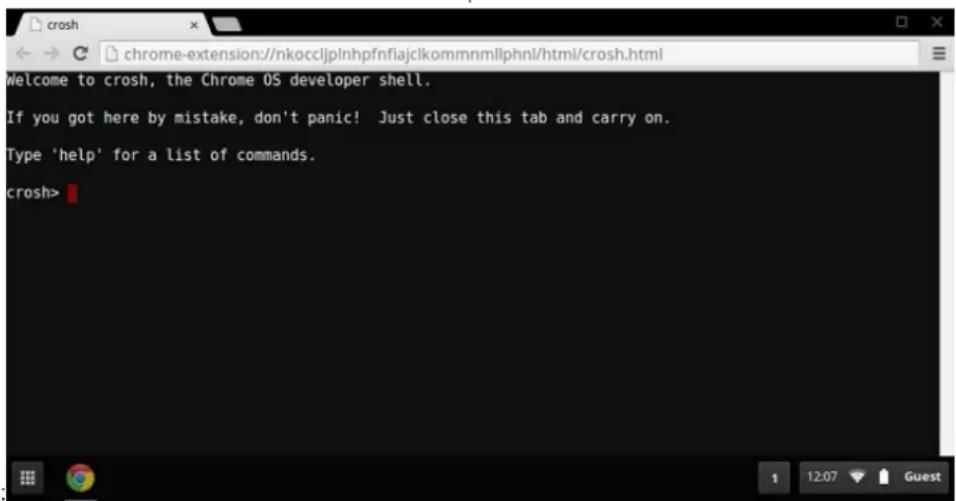
- Indtast CROSH-kommandoen til diagnosticering. Indtast 'help' (hjælp) for en liste over tilgængelige kommandoer. Indtast help_advanced for at vise hele listen over kommandoer til fejlfindingsformål.
Du kan også se i CROSH-kommandoerne for en liste over de tilgængelige CROSH-kommandoer til diagnosticering.
CROSH kommandoer
Tabel 11. Hjælpekommandoer
| Kommando Formål | |
| afslut | Afslutter CROSH Shell. |
| hjælp | Viser denne hjælp. |
| help_advanced | Viser hjælpen til mere avancerede kommandoer, der anvendes til fejlfinding. |
| ping | [-c antal] [-i interval] [-n] [-s pakkestørrelse] [-W ventetid] – sender ICMP ECHO_REQUEST-pakker til en netværksvært. Hvis det er "gw", så bruges den næste hopgateway til standardruten. Det fungerer ligesom pingkommandoen i andre operativsystemer. Tryk+for at stoppe pingprocessen eller standse enhver anden kommando i CROSH. |
| SSH | [valgfrie argumenter...] – starter SSH-undersystemet, hvis det startes uden argumenter. "SSH", "SSH", "SSH", "SSH@". eller "SSH@" tilslut uden at åbne undersystemet. |
| ssh_forget_host | Fjerner en vært fra listen over kendte SSH-værter. Denne kommando viser en menu med kendte værter og beder værten om at glemme denne. |
| top | Indstiller CHAP'ens logføringsniveau for fejlfinding. Ingen argumenter starter detaljeret fejlfinding. |
Tabel 12. Avanceret hjælpekommando
| Kommando Formål | |
| battery_test[] | Tester batteriets afladningshastighed i et vist antal sekunder. Intet argument har som standard en 300 sekunders test. |
| bt_console [] | Åbner et Bluetooth-fejlfindingskontrolpanel. Argumentet Optional (Valgfri) angiver muligheden for en parringsagent, som kontrolpanelet angiver. Se specifikationen Bluetooth Core for gyldige indstillinger. |
| chaps_debug [start|stop|] | Indstiller CHAP'ens logføringsniveau for fejlfinding. Ingen argumenter starter detaljeret fejlfinding. |
| connectivity (forbindelse) | Viser forbindelsesstatus. |
| experimental_storage | Aktiverer eller deaktiverer eksperimentelle lagerfunktioner. |
| ff_debug [] [--help] [--list_valid_tags] [--reset] | Tilføjer og fjerner falske fejlfindingskoder. |
| memory_test | Foretager omfattende hukommelsestest af den tilgængelige ledige hukommelse. |
| modem [args...] | Interagerer med #G-modemmet. Kør modem help (hjælp til modem) for detaljeret hjælp. |
| modem_set_carrier carrier-name | Konfigurerer modemmet for den angivne mobiloperatør. |
| network_diag[--date] [--link] [--show-macs] [--wifi] [--help] [--wifi-mon] | Foretager en række netværksdiagnosticeringer og gemmer en kopi af resultatet i din downloadmappe. |
| network_logging | Aktiverer en foruddefineret række koder til fejlfinding til den angivne enhed. |
| p2p_update [enable | disable] Aktiverer eller deaktiverer peer-to-peer | peer (P2P)-delingen af opdateringer over det lokale netværk. Denne metode vil både forsøge at hente opdateringer fra andre peers i netværket og deler |
Tabel 12. Avanceret hjælpekommando (fortsat)
| Kommando Formål | |
| de hentede opdateringer med dem. Kør denne kommando uden argumenter for at se den aktuelle tilstand. | |
| rlzAktiverer eller deaktiverer RLZ. | |
| rollback | Forsøger at nedgradere til den tidligere opdatering, der er cachelagret i dit system. Kun tilgængelig på ikke-stabile kanaler og enheder, der ikke er tilmeldt din virksomhed. Bemærk, at dette vil nulstille din enhed. |
| route [-n] [-6] Viser tabellerne for kabelkanalerne. | |
| set_apn [-n][-u]<password>] | Indstiller den APN, der skal bruges ved oprettelse af forbindelse til det netværk, der er angivet afHvisikke er angivet, skal du bruge netværks-id'et for det netværk, der er registreret i øjeblikket. |
| set_apn - c | Rydder den APN, der skal bruges, så standard-APN'en bruges i stedet. |
| set_arpgwfalse> | Tænder for den ekstra kontrol af netværkstilstanden for at sikre, at standardgatewayen er tilgængelig. |
| set_cellular_ppp [-u][-p] | Indstiller PPP-brugernavn og/eller -adgangskode til en eksisterende mobilnetværksforbindelse. Hvis hverken -u eller -p er angivet, vises det eksisterende PPP-brugernavn til mobilnetværksforbindelsen. |
| set_cellular_ppp -c | Rydder alle eksisterende PPP-brugernavne og PPP-adgangskoder til en eksisterende mobilnetværksforbindelse. |
| soundargument> | Lydkonfiguration på lavt niveau. Kan bruges til at afspille/optage lydsamplinger og aktivere stråledannelse på Pixel.sound beamforming(stråledannelse fra lyd) aktiverer/deaktiverer funktionen.sound record [duration] (lydoptagelse [varighed]) starter optagelsen.sound play(afspilning af lyd) afspiller de optagne lydsamplinger. |
| storage_status | Læser lagerenhedens SMART-funktionstilstand, forhandlerattribution og fejllogge. |
| storage_test_1 | Foretager en kort offline-SMART-test. |
| storage_test_2 | Foretager en omfattende læsevenlighedstest. |
| syslogLogger en meddelelse til systemlog. | |
| tpcontrol{status | taptoclick [on|off] sensitivity [1-5] | set<value>} tpcontrol {syntp [on|off]} | Lader brugeren manuelt justere avancerede indstillinger for pegefeltet. |
| tracepath [-n]<destination>[/port] Sporer stien/ruten til en netværksvært. | |
| update_over_cellular [enable|disable] | Aktiverer eller deaktiverer de automatiske opdateringer over mobilnetværk. Kør uden argumenter for at se den aktuelle tilstand. |
| upload crashes (upload går ned) | Uploader tilgængelige nedbrudsrapporter til nedbrudsserveren. |
| wpa_debug[][--help] [--list_valid_level] [--reset] | Indstiller fejlfindingsniveauet for wpa_supplicant. |
| xset m [acc_mult[/acc_div] [thr]] xset m default Tilpasser musens | accelerationshastighed. |
| xset r rate [delay [rate]] Tilpasser hastighederne på den automatiske gentagelse.Forsinkelsen er det antal millisekunder, før den automatiske gentagelse starter. Hastigheden er antallet af gentagelser pr. sekund. |
Tabel 12. Avanceret hjælpekommando (fortsat)
| Kommando Formål | |
| xset r [keycode] < on|off > Tænder/slukker automatisk gentagelse. Hvis der er angivet en tastekode, påvirker det kun den pågældende tast. Hvis ikke angivet, påvirker det den globale adfærd. | |
Chrome-kommandoer
Chrome:// Siderne indeholder eksperimentelle funktioner, diagnosticeringsværktøjer detaljerede statistikker. De er skjulte i Chromes brugergrænseflade. Chrome://about (Chrome://om)-siden viser en liste over alle Chromes interne sider. For at se alle kommandoerne, skal du indtaste chrome://about (Chrome://om) i Chrome-browserens URL som vist nedenfor:

text_image
Chrome URIs ← → C chrome//aboutList of Chrome URLs
- chrome/accessibility
- chrome2/appcache-internals
- chrome:blob internals
- chrome/bookmarks
- chrome//cache
• chrome://choose-mobile-network - chrome/chrome-urls
- chrome//components
- chrome2/crashes
- chrome:/credits
- chrome//cryptolome
- chrome:diagnostics
- chrome//discards
- chrome2/dns
- chrome:/downloads
- chrome/drive-internals
- chrome2/extensions
- chrome:first-run
- chrome/flags
- chrome:flash
- chrome//spu
- chrome/3istograms
- chrome/history
Tabel 13. Genveje til Chrome-browseren
| Formål Genveje til browseren Forklaring | ||
| System Information | chrome://system/ | "Who am I".("Hvem er jeg"). BIOS-version osv. |
| Grundlæggende forbindelsesdiagnosticering | chrome://diagnostics/(chrome://diagnosticering/) | Test til NIC- og internetforbindelse |
| Chrome-oplysninger | chrome://version | Mere "Hvem er jeg"-ting og sager |
| Opret gendannelses-USB-stik | chrome://imageburner/ | Googles version af DBAR/DBRM |
| Chrome-flag | chrome://flags | Eksperimentelle funktioner ud over de løsninger, som Dell understøtter |
| Fejlfinding i hukommelsen | chrome://memory | Vis igangværende processer og hukommelsesudnyttelse |
| Modulindlæsning | chrome://conflicts | Viser konflikter for alle moduler, der er indlæst af Chrome |
| Chrome-synkroniseringsstatus | chrome://syncchrome://sync-internals | Tillader fejlfinding af tilsluttede konti |
| Fejlfinding i oprettelse af forbindelse | chrome://net-internals | Omfattende netværks-/forbindelsesdiagnosticering, herunder DNS-analyse, diagnosticering af vandfaldsdiagrammer og båndbredde osv. |
| Histogram | chrome://histograms | Faktisk arbejde og I/O-revision |
Tabel 13. Genveje til Chrome-browseren (fortsat)
| Formål Genveje til browseren Forklaring | ||
| Tak til | chrome://credits | Referencer til alle bidrag til moduler/ biblioteker og deres respektive wiki-/licens- URL-adresser |
| Rapportering af nedbrud | chrome://crashes | Viser en detaljeret nedbrudsrapport, hvis funktionen var aktiveret |
| RAM-udnyttelse for apps | chrome://appcache-internals | Detaljeret hukommelsesbrug for apps/ udvidelser, især nyttigt til Chromebooks på 2 GB |
Følgende er de mest nyttige chrome://-kommandoer, som du bør kende til:
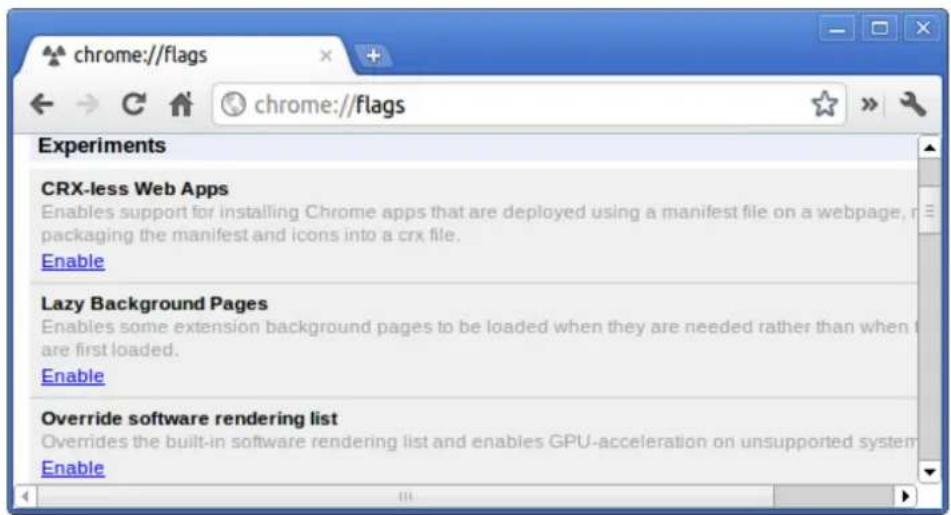
- chrome://flags: Herfra kan du aktivere nogle af de eksperimentelle funktioner, der er skjult i Google Chrome-browseren. Bemærk, at de sider, som er nævnt på denne side, da disse sider er eksperimentelle, muligvis ikke fungerer som forventet og kan forårsage problemer. Aktiver disse funktioner, og brug dem på egen risiko.
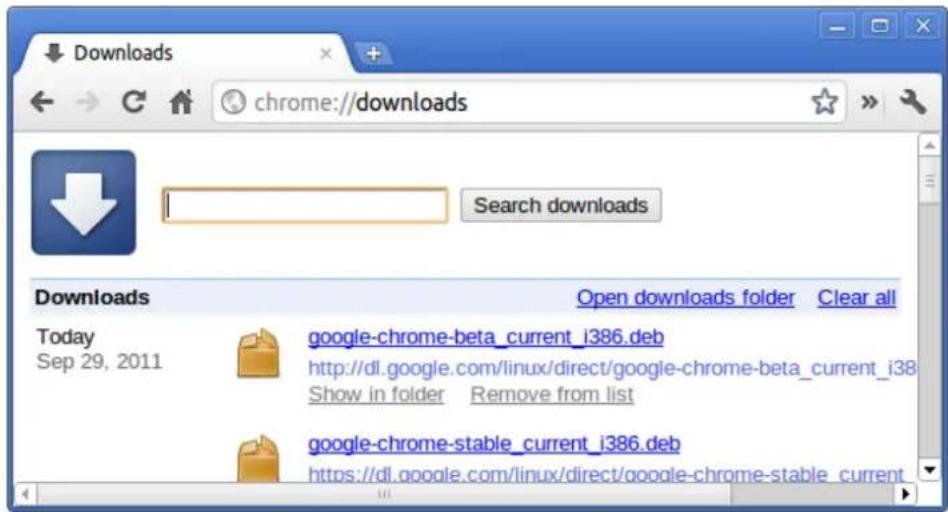
- chrome://downloads: Er også tilgængelig via Menu > Downloads (Menu > Overførser). Genvejstasten er Ctrl+J.
text_image
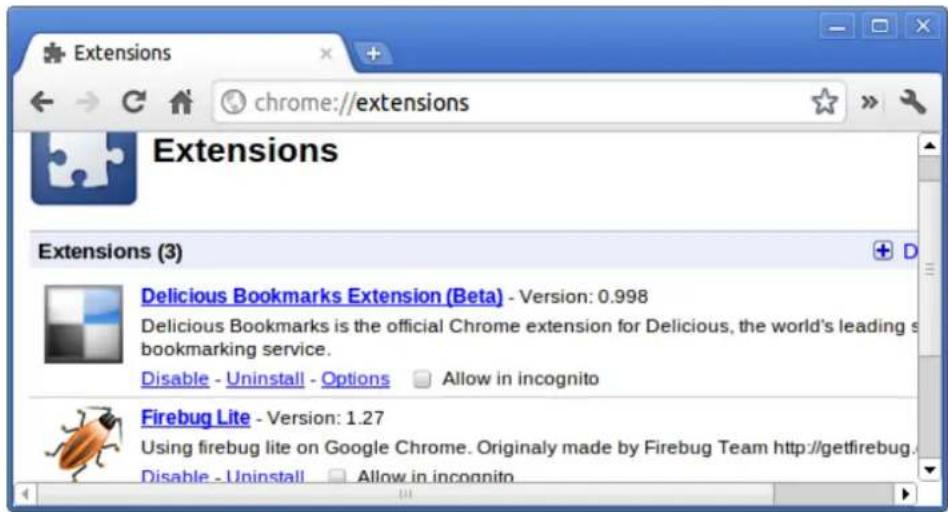
Downloads chrome://downloads Search downloads Downloads Today Sep 29, 2011 google-chrome-beta_current_i386.deb http://dl.google.com/linux/direct/google-chrome-beta_current_i38 Show in folder Remove from list google-chrome-stable_current_i386.deb https://dl.google.com/linux/direct/google-chrome-stable_current- chrome://extensions: Er også tilgængelig via Menu > Tools > Extensions (Menu > Værktøjer > Udvidelser).
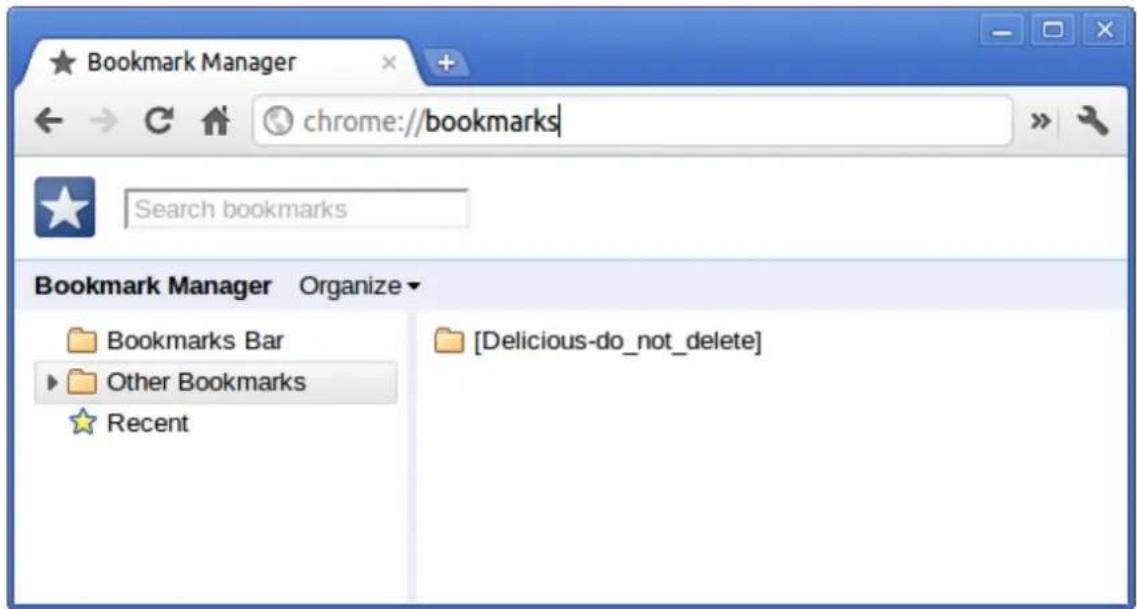
- chrome://bookmarks: Er også tilgængelig via Menu > Bookmarks > Bookmark Manager (Menu > Bogmærker > Bogmærkeadministrator). Genvejstasten er Ctrl+Shift+O.
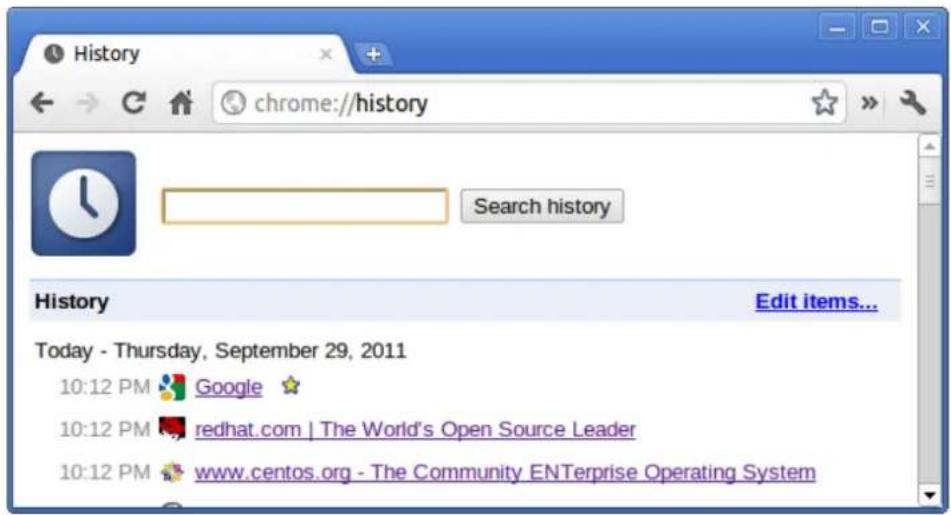
- chrome://history: Er også tilgængelig fra Menu > History (Menu > Historik). Genvejstasten er Ctrl+H.
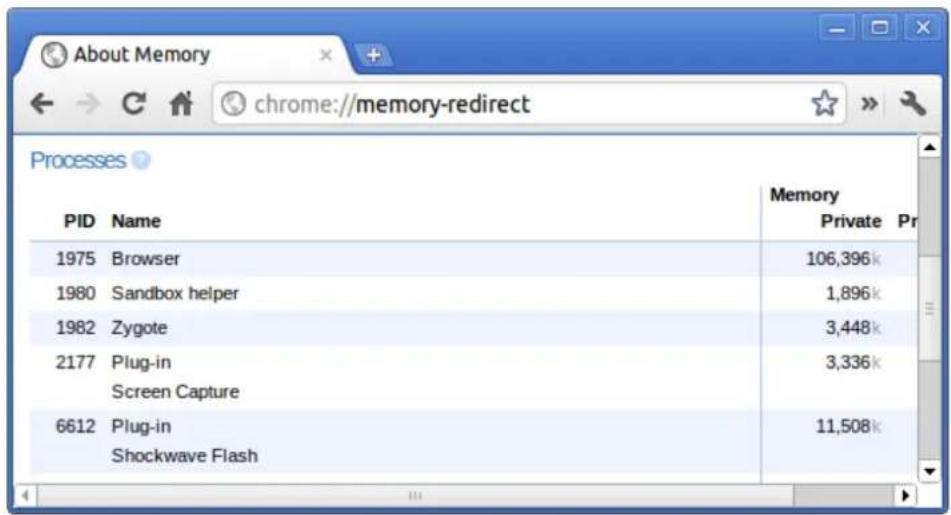
- chrome://memory: Fører dig videre til "chrome://memory-redirect/". Her vises den brugte hukommelse af Google Chrome-browseren. Der vises også alle de browserrelaterede processer med deres PID, procesnavn og den hukommelse, som bruges.
text_image
About Memory chrome://memory-redirect Processes PID Name Memory Private Pr 1975 Browser 106,396k 1980 Sandbox helper 1,896k 1982 Zygote 3,448k 2177 Plug-in 3,336k Screen Capture 6612 Plug-in 11,508k Shockwave Flash- i BEMÆRK: Muligheden for visning af interne netværkshændelser og relateret funktionalitet er blevet fjernet. Brug Chrome://net-export til at gemme netværkslogs og den eksterne Catapult netlog_viewer se at se dem.
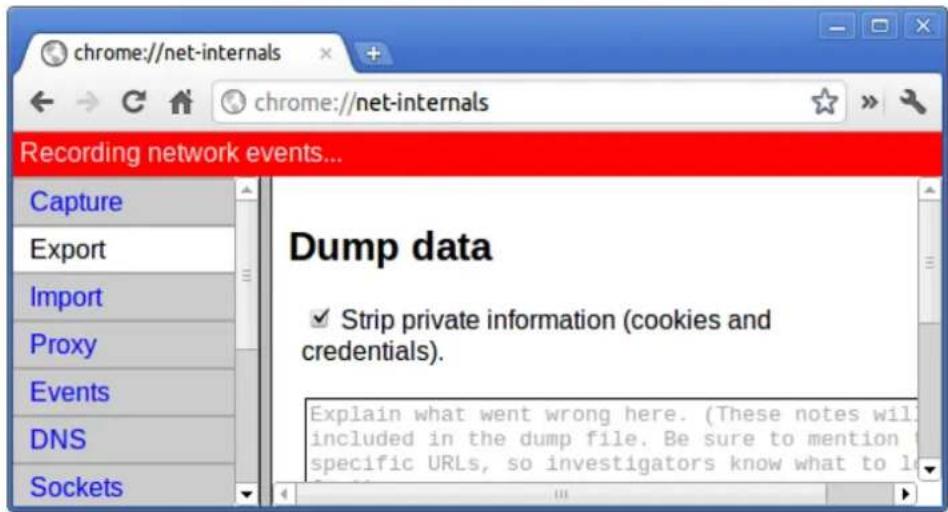
chrome://net-internals: Viser alle netværksrelaterede oplysninger. Brug dette til at fange netværkshændelser, der er genereret af browseren. Du kan også eksportere disse data. Du kan få vist cache-lageret for programmet til afhjælpning af DNS-værten En af de vigtigste funktioner i denne funktion er "Test". Hvis en URL ikke kunne indlæses, kan du gå til "chrome://net-internals" >, klikke på fanen "Test" >, indtaste den mislykkede URL, og klikke på "Start test", som udfører en test og rapporterer til dig, hvorfor den pågældende URL mislykkedes. chrome://plugins/.
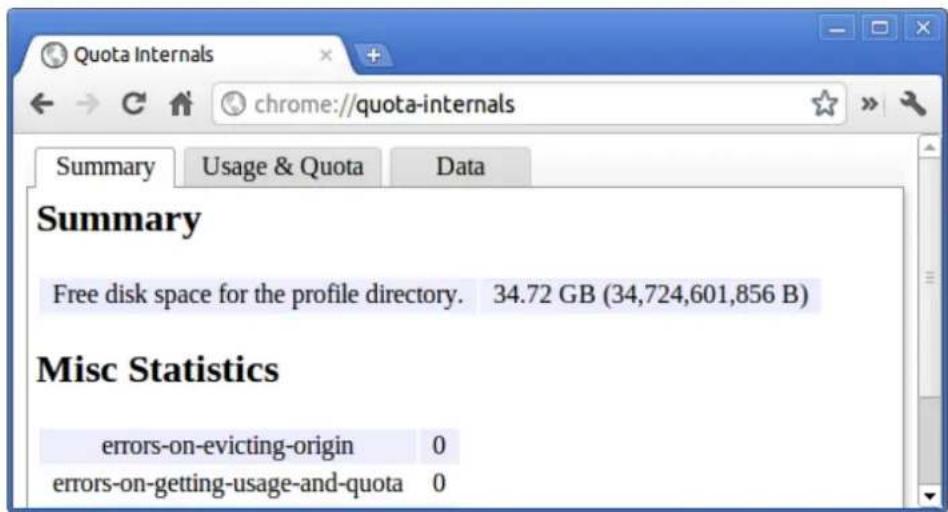
- chrome://quota-internals: Her gives der oplysninger om det tilbud om diskplads, der bruges af browseren, herunder opdelingen af, hvor meget plads de enkelte websites optog under midlertidige filer.
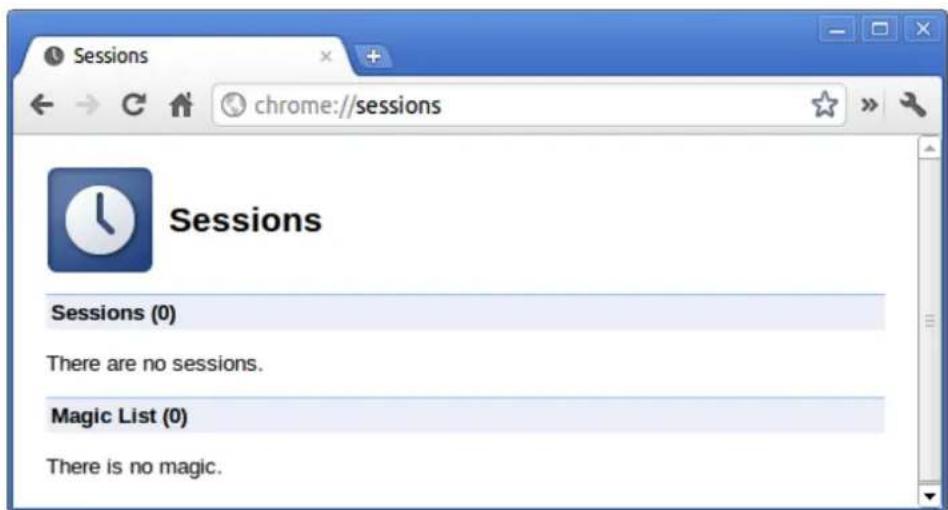
- chrome://sessions: Viser antallet af sessioner og den magiske liste, der kører i øjeblikket.
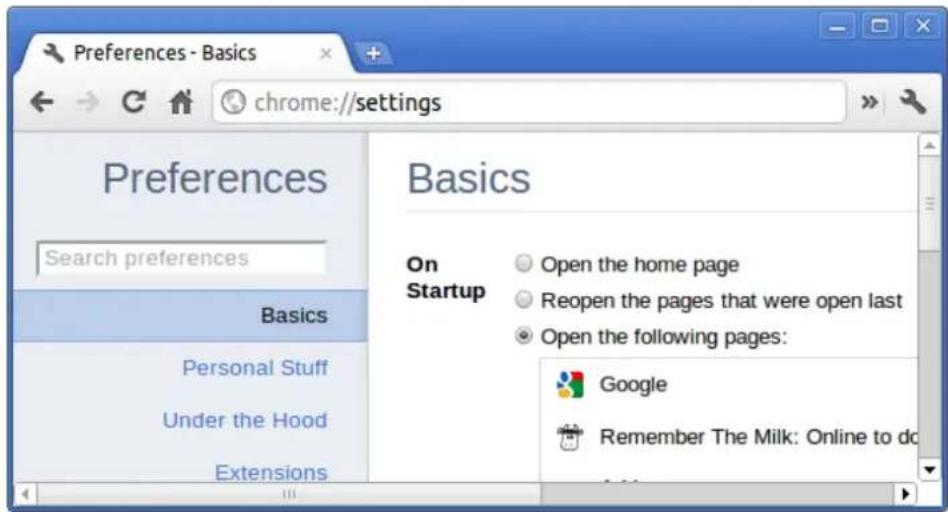
- chrome://settings: Er også tilgængelig via Menu > Options (Menu > Indstillinger) (i Windows) og Menu > Preferences (Menu > Præferencer) (i Linux). Herfra kan du styre forskellige browserrelaterede indstillinger.
Denne side indeholder oplysninger om de mest almindeligt anvendte CROSH-kommandoer til at diagnosticere Dell Chromebook 3100 2-i-1. Nedenfor er nogle af de mest almindeligt anvendte CROSH-kommandoer til fejlfinding af et hardwareproblem.

BEMÆRK: CROSH-storage_test_1 og storage_test_2 understøttes ikke på eMMC-lagringsenheden.
Kontrollér batteriets opladningsstatus
Chrome Shell (CROSH) omfatter en enkel diagnosticeringstest af batteriets tilstand. Dette skal bekræfte, at batteriet oplades, og kontrollere batteriets tilstand og afladningshastighed. Følg vejledningen for at kontrollere batteriets opladningsstatus:
- Tilslut AC-adapteren din Chromebook og til en stikkontakt.
- Tænd, og log på din Chromebook.
-
Åbn Chrome-browseren.
-
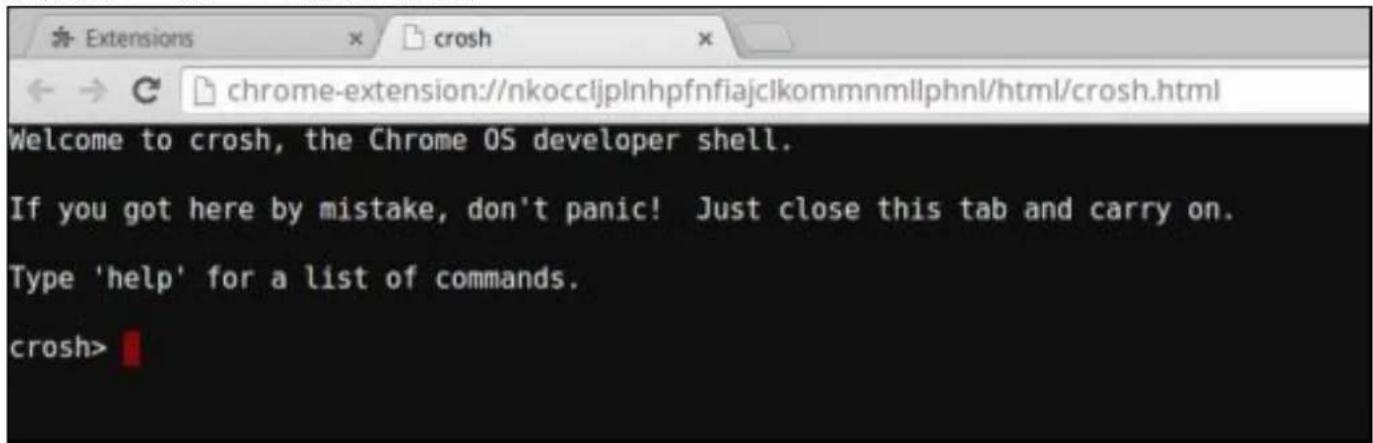
Tryk på CTRL + ALT + T for at åbne CROSH.
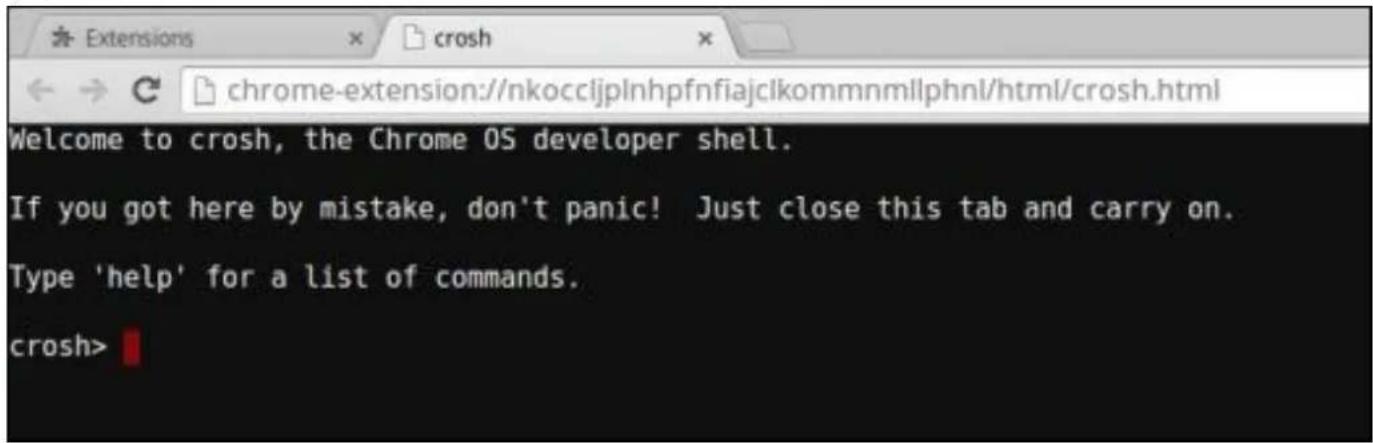
- Kontrollér resultatet for at bekræfte, at batteriet oplades.
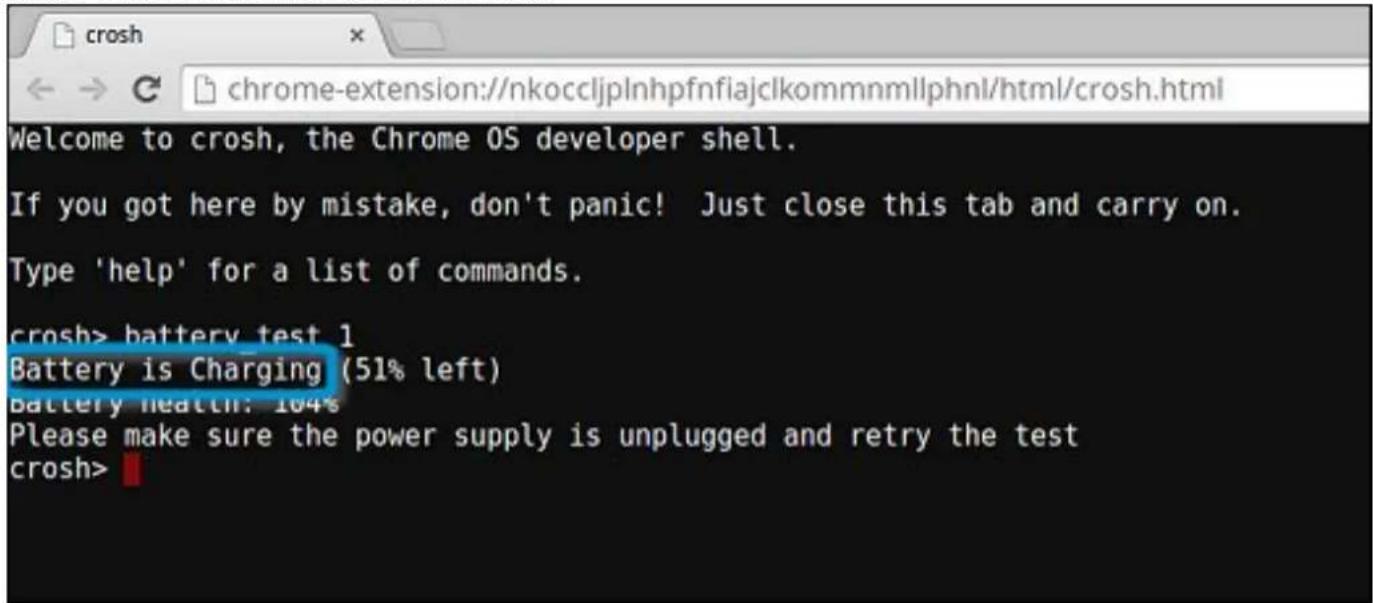
- En skærm viser batteriets aktuelle tilstand og afladningshastighed.
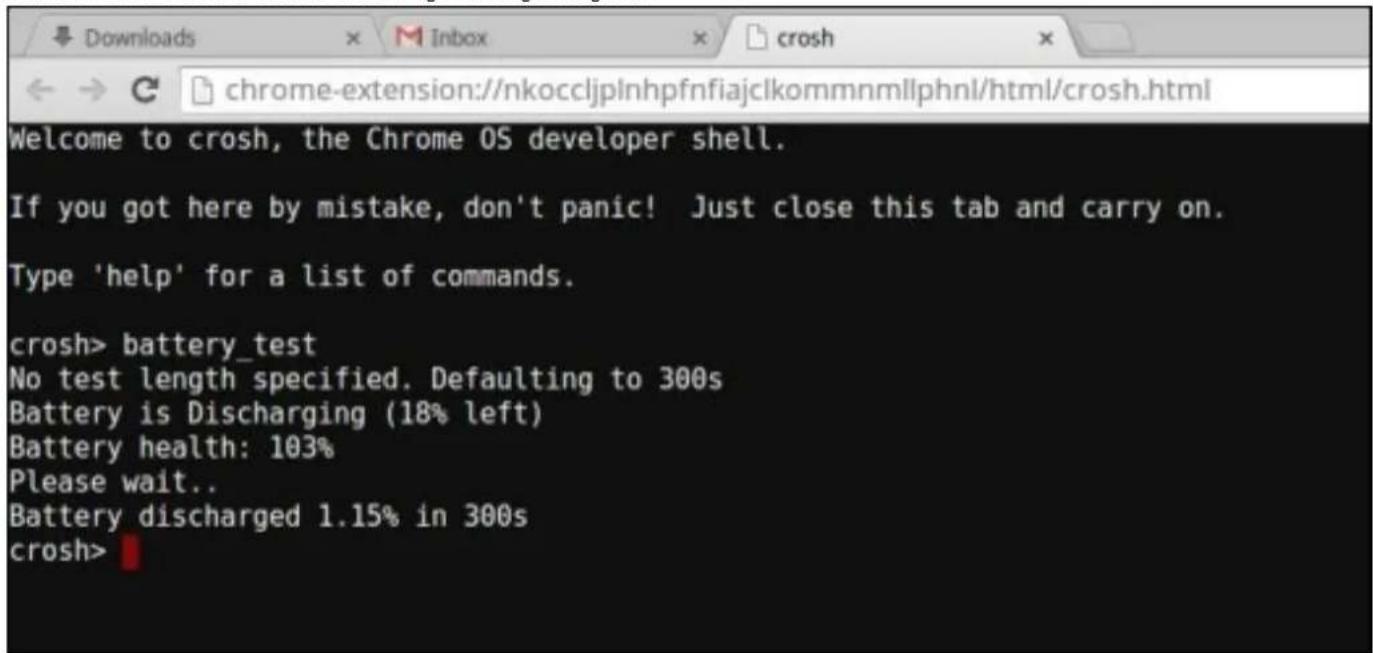
- Hvis batteriets tilstandsprocent er over 50 %, ligger batteriet inden for den forventede slidgrænse.
- Hvis batteriets tilstandsprocent er lig med eller mindre end 50 %, og batteriet er mindre end et år gammelt, ligger batteriet uden for den forventede slidgrænse og skal muligvis udskiftes.
- Hvis testresultaterne viser, at batteriet er ukendt, skal batteriet muligvis udskiftes.
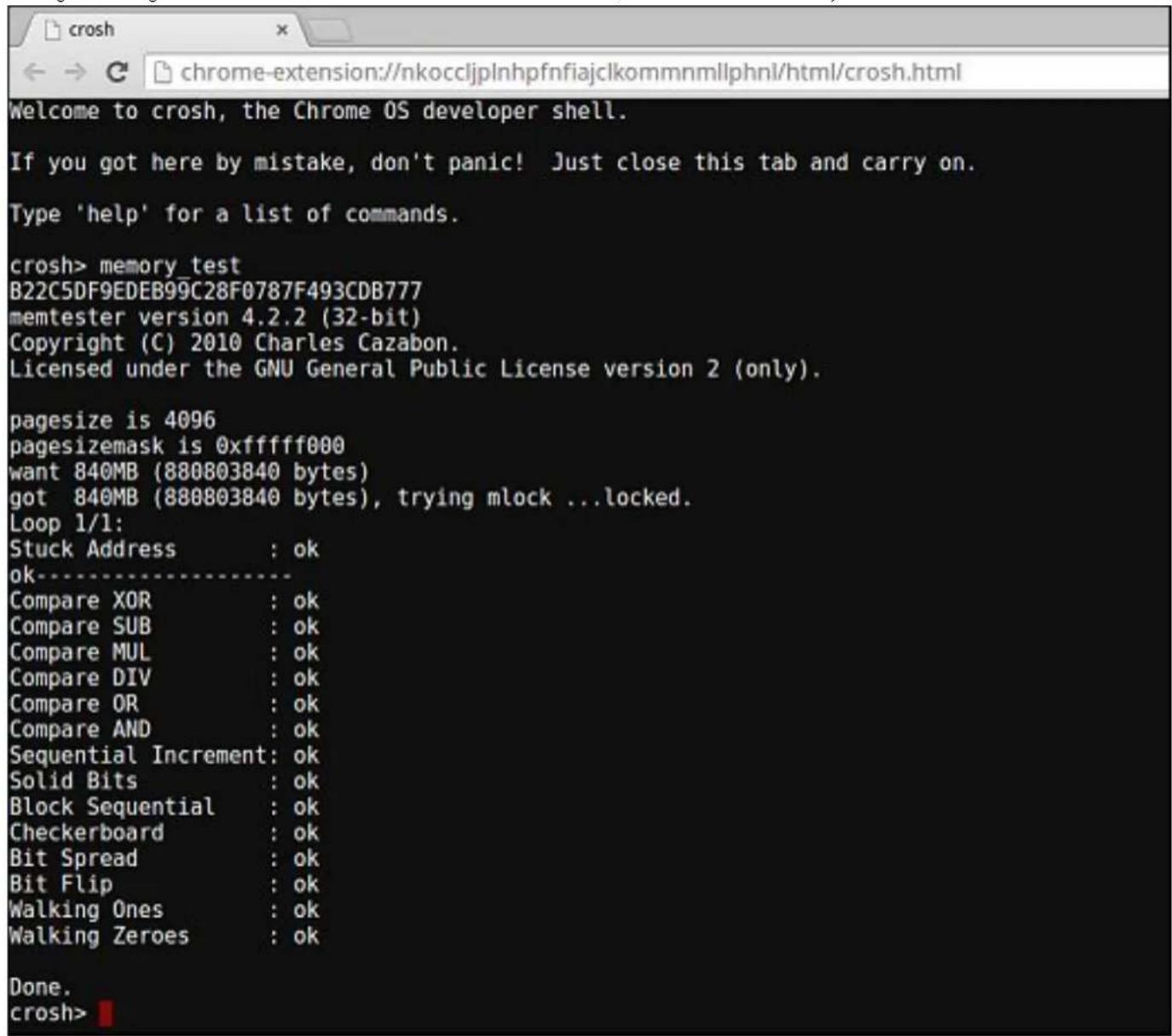
Kontrol af hukommelse
Følg nedenstående trin for at udføre en hukommelseskontrol af din Chromebook:
i BEMÆRK: Det tager ca. 20 minutter at gennemføre testen, og det afhænger også af hukommelsens kapacitet.
- Tænd og log på din Chromebook.
- Åbn Chrome-browseren.
- Tryk på CTRL + ALT + T for at åbne CROSH.
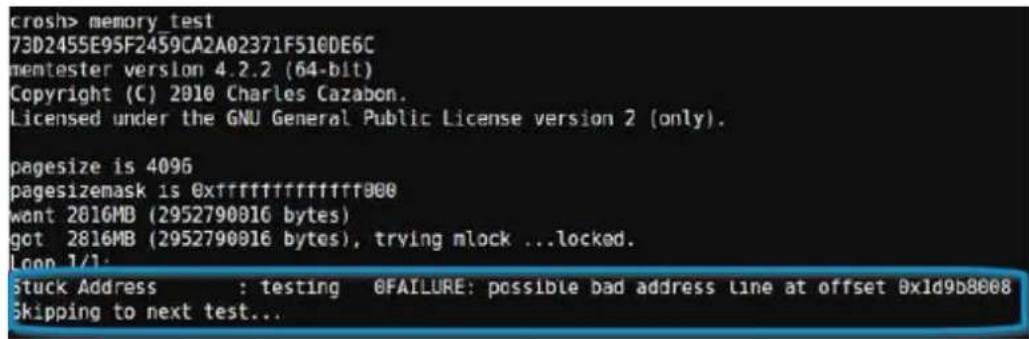
- Et diagnosticeringskæmbillede viser resultatet af den hukommelsestest, der blev bestået uden fejl.
Eksempel på en hukommelsestestfejl.
Kontrol af netværksstatus
Hvis du har problemer med at oprette forbindelse til internettet, skal du bruge trinene i et eller flere af de følgende afsnit til at teste netværksadapteren:
Følg vejledningen for at indsamle oplysninger om netværket og diagnosticere netværksfejlene.
- Tænd og log på din Chromebook.
- Åbn Chrome-browseren.
- Tryk på CTRL + ALT + T for at åbne CROSH.
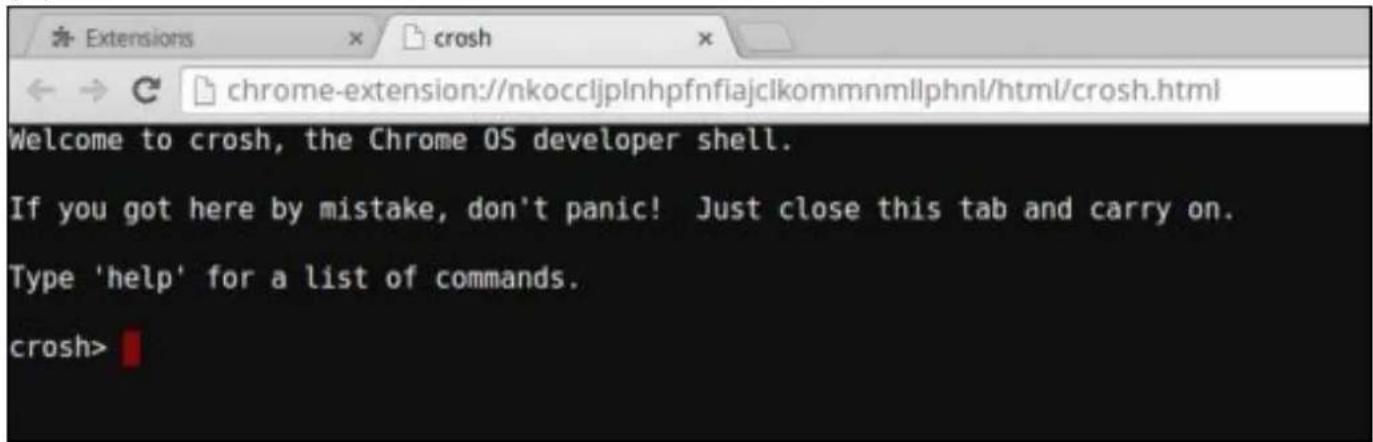
- Vent, mens CROSH udfører en række netværksdiagnosticeringstests. En diagnosticeringsskærm viser resultaterne af netværksadapterens tilstandstest.
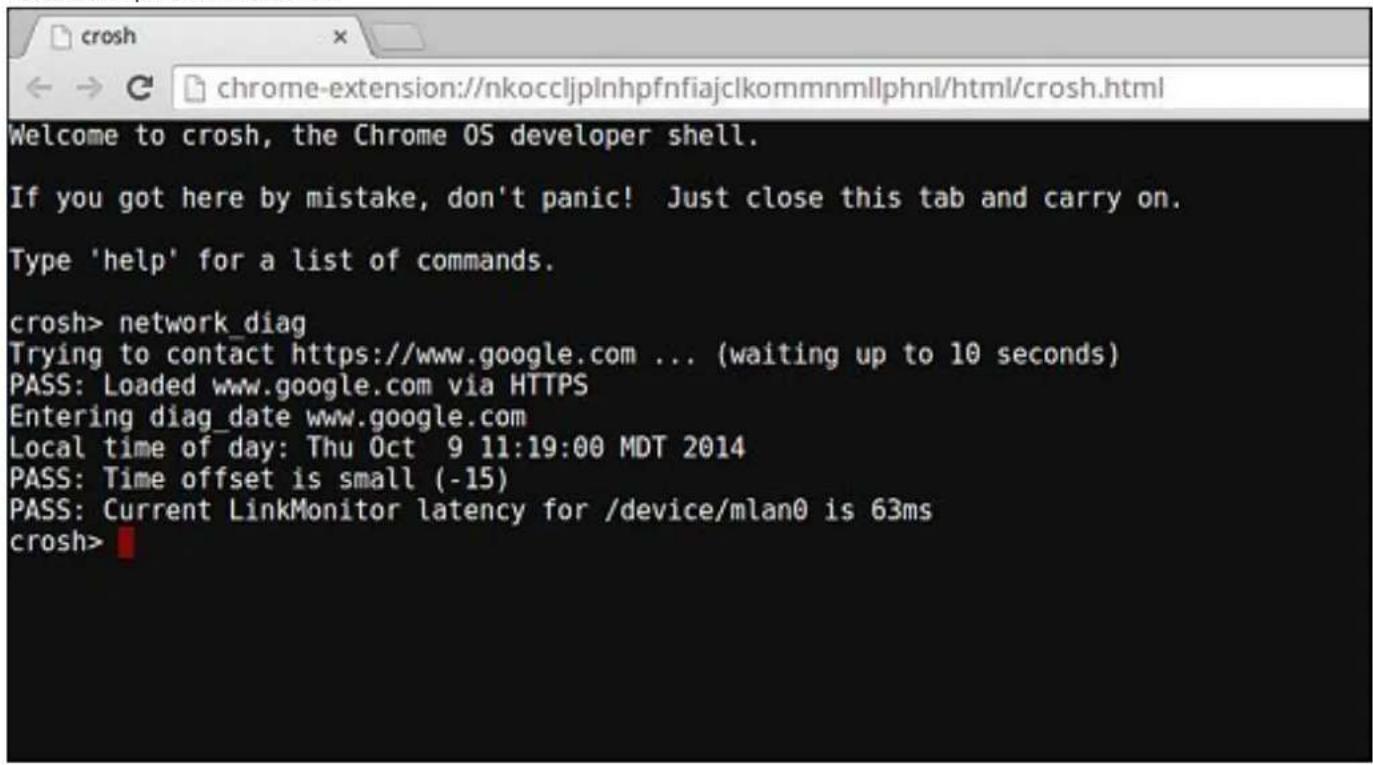
- Hvis diagnosticeringstesten viser en fejlmeddelelse, skal du sørge for, at Wi-Fi-adapteren er aktiveret, og oprette forbindelse til et
netværk.
entering dlag ping 192.168.1.254
Denne side indeholder alle oplysninger om nulstilling af Dell Chromebook 3100 2-i-1.
Alle lokale brugerdata, der er gemt på din Chromebook, kan ryddes ved at nulstille dem til de originale fabriksindstillinger (også kendt som Powerwash).
Dette trin kan være nyttigt, hvis du ønsker at nulstille ejertilladelser, eller hvis du oplever problemer med din brugerprofil.
BEMÆRK: Alle gemte data på din Chromebook, såsom hentede filer, fotos, ejertilladelser og gemte netværk, slettes for alle konti, når du foretager en nulstilling af fabriksindstillingerne. Når disse data er ryddet, vil du blive ført igennem startinstallationen igen. Nulstilling af din enhed vil ikke påvirke selve dine konti eller data, der er synkroniseret med disse konti.
BEMÆRK: Følg ikke vejledningen nedenfor, hvis du bruger en administreret Chrome-enhed, da du ikke vil kunne registrere din enhed igen efter nulstillingen.
Følg disse trin for at nulstille din Chromebook til de originale fabriksindstillinger:
- Klik på statusområdet i nederste højre hjørne, hvor billedet af din konto vises.
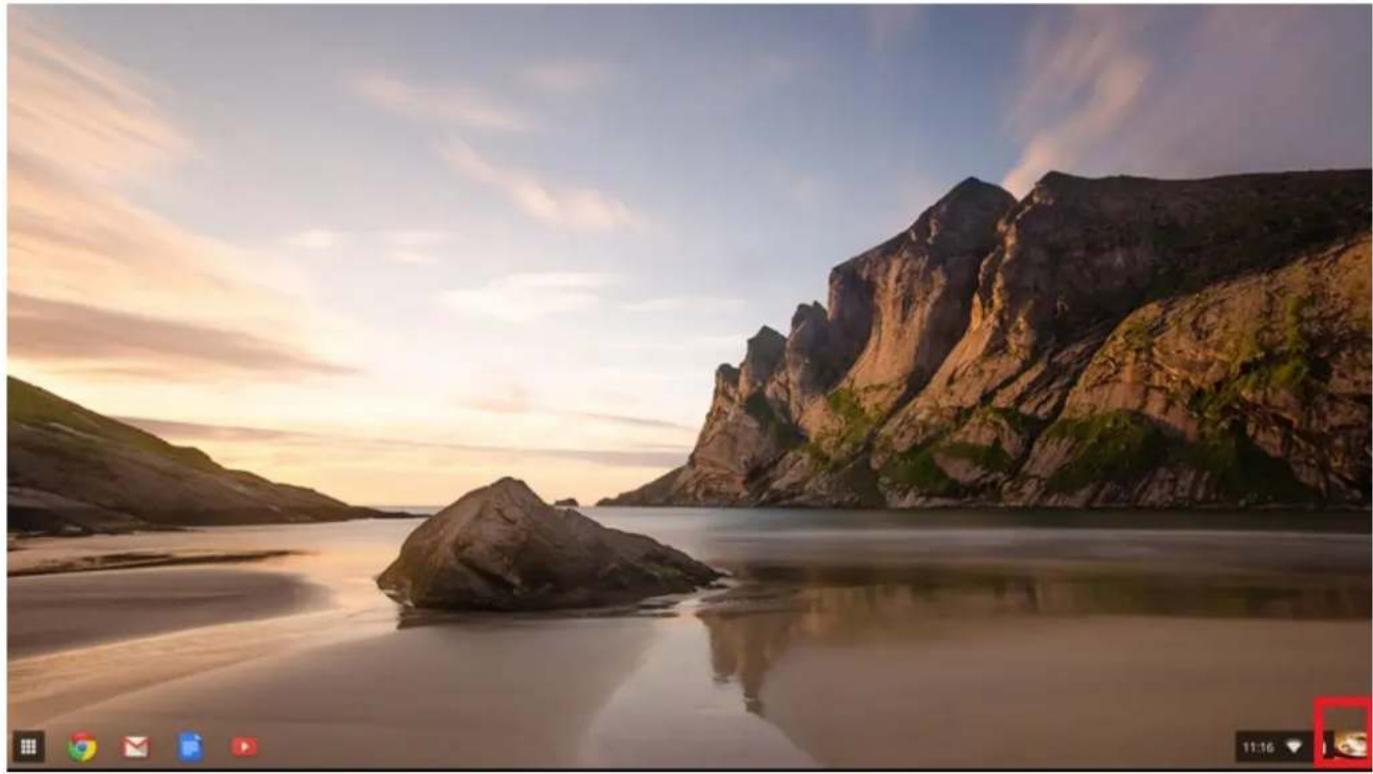
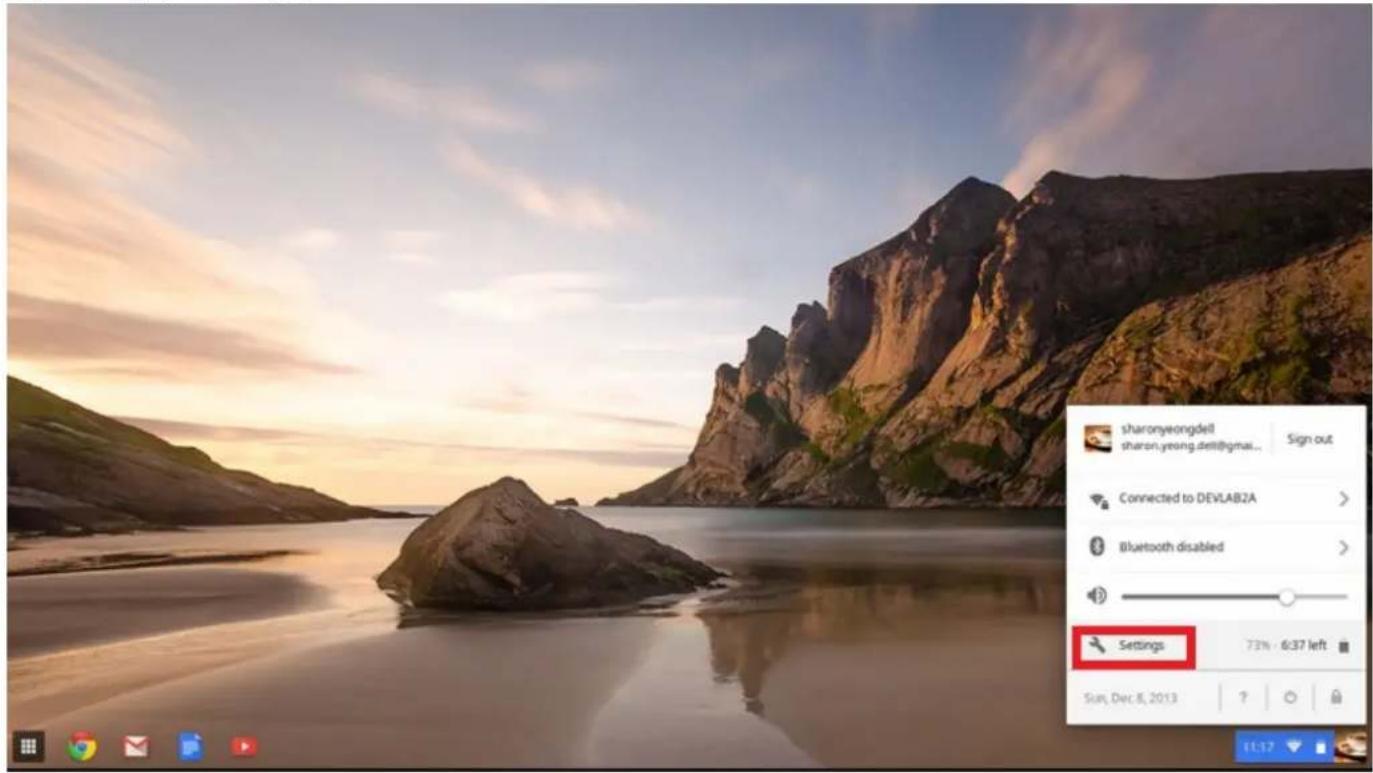
- Klik på Settings (Indstillinger) som vist i skæmbilledet nedenfor.
text_image
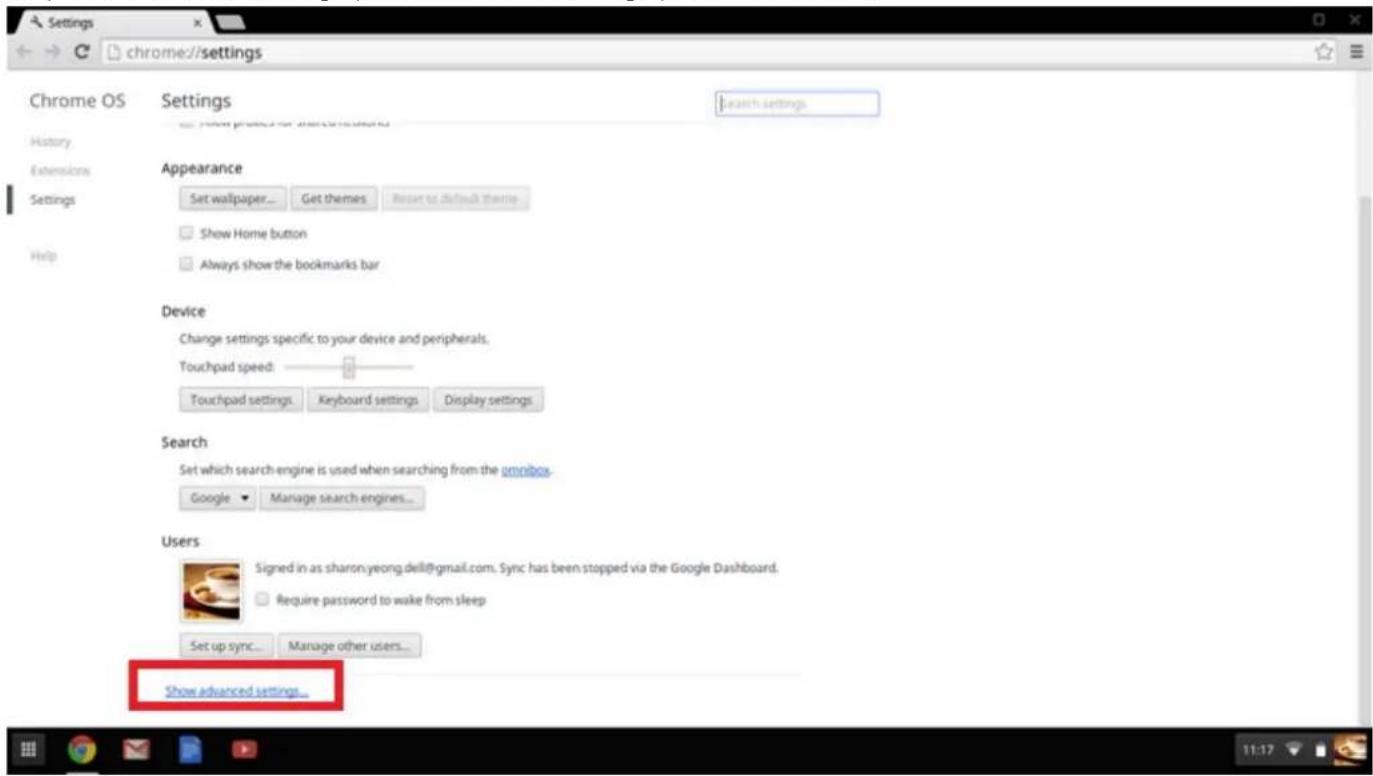
sharonyeongdell sharon.yeong.dell@gmail... Sign out Connected to DEVLAB2A > Bluetooth disabled > Settings 73% 6:37 left Sun, Dec. 8, 2013- Klik på Show advanced settings (Vis avancerede indstillinger) for at udvide menuen.
Når du genstarter din Chromebook, bør du nu kunne se installationsskærmen. Følg vejledningen på skærmen for at konfigurere din Chromebook igen. Kontrollér, at du logger på med din primære Google-konto, da denne konto er indstillet som ejerkontoen.
Udførelse af genoprettelse af Chromebook
Denne side indeholder oplysninger om gendannelse af Dell Chromebook 3100 2-i-1.
Sådan genoprettes en Chromebook
Installer en ny version af operativsystemet Chrome OS på din Chromebook ved at gennemgå genoprettelsesprocessen. Du kan f.eks. gennemgå denne proces, hvis du har problemer med at opdatere din Chromebook, eller hvis den holder op med at fungere.
i BEMÆRK: Alle kontooplysninger og data gemt på din Chromebook, f.eks. billeder, downloadede filer og gemte netværk, slettes. Ejerprivilegier for din primære konto nulstilles også. Men de egentlige Google-konti og eventuelle data, der er synkroniseret til disse konti, påvirkes ikke af genoprettelsesprocessen. Når genoprettelsesprocessen er fuldført, vil du blive ført igennem startinstallationen igen.
Forudsætninger:
Inden du starter denne proces, skal du have følgende:
- En Chrome-enhed eller en Windows-, Mac- eller Linux-computer med administratorrettigheder.
- Et USB-flashdrev eller et SD-kort på mindst 4 GB, som du ikke har noget imod bliver ryddet.
Trin 1 – Kontrollér, om meddelelsen "Chrome OS mangler eller er beskadiget" vises
Hvis du ser denne meddelelse, kan du først prøve at udføre en hård nulstilling af din Chromebook ved at holde Refresh (Opdater) og Power (Tænd/sluk) nede. Hvis du stadig ser meddelelsen efter udførelse af en hård nulstilling, kan du fortsætte til trin 2.
Hvis du ser meddelelsen "Chrome OS verification is turned off" (Chrome OS-bekræftelse er slået fra), kan du gå til afsnittet "Chrome OS-bekræftelse er slået fra" nedenfor.
Trin 2 – Opret et USB-flashdrev eller et SD-kort til gendannelse
Indsæt et USB-flashdrev eller et SD-kort i din computer, og følg nedenstående instruktioner
Tabel 14. USB-flashdrev eller SD-kort
| Operativsystem Instruktioner | |
| Instruktioner til Chrome-enheder | Opret et USB-flashdrev til gendannelse ved hjælp af Image Burner.Værktøjet er muligvis ikke tilgængeligt på alle sprog.1. Skriv chrome://imageburner i omniboksen (browserens adresselinje).2. Kør værktøjet, og følg instruktioner, der vises på skærmen. i BEMÆRK: Ved genoprettelse af din Chromebook skal du sørge for at oprette genoprettelses-USB-flashdrevet for samme model. |
| Windows-instruktioner | 1. Klik på dette link for at downloade genoprettelsesværktøjet.Hvis du er netværksadministrator for en skole, virksomhed eller organisation, kan du klikke på dette link for at downloade genoprettelsesværktøjet: 2. 3.2. Kør værktøjet, og følg instruktioner, der vises på skærmen.3. Når du har genoprettet din Chromebook, skal du formatere dit USB-flashdrev eller SD-kort ved hjælp af genoprettelsesværktøjet. Hvis du ikke formaterer dit USB-flashdrev eller dit SD-kort, vil du ikke kunne bruge al storagepladsen på din eksterne enhed. Desuden vil et USB-flashdrev eller SD-kort muligvis ikke blive genkendt af Windows. |
Tabel 14. USB-flashdrev eller SD-kort (fortsat)
| Operativsystem Instruktioner | |
| Mac-instruktioner | Opret et USB-flashdrev til gendannelse ved hjælp af genoprettelsesværktøjet. Værktøjet er muligvis ikke tilgængeligt på alle sprog.1. Klik på dettelinkfor at downloade genoprettelsesværktøjet.2. Kør værktøjet, og følg instruktioner, der vises på skærmen.Når processen er fuldført, vil du muligvis få vist en adversel om, at din USB-pen eller dit SD-kort ikke kan læses. Hvis du ser denne, kan du prøve at fjerne og genindsætte din USB-pen eller dit SD-kort. Din USB-pen eller dit SD-kort bør derefter være klar til genoprettelse. |
| Linux-instruktioner | Opret et USB-flashdrev til gendannelse ved hjælp af genoprettelsesværktøjet. Værktøjet er muligvis ikke tilgængeligt på alle sprog.1. 1. Klik på dettelinkfor at downloade genoprettelsesværktøjet.2. Skift scripttilladelserne for at tillade udførelse medfølgende kommando: & sudo chmod 755linux_recovery.sh3. Kør scriptet med rodrettigheder med følgende kommando:sudo bash linux_recovery.sh4. Følg beskederne fra værktøjet for at fuldføre opbygningen af operativsystembilledet. |
Geninstaller operativsystemet Chrome OS
- Start din Chromebook.
- Når skærmen "Chrome OS mangler eller er beskadiget" vises, skal du indsætte USB-flashdrevet eller SD-kortet, som du oprettede, i USB-porten eller SD-kortslottet på din Chrome-enhed
- Vent på, at din Chromebook starter op fra USB-flashdrevet
- Følg vejledningen på skærmen.
- Efter fuldført installation af operativsystemet Chrome OS vil du få besked på at fjerne USB-flashdrevet eller SD-kortet.
- Fjern USB-flashdrevet eller SD-kortet, när du får besked på det, og så genstartet din Chromebook automatisk.
Du bør nu kunne starte din Chromebook som normalt. Idet dataene på din Chromebook er blevet ryddet, vil du skulle gennemgå startinstallationen igen. Kontroller, at du logger på med din primære Google-konto, da denne konto indstilles som ejerkontoen.
Besked om, at Chrome OS-bekræftelse er slået fra
Som standard er Chromebooks indstillet til normal brugertilstand. Hvis du har indstillet brugertilstanden til udviklertilstand i stedet, vil du se en skærm med beskeden "Chrome OS verification is turned off" (Chrome OS-bekræftelse er slået fra), når du starter computeren. Brug udviklertilstand, hvis du vil teste din egen version af operativsystemet Chrome OS.
Tryk på Ctrl+D for at starte udviklertilstand. Hvis du i stedet trykker på mellemrumstasten, får du vist en skærm, hvorpå du bedes om at genoprette din enhed.
Tips til fejlfinding
Tabel 15. Tips til fejlfinding
| Spørgsmål Løsning | |
| Jeg kan ikke genoprette min Chromebook For at hjælpe med at sikre | at du kører den nyeste version afChrome OS, når du har genoprettet din Chromebook, anbefaler vi, at du opretter et genoprettelsesmedie med den nyeste version af Chrome OS og undgår at bruge genoprettelsesmedier, som kan indeholde en ældre version af operativsystemet. |
Tabel 15. Tips til fejlfinding (fortsat)
| Spørgsmål Løsning | |
| Fejlmeddelelsen "An unexpected error has occurred" (En uventet fejl er opstået) | Prøv følgende trin:1. Bekræft, at du har fuldført alle instruktioner præcist, som de er angivet i ovenstående Trin 2 – Opret et USB-flashdrev eller et SD-kort til genoprettelse.2. Prøv at bruge en anden USB-pen eller et andet SD-kort.3. Hvis problemet fortsætter, kan du kontakte Google Chrome-supportteamet. |
| Fejlmeddelelsen "You are using an out-of-date Chrome OS recovery image" (Du bruger et forældet Chrome OS-genoprettelsesbillede) | Du bør downloade et opdateret genoprettelsesbillede. Du skal blot følge alle instruktioner præcist, som de er angivet i ovenstående Trin 2. |
| Du har genoprettet din Chromebook, men nu kan du ikke bruge din USB-pen eller dit SD-kort med Windows | Når du har fuldført genoprettelsen, skal du formatere din USB-pen eller dit SD-kort med genoprettelsesværktøjet. |
| Du har genoprettet din Chromebook, men nu genkender Windows ikke hele USB-pennens eller SD-kortets størrelse, der bruges til genoprettelse. | Når du har fuldført genoprettelsen, skal du formatere din USB-pen eller dit SD-kort med genoprettelsesværktøjet. |
Sådan får du hjælp
Emner:
- Kontakt Dell
Kontakt Dell
Forudsætninger
i BEMÆRK: Hvis du ikke har en aktiv internetforbindelse, kan du finde kontaktoplysninger på din købsfaktura, pakkeseddel eller i Dells produktkatalog.
Om denne opgave
Dell giver flere muligheder for online- og telefonbaseret support og service. Tilgængeligheden varierer for de enkelte lande og produkter, og nogle tjenester findes muligvis ikke i dit område. Sådan kontakter du Dell omkring salg, teknisk support eller kundeservice:
Trin
- Gå til Dell.com/support.
- Vælg en supportkategori.
- Angiv dit land eller område i rullelisten Vælg et land/område i bunden af siden.
- Vælg det relevante service- eller supportlink alt afhængigt af, hvad du har brug for.