
RG240Y - Skærm ACER - Gratis brugsanvisning og manual
Find enhedens vejledning gratis RG240Y ACER i PDF-format.


Brugerspørgsmål om RG240Y ACER
0 spørgsmål om dette apparat. Besvar dem du kender, eller stil dit eget.
Stil et nyt spørgsmål om dette apparat
Download vejledningen til din Skærm i PDF-format gratis! Find din vejledning RG240Y - ACER og tag din elektroniske enhed tilbage i hånden. På denne side er alle dokumenter nødvendige for brugen af din enhed offentliggjort. RG240Y af mærket ACER.
BRUGSANVISNING RG240Y ACER
Alle rettigheder forebeholdes.
Acer LCD skærm brugervejledning
Originaludgave: 01/2018
Der kan foretages ændringer i denne vejledning, uden at det bekendtgøres. Sådanne ændringer tilføjes i nye udgaver af vejledningen eller i supplerende dokumenter og publikationer. Producenten kan under ingen omstændigheder holdes ansvarlig for indholdet i sådanne reproduktioner og fraskriver sig udtrykkeligt ansvaret for sådanne reproduktioners garanti, handelsforhold og anvendelighed til bestemte formål.
Skriv modelnummeret, serienummeret, købsdatoen og oplysninger om, hvor du købte udstyret, i felterne nedenfor. Serienummeret og modelnummeret er angivet på mærkatet på computeren.
På al korrespondance vedrørende din enhed skal der medtages serienummer, modelnummer og købsoplysninger.
Ingen del af denne publikation må reproduceres, gemmes i et databasesystem, transmitteres på nogen måde, hverken elektronisk, mekanisk, som fotokopi, på bändoptagelse eller på nogen anden måde, uden forudgående skriftlig tilladelse fra Acer Incorporated.
Acer LCD skærm brugervejledning
Modelnummer:
Serienummer:
Købsdato:
Købt hos:
Acer og Acer logoet er registreret varemærker tilhørende Acer Incorporated. Andre virksomheders produktnavne og varemærker er udelukkende benyttet i denne brugervejledning til identifikationsformål, og de tilhører hver deres respektive virksomhed.
Særlige bemærkninger til LCD skærme
Følgende er normalt på en LCD skærm, og indikere ikke et problem.
- Som følge af det fluorescerende lys, kan skærmen flimre til at begynde med. Sluk og tænd for strømmen, for at få flimren til at forsvinde.
- Lysstyrken på skærmen kan virke lidt uensartet, alt afhængigt af hvilket skrivebordsmønster der anvendes.
- LCD skærmen har 99,99% eller flere brugbare pixels. Der kan forekomme pletter på et område på 0,01% eller mindre, som følge af en manglende pixel eller en pixel, der er tændt hele tiden.
- Som følge af LCD skærmens natur, kan der forekomme en efterskygge fra det forrige skæmbillede, når billedet skifter, hvis det samme billede har været vist i timevis. I så fald rettes det ved at skifte billede eller ved at slukke for strømmen i et par timer.
Sikkerhedsanvisninger
Læs disse vejledninger omhyggeligt. Behold denne vejledning til fremtidig brug. Følg alle advarslerne og vejledningerne som er markeret på produktet.
Rengøring af skærmen
Ved rengøring af skærmen skal nedenstående retningslinjer følges nøje.
- Træk altid stikket ud, før skærmen gøres ren.
- Brug en blød klud til aftørring af skærm og kabinet.
Tilslutning/frakobling af enheden
Overhold følgende retningslinjer, når du tilslutter og afbryder strømmen til LCD-skærmen:
- Sørg for, at skærmen sidder fast på soklen, før du slutter strømkablet til stikkontakten.
- Sørg for, at både LCD-skærmen og computeren er slukket, før du tilslutter nogen kabler, eller trække strømkablet ud.
- Hvis systemet har flere strømkilder, skal strømmen til systemet afbrydes ved at trække alle kabler ud af strømforsyningerne.
Tilbehør
Sørg for at stikkontakten, som du vælger at bruge, er nem tilgængelig og at den er placeret så tæt på udstyret som mulig. Når du har brug for at afbryde strømmen til udstyret, skal du sørge for at trække stikket ud af stikkontakten.
Sikker lytning
- Skru gradvist op for lydstyrken indtil du hører lyden tydeligt i en behagelig styrke og uden forvrængning.
- Når du har indstillet lydstyrken, bedes du undgå at skrue op for lyden efter din hørelse har vænnet sig til lydniveauet.
- Begræns den tid, hvor der lyttes til musik ved høj lydstyrke, til et minimum.
- Undgå helt at skrue op for lydstyrken, blot for at udelukke støj fra omgivelserne.
- Skru ned for lydstyrken, hvis du ikke kan høre, hvad folk siger i nærheden af dig.
Advarsel
- Anvend ikke dette produkt i nærheden af vand.
- Stil ikke dette produkt på en ustabil vogn, stativ eller bord. Hvis produktet falder kan det blive beskadiget.
- Sprækkerne og åbningerne er beregnet til ventilation, for at sikre at produktet fungerer pålideligt og for at beskytte det fra overophedning. Disse åbninger må ikke blokeres eller tildækkes. Åbningerne må ikke blokeres fx ved at stille produktet på en seng, en sofa, et tæppe eller lignede overflader. Dette produkt må aldrig stilles i nærheden af eller over en radiator eller et varmelegeme, eller i et indbygget anlæg med mindre det er ordentlig ventileret.
- Stik aldrig nogle former for genstande ind i sprækkerne på dette produkt, da de kan komme i kontakte med farlige spændingspunkter eller kortslutte dele, hvilket kan føre til brand eller elektrisk stød. Undgå at spille væsker af nogen art på eller ind i dette produkt.
- For at undgå beskadigelse af interne dele og for at forhindre væskeudslip fra batteriet, må produktet ikke stilles på en vibrerende overflade.
- Brug aldrig produktet i et sports- motions- eller ethvert andet vibrerende miljø, som kan forårsage pludselig kortslutning eller beskadigelse af dele indeni apparatet.
- Adapteren må kun bruges til denne skærm, og ikke til andre formål.
- Din enhed bruger en af følgende strømforsyninger:
Producent: SHENZHEN HONOR ELECTRONIC CO.LTD. :ADS-40SI-19-3 19030E(VI)
DELTA ELECTRONIC INC.: ADP-30AD BA
Når der bruges elektricitet.
- Dette produkt skal sluttes til den strømtype, som er indikeret på mærkatet. Hvis du er usikker på hvilken strømtype du bruger, skal du kontakte din forhandler eller dit lokale el-selskab.
-
Der må ikke stilles noget på el-ledningen. Undgå at stille produktet sådan at folk træder på ledningen.
-
Hvis der bruges en forlængerledning til dette produkt, skal der sørges for at den samlede amperekapacitet på alt udstyret, som er sluttet til forlængerledningen, ikke overgår dens amperekapacitet. Du skal også sørge for at den samlede kapacitet på alle de produkter, der er sluttet til stikkontakten ikke overgår sikringskapaciteten.
- Undgå at overbelaste en stikkontakt, en lamel eller en stikforbindelse ved at tilslutte for mange enheder. Systemets samlede belastning må ikke overgå 80% af kapaciteten på strømgrenen. Hvis der bruges lameller, må belastningen ikke overgå 80% af lamellernes indgangskapacitet.
- El-ledningen til dette produkt er udstyret med et trebenet stik. Stikket passer kun til en jordforbundet stikkontakt. Sørg for at stikkontakten er ordentlig jordforbundet før elledningen tilsluttes. Slut ikke stikket til en stikkontakt som ikke er jordforbundet. Kontakt din lokale elektriker for yderligere oplysninger.

Advarsel! Det tredje jordforbundet ben er en sikkerhedsforanstaltning. Tilsluttes der til en stikkontakt som ikke er jordforbundet, kan det medføre elektrisk stød og/eller personskade.

Bemærk: Det jordforbundet ben beskytter også imod uforventet støj fra nærliggende elektriske apparater, som kan forstyrre produktets funktionalitet.
- Benyt kun det medleverede ledningssæt til dette produkt. Hvis det er nødvendigt at erstatte ledningssættet, skal du søge for at den nye ledning lever op til følgende krav: Aftagelig type, UL og CSA godkendt, type SPT-2, minimum 7A 125V kapacitet, VDE godkendt eller tilsvarende, maksimal 4,6 meter i længde.
Produktservice
Forsøg ikke at reparere dette produkt selv, da du kan blive udsat for farlige spændingspunkter eller andre faremomenter hvis apparatet åbnes eller hvis overdækning fjernes. Al servicering skal udføres af autoriserede servicepersonale.
Træk stikket ud af stikkontakten og henvis servicering til autoriserede servicepersonale når:
- El-ledningen eller stikket er beskadiget, revet over eller slidt.
- Der er spildt væske ind i produktet.
- Produktet har været udsat for regn eller vand.
- Produktet har været tabt eller hvis overdelen er blevet beskadiget.
- Produktet udviser en tydelig ændring i dets funktionsevne, hvilket indikerer et behov for servicering.
- Produktet ikke fungerer normalt selv om brugervejledningerne er blevet fulgt.
Bemærk: Juster kun på de knapper som er beskrevet i brugervejledningen, da ukorrekt justering af andre knapper kan føre til beskadigelse, og det vil ofte kræve omfattende arbejde af en autoriserede tekniker at tilbagejustere produktet til dets normale tilstand.
Potentielle sprængfarlige miljøer.
Sluk for apparatet på ethvert potentiel sprængfarligt område og følg alle skilte og vejledninger. Potentielle sprængfarlige miljøer omfatter områder hvor du normalt vil blive bedt om at slukke for motoren på dit køretøj. I sådanne områder kan gnister medføre en eksplosion eller en brand, som kan ende i personskade eller endda dødsfald. Sluk for enheden, hvis den er i nærheden af benzinpumper på tankstationer. Hold øje med restriktioner på brugen af radioudstyr på brændstofdepoter, lagre og distributionsområder, kemikaliefabrikker eller steder hvor der udføres sprængningsarbejde. Potentielle sprængfarlige områder er ofte, men ikke altid, tydelig afmærket. Disse områder omfatter nederste dæk på både, transport og opbevaringssteder af kemikalier, køretøjer der bruger flydende gas (så som propan eller butan), samt områder hvor luften indeholder kemikalier eller partikler så som korn, støv eller metalpulver.
Yderligere sikkerhedsforanstaltninger.
Dit apparat og dets tilbehør kan indeholde små dele. Hold disse ud af børns rækkevidde.
Genbrug af IT-udstyr
Acer er stærkt engageret i miljøbeskyttelse og genbrug i form af genanvendelse og bortskaffelse af brugt udstyr, som er et af selskabets topprioriteter for at minimere byrden på miljøet.
Vi hos Acer er meget bevidste om vores forretnings påvirkning af miljøet, og stræber efter at finde og leverer de bedste arbejdsprocedurer for at reducere de miljømæssige konsekvenser af vores produkter.
Besøg et af de følgende netsteder for yderligere oplysninger eller hjælp til genbrug: http://www.acer-group.com/public/Sustainability/sustainability01.htm
Besøg www.acer-group.com for yderligere oplysninger om fordelene og funktionerne på vores andre produkter.
Bortskaffelse
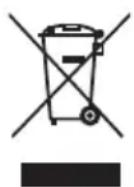
Smid ikke elektriske dele i skraldespanden når det skal afskaffes. For at minimere forurening og sikre maksimal beskyttelse af det globale miljø, bedes du venligst genbruge. For yderligere informationer om WEEE (affald fra elektriske og elektroniske dele) reglerne, kan du besøge http://www.acer-group.com/public/Sustainability/sustainability01.htm
Oplysninger om LCD-pixlerne
LCD-enheden produceres ved anvendelse af avancerede produktionsteknikker. Ikke desto mindre kan der fra tid til anden være pixler, som sætter ud eller fremstår som sorte eller røde prikker. Det påvirker ikke det optagede billede og betragtes ikke som en produktionsfejl.
Dette produkt er leveret med aktiveret strømstyring:
- Aktiverer skærmens dvaletilstand efter 5 minutter uden brugeraktivitet.
- Væk skærmen när den er i Aktiv fra-tilstand ved at flytte musen eller trykke på en vilkårlig tastaturtast.
Tips og oplysninger om behagelig brug af enheden
Efter at have siddet i lang tid foran skærmen beklager computerbruger sig ofte over overanstrengelse af øjnene og hovedpine. Brugerne er ligeledes i fare for at komme ud for fysiske skader efter mange timers arbejde bag en computerskærm. Lange arbejdsperioder, dårlig sidestilling, dårlige arbejdsvaner, stort arbejdspres, utilstrækkelige arbejdsforhold, den personlige sundhed og andre faktorer er med til at øge risikoen for fysiske arbejdsskader.
Forkert anvendelse af computeren kan lede til karpaltunnelsyndrom, seneskedebetændelse eller andre sygdomme i muskel- og skeletsystemet. Der kan forekomme følgende symptomer i hænderne, håndledene, armene, skuldrene, halsen eller ryggen:
- Følelsesløshed eller en brændende eller prikkende fornemmelse
- Smerte, ømhed eller ømtålelighed
- Smerte, hævelser eller pulseren
• Stivhed eller spændinger - Kulde eller svaghed
Hvis du lider af de symptomer, eller en hvilken som helst tilbagevende eller vedvarende ubehag og/eller smerte i forbindelse med anvendelsen af computeren, skal du omgående henvende dig til din læge eller informere din arbejdsgivers afdeling for sundhed og sikkerhed.
Efterfølgende afsnit giver nogle gode tips til en mere behagelig anvendelse af computeren.
Sådan føler du dig tilpas
Du kommer til at føle dig tilpas ved bl.a. at indstille skærmvinklen ved at anvende en fodskammel eller ved at hæve siddehøjden på din stol. Benyt dig af følgende tips:
- Undlad at blive siddende i samme faste stilling
- Undgå at hænge forover og/eller læne dig for meget bagover
- Rejs dig og gå lidt rundt med jævne mellemrum for at fjerne spændingerne I benmusklerne
Tag vare på dine øjne
Langvarig kiggen på skærmen, anvendelsen af briller eller kontaktlinser med forkert styrke, blænding, forkert arbejdsbelysning, dårligt indstillede skærme, alt for små skrifttyper og skærme med forkert kontrast kan alt sammen overbelaste dine øjne. Følgende afsnit kommer med forslag til, hvordan belastningen af øjne kan mindskes.
∅jne
- Hvil dine øjne med jævne mellemrum.
- Giv øjnene en pause med jævne mellemrum ved at lade blikket glide bort fra skærmen og kigge på et fjernt punkt.
- Blink ofte for at undgå at øjnene tørrer ud.
Skærm
- Hold skærmen ren.
- Hold hovedet lidt højere end den øverste kant af skærmen, så øjnene kigger nedad, när du kigger på midten af skærmen.
- Indstil skærmens lysstyrke og/eller kontrast til et behageligt niveau, så det forbedrer læsbarheden af tekster og øger klarheden af diverse grafik på skærmen.
-
Fjern blænding og reflekser ved at:
-
Placere skærmen således, at siden vender mod vinduet eller en anden lyskilde
- Mindske det omgivende lys i lokalet ved at anvende gardiner, rullegardiner eller persienner
- Anvende et arbejdslys
- Skifte vinklen på skærmen
- Anvende et filter til reduktion af blænding
-
Anvende en skærmskygge, såsom et stykke pap, der går ud fra forkanten af skærmen
-
Undgå at stille skærmen til en akavet synsvinkel.
- Undgå at kigge på skarpe lyskilder, såsom åbne vinduer i længere tid.
Indarbejdning af gode arbejdsvaner
Tag følgende arbejdsvaner i brug for at opnå en mere afslappet og effektiv anvendelse af computeren:
- Hold korte pauser jævnligt og ofte.
- Udfør strækkeøvelser.
- Indånd frisk luft så ofte som muligt.
- Motioner regelmæssigt og hold kroppen i form.
Særlige bemærkninger om LCD-skærme iii
Sikkerhedsanvisninger iii
Rengøring af skærmen iii
Tilslutning/frakobling af enheden iii
Tilgængelighed iv
Sikker lytning iv
Advarselssignaler iv
Når der bruges elektricitet. iv
Produktservice v
Yderligere sikkerhedsforanstaltninger vi
Genbrug af IT-udstyr vi
Bortskaffelsesvejledninger vii
Erklæring om LCD-pixlerne vii
Tips og oplysninger om behagelig brug af enheden viii
Montering af foden (på udvalgte modeller) 2
Justering af skærmvinklen 3
Tilslutning af el-ledningen 3
Strømbesparelse 3
DDC (Display Data Channel) 4
Tildeling til stikben 4
15-bens signalkabel til farveskærm 4
19-bens signalkabel til farveskærm 4
20-bens signalkabel til farveskærm 4
Tabel til standard tidsindstilling 5
Installation 6
Betjeningsknapper 7
Eksterne betjeningsknapper 7
Brug af genvejsmenuen 7
Brug af genvejsmenuen 8
Valg af indgangskilden 9
Sådan indstilles lydstyrken 9
Indstilling af lysstyrken 9
Funktionsvalg 10
Funktionssiden 10
Sådan indstilles Billedet 10
Sådan indstilles farverne 12
Sådan indstilles lyden 13
Sådan indstilles funktionen Spil 13
Justering af indstillingerne i skæmmenuen 14
Sådan indstilles funktionen System 15
Produkt information 15
Gemme indstillinger til... (Kun på brugerfunktionen) 15
Fejlfinding
VGA
HDMI/DP-tilstand (ekstraudstyr) 18
Udpakning
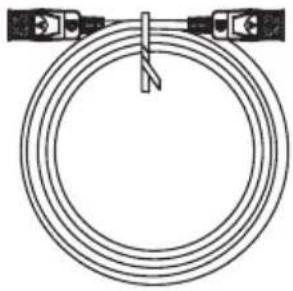
Kontroller, at følgende dele følger med, når du pakker emballagen ud. Og gem desuden emballagen til fremtidigt brug, hvis du skulle få brug for den til transport eller forsendelse af LCD-skærmen.
LCD-skærm Startvejledning
Lydkabel
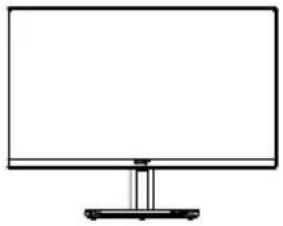 | 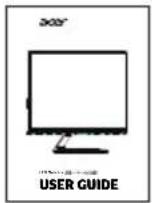 | 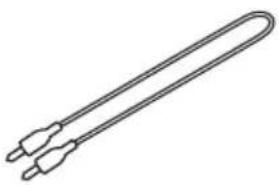 |
| D-Sub kabel | HDMI-kabel (Tilbehør) | Strømkabel |
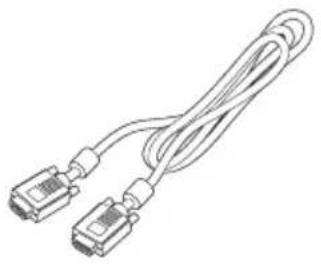 | 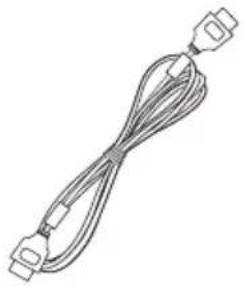 | 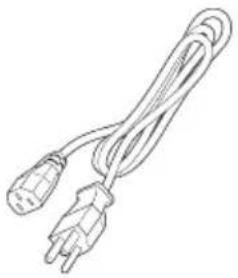 |
| Strømadapter | DP-kabel (ekstraudstyr) | |
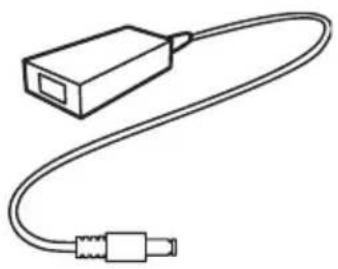 |  |
Montering af foden (på udvalgte modeller)

Bemærk: Fjern skærmen og skærmfoden fra emballagen. Læg skærmen med forsiden nedad på en stabil overflade. Brug et stykke klæde så skærmen ikke ridses.
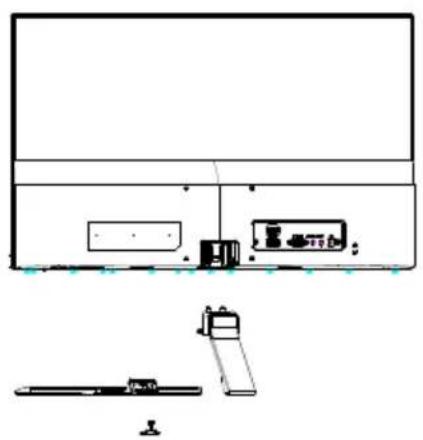
1 Fastgør skærmarmen til foden.
2 Sørg for at foden er låst fast i skærmarmen.
- Fastspænd foden til skærmarmen, ved at dreje den hvide skrue ved brug af den indbyggede klap eller brug en mønt. (på udvalgte modeller)

Bemærk:
-
Vær forsigtig under installationen, så du ikke kommer til skade.
-
Sørg for, at du bruger et vægmonteringsbeslag, der har en afstand på mindst 7 cm fra væggen.
Justering af skærmvinklen
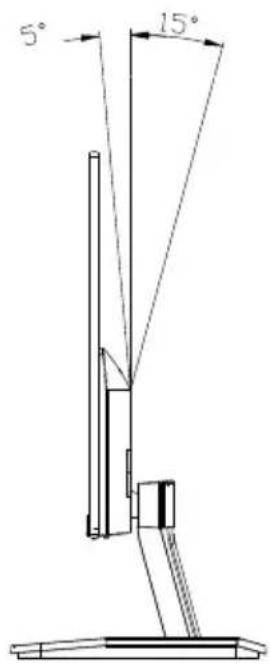
For at opnå den bedste synsvinkel, kan hældningen på skærmen justeres, ved at holde med begge hænder på kanten af skærmen som vist nedenfor. Skærmen kan justeres 15° op eller 5° ned som vist med pile nedenfor.
Tilslutning af el-ledningen
- Kontroller allerførst, om ledningen passer til forholdene, der hvor du befinder dig.
- Skærmen er forsynet med en universel strømforsyning, der tillader enten 100/120 V AC eller 220/240 V AC. Der kræves ingen indstilling fra brugerens side.
- Tilslut den ene ende af el-ledningen i strømforsyningen og den anden ende i en stikkontakt.
- For enheder, der anvender 120 V AC: Anvend en UL-ledning med type SVT-tråd og stik til 10 A/125 V.
- For enheder, der anvender 220/240 V AC: Anvend et ledningssæt med en H05VV-F ledning og stik til 10 A, 250 V. Ledningssættet skal have de nødvendige sikkerhedsgodkendelser, der kræves for det land, hvori udstyret skal anvendes.
Strømbesparelse
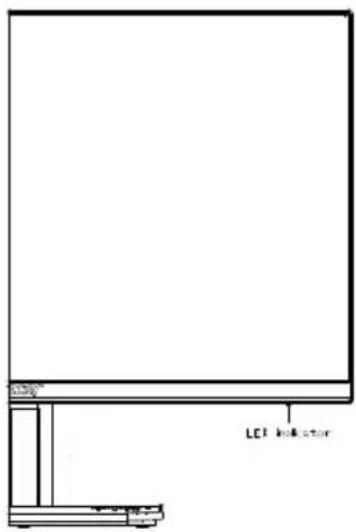
Skærmen skifter til "strømbesparelses"- tilstand via styresignalet fra skærmcontrolleren, som angivet med det gule lys.
| Funktion LED-lampe | |
| Tændt Blå | |
| Standby/Strømbesparende | Gul |
Den strømbesparende tilstand fortsætter, indtil der registreres et styringssignal, eller indtil musen eller tastaturet berøres. Skiftet fra "strømbesparende" til "tændt" tager ca. 3 sekunder.
DDC (Display Data Channel)
For at lette installationen er skærmen i stand til at udnytte Plug and Play-funktionen, hvis dit system understøtter en DDC-protokol. DDC (Display Data Channel) er en kommunikationsprotokol, hvormed skærmen automatisk informerer værtssystemet om sine egenskaber, så som hvilke opløsninger, der understøttes, og tilsvarende timing. Denne skærm understøtter DDC2B-standarden.
Tildeling til stikben
15-bens signalkabel til farveskærm
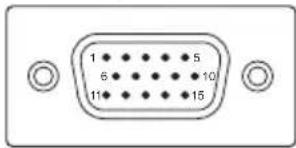
BEN Nr. Beskrivelse BEN Nr. Beskrivelse
| 1 Rød 9 +5 V |
| 2 Grøn 10 Logisk jord |
| 3 Blå 11 Skærm-jord |
| 4 Skærm-jord 12 DDC-seriedata |
| 5 DDC-retur 13 H-synkronisering |
| 6 R-jord 14 V-synkronisering |
| 7 G-jord 15 DDC-serie-ur |
| 8 B-jord |
19-bens signalkabel til farveskærm
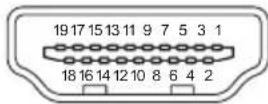
BEN Nr. Beskrivelse BEN Nr. Beskrivelse
| 1 TMDS Data 2+ 2 TMDS data 2 afskærmning | ||
| 3 TMDS Data 2- | 4 TMDS Data 1+ | |
| 5 TMDS data 1 afskærmning | 6 TMDS Data 1- | |
| 7 TMDS Data 0+ 8 TMDS data 0 afskærmning | ||
| 9 TMDS Data 0- 10 TMDS klokke+ | ||
| 11 | TMDS klokkeafskærmning | 12 TMDS klokke- |
| 13 | CEC | 14 Reserveret (N.C. på enhed) |
| 15 | SCL | 16 SDA |
| 17 | DDC/CEC jordet | 18 +5 V spænding |
| 19 | Sporing af tilslutning under driften | |
20-bens signalkabel til farveskærm
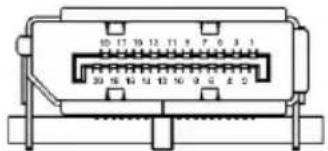
| BEN Nr. | Beskrivelse | BEN Nr. | Beskrivelse |
| 1 | ML_Lane 0+ | 2 | GND |
| 3 | ML_Lane 0- | 4 | ML_Lane 1+ |
| 5 | GND | 6 | ML_Lane 1- |
| 7 | ML_Lane 2+ | 8 | GND |
| 9 | ML_Lane 2- | 10 ML_Lane 3+ | |
| 11 GND | 12 ML_Lane 3- | ||
| 13 | CONFIG1 | 14 CONFIG2 | |
| 15 | AUX CH+ | 16 GND | |
| 17 | AUX CH- | 18 Hot Plug | |
| 19 | Return 20 DP_PWR | ||
Tabel til standard tidsindstilling
| NO. Mode Resolution | Refresh Rate | |||
| 1 VGA | 640x480 | 60 Hz | ||
| 2 MAC | 640x480 | 66.7 Hz | ||
| 3 VESA | 720x400 | 70 Hz | ||
| 4 800x600 | 56 Hz | |||
| 5 800x600 | 60 Hz | |||
| 6 1024x768 | 60 Hz | |||
| 7 1024x768 | 70 Hz | |||
| 8 VESA | 1152x8 | 64 75 | Hz | |
| 9 | SXGA | 1280x1024 | 60 | Hz |
| 10 | VESA | 1280x720 60 | Hz | |
| 11 | WXGA | 1280x800 | 60 | Hz |
| 12 | WXGA+ | 1440x900 | 60 | Hz |
| 13 | WSXGA+ | 1680x1050 | 60 | Hz |
| 14 | UXGA | 1920x1080 | 60 | Hz |
| 15 | 1920x1080 | 75 | Hz | |
Installation
Ved installation af skærmen til værtsystemet, skal nedenstående trin følges:
Trin
1 Tilslutning af videokablet
c Tilslutning af digital-kablet
(1) Sørg for at både skærmen og computeren er slukket.
(2) HDMI-kabel (tilbehør, gælder kun på HDMI-Input-modellen)
a. Kontroller, at både skærmen og computeren er slukket.
b. Forbind HDMI-kablet til computeren.
(3) DP-kabel (ekstraudstyr, kun DP-inputmodel)
a. Kontroller, at både skærmen og computeren er slukket.
b. Tilslut DP-kablet til computeren.
d Tilslutning af lydkablet (Valgfri, kun lydoutputmodel).
2 Tilslut adapteren
a Forbind el-ledningen til adapteren.
b Forbind adapterens ene ende til skærmen og den anden ende til en korrekt jordforbundet stikkontakt.
3 Tænd for skærmen og computeren
Tænd først for skærmen og derefter for computeren. Det er yderst vigtigt, at gøre det i denne rækkefølge.
4 Skulle skærmen ikke virker rigtigt, skal du kigge nærmere i afsnittet om fejlfinding for at finde årsagen til problemet.
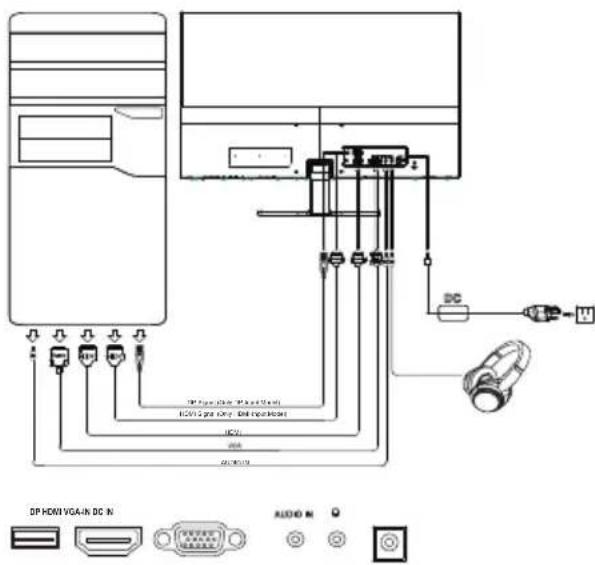
Bemærk: Lydoutput er kun til lydoutputmodel.
Løft ikke monitoren i dens fod for at undgå at beskadige monitoren.
Betjeningsknapper
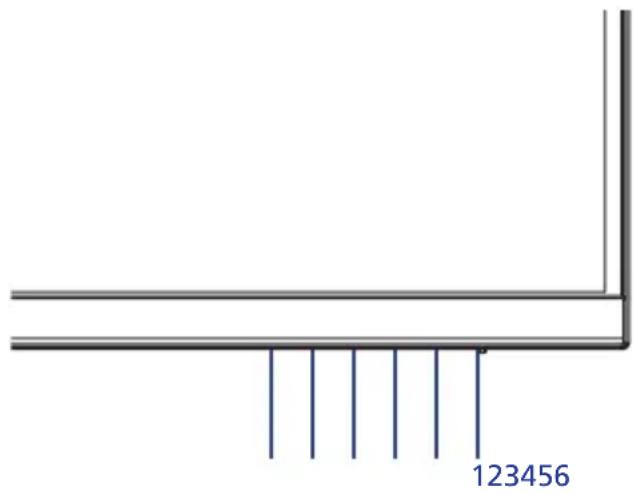
Eksterne betjeningsknapper
| Nr. Ikon Del Beskrivelse | |||
| 1 |  | Tænd/sluk-knap/indikator | Tænder/slukker for skærmen. Blå indikerer tændt. Gul indikerer standby/strømbesparelsestilstand. |
| 2 |  | Funktionerne i skæmmenuen | Tryk, for at se skæmmenuen. Tryk igen, for at åbne et afsnit i skæmmenuen. |
| 3 |  | Indgangsknap Trykkes, for at skifte mellem indgangskilderne. | |
| 4 |  | Lydstyrke-knap Trykkes, for at åbne lydstyrkeindstillingen. | |
| 5 |  | Lysstyrke | Tryk på denne knap, for åbne lysstyrkeindstillingen og indstille den til det ønskede niveau. |
| 6 |  | Funktion Trykkes, for at åbne menuen Funktion. | |
FreeSync:
Med FreeSync kan en understøttet grafikkilde løbende indstille skærmens opdateringshastighed i henhold til den typiske billedhastighed, hvilket er strømbesparende og giver et flimmerfri billede næsten ud forsinkelser.
Brug af genvejsmenuen

Bemærk: Følgende indhold er kun til almindelig reference. Faktiske produktspecifikationer kan variere.
Skæmmenuen bruges til at konfigurere LCD-skærmens indstillinger. Tryk på knappen MENU, for at åbne skæmmenuen. Du kan bruge skæmmenuen til at justere billedkvaliteten, placering af skæmmenuen og andre generelle indstillinger. Du kan læse om de avancerede indstillinger på følgende side:
Forside
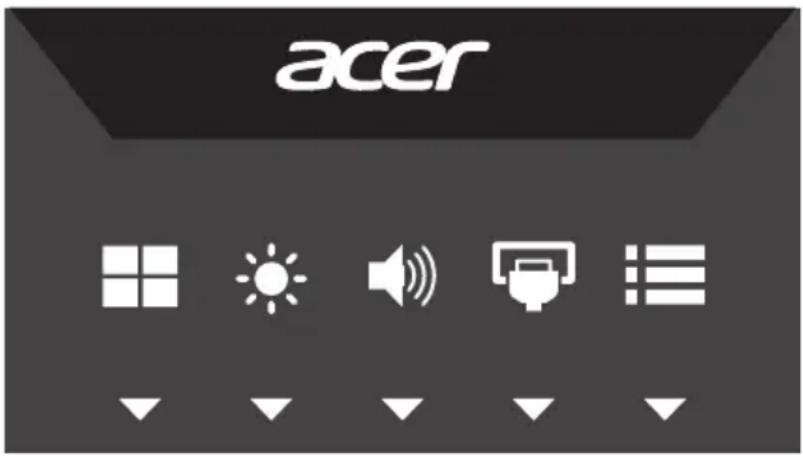
Tryk på en af funktionsknapperne (Funktioner, Lysstyrke, Lydstyrke, Indgang eller Menu), for at åbne genvejsmenuen.
I genvejsmenuen kan du hurtigt vælge de mest almindelige brugte funktioner.
| Ikon Del Beskrivelse | |
 | Menu Tryk på knappen Menu, for at åbne skæmmenuen. |
 | Indgang Tryk på knappen Indgang, for at vælge mellem de forskellige videokilder, der er forbundet til din skærm. (Valgfrit. Kun på modeller medD-sub- eller HDMI-indgang) Når Auto-kilde er slået fra, skal du trykke på genvejsknappen "Indgang", for at åbne indgangskildemenuen. Brugeren kan skifte indgangskilde, eller styre funktionen "Auto-kilde". |
 | Lydstyrke Tryk på denne knap, for at åbne indstillingsfunktionen Lydstyrke.Brugeren kan tildele en anden funktion via "System -> Tildeling til genvejsknap". |
 | Lysstyrke Tryk på denne knap, for at åbne indstillingsfunktionen Lysstyrke.Brugerne kan tildele en anden funktion via "System -> Tildeling til genvejsknap". |
 | Funktioner Tryk på denne knap, for at åbne spil-funktionen. |
Valg af indgangskilden
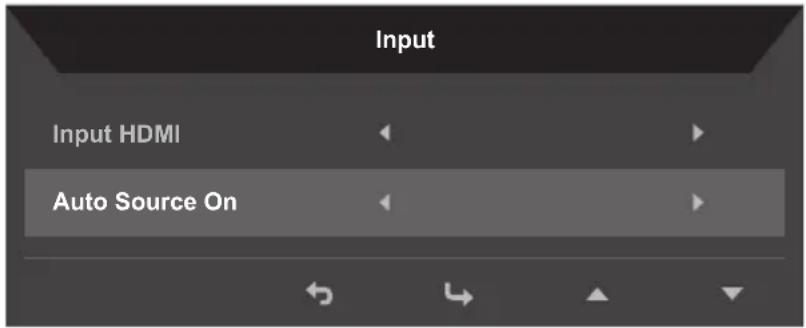
- Auto-kilde er som standard slåe "TIL", og søger automatisk efter kilderne i rækkefølge.
- Når Auto-kilde er slået fra, skal du trykke på genvejsknappen "Indgang", for at åbne indgangskildemenuen. Brugeren kan skifte indgangskilde, eller styre funktionen "Auto-kilde".
Sådan indstilles lydstyrken
Åbn indstillingen Lydstyrke, og vælg den ønskede lydstyrke med pilene. Når du er færdig, skal du bruge ← til at gå et trin tilbage.
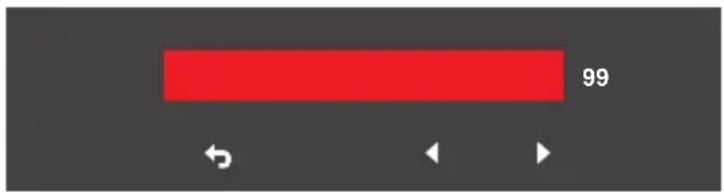

Bemærk: Hvis lydstyrken, samt equalizeren justeres væk fra midten, kan det forøge lydstyrken i øre/hovedtelefoner, og derved også lydtrykket.
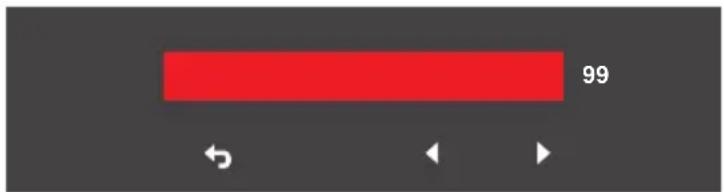
Indstilling af lysstyrken
Åbn indstillingen Lysstyrke, og vælg den ønskede lysstyrke med pilene. Når du er færdig, skal du bruge til at gå et trin tilbage.
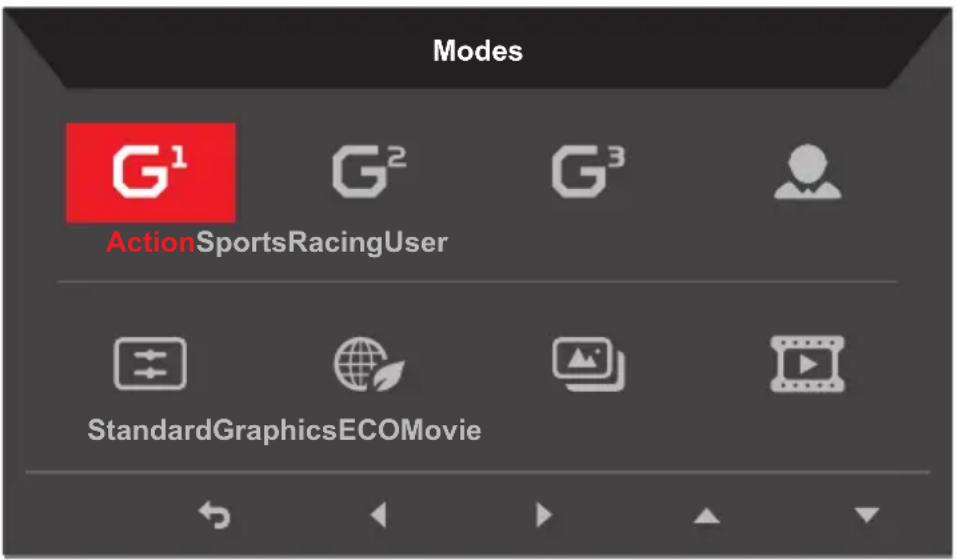
Funktionsvalg
Åbn menuen Funktioner, og slå funktionen til eller fra med pilene (FRA/TIL), og vælg den ønskede profil (se afsnittet om skæmmenuen for flere oplysninger).
Funktionssiden
Åbn siden Funktion, for at vælge Billede, Farver, Lyd, Gaming, Skæmmenu eller Systemfunktioner, og justere indstillingerne som ønsket ved brug af pilene. På denne side kan du også se skærmens systemoplysninger. Når du er færdig, skal du bruge til at gå et trin tilbage.
Sådan indstilles Billedet
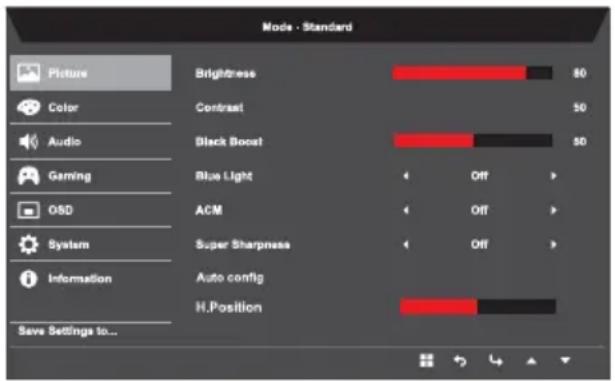
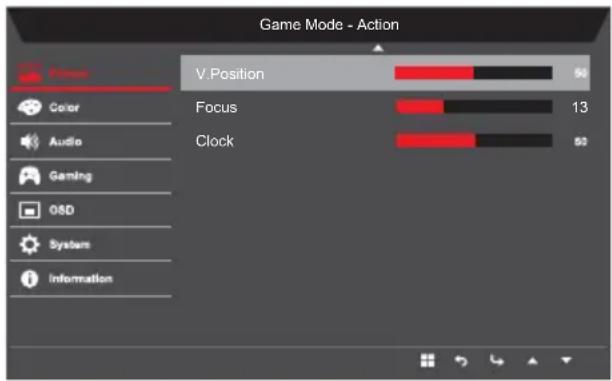
- Tryk på knappen MENU, for at åbne skæmmenuen.
- Brug knapperne ▲/▼ til, at vælge Billede i skæmmenuen. Navigator derefter videre til billedpunktet, som du ønsker at justere.
- Brug ◀/▶ til at justere med.
-
I menuen Billede kan du indstille Lysstyrke, Kontrast, Blåt lys, Forstærk sort, ACM Super skarphed, Automatisk konfiguration, VL Position, Fokus og Ur.
-
LLysstyrke: Indstil lysstyrken fra 0 til 100.

Bemærk: Justerer balancen mellem lyse og mørke nuancer.
- Kontrast: Indstil kontrasten fra 0 til 100.

Bemærk: Indstiller forskellen mellem lyse og mørke områder.
- Forstærk sort: Indstil det sorte niveau fra 0 til 10. Forstærker skygger, ved at øge lysstyrke uden at ændre de lysere nuancer.

Bemærk: Hvis billedet er meget lyst eller kun har få skyggeområder, ændre denne indstilling muligvis ikke billedet særlig meget.
- Blåt lys: Filtrerer blåt lys, for at beskytte dine øjne, ved at justere hvor meget blå lys, der vises -- 80%, 70%, 60% eller 50%.

Bemærk: Jo højere værdien er, jo mere blåt lys trænger igennem. Vælg en lavere værdi, for at få den bedste beskyttelse.
- ACM: Slå ACM til og fra. ACM er som standard slået fra.
- Super skarphed: Slå Super skarphed til og fra. Denne skarphedsteknologi kan simulere højopløselige billeder, ved at øge pixeltætheden på den oprindelige kilde, for at gøre billeder skarpere og mere tydelige.
- Automatisk konfiguration: Tryk på denne knap for at slå automatisk justeringsfunktion til. Den automatiske justeringsfunktion bruges til at indstille VPos, Lpos, Ur og Fokus. (kun på VGA-port).
- V. Position: Tilpas billedets vandrette position.
- L. Position: Tilpas billedets lodrette position.
- Fokus: Juster klok-fasen til ADC.
- Ur: Juster ADC ur hurtig-lås.
Sådan indstilles farverne
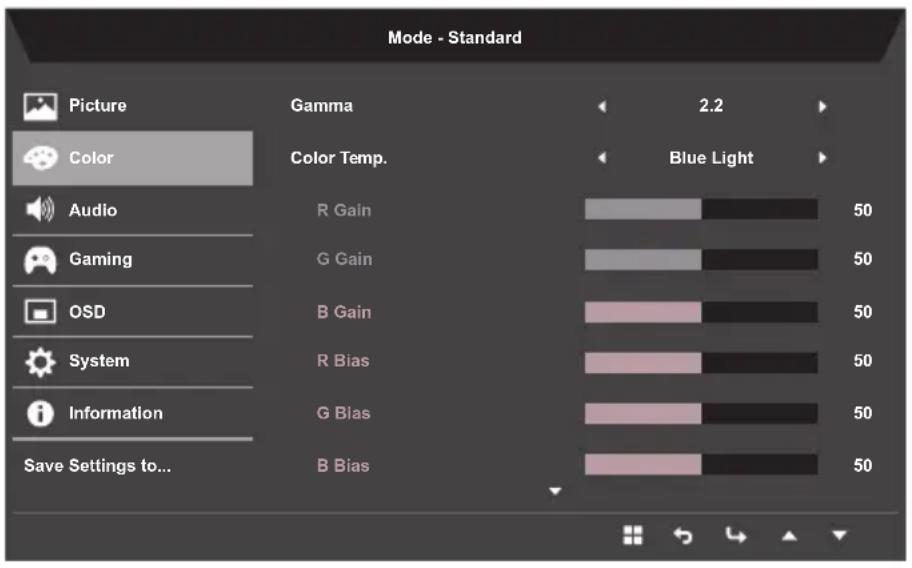
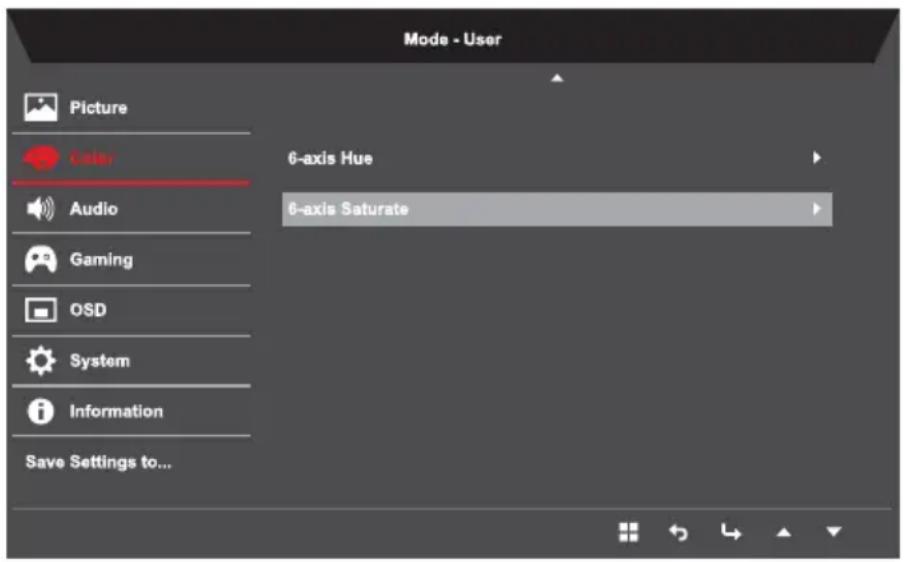
- Tryk på knappen MENU, for at åbne skæmmenuen.
- Brug knapperne ▲/▼ til, at vælge Farve i skæmmenuen. Navigator derefter videre til billedpunktet, som du ønsker at justere.
- Brug knapperne ◀/▶ til, at vælge indstillingen.
- Med Gamma kan du indstille luminansen. Standardværdien er 2.2 (standardværdien i Windows).
- Farvetemperatur: Er som standard indstillet til Varm. Du kan vælge mellem Kold, Normal, Varm, Blåt lys og Bruger.
- Farvemætning på 6 akser: Indstil farvemætningen på farverne rød, grøn, blå, gul, magenta og cyan.
- Farvetone på 6 akser: Indstil farvetonen på farverne rød, grøn, blå, gul, magenta og cyan.
Sådan indstilles lyden
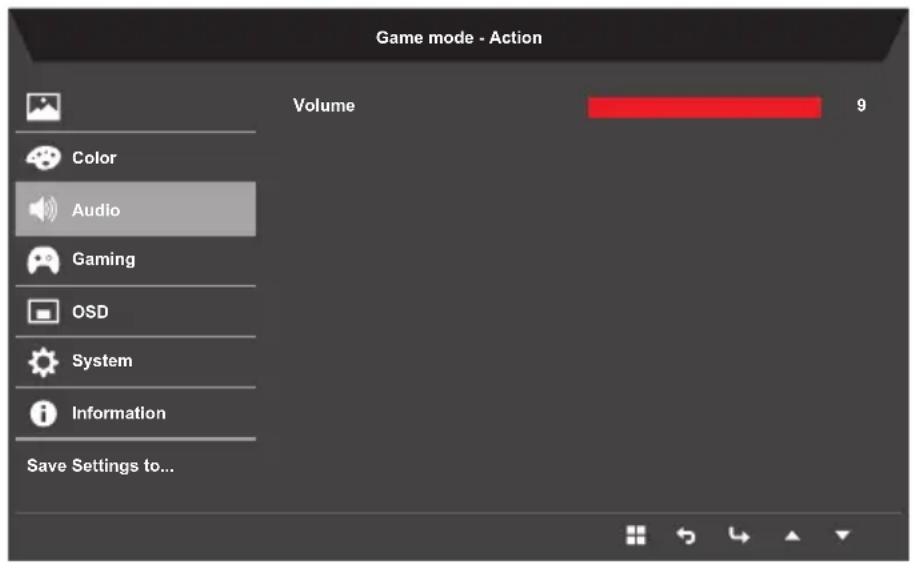
- Tryk på knappen MENU, for at åbne skæmmenuen.
- Brug knapperne ▲/▼ til, at vælge Lyd i skæmmenuen. Gå derefter til Lydstyrke på sidelinjen.
- Brug knapperne ◀/▶ til, at vælge indstillingen.
- Lydstyrke: Justerer lydstyrken.
Sådan indstilles funktionen Spil
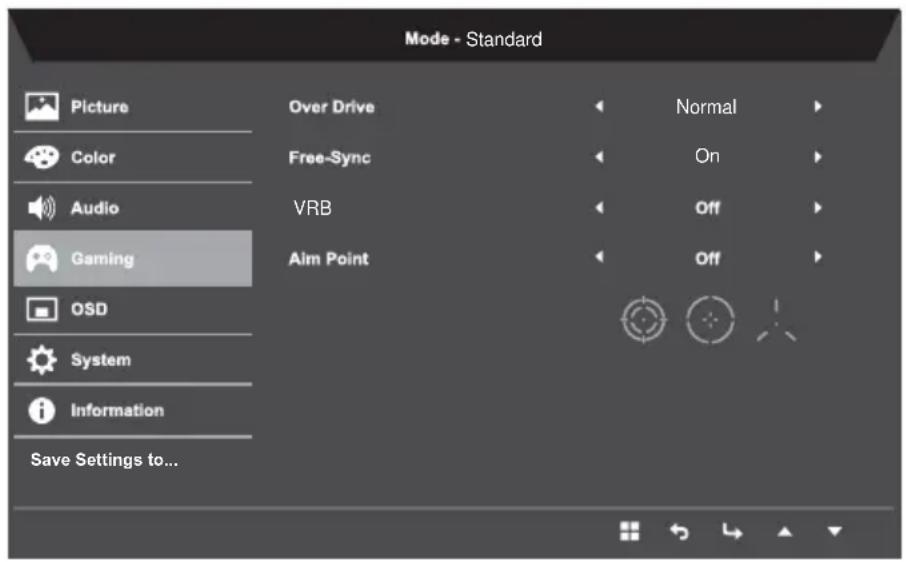
- Tryk på knappen MENU, for at åbne skæmmenuen.
- Brug knapperne ▲/▼ til, at vælge Spil i skæmmenuen. Navigator derefter til indstillingen, du ønsker at konfigurere.
- Brug knapperne ◀/▶ til, at vælge indstillingen.
-
Overdrive: Vælg mellem Fra, Normal og Ekstrem.
-
FreeSync: Vælg om FreeSync skal understøttes eller ej. Denne funktion er som standard slået til.

Bemærk: FreeSync-indstilling
- Hvis Free-Sync er slået til, stilles Overdrive automatisk til "Normal"
-
Hvis Free-Sync er slået fra, kan brugeren indstille Overdrive til en af følgende tre indstillinger: (a) Ekstrem (b) Normal (c) Fra
-
Sigtekorn: Viser et sigtekorn på skærmen til, når du spiller skydespil.
-
VRB: Hvis VRB indstilles til Normal eller Ekstrem, bliver det dynamiske billedes fine linjer tydeligere, men lysstyrken reduceres. Som standard er funktionen slået "Fra"

Bemærk: Vrøstillinger
- MPRT og FreeSync kan ikke være slået til samtidigt. Hvis du slår FreeSync til, slås MPRT "Fra".
- Hvis MPRT er slået "Til", kan du ikke justere Lysstyrke, Blåt lys eller ACM, før funktionen slås "Fra".
- MPRT aktiveres, når Indgangstiming = 75Hz. Hvis Indgangstiming < 75 Hz, gråtones MPRT og funktionen slås fra.
Justering af indstillingerne i skæmmenuen
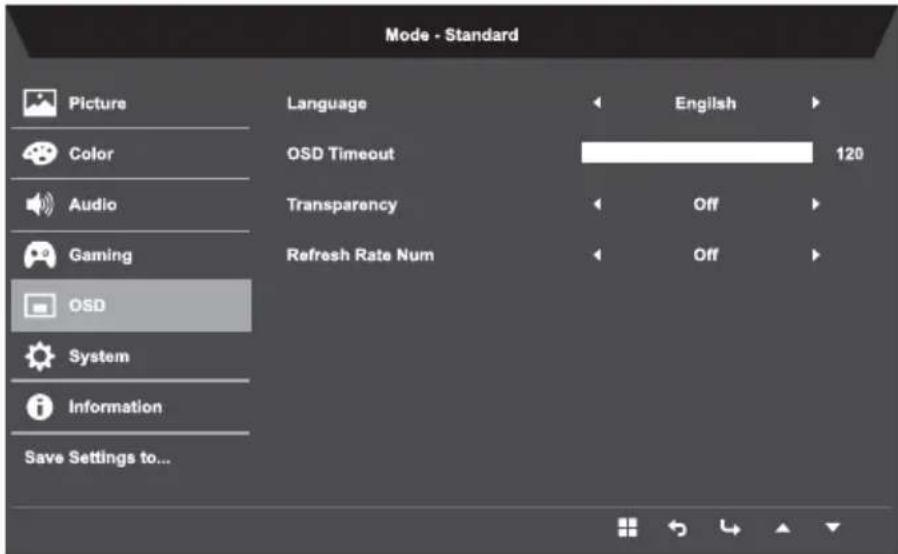
- Tryk på knappen MENU, for at åbne skæmmenuen.
- Brug knapperne ▲/▼ til, at vælge Skærmmenu i skæmmenuen. Navigator derefter til indstillingen, du ønsker at konfigurere.
- Brug knapperne ◀/▶ til, at indstille justeringsknapperne.
- Sprog: Vælg det ønskede sprog i skærmmenuen.
- Skærmmenuens tidsudløb Indstil, hvor lang tid skærmmenuen skal være åben, inden den automatisk lukkes.
- Gennemsigtighed: Vælg gennemsigtigheden, når du bruger spillefunktionen. Gennemsigtigheden kan være 0% (FRA), 20%, 40%, 60% eller 80%.
- Opdateringshastighed: Se skærmens aktuelle opdateringshastighed.

Bemærk: Hvis FreeSync slås til, kan du se og indstille V-frekvensen i skæmmenuen.
Sådan indstilles funktionen System
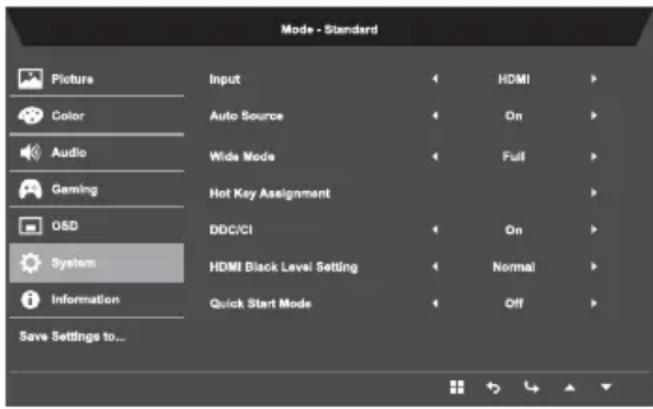
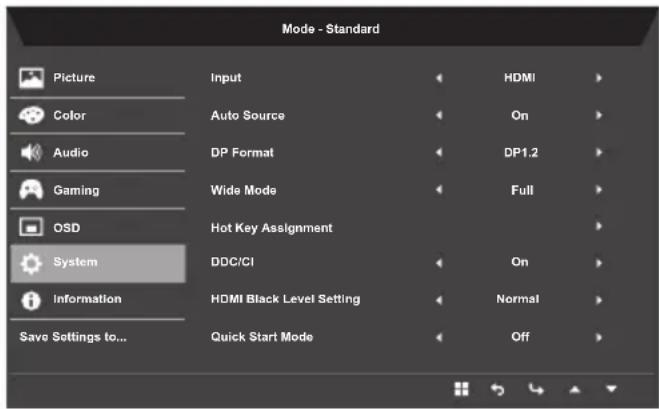
- Tryk på knappen MENU, for at åbne skæmmenuen.
- Brug knapperne ▲/▼ til, at vælge Indstillinger i skæmmenuen. Navigator derefter til indstillingen, du ønsker at konfigurere.
- Brug knapperne ◀/▶ til, at vælge indstillingen.
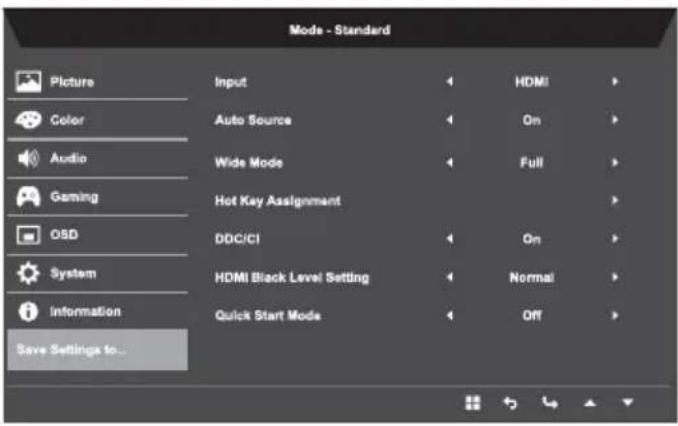
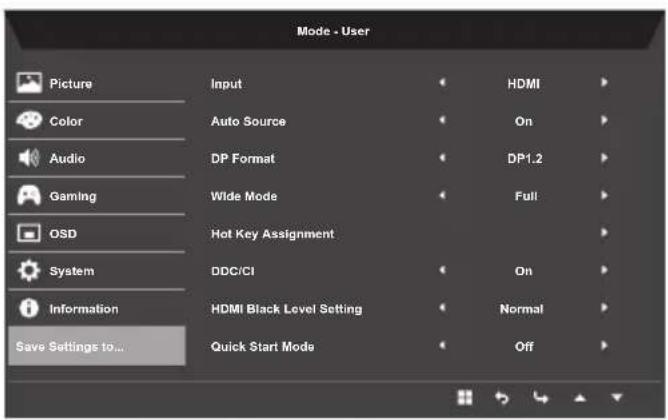
- Indgang: Vælg kilde mellemVGA og HDMI og DP.
- Autokilde: Er som standard slået til, og søger automatisk efter tilgængelige indgangskilder.
- DP-format: Er som standard DP1.2. Brugere kan vælge mellem understøttelse af DP1.1 eller DP1.2.
- Bredformat: Her kan du vælge det ønskede billedformat. Du kan vælge mellem Fuld, Billedforhold og 1:1.
- Tildeling af funktion til genvejsknappen: Brugeren kan tildele forskellige funktioner (Lysstyrke/Kontrast/Blåt lys/Lydstyrke/Overdrive/Gamma) til brugeren den brugerdefinerede knap: Knap1 & knap2.
- DDC/CI: Gør det muligt, at indstille skærmen via softwaren på en pc.

Bemærk: DDC/CI (Display Data Channel/Command Interface) gør det muligt, at betjene skærmen via en software.
- Indstilling af HDMI sort niveau Brugerne kan vælge styrken på de sorte farver på HDMI-kilden. Der kan vælges mellem Normal og Lav.
- Hurtig Start: Vælg mellem Fra og Til. Som standard er denne slået fra. Slås til, for at gøre opstarten hurtigere.
Produkt information
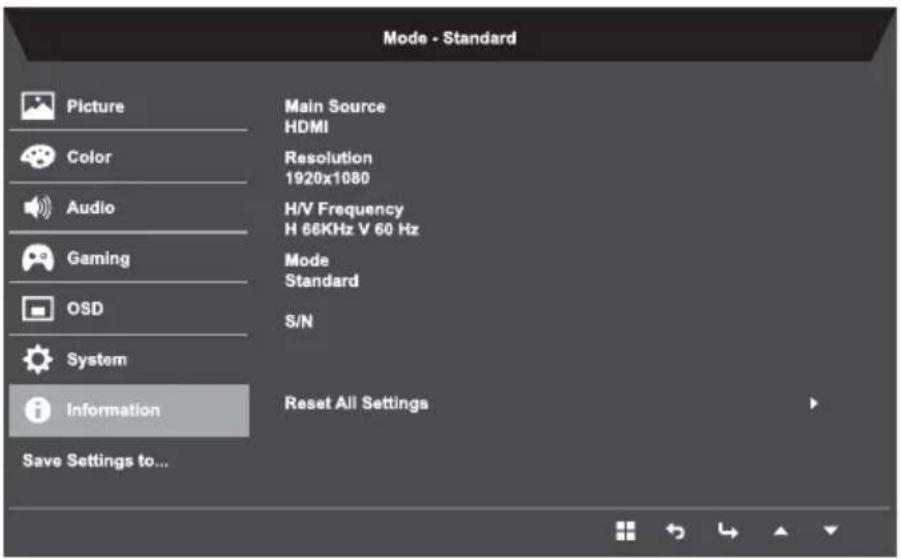
- Tryk på knappen MENU, for at åbne skæmmenuen.
- Brug knapperne ▲/▼ til, at vælge Oplysninger, hvor du kan se oplysninger om din skærm, og den valgte indgang.
- Nulstil alle indstillinger: Nulstiller brugerdefinerede farveindstillinger til fabriksindstillingerne.
Gemme indstillinger til... (Kun på brugerfunktionen)
- Tryk på knappen MENU, for at åbne skæmmenuen.
- Brug knapperne ▲/▼ til, at vælge "Gem indstillingerne til..." i skæmmenuen. Gå derefter til punktet, som du ønsker at indstille, og tryk på knappen → for, at åbne det.
- Gem indstilling til spillefunktionen: Du kan vælge mellem tre brugerdefinerede profiler. Når du valgt de ønskede indstillinger, skal du gemme dem, så systemet kan finde dem igen, når du åbner spillefunktionen.
Fejlfinding
Gennemgå venligst denne fejlfindingsliste for fastsættelse af årsagen til et evt. problem, inden LCD-skærmen sendes til reparation eller service.
VGA
| Problem LED status Afhjælpes ved | |
| Intet billede Blå Brug skærmmenuen til at justere lysstyrkenog kontrasten til det maksimale, eller nulstil til fabriksindstillingerne. | |
| Slukket Kontroller afbryderen.Kontroller, at el-ledningen er tilsluttet rigtigt. | |
| Gul | Kontroller, at videosignalkablet er korrekt forbundet på bagsiden af skærmen.Kontroller, at computersystemet er tændt, og er i standby/energibesparende tilstand. |
| Billedet er ustabilt Blå Kontroller, at specifikationerne på den grafiskeadapter og skærmen stemmer overens, hvilket kan betyde at frekvensen på indgangssignalet ikke passer sammen. | |
| Unormalt billede (billedet mangler, er ikke på midten, for stort eller småt på skærmen). | Blå Ved brug af skærmmenuen, skal du justere fokussen, H-positionen og V-positionen på ikke-standard signaler.Kontroller skærmindstillingerne på dit system.Hvis billedet mangler, bedes du venligst vælge en anden opløsning eller vertikal opdateringshastighed.Vent et par sekunder efter justering af billedstørrelsen, før du skifter eller afbryder signalkablet eller slukker for skærmen. |
DP/HDMI (tilbehør)
| Problem LED status Afhjælpes ved | |
| Intet billede Blå Brug skærmmenuen til at justere lysstyrkenog kontrasten til det maksimale, eller nulstil til fabriksindstillingerne. | |
| Slukket Kontroller afbryderen.Kontroller, at el-ledningen er tilsluttet rigtigt. | |
| Gul | Kontroller, at videosignalkablet er korrekt forbundet på bagsiden af skærmen.Kontroller, at computersystemet er tændt, og er i standby/energibesparende tilstand. |
- Særlige bemærkninger til LCD skærme
- Sikkerhedsanvisninger
- Rengøring af skærmen
- Tilslutning/frakobling af enheden
- Tilbehør
- Sikker lytning
- Advarsel
- Når der bruges elektricitet.
- Produktservice
- Potentielle sprængfarlige miljøer.
- Yderligere sikkerhedsforanstaltninger.
- Genbrug af IT-udstyr
- Bortskaffelse
- Oplysninger om LCD-pixlerne
- Tips og oplysninger om behagelig brug af enheden
- Sådan føler du dig tilpas
- Tag vare på dine øjne
- ∅jne
- Skærm
- Indarbejdning af gode arbejdsvaner
- Tabel til standard tidsindstilling 5
- Fejlfinding
- Udpakning
- Montering af foden (på udvalgte modeller)
- Bemærk:
- Justering af skærmvinklen
- Tilslutning af el-ledningen
- Strømbesparelse
- DDC (Display Data Channel)
- Tildeling til stikben
- Installation
- Trin
- Betjeningsknapper
- Eksterne betjeningsknapper
- FreeSync:
- Brug af genvejsmenuen
- Forside
- Valg af indgangskilden
- Sådan indstilles lydstyrken
- Indstilling af lysstyrken
- Funktionsvalg
- Funktionssiden
- Sådan indstilles Billedet
- Sådan indstilles farverne
- Sådan indstilles lyden
- Sådan indstilles funktionen Spil
- Bemærk: FreeSync-indstilling
- Bemærk: Vrøstillinger
- Justering af indstillingerne i skæmmenuen
- Sådan indstilles funktionen System
- Produkt information
- Gemme indstillinger til... (Kun på brugerfunktionen)
Mærke : ACER
Model : RG240Y
Kategori : Skærm