
Latitude 3310 - Bærbar computer DELL - Gratis brugsanvisning og manual
Find enhedens vejledning gratis Latitude 3310 DELL i PDF-format.


Brugerspørgsmål om Latitude 3310 DELL
0 spørgsmål om dette apparat. Besvar dem du kender, eller stil dit eget.
Stil et nyt spørgsmål om dette apparat
Download vejledningen til din Bærbar computer i PDF-format gratis! Find din vejledning Latitude 3310 - DELL og tag din elektroniske enhed tilbage i hånden. På denne side er alle dokumenter nødvendige for brugen af din enhed offentliggjort. Latitude 3310 af mærket DELL.
BRUGSANVISNING Latitude 3310 DELL
Bemærk, forsigtig og adversel
i BEMÆRK: En NOTE angiver vigtige oplysninger, som hjælper dig med at bruge produktet bedre.
FORSIGTIG: FORSIGTIG angiver enten en mulig beskadigelse af hardware eller tab af data, og oplyser dig om, hvordan du kan undgå dette problem.
ADVARSEL: ADVARSEL angiver risiko for tingskade, legemsbeskadigelse eller død.
Indholdsfortegnelse
Kapitel 1: Sådan arbejder du med computeren....6
Sikkerhedsinstruktioner....6
Sådan slukker du for computeren....6
Før du udfører arbejde på computerens indvendige dele....7
Transportering af følsomme komponenter....7
Sikkerhedsforholdsregler....7
Efter du har udført arbejde på computerens indvendige dele....13
Kapitel 2: Teknologi og komponenter....14
UEFI BIOS....14
DDR4....15
Grafikindstillinger....16
Storagemuligheder....16
HDMI 1.4a....17
Batterispecifikationer....18
USB-funktioner....19
USB type-C....20
Mediekortlæsere....21
Download af Windows-drivere....22
Kapitel 3: Større komponenter i dit system....23
Sådan fjernes bunddækslet....26
Sådan monteres bunddækslet....28
Batteri....30
Sådan fjernes batteriet.... 30
Sådan installeres batteriet....31
Hukommelsesmoduler....32
Sådan fjernes hukommelsesmodulerne....32
Sådan monteres hukommelsesmodulerne....33
Solid state-drev....34
Sådan fjernes M.2 2230 solid state-drevet....34
Sådan genmonteres SSD'ens støttebeslag....34
Sådan monteres M.2 2230 solid state-drevet....35
Møntcellebatteri.... 36
Sådan fjernes montcellebatteriet....36
Sådan monteres montcellebatteriet....37
WLAN-kort....38
Sådan fjernes WLAN-kortet....38
Sådan monteres WLAN-kortet....39
Højttalere....40
Sådan fjernes højttalerne....40
Sådan monteres højttalerne....41
Kølelegememodul....42
Sådan fjernes kølelegememodulet....42
Sådan installeres kølelegememodulet....43
Systemblæser....43
Sådan fjernes systemblæseren....43
Sådan monteres systemblæseren....44
I/O-kort 46
Sådan fjernes input/output-kortet....46
Sådan installeres input/output-kortet....47
DC-indgangsport....48
Sådan fjernes DC-indgang....48
Sådan monteres DC-indgang med....49
Verdensvendt kamera....50
Sådan fjernes det fremadvendte kamera....50
Sådan monteres det fremadvendte kamera....51
Systemkort....51
Sådan fjernes bundkortet....51
Sådan monteres bundkortet....53
Skærmmodul....56
Sådan fjernes skærmmodulet....56
Sådan monteres skærmmodule....57
Kamera-mikrofonmodul....59
Sådan fjernes kamera-mikrofonmodulet....59
Sådan monteres kamera-mikrofonmodulet....60
LCD-panel....61
Sådan fjernes LCD-panelet....61
Sådan monteres LCD-panelet....62
Skærmhængsler....63
Sådan fjernes skærmhængslerne....63
Sådan monteres hængslerne....64
eDP-kabel....65
Sådan fjernes eDP-kablet....65
Sådan monteres eDP-kablet....66
Händledsstøtte....67
Kapitel 5: Fejlfinding....71
Händtering af opsvulmede litium-ion-batterier....71
Gendannelse af operativsystemet....75
Sikkerhedskopieringsmedie og genopretningsmuligheder....75
Wi-Fi-strømcyklus....75
Dræning af tilbageværende reststrøm (udfør hård nulstilling)....76
Kapitel 6: Rekvirere hjælp og kontakte Dell....77
Sådan arbejder du med computeren
Emner:
•Sikkerhedsinstruktioner
Sikkerhedsinstruktioner
Forudsætninger
Følg sikkerhedsinstruktionerne med henblik på din egen sikkerhed og for at beskytte computeren og arbejdsmiljøet mod mulige skader. Hvis intet andet er angivet bygger hver fremgangsmåde i dette dokument på følgende forudsætninger:
- Du har læst sikkerhedsoplysningerne, som fulgte med computeren.
- En komponent kan genmonteres eller, hvis købt separat, installeres ved at udføre fjernelsesproceduren i omvendt rækkefølge.
Om denne opgave
BEMÆRK: Alle strømkilder frakobles, inden computerens dæksel eller paneler åbnes. Når du er færdig med at arbejde med computerens indre dele, skal du genmontere alle dæksler, paneler og skruer, inden der tilsluttes til en strømkilde.
ADVARSEL: Før du arbejder med computerens indvendige dele, skal du læse de sikkerhedsinstruktioner, der fulgte med computeren. For yderligere information om bedste praksis vedr. sikkerhed, bedes du se siden Regulatory Compliance.
FORSIGTIG: Mange reparationer kan kun udføres af en certificeret servicetekniker. Du bør kun udføre fejlfinding og enkle reparationer, hvis de er godkendt i produktdokumentationen eller som er anvist af vores online- eller telefonbaserede service- og supportteam. Skade på grund af servicering, som ikke er godkendt af Dell, er ikke dækket af garantien. Læs og følg sikkerhedsinstruktionerne, der blev leveret sammen med produktet.
▲ FORSIGTIG: For at undgå elektrostatisk afladning bør du jorde dig selv ved hjælp af en jordingsrem eller ved jævnligt at røre ved en umalet metaloverflade og samtidig røre ved et stik på computerens bagside.
FORSIGTIG: Komponenter og kort skal behandles forsigtigt. Rør ikke ved kortenes komponenter eller kontaktområder. Hold et kort i kanterne eller i dets metalbeslag. Hold en komponent som f.eks. en processor ved dens kanter og ikke ved dens ben.
FORSIGTIG: Når du frakobler et kabel, skal du tage fat i dets stik eller dets trækflig og ikke i selve kablet. Nogle kabler har stik med låsetappe. Hvis du frakobler et sådant kabel, bør du trykke på låsetappene, før du frakobler kablet. Når du trækker stik fra hinanden, skal du sikre at de flugter for at undgå at bøje stikkets ben. Du bør også sikre dig, at begge stik sidder rigtigt og flugter med hinanden, inden du sætter et kabel i.
i BEMÆRK: Computerens og visse komponenters farve kan afvige fra, hvad der vist i dette dokument.
Sådan slukker du for computeren
Sådan slukker du for din – Windows
Om denne opgave
▲ FORSIGTIG: For at undgå datatab bør du gemme og lukke alle åbne filer og lukke alle åbne programmer, inden du slukker computeren.
Trin
- Klik eller tryk på

- Klik eller tryk på ⏻, og klik eller tryk derefter påShut down (Luk computeren).

BEMÆRK: Sørg for, at computeren og alle tilsluttede enheder er slukket. Hvis computeren og de tilsluttede enheder ikke blev slukket automatisk, da du lukkede operativsystemet, skal du trykke på tænd/sluk-knappen i 6 sekunder for at slukke dem.
Før du udfører arbejde på computerens indvendige dele
Trin
- Sørg for, at arbejdsoverfladen er jævn og ren, for at forhindre, at computerdækslet bliver ridset.
- Sluk for computeren.
- Hvis computeren er tilsluttet en dockingenhed (tildocket), skal du tage den ud af dockingenheden.
- Fjern alle netværkskabler fra computeren (hvis disse findes).

FORSIGTIG: Hvis computeren har en RJ45-port, skal du frakoble netværkskablet ved at tage kablet ud af computeren først.
- Tag stikkene til computeren og alle tilsluttede enheder ud af stikkontakterne.
- Åbn displayet.
- Tryk og hold tænd/sluk-knappen nede i nogle sekunder for at jorde systemkortet.

FORSIGTIG: For at undgå elektrisk stød skal du koble computeren fra stikkontakten, inden du udfører trin 8.

FORSIGTIG: For at undgå elektrostatisk afladning bør du jorde dig selv ved hjælp af en jordingsrem eller ved jævnligt at røre ved en umalet metaloverflade og samtidig røre ved et stik på computerens bagside.
- Fjern alle monterede ExpressCards eller Smart cards fra de respektive åbninger.
Transportering af følsomme komponenter
Sikkerhedsforholdsregler
Følg sikkerhedsforholdsreglerne beskrevet i de følgende afsnit, när du foretager en installation eller en afmonterings-/genmonteringsprocedure:
- Sluk for systemet og alle tilknyttede perifere enheder.
- Frakobl systemet og alle tilknyttede perifere enheder fra vekselstrøm, og fjern så batteriet.
- Frakobl alle netværkskabler, telefon eller telekommunikationslinjer fra systemet.
- Brug en håndledsrem og måtte ved arbejde inde i computersystemet for at undgå skader pga. elektrostatisk afladning (ESD).
- Efter at have fjernet en systemkomponent, placér omhyggeligt den fjernede komponent på en anti-statisk måtte.
- Bær sko med ikke-ledende gummisåler til at hjælpe med at reducere risikoen for at få stød eller blive kvæstet i en elektricitetsulykke.
Standby-strøm
Dell-produkter med standby-strøm skal være fuldstændigt frakoblet, før sagen åbnes. Systemer der inkorporerer standby-strøm er faktisk strømførte, når de er slukket. Den interne strøm sætter systemet i stand til at blive tændt på afstand (vågner ved LAN), suspenderet i en dvaletilstand og har andre avancerede strømadministreringsfunktioner.
Efter du frakobler systemet, og før du fjerner komponenter, skal du vente omkring 30 til 45 sekunder, før afladningen drænes fra kredsløbene.
Tilknytning
Tilknytning er en metode til at forbinde to eller flere jordingsledere til den samme elektriske styrke. Dette gøres ved brug af et feltservice ESD kit. Når en tilknytningsledning forbindes, skal man altid sikre sig, at den er forbundet til metal og aldrig til en malet eller umalet overflade. Håndledsremmen bør være sikret og i fuld kontakt med din hud, og du skal altid fjerne alle smykker, så som ure, armbånd eller ringe, før du tilknytter dig selv eller udstyret.
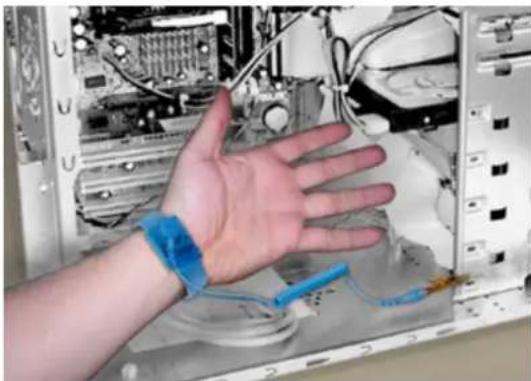
ESD er til stor bekymring, når du håndterer elektroniske komponenter, især følsomme komponenter som ekspansionskort, processorer, hukommelses-DIMM'er og systemkort. Meget små afladninger kan beskadige kredsløb på måder, som måske ikke er indlysende, såsom intermitterende problemer eller kortere levetid. I kraft med, at industrien råber på lavere strømkrav og øget tæthed, er ESD-beskyttelse af stigende bekymring.
På grund af den øgede tæthed i de halvledere, der anvendes i nyere Dell-produkter, er følsomheden over for statisk skade nu højere end i tidligere Dell-produkter. Af denne grund gælder nogle tidligere godkendte metoder til håndtering af dele ikke længere.
To kendte ESD-skadetyper: Katastrofiske og intermitterende fejl.
- Katastrofisk —Skaden medfører øjeblikkeligt og fuldstændigt tab af enhedens funktionalitet. Et eksempel på nedbrud er en hukommelses-DIMM, der har fået et statisk chok og straks genererer et "Ingen POST/Ingen Video"-symptom med en bipkode, der udsendes for manglende eller ikke-funktionel hukommelse.
i BEMÆRK: Katastrofiske fejl udgør ca. 20 procent af ESD-relaterede fejl.
- Intermitterende —DIMM'en får et statisk chok, men sporing er kun svækket og frembringer ikke umiddelbart ydre symptomer relateret til skaden. Det kan tage det svækkede spor uger eller måneder at smelte, og i mellemtiden kan det forårsage en nedbrydning af hukommelsesintegritet, intermitterende hukommelsesfeil osv.
BEMÆRK: Intermitterende fejl udgør ca. 80 procent af ESD-relaterede fejl. Den høje procent af intermitterende fejl betyder, at skader det meste af tiden ikke umiddelbart kan genkendes.
Intermitterende fejl (også kaldet latent eller "walking wounded") er den fejltype, der er vanskeligst at genkende og fejlfinde. Det følgende billede viser et eksempel på intermitterende skade på et DIMM-hukommelsesspor. Selvom skaden er sket, bliver symptomerne muligvis ikke et problem eller forårsager permanente fejlsymptomer i noget tid efter skaden opstår.
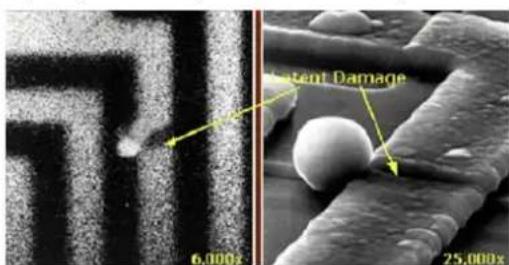
Figur 2. Intermitterede (latent) skade på et ledningsspor
Brugen af trådløse antistatiske remme er ikke længere tilladt. De giver ikke tilstrækkelig beskyttelse.
Det giver ikke tilstrækkelig ESD-beskyttelse af dele med øget følsomhed over for ESD-skade, at du rører ved chassis, inden du håndterer delene.
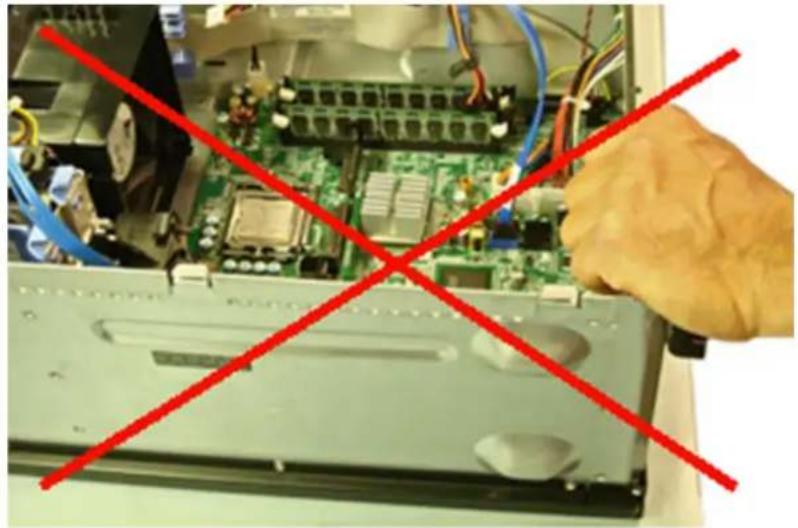
- Händter alle statisk følsomme komponenter i et statisk sikkert område. Brug antistatisk gulv- og bordbelægning, hvor det er muligt.
- Tag fat i siderne på de statisk-følsomme komponenter, när de håndteres, ikke i toppen. Undgå at røre ved stikben og kredsløbskort.
- Når du pakker en statisk følsom komponent ud af emballagen, skal du ikke fjerne komponenten fra det antistatiske emballagemateriale, før du er klar til at installere komponenten. Sørg for at aflade statisk elektricitet fra din krop, inden du åbner det antistatiske emballagemateriale.
- Placer en statisk følsom komponent i en antistatisk beholder eller antistatisk emballage, inden du flytter den.
ESD-feltservicekit
Det uovervågede feltservicekit er det mest almindelige. Hvert feltservicekit inkluderer tre hovedkomponenter: Anti-statisk måtte, håndledsrem og tilknytningsledning.
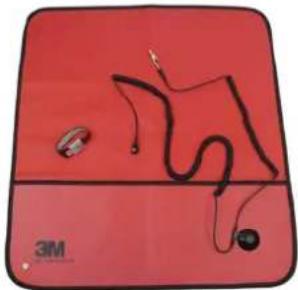
Händledsremmen og tilknytningsledningen kan enten forbindes direkte mellem dit håndled og det blottede metal på hardwaren, hvis ESD-måtten er ikke påkrævet, eller forbundet til den anti-statiske måtte for at beskytte hardware, der er midlertidigt placeret på måtten. Den fysiske forbindelse mellem håndledsremmen og tilknytningsledningen mellem din hud, ESD-måtten og hardwaren, er kendt som tilknytning. Brug kun feltservicekits med en håndledsrem, måtte og tilknytningsledning. Brug aldrig trådløse håndledsremme.
Vær altid opmærksom på, at de indvendige ledninger i en håndledsrem er udsat for normal slid og skal tjekkes regelmæssigt med en håndledstester for at undgå ESD-hardware-skade. Det anbefales at teste håndledsremmen og tilknytningsledningen minimum en gang om ugen.
Tabel 1. Håndledsremme
| Händledsrem og tilknytningsledning Trådløs ESD-rem (uacceptabel) | |
ESD-händledsremtester
Ledningerne inden i en ESD-rem bliver beskadigede over tid. Når et uovervåget kit anvendes, er det bedste praksis at teste remmen regelmæssigt før eftersyn og mindst en gang om ugen. En håndledsremtester er den bedste metode til at udføre denne test. Hvis du ikke har din egen håndledsrem-tester, kan du tjekke på dit lokale kontor for at se, om de har en. For at udføre testen skal du koble håndledsremmens tilknytningsrem til testeren, mens den er fastgjort til dit håndled. Tryk på knappen for at teste. En grøn LED-lampe er tændt, hvis testen er udført; en rød LED-lampe er tændt og en alarm lyder, hvis testen mislykkedes.
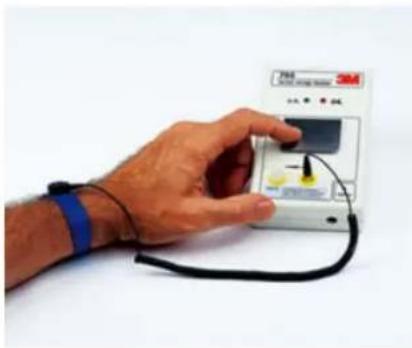
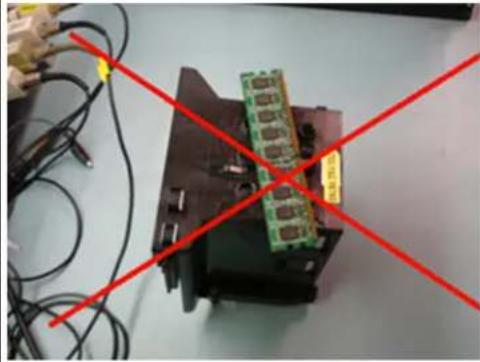
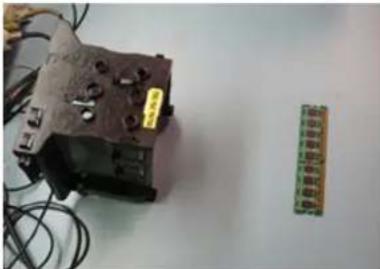
Det er afgørende at holde ESD-følsomme enheder, så som plastikhylstere til kølelegemer, væk fra indvendige dele, som er isolerende og ofte højt opladet.
Tabel 2. Placering af isolatorelementer
| Uacceptabel — DIMM på en isolatordel (plastiksvøb kølelegeme) | Acceptabel — DIMM adskilt fra isolatordelen | |
 |  | |
Overvej arbejdsmiljøet
Før udrulning af ESD-feltservicekit, skal situationen vurderes på kundens placering. For eksempel er udrulning af kittet til et servermiljø anderledes end for et desktop- eller bærbart miljø. Servere er typisk installeret i et stativ inde i et datacenter; desktops eller bærbare er typisk placeret på kontorskriveborde eller båse.
Kig altid efter et stort åbent arbejdsområde, der er uden rod og stort nok til at udrulle ESD-kittet med yderligere plads til at huse den systemtype, som repareres. Arbejdspladsen bør også være fri for isolatorer, der kan forårsage en ESD-hændelse. På arbejdsområdet bør isolatorer som Styrofoam og andet plastik altid flyttes mindst 12 tommer eller 30 centimeter væk fra følsomme dele før fysisk håndtering af hardware-komponenter.
ESD-emballage
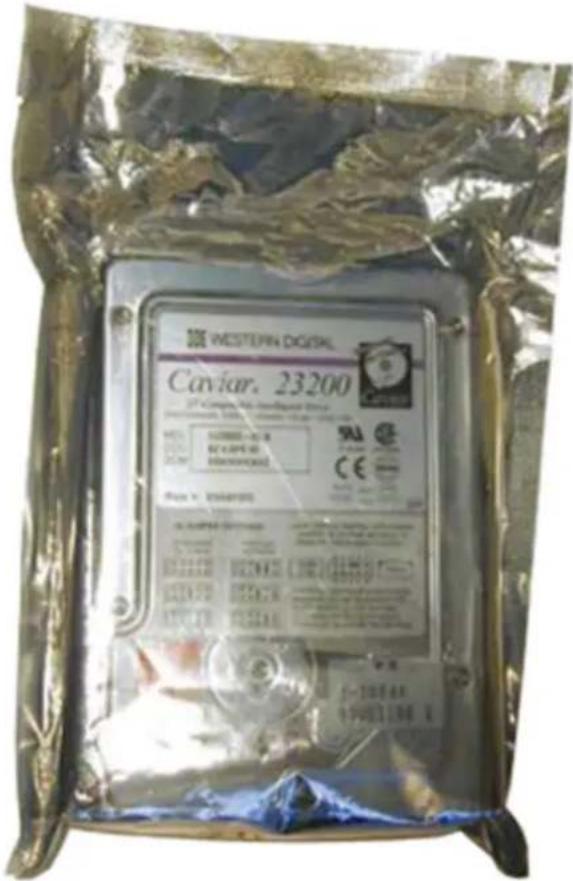
Alle ESD-følsomme enheder skal afsendes og modtages i statisk sikker emballage. Statisk afskærmede metalposer foretrækkes. Dog bør du altid returnere den beskadigede del vha. den samme ESD-pose og emballage, som den nye del ankom i. ESD-posen bør foldes over og lukkes med tape, og al det samme skummateriale bør bruges i den originale boks, som den nye del ankom i.
ESD-følsomme enheder bør kun fjernes fra emballagen ved en ESD-beskyttet arbejdsflade, og dele bør aldrig placeres oven på ESD-posen, da kun posens inderside er beskyttet. Placér altid dele i din hånd, på ESD-måtten, i systemet eller inden i en anti-statisk pose.
text_image
WESTERN DIGITAL Caviar. 23200 27°C Compex No.1/4/0000 Drive SAL CE 1985 1986 1987 1988 1989 1990 1991 1992 1993 1994 1995 1996 1997 1998 1999 2000 2001 2002 2003 2004 2005 2006 2007 2008 2009 2010 2011 2012 2013 2014 2015 2016 2017 2018 2019 2020 2021 2022 2023 2024 2025 2026 2027 2028 2029 2030 2031 2032 2033 2034 2035 2036 2037 2038 2039 2040 2041 2042 2043 2044 2045 2046 2047 2048 2049 2050 2051 2052 2053 2054 2055 2056 2057 2058 2059 2060 2061 2062 2063 2064 2065 2066 2067 2068 2069 2070 2071 2072 2073 2074 2075 2076 2077 2078 2079 2080 2081 2082 2083 2084 2085 2086 2087 2088 2089 2090 2091 2092 2093 2094 2095 2096 2097 2098 2099 31-738mm 4.8" + 3.748mm 3.9m VFigur 7. ESD-emballage
Transportering af følsomme komponenter
Det anbefales, at alle feltserviceingeniører altid benytter den traditionelle tilsluttede ESD-håndledsrem til jordforbindelse og beskyttende anti-statiske måtte under eftersyn af Dell-produkter. Derudover er det afgørende, at ingeniører opbevarer følsomme dele adskilt fra alle isolatordele under eftersyn, og at de benytter anti-statiske poser til transportering af følsomme komponenter.
Løfteudstyr

BEMÆRK: Løft ikke mere end 22,73 kg (50 pund). Få altid hjælp fra en anden person eller personer, eller brug mekanisk løfteudstyr.
Overhold de følgende retningslinjer ved løft af udstyr:
- Sørg for at have et ordentligt fodfæste. Hav lidt afstand mellem dine fødder for et stabilt grundlag, og peg dine tærer udad.
- Bøj i knæene. Bøj ikke i taljen.
- Stram mavemusklerne. Mavemuskler understøtter din rygrad, når du løfter, og udligner lasten.
- Løft med dine ben, ikke med ryggen.
- Hold lasten tæt på. Jo tættere den er på din rygrad, desto mindre tynger den ned på din ryg.
- Hold din ryg oprejst, uanset om du løfter eller sætter lasten ned. Tilføj ikke din kropsvægt til lasten. Undgå at dreje din krop og ryg.
- Følg de samme teknikker baglæns for at sætte lasten ned.
Efter du har udført arbejde på computerens indvendige dele
Om denne opgave
Når du har udført udskiftningsprocedurer, skal du sørge for at tilslutte eksterne enheder, kort og kabler, før du tænder computeren.

FORSIGTIG: For at undgå beskadigelse af computeren, må du kun bruge det batteri, der er beregnet til denne specifikke Dell-computer. Brug ikke batterier, som er beregnet til andre Dell-computere.
Trin
- Tilslut alle eksterne enheder så som en portreplikator eller mediebase og genmonter alle kort, fx ExpressCard.
- Tilslut telefon- eller netværkskabler til computeren.

FORSIGTIG: For at tilslutte et netværkskabel skal du først sætte det i netværksenheden og derefter sætte det i computeren.
- Tilslut computeren og alle tilsluttede enheder til deres stikkontakter.
- Tænd computeren
Teknologi og komponenter
Dette kapitel giver detaljerede oplysninger om teknologi og komponenter, der er tilgængelige i systemet.
Emner:
•UEFI BIOS
•DDR4
• Grafikindstillinger
- Storagemuligheder
•HDMI 1.4a
•Batterispecifikationer
- USB-funktioner
- USB type-C
•Mediekortlæsere
•Download af Windows-drivere
UEFI BIOS
UEFI er et akronym for Unified Extensible Firmware Interface. UEFI-specifikationen definerer en ny model for grænsefladen mellem personlige computer-operativsystemer og platform-firmware. Grænsefladen består af datatabeller der indeholder platformrelateret information, plus boot og drifttids-serviceopkald, der er tilgængelige for operativsystemet og dets indlæser. Tilsammen leverer disse et standard miljø til at boote et operativsystem og køre pre-boot-applikationer. En af de største forskelle mellem BIOS og UEFI er den måde applikationerne er kodet på. Assembler blev brugt, hvis funktioner eller applikationer skulle kodes til BIOS, mens en sprogkode med et højere niveau vil blive brugt til at programmere UEFI.
Dell UEFI BIOS implementation vil erstatte de eksisterende to forskellige sæt af BIOS i bærbare computer- og stationære pc-produkterne med et enkelt UEFI BIOS fremadrettet.
Vigtige oplysninger
Der er ingen forskel mellem det konventionelle BIOS og UEFI BIOS medmindre UEFI er markeret i 'Boot List Option'-indstillingen i BIOS-siden. Dette vil gøre det muligt at oprette en UEFI boot option-liste manuelt uden at påvirke den eksisterende boot-prioritetsliste. Med implementeringen af UEFI BIOS er ændringerne mere relateret til fremstillingsredskaberne og funktionaliteterne med meget minimal påvirkning af kundens brug.
Et par ting, der er værd at huske:
- Hvis kunder har et UEFI-bootmedie, og KUN hvis de har et UEFI-bootmedie (enten i det optiske medie eller via USB-lager), vil engangs-bootmenuen vise et yderligere afsnit, der oplister UEFI-bootfunktionerne. Kunder kan se denne funktion, hvis de har UEFI-bootmediet tilsluttet, og UEFI-bootfunktionen angives manuelt via 'Boot Sequence'-indstillingerne.
Hvordan man ændrer servicemærke/Ejermærke?
Når serviceteknikeren udskifter et bundkort, er det påkrævet at indstille servicemærket, når systemet genstarter. Manglende indstilling af et servicemærke kan resultere i, at systembatteriet ikke kan oplade. Derfor er det meget vigtigt, at serviceteknikeren indstiller det korrekte servicemærke. Hvis et forkert servicemærke indstilles, er teknikeren nødt til at bestille et nyt bundkort.
Hvordan oplysninger om Aktiv-mærke ændres?
For at ændre oplysninger om Aktiv-mærke kan vi bruge et af følgende software-hjælpeprogrammer:
- Værktøjssæt til bærbar teknologi fra Dell Command Configure
Kunder kan også rapportere det efter en motherboard-udskiftning, aktivfeltet er allerede udfyldt i systemets BIOS, og skal ryddes eller indstilles. For ældre systemer og alle nyere systemer med UEFI BIOS-platform, kan kunder downloade Dell Command Configure Toolkit (DCC) til at tilpasse BIOS-mulighederne eller endda ændre ejerskabet eller aktivmærket indefra Windows.
DDR4
DDR4-hukommelse (Double Data Rate – fjerde generation) er en efterfølger til DDR2- og DDR3-teknologierne, som har højere hastigheder og op til 512 GB i kapacitet, sammenlignet med maksimumskapaciteten for DDR3 på 128 GB pr. DIMM. DDR4 SDRAM (Synchronous Dynamic Random-Access Memory) er affaset anderledes end både SDRAM og DDR for at forhindre brugeren i at installere den forkerte type hukommelse i systemet.
DDR4 kræver 20% færre volt eller blot 1,2 volt sammenlignet med DDR3, som kræver 1,5 volt elektrisk strøm for at fungere. DDR4 understøtter også en ny, dyb nedlukningstilstand, der gør det muligt for værtsenheden at gå på standby uden behov for at opdatere dens hukommelse. Dyb nedlukningstilstand forventes at reducere standby-energiforbruget med 40 til 50%.
DDR4-detaljer
Der er små forskelle mellem DDR3- og DDR4-hukommelsesmoduler som vist nedenfor:
Vigtig forskel på indhak
Nøgleindhakket på et DDR4-modul er placeret anderledes end nøgleindhakket på et DDR3-modul. Begge indhak findes på indsætningskanten, men indhakkets placering på DDR4 er en smule anderledes for at forhindre modulet i at blive installeret på et inkompatibelt kort eller en inkompatibel platform.
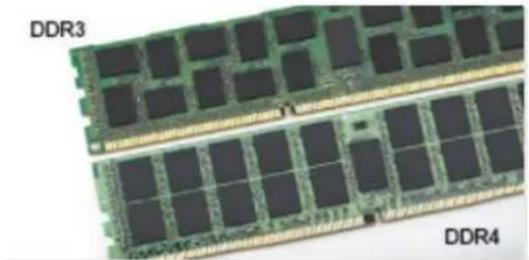
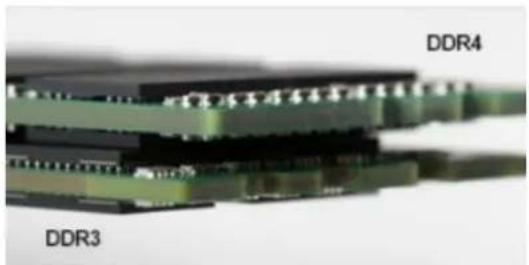
DDR4-moduler er en smule tykkere end DDR3 for at kunne tilpasse sig flere signallag.
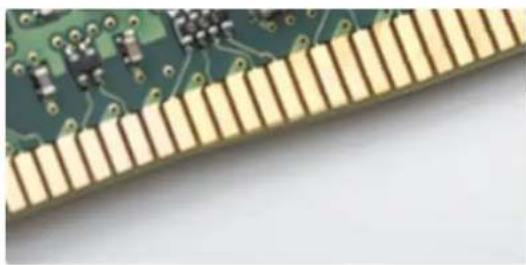
DDR4-moduler har en buet kant til at hjælpe med indsættelsen og lette trykket på PCB'en under hukommelsesinstallation.
Hukommelsesfejl på systemet viser det nye 2 - Amber, 3 - hvid fejlkode. Hvis al hukommelse fejler, tænder LCD ikke. Fejlfind for muligt hukommelsessvigt ved at afprøve kendte gode hukommelsesmoduler i hukommelsesstikkene på bunden af systemet eller under tastaturet, som i nogle bærbare systemer.
Grafikindstillinger
Dette afsnit indeholder grafikspecifikationerne.
Tabel 3. Specifikationer for integreret grafik
| Parameters (Parametre) Værdier | |
| Integreret grafikcontroller Intel UHD-grafik 610, Intel UHD-grafik 620 | |
| Model Latitude 3310 2-i-1 | |
| Bus-type Internt interface | |
| Hukommelsesgrænseflade Unified Memory Architecture | |
| Grafikniveau | ●Intel Core i3/i5- Intel UHD-grafik 620●Intel Pentium DC- Intel UHD-grafik 610 |
| Estimeret maksimalt strømforbrug (TDP) 15 W (inkluderet i CPU-strøm) | |
| Skærmunderstøttelse | På system-eDP (indbygget), HDMI, DP over USB Type-C |
| Maksimal vertikal opdateringshastighed Op til 85 Hz afhængigt af opløsningen | |
| Operativsystemets grafik/understøttelse af video-API DirectX 12, | OpenGL 4.5 |
| Understøttede opløsninger og maksimale opdateringshastigheder (Hz), analog og/eller digital | Systemporte:●Maks. digital (HDMI) 4096x2304 ved 24 Hz; (DP over TYPE-C) 4096x2304 ved 60 Hz |
| Antal understøttede skærme | ●Systemporte: maks. 3 skærme med LCD plus maks. 1 skærm på hvert output (HDMI, DisplayPort over USB Type-C)i|BEMÆRK: USB Type C Dell-dockingstationen er ekstraudstyr. |
Storagemuligheder
Dette emne anfører de detaljerede specifikationer for de understøttede SSD-muligheder.
Tabel 4. 128 GB SSD
| Parameter Værdier | |
| Kapacitet (bytes) 128 GB |
Tabel 4. 128 GB SSD (fortsat)
| Parameter Værdier | |
| Dimensioner mm (B x D x H) 22 x 80 x 2,38 | |
| Grænsefladetype PCIe | |
| MTBF 800 k timer | |
| Logiske blokke 250.069.680 | |
| Strømkilde | |
| Strømforbrug (kun reference). Inaktiv 0,5 W, Aktiv 2,5 W | |
Tabel 5.256 GB SSD
| Parameter Værdier | |
| Kapacitet (bytes) 256 GB | |
| Dimensioner mm (B x D x H) 22 x 80 x 2,38 | |
| Grænsefladetype PCIe | |
| MTBF 800 k timer | |
| Logiske blokke 500.118.192 | |
| Strømkilde | |
| Strømforbrug (kun reference). Inaktiv 0,5 W, Aktiv 2,5 W | |
Tabel 6.512 GB SSD
| Parameter Værdier | |
| Kapacitet (bytes) 512 GB | |
| Dimensioner mm (B x D x H) 22 x 80 x 2,38 | |
| Grænsefladetype PCIe | |
| MTBF 800 k timer | |
| Logiske blokke 1.000.215.216 | |
| Strømkilde | |
| Strømforbrug (kun reference). Inaktiv 0,5 W, Aktiv 2,5 W | |
HDMI 1.4a
Dette emne forklarer HDMI 1.4a og dens funktioner sammen med fordelene.
HDMI (High-Definition Multimedia Interface) er en industriunderstøttet, ukomprimeret, helt digitalt audio/video-grænseflade. HDMI er et interface mellem en hver kompatibel audio/video-kilde, så som set-top-box, DVD-afspiller eller A/V-modtagere og en kompatibel digital audio og/eller videomonitor, så som et digitalt TV (DTV). De primære fordele er kabelreduktion og indholdsbeskyttelse. HDMI understøtter standard, udvidet, eller high definition video, plus flerkanals digital audio over et enkelt kabel.
HDMI 1.4a-funktioner
- HDMI Ethernet Channel (HDMI Ethernet-kanal) – Tilføjer højhastighedsnetværk til et HDMI-link, hvilket giver brugeren fuld udnyttelse af sine IP-aktiverede enheder uden et separat Ethernet-kabel.
- Audio Return Channel (Audioreturkanal) – Gør det muligt for et HDMI-tilsluttet TV med indbygget tuner at sende audiodata "opstrøms" til et surround audio-system, og derved eliminere behovet for et separat audiokabel.
-
3D – Definerer input/output-protokoller for de fleste 3D-videoformater og baner således vejen for 3D-spil og 3D-hjemmebiograf.
-
Content Type (Indholdstype) – Signalering i realtid af indholdstyper mellem skærm og kildeenheder gør det muligt for et TV at optimere billedindstillingerne baseret på indholdstype.
- Additional Color Spaces (Ekstra farveplads) – Understøtter de ekstra farvemodeller, der bruges indenfor digital fotografering og computergrafik.
- 4K Support (4K-understøttelse) – Muliggør videoopløsninger langt over 1080p og understøtter dermed næste generation af skærme, som vil konkurrere med de digitale biografsystemer, der anvendes i kommercielle biografer.
- HDMI Micro Connector (HDMI-microstik) – Et nyt mindre stik til telefoner og andre bærbare enheder, der understøtter videoopløsninger på op til 1080p.
- Automotive Connection System (Biltilslutningssystem) – Nye kabler og stik til bilvideosystemer, der er designet til at opfylde de unikke krav til bilmiljøet, mens det leverer den rigtige HD-kvalitet.
Fordele ved HDMI
- Kvalitet – HDMI overfører ukomprimeret digital audio og video med den allerfineste krystalklare billedkvalitet.
- Prisbillig HDMI giver kvalitet og funktionalitet i et digitalt interface, mens det også understøtter ukomprimerede videoformater på en enkel og omkostningseffektiv måde.
- Audio-HDMI understøtter flere audioformater, fra standard stereo til surround sound med flere kanaler.
- HDMI kombinerer video og lyd fra flere kanaler i et enkelt kabel, hvilket eliminerer udgifter, kompleksitet og forvirringen med flere kabler, der i øjeblikket anvendes i A/V-systemer.
- HDMI understøtter kommunikation mellem videokilden (såsom en DVD-afspiller) og DTV'et, så der kan anvendes nye funktioner.
Batterispecifikationer
Dette afsnit indeholder detaljerede batterispecifikationer.
Tabel 7. Batterispecifikationer
| Parameter Værdier | |
| Batteritype Polymer 3C 42 Wh smart batteri | |
| Dimensioner: | |
| Bredde 191,85 mm (7,55") | |
| Højde 103,25 mm (4,06") | |
| Vægt 0,20 kg (0,44 lb) | |
| Dybde 5,90 mm (0,23") | |
| Spænding 11,40 VDC | |
| Typisk amp-time kapacitet (Ahr) 3,684 Ah | |
| Typisk watt-time kapacitet (Whr) 42 Wh | |
| Driftstid 0 °C-35 °C | Oplader: 0 °C-50 °CAflader: 0 °C-70 °C |
| Temperaturområde: Drift Oplader: 0 °C-50 °C, 32 °F-122 °FAflader: 0 °C-70 °C, 32 °F-158 °F | |
| Temperaturinterval: ikke i drift -20 °C-65 °C (-4 °F-149 °F) | |
| Opladningstid 0 grader~15 grader C: 4 timer, 16 grader~45 grader C: 2 timer, 46 grader~60 graderC: 3 timer | |
| Understøttelse af ExpressCharge Ikke understøttet | |
| Understøttelse af BATTMAN Ja | |
USB-funktioner
Universal Serial Bus eller USB blev introduceret i 1996. Det forenklede markant forbindelsen mellem værtscomputere og eksterne enheder såsom muse, tastaturer, eksterne drivere og printere.
Tabel 8. USB-udvikling
| Type Dataoverførselshastighed Kategori Introduktionsår | ||
| USB 2.0 480 Mbps High Speed (Høj hastighed) 2000 | ||
| USB 3.0/USB 3.1 Gen 1 5 Gbps SuperSpeed 2010 |
USB 3.0/USB 3.1 Gen 1 (SuperSpeed USB)
I mange år har USB 2.0 været veletableret som de facto standardgrænsefladen i pc-verdenen, med omkring 6 milliarder solgte enheder. Nu er der et voksende behov for højere hastigheder samt større båndbredder som følge af den endnu hurtigere computerhardware. USB 3.0/USB 3.1 Gen 1 har endelig svaret på kundernes krav med en teoretisk 10 gange højere hastighed end sin forgænger. Summeret er USB 3.1 Gen 1-funktionerne som følger:
- Højere overførselshastigheder (op til 5 Gbps)
- Forøget maksimal buseffekt og forøget forsyningsstrøm, som bedrer opfylder de effekthungrende enheder
• Nye strømstyringsfunktioner - Fuld duplex dataoverførsel og understøtning af nye overførselstyper
•USB 2.0 bagudkompatibilitet
• Nye stik og kabler
Emnerne herunder dækker nogle af de mest almindeligt stillede spørgsmål til USB 3.0/USB 3.1 Gen 1.

Hastighed
Aktuelt er der 3 hastighedstilstande defineret i de seneste USB 3.0/USB 3.1 Gen 1-specifikationer. Disse er Super-Speed (Superhastighed), Hi-Speed (Højhastighed) og Full-Speed (Fuld hastighed). Den nye SuperSpeed-funktion har en overførselshastighed på 4,8 Gbps. Mens specifikationerne beholder Hi-Speed og Full-Speed USB-tilstandene, almindeligvis kendt som henholdsvis USB 2.0 og 1.1, opererer de langsommere tilstande stadig ved henholdsvis 480 Mbps og 12 Mbps og beholdes for at sikre bagudkompatibilitet.
USB 3.0/USB 3.1 Gen 1 får en meget højere ydeevne gennem de tekniske ændringer herunder:
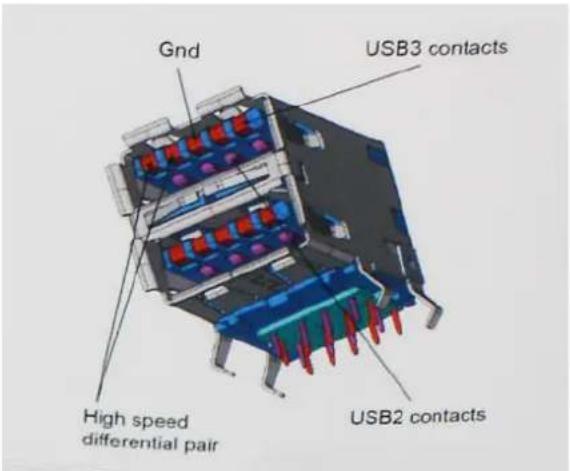
- En ekstra fysisk bus der er tilføjet parallelt med den eksisterende USB 2.0-bus (se billedet herunder).
- USB 2.0 havde tidligere fire ledninger (strøm, jord og et par til differential-data). USB 3.0/USB 3.1 Gen 1 tilføjer fire mere, til to par til differential-signaler (modtage og sende), dermed sammenlagt otte tilslutninger i stikkene og kabelføringen.
- USB 3.0/USB 3.1 Gen 1 anvender en bidirektionel grænseflade, i modsætning til USB 2.0's halv-duplex. Dette giver en 10-dobling af den teoretiske båndbredde.
Med dagens konstant stigende krav om dataoverførsel til high definition videoindhold, terabyte lagerenheder, digitalkameraer med høje mega-pixels osv.vil USB 2.0 ikke være hurtig nok. Ydermere vil USB 2.0-forbindelser aldrig komme tæt på den teoretisk maksimale overførselshastighed på 480 Mbps, der giver dataoverførsel på omkring 320 Mbps (40 MB/s) – det nuværende reelle maksimum. Til sammenligning vil USB 3.0/USB 3.1 Gen 1-forbindelser aldrig opnå 4,8 Gbps. Vi vil sandsynligvis se en reel maksimumshastighed på 400 MB/s med overheads. Med denne hastighed er USB 3.0/USB 3.1 Gen 1 en 10 ganges forbedring af USB 2.0.
Programmer
USB 3.0/USB 3.1 Gen 1 åbner mulighederne, og leverer mere frihøjde til, at enheder kan levere bedre oplevelser. Hvor USB-video tidligere kun lige kunne lade sig gøre (både ud fra den maksimale opløsning, forsinkelse og videokomprimering), er det nemt at forestille sig, at med en 5-10 gange mere tilgængelig båndbredde, vil videoopløsninger fungere meget bedre. Single-link DVI kræver næsten 2 Gbps overførselshastighed. Hvor 480 Mbps var grænsen, vil 5 Gbps være mere end lovende. Med dens hastighed på 4,8 Gbps vil standarden finde vej til produkter, der tidligere ikke var USB-egnede, som eksempelvis RAID-lagersystemer.
Herunder er oplistet nogle tilgængelige SuperSpeed USB 3.0/USB 3.1 Gen 1-produkter:
Den gode nyhed er, at USB 3.0/USB 3.1 Gen 1 er omhyggeligt planlagt til, fra starten, at kunne sameksistere fredeligt med USB 2.0. Da USB 3.0/USB 3.1 Gen 1 specificerer nye fysiske tilslutninger, kræver det således nye kabler, der kan klare de højere hastigheder i den nye protokol. Selve stikket er det samme rektangulære stik med fire USB 2.0 kontakter, på eksakt samme placering som før. Fem nye tilslutninger der kan bære modtage- og senderetning og transmittere data uafhængigt er til stede i USB 3.0/USB 3.1 Gen 1-kabler, og vil kun komme i kontakt, når de tilsluttes en korrekt SuperSpeed USB-tilslutning.
USB type-C
USB type-C er et nyt og meget lille fysisk stik. Stikket selv kan understøtte forskellige spændende nye USB-standarder som USB 3.1 og forsyning af USB-strøm (USB PD).
Alternativ tilstand
USB Type-C er en ny stikstandard, der er meget lille. Det drejer sig om en tredjedel af størrelsen på et gammelt USB Type-A stik. Dette er en enkeltstikstandard, som alle enheder bør kunne anvende. USB Type C-porte kan understøtte adskillige protokoller ved brug af "tilstandsskift", hvilket gør det muligt for dig at have adapter med HDMI-, VGA- og DisplayPort-udgange eller med andre typer forbindelser fra denne ene USB-port.
USB PD-specifikationen er også tæt forbundet med USB type-C. I øjeblikket anvender smartphones, tablets og andre mobilenheder ofte en USB-forbindelse, når de skal lades op. En USB 2.0-forbindelse giver op til 2,5 W strøm – nok til at oplade din telefon, men så heller ikke mere. En bærbar pc kan eksempelvis kræve op til 60 W. USB med strømforsyning (USB Power Delivery)-specifikationen booster strømforsyningen til 100 W. Den er tovejs, så en enhed kan både sende og modtage strøm. Strømmen kan desuden sendes samtidig med, at enheden sender data via forbindelsen.
Dette kan betyde et farvel til alle de mange producentspecifikke opladningskabler til bærbare pc'er – til fordel for en standard-USB-forbindelse, der kan oplade alting. Du vil kunne oplade din bærbare pc vha. et af de bærbare batterier, du oplader dine smartphones og andre bærbare enheder med i dag. Du vil kunne slutte din bærbare pc til en ekstern skærm, der tilsluttet via et strømkabel, hvorefter den eksterne skærm kan oplade din bærbare pc og samtidig fungere som ekstern skærm – alt sammen via ét lille USB type-C-stik. For at kunne gøre dette skal både enheden og kablet understøtte USB-strømforsyning. Blot fordi enhederne har en USB type-C-stik, betyder det ikke nødvendigvis, at de gør dette.
USB 3.1 er en ny USB-standard. USB 3's bändbredde er 5 Gbps, mens den for USB 3.1 er 10 Gbps. Det er dobbelt så meget bändbredde og lige så hurtigt som et Thunderbolt-stik fra første generation. USB type-C er ikke det samme som USB 3.1. USB type-C er blot en stikform, og den underliggende teknologi kan sagtens være blot USB 2 eller USB 3.0. Faktisk anvender Nokias N1 Android-tablet et USB type-C-stik, men indeni er det hele USB 2.0 – ikke engang USB 3.0. Teknologierne er dog nært beslægtede.
Mediekortlæsere
BEMÆRK: Mediekortlæseren er indbygget i systemkortet på bærbare systemer. Hvis der en hardware-fejl eller læseren fungerer forkert, udskiftes systemkortet.
Mediekortlæseren udvider brugbarheden og funktionaliteten af bærbare systemer, særligt når den bruges med andre enheder som digitale kameraer, bærbare MP3-afspillere og håndholdte enheder. Alle disse enheder bruger en form for mediekort til at opbevare information. Mediekortlæsere gør det nemt at overføre data mellem disse enheder.
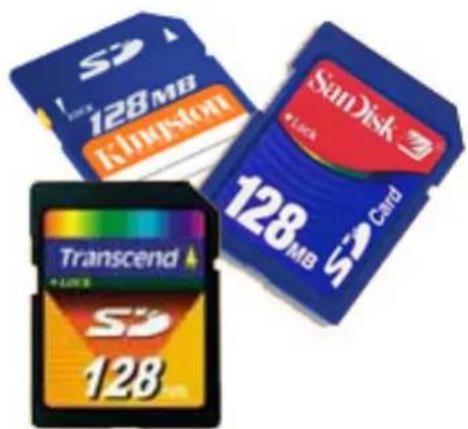
text_image
SD 128MB Kingstone SNDisk 128MB Card Transcend SD 128Flere forskellige slags medie- eller hukommelseskort fås i dag. Herunder er en liste over de forskellige slags kort, der virker i mediekortlæseren.
SD-kortlæser
- Memory Stick
-
SD (Secure Digital)
-
SDHC-kort (Secure Digital High Capacity)
- SDXC-kort (Secure Digital eXtended Capacity)
Download af Windows-drivere
Trin
- Tænd for den bærbare.
- Gå til Dell.support.com.
- Klik på Product Support (Produktsupport), indtast din computers servicemærke, og klik derefter på Submit (Send).

BEMÆRK: Hvis du ikke har servicemærket, skal du bruge den automatiske registreringsfunktion eller gennemse din bærbare computermodel manuelt.
- Klik på Drivers and Downloads (Drivere og downloads).
- Vælg det operativsystem, der er installeret på din bærbare.
- Rul ned ad siden for at vælge den driver, der skal installeres.
- Klik på Download File (Hent fil) for at hente driveren.
- Når driveren er downloadet, skal du navigere til mappen, hvor du gemte driverfilen.
- Dobbeltklik på driverfilens ikon, og følg vejledningen på skærmen.
Større komponenter i dit system
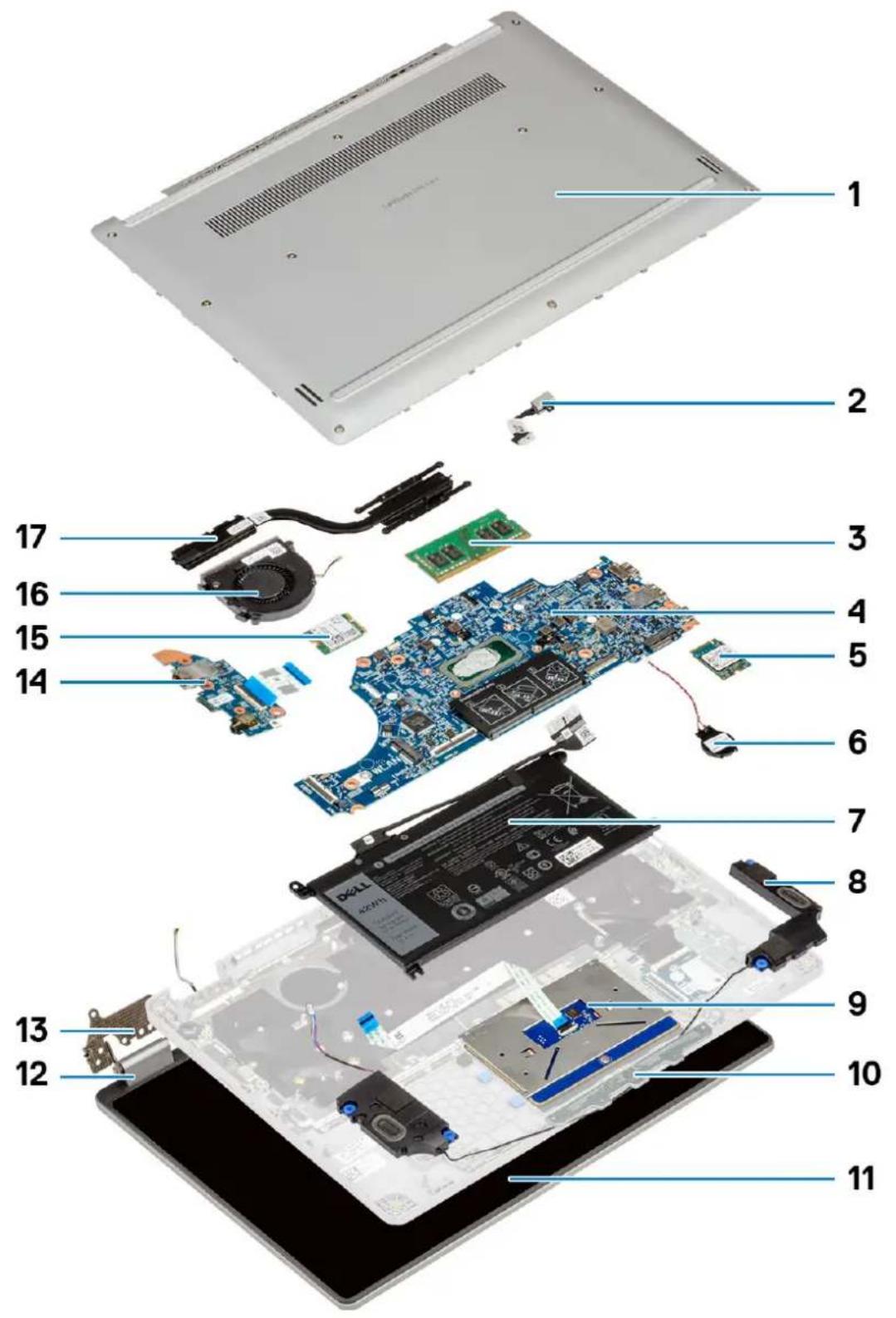
- Bagdæksel
- DC-indgang
- Hukommelse
- Systemkort
- Solid state-drev (SSD)
- Møntcelle
- Batteri
- Højttalere
- Pegefelt
- Touchpad-beslag
- LCD
- Hængseldæksel
- Hængsel
- I/O-kort
- WLAN
- Systemblæser
- Kølelegeme
BEMÆRK: Billederne i dette dokument kan afvige fra din computer afhængigt af den bestilte konfiguration.
Emner:
•Bunddæksel
•Batteri
•Hukommelsesmoduler
•Solid state-drev
•Montcellebatteri
•WLAN-kort
•Højtalere
•Kølelegememodul
•Systemblæser
• I/O-kort
•DC-indgangsport
•Verdensvendt kamera
•Systemkort
•Skærmmodul
•Kamera-mikrofonmodul
•LCD-panel
•Skærmhængsler
•eDP-kabel
•Händledsstøtte
Bunddæksel
Sådan fjernes bunddækslet
Forudsætninger
- Følg proceduren i Før du udfører arbejde på computerens indvendige dele.
Om denne opgave
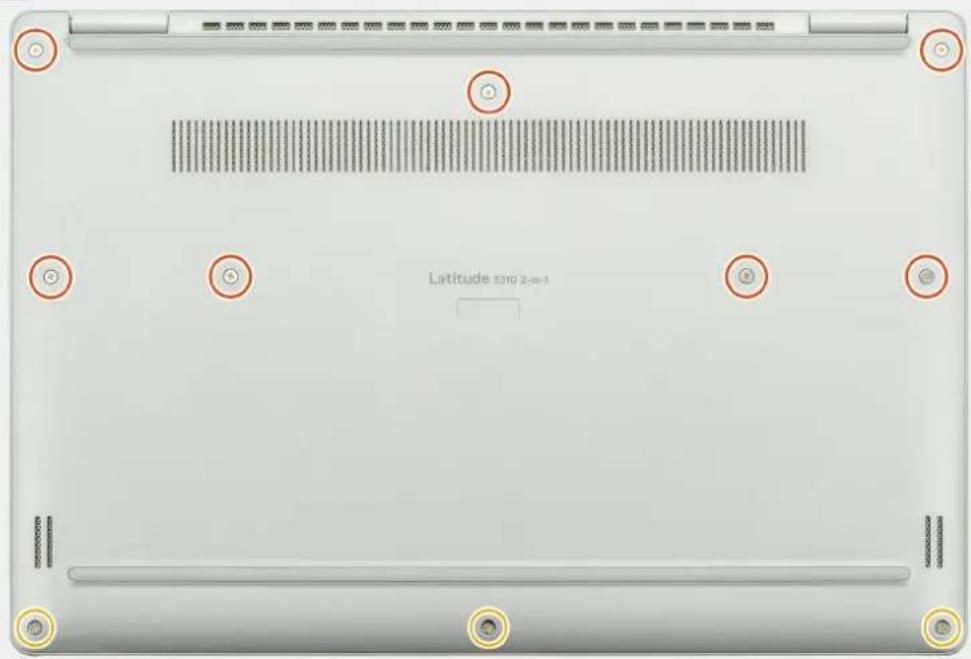
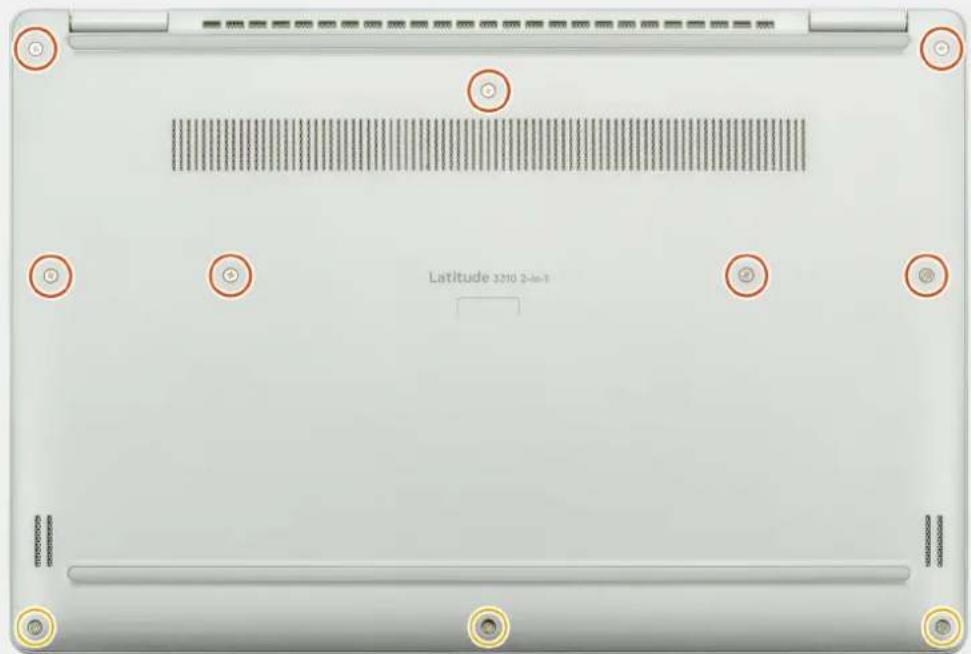
Figuren angiver placeringen af bunddækslet og giver en visuel fremstilling af fjernelsesproceduren.
7x
M2.5x5
3x
M2x2
1
text_image
Latitude 370°24-1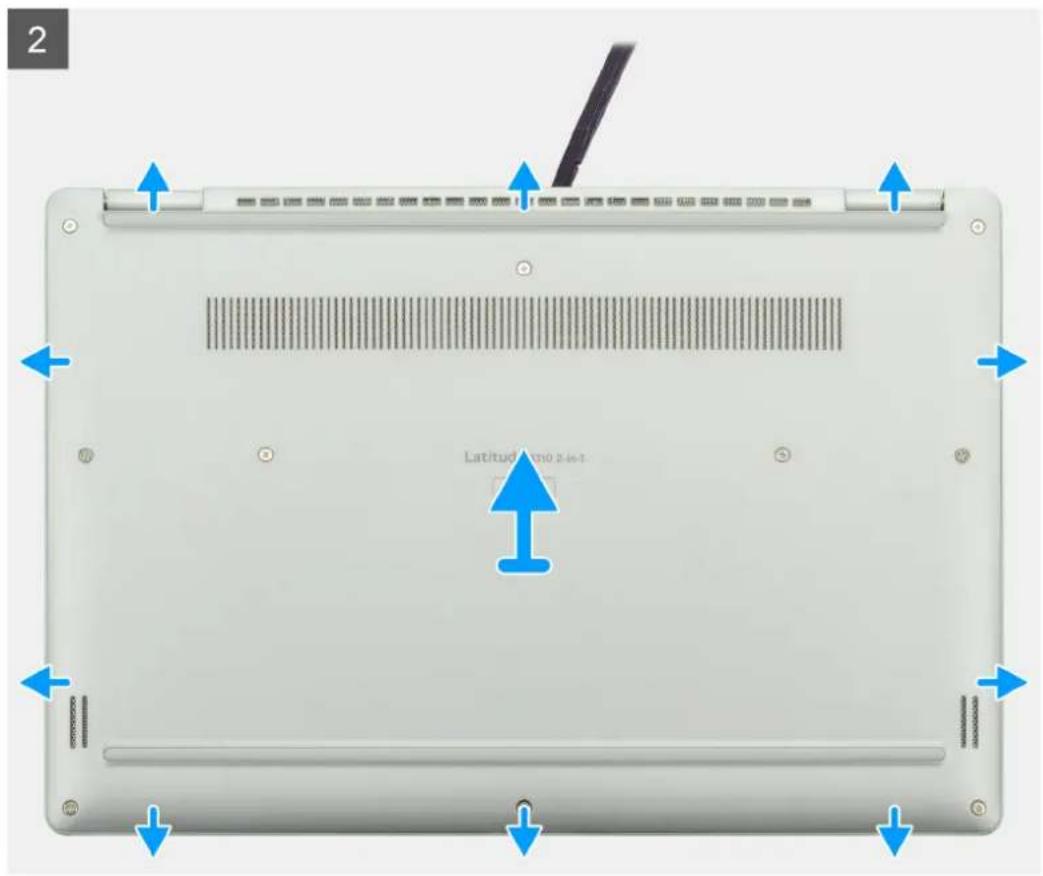
text_image
2 Latitude 24-1Trin
- Fjern de syv M2.5x5 og tre M2x2 skruer, der fastgør bunddækslet til den bærbare computer.
- Lirk bunddækslet op, idet du starter fra fordybningen ved hængselsområdet og arbejder dig rundt.
- Løft bunddækslet væk fra den bærbare pc.
Sådan monteres bunddækslet
Forudsætninger
Hvis du genmonterer en komponent, skal du fjerne den eksisterende komponent, før monteringsproceduren foretages.
Om denne opgave
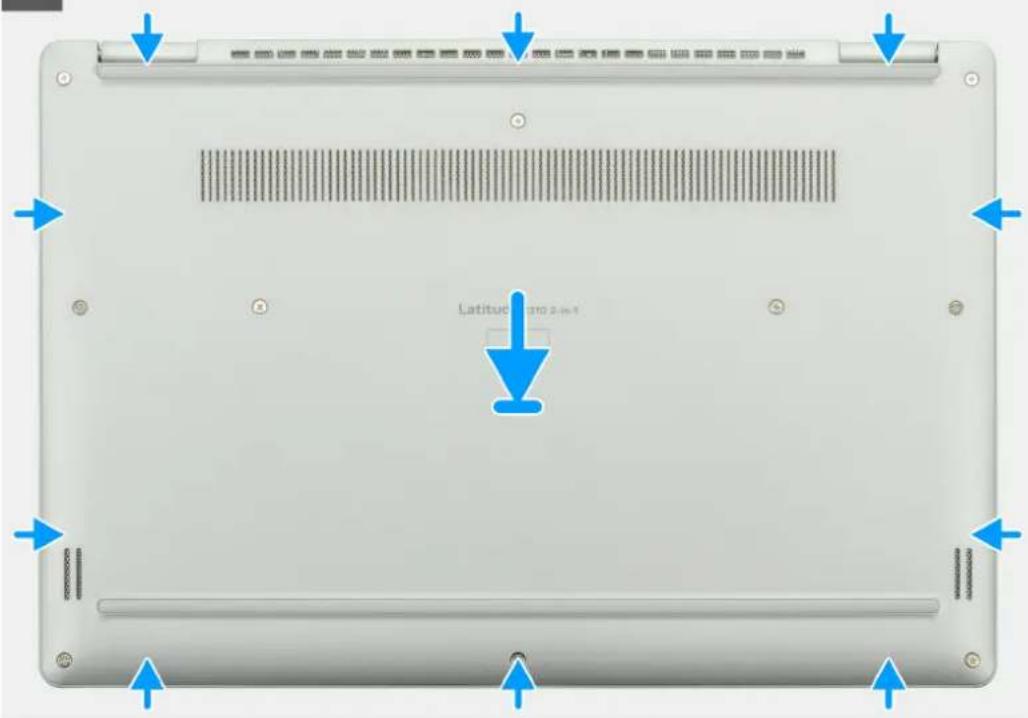
Figuren angiver placeringen af bunddækslet og giver en visuel fremstilling af installationsproceduren.
1
text_image
Latitude 2.041 Latitude 2.041
7x
M2.5×5
3x
M2x2
2
text_image
Latitude 3210 2-in-1Trin
- Placer bunddækslet på håndledsstøtten og tastaturmodulet, og klik bunddækslet på plads.
- Genmonter de syv M2.5x5 og tre M2x2 skruer for at fastgøre bunddækslet til den bærbare computer.
Næste trin
- Følg proceduren i Efter du har udført arbejde på computerens indvendige dele.
Batteri
Sådan fjernes batteriet
Forudsætninger
- Følg proceduren i Før du udfører arbejde på computerens indvendige dele.
- Fjern bunddækslet.
Om denne opgave
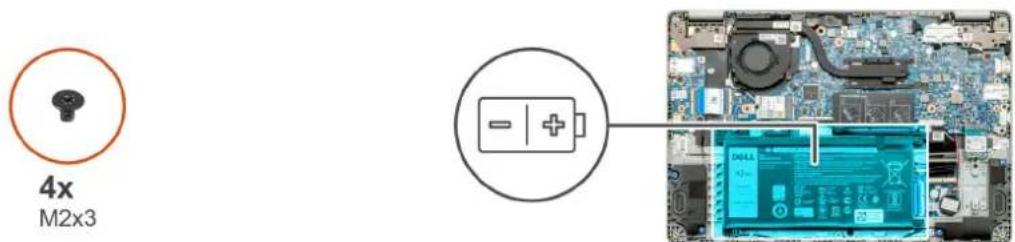
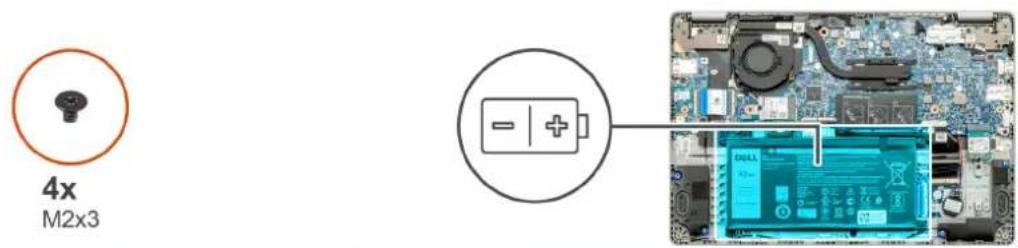
Figuren angiver placeringen af batteriet og giver en visuel fremstilling af fjernelsesproceduren.
text_image
4x M2x3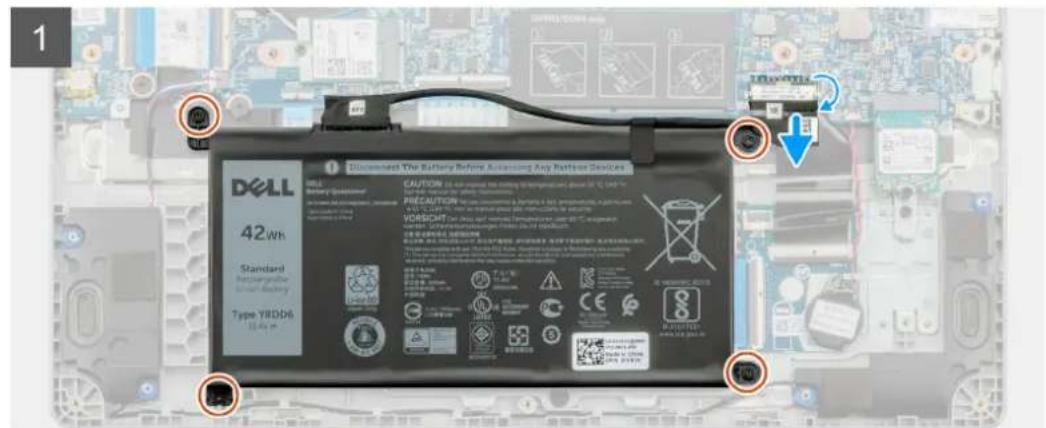
- Træk tapen af, og frigør batterikablet fra låsen.
- Fjern de fire skruer (M2x3), der fastgør batteriet.
- Løft batteriet ud af den bærbare pc.
Sådan installeres batteriet
Forudsætninger
Hvis du genmonterer en komponent, skal du fjerne den eksisterende komponent, før installationsproceduren foretages.
Om denne opgave
Figuren angiver placeringen af batteriet og giver en visuel fremstilling af monteringsproceduren.
text_image
4x M2x3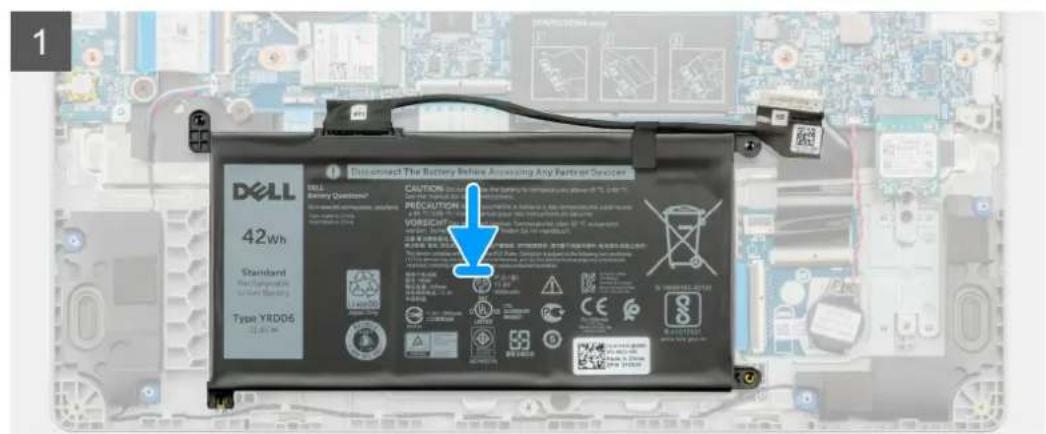
text_image
1 DELL 42Wh Standard Standard Battery Type YRDD6 Connect The Battery Before Accessing Any Parts or Devices CAUTION: 100% Cable the battery is connected to 50% of 100% PRECAUTION: 100% VORUSIC - 100% - 100% - 100% - 100% - 100% - 100% - 100% - 100% - 100% - 100% - 100% - 100% - 100% - 100% - 100% - 100% - 100% - 1 - 1 - 1 - 1 - 1 - 1 - 1 - 1 - 1 - 1 - 1 - 1 - 1 - 1 - 1 - 1 - 1 - 1 - 1 - 1 - 1 - 1 - 1 - 1 - 1 - 1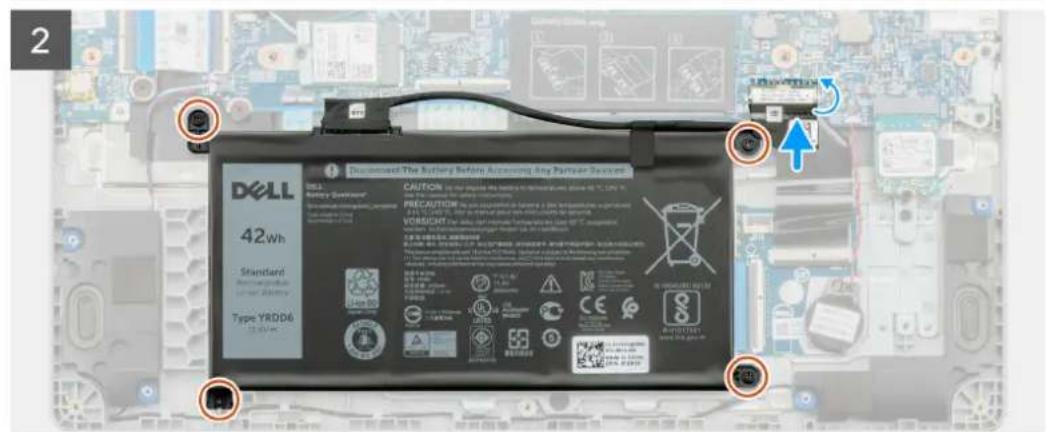
text_image
2 Dell 42wh Standard Type YRDD6 CAUTION: In the required battery for mounting anode 50 °C, 12V, 15V, 20V, 30V, 40V, 50V, 60V, 70V, 80V, 90V, 100V, 110V, 120V, 130V, 140V, 150V, 160V, 170V, 180V, 190V, 200V, 210V, 220V, 230V, 240V, 250V, 260V, 270V, 280V, 290V, 300V, 310V, 320V, 330V, 340V, 350V, 360V, 370V, 380V, 390V, 400V, 410V, 420V, 430V, 440V, 450V, 460V, 470V, 480V, 490V, 500V, 510V, 520V, 530V, 540V, 550V, 560V, 570V, 580V, 590V, 600V, 610V, 620V, 630V, 640V, 650V, 660V, 670V, 680V, 690V, 700V, 710V, 720V, 730V, 740V, 750V, 760V, 770V, 780V, 790V, 800V, 810V, 820V, 830V, 840V, 850V, 860V, 870V, 880V, 890V, 900V, 910V, 920V, 930V, 940V, 950V, 960V, 970V, 980V, 990V, 1000V DELL Standard Type YRDD6 CAUTION: In the required battery for mounting anode 50 °C.Trin
- Placer batteriet på håndfladestøtten og tastaturmodulet, og juster skruehullerne på batteriet efter skruehullerne på håndfladestøtten og tastaturmodulet.
- Genmonter de fire fastgørelsesskruer (M2x3), der fastgør batteriet til den bærbare pc.
- Tilslut batterikablet til systemkortet.
Næste trin
- Monter bunddækslet.
- Følg proceduren i Efter du har udført arbejde på computerens indvendige dele.
Hukommelsesmoduler
Sådan fjernes hukommelsesmodulerne
Forudsætninger
- Følg proceduren i Før du udfører arbejde på computerens indvendige dele.
- Fjern bunddækslet.
- Frakobl batterikablet.
Om denne opgave
Figuren angiver placeringen af hukommelsesmodulet og giver en visuel fremstilling af fjernelsesproceduren.
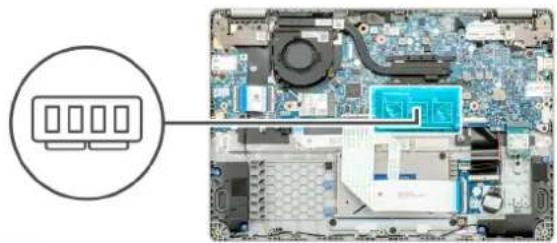
- Pil den fastklæbende tape af oven på hukommelsesmodulet i en vinkel på 90 grader.
- Brug fingrene til forsigtigt at lirke monteringsclipsne væk fra hukommelsesmodulet, indtil hukommelsesmodulet popper op.
- Skub og fjern hukommelsesmodulet fra hukommelsesmodules slot på bundkortet.
Sådan monteres hukommelsesmodulerne
Forudsætninger
Hvis du genmonterer en komponent, skal du fjerne den eksisterende komponent, før monteringsproceduren foretages.
Om denne opgave
Figuren angiver placeringen af hukommelsesmodulerne og giver en visuel fremstilling af installationsproceduren.
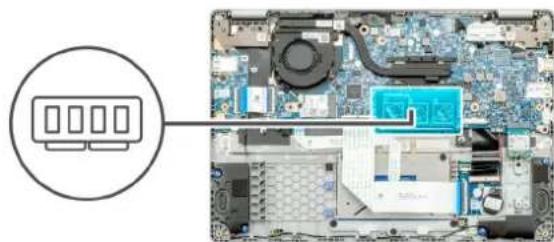
- Få hukommelsesmodules indhak til at flugte med tappen på hukommelsesmodulslottet.
- Stil modulet på skrå i det rette slot og skub det helt ind.
- Tryk hukommelsesmodulet ned, indtil det klikker på plads.

BEMÆRK: Hvis du ikke hører et klik, skal du fjerne hukommelsesmodulet og sætte det i igen.
Næste trin
- Tilslut batterikablet.
- Monter bunddækslet.
- Følg proceduren i Efter du har udført arbejde på computerens indvendige dele.
Solid state-drev
Sådan fjernes M.2 2230 solid state-drevet
Forudsætninger
- Følg proceduren i Før du udfører arbejde på computerens indvendige dele.
- Fjern bunddækslet.
- Frakobl batterikablet.
Om denne opgave
Figuren angiver placeringen af M.2 2230 solid state-drevet og giver en visuel fremstilling af fjernelsesproceduren.
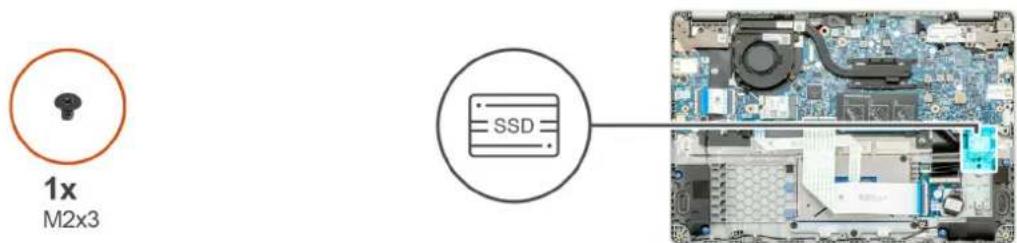
text_image
1x M2x3 SSD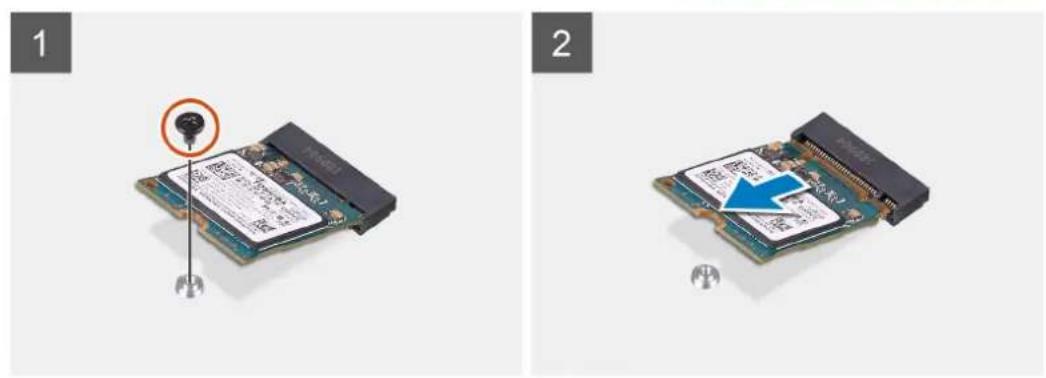
text_image
1 2Trin
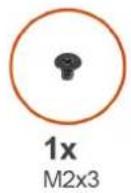
- Fjern skruen (M2x3), der fastgør solid state-module til håndledsstøttemodulet.
- Tag solid state-modulet ud af M.2-slottet.
Sådan genmonteres SSD'ens støttebeslag
Forudsætninger
- Følg proceduren i Før du udfører arbejde på computerens indvendige dele.
- Fjern bunddækslet.
- Frakobl batterikablet.
- Fjern M.2 2230-SSD'en.
Om denne opgave
Figuren angiver placeringen af SSD'ens støttebeslag og giver en visuel fremstilling af genmonteringsproceduren.
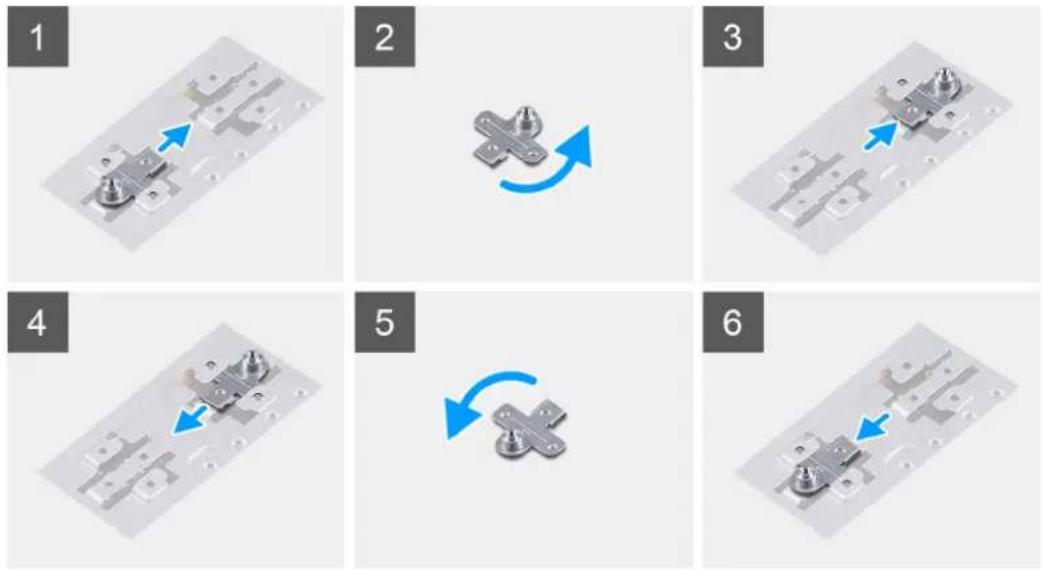
Trin
- Skub og fjern SSD'ens støttebeslag fra støttebeslagets slot.
- Afhængigt at typen af solid state-drevet (M.2 2230/ M.2 2242/ M.2 2280), skal du justere og indsætte SSD'ens støttebeslag i støttebeslagets slot.
- Monter solid state-drevet.
Sådan monteres M.2 2230 solid state-drevet
Forudsætninger
Hvis du genmonterer en komponent, skal du fjerne den eksisterende komponent, før monteringsproceduren foretages.
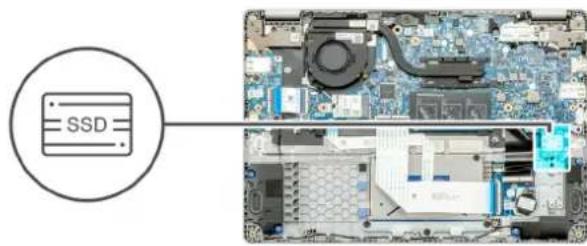
Om denne opgave
Figuren angiver placeringen af M.2 2230 solid state-drevet og giver en visuel fremstilling af monteringsproceduren.
text_image
SSD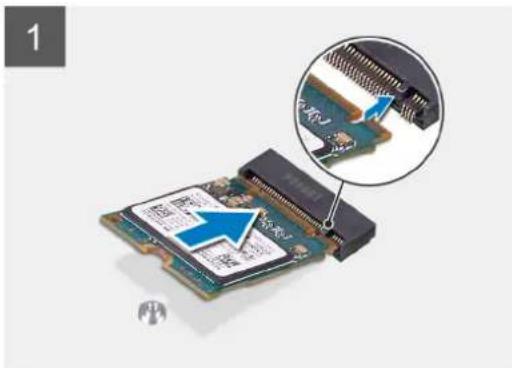
- Tilslut batterikablet.
- Monter bunddækslet.
- Følg proceduren i Efter du har udført arbejde på computerens indvendige dele.
Møntcellebatteri
Sådan fjernes møntcellebatteriet
Forudsætninger
- Følg proceduren i Før du udfører arbejde på computerens indvendige dele.
- Fjern bunddækslet.
- Frakobl batterikablet.
Om denne opgave
Figuren angiver placeringen af møntcellen og giver en visuel fremstilling af fjernelsesproceduren.
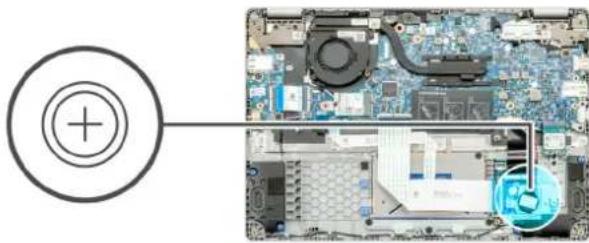
- Frakobl knapcellebatteriets kabel fra bundkortet.
- Fjern møntcellebatteriets kabel fra kabelkanalen.
- Træk montcellebatteriet af håndledsstøttesamlingen. Montcellebatteriet er fastgjort til kortet med et klæbemiddel.
Sådan monteres montcellebatteriet
Forudsætninger
Hvis du genmonterer en komponent, skal du fjerne den eksisterende komponent, før monteringsproceduren foretages.
Om denne opgave
Figuren angiver placeringen af møntcellen og giver en visuel fremstilling af monteringsproceduren.
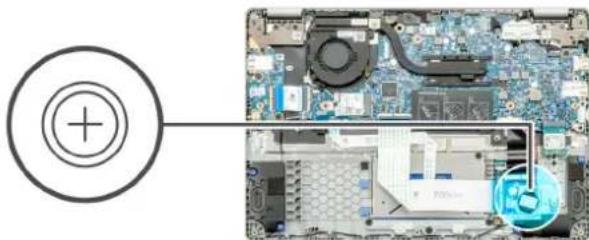
- Sæt montcellebatteriet tilbage i holderen på håndledsstøttesamlingen.
- Før knapcellebatteriets kabel gennem kabelkanalen.
- Tilslut knapcellebatteriets kabel til bundkortet.
Næste trin
- Tilslut batterikablet.
- Monter bunddækslet.
- Følg proceduren i Efter du har udført arbejde på computerens indvendige dele.
WLAN-kort
Sådan fjernes WLAN-kortet
Forudsætninger
- Følg proceduren i Før du udfører arbejde på computerens indvendige dele.
- Fjern bunddækslet.
- Frakobl batterikablet.
Om denne opgave
Figuren angiver placeringen af WLAN-kortet og giver en visuel fremstilling af fjernelsesproceduren.
1x
M2x3
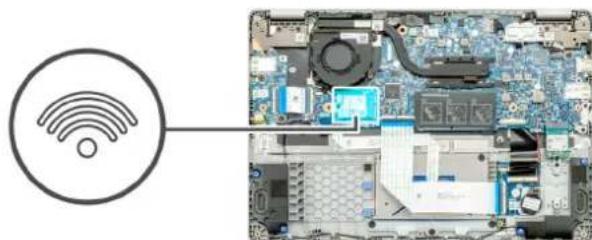
- Fjern skruen (M2x3), der fastgør WLAN-kortets beslag til computeren.
- Fjern WLAN-kortets beslag.
- Fjern WLAN-antennekablerne fra WLAN-modulet.
- Skub og fjern WLAN-kortet fra dets slot.
Sådan monteres WLAN-kortet
Forudsætninger
Hvis du genmonterer en komponent, skal du fjerne den eksisterende komponent, før monteringsproceduren foretages.
Om denne opgave
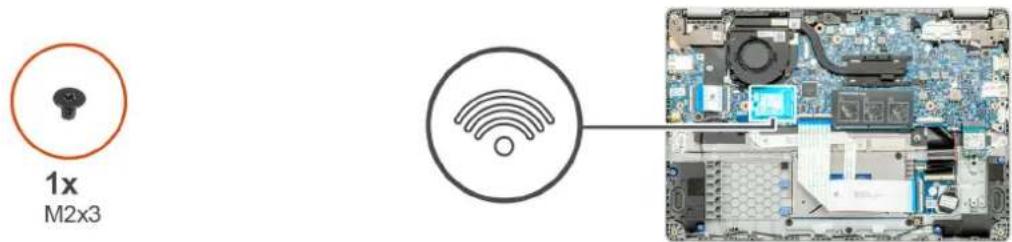
Figuren angiver placeringen af WLAN-kortet og giver en visuel fremstilling af monteringsproceduren.
text_image
1x M2x3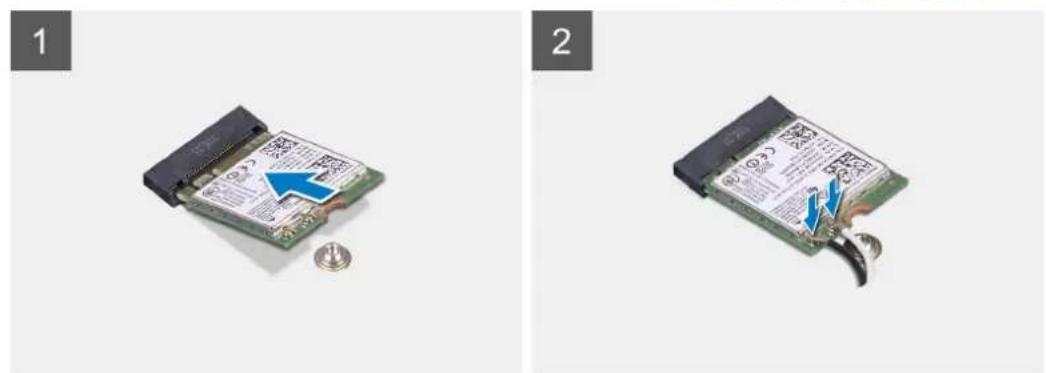
- Ret indhakket i WLAN-kortet med tappen på WLAN-kortets slot, og indsæt WLAN-kortet i en lige vinkel i WLAN-kortets slot.
- Tilslut antennekablerne til WLAN-kortet.
- Juster og placer WLAN-kortbeslaget for fastgøre WLAN-kortet til bundkortet.
- Genmonter skruen (M2x3), der fastgør WLAN-kortet til bundkortet.
Næste trin
- Tilslut batterikablet.
- Monter bunddækslet.
- Følg proceduren i Efter du har udført arbejde på computerens indvendige dele.
Højttalere
Sådan fjernes højttalerne
Forudsætninger
- Følg proceduren i Før du udfører arbejde på computerens indvendige dele.
- Fjern bunddækslet.
- Frakobl batterikablet.
Om denne opgave
Figuren angiver placeringen af højtalerne og giver en visuel fremstilling af fjernelsesproceduren.
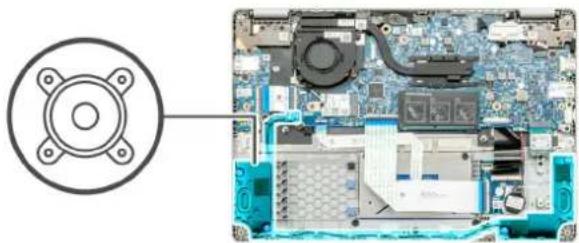
- Find højtalerne på din computer.
- Frakobl højttalerkablet fra stikket på bundkortet.
- Træk tapen af, der fastgør højtalerkablet.
- Frakobl højtalerkablerne fra monteringsclipsne på computeren.
- Løft højtalerne væk fra computeren.
Sådan monteres højttalerne
Forudsætninger
Hvis du genmonterer en komponent, skal du fjerne den eksisterende komponent, før monteringsproceduren foretages.
Om denne opgave
Figuren angiver placeringen af højttalerne og giver en visuel fremstilling af installationsproceduren.
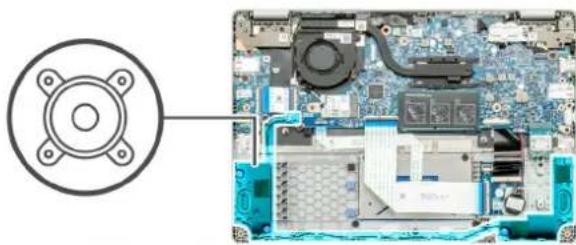
- Find højtalerslottet på din computer.
-
Juster og placer højtalerne i slottet på din computer.
-
Slut højttalerkablet til stikket på bundkortet.
- Før højttalerkablerne gennem fastgørelsesklemmerne på din computer.
- Päsæt den selvklæbende tape, der fastgør højttalerkablet.
Næste trin
- Tilslut batterikablet.
- Monter bunddækslet.
- Følg proceduren i Efter du har udført arbejde på computerens indvendige dele.
Kølelegememodul
Sådan fjernes kølelegememodulet
Forudsætninger
- Følg proceduren i Før du udfører arbejde på computerens indvendige dele.
- Fjern bunddækslet.
- Fjern batteriet.
Om denne opgave
Figuren angiver placeringen af kølelegemet og giver en visuel fremstilling af fjernelsesproceduren.
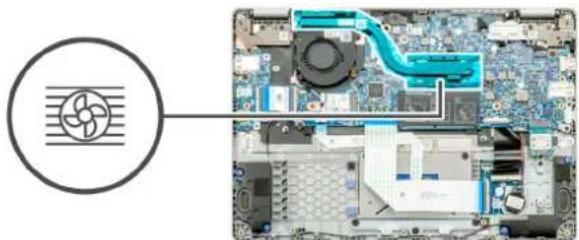
- Find kølelegememodulet slot på din computer.
- Fjern de fire skruer (M2x3), der fastgør kølelegememodulet til computeren.
- Løft kølelegememodulet væk fra computeren.

BEMÆRK: Der vil være termisk fedt under kølelegemet.
Sådan installeres kølelegememodulet
Forudsætninger
Hvis du genmonterer en komponent, skal du fjerne den eksisterende komponent, før installationsproceduren foretages.
Om denne opgave
Figuren angiver placeringen af kølelegemet og giver en visuel fremstilling af monteringsproceduren.
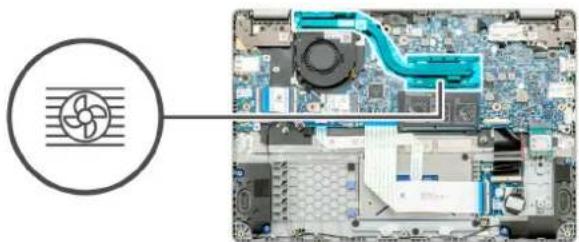
- Monter de fire skruer (M2x3), der fastgør kølelegememodulet.
Næste trin
- Monter batteriet.
- Monter bunddækslet.
- Følg proceduren i Efter du har udført arbejde på computerens indvendige dele.
Systemblæser
Sådan fjernes systemblæseren
Forudsætninger
- Følg proceduren i Før du udfører arbejde på computerens indvendige dele.
- Fjern bunddækslet.
- Frakobl batterikablet.
- Fjern WLAN-kortet.
Om denne opgave
Figuren angiver placeringen af systemblæseren og giver en visuel fremstilling af fjernelsesproceduren.
2x
M2x5
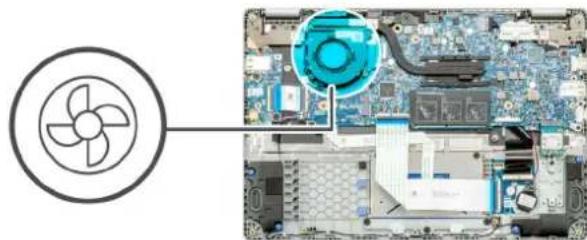
- Find systemblæseren på computeren.
- Frakobl kablet, og frigør trådløs-kablet.
- Frakobl systemblæserkablet fra stikket på bundkortet.
- Fjern de to skruer (M2x3), der fastgør systemblæseren til håndledsstøttesamlingen.
- Løft systemblæseren væk fra håndfladestøttemodulet.
Sådan monteres systemblæseren
Forudsætninger
Hvis du genmonterer en komponent, skal du fjerne den eksisterende komponent, før monteringsproceduren foretages.
Om denne opgave
Figuren angiver placeringen af systemblæseren og giver en visuel fremstilling af monteringsproceduren.
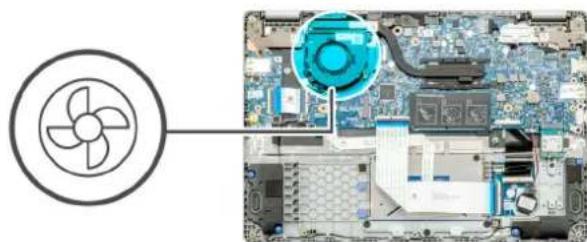
- Find systemblæserens slot på din computer.
- Juster og placer systemblæseren i slotten på håndledsstøttesamlingen.
- Genmonter de to (M2x3) skruer, der fastgør systemblæseren til håndfladestøttemodulet.
- Sæt systemblæserkablet i stikket på bundkortet.
- Før trådløs-kablet, og tilslut det til stikket på bundkortet.
Næste trin
- Installer WLAN-kortet
- Tilslut batterikablet.
- Monter bunddækslet.
- Følg proceduren i Efter du har udført arbejde på computerens indvendige dele.
I/O-kort
Sådan fjernes input/output-kortet
Forudsætninger
- Følg proceduren i Før du udfører arbejde på computerens indvendige dele.
- Fjern bunddækslet.
- Fjern batteriet.
Om denne opgave
Figuren angiver placeringen af input/output-kortet og giver en visuel fremstilling af fjernelsesproceduren.
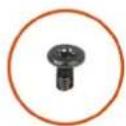
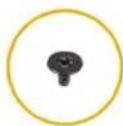
3x
M2.5×5
2x
M2×2
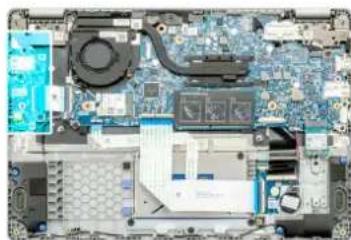
- Find I/O-kortet på din computer.
- Fjern de tre skruer (M2,5x5), der fastgør hængslet til computeren.
- Løft plastikhåndtaget op, og frakobl kablet fra computeren.
-
Fjern de to skruer (M2x2), der fastgør I/O-kortet til computeren.
-
Løft I/O-kortet væk fra computeren.
Sådan installeres input/output-kortet
Forudsætninger
Hvis du genmonterer en komponent, skal du fjerne den eksisterende komponent, før installationsproceduren foretages.
Om denne opgave
Figuren angiver placeringen af input/output-kortet og giver en visuel fremstilling af monteringsproceduren.
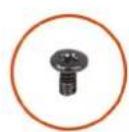
3x
M2.5×5
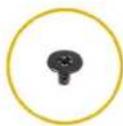
2x
M2x2
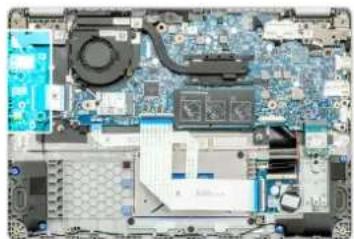
- Find I/O-kortet på din computer.
- Juster og placer I/O-kortet i computeren.
- Monter de to skruer (M2x2), som fastgør I/O-kortet til computeren.
- Tilslut kablet til computeren.
- Monter de tre skruer (M2,5x5), der fastgør hængslet til computeren.
Næste trin
- Monter batteriet.
- Monter bunddækslet.
- Følg proceduren i Efter du har udført arbejde på computerens indvendige dele.
DC-indgangsport
Sådan fjernes DC-indgang
Forudsætninger
- Følg proceduren i Før du udfører arbejde på computerens indvendige dele.
- Fjern bunddækslet.
- Fjern batteriet.
Om denne opgave
Figuren angiver placeringen af DC-indgang og giver en visuel fremstilling af fjernelsesproceduren.
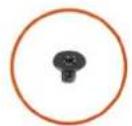
2x M2x3
3x M2.5x5
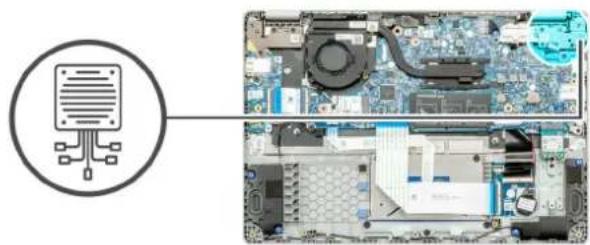
- Find DC-indgangsporten på din computer.
- Fjern skruen (M2x3), og løft metalbeslaget, der dækker skærmstikket.
- Fjern de tre skruer (M2,5x5), og løft hængslet.
- Frakobl DC-indgangskablet fra computeren, og fjern skruen (M2x3).
- Fjern DC-indgangsporten fra computeren.
Sådan monteres DC-indgang med
Forudsætninger
Hvis du genmonterer en komponent, skal du fjerne den eksisterende komponent, før installationsproceduren foretages.
Om denne opgave
Figuren angiver placeringen af DC-indgangen og giver en visuel fremstilling af monteringsproceduren.
2x M2x3
3x M2.5x5
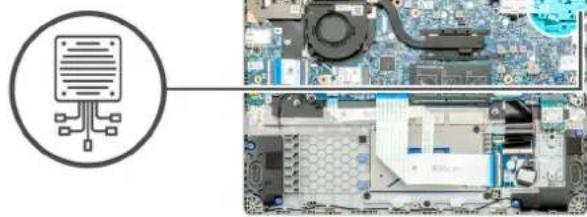
- Find DC-indgangsporten på din computer.
-
Monter skruen (M2x3), og tilslut DC-indgangskablet til systemkortet.
-
Monter de tre skruer (M2,5x5), og fastgør DC-indgangens metalbeslag.
- Monter skruen (M2x3), og fastgør metalbeslaget, som dækker skærmstikket.
Næste trin
- Monter batteriet.
- Monter bunddækslet.
- Følg proceduren i Efter du har udført arbejde på computerens indvendige dele.
Verdensvendt kamera
Sådan fjernes det fremadvendte kamera
Forudsætninger
- Følg proceduren i Før du udfører arbejde på computerens indvendige dele.
- Fjern bunddækslet.
- Fjern batteriet.
- Fjern kølelegemet.
Om denne opgave
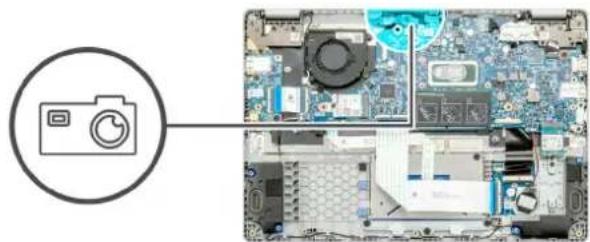
Figuren angiver placeringen af det fremadvendte kamera på håndfladestøtten og giver en visuel fremstilling af fjernelsesproceduren.
1x
M2x2
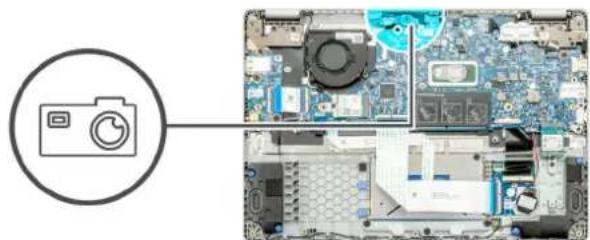
- Find det fremadvendte kamera på computeren.
- Træk kablet til det fremadvendte kamera af.

BEMÆRK: Kablet til det fremadvendte kamera er fastgjort til computeren med en fastklæbende strimmel.
- Fjern skruen (M2x3), der fastgør det fremadvendte kamera til computeren.
- Løft det fremadvendte kamera væk fra computeren.
Sådan monteres det fremadvendte kamera
Forudsætninger
Hvis du genmonterer en komponent, skal du fjerne den eksisterende komponent, før installationsproceduren foretages.
Om denne opgave
Figuren angiver placeringen af det fremadvendte kamera på håndfladestøtten og giver en visuel fremstilling af fjernelsesproceduren.
1x M2x2
- Find slottet til det fremadvendte kamera på computeren.
- Få det fremadvendte kamera til at flugte med computeren, og placer det på den.
- Monter skruen (M2x3), der fastgør det fremadvendte kamera til computeren.
- Sæt kamerakablet i dets slot på systemkortet.
Næste trin
- Monter kölelegemet
- Monter batteriet.
- Monter bunddækslet.
- Følg proceduren i Efter du har udført arbejde på computerens indvendige dele.
Systemkort
Sådan fjernes bundkortet
Forudsætninger
- Følg proceduren i Før du udfører arbejde på computerens indvendige dele.
- Fjern bunddækslet.
- Fjern batteriet.
- Fjern hukommelsen.
- Fjern solid state-drevet
-
Fjern WLAN-kortet.
-
Fjern kølelegemet.
Om denne opgave
Figuren angiver placeringen af bundkortet og giver en visuel fremstilling af fjernelsesproceduren.
2x
M2x3
3x
M2.5×5
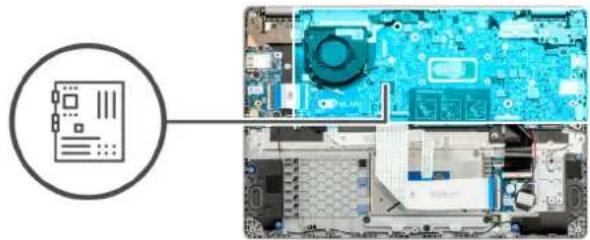
- Find bundkortet på din computer.
- Fjern skruen (M2x3), og løft metalbeslaget, der dækker skærmstikket.
- Fjern de tre skruer (M2,5x5), og løft hængslet.
- Træk tapen af, og fjern berøringsskærmkablet fra låsen. Løft ED-kablet, og fjern skærmkablet fra låsen på bundkortkortet.
- Træk tapen af, og fjern kablet til det fremadvendte kamera fra läsen.
- Frakobl kablet, frigør trådløs-kablet, og frakobl systemblæserkablet fra stikket på bundkortet.
- Frakobl I/O-kortkablet, tastaturoverførselskablet og pegefeltkablet fra läsen.
- Frigør møntcellekablet fra låsen.
- Fjern de to skruer (M2x5), der fastgør type-C-metalbeslaget til computeren.
- Fjern de to skruer (M2x2), der fastgør bundkortet til håndfladestøtten og tastaturmodulet.
- Løft bundkortet væk fra håndfladestøtten og tastaturmodulet.
Sådan monteres bundkortet
Forudsætninger
Hvis du genmonterer en komponent, skal du fjerne den eksisterende komponent, før monteringsproceduren foretages.
Om denne opgave
Figuren angiver placeringen af bundkortet og giver en visuel fremstilling af monteringsproceduren.
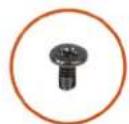
2x M2x5
2x
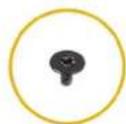
M2x2
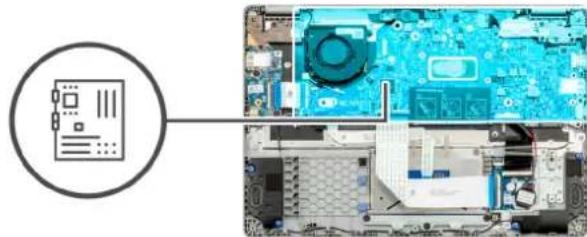
- Find bundkortets slot på din computer.
- Skub portene på bundkortet ind i slottet på håndledsstøtte- og tastaturmodulet, og flugt bundkortets skruehullerne på bundkortet med skruehullerne på håndledsstøtte- og tastaturmodulet.
- Monter de to skruer (M2x2), der fastgør bundkortet til håndfladestøtten og tastaturmodulet.
- Genmonter de to (M2x5) skruer, der fastgør type-C-metalbeslaget til computeren.
- Tilslut møntcellekablet til läsen.
- Tilslut I/O-kortkablet, tastaturoverførselskablet og pegefeltkablet til låsen.
- Før kablet, monter trådløs-kablet, og tilslut systemblæserkablet til stikket på bundkortet.
- Sæt tapen på igen, og tilslut berøringsskærmkablet til låsen. Genmonter ED-kablet, og tilslut skærmkablet til låsen på bundkortet.
- Sæt tapen på igen, og tilslut kablet til det fremadvendte kamera til låsen.
- Genmonter de tre skruer (M2,5x5) for at fastgøre hængslet.
- Genmonter skruen (M2x3) for at fastgøre metalbeslaget.
Næste trin
- Monter kølelegemet.
- Monter WLAN-kortet.
- Monter solid state-drevet.
- Monter hukommelsen.
- Monter batteriet.
- Monter bunddækslet.
- Følg proceduren i Efter du har udført arbejde på computerens indvendige dele.
Skærmmodul
Sådan fjernes skærmmodulet
Forudsætninger
- Følg proceduren i Før du udfører arbejde på computerens indvendige dele.
- Fjern bunddækslet.
- Fjern batteriet.
- Fjern WLAN-kort.
Om denne opgave
Figuren angiver placeringen af skærmmodulet og giver en visuel fremstilling af fjernelsesproceduren.
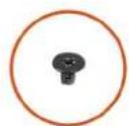
2x
M2x3
3x M2.5x5
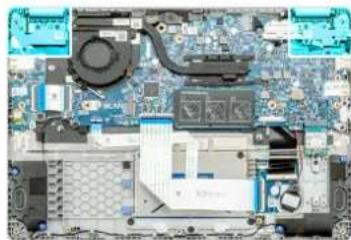
- Find skærmhængslerne på computeren.
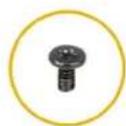
- Fjern de seks skruer (M2,5x5), der fastgør skærmhængslerne til computerens chassis.
- Åben skærmhængslerne i en vinkel på 90 grader og åben forsigtigt skærmen.
- Skub og fjern håndfladestøtten og tastaturmodulet fra skærmmodulet.
Sådan monteres skærmmodulet
Forudsætninger
Hvis du genmonterer en komponent, skal du fjerne den eksisterende komponent, før monteringsproceduren foretages.
Om denne opgave
Figuren angiver placeringen af komponenten og giver en visuel fremstilling af installationsproceduren.
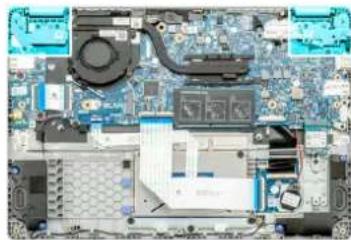
- Placer skærmpanelet på en ren og plan overflade.
- Ret håndledsstøtte- og tastatursamlingen ind med og placer det på skærmsamlingen.
- Luk ved hjælp af styremærkerne hængslerne.
- Forbind skærmkablet til bundkortet og fastklæb tapen for at fastgøre skærmkablet.
- Placer EDP-metalbeslaget på skærmkablets stik.
- Monter de seks skruer (M2,5x5), der fastgør skærmhængslerne til computerens kabinet.
Næste trin
- Monter WLAN-kortet.
- Monter batteriet.
- Monter bunddækslet.
- Følg proceduren i Efter du har udført arbejde på computerens indvendige dele.
Kamera-mikrofonmodul
Sådan fjernes kamera-mikrofonmodulet
Forudsætninger
- Følg proceduren i Før du udfører arbejde på computerens indvendige dele.
- Fjern skærmmodulet.
Om denne opgave
Figuren angiver placeringen af kamera- og mikrofonmodulet og giver en visuel fremstilling af fjernelsesproceduren.
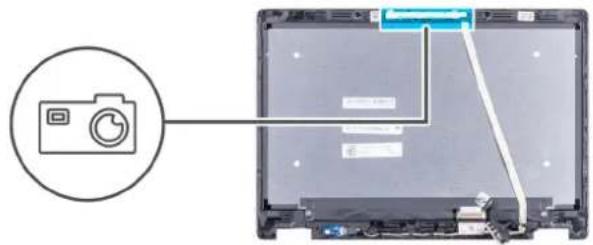
- Frakobl EDP-kablet fra kamera-mikrofonmodulet.
- Løft kamera-/mikrofonmodulet op fra skærmmodulet.
Sådan monteres kamera-mikrofonmodulet
Forudsætninger
Hvis du genmonterer en komponent, skal du fjerne den eksisterende komponent, før monteringsproceduren foretages.
Om denne opgave
Figuren angiver placeringen af komponenten og giver en visuel fremstilling af installationsproceduren.
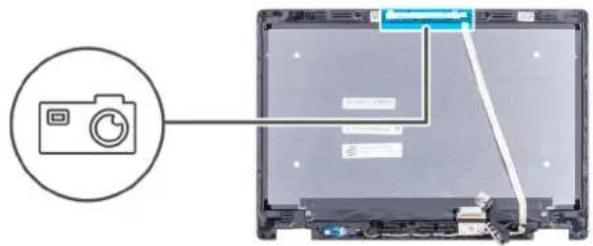
- Flugt og placer kamera-mikrofonmodulet på LCD-bagdækselmodulet.
- Tilslut EDP-kablet til kamera-mikrofonmodulet.
Næste trin
- Monter skærmmodulet.
- Følg proceduren i Efter du har udført arbejde på computerens indvendige dele.
LCD-panel
Sådan fjernes LCD-panelet
Forudsætninger
- Følg proceduren i Før du udfører arbejde på computerens indvendige dele.
- Fjern skærmmodulet.
Om denne opgave
Figuren angiver placeringen af LCD-panelet og giver en visuel fremstilling af fjernelsesproceduren.
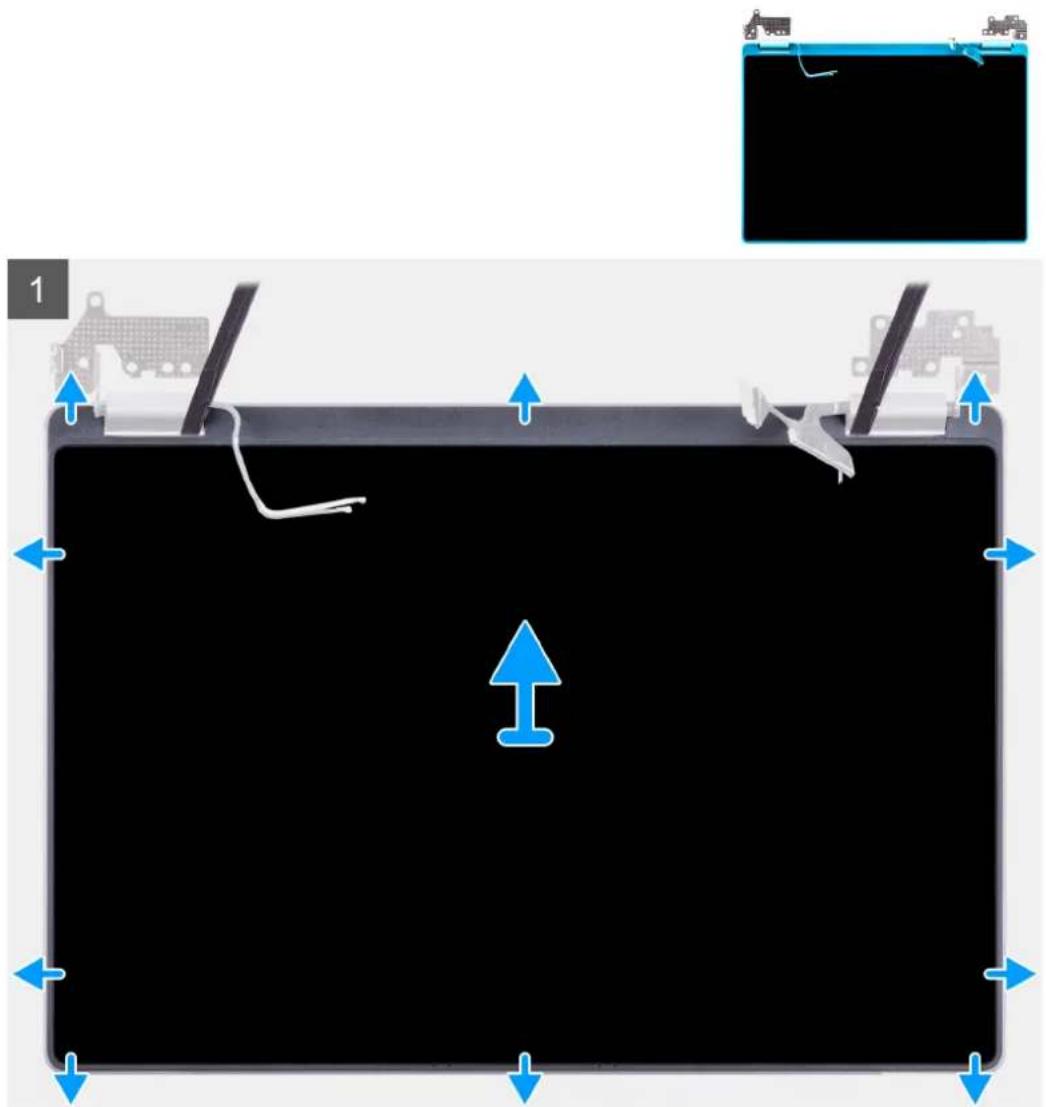

BEMÆRK: Når du genmonterer skærmpanelet, skal du sørge for, at krogene øverst på skærmpanelmodulet isættes, før modulets sider klikkes på plads.
Trin
- Brug en plastiksyl til at lirke det op fra fordybningen ved hængselsområdet.
- Lirk hele vejen rundt på alle sider.
- Løft LCD-panelet.
Sådan monteres LCD-panelet
Forudsætninger
Hvis du genmonterer en komponent, skal du fjerne den eksisterende komponent, før monteringsproceduren foretages.
Om denne opgave
Figuren angiver placeringen af komponenten og giver en visuel fremstilling af installationsproceduren.
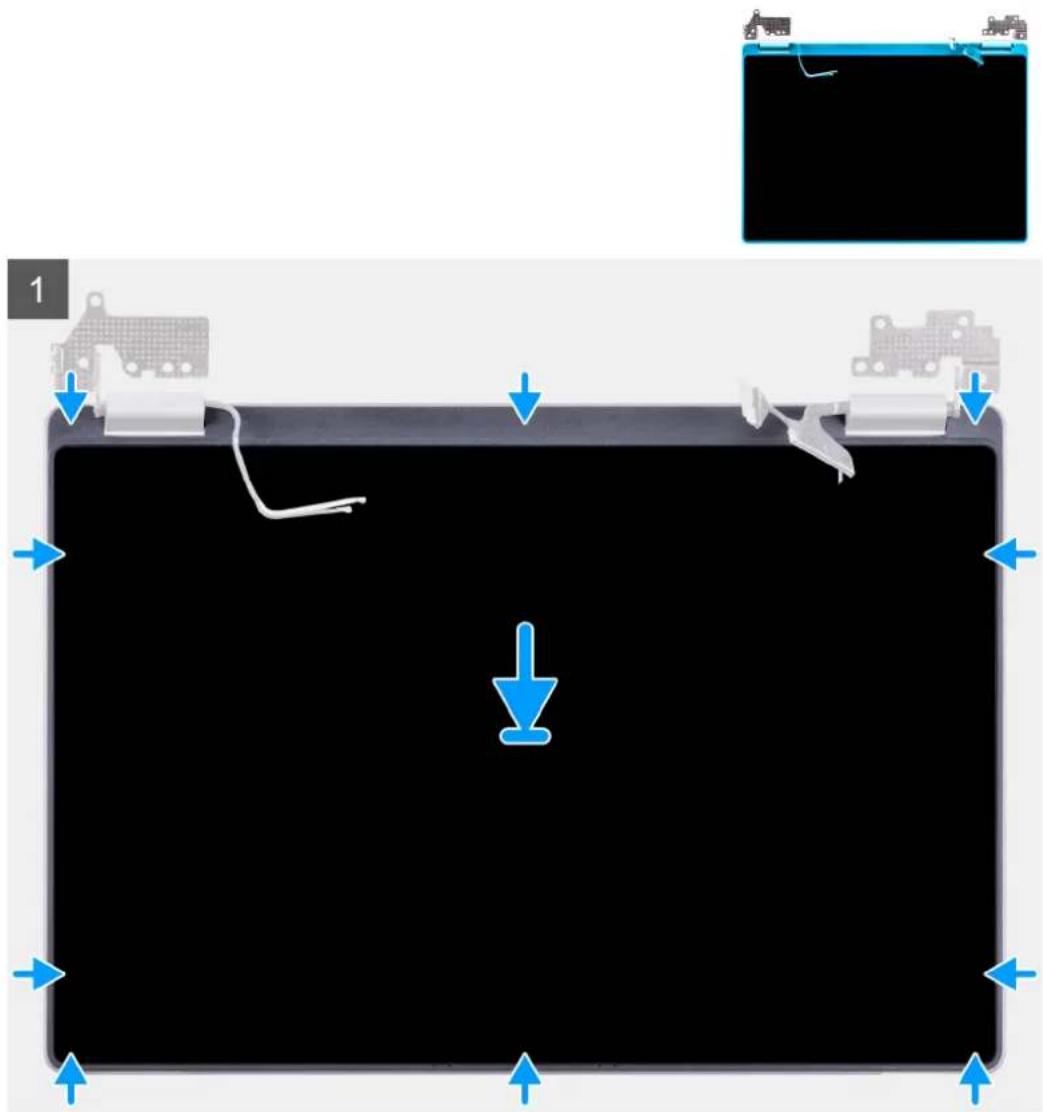
- Sørg for, at LCD-panelet flugter med bagdækslet.
- Sæt hængslerne i en vinkel, og monter hængslerne på bagdækslet.

BEMÆRK: Sørg for, at krogene øverst på skærmpanelmodulet isættes, før modulets sider klikkes på plads.
Næste trin
- Installer hængslerne.
- Monter skærmmodulet.
- Følg proceduren i Efter du har udført arbejde på computerens indvendige dele.
Skærmhængsler
Sådan fjernes skærmhængslerne
Forudsætninger
-
Følg proceduren i Før du udfører arbejde på computerens indvendige dele.
-
Fjern skærmmodulet.
Om denne opgave
Figuren angiver placeringen af skærmhængslerne og giver en visuel fremstilling af fjernelsesproceduren.
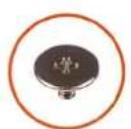
6x
M2.5×2.5
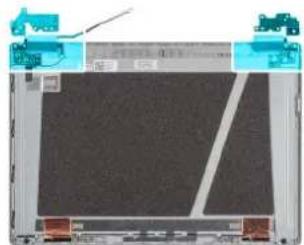
- Fjern de seks (M2.5x2.5) skruer på begge sider, der fastgør hængslerne til bagdækslet.
- Sæt hængslerne i den rette vinkel, og løft hængslerne op og væk fra bagdækslet.
Sådan monteres hængslerne
Forudsætninger
Hvis du genmonterer en komponent, skal du fjerne den eksisterende komponent, før monteringsproceduren foretages.
Om denne opgave
Figuren angiver placeringen af komponenten og giver en visuel fremstilling af installationsproceduren.
6x
M2.5×2.5
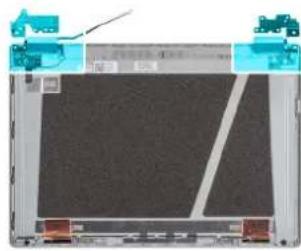
- Sæt hængslerne i den rette vinkel, og monter hængslerne på LCD-bagdækslet.
- Monter de seks (M2.5x2.5) skruer, der fastgør hængslerne til LCD-bagdækslet.
Næste trin
- Monter skærmmodulet.
- Følg proceduren i Efter du har udført arbejde på computerens indvendige dele.
eDP-kabel
Sådan fjernes eDP-kablet
Forudsætninger
- Følg proceduren i Før du udfører arbejde på computerens indvendige dele.
- Fjern skærmmodulet.
- Fjern hængslerne.
Om denne opgave
Figuren angiver placeringen af eDP-kablet og giver en visuel fremstilling af fjernelsesproceduren.
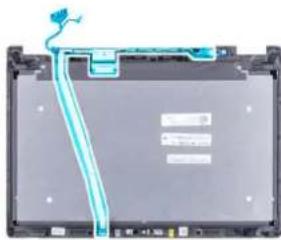
- Træk tapen af, som fastgør eDP-kablet til bagdækslet, og fjern metalbøjlen.
- Tag eDP-kablet ud, som er stoppet ind langs bagdækslet, og fjern eDP-kablet fra computeren.
Sådan monteres eDP-kablet
Forudsætninger
Hvis du genmonterer en komponent, skal du fjerne den eksisterende komponent, før monteringsproceduren foretages.
Om denne opgave
Figuren angiver placeringen af komponenten og giver en visuel fremstilling af installationsproceduren.
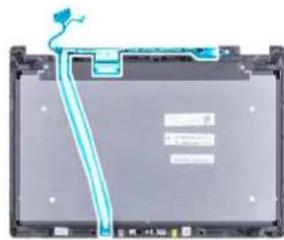
- Før eDP-kablet langs kanterne på LCD-bagdækslet.
- Sæt tapen fast, der fastgør eDP-kablet til bagdækslet, og monter metalbøjlen for at fastgøre eDP-kablet til LCD-bagdækslet.
Næste trin
- Monter skærmmodulet.
- Følg proceduren i Efter du har udført arbejde på computerens indvendige dele.
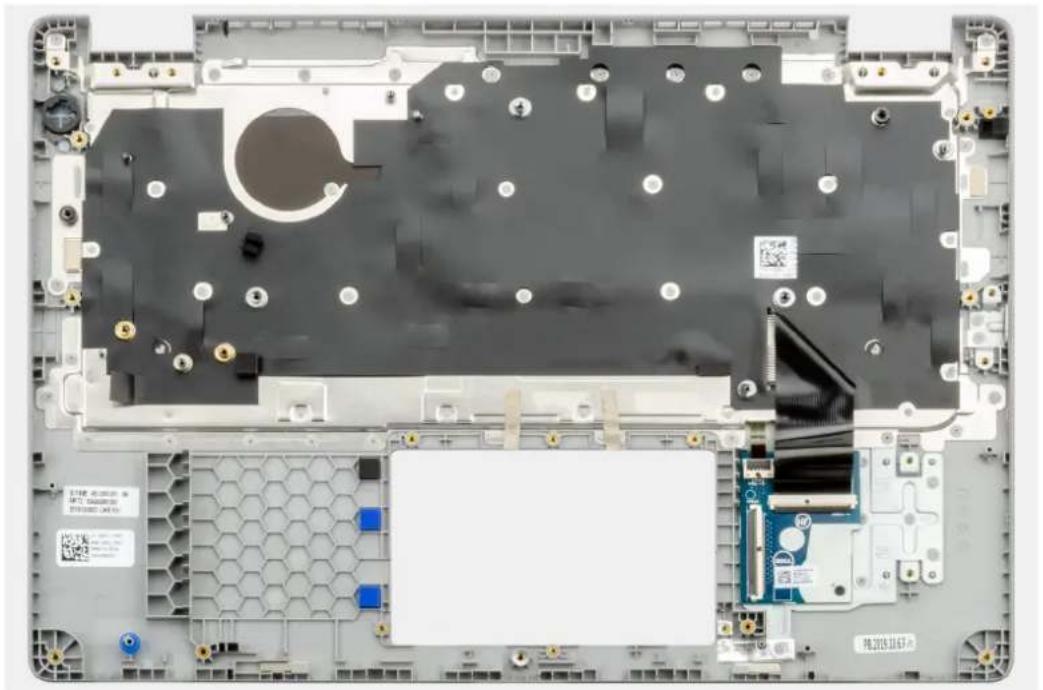
Håndledsstøtte
Forudsætninger

BEMÆRK: Efter afmontering af bundkortet står du tilbage med håndfladestøtten sammen med pegefeltet, som er en komplet enhed.
- Følg proceduren i Før du udfører arbejde på computerens indvendige dele.
- Fjern bunddækslet.
- Fjern batteriet.
- Fjern hukommelsen.
- Fjern solid state-drevet
- Fjern WLAN-kortet.
- Fjern kølelegemet.
- Fjern bundkortet.
- Fjern hængslerne.
- Fjern skærmmodulet.
- Fjern LCD-panelet.
Om denne opgave
- Monter LCD-panelet.
- Monter skærmmodulet.
- Installer hængslerne.
- Monter bundkortet.
- Monter kølelegemet.
- Monter WLAN-kortet.
- Monter solid state-drevet.
- Monter hukommelsen.
- Monter batteriet.
- Monter bunddækslet.
- Følg proceduren i Efter du har udført arbejde på computerens indvendige dele.
Emner:
•Håndtering af opsvulmede litium-ion-batterier
• Dell SupportAssist Pre-Boot System Performance Check-diagnostik
•WiFi-strømcyklus
- Indbygget selvtest (BIST-Built-In Self-Test)
• Diagnostik-LED'er
•Gendannelse af operativsystemet
- Sikkerhedskopieringsmedie og genopretningsmuligheder
•Wi-Fi-strømcyklus
- Dræning af tilbageværende reststrøm (udfør hård nulstilling)
Håndtering af opsvulmede litium-ion-batterier
Som de fleste laptops anvender laptops fra Dell litium-ion-batterier. En type litium-ion-batteri er litium-ion-polymer-batteriet. Litium-ion-polymer-batterier er blevet mere populære i de senere år og er blevet standard i elektronikbranchen på grund af kunder, der foretrækker en slank formfaktor (særligt med nyere ultratynde bærbare computere) og stor batterikapacitet. En uomgængelig egenskab ved teknologien i litium-ion-polymer-batterier er den potentielle opsvulmning af battericellerne.
Et opsvulmet batteri kan påvirke den bærbare computers ydeevne. For at undgå yderligere skade på enhedens kabinet eller interne komponenter, som fører til funktionsfejl, skal du stoppe med at bruge den bærbare computer og aflade den ved at frakoble vekselstrømsadapteren og lade batteri drænes.
Opsvulmede batterier må ikke anvendes og skal udskiftes og bortskaffes korrekt. Vi anbefaler at kontakte Dells produktsupport for at finde ud af muligheder for at udskifte opsvulmede batterier under betingelserne for den relevante garanti eller servicekontrakt, herunder muligheder for en udskiftning udført af en Dells autoriserede teknikere.
Retningslinjerne for håndtering og udskiftning af litium-ion-batterier er som følger:
- Vær forsigtig, når du håndterer lithium-ion-batterier.
- Aflad batteriet, før du fjerner det fra systemet. For at aflade batteriet skal vekselstrømsadapteren frakobles fra systemet, så systemet kun fungerer med strøm fra batteriet. Når systemet ikke længere tænder, hvis tænd/sluk-knappen bliver trykket ind, så er batteriet helt afladet.
- Man må ikke knuse, smide, beskadige batteriet eller stikke fremmedlegemer ind i det.
- Udsæt ikke batteriet for høje temperaturer, og skil ikke batteripakker eller celler ad.
- Sæt ikke overfladen af batteriet under tryk.
•Bøj ikke batteriet. - Brug ikke redskaber af nogen form for at lirke på eller mod batteriet.
- Hvis batteriet kommer til at sidde fast i enheden som følge af opsvulmning, må du ikke prøve at frigive det ved at punktere, bøje eller mase batteriet. Det kan være farligt.
- Forsøg ikke at genmontere et beskadiget eller opsvulmet batteri i en bærbar pc.
- Opsvulmede batterier, der er dækket af garanti, skal returneres til Dell i en passende forsendelsesbeholder (som godkendt af Dell) – dette er for at overholde transportbestemmelser. Opsvulmede batterier, der ikke er dækket af garanti, skal bortskaffes på en passende genbrugsstation. Kontakt Dells produktsupport på https://www.dell.com/support for at få hjælp og yderligere vejledning.
- Brug af et batteri, der ikke er fra Dell eller er inkompatibelt, kan øge risikoen for brand eller eksplosion. Udskift kun batteriet med et kompatibelt batteri købt fra Dell, der er designet til at fungere med din Dell computer. Brug ikke et batteri fra andre computere sammen med computeren. Køb kun originalbatterier fra https://www.dell.com eller på anden måde direkte fra Dell.
Litium-ion-batterier kan svulme op af forskellige grunde såsom alder, antal opladningscyklusser eller udsættelse for høj varme. Få mere at vide om, hvordan levetiden og ydeevnen for den bærbare computers batteri kan forbedres og muligheden for at problemet opstår minimeres, her Batteri i bærbar Dell-computer – ofte stillede spørgsmål.
SupportAssist-diagnostik (også kendt som systemdiagnostik) udfører en fuldstændigt kontrol af din hardware. Dell SupportAssist Pre-Boot System Performance Check-diagnostik er integreret i BIOS og opstartes internt i BIOS. Den indlejrede systemdiagnostik leverer en række muligheder til særlige enheder eller enhedsgrupper, der tillader dig at:
- Køre tests automatisk eller i en interaktiv tilstand
•Gentage tests
• Vise eller gemme testresultaterne - Køre tests igennem for at introducere yderligere testmuligheder for at give ekstra oplysninger om de mislykkede enheder
- Se statusmeddelelser, der informerer dig, hvis tests er udført ordentligt
- Se fejlmeddelelser, der informerer dig om problemer, som er opstået under testning

BEMÆRK: Nogle tests til specifikke enheder kræver brugerinteraktion. Sørg altid for, at du er tilstede ved computerterminalen, når diagnostiktestene er udført.
Se https://www.dell.com/support/kbdoc/000180971 for flere oplysninger.
Kørsel af SupportAssist Pre-Boot System Performance Check
Trin
- Tænd computeren
- Når computeren starter op, skal du trykke på F12-tasten, når Dell-logoet vises.
- Vælg på startmenu-skærmen indstillingen Diagnostics (Diagnosticering).
- Tryk på pilen i nederste venstre hjørne.
Diagnosticeringsforsiden vises.
- Tryk på pilen i nederste højre hjørne for at gå til sidefortegnelsen.
De registrerede poster angives. - For at køre en diagnosticeringstest på en bestemt enhed, tryk på Esc og klikke på Yes at stoppe diagnosticeringstesten.
- Vælg enheden fra venstre rude og klik på Run Tests (Kør tests).
- Hvis der er problemer,,vises fejlkoder.
Noter fejlkode og valideringsnummer, og kontakt Dell.
WiFi-strømcyklus
Om denne opgave
Hvis din computer ikke kan få adgang til internettet på grund af problemer med Wi-Fi-forbindelsen, kan det være nødvendigt at udføre en strømcyklusprocedure for wi-fi-forbindelsen. Følgende procedure viser instruktioner til udførelse af en strømcyklusprocedure for Wi-Fi-forbindelsen:

BEMÆRK: Visse ISP'er (internetserviceudbydere) tilbyder en kombineret modem/router-enhed.
Trin
- Sluk for computeren.
- Sluk for modemmet.
- Sluk for den trådløse router.
- Vent i 30 sekunder.
- Tænd for den trådløse router.
- Tænd for modemmet.
- Tænd computeren
Indbygget selvtest (BIST-Built-In Self-Test)
M-BIST
M-BIST (indbygget selvtest) er bundkortets indbyggede selvdiagnosticeringsværktøj, der gør diagnosticeringen af fejl i bundkortets indbyggede controller (EC) mere nøjagtig.

BEMÆRK: M-BIST kan påbegyndes manuelt før POST (Power On Self Test).
Sådan køres M-BIST

BEMÆRK: M-BIST skal påbegyndes på systemet fra en slukket tilstand, hvor der enten kun er tilsluttet AC-strøm (vekselstrøm) eller batteri.
- Tryk på både M-tasten på tastaturet og tænd/sluk-knappen, og hold dem nede for at påbegynde M-BIST.
- Når både M-tasten og tænd/sluk-knappen holdes nede, kan batteristatus-LED'en udvise to tilstande:
a. Slukket: Der registreres ikke nogen bundkortfejl
b. RAVGUL: Indikerer, at der er et problem med bundkortet
- Hvis der er en fejl med bundkortet, blinker batteristatus-LED'en med én af følgende koder i 30 sekunder:
Tabel 9. LED-fejlkoder
| Blinkende mønster Muligt problem | ||
| Ravgul Hvid | ||
| 2 1 CPU-fejl | ||
| 2 8 LCD-strømskinnefejl | ||
| 11 TPM-registreringsfejl | ||
| 2 4 Uoprettelig SPI-fejl | ||
- Hvis der ikke er en fejl med bundkortet, skifter LCD'en mellem de ensfarvede skærme, der beskrives i LCD-BIST-afsnittet i 30 sekunder, hvorefter den slukkes.
LCD-strømskinnetest (L-BIST)
L-BIST er en forbedring af diagnosticeringen med én LED-fejlkode og aktiveres automatisk under POST. L-BIST kontrollerer LCD-strømskinnen. Hvis der ikke er nogen strømforsyning til LCD (dvs. hvis L-BIST-kredsløbet svigter), blinker LED-indikatoren for batteristatus enten med fejlkode [2,8] eller fejlkode [2,7].

BEMÆRK: Hvis L-BIST svigter, kan LCD-BIST ikke fungere, da der tilføres strøm til LCD'en.
Sådan køres L-BIST-testen:
- Tryk på tænd/sluk-knappen for at starte systemet.
-
Hvis systemet ikke starter op normalt, skal du kigge på batteristatus-LED'en:
-
Hvis batteristatus-LED'en blinker en fejlkode [2,7], er skærmkablet muligvis ikke tilsluttet korrekt.
-
Hvis batteristatus-LED'en blinker med en fejlkode [2,8], er der problemer med LCD-strømskinnen på bundkortet, og der er derfor ingen strømforsyning til LCD'en.
-
I tilfælde, hvor fejlkode [2,7] vises, skal du se efter, om skærmkablet er tilsluttet korrekt.
-
I tilfælde, hvor fejlkode [2,8] vises, skal du udskifte bundkortet.
Indbygget LCD-selvtest (BIST - Built-in Self Test)
Bærbare computere fra Dell har et indbygget diagnostisk værktøj, der hjælper dig med at afgøre, om skærmafvigelsen, som du oplever, er et iboende problem med LCD'en (skærmen) til bærbare computere fra Dell eller med grafikkortet (GPU'en) og PC-indstillingerne.
Når du bemærker skærmafvigelser som flimren, forvrængning, uklarhed, sløret eller udvisket billede, vandrette eller lodrette linjer, farvesvækkelse osv., er det altid en god idé at isolere LCD'en (skærmen) ved at køre den indbyggede selvtest (BIST).
Sådan fremkalder man LCD BIST Test
- Sluk for Dell bærbare computer.
- Frakobl alle perifere enheder, der er forbundet til den bærbare computer. Tilslut kun vekselstrømsadapteren (opladeren) til den bærbare computer.
- Sørg for, at LCD'en (skærmen) er ren (uden støvpartikler på skærmens overflade).
- Tryk på og hold tasten D nede, og tryk på Power on (Tænd) på den bærbare computer for at få adgang til tilstanden LCD indbygget selvtest (BIST). Bliv ved med at holde D-tasten nede, indtil systemet starter op.
- Skærmen viser rene farver og skifter farve på hele skærmen til hvid, sort, rød, grøn og blå to gange.
- Derefter viser den farverne hvid, sort og rød.
- Undersøg omhyggeligt skærmen for abnormaliteter (eventuelle linjer, uskarpe farver eller forvrængning på skærmen).
- Efter den sidste rene farve (rød), lukker systemet ned.
BEMÆRK: Dell SupportAssist Pre-Boot-diagnosticering ved lancering igangsætter først LCD BIST og forventer en funktionsbekræftelse af brugerintervention fra LCD'en.
Diagnostik-LED'er
I stedet for bip-koder indikeres fejl med den tofarvede batteriopladnings/-status-LED. Et specifikt blinkende mønster følges af et mønster af blink i ravgul fulgt af hvid. Mønsteret gentages så.
Det diagnostiske mønster består at et tocifret tal, som repræsenteres af den første gruppe af ravgule LED-blink (1 til 9) i ravgul, der efterfølges af en 1,5 sekunds pause med slukket LED, og så en anden gruppe af LED-blink (1 til 9) i hvid. Det bliver så efterfulgt af en tre sekunders pause med slukket LED, før det gentages igen. Hvert LED-blink tager 1,5 s.
Systemet lukker ikke ned, när det viser de diagnostiske fejlkoder.
Diagnostiske fejlkoder tilsidesætter al anden brug af LED'en. F.eks. vil batterikoder for situationer med lavt batteri eller batterisvigt ikke vises på bærbare pc'er, når diagnosefejlkoderne vises.
Tabel 10. Diagnostik-LED'er
| Blinkende mønster | Problembeskrivelse Foreslået løsning | ||
| Ravgul Hvid | |||
| 2 1 CPU- | fejl Genm | monter systemkortet. | |
| 2 2 Systemkort-feil (herunder BIOS-beskadigelse eller ROM-fejl) Flash seneste BIOS-version. Hvis problemet fortsætter, skal du udskifte systemkortet. | |||
| 2 3 Ingen hukommelse/ingen RAM registreret Bekræft, at hukommelsesmodulet er monteret korrekt. Hvis problemet fortsætter, skal du udskifte hukommelsesmodulet. | |||
| 2 4 Hukommelses-/RAM-fejl Genmonter hukommelsesmodulet. | |||
| 2 5 Ugyldig hukommelse monteret Genmonter hukommelsesmodulet. | |||
| 2 6 Systemkort-/chipsetfejl Genmonter systemkortet. | |||
| 2 7 | LCD-fejl Udskift LCD-modulet. | ||
| 2 8 LCD-strømskinnefejl Genmonter systemkortet. | |||
| 3 1 CMOS-batterisvigt Udskift RTS-batteriet. | |||
| 3 2 PCI-eller grafikkort-/chipfejl Genmonter systemkortet. | |||
Tabel 10. Diagnostik-LED'er (fortsat)
| Blinkende mønster | Problembeskrivelse Foreslået løsning | ||
| Ravgul Hvid | |||
| 3 3 BIOS-gendannrelsesafbildning ikke fundet Flash seneste BIOS-version. Hvis problemet | fortsætter, skal du udskifte systemkortet. | ||
| 3 4 BIOS-gendannrelsesafbildning fundet men ugyldig Flash seneste BIOS-version. Hvis problemet | fortsætter, skal du udskifte systemkortet. | ||
Til diagnostikmønster 2-ravgul, 8-hvid skal der forbindes en ekstern skærm for at isolere mellem systemkort- eller grafikcontrollerfejl.
Gendannelse af operativsystemet
Hvis din computer ikke kan starte op til operativsystemet, selv efter gentagne forsøg, startes automatisk Dell SupportAssist OS Recovery.
Dell SupportAssist OS Recovery er et selvstændigt værktøj, som er forudinstalleret på alle Dell-computere, der er installeret med Windows-operativsystemet. Den består af værktøjer til diagnosticering og fejlfinding af problemer, der kan opstå, før din computer starter op til operativsystemet. Det lader dig diagnosticere hardwareproblemer, reparere din computer, sikkerhedskopiere dine filer eller genoprette din computer til fabriksindstillinger.
Du kan også downloade den fra Dell Support-websitet for at fejlsøge og reparere din computer, när den ikke starter op i dens primære operativsystem på grund af software- eller hardwarefejl.
Sikkerhedskopieringsmedie og genopretningsmuligheder
Det anbefales at oprette et genoprettelsesdrev for at fejlfinde og løse de problemer, der kan opstå med Windows. Dell foreslår flere muligheder for gendannelse af Windows-operativsystemet på din Dell-pc. For yderligere oplysninger. se Dell Windows Backup-medie og genopretningsmuligheder.
Wi-Fi-strømcyklus
Om denne opgave
Hvis din computer ikke er i stand til at gå på internettet på grund af problemer med Wi-Fi-forbindelsen, så kan du udføre en procedure for Wi-Fi-strømcyklus. Følgende procedure giver instruktioner til, hvordan man gennemfører en Wi-Fi-strømcyklus:
i BEMÆRK: Nogle ISP'er (Internet Service Providers) har en kombineret modem/router-enhed.
Trin
- Sluk for computeren.
- Sluk for modemmet.
- Sluk for den trådløse router.
- Vent i 30 sekunder.
- Tænd den trâdløse router.
- Tænd for modemmet.
- Tænd computeren.
Dræning af tilbageværende reststrøm (udfør hård nulstilling)
Om denne opgave
Reststrøm er den tilbageværende statiske elektricitet, som er tilbage i computeren, selv når den er blevet slukket, og batteriet fjernes.
Af hensyn til din sikkerhed og for at beskytte følsomme elektroniske komponenter i din computer skal du dræne tilbageværende reststrøm, før du fjerner eller genmonterer komponenter i din computer.
Dræning af tilbageværende reststrøm, som også betegnes som en "hård nulstilling", er også et almindeligt fejlfindingstrin, hvis din computer ikke tænder eller starter operativsystemet.
Sådan drænes den tilbageværende reststrøm (udfør en hård nulstilling)
Trin
- Sluk for computeren.
- Frakobl strømadapteren fra din computer.
- Fjern bunddækslet.
- Fjern batteriet.
- Monter batteriet.
- Monter bunddækslet.
- Tilslut strømadapteren til din computer.
-
Tænd computeren
-
Tryk og hold tænd/sluk-knappen nede i ca. 20 sekunder for at dræne den tilbageværende reststrøm.

BEMÆRK: Du kan finde flere oplysninger om, hvordan du udfører en hård nulstilling i knowledge base-artiklen 000130881 på www.dell.com/support.
Rekvirere hjælp og kontakte Dell
Selvhjælpsressourcer
Du kan få oplysninger og hjælp til Dell-produkter og servicer ved at bruge disse selvhjælpsressourcer:
Tabel 11. Selvhjælpsressourcer
| Selvhjælpsressourcer Ressourceplacering | |
| Information om Dells produkter og serviceswww.dell.com | |
| Dells Hjælp og Support-app | [z6GW] |
| For at få adgang til hjælp Skriv Help and Support i en Windows | søgning, og tryk på Enter. |
| Online-hjælp til operativsystemwww.dell.com/support/windows | |
| Fejlfindingsinformation, brugermanualer, installationsvejledning, produktspecifikationer, teknisk hjælp-blogs, drivere, softwareopdateringer osv. | www.dell.com/support |
| Dell Knowledge Base-artikler indeholder oplysninger om forskellige computerproblemer | 1. Gå tilwww.dell.com/support.2. Indtast emnet eller et nøgleord i feltetSøg.3. Klik påSøgfor at hente de relaterede artikler. |
| Få følgende oplysninger om dit produkt:●Produktspecifikationer●Operativsystem●Installation og brug af produktet●Sikkerhedskopiering af data●Fejlfinding og diagnosticering●Systemgendannelse●BIOS-oplysninger | Se Me and My Dell påwww.dell.com/support/manuals.Find dit produkt ved at bruge en af følgende muligheder påMe and My Dell:●Vælg Registrer produkt.●Find dit produkt i rullemenuen underSe produkter.●IndtastServicemærkenummerellerProdukt-idisøgefeltet. |
Kontakt Dell
For at kontakte Dells salg, Dells tekniske support, eller Dells kundeservice se www.dell.com/contactdell.
i BEMÆRK: Tilgængeligheden varierer for de enkelte lande og produkter, og nogle services findes muligvis ikke i dit land.
BEMÆRK: Hvis du ikke har en aktiv internetforbindelse, kan du finde kontaktoplysninger på købskvitteringen, pakkelisten, fakturaen eller i Dells produktkatalog.