
Latitude 7410 - Bærbar computer DELL - Gratis brugsanvisning og manual
Find enhedens vejledning gratis Latitude 7410 DELL i PDF-format.


Brugerspørgsmål om Latitude 7410 DELL
0 spørgsmål om dette apparat. Besvar dem du kender, eller stil dit eget.
Stil et nyt spørgsmål om dette apparat
Download vejledningen til din Bærbar computer i PDF-format gratis! Find din vejledning Latitude 7410 - DELL og tag din elektroniske enhed tilbage i hånden. På denne side er alle dokumenter nødvendige for brugen af din enhed offentliggjort. Latitude 7410 af mærket DELL.
BRUGSANVISNING Latitude 7410 DELL
Bemærk, forsigtig og adversel
i BEMÆRK: En NOTE angiver vigtige oplysninger, som hjælper dig med at bruge produktet bedre.
FORSIGTIG: FORSIGTIG angiver enten en mulig beskadigelse af hardware eller tab af data, og oplyser dig om, hvordan du kan undgå dette problem.
ADVARSEL: ADVARSEL angiver risiko for tingskade, legemsbeskadigelse eller død.
Indholdsfortegnelse
Kapitel 1: Sådan arbejder du med computeren.... 5
Sikkerhedsinstruktioner....5
Arbejde på computerens indvendige dele....5
Efter du har udført arbejde på computerens indvendige dele....7
Kapitel 2: Sådan fjernes og monteres komponenter....8
Anbefalede værktøjer....8
Liste over skruer....8
Bunddæksel....9
Sådan fjernes bunddækslet....9
Sådan monteres bunddækslet....12
Batteri....14
Forholdsregler ved genopladelige litium-ion-batterier....14
Sådan fjernes batteriet....14
Sådan installeres batteriet....15
Solid state-drev....16
Sådan fjernes solid state-drevet....16
Sådan installeres solid state-drevet....18
WWAN-kort....21
Sådan fjernes WWAN-kortet....21
Sådan monteres WWAN-kortet....22
WLAN-antennebeslag....24
Sådan fjernes WLAN-antennebeslaget....24
Sådan monteres WLAN-antennebeslaget....25
Händledsstøtteantenne (valgfri)....26
Sådan fjernes håndledsstøtteantenne (valgfri)....26
Sådan monteres håndledsstøtteantenne (valgfri)....26
Kølelegememodul....27
Sådan fjernes varmelegememodulet....27
Sådan monteres varmelegememodulet....28
Skærmmodul....30
Sådan fjernes skærmmodule.... 30
Sådan monteres skærmmodulet....31
Højttalere....32
Sådan fjernes højttaleren....32
Sådan monteres højttaleren....34
Smart-kortlæser 34
Fjernelse af smartcard-læser 34
Installation af smartcard-læseren....35
I/O-kort 36
Sådan fjernes I/O-kortet....36
Sådan monteres I/O-kortet....38
Tænd/sluk-knap med fingeraftrykslæser....39
Sådan fjernes tænd/sluk-knappen med fingeraftrykslæser.... 39
Sådan installeres tænd/sluk-knappen med fingeraftrykslæser....39
Systemkort....40
Sådan fjernes systemkortet....40
Sådan monteres systemkortet....42
Tastatur....43
Sådan fjernes tastaturet....43
Sådan monteres tastaturet....45
Händledsstøttemodul....47
Sådan fjernes håndledsstøttemodulet....47
Sådan monteres håndledsstøttemodulet....47
Kapitel 3: Fejlfinding.... 49
Sådan håndteres opsvulmede genopladelige litium-ion-batterier 49
Gendannelse af operativsystemet....49
Bekræftelsesværktøj....50
Systemdiagnosticeringsindikatorer 56
Sådan opdateres BIOS ved hjælp af USB-drevet i Windows.... 57
Sådan opdateres BIOS'en i Windows.... 58
Sikkerhedskopieringsmedie- og genopretningsmuligheder....58
WiFi-strømcyklus....58
Indbygget LCD-selvtest (BIST – Built-in Self Test)....59
BIOS-gendannelse....59
BIOS-gendannelse vha. harddisk....59
BIOS-gendannelse vha. USB-drev....60
M-BIST....61
Nulstilling af realtidsur og frigørelse af overskudsstrøm....61
Kapitel 4: Sådan får du hjælp og kontakter Dell....62
Sådan arbejder du med computeren
Sikkerhedsinstruktioner
Følg sikkerhedsinstruktionerne med henblik på din egen sikkerhed og for at beskytte computeren og arbejdsmiljøet mod mulige skader. Medmindre andet er beskrevet, antages det, at du har læst sikkerhedsvejledningen, der blev leveret med din computer.
ADVARSEL: Før du arbejder indeni computeren, skal du læse den sikkerhedsinformation, der blev leveret sammen med din computer. Se startsiden for Dells overensstemmelse med bestemmelser og regulativer for flere oplysninger om bedste fremgangsmåder for sikkerhed.
ADVARSEL: Fjern alle strømkilder fra computeren, inden computerens dæksel eller paneler åbnes. Når du er færdig med at arbejde med computerens indvendige dele, skal du genmontere alle dæksler, paneler og skruer, inden computeren sluttes til en stikkontakt.
FORSIGTIG: Undgå beskadigelse af computeren ved at sørge for, at arbejdsfladen er flad, tør og ren.
FORSIGTIG: Du skal kun udføre fejlfinding og reparation som autoriseret eller under vejledning af Dells tekniske supportteam. Skade på grund af servicering, som ikke er godkendt af Dell, er ikke dækket af garantien. Se sikkerhedsinstruktionerne, der fulgte med produktet, eller find dem på Dells hjemmeside om overensstemmelse med bestemmelser og regulativer.
FORSIGTIG: Før du rører ved noget inde i computeren, skal du have jordforbindelse ved at røre ved en umalet metaloverflade, som for eksempel metallet på computerens bagside. Mens du arbejder, skal du med jævne mellemrum røre ved en umalet metaloverflade for at fjerne statisk elektricitet, der kan skade de indvendige dele.
FORSIGTIG: For at undgå at beskadige komponenter og kort skal du holde på kanterne og undgå at røre ved ben og kontakter.
FORSIGTIG: Når du fjerner et kabel, skal du trække i stikket eller tappen, ikke i selve kablet. Nogle kabler er forsynet med stik med låsetappe eller fingerskruer, som du skal frigøre, før du tager kablet ud. Når kabler frakobles skal du sikre dig, at de flugter med hinanden, så benene på stikkene ikke bøjes. Når kabler tilsluttes skal du sikre dig, at stikket på kablet vender korrekt og er justeret i forhold til porten.
FORSIGTIG: Tryk for at skubbe eventuelle installerede kort ud af mediekortlæseren.
FORSIGTIG: Vær forsigtig, når du håndterer genopladelige lithium-ion-batterier i bærbare pc'er. Opsvulmede batterier må ikke anvendes og skal udskiftes og bortskaffes korrekt.
Arbejde på computerens indvendige dele
Før du udfører arbejde på computerens indvendige dele
Om denne opgave
i BEMÆRK: Billederne i dette dokument kan afvige fra din computer afhængigt af den bestilte konfiguration.
Trin
- Gem og luk alle åbne filer, og luk alle åbne programmer.
- Sluk computeren. Klik på Start > ⏻ Tænd/sluk > Luk computeren.

BEMÆRK: Hvis du bruger et andet operativsystem, se i dokumentationen for dit operativsystem for vejledning ved nedlukning.
- Tag stikkene til computeren og alle tilsluttede enheder ud af stikkontakterne.
- Frakobl alle tilsluttede netværksenheder og perifert udstyr så som tastatur, mus og skærm fra computeren.

FORSIGTIG: Frakobl, for at frakoble et netværkskabel, først kablet fra computeren, og frakobl det derefter fra netværksenheden.
ESD er til stor bekymring, når du håndterer elektroniske komponenter, især følsomme komponenter som udvidelseskort, processorer, hukommelsesmoduler og bundkort. En lille afladning kan beskadige kredsløb på måder, som måske ikke er indlysende, såsom intermitterende problemer eller kortere levetid. I kraft med, at industrien råber på lavere strømkrav og øget tæthed, er ESD-beskyttelse af stigende bekymring.
På grund af den øgede tæthed i de halvledere, der anvendes i nyere Dell-produkter, er følsomheden over for statisk skade nu højere end i tidligere Dell-produkter. Af denne grund gælder nogle tidligere godkendte metoder til håndtering af dele ikke længere.
To kendte ESD-skadetyper er nedbrud og intermitterende fejl.
- Nedbrud – nedbrud udgør ca. 20 procent af ESD-relaterede fejl. Skaden medfører øjeblikkeligt og fuldstændigt tab af enhedens funktionalitet. Et eksempel på nedbrud er et hukommelsesmodul, der har fået et statisk stød og straks genererer et "Ingen POST/Ingen Video"-symptom med en bipkode, der udsendes for manglende eller ikke-funktionel hukommelse.
- Intermitterende fejl – Intermitterende fejl udgør ca. 80 procent af ESD-relaterede fejl. Den høje procent af intermitterende fejl betyder, at skader det meste af tiden ikke umiddelbart kan genkendes. Hukommelsesmodulet får et statisk chok, men sporing er kun svækket og frembringer ikke umiddelbart ydre symptomer, der er relateret til skaden. Det kan tage det svækkede spor uger eller måneder at smelte, og i mellemtiden kan det forårsage en nedbrydning af hukommelsesintegritet, intermitterende hukommelsesfejl osv.
Intermitterende fejl, der også kaldes latente eller "walking wounded", er vanskelige at opdage og fejlfinde.
- Brug en kablet ESD-händledsrem, der er korrekt jordet. Trådløse antistatiske remme giver ikke tilstrækkelig beskyttelse. Det giver ikke tilstrækkelig ESD-beskyttelse af dele med øget følsomhed over for ESD-skade, at du rører ved kabinettet, inden du håndterer delene.
- Händter alle statisk følsomme komponenter i et statisk sikkert område. Brug antistatisk gulv- og bordbelægning, hvor det er muligt.
- Når du pakker en statisk følsom komponent ud af emballagen, skal du ikke fjerne komponenten fra det antistatiske emballagemateriale, før du er klar til at montere komponenten. Før du pakker den antistatiske emballage af, skal du bruge den antistatiske håndledsrem til at aflade den statiske elektricitet fra kroppen. Du kan finde flere oplysninger om håndledsremmen og ESD-håndledsremtesteren under Komponenter i et ESD-feltservicegrej.
- Placer en statisk følsom komponent i en antistatisk beholder eller antistatisk emballage, inden du flytter den.
ESD-feltservicegrej
Det uovervågede feltservicegrej er det mest brugte servicegrej. Hvert feltservicegrej inkluderer tre hovedkomponenter: Antistatisk måtte, håndledsrem og tilknytningsledning.

FORSIGTIG: Det er vigtigt at holde ESD-følsomme enheder væk fra interne dele, der er isoleret og ofte meget opladte, f.eks. plastkølelegemehuse.
Arbejdsmiljø
Før udrulning af ESD-feltservicekit, skal situationen vurderes på kundens placering. For eksempel er udrulning af sættet til et servermiljø anderledes end for et miljø med stationære eller bærbare pc'er. Servere er typisk installeret i et rack inde i et datacenter, og desktops eller bærbare computere er typisk placeret på kontorskriveborde eller både. Se altid efter et stort åbent arbejdsområde, der er uden rod og stort nok til at udrulle ESD-sættet med yderligere plads til den computertype, som repareres. Arbejdsområdet bør også være fri for isolatorer, der kan forårsage en ESD-hændelse. På arbejdsområdet bør isolatorer som Styrofoam og andet plast altid flyttes mindst 12 tommer eller 30 centimeter væk fra følsomme dele før fysisk håndtering af hardwarekomponenter.
ESD-emballage
Alle ESD-følsomme enheder skal afsendes og modtages i statisk sikker emballage. Statisk afskærmede metalposer foretrækkes. Dog bør du altid returnere den beskadigede komponent i den samme ESD-pose og emballage, som den nye del ankom i. ESD-posen bør foldes over og lukkes med tape, og al det samme skummateriale bør bruges i den originale boks, som den nye del ankom i. ESD-følsomme enheder bør kun fjernes fra emballagen ved en ESD-beskyttet arbejdsflade, og dele bør aldrig placeres oven på ESD-posen, da kun posens inderside er beskyttet. Placér altid dele i din hånd, på den antistatiske måtte, i computeren eller inde i en ESD-pose.
Komponenter i et ESD-feltservicegrej
Komponenterne i et ESD-feltservicegrej er:
- Antistatisk måtte – Den antistatiske måtte er dissipativ, og dele kan placeres på den under serviceprocedurer. Når en antistatisk måtte anvendes, skal din håndledsrem være tætsiddende og tilknytningsledningen skal være forbundet til den antistatiske måtte og til et stykke blottet metal på computeren, som der arbejdes på. Når de udrulles ordentligt, kan servicedele fjernes fra ESD-posen og placeres direkte på den antistatiske måtte. ESD-følsomme genstande er sikre i din hånd, på den antistatiske måtte, i computeren eller inde i en ESD-pose.
- Håndledsrem og tilknytningsledning – Håndledsremmen og tilknytningsledningen kan enten forbindes direkte mellem dit håndled og det blottede metal på hardwaren, hvis den antistatiske måtte er ikke påkrævet, eller forbindes til den antistatiske måtte for at beskytte hardware, der er midlertidigt placeret på måtten. Den fysiske forbindelse mellem håndledsremmen og tilknytningsledningen mellem din hud, den antistatiske måtte og hardwaren, er kendt som tilknytning. Brug kun feltservicegrej med en håndledsrem, en antistatisk måtte og en tilknytningsledning. Brug aldrig trådløse håndledsremme. Vær altid forsigtig med, at de indvendige ledninger i en håndledsrem er udsat for normal slitage og skal tjekkes regelmæssigt med en håndledstester for at undgå skade på ESD-hardware. Det anbefales at teste håndledsremmen og tilknytningsledningen mindst en gang om ugen.
- ESD-håndledsremtester – Ledningerne inde i en ESD-rem bliver beskadigede over tid. Når et uovervåget sæt anvendes, er det bedste praksis at teste remmen regelmæssigt før hvert service og mindst en gang om ugen. En håndledsremtester er den bedste metode til at udføre denne test. For at udføre testen skal du koble håndledsremmens tilknytningsrem til testeren, mens den er fastgjort til dit håndled. Tryk på knappen for at teste. En grøn LED-lampe er tændt, hvis testen er udført; en rød LED-lampe er tændt, og en alarm lyder, hvis testen mislykkedes.
BEMÆRK: Det anbefales, at du altid benytter den traditionelle tilsluttede ESD-händledsrem til jordforbindelse og beskyttende antistatiske måtte under service af Dell-produkter. Derudover er det vigtigt, at ingeniører opbevarer følsomme dele adskilt fra alle isolatordele under eftersyn af computeren.
Efter du har udført arbejde på computerens indvendige dele
Om denne opgave
FORSIGTIG: Det kan beskadige computeren alvorligt at efterlade bortkomme eller løse skruer inde i computeren.
Trin
- Genmonter alle skruer, og sørg for, at der ikke er løse skruer inde i din computer.
- Tilslut alle eksterne enheder, alt tilbehør eller alle kabler, som du fjernede, før du begyndte at udføre arbejde på computeren.
- Udskift alle mediekort, harddiske eller andre dele, som du fjernede, før du begyndte at udføre arbejde på computeren.
- Tilslut computeren og alle tilsluttede enheder til deres stikkontakter.
- Tænd computeren
Sådan fjernes og monteres komponenter
i BEMÆRK: Billederne i dette dokument kan afvige fra din computer afhængigt af den bestilte konfiguration.
Anbefalede værktøjer
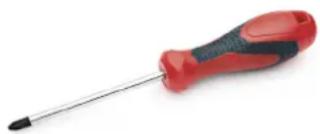
Procedurerne i dette dokument kræver følgende værktøj:
- Phillips #0 skruetrækker
- Phillips #1 skruetrækker
- Ridsestift i plastik: anbefalet til feltteknikere.
BEMÆRK: Nr. 0 skruetrækkeren er til skruerne 0-1 og nr. 1 skruetrækkeren er til skruerne 2-4.
Liste over skruer
BEMÆRK: Når skruer fjernes fra en komponent, anbefales det at bemærke skruetypen, antallet af skruer, og dernæst igen placere dem i en skrueopbevaringsboks. Dette er for at sikre, at det korrekte antal skruer og den korrekte skruetype gendannes, når komponenten er udskiftet..
BEMÄERK: Nogle computere har magnetiske overflader. Sørg for, at skruerne ikke efterlades fastskruet til denne overflade ved udskiftning af en komponent.
i BEMAERK: Skruefarven kan variere alt efter den bestilte konfiguration.
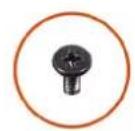
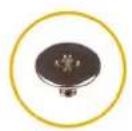
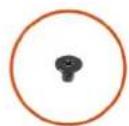
Tabel 1. Liste over skruer
| Komponent Fastgjort til Skruetype Antal Billede af skrue | ||||
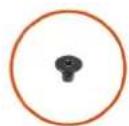
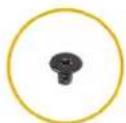
| 1. Termisk SSD-plade2. SSD3. eDP-beslag4. Tastatur | 1. Systemkort2. Systemkort3. Systemkort4. Tastaturets støttebeslag | M2x2 1.1 | 2.13.14.2 |  |
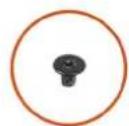
| 1. WLAN-antennebeslag2. Blæserramme3. Varmelegememodul4. Trådløst antennemodul5. Fingeraftryksbeslag6. I/O-kort (med fingeraftrykslæser)7. I/O-kort (uden fingeraftrykslæser)8. Tænd/sluk-knap | 1. Systemkort2. Händledsstøttemodul3. Systemkort4. Systemkort5. Händledsstøttemodul6. Händledsstøttemodul7. Händledsstøttemodul8. Händledsstøttemodul9. Händledsstøttemodul10. Händledsstøttemodul | M2x2,5 1.1 | 2.13.44.25.16.17.28.29.410.1 |  |
Tabel 1. Liste over skruer (fortsat)
| Komponent Fastgjort til Skruetype Antal Billede af skrue | |||
| 9. Smartcard-læser10. Systemkort11. Valgfri håndledsstøtteantenne | 11. Håndledsstøttemodul 11. 2 | ||
| Hængsler Håndledsstøttemodul M2,5x4 4 |  | ||
| FPC F-bjælke I/O-datterkort M2x3,5 2 |  | ||
| USB type C-beslag Systemkort M2x5 3 |  | ||
| Tastatur1. Kulfiber2. Aluminium | Håndledsstøttemodul M1,6x2 | -1. 192. 26 |  |
Bunddæksel
Sådan fjernes bunddækslet
Forudsætninger
- Følg proceduren i Før du udfører arbejde på computerens indvendige dele.
Om denne opgave
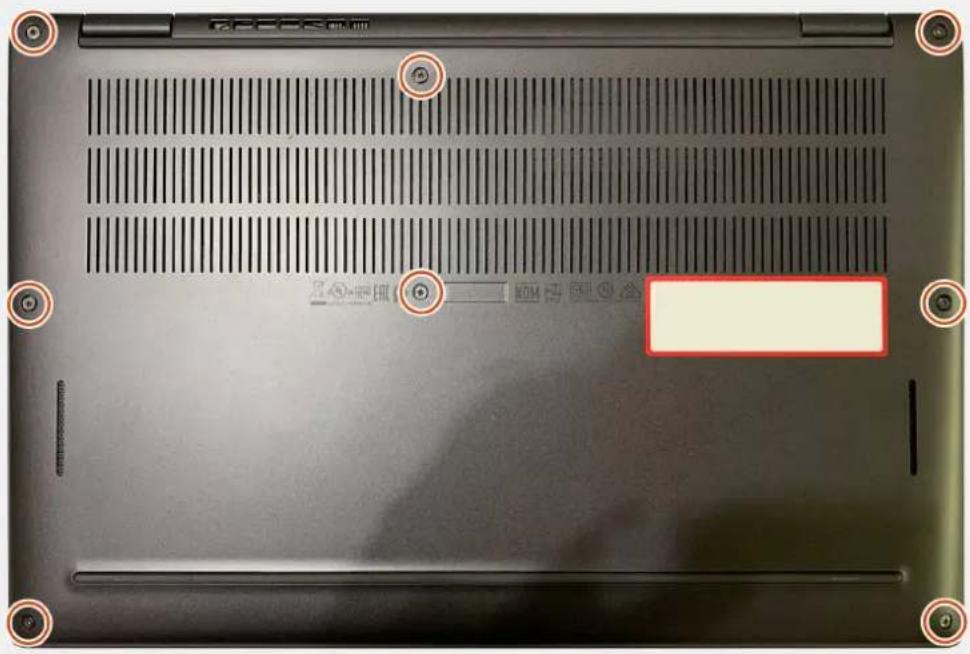
De følgende billeder angiver placeringen af bunddækslet og giver en visuel fremstilling af fjernelsesproceduren.
1
FORSIGTIG: Skub ikke pennen gennem kanten af den øverste side af bunddækslet, da det skader låsene inde i bunddækslet.
- Brug trækfligen til at fjerne batteriet fra systemkortet.
Sådan monteres bunddækslet
Forudsætninger
Hvis du genmonterer en komponent, skal du fjerne den eksisterende komponent, før installationsproceduren foretages.
Om denne opgave
De følgende billeder angiver placeringen af bunddækslet og giver en visuel fremstilling af installationsproceduren.
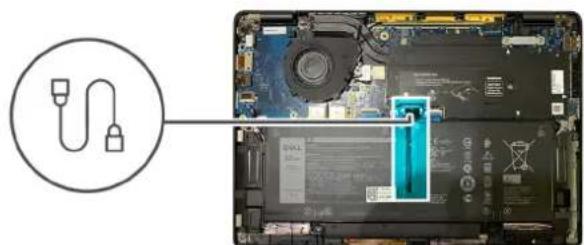
- Slut batterikablet til systemkortet.
- Ret skruehullerne på bunddækslet ind efter skruehullerne på håndledsstøttemodulet, og klik bunddækslet på plads.
- Stram de otte fastmonterede skruer, der fastgør bunddækslet til håndledsstøttemodulet.
Næste trin
- Følg proceduren i Efter du har udført arbejde på computerens indvendige dele.
Batteri
Forholdsregler ved genopladelige litium-ion-batterier
FORSIGTIG:
- Vær forsigtig, når du håndterer genopladelige litium-ion-batterier.
- Aflad batteriet fuldstændigt, inden du fjerner det. Kobl vekselstrømsadapteren fra computeren, og lad den køre på batteri – batteriet er helt afladet, når computeren ikke længere tændes, hvis du trykker på tænd/sluk-knappen.
- Man må ikke knuse, smide, beskadige batteriet eller stikke fremmedlegemer ind i det.
- Udsæt ikke batteriet for høje temperaturer, og skil ikke batteripakker eller celler ad.
- Sæt ikke overfladen af batteriet under tryk.
•Bøj ikke batteriet. - Brug ikke værktøj af nogen art til at lirke på batteriet.
- Sørg for, at ingen skruer under serviceringen af dette produkt forsvinder eller lægges et forkert sted, så det undgås, at batteriet eller andre computerkomponenter får huller eller tager skade.
- Hvis batteriet sidder fast i computeren på grund af opsvulmning, må du ikke forsøge at frigøre det, da punktering, bøjning eller knusning af et genopladeligt litium-ion-batteri kan være farligt. I den type tilfælde skal du kontakte Dells tekniske support for at få assistance. Se Kontakt support på Dells supportwebsted.
- Køb altid originale batterier fra Dells websted eller Dells autoriserede partnere og forhandlere.
- Opsvulmede batterier må ikke anvendes og skal udskiftes og bortskaffes korrekt. Se retningslinjer for, hvordan opsvulmede genopladelige litium-ion-batterier håndteres og udskiftes, under Sådan håndteres opsvulmede genopladelige litium-ion-batterier.
Sådan fjernes batteriet
Forudsætninger

BEMÆRK: Instruktionerne i denne fjernelsesprocedure gælder kun for computere, der leveres med 3-cellede og 4-cellede batterier.
- Følg proceduren i Før du udfører arbejde på computerens indvendige dele.
- Fjern:
a. Basedæksel
Om denne opgave
Følgende billeder angiver placeringen af batteriet og giver en visuel fremstilling af fjernelsesproceduren.
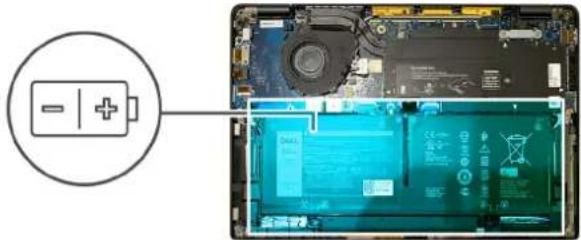
- Træk batterikablets stik ud af systemkortet vha. trækfligen.
- Løsn de fire fastmonterede skruer, der fastgør bunddækslet til håndledsstøttemodulet.
- Løft batteriet op og ud af computeren.
Sådan installeres batteriet
Forudsætninger

BEMÆRK: Instruktionerne i denne monteringsprocedure gælder kun for computere, der leveres med 3-cellede og 4-cellede batterier.
Hvis du genmonterer en komponent, skal du fjerne den eksisterende komponent, før monteringsproceduren foretages.
Om denne opgave
Følgende billeder angiver placeringen af batteriet og giver en visuel fremstilling af monteringsproceduren.
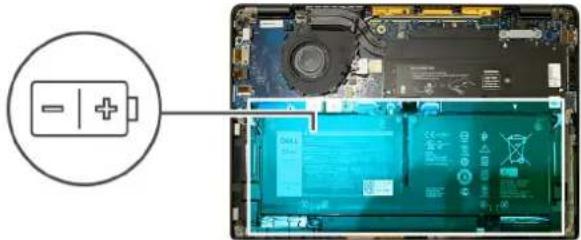
- Ret skruehullerne på batteriet ind efter skruehullerne på håndledsstøttemodulet, og klik batteriet på plads.
- Spænd de fire fastmonterede skruer, der fastgør batteriet til håndledsstøttemodulet.
- Genmonter batterikablet til stikket på systemkortet.
Næste trin
- Installer:
a. Bunddæksel.
- Følg proceduren i Efter du har udført arbejde på computerens indvendige dele.
Solid state-drev
Sådan fjernes solid state-drevet
Forudsætninger
- Følg proceduren i Før du udfører arbejde på computerens indvendige dele.
- Fjern:
a. Bunddæksel
- Frakobl batterikablet.
Om denne opgave
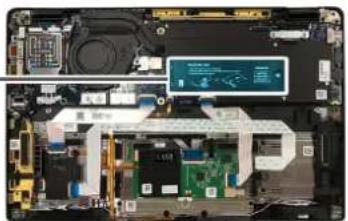
Følgende billeder angiver placeringen af solid state-drevet og giver en visuel fremstilling af fjernelsesproceduren.
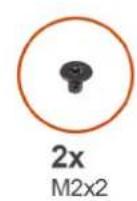
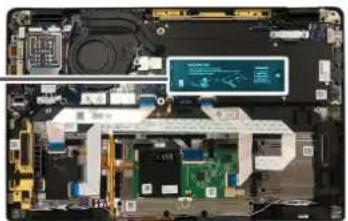
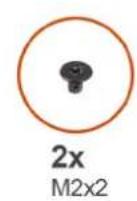
- Fjern den enkelte skrue (M2x2), der fastgør den termiske SSD-plade til bundkortet, og løft den for at fjerne den fra SSD'et.
- Fjern skruen (M2x2), der fastgør SSD'et til bundkortet.
- Tag SSD'et ud fra M.2-slottet på bundkortet.
Sådan installeres solid state-drevet
Forudsætninger
Hvis du udskifter en komponent, skal du fjerne den eksisterende komponent, før installationsproceduren foretages.
Om denne opgave
Følgende billeder angiver placeringen af solid state-drevet og giver en visuel fremstilling af installationsproceduren.
- i BEMÆRK: Installer M.2 2230-SSD'et til SSD-beslaget, så oversiden af SSD'et (med klistermærket) vender opad.
Ret indhakket ind, og skub solid state-drevet ind i M.2-slotten på bundkortet.
- Tryk på SSD'et for at rette skruehullerne på bundkortet ind, og genmonter skruen (M2x2), der fastgør det til bundkortet.
- i BEMAERK: Skub SSD-pladen på plads oven på SSD'et, så tapperne på SSD-pladen passer ind i åbningerne på bundkortets afskærmningsdæksel.
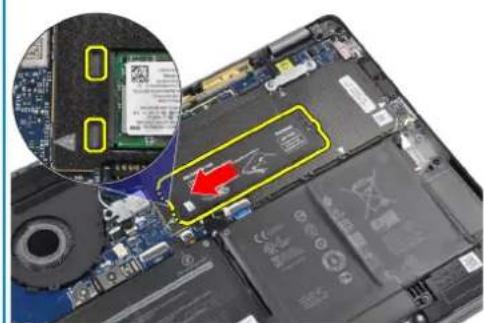
Genmonter den termiske SSD-plade på toppen af SSD'et, og fastgør den med skruen (M2x2) til bundkortet.

FORSIGTIG: Et termisk underlag er inkluderet med SSD-pladen og skal klæbes på pladen. Hvis underlaget i processen med at genplacere SSD'et skilles fra pladen eller klæbes til SSD'et, skal teknikere klæbe det termiske underlag på SSD-pladen igen, før pladen installeres på systemet igen.

BEMÆRK: Systemet genstarter automatisk 2-3 gange inden for et minut, efter at SSD/WWAN-kortet og batterikablet tilsluttes igen.
Næste trin
Hvis du udskifter en komponent, skal du fjerne den eksisterende komponent, før installationsproceduren foretages.
- Tilslut batterikablet
- Installer:
a. Bunddæksel
- Cyklus til nulstilling af RTC
- Følg proceduren i Efter du har udført arbejde på computerens indvendige dele.
WWAN-kort
Sådan fjernes WWAN-kortet
Forudsætninger
- Følg proceduren i Før du udfører arbejde på computerens indvendige dele.
- Fjern:
a. Bunddæksel
- Frakobl batterikablet
Om denne opgave
Følgende billeder angiver placeringen af WWAN-kortet og giver en visuel fremstilling af fjernelsesproceduren.
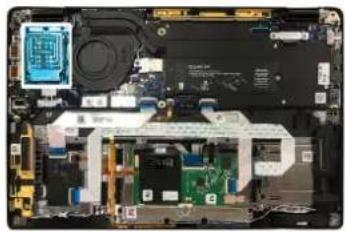
- Fjern skruen (M2x2,5), der fastgør WWAN-beslaget til WWAN-kortet.
- Lirk WWAN skjolddækslet af fra øverste venstre side af skjolddækslet.
- Frakobl antennekablerne fra WWAN-kortet.
- Løft og fjern WWAN-kortet fra dets slot i I/O-kortet.
Sådan monteres WWAN-kortet
Forudsætninger
Hvis du genmonterer en komponent, skal du fjerne den eksisterende komponent, før monteringsproceduren foretages.
Om denne opgave
De følgende billeder angiver placeringen af bunddækslet og giver en visuel fremstilling af installationsproceduren.
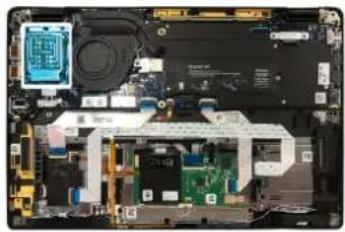
- Genmonter WWAN-kortet i dets slot på I/O-kortet, og tilslut antennekablerne.
- Genmonter WWAN-afskærmningsdækslet oven på WWAN-kortet.

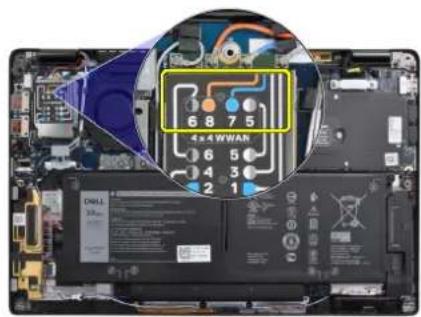
BEMÆRK: For modeller med WWAN-antenner er WWAN-antenneforbindelserne på WWAN-kortet nummererede og farvekodede. Slut antennerne til de rette ben på WWAN-kortet i henhold til mærkaten på WWAN-kortets afskærmningsdæksel.
text_image
6 8 7 5 4 x 4 WAN 2 1Tabel 2. Vejledning til WWAN-antennekabelforbindelser
| Kabelbennummer Antennekabel | |
| 5 Gråt/hvidt (Main) | |
| 6 Sort/gråt (Aux) | |
| 7 Blåt (Aux) |
Tabel 2. Vejledning til WWAN-antennekabelforbindelser (fortsat)
| Kabelbennummer Antennekabel | |
| 8 Orange (Aux) |
- Genmonter WWAN-beslaget på toppen af antennekablerne.
- Genmonter skruen (M2x2,5), der fastgør det til I/O-kortet.

BEMÆRK: Systemet genstarter automatisk 2-3 gange inden for et minut, efter at SSD/WWAN-kortet og batterikablet tilsluttes igen.
Næste trin
Hvis du genmonterer en komponent, skal du fjerne den eksisterende komponent, før installationsproceduren foretages.
- Tilslut batterikablet
- Monter:
a. Bunddæksel
- Cyklus til nulstilling af RTC
- Følg proceduren i Efter du har udført arbejde på computerens indvendige dele.
WLAN-antennebeslag
Sådan fjernes WLAN-antennebeslaget
Forudsætninger
- Følg proceduren i Før du udfører arbejde på computerens indvendige dele.
- Fjern:
a. Bunddæksel
- Frakobl batterikablet
Om denne opgave
Følgende billeder angiver placeringen af WLAN-antennebeslaget og giver en visuel fremstilling af fjernelsesproceduren.
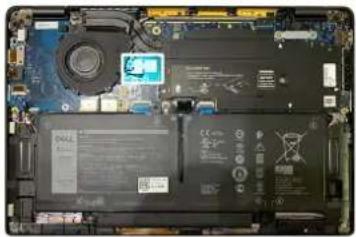
2x
M2x2.5
Hvis du genmonterer en komponent, skal du fjerne den eksisterende komponent, før installationsproceduren foretages.
Om denne opgave
Følgende billeder angiver placeringen af WLAN-antennebeslaget og giver en visuel fremstilling af installationsproceduren.
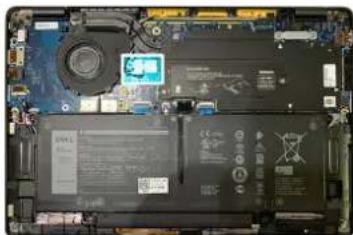
2x
M2x2.5
BEMÆRK: Antennekablets stik er skrøbelige og skal genmonteres med den allerstørste forsigtighed.
Tabel 3. Antennekabelvejledning
| Kabelfarve Stik | |
| Hvidt kabel (hoved) Hvid trekant (△) på systemkortets WLAN-modul | |
| Sort kabel (AUX) Sort trekant (▲) på systemkortets WLAN-modul | |
- Ret WLAN-antennebeslaget ind oven på antennestikkene, og genmonter det.
- Genmonter den enkelte skrue (M2x2,5), der fastgør WLAN-antennebeslaget til systemkortet.
Næste trin
Hvis du genmonterer en komponent, skal du fjerne den eksisterende komponent, før installationsproceduren foretages.
- Tilslut batterikablet
- Monter:
a. Bunddæksel -
Cyklus til nulstilling af RTC
-
Følg proceduren i Efter du har udført arbejde på computerens indvendige dele.
Håndledsstøtteantenne (valgfri)
Sådan fjernes håndledsstøtteantenne (valgfri)
Forudsætninger
-
Følg proceduren i Før du udfører arbejde på computerens indvendige dele.
-
Fjern:
a. Bunddæksel
b. WLAN-antennebeslag
Om denne opgave
Følgende billeder angiver placeringen af håndledsstøtteantennen og giver en visuel fremstilling af fjernelsesproceduren.
2x M2x2.5
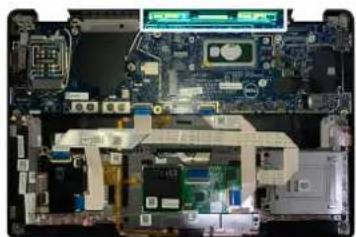
Sådan monteres håndledsstøtteantenne (valgfri)
Forudsætninger
Hvis du genmonterer en komponent, skal du fjerne den eksisterende komponent, før monteringsproceduren foretages.
Om denne opgave
De følgende billeder angiver placeringen af den valgfri håndledsstøtteantenne og giver en visuel fremstilling af installationsproceduren.
2x M2x2.5
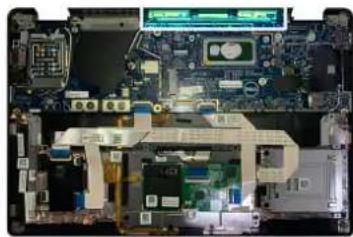
- Monter håndledsstøtteantennen i slotten på håndledsstøttemodulet.
- Før antennekablerne fra under systemkortet langs kabelkanalen.
- Genmonter de to skruer (M2x2,5), der fastgør håndledsstøtteantennen til håndledsstøttemodulet.
Næste trin
Hvis du genmonterer en komponent, skal du fjerne den eksisterende komponent, før installationsproceduren foretages.
- Monter:
a. WLAN-antennebeslag
b. Bunddæksel
- Følg proceduren i Efter du har udført arbejde på computerens indvendige dele.
Kølelegememodul
Sådan fjernes varmelegememodulet
Forudsætninger
- Følg proceduren i Før du udfører arbejde på computerens indvendige dele.
- Løsn og fjern skruen (M2x2) på den termiske SSD-plade
- Fjern:
a. Bunddæksel
Om denne opgave
Følgende billeder angiver placeringen af varmelegememodulet og giver en visuel fremstilling af fjernelsesproceduren.
i BEMÆRK: De hvide trekantsymboler (△) fremhæver lirkepunkterne på systemkortskjoldet.
- Fjern skruen (M2x2,5) fra blæserkabinettet og de fire skruer (M2x2,5) i omvendt rækkefølge (4>3>2>1).
- Frakobl blæserstikket fra systemkortet.
- Løft og fjern varmelegememodulet fra systemkortet.
Sådan monteres varmelegememodulet
Forudsætninger
Hvis du genmonterer en komponent, skal du fjerne den eksisterende komponent, før installationsproceduren foretages.
Om denne opgave
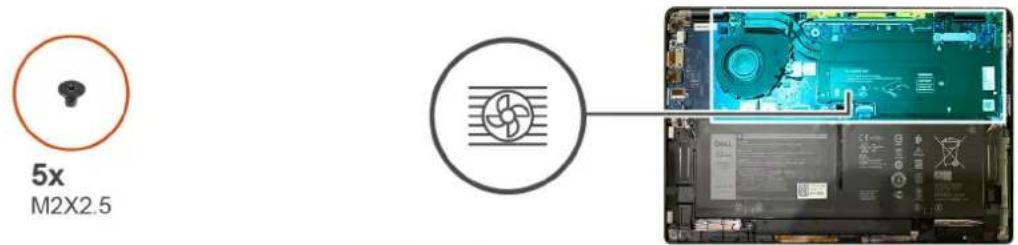
Følgende billeder angiver placeringen af varmelegememodulet og giver en visuel fremstilling af installationsproceduren.
5x
M2X2.5
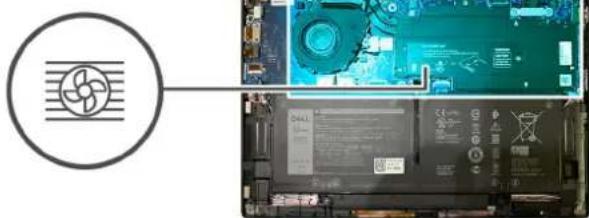
- Genmonter varmelegememodulet i slotten på håndledsstøttemodulet, og slut blæserkablet til systemkortet.
- Genmonter den enkelte skrue (M2x2,5) på blæserkabinettet og fire skruer (M2x2,5) i rækkefølge (1>2>3>4), der fastgør varmelegememodulet til systemkortet.
- Genmonter systemkortskjoldet oven på varmelegememodulet.
Næste trin
Hvis du genmonterer en komponent, skal du fjerne den eksisterende komponent, før installationsproceduren foretages.
- Genmonter og stram skruen (M2x2) på den termiske SSD-plade.
- Monter:
a. Bunddæksel
- Følg proceduren i Efter du har udført arbejde på computerens indvendige dele.
Skærmmodul
Sådan fjernes skærmmodulet
Forudsætninger
- Følg proceduren i Før du udfører arbejde på computerens indvendige dele.
- Fjern:
a. Bunddæksel
Om denne opgave
Følgende billede angiver placeringen af skærmmodulet og giver en visuel fremstilling af fjernelsesproceduren.
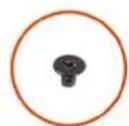
2x
M2x2
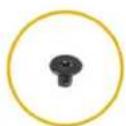
4x
M2.5×4
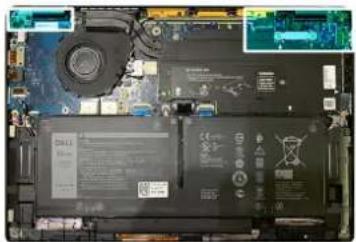
- FORSIGTIG: Hvis systemenheden er leveret med WWAN-kort, skal WWAN-beslaget fjernes og antennekablerne frakobles.
Fjern de to skruer (M2x2), der fastgør eDP-beslaget til systemkortet, og fjern det fra systemkortet.
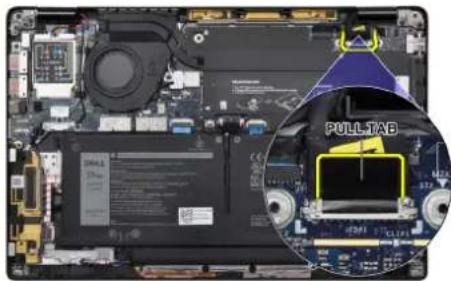
- Frakobl eDP-kablet, berøringskablet og kamerakablet fra systemkortet.

BEMÆRK: Skærmkablet og sensordatterkortets kabel er bundtet sammen med tape. Frakobl sensordatterkortets kabel først, og herefter skærmkablet. Træk vandret i trækfligen for at frakoble skærmkablet.
text_image
PULL-TAB- Fjern de to skruer (M2,5x4) fra både de venstre og højre hængsler.
- Fold LCD'et i en passende vinkel for at adskille det fra håndledsstøttemodulet.
Sådan monteres skærmmodulet
Forudsætninger
Hvis du genmonterer en komponent, skal du fjerne den eksisterende komponent, før installationsproceduren foretages.
Om denne opgave
Følgende billede angiver placeringen af skærmmodulet og giver en visuel fremstilling af installationsproceduren.
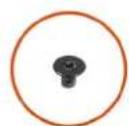
2x
M2x2
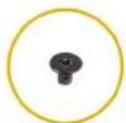
4x
M2.5x4
- Ret ind og monter skærmmodulet i en passende vinkel, og genmonter de to skruer (M2,5x4), der fastgør skærmmodulets hængsler til håndledsstøtten.
- Tilslut eDP-kablet, kamerakablet og berøringssensorkablet til systemkortet.

BEMÆRK: Skærmkablet og sensordatterkortets kabel er bundtet sammen med tape. Tilslut først skærmkablet og herefter sensordatterkortets kabel.
- Genmonter eDP-beslaget på eDP-stikket på systemkortet, og genmonter de to skruer (M2x2), der fastgør det til systemkortet.
Næste trin
Hvis du genmonterer en komponent, skal du fjerne den eksisterende komponent, før installationsproceduren foretages.
- Monter:
a. Bunddæksel
- Følg proceduren i Efter du har udført arbejde på computerens indvendige dele.
Højttalere
Sådan fjernes højttaleren
Forudsætninger
- Følg proceduren i Før du udfører arbejde på computerens indvendige dele.
- Fjern:
a. Bunddæksel
b. Batteri
- Frakobl WWAN-antennekablerne.

BEMÆRK: For systemer med 4x4 WWAN er højre højttaler fra fabrikken monteret med WWAN-antenne, og WWAN-antennen kan ikke adskilles fra højttaleren, men skal i stedet udskiftes samlet.
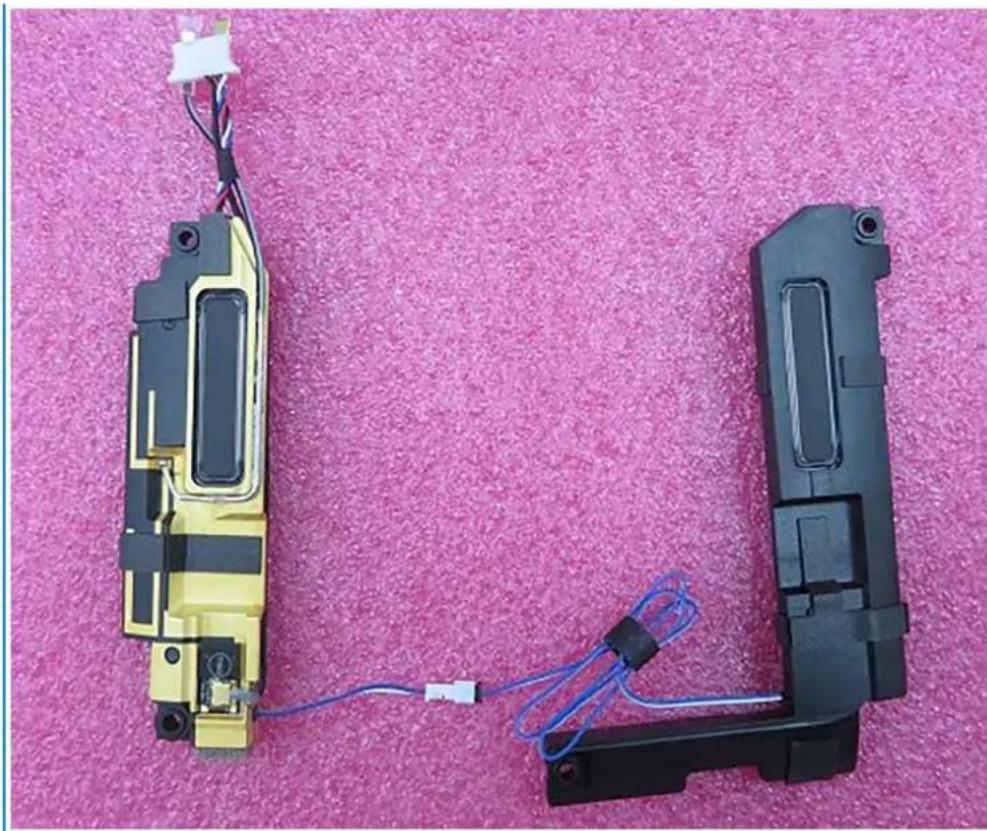
Følgende billeder angiver placeringen af højttaleren og giver en visuel fremstilling af fjernelsesproceduren.
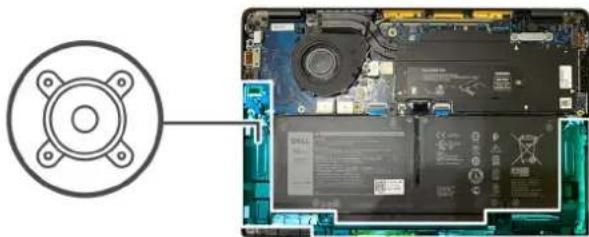
- Kobl højtalerkablet fra dets stik på I/O-kortet.
- Fjern højtalerkablerne fra den viste bane.

BEMÆRK: Højtalerkablet er fastgjort med et isolerbånd på pegefeltets knapper.
- Løft og fjern højtalerne fra deres slot på håndledsstøttemodulet.
Sådan monteres højttaleren
Forudsætninger
Hvis du genmonterer en komponent, skal du fjerne den eksisterende komponent, før monteringsproceduren foretages.
Om denne opgave
Følgende billeder angiver placeringen af højtaleren og giver en visuel fremstilling af installationsproceduren.
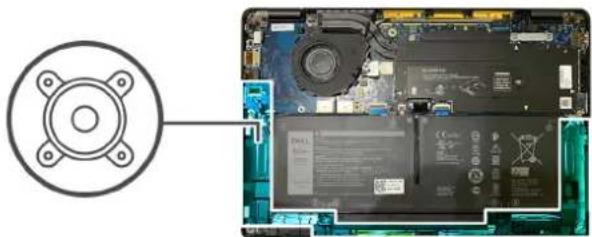
- Tilslut højtalerkablet til dets stik på I/O-kortet.
- Ret ind og genmonter den rigtige højtaler i dens slot i håndledsstøttemodulet, og før højtalerkablet langs den viste bane.

BEMÆRK: Højtalerkablet er fastgjort med et isolerbånd på pegefeltets knapper.
Næste trin
Hvis du genmonterer en komponent, skal du fjerne den eksisterende komponent, før monteringsproceduren foretages.
- Monter:
a. Batteri
b. Bunddæksel
- Tilslut WWAN-antennekablerne.
- Følg proceduren i Efter du har udført arbejde på computerens indvendige dele.
Smart-kortlæser
Fjernelse af smartcard-læser
Forudsætninger
- Følg proceduren i Før du udfører arbejde på computerens indvendige dele.
2. Fjern:
a. Bunddæksel
b. Batteri
c. Højttalere
Følgende billeder angiver placeringen af smartcard-læseren og giver en visuel fremstilling af fjernelsesproceduren.
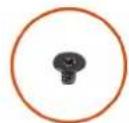
4x
M2x2.5
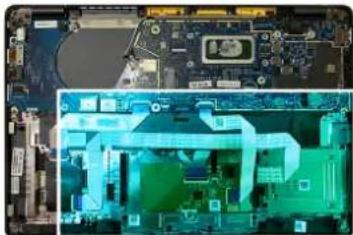
- Frakobl pegefeltets kabel, der er ført over smartcard-kablet, fra systemkortet.
- Frakobl smartcard-læserens kabel fra USH-kortet.
- Træk smartcard-læserens kabel af håndledsstøttemodulet.
- Fjern de fire M2x2,5 skruer, og fjern smartcard-læseren fra håndledsstøttemodulet.
Installation af smartcard-læseren
Forudsætninger
Hvis du genmonterer en komponent, skal du fjerne den eksisterende komponent, før installationsproceduren foretages.
Om denne opgave
Følgende billeder angiver placeringen af smartcard-læseren og giver en visuel fremstilling af installationsproceduren.
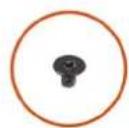
4x M2x2.5
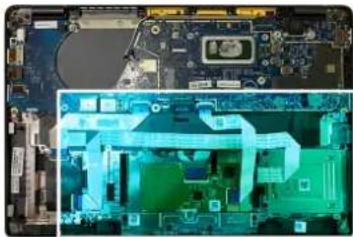
- Genmonter smartcard-læseren i dens slot på håndledsstøttemodulet.
- Fastgør smartcard-kablet, så det føres til håndledsstøttemodulet.
- Tilslut smartcard-læserens kabel til USH-kortet.
- Før pegefeltets kabel fra smartcard-læserens kabel, og tilslut det systemkortet.
Næste trin
- Installer:
a. Højttalere
b. Batteri
c. Bunddæksel
-
Genmonter og stram den enkelte M2x2 skrue på det termiske SSD-skjold, og genmonter systemkortskjoldet.
-
Følg proceduren i Efter du har udført arbejde på computerens indvendige dele.
I/O-kort
Sådan fjernes I/O-kortet
Forudsætninger
- Følg proceduren i Før du udfører arbejde på computerens indvendige dele.
2. Fjern:
a. Bunddæksel
b. Batteri
c. WWAN
d. Termisk SSD-skjold
e. WLAN-antennebeslag
f. Højttalere
Om denne opgave
Følgende billeder angiver placeringen af I/O-kortet og giver en visuel fremstilling af fjernelsesproceduren.

BEMÆRK: Til konfigurationer afsendt uden et WWAN-kort forudinstalleres et WWAN-skjolddæksel og WWAN-beslag i systemet. Følg trinene i WWAN-kortafsnittet for at fjerne skjolddækslet og WWAN-beslaget.
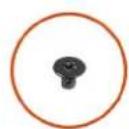
2x
M2×2.5
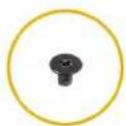
2x
M2×3.5
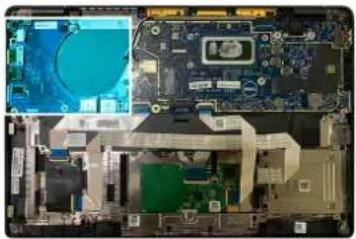
- Fjern den enkelte M2x2,5 skrue, og fjern fingeraftrykslæserens beslag fra tænd/sluk-knappen.

BEMÆRK: Systemkonfigurationer bestilt med fingeraftrykslæser har to skruer, der fastgør fingeraftrykslæserens beslag til håndledsstøttemodulet.
- Frakobl tænd/sluk-knappen med fingeraftrykslæserens kabel fra I/O-datterkortet.
For systemenheder med WWAN-kort frakobles og fjernes antennekabler fra WWAN-kortet på I/O-datterkortet.
Hvis du genmonterer en komponent, skal du fjerne den eksisterende komponent, før monteringsproceduren foretages.
Om denne opgave
Følgende billeder angiver placeringen af I/O-kortet og giver en visuel fremstilling af installationsproceduren.
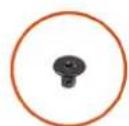
2x
M2x2.5
2x
M2×3.5
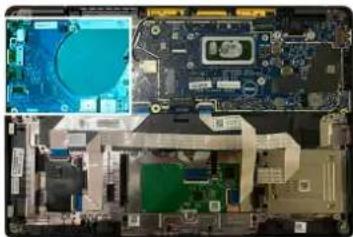
- Ret skruehullerne ind efter håndledsstøttemodulet, og genmonter I/O-datterkortet i dets slot på håndledsstøttemodulet.
- Tilslut FPC F-bjælke-stikket til I/O-kortet, og fastgør det med to M2x3,5 skruer.
- Tilslut tænd/sluk-knappens kabel til I/O-datterkortet.
- Genmonter de to M2x2,5 skruer, der fastgør tænd/sluk-knappen til I/O-kortet.

BEMÆRK: Systemkonfigurationer bestilt med fingeraftrykslæser har to skruer, der fastgør fingeraftrykslæserens beslag til håndledsstøttemodulet.
Næste trin
- Monter:
a. Højttalere
b. WLAN-antennebeslag
c. Termisk SSD-skjold
d. WWAN-kort
e. Batteri
f. Bunddæksel
- Følg proceduren i Efter du har udført arbejde på computerens indvendige dele.
Tænd/sluk-knap med fingeraftrykslæser
Sådan fjernes tænd/sluk-knappen med fingeraftrykslæser
Forudsætninger
- Følg proceduren i Før du udfører arbejde på computerens indvendige dele.
- Fjern:
Følgende billeder angiver placeringen af tænd/sluk-knappen med fingeraftrykslæser og giver en visuel fremstilling af fjernelsesproceduren.
2x
M2x2.5
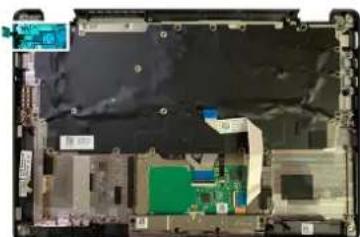
- Fjern de to M2x2,5 skruer, der fastgør tænd/sluk-knappen med fingeraftrykslæser til håndledsstøttemodulet.
- Fjern tænd/sluk-knappen med fingeraftrykslæser fra dens slot i håndledsstøttemodulet.
Sådan installeres tænd/sluk-knappen med fingeraftrykslæser
Forudsætninger
Hvis du genmonterer en komponent, skal du fjerne den eksisterende komponent, før installationsproceduren foretages.
Om denne opgave
Følgende billeder angiver placeringen af tænd/sluk-knappen med fingeraftrykslæser og giver en visuel fremstilling af installationsproceduren.
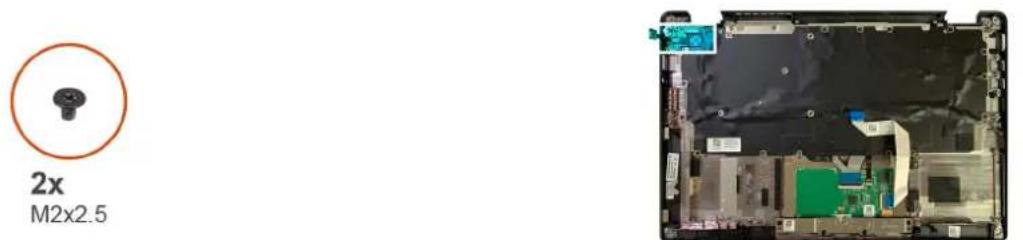
- Genmonter tænd/sluk-knappen med fingeraftrykslæser i dens slot i håndledsstøttemodulet.
- Genmonter de to M2x2,5 skruer, der fastgør tænd/sluk-knappen med fingeraftrykslæser til håndledsstøttemodulet.
Næste trin
- Installer:
- Følg proceduren i Efter du har udført arbejde på computerens indvendige dele.
Systemkort
Sådan fjernes systemkortet
Forudsætninger
- Følg proceduren i Før du udfører arbejde på computerens indvendige dele.
- Fjern:
a. Bunddæksel
b. Batteri
c. Solid state-drev
BEMÆRK: Systemkort kan skilles ad uden at fjerne varmelegememodulet.
Om denne opgave
Følgende billeder angiver placeringen af systemkortet og giver en visuel fremstilling af fjernelsesproceduren.
4x
M2x5
4x
M2x3.5
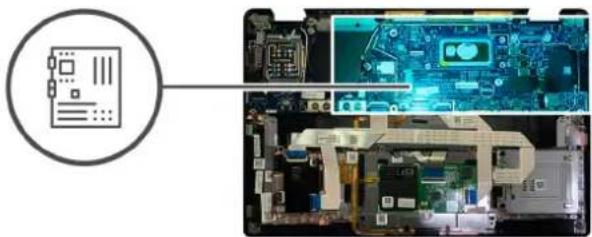
- Fjern de fire skruer (M2x3,5), der fastgør FPC F-bjælken, og fjern den fra I/O-kortet.
- Frigør de trådløse antennekabler.
- Fjern de to skruer (M2x2), der fastgør eDP-beslaget, og fjern det fra systemkortet.
-
Frakobl følgende kabler fra systemkortet:
-
IR-kamerakabel (for systemer leveret med IR-kamera)
- Touchskærmkabel (for systemer leveret med touchskærm)
•Skaermkabel
• Datterkortets sensorkabel - FFC-pegefelt
•FPC LED-batteri -
FFC USH-datterkort
-
Fjern de tre skruer (M2x5), der fastgør USB Type-C-beslaget til systemkortet.
- Fjern USB Type-C-beslaget fra systemkortet.
- Fjern skruen (M2x2,5), der fastgør systemkortet til håndledsstøttemodulet.
- Fjern systemkortet fra systemet.
Sådan monteres systemkortet
Forudsætninger
Hvis du genmonterer en komponent, skal du fjerne den eksisterende komponent, før installationsproceduren foretages.
Om denne opgave
Følgende billeder angiver placeringen af systemkortet og giver en visuel fremstilling af installationsproceduren.
4x M2x5
4x M2x3.5
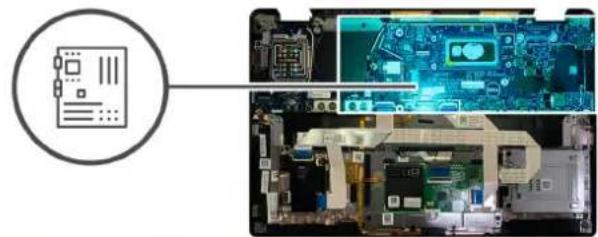
- Ret systemkortet ind på håndledsstøttemodulet, og genmonter det.
- Genmonter skruen (M2x2,5), der fastgør systemkortet til håndledsstøttemodulet.
- Genmonter USB Type-C-beslaget på systemkortet, og fastgør det med de tre skruer (M2x5).
-
Tilslut følgende kabler:
-
IR-kamerakabel (for systemer leveret med IR-kamera)
- Touchskærmkabel (for systemer leveret med touchskærm)
•Skærmkabel
• Datterkortets sensorkabel - FFC-pegefelt
•FPC LED-batteri -
FFC USH-datterkort
-
Genmonter eDP-beslaget på systemkortets skærmkabelstik, og genmonter de to skruer (M2x2), der fastgør det til systemkortet.
-
Før antennekablet til systemkortet igen.
-
Genmonter de fire skruer (M2x3,5), der fastgør FPC F-bjælken til I/O-kortet.
Næste trin
Hvis du genmonterer en komponent, skal du fjerne den eksisterende komponent, før installationsproceduren foretages.
- Monter:
a. Varmelegememodul
b. WLAN-antennebeslag
c. Solid state-drev
d. Batteri
e. Bunddæksel
- Følg proceduren i Efter du har udført arbejde på computerens indvendige dele.
Tastatur
Sådan fjernes tastaturet
Forudsætninger
-
Følg proceduren i Før du udfører arbejde på computerens indvendige dele.
-
Fjern:
a. Bunddæksel
b. Batteri
c. WLAN-antennebeslag
d. Kølelegememodul
e. I/O-kort
f. Systemkort

BEMÆRK: Systemkort kan skilles ad uden at fjerne kølelegememodulet.
Følgende billeder angiver placeringen af tastaturet og giver en visuel fremstilling af fjernelsesproceduren.
17x
M2X2.5
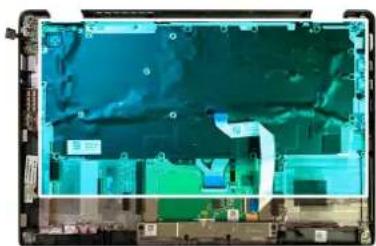
Antallet af skruer afhænger af konfigurationen:
• Håndledsstøtte i aluminium: 26
●Händledsstøtte i kulfiber: 19
- Frakobl tastaturet og baggrundslyskablet fra pegefeltsmodulet.
- Fjern de to M2x2 skruer, der fastgør tastaturet til tastaturpladen.

BEMÆRK: Skruerne befinder sig under Kolon og Semikolon-tasten og mellem Capslock, A og Shift-tasterne.
Sådan monteres tastaturet
Forudsætninger
Hvis du genmonterer en komponent, skal du fjerne den eksisterende komponent, før installationsproceduren foretages.
Om denne opgave
Følgende billeder angiver placeringen af tastaturet og giver en visuel fremstilling af installationsproceduren.

2x
M2X2
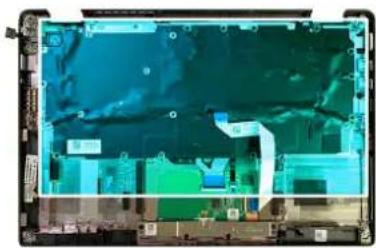
- Ret skruehullerne på tastaturets støttebeslag ind efter dem på tastaturet, og genmonter de to M2x2 skruer.
- Ret ind og placer tastaturet i dets slot i håndledsstøttemodulet.
- Genmonter alle M1,6x2 skruer, der fastgør tastaturet til håndledsstøttemodulet.
Antallet af skruer afhænger af konfigurationen:
●Händledsstøtte i aluminium: 26
●Håndledsstøtte i kulfiber: 19
Næste trin
Hvis du genmonterer en komponent, skal du fjerne den eksisterende komponent, før installationsproceduren foretages.
- Installer:
a. Systemkort
b. I/O-kort
c. Kølelegememodul
d. WLAN-antennebeslag
e. Batteri
f. Bunddæksel
- Følg proceduren i Efter du har udført arbejde på computerens indvendige dele.
Händledsstøttemodul
Sådan fjernes håndledsstøttemodule
Forudsætninger
-
Følg proceduren i Før du udfører arbejde på computerens indvendige dele.
-
Fjern:
a. Bunddæksel
b. Batteri
c. Solid state-drev
d. WWAN-kort
e. WLAN-antennebeslag
f. Händledsstøtteantenne (valgfri)
g. Varmelegememodul
h. Skærmmodul
i. Højttalere
j. Smartcard-læser
k. I/O-kort
I. Tænd/sluk-knap med fingeraftrykslæser
m. Systemkort

BEMÆRK: Systemkort kan skilles ad uden at fjerne varmelegememodulet.
n. Tastatur
Om denne opgave
Følgende billeder angiver placeringen af håndledsstøttemodulet og giver en visuel fremstilling af fjernelsesproceduren.
Trin
Når alle bagvedliggende komponenter er fjernet, er der kun håndledsstøttemodulet tilbage.
Sådan monteres håndledsstøttemodulet
Forudsætninger
Hvis du genmonterer en komponent, skal du fjerne den eksisterende komponent, før monteringsproceduren foretages.
Om denne opgave
Følgende billede angiver placeringen af håndledsstøttemodulet og giver en visuel fremstilling af installationsproceduren.
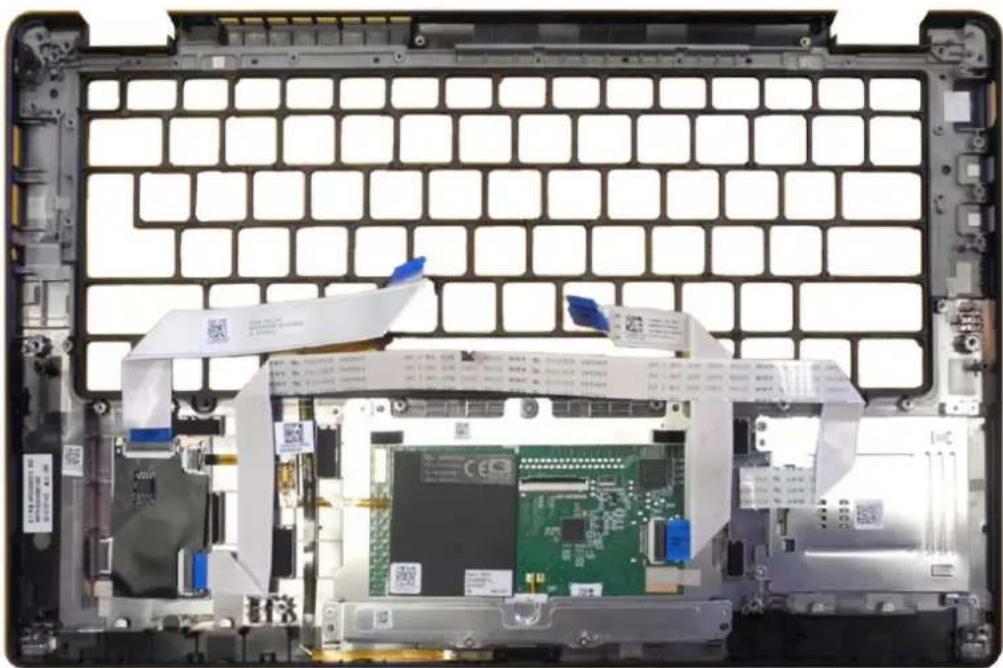
- Placer håndledsstøttemodulet på en plan overflade.
- Flyt komponenterne over til det nye håndledsstøttemodul.
Næste trin
Hvis du genmonterer en komponent, skal du fjerne den eksisterende komponent, før installationsproceduren foretages.
- Monter:
a. Tastatur
b. Systemkort
c. Tænd/sluk-knap med fingeraftrykslæser
d. I/O-kort
e. Smartcard-læser
f. Højttalere
g. Skærmmodul
h. Varmelegememodul
i. Håndledsstøtteantenne (valgfri)
j. WLAN-antennebeslag
k. WWAN-kort
I. Solid state-drev
m. Batteri
n. Bunddæksel
- Følg proceduren i Efter du har udført arbejde på computerens indvendige dele.
Sådan håndteres opsvulmede genopladelige litium-ion-batterier
Som de fleste bærbare pc'er anvender bærbare pc'er fra Dell litium-ion-batterier. En type litium-ion-batteri er det genopladelige litium-ion-batteri. Genopladelige litium-ion-batterier er blevet mere populære i de senere år og er blevet standard i elektronikbranchen på grund af kunder, der foretrækker en slank formfaktor (særligt med nyere ultratynde bærbare computere) og stor batterikapacitet. En uomgængelig egenskab ved teknologien i genopladelige litium-ion-batterier er den potentielle opsvulmning af battericellerne.
Et opsvulmet batteri kan påvirke den bærbare computers ydeevne. For at undgå yderligere skade på enhedens kabinet eller interne komponenter, som fører til funktionsfejl, skal du stoppe med at bruge den bærbare computer og aflade den ved at frakoble vekselstrømsadapteren og lade batteri drænes.
Opsvulmede batterier må ikke anvendes og skal udskiftes og bortskaffes korrekt. Vi anbefaler at kontakte Dells Support for at finde ud af muligheder for at udskifte opsvulmede batterier under betingelserne for den relevante garanti eller servicekontrakt, herunder muligheder for en udskiftning udført af en Dells autoriserede teknikere.
Retningslinjerne for håndtering og udskiftning af genopladelige litium-ion-batterier er som følger:
- Vær forsigtig, når du håndterer genopladelige litium-ion-batterier.
- Aflad batteriet, før du fjerner det fra computeren. For at aflade batteriet skal vekselstrømsadapteren frakobles fra computeren, så computeren kun kører med strøm fra batteriet. Batteriet er helt afladet, når computeren ikke længere tænder, hvis du trykker på tænd/sluk-knappen.
- Man må ikke knuse, smide, beskadige batteriet eller stikke fremmedlegemer ind i det.
- Udsæt ikke batteriet for høje temperaturer, og skil ikke batteripakker eller celler ad.
- Sæt ikke overfladen af batteriet under tryk.
- Bøj ikke batteriet.
- Brug ikke redskaber af nogen form for at lirke på eller mod batteriet.
- Hvis batteriet kommer til at sidde fast i enheden som følge af opsvulmning, må du ikke prøve at frigive det ved at punktere, bøje eller mase batteriet. Det kan være farligt.
- Forsøg ikke at genmontere et beskadiget eller opsvulmet batteri i en bærbar pc.
- Opsvulmede batterier, der er dækket af garanti, skal returneres til Dell i en passende forsendelsesbeholder (som godkendt af Dell) – dette er for at overholde transportbestemmelser. Opsvulmede batterier, der ikke er dækket af garanti, skal bortskaffes på en passende genbrugsstation. Kontakt Dell Support på Dells supportwebsted for at få hjælp og yderligere vejledning.
- Brug af et batteri, der ikke er fra Dell eller er inkompatibelt, kan øge risikoen for brand eller eksplosion. Udskift kun batteriet med et kompatibelt batteri købt fra Dell, der er designet til at fungere med din Dell computer. Brug ikke et batteri fra andre computere sammen med computeren. Køb kun originalbatterier fra Dells websted eller på anden måde direkte fra Dell.
Genopladelige litium-ion-batterier kan svulme op af forskellige grunde såsom alder, antal opladningscyklusser eller udsættelse for høj varme. Få mere at vide om, hvordan levetiden og ydeevnen for den bærbare computers batteri kan forbedres og hvordan risikoen for, at problemet opstår, kan minimeres ved at søge efter "Dell laptop battery"/"Dell-batteri til bærbar pc" i Knowledge Base-ressourcen på Dells supportwebsted.
Gendannelse af operativsystemet
Hvis din computer ikke kan starte op til operativsystemet, selv efter gentagne forsøg, startes automatisk Dell SupportAssist OS Recovery.
Dell SupportAssist OS Recovery er et selvstændigt værktøj, som er forudinstalleret på Dell-computere, der kører med Windows-operativsystemet. Den består af værktøjer til diagnosticering og fejlfinding af problemer, der kan opstå, før din computer starter op til operativsystemet. Det lader dig diagnosticere hardwareproblemer, reparere din computer, sikkerhedskopiere dine filer eller genoprette din computer til fabriksindstillinger.
Du kan også downloade den fra Dell Support-websitet for at fejlsøge og reparere din computer, når den ikke starter op i det primære operativsystem på grund af software- eller hardwarefejl.
Du kan finde flere oplysninger om Dell SupportAssist OS Recovery ved at gå til brugervejledningen for Dell SupportAssist OS Recovery på Serviceringsværktøjer på Dells supportwebsted. Klik på SupportAssist og derefter på SupportAssist OS Recovery.
SupportAssist-diagnostik (også kendt som systemdiagnostik) udfører en fuldstændigt kontrol af din hardware. Dell SupportAssist Pre-Boot System Performance Check-diagnostik er integreret i BIOS og opstartes internt i BIOS. Den integrerede systemdiagnostik leverer muligheder til særlige enheder eller enhedsgrupper, der tillader dig at:
- Køre tests automatisk eller i en interaktiv tilstand
●Gentage tests. - Vise eller gemme testresultaterne.
- Køre grundige tests for at introducere yderligere testmuligheder og få nærmere oplysninger om en eller flere mislykkede enheder.
- Se statusmeddelelser, der informerer dig om, at testene er udført korrekt.
- Se fejlmeddelelser, der informerer dig om problemer, som er opstået under testning.

BEMÆRK: Nogle tests til specifikke enheder kræver brugerinteraktion. Sørg altid for, at du sidder ved computeren, når diagnosticeringstestene udføres.
Se vidensartikel 000180971 for at få mere at vide.
Kørsel af SupportAssist Pre-Boot System-ydeevnekontrol
Trin
- Tænd computeren
- Mens computeren starter op, trykkes på F12-tasten, när Dell-logoet vises.
- Vælg på startmenu-skærmen indstillingen Diagnostics (Diagnosticering).
- Tryk på pilen i nederste venstre hjørne.
Diagnosticeringssiden vises. - Tryk på pilen i nederste højre hjørne for at gå til sidefortegnelsen.
Fundene vises på en liste. - For at køre en diagnosticeringstest på en bestemt enhed, tryk på Esc og klikke på Yes at stoppe diagnosticeringstesten.
- Vælg enheden fra venstre rude og klik på Run Tests (Kør tests).
- Hvis der er problemer, vises fejlkoder.
Noter fejlkode og valideringsnummer, og kontakt Dell.
Bekræftelsesværktøj
Dette afsnit indeholder oplysninger om, hvordan SupportAssist ePSA, ePSA eller PSA-fejlkoder valideres.
Fejlkodebekræftelse kan gøres vha. de to metoder herunder:
- Online Forbedret Preboot System Evaluering Bekræftelse Værktøj.
Fejlkoder i det online SupportAssist onboard Diagnostics, ePSA- eller PSA-valideringsværktøj
Brugsvejledning
Trin
- Brugeren skal indhente information fra SupportAssist-fejlvinduerne.
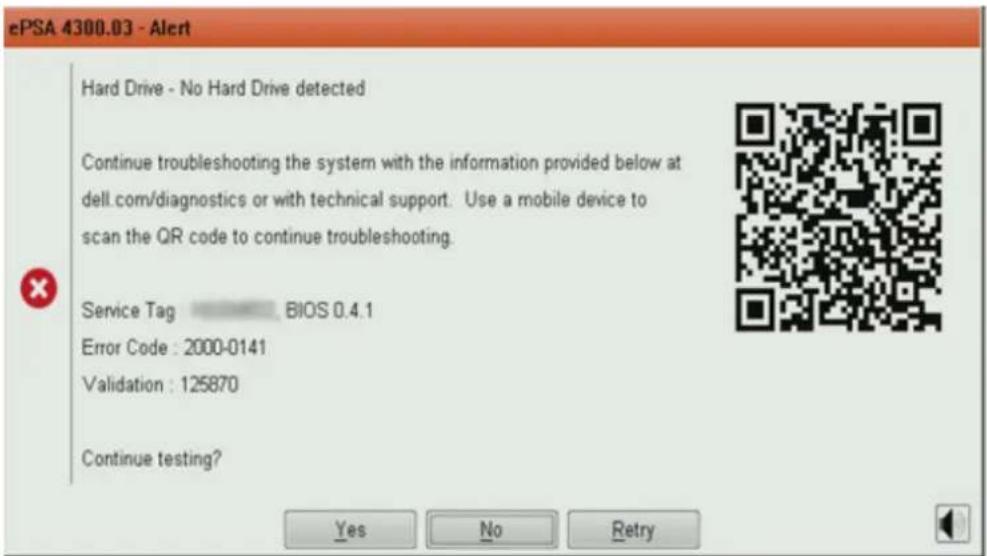
- Gå til Dell Support Pre Boot Analysis.
- Indtast fejlkode, bekræftelseskode og servicekode. Delserienummer er valgfrit.
Error Code (without 2000-prefix) *
Error Code (without 2000-prefix)
Validation Code *
Validation Code
Service Tag i *
Service Tag
Part Serial # (optional)
Part Serial # (optional)
Submit
BEMÆRK: For fejlkode brug kun de sidste 3 eller 4 cifre i koden. (bruger kan indtaste 0142 eller 142 istedet for 2000–0142.)
- Klik på Send när alle de nødvendige oplysninger er indtastede.
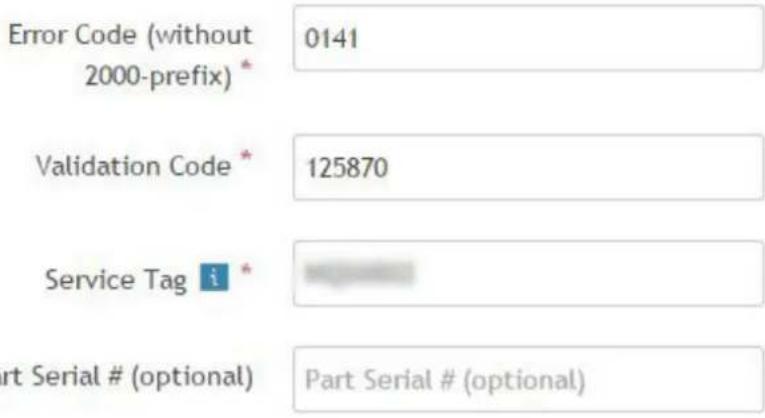
text_image
Error Code (without 2000-prefix) * 0141 Validation Code * 125870 Service Tag i * Part Serial # (optional) Part Serial # (optional)Submit
Eksempel gyldig fejlkode
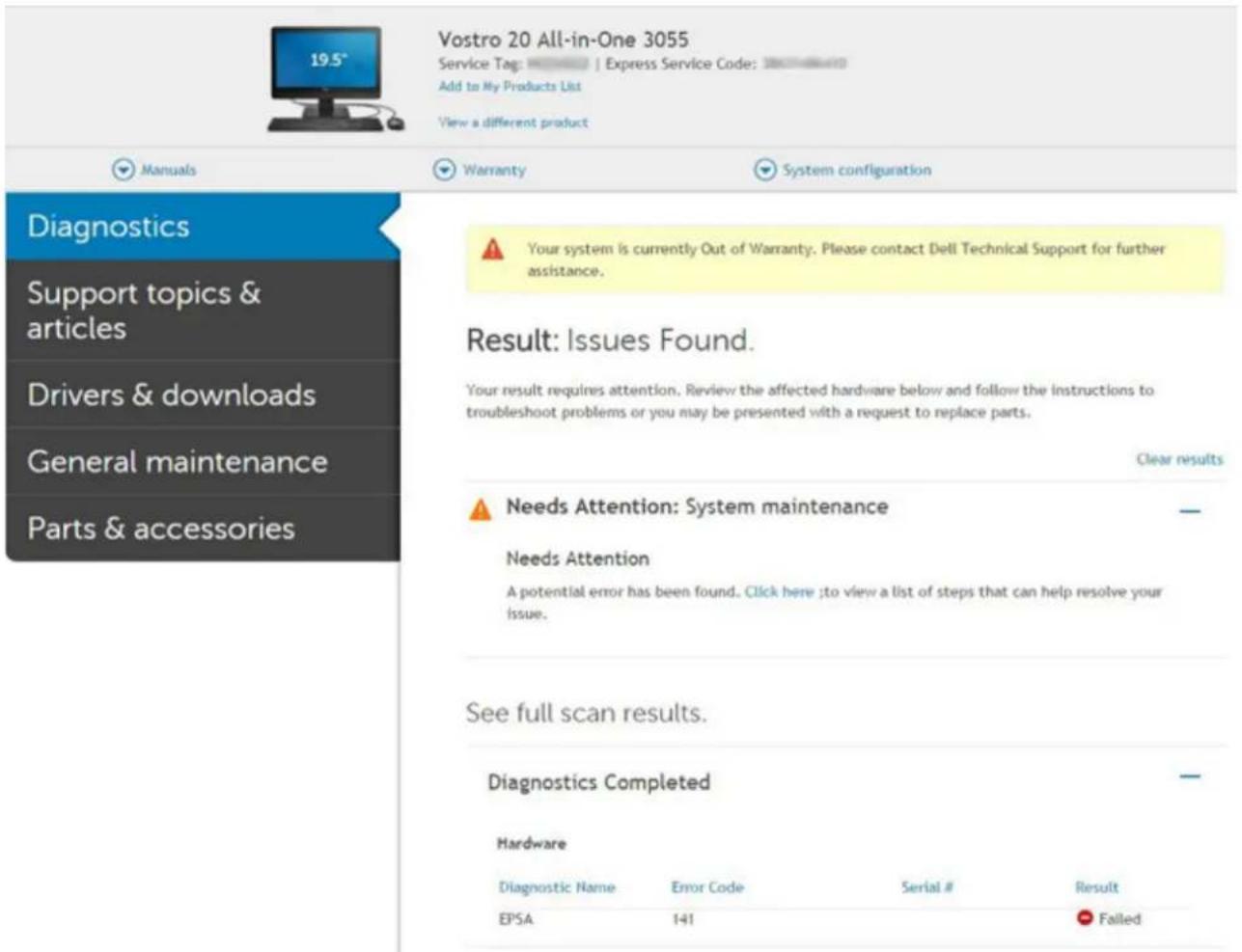
Efter at have indtastet de korrekte oplysninger vil online-værktøjerne dirigere brugeren til skærmen ovenfor, som indeholder oplysninger om:
- Bekræftelse af fejlkode og resultat
- Foresläet deludskiftning
- Hvis kunden stadig er dækket af Dells garanti.
- Sagsreferencenummeret hvis der er en åben sag under servicemærket.
Eksempel ugyldig fejlkode
Error Code (without 2000-prefix) *
0141
Validation Code *
123456
Service Tag i *
Part Serial # (optional)
Part Serial # (optional)

QR APP-valideringsværktøj
Om denne opgave
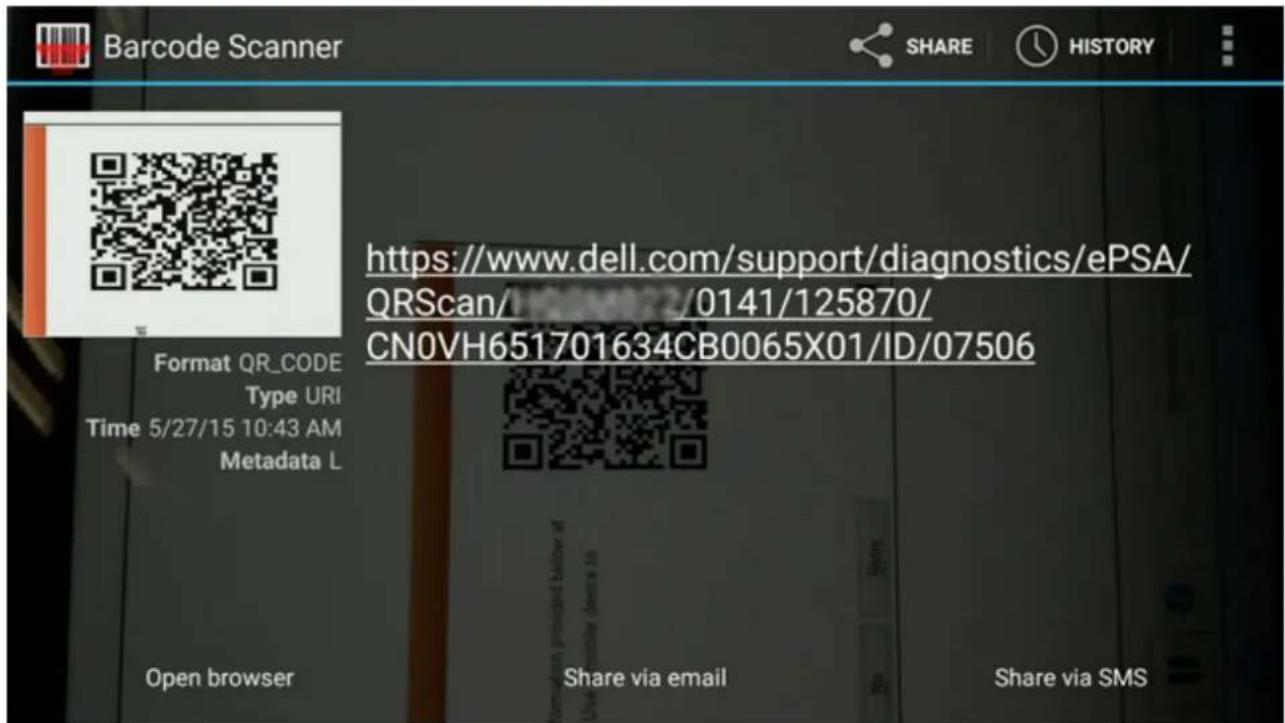
Udover at bruge onlineværktøjet kan kunderne også validere fejlkoderne ved at scanne QR-koden med en QR-app på en smartphone.
Trin
- Brugeren skal indhente QR-koden fra SupportAssist On-Board Diagnostics-fejlskærmen.
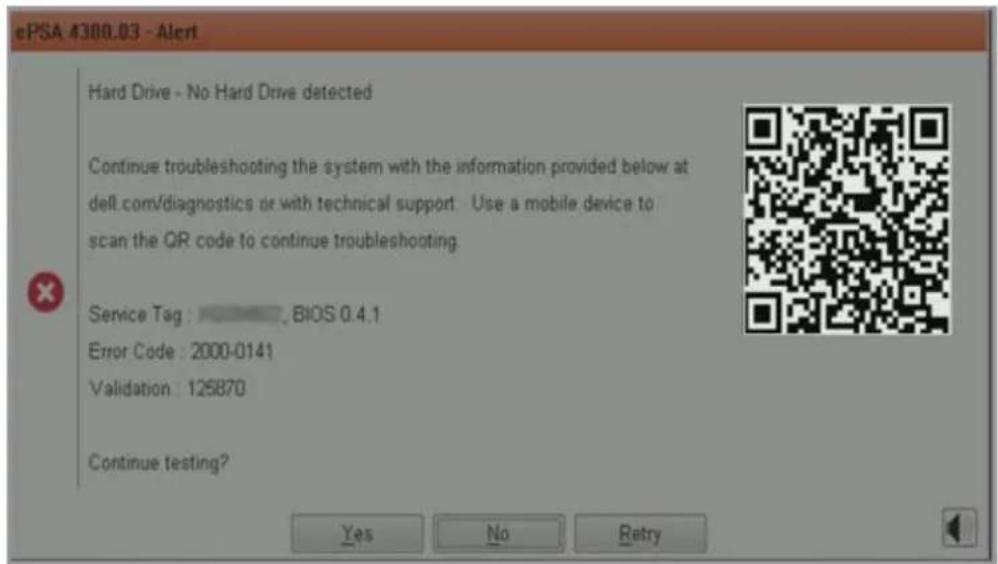
- QR-kodescannerapplikationen vil scanne koden og automatisk generere et link. Klik på linket for at fortsætte.
text_image
Barcode Scanner SHARE HISTORY https://www.dell.com/support/diagnostics/ePSA/ QRScan/0141/125870/ CN0VH651701634CB0065X01/ID/07506 Format QR_CODE Type URI Time 5/27/15 10:43 AM Metadata L Open browser Share via email Share via SMSResultater
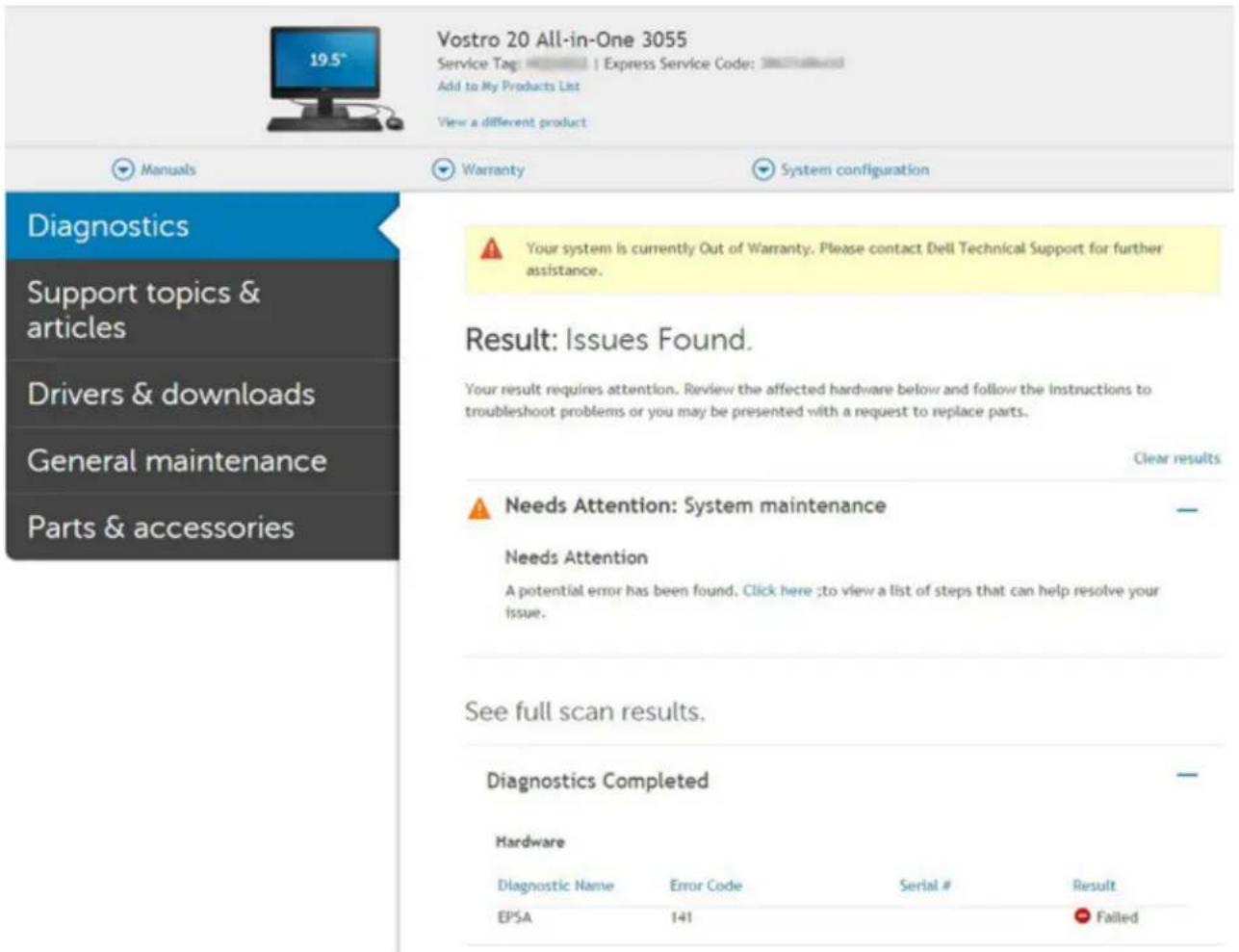
Det genererede link vil føre kunden til Dell Support-websitet, som indeholder oplysninger om:
- Bekræftelse af fejlkode og resultat
- Foreslået deludskiftning
- Om kunden stadig er dækket af Dells garanti
- Sagsreferencenummeret, hvis der er en åben sag under servicekoden
Konstant hvid – Strømadapteren er tilsluttet, og batteriet er mere end 5 procent opladet.
Ravgul – Computeren kører på batteri, og batteriet er mindre end 5 procent opladet.
Slukket
- Strømadapteren er tilsluttet og batteriet er helt opladet.
- Computeren kører på batteri, og batteriet er mere end 5 procent opladet.
- Computeren er i slumre- eller dvaletilstand eller slukket.
Strøm- og batteristatusindikatorerne blinker ravgult samtidig med bipkoder der indikerer fejl.
F.eks. strøm- og batteristatusindikatoren blinker ravgult to gange efterfulgt af en pause, herefter blinker den hvidt tre gange efterfulgt af en pause. Dette 2,3 mønster fortsætter indtil der slukkes for computeren, mønstret indikerer, at ingen hukommelse eller RAM er registreret.
| Diagnostiske lyskoder Problembeskrivelse Anbefalet løsning | |
| 1,1 TPM-registreringsfejl Genmonter systemkort | |
| 1,2 SPI-opdateringsfejl: genmonter systemkortet Genmonter systemkort |
Tabel 4. LED-koder (fortsat)
| Diagnostiske lyskoder Problembeskrivelse Anbefalet løsning | ||
| 1,5 Fejl ved i-Fuse Genmonter systemkort | ||
| 1,6 Fejl ved integreret controller Frakobl alle strømkilder (AC, batteri og møntcelle), og dræn reststrømmen ved at trykke på tænd/sluk-knappen og holde den nede. | ||
| 2,1 CPU-fejl | Kør Intel CPU-diagnosticeringsværktøjerne. Udskift systemkortet, hvis problemet stadig findes. | |
| 2,2 Systemkort: Fejl i BIOS eller ROM (Read-Only Memory) | Opdater til seneste BIOS-version. Udskift systemkortet, hvis problemet stadig findes | |
| 2,3 Ingen hukommelse eller RAM (Random-Access Memory) registreret | Bekræft, at hukommelsesmodulet er korrekt monteret. Udskift det, hvis problemet stadig findes | |
| 2,4 Fejl i hukommelse eller RAM (Random-Access Memory) | Nulstil hukommelsesmodulet. Udskift det, hvis problemet stadig findes | |
| 2,5 Ugyldig hukommelse installeret Nulstil hukommelsesmodulet. Udskift | hukommelsesmodulet, hvis problemet stadig findes | |
| 2,6 Fejl på systemkort eller chipset Opdater til seneste BIOS-version. Udskift systemkortet, hvis problemet stadig findes | ||
| 2,7 Skærmfejl Opdater til seneste BIOS-version. Udskift LCD-modulet, hvis problemet stadig findes | ||
| 2,8 LCD-strømskinnefejl Genmonter systemkort Genmonter systemkortet | ||
| 3,1 Kontantløs Hovedbatteri og adapter-plugin | ||
| 3,2 PCI, fejl på grafikkort/-chip Genmonter systemkortet | ||
| 3,3 Gendannelsesafbildning ikke fundet Opdater til seneste BIOS-version. Udskift systemkortet, hvis problemet stadig findes | ||
| 3,4 | Gendannelsesafbildning fundet men ugyldig | Opdater til seneste BIOS-version. Udskift systemkortet, hvis problemet stadig findes |
| 3,5 Fejl på strømskinne | Genmonter systemkortet | |
| 3,6 System BIOS Flash ikke gennemført | Genmonter systemkortet | |
| 3,7 Fejl i Management Engine (ME) | Genmonter systemkortet | |
Kamerastatusindikator: Viser om kameraet er i brug.
- Konstant hvid – Kameraet er i brug.
- Slukket – Kameraet er ikke i brug.
Caps Lock-statusindikator: Viser om Caps Lock er aktiveret eller deaktiveret.
- Konstant hvid – Caps Lock er aktiveret.
- Slukket – Caps Lock er deaktiveret.
Sådan opdateres BIOS ved hjælp af USB-drevet i Windows
Trin
- Følg proceduren fra trin 1 til trin 6 i Sådan opdateres BIOS'en i Windows for at downloade den nyeste BIOS-opsætningsprogramfil.
- Opret et USB-drev, der kan startes fra. Du kan finde nærmere oplysninger ved at søge i Knowledge Base-ressourcen på Dells supportwebsted.
-
Kopiér filen til BIOS-opsætningsprogrammet til USB-drevet, der kan startes fra.
-
Slut USB-drevet, der kan startes fra, til den computer, der skal have BIOS-opdateringen.
- Genstart computeren, og tryk på F12.
- Vælg USB-drevet i engangsstartmenuen.
- Indtast filnavnet for BIOS-opsætningsprogrammet, og tryk på Enter. BIOS-opdateringsprogram vises.
- Følg instruktionerne på skærmen for at færdiggøre BIOS-opdateringen.
Sådan opdateres BIOS'en i Windows
Trin
- Gå til Dells supportwebsted.
- Klik på Produktsupport. I boksen Produktsupport skal du indtaste din computers servicekode og klikke på Søg.

BEMÆRK: Hvis du ikke har servicekoden, skal du bruge SupportAssist til automatisk identificering af computeren. Du kan også bruge produkt-id'et eller manuelt browse efter din computermodel.
- Klik på Drivere og Downloads. Udvid Find drivere.
- Vælg det operativsystem, der er installeret på din computer.
- Gå til rullelisten Kategori, og vælg BIOS.
- Vælg den senester BIOS-version, og klik på Download for at hente BIOS-filen til din computer.
- Efter hentning er afsluttet, skal du gå ind i den mappe, hvor du gemte BIOS-opdateringsfilen.
- Dobbeltklik på ikonet for BIOS-opdateringsfilen, og følg vejledningerne på skærmen.
Få flere oplysninger om, hvordan systemets BIOS opdateres, ved at søge i Knowledge Base-ressourcen på Dells supportwebsted.
Sikkerhedskopieringsmedie- og genopretningsmuligheder
Det anbefales at oprette et genoprettelsesdrev for at fejlfinde og løse de problemer, der kan opstå med Windows. Dell har flere muligheder for gendannelse af Windows-operativsystemet på din Dell-computer. Se flere oplysninger under Dell Windows-sikkerhedskopieringsmedier og genopretningsmuligheder.
WiFi-strømcyklus
Om denne opgave
Hvis din computer ikke kan få adgang til internettet på grund af problemer med Wi-Fi-forbindelsen, kan det være nødvendigt at udføre en strømcyklusprocedure for wi-fi-forbindelsen. Følgende procedure viser instruktioner til udførelse af en strømcyklusprocedure for Wi-Fi-forbindelsen:
BEMÆRK: Visse ISP'er (internetserviceudbydere) tilbyder en kombineret modem/router-enhed.
Trin
- Sluk for computeren.
- Sluk for modemmet.
- Sluk for den trådløse router.
- Vent i 30 sekunder.
- Tænd for den trådløse router.
- Tænd for modemmet.
- Tænd computeren
Indbygget LCD-selvtest (BIST - Built-in Self Test)
Bærbare computere fra Dell har et indbygget diagnostisk værktøj, der hjælper dig med at afgøre, om skærmafvigelsen, som du oplever, er et iboende problem med LCD'en (skærmen) til bærbare computere fra Dell eller med grafikkortet (GPU'en) og PC-indstillingerne.
Når du bemærker skærmafvigelser som flimren, forvrængning, uklarhed, sløret eller udvisket billede, vandrette eller lodrette linjer, farvesvækkelse osv., er det altid en god idé at isolere LCD'en (skærmen) ved at køre den indbyggede selvtest (BIST).
Sådan fremkalder man LCD BIST Test
- Sluk for Dell bærbare computer.
- Frakobl alle perifere enheder, der er forbundet til den bærbare computer. Tilslut kun vekselstrømsadapteren (opladeren) til den bærbare computer.
- Sørg for, at LCD'en (skærmen) er ren (uden støvpartikler på skærmens overflade).
- Tryk på og hold tasten D nede, og tryk på Power on (Tænd) på den bærbare computer for at få adgang til tilstanden LCD indbygget selvtest (BIST). Fortsæt med at holde D-tasten nede, indtil du ser farvebjælker på LCD'en (skærmen).
- Skærmen vil vise flere farvebjælker og skifte farver på hele skærmen til rød, grøn og blå.
- Inspicér omhyggeligt skærmen for uregelmæssigheder.
- Tryk på Esc for at lukke.
BEMÆRK: Dell SupportAssist Pre-Boot-diagnosticering ved lancering igangsætter først LCD BIST og forventer en funktionsbekræftelse af brugerintervention fra LCD'en.
BIOS-gendannelse
BIOS-gendannelse er designet til at løse den primære BIOS, og kan ikke fungere, hvis boot er beskadiget. BIOS-gendannelse vil ikke virke i tilfælde af EC-forvanskning, ME-forvanskning eller et hardware-relateret problem. BIOS-gendannelsesbilledet bør være tilgængeligt på den ukodede partition på drevet til BIOS-gendannelsesfunktionen.
BIOS-tilbagerulningsfunktion
To versioner af BIOS-gendannelsesbilledet er gemt på harddisken:
- BIOS der kører nu (gammel)
●BIOS der skal opdateres (ny)
Den gamle version er allerede opbevaret på harddisken. BIOS tilføjer ny version til harddisken, vedligeholder den gamle version og sletter andre eksisterende versioner. For eksempel kører versionerne A00 og A02 allerede på harddisken, A02 er den kørende BIOS. BIOS tilføjer A04, vedligeholder A02 og sletter A00. Med to BIOS-versioner aktiveres BIOS-tilbagerulningsfunktion.
Hvis gendannelsesfilen ikke kan opbevares (harddisk er uden plads), indstiller BIOS et flag for at angive denne tilstand. Flaget er nulstillet i begivenheden, som det senere er muligt at opbevare gendannelsesfilen i. BIOS underretter brugeren under POST og i BIOS-opsætning om, at BIOS-gendannelsen er nedgraderet. BIOS-gendannelse igennem harddisk er måske ikke mulig, dog er BIOS-gendannelse igennem USB-flashdrev stadig mulig.
For USB-nøgle: Rodmappe eller "\"
BIOS_IMG.rcv: Gendannelsesbilledet opbevaret på USB-nøglen.
BIOS-gendannelse vha. harddisk
Om denne opgave
i BEMÆRK: Sørg for, at du har den forrige version og den seneste version af BIOS fra Dell support-webstedet, tilgængelige til brug.
i BEMÆRK: Sørg for, at du har filtype-endelserne, som er synlige i operativsystemet (OS).
Trin
- Brows til placeringen af BIOS-opdatering eksekverbare (.exe) filer.
- Omdøb BIOS eksekverbare filer til BIOS_PRE.rcv til den tidligere version af BIOS og BIOS_CUR.rcv til den seneste version af BIOS. For eksempel hvis den seneste versions filnavn er PowerEdge_T30_1.0.0.exe, så omdøb den til BIOS_CUR.rcv og hvis den tidligere versions filnavn er PowerEdge_T30_0.0.9.exe, så omdøb den til BIOS_PRE.rcv

BEMÆRK:
a. Hvis harddisken er ny, er der ikke installeret et operativsystem.
b. Hvis harddisken er blevet opdelt på Dell-fabrikken, vil der være en Recovery Partition tilgængelig.
- Frakobl harddisken, og installer harddisken i et andet system, der har et fuldt funktionelt operativsystem.
- Start systemet op, og følg disse trin i Windows-operativsystemets miljø for at kopiere BIOS-gendannelsesfilen til Recovery Partition (Gendannelsespartition).
a. Åbn et Windows Command Prompt-vindue.
b. Ved forespørgsel indtast diskpart for at starte Microsoft DiskPart.
c. Ved forespørgsel indtast list disk for at fjerne de tilgængelige harddiske.
Vælg den harddisk, der var installeret i trin 3.
d. Ved forespørgsel indtast list partition for at se de tilgængelige partitioner på denne harddisk.
e. Vælg Partition 1, som er Recovery Partition. Størrelsen på denne partition vil være 39 MB.
f. Ved forespørgsel indtast set id=07 for at indstille partitionens Id'nr.

i. I Command Prompt-vinduet, ved DISKPART-forespørgslen, indtast set id=DE.
Efter udførelse af denne kommando, vil partitionen Local Disk (E) ikke være tilgængelig fra OS.
- Luk systemet ned, og fjern harddisken, og installer harddisken i det originale system.
- Start systemet op, og boot til systemopsætning, i afsnittet Maintenance sørg for at BIOS Recovery from Hard Drive er aktiveret i afsnittet BIOS Recovery af opsætningen.
- Tryk på tænd/sluk-knappen for at lukke systemet ned.
- Hold tasterne Ctrl and Esc nede, og tryk på strømknappen for at starte systemet op. Bliv ved med at holde tasterne Ctrl and Esc nede, indtil siden BIOS Recovery Menu vises.
- Brows til stedet med den downloadede BIOS opdatering eksekverbare (.exe) fil.
- Omdøb filen til BIOS_IMG.rcv.
- Kopier BIOS_IMG.rcv-filen til rodmappen i USB-tasten.
- Hvis det ikke er sat i, skal du sætte USB-drevet i, genstarte systemet, trykke på F2 for at få adgang til systemopsætning og derefter trykke på tænd-/sluk-knappen for at lukke systemet ned.
- Start systemet.
- Mens systemet starter op, tryk på tasterne Ctrl+Esc, mens strømknappen holdes nede, indtil dialogboksen BIOS Recovery Menu (BIOS-gendannelsesmenu) vises.
- Klik på Continue for at starte BIOS-gendannelsesprocessen.

BEMÆRK: Sørg for at muligheden Recovery BIOS er valgt i BIOS Recovery Menu-dialogboksen.
- Vælg stien på USB-drevet hvor BIOS-gendannelsesfilen opbevares (rodmappe eller "\"), og følg vejledningen på skærmen.
M-BIST
Diagnoseværktøjet M-BIST (Built In Self-Test) har forbedret præcision i forhold til systemkortfejl.
i BEMÆRK: M-BIST kan påbegyndes manuelt før POST (Power On Self Test).
Sådan køres M-BIST
BEMÆRK: M-BIST skal påbegyndes på systemet fra en slukket tilstand, hvor der enten kun er tilsluttet AC-strøm (vekselstrøm) eller batteri.
- Tryk på både M-tasten på tastaturet og tænd/sluk-knappen, og hold dem nede for at påbegynde M-BIST.
- Når både M-tasten og tænd/sluk-knappen holdes nede, kan batteristatus-LED'en udvise to tilstande:
a. Slukket: Der registreres ikke nogen systemkortfejl
b. RAVGUL: Indikerer, at der er et problem med systemkortet
Nulstilling af realtidsur og frigørelse af overskudsstrøm
Om denne opgave
"Reststrøm" eller er den tilbageværende statiske elektricitet, som efterlades i computeren, selv når den er blevet slukket, og batteriet er blevet fjernet fra systemkortet. Følgende procedure indeholder en vejledning til, hvordan "reststrøm" fjernes:
Trin
- Sluk for computeren.
- Fjern bunddækslet.
i BEMÆRK: Batteriet skal være koblet fra systemkortet. Se Trin 2 i Sådan fjerner du SSD'et.
- Tryk og hold tænd/sluk-knappen nede i ca. 15 sekunder for at dræne den tilbageværende flea power.
- Monter bunddækslet.
- Tænd computeren
Sådan får du hjælp og kontakter Dell
Selvhjælpsressourcer
Du kan få oplysninger og hjælp til Dell-produkter og servicer ved at bruge disse selvhjælpsressourcer:
Tabel 5. Selvhjælpsressourcer
| Selvhjælpsressourcer Ressourceplacering | |
| Information om Dell-produkter og -tjenester Dell Support-side | |
| Dell Support |  |
| Tips |  |
| Kontakt supporten Indtast Contact Support i en Windows-søgning, og tryk på Enter. | |
| Onlinehjælp til operativsystem | ●Windows: Windows Support Site●Linux: Linux Support Site |
| Fejlfindingsinformation, brugermanualer, installationsvejledning, produktspecifikationer, teknisk hjælp-blogs, drivere, softwareopdateringer osv. | Dell Support-side |
| Dell Knowledge Base-artikler om forskellige systemproblemer: | 1. Gå til Dell Support Knowledge Base.2. Indtast emnet eller et nøgleord i feltet Søg.3. Klik på Søg for at hente de relaterede artikler. |
| Lær mere om og få flere oplysninger om dit produkt:●Produktspecifikationer●Operativsystem●Installation og brug af produktet●Sikkerhedskopiering af data●Fejlfinding og diagnosticering●Systemgendannelse●BIOS-oplysninger | Dell giver flere muligheder for online- og telefonbaseret support og service. Hvis du ikke har en aktiv internetforbindelse, kan du finde kontaktoplysninger på købskvitteringen, pakkelisten, fakturaen eller i Dells produktkatalog.●Vælg Registrer produkt.●Find dit produkt i rullemenuen under Se produkter.●Indtast Servicekodenummer eller Produkt-id i søgefeltet.●Når du er på webstedet med produktsupport, skal du rulle ned til afsnittet Manuals and Documents (håndbøger og dokumenter), hvor du kan se eksempelvisninger på alle håndbøger, dokumenter og andre oplysninger til dit produkt. |
Kontakt Dell
Dell giver flere muligheder for online- og telefonbaseret support og service. Hvis du ikke har en aktiv internetforbindelse, kan du finde kontaktoplysninger på købskvitteringen, pakkelisten, fakturaen eller i Dells produktkatalog. Mulighederne varierer for de enkelte lande eller områder og produkter, og nogle tjenester findes muligvis ikke i dit område. Sådan kontakter du Dell omkring salg, teknisk support eller kundeservice:
-
Gå til Dell Support-siden.
-
Vælg dit land eller område i rullemenuen i nederste højre hjørne af siden.
-
For tilpasset support:
a. Indtast dit systems servicekode i feltet Indtast din servicekode.
b. Klik på Anvend.
- Supportsiden med de forskellige supportkategorier vises.
b. Vælg dit produktområde.
c. Vælg dit produkt.
- Supportsiden med de forskellige supportkategorier vises.
BEMÆRK: Mulighederne varierer for de enkelte lande eller områder og produkter, og nogle tjenester findes muligvis ikke i dit område.