
Latitude 9510 - Bærbar computer DELL - Gratis brugsanvisning og manual
Find enhedens vejledning gratis Latitude 9510 DELL i PDF-format.


Brugerspørgsmål om Latitude 9510 DELL
0 spørgsmål om dette apparat. Besvar dem du kender, eller stil dit eget.
Stil et nyt spørgsmål om dette apparat
Download vejledningen til din Bærbar computer i PDF-format gratis! Find din vejledning Latitude 9510 - DELL og tag din elektroniske enhed tilbage i hånden. På denne side er alle dokumenter nødvendige for brugen af din enhed offentliggjort. Latitude 9510 af mærket DELL.
BRUGSANVISNING Latitude 9510 DELL
Bemærk, forsigtig og adversel
i BEMÆRK: En NOTE angiver vigtige oplysninger, som hjælper dig med at bruge produktet bedre.
FORSIGTIG: FORSIGTIG angiver enten en mulig beskadigelse af hardware eller tab af data, og oplyser dig om, hvordan du kan undgå dette problem.
ADVARSEL: ADVARSEL angiver risiko for tingskade, legemsbeskadigelse eller død.
Indholdsfortegnelse
Kapitel 1: Sådan arbejder du med computeren.... 5
Sikkerhedsinstruktioner....5
Før du udfører arbejde på computerens indvendige dele....5
Aktivér servicetilstand....6
Sikkerhedsforanstaltninger....7
Efter du har udført arbejde på computerens indvendige dele....9
Kapitel 2: Større komponenter i dit system....10
Kapitel 3: Sådan fjernes og installeres komponenter....11
Anbefalet værktøj....11
Liste over skruer....11
Strømkabel til I/O-datterkortet....29
I/O-kort....30
Tænd/sluk-knap....32
Tænd/sluk-knap med fingeraftrykslæser (valgfrit tilbehør)....34
Batteri....36
Smartcard-læser....40
Systemkort....43
Skærmmodul....48
Tastaturmodul....52
Händledsstøttemodul....55
Kapitel 4: Systeminstallationsmenu....57
Sådan får du adgang til BIOS uden tastatur....57
Indstillinger i systeminstallationsmenuen....57
Generelle indstillinger....57
Systemkonfiguration....58
Indstillinger for videoskærm....60
Sikkerhed....60
Sikker start....62
Indstillinger for Intel-softwaresikkerhedsudvidelser....63
Ydeevne....63
Strømstyring....64
POST-adfærd....66
Administrationsvenlighed....67
Sådan opdateres BIOS'en 69
Opdatering af dit systems BIOS med et USB-flashdrev....70
System- og opsætningsadgangskode....71
Tildeling af en systemopsætningsadgangskode....71
Sletter eller ændrer en eksisterende systemopsætningsadgangskode....72
Kapitel 5: Fejlfinding....73
Sådan håndteres opsvulmede genopladelige litium-ion-batterier....73
Sådan opdateres BIOS ved hjælp af USB-drevet i Windows....75
Sådan opdateres BIOS'en i Windows....76
Sikkerhedskopieringsmedie og genopretningsmuligheder....76
Wi-Fi-strømcyklus....76
Frigørelse af overskudsstrøm....76
Kapitel 6: Sådan får du hjælp....78
Kontakt Dell....78
Sådan arbejder du med computeren
Sikkerhedsinstruktioner
Følg sikkerhedsinstruktionerne med henblik på din egen sikkerhed og for at beskytte computeren og arbejdsmiljøet mod mulige skader. Med mindre andet er beskrevet, det antages, at du har læst sikkerhedsvejledningen, der blev leveret med din computer.
ADVARSEL: Før du arbejder indeni computeren, skal du læse den sikkerhedsinformation, der blev leveret sammen med din computer. Se hjemmesiden om overensstemmelse med bestemmelser og regulativer på www.dell.com/regulatory_compliance for flere oplysninger om bedste fremgangsmåder for sikkerhed.
ADVARSEL: Fjern alle strømkilder fra computeren, inden computerens dæksel eller paneler åbnes. Når du er færdig med at arbejde med computerens indvendige dele, skal du genmontere alle dæksler, paneler og skruer, inden computeren sluttes til en stikkontakt.
FORSIGTIG: Undgå beskadigelse af computeren ved at sørge for, at arbejdsfladen er flad, tør og ren.
▲ FORSIGTIG: For at undgå at beskadige komponenter og kort skal du holde på kanterne og undgå at røre ved ben og kontakter.
FORSIGTIG: Du skal kun udføre fejlfinding og reparation som autoriseret eller under vejledning af Dells tekniske team. Skade på grund af servicering, som ikke er godkendt af Dell, er ikke dækket af garantien. Se sikkerhedsinstruktionerne, der fulgte med produktet, eller find dem på www.dell.com/regulatory_compliance.
FORSIGTIG: Før du rører ved noget inde i computeren, skal du have jordforbindelse ved at røre ved en umalet metaloverflade, som for eksempel metallet på computerens bagside. Mens du arbejder, skal du med jævne mellemrum røre ved en umalet metaloverflade for at fjerne statisk elektricitet, der kan skade de indvendige dele.
FORSIGTIG: Når du fjerner et kabel, skal du trække i stikket eller tappen, ikke i selve kablet. Nogle kabler er forsynet med stik med låsetappe eller fingerskruer, som du skal frigøre, før du tager kablet ud. Når kabler frakobles skal du sikre dig, at de flugter med hinanden, så benene på stikkene ikke bøjes. Når kabler tilsluttes skal du sikre dig, at portene og stikkene flugter og sidder rigtigt i forhold til hinanden.
FORSIGTIG: Tryk for at skubbe eventuelle installerede kort ud af mediekortlæseren.
△ FORSIGTIG: Vær forsigtig, når du håndterer genopladelige lithium-ion-batterier i bærbare pc'er. Opsvulmede batterier må ikke anvendes og skal udskiftes og bortskaffes korrekt.
i BEMÆRK: Computerens og visse komponenters farve kan afvige fra, hvad der vist i dette dokument.
Før du udfører arbejde på computerens indvendige dele
Om denne opgave
i BEMÆRK: Billederne i dette dokument kan afvige fra din computer afhængigt af den bestilte konfiguration.
Trin
- Gem og luk alle åbne filer, og luk alle åbne programmer.
- Sluk computeren. I Windows-operativsystemet skal du klikke på Start > ⏻ Knap > Nedlukning.
BEMÆRK: Hvis du bruger et andet operativsystem, se i dokumentationen for dit operativsystem for vejledning ved nedlukning.
- Tag stikkene til computeren og alle tilsluttede enheder ud af stikkontakterne.
- Frakobl alle tilsluttede netværksenheder og perifert udstyr så som tastatur, mus og skærm fra computeren.

FORSIGTIG: Frakobl, for at frakoble et netværkskabel, først kablet fra computeren, og frakobl det derefter fra netværksenheden.
Servicetilstand giver dig mulighed for øjeblikkeligt at afbryde strømmen fra systemet uden at frakoble batterikablet eller tage batteriet ud af systemet.
Trin
- Luk systemet, og kobl vekselstrømsadapteren fra computeren.
- Hold tasten på tastaturet nede, og tryk dernæst på tænd/sluk-knappen. Systemet vil genstarte.

text_image
DELL- Når oplysningerne om Ejerskabsmærke vises på skærmen, skal du trykke på en vilkårlig tast for at fortsætte. Systemet udsender tre korte bip og lukker ned.

- For at forlade servicetilstanden skal du trykke på tænd/sluk-knappen for at tænde for systemet.
Sikkerhedsforanstaltninger
Kapitlet om sikkerhedsforanstaltninger giver oplysninger om de primære trin, der skal tages, før nogen instrukser til demontering udføres.
Vær opmærksom på følgende sikkerhedsforanstaltninger, før du udfører nogen installationer eller reparationsprocedurer, der omfatter demontering og efterfølgende samling igen:
- Sluk for systemet og alle tilknyttede perifere enheder.
- Kobl systemet og alle tilsluttede perifere enheder fra AC-strøm.
- Kobl alle netværkskabler, telefon og telekommunikationslinjer fra systemet.
- Brug ESD-feltservicegrej, når du udfører arbejde indvendigt i en tabletnotebookcomputer for at undgå skade fra elektrostatisk afladning (ESD).
- Efter at have fjernet en systemkomponent skal du omhyggeligt placere den fjernede komponent på en antistatisk måtte.
- Hav sko på med isolerende gummisåler for at mindske chancen for at få stød.
Standby-strøm
Dell-produkter med standby-strøm skal være fuldstændigt frakoblede fra strøm, før processen kan startes. Systemer med indbygget standby-strøm er faktisk strømførte, når de er slukket. Den indbyggede strøm sætter systemet i stand til at blive tændt på afstand (vågner ved LAN) og suspenderet i en dvaletilstand samt har andre avancerede strømstyringsfunktioner.
Hvis stikkene tages ud, og man holder tænd/sluk-knappen nede i 15 sekunder, bør det aflade den overskydende strøm i bundkortet.
Tilknytning
Tilknytning er en metode til at forbinde to eller flere jordingsledere til den samme elektriske styrke. Dette gøres ved brug af feltservicegrej til elektrostatisk afladning (ESD). Når en tilknytningsledning forbindes, skal man sikre sig, at den er forbundet til metal og aldrig til en malet eller umalet overflade. Händledsremmen bør være sikret og i fuld kontakt med din hud, og du skal altid fjerne alle smykker, såsom ure, armbånd eller ringe, før du tilkobler dig selv eller udstyret.
ESD er til stor bekymring, når du håndterer elektroniske komponenter, især følsomme komponenter som ekspansionskort, processorer, hukommelses-DIMM'er og systemkort. Meget små afladninger kan beskadige kredsløb på måder, som måske ikke er indlysende, såsom intermitterende problemer eller kortere levetid. I kraft med, at industrien råber på lavere strømkrav og øget tæthed, er ESD-beskyttelse af stigende bekymring.
På grund af den øgede tæthed i de halvledere, der anvendes i nyere Dell-produkter, er følsomheden over for statisk skade nu højere end i tidligere Dell-produkter. Af denne grund gælder nogle tidligere godkendte metoder til håndtering af dele ikke længere.
To kendte ESD-skadetyper er nedbrud og intermitterende fejl.
- Nedbrud – nedbrud udgør ca. 20 procent af ESD-relaterede fejl. Skaden medfører øjeblikkeligt og fuldstændigt tab af enhedens funktionalitet. Et eksempel på nedbrud er en hukommelses-DIMM, der har fået et statisk chok og straks genererer et "Ingen POST/Ingen Video"-symptom med en bipkode, der udsendes for manglende eller ikke-funktionel hukommelse.
- Intermitterende fejl – Intermitterende fejl udgør ca. 80 procent af ESD-relaterede fejl. Den høje procent af intermitterende fejl betyder, at skader det meste af tiden ikke umiddelbart kan genkendes. DIMM'en får et statisk chok, men sporing er kun svækket og frembringer ikke umiddelbart ydre symptomer relateret til skaden. Det kan tage det svækkede spor uger eller måneder at smelte, og i mellemtiden kan det forårsage en nedbrydning af hukommelsesintegritet, intermitterende hukommelsesfejl osv.
- Brug en kablet ESD-händledsrem, der er korrekt jordet. Brugen af trådløse antistatiske remme er ikke længere tilladt. De giver ikke tilstrækkelig beskyttelse. Det giver ikke tilstrækkelig ESD-beskyttelse af dele med øget følsomhed over for ESD-skade, at du rører ved kabinettet, inden du håndterer delene.
- Händter alle statisk følsomme komponenter i et statisk sikkert område. Brug antistatisk gulv- og bordbelægning, hvor det er muligt.
- Når du pakker en statisk følsom komponent ud af emballagen, skal du ikke fjerne komponenten fra det antistatiske emballagemateriale, før du er klar til at montere komponenten. Sørg for at aflade statisk elektricitet fra din krop, inden du åbner det antistatiske emballagemateriale.
- Placer en statisk følsom komponent i en antistatisk beholder eller antistatisk emballage, inden du flytter den.
ESD-feltservicesæt
Det uovervågede feltservicesæt er det mest brugte servicesæt. Hvert feltservicesæt inkluderer tre hovedkomponenter: Antistatisk måtte, håndledsrem og tilknytningsledning.
Komponenter i et ESD-feltservicesæt
Komponenterne i et ESD-feltservicesæt er:
- Antistatisk måtte – Den antistatiske måtte er dissipativ, og dele kan placeres på den under serviceprocedurer. Når en antistatisk måtte anvendes, skal din håndledsrem være tætsiddende og tilknytningsledningen skal være forbundet til måtten og til et stykke blottet metal på systemet, som der arbejdes på. Når de udrulles ordentligt, kan servicedele fjernes fra ESD-posen og placeres direkte på måtten. ESD-følsomme genstande er sikre i din hånd, på ESD-måtten, i systemet eller inde i en pose.
- Händledsrem og tilknytningsledning – Händledsremmen og tilknytningsledningen kan enten forbindes direkte mellem dit håndled og det blottede metal på hardwaren, hvis ESD-måtten er ikke påkrævet, eller forbundet til den antistatiske måtte for at beskytte hardware, der er midlertidigt placeret på måtten. Den fysiske forbindelse mellem håndledsremmen og tilknytningsledningen mellem din hud, ESD-måtten og hardwaren, er kendt som tilknytning. Brug kun feltservicesæt med en håndledsrem, måtte og tilknytningsledning. Brug aldrig trådløse håndledsremme. Vær altid opmærksom på, at de indvendige ledninger i en håndledsrem er udsat for normal slid og skal tjekkes regelmæssigt med en håndledstester for at undgå skade på ESD-hardware. Det anbefales at teste håndledsremmen og tilknytningsledningen mindst en gang om ugen.
- ESD-håndledsremtester – Ledningerne inden i en ESD-rem bliver beskadigede over tid. Når et uovervåget sæt anvendes, er det bedste praksis at teste remmen regelmæssigt før hvert eftersyn og mindst en gang om ugen. En håndledsremtester er den bedste metode til at udføre denne test. Hvis du ikke har din egen håndledsremtester, kan du tjekke på dit lokale kontor for at se, om de har en. For at udføre testen skal du koble håndledsremmens tilknytningsrem til testeren, mens den er fastgjort til dit håndled. Tryk på knappen for at teste. En grøn LED-lampe er tændt, hvis testen er udført; en rød LED-lampe er tændt, og en alarm lyder, hvis testen mislykkedes.
- Isolatorelementer – Det er afgørende at holde ESD-følsomme enheder, f.eks. plastikhylstre til kølelegemer, væk fra indvendige dele, som er isolerende og ofte sprængfarlige.
- Arbejdsmiljø – Før udrulning af ESD-feltservicesættet, skal situationen vurderes på kundens placering. For eksempel er udrulning af sættet til et servermiljø anderledes end for et desktop- eller bærbart miljø. Servere er typisk installeret i et stativ inde i et datacenter, og desktops eller bærbare er typisk placeret på kontorskriveborde eller både. Kig altid efter et stort åbent arbejdsområde, der er uden rod og stort nok til at udrulle ESD-sættet med yderligere plads til at huse den systemtype, som repareres. Arbejdspladsen bør også være fri for isolatorer, der kan forårsage en ESD-hændelse. På arbejdsområdet bør isolatorer som Styrofoam og andet plastik altid flyttes mindst 30 centimeter væk fra følsomme dele før fysisk håndtering af hardware-komponenter
- ESD-emballage – Alle ESD-følsomme enheder skal afsendes og modtages i statisk sikker emballage. Statisk afskærmede metalposer foretrækkes. Dog bør du altid returnere den beskadigede del vha. den samme ESD-pose og emballage, som den nye del ankom i. ESD-posen bør foldes over og lukkes med tape, og al det samme skummateriale bør bruges i den originale boks, som den nye del ankom i. ESD-følsomme enheder bør kun fjernes fra emballagen ved en ESD-beskyttet arbejdsflade, og dele bør aldrig placeres oven på ESD-posen, da kun posens inderside er beskyttet. Placér altid dele i din hånd, på ESD-måtten, i systemet eller inden i en antistatisk pose.
- Transport af følsomme komponenter – Under transport af ESD-følsomme komponenter, f.eks. reservedele eller dele, der skal returneres til Dell, er det vigtigt at placere disse dele i antistatiske poser med henblik på sikker transport.
Oversigt over ESD-beskyttelse
Det anbefales, at man på alle tidspunkter benytter den traditionelle tilsluttede ESD-håndledsrem til jordforbindelse og beskyttende antistatiske måtte under eftersyn af Dell-produkter. Derudover er det vigtigt, at ingenierer opbevarer følsomme dele adskilt fra alle isolatordele under eftersyn, og at de benytter antistatiske poser til transport af følsomme komponenter.
Efter du har udført arbejde på computerens indvendige dele
Om denne opgave
i BEMÆRK: Det kan beskadige computeren alvorligt at efterlade bortkomme eller løse skruer inde i computeren.
Trin
- Genmonter alle skruer, og sørg for, at der ikke er løse skruer inde i din computer.
- Tilslut alle eksterne enheder, alt tilbehør eller alle kabler, som du fjernede, før du begyndte at udføre arbejde på computeren.
- Udskift alle mediekort, harddiske eller andre dele, som du fjernede, før du begyndte at udføre arbejde på computeren.
- Slut computeren og alle tilsluttede enheder til deres stikkontakter.
- Tænd computeren
Større komponenter i dit system

- Bunddæksel
- SSD-afskærmning
- SSD-hukommelse
- WWAN-kortafskærmningen
- WWAN-kort
- Systemkort
- Smartcard-læser (valgfrit tilbehør)
- Håndledsstøttemodul
- LCD-panel
- Tastatur
- I/O-kort
- Systemblæser
- Batteri
- Højttaler

BEMÆRK: Dell leverer en komponentliste med de tilsvarende komponentnumre for den købte originale systemkonfiguration. Disse dele er tilgængelige i henhold til den garantidækning, som kunden har købt. Kontakt din Dell-salgsrepræsentant angående købstilbud.
Sådan fjernes og installeres komponenter
Anbefalet værktøj
Procedurerne i dette dokument kræver eventuelt følgende værktøj:
- Phillips #0 skruetrækker
- Phillips #1 skruetrækker
- Plastiksyl – anbefales til teknikeren i marken.

BEMÆRK: Når skruer fjernes fra en komponent, anbefales det at bemærke skruetypen, antallet af skruer, og dernæst igen placere dem i en skrueopbevaringsboks. Dette er for at sikre, at det korrekte antal skruer og den korrekte skruetype gendannes, når komponenten er udskiftet..
BEMÆRK: Nogle systemer har magnetiske overflader. Sørg for, at skruerne ikke efterlades fastskruet til denne overflade ved udskiftning af en komponent.
BEMÆRK: Skruefarven kan variere alt efter den bestilte konfiguration.
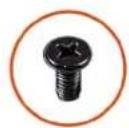
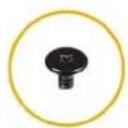
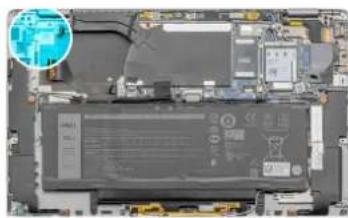
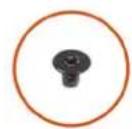
Tabel 1. Latitude 9510 – liste over skruer
| Komponent Skruetype Antal B | Ilede | ||
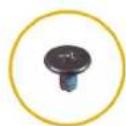
| Bunddæksel Fastmonterede skruer 9 |  | ||
| batteri med 4 celler M1,6x3,5 1 |  | ||
| M2x3 4 | [DX4T] | ||
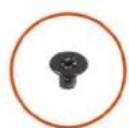
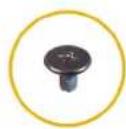
| 6-cellet batteri M1,6x3,5 1 | [OWTG] | ||
| M2x3 8 |  | ||
| WWAN Fastmonteret skrue 1 |  | ||
| M1,6x4,5 1 | [HABD] | ||
| Smartcard-læser M2x2 2 |  | ||
| Solid state-drev M2x2 1 |  | ||
| Højttaler M1,6x1.8 4 |  | ||
| I/O-kort M1,6x3,5 4 |  | ||
| Systemblæser M2x3 2 |  | ||
| Skærmkabelbeslag | M1,6x3,5 1 | [YWBD] | |
| Skærmmodul | M2,5x5 | 6 |  |
| M1,6x3,5 1 |  | ||
| Tænd/sluk-knap | M1,5x2,5 3 |  | |
| M2,5x5 | 3 |  | |
| Fingeraftryksbeslag | M1,5x2,5 3 |  | |
Tabel 1. Latitude 9510 – liste over skruer (fortsat)
| Komponent Skruetype Antal B | Ilede | ||
| Systemkort M1,6x3,5 9 |  | ||
| M2,5x5 1 |  | ||
| M1,6x4,5 1 |  | ||
| Tastatur M1,6x2 4 |  | ||
| M1,6x1,5 36 |  |
i BEMÆRK: Billederne i dette dokument kan afvige fra din computer afhængigt af den bestilte konfiguration.
SIM-kortbakke
Sådan fjernes SIM-kortbakken
Forudsætninger
Følg proceduren i Før du udfører arbejde på computerens indvendige dele.
Om denne opgave
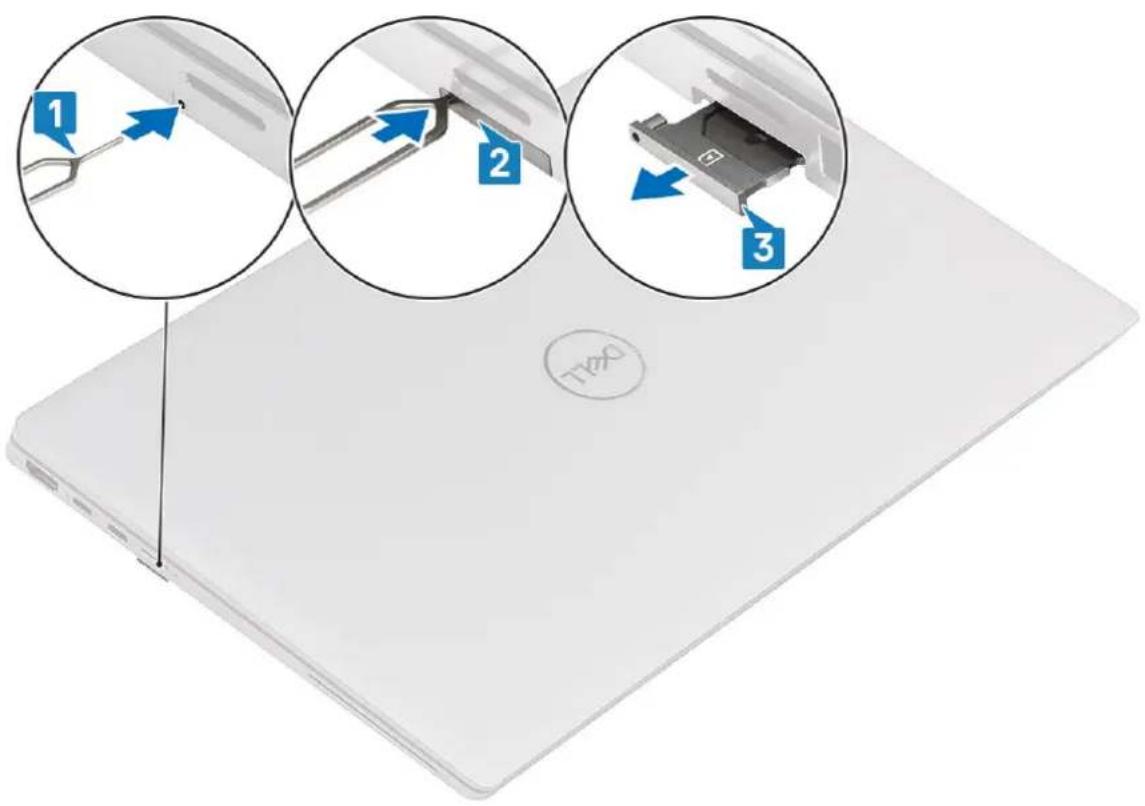
Følgende billede viser SIM-kortbakken og giver en visuel fremstilling af fjernelsesproceduren.
text_image
1 2 3Trin
- Sæt en stift ind i frigørelseshullet for at frigøre SIM-kortbakken. [1].
- Tryk stiften ind for at løsne låsen og skyde SIM-kortbakken ud [2].
- Skub SIM-kortbakken ud af slotten på systemet [3]
Sådan monteres SIM-kortbakken
Forudsætninger
Hvis du udskifter en komponent, skal du fjerne den relevante komponent, før monteringsproceduren foretages.
Om denne opgave
Følgende billede viser SIM-kortbakken og giver en visuel fremstilling af monteringsproceduren.

text_image
1 2 3Trin
- Juster og placer SIM-kortet i den tilhørende slot på SIM-kortbakken [1].
- Skub SIM-kortbakken ind i slotten på systemet [2], og skub låsen på plads [3].
Næste trin
Følg proceduren i Efter du har udført arbejde på computerens indvendige dele.
MicroSD-kort
Sådan fjernes microSD-kortet
Forudsætninger
Følg proceduren i Før du udfører arbejde på computerens indvendige dele.
Om denne opgave
Følgende billede viser microSD-kortet og giver en visuel fremstilling af fjernelsesproceduren.

- Tryk på microSD-kortet for at skyde det ud af slotten [1].
- Fjern microSD-kortet fra computeren [2].
Sådan monteres microSD-kortet
Forudsætninger
Hvis du genmonterer en komponent, skal du fjerne den eksisterende komponent, før monteringsproceduren foretages.
Om denne opgave
Følgende billede viser microSD-kortet og giver en visuel fremstilling af installationsproceduren.

text_image
1 2 TXX0Trin
Sæt microSD-kortet ind i slotten [1], indtil det klikker på plads [2].
Næste trin
- Følg proceduren i Efter du har udført arbejde på computerens indvendige dele.
Bunddæksel
Sådan fjernes bunddækslet
Forudsætninger
- Følg proceduren i Før du udfører arbejde på computerens indvendige dele.
- Fjern microSD-kortet.
- Fjern SIM-kortbakken
- Aktivér servicetilstand.

1
text_image
⑧ ⑨ ⑩ ⑪ ⑫ ⑬ ⑭ ⑮ ⑯ ⑰ ⑱ ⑲ ⑳ ㉑ ㉒ ㉓ ㉔ ㉕ ㉖ ㉗ ㉘ ㉙ ㉚ ㉛ ㉜ ㉝ ㉞ ㉟ ㉓ ㉔ ㉕ ㉖ ㉗ ㉘ ㉙ ㉚ ㉛ ㉜ ㉝ ㉞ ㉟ ㉞ ㉟ ㉞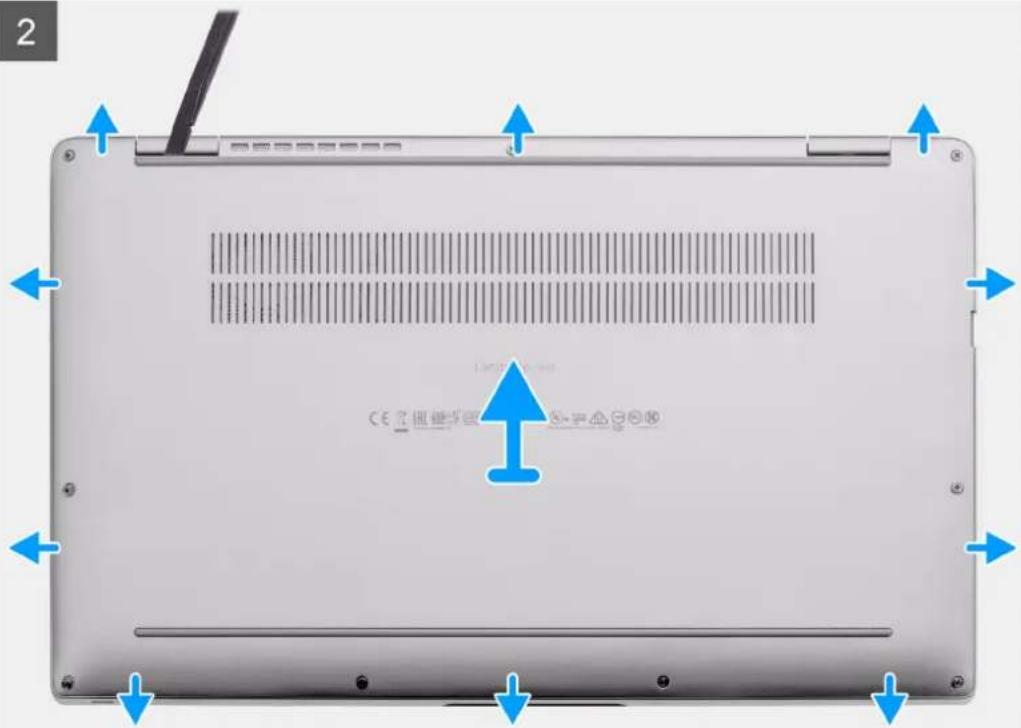
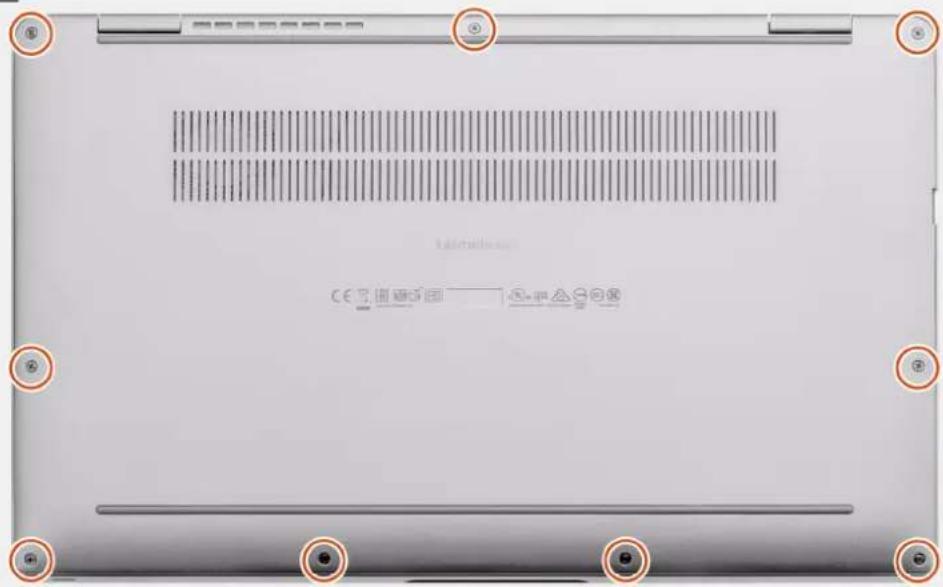
- Løsn de ni fastmonterede skruer, der fastgør bunddækslet til systemet.
- Brug en plastikpen til at lirke bunddækslet løst. Begynd ved fordybningerne i de U-formede indhak ved hængslerne på bunddækslets øverste kant.

BEMÆRK: Træk ikke i bunddækslet fra oversiden lige efter, at det er blevet lirket op fra fordybningerne, da det vil skade bunddækslet.
- Lirk højre og venstre side af bunddækslet.
- Lirk undersiden af bunddækslet.
- Hold i højre og venstre side af bunddækslet, og fjern det fra systemet.
Sådan monteres bunddækslet
Forudsætninger
Hvis du genmonterer en komponent, skal du fjerne den eksisterende komponent, før monteringsproceduren foretages.
Om denne opgave

text_image
1 CE 定位要拆卸 ① ② ③ ④ ⑤ ⑥ ⑦ ⑧ ⑨ ⑩ ⑪ ⑫ ⑬ ⑭ ⑮ ⑯ ⑰ ⑱ ⑲ ⑳ ㉑ ㉒ ㉓ ㉔ ㉕ ㉖ ㉗ ㉘ ㉙ ㉚ ㉛ ㉜ ㉝ ㉞ ㉟ ㉳ ㉟ ㉳ ㉟ ㉟ ㉟ ㉟ ㉟ ㉟ ㉟ ㉟ ㉟ ㉟ ㉟ ㉟ ㉟ ㉟ ㉟ ㉟ ㉟ ㉟ ㉟ ㉟ ㉟ ㉟ ㉟ ㉟ ㉟ ㉟
2

- Hold bunddækslet lige og placer det på håndledsstøtte- og tastaturmodulet, og klik bunddækslet på plads.
- Spænd de ni fastmonterede skruer, der fastgør bunddækslet til computeren.
Næste trin
- Monter SIM-kortbakken.
- Monter microSD-kortet.
- Følg proceduren i Efter du har udført arbejde på computerens indvendige dele.
WWAN-kort
Sådan fjernes WWAN-kortet
Forudsætninger
- Følg proceduren i Før du udfører arbejde på computerens indvendige dele.
- Fjern microSD-kortet.
- Fjern SIM-kortbakken
- Aktivér servicetilstand.
- Fjern bunddækslet.
Om denne opgave
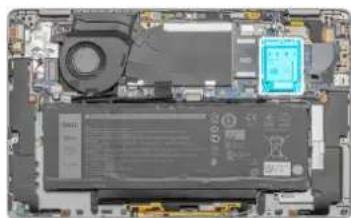
Følgende billeder angiver placeringen af WWAN-kortet og giver en visuel fremstilling af fjernelsesproceduren.


- Brug en plastikpen til at lirke WWAN-kortafskærmningen, som dækker for WWAN-kortet, op.
- Løsn den fastmonterede skrue, der fastgør WWAN-kortbøjlen til WWAN-kortet.
- Løft WWAN-kortets beslag ud af systemet.
- Kobl antennekablerne fra stikkene på WWAN-kortet.
- Skub og fjern WWAN-kortet fra WWAN-kortslotten.
Sådan monteres WWAN-kortet
Forudsætninger
Hvis du genmonterer en komponent, skal du fjerne den eksisterende komponent, før monteringsproceduren foretages.
Om denne opgave
Følgende billede angiver placeringen af WWAN-kortet og giver en visuel fremstilling af monteringsproceduren.
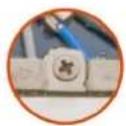
- Ret indhakket på WWAN-kortet ind efter tappen på WWAN-kortslottet.
- Skub WWAN-kortet skråt ind i WWAN-kortslotten.
- Slut antennekablerne til stikkene på WWAN-kortet.
- Juster og placer WWAN-kortbeslaget korrekt på bundkortet og WWAN-kortet, og spænd den fastmonterede skrue.
- Juster og placer WWAN-kortets afskærmning, og tryk den godt fast, så den dækker WWAN-kortet.
Næste trin
- Monter bunddækslet.
- Monter SIM-kortbakken.
- Monter microSD-kortet.
- Følg proceduren i Efter du har udført arbejde på computerens indvendige dele.
Solid state-drev
Sådan fjernes solid state-drevet
Forudsætninger
- Følg proceduren i Før du udfører arbejde på computerens indvendige dele.
- Fjern microSD-kortet.
-
Fjern SIM-kortbakken
-
Aktivér servicetilstand.
- Fjern bunddækslet
Om denne opgave
Følgende billeder angiver placeringen af solid state-drevet og giver en visuel fremstilling af fjernelsesproceduren.
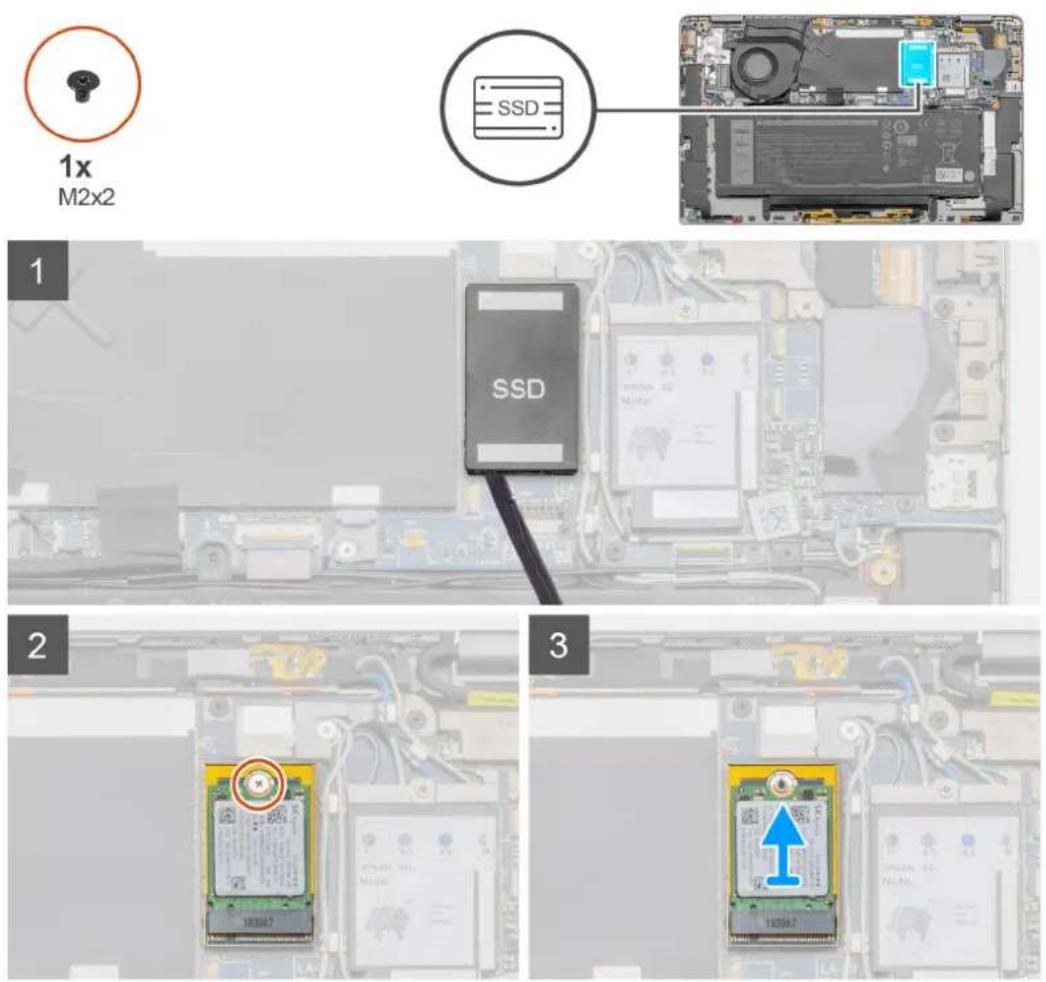
Trin
- Brug en plastpen til at lirke solid state-drevets afskærmning op, og fjern den fra systemet.
- Fjern skruen (M2x2), der fastgør solid state-drevet til systemkortet.
- Skub og fjern solid state-drevet væk fra solid state-drevets slot på systemkortet.
Sådan installeres solid state-drevet
Forudsætninger
Hvis du genmonterer en komponent, skal du fjerne den eksisterende komponent, før monteringsproceduren foretages.
Om denne opgave
Følgende billede angiver placeringen af solid state-drevet og giver en visuel fremstilling af monteringsproceduren.


text_image
SSD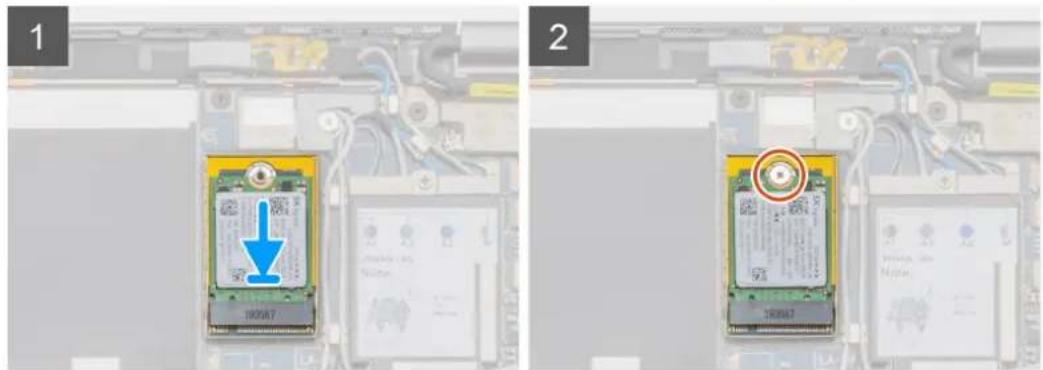
- Ret indhakket på solid state-drevet ind efter tappen på M.2-kortslotten.
- Skub solid state-drevet ind i M.2-kortslotten på bundkortet.
- Genmonter skruen (M2x2), som fastgør solid state-drevet til bundkortet.
- Juster og placer solid state-drevets afskærmning, og tryk den fast, så solid state-drevet dækkes.
Næste trin
- Monter bunddækslet.
- Monter SIM-kortbakken.
- Monter microSD-kortet.
- Følg proceduren i Efter du har udført arbejde på computerens indvendige dele.
- Kontrollér, om storageenheden er monteret korrekt:
a. Tænd eller genstart computeren.
b. Tryk på F2 når Dell-logoet vises på skærmen, for at åbne programmet til systemkonfiguration (BIOS).
BEMÄERK: Der vises en liste over storageenheder under Systemoplysninger i gruppen Generelt.
c. Hvis du har udskiftet den primære storageenhed, hvorpå operativsystemet var installeret, skal du læse vidensartiklen Geninstallering af Windows 10 til Dell fabriksbilledet ved hjælp af et gendannelsesmedie (000176966).
Højttalere
Sådan fjernes højttaleren
Forudsætninger
- Følg proceduren i Før du udfører arbejde på computerens indvendige dele.
- Fjern microSD-kortet.
- Fjern SIM-kortbakken
- Aktivér servicetilstand.
- Fjern bunddækslet
Om denne opgave
Følgende billeder angiver placeringen af højttaleren og giver en visuel fremstilling af fjernelsesproceduren.
4x
M1.6×1.8
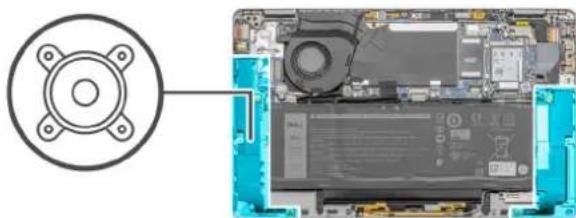
- Fjern den selvklæbende tape, der fastgør batterikablet til systemkortet.
-
Frakobl højttalerkablet, og tag højttalerkablet ud af kabelkanalerne.
-
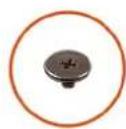
Fjern de fire skruer (M1,6x1,8), der fastgør højttalerne, og fjern højttalerne fra computeren.
Sådan monteres højttaleren
Forudsætninger
Hvis du genmonterer en komponent, skal du fjerne den eksisterende komponent, før monteringsproceduren foretages.
Om denne opgave
Følgende billede angiver placeringen af højttaleren og giver en visuel fremstilling af monteringsproceduren.
4x
M1.6x1.8
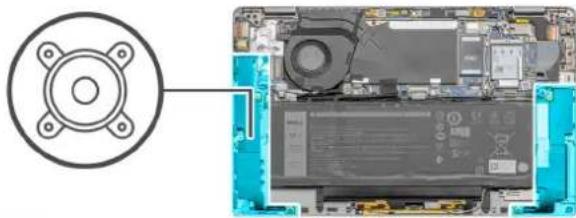
- Juster og placer højttalerne i slotten på computeren.
- Genmonter de fire skruer (M1,6x1,8), der fastgør højttalerne til computeren.
- Før højttalerkablerne igennem kabelkanalerne, og slut højttalerkablet til stikket.
- Påsæt den selvklæbende tape, der fastgør højttalerkablet.
Næste trin
- Monter bunddækslet.
- Monter SIM-kortbakken.
- Monter microSD-kortet.
- Følg proceduren i Efter du har udført arbejde på computerens indvendige dele.
Systemblæser
Sådan fjernes systemblæseren
Forudsætninger
- Følg proceduren i Før du udfører arbejde på computerens indvendige dele.
- Fjern microSD-kortet.
- Fjern SIM-kortbakken
- Aktivér servicetilstand.
- Fjern bunddækslet
Om denne opgave
Følgende billeder angiver placeringen af systemblæseren og giver en visuel fremstilling af fjernelsesproceduren.

- Frakobl I/O-kablet, og tag antennekablet ud af kabelkanalen.
- Træk systemblæserens kabel ud af stikket, og fjern den klæbende tape, der holder systemblæserens kabel på plads.
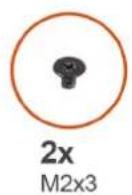
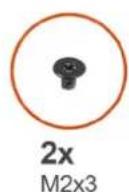
- Fjern de to skruer (M2x3), der fastgør systemblæseren.
- Løft systemblæseren væk fra håndledsstøttemodulet.
Sådan monteres systemblæseren
Forudsætninger
Hvis du genmonterer en komponent, skal du fjerne den eksisterende komponent, før monteringsproceduren foretages.
Om denne opgave
Følgende billede angiver placeringen af systemblæseren og giver en visuel fremstilling af monteringsproceduren.

- Juster og placer bundkortet på håndledsstøttemodulet.
- Genmonter de to skruer (M2x3), der fastgør systemblæseren.
- Tilslut systemblæserens kabel, og fastgør den selvklæbende tape, der holder systemblæserens kabel på plads.
- Før antennekablet igennem kabelkanalen, og tilslut I/O-kablet.

BEMÆRK: Efter reparation på systemet skal batteriet tilsluttes igen.
Næste trin
- Monter højttalerne.
- Monter bunddækslet.
- Monter SIM-kortbakken.
- Monter microSD-kortet.
- Følg proceduren i Efter du har udført arbejde på computerens indvendige dele.
Strømkabel til I/O-datterkortet
Sådan fjernes I/O-datterkortets strømkabel
Forudsætninger
- Følg proceduren i Før du udfører arbejde på computerens indvendige dele.
- Fjern microSD-kortet.
- Fjern SIM-kortbakken
- Aktivér servicetilstand.
- Fjern bunddækslet
Om denne opgave
Følgende billeder angiver placeringen af I/O-datterkortets strømkabel og giver en visuel fremstilling af fjernelsesproceduren.
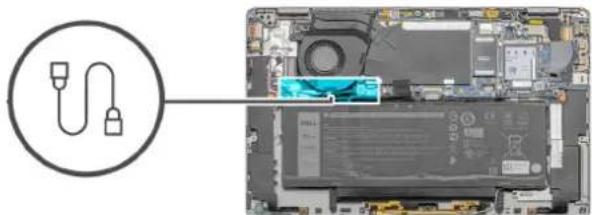
- Frakobl først strømkablet til I/O-datterkortet fra I/O-kortet og systemkortet
- Tag strømkablet til I/O-datterkortet ud af kabelkanalerne ved siden af systemblæseren.
- Fjern nu strømkablet til I/O-datterkortet fra systemet.
Sådan monteres I/O-datterkortets strømkabel
Forudsætninger
Hvis du genmonterer en komponent, skal du fjerne den eksisterende komponent, før monteringsproceduren foretages.
Om denne opgave
Følgende billede angiver placeringen af strømkablet til I/O-datterkortet og giver en visuel fremstilling af installationsproceduren.
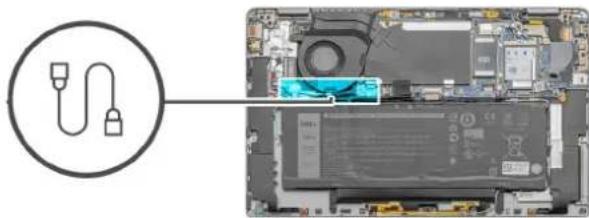
- Før strømkablet til I/O-datterkortet ind i kabelkanalerne ved siden af systemblæseren.
- Slut først I/O-datterkortets strømkabel til I/O-kortet og bundkortet
Næste trin
- Monter bunddækslet.
- Monter SIM-kortbakken.
- Monter microSD-kortet.
- Følg proceduren i Efter du har udført arbejde på computerens indvendige dele.
I/O-kort
Sådan fjernes I/O-kortet
Forudsætninger
- Følg proceduren i Før du udfører arbejde på computerens indvendige dele.
- Fjern microSD-kortet.
- Fjern SIM-kortbakken
- Aktivér servicetilstand.
- Fjern bunddækslet
- Fjern systemblæseren.
Om denne opgave
Følgende billede angiver placeringen af I/O-kortet og giver en visuel fremstilling af fjernelsesproceduren.

4x
M1.6x3.5
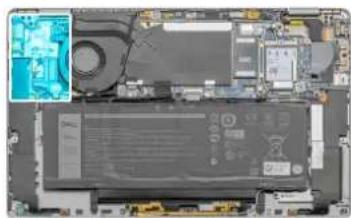
- Frakobl datakablet til I/O-datterkortet, kablet til fingeraftrykslæseren og kablet til LED-kortet fra I/O-kortet.
- Fjern de fire skruer (M1,6x3,5), og tag I/O-kortet ud af computeren.
Hvis du genmonterer en komponent, skal du fjerne den eksisterende komponent, før monteringsproceduren foretages.
Om denne opgave
Følgende billede angiver placeringen af I/O-kortet og giver en visuel fremstilling af installationsproceduren.
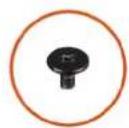
4x
M1.6x3.5
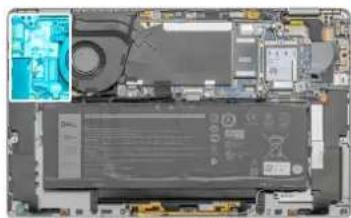
- Ret I/O-kortet ind med og placer det på systemet.
- Genmonter de fire skruer (M1,6x3,5), der fastgør I/O-kortet.
- Slut LED-kortets kabel, fingeraftrykslæserens kabel og I/O-datterkortets kabel til stikkene på I/O-kortet.
BEMÆRK: Efter udførelse af reparation på den bærbare computer skal batterikablet tilsluttes igen.
Næste trin
- Monter systemblæseren.
- Monter bunddækslet.
- Monter SIM-kortbakken.
- Monter microSD-kortet.
- Følg proceduren i Efter du har udført arbejde på computerens indvendige dele.
Tænd/sluk-knap
Sådan fjernes tænd/sluk-knappen
Forudsætninger
- Følg proceduren i Før du udfører arbejde på computerens indvendige dele.
- Fjern microSD-kortet.
- Fjern SIM-kortbakken
- Aktivér servicetilstand.
- Fjern bunddækslet.
- Fjern blæseren.
- Fjern I/O-kortet.
Om denne opgave
Følgende billeder angiver placeringen af tænd/sluk-knappen og giver en visuel fremstilling af fjernelsesproceduren.

3x
M2.5x5

3x
M1.5x2.5
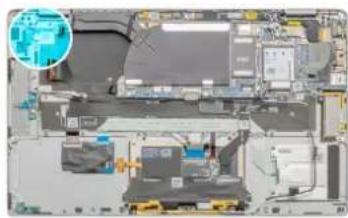
- Fjern de tre skruer (M1,5x2,5), der fastgør fingeraftrykslæserens beslag.
- Fjern tænd/sluk-knappens beslag fra systemet.
- Træk tænd/sluk-knapmodulet af håndledsstøtten, og fjern tænd/sluk-knapmodulet fra systemet.
Sådan monteres tænd/sluk-knappen
Om denne opgave
Følgende billede angiver placeringen af tænd/sluk-knappen og giver en visuel fremstilling af monteringsproceduren.
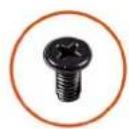
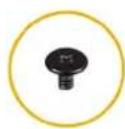
3x M2.5x5
3x M1.5x2.5
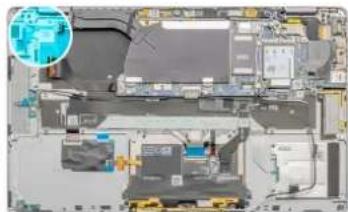
- Juster og placer tænd/sluk-knapmodulet på computeren. Fastgør tænd/sluk-knapmodulet på håndledsstøtten.
- Monter tænd/sluk-knappens beslag på systemet.
- Monter de tre skruer (M1,5x2,5), der fastgør fingeraftrykslæserens beslag.
Næste trin
- Monter I/O-kortet.
- Monter blæseren.
- Monter bunddækslet.
- Monter SIM-kortbakken.
- Monter microSD-kortet.
- Følg proceduren i Efter du har udført arbejde på computerens indvendige dele.
Tænd/sluk-knap med fingeraftrykslæser (valgfrit tilbehør)
Sådan fjernes tænd/sluk-knappen med fingeraftrykslæser
Forudsætninger
- Følg proceduren i Før du udfører arbejde på computerens indvendige dele.
- Fjern microSD-kortet.
- Fjern SIM-kortbakken
- Aktivér servicetilstand.
- Fjern bunddækslet.
- Fjern systemblæseren.
- Fjern I/O-kortet.
Om denne opgave
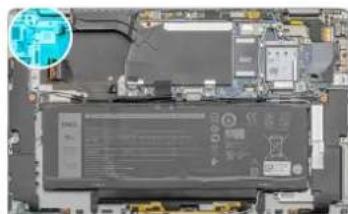
Følgende billeder angiver placeringen af fingeraftrykslæseren og giver en visuel fremstilling af fjernelsesproceduren.
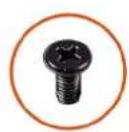
3x
M2.5x5

3x
M1.5×2.5
-
Fjern de tre skruer (M2,5x5), der fastgør LCD-hængslerne.
-
Drej og løft hængslerne op for at fjerne dem.
- Fjern de tre skruer (M1,5x2,5), der fastgør fingeraftrykslæserbeslaget.
-
Fjern fingeraftrykslæserbeslaget fra systemet.
-
Træk tænd/sluk-knappen med fingeraftrykslæsermodulet af den bløde del af håndledsstøtten, og fjern tænd/sluk-knappen med fingeraftrykslæsermodulet fra systemet.
Sådan monteres tænd/sluk-knappen med fingeraftrykslæser
Forudsætninger
Hvis du genmonterer en komponent, skal du fjerne den eksisterende komponent, før monteringsproceduren foretages.
Om denne opgave
Følgende billeder angiver placeringen af fingeraftrykslæseren og giver en visuel fremstilling af monteringsproceduren.
3x
M2.5x5
3x
M1.5×2.5
- Juster og placer fingeraftrykslæsermodulet på systemet, og fastgør tænd/sluk-knappen med fingeraftrykslæseren på puden på håndledsstøtten.
- Juster og placer fingeraftrykslæserbeslaget, og monter de tre skruer (M1,5x2,5), der fastgør fingeraftrykslæserbeslaget.
- Drej hængslerne og anbring dem lige.
- Monter de tre skruer (M2,5x5), der fastgør LCD-hængslerne.
Næste trin
- Monter I/O-kortet.
- Monter systemblæseren.
- Monter bunddækslet.
- Monter SIM-kortbakken.
- Monter microSD-kortet.
- Følg proceduren i Efter du har udført arbejde på computerens indvendige dele.
Batteri
Forholdsregler ved genopladelige litium-ion-batterier

FORSIGTIG:
•Vær forsigtig, när du håndterer genopladelige litium-ion-batterier.
- Aflad batteriet fuldstændigt, inden du fjerner det. Kobl vekselstrømsadapteren fra systemet, og lad computeren køre på batteri – batteriet er helt afladet, när computeren ikke længere tændes, hvis du trykker på tænd/sluk-knappen.
- Man må ikke knuse, smide, beskadige batteriet eller stikke fremmedlegemer ind i det.
- Udsæt ikke batteriet for høje temperaturer, og skil ikke batteripakker eller celler ad.
- Sæt ikke overfladen af batteriet under tryk.
•Bøj ikke batteriet. -
Brug ikke værktøj af nogen art til at lirke på batteriet.
-
Sørg for, at alle skruer under serviceringen af dette produkt ikke forsvinder eller lægges det forkerte sted for at undgå, at batteriet eller andre systemkomponenter får huller eller tager skade.
- Hvis batteriet sidder fast i computeren på grund af opsvulmning, må du ikke forsøge at frigøre det, da punktering, bøjning eller knusning af et genopladeligt litium-ion-batteri kan være farligt. I den type tilfælde skal du kontakte Dells tekniske support for at få assistance. Se www.dell.com/contactdell.
- Køb altid originalbatterier fra www.dell.com eller via en autoriseret Dell-partner og forhandler.
- Opsvulmede batterier må ikke anvendes og skal udskiftes og bortskaffes korrekt. Se retningslinjer for, hvordan opsvulmede genopladelige litium-ion-batterier håndteres og udskiftes, under Sådan håndteres opsvulmede genopladelige litium-ion-batterier.
Sådan fjernes det 4-cellede batteri
Forudsætninger
- Følg proceduren i Før du udfører arbejde på computerens indvendige dele.
- Fjern microSD-kortet.
- Fjern SIM-kortbakken
- Fjern bunddækslet
- Fjern højttalerne.

BEMÆRK: Hvis batteriet har været koblet fra systemkortet for at udføre service, vil der være en forsinkelse under systemopstarten, mens systemet udfører nulstilling af RTC-batteriet.
Om denne opgave
Følgende billeder angiver placeringen af batteriet og giver en visuel fremstilling af fjernelsesproceduren.
4x
M2x3

1x
M1.6x3.5

- Fjern den selvklæbende tape, som holder kablerne til den trådløse antenne på plads, og tag kablerne til den trådløse antenne ud af kabelkanalerne.

BEMÆRK: Kablerne til de trådløse antenner er ført over plastikbeslaget i øverste venstre hjørne og inde i kabelkanalerne langs venstre og nederste side af batteriet. Teknikere skal være forsigtige, når de trækker antennekablerne ud af deres kabelkanaler, mens de stadig er koblet til det trådløse kort.
- Fjern den enkelte (M1,6x3,5) skrue og de fire (M2x3) skruer, der holder batteriet på plads.
- Løft batteriet op fra systemets venstre side, og tag batteriet ud at computeren.
Sådan monteres det 4-cellede batteri
Forudsætninger
Hvis du genmonterer en komponent, skal du fjerne den eksisterende komponent, før monteringsproceduren foretages.
Om denne opgave
Følgende billede angiver placeringen af batteriet og giver en visuel fremstilling af installationsproceduren.

BEMÆRK: Hvis batteriet har været koblet fra bundkortet for at udføre service, vil der være en forsinkelse under systemopstarten, mens systemet udfører nulstilling af RTC-batteriet.

4x
M2x3
1x
M1.6x3.5

- Hold batteriet lige, og isæt det fra den bærbare computers venstre side.
- Genmonter skruen (M1,6x3,5) og de fire skruer (M2x3), der fastgør batteriet.
- Før kablerne til den trådløse antenne ind i kabelkanalerne, og fastgør den selvklæbende tape.
Næste trin
- Monter højttalerne.
- Monter bunddækslet.
- Monter SIM-kortbakken.
- Monter microSD-kortet.
- Følg proceduren i Efter du har udført arbejde på computerens indvendige dele.
Sådan fjernes det 6-cellede batteri
Forudsætninger
- Følg proceduren i Før du udfører arbejde på computerens indvendige dele.
- Fjern microSD-kortet.
- Fjern SIM-kortbakken
- Fjern bunddækslet
- Fjern højttalerne.
Om denne opgave
Følgende billeder angiver placeringen af batteriet og giver en visuel fremstilling af fjernelsesproceduren.

BEMÆRK: Hvis batteriet har været koblet fra systemkortet for at udføre service, vil der være en forsinkelse under systemopstarten, mens systemet udfører nulstilling af RTC-batteriet.
8x
M2x3
1x
M1.6x3.5

- Fjern den selvklæbende tape, som holder kablerne til den trådløse antenne på plads, og tag kablerne til den trådløse antenne ud af kabelkanalerne.

BEMÆRK: Kablerne til de trådløse antenner er ført over plastikbeslaget i øverste venstre hjørne og inde i kabelkanalerne langs venstre og nederste side af batteriet. Teknikere skal være forsigtige, når de trækker antennekablerne ud af deres kabelkanaler, mens de stadig er koblet til det trådløse kort.
- Fjern den enkelte (M1,6x3,5) skrue og de otte (2x3) skruer, som holder batteriet på plads.
- Løft batteriet fra venstre side, og tag batteriet ud at computeren.
Sådan monteres det 6-cellede batteri
Om denne opgave
Følgende billede angiver placeringen af batteriet og giver en visuel fremstilling af installationsproceduren.

8x
M2×3

1x
M1.6×3.5
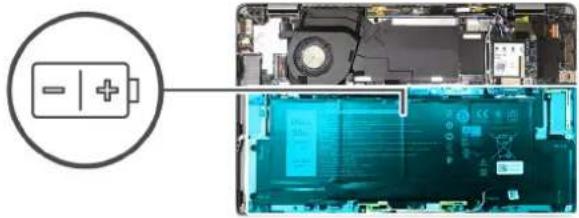
BEMÆRK: Hvis batteriet har været koblet fra bundkortet for at udføre service, vil der være en forsinkelse under systemopstarten, mens systemet udfører nulstilling af RTC-batteriet.
Trin
- Hold batteriet lige, og isæt det fra den bærbare computers venstre side.
- Monter den enkelte (M1,6x3,5) skrue og de otte (M2x3) skruer for at fastgøre batteriet.
- Før kablerne til den trådløse antenne ind i kabelkanalerne, og fastgør den selvklæbende tape.
Næste trin
- Monter højttalerne.
- Monter bunddækslet.
- Monter SIM-kortbakken.
- Monter microSD-kortet.
- Følg proceduren i Efter du har udført arbejde på computerens indvendige dele.
Smartcard-læser
Sådan fjernes smartcard-læseren
Forudsætninger
- Følg proceduren i Før du udfører arbejde på computerens indvendige dele.
- Fjern microSD-kortet.
- Fjern SIM-kortbakken
- Fjern bunddækslet
- Fjern batteriet.
- Fjern højttalerne.
Om denne opgave
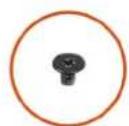
2x M2x2

- Åbn låsen, og kobl pegefeltets FPC fra systemkortet.
- Åbn låsen, og kobl smartcard-læserens kabel fra I/O-datterkortet.
- Fjern de to skruer (M2x2), der fastgør smartcard-læseren til håndledsstøttemodulet.
- Løft smartcard-læseren af håndledsstøttemodulet.
Sådan monteres smartcard-læseren
Forudsætninger
Hvis du genmonterer en komponent, skal du fjerne den eksisterende komponent, før monteringsproceduren foretages.
Om denne opgave
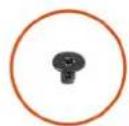
2x M2x2
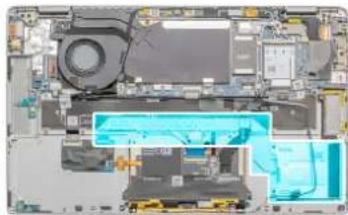
- Juster og placer smartcard-læseren på håndledsstøttemodulet.
- Genmonter de to skruer (M2x2), der fastgør smartcard-læseren til håndledsstøttemodulet.
- Forbind smartcard-læserens kabel til stikket på I/O-datterkortet, og luk låsen.
- Forbind pegefeltets FPC til stikket på bundkortet, og luk låsen.
Næste trin
- Monter højttalerne.
- Monter batteriet.
- Monter bunddækslet.
- Monter SIM-kortbakken.
- Monter microSD-kortet.
- Følg proceduren i Efter du har udført arbejde på computerens indvendige dele.
Systemkort
Sådan fjernes bundkortet
Forudsætninger
- Følg proceduren i Før du udfører arbejde på computerens indvendige dele.
- Fjern microSD-kortet.
- Fjern SIM-kortbakken
- Fjern bunddækslet.
- Fjern solid state-drevet.
- Fjern WWAN.
- Fjern batteriet.
- Fjern højttalerne.
- Fjern systemblæseren.
Om denne opgave
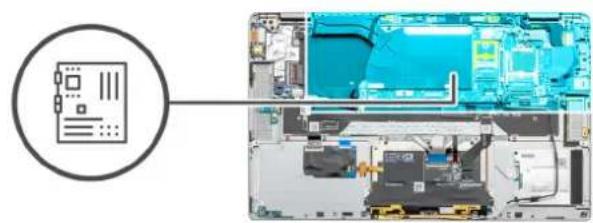
Følgende billeder angiver placeringen af bundkortsamlingen og giver en visuel fremstilling af fjernelsesproceduren.
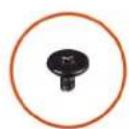
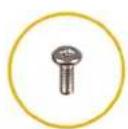
1x
M1.6×3.5
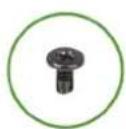
1x
M1.6×4.5
2x
M2.5x5
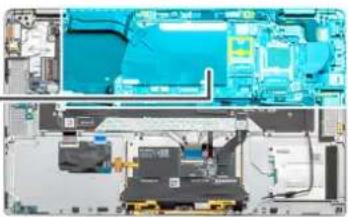
BEMÆRK: Erstatningsbundkort er samlet på forhånd sammen med kølelegemet. Fjern ikke kølelegemet fra bundkortet. Bundkortet kan udskiftes med kølelegemet siddende på.
Trin
-
Fjern skruen (M1,6x3,5), der fastgør skærmkablets beslag til bundkortet. Skub skærmkablets beslag fra den nederste kant, og roter beslaget mod urets retning for at frigøre det fra sikringstappen, og fjern det så fra computeren.
-
Kobl skærm- og kamerakablet fra bundkortet.

BEMÆRK: Teknikere skal koble skærmkablet fra bundkortet ved at trække direkte opad i trækstykket for at undgå at beskadige stikket.
- Fjern den enkelte skrue (M2x2), der fastgør det trådløse moduls beslag til bundkortet.
- Løft og fjern det trådløse moduls beslag fra bundkortet.
- Kobl Darwin-antennekablerne fra det trädløse modul, og fjern kablerne fra kabelkanalerne på bundkortet.
- Fjern WWAN-antennekablet fra kabelkanalerne på bundkortet.
- Fjern de to skruer (M1,6x4,5), der fastgør de to bundkortskroge til bundkortet.
- Kobl USH-datterkortets FFC-kabel, WWAN Darwin-kablet og pegefeltets FPC fra stikket på bundkortet.

BEMÆRK: Indsæt en plastikskraber tæt på stikkets bagside for at koble WWAN Darwin-kablet fra bundkortet, og lirk forsigtigt opad.
- Kobl først I/O-datterkortets FPC-datakabel fra I/O-datterkortet.
- Fjern de tre skruer (M1,6x3,5), der fastgør USB Type-C-beslaget til bundkortet.
- Fjern de fem skruer (M1,6x3,5), der fastgør bundkortet til håndledsstøtte- og tastaturmodulet. Hold fast i venstre side af bundkortet, og løft bundkortet delvist af systemet.
- Vend bundkortet om. Kobl I/O-datterkortets datakabel fra, og fjern bundkortet fra systemet.
Sådan monteres bundkortet
Forudsætninger
Hvis du genmonterer en komponent, skal du fjerne den eksisterende komponent, før monteringsproceduren foretages.
Om denne opgave
Følgende billede angiver placeringen af bundkortet og giver en visuel fremstilling af monteringsproceduren.
- Vend bundkortet om, og tilslut I/O-datterkortets datakabel.
- Juster og placer bundkortet på håndledsstøtte- og tastaturmodulet.
- Genmonter de fem skruer (M1,6x3,5), der fastgør bundkortet til håndledsstøtte- og tastaturmodulet.
- Genmonter de tre skruer (M1,6x3,5), der fastgør USB Type-C-beslaget på bundkortet.
- Slut I/O-datterkortets FPC-datakabel til stikket på I/O-datterkortet.
- Slut USH-datterkortets FFC-kabel, WWAN Darwin-kablet og pegefeltets FPC til stikket på bundkortet.
- Genmonter de to skruer (M1,6x4,5), der fastgør de to bundkortskroge til bundkortet.

BEMÆRK: Sæt ikke krogene på bundkortet, så positionsstifterne monteres i åbningerne, da dette vil beskadige bundkortet. Monter i stedet krogene ved at rette positionsstifterne på krogene ind efter åbningerne på bundkortet, og monter så krogene på bundkortet.
- Før WWAN-antennekablet gennem kabelkanalerne på bundkortet,
- Slut Darwin-antennekablerne til det trådløse modul, og før kablerne gennem kabelkanalerne på bundkortet.
- Juster og placer det trådløse modulets beslag på bundkortet.
- Genmonter skruen (M2x2), der fastgør det trådløse moduls beslag til bundkortet.
- Tilslut skærm- og kamerakablet til bundkortet.
- Genmonter skruen (M1,6x3,5), der fastgør skærmkabelbeslaget til bundkortet.
Næste trin
- Monter systemblæseren.
- Monter højttalerne.
- Monter batteriet.
- Monter solid state-drevet.
- Monter WWAN.
- Monter bunddækslet.
-
Monter SIM-kortbakken.
-
Monter microSD-kortet.
- Følg proceduren i Efter du har udført arbejde på computerens indvendige dele.
Skærmmodul
Sådan fjernes skærmmodulet
Forudsætninger
- Følg proceduren i Før du udfører arbejde på computerens indvendige dele.
- Fjern microSD-kortet.
- Fjern SIM-kortbakken
- Fjern bunddækslet
- Fjern batteriet.
Om denne opgave
Følgende billede angiver placeringen af skærmmodulet og giver en visuel fremstilling af fjernelsesproceduren.
i BEMÆRK: Fjernelsesproceduren til skærmmodulet er den samme både til bærbar pc og konvertibelt chassis.
6x M2.5x5
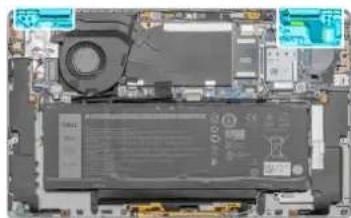
- Fjern den enkelte skrue (M1,6x3,5), der fastgør skærmkablets beslag, og fjern skærmkablets beslag.
- Kobl skærmkablet fra systemkortet ved at trække direkte opad i trækstykket. Frakobl og træk derefter kamerakablet af systemkortet.
BEMÆRK: En tekniker skal koble skærmkablet fra systemkortet ved at trække direkte opad i trækstykket for at undgå at beskadige stikkets ben. - Åbn skærmmodulet i en 90 graders vinkel, og vend systemet om, og placer så systemet på en plan overflade.
- Fjern de seks skruer (M2,5x5), der fastgør skærmmodulet til computeren. Tryk derefter på computerens kanter nær hængslerne, og løft op i hængslerne for at fjerne dem fra computeren.
- Løft skærmmodulet af computeren.

Sådan monteres skærmmodulet
Forudsætninger
Hvis du genmonterer en komponent, skal du fjerne den eksisterende komponent, før monteringsproceduren foretages.

BEMÆRK: Monteringsproceduren til skærmmodulet er den samme både til bærbar pc og konvertibelt kabinet.
Om denne opgave
Følgende billede angiver placeringen af skærmmodulet og giver en visuel fremstilling af monteringsproceduren.

- Ret computerens kabinet ind, og placer det under hængslerne på skæmmmodulet.
- Monter de seks skruer (M2,5x5), der fastgør skærmhængslerne til den bærbare computer.
- Tilslut skærmkablet til bundkortet. Tilslut og fastgør kameraets kabel på bundkortet.
- Placer beslaget til skærmkablet, og monter den enkelte skrue (M1,6x3,5), der fastgør beslaget til skærmkablet.
Næste trin
- Monter batteriet.
- Monter bunddækslet.
- Monter SIM-kortbakken.
- Monter microSD-kortet.
- Følg proceduren i Efter du har udført arbejde på computerens indvendige dele.
Tastaturmodul
Sådan fjernes tastaturet
Forudsætninger
- Følg proceduren i Før du udfører arbejde på computerens indvendige dele.
- Fjern microSD-kortet.
-
Fjern SIM-kortbakken
-
Fjern bunddækslet.
- Fjern solid state-drevet.
- Fjern højttalerne.
- Fjern batteriet.
- Fjern skærmmodulet.
- Fjern blæseren.
- Fjern I/O-kortet.
- Fjern bundkortet.
Om denne opgave
Følgende billeder angiver placeringen af tastaturet og giver en visuel fremstilling af fjernelsesproceduren.

36x
M1.6×1.5

4x
M1.6x2
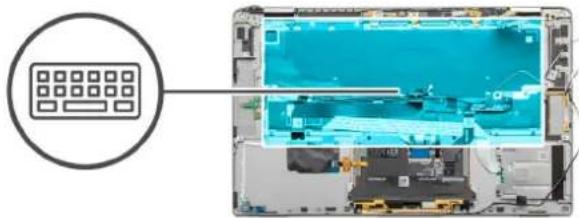
- Træk antennekablet, WWAN Darwin-kablet, pegefeltets fleksible printkabel og det fleksible fladkabel til LED'erne af tastaturet.
- Kobl kablet til tastaturets baggrundslys og tastaturkablet fra stikkene på pegefeltet.
- Fjern de fire M1,6x2-skruer og de 36 M1,6x1,5-skruer, som holder tastaturet fast på håndledsstøtten.
- Løft tastaturet væk fra håndledsstøtten.
Sådan installeres tastaturet
Forudsætninger
Hvis du genmonterer en komponent, skal du fjerne den eksisterende komponent, før monteringsproceduren foretages.
Om denne opgave
Følgende billede angiver placeringen af tastaturet og giver en visuel fremstilling af installationsproceduren.

36x
M1.6×1.5

4x
M1.6×2
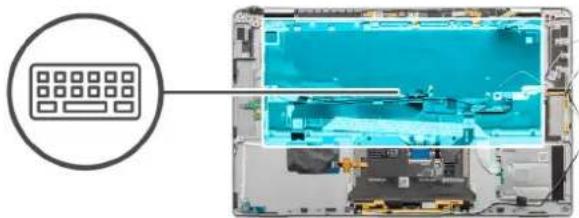
- Installer bundkortet
-
Monter I/O-kortet.
-
Monter blæseren.
- Monter skærmmodulet.
- Monter batteriet.
- Monter højttalerne.
- Monter solid state-drevet.
- Monter bunddækslet.
- Monter SIM-kortbakken.
- Monter microSD-kortet.
- Følg proceduren i Efter du har udført arbejde på computerens indvendige dele.
Håndledsstøttemodul
Sådan fjernes håndledsstøttemodulet
Forudsætninger
- Følg proceduren i Før du udfører arbejde på computerens indvendige dele.
- Fjern microSD-kortet.
- Fjern SIM-kortbakken
- Fjern bunddækslet.
- Fjern solid state-drevet.
- Fjern højttalerne.
- Fjern batteriet.
- Fjern skærmmodulet.
- Fjern systemblæseren.
- Fjern I/O-kortet.
- Fjern tænd/sluk-knappen.
- Fjern bundkortet.
- Fjern tastaturet.
Om denne opgave
Følgende billeder angiver placeringen af håndledsstøtten og giver en visuel fremstilling af fjernelsesproceduren.
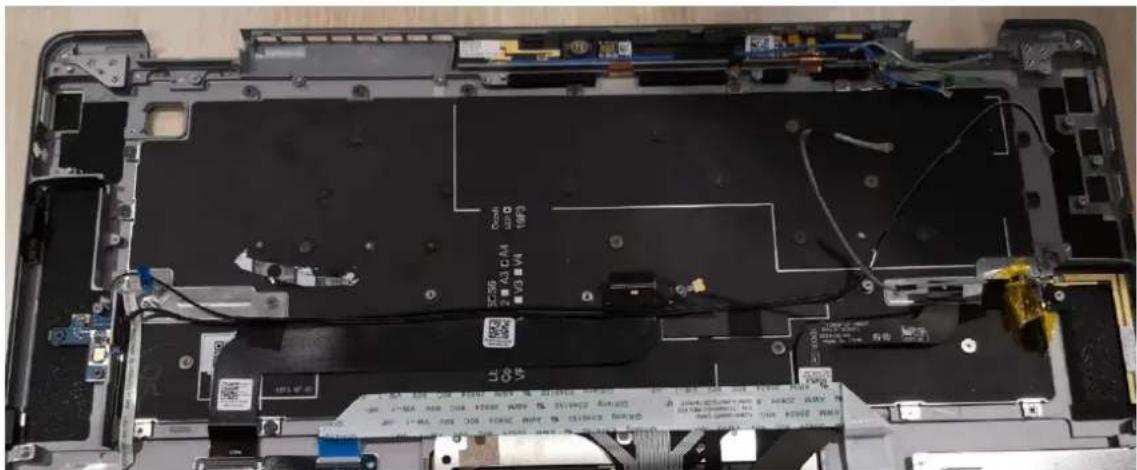
Efter udførelse af alle ovennævnte trin er der kun håndledsstøttemodulet tilbage.
Sådan monteres håndledsstøttemodulet
Forudsætninger
Hvis du genmonterer en komponent, skal du fjerne den eksisterende komponent, før monteringsproceduren foretages.
Om denne opgave
Følgende billede angiver placeringen af håndledsstøttemodulet og giver en visuel fremstilling af installationsproceduren.
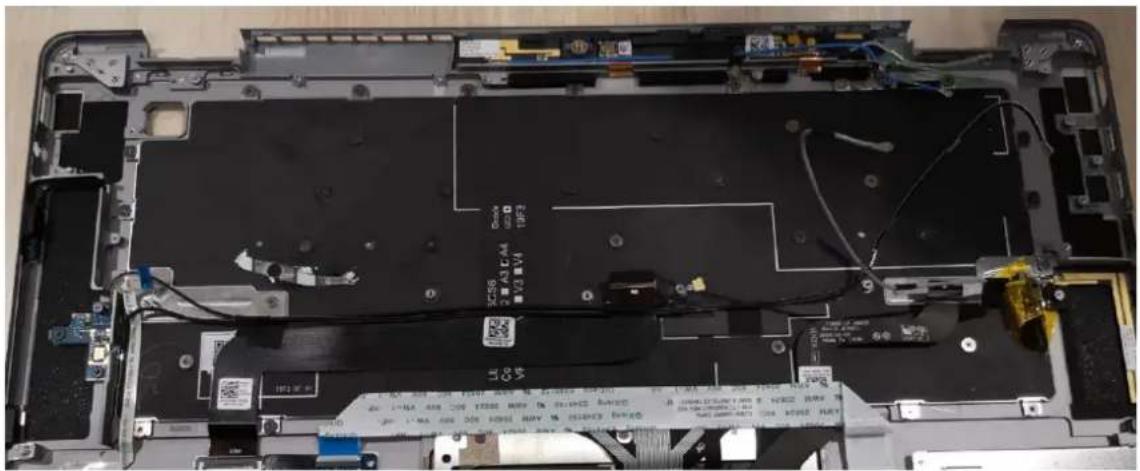
- Installer tastaturet.
- Installer bundkortet
- Installer det fleksible printkabel.
- Monter I/O-kortet.
- Monter systemblæseren.
- Monter skærmmodulet.
- Monter batteriet.
- Monter højttalerne.
- Monter solid state-drevet.
- Monter bunddækslet.
- Monter SIM-kortbakken.
- Monter microSD-kortet.
- Følg proceduren i Efter du har udført arbejde på computerens indvendige dele.
Systeminstallationsmenu
Systeminstallation gør det muligt at administrere din tabletstationære pcnotebook hardware og specificere BIOS-niveauet. Fra systeminstallation kan du:
- AEndre NVRAM-indstillinger når du har tilføjet eller fjernet hardware
- Få vist systemhardwarekonfigurationen
- Aktivere eller deaktivere indbyggede enheder
- Indstille tærskler for ydelse og strømstyring
- Administer computersikkerhed
Sådan får du adgang til BIOS uden tastatur
Trin
- Tryk på Tænd/sluk-knappen for at tænde for tabletten.
- Tryk på og hold Lydstyrke op-knappen når Dell-logoet vises på skærmen.
- Når F12 startvalgsmenuen vises, vælg BIOS Setup ved brug af tasten for lydstyrke op.
- Tryk på tasten for lydstyrke ned for at gå til BIOS-konfigurationsprogrammet.
Indstillinger i systeminstallationsmenuen

BEMÆRK: Afhængigt af tablettencomputerenlaptoppen og dets monterede enheder, vil det muligvis ikke være alle enheder, der vises i dette afsnit.
Generelle indstillinger
Tabel 2. Generelt
| Indstilling Beskrivelse | |
| Systemoplysninger | Afsnittet viser computerens primære hardwarefunktioner.Indstillingerne er:•Systemoplysninger•Hukommelsesoplysninger•Processoroplysninger |
| Batterioplysninger Viser batteristatus og typen af AC-adapter, der | forbindes til computeren. |
| Startrækkefølge | Lader dig ændre den rækkefølge, hvori computeren forsøger at finde et operativsystem til opstart.Startrækkefølgen UEFI er aktiveret som standard.Indstillingerne er:•Tilføj startindstilling•Fjern startindstilling•Se |
| Avancerede startindstillinger | Lader dig at aktivere eller deaktivere indstillingen UEFI-netværksstak. |
Tabel 2. Generelt (fortsat)
| Indstilling Beskrivelse | |
| IndstillingenAktivér UEFI-netværksstaker som standard aktiveret. | |
| Sikkerhed for UEFI-startsti | Gør det muligt for dig at bestemme, om systemet skal bede brugeren om at indtaste administratoradgangskoden ved start fra en UEFI-startsti.Indstillingerne er:Altid, undtagen intern HDD(aktiveret som standard)Altid, undtagen intern HDD og PXE(deaktiveret som standard)Altid(deaktiveret som standard)Aldrig(deaktiveret som standard)Hvis administratoradgangskoden ikke er indstillet, har disse indstillinger ingen effekt. |
| Dato/Klokkeslæt | Lader dig indstille dato og klokkeslæt. Skiftet til systemets dato og klokkeslæt træder omgående i kraft. |
Systemkonfiguration
Tabel 3. Systemkonfiguration
| Indstilling Beskrivelse | |
| SATA-drift | Lader dig konfigurere den integrerede SATA-harddiskcontrollers driftstilstand.Indstillingerne er:Deaktiveret (deaktiveret som standard)AHCI (deaktiveret som standard)RAID til (deaktiveret som standard) |
| Drev | Disse felter lader dig aktivere eller deaktivere forskellige monterede drev.Indstillingen M.2 PCIe SSD-0 er aktiveret som standard. |
| SMART-rapportering | Dette felt styrer, om harddiskfejl for indbyggede drev rapporteres under opstart.Indstillingen Aktivér SMART-rapportering er som standard deaktiveret. |
| USB-konfiguration | Lader dig konfigurere den integrerede USB-controller.Indstillingerne er:Aktivér understøttelse af USB-start (aktiveret som standard)i BEMAERK:Hvis indstillingen Hurtigstart er sat til "Minimal", vil indstillingen "Aktivér understøttelse af USB-start" blive ignoreret, og systemet vil ikke starte fra nogen USB-enhed, der var registreret før opstarten.Aktivér ekstern USB-port (aktiveret som standard)i BEMAERK:Et USB-tastatur og/eller en mus tilsluttet platformens USB-porte fungerer fortsat til BIOS-konfiguration, selvom denne indstilling er deaktiveret. |
Tabel 3. Systemkonfiguration (fortsat)
| Indstilling Beskrivelse | |
| ThunderboltTM-adapterkonfiguration | Lader dig aktivere eller deaktivere Thunderbolt-indstillinger.●Thunderbolt(aktiveret som standard)●Aktivér understøttelse af Thunderbolt-start(deaktiveret som standard)●Aktivér Thunderbolt (og PCIe bag TBT) før opstart (deaktiveret som standard)Følgende er sikkerhedsniveauerne:●Ingen sikkerhed(deaktiveret som standard)●Brugergodkendelse(aktiveret som standard)●Sikker forbindelse(deaktiveret som standard)●Kun skærmport og USB (deaktiveret som standard) |
| USB PowerShare | Denne indstilling aktiverer/deaktiverer USB PowerShare-funktionens adfærd.IndstillingenAktivér USB PowerShareer som standard deaktiveret. |
| Lyd | Lader dig aktivere eller deaktivere den integrerede lydcontroller.IndstillingenAktivér lyder som standard aktiveret.Indstillingerne er:●Aktivér mikrofon(aktiveret som standard)●Aktivér indbygget højttaler(aktiveret som standard) |
| Tastaturbelysning | Dette felt lader dig vælge driftstilstand for tastaturbelysningsfunktionen.●Deaktiveret(deaktiveret som standard): Tastaturbelysningen vil altid være slukket eller 0 %.●Svagt(deaktiveret som standard): Aktivértastaturbelysningsfunktionen ved 50 % lysstyrke.●Stærkt(aktiveret som standard): Aktivértastaturbelysningsfunktionen ved 100 % lysstyrke. |
| Timeout for tastaturets baggrundsbelysning på vekselstrømsadapter | Denne funktion definerer timeout-værdien for tastaturets baggrundsbelysning, når systemet er tilsluttet AC-adapteren.Indstillingerne er:●5 sekunder●10 sekunder(aktiveret som standard)●15 sekunder●30 sekunder●1 minut●5 minutter●15 minutter●Aldrig |
| Timeout for tastaturets baggrundsbelysning på batteri | Denne funktion angiver timeout-værdien for tastaturets baggrundsbelysning, når systemet kører på batteri.Indstillingerne er:●5 sekunder●10 sekunder(aktiveret som standard)●15 sekunder●30 sekunder●1 minut |
Tabel 3. Systemkonfiguration (fortsat)
| Indstilling Beskrivelse | |
| 5 minutter15 minutterAldrig | |
| Diskret tilstand | Når denne indstilling er aktiveret, kan du deaktivere al lys og lyd fra systemet ved at trykke på Fn+F7. Tryk på Fn+Shift+B for at fortsætte normal funktion.IndstillingenAktivér påtrængende tilstander som standard deaktiveret. |
| Fingeraftrykslæser | Aktivér eller deaktiver fingeraftrykslæserenheden.Aktivér fingeraftrykslæserenhedener som standard aktiveret. |
| Diverse enheder | Lader dig aktivere eller deaktivere forskellige indbyggede enheder.Aktivér kamera(aktiveret som standard)Aktivér SD-kort(aktiveret som standard)Start fra SD-kort(deaktiveret som standard)SD-kort i skrivebeskyttet tilstand(deaktiveret som standard) |
| Pass-Through-MAC-adresse | Denne funktion giver dig mulighed for at udskifte det eksterne netværskorts MAC-adresse i understøttede dockingstationer og dongles med den valgte MAC-adresse i systemet.Standardindstillingen er at bruge Pass-Through-MAC-adressen.Indstillinger:Systemunik MAC-adresse(aktiveret som standard)Deaktiveret(deaktiveret som standard) |
Indstillinger for videoskærm
Tabel 4. Video
| Indstilling Beskrivelse | |
| LCD-lysstyrke | Lader dig indstille skærmens lysstyrke afhængigt af strømkilden: på batteri (50 % er indstillet som standard) og på vekselstrøm (100 % er indstillet som standard). |
Sikkerhed
Tabel 5. Sikkerhed
| Indstilling Beskrivelse | |
| Administratoradgangskode | Lader dig indstille, ændre eller slette administratoradgangskoden (kaldes nogle gange for en opsætningsadgangskode).Angivelserne for at indstille adgangskoden er:Indtast den gamle adgangskode:BEMÆRK: Ved først login er feltet "Indtast den gamle adgangskode:" markeret som "Ikke indstillet". Angiv adgangskoden første gang, og senere kan du ændre eller slette adgangskoden.Indtast den nye adgangskode:Bekræft ny adgangskodeKlik OK, efter du har indstillet adgangskoden. |
Tabel 5. Sikkerhed (fortsat)
| Indstilling Beskrivelse | |
| Gennemførte adgangskodeændringer træder i kraft med det samme.1 BEMÆRK: Hvis du sletter administratoradgangskoden, slettes systemadgangskoden også, hvis den er indstillet. Administratoradgangskoden kan også bruges til at slette adgangskoden til harddisken. Derfor kan du ikke angive en administratoradgangskode, hvis der allerede er valgt en adgangskode til systemet eller harddisken. Administratoradgangskoden skal indstilles først, hvis der bruges en administratoradgangskode sammen med en adgangskode til systemet eller harddisken eller begge dele. | |
| Systemadgangskode | Lader dig indstille, ændre eller slette systemadgangskoden (der tidligere blev kaldt den primære adgangskode).Angivelserne for at indstille adgangskoden er:•Indtast den gamle adgangskode:1 BEMÆRK: Ved først login er feltet "Indtast den gamle adgangskode:" markeret som "Ikke indstillet". Angiv adgangskoden første gang, og senere kan du ændre eller slette adgangskoden.•Indtast den nye adgangskode:•Bekræft ny adgangskodeKlik OK, efter du har indstillet adgangskoden.Gennemførte adgangskodeændringer træder i kraft med det samme. Systemet kræver, at adgangskoden angives, når det tændes. |
| Konfiguration af adgangskode | Bruges til at styre reglerne for indstilling af en adgangskode. Antallet af tegn kan ikke være under 4.•Små bogstaver•Store bogstaver•Ciffer•SpecialtegnAlle indstillingerne er deaktiveret som standard.•Minimum antal tegn (indstillet til 4 som standard) |
| Gå uden om adgangskode | Giver dig mulighed for at omgå systemadgangskoden og de interne harddiskadgangskodeprompter under en systemgenstart.Klik på en af mulighederne:•Deaktiveret (aktiveret som standard)•Omgå ved genstart (deaktiveret som standard)1 BEMÆRK: Systemet beder altid om adgangskoder til systemet og den interne harddisk, når der startes fra slukket tilstand (en koldstart). Systemet beder også altid om adgangskoder for eventuelle harddiske i modulrummet. |
| Ændring af adgangskode | Lader dig ændre adgangskoderne til systemet og harddisken, når administratoradgangskoden er indstillet.Indstillingen Tillad ændringer af ikke-administratoradgangskoder er som standard aktiveret. |
| UEFI Capsule-firmwareopdateringer | Lader dig opdatere system-BIOS via UEFI Capsule-opdateringspakker.Indstillingen Aktivér UEFI Capsule-firmwareopdateringer er som standard aktiveret.1 BEMÆRK: Ved deaktivering af denne indstilling blokeres BIOS-opdateringer fra tjenester såsom Microsoft Windows Update og Linux Vendor Firmware Service (LVFS). |
| TPM 2.0-sikkerhed | Lader dig aktivere eller deaktivere TPM (Trusted Platform Module) under POST.•Deaktiveret (deaktiveret som standard)•Aktiveret (aktiveret som standard)Indstillingerne er:•TPM til (aktiveret som standard) |
Tabel 5. Sikkerhed (fortsat)
| Indstilling Beskrivelse | |
| i|BEMÆRK: Deaktivering af denne indstilling ændrer ikke andre indstillinger, som du har lavet i TPM, og sletter eller ændrer heller ikke nogen oplysninger eller nøgler, som du har gemt i TPM.Ændringer i denne indstilling træder i kraft med det samme.Ryd (deaktiveret som standard)PPI-forbigåelse for aktiveringskommandoer (deaktiveret som standard)PPI-forbigåelse for deaktiveringskommandoer (deaktiveret som standard)PPI-forbigåelse for ryddekommandoer (deaktiveret som standard)Aktivér attestation (aktiveret som standard)Aktivér nøglelader (aktiveret som standard)SHA-256 (aktiveret som standard) | |
| Absolut | Dette felt lader dig aktivere, deaktivere eller permanent deaktivere grænsefladen til BIOS-modulet i den valgfrie Absolute Persistence Module-service fra Absolute® Software.Indstillingerne er:Aktiveret (aktiveret som standard)Deaktiveret (deaktiveret som standard)Permanent deaktiveret (deaktiveret som standard)ADVARSEL: Indstillingen Permanent deaktiveret kan kun vælges én gang. Når Permanent deaktiveret er valgt, kan Absolute Persistence ikke genaktiveres. Der tillades ikke yderligere ændringer af tilstanden Aktivér/Deaktiver. |
| OROM-tastaturadgang | Denne indstilling bestemmer, om brugere er i stand til at gå til konfigurationsskæmbilledet for valgfri ROM via genvejstaster under start. Denne indstilling er i stand til at forhindre adgang til Intel® RAID (CTRL+I) eller Intel® Management Engine BIOS Extension (CTRL+P/F12).Indstillingerne er:Aktiveret (aktiveret som standard)Deaktiveret (deaktiveret som standard)Aktivér én gang (deaktiveret som standard) |
| Spærring af administratoropsætning | Lader dig forhindre brugere i at åbne BIOS-konfigurationen, när der er indstillet en administratoradgangskode.Indstillingen Aktivér Spærring af administratoropsætning er som standard deaktiveret. |
| Spærring af masteradgangskode | Lader dig deaktivere masteradgangskoden.Indstillingen Aktivér Spærring af masteradgangskode er som standard deaktiveret.i|BEMÆRK: Adgangskoder til harddisken skal ryddes, inden indstillingerne kan ændres. |
| SMM-sikkerhedsafhjælpning | Lader dig aktivere eller deaktivere yderligere UEFI SMM Security Mitigation-beskyttelse.Indstillingen SMM-sikkerhedsafhjælpning er som standard deaktiveret. |
| HDD-sikkerhed | Dette afsnit definerer særlige sikkerhedsfunktioner, der er tilgængelige for selvkrypterende drev (SED), som understøtter enten Opal eller Pyrite-specifikationskrav. Det gælder ikke for almindelige lagerenheder.Indstillingen SED-blokering af SID-godkendelse er aktiveret som standard.Indstillingen PPI-forbigåelse for SED-blokering af SID-kommandoer er deaktiveret som standard. |
Sikker start
Tabel 6. Sikker start
| Indstilling Beskrivelse | |
| Aktivér Sikker start | Lader dig aktivere eller deaktivere funktionen for sikker opstart. |
| Indstilling Beskrivelse | |
| IndstillingenAktivér Sikker starter aktiveret som standard. | |
| Tilstanden Sikker start | Ændringer i driftstilstanden Sikker start ændrer adfærden for Sikker start, så der gives mulighed for at evaluere UEFI-driversignaturer.Vælg en af indstillingerne:•Udrullet tilstand(aktiveret som standard)•Revisionstilstand(deaktiveret som standard) |
| Ekspertnøglestyring | Lader dig aktivere eller deaktivereEkspertnøglestyring.IndstillingenAktivér brugerdefineret tilstander som standard deaktiveret.Indstillingerne for brugerdefineret tilstand for nøglestyring er:•PK(aktiveret som standard)•KEK•db•dbx |
Indstillinger for Intel-softwaresikkerhedsudvidelser
Tabel 7. Intel-softwaresikkerhedsudvidelser
| Indstilling Beskrivelse | |
| Aktivér Intel SGX | Dette felt giver mulighed for at skabe et sikkert miljø ved kørsel af kode/lagring af følsomme oplysninger inden for de primære operativsystemer.Klik på en af følgende muligheder:DeaktiveretAktiveretSoftware kontrolleret(aktiveret som standard) |
| Enklavehukommelsesstørrelse | Denne indstilling angiverReservehukommelsesstørrelse for SGX Enclave.Enklavehukommelsesstørrelse er 128 MB. |
Ydeevne
Tabel 8. Ydeevne
| Indstilling Beskrivelse | |
| Multikernesupport | Dette felt angiver, om processoren har en eller alle kerner aktiveret. Ydeevnen for nogle programmer forbedres med ekstra kerner.•Alle(aktiveret som standard)•1•2•3i|BEMÆRK:For at aktivere tilstanden Trusted Execution skal alle kerner være aktiveret. |
Tabel 8. Ydeevne (fortsat)
| Indstilling Beskrivelse | |
| Intel SpeedStep | Lader dig aktivere eller deaktivere processorens Intel SpeedStep-tilstand.IndstillingenAktivérIntelSpeedSteper aktiveret som standard. |
| Kontrol af C-tilstand | Lader dig aktivere eller deaktivere yderligere dvaletilstande for processoren.IndstillingenC-tilstander som standard aktiveret. |
| Intel TurboBoost | Dette felt aktiverer eller deaktiverer processorens TurboBoost-tilstand.IndstillingenAktivérIntelTurboBooster som standard aktiveret. |
| Hyper-Thread Control | Lader dig aktivere eller deaktivere processorens HyperThreading i processoren.DeaktiveretAktiveret(aktiveret som standard) |
Strømstyring
Tabel 9. Strømstyring
| Indstilling Beskrivelse | |
| Lågets knap | Lader dig aktivere eller deaktivere lågets knap, så skærmen ikke slukker. når låget er lukket.IndstillingenAktivér lågets knaper som standard aktiveret.IndstillingenTænd,når låget åbneser som standard aktiveret. Når denne indstilling er aktiveret, starter systemet fra slukket tilstand, når låget åbnes. Dette system tænder, når det får strøm via vekselstrømsadapteren eller systemets batteri. |
| AC-adfærd | Tillader systemet (hvis slukket eller i dvale) at tænde automatisk, når vekselstrømsadapteren er sat i.IndstillingenVæk ved vekselstrømer som standard deaktiveret. |
| Aktivér Intel Speed Shift-teknologi | Denne indstilling bruges til at aktivere eller deaktivere understøttelse af Intel Speed Shift-teknologi.IndstillingenAktivér Intel Speed Shift-teknologi er som standard slået til. |
| Automatisk på klokkeslæt | Lader dig indstille et klokkeslæt, hvor systemet skal tænde automatisk.Indstillingerne er:Deaktiveret(aktiveret som standard)Hver dagHverdageUdvalgte dage |
| Varmestyring | Lader dig administrere blæserens og processorens hastighed.Indstillingerne er:FRA(aktiveret som standard)AfkølStilleUltraydeevne |
| Understøttelse af USB-vækning | Lader dig aktivere, at USB-enheder kan vække systemet fra standby.IndstillingenVæk ved Dell USB-C-dockingstationer som standard aktiveret. |
Tabel 9. Strømstyring (fortsat)
| Indstilling Beskrivelse | |
| i BEMÆRK: Denne funktion virker kun, når der er tilsluttet en vekselstrømsadapter. Hvis vekselstrømsadapteren fjernes, før standby aktiveres, vil BIOS afbryde strømmen til alle USB-porte for at spare på batteriet. | |
| Trådløs radiokontrol | Hvis denne indstilling er aktiveret, vil systemet registrere forbindelsen til et kabelnetværk og derefter deaktivere de valgte trådløse radioer (WLAN eller WWAN eller begge dele). Når forbindelsen afbrydes fra det kablede netværk, genaktiveres den valgte trådløse radio.Kontrollér WLAN-radio (deaktiveret som standard)Kontrollér WWAN-radio (deaktiveret som standard) |
| Opvågning på LAN | Tillader, at systemet starter fra slukket tilstand, når der udløses et særligt LAN-signal eller særligt Dell USB-C LAN-dockingsignal. Funktionen, hvor systemet vækkes fra standby, påvirkes ikke af denne indstilling og skal aktiveres i operativsystemet. Funktionen virker kun, når systemet er tilsluttet vekselstrømsadapteren.Indstillingerne er:Deaktiveret (aktiveret som standard)Kun LANLAN med PXE-opstart |
| Blokør slumretilstand | Denne indstilling giver dig mulighed for at blokere slumretilstand i operativsystemmiljø.IndstillingenBlokør slumretilstander som standard deaktiveret. |
| Skift spidsbelastning | Lader dig aktivere eller deaktivere funktionen Skift spidsbelastning. Når denne funktion er aktiveret, minimerer den vekselstrømsforbruget på tidspunkter med stort behov. Batteriet lader ikke mellem start- og sluttid for Skift spidsbelastningStarttid for Skift spidsbelastning. Sluttid for Skift spidsbelastning og Opladningsstart for Skift spidsbelastningkan konfigureres for alle hverdage. Alle dage og skift er som standard indstillet til kl. 9.30.Denne indstilling definerer batteriets grænseværdi (15 % til 100 %) Batteriets grænseværdi er som standard indstillet til 15%.IndstillingenAktivér Skift spidsbelastninger som standard deaktiveret. |
| Avanceret batteriopladningskonfiguration | Denne indstilling giver dig mulighed for at maksimere batteriets levetid og stadig understøtte kraftig brug i løbet af arbejdsdagen. Når denne indstilling aktiveres, anvender systemet en standardalgoritme til opladning og andre teknikker for at øge batteriets levetid uden for de normale arbejdstider.Avanceret batteriopladningstilstand kan konfigureres for alle hverdage.Dagens starter som standard indstillet til kl.8.00for alle dage.Arbejdstider som standard indstillet til kl.10.00for alle dage.IndstillingenAktivér avanceret batteriopladningstilstander som standard deaktiveret. |
| Primær batteriopladningskonfiguration | Lader dig vælge opladningstilstand for batteriet.Indstillingerne er:Adaptiv(som standard aktiveret)Standard– oplader batteriet helt ved standardhastighed.ExpressCharge– batteriet kan oplades på kortere tid vha. Dells teknologi til hurtigopladning.Primært strømadapterbrug– batteriets levetid forlænges for brugere, der fortrinsvis har deres system sluttet til en ekstern strømkilde.Brugerdefineret– bestemmer, hvornår batteriet starter og stopper opladning.Hvis Brugerdefineret opladning vælges, kan du også konfigurere Brugerdefineret opladning Start og Brugerdefineret opladning Slut.BEMÆRK:Alle opladningstilstande er muligvis ikke tilgængelige for alle batterityper. For at slå denne indstilling til skal Avanceret batteriopladningstilstand være slået fra. |
Tabel 10. POST-adfærd
| Indstilling Beskrivelse | |
| Adapteradvarsler | Lader dig aktivere eller deaktivere systemadvarselsmeddelelser, når du bruger visse strømapptere. Systemet viser disse meddelelser, hvis du forsøger at bruge en strømapapter, der har mindre kapacitet til din konfiguration.IndstillingenAktivér adapteradvarslerer som standard aktiveret. |
| Fn-låseindstillinger | Gør det muligt at lade genvejstasterne Fn + Esc skifte den primære funktion af F1–F12, mellem deres standard og sekundære funktioner. Hvis du deaktiverer denne funktion, kan du ikke skifte dynamisk mellem primærfunktionerne for disse taster.IndstillingenFn-låser som standard aktiveret.Klik på en af følgende muligheder:Deaktiver låsetilstand/standard (deaktiveret som standard)Aktivér låsetilstand/sekundær(aktiveret som standard) |
| Hurtigstart | Lader dig fremskynde opstartsprocessen ved at omgå nogle kompatibilitetstrin.Klik på en af følgende muligheder:MinimalGrundig(aktiveret som standard)Automatisk |
| Udvid BIOS POST-tid | Lader dig oprette en yderligere forsinkelse før opstarten og se POST-statusmeddelelser.Klik på en af følgende muligheder:0 sekunder(aktiveret som standard)5 sekunder10 sekunder |
| Advarsler og fejl | Giver dig mulighed for at vælge forskellige muligheder for enten at stoppe, spørge eller vente på brugerinput, at fortsætte, når der registreres advarsler, men pause ved fejl, eller fortsætte, når der registreres enten advarsler eller fejl under POST-processen.Klik på en af følgende muligheder:Spørg ved advarsler og fejl(aktiveret som standard)Fortsæt ved advarslerFortsæt ved advarsler og fejlBEMÆRK:Ved fejlsituationer, som er kritiske i forhold til driften af systemets hardware, standses systemet under alle omstændigheder. |
| Angivelse af livstegn | Denne indstilling lader systemet angive, at der under POST er registreret et tryk på tænd/sluk-knappen på en måde, som brugeren kan enten høre eller føle.Aktivér angivelse af livstegn via lyd(deaktiveret som standard)Aktivér angivelse af livstegn på skærmen(aktiveret som standard)Aktivér angivelse af livstegn via tastaturets baggrundsbelysning(aktiveret som standard) |
Administrationsvenlighed
Tabel 11. Administrationsvenlighed
| Indstilling Beskrivelse | |
| Intel AMT-funktionalitet | Lader dig aktivere, deaktivere eller begrænse Intel AMT-funktionalitet.Indstillingerne er:DeaktiveretAktiveretBegræns MEBx-adgang(aktiveret som standard) |
| USB-klargøring | Når denne indstilling er aktiveret, kan Intel AMT tildeles ved at anvende den lokale klargøringsfil via en USB-lagerenhed.IndstillingenAktivér USB-klargøringer som standard deaktiveret. |
| MEBx-genvej | Denne indstilling specificerer, om MEBx-genvejsfunktionen skal aktiveres, når systemet starter.IndstillingenAktivér MEBx-genvejer som standard deaktiveret. |
| Indstilling Beskrivelse | |
| Virtualisering | Denne valgmulighed angiver, om en Virtual Machine Monitor (VMM) kan anvende de ekstra hardwarefunktioner i Intel Virtualization Technology.IndstillingenAktivérIntelVirtualizationTechnologyer som standard aktiveret.i|BEMÆRK:Trusted Execution kræver Virtualization Technology for at kunne aktiveres. |
| VT til direkte I/O | Aktiverer eller deaktiverer, om Virtual Machine Monitor (VMM) kan udnytte de ekstra hardwarekapaciteter, der leveres af Intel Virtualization Technology til direkte I/O.i|BEMÆRK:Trusted Execution kræver VT til direkte I/O for at kunne aktiveres.IndstillingenAktivér VT til direkte I/Oer som standard aktiveret. |
| Trusted Execution | Denne indstilling specificerer, om en Measured Virtual Machine Monitor (MVMM) kan anvende de yderligere hardwarefunktioner, som findes i Intel Trusted Execution Technology.i|BEMÆRK:TPM skal være tilgængelig og aktiveret, og Virtualization Technology og VT for direkte I/O skal aktiveres, før du kan anvende funktionen.IndstillingenTrusted Executioner som standard deaktiveret. |
Trådløse indstillinger
Tabel 13. Trådløs
| Indstilling Beskrivelse | |
| Aktivér trådløs enhed | Lader dig aktivere eller deaktivere de interne trådløse enheder.Indstillingerne er:WWAN/GPSWLANBluetoothKontaktløst smartcard/NFCAlle indstillingerne er aktiveret som standard. |
| Dynamisk trådløs transmissionsydeevne | Hvis denne indstilling er aktiveret, lader den systemet øgetransmissionsydeevnen eller WLAN-enheder forbedre ydeevnen i visse systemkonfigurationer inden for kontrollerede, godkendteretningslinjer.Indstillingen Dynamisk trådløs transmissionsydeevne er som standard aktiveret. |
Vedligeholdelse
Tabel 14. Vedligeholdelse
| Indstilling Beskrivelse | |
| Servicekode | Viser systemets servicekode. Hvis servicekoden ikke allerede er indstillet, kan dette felt anvendes til at angive den. |
| Aktivmærke | Hvis et aktivmærke ikke allerede er indstillet, kan denne indstilling anvendes til at oprette et. Tegnbegrænsningen for adgangskoden er 64 tegn. |
| BIOS-nedgradering | Tillader dig at vise tidligere gennemgange af systemets firmware.Indstillingen Tillad BIOS-nedgradering er aktiveret som standard. |
| Datasletning | Gør det muligt at slette data fra alle interne lagerenheder, på en sikker måde.Indstillingen Ryd ved næste opstart er som standard deaktiveret.⚠ ADVARSEL: Denne handling sletter alle data fra enheden/enhederne permanent. |
| BIOS-gendannelse | Dette gør det muligt for dig at gendanne de beskadigede BIOS-forhold fra en gendannelsesfil på harddisken eller fra et eksternt USB-drev.Indstillingen BIOS-gendannelse fra harddisk er som standard slået til.BIOS-gendannelse fra harddisk er ikke muligt med selvkrypterende drev (SED). |
| Dato for første start | Lader dig indstille en ejerskabsdato.Indstillingen Indstil ejerskabsdato er som standard deaktiveret. |
Systemlogfiler
Tabel 15. Systemlogfiler
| Indstilling Beskrivelse | |
| BIOS-hændelser | Lader dig se og rydde hændelser i systeminstallationsmenuen (BIOS). |
| Termiske og selvtesthændelser | Lader dig se og rydde hændelser i systeminstallationsmenuen (termiske og selvtesthændelser). |
| Strømhændelser | Lader dig se og rydde hændelser i systeminstallationsmenuen (strøm). |
| Indstilling Beskrivelse | |
| Grænse for automatisk genoprettelse af operativsystem | Bruges til at styre det automatiske startflow for SupportAssist System Resolution Console og for Dells OS-gendannelsesværktøj.Indstillingerne er:•Fra•1•2 (aktiveret som standard)•3 |
| SupportAssist OS-gendannelse | Bruges til at aktivere eller deaktivere startflow for SupportAssist OS-gendannelsesværktøjet i tilfælde af visse systemfejl.IndstillingenSupportAssist OS-gendannelseer aktiveret som standard. |
| BIOSConnect | Bruges til at aktivere eller deaktivere Cloud Service OS ved fravær af lokal OS-gendannelse.IndstillingenBiosConnecter som standard aktiveret. |
System Log (Systemlogfiler)
Egenskab Beskrivelse
BIOS Events Lader dig se og rydde POST-hændelser i systeminstallationsmenuen (BIOS).
Thermal Events Lader dig se og rydde Systeminstallationsmenuen (termiske) hændelser.
Power Events Lader dig se og rydde Systeminstallationsmenuen (strøm) hændelser.
Sådan opdateres BIOS'en
Forudsætninger
Det anbefales at opdatere din BIOS (systeminstallationsmenu) ved udskiftning af systemkortet, eller hvis der findes en opdatering. Sørg for, at din tabletsnotebooksstationære pc's batteri er fuldt opladet og tilsluttet en stikkontakt.
Trin
- Genstart tabletnotebookstationær pc.
-
Gå til Dell.com/support.
-
Indtast Servicekoden eller Kode til ekspresservice og klik på Submit (Send).

BEMÆRK: Klik, for at finde Servicekoden, på Hvor er min Servicekode?

BEMÆRK: Hvis du ikke kan finde servicemærket, skal du klikke på Detect My Product (Registrer mit produkt). Fortsæt med vejledningen på skærmen.
- Klik på Product Category (Produktkategori) på din tabletnotebookstationære pc, hvis du ikke kan finde Servicekoden.
- Vælg Product Type (Produkttype) fra listen.
- Vælg tabletnotebookstationær pc-model, så vises Product Support (Produktsupport)-siden for din tabletnotebookstationære pc.
- Klik på Get drivers (Hent drivere) og klik på View All Drivers (Se alle drivere). Siden Drivers and Downloads (Drivere og overførsler) åbnes.
- Vælg, på skærmen Drivers and Downloads (Drivere og overførsler), under rullelisten Operating system (Operativsystem), BIOS.
- Identificer den seneste BIOS-fil og klik på Download file (Hent fil). Du kan også analysere, hvilke drivere der skal opdateres. For at gøre dette for dit produkt skal du klikke på Analyze System for Updates (Analyser systemet for opdateringer) og følge vejledningen på skærmen.
- Vælg din foretrukne overførselsmetode i vinduet Please select your download method below (Vælg overførselsmetode nedenfor) , klik påDownload File (Hent fil). Vinduet File Download (Filoverførsel) vises.
- Klik på Save (Gem) for at gemme filen på din tabletnotebookstationære pc.
- Klik på Run (Kør) for at installere de opdaterede BIOS-indstillinger på din tabletnotebookstationære pc. Følg vejledningen på skærmen.
Næste trin

BEMÆRK: Det anbefales, at man ikke opdaterer BIOS-versionen for mere end 3 revisioner. Fx: Hvis du vil opdatere BIOS fra 1.0 til 7.0, installer først version 4.0 og herefter version 7.0.
Opdatering af dit systems BIOS med et USB-flashdrev
Om denne opgave
Hvis systemet ikke kan starte i Windows, men der stadig er behov for at opdatere BIOS, skal du downloade BIOS-filen ved hjælp af et andet system og gemme den på et USB-flashdrev, der kan startes fra.

BEMÆRK: Du skal bruge et USB-flashdrev, der kan startes fra. Du finder nærmere oplysninger i artiklen Sådan opretter du et USB-flashdrev, der kan bootstartes, ved hjælp af Dell Diagnostic Deployment Package (DDDP)
Trin
- Download BIOS-opdateringsfilen .EXE til et andet system.
- Kopiér filen, f.eks. O9010A12.EXE, til USB-flashdrevet, der kan startes fra.
- Tilslut USB-flashdrevet til det system, der kræver BIOS-opdateringen.
- Genstart systemet, og tryk på F12, när Dell-logoet viser engangsstartmenuen.
- Brug piletasterne til at vælge USB Storage Device (USB-lagerenhed), og klik på Enter.
- Systemet starter med en Diag C:> prompt.
- Kør filen ved at skrive hele filnavnet, f.eks. O9010A12.exe, og tryk på Enter.
- Hjælpeprogrammet til BIOS-opdateringen indlæses. Følg anvisningerne på skærmen.

text_image
Flash BIOS System BIOS Information System: Latitude 3301 Revision: 1.12.1 Vendor: Dell Power Status: Okay Flash from file BIOS update file:Figur 1. DOS BIOS-opdateringsskærmen
System- og opsætningsadgangskode
Tabel 17. System- og opsætningsadgangskode
| Adgangskodetype Beskrivelse | |
| System Password (Systemadgangskode) Adgangskode du skal indtaste for at logge på systemet. | |
| Setup password (Installationsadgangskode) Adgangskode, som du skal indtaste for at få adgang til at foretage ændringer i computerens BIOS-indstillingern. | |
Du kan oprette en system password (systemadgangskode) og en setup password (installationsadgangskode) til at sikre computeren.
FORSIGTIG: Adgangskodefunktionerne giver et grundlæggende sikkerhedsniveau for computerens data.
FORSIGTIG: Enhver kan få adgang til de data, der er gemt på computeren, hvis den ikke er låst og uden opsyn.
BEMÆRK: Funktionen System and Setup Password (System- og installationsadgangskode) er deaktiveret.
Tildeling af en systemopsætningsadgangskode
Forudsætninger
Du kan kun tildele et nyt System or Admin Password, när status er Not Set.
Om denne opgave
For at komme ind i systemopsætningen skal du trykke på F2 straks efter start eller genstart.
Trin
- På skærmen System BIOS eller skærmen System Setup (Systemopsætning) skal du vælge Security (Sikkerhed) og trykke på Enter.
Nu vises skærmen Security
- Vælg System/Admin Password, og indtast en adgangskode i feltet Enter the new password.
Brug følgende retningslinjer, när du vil tildele systemadganskoden:
- En adgangskode kan bestå af op til 32 tegn.
- Adgangskoden kan indeholde tal fra 0 til 9.
- Der kan kun bruges små bogstaver, store bogstaver er ikke tilladt.
-
Kun de følgende specialtegn er tilladt: mellemrum, ("), (+), (.), (-), (.), (/), (;), ([], (), (]), (^).
-
Indtast den systemadgangskode, som du nu har angivet, i feltet Confirm new password, og klik på OK.
- Tryk på Esc, hvorefter du får vist en meddelelse om at gemme ændringerne
- Tryk på Y for at gemme ændringerne.
Computeren genstartes
Sletter eller ændrer en eksisterende systemopsætningsadgangskode
Forudsætninger
Sørg for, at Adgangskodestatus er Oplåst (i systemopsætning), før du forsøger at slette eller ændre den nuværende adgangskode til systemet og opsætningen. Du kan ikke slette eller ændre den nuværende adgangskode til system eller opsætning, hvis
Adgangskodestatus er Låst.
Om denne opgave
For at komme ind i systemopsætningen skal du trykke på F2 straks efter start eller genstart.
Trin
- På skærmen System BIOS eller skærmen System Setup (Systemopsætning) skal du vælge System Security (Systemsikkerhed) og trykke på Enter.
Nu vises skærmen Systemsikkerhed. - På skærmen Systemsikkerhed skal du bekræfte, at Adgangskodestatus er Oplåst.
- Vælg Systemadgangskode, ændr eller slet den eksisterende systemadgangskode, og tryk på Enter eller tabulatortasten.
- Vælg Opsætningsadgangskode, ændr eller slet den eksisterende opsætningsadgangskode, og tryk på Enter eller tabulatortasten.

BEMÆRK: Hvis du ændrer system- og/eller opsætningsadgangskoden, skal du indtaste den nye adgangskode igen, når du bliver bedt om det. Hvis du sletter system- og opsætningsadgangskoden, skal du bekræfte sletningen, når du bliver bedt om det.
- Tryk på Esc, hvorefter du får vist en meddelelse om at gemme ændringerne
- Tryk på Y for at gemme ændringerne og gå ud af systemopsætningen.
Computeren genstarter.
Sådan håndteres opsvulmede genopladelige litium-ion-batterier
Som de fleste bærbare pc'er anvender bærbare pc'er fra Dell litium-ion-batterier. En type litium-ion-batteri er det genopladelige litium-ion-batteri. Genopladelige litium-ion-batterier er blevet mere populære i de senere år og er blevet standard i elektronikbranchen på grund af kunder, der foretrækker en slank formfaktor (særligt med nyere ultratynde bærbare computere) og stor batterikapacitet. En uomgængelig egenskab ved teknologien i genopladelige litium-ion-batterier er den potentielle opsvulmning af battericellerne.
Et opsvulmet batteri kan påvirke den bærbare computers ydeevne. For at undgå yderligere skade på enhedens kabinet eller interne komponenter, som fører til funktionsfejl, skal du stoppe med at bruge den bærbare computer og aflade den ved at frakoble vekselstrømsadapteren og lade batteri drænes.
Opsvulmede batterier må ikke anvendes og skal udskiftes og bortskaffes korrekt. Vi anbefaler at kontakte Dells produktsupport for at finde ud af muligheder for at udskifte opsvulmede batterier under betingelserne for den relevante garanti eller servicekontrakt, herunder muligheder for en udskiftning udført af en Dells autoriserede teknikere.
Retningslinjerne for håndtering og udskiftning af genopladelige litium-ion-batterier er som følger:
- Vær forsigtig, når du håndterer genopladelige litium-ion-batterier.
- Aflad batteriet, før du fjerner det fra systemet. For at aflade batteriet skal vekselstrømsadapteren frakobles fra systemet, så systemet kun fungerer med strøm fra batteriet. Når systemet ikke længere tænder, hvis tænd/sluk-knappen bliver trykket ind, så er batteriet helt afladet.
- Man må ikke knuse, smide, beskadige batteriet eller stikke fremmedlegemer ind i det.
- Udsæt ikke batteriet for høje temperaturer, og skil ikke batteripakker eller celler ad.
- Sæt ikke overfladen af batteriet under tryk.
- Bøj ikke batteriet.
- Brug ikke redskaber af nogen form for at lirke på eller mod batteriet.
- Hvis batteriet kommer til at sidde fast i enheden som følge af opsvulmning, må du ikke prøve at frigive det ved at punktere, bøje eller mase batteriet. Det kan være farligt.
- Forsøg ikke at genmontere et beskadiget eller opsvulmet batteri i en bærbar pc.
- Opsvulmede batterier, der er dækket af garanti, skal returneres til Dell i en passende forsendelsesbeholder (som godkendt af Dell) – dette er for at overholde transportbestemmelser. Opsvulmede batterier, der ikke er dækket af garanti, skal bortskaffes på en passende genbrugsstation. Kontakt Dells produktsupport på https://www.dell.com/support for at få hjælp og yderligere vejledning.
- Brug af et batteri, der ikke er fra Dell eller er inkompatibelt, kan øge risikoen for brand eller eksplosion. Udskift kun batteriet med et kompatibelt batteri købt fra Dell, der er designet til at fungere med din Dell computer. Brug ikke et batteri fra andre computere sammen med computeren. Køb kun originalbatterier fra https://www.dell.com eller på anden måde direkte fra Dell.
Genopladelige litium-ion-batterier kan svulme op af forskellige grunde såsom alder, antal opladningscyklusser eller udsættelse for høj varme. Få mere at vide om, hvordan levetiden og ydeevnen for den bærbare computers batteri kan forbedres og muligheden for at minimere, at problemet opstår, ved at søge efter "Dell bærbar batteri" i Knowledge Base-ressourcen på www.dell.com/support.
SupportAssist-diagnostik (også kendt som systemdiagnostik) udfører en fuldstændigt kontrol af din hardware. Dell SupportAssist Pre-Boot System Performance Check-diagnostik er integreret i BIOS og opstartes internt i BIOS. Den indlejrede systemdiagnostik leverer en række muligheder til særlige enheder eller enhedsgrupper, der tillader dig at:
-
Køre tests automatisk eller i en interaktiv tilstand
●Gentage tests
●Vise eller gemme testresultaterne -
Køre tests igennem for at introducere yderligere testmuligheder for at give ekstra oplysninger om de mislykkede enheder
- Se statusmeddelelser, der informerer dig, hvis tests er udført ordentligt
- Se fejlmeddelelser, der informerer dig om problemer, som er opstået under testning
BEMÆRK: Nogle tests til specifikke enheder kræver brugerinteraktion. Sørg altid for, at du er tilstede ved computerterminalen, när diagnostiktestene er udført.
Se https://www.dell.com/support/kbdoc/000180971 for flere oplysninger.
Kørsel af SupportAssist Pre-Boot System Performance Check
Trin
- Tænd computeren
- Når computeren starter op, skal du trykke på F12-tasten, när Dell-logoet vises.
- Vælg på startmenu-skærmen indstillingen Diagnostics (Diagnosticering).
- Tryk på pilen i nederste venstre hjørne. Diagnosticeringsforsiden vises.
- Tryk på pilen i nederste højre hjørne for at gå til sidefortegnelsen. De registrerede poster angives.
- For at køre en diagnosticeringstest på en bestemt enhed, tryk på Esc og klikke på Yes at stoppe diagnosticeringstesten.
- Vælg enheden fra venstre rude og klik på Run Tests (Kør tests).
- Hvis der er problemer,,vises fejlkoder. Noter fejlkode og valideringsnummer, og kontakt Dell.
Systemdiagnosticeringsindikatorer
Konstant hvid – Strømadapteren er tilsluttet, og batteriet er mere end 5 % opladet.
Ravgul – Computeren kører på batteri, og batteriet er mindre end 5 % opladet.
Slukket:
- Strømadapteren er tilsluttet, og batteriet er helt opladet.
- Computeren kører på batteri, og batteriet er mere end 5 % opladet.
- Computeren er i slumre- eller dvaletilstand eller slukket.
Strøm- og batteristatusindikatorerne kan også blinke ravgult eller hvidt iht. en række faste "bipkoder", der angiver diverse fejl.
F.eks. strøm- og batteristatusindikatoren blinker ravgult to gange efterfulgt af en pause, herefter blinker den hvidt tre gange efterfulgt af en pause. Dette 2,3-mønster fortsætter, indtil der slukkes for computeren. Mønstret indikerer, at ingen hukommelse eller RAM er registreret.
BEMÆRK: Følgende diagnostiske lyskoder og anbefalede løsninger er beregnet til fejlfinding udført af Dell-serviceteknikere. Du skal kun udføre fejlfinding og reparation som autoriseret eller under vejledning af Dells tekniske team. Skade på grund af servicering, som ikke er godkendt af Dell, er ikke dækket af garantien.
Tabel 18. Diagnostiske LED-lyskoder
| Diagnostiske lyskoder (ravgul, hvid) | Problembeskrivelse Anbefalede løsninger |
1,1 TPM-registreringsfejl
1,2 Uoprettelig SPI-flashfejl
2,1 Processorfejl Genmonter bundkortet.
2,2 Bundkort: Fejl i BIOS eller ROM
(skrivebeskyttet hukommelse)
Opdater seneste BIOS-version. Hvis problemet fortsætter, skal du udskifte bundkortet.
Tabel 18. Diagnostiske LED-lyskoder (fortsat)
| Diagnostiske lyskoder (ravgul, hvid) | Problembeskrivelse Anbefalede løsninger | |
| 2,3 | Ingen hukommelse eller RAM (Random-Access Memory) registreret | Bekræft, at hukommelsesmodulet er monteret korrekt. Hvis problemet fortsætter, skal du udskifte hukommelsesmodulet. |
| 2,4 | Fejl i hukommelse eller RAM (Random-Access Memory) | Nulstil hukommelsesmodulerne, og byt om på dem blandt de enkelte slots. Hvis problemet fortsætter, skal du udskifte hukommelsesmodulet. |
| 2,5 | Ugyldig hukommelse monteret Nulstil hukommelsesmodulerne, og byt om på dem blandt de enkelte slots. Hvis problemet fortsætter, skal du udskifte hukommelsesmodulet. | |
| 2,6 | Fejl på bundkort eller chipset Opdater seneste BIOS-version. Hvis problemet fortsætter, skal du udskifte bundkortet. | |
| 2,7 | Skærmfejl – SBIOS-meddelelse Udskift skærmkablet (EDP), hvis det er muligt. Hvis ikke, skal du udskifte skærmmodulet (LCD). | |
| 2,8 | Skærmfejl – EC-registrering af strømskinnefejl | |
| 3,1 | Fejl i møntcellebatteri Nulstil CMOS-batteriets tilslutning. Hvis problemet fortsætter, skal du udskifte RTC-batteriet. | |
| 3,2 | PCI, fejl på grafikkort/-chip Genmonter bundkortet. | |
| 3,3 | Gendannelsesafbildning ikke fundet Opdater seneste BIOS-version. Hvis problemet fortsætter, skal du udskifte bundkortet. | |
| 3,4 | Gendannelsesafbildning fundet men ugyldig | Opdater seneste BIOS-version. Hvis problemet fortsætter, skal du udskifte bundkortet. |
| 3,5 | Fejl på strømskinne EC mødte strømsekvenseringsfejl. Hvis problemet fortsætter, skal du udskifte bundkortet. | |
| 3,6 | BIOS-opdatering ikke gennemført Opdateringsbeskadigelse detekteret af SBIOS. Hvis problemet fortsætter, skal du udskifte bundkortet. | |
| 3,7 | Fejl i Management Engine (ME) Der opstod timeout, mens der blev ventet på, at ME svarede på HECI-besked. Hvis problemet fortsætter, skal du udskifte bundkortet. | |
Sådan opdateres BIOS ved hjælp af USB-drevet i Windows
Trin
- Følg proceduren fra trin 1 til trin 6 i Sådan opdateres BIOS'en i Windows for at downloade den nyeste BIOS-opsætningsprogramfil.
- Opret et USB-drev, der kan startes fra. Du kan finde nærmere oplysninger ved at søge i vores Knowledge Base-ressource på www.dell.com/support.
- Kopiér filen til BIOS-opsætningsprogrammet til USB-drevet, der kan startes fra.
- Slut USB-drevet, der kan startes fra, til den computer, der skal have BIOS-opdateringen.
- Genstart computeren, og tryk på F12.
- Vælg USB-drevet i engangsstartmenuen.
- Indtast filnavnet for BIOS-opsætningsprogrammet, og tryk på Enter. BIOS-opdateringsprogram vises.
- Følg instruktionerne på skærmen for at færdiggøre BIOS-opdateringen.
Sådan opdateres BIOS'en i Windows
Trin
- Gå til www.dell.com/support.
- Klik på Produktsupport. I boksen Produktsupport skal du indtaste din computers servicemærke og klikke på Søg.

BEMÆRK: Hvis du ikke har servicemærket, skal du bruge SupportAssist-funktionen til automatisk identificering af computeren. Du kan også bruge produkt-id'et eller manuelt browse efter din computermodel.
-
Klik på Drivere og Downloads. Udvid Find drivere.
-
Vælg det operativsystem, der er installeret på din computer.
- Gå til rullelisten Kategori, og vælg BIOS.
- Vælg den senester BIOS-version, og klik på Download for at hente BIOS-filen til din computer.
- Efter hentning er afsluttet, skal du gå ind i den mappe, hvor du gemte BIOS-opdateringsfilen.
- Dobbeltklik på ikonet for BIOS-opdateringsfilen, og følg vejledningerne på skærmen.
Få flere oplysninger om, hvordan systemets BIOS opdateres, ved at søge i vores Knowledge Base-ressource på www.dell.com/support.
Sikkerhedskopieringsmedie og genopretningsmuligheder
Det anbefales at oprette et genoprettelsesdrev for at fejlfinde og løse de problemer, der kan opstå med Windows. Dell foreslår flere muligheder for gendannelse af Windows-operativsystemet på din Dell-pc. For yderligere oplysninger, se Dell Windows Backup-medie og genopretningsmuligheder.
Wi-Fi-strømcyklus
Om denne opgave
Hvis din computer ikke kan få adgang til internettet på grund af problemer med wi-fi-forbindelsen, kan det være nødvendigt at udføre en strømcyklusprocedure for wi-fi-forbindelsen. Følgende procedure viser instruktioner til udførelse af en strømcyklusprocedure for wi-fi-forbindelsen:

BEMÆRK: Visse ISP'er (internetserviceudbydere) tilbyder en kombineret modem/router-enhed.
Trin
- Sluk for computeren.
- Sluk for modemmet.
- Sluk for den trådløse router.
- Vent i 30 sekunder.
- Tænd for den trådløse router.
- Tænd for modemmet.
- Tænd computeren
Frigørelse af overskudsstrøm
Om denne opgave
Overskudsstrøm er den ophobede, statiske elektricitet, der er tilbage i computeren, også efter computeren er blevet slukket, og selvom batteriet er fjernet. Følg følgende procedure for få frigjort overskudsstrømmen:
Trin
- Sluk for computeren.
- Frakobl strømadapteren fra computeren.
- Tryk på tænd/sluk-knappen, og hold den nede i 15 sekunder, for at dræne computeren for overskudsstrøm.
- Tilslut strømadapteren til din computer.
- Tænd computeren.
Sådan får du hjælp
Kontakt Dell
Forudsætninger
BEMÆRK: Hvis du ikke har en aktiv internetforbindelse, kan du finde kontaktoplysninger på din købsfaktura, pakkeseddel eller i Dells produktkatalog.
Om denne opgave
Dell giver flere muligheder for online- og telefonbaseret support og service. Tilgængeligheden varierer for de enkelte lande og produkter, og nogle tjenester findes muligvis ikke i dit område. Sådan kontakter du Dell omkring salg, teknisk support eller kundeservice:
Trin
- Gå til Dell.com/support.
- Vælg en supportkategori.
- Angiv dit land eller område i rullelisten Vælg et land/område i bunden af siden.
- Vælg det relevante service- eller supportlink alt afhængigt af, hvad du har brug for.