
Latitude 3510 - Bærbar computer DELL - Gratis brugsanvisning og manual
Find enhedens vejledning gratis Latitude 3510 DELL i PDF-format.


Brugerspørgsmål om Latitude 3510 DELL
0 spørgsmål om dette apparat. Besvar dem du kender, eller stil dit eget.
Stil et nyt spørgsmål om dette apparat
Download vejledningen til din Bærbar computer i PDF-format gratis! Find din vejledning Latitude 3510 - DELL og tag din elektroniske enhed tilbage i hånden. På denne side er alle dokumenter nødvendige for brugen af din enhed offentliggjort. Latitude 3510 af mærket DELL.
BRUGSANVISNING Latitude 3510 DELL
Bemærk, forsigtig og adversel
i BEMÆRK: En NOTE angiver vigtige oplysninger, som hjælper dig med at bruge produktet bedre.
FORSIGTIG: FORSIGTIG angiver enten en mulig beskadigelse af hardware eller tab af data, og oplyser dig om, hvordan du kan undgå dette problem.
ADVARSEL: ADVARSEL angiver risiko for tingskade, legemsbeskadigelse eller død.
Bemærk, forsigtig og adversel
i BEMÆRK: En NOTE angiver vigtige oplysninger, som hjælper dig med at bruge produktet bedre.
FORSIGTIG: FORSIGTIG angiver enten en mulig beskadigelse af hardware eller tab af data, og oplyser dig om, hvordan du kan undgå dette problem.
ADVARSEL: ADVARSEL angiver risiko for tingskade, legemsbeskadigelse eller død.
Indholdsfortegnelse
Kapitel 1: Sådan arbejder du med computeren....7
Sikkerhedsinstruktioner....7
Før du udfører arbejde på computerens indvendige dele....7
Sikkerhedsforanstaltninger....8
Beskyttelse mod elektrostatisk afladning (ESD)....8
ESD-feltservicesæt....9
Efter du har udført arbejde på computerens indvendige dele....10
Anbefalet værktøj....11
Liste over skruer....11
Større komponenter i dit system....13
MicroSD-kort....14
Sådan fjernes microSD-kortet....14
Sådan installeres microSD-kortet....15
Bunddæksel....15
Sådan fjernes bunddækslet....15
Sådan installeres bunddækslet....17
Batteri....19
Forholdsregler for lithium-ion-batteri....19
Sådan frakobles batterikablet....19
Sådan tilsluttes batterikablet igen....20
Sådan fjernes batteriet....21
Sådan monteres batteriet....22
Hukommelsesmoduler....23
Sådan fjernes hukommelsesmodule....23
Sådan monteres hukommelsesmodulerne....24
WLAN-kort....26
Sådan fjernes WLAN-kortet....26
Sådan installeres WLAN-kortet....27
WWAN-kort....28
Sådan fjernes WWAN-kortet....28
Sådan installeres WWAN-kortet....29
Møntcellebatteri....30
Sådan fjernes møntcellebatteriet....30
Sådan installeres montcellebatteriet....30
DC-indgangsport....31
Sådan fjernes DC-indgangen....31
Sådan installeres DC-indgangen....32
Solid state-drev....34
Solid-state-drev beslag....34
Harddisk....38
Sådan fjernes harddisken....38
Sådan installeres harddisken....38
Pegefelt....39
Sådan fjernes pegefeltet....39
Sådan monteres pegefeltet....40
Højttalere....42
Sådan fjernes højtalerne....42
Sådan monteres højttalerne....43
Blæsermodul....44
Sådan fjernes blæsermodulet....44
Sådan monteres blæsermodule....45
Kølelegememodul....46
Sådan fjernes kølelegemesamlingen – separat....46
Sådan monteres kølelegememodulet – separat.... 46
Sådan fjernes kølelegememodulet – UMA.... 47
Sådan monteres kølelegememodulet – UMA.... 48
Systemkort....49
Sådan fjernes systemkortet – separat....49
Sådan monteres systemkortet – separat....52
Sådan fjernes systemkortet – UMA....54
Sådan monteres systemkortet – UMA....57
I/O-kort....60
Sådan fjernes I/O-kortet....60
Sådan monteres I/O-kortet....61
Tænd/sluk-knap....63
Sådan fjernes tænd/sluk-knappen....63
Sådan installeres tænd/sluk-knappen....63
Skærmmodul....64
Sådan fjernes skærmmodulet....64
Sådan installeres skærmsamlingen....67
Skærmfacet....70
Sådan fjernes skærmrammen....70
Montering af skærmkanten....73
Skærmpanel....74
Fjernelse af skærmpanel....74
Montering af skærmpanel....75
Kamera....76
Sådan fjernes kameraet....76
Sådan installeres kameraet....77
Skærm (eDP)-kabel....77
Fjernelse af skærmkabel....77
Montering af skærmkabel....79
Skærmmodulets bagdæksel....80
Genmontering af bagdæksel til skærm....80
Händledsstøtte- og tastaturmodul....81
Kapitel 4: BIOS-opsætning....84
Oversigt over BIOS....84
Åbning af programmet BIOS-opsætning....84
Opstartsmenu til éngangsbrug....85
BIOS-opsætning....85
Oversigt....85
Startkonfiguration....87
Integrerede enheder....88
Opbevaring....89
Forbindelse....89
Strøm....90
Sikkerhed....91
Adgangskoder....93
Funktionalitet inden start....97
Virtualisering....98
Sådan opdateres BIOS'en....99
Sådan opdateres BIOS'en i Windows....99
Sådan opdateres BIOS i Linux og Ubuntu....100
Sådan opdateres BIOS ved hjælp af USB-drevet i Windows....100
Opdatering af BIOS fra F12-engangsstartmenuen....100
System- og opsætningsadgangskode....101
Tildeling af en systemopsætningsadgangskode....101
Sådan slettes eller ændres en eksisterende systemopsætningsadgangskode....102
Sådan ryddes CMOS-indstillingerne....102
Rydning af BIOS (systemopsætning) og systemadgangskoder....103
Kapitel 5: Fejlfinding....104
Händtering af opsvulmede litium-ion-batterier....104
Gendannelse af operativsystemet....106
Nulstilling af realtidsur (RTC)....106
Sådan opdateres BIOS'en i Windows....107
Sådan opdateres BIOS ved hjælp af USB-drevet i Windows....107
Sikkerhedskopieringsmedie og genopretningsmuligheder....107
Wi-Fi-strømcyklus....107
Dræning af tilbageværende reststrøm (udfør hård nulstilling)....108
Kapitel 6: Rekvirere hjælp og kontakte Dell....109
Sådan arbejder du med computeren
Emner:
•Sikkerhedsinstruktioner
Sikkerhedsinstruktioner
Forudsætninger
Følg sikkerhedsinstruktionerne med henblik på din egen sikkerhed og for at beskytte computeren og arbejdsmiljøet mod mulige skader. Hvis intet andet er angivet bygger hver fremgangsmåde i dette dokument på følgende forudsætninger:
- Du har læst sikkerhedsoplysningerne, som fulgte med computeren.
- En komponent kan genmonteres eller, hvis købt separat, monteres ved at udføre fjernelsesproceduren i omvendt rækkefølge.
Om denne opgave
ADVARSEL: Før du arbejder med computerens indvendige dele, skal du læse de sikkerhedsinstruktioner, der fulgte med computeren. Du kan finde yderligere information om bedste praksis vedr. sikkerhed på hjemmesiden om overensstemmelse med bestemmelser og regulativer.
FORSIGTIG: Mange reparationer kan kun udføres af en certificeret servicetekniker. Du bør kun udføre fejlfinding og enkle reparationer, hvis de er godkendt i produktdokumentationen eller som er anvist af vores online- eller telefonbaserede service- og supportteam. Skade på grund af servicering, som ikke er godkendt af Dell, er ikke dækket af garantien. Læs og følg sikkerhedsinstruktionerne, der blev leveret sammen med produktet.
▲ FORSIGTIG: For at undgå elektrostatisk afladning bør du jorde dig selv ved hjælp af en jordingsrem eller ved jævnligt at røre ved en umalet metaloverflade og samtidig røre ved et stik på computerens bagside.
FORSIGTIG: Komponenter og kort skal behandles forsigtigt. Rør ikke ved kortenes komponenter eller kontaktområder. Hold et kort i kanterne eller i dets metalmonteringsbeslag. Hold en komponent som f.eks. en processor ved dens kanter og ikke ved dens ben.
FORSIGTIG: Når du frakobler et kabel, skal du tage fat i dets stik eller dets trækflig og ikke i selve kablet. Nogle kabler har stik med låsetappe. Hvis du frakobler et sådant kabel, bør du trykke på låsetappene, før du frakobler kablet. Når du trækker stik fra hinanden, skal du sikre at de flugter for at undgå at bøje stikkets ben. Du bør også sikre dig, at begge stik sidder rigtigt og flugter med hinanden, inden du sætter et kabel i.
BEMÆRK: Alle strømkilder frakobles, inden computerens dæksel eller paneler åbnes. Når du er færdig med at arbejde med computerens indre dele, skal du genmontere alle dæksler, paneler og skruer, inden der tilsluttes til en strømkilde.
▲ FORSIGTIG: Vær forsigtig, når du håndterer lithium-ion-batterier i bærbare pc'er. Opsvulmede batterier må ikke anvendes og skal udskiftes og bortskaffes korrekt.
i BEMÆRK: Computerens og visse komponenters farve kan afvige fra, hvad der vist i dette dokument.
Før du udfører arbejde på computerens indvendige dele
Trin
- Gem og luk alle åbne filer, og luk alle åbne programmer.
- Sluk computeren. Klik på Start > ⏻ Tænd/sluk > Luk computeren.

BEMÆRK: Hvis du bruger et andet operativsystem, se i dokumentationen for dit operativsystem for vejledning ved nedlukning.
- Tag stikkene til computeren og alle tilsluttede enheder ud af stikkontakterne.
- Frakobl alle tilsluttede netværksenheder og perifert udstyr så som tastatur, mus og skærm fra computeren.
- Fjern alle mediekort og optiske diske fra computeren, hvis relevant.
- Tryk på strømknappen i 5 sekunder, efter stikket er taget ud af stikkontakten, for at jorde systemkortet.

FORSIGTIG: Anbring computeren på en blød og ren overflade for at undgå ridser på skærmen.
- Placer computeren med oversiden nedad.
Sikkerhedsforanstaltninger
Kapitlet om sikkerhedsforanstaltninger giver oplysninger om de primære trin, der skal tages, før nogen instrukser til demontering udføres.
Vær opmærksom på følgende sikkerhedsforanstaltninger, før du udfører nogen installationer eller reparationsprocedurer, der omfatter demontering og efterfølgende samling igen:
- Sluk for systemet og alle tilknyttede perifere enheder.
- Kobl systemet og alle tilsluttede perifere enheder fra AC-strøm.
- Kobl alle netværkskabler, telefon og telekommunikationslinjer fra systemet.
- Hav sko på med isolerende gummisåler for at mindske chancen for at få stød.
- Brug en ESD-feltservicepakke, när du udfører arbejde indvendigt i en notebook for at undgå skade fra elektrostatisk afladning (ESD).
- Efter at have fjernet en systemkomponent skal du omhyggeligt placere den fjernede komponent på en antistatisk måtte.
Standby-strøm
Dell-produkter med standby-strøm skal være fuldstændigt frakoblede fra strøm, før processen kan startes. Systemer med indbygget standby-strøm er faktisk strømførte, når de er slukket. Den indbyggede strøm sætter systemet i stand til at blive tændt på afstand (vågner ved LAN) og suspenderet i en dvaletilstand samt har andre avancerede strømstyringsfunktioner.
Hvis stikkene tages ud, og man holder tænd/sluk-knappen nede i 20 sekunder, bør det aflade den overskydende strøm i bundkortet. Fjern batteriet fra notebooks.
Tilknytning
Tilknytning er en metode til at forbinde to eller flere jordingsledere til den samme elektriske styrke. Dette gøres ved brug af en feltservicepakke til elektrostatisk afladning (ESD). Når en tilknytningsledning forbindes, skal man sikre sig, at den er forbundet til metal og aldrig til en malet eller umalet overflade. Håndledsremmen bør være sikret og i fuld kontakt med din hud, og du skal altid fjerne alle smykker, såsom ure, armbånd eller ringe, før du tilkobler dig selv eller udstyret.
ESD er til stor bekymring, når du håndterer elektroniske komponenter, især følsomme komponenter som ekspansionskort, processorer, hukommelses-DIMM'er og systemkort. Meget små afladninger kan beskadige kredsløb på måder, som måske ikke er indlysende, såsom intermitterende problemer eller kortere levetid. I kraft med, at industrien råber på lavere strømkrav og øget tæthed, er ESD-beskyttelse af stigende bekymring.
På grund af den øgede tæthed i de halvledere, der anvendes i nyere Dell-produkter, er følsomheden over for statisk skade nu højere end i tidligere Dell-produkter. Af denne grund gælder nogle tidligere godkendte metoder til håndtering af dele ikke længere.
To kendte ESD-skadetyper er nedbrud og intermitterende fejl.
- Nedbrud – nedbrud udgør ca. 20 procent af ESD-relaterede fejl. Skaden medfører øjeblikkeligt og fuldstændigt tab af enhedens funktionalitet. Et eksempel på nedbrud er en hukommelses-DIMM, der har fået et statisk chok og straks genererer et "Ingen POST/Ingen Video"-symptom med en bipkode, der udsendes for manglende eller ikke-funktionel hukommelse.
- Intermitterende fejl – Intermitterende fejl udgør ca. 80 procent af ESD-relaterede fejl. Den høje procent af intermitterende fejl betyder, at skader det meste af tiden ikke umiddelbart kan genkendes. DIMM'en får et statisk chok, men sporing er kun svækket og frembringer ikke umiddelbart ydre symptomer relateret til skaden. Det kan tage det svækkede spor uger eller måneder at smelte, og i mellemtiden kan det forårsage en nedbrydning af hukommelsesintegritet, intermitterende hukommelsesfejl osv.
Intermitterende (også kaldet latent eller "walking wounded") fejl er den fejltype, der er vanskeligst at genkende og fejlfinde.
- Brug en kablet ESD-håndledsrem, der er korrekt jordet. Brugen af trådløse antistatiske remme er ikke længere tilladt. De giver ikke tilstrækkelig beskyttelse. Det giver ikke tilstrækkelig ESD-beskyttelse af dele med øget følsomhed over for ESD-skade, at du rører ved chassis, inden du håndterer delene.
- Händter alle statisk følsomme komponenter i et statisk sikkert område. Brug antistatisk gulv- og bordbelægning, hvor det er muligt.
- Når du pakker en statisk følsom komponent ud af emballagen, skal du ikke fjerne komponenten fra det antistatiske emballagemateriale, før du er klar til at installere komponenten. Sørg for at aflade statisk elektricitet fra din krop, inden du åbner det antistatiske emballagemateriale.
- Placer en statisk følsom komponent i en antistatisk beholder eller antistatisk emballage, inden du flytter den.
ESD-feltservicesæt
Det uovervågede feltservicesæt er det mest almindeligt brugte servicesæt. Hvert feltservicesæt inkluderer tre hovedkomponenter: Antistatisk måtte, håndledsrem og ståltråd.
Komponenter i et ESD-feltservicesæt
Komponenterne i et ESD-feltservicesæt er:
- Antistatisk måtte – Den anti-statiske måtte er dissipativ, og dele kan placeres på den under serviceprocedurer. Når du bruger en antistatisk måtte, bør din håndledsrem være stram, og ståltråden skal være forbundet til måtten og til alt blotlagt metal på det systemet, der arbejdes på. Når den er indsat korrekt, kan servicedele fjernes fra ESD-posen og placeres direkte på måtten. ESD-følsomme genstande er sikre i din hånd, på ESD-måtten, i systemet eller inde i en pose.
- Håndledsrem og ståltråd – Håndledsremmen og ståltråden kan forbindes enten direkte mellem dit håndled og det blotlagte metal på hardwaren, hvis ESD-mätten ikke er nødvendig, eller forbindes til den antistatiske måtte for at beskytte hardware, som er midlertidigt placeret på måtten. Den fysiske forbindelse mellem håndledsremmen og ståltråden og din hud, ESD-mätten og hardwaren kaldes "binding". Brug kun feltservicesæt med en håndledsrem, måtte og ståltråd. Brug aldrig trådløse håndledsremme. Vær altid opmærksom på, at de indvendige ledninger i en håndledsrem er tilbøjelige til at blive beskadiget ved normal brug, og at de skal tjekkes regelmæssigt med en remtester for at undgå utilsigtet ESD-hardwareskade. Det anbefales at teste håndledsremmen og bindingsledningen mindst én gang om ugen.
- Tester til ESD-håndledsrem – Ledningerne inde i en ESD-rem er tilbøjelige til at blive beskadiget over tid. Når et uovervåget sæt benyttes, er det bedste praksis regelmæssigt at teste remmen før brug og som minimum teste en gang om ugen. En håndledsremtester er den bedste metode til at udføre denne test. Hvis du ikke har din egen håndledsremtester, skal du kontakte regionskontoret for at høre, om de har en. For at udføre testen skal du sætte håndledsremmens bindingsledning ind i testeren, mens den er fastgjort til dit håndled, og trykke på knappen for at teste. Et grønt LED-lys er tændt, hvis testen går godt; et rødt LED-lys er tændt, og en alarm lyder, hvis testen mislykkes.
- Isolatorelementer – Det er afgørende at holde ESD-følsomme enheder, så som kølelegemehylstre af plastik, væk fra interne dele, som er isolatorer og ofte meget strømførende.
- Arbejdsmiljø – Før implementering af ESD-feltservicesættet skal situationen ved kundeplaceringen vurderes. For eksempel er implementering af sættet til et servermiljø anderledes end til et skrivebord eller bærbart miljø. Servere er typisk installeret i en rack inde i et datacenter; skriveborde eller bærbare er typisk placeret på kontorskriveborde eller i både. Kig altid efter et stort, åbent arbejdsområde, der ikke roder, og som er stort nok til at implementere ESD-sættet, med yderligere plads til at rumme den type system, som bliver repareret. Arbejdspladsen bør også være uden isolatorer, der kan forårsage en ESD-hændelse. På arbejdsområder bør isolatorer så som Styrofoam og andre plasttyper altid flyttes mindst 12 tommer eller 30 centimeter væk fra følsomme dele inden håndtering af hardware-komponenter.
- ESD-emballage – Alle ESD-følsomme enheder skal sendes og modtages i emballage, der er fri for statisk elektricitet. Statisk elektricitet-afskærmede poser af metal foretrækkes. Dog bør du altid returnere den beskadigede del vha. den samme ESD-taske og emballage, som den nye del ankom i. ESD-posen bør foldes og lukkes med tape, og al emballage af skum bør bruges i den originale boks, som den nye del ankom i. ESD-følsomme enheder bør kun fjernes fra emballage på en ESD-beskyttet arbejdsoverflade, og dele bør aldrig placeres oven på ESD-posen, da kun posens inderside er afskærmet. Placér altid dele i din hånd, på ESD-måtten, i systemet eller inden i en pose fri for statisk elektricitet.
- Transport af følsomme komponenter – Ved transport af ESD-følsomme komponenter så som reservedele eller dele der skal returneres til Dell, er det afgørende, at disse dele placeres i poser uden statisk elektricitet for sikker transport.
Opsummering: ESD-beskyttelse
Det anbefales, at alle feltserviceteknikere altid bruger det traditionelle tilsluttede ESD-antistatiske armbånd og den beskyttende antistatiske måtte ved eftersyn af Dell-produkter. Derudover er det afgørende, at teknikere holder følsomme dele adskilte fra alle isolatordele under udførsel af eftersyn, og at de bruger antistatiske poser.
Efter du har udført arbejde på computerens indvendige dele
Om denne opgave
BEMÆRK: Det kan beskadige computeren alvorligt at efterlade bortkomme eller løse skruer inde i computeren.
Trin
- Genmonter alle skruer, og sørg for, at der ikke er løse skruer inde i din computer.
- Tilslut alle eksterne enheder, alt tilbehør eller alle kabler, som du fjernede, før du begyndte at udføre arbejde på computeren.
- Udskift alle mediekort, harddiske eller andre dele, som du fjernede, før du begyndte at udføre arbejde på computeren.
- Slut computeren og alle tilsluttede enheder til deres stikkontakter.
- Tænd computeren
BEMÆRK: Billederne i dette dokument kan afvige fra din computer afhængigt af den bestilte konfiguration.
Emner:
•Anbefalet værktøj
- Liste over skruer
•Større komponenter i dit system
- MicroSD-kort
•Bunddæksel
•Batteri
•Hukommelsesmoduler
•WLAN-kort
•WWAN-kort
•Møntcellebatteri
•DC-indgangsport
- Solid state-drev
•Harddisk
•Pegefelt
•Højttalere
- Blæsermodul
•Kølelegememodul
•Systemkort
• I/O-kort
•Tænd/sluk-knap
•Skærmmodul
•Skaermfacet
•Skærmpanel
•Kamera
•Skærm (eDP)-kabel
•Skærmmodulets bagdæksel
•Händledsstøtte- og tastaturmodul
Anbefalet værktøj
Procedurerne i dette dokument kræver eventuelt følgende værktøj:
●Nr. 0-stjerneskruetrækker
●Nr. 1-stjerneskruetrækker
- Plastikpen – anbefales teknikeren i marken.
Liste over skruer
Følgende skema viser skruelisten og billeder over de forskellige komponenter.
Tabel 1. Liste over skruestørrelser
| Komponent Skruetype Antal B | Ilede | ||
| Bunddæksel M2,5x2,5 (fastmonterede skruer) | 8 |  | |
| i|BEMÆRK: Skruerne er del af bunddækslet. | |||
| Batteri M2x3 4 |  | ||
| WLAN M2x3 1 |  | ||
| WWAN M2x3 1 | [854S] | ||
| WWAN-modul M2x3 2 |  | ||
| DC-indgang M2x3 1 |  | ||
| SSD M2x3 1 | [AWZH] | ||
| SSD-støttebøjle M2x3 1 | [2236] | ||
| Harddisk M3x3 4 | [44W8] | ||
| Pegefeltsknap-kort M2x2 7 |  | ||
| Systemblæser M2x2 2 |  | ||
| Kølelegeme-UMA Fastmonterede skruer 4 | |||
| Kølelegeme - separat | Fastmonterede skruer | 7 | |
| Bundkort - UMA | M2x4 | 2 | [5230] |
| M2x5 | 2 |  | |
| Bundkort - separat | M2x4 | 2 | [4C20] |
| M2x5 | 2 | ||
| Tænd/sluk-knap | M2x3 2 |  | |
| Skærmmodul | M2,5x5 | 5 | [24TS] |
| M2,5x4 | 1 | [2HZ1] | |
| Skærmpanel | M2,5x2,5 | 6 |  |
| M2x2 | 2 |
Tabel 1. Liste over skruestørrelser (fortsat)
| Komponent Skruetype Antal B | Ilede | ||
Større komponenter i dit system
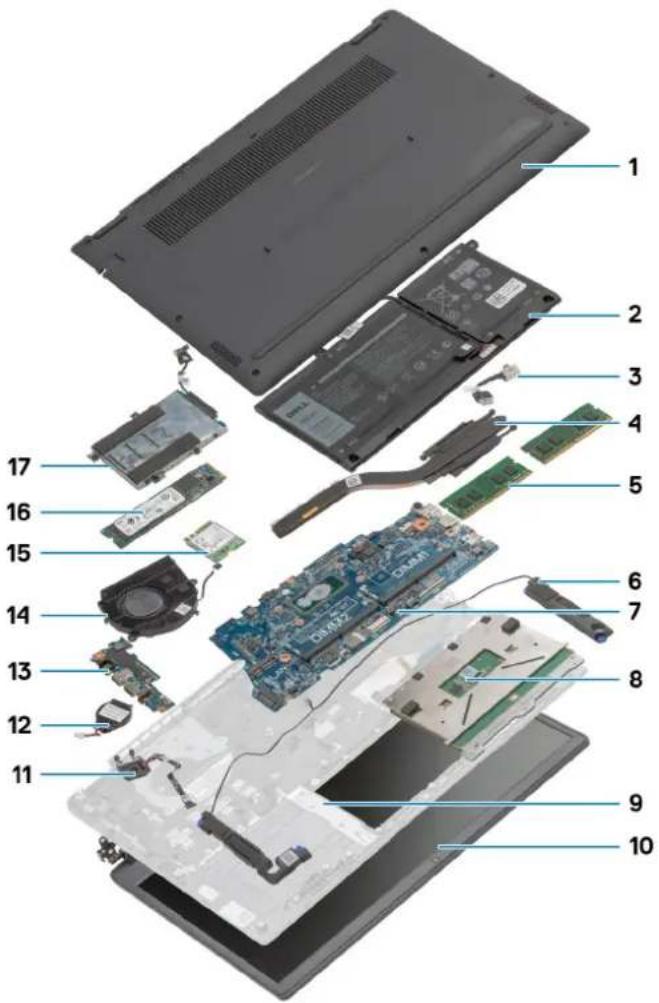
- Bunddæksel
- Batteri
- DC-indgangsport
- Varmelegeme
- Hukommelsesmoduler
- Højttalere
- Systemkort
- Pegefelt
- Händledsstøttemodul
- Skærmmodul
- Tænd/sluk-knapmodul
- Montcellebatteri
- I/O-kort
- Blæsermodul
-
WLAN-kort
-
Solid state-drev
- Harddiskmodul
BEMÆRK: Dell leverer en komponentliste med de tilsvarende komponentnumre for den købte originale systemkonfiguration. Disse dele er tilgængelige i henhold til den garantidækning, som kunden har købt. Kontakt din Dell-salgsrepræsentant angående købstilbud.
MicroSD-kort
Sådan fjernes microSD-kortet
Forudsætninger
- Følg proceduren i Før du udfører arbejde på computerens indvendige dele.
Om denne opgave
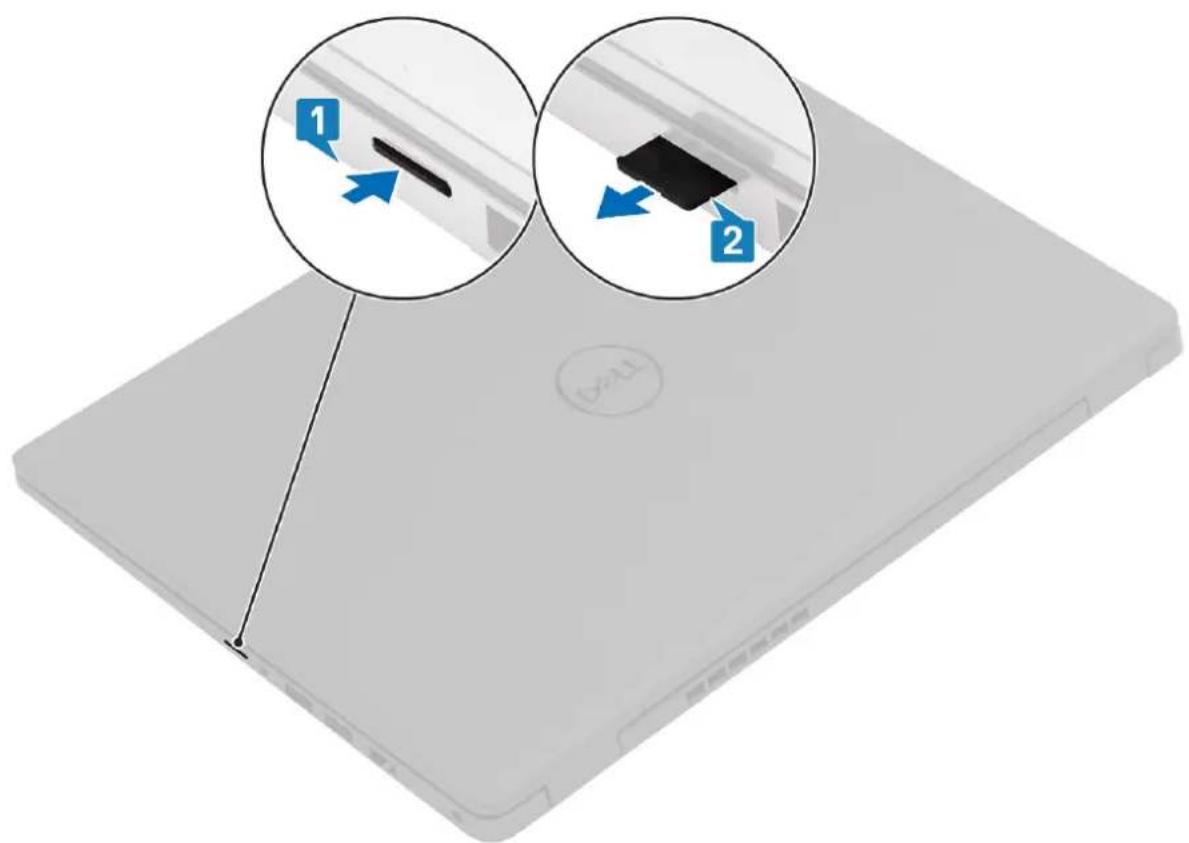
- Skub på microSD-kortet for at frigøre det fra computeren.
- Tag microSD-kortet ud af computeren.
Følg proceduren i Efter du har udført arbejde på computerens indvendige dele.
Bunddæksel
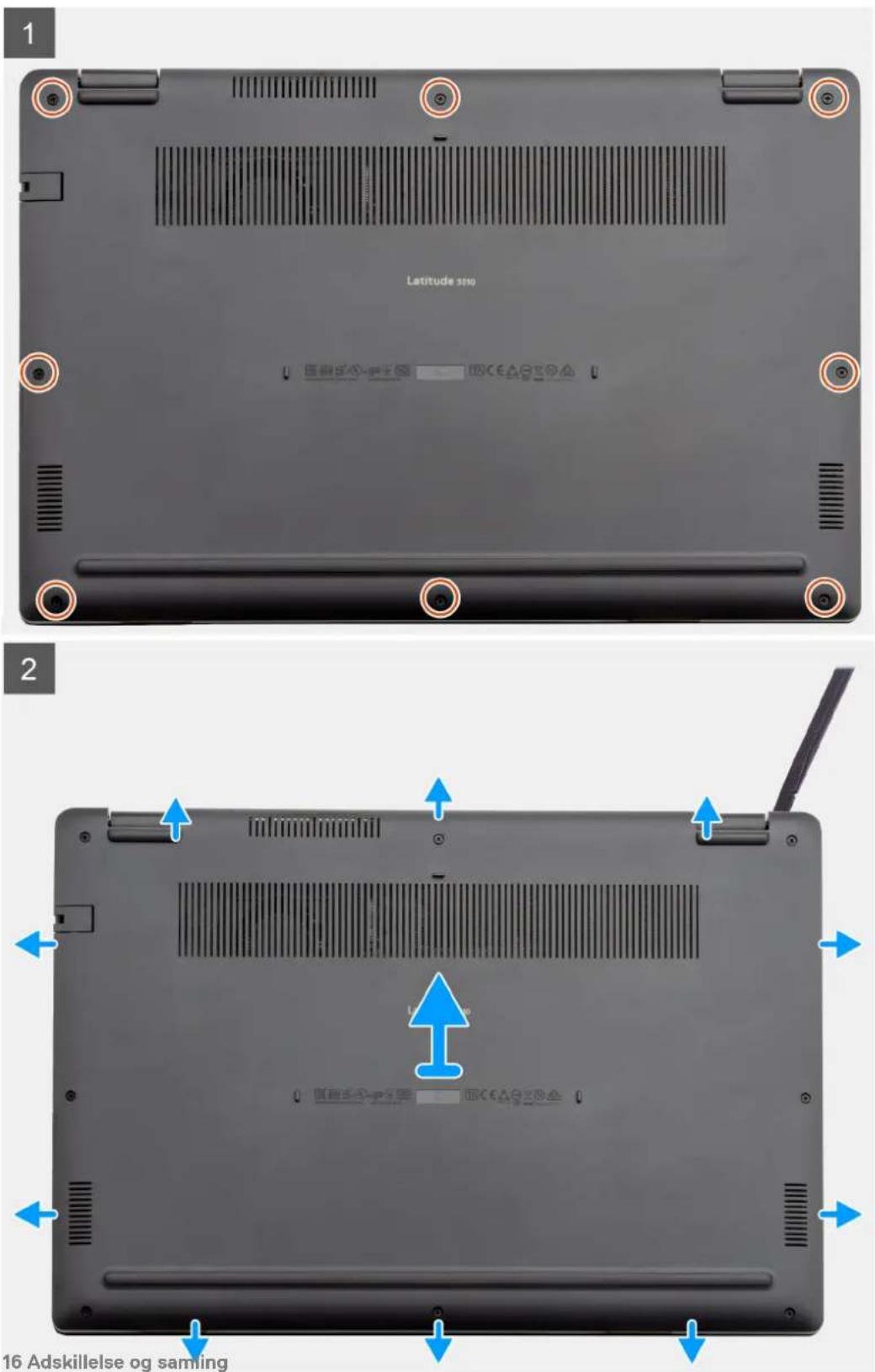
Sådan fjernes bunddækslet
Forudsætninger
- Følg proceduren i Før du udfører arbejde på computerens indvendige dele.
- Fjern SD-kortet.

8x
M2.5×2.5
text_image
1 Latitude 3010 2 16 Adskillelse og samingTrin
- Løsn de otte skruer (M2,5x2,5), der fastgør bunddækslet til computeren.
- Brug en plastikpen til at lirke bunddækslet af fra øverste højre hjørne, og løft bunddækslet væk fra computeren.
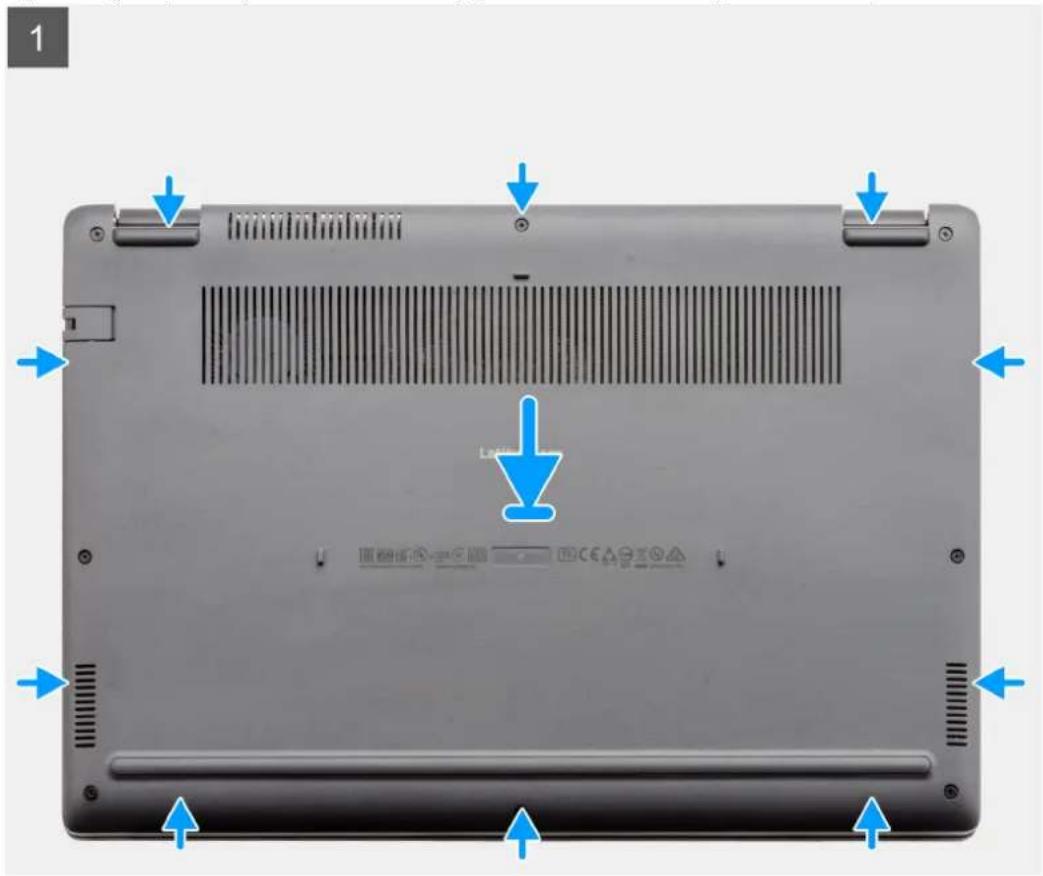
Sådan installeres bunddækslet
Forudsætninger
Hvis du genmonterer en komponent, skal du fjerne den eksisterende komponent, før installationsproceduren foretages.
Om denne opgave
Figuren angiver placeringen af bunddækslet og giver en visuel fremstilling af installationsproceduren.
text_image
1 Label
8x
M2.5×2.5
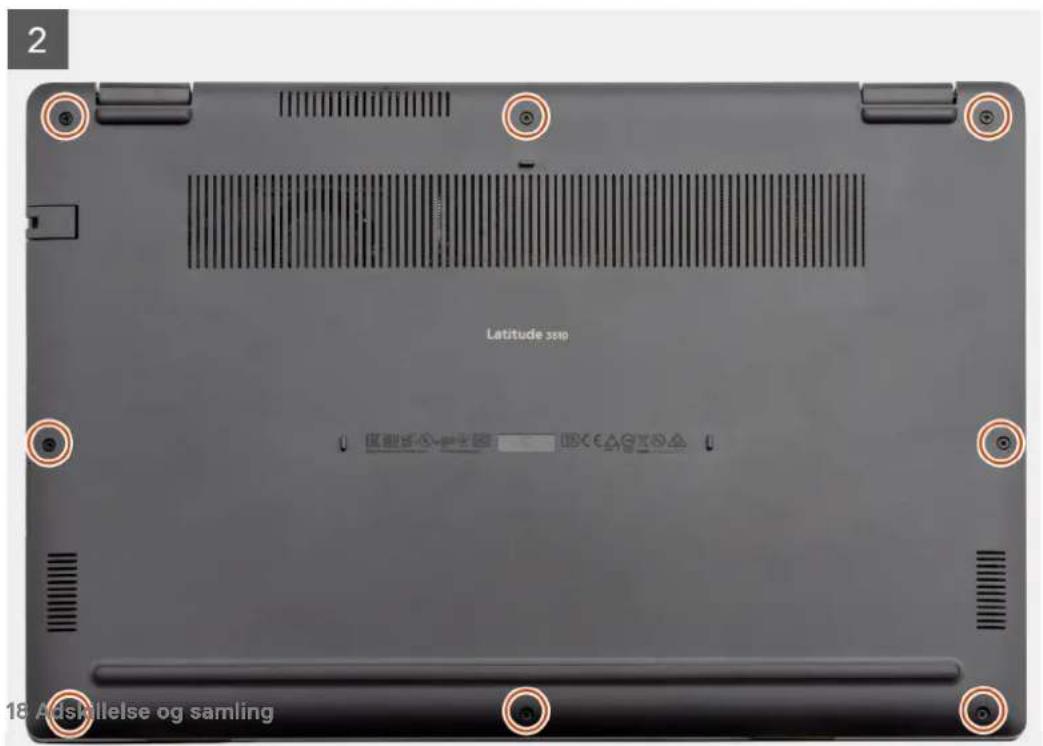
- Placer bunddækslet på computeren, og tryk bunddækslets kanter og sider ned, indtil det klikker på plads.
- Spænd de otte skruer (M2,5x2,5), der fastgør bunddækslet til computeren.
Næste trin
-
Genmonter SD-kortet.
-
Følg proceduren i Efter du har udført arbejde på computerens indvendige dele.
Batteri
Forholdsregler for litium-ion-batteri
FORSIGTIG:
- Vær forsigtig, når du håndterer lithium-ion-batterier.
- Aflad batteriet fuldstændigt, inden du fjerner det. Frakobl vekselstrømsadapteren fra systemet, og lad computeren køre på batteri – batteriet er helt afladet, när computeren ikke længere tændes, hvis du trykker på tænd/slukknappen.
- Man må ikke knuse, smide, beskadige batteriet eller stikke fremmedlegemer ind i det.
- Udsæt ikke batteriet for høje temperaturer, og skil ikke batteripakker eller celler ad.
- Sæt ikke overfladen af batteriet under tryk.
•Bøj ikke batteriet. -
Brug ikke værktøj af nogen art til at lirke på batteriet.
-
Sørg for, at alle skruer under serviceringen af dette produkt ikke forsvinder eller lægges det forkerte sted for at undgå, at batteriet eller andre systemkomponenter får huller eller tager skade.
- Hvis batteriet sidder fast i en enhed på grund af opsvulmning, må du ikke forsøge at frigøre det, da punktering, bøjning eller knusning af et litium-ion-batteri kan være farligt. I den type tilfælde skal du kontakte Dells tekniske support for at få assistance. Se www.dell.com/contactdell.
- Køb altid originalbatterier fra www.dell.com eller via en autoriseret Dell-partner og forhandler.
- Opsvulmede batterier må ikke anvendes og skal udskiftes og bortskaffes korrekt. Se retningslinjer for, hvordan opsvulmede litium-ion-batterier håndteres og udskiftes, under Håndtering af opsvulmede litium-ion-batterier.
Sådan frakobles batterikablet
Forudsætninger
- Følg proceduren i Før du udfører arbejde på computerens indvendige dele.
- Fjern microSD-kortet.
- Fjern bunddækslet.
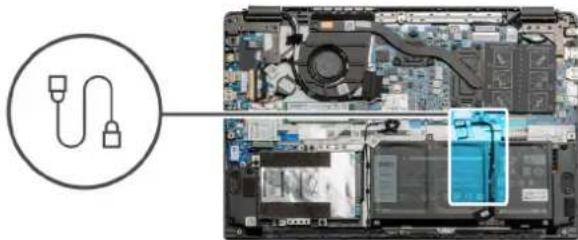
Kobl batterikablet fra stikket på systemkortet ved hjælp af trækfligen.
Sådan tilsluttes batterikablet igen
Forudsætninger
Hvis du genmonterer en komponent, skal du fjerne den eksisterende komponent, før installationsproceduren foretages.
Om denne opgave
Figuren angiver placeringen af batterikablet og giver en visuel fremstilling af installationsproceduren.
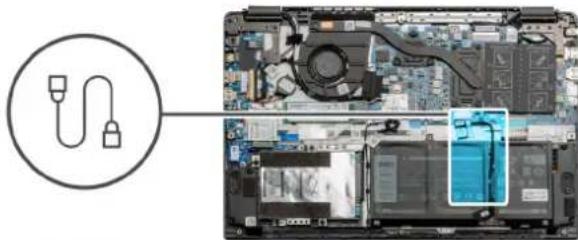
- Genmonter bunddækslet.
- Genmonter SD-kortet.
- Følg proceduren under Efter du har arbejde på computerens indvendige dele
Sådan fjernes batteriet
Forudsætninger
- Følg proceduren i Før du udfører arbejde på computerens indvendige dele.
- Fjern microSD-kortet.
- Fjern bunddækslet.
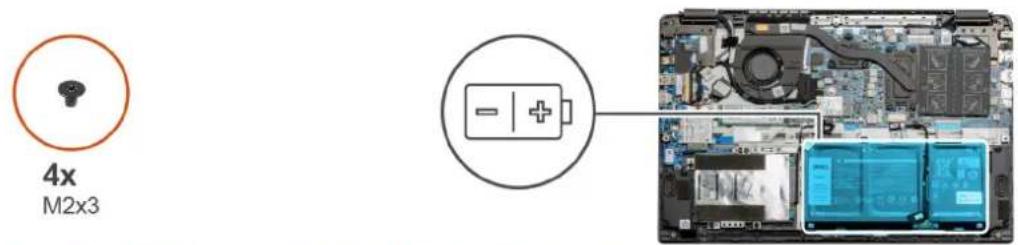
text_image
4x M2x3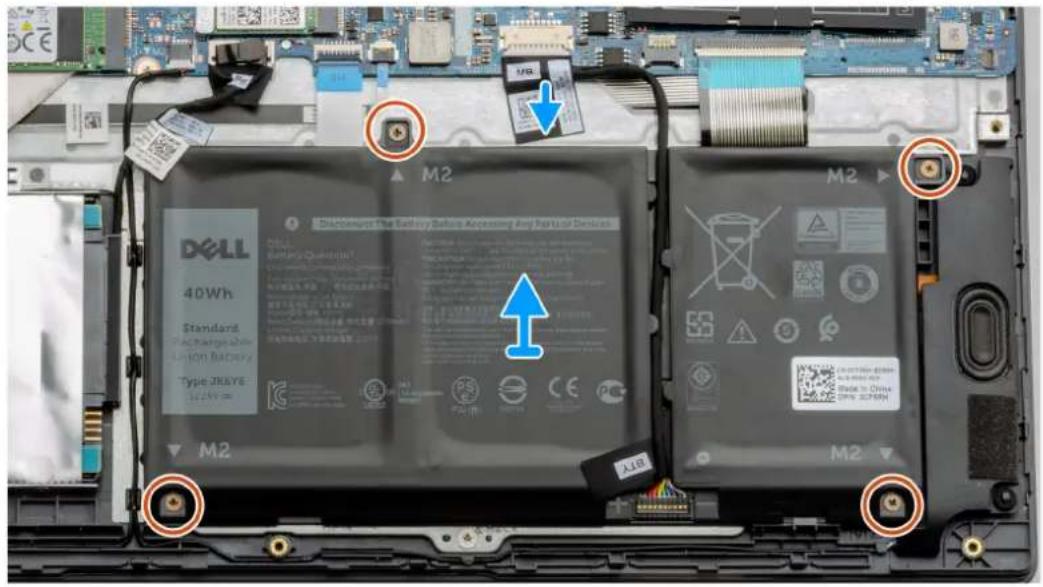
- Frakobl batteriets kabel fra stikket på systemkortet.
- Fjern de fire skruer (M2x3), der fastgør batteriet til håndledsstøttemodulet.
- Løft batteriet væk fra computeren.
Sådan monteres batteriet
Forudsætninger
Hvis du genmonterer en komponent, skal du fjerne den eksisterende komponent, før installationsproceduren foretages.
Om denne opgave
Figuren angiver placeringen af batteriet og giver en visuel fremstilling af monteringsproceduren.
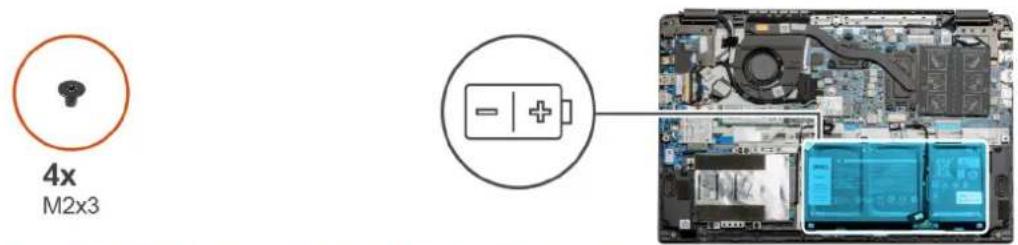
text_image
4x M2x3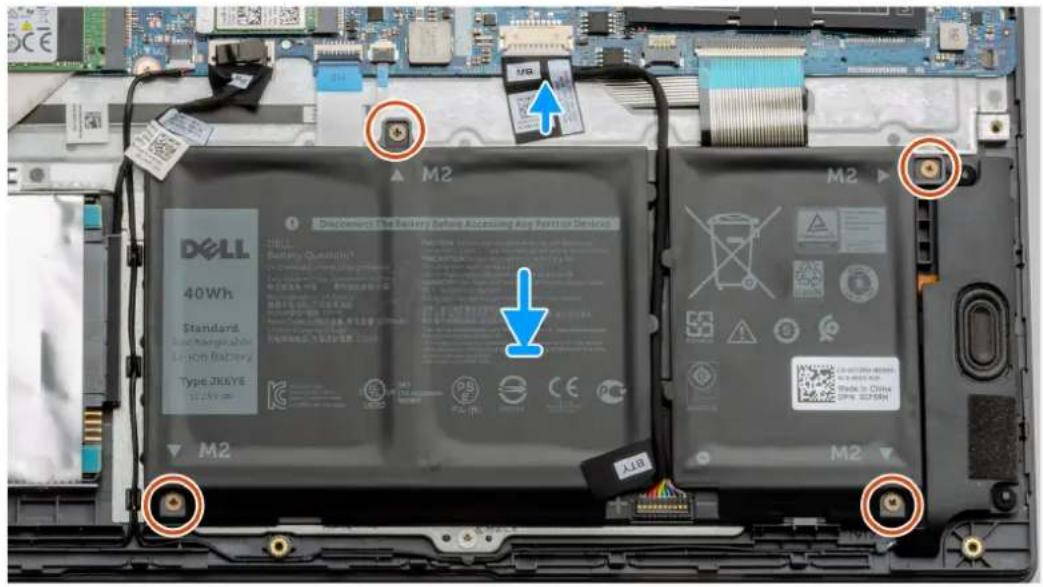
- Ret batteriets tapper ind med håndledsstøttemodulets riller.
- Anbring batteriet i batteribåsen.
- Spænd de fire skruer (M2x3), der fastgør batteriet til håndledsstøttemodulet.
- Slut batteriets kabel til stikket på systemkortet.
Næste trin
- Genmonter bunddækslet.
- Genmonter SD-kortet.
- Følg proceduren under Efter du har arbejde på computerens indvendige dele
Hukommelsesmoduler
Sådan fjernes hukommelsesmodulet
Forudsætninger
- Følg proceduren i Før du udfører arbejde på computerens indvendige dele.
- Fjern SD-kortet.
- Fjern bunddækslet.
- Frakobl batteriet.
Om denne opgave
Følgende billeder angiver placeringen af hukommelsesmodulet og giver en visuel fremstilling af fjernelsesproceduren.
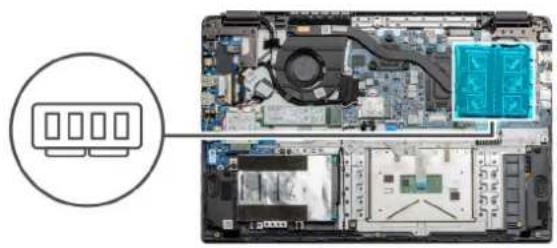
- Pil det selvklæbende dæksel over hukommelsesmodulet af.
- Tryk på klemmerne, der fastgør hukommelsesmodulet, indtil hukommelsesmodulet hopper op.
- Fjern hukommelsesmodulet fra hukommelsesslottet.
Sådan monteres hukommelsesmodulerne
Forudsætninger
Hvis du genmonterer en komponent, skal du fjerne den eksisterende komponent, før installationsproceduren foretages.
Om denne opgave
Figuren angiver placeringen af hukommelsesmodulerne og giver en visuel fremstilling af monteringsproceduren.
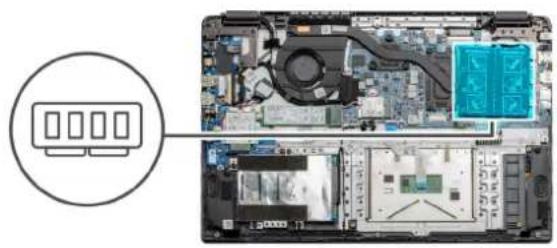
- Træk det selvklæbende dæksel af hukommelsesslottet.
- Få hukommelsesmodules indhak til at flugte med tappen på hukommelsesmodulslottet.
- Stil modulet på skrå i det rette slot og skub det helt ind.
- Tryk hukommelsesmodulet ned, indtil det klikker på plads.

BEMÆRK: Hvis du ikke hører et klik, skal du fjerne hukommelsesmodulet og sætte det i igen.
Næste trin
- Monter batteriet.
- Monter bunddækslet.
- Monter SD-kortet.
- Følg proceduren i Efter du har udført arbejde på computerens indvendige dele.
WLAN-kort
Sådan fjernes WLAN-kortet
Forudsætninger
- Følg proceduren i Før du udfører arbejde på computerens indvendige dele.
- Fjern SD-kortet
- Fjern bunddækslet.
- Frakobl batterikablet.
Om denne opgave
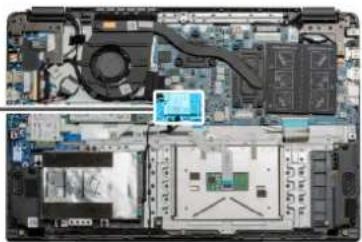
Figuren angiver placeringen af WLAN-kortet og giver en visuel fremstilling af fjernelsesproceduren.

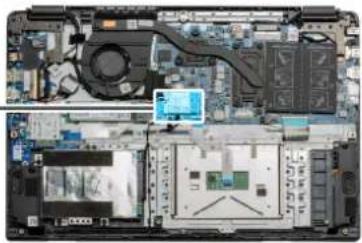
- Fjern skruen (M2x3), der fastgør WLAN-kortets beslag til computeren.
- Fjern WLAN-kortets beslag.
- Fjern WLAN-antennekablerne fra WLAN-modulet.
- Skub og fjern WLAN-kortet fra dets slot.
Hvis du genmonterer en komponent, skal du fjerne den eksisterende komponent, før installationsproceduren foretages.
Om denne opgave
Figuren angiver placeringen af WLAN-kortet og giver en visuel fremstilling af monteringsproceduren.
1x M2x3

- Ret indhakket i WLAN-kortet med tappen på WLAN-kortets slot, og indsæt WLAN-kortet i en lige vinkel i WLAN-kortets slot.
- Tilslut antennekablerne til WLAN-kortet.
- Juster og placer WLAN-kortbeslaget for fastgøre WLAN-kortet til systemkortet.
- Genmonter skruen (M2x3), der fastgør WLAN-kortet til systemkortet.
Næste trin
- Tilslut batterikablet igen.
- Monter bunddækslet.
- Installer SD-kortet
- Følg proceduren i Efter du har udført arbejde på computerens indvendige dele.
WWAN-kort
Sådan fjernes WWAN-kortet
Forudsætninger
- Følg proceduren i Før du udfører arbejde på computerens indvendige dele.
- Fjern SD-kortet
- Fjern bunddækslet.
- Fjern batteriet.
Om denne opgave
Figuren angiver placeringen af WLAN-kortet og giver en visuel fremstilling af fjernelsesproceduren.
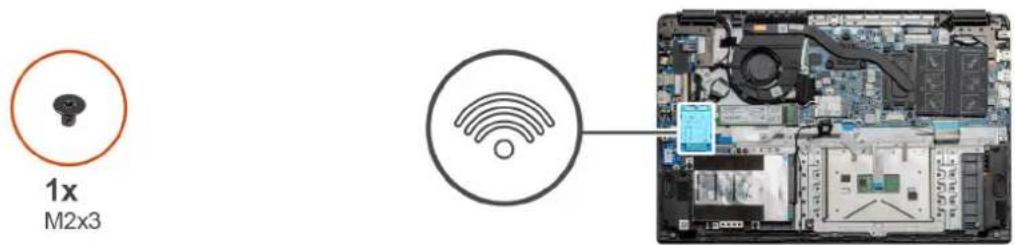
text_image
1x M2x3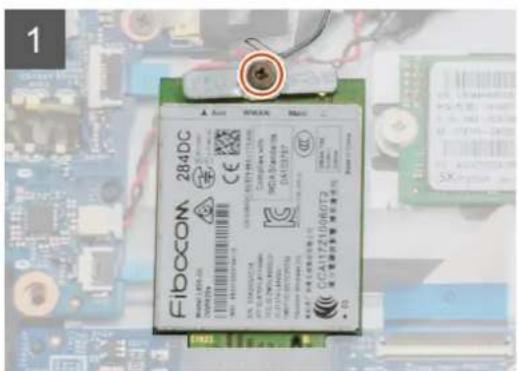
- Fjern skruen (M2x3), der fastgør WWLAN-kortets beslag til computeren.
- Fjern WWAN-kortets beslag.
- Fjern WWAN-antennekablerne fra WWAN-modulet.
- Skub og fjern WWAN-kortet fra dets slot.
Hvis du genmonterer en komponent, skal du fjerne den eksisterende komponent, før installationsproceduren foretages.
Om denne opgave
Figuren angiver placeringen af WWAN-kortet og giver en visuel fremstilling af monteringsproceduren.
1x M2x3
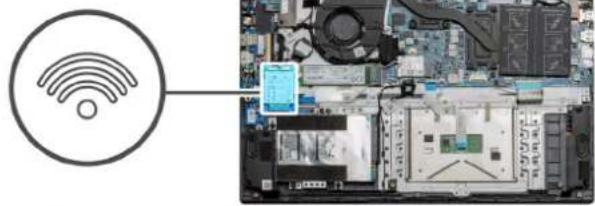
- Installer batterikablet.
- Monter bunddækslet.
- Installer SD-kortet
- Følg proceduren i Efter du har udført arbejde på computerens indvendige dele.
Møntcellebatteri
Sådan fjernes møntcellebatteriet
Forudsætninger
- Følg proceduren i Før du udfører arbejde på computerens indvendige dele.
- Fjern SD-kortet.
- Fjern bunddækslet.
- Frakobl batterikablet.
Om denne opgave
Figuren angiver placeringen af montcellebatteriet og giver en visuel fremstilling af fjernelsesproceduren.
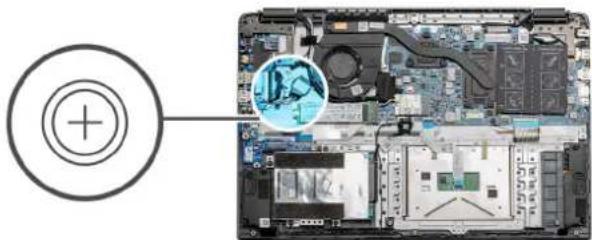
- Frakobl møntcellebatteriets kabel fra systemkortet.
- Træk montcellebatteriet af håndledsstøttesamlingen. Montcellebatteriet er fastgjort til kortet med et klæbemiddel.

BEMÆRK: FORSIGTIG: Når møntcellebatteriet fjernes, opstår der en RTC-fejl, og alle CMOS-indstillinger ryddes.
Sådan installeres møntcellebatteriet
Forudsætninger
Hvis du genmonterer en komponent, skal du fjerne den eksisterende komponent, før installationsproceduren foretages.
Om denne opgave
Figuren angiver placeringen af møntcellen og giver en visuel fremstilling af monteringsproceduren.
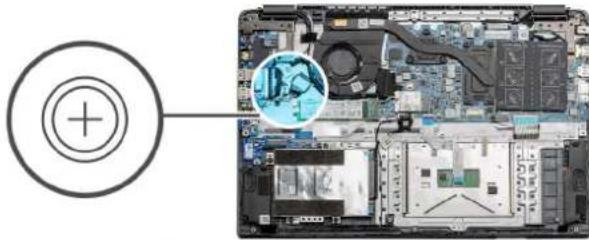
- Sæt montcellebatteriet tilbage i holderen på håndledsstøttesamlingen.
- Tilslut møntcellebatteriets kabel til systemkortet.
Næste trin
- Tilslut batterikablet igen.
- Monter bunddækslet.
- Installer SD-kortet
- Følg proceduren i Efter du har udført arbejde på computerens indvendige dele.
DC-indgangsport
Sådan fjernes DC-indgangen
Forudsætninger
- Følg proceduren i Før du udfører arbejde på computerens indvendige dele.
- Fjern SD-kortet.
- Fjern bunddækslet.
- Frakobl batterikablet.
Om denne opgave
Figuren angiver placeringen af DC-indgang og giver en visuel fremstilling af fjernelsesproceduren.

2x
M2.5×5
1x
M2.5×4
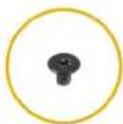
1x
M2x3
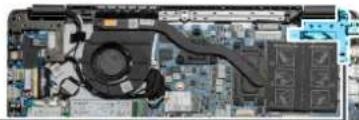
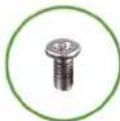
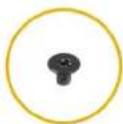
- Find DC-indgangsporten på computeren, og fjern de to skruer (M2,5x5) og den enkelte skrue (M2,5x4) fra hængslet, der dækker porten.
- Løft hængslet, og bøj det væk fra kabinettet.
- Frakobl DC-indgangskablet fra computeren, og fjern skruen (M2x3).
- Fjern DC-indgangsporten fra computeren.
Sådan installeres DC-indgangen
Forudsætninger
Hvis du genmonterer en komponent, skal du fjerne den eksisterende komponent, før installationsproceduren foretages.
Om denne opgave
Figuren angiver placeringen af DC-indgangen og giver en visuel fremstilling af monteringsproceduren.
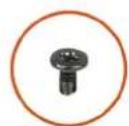
2x
M2.5×5
1x
M2.5×4
1x
M2×3
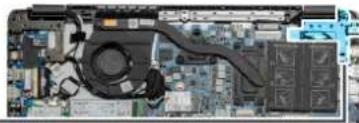
- Placer DC-indgangsmodulet i det tilhørende slot.
- Monter skruen (M2x3), og tilslut DC-indgangskablet til systemkortet.
- Bøj hængslet, og sørg for, at det flugter med skrueholderne på håndledsstøtten.
- Monter de to skruer (M2,5x5) og den enkelte skrue (M2,5x4), der fastgør hængslet.
Næste trin
- Tilslut batterikablet igen.
- Monter bunddækslet.
- Monter SD-kortet.
- Følg proceduren i Efter du har udført arbejde på computerens indvendige dele.
Solid state-drev
Solid-state-drev beslag
Sådan fjernes M.2 2280 solid state-drevet
Forudsætninger
- Følg proceduren i Før du udfører arbejde på computerens indvendige dele.
- Fjern SD-kortet.
- Fjern bunddækslet.
- Frakobl batteriet.
Om denne opgave
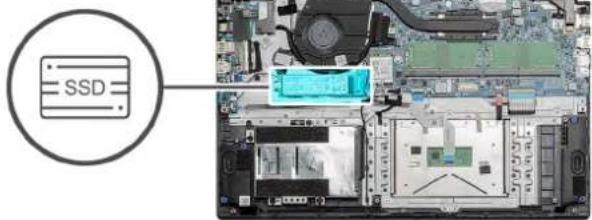
Figuren angiver placeringen af M.2 2280 solid state-drevet og giver en visuel fremstilling af fjernelsesproceduren.
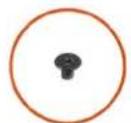
1x
M2x3
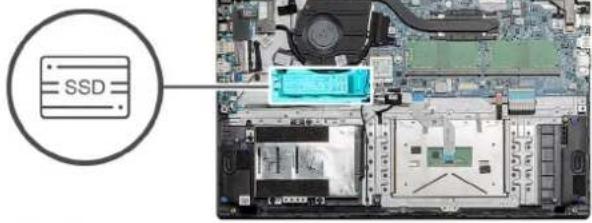
text_image
SSD1
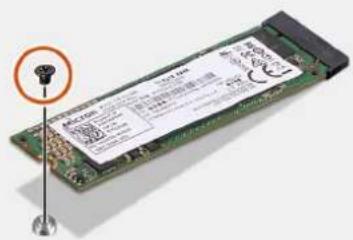
- Fjern skruen (M2x3), der fastgør solid state-module til håndledsstøttemodule.
- Tag solid state-modulet ud af M.2-slottet.
Sådan monteres M.2 2280 solid state-drevet
Forudsætninger
Hvis du genmonterer en komponent, skal du fjerne den eksisterende komponent, før installationsproceduren foretages.
Om denne opgave
Figuren angiver placeringen af M.2 2280 solid state-drevet og giver en visuel fremstilling af monteringsproceduren.
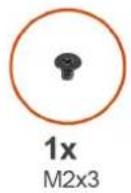
text_image
SSD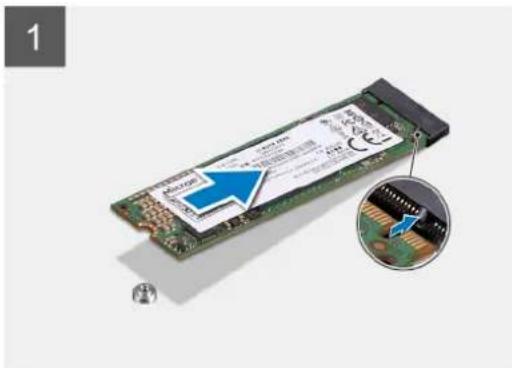
text_image
1 MSCI EPU324 MSCI EPU324 MSCI EPU324 MSCI EPU324 MSCI EPU324 MSCI EPU324 MSCI EPU324 MSCI EPU324 MSCI EPU324 MSCI EPU324 MSCI EPU324 MSCI EPU324 MSCI EPU324 MSCI H100 MSCI H100 MSCI H100 MSCI H100 MSCI H100 MSCI H100 MSCI H100 MSCI H100 MSCI H100 MSCI H100 MSCI H100 MSCI H100 MSCI H100 MSCI H100 MSCI H100 N1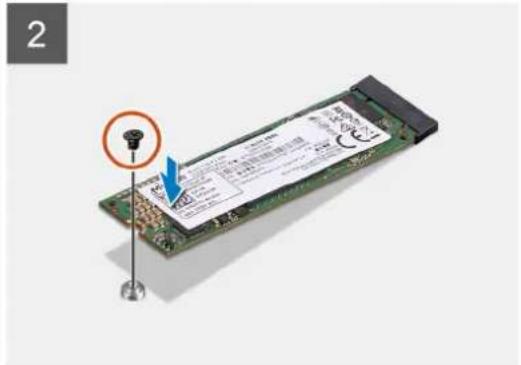
text_image
2Trin
- Juster og skub solid state-drevet ind i slottet.
- Genmonter den enkelte skrue (M2x3), der fastgør solid state-drevmodulet til systemet.
Næste trin
- Installer batterikablet.
- Monter bunddækslet.
- Monter SD-kortet.
- Følg proceduren i Efter du har udført arbejde på computerens indvendige dele.
Sådan fjernes M.2 2230 solid state-drevet
Forudsætninger
- Følg proceduren i Før du udfører arbejde på computerens indvendige dele.
- Fjern SD-kortet.
- Fjern bunddækslet.
- Frakobl batteriet.
Om denne opgave
Figuren angiver placeringen af M.2 2230 solid state-drevet og giver en visuel fremstilling af fjernelsesproceduren.
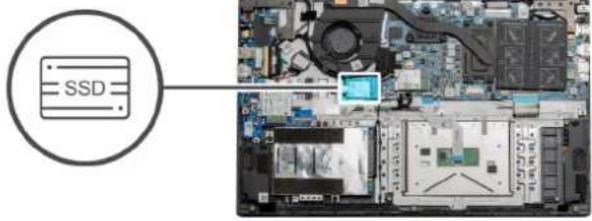
text_image
SSD1
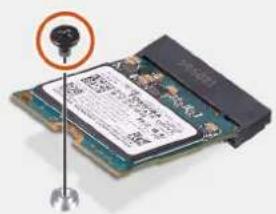
- Fjern skruen (M2x3), der fastgør solid state-modulet til håndledsstøttemodulet.
- Tag solid state-modulet ud af M.2-slottet.
Sådan monteres M.2 2230 solid state-drevet
Forudsætninger
Hvis du genmonterer en komponent, skal du fjerne den eksisterende komponent, før installationsproceduren foretages.
Om denne opgave
Figuren angiver placeringen af M.2 2230 solid state-drevet og giver en visuel fremstilling af monteringsproceduren.
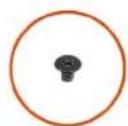
1x M2x3
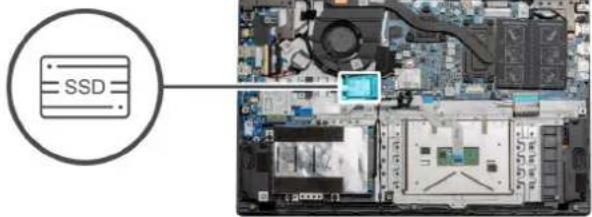
text_image
SSD1
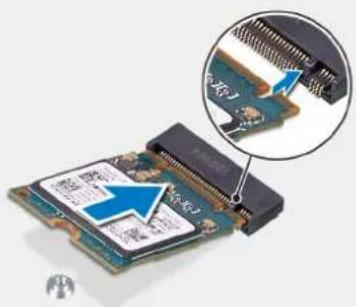
- Installer batterikablet.
- Monter bunddækslet.
- Monter SD-kortet.
- Følg proceduren i Efter du har udført arbejde på computerens indvendige dele.
Sådan monteres M.2-solid state-drevbeslaget
Forudsætninger
Hvis du genmonterer en komponent, skal du fjerne den eksisterende komponent, før installationsproceduren foretages.
Om denne opgave
Figuren angiver placeringen af M.2-solid state-drevbeslaget og giver en visuel fremstilling af installationsproceduren.
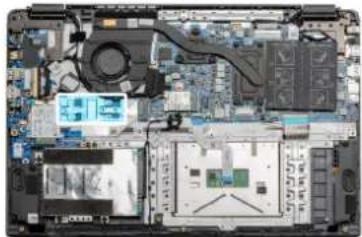
- Skub beslaget ud af metalholderen.
- Drej beslaget, så det vender med den modsatte side opad i forhold til den oprindelige monteringsposition.
- Skub beslaget ind i metalholderen i den modsatte ende.
Næste trin
- Installer batterikablet.
- Monter bunddækslet.
- Følg proceduren i Efter du har udført arbejde på computerens indvendige dele.
Harddisk
Sådan fjernes harddisken
Forudsætninger
- Følg proceduren i Før du udfører arbejde på computerens indvendige dele.
- Fjern SD-kortet.
- Fjern bunddækslet.
- Frakobl batteriet.
Om denne opgave
Følgende billeder angiver placeringen af harddisken og giver en visuel fremstilling af fjernelsesproceduren:
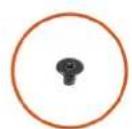
4x
M3×3
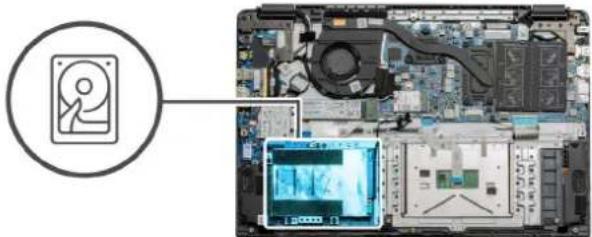
Hvis du genmonterer en komponent, skal du fjerne den eksisterende komponent, før installationsproceduren foretages.
Om denne opgave
Figuren angiver placeringen af harddisken og giver en visuel fremstilling af installationsproceduren.
4x
M3×3
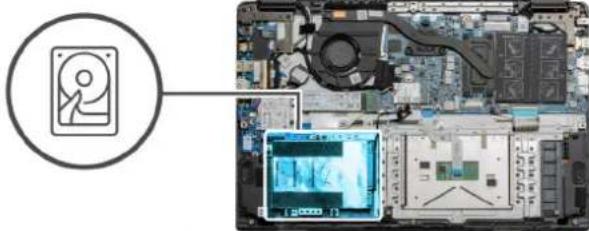
- Ret skruehullerne på harddiskmodulet ind med monteringspunkterne på håndledsstøtten.
- Genmonter de fire skruer (M3x3), der fastgør harddisken, og forbind harddiskkablet til stikket på systemkortet.
Næste trin
- Monter batteriet.
- Monter bunddækslet.
- Monter SD-kortet.
- Følg proceduren i Efter du har udført arbejde på computerens indvendige dele.
Pegefelt
Sådan fjernes pegefeltet
Forudsætninger
- Følg proceduren i Før du udfører arbejde på computerens indvendige dele.
- Fjern SD-kortet.
- Fjern bunddækslet.
- Fjern batteriet.
Om denne opgave
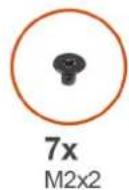
7x
M2x2
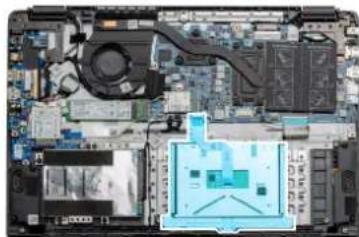
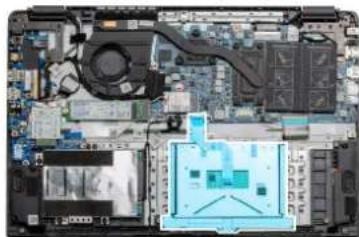
- Fjern de tre skruer (M2x2) fra den nederste del af pegefeltet.
- Frakobl fladkablet fra systemkortet.
- Træk de selvklæbende strips, der holder den øverste del af pegefeltet, tilbage.
- Fjern de fire skruer (M2x2) fra den øverste del af pegefeltet, og løft pegefeltet væk fra computeren.
Sådan monteres pegefeltet
Forudsætninger
Hvis du genmonterer en komponent, skal du fjerne den eksisterende komponent, før installationsproceduren foretages.
Om denne opgave
Figuren angiver placeringen af pegefeltet og giver en visuel fremstilling af monteringsproceduren.
- Placer pegefeltet på håndledsstøtten, og sørg for, at skruemærkerne er rettet ind med dem på håndledsstøtten. Monter de fire skruer (M2x2) øverst på pegefeltet.
- Træk de to selvklæbende tapestrips på pegefeltet tilbage.
- Forbind fladkablet fra pegefeltet til systemkortet.
- Monter de tre skruer (M2x2) på skruemærkerne nederst på håndledsstøtten.
Næste trin
- Monter batteriet.
- Monter bunddækslet.
- Monter SD-kortet.
- Følg proceduren i Efter du har udført arbejde på computerens indvendige dele.
Højttalere
Sådan fjernes højtalerne
Forudsætninger
- Følg proceduren i Før du udfører arbejde på computerens indvendige dele.
- Fjern SD-kortet.
- Fjern bunddækslet.
- Fjern batteriet.
Om denne opgave
Figuren angiver placeringen af højtalerne og giver en visuel fremstilling af fjernelsesproceduren.
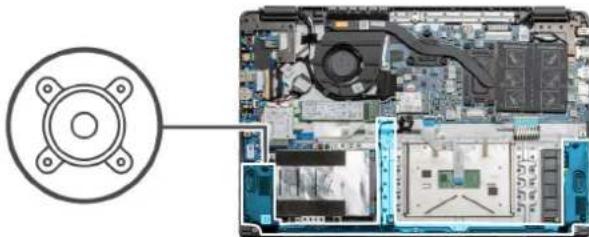
- Frakobl højtalerkablet fra stikket på systemkortet, og løft de tilsluttede kabler fra kanalerne på den nederste del af håndledsstøtten.
- Sørg for, at kablerne er fri, og løft højtalermodulerne fra begge ender af computeren.
Sådan monteres højttalerne
Forudsætninger
Hvis du genmonterer en komponent, skal du fjerne den eksisterende komponent, før installationsproceduren foretages.
Om denne opgave
Figuren angiver placeringen af højtalerne og giver en visuel fremstilling af installationsproceduren.
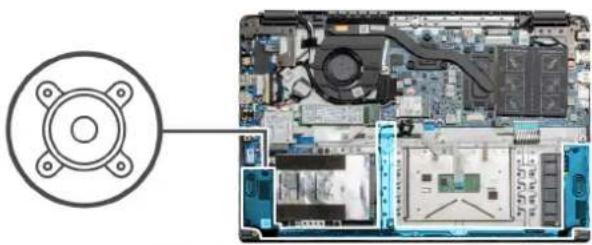
- Placer højttalermodulet på monteringspunkterne på computerens bund.
- Før kablerne fra begge højttalermoduler gennem kanalerne på den nederste del af bunden. Forbind højttalerens kabelstik til stikket på systemkortet.
Næste trin
- Monter batteriet.
- Monter bunddækslet.
- Monter SD-kortet.
- Følg proceduren i Efter du har udført arbejde på computerens indvendige dele.
Blæsermodul
Sådan fjernes blæsermodulet
Forudsætninger
- Følg proceduren i Før du udfører arbejde på computerens indvendige dele.
- Fjern SD-kortet.
- Fjern bunddækslet.
- Frakobl batteriet.
Om denne opgave
Figuren angiver placeringen af blæsermodulet og giver en visuel fremstilling af fjernelsesproceduren.
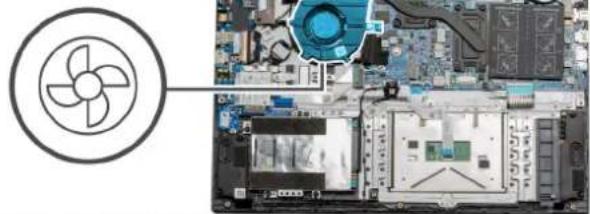
- Frakobl I/O-kortkablet fra stikket på systemkortet, og fjern kablerne fra kabelkanalerne langs siden af blæsermodulet.
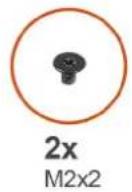
- Fjern de to skruer (M2x2) fra blæsermodulet.
-
Frakobl WLAN-antennekablerne, og fjern kablerne fra kabelkanalerne langs siden af blæsermodulet.
-
Fjern blæserkablet fra systemkortet, og løft blæsermodulet væk fra computeren.
Sådan monteres blæsermodulet
Forudsætninger
Hvis du genmonterer en komponent, skal du fjerne den eksisterende komponent, før installationsproceduren foretages.
Om denne opgave
Figuren angiver placeringen af blæsermodulet og giver en visuel fremstilling af monteringsproceduren.
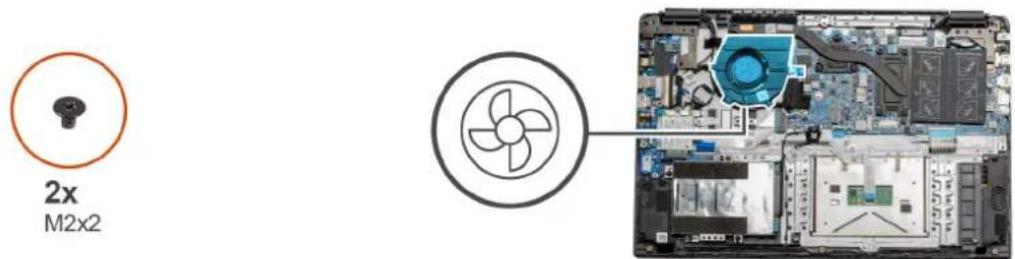
text_image
2x M2x2
- Placer blæsermodulet på monteringspunkterne på håndledsstøtten, og forbind blæserkablet til systemkortet.
- Før antennekablerne langs kanalerne på blæsermodulet, og forbind kablerne til WLAN-kortet.
- Slut blæserstikket til systemkortet.
- Før I/O-kortets kabel langs kanalerne på blæsermodulet, og forbind det til systemkortet.
Næste trin
-
Monter batteriet.
-
Monter bunddækslet.
- Monter SD-kortet.
- Følg proceduren i Efter du har udført arbejde på computerens indvendige dele.
Kølelegememodul
Sådan fjernes kølelegemesamlingen – separat
Forudsætninger
- Følg proceduren i Før du udfører arbejde på computerens indvendige dele.
- Fjern SD-kortet.
- Fjern bunddækslet.
- Frakobl batteriet.
Om denne opgave
Følgende billeder angiver placeringen af kølelegemet og giver en visuel fremstilling af fjernelsesproceduren.
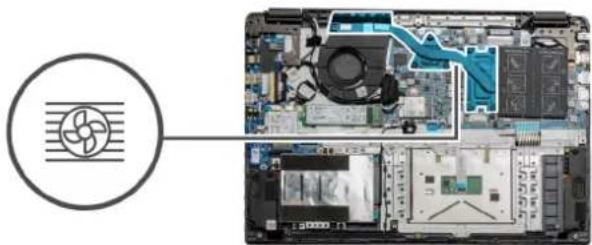
- Løsn de syv monteringsskruer, der fastgør kølelegemet til systemkortet.
- Løft kølelegemesamlingen væk fra computeren.
Sådan monteres kølelegememodulet – separat
Forudsætninger
Hvis du genmonterer en komponent, skal du fjerne den eksisterende komponent, før installationsproceduren foretages.
Om denne opgave
Figuren angiver placeringen af kølelegemet og giver en visuel fremstilling af monteringsproceduren.
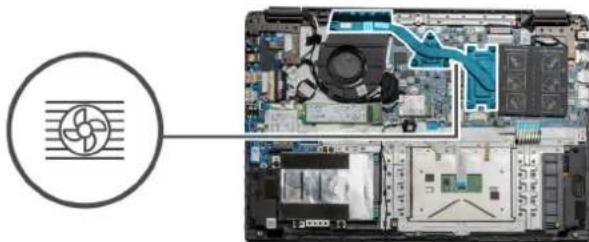
- Placer kølelegemet på systemkortet, og sørg for at monteringspunkterne på kølelegemet og systemkortet er rettet ind med hinanden.
- Spænd de syv monteringsskruer, der fastgør kølelegemet til systemkortet.
Næste trin
- Monter batteriet.
- Monter bunddækslet.
- Monter SD-kortet.
- Følg proceduren i Efter du har udført arbejde på computerens indvendige dele.
Sådan fjernes kølelegememodulet – UMA
Forudsætninger
- Følg proceduren i Før du udfører arbejde på computerens indvendige dele.
- Fjern SD-kortet.
- Fjern bunddækslet.
- Frakobl batteriet.
Om denne opgave
Følgende billeder angiver placeringen af kølelegemet og giver en visuel fremstilling af fjernelsesproceduren.
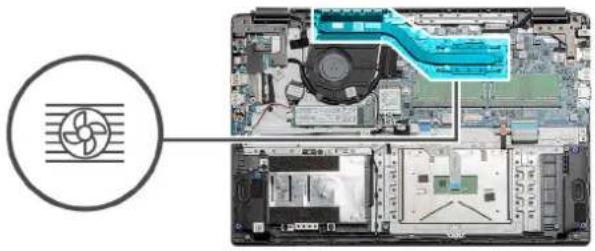
- Løsn de fire monteringsskruer, der fastgør kølelegemet til systemkortet.
- Løft kølelegememodulet væk fra computeren.
Sådan monteres kølelegememodulet – UMA
Forudsætninger
Hvis du genmonterer en komponent, skal du fjerne den eksisterende komponent, før installationsproceduren foretages.
Om denne opgave
Figuren angiver placeringen af kølelegemet og giver en visuel fremstilling af monteringsproceduren.
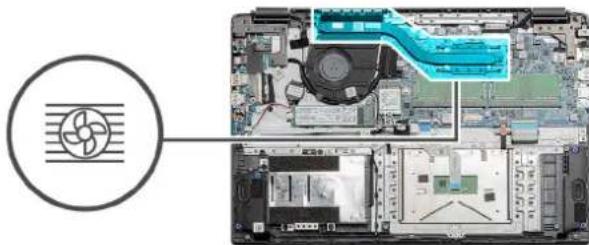
- Placer kølelegemet på systemkortet, og sørg for at monteringspunkterne på kølelegemet og systemkortet er rettet ind med hinanden.
- Spænd de fire monteringsskruer for at fastgøre kølelegemet til systemkortet.
Næste trin
- Monter batteriet.
- Monter bunddækslet.
- Monter SD-kortet.
- Følg proceduren i Efter du har udført arbejde på computerens indvendige dele.
Systemkort
Sådan fjernes systemkortet – separat
Forudsætninger
- Følg proceduren i Før du udfører arbejde på computerens indvendige dele.
- Fjern SD-kortet.
- Fjern bunddækslet.
- Frakobl batteriet.
- Fjern hukommelsesmodulerne.
- Fjern WWAN-kortet.
- Fjern WLAN-kort.
- Fjern solid state-drevet.
- Fjern kølelegemet.
Om denne opgave
Figuren angiver placeringen af systemkortet og giver en visuel fremstilling af fjernelsesproceduren.
text_image
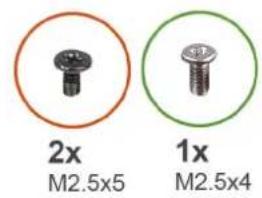
2x M2.5x5 1x M2.5x4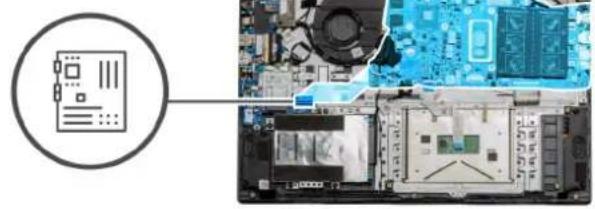
- Fjern de to skruer (M2,5x5) og den enkelte skrue (M2,5x4) fra det højre hængsel.
- Kobl kablet til DC-indgangsporten fra systemkortet.
- Kobl kablet til blæsersamlingen fra systemkortet.
- Træk den selvklæbende tape, der dækker LCD-kablet, tilbage.
- Løft läsen, der holder LCD-kablet nede på systemkortet.
- Kobl LCD-kablet fra systemkortet.
- Træk den selvklæbende tape fra I/O-kortets stikkabel tilbage, og frakobl I/O-kortets stikkabel.
-
Frakobl stikkablerne fra systemkortet i følgende rækkefølge (venstre til højre): højttaler, pegefelt, USB, batteri og tastatur.
-
Fjern de to skruer (M2x4) fra systemkortet og de to skruer (M2x5), der fastgør metalskjoldet, og løft derefter systemkortet fri af kabinettet.
- For systemer, der er udstyret med WWAN-kort, skal du vende systemet om og frakoble WWAN-udvidelseskortets kabel fra stikket på systemkortet. Løft så systemkortet fri af og væk fra computeren.

BEMÆRK: Dette kabel findes kun i WWAN-konfigurerede systemer.
Sådan monteres systemkortet – separat
Forudsætninger
Hvis du genmonterer en komponent, skal du fjerne den eksisterende komponent, før installationsproceduren foretages.
Om denne opgave
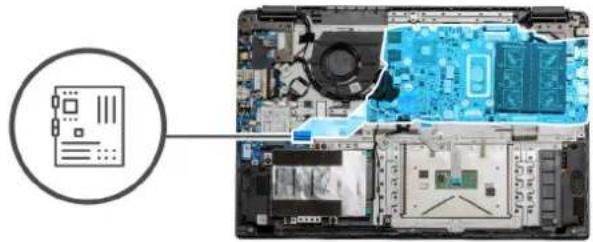
Figuren angiver placeringen af systemkortet og giver en visuel fremstilling af monteringsproceduren.
- For systemer udstyret med WWAN skal du holde systemet på hovedet, mens du forbinder kablet fra WWAN-udvidelseskortet med stikket på systemkortet.
- Placer systemkortet på håndledsstøtten, og sørg for, at skruemærkerne flugter med håndledsstøtten. Placer metalafskærmningen på USB-portmodulet, og monter de to skruer (M2x5). Monter de to skruer (M2x4), der fastgør systemkortet til håndledsstøtten.
- Bøj det højre hængsel tilbage, og monter de to skruer (M2,5x5) og den enkelte skrue (M2,5x4), der fastgør hængslet.
- Slut DC-indgangsportstikket til systemkortet igen.
- Slut blæserstikket til systemkortet igen.
- Slut LCD-kablet til systemkortet igen.
- Bøj LCD-stikkets lås for at fastgøre det.
- Bøj den selvklæbende tape tilbage over LCD-stikket.
- Slut I/O-kortkablet til systemkortet.
- Forbind følgende kabler i følgende rækkefølge (venstre til højre): højttaler, pegefelt, USB, batteri og tastatur.
Næste trin
- Monter kølelegemet.
- Monter WLAN-kortet.
- Installer WWAN-kortet.
- Monter solid state-drevet.
- Monter hukommelsesmodulet
- Monter batteriet.
- Monter bunddækslet.
- Monter SD-kortet.
- Følg proceduren i Efter du har udført arbejde på computerens indvendige dele.
Sådan fjernes systemkortet – UMA
Forudsætninger
- Følg proceduren i Før du udfører arbejde på computerens indvendige dele.
- Fjern SD-kortet.
- Fjern bunddækslet.
- Frakobl batteriet.
- Fjern hukommelsesmodulerne.
- Fjern WLAN-kort.
- Fjern WWAN-kortet.
- Fjern solid state-drevet.
- Fjern kølelegemet.
Om denne opgave
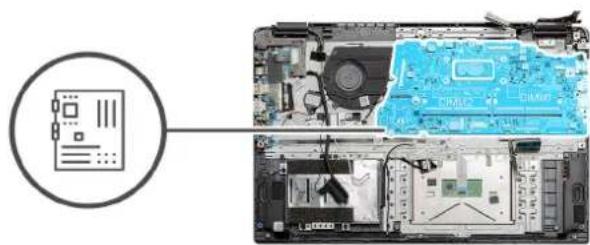
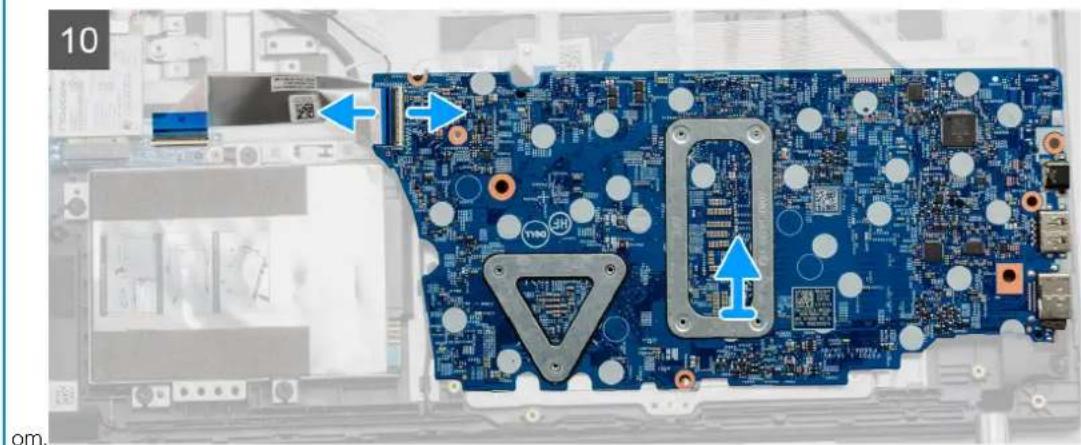
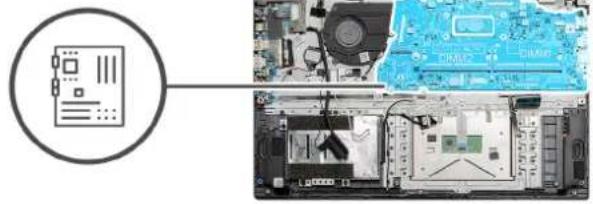
Figuren angiver placeringen af systemkortet og giver en visuel fremstilling af fjernelsesproceduren.
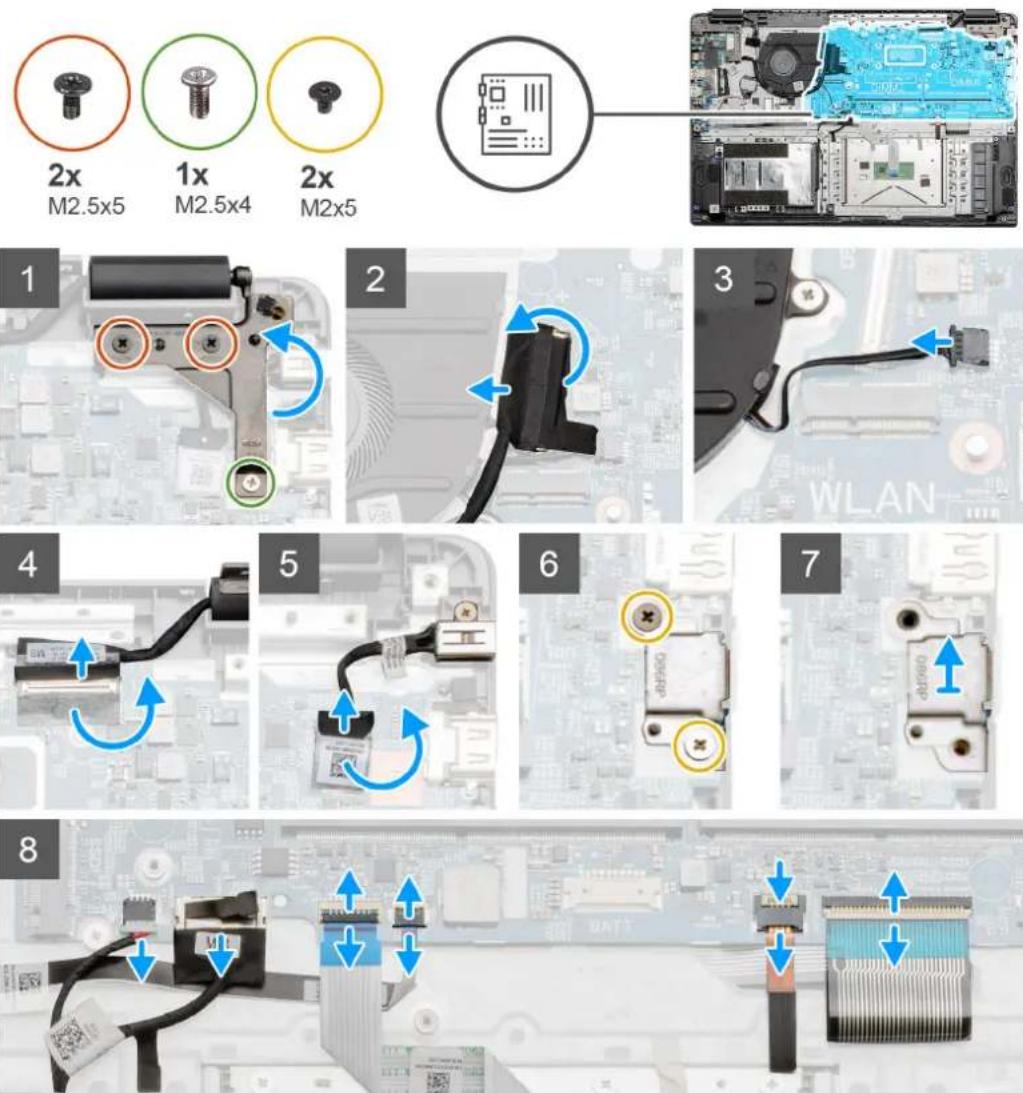
- Fjern de to skruer (M2,5x5) og den enkelte skrue (M2,5x4) fra det højre hængsel.
- Frakobl I/O-kortets stikkabel fra systemkortet.
- Frakobl blæserstikkablet fra systemkortet.
- Træk den selvklæbende tape fra LCD-kablet tilbage, og frakobl LCD-kablet fra systemkortet.
- Træk den selvklæbende tape fra kabelstikket for DC-indgangsporten tilbage, og frakobl kablet for DC-indgangsporten fra systemkortet.
- Fjern de to skruer (M2x5) fra metalafskærmningen, der dækker USB-modulet.
- Løft metalafskærmningen væk fra computeren.
- Frakobl stikkablerne fra systemkortet i følgende rækkefølge (venstre til højre): højttaler, pegefelt, USB, batteri og tastatur.
- Fjern de to skruer (M2x4) fra systemkortet, og løft kortet væk fra computeren.

BEMÆRK: For systemer, der er konfigureret med et WWAN-kort, skal der frakobles yderligere et kabel under systemkortet, mens kortet er vendt
Hvis du genmonterer en komponent, skal du fjerne den eksisterende komponent, før installationsproceduren foretages.
Om denne opgave
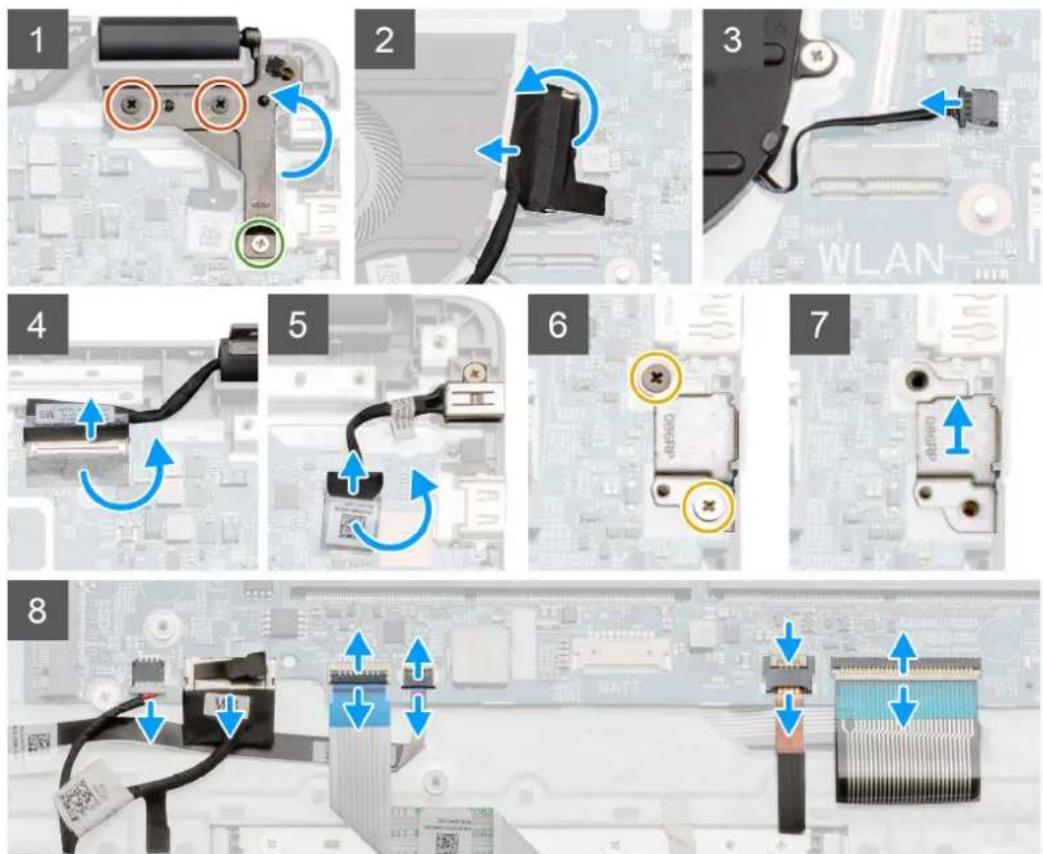
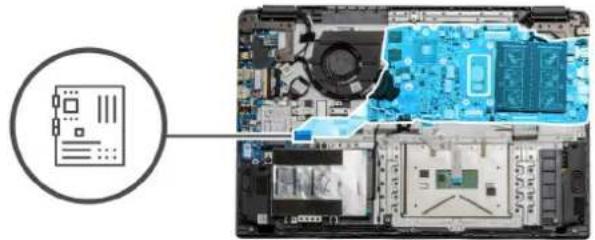
Figuren angiver placeringen af systemkortet og giver en visuel fremstilling af monteringsproceduren.
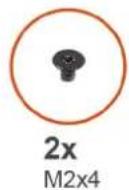
2x
M2x4
- Placer systemkortet på håndledsstøtten, og sørg for, at skruemærkerne er rettet ind med monteringspunkterne på håndledsstøtten. Monter de to skruer (M2x4), der fastgør systemkortet til håndledsstøtten.

BEMÆRK: For systemer, der er konfigureret med et WWAN-kort, skal du forbinde kablet fra WWAN-udvidelseskortet med
- Bøj det højre hængsel tilbage, og monter de to skruer (M2,5x5) og den enkelte skrue (M2,5x4), der fastgør hængslet.
- Slut blæserstikket til systemkortet igen.
- Slut I/O-kortkablet til systemkortet.
- Slut LCD-kablet til systemkortet igen, og bøj den selvklæbende tape tilbage på LCD-stikket.
- Slut DC-indgangsportens stik til systemkortet igen, og bøj den selvklæbende tape tilbage på stikket for DC-indgangsporten.
- Placer metalafskærmningen på USB-portmodulet.
- Monter de to skruer (M2x5), der fastgør metalafskærmningen.
- Forbind følgende kabler i følgende rækkefølge (venstre til højre): højttaler, pegefelt, USB, batteri og tastatur.
Næste trin
- Monter kølelegemet.
- Monter WLAN-kortet.
- Installer WWAN-kortet.
- Monter solid state-drevet.
- Monter hukommelsesmodulet
- Monter batteriet.
- Monter bunddækslet.
- Monter SD-kortet.
- Følg proceduren i Efter du har udført arbejde på computerens indvendige dele.
I/O-kort
Sådan fjernes I/O-kortet
Forudsætninger
- Følg proceduren i Før du udfører arbejde på computerens indvendige dele.
- Fjern SD-kortet.
- Fjern bunddækslet.
-
Frakobl batteriet.
-
Fjern WLAN-kort.
- Fjern WWAN-kortet.
i BEMÆRK: Hall-sensoren er en del af I/O-kortet, og hele IO-kortet skal udskiftes, hvis Hall-sensoren er fejlbehæftet.
Om denne opgave
Følgende billeder angiver placeringen af hukommelsesmodulet og giver en visuel fremstilling af fjernelsesproceduren.
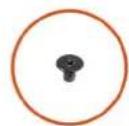
3x
M2x3
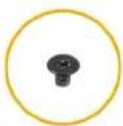
1x
M2x5
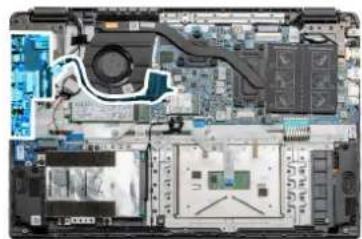
- Fjern de tre skruer (M2x3) fra det venstre hængsel, og løft hængslet op.
- Træk den selvklæbende tape, der dækker I/O-kortets stikkabel, tilbage, og frakobl kablet fra systemkortet.
- Frakobl kabelstikkene fra I/O-kortet i følgende rækkefølge (venstre til højre): USB-datakablet, kablet til møntcellebatteriet, FFC-lydkablet.
- Fjern den enkelt skrue (M2x5), der holder I/O-kortet på plads, og løft modulet væk fra computeren.
Hvis du genmonterer en komponent, skal du fjerne den eksisterende komponent, før installationsproceduren foretages.
Om denne opgave
Figuren angiver placeringen af I/O-kortet og giver en visuel fremstilling af monteringsproceduren.
3x
M2x3
1x
M2x5
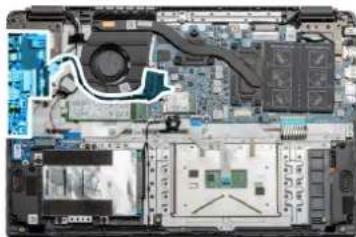
- Placer I/O-kortet på monteringspunkterne på håndledsstøtten, og fastgør det med den enkelte skrue (M2x5).
- Forbind de tre kabelstik til stikkene på den nederste højre side af I/O-kortet. Brug én enkelt skrue (M2x3) til at montere WWANKortet, og fastgør det.
- Før I/O-kortstikkets kabel gennem kabelkanalerne på blæersamlingen, og forbind kablet til stikket på systemkortet. Træk den selvklæbende tape på I/O-kortstikket på systemkortet tilbage.
- Luk og fastgør det venstre hængsel på håndledsstøtten ved hjælp af de tre skruer (M2x3).
Næste trin
- Monter WLAN-kortet.
- Installer WWAN-kortet.
- Monter batteriet.
- Monter bunddækslet.
- Monter SD-kortet.
- Følg proceduren i Efter du har udført arbejde på computerens indvendige dele.
Tænd/sluk-knap
Sådan fjernes tænd/sluk-knappen
Forudsætninger
- Følg proceduren i Før du udfører arbejde på computerens indvendige dele.
- Fjern SD-kortet.
- Fjern bunddækslet.
- Frakobl batteriet.
- Fjern I/O-kortet.
- Fjern solid state-drevet.
Om denne opgave
Figuren angiver placeringen af tænd/sluk-knappen og giver en visuel fremstilling af fjernelsesproceduren.
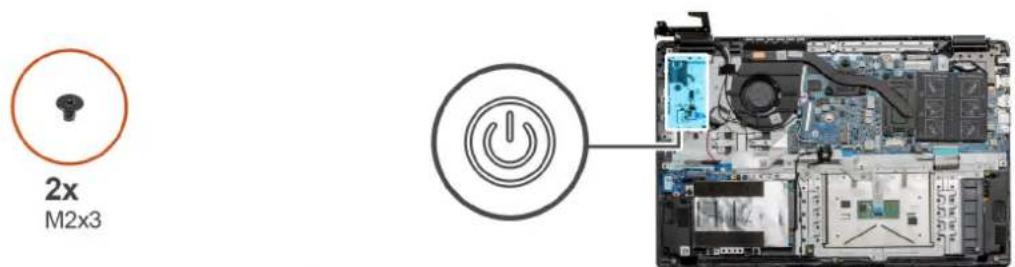
text_image
2x M2x3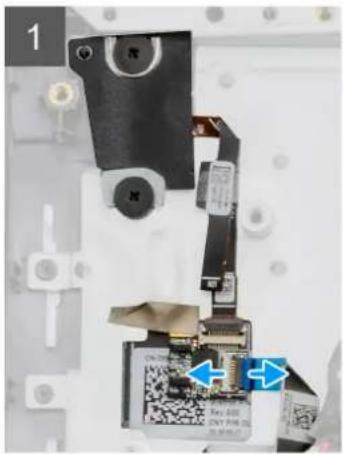
- Kobl systemkortkablet fra stikket på tænd/sluk-knappens udvidelseskort.
- Fjern de to skruer (M2x3), som fastgør skjoldet over tænd/sluk-knapmodulet, og træk tapen af tænd/sluk-knappens udvidelseskort.
- Løft tænd/sluk-knapmodulet væk fra computeren.
Sådan installeres tænd/sluk-knappen
Forudsætninger
Hvis du genmonterer en komponent, skal du fjerne den eksisterende komponent, før installationsproceduren foretages.
Om denne opgave
Figuren angiver placeringen af tænd/sluk-knappen og giver en visuel fremstilling af monteringsproceduren.

2x
M2×3
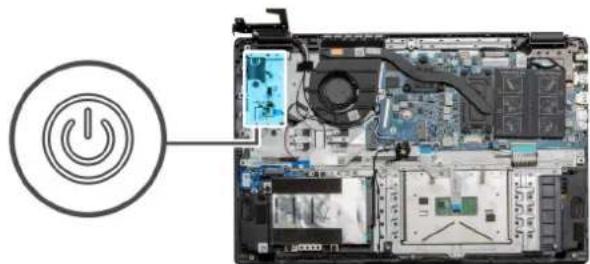
- Placer tænd/sluk-knapmodulet på monteringspunkterne på håndledsstøtten.
- Placer afskærmningen oven på tænd/sluk-knapmodulet, og monter de to skruer (M2x3), der fastgør afskærmningen på tænd/slukknappen. Placer tænd/sluk-knappens udvidelseskort på håndledsstøtten.
- Forbind kabelstikket fra systemkortet med stikket på tænd/sluk-knappens udvidelseskort.
Næste trin
- Installer WWAN-kortet.
- Monter solid state-drevet.
- Monter IO-kortet.
- Monter batteriet.
- Monter bunddækslet.
- Monter SD-kortet.
- Følg proceduren i Efter du har udført arbejde på computerens indvendige dele.
Skærmmodul
Sådan fjernes skærmmodulet
Forudsætninger
- Følg proceduren under Før du udfører arbejde på computerens indvendige dele.
- Fjern SD-kortet.
- Fjern bunddækslet.
- Frakobl batteriet.
Om denne opgave
Figuren angiver placeringen af LCD-samlingen og giver en visuel fremstilling af fjernelsesproceduren.
5x
M2.5x5
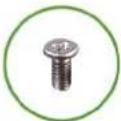
1x
M2.5×4
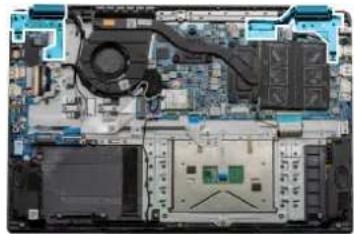
- Fjern de fem skruer (M2,5x5) fra begge hængslerne og derefter den enkelte skrue (M2,5x4) fra det højre hængsel. Løft og bøj hængslerne tilbage.

BEMÆRK: Åbn ikke skærmmodulet længere op end 135 grader, da der er risiko for at beskadige skærmhængslerne.
- Træk den selvklæbende tape, der dækker LCD-kablet, tilbage.
- Fold den selvklæbende tape væk fra LCD-kablet.
- Fjern LCD-kablet, og løft det væk fra computeren.
- Flyt systemet væk fra LCD-samlingen.
Sådan installeres skærmsamlingen
Forudsætninger
Hvis du genmonterer en komponent, skal du fjerne den eksisterende komponent, før installationsproceduren foretages.
Om denne opgave
Figuren angiver placeringen af LCD-samlingen og giver en visuel fremstilling af monteringsproceduren.
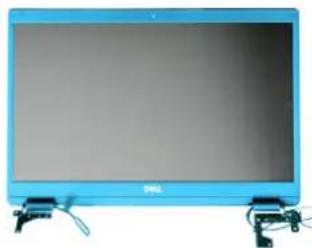
- Placer skærmpanelet på en ren og plan overflade.
- Ret håndledsstøtte- og tastatursamlingen ind med og placer det på skærmsamlingen.
- Luk ved hjælp af styremærkerne hængslerne.
- Forbind skærmkablet til systemkortet og fastklæb tapen for at fastgøre skærmkablet.
- Placer EDP-metalbeslaget på skærmkablets stik.
- Monter de seks skruer (M2,5x5), der fastgør skærmhængslerne til computerens kabinet.
Næste trin
- Monter batteriet.
- Monter bunddækslet.
- Monter SD-kortet.
- Følg proceduren i Efter du har udført arbejde på computerens indvendige dele.
Skærmfacet
Sådan fjernes skærmrammen
Forudsætninger
- Følg proceduren i Før du udfører arbejde på computerens indvendige dele.
- Fjern SD-kortet.
- Fjern bunddækslet.
-
Fjern batteriet.
-
Fjern skærmsamlingen.
Om denne opgave
text_image
1 T30DTrin
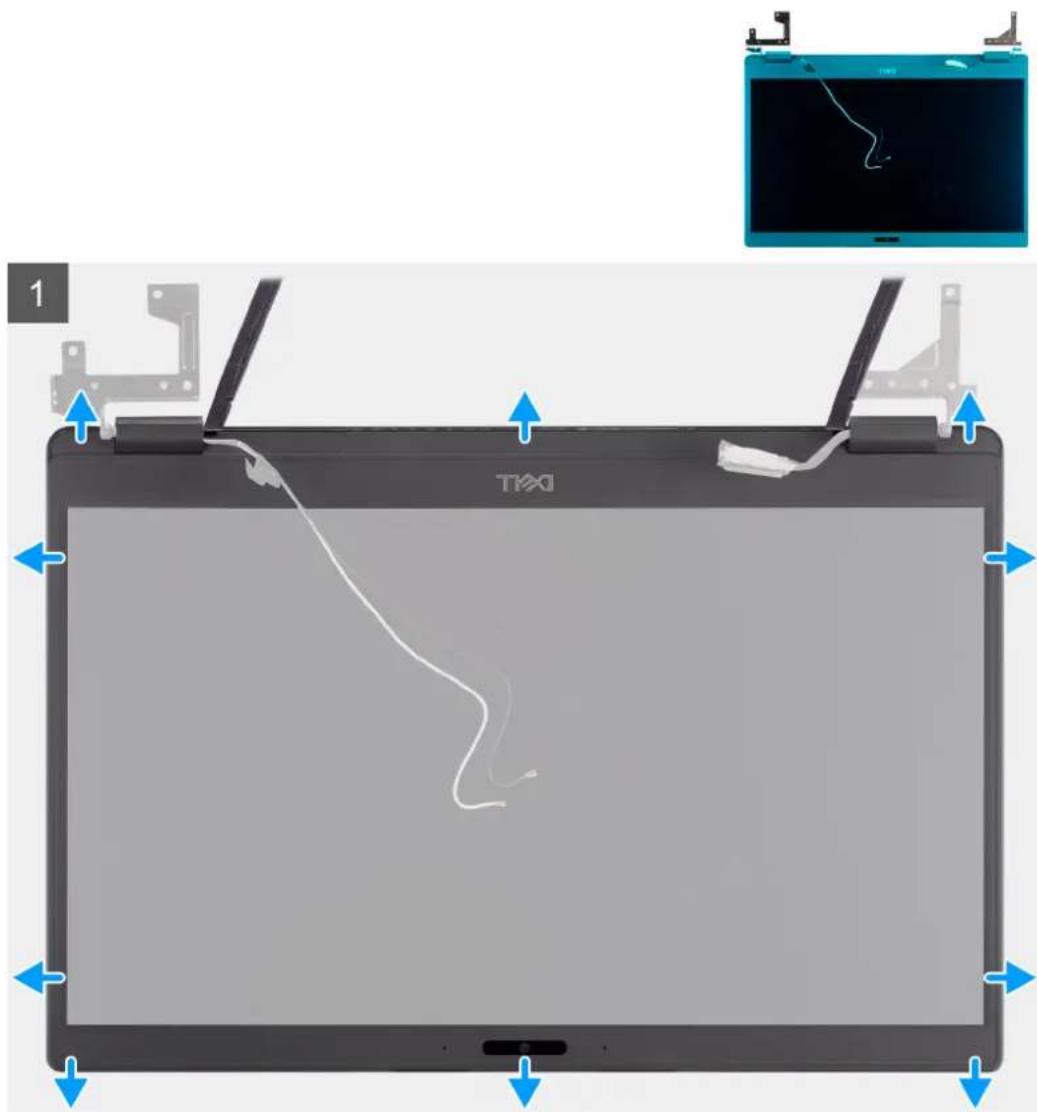
- Brug en plastiksyl til forsigtigt at lirke fordybningerne op nær venstre og højre hængsler på den nederste kant af skærmrammen.
- Lirk forsigtigt indersiden af skærmrammen op, og lirk så indersiden af venstre og højre side på skærmrammen op.

FORSIGTIG: Når du lirker skærmrammen op, skal du sørge for at lirke langs skærmrammens yderkant med hænderne eller en plastiksyly. Uhvis du anvender en skruetrækker eller andre skarpe genstande, risikerer du at beskadige
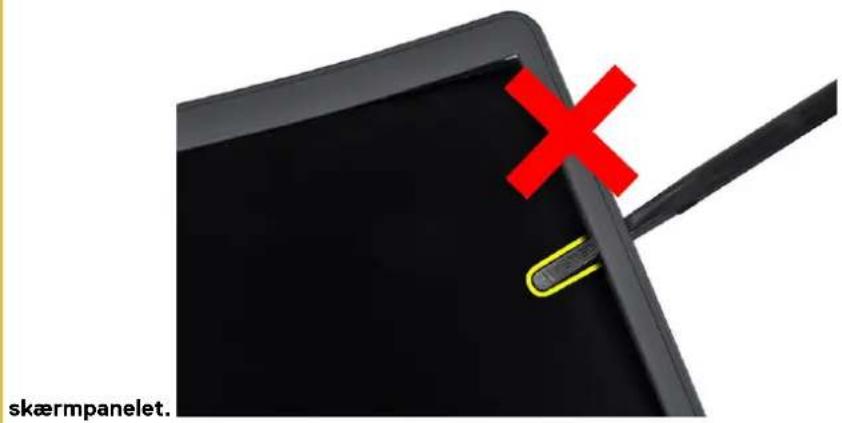
text_image
skærmpanelet.- Løft skærmrammen af skærmmodulet.
Montering af skærmkanten
Om denne opgave
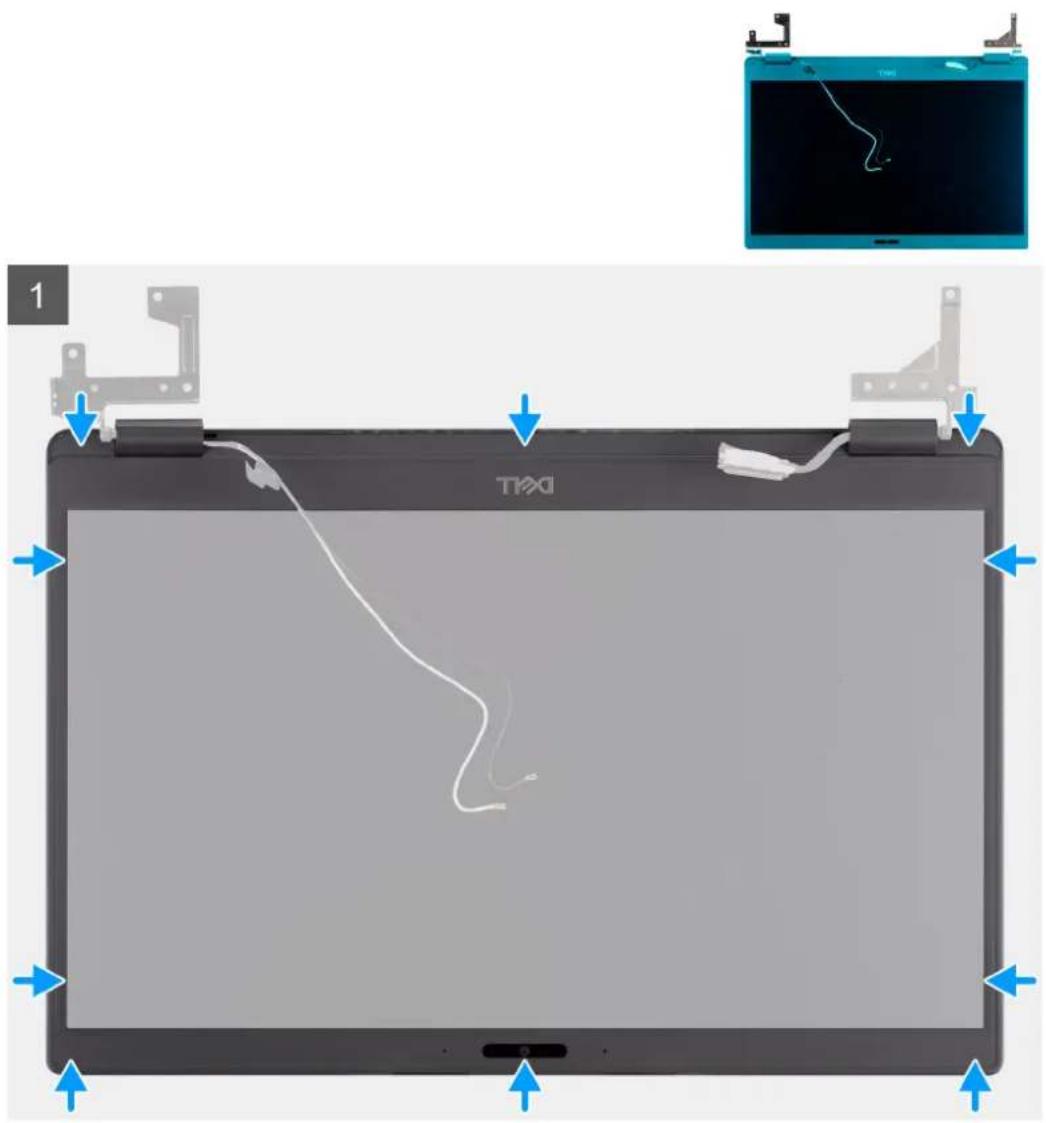
text_image
1 T4X0Trin
Ret skærmrammen ind efter skærmmodulet, og klik så forsigtigt skærmrammen på plads.
Næste trin
- Genmonter skærmmodulet.
- Genmonter batteriet.
- Genmonter bunddækslet.
- Genmonter SD-kortet.
- Følg proceduren i Efter du har udført arbejde på computerens indvendige dele.
Skærmpanel
Fjernelse af skærmpanel
Forudsætninger
- Følg proceduren under Før du udfører arbejde på computerens indvendige dele.
- Fjern SD-kortet.
- Fjern bunddækslet.
- Fjern batteriet.
- Fjern skærmmodulet.
- Fjern skærmrammen.
Om denne opgave
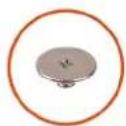
6x
M2.5×2.5
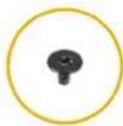
2x
M2x2
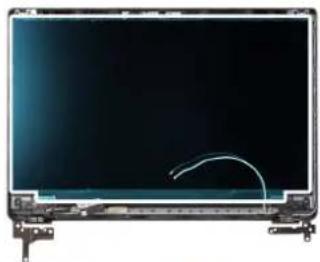
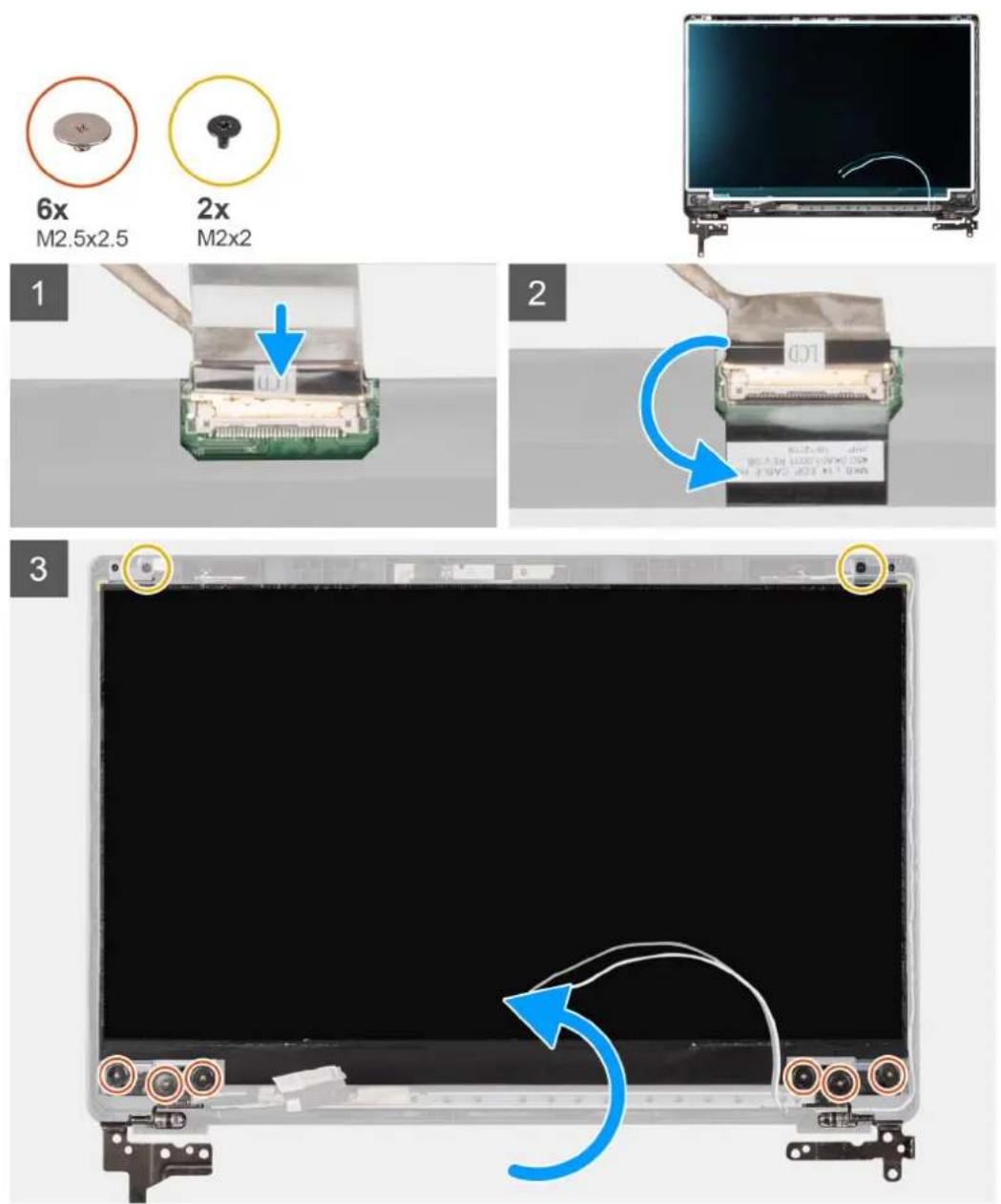
- Fjern de seks skruer (M2.5x2.5) og to skruer (M2x2), der fastgør skærmpanelet til skærmens bagdæksel, og anbring skærmen fremadrettet for at få adgang til EDP-kablet bagpå.

BEMÆRK: Træk og fjern ikke Stretch-tapestykkerne (SR) fra skærmpanelet. Der er ikke behov for at adskille bøjlerne fra skærmpanelet.
- Pil den selvklæbende tape af EDP-stikket, og løft läsen.
- Frakobl EDP-kabelstikket fra skærmpanelet, og løft det af skærmens bagdæksel.
Montering af skærmpanel
Om denne opgave
text_image
6x M2.5x2.5 2x M2x2 1 2 3Trin
-
Tilslut EDP-kablet til stikket bag på skærmpanelet.
-
Luk låsen, der fastgør EDP-kablet til stikket, og sæt den selvklæbende tape over stikket igen.
- Anbring skærmpanelet med skærmsiden opad på skærmens bagdæksel Genmonter de seks skruer (M2.5x2.5)og de to skruer (M2x2), der fastgør skærmpanelet til skærmmodulet.
Næste trin
- Genmonter skærmrammen.
- Genmonter skærmmodulet.
- Genmonter batteriet.
- Genmonter bunddækslet.
-
Genmonter SD-kortet.
-
Følg proceduren i Efter du har udført arbejde på computerens indvendige dele.
Kamera
Sådan fjernes kameraet
Forudsætninger
- Følg proceduren i Før du udfører arbejde på computerens indvendige dele.
- Fjern SD-kortet.
- Fjern bunddækslet.
- Fjern batteriet.
- Fjern skærmsamlingen.
- Fjern skærmrammen.
- Fjern skærmpanelet.
Om denne opgave
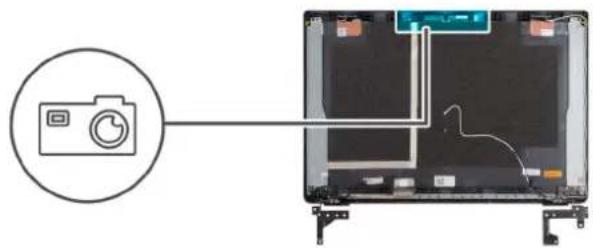
- Kobl kamerakablet fra stikket på kameramodulet.
- Lirk forsigtigt og løft kameramodulet fra skærmens bagdæksel.
Sådan installeres kameraet
Om denne opgave
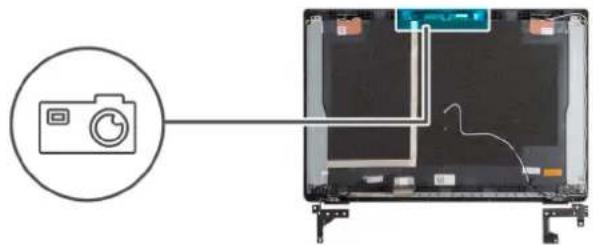
- Indsæt kameraet i slotten på skærmens bagdæksel.
- Tilslut kamerakablet til stikket på kameramodulet.
Næste trin
- Genmonter skærmpanelet.
- Genmonter skærmrammen.
- Genmonter skærmmodulet.
- Genmonter batteriet.
- Genmonter bunddækslet.
- Genmonter SD-kortet.
- Følg proceduren i Efter du har udført arbejde på computerens indvendige dele.
Skærm (eDP)-kabel
Fjernelse af skærmkabel
Forudsætninger
- Følg proceduren i Før du udfører arbejde på computerens indvendige dele.
- Fjern SD-kortet.
- Fjern bunddækslet.
- Fjern batteriet.
- Fjern skærmsamlingen.
- Fjern skærmrammen.
- Fjern skærmpanelet.
- Fjern kameraet.
Om denne opgave
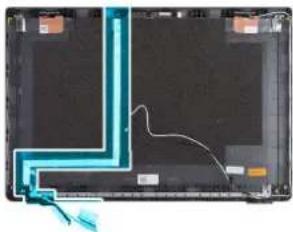
Træk let i skærmkablet for at frigøre det fra dets selvklæbende side, og løft skærmkablet væk fra skærmens bagdæksel.
Montering af skærmkabel
Om denne opgave

Juster og sæt skærmkablet tilbage på skærmens bagdæksel.
Næste trin
- Genmonter kameraet.
- Genmonter skærmpanelet.
- Genmonter skærmrammen.
- Genmonter skærmmodulet.
- Genmonter batteriet.
- Genmonter bunddækslet.
-
Genmonter SD-kortet.
-
Følg proceduren i Efter du har udført arbejde på computerens indvendige dele.
Skærmmodulets bagdæksel
Genmontering af bagdæksel til skærm
Forudsætninger
- Følg proceduren i Før du udfører arbejde på computerens indvendige dele.
- Fjern SD-kortet.
- Fjern bunddækslet.
- Fjern batteriet.
- Fjern skærmsamlingen.
- Fjern skærmrammen.
- Fjern skærmpanelet.
- Fjern kameraet.
- Fjern skærmkablet.
Om denne opgave
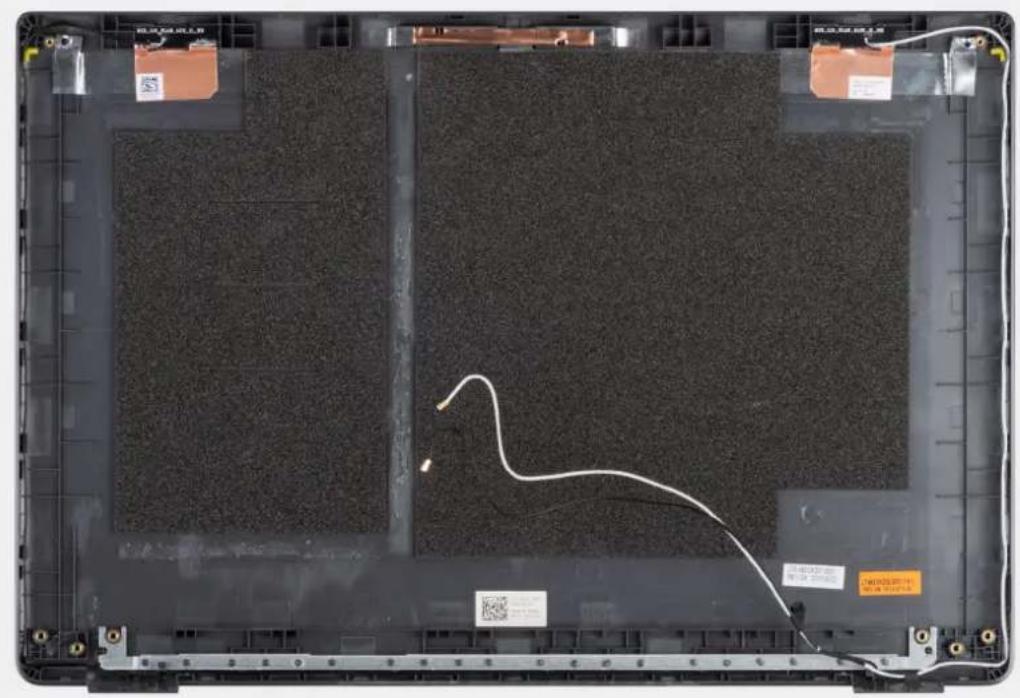
Efter udførelse af ovennævnte trinnene er der kun skærmens bagdæksel tilbage.
Næste trin
- Genmonter skærmkablet.
- Genmonter kameraet.
- Genmonter skærmpanelet.
- Genmonter skærmrammen.
- Genmonter skærmmodulet.
- Genmonter batteriet.
- Genmonter bunddækslet.
- Genmonter SD-kortet.
- Følg proceduren i Efter du har udført arbejde på computerens indvendige dele.
- Følg proceduren i Før du udfører arbejde på computerens indvendige dele.
- Fjern SD-kortet.
- Fjern bunddækslet.
- Fjern batteriet.
- Fjern WLAN-kortet.
- Fjern WWAN-kortet.
- Fjern montcellebatteriet.
- Fjern hukommelsesmodulerne.
- Fjern DC-indgangen.
- Fjern solid state-drevet.
- Fjern harddisken.
- Fjern pegefeltet.
- Fjern højttalerne.
- Fjern kølelegemet.
- Fjern bundkortet.

BEMÆRK: Bundkortet kan fjernes sammen med kølelegemet.
Om denne opgave
Figuren angiver placeringen af håndledsstøtte- og tastaturmodulet og giver en visuel fremstilling af fjernelsesproceduren.
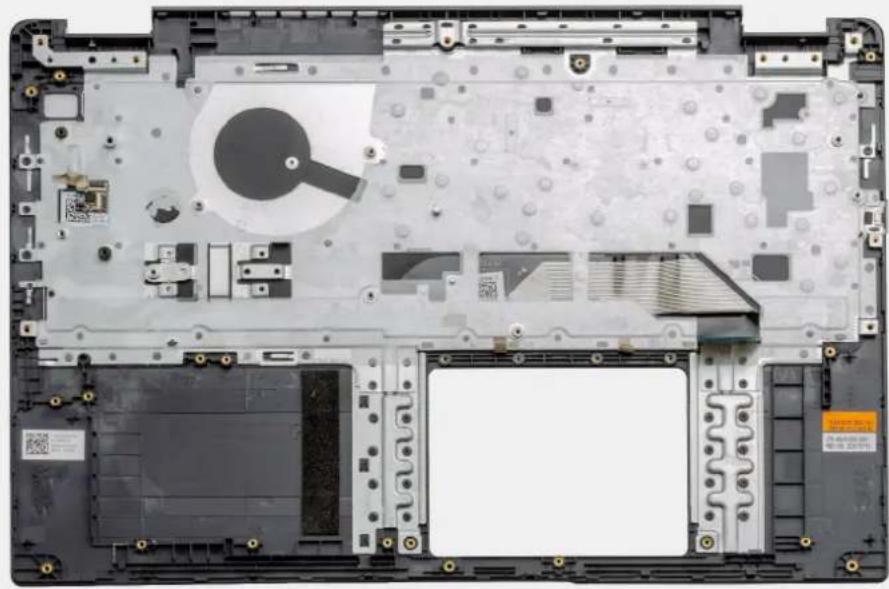
-
Monter bundkortet.
-
Monter kølelegemet.
- Monter højttalerne.
- Monter pegefeltet.
- Monter harddisken.
- Monter solid state-drevet.
- Monter jævnstrømsindgangen.
- Monter hukommelsesmodulerne.
- Monter montcellebatteriet.
- Monter WWAN-kortet.
- Monter WLAN-kortet.
- Monter batteriet.
- Monter bunddækslet.
- Monter SD-kortet SD-kort
- Følg proceduren i Efter du har udført arbejde på computerens indvendige dele.
Når du retter fejl, henter eller installerer drivere, anbefaler vi, at du læser Dells knowledge base-artikel Ofte stillede spørgsmål om drivere og downloads.
BIOS-opsætning
FORSIGTIG: Medmindre du er en erfaren computerbruger, skal du undlade at ændre indstillingerne for dette program. Visse ændringer kan medføre, at computeren ikke fungerer korrekt.
i BEMÆRK: Afhængigt af computeren og de installerede enheder er det muligvis ikke alle elementer i dette afsnit, der vises.
BEMÆRK: Før du ændrer BIOS opsætningsprogram, anbefales det, at du skriver BIOS-opsætningens skærminformationer ned til fremtidig brug.
Brug BIOS opsætningsprogrammet til de følgende formål:
- Få oplysninger omkring hardwaren, der er monteret i computeren, såsom mængden af RAM og størrelsen på harddisken.
- Skift systemkonfigurationsoplysningerne.
- Indstil eller skift et brugervalgsindstilling, såsom; brugerens kodeord, typen af harddisk monteret og aktivering eller deaktivering af basisenheder.
Emner:
• Oversigt over BIOS
•Åbning af programmet BIOS-opsætning
- Navigationstaster
•Opstartsmenu til éngangsbrug
•BIOS-opsætning
•Sådan opdateres BIOS'en
•System- og opsætningsadgangskode
•Sådan ryddes CMOS-indstillingerne
•Rydning af BIOS (systemopsætning) og systemadgangskoder
Oversigt over BIOS
BIOS styrer datastrømmen mellem computerens operativsystem og de tilsluttede enheder, så som harddisk, videoadapter, tastatur, mus og printer.
Åbning af programmet BIOS-opsætning
Trin
- Tænd computeren
- Tryk på F2 med det samme for at åbne BIOS-opsætningsprogrammet.
BEMÆRK: Hvis du venter for længe, og operativsystemlogoet vises, skal du fortsætte med at vente, indtil du ser skrivebordet. Sluk så computeren, og prøv igen.
Navigationstaster
i BEMÆRK: For de fleste af indstillingerne i systeminstallationsmenuen, registreres ændringerne, du foretager, men de træder ikke i kraft, før systemet genstartes.
Tabel 2. Navigationstaster
| Taster Navigation | |
| Op-pil Flytter til forrige felt. | |
| Ned-pil Flytter til næste felt. | |
| Enter Vælger en værdi i det valgte felt (hvis det er relevant) eller følgelinket i feltet. | |
| Mellemrumstast Udfolder eller sammenfolder en rulleliste, hvis relevant. | |
| Tab Flytter til næste fokusområde. | i|BEMÆRK: Kun for standard grafisk browser. |
| Esc Flytter til forrige side, indtil du får vist hovedskærmen. Ved at | trykke på Esc (Escape-tasten) på hovedskærmen vises der en meddelelse, der beder dig om at gemme alle ændringer, som ikke er gemt, og genstarter systemet. |
Opstartsmenu til éngangsbrug
Du får adgang til opstartsmenuen til engangsbrug ved at tænde for computeren og trykke på F12 med det samme.
BEMÆRK: Det anbefales at slukke computeren, hvis den er tændt.
Engangsopstartens menu viser de enheder, som du kan starte fra, herunder diagnostiske indstillinger. Opstartsmenuens valgmuligheder er:
- Udtageligt drev (hvis tilgængelig)
- STXXXX-drev (hvis tilgængeligt)
i BEMÆRK: XXX-betegner SATA-drevnummeret.
- Optisk drev (hvis tilgængelig)
●SATA-harddisk (hvis tilgængelig)
• Diagnosticering
Skærmen med startrækkefølgen viser også muligheden for at få adgang til skærmen System Setup (systemopsætning).
BIOS-opsætning
i BEMÆRK: Afhængigt af laptoppen og dets monterede enheder, vil det muligvis ikke være alle enheder, der vises i dette afsnit.
Oversigt
Dette afsnit indeholder hardwarespecifikationer for systemet – ingen indstillinger her kan ændres.
Tabel 3. BIOS-oversigtsside
| Valgmuligheder Beskrivelse | |
| Serie- og systemmodelnummer | Dette felt viser følgende oplysninger:●BIOS-version – Versionen af den installerede BIOS på computeren.●Servicemærke – Computerens unikke 7-cifrede identifikationsnummer.●Aktivmærke●Fremstillingsdato – Computerens produktionsdato.●Ejerskabsdato – Den dato computerens ejerskab blev overdraget til slutbrugeren. |
Tabel 3. BIOS-oversigtsside (fortsat)
| Valgmuligheder Beskrivelse | |
| Express Service-kode – Et alternativ til servicemærket – et 11-cifret numerisk identifikationsnummer for computeren.EjerskabsmærkeSigneret firmwareopdatering – Denne funktion hjælper med at sikre, at kun BIOS-versioner udgivet og signeret af Dell kan installeres på computeren. | |
| Batteri | Batterifeltet indeholder oplysninger om batteriet og strømforsyningen:Primært batteri – Denne funktion hjælper med at identificere, om systemet kører på det primære batteri.Batteriniveau – Her angives computerens resterende batteriniveau.Batteritilstand – Bruges til at identificere, om batteriet befinder sig i opladnings- eller aktiv brug-tilstand.Helbred – Bruges til at fastslå batteriets sundhedstilstand.Alt efter det resterende batteriniveau vises en af følgende statusser:UdmærketGodRimeligRingeStrømadapter – Bruges til at identificere om opladeren er tilsluttet. Opladerens effekt angives desuden i watt. |
| Processor | Processorfeltet indeholder oplysninger om computerens CPU:Processortype – Dette felt angiver CPU-modellen og -generationen.Maks. clock-hastighed – Dette felt angiver CPU'ens maksimale clock-hastighed.Min. clock-hastighed – Dette felt angiver CPU'ens minimale clock-hastighed.Aktuel Clock-hastighed – Dette felt angiver CPU'ens nuværende clock-hastighed.Kernetæller – Dette felt angiver antallet af fysiske kerner i CPU'en.Processor-IDProcessor L3-cache – Dette felt angiver størrelsen på CPU'ens cachelager.MikrokodeversionIntel Hyper-Threading-kapacitet – Dette felt hjælper med at finde ud af, om CPU'en understøtter Hyper-Threading.64-bit teknologi– Dette felt hjælper med at identificere CPU-arkitekturen. |
| Hukommelse | Feltet Hukommelse indeholder oplysninger om computerens hukommelse:Installeret hukommelse – Dette felt angiver mængden af hukommelse installeret i computeren.Tilgængelig hukommelse – Dette felt angiver mængden af ledig hukommelse i computeren.Hukommelseshastighed – Dette felt angiver hastigheden for computerens hukommelse.Hukommelsens kanaltilstand – Dette felt hjælper med at finde ud af, om computeren understøtter Dual-Channel -hukommelsesfunktionalitet. |
Tabel 3. BIOS-oversigtsside (fortsat)
| Valgmuligheder Beskrivelse | |
| DIMM_SLOT 1 – Dette felt angiver kapaciteten på hukommelsesmodulet installeret i den første DIMM-port.DIMM_SLOT 2 – Dette felt angiver kapaciteten på hukommelsesmodulet installeret i den anden DIMM-port. | |
| Enheder | Feltet Enheder indeholder oplysninger om computerens hukommelse.Paneltype – Dette felt angiver computerens skæmpaneltype.Videocontroller – Dette felt angiver, hvilken type videocontroller computeren har.Videohukommelse – Dette felt angiver, hvor meget videohukommelse der er ledig på computeren.Wi-fi-enhed – Dette felt angiver, hvilken type trådløs enhed computeren har.Oprindelig opløsning – Dette felt angiver computerens oprindelige opløsning.Video BIOS-version – Den installerede BIOS-version på computeren.Audio-controller – Dette felt angiver, hvilken type audio-controller computeren har.Bluetooth-enhed – Dette felt angiver, hvilken type Bluetooth-enhed computeren har.LOM MAC-adresse – Dette felt angiver computerens unikke MAC-adresse.Pass-through MAC-adresse – Dette felt angiver den MAC-adresse, der bruges ved tilsidesættelse af dockens eller USB-donglens MAC-adresse ved tilslutning til netværket. |
Startkonfiguration
Dette afsnit indeholder oplysninger om og indstillinger for startkonfigurationen.
Tabel 4. Startkonfiguration:
| Valgmuligheder Beskrivelse | |
| Startrækkefølge | |
| Starttilstand: kun UEFI | Dette afsnit bruges til at vælge, hvilken enhed computeren først skal forsøge at starte fra. Her vises alle enheder, der potentielt kan startes fra.●Windows Boot Manager (aktiveret som standard)●UEFI-startdrev (aktiveret som standard)●Tilføj startmulighed – Her kan brugeren manuelt tilføje en startsti. |
| SD-kortstart (Secure Digital) | Med kontakten i dette afsnit kan brugeren aktivere eller deaktivere computerens funktion til at starte fra et SD-kort. |
| Sikker start | |
| Aktivér sikker start | Med kontakten i dette afsnit kan brugeren aktivere eller deaktivere funktionen Sikker start. (Deaktiveret som standard) |
| Tilstanden sikker opstart | I dette afsnit kan brugeren vælge en af computerens to funktioner til sikker start: |
Tabel 4. Startkonfiguration: (fortsat)
| Valgmuligheder Beskrivelse | |
| Implementeret tilstand – Denne tilstand kontrollerer UEFI-drivernes og bootloadernes integritet, inden de indlæses. Denne indstilling giver fuld beskyttelse af Sikker start (aktiveret som standard)Overvågningstilstand – Denne tilstand udfører en signaturkontrol, men aldrig en blokeksekvering af alle UEFI-drivere og bootloadere. Denne tilstand bruges kun, når der foretages ændringer i nøglerne til sikker start. | |
| Ekspertnøglestyring | |
| Aktivér brugerdefineret tilstand | Med kontakten i dette afsnit kan brugeren aktivere eller deaktivere Brugerdefineret tilstand. Med denne tilstand kan PK-, KEK-, db- og dbx-sikkerhedsnøglernes databaser ændres. (Deaktiveret som standard) |
| Brugerdefineret nøglestyringstilstand | Dette afsnit hjælper brugeren med at vælge, hvilken nøgledatabase, der skal kunne modificeres. Der er følgende indstillinger:PK (valgt som standard)KEKdbdbx |
Integrerede enheder
Dette afsnit indeholder oplysninger om og indstillinger for integrerede enheder.
Tabel 5. Integrerede enheder
| Valgmuligheder Beskrivelse | |
| Dato/Klokkeslæt | |
| Dato | Dette afsnit bruges til at ændre datoen – ændringerne træder i kraft med det samme. Datoformatet er MM/DD/ÅÅÅÅ |
| Tid | Dette afsnit bruges til at ændre klokkeslættet – ændringerne træder i kraft med det samme. Tidsformatet er TT/MM/SS i 24-timers format. Brugeren kan skifte mellem 12-timers og 24-timers format. |
| Kamera | |
| Enable Camera (Aktiver kamera) | Med kontakten i dette afsnit kan brugeren slå det interne webkamera til (aktiveret som standard). |
| Lyd | |
| Aktivér lyd | Med kontakten i dette afsnit kan brugeren aktivere eller deaktivere computerens lyd. Her kan brugeren også vælge:●Aktivér mikrofon (aktiveret som standard)●Aktiver indbygget højttaler (aktiveret som standard) |
| USB-konfiguration | I dette afsnit kan brugeren ændre computerens USB-indstillinger. Der er følgende indstillinger:●Aktivér USB-startsupport – Giver systemet mulighed for at starte fra en ekstern USB-enhed (aktiveret som standard) |
Tabel 5. Integrerede enheder (fortsat)
| Valgmuligheder Beskrivelse | |
| ●Aktivér eksterne USB-porte – Giver brugeren mulighed for at slå computerens USB-porte til eller fra (aktiveret som standard) | |
| Diverse enheder | |
| Enable Fingerprint Reader Device (Aktivér fingeraftrykslæserenheden) | Denne indstilling giver brugeren mulighed for at aktivere fingeraftrykslæseren på systemet (aktiveret som standard). |
Opbevaring
Dette afsnit indeholder oplysninger om og indstillinger for lagerplads.
Tabel 6. Opbevaring
| Valgmuligheder Beskrivelse | |
| SATA-drift | |
| SATA-drift | I dette afsnit kan brugeren vælge den integrerede SATA-harddiskcontrollers driftstilstand. Her findes følgende indstillinger:●Deaktiveret – SATA-controllererne er deaktiverede.●AHCI – SATA er konfigureret til AHCI-tilstand●RAID On – SATA er konfigureret til at understøtte RAID (Intel-teknologi til hurtig storage). (Valgt som standard) |
| Opbevaringsinterface | |
| Port-aktivering | I dette afsnit kan brugeren aktivere eller deaktivere computerens indbyggede drev. Her findes følgende indstillinger:●SATA-0 (aktiveret som standard)●M.2 PCIe SSD-0 (aktiveret som standard) |
| SMART-rapportering | |
| Aktivér SMART-rapportering | Med kontakten i dette afsnit kan brugeren aktivere eller deaktivere systemets S.M.A.R.T-funktionalitet (Self-Monitoring, Analysis og Reporting Technology) (deaktiveret som standard). |
| Drevoplysninger | Dette afsnit indeholder oplysninger om tilsluttede og aktive drev på computeren. Her findes følgende indstillinger:●SATA-0○Type○Enhed●M.2 PCIe SSD-0○Type○Enhed |
| Aktivér mediekort | I dette afsnit kan brugeren slå alle mediekort til/fra eller aktivere/deaktivere skrivebeskyttet tilstand for mediekortet. Der er følgende indstillinger●SD-kort (Secure Digital) (aktiveret som standard)●SD-kort (Secure Digital) i skrivebeskyttet tilstand |
Forbindelse
Dette afsnit indeholder oplysninger om og indstillinger for forbindelse.
Tabel 7. Forbindelse
| Valgmuligheder Beskrivelse | |
| Aktivér trådløs enhed | Med kontakten i dette afsnit kan brugeren aktivere eller deaktivere computerens WLAN og Bluetooth. Der er følgende indstillinger:●WLAN (aktiveret som standard)●Bluetooth (aktiveret som standard) |
| Aktivér UEFI-netværksstak | Med kontakten i dette afsnit kan brugeren aktivere eller deaktivere installation af UEFI-netværksprotokoller. (Aktiveret som standard) |
| Trådløs radiokontrol | Med kontakten i dette afsnit kan brugeren aktivere eller deaktivere en funktion, hvormed systemet deaktiverer trådløse netværksforbindelser (WLAN eller WWAN), hvis der registreres en forbindelse til et kabelbaseret netværk. (Aktiveret som standard) |
Strøm
Dette afsnit indeholder oplysninger om og indstillinger for strøm.
Tabel 8. Strøm
| Valgmuligheder Beskrivelse | |
| Batterikonfiguration | Dette afsnit bruges til at aktivere forskellige strømtilstande på computeren. Der er følgende indstillinger:Adaptiv – Batteriindstillingerne optimeres dynamisk baseret på brugerens typiske batteribrugsmønster (valgt som standard).Standard – Oplader batteriet helt ved standardhastighed.ExpressChargeTM– Batteriet kan oplades på kortere tid vha.Dells hurtigopladningsteknologi.Primært strømadapterbrug – Batteriets levetid for brugere, der fortrinsvis har deres system sluttet til en ekstern strømkilde.Brugerdefineret – Denne indstilling bestemmer, hvornår batteriet starter og stopper opladning.Brugerdefineret opladning StartBrugerdefineret opladning Stop |
| Avanceret konfiguration | |
| Aktivér avanceret konfiguration af batteriopladning | Denne funktion maksimerer batteriets sundhed, men understøtter stadig intens brug i det daglige arbejde. Med kontakten i dette afsnit kan brugeren aktivere eller deaktivere funktionen og indstille daglige opladnings- og arbejdstider (deaktiveret som standard). |
| Skift spidsbelastning | Med denne funktion kan systemet køre på batteri på tidspunkter med højt strømforbrug. Med kontakten i dette afsnit kan brugeren aktivere eller deaktivere funktionen og indstille tidspunkterne for Spidsbelastning Skift Start/Slut og Spidsbelastning Skift Opladning (deaktiveret som standard). |
| USB PowerShare | Med kontakten i dette afsnit kan brugeren aktivere eller deaktivere denne funktion. Den gør det muligt at oplade eksterne USB-enheder via den specifikke USB PowerShare-port, også selvom computeren er i dvaletilstand (aktiveret som standard). |
| Varmestyring | Her justeres blæserens køleevne og processorens varmeudvikling for at optimere systemets ydeevne, støj og temperatur. Der er følgende indstillinger: |
| Valgmuligheder Beskrivelse | |
| Optimeret – Standardindstillingen for optimeret styring af blæserens køling og processorens varmeudvikling (valgt som standard).Afkøling – Processorens og blæserens hastighed justeres for at sænke systemets overfladetemperatur.Stille – Processorens og blæserens hastighed justeres for at reducere blæserstøjen.Ultraydeevne – Processorens og blæserens hastighed øges for at maksimere ydeevnen. | |
| Understøttelse af USB-vækning | |
| Aktivér understøttelse af USB-vækning | Med kontakten i dette afsnit kan brugeren aktivere/deaktivere understøttelse af USB-vækning. Den sætter systemet i stand til at bruge USB-enheder som f.eks. en mus eller et tastatur til at vække systemet fra standbytilstand (deaktiveret som standard).iBEMÆRK:Denne funktion virker kun, hvis vekselstrømsadapteren er forbundet til systemet. |
| Væk på Dell USB-C-dockingstation | Med kontakten i dette afsnit kan brugeren aktivere/deaktivere muligheden for at vække på USB-dockingstation. Funktionen sætter systemet i stand til at bruge en Dell USB-C-dockingstation til at vække systemet fra standbytilstand mode (aktiveret som standard).iBEMÆRK:Denne funktion virker kun, hvis vekselstrømsadapteren er forbundet til systemet. |
| Bloker slumretilstand | |
| Bloker slumretilstand | Med kontakten i dette afsnit kan brugeren aktivere/deaktivere, om systemet går i slumretilstand (S3) i operativsystemet (deaktiveret som standard).iBEMÆRK:Når den er aktiveret, kan systemet ikke gå i slumretilstand, IRST deaktiveres, og strømindstillingerne i operativsystemet er tomme. |
| Knap på låget | |
| Aktivér knappen på låget | Med kontakten i dette afsnit kan brugeren aktivere/deaktivere, om systemet tænder, når låget åbnes (aktiveret som standard). |
| Tænd ved åbning af låg | Med kontakten i dette afsnit kan brugeren aktivere/deaktivere, om systemet tænder, når låget åbnes (aktiveret som standard). |
| Aktivér Intel Speed Shift-teknologi | |
| Aktivér Intel Speed Shift-teknologi | Med kontakten i dette afsnit kan brugeren aktivere/deaktivere understøttelse af Intel Speed Shift-teknologi. Med denne funktion kan operativsystemet automatisk vælge den passende processorydeevne (aktiveret som standard). |
Sikkerhed
Dette afsnit indeholder oplysninger om og indstillinger for sikkerheden.
Tabel 9. Sikkerhed
| Valgmuligheder Beskrivelse | |
| TPM 2.0 Security | |
| TPM 2.0-sikkerhed sat til | Kontakten i dette afsnit bruges til at vælge, om Trusted Platform Module (TPM) er synligt for operativsystemet. (Aktiveret som standard) |
| PPI Bypass for Enabled Commands (PPI forbigå aktiverede kommandoer) | Kontakten i dette afsnit bruges til at styre TPM Physical Presence Interface (PPI). Når indstillingen er aktiveret, vil operativsystemet springe BIOS PPI-brugerinput over, når der udstedes TPM PPI enable- og activate-kommandoer (deaktiveret som standard). |
| PPI-forbigåelse for deaktiverede kommandoer | Kontakten i dette afsnit bruges til at styre TPM Physical Presence Interface (PPI). Når indstillingen er aktiveret, vil operativsystemet springe BIOS PPI-brugerinput over, når der udstedes TPM PPI disable- og deactivate-kommandoer (#2, 4, 7, 9 og 11) (deaktiveret som standard). |
| PPI-forbigåelse for ryd-kommandoer | Kontakten i dette afsnit bruges til at styre TPM Physical Presence Interface (PPI). Når den er aktiveret, så vil denne indstilling lade operativsystemet gå direkte til BIOS PPI-brugerprompts, når kommandoen Ryd udstedes (deaktiveret som standard). |
| Aktivér certifikation | Med kontakten i dette afsnit kan brugeren styre, om TPM Endorsement Hierarchy står til rådighed for operativsystemet (deaktiveret som standard). |
| Nøglelager aktiveret | Med kontakten i dette afsnit kan brugeren styre, om TPM Storage Hierarchy står til rådighed for operativsystemet (aktiveret som standard). |
| SHA-256 | Når kontakten i dette afsnit er slået til, kan BIOS og TPM bruge SHA-256 hash-algoritmen til at udvide målingen af TPM PCR'er under BIOS-indlæsningen (aktiveret som standard). |
| Ryd | Kontakten i dette afsnit bruges til at rydde TPM-ejeroplysninger og gendanne standardtilstanden for TPM (deaktiveret som standard). |
| TPM-tilstand | I dette afsnit kan brugeren aktivere eller deaktivere TPM. Dette er den normale driftstilstand for TPM, når du vil bruge dens komplette udvalg af funktioner (aktiveret som standard). |
| Intel Software Guard Extension | |
| Intel SGX | I dette afsnit kan brugeren vælge størrelsen på private reservehukommelsesområder (Enclave Reserve Memory Size) i Intel Software Guard Extension. Der er følgende indstillinger:●Deaktiveret●Aktiveret●Softwarestyret (valgt som standard) |
| SMM Security Mitigation | I dette afsnit kan brugeren aktivere eller deaktivere UEFI SMM Security Mitigation-beskyttelser (aktiveret som standard). |
| Datasletning ved næste start | |
| Start datasletning | Kontakten i dette afsnit bruges til at sikre, at BIOS planlægger en datasletningscyklus for en eller flere lagerenheder tilsluttet motherboarddet ved næste genstart (deaktiveret som standard). |
| Absolut |
Tabel 9. Sikkerhed (fortsat)
| Valgmuligheder Beskrivelse | |
| Absolut | I dette afsnit kan brugeren aktivere, deaktivere eller permanent deaktivere Absolute Softwares valgfrie Absolute Persistence Module-tjenestes BIOS-modulgrænseflade. Der er følgende indstillinger:●Aktivér Absolute – Slår Absolute Persistence til og indlæser Persistence Module for firmwaren (valgt som standard)●Deaktiver Absolute – Deaktiverer Absolute Persistence. Persistence Module til firmwaren installeres ikke.●Permanent deaktivering af Absolute – Deaktiverer brugen af Absolute Persistence-modulgrænsefladen permanent. |
| UEFI Boot Path Security | |
| UEFI Boot Path Security | I dette afsnit kan brugeren vælge, om systemet skal bede brugeren om at indtaste administratoradgangskoden (hvis den er valgt), når der startes til en UEFI-startsti fra F12-startmenuen. Der er følgende indstillinger:●Aldrig●Altid●Altid, undtagen intern harddisk (valgt som standard)●Altid undtagen intern harddisk og PXE |
Adgangskoder
Dette afsnit indeholder oplysninger om adgangskodeindstillinger.
Tabel 10. Adgangskoder
| Valgmuligheder Beskrivelse | |
| Administratoradgangskode | Dette felt bruges til at indstille, ændre eller slette administratoradgangskoden. |
| Systemadgangskode | Dette felt bruges til at indstille, ændre eller slette systemadgangskoden. |
| Adgangskode til intern harddisk-0 | Dette felt bruges til at indstille, ændre eller slette adgangskoden for harddisken. |
| Adgangskodekonfigurator | |
| Store bogstaver | Slå tvungen brug af store bogstaver til eller fra (deaktiveret som standard). |
| Små bogstaver | Slå tvungen brug af små bogstaver til eller fra (deaktiveret som standard). |
| Ciffer | Slå tvungen brug af mindst et taltegn til eller fra (deaktiveret som standard). |
| Specialtegn | Slå tvungen brug af mindst ét specialtegn til eller fra (deaktiveret som standard). |
| Mindste antal tegn | Giver brugeren mulighed for at angive minimumsantallet af tegn i adgangskoden (standardværdien er 4). |
| Gå uden om adgangskode | |
Tabel 10. Adgangskoder (fortsat)
| Valgmuligheder Beskrivelse | |
| Gå uden om adgangskode | Når funktionen er aktiveret, vil der altid blive bedt om adgangskoder til systemet og interne harddiske, når der tændes fra slukket tilstand. Der er følgende indstillinger:●Disabled (Deaktiveret) (valgt som standard)●Omgåelse ved genstart |
| Ændringer af adgangskode | |
| Aktivér ændringer af ikke-administratoradgangskode | Når kontakten i dette afsnit er slået til, kan brugeren ændre system- og harddiskadgangskoden uden en administratoradgangskode (deaktiveret som standard). |
| Ændringer af adgangskode | |
| Aktivér ændringer af ikke-administratoradgangskode | Når kontakten i dette afsnit er slået til, kan brugeren ændre system- og harddiskadgangskoden uden en administratoradgangskode (deaktiveret som standard). |
| Spærring af administratoropsætning | |
| Aktivér spærring af administrationsindstilling | Med kontakten i dette afsnit kan administratoren kontrollere, hvordan brugere kan eller ikke kan få adgang til BIOS-opsætning (deaktiveret som standard). |
| Spærring af aktiv adgangskode | |
| Aktivér spærring af aktiv adgangskode | Med kontakten i dette afsnit kan brugeren deaktivere understøttelse af aktiv adgangskode (deaktiveret som standard). |
Dette afsnit indeholder oplysninger om indstillingerne for opdatering og gendannelse.
Tabel 11. Opdatering og gendannelse
| Valgmuligheder Beskrivelse | |
| UEFI-kapsler-firmwareopdateringer | |
| Aktivér UEFI Capsule-opdatering af firmware | Med kontakten i dette felt kan brugeren aktivere eller deaktivere BIOS-opdateringer fra opdateringspakker i UEFI-kapsler (aktiveret som standard). |
| BIOS-gendannelse fra harddisk | |
| BIOS-gendannelse fra harddisk | Med kontakten i dette felt kan brugeren aktivere eller deaktivere gendannelse i tilfælde af visse BIOS-problemer – fra en gendannelsesfil på brugerens primære harddisk eller fra en ekstern USB-nøgle (aktiveret som standard). |
| BIOS-nedgradering | |
| Allow BIOS Downgrade (Tillad BIOS-nedgradering) | Med kontakten i dette felt kan brugeren aktivere eller deaktivere nedgradering af systemets firmware til tidligere versioner. |
| SupportAssist OS-gendannelse | |
| SupportAssist OS-gendannelse | Med kontakten i dette felt kan brugeren aktivere eller deaktivere startflowet for SupportAssist OS-gendannelsesværktøjet i tilfælde af visse systemfejl (aktiveret som standard). |
Tabel 11. Opdatering og gendannelse (fortsat)
| Valgmuligheder Beskrivelse | |
| BIOSConnect | |
| BIOSConnect | Med kontakten i dette felt kan brugeren aktivere eller deaktivere BIOSConnect-funktionen til at forsøge cloud-baseret gendannelse af hovedoperativsystemet, hvis det ikke kan indlæses efter et bestemt antal gange (aktiveret som standard). |
| Dells grænse for automatisk genoprettelse af operativsystemer | |
| Dells grænse for automatisk genoprettelse af operativsystemer | I dette felt kan brugeren vælge antallet af mislykkede startforsøg, inden SupportAssist OS Recovery udløses. Der er følgende indstillinger:●Off (Fra)●1●2 (valgt som standard)●3 |
Systemadministration
I dette afsnit vises indstillingerne for systemadministration.
Tabel 12. Systemadministration
| Valgmuligheder Beskrivelse | |
| Servicekode | |
| Servicekode | I dette felt vises computerens unikke servicekode. |
| Aktivmærke | |
| Aktivmærke | I dette felt vises det aktivmærke, som er en unik identifikationskode på op til 64 tegn, der kan indstilles af IT-administratoren. |
| AC-adfærd | |
| Vækning på AC | Med kontakten i dette felt kan brugeren aktivere eller deaktivere funktionen til at starte systemet, når opladeren registreres (deaktiveret som standard). |
| Opvågning på LAN | |
| Opvågning på LAN | I dette felt kan brugeren vælge, hvorvidt og hvordan systemet skal starte, når det er tilsluttet et LAN. Der er følgende indstillinger:●Deaktiveret – Systemet kan ikke startes med særlige LAN-signaler (valgt som standard).●Kun LAN – Tillader, at systemet tændes, når det modtager særlige LAN-signaler fra en netværkscomputer.●LAN med PXE-start – Tillader, at systemet vækkes fra S4- eller S5-tilstand og startes til PXE. |
| Automatisk på klokkeslæt | |
| Automatisk på klokkeslæt | I dette felt kan brugeren angive bestemte dage/tidspunkter, hvor systemet kan tændes automatisk. Der er følgende indstillinger:●Disabled (Deaktiveret) (valgt som standard)●Hver dag●Hverdage●Udvalgte dage |
Tastatur
Dette afsnit indeholder indstillingerne for tastaturet.
Tabel 13. Tastatur
| Valgmuligheder Beskrivelse | |
| Numlock Enable | |
| Aktivér Numlock | Kontakten i dette felt bruges til at aktivere eller deaktivere NumLock-funktionen ved start (aktiveret som standard). |
| Fn-låseindstillinger | |
| Fn-låseindstillinger | Kontakten i dette felt bruges til at ændre funktionstasternes tilstand (aktiveret som standard). Der er følgende indstillinger:•Låsetilstand Standard – Traditionelle funktioner for F1-F12•Låsetilstand, sekundære – Aktiverer de sekundære funktioner for Fn-tasterne (valgt som standard) |
| Tastaturbelysning | |
| Tastaturbelysning | Med dette felt kan brugeren vælge indstillingerne for tastaturbelysning. Der er følgende indstillinger:•Deaktiveret – Tastaturets bagbelysning er slukket•Dæmpet – Tastaturets bagbelysning er indstillet til 50 % lysstyrke•Lys – Tastaturets baggrundsbelysning er indstillet til 100 % lysstyrke (valgt som standard) |
| Timeout for tastaturets baggrundsbelysning på vekselstrømsadapter | |
| Timeout for tastaturets baggrundsbelysning på vekselstrømsadapter | I dette felt kan brugeren definere timeoutværdien for baggrundsbelysningen, når vekselstrømsadapteren er tilsluttet. Der er følgende indstillinger:•5 sekunder•10 sekunder (valgt som standard)•15 sekunder•30 sekunder•1 minut•5 minutter•15 minutter• Aldrig |
| Timeout for tastaturets baggrundsbelysning på batteri | |
| Timeout for tastaturets baggrundsbelysning på batteri | I dette felt kan brugeren definere timeoutværdien for baggrundsbelysningen, når computeren kører på batteri. Der er følgende indstillinger:•5 sekunder•10 sekunder (valgt som standard)•15 sekunder•30 sekunder•1 minut•5 minutter•15 minutter• Aldrig |
Funktionalitet inden start
Dette afsnit indeholder oplysninger om og indstillinger for funktionalitet inden start.
Tabel 14. Funktionalitet inden start
| Valgmuligheder Beskrivelse | |
| Adapteradvarsler | |
| Aktivér adapteradvarsler | Kontakten i dette felt bruges til at aktivere eller deaktivere advarsler under start, når der registreres strømforsyninger med lav effekt (aktiveret som standard). |
| Advarsler og fejl | |
| Advarsler og fejl | Med dette felt kan brugeren vælge, om startprocessen kun skal afbrydes midlertidigt, når der registreres advarsler eller fejl. Der er følgende indstillinger:Spørg ved advarsler og fejl – Stop, spørg efter og vent på brugerens input, når der registreres advarsler og fejl (valgt som standard)Forstsæt ved advarsler – Fortsæt, når der registreres advarsler, men afbryd midlertidigt ved fejlFortsæt ved advarsler og fejl – Fortsæt, selvom der registreres advarsler eller fejl under POST |
| USB-C-advarsler | |
| Aktivér Dock-advarselsmeddelelser. | Kontakten i dette felt bruges til at aktivere eller deaktivere dock-advarselsmeddelelser (aktiveret som standard). |
| Hurtigstart | |
| Hurtigstart | Dette felt bruges til at konfigurere hastigheden på UEFI-startprocessen. Der er følgende indstillinger:Minimal – Reducerer starttiden ved at springe indlæsningen af bestemte hardwarekomponenter og konfigurationer over under opstart (valgt som standard)Grundig – Udfører en komplet indlæsning af hardware og konfigurationer under opstartAutomatisk – Giver BIOS mulighed for at bestemme, hvad der skal indlæses ved opstart |
| Forlæng BIOS POST-tid | |
| Forlæng BIOS POST-tid | Dette felt bruges til at konfigurere BIOS POST-indlæsningstiden. Der er følgende indstillinger:0 sekunder (valgt som standard)5 sekunder10 sekunder |
| MAC-adresse Pass-Through | |
| MAC-adresse Pass-Through | Dette felt bruges til at konfigurere den MAC-adresse, der skal erstatte det eksterne netværskorts MAC-adresse:Systemunik MAC-adresse (valgt som standard)Integreret NIC 1 MAC-adresseDeaktiveret |
Virtualisering
Dette afsnit indeholder detaljer om indstillinger for virtualisering.
Tabel 15. Virtualisering
Valgmuligheder Beskrivelse
Intel Virtualization-teknologi
Aktivér Intel Virtualization-teknologi (VT)
VT for Direct I/O
Aktivér Intel VT for Direct I/O
Kontakten i dette felt bruges til at aktivere eller deaktivere funktionen, der tillader en Measured VMM at udnytte de ekstra hardwarefunktioner i Intel TXT (deaktiveret som standard). Følgende skal være slået til for at konfigurere Intel TXT:
●Trusted Platform Module (TPM)
- Intel HyperThreading
- Alle CPU-kerner (Multikernesupport)
- Intel Virtualization-teknologi
- Intel VT for Direct I/O
Dette afsnit indeholder indstillingerne for ydelse.
Tabel 16. Performance (Ydelse)
Valgmuligheder Beskrivelse
Multi Core-support
Aktive kerner
I dette felt kan brugeren konfigurere antallet af aktive kerner i computeren. Der er følgende indstillinger:
Kontakten i dette felt bruges til at aktivere eller deaktivere Intel SpeedStep-teknologi, der giver computeren mulighed for at justere processorspændingen og kernefrekvensen dynamisk med det formål at sænke det gennemsnitlige strømforbrug og varmeudviklingen (aktiveret som standard).
Kontrol af C-tilstand
Enable C-States Control (Aktiver kontrol af C-tilstande)
Kontakten i dette felt bruges til at aktivere eller deaktivere kontrol af C-tilstande, der styrer CPU'en evne til at starte og stoppe lavenergitilstande. Når indstillingen er slået fra, deaktiveres alle C-tilstande (aktiveret som standard.
| Valgmuligheder Beskrivelse | |
| Intel Turbo Boost-teknologi | |
| Aktivér Intel Turbo Boost-teknologi | I dette felt kan brugeren aktivere eller deaktivere Intel Turbo Boost-teknologi.Deaktiveret – Giver ikke Intel Turbo Boost Technology-driveren mulighed for at øge processorens ydeevne over standardniveauet.Aktiveret – Giver Intel Turbo Boost Technology mulighed for at øge ydeevnen for CPU'en eller grafikprocessoren. |
| Intel HyperThreading-teknologi | |
| Aktivér Intel HyperThreading-teknologi | I dette felt kan brugeren konfigurere funktionen til at bruge processorens ressourcer mere effektivt ved at køre flere tråde på hver kerne (aktiveret som standard). |
Systemlogfil
Dette afsnit indeholder hændelseslogge for BIOS, varme og strøm.
Tabel 17. Systemlogfil
| Valgmuligheder Beskrivelse | |
| BIOS-hændelseslog | |
| Ryd BIOS-hændelseslog | Dette felt bruges til at beholde eller rydde BIOS-hændelseslogge. Det viser også alle gemte hændelser (dato, tid, meddelelse) ("Behold" valgt som standard). |
| Thermal-hændelseslog | |
| Ryd Thermal-hændelseslog | Dette felt bruges til at beholde eller rydde hændelseslogge for varme. Det viser også alle gemte hændelser (dato, tid, meddelelse) ("Behold" valgt som standard). |
| Power-hændelseslog | |
| Ryd Power-hændelseslog | Dette felt bruges til at beholde eller rydde hændelseslogge for strøm. Det viser også alle gemte hændelser (dato, tid, meddelelse) ("Behold" valgt som standard). |
Sådan opdateres BIOS'en
Sådan opdateres BIOS'en i Windows
Om denne opgave

FORSIGTIG: Hvis BitLocker ikke suspenderes, før du opdaterer BIOS, vil systemet ikke genkende BitLocker-tasten ved næste genstart. Du bliver derefter bedt om at indtaste gendannelsesnøglen for at komme videre, og systemet vil bede om dette ved hver genstart. Hvis gendannelsesnøglen ikke er kendt, kan det føre til tab af data, eller en unødig geninstallation af operativsystemet. For flere oplysninger om dette, bedes du gå til Vidensartikler: https://www.dell.com/support/article/sln153694
Trin
-
Gå til www.dell.com/support.
-
Klik på Produktsupport. I boksen Produktsupport skal du indtaste din computers servicemærke og klikke på Søg.

BEMÆRK: Hvis du ikke har servicemærket, skal du bruge SupportAssist-funktionen til automatisk identificering af computeren. Du kan også bruge produkt-id'et eller manuelt browse efter din computermodel.
- Klik på Drivere og Downloads. Udvid Find drivere.
- Vælg det operativsystem, der er installeret på din computer.
- Gå til rullelisten Kategori, og vælg BIOS.
- Vælg den senester BIOS-version, og klik på Download for at hente BIOS-filen til din computer.
- Efter hentning er afsluttet, skal du gå ind i den mappe, hvor du gemte BIOS-opdateringsfilen.
- Dobbeltklik på ikonet for BIOS-opdateringsfilen, og følg vejledningerne på skærmen.
Sådan opdateres BIOS i Linux og Ubuntu
Se Knowledge Base-artiklen 000131486 på www.dell.com/support angående opdatering af systemets BIOS på en computer med Linux eller Ubuntu.
Sådan opdateres BIOS ved hjælp af USB-drevet i Windows
Om denne opgave

FORSIGTIG: Hvis BitLocker ikke suspenderes, før du opdaterer BIOS, vil systemet ikke genkende BitLocker-tasten ved næste genstart. Du bliver derefter bedt om at indtaste gendannelsesnøglen for at komme videre, og systemet vil bede om dette ved hver genstart. Hvis gendannelsesnøglen ikke er kendt, kan det føre til tab af data, eller en unodig geninstallation af operativsystemet. For flere oplysninger om dette, bedes du gå til Vidensartikler: https://www.dell.com/support/article/sln153694
Trin
-
Følg proceduren fra trin 1 til trin 6 i Sådan opdateres BIOS'en i Windows for at downloade den nyeste BIOS-opsætningsprogramfil.
-
Opret et USB-drev, der kan startes fra. Du finder yderligere oplysninger i Knowledge Base-vidensartiklen 000145519 på www.dell.com/support.
-
Kopiér filen til BIOS-opsætningsprogrammet til USB-drevet, der kan bootstartes.
-
Slut USB-drevet, der kan startes fra, til den computer, der skal have BIOS-opdateringen.
-
Genstart computeren, og tryk på F12.
-
Vælg USB-drevet i engangsstartmenuen.
-
Indtast filnavnet for BIOS-opsætningsprogrammet, og tryk på Enter. BIOS-opdateringsprogram vises.
-
Følg instruktionerne på skærmen for at færdiggøre BIOS-opdateringen.
Opdatering af BIOS fra F12-engangsstartmenuen
Opdater din computers BIOS ved at kopiere en .exe-BIOS-opdateringsfil til en FAT32 USB-nøgle og starte computeren fra F12-engangsstartmenuen.
Om denne opgave

FORSIGTIG: Hvis BitLocker ikke suspenderes, før du opdaterer BIOS, vil systemet ikke genkende BitLocker-tasten ved næste genstart. Du bliver derefter bedt om at indtaste gendannelsesnøglen for at komme videre, og systemet vil bede om dette ved hver genstart. Hvis gendannelsesnøglen ikke er kendt, kan det føre til tab af data, eller en unodig geninstallation af operativsystemet. For flere oplysninger om dette, bedes du gå til Vidensartikler: https://www.dell.com/support/article/sln153694
BIOS-opdatering
Du kan køre BIOS-opdateringsfilen fra Windows ved hjælp af en USB-nøgle, der kan startes fra. Du kan også opdatere BIOS'en fra computerens F12-engangsstartmenu.
De fleste Dell-computere, der er bygget efter 2012, har denne egenskab, og du kan bekræfte ved at starte din computer med F12-engangsstartmenuen for at se, om BIOS FLASH UPDATE (BIOS-flashopdatering) er angivet som startindstilling for din computer. Hvis indstillingen er indstillet, understøtter BIOS'en denne BIOS-opdateringsform.

BEMÆRK: Kun computere, der har muligheden BIOS-flashopdatering angivet i F12-engangsstartmenuen, kan anvende denne funktion.
Sådan opdaterer du fra engangsstartmenuen
For at opdatere din BIOS fra F12-engangsstartmenuen har du brug for følgende:
- Et USB-drev, der er formateret til FAT32-filsystemet (det er ikke nødvendigt at kunne starte computeren fra nøglen)
- Eksekverbar BIOS-fil, som du har downloadet fra Dell Support-websitet og kopieret til USB-drevets rod.
- AC-strømadapter, som er tilsluttet computeren.
- Fungerende computerbatteri til flashopdatering af BIOS'en
Udfør de følgende trin for at gennemføre BIOS-opdateringens flashproces fra F12-menu:

FORSIGTIG: Sluk ikke computeren under BIOS-opdateringen. Computeren kan muligvis ikke starte, hvis du slukker den.
Trin
- Når computeren slukket, skal du indsætte USB-drevet med den kopierede flash i en USB-port på computeren.
- Tænd computeren, og tryk på F12-tasten for at åbne engangsstartmenuen. Vælg BIOS-opdatering med musen eller piletasterne, og tryk derefter på Enter.
Menuen med BIOS-flashopdatering vises.
- Klik på Flash fra fil.
- Vælg ekstern USB-enhed.
- Vælg filen, og dobbeltklik på flash-målfilen, og derefter på Send.
- Klik på Opdater BIOS. Computeren genstarter for at flashopdatere BIOS'en.
- Computeren genstarter, när BIOS-opdateringen er gennemført.
System- og opsætningsadgangskode
Tabel 18. System- og opsætningsadgangskode
| Adgangskodetype Beskrivelse | |
| System Password (Systemadgangskode) Den adgangskode, som du skal indtaste for at logge på systemet. | |
| Setup password (Installationsadgangskode) Adgangskode, som du skal indtaste for at få adgang til at foretage ændringer i computerens BIOS-indstillingern. | |
Du kan oprette en system password (systemadgangskode) og en setup password (installationsadgangskode) til at sikre computeren.

FORSIGTIG: Adgangskodefunktionerne giver et grundlæggende sikkerhedsniveau for computerens data.

FORSIGTIG: Enhver kan få adgang til de data, der er gemt på computeren, hvis den ikke er låst eller efterlades uden opsyn.

BEMÆRK: Funktionen System and Setup Password (System- og installationsadgangskode) er deaktiveret.
Tildeling af en systemopsætningsadgangskode
Forudsætninger
Du kan kun tildele en ny system- eller administratoradgangskode, när status er Not Set (Ikke indstillet).
Om denne opgave
For at komme ind i systemopsætningen skal du trykke på F2 straks efter start eller genstart.
Trin
- På skærmen System BIOS eller skærmen System Setup (Systemopsætning) skal du vælge Security (Sikkerhed) og trykke på Enter. Nu vises skærmen Security.
-
Vælg System/Admin Password, og indtast en adgangskode i feltet Enter the new password. Brug følgende retningslinjer, när du vil tildele systemadganskoden:
-
En adgangskode kan bestå af op til 32 tegn.
- Adgangskoden kan indeholde tal fra 0 til 9.
-
Kun de følgende specialtegn er tilladt: mellemrum, ("), (+), (.), (-), (.), (/), (:), ([), (), (]), (^).
-
Indtast den systemadgangskode, som du nu har angivet, i feltet Confirm new password (Bekræft ny adgangskode), og klik på OK.
- Tryk på Esc, hvorefter du får vist en meddelelse om at gemme ændringerne
- Tryk på Y for at gemme ændringerne. Computeren genstartes
Sådan slettes eller ændres en eksisterende systemopsætningsadgangskode
Forudsætninger
Sørg for, at Adgangskodestatus er Oplåst (under Systemopsætning), før du forsøger at slette eller ændre den nuværende adgangskode til system og/eller opsætning. Du kan ikke slette eller ændre den nuværende adgangskode til system eller opsætning, hvis Adgangskodestatus er Låst.
Om denne opgave
For at komme ind i systemopsætningen skal du trykke på F12 umiddelbart efter start eller genstart.
Trin
- På skærmen System BIOS eller Systemopsætning skal du vælge Systemsikkerhed og trykke på Enter. Herefter vises skærmen Systemsikkerhed.
- På skærmen Systemsikkerhed skal du bekræfte, at Adgangskodestatus er Oplåst.
- Vælg Systemadgangskode, opdater eller slet den nuværende systemadgangskode, og tryk på Enter eller tabulatortasten.
- Vælg Opsætningsadgangskode, opdater eller slet den nuværende opsætningsadgangskode, og tryk på Enter eller tabulatortasten.

BEMÆRK: Hvis du ændrer system- og/eller opsætningsadgangskoden, skal du indtaste den nye adgangskode igen, når du bliver bedt om det. Hvis du sletter system- og/eller administratoradgangskoden, skal du bekræfte sletningen, når du bliver bedt om det.
- Tryk på Esc, hvorefter du får vist en meddelelse om at gemme ændringerne
- Tryk på Y for at gemme ændringerne og gå ud af systemopsætningen. Computeren genstarter.
Sådan ryddes CMOS-indstillingerne
Om denne opgave

FORSIGTIG: Rydning af CMOS-indstillinger nulstiller BIOS-indstillingerne på din computer.
Trin
- Fjern bunddækslet.
- Kobl batterikablet fra bundkortet.
-
Fjern møntcellebatteriet.
-
Vent i et minut.
- Genmonter montcellebatteriet.
- Slut batterikablet til bundkortet.
- Genmonter bunddækslet.
Rydning af BIOS (systemopsætning) og systemadgangskoder
Om denne opgave
For at rydde systemet eller BIOS-adgangskoder skal du kontakte Dells tekniske support som beskrevet på www.dell.com/contactdell.
BEMÆRK: For at få information om hvordan man nulstiller Windows eller adgangskoder til applikationer kan du se den tilhørende dokumentation til Windows eller din applikation.
Emner:
•Håndtering af opsvulmede litium-ion-batterier
• Dell SupportAssist Pre-Boot System Performance Check-diagnostik
•Systemdiagnosticeringsindikatorer
•Gendannelse af operativsystemet
•Nulstilling af realtidsur (RTC)
•Sådan opdateres BIOS'en i Windows
- Sådan opdateres BIOS ved hjælp af USB-drevet i Windows
- Sikkerhedskopieringsmedie og genopretningsmuligheder
•Wi-Fi-strømcyklus
- Dræning af tilbageværende reststrøm (udfør hård nulstilling)
Håndtering af opsvulmede litium-ion-batterier
Som de fleste laptops anvender laptops fra Dell litium-ion-batterier. En type litium-ion-batteri er litium-ion-polymer-batteriet. Litium-ion-polymer-batterier er blevet mere populære i de senere år og er blevet standard i elektronikbranchen på grund af kunder, der foretrækker en slank formfaktor (særligt med nyere ultratynde bærbare computere) og stor batterikapacitet. En uomgængelig egenskab ved teknologien i litium-ion-polymer-batterier er den potentielle opsvulmning af battericellerne.
Et opsvulmet batteri kan påvirke den bærbare computers ydeevne. For at undgå yderligere skade på enhedens kabinet eller interne komponenter, som fører til funktionsfejl, skal du stoppe med at bruge den bærbare computer og aflade den ved at frakoble vekselstrømsadapteren og lade batteri drænes.
Opsvulmede batterier må ikke anvendes og skal udskiftes og bortskaffes korrekt. Vi anbefaler at kontakte Dells produktsupport for at finde ud af muligheder for at udskifte opsvulmede batterier under betingelserne for den relevante garanti eller servicekontrakt, herunder muligheder for en udskiftning udført af en Dells autoriserede teknikere.
Retningslinjerne for håndtering og udskiftning af litium-ion-batterier er som følger:
- Vær forsigtig, når du håndterer lithium-ion-batterier.
- Aflad batteriet, før du fjerner det fra systemet. For at aflade batteriet skal vekselstrømsadapteren frakobles fra systemet, så systemet kun fungerer med strøm fra batteriet. Når systemet ikke længere tænder, hvis tænd/sluk-knappen bliver trykket ind, så er batteriet helt afladet.
- Man må ikke knuse, smide, beskadige batteriet eller stikke fremmedlegemer ind i det.
- Udsæt ikke batteriet for høje temperaturer, og skil ikke batteripakker eller celler ad.
- Sæt ikke overfladen af batteriet under tryk.
•Bøj ikke batteriet. - Brug ikke redskaber af nogen form for at lirke på eller mod batteriet.
- Hvis batteriet kommer til at sidde fast i enheden som følge af opsvulmning, må du ikke prøve at frigive det ved at punktere, bøje eller mase batteriet. Det kan være farligt.
- Forsøg ikke at genmontere et beskadiget eller opsvulmet batteri i en bærbar pc.
- Opsvulmede batterier, der er dækket af garanti, skal returneres til Dell i en passende forsendelsesbeholder (som godkendt af Dell) – dette er for at overholde transportbestemmelser. Opsvulmede batterier, der ikke er dækket af garanti, skal bortskaffes på en passende genbrugsstation. Kontakt Dells produktsupport på https://www.dell.com/support for at få hjælp og yderligere vejledning.
- Brug af et batteri, der ikke er fra Dell eller er inkompatibelt, kan øge risikoen for brand eller eksplosion. Udskift kun batteriet med et kompatibelt batteri købt fra Dell, der er designet til at fungere med din Dell computer. Brug ikke et batteri fra andre computere sammen med computeren. Køb kun originalbatterier fra https://www.dell.com eller på anden måde direkte fra Dell.
Litium-ion-batterier kan svulme op af forskellige grunde såsom alder, antal opladningscyklusser eller udsættelse for høj varme. Få mere at vide om, hvordan levetiden og ydeevnen for den bærbare computers batteri kan forbedres og muligheden for at problemet opstår minimeres, her Batteri i bærbar Dell-computer – ofte stillede spørgsmål.
SupportAssist-diagnostik (også kendt som systemdiagnostik) udfører en fuldstændigt kontrol af din hardware. Dell SupportAssist Pre-Boot System Performance Check-diagnostik er integreret i BIOS og opstartes internt i BIOS. Den indlejrede systemdiagnostik leverer en række muligheder til særlige enheder eller enhedsgrupper, der tillader dig at:
- Køre tests automatisk eller i en interaktiv tilstand
•Gentage tests
• Vise eller gemme testresultaterne - Køre tests igennem for at introducere yderligere testmuligheder for at give ekstra oplysninger om de mislykkede enheder
- Se statusmeddelelser, der informerer dig, hvis tests er udført ordentligt
- Se fejlmeddelelser, der informerer dig om problemer, som er opstået under testning

BEMÆRK: Nogle tests til specifikke enheder kræver brugerinteraktion. Sørg altid for, at du er tilstede ved computerterminalen, når diagnostiktestene er udført.
Se https://www.dell.com/support/kbdoc/000180971 for flere oplysninger.
Kørsel af SupportAssist Pre-Boot System Performance Check
Trin
- Tænd computeren
- Når computeren starter op, skal du trykke på F12-tasten, når Dell-logoet vises.
- Vælg på startmenu-skærmen indstillingen Diagnostics (Diagnosticering).
- Tryk på pilen i nederste venstre hjørne.
Diagnosticeringsforsiden vises.
- Tryk på pilen i nederste højre hjørne for at gå til sidefortegnelsen.
De registrerede poster angives. - For at køre en diagnosticeringstest på en bestemt enhed, tryk på Esc og klikke på Yes at stoppe diagnosticeringstesten.
- Vælg enheden fra venstre rude og klik på Run Tests (Kør tests).
- Hvis der er problemer,,vises fejlkoder.
Noter fejlkode og valideringsnummer, og kontakt Dell.
Systemdiagnosticeringsindikatorer
Konstant hvid – Strømadapteren er tilsluttet, og batteriet er mere end 5 % opladet.
Ravgul – Computeren kører på batteri, og batteriet er mindre end 5 % opladet.
Slukket:
- Strømadapteren er tilsluttet, og batteriet er helt opladet.
- Computeren kører på batteri, og batteriet er mere end 5 % opladet.
- Computeren er i slumre- eller dvaletilstand eller slukket.
Strøm- og batteristatusindikatorerne kan også blinke ravgult eller hvidt iht. en række faste "bipkoder", der angiver diverse fejl.
F.eks. strøm- og batteristatusindikatoren blinker ravgult to gange efterfulgt af en pause, herefter blinker den hvidt tre gange efterfulgt af en pause. Dette 2,3-mønster fortsætter, indtil der slukkes for computeren. Mønstret indikerer, at ingen hukommelse eller RAM er registreret.
BEMÆRK: Følgende diagnostiske lyskoder og anbefalede løsninger er beregnet til fejlfinding udført af Dell-serviceteknikere. Du skal kun udføre fejlfinding og reparation som autoriseret eller under vejledning af Dells tekniske team. Skade på grund af servicering, som ikke er godkendt af Dell, er ikke dækket af garantien.
Tabel 19. Diagnostiske LED-lyskoder
| Diagnostiske lyskoder (ravgul, hvid) | Problembeskrivelse |
| 1,1 TPM-registreringsfejl | |
| 1,2 Uoprettelig SPI-flashfejl | |
| 2,1 Processorfejl | |
| 2,2 Bundkort: Fejl i BIOS eller ROM (skrivebeskyttet hukommelse) | |
| 2,3 Ingen hukommelse eller RAM (Random-Access Memory) registreret | |
| 2,4 Fejl i hukommelse eller RAM (Random-Access Memory) | |
| 2,5 Ugyldig hukommelse monteret | |
| 2,6 Fejl på bundkort eller chipset | |
| 2,7 Skærmfejl – SBIOS-meddelelse | |
| 2,8 Skærmfejl – EC-registrering af strømskinnefejl | |
| 3,1 Fejl i møntcellebatteri | |
| 3,2 PCI, fejl på grafikkort/-chip | |
| 3,3 Gendannelsesafbildning ikke fundet | |
| 3,4 Gendannelsesafbildning fundet men ugyldig | |
| 3,5 Fejl på strømskinne | |
| 3,6 BIOS-opdatering ikke gennemført | |
| 3,7 Fejl i Management Engine (ME) | |
Gendannelse af operativsystemet
Hvis din computer ikke kan starte op til operativsystemet, selv efter gentagne forsøg, startes automatisk Dell SupportAssist OS Recovery.
Dell SupportAssist OS Recovery er et selvstændigt værktøj, som er forudinstalleret på alle Dell-computere, der er installeret med Windows-operativsystemet. Den består af værktøjer til diagnosticering og fejlfinding af problemer, der kan opstå, før din computer starter op til operativsystemet. Det lader dig diagnosticere hardwareproblemer, reparere din computer, sikkerhedskopiere dine filer eller genoprette din computer til fabriksindstillinger.
Du kan også downloade den fra Dell Support-websitet for at fejlsøge og reparere din computer, når den ikke starter op i dens primære operativsystem på grund af software- eller hardwarefejl.
Nulstilling af realtidsur (RTC)
Funktionen Nulstilling af realtidsur (RTC) gør det muligt for dig eller serviceteknikeren at gendanne Dell Latitude-systemer fra situationer, hvor systemet ikke kan udføre POST, ikke kan tændes eller ikke kan boote. Den ældre jumper-baserede nulstillingsfunktion er blevet fjernet på disse modeller.
Start nulstillingen af realtidsuret med systemet slukket og sluttet til en AC-strømkilde. Tryk på og hold tænd/sluk-knappen nede i tredive (30) sekunder. Nulstillingen af RTC sker, når du slipper tænd/sluk-knappen.
Sådan opdateres BIOS'en i Windows
Trin
- Gå til www.dell.com/support.
- Klik på Produktsupport. I boksen Produktsupport skal du indtaste din computers servicemærke og klikke på Søg.

BEMÆRK: Hvis du ikke har servicemærket, skal du bruge SupportAssist-funktionen til automatisk identificering af computeren. Du kan også bruge produkt-id'et eller manuelt browse efter din computermodel.
-
Klik på Drivere og Downloads. Udvid Find drivere.
-
Vælg det operativsystem, der er installeret på din computer.
- Gå til rullelisten Kategori, og vælg BIOS.
- Vælg den senester BIOS-version, og klik på Download for at hente BIOS-filen til din computer.
- Efter hentning er afsluttet, skal du gå ind i den mappe, hvor du gemte BIOS-opdateringsfilen.
- Dobbeltklik på ikonet for BIOS-opdateringsfilen, og følg vejledningerne på skærmen.
Sådan opdateres BIOS ved hjælp af USB-drevet i Windows
Trin
- Følg proceduren fra trin 1 til trin 6 i Sådan opdateres BIOS'en i Windows for at downloade den nyeste BIOS-opsætningsprogramfil.
- Opret et USB-drev, der kan startes fra. Du finder yderligere oplysninger i Knowledge Base-vidensartiklen 000145519 på www.dell.com/support.
- Kopiér filen til BIOS-opsætningsprogrammet til USB-drevet, der kan bootstartes.
- Slut USB-drevet, der kan startes fra, til den computer, der skal have BIOS-opdateringen.
- Genstart computeren, og tryk på F12.
- Vælg USB-drevet i engangsstartmenuen.
- Indtast filnavnet for BIOS-opsætningsprogrammet, og tryk på Enter. BIOS-opdateringsprogram vises.
- Følg instruktionerne på skærmen for at færdiggøre BIOS-opdateringen.
Sikkerhedskopieringsmedie og genopretningsmuligheder
Det anbefales at oprette et genoprettelsesdrev for at fejlfinde og løse de problemer, der kan opstå med Windows. Dell foreslår flere muligheder for gendannelse af Windows-operativsystemet på din Dell-pc. For yderligere oplysninger. se Dell Windows Backup-medie og genopretningsmuligheder.
Wi-Fi-strømcyklus
Om denne opgave
Hvis din computer ikke er i stand til at gå på internettet på grund af problemer med Wi-Fi-forbindelsen, så kan du udføre en procedure for Wi-Fi-strømcyklus. Følgende procedure giver instruktioner til, hvordan man gennemfører en Wi-Fi-strømcyklus:

BEMÆRK: Nogle ISP'er (Internet Service Providers) har en kombineret modem/router-enhed.
Trin
-
Sluk for computeren.
-
Sluk for modemmet.
- Sluk for den trådløse router.
- Vent i 30 sekunder.
- Tænd den trådløse router.
- Tænd for modemmet.
- Tænd computeren.
Dræning af tilbageværende reststrøm (udfør hård nulstilling)
Om denne opgave
Reststrøm er den tilbageværende statiske elektricitet, som er tilbage i computeren, selv når den er blevet slukket, og batteriet fjernes.
Af hensyn til din sikkerhed og for at beskytte følsomme elektroniske komponenter i din computer skal du dræne tilbageværende reststrøm, før du fjerner eller genmonterer komponenter i din computer.
Dræning af tilbageværende reststrøm, som også betegnes som en "hård nulstilling", er også et almindeligt fejlfindingstrin, hvis din computer ikke tænder eller starter operativsystemet.
Sådan drænes den tilbageværende reststrøm (udfør en hård nulstilling)
Trin
- Sluk for computeren.
- Frakobl strømadapteren fra din computer.
- Fjern bunddækslet.
- Fjern batteriet.
- Monter batteriet.
- Monter bunddækslet.
- Tilslut strømadapteren til din computer.
-
Tænd computeren
-
Tryk og hold tænd/sluk-knappen nede i ca. 20 sekunder for at dræne den tilbageværende reststrøm.

BEMÆRK: Du kan finde flere oplysninger om, hvordan du udfører en hård nulstilling i knowledge base-artiklen 000130881 på www.dell.com/support.
Rekvirere hjælp og kontakte Dell
Selvhjælpsressourcer
Du kan få oplysninger og hjælp til Dell-produkter og servicer ved at bruge disse selvhjælpsressourcer:
Tabel 20. Selvhjælpsressourcer
| Selvhjælpsressourcer Ressourceplacering | |
| Information om Dells produkter og serviceswww.dell.com | |
| Min Dell-app |  |
| Tips |  |
| Kontakt supporten Indtast Contact Support i en Windows-søgning, og tryk på Enter. | |
| Online-hjælp til operativsystemwww.dell.com/support/windows | |
| Få adgang til førsteklasses løsninger, fejlsøgning, drivere og downloads, og få mere at vide om din computer gennem videoer, vejledninger og dokumenter. | Din Dell-computer har et unikt id i form af en servicekode eller et ekspresservicenummer. Hvis du vil se relevante supportressourcer for din Dell-computer, skal du indtaste din servicekode eller dit ekspresservicenummer påwww.dell.com/support.Hvis du har brug for nærmere oplysninger om, hvordan du finder servicekoden på din computer, kan du seFind servicekoden på din pc. |
| Dell Knowledge Base-artikler indeholder oplysninger om mange computerproblemer | 1. Gå tilwww.dell.com/support.2. I menulinjen øverst på supportsiden skal du vælgeSupport>Knowledge Base.3. I søgefeltet på Knowledge Base-siden skal du indtaste nøgleordet, emnet eller modelnummeret og derefter klikke eller trykke på søgeikonet for at få vist de relaterede artikler. |
Kontakt Dell
For at kontakte Dells salg, Dells tekniske support, eller Dells kundeservice se www.dell.com/contactdell.
BEMÆRK: Tilgængeligheden varierer for de enkelte lande/regioner og produkter, og visse tjenester er muligvis ikke tilgængelige i dit land/område.
BEMÆRK: Hvis du ikke har en aktiv internetforbindelse, kan du finde kontaktoplysninger på købskvitteringen, pakkelisten, fakturaen eller i Dells produktkatalog.