DigitRadio 631 - Radio TECHNISAT - Gratis brugsanvisning og manual
Find enhedens vejledning gratis DigitRadio 631 TECHNISAT i PDF-format.


Brugerspørgsmål om DigitRadio 631 TECHNISAT
0 spørgsmål om dette apparat. Besvar dem du kender, eller stil dit eget.
Stil et nyt spørgsmål om dette apparat
Download vejledningen til din Radio i PDF-format gratis! Find din vejledning DigitRadio 631 - TECHNISAT og tag din elektroniske enhed tilbage i hånden. På denne side er alle dokumenter nødvendige for brugen af din enhed offentliggjort. DigitRadio 631 af mærket TECHNISAT.
BRUGSANVISNING DigitRadio 631 TECHNISAT
Betjeningsvejledning
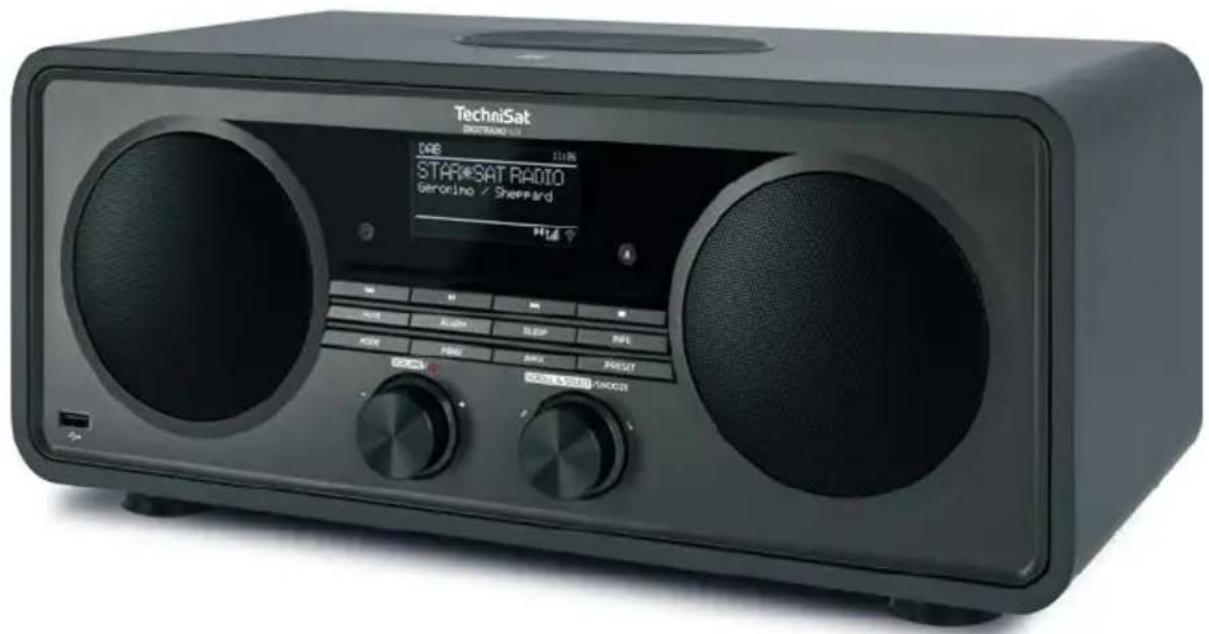
DIGITRADIO601
DIGITRADIO631
Internet-Radio med DAB+/FM-Tuner og Bluetooth streaming
text_image
TechniSat SARTRIAT Radio DAB STAR®SAT RADIO Geroinho / Sheppard Hi4 2018 30 MHz Blue RGB RGB RGB RGB RGB RGB RGB RGB RGB RGB1 Illustrationer
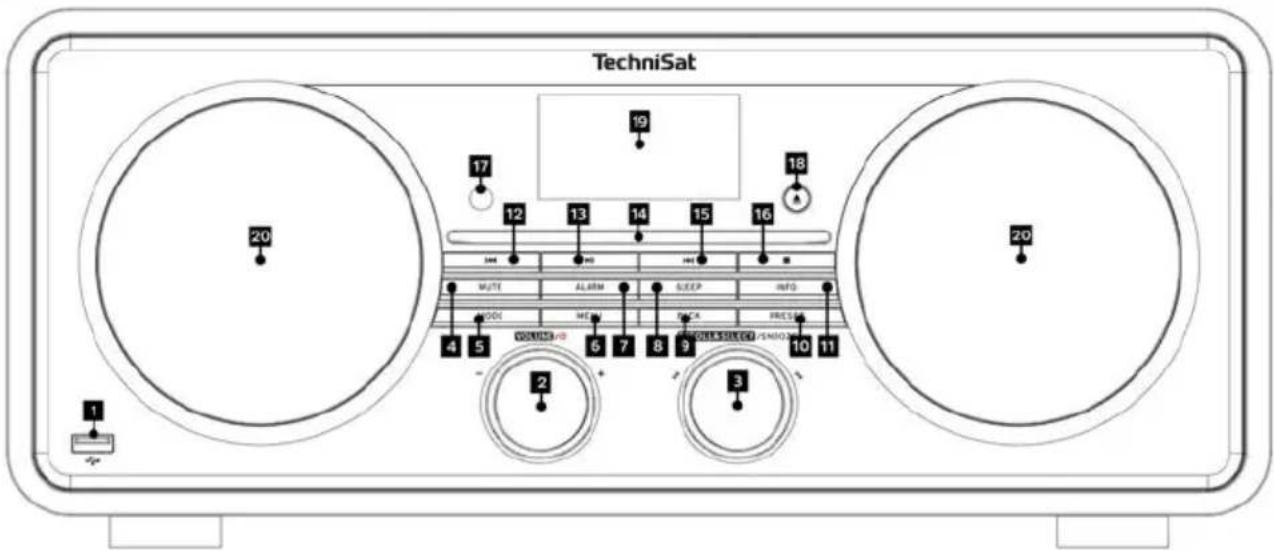
1.1 Set forfra
text_image
TechniSat 1 20 17 12 13 14 15 16 18 NOTE ALARM SLEEP INFO DOI MO PICK PRESS OUT DO OUT SWEET / SMO. 2 3 10 11 201 USB-port 11 INFO
2 Volumen 12 ^Ø Titelsøgning/baglæns
3 Scroll|Select/Snooze 13 Titelsøgning/fremad
4 MUTE/Tavs 14 CD-skuffe
5 MODUS/kildevalg 15 Afspilning/pause
6 MENU 16 Stop
7 ALARM 17 IR-modtager
8 SLEEP (sove) 18 CD-åben/eject
9 BACK 19 Display
10 PRESET 20 Højttaler
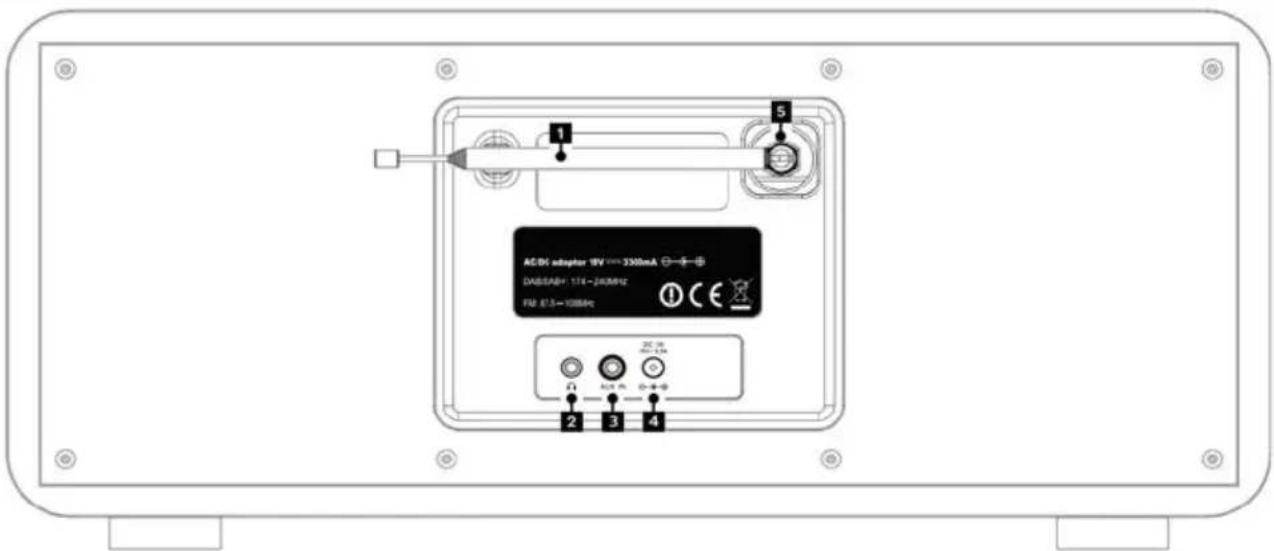
1.2 Set bagfra
text_image
AC/DC adapter 1W → 330mA DAB/DAF+ 174-240MPA FM: E7.5-108Mpc 2 3 4 51 Teleskopantenne
2 Hovedtelefon 3,5 mm
3 AUX-in 3,5 mm
4 DC-in 18 V / 3,3 A
5 Antennetilslutning (F)
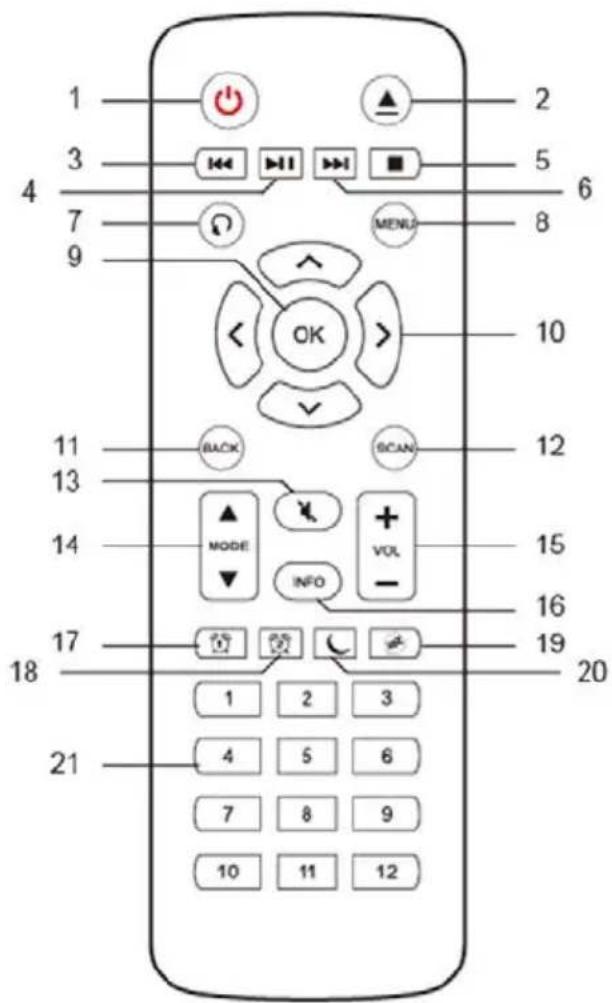
1.3 Fjernbetjening
text_image
1 2 3 4 5 6 7 8 9 MENU 10 11 BACK SCAN 12 13 MODE + VOL - 14 INFO - 15 16 17 18 20 21 1 2 3 4 5 6 7 8 9 10 11 121 ON/STANDBY
2 CD-åben/eject
3 Tilbage
4 Play/Pause
5 Stop
6 Fremad
7 Afspilningsmuligheder
8 MENU
9 OK
10 Piletaster:
11 BACK
12 SCAN
13 MUTE (tavs)
14 MODE
15 Lydstyrke
16 INFO
17 Alarm 1
18 Alarm 2
19 Snooze/slumre
20 Sleeptimer
21 Taltaster 1-12
3 Sikkerhedstips....208
3.1 Anvendte tegn og symboler 209
3.2 Hensigtsmæssig brug 210
3.3 Målgruppen for denne betjeningsvejledning 210
3.4 Sikker omgang med DIGITRADIO 601/631....210
4 Juridiske oplysninger 211
4.1 Service-henvisninger 212
5 Opstilling af enheden....212
6 Beskrivelse af DIGITRADIO 601/631 213
6.1 Leveringen....213
6.2 Særlige egenskaber ved DIGITRADIO 601/631....213
6.3 Forberede DIGITRADIO 601/631 til drift....214
6.3.1 Tilslutte antenne og ret den ud....214
6.3.2 Tilslut strøm 214
6.3.3 Læg batterier i fjernbetjeningen....214
6.4 Generelle enhedsfunktioner 215
6.4.1 Tænd for enheden....215
6.4.2 Sluk for enheden....215
6.4.3 Betjen enheden med fjernbetjeningen....215
6.4.4 Indstilling af lydstyrke 216
6.4.5 Sæt på mute 216
6.4.6 Hent display-visning 216
6.4.7 Display-visning....217
7 Menubetjening....217
7.1 Hovedmenu....217
7.2 Valg af kilde 217
8 Internet-Radio....218
8.1 Hørt sidst....218
8.2 Stationsliste....218
9 Spotify Connect (kun DIGITRADIO 631)....219
10 Afspil musik (UPnP & USB medier)......219
10.1 Afspil medier 220
10.2 Gør musik klar over Windows Media-Player 220
11.1 Hvader DAB+ 220
11.2 DAB radiomodtagelse.... 220
11.3 Gennemfør søgning....221
11.3.1 Manuel søgning....221
11.4 Vælg station 221
11.5 Gem DAB-station 221
11.6 Vælg gemte stationer 222
11.7 Slet en gemt station....222
11.8 Signalstyrke....222
11.9 Dynamic Label Plus....223
11.10 Indstil DRC 223
11.11 Slet inaktive stationer....223
11.12 Tilpasning af stations-rækkefølge 223
12 FM-drift.... 223
12.1 Tænd for radio-drift 223
12.2 FM-modtagelse med RDS-informationer 224
12.3 Manuel stationsvalg 224
12.4 Automatisk stationsvalg....224
12.5 Indstil mono/stereo....224
12.6 Gem FM-station 225
12.7 Vælg gemte stationer 225
12.8 Slet en gemt station....225
13 Bluetooth....225
13.1 Aktivere Bluetooth-tilstand 225
13.2 Parring....226
13.2.1 Parring over NFC 226
13.3 Afspil musik....226
14 Afspil audio/MP3 CD'er.... 227
14.1 Generelle oplysninger om CD'er/MP3 CD'er 227
14.2 Hvilke diske du kan anvende....227
14.3 Afspil CD 228
14.4 Indstil titel....228
14.5 Hurtig søgning....228
14.6 Gentagelsesfunktion....228
15 Audio-indgang 229
16 Yderligere funktioner....229
16.1 Sleep (sove) funktion....229
16.2 Vækkeur....229
16.2.1 Indstil alarmtid 230
16.2.2 Sluk vækkeur efter alarm....231
16.2.3 Sluk for alarm....231
17 Systemmindstillinger 231
17.1 Equalizer....231
17.1.1 Egen EQ-indstilling 231
17.2 Internetindstillinger....232
17.2.1 WPS-forbindelse 232
17.3 Tidsindstillinger 233
17.4 Sprog....233
17.5 Fabriksindstilling....233
17.6 Opdatering af software 234
17.7 Opsætningsguide....234
17.8 Info....235
17.9 Displaybelysning....236
17.10 Databeskyttelseshenvisninger....236
18 Ladefunktion af eksterne enheder 236
18.1 Kabelforbundet opladning af eksterne enheder....236
18.2 Kabelfri opladning af eksterne enheder 236
19 Styring med Amazon Alexa....237
19.1 Indrette Nuvola-konto 237
19.2 Aktiver Nuvola-Skill og forbind 238
19.3 Alexa kontrolkommandoer 239
20 Rengøring....239
21 Fejlfinding....240
22 Tekniske data / Producentens anvisninger....241
3 Sikkerhedstips
Forord
Kære kunde,
mange tak fordi du har besluttet dig for DIGITRADIO 601 hhv. DIGITRADIO 631 fra TechniSat.
Den foreliggende betjeningsvejledning vil hjælpe dig med at lære dit nye apparat at kende og benytte optimalt.
Den hjælper dig med at bruge din enhed korrekt og sikkert.
Den er rettet mod alle, der opsætter, tilslutter, betjener, renser eller bortskaffer enheden. Opbevar betjeningsvejledningen på et sikkert sted til senere brug.
Du finder den aktuelle udgave af betjeningsvejledningen på TechniSats hjemmeside www.technisat.de
Vi har skrevet betjeningshenvisningerne så tydeligt som muligt og holdt dem så korte som nødvendigt.
Vi ønsker dig megen glæde med din
TechniSat DIGITRADIO 601/631!
Dit TechniSat Team
3.1 Anvendte tegn og symboler
I denne betjeningsvejledning:

Angiver en sikkerhedsinstruktion, der, hvis den ikke overholdes, kan føre til alvorlige kvæstelser eller død. Overhold følgende signalord:
FARE - Alvorlige kvæstelser med døden til følge
ADVARSEL -Alvorlige kvæstelser, eventuel med døden til følge
BEMÆRK - kvæstelser

Angiver en henvisning, som du skal overholde for at undgå enhedsfejl, datatab / misbrug eller uønsket betjening. Ydermere beskriver den andre funktioner på dit apparat.

Advarsel om elektrisk spænding. Følg alle sikkerhedshenvisninger for at undgå et elektrisk stød. Åbn aldrig enheden.
På enheden:

Indendørs brug - Enheder med dette symbol er kun egnet til indendørs brug.

Beskyttelsesklasse II - elektriske apparater i beskyttelsesklasse II er elektriske apparater med kontinuerlig dobbelt- og / eller forstærket isolering og ingen tilslutningsmuligheder for en beskyttelsesleder. Huset på en elektrisk anordning i beskyttelsesklasse II indkapslet i isolerende materiale kan udgøre en del af eller hele den yderligere eller forstærkede isolering.

Dette produkt er CE-mærket og opfylder alle nødvendige EU-normer.

Elektronisk udstyr hører ikke til husholdningsaffald, men skal bortskaffes korrekt i overensstemmelse med Europa-Parlamentets og Rådets direktiv 2002/96 / EF af 27. januar 2003 om affald af elektrisk og elektronisk udstyr. Returner denne enhed til det angivne offentlige indsamlingssted til bortskaffelse efter brug

Overhold alle henvisninger og sikkerhedshenvisninger i denne betjeningsvejledning. Opbevar betjeningsvejledningen på et sikkert sted til senere brug.
3.2 Hensigtsmæssig brug
Enheden er designet til modtagelse af radioudsendelser via DAB +, FM og Internettet. Musikmedier kan streams via en WLAN-netværksforbindelse eller Bluetooth. Enheden er designet til privat brug og ikke egnet til kommerciel brug.
3.3 Målgruppen for denne betjeningsvejledning
Betjeningsvejledningen henvender sig til enhver person, der stiller enheden op, betjener den, rengør eller bortskaffer den.
3.4 Sikker omgang med DIGITRADIO 601/631
Overhold venligst efterfølgende oplistede henvisninger, for at minimere sikkerhedsrisici, beskadigelse af enheden, og ligeledes yde et bidrag til miljøbeskyttelse.
Læs venligst alle sikkerhedsanvisninger omhyggeligt igennem og opbevar dem til senere spørgsmål. Følg altid alle advarsler og anvisninger i denne betjeningsvejledning og på bagsiden af enheden.

ADVARSEL!
Åbn aldrig enheden!
Det er livsfarligt at røre ved spændingsførende dele!

Overhold alle følgende oplysninger om den tilsigtede brug af enheden og for at forhindre enhedsfejl og personskade.
- Reparer ikke enheden selv. En reparation må kun udføres af uddannet fagpersonale. Henvend dig til vore kundeservicesteder.
- Enheden må kun anvendes i de dertil angivne omgivelsesbetingelser
- Udsæt ikke apparatet for dråbe- eller sprøjtevand. Hvis der er kommet vand i enheden, så skal du slukke for den og kontakte servicen
- Udsæt ikke apparatet for varmekilder, der varmer apparatet mere end ved normal brug.
- Ved iøjnefaldende enhedsfejl, lugte eller røgdannelse, betydelige fejlfunktioner eller beskadigelser på huset skal enheden slukkes og service straks kontaktes.
- Enheden må kun betjenes med netspændingen, der er trykt på strømforsyningen. Prøv aldrig at bruge apparatet med en anden spænding.
- Hvis enheden udviser skader, må den ikke tages i brug.
-
Brug ikke enheden i nærheden af badekar, brusere, svømmebassiner eller rindende / sprøjtende vand. Der er risiko for elektrisk stød og/eller enhedsfejl.
-
Fremmedlegemer, f.eks. nåle, mønter osv. må ikke falde ind i apparatet. Berør ikke tilslutningskontakterne med metalliske genstande eller med fingrene. Resultatet kan være kortslutning.
- Denne enhed er ikke egnet til brug af personer (inklusive børn) med begrænsede fysiske, sensoriske eller åndelige færdigheder eller manglende erfaring og/eller manglende viden, der være sig dog hvis de holdes under opsyn af en for deres sikkerhed kompetent person eller af denne har fået anvisninger til, hvorledes enheden skal bruges. Lad aldrig børn bruge dette apparat uden opsyn.
- Det er forbudt at foretage ændringer på enheden.
4 Juridiske oplysninger

Hermed erklærer TechniSat, at radio anlægstype DIGITRADIO 601/631 overholder direktiv 2014/53/EU. Den komplette tekst af EU-overensstemmelseserklæringen er tilgængelig under følgende internetadresse:
TechniSat er ikke ansvarlig for produktskader på grund af andre indvirkninger, slid eller forkert håndtering, uautoriseret istandsættelse, ændringer eller uheld.

Forbeholdt ændringer og trykfejl. Dateret 04/20. Kopiering og duplikering kun med udgiverens tilladelse. Den aktuelle version af betjeningsvejledningen får du i PDF-format i downloadområdet på TechniSat's hjemmeside under www.technisat.de

DIGITRADIO 601/631 og TechniSat er registrerede varemærker fra:
Navne på de nævnte firmaer, institutioner eller mærker er varemærker eller indregistrerede varemærker fra de respektive indehavere.
Spotify-softwaren er underlagt tredjepartslicenser, der findes her: https://www.spotify.com/connect/third-party-licenses.

I de lande, der er anført nedenfor, må enheden kun bruges i 5 GHz WLAN-området i lukkede rum.
| BE CY FI FR HU LV LI | |||
| LUX NL ES SE UK CH DE |
4.1 Service-henvisninger

Dette produkt er kvalitetstestet og leveres med den lovlige garantiperiode på 24 måneder fra købsdatoen. Opbevar venligst fakturaen som købsbevis. Ved garantikrav henvend dig venligst til forhandleren af produktet.

Henvisning!
Vores tekniske hotline er til tjeneste ved spørgsmål eller med oplysninger, hvis der er problemer med denne enhed:
For en eventuel nødvendig indsendelse af enheden henvend dig venligst udelukkende til følgende adresse:
5 Opstilling af enheden
Stil enheden på et fast, sikker og horisontal undergrund. Sørg for god ventilation.

Henvisning:
- Stil ikke enheden på bløde overflader som tæpper, dyner eller i nærheden af gardiner og vægbeklædning. Ventilationsåbningerne kan blive tildækket. Derved kan den nødvendige luftcirkulation blive afbrudt. Dette kan muligvis føre til brand i enheden.
- Stil ikke enheden op i nærheden af varmekilder som radiatorer. Undgå direkte solstråler og steder med usædvanligt meget støv.
-
Der må ikke vælges et sted i rum med høj luftfugtighed, f.eks. køkken eller sauna, da kondensvand kan beskadige enheden. Enheden skal bruges i tørre omgivelser og i tempereret klima og må ikke udsættes for dråbe- eller sprøjtevand.
-
Bemærk at fødderne kan efterlade farvede aftryk på bestemte møbeloverflader. Anvend beskyttelse mellem dine møbler og enheden.
- Hold DIGITRADIO 601/631 væk fra enheder, der skaber stærke magnetfelter.
- Stil ingen tunge genstande på enheden.
- Læg kablet således, at ingen kan falde over det. Sørg for at strømkablet eller strømstikket altid er let tilgængelig, så enheden hurtigt kan skilles fra strømforsyningen.
Stik strømstikket fuldstændigt i ved strømtilslutning.
Brug en egnet let tilgængelig strømtilslutning og undgå at bruge multistik!
Ved forstyrrelser, røg- og lugt-dannelse fra huset skal strømstikket straks trækkes ud af stikkontakten!
Når enheden ikke bruges over længere tid, fx før en lang rejse, skal du tage stikket ud.
6 Beskrivelse af DIGITRADIO 601/631
6.1 Leveringen
Kontroller venligst inden idrifttagelse om leveringen er komplet:
1x DIGITRADIO 601/631
1 x fjernbetjening + batterier
1x strømstik
1x betjeningsvejledning
6.2 Særlige egenskaber ved DIGITRADIO 601/631
DIGITRADIO 601/631 består af en DAB+/FM-modtager med følgende oplistede funktioner:
- Du kan lage op til 12 DAB+ und 12 FM -stationer.
- Radioen modtager på frekvenserne FM 87,5-108 MHz (analog) og DAB+ 174,9-239,2 MHz (digital antenne).
- Internetradio over Wlan-forbindelse.
- Spotify Connect (kun DIGITRADIO 631)
- MP3-CD-afspiller
- Enheden har en tid og datovisning.
- Musikafspilning over en Bluetooth-forbindelse.
- Kabelfri opladning af eksterne enheder.
- Betjening med TechniSat CONNECT app eller over Amazon Echo-Enheder
6.3 Forberede DIGITRADIO 601/631 til drift
6.3.1 Tilslutte antenne og ret den ud
Antal og kvalitet af de modtagne stationer afhænger af modtagelsesforholdene på opstillingsstedet. Med teleskopantennen kan der opnås en udmærket modtagelse.
Løsn teleskopantennen fra sin holder, ret den op og træk den ud i fuld længde.

Vigtig er ofte den nøjagtige retning af antennen, især i randområderne for DAB+ modtagelse. På internettet kan man fx under "www.dabplus.de" hurtigt finde den nærmeste radiomast.

Start den første søgning ved et vindue i retning af radiomasten. I dårligt vejr kan DAB+ -modtagelsen muligvis være begrænset.

Rør ikke ved antennen under afspilning af en station. Dette kan føre til modtagelsesbegrænsning og lydudfald.
6.3.2 Tilslut strøm

Kontroller at driftsspændingen på strømforsyningen svarer til den lokale netspænding inden du sætter den til stikkontakten.

ADVARSEL!
Rør ikke ved strømstikket med våde hænder, fare for elektrisk stød!

BEMÆRK!
Læg kablet således, at ingen kan falde over det.
Tilslut den medfølgende strømdel DC-IN (4)til stikket mærket DC-IN (4) på bagsiden af DIGITRADIO 601/631. Tilslut derefter strømforsyningen til lysnettet.
6.3.3 Læg batterier i fjernbetjeningen
Åbn batterirummet på bagsiden af fjernbetjeningen ved at skubbe det i pilens retning.
Indsæt batterierne (2x AAA 1.5 V) i batterirummet i henhold til polariteten vist i batterirummet.
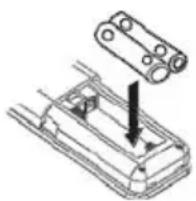
Luk omhyggeligt batteridæksel igen, så lågets holder går i indgreb i huset.

For at bruge fjernbetjeningen har du brug for et alkalisk batteri, type Micro, 1,5 V, LR03/AAA. Overhold den rigtige polaritet ved ilægning.
- Udskift batterier der bliver svagere i god tid.
- Udløbende batterier kan forårsage skader på fjernbetjeningen.
- Når enheden ikke bruges i længere tid, skal du tage batterierne ud af fjernbetjeningen.
- Vigtig henvisning til bortskaffelse: batterier kan indeholde giftstoffer, der beskadiger miljøet. Bortskaf derfor altid batterierne ifølge den gældende lovgivning. Kast aldrig batteriet i det normale husholdningsaffald.
6.4 Generelle enhedsfunktioner
Du kan foretage indstillinger og funktioner såvel med tasterne på enheden som med fjernbetjeningen. Beskrivelse af betjening i denne betjeningsvejledning sker med tasterne på fjernbetjeningen.
6.4.1 Tænd for enheden
Ved at trykke på VOLUMEN ⏻ drejeknappen (2) på enheden hhv. On/ Standby (1) på fjernbetjeningen kan du tænde for enheden hhv. eller sætte i Standby.

Efter at have tændt for første gang kan du starte opsætningsguiden (punkt 17.7). Her kan du indstille dato og tid enten via DAB / FM, Internet eller ingen opdatering (manuelt). Derefter forsøges der at oprette forbindelse til et WLAN-netværk. Vælg her til det passende WLAN-net, og indtast i givet fald WLAN-adgangskode med fjernbetjeningen.
6.4.2 Sluk for enheden
Ved at trykke på VOLUME/ ⏻ drejekontrol (2) på enheden eller on/standby (1) på fjernbetjeningen, kan du skifte enheden til standby. Dato og klokkeslæt dukker op på skærmen.
6.4.3 Betjen enheden med fjernbetjeningen
Med den infrarøde-fjernbetjening kan du fra din siddeplads bekvemt betjene de vigtigste funktioner på enheden. Ved betjening af enheden med fjernbetjeningen skal du overholde følgende punkter:
Ret fjernbetjeningen mod enhedens front.
Der skal være fri visuel forbindelse mellem sender og modtager.
Aftager rækkevidden af fjernbetjeningen, bør batterierne udskiftes med nye.

Den maksimale rækkevidde er ca. 5 meter foran enheden.
6.4.4 Indstilling af lydstyrke
Indstil lydstyrken med tasterne lydstyrke +/- (15) på fjernbetjeningen eller VOLUME (2) på enheden. Den indstillede lydstyrke vises på displayet.
6.4.5 Sæt på mute
Du kan slukke for lydstyrken ved at trykke på MUTE-knappen MUTE (4) på enheden eller MUTE (13) på fjernbetjeningen.

Denne mode vises på statuslisten med et tilsvarende ikon.
Et nyt tryk på tasten MUTE tænder igen for lydstyrken.
6.4.6 Hent display-visning
Ved at trykke gentagne gange på INFO (11) på enheden eller INFO (16) på fjernbetjeningen, mens du spiller en kilde, kan du få vist og skifte gennem følgende information:
DLS: kontinuerlig tekst med yderligere informationer, som senderen udgiver
Programtype
RT radiotekst (hvis udsendt) PTY - programtype
Frekvens, dato
USB afspilning:
Titel, kunstner, album, sti, playbufferbit og samplingsfrekvens, playbuffer,
Dato, løbetid
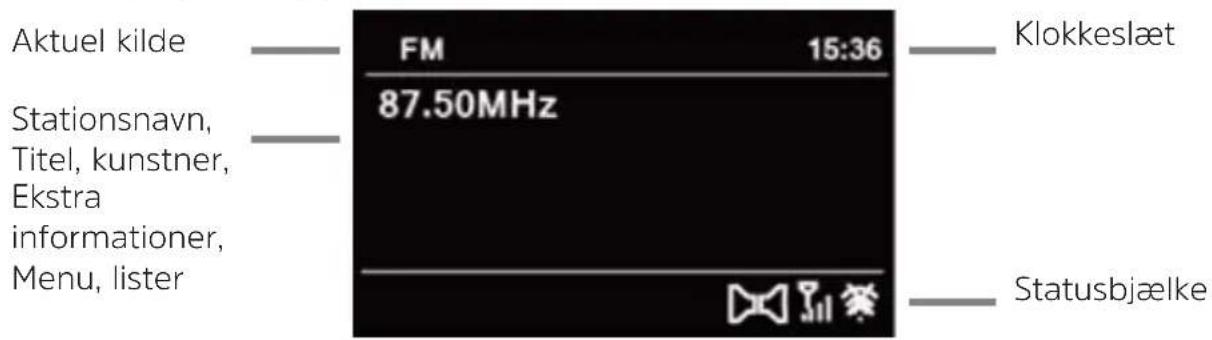
6.4.7 Display-visning
text_image
Aktuel kilde Stationsnavn, Titel, kunstner, Ekstra informationer, Menu, lister FM 15:36 87.50MHz Klokkeslæt Statusbjælke
Den viste display-skærm kan afvige alt efter valgte funktion/kilde. Følg henvisningerne på displayet.
7 Menubetjening
Menu-navigation sker hovedsageligt med tasterne MENU, ◀/▶/▲/▼ og OK på fjernbetjeningen.
* markerer det aktuelle valg.
Trykker pan på tasten BACK eller◀ går man et skridt tilbage.

Luk menu: tryk flere gange på tasten BACK eller MENU eller vent ca. 15 sekunder.
7.1 Hovedmenu
Under hovedmenuen findes alle funktioner og indstillinger på DIGITRADIO 601/631.
Hvis du aktuelt befinder dig i en afspilnings-kilde, bliver undermenuen hentet for denne kilde med tasten MENU. For at komme ind i hovedmenuen, vælg i den åbnede undermenu med tasterne ▲eller ▼hovedmenu og tryk på tasten OK.
7.2 Valg af kilde
Tryk på tasten MODE indtil den ønskede kilde vises på displayet.
Alternativ:
Hvis du er i en undermenu, så vælg hovedmenuen som beskrevet under punkt7.1.
Vælg med tasterne ▲eller▼den ønskede kilde, og bekræft dit valg med OK.
8 Internet-Radio
DIGITRADIO 601/631 er udstyret med en internet-radio modtager.
For at kunne modtage internet-radio stationer/kanaler, har du brug for en WLAN-ruter med internet-adgang.
Tryk på tasten MODE indtil [Internet radio] vises på displayet.
Alternativ:
Tryk på tasten MENU og vælg derefter ihovedmenuen > Internet radio.

Hvis du er i en undermenu, så vælg hovedmenuen som beskrevet under punkt7.1.

Hvis du starter internet-radio for første gang, uden at en WLAN-forbindelse blev konfigureret, dukker søgeassistenten op og viser dig alle de WLAN-netværk der er inden for rækkevidde. Vælg dit WLAN-net med ▲/▼ og OK, og indgiv det rigtige password på det viste tastatur. Vælg derefter OK tryk på tasten OK. Hvis passwordet var korrekt, skabes nu en forbindelse til dette netværk. Hvis der er forbindelse kan du se det på signalbjælken i displayets statusliste.

For at afbryde en indstilling vælg OANCELO på tasten OK. Hvis du har tastet forkert, kan du slette det sidst angivne bogstav med BKSP
8.1 Hørt sidst
Vælg [MENU > sidst hørt], for at vise en liste med de sidst spillede stationer.
Vælg med tasterne ▲eller ▼en station og afspil den med OK igen.
8.2 Stationsliste
Tryk på tasten MENU og vælg stationsliste.

Under stationsliste vises alle internet-radiostationer underdelt i forskellige kategorier. Ydermere har du her adgang til dine favoritter.
Vælg en station ved hjælp af en kategori/land/genre og tryk på tasten OK.

For at tilføje en station til din favoritliste, hold tasten OK trykket imens den spiller, indtil [favorit tilføjet] vises. Hold en af taltasterne 1...12 trykket, for at gemme en station på en af taltasterne.

For at få yderligere oplysninger til den aktuelt aktive station, tryk på tastenINFO (Punkt 6.4.6).

For at tilføje egne stationer, registrer dem venligst på hjemmesiden: http:// nuvola.link/sr. Hertil har du brug for en adgangskode, som du kan anmode om ved DIGITRADIO 601/631 under [Internet Radio > MENU > stationsliste > Hjælp].
9 Spotify Connect (kun DIGITRADIO 631)
Du har mulighed for at afspille musik-medier, der ligger på en UPnP-server eller på en USB-enhed over DIGITRADIO 601/631. Hertil er for det første nødvendigt med en forbindelse til WLAN netværket, for det andet skal USB-enheden ved USB-tilslutningen være tilsluttet.
Følg henvisningerne under punkt 17.2 til oprettelse af en WLAN-forbindelse.

UPnP-medieserveren skal befinde sig på samme netværk som DIGITRADIO 601/631.
Tryk på tasten MODE indtil [afspille musik] vises i displayet.
Alternativ:
Tryk på tasten MENU og vælg derefter i > [Hovedmenuen > afspille musik].

Hvis du er i en undermenu, så vælg hovedmenuen som beskrevet under punkt7.1.

Hvis du starter internet-radio for første gang, uden at en WLAN-forbindelse blev konfigureret, dukker søgeassistenten op og viser dig alle de WLAN-netværk der er inden for rækkevidde. Vælg dit WLAN-net med ▲/▼ og OK, og indgiv det rigtige password på det viste tastatur. Vælg derefter tryk på tasten OK. Hvis passwordet var korrekt, skabes nu en forbindelse til dette netværk. Hvis der er forbindelse kan du se det på signalbjælken i displayets statusliste.

For at afbryde en indstilling vælg d'ANCEL på tasten OK. Hvis du har tastet forkert, kan du slette det sidst angivne bogstav med BKSP.
10.1 Afspil medier
Vælg [fælles medier] og dernæst den server, hvorpå din musik befinder sig.

Visning af mappestrukturen er afhængig af mappestrukturen på din medie-server.

Vælg [afspilningsliste], for at afspille afspilningslister, der befinder sig må din medie-server.

I menuen har du afspilnings mulighederne tilfældighedsafspilning og gentagelse til rådighed. Et tilsvarende symbol vises på statusbjælken.
Vælg [afspille USB ]for a afspille musiktitler på en USB-databærer.
10.2 Gør musik klar over Windows Media-Player
Alternativt til en UPnP-server har du mulighed for at afspille musik over Windows Media-Player fra Version 10. Windows Media-Player skal være sat op til at dele musik for at det virker.
Kontroller at din Windows PC og DIGITRADIO 601/631 er på det samme netværk samt er tændt.
Start Media-Player og aktiver medie-streaming.
Vælg i givet fald i den derpå følgende enheds oversigt DIGITRADIO 601/631 og vælg tillad.

Afhængig af Windows/Media-Player versionen kan fremgangsmåden afvige.
DAB+ er et nyt digitalt format, der gør det muligt for dig at høre krystalklar lyd uden støj. Anderledes end hos oprindelige analog-radiosendere bliver der ved DAB+ fra flere sendere sendt på en og samme frekvens. Dette kalder man Ensemble eller Multipleks. Et Ensemble sammensættes af radiostationen såvel som af flere servicekomponenter eller datatjenester, der individuelt sendes fra radiostationerne. Oplysninger fx under www.digitalradio.de eller www.dabplus.ch.
11.2 DAB radiomodtagelse
Tryk på tasten MODE indtil [DAB radio] vises på displayet.
Alternativ:
Tryk på tasten MENU og vælg derefter i [Hovedmenu > DAB].

Hvis du er i en undermenu, så vælg hovedmenuen som beskrevet under punkt 7.1.

Når DAB startes for første gang gennemføres der en komplet kanalsøgning. Derefter vises stationslisten (se punkt 11.4).
11.3 Gennemfør søgning
Den automatiske søgning scanner alle DAB Bånd III - kanaler og finder således alle stationer, der sendes i modtagelsesområdet.

Efter endt søgning bliver den første station vist i alfanumerisk rækkefølge.
For at gennemføre en komplet søgning, skal du trykke på tasten SCAN. "søgning" dukker op på displayet. Søgningen starter, i displayet vises søgebjælken.
Efter endt søgning tryk på ▲eller ▼ og OK, for at vælge station.
Alternativ: Tryk på tasten MENU og vælg med ▲ eller ▼[Søgning]. Bekræft ved at trykke på OK.

Hvis der ikke findes en station, kontroller antennen og skift i givet fald placeringen (punkt 6.3.1).
11.3.1 Manuel søgning
Hvis du vil gennemføre en manuel stationssøgning skal d gå frem som følger:
Vælg derefter [MENU > manuel indstilling] og tryk på tasten OK.
Vælg en stationsfrekvens, og tryk på OK-knappen.

Hvis der sendes sendere på den valgte frekvens, vises dette på stabilitetsbjælken (se også punkt 11.8). Hvis disse stationer endnu ikke er på din stationsliste, gemmes de nu der.
11.4 Vælg station
Du kan kontrollere de fundne stationer på apparatet. Tryk ▲eller▼.
For at vælge en station, OK tryk.
Alternativt kan du også trykke tasten MENU og med ▲ eller ▼> vælge [Stationsliste].
11.5 Gem DAB-station
Favoritlageret kan gemme op til 12 stationer.
De gemte stationer bibeholdes også ved strømsvigt.
Indstil den ønskede station.
Tryk en af taltasterne 1...12 og hold denne trykket. [gemt.] dukke rop på displayet.
Gemning af flere stationer: gentag proceduren.
Alternativ:
Hold PRESET-knappen nede på enheden, brug SCROLL & SELECT-knappen til at vælge en favorithukommelsesplacering, og tryk på SCROLL & SELECT-knappen.
11.6 Vælg gemte stationer
Tryk den ønskede taltast 1...12. Hvis du ikke har gemt en station på den valgte programplads, dukker [lagerplads tom] op.
Alternativ:
Hold PRESET-knappen nede på enheden, brug SCROLL&SELECT-knappen til at vælge en favorithukommelsesplacering, og tryk på SCROLL&SELECT-knappen.
11.7 Slet en gemt station
Gem den nye station i den respektive programposition.
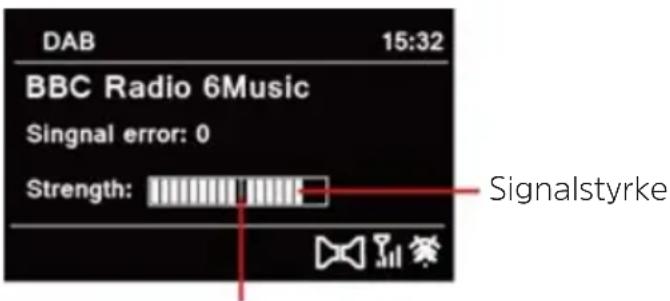
11.8 Signalstyrke
Tryk flere gange på tasten INFO. Signalstyrken vises.
Udslaget på bjælken viser det aktuelle niveau.
text_image
DAB 15:32 BBC Radio 6Music Singular error: 0 Strength: SignalstyrkeStationer hvis signalstyrke ligger under den nødvendige mindste signalstyrke, sender ikke tilstrækkeligt signal. Udret i givet fald antennen som beskrevet under punkt 6.3.1.

Ved flere tryk på INFO-tasten skiftes gennem forskellige oplysninger som f.eks. programtype, multiplexnavn, frekvens, signalfejlrate, data bit rate, programformat, dato.
Hvis understøttet af programudbyderen, tillader Dynamic Label Plus tjenesten ydermere at oplyse f.eks. navnet på den aktuelle udsendelse eller titlen og kunstneren.
11.10 Indstil DRC
Kompressionshastigheden udligner dynamiske svingninger og dermed indgående lydstyrkevariationer.
Tryk på tasten MENU og vælg > lydstyrkejustering, for at vælge den ønskede kompressionshastighed.
Vælg kompressionshastighed:
DRC høj - Høj kompression
DRC lav - Lav kompression
DRC fra - Kompression slukket.
Tryk på tasten MENU og vælg med ▲ eller▼> [slet inaktive stationer].
Bekræft ved at trykke på OK.
Vælg med ▲ eller ▼> [Ja] og bekræft ved at trykke på OK.
11.12 Tilpasning af stations-rækkefølge
Tryk på tasten MENU og derefter med ▲ eller ▼ [rækkefølgen af stationer].
Vælg en sorteringsart med ▲eller ▼ og bekræft dit valg medOK.

Du har valget mellem: alfanumerisk, udbyder og gyldig.
12 FM-drift
12.1 Tænd for radio-drift
Tryk på tasten MODE indtil [FM-radio] vises på displayet.
Alternativ:
Tryk på tasten MENU og vælg derefter i [Hovedmenu > FM]. Hvis du er i en undermenu, så vælg hovedmenuen som beskrevet under punkt 7.1.

Når du tænder første gang er frekvensen indstillet på 87,5 MHz.

Hvis du allerede har indstillet en kanal eller gemt den, spiller radioen den sidst indstillede kanal.

For at forbedre modtagelsen skal du rette din antenne ud.
12.2 FM-modtagelse med RDS-informationer
RDS er en procedure til overførsel af ekstra informationer over FM-senderen. Sendere med RDS stationer sender f.eks. deres stationsnavn eller programtype. Dette vises på displayet.
RDS-information kan vises:
| RT | (radiotekst), |
| PS | (stationsnavn), |
| PTY | (programtype) |
på enheden.
12.3 Manuel stationsvalg
Tryk på ▲ eller ▼ i FM-indstilling, for at indstille den ønskede station. Displayet viser frekvensen i trin på 0,05 MHz.
12.4 Automatisk stationsvalg
Tryk SCAN, for at starte den automatiske stationssøgning. På displayet løber senderfrekvensen opad.
eller
Hold ▲eller ▼ i FM-drift trykket i ca. 2 sekunder for automatisk at søge den næste kanal med tilstrækkeligt signal.

Hvis en FM-station med tilstrækkeligt stærkt signal findes, standser søgningen og

stationen spilles. Hvis en RDS-sender modtages dukker stationsnavnet og i givet fald radioteksten op.

For at indstille svagere stationer skal du venligst bruge manuel stationsvalg.

Du kan i menu > indstilling af søgning indstille om søgningen kun finder stærke stationer (kun stærke stationer). Tryk hertil på tasten MENU, søgnings-indstillinger > [Ja]. Bekræft valget med OK.
12.5 Indstil mono/stereo
Tryk på tasten MENU og vælg med ▲ eller ▼> audio indstilling.
Vælg [JA], for kun at afspille i Mono-lyd ved svag FM-modtagelse.
Bekræft ved at trykke på OK.
12.6 Gem FM-station
Favoritlageret kan gemme op til 12 stationer.
De gemte stationer bibeholdes også ved strømsvigt.
Indstil den ønskede station.
Tryk en af taltasterne 1...12 og hold denne trykket. [gemt.] dukke rop på displayet.
Gemning af flere stationer: gentag proceduren.
Alternativ:
Hold PRESET-knappen nede på enheden, brug SCROLL&SELECT-knappen til at vælge en favorithukommelsesplacering, og tryk på SCROLL&SELECT-knappen.
12.7 Vælg gemte stationer
Tryk den ønskede taltast 1...12. Hvis du ikke har gemt en station på den valgte programplads, dukker [lagerplads tom] op.
Alternativ:
Hold PRESET-knappen nede på enheden, brug SCROLL&SELECT-knappen til at vælge en favorithukommelsesplacering, og tryk på SCROLL&SELECT-knappen.
12.8 Slet en gemt station
Gem den nye station i den respektive programposition.
13 Bluetooth
13.1 Aktivere Bluetooth-tilstand
Tryk på tasten MODE indtil indtil [Bluetooth] vises på displayet.
Alternativ:
Tryk på tasten MENU og vælg derefter i [Hovedmenu > Bluetooth].

Hvis du er i en undermenu, så vælg hovedmenuen som beskrevet under punkt7.1.

På displayets statuslinje signaleres parrings mode med et blinkende [BT].

Hvis DIGITRADIO 601/631 allerede én gang er blevet parret med en anden enhed der befinder sig inden for rækkevidde, bliver forbindelsen automatisk oprettet.
13.2 Parring
Aktiver Bluetooth på din musik-afspiller, f.eks. en smartphone eller tablet.

Hvorledes du aktiverer Bluetooth med din musik-afspiller, kan du læse om i den tilsvarende betjeningsvejledning for enheden, som du vil koble sammen med DIGITRADIO 601/631.

Bemærk venligst at man altid kun kan forbinde 1 apparat med DIGITRADIO 601/631.

Sørg for ikke at overskride den maksimale Bluetooth-rækkevidde på 10 meter for at garantere en god afspilningskvalitet.
Vælg listen med de fundne Bluetooth-enheder med musik-afspilleren.
Søg efter DIGITRADIO 601 eller DIGITRADIO 631 i listen og vælg denne. Hvis du bliver bedt om at indtaste en PIN-kode, indtast "0000" (4x nul).
Hvis parringen er vellykket stopper [BT] på displayet af DIGITRADIO med at blinke.
Hvis din eksterne enhed understøtter parring via NFC-interface, skal du placere din smartphone midt på de placeringer, der er markeret med NFC-logoet på toppen af DIGITRADIO 601/631. Følg instruktionerne på din eksterne enhed. Parring af begge enheder sker nu automatisk.

Overhold oplysningerne i betjeningsvejledningen til din eksterne enhed vedrørende NFC-funktionen. Ikke alle enheder / fabrikanter understøtter automatisk kobling via NFC.
13.3 Afspil musik
Vælg en musiktitel på din musikafspiller og spil den igen.
Lyden gengives nu på DIGITRADIO 601/631.

Ved hjælp af afspilningstasten på fjernbetjeningen for DIGITRADIOen kan du styre afspilningen på din musik-afspiller (kun med kompatible apparater).

Pas på at lydstyrken på din musik-afspiller ikke er stillet for lavt.
14 Afspil audio/MP3 CD'er
14.1 Generelle oplysninger om CD'er/MP3 CD'er
Enheden er egnet til musik-CD'er, der er fyldt med audio-data (CD-DA eller MP3 for CD-R og CD-RW). MP3-formater skal være af ISO 9660 niveau 1 eller niveau 2. Multisession-CD'er kan ikke aflæses.
I MP3-drift er begreberne "mappe" = album og "titel" afgørende. "Album" svarer til mappen på PC'en "titel" til filen på PC'en eller en CD-DA-titel.
Enheden sorter albummerne hhv. titlerne på et album efter navn i alfabetisk rækkefølge. Hvis du foretrækker en anden rækkefølge skal du ændre titlens navn hhv. albummets og sætte et tal foran navnet.
Under brænding af en CD-R og CD-RW med audio-data kan der opstå forskellige problemer, der af og til indskrænker en støjfri afspilning. Dette skyldes fejl ved software og hardware-indstillinger eller den anvendte blanke CD.
Hvis sådanne fejl opstår, skal du kontakte kundeservicen til din CD-brænder / Kontakt producenten af brændersoftwaren eller relevante oplysninger - fx. at søge på internettet.

Når du laver audio-CD'er skal du overholde retsgrundlaget og ikke krænke tredjeparts ophavsret.

Enheden kan afspille CD'er med MP3 (.mp3, .wma) og normale audio CD'er (CD-DA). Benyt ikke andre udvidelser, som f.eks. *.doc, *.txt, *.pdf osv., när audio-filer ændres til MP3.

På grund af de mange forskellige kodersoftwarer, kan det ikke garanteres, at enhver MP3 fil kan afspilles fuldstændig støjfri.

Ved fejlagtige titler/filer fortsætter afspilningen til den næste titel/fil.

Det er fordel at brænde en CD med lav hastighed og lave CD'en som en enkelt-session.
14.2 Hvilke diske du kan anvende
CD-afspilleren er kompatibel med CD-, CD-R/RW- og MP3-CD medier. Du kan kun bruge diske med en diskstørrelse på 12 cm, spilletid 74 min. leg med denne enhed.

Når du transporterer enheden, tag disken ud af drevet. Derved undgår du at beskadige CD-afspilleren og disken.

Afspilningskvaliteten ved MP3-CD'er afhængig af bitrate og den anvendte software.
14.3 Afspil CD
Skift ved at trykke på tasten MODE i CD-afspiller -Modus.
På displayet vises [CD].
Indsæt forsigtigt en cd med den udskrevne side opad. Sørg for at CD'en ikke sidder skævt. CD'en trækkes automatisk ind af enheden.
Dataene på cd'en kontrolleres. [Indlæses] vises på displayet. Derefter starter afspilning med den første titel (lyd-CD) eller den første titel i den første mappe (MP3 CD).

Vent med betjening, indtil CD'ens indhold er blevet helt indlæst for at sikre at alle nødvendige oplysningerne blev læst fra CD'en. Især ved MP3-CD'er kan denne procedure tage noget tid.

Ved ilægning/udtagning, hold CD'en i kanten.
Ved at trykke på tasten afspilning/pause ▶II kan du sætte afspilningen på pause (på displayet vises blinker spilletiden) hhv. fortsætte ved nyt tryk.
Stop afspilningen med Stop-knappen. Pa o splayet vises det samlede antal titler.

Stands altid afspilningen inden du tager CD'en ud.
14.4 Indstil titel
Brug knapperne Forrige titel eller næste titel for at springe til næste eller forrige titel.
Displayet viser den aktuelt indstillede mappe [F] og titel [T] -Nummer.
14.5 Hurtig søgning
Du kan hurtigt søge frem eller tilbage i den aktuelle titel for at finde en bestemt position.
Tryk og hold knappen Forrige titel eller Næste titel for at spole frem eller tilbage i titlen i den varighed, du holder den nede.
14.6 Gentagelsesfunktion
Du kan vælge, om du vil gentage en titel, hele mappen/albummet (kun ved MP3 CD'er) eller alle stykker på CD'en.
Tryk hertil flere gange på tastenGentagelse. Den valgte tilstand vises på displayet med et ikon (Gentag 1x, , Gentag album, Gentag alt, bland).
For at slukke for funktionen igen, skal du trykke på tasten Gentagelse indtil der ikke længere vises et ikon.
15 Audio-indgang
Du kan afspille lyden fra en eksternt enhed over DIGITRADIO 601/631's højttaler.
Tilslut den eksterne enhed med AUX IN-stik, stik (3, 3,5 mm stereo-stik) på enhedens bagside.
Brug MODE-knappen til at vælge lydindgang. På displayet bliver [Aux-In] vist.

Styringen og afspilningen finder sted på den eksterne enhed. Indstil ikke lydstyrken for lav for at undgå støj.
16 Yderligere funktioner
16.1 Sleep (sove) funktion
Tryk på tasten MENU og vælg derefter i[Hovedmenu > sove].

Hvis du er i en undermenu, så vælg hovedmenuen som beskrevet under punkt7.1.
Med tasterne ▲ eller ▼ kan du i skridt fra Sleep off, 15, 30, 45, 60 minutter indstille tidsrummet, hvor enheden sætter sig på standby i hver driftsart.
Alternativ:
Tryk flere gange på tasten SLEEP.

På displayets statusliste dukker et ur-symbol op med den endnu resterende tid til rådighed, indtil DIGITRADIO 601/631 skifter til standby.
16.2 Vækkeur
Tryk på tasten MENU og vælg derefter i [Hovedmenu > vækkeur].

Hvis du er i en undermenu, så vælg hovedmenuen som beskrevet under punkt7.1.
Alternativ:
Tryk på knappen Alarm 1 eller Alarm 2 for at springe direkte til alarmkonfigurationen.
16.2.1 Indstil alarmtid

Vække-funktionen kan du først betjene, når det korrekte klokkeslæt er indstillet. Alt efter konfigurationen kan dette ske automatisk eller indstilles manuelt. Klokkeslættet kan enten indstilles manuelt eller automatisk over DAB/FM eller opdateres over internet. Flere oplysninger hertil under punkt 17.3.
Vælg en af alarmerne vækkeur 1 eller vækkeur 2 med tasterne ▲ eller ▼ og bekræft med OK.
Alternativ:
Tryk på knappen Alarm 1 eller Alarm 2 for at springe direkte til alarmkonfigurationen.
Gå derefter alle punkter igennem i rækkefølge. Bekræft hver indgivelse med tasten OK:
Gentagelse
Du kan vælge mellem dagligt (hver dag i ugen), en gang, hverdage (mandag til fredag) eller weekender (lørdag og søndag). Tryk for at overtage indstillingen tasten OK.
Klokkeslæt
Her kan du angive vækketid og i givet fald datoen. Brug først knapperne ▲ /▼ til at vælge timer, og tryk på OK-knappen. Derefter skal minutterne angives. Overtage disse ligeledes med tasten OK.

Hvis der blev valgt under Gentagelse> [Én gang]under Gentag, skal du også ud over klokkeslæt indtaste datoen.
MODE
Derefter skal kilden angives. Der er SOMMER, internet radio, DAB eller FM til rådighed. Tryk på tasten OK for at overtage indstillingen.
Program
Hvis du har valgt internetradio, DAB eller FM, kan du derefter specificere, om du vil vækkes med den sidste station, du har lyttet til eller med en fra din favoritliste.
Lydstyrke
Vælg med tasterne ▲/▼den lydstyrke, du vil vækkes med.
Gem
Alarmen er aktiv, lige så snart du har indstillet vække gentagelse på dagligt, én gang, weekend, eller hverdage. På statusbjælken dukker derpå et vækkesymbol op med det tilsvarende tal på den aktive alarm.
16.2.2 Sluk vækkeur efter alarm
Tryk på tasten On/standby, for at slukke for alarmen.
Tryk på tasten SNOOZE for at tænde for slumre-funktionen. Du kan ved gentagne tryk på SNOOZE også vælge pausens længde mellem 5, 10, 15 eller 30 minutter.

På displayet er alarmsymbolet stadig oplyst, hvis alarmgentagelsen er indstillet på dagligt, weekend, eller hverdage.
Alle under dette punkt forklarede indstillinger gælder ens for alle kilder.
Åbn menuen, og brug knapperne / til at vælge ▲ / ▼>[Hovedmenu > Systemindstillinger]. Tryk på tasten OK for at åbne systemindstillinger.

Hvis du er i en undermenu, så vælg hovedmenuen som beskrevet under punkt7.1.
17.1 Equalizer
Tryk tasten MENU og vælg derefter i [Hovedmenu > Systemmindstillinger > Equalizer].
Her kan du foretage forskellige equalizer-indstillinger, for at tilpasse lyden til dine ønsker. Du har valget mellem:
Normal, Jazz, Rock, Soundtrack, Klassik, Pop, nyheder, og min EQ.
Brug knapperne▲ / ▼til at vælge en equalizer-indstilling, og tryk på OK-knappen for at anvende indstillingen.
17.1.1 Egen EQ-indstilling
Vælg [Systemindstillinger> Equalizer> Mine EQ-indstillinger] i menuen.
Vælg bas, for at hæve/sænke bassen eller [diskant], for at hæve/sænke niveauet.
Ændr værdien med tasterne ▲ eller ▼, hhv. og tryk derefter på OK.
Denne forudindstilling kan du til enhver tid hente under min EQ.
17.2 Internetindstillinger
Tryk på tasten MENU og vælg derefter i [Systemindstillinger > internetindstillinger].

Hvis du er i en undermenu, så vælg hovedmenuen som beskrevet under punkt 7.1.
I denne menu findes nogle indstillinger og informationer om internetforbindelsen.
Vælg netværksguiden, for at oprette WLAN-forbindelse.

Netværksguiden viser dig alle WLAN-stationer inden for rækkevidde. Vælg dit WLAN-net med ▲/▼ og OK, og indgiv det rigtige password på det viste tastatur. Vælg derefter □/▼yk på tasten OK. Hvis passwordet var korrekt, skabes nu en forbindelse til dette netværk. Hvis der er forbindelse
kan du se det på signalbjælken i displayets statusliste.

For at afbryde en indstilling vælg DE ANGELPå tasten OK. Hvis du har tastet forkert, kan du slette det sidst angivne bogstav med BKSP
17.2.1 WPS-forbindelse
Vælg WPS opsætning, hvis din ruter har en WPS-funktion. Herigennem skabes en direkte forbindelse til ruteren, uden at skulle indtaste WLAN-adgangskode.

Hvis du aktiverer WPS på din ruter, følg venligste dennes betjeningsvejledning.
Start WPS på din ruter ved at trykke på den respektive tast.
Vælg på DIGITRADIO 601/631 [tryk tast]. Følg henvisningerne på displayet.
Hvis din ruter kun understøtter WPS-PIN-kode skal du vælge DIGITRADIO 601/631 [PIN] og notere den på displayet viste PIN. Denne PIN-kode skal derefter indtastes i ruteren.

For at vise yderligere informationer til den aktuelle forbindelse, vælg vis indstillinger.

Vælg manuel indstilling, når du kender indstillingerne for dit netværk og vil konfigurere manuelt. Følg henvisningerne på displayet.

Vælg slet netværksprofil, for at slette forbindelser, der ikke længere er nødvendige.

Vælg tillade Wlan-forbindelse i Standby, hvis WLAN-forbindelsen og skal bevares i Standbymodus. Denne indstillinger forhøjer strømforbruget, men muliggør app-styring med TechniSat CONNECT-app.
17.3 Tidsindstillinger
Tryk på tasten MENUog vælg derefter i [Hovedmenu systemindstillinger > klokkeslæt og dato].

Hvis du er i en undermenu, så vælg hovedmenuen som beskrevet under punkt7.1.
Vælg [tid-/datoindstilling], for at indstille klokkeslæt og dato manuelt.
Med tasterne ◀ eller ▶ vælg en værdi. Med tasterne ▲ eller ▼ kan du ændre den.
Bekræft ved at trykke på OK.
Vælg [opdateringsindstillinger] for at fastlægge om tidsopdatering skal ske automatisk over DAB, FM eller Internet eller om du vil indtaste den manuelt.
Vælg hertil [opdatering via DAB], [opdatering via FM], , opdatering via NET eller [ingen opdatering].
Under optionen [Formatindstilling] kan du aktivere 12 eller 24 timers format. Bekræft dit valg med tasten OK.
Vælg under[tidszone indstilling] den aktuelle tidszone, hvor du befinder dig.
Under [Sommertid] indstiller du om sommertid aktuelt er aktiv.
17.4 Sprog
Tryk på tasten MENU og vælg derefter i [Hovedmenu > Systemindstillinger > Sprog].

Hvis du er i en undermenu, så vælg hovedmenuen som beskrevet under punkt 7.1.
Vælg med ▲ eller ▼ sproget og bekræft valget ved at trykke på OK.
17.5 Fabriksindstilling
Hvis du skifter placering af enheden, f.eks. ved flytning kan de gemte stationer muligvis ikke længere modtages. Med nulstilling til fabriksindstillinger kan du i dette tilfælde slette alle gemte stationer, for derefter at starte en ny stationssøgning.
Tryk på tasten MENU og vælg derefter i [Hovedmenu > Systemindstillinger > Fabriksindstillinger].

Hvis du er i en undermenu, så vælg hovedmenuen som beskrevet under punkt 7.1.
Bekræft ved at trykke på OK.
Vælg med ◀ eller ▶ Ja og bekræft sikkerhedsspørgsmålet ved at trykke på OK.

Alle før gemte stationer og indstillinger bliver slettet. Efter nulstilling kan du starte opsætningsguiden eller springe den over (punkt 17.7).
17.6 Opdatering af software
Af og til bliver eventuelle Softwareopdateringer stillet til rådighed, der kan indeholde forbedringer eller har rettet fejl. DIGITRADIO 601/631 er således altid opdateret.
Tryk på tasten MENU og vælg derefter i Hovedmenu > Systemmindstillinger > Software opdatering]

Hvis du er i en undermenu, så vælg hovedmenuen som beskrevet under punkt 7.1.
Vælg [Auto-opdatering], hvis DIGITRADIO 601/631 periodisk skal søge efter nye software-versioner.
Vælg [kontroller nu] hvis du direkte vil se om der er en ny software-version til rådighed.

Hvis en software-opdatering blev fundet følg anvisningerne på displayet.

For at finde software-opdateringer og hente dem skal DIGITRADIO 601/631 være forbundet med internettet. Sluk ikke for DIGITRADIO 601/631 under opdateringsprocessen!
17.7 Opsætningsguide
Tryk på tasten MENU og vælg derefter i [Hovedmenu > Systemindstillinger > Opsætningsguide].

Hvis du er i en undermenu, så vælg hovedmenuen som beskrevet under punkt7.1.

Når du tænder første gang starter opsætningsguiden automatisk.
Vælg så snart på displayet [udføre nu] vises, [JA].

Når [Nej] vælges, afsluttes guiden og du skal foretage de påkrævede indstillinger manuelt.
Du bliver nu skridtvis ført igennem indstillingerne.
Vælg under [dato/tid]det ønskede visningsformat for tidsangivelse (punkt17.3).
I næste skridt skal du vælge, over hvilken kilder tiden skal synkroniseres (mere under punkt17.3).

Har du valgt [opdatering af net] skal du derefter angive tidszone og sommer/vintertid.
Efter tids- og datoindstillinger foretages nu nogle . netværksindstillinger.
Vælg om WLAN-forbindelsen og skal forblive aktiv i Standby. Tryk på tasten OK.
Sørg for at enheden befinder sig i modtagelsesområdet for det ønskede WLAN-net og at du har adgangsoplysninger. I nogle tilfælde er det nødvendigt at foretage nogle indstillinger på ruteren. Rådfør dig i dette tilfælde venligst med den passende betjeningsvejledning.

Efter en søgning over tilgængelige trådløse netværker ser du resultatet.
Vælg det ønskede trådløse netværk og bekræft valget med OK. Vælg spring over WPS, for at angive adgangskode.

Hvis det drejer sig om et beskyttet netværk bliver du bedt om at indtaste den respektive adgangskode.
Hertil skal du markere det respektive tegn.
Indtast så de valgte tegn ved at trykke på OK-tasten.

Fortsæt på denne måde indtil hele adgangskoden vises i indtastningsfeltet.

For at afbryde en indstilling vælg oJANCEPå tasten OK. Hvis du har tastet forkert, kan du slette det sidst angivne bogstav med BKSP
Vælg derefter og OK, tasten OK. Hvis passwordet var korrekt, skabes nu en forbindelse til dette netværk.
Når [Opsætningsguiden afsluttet] vises på displayet, skal du trykke på tasten OK.
17.8 Info
Tryk på tasten MENU og vælg derefter i [Hovedmenu > Systemindstillinger > Info].

Hvis du er i en undermenu, så vælg hovedmenuen som beskrevet under punkt 7.1.
Bekræft ved at trykke på OK.
Software-versionen vises.
Ved at trykke på tasten MENU går du tilbage.
17.9 Displaybelysning
Tryk på tasten MENU og vælg derefter i [Hovedmenu > Systemindstillinger > belysning].

Hvis du er i en undermenu, så vælg hovedmenuen som beskrevet under punkt 7.1.
Vælg [drift] eller [Standby], for at foretage indstilling for drift-mode eller standby-mode.
Du kan nu indstille lysstyrke i tre skridt fra høj, medium til lav og off (kun i standbymodus).
Bekræft valget med OK.
Ved at trykke på tasten MENU går du tilbage.
17.10 Databeskyttelseshenvisninger
Tryk på tasten MENU og vælg derefter i [Hovedmenu > Systemindstillinger > databeskyttelse].

Hvis du er i en undermenu, så vælg hovedmenuen som beskrevet under punkt 7.1.
Her finder du linket til de aktuelle databeskyttelseshenvisninger på dit apparat.
Ved at trykke på tasten MENU går du tilbage.
18 Ladefunktion af eksterne enheder
DIGITRADIO 601/631 råder over en kabel opladningsfunktion og en trådløs opladningsfunktion (efter Qi-standard) af eksterne enheder som fx. mobiltelefoner eller smartphones.

BEMÆRK: Brug ikke begge varianter på samme tid. Dette kan beskadige dine enheder.
18.1 Kabelforbundet opladning af eksterne enheder.
Brug det originale opladningskabel (USB) fra din eksterne enhed og stik UB-stikket i USB-tilslutning (1) på forsiden af DIGITRADIO 601/631. Den eksterne enhed kan maksimalt oplades med 5 V og 1 A.
18.2 Kabelfri opladning af eksterne enheder.
Hvis din eksterne enhed har en trådløs opladningsfunktion (trådløs opladning i henhold til QI-standarden), kan du placere den på opladningsmåtten på toppen af DIGITRADIO 601/631. Displayet på din eksterne enhed skal vende opad. Hvis
positionen er korrekt, starte opladningen automatisk. For mere information om trådløs opladning af batteriet, se betjeningsvejledningen til din eksterne enhed.
19 Styring med Amazon Alexa
Du kan nemt styre DIGITRADIO 601/631 via en Amazon Echo-enhed med Alexa-stemmeassistenten. Der er nogle få grundlæggende krav til dette
- DIGITRADIO 601/631 skal være tilsluttet internet.
- Du har brug for en Amazon Alexa-aktiveret enhed, fx. Amazon Echo, som har en registreret Amazon-konto og også er forbundet til Internettet.
- DIGITRADIO 601/631 og Amazon Echo-enhed skal befinde sig i samme netværk.
- Du har brug for UNDOK-appen fra din smartphone-producents app-butik.
- Du har brug for en Frontier Nuvola-konto og Nuvola Skill til Alexa.
19.1 Indrette Nuvola-konto
Download og installer Indsæt UNDOK-app fra den respektive app-butik for din smartphone-producent.
Når du har åbnet UNDOK-appen, vises oversigten over lydsystem med alle enheder i dit netværk.

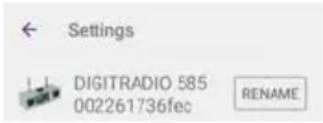
For at Alexa stemmestyring klart kan identificere og kontrollere DIGITRADIO 601/631, skal du tildele radioen et unikt navn på forhånd (f.eks. Køkken, stue osv.) Bemærk, at bogstaver som Y, ß, Ä, Ü, Ö eller tal kan føre til fejlagtig fortolkning). For at gøre dette skal du vælge DIGITRADIO 601/631 i lydenhedens oversigt ved at trykke på den. Tryk så på gearikonet i øverste højre hjørne, og tryk derefter på feltet Omdøb.
text_image
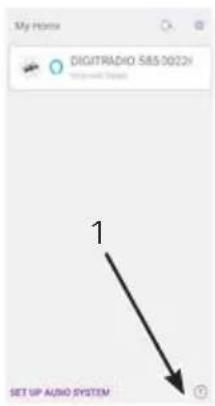
Settings DIGITRADIO 585 002261736fec RENAME- Tryk på gearikonet i lydsystemets oversigt.
- Tryk på Min Frontier Nuvola-konto.
- Hvis du vil oprette en ny konto, skal du trykke på Log ind.
- Indtast dit navn, e-mail-adresse og adgangskode til den nye konto. Disse data bliver også påkrævet senere for Nuvola-Skill.
- Tryk på Login for at oprette kontoen.
text_image
My Home DIGITRADIO S85:00221 SET UP AUDIO SYSTEM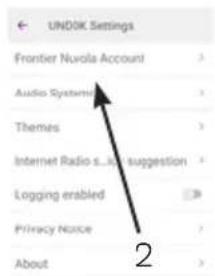
text_image
UNDOK Settings Frontier Nuola Account > Audio Systems > Themes > Internet Radio s...s suggestion > Logging enabled Privacy Notice > About >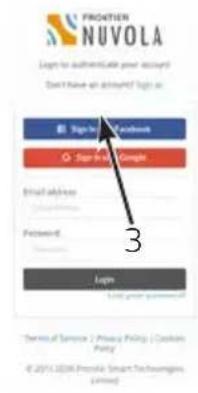
Når du har oprettet kontoen, vil du modtage en e-mail med et bekræftelseslink. Tryk på linket i e-mailen for at aktivere kontoen.
Efter at kontoen er oprettet, kan du nu linke DIGITRADIO 601/631 til Nuvola-kontoen.
Tryk på Tilføj enhed.
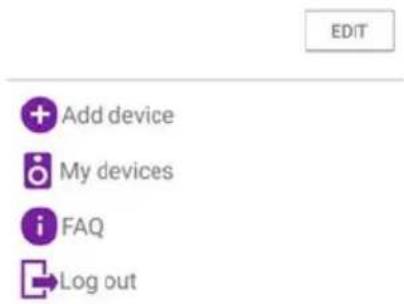
19.2 Aktiver Nuvola-Skill og forbind
Nu hvor DIGITRADIO 601/631 er blevet knyttet til din Nuvola-konto, skal Nuvola Alexa-Skill nu installeres og også forbindes til din Nuvola-konto.
Åbn Alexa-appen på din smartphone.
Åbn sidebjælken, og tryk på Evner og spil.
Åbn søgningen og kig efter "Nuvola".Tryk på Nuvola-Skill og tryk derefter på AKTIVER TIL BRUG.
Du bliver nu omdirigeret til link til Nuvola-kontoen. Indtast adgangsdataene til din NUVOLA-konto, og tryk så på REGISTRERING.
Når Skill er blevet knyttet, skal Alexa automatisk finde en ny smart hjemme-enhed, og en tilsvarende meddelelse skal vises i appen. Skulle det ikke være tilfældet tryk på tilføje enhed i Alexa-app'en i sidelisten. Derefter på andet og så på S∅GE ENHEDER.

Hvis du bruger flere Smart Hjem over Alexa-app'en kan du tildele DIGITRADIO 601/631 et plads.
19.3 Alexa kontrolkommandoer
Her er en liste over mulige Alexa sprogkontrol kommandoer.
Alexa, afspil
Alexa, skru ned for lydstyrken i køkkenet.
Alexa, skru op for lydstyrken i køkkenet.
Alexa, indstil lydstyrken i køkkenet til 5 (bemærk: lydstyrken på enheden kan justeres i 32 niveauer, via Alexa kun i 10 niveauer).
Alexa, tænd
Alexa, næste/forrige sang/titel på
20 Rengøring

For at undgå risiko for elektrisk stød må du ikke rengøre enheden med en våd klud eller gøre den ren under rindende vand. Træk stikket ud inden rengøring!

Du må ikke anvende skuresvampe, skurepulver og opløsningsmidler som alkohol eller benzin.

Ingen af følgende substanser må anvendes: saltvand, insekticider, klor- eller syreholdige opløsningsmidler (salmiak), skurepulver.

Rengør huset med en blød klud fugtet med vand. Brug ingen opløsningsmidler, spiritus, fortynder osv.; disse kan beskadige overfladen på enheden.

Rengør kun displayet med en blød bomuldsklud. Anvend i givet fald en bomuldsklud med lidt ikke-alkalisk, fortyndet sæbevand på vand- eller alkoholbasis.

Tør overfladen blødt af indtil denne er fuldstændig tør.
21 Fejlfinding
Hvis enheden ikke fungerer som den skal, skal du kontrollere ved hjælp af følgende tabel.
| Symptom Mulig årsag/afhjælpning | |
| Enheden kan ikke tændes. Enheden | får ikke strøm. Slut strømdelen rigtig til stikket og på enheden. |
| Man kan ikke høre en lyd. Skru op for lydstyrken. | |
| Displayet tændes ikke. Adskil enheden | en fra strømnettet og forsyn enheden med strøm igen. |
| Modtagelsen over DAB+/FM er dårlig. | Skift antennens eller DIGITRADIO 601/631's position. |
| Man kan ikke betjene enheden. Adskil enheden fra strømnettet og forsyn enheden med strøm igen. | |
| Den eksterne enhed bliver ikke downloadet over trådløs opladning | Skift position på opladningsmåtten, indtil opladningsprocessen begynder. |
| Dårlig Bluetooth-forbindelse og dropouts | Den maksimale rækkevidde over Bluetooth på 10 m må ikke overskrides. |
Hvis du ikke kan fjerne fejlen efter de beskrevne tjek, skal du tage kontakt til den tekniske hotline.
22 Tekniske data / Producentens anvisninger
Forbeholdt tekniske ændringer og fejl.
| Driftsarter Internet, DAB/DAB+, FM, Bluetooth, CD, USB | |
| Strømforsyning DC: 18 V, 3,3 A over eksternt | medleveret strømstik |
| Frekvenser FM: 87,5 - 108 MHz | DAB/DAB+: Bånd III 174 - 240 MHzBluetooth: 2,402 - 2,480 GHzWIFI: 2,412 - 2,472 GHz,5,150 - 5,725 GHzNFC: 13,553 - 13,567 MHz |
| Transmission Bluetooth: 4 dBm | WLAN: 16 dBm |
| Strømforbrug i drift maks.: 59,4 W | Standby: < 1 WStandby med netværk: < 2 WAutostandby efter 15 minutter uden afspilning/anvendelse |
| Audio udgangskapacitet 2x 20 W RMS | 1x 30 W RMS |
| Miljøbetingelser Drift: 0 °C ~ 40 °C | Relativ luftfugtighed: 5 % ~ 80 %Opbevaring: -10 °C ~ 50 °CLuftfugtighed: < 95 % |
| Dimensioner (BxHxD) 400 mm x 175 mm x | 215 mm |
Tekniske data for den inkluderede strømforsyning
| Fabrikant TechniSat Digital GmbH, Julius-Saxler-Strasse 3, D-54550 Daun | |
| Modelidentifikator BQ60A-1803300-G | |
| Indgangsspænding AC 100 - 240 V | |
| AC frekvensindgang 50/60 Hz | |
| Udgangsspænding DC 18,0 V | |
| Udgangsstrøm | 3,3 A |
| Udgangskapacitet | 59,4 W |
| Gennemsnitlig driftseffektivitet | 89,4 % |
| Lav belastningseffektivitet (10 %) | 86,7 % |
| Strømforbrug uden belastning | 0,07 W |
Instrukcja obsługi
DIGITRADIO 601
DIGITRADIO 631