
VDR-D310E - Videokamera PANASONIC - Gratis brugsanvisning og manual
Find enhedens vejledning gratis VDR-D310E PANASONIC i PDF-format.


Brugerspørgsmål om VDR-D310E PANASONIC
0 spørgsmål om dette apparat. Besvar dem du kender, eller stil dit eget.
Stil et nyt spørgsmål om dette apparat
Download vejledningen til din Videokamera i PDF-format gratis! Find din vejledning VDR-D310E - PANASONIC og tag din elektroniske enhed tilbage i hånden. På denne side er alle dokumenter nødvendige for brugen af din enhed offentliggjort. VDR-D310E af mærket PANASONIC.
BRUGSANVISNING VDR-D310E PANASONIC
Bruksanvisning Betjeningsvejledning
DVD Video Camera
Model no. VDR-D310E VDR-D220E
Funktionen vindbrusreducering.... 54
Manuella inspehningsfunktioner .....54
Scenläge....54
Manuell fokusjustering 55
Vitbalans 56
Funktionen vindbrusreducering
Sikkerhedsoplysninger
ADVARSEL!
FOR AT MINDSKE RISIKOEN FOR BRAND, ELEKTRISK ST∅D ELLER BESKADIGELSE AF PRODUKTET:
- UNDLAD AT UDSÆTTE APPARATET FOR REGN, FUGT, DRYP ELLER TILSPR∅JTNING, OG UNDLAD AT PLACERE VÆSKEFYLDTE GENSTANDE SOM F.EKS. VASER OVEN PÅ APPARATET.
• BENYT KUN ANBEFALET TILBEH∅R. - UNDLAD AT FJERNE KABINETTET (ELLER BAGBEKLÆDNINGEN). DER ER INGEN INTERNE DELE, SOM BRUGEREN SELV KAN SERVICERE. SERVICE MÅ KUN UDF∅RES AF AUTORISERET SERVICEPERSONALE.
Stikkontakten skal sidde i nærheden af udstyret og være lettilgængelig.
Stikket til stikkontakten på netledningen må ikke beskadiges.
For at koble apparatet helt fra strømforsyningen skal netledningen tages ud af stikkontakten.
Produktidentificeringsmærkningen er placeret underst på apparatet.
■ EMC elektrisk og magnetisk kompatibilitet
Dette symbol (CE) findes på typepladen.
Brug kun det anbefalede tilbehør.
- Brug ikke andre AV/S-kabler eller USB-kabler (VDR-D310) end det der medleveres.
- Hvis du anvender et kabel, der er købt separat, skal du forvisse dig om, at det ikke er længere end 3 meter.
Dette produkt indeholder en laserdiode af højere klasse end 1. For at sikre fortsat sikkerhed, må ingen del af kappen fjernes i forsøg på at få adgang til det indre af produktet. Lad al service foretages af kvalificeret personale.
BEMAERK:
- PLACÉR APPARATET PÅ ET GODT VENTILERET STED. LAD VÄRE MED AT STILLE DET I ET SKAB ELLER ET ANDET LILLE, LUKKET RUM. PAS PÅ, AT GARDINER ELLER LIGNENDE IKKE DÄKKER VENTILATIONSÄBNINGERNE. HVIS APPARATET OVEROPHEDES, ER DER RISIKO FOR ELEKTRISK ST∅D ELLER BRAND.
- TILDÆK IKKE APPARATETS VENTILATIONSÅBNINGER MED AVISER, DUGE, GARDINER OG LIGNENDE TING.
- ANBRING IKKE KILDER TIL ÅBEN ILD, SOM FOR EKSEMPEL TÄNDTE STEARINLYS, OVENPÅ APPARATET.
• BORTSKAF BATTERIER PÅ EN MILJ∅MÆSSIG FORSVARLIG MÅDE.


Oplysninger til brugerne om afhændelse af elektriske apparater og elektronisk udstyr (private husholdninger)
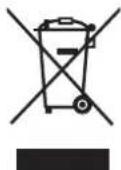
Når produkter og/eller medfølgende dokumenter indeholder dette symbol, betyder det, at elektriske apparater og elektronisk udstyr ikke må smides ud sammen med det almindelige husholdningsaffald.
For at sikre en korrekt behandling, indsamling og genbrug, skal du aflevere disse produkter på dertil indrettede indsamlingssteder, hvor de vil blive modtaget uden ekstra omkostninger. I nogle lande er der også mulighed for, at du kan indlevere dine produkter hos den lokale forhandler, hvis du køber et nyt og tilsvarende produkt.
Hvis du afhænder dette produkt på korrekt vis, vil det være med at spare på de værdifulde naturlige råstoffer og forhindre eventuelle negative påvirkninger på folkesundheden og miljøet, hvilket ellers kunne blive følgerne af en forkert håndtering af affaldet. Kontakt de lokale myndigheder for at få yderligere oplysninger om, hvor du kan finde det nærmeste indsamlingssted.
I visse lande vil en forkert afhændelse af affaldet medføre en bødestraf i henhold til de gældende bestemmelser på området.
Professionelle brugere i EU
Hvis du ønsker at smide elektriske apparater eller elektronisk udstyr ud, skal du kontakte din forhandler eller leverandør for at få yderligere oplysninger.
Oplysninger om afhændelse i lande uden for EU
Dette symbol er kun gyldigt i EU. Hvis du ønsker at afhænde dette produkt, skal du rette henvendelse til de lokale myndigheder eller din forhandler. Her kan du få oplysninger om, hvordan du bedst kommer af med produktet.
■ Ansvarsfraskrivelse vedrørende optagelse af indhold
Producenten kan ikke drages til ansvar for tab af optagelser på grund af funktionsfejl eller defekter i denne enhed, dens tilbehør eller medier.
■ Sørg for at overholde copyright-lovgivningen
Optagelse af forudindspillede bänd eller disketter eller andet udgivet eller udsendt materiale til formål, der afviger fra privat brug, kan eventuelt være en overtrædelse af copyright-lovgivningen. Selv ved privat brug kan optagelse af visse materialer være underlagt begrænsninger.
• SDHC-logoen er et varemærke.
- miniSD-logoen er et varemærke.
- Videokameraet anvender teknologier, der er beskyttet af ophavsret og patentret samt intellektuel ejendomsret i Japan og i USA. Der kræves tilladelse fra Macrovision for at anvende disse teknologier, der er beskyttet af ophavsret. Det er ikke tilladt at skille videokameraet ad eller foretage ændringer på det.
- Fremstillet under licens fra Dolby Laboratories. "Dolby" og dobbelt-D symbolet er varemærker som tilhører Dolby Laboratories.
- LEICA er et registreret varemærke tilhørende Leica microsystems IR GmbH, og DICOMAR er et registreret varemærke tilhørende Leica Camera AG.
- Andre navne på systemer og produkter, som nævnes i denne betjeningsvejledning, er som regel de registrerede varemærker og varemærker, der tilhører de producenter, som udviklede det relevante system eller produkt.
- Afhængigt af modellen kan visse funktioner ikke være til rådighed.
- Særlige egenskaber kan være forskellige afhængigt af model, så læs venligst omhyggeligt.
Denne betjeningsvejledning er beregnet for brug af modellerne VDR-D310 og VDR-D220. Billeder kan afvige en smule fra originalerne.
- Illustrationerne, som benyttes i denne betjeningsvejledning viser model VDR-D310, men dele af forklaringen kan referere til andre modeller.

Sikkerhedsoplysninger......108
Inden brug
Særlige egenskaber.... 113
Tilbehør 115
Identifikation og håndtering af
enkeltdele.... 116
Brug af LCD-skærmen 119
Brug af sögeren....120
Brug af fjernbetjeningen (VDR-D310) ....120
Disks og kort 122
Disks, som kan bruges i denne enhed ...122
Kort, som du kan bruge med denne
enhed 126
Händtering af disks og kort....127
Opsætning
Strømforsyning 128
Opladning af batteriet 128
Sådan tændes og slukkes enheden .....132
Isætning/udtagning af en disk .....133
Isætning/udtagning af et SD-kort.....135
Valg af funktion ....136
Sådan bruger man joysticken......136
Skift af sprog 141
Brug af menuskærmen....141
Indstilling af dato og klokkeslæt .....143
Justering af LCD-skærm/søger.....144
Optager
Før optagelse.... 146
Optagelse af levende billeder .....148
Mulige optagelsesfunktioner og
optagelsestid for levende billeder......149
Optagelse af still-billeder
optagelse af still-billeder....154
Diverse optagelsesfunktioner......155
Zoom ind/ud-funktion....155
Optagelse af dig selv....156
Modlyskompensation-funktion....156
Indtoning/udtoningsfunktion 157
Optagelse med selvudløser 159
Vejledning til optagelsesfunktion...... 160
Funktion til reduktion af vindstøj ...... 161
Manuelle optagelsesfunktioner .....161
Scenefunktion 161
Manuel fokusjustering 162
Hvidbalance 163
Manuel lukkerhastighed/
blænderjustering 164
Afspilning
Afspilning af levende billeder .... 166
Afspilning af still-billeder
Sletning af scener 172
Opdeling af en scene.... 173
Kombination af scener 173
Brug af playlister....174
Hvad er en playliste? 174
Oprettelse af en ny playliste.... 174
Afspilning af en playliste 175
Redigering af en playliste.... 175
Redigering af still-billeder....179
Sletning af still-billeder.... 179
Låsning af still-billeder 180
DPOF-indstilling.... 181
Færdiggørelse af en disk 182
Af-færdiggørelse af en DVD-RW ...... 183
Beskyttelse af en disk 183
Formatering af diske 183
Visning af diskinformation.... 184
Korthändtering 184
Formatering af et SD-kort 184


Med andre produkter
Med et tv....186
Med en DVD-optager/afspiller .....187
Overspilning af optagelser på en
DVD-optagers harddisk 188
Med en videobåndoptager....189
Overspilning af billeder til andre
videoapparater 189
Med en printer (PictBridge)......189
∅vrigt
Menuer 192
Menuliste....192
Andre menuer....193
Symboler....194
Symboler 194
Meddelelser....197
Funktioner som ikke benyttes
samtidigt ....199
Ofte stillede spørgsmål ....200
Fejlfinding....201
Forsigtighedsregler ved brug .....205
Forklaring af begreber....208
Specifikationer 210
Antal billeder, som kan optages på et
SD-kort 212
Særlige egenskaber
Det er ikke nødvendigt at lede efter det sted, optagelsen skal begynde.
Den nye optagelse vil ikke overskrive nogen tidligere optaget scene.
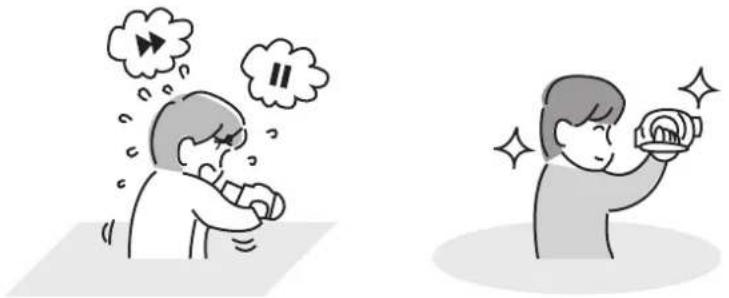
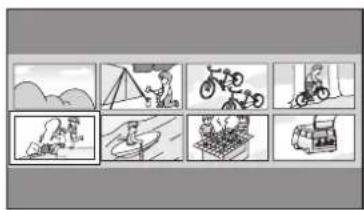
Optagede scener vises som miniaturer.
Du kan nemt søge efter scener, du gerne vil se.
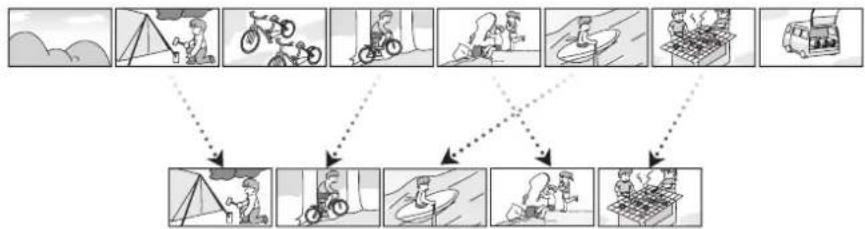
Du kan opbygge en original video (playliste) ved at samle dine yndlingsscener og nemt overspille dem som en video til en videooptager eller en harddisk i en DVD-optager.
flowchart
graph TD
    A["Outdoor Activities"] --> B["Scoping"]
    A --> C["Cycling"]
    A --> D["Outdoor Transportation"]
    A --> E["Outdoor Transport"]
    B --> F["Scoping Tower"]
    C --> G["Scoping Tower"]
    D --> H["Scoping Tower"]
    E --> I["Scoping Tower"]
Hvis du isætter en DVD-RW- eller en DVD-R-disk optaget på denne enhed (og som ikke er blevet færdiggjort), i en anden enhed såsom en DVD-optager eller en computer, kan det gøre disken ubrugelig.
Sørg for at færdiggøre disken på denne enhed, før den sættes i andre enheder. (→ 182)
■ Brug sammen med en DVD-afspiller/optager! (→ 187)
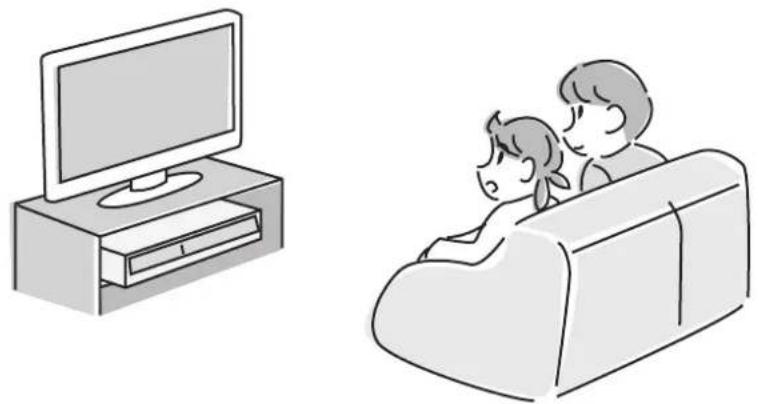
Sæt simpelthen disken i en DVD-afspiller/optager, der bruger 8 cm disks, og afspil de scener, du har optaget med denne enhed.
Hvis du har en DVD-optager med harddisk, kan du overspille scener, som har været optaget på disk med denne enhed, til harddisken.
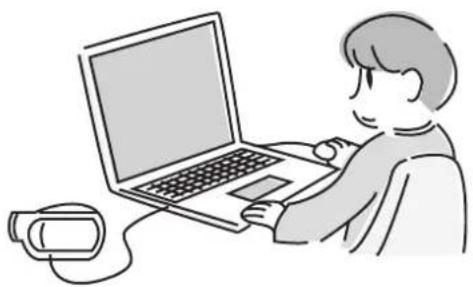
Brug sammen med en computer! (VDR-D310) (Se betjeningsvejledningen for tilslutning til pc.)
Du kan have fornøjelse af at redigere scener med softwaren på den leverede cd-rom og fremstille originale DVD-video disks.
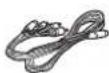
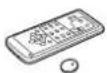
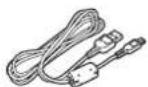
Check tilbehøret, før du bruger enheden.
Batteripakke
(VDR-D310)
CGA-DU12
Batteripakke
(VDR-D220)
CGR-DU06
Lysnetadapter
VSK0651B (DE-974GC)
Jævnstrømskabel
K2GJ2DC00011
AV/S-kabel
K2KZ9CB00001
Lysnetkabel
(VDR-D310)
K2CQ2CA00006
(VDR-D220)
K2CR2DA00004
Fjernbetjening
(VDR-D310)
N2QAEC000023
Knap-type batteri
(VDR-D310)
CR2025
Objektivdæksel
LSYK2004
USB-kabel
(VDR-D310)
K1HA05CD0010
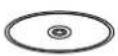
Cd-rom
(VDR-D310)
Diskrenseklud
VFC3778-2





Ekstraudstyr
Visse tilbehør sælges ikke i alle lande.
| Lysnetadapter (VW-AD11E) |
| Batteripakke (lithium/CGR-DU06/640 mAh)(VDR-D220) |
| Batteripakke (lithium/CGA-DU12/1150 mAh) |
| Batteripakke (lithium/CGA-DU14/1360 mAh) |
| Batteripakke (lithium/CGA-DU21/2040 mAh) |
| Vidvinkelobjektiv (VW-LW3707M3E)(VDR-D310) |
| Tele-konverteringsobjektiv (VW-LT3714ME)(VDR-D310) |
| Filtersæt (VW-LF37WE) |
| Videolampe (VW-LDC10E) |
| Pære til videolampe (VZ-LL10E) |
| Stereomikrofon (VW-VMS2E)(VDR-D310) |
| Stativ (VW-CT45E) |
| 8 cm DVD-RAM-disk (enkeltsidet/LM-AF30E) |
| 8 cm DVD-RAM-disk (dobbeltsidet/LM-AF60E) |
| 8 cm DVD-RW-disk (enkeltsidet/LM-RW30E) |
| 8 cm DVD-RW-disk (dobbeltsidet/LM-RW60E) |
| 8 cm DVD-R-disk (enkeltsidet/LM-RF30E) |
| 8 cm DVD-R-disk (dobbeltsidet/LM-RF60E) |
| 8 cm DVD-R DL-disk (to lag på en side/LM-RF55LE) |
| USB-kabel (K1HA05CD0010)(VDR-D220) |




Inden brug
Identifikation og håndtering af enkeltdele
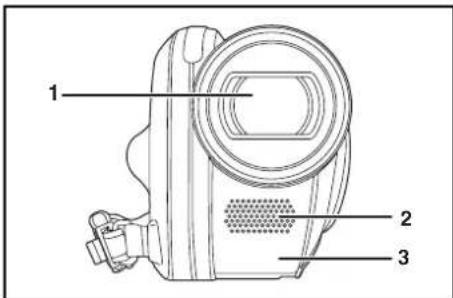
2 Mikrofon (indbygget, stereo)
3 Hvidbalancesensor ( 164) Fjernbetjeningssensor (VDR-D310) ( 121)
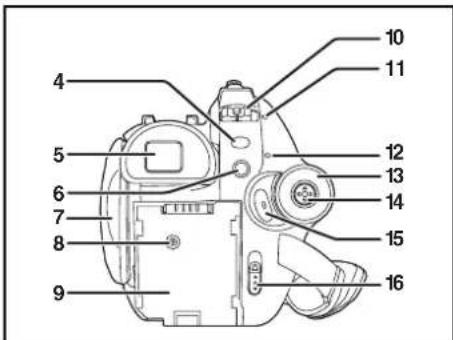
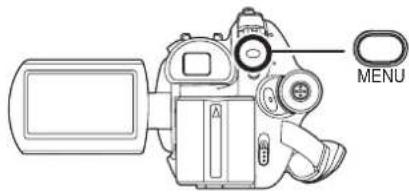
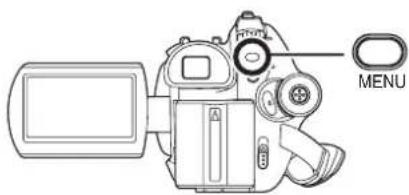
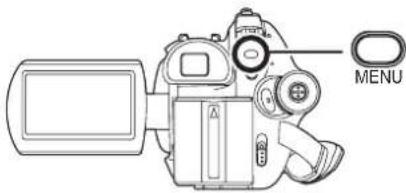
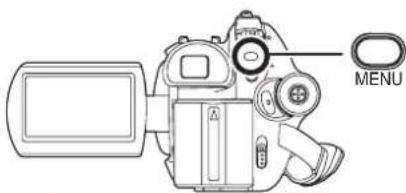
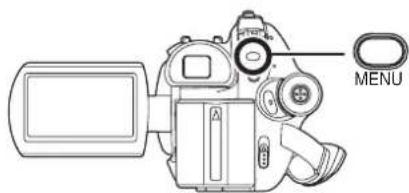
4 Menu-knap [MENU] (→ 141)
5 S ∅ g e r ( → 120)
På grund af begrænsninger i teknologier til fremstilling af LCD, kan der være små lyse eller mørke prikker på søgerskærmen. Dette er dog ikke en funktionsfejl og påvirker ikke det optagede billede.
6 Slette-knap [ ] (→ 172, 176, 179)
7 LCD-skærm, åbningssted (→ 119)
8 Jævnstrømsstik terminal [DC/C.C. IN] (→ 132)
9 Batteriholder ( 128)
10 Strømkontakt [OFF/ON] (→ 132)
11 Statusindikator ( 132)
12 Disk/computer adgangslampe [ACCESS/PC] (VDR-D310) (→ 133) (Se betjeningsvejledningen for tilslutning til pc.)
Diskadgangslampe [ACCESS/PC] (VDR-D220) (→ 133)
13 Funktionshjul (→ 136)
14 Joystick (→ 136)
15 Start/stop-knap til optagelse (→ 148)
16 Diskudløsnings-knap [DISC EJECT]
(→ 133)
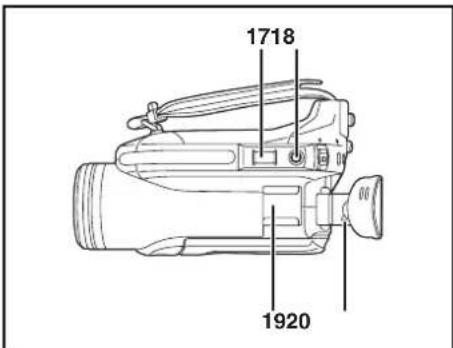
17 Under optagelse: Zoom-knap [W/T] (→ 155)
Under afspilning: Lydstyrke-knap [-VOL+] (→ 168)
18 Foto-knap [ ] 151)
19 Tilbehørsholder
- Tilbehør, såsom video DC-lys (ekstraudstyr) tilsluttes her.
20 Okularindstillingsknap (→ 145)
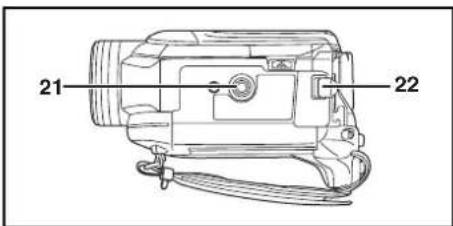
21 Stativfatning (→ 119)
22 Batteriudløsningsknap [BATTERY]
(→ 128)


23 LCD-skærm ( 119)
På grund af begrænsninger i teknologier til fremstilling af LCD, kan der være små lyse eller mørke prikker på LCD-skærmen. Dette er dog ikke en funktionsfejl og påvirker ikke det optagede billede.
24 Stikdæksel
25 Mikrofonstik [MIC] (VDR-D310)
- En kompatibel mikrofon med strømforsyning gennem stikket kan benyttes som ekstern mikrofon.
- Når enheden er tilsluttet en lysnetadapter kan der nogle gange høres støj, afhængig af mikrofontypen. Skift venligst til batteri hvis det er tilfældet, og støjen vil ophøre.
26 Audio-video udgangsstik [A/V] (→ 186, 189)
27 Højttaler
28 Funktionsvælger [AUTO/MANUAL/FOCUS] (→ 147, 161, 162)
29 Nulstillingsknap [RESET] ( 204)
30 Kortpladsdæksel [SD CARD] (→ 135)
31 Kortadgangslampe (→ 136)
32 Kortplads ( 135)
33 USB-stik [ ] (→ 189)
(Se betjeningsvejledningen for tilslutning til pc.) (VDR-D310)
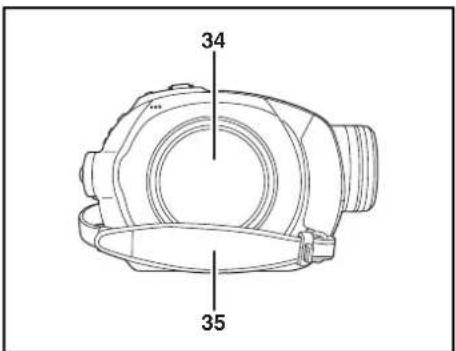
34 Diskkammer ( 133)
35 Håndrem (→ 117)
Brug af håndrem
Juster remmens længde, så den passer til din hånd.
Juster remmens længde samt pudens stilling.
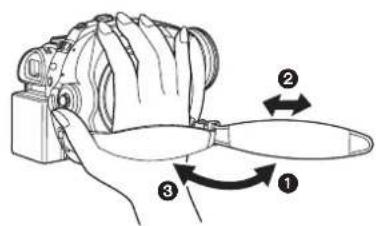
① Åbn remmen.
② Juster længden.
③ Sæt remmen på igen.
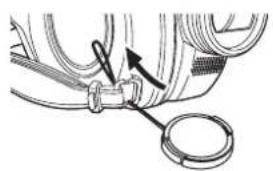
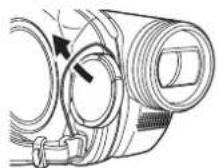
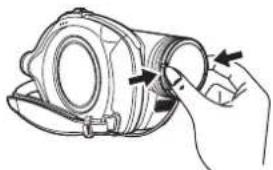
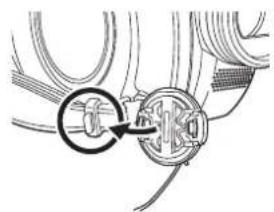
Påsætning af objektivdæksel
Påsæt objektivdækslet for at beskytte objektivets overflade.
- Når du påsætter MC-beskyttelsen eller ND-filteret fra filtersættet (VW-LF37WE; ekstraudstyr), skal du bruge objektivdækslet fra filtersættet.
1 Før enden af objektivdækselsnoren gennem remmen.
2 Før objektivdækslet gennem løkken.
3 Hold begge sider af objektivdækslet med tommelfinger og fingerspids når du påsætter eller aftager objektivdækslet.
Under optagelse Det fjernede objektivdæksel kan sættes på objektivdækselholderen.
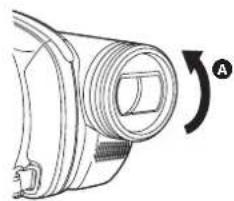
Drej modlysblænden mod uret Ⓐ for at fjerne den.
Ved påsætning anbringes den i rillen Ⓑ og drejes med uret Ⓗ.
- Anbring MC-filteret eller ND-filteret i filtersættet (VW-LF37WE; ekstraudstyr) foran modlysblænden. Anbring ikke andet tilbehør på modlysblænden (undtaget objektivdækslet). (Se betjeningsvejledningen for filtersættet).
- Når tele-konverteringsobjektivet (VW-LT3714ME; ekstraudstyr) eller vidvinkel-konverteringsobjektivet (VW-LW3707M3E; ekstraudstyr) påsættes, skal modlysblænden først fjernes. (Se betjeningsvejledningen for tele-konverteringsobjektivet eller vidvinkel-konverteringsobjektivet.)


- Når 2 stykker objektivtilbehør, f.eks. ND-filteret og tele-konverteringsobjektivet, påsættes og W/T-knappen trykkes i W-retning, vil billedets fire hjørner blive mørkere. (vignettering)
VDR-D220
Drej modlysblænden mod uret Ⓐ for at fjerne den.
Drej den med uret for at sætte den på Ⓑ.
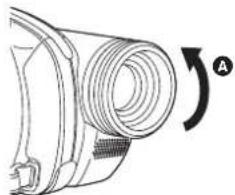
- Anbring ikke andet tilbehør på modlysblænden (undtaget objektivdækslet).
- Når MC-beskyttelseselementet eller ND-filteret fra filtersættet (VW-LF37WE; ekstraudstyr), sættes på, skal man først tage objektivhætten af.(Se brugervejledningen til tilbehøret).
Stativfatning
Dette er et hul, som bruges til at fastgøre stativet (ekstraudstyr).
(Læs venligst betjeningsvejledningen grundigt hvad angår påsætning af enheden på stativ.)
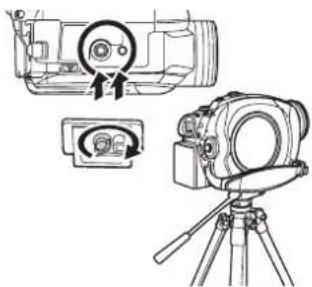
- Når stativet er i brug, kan kortpladsdækslet ikke åbnes. Isæt et SD-kort inden enheden sættes på stativet. (→ 135)
Brug af LCD-skærmen
Du kan optage, mens du ser billedet på LCD-skærmen.
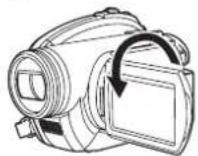
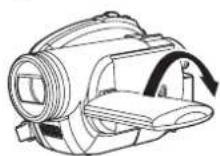
1 Anbring din finger på LCD-skærmens åbningssted Ⓐ og træk LCD-skærmen ud i pilens retning.
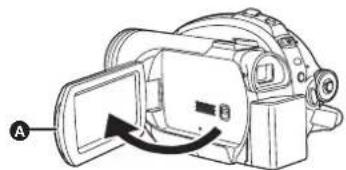
- Den kan åbne op til 90°.
2 Juster LCD-skærmens vinkel efter ønske. - Den kan rotere op til 180° Ⓐ mod objektivet eller 90° Ⓑ mod sögeren.
A
B
Inden brug
- LCD-skærmens lysstyrke og farveniveau kan justeres fra menuen. (→ 144)
- Hvis den äbnes eller drejes med magt, kan det ødelægge enheden, eller gøre den defekt.
- Hvis LCD-skærmen drejes 180° mod objektivet og søgeren trækkes ud (når du optager dig selv), vil der være lys i både LCD-skærm og søger på samme tid.
Brug af sögeren
Træk sögeren ud.
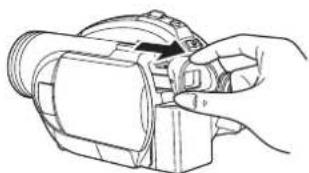
Søgeren vil blive aktiveret. (Hvis LCD-skærmen åbnes, vil søgeren blive deaktiveret.)
- Søgerens lysstyrke (→ 144) og synsfelt (→ 145) kan justeres.
Brug af fjernbetjeningen (VDR-D310)
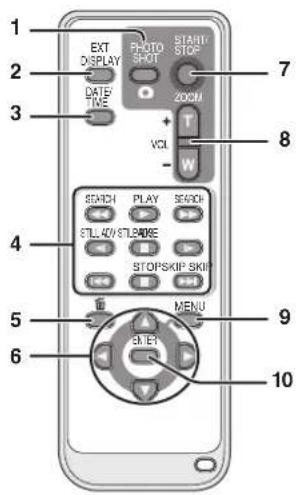
1 Fotoknap [PHOTO SHOT, ]*
2 Displayknap [EXT DISPLAY] (→ 187)
3 Dato/klokkeslætknap [DATE/TIME]
(→ 143)
4 Afspilnings-knapper ( 167)
5 Sletteknap [ ]*面
6 Retningsknapper [▲,▼,◀,▶] (→ 143)
7 Start/stop-knapper til optagelse [START/STOP]*
8 Zoom/lydstyrkeknapper [ZOOM, VOL]*
9 Menuknap [MENU]* (→ 143)
10 Enter-knap [ENTER] ( 143)
* betyder, at disse knapper fungerer på samme måde som de tilsvarende knapper på enheden.
■ Isæt et knap-type batteri
Isæt det medfølgende knap-type batteri i fjernbetjeningen inden brug.
1 Tryk på stopperen Ⓐ mens du trækker batteriholderen ud.
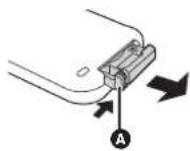
2 Isæt knap-type batteriet med dets (+) mærke opad og sæt derefter batteriholderen tilbage på plads.
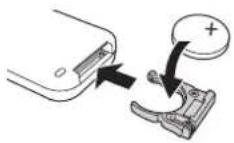
■ Om knap-type batteri
- Når knap-type batteriet løber tør, skal det udskiftes med et nyt batteri (reservedelsnummer: CR2025). Batteriet har normalt en levetid på et år, men det afhænger dog af, hvor ofte enheden bruges.
- Hold knap-type batteriet uden for børns rækkevidde.


Eksplosionsfare, hvis batteriet ikke udskiftes korrekt. Udskift kun med samme eller tilsvarende type, som anbefalet af producenten. Bortskaf brugte batterier efter producentens anvisninger.
Advarsel
Risiko for brand, eksplosion og forbrænding. Undgå genopladning og åbning ved varme over 60 °C da der kan opstå brand.
Advarsel
Hold knap-type batteriet uden for børns rækkevidde. Put aldring knap-type batteriet i munden. Tilkald læge, hvis det bliver slugt.
■ Fjernbetjeningens rækkevidde
Afstanden mellem fjernbetjeningen og enhedens fjernbetjeningssensor Ⓐ: Indenfor ca. 5 m Vinkel: Ca. 10° op og 15° ned, mod venstre og mod højre
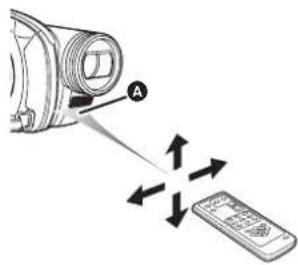
- Fjernbetjeningen er konstrueret til indendørs brug. Enheden vil måske ikke fungere korrekt udendørs eller i stærkt lys, selv hvis den er inden for normal rækkevidde.
Disks og kort
Disks, som kan bruges i denne enhed
| Disktype DVD-RAM | 8 cmEnkeltsidet/dobbeltsidet | DVD-RW8 cmEnkeltsidet/dobbeltsidet | |
 (DVD-RAMVer. 2.1) (DVD-RAMVer. 2.1) |  [DVD-RW Ver. 1.1/2X-SPEED (2X/1X)] [DVD-RW Ver. 1.1/2X-SPEED (2X/1X)] | ||
| Optageformat DVD videooptagelsesformat(VR format) | DVD videooptagelsesformat(VR format) | DVD videoformat(Video format) | |
| Karakteristik Genskrivbar disk Genskrivbar disk Skrivbar disk, éngang*1 | |||
| Symbol på skærmen |  |  |  |
| Symbol i denne vejledning RAM -RW(VR) -RW(V) | |||
| Funktioner | |||
| Sletning af optagedescener | ● | ● | |
| Redigering på denneenhed | ● | ● | |
| Afspilning på andreprodukter*2 | ●*3 | ●*4 | ●*5 |
| Optagelse efterfærdiggørelse | - ● | ● | *6 |
Inden brug
| Disktype DVD-R | 8 cmEnkeltsidet/dobbeltsidet | DVD-R DL8 cmDobbeltlag på enkelt side |
 ----(DVD-R for General Ver. 2.0) (DVD-R for DL Ver. 3.0) ----(DVD-R for General Ver. 2.0) (DVD-R for DL Ver. 3.0) |  R DL R DL | |
| Optageformat DVD videoformat | (Video format) | DVD videoformat(Video format) |
| Karakteristik Skrivbar disk, én gang | Skrivbar disk, én gang | |
| Symbol på skærmen | [A2K9] |  |
| Symbol i denne vejledning -R | ||
| Funktioner | ||
| Sletning af optagede scener | - | |
| Redigering på denne enhed | - | |
| Afspilning på andre produkter*2 | ●*5 | |
| Optagelse efter færdiggørelse | - | |
●: mulig —: ikke mulig
*1 Efter formatering af disken, kan den bruges gentagne gange. (→ 183)
*2 DVD-afspillere og DVD-optagere, som understøtter 8 cm disks.
*3 Afspilning er mulig på kompatible produkter.
*4 Skal færdiggøres på denne enhed. (→ 182) Afspilning er mulig på kompatible produkter.
*5 Skal færdiggøres på denne enhed. (→ 182) Det er muligt at afspille DVD-R DL'er på kompatible produkter.
*6 Ophæv færdiggørelse af disken. (→ 183)
- I denne betjeningsvejlening henvises der til DVD-R og DVD-R DL som "DVD-R".
- Still-billeder kan ikke optages på en disk med denne enhed.
- Du kan ikke optage eller afspille en dobbeltsidet disk kontinuerligt, fra en side til den anden. Du skal tage disken ud og vende den om.
- Disks, som er monteret i holder, kassette eller slæde, kan ikke benyttes. Fjern altid disks fra deres beholder/emballage før brug.
- Det anbefales at du benytter Panasonic-disks. Normalt kan disks, som lever op til DVD-standarden, benyttes til optagelse og afspilning uden problemer. Visse disks i handelen lever dog ikke op til kravene til kvalitet og ydeevne i DVD-standarden. Hvis du benytter en af disse disks, kan du måske ikke optage og afspille normalt. (Meddelelsen "FOR BEST PERFORMANCE PANASONIC DISC IS RECOMMENDED." vises.) Se Panasonic's hjemmeside for oplysninger om diskkompatibilitet osv. http://panasonic.co.jp/pavc/global/cs/e_cam (Denne hjemmeside er kun på engelsk.)
- Disks, som er optaget på denne enhed, kan muligvis ikke afspilles på andre produkter.
- Optagelse på DVD-R i DVD videooptagelsesformat er ikke understøttet.
- Ved brug af DVD-RW eller DVD-R må følgende ikke foretages, da det kan gøre disken ubrugelig.
- Optagelse på en disk med andre produkter efter optagelse med denne enhed.
- Optagelse på en disk med denne enhed efter optagelse på andre produkter.
- Isætning af en ikke færdiggjort disk i andre produkter.
- Optagelse på en disk med andre produkter efter optagelse med denne enhed.
- Optagelse på en disk med denne enhed efter optagelse på andre produkter.
- Isætning af en ikke færdiggjort disk i andre produkter.
■ Om formattyper
Hvad er DVD videooptagelsesformatet (VR format)?
Dette er et format for optagelse på DVD-disks, som gør det muligt at optage og slette gentagne gange samt at danne playlister. Du kan optage på DVD-RAM og DVD-RW i DVD videoptagelsesformatet med denne enhed.
Hvad er DVD videoformat (Video format)?
Efter færdiggørelse af disken kan den afspilles på de fleste DVD-afspillere.
Du kan optage på DVD-RW og DVD-R i DVD videoformat med denne enhed.
- Hvis en disk er optaget i VR format, kan dataene eksporteres til en computer.
■ Om DVD-R DL (dobbeltlaget)
DVD-R DL (dobbeltlaget) disks har to lag til optagelse/afspilning på én side.
Hvis det første lag (L0) fyldes under optagelse, fortsætter optagelsen uafbrudt på det andet lag (L1).
Det optagne billede er dog opdelt i 2 scener i det punkt, hvor lagene skiftede. Enheden skifter automatisk lag under afspilning af disken, så du kan spille hele disken uden stop, ligesom en almindelig disk. Billed- eller lydstrømmen standser dog et øjeblik ved det punkt, hvor der skiftes lag.
■ Eksempler på disks, som ikke kan benyttes i denne enhed
• Disks med andre diametre end 8 cm • CD-RW
- Dobbeltlagede disks, der ikke er ligesom DVD-R DL - CD-R
- + RW - CD-ROM
• + R • CD
- DVD-ROM
- DVD-video
- Disks med andre diametre end 8 cm • CD-RW - Dobbeltlagede disks, der ikke er ligesom DVD-R DL • CD-R - + RW • CD-ROM - + R • CD - DVD-ROM - DVD-video


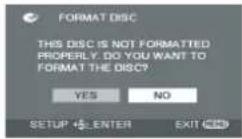
Ved brug af DVD-RW vælger man, om man vil optage i DVD videooptagelsesformat (VR format) eller DVD videoformat (videoformat), hvorefter disken formateres. (→ 124, Om formattyper)
1 Når en helt ny DVD-RW sættes i denne enhed, ses skærmen til højre. Vælg [YES], og tryk derefter på joysticken.
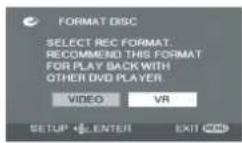
2 Vælg formattype og tryk derefter på joysticken.
VIDEO: DVD videoformat
VR: DVD videooptagelsesformat
3 Når bekræftelsesskærmen vises, vælg da [YES], og tryk på joysticken.
- Hvis formattypen ønskes ændret, skal disken formateres igen. (→ 183) Når disken formateres, slettes alle data på disken.
Inden brug
Kort, som du kan bruge med denne enhed
| Korttype SD-hukommelseskort | SD | |
| Kapacitet | 8 MB, 16 MB, 32 MB, 64 MB, 128 MB, 256 MB, 512 MB, 1 GB, 2 GB | 4 GB |
| Symbol i denne vejledning | SD | |
I denne enhed kan du bruge både SD- og SDHC-hukommeleskort. Du kan kun bruge SDHC-hukommelseskort på enheder, der er kompatible med dem. Du kan kun bruge SDHC-hukommelseskort på enheder, der kun er kompatible med SD-hukommelseskort. (Når du bruger et SDHC-hukommelseskort på en anden enhed, skal du læse brugsvejledningen for den enhed.)
- I denne betjeningsvejledning bruges betegnelsen "SD-kort" om SD- og SDHC-hukommelseskort.
- Levende billeder kan ikke optages på SD-kort med denne enhed.
- Undersøg de seneste oplysninger på følgende hjemmeside. (Denne hjemmeside er kun på engelsk.) http://panasonic.co.jp/pavc/global/cs/e_cam
- Enheden understøtter SD-hukommelseskort, der er formateret med FAT12- og FAT16-systemet, baseret på SD-hukommelseskortets specifikationer, samt SDHC-hukommelseskort, der er formateret med FAT32.
- Brug denne enhed til at formatere SD-kort. Hvis et SD-kort er blevet formateret på et andet produkt (f.eks. en computer), kan optagelsen tage længere tid, og du kan måske ikke benytte SD-kortet. (→ 184)
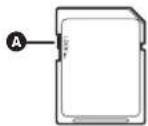
• Vi anbefaler, at du benytter et Panasonic SD-kort. - Når skrivebeskyttelseskontakten Ⓐ på SD-kortet er låst, kan der ikke foretages optagelse, sletning eller redigering på kortet.
- Hold hukommelseskortet uden for børns rækkevidde for at undgå, at de sluger det.
- Der kan ikke benyttes et MultiMediaCard i denne enhed.


Håndtering af disks og kort
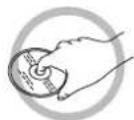
■ Hvordan man holder en disk eller et kort
Rør ikke ved optagelses/indspilningsoverfladen eller kontakterne.
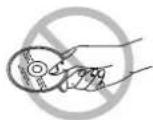
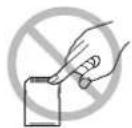
Isætning/udtagning af en disk
Undgå, at dine fingeraftryk eller snavs kommer på den side af disken, der bruges til optagelse/afspilning.
- Hvis der findes en ridse eller snavs (f. eks. støv eller fingeraftryk) på den side, der bruges til optagelse/afspilning, kan billederne ikke optages og afspilles på normal vis, og følgende kan ske:
- Optagelse eller afspilning umuliggøres.
— Afspilning af billeder standses for et øjeblik eller lyden afbrydes under afspilning.
—Der ses forvrængede blokke på de afspillede billeder.
-Meddelelsen "PLEASE CHECK FOR SCRATCHES OR STAINS ON DISC." vises.
■ Hvis der er snavs på disken
Rens den med den medfølgende diskrenseklud. Aftør disken fra midten og ud mod kanten for at fjerne snavset. Tør ikke for hårdt, da det kan ridse disken. Brug heller ikke opløsningsmidler (fortynder, vand, antistatisk middel, sæbe osv.).
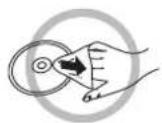
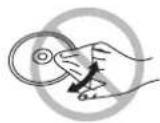
■ Forsigtighedsregler
• Pas på ridser og snavs.
- Sæt ikke etiketter eller mærkater på diske.
(Dette kan få disken til at bøje og forårsage ujævn rotation, hvilket kan gøre disken ubrugelig.)
- Skriv kun på etiketsiden af disken med en blød, oliebaseret filtpen. Brug ikke kuglepenne eller andre hårde skriveredskaber.
- Brug ikke pladerensespray, rensebenzin, fortynder, antistatiske midler eller andre opløsningsmidler.
- Brug ikke omslag eller anden beskyttelse mod ridser.
- Tab ikke diske, stabil dem ikke og udsæt dem ikke for tryk. Læg ikke noget på dem.
- Benyt ikke følgende diske:
-Diske med fritliggende klæbemiddel fra etiketter eller mærkater.
-Diske, som er bøjet eller har revner.
-Diske med uregelmæssig form, f.eks. hjerteform.
- Udsæt ikke kortets kontakter for vand, snavs eller støv.
- I direkte sollys.
- I meget støvede eller fugtige omgivelser.
-Tæt ved et varmeapparat. - Steder, med betydelige temperaturudsving (kondens kan forekomme).
– Hvor der er statisk elektricitet eller elektromagnetisk stråling.
- Anbring diskene og kortene i deres beholdere for at beskytte dem, när de ikke er i brug.

Opladning af batteriet
Denne enhed er ikke opladt, när den købes. Batteriet skal oplades, inden enheden benyttes.
- Hvis jævnstrømskablet sættes i lysnetadapteren, oplades batteriet ikke. Fjern jævnstrømskablet fra lysnetadapteren.
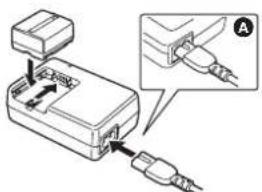
2 Ret batteriet ind med batteriholderen efter mærket, og pres det derefter på plads.
- Stikket fra netkablet slutter ikke helt tæt til strømforsyningens sokkel. Som vist i A, er der en revne.
Ladelampe
Tændes: Oplader
Slukkes: Opladning gennemført
Blinker: Batteriet er overafladet (afladet for meget). Kort efter vil lampen lyse og normal opladning vil begynde. Når batteritemperaturen er for høj eller for lav, vil CHARGE-lampen blinke, og opladningstiden vil være længere end normalt.
• Opladningstid ( 129)
• Vi anbefaler Panasonic-batterier. (→ 115)
- Hvis du bruger andre batterier, kan vi ikke garantere for produktets kvalitet.
Anbringelse af batteriet
Skub batteriet mod batteriholderen og lad det glide ind, til der lyder et klik.
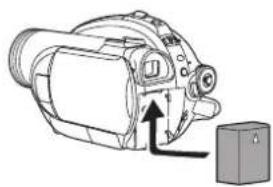
Fjernelse af batteriet
Udtag batteriet mens du skubber på BATTERY-knappen.
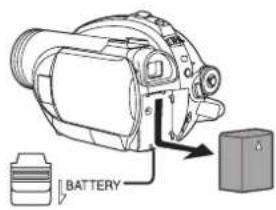
- Hold batteriet i hånden, så det ikke tabes.
- Før batteriet fjernes, skal OFF/ON-kontakten sættes til OFF og du skal kontrollere, at statusindikatoren er slukket.
FORSIGTIG
Eksplosionsfare, hvis batteriet ikke udskiftes korrekt. Udskift kun med samme eller tilsvarende type, som anbefalet af producenten. Bortskaf brugte batterier efter producentens anvisninger.


Opladningstid og optagelsestid
Tiderne, som er vist i tabellerne nedenfor, gælder ved en temperatur på 25 °C og en luftfugtighed på 60%. Hvis temperaturen er højere eller lavere end 25 °C, vil opladningstiden forlænges.
■ Opladningstid
- Opladningstiderne, som vises i tabellen, er kun tilnærmede.
- "2 h 25 min" betyder 2 timer og 25 minutter.
VDR-D310:
| Batteri-modelnummer Spænding/kapacitet Opladningstid | ||
| Leveret batteri/CGA-DU12 (ekstraudstyr) | 7,2 V/1150 mAh 2 h 25 min | |
| CGA-DU14 (ekstraudstyr) 7,2 V/ | 1360 mAh 2 h 45 min | |
| CGA-DU21 (ekstraudstyr) 7,2 V/ | 2040 mAh 3 h 55 min | |
VDR-D220:
| Batteri-modelnummer Spænding/kapacitet Opladningstid | ||
| Leveret batteri/ CGR-DU06 (ekstraudstyr) | 7,2 V/640 mAh 1 h 40 min | |
| CGA-DU12 (ekstraudstyr) 7,2 V/ | 1150 mAh 2 h 25 min | |
| CGA-DU14 (ekstraudstyr) 7,2 V/ | 1360 mAh 2 h 45 min | |
| CGA-DU21 (ekstraudstyr) 7,2 V/ | 2040 mAh 3 h 55 min | |
■ Optagelsestid (Ved brug af en DVD-RAM disk)
- Tiderne angiver den tid, der kan optages, när sögeren benyttes. Tiderne i parentes angiver den tid, der kan optages, när LCD-skærmen benyttes.
- Den faktiske optagelsestid refererer til optagelsestiden på disken, när optagelsen gentagne gange startes/standses, enheden tændes/slukkes, zoomknappen flyttes osv.
- "1 h 25 min" betyder 1 time og 25 minutter.
VDR-D310:
| Batteri-modelnummer | Spænding/kapacitet | Optagelses-funktion | Maksimum kontinuerlig optagelsestid | Faktisk optagelsestid |
| Leveret batteri/CGA-DU12 (ekstraudstyr) | 7,2 V/1150 mAh | XP | 1 h 25 min(1 h 20 min) | 35 min(35 min) |
| SP | 1 h 40 min(1 h 30 min) | 45 min(40 min) | ||
| LP | 1 h 45 min(1 h 40 min) | 45 min(45 min) | ||
| CGA-DU14 (ekstraudstyr) | 7,2 V/1360 mAh | XP | 1 h 45 min(1 h 40 min) | 45 min(45 min) |
| SP | 2 h(1 h 50 min) | 50 min(50 min) | ||
| LP | 2 h 5 min(1 h 55 min) | 55 min(50 min) | ||
| CGA-DU21 (ekstraudstyr) | 7,2 V/2040 mAh | XP | 2 h 50 min(2 h 40 min) | 1 h 15 min(1 h 10 min) |
| SP | 3 h 10 min(3 h) | 1 h 25 min(1 h 20 min) | ||
| LP | 3 h 20 min(3 h 5 min) | 1 h 30 min(1 h 20 min) |
VDR-D220:
| Batteri-modelnummer | Spænding/kapacitet | Optagelses-funktion | Maksimum kontinuerlig optagelsestid | Faktisk optagelsestid |
| Leveret batteri/CGR-DU06 (ekstraudstyr) | 7,2 V/640 mAh | XP | 1 h 5 min(1 h) | 30 min(25 min) |
| SP | 1 h 20 min(1 h 10 min) | 35 min(30 min) | ||
| LP | 1 h 25 min(1 h 15 min) | 35 min(30 min) | ||
| CGA-DU12 (ekstraudstyr) | 7,2 V/1150 mAh | XP | 2 h(1 h 50 min) | 55 min(50 min) |
| SP | 2 h 20 min(2 h 10 min) | 1 h(55 min) | ||
| LP | 2 h 30 min(2 h 15 min) | 1 h 5 min(1 h) |


- Visningen ændres, efterhånden som batteriets kapacitet falder.

- Den tid, der kan optages, varierer, afhængigt af brugen. Tiderne er tilnærmelsesvise.
Optagelsestiden vil blive kortere, hvis du bruger både sögeren og LCD-skærmen samtidig, mens LCD-skærmen drejes fremad for at optage dig selv osv. - Batterierne bliver varme efter brug eller opladning. Enheden opvarmes også under brug. Dette er ikke en funktionsfejl.
- Vær opmærksom på, at batteriets driftstid er kortere ved lave temperaturer. Vi anbefaler at oplade et ekstra batteri til brug under optagelse.
Enheden er i standby når lysnetadapteren er tilsluttet. Det primære kredsløb er altid strømførende, så længe lysnetadapteren er tilsluttet en stikkontakt.
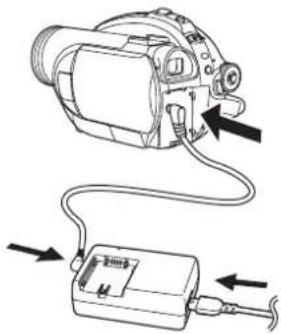
1 Forbind netkablet til lysnetadapteren og stikkontakten.
2 Forbind jævnstrømskablet til lysnetadapteren.
3 Forbind jævnstrømskablet til denne enhed.
- Brug ikke lysnetkablet med andet udstyr, da det kun er designet til denne enhed. Benyt ikke netkabler fra andet udstyr til denne enhed.
- Hvis jævnstrømskablet sættes i lysnetadapteren, oplades batteriet ikke.
Sådan tændes og slukkes enheden
- Under optagelse skal objektivdækslet fjernes, før enheden tændes. Hvis enheden tændes, mens objektivdækslet er sat på, vil den automatiske hvidbalancejustering (→ 208) muligvis ikke fungere korrekt.
Hvordan man tænder for strømmen
Mens knappen Ⓐ holdes nedtrykt, sættes OFF/ON-kontakten til ON.
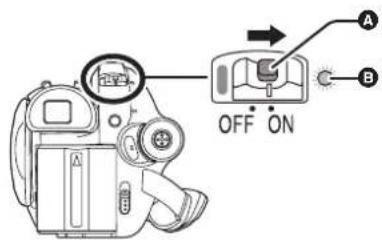
Statusindikatoren Ⓑ tændes og strømmen sluttes til.
- Når enheden tændes første gang, vil en meddelelse bede dig om at indstille dato og klokkeslæt. Vælg [YES] og indstil dato og klokkeslæt. (→ 143)
Sådan slukkes der for strømmen
Mens knappen Ⓐ holdes nedtrykt, sættes OFF/ON-kontakten til OFF.
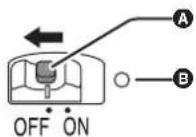
Statusindikatoren Ⓑ slukkes, när strømmen afbrydes.

Når strømmen tændes første gang efter at disken eller batteriet er blevet skiftet, udfører enheden en genkendelsesprocedure for at kontrollere, at der ikke er problemer med disken.
Dette tager ca. 25 sekunder med DVD-RAM. Hvis du vil begynde at bruge enheden så snart du tænder for strømmen, gør da følgende.
1) Tænd for strømmen. 2) Efter at "READING DISC..." forsvinder fra skærmen, sluk da for strømmen.
Du kan starte optagelse ca. 8 sekunder efter at du tænder for strømmen igen.
- Afhængig af diskens tilstand kan det tage længere end dette tidsrum.
- Hvis dato og klokkeslæt ikke indstilles, vil det tage længere tid end normalt, før du kan begynde optagelse.
Hvordan strømmen sluttes til og slukkes med LCD-skærm/søger
Når OFF/ON-kontakten sættes til ON, kan strømmen sluttes til og slukkes med LCD-skærmen og søgeren, når enheden er i video-eller billedoptagelsesfunktion.
■ Sådan sluttes strømmen til Åbn LCD-skærmen eller træk sögeren ud.
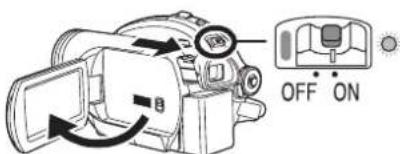
Statusindikatoren tændes og strømmen sluttes til.
■ Sådan slukkes for strømmen Luk LCD-skærmen og skub sögeren ind.
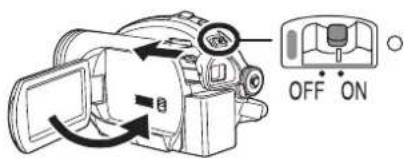
- Strømmen slukkes ikke, med mindre LCD-
skærmen er lukket og sögeren er skubbet ind. - Strømmen slukkes ikke under optagelse på en disk, selvom LCD-skærmen lukkes og sögeren skubbes ind.
Sæt OFF/ON-kontakten til OFF når enheden ikke er i brug.
Isætning/udtagning af en disk
I forbindelse med isætning eller udtagning af disken, skal batteriet isættes eller lysnetadapteren forbindes til enheden. Dækslet til diskkammeret åbner ikke, med mindre enheden er tændt.
1 Isæt batteriet eller tilslut lysnetadapteren.
2 Skub DISC EJECT-knappen en gang, og slip den.
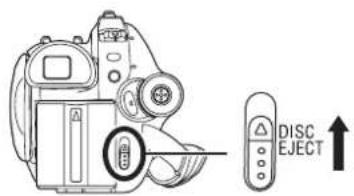
Få øjeblikke efter at ACCESS/PC-lampen blinker, åbner dækslet til diskkammeret en smule.
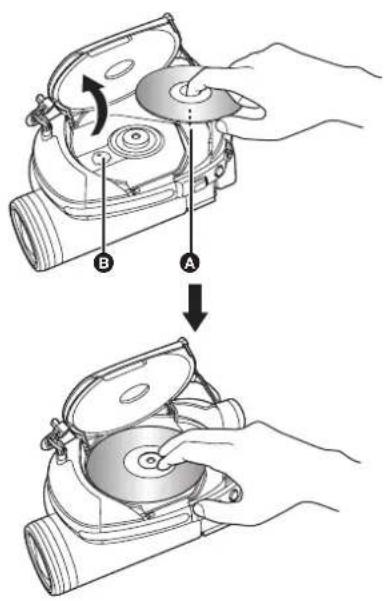
3 Åbn dækslet til diskkammeret med hånden og isæt/udtag disken.
Isætning af disk
Sæt disken på tappen i centrum og tryk disken ned, indtil den 'klikker' på plads.
A Optagelse/afspilningsside
B Pickuplinse
Tryk på og hold tappen nede, grib om kanten af disken og løft den forsigtigt ud.
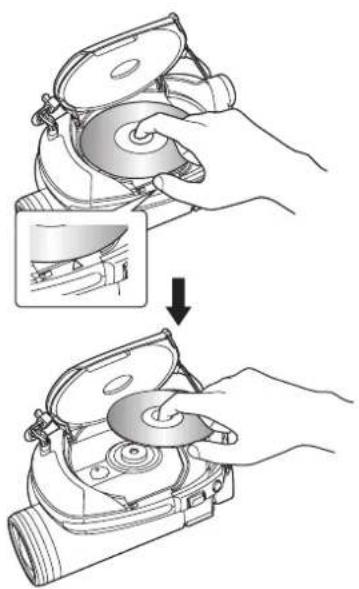
- Vær forsigtig med ikke at røre ved diskens optagelses/afspilningsside, når du isætter eller udtager den.
4 Tryk på området mærket PUSH CLOSE på dækslet til diskkammeret for at lukke dækslet.
- Hvis du bruger en ny DVD-RW er det nødvendigt at formatere disken. (→ 125)
■ Hvordan man finder optagelse/afspilningssiderne på en disk
Enkeltsidet disk:
Optagelse/afspilningssiden er modsat siden med etiket.
Dobbeltsidet disk:


"SIDE A" optagelse/afspilningssiden er modsat siden markeret "SIDE A". "SIDE B" optagelse/afspilningssiden er siden markeret "SIDE A".
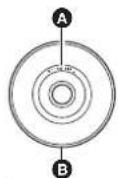
A "SIDE A"-mærke
B Den modsatte side er "SIDE A" optagelse/afspilningssiden.
- Brug ikke unødig magt, när du äbner dækslet.
- Rør ikke ved pickuplinsen eller diskens optagelse/afspilningsside.
Dette kan forringe optagelse og afspilning. - Isæt disken forsvarligt for at forebygge beskadigelse.
- Når du åbner dækslet, blinker ACCESS/PC-lampen rødt. Lad ikke dækslet stå åbent.
- Hvis dækslet er åbent, vil strømmen ikke slukkes selvom OFF/ON-kontakten sættes på OFF.
- Hvis disken ikke er isat korrekt, kan dækslet ikke lukkes. Prøv aldrig at lukke dækslet med magt. Dette kan forårsage beskadigelse. Genindsæt disken korrekt.
- Hvis en enkeltsidet disk sættes i enheden, så den printede etiket vender indad, vil en fejlmeddelelse blive vist. Fjern disken og isæt den igen, så dens optagelse/afspilningsside vender indad.
- Lad ikke optagelse/afspilningssiden blive snavset eller ridset.
- Fjern ikke batteripakken og afbryd ikke lysnetadapteren, mens disken fjernes, eller hvis strømmen ikke er slukket helt. Hvis du gør det, vil dækslet ikke åbne. Hvis dette sker, monter da batteripakken igen eller tilslut lysnetadapteren igen, skub på DISC EJECT-knappen en enkelt gang, og slip den så. En diskreparationsmeddelelse kan blive vist, när strømmen tændes igen. (→ 198, Om genskabelse)
- Sæt ikke andet end 8 cm DVD-RAM, DVD-RW eller DVD-R eller DVD-R DL diske i diskkammeret. Hvis det gøres, kan det forårsage funktionsfejl. (→ 124, Eksempler på disks, som ikke kan benyttes i denne enhed)
- Rør ikke pickuplinsen eller andre enkeltdele i disk kammeret. Sørg for ikke at berøre området omkring pickuplinsen, da delene bliver meget varmt.
Efter isætning af en disk/efter afslutning af optagelse
Mens ACCESS/PC-lampen er tændt, roterer disken og information optages på disken. Hvis strømforsyningen afbrydes på dette tidspunkt, kan disken blive ubrugelig. Afbryd ikke lysnetadapteren og fjern ikke batteriet. Undgå også at ryste enheden kraftigt og udsætte den for stød.
Isætning/udtagning af et SD-kort
Før isætning/udtagning af et SD-kort skal OFF/ON-kontakten sættes på OFF.
Hvis SD-kortet isættes eller udtages mens OFF/ON-kontakten står på ON, kan der opstå funktionsfejl på denne enhed eller dataene, som optages på SD-kortet, kan blive tabt.
2 Skub kortpladsdækslet, så det åbnes.
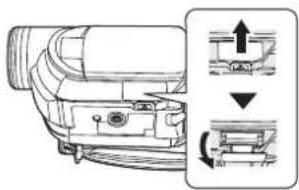
3 Isæt/udtag SD-kortet i/fra kortåbningen.
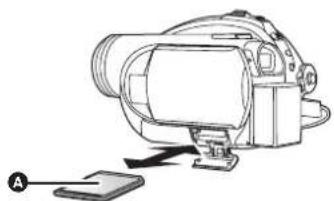
- Ved isætning af et SD-kort, skal etiketsiden A vende opad og kortet skal skubbes lige ind så langt det kan komme.
- Ved udtagelse af SD-kortet, tryk da på midten af SD-kortet og træk det lige ud.
4 Luk kortåbningsdækslet forsvarligt.
- Elektrisk støj, statisk elektricitet eller funktionssvigt i denne enhed eller SD-kortet kan beskadige eller slette de data, som er gemt på SD-kortet. Vi anbefaler, at vigtige data gemmes på en computer.
■ Kortadgangslampe
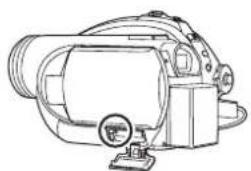
- Når denne enhed bruger SD-kortet (læsning, optagelse, afspilning, sletning osv.), tændes adgangslampen.
- Hvis de følgende handlinger udføres, när adgangslampen er tændt, kan SD-kortet blive beskadiget eller denne enhed kan svigte.
—Fjernelse af SD-kortet
—Betjening af OFF/ON-kontakten eller funktionshjulet
—Fjernelse af batteriet eller frakobling af lysnetadapteren
Valg af funktion
Funktionshjulet bruges til at skifte mellem optagelses- og afspilningsfunktion. Drej funktionshjulet langsomt men sikkert.
Drej funktionshjulet, og vælg det ønskede funktionspiktogram som vist i illustrationen.
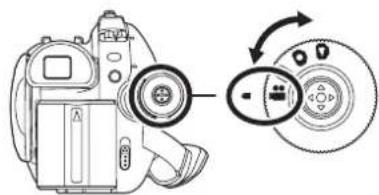
| Videooptagelsesfunktion (→ 148)Bruges til at optage levende billeder på en disk. | |
| Videoafspilningsfunktion (→ 166)Bruges til at afspille levende billeder fra en disk. | |
| Billedoptagelsesfunktion (→ 151)Bruges til at optage still-billeder på et SD-kort. | |
| Billedafspilningsfunktion (→ 170)Bruges til at afspille still-billeder fra et SD-kort. |
- Brug ikke magt når hjulet drejes.
Sådan bruger man joysticken
Denne enhed har en joystick til valg af funktioner, udførelse af handlinger osv., så det er nemt at betjene denne enhed med en hånd.


Grundlæggende betjening
Betjening af menuskærmen, valg af filer på miniature-visningsskærmen osv. Bevæg joysticken op, ned, til venstre eller højre for at vælge et element eller en scene, og tryk på joysticken for at vælge.
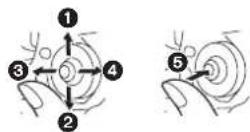
① Vælg ved at flytte op.
② Vælg ved at flytte ned.
③ Vælg ved at flytte til venstre.
④ Vælg ved at flytte til højre.
⑤ Tryk på joysticken for at vælge elementet.
- Betjening af menuskærmen (→ 141)
Brug under optagelse
◇Drej funktionshjulet for at vælge eller 📄.
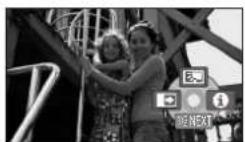
1 Tryk på midten af joysticken, og ikoner vil blive vist på skærmen.
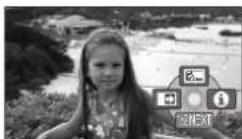

- Når midten af joysticken trykkes ned igen, vises visningen ikke længere.
- Hver gang joysticken trykkes ned, ændres visningen.
2 Bevæg joysticken op, til venstre eller højre for at vælge et element.
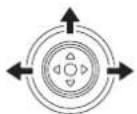
Under afspilning
◇Drej funktionshjulet for at vælge eller ▶.
1 Bevæg joysticken op, ned, til venstre eller højre for at vælge den scene, som skal afspilles, og tryk på joysticken.
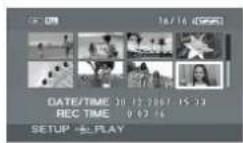
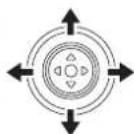

Den valgte scene afspilles på hele skærmen. Et funktionsikon vises automatisk på skærmen.
2 Bevæg joysticken op, ned, til venstre eller højre for at betjene.
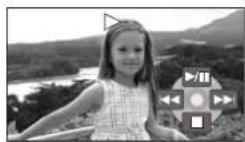
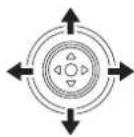
- Hver gang midten af joysticken trykkes ned, vises eller forsvinder funktionsikonet.
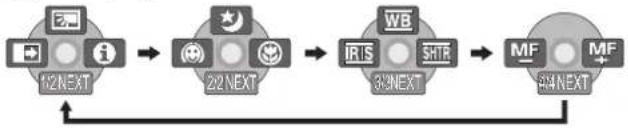
Om funktionsikonerne, vist med hver enkelt funktion
Om autofunktion og manuel funktion ( 147)

Videooptagelsesfunktion
flowchart
graph LR
    A["12 NEXT"] --> B["22 NEXT"]
    B --> C["33 NEXT"]
    C --> D["54 NEXT"]
    D --> E["MF +"]
| Ikon Retning Funktion Side | ||||
| (1/2) | ▲ Modlyskompensation 156 | |||
| ◄ Ind/udtoning 157 | ||||
| ► Hjælpefunktion 141 | ||||
| (2/2) | ▲ Farve-natsyn 159 | |||
| ◄ Soft skin-funktion 158 | ||||
| ► Tele-makro (VDR-D310) 158 | ||||
| Ved manuel funktion (3/3) | WB | ▲ Hvidbalance 163 | ||
| IRIS | ◄ Blænder- eller forstærkningsværdi 164 | |||
| SHTR | ► Lukkerhastighed 164 | |||
| Ved manuel fokuserings-funktion (4/4) | MF MF- + | ◄► | Manuel fokusjustering | 162 |
- De mørke funktionsikoner vises ikke under optagelse.
| Ikon Rething Funktion | Side | ||
| ▶/II | ▲ | Afspilning/pause 166 | |
| ■ | ▼ | Stop afspilning og vis miniaturer 166 | |
| ◀◀ | Tilbage 167 | Spring over 166 | |
| ◀◀ | |||
| ◀II Langsomt tilbage | afspilning af enkeltbilleder (under pause) 167 | ||
| ▶▶ | Hurtigt frem 167 | Spring over 166 | |
| ▶▶ | |||
| II▶ | Langsomt frem/afspilning af enkeltbilleder (under pause) | 167 | |

Opsætning
Billedoptagelsesfunktion
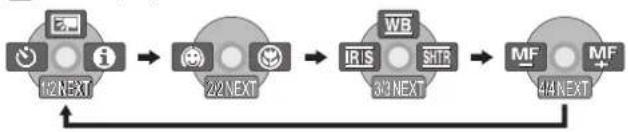
flowchart
graph LR
    A["12 NEXT"] --> B["22 NEXT"]
    B --> C["32 NEXT"]
    C --> D["44 NEXT"]
    D --> A
| Ikon Retning Funktion Side | |||
| (1/2) | ▲ Modlyskompensation 156 | ||
| ◀ Selvudløser 159 | |||
| ▶ Hjælpefunktion 141 | |||
| (2/2) | ◀ Soft skin-funktion 158 | ||
| ▶ Tele-makro (VDR-D310) 158 | |||
| Ved manuel funktion (3/3) | WB | ▲ Hvidbalance 163 | |
| IRIS | ◀ Blænder- eller forstærkningsværdi 164 | ||
| SHTR | ▶ Lukkerhastighed 164 | ||
| Ved manuel fokuserings-funktion (4/4) | MF MF+ | ◀▶ Manuel fokusjustering 162 | |
Billedafspilningsfunktion
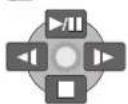
| Ikon | Retning | Funktion | Side |
| ▶/II | ▲ | Diasshow start/pause | 170 |
| ■ | ▼ | Stop afspilning og vis miniaturer | 170 |
| ◀ | ◀ | Afspil forrige billede (under pause) | 170 |
| ▶ | ▶ | Afspil næste billede (under pause) | 170 |


Hjælpefunktion
Hjælpefunktionen beskriver de viste funktionsikonerne när AUTO/MANUAL/FOCUS-kontakten sættes til AUTO i video/billedoptagelsesfunktion.
◇Drej funktionshjulet for at vælge eller 📄.
2 Bevæg joysticken til højre for at vælge [∅]
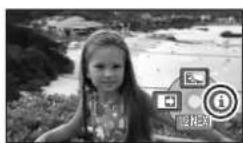
3 Bevæg joysticken op, til venstre eller højre for at vælge det ønskede ikon.
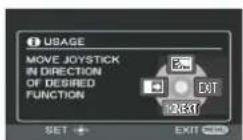
- En beskrivelse af det valgte ikon vises på skærmen.
- Hver gang joysticken trykkes ned, ændres visningen.
For at forlade hjælpefunktionen
Tryk på MENU-knappen eller vælg [EXIT].
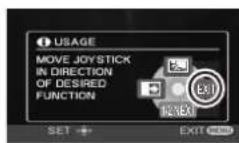
- Når hjælpefunktionen benyttes, kan funktioner ikke vælges.
- Når hjælpefunktionen er i brug kan der ikke optages levende billeder og still-billeder.
Skift af sprog
Du kan skifte sproget på skærmdisplayet eller menuskærmen.
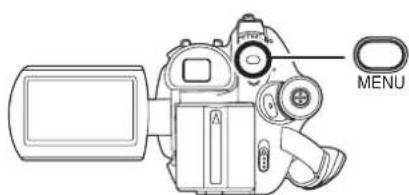
1 Tryk på MENU-knappen, vælg [LANGUAGE], og tryk på joysticken.
2 Vælg det ønskede sprog og tryk på joysticken.
Brug af menuskærmen
Se "Menuliste" (→ 192) for information om menuerne.
Den viste menu afhænger af funktionshjulets stilling.
- Brug ikke funktionshjulet, när menuen vises.
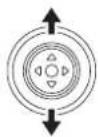
2 Bevæg joysticken op eller ned for at vælge den ønskede hovedmenu.
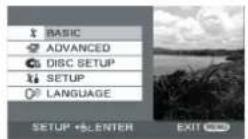
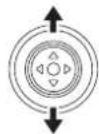
3 Bevæg joysticken til højre eller tryk på joysticken.
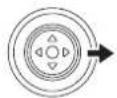

4 Bevæg joysticken op eller ned for at vælge emne i undermenuen.
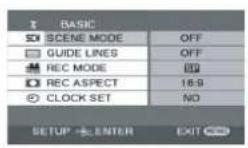
5 Bevæg joysticken til højre eller tryk på joysticken.
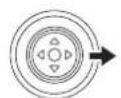

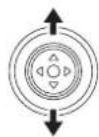
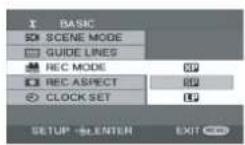
6 Bevæg joysticken op eller ned for at vælge det ønskede emne.
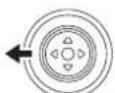
For at komme tilbage til den forrige skærm
Bevæg joysticken til venstre.
For at forlade menuskærmen
- Menuskærmen kommer ikke frem under optagelse eller afspilning. Du kan ikke starte andre funktioner, när menuskærmen vises.


Betjening med fjernbetjening (VDR-D310)
Skift mellem menuskærme fungerer på samme måde, som när knapperne på hovedenheden benyttes.
2 Vælg et menupunkt.
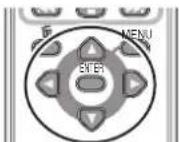
- Brug retningsknapperne (▲,▼,◀,▶) og ENTER-knappen i stedet for joysticken på hovedenheden.
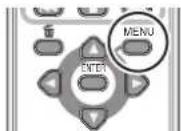
3 Tryk på MENU-knappen for at forlade menuskærmen.
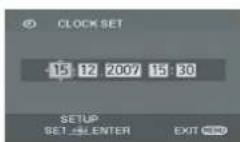
Indstilling af dato og klokkeslæt
Når enheden tændes første gang, vil en meddelelse bede dig om at indstille dato og klokkeslæt.
Indstil også dato og klokkeslæt hvis det ikke vises korrekt.
◇Drej funktionshjulet for at vælge eller 📄.
2 Bevæg joysticken til venstre eller højre for at vælge elementet, der skal indstilles. Bevæg derefter joysticken op eller ned for at aktivere den ønskede værdi.
- Året vil skifte således:
2000, 2001, ..., 2099, 2000, ...
• 24-timers systemet bruges til visning af tid.
- Urfunktionen starter ved [00] sekunder när joysticken er nedtrykket.
- Efter tryk på MENU-knappen for at afslutte indstillingen, kontroller da dato og klokkeslæt-displayet.
■ Ændring af visningsmåden af dato og klokkeslæt
Tryk på MENU-knappen, og vælg [SETUP] → [DATE/TIME] → ønsket visningsmåde og tryk på joysticken.
- Du kan også vise eller ændre skærmen med dato og klokkeslæt ved at trykke på DATE/
TIME-knappen på fjernbetjeningen gentagne gange. (VDR-D310)
[DATE] [D/T]
15.12.2007
15.12.2007 15:30
[OFF]
■ Ændring af visningsmåde
Tryk på MENU-knappen, og vælg [SETUP] → [DATE FORMAT] → ønsket visningsmåde og tryk på joysticken.
| Visningsmåde Skaermbillede |
| [Y/M/D] 2007.12.15 |
| [M/D/Y] 12.15.2007 |
| [D/M/Y] 15.12.2007 |
- Dato og klokkeslæt-funktionen drives af et indbygget lithiumbatteri.
- Sørg for at kontrollere tiden før optagelse.
- Hvis klokkeslættet vises som [- -], er det indbyggede lithium-batteri afladet. Gennemgå følgende trin for at oplade batteriet. Når strømmen tilsluttes første gang efter opladning, vil en meddelelse bede dig om at indstille dato og klokkeslæt. Vælg [YES] og indstil dato og klokkeslæt.
For at oplade det indbyggede lithium-batteri
Tilslut lysnetadapteren eller sæt batteriet på enheden. Det indbyggede lithium-batteri vil nu blive opladet. Lad enheden stå i ca. 24 timer, hvorefter batteriet vil gemme dato og klokkeslæt i ca. 6 måneder (Hvis OFF/ON-kontakten er sat til OFF, oplades batteriet stadig.)
Justering af LCD-skærm/søger
Justering af lysstyrke og farveniveau
1 Tryk på MENU-knappen, og vælg derefter [SETUP] → [LCD SET] eller [EVF SET] → [YES] og tryk på joysticken.
2 Bevæg joysticken op eller ned for at vælge elementet, der skal justeres. Bevæg derefter joysticken til venstre eller højre for at udføre justeringen.
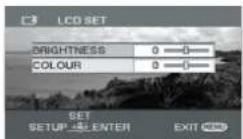
Bjælken bevæger sig på displayet.
[LCD SET]
[BRIGHTNESS]:
LCD-skærmens lysstyrke
[COLOUR]:
LCD-skærmens farveniveau
■ [EVF SET]
[BRIGHTNESS]:
Søgerens lysstyrke
- For at justere lysstyrken i sögeren skal sögeren aktiveres ved at trække sögeren ud og lukke LCD-skærmen.


- Når LCD-skærmen drejes 180° mod objektivet, kan lysstyrke og farveniveau på LCD-skærmen ikke justeres.
- Disse indstillinger har ingen indflydelse på de billeder, der optages.
Justering af sögerens synsfelt
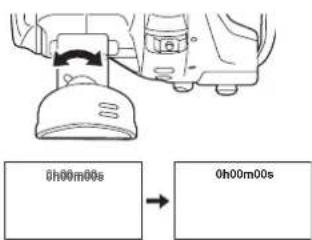
Stil skarpt ved at skubbe okularindstillingsknappen.
Grundlæggende kamerastilling
1
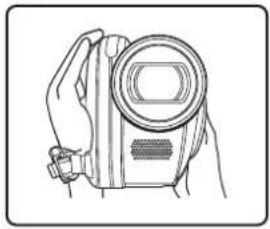
Hold kameraet med begge hænder.
② Før hånden gennem håndremmen.
③ Dæk ikke mikrofoner eller sensorer med hænderne.
4 Hold armene ind til kroppen.
⑤ Spred benene en smule.
- Når du er udendørs, optag da billeder med solen i ryggen. Hvis motivet er i modlys, bliver det mørkt på optagelsen.
- Under optagelser skal du sikre dig, at du står sikkert og der ikke er fare for, at du støder samen med en anden person, bliver ramt af en bold osv.


■ Om autofunktion
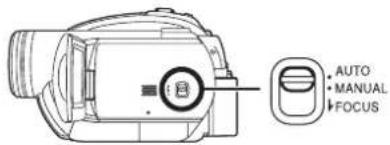
Sæt AUTO/MANUAL/FOCUS-kontakten til AUTO, og farvebalance (hvidbalance) og fokusering vil blive justeret automatisk.
-Automatisk hvidbalance ( 208) -Autofokus ( 209)
Afhængig af motivets lysstyrke osv. bliver blænder og lukkerhastighed indstillet automatisk for optimal lysstyrke.
(Med videooptagelsesfunktion: lukkerhastigheden indstilles til maksimalt 1/250.)
- Farvebalance og fokusering kan muligvis ikke indstilles ved visse lyskilder eller scener. Hvis det er tilfældet skal man indstille disse manuelt.
-Scenefunktion ( 161)
-Hvidbalance ( 163)
-Lukkerhastighed (→ 164)
- Blænder/forstærkningsværdi (→ 164)
-Fokus ( 162)
■ Anti-Ground-Shooting (AGS) (VDR-D310)
Denne funktion forhindrer uønsket optagelse når du glemmer at sætte optagelse på pause og går med enheden vendt nedad/opad, samtidig med at optagelse fortsætter.
- Hvis enheden bliver ved med at være vendt nedad/opad under diskoptagelse, sættes optagelse automatisk på pause.
◇Drej funktionshjulet for at vælge
- AGS-funktionen kan blive aktiveret og forårsage pause i optagelsen, hvis du optager et motiv lige over eller under dig. I sådanne tilfælde skal [AGS] sættes til [OFF] og optagelsen kan fortsættes.
- Brug optagelse start/stop-knappen til at sætte optagelse på pause. AGS-funktionen er kun en sikkerhedsforanstaltning der skal træde i kraft, när du glemmer at sætte optagelse på pause.
- Den tid det tager for enheden at sætte optagelse på pause efter at enheden er blevet vendt nedad/opad, afhænger af omstændighederne.


Optager
Optagelse af levende billeder
RAM -RW(VR) -RW(V) -R
Optag levende billeder på en disk.
- Ved køb af enheden er billedformatet sat til [16:9] for optagelse af billeder, der er kompatible med widescreen-tv. For at vise billeder på et standard-tv (4:3), skal billedformatet ændres (→ 160) før optagelse, eller när billederne vises på det tilsluttede tv (→ 186).
- Fjern objektivdækslet før du tænder for enheden. Hvis enheden tændes, mens objektivdækslet er sat på, vil den automatiske hvidbalancejustering muligvis ikke fungere korrekt.
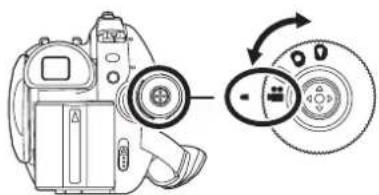
1 Tænd for enheden.
2 Drej funktionshjulet for at vælge

3 Åbn LCD-skærmen eller træk sögeren ud.
4 Tryk på optagelse start/stop-knappen for at starte optagelse.
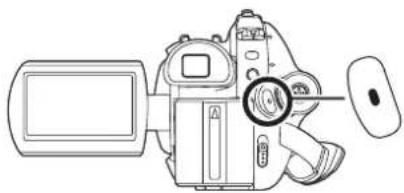
For at afslutte optagelse
Tryk på optagelse start/stop-knappen igen for at sætte optagelse på pause.
- [●] og [■■] er røde under optagelse. Bevæg ikke denne enhed før [■■] er grøn.
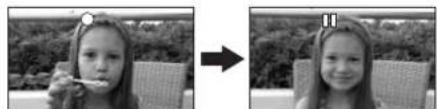
- Billeder, der optages mellem tryk på optagelse start/stop-knappen (for at starte optagelse) og tryk på den igen for at sætte optagelse på pause, bliver til en scene.

- Efter ca. 5 minutter uden betjening under pause i optagelse slukkes enheden automatisk, for at forhindre batterierne i at blive afladet. Tænd for enheden igen når du vil benytte den. Denne indstilling kan også sættes til [OFF]. (→ 193, [POWER SAVE])
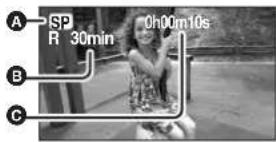
Skærmsymboler ved videooptagelsesfunktion
A Optagelsesfunktion
B Resterende optagelsestid
© Optagelsens længde
- Maksimalt antal scener på en disk (pr. side): 999 (Selv hvis der er resterende kapacitet tilbage for optagelse på en disk, kan du måske ikke optage 999 scener.)
- Maksimalt antal datoer på en disk (pr. side): 99 (selv hvis scenerne er optaget på den samme dag, kan de grupperes på en anden optagelsesdag). (→ 169)
- Lyd optages i Dolby Digital fra den indbyggede stereomikrofon foran på enheden. Sørg for ikke at blokere for mikrofonen.
- Hver gang optagelse sættes på pause vil tælleren bliver nulstillet til "0h00m00s".
- Under optagelse af levende billeder stopper optagelse ikke, selv om LCD-skærmen bliver lukket og søgeren skubbet ind.
- Mens "WRITING CONTROL DATA TO DISC. DO NOT SHAKE THE UNIT." vises, må lysnetadapter ikke afbrydes eller batteriet fjernes, da det kan gøre disken ubrugelig.
- Under optagelse af levende billeder må lysnetadapteren ikke afbrydes eller batteriet fjernes. Hvis det sker, vil der komme en diskreparationsmeddelelse, når der tændes for enheden igen. (→ 198, Om genskabelse)
ACCESS/PC-lampen tændes straks efter optagelsen er færdig. Mens den er tændt, drejer disken rundt og diskinformation optages. Hvis du løber, mens du holder enheden, eller hvis du svinger med den, kan de optagede billeder blive forstyrret. Ryst ikke enheden og undgå at give den stødpåvirkninger.
Mulige optagelsesfunktioner og optagelsestid for levende billeder
Ændring af optagelsesfunktion for levende billeder.
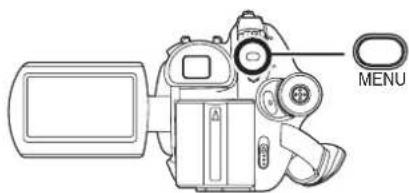
Tryk på MENU-knappen, og vælg [BASIC] → [REC MODE] → ønsket emne, og tryk på joysticken.
■ Tilnærmelsesvis optagelsestid for 1 disk (enkeltsidet)
| Disktype | Optagelsesfunktion | ||
| XP(Høj kvalitet) | SP(Normal) | LP(Long play) | |
| DVD-RAM Ca. 18 min | Ca. 37 min | Ca. 75 min | |
| DVD-R DL Ca. 35 min | Ca. 69 min | Ca. 138 min | |
Billedkvalitet er vigtig

Optagelsestid er vigtig
- Denne enhed optager i VBR. VBR er en forkortelse for Variabel Bit Rate. VBR-optagelse ændrer automatisk bitraten (datamængden i et fast tidsrum), afhængig af hvad der optages. Det betyder, at optagelsestiden reduceres, hvis motivet bevæger sig hurtigt.
- Der kan opstå mosaikmønstret støj under afspilning i de følgende tilfælde.
-När baggrunden har et kompliceret mønster
-Når enheden bevæges for meget eller for hurtigt
-Når et motiv med hurtige bevægelser er blevet optaget (Især hvis det er blevet optaget med [LP]-funktion.)
Optagelse af still-billeder (JPEG still-billeder)
SD
Optag still-billedet på et SD-kort.
- Når denne enhed købes, er [PICTURE SIZE] sat til [2M] (VDR-D310)/ [0.2M] (VDR-D220) til optagelse af billeder, der er kompatible med et widescreen-tv (16:9). For at optage billeder i 4:3 billedformatet skal [PICTURE SIZE]-indstillingen ændres før optagelse (→ 154).
- Fjern objektivdækslet før du tænder for enheden. Hvis enheden tændes, mens objektivdækslet er sat på, vil den automatiske hvidbalancejustering muligvis ikke fungere korrekt.
1 Tænd for enheden.
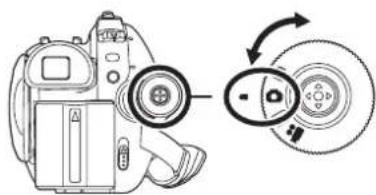
2 Drej funktionshjulet for at vælge

3 Åbn LCD-skærmen eller træk sögeren ud.
VDR-D310
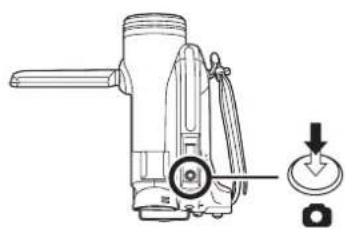
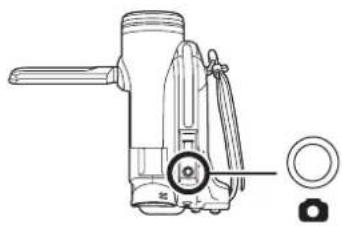
4 Tryk nappen halvt ned for at fokusere (Kun ved autofokus).
Lukkerhastigheden og blænde/forstærknings- værdien er fast og enheden fokuserer automatisk på motivet.
- Hvis [O.I.S.] (→ 160) er sat til [ON], bliver billedstabiliseringsfunktionen mere effektiv när -knappen er trykket halvvejs ned. ([MEGA (MEGA optisk billedstabilisering) bliver vist.)
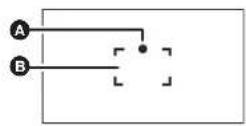
A Markering for lukkerændring
○ (Det hvide lys blinker.): Fokuserer
● (Det grønne lys tændes.): Når der er fokuseret Ingen markering: Når fokusering mislykkedes.
- Markering for lukkerændring vises på følgende måde nå knappen ikke er trykket halvt ned. Vær venlig at benytte det som en rettesnor under optagelse.
● (Det grønne lys tændes.): Når der er fokuseret og et godt billede kan optages.
○ (Det hvide lys tænde.): Næsten i fokus
B Fokuseringsområde
5 Tryk knappen helt ned for at tage billedet.
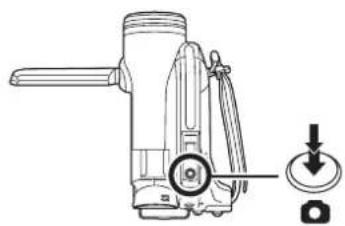
Enheden fokuserer automatisk på motivet i midten af skærmen (når autofokus er valgt).
- Information om antallet af still-billeder, der kan optages på et SD-kort (→ 213)
• Lyd kan ikke optages. - Hvis skrivebeskyttelseskontakten på SD-kortet er sat til LOCK, kan det ikke bruges til optagelse.
- knappen på fjernbetjeningen kan ikke trykkes halvvejs ned. (VDR-D310)
- Hvis [PICT.QUALITY] er sat til [—], kan der opstå mosaikmønstret støj på et afspillet billede, afhængigt af dets indhold.
- Når denne enhed læser eller skriver på SD-kortet (vises/adgangslampen er tændt), må følgende handlinger ikke udføres. SD-kortet eller de optagede data kan blive beskadiget.
-Sluk for enheden.
-Fjern SD-kortet.
-Betjen funktionshjulet. - Andre produkter kan forringe kvaliteten eller ikke være i stand til at afspille still-billeder optaget på denne enhed.


- Når man zoomer ind på motivet med en forstørrelse på 4× eller højere, er det vanskeligt at reducere de lette rystelser, der kommer af at holde denne enhed med hånden. Vi anbefaler at reducere zoomforstørrelsen og gå tættere på motivet under optagelse.
- Under optagelse af still-billeder skal enheden holdes fast med hænderne og du skal holde armene fast ind til siden for at undgå rystelser i enheden.
- Du kan optage billeder stabilt ved at benytte stativ og fjernbetjening.
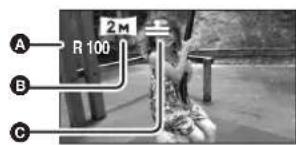
Skærmsymboler ved billedoptagelsesfunktion
A Resterende antal still-billeder
(Blinker rødt när [R 0] vises.)
B Størrelse på still-billeder
© Kvalitet af still-billeder
■ Om marking for lukkerændring (VDR-D310)
- Markeringen for lukkerændring vises ikke ved manuel fokuseringsfunktion.
- Fokuser manuelt på et motiv, hvis det er vanskeligt at fokusere på.
- Du kan optage still-billeder på kortet selvom markeringen for lukkerændring ikke vises, men billeder kan så blive optaget uden korrekt fokusering.
- Markeringen for lukkerændring vises ikke eller har vanskeligt ved at blive vist i følgende tilfælde.
-När zoomforstørrelsen er høj.
-När enheden rystes.
-När motivet bevæger sig.
-Når motivet står foran en lyskilde.
-Når der er nære og fjerne motiver i samme scene.
-När scenen er mørk.
-Når der er et lyst område i scenen.
—Når der kun er vandrette linjer i scenen.
-Når scenen mangler kontrast.
Når der er et kontrasterende motiv foran eller bag motivet i fokuseringsområdet bliver der måske ikke fokuseret på motivet. Flyt det kontrasterende motiv væk fra fokuseringsområdet.
Benyt manuel fokusering, hvis det stadig er vanskeligt at fokusere.
Optagelse med lukkereffekt
Du kan aktivere en lukker-lyd når du optager still-billeder.
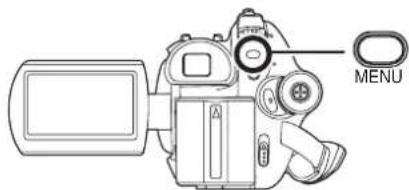
Tryk på knappen MENU, og vælg [ADVANCED] → [SHTR EFFECT] → [ON] og tryk på joysticken.
Antal pixels og billedkvalitet for optagelse af still-billeder
■ [PICTURE SIZE]
Ændring af optagelsesstørrelsen.
Tryk på knappen MENU, og vælg [BASIC] → [PICTURE SIZE] → ønsket emne, og tryk på joysticken.
![PANASONIC VDR-D310E - ■ [PICTURE SIZE] - 1](/content/2026/05/869434/images/3ccbaf7d305173adf6e6c9f169522605ee92f3d2657ab974cbe01207541b3e9b.jpg)
- Når denne enhed købes, er [PICTURE SIZE] sat til [2M] (VDR-D310)/ [0.2M] (VDR-D220). Billedet, som er optaget med 16:9 billedformat, kan blive beskåret i siderne ved printing. Check før printing.
■ [PICT.QUALITY]
Valg af billedkvalitet.
Tryk på knappen MENU, og vælg [BASIC] → [PICT.QUALITY] → ønsket emne, og tryk på joysticken.
:Still-billeder med høj billedkvalitet optages.
: Antallet af optagede still-billeder får højeste prioritet. Still-billeder optages i normal billedkvalitet.
![PANASONIC VDR-D310E - ■ [PICT.QUALITY] - 1](/content/2026/05/869434/images/8fc4fc66a06f2f9fa2be16a9c35d1ac71eb213ae634fe8e79307002c465bac87.jpg)
![PANASONIC VDR-D310E - ■ [PICT.QUALITY] - 2](/content/2026/05/869434/images/4778764ed974c1a2c4ad59f07b0dc955cb5a1e28277647f82c34810914478c1c.jpg)
![PANASONIC VDR-D310E - ■ [PICT.QUALITY] - 3](/content/2026/05/869434/images/f7e548907a8180fef3fe85ba7b3d8aeaeec43177c27a0c7d3721083935382394.jpg)
![PANASONIC VDR-D310E - ■ [PICT.QUALITY] - 4](/content/2026/05/869434/images/c29cc49173efafd4bf686543c699b0ac8ee3c624d0b6b88277770b29a0505c06.jpg)
![PANASONIC VDR-D310E - ■ [PICT.QUALITY] - 5](/content/2026/05/869434/images/bbea3428211f11abbd9f61731cad0e5c00caedf3ec1f21f9cfccfd19a6bdb982.jpg)
![PANASONIC VDR-D310E - ■ [PICT.QUALITY] - 6](/content/2026/05/869434/images/0f9d16210ec5eb2e62ad785719b64f639c6279b16fa2c4061cb1d602273fdffb.jpg)
Diverse optagelsesfunktioner
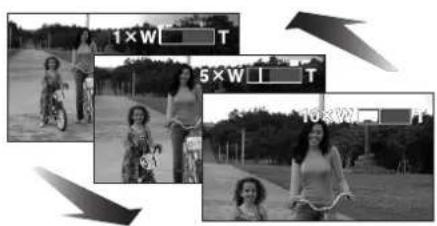
Du kan zoome ind op til 10× optisk.
VDR-D220:
Du kan zoome ind op til 32× optisk.
◇Drej funktionshjulet for at vælge eller 📄.
Bevæg zoomknappen.
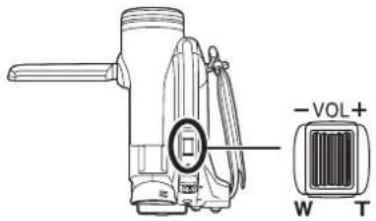
T-siden: Næroptagelse (zoom ind)
W-siden: Vidvinkel-optagelse (zoom ud)
- Når man zoomer ind mens denne enhed holdes med hånden, anbefaler vi, at man bruger billedstabiliseringsfunktionen. (→ 160)
- Når fjerne motiver rykkes tættere på, fokuseres de ved ca. 1 m (VDR-D310)/1,3 m (VDR-D220) eller mere.
-
Når zoomforstørrelsen er 1×, kan denne enhed fokusere på motivet ca. 3,5 cm (VDR-D310)/2 cm (VDR-D220) fra objektivet. (Makrofunktion)
-
Zoomhastigheden varierer afhængig af den distance zoomknappen bevæges.
(Zoomhastigheden varierer ikke när fjernbetjeningen benyttes.) - Når zoomhastigheden er høj, kan det være vanskeligt at fokusere på motivet.
- Hvis du fjerner din finger fra zoom-knappen under zoomning, kan lyder derfra blive optaget. Når du returnerer zoom-knappen til dens oprindelige position, skal det gøres med en stille bevægelse.
Digital zoomfunktion
RAM -RW(VR) -RW(V) -R
Hvis zoomforstørrelsen overstiger 10× (VDR-D310)/32× (VDR-D220), aktiveres den digitale zoomfunktion. Den maksimale zoomforstørrelse, som den digitale zoomfunktion udfører, kan indstilles.
◇Drej funktionshjulet for at vælge
Tryk på knappen MENU, og vælg [ADVANCED] → [D.ZOOM] → ønsket emne, og tryk på joysticken.
[OFF]: Kun optisk zoom (Op til 32×)
[50×]: Op til 50×
[1000×]: Op til 1000×
- Hvis [50×] eller [1000×] er valgt, vises det digitale zoominterval i blåt mens der zoomes.
- Jo større digital zoomforstørrelse, desto mere vil billedkvaliteten forringes.
- Denne funktion kan ikke benyttes ved billedoptagelsesfunktion.
Brug af zoommikrofonfunktionen
RAM -RW(VR) -RW(V) -R
Zoommikrofonen er koblet til zoomfunktionen, således at lyde fra stor afstand ved teleoptagelse eller lyde fra nære omgivelser ved vidvinkeloptagelser optages tydligere.
◇Drej funktionshjulet for at vælge
Tryk på knappen MENU, og vælg [ADVANCED] → [ZOOM MIC] → [ON] og tryk på joysticken.
- Zoommikrofonfunktionen fungerer ikke med en ekstern mikrofon. (VDR-D310)
Optagelse af dig selv
RAM -RW(VR) -RW(V) -R SD
Du kan optage dig selv mens du ser på LCD-skærmen. Du kan optage personer foran enheden mens de kan se billedet.
◇Drej funktionshjulet for at vælge eller 📄.
Drej LCD-skærmen i objektivets retning.
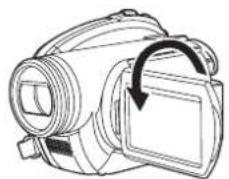
Billedet spejles om en lodret akse, som om du ser et spejlbillede (Billedet optages dog som ved normal optagelse.)
- Træk sögeren ud for at se billedet under optagelse.
- Når optagelsesformatet er 16:9, bliver billedet i sögeren sammenpresset i vandret plan. Dette er normalt og er ikke udtryk for problemer af nogen art.
- Når LCD-skærmen drejes mod objektivet, vil ikonet ikke vises – heller ikke hvis du trykker på joysticken.
- Det er kun visse symboler, som vil blive vist på skærmen. Når [!] vises, drej da LCD-skærmen tilbage til normal position og check advarsel/alarm-symbolet. (→ 197)
Modlyskompensation-funktion
Denne funktion benyttes for at undgå, at et motiv med lys bagfra bliver for mørkt.
RAM -RW(VR) -RW(V) -R SD
Brug denne funktion, når lyset kommer fra en retning bagved motivet og motivet ser mørkt ud.
◇Drej funktionshjulet for at vælge eller 📄.
1 Tryk på joysticken. Bevæg derefter joysticken ned for at vise ikonet i illustrationen.


2 Bevæg joysticken op for at vælge [F].
![PANASONIC VDR-D310E - Bevæg joysticken op for at vælge [F]. - 1](/content/2026/05/869434/images/5f1f9902b3a995877025220a6d2d177898bce0a263ee0a957fa693305c9be861.jpg)
Billedet på skærmen bliver lysere.
For at vende tilbage til normal optagelse Vælg [F] igen.
- Hvis du afbryder strømmen eller betjener funktionshjulet, annulleres modlyskompensation-funktionen.
Indtoning/udtoningsfunktion
RAM -RW(VR) -RW(V) -R
◇Drej funktionshjulet for at vælge
1 Tryk på joysticken. Bevæg derefter joysticken ned for at vise ikonet i illustrationen.
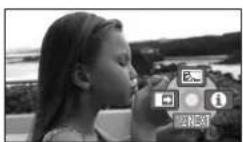
2 Bevæg joysticken til venstre for at vælge [→]
![PANASONIC VDR-D310E - Bevæg joysticken til venstre for at vælge [→] - 1](/content/2026/05/869434/images/87bfdb2c3838ea71c026bbea63511fbd5220f5bfda7513654325b90312560616.jpg)
3 Tryk på optagelse start/stop-knappen.
Start optagelse. (indtoning)
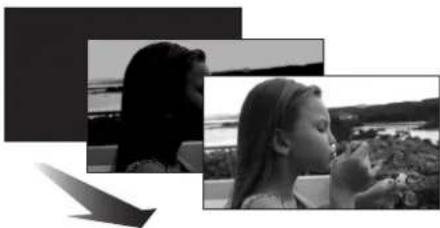
Når du starter optagelse, kommer billede/lyd gradvist frem.
Sæt optagelsen på pause. (udtoning)
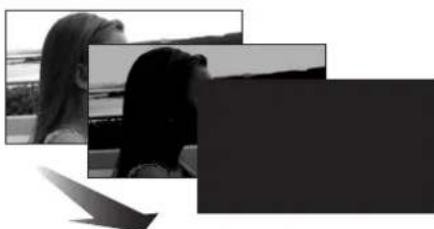
Billede/lyd forsvinder gradvist. Efter at billede/lyd er forsvundet helt, stopper optagelsen.
- Efter optagelse annulleres ind/udtoningsindstillingen.
Annullering af ind/udtoning
Vælg [ ] den.
For at vælge farven for indtoning/udtoning
Man kan vælge farven på de indtonede/udtonede billeder.
Tryk på MENU-knappen og vælg derefter [ADVANCED] → [FADE COLOUR] → [WHITE] eller [BLACK] og tryk på joysticken.
- Hvis du afbryder strømmen, annulleres ind/udtoningsfunktionen.
- Når ind/udtoningsfunktionen er valgt, tager det flere sekunder at vise billedet når du begynder optagelse. Det tager også flere sekunder at sætte optagelse på pause.
- Miniaturerne af scener, som optages med indtoning, bliver sorte (eller hvide).
Dette får hudfarver til at virke blødere, så de er mere tiltalende.
RAM -RW(VR) -RW(V) -R SD
Dette virker mest effektivt, hvis du tager et portræt eller et bustebillede.
◇Drej funktionshjulet for at vælge eller 📁.
1 Tryk på joysticken. Bevæg derefter joysticken ned for at vise ikonet i illustrationen.
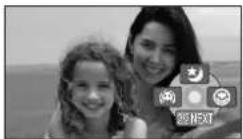
2 Bevæg joysticken til venstre for at vælge [∅]
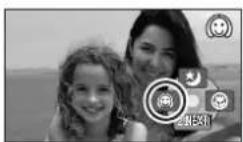
For at annullere soft skin-funktionen Vælg [tigen.
- Hvis baggrunden eller andet i motivet har farver, som er tæt på hudfarve, vil de også blive blødere.
- Hvis der ikke er tilstrækkelig lysstyrke, vil effekten muligvis ikke være tydelig.
- Når du optager en person fra en stor afstand, ser du muligvis ikke ansigtet tydeligt. Hvis det er tilfældet, kan du annullere soft skin-funktionen eller zoome ind på ansigtet.
Denne funktion sørger for, at der fokuseres på det, du ønsker optaget, ved nærbilledoptagelse.
RAM -RW(VR) -RW(V) -R SD
Hvis der kun fokuseres på motivet og baggrunden gøres uskarp, kan billedet gøre større indtryk. Enheden kan fokusere på motivet ved an afstand på ca. 50 cm.
◇Drej funktionshjulet for at vælge eller 📄.
1 Tryk på joysticken. Bevæg derefter joysticken ned for at vise ikonet i illustrationen.
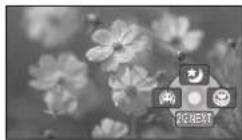
2 Bevæg joysticken til højre for at vælge [∅]
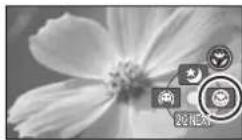
- Hvis forstørrelsen er 10× eller mindre, sættes den automatisk til 10×.
Annullering af tele-makrofunktionen Vælg [ ]gen.
- Hvis der ikke kan opnås skarpere fokusering, skal der fokuseres manuelt. (→ 162)


- I følgende tilfælde bliver tele-makrofunktionen annulleret.
- Zoomforstørrelse bliver mindre end 10×.
- Strømmen afbrydes eller funktionshjulet betjenes.
Farve-natsynsfunktion Denne funktion muliggør optagelse på mørke steder.
RAM -RW(VR) -RW(V) -R
Denne funktion gør det muligt at optage farvede motiver på mørke steder og få dem til at træde frem fra baggrunden. Sæt denne enhed på et stativ, så du kan optage billeder uden rystelser.
- Krævet minimumbelysning: ca. 1 lx (VDR-D310)/ca. 2 lx (VDR-D220)
- I den optagede scene ser det ud som om enkeltbilleder mangler.
◇Drej funktionshjulet for at vælge
1 Tryk på joysticken. Bevæg derefter joysticken ned for at vise ikonet i illustrationen.
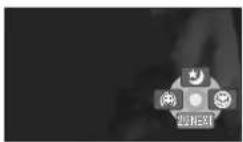
2 Bevæg joysticken op for at vælge [★].
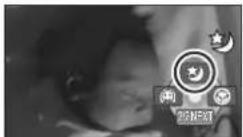
- Benyt manuel fokusering hvis det er vanskeligt at fokusere. (→ 162)
Annullering af farve-natsynsfunktion Vælg [ ]gen.
- Farve-natsynsfunktionen gør signalladetiden for CCD'et ca. 25× længere end normalt, så mørke scener, der ikke kan ses med det blotte øje, kan optages. Derfor kan lyse prikker, der normalt er usynlige, blive synlige. Dette er ikke en funktionsfejl.
- Hvis du afbryder strømmen eller betjener funktionshjulet, annulleres farvenatsynsfunktionen.
- Hvis funktionen aktiveres et sted, hvor der er lyst, kan skærmen blive hvidlig et stykke tid.
Optagelse med selvudløser Dette benyttes til at optage, hvor du selv er med.
SD
Du kan optage still-billeder på et SD-kort ved hjælp af selvudløseren.
◇Drej funktionshjulet for at vælge
1 Tryk på joysticken. Bevæg derefter joysticken ned for at vise ikonet i illustrationen.
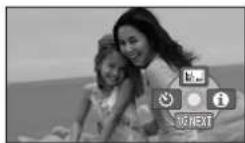
2 Bevæg joysticken til venstre for at vælge [💡].
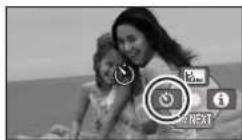
3 Tryk på knappen.
Efter [∅]-visningen har blinket i ca. 10 sekunder, optages et still-billede.
- Efter optagelse annulleres selvudlöseren.
159
LSQT1196

Optager
- Hvis du trykke knappen halvvejs ned, og derefter helt ned, fokuses der, når knappen er trykket halvvejs ned. (VDR-D310)
- Når du trykker knappen helt ned i autofokus, fokuseres emnet lige inden optagelsen. (VDR-D310)
For at standse selvudløseren midtvejs
Tryk på MENU-knappen. (Selvudløseren annulleres.)
- Hvis du afbryder strømmen, annulleres selvudløserens standbyfunktionen.
- Afhængig af det tidsrum, det tager at fokusere på motivet, kan der gå længere end den indstillede tid, før optagelsen starter.
Vejledning til optagelsesfunktion
Kontrol af, om billedet er i niveau.
RAM -RW(VR) -RW(V) -R SD
Under optagelse kan du kontrollere, om billedet er i niveau, med linjerne vist på skærmen.
◇Drej funktionshjulet for at vælge eller 📄.
Annullering af vejledning til optagelsesfunktion
- Vejledningen vises ikke på de optagne billeder.
- Vejledningerne vises ikke, mens du roterer LCD-skærmen fremad for at optage dig selv.
Breddefunktion
Denne funktion benyttes til at vælge skærmens billedformat ved optagelse af levende billeder.
RAM -RW(VR) -RW(V) -R
Dette gør det muligt for dig at optage billeder, som er kompatible med widescreen-tv (16:9) og standard-tv (4:3).
■ Optagelse af billeder med 16:9 billedformat
◇Drej funktionshjulet for at vælge
■ Optagelse af billeder med 4:3 billedformat
◇Drej funktionshjulet for at vælge 🚗 Tryk på MENU-knappen og vælg [BASIC] → [REC ASPECT] → [4:3] og tryk på joysticken.
• Standardindstillingen er [16:9].
Billedstabiliseringsfunktion Denne funktion benyttes til at reducere rystning af billeder under optagelse.
RAM -RW(VR) -RW(V) -R SD
Reducerer billedrystelser fra bevægelse af hænderne under optagelse.
◇Drej funktionshjulet for at vælge eller 📄.


Tryk på knappen MENU, og vælg [ADVANCED] → [O.I.S.] → [ON] og tryk på joysticken.
Annullering af billedstabiliseringsfunktionen
Tryk på knappen MENU, og vælg [ADVANCED] → [O.I.S.] → [OFF] og tryk på joysticken.
- Denne funktions standardindstilling er [ON].
- Nåknappen trykkes halvvejs ned i billedoptagelsesfunktionen, øger det effekten af billedstabiliseringsfunktionen. (MEGA optisk billedstabilisering) (VDR-D310)
- I følgende tilfælde fungerer billedstabilisering muligvis ikke effektivt.
-Når digital zoom benyttes
-Når enheden rystes kraftigt
-Når du optager et motiv i bevægelse, hvor du følger det
Funktion til reduktion af vindstøj
Denne funktion reducerer vindstøj fra mikrofonen under optagelse.
RAM -RW(VR) -RW(V) -R
◇Drej funktionshjulet for at vælge
Tryk på knappen MENU, og vælg [ADVANCED] → [WIND CUT] → [ON] og tryk på joysticken.
Annullering af funktionen til reduktion af vindstøj
Tryk på knappen MENU, og vælg [ADVANCED] → [WIND CUT] → [OFF] og tryk på joysticken.
- Denne funktions standardindstilling er [ON].
- Reduktionen af vindstøjen afhænger af vindens styrke. (Hvis denne funktion aktiveres ved kraftig vind, kan stereoeffekten blive reduceret. Når vindstyrken falder, vil stereoeffekten komme tilbage.)
- Funktionen til reduktion af vindstøj fungerer ikke med en ekstern mikrofon. (VDR-D310)
Denne funktion benyttes ved optagelse i forskellige situationer.
RAM -RW(VR) -RW(V) -R SD
Når du optager billeder i forskellige situationer, indstiller denne funktion automatisk lukkerhastigheder og blænder.
◇Drej funktionshjulet for at vælge eller 📄.
2 Tryk på knappen MENU, og vælg [BASIC] → [SCENE MODE] → ønsket emne, og tryk på joysticken.
![PANASONIC VDR-D310E - Tryk på knappen MENU, og vælg [BASIC] → [SCENE MODE] → ønsket emne, og tryk på joysticken. - 1](/content/2026/05/869434/images/a8eacbe5deba2f9560617e121b559bc5d8a6b38ed0147aa66bc1f89c2e6d0687.jpg)
Til optagelse af sportsscener eller scener med hurtige bevægelser
[Portræt
Får et motiv, som er i et spotlys, til at se bedre ud


Til optagelse af billeder på lysrige steder som skibakker og strande
Annullering af scenefunktionen
- Du kan også anullere scenefunktionen ved at sætte AUTO/MANUAL/FOCUS-kontakten til AUTO.
Sportsfunktion
- Denne funktion formindsker kamerarystelse med henblik på slowmotion-afspilning eller pause i optagede billeder.
- Under normal afspilning vil bevægelserne måske ikke se jævne ud.
- Undgå optagelse i fluorescerende lys eller lys fra kviksølv- eller natriumlamper, fordi farve og
lysstyrke på det afspillede billede kan ændre sig.
- Hvis du optager et motiv, som oplyses af stærkt lys, eller hvis motivet kaster meget lys tilbage, kan der opstå lodrette lyslinjer.
- Hvis lysstyrken ikke er tilstrækkelig høj, aktiveres sportsfunktionen ikke. [ ]- symbolet blinker.
- Hvis denne funktion bruges inden døre, kan skærmen blinke.
Portrætfunktion
- Hvis denne funktion bruges inden døre, kan skærmen blinke. Hvis dette sker, kan du ændre scenefunktionen til [OFF].
Lavt lysniveau-funktion
Spotlysfunktion
Surf & sne-funktion
- Ekstremt mørke scener kan muligvis ikke optages med tilstrækkelig kvalitet.
- Hvis motivet er ekstremt lyst, kan det optagede billede blive hvidligt, og yderområderne ekstremt mørke.
- Hvis motivet er ekstremt lyst, kan det optagede billede blive hvidligt.
Manuel fokusjustering
RAM
-RW(VR)
-RW(V)
-R SD
Hvis autofokus er vanskelig på grund af omstændighederne, kan manuel fokusering benyttes.

Drej funktionshjulet for at vælge eller 📄.

1 Sæt AUTO/MANUAL/FOCUS-kontakten til MANUAL.
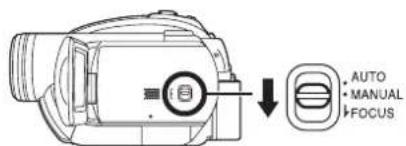
2 Skub kontakten ned og sæt den til FOCUS-position.
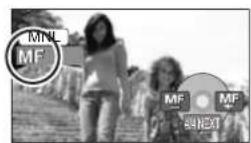
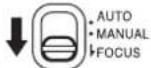
3 Bevæg joysticken til venstre eller højre for at fokusere på motivet.
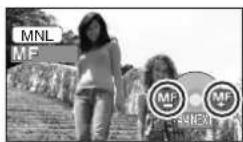
- Motivet er muligvis ikke fokuseret efter zoomning hvis der fokuseres med en vid vinkel. Zoom først ind på motivet og fokuser derefter.
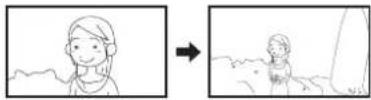
Genetablering af automatisk justering Tryk AUTO/MANUAL/FOCUS-kontakten ned igen til FOCUS-position.
- Du kan også genetablere autofokus ved at sætte AUTO/MANUAL/FOCUS-kontakten til AUTO.
Hvidbalance
Denne funktion giver optagelse i naturlige farver.
RAM -RW(VR) -RW(V) -R SD
Den automatiske hvidbalancefunktion gengiver muligvis ikke naturlige farver, afhængig af scener og lysforhold. Hvis dette er tilfældet, kan du justere hvidbalancen manuelt.
◇Drej funktionshjulet for at vælge eller 📄.
1 Sæt AUTO/MANUAL/FOCUS-kontakten til MANUAL.
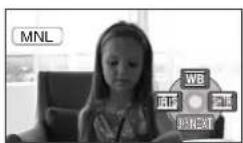
Ikonet, som vises i illustrationen, vises automatisk.
2 Bevæg joysticken op for at vælge [WB].
![PANASONIC VDR-D310E - Bevæg joysticken op for at vælge [WB]. - 1](/content/2026/05/869434/images/33cabc91c50f3f88518ab78f3bb92a5b51035d899294d1646e9f6dc443c9f60e.jpg)
3 Bevæg joysticken til venstre eller højre for at vælge hvidbalancefunktionen.
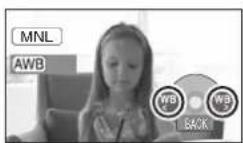
[AWB] Automatisk hvidbalancejustering
[★] Indendørsfunktion (for optagelse med glødelamper)
• Glødelamper, halogenlamper
• Udendørs under klar himmel
[★] Udendørsfunktion
• Udendørs under klar himmel
[■] Manuel justeringsfunktion
- Kviksølvlamper, natriumlamper, visse fluorescerende lys
- Lys, som bruges til bryllupsreceptioner i hoteller, scenespotlys i teatre
- Solopgang, solnedgang osv.
Genetablering af automatisk justering
Sæt hvidbalancefunktionen på [AWB
- Du kan også genetablere automatisk justering ved at sætte AUTO/MANUAL/FOCUS-kontakten til AUTO.
Optager
Manuel indstilling af hvidbalance
1 Vælg [ ] og fyld skærmen ud med et hvidt motiv.
![PANASONIC VDR-D310E - Vælg [ ] og fyld skærmen ud med et hvidt motiv. - 1](/content/2026/05/869434/images/95706e6c7d0ab45621e4aee41a6ebb8c831cda09f4c5aa99be1a5570a06b6790.jpg)
2 Bevæg joysticken op for at vælge [■].
![PANASONIC VDR-D310E - Bevæg joysticken op for at vælge [■]. - 1](/content/2026/05/869434/images/bfda85dccf3a5ae10d0e768bc46434fd896a0b04b0c15d2f71cfc7f4408b10c4.jpg)
Når [■] symbolet skifter fra blinkende til tændt, er indstillingen udført.
- Hvisil symbolet bliver ved med at blinke, kan hvidbalancen ikke indstilles, fordi stedet er for mørkt etc. I så fald kan man bruge automatisk hvidbalance.
■ Om hvidbalancesensoren A
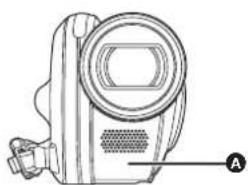
Lad være med at dække hvidbalancesensoren under optagelse, da den så muligvis ikke fungerer korrekt.
■ Om sortbalancejustering (VDR-D310)
Denne 3CCD-systemfunktion justerer automatisk sort, når hvidbalancen er i manuel indstillingsfunktion. Skærmen bliver midlertidigt
sort mens sortbalancen indstilles. (Sortbalancen kan ikke indstilles manuelt.)
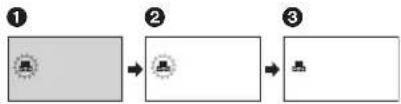
flowchart
graph LR
    A["①"] --> B["②"]
    B --> C["③"]
① Sortbalance-indstilling foretages. (blinker.)
② Hvidbalance-indstilling foretages. (blinker.)
③ Indstilling gennemført. (tændes.)
- Når enheden tændes, mens objektivdækslet er sat på, vil den automatiske hvidbalancejustering måske ikke fungere korrekt. Tænd kun for enheden efter at objektivdækslet er taget af.
- Nårj symbolot blinker, gemmes den tidligere justerede manuelle hvidbalance. Når optagelsesbetingelserne ændrer sig, skal hvidbalancen nulstilles for korrekt justering.
- Hvis man skal indstille både hvidbalance og blænder/forstærkning, skal hvidbalancen indstilles først.
Manuel lukkerhastighed/blænderjustering
RAM -RW(VR) -RW(V) -R SD
Lukkerhastighed:
Juster den, under optagelse af motiver, der bevæger sig hurtigt.
Blænder:
Juster den, när skærmen er for lys eller for mørk.
◇Drej funktionshjulet for at vælge eller 📄.
1 Sæt AUTO/MANUAL/FOCUS-kontakten til MANUAL.
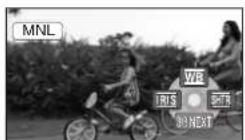
Ikonet, som vises i illustrationen, vises automatisk.


2 Bevæg joysticken til venstre eller højre for at vælge [blænder) eller [lukkerhastighed).
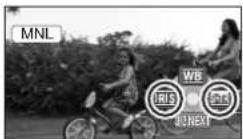
3 Bevæg joysticken til venstre eller højre for at udføre justeringen.
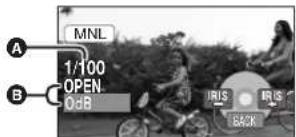
A Lukkerhastighed:

1/50 til 1/8000

1/25 til 1/2000 (VDR-D310)
1/50 til 1/500 (VDR-D220)
- Jo tættere lukkerhastigheden er på 1/8000, desto hurtigere er den.
B Blænder/forstærkningsværdi: CLOSE → (F16 til F2.0) → OPEN → (0dB til 18dB)
- Jo tættere værdien er på [CLOSE], desto mørkere bliver billedet.
- Jo tættere værdien er på [18dB], desto lysere bliver billedet.
- Hvis blænderværdien indstilles til lysere end [OPEN], skifter den til forstærkningsværdien.
Genetablering af automatisk justering Sæt AUTO/MANUAL/FOCUS-kontakten til AUTO.
- Hvis man indstiller både lukkerhastighed og blænder/forstærkningsværdi, skal lukkerhastigheden indstilles først og derefter blænder/forstærkningsværdien.
■ Justering af manuel lukkerhastighed -
Undgå optagelse i fluorescerende lys eller lys fra kviksølv- eller natriumlamper, fordi farve og lysstyrke på det afspillede billede kan ændre sig.
-
Hvis du øger lukkerhastigheden manuelt, øges forstærkningsværdien automatisk, afhængigt af hvor meget følsomheden sænkes og hvor meget støjen på skærmen øges.
- Der kan være lodrette lyslinjer i afspilningsbilledet, når motiverne er meget lyse, skinnende eller blanke. Dette er ikke en funktionsfejl.
- Under normal afspilning, vil bevægelser måske ikke se jævne ud.
- Under optagelse på meget lyse steder kan skærmen ændre farve eller flimre. Hvis dette er tilfældet, kan man justere lukkerhastigheden manuelt til [1/50] eller [1/100].
■ Manuel justering af blænder/forstærkning
- Hvis forstærkningsværdien øges, vil støjen på skærmen øges.
- Afhængig af zoomforstørrelsen vil visse blænderværdier ikke blive vist.
Afspilning
Afspilning af levende billeder
RAM -RW(VR) -RW(V) -R
Afspil de optagede levende billeder fra disken.
1 Drej funktionshjulet for at vælge
Levende billeder, som optages på disken, vises som miniaturer.
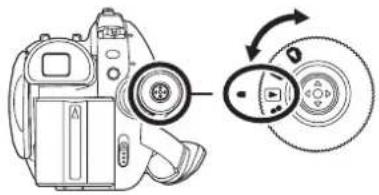
2 Vælg den scene, der skal afspilles.
A Scenenummer
B Bladringsbjælkevisning
Den valgte scene vil være omkranset af en gul ramme.
- Når 9 eller flere scener er blevet optaget, vises den næste (eller forrige) side ved at bevæge joysticken.
- Hvis du bevæger og holder joysticken op eller ned, kan du bladre 8 scener ad gangen. Skærmen vil ikke ændre sig, men scenenumrene og bladringsbjælkevisningen vil ændres. Slip joysticken, når du er nået til den scene, du gerne vil se.
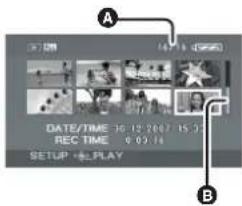
Den valgte scene afspilles på hele skærmen. Et funktionsikon vises automatisk på skærmen.
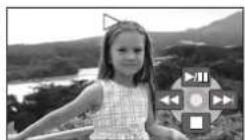
4 Bevæg joysticken for at betjene den.
▶/III: Afspilning/pause
◀◀: Spring over afspilning (bagud)
▶▶: Spring over afspilning (frem)
■: Stopper afspilningen og viser miniaturerne.


- Lyd afspilles kun under normal afspilning.
- Hvis pause er aktiveret i mere end 5 minutter, går skærmen tilbage til at vise miniaturerne.
- Hvis den optagede scene er af kort varighed, er afspilning måske ikke mulig.
- Afspilning er ikke mulig når en scene vises som [!] på en minisaturevisning.
- Strømmen afbrydes ikke hvis LCD-skærmen lukkes og søgeren skubbes ind.
- Ved afspilning af levende billeder optaget med andre produkter på denne enhed eller ved afspilning af levende billeder optaget med denne enhed på andre produkter, kan billedkvaliteten måske forringes eller billederne kan ikke afspilles. (Meddelelsen "CANNOT PLAY." vises.)
- Den viste tid kan være forskellig fra optagelsestiden, og det kan tage et stykke tid at vise miniaturevisning, når der afspilles levende billeder, der er optaget på et andet produkt.
Visning af optagelsesdato under afspilning
Tryk på knappen MENU, og vælg [SETUP] → [DATE/TIME] → [D/T] eller [DATE] og tryk på joysticken.
- Du kan også vise eller ændre skærmen med dato og klokkeslæt ved at trykke på DATE/TIME-knappen på fjernbetjeningen gentagne gange. (VDR-D310)
- Optagelsestiden vises ikke på skærmen under afspilning af scener, der er optaget på andre produkter.
Afspilning med hurtig frem/tilbage
Flyt joysticken til højre og hold den der under afspilningen, indtil hurtig frem starter. (Flyt joysticken til venstre og hold den der for tilbage.)
- Flyt joysticken igen for at hæve hastigheden.
- Normal afspilning genoptages, når du bevæger joysticken op.
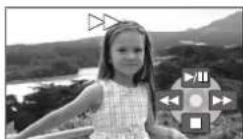
■ Betjening med fjernbetjeningen (VDR-D310)
1 Bevæg joysticken op under afspilning for at sætte afspilningen på pause.
2 Bevæg og hold joysticken mod højre. (Slowmotion billeder vil blive afspillet baglæns, hvis du skubber og holder joysticken mod venstre.)
- Normal afspilning genoptages, när du bevæger joysticken op.
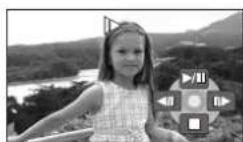
■ Betjening med fjernbetjeningen (VDR-D310)
Afspilning af enkeltbilleder
Levende billeder vises med et enkeltbillede ad gangen.
1 Bevæg joysticken op under afspilning for at sætte afspilningen på pause.
2 Bevæg joysticken mod højre.
(Enkeltbillederne vil blive vist et ad gangen i baglæns rækkefølge, når du bevæger joysticken mod venstre.)
- Normal afspilning genoptages, når du bevæger joysticken op.
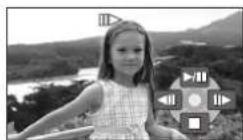
■ Betjening med fjernbetjeningen (VDR-D310)
Justering af lydstyrke
Du kan justere højttalerens lydstyrke under afspilning.
Bevæg lydstyrkeknappen for at ændre lydstyrken.
Mod "+": øger lydstyrken
Mod “—”: sænker lydstyrken
- Jo længere [☐]-symbolet bevæger sig til højre, desto højere bliver lydstyrken.
- Efter justering vil displayet for indstilling af lydstyrke forsvinde.
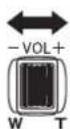
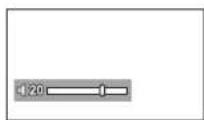


Afspilning af levende billeder efter dato
Optagede scener grupperes efter dato på denne enhed. Scener, som er optaget samme dag, kan afspilles efter hinanden.
1 Tryk på knappen MENU, og vælg [PLAY SETUP] → [PLAY MODE] → [BY DATE] og tryk på joysticken.
- Når [PLAY MODE] er sat til [VIEW ALL], vil alle optagede levende billeder blive afspillet i rækkefølge
![PANASONIC VDR-D310E - Tryk på knappen MENU, og vælg [PLAY SETUP] → [PLAY MODE] → [BY DATE] og tryk på joysticken. - 1](/content/2026/05/869434/images/0c17f7088e78d3e6ab5d7289b1914b3c7602e299eab80e64ec39888808b75ec2.jpg)
2 Vælg dato for afspilning og tryk på joysticken. Scener, som er optaget samme dag, vises som miniaturer.
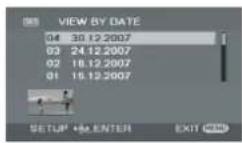
3 Vælg den scene, der skal afspilles.
- Selv hvis scener er optaget på den samme dag, bliver de grupperet separat i følgende tilfælde.
-Når antallet af scener er højere end 99 RAM -RW(VR) -RW(V) -R
-När disken fjernes -RW(V) -R
-Når [REC ASPECT]-indstillingen ændres -RW(V) -R
-Når disken repareres -RW(V) -R
-Når der skiftes fra et lag til et andet på en DVD-R DL -R
Genoptagelse af forrige afspilning
Tryk på knappen MENU, og vælg [PLAY SETUP] → [RESUME PLAY] → [ON] og tryk på joysticken.
Hvis afspilning af levende billeder stoppes, vises [R] på miniaturevisningen af den stoppede scene.
- Hvis afspilning af levende billeder stoppes mens [RESUME PLAY] er sat til [OFF], vil afspilning fortsætte fra begyndelsen næste gang.
![PANASONIC VDR-D310E - Tryk på knappen MENU, og vælg [PLAY SETUP] → [RESUME PLAY] → [ON] og tryk på joysticken. - 1](/content/2026/05/869434/images/9508f1f797635814ff68b9f514677efcf6fc87416772b2822ac3f1648ac990dd.jpg)
- Hvis du åbner låget til disken eller betjener funktionshjulet osv. nulstilles genoptagelsespositionen fra hukommelsen. ([RESUME PLAY]-indstillingen bibeholdes)
![PANASONIC VDR-D310E - Tryk på knappen MENU, og vælg [PLAY SETUP] → [RESUME PLAY] → [ON] og tryk på joysticken. - 2](/content/2026/05/869434/images/c1ddfa19ff5299b90d5b1ecb9e1dbe43a6748fa20e0f0feabbcd00c8228755c7.jpg)
![PANASONIC VDR-D310E - Tryk på knappen MENU, og vælg [PLAY SETUP] → [RESUME PLAY] → [ON] og tryk på joysticken. - 3](/content/2026/05/869434/images/f8c11ee632f15a04c86cc7ffdb9b230529d97d33ce58416ad6422882e836c7b8.jpg)
![PANASONIC VDR-D310E - Tryk på knappen MENU, og vælg [PLAY SETUP] → [RESUME PLAY] → [ON] og tryk på joysticken. - 4](/content/2026/05/869434/images/9bb64132ad406a84e8463fac7aa25b0a462f8ff903609c2eb7be975c4d4b71e6.jpg)
Afspilning af still-billeder (JPEG still-billeder)
SD
Afspil de still-billeder, som er optaget på kortet.
1 Drej funktionshjulet for at vælge
Still-billeder, som er blevet optaget på SD-kortet, vises som miniaturer.
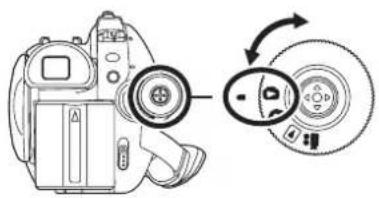
2 Vælg den fil, der skal afspilles.
A Filnummer
B Bladringsbjælkevisning
Den valgte fil vil være omkranset af en gul ramme.
- Når 9 eller flere filer er blevet optaget, vises den næste (eller forrige) side ved at bevæge joysticken.
- Hvis du bevæger og holder joysticken op eller ned, kan du bladre 8 filer ad gangen. Skærmen vil ikke ændre sig, men filnumrene og bladringsbjælkevisningen vil ændres. Slip joysticken, når du er nået til den fil, du gerne vil se.
Den valgte fil afspilles på hele skærmen.
Et funktionsikon vises automatisk på skærmen.
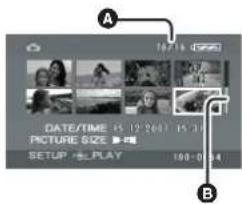
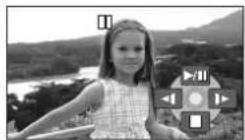
4 Bevæg joysticken for at betjene den.
▶/III: Diasshow (afspilning af still-billederne på SD-kortet i nummerorden) start/pause.
◄: Afspiller det foregående billede.
▶: Afspiller det næste billede.
■: Stopper afspilningen og viser miniaturerne.
■ Om kompatibilitet af still-billeder
- Denne enhed opfylder den samlede standard DCF (Design rule for Camera File system) fastlagt af JEITA (Japan Electronics and Information Technology Industries Association).
- Denne enhed understøtter filformatet JPEG. (Ikke alle JPEG-formaterede filer kan afspilles.)
- Hvis man afspiller en fil, der ikke er indenfor standardformaterne, vil mappe/filnummer måske ikke blive vist.
- Denne enhed kan forringe eller undlade at afspille data, som er optaget eller dannet på et andet produkt, og et andet produkt kan forringe eller undlade at afspille data, som er optaget på denne enhed.


- Betjen ikke funktionshjulet under diasshow.
- Mens denne enhed bruger SD-kortet (adgangslampen er tændt), må SD-kortet ikke fjernes.
- Det tager tid at vise filen, afhængig af antallet af pixels i filen.
- Afspilning er ikke mulig når en fil vises som[1] på en minisaturevisning.
- Hvis du forsøger at afspille en fil, som er optaget i et andet format, eller hvis der er fejl i filens data, vises der en fejlmeddelelse.
- Den viste tid kan være forskellig fra optagelsestiden, og det kan tage et stykke tid at vise miniaturevisning, når der afspilles still-billeder, der er optaget på et andet produkt.
- Strømmen afbrydes ikke hvis LCD-skærmen lukkes og søgeren skubbes ind.
Redigering af scener
Sletning af scener
Denne funktion bruges til at slette scener, som er optaget på en disk.
RAM -RW(VR)
De slettede scener kan ikke genskabes.
- Scener på DVD-RW (video format) og DVD-R kan ikke slettes.
Sletning af scener en ad gangen
◇Drej funktionshjulet for at vælge ▶
2 Når bekræftelsesmeddelelsen vises, vælg [YES] og tryk på joysticken.
Sletning af flere scener fra miniaturedisplayet
◇Drej funktionshjulet for at vælge ▶
-När [PLAY MODE] er sat til [VIEW ALL]: Alle scener på disken
—Når [PLAY MODE] er sat til [BY DATE]: Alle scener valgt efter dato
3 (Kun när [SELECT] er valgt i trin 2) Vælg den scene, der skal slettes, og tryk på joysticken.
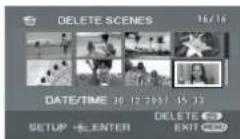
Den valgte scene bliver omkranset af en rød ramme.
- Når der trykkes på joysticken igen, vil den valgte scene blive annulleret.
- Op til 8 scener vist på en side kan blive valgt efter hinanden.
4 (Kun när [SELECT] er valgt i trin 2) Tryk på knappen.
5 Når bekræftelsesmeddelelsen vises, vælg [YES] og tryk på joysticken.
(Kun när [SELECT] er valgt i trin 2)
For at fortsætte med at slette andre scener
Gentag trinnene 3-5.
For at afslutte redigering
- For at slette en uønsket del af en scene, skal scenen deles op først, hvorefter den uønskede del slettes. (→ 173)


- I tilfælde af [ALL] kan sletningen tage tid, hvis der er mange scener på disken.
- Sluk ikke for denne enhed när der slettes.
- Når du sletter scener, brug da et tilstrækkeligt opladet batteri eller brug lysnetadapteren.
- Det er måske ikke muligt at slette scener, som er blevet delt op. Kombiner de opdelte scener og slet dem så.
Opdeling af en scene Således deles en scene i to.
RAM -RW(VR)
For at slette en uønsket del af en scene skal scenen først deles op, hvorefter den unødvendige del slettes.
◇Drej funktionshjulet for at vælge
2 Vælg den scene, der skal deles op, og tryk på joysticken.
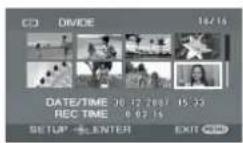
Den valgte scene afspilles.
3 Når du når det sted, hvor du vil dele scenen op, bevæg da
joysticken ned for at markere stedet hvor der skal deles.
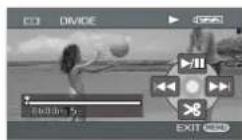
- Brug af slow-motion afspilning eller afspilning af enkeltbilleder efter hinanden gør det let at søge efter det sted hvor du vil dele scenen. (→ 167)
4 Når bekræftelsesmeddelelsen vises, vælg [YES] og tryk på joysticken.
For at fortsætte med at dele andre scener
Gentag trinnene 2-4.
For at afslutte redigering
Kombination af scener Denne funktion anvendes kun til kombination af to efter hinanden følgende scener.
RAM -RW(VR)
◇Drej funktionshjulet for at vælge ▶
2 Vælg den scene, der skal kombineres, og tryk på joysticken.
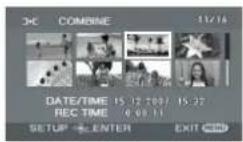
- Den valgte scene og den næste scene vil blive kombineret.
- Hvis du ønsker at kombinere scener, som ikke følger lige efter hinanden, eller scener med forskellige optagelsesdatoer, skal du først oprette en playliste og derefter kombinere scenerne i playlisten. (→ 174, 178)
3 Når bekræftelsesmeddelelsen vises, vælg [YES] og tryk på joysticken.
For at fortsætte med at kombinere andre scener Gentag trinnene 2-3.
For at afslutte redigering Tryk på MENU-knappen.
Brug af playlister
Hvad er en playliste?
Du kan oprette en playliste ved at samle dine favoritter blandt de optagede scener. Da playlisten ikke oprettes ved at kopiere data, bruger du meget lidt plads på disken ved at lave en playliste.
- Hvis du opretter eller sletter playlister, bliver de originale scener ikke ændret. Redigering af
scener på en playliste har ikke nogen indvirkning på de originale scener.
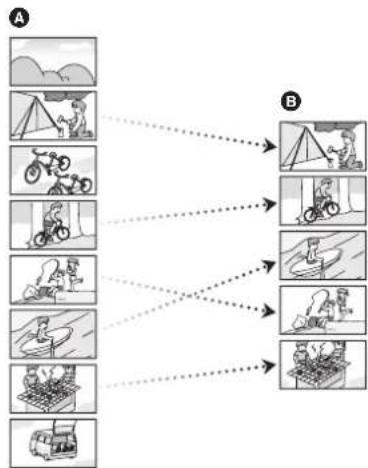
flowchart
graph TD
    A["Initial Image"] --> B["Target: Map"]
    C["Initial Video"] --> B
    D["Initial Bus"] --> B
    E["Initial Train"] --> B
    F["Initial Board"] --> B
    G["Final Target Image"] --> B
    style A fill:#f9f,stroke:#333
    style C fill:#f9f,stroke:#333
    style D fill:#f9f,stroke:#333
    style E fill:#f9f,stroke:#333
    style F fill:#f9f,stroke:#333
    style G fill:#f9f,stroke:#333
    style B fill:#ccf,stroke:#333
A Optagede scener B Playliste
- Maksimalt antal elementer på en disk (pr. side) -Playlister: 99
-Playliste scener: 999 - Hvis originale scener slettes, bliver den del af oprettede playlister med disse scener også slettet.
Oprettelse af en ny playliste
RAM -RW(VR)
◇Drej funktionshjulet for at vælge
1 Tryk på MENU-knappen, og vælg derefter [PLAY SETUP] → [PLAYLIST] → [CREATE] og tryk på joysticken.
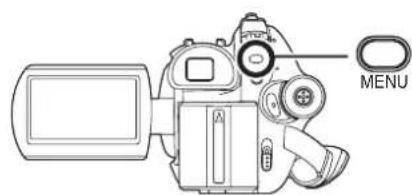
2 Vælg den scene, der skal tilføjes til playlisten og tryk på joysticken.
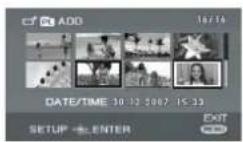
Den valgte scene bliver omkranset af en rød ramme.
- Når der trykkes på joysticken igen, vil den valgte scene blive annulleret.
- Op til 50 scener kan vælges efter hinanden.
- Scenerne registreres i playlisten i den rækkefølge, de blev valgt. Efter oprettelse af en playliste, kan rækkefølgen af scener i den ændres med [MOVE]-funktionen. (→ 177)
4 Når bekræftelsesmeddelelsen vises, vælg [YES] og tryk på joysticken.
Skærmen med miniaturevisning af den oprettede playliste vises.
Tilføjelse af en scene til den samme playliste
Vælg [ADD]. (→ 177)
For at afspille en playliste
Vælg scenen, hvor afspilning skal starte, og tryk på joysticken.
Afspilning af en playliste
RAM -RW(VR)
◇Drej funktionshjulet for at vælge ▶
1 Tryk på MENU-knappen og vælg derefter [PLAY SETUP] →
2 Vælg den playliste, der skal afspilles, og tryk på joysticken.
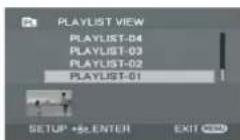
3 Vælg scenen, hvor afspilning skal starte, og tryk på joysticken.
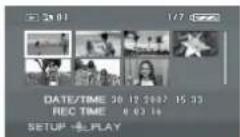
For at vælge en anden playliste
Tryk på MENU-knappen, vælg [PLAYLIST VIEW], og tryk på joysticken.
For at vende tilbage til visning af de originale scener
Tryk på MENU-knappen, vælg [END], og tryk på joysticken.
Redigering af en playliste
RAM -RW(VR)
Redigering af scener på en playliste har ikke nogen indvirkning på de originale scener.
- Sletning af scener på en playliste har ikke nogen indvirkning på de originale scener.
■ Sletning af scener en ad gangen
◇Vælg playliste afspilningsfunktion. (→ 175, trin 1 og 2)
2 Når bekræftelsesmeddelelsen vises, vælg [YES] og tryk på joysticken.
■ Sletning af flere scener fra miniaturedisplayet
◇Vælg playliste afspilningsfunktion. (→ 175, trin 1 og 2)
Den valgte scene bliver omkranset af en rød ramme.
- Når der trykkes på joysticken igen, vil den valgte scene blive annulleret.
- Op til 8 scener vist på en side kan blive valgt efter hinanden.
4 (Kun när [SELECT] er valgt i trin 2) Tryk på knappen.
5 Når bekræftelsesmeddelelsen vises, vælg [YES] og tryk på joysticken.
- Du kan også slette scener ved at trykke på MENU-knappen, og vælge [EDIT] → [DELETE] og derefter vælge [SELECT] eller [ALL].
- Sletning af scener i en playliste vil ikke øge den resterende optagelseskapacitet.
- Playlisten selv slettes, hvis du sletter alle scener i den.
- Når en playliste slettes, går nummeret på hver efterfølgende playliste ned med en.
- Det er måske ikke muligt at slette scener, som er blevet delt op. Kombiner de opdelte scener og slet dem så.


Tilføjelse af scener til en playliste
◇Vælg playliste afspilningsfunktion. (→ 175, trin 1 og 2)
2 Vælg den scene, der skal tilføjes, og tryk på joysticken.
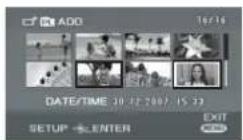
Den valgte scene bliver omkranset af en rød ramme.
- Når der trykkes på joysticken igen, vil den valgte scene blive annulleret.
- Op til 50 scener kan vælges efter hinanden.
- Scenerne tilføjes til playlisten i den rækkefølge, de blev valgt. Rækkefølgen af scener i playlisten kan ændres med [MOVE]-funktionen. (→ 177)
4 Når bekræftelsesmeddelelsen vises, vælg [YES] og tryk på joysticken.
Miniaturevisningsskærmen med playlistens tilføjede scener vises.
For at fortsætte med at tilføje scener til playlisten
Gentag trinnene 1-4.
Flytning af scener
Scenerne i en playliste kan flyttes.
◇Vælg playliste afspilningsfunktion. (→ 175, trin 1 og 2)
1 Tryk på knappen MENU, og vælg [EDIT] → [MOVE] → [YES] og tryk på joysticken.
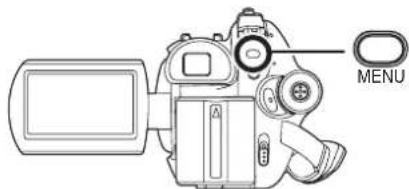
2 Vælg den scene, der skal flyttes, og tryk på joysticken.
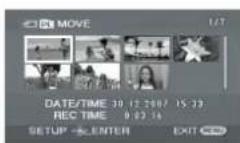
Den valgte scene er omkranset med en rød ramme, og indsætningspositionen vises med en gul bjælke.
3 Vælg position for indsætning af scenen og tryk på joysticken.
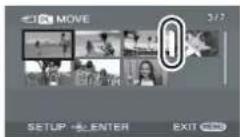
For at fortsætte med at flytte andre scener i playlisten
Gentag trinnene 2-3.
For at afslutte redigering
- Opdeling af scener i en playliste har ikke nogen indvirkning på de originale scener.
◇Vælg playliste afspilningsfunktion. (→ 175, trin 1 og 2)
1 Tryk på knappen MENU, og vælg [EDIT] → [DIVIDE] → [YES] og tryk på joysticken.
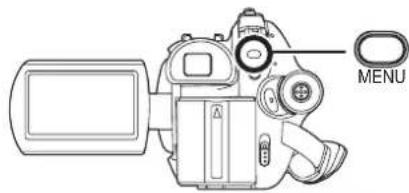
2 Vælg den scene, der skal deles op, og tryk på joysticken.
Den valgte scene afspilles.
3 Når du når det sted, hvor du vil dele scenen op, bevæg da joysticken ned for at markere stedet hvor der skal deles.
- Brug af slow-motion afspilning eller afspilning af enkeltbilleder efter hinanden gør det let at
søge efter det sted hvor du vil dele scenen. (→ 167)
4 Når bekræftelsesmeddelelsen vises, vælg [YES] og tryk på joysticken.
For at fortsætte med at dele andre scener Gentag trinnene 2-4.
For at afslutte redigering Tryk på MENU-knappen.
Kombination af scener
To scener, der følger efter hinanden, kan kombineres til en enkelt scene.
- Kombination af scener i en playliste har ikke nogen indvirkning på de originale scener.
◇Vælg playliste afspilningsfunktion. (→ 175, trin 1 og 2)
1 Tryk på knappen MENU, og vælg [EDIT] → [COMBINE] → [YES] og tryk på joysticken.
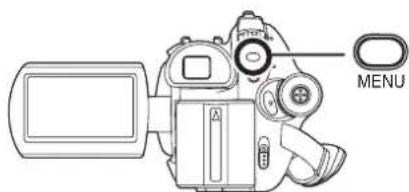
2 Vælg den scene, der skal kombineres, og tryk på joysticken.
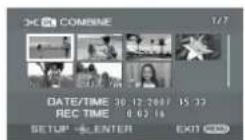


- Den valgte scene og den næste scene vil blive kombineret.
3 Når bekræftelsesmeddelelsen vises, vælg [YES] og tryk på joysticken.
For at fortsætte med at kombinere andre scener Gentag trinnene 2-3.
For at afslutte redigering Tryk på MENU-knappen.
Redigering af still-billeder
Sletning af still-billeder Denne funktion er for sletning af still- billedfiler, optaget på SD-kort.
SD
De slettede filer kan ikke gendannes.
Sletning af filer en ad gangen
◇Drej funktionshjulet for at vælge
2 Når bekræftelsesmeddelelsen vises, vælg [YES] og tryk på joysticken.
Sletning af flere filer fra miniaturedisplayet
◇Drej funktionshjulet for at vælge
- Når [ALL] vælges, vil alle filer på SD-kortet undtagen låste filer blive slettet. Fortsæt til trin 5.
3 (Kun når [SELECT] er valgt i trin 2) Vælg den fil, der skal slettes, og tryk på joysticken.
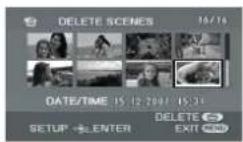
Den valgte fil bliver omkranset af en rød ramme.
- Når der trykkes på joysticken igen, vil den valgte fil blive annulleret.
- Op til 8 filer vist på en side kan blive valgt efter hinanden.
4 (Kun när [SELECT] er valgt i trin 2) Tryk på 📄knappen.
5 Når bekræftelsesmeddelelsen vises, vælg [YES] og tryk på joysticken.
■ Sletning af still-billedfiler, optaget på et SD-kort af andre produkter
En still-billedfil (andet end JPEG) som ikke kan afspilles på denne enhed, kan eventuelt blive slettet.
- Du kan også slette filer ved at trykke på MENU-knappen, og vælge [PHOTO SETUP] → [DELETE] og derefter vælge [SELECT] eller [ALL].
- I tilfælde af [ALL], kan sletning tage nogen tid, hvis der er mange filer på SD-kortet.
- Sluk ikke for denne enhed när der slettes.
- Når du sletter filer, brug da et tilstrækkeligt opladet batteri eller brug lysnetadapteren.
- Fjern ikke SD-kortet under sletning. - Hvis filer, som opfylder DCF-standarden, slettes, vil alle data relateret til filerne blive slettet.
Låsning af still-billeder Denne funktion bruges for at forhindre still-billedfiler fra at blive slettet ved en fejltagelse.
(SD)
Still-billedfiler, som er optaget på et SD-kort, kan låses, så de ikke kan blive slettet ved en fejltagelse. (selvom du låser filer på et SD-kort, vil formatering af kortet dog slette alle filerne.)
◇Drej funktionshjulet for at vælge
1 Tryk på knappen MENU, og vælg [PHOTO SETUP] → [LOCK] → [YES] og tryk på joysticken.
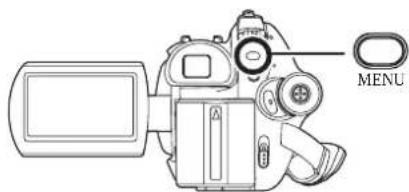
2 Vælg den fil, der skal beskyttes, og tryk på joysticken.
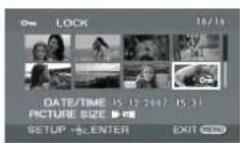
[∅displayet kommer frem, og den valgte fil bliver låst.
- Tryk på joysticken igen for at fjerne låsen.
- Du kan også vælge flere filer i rækkefølge.
For at afslutte indstillingerne Tryk på MENU-knappen.


Denne funktion er for skrivning af printdata på et SD-kort.
SD
Du kan skrive data fra still-billeder, som skal printes, og antal kopier (DPOF-data) på SD-kortet.
◇Drej funktionshjulet for at vælge
2 Vælg den fil, der skal indstilles, og tryk på joysticken.
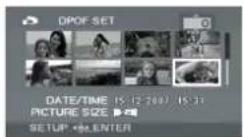
Antallet af kopier, som er indstillet i DPOF bliver vist.
3 Bevæg joysticken op eller ned for at vælge antal kopier og tryk på joysticken.
- Du kan vælge fra 0 til 999. (Det valgte antal billeder kan printes på en printer, som understøtter DPOF.)
- For at annullere indstillingen, sæt antal kopier til [0].
- Du kan også vælge flere filer i rækkefølge.
For at afslutte indstillingerne
- Når bekræftelsesmeddelelsen vises, vælg [YES] og tryk på joysticken.
■ Hvad er DPOF?
DPOF står for Digital Print Order Format. Dette format definerer billedprintnings-information, som skrives på et SD-kort, så det kan bruges på et system, som understøtter DPOF.
- DPOF-indstillingen kan bruges med op til 999 filer.
- DPOF-indstillinger, som er udført på andre apparater, kan muligvis ikke læses på denne enhed. Vær venlig at udføre DPOF-indstillingerne på denne enhed.
- Du kan ikke tilføje optagelsesdato til billeder, som skal printes med DPOF-indstillingerne.


Færdiggørelse af en disk Når en disk er færdiggjort, kan den afspilles på andre enheder.
-RW(VR) -RW(V) -R
Hvis du isætter en DVD-RW-eller en DVD-R-disk optaget på denne enhed (og som ikke er blevet færdiggjort), i en anden enhed såsom en DVD-optager eller en computer, kan det gøre disken ubrugelig.
Sørg for at færdiggøre disken på denne enhed, før den sættes i andre enheder.
DVD-RAM:
- Det er ikke nødvendigt at færdiggøre DVD-RAM.
DVD-RW (VR format):
- Der kan optages og redigeres på en DVD-RW (VR format) efter færdiggørelse, på samme måde som på en DVD-RW (VR format) før færdiggørelse.
- Efter færdiggørelse af en DVD-RW (VR format) en enkelt gang, kan du ikke færdiggøre den igen. (Selv hvis du optager på eller redigerer en DVD-RW (VR format) efter færdiggørelse, er det ikke nødvendigt at færdiggøre den igen.)
DVD-RW (Video format), DVD-R:
- Efter færdiggørelse, bliver disken play-only, og du kan ikke længere optage på den.
- Når du af-færdiggør en DVD-RW (Video format), kan disken igen benyttes til optagelse. (→ 183)
◇Drej funktionshjulet for at vælge
1 Tilslut denne enhed til lysnetadapteren.
- Færdiggørelse kan ikke udføres når der køres på batteri. Hvis strømforsyningen standser under færdiggørelse, mislykkedes færdiggørelsen, og diskens data kan beskadiges. Brug lysnetadapteren.
2 Tryk på knappen MENU, og vælg [DISC SETUP] → [FINALIZE] → [YES] og tryk på joysticken.
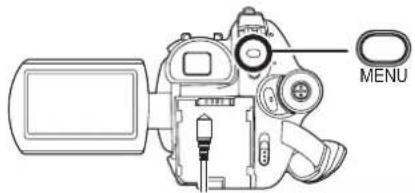
3 Når bekræftelsesmeddelelsen vises, vælg [YES] og tryk på joysticken.
Når en DVD-RW (Video format) eller DVD-R færdiggøres, dannes der en hovedmenu med miniaturer.
- Når færdiggørelse er gennemført, tryk på MENU-knappen for at vende tilbage til meddelelsesskærmen.
- Færdiggør ikke en disk på et andet apparat, hvis den er optaget på denne enhed.
- I tilfælde af en dobbeltsidet disk, færdiggør hver side.
- Hovedmenuen, som bliver oprettet under færdiggørelse, vises ikke på denne enhed. Afspil disken i en DVD-afspiller. Titler vises efter optagelsesdato i hovedmenuen. Når [PLAY MODE] er sat til [BY DATE] for at vise scenerne efter optagelsesdato, kan nogle scener, der er optaget på den samme dato, være adskilt.
(→ 169) Disse scener vil blive vist som separate titler i hovedmenuen.
- Det kan tage et stykke tid at færdiggøre disken.
- Hvis denne enhed bliver varm, bliver rystet kraftigt eller udsat for stød under færdiggørelse, kan færdiggørelsen mislykkes. Dette kan forårsage, at disken ikke kan afspilles på andre apparater.
- Hvis strømforsyningen stopper under færdiggørelse vil færdiggørelse mislykkes og disken vil ikke kunne afspilles på andre apparater selv efter gennemførelse af reparation.


Af-færdiggørelse af en DVD-RW
Denne funktion af-færdiggør en DVD-RW (Video format), så den kan bruges til optagelse igen.
-RW(V)
◇Drej funktionshjulet for at vælge ▶
1 Tryk på knappen MENU, og vælg [DISC SETUP] → [UN-FINALIZE] → [YES] og tryk på joysticken.
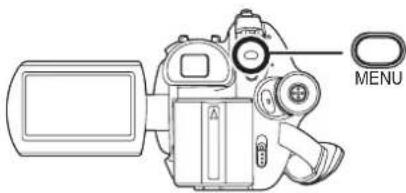
2 Når bekræftelsesmeddelelsen vises, vælg [YES] og tryk på joysticken.
- Når af-færdiggørelse er gennemført, tryk på MENU-knappen for at vende tilbage til meddelelsesskærmen.
- DVD-RW (VR format) kan ikke af-færdiggøres. Der kan optages og redigeres på en DVD-RW (VR format) efter færdiggørelse, på samme måde som på en DVD-RW (VR format) før færdiggørelse.
• DVD-R kan ikke af-færdiggøres. - Når du af-færdiggør disken, brug da et tilstrækkeligt opladet batteri eller lysnetadapteren.
Beskyttelse af en disk
RAM -RW(VR)
Denne funktion forhindrer optaget indhold i at blive slettet eller redigeret ved en fejltagelse. Videre optagelse og redigering er ikke mulig på beskyttede diske, før beskyttelsen ophæves.
◇Drej funktionshjulet for at vælge ▶
1 Tryk på MENU-knappen, og vælg derefter [DISC SETUP] → [DISC PROTECT] og tryk på joysticken.
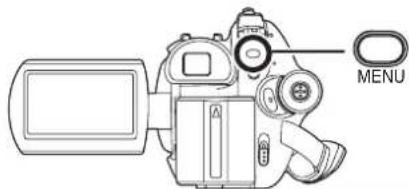
2 Når bekræftelsesmeddelelsen vises, vælg [YES] og tryk på joysticken.
For at ophæve diskbeskyttelse
1) Tryk på MENU-knappen, og vælg derefter [DISC SETUP] → [DISC PROTECT] og tryk på joysticken.
2) Når bekræftelsesmeddelelsen vises, vælg [YES] og tryk på joysticken.
- Hvis disken er blevet beskyttet på et andet apparat, kan man måske ikke ophæve beskyttelsen på denne enhed. I sådanne tilfælde, skal beskyttelsen ophæves på det apparat, hvor disken beskyttedes.
Formatering af diske Denne funktion initialiserer diske.
RAM -RW(VR) -RW(V)
Vær venligst opmærksom på, at hvis en disk formateres, så vil alle data optaget på disken blive slettet.
◇Drej funktionshjulet for at vælge eller ▶.
- For formatering af en DVD-RAM, gå til trin 3.
2 (Kun for formatering af en DVD-RW) Vælg formattype (→ 124), og tryk på joysticken.
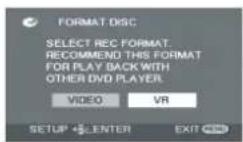
3 Når bekræftelsesmeddelelsen vises, vælg [YES] og tryk på joysticken.
- Når formatering er gennemført, tryk på MENU-knappen for at vende tilbage til meddelelsesskærmen.
- I tilfælde af en dobbeltsidet disk, formater hver side.
- Det kan muligvis ikke lade sig gøre at formatere en disk med mange ridser eller en snavset disk. Sådanne diske kan ikke bruges.
- Under formatering må denne enhed ikke slukkes.
- Når du formaterer disken, brug da et tilstrækkeligt opladet batteri eller lysnetadapteren.
- Brug denne enhed til at formatere diske. Denne enhed kan muligvis ikke læse diske, som er blevet formateret med en computer eller andre apparater end denne enhed.
Visning af diskinformation
RAM -RW(VR) -RW(V) -R
Information som f.eks. antal optagede scener, resterende plads og hvorvidt disken er færdiggjort eller beskyttet, bliver vist.
◇Drej funktionshjulet for at vælge eller ▶.
Tryk på knappen MENU, og vælg [DISC SETUP] → [INFORMATION] → [YES] og tryk på joysticken.
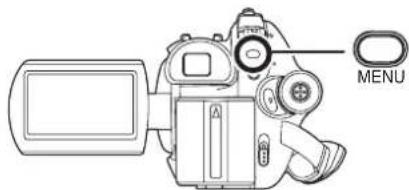
For at forlade informationsskærmen Tryk på MENU-knappen.
Korthåndtering
Formatering af et SD-kort Denne funktion initialiserer kort.
SD
Vær opmærksom på, at hvis et SD-kort formateres, vil alle data, som er optaget på kortet, blive slettet. Gem vigtige data på en computer el. lign.
◇Drej funktionshjulet for at vælge eller ▶.


2 Når bekræftelsesmeddelelsen vises, vælg [YES] og tryk på joysticken.
- Når formatering er gennemført, tryk på MENU-knappen for at vende tilbage til meddelelsesskærmen.
- Brug denne enhed til at formatere SD-kort. Hvis et SD-kort er blevet formateret på et andet produkt (f.eks. en computer), kan optagelsen tage længere tid, og du kan måske ikke benytte SD-kortet.
- Afhængig af typen på det benyttede SD-kort, kan det tage et stykke tid at formatere kortet.
- Under formatering må denne enhed ikke slukkes.
- Når du formaterer SD-kortet, brug da et tilstrækkeligt opladet batteri eller lysnetadapteren.
• Fjern ikke SD-kortet under formatering.

Med et tv
Afspilning på et tv
RAM -RW(VR) -RW(V) -R SD
Levende billeder og still-billeder optaget på denne enhed kan afspilles på et tv.
- Brug lysnetadapteren, så du ikke behøver at bekymre dig om, at batteriet løber tør.
1 Forbind denne enhed med et tv.
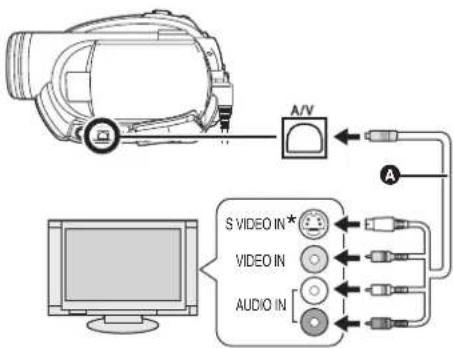
flowchart
graph TD
    A["Camera"] -->|A/V| B["Audio IN"]
    B --> C["S VIDEO IN *"]
    B --> D["VIDEO IN"]
    B --> E["Computer"]
A AV/S-kabel (medleveret)
- Skub stikkene så langt ind som muligt.
* Hvis tv'et har en S Video-indgang, sæt da S Video-stikket i den. Dette gør det muligt for dig at nyde smukkere billeder.
2 Tænd for denne enhed og drej funktionshjulet for at vælge eller ▶.
3 Vælg kanal på tv'et.
- Den indstillede kanal vil variere afhængig af den indgang, denne enhed forbindes til.
4 Start afspilning på denne enhed.
Billede og lyd afspilles på tv'et.
■ Hvis billede og lyd fra denne enhed ikke afspilles på tv'et
- Kontroller tv'ets indgangsindstilling (input kontakt). (For yderligere information læs venligst tv'ets betjeningsvejledning).
- Hvis billederne ikke vises korrekt på et widescreen-tv skal billedformatet indstilles på tv'et. (Se betjeningsvejledningen for tv'et angående detaljer.) Hvis billederne er presset sammen i vandret plan på et standard-tv (4:3), skal [TV ASPECT]-indstillingen på denne enhed ændres. (→ nedenfor)
■ Visning af billeder i 16:9 billedformat på et standard-tv (4:3)
Ved afspilning af levende billeder optaget i 16:9 billedformat ([REC ASPECT] var sat til [16:9]), eller still-billeder optaget i 16:9 billedformat [[PICTURE SIZE] var sat til [[2NDR-D310]/[[D2NDR-D220]] på et tv med et billedformat på 4:3, kan det ske at billeder sammenpresses horisontalt. Hvis det sker, skal menuindstillingen ændres til at afspille billeder i det oprindelige billedformat. (afhængigt af tv-indstillingen vil billederne muligvis ikke blive vist korrekt. For yderligere oplysninger, læs venligst betjeningsvejledningen til dit tv.)
Tryk på knappen MENU, og vælg [SETUP] → [TV ASPECT] → [4:3] og tryk på joysticken.
Eksempel på billeder i 16:9 billedformat vist på et standard-tv (4:3)
| [TV ASPECT]-indstilling | |
| [16:9] [4:3] | |
- Denne funktions standardindstilling er [16:9].


■ Visning af skærminformation på tv'et (VDR-D310)
Informationen som vises på skærmen (funktionsikon og tidskode osv.) kan vises på tv'et.
Tryk på EXT DISPLAY-knappen på fjernbetjeningen.
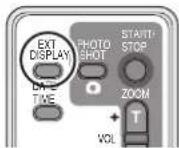
- Tryk på knappen igen for at fjerne informationen.
- Skærmen på denne enhed vil ikke blive ændret.
Med en DVD-optager/afspiller
Afspilning på en DVD-optager, DVD-afspiller, computer osv.
- Isæt ikke en DVD-RW-eller en DVD-R-disk optaget på denne enhed (og som ikke er blevet færdiggjort), i en anden enhed, såsom en DVD-optager, DVD-afspiller eller en computer, da det kan gøre disken ubrugelig.
- Hvis du isætter en DVD-RW optaget på denne enhed (og som ikke er blevet færdiggjort), i en anden enhed, såsom en DVD-optager, computer osv. vises der muligvis en formateringsmeddelelse. Lad være med at formatere disken, da alle de vigtige data, som er optaget på den, vil blive slettet uden at kunne blive gendannet.
- Når man afspiller en disk på en DVD-optager/afspiller, skal den placeres, så disken ligger vandret.
Afspilning af en DVD-RAM eller en DVD-RW (VR format)
RAM -RW(VR)
1 [Kun ved afspilning af en DVD-RW (VR format)] Færdiggør disken på denne enhed. (→ 182)
2 Isæt disken i afspilningsenheden og afspil den så.
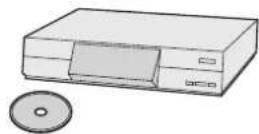
- Afspilning er kun mulig på apparater, som understøtter 8 cm DVD-RAM eller DVD-RW (VR format). Se betjeningsvejledningen for afspilningsenheden.
- Du kan ikke optage billeder, som tillader "One time only recording" på en 8 cm disk.
Afspilning af en DVD-RW (Video format) eller en DVD-R
-RW(V) -R
1 Færdiggør disken på denne enhed. (→ 182)
2 Isæt disken i afspilningsenheden og afspil den så.
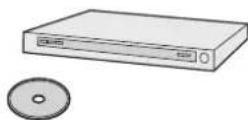
- Afspilning er mulig på apparater, der understøtter 8 cm DVD-video, men afspilning på alle DVD-afspillere garanteres ikke.
- Det er kun muligt at afspille DVD-R DL'er på enheder, der understøtter 8 cm DVD-R DL'er.
Se betjeningsvejledningen for afspilningsenheden.
- Optagelsestiden vises ikke.
Overspilning af optagelser på en DVD-optagers harddisk
RAM -RW(VR) -RW(V) -R
Hvis du har en DVD-optager med harddisk, kan billeder optaget med denne enhed gemmes på harddisken.
- Isæt ikke en DVD-RW- eller en DVD-R-disk optaget på denne enhed (og som ikke er blevet færdiggjort), i en anden enhed såsom en DVD-optager eller en computer, da det kan gøre disken ubrugelig.
- Hvis du isætter en DVD-RW optaget på denne enhed (og som ikke er blevet færdiggjort) i en DVD-optager, vises der muligvis en formateringsmeddelelse. Lad være med at formatere disken, da alle de vigtige data, som er optaget på den, vil blive slettet uden at kunne blive gendannet.
- Hvis du vil overspille en disk, som DVD-optageren ikke er kompatibel med, forbind da denne enhed og DVD-optageren med AV/S-kablet og overspil disken. (→ 189)
1 [Kun när du overspiller en DVD-RW eller en DVD-R]
Færdiggør disken i enheden.
(→ 182)
2 Sæt disken i DVD-optageren og overspil indholdet til harddisken.
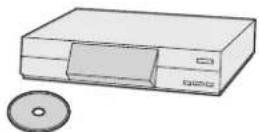
- For detaljerede oplysninger om, hvordan man overspiller billederne til harddisken, henvises til DVD-optagerens betjeningsvejledning.
- Hvis din DVD-optager har en SD-kortlæser, kan du skrive still-billedfiler, som er optaget med denne enhed, over på en disk eller harddisken.
- Du kan ikke optage billeder, som tillader "One time only recording" på en 8 cm disk.
- Hvis du overspiller billeder, der er optaget på en DVD-RW (video format) eller en DVD-R, ændres titelnavnets dato til den dato, de blev overspillet.
Hvis du overspiller billeder direkte fra disken eller med AV/S-kablet og derefter afspiller dem på et widescreen-tv, kan de blive sammenpresset i vandret plan. Hvis det sker, se da i betjeningsvejledningen til apparatet du overspiller til eller læs betjeningsvejledningen til widescreen-tv'et og sæt billedformatet til 16:9 (Full).


Med en videobåndoptager
Overspilning af billeder til andre videoapparater
RAM -RW(VR) -RW(V) -R
Du kan overspille billeder, som afspilles på denne enhed, på andre videoapparater. Du kan oprette en playliste ved at samle de scener, du vil overspille, og så kun overspille scenerne fra denne playliste til andre apparater.
(→ 174)
- Brug lysnetadapteren, så du ikke behøver at bekymre dig om, at batteriet løber tør.
1 Forbind denne enhed til et videoapparat.
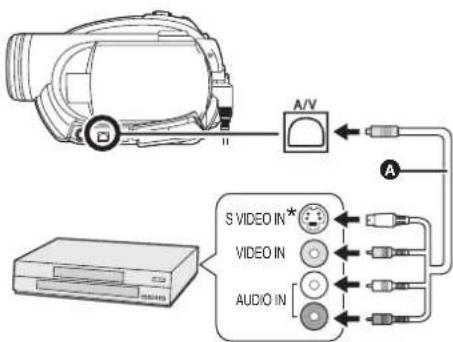
flowchart
graph TD
    A["Speaker"] -->|A/V| B["Audio Input"]
    B --> C["Output Lines"]
    D["Computer"] --> E["Video In"]
    E --> F["Audio In"]
    F --> G["Output Lines"]
    style A fill:#f9f,stroke:#333
    style D fill:#ccf,stroke:#333
    style B fill:#cfc,stroke:#333
    style E fill:#fcc,stroke:#333
    style F fill:#cff,stroke:#333
A AV/S-kabel (medleveret)
- Skub stikkene så langt ind som muligt.
* Hvis videoapparatet har en S Video-indgang, så sæt S Video-stikket i den. Dette gør det muligt for dig at nyde smukkere billeder.
2 Tænd for enheden og drej funktionshjulet for at vælge ▶
3 Skift indgangskanal på videoapparatet og tv'et.
- Den indstillede kanal vil variere afhængig af den indgang, denne enhed forbindes til.
4 Start afspilning på denne enhed. Start derefter optagelse på det tilsluttede apparat.
- Se videoapparatets betjeningsvejledning for yderligere detaljer.
For at standse overspilning
Stop optagelsen på det tilsluttede apparat. Stop derefter afspilningen på denne enhed.
- Hvis visning af dato og klokkeslæt samt funktion er unødvendige, skal de annulleres før overspilning. (VDR-D310) (→ 143, 187)
Med en printer (PictBridge)
SD
For at printe billeder ved at tilslutte en printer direkte til denne enhed, skal der benyttes en printer der er kompatibel med PictBridge. (Læs printerens betjeningsvejledning.)
- Brug lysnetadapteren, så du ikke behøver at bekymre dig om, at batteriet løber tør.
Sæt et SD-kort med optagede billeder i enheden inden du tænder for enheden.
1 Tilslut en printer til enheden.
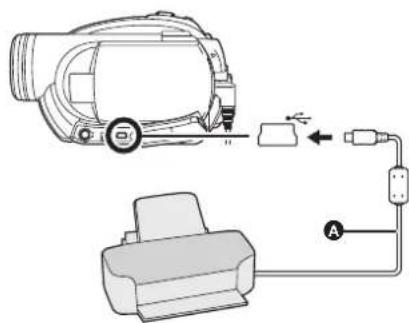
- Skub stikkene så langt ind som muligt.
- Benyt ikke andre USB-kabler end det medleverede. (Funktion garanteres ikke med andre USB-kabler.) (VDR-D310)
Skærmen til valg af USB-funktion vises.
[ ]-indikatoren vises på enhedens skærm.
3 Vælg en fil, der skal printes, og tryk på joysticken.
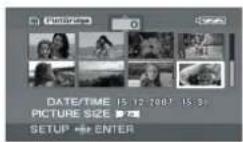
Antal valgte billeder bliver vist.
4 Bevæg joysticken op eller ned for at vælge antal kopier og tryk på joysticken.
• Du kan vælge op til 9 kopier.
- For at annullere indstillingen, sæt antal kopier til [0].
- Op til 8 filer, som vises på en side, kan vælges efter hinanden ved at gentage trin 3 og 4.
6 Vælg indstilling for datoprint ved [DATE PRINT].
- Hvis printeren ikke kan håndtere datoprint, kan denne indstilling ikke vælges.
7 Vælg papirstørrelse med [PAPER SIZE].
![PANASONIC VDR-D310E - Vælg papirstørrelse med [PAPER SIZE]. - 1](/content/2026/05/869434/images/b282fd5fd51379e44256a9e1c8f762b5ef4a3cd8e713ff4d5364aff037c20368.jpg)
[STANDARD]: Printerafhængig størrelse
- Du kan ikke indstille papirstørrelser, som printeren ikke understøtter.
8 Vælg layoutindstilling ved [PAGE LAYOUT].
![PANASONIC VDR-D310E - Vælg layoutindstilling ved [PAGE LAYOUT]. - 1](/content/2026/05/869434/images/8749a9fb4aa3fa621aa097cf3a14b98f7c0d33fa23bcfa2058d8e38af272f4e5.jpg)
[STANDARD]: Printerafhængig layout
![PANASONIC VDR-D310E - Vælg layoutindstilling ved [PAGE LAYOUT]. - 2](/content/2026/05/869434/images/7ab518e46bb1bb8eb683091277e1e18063b8e2b209fe40ad1943df3fc6b6b7ba.jpg)
- Du kan ikke indstille en printlayout, som printeren ikke understøtter.
- Forlad PictBridge ved at frakoble USB-kablet efter at billederne er blevet printet.
Når du stopper printning på halvvejen
Bevæg joysticken ned.
En bekræftelsesmeddelelse vises. Hvis [YES] er valgt, annulleres antallet af printsæt, og skærmen går tilbage til trin 3. Hvis [NO] er valgt, bevares alle indstillinger, og skærmen går tilbage til trin 3.


- Undgå følgende handlinger, mens der printes.
Disse handlinger forhindrer korrekt printning.
-Frakobling af USB-kablet
-Fjernelse af SD-kortet
–Drejning af funktionshjulet
-Afbrydelse af strømmen - Kontroller indstillingerne for papirstørrelse, printkvalitet osv. på printeren.
- Siderne af de optagne billeder, når (VDR-D310)/[b2/DR-D220) er indstillet, kan blive afskåret under printing. Check før printing. Når der bruges en printer med en trimning eller en kantløs funktion, skal denne funktion annulleres inden printning (Se betjeningsvejledningen for printeren angående detaljer.)
- Du kan måske ikke udskrive still-billeder, som har været optaget med andre produkter.
- Når enheden er forbundet direkte til printeren, kan DPOF-indstillingerne ikke bruges.
- Forbind printeren direkte til denne enhed. Brug ikke en USB-hub.



∅vrigt
Menuer
Menuliste
Menuer for optagelse af levende billeder
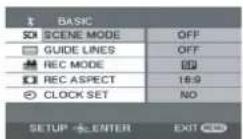
[BASIC]
[SCENE MODE] ( 161)
[GUIDE LINES] ( 160)
[REC MODE] ( 149)
☐ Menuer for optagelse af still-billeder
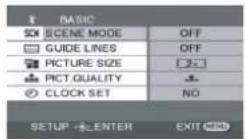
[BASIC]
[SCENE MODE] ( 161)
▶ Menuer for afspilning af levende billeder
■ [PLAY SETUP]
[PLAY MODE] ( 169)
[RESUME PLAY] ( 169)
[PLAYLIST] ( 174, 175)


(I playliste afspilningsfunktion)
[EDIT]
[ADD] (→ 177)
[MOVE] (→ 177)
[DIVIDE] ( 178)
[COMBINE] (→ 178)
[DELETE] ( 176)
[CREATE]
■ [PLAYLIST VIEW]
[END]
▶ Menuer for afspilning af still-billeder
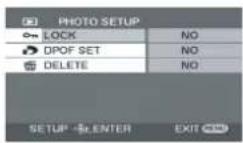
■ [PHOTO SETUP]
[LOCK] ( 180)
[DPOF SET] (→ 181)
[DELETE] (→ 179)
[SETUP]
[DISPLAY] ( 193)
[DATE/TIME] ( 143)
Skærmsymbolerne vælges som vist i illustrationen nedenfor.
[OFF]
[ON]
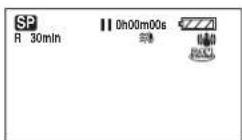
■ [POWER SAVE]
• [OFF] • [5 MINUTES]
[OFF]:
Strømbesparelsesfunktionen er ikke aktiveret.
[5 MINUTES]:
Efter ca. 5 minutter uden betjening, slukker denne enhed automatisk for at undgå at batteriet aflades. Når du vil bruge denne enhed, så tænd for den igen.
- I følgende tilfælde slukkes enheden måske ikke, selv om du har sat dette til [5 MINUTES].
-Når lysnetadapteren bruges
-Når enheden er forbundet til en computer eller printer via USB-kablet



∅vrigt
[BEEP SOUND]
[OFF] • [ON]
Dette gør det muligt at give et lydsignal, med funktioner som start og afslutning af optagelse. Når [OFF] er valgt, høres der ikke noget bip, når en funktion som f.eks. optagelse startes eller afsluttes.
1 bip
Når du starter optagelse
Når denne enhed opdages af computeren eller printeren osv.
2 bip
Når du sætter optagelse på pause
Når der opstår en fejl som f.eks. optagelse, der ikke starter. Kontroller den meddelelse, der vises på skærmen. (→ 197)
[INITIAL SET]
- [YES] • [NO]
Når en menu ikke kan vælges på grund af, at en anden funktion eller tilstand aktiveres, kan du vælge [YES] for at bringe menuindstillingerne tilbage til deres oprindelige indstillinger, da denne enhed blev leveret. (Sprogvalg kan ikke sættes tilbage til den oprindelige indstilling.)
[DEMO MODE]
• [OFF] • [ON]
Dette element bruges til at starte demonstrationen af enheden.
(Kun når der bruges lysnetadapter og funktionshjulet er i position eller .)
Hvis du sætter indstillingen til [ON] uden at isætte en disk eller et SD-kort, vil denne enhed automatisk aktivere demofunktionen for at vise funktionerne. Hvis en knap trykkes ind eller betjenes, annulleres demonstrationsfunktionen. Hvis der ikke udføres nogen handlinger indenfor ca. 10 minutter, starter demonstrationsfunktionen af sig selv. For at afbryde demonstrationsfunktionen, kan man isætte en disk eller et SD-kort, eller sætte den til [OFF]. I forbindelse med normal brug, sæt denne funktion til [OFF].
Symboler
Symboler
■ Symboler ved optagelse
Optagelse af levende billeder
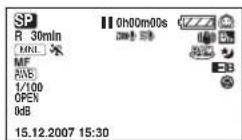
Optagelse af still-billeder
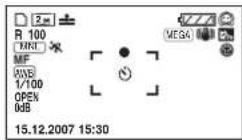
| Resterende batterikapacitet | |
| R 0 m i n | Resterende tid til rådighed for optagelse |
| 0h00m00s Forøbet optagetid | |
| 15.12.200715:30 | Visning af dato/klokkeslæt |
| ●/II (Rød) | Optagelse/skrivning til disk |
| II (Grøn) Optagelse på pause | |
| 16:9 | Widescreen-funktion |
| AUTO | Autofunktion |
| MNL | Manuel funktion |
| MF Manuel fokus | |
| 2× | Zoom-forstørrelse |
| Modlysfunktion | |
| Billedstabilisering | |
| 1/100 | Lukkerhastighed |
| OPEN, F2.0 | F-tal |
| 0dB | Forstærkning |
| Soft skin-funktion | |
| Tele-makro | |
| ■W, ■B | Toning (Hvid), Toning (Sort) |
| Farve-natsynsfunktion | |


| ZOOM | Zoommikrofon |
| Vindstøjsreduktion | |
| XP, LP, ■ | Optagelsesfunktion for levende billeder |
| SportsfunktionPortrætfunktionLavt lysniveau-funktionSpotlysfunktionSurf & sne-funktion | |
| AWB | Automatisk hvidbalanceIndendørs funktion (optagelse ved lys fra glødelamper)UdendørsfunktionManuel justeringsfunktion |
| DisktypeDVD-RAMDVD-RW (VR format)DVD-RW (video format)DVD-RW (uformateret)DVD-RDVD-R DL | |
| ○(Hvid)●(Grøn) | Markering for optagelseschance |
| Optagelse med selvudløser | |
| MEGA | MEGA OIS |
| VDR-D310:8.1 m2 m1 m0.3 mVDR-D220:0.3 m0.2 m | Optagede pixels i still-billeder 2048 × 1512 1920 × 1080 1280 × 960 640 × 480 640 × 480 640 × 360 |
| ☐(Hvid)☐(Grøn)☐(Rød) | Der kan optages på kortetGenkender kortetOptager/har adgang til kortet |
| Still-billed kvalitet | |
| R 100 Resterende antal still-billeder | |
Afspilning af levende billeder
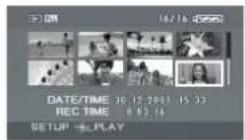
Afspilning af still-billede
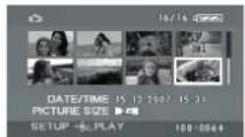
| ▶ Afspilning | |
| ■ Pause | |
| ▶▶, ▶▶▶/◀◀, ◀◀◀ | Hurtig frem/tilbage |
| ▶I/◀ Sidste/første scene på pause | |
| ▶▶I/◀◀ Spring over afspilning | |
| ▶/-◀ Slowmotion afspilning | |
| ■▶/-◀◀ Afspilning af enkeltbilleder | |
| 0h00m00s | Afspilningstid for levende billeder |
| ALLDATE 01PL 01 | AfspilningsfunktionAlle scener på disken visesScener optaget på den valgte dato visesScener i den valgte playliste vises |
| No. 10 Scenenummer | |
| Justering af lydstyrke | |
| R Genoptag afspilning | |
| ○m | Indholdet er blevet beskyttet af et andet apparat. |
| 100-0001 | Visning af still-billede mappe/filnummer |
| PictBridge | Når en PictBridge-kompatibel printer er tilsluttet |
| Bruger kortet (når tilsluttet en computer) | |
| ▶1 | DPOF allerede indstillet (til mere end 1) |
∅vrigt
| On | Låste still-billeder |
| Optagede pixels i still-billeder | |
| VDR-D310: | |
| 3.1M | 2048×1512 |
| 2 M | 1920×1080 |
| 1M | 1280×960 |
| 0.3M | 640×480 |
| VDR-D220: | |
| 0.3M | 640×480 |
| 0.2M | 640×360 |
| Billedstørrelsen vises ikke for still-billeder optaget med andre produkter eller hvis de har andre billedstørrelser end vist ovenfor. | |
■ Bekræftelsessymboler
| — (Visning af klokkeslæt) | Det indbyggede batteri er ved at være tomt. (→ 144) |
| Advarsel/alarmsymbolet vises, når LCD-skærmen drejes mod objektivsiden. Drej LCD-skærmen til normal position og check advarsel/alarmsymbolet. | |
| NODISC | Der er ikke isat nogen disk. |
| Disken kan ikke bruges | |
| Der er ikke isat SD-kort/eller det er et ubrugeligt kort. |


Meddelelser
| CAN NOT READ THIS DISC. PLEASE CHECK FOR SCRATCHES OR STAINS ON DISC. | Disken er ridset eller snavset. Tag disken ud og rens den. (→ 127)Hvis der er ridser i disken, skal en ny disk benyttes i stedet for. |
| NO DATA. Der er ikke optaget | nogen billeder på disken eller kortet. |
| INCOMPATIBLE DISC. Du isatte en inkompatibel disk (kopibeskyttet disk el.lign.). | |
| PLEASE CHECK THE DISC. | Du isatte en disk, som ikke kan læses på denne enhed (en disk optaget i et format, der ikke er kompatibelt). |
| FOR BEST PERFORMANCE PANASONIC DISC IS RECOMMENDED. | Du har isat en disk, som ikke lever op til DVD-standarden for kvalitet og ydeevne, så du kan muligvis ikke optage normalt. Se Panasonic's hjemmeside for oplysninger om diskkompatibilitet osv.http://panasonic.co.jp/pavc/global/cs/e_cam(Denne hjemmeside er kun på engelsk.) |
| CANNOT RECORD IN AGS MODE. | AGS-funktionen er aktiveret. (→ 147) |
| CANNOT RECORD.(THIS DISC IS FINALIZED) | En færdiggjort DVD-RW (video format) eller DVD-R blev isat. Efter færdiggørelse bliver diskene play-only, så man ikke kan optage på dem. Hvis du af-færdiggør en DVD-RW (video format), kan den bruges til optagelse. (→ 183) |
| CANNOT RECORD. DISC IS FULL. | Disken er fuld eller antallet af scener har nået maksimum, så der ikke kan optages yderligere data. Slet unødvendige scener (→ 172) eller isæt en ny disk. |
| CANNOT RECORD. THE NUMBER OF SCENES HAS EXCEEDED THE MAXIMUM LIMIT. | |
| INTERNAL TEMPERATURE TOO HIGH. PLEASE TURN UNIT OFF AND WAIT A WHILE. | Temperaturen i enheden er høj, så den kan ikke betjenes. Sluk for strømmen, vent til enheden køler ned og tænd så for strømmen igen. |
| FINALIZE THE DISC FOR PLAYBACK ON OTHER DEVICES. | Hvis du isætter en DVD-RW-eller en DVD-R-disk optaget på denne enhed (og som ikke er blevet færdiggjort), i en anden enhed såsom en DVD-optager eller en computer, kan det gøre disken ubrugelig. Sørg for at færdiggøre disken på denne enhed, før den sættes i andre enheder. |
| CANNOT UN-FINALIZE THIS DISC. | DVD-R kan ikke af-færdiggøres. |
| CHECK CARD. Dette kort er ikke kompatibelt, og enheden kan ikke genkende det. | |
∅vrigt
| CARD LOCKED. | Skrivebeskyttelseskontakten på SD-hukommelseskortet er sat til LOCK. (→ 126) |
| CARD FULL. | SD-kortet er fuldt, så yderligere data ikke kan optages. Slet unødvendige filer (→ 179) eller isæt et nyt SD-kort. |
| PUSH THE RESET SWITCH. | En uregelmæssighed i enheden er blevet opdaget. Tryk på RESET-knappen for at genstarte enheden. (→ 204) |
| CHECK THE DISC AFTER PUSHING THE RESET SWITCH TO REPAIR IT. | |
| CHANGE TO MANUAL MODE. | Du forsøger at bruge en funktion, som ikke kan bruges samtidig. |
| CANCEL NIGHT VIEW MODE | |
| CANNOT SET. | Hvis antallet af datoer når 99 med DVD-RW (video format) og DVD-R, mens [PLAY MODE] er indstillet til [BY DATE], kan du ikke ændre billedformatets indstilling fra 16:9 til 4:3 og omvendt. |
| PLEASE CONNECT AC ADAPTOR | Der kan ikke udføres færdiggørelser og enheden kan ikke tilsluttes computeren når der bruges batteri. Brug lysnetadapteren. |
| DISCONNECT USB CABLE. | Enheden kan ikke afgøre forbindelse til en computer eller printer på korrekt vis. Frakoble og gentilslut USB-kablet, og vælg derefter den ønskede USB-funktion igen. |
| CANNOT OPERATE WHILE USB CONNECTED. | Enhedens strøm kan ikke afbrydes når enheden er tilsluttet computeren. |
Om genskabelse
Det er muligt, at systemet ikke kan gennemføre skrivning af en fil på normal hvis, när f.eks. strømmen slukkes under optagelse eller redigering.
Hvis der findes fejlbehæftet styringsinformation, når en disk læses, vil følgende meddelelse vises. Sørg for at følge meddelelserne. (Reparation kan tage nogen tid afhængig af fejlen.)
DISC ERROR HAS OCCURRED. NOW REPAIRING THE DISC.
- Når du reparerer disken, brug da et tilstrækkeligt opladet batteri eller lysnetadapteren. Selv om der slukkes for strømmen, uden disken repareres, kan du reparere disken når der tændes for strømmen igen.
- Afhængig af dataenes tilstand, er det måske ikke muligt at reparere disken.
- Reparer ikke en disk, som er blevet optaget på et andet apparat. Dette kan forårsage tab af data eller hele disken.
Funktioner som ikke benyttes samtidigt
Visse funktioner i denne enhed er deaktiveret eller kan ikke vælges på grund af enhedens specifikationer. Tabellen nedenfor viser eksempler på funktioner, som begrænses af forskellige betingelser.
| Funktioner | Betingelser, der deaktiverer funktionerne |
| Digital zoom | I optagelsesfunktion for billeder |
| Ind/udtoning | |
| Farve-natsyn | Under optagelse til en disk (Kan ikke indstille eller annullere)I optagelsesfunktion for billeder |
| Modlyskompensation | Når farve-natsynsfunktion benyttesNår blænder/forstærkning er valgt |
| Soft skin-funktion (indstille og annullere) | Ved optagelse på en disk |
| Tele-makro (Indstille og annullere) | |
| Hjælpefunktion | |
| Zoommikrofon | En ekstern mikrofon benyttes |
| Vindstøjsreduktion | |
| Scenefunktion | Når AUTO/MANUAL/FOCUS-kontakten sættes til AUTONår farve-natsynsfunktion benyttes |
| Ændring af hvidbalance | Når digital zoom benyttesNår farve-natsynsfunktion benyttes |
| Justering af lukkerhastighed, blænder/forstærkning | Når farve-natsynsfunktion benyttesNår scenefunktionen bruges |
∅vrigt
Ofte stillede spørgsmål

De kan bruges, hvis kassetten fjernes.

Men du kan ikke optage eller spille kontinuerligt fra en side af disken til den anden. Man skal tage disken ud og vende den.

Kan jeg optage kontinuerligt fra den ene side af disken til den anden på en dobbeltsidet disk?

Du kan ikke optage kontinuerligt fra en side af disken til den anden. Optagelsestiden, som er vist på diskemballagen er den samlede tid for begge sider. Du bliver nødt til at tage disken ud og vende den for at optage på begge sider.

Kan man kun optage en gang på en DVD-R?

Optagelse kan startes og stoppes, indtil disken er fuld. Dataene, som optages på DVD-R kan dog ikke blive slettet.

Er afspilning mulig på en DVD-afspiller?

Når en DVD-RW (VR format/video format) eller en DVD-R bliver færdiggjort i denne enhed, kan den blive afspillet på en DVD-afspiller. For at afspille en DVD-RAM, en DVD-RW (VR format) eller en DVD-R DL, skal du bruge en DVD-optager eller en DVD-afspiller, som understøtter DVD-RAM, DVD-RW (VR format) eller DVD-R DL. Se DVD-optagerens eller DVD-afspillerens betjeningsvejledning.
Fejlfinding
| Problem Kontrolpunkter | |
| Denne enhed kan ikke tændes. | Er batteriet fuldt opladet?→Lad batteriet op med lysnetadapteren. (→128)Kredsløbet for batteribeskyttelse kan have været i drift. Tilslut batteriet til lysnetadapteren i 5 til 10 sekunder. Hvis enheden stadig ikke kan benyttes, er der fejl på batteriet.Er LCD-skærmen åben eller er søgeren trukket ud? |
| Denne enhed slukkes automatisk. | Hvis du ikke bruger enheden i ca. 5 minutter, bliver strømmen automatisk slukket for at bevare batteriladning. For at genoptage optagelse skal strømmen tilsluttes igen.Strømmen vil ikke slukkes automatisk, når strømbesparelsesfunktionen (→193) er sat til [OFF]. |
| Denne enhed forbliver ikke tændt længe nok. | Er der for lidt strøm på batteriet?→Hvis symbolet for batteritilstand blinker eller meddelelsen “LOW BATTERY.” vises, er batteriet afladt. Oplad batteriet. (→128) |
| Der høres en klikkende lyd når der slukkes for strømmen. | Det er lyden af objektivet, der bevæger sig, og er ikke en defekt. |
| Batteriet løber hurtigt tør. | Er batteriet fuldt opladet?→Oplad det med lysnetadapteren. (→128)Bruger du batteriet hvor det er ekstremt koldt?→Batteriet påvirkes af den omgivende temperatur. På kolde stedet bliver batteriets driftstid kortere.Er batteriet slidt op?→Batteriet har begrænset levetid. Hvis driftstiden også er for kort efter at batteriet er fuldt opladt, er batteriet slidt op og kan ikke bruges længere. |
| Enheden kan ikke betjenes, selvom den er tændt.Denne enhed fungerer ikke normalt. | Enheden kan ikke betjenes, med mindre du åbner LCD-skærmen eller trækker søgeren ud.Tryk på RESET-knappen. (→204) Hvis funktionen ikke bliver normal, fjern da batteriet eller lysnetadapteren, vent ca. 1 minut og tilslut igen batteriet eller lysnetadapteren. Vent endnu 1 minut og tænd igen. (Hvis ovenstående udføres mens adgangslampen er tændt, kan data på disken eller kortet blive ødelagt.) |
| Skærmen ændrer sig pludseligt. | Er demonstrationen startet?→Hvis du sætter [DEMO MODE] til [ON] uden at isætte en disk eller et kort under diskoptagelsesfunktion eller kortoptagelsesfunktion, vil enheden automatisk starte demonstrationsfunktionen for at vise sine funktioner. Normalt skal den være sat til [OFF]. Tryk på knappen MENU, og vælg [SETUP] → [DEMO MODE] → [OFF] og tryk på joysticken. |
∅vrigt
| Problem Kontrolpunkter | |
| Fjernbetjeningen fungerer ikke. | Er knap-type batteriet i fjernbetjeningen fladt?→ Udskift det med et nyt knap-type batteri. (→ 120) |
| DISC EJECT-knappen virker ikke. | Låget til disken kan kun åbnes, hvis der er strøm på enheden.→ Tilslut et opladt batteri eller en lysnetadapter.DISC EJECT-knappen virker ikke når enheden er tilsluttet computeren. (VDR-D310) (Se betjeningsvejledningen for tilslutning til pc.) |
| Disken kan ikke læses. | Er der fingeraftryk eller snavs på diskens overflade?→ Hvis der er fingeraftryk eller snavs på disken, skal de tørres væk. (→ 127) |
| En funktionsvisning som f.eks. resterende tid eller forløbet tid vises ikke. | Hvis du sætter [SETUP]→[DISPLAY]→[OFF], forsvinder alle andre angivelser end advarsler og dato. |
| Optagelse starter ikke selvom strøm er tilsluttet til denne enhed og disken eller kortet er isat korrekt. | Er DVD-RAM eller DVD-RW (VR format) skrivebeskyttet?→ Ophæv beskyttelsen. (→ 183) Hvis DVD-RAM eller DVD-RW (VR format) blev beskyttet på et andet apparat, ophæv da beskyttelsen på det samme apparat.Er DVD-RW (video format) eller DVD-R blevet færdiggjort?→ Efter færdiggørelse bliver diskene play-only, så man ikke kan optage på dem. Hvis du af-færdiggør en DVD-RW (video format), kan den bruges til optagelse. (→ 183)Er SD-kortets skrivebeskyttelseskontakt sat på LOCK?→ Det er ikke muligt at optage, når skrivebeskyttelseskontakten er sat på LOCK. (→ 126)Er diskens eller kortets hukommelse fyldt?→ Hvis disken eller kortet ikke har mere hukommelse til rådighed, frigør da hukommelse ved at slette unødvendige scener (→ 172, 179) eller ved at bruge en ny disk eller et nyt kort.Er enheden sat til videooptagelsesfunktion eller billedoptagelsesfunktion?→ Optagelse kan ikke foretages, hvis funktionshjulet ikke er sat på ellerEr lågen til disken åbent?→ Hvis lågen er åben, vil denne enhed ikke fungere normalt. Luk disklågen. |
| Optagelse starter, men stopper øjeblikkeligt.Afspilningsbilledet forsvinder et øjeblik. | Er disken ridset eller snavset?→ Rengør disken. (→ 127) Hvis der er ridser i disken, skal en ny disk benyttes i stedet for.Enheden er varm. Følg meddelelserne på displayet.For at bruge enheden igen, skal den slukkes og stå et stykke tid. |
| Enheden stopper optagelse vilkårligt. | Er AGS-funktionen aktiveret?→ Optag i den normale vandrette stilling eller sæt [AGS] til [OFF]. (→ 147) |
∅vrigt
| Problem Kontrolpunkter | |
| Optagede still-billeder er ikke klare. | Forsøger du at optage små motiver eller motiver med mange detaljer med [PICT.QUALITY] sat til [.]→ Hvis du forsøger at optage små motiver eller motiver med mange detaljer med [PICT.QUALITY] sat til [.]kan billederne få et mosaikagtigt mønster. Optag med [PICT.QUALITY] sat til [.]stedet for. (→ 154) |
| Autofokus virker ikke. | Er manuel fokusfunktion valgt?→ Sæt AUTO/MANUAL/FOCUS-kontakten til AUTO.Prøver du at optage en scene, som er vanskelig at fokusere på med autofokus?→ Der er visse motiver og omgivelser, hvor autofokus ikke fungerer korrekt. (→ 209) Hvis det er tilfældet, brug da den manuelle fokusfunktion til at justere fokus. (→ 162) |
| Lyd afspilles ikke fra den indbyggede højttaler i denne enhed. | Er lydstyrken for lav?→ Under afspilning, bevæg da lydstyrkeknappen for at vise lydstyrkesymbolet og juster den. (→ 168) |
| Selv om denne enhed er korrekt forbundet til et TV, kan man ikke se afspillede billeder.Afspillede billeder sammenpresses i vandret plan. | Har du valgt videoindgang på tv'et?→ Læs venligst betjeningsvejledningen for dit tv og vælg den kanal, som passer til forbindelsens input.Er [TV ASPECT]-indstillingen korrekt?→ Skift indstillingen så den passer til tv'ets billedformat.Tryk på MENU-knappen, og vælg [SETUP] → [TV ASPECT] → [16:9] eller [4:3] og tryk på joysticken. |
| Scener kan ikke slettes eller redigeres. | Er DVD-RAM eller DVD-RW (VR format) skrivebeskyttet?→ Ophæv beskyttelsen. (→ 183)Hvis disken eller indholdet på disken er blevet beskyttet af et andet apparat, ophæv da beskyttelsen på det samme apparat.Det er måske ikke muligt at slette scener, som er blevet delt op.→ Kombiner de opdelte scener og slet dem så. (→ 173)Der er muligvis muligt at slette scener, der er vist som[?] på miniaturedisplayet. Hvis scenerne ikke er nødvendige, formater da disken eller kortet for at slette data. (→ 183, 184)Vær venligst opmærksom på, at hvis en disk eller et kort formateres, vil alle data på disken eller kortet blive slettet.Er filen på SD-kortet låst?→ Låste filer kan ikke slettes. Ophæv låsen. (→ 180)Hvis SD-kortets skrivebeskyttelseskontakt er sat på LOCK, så er sletning deaktiveret. (→ 126) |
| Billederne på SD-kortet ser ikke normale ud. | Data kan være ødelagt. De kan være blevet ødelagt af statisk elektricitet eller elektromagnetisk stråling. Gem også vigtige data på en computer eller andre produkter. |
| Selv hvis en disk eller et kort bliver formateret, kan det ikke benyttes. | Enten er denne enhed eller disken eller kortet blevet beskadiget. Kontakt venligst en forhandler. Benyt et SD-kort på mellem 8 MB og 4 GB med denne enhed. |
∅vrigt
| Problem Kontrolpunkter | |
| Indikeringerne forsvinder.Skæmbilledet fryser fast.Man kan ikke udføre nogen funktioner. | Er denne enhed tilsluttet en computer?→ Der kan ikke udføres handlinger på denne enhed mens den er tilsluttet en computer. (VDR-D310) (Se betjeningsvejledningen for tilslutning til pc.)Sluk for strømmen til denne enhed. Hvis strømmen ikke kan slukkes, tryk da på RESET-knappen, eller fjern batteriet eller lysnetadapteren og slut det/den til igen. Tænd for strømmen igen efter dette. Hvis normal funktion stadig ikke er genoprettet, afbryd da strømmen og kontakt den forhandler, du har købt denne enhed af. |
| “PUSH THE RESET SWITCH.” eller “CHECK THE DISC AFTER PUSHING THE RESET SWITCH TO REPAIR IT.” vises. | Er disken ridset eller snavset?→ Efter at have brugt den efterfølgende metode til at genstarte enheden, skal disken tages ud og renses. (→ 127) Hvis der er ridser i disken, skal en ny disk benyttes i stedet for.Denne enhed har automatisk opdaget en fejl. Tryk på RESET knappen med den spidse del af objektivdæksletA. Dette vil genstarte enheden.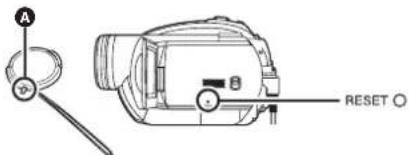 Hvis du ikke trykker på RESET-knappen, slukkes strømmen til denne enhed automatisk ca. 1 minut senere.Selv efter at du trykker på RESET-knappen, vil indikationen måske vises flere gange. Hvis dette er tilfældet, skal denne enhed repareres. Frakobl strømmen og kontakt den forhandler, som du har købet denne enhed af. Forsøg ikke at reparere apparatet selv. Hvis du ikke trykker på RESET-knappen, slukkes strømmen til denne enhed automatisk ca. 1 minut senere.Selv efter at du trykker på RESET-knappen, vil indikationen måske vises flere gange. Hvis dette er tilfældet, skal denne enhed repareres. Frakobl strømmen og kontakt den forhandler, som du har købet denne enhed af. Forsøg ikke at reparere apparatet selv. |
| Når SD-kortet isættes i en anden enhed, genkendes det ikke. | Kontroller, at enheden er kompatibel med kapaciteten eller typen af SD-kort (SD-hukommelseskort/SDHC-hukommelseskort) som du har isat.→ Se betjeningsvejledningen for enheden angående detaljer. |


Forsigtighedsregler ved brug
Om denne enhed
- Enheden, disken og kortet kan blive varme efter lang tids drift. Dette er ikke en funktionsfejl.
Hold DVD Video Camera så langt væk fra elektromagnetisk udstyr som muligt (som f. eks. mikrobølgeovne, tv-sæt, videospil osv.).
- Hvis du bruger dit DVD Video Camera ovenpå eller nær tv'et, kan billeder og lyd på DVD Video Camera forstyrres af elektromagnetiske udstråling.
- Brug ikke dit DVD Video Camera tæt ved en mobiltelefon, da støj kan påvirke billede og lyd.
- Optagede data kan beskadiges og billeder forvrænges af kraftige magnetiske felter fra højttalere og store motorer.
- Elektromagnetisk udstråling, der er generet af mikroprocessorer, kan påvirke DVD Video Camera negativt, og forstyrre billede og lyd.
- Hvis dit DVD Video Camera er påvirket negativt af elektromanetisk udstyr og ikke fungerer korrekt længere, skal du slukke for dit DVD Video Camera og fjerne batteriet eller afbryde lysnetadapteren. Indsæt derefter batteriet igen, eller gentijslut lysnetadapteren, og tænd for dit DVD Video Camera.
Brug ikke dit DVD Video Camera i nærheden af radiosendere eller højspændingsledninger.
- Optagelse i nærheden af radiosendere eller høj-spændingsledninger kan have negativ indvirkning på de optagede billeder og lyd.
Sørg for at benytte de medleverede ledninger og kabler. Hvis du bruger ekstraudstyr, benyt da de ledninger og kabler, som blev leveret med dem.
Forlæng ikke ledninger eller kabler.
Sprøjt ikke med insektgift eller flygtige kemikalier mod enheden.
- Hvis der sprøjtes med sådanne kemikalier mod enheden, kan dens udseende blive skæmmet, og overfladen skulle af.
- Lad ikke gummi og plastprodukter have kontakt med enheden i længere tid.
Når du benytter enheden i omgivelser med meget sand eller støv, f.eks. på en strand, lad da ikke sand eller fint støv komme ind i enheden og dens stik.
Hold også enheden væk fra havvand.
- Sand eller støv kan beskadige enheden (Man skal være omhyggelig, når man isætter eller udtager en disk eller et kort.)
- Hvis havvand stænker mod enheden, tør da vandet af med en hårdt opvredet klud. Tør derefter enheden af igen med en tør klud.
Undgå at tabe enheden eller støde den mod noget, när du bærer den.
- Et kraftigt stød kan ødelægge enhedens ydersider og forårsage funktionsfejl.
Brug ikke benzin, fortynder eller alkohol, när du rengør enheden.
- Før rengøring skal batteriet tages af, og strømkablet skal tages ud af stikkontakten.
- Kameraet kan blive misfarvet, og overfladen kan skulle af.
- Tør enheden med en blød, tør klud for at fjerne støv og fingeraftryk. Hvis pletterne er vanskelige, kan man væde en klud i neutralt rengøringsmiddel opløst med vand, vride den meget grundigt og derefter aftørre enheden med den. Bagefter aftørres enheden med en tør klud.
- Hvis du bruger en kemisk præpareret støveklud, skal du følge de instruktioner, der fulgte med kluden.
Rør ikke ved laser pickuplinsen.
- Direkte berøring af laser pickuplinsen kan forårsage funktionsfejl.
Brug kun linserensere til 8 cm DVD videokameraer, som fås i handelen.
- Brug af enhver anden linserenser end linserenseren til 8 cm DVD vidokameraer kan forårsage fejlfunktion af enheden.
Brug ikke enheden til overvågningsformål eller andre erhvervsmæssige formål.
- Hvis du bruger enheden i lang tid, vil der hobes varme op i enhedens indre, hvilket kan forårsage funktionsfejl.
- Denne enhed er ikke beregnet til erhvervsmæssig brug.
Når du ikke skal bruge enheden i længere tid
- Når enheden opbevares i et skab el.lign., anbefales det at man anbringer et tørringsmiddel (silica gel) sammen med den.
Om batteriet
Batteriet, der benyttes i denne enhed, er et udskifteligt lithium-ion batteri. Det påvirkes af luftfugtighed og temperatur, og effekten stiger, jo mere temperaturen stiger eller falder. I kolde områder tændes symbolet for fuld opladning måske ikke, og symbolet for lav batterikapacitet kan fremkomme ca. 5 minutter efter at man er begyndt at bruge enheden. Ved høje temperaturer kan beskyttelsesfunktionen blive udløst, hvilket gør det umuligt at bruge enheden.
Sørg altid for at tage batteriet af efter brug.
- Hvis et batteri forbliver tilsluttet, vil der løbe en lille mængde strøm, selv om der er slukket for enheden. Hvis man lader enheden stå sådan, risikerer man at batteriet aflades for meget. Det kan resultere i, at du ikke kan bruge batteriet selv efter at det er blevet opladet.
- Batteriet bør opbevares i en plasticpose, så metal ikke kan røre ved kontakterne.
- Batteriet bør opbevares et køligt og tørt sted under så konstant temperatur som muligt. (Anbefalet temperatur: 15 °C til 25 °C, Anbefalet luftfugtighed: 40% til 60%)
- Ekstremt høje eller lave temperaturer kan forkorte batteriets levetid.
- Hvis batteriet opbevares ved høj temperatur, høj luftfugtighed eller i olie- eller røgfyldte omgivelser, kan terminalerne ruste og forårsage funktionsfejl.
- Hvis du opbevarer batteriet i lang tid, anbefaler vi at du oplader det en gang om året og oplagrer det igen, efter at du har opbrugt batterikapaciteten fuldstændig.
- Støv og andet materiale, som sidder på batterikontakterne, bør fjernes.
Sørg for at have ekstra batterier med, når du tager ud for at optage.
- Planlæg med at have batterier, der kan holde ca. 3 til 4 gange så længe som den tid, du har planlagt at optage i. På kolde steder, som f.eks. et skisportssted, kan den tid, hvori du kan optage billeder, blive kortere.
- Når du rejser, glem da ikke at medbringe en lysnetadapter, så du kan genoplade batterierne der, hvor du er.
Hvis du ved et uheld taber batteriet, skal du kontrollere om kontakterne er blevet beskadiget.
- Tilslutning af et batteri med beskadigede tilslutninger kan beskadige enheden eller lysnetadapteren.
Kast ikke et gammelt batteri på ild.
- Hvis man opvarmer et batteri eller kaster det på ild, kan det eksplodere.
- Hvis driftstiden er meget kort selv efter at et batteri er blevet genopladet, er batteriet slidt op. Vær venlig at købe et nyt batteri.
Om lysnetadapteren
- Hvis batteriet er varmt, kan opladning vare længere end normalt.
- Hvis batteriets temperatur er ekstremt høj eller ekstremt lav, kan CHARGE-lampen fortsætte med at blinke og batteriet bliver muligvis ikke opladet. Vent indtil en passende temperatur opnås, før batteriet oplades igen. Hvis batteriet stadig ikke vil lade, kan der være noget galt med batteriet eller lysnetadapteren. Kontakt din forhandler.
- Hvis du bruger lysnetadapteren tæt på en radio, kan radiomodtagelsen blive forstyrret. Hold lysnetadapteren 1 m eller mere fra radioen.
- Lysnetadapteren kan lave en snurrende lyd. Dette er normalt.
- Sørg for at frakoble lysnetadapteren efter brug. (Hvis den efterlades tilkoblet, vil der stadig være et lille strømforbrug.)
- Hold altid elektroderne på lysnetadapteren og batteriet rene.
- Hvis der er støv, ridser eller snavs på en disk eller hvis den er bøjet, kan følgende forekomme:
- Blokstøj i det afspillede billede
– Midlertidig standsning af afspilning - Lyden afbrydes under afspilning, eller lyden er unormal
- Scener vises som [ [b]a miniaturedisplayet
- Disken kan ikke genkendes
– Forsinkelse mellem video og audio
Når adgangslampen tændes (ved adgang til disken), må disklågen ikke åbnes, strømmen må ikke slukkes, og man må ikke fremkalde vibrationer eller stød.
DVD-R/DVD-R DL
- For at opnå den bedste optagelse på en DVD-R disk, skriver enheden kontroldata til DVD-R disken for optagelse, når disken isætte og udskubbes. Hvis disken ikke har noget område til kontroldata, kan optagelse muligvis ikke lade sig gøre. Undgå derfor at isætte en DVD-R, hvis den har været optaget på den mere end 50 gange.
- Isæt ikke en DVD-R i et optagelsesapparat som f.eks. en DVD-optager, hvis den har været optaget på denne enhed uden af være blevet færdiggjort. De optagede data kan blive ødelagt.
Om SD-kort
- Hukommelseskapaciteten som vist på mærkatet på et SD-kort er den samlede kapacitet til brug for beskyttelse af ophavsrettigheder, styring og den hukommelse, som kan bruges på enheden, f.eks. en computer.
- Efter lang tids brug kan enhedens overflade og SD-kortet bliver opvarmet lidt. Dette er normalt.
- Hold hukommelseskortet uden for børns rækkevidde for at undgå, at de sluger det.
Når man isætter eller udtager SD-kortet, sæt da altid OFF/ON-kontakten til OFF.
Mens denne enhed bruger SD-kortet (mens / -ises/adgangslampen er tændt), må SD-kortet ikke fjernes, funktionshjulet må ikke betjenes, strømmen må ikke afbrydes og enheden må ikke rystes eller blive udsat for stød.
■ Om miniSD-kortet
- Sørg for at sætte miniSD-kortet i den dertil beregnede kortadapter før brug. Isætning af et kort i denne enhed uden adapter kan beskadige enheden eller kortet.
- Isæt ikke en tom kortadapter i denne enhed. Lad ikke adapteren blive i denne enhed, når miniSD-kort isættes eller udtages. Dette kan forårsage funktionsfejl på enheden.
LCD-skærm/søger
- Når LCD-skærmen bliver snavset, kan den tørres af med en tør, blød klud.
- Hvis der er store temperaturændringer, kan der opstå kondens på LCD-skærmen. Tør det af med en blød, tør klud.
- Når enheden er blevet meget kold, f.eks. efter opbevaring i kolde omgivelser, vil dens LCD-skærm være lidt mørkere end normalt lige efter at strømmen tændes. Den normale lysstyrke vil komme tilbage, når enhedens indre temperatur stiger.
Der bliver anvendt ekstremt høj præcisionsteknologi for at fremstille LCD-skærmen, som har ca. 123.000 pixels.
Resultatet er mere end 99,99% effektive pixels med kun 0,01% pixels, som er inaktive eller permanent lysende. Dette er dog ikke en funktionsfejl og påvirker ikke det optagede billede.
Der bliver anvendt ekstremt høj præcisionsteknologi for at fremstille søgerskærmen, som har ca. 113.000 pixels.
Resultatet er mere end 99,99% effektive pixels med kun 0,01% pixels, som er inaktive eller permanent lysende. Dette er dog ikke en funktionsfejl og påvirker ikke det optagede billede.
Når der dannes kondens på enheden, vil objektivet blive täget og enheden vil måske ikke fungere korrekt. Sørg for at der ikke dannes kondens. Hvis det skulle ske, gør da som beskrevet nedenfor.
Årsager til kondens
Kondens opstår, när omgivelsernes temperatur og luftfugtighed ændres som følger.
- Når denne enhed bliver taget fra kolde omgivelser (f.eks. en skibakke) til et varmt lokale.
- Når denne enhed tages ud af en bil med klima-anlæg.
• Når et koldt lokale varmes hurtigt op. - Når kold luft fra et klimaanlæg blæser direkte på denne enhed.
- Efter regnbyger på en sommereftermiddag.
- Når denne enhed befinder sig på et meget fugtigt sted, hvor luften er tyk af vanddamp. (e.g. a heated swimming pool)
Når denne enhed flyttes mellem områder med betydelig temperaturforskel, f.eks. fra et koldt sted til et varmt sted.
Hvis du f.eks. har benyttet denne enhed til optagelse på en skibakke og tager den ind i et varmt område, anbring da enheden i en plasticpose, fjern så meget af luften fra plastikposen som muligt og luk posen. Lad enheden ligge i ca. en time i lokalet, så enhedens temperatur er tæt på rumtemperatur, før den bruges.
Hvis objektivet bliver tåget.
Fjern batteriet eller lysnetadapteren og lad enheden ligge ca. 1 time. Når enhedens temperatur nærmer sig omgivelsernes temperatur, vil tågen naturligt forsvinde.
Forklaring af begreber
Automatisk hvidbalance
Hvidbalancefunktionen analyserer lysets farve og justerer den, så den hvide farve bliver en renere hvid. Enheden finder farven på det lys, der kommer gennem objektivet og hvidbalancesensoren. Herigennem kan den vurdere optagelsesbetingelserne og vælge den nærmeste farvejustering. Dette kaldes automatisk hvidbalancejustering. Denne enhed har oplysninger om mange forskellige lyskilder, men ikke alle. Derfor fungerer automatisk hvidbalancejustering ikke i forbindelse med visse andre lyskilder.
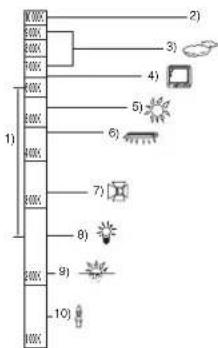
Illustrationen ovenfor viser det område, hvori automatisk hvidbalance fungerer.
1) Denne enheds effektive område for automatisk hvidbalancejustering
2) Blå himmel
3) Overskyet (regn)
4) Tv-skærm
5) Sollys
6) Hvid fluorescerende lampe
7) Halogenpære
8) Pære med glødetråd
9) Solopgang eller solnedgang
10) Levende lys


Uden for det effektive område for automatisk hvidbalancejustering vil billedet bliver rødligt eller blåligt. Selv inden for det effektive område for automatisk hvidbalancejustering, vil automatisk hvidbalancejustering måske ikke fungere korrekt, hvis der er mere end en lyskilde. Hvis lyset er uden for området for automatisk hvidbalancejustering, brug da den manuelle hvidbalancejusteringsfunktion.
Hvidbalance
Billeder, som optages med enheden, kan blive blålige eller rødlige med visse lyskilder. For at undgå dette skal hvidbalancen justeres. Hvidbalancejustering analyserer den hvide farve ved forskellige lyskilder. Ved at kunne genkende den hvide farve ved sollys og den hvide farve ved fluorescerende lys, kan enheden justere balancen for de andre farver. Siden den hvide farve er en reference for alle farver (som danner lys), kan enheden optage billeder med naturlig farvetone, hvis den kan genkende den hvide farve, som bruges som reference.
Autofokus
Objektivet bevæges frem eller tilbage automatisk for at stille skarpt på motivet.
Autofokus har følgende egenskaber.
- Justerer, så de lodrette linjer og kanter i et motiv ses mere klart.
- Forsøger at stille skarpt på en genstand, som har høj kontrast.
- Fokuserer kun i midten af skærmen.
På grund af disse egenskaber fungerer autofokus ikke korrekt i de følgende situationer. Optag da billederne med manuel fokusfunktion.
Da enheden fokuserer på hvad der er i midten af skærmen, er det vanskeligt at få baggrunden skarp, når der fokuseres på nære objekter. Under optagelse af personer med fjerne bjerge i baggrunden, kan du ikke fokusere på det nære og det fjerne motiv på samme tid.
Optagelse af et motiv bag et snavset eller støvet vindue
Motivet bag vinduet vil måske ikke blive skarpt, fordi der fokuseres på det snavsede vindue. Hvis man optager et motiv på den modsatte side af en vej med kraftig trafik, kan et forbipasserende køretøj blive bragt i fokus.
Optagelse af et motiv, som er omkranset af genstande med skinnende overflader eller stærkt spejlende genstande
Da alt, som skinner eller glimter, bliver bragt i fokus, er det vanskeligt at fokusere på motivet, der skal optages. Motivet kan blive uskarpt, når man optager ved vandkanten, om natten eller hvor der er fyrværkeri eller specielle former for belysning.
Optagelse af et motiv i mørke omgivelser
Enheden kan ikke fokusere korrekt, fordi den lysinformation, der kommer gennem objektivet, er betydeligt nedsat.
Optagelse af et motiv i hurtig bevægelse
Da fokuslinsen inde i objektivet bevæges mekanisk, kan den ikke følge med et motiv i hurtig bevægelse.
Når man f.eks. optager en sportsbegivenhed med motiver, der bevæger sig hurtigt, kan det gå ud over evnen til at fokusere skarpt.
Optagelse af et motiv med ringe kontrast
Det er let at fokusere på motiver, der har skarp kontrast eller lodrette linjer/striber. Det indebærer, at et motiv med ringe kontrast som f.eks. en hvid mur kan blive uskarpe, fordi enheden fokuserer på grundlag af lodrette linjer i et billede.
| Signalsystem | CCIR: 625 linjer, 50 felter PAL farvesignal |
| Optagelsesformat | DVD videooptagelsesformat (DVD-RAM, DVD-RW)DVD-video format (DVD-RW, DVD-R, DVD-R DL) |
| Billedsensor | VDR-D310:1/6" 3CCD-billedsensorI alt: 800 K×3Effektive pixels:Levende billede: 630 K×3 (4:3), 540 K×3 (16:9)Still-billede: 710 K×3 (4:3), 540 K×3 (16:9)VDR-D220:1/6" CCD-billedsensorI alt: 800 KEffektive pixels:Levende billede: 400 K (4:3), 540 K (16:9)Still-billede: 410 K (4:3), 550 K (16:9) |
| Objektiv | VDR-D310:Auto-blænde, F1.8 til F2.8Brændvidde:3,0 mm til 30,0 mmMakro (automatisk fokusering)VDR-D220:Auto-blænde, F1.8 til F3.7Brændvidde:2,3 mm til 73,6 mmMakro (automatisk fokusering) |
| Filterdiameter 37 mm | |
| Zoom | VDR-D310:10× optisk zoom, 25/700× digital zoomVDR-D220:32× optisk zoom, 50/1000× digital zoom |
| Skærm | 2,7" bred LCD-skærm (ca. 123 K pixels) |
| Søger Elektrisk farvesøger (ca. 113 K pixels) | |
| Mikrofon Stereo (med zoomfunktion) | |
| Højttaler | 1 rund højttaler ∅ 20 mm |

| Standard belysning 1.400 lx | |
| Krævetminimumbelysning | 12 lx (lavt lysniveau-funktion: 1/50)[ca. 1 lx (VDR-D310)/ca. 2 lx (VDR-D220) med farve-natsynsfunktion] |
| Video outputniveau | 1,0 Vs-s, 75 Ω |
| S V i d e o outputniveau | Y: 1,0 Vs-s, 75 ΩC: 0,3 Vs-s, 75 Ω |
| Audio outputniveau(Line) | 316 mV, 600 Ω |
| Mikrofon input(VDR-D310) | Mikrofon følsomhed -50 dB (0 dB=1 V/Pa, 1 kHz)(∅ 3,5 mm stereo minijack) |
| USB | Kortlæser/skriver funktion (ingen beskyttelse for ophavsrettigheder)Hi-Speed USB (USB 2.0)-standard opfyldtPictBridge-standard opfyldt |
| Mål(uden fremspringendedele) | 66,7 mm (B) × 91,1 mm (H) × 142,7 mm (D) |
| Vægt(uden batteri,objektivdæksel og disk) | Ca. 510 g |
| Driftstemperatur | 0 ° C t i l 4 0 °C(0 °C til 30 °C når tilsluttet en computer) |
| Driftsfugtighed 10% til 80% | |
Levende billeder
| Optagelsesmedier | 8 cm DVD-RAM Ver. 2.18 cm DVD-RW Ver. 1.1/2X-SPEED (2X/1X)8 cm DVD-R for General Ver. 2.08 cm DVD-R for DL Ver. 3.0 |
| Kompression MPEG2 | |
| Optagelsesfunktion og overførselshastighed | XP: 10 Mbps (VBR)(Ca. 18 min optagelsestid på en enkeltsidet DVD-RAM)SP: 5 Mbps (VBR)(Ca. 37 min optagelsestid på en enkeltsidet DVD-RAM)LP: 2,5 Mbps (VBR)(Ca. 75 min optagelsestid på en enkeltsidet DVD-RAM) |
| Lydkompression Dolby Digital, 16 bits (48 kHz/2 kanaler) | |
Still-billeder
| Optagelsesmedier | SD-hukommelseskort:8 MB/16 MB/32 MB/64 MB/128 MB/256 MB/512 MB/1 GB/2 GB(FAT12 og FAT16 format-kompatibel)SDHC-hukommelseskort:4 GB (FAT32 format-kompatibel) |
∅vrigt
| Kompression | JPEG (Design rule for Camera File system, baseret på Exif 2.2 standard), DPOF-kompatibel |
| Billedstørrelse | VDR-D310:2048×1512, 1920×1080 (16:9), 1280×960, 640×480VDR-D220:640×480, 640×360 (16:9) |
Lysnetadaptor
Information vedrørende din sikkerhed
| Strømkilde: | 110 V til 240 V vekselstrøm, 50/60 Hz |
| Strømforbrug: | 19 W |
| DC-udgang: | DC 7,9 V, 1,4 A (funktion af enhed)DC 8,4 V, 0,65 A (batteriopladning) |
| Mål | 61 mm (B) × 32 mm (H) × 91 mm (D) |
| Vægt Ca. 110 g |
Specifikationerne kan blive ændret uden foregående varsel.
Antal billeder, som kan optages på et SD-kort
VDR-D310:
| Billedstørrelse | 31M (2048×1512) | 2M (1920×1080) | ||
| Billedkvalitet | ||||
| 8 M B 3 | 5 | 4 | 7 | |
| 16 MB 8 | 1 | 3 | 1 | 0 |
| 32 MB 18 29 24 39 | ||||
| 64 MB 39 61 51 81 | ||||
| 128 MB 75 120 98 155 | ||||
| 256 MB 160 250 21 0 330 | ||||
| 512 MB 320 490 41 0 650 | ||||
| 1 G B 630 990 820 1290 | ||||
| 2 G B 1290 2010 1680 2630 | ||||
| 4 G B 2520 3950 3290 5170 | ||||
1
7
| Billedstørrelse | 1n (1280×960) | 03m (640×480) | ||
| Billedkvalitet | ||||
| 8 MB 8 | 1 | 4 | 4 | 2 |
| 16 MB 21 34 97 195 | ||||
| 32 MB 47 75 210 420 | ||||
| 64 MB 97 155 430 870 | ||||
| 128 MB 185 300 820 1650 | ||||
| 256 MB 390 620 1710 3430 | ||||
| 512 MB 780 1230 3400 6790 | ||||
| 1 GB 1550 2470 6800 | 13600 | |||
| 2 GB 3160 5030 | 13830 | 27660 | ||
| 4 GB 6210 9870 | 27150 | 54310 | ||
8
- Antallet af billeder, som kan optages, afhænger af om [■■] og [-.■.] benyttes sammen og af det aktuelle motiv.
- Tallene i tabellen er omtrentlige værdier.
- Funktionen vindbrusreducering
- Sikkerhedsoplysninger
- ADVARSEL!
- ■ EMC elektrisk og magnetisk kompatibilitet
- Brug kun det anbefalede tilbehør.
- BEMAERK:
- Oplysninger til brugerne om afhændelse af elektriske apparater og elektronisk udstyr (private husholdninger)
- Professionelle brugere i EU
- Oplysninger om afhændelse i lande uden for EU
- ■ Ansvarsfraskrivelse vedrørende optagelse af indhold
- ■ Sørg for at overholde copyright-lovgivningen
- Inden brug
- Opsætning
- Optager
- Afspilning
- Med andre produkter
- ∅vrigt
- Særlige egenskaber
- ■ Brug sammen med en DVD-afspiller/optager! (→ 187)
- Brug sammen med en computer! (VDR-D310) (Se betjeningsvejledningen for tilslutning til pc.)
- Batteripakke
- Lysnetadapter
- Jævnstrømskabel
- AV/S-kabel
- Lysnetkabel
- (VDR-D220)
- Fjernbetjening
- Knap-type batteri
- Objektivdæksel
- USB-kabel
- Cd-rom
- Diskrenseklud
- Ekstraudstyr
- Identifikation og håndtering af enkeltdele
- Stikdæksel
- Mikrofonstik [MIC] (VDR-D310)
- Audio-video udgangsstik [A/V] (→ 186, 189)
- Højttaler
- Brug af håndrem
- Juster remmens længde samt pudens stilling.
- Påsætning af objektivdæksel
- VDR-D220
- Stativfatning
- Brug af LCD-skærmen
- Brug af sögeren
- ■ Isæt et knap-type batteri
- ■ Om knap-type batteri
- Advarsel
- ■ Fjernbetjeningens rækkevidde
- Disks og kort
- ■ Om formattyper
- Hvad er DVD videooptagelsesformatet (VR format)?
- Hvad er DVD videoformat (Video format)?
- ■ Om DVD-R DL (dobbeltlaget)
- ■ Eksempler på disks, som ikke kan benyttes i denne enhed
- Håndtering af disks og kort
- ■ Hvordan man holder en disk eller et kort
- Isætning/udtagning af en disk
- ■ Hvis der er snavs på disken
- ■ Forsigtighedsregler
- Opladning af batteriet
- Anbringelse af batteriet
- Fjernelse af batteriet
- FORSIGTIG
- Opladningstid og optagelsestid
- ■ Opladningstid
- Sådan tændes og slukkes enheden
- Hvordan man tænder for strømmen
- Sådan slukkes der for strømmen
- Hvordan strømmen sluttes til og slukkes med LCD-skærm/søger
- ■ Sådan sluttes strømmen til Åbn LCD-skærmen eller træk sögeren ud.
- ■ Sådan slukkes for strømmen Luk LCD-skærmen og skub sögeren ind.
- Åbn dækslet til diskkammeret med hånden og isæt/udtag disken.
- Isætning af disk
- Tryk på området mærket PUSH CLOSE på dækslet til diskkammeret for at lukke dækslet.
- ■ Hvordan man finder optagelse/afspilningssiderne på en disk
- Efter isætning af en disk/efter afslutning af optagelse
- Isætning/udtagning af et SD-kort
- Skub kortpladsdækslet, så det åbnes.
- Isæt/udtag SD-kortet i/fra kortåbningen.
- Luk kortåbningsdækslet forsvarligt.
- ■ Kortadgangslampe
- Valg af funktion
- Drej funktionshjulet, og vælg det ønskede funktionspiktogram som vist i illustrationen.
- Sådan bruger man joysticken
- Grundlæggende betjening
- Brug under optagelse
- Under afspilning
- Om funktionsikonerne, vist med hver enkelt funktion
- Hjælpefunktion
- For at forlade hjælpefunktionen
- Skift af sprog
- Brug af menuskærmen
- Betjening med fjernbetjening (VDR-D310)
- Indstilling af dato og klokkeslæt
- For at oplade det indbyggede lithium-batteri
- Justering af LCD-skærm/søger
- Justering af sögerens synsfelt
- Grundlæggende kamerastilling
- ■ Om autofunktion
- ■ Anti-Ground-Shooting (AGS) (VDR-D310)
- ◇Drej funktionshjulet for at vælge
- Optagelse af levende billeder
- For at afslutte optagelse
- Skærmsymboler ved videooptagelsesfunktion
- Mulige optagelsesfunktioner og optagelsestid for levende billeder
- Optagelse af still-billeder (JPEG still-billeder)
- Skærmsymboler ved billedoptagelsesfunktion
- ■ Om marking for lukkerændring (VDR-D310)
- Optagelse med lukkereffekt
- Antal pixels og billedkvalitet for optagelse af still-billeder
- ■ [PICTURE SIZE]
- ■ [PICT.QUALITY]
- Diverse optagelsesfunktioner
- Digital zoomfunktion
- Brug af zoommikrofonfunktionen
- Optagelse af dig selv
- Modlyskompensation-funktion
- Bevæg joysticken op for at vælge [F].
- Indtoning/udtoningsfunktion
- Bevæg joysticken til venstre for at vælge [→]
- Tryk på optagelse start/stop-knappen.
- Annullering af ind/udtoning
- For at vælge farven for indtoning/udtoning
- Farve-natsynsfunktion Denne funktion muliggør optagelse på mørke steder.
- Optagelse med selvudløser Dette benyttes til at optage, hvor du selv er med.
- For at standse selvudløseren midtvejs
- Vejledning til optagelsesfunktion
- Annullering af vejledning til optagelsesfunktion
- Breddefunktion
- Annullering af billedstabiliseringsfunktionen
- Funktion til reduktion af vindstøj
- Annullering af funktionen til reduktion af vindstøj
- Tryk på knappen MENU, og vælg [BASIC] → [SCENE MODE] → ønsket emne, og tryk på joysticken.
- [Portræt
- Annullering af scenefunktionen
- Sportsfunktion
- Portrætfunktion
- Lavt lysniveau-funktion
- Spotlysfunktion
- Surf & sne-funktion
- Manuel fokusjustering
- Sæt AUTO/MANUAL/FOCUS-kontakten til MANUAL.
- Skub kontakten ned og sæt den til FOCUS-position.
- Bevæg joysticken til venstre eller højre for at fokusere på motivet.
- Genetablering af automatisk justering Tryk AUTO/MANUAL/FOCUS-kontakten ned igen til FOCUS-position.
- Hvidbalance
- Bevæg joysticken op for at vælge [WB].
- Bevæg joysticken til venstre eller højre for at vælge hvidbalancefunktionen.
- Genetablering af automatisk justering
- Manuel indstilling af hvidbalance
- Vælg [ ] og fyld skærmen ud med et hvidt motiv.
- Bevæg joysticken op for at vælge [■].
- ■ Om hvidbalancesensoren A
- ■ Om sortbalancejustering (VDR-D310)
- Manuel lukkerhastighed/blænderjustering
- Lukkerhastighed:
- ◇Drej funktionshjulet for at vælge eller 📄.
- Bevæg joysticken til venstre eller højre for at vælge [blænder) eller [lukkerhastighed).
- Bevæg joysticken til venstre eller højre for at udføre justeringen.
- Afspilning af levende billeder
- Drej funktionshjulet for at vælge
- Vælg den scene, der skal afspilles.
- Bevæg joysticken for at betjene den.
- Visning af optagelsesdato under afspilning
- Afspilning med hurtig frem/tilbage
- Afspilning af enkeltbilleder
- Justering af lydstyrke
- Afspilning af levende billeder efter dato
- Tryk på knappen MENU, og vælg [PLAY SETUP] → [PLAY MODE] → [BY DATE] og tryk på joysticken.
- Vælg dato for afspilning og tryk på joysticken. Scener, som er optaget samme dag, vises som miniaturer.
- Vælg den scene, der skal afspilles.
- Genoptagelse af forrige afspilning
- Tryk på knappen MENU, og vælg [PLAY SETUP] → [RESUME PLAY] → [ON] og tryk på joysticken.
- Afspilning af still-billeder (JPEG still-billeder)
- Vælg den fil, der skal afspilles.
- ■ Om kompatibilitet af still-billeder
- Redigering af scener
- Sletning af scener
- Sletning af scener en ad gangen
- Sletning af flere scener fra miniaturedisplayet
- For at afslutte redigering
- Opdeling af en scene Således deles en scene i to.
- Vælg den scene, der skal kombineres, og tryk på joysticken.
- Når bekræftelsesmeddelelsen vises, vælg [YES] og tryk på joysticken.
- Brug af playlister
- Hvad er en playliste?
- Oprettelse af en ny playliste
- Vælg den scene, der skal tilføjes til playlisten og tryk på joysticken.
- Når bekræftelsesmeddelelsen vises, vælg [YES] og tryk på joysticken.
- Tilføjelse af en scene til den samme playliste
- For at afspille en playliste
- Afspilning af en playliste
- Vælg den playliste, der skal afspilles, og tryk på joysticken.
- Vælg scenen, hvor afspilning skal starte, og tryk på joysticken.
- For at vælge en anden playliste
- For at vende tilbage til visning af de originale scener
- Redigering af en playliste
- Tilføjelse af scener til en playliste
- Flytning af scener
- Kombination af scener
- Redigering af still-billeder
- ■ Hvad er DPOF?
- DVD-RAM:
- DVD-RW (VR format):
- DVD-RW (Video format), DVD-R:
- Tilslut denne enhed til lysnetadapteren.
- Af-færdiggørelse af en DVD-RW
- Beskyttelse af en disk
- Formatering af diske Denne funktion initialiserer diske.
- Visning af diskinformation
- Korthåndtering
- Med et tv
- Afspilning på et tv
- Forbind denne enhed med et tv.
- Tænd for denne enhed og drej funktionshjulet for at vælge eller ▶.
- ■ Visning af skærminformation på tv'et (VDR-D310)
- Med en DVD-optager/afspiller
- Afspilning på en DVD-optager, DVD-afspiller, computer osv.
- Afspilning af en DVD-RAM eller en DVD-RW (VR format)
- Afspilning af en DVD-RW (Video format) eller en DVD-R
- Overspilning af optagelser på en DVD-optagers harddisk
- RAM -RW(VR) -RW(V) -R
- Med en videobåndoptager
- Overspilning af billeder til andre videoapparater
- Forbind denne enhed til et videoapparat.
- Tænd for enheden og drej funktionshjulet for at vælge ▶
- Skift indgangskanal på videoapparatet og tv'et.
- Start afspilning på denne enhed. Start derefter optagelse på det tilsluttede apparat.
- For at standse overspilning
- Med en printer (PictBridge)
- Tilslut en printer til enheden.
- Vælg en fil, der skal printes, og tryk på joysticken.
- Bevæg joysticken op eller ned for at vælge antal kopier og tryk på joysticken.
- Vælg indstilling for datoprint ved [DATE PRINT].
- Vælg papirstørrelse med [PAPER SIZE].
- Vælg layoutindstilling ved [PAGE LAYOUT].
- Når du stopper printning på halvvejen
- Menuer
- Menuliste
- ▶ Menuer for afspilning af still-billeder
- [BEEP SOUND]
- [OFF] • [ON]
- bip
- bip
- [INITIAL SET]
- - [YES] • [NO]
- [DEMO MODE]
- • [OFF] • [ON]
- Symboler
- ■ Symboler ved optagelse
- Om genskabelse
- DISC ERROR HAS OCCURRED. NOW REPAIRING THE DISC.
- Funktioner som ikke benyttes samtidigt
- Ofte stillede spørgsmål
- Forsigtighedsregler ved brug
- Om denne enhed
- Når du ikke skal bruge enheden i længere tid
- Om batteriet
- Sørg altid for at tage batteriet af efter brug.
- Sørg for at have ekstra batterier med, når du tager ud for at optage.
- Hvis du ved et uheld taber batteriet, skal du kontrollere om kontakterne er blevet beskadiget.
- Kast ikke et gammelt batteri på ild.
- Om lysnetadapteren
- DVD-R/DVD-R DL
- Om SD-kort
- ■ Om miniSD-kortet
- LCD-skærm/søger
- Årsager til kondens
- Når denne enhed flyttes mellem områder med betydelig temperaturforskel, f.eks. fra et koldt sted til et varmt sted.
- Hvis objektivet bliver tåget.
- Forklaring af begreber
- Automatisk hvidbalance
- Autofokus
- Autofokus har følgende egenskaber.
- Optagelse af et motiv bag et snavset eller støvet vindue
- Optagelse af et motiv, som er omkranset af genstande med skinnende overflader eller stærkt spejlende genstande
- Optagelse af et motiv i mørke omgivelser
- Optagelse af et motiv i hurtig bevægelse
- Optagelse af et motiv med ringe kontrast
- Lysnetadaptor
Mærke : PANASONIC
Model : VDR-D310E
Kategori : Videokamera