
C532 - Printer OKI - Gratis brugsanvisning og manual
Find enhedens vejledning gratis C532 OKI i PDF-format.


Brugerspørgsmål om C532 OKI
0 spørgsmål om dette apparat. Besvar dem du kender, eller stil dit eget.
Stil et nyt spørgsmål om dette apparat
Download vejledningen til din Printer i PDF-format gratis! Find din vejledning C532 - OKI og tag din elektroniske enhed tilbage i hånden. På denne side er alle dokumenter nødvendige for brugen af din enhed offentliggjort. C532 af mærket OKI.
BRUGSANVISNING C532 OKI
Varemærker og Anden Information ....10
Licens 12
2 Opsætning 13
Kontrol af tilbehør 17
Udpakning og installation af maskinen 18
Installering af Valgfrit Udstyr 21
Installering af Trådløst LAN modul 21
Installering af Ekstra Bakke Enhed 22
Tilslutning af et LAN-/USB-kabel 28
Tilslutning af et LAN-kabel 28
Tilslutning af et USB-kabel 29
Lægge papir i bakken. 31
Konfiguration af maskinen 33
Sprogopsætning 33
Indstilling af dato og klokkeslæt 34
Indstilling af administratoradgangskode 34
Netværksindstillinger 35
Prøveudskrift 36
Tilslutning til et trådløst LAN (kun när det trådløse LAN-modul er installeret) ......37
Før der forbindes til et tradløst LAN 37
Aktivering af trádløs LAN forbindelse 38
Tilslutning til et adgangspunkt (infrastruktur) 39
Direkte tilslutning til maskinen 43
Installation af driver og software på en computer 45
Til Windows 45
Til Mac OS X 48
3 Grundlæggende handlinger ....51
Navne på komponenter 52
Visning af forside 52
Visning af bagside 53
Maskinens indre 53
Aktivering af EtherTalk på betjeningspanelet 54
Navne og funktioner 54
Indtastning med Numerisk Tastalur 55
Tænding og slukning af maskinen 56
Tænding af maskinen 56
Slukning af maskinen 57
llægning af papir 58
Om Papirtyper Der Ikke Kan Loades 58
Fyld Papir i Bagge 1/2/3 61
Udskrift fra en computer (Windows) 66
For Windows PCL-printerdriver 66
Til Windows PS-printerdriver 67
Udskrivning fra en computer (Mac OS X) 69
Til Mac OS X 69
Annullering af en udskriftsopgave 71
Om Skærme og Funktioner for Hver Printer Driver 72
Windows PCL-printerdriver 72
Windows PS-printerdriver 74
Mac OS X PS-printerdriver 76
Udskiftning af Forbrugsvarer 82
Forbehold Ved Udskiftning af Forbrugsvarer 82
Udskiftning af Tonerpatroner 83
Udskiftning af billedtromlen 86
Udskiftning af Image Drum og tonerpatron på samme tid 89
Rengøring af Hver Del af Maskinen 93
Rengering af LED-hoved 93
6 Fejlfinding 95
Hvis der opstår papirstop 96
Hvis Fejlkoden er "390" 103
Hvis Fejlkoden er "409" 106
Udskrivningsproblemer 110
Kan ikke udskrive 110
Hvis der vises en fejlmeddelelse på kontrolpanelet 112
Liste med fejlmeddelelser 112
7 Betjenings administrering/ specifikationer 121
Ændring af Administrator Adgangskoden 122
Spar Energiforbrug med Strømsparefunktionen. 123
Indstilling af Længden af Hviletid før Maskinen gør i Strømsparetilstand 123
Indstilling af Længden af Hviletid før Maskinen går i Slumretilstand 124
Begrænsninger i Strømsparefunktionen 124
Slukker Automatisk Maskinen (Auto Sluk) 125
Indstilling af Længden af Hviletid før Auto Sluk Virker 126
Specifikationer 127
Generelle specifikationer 127
Udskrivningsspecifikationer 128
Netværksspecifikationer 129
Specifikationer for trádlöst LAN (Valgfrí) 129
Contact Us 132
1 Før start
Varemærker og Anden Information
Licens
| ADVARSEL | Angives yderligere oplysninger, som ignoreres re ikke falges, kan det medfare personskade ro dad. |
| FORSIGTIG | Indikerer yderligere information, som kan medfare personskade, hvis den ikke efterlieves. |
- For start
Allmänt advarer
| ADVARSEL | |
 | Rør ikke sikkerhedsafbryderen inden i maskinen. Højspænding kan forekomme, hvilket kan resultere i elektrisk stød. Udstyret kan også rotere, hvilket kan resultere i skade. |
 | Brug ikke en meget brandbar spray i nærheden af denne maskine. Nogle dele inde i maskinen bliver meget varme, hvilket muligvis kan resultere i brand. |
 | Træk strømstikket ud af kontakt eller kontakt din forhandler, hvis coveret bliver meget varmt, der kommer røg eller lugt ud af maskinen, eller hvis du kan høre en mærkelig lyd.Brand kan være resultatet. |
 | Træk strømstikket ud af kontakten og kontakt din forhandler, hvis der kommer væske, så som vand, ind i maskinen.Brand kan være resultatet. |
 | Træk strømstikket ud af kontakten og tag objektet ud, hvis du taber en clips eller et andet fremmed objekt i maskinen.Elektrisk stød, brand eller skade kan være resultatet. |
 | Betjen eller skil ikke maskinen ad, medmindre det står i brugermanualen.Elektrisk stød, brand eller skade kan være resultatet. |
 | Træk strømstikket ud af kontakten og kontakt din forhandler, hvis maskinen tabes, eller coveret beskadiges.Elektrisk stød, brand eller skade kan være resultatet. |
 | Træk strømstikket ud regelmæssigt og rengør baserne på og imellem stikbladene.Hvis strømstikket forbliver i kontakten i en længere periode, klæber støvet sig til baserne for stikbladene, og der kan ske kortslutning, hvilket muligvis kan resultere i brand. |
| ⚠ADVARSEL | |
| Støvsug ikke spildt toner op med en elektrisk støvsuger. Ved at støvsuge spildt toner med en elektrisk støvsuger er der mulighed for antændelse grundet gnister fra elektriske kontakter eller af andre årsager.Hvis der spildes toner på gulvet eller andre steder, tørres toneren forsigtigt af med en våd klud eller anden form for klæde, mens man passer på ikke at sprede toneren. | |
| Sæt ikke objekter i ventilationshullet.Elektrisk stød, brand eller skade kan være resultatet. | |
| Placer ikke en kop fuld af vand eller andre objekter på maskinen. Elektrisk stød eller brand kan være resultatet. | |
| Lad ikke kæledyrstis eller anden væske komme ind i maskinene og lad ikke denne maskine blive våd. Elektrisk stød eller brand kan være resultatet. | |
| Rør ikke ved fuserenheden, når maskinens cover er åben. Forbrændinger kan være resultatet. | |
| Smid ikke tonerpatronerne eller blækpatronen i ilden. Toneren kan tænde, hvilket kan resultere i forbrændinger. | |
| Forbind ikke strømforsyningskablet, kabler eller jordledningen på andre måder end dem der står i brugermanualen.Brand kan være resultatet. | |
| Betjening ved hjælp af en UPS (uafbrydelig strømforsyning) eller inverter er ikke garanteret. Brug ikke en uafbrydelig strømforsyning eller inverter.Brand kan være resultatet. | |
| ⚠FORSIGTIG | |
| Gå ikke i nærheden af papiroutput-delen, når du tænder, eller når udskrivningen er i gang. Du kan komme til skade.Rør ikke ved et ødelagt væske krystal display. Du kan komme til skade. Hvis du får væske (væske krystal) spild fra væske krystal displayet i dine øjne eller mund, skal du skylle med det samme med en stor mængde vand. Søg lægehjælp, hvis det er nødvendigt. | |
| Skil ikke blækpatronen eller tonerpatronen ad og tving dem ikke åbne. Du kan inhalere spredt toner, eller toner kan lande på dine hænder eller tøj og gøre det beskidt. | |
- For start
Om denne manual
Forskellige oplysninger om denne manual er angivet her. Læs disse afsnit, før du bruger denne manual.
- Ansvarsfraskrivelse
Der er gjort alt, hvad der er muligt for at sikre, at oplysningerne i dette dokument er komplette, nøjagtige og up-to-date. Producenten påtager sig intet ansvar for resultatet af fejl er herre over. Producenten kan heller ikke garantere, at ændringer i software og udstyr fra andre producenter og er nævnt i denne bog, ikke vil påvirke anvendelsen af oplysningerne i den. Omtale af softwareprodukter fremstillet af andre firmaer kan ikke nødvendigvis opfattes som en godkendelse fra producentens side.
Selv om der er gjort alle rimelige bestræbelser på at gøre dette dokument så nøjagtigt og hjælpsomme som muligt, giver vi ingen garanti af nogen art, udtrykt eller underforstået, for nøjagtigheden eller fuldstændigheden af de her indeholdte oplysninger.
• Ophavsret for manualen
Alle rettigheder forbeholdes af Oki Data Corporation. Ingen del af dette dokument må gengives i nogen form eller på nogen måde uden forudgående skriftlig tilladelse fra Oki Data Corporation.
Den følgende vejledning er inkluderet i dette produkt.
- Brugervejledning (PDF) ---- Opbevares i DVD-ROM'en, som følger med maskinen.
- Avanceret Manual (PDF) ---- Download denne manual fra Oki data hjemmesiden og henvis til den.
• Om beskrivelser
- For start
Om beskrivelser
Varemærker, symboler, illustrationer og andre beskrivelser leveres.
• Om mærker
- Om symboler
- Om illustrationer

Medmindre andet er angivet, bruger denne manual screenshots af de følgende skæmbilleder.
- Windows: Windows 7
• Fra Mac OS X: Mac OS X 10.9
Beskrivelsen i dette dokument kan være forskellige afhængig af din OS, model eller version.
Om mærker
Denne vejledning bruger følgende mærker.
| Symbol Betydning | |
 | Angiver forholdsregier og restriktioner for betjening af denne maskine korrekt. Vær sikker på at læse for at sikre, at du kan betjene maskinen korrekt. |
 | Angiver oplysninger, der er nytliga for at bruge denne maskine. Del anbefales at læse. |
 | Angiver en reference emne. Læs når du har brug for mere information. |
 | Angiver et relateret emne. Læs når du har brug for relaterede oplysninger. |
Om symboler
Dette afsnit beskriver symboler og deres betydning i denne vejledning.
| Symbol Betydning | |
| Illustration (knap navn) Angiver en | knap (knap navn) på betjeningspanelet på maskinen. |
| Symbol Betydning | |
| [ ] Angiver et menunavn, genstandsnavn, mu lighed eller andre genstande, der ikke vises på display skæmmen i betjeningspanelet.Angiver en menu, vindue re dialogboks navn, der vises på skæmmen på en computer.De kan tydeligt skelnes i beskrivelser re illustrationer i procedurer. | |
| ** Angiver en besked på displayet på display skæmmen eller en indtastet tekst.Angiver et filnavn på en computer.Angiver omnet tillen på et link destination. | |
| < > Angiver en nøgle på computerørens lastatur. | |
| > Angiver hvordan du får vist den enskode menu af maskinen eller computeren. | |
Om illustrationer
Illustrationer af display skærmen, der bruges i denne manual, er indstillet med fabriksindstillingerne.

Beskrivelserne i denne vejledning kan variere afhængigt af din model.
- For start
Varemærker og Anden Information
OKI er et registreret varemærke tilhørende Oki Electric Industry Co., Ltd.
Energy Star er et varemærke tilhørende United States Environmental Protection Agency.
Microsoft, Windows, Windows Server og Windows Vista er registrerede varemærker tilhørende Microsoft Corporation.
Apple, Macintosh, Mac og Mac OS er registrerede varemærker ejet af Apple Inc.
AirPrint og AirPrint-logoet er varemærker ejet af Apple Inc.
Google, Google Documents, Android og Gmail er varemærker tilhørende Google Inc.
Google Cloud Print er et varemærke tilhørende Google Inc.
Adobe, Illustrator, Photoshop, PostScript og Reader er varemærker, eller varemærker tilhørende Adobe Systems Incorporated i USA og andre lande.
FeliCa er et registreret handelsmærke som tilhører Sony Corporation.
MIFARE er et registreret handelsmærke som tilhører NXP Semiconductors.
Andre produktnavne og handelsnavne er registrerede varemærker re varemærker tilhørende deres ejere.

Som deltager i Energy Star-programmet har producenten fastslået, at dette produkt opfylder retningslinierne fra Energy Star med hensyn til energibesparelse.
- For start
| CE | Datte produktt er i overansstemmelse med betingelserne i Rådets diraktiver 2014/30/EC (EMC), 2014/35/EC (LVD). 1999/5/EC (R&TTE), 2009/125/EC (E/P) og 2011/65/EU(RoHS), ajoufert hvor gældende, angående tilnaermelsen af lovene for mediemslandene vedrarende Elektromagnetisk kompatibilitet. Lavstrem, Terminaludstyr for radio og telekommunikation, Energirelaterede produkter og restriktioner for brug af visse skadelige midler i elektrisk og elektronisk udstyr. |
Følgende kabler blev brugt til at vurdere dette produkt til EMC direktiv 2004/108/EF overholdes, og konfigurationer andre end dette kan påvirke denne overholdelse.
| KABELTYPE Længde (meter) | COre SHIELD | ||
| Strem 1,8 | X | X | |
| USB 5,0 | X | √ | |
| LAN 10,0 | X | X | |
| Telefon 3,0 | X | X | |
- Førstehjælp i nødsituationer Vær forsigtig med tonerpulver:

Hvis det sluges, skal du give små mængder koldt vand og søge lægehjælp. FORS∅G IKKE at fremprovokere opkast.
Hvis tonerpulveret indändes, skal den pågældende person ud i frisk luft. Søg lægehjælp.
Hvis der kommer tonerpulver i øjnene, skylles med rigeligt vand i mindst 15 minutter, idet øjnene holdes åbne. Søg lægehjælp.
Spildt tonerpulver skal tørres op med koldt vand og sæbe for at forhindre, at det kommer på huden re tøjet.
• PRODUCENT
Kontakt din lokale forhandler, hvis du har spørgsmål ang. salg, support re generelle spørgsmål.
• MILJ∅OPLYSNINGER

- For start
Licens
Dette produkt indeholder software udviklet af Heimdal projektet.
Copyright (c) 1995 - 2008 Kungliga Tekniska Högskolan
(Det kongelige institut for teknologi, Stockholm, Sverige).
Alle rettigheder forbeholdes.
Videredistribution og brug i kilde- og binære former, med re uden ændringer, er tilladt, forudsat at følgende betingelser er opfyldt:
1 Gendistribution af kildekode skal bibeholde ovenstående meddelelse om ophavsret, nærværende liste over betingelser og følgende ansvarsfraskrivelse.
2 Videredistribution i binær form skal gengive ovenstående meddelelse om ophavsret, nærværende liste over betingelser og følgende ansvarsfraskrivelse i dokumentationen og/re andre materialer, der leveres med distributionen.
3 Hverken navnet på instituttet re navnene på dets bidragydere må bruges til at godkende re markedsføre produkter afledt af denne software uden specifik forudgående skriftlig tilladelse.
DENNE SOFTWARE LEVEReS AF INSTITUTTET OG BIDRAGYDERe "SOM DEN ER" OG ALLE UDTRYKKELIGE re STILTIENDE GARANTIER, HERUNDER, MEN IKKE BEGRÄNSET TIL, STILTIENDE GARANTIER FOR SALGBARHED OG EGNEHED TIL ET BESTEMT FORMÅL, FRASKRIVES. UNDER INGEN OMSTÄNDIGHEDER SKAL INSTITUTTET re BIDRAGSYDERe VÆre ANSVARLIG FOR NOGEN DlreKTE, INDIreKTE, HÄNDELIGE, SÄRLIGE, EKSEMPARISKE re F∅LGESKADER (HERUNDER, MEN IKKE BEGRÄNSET TIL, INDK∅B AF ERSTATNINGSVAreR re -TJENESTER; TAB AF BRUG, DATA re FORTJENESTE; re DRIFTSTAB) DOG FORÄRSAGET OG PÅ NOGEN TEORI OM ERSTATNINGSANSVAR, I KONTRAKT, OBJEKTIVT ANSVAR re ERSTATNINGSreT (HERUNDER UAGTSOMHED re ANDET) OPSTÄR PÅ NOGEN MÅDE AF BRUGEN AF DENNE SOFTWARE, SELV OM UNDERrettet OM MULIGHEDEN FOR SÄDANNE SKADER.
- Open Source licens offentliggørelse
Tilladelse gives hermed, gratis, at enhver person at få en kopi af denne software og tilknyttet dokumentationsfiler ("software"), i Software uden begrænsning, herunder uden begrænsning, rettighederne til at bruge, kopiere, ændre, Fiat, offentliggøre, distribuere, underlicensere, og sælge kopier af softwaren, og at tillade personer som softwaren er indrettet til at gøre det., på følgende betingelser:
Ovenstående meddelelse om ophavsret og denne tilladelse skal indgå i alle kopier eller væsentlige dele af Softwaren.
SOFTWAREN LEVERES "SOM DEN ER" UDEN NOGEN FORM FOR GARANTI, DIREKTE ELLER INDIREKTE, HERUNDER, MEN IKKE BEGRÆNSET TIL, ANSVAR FOR SALGBARHED, EGNETHED TIL ET BESTEMT FORMÅL OG IKKE KRÆNKELSE. UNDER INGEN OMSTÆNDIGHEDER forfatterne ELLER OPHAVSRETSINDEHAVERNE HOLDES ANSVARLIG FOR NOGEN KRAV, SKADER ELLER ANDET ANSVAR, UANSET OM AF KONTRAKT, TORT ELLER ANDET, SOM F∅LGE AF. AF ELLER I FORBINDELSE MED SOFTWAREN ELLER BRUGEN ELLER ANDRE FORHOLD VED SOFTWAREN.
Tilladelse gives hermed, gratis, at enhver person at få en kopi af denne software og tilknyttet dokumentationsfiler ("software"), i Software uden begrænsning, herunder uden begrænsning, rettighederne til at bruge, kopiere, ændre, Flet, offentliggøre, distribuere, underlicensere, og sælge kopier af softwaren, og at tillade personer som softwaren er indrettet til at gøre cet., på folgende betingelser:
Ovenstående meddelelse om ophavsret og denne tilladelse skal indgå i alle kopier eller væsentlige dele af Softwaren.
SOFTWAREN LEVERES "SOM DEN ER" UDEN NOGEN FORM FOR GARANTI, DIREKTE ELLER INDIREKTE, HERUNDER, MEN IKKE BEGR/ENSET TIL, ANSVAR FOR SALGBARHED, EGNETHED TIL ET BESTEMT FORMAL OG IKKE KR/ENKELSE. UNDER INGEN OMST/ENDIGHEDER forfatterne ELLER OPHAVSRETSINDEHAVERNE HOLDES ANSVARLIG FOR NOGEN KRAV, SKADER ELLER ANDET ANSVAR, UANSET OM AF KONTRAKT, TORT ELLER ANDET, SOM F∅LGE AF. AF ELLER I FORBINDELSE MED SOFTWAREN ELLER BRUGEN ELLER ANDRE FORHOLD VED SOFTWAREN.
2 Opsætning
Installationskrav
Kontrol af tilbehør
Udpakning og installation af maskinen
Installering af Valgfrit Udstyr
Forbind Strøm Koden
Tilslutning af et LAN-/USB-kabel
Lægge papir i bakken.
Konfiguration af maskinen
Tilslutning til et trådløst LAN (kun når det trådløse LAN-modul er installeret)
Installation af driver og software på en computer
Installationskrav
-
Installationsmiljø
• Installationsplads -
Opsætning
Installationsmiljø
Installer maskinen i følgende miljø.
Omgivelsestemperatur: 10°C to 32°C
Omgivelsesluftfugtighed: 20% til 80% RH (relativ luftfugtighed)
Maksimal væsketermometertemperatur: 25°C
!
- Udvis forsigtighed for at undgå kondens. Det kan forårsage en funktionsfejl.
- Ved installation i et lokale, hvor omgivende luftfugtighed er 30% re mindre, så brug en luftfugter re måtte til at forhindre statisk elektricitet.
- Driftsstøjen kan være højere afhængig af installationsmiljøet. Hvis støjen er generende, foreslår vi, at maskinen installeres på et sted væk fra dig eller i et andet rum.
! ADVARSEL
- Installer ikke denne maskine på et sted hvor temperaturen bliver høj eller i nærheden af åben ild.
- Installer ikke den maskine på et sted hvor der kan opstå kemiske reaktioner (så som et laboratorie).
- Installer ikke denne maskine i nærheden af opløsningsmidler, der indeholder alkohol, fortyndere, eller andre brændbare væsker.
- Installer ikke denne maskine på et sted hvor den kan nås af børn.
- Installer ikke denne maskine på et ustabil underlag (så som en ustabil stander eller hældende placering).
- Installer ikke denne maskine på et sted med høj luftfugtighed eller støv, eller på et sted hvor maskinen er udsat for direkte sollys.
- Installer ikke denne maskine i omgivelser hvor den bliver udsat for saltluft eller korrosive gasser.
- Installer ikke denne maskine på et sted hvor den er udsat for høje vibrationsniveauer.
-
Installer ikke denne maskine på et sted, hvor dens udluftningsanordninger er blokeret.
-
Opsætning

FORSIGTIG
- Installer ikke denne maskine direkte ovenpå et tykt tæppe eller gulvtæppe.
- Installer ikke denne maskine i et lukket rum eller på en placering med dårlig cirkulation og ventilation.
- Hvis du bruger denne maskine uafbrudt i et lille rum over en længere tidsperiode, så sørg for at lufte ud i rummet.
- Installer denne maskine væk fra en kilde, der afgiver stærke magnetfelter eller støj.
- Installer denne maskine væk fra en monitor eller et fjernsyn.
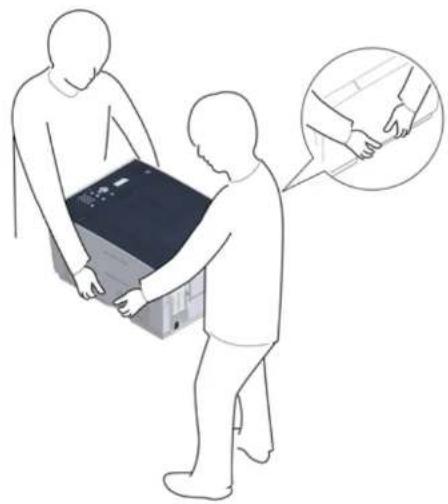
- Det kræver to personer at flytte maskinen, så de kan stå henholdsvis foran og bagved maskinen, holde i håndtagene i maskinens bund og flytte den.
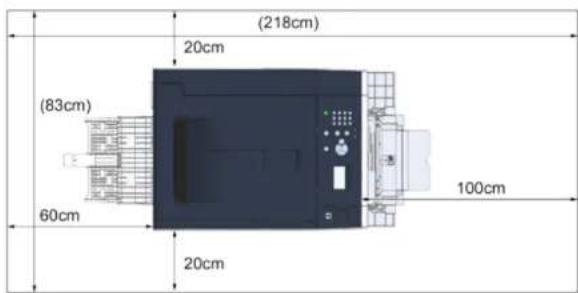
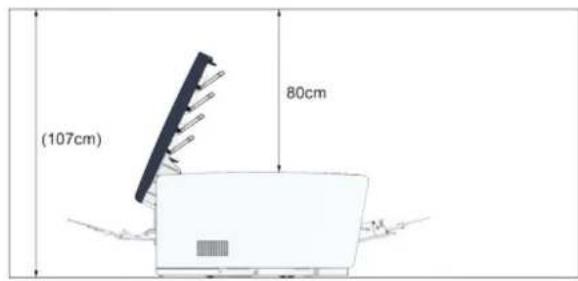
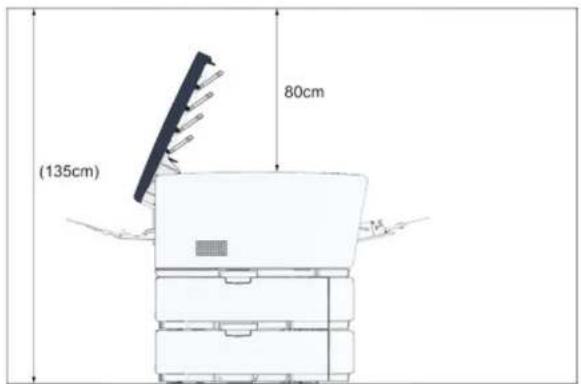
Installationsplads
Sæt maskinen på et fladt underlag, der er stort nok til den.
Lad der være tilstrækkelig plads omkring printeren, som vist på nedenstående billeder.
- Set fra oven
- Set fra siden
- Sidevisning (når der er installeret en yderligere bakkeenhed)
Kontrollér, at du har modtaget alt det, der vises herunder.
| ⚠FORSIGTIG | Du kan komme til skade. | ⚠ |
| Vær 2 personer om at løfte denne maskine da den vejer cirka 23 kg. | ||
!
Sørg for at bruge de leverede forbrugsvarer først. Hvis andre forbrugsvarer anvendes først, vises brugstiden måske ikke korrekt, eller de leverede forbrugsvarer kan måse ikke anvendes.
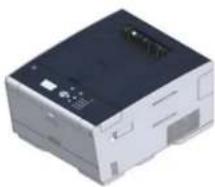
• Hoveddel
For MC modeller, start blækpatronerne er installerede i blækpatronerne, som er installerede i maskinen før levering.
- Opsætning
!
Starttonerpatronen er ikke installeret i ES-modeller. Installer tonerpatronen, der er inkluderet i denne maskine. Hervise til "Udskiftning af billedtromlen".
- Software DVD-ROM
- Strømkabel
- Konvolut håndtag
Konvolut håndtaget er fastgjort til MP bakken. Brug konvolut håndtaget hvis konvolutterne er krøllede efter de er blevet printet.
For instruktioner henvises der til den Avancerede vejledning.

[NO TEXT]
• LAN kabler eller USB kabler er ikke inkluderet i pakken. Forbered det kabel, der passer til din forbindelses miljø separat.
- Emballage og stødabsorberende materialer bruges når du transportere maskinen. Smid ikke emballagematerialerne væk, da du måske kan bruge dem på et senere tidspunkt.
Udpakning og installation af maskinen
Dette afsnit beskriver, hvordan du udpakke og installere maskinen.
| ⚠FORSIGTIG | Du kan komme til skade. | ⚠ |
| Vær 2 personer om at løfte denne maskine da den vejer cirka 23 kg. | ||
!
- Vær ekstra forsigtig, når du håndterer tromleenheden (den grønne cylinder), fordi den er skrøbelig.
- Udsæt ikke tromlen for direkte sollys eller stærkt lys (omkring 1.500 lux eller mere). Selv under rumbelysning, ikke forlader billedet tromme for 5 minutter eller mere.
- Materialerne skal pakkes og beskyttes, hvis maskinen skal transporteres. Smid den ikke ud og behold den til fremtidig brug.
2 Løft maskinen og placer den, hvor den skal installeres.
3 Fjern det beskyttende tape, ark og pakker med tørremiddel.
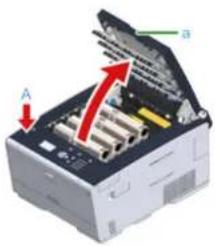
4 Tryk på knappen (A) og åbn output bakken (a) indtil den stopper.
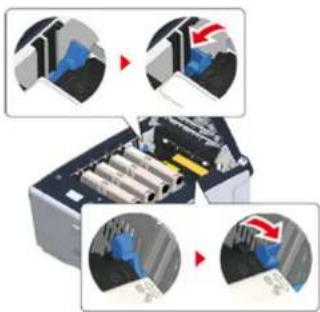
5 Klem spidsen af blækpatronens blå arm og vend den mod frem, indtil spidsen ligger på linje med indsatsens fane. Drej armene for alle 4 blækpatroner.
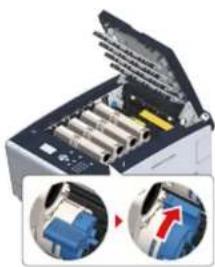
Hvis du lukker output bakken uden at dreje det blå håndtag, kan det medføre en fejl. Vær opmærksom på at det blå håndtag er drejet, indtil toppen af den er på linje med flappen bagerst på tonerpatronen.
6 Træk låsearmene for fuser enheden mod dig,
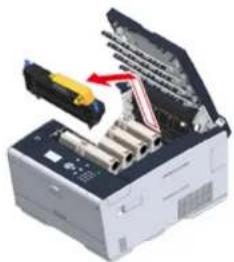
7 Hold fuser enhedens håndtag og løft den ud af maskinen.
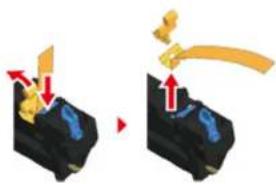
8 Skub det blå håndtag på fuserenheden, og fjern den orange sikkerhedsstopper og film.
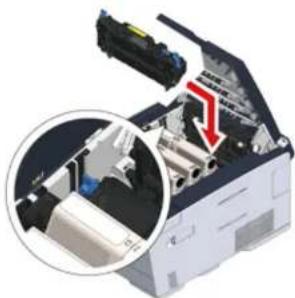
9 Hold fuserenhedens håndtag og lig fuser enheden på linje med mærkerne bagved blækpatronerne. Placer derefter fuser enheden i maskinen.
11 Luk output bakken (a) langsomt og skub midten af output bakken for bekræftelse.
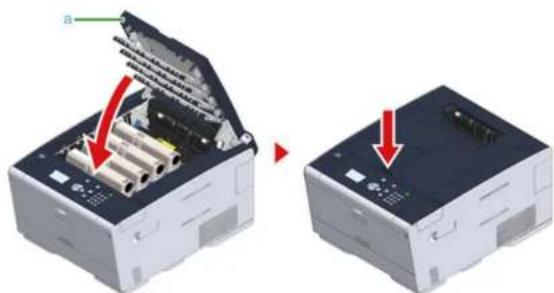
Sørg for at output bakken er lukket helt, när fejlmeddelelsen om, at output bakken er åben, ikke forsvinder.
Installering af Valgfrit Udstyr
Dette afsnit beskriver hvordan du installerer valgfrit udstyr.
• Installering af Trådløst LAN modul
• Installering af Ekstra Bakke Enhed
• Installation af Printer Driver
- Opsætning
Installering af Trådløst LAN modul
Installer det trådløse LAN modul, når du vil bruge en trådløs forbindelse. Sørg for at skifte de trådløse LAN indstillinger fra [DISABLE (DEAKTIVER)] til [ENABLE (AKTIVER)] i beljeningspanelet, når installationen er færdig.
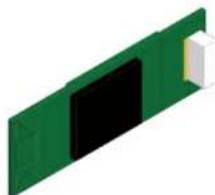
Hvis del trådløse LAN modul installeres, mens maskinen er tændt, ellers kan der ske en fejl på maskinen og det trådløse LAN modul.
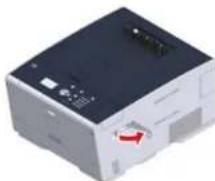
2 Åbn coveret for det trádløse LAN modul.
3 Tag forbindelsesledet ud af coveret og forbindet del med det trådløse LAN modul.
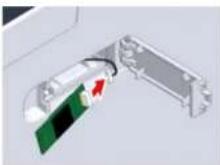
4 Installer det trådløse LAN modul til maskinen.
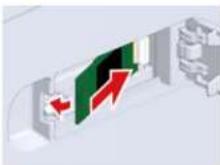
Ved at tilføje det iradlose modul, kan maskinen ikke forbinde til det trädlose LAN.
Installering af Ekstra Bakke Enhed
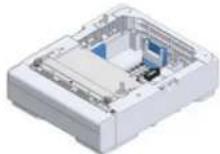
Monter den ekstra bakke enhed og og antallet af papirer, der kan anvendes, hvis det er nødvendigt.
Der kan installeres op til 2 bakker.
Indstil antallet af bakker i printerdriveren, når der er installerede.
Model Nummer N36501

FORSIGTIG
Du kan komme til skade.

Vær 2 personer om at løfte denne maskine da den vejer cirka 23 kg.
Hvis den ekstra bakke installeres, mens maskinen er tændt, kan der ske en fejl på maskinen og den ekstra bakke.
- Opsætning
2 Hvis du vil installere to ekstra bakker, så fastgør dem til hinanden med läse stykker.
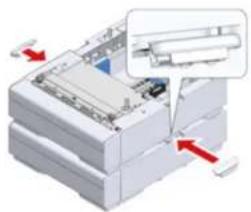
3 Sæt langsomt maskinen på den ekstra bakke enhed, så deres bagside og højre side er på linje med hinanden.
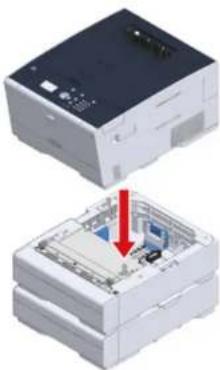
4 Skru maskinen og den ekstra bakke enheden sammen med låse stykkerne.
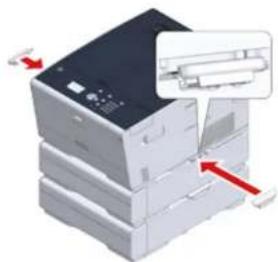
Når den ekstra bakkeenhed er installeret, skal du sørge for at indstille antallet af bakker, når printer driveren er installeret.
Se "Installering af Trådløst LAN modul" for information om installation af printer driveren.
!
- For at følge denne fremgangsmåde, skal du logge ind på en computer som administrator.
- Hvis din Mac OS gælder for følgende betingelser er oplysningerne om den installerede option automatisk opnaet, ikke at du skal indstille printerdriveren.
- Når maskinen er forbundet til et netvaerk over Bonjour
- Når maskinen er forbundet via USB interface
- Når det valgfr udstyr er installeret, før printer driveren er installeret
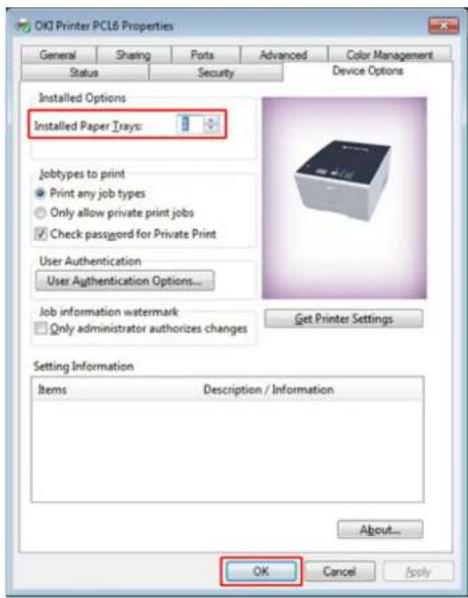
• Installation af Ekstra Bakke(r) til Windows PCL Printer Driver
1 Klik på [Start], og vælg derefter [Enheder og printere].
2 Højreklik på [OKI C532] og vælg derefter [OKI C532 PCL6] fra [Printer egenskaber].
3 Vælg fanen [Device Options (Enhedsindstillinger)].
4 Indtast det samlede antal bakker, og klik derefter på [Ok].
• Installation af Ekstra Bakke(r) til Windows PS Printer Driver
1 Klik på [Start], og vælg derefter [Enheder og printere].
2 Højreklik på [OKI C532] og vælg derefter [OKI C532 PS] fra [Printer egenskaber].
- Opsætning
3 Vælg fanen [Enhedsopsætning].
4 Vælg [Get installeret ekstraudstyr automatisk] for [Ekstraudstyr], og klik derefter på [Indstilling].
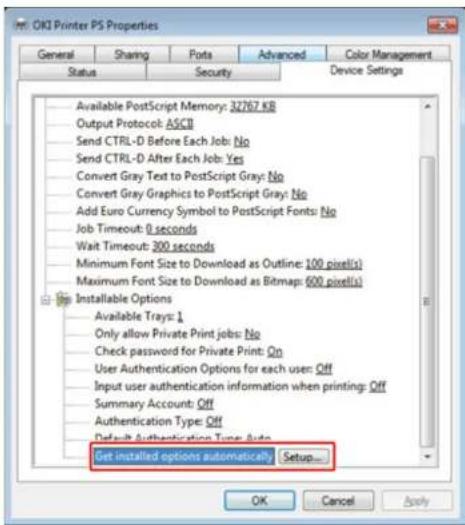
Når der bruges en USB forbindelse, skal du vælge det samlede antal bakker for [Tilgængelige bakker] i [Installerbart ekstraudstyr].
5 Klik på [OK].
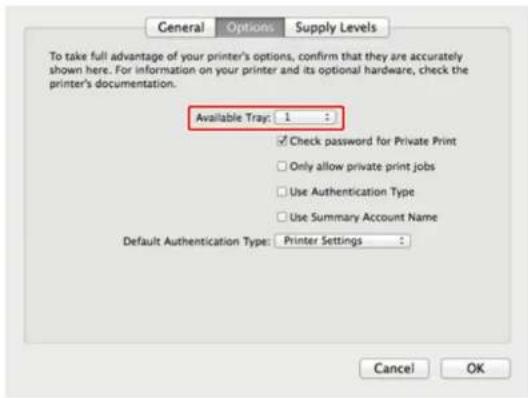
• Installation af Ekstra Bakke(r) til Mac OS X Printer Driver
1 Vælg [Systemmiljøopsætning] fra Apple-menuen.
2 Klik på [Printers & Scanners (Printere & Scannere)].
3 Vælg maskinen, og klik derefter på [Indstillinger & forsyninger].
4 Vælg [Options (Indstillinger)] tab.
5 Indtast det samlede antal bakker for [Tilgængelig bakke] og klik derefter på [Ok].
- Hvis strømforsyningen er ustabil, kan du bruge en spændingsstabilisator.
- Det maksimale strømforbrug af maskinen er 1220 W (120V AC) / 1250 W (230V AC). Kontroller, at strømforsyningen er tilstrækkelig.
-
Der gives ingen garanti for brugen af UPS (nødstrømskilde) eller inverter. Brug ikke et nødstrømssystem (UPS) eller en inverter.
-
Opsætning

ADVARSEL
Brand eller elektrisk stød kan opstå.

- Sørg for at slukke maskinen før tilslutning og frakobling af netledningen og stelforbindelsen.
- Sørg for at tilslutte jordledningen til særskilt jordklemme. Hvis maskinen ikke kan jordes, kontakt din forhandler.
- Sørg for ikke at tilslutte jordledning til stel på et vandrør, gasrør eller telefonlinie eller en lynafleder.
- Sørg for at forbinde jordledningen, før du sætter netledningen til strømforsyningsstikket. Sørg også for at tage netledningen ud af stikkontakten, før du frakobler jordledningen.
- Sørg for at tilslutte eller frakoble ledningen ved at holde på strømstikket.
- Sæt netledningen omhyggeligt i en stikkontakt.
- Du må ikke tilslutte eller frakoble netledningen med våde hænder.
- Montér en netledning på et sted, hvor personer ikke kan træde på den og læg ikke noget oven på den.
- Undlad at bøje, binde eller opvikle netledningen.
- Anvend ikke en beskadiget netledning
- Overbelast ikke stikkontakten.
- Tilslut ikke denne maskine til samme stikkontakt som andre elektriske apparater. Hvis netledningen er tilsluttet den samme kontakt som andre elektriske produkter, især aircondition, kopimaskine eller makulator, kan denne maskine fejle på grund af elektrisk støj. Hvis du er nødt til at tilslutte netledningen til denne maskine til den samme kontakt som andre produkter, så brug et kommercielt tilgængelig støjfilter eller støjreduktionstransformer.
- Brug den netledning, der medfølger maskinen, og sæt kablet direkte i stikkontakten. Brug ikke netledninger fra andre produkter end denne maskine.
- Anvend ikke en forlængerledning. Hvis du er nødt til at bruge en forlængerledning, skal du bruge en ledning med mærkeværdi 15 A eller højere.
- Brug af forlængerledning kan resultere i, at denne maskine ikke fungerer pga. vekselstrømsspændingsfald.
- Sluk ikke maskinen eller fjern netledningen under udskrivning.
- Hvis du ikke bruger denne maskine i en længere periode på grund af ferie, rejser eller andre årsager, skal du tage strømstikket ud.
- Brug ikke netledningen i denne maskine til andre produkter.
2 Sæt netledningen ind i stikkontakten.
- Opsætning
Tilslutning af et LAN-/USB-kabel
Når maskinen anvendes i en ledningsført netværksforbindelse, eller der forbindes til en computer via et USB-kabel, skal kablet forbindes ved at følge de efterfølgende trin.
- Tilslutning af et LAN-kabel - Tilslutning af et USB-kabel
- Opsætning
Tilslutning af et LAN-kabel

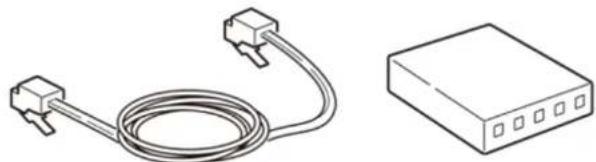
E1 LAN kabel (kategori 5e eller mere, parsnoet, lige) er ikke vedlagt.
1 Forbered et LAN kabel (kategori 5e eller mere, parsnoet, lige) og nav.
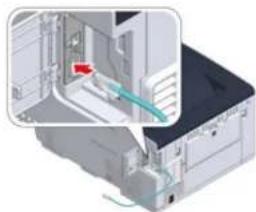
4 Indsæt en ende af LAN kablet i netværk interface forbindelsesledet.
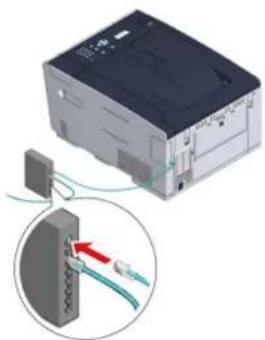
6 Indsæt den anden ende af LAN kablet i naven.
Tilslutning af et USB-kabel
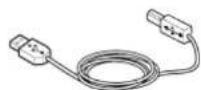
Et USB kabel (Hi-Speed USB 2.0) er ikke vedlagt.
1 Forbered et USB kabel.

Brug et Hi-Speed USB 2.0 USB kabel, hvis du vil forbunde i USB 2.0 Hi-Speed mode.
2 Kontroller, at maskinen og computeren er slukkede.
4 Indsæt den ene ende af USB kablet i USB interface forbindelsesledet på maskinen.
①
Indsæt ikke USB kablet i netværks interface forbindelsesledet. Det kan forårsage en fejl.
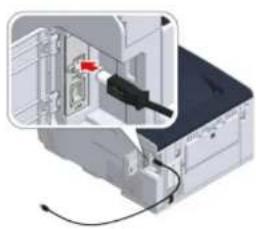
6 Indsæt den ene ende af USB kablet i USB interface forbindelsesledet på maskinen.
- Opsætning
!
Til Windows; sæt ikke den anden ende af USB kablet i computeren, indtil instruktionen vises på skærmen, när driver installationen er i gang.
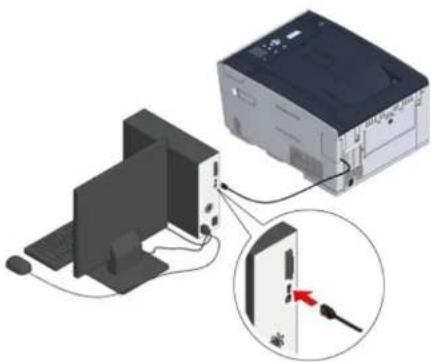
Lægge papir i bakken.
Proceduren, når papiret fyldes i Bagge 1, bruges som et eksempel.
Den samme procedure gælder for Bakke 2/3 (valgfri).
Se "Om Papirtyper Der Ikke Kan Loades" for flere detaljer om tilgængeligt papir.
1 Træk papirkassetten ud.
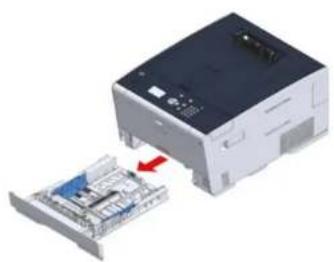
2 Lad papirvejledningen (a) glide til bredden af papiret der skal påfyldes.
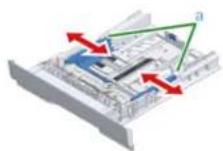
3 Lad papirstopperen (b) glide til længden af papiret, der skal påfyldes.
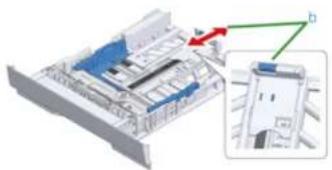
4 Skub papirstyret til længden af papiret, der skal indlæses.
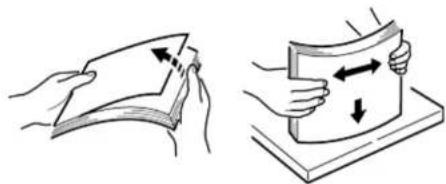
5 Ilæg papiret med udskriftssiden vendt nedad.
!
Du må ikke ilægge papir ovenfor den "Vmærke på papirstyret.
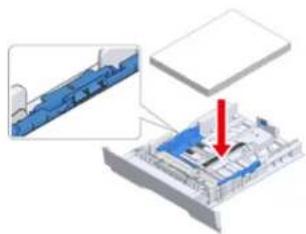
6 Fastgør det ilagte papir med papirstyret.
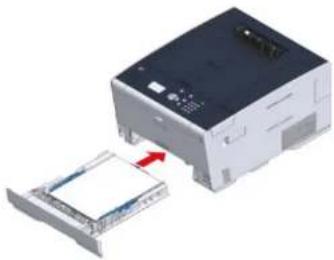
7 Skift papirkassetten i maskinen ud. Skub papir kassetten indtil den stopper.
Den første gang maskinen tændes, eller när indstillingerne initialiseres, skal maskinen indstilles med de nødvendige informationer.
- Sprogopsætning
- Indstilling af dato og klokkeslæt
- Indstilling af administratoradgangskode
• Netværksindstillinger -
Prøveudskrift
-
Opsætning
Sprogopsætning
Det viste standardsprog er engelsk. For at ændre det viste sprog til et andet sprog end engelsk, skal du følge trinene nedenfor.
1 Tryk på knappen flere gange, for at vælge [Setting (Indstilling)] og tryk på (Enter) knappen.
2 Tryk på knappen for at vælge [Admin Setup (Administratoropsætning)] og tryk på (Enter) knappen.
3 Indtast administratoradgangskoden, og tryk derefter på (Enter) knappen. Standard fabriksindstillet administratoradgangskode er "999999".
Indtast det første tegn i adgangskoden, ved hjælp af det numeriske tastatur, og tryk på (Enter) knappen. Indtast derefter det andet tegn i adgangskoden, ved hjælp af det numeriske tastatur, og tryk på (Enter) knappen. Indtast resten af adgangskoden på samme måde. Når indtastningen af adgangskoden er fuldført, skal du trykke på (Enter) knappen.
4 Tryk på knappen flere gange, for at vælge [Manage Unit (Styring)] og tryk på (Enter) knappen.
5 Tryk på ▲ller knappen flere gange, for at vælge [Language Maintenance Setup (Sprogvedl. opsætning)] og tryk på ▲ (Enter) knappen.
6 Kontroller, at [Select Language (Vælg sprog)] er valgt, og tryk derefter på (Enter) knappen.
7 Tryk på ▲ller knappen flere gange, for at vælge det sprog du ønsker, og tryk på (Enter) knappen.
8 Kontroller at [*] er vist til venstre for det valgte sprog.
9 Tryk på (Tilbage) knappen tre gange, for at returnere til [Admin Setup (Administratoropsætning)] skærmen.
Indstilling af dato og klokkeslæt
1 Tryk på ▼ knappen for at vælge [Setting (Indstilling)], og tryk derefter på (Enter) knappen.
2 Tryk på Anappen for at vælge [Admin Setup (Administratoropsætning)] og tryk på (Enter) knappen.
3 Indtast administratoradgangskoden, og tryk derefter på (Enter) knappen. Standard fabriksindstillet administratoradgangskode er "999999".
4 Tryk på ▲ller knappen for at vælge [User Install (Installation af bruger)] og tryk på (Enter) knappen.
5 Kontroller, at [Time Zone (Tidszone)] er valgt, og tryk derefter på -Enter) knappen.
6 Indtast indstillingsværdien, og tryk derefter på (Enter) knappen.
7 Kontroller at [*] er vist til venstre for den indstillede værdi.
8 Tryk på (Tilbage) knappen for at returnere til [User Install (Installation af bruger)] skærmen.
9 Tryk på ▲ller knappen for at vælge [Time Setup (Tidsopsætning)] og tryk på (Enter) knappen.
10 Tryk på ▲ller knappen for at vælge [Manual Setup (Manuel opsætning)] og tryk på (Enter) knappen.
11 Tryk på eller knappen, eller brug det numeriske tastatur for at indtaste måned, dag, år og tid, og tryk derefter på (Enter) knappen.
12 Indstillingsværdierne er opdateret.
13 Tryk på (Tilbage) knappen for at returnere til [Ready To Print (Klar til udskrivning)] skærmen.
Indstilling af administratoradgangskode
Standard fabriksindstillet administratoradgangskode er "999999".
Det anbefales at skifte administratoradgangskoden for at forbedre sikkerheden. Indstil administratoradgangskoden ved at bruge numeriske tal fra 6 til 12.
Pas på ikke at glemme den indstillede adgangskode.
1 Tryk på knappen for at vælge [Setting (Indstilling)], og tryk derefter på (Enter) knappen.
2 Tryk på Anappen for at vælge [Admin Setup (Administratoropsætning)] og tryk på (Enter) knappen.
3 Indtast administratoradgangskoden, og tryk derefter på (Enter) knappen. Standard fabriksindstillet administratoradgangskode er "999999".
4 Tryk på ▲ller knappen for at vælge [Manage Unit (Styring)] og tryk på ⏻ (Enter) knappen.
5 Tryk på ▲ller knappen for at vælge [Admin Password (Adminadgangskode)] og tryk på (Enter) knappen.
6 Angiv en ny adgangskode, og tryk derefter på (Enter) knappen.
7 Indtast adgangskoden igen for at bekræfte det, og tryk derefter på (Enter) knappen.
8 Indstillingsværdien er opdateret, og skærmen returnerer til [Admin Setup (Administratoropsætning)] skærmen.
9 Tryk på (Tilbage) knappen for at returnere til [Ready To Print (Klar til udskrivning)] skærmen.

Netværksindstillinger
Eftersom netværksindstillingerne er påkrævet når maskinen anvendes, skal du installere netværket så hurtigt som muligt.
Indstillingerne for en ledningsført netværksforbindelse er beskrevet i dette afsnit. For en trådløs netværksforbindelse, henvises der til "Tilslutning til et trådløst LAN (kun når det trådløse LAN-modul er installerel)".
1 Tryk på ▼ knappen for at vælge [Setting (Indstilling)], og tryk derefter på (Enter) knappen.
2 Tryk på ⚠nappen for at vælge [Admin Setup (Administratoropsætning)] og tryk på (Enter) knappen.
3 Indtast administratoradgangskoden, og tryk derefter på (Enter) knappen. Standard fabriksindstillet administratoradgangskode er "999999".
4 Kontroller at ledningsføringen er udført korrekt.
5 Tryk på eller knappen for at vælge [Network Menu (Netværksmenu)] og tryk på (Enter) knappen.
6 Tryk på ▲ller knappen for at vælge [Network Setup (Netværksinstallation)] og tryk på (Enter) knappen.
7 Tryk på eller knappen for at vælge [Network Setting (Netværksindstilling)] og tryk på (Enter) knappen.
8 Angiv en IP-adresse. Tryk på ▲ller knappen for at vælge [IP Address Set (IP-adresseindstilling)] og tryk på (Enter) knappen.
9 Tryk på ▲ller knappen for at vælge [Auto (Auto)] og tryk på (Enter) knappen.
- Opsætning

Når der vælges [Manual (Manuel)], skal du kontrollere de følgende værdier, som er specificeret af din udbyder eller netværksadministrator.
IP-Adresse
Subnet mask
Standard Gateway.
DNS Server (Primær)
DNS Server (Sekundær)
WINS Server (Primær)
WINS Server (Sekundær)
For [Manual (Manuel)] indstillingen, skal du trykke på tilbage) knappen, for at returnere til [Network Setting (Netværksindstilling)] skærmen, og derefter indtaste værdierne en efter en.
10
Tryk på (Tilbage) knappen for at returnere til [Ready To Print (Klar til udskrivning)] skærmen.
Prøveudskrift
Når indstillingerne er gennemført, skal du udskrive en testside, for at kontrollere indstillingerne.
1 Tryk på ▼ knappen for at vælge [Setting (Indstilling)], og tryk derefter på (Enter) knappen.
2 Tryk på knappen for at vælge [Reports (Rapporter)], og tryk derefter på (Enter) knappen.
3 Tryk på ▲ller knappen for at vælge [Configuration (Konfiguration)] og tryk på (Enter) knappen.
4 Når [Execute (Execute)] vises, tryk på (Enter) knappen.
Hvis du ikke ønsker at udskrive en testside, skal du trykke på ◀ (Tilbage) knappen for at annullere udskrivningstesten, og returnere til den forrige menu.
5 Skærmen returnerer til [Ready To Print (Klar til udskrivning)] skærmen.
Tilslutning til et trådløst LAN (kun när det trådløse LAN-modul er installeret)
• Før der forbindes til et trådløst LAN
- Aktivering af trådløs LAN forbindelse
- Tilslutning til et adgangspunkt (infrastruktur)
- Direkte tilslutning til maskinen
- Opsætning
Før der forbindes til et trådløst LAN
!
- Trådløs (Infrastruktur) og trådløs (AP tilstand) kan ikke aktiveret på samme tid.
- Hvis maskinen bruges i el trådløst netværk, maskinen ikke gå i dyb dvaletilstand, men går i dvaletilstand.
- Anbring ikke elektriske produkter, der udsender svage radiobølger (såsom mikrobølger re digitale trådløse telefoner) tæt på maskinen.
- Meddelelsen hastigheden af en trådlas LAN-forbindelse kan være langsommere end en kabelbaseret LAN eller USB forbindelse afhængigt af miljoet. Hvis du ønsker at udskrive store data, såsom et foto, anbefales del at udskrive med et kabelbaseret LAN eller USB forbindelse.
Tilslutning til et adgangspunkt
Før denne maskine tilsluttes til et trådløst LAN adgangspunkt, skal du kontrollere det følgende.
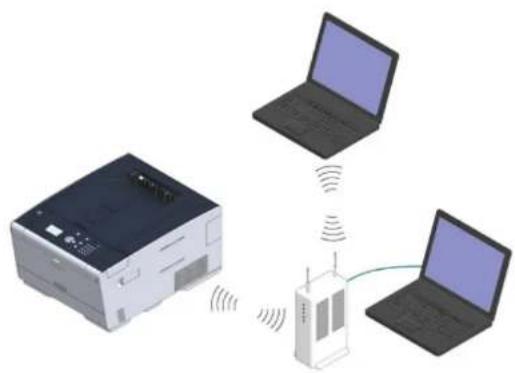
1 Undersøg om din trådløse LAN opkobling matcher til de følgende krav.
Standarder: IEEE 802.11 a/b/g/n
Adgangsmetode: Infrastruktur tilstand
2 Undersøg om den trådløse LAN opkobling understøtter WPS.
Hvis den ikke understøtter WPS, skal du kontrollere SSD og krypteringsnøglen ved at se instruktionsmanualen, der er vedlagt den trådløse LAN opkobling eller andre dokumenter.

- Et SSID hedder også et netværknavn, ESSID eller ESS-ID.
- En krypteringsnøgle hedder også en netværksnøgle, sikkerhedsnøgle, adgangskøde eller Før-delt Nøgle.
Direkte tilslutning til maskinen
Du kan bruge maskinen som en trådløs opkobling til direkte at forbinde med trådløse enheder (computere, tablets, smartphones, osv.). Kontroller det følgende.
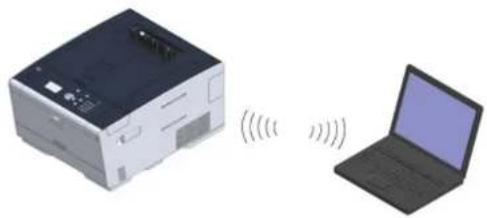
1 Undersøg om din trådløse enhed matcher de følgende krav.
Standarder: IEEE 802.11 b/g/n
Sikkerhed: WPA2-PSK(AES)
2 Undersøg om dine trådløse enheder understøtter WPS-PBC (skub knap).

Forbind manuelt när maskinen er tændt, hvis du ikker er sikker på, om enheden understøtter WPS-PBC.
Aktivering af trådløs LAN forbindelse
Som standard er trådløs LAN forbindelse deaktiveret. For at bruge den trådløse LAN forbindelse, skal du aktivere trådløs under administratoropsætning.
1 Kontroller om maskinen er tændt.
2 Tryk på knappen flere gange, for at vælge [Setting (Indstilling)] og tryk på (Enter) knappen.
3 Tryk på knappen for at vælge [Admin Setup (Administratoropsætning)] og tryk på (Enter) knappen.
4 Indtast administratoradgangskoden, og tryk derefter på (Enter) knappen.

Standard fabriksindstillet administratoradgangskode er "999999". Hvis administratoradgangskoden er ændret, indtastes den ny adgangskode.
5 Tryk på ▲knappen for at vælge [User Install (Installation af bruger)] og tryk på (Enter) knappen.
6 Tryk på knappen for at vælge [Wireless Module (Trådløs modul)], og tryk derefter på (Enter) knappen.
7 Tryk på ▲nappen for at vælge [Enable (Aktiver)] og tryk på (Enter) knappen.
9 Tryk på (Tilbage) knappen indtil startskærmen vises.
10 Tryk på knappen tænd/sluk for at slukke maskinen.
11 Gå til "Tilslutning til et adgangspunkt".
Tilslutning til et adgangspunkt (infrastruktur)
!
- Installer maskinen på et sted med godt udsyn og tæt på et trådlast adgangspunkt. (Vi anbefaler at afstanden mellem maskinen og den trådløse enhed er på 30 m eller mindre.)
- Hvis der er metal, aluminium vinduesramme eller en armeret beton mur mellem maskinen og tráclöse adgangspunkler, kan forbindelser være sværere at blive etablerel.
- Udendørs brug af IEEE802.11a (W52/W53) er forbudt af Radio Loven. IEEE802.11a (W52/W53) må kun anvendes indenfor.
• Tilslutning med WPS
Hvis en trådløs LAN-adgangspunkt understøtter WPS, kan du oprette forbindelse til det trådløse LAN via WPS-knap.
- Valg af et Wireless Access Point fra betjeningspanelet til Slut
Hvis en trådløs adgangspunkt ikke understøtter WPS, kan du angive et trådløst LAN-adgangspunkt, du vil bruge fra de trådløse LAN-adgangspunkter, at printeren registrerer at etablere en forbindelse.
- Indstilling fra betjeningspanelet manuelt at oprette forbindelse
Konfigurér det trådløse LAN-adgangspunkts information (SSID, krypteringsmetode og krypteringsnøgle) manuelt, og forbind til det trådløse LAN.
Tilslutning med WPS
Hvis en trådløs LAN-adgangspunkt understøtter WPS, kan du nemt oprette forbindelse til det trådløse LAN med den nemme opsætning knappen (WPS-knap).
1 Kontroller placeringen af WPS-knappen ved at henvise til brugsanvisningen, der er inkluderet i et trädløst LAN-adgangspunkt eller andre dokumenter.
2 Kontroller, at det trådløse LAN-adgangspunkt starter og fungerer korrekt.
3 Tænd for maskinen

4 Tryk på knappen flere gange, for at vælge [Setting (Indstilling)] og tryk på (Enter) knappen.
5 Tryk på knappen flere gange, for at vælge [Wireless (Infrastructure) Setting (Trådløs (Infrastruktur) Indstilling)] og tryk på (Enter) knappen.
6 Indtast administratoradgangskoden, og tryk derefter på (Enter) knappen. Standard fabriksindstillet administratoradgangskode er "999999". Hvis administratoradgangskoden er ændret, indtastes den ny adgangskode. Beskeden [It is not possible to use the Wireless(AP Mode) at the same time. (Det er ikke muligt at anvende trádløs (AP-tilstand) på samme tid.)] vises i omkring fem sekunder.
7 Vælg [Enable (Aktiver)], og tryk derefter på (Enter) knappen.
8 Hvis dit miljø kræver at du angiver IP-adresse, osv. manuelt, trykke på knappen for at vælge [Network Setting (Netværksindstilling)] og derefter trykke på (Enter) knappen. Hvis du ikke behøver at angive det manuelt, skal du gå til trin 12.
9 Tryk på knappen for at vælge [Manual (Manuel)] på [Wireless (infrastructure) settings (Trädløs (Infrastruktur) Indstilling)] skærmen, og tryk derefter på (Enter) knappen.
10 Følg instruktionerne på skærmen for at angive IP-adressen, subnet mask, standard gateway, og DHCP v6.
Spørg din udbyder eller netværksadministrator om indstillingsværdien.
11 Vælg [Close (Luk)] när trådløs (infrastruktur) indstillingerne er gennemført, og tryk derefter på (Enter) knappen.
Skærmen skifter automatisk efter en periode, uden at der trykkes på [Close (Luk)].
12 Tryk på knappen flere gange, for at vælge [Automatic Setup (WPS) (Automatisk opsætning (WPS))] og tryk på (Enter) knappen.
13 Tryk på knappen for at vælge [WPS-PBC (WPS-PBC)] og tryk på (Enter) knappen.

- Opsætning
Maskinen begynder at søge efter trådløse LAN opkoblingspunkt. [Running pushbutton method... (Maskinen er i trykknaps-mode...)] vises på skærmen. Tryk og hold WPS-knappen på det trådløse LAN adgangspunkt, mens beskeden vises.
!
Du kan ikke beljene panelet, nár WPS er i gang.
- Når [Connection failed. Timeout (Forbindelse fejler. Timeout)] vises, skal du gentage proceduren fra trin 14.
• [Overlap] vises, når flere WPS trykknapper presses næsten samtidigt på to eller flere trådløse LAN- adgangspunkter og tilslutning ikke er etableret. Vent et øjeblik, og prøv igen.
15 Hvis antennemærket vises i øverst højre hjørne på startskærmen, er forbindelsen oprettet korrekt.
[NO TEXT]
Antennemærket vises muligvis ikke på nogle skærme.
Valg af et Wireless Access Point fra betjeningspanelet til Slut
Hvis en trådløs adgangspunkt ikke understøtter WPS, kan du angive et trådløst LAN-adgangspunkt, du vil bruge fra de trådløse LAN-adgangspunkter, at printeren registrerer at etablere en forbindelse. I et sådant tilfælde, skal du indtaste en krypteringsnøgle.
1 Kontroller SSID og krypteringsnøgle ved at henvise til brugsanvisningen, der er inkluderet i et trådløst LAN-adgangspunkt eller andre dokumenter, og skrive oplysningerne ned.
!
WPA-EAP og WPA2-EAP kan ikke angives på touchpanel. Indstil dem fra websiden i denne maskine.
Open the Web Page of This Machine (Avanceret vejledning)
[NO TEXT]
- SSID kaldes også for netværksnavn eller ESSID, ESS-ID.
- En krypteringsnagle bliver også kaldt en netværksnagle, sikkerheds kodeord, eller en delt nagle.
2 Kontroller, at det trådløse LAN-adgangspunkt starter og fungerer korrekt.
3 Tænd for maskinen
B
Kontroller at skæmen viser "∅nsker du at indstille trådløs?" og at [Yes (Ja)] er valgt, tryk på (Enter) knappen, og gå til trin 6.
4 Tryk på knappen flere gange, for at vælge [Setting (Indstilling)] og tryk på (Enter) knappen.
5 Tryk på knappen flere gange, for at vælge [Wireless(Infrastructure) Setting (Trådløs (Infrastruktur) Indstilling)] og tryk på (Enter) knappen.
6 Indtast administratoradgangskoden, og tryk derefter på (Enler) knappen. Standard fabriksindstillet administratoradgangskode er "999999". Hvis administratoradgangskoden er ændret, indlastes den ny adgangskode. Beskeden [It is not possible to use the Wireless(AP Mode) at the same time. (Det er ikke muligt at anvende trådløs (AP-tilstand) på samme tid.)] vises i omkring fem sekunder.
7 Vælg [Enable (Aktiver)], og tryk derefter på (Enter) knappen.
8 Hvis dit miljø kræver at du angiver IP-adresse, osv. manuelt, trykke på knappen for at vælge [Network Setting (Netværksindstilling)] og derefter trykke på (Enter) knappen. Hvis du ikke behøver at angive det manuelt, skal du gå til trin 12.
9 Tryk på knappen for at vælge [Manual (Manuel)] på [Wireless (infrastructure) settings (Trädløs (Infrastruktur) Indstilling)] skærmen, og tryk derefter på (Enter) knappen.
10 Følg instruktionerne på skærmen for at angive IP-adressen, subnet mask, standard gateway, og DHCP v6.
C
Spørg din udbyder eller netværksadministrator om indstillingsværdien.
11 Vælg [Close (Luk)] når trådløs (infrastruktur) indstillingerne er gennemført, og tryk derefter på (Enter) knappen.

Skaermen skifter automatisk efter en periode, uden at der trykkes på [Close (Luk)]
12 Tryk på knappen flere gange, for at vælge [Wireless Network Selection (Valg af wireless netværk)] og tryk på (Enter) knappen.
Maskinen begynder at søge efter trádløse LAN opkoblingspunkt. Vent et stykke tid.
13 Vælg et trådløst LAN-adgangspunkt der skal tilsluttes, og tryk derefter på (Enter) knappen.

Hvis der kun [Manuel opsætning] vises, eller SSID for det trådlase LAN-adgangspunkt, du vil bruge, er ikke medtaget på listen, skal du indstille ved at følge proceduren i "Indstilling fra betjeningspanelet manuelt at oprette forbindelse".
Krypteringsnøglen indgang skærm, der er egnet til krypteringsmetode for det valgte trådløse LAN-adgangspunkt vises.
14 Angiv krypteringsnøglen, og tryk derefter på (Enter) knappen.

Krypteringsnøglen varierer afhængigt af den trådløse LAN-adgangspunkt re sikkerhed.
- Hvis meddelelsen [WPA Pre-shared Key (Foruddefineret WPA Nøgle)] vises
| Element Beskrivelse | |
| Sikkerhed WPA/WPA2-PSK | |
| Kryptering Indlast Pre-Shared Key. |
• Hvis meddelelsen [WEP Key (WEP nøgle)] vises
| Genstand Beskrivelse | |
| Sikkerhed WEP | |
| Krypteringsnøgle Indtast WEP nøglen. |
- Hvis ingen af de to ovennævnte tilfælde anvendes
| Element Beskrivelse | |
| Sikkerhed Deaktivör | |
| Kryptering Ingen post or påkrævet. |
15 Hvis det viste SSID er det samme som det SSID som du kontrollerede i trin 1, vælg [Yes (Ja)], og tryk derefter på (Enter) knappen.
Når "forbindelse succesfuld." vises, skal du vælge [Close (Luk)] og derefter trykke på (Enter) knappen.
- Opsætning
Hvis "Tilslutning fejlede" vises, skal du gentage proceduren fra trin 5.
16 Hvis antennemærket vises i øverst højre hjørne på startskærmen, er forbindelsen oprettet korrekt.

Antennemarkel vises muligvis ikke pa nogle skaarne.
Indstilling fra betjeningspanelet manuelt at oprette forbindelse
Konfigurér det trådløse LAN-adgangspunkts information (SSID, krypteringsmetode og krypteringsnøgle) manuelt, og forbind til det trådløse LAN.
1 Kontroller SSID, krypteringsnøglen, og krypteringsmetoden ved at henvise til den brugervejledning, der er inkluderet i et trådløst LAN-adgangspunkt eller andre dokumenter, og skriv oplysningerne ned.

Hvis krypteringsmetoden er WPA-EAP og WPA2-EAP, skal det indstilles fra maskinens onlineside.
For detaljer, åbne websiden i denne maskine, og klik på [Admin Opsæt]> [Netværk]> [Wireless Setting]> [Manuel opsætning].
Open the Web Page of This Machine (Avanceret vejledning)

- Et SSID kaldes også et netværksnavn, ESSID, re ESS-id.
- En krypteringsnøgle kaldes også en netværksnøgle, sikkerhedsnøgle, adgangskode re Pre-Shared Key.
2 Kontroller, at det trådløse LAN-adgangspunkt starter og fungerer korrekt.
3 Tænd for maskinen

4 Tryk på knappen flere gange, for at vælge [Setting (Indstilling)] og tryk på (Enter) knappen.
5 Tryk på knappen flere gange, for at vælge [Wireless(Infrastructure) Setting (Trädløs (Infrastruktur) Indstilling)] og tryk på (Enter) knappen.
- Opsætning
6 Indtast administratoradgangskoden, og tryk derefter på (Enter) knappen. Standard fabriksindstillet administratoradgangskode er "999999". Hvis administratoradgangskoden er ændret, indtastes den ny adgangskode. Beskeden [It is not possible to use the Wireless(AP Mode) at the same time. (Det er ikke muligt at anvende trådløs (AP-tilstand) på samme tid.)] vises i omkring fem sekunder.
7 Vælg [Enable (Aktiver)], og tryk derefter på (Enter) knappen.
8 Hvis dit miljø kræver at du angiver IP-adresse, osv. manuelt, trykke på knappen for at vælge [Network Setting (Netværksindstilling)] og derefter trykke på (Enter) knappen. Hvis du ikke behøver at angive det manuelt, skal du gå til trin 12.
9 Tryk på Knappen for at vælge [Manual (Manuel)] på [Wireless (infrastructure) settings (Trådløs (Infrastruktur) Indstilling)] skærmen, og tryk derefter på (Enter) knappen.
10 Følg instruktionerne på skærmen for at angive IP-adressen, subnet mask, standard gateway, og DHCP v6.

Spørg din udbyder eller netværksadministrator om indstillingsværdien.
11 Vælg [Close (Luk)] når trådløs (infrastruktur) indstillingerne er gennemført, og tryk derefter på (Enter) knappen.

Skærmen skifter automatisk efter en periode, uden at der trykkes på [Close (Luk)]
12 Tryk på knappen flere gange, for at vælge [Wireless Network Selection (Valg af wireless netværk)] og tryk på (Enter) knappen. Maskinen begynder at søge efter trádløse LAN-adgangspunkter. Vent et øjeblik.
13 Vælg [Manual Setup (Manuel opsætning)], og tryk derefter på (Enter) knappen.
14 Indtast den samme SSID, som du bekræftede i trin 1, og tryk derefter på (Enter) knappen.

SSID er små bogstaver, Indtast SSID korrekt.
15 Vælg den krypteringsmetode, som du kontrollerede i trin 1, og tryk derefter på (Enter) knappen.

Krypteringsnoglen varierer afhængigt af den trádløse LAN-adgangspunkt re sikkerhed.
16 Proceduren afhænger af den krypteringsmetode du valgte i trin 15. Hvis du valgte [WPA/WPA2-PSK (WPA/WPA2-PSK)], skal du vælge [TKIP/AES (TKIP/AES)], og derefter trykke på (Enter) knappen. Indtast efterfølgende den foruddelte nøgle, og tryk derefter på [Next (Næste)]. Hvis du valgte [WPA2-PSK (WPA2-PSK)], skal du vælge [AES (AES)], og derefter trykke på (Enter) knappen. Indtast efterfølgende den foruddelte nøgle, og tryk derefter på [Next (Næste)]. Hvis du valgte [WEP (WEP)], skal du indtaste WEP-nøglen og derefter trykke på [Next (Næste)].
17 Hvis den viste værdi, er det samme som den værdi du kontrollerede i trin 1, skal du vælge [Yes (Ja)], og derefter trykke på - (Enter) knappen.

Det tager cirka 30 sekunder for maskinen for at registrere det trådløse LAN-adgangspunkt.
Når skærmen indikerer at forbindelsen er oprettet, skal du vælge [Close (Luk)], og trykke på (Enter) knappen. Hvis skærmen indikerer at forbindelsen fejlede, skal du trykke på [Close (Luk)], og returnere til trin 5.
18 Hvis antennemærket vises i øverst højre hjørne på startskærmen, er forbindelsen oprettet korrekt.

Antennemærket vises muligvis ikke på nogle skærme.
• Hvis den trådløse LAN-forbindelse er ustabil
Hvis den trådløse LAN forbindelse er ustabil, læsses advarslerne i "Før der forbindes til et trådløst LAN", og derefter ændre placeringen af maskinen og det trådløse LAN adgangspunkt. Hvis du ikke kan finde en løsning selv efter læsning af advarsler, bringes maskinen og det trådløse LAN-adgangspunkt tættere på hinanden.
Direkte tilslutning til maskinen
Trádløs LAN (AP tilstand) vil direkte forbinde trádløse enheder (computere, tablets, smartphones, osv.) til maskinen, uden af bruge et trádløst LAN adgangspunkt.
!
- Hvis der er metal, aluminium eller armeret beton mellem maskinen og de trådløse enheder, kan det være sværl at etablere forbindelse.
- Der kan tilsluttes op til fire enheder til maskinen, ved hjælp af det trådløse LAN (AP tilstand). Den femte enhed vil blive afvist.
1 Bekræft positionen af WPS knappen på din trådløse enhed, via vejledningen som følger med din enhed.
2 Tænd for maskinen.
!
Hvis beskeden "∅nsker du at indstille trådløs?" vises, skal du vælge [No (Do not show next time) (Nej (Vis ikke næste gang.))].
3 Tryk på knappen for at vælge [Setting (Indstilling)] og tryk på (Enter) knappen.
4 Tryk på knappen for at vælge [Admin Setup (Administratoropsætning)] og tryk på (Enter) knappen.
- Opsætning
5 Indtast administratoradgangskoden, og tryk derefter på (Enter) knappen. Standard fabriksindstillet administratoradgangskode er "999999". Hvis administratoradgangskoden er ændret, indtastes den ny adgangskode.
6 Tryk på knappen for at vælge [Network Menu (Netværksmenu)] og tryk på (Enter) knappen.
7 Tryk på knappen for at vælge [Network Setup (Netværkopsætning)] og tryk på (Enter) knappen.
8 Tryk på Knappen for at vælge [Wireless (AP Mode) Setting (Trådløs (AP-tilstand) Indstilling)] og tryk på (Enter) knappen.
Beskeden [It is not possible to use the Wireless(infrastructure) at the same time. (Det er ikke muligt at anvende trådløs (infrastruktur) på samme tid.)] vises i omkring fem sekunder.
9 Vælg [Enable (Aktiver)], og tryk derefter på (Enter) knappen.
10 Tryk på knappen for at vælge [Automatic Setup (Pushbutton) (Automatisk opsætning (trykknap))] og tryk på (Enter) knappen.
11 Når [Pushbutton method (Trykknap metode)] vises, vælg [Yes (Ja)].
12 Start WPS-PBC (trykknap) driften på din trådløse enhed for at tilslutte den til maskinen.
Når det følgende skæmbillede vises, er opsætningen af det trådløse LAN gennemført. I tilfælde af en tilslutningsfejl, skal du følge trinene under "Manuel opsætning" og prøve igen.
Manuel opsætning
1 Tænd for maskinen.
!
Hvis beskeden "∅nsker du at indstille trädlos?" vises, skal du vælge [No (Do not show next time) (Nej (Vis ikke næste gang.))].
2 Tryk på knappen for at vælge [Setting (Indstilling)] og tryk på (Enter) knappen.
3 Tryk på Knappen for at vælge [Admin Setup (Administratoropsætning)] og tryk på (Enter) knappen.
4 Indtast administratoradgangskoden, og tryk derefter på (Enter) knappen. Standard fabriksindstillet administratoradgangskode er "999999".
5 Tryk på knappen for at vælge [Network Menu (Netværksmenu)] og tryk på (Enter) knappen.
6 Tryk på knappen for at vælge [Network Setup (Netværkopsætning)] og tryk på (Enter) knappen.
7 Tryk på knappen for at vælge [Wireless (AP Mode) Setting (Trådløs (AP-tilstand) Indstilling)] og tryk på (Enter) knappen.
Beskeden [It is not possible to use the Wireless(AP Mode) at the same time. (Det er ikke muligt at anvende trådløs (AP-tilstand) på samme tid.)] vises i omkring fem sekunder.
8 Vælg [Enable (Aktiver)], og tryk derefter på (Enter) knappen.
9 Tryk på knappen for at vælge [Manual Setup (Manuel opsætning)] og tryk på (Enter) knappen.
10 Kontroller [SSID (SSID)] og [Password (Adgangskode)] på maskinen.
11 Indtast det [SSID (SSID)] og [Password (Adgangskode)] som du kontrollerede i trin 10, for at forbinde maskinen og din trådløse enhed.
Installation af driver og software på en computer
Installer printer driveren fra "Software DVD-ROM" til computeren.
Anden nyttig software kan installeres på samme tid.
-
Til Windows
• T i l M a c O S X -
Opsætning
Til Windows
Forbind maskinen og computeren via et netværk eller USB kabel og påbegynd installationen.

Undersøg denne maskines status før installation.
- Denne maskine er tændt.
- For netværksforbindelse; denne maskine er forbundet til netværket via et LAN kabel, og påkrævet information, såsom IP-adresse, er allerede installeret.
1 Indsæt den medfølgende "Software DVD-ROM" i en computer.
2 Når [Auto Play (Automatisk afspilning)] vises, klikker du på [Run setup.exe (Kør Setup.exe)].
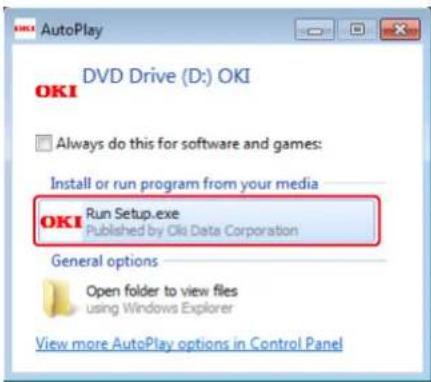
Hvis dialogboksen [User Account Control ?Brugerkontokontrol?] vises, skal du klikke på [Yes (Ja)].
3 Vælg sprog fra rullemenuen.
4 Læs licensaftalen, og klik så på [Accept (Acceptor)].
5 Læs [Environment advice (Miljøråd)], og klik så på [Next (Næste)].
6 Vælg [Network (Netværk)] eller [USB connection (USB forbindelse)] i overensstemmelse med maskinens og computerens forbindelsesmetoder og klik derefter på [Next (Næste)].
Klik på [Allow access (Tillad adgang)], hvis [Windows Security Alert (Windows Sikkerhedsadvarsel)] dialogboksen dukker op.
7 Vælg maskinens modelnavn og klik så på [Next (Næste)].
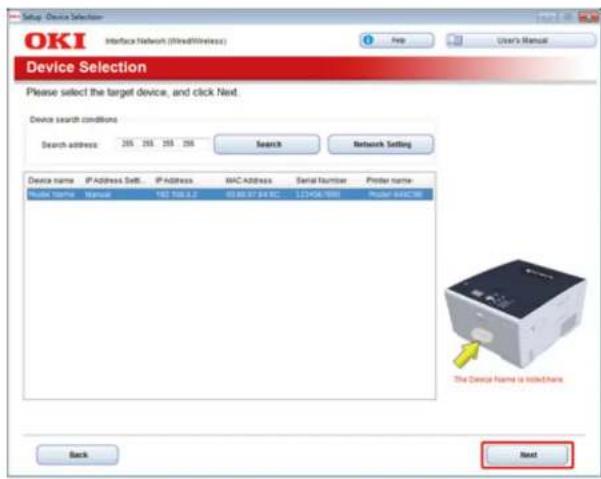
- PCL6 Printerdriver (inklusiv netværksforlængelse og color swatch utility)
- FAQ
Installer anden software fra Brugerdefineret installation.

Installation af Software (Avanceret vejledning)
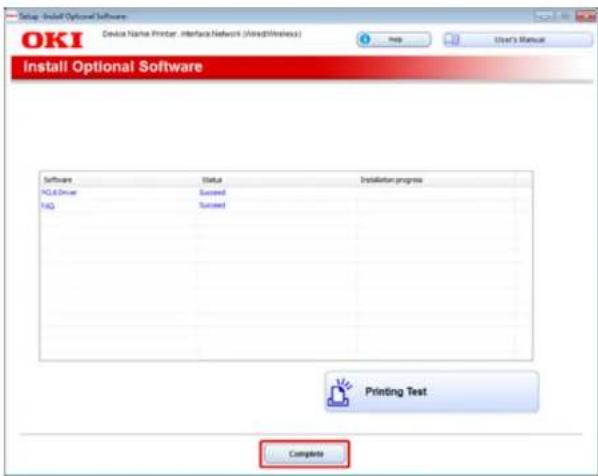
9 Sørg for at softwaren installeres korrekt, og klik derefter på [Printing Test (Testudskrivning)].
Vælg printeren til testudskrivningen, og klik derefter på [Printing Test (Testudskrivning)]. Kontroller, at testudskrivningen var korrekt, og klik så på [OK (Ok)].
10
Klik på [Complete (Afslut)].
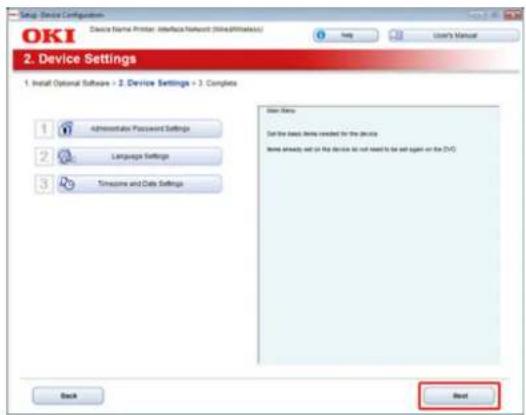
Klik på [Next (Næste)].
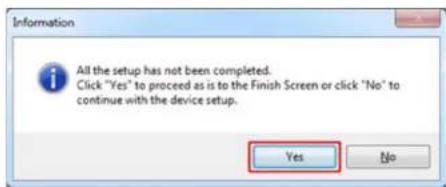
Hvis den følgende dialogboks vises, skal du klikke på [Yes (Ja)].
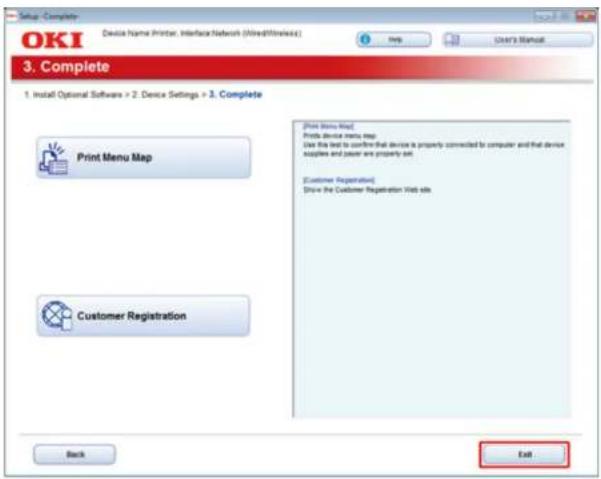
Klik på [Exit (Afslut)].
Denne sektion beskriver, hvordan PS printer driveren installeres.
Se følgende for installation af hjælpeprogrammer.

Installation af Software (Avanceret vejledning)
• Installer Mac OS X PS printer driveren.
Print en testside i trin 15, når installationen er færdig.
1 Kontroller, at maskinen og computeren er forbundet, og at maskinen er tændt.
2 Indsæt "Software DVD-ROM'en" i computeren.
3 Dobbeltklik på ikonet [OKI] på skrivebordet.
4 [Drivers (Drivere)] > [PS (PS)] > Dobbeltklik på [Installer for OSX (Installer for OS X)].
5 Indtast administratoradgangskoden, og klik derefter på [OK (Ok)]. Følg instruktionerne på skærmen, for at fuldføre installationen.
6 Vælg [System Preferences (Systemmindstillinger)] fra Apple-menu.
7 Klik på [Printers & Scanners (Printere & Scannere)].
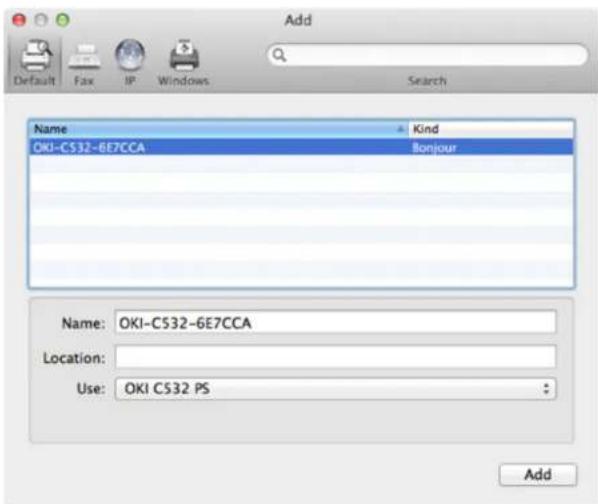
8 Klik på [+].
Vælg [Add Printer or Scanner... (Tilføj printer eller scanner...)] når menuen vises.
![OKI C532 - Klik på [+]. - 1](/content/2026/05/868549/images/119f0bfa08d7176efbea3d17e5b39ea3a05701487e14d8bbbb71b5e811310b8e.jpg)
| Navnetyper Vlist i forbindelsen Liste over metoder | ||
| Netværk OKI-C532 (de sidste 6 tegn af MACadressen) | Bonjour | |
| USB OKI DATA CORP C532 USB | ||
- Opsætning
![OKI C532 - Klik på [+]. - 2](/content/2026/05/868549/images/668a1cfca8f91c7b820d039660552edb60c87b7038bb5926cc64e31597cc96a7.jpg)
Indtast nyt navn i [Name: (Navn:)] for at ændre navn.
Grundlæggende handlinger
Navne på komponenter
Aktivering af EtherTalk på betjeningspanelet
Tænding og slukning af maskinen
llægning af papir
Navne på komponenter
- Visning af forside
- Visning af bagside
-
Maskinens indre
-
Grundlæggende handlinger
Visning af forside
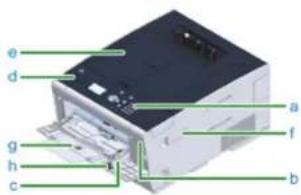
| Symbol Navn | |
| a Betjeningspanel | Aktivering af EtherTalk på betjeningspanelet |
| b USB-port | |
| c MP bakke (Multiformal bakke) | |
| d Abn knap | |
| e Output bakke (øverste cover) | |
| f Trådløst LAN modul cover | |
| g | P a p i |
| h | Konvolut håndlag (Brug denne når der prinites på konvolutter. For instruktioner henvises der til den Avancerede vejledning.) |
- Grundlæggende handlinger
Visning af bagside
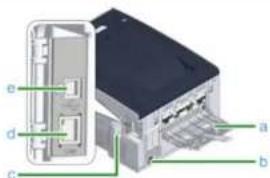
| Symbol Navn | |||||
| a Bagerste udbakka | |||||
| b | S | t | r | ø | m |
| c Interface forbindelsesled cover | |||||
| d Stik til netværk | |||||
| e USB-stik | |||||
Maskinens indre
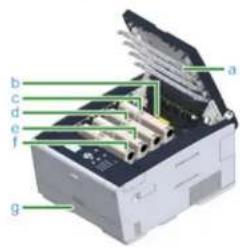
Aktivering af EtherTalk på betjeningspanelet
Dette afsnit beskriver driftspanelet på maskinen.
• Navne og funktioner
- Indtastning med Numerisk Tastatur
- Grundlæggende handlinger
Navne og funktioner
Dette afsnit forklarer navnene og funktionerne på betjeningspanelets komponenter, og hvordan man indtaster tekst.
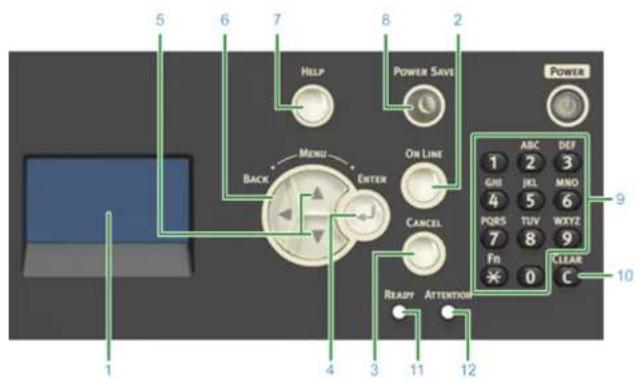
| Nr. | Navn Funktion | |
| 1 | Display skærm Angiver printerstatus eller instruktioner. | |
| 2 | ONLINE Skifter ONLINE og OFFLINE. | |
| 3 | AN NULLER Annullerer det eksisterende printerjob med det samme. | |
| 4 | ENTER Indstilier den fremhævede genstand. | |
| 5 | ▼ ▲ | ViserVælg en menugenstand eller rul gennem display skærmen. |
| 6 | TIL BAGE Går tilbage til den forrige skærm. | |
| 7 | HJ/ELP | Viser skærmen Hjælp. Tryk på (HJ/ELP) knappen eller tryk på (TILBAGE) eller (ANNULLER) knappen for at abne skærmen Hjælp. |
| 8 | STR∅MSPARE • Gar ind eller ud af Strømsparetilstand.• Gar ud af Slumretilstand.Lyser grønt i Strømsparetilstand og blinker grønt i Slumretilstand. | |
| 9 | Numerisk tastatur • Indtast tal.• Indtast alfabetiske tegn og symboler.Brug det numeriske tastatur til at indtaste en adgangskode. | |
| 10 | FJERN | Fjerner den indtastede værdi. |
| 11 | KLAR indikator | Lyser grønt ved ONLINE tilstand og slukker ved OFFLINE tilstand. |
- Grundlæggende handlinger
Nr. Navn Funktion
12 OPMAERKSOM indikator Lyser eller blinker orange, hvis der opstar en fajl i maskinen.
Indtastning med Numerisk Tastatur
Brug til at indtaste tal eller alfabeliske tegn. Tilgængelige tegn og hvordan man skifter mellem typer af tegn, er vist nedenfor.
| Tal | |
| <1> 1 | |
| <2> a | b 2 a |
| <3> d | e 4 d |
| <4>g h i 4 g | |
| <5>j k l 5 j | |
| <6> m n o 6 m | |
| <7> p | q 7 p |
| <8> t | u 8 t |
| <9> w | x 2 9 w |
| <0> 0 |
Tryk på (FJERN) knappen for at slette et tegn, när du indtaster en adgangskode.

Tænding og slukning af maskinen
Dette afsnit beskriver, hvordan du tænder og slukker for maskinen.
• Tænding af maskinen
- Slukning af maskinen
Tænding af maskinen
1 Hold afbryderknappen nede i cirka et sekund.
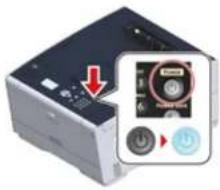
Når maskinen er tændt, lyser tænd-sluk-knappens LED lampe.

2 Standby skærmen vises, när maskinen er klar.
- Grundlæggende handlinger
Slukning af maskinen
!
- Kontroller at maskinen ikke modtager data, får den lukkes ned.
- Tryk på og hold strømkontakten nede i 5 sekunder eller mere for at fremtvinge nedlukning af maskinen. Brug kun denne metode hvis der opstår problemer.
For fejlfinding af denne maskine, henvises til "Fejlfinding (Avanceret vejledning)".
1 Hold afbryderknappen nede i cirka et sekund.
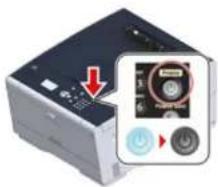
"Lukning. Vent venligst. Printeren slukker automatisk." beskeden vises på display skærmen og tænd-sluk-knappens LED lampe blinker med et interval på cirka ét sekund.
Efter et stykke tid, maskinen slukker automatisk, og afbryderen LED-lampe går ud.
Hvad du skal gøre, hvis du ikke bruger denne maskine i en længere periode
Hvis du ikke bruger denne maskine i en længere periode på grund af ferie, rejser, eller andre grunde, skal du fjerne netledningen fra stikkontakten.
B
Denne maskine får ikke funktionelle fejl, hvis netledningen er afbrudt i en længere periode (fire uger eller mere).
llægning af papir
Dette kapitel beskriver forskellige oplysninger om papir, der kan indlæses i en papirbakke af denne maskine.
For at indstille papirtype og vægt, skal man trykke på Anupperne i betjeningspanelet for at vælge [Setting (Indstillinger)] > [Paper Setup (Papiropsætning)] og vælge den bakke, man vil bruge, og derefter vælge [Media Type (Medietype)] eller [Media Weight (Medievægt)].
• Om Papirtyper Der Ikke Kan Loades
• Fyld Papir i Bagge 1/2/3
• Fyld Papir i MP Bakke
- Opbevaring af papir
- Grundlæggende handlinger
Om Papirtyper Der Ikke Kan Loades
Tilgængelige papirtyper
For at udføre høj kvalitet udskrivning, skal du bruge de understøttede papirtyper, der opfylder krav, som materiale, vægt re papir overflade finish. Bruge digital photo print papir.
Hvis du udskriver på papir, der ikke anbefales af Oki Data, kontrollere udskriftskvaliteten og bevægelse af papiret grundigt på forhånd at sikre, at der er ingen problemer.
• Papir type
| Papirtype Papirstørrelse Papirets vægt | ||
| A4 210 x 297 64 til 220 g/m | ^2 (17 til 58 lb)For dupleks udskrift 64 til 176 g/m ^2 (17 til 47 lb) | |
| A5 148 x 210 | ||
| A6 105 x 148 | ||
| B5 182 x 257 | 1Hvis du indstille papir, der er 148 mm(5,8 tommer) bredt eller tyndere,bliver udskrivningen langsommere. | |
| B6 128 x 182 | ||
| B6 Halv 64 x 182 | ||
| Letter | 215,9 x 279,4 (8,5 x 11) | |
| Legal13 | 215,9 x 330,2 (8,5 x 13) | |
| Legal13.5 215,9 x 342,9 (8,5 x 13,5) | ||
| Legal14 | 215,9 x 355,6 (8,5 x 14) | |
| Executive | 184,2 x 266,7 (7,25 x 10,5) | |
| Format | (5,5 x 8,5) | |
| 8.5" SQ (8,5 x 8,5) | ||
| Folio | 210 x 330 | |
| 16K(184x260mm) | 184 x 260 | |
| 16K(195x270mm) | 195 x 270 | |
| 16K(197x273mm) | 197 x 273 | |
| Indekskort | (3 x | |
| 4x6 tommer | (4 x 6) | |
| 5x7 tommer | (5 x 7) | |
| Brugerdefineret | Bredde: 64 til 216Længde: 90 til 1321 | 64 til 220 g/m ^2 (17 til 58 lb) |
- Konvolut
| Papirtype Papirsterrølse Papirets vægt | ||
| Com-9 Konvolut | 98,4 x 190,5 (3,875 x 7,5) | Konvolutter skal være lavet af papir af 85 g/m2(24 lb), og deres flapper skal være foldede. |
| Com-10 Konvolut | 98,4 x 225,4 (3,875 x 8,875) | |
| Monarch Konvolut | 104,8 x 241,3 (4,125 x 9,5) | |
| DL Konvolut 110 x 220 (4,33 x 8,66) | ||
| C5 Konvolut | 162 x 229 (6,4 x 9) | |
• Mærkat
| Papirtype Papirstørrelse Papirets vægt | ||
| A4 210 x 297 0.1 til 0,2 mm | ||
| Letter 8.5 x 11 (215.9 x 279.4) | ||
- Anden papirtype
| Papirtype Papirstørrelse Papirets vægt | ||
| Delvis papirudskrivning | Med forbehold for almindeligt papir | 64 til 220 g/m2(17 til 58 lb) |
| Farvepapir | Med forbehold for almindeligt papir | 64 til 220 g/m2(17 til 58 lb) |
Om Papirstørrelser, Vægt og Antallet af Ark, Der Kan Påfyldes.
Tilgængelige papirstørrelse og -typer og bakkekapacitet er som følger.
• Bakke 1
| Angiv papirstørrelse. | Bakkekapacitet | Papirets vægt |
| A4 | 250 ark | Lys |
| A5 | (hvis papirvægten er 80 g/m2) | (64 til 74 g/m2) |
| A6*1 | Medium let | |
| B5 | (75 til 82 g/m2) | |
| B6*1 | Medium | |
| Letter | (83 til 90 g/m2) | |
| Legal13 | Medium Tungt | |
| Legal13.5 | (91 til 104 g/m2) | |
| Legal14 | Kraftigt | |
| Executive | (105 til 120 g/m2) | |
| Statement*1 | Meget kraftigt1 | |
| 8.5" SQ | (121 til 176 g/m2) | |
| Folio | ||
| 16K(184x260mm) | ||
| 16K(195x270mm) | ||
| 16K(197x273mm) | ||
| Brugerdefineret størrelse*2 |
*1 Papir kan ikke bruges til dupleks-udskrivning.
^2 Bredde: 100 til 216 mm (3,9 til 8,5 tommer), Længde: 148 til 356 mm (5,8 til 14 tommer)
• Bagge 2/3 (Valgfri)
| Angiv papirstørrelse. | Bakkekapacitet | Papirets vægt |
| A4 | 530 ark | Lys |
| A5 | (hvis papirvægten er 80 g/m2) | (64 til 74 g/m2) |
| B5 | Medium let | |
| Letter | (75 til 82 g/m2) | |
| Legal13 | Mellem | |
| Legal13.5 | (83 til 90 g/m2) | |
| Legal14 | Medium Tungt | |
| Executive | (91 til 104 g/m2) | |
| 8.5" SQ | Kraftigt | |
| Folio | (105 til 120 g/m2) | |
| 16K(184x260mm) | Meget kraftigt 1 | |
| 16K(195x270mm) | (121 til 176 g/m2) | |
| 16K(197x273mm) | ||
| Brugerdefineret størrelse ^1 |
*1 Bredde: 148 til 216 mm (5,8 til 8,5 tommer), Længde: 210 til 356 mm (8,3 til 14 tommer)
• MP - bakke
| Angiv papirstørrelse. Bakkekapacitet Papirets vægt | ||
| A4 | 100 ark | Lys |
| A5 | (hvis papirvægten er 80 g/m2) | (64 til 74 g/m2) |
| A6*1 | 10 ark (kuverter) | Medium let |
| B5 | (75 til 82 g/m2) | |
| B6*1 | Medium | |
| B6 Hall*1 | (83 til 90 g/m2) | |
| Letter | Medium Tungt | |
| Legal13 | (91 til 104 g/m2) | |
| Legal13.5 | Kraftigt | |
| Legal14 | (105 til 120 g/m2) | |
| Executive | Meget kraftigt1 | |
| Statement*1 | (121 til 176 g/m2) | |
| 8.5" SQ | Meget kraftigt 2 | |
| Folio | (177 til 220 g/m2) | |
| 16K(184x260mm) | ||
| 16K(195x270mm) | ||
| 16K(197x273mm) | ||
| Indekskort*1 | ||
| 4x6 tommer*1 | ||
| 5x7 tommer*1 | ||
| Brugerdefineret størrelse*2 | ||
| Com-9 Envelope*1 | ||
| Com-10 Envelope*1 | ||
| Monarch Envelope*1 | ||
| DL Envelope*1 | ||
| C5 Envelope*1 | ||
*1 Papir kan ikke bruges til dupleks-udskrivning.
^2 Bredde: 64 til 216 mm (2,5 til 8,5 tommer), Længde: 90 til 1.321 mm (3,5 til 52 tommer)
Anbefalet Papir
Maskinen understøtter en lang række trykte medier, herunder en række papirvægte og størrelser. Dette afsnit beskriver, hvordan du vælger og bruge media. For at opnå den bedste ydeevne, brug 75 til 90 g/m² almindeligt papir, der er designet til brug i kopimaskiner og laserprintere. Det anbefales ikke at bruge kraftigt præget papir re papir med en meget grov tekstur. Der kan bruges forudskrevet brevpapir, men blækket må ikke være offset, når det eksponeres for de høje fusertemperaturer, der anvendes i udskrivningsprocessen.
- Konvolutter
Konvolutter skal være fri for snoninger, sammenkrølninger eller andre deformationer. De bør også være af den rektangulære fiaptype med lim, der forbliver intakt, når den udsættes for sammensmelting gennem varmt rulletryk, der anvendes i denne type printer. Rudekonvolutter er ikke velegnede.
- Etiketter
Etiketter skal være af den type, der anbefales til brug i kopimaskiner og laserprintere, hvor grundsiden er helt tildækket af etiketter. Andre typer etiketprodukter kan muligvis beskadige printeren, da etiketterne kan komme af under udskrivningsprocessen.
Fyld Papir i Bagge 1/2/3
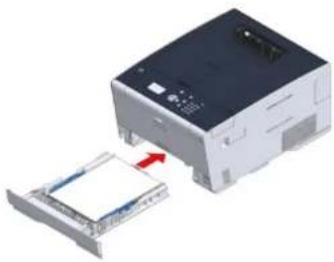
1 Træk papirkassetten ud.
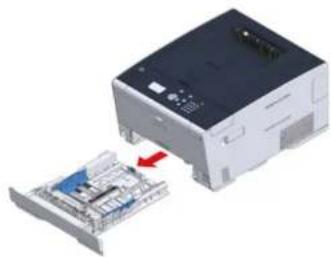
2 Lad papirvejledningen (a) glide til bredden af papiret der skal påfyldes.
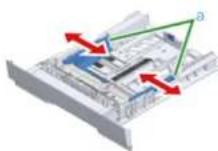
3 Lad papirstopperen (b) glide til længden af papiret, der skal påfyldes.
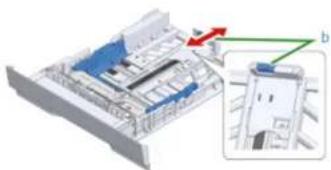
4 Skub papirstyret til længden af papiret, der skal indlæses.
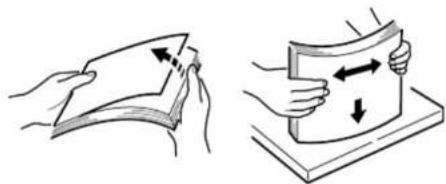
5 Ilæg papiret med udskriftssiden vendt nedad.
!
Du må ikke ilægge papir ovenfor den "Vmærke på papirstyret.
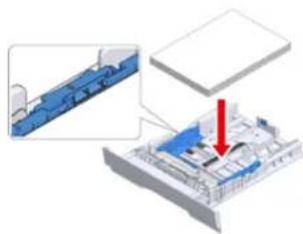
6 Fastgør det ilagte papir med papirstyret.
- Grundlæggende handlinger
7 Skub papirbakken så langt, den kan.
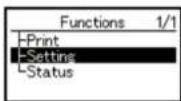
8 Tryk på ▲ller knappen i betjeningspanelet for at vælge [Setting (Indstillinger)] og tryk på (ENTER) knappen.
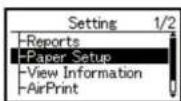
9 Vælg [Paper Setup (Papiropsætning)] og tryk på (ENTER) knappen.
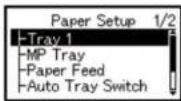
10 Vælg den bakke, der er papir i, og tryk på (ENTER) knappen.
13 Indstil [Media Weight (Medievægt)].
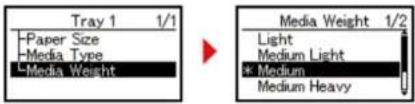
14 Tryk på (ONLINE) knappen for at vende tilbage til standby skærmen.
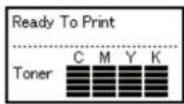
- Grundlæggende handlinger
- Tryk ikke ned på papiret, eller hold papiret for at trække i det i papirfremføringen, når der udskrives fra MP-bakken. For at stoppe udskrivningen, skal du åbne output bakken.
For instruktioner om hvordan du fjerner papiret, se "Ivis der opstår papirstop".
- Hvis du åbner og lukker MP bakken energiskt, kan MP bakkens papirtilførselsrulle falde og komme i vejen for påfyldning af papir. Hvis MP bakkens papirtilførselsrulle er faldet, skal den løftes, før papiret fyldes i.
1 Åbn MP bakken fremad ved at sætte dine fingre ind i fordybningen foran.
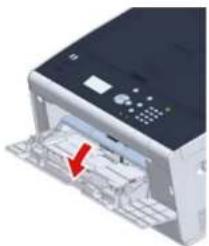
4 Justér den manuelle fremførings papirlineal, så den passer til bredden på det papir, der skal lægges i.
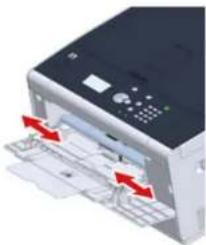
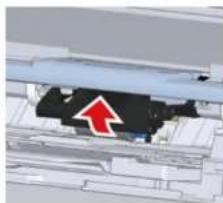
5 Sørg for, at papirtilførselsrullen bliver på den korrekte placering. Hvis papirtilførselsrollen er faldet, presses den op og sættes fast.
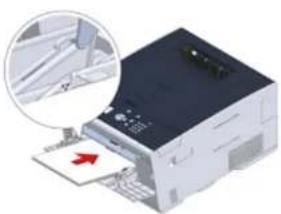
6 Indsætte papiret med udskriftssiden indtil dens kant rører papirfødning indgangen.
!
Du må ikke ilægge papir ovenfor den "mark.
7 Tryk på ▲ller knappen i betjeningspanelet for at vælge [Setting (Indstillinger)] og tryk på (ENTER) knappen.
8 Vælg [Paper Setup (Papiropsætning)] og tryk på (ENTER) knappen.
9 Vælg MP bakken og tryk derefter på (ENTER) knappen.
10 Indstil [Paper Size (Papirstørrelse)].
11 Indstil [Media Type (Medietype)].
12 Indstil [Media Weight (Medievægt)].
13 Tryk på (ONLINE) knappen for at vende tilbage til standby skærmen.
!
- Ilæg ikke papir i forskellige størmelser, typer eller vægt.
- Når der skal tilføjes papirark, fjernes papiret i MP bakken, alle arkende bundtes sammen og arkenes kanter ligges på linje for at påfylde dem.
- Undlad at lægge andre ting end papir i FF-bakken
Opbevaring af papir
- Inde i et skab eller et andet tørt og mørkt sted
- Pá en plan overflade
• Temperature: 20°C
• Luftfugtighed: 50% RH (relativ fugtighed)
- Direkte på gulvet
• Hvor papir er udsat for direkte sollys
• Nær indersiden af en ydervæg - På en ujaevn overflade
• Hvor der kan blive dannet statisk elektricitet - Hvor temperaturen overdrevent stiger højt og temperaturen hurtigt ændrer
- Tæt på en printer, aircondition, et varmelegeme eller en ventilationskanal
!
- Pak ikke papiret indtil lige før du bruger.
- Lad ikke papiret stå udpakket i længere tid. Ellers kan det resultere i personskade.
- Afhænging af udskriftsmediet, miljæet og opbevaringsforholdene kan udskriftskvaliteten forringes eller udskriften kan blive krøllet.
4 Udskriv
Udskrift fra en computer (Windows)
Udskrivning fra en computer (Mac OS X)
Annullering af en udskriftsopgave
Om Skærme og Funktioner for Hver Printer Driver
Udskrift fra en computer (Windows)
• For Windows PCL-printerdriver
- Til Windows PS-printerdriver
- Udskriv
For Windows PCL-printerdriver
1 Åbn filen, der skal udskrives.
2 Vælg [Udskriv] i menuen [Fil].
3 Vælg printerdriveren.
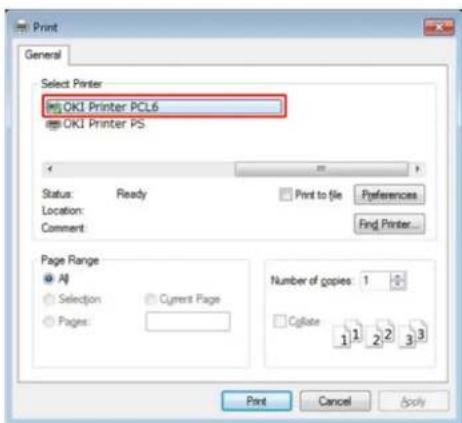
4 Klik på [Avanceret opsætning].
5 Skift indstillingerne for hver fane for at tilpasse dine behov.
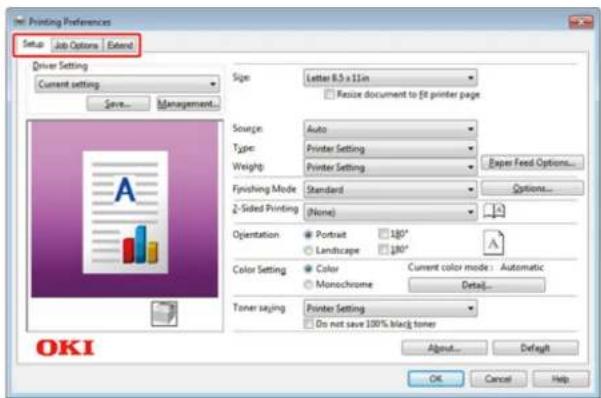
6 Klik på [OK].
7 Klik på [Udskriv] på skærmen [Udskriv].
Til Windows PS-printerdriver
1 Åbn filen, der skal udskrives.
2 Vælg [Udskriv] i menuen [Fil].
3 Vælg PS-printerdriveren.
4 Klik på [Avanceret opsætning].
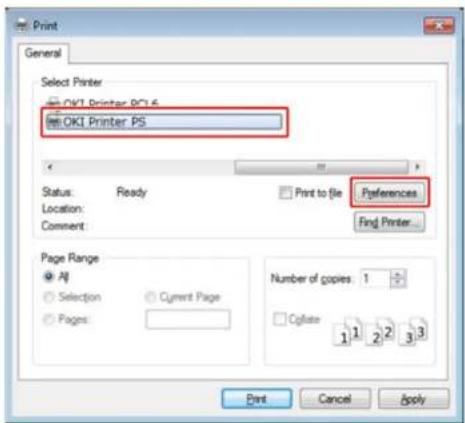
6 Klik på [OK].
7 Klik på [Udskriv] på skærmen [Udskriv].
- Udskriv
Udskrivning fra en computer (Mac OS X)
• T i l M a c O S X
- Udskriv
Til Mac OS X
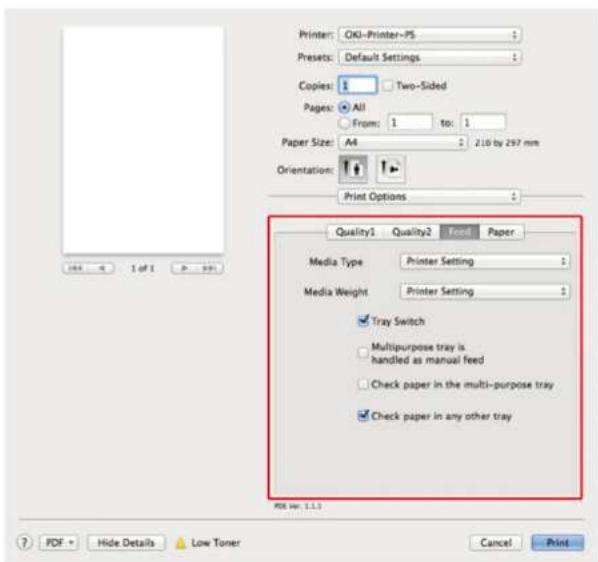
Du kan indstille en papirstørrelse, -bakke, -vægt og -type ved hjælp af printerdriveren.
1 Äbn filen, der skal udskrives.
2 Vælg [Udskriv] i menuen [Fil].
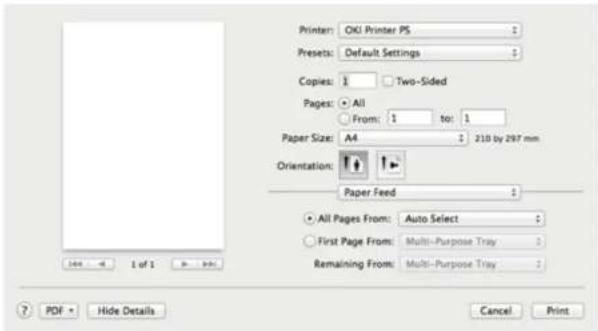
Hvis detaljerne for indstillinger ikke vises i print dialogboksen for Mac OS X10.8.5 til 10.11, skal du klikke på [Show Details (Vis Detaljer)] i bunden af dialogboksen.
Annullering af en udskriftsopgave
Tryk på (ANNULLER) knappen i betjeningspanelet for at annullere data, der bliver printet eller er klar til at blive printet.
Vælg "Ja" og tryk på (ENTER) knappen for at annullere udskriften.
Vælg "Nej" og tryk på (ENTER) knappen for at fortsætte udskriften.
Hvis der ikke foretages noget indenfor tre minutter, forsvinder skærmen, og udskriften fortsætter.
Om Skærme og Funktioner for Hver Printer Driver
Dette afsnit beskriver skærme og funktioner for printerdriverne.
• Windows PCL-printerdriver
• Windows PS-printerdriver
• Mac OS X PS-printerdriver
- Udskriv
Windows PCL-printerdriver
• Fanen [Opsætning]
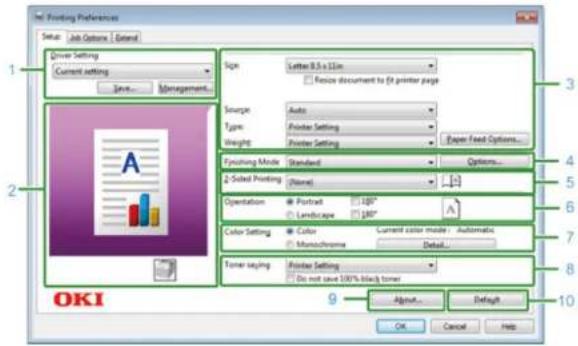
| Element Beskrivelse | ||
| 1 Driver Indstillinger Gemmer dine indstillinger. | ||
| 2 | Billedlayout | Viser et pravebillode til at indstille layoutet. |
| 3 Medier Angiver papirformat, type, vægt, papir-feed metode, re andre indstillinger. | ||
| 4 Efterbehandlingstillstand Angiver flersidet udskrivning, brochureudskrivning, plakat trykken, re andre indstillinger. | ||
| 5 | Dobbeltsidet udskrivning (duplex) | Angiver denne indstilling, når du vil udføre duplexudskrivning. |
| 6 Retning Angiver udskrivning retning. | ||
| 7 Farvefunktion Skifter mellem farveudskrivning og sort/hvid-udskrivning. | ||
| 8 Tonersparer Mindsker udskriftstætheden for at spare toner. | ||
| 9 | Om | Viser versionen af printerdriveren. |
| 10 | Standard | Nulstiller indstillingeme på fanen til deres standardindstillinger. |
• [Job Options] Tab • [Udvid] Fanen
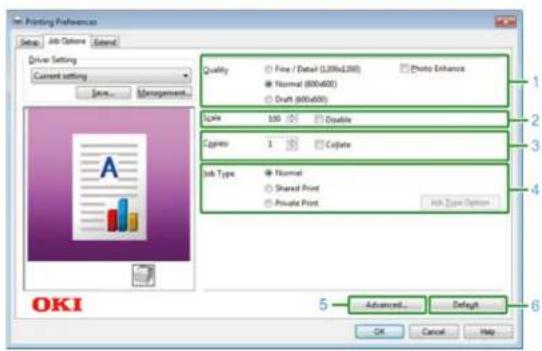
| Genstand Beskrivelse | ||
| 1 | Kvalitet Angiver oplesningen for udskrift. | |
| 2 | Skala Angiver forstørrelses-/reduceringsgraden for udskriften. | |
| 3 | Kopier Angiver det antal kopier, der skal udskrives. | |
| 4 | Jobtype Angiver udskriftstype. | |
| 5 | Avanceret Indstiller andre printerindstillinger. | |
| 6 | Standard Nulstillier alle indstillingsværdier i fanen til standardindstillingsværdierne. | |
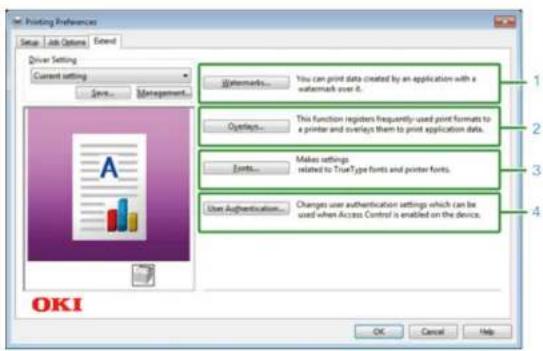
| Element Beskrivelse | |
| 1 Vandmærker Angiver, hvornår du ønsker at bruge stempel print. | |
| 2 Overlays Indstilles, når det udskrevne printer format, som er registreret af printeren på forhånd, rettes til. | |
| 3 Skrifttyper Angiver TrueType fonte og printerskrifttyper. | |
| 4 Brugergodkendelsa Angiver brugergodkendelse. | |
- Udskriv
Windows PS-printerdriver
- Fanen [Layout]
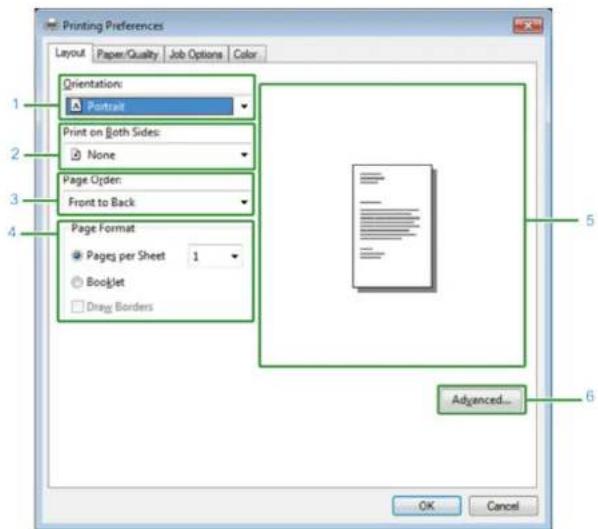
| Element Beskrivelse | ||
| 1 Retning Angiver udskrivning retning. | ||
| 2 Udskriv på begge sider Dette angives, når du ønsker at udføre dobbeltsidet udskrivning. | ||
| 3 Siderækkefølge Angiver en side for at udskrive. | ||
| 4 Sideformat Angiver det antal sider, der er trøkt på et ark papir ogbrochureudskrivning. | ||
| 5 Billedlayout Viser et prævebillede til at indstille layoutet. | ||
| 6 Avanceret Gør det muligt for dig at angive detaljerede indstillinger forudskriftskvalitet og en papirstørrelse. | ||
- Udskriv
• Fanen [Papir/kvalitet]
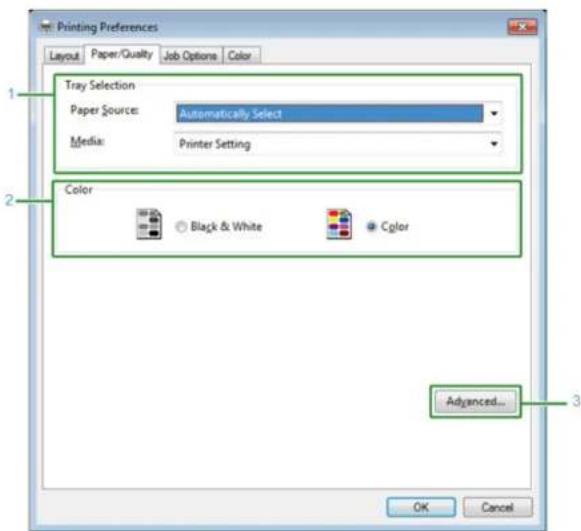
| Element Beskrivelse | ||
| 1 Bakkevalg Skifter papirfremfaringsbakken. | ||
| 2 | F a r v e V æ | I g e r f a r v e eller sort/hvid. |
| 3 Avanceret Gør det muligt for dig at angive detaljerede indstillinger for udskrifskvalitet og en papirstørrelse. | ||
• Fanen [Opgaveindstillinger]
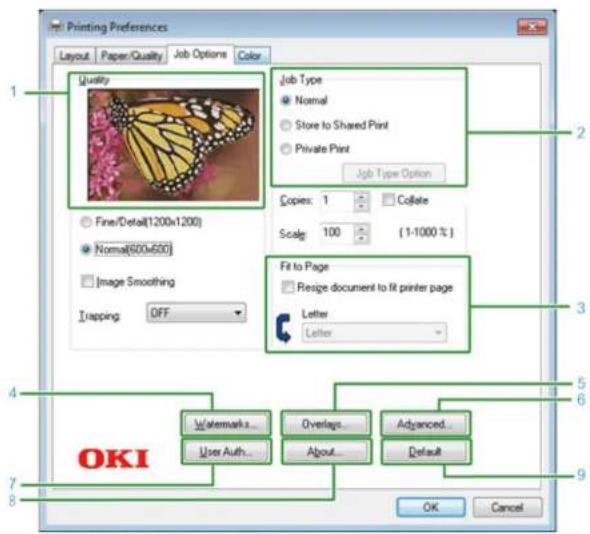
| Element Beskrivelse | |
| 1 | Kvalitet Angiver opløsningen til udskrivning. Hvis du indstiller [Tonerbesparelse], reduceres udskriftstætheden for at spare toner. |
| 2 | Opgavetype Angiver jobtypen og antallet af papir, der skal udskrives.[Job Type Option (Valg af Jobtype)] kan anvendes, hvis [Store to Shared (Gem og Del)] eller [Private Print (Privat Print)] er valgt.Hvis du vælger [Collate (Sammenign)] tjekvokson, bliver flere dokumenter udskrevet i flere kopier. |
| 3 | Tilpas til side Hvis du vælger [Resize document to fit printer page (Afpas dokument efter printerside)] afkrydsningsfeltet, udskrives et dokument på papir af en anden størrelse. |
| 4 | Vandmærker Angiver, hvornår du ønsker af bruge stempel print. |
| 5 | Overlays Indstilles, når det udskrevne printer format, som er registreret af printeren på forhånd, rettes til. |
| 6 | Avanceret Sætter andre udskriftsindstillinger. |
| 7 | Brugergodkendelse Angiver brugergodkendelse. |
| Element Beskrivelse | ||
| 8 Om | Viser versionen af printerdriveran. | |
| 9 Standard Nulstillier indstillingerne på fanen til deres standardindstillinger. | ||
- Fanen [Farve]
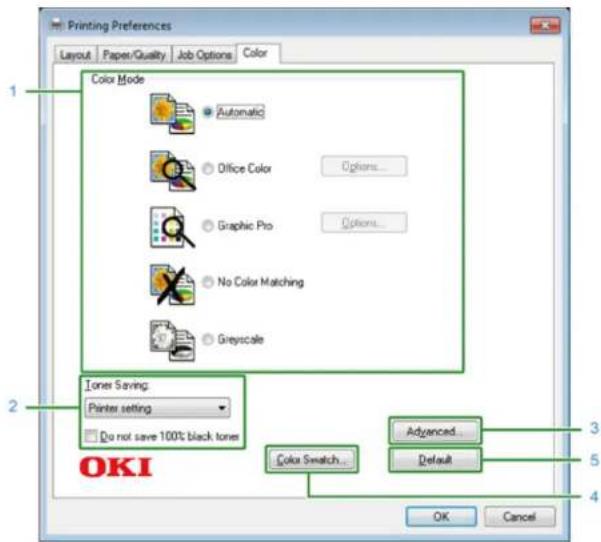
| Element Beskrivelse | ||
| 1 | Farvetilstand Angiver farvejusteringen til farveudskrivning. | |
| 2 | Tonerbasparelse Gemmer toner ved udskrivning. | |
| 3 | Avanceret indstiller nogle andre udskriftsindstillinger. | |
| 4 | Color Swatch | Starter Color Swatch-hjælpeprogram. |
| 5 | Standard Nuistiller indstillingerne pa fanen til deres standardindstillinger. | |
Mac OS X PS-printerdriver
- Panelet [Layout]
![OKI C532 - - Panelet [Layout] - 1](/content/2026/05/868549/images/f3d8d80a73a0f4ab93a083e7ae2c98a10e65a53b043ba99910feac5acf6e9e4e.jpg)
| Element Beskrivelse | ||
| 1 | Sider pr. ark Vælger antallet af sider, der er | trykt på et ark papir. |
| 2 | Retning Angiver layout, der anvendes, når der udskrives flere sider på et ark papir. | |
| 3 | Vandmærkekant Angiver en type grænse. | |
| 4 | To-sidet Angiver, når du udfører dupleksudskrivning. | |
| 5 | Omvendt sideretning | Vender retningen af en side for at udskrive ved at markere dette afkrydsningsfelt. |
| 6 | Vend vandret Vender venstre og højre for at udskrive ved at markere dette afkrydsningsfelt. |
• Panelet [Farvetilpasning]
![OKI C532 - • Panelet [Farvetilpasning] - 1](/content/2026/05/868549/images/0aa8c65b810d74e6adeebbbf08584e65d5fc0bff8b1fa92865448aad6fec6d67.jpg)
| Element Beskrivelse | ||
| 1 | ColorSync Angiver funktionen ColorSync. | |
| 2 | I printeren Udferer farvetilpasning med denne maskine. | |
| 3 | Profil Angiver en profil. |
• Panelet [Papirhändtering]
![OKI C532 - • Panelet [Papirhändtering] - 1](/content/2026/05/868549/images/90d6c07a91b56f813639080451d4ab2538ebbceb648c3ee57d44f72eb550e0b0.jpg)
| Element Beskrivelse | |
| 1 Sætvis sider Udskriver i enheder af kopier ved at vælge dette afkrydsningsfelt. | |
- Udskriv
| Element Beskrivelse | |
| 2 | Sider til udskrivning Angiver sider til udskrivning. |
| 3 | Siderækkefølge Angiver en side for at udskrive. |
| 4 | Skaler til papirstørrelse Printer til at passe til en papirstørrelse. Forstørre eller reducere til den output papirstørrelseNår dette afkrydsningsfelt markeres, forstørres eller formindskes et dokument for at tilpasse udskriftens papirstørrelse. |
| 5 | Destination Paper SizeVælger udskrivningspapirformatet, når [Skaler til papir] er markeret. |
| 6 | Skaler kun ned reducerer Kun at dokument til at passe til udskrivningspapirformatet ved at markere dette afkrydsningsfelt. |
| Element Beskrivelse | ||
| 1 | Alle sider fra Angiver papirfremfaringsbakken. | Hvis du angiver [Vælg automatisk], vælges en bakke automatisk. |
| 2 | Første side Fra Vælg denne indstilling for kun | at udskrive den første side fra den angivne bakke. |
| 3 | Resterende fra Vælg denne indstilling for kun | at udskrive de resterende sider fra den angivne bakke. |
-
Udskriv
-
Panelet [Omslag]
![OKI C532 - • Panelet [Papirhändtering] - 2](/content/2026/05/868549/images/d18f5dbfcaa8fd36a93ce362c8a045e75f2dddf466f3d291f86ab99d004a2020.jpg)
| Element Beskrivelse | |
| 1 Udskriv skilleside Angiver omslagsudskrivning. | |
| 2 Forsidetype Angiver en snor, när der udskrives dækslet. | |
| 3 Fakturering Info Denne funktion er ikke tilgængelig. | |
• [Farve] panel • [Udskriftsindstillinger] panel
![OKI C532 - • Panelet [Papirhändtering] - 3](/content/2026/05/868549/images/3b01ab22700eab67743c04d3c7dcc819883e560936dd009ec319969064b5c80d.jpg)
| Element Beskrivelse | |
| 1 Gråtoneskala Angiver, om du skal bruge sorthvid udskrivning. | |
| 2 Farve Angiver justering for farvefunktion, når du udskriver i farve. | |
- Udskriv
![OKI C532 - • Panelet [Papirhändtering] - 4](/content/2026/05/868549/images/92b6c6da95f0273c8b4a76c55f082ecc8f8b60983fe9ab05372f5b37353fd2e7.jpg)
| Element Beskrivelse | ||
| 1 | Brug Brugerbekrafelse Marker detta afkrydsningsfelt, hvis du angiver brugergodkendelse ved udskrivning. | |
| 2 | Brugernavn Brugernavnet til brugergodkendelse. | |
| 3 | Adgangskode Kodeordat for brugergodkendelse. | |
| 4 | Bekrafelsestype Angiv en bekrafelsestype, der skal anvendes. | |
| 5 | Oversigtskonto Angiv et kontonavn og -type. | |
- Udskriv
![OKI C532 - • Panelet [Papirhändtering] - 5](/content/2026/05/868549/images/f18551ea3a47aaf4dfc0e47ea8d181cb8e81194c18d11c2aae1310cf704a2d68.jpg)
| Element Beskrivelse | |
| 1 Opgavetype Angiver jobtypen. [Job Type Option (Vælg Jobtype] kan bruges, hvis[Secure as Shared Job (Fastfor som Delt Job)] eller [Private Print(Privat Print)] er valgt | |
| 2 Vælg Jobtype Angiver et jobnavn, der skal vises i beijeningspanelet, og enadgangskode, der skal bruges, när der printes. | |
• [Forsyningsniveauer] panel
![OKI C532 - • Panelet [Papirhändtering] - 6](/content/2026/05/868549/images/8a8faed0221c9c7b7953ec0d6c4979454a6da8c4650954377cc728de7edabf78.jpg)
| Element Beskrivelse | ||
| 1 Forbrugsartikler | Viser den resterende mængde af forbrugsartikler. | |
- Udskriv
5 Vedligeholdelse
Udskiftning af Forbrugsvarer
Rengøring af Hver Del af Maskinen
Udskiftning af Forbrugsvarer
Sektionen beskriver, hvordan man udskifter tonerpatronen og blækpatronen.
• Forbehold Ved Udskiftning af Forbrugsvarer
• Udskiftning af Tonerpatroner
• Udskiftning af billedtromlen
- Udskiftning af Image Drum og tonerpatron på samme tid
- Vedligeholdelse
Forbehold Ved Udskiftning af Forbrugsvarer
Observe den følgende advarsler, når du udskifter.
 | |
| Smid ikke toner eller tonerpatron ind i ilden. Toneren går i stykker, hvilken kan forårsage forbrændinger. | |
| Opbevar ikke en tonerpatron på et sted hvor den bliver udsat for åben ild. Toneren kan antænde. hvilket kan forårsage brand eller forbrændinger. | |
| Støvsug ikke spildt toner op med en elektrisk støvsuger. Hvis du støvsuger spildt toner med en elektrisk støvsuger, kan det resultere i antændelse på grund af gnister fra elektriske kontakter eller af andre årsager. Hvis der spildes toner på gulvet eller andre steder, aftørres toneren med en fugtig gulvklud, eller en anden klud. | |
| ⚠FORSIGTIG | |
| [05TH] | Nogle dele indeni maskinen kan blive meget varme. Rør ikke ved områder omkring et "FORSIGTIG VARMT" mærkat. Forbrændinger kan være resultatet. |
 | Tonerpatroner opbevares utilgængeligt for børn. Hvis et barn sluger toner ved et uheld, skal du øjeblikkeligt søge lægehjælp. |
 | Hvis du inhalerer toner, skal du gurgle med en stor mængde vand og gå til et sted med frisk luft. Søg lægehjælp, hvis det er nødvendigt. |
 | Hvis du får toner på dine hænder eller andre områder af din hud, skal du vaske grundigt med sæbe og vand. |
 | Hvis du får toner i øjnene, skal du øjeblikkeligt skylle dem med en stor mængde vand. Søg lægehjælp, hvis det er nødvendigt. |
 | Spyt toner ud, hvis du sluger det. Søg lægehjælp, hvis det er nødvendigt. |
| [2TZY] | Når du håndterer et papir, der sidder fast, eller skifter tonerpatroner, så pas på ikke at få toner på dine hænder eller dit tøj. Hvis du får toner på dit tøj, så vask det med koldt vand. Hvis toner bliver varmt ved at vaske det med varmt vand eller på anden måde, vil toneren plette stoffet og blive umuligt at fjerne. |
 | Skil ikke blækpatronet eller tonerpatronet ad. Du kan inhalere spredt toner, eller toner kan lande på dine hænder eller tøj og gøre det beskidt. |
 | Opbevar brugte tonerpatroner ved at lægge dem sikkert i en pose, mens du passer på ikke at sprede toneren. |
!
- Brug Oki data ægte forbrugsstoffer for at sikre optimal ydelse af produkterne.
- Gebyrer for tjenester for problemer forånsaget af brug af andre end Oki data ægle forbrugsstoffer forbrugsstoffer er afholdt, uanset garantien, re i vedligeholdelse kontrakt. (Selv om brugen af ingen-gedigen forbrugsvarer ikke medfører allid problemer, bruge ekstra forsigtlig när du bruger dem.)
Udskiftning af Tonerpatroner
Når meddelelsen "[FARVE] Toner lav" ("[FARVE]" indikerer C (cyan), M (magenta), Y (gul) eller K (sort)) vises på displayskæmen, skal du forberede en erstatningstonerpatron.
Når "[COLOR (FARVE)] Toneren er tom. Udskift den nye Tonerpatron." dukker op og udskriften stopper, skal tonerpatronen udskiftes.
[NO TEXT]
Selv hvis der ikke er mere tilbage i cyan (blå), magenta (røde) eller gule tonerpatroner, kan du udskrive i sort/hvid ved at vælge [Sort/hvid] eller [Gråtoneskala]. Du bør dog udskilte tonerpatronen kort tid efter, der ikke er mere toner tilbage, da det ellers kan forårsage beskadigelse af billedtromlen.
!
- Hav en ny tonerpatron klar, da udskrivningskvaliteten forringes, när der er gået mere end et ar, efter pakningen blev brudt.
- Hvis du udskifter tonerpatronen/blækpatronen, mens den stadig er i brug, vil toner forbruget ikke blive optalt normalt.
- Du kan printe ved at åbne og lukke output bakken, når beskeden "Installer Toner" vises. Udskift venligst tonerpatronen, da der kan ske skade på blækpatronen, hvis det ikke gøres.
- Der kan blive spildt tonerpulver, hvis du fjemer en tonerpatron, inden der ikke er mere toner tilbage.

Tryk på knappen (A) og åbn output bakken (a) helt.
| ⚠FORSIGTIG | Der kan opstå forbrændinger. | |
| Fuserenheden er meget varm. Rør den ikke. | ||
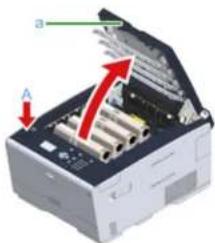
3 Find en tom tonerpatron ved hjælp af den farvede etikette.
4 Klem spidsen af tonerpatronens blå arm (b) og vend den mod dig, indtil spidsen ligger på linje med patronens fane.
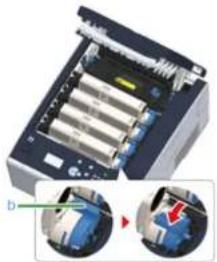
5 Løft tonerpatronen (c) fra højre side og fjern den fra maskinen.
| ⚠ADVARSEL | Der kan opstå forbrændinger. | |
| Sørg for ikke at smide den brugte farvepatron ind i åben ild. De kan eksplodere, og den indvendige toner kan flyve bort og forårsage forbrændinger. | ||

Vær forsigtig med ikke at sla forbrugsvareme mod LED hovedet, när de fjernes.
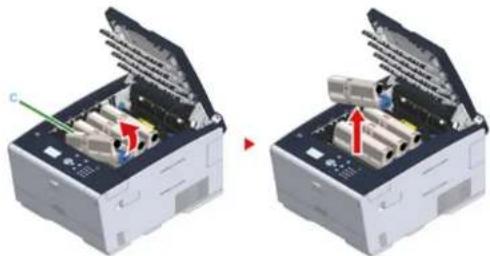
7 Ryst patronen flere gange vertikalt og horisontalt.
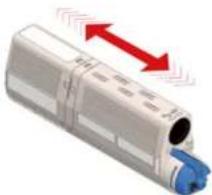
9 Indsæt en ny tonerpatron (c) ved at dens venstre sides fordybdning (e) ligger på linje med fremspringet (f) på blækpatronen, så tonerpatronen og blækpatronens farvemærkater ligger på linje. Sæt derefter forsigtigt den højre side på plads.
!
Isæt ikke en tonerpatron uden at fjerne tapen.
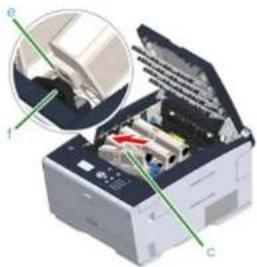
10 Hold patronen, klem spidsen af tonerpatronens blå arm (b) og vend den mod dig, indtil spidsen ligger på linje med patronens fane.

- Hvis du lukker output bakken uden at dreje det blå håndtag når du installerer tonerpatronen i billedtromlen, kan det medføre en funktionsfejl. Vær opmærksom på at det blå håndtag er drejet, indtil toppen af den er på linje med flappen bagerst på tonerpatronen.
- Hvis tonerkassetten ikke er forsvarligt fastgjort, kan udskrivning kvalitet forværres.
11 Tør objektivet af LED hovedet med en blød serviet papir let.
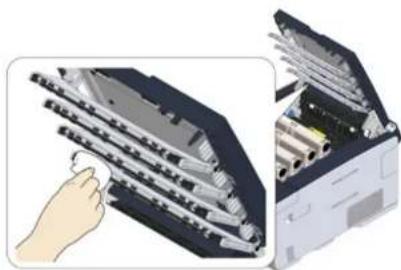
Brug ikke træsprit eller fortynder. De skade LED hoved.
12 Luk output bakken (a) langsomt og skub midten af output bakken for bekræftelse.
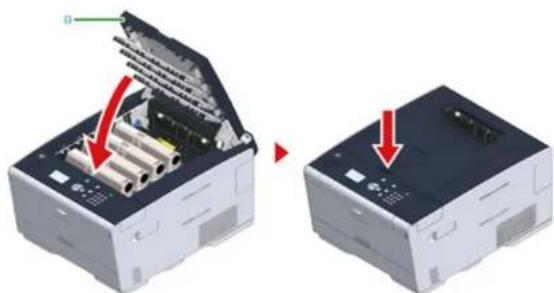
Hvis du er nødt til at bortskaffe brugte tonerpatroner, sætte dem ind i polyethylen poser re anden beholder, og sørg for at følge de forordninger re vejledning af din lokale regering.
- Vedligeholdelse
Udskiftning af billedtromlen
Når "[COLOR (FARVE)] Blækpatroner Tæt På Brugstid" beskeden dukker op på display skærmen, skal en udskiftning af blækpatronerne udskiftes. Hvis du fortsætter med at printe, bliver "Installer Ny Blækpatron/Blækpatroners Brugstid" beskeden vist og og udskriften stopper.
Når "[COLOR (FARVE)] Blækpatroner Brugstid" beskeden bliver vist og udskrifen stopper, skal blækpatronerne udskiftes.
Når du bruger A4 papir (simpleks-udskrivning), den forventede udskiftning cyklus af en image drum er ca. 30.000 sider. Denne vurdering forudsætter den standard tilstand (tre sider udskrives på et tidspunkt). Udskrive én side ad gangen reducerer tromlens levetid ca med halvdelen.
Det faktiske antal udskrevne sider kan være mindre end halvdelen ovenstående skøn afhængig af udskrivning.
!
- Det faktiske antal sider du kan udskrive med image drum afhænger af, hvordan du bruger maskinen. Det kan være mindre end halvdelen ovenstående skøn afhængig af udskrivning.
- Udskrivning kvalitet kan forvaarres efter 1 år efter udpakning af tonerkassetten. Udskift tonerpatronen med en ny.
- Selvom abning og lukning af bakken kan forlænge blækpatronens levetid et stykke tid, anbefales det at udskilfe den kort efter "Blækpatroner Brugstid" beskeden er blevet vist.
• Hvis du trykker på eller knæppen på betjeningspanelet for at vælge [Setting (Indstillinger)] > [Admin Setup (Admin Opsætning)] > [Manage Unit (Administrer Enhed)] > [System Setup (Systemopsætning)] og indstiller [Status in Near Life (Status Tæt På Brugstid)] til [Disable (Deaktiver)] vil beskeden "[COLOR (FARVE)] Blækpatron Tæt På Brugstid" ikke blive vist. - Brug Oki data ægte forbrugsstoffer for at sikre optimal ydelse af produkteme.
- Gebyner for tjenester for problemer forårsaget af brug af andre end Oki data ægte forbrugsstoffer forbrugsstoffer er afholdt, uanset garantien, re i vedligeholdelse kontrakt. (Selvom brug af ikke-originale forbrugsstoffer ikke altid resulterer i problemer, skal du bruge ekstra forsigtig, når du bruger dem.)
Dette afsnit beskriver, hvordan at erstatte billedet tromlen, når du vil fortsætte med at bruge tonerpatronen.
!
- Hvis du bruger en ny blækpatron med tonerpatronerne, der er i brug, bliver den tilbageværende mængdeangivelse af tonerpatronerne vist korrekt. Beskederne "[COLOR (FARVE)] Toner Lav" eller Uforenelig Toner/ [COLOR (FARVE)]" kan også blive vist kort efter udskifftning.
• Vær ekstra forsigtig, när du håndterer tromleenheden (den grønne cylinder), fordi den er skrøbelig. - Udsæt ikke tromlen for direkte sollys eller stærkt lys (omkring 1.500 lux eller mere). Selv under rumbelysning, ikke forlader billedet tromme for 5 minutter eller mere.
[NO TEXT]
Du kan indstille, hvornar "[COLOR] Billedtromle nær levetidsgrænse" beskeden skal vises. Tryk på ▲ eller ▼ knappen på betjeningspanelet for at vælge [Setting (Indstillinger)] > [Admin Setup (Administratoropsætning)] > [User Install (Installation af bruger)] > [Drum Near Life Timing (Tromle levetid timing)] i betjeningspanelet for at ændre indstillingen. Tilgængelige værdier er fra 500 til 3.000 (i intervaller på 500).
1 Forbered den nye billedtromle.
2 Tryk på knappen (A) og åbn output bakken (a) helt.
![OKI C532 - [NO TEXT] - 1](/content/2026/05/868549/images/967eb47a06a9b85646f61c2de8348c96f70e0f56044215d8139a5df34823ec1c.jpg)
3 Identificér billedtromlen, som skal udskiftes, ved hjælp af etiketfarven.
4 Fjern blækpatronen (b) fra maskinen og placer blækpatronen på en flad overflade.
!
Vær forsigtig med ikke at slå forbrugsvareme mod LED hovedet, när de fjemes.
![OKI C532 - [NO TEXT] - 2](/content/2026/05/868549/images/2549c815a16d516b7bb9756b545156f154426ef48100f4e36508a766780a9d38.jpg)
5 Hold patronen, klem spidsen af tonerpatronens blå arm (c) og vend den mod dig, indtil spidsen ligger på linje med patronens fane.
![OKI C532 - [NO TEXT] - 3](/content/2026/05/868549/images/d58fe68107c15fd7891ed5a8c35e9a16d787af9105211003ecabaf9ed1198364.jpg)
6 Løft tonerpatronen (d) fra højre side og fjern den fra blækpatronen.
![OKI C532 - [NO TEXT] - 4](/content/2026/05/868549/images/7ae0f0b5e37a1652515e0f0d98f573e13116e808f7c44d9ebdb5dd986f72feb2.jpg)
7 Udpak ny billedenhed og anbring den på en flad overflade.
8 Fjern pakken med tørremiddel.
![OKI C532 - [NO TEXT] - 5](/content/2026/05/868549/images/5c8c2ff2d15d8cdaa3c3c6e9c40d3d85082c0dc90ac5c9e8513ae53eba4e2a66.jpg)
10 Indsæt den tonerpatron (d), der blev fjernet i trin 6, ved at dens venstre sides fordybdning (e) ligger på linje med fremspringet (h) på blækpatronen, så tonerpatronen og blækpatronens farvemærkat ligger på linje. Sæt derefter forsigtigt den højre side på plads.
![OKI C532 - [NO TEXT] - 6](/content/2026/05/868549/images/51eadfd7cebf2d9f54ddf9695b309c4cf2940adf9855ce57e534595a659ea8d3.jpg)
11 Hold patronen, klem spidsen af tonerpatronens blå arm (g) og vend den mod dig, indtil spidsen ligger på linje med patronens fane.
![OKI C532 - [NO TEXT] - 7](/content/2026/05/868549/images/6c3ec2c2c9349ca0a4c0b15550b68cce6fb291319a9aeb6c0145d770e8a16987.jpg)
Hvis du lukker output bakken uden at dreje det blå håndtag når du installerer tonerpatronen i billedtromlen, kan det medføre en funktionsfejl. Vær opmærksom på at det blå håndtag er drejet, indtil toppen af den er på linje med flappen bagerst på tonerpatronen.
12 Kontroller etikettefarven på den nye billedenhed og anbring enheden i maskine.
![OKI C532 - [NO TEXT] - 8](/content/2026/05/868549/images/2b0812a578ab5a159e4e55dec2c47b77bca84c74293dabe23e28bd65620a8207.jpg)
13 Luk output bakken (a) langsomt og skub midten af output bakken for bekræftelse.
![OKI C532 - [NO TEXT] - 9](/content/2026/05/868549/images/11749c2a32ad5bc7d51556407a1615b38063ee50fae230c8235b285cdaf65867.jpg)
Hvis del er nødvendigt at bortskaffe en billedtromle, bør du lægge den i en plastikpose eller en lignende beholder og bortskaffe den i overensstemmelse med reglerne eller retningslinjørne i din kommune.
- Vedligeholdelse
Udskiftning af Image Drum og tonerpatron på samme tid
Dette afsnit beskriver, hvordan at erstatte billedet tromme og toner patron med nye på samme tid.
!
• Vær ekstra forsigtig, når du håndterer tromleenheden (den grønne cylinder), fordi den er skrøbelig.
- Udsæt ikke tromlen for direkte sollys eller stærkt lys (omkring 1.500 lux eller mere). Lad ikke billedat tromme for 5 minutter eller mere, selv under rumbelysning.
1 Klargør en ny billedtromle og en tonerpatron.
2 Tryk på knappen (A) og åbn output bakken (a) helt.
| ⚠FORSIGTIG | Der kan opstå forbrændinger. | |
| Fuserenheden er meget varm. Rør den ikke. | ||
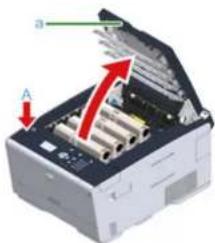
3 Find en tom tonerpatron ved hjælp af den farvede etikette.
4 Fjern blækpatronen (b) fra maskinen og placer den på en flad overflade.
!
Vær forsigtig med ikke at sla forbrugsvareme mod LED hovedet, när de fjernes.
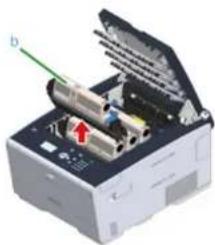
| ⚠ADVARSEL | Der kan opstå forbrændinger. | |
| Smid ikke en brugt billedtromle og tonerpatron ind i åben ild. De kan eksplodere, og den indvendige toner kan flyve bort og forårsage forbrændinger. | ||
5 Udpak ny billedenhed og anbring den på en flad overflade.
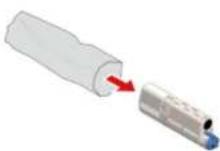
9 Ryst patronen flere gange vertikalt og horisontalt.
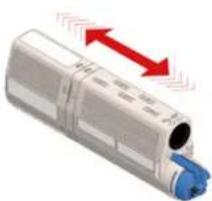
11 Indsæt en ny tonerpatron (d) ved at dens venstre sides fordybdning (e) ligger på linje med fremspringet (f) på blækpatronen, så tonerpatronen og blækpatronens farvemærkat ligger på linje. Sæt derefter forsigtigt den højre side på plads.
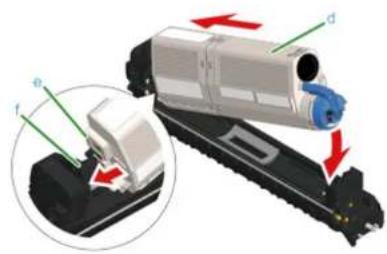
Se "Udskiftning af Tonerpatroner" for installationsmetoden.
12 Hold patronen, klem spidsen af tonerpatronens blå arm (g) og vend den mod dig, indtil spidsen ligger på linje med patronens fane.
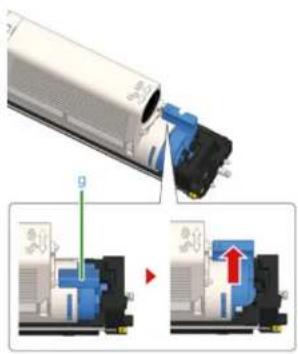
Hvis du lukker output bakken uden at dreje det blå håndtag når du installerer tonerpatronen i billedtromlen, kan det medføre en funktionsfejl. Vær opmærksom på at det blå håndtag er drejet, indtil toppen af den er på linje med flappen bagerst på tonerpatronen.
13 Kontroller etikettefarven på den nye billedenhed og anbring enheden i maskine.
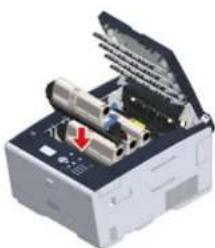
14 Luk output bakken (a) langsomt og skub midten af output bakken for bekræftelse.
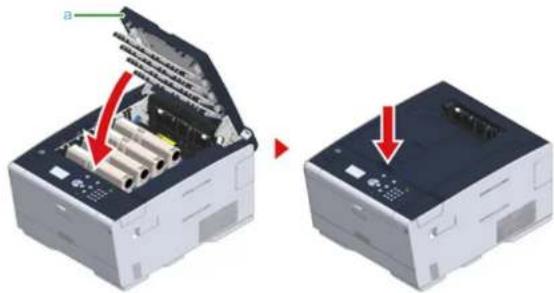
15 Genbrug billedenheder og tonerpatroner.
- Vedligeholdelse

Hvis del er nødvendigt at bortskaffe en billedtromle, bør du lægge den i en plastikpose eller en lignende beholder og bortskaffe den i overensstemmelse med reglerne eller retningslinjeme i din kommune.
Rengøring af Hver Del af Maskinen
• Rengøring af LED-hoved
- Vedligeholdelse
Rengøring af LED-hoved
Rens LED-hovedet, hvis der fremkommer lodrette hvide linjer, billeder er falmede eller kanten af breve er udtværet på udskrifterne.
!
- Anvand ikke oplasningsmidler som methylalkohol re fortyndere. De skader LED-hovedel
- Udsaat ikke tromlen for direkte sollys re staerkt lys (omkring 1.500 lux re mere). Selv under rumbelysning, ikke forlader billedet tromme for 5 minutter re mere.
1 Tryk på knappen (A) og åbn output bakken (a) helt.
 | Der kan opstå forbrændinger. | |
| Fuserenheden er meget varm. Rør den ikke. | ||
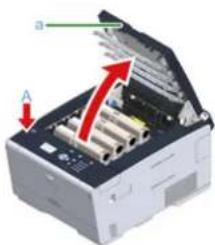
2 Tør LED-hovedernes fire linser let med en blød serviet.
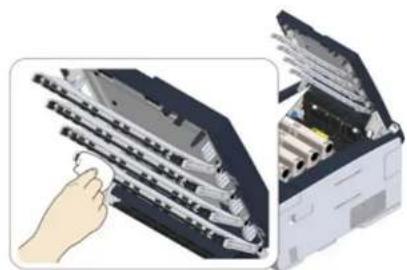
3 Luk output bakken (a) langsomt og skub midten af output bakken for bekræftelse.
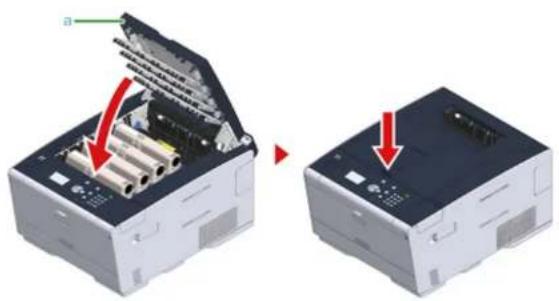
Hvis der opstår papirstop
Udskrivningsproblemer
Hvis der vises en fejlmeddelelse på kontrolpanelet
Hvis der opstår papirstop
Dette afsnit beskriver hvordan man håndterer papirstop. Kontroller fejlkoden på betjeningspanelet, og læs den tilsvarende side.
• Hvis Fejlkoden er "370", "371", "372"
• Hvis Fejlkoden er "380", "381", "382", "385", "389"
• Hvis Fejlkoden er "390"
• Hvis Fejlkoden er "391", "392", "393"
• Hvis Fejlkoden er "409"
- Fejlfinding
1 Tryk på knappen (A) og åbn output bakken (a) helt.
| Forsigt FORSIGTIG | Der kan opstå forbrændinger. | |
| Fuserenheden er meget varm. Rør den ikke. | ||
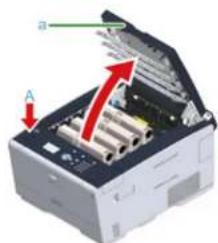
2 Fjern de fire blækpatroner fra maskinen og placer blækpatronerne på en flad overflade.
!
Vær forsigtig med ikke at slå forbrugsvareme mod LED hovedet, när de fjemes.
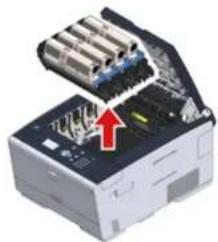
3 Dæk de blækpatroner, der lige er blevet fjernet, med papir, så de ikke blive udsat for lys.
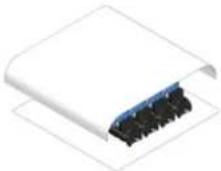
4 Tryk forsigtigt det papir ud, der sidder fast, i den bagerste del af maskinen (i retningen af pilen), hvis kanten af det papir, der sidder fast, ikke kan ses.
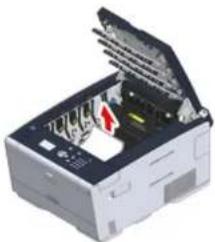
5 Hvis papiret sætter sig fast i fuser enheden, skal man trykke på armen til at frigive papir (b) i fuser enheden og langsomt trække det papir, der sidder fast, ud imod sig selv.
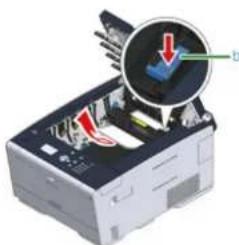
6 Hæld låsearmene tilbage på hver side af fuser enheden mod dig.
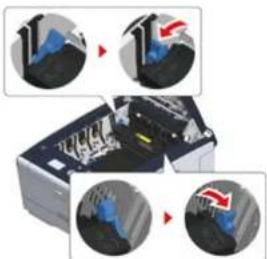
7 Hold fuser enhedens håndtag og løft den ud af maskinen.
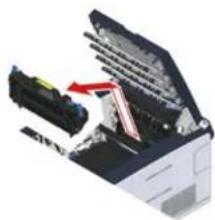
8 Vend låsearmene på begge sider af bælteenheden mod dig og fjen bælteenheden ved at holde låsearmene.
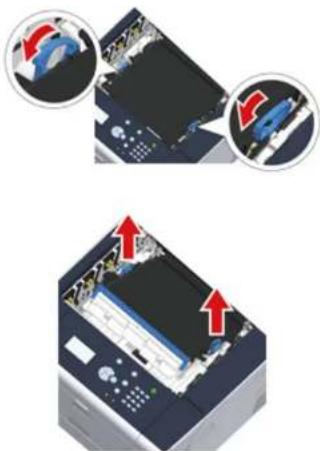
9 Fjern langsomt det papir, der har sat sig fast, ved at trække i papirets kant.
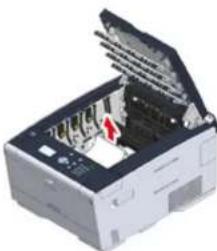
10 Hold bælteenhedens låsearme og place bælteenheden i maskinen.
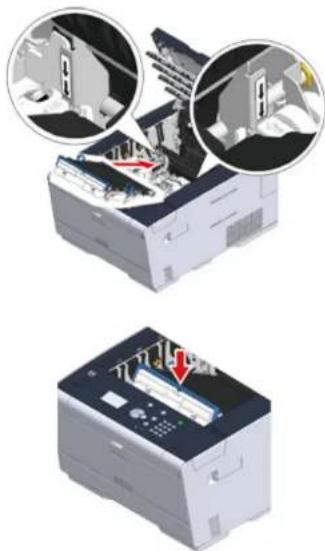
11 Vend låsearmene på begge sider af bælteenheden frem.
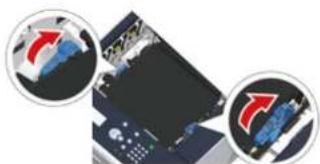
12 Hold fuser enhedens håndtag og plaver fuser enheden i maskinen.
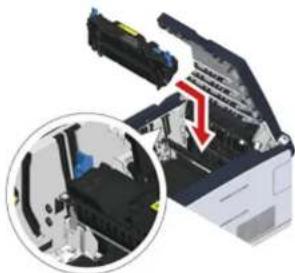
13 Vip låsearmene på begge sider af fuser enheden.
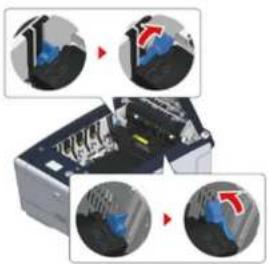
15 Luk output bakken (a) langsomt og skub midten af output bakken for bekræftelse.
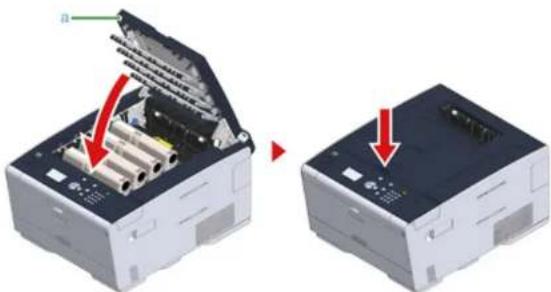
1 Tryk på knappen (A) og åbn output bakken (a) helt.
| Furseng FORSIGTIG | Der kan opstå forbrændinger. | |
| Fuserenheden er meget varm. Rør den ikke. | ||
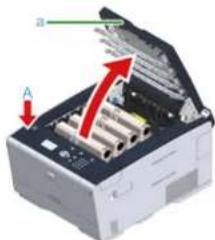
2 Fjern de fire blækpatroner fra maskinen og placer blækpatronerne på en flad overflade.
!
Vær forsigtig med ikke at slå forbrugsvareme mod LED hovedet, når de fjemes.
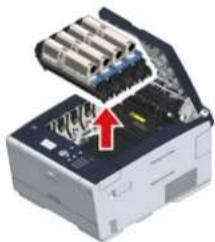
3 Dæk de blækpatroner, der lige er blevet fjernet, med papir, så de ikke blive udsat for lys.
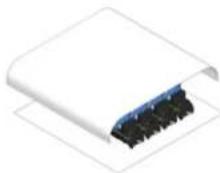
4 Fjern langsomt det papir, der har sat sig fast, ved at trække i papirets kant.
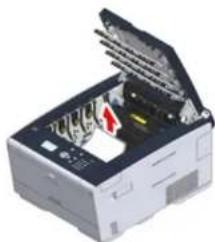
5 Hvis papiret sætter sig fast i fuser enheden, skal man trykke på armen til at frigive papir i fuser enheden og langsomt trække det papir, der sidder fast, ud imod sig selv.
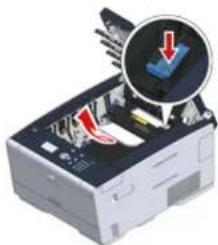
6 Hæld låsearmene (c) tilbage på hver side af fuser enheden mod dig.
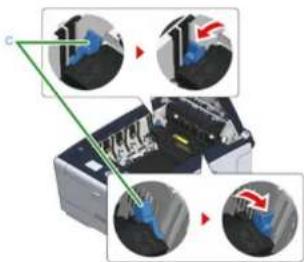
7 Hold fuser enhedens håndtag og løft den ud af maskinen.
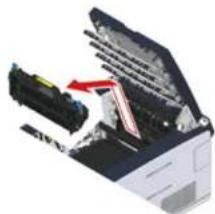
8 Hvis papiret, der har sat sig fast, biler i maskinen, holdes begge side af papiret for forsigtigt at fjerne det.
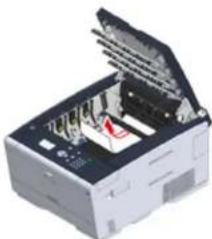
9 Hold fuser enhedens håndtag og plaver fuser enheden i maskinen.
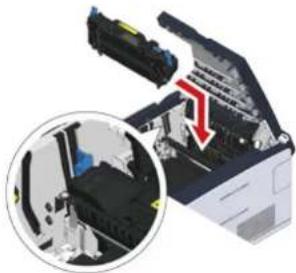
10 Vip låsearmene (c) på begge sider af fuser enheden.
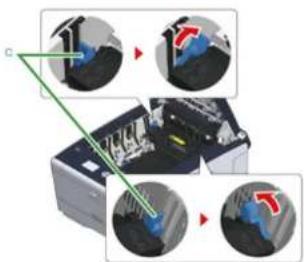
11 Sæt alle fire blækpatroner tilbage i maskinen.
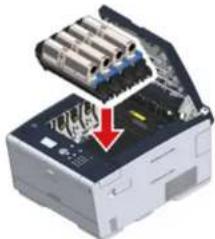
12 Luk output bakken (a) langsomt og skub midten af output bakken for bekræftelse.
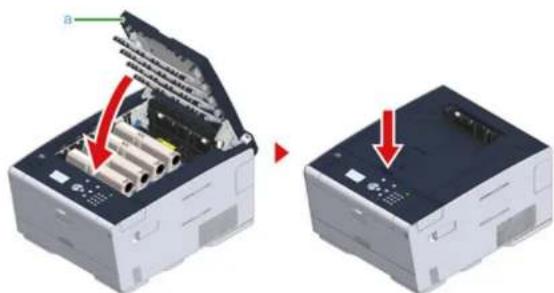
Hvis Fejlkoden er "390"
2 Tryk på knappen (A) og åbn output bakken (a) helt.
| ⚠FORSIGTIG | Der kan opstå forbrændinger. | |
| Fuserenheden er meget varm. Rør den ikke. | ||
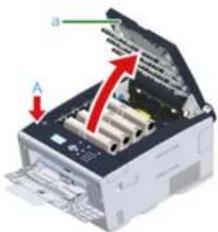
3 Fjern de fire blækpatroner fra maskinen og placer blækpatronerne på en flad overflade.
- Fejlfinding
!
Vær forsigtig med ikke at slå forbrugsvareme mod LED hovedel, när de fjernes.
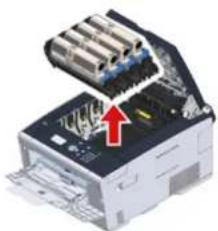
4 Dæk de blækpatroner, der lige er blevet fjernet, med papir, så de ikke blive udsat for lys.
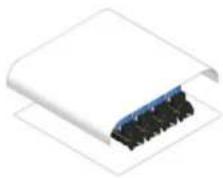
5 Abn det gennemsigte cover indeni maskine og fjern det papir, der sidder fast, ved langsomt at trække i papirets kanter.
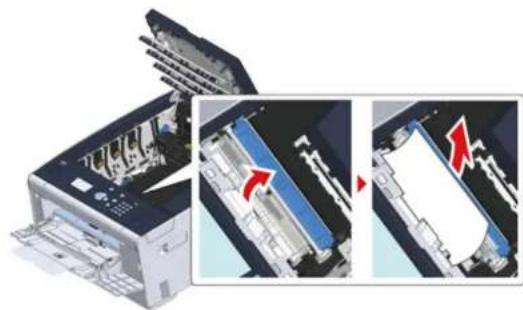
6 Sæt alle fire blækpatroner tilbage i maskinen.
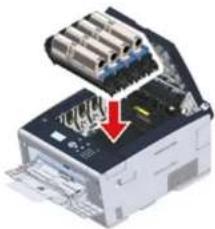
7 Luk output bakken (a) langsomt og skub midten af output bakken for bekræftelse.
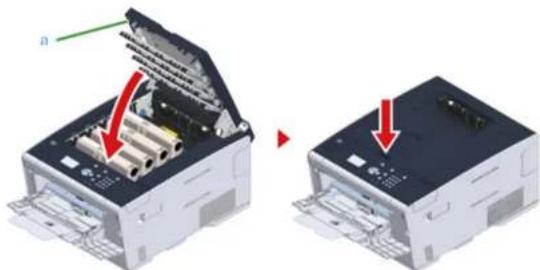
8 Når der lægges papir i MP bakken, lægges det med den side op, der er print på.
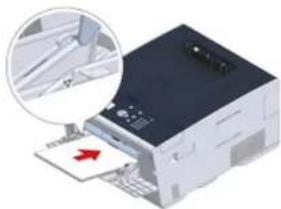
Et papir har sat sig fast, da papiret flec tilført fra en papirbakke.
!
Hvis papiret ofte sætter sig fast, skal papirtilførselsruller rengøres. Se "Rengøring af papirindfødningsruller (Bakke 1/ Bakke 2/Bakke 3) (Avanceret vejledning)" for flere detaljer.
Denne procedure bruger Bakke 1 som et eksempel.
1 Træk kassetten ud af den anviste bakke.
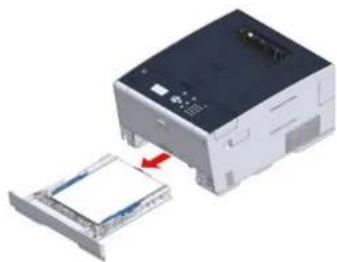
2 Fjern papir, der har sat sig fast.
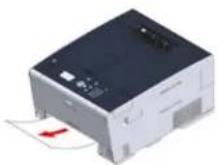
!
Hvis det papir, der har sat sig fast, ikke kan findes, undersages papirvejledningernes placering og papirstopperen i bakken for at sikre, at papirel er tilført korrekt.
- Fejlfinding
3 Skift papirkassetten i maskinen ud.
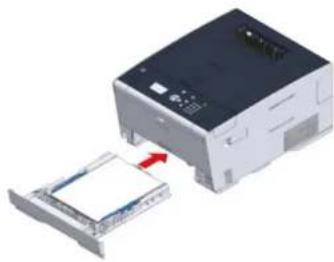
5 Luk output bakken (a) langsomt og skub midten af output bakken for bekræftelse.
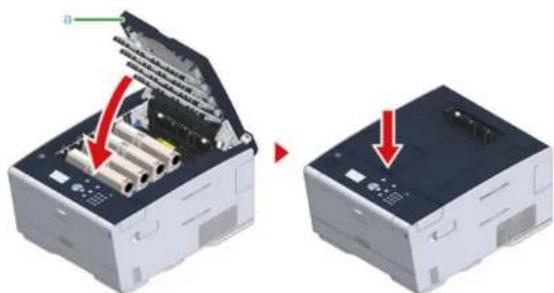
Hvis Fejlkoden er "409"
1 Luk den bageste output bakke.
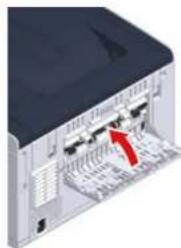
2 Tryk på knappen (A) og åbn output bakken (a) helt.
| ⚠FORSIGTIG | Der kan opstå forbrændinger. | |
| Fuserenheden er meget varm. Rør den ikke. | ||
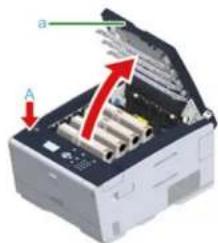
3 Fjern de fire blækpatroner fra maskinen og placer blækpatronerne på en flad overflade.
!
Vær forsigtig med ikke at sla forbrugsvareme mod LED hovedet, när de fjernes.
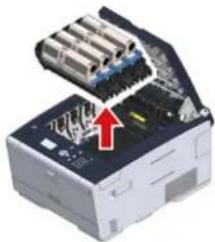
4 Dæk de blækpatroner, der lige er blevet fjernet, med papir, så de ikke blive udsat for lys.
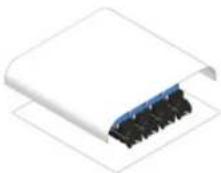
5 Fjern langsomt det papir, der har sat sig fast, ved at trække i papirets kant.
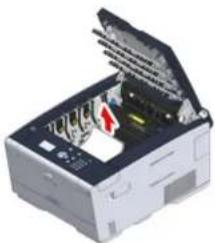
6 Hvis papiret sætter sig fast i fuser enheden, skal man trykke på armen til at frigive papir i fuser enheden og langsomt trække det papir, der sidder fast, ud imod sig selv.
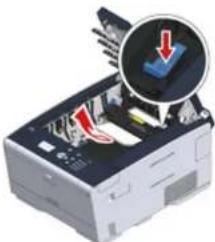
7 Hæld låsearmene tilbage på hver side af fuser enheden mod dig.
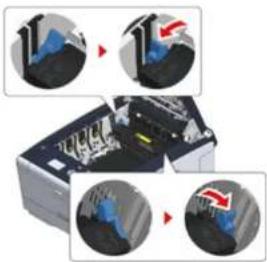
8 Hold fuser enhedens håndtag og løft den ud af maskinen.
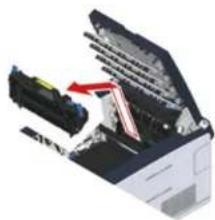
9 Tip låsearmene på begge sider af bælteenheden mod dig og fjen bælteenheden ved at holde låsearmene.
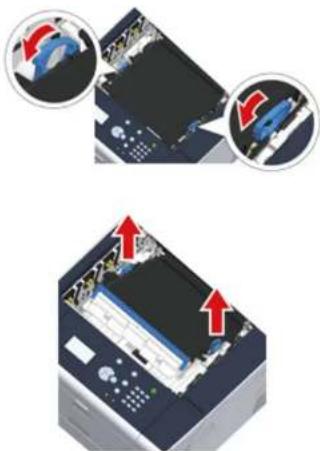
10 Fjern langsomt det papir, der har sat sig fast, ved at trække i papirets kant.
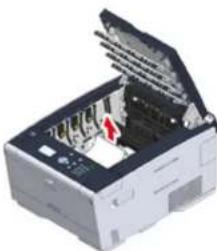
11 Hold bælteenhedens låsearme og place bælteenheden i maskinen.
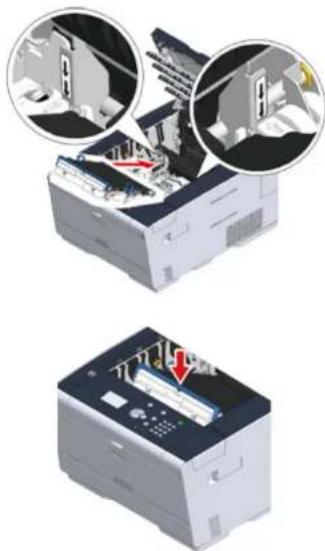
12 Vend låsearmene på begge sider af bælteenheden frem.
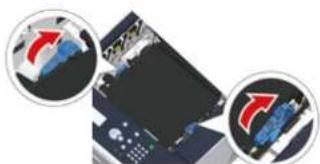
13 Hold fuser enhedens håndtag og plaver fuser enheden i maskinen.
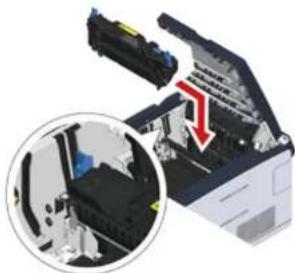
14 Vip låsearmene på begge sider af fuser enheden.
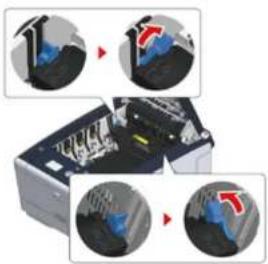
15 Sæt alle fire blækpatroner tilbage i maskinen.
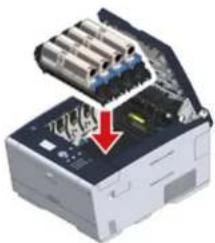
16 Luk output bakken (a) langsomt og skub midten af output bakken for bekræftelse.
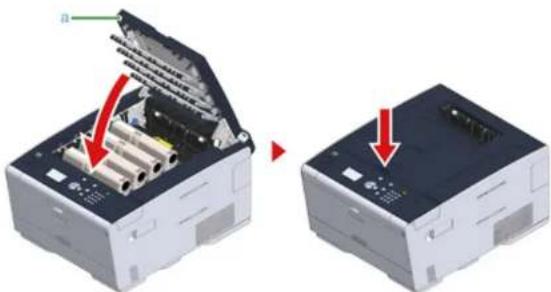
• Fælles for Windows og Mac OS X
| Årsag Opløsning Reference | ||
| Maskinen er i dvaletillstand re Dyb dvaletillstand. | Tryk på (POWER SAVE) for at gå i standby-status. | Spar Energiforbrug med Strømsparefunktionen. |
| Maskinen er slukket. Tænd for maskinen | Tænding af maskinen | |
| Et LAN re USB-kablot er tilsluttet. Kon | trolllör, at kablet er ordentligt tilsluttet til maskinen og computeren. | Tilslutning af et LAN-/USB-kabel |
| Der kan være et problem med et kabel. | Udskift kablet med et nyt kabel. - | |
| Maskinen er offline. Tryk på {ONLINE} knappen i bejteningspanelet. | - | |
| En fejlmeddelelse er vist på display skæmmen. | Undersøg den fejlmeddelelse, der er vist på display skæmmen. | Liste med fejlmeddelelser |
| Grænsefladeindstillingen er deaktiveret. | Undersøg interface indstillingen på display skæmmen for at sikre, at der er overensstemmelse mellem amskinens indstillinger og netværksforbindelsens miljø. | Tilslutning af et LAN-/USB-kabel |
| Der er et problem med udskriftsfunktionen. | Tryk på åller knøppen i bejteningspanelet for at vælge [Setting (Indstillinger)] > [Reports (Rapporter)] > [Configuration (Konfiguration)] og skriv menukortet ud, med hvilket du kan undersøge printerpræstationen. | Kontrol af maskinoplysninger (Avanceret vejledning) |
| ONLINE lampen blinker hurtigt i et interval på cirka 0,3 sekunder. | En funktionsfejl kan opstå i maskinen. Tag straks strømkablet, og derefter kontakte din forhandler. | - |
  | ||
- Til Windows
| Årsag Opløsning Reference | ||
| Maskinen er ikke indstillet som standardprinter. | Indstil maskinen som standardprinter.Højreklik på [OKI C532 * (OKI C532*)] ikonet i mappen [Devices and Printers (Enheder og Printere)] og vælg derefter [Set as Default Printer (Indstil en Standard Printer)].* Indikerer driver typen. (Eks.: PCL6/PS/XPS) | - |
| Output port af printerdriveren er forkert. | Vælg output port til tislutning af LAN-kabel re USB-kabel. | - |
| Maskinen behandler data fra et andet interface. | Vent, indtil udskrivning er færdig. - | |
| [Invalid Secure Data (Ugyldigt Sikret Data)] eller [Invalid Data (Ugyldigt Data)] vises i betjeningspanelet, og maskinen printer ikke. | Tryk på ▲ller knappen i betjeningspanelet for at vælge [Setting (Indstillinger)] > [Admin Setup (Admin Opsætning)] > [Print Setup (Print Opsætning)] > [Print Menu] > [Printer Adjust (Printerjustering)] > [Timeout Injob (Job pa Pause)] og indstil en længere tidsperiode. Fabriksindstillingerne ør 40 sekunder. | - |
- Fejlfinding
Hvis der vises en fejlmeddelelse på kontrolpanelet
Hvis der opstår en fejl i denne maskine, vises en fejlmeddelelse og/eller fejlkode (et trecifret nummer) på display skæmen og (OPMÆRKSOM) indikatoren i betjeningspanelet blinker eller lyser op.
Hvis du ikke er sikker på, hvordan et problem skal løses, skal du indtaste fejlmeddelelsen eller fejlkoden i "Liste med fejlmeddelelser" og derefter kontrollere årsagen til fejlen og løsningen hertil.
- Liste med fejlmeddelelser
- Fejlfinding
Liste med fejlmeddelelser
Vent et øjeblik. Netværks Initialisering.
Netværket initialiseres.
Vent, indtil maskinen er tilsluttet netværket.
Kontrollerer filsystem
Filsystemet på harddisken kontrolleres. Vent et stykke tid.
PU Flash Fejl
Sluk maskinen og tænd den igen. Kontakt din forhandler, hvis den samme fejl opstår igen.
Kommunikationsfejl
Sluk maskinen og tænd den igen. Kontakt din forhandler, hvis den samme fejl opstår igen.
Offline
Maskinen er offline. Tryk på (ONLINE) knappen for at sætte den til [Online].
Der er data, som ikke er udskrevet. Vent et øjeblik, hvis beskeden ikke forsvinder skal du kontrollere data.
Afslutter Job
Opgaven blev annulleret, eller bruger var uautoriseret. Vent et stykke tid.
Justerer Temp.
Maskinen justerer temperaturen på fikseringsenheden. Vent et stykke tid.
Farvejustering
Farveregistrering og tæthed justeres. Vent et stykke tid.
- Fejlfinding
Sluk ikke for maskinen, før opdateringen er fuldført.
Som angivet på skærmen er der næsten ingen toner tilbage. Hav en ny tonerpatron klar.
[COLOR (FARVE)] AffaldsToner Fuld. Udskift Toner.
Restloner er fuld. Udskift tonerpatronen med en ny.
C: Cyan (blà), M: Magenta (red)
[COLOR] Ikke anbefalet toner opdaget.
Ikke-optimal tonerpatron er installeret.
Brug en tonerpatron, der passer til maskinen
C: Cyab (blà), M: Magenta (rød), Y: Gul, K: Sort
[COLOR] Ikke anbefalet toner.
Ikke-optimal tonerpatron er installeret.
Brug en tonerpatron, der passer til maskinen
C: Cyab (blá), M: Magenta (rød), Y: Gul, K: Sort
[COLOR] Ikke anbefalet toner.
Ikke-optimal tonerpatron er installeret.
Brug en tonerpatron, der passer til maskinen
C: Cyab (blå), M: Magenta (rød), Y: Gul, K: Sort
Fejl i postscript
Der er opstået en fejl i postscript. Tjek data.
[COLOR (FARVE)] Blækpatroner Tæt På Brugstid
Den blækpatron, der er angivet på skærmen, er tæt på sin brugstid. Hav en ny blækpatron klar.
C: Cyan (blá), M: Magenta (rød), Y: Gul, K: Sort
Fuser Enhed Tæt På Brugstid
Fikseringsenheden skal snart udskiftes. Hav en ny fikseringsenhed klar.
Bælteenhed Tæt På Brugstid
Bælteenheden skal snart udskiftes. Hav en ny bælteenhed klar.
Skift Fuser Enhed
Fikseringsenheden skal udskiftes.
Udskift fikseringsenheden med en ny.
Skift Bælteenhed
Bælteenheden skal udskiftes.
Udskift bælteenheden med en ny.
Der er næsten ingen toner tilbage som vist på skaerm. Udskift den tomme lonerpatron med en ny.
C: Cyan (blá), M: Magenta (rød), Y: Gul, K: Sort
[COLOR (FARVE)] Toner Ikke Installeret.
Den på skærmen viste farvetonerpatron er ikke installeret.
Installer tonerpatronen.
C: Cyan (blà), M: Magenta (rød), Y: Gul, K: Sort
[COLOR (FARVE)] Blækpatroner Brugstid
Den blækpatron, der er angivet på skærmen, når sin brugstid.
Udskift billedenheden med en ny.
C: Cyan (blå), M: Magenta (rød), Y: Gul, K: Sort
[TRAY (BAKKE)] tom
Der er intet papir i den angivne bakke. Ilæg papir.
- Fejlfinding
Filsystem er fuldt
Filsystemets hukommelse er fuld. Slet unødvendige filer.
Filsystem er Skrivebeskyttet
Fejl om utilstrækkelig hukommelse, er opstaet under sorleret udskrivning. Reducer antallet af sider, der skal udskrives.
Uautoriseret bruger. Opgave annulleret.
Uautoniseret bruger forsøger at printe. Data blev slettet. Kontakt din administrator for at bruge denne maskine.
Sletter fil
Gemte dokumentfiler bliver slettet. Vent lidt.
Slettet data fuld
Filer, der forventedes slettet, er fuld. Slet filme.
Udløbet Sikret Job
Private udskrevne filer, hvis opbevaringsperiode var udløbet, blev slettet automatisk.
Filsystem Betjening fejlede.
En fejl er opstået i filsystemet. Tryk på [Close (Luk)].
Flash Fejl
En fejl er opstået under opdatering af firmware. Kontakt administrator.
Ugylidgt Sikret Data
Ugyldigt printerdata modtaget. Tryk på (ONLINE) knappen for at slette meddelelsen. Hvis du printede privat, blev dataet slettet, fordi det ikke var komplet. Print igen.
Ugyldigt Data
Ugyldigt data modtaget. Tryk på (ONLINE) knappen for at fjerne denne meddelelse. Hvis du printede privat, blev dataet slettet, fordi det ikke var komplet. Print igen.
De modtagne data blev fjernet, fordi det er en begrænset opgavetype.
Der blev modtagel data, hvis opgavetype ikke er defineret i indstillingerne for acceptable opgavetyper. Data blev fjernet, uden at være behandlet. Vælg en opgavtype, der er defineret i indstillingerne for [Job Type (Opgavetype)] i printerdriveren og udskriv igen. Om Skærme og Funktioner for Hver Printer Driver
Anbring Papir. MP Bakke.
Udskriv på papir, der indføres manuelt. Læg papir i FF-bakken.
Skift Papir i [TRAY]. [MEDIA\_SIZE] [MEDIA\_TYPE] Fejl: 461, 462, 463
Sørrelsen og typen af det indførte papir matcher ikke dem, der angives på skærmen. Brug den samme størrelse og type af papir, der er valgt i applikationen.
Skift Papir i MP Bakke. [MEDIA\_SIZE] [MEDIA\_TYPE] Fejl:460
Størrelsen og typen af papiret i FF-bakken matcher ikke dem, der angives på skæmen. Kontroller, at størrelsen og typen af papiret i FF-bakken matcher dem, der er valgt i applikationen.
Vent et øjeblik. Netværkskonfiguration skrivning.
Netværksindstillingerne for maskinen er ændrede. De nye indstillinger gemmes. Vent lidt.
Vent et øjeblik. Netværks Initialisering.
Netværksindstillingerne for maskinen initialiseres.
- Fejlfinding
Anbring Papir. [TRAY] [MEDIA_SIZE] Fejl: 490, 491, 492, 493
Der er intet papir i den angivne bakke. Læg papir i, i den viste størrelse.
Anbring Papir Kassette. [TRAY (BAKKE)] Fejl: 440, 441, 430, 431, 432
Bakken er ikke installeret. Installer kassetten. Hvis kassetten allerede er indsat, skal du trække den ud og indsætte den igen.
Tryk på ONLINE knappen at Genoprette. Hukommelse Overflow. Fejl: 420
Data er for komplicerede. Fejl om fuld hukommelse er opstået under behandling. Reducer omfanget af udskriftsdata.
Udskift Toner. [COLOR (FARVE)] Affaldstoner Fuld. Fejl: 415, 416, 417
Tonerpatronens affaldstoner er fuld. Udskriften kan fortsætte lidt, hvis output bakken åbnes og lukkes, men det kan skade blækpatronen. Skift tonerpatronen ud med en ny hurtigst muligt. C: Cyan (blå), M: Magenta (rød)
Installer Toner [COLOR (FARVE)] Fejl: 410, 411, 412, 413
Toner i den anviste patron er brugt. Udskriften kan fortsætte lidt, hvis output bakken åbnes og lukkes, men det kan skade blækpatronen. Skift tonerpatronen ud med en ny hurtigst muligt. C: Cyan (blå), M: Magenta (rød), Y: Gul, K: Sort
Ikke anbefalet toner C Fejl: 552, 556, 616, 622
Den installerede C- tonerpatron (cyan, blå) er ikke optimal. Vi anbefaler at bruge optimale tonerpatroner.
Ikke anbefalet toner M Fejl: 551, 555, 615, 621
Den installerede M- tonerpatron (magenta, rød) er ikke optimal. Vi anbefaler at bruge optimale tonerpatroner.
Ikke anbefalet toner Y Fejl: 550, 554, 614, 620
Den installerede Y- tonerpatron (gul) er ikke optimal. Vi anbefaler at bruge optimale tonerpatroner.
Ikke anbefalet toner K Fejl: 553, 557, 617, 623
Den installerede K- tonerpatron (sort) er ikke optimal. Vi anbefaler at bruge optimale tonerpatroner.
Toner Ikke Installeret [COLOR (FARVE)] Fejl: 610, 611, 612, 613
Den på skæmen viste farvetonerpatron er ikke installeret. Installer tonerpatronen. C: Cyan (blå), M: Magenta (rød), Y: Gul, K: Sort
Blækpatron Sensor Fejl [COLOR (FARVE)] Fejl: 540, 541, 542, 543
Der er skel en toner sensor fejl i blækpatronen, der er angivet på skærmen. Afinstaller blækpatronen og installer den igen. Hvis beskeden vedbliver, skal du afinstallere tonerpatronen og installere den igen. Du skal installere tonerpatronen, hvis den ikke allerede er installeret. C: Cyan (blå), M: Magenta (rød), Y: Gul, K: Sort
Undersøg Papir. Papirstørrelse Fejl [TRAY]Fejl: 400
Der er opstået en fejl i papistørrelsen i den angivne bakke. Sørg for, at papistørrelsen i bakken passer til [Paper Size (Papistørrelse)] indstillingen i betjeningspanelet. Fyld papir i henhold til papistørrelse og anvisninger. Hvis indstillingen i betjeningspanelet er forkert, annulleres først udskriften, den riglige papistørrelse fra [Paper Size (Papistørrelse)] vælges i betjeningspanelet og derefter printes igen. Kontroller, at kassetten ikke indføder flere papirark ad gangen, när udskrivning starter. Skar det, skal du fjerne papiret og så flægge papiret korrekt.
Åbn Cover. Papirstop. Output Bakke. Fejl: 390
Papir fastklemt i papirindfødningsbanen fra FF-bakken. Hvis kanten af det papir, der har sat sig fast, ikke er synligt, åbnes output bakken, og papiret fjernes.
Åbn Kasette. Papir har sat sig fast. [TRAY (BAKKE)] Fejl: 391, 392, 393
Papir fastklernt i papirindfedningsbanen fra den angivne bakke. Træk kassetten ud og fjern papiret. Hvis flere papirark er indfødt ad gangen, skal du fjerne papiret og ilægge papir igen. Kontroller, at papirstopperne står i den rigtige stilling.
- Fejlfinding
Abn Cover. Papirstop. Output Bakke. Fejl: 380, 381, 382, 383, 385, 389
Papirstop er opstået inden i maskinen.
Abn output bakken og fjern det papir, der har sat sig fast.
Abn Cover. Papirstop. Putput Bakke Fejl: 370, 371, 372
Papiret har sat sig fast indeni maskinen.
Åbn output bakken og fjern det papir, der har sat sig fast.
Installer Ny Blækpatron Blækpatron Brugstid [COLOR (FARVE)]. Fejl: 350, 351, 352, 353
Den blækpatron, der er angivet på skærmen, när sin brugstid.
Udskift billedenheden med en ny.
Ved at åbne og lukke dækslet kan udskrivning fortsættes en tid. Udskift dog med en ny hurtigst muligt.
C: Cyan (blá), M: Magenta (rød), Y: Gul, K: Sort
Installer Ny Blækpatron Tromlens levetid. [COLOR] Fejl: 560, 561, 562, 563
Den blækpatron, der er angivet på skærmen, när sin brugstid.
Udskift billedenheden med en ny.
C: Cyan (blá), M: Magenta (rød), Y: Gul, K: Sort
Installer Ny Blækpatron Tromlens levetid. [COLOR] Try Pá Online Knappen For At Forlænge Brugstiden. Fejl: 564, 565, 566, 567
Den blækpatron, der er angivet på skærmen, när sin brugstid.
Udskift blækpatronen med en ny.
C: Cyab (blá), M: Magenta (rød), Y: Gul, K: Sort
Installer Ny Blækpatron Printning deaktiveret grundet lavt grænse for Blækpatronens brugstid. [COLOR (FARVE)] Fejl: 680, 681, 682, 683
Printeren er stoppet, fordi den blækpatron, der er angivet på skæmen, har nået sin brugstid. Skift den ud med en ny blækpatron for at printe.
C: Cyan (blà), M: Magenta (rød), Y: Gul, K: Sort
Installer Ny Fuser Enhed. Fuser Enhed Brugstid Fejl: 354
Fikseringsenheden skal udskiftes.
Udskift fikseringsenheden med en ny.
Du kan fortsætte med at printe et stykke tid, hvis output bakken åbnes og lukkes. Udskift den med en ny hurtigst muligt for at vedligeholder printekvaliteten.
Installer Ny Bælteenhed. Bælteenhed Brugstid. Fejl: 355
Bælteenheden skal udskiftes.
Udskift bælteenheden med en ny.
Du kan fortsætte med at printe et stykke tid, hvis output bakken abnes og lukkes. Udskift den med en ny hurtigst muligt for at vedligeholder printekvaliteten.
Fikseringsenheden er ikke installeret korrekt. Nulstil fikseringsenheden. Fejl: 348
Fikseringsenheden er ikke korrekt installeret. Fjern og installer fikseringsenheden igen. Hvis fejlen vedbliver efter geninstallation, skal du udskifte fikseringsenheden med en ny.
Installer Ny Bælteenhed. Bælteenhed Brugstid. Fejl: 356
Bælteenhedens resttoner er fuld. Udskift bælteenheden med en ny. Du kan fortsætte med at printe et stykke tid, hvis output bakken åbnes og lukkes. Udskift med en ny hurtigst muligt for at bevare udskriftskvaliteten.
Undersøg Tonerpatron. Forkert Position for Låsearm. Fejl: 544, 545, 546, 547
Den på skærmen viste farvetonerpatron er ikke installeret.
Kontroller, at håndtaget på lonerpatronen er drejet helt, og at beskyttelsestapen er fjernet.
C: Cyan (blå), M: Magenta (rød), Y: Gul, K: Sort
Undersøg Blækpatron [COLOR] Fejl: 340, 341, 342, 343
Den angivne blækpatron er ikke installeret korrekt.
Fjern og installer blækpatronen igen.
C: Cyan (blá), M: Magenta (rød), Y: Gul, K: Sort
Undersøg Fuser Enhed Fejl: 320
Fikseringsenheden er ikke korrekt installeret. Fjern og installer fikseringsenheden igen.
- Fejlfinding
Undersøg Bælteenhed Fejl: 330
Bælteenheden er ikke korrekt installeret. Fjem og installer bælteenheden igen.
Luk Cover [COVER] Fejl: 310
Det angivne dæksel er åben. Luk dækslet. Fejl: 310 Output bakken.
Sluk/Tænd
Sluk maskinen og tænd den igen. Kontakt din forhandler, hvis den samme fejl opstår igen.
Service Opkald
Sluk maskinen og tænd den igen. Kontakt din forhandler, hvis den samme fejl opstår igen.
Kontroller SMTP-indstillinger.
Kan ikke tilslutte til SMTP-serveren. Kontroller netværksindstillingerne
Kontroller POP3-indstillinger.
Kan ikke tilslutte til POP3-serveren. Kontroller netværksindstillingerne
SMTP-log-ind fejlede.
Forsag på at logge ind på SMTP-serveren resulterede i en godkendelsesfejl. Kontroller netværksindstillingerne.
SMTP-serveren understøtter ikke godkendelsessystemet. Kontroller netværksindstillingerne.
POP3-log- ind fejlede
Forsøg på at logge ind på POP3-serveren resulterede i en godkendelsesfejl. Kontroller netværksindstillingerne.
Kunne ikke hente IP for destination. Kontroller DHCP-indstillinger.
DHCP-serveren kan ikke registreres. Kontroller netværkstilslutningen.
Kontroller DNS-indstillinger.
Kan ikke tilslutte til DNS-serveren. Kontroller netværkstilslutningen.
Indsæt venligst USB-hukommelse.
Du forsøgte at printe fra et USB-stik, men det var ikke sat et USB-stik i. Indsæt USB-hukommelse.
[TRAY (BAKKE)] kassette mangler.
Kassetten i den angivne bakke er trukket ud. Installer kassetten.
Begrænset Farve. Mono Printet.
En udskriftsopgave i farve blev konverteret til en udskriftsopgave i mono på grund af en uautoriseret bruger. Kontakt din administrator om farveudskrivning.
Begrænset Farve. Job Afvist.
En udskriftsopgave i farve blev slettet på grund af en uautoriseret bruger. Kontakt din administrator om farveudskrivning.
Udskrift Begrænset. Job Afvist.
En udskriftsopgave blev slettet, på grund af en uautoriseret bruger. Kontakt din administrator om udskrivning.
En ikke-understøttet USB-enhed er tilsluttet. Fjern USB-enheden.
Uforenelig USB enhed forbundet. Fjern den venligst.
Den tilsluttede USB-enhed blev ikke genkendt. Fjern USB-enheden.
- Fejlfinding
En USB-hub er tilsluttet. Fjem USB-hub'en. Maskinen understøtter ikke USB-hub.
Fejl i opgavelog for database
Der opstod en fejl ved adgang til database under skrivning eller læsning af opgaveloggen. Problemet kan løses ved at slukke og tænde for maskinen.
Tryk på [Close (Luk)], for at sletie beskeden.
Job Journal Buffer Fuld(Slet gamle journaler)
Gamle journaler blev slettet, fordi job journal buffer var fuld.
Afkodet fejl opstået.
Der opstod en fejl i billeddata sendt til maskinen. Tjek billeddata.
Proces er annulleret, fordi der ikke er plads på enheden. Frigør tilstrækkelig hukommelsesplads ved at reducere brug og prøv igen.
Behandling af data blev annulleret på grund af fuld hukommelse.
Reducer brugen af enheden for at skaffe ledig hukommelse og prøv så igen.
Proces er annulleret på grund af fejl i enhed. Prøv igen efter udført vedligeholdelse, eller udskiftning af enheden.
Behandling af data blev annulleret på grund af en fejl, der skete på enheden.
Reparer eller udskift enheden og prøv så igen.
Sletter data.
Der er ingen farveloner på maskinen. Udskriftsdata i farve slettes.
Vent et stykke tid.
Fejl i PDF
PDF-filen er beskadiget.
Kontroller filen.
Ugyldig Adgangskode
Denne PDF-fil er beskyttet med adgangskode. Indtast en adgangskode for at udskrive.
Adgangskode påkrævet for at printe
Denne PDF kræver godkendelse. Indtast en adgangskode for at udskrive.
Hentning af aktuel tid fra SNTP-serveren fejlede. Kontroller serveren.
Kan ikke læse filen
USB-hukommelsen blev fjernet, mens der blev udskrevet fra USB-hukommelse. Fjern ikke USB-hukommelse, när udskrivning er i gang.
Kan ikke åbne filen.
Den specificerede fil kunne ikke åbnes. Kontroller filen.
Kan ikke læse filen.
Filer kunne ikke læses. Kontroller enheden, hvor filerne er lagret.
Modtager liste ...
Data læses fra USB-hukommelse.
Tryk på stopknappen, for at annullere læsning.
[COLOR (FARVE)] Blækpatron Sensor Fejl
Der er sket en sensor fejl i bilækpatronen, der er angivet på skærmen.
Afinstaller blækpatronen og installer den igen.
Hvis beskeden vedbliver, skal du afinstallere tonerpatronen og installere den igen.
Bageste Output Bakke ÅbenDupleks Ikke Tilgængelig Fejlkode: 581
Tosidet udskrift fejlede, fordi den bageste output bakke er aben.
Luk den bageste output bakke og prøv igen.
- Fejlfinding
Abn Output Bakke. Bageste Output Bakke Fejl. Fejlkode: 409
Den bageste output bakke blev flyttet under dupleks udskrift.
Luk den bageste output bakke og fjern papir, der har sat sig sig fast og er blevet inden i enheden.
Toner i den anviste patron er brugt.
Udskift den tomme tonerpatron med en ny.
Vent Timeout i menu er deaktiveret.
Vente-timeout er deaktiveret.
Trådløse indstillinger er ikke færdige
Der er angivet forkerte værdier, eller komponenter er ikke indstillet i indstillingerne for trådløst LAN. Kontroller indstillingerne for trådløs.
Ikke forbundet til trädløs opkobling.
Der blev ikke fundet et trádlöst LAN-adgangspunkl.
Kontroller, at adgangspunktet er taendt.
Afbryd og genopret forbindelse til trádløst LAN.
Trádlós opstart fejlede
Sluk for maskinen, kontroller at det trådløse LAN modul er installeret korrekt, og genstart derefter maskinen. Kontakt din forhandler, hvis fajlen fortsætter.
Firmware Opdateringsfejl. Prøv venligst igen. Prøv venligst at opdatere firmware via USB, hvis netværket ikke virker.
Opdatering af firmware fejlede. Opdater igen
Registrering med Google Cloud Print. Sluk ikke for strømmen indtil registrering er udført.
Maskinen er registreret med tjenesten Google Cloud Print. Vent et stykke tid.
Maskinen fjernes fra tjenesten Google Cloud Print. Vent et stykke tid.
Forsigtig. Ukendte forbrugsartikler registreret Gå til brugervejledningen "Problemløsning" for at gendanne driften. Fejl: 709
Du får maske ikke den bedste ydelse ud af printeren, deriblandt sviglende udskriftskvalitet, hvis ukendte opbrugelige varer bruges.
Defekter, der opstår som resultat af brugen af ukendte opbrugelige varer, vil blive repareret med opkrævning af omkostninger, selv under perioden med gratis garanti, re under vedligeholdelseskontraktperioden, og er udenfor vedligeholdelseskontraktperiodens bestemmelser.
For at acceptere denne risiko og gendanne funktionen;
(1) Sluk for strømforsyningen til printeren.
(2) Tænd for strømforsyningen mens knappen (RYD) holdes nede.
(3) Slip knappen när det er (RYD).
Bemærk: Denne handling vil blive registreret til fremtidig reference.
[COLOR (FARVE)] Blækpatroner Brugstid. [PAGES (SIDER)] Sider Tilbage.
Den blækpatron, der er angivet på skærmen, när sin brugstid.
Udskift billedenheden med en ny.
C: Cyan (blá), M: Magenta (rød), Y: Gul, K: Sort
IPv4-adresse er i konflikt. Skift IPv4-adresse.
IP-adressen, der er tildelt denne maskine, bruges af en anden enhed.
Kontroller IP-adresserne, og tildel så en anden IP-adresse.
Dobbeltsidet udskrivning mislykket.
Dupleksudskrivning er ikke tilgængelig med det specificerede papir.
Skift sprog. Brug af panel er deaktiveret.
Visningssprog ændres.
Vent lidt.
Skift af sprog fejlede. Fejl nr.: %KODE%
Fejl i skift af sprog på display. Tryk på (TÆND/SLUK) knappen for at slukke maskinen og tænde den igen.
Unormal tilstand i intern database registreret. Data skal slettes. Data slettes, när der trykkes på [Format (Formater)]. Genstart derefter.
Databasen kan ikke gendannes.
Antallet af udskriftsopgaver overstiger grænsen. Der er ikke autoriseret flere udskriftsopgaver. Kontakt din administrator.
7 Betjenings administrering/ specifikationer
Ændring af Administrator Adgangskoden
Spar Energiforbrug med Strømsparefunktionen.
Specifikationer
I dette afsnit beskrives det, hvordan du administrerer maskinen og dens specifikationer.
Ændring af Administrator Adgangskoden
Det anbefales at skifte administrator adgangskoden for at beskytte din sikkerhed. Indstil administrator adgangskoden ved at bruge numeriske tal fra 6 til 12. Pas på ikke at glemme den indstillede adgangskode.
1 Tryk på ▼ knappen for at vælge [Setting (Indstillinger)] og tryk på ⏻ (ENTER) knappen.
2 Tryk på knappen flere gange for at vælge [Admin Setup] og tryk på (ENTER) knappen,
3 Indtast administrator adgangskoden og tryk derefter på (ENTER). Den standardindstillede adgangskode er "999999".
4 Tyk på knappen flere gange for at vælge [Manage Unit (Administer Enhed)] og tryk på (ENTER) knappen.
5 Tryk på knappen flere gang for at vælge [Admin Password (Admin Adgangskode)] og tryk på (ENTER) knappen.
6 Indtast en ny administrator adgangskode og tryk på (ENTER) knappen.
7 Indtast den nye administrator adgangskode igen og tryk på (ENTER) knappen.
8 Tryk på (TILBAGE) knappen for at vise [Klar Til At Printe] meddelelsen.
Spar Energiforbrug med Strømsparefunktionen.
I Strømsparetilstand slukker skærmen og de strømsparende indikatorer lyser op eller blinker.
Tryk på (STR∅MSPARE) knappen for at gå i Strønsparetilstand.
Når maskinen ikke har været i brug i en vis tidsperiode (standardindstillingen er et minut), går den automatisk på Strømsparetilstand.
Når maskinen ikke har været i brug i en vis tidsperiode (standardindstillingen er 15 minutter) i Strømsparetilstand, går den i Slumretilstand, Dvaletilstand.
[Non-Text]
- Se "Indstilling af Længden af Hviletid før Maskinen gør i Strømsparetilstand" for flere detaljer om hvordan hviletiden ændres, før maskinen går på Strømsparetilstand.
- Se "Indstilling af Længden af Hviletid før Maskinen går i Slumretilstand" for flere detaljer om hvordan hviletiden ændres, før maskinen går i Slumretilstand.
Tryk på (STR∅MSPARE) knappen for at vende tilbage fra Strømsparetilstand. Maskinen vender også tilbage fra Strømsparetilstand, när data bliver modtager fra en computer eller anden enhed.
- Indstilling af Længden af Hviletid før Maskinen gør i Strømsparetilstand
- Indstilling af Længden af Hviletid før Maskinen går i Slumretilstand
- Begrænsninger i Strømsparefunktionen
- Slukker Automatisk Maskinen (Auto Sluk)
- Indstilling af Længden af Hviletid før Auto Sluk Virker
Indstilling af Længden af Hviletid før Maskinen gør i Strømsparetilstand
1 Tryk på ▼ knappen for at vælge [Setting (Indstillinger)] og tryk på ⚫ (ENTER) knappen.
2 Tryk på knappen flere gange for at vælge [Admin Setup] og tryk på (ENTER) knappen,
3 Indtast administrator adgangskoden og tryk derefter på (ENTER). Den standardindstillede adgangskode er "999999".
4 Tryk på knappen flere gange for at vælge [Manage Unit (Administer Enhed)] og tryk på (ENTER) knappen.
5 Tryk på knappen flere gange for at vælge [Power Save (Strømspare)] og tryk på (ENTER) knappen.
6 Sørg for at [Power Save Time (Strømsparetiden)] er valgt og tryk derefter på (ENTER) knappen.
7 Tryk på veller knappen for at vælge det tidspunkt du vil indstille og tryk på (ENTER) knappen.
8 Sørg for at [*] er vist til venstre for det indstillede tidspunkt.
9 Tryk på (TILBAGE) knappen for at vise [Ready To Print (Klar Til At Printe)] meddelelsen.
Indstilling af Længden af Hviletid før Maskinen går i Slumretilstand
1 Tryk på ▼ knappen for at vælge [Setting (Indstillinger)] og tryk på ⏻ (ENTER) knappen.
2 Tryk på knappen flere gange for at vælge [Admin Setup] og tryk på (ENTER) knappen,
3 Indtast administrator adgangskoden og tryk derefter på (ENTER). Den standardindstillede adgangskode er "999999".
4 Tryk på knappen flere gange for at vælge [Manage Unit (Administer Enhed)] og tryk på (ENTER) knappen.
5 Tryk på knappen flere gange for at vælge [Power Save (Strømspare)] og tryk på (ENTER) knappen.
6 Tryk på knappen flere gange for at vælge [Sleep Time (Slumretid)] og tryk på (ENTER) knappen.
7 Tryk på ▼ eller knappen for at vælge det tidspunkt du vil indstille og tryk på (ENTER) knappen.
8 Sørg for at [*] er vist til venstre for det indstillede tidspunkt.
9 Tryk på (TILBAGE) knappen for at vise [Ready To Print (Klar Til At Printe)] meddelelsen.
Begrænsninger i Strømsparefunktionen
Maskinen går ikke i Slumretilstand i følgende tilfælde.
• Når der opstår en fejl i maskinen
- Adgangskontrol i indstillingen Adgangskontrol er aktiveret og Lokal IC-kort eller LDAP IC-kort i Godkendelsesmelode er aktiveret.
Maskinen går ikke i Dvaletilstand i følgende tilfælde.
- IPSec er aktiveret.
- En TCP-forbindelse er etableret.
Eksempel: Der oprettes en forbindelse med Telnet re FTP.
Når overgangstid at indtaste dvaletilstand re dyb slumretilstand fra strømbesparende tilstand standardtimeouttiden er udløbet og forbindelsen afbrydes, træder maskinen dvaletilstand.
• Modtagelse af e-mails er aktiveret
- Trádløst LAN er aktiveret
• Google Cloud Print er aktiveret
• LLTD er aktiveret
• IPv6 global adresse er tildelt
I Deep Sleep mode, kan du bruge følgende protokoller for at udskrive.
• NBT
I Deep Sleep mode, kan du søge re angives ved hjælp af følgende funktioner og protokoller.
• NBT
I Deep Sleep mode fungerer de følgende protokoller, der har funktionen klient ikke.
• E-mail alert * 2
• SNMP Trap
• VINDER *
• S N T2P *
^1 Effektindstilling gang i Deep Sleep mode ikke er inkluderet i intervaller af WINS opdateringstid. VINDER regelmæssige opdateringer udføres ikke i Deep Sleep mode, hvilket kan resultere i navne, der er registreret i WINS-serveren bliver slettet.
*2 Effektindstilling tid i dyb slumretilstand er inkluderet ikke i intervaller af e-mail-underretning tid og intervaller af NTP-serveren opdateringstid.
I et netværksmiljø, hvor et stort antal pakker sendes, maskinen automatisk afslutter Deep Sleep mode til dvaletilstand og reagerer.
Også, hvis en terminal, der kører søgninger med Bonjour, såsom Mac re iPhone, er tilsluttet det samme netværk, maskinen automatisk afslutter Deep Sleep mode til dvaletilstand og reagerer.
Maskinen er udstyret med Auto Sluk funktionen, som automatisk slukker maskinen, hvis den ikke bruges i en vis tidsperiode.
Der er tre muligheder for Auto Sluk indstillingen, og standardindstillingen er [Auto Config (Auto Konfig)].
- [Auto Config (Auto Konfig)]: Maskinen slukker automatisk, när den ikke bruges i en vis tidsperiode, medmindre maskinen er i fölgende betingelser.
- En LAN-kablet er sluttet til netværksinterfacestikket.
- Wireless LAN er aktiveret.
- [Enable (Aktiver)]: Hvis du ikke bruger maskinen i en vis tidsperider, slukker maskinen automatisk.
- [Disable (Deaktiver)]: Deaktiverer Auto Sluk funktionen. Maskinen slukker ikke automatisk.
!
Maskinen slukker ikke automatiske i følgende tilfælde.
• Når der er opstået en fejl
Følge trinene nedenfor for at ændre Auto Sluk indstillingen.
1 Tryk på ▼ knappen for at vælge [Setting (Indstillinger)] og tryk på ⚙ (ENTER) knappen.
2 Tryk på knappen flere gange for at vælge [Admin Setup] og tryk på (ENTER) knappen,
3 Indtast administrator adgangskoden og tryk derefter på (ENTER) knappen. Den standardindstillede adgangskode er "999999".
4 Tryk på knappen flere gange for at vælge [User Install (Bruger Install)] og tryk på (ENTER) knappen.
5 Tryk på knappen flere gange for at vælge [Power Setup (Strøm Setup)] og tryk på (ENTER) knappen.
6 Tryk på knappen flere gange for at vælge [Auto Power Off (Auto Sluk)] og tryk på (ENTER) knappen.
7 Tryk på eller knappen for atvælge den værdi, du vil indstille, og tryk på (ENTER) knappen.
8 Sørg for at [*] er vist til venstre for det indstillede tidspunkt.
9 Tryk på ◀TILBAGE) knappen for at vise [Ready To Print (Klar Til At Printe)] meddelelsen.
Indstilling af Længden af Hviletid før Auto Sluk Virker
1 Tryk på knappen for at vælge [Indstillinger] og tryk på (ENTER) knappen.
2 Tryk på knappen flere gange for at vælge [Admin Setup] og tryk på (ENTER) knappen,
3 Indtast administrator adgangskoden og tryk derefter på (ENTER) knappen. Den standardindstillede adgangskode er "999999".
4 Tryk på knappen flere gange for at vælge [Manage Unit (Administrer Enhed)] og tryk på (ENTER) knappen.
5 Tryk på knappen flere gange for at vælge [Power Save (Strømspare)] og tryk på (ENTER) knappen.
6 Tryk på knappen flere gange for at vælge [Auto Power Off Time (Auto Sluk Tid)] og tryk på (ENTER) knappen.
7 Tryk på eller knappen for at vælge det tidspunkt du vil indstille og tryk på (ENTER) knappen.
8 Sørg for at [*] er vist til venstre for det indstillede tidspunkt.
9 Tryk på ◀TILBAGE) knappen for at vise [Ready To Print (Klar Til At Printe)] meddelelsen.
Specifikationer
Dette afsnit beskriver specifikationerne for maskinen.
- Generelle specifikationer
• Udskrivningsspecifikationer
• Netværksspecifikationer -
Specifikationer for trådløst LAN (Valgfri)
-
Betjenings administrering/ specifikationer
Generelle specifikationer
| Element C532/ES5432 | ||
| CPU ARM Processor (667MHz) | ||
| memory DDR3 32bit 1GB | ||
| Rom 3 GB | ||
| Vægt (inklusiv forbrugsvarer) 23 kg | ||
| Dimensioner (B x D x H) 427 x 571 x 279 mm | ||
| Stromforsyning N36301A: 120V AC +7/-10 | N36301B: 230V AC +/-10 | |
| Stromforbrug Almindelig betj | ning N36301A: 670 W / N36 | 201B: 640 W |
| Inaktiv 90 W | ||
| Top N36301A: 1220 W / N36 | 301B: 1250 W | |
| Strømbesparelsestilstand: Mindre end 14 W | ||
| Slumretilstand Mindre end 7,8 W | ||
| Dyb slumretilstand | Mindre end 1,1 W | |
| Auto sluk tilstand | Mindre end 0,5 W | |
| Driftstilstand | I drift | Temperatur :10 - 32°C, Luftfugtighed : 20 - 80 % RH |
| Inaktiv Temperatur: 0 - 43°C, luftfugtighed : 10 - 90 % RH | ||
| Grænseflade USB 2.0, Ethernet 10BASE-T/100BASE-TX/ | 000BASE-T, Host USBx2 IEEE802.11 b/g/n/a trädlost LAN (ekstraudstyr) | |
| Skaerm | Grafisk LCD panel, 60 (W) x 32.6 (H) mm. 128 x 64 prikker | |
| Understattel OS | Windows 10/Windows 8.1/Windows Server 2012 R2/ Windows 8/Windows Server 2012/Windows 7/ Windows Vista/Windows Server 2008 R2/Windows Server 2008 Mac OS X 10.8.5 till 10.11 | |
- Betjenings administrering/ specifikationer
Udskrivningsspecifikationer
| Element C532/ES5432 | ||
| Udskrivningsmetode Tør elektrofotografisk optagemetode med LED (lysdiode) | ||
| Emulering T PostScript 3, PCL5c, PCL6 (XL),EPSON FX, IBM ProPrinter, XPS,PDF (v1.7 eller tidligere) | ||
| Permanente skrifttyper PCL: 91 europæiske skrifttyperPS: 80 europæiske skrifttyper | ||
| Opløsning | 1200 x 1200 dpi, 600 x 600 dpi | |
| Farve Gul, Magenta, Cyan, Sort | ||
| Udskrivningshastighed • A4 | Simpleks: Op til 30 ppmDupleks: Op til 16 ppm (Mono), 14 ppm (farve)• LeltarSimpleks: Op til 31 ppmDupleks: Op til 16 ppm (Mono), 14 ppm (farve) | |
| Første udskrivningstid | Farve Ca. 7,5 sekunder (A4) | |
| Mono Ca. 7,5 sekunder (A4) | ||
| Papirstørrelse Bakke 1 | Legal 13/13,5/14, Brev, Administration, A4, A5, A6, B5, B6, Erklæring,8,5 SQ, Folio, 16K (197 x 273 mm, 195 x 270 mm, 184 x 260 mm),Brugerdefineret størrelse | |
| Ekstra bakkeenhed (ekstraudstyr) Legal 13/13,5/14, Brev, Administration, A4, A5, B5, 8.5 SQ, Folio, 16K(197 x 273 mm, 195 x 270 mm, 184 x 260 mm), Brugerdefineret størrelse | ||
| MP-bakke Legal 13/13 | ||
| Dobbeltsidet udskrivning Legal 13/13,5/14, Brev, Administration, A4, A5, B5, 8.5 SQ, Folio, 16K(197 x 273 mm, 195 x 270 mm, 184 x 260 mm), Brugerdefineret størrelse | ||
| Brugertilpasset størrelse | • Bakke 1100 - 216 mm (B), 148 - 356 mm (L) (3,9 - 8,5 tommer (B), 5,8 - 14,0 tommer (L))• Ekstra bakkeenhed (ekstraudstyr)148 - 216 mm (B), 210 - 356 mm (L) (5,8 - 8,5 tommer (B), 8,3 - 14,0 tommer (L))• MP-bakke64 - 216 mm (B), 90 - 1.321 mm (L) (2,5 - 8,5 tommer (B), 3,5 - 52 tommer (L))• Duplex148 - 216 mm (B), 210 - 356 mm (L) (5,8 - 8,5 tommer (B), 8,3 - 14,0 tommer (L)) | |
| Medietype | Almindeligt papir (64 g/m2- 220 g/m2), kuverter, etiketter | |
| Element C532/ES5432 | |
| Indføringsmetode | Automatisk tilførsel fra Bakke 1, MP bakke og supplerende bakke enhed (valgfri)Manuel tilførsel fra MP bakke |
| Papirilægningskapacitet | Bakke 1250 ark (mindre end 80 g/m2), tykkelse i alt 25 mm eller lavere.MP-bakke100 ark standardpapir (mindre end 80 g/m2) og samlet tykkelse10 mm eller derunder, 10 konvolutter (85 g/m2).Ekstra bakkeenhed (ekstraudstyr)530 ark Standard papir /80 g/m2 og total tykkelse 53 mm eller mindre. |
| Udføringsmetode | Opad / nedad |
| Papirudskrivningskapacitet | Output Bakke150 ark (mindre end 80 g/m2)Bagesle udskriftsbakke100 ark (mindre end 80 g/m2) |
| Udskrivningsgaranteret område | 6,35 mm eller mere fra papirkanten (gælder ikke for specialmedier, som f.eks. konvolutter) |
| Udskrivningspræcision | Udskriftsstart: ± 2 mm, papirskævhed: ± 1 mm/100 mmBilledudvidelse: ± 1 mm/100 mm (80 g/m2) |
| Opvarmningstid | Fra den tændes27 sekunder (ved numtemperatur 25°C, mærkespænding)Fra slumretilstand35 sekunder (ved numtemperatur 25°C, mærkespænding) |
| Brugsmiljøbetingelser | Når i drift10 - 32°C / relativ fugtighed på 20 - 80 % (maksimal våd temperatur på 25°C, maksimal tør temperatur på 2°C)Når den ikke er i drift0 - 43°C / relativ luftfugtighed 10-90 % (maksimal våd pærstemperatur på 25,8°C, maksimal tør pærstemperatur på 2°C) |
| Belingelser for sikring af udskrivningskvalitet | DriftsintervalTemperatur 10°C, fugtighed 20 til 80 % RHTemperatur 32°C, fugtighed 20 til 60 % RHFugtighed 20 % RH, temperatur 10 til 32°CFugtighed 80 % RH, temperatur 10 til 27°CInterval for sikker udskriftskvalitet i fuld farveTemperatur 17°C til 27°C, fugtighed 50 til til 70 % RH |
| Forbrugsstoffer, | Tonerpatroner, Blækpatroner, Bælteenhed, Fuser enhed |
Netværksspecifikationer
| Element C532/ES5432 | |
| Grænseflade Ethernet 10BASE-T/1000BASE-TX/1000BASE-T, IEEE802.11 a/b/g/n trådløsLAN | |
| Protokol TCP/iIPv4, TCP/iIPv6, NetBIOS | over TCP, LPR, Port9100, IPP, FTP, HTTP, TELNET, SMTP, POP3, SNMPv1/x3, DHCP, DHCPv6, DNS, DDNS, UPnP, WINS. Bonjour, SNTP, LLTD, Web Services Discovery (WSD), SSL/TLS, IPSec, LDAPv3, Kerberos, IEEE802.1X, AirPrint, Google Cloud Print |
Specifikationer for trådløst LAN (Valgfri)
| Element C532/ES54.2 | |
| Trádlés LAN-standard IEEE802.11a/bgh overensstemmelse (2,4 GHz/5 GHz) | |
| Silkkerhed Deaktiver, WEP, WPA-PSK | WPA2-PSK, WPA-EAP, WPA2-EAP |
Lovgivningsmæssige trådløse LAN erklæringer
- FCC-erklæring
- Meddelelse til brugere i Canada
Ændringer re modifikationer, der ikke udtrykkeligt er godkendt af den part, der er ansvarlig for overholdelse, kan ugyldiggøre brugerens ret til at betjene udstyret.
Obs. Dette udstyr er blevet testet og fundet i overensstemmelse med grænserne for en Klasse B digital enhed i henhold til del 15 af FCC-reglerne. Disse grænser er designet til at give rimelig beskyttelse mod skadelig interferens i en privat installation. Dette udstyr genererer, bruger og kan udstråle radiofrekvensenergi, og hvis det ikke installeres og bruges i overensstemmelse med instruktionerne, kan forårsage skadelig interferens med radiokommunikation. Der er dog ingen garanti for, at der ikke vil opstå interferens i en bestemt installation. Hvis dette udstyr forårsager skadelig interferens i radio-re tvmodtagelse, hvilket kan afgøres ved at tænde og slukke for udstyret på, opfordres brugeren til at forsøge at udbedre forstyrrelserne på en re flere af følgende foranstaltninger:
- Drej re flyt modtagerantennen.
- Forøg afstanden mellem udstyret og modtageren.
- Tilslut udstyret til en stikkontakt på et andet kredsløb end det, modtageren er tilsluttet.
- Kontakt forhandleren re en erfaren radio / tv-tekniker for at få hjælp.
Meddelelse til brugere i Canada
Denne enhed overholder afsnit 15 i FCC-reglerne og Industry Canada licensfritagede RSS-standard (er). Betjening er underlagt følgende to betingelser: (1) denne enhed må ikke forårsage interferens, og (2) denne enhed skal acceptere enhver interferens, herunder interferens, der kan forårsage uønsket drift af enheden.
Dette udstyr overholder de væsentlige krav i EU-direktiv 1999/5 / EF.
Telekommunikationsfunktioner dette produkt kan bruges i følgende EU-og EFTA-lande: ∅strig, Belgien, Bulgarien, Cypern, Tjekkiet, Danmark, Estland, Finland, Frankrig, Tyskland, Grækenland, Ungam, Irland, Island, Italien, Letland, Liechtenstein, Litauen, Luxembourg, Malta, Nederlandene, Norge, Polen, Portugal, Rumænien, Slovakiet, Slovenien, Spanien, Sverige, Schweiz, Tyrkiet og Storbritannien.
Trådløs drift kanal for forskellige domæner
| N.America 2,412-2,462 GHz | Ch01 - CH11 | |
| Europa ETSI 2,412-2,472 GHz | Ch01 - Ch13 |
Tyskland
Nogle områder i Frankrig har begrænsninger på nogle frekvensbånd. Den værste maksimale tilfælde autoriseret effekt indendørs er:
- 10 mW for hele 2,4 GHz-båndet (2400 MHz - 2483,5 MHz).
- 100 mW for frekvenser mellem 2446,5 MHz og 2483,5 MHz (Note-Kanal 10 til 13 inklusive opererer i bändet 2446,6 MHz til 2483,5 MHz).
Der er få muligheder for udendørs brug: På privat ejendom re på private ejendomme hos offentlige personer, er brug underkastet en foreløbig procedure hos Forsvarsministeriet, med en maksimal autoriseret effekt på 100 MW i 2446,5 til 2483,5 MHz-båndet. Udendørs brug på offentlige områder er ikke tilladt.
I nedenstående departementer, for hele 2,4 GHz, og:
Maksimum autoriseret effekt indendørs er 100 mW.
Maksimum autoriseret effekt udendørs er 10 mW.
Afdelinger, hvor brugen af den fra 2400 til 2483,5 MHz er tilladt med en EIRP på mindre end 100 mW indendørs og mindre end 10 mW udendørs;
| 01 Ain 02 Aisne 03 Allier | ||
| 05 Haules-Alpes 08 Ardennerne 09 Ariège | ||
| 11 Aude 12 Aveyron 16 Charrente | ||
| 24 Dordogne 25 Doubs | 26 Drômeparagraph | |
| 32 Gers | 36 Indre | 37 Indre et Loire |
| 41 Loir et Cher 42 Loire 45 Loiret | ||
| 50 Manche | 55 Meuse | 58 Nièvre |
| 59 Nord | 60 Oise | 61 Orne |
| 63 Puy de Dome | 64 Pyrénées Atlantique | 66 Pyrénées Orientales |
| 67 Bas-Rhin | 68 Haut Rhin | 70 Haute Saône |
| 71 Saône-et-Loire | 75 Paris | 82 Tarn-et-Garonne |
| 84 Vaucluse | 88 Vosges 89 Yonne | |
| 90 Territoire de Belfort | 94 Val de Mame | |
Dette krav vil sandsynligvis ændre sig over tid, så du kan bruge dit trådløse LAN kort i flere områder af Frankrig. Kontroller venligst med ART for den seneste information (www.art-telecom.fr)
s Italia
Godkendt til indendørs brug. Den udendørs brug er underlagt en officiel tilladelse.
Brug trådløs kommunikation
Denne side forklarer radiobølger, der anvendes af OkiLAN900w.
OkiLAN900w opererer på 2,4 GHz.
Ingen radio kræves licens til at bruge OkiLAN900w. Vær opmærksom på følgende punkter.
Brug ikke OkiLAN900w nær følgende udstyr re steder.
Følgende udstyr kan anvende samme frekvensbånd. Hvis du bruger OkiLAN900w nærheden af dette udstyr, kan radiobølgerne fra OkiLAN900w og følgende enheder interfererer med hinanden.
- Mikroovn, videnskabelige instrumenter, pacemaker re andet medicinsk udstyr.
- Licensed radiostation på en fabrik.
- Små magt radiostation (en ikke-licenseret radiostation).
Brug ikke OkiLAN900w i nærheden af en mobiltelefon, tv re radio.
En mobiltelefon, tv og radio bruger en anden radio bänd end vores produkt. Generelt, hvis de bruges i nærheden OkiLAN900w, vil det ikke give problemer. Men når de indbyrdes OkiLAN900w kan lyd re billede støj ske.
Hvis der er armeret beton / metal mellem trådløse enheder, kan de ikke forbinde.
OkiLAN900w kan forbinde gennem træ re glas, men kan have problemer med at kommunikere gennem armeret beton / metal.
Trådløse Udstyr til 2,4 GHz båndet
Dette bänd af udstyr anvendes af en mikrobølgeovn, industri, videnskab, medicinsk udstyr og licenseret i rum re lavt strømforbrug (ikke licens) radiostationer.
- Før du bruger dette udstyr, skal du kontrollere, at det ikke vil forstyrre andre udsendelser.
- Hvis der sker indblanding, stoppe med at bruge udstyret re skifte bänd.
Contact Us
OKI Systems (UK) Ltd.
Blays House
Wick Road
Egham
Surrey
TW20 043
Tel: +44 (0) 1784 274300
Website: www.okl.com/uk
E-mail: salg@okl.dk /
support@okl.dk
WEDSITE. WWW.DKI.BK
OKI Europe Limited, Sucursal en
España


- Opsætning 13
- Grundlæggende handlinger ....51
- Fejlfinding 95
- Betjenings administrering/ specifikationer 121
- Før start
- Om denne manual
- - Ansvarsfraskrivelse
- • Ophavsret for manualen
- Om beskrivelser
- Om mærker
- Om symboler
- Om illustrationer
- Varemærker og Anden Information
- • PRODUCENT
- Licens
- - Open Source licens offentliggørelse
- Opsætning
- Installationskrav
- Installationsmiljø
- !
- ! ADVARSEL
- FORSIGTIG
- Installationsplads
- [NO TEXT]
- Udpakning og installation af maskinen
- Installering af Valgfrit Udstyr
- Installering af Trådløst LAN modul
- Installering af Ekstra Bakke Enhed
- ADVARSEL
- Brand eller elektrisk stød kan opstå.
- Tilslutning af et LAN-/USB-kabel
- Tilslutning af et LAN-kabel
- Tilslutning af et USB-kabel
- Lægge papir i bakken.
- Sprogopsætning
- Indstilling af dato og klokkeslæt
- Indstilling af administratoradgangskode
- Netværksindstillinger
- Prøveudskrift
- Tilslutning til et trådløst LAN (kun när det trådløse LAN-modul er installeret)
- Før der forbindes til et trådløst LAN
- Tilslutning til et adgangspunkt
- Direkte tilslutning til maskinen
- Aktivering af trådløs LAN forbindelse
- Tilslutning til et adgangspunkt (infrastruktur)
- • Tilslutning med WPS
- - Valg af et Wireless Access Point fra betjeningspanelet til Slut
- - Indstilling fra betjeningspanelet manuelt at oprette forbindelse
- Tilslutning med WPS
- Valg af et Wireless Access Point fra betjeningspanelet til Slut
- Indstilling fra betjeningspanelet manuelt at oprette forbindelse
- Manuel opsætning
- Installation af driver og software på en computer
- Til Windows
- • Installer Mac OS X PS printer driveren.
- Klik på [+].
- Grundlæggende handlinger
- Navne på komponenter
- Visning af forside
- Visning af bagside
- Maskinens indre
- Aktivering af EtherTalk på betjeningspanelet
- Navne og funktioner
- Indtastning med Numerisk Tastatur
- Tænding og slukning af maskinen
- Tænding af maskinen
- Slukning af maskinen
- Hold afbryderknappen nede i cirka et sekund.
- Hvad du skal gøre, hvis du ikke bruger denne maskine i en længere periode
- B
- llægning af papir
- Om Papirtyper Der Ikke Kan Loades
- Tilgængelige papirtyper
- Om Papirstørrelser, Vægt og Antallet af Ark, Der Kan Påfyldes.
- Anbefalet Papir
- - Konvolutter
- - Etiketter
- Fyld Papir i Bagge 1/2/3
- Opbevaring af papir
- Udskriv
- Udskrift fra en computer (Windows)
- For Windows PCL-printerdriver
- Til Windows PS-printerdriver
- Udskrivning fra en computer (Mac OS X)
- Til Mac OS X
- Annullering af en udskriftsopgave
- Om Skærme og Funktioner for Hver Printer Driver
- Windows PCL-printerdriver
- Windows PS-printerdriver
- Mac OS X PS-printerdriver
- - Panelet [Layout]
- • Panelet [Farvetilpasning]
- • Panelet [Papirhändtering]
- Vedligeholdelse
- Udskiftning af Forbrugsvarer
- Forbehold Ved Udskiftning af Forbrugsvarer
- Udskiftning af Tonerpatroner
- Udskiftning af billedtromlen
- Udskiftning af Image Drum og tonerpatron på samme tid
- Rengøring af Hver Del af Maskinen
- Rengøring af LED-hoved
- Hvis der opstår papirstop
- Hvis Fejlkoden er "390"
- Hvis Fejlkoden er "409"
- Hvis der vises en fejlmeddelelse på kontrolpanelet
- Liste med fejlmeddelelser
- Kontrollerer filsystem
- PU Flash Fejl
- Kommunikationsfejl
- Offline
- Afslutter Job
- Justerer Temp.
- Farvejustering
- [COLOR (FARVE)] AffaldsToner Fuld. Udskift Toner.
- [COLOR] Ikke anbefalet toner opdaget.
- [COLOR] Ikke anbefalet toner.
- Fejl i postscript
- [COLOR (FARVE)] Blækpatroner Tæt På Brugstid
- Fuser Enhed Tæt På Brugstid
- Bælteenhed Tæt På Brugstid
- Skift Fuser Enhed
- Skift Bælteenhed
- [COLOR (FARVE)] Toner Ikke Installeret.
- [COLOR (FARVE)] Blækpatroner Brugstid
- [TRAY (BAKKE)] tom
- Filsystem er fuldt
- Filsystem er Skrivebeskyttet
- Uautoriseret bruger. Opgave annulleret.
- Sletter fil
- Slettet data fuld
- Udløbet Sikret Job
- Filsystem Betjening fejlede.
- Flash Fejl
- Ugylidgt Sikret Data
- Ugyldigt Data
- De modtagne data blev fjernet, fordi det er en begrænset opgavetype.
- Anbring Papir. MP Bakke.
- Skift Papir i [TRAY]. [MEDIA\_SIZE] [MEDIA\_TYPE] Fejl: 461, 462, 463
- Skift Papir i MP Bakke. [MEDIA\_SIZE] [MEDIA\_TYPE] Fejl:460
- Vent et øjeblik. Netværkskonfiguration skrivning.
- Vent et øjeblik. Netværks Initialisering.
- Fejl i opgavelog for database
- Job Journal Buffer Fuld(Slet gamle journaler)
- Afkodet fejl opstået.
- Proces er annulleret, fordi der ikke er plads på enheden. Frigør tilstrækkelig hukommelsesplads ved at reducere brug og prøv igen.
- Proces er annulleret på grund af fejl i enhed. Prøv igen efter udført vedligeholdelse, eller udskiftning af enheden.
- Sletter data.
- Fejl i PDF
- Ugyldig Adgangskode
- Adgangskode påkrævet for at printe
- Kan ikke læse filen
- Kan ikke åbne filen.
- Kan ikke læse filen.
- Modtager liste ...
- [COLOR (FARVE)] Blækpatron Sensor Fejl
- Bageste Output Bakke ÅbenDupleks Ikke Tilgængelig Fejlkode: 581
- Abn Output Bakke. Bageste Output Bakke Fejl. Fejlkode: 409
- Vent Timeout i menu er deaktiveret.
- Trådløse indstillinger er ikke færdige
- Ikke forbundet til trädløs opkobling.
- Trádlós opstart fejlede
- Firmware Opdateringsfejl. Prøv venligst igen. Prøv venligst at opdatere firmware via USB, hvis netværket ikke virker.
- Registrering med Google Cloud Print. Sluk ikke for strømmen indtil registrering er udført.
- Forsigtig. Ukendte forbrugsartikler registreret Gå til brugervejledningen "Problemløsning" for at gendanne driften. Fejl: 709
- [COLOR (FARVE)] Blækpatroner Brugstid. [PAGES (SIDER)] Sider Tilbage.
- IPv4-adresse er i konflikt. Skift IPv4-adresse.
- Dobbeltsidet udskrivning mislykket.
- Skift sprog. Brug af panel er deaktiveret.
- Betjenings administrering/ specifikationer
- Ændring af Administrator Adgangskoden
- Spar Energiforbrug med Strømsparefunktionen.
- [Non-Text]
- Indstilling af Længden af Hviletid før Maskinen gør i Strømsparetilstand
- Indstilling af Længden af Hviletid før Maskinen går i Slumretilstand
- Begrænsninger i Strømsparefunktionen
- Indstilling af Længden af Hviletid før Auto Sluk Virker
- Specifikationer
- Lovgivningsmæssige trådløse LAN erklæringer
- Meddelelse til brugere i Canada
- Tyskland
- s Italia
- Brug trådløs kommunikation
- Brug ikke OkiLAN900w i nærheden af en mobiltelefon, tv re radio.
- Trådløse Udstyr til 2,4 GHz båndet
- Contact Us
Mærke : OKI
Model : C532
Kategori : Printer