
C3530 - Printer OKI - Gratis brugsanvisning og manual
Find enhedens vejledning gratis C3530 OKI i PDF-format.


Brugerspørgsmål om C3530 OKI
0 spørgsmål om dette apparat. Besvar dem du kender, eller stil dit eget.
Stil et nyt spørgsmål om dette apparat
Download vejledningen til din Printer i PDF-format gratis! Find din vejledning C3530 - OKI og tag din elektroniske enhed tilbage i hånden. På denne side er alle dokumenter nødvendige for brugen af din enhed offentliggjort. C3530 af mærket OKI.
BRUGSANVISNING C3530 OKI
Der er gjort alt, hvad der er muligt for at sikre, at oplysningerne i dette dokument er komplette, nøjagtige og opdaterede. Oki påtager sig intet ansvaret for følgerne af fejl, der er uden for Okis kontrol. Oki kan heller ikke garantere, at ændringer af software og udstyret, som er foretaget af andre producenter og ikke omtalt i denne håndbog, ikke påvirker anvendeligheden af oplysningerne i denne. Omtale af softwareprodukter fremstillet af andre firmaer kan ikke nødvendigvis opfattes som godkendt af Oki.
Selvom vi har gjort os de største anstrengelser for at gøre dette dokument så nøjagtigt og brugbart som muligt, kan vi ikke give nogen garanti, direkte eller indirekte, for nøjagtigheden eller fuldstændigheden af oplysningerne heri.
De nyeste drivere og håndbøger findes på Oki-webstedet:
Oki og Microline er registrerede varemærker tilhørende Oki Electric Industry Company, Ltd.
Energy Star er et varemærke tilhørende United States Environmental Protection Agency.
Microsoft, MS-DOS og Windows er registrerede varemærker tilhørende Microsoft Corporation.
Andre produktnavne og handelsnavne er registrerede varemærker eller varemærker tilhørende deres ejere.

Som deltager i Energy Star-programmet har producenten fastslået, at dette produkt opfylder retningslinjerne fra Energy Star med hensyn til energibesparelse.
(kun 3520MFP)

Dette produkt overholder kravene i Rådets direktiv 89/336/E∅F (EMC), 73/23/E∅F (LVD) og 1999/5/EF (R&TTE) med relevante tillæg om tilnærmelse af lovene i medlemslandene angående elektromagnetisk kompatibilitet, lavspænding og radio- & telekommunikationsterminaludstyr.
Bemærk, at Microsoft Windows XP blev brugt til at fremstille alle skærmbillederne i denne håndbog. Disse skærmbilleder kan variere, hvis du anvender et andet operativsystem, men princippet er det samme.
F∅RSTEHJÆLP I N∅DSITUATIONER
Hvis det sluges, skal du give den person, der har slugt det, små mængder koldt vand og søge lægehjælp. Forsøg IKKE at få personen til at kaste op.

Hvis tonerpulveret indåndes, skal den pågældende person ud i frisk luft. Søg lægehjælp.
Hvis der kommer tonerpulver i øjnene, skylles med rigeligt vand i mindst 15 minutter, idet øjnene holdes åbne. Søg lægehjælp.
Spildt tonerpulver skal tørres op med koldt vand og sæbe for at forhindre, at det kommer på huden eller tøjet.
PRODUCENT
Kontakt din lokale forhandler, hvis du har spørgsmål ang. salg, support eller generelle spørgsmål.
Førstehjælp i nødsituationer....3
Producent 3
Importør til EU/autoriseret repræsentant ..... 3
Miljømæssige oplysninger 3
Indhold 4
Bemærkninger, forsigtighed og advarsler ..... 7
Introduktion 8
MFP-oversigt 9
Set forfra. 9
Set bagfra 10
Betjeningspanelet. 11
Understøttede sprog: 13
Introduktion 14
Installation af MFP-drivere og hjælpeprogrammer ... 14
Hjælpeprogrammet Hotkey 17
MFP-opsætningsværktøj 19
Afsnit med scanner/kopimaskine 19
Printerafsnit 20
Anbefalede papirtyper.... 20
Kassettebakke 21
Generel bakke 21
Stakker til forsiden nedad 22
Ilægning af papir 23
Kassettebakke 23
Generel bakke 28
Konfiguration af din maskine.... 30
Generelt 30
Faxmodtagelse (C3530MFP) 30
Indstilling af datoformatet. 30
Indstilling af landekoden (C3530MFP).... 31
Afsnittet med scanner/kopimaskine 35
Minimumkonfigurationskrav. 35
Funktioner til internetkommunikation ..... 35
Oplysninger om forudinstallation 35
Menuforkortelser 37
Betjening....38
Ilægning af dokumenterne til kopiering. 38
Kopifunktion 38
Betjening 38
Dobbeltsidet udskrivning (kun Windows) 39
Manuel dobbeltsidet udskrivning ved hjælp af kassettebakken 39
Manuel dobbeltsidet udskrivning ved hjælp af Generel bakke 41
Udskrivning på forskellige medier 42
Indstilling af andre udskrivningsmuligheder ..... 43
Udskrivning af flere sider på ét ark. 43
Udskrivning af farvedokumenter i sort-hvid. . . . . . 43
Annullering af et udskrivningsjob 44
Afsendelse af en fax 49
Faxmodtagelse.... 51
Udskrive en Aktivitetsrapport: 51
Udskrive Transmissionsrapporter: 51
Vedligeholdelse. 52
Udskiftning af forbrugsstoffer. 52
Oplysninger om bestilling af forbrugsstoffer ..... 53
Udskiftning af tonerpatron 54
Udskiftning af billedtromle 60
Udskiftning af transportbånd 64
Udskiftning af fuser....70
Rengøring 74
......LED-hoved 74
.....Papirvejen i ADF'en ..... 76
.....Undersiden af ADF'en ..... 77
.....Papirvægtsområdet ..... 77
Afhjælpning af papirstop 78
I scanner-ADF-sektionen..... 78
Installation af ekstra hukommelse ..... 90
Kontrol af hukommelsesstatus 95
Specifikationer 96
Indeks 102
Oki kontaktoplysninger....104
BEMÆRKNINGER, FORSIGTIGHED OG ADVARSLER
BEMAERK:
En bemærkning giver yderligere oplysninger som supplement til den almindelige tekst.
FORSIGTIGHED!
Forsigtighed giver yderligere oplysninger, som, hvis de ignoreres, kan resultere i, at udstyret ikke fungerer eller bliver beskadiget.
ADVARSEL!
Advarsel giver yderligere oplysninger, som, hvis de ignoreres, kan resultere i personskade.
Denne model er udviklet til kun at fungere sammen med orininale tonerpatroner for at beskytte produktet og sikre, at du får fuldt udbytte af funktionerne. Alle andre tonerpatroner virker enten ikke, selv om de beskrives som "kompatible", eller hvis de virker, vil de reducere produktets ydeevne og udskriftskvalitet. Brug af ikke-originale produkter kan gøre din garanti ugyldig.
Specifikationerne kan ændres uden varsel. Alle varemærker anerkendes.
INTRODUKTION
Tillykke med valget af denne MFP (Multi Function Product). Den er designet med avancerede funktioner, så du får klare livagtige farveudskrifter og skarpe sort-hvide udskrifter ved høj hastighed på en række forskellige udskriftsmedier til kontoret.
Med denne MFP kan du straks scanne papirdokumenter og levere det elektroniske billede til forskellige destinationer, herunder e-mail-adresser, printere, ftp-servere, faxmaskiner, USB-hukommelsesnøgler eller en andens computer på netværket.
MFP-OVERSIGT
SET FORFRA
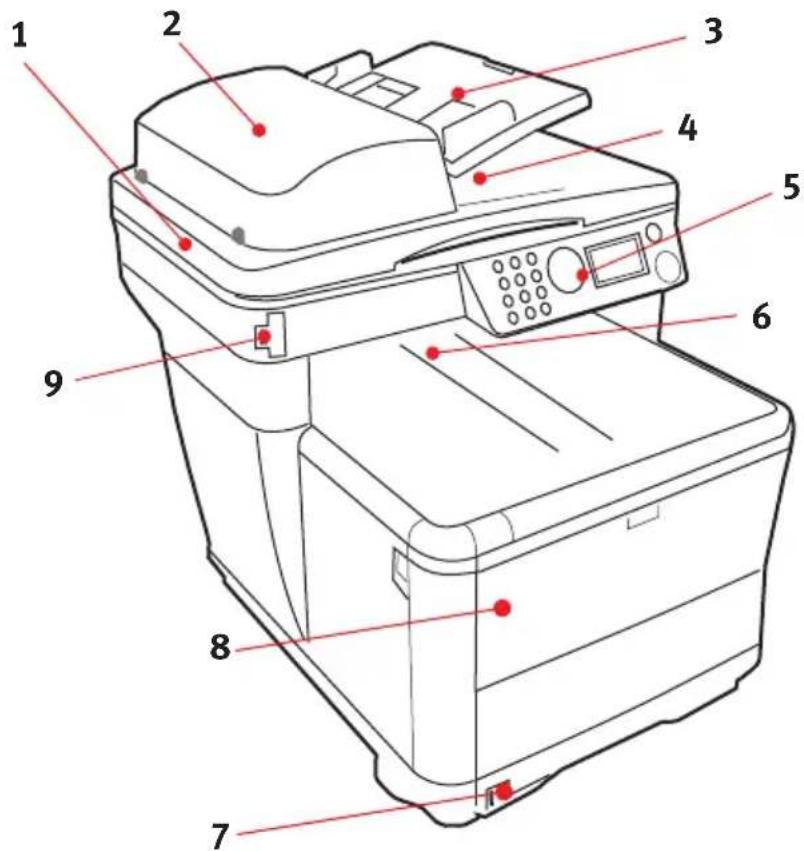
- Scannerglasplade. 6. Udskriftsstakker, forsiden nedad.
Standardplacering af udskrevne kopier. Kan indeholde op til 150 ark 80 g/m² papir.
-
Automatisk dokumentføder (ADF). ADF-papirbakke. Maks. 50 ark 60-120 g/m².
-
Standardpapirbakke med mængdeindikator. Kan indeholde op til 250 ark 80 g/m² papir.
-
ADF-papirbakke. Maks. 50 ark 60-120 g/m².
-
Generel bakke (vist lukket). Bruges til fremføring af kraftigere papirtyper, konvolutter og andre specialmedier. Bruges også til manuel fremføring af enkeltark efter behov og bannerudskrivning.
-
Dokumentlåg. 9. USB-hukommelsesport.
-
Betjeningspanel.
SET BAGFRA
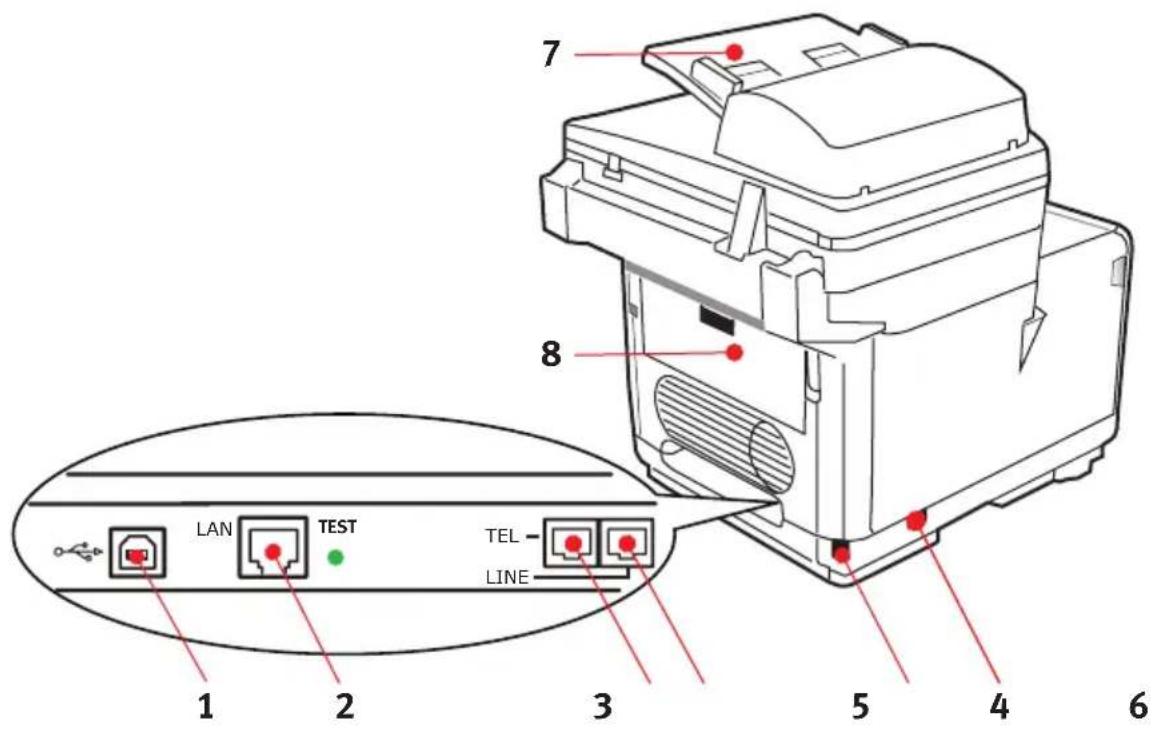
Dette viser tilslutningspanelet og den bagerste udskriftsstakker.
-
USB-tilslutning. 5. IEC (CE22) Nettilslutning.
-
LAN-tilslutning. 6. Tænd-/slukknap.
-
Tilslutning af lokalt telefonhåndsæt.
-
Automatisk dokumentføder (ADF).
-
Telefonlinjetilslutning.
-
Bagerste papirstakker (lukket).
Når den bagerste papirstakker er vippet ned, forlader papiret printeren bagpå og stakkes med forsiden opad. Dette bruges mest til kraftige udskriftsmedier. Når den bruges sammen med den generelle bakke, er papirbanen gennem printer næsten lige. Herved undgås, at papiret bøjes i kurverne på papirbanen, så det bliver muligt at fremføre medier på op til 203 g/m².
BETJENINGSPANLET
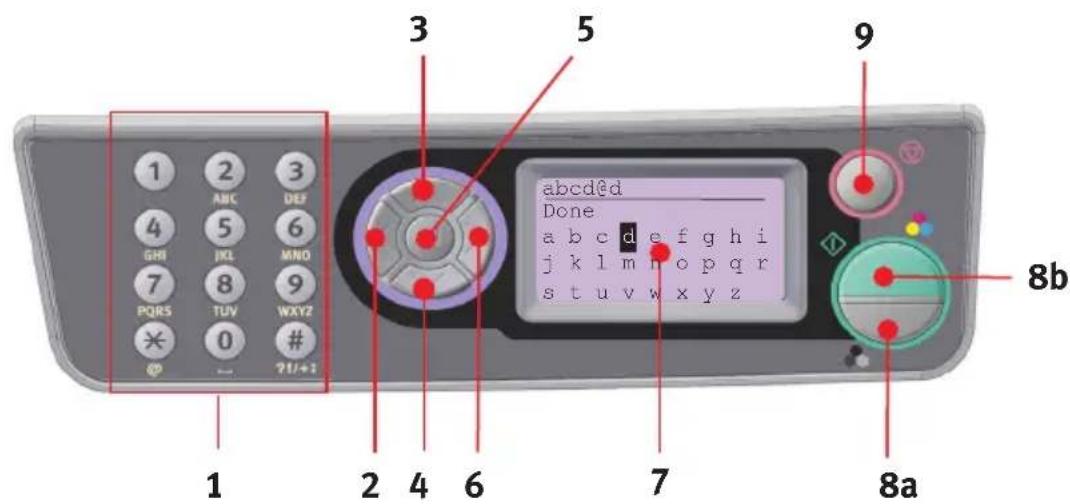
| 1. Tastatur Bruges til at indtaste tal, store/små bogstaver og symboler på indtastningslinjen. | |
| 2. VENSTRE tast | I skiftetilstand:Returnerer displayet til skærmbilledet Function Selection (Funktionsvalg) eller Scan Sub Function Selection (Valg af scanningsunderfunktion) fra standbyskærmbilledet.Ved opsætning:Forøger værdien af træstrukturen. |
| 3. OP-tast | Ved opsætning eller i skiftetilstand:Flytter markøren OP. |
| 4. NED-tast | Ved opsætning eller i skiftetilstand:Flytter markøren NED. |
| 5. ENTER-tast Ved skift af tilstand:Bruges til at bekræfte den valgte tilstand.Bruges til at starte Send scan (hvis Send scan vælges, åbnes skærmbilledet Executing Push Scan (Udfører Send scan)).Ved opsætning:Formindsker værdien af træstrukturen.Forøger værdien af træstrukturen, når den indstillede værdier bekræftet.Ved angivelse af PIN-id:Bruges til at bekræfte det angivne PIN-id. | |
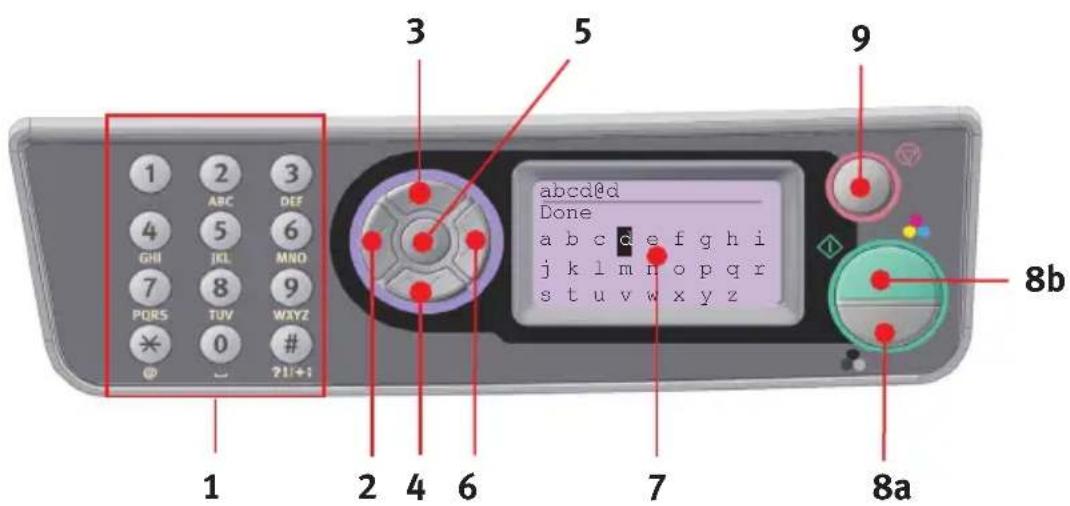
| 6. H∅JRE tast | I skiftetilstand:Bruges til at bekræfte den valgte tilstand.Bruges til at starte Send scan (hvis Send scan vælges, åbnes skærmbilledet Executing Push Scan (Udfører Send scan)).Ved opsætning:Formindsker værdien af træstrukturen.Forøger værdien af træstrukturen, når den indstillede værdi er bekræftet. |
| 7. LCD-display 128 x 64 punkter. | |
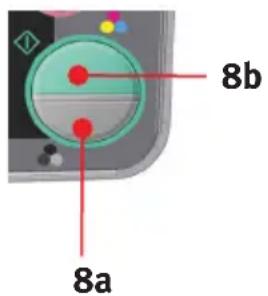
| 8. START-tast(a = farve,b= monokrom) | Bruges ved angivelse af PIN-id til at bekræfte det angivne PIN-id.Udfører den valgte funktion.Udfører kopiering.Udfører scanning til e-mail/USB-hukommelse/server.Udfører faxafsendelse.Udfører manuel faxmodtagelse.Gendannelse fra fejl-/advarselstilstande.Når der trykkes på tasten fra velkomstskærmen, bekræftes de valgte tegn eller funktioner. |
| 9. STOP-tast Standser den funktion, der udføres.Standser kopiering.Standser scanning til e-mail/USB-hukommelse/server.Standser faxafsendelse.Annullerer udskriftsjob.Gendannelse fra fejl-/advarselstilstande:Bruges til at bekræfte fejlmeddelelser (når der er opstået en fejl, som det ikke er nødvendigt at gendanne fra).Gendanner fra fejl-/advarselstilstande.Tvinger retur til skærmbilledet Mode Selection (Tilstandsvalg) fra hvert standbyskærmbillede (alle indstillinger vist på standbyskærmbilledet vender tilbage til brugerstandardværdier). | |
UNDERSTÖTTEDE SPROG:
Engelsk Tysk Fransk
Italiensk Spansk Svensk
Portugisisk Græsk Portugisisk (Brasilien)
Tjekkisk Ungarsk Finsk
NOTER:
- Denne liste er ikke udtømmende.
2.Se de oplysninger, der fulgte med produktet (programmet Panel Language Setup (Opsætning af panelsprog)), angående proceduren til ændring af sprogindstillingen.
INTRODUKTION
INSTALLATION AF MFP-DRIVERE OG HJÆLPEPROGRAMMER
BEMAERK:
Du skal være logget på som administrator eller medlem af gruppen Administratorer for at kunne udføre denne procedure. Hvis computeren er tilsluttet et netværk, kan indstillinger for netværkspolitik også forhindre dig i at udføre denne procedure.
TWAIN- OG PRINTERDRIVERE
TWAIN-driveren bruges til "pull-scanning", dvs. starte en scanning fra pc'en via software. Sammenlign dette med "push-scanning", hvor du starter scanningen ved at trykke på en knap på MFP's frontpanel. TWAIN-driveren virker kun via USB-forbindelser. Det betyder, at det ikke er muligt at kontrollere scanneren over netværket fra pc'en.
TWAIN- og printerdriverne kan installeres på to forskellige måder:
-
Ved at tilslutte printeren først og foretage en "Plug and play"-installation. I dette tilfælde skal du først installere TWAIN-driveren.
-
Ved ikke at tilslutte printeren endnu, men køre installationsprogrammet til Oki-driveren fra cd-rom'en. Dermed installeres TWAIN- (scannerprinterdriveren) og printerdriverne. Når printeren tændes og tilsluttes, er installationen gennemført.
MFP er en "dobbeltenhed" - Windows ser den som en scanner og en printer. Når MFP tilsluttes en pc med et USB-kabel, betyder det, at du bliver bedt om at installere 2 forskellige drivere: først TWAIN-driveren (scannerprinter) og derefter printerdriveren.
- Tilslut printeren i en USB-port på computeren.
- Tænd printeren.
- Indsæt cd'en med drivere og hjælpeprogrammer.
Hvis cd'en startes automatisk, skal du lukke dialogboksen. Dialogboksen 'Der er fundet ny hardware' åbnes.
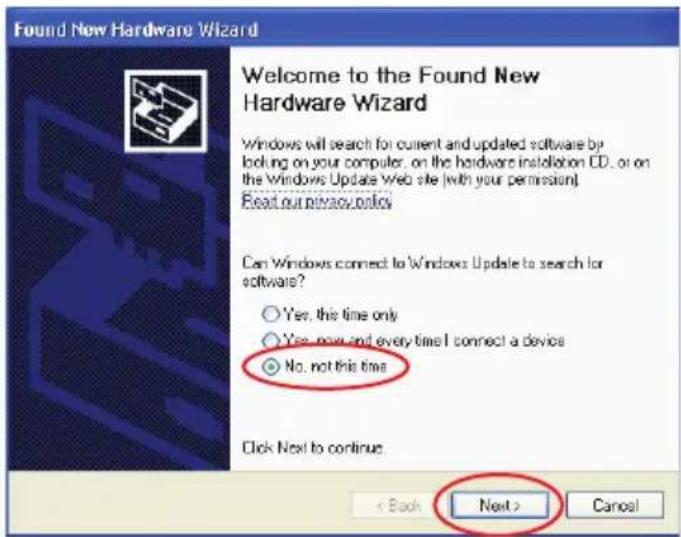
Hvis du ikke kan se dialogboksen 'Der er fundet ny hardware', skal du kontrollere, at strøm- og USB-kabler er tilsluttet korrekt, og at printeren er tændt.
Med faxprinterdriveren kan du sende faxdokumenter direkte fra computeren uden at udskrive dokumentet først.
Windows XP har indbygget faxunderstøttelse - du kan bruge computerens modem til at sende faxdokumenter direkte fra computeren.
Med Okis faxdriver sender du faxdataene fra computeren til MFP, og MFP sender derefter automatisk dokumentet.
Installation af faxprinterdriveren
Den installeres som en del af Oki-driverinstallationsguiden.
Med hjælpeprogrammet Hotkey kan MFP modtage kommandoer med tryk på én tast fra en lokalt tilsluttet computer ("pull-scanning").
Installation af hjælpeprogrammet Hotkey er valgfrit, og programmet findes på cd'en med drivere/hjælpeprogrammer under mappen Utilities.
Installation af hjælpeprogrammet Hotkey
- Installer hjælpeprogrammet Hotkey fra cd'en:
Med installationen placeres et "Hotkey"-ikon på skrivebordet.
- Dobbeltklik på dette ikon for at åbne Hotkey-konsollen.
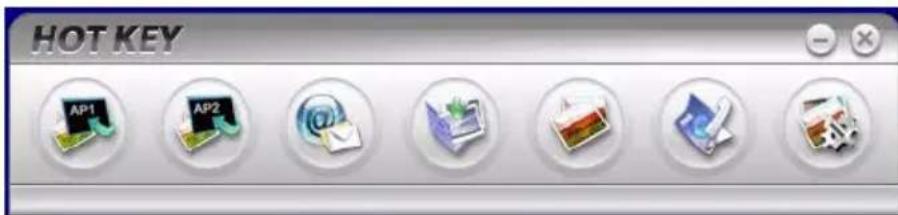
- Vælg Indstillinger. Følgende skærmbillede åbnes.
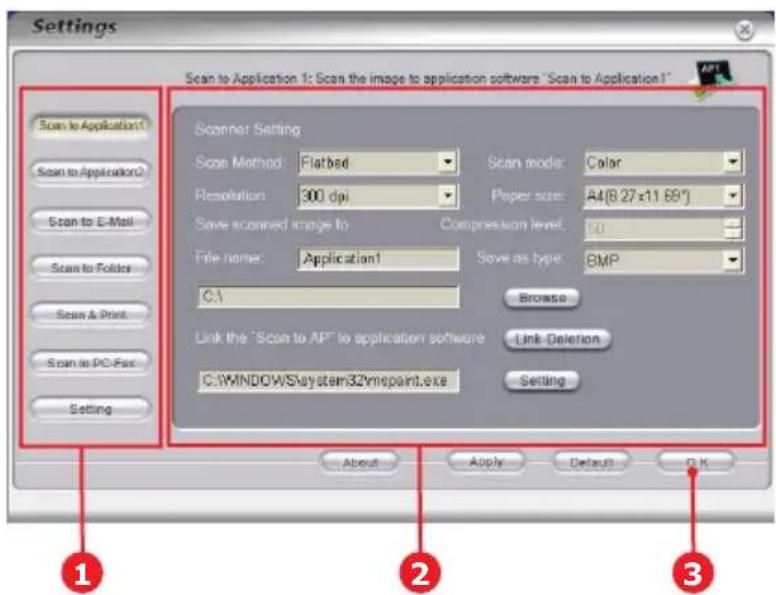
- Vælg den funktion, du vil indstille, i afsnit (1).
- Indstil parametrene for denne funktion i afsnit (2).
- Når du har angivet indstillingerne, skal du trykke på OK (3).
Hjælpeprogrammet vender tilbage til Hotkey-konsollen (afsnit 2 herover).
MFP-OPSÄTNINGSVÄERKTÖJ
Installation af MFP-opsætningsprogrammet er valgfrit, og programmet findes på cd'en med drivere/hjælpeprogrammer under mappen Utilities.
Opsætningsprogrammet placerer ikke automatisk et ikon på skrivebordet. Du kan evt. trække dette ikon og slippe det på skrivebordet, så du nemt kan bruge det senere
MFP-opsætningsværktøjet kan finde C3520/C3530MFP-enheder via USB- eller netværksforbindelser. Det finder kun Oki C3520/C3530MFP-enheder.
Denne software indeholder 6 hovedfunktioner:
MFP Settings (MFP-indstillinger)
Colour Adjustment (Farvejustering)
Address Book Manager (Adressebogsstyring)
Phone Book Manager (Telefonbogsstyring)
Profile Manager (Profilstyring)
PIN Manager (PIN-styring)
Der kan oprettes en enkelt øjeblikkelig kopi i monokrom (8a) eller farver (8b) ved at trykke på den relevante knap på betjeningspanelet.
PRINTERAFSNIT
ANBEFALEDE PAPIRTYPER
MFP'en kan håndtere forskellige udskriftsmedier, herunder en række papirvægte og -størrelser.
Den bedste ydelse opnås ved brug af almindeligt 75\~90 g/m² papir, der er beregnet til brug i kopimaskiner og laserprintere.
Konvolutter må ikke være forvredne, krøllede eller på anden måde deformerede. De skal også være af den rektangulære klaptype med lim, som forbliver intakt, når det udsættes for varmrullefiksering, som anvendes i denne printer.
Rudekonvolutter er ikke egnede.
Etiketter skal også være af den type, der anbefales til brug i kopimaskiner og laserprintere, hvor bæresiden er helt dækket af etiketter. Andre typer etiketter kan beskadige printeren, fordi etiketterne går løs under udskrivningen. Egnede typer er:
Avery White Laser Label-typerne 7162, 7664, 7666 (A4) eller 5161 (Letter)
De anbefalede visitkort er fremstillet af Oki (ordrenr. 09002985).
KASSETTEBAKKE
Kassettebakken kan håndtere papirvægte fra 64 g/m² til 176 g/m². Kassettebakken er ideel til udskrivning af A4-dokumenter, der er længere end 1 side.
| ST∅RRELSE DIMENSIONER VÆGT (G/M2) | |
| A6 105 x 148 mm | |
| A5 148 x 210 mm | |
| B5 182 x 257 mm | |
| Executive 184,2 x 266,7 mm | Let 64-74 g/m2Medium75-90 g/m2Kraftigt 91-120 g/m2 |
| A4 210 x 297 mm | |
| Letter 215,9 x 279,4 mm | |
| Legal 13 tommer 216 x 330 mm | |
| Legal 13,5 tommer 216 x 343 mm | |
| Legal 14 tommer 216 x 356 mm | |
GENEREL BAKKE
Den generelle bakke kan håndtere de samme størrelser som kassettebakker, men med vægte fra 75 g/m² til 203 g/m². Til meget kraftigt papir bruges (bagerste) papirstakker til tekstside opad. Dette sikrer, at papirbanen gennem printeren er næsten lige.
Den generelle bakke kan fremføre papirbredder helt ned til 105 mm og længder op til 1200 mm (bannerudskrivning - kun C3530MFP).
Ved papirlængder, der er større end 356 mm (Legal 14 tommer), skal du bruge papir på 90-128 g/m² med forsiden opad i den (bagerste) papirstakker.
Papir med vandmærke eller brevhoved ilægges med udskriftssiden opad og den øverste kant ind i printeren.
C3520
| ST∅RRELSE DIMENSIONER VÆGT (G/M2) | |
| A6 105 x 148 mm | |
| A5 148 x 210 mm | |
| B5 182 x 257 mm | |
| Executive 184,2 x 266,7 mm | Let: 64-74 g/m2Medium: 75-90 g/m2Kraftigt: 91-120 g/m2Ultra kraftigt: 121-176 g/m2 |
| A4 210 x 297 mm | |
| Letter 215,9 x 279,4 mm | |
| Legal 13 tommer 216 x 330 mm | |
| Legal 13,5 tommer 216 x 343 mm | |
| Legal 14 tommer 216 x 356 mm | |
| Tilpassede papirstørrelser | 216 x 356 mm |
C3530
| ST∅RRELSE DIMENSIONER VÆGT (G/M2) | |
| A6 105 x 148 mm | |
| A5 148 x 210 mm | |
| B5 182 x 257 mm | |
| Executive 184,2 x 266,7 mm | |
| A4 210 x 297 mm | |
| Letter 215,9 x 279,4 mm | Let: 64-74 g/m2Medium: 75-90 g/m2Kraftigt: 91-120 g/m2Ultra kraftigt: 121-176 g/m2 |
| Legal 13 tommer 216 x 330 mm | |
| Legal 13,5 tommer 216 x 343 mm | |
| Legal 14 tommer 216 x 356 mm | |
| Tilpassede 216 x 356 mmpapirstørrelser | |
| COM-9-konvolut 98,4 x 225,4 mm | |
| COM-10-konvolut 104,7 x 241,3 mm | |
| Monarch-konvolut 98,4 x 190,5mm | |
| C5 162 x 229 mm | |
STAKKER TIL FORSIDEN NEDAD
Stakkeren til forsiden nedad oven på printeren kan indeholde op til 150 ark standardpapir på 80 g/m² og kan håndtere papirtyper op til 120 g/m². Sider, der udskrives i fortløbende rækkefølge (side 1 først), sorteres i fortløbende rækkefølge (sidste side øverst med udskriftssiden nedad).
STAKKER TIL FORSIDEN OPAD
Stakkeren til forsiden opad bag på printeren skal åbnes og bakkeforlængeren trækkes ud, når den skal bruges. I denne situation udføres papiret ad denne vej uanset driverindstillingerne.
Stakkeren til forsiden opad kan indeholde op til 10 ark standardpapir på 80 g/m² og kan håndtere papir op til 203 g/m².
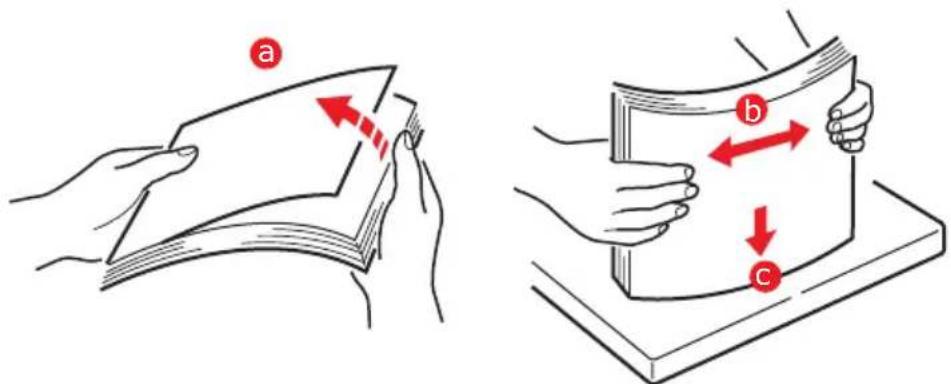
- Luft det papir, der skal ilægges, ved kanterne (a) og i midten (b) for at sikre, at alle ark er korrekt adskilte, og bank derefter let kanterne af papirstakken mod en plan overflade for at rette den ind igen (c).
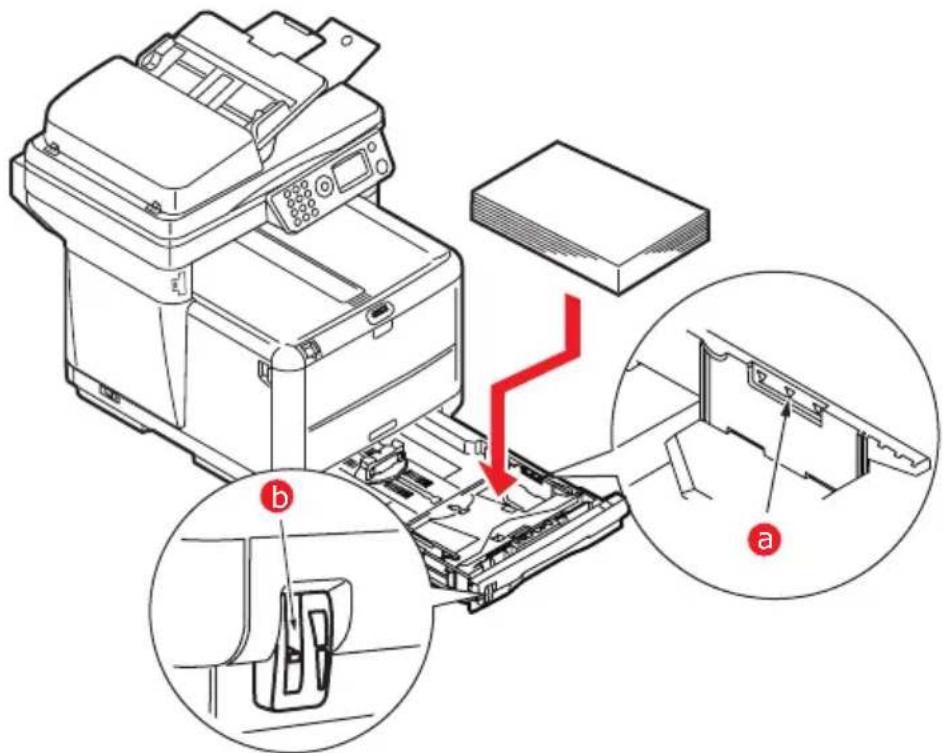
Brug niveauindikatorerne (a og b) som retningslinje. Papir med brevhoved skal ilægges med udskriftssiden nedad og den øverste kant mod printerens front.
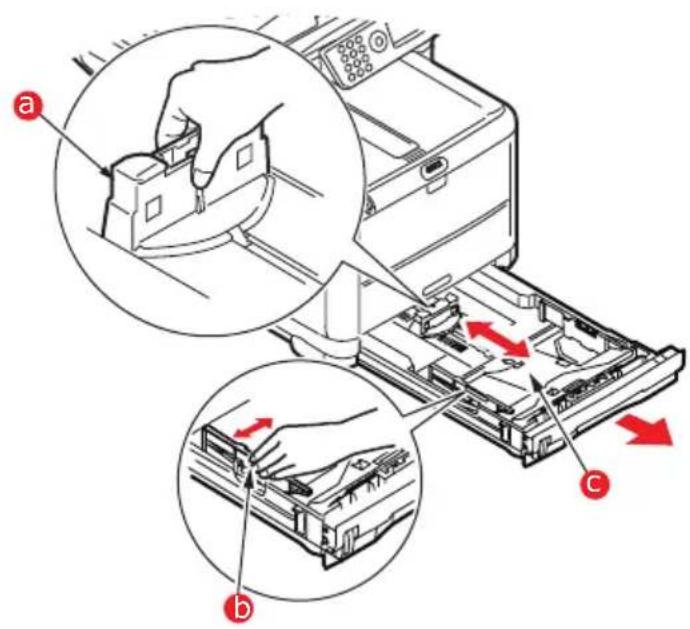
- Juster det bagerste papirstop (a) og papirstyrene (b), så de passer til størrelsen af det anvendte papir. A6-papir bruger område (c).
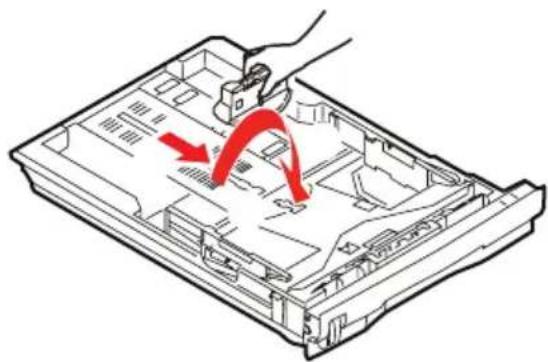
- Hvis du bruger A6-papir, skal du flytte det bagerste papirstyr til det forreste hul.
6. Luk kassettebakken forsigtigt.
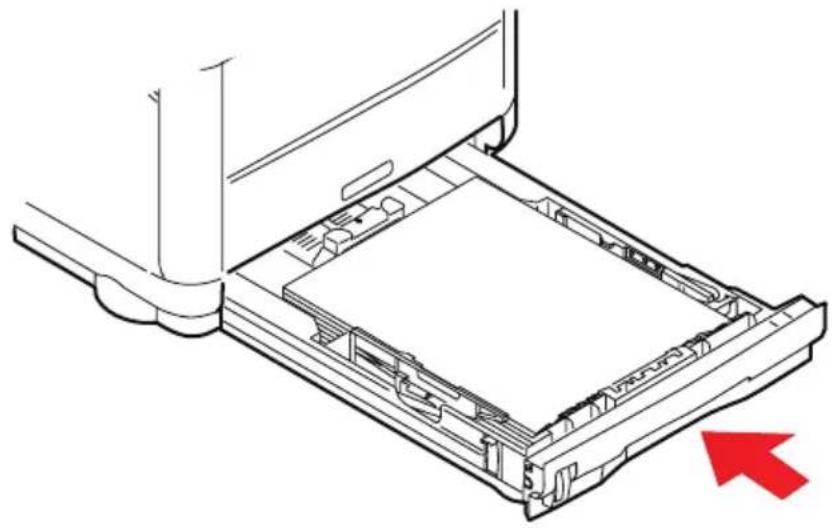
Undgå mellemrum mellem papiret, papirstyrene og det bagerste stop.
Overfyld ikke papirbakken. Kapaciteten afhænger af papirtypen.
Læg ikke beskadiget papir i.
Læg ikke dokumenter af forskellig størrelse eller type i samtidigt.
Træk ikke papirbakken ud under udskrivning.
Luk papirbakken forsigtigt.
-
Ved udskrivning med forsiden nedad skal du sørge for, at den (bagerste) stakker til forside opad er lukket (papiret kommer ud øverst i printeren). Stakningskapaciteten er ca. 150 ark afhængigt af papirvægten.
-
Ved udskrivning med forsiden opad skal du sørge for, at den (bagerste) stakker til forsiden opad (1) er åben, og at papirstøtten (2) er trukket ud. Papiret stakkes i omvendt rækkefølge, og papirbakkens maksimumkapacitet er ca. 10 ark afhængigt af papirvægten.
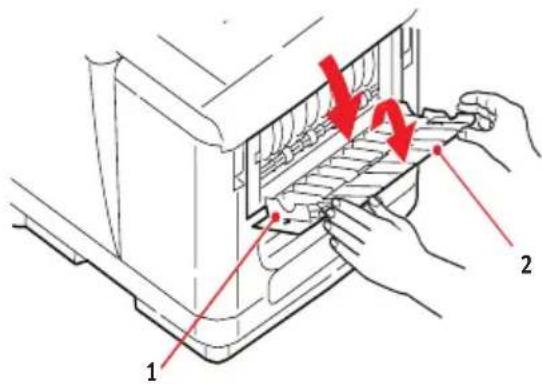
- Brug altid stakkeren til forsiden opad (bagerste) til kraftigt papir (f.eks. karton).
FORSIGTIGHED!
Undgå at åbne eller lukke den bagerste papirudgang under udskrivning, da det kan medføre papirstop.
GENEREL BAKKE
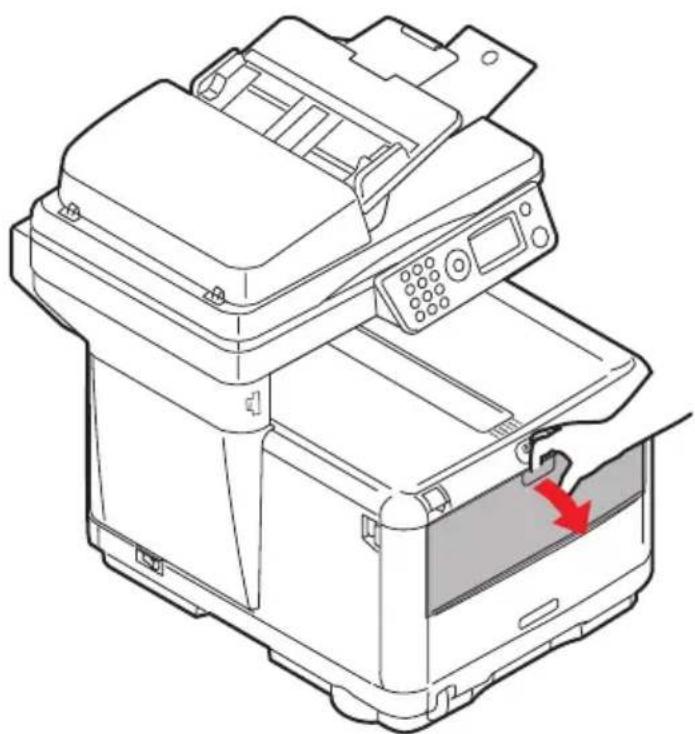
Den generelle bakke bruges til udskrivning på medier som f.eks. konvolutter, medier, der ikke er i standardstørrelse, A5, A6 og kraftigt papir (se "Generel bakke" på side 21).
- Åbn den generelle bakke.
- Juster papirstyrene (a) efter den papirstørrelse, som du skal udskrive på, ved hjælp af mærkerne på papirpladen.
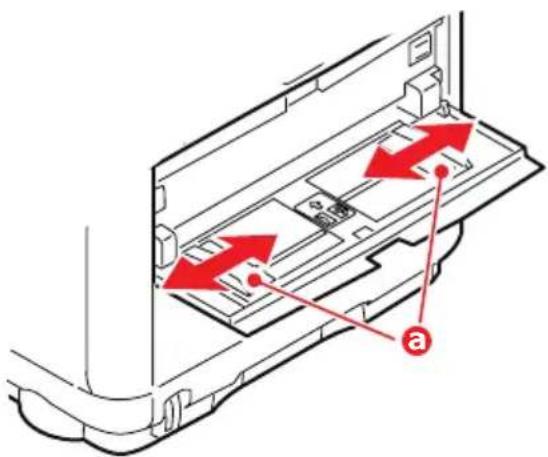
- Anbring papiret på papirpladen, så det sidder fast.
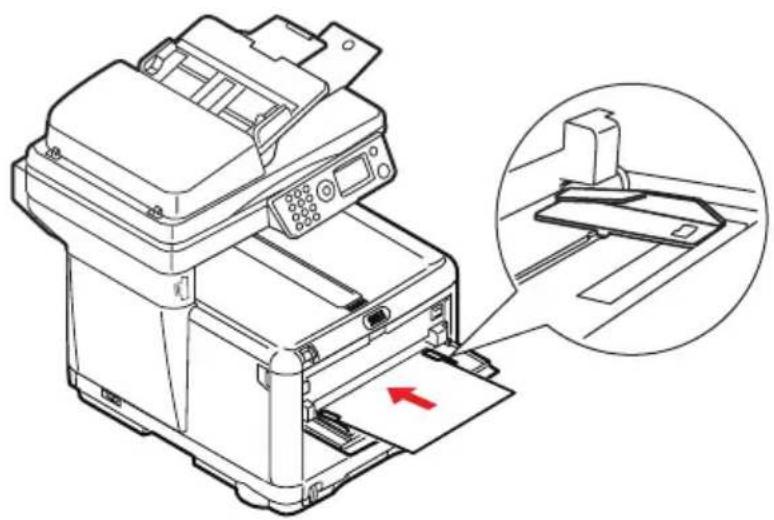
Læg det valgte medie i ét ad gangen.
Ved udskrivning på brevpapir skal du lægge papiret i den generelle bakke med den fortrykte side opad og den øverste kant ind i printeren.
En konvolut skal lægges i med forsiden opad, den øverste kant til venstre og den korte kant ind i printeren.
Vælg det korrekte papirformat til den generelle bakke i menuen Medier.
KONFIGURATION AF DIN MASKINE....
GENERELT
Inden brug af denne MFP skal der angives nogle få grundlæggende indstillinger.
Sørg for, at du har den relevante tilladelse eller PIN-kode, inden du begynder.
Det fabriksindstillede kodeord/PIN-kode er:
Netværk (webside) sidste 6 cifre i MAC-adresse
FAXMODTAGELSE (C3530MFP)
Denne MFP's fax besvarer automatisk telefonen efter det angivne antal ring under Ring Response. Yderligere oplysninger finder du under "Ring Response (C3530MFP)" på side 32.
INDSTILLING AF DATOFORMATET
Datoformatet kan angives ved at bruge opsætningsskæmbilledet som følger:
- Brug pil op eller ned, og vælg funktionen Menu.
- Brug højre pil, og vælg Admin-opsætning.
- Angiv et kodeord, hvis du bliver bedt om det.
- Vælg Systemopsætning og derefter Datoformat.
- Vælg det ønskede format.
Indtastning af tal
Tal indtastes ved hjælp af 10-tasters tastaturet.
Bekræftelse af klokkeslættet
Det indstillede klokkeslæt bekræftes ved at trykke på tasten Enter.
Annullering af klokkeslættet
Klokkeslætsindstillingen annulleres ved at trykke på den venstre tast, när markøren befinder sig over "måned", "dato" eller "år", alt efter hvad der befinder sig yderst til venstre på anden linje.
INDSTILLING AF LANDEKODEN (C3530MFP)
- Vælg Menu på skærmbilledet Funktion.
- Brug pil ned til at rulle til Admin-opsætning.
- Tryk på Enter.
(På dette tidspunkt har du brug for administratorkodeordet).
- Angiv administratorkodeordet ved hjælp af tastaturet.
Tryk på Færdig for at afslutte.
- Brug pil ned til at rulle til Fax Setup. Tryk på Enter.
- Brug pil ned til at rulle til Basis opsætning. Tryk på Enter.
- Brug pil ned til at rulle til Landekode. Tryk på Enter.
- Vælg det land, som MFP befinder sig i. Tryk på Enter.
- Brug venstre pil til at vende tilbage til skærmbilledet Funktion.
- Vælg Menu på skærmbilledet Funktion.
- Brug pil ned til at rulle til Admin-opsætning.
- Tryk på Enter.
(På dette tidspunkt har du brug for administratorkodeordet).
- Angiv administratorkodeordet ved hjælp af tastaturet.
Tryk på Færdig for at afslutte.
- Brug pil ned til at rulle til Fax Setup. Tryk på Enter.
- Brug pil ned til at rulle til Basis opsætning. Tryk på Enter.
- Brug pil ned til at rulle til Sender ID. Tryk på Enter.
- Indtast dit sender-id (som krævet) ved hjælp af tastaturet. Tryk på Færdig for at afslutte.
- Brug venstre pil til at vende tilbage til skærmbilledet Funktion.
Denne MFP's faxfacilitet besvarer automatisk et indgående telefonopkald efter den forsinkelsesperiode, der er indstillet for ringerespons.
Fabriksstandarden for ringerespons er 1 ring. Det kan indstilles til op til 20 sekunder i Admin Menu (Admin-menu) som følger (du skal have administratorrettigheder for at ændre denne indstilling):
- På skærmbilledet på øverste niveau skal du rulle ned til Menu og vælge med Enter.
- I rullemenuen skal du rulle ned til Admin Menu (Admin-menu) og vælge med Enter. Indtast kodeordet.
- I rullemenuen skal du rulle ned til Fax Setup og vælge med Enter.
- I rullemenuen skal du rulle ned til Basis opsætning og vælge med Enter.
- I rullemenuen skal du rulle ned til Ring Response og vælge med Enter.
- I rullemenuen skal du rulle ned til den ønskede responstid og vælge med Enter.
- Brug venstre pil til at vende tilbage til den øverste menu.
ADGANGSKONTROL
Denne maskines betjening og funktionalitet kan begrænses til udelukkende autoriseret personale ved blot at anvende en PIN-kode på mellem 4 og 9 cifre. Dette kaldes for adgangskontrol. Jo større antallet af cifre er i PIN-koden, desto mere sikker er den.
Aktivering/deaktivering af adgangskontrol
Aktivering/deaktivering af adgangskontrol foretages i
Menu >Admin-
opsætning>Systemopsætning>Adgangs Kontrol.
Aktivering af adgangskontrol
Hvis adgangskontrol er indstillet til Aktivér, vender displayet tilbage til skæmbilledet Systemopsætning umiddelbart efter, at indstillingen er ændret. Men hvis en af funktionerne som f.eks. udskrivning, afsendelse af fax eller pc-scanning kører, vender displayet kun tilbage til skæmbilledet Systemopsætning, når opgaven er udført.
Indtastning af PIN-id
Hvis adgangskontrol er indstillet til Aktiveret,, skal et PIN-id indtastes for at kunne konfigurere forskellige hjælpeprogrammer.
Indtast PIN-id'et på tastaturet.
Et gyldigt PIN-id består af 4 til 9 cifre.
De indtastede tal vises ikke på skæmbilledet Indtast PIN, men erstattes af '*'.
Det indtastede PIN-id kan bekræftes med enten knappen Start eller Enter.
MFP understøtter følgende 2 typer PIN-id.
Administrator-PIN-id
Dette PIN-id er til systemadministrator(er).
Hvis et PIN-id er registreret som en administrator, åbnes skærmbilledet til indtastning af administratororkodeordet, og når dette kodeord er indtastet, vil det blive godkendt som en administrator.
Bruger-PIN-id
Dette PIN-id er til almindelige brugere.
Hvis et PIN-id er registreret som en almindelig bruger, åbnes skærmbilledet med funktionsvalg. Efter indtastning af PIN-id åbnes skærmbilledet med funktionsvalg også.
Ugyldigt PIN-id
Hvis den indtastede PIN-kode er ugyldig, vises Forkert kodeord i 3 sekunder, og displayet vender tilbage til skærmbilledet Indtast PIN.
BRUG AF LOGOUT
Hvis Logout vælges, eller ved betjeningstimeout, vender displayet tilbage til skærmbilledet Indtast PIN.
Logout af bruger
Hvis adgangskontrol er aktiveret, vises logoutindstillinger i menuen på skærmbilledet Mode Selection (Tilstandsvalg).
Når markøren flyttes til Logout, og der trykkes på Enter, vender displayet tilbage til skærmbilledet Godkend Logout.
Hvis Ja vælges med Enter på skærmbilledet Godkend Logout, vender displayet tilbage til skærmbilledet Indtast PIN.
BETJENINGSTIMEOUT
Når betjeningspanelet på MFP er inaktivt i en forudindstillet tidsperiode (betjeningstimeout), vender displayet automatisk tilbage til skærmbillede Idle (Inaktiv), hvis adgangskontrol er deaktiveret.
Hvis der opstår en fejltilstand, deaktiveres betjeningstimeout.
Efter betjeningstimeout vender displayet automatisk tilbage til skærmbilledet Indtast PIN, hvis adgangskontrol er aktiveret.
Varigheden af betjeningstimeout afhænger af indstillingen i Menu Mode (Menutilstand)>Admin-opsætning >Systemopsætning >Tib. til Standby tid.
For at få det bedste ud af denne MFP kræves følgende konfiguration:
For at sende faxdokumenter: (C3530MFP)
En PSTN-telefonlinjetilslutning.
TCP/IP-netværk.
En SMTP og en valgfri POP3-server.
Standardafsenderadresse (adressen på denne MFP).
For at arkivere dokument(er) via intranet
FTP-, HTTP- eller CIFS-protokolmiljø.
Windows 2000, Windows XP, HTTP- eller FTP-server.
FUNKTIONER TIL INTERNETKOMMUNIKATION
MFP'en skal opsættes korrekt på dit netværk for at kunne scanne til e-mail og udføre andre funktioner. For at andre netværksenheder skal kunne finde MFP'en på netværket, skal følgende netværksparametre opsættes:
Forklaring:
1. DHCP Enable (DHCP-aktiveret):
Vælg Ja for automatisk at få IP-/undernet-/gateway-adresser fra DHCP-serveren.
2. IP Adresse:
Den IP-adresse (Internet Protocol), der er knyttet til din maskine af din netværksadministrator.
3. Undernetmaske:
Den netmaskeadresse, der er tilknyttet af din netværksadministrator.
4. Gateway-IP:
Den gateway-IP-adresse, der er tilknyttet af din netværksadministrator.
5. SMTP Server:
Den IP-adresse for SMPT-mailserveren, der er tilknyttet af din netværksadministrator.
6. SMTP Port:
Den IP-adresse på din DNS-server, der er tilknyttet af din netværksadministrator.
8. POP3 Server:
POP3-serverens IP-adresse.
9. POP3 Port
Indtast DNS-navnet eller IP- og portnummeret på din POP-server, hvis din mailserver kræver POP3-godkendelse, før du kan sende e-mails fra maskinen.
Scan til e-mail
MFP'en giver dig mulighed for at levere det scannede dokument til e-mail-adresser på netværket.
Opsætning af en server
I dette afsnit beskrives opsætning af en server.
- Brug pil op eller ned til at rulle til funktionen Menu, og vælg den med højre pil.
-
Brug pil ned til at rulle til Admin-opsætning, og vælg den med Enter eller med højre pil.
-
Brug pil ned til at rulle til Netværksopsætning, og vælg den med Enter eller med højre pil.
- Brug igen pil ned til at rulle til Netværk, og vælg ved at trykke på enten Enter eller højre pil.
- Vælg IP Adresse i rullemenuen ved at trykke på Enter eller højre pil.
Skærmbilledet IP Address Entry (Indtast IP- adresse)
På skærmbilledet IP Address Entry (Indtast IP-adresse) er det første felt fremhævet (den 3-cifrede værdi yderst til venstre for fire felter - hver især adskilt med "."), og markøren er placeret over det første ciffer.
Navigering mellem felter
Brug venstre og højre pil til at flytte rundt mellem felter.
- Indtast din IP-adresse.
Indtastning af tal
Tal indtastes ved hjælp af 10-tasters tastaturet.
- Tryk på Enter for at bekræfte.
Annullering af IP-adressen
Du annullerer IP-adressen ved at flytte markøren til det første felt og derefter trykke på venstre pil.
MENUFORKORTELSER
E.E Kant Slet: Indstiller de ydre områder af dokumentet, der skal blokeres.
M.S-R Indstiller den mængde, som dokumentbilledet skal forskydes til højre med.
M.S-B Indstiller den mængde, som dokumentet skal forskydes opad med.
BETJENING
Med sit intuitive betjeningspanel er denne MFP (Multi Function Product) designet, så den er nem at anvende.
BEMÆRK:
Hvis adgangskontrol er aktiveret, skal du først angive
kodeord/PIN
ILÆGNING AF DOKUMENTERNE TIL KOPIERING.
Denne MFP kan scanne/kopiere/sende dokumenter enten fra ADF'en (automatisk dokumentføder) eller på glaspladen. Hvis du har behov for at sende flere sider, skal du lægge papir i ADF'en. ADF'en kan tage op til 50 sider ad gangen.
Hvis du har behov for at scanne/kopiere/sende sider fra bøger, avisudklip eller papir, der er rynket eller krøllet, skal du anbringe dem på glaspladen.
KOPIFUNKTION
Du kan oprette en enkelt kopi af et dokument enten fra ADF'en eller på glaspladen ved at trykke på mono- eller farveknappen på betjeningspanelet.
BETJENING
- Anbring dokumentet med tekstsiden opad i ADF'en eller med tekstsiden nedad på glaspladen.
- Hvis du vil oprette én kopi af dokumentet, skal du blot trykke på knappen Start (monokrom eller farve).
- Hvis du har brug for mere end én kopi, skal du først angive antallet af kopier ved at trykke på Enter og derefter indstille det ønskede antal kopier (1-99).
- Tryk derefter på knappen Start (monokrom eller farve).
BEMÆRK
Når du bruger ADF'en, og du vil annullere kopieringen for at forhindre papirstop, skal du trykke på knappen Stop/Cancel (Stop/annuller) én gang for at standse processen og én gang til for at føre papiret ud.
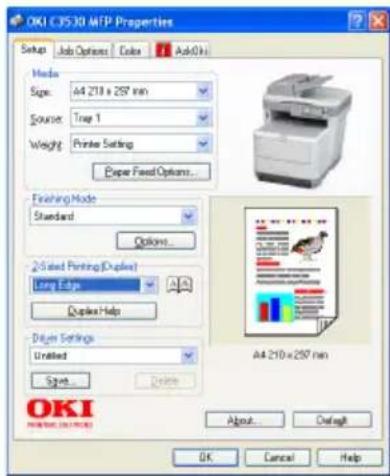
Hvis du vil udføre en dobbeltsidet eller manuel duplex-udskrivning skal du lade papiret passere gennem printeren to gange. Du kan udføre dobbeltsidet udskrivning ved hjælp af kassettebakken eller den generelle bakke.
Dobbeltsidet udskrivning understøttes kun på Windows operativsystemer.
MANUEL DOBBELTSIDET UDSKRIVNING VED HJÆLP AF KASSETTEBAKKEN
-
Sørg for, at der er nok papir i kassettebakken til at udføre udskrivningsjobbet.
-
Vælg Arkiv -> Udskriv, og klik på knappen Egenskaber. I rullemenuen til dobbeltsidet udskrivning skal du vælge enten "Lang kant" eller "Kort kant", i overensstemmelse med dine udskrivningspræferencer. Hvis du har brug for yderligere oplysninger, kan du klikke på knappen Duplex Hjælp. Klik derefter på knappen Udskriv.
- Hver anden side i dokumentet udskrives først. Når dette er fuldført, vises en besked på printerdisplayet, hvor du bliver bedt om følgende:
Udskrive/Ilægge papir/Bakke 1/Duplex forespørgsel/Tryk START tast
-
Åbn kassettebakken.
-
Tag det udskrevne papir fra udskriftsstakkeren, og anbring det i kassettebakken med den udskrevne side opad og bunden af papiret vendende ind i printeren.
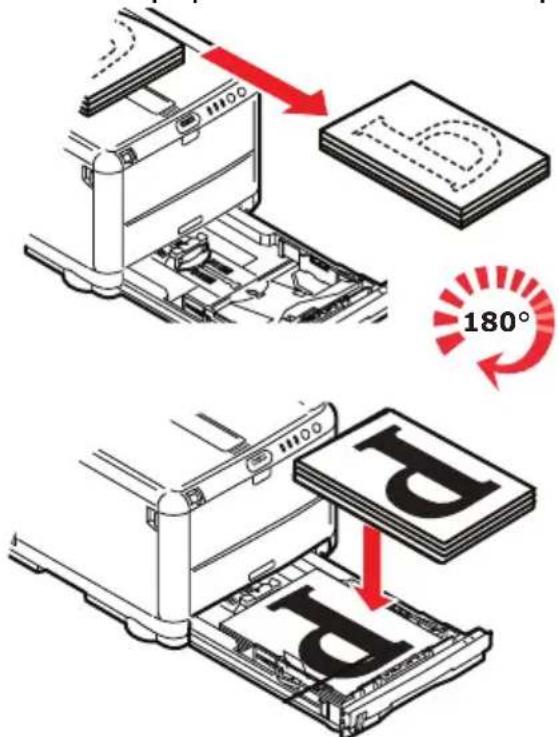
- Luk kassettebakken, og tryk START tast, som du bliver bedt om på printerdisplayet.
Meddelelsesvinduet forsvinder fra din skærm, og de resterende sider i dokumentet udskrives.
MANUEL DOBBELTSIDET UDSKRIVNING VED HJÆLP AF GENEREL BAKKE
BEMAERK
- Anbring papirstyrene på den generelle bakke svarende til papirstørrelsen.
- Anbring papiret ét ad gangen i den generelle bakke. Papiret sætter sig automatisk fast i stillingen.
- Vælg fil -> Udskriv for at få vist Udskriv-dialogboksen.
- Klik på knappen Egenskaber. I rullemenuen til dobbeltsidet udskrivning skal du vælge enten "Lang kant" eller "Kort kant", i overensstemmelse med dine udskrivningspræferencer. Hvis du har brug for yderligere oplysninger, kan du klikke på knappen Duplex Hjælp
- Når hver anden side er udskrevet, skal du tage papiret ud af udskriftsstakkeren.
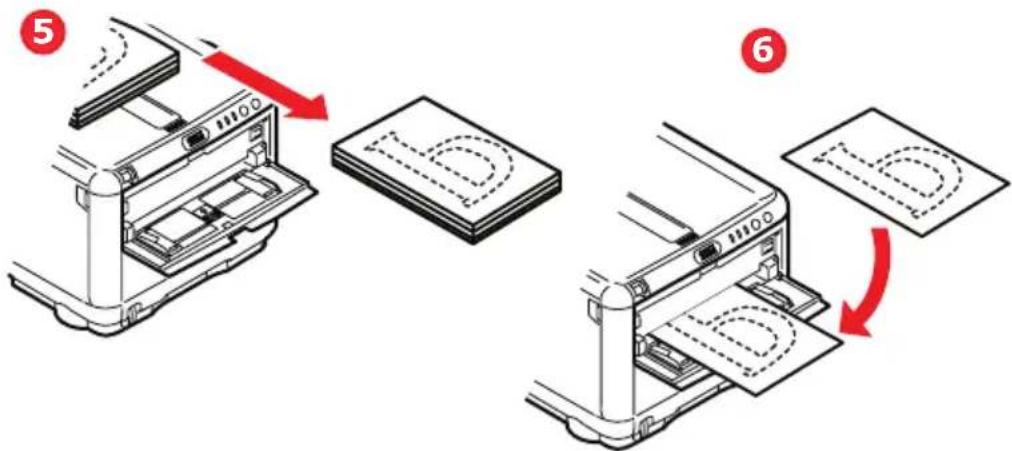
- Anbring papiret én side ad gangen i Generel bakke med den udskrevne side nedad, og det nederste af papiret vendende ind i printeren. Sørg for, at papiret sidder fast.
- Tryk på knappen START. De resterende sider i dit dokument udskrives på den blanke side af papiret.
UDSKRIVNING PÅ FORSKELLIGE MEDIER
Dette afsnit beskriver, hvordan der udskrives på andet materiale end normalt A4-papir.
UDSKRIVNING PÅ LEGAL-PAPIR
Når du udskriver på legal-papir, skal du ændre medieindstillingerne for printersoftwaren for at få de bedste resultater.
Du kan enten indstille en standarddriver for hver type medie, eller du kan ændre printermedieindstillingerne via Windows-printerens egenskaber eller Mac Printervalg, hver gang du udskriver på forskellige medier.
UDSKRIVNING PÅ KONVOLUTTER
BEMAERK
Brug ikke konvolutter med rude. Brug kun papirkonvolutter.
- Du skal justere papirstyrene i enten kassettebakken eller den generelle bakke ved hjælp af de indikatorer, der er markeret på printeren.
- Anbring konvolutterne i bakken med forsiden opad og den korte kant vendende ind i printeren samt klappen mod højre. Læg ikke mere en 10 konvolutter i ad gangen.
- Fra operativsystemet skal du i menuen til udskriftsmedier vælge størrelsen på din konvolut.
- Udskriv på normal vis for din operativsystemsoftware.
INDSTILLING AF ANDRE UDSKRIVNINGSMULIGHEDER
Dette afsnit beskriver kort, hvordan du indstillinger udskrivningsmulighederne for dit specifikke udskrivningsjob.
TILPAS TIL SIDE-UDSKRIVNING
Du kan vælge at udskrive dine dokumenter på større eller mindre papir, afhængigt af de tilgængelige printmedier.
-
Anbring papiret i kassettebakken eller den generelle bakke på normal vis.
-
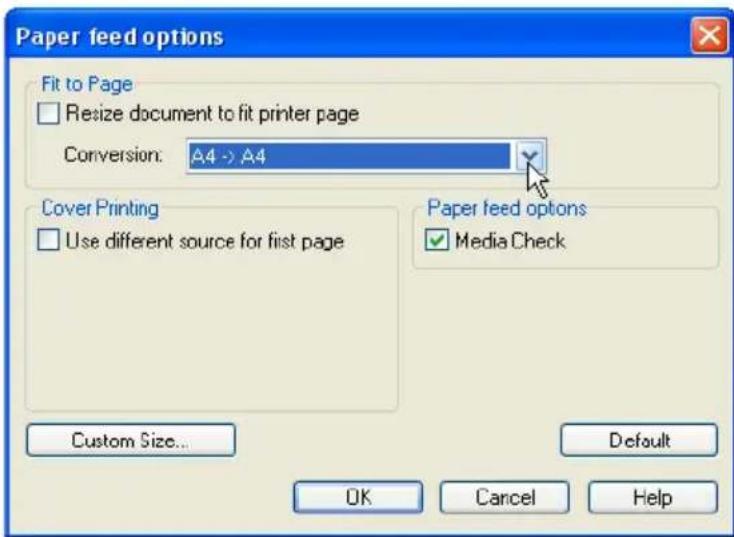
Vælg Arkiv -> Udskriv, og klik på knappen Egenskaber. Klik derefter på knappen Papirfremføringsindstillinger. Under Tilpas til side skal du vælge papirstørrelsen fra rullelisten Konvertering.
I Windows skal du åbne fanen Opsætning af Udskriftspræferencer. Under Efterbehandlingstilstand skal du fra rullemenuen vælge det antal dokumentsider, som du vil udskrive pr. ark papir.
UDSKRIVNING AF FARVEDOKUMENTER I SORT-HVID
Du kan spare både tid og toner ved at udskrive farvedokumenter i sort-hvid. Få adgang til fanen Farve i udskrivningsegenskaber, og vælg indstillingen "Monokrom" i Windows eller indstillingen Gråtoner i Mac, før du udskriver dokumentet.
ANNULLERING AF ET UDSKRIVNINGSJOB
Du kan annullere et udskrivningsjob i dit softwareprogram, i printkøen eller ved at bruge knappen STOP på din printer.
| UDSKRIVNINGS-TILSTAND | SÅDAN ANNULLERES (CANCEL) |
| Udskrivningen af dokumentet er ikke begyndt | Prøv at annullere udskrivningsjob i softwareprogrammet |
| Dokument venter i en printkø | Slet udskrivningsjob fra Printkø. Du kan få adgang til printkøen fra Systembakken i Windows eller fra Printercentralkø i Mac. |
| Udskrivning af dokumentet er begyndt | Tryk på knappen STOP på din printer. Alle sider, der allerede er på vej gennem printeren, udskrives. Du er nødt til at trykke på STOP for hvert udskrivningsjob, som du vil stoppe. |
SCANNINGSFUNKTION
BETJENING
- Anbring dokumentet med tekstsiden opad i ADF'en eller med tekstsiden nedad på glaspladen.
- Vælg funktionen Scan med pil ned på betjeningspanelet.
- Tryk på Enter..
- Tryk på pil ned, og vælg en af følgende i rullemenuen:
SCAN TIL E-MAIL
- Vælg feltet Destination i den næste rullemenu, og angiv destinationens e-mail-adresse.
SCAN TIL HUKOMMELSE
BEMAERK:
Denne indstilling er kun tilgængelig, hvis USB-hukommelse er sat i USB-porten foran på maskinen.
- Vælg Scan, og vælg indstillingen Hukommelse i rullemenuen.
- Skriv et filnavn ved hjælp af tastaturet.
Hvis der ikke skrives et filnavn, og du ikke har angivet dit eget standardfilnavn, bruges filnavnet "Billede" som standard af maskinen.
- Indstil Densitet og mediestørrelse.
- Tryk på knappen Kopi (farve eller mono) på betjeningspanelet.
- Vælg OK i rullemenuen.
- Følg instruktionerne på skærmen.
Dokumentet scannes til rodmappen i USB-hukommelsen.
SCAN TIL SERVER.
Vælg feltet Server i rullemenuen.
SCAN TIL PC.
BEMÆRK:
Sørg for, at hjælpeprogrammet Hotkey er installeret og konfigureret først.
Scannerfunktionen kan styres fra enten MFP ("push-scanning") eller fra pc'en ("pull-scanning").
Indstillingen Send scan
- Vælg indstillingen PC i rullemenuen.
Skærmbilledet Send scan åbnes og indeholder fire indstillinger:
Folder
Applikation
Fax
- Brug pil op eller ned, og rul til den ønskede funktion.
- Vælg funktionen med Enter-tasten, efterfulgt af farve-/monotasten for at starte scanningen.
Scanning fra pc
Dobbeltklik på Hotkey-ikonet på skrivebordet.
Hotkey-konsollen (herunder) åbnes.
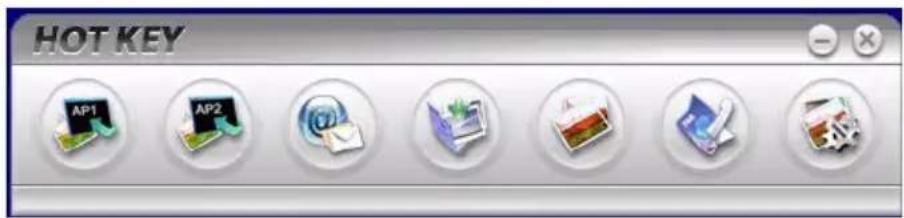
Funktionerne herunder kan nu styres fra pc'en:
Scan til Applikation1
Scan til Applikation2
Scan til Email
Scan til Folder
Scan og udskriv
Scan til PC Fax
Indstillinger
FAXTILSTAND (C3530MFP)
BETJENING
- Anbring dit dokument med tekstsiden opad i ADF'en eller med tekstsiden nedad på glaspladen (som beskrevet herover).
- Vælg tilstanden Fax med pil ned på betjeningspanelet.
- Tryk på Enter..
- Tryk på pil ned, og vælg en af følgende i rullemenuen:
OPSÄETNING
Telefonbog
I dette afsnit beskrives, hvordan du tilføjer, fjerner og redigerer faxnumre i telefonbogen.
Du åbner telefonbogen ved at vælge Menu>Fax Menu>Telfonbog.
Tilføjelse af et nyt hurtigopkald.
- Flyt markøren til Telefonbog, og tryk på højre tast eller Enter for at åbne skærmbilledet Hurtigopkald/Gruppeopkald.
- Vælg Hurtigopkald ved at trykke på højre tast eller Enter.
- Brug pil op og ned til at flytte markøren til det nummer, der skal tilføjes (00\~99), og tryk på højre tast eller Enter.
- Vælg et faxnummer med højre tast eller Enter for at åbne skærmbilledet Enter Fax no. (Indtast faxnr.).
- Indtast det ønskede faxnummer på tastaturet.
Du kan indtaste op til 32 tegn (enkeltbytetegn) som et faxnummer.
Når du er færdig med at indtaste faxnummeret, åbnes elementet Navn (hvor du indtaster et navn).
Du kan kun indtaste et navn, når du har indtastet et faxnummer.
- Vælg Navn for at åbne velkomstskærmen. Indtast et navn.
Du kan indtaste op til 16 tegn (enkeltbytetegn) som et navn. Hvis du ikke indtaster et navn, forbliver navnekolonnen tom.
- Flyt markøren til Færdig, og tryk på Enter for at flytte til skærmbilledet Telefonbog.
Tilføjelse af et nyt gruppeopkald.
-
Flyt markøren til Telefonbog, og tryk på højre tast eller Enter for at åbne skærmbilledet Hurtigopkald/Gruppeopkald.
-
Vælg Gruppeopkald, og tryk på højre tast eller Enter.
-
Brug pil op og ned til at flytte markøren til det nummer, der skal tilføjes (G00\~G09), og tryk på højre tast eller Enter.
-
Flyt markøren på skærmen til Hurtig tast liste, og tryk på højre tast eller Enter.
Der vises en liste over hurtigopkald, som er tilføjet.
- Flyt markøren til det hurtigopkald, der skal føjes til Gruppeopkald, og tryk Enter.
"*" tilføjes foran det valgte hurtigopkald.
- Tryk på venstre tast, når du er færdig med at vælge hurtigopkaldsnumre.
Du kan nu skrive et gruppenavn.
Når du er færdig med at vælge hurtigopkaldsnumre, vises anmodningen om at indtaste et gruppenavn.
Du kan kun indtaste et gruppenavn, når du er færdig med at vælge et hurtigopkald.
- Vælg gruppenavnet for at åbne velkomstskærmen. Indtast et gruppenavn.
Du kan indtaste op til 16 tegn (enkeltbytetegn) som et gruppenavn. Oplysninger om handlinger på
velkomstskærmen finder du under 5.4. Hvis du ikke indtaster et gruppenavn, forbliver kolonnen med gruppenavn tom.
- Flyt markøren til Færdig, og tryk på Enter for at flytte til skærmbilledet Telefonbog.
AFSENDELSE AF EN FAX
Du kan opsætte afsendelse af faxdokumenter til et faxnummer med følgende metoder.
- Indtast et faxnummer på tastaturet
- Ved at vælge fra telefonbogen
Du kan vælge et faxnummer blandt de numre, der er føjet til telefonbogen.
(a) Åbning af skærmbilledet Telefonbog
Flyt markøren på faxskærmbilledet til Telefonbog, og tryk på højre tast eller Enter.
(b) Valg af en faxdestination
Lister over hurtigopkald og gruppeopkald, der er blevet føjet til telefonbogen vises i rækkefølgen gruppeopkald (G00\~09) og hurtigopkald (00\~99).
Brug pil op og ned til at flytte markøren til destinationens faxnummer, hurtigopkald eller gruppeopkald, og tryk på højre tast.
(c) Fjernelse af et faxnummer
Flyt markøren til faxnummeret ("*" tilføjes foran faxnummeret), og tryk på Enter for at fjerne det.
(d) Fortsættelse med/afslutning af valg af en faxdestination
Hvis der trykkes på venstre tast, mens listen over hurtigopkald og gruppeopkald er vist, åbnes skærmbilledet Fax Standby (Faxstandby).
(e) Tilføjelse af en faxdestination
Vælg et faxnummer på faxskærmbilledet, og tilføj det.
Du kan søge i Hurtigopkald og Gruppeopkald efter numre, der er føjet til telefonbogen.
Du kan søge efter faxdestinationer med tastaturet. Søgedestinationen er kun det første tegn i Navn.
Når der findes et hurtigopkalds- eller gruppeopkaldsnavn, hvis første tegn stemmer overens med det angivne tegn, vises listen over faxnumre, som er blevet tilføjet og opfylder søgekriterierne.
(a) Indtastning af et søgetegn
Indtast på skærmbilledet Telefonbog det første tegn i det navn, der skal søges efter med tastaturet. Destinationer, hvis første tegn stemmer overens det indtastede tegn, vises på skærmen. Du kan starte søgningen igen ved at indtaste et andet tegn.
BEMÆRK:
Du kan skifte mellem tal, store/små bogstaver og symboler ved at trykke flere gange på samme hurtigtast. Når du trykker på den samme hurtigtast flere gange, skal du trykke på tasten inden for 2 sekunder efter det forrige tryk).
Brug af hurtig- og gruppeopkald
(a) Angivelse af hurtigopkald/gruppeopkald
Flyt markøren til Fax Nr., og tryk på tasten "#" (hurtigopkaldsnummer) eller "*"(gruppeopkaldsnummer) på tastaturet for at komme til skærmbilledet Vælg nr. Skærmbilledet Vælg nr. viser den "#" eller "*", som du lige har indtastet.
(b) Indtastning af et hurtigopkalds- eller gruppeopkaldsnummer
Indtast et tocifret hurtigopkaldsnummer eller gruppeopkaldsnummer med tastaturet efter mærket "#" eller "*", og tryk på Enter.
Når du vil angive hurtigopkaldsnummer #00\~#09 og gruppeopkaldsnummer G00\~G09, kan du vælge en faxdestination ved at trykke på Enter efter angivelse af #0\~9 eller *0\~9.
Fortsættelse med/afslutning af valg af en faxdestination
(a) Når du har valgt en destination til faxdokumentet, åbnes skærmbilledet Fortsæt. Flyt markøren til Fortsæt på skærmbilledet Fortsæt, og tryk på Enter for at vende tilbage til skærmbilledet Telefonbog.
(b) Flyt markøren til Færdig på skærmbilledet Fortsæt, og tryk på Enter for at vende tilbage til skærmbilledet Fax Stand-by (Faxstandby).
Når du vender tilbage til skærmbilledet Fax Stand-by (Faxstandby) efter at have valgt et faxnummer, kan du se Godkend under faxnummeret, og markøren er placeret på Godkend.
Tilføjelse af en faxdestination
Vælg et faxnummer på skærmbilledet Fax Stand-by (Faxstandby), og tilføj det.
FAXMODTAGELSE
Når MFP er i automatisk faxtilstand, vises skærmbilledet kun i inaktiv tilstand.
UDSKRIVE EN AKTIVITETSRAPPORT:
- Vælg Menu>Admin-opsætning (standardadgangskode er aaaaaa).
- Vælg Systemopsætning> Rapport fuld print>Til.
- Vælg Printoplysninger> Aktivitetsrapport.
UDSKRIVE TRANSMISSIONSRAPPORTER:
- Vælg Admin-opsætning>Fax Setup>Basis opsætning.
- Vælg MCF (Enkelt placering) > Til (dermed udskrives en transmissionsrapport efter hver fax).
- Vælg MCF (Multi Lok.)>Til (dermed udskrives en transmissionsrapport efter hver afsendelsesfax).
- Vælg Billede i MCF 0>Til (dermed medtages et billede af faxen i hver transmissionsrapport).
VEDLIGEHOLDELSE
UDSKIFTNING AF FORBRUGSSTOFFER
I dette afsnit beskrives udskiftning af forbrugskomponenter, når det er nødvendigt. Som en retningslinje er disse komponenters forventede levetid:
Toner - Ca. 1.000 A4 sider ved en dækning på 5%, hvilket betyder, at 5% af det adresserbare udskriftsområde udskrives i denne farve. Tonerlevetid påvirkes direkte af dækning. F.eks. er der ved en dækning på 10% tilstrækkelig toner til 500 sider.
MFP leveres med tilstrækkelig toner til 500 A4-sider.
Udskiftningspatroner kan fås med høj kapacitet og som standardpatroner.
Billedtromle - 15.000 sider (beregnet ved normalt kontorbrug af 3 A4-sider pr. job).
Transbortbånd - Ca. 50.000 A4-sider ved 3 sider pr. job.
Fuser - Ca. 30.000 A4-sider (C3520), 50.000 A4-sider (C3530).
Brug kun originale forbrugsstoffer fra Oki for at sikre den bedste kvalitet og ydelse af dit udstyr. Produkter, der ikke er originale Oki-produkter, kan ødelægge printerens ydelse og gøre din garanti ugyldig.
* Gennemsnitlig levetid: 20% sider ved kontinuerlig udskrivning, 50% sider ved 3 sider/job og 30% sider ved 1 side/job).
UDSKIFTNING AF TONERPATRON
FORSIGTIGHED!
For at undgå spild af toner og risikoen for tonersensorfejl skal du ikke skifte tonerpatron(er), før "TONER TOM" vises på statusmonitoren.
Den toner, som bruges i denne printer, er et meget fint, tørt pulver. Det er indeholdt i fire beholdere: en til cyan, en til magenta, en til gul og en til sort.
Sørg for at have et ark papir ved hånden, så du har et sted at placere den brugte kassette, mens du installerer den nye.
Kasser den gamle kassette på ansvarlig vis ved at anbringe den i den emballage, som den nye blev leveret i. Følg eventuelle gældende bestemmelser, anbefalinger osv. angående genbrug af materialer.
Hvis du spilder tonerpulver, skal du børste det af med en let bevægelse. Hvis det ikke er tilstrækkeligt, kan du bruge en kold, fugtig klud til at fjerne eventuelle rester.
Brug ikke varmt vand, og anvend ALDRIG opløsningsmidler af nogen art. Det ville bevirke, at pletterne ikke kan fjernes.
ADVARSEL!
Hvis du inhalerer toner eller får den i øjnene, skal du drikke en smule vand eller skylle øjnene med rigelige mængder koldt vand. Søg straks lægehjælp.
Det er ikke nødvendigt at slukke for MFP ved udskiftning af tonerpatroner.
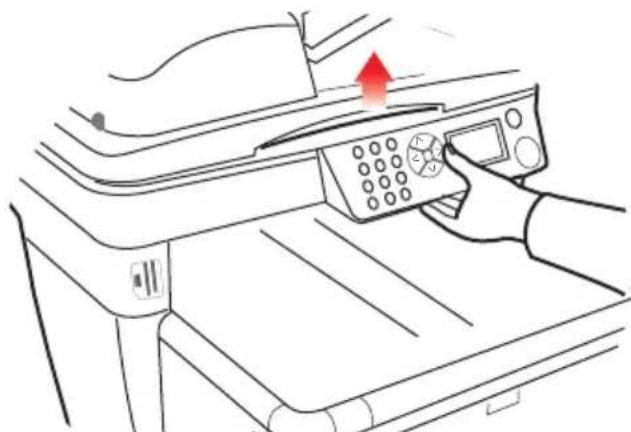
- Løft scanneren.
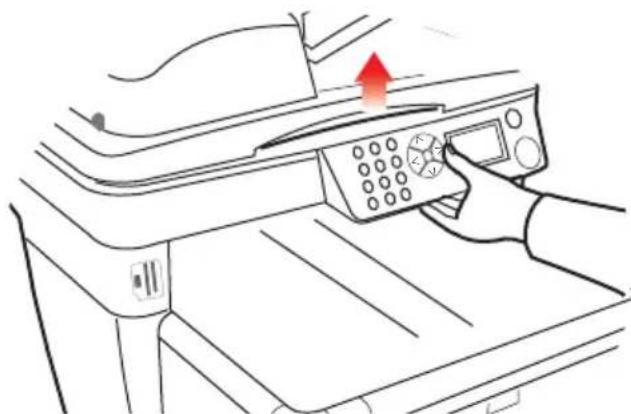
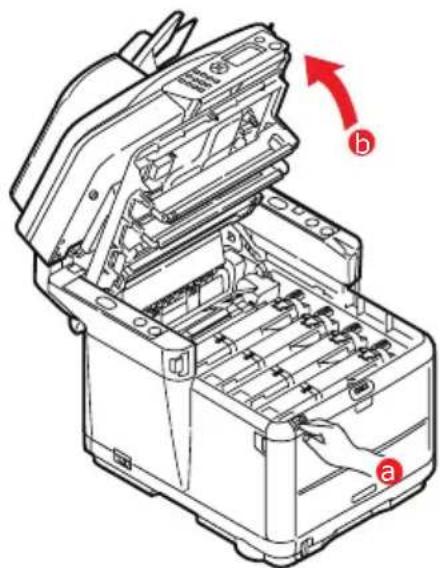
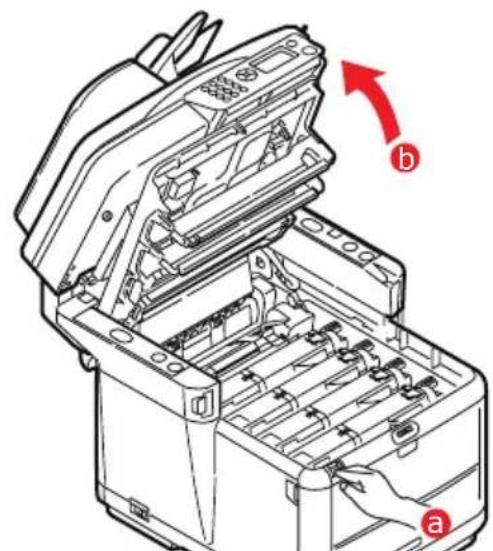
- Tryk på udløseren (a), og åbn printerens toplåg (b) helt.
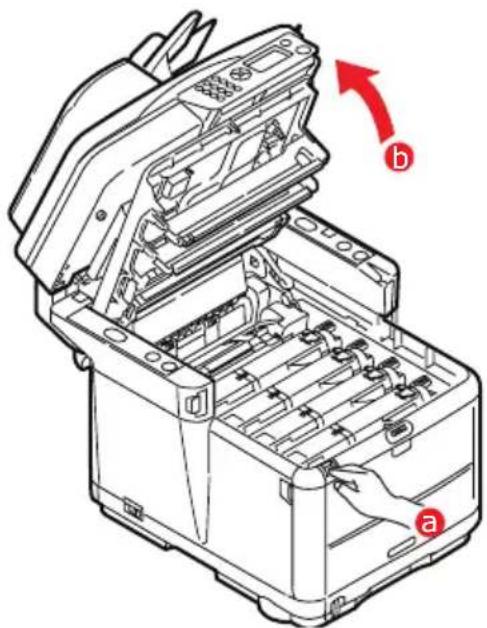
Hvis printeren har været tændt, kan fuseren være varm. Området er tydeligt afmærket. Rør ikke ved dette område.
- Bemærk de 4 patroners placering.
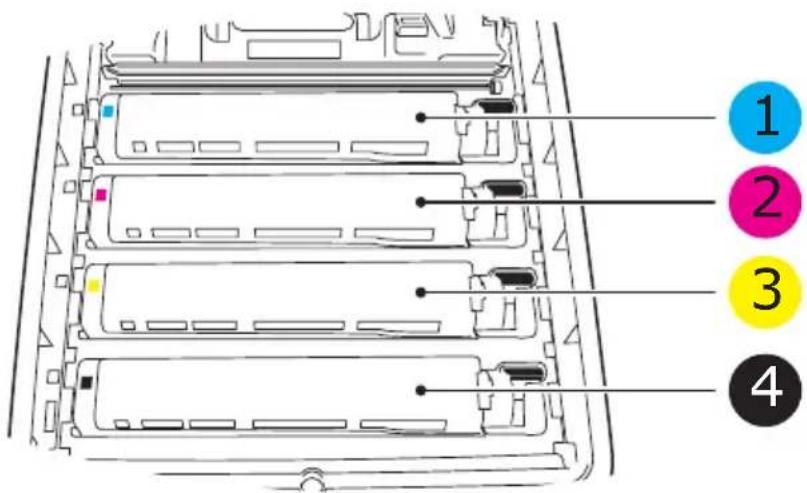
| 1. Cyan patron 2. Magenta patron |
| 3. Gul patron 4. Sort patron |
- Gør ét af følgende:
(a) Hvis du udskifter en tonerpatron, som fulgte med din printer (udløserhåndtaget har 3 stillinger), skal du trække det farvede tonerudløserhåndtag på den patron, der skal udskiftes, mod printerens front, i retningen af pilen, men stoppe ved den midterste (opret) stilling.
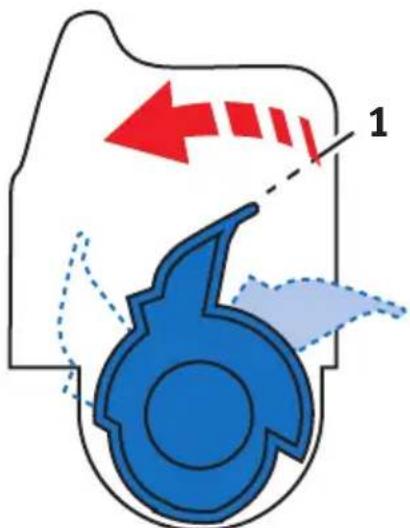
(b) Hvis du udskifter en anden tonerpatron (håndtaget har 2 stillinger), skal du trække det farvede tonerudløserhåndtag (1) på den patron, der skal udskiftes, helt mod printerens front.
- Løft den højre ende af patronen, og træk derefter patronen til højre for at frigøre den venstre ende som vist herover, og træk tonerpatronen ud af printeren.
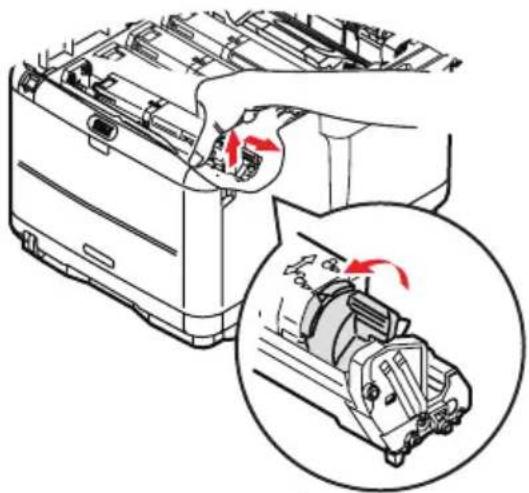
- Sæt forsigtigt patronen ned på et stykke papir for at forhindre spild af toner.
FORSIGTIGHED!
Den grønne billedtromles overflade er meget sart og lysfølsom. Undgå at røre ved den og udsætte den for normal belysning i mere end 5 minutter. Hvis tromleenheden skal opbevares uden for printeren i længere tid end det, skal du pakke kassetten ind i en sort plastikpose for at beskytte den mod lyset. Undgå at udsætte tromlen for direkte sollys eller meget skarp indendørs belysning.
-
Fjern den nye patron fra dens kasse, med lad indpakningsmaterialet blive på plads indtil videre.
-
Ryst forsigtigt den nye patron fra ende til ende flere gange for at løsne og fordele toneren jævnt inde i patronen.
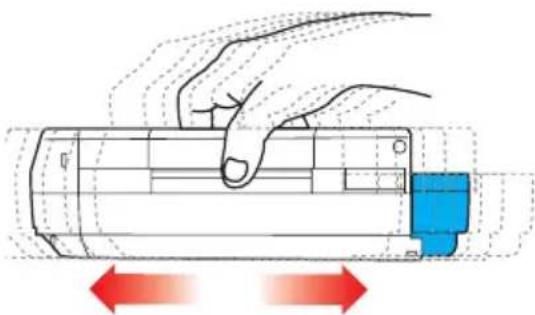
indpakningsmaterialet, og træk tapen af patronens underside.
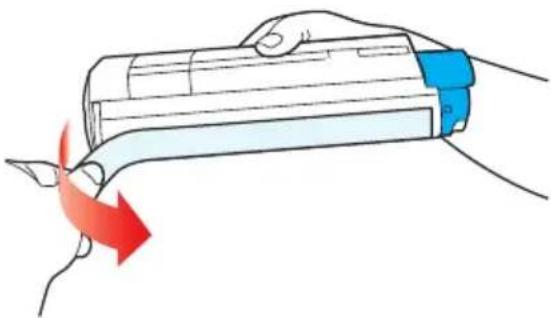
-
Hold patronen øverst midt på med det farvede håndtag til højre, og sænk den ned i printeren over den billedtromle, som den gamle patron blev fjernet fra.
-
Indsæt den venstre ende af patronen i toppen af billedtromleenheden først, tryk den mod fjederen på tromleenheden, og sænk derefter den højre ende af patronen ned i billedtromleenheden.
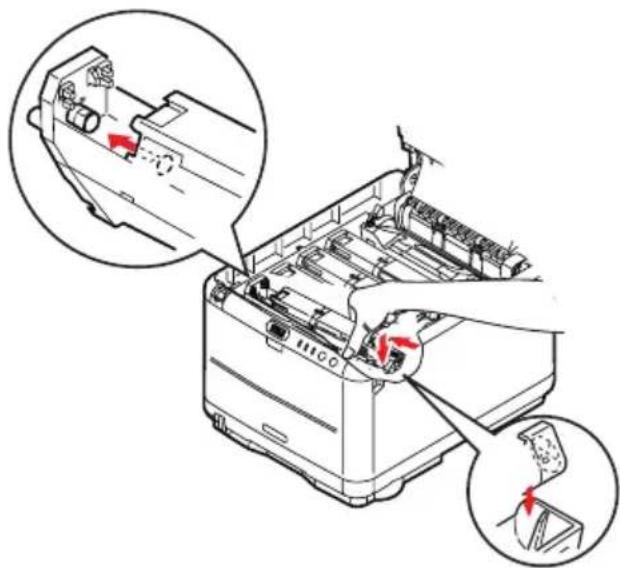
- Tryk forsigtigt ned på patronen for at sikre, at den sidder godt fast, og tryk det farvede håndtag (1) mod bagsiden af printeren. Herved låses patronen på plads, og toneren frigives til billedtromleenheden.
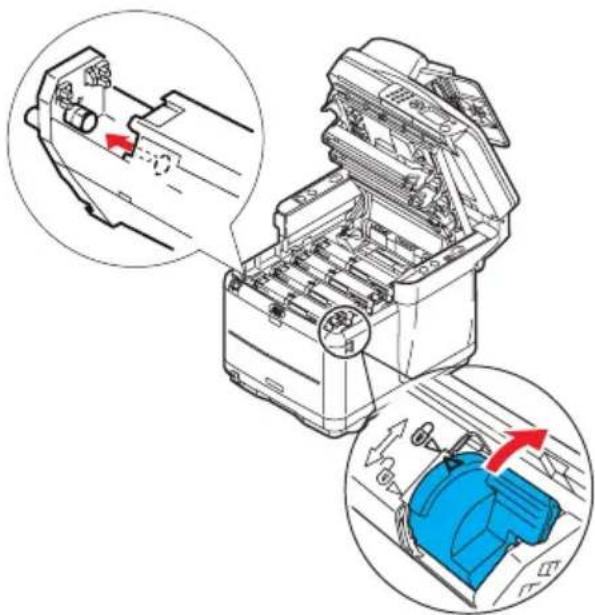
-
Luk printerens toplåg, og tryk godt ned for at låse låget.
-
Sænk forsigtigt scanneren ned på støtterne.
UDSKIFTNING AF BILLEDTROMLE
ADVARSEL!
Hvis printeren har været tændt for nylig, vil fuseren være varm. Området er tydeligt afmærket. Undgå at berøre den.
Det er ikke nødvendigt at slukke for MFP ved udskiftning af billedtromler.
- Løft scanneren.
- Tryk på udløseren (a), og åbn printerens toplåg (b).
- Bemærk de 4 patroners/billedtromlers placering.
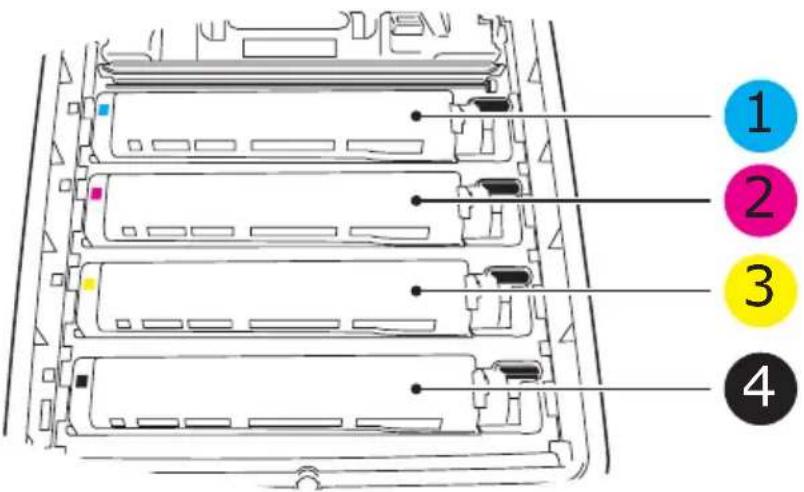
| 1. Cyan patron | 2. Magenta patron |
| 3. Gul patron | 4. Sort patron |
- Løft billedtromlen komplet med tonerpatron (1) op og ud af printeren ved at holde i den øverst midt på.
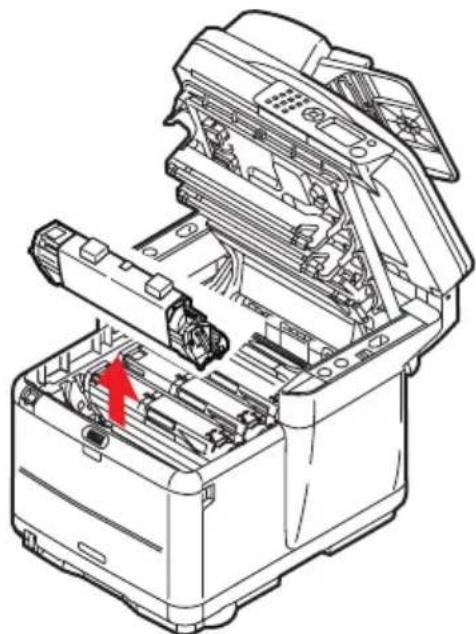
-
Sæt forsigtigt den gamle enhed ned på et stykke papir for at forhindre spild af toner.
-
Tag den nye billedtromleenhed, komplet med tonerpatron (samlet i overensstemmelse med
installationsvejledningen), og anbring den på det stykke papir sammen med den gamle enhed.
FORSIGTIGHED!
Den grønne billedtromles overflade i bunden af patronen er meget sart og lysfølsom. Undgå at røre ved den og udsætte den for normal belysning i mere end 5 minutter. Hvis tromleenheden skal opbevares uden for printeren i længere tid end det, skal du pakke kassetten ind i en sort plastikpose for at beskytte den mod lyset. Undgå at udsætte tromlen for direkte sollys eller meget skarp indendørs belysning.
- Fjern de beskyttende ark fra billedtromlen. Placer den på samme måde som den gamle enhed. Pak den gamle enhed ind i indpakningsmaterialet, så den kan bortskaffes.
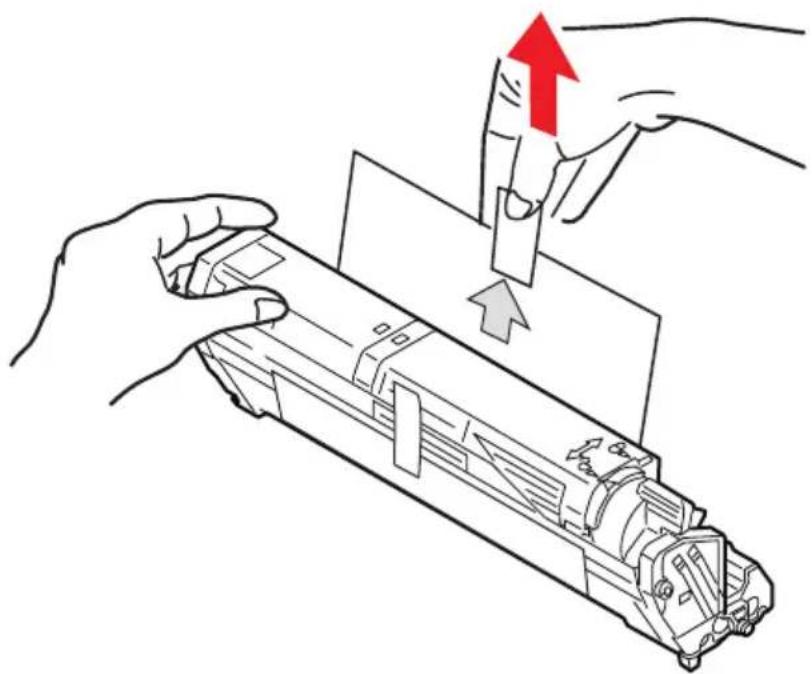
- Hold hele enheden øverst midt på, og sænk den ned i printeren, så pindene i hver ende placeres i deres respektive åbninger i siderne af printerrummet.
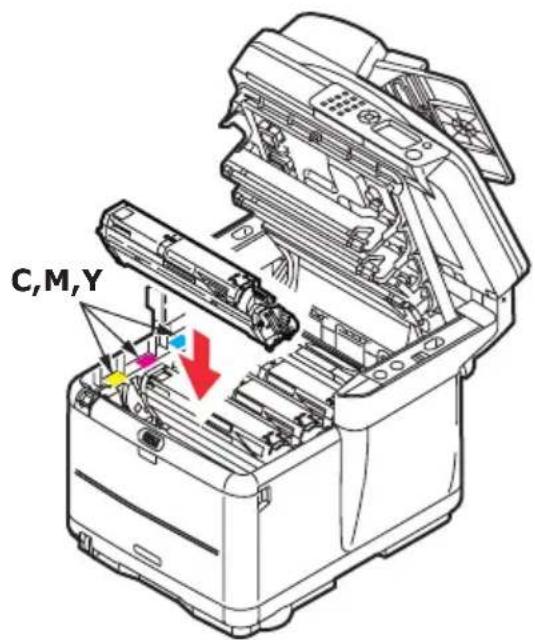
- Luk printerens toplåg, og tryk godt ned for at låse låget.
- Sænk forsigtigt scanneren ned på støtterne.
BEMAERK:
Hvis du af en eller anden grund har behov for at returnere eller transportere printeren, skal du på forhånd sørge for at fjerne billedtromlen, og placere den i den medfølgende pose. Dette er for at undgå spild af toner.
UDSKIFTNING AF TRANSPORTBÅND
Båndenheden er anbragt under de fire billedtromler. Denne enhed skal udskiftes for ca. hver 50.000 sider.
ADVARSEL!
Hvis printeren har været tændt for nylig, vil fuseren være varm. Området er tydeligt afmærket. Undgå at berøre den.
- SLUK for MFP.
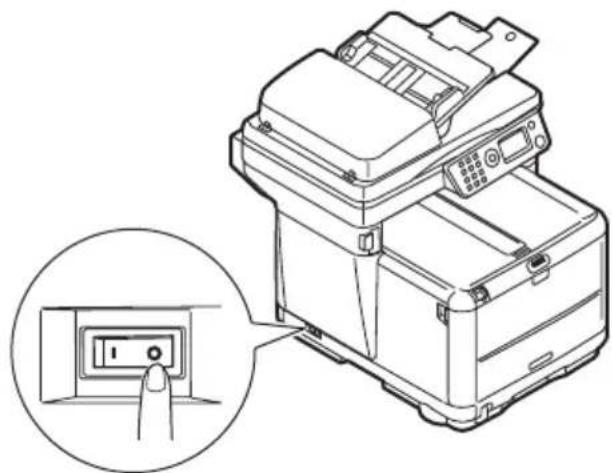
- Tryk på udløseren (a), og åbn printerens toplåg (b) helt.
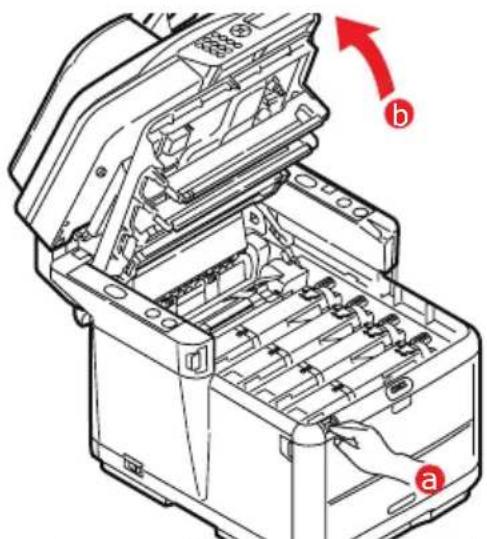
Det er vigtigt, at de bliver indsat i den samme rækkefølge igen
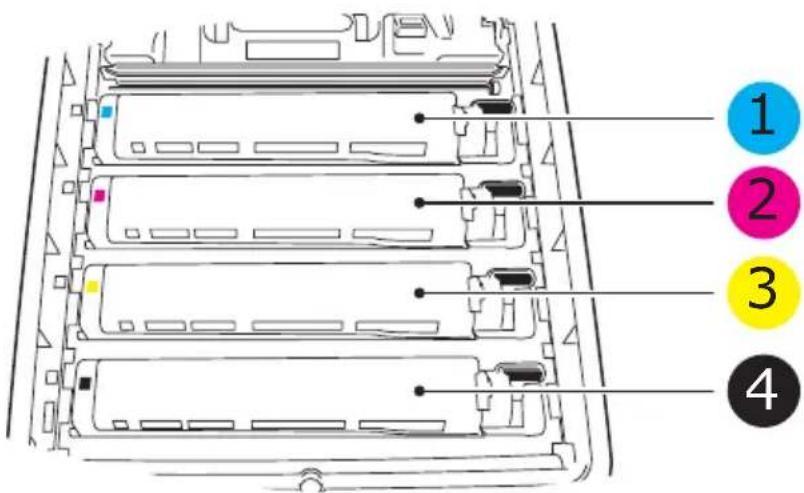
| 1. Cyan patron 2. Magenta patron |
| 3. Gul patron 4. Sort patron |
- Start bagfra, løft hver billedtromle ud af printeren, og anbring dem på et sikkert sted, hvor de ikke udsættes for direkte lys og varme.
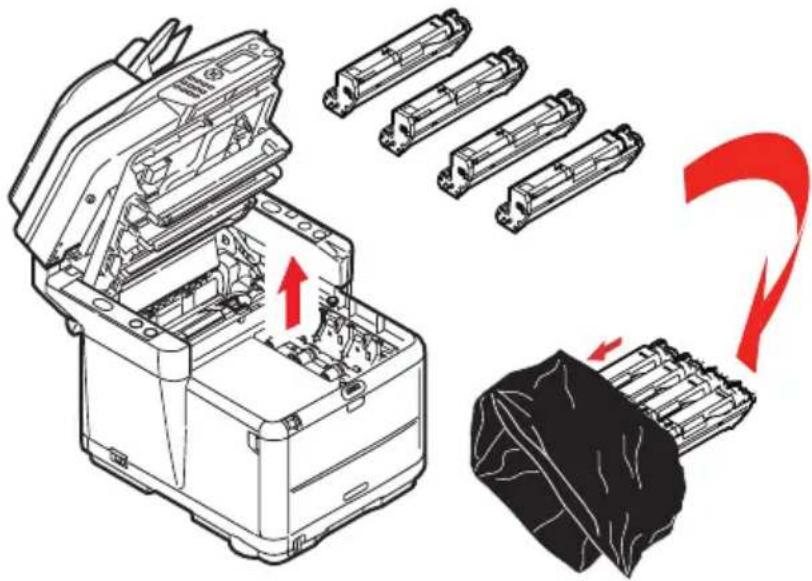
Den grønne tromleoverflade ved hver patrons fod er meget sart og lysfølsom. Undgå at røre ved den og udsætte den for normal belysning i mere end 5 minutter. Hvis tromleenheden skal opbevares uden for printeren i længere tid end det, skal du pakke kassetten ind i en sort plastikpose for at beskytte den mod lyset. Undgå at udsætte tromlen for direkte sollys eller meget skarp indendørs belysning.
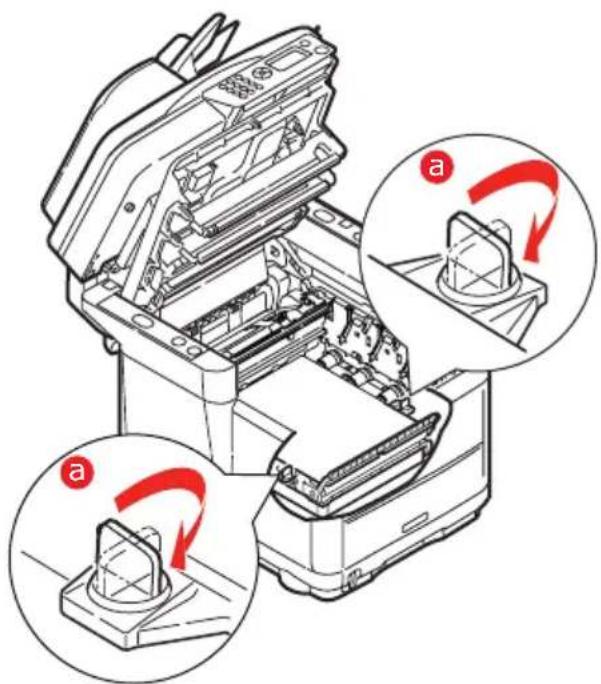
- Anbring de to fastgørelsesmekanismer (a) på hver side af båndet (b) og løftestangen (c) foran. Drej de to fastgørelsesmekanismer 90° til venstre. Herved frigøres transportbåndet fra printerchassiset.
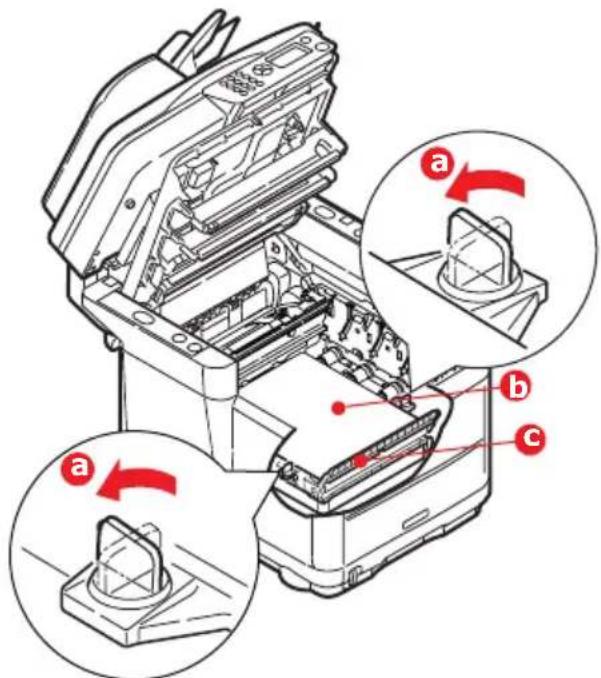
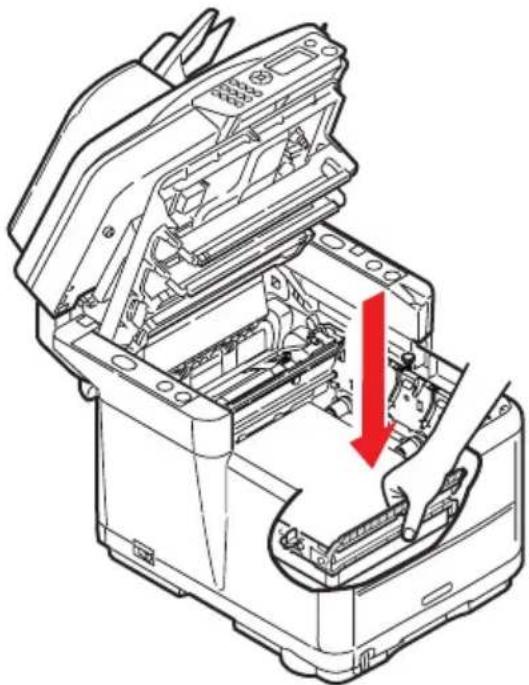
- Træk løftestangen (c) opad, så båndet vipper mod fronten, og træk transportbåndenheden ud af printeren.
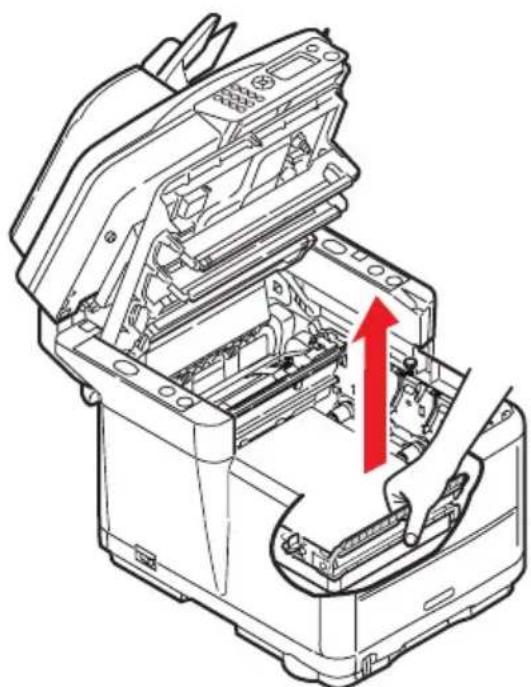
- Sænk den nye transportbåndenhed ned på plads med løftestangen foran og drivgearet mod bagenden af printeren. Anbring drivgearet i gearet inde i printeren ved enhedens bagerste venstre hjørne, og sænk transportbåndenheden lige ned i printeren.
- Drej de to fastgørelsesmekanismer (a) 90° til højre, indtil de låser. Herved holdes transportbåndenheden på plads.
- Sæt de 4 billedtromler med deres tonerpatroner i printeren med de korrekte placeringer som vist.
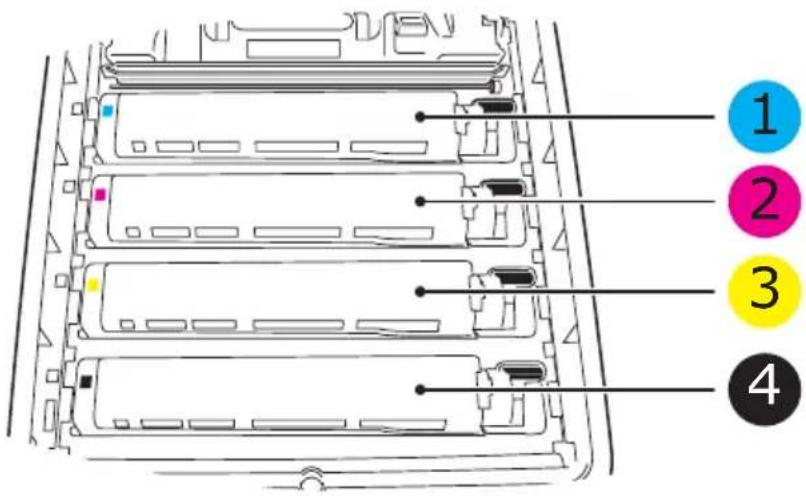
| 1. Cyan patron 2. Magenta patron |
| 3. Gul patron 4. Sort patron |
- Luk printerens toplåg, og tryk godt ned for at låse låget.
- Sænk forsigtigt scanneren ned på støtterne.
- Tænd for MFP.
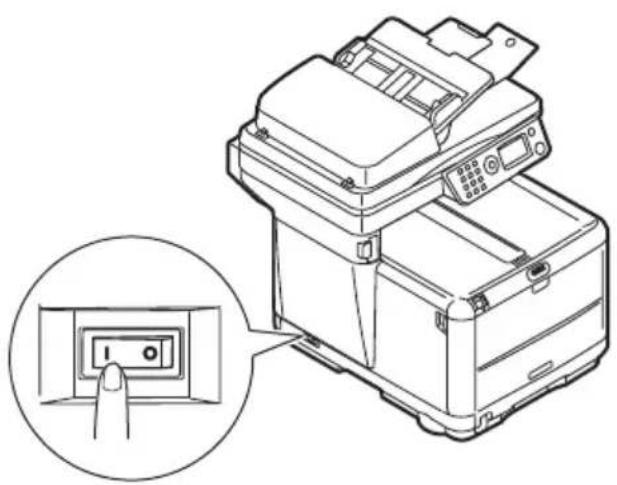
Fuseren er anbragt inde i printeren lige bagved de fire billedtromleenheder.
ADVARSEL!
Hvis MFP har været tændt for nylig, vil visse fuserkomponenter være meget varme. Håndter fuseren meget forsigtigt, og hold den kun i håndtaget, som kun er lidt varmt. En advarselsmærkat angiver tydeligt dette område. Hvis du er i tvivl, skal du slukke printeren og vente i mindst 10 minutter, til fuseren er kølet af, før du åbner printerlåget.
- Sluk for MFP.
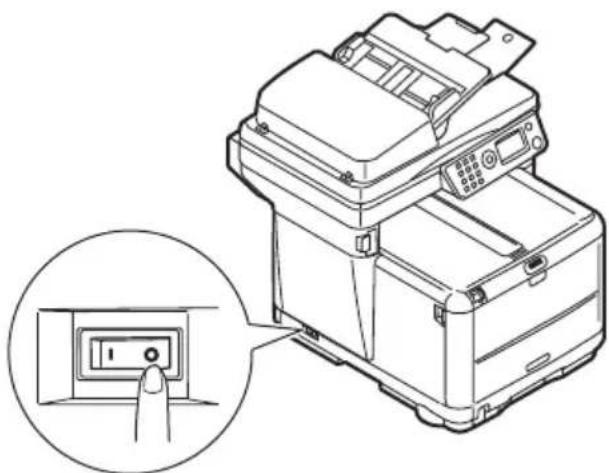
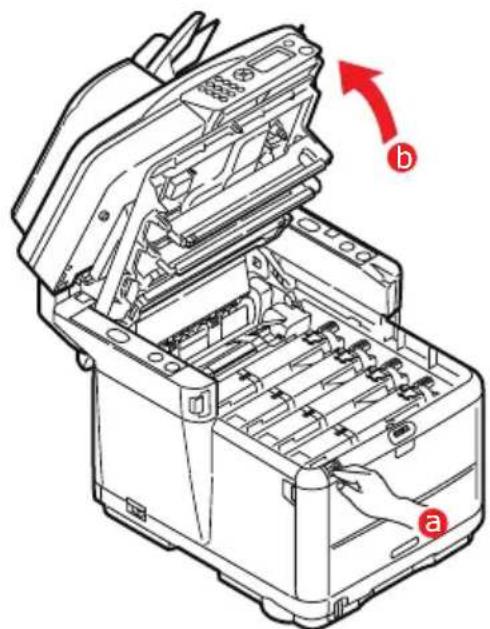
- Tryk på udløseren, og åbn printerens toplåg helt.
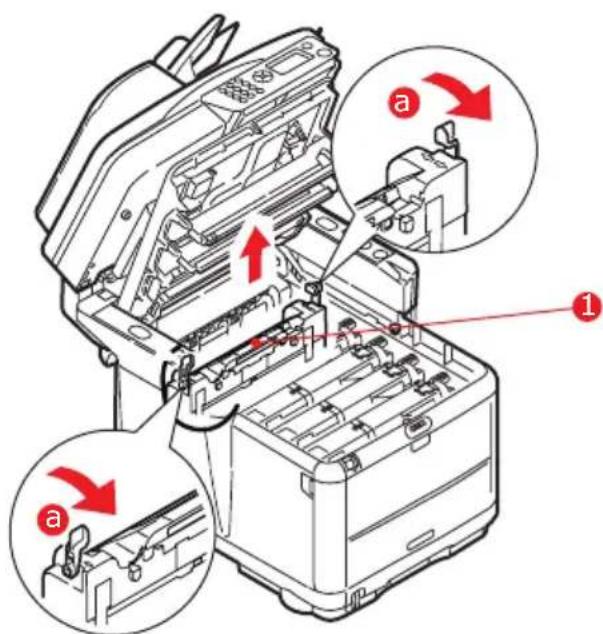
- Find fuserhåndtaget (1) øverst i fuserenheden.
-
Træk de to håndtag (a), der holder fuserenheden fast, mod printerens front, så de er helt lodrette.
-
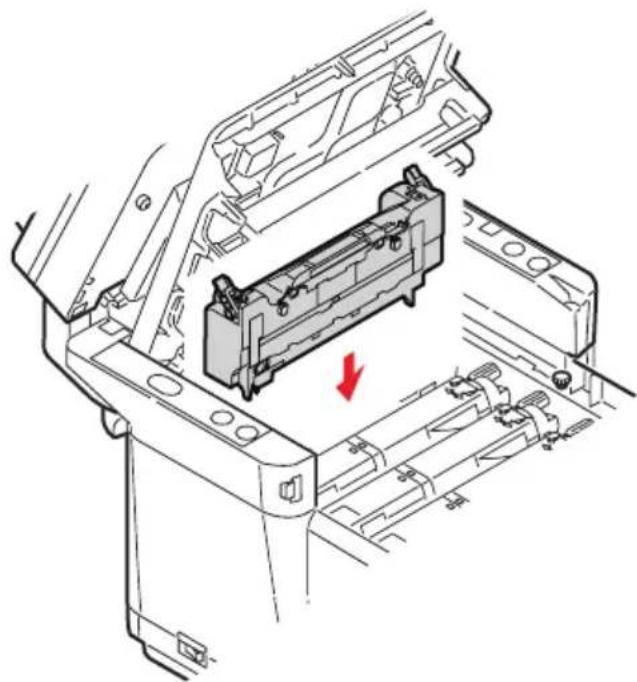
Hold fuseren i håndtaget (1), og løft den lige op og ud af printeren. Hvis fuseren fortsat er varm, skal du anbringe den på et fladt underlag, som ikke beskadiges af varmen.
-
Tag den nye fuser ud af indpakningen, og fjern transportmaterialet.
-
Hold den nye fuser i håndtaget, og sørg for, at den vender rigtigt. Fastholdelseshåndtagene (2) skal være helt lodrette, og styrepladerne (3) skal vende mod dig. Der er én styreplade i hver ende af fuseren.
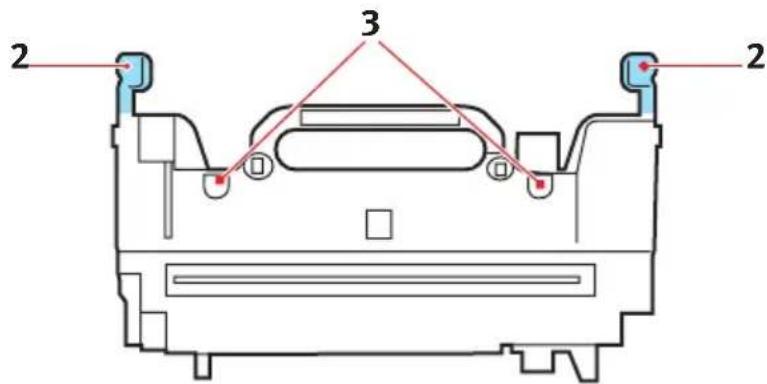
- Mens du holder fuseren i håndtaget, skal du sænke den ned i printeren, så de to styreplader går ind i åbningerne i den metalskillevæg, som adskiller fuserområdet fra billedtromlerne.
-
Luk printerens toplåg, og tryk godt ned for at låse låget.
-
Sænk forsigtigt scanneren ned på støtterne.
-
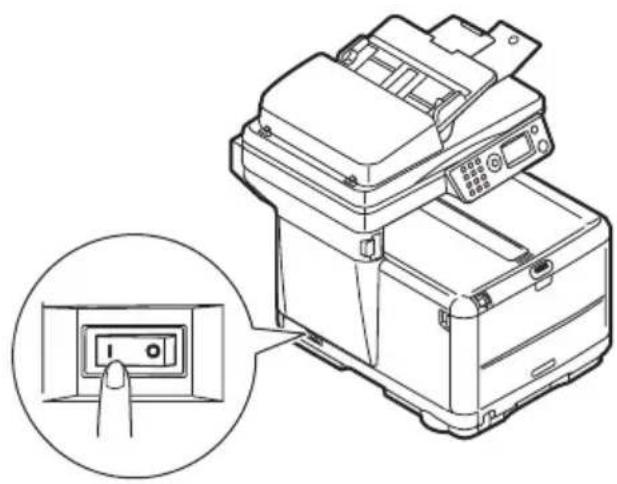
Tænd for MFP.
Fra tid til anden akkumuleres "udskriftsaffald", såsom blæk, toner og papirstøv, i ADF'en og på dokumentglaspladen fra dokumenter, der er blevet kopieret.
FORSIGTIGHED!
Brug en ren, fugtig og fnugfri klud til rengøringen. Brug ikke benzin, fortyndervæske eller alkohol som rengøringsmiddel.
......LED-HOVED
Rengør LED-hovedet, hvis udskriften ikke er klar og tydelig, har hvide striber, eller hvis teksten er uskarp.
Det er ikke nødvendigt at slukke for printeren for at rense linsen.
- Løft scanneren.
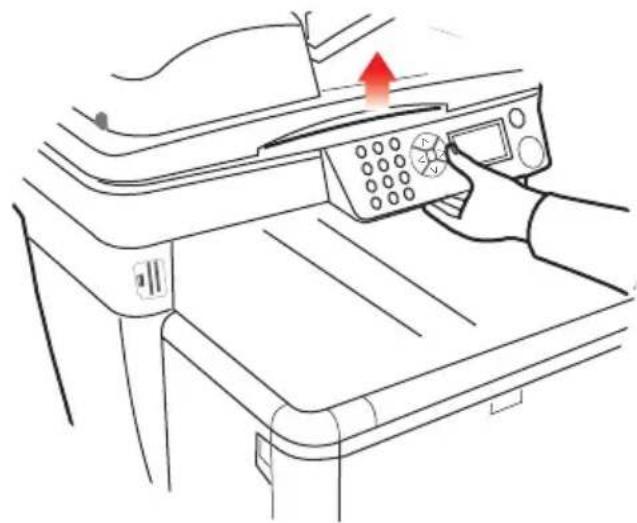
- Tryk på udløseren, og åbn printerens toplåg helt.
- Tør forsigtigt LED-hovedets overflade (1) af med LED-rensemiddel eller en blød klud.
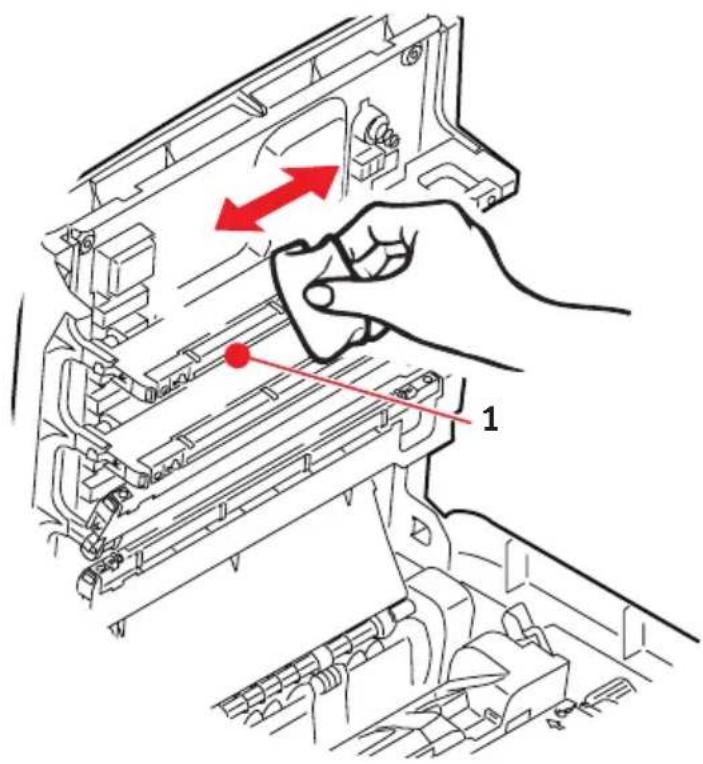
Brug ikke metylalkohol eller andre opløsningsmidler på LED-hovedet, da det medfører beskadigelse af linsens overflade.
-
Luk printerens toplåg, og tryk godt ned for at låse låget.
-
Sænk forsigtigt scanneren ned på støtterne.
.....PAPIRVEJEN I ADF'EN
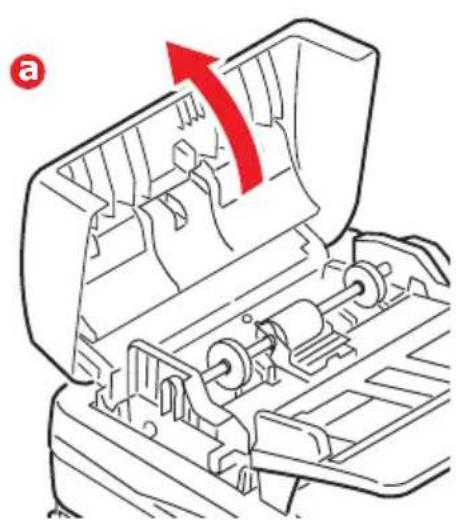
Hvis du finder mærker på et billede, der er blevet indlæst af ADF'en, eller hvis dokumenter ikke indføres korrekt i ADF'en, skal du følge rengøringsproceduren nedenfor.
-
Drej afbryderen på MFP'en til OFF (FRA).
-
Åbn ADF-topdækslet som vist i (a) ovenfor.
-
Klem sammen om ADF-låsehändtaget, og sving enheden opad, indtil den låses.
-
Fugt en ren, fnugfri klud, og fjern eventuelle mærker ved at gnide kluden i pilens retning, som vist i (b) ovenfor.
-
Indstil igen enheden til dens oprindelige position.
-
Luk ADF-topdækslet.
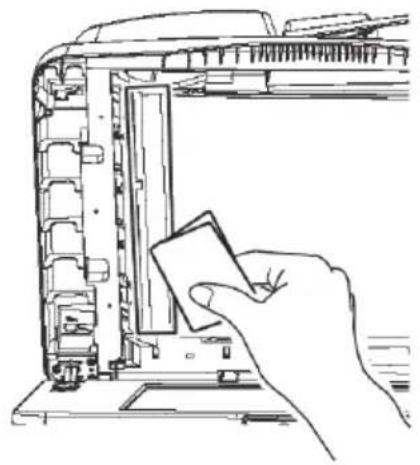
......UNDERSIDEN AF ADF'EN
- Løft scanneren.
- Fugt en blød, ren og fnugfri klud, og fjern eventuelle mærker som vist.
- Luk scanneren.
- Løft scanneren.
- Klem sammen om ADF-låsehändtaget, og sving enheden opad, indtil den låses.
- Fugt en blød, ren og fnugfri klud, og fjern eventuelle mærker som vist.
- Luk scanneren.
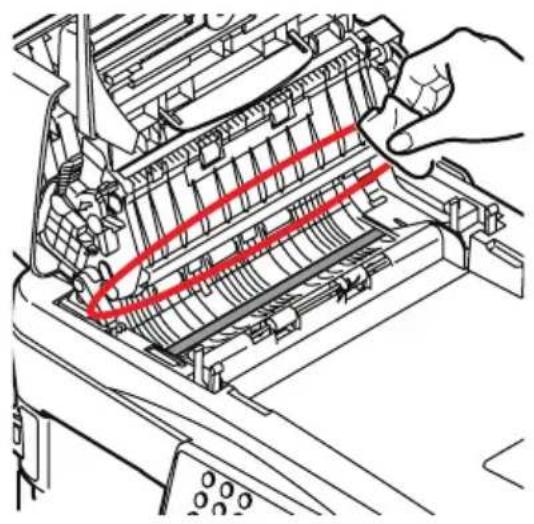
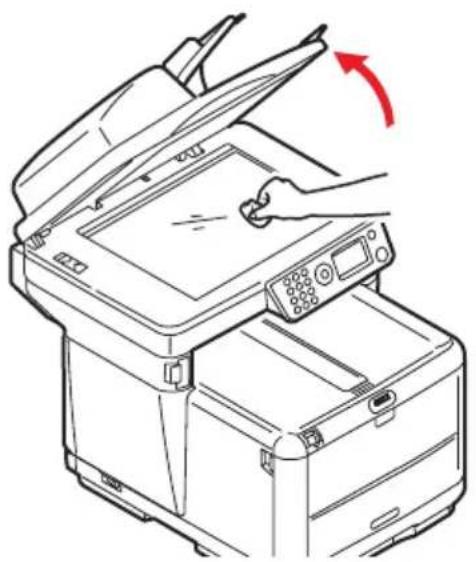
Dokumentglaspladen skal rengøres jævnligt for at sikre høj billedkvalitet og ydeevne.
- Løft scanneren.
- Fugt en blød, ren og fnugfri klud med isopropylalkohol eller varmt sæbevand, og fjern eventuelle mærker som vist.
- Luk scanneren.
Hvis du følger anbefalingerne i denne vejledning vedrørende brug af udskriftsmedier, og du opbevarer medierne korrekt inden brug, bør printeren fungere upåklageligt i mange år. Der opstår dog af og til papirstop, og i dette afsnit kan du læse, hvordan du hurtigt og nemt kan afhjælpe papirstop.
En af hovedårsagerne til papirstop er medier, som har ligget i kassettebakken, mens maskinen har været i et miljø med høj luftfugtighed (typisk i et kontor over weekenden).
Papirstop kan opstå, hvis papiret føres forkert ind fra en papirbakke eller et sted i papirbanen gennem printeren eller scannerens ADF. Når der opstår papirstop, standser MFP med det samme. Hvis du udskriver flere sider (eller kopier), kan du ikke være sikker på, at der ikke er andre, som sidder fast i papirbanen, blot fordi du har fjernet et ark, som tydeligvis sad fast. Disse skal også fjernes for at løse problemet helt og vende tilbage til normal drift.
I SCANNER-ADF-SEKTIONEN....
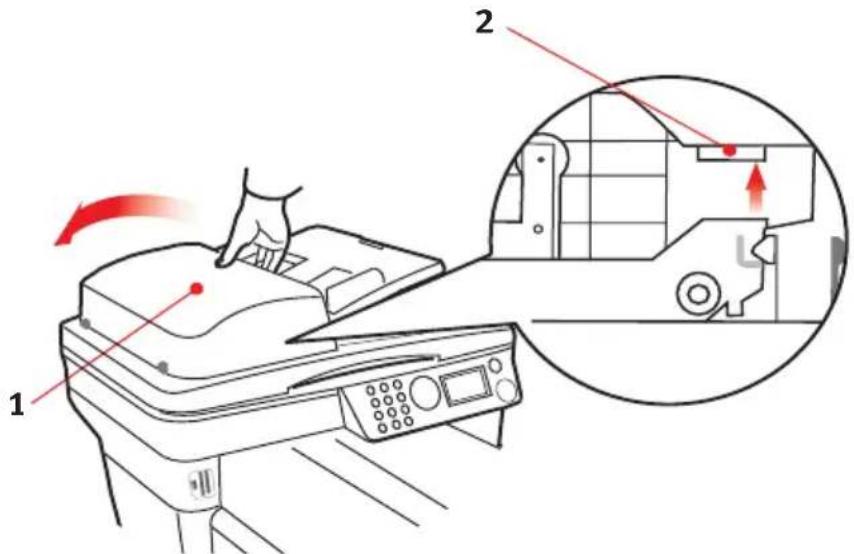
- Løft ADF-låget (1).
-
Fjern løst papir fra indgangen til arkføderen.
-
Hvis der sidder papir fast i fremføringsmekanismen.
(a) Løft fremføringsmekanismen med den farvede tap (2).
-
Hvis et ark er kommet et godt stykke ud øverst i printeren, skal du blot tage fat i det og trække det forsigtigt helt ud. Hvis det ikke nemt kan fjernes, må du ikke bruge for mange kræfter. Det kan fjernes fra bagsiden senere.
-
Løft scanneren.
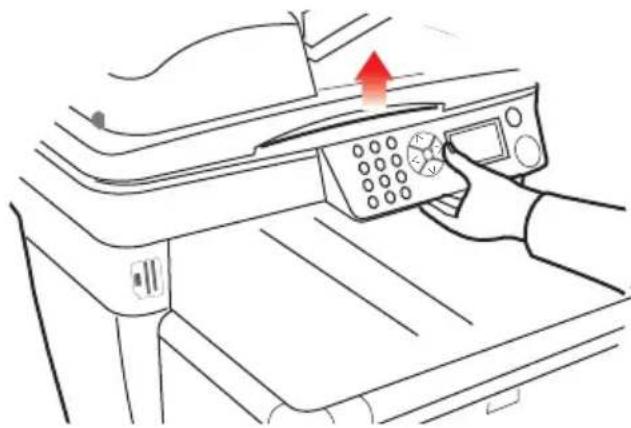
- Tryk på udløseren, og åbn printerens toplåg helt.
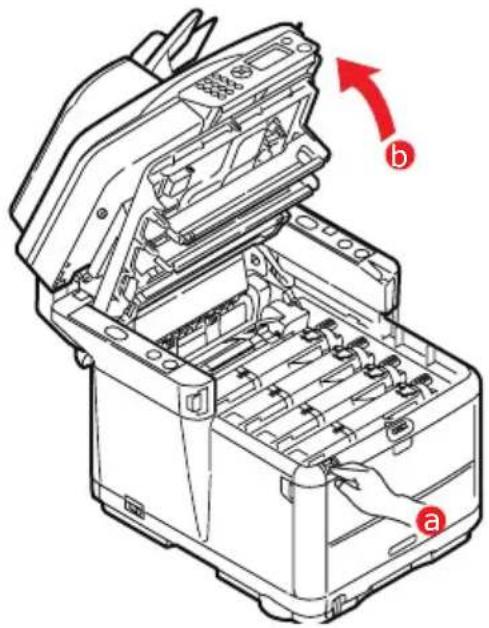
Hvis printeren har været tændt, kan fuseren være varm. Området er tydeligt afmærket. Undgå at berøre dette område.
- Bemærk de 4 patroners placering.
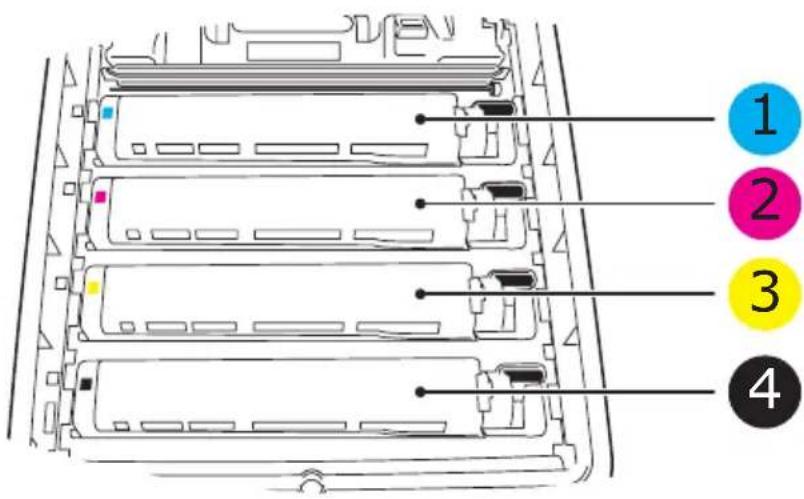
| 1. Cyan patron | 2. Magenta patron |
| 3. Gul patron 4. Sort patron | |
Det er nødvendigt at fjerne de fire billedtromler for at få adgang til papirbanen.
- Løft cyan billedtromlen komplet med tonerpatron op og ud af printeren ved at holde i den øverst midt på.
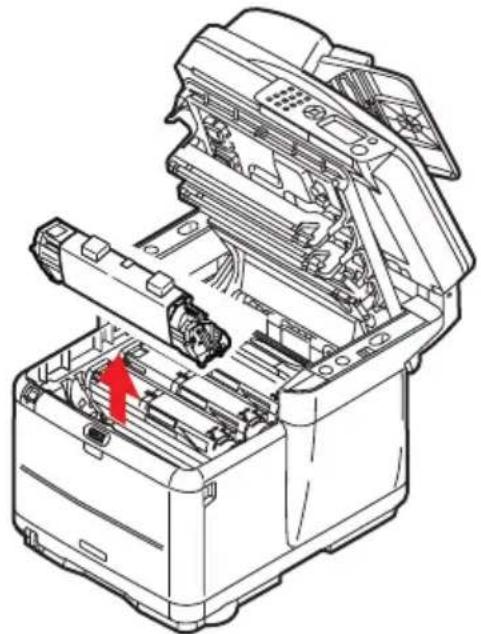
- Sæt forsigtigt patronen ned på et stykke papir for at forhindre spild af toner.
FORSIGTIGHED!
Den grønne billedtromles overflade er meget sart og lysfølsom. Undgå at røre ved den og udsætte den for normal belysning i mere end 5 minutter. Hvis tromleenheden skal opbevares uden for printeren i længere tid end det, skal du pakke kassetten ind i en sort plastikpose for at beskytte den mod lyset. Undgå at udsætte tromlen for direkte sollys eller meget skarp indendørs belysning.
- Gentag denne udtagningsprocedure for hver af de resterende billedtromleenheder.
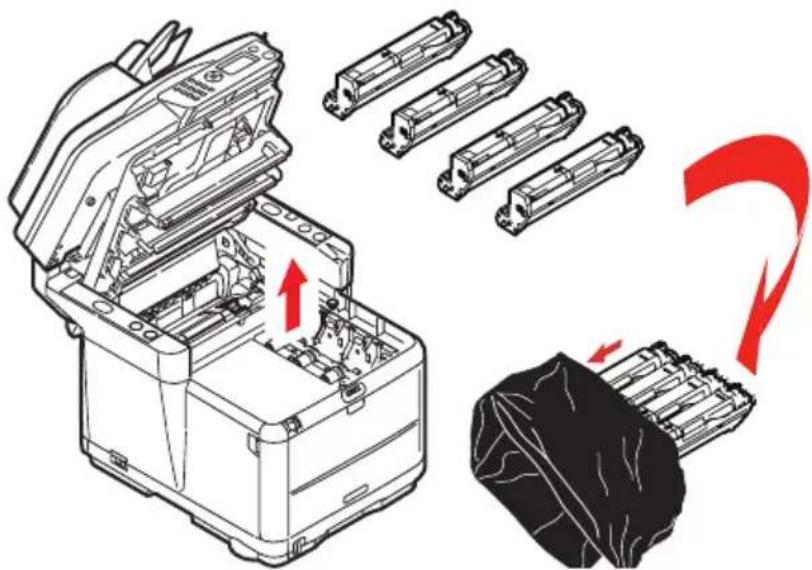
-
Se ind i printeren for at kontrollere, om der er synlige papirark i nogen del af båndenheden.
-
Fjern alle papirark på følgende måde:
Hvis du vil fjerne et ark, som ligger med forkanten foran på transportbåndet (1), skal du forsigtigt løfte arket op fra båndet og trække det fremad ind i det indvendige tromlerum og derefter trække det tilbage.
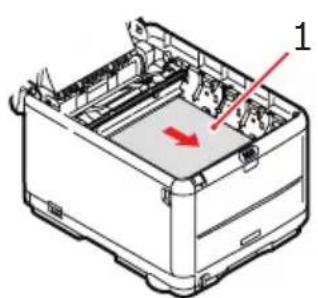
Brug ikke genstande, der er skarpe eller kan ridse, til at fjerne arkene fra transportbåndet. Det kan beskadige båndets overflade.
Hvis du vil fjerne et ark fra det centrale område på transportbåndet, skal du forsigtigt fjerne arket fra bändets overflade og trække det tilbage.
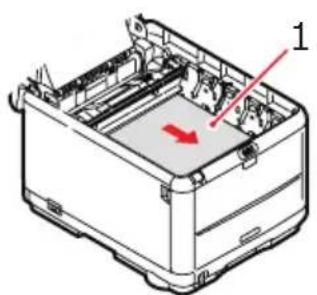
Hvis du vil fjerne et ark, der lige er på vej ind i fuseren, skal du fjerne arkets bagkant fra transportbåndet, skubbe udløserhåndtaget til fuseren (1) mod fronten og nedad for at frigøre fuserens tag i arket og trække arket tilbage gennem tromlerummet. Lad derefter udløserhåndtaget hæve sig igen.
BEMAERK:
Hvis arket er kommet et godt stykke ind i fuseren (kun et kort stykke er synligt), må du ikke forsøge at trække det tilbage. Følg trin 12 for at fjerne det fra printerens bagside.
- Start med cyan billedtromlen nærmest fuseren, og sæt de fire billedtromler tilbage i tromlerummet. Sørg for at anbringe dem i den rigtige rækkefølge.
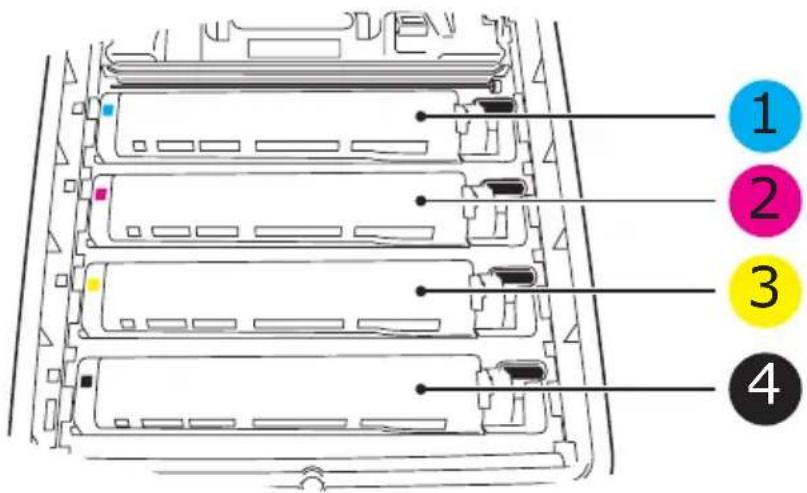
| 1. Cyan patron 2. Magenta patron |
| 3. Gul patron 4. Sort patron |
Hold hele enheden øverst midt på, og sænk den ned i printeren, så pindene i hver ende placeres i deres åbninger i siden af printerrummet.
-
Sænk printerens toplåg, men tryk ikke ned på det endnu for at låse det. Dette beskytter tromlerne mod for meget rumbelysning, mens du kontrollerer de resterende områder for fastsiddende ark.
-
Åbn den bagerste stakker, og kontroller, om der sidder et ark papir i det bagerste område af papirbanen.
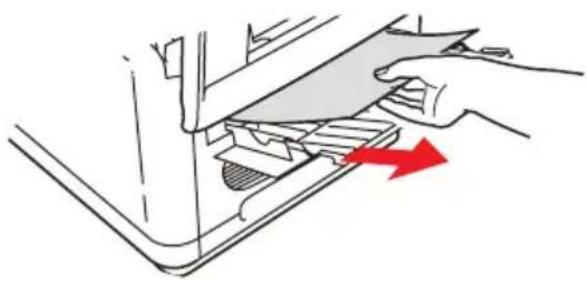
Træk eventuelle ark i dette område ud.
Hvis arket sidder lavt nede i dette område og er vanskeligt at fjerne, sidder det sandsynligvis fast i fuseren. I dette tilfælde skal du løfte toplåget, række rundt om og trykke ned på udløserhåndtaget til fuseren (1).
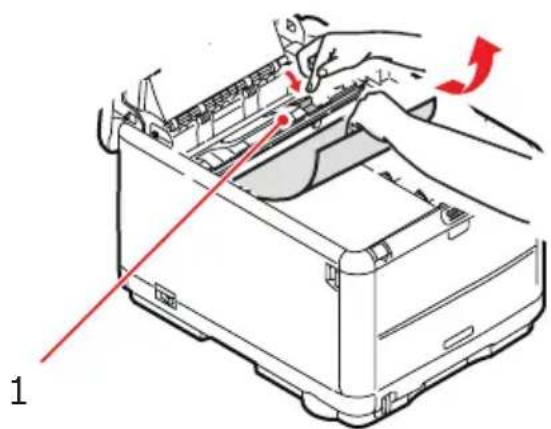
-
Hvis du ikke bruger den bagerste stakker, skal du lukke den, når du har fjernet papir fra dette område.
-
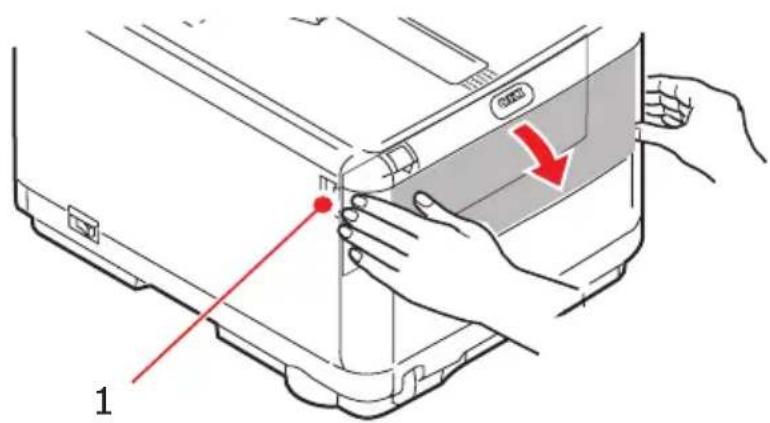
Tryk på udløseren til frontlåget, og luk det op.
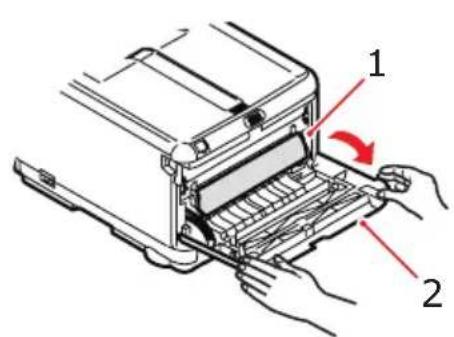
- Se efter ark i området ved låget, fjern dem, du finder, og luk derefter låget.
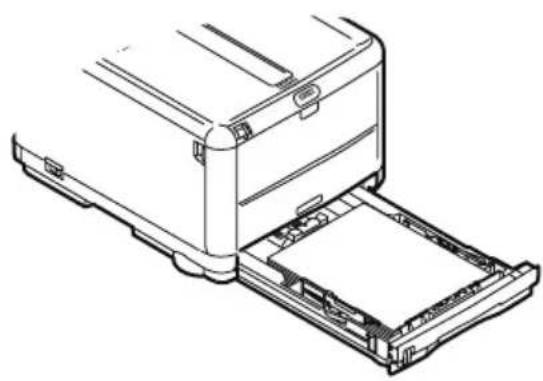
- Træk kassettebakken ud, og kontroller, at alt papiret er stakket rigtigt, at det ikke er beskadiget, og at papirstyrene er placeret korrekt mod papirstakkens kanter. Sæt bakken i, når du er tilfreds.
-
Luk printerens toplåg, og tryk godt ned, så lågets låse lukkes.
-
Sænk forsigtigt scanneren ned på støtterne.
FAXPROBLEMER (C3530MFP)
Maskinen vil ikke ringe et telefonnummer op:
Kontroller strømkablet og stikkontakten. Sørg for, at telefonlinjen (ikke ekstern telefon eller håndsæt) er tilsluttet i LINE-stikket bag på maskinen. Hvis der er installeret en ekstern telefon, skal du løfte håndsættet og kontrollere, om der er en klartone. Hvis det ikke er tilfældet, kan der være et problem med telefonlinjen. Hvis der er en klartone, bruger maskinen muligvis den forkerte opkaldsmetode (impuls eller tone) for området.
Displayet viser en kommunikationsfejl:
Denne alarm angiver forskellige problemer. Maskinen kan være inkompatibel med fjernmaskinen, eller fjernmaskinen kan muligvis ikke udføre den funktion, som den anmodes om, f.eks. polling eller fortrolig faxmodtagelse. Fjernmaskinen kan også være løbet tør for papir eller have fået papirstop. Dårlige telefonlinjeforhold kan også medføre kommunikationsfejl. Prøv at sende faxen igen, og kontroller, at det korrekte telefonnummer rings op. Hvis et præfiksnummer skal ringes op for at få adgang til en ekstern linje, eller hvis opkaldet er til en international destination, skal der muligvis være en pause efter opkaldspræfikset eller den internationale opkaldskode for at give maskinen besked på at vente på en klartone. Hvis der ofte er problemer med at kommunikere med en bestemt fjernmaskine, kan du prøve at programmere telefonnummeret ind i en one-touch-tast og derefter ændre parametrene for denne tast. Endelig kan det være nødvendigt at få efterset den lokale maskine eller fjernmaskinen. Prøv at sende en fax til et andet sted for at kontrollere den lokale maskine.
Det er muligt at faxe, men det dokumentbillede, der udskrives af fjernmaskinen, har meget dårlig kvalitet:
Hvis det faxede dokument indeholder lille skrift, komplekse illustrationer, fotografier eller er meget lyst eller mørkt, kan du prøve at ændre opløsningen. Kopier dokumentet på maskinen for at finde ud af, hvordan det bliver sendt. Problemet kan skyldes interferens på telefonlinjen. Prøv at sende dokumentet igen senere.
Der udskrives uønskede rapporter:
Kontroller brugerfunktionsindstillingerne, og deaktiver uønskede rapporter.
Fax sendt, men modtaget meddelelse var fuldstændig tom:
Sørg for, at dokumentet placeres med tekstsiden nedad, inden det sendes.
Billedkvaliteten på modtaget fax er meget dårlig:
Kontakt den person, som sender faxen, og bed vedkommende om at ændre opløsningen. Bed personen om at oprette en kopi af dokumentet på deres maskine for at sikre, at den fungerer korrekt. Bed vedkommende om at sende faxen igen. Hvis der stadig er et problem, kan du prøve at oprette en kopi af et dokument på den lokale maskine for at sikre, at den fungerer korrekt.
Opkald blev forsøgt med et hurtigopkaldsnummer, men der skete intet:
Sørg for, at det anvendte hurtigopkaldsnummer er programmeret korrekt. Hvis der ringes et nummer op med to eller tre cifre, skal du huske at trykke på Hurtigopkald, inden nummeret indtastes.
Modtagne dokumenter er lyse eller indeholder lodrette striber, og maskinen er ikke løbet tør for toner:
Løft toplåget, og tør forsigtigt linseoverfladen af på maskinens LED-enhed. Du kan derefter kontrollere, om toneren eller billedtromlen skal udskiftes.
Maskinen er indstillet til forsinket transmission, men den sendte ikke:
Kontroller displayet for at sikre, at maskinens ur er indstillet til det korrekte klokkeslæt (se indstilling af uret).
Maskinen kan ikke polle en fjernmaskine:
Kontakt personen ved fjernmaskinen, og hør, om dokumenterne er lagt i, og om maskinen er indstillet til polling-transmissionstilstand.
Maskinen er tilsluttet et PBX, men der kan ikke ringes ud:
Sørg for, at opkaldspræfikset er indtastet før telefonnummeret for hver nummer, der ringes op, eller er programmeret ind i maskinen. Maskinen skal endvidere være programmeret til PBX-
drift, inden den fungerer sammen med et PBX (se oplysninger om tilslutning til et PBX).
Maskinen besvarer altid opkald, før det er muligt at bruge den eksterne telefon:
Hvis der er tilsluttet en ekstern telefon, skal indstillingen for maskinens ringerespons forøges.
Modtagne faxdokumenter ser sommetider forvrænget ud:
Hvis det modtagne dokument er bredere eller længere end det papir, der er lagt i papirbakken, reducerer maskinen automatisk dokumentets bredde eller længde, så det kan være på papiret. Denne type problem kan også være kommunikationsrelateret.
Displayet viser en ugyldig tonerpatron:
Der er installeret en tonerpatron, som ikke angivet til brug i denne maskine. Kontakt den nærmeste leverandør for at få oplysninger.
Displayet viser en ugyldig billedtromle:
Der er installeret en billedtromle, som ikke angivet til brug i denne maskine. Kontakt den nærmeste leverandør for at få oplysninger.
PROBLEMER MED AT SCANNE/KOPIERE
Scannede billeder erstattet af lodrette linjer:
Dette skyldes ofte, at der er et dokument tilbage på scannerpladen, når der scannes fra ADF. Kontroller at scannerpladen er ren, og kopier/scan igen.
INSTALLATION AF EKSTRA HUKOMMELSE
Dette afsnit beskriver, hvordan du installerer ekstra RAM-hukommelse i MFP'en som en hukommelsesopgradering.
HUKOMMELSESOPGRADERING
MFP-basismodellen leveres med 128 MB hukommelse (64 Mb "indbygget" og 64 Mb i det ekstra stik). Denne kan opgraderes ved at erstatte den ekstra hukommelse (64 MB) med et hukommelseskort på 256 MB, så den totale hukommelseskapacitet bliver 320 MB.
-
Sluk for MFP, og træk netledningen ud.
-
Løft scanneren.
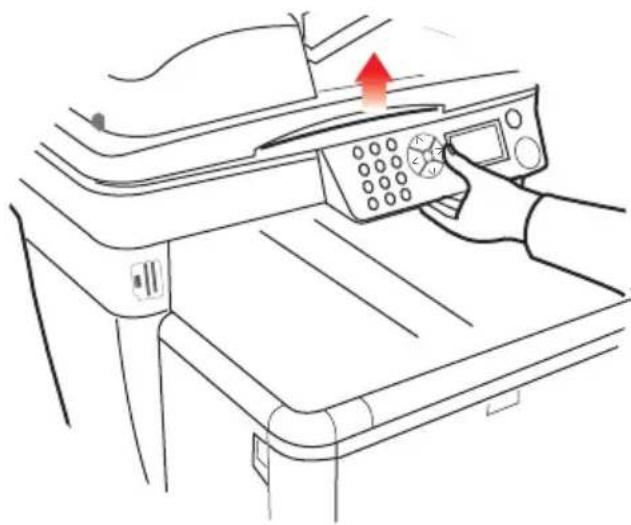
- Tryk på udløseren, og åbn printerens toplåg helt.
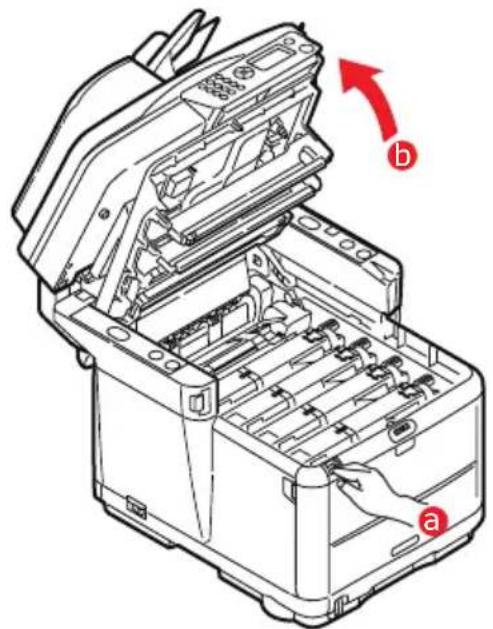
Hvis MFP er tændt, kan fuseren være varm. Området er tydeligt afmærket. Undgå at berøre dette område.
- Fjern alle billedtromleenheder ved at begynde med fronten. Dæk billedtromleenhederne til for at beskytte dem mod direkte lys
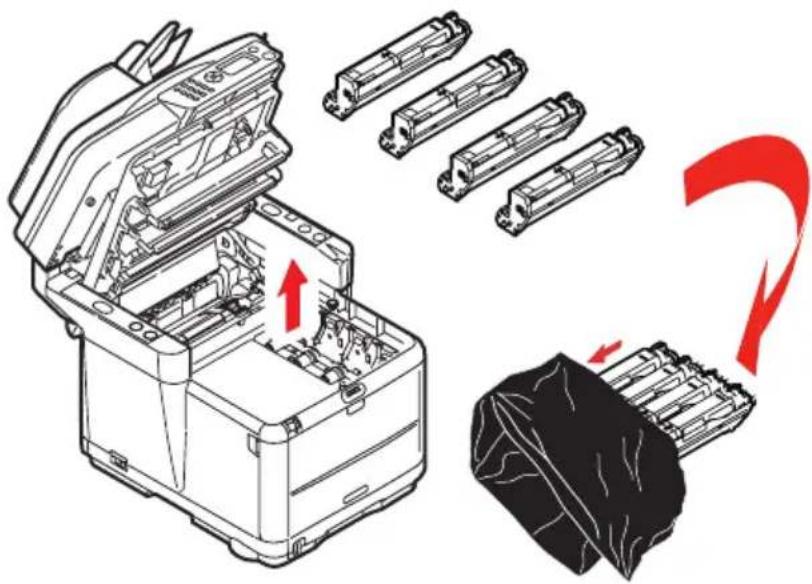
Den grønne tromleoverflade ved hver patrons fod er meget sart og lysfølsom. Undgå at røre ved den og udsætte den for normal belysning i mere end 5 minutter. Hvis tromleenheden skal opbevares uden for MFP i længere tid end dette, skal du pakke kassetten ind i en sort plastikpose for at beskytte den mod lyset. Undgå at udsætte tromlen for direkte sollys eller meget skarp indendørs belysning.
- Anbring de to fastgørelsesmekanismer (1) på hver side af båndet (3) og løftestangen (2) ved fronten. Drej de to fastgørelsesmekanismer (1) 90° til venstre. Herved frigøres transportbåndet fra printerchassiset.
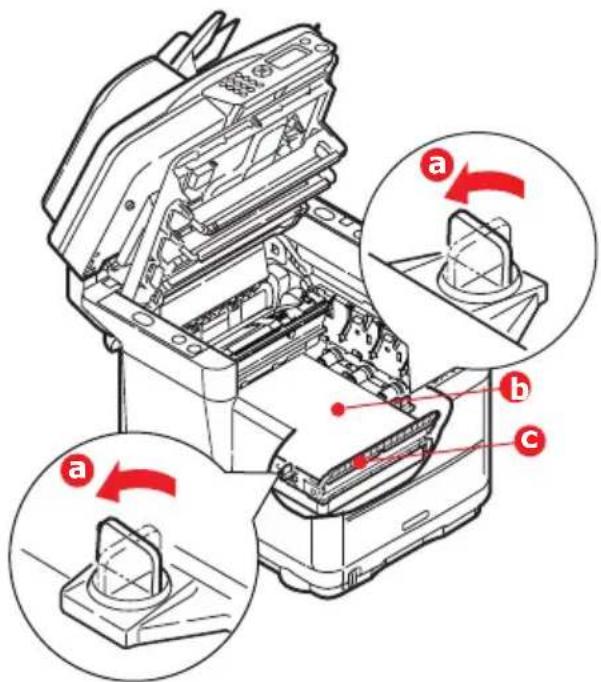
-
Tag forsigtigt det nye hukommelseskort ud af indpakningen. Tag kun fat i de korte kanter, så du undgår kontakt med eventuelle metaldele. Undgå specielt at berøre kantkonnektoren.
-
Bemærk, at hukommelseskortet har en lille udskæring i kantkonnektoren, som er tættere på den ene ende end den anden.
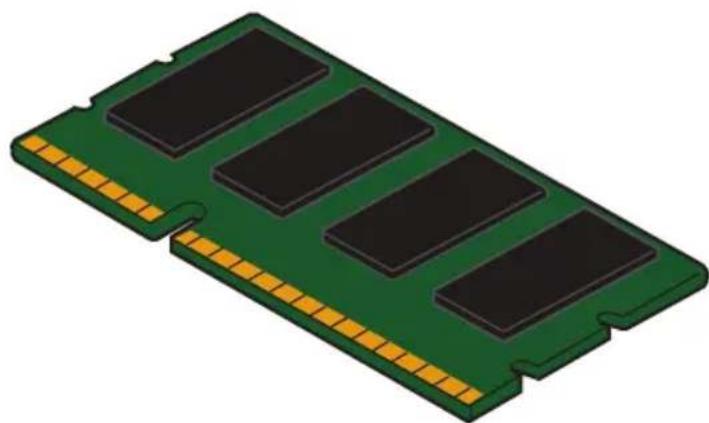
- Find RAM-udvidelsesbåsen i printeren. Frigør plastikoverdækningen for at åbne denne bås.
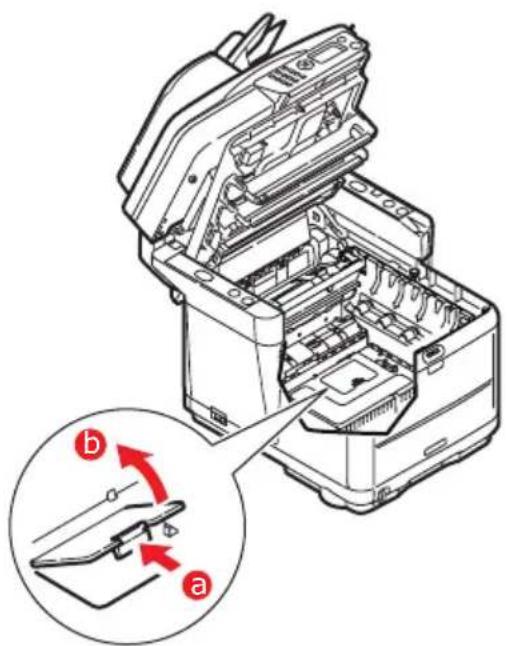
- Eftersom RAM-udvidelsesbåsen allerede indeholder et hukommelseskort (64 MB), skal det fjernes, før du kan installere det nye kort. Forsæt således for at fjerne det:
(a) Find låseclipsen i hver ende af RAM- udvidelsesbåsen.
(b) Skub clipsen udad og tilbage ind i printeren. Kortet hopper lidt ud.
(c) Tag godt fat om kortets korte kanter, og træk det ud af båsen.
(d) Anbring det fjernede hukommelseskort i den antistatiske pose, som oprindelig indeholdt det nye hukommelseskort.
-
Hold det nye hukommelseskort i de korte kanter, så kantkonnektoren vender mod RAM-udvidelsesbåsen, og den lille udskæring er nærmest ved bunden af printeren.
-
Tryk forsigtigt kortet ind i RAM-udvidelsesbåsen, indtil det låser og ikke kan komme videre.
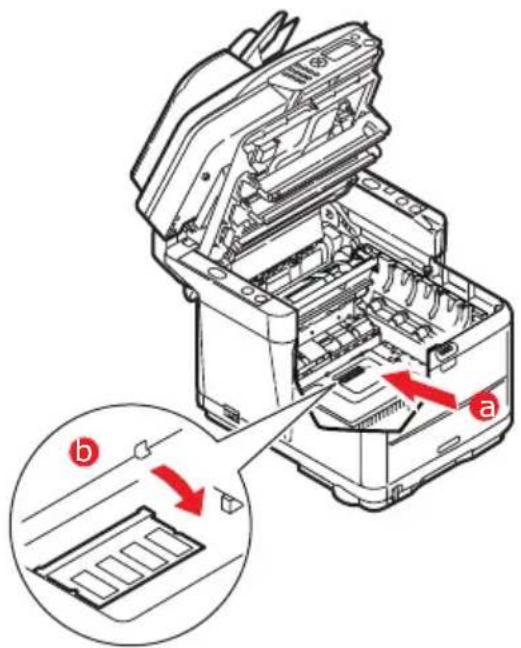
-
Luk RAM-udvidelsesbåsen.
-
Sæt båndet og billedtromleenhederne på plads igen.
-
Luk printerens toplåg, og tryk godt ned, så låsene til låget låses.
-
Sænk forsigtigt scanneren ned på støtterne.
-
Sæt netledningen i, og tænd for MFP.
KONTROL AF HUKOMMELSESSTATUS
-
Tryk på Enter, og åbn Menu-funktionen.
-
Vælg Konfiguration i rullemenuen med Enter.
-
Rul fra menuen Konfiguration ned til System Menu (Systemmenu), og vælg med Enter.
-
Brug pil ned, og rul ned til Total hukommelse.
-
Tryk på Enter for at få bekræftet den samlede installerede hukommelse.
SPECIFICATIONER
C3520 N34113B
C3530 N34114B
DEL SPECIFICATION
Generelt
| Dimensions Ca. 447 x 547 x 521 mm (B x D x H)Vægt Ca. 29 kgStrømkilde Indgang: 220 til 240 VAC, 50 til 60 HzStrømforbrug Normal drift: <980 WStandby: <110 WEnergispare: <30 W |
Miljø
| Støj | 53.5 dBA (drift) |
| Temperatur | 10 °C til 32 °C |
| Fugtighed | 20% til 80% relativ luftfugtighed |
Eksterne tilslutninger RJ45 (LAN-netværk)
| USB (computer) |
| RJ11; tel.: 1: Lokalt telefonhåndsæt |
| RJ11; tel.: 2: Linje: |
Netværk 10/100 Mbit auto-aftale
| Netværksgruppeløsning for: | Stand-alone-kopiE-mail (via internet/intranet)Arkivering |
Understøttede sprog: Engelsk, fransk, tysk, italiensk, spansk, svensk, norsk, dansk, hollandsk, portugisisk, græsk, russisk, polsk, tyrkisk, tjekkisk, finsk, portugisisk (Brasilien), ungarsk
Interfaces: USB 2.0 I/F: Bag på printer
| Ethernet 10/100: | Bag på printer |
| RJ11: | x2 (linje og tel.) bag på printer Bag på printer |
Kortstik USB 2.0-port (stik foran på printer)
Betjeningspanel: Ét forenklet grafikpanel, 128 x 64 punkter
Hukommelse Standard: 64 MB + 64 MB
Ekstra: 256 MB
Flash ROM 4 MB (fax: 2 MB)
Toner C/M/Y/K Start: 500 sider
| C/M/Y stor | |
| kapacitet: | 2000 sider |
| K stor kapacitet: | 2500 sider |
OS-kompatibilitet Windows: 2000, XP (32 og 64 bit), Server 2003, Vista (32 og 64 bit)
| DEL | SPECIFICATION | |
| Udskrivning | ||
| Hastighed C3520MFP | ||
| Farve: 12 sider pr. minut. | ||
| Mono: 16 sider pr. minut. | ||
| C3530MFP | ||
| Farve: 16 kopier pr. minut. | ||
| Mono: 20 kopier pr. minut. | ||
| Opløsning 600 x 600 dpi/1200 x 600 dpi | ||
| 600 x 600 dpi x 2 bit (ProQ2400) | ||
| Automatiske funktioner Automatisk registrering | ||
| Automatisk tæthedsjustering | ||
| Automatisk nulstilling af forbrugstæller | ||
| Hukommelse 128 MB standard, kan opgraderes til 256 MB | ||
| Papirkapacitet | 250 ark i hovedbakken | |
| ved 80 g/m2 | 1 ark i den generelle bakke | |
| Papirvægt 64 ~ 120 g/m2 i hovedbakken | ||
| 75 ~ 203 g/m2 i den generelle bakke | ||
| Papiroutput 150 ark i stakkeren til forsiden nedad (øverst) | ||
| ved 80 g/m2 | ||
| 1 ark i stakkeren til forsiden opad (bagerst) ved 80 g/m2 | ||
| Printerens levetid 420.000 sider eller 5 år | ||
| Driftstid 35.000 sider pr. måned maks., 5.000 sider pr. måned i gennemsnit | ||
| Tonerlevetid Start: 500 sider ved 5% dækning | ||
| Udskiftning: | ||
| Standard: 1.000 sider ved 5% dækning | ||
| Stor kapacitet C,M,Y: 2.000 sider ved 5% dækning | ||
| Stor kapacitet K: 2.500 sider ved 5% dækning | ||
| Billedtromlens levetid 15.000 sider (normal kontorbrug) | ||
| Transportbåndets levetid | 50.000 A4-sider ved 3 sider pr. job | |
| Fuserlevetid | C3520MFP | 30.000 A4-sider |
| C3530MFP | 50.000 A4-sider | |
| Kopispecifikation | ||
| Emulering Windows GDI (Hyper-C), PJL | ||
| Antal kopier | Op til 999 | |
| Opløsning Scan: 600 x 600 dpi (CMYK) | ||
| Udskrift: | 600 x 300 dpi (K) | |
| Udskrivningstid for første side | Farve: Mindre end 23 sek. | |
| Mono: Mindre end 17 sek. | ||
| DEL | SPECIFICATION |
| Kopieringshastighed C3520MFP | |
| Farve: 6 kopier pr. minut. | |
| Mono: 16 kopier pr. minut. | |
| C3530MFP | |
| Farve: 16 kopier pr. minut. | |
| Mono: 20 kopier pr. minut. | |
| Medietype Plain Paper (Almindeligt papir), Ultra Heavy (Ultra-kraftigt) | |
| Kvalitet Hastighed, Fin | |
| Densitetskontrol 7 niveauer | |
| Forstør/formindsk 25% til 400% i trin af 1% | |
| Forudindst. af skalering: | |
| 70% (A4 > A5) | |
| 78% (Legal 14 > Letter) | |
| 86% (A4 > B5) | |
| 98% (tilpas til side) | |
| 100% | |
| 115% 115% > (B5 > A4) | |
| 127% (Letter > Legal 14) | |
| 141% (A5 > A4) | |
| Indbakke Auto/Bakke 1/MP-bakke | |
| Papirforsyning Letter SEF (Kort kant-fremføring) | |
| Legal SEF | |
| A4 SEF | |
| B5 SEF | |
| A5 SEF | |
| A5 SEF | |
| Kopieringsfunktioner | |
| Kopifunktion Normal-Mixed, Normal-Photo, Høj-Mixed, Høj-Photo | |
| Foto/Tekst-separation Automatisk | |
| Fjern moiré Ja | |
| Fjern baggrund Automatisk | |
| Sorter Ja | |
| Kantsletning Top, bund, venstre, højre: 0 til 25,4 mm | |
| Margenskift Bund, højre retning: 0 til 25,4 mm | |
| Scanning | |
| Type Flatbed | |
| Billedsensor | Farve CCD |
| Lyskilde | Koldkatodeflourescerende pære |
| Opvarmningstid | Mindre end 15 sekunder |
| Optisk opløsning | 1200 x 600 dpi |
| Udskriftskvalitet Input: 48-bit farve | |
| Output: 24-bit farve | |
| 8-bit gråtoner | |
| 4-bit CMYK | |
| 1-bit monokrom | |
| Hukommelse 1,5 MB | |
| Output format PDF, JPEG, TIFF, BMP, PCX,GIF, TGA, PNG, WMF, EMF - KAN VÆLGES | |
| Dokumentstørrelse (flatbed) | Letter, A4, A5, B5 |
| ADF | |
| Dokumentstørrelse Legal 14, Letter, A4, A5, B5 | |
| Dokumentvægt/tykkelse | 60 til 120 g/m ^2 |
| Papirfremfører Forsiden opad | |
| Kapacitet 50 ark 80 g/m ^2 | |
| ADF-scanningsområde 105mm x 148mm ~ 216mm x 355.6mm | |
| Specifikationer for scanning til netværk | |
| Interfaces Ethernet 10BaseT/100BaseTX auto-aftale med RJ-45-konnektor | |
| Kommunikations-protokol | TCP/IP v4, SMTP, POP3, HTTP, SNMP, CIFS, FTP, DHCP, DNS, LDAP, LPR, Port9100, MIB, BOOTP, ARP |
| Understøttede browsere | Microsoft IE 4.1 eller nyereNetscape Navigator 4.0 eller nyere |
| Konfigurationskrav IP-adresse | |
| Undernetmaske | |
| Gateway | |
| SMTP-server/POP3-server | |
| FTP-server | |
| Web-server | |
| Trådløst netværk | Nej |
| Specifikationer for scanning til e-mail | |
| Kommunikations-protokol | SMTP, POP3, MIME |
| Filformat | PDF (JPEG-komprimeret), M-TIFF (RAW/G3/G4-komprimeret) JPEG (JFIF) |
| Standardfilformat | PDF (fabriksstandard). Kan ændres via opsætningsværktøj, webside eller betjeningspanel |
| Adskillelses-begrænsning | 1 MB, 3 MB, 5 MB, 10 MB, 30 MB, Ingen begrænsning |
| Opløsning | 75, 100, 150, 200, 300, 400, 600 dpi |
| Standardopløsning Farve/grå: 150 dpi | |
| Monokrom: 200(Fabriksstandard). Kan ændres via opsætningsværktøj, webside eller betjeningspanel | |
| Adressebogvolumen | |
| Maks. adresser | 100 |
| Gruppe | 20 |
| Antal adresser i hvergruppe | 50 |
| Tilladelse til fleremodtagere | Ja |
| Mailserver-godkendelse SMTP - Auth, POP3 | |
| Understøttetmailserverprogram | Lotus Mail Server 5.0MS Exchange Server 2000RedHat 7.0 SendMailMAC Mail Server i OS 9.04 |
| Understøttet LDAP-server | Windows 2000 Active DirectoryWindows NT 4.0 + MS Exchange 5.5Lotus Notes R5 |
| Understøttetmailprogram | Microsoft Outlook 2000Microsoft Outlook Express 5.0Microsoft Outlook Express 6Netscape Messenger 4,7Netscape Messenger 4.73MAC indbygget MAIL-programEudora 4.3.2JLotus Notes R5 |
| Specifikationer for scanning til fax (C3530MFP) | |
| Interfaces Linje: RJ11; tel.: RJ11Kompatibilitet ITU-T G3 (Super G3)Modemhastighed 33,6 KbpsTransmissionstid 3 sek./sideDokument: ITU-t#1/MMR/Std (200 x 100 dpi)ECM JaFaxopløsning Standard: 200 x 100 dpiFin: 200 x 200 dpiFoto: 200 x 200 dpiEkstra fin: 200 x 400 dpi | |
| Datakomprimering MH, MR, MMR | |
| Densitetsjustering 13 til +3 | |
| Dokumentstørrelse | Letter, Legal, A4 |
| TX/RX-hukommelse | 1,5 MB |
| Opkald Hurtigtast: Ja (gemt opkald) | |
| One-Touch: I/THurtigopkald: 100 destinationer (maks. 32 cifre hver destination)Søgning på hurtigopkald after alfabet: JaGruppeopkald: Ja - maks. 10 grupperBlandet opkald: Ja | |
| Funktioner | |
| Biptone: Understøtter tone for afslutning af session (fax sendt) og alarmtone (faxfejl) | |
| TX: Føder: I/T | |
| Hukommelse: JaForsinket: Maks. 5 gange registreret TXForsinket transmission: Maks. 5 gange registreret TXTransmission: Maks. 100 stationerDato/klokkeslæt på brevhoved: JaEkkobeskyttelse for international: Ja | |
| RX: | Realtid: I/THukommelse: JaAutomatisk genopkald: JaManuelt genopkald: JaSender-id: Maks. 32 tegnSessionsnr.: JaTSI-udskrift: JaDato/klokkeslæt på brevhoved: JaEkkobeskyttelse for international: Ja |
INDEKS
A
Aktivitetsrapport......51
Anbefalede papirtyper
Etiketter 20
Konvolutter 20
Visitkort......20
B
Betjening 38
Faxtilstand 47
Faxmodtagelse......51
Indtaste et faxnummer på tastaturet....49
Lægge dokumenterne i til kopiering....38
Tilføje et nyt gruppeopkald......48
Tilføje et nyt hurtigopkald. 47
Ved hjælp af ADF ......38
Billedtromle
forventet levetid......52
D
Dobbeltsidet udskrivning......39
F
Faxprinterdriver....17
Faxtilstand......47
Betjening......47
Opsætning 47
Ved at vælge fra telefonbogen ....49
Funktioner til
internetkommunikation......35
sådan udskiftes ....70
G
Generel bakke 21
papirmål....21
sådan bruges ......28
I
Ilægge papir ......23
Generel bakke......28
Kassettebakke......23
hjælpeprogrammer ......14
Faxprinterdriver ......17
Hjælpeprogrammet Hotkey....17
MFP-opsætningsværktøj ......19
Opsætte hjælpeprogrammet Hotkey....17
Manuel dobbeltsidet udskrivning....39
Manuel duplex
Kassettebakke......39
ilægge brevpapir ......24
ilægge i kassettebakke ....23 understøttede papirstørrelser....21
S
Specifikationer......96
ADF 99
E-mail.....100
Generelt ......96
Kopi....97, 98
Kopieringsfunktioner......98
Scan til netværk......99
Scanning 98
Udskrivning 97
Stakker til forsiden nedad ......22
sådan udskiftes ....54
Transmissionsrapporter......51
Transportbånd forventet levetid....52 sådan udskiftes....64
U
Udskrivning andre udskrivnings- muligheder....43
annullere udskrivningsjob.....44
farve til sort-hvid .....43
forskellige medier ....42
Udskrivningsrækkefølge stakker med forsiden nedad....26



- F∅RSTEHJÆLP I N∅DSITUATIONER
- PRODUCENT
- Førstehjælp i nødsituationer....3
- Producent 3
- Importør til EU/autoriseret repræsentant ..... 3
- Miljømæssige oplysninger 3
- Indhold 4
- Bemærkninger, forsigtighed og advarsler ..... 7
- Introduktion 8
- Introduktion 14
- Konfiguration af din maskine.... 30
- Betjening....38
- Vedligeholdelse. 52
- Installation af ekstra hukommelse ..... 90
- Specifikationer 96
- Indeks 102
- Oki kontaktoplysninger....104
- BEMÆRKNINGER, FORSIGTIGHED OG ADVARSLER
- FORSIGTIGHED!
- ADVARSEL!
- INTRODUKTION
- MFP-OVERSIGT
- SET FORFRA
- SET BAGFRA
- UNDERSTÖTTEDE SPROG:
- NOTER:
- INSTALLATION AF MFP-DRIVERE OG HJÆLPEPROGRAMMER
- TWAIN- OG PRINTERDRIVERE
- Installation af faxprinterdriveren
- Installation af hjælpeprogrammet Hotkey
- MFP-OPSÄTNINGSVÄERKTÖJ
- PRINTERAFSNIT
- ANBEFALEDE PAPIRTYPER
- KASSETTEBAKKE
- GENEREL BAKKE
- C3520
- C3530
- STAKKER TIL FORSIDEN NEDAD
- STAKKER TIL FORSIDEN OPAD
- Luk kassettebakken forsigtigt.
- KONFIGURATION AF DIN MASKINE....
- GENERELT
- FAXMODTAGELSE (C3530MFP)
- INDSTILLING AF DATOFORMATET
- Indtastning af tal
- Bekræftelse af klokkeslættet
- Annullering af klokkeslættet
- INDSTILLING AF LANDEKODEN (C3530MFP)
- ADGANGSKONTROL
- Aktivering/deaktivering af adgangskontrol
- Aktivering af adgangskontrol
- Indtastning af PIN-id
- Administrator-PIN-id
- Bruger-PIN-id
- Ugyldigt PIN-id
- BRUG AF LOGOUT
- Logout af bruger
- BETJENINGSTIMEOUT
- For at sende faxdokumenter: (C3530MFP)
- For at arkivere dokument(er) via intranet
- FUNKTIONER TIL INTERNETKOMMUNIKATION
- Forklaring:
- DHCP Enable (DHCP-aktiveret):
- IP Adresse:
- Undernetmaske:
- Gateway-IP:
- SMTP Server:
- SMTP Port:
- POP3 Server:
- POP3 Port
- Scan til e-mail
- Opsætning af en server
- Skærmbilledet IP Address Entry (Indtast IP- adresse)
- Navigering mellem felter
- Annullering af IP-adressen
- MENUFORKORTELSER
- BETJENING
- ILÆGNING AF DOKUMENTERNE TIL KOPIERING.
- KOPIFUNKTION
- MANUEL DOBBELTSIDET UDSKRIVNING VED HJÆLP AF KASSETTEBAKKEN
- MANUEL DOBBELTSIDET UDSKRIVNING VED HJÆLP AF GENEREL BAKKE
- UDSKRIVNING PÅ FORSKELLIGE MEDIER
- UDSKRIVNING PÅ LEGAL-PAPIR
- UDSKRIVNING PÅ KONVOLUTTER
- INDSTILLING AF ANDRE UDSKRIVNINGSMULIGHEDER
- TILPAS TIL SIDE-UDSKRIVNING
- UDSKRIVNING AF FARVEDOKUMENTER I SORT-HVID
- ANNULLERING AF ET UDSKRIVNINGSJOB
- SCANNINGSFUNKTION
- SCAN TIL HUKOMMELSE
- SCAN TIL SERVER.
- SCAN TIL PC.
- Indstillingen Send scan
- Scanning fra pc
- FAXTILSTAND (C3530MFP)
- OPSÄETNING
- Telefonbog
- Tilføjelse af et nyt hurtigopkald.
- Tilføjelse af et nyt gruppeopkald.
- AFSENDELSE AF EN FAX
- Indtastning af et søgetegn
- BEMÆRK:
- Brug af hurtig- og gruppeopkald
- Angivelse af hurtigopkald/gruppeopkald
- Indtastning af et hurtigopkalds- eller gruppeopkaldsnummer
- Fortsættelse med/afslutning af valg af en faxdestination
- Tilføjelse af en faxdestination
- FAXMODTAGELSE
- UDSKRIVE EN AKTIVITETSRAPPORT:
- UDSKRIVE TRANSMISSIONSRAPPORTER:
- VEDLIGEHOLDELSE
- UDSKIFTNING AF FORBRUGSSTOFFER
- UDSKIFTNING AF TONERPATRON
- UDSKIFTNING AF BILLEDTROMLE
- BEMAERK:
- UDSKIFTNING AF TRANSPORTBÅND
- ......LED-HOVED
- .....PAPIRVEJEN I ADF'EN
- ......UNDERSIDEN AF ADF'EN
- I SCANNER-ADF-SEKTIONEN....
- FAXPROBLEMER (C3530MFP)
- Maskinen vil ikke ringe et telefonnummer op:
- Displayet viser en kommunikationsfejl:
- Det er muligt at faxe, men det dokumentbillede, der udskrives af fjernmaskinen, har meget dårlig kvalitet:
- Der udskrives uønskede rapporter:
- Fax sendt, men modtaget meddelelse var fuldstændig tom:
- Billedkvaliteten på modtaget fax er meget dårlig:
- Opkald blev forsøgt med et hurtigopkaldsnummer, men der skete intet:
- Modtagne dokumenter er lyse eller indeholder lodrette striber, og maskinen er ikke løbet tør for toner:
- Maskinen er indstillet til forsinket transmission, men den sendte ikke:
- Maskinen kan ikke polle en fjernmaskine:
- Maskinen er tilsluttet et PBX, men der kan ikke ringes ud:
- Maskinen besvarer altid opkald, før det er muligt at bruge den eksterne telefon:
- Modtagne faxdokumenter ser sommetider forvrænget ud:
- Displayet viser en ugyldig tonerpatron:
- Displayet viser en ugyldig billedtromle:
- PROBLEMER MED AT SCANNE/KOPIERE
- Scannede billeder erstattet af lodrette linjer:
- INSTALLATION AF EKSTRA HUKOMMELSE
- HUKOMMELSESOPGRADERING
- KONTROL AF HUKOMMELSESSTATUS
- SPECIFICATIONER
- DEL SPECIFICATION
- INDEKS
- A
- B
- D
- F
- G
- I
- S
- U
Mærke : OKI
Model : C3530
Kategori : Printer