MC563 - Printer OKI - Gratis brugsanvisning og manual
Find enhedens vejledning gratis MC563 OKI i PDF-format.
Brugerspørgsmål om MC563 OKI
0 spørgsmål om dette apparat. Besvar dem du kender, eller stil dit eget.
Stil et nyt spørgsmål om dette apparat
Download vejledningen til din Printer i PDF-format gratis! Find din vejledning MC563 - OKI og tag din elektroniske enhed tilbage i hånden. På denne side er alle dokumenter nødvendige for brugen af din enhed offentliggjort. MC563 af mærket OKI.
BRUGSANVISNING MC563 OKI
Varemærker og Anden Information ....10
Licens 12
2 Opsætning 13
Kontrol af tilbehør 17
Udpakning og installation af maskinen 18
Installering af Valgfrit Udstyr 22
Installering af Trådløst LAN modul 22
Installering af Ekstra Bakke Enhed 23
Tilslutning af telefonlinje 27
Tilslutning til det offentlige telefonnet (hvis den kun bruges til fax) 27
Tilslutning til det offentlige telefonnet (hvis der tilsluttes en telefon til maskinen) 28
Tilslutning af optisk IP-telefon 29
Tilslutning til ADSL-milje 30
Tilslutning til omstillingsbord, bopælstelefon eller virksomhedstelefon ....31
Tilslutning som lokaltelefon 31
Tilslutning af en CS-tuner eller et digitalt tv 32
Forbind Strøm Koden 33
Tilslutning af et LAN-/USB-kabel 35
Tilslutning af et LAN-kabel 35
Tilslutning af et USB-kabel 37
Lægge papir i bakken. 39
Undersøg Indstillingsinformation ....41
Konfiguration af maskinen 42
Sprogopsætning 42
Indstilling af administratoradgangskode 43
Nem opsætning 43
Før der forbindes til et trådløst LAN 45
Aktivering af trádlas LAN forbindelse 46
Tilslutning til et adgangspunkt (infrastruktur) 47
Direkte tilslutning til maskinen 51
Installation af driver og software på en computer 53
Til Windows 53
Til Mac OS X 56
3 Grundlæggende handlinger 60
Navne på komponentler 61
Visning af forside 61
Visning af bagside 62
Maskinens indre 63
Aktivering af EtherTalk på betjeningspanelet 64
Navne og funktioner 64
Navne og funktioner på betjeningspanel 65
Justering af vinklen af printerskærm 66
Indtastning af tegn 66
Tænding og slukning af maskinen 68
Tænding af maskinen 68
Slukning af maskinen 69
llægning af papir 70
Om Papirtyper Der Ikke Kan Loades 70
Fyld Papir i Bagge 1/2/3 73
Indstilling af et dokument 77
Om Dokumenter, Som Kan Indstilles 77
Indstilling i ADF 78
Indstilling af Dokumentglasset 80
4 Kopier 81
Kopierer 82
Annullering af kopiering 83
Angivning af antal kopier 84
5 Scanning 85
Send scannede data som vedhæftet fil til en e-mail 86
Før brugen af Scan til e-mail 86
Indtast E-mailadresse for at sende E-mail 87
Gem scannede data i en delt mappe 88
Laver en Delt Mappe på Computeren 88
Registrerer en Destination (Profil) 89
Hvordan du bruger Scan til delt mappe 90
Annullering af scanning 91
6 Udskriv 92
Udskrift fra en computer (Windows) 93
For Windows PCL-printerdriver 93
Til Windows PS-printerdriver 94
Udskrivning fra en computer (Mac OS X) 96
Til Mac OS X 96
Annullering af en udskriftsopgave 98
Om Skærme og Funktioner for Hver Printer Driver 99
Windows PCL-printerdriver 99
Windows PS-printerdriver 101
Mac OS X PS-printerdriver 103
7 Fax 108
Grundlæggende anvendelse af faxfunktioner ....109
Indtast Faxnummer for at Sende en Fax 109
Annullering af en fax overførsel 110
Ramme for receptioner 111
Indstilling af modtagelsestilstand 111
DRD 112
Indstilling ventetiden fra när et indgående opkald kommer til Når Reception Starter (Svar Ventetid) .....113
8 Vedligeholdelse ....114
Udskiftning af Forbrugsvarer 115
Forbehold Ved Udskiftning af Forbrugsvarer 115
Udskiftning af Tonerpatroner 116
Udskiftning af billedtromlen 120
Udskiftning af Image Drum og tonerpatron på samme tid 124
Rengøring hver del af maskinen 128
Rengøring af dokumentglaspladen 128
Rengöring af LED-hoved 129
9 Fejlfinding 131
Hvis der opstår papirstop 132
Hvis Fejlkoden er "370", "371", "372" 132
Hvis Fejlkoden er "380", "381", "382", "385", "389" 137
Hvis Fejlkoden er "390" 141
Hvis Fejlkoden er "409" 146
Hvis der opstår dokumentstop 152
Hvis dokumentet kan ses i papirbanen 152
Hvis dokumentet ikke kan ses i papirbanen 153
Kopier Problemer 155
Ude af stand til at kopiere 155
Udskrivningsproblemer 157
Kan ikke udskrive 157
Scan Problemer 159
Ude af stand til at scanne 159
Fax Problemer 160
Ude af stand til at sende fax 160
Kunne ikke modtage en fax 161
Hvis der vises en fejlmeddelelse på kontrolpanelet 162
Liste med fejlmeddelelser 162
10 Betjenings administrering/ specifikationer ....172
Ændring af Administrator Adgangskoden 173
Lagring Strømforbrug med Power Save Funktion 174
Indstilling af Længden af Hviletid før Maskinen gør i Strømsparetilstand 174
Indstilling af Længden af Hviletid før Maskinen går i Slumretilstand 175
Begrænsninger i Strømsparefunktionen 175
Slukker Automatisk Maskinen (Auto Sluk) 176
Indstilling af Længden af Hviletid før Auto Sluk Virker 177
Specifikationer 178
Generelle specifikationer 178
Specifikationer for kopimaskine 179
Specifikationer for fax 179
Specifikationer for scanner 180
Udskrivningsspecifikationer 180
Netværksspecifikationer 181
Specifikationer for trådløst LAN (Valgfri) 182
Contact Us 184
1 Før start
Varemærker og Anden Information
Licens
| ADVARSEL | Angives yderligere oplysninger, som ignoreres re ikke falges, kan det medfare personskade ro dad. |
| FORSIGTIG | Indikerer yderligere information, som kan medfare personskade, hvis den ikke efterlieves. |
- For start
Allmänt advarer
| ADVARSEL | |
![]() | Rør ikke sikkerhedsafbryderen inden i maskinen. Højspænding kan forekomme, hvilket kan resultere i elektrisk stød. Udstyret kan også rotere, hvilket kan resultere i skade. |
![]() | Brug ikke en meget brandbar spray i nærheden af denne maskine. Nogle dele inde i maskinen bliver meget varme, hvilket muligvis kan resultere i brand. |
![]() | Træk strømstikket ud af kontakt eller kontakt din forhandler, hvis coveret bliver meget varmt, der kommer røg eller lugt ud af maskinen, eller hvis du kan høre en mærkelig lyd.Brand kan være resultatet. |
![]() | Træk strømstikket ud af kontakten og kontakt din forhandler, hvis der kommer væske, så som vand, ind i maskinen.Brand kan være resultatet. |
![]() | Træk strømstikket ud af kontakten og tag objektet ud, hvis du taber en clips eller et andet fremmed objekt i maskinen.Elektrisk stød, brand eller skade kan være resultatet. |
![]() | Betjen eller skil ikke maskinen ad, medmindre det står i brugermanualen.Elektrisk stød, brand eller skade kan være resultatet. |
![]() | Træk strømstikket ud af kontakten og kontakt din forhandler, hvis maskinen tabes, eller coveret beskadiges.Elektrisk stød, brand eller skade kan være resultatet. |
![]() | Træk strømstikket ud regelmæssigt og rengør baserne på og imellem stikbladene.Hvis strømstikket forbliver i kontakten i en længere periode, klæber støvet sig til baserne for stikbladene, og der kan ske kortslutning, hvilket muligvis kan resultere i brand. |
| ⚠ADVARSEL | |
| Støvsug ikke spildt toner op med en elektrisk støvsuger. Ved at støvsuge spildt toner med en elektrisk støvsuger er der mulighed for antændelse grundet gnister fra elektriske kontakter eller af andre årsager.Hvis der spildes toner på gulvet eller andre steder, tørres toneren forsigtigt af med en våd klud eller anden form for klæde, mens man passer på ikke at sprede toneren. | |
| Sæt ikke objekter i ventilationshullet.Elektrisk stød, brand eller skade kan være resultatet. | |
| Placer ikke en kop fuld af vand eller andre objekter på maskinen. Elektrisk stød eller brand kan være resultatet. | |
| Lad ikke kæledyrstis eller anden væske komme ind i maskinene og lad ikke denne maskine blive våd. Elektrisk stød eller brand kan være resultatet. | |
| Rør ikke ved fuserenheden, når maskinens cover er åben. Forbrændinger kan være resultatet. | |
| Smid ikke tonerpatronerne eller blækpatronen i ilden. Toneren kan tænde, hvilket kan resultere i forbrændinger. | |
| Forbind ikke strømforsyningskablet, kabler eller jordledningen på andre måder end dem der står i brugermanualen.Brand kan være resultatet. | |
| Betjening ved hjælp af en UPS (uafbrydelig strømforsyning) eller inverter er ikke garanteret. Brug ikke en uafbrydelig strømforsyning eller inverter.Brand kan være resultatet. | |
| ⚠FORSIGTIG | |
| Gå ikke i nærheden af papiroutput-delen, når du tænder, eller når udskrivningen er i gang. Du kan komme til skade.Rør ikke ved et ødelagt væske krystal display. Du kan komme til skade. Hvis du får væske (væske krystal) spild fra væske krystal displayet i dine øjne eller mund, skal du skylle med det samme med en stor mængde vand. Søg lægehjælp, hvis det er nødvendigt. | |
| Skil ikke blækpatronen eller tonerpatronen ad og tving dem ikke åbne. Du kan inhalere spredt toner, eller toner kan lande på dine hænder eller tøj og gøre det beskidt. | |
- For start
Om denne manual
Forskellige oplysninger om denne manual er angivet her. Læs disse afsnit, før du bruger denne manual.
- Ansvarsfraskrivelse
Der er gjort alt, hvad der er muligt for at sikre, at oplysningerne i dette dokument er komplette, nøjagtige og up-to-date. Producenten påtager sig intet ansvar for resultatet af fejl er herre over. Producenten kan heller ikke garantere, at ændringer i software og udstyr fra andre producenter og er nævnt i denne bog, ikke vil påvirke anvendelsen af oplysningerne i den. Omtale af softwareprodukter fremstillet af andre firmaer kan ikke nødvendigvis opfattes som en godkendelse fra producentens side.
Selv om der er gjort alle rimelige bestræbelser på at gøre dette dokument så nøjagtigt og hjælpsomme som muligt, giver vi ingen garanti af nogen art, udtrykt eller underforstået, for nøjagtigheden eller fuldstændigheden af de her indeholdte oplysninger.
• Ophavsret for manualen
Alle rettigheder forbeholdes af Oki Data Corporation. Ingen del af dette dokument må gengives i nogen form eller på nogen måde uden forudgående skriftlig tilladelse fra Oki Data Corporation.
- Brugervejledning (PDF) ---- Opbevares i DVD-ROM'en, som følger med maskinen.
- Avanceret Manual (PDF) ---- Download denne manual fra Oki data hjemmesiden og henvis til den.
- Om beskrivelser
- For start
Om beskrivelser
Varemærker, symboler, illustrationer og andre beskrivelser leveres.
• Om mærker
- Om symboler
- Om illustrationer

Medmindre andet er angivet, bruger denne manual screenshots af de følgende skæmbilleder.
- Windows: Windows 7
• Fra Mac OS X: Mac OS X 10.9
Beskrivelsen i dette dokument kan være forskellige afhængig af din OS, model eller version.
Om mærker
Denne vejledning bruger følgende mærker.
| Symbol Betydning | |
![]() | Angiver forholdsregier og restriktioner for betjening af denne maskine korrekt. Vær sikker på at læse for at sikre, at du kan betjene maskinen korrekt. |
![]() | Angiver oplysninger, der er nytliga for at bruge denne maskine. Del anbefales at læse. |
![]() | Angiver en reference emne. Læs når du har brug for mere information. |
![]() | Angiver et relateret emne. Læs når du har brug for relaterede oplysninger. |
Om symboler
Dette afsnit beskriver symboler og deres betydning i denne vejledning.
| Symbol Betydning | |
| Illustration (knap navn) Angiver en | knap (knap navn) på betjeningspanelet på maskinen. |
| Symbol Betydning | |
| [ ] Angiver et menunavn, genstandsnavn, mu lighed eller andre genstande, der ikke vises på display skæmen i betjeningspanelet.Angiver en menu, vindue re dialogboks navn, der vises på skæmen på en computer.De kan tydeligt skelnes i beskrivelser re illustrationer i procedurer. | |
| ** Angiver en meddelelse på skæmen eller indtastes tekst.Angiver et filnavn på en computer.Angiver ermnet tillen på et link destination. | |
| < > Angiver en nøgle på computerørens taslatur. | |
| > Angiver hvordan du får vist den enskede menu af maskinen eller computeren. | |
Om illustrationer
Illustrationerne af MC563 bruges som eksempler i denne manual.
Illustrationer af display skærmen i betjeningspanelet, der bruges i denne manual, er indstillet med fabriksindstillingerne.

Beskrivelserne i denne vejledning kan variere afhængigt af din model.
- For start
Varemærker og Anden Information
OKI er et registreret varemærke tilhørende Oki Electric Industry Co., Ltd.
Energy Star er et varemærke tilhørende United States Environmental Protection Agency.
Microsoft, Windows, Windows Server og Windows Vista er registrerede varemærker tilhørende Microsoft Corporation.
Apple, Macintosh, Mac og Mac OS er registrerede varemærker ejet af Apple Inc.
AirPrint og AirPrint-logoet er varemærker ejet af Apple Inc.
Google, Google Documents, Android og Gmail er varemærker tilhørende Google Inc.
Google Cloud Print er et varemærke tilhørende Google Inc.
Adobe, Illustrator, Photoshop, PostScript og Reader er varemærker, eller varemærker tilhørende Adobe Systems Incorporated i USA og andre lande.
FeliCa er et registreret handelsmærke som tilhører Sony Corporation.
MIFARE er et registreret handelsmærke som tilhører NXP Semiconductors.
Andre produktnavne og handelsnavne er registrerede varemærker re varemærker tilhørende deres ejere.

Som deltager i Energy Star-programmet har producenten fastslået, at dette produkt opfylder retningslinierne fra Energy Star med hensyn til energibesparelse.
- For start
| CE | Datte produktt er i overansstemmelse med betingelserne i Rådets diraktiver 2014/30/EC (EMC), 2014/35/EC (LVD). 1999/5/EC (R&TTE), 2009/125/EC (E/P) og 2011/65/EU(RoHS), ajoufert hvor gældende, angående tilnaermelsen af lovene for mediemslandene vedrarende Elektromagnetisk kompatibilitet. Lavstrem, Terminaludstyr for radio og telekommunikation, Energirelaterede produkter og restriktioner for brug af visse skadelige midler i elektrisk og elektronisk udstyr. |
Følgende kabler blev brugt til at vurdere dette produkt til EMC direktiv 2004/108/EF overholdes, og konfigurationer andre end dette kan påvirke denne overholdelse.
| KABELTYPE Længde (meter) | COre SHIELD | ||
| Strem 1,8 | X | X | |
| USB 5,0 | X | √ | |
| LAN 10,0 | X | X | |
| Telefon 3,0 | X | X | |
- Førstehjælp i nødsituationer Vær forsigtig med tonerpulver:

Hvis det sluges, skal du give små mængder koldt vand og søge lægehjælp. FORS∅G IKKE at fremprovokere opkast.
Hvis tonerpulveret indändes, skal den pågældende person ud i frisk luft. Søg lægehjælp.
Hvis der kommer tonerpulver i øjnene, skylles med rigeligt vand i mindst 15 minutter, idet øjnene holdes åbne. Søg lægehjælp.
Spildt tonerpulver skal tørres op med koldt vand og sæbe for at forhindre, at det kommer på huden re tøjet.
• PRODUCENT
Kontakt din lokale forhandler, hvis du har spørgsmål ang. salg, support re generelle spørgsmål.
• MILJ∅OPLYSNINGER

- For start
Licens
Dette produkt indeholder software udviklet af Heimdal projektet.
Copyright (c) 1995 - 2008 Kungliga Tekniska Högskolan
(Det kongelige institut for teknologi, Stockholm, Sverige).
Alle rettigheder forbeholdes.
Videredistribution og brug i kilde- og binære former, med re uden ændringer, er tilladt, forudsat at følgende betingelser er opfyldt:
1 Gendistribution af kildekode skal bibeholde ovenstående meddelelse om ophavsret, nærværende liste over betingelser og følgende ansvarsfraskrivelse.
2 Videredistribution i binær form skal gengive ovenstående meddelelse om ophavsret, nærværende liste over betingelser og følgende ansvarsfraskrivelse i dokumentationen og/re andre materialer, der leveres med distributionen.
3 Hverken navnet på instituttet re navnene på dets bidragydere må bruges til at godkende re markedsføre produkter afledt af denne software uden specifik forudgående skriftlig tilladelse.
DENNE SOFTWARE LEVEReS AF INSTITUTTET OG BIDRAGYDERe "SOM DEN ER" OG ALLE UDTRYKKELIGE re STILTIENDE GARANTIER, HERUNDER, MEN IKKE BEGRÄNSET TIL, STILTIENDE GARANTIER FOR SALGBARHED OG EGNEHED TIL ET BESTEMT FORMÅL, FRASKRIVES. UNDER INGEN OMSTÄNDIGHEDER SKAL INSTITUTTET re BIDRAGSYDERe VÆre ANSVARLIG FOR NOGEN DlreKTE, INDIreKTE, HÄNDELIGE, SÄRLIGE, EKSEMPARISKE re F∅LGESKADER (HERUNDER, MEN IKKE BEGRÄNSET TIL, INDK∅B AF ERSTATNINGSVAreR re -TJENESTER; TAB AF BRUG, DATA re FORTJENESTE; re DRIFTSTAB) DOG FORÄRSAGET OG PÅ NOGEN TEORI OM ERSTATNINGSANSVAR, I KONTRAKT, OBJEKTIVT ANSVAR re ERSTATNINGSreT (HERUNDER UAGTSOMHED re ANDET) OPSTÄR PÅ NOGEN MÅDE AF BRUGEN AF DENNE SOFTWARE, SELV OM UNDERrettet OM MULIGHEDEN FOR SÄDANNE SKADER.
- Open Source licens offentliggørelse
Tilladelse gives hermed, gratis, at enhver person at få en kopi af denne software og tilknyttet dokumentationsfiler ("software"), i Software uden begrænsning, herunder uden begrænsning, rettighederne til at bruge, kopiere, ændre, Fiat, offentliggøre, distribuere, underlicensere, og sælge kopier af softwaren, og at tillade personer som softwaren er indrettet til at gøre det., på følgende betingelser:
Ovenstående meddelelse om ophavsret og denne tilladelse skal indgå i alle kopier eller væsentlige dele af Softwaren.
SOFTWAREN LEVERES "SOM DEN ER" UDEN NOGEN FORM FOR GARANTI, DIREKTE ELLER INDIREKTE, HERUNDER, MEN IKKE BEGRÄNSET TIL, ANSVAR FOR SALGBARHED, EGNETHED TIL ET BESTEMT FORMÅL OG IKKE KRÄNKELSE. UNDER INGEN OMSTÄNDIGHEDER forfatterne ELLER OPHAVSRETSINDEHAVERNE HOLDES ANSVARLIG FOR NOGEN KRAV, SKADER ELLER ANDET ANSVAR, UANSET OM AF KONTRAKT, TORT ELLER ANDET, SOM F∅LGE AF, AF ELLER I FORBINDELSE MED SOFTWAREN ELLER BRUGEN ELLER ANDRE FORHOLD VED SOFTWAREN.
Tilladelse gives hermed, gratis, at enhver person at få en kopi af denne software og tilknyttet dokumentationsfiler ("software"), i Software uden begrænsning, herunder uden begrænsning, rettighederne til at bruge, kopiere, ændre, Flet, offentliggøre, distribuere, underlicensere, og sælge kopier af softwaren, og at tillade personer som softwaren er indrettet til at gøre cet., på folgende betingelser:
Ovenstående meddelelse om ophavsret og denne tilladelse skal indgå i alle kopier eller væsentlige dele af Softwaren.
SOFTWAREN LEVERES "SOM DEN ER" UDEN NOGEN FORM FOR GARANTI, DIREKTE ELLER INDIREKTE, HERUNDER, MEN IKKE BEGR/ENSET TIL, ANSVAR FOR SALGBARHED, EGNETHED TIL ET BESTEMT FORMAL OG IKKE KR/ENKELSE. UNDER INGEN OMST/ENDIGHEDER foratterne ELLER OPHAVSRETSINDEHAVERNE HOLDES ANSVARLIG FOR NOGEN KRAV, SKADER ELLER ANDET ANSVAR, UANSET OM AF KONTRAKT, TORT ELLER ANDET, SOM F∅LGE AF, AF ELLER I FORBINDELSE MED SOFTWAREN ELLER BRUGEN ELLER ANDRE FORHOLD VED SOFTWAREN.
2 Opsætning
Installationskrav
Kontrol af tilbehør
Udpakning og installation af maskinen
Installering af Valgfrit Udstyr
Tilslutning af telefonlinje
Forbind Strøm Koden
Tilslutning af et LAN-/USB-kabel
Lægge papir i bakken.
Undersøg Indstillingsinformation
Konfiguration af maskinen
-
Installationsmiljø
• Installationsplads -
Opsætning
Installationsmiljø
Installer maskinen i følgende miljø.
Omgivelsestemperatur: 10°C to 32°C
Omgivelsesluftfugtighed: 20% til 80% RH (relativ luftfugtighed)
Maksimal væsketermometertemperatur: 25°C
!
- Udvis forsigtighed for at undgå kondens. Det kan forårsage en funktionsfejl.
- Ved installation i et lokale, hvor omgivende luftfugtighed er 30% re mindre, så brug en luftfugter re måtte til at forhindre statisk elektricitet.
- Driftsstøjen kan være højere afhængig af installationsmiljøet. Hvis støjen er generende, foreslår vi, at maskinen installeres på et sted væk fra dig eller i et andet rum.
! ADVARSEL
- Installer ikke denne maskine på et sted hvor temperaturen bliver høj eller i nærheden af åben ild.
- Installer ikke den maskine på et sted hvor der kan opstå kemiske reaktioner (så som et laboratorie).
- Installer ikke denne maskine i nærheden af opløsningsmidler, der indeholder alkohol, fortyndere, eller andre brændbare væsker.
- Installer ikke denne maskine på et sted hvor den kan nås af børn.
- Installer ikke denne maskine på et ustabil underlag (så som en ustabil stander eller hældende placering).
- Installer ikke denne maskine på et sted med høj luftfugtighed eller støv, eller på et sted hvor maskinen er udsat for direkte sollys.
- Installer ikke denne maskine i omgivelser hvor den bliver udsat for saltluft eller korrosive gasser.
- Installer ikke denne maskine på et sted hvor den er udsat for høje vibrationsniveauer.
-
Installer ikke denne maskine på et sted, hvor dens udluftningsanordninger er blokeret.
-
Opsætning

FORSIGTIG
- Installér ikke direkte på tykke måtter eller gulvtæpper.
- Installer ikke denne maskine i et lukket rum eller andre steder med dårlig cirkulation og ventilation.
- Hvis du bruger denne maskine i et lille værelse konstant over en længere periode, skal du sørge for at udlufte rummet.
- Installer maskinen væk fra en kilde, der udsender kraftige magnetfelter eller støj.
- Installer maskinen væk fra en monitor eller tv-skærm.
- Bær denne maskine ved at holde den på begge sine sider og vend dens bagside lidt nedad.
Installationsplads
Sæt maskinen på et fladt underlag, der er stort nok til den.
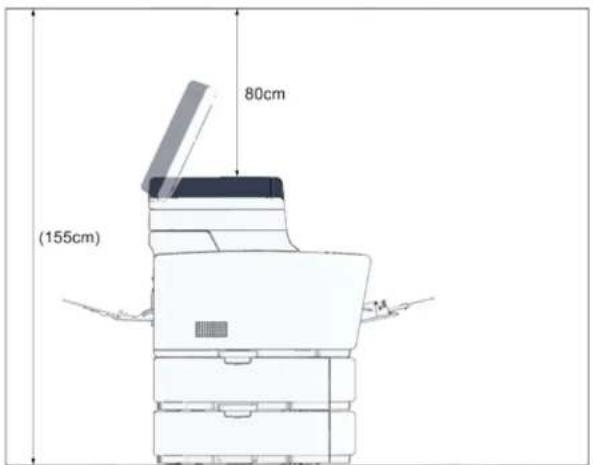
Lad der være tilstrækkelig plads omkring printeren, som vist på nedenstående billeder.
- Set fra oven
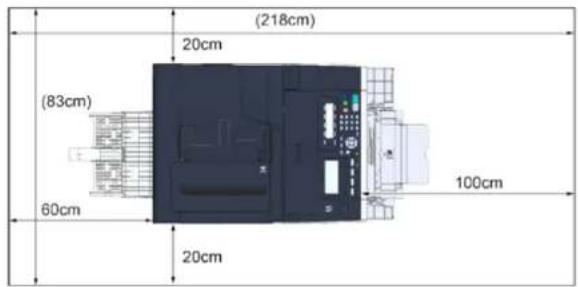
text_image
(218cm) 20cm (83cm) 60cm 20cm 100cm- Set fra siden

- Sidevisning (når der er installeret en yderligere bakkeenhed)
Kontrollér, at du har modtaget alt det, der vises herunder.
| ⚠FORSIGTIG | Du kan komme til skade. | ⚠ |
| Vær 2 personer om at løfte denne maskine da den vejer cirka 31 kg. | ||
!
Sørg for at bruge de leverede forbrugsvarer først. Hvis andre forbrugsvarer anvendes først, vises brugstiden måske ikke korrekt, eller de leverede forbrugsvarer kan måse ikke anvendes.
• Hoveddel
For MC-modellerne er starttonerpatronerne installeret i billedtromlerne, som installeres i maskinen inden forsendelsen.
- Opsætning
!
Starter tonerpatronen er ikke installeret i ES modeller. Installer den tonerkassette, der er inkluderet i denne maskine. Se venligst "Udskiftning af billedtromlen".
- Software DVD-ROM
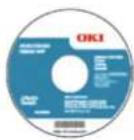
- Strømkabel
- Telefonkabel
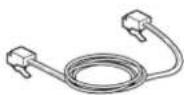
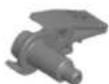
- Konvolut håndtag
Konvolut håndtaget er fastgjort til MP bakken. Brug konvolut håndtaget hvis konvolutterne er krøllede efter de er blevet printet.
For instruktioner henvises der til den Avancerede vejledning.
[NO TEXT]
• LAN kabler eller USB kabler er ikke inkluderet i pakken. Forbered det kabel, der passer til din forbindelses miljø separat.
- Emballage og stødabsorberende materialer bruges når du transportere maskinen. Smid ikke emballagematerialerne væk, da du måske kan bruge dem på et senere tidspunkt.
Udpakning og installation af maskinen
Dette afsnit beskriver, hvordan du udpakke og installere maskinen.
Du kan komme til skade.
Vær 2 personer om at løfte denne maskine da den vejer cirka 31 kg.
- Vær ekstra forsigtig, når du håndterer tromleenheden (den grønne cylinder), fordi den er skrøbelig.
- Udsæt ikke tromlen for direkte sollys eller stærkt lys (omkring 1.500 lux eller mere). Selv under rumbelysning, ikke forlader billedet tromme for 5 minutter eller mere.
- Materialerne skal pakkes og beskyttes, hvis maskinen skal transporteres. Smid den ikke ud og behold den til fremtidig brug.
2 Løft maskinen og placer den, hvor den skal installeres.
- Opsætning
Åbn ikke scanner enheden før trin 4.
3 Fjern det beskyttende materiale, tape, ark og pakker med tørremiddel.
4 Hold håndtaget (B) for at lukke scanner enheden.
5 Tryk på knappen (A) og åbn output bakken (a) indtil den stopper.

6 Klem spidsen af blækpatronens blå arm og vend den mod frem, indtil spidsen ligger på linje med indsatsens fane. Drej armene for alle 4 blækpatroner.
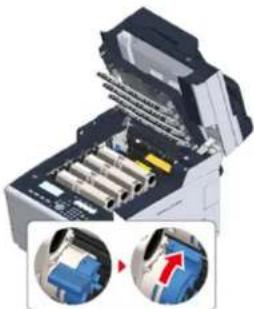
Hvis du lukker output bakken uden at dreje det blå handlag, kan det medføre en fejl. Vær opmaarksom på at det blå handlag er drejet, indtil loppen af den er på linje med flappen bagerst på tonerpatronen.
- Opsætning
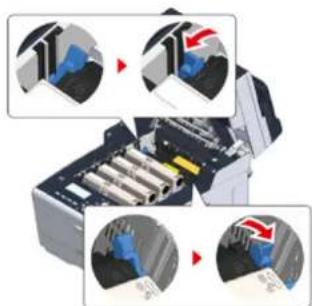
7 Træk låsearmene for fuser enheden mod dig,
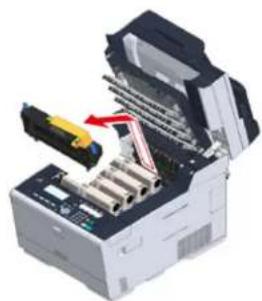
8 Hold fuser enhedens håndtag og løft den ud af maskinen.
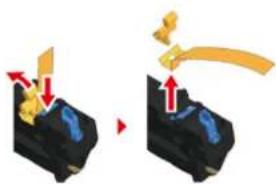
9 Skub det blå håndtag på fuserenheden, og fjern den orange sikkerhedsstopper og film.
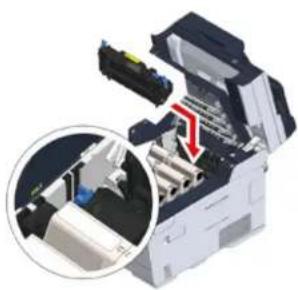
10 Hold fuserenhedens håndtag og lig fuser enheden på linje med mærkerne bagved blækpatronerne. Placer derefter fuser enheden i maskinen.
12 Luk output bakken (a) langsomt og skub midten af output bakken for bekræftelse.
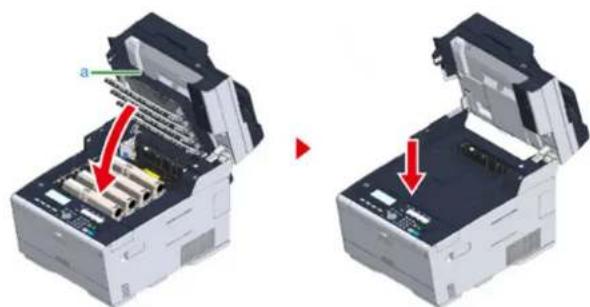
Sørg for at output bakken er lukket helt, hvis fejlmeddelelsen om, at output bakken er åben, ikke forsvinder.
13
Hold håndtaget (B) for at lukke scanner enheden.
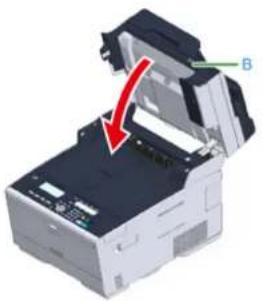
Installering af Valgfrit Udstyr
Dette afsnit beskriver hvordan du installerer valgfrit udstyr.
• Installering af Trådløst LAN modul
• Installering af Ekstra Bakke Enhed
• Installation af Printer Driver
- Opsætning
Installering af Trådløst LAN modul
Installer det trådløse LAN modul, när du vil bruge en trådløs forbindelse.
Sørg for at skifte de trådløse LAN indstillinger fra [DISABLE (DEAKTIVER)] til [ENABLE (AKTIVER)] i betjeningspanelet, när installationen er færdig.
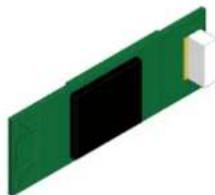
Hvis det trädlose LAN modul installeres, mens maskinen er tændt, ellers kan der ske en fejl på maskinen og det trädlose LAN modul.
3 Tag forbindelsesledet ud af coveret og forbindet del med det trådløse LAN modul.
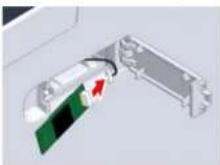
4 Installer det trådløse LAN modul til maskinen.
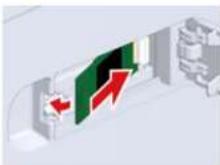
Ved at tilføje det tradlose modul, kan maskinen ikke forbinde til det trädlose LAN. Aktiver de tradlose indstillinger i trinene under "Forbind til et trädlost LAN".
- Opsætning
Installering af Ekstra Bakke Enhed
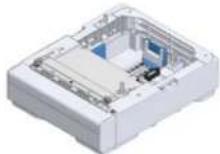
Monter den ekstra bakke enhed og og antallet af papirer, der kan anvendes, hvis det er nødvendigt.
Der kan installeres op til 2 bakker.
Indstil antallet af bakker i printerdriveren, når der er installerede.
Model Nummer N36501

FORSIGTIG
Du kan komme til skade.

Vær 2 personer om at løfte denne maskine da den vejer cirka 31 kg.
Hvis den ekstra bakke installeres, mens maskinen er tændt, kan der ske en fejl på maskinen og den ekstra bakke.
- Opsætning
2 Hvis du vil installere to ekstra bakker, så fastgør dem til hinanden med läse stykker.
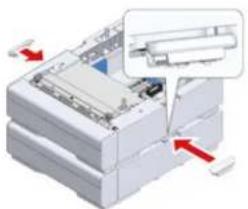
3 Sæt langsomt maskinen på den ekstra bakke enhed, så deres bagside og højre side er på linje med hinanden.
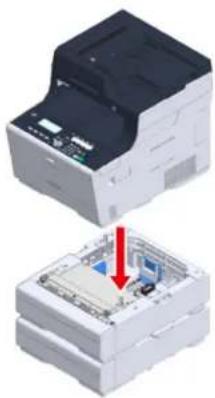
4 Skru maskinen og den ekstra bakke enheden sammen med låse stykkerne.
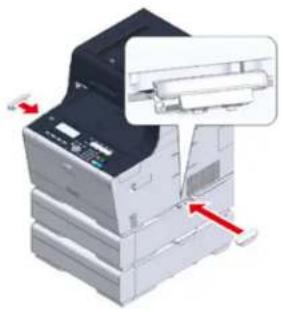
Når den ekstra bakkeenhed er installeret, skal du sørge for at indstille antallet af bakker, når printer driveren er installeret.
Se for information om installation af printer driveren "Installation af driver og software på en computer".
1
- For at følge denne fremgangsmåde, skal du logge ind på en computer som administrator.
- Hvis din Mac OS gaslder for folgende belingelser er oplysningerne om den installerede option automatisk opnæt, ikke at du skal indstille printerdriveren.
- Når det valgfrü udstyr er installeret, før printer driveren er installeret
- Når maskinen er forbundet til et netværk over Bonjour
- Når maskinen er forbundet via USB interface
• Installation af Ekstra Bakke(r) til Windows PCL Printer Driver
1 Klik på [Start], og vælg derefter [Enheder og printere].
2 Højreklik på [OKI MC563 (OKI MC563)] og vælg derefter [OKI MC563 PCL6 (OKI MC563 PCL6)] fra [Printer properties (Printer egenskaber)].
3 Vælg fanen [Device Options (Enhedsindstillinger)].
4 Indtast det samlede antal bakker, og klik derefter på [Ok].
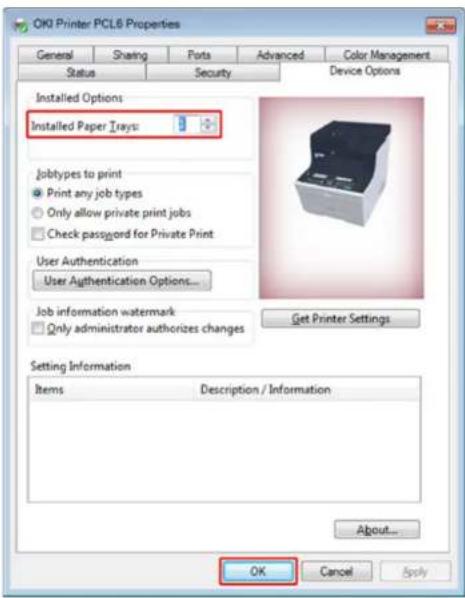
Klik på [Get Printer Settings (Få Printer Indstillinger)] for automatiske at indstille antallet af bakker, hvis en TCP/IP netværksforbindelse anvendes.
• Installation af Ekstra Bakke(r) til Windows PS Printer Driver
1 Klik på [Start], og vælg derefter [Enheder og printere].
2 Højreklik på [OKI MC563 (OKI MC563)] og vælg derefter [OKI MC563 PS (OKI MC563 PS)] fra [Printer properties (Printer egenskaber)].
3 Vælg fanen [Enhedsopsætning].
- Opsætning
4 Vælg [Get installeret ekstraudstyr automatisk] for [Ekstraudstyr], og klik derefter på [Indstilling].
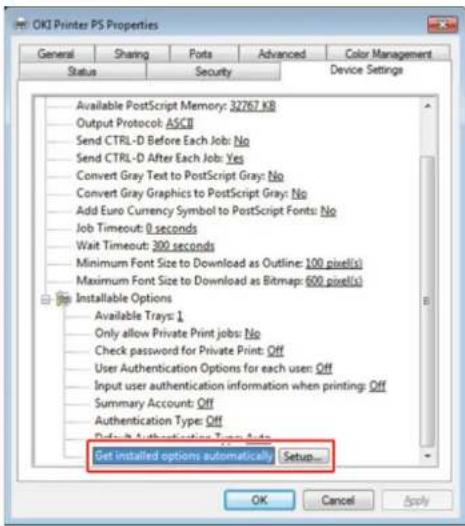
Når der bruges en USB forbindelse, skal du vælge det samlede antal bakker for [Tilgængelige bakker] i [Installerbart ekstraudstyr].
5 Klik på [OK].
• Installation af Ekstra Bakke(r) til Mac OS X Printer Driver
1 Vælg [Systemmiljøopsætning] fra Apple-menuen.
2 Klik på [Printers & Scanners (Printere & Scannere)].
3 Vælg maskinen, og klik derefter på [Indstillinger & forsyninger].
- Opsætning
4 Vælg [Options (Indstillinger)] tab.
5 Indtast det samlede antal bakker for [Tilgængelig bakke] og klik derefter på [OK].
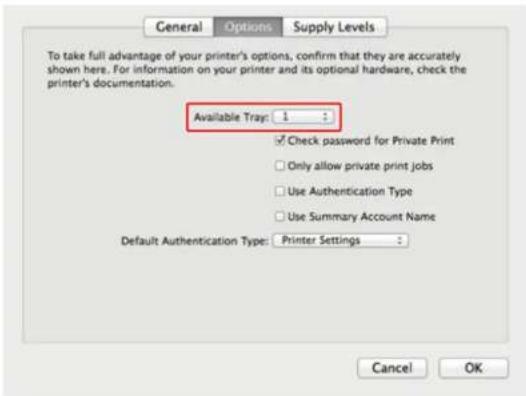
Tilslutning af telefonlinje
Denne sektion beskriver, hvordan et telefonkabel forbindes til fax overførsler.
Telefon linje forbindelsesmetoden varierer all afhængig af dit miljø. Forbind telefonkablet, der passer til dit miljø, i henhold til illustrationerne i denne manual.
Indstil telefonkablet i maskinens fordybning, så det ikke bliver løs.
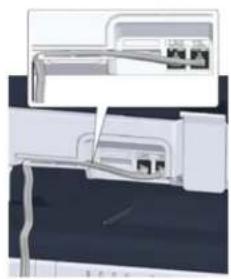
- Brug altid det telefonkabel, der leveres med maskinen. Der kan opstå en fejl, hvis et andet telefonkabel anvendes.
- Hvis en fax overførsel eller modtagelse fejler, skal [Super G3] sættes til [OFF (FRA)].
- Du kan ikke forbinde en ISDN linje direkte. Brug en terminal adaptor (TA) og forbind maskinens LINE forbindelsesled for at oprette forbindelse.
- Tilslutning til det offentlige telefonnet (hvis den kun bruges til fax)
- Tilslutning til det offentlige telefonnet (hvis der tilsluttes en telefon til maskinen)
• Tilslutning af optisk IP-telefon
- Tilslutning til omstillingsbord, bopælstelefon eller virksomhedstelefon
• Tilslutning som lokaltelefon
- Tilslutning af en CS-tuner eller et digitalt tv
- Opsætning
Tilslutning til det offentlige telefonnet (hvis den kun bruges til fax)
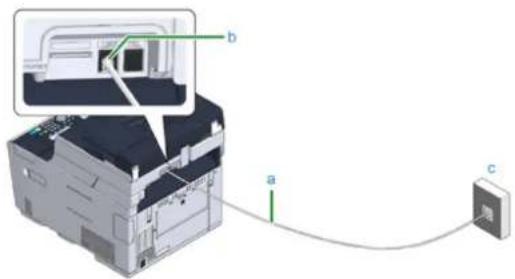
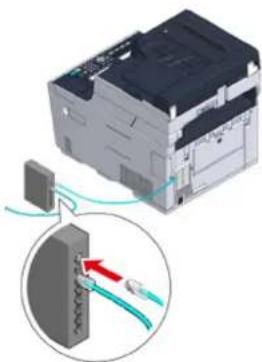
1 Sæt den ene ende af det leverede telefonkabel (a) i LINE forbindelsesleddet (b) af maskinen og den anden inde i en offentlig linje (analog) (c).
!
Hold "TEL connector" coveret på plads.
Tilslutning til det offentlige telefonnet (hvis der tilsluttes en telefon til maskinen)
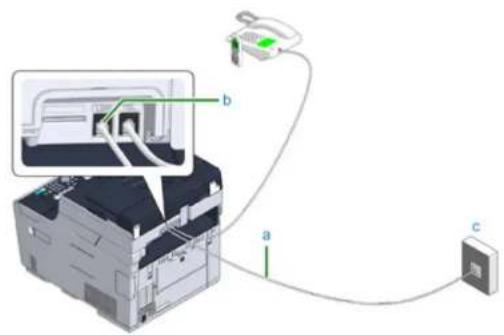
1 Sæt den ene ende af det leverede telefonkabel (a) i LINE forbindelsesleddet (b) af maskinen og den anden inde i en offentlig linje (analog) (c).
2 Fjern telefon forbindelses coveret (d).
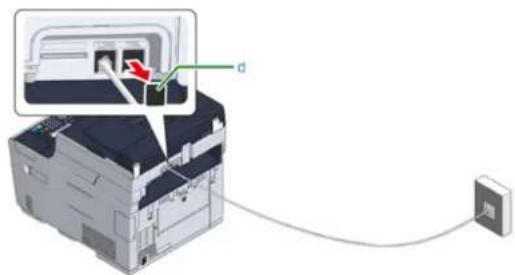
3 Sæt telefonkablet (f) i stikket, der er forbundet til den eksterne telefon i maskinens TEL forbindelsesled (e). En telefon, der er forbundet til maskinen, kaldes en ekstern telefon.
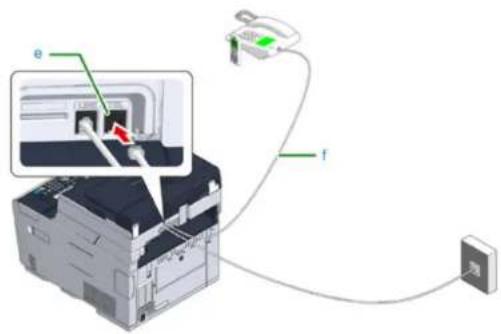
- Kun en telefon kan tilsluttes maskinen.
- Tilslut ikke telefonen til maskinen i parallel. Hvis du tilslutter telefonen til maskinen parallelt, opstår følgende problemer, resulterende i, at maskinen ikke fungerer korrekt.
- Hvis du løfter røret på den telefon, som er tilsluttet parallelt, mens maskinen sender re modtager en fax, kan faxbilledet blive beskadiget re en kommunikationsfejl kan forekomme.
- Hvis det indgående opkald er et taleopkald, kan telefonen ringe sent re stoppe halvvejs. og hvis det indgående opkald er en fax, kan maskinen ikke være i stand til at modtage faxen.
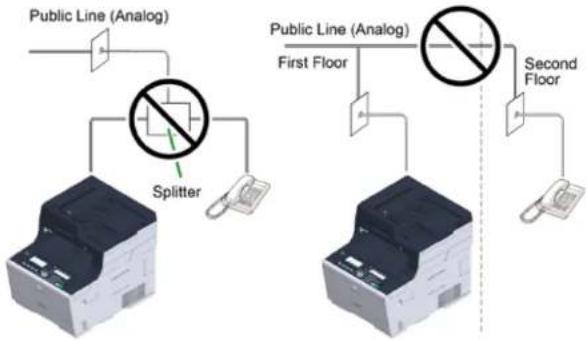
- Hvis du ikke forbunde en telefon med fax-funktion, skal telefonens fax-funktion deaktiveres (deaktiver fax modtagelse) før brug.
C
I tilfælde af direkte sammenkobling, der kræves særskilt byggearbejde. Kontakt dit telefonselskab.
- Opsætning
Tilslutning af optisk IP-telefon
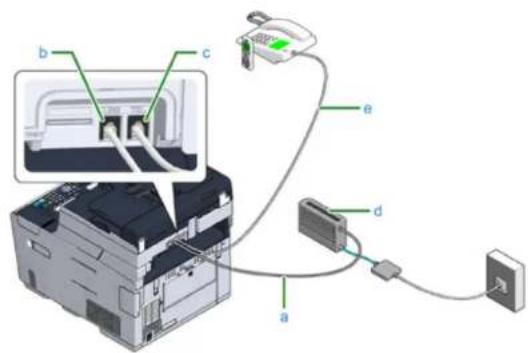
1 Sæt det leverede telefonkabel (a), der er forbundet til den Optiske enhed (IP telefon) (d) ind i maskinens LINE forbindelsesled (b).
2 Fjern dækslet til telefonstikket.
3 Sæt telefonkablet (e) i stikket, der er forbundet til en eksterne telefon i maskinens TEL forbindelsesled (e).
[NO TEXT]
- Hvis et fax opkald mislykkedes, skal PBX linjen sættes til [ON (TIL)].
Installation af bruger (Avanceret vejledning) - Hvis en faxtransmission re modtagelse mislykkes, skal du indstille [Super G3] til [OFF].
Installation af bruger (Avanceret vejledning)
Udover det leverede telefon kabel er der også brug for et telefonkabel af samme type.
![OKI MC563 - [NO TEXT] - 1](/content/2026/05/868548/images/1273e9a4075b9578e2638b17da813b1d9822918c3bc494538a290c50b6007d84.jpg)
1 Sæt den ene ende af det leverede telefonkabel (a) i LINE forbindelsesleddet (b) af maskinen og den anden inde i en telefon linje splitter (e).
Hvis du bruger en indbygget telefonlinje splitter type ADSL modem, skal du sætte det leverede telefonkabel (a), der er forbundet til ADSL modemet (f), ind i maskinens LINE forbindelsesled (b).
2 Forbind telefon linje splitteren (e) til ADSL modemet (f) med et telefonkabel (g) og sæt derefter et andet telefonkabel (h) ind i den offentlige linje (analog) (c).
3 Fjern dækslet til telefonstikket.
4 Sæt telefonkablet (i) i stikket, der er forbundet til en eksterne telefon i maskinens TEL forbindelsesled (d).
- Opsætning
![OKI MC563 - [NO TEXT] - 2](/content/2026/05/868548/images/0fd60aaebe51fc81107124d75f9ea92e1e73222fe8275f92a19ce850763232e8.jpg)
- Hvis et fax opkald mislykkedes, skal PBX linjen sættes til [ON (TIL)].
Installation af bruger (Avanceret vejledning)
- Hvis en faxtransmission re modtagelse mislykkes, skal du indstille [Super G3] til [OFF].
Installation af bruger (Avanceret vejledning)
Tilslutning til omstillingsbord, bopælstelefon eller virksomhedstelefon
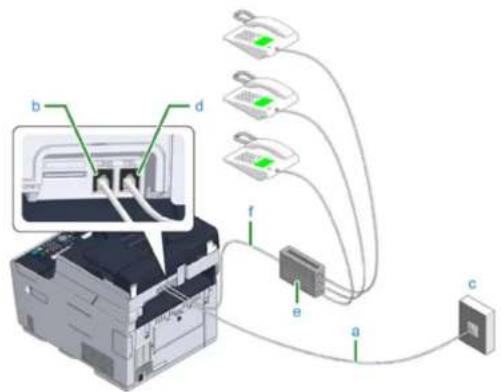
1 Sæt det leverede telefonkabel (a), der er forbundet til offentlige linje (analog) (d) ind i maskinens LINE forbindelsesled (b).
2 Sæt telefonkablet (f) i stikket, der er forbundet til en kontrol enhed, såsom en PBX, (e) i maskinens TEL forbindelsesled (d).
C
- Privattelefonnummer er en simpel omskifter til brug i hjemmet, som forbinder flere telefoner med en re to telefonlinjer, så du kan bruge forlængerledninger og dørtelefoner.
- Firmatelefon er en simpel switcher, som rummer tre eller flere telefonlinjer, hvormed mange telefoner kan deles, giver mulighed for udvidelse for telefoner eller anden brug.
Tilslutning som lokaltelefon
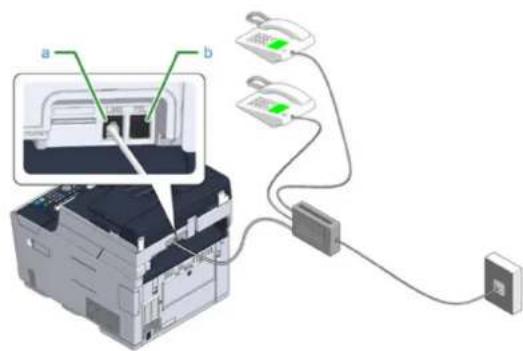
1 Sæt telefonkablet i stikket, der er forbundet til en kontrol enhed, såsom en PBX, i maskinens LINE forbindelsesled (d).
2 Hvis du både bruger en telefonlinje til fax og telefon, sættes telefonkablet for den eksterne telefon i TEL forbindelsesleddet (b).
[NO TEXT]
Hvis du forbinder til en PBX (private branch exchange), skal du sætte PBX linjen til [ON (TIL)].
Indstilling af fax (Avanceret vejledning)
Tilslutning af en CS-tuner eller et digitalt tv
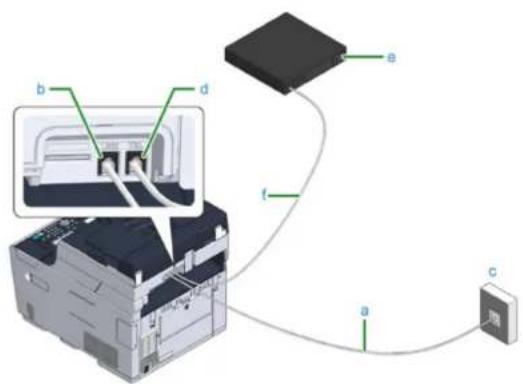
1 Sæt det leverede telefonkabel (a), der er forbundet til offentlige linje (analog) (d) ind i maskinens LINE forbindelsesled (b)
2 Fjern dækslet til telefonstikket.
3 Sæt telefonkablet (f) i stikket, der er forbundet til en CS tuner eller et digitalt fjernsyn (e) i maskinens TEL forbindelsesled (d).
- Opsætning
Forbind Strøm Koden
- Hvis strømforsyningen er ustabil, kan du bruge en spændingsstabilisator.
- Den maksimale strømforbrug af maskinen er 1270 W. Kontroller, at strømforsyningen er tilstrækkelig
-
Der gives ingen garanti for brugen af UPS (nødstrømskilde) eller inverter. Brug ikke et nødstrømssystem (UPS) eller en inverter.
-
Opsætning
! ADVARSEL
Brand eller elektrisk stød kan opstå.

- Sørg for at slukke maskinen før tilslutning og frakobling af netledningen og stelforbindelsen.
- Sørg for at tilslutte jordledningen til særskilt jordklemme. Hvis maskinen ikke kan jordes, kontakt din forhandler.
- Sørg for ikke at tilslutte jordledning til stel på et vandrør, gasrør eller telefonlinie eller en lynafleder.
- Sørg for at forbinde jordledningen, før du sætter netledningen til strømforsyningsstikket. Sørg også for at tage netledningen ud af stikkontakten, før du frakobler jordledningen.
- Sørg for at tilslutte eller frakoble ledningen ved at holde på strømstikket.
- Sæt netledningen omhyggeligt i en stikkontakt.
- Du må ikke tilslutte eller frakoble netledningen med våde hænder.
- Montér en netledning på et sted, hvor personer ikke kan træde på den og læg ikke noget oven på den.
- Undlad at bøje, binde eller opvikle netledningen.
- Anvend ikke en beskadiget netledning
- Overbelast ikke stikkontakten.
- Tilslut ikke denne maskine til samme stikkontakt som andre elektriske apparater. Hvis netledningen er tilsluttet den samme kontakt som andre elektriske produkter, især aircondition, kopirmaskine eller makulator, kan denne maskine fejle på grund af elektrisk støj. Hvis du er nødt til at tilslutte netledningen til denne maskine til den samme kontakt som andre produkter, så brug et kommercielt tilgængelig støfilter eller støjreduktionstransformer.
- Brug den netledning, der medfølger maskinen, og sæt kablet direkte i stikkontakten. Brug ikke netledninger fra andre produkter end denne maskine.
- Anvend ikke en forlængerledning. Hvis du er nødt til at bruge en forlængerledning, skal du bruge en ledning med mærkeværdi 15 A eller højere.
- Brug af forlængerledning kan resultere i, at denne maskine ikke fungerer pga. vekselstrømsspændingsfald.
- Sluk ikke maskinen eller fjern netledningen under udskrivning.
- Hvis du ikke bruger denne maskine i en længere periode på grund af ferie, rejser eller andre årsager, skal du tage strømstikket ud.
- Brug ikke netledningen i denne maskine til andre produkter.
2 Sæt netledningen ind i stikkontakten.
- Opsætning
Tilslutning af et LAN-/USB-kabel
Når maskinen anvendes i en ledningsført netværksforbindelse, eller der forbindes til en computer via et USB-kabel, skal kablet forbindes ved at følge de efterfølgende trin.
- Tilslutning af et LAN-kabel - Tilslutning af et USB-kabel
- Opsætning
Tilslutning af et LAN-kabel

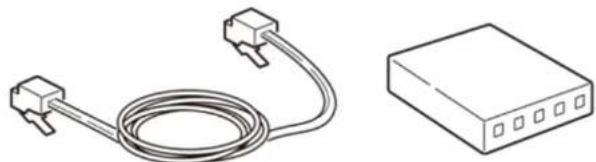
E1 LAN kabel (kategori 5e eller mere, parsnoet, lige) er ikke vedlagt.
1 Forbered et LAN kabel (kategori 5e eller mere, parsnoet, lige) og nav.
4 Indsæt en ende af LAN kablet i netværk interface forbindelsesledet.
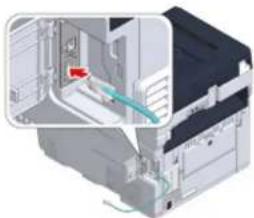
6 Indsæt den anden ende af LAN kablet i naven.
Tilslutning af et USB-kabel
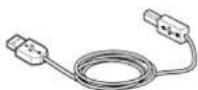
Et USB kabel (Hi-Speed USB 2.0) er ikke vedlagt.
1 Forbered et USB kabel.

Brug et Hi-Speed USB 2.0 USB kabel, hvis du vil forbunde i USB 2.0 Hi-Speed mode.
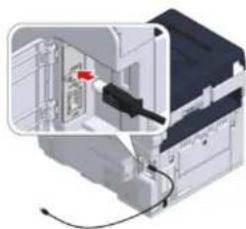
4 Indsæt den ene ende af USB kablet i USB interface forbindelsesledet på maskinen.
- Opsætning

Indsæt ikke USB kablet i netværks interface forbindelsesledet. Det kan forårsage en fejl.
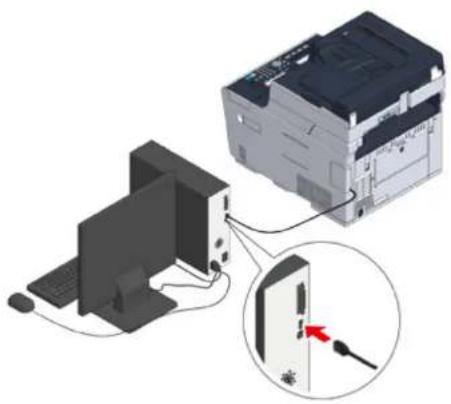
6 Indsæt den anden ende af USB kablet i USB interface forbindelsesledet på computeren.
①
Til Windows; sæt ikke den anden ende af USB kablet i computeren, indtil instruktionen vises på skærmen, när driver installationen er i gang.
Lægge papir i bakken.
Proceduren, når papiret fyldes i Bagge 1, bruges som et eksempel.
Den samme procedure gælder for Bakke 2/3 (valgfri).
Se "Om Papirtyper Der Ikke Kan Loades" for flere detaljer om tilgængeligt papir.
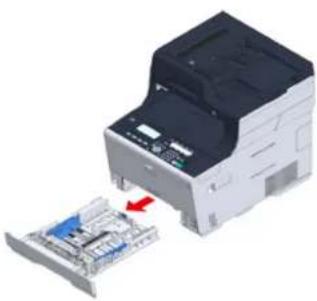
1 Træk papirkassetten ud.
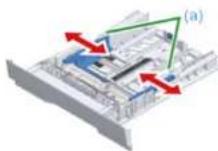
2 Lad papirvejledningen (a) glide til bredden af papiret der skal påfyldes.
- Opsætning
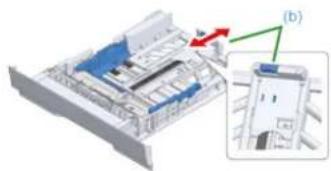
3 Lad papirstopperen (b) glide til længden af papiret, der skal påfyldes.
4 Skub papirstyret til længden af papiret, der skal indlæses.
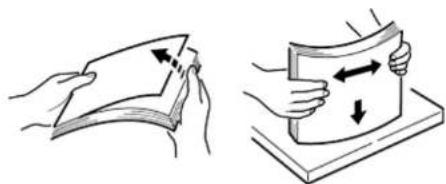
5 Ilæg papiret med udskriftssiden vendt nedad.
! Du må ikke ilægge papir ovenfor den "mærke på papirstyret.
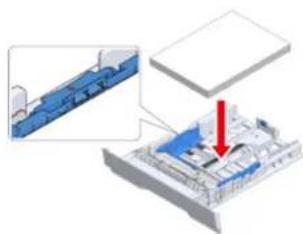
6 Fastgør det ilagte papir med papirstyret.
7 Skift papirkassetten i maskinen ud. Skub papir kassetten indtil den stopper.
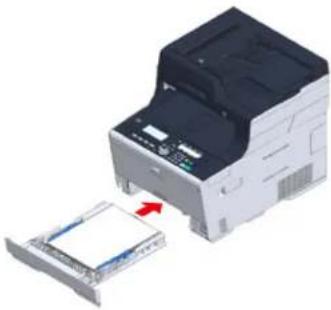
Undersøg Indstillingsinformation
- Fax Indstillinger
Der er behov for følgende information for at kunne bruge fax-funktionen.
| Genstand Beskrivelse Indstillingsværdi | ||
| Fax Nummer Indstil maskinens fax nummer. Du kan indtaste op til 20 tegn. | ||
| Afsenders ID Indstil Afsenders information. Du kan indtaste op til 22 tegn. | ||
• Netværksindstillinger
Der er behov for følgende information for at forbinde maskinen til et netværk ved hjælp af LAN kablet.
| Genstand Beskrivelse Indstillingsværdi | ||
| IP-Adresse Indstil maskinens IP-Adresse. | ||
| Subnetmaske Indstil en subnetmaske. | ||
| Standard Gateway. Indstil en gateway adresse. | ||
| DNS Server (Primær) Indstil en IP-adresse for en Primær DNS server | ||
| DNS Server (Sekundær) Indstil en IP-adresse for en Sekundær DNS server | ||
| WINS Server (Primær) Indstil navnet (op til 15 tegn) eller IP-adressen for den Primære WINS server. | ||
| WINS Server (Sekundær) Indstil navnet (op til 15 tegn) eller IP-adressen for den Sekundære WINS server. | ||
• E-mail Indstillinger
Der er behov for følgende information for at kunne bruge funktioner, der er påkrævede for at kunne sende og modtage e-mails så som Scan til E-mail og Internet Fax-funktionerne.
| Genstand Beskrivelse Indstillingsværdi | ||
| Mail Server Adresse Indstil IP-adressen eller værtsnavnet for SMTP serveren. | ||
| Indstill Afsenders Adresse (Fra) Den dukker op. når der sendes en E-mail. | ||
| Indstillinger for Modtagelse | Indstil [POP3]. [SMTP] eller [Disable (Deaktiver)]. Undersøg POP3 serveradressen hvis [POP3] er valgt. | |
| Metode til at bekræfte ægtheden | Indstil [No Authentication (Ingen Bekræftelse)], [SMTP Auth (SMTP Bekræftelse)] eller [POP Before SMTP (POP før SMTP)]. Undersøg brugernavnet og adgangskoden hvis [SMTP Auth (SMTP Bekræftelse)] eller [POP Before SMTP (POP før SMTP)] er valgt. | |
- Opsætning
| Genstand Beskrivelse Indstillingsværdi | ||
| (SMTP-Auth / POP før SMTP) metode til at bekræfte ægtheden: Brugernavn | Angiv et brugernavn for autentificering. Der kan registreres op til 64 tegn. | |
| (SMTP-Auth / POP før SMTP) metode til at bekræfte ægtheden: Adgangskode | Angiv en adgangskode for autentificering. Der kan registreres op til 64 tegn. | |
Konfiguration af maskinen
Den første gang maskinen tændes, eller när indstillingerne initialiseres, skal maskinen indstilles med de nødvendige informationer.
Fra fabrikken af, er standardsproget der vises engelsk, og administratoradgangskoden er "999999".
For at ændre det viste sprog og administratoradgangskoden, skal du følge proceduren nedenfor.
Det anbefales at skifte administratoradgangskoden for at forbedre sikkerheden. Indstil administratoradgangskoden ved at bruge numeriske tal fra 6 til 12.
Pas på ikke at glemme den indstillede adgangskode.
- Sprogopsætning
- Indstilling af administratoradgangskode
• Nem opsætning
Sprogopsætning
1 Tryk på (INDSTILLING) knappen.
2 Tryk på knappen for at vælge [Admin Setup (Administratoropsætning)] og tryk på knappen.
3 Indtast administratoradgangskoden, og tryk derefter på (DK) knappen. Standard fabriksindstillet administratoradgangskode er "999999".
4 Tryk på ▲ller knappen flere gange, for at vælge [Manage Unit (Styring)] og tryk på ▶
5 Hvis du ikke ønsker at ændre det viste sprog, skal du gå til trin 5 under "Indstilling af administratoradgangskode".
For at ændre det viste sprog, skal du trykke på ♦ller knuppen flere gange, for at vælge [Language Maintenance Setup (Sprogvedl. opsætning)] og tryk på
6 Kontroller, at [Select Language (Vælg sprog)] er valgt, og tryk derefter på
7 Tryk på ▲ller knappen flere gange, for at vælge det sprog du ønsker, og tryk på (OK).
8 For at angive administratoradgangskoden, skal du trykke på (Tilbage) knappen, og gå til trin 5 under "Indstilling af administratoradgangskode".
Hvis du ønsker at angive administratoradgangskoden senere, skal du trykke på (Tilbage) knappen kontinuerligt, indtil topskærmen vises.
- Opsætning
Indstilling af administratoradgangskode Nem opsætning
Indstil administratoradgangskoden ved at bruge numeriske tal fra 6 til 12. Pas på ikke at glemme den indstillede adgangskode.
1 Tryk på (INDSTILLING) knappen.
2 Tryk på knappen for at vælge [Admin Setup (Administratoropsætning)] og tryk på knappen.
3 Indtast administratoradgangskoden, og tryk derefter på (OK) knappen. Standard fabriksindstillet administratoradgangskode er "999999".
4 Tryk på ▲ller knappen flere gange, for at vælge [Manage Unit (Styring)] og tryk på ▶
5 Tryk på eller knappen for at vælge [Admin Setup (Administratoropsætning)] og tryk på knappen.
6 Angiv en ny adgangskode, og tryk derefter på (OK) knappen.
7 Indtast adgangskoden igen for at bekræfte det, og tryk derefter på (OK) knappen.
8 Tryk på (Tilbage) knappen, indtil topskærmen vises.
Opsætning af dato og tid, fax funktion, netværk og e-mail. Du kan springe unødvendige indstillinger over.
1 Kontroller at ledningsføringen er udført korrekt.
2 Tryk på (INDSTILLING) knappen.
3 Tryk på ▲ller knappen flere gange, for at vælge [Easy Setup (Nem opsætning)] og tryk på ▶
4 Indtast administratoradgangskoden, og tryk derefter på (OK) knappen.

Standard fabriksindstillet administratoradgangskode er "999999". Hvis administratoradgangskoden er ændret, indtastes den ny adgangskode.
6 Tryk på ▲ller knappen for at vælge den tidszone du ønsker at angive, og tryk på ▶
7 Når skærmen for indstilling af sommertid vises, tryk på eller knappen for at vælge en indstilling der er passende for dit miljø, og tryk på ▶.
10 Angiv tidspunktet på samme måde.
12 For at opsætte fax funktionen, skal du trykke på knappen for at vælge [2. Setting (2. Indstilling)] og tryk på knappen. Hvis du ikke ønsker at bruge fax funktionen, skal du gå til trin 16.
13 Kontroller at [Fax Number (Fax nummer)] bliver vist, og tryk derefter på knappen. Indtast fax nummeret ved hjælp af det numeriske tastatur, og tryk derefter på (OK) knappen.
14 Kontroller at [Sender ID (Sender-ID)] bliver vist, og tryk derefter på knappen. Indtast sender-ID ved hjælp af tastaturet og det numeriske tastatur, og tryk på (OK) knappen.
15 [Fax Setting was completed (Fax indstilling gennemført)] vises i flere sekunder, og skærmen returnerer til [Setup Menu (Opsætningsmenu)] skærmen.
16 For at opsætte en ledningsført netværksforbindelse, skal du trykke på knappen flere gange, for at vælge [3. Setting (3. Indstilling)] og tryk på knappen. Hvis du ikke ønsker at bruge ledningsført netværksforbindelse, skal du gå til trin 1
Når der indstilles manuellt, skal du kontrollere de folgende værdier, som er specificeret af din udbyder eller netværksadministrator. IP-adresse, subnet mask, standard gateway, DNS Server (primær), DNS Server (sekundær), WINS Server (primær), WINS Server (sekundær)
18 [Network Setting was completed (Netværksindstilling gennemført)] vises i flere sekunder, og skærmen returnerer til [Setup Menu (Opsætningsmenu)] skærmen.
19 For at opsætte Scan til e-mail funktionen, skal du trykke på knappen flere gange, for at vælge [4. Setting (4. Indstilling)] og tryk på knappen. Hvis du ikke ønsker at bruge e-mail funktionen, skal du gå til trin 24.
22 Opsæt også SMTP-port, SMTP-kryptering, afsenders adresse (fra), modtageindstillinger, bekræftelsesmetode, SMTP bruger-ID, SMTP-adgangskode, POP3 server, POP bruger-ID, POP adgangskode.
23 [E-mail Setting was completed (E-mail indstilling gennemført)] vises i flere sekunder, og skærmen returnerer til [Setup Menu (Opsætningsmenu)] skærmen.
24 Tryk på knappen for at gemme indstillingerne.
26 Tryk på nappen, indtil topskærmen vises.
- Før der forbindes til et trådløst LAN
- Aktivering af trådløs LAN forbindelse
- Tilslutning til et adgangspunkt (infrastruktur)
-
Direkte tilslutning til maskinen
-
Opsætning
Før der forbindes til et trådløst LAN
!
- Trådløs (Infrastruktur) og trådløs (AP tilstand) kan ikke aktiveret på samme tid.
- Hvis maskinen bruges i el trådløst netværk, maskinen ikke gå i dyb dvaletilstand, men går i dvaletilstand.
- Anbring ikke elektriske produkter, der udsender svage radiobelger (såsom mikrobølger re digitale trädlose telefoner) tæt på maskinen.
- Meddelelsen hastigheden af en trådløs LAN-forbindelse kan være langsommere end en kabelbaseret LAN eller USB forbindelse afhængigt af miljøet. Hvis du ønsker at udskrive store data, såsom et foto, anbefales del at udskrive med et kabelbaseret LAN eller USB forbindelse.
Tilslutning til et adgangspunkt
Før denne maskine tilsluttes til et trådløst LAN adgangspunkt, skal du kontrollere det følgende.
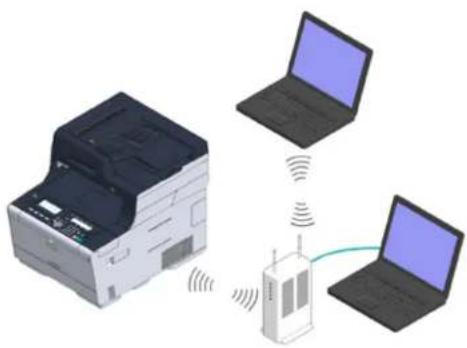
1 Undersøg om din trådløse LAN opkobling matcher til de følgende krav.
Standarder: IEEE 802.11 a/b/g/n
Adgangsmetode: Infrastruktur tilstand
2 Undersøg om den trådløse LAN opkobling understøtter WPS.
Hvis den ikke understøtter WPS, skal du kontrollere SSD og krypteringsnøglen ved at se instruktionsmanualen, der er vedlagt den trådløse LAN opkobling eller andre dokumenter.

- Et SSID hedder også et netværknavn, ESSID eller ESS-ID.
- En krypteringsnøgle hedder også en netværksnøgle, sikkerhedsnøgle, adgangskøde eller Før-delt Nøgle.
Direkte tilslutning til maskinen
Du kan bruge maskinen som en trådløs opkobling til direkte at forbinde med trådløse enheder (computere, tablets, smartphones, osv.). Kontroller det følgende.
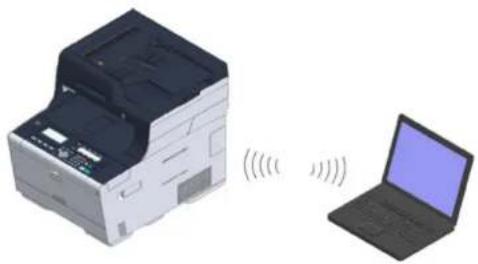
1 Undersøg om din trädløse enhed matcher de følgende krav.
Standarder: IEEE 802.11 b/g/n
Sikkerhed: WPA2-PSK(AES)
2 Undersøg om dine trådløse enheder understøtter WPS-PBC (skub knap).

Forbind manuell när maskinen er ländt, hvis du ikker er sikker på, om enheden understøtter WPS-PBC.
Aktivering af trådløs LAN forbindelse
Efter at have tilsluttet det trådløse modul, skal du aktivere det trådløse LAN modul på kontrolpanelet.
1 Tryk på (INDSTILLING) knappen.
2 Tryk på knappen for at vælge [Admin Setup (Administratoropsætning)] og tryk på knappen.
3 Indtast administratoradgangskoden, og tryk derefter på (OK) knappen. Standard fabriksindstillet administratoradgangskode er "999999". Hvis administratoradgangskoden er ændret, indtastes den ny adgangskode.
4 Tryk på ▲ eller knappen flere gange, for at vælge [User Install (Installation af bruger)] og tryk på ▶
5 Tryk på ▲ller knappen flere gange, for at vælge [Wireless Module (Trådløs modul)] og tryk på ▶
6 Kontroller, at [Enable (Aktiver)] er valgt, og tryk derefter på (DK) knappen.
7 Tryk på nappen indtil startskærmen vises.
8 Tryk på knappen tænd/sluk for at slukke maskinen.
Gå til "Tilslutning til et adgangspunkt (infrastruktur)".
Tilslutning til et adgangspunkt (infrastruktur)
!
- Installer maskinen på et sted med godt udsyn og tæt på et trådlast adgangspunkt. (Vi anbefaler at afstanden mellem maskinen og den trådløse enhed er på 30 m eller mindre.)
- Hvis der er metal, aluminium vinduesramme eller en armeret beton mur mellem maskinen og tråclöse adgangspunkler, kan forbindelser være sværere at blive etablerel.
- Udendørs brug af IEEE802.11a (W52/W53) er forbudt af Radio Loven. IEEE802.11a (W52/W53) må kun anvendes indenfor.
• Tilslutning med WPS
Hvis en trådløs LAN-adgangspunkt understøtter WPS, kan du oprette forbindelse til det trådløse LAN via WPS-knap.
- Valg af et Wireless Access Point fra betjeningspanelet til Slut
Hvis en trådløs adgangspunkt ikke understøtter WPS, kan du angive et trådløst LAN-adgangspunkt, du vil bruge fra de trådløse LAN-adgangspunkter, at printeren registrerer at etablere en forbindelse.
- Indstilling fra betjeningspanelet manuelt at oprette forbindelse
Konfigurér det trådløse LAN-adgangspunkts information (SSID, krypteringsmetode og krypteringsnøgle) manuelt, og forbind til det trådløse LAN.
Tilslutning med WPS
Hvis en trådløs LAN-adgangspunkt understøtter WPS, kan du nemt oprette forbindelse til det trådløse LAN med den nemme opsætning knappen (WPS-knap).
1 Kontroller placeringen af WPS-knappen ved at henvise til brugsanvisningen, der er inkluderet i et trädløst LAN-adgangspunkt eller andre dokumenter.
2 Kontroller, at det trådløse LAN-adgangspunkt starter og fungerer korrekt.
3 Tænd for maskinen
!
Kontroller at skærmen viser "∅nsker du at indstille trådløs?" og at [Yes (Ja)] er valgt, tryk på Ⓗ (OK) knappen, og gå til trin 6.
4 Tryk på (INDSTILLING) knappen.
- Opsætning
5 Tryk på ▲ller knappen flere gange, for at vælge [Wireless (Infrastructure) Setting (Trådløs (Infrastruktur) Indstilling)] og tryk på ▶.
6 Indtast administratoradgangskoden på indtastningsskærmen for administratoradgangskode, og tryk derefter på (OK) knappen. Standard fabriksindstillet administratoradgangskode er "999999". Hvis administratoradgangskoden er ændret, indlastes den ny adgangskode.
7 Kontroller at skærmen viser beskeden [Cannot be used simultaneously with wireless (AP Mode). (Kan ikke anvendes på samme tid med trådløs (AP tilstand).)] i flere sekunder, og at [Enable (Aktiver)] er valgt på [Please enable/disable wireless (infrastructure) (Aktiver/Deaktiver venligst trådløs (infrastruktur))] skærmen. Tryk på (OK) knappen.
8 Hvis dit miljø kræver at du angiver IP-adresse, osv. manuelt, skal du kontroller at [Network Setting (Netværksindstilling)] er valgt, og trykke på knappen. Hvis du ikke behøver at angive det manuelt, skal du gå til trin 12.
9 Tryk på knappen for at vælge [Manual (Manuel)] og tryk på knappen.
10 Følg instruktionerne på skærmen for at angive IP-adressen, subnet mask, standard gateway, og DHCP v6.
11 Når opsætningen er færdig, skal du trykke på (OK) knappen.
12 Tryk på knappen en gang, for at vælge [Automatic Setup(WPS) (Automatisk opsætning (WPS))] og tryk på knappen.
14 Kontroller at [Yes (Ja)] er valgt på [Execute push-button method? (Udfør push-knapmetode?)] skærmen, og tryk derefter på knappen. Maskinen begynder at søge efter trådløse LAN opkoblingspunkt. Når skærmen viser [Running pushbutton method... (Maskinen er i trykknaps-mode...)] beskeden, skal du trykke og holde WPS-knappen for trådløst LAN-adgangspunkt i et par sekunder.
!
Du kan ikke beljene panelet, mens WPS er i gang.
Når [WPS connection successful. (WPS-forbindelse succesfuld.)] beskeden vises på skæmen, er indstillingen af det trådløse LAN fuldført.
- Opsætning
a
15 Hvis antennemærket vises i øverst højre hjørne på startskærmen, er forbindelsen oprettet korrekt.
[NO TEXT]
Antenne mark vises muligvis ikke på nogle skærme såsom kopi top skærm.
Valg af et Wireless Access Point fra betjeningspanelet til Slut
Hvis en trådløs adgangspunkt ikke understøtter WPS, kan du angive et trådløst LAN-adgangspunkt, du vil bruge fra de trådløse LAN-adgangspunkter, at printeren registrerer at etablere en forbindelse. I et sådant tilfælde, skal du indtaste en krypteringsnøgle.
1 Kontroller SSID og krypteringsnøgle ved at henvise til brugsanvisningen, der er inkluderet i et trådløst LAN-adgangspunkt eller andre dokumenter, og skrive oplysningerne ned.
!
WPA-EAP og WPA2-EAP kan ikke angives på touchpanelet. Indstil dem fra websiden i denne maskine.
Åbn denne maskines hjemmeside (Avanceret vejledning)
[NO TEXT]
- SSID kaldes også for netværksnavn eller ESSID, ESS-ID.
- En krypteringsnagle bliver også kaldt en netværksnagle, sikkerheds kodeord, eller en delt nagle.
2 Kontroller, at det trådløse LAN-adgangspunkt starter og fungerer korrekt.
3 Tænd for maskinen
①
5 Tryk på ▲ller knappen flere gange, for at vælge [Wireless (Infrastructure) Setting (Trådløs (Infrastruktur) Indstilling)] og tryk på ▶.
6 Indtast administratoradgangskoden på indtastningsskærmen for administratoradgangskode, og tryk derefter på (OK) knappen. Standard fabriksindstillet administratoradgangskode er "999999". Hvis administratoradgangskoden er ændret, indlastes den ny adgangskode.
7 Kontroller at skærmen viser beskeden [Cannot be used simultaneously with wireless (AP Mode). (Kan ikke anvendes på samme tid med trådløs (AP tilstand).)] i flere sekunder, og at [Enable (Aktiver)] er valgt på [Please enable/disable wireless (infrastructure) (Aktiver/Deaktiver venligst trådløs (infrastruktur))] skærmen. Tryk på (OK) knappen.
8 Hvis dit miljø kræver at du angiver IP-adresse, osv. manuelt, skal du kontroller at [Network Setting (Netværksindstilling)] er valgt, og trykke på knappen. Hvis du ikke behøver at angive det manuelt, skal du gå til trin 12.
9 Tryk på knappen for at vælge [Manual (Manuel)] og tryk på knappen.
10 Følg instruktionerne på skærmen for at angive IP-adressen, subnet mask, standard gateway, og DHCP v6.
11 Når opsætningen er færdig, skal du trykke på (OK) knappen.
12 Tryk på knappen flere gange, for at vælge [Wireless Network Selection (Valg af wireless netværk)] og tryk på knappen.
Maskinen begynder at søge efter trådløse LAN opkoblingspunkt. Vent et stykke tid.
13 Når trådløs LAN adgangspunker vises, tryk på eller knappen for at vælge et trådløst LAN adgangspunkt, og tryk derefter på knappen.
!
Hvis der kun [Manuel opsætning] vises, eller SSID for det trådløse LAN-adgangspunkt, du vil bruge, er ikke medlaget på listen, skal du indstille ved at følge proceduren i "Indstilling fra betjeningspanelet manuelt at oprette forbindelse".
Krypteringsnøglen indgang skærm, der er egnet til krypteringsmetode for det valgte tråclose LAN-adgangspunkt vises.
14 Indtast den krypteringsnøgle, som du valgte i trin 1 og tryk på [OK (OK)].
- Opsætning
[NO TEXT]
Krypleringsnoglen varierer afhængigt af den trådlöse LAN-adgangspunkt re sikkerhed.
- Hvis meddelelsen [WPA Pre-shared Key (Foruddefineret WPA Nøgle)] vises
| Element Beskrivelse | |
| Sikkerhed WPA/WPA2-PSK | |
| Kryptering Indtast Pre-Shared Key. |
• Hvis [WEP Key (WEP nøgle)] vises
| Genstand Beskrivelse | |
| Sikkørhed WEP | |
| Krypteringsnøgle Indtast WEP nøglen. |
- Hvis ingen af de to ovennævnte tilfælde anvendes
| Element Beskrivelse | |
| Sikkerhed Deaktivér | |
| Kryptoring Ingen post or påkrævet. |
15 Hvis den viste SSID er den samme som den SSID, som du kontrollerede i trin 1, skal du trykke på [Yes (Ja)].
Når "Forbindelse succesfuld." vises, skal du trykke på [Close (Luk)]. Hvis "Tilslutning fejlede" vises, skal du gentage proceduren fra trin 7
16 Hvis antennen mark vises øverst højre hjørne af touchpanelet forbindelsen er oprettet korrekt.
C
Antennen mærke kan ikke vises på nogle skærme såsom kopi överste skærm.
Indstilling fra betjeningspanelet manuelt at oprette forbindelse
Konfigurér det trådløse LAN-adgangspunkts information (SSID, krypteringsmetode og krypteringsnøgle) manuelt, og forbind til det trådløse LAN.
1 Kontroller SSID, krypteringsnøglen, og sikkerheden ved at henvise til den brugervejledning, der er inkluderet i et trådløst LAN-adgangspunkt eller andre dokumenter, og skriv oplysningerne ned.
!
Hvis krypteringsmetoden er WPA-EAP og WPA2-EAP, skal det indstilles fra maskinens onlineside.
For detaljer, abne websiden i denne maskine, og klik på [Admin Opsæt]> [Netværk]> [Wireless Setting]> [Manuel opsætning].

Open the Web Page of This Machine (Avanceret vejledning)
B
- Et SSID kaldes også et netværksnavn. ESSID, re ESS-id.
- En krypteringsnøgle kaldes også en netværksnøgle, sikkerhedsnøgle, adgangskode re Pre-Shared Key.
2 Kontroller, at det trådløse LAN-adgangspunkt starter og fungerer korrekt.
3 Tænd for maskinen
!
6 Indtast administratoradgangskoden på indtastningsskærmen for administratoradgangskode, og tryk derefter på (OK) knappen. Standard fabriksindstillet administratoradgangskode er "999999". Hvis administratoradgangskoden er ændret, indtastes den ny adgangskode.
8 Hvis dit miljø kræver at du angiver IP-adresse, osv. manuelt, skal du kontroller at [Network Setting (Netværksindstilling)] er valgt, og trykke på knappen. Hvis du ikke behøver at angive det manuelt, skal du gå til trin 12.
9 Tryk på knappen for at vælge [Manual (Manuel)] og tryk på knappen.
- Opsætning
10 Følg instruktionerne på skærmen for at angive IP-adressen, subnet mask, standard gateway, og DHCP v6.
11 Når opsætningen er færdig, skal du trykke på (OK) knappen.
12 Tryk på knappen flere gange, for at vælge [Wireless Network Selection (Valg af wireless netværk)] og tryk på (DK) knappen. Maskinen begynder at søge efter trådløse LAN-adgangspunkter. Vent et øjeblik.
13 Tryk på Knappen for at vælge [Manual Setup (Manuel opsætning)], og tryk derefter på knappen.
14 Kontroller at SSID indtastningsskærmen vises, og tryk derefter på knappen. Brug ▲, eller knappen for at indtaste SSID, vælg [Done (Færdig)] til sidst, og tryk derefter på (OK) knappen.
15 Vælg den krypteringsmetode, som du kontrollerede i trin 1, og tryk derefter på (OK) knappen.

Krypteringsnøglen varierer afhængigt af den trådløse LAN-adgangspunkt re sikkerhed.
16 Proceduren afhænger af den krypteringsmetode du valgte i trin 15. Hvis du valgte [WPA/WPA2-PSK (WPA/WPA2-PSK)], skal du vælge [TKIP/AES (TKIP/AES)], og derefter trykke på (DK) knappen. Indtast den foruddelte nøgle, vælg [Done (Færdig)] til sidst, og tryk derefter på (DK) knappen.
Hvis du valgte [WPA2-PSK (WPA2-PSK)], skal du vælge [AES (AES)], og derefter trykke på (OK) knappen. Indtast den foruddelte nøgle, vælg [Done (Færdig)] til sidst, og tryk derefter på (OK) knappen.
Hvis du valgte [WEP (WEP)], skal du indtaste WEP-nøglen og derefter trykke på (OK) knappen.
17 Hvis det viste indhold er det samme som du har kontrolleret i trin 1, skal du vælge [Yes (Ja)], og derefter trykke på Ⓕ(OK) knappen.

Det lager cirka 30 sekunder for maskinen for at registrere del trädlose LAN-adgangspunkt.
Når skærmen indikerer at forbindelsen er oprettet, skal du trykke på [OK (OK)]. Hvis skærmen indikerer at forbindelsen fejlede, skal du trykke på [OK (OK)], og returnere til trin 5.
18 Hvis antennemærket vises i øverst højre hjørne på startskærmen, er forbindelsen oprettet korrekt.

Antennen mærke kan ikke vises på nogle skærne sásom kopi øverste skærm.
- Hvis den trådløse LAN-forbindelse er ustabil
Hvis den trådløse LAN forbindelse er ustabil, læsses adverslerne i "Før der forbindes til et trådløst LAN", og derefter ændre placeringen af maskinen og det trådløse LAN adgangspunkt. Hvis du ikke kan finde en løsning selv efter læsning af adversler, bringes maskinen og det trådløse LAN-adgangspunkt tættere på hinanden.
Direkte tilslutning til maskinen
Trádløs LAN (AP tilstand) vil direkte forbinde trádløse enheder (computere, tablets, smartphones, osv.) til maskinen, uden af bruge et trádløst LAN adgangspunkt.
!
- Der kan tilsluttes op til fire enheder til maskinen, ved hjælp af det trådløse LAN (AP tilstand).
- Hvis der er metal, aluminium eller armeret beton mellem maskinen og de trådløse enheder, kan det være sværl at etablere forbindelse.
1 Bekræft positionen af WPS knappen på din trådløse enhed, via vejledningen som følger med din enhed.
2 Tænd for maskinen.
!
Hvis beskoden [Do you want to Set-up wireless? (∅nsker du at indistille trådlas?)] vises, skal du trykke på knappen for at vælge [No (Do not show next time) (Nej (Vis ikke næste gang.))], og derefter trykke på OK) knappen.
3 Tryk på (INDSTILLING) knappen.
4 Tryk på knappen for at vælge [Admin Setup (Administratoropsætning)] og tryk på knappen.
- Opsætning
5 Indtast administratoradgangskoden på indtastningsskærmen for administratoradgangskode, og tryk derefter på (OK) knappen. Standard fabriksindstillet administratoradgangskode er "999999". Hvis administratoradgangskoden er ændret, indlastes den ny adgangskode.
6 Tryk på ▼ eller knappen flere gange, for at vælge [Network Menu (Netværksmenu)] og tryk på ▶
7 Kontroller, at [Network Setting (Netværksindstilling)] er valgt, og tryk derefter på ▶.
8 Tryk på knappen flere gange for at vælge [Wireless (AP Mode) Setting (Trådløs (AP-tilstand) Indstilling)] og tryk på knappen.
9 Kontroller at skærmen viser beskeden [Cannot be used simultaneously with wireless (infrastructure). (Kan ikke anvendes på samme tid med trådløs (infrastruktur).)] i flere sekunder, og at [Enable (Aktiver)] er valgt på [Please enable/disable wireless (infrastructure) (Aktiver/Deaktiver venligst trådløs (infrastruktur))] skærmen. Tryk på (OK) knappen.
10 Kontroller at [Automatic connection (push-button) (Automatisk forbindelse (push-knap))] er valgt på [Please set wireless (AP mode) (Opsæt venligst trådløs (AP-tilstand))] skærmen, og tryk derefter på knappen.
11 Kontroller at [Yes (Ja)] er valgt på [Would you like to run wireless (AP mode) automatic connection (push-button)? (Vil du gerne køre automatisk trådløs (AP-tilstand) forbindelse (push-knap)?)] skærmen, og tryk derefter på (OK) knappen.
12 Start WPS-PBC (trykknap) driften på din trádløse enhed for at tilslutte den til maskinen.
Når forbindelsen er etableret, vil [Succeeded running wireless (AP mode) automatic connection (push-button). (Succesfuld kørsel af automatisk trádløs (AP-tilstand) forbindelse (push-knap).)] beskeden blive vist på skærmen.
Hvis beskeden indikerer at forbindelsen mislykkedes, skal du trykke på OK (OK) knappen, og følge trinene under "Manuel opsætning" for at prøve igen.
13 Tryk på ◀nappen kontinuerligt, indtil topskærmen vises.
- Opsætning
Manuel opsætning
1 Tænd for maskinen.
!
Hvis beskeden [Do you want to Set-up wireless? (∅nsker du at indstille trådløs?)] vises, skal du trykke på knappen for at vælge [No (Do not show next time) (Nej (Vis ikke næste gang.))], og derefter trykke på (DK) knappen.
2 Tryk på (INDSTILLING) knappen.
3 Tryk på knappen for at vælge [Admin Setup (Administratoropsætning)] og tryk på knappen.
4 Indtast administratoradgangskoden på indtastningsskærmen for administratoradgangskode, og tryk derefter på (DK) knappen. Standard fabriksindstillet administratoradgangskode er "999999". Hvis administratoradgangskoden er ændret, indtastes den ny adgangskode.
5 Tryk på eller knappen flere gange, for at vælge [Network Menu (Netværksmenu)] og tryk på
6 Kontroller, at [Network Setting (Netværksindstilling)] er valgt, og tryk derefter på ▶.
7 Tryk på knappen flere gange for at vælge [Wireless(AP Mode) Setting (Trådløs (AP-tilstand) Indstilling)] og tryk på knappen.
8 Kontroller at skærmen viser beskeden [Cannot be used simultaneously with wireless (infrastructure). (Kan ikke anvendes på samme tid med trådløs (infrastruktur).)] i flere sekunder, og at [Enable (Aktiver)] er valgt på [Please enable/disable wireless (infrastructure) (Aktiver/Deaktiver venligst trådløs (infrastruktur))] skærmen. Tryk på (OK) knappen.
9 Tryk på knappen for at vælge [Manual Setup (Manuel opsætning)] på [Please set wireless (AP mode) (Opsæt venligst trådløs (AP-tilstand))] skærmen, og tryk derefter på knappen.
10 Kontroller [SSID (SSID)] og [Password (Adgangskode)] på maskinen.
11 Indtast det [SSID (SSID)] og [Password (Adgangskode)] som du kontrollerede i trin 10, for at forbinde maskinen og din trädløse enhed.
12 Tryk på nappen kontinuerligt, indtil topskærmen vises.
Installation af driver og software på en computer
-
Til Windows
• T i l M a c O S X -
Opsætning
Til Windows
Forbind maskinen og computeren via et netværk eller USB kabel og påbegynd installationen.
!
Undersøg denne maskines status før installation.
- Denne maskine er tændt.
- For netværksforbindelse; denne maskine er forbundet til netværket via et LAN kabel, og påkrævet information, såsom IP-adresse, er allerede installeret.
1 Indsæt den medfølgende "Software DVD-ROM" i en computer.
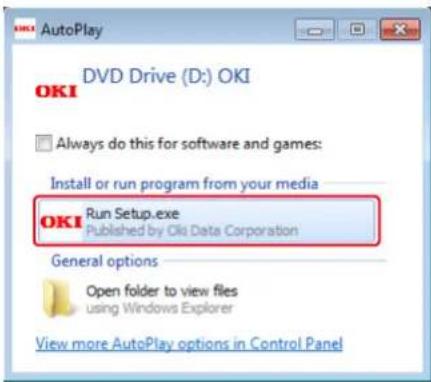
2 Når [Auto Play (Automatisk afspilning)] vises, klikker du på [Run setup.exe (Kør Setup.exe)].
3 Vælg sprog fra rullemenuen.
4 Læs licensaftalen, og klik så på [Accept (Acceptor)].
5 Læs [Environment advice (Miljøråd)], og klik så på [Next (Næste)].
6 Vælg [Network (Netværk)] eller [USB connection (USB forbindelse)] i overensstemmelse med maskinens og computerens forbindelsesmetoder og klik derefter på [Next (Næste)].
Klik på [Allow access (Tillad adgang)], hvis [Windows Security Alert (Windows Sikkerhedsadvarsel)] dialogboksen dukker op.
7 Vælg maskinens modelnavn og klik så på [Next (Næste)].
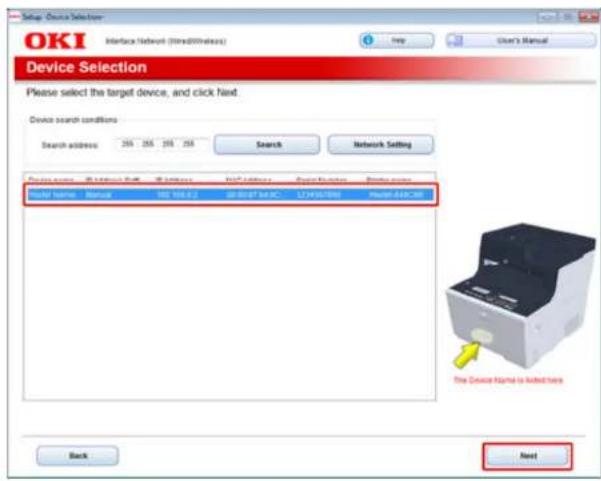
• PCL6 Printerdriver (inklusiv netværksforlængelse og color swatch utility)
- Scannerdriver
- Act Key
· FAQ
Installer anden software fra Brugerdefineret installation.

Installation af Software (Avanceret vejledning)
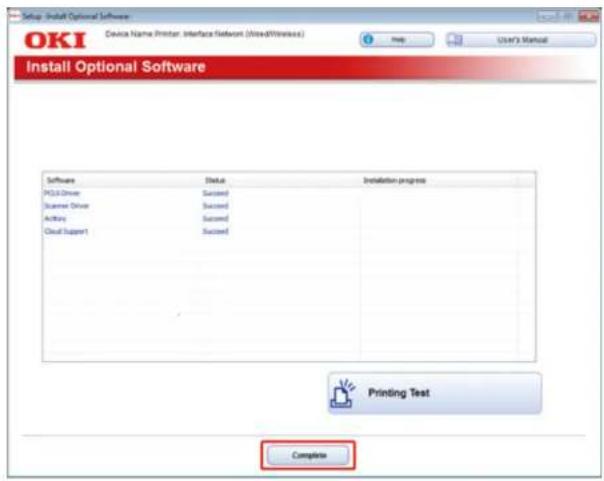
9 Sørg for at softwaren installeres korrekt, og klik derefter på [Printing Test (Testudskrivning)].
Vælg printeren til testudskrivningen, og klik derefter på [Printing Test (Testudskrivning)]. Kontroller, at testudskrivningen var korrekt, og klik så på [OK (OK)].
10
Klik på [Complete (Afslut)].
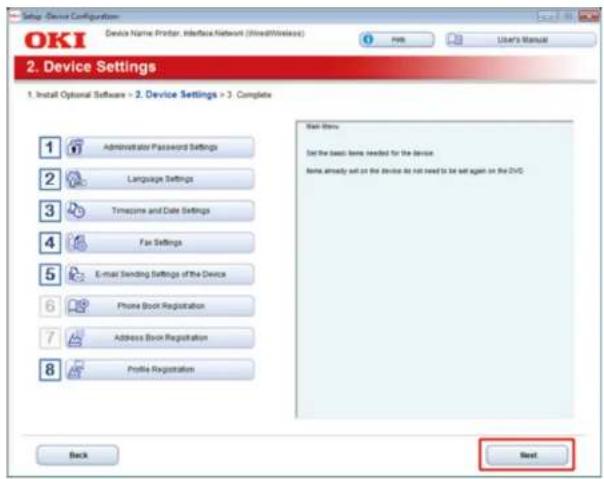
Klik på [Next (Næste)].
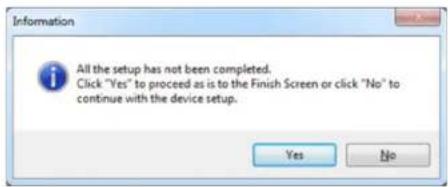
Hvis den følgende dialogboks vises, skal du klikke på [Yes (Ja)].
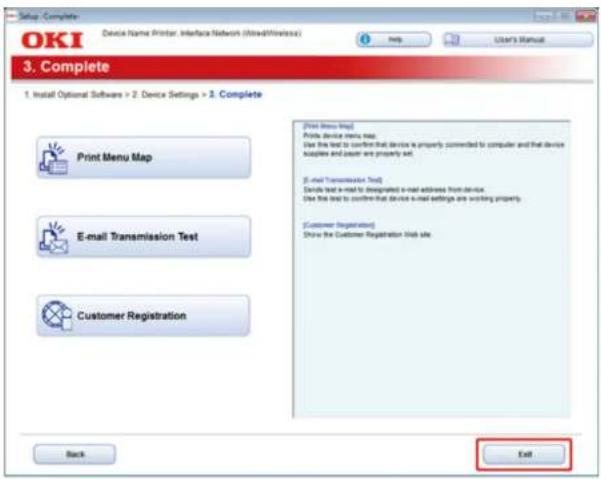
Klik på [Exit (Afslut)].
Denne sektion beskriver, hvorledes PS printerdriveren og scannerdriver installeres.
Se følgende for installation af hjælpeprogrammer.

Installation af Software (Avanceret vejledning)
• Installation af scannerdriver for Mac OS X.
1 Kontroller, at maskinen og computeren er forbundet at maskinen er tændt, og indsæt så den medfølgende "Software DVD-ROM" i computeren.
2 Dobbeltklik på ikonet [OKI] på skrivebordet.
3 [Drivers (Drivere)] > [Scanner] > Dobbeltklik på [Installer for OSX (Installationsprogram til OSX)].
4 Klik på [Continue (Fortsæt)].
5 Kontroller det viste indhold og klik derefter på [Continue (Fortsæt)].
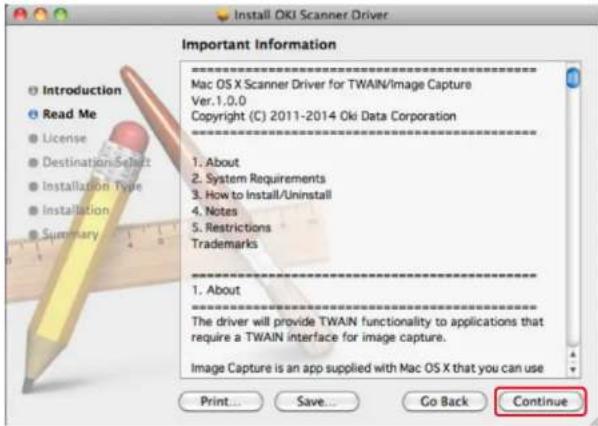
6 Læs licensaftalen og klik derefter på [Continue (Fortsæt)].
7 Klik på [Agree (Enig)].
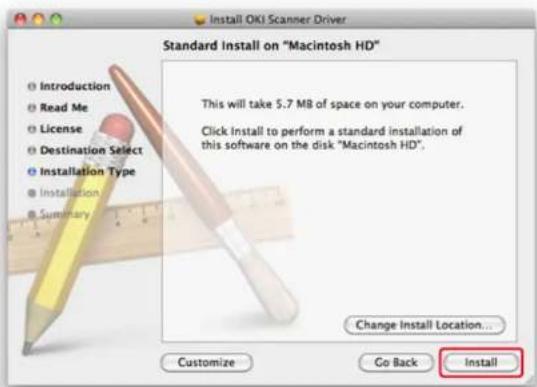
8 Klik på [Install (Installer)].
Hvis du vil ændre installationsplaceringen for driveren, skal du klikke på [Change Install Location (Skift installationsplacering)].
Print en testside i trin 15, når installationen er færdig.
1 Kontroller, at maskinen og computeren er forbundet, og at maskinen er tændt.
2 Indsæt "Software DVD-ROM'en" i computeren.
3 Dobbeltklik på ikonet [OKI] på skrivebordet.
4 [Drivers (Drivere)] > [PS (PS)] > Dobbeltklik på [Installer for OSX (Installer for OS X)].
5 Indtast administratoradgangskoden, og klik derefter på [OK (Ok)]. Følg instruktionerne på skærmen, for at fuldføre installationen.
6 Vælg [System Preferences (Systemmindstillinger)] fra Apple-menu.
7 Klik på [Printers & Scanners (Printere & Scannere)].
8 Klik på [+].
Vælg [Add Printer or Scanner... (Tilføj printer eller scanner...)] når menuen vises.
![OKI MC563 - Klik på [+]. - 1](/content/2026/05/868548/images/4488e19607a3c66edc9398ce447a9ef47743c532bdcbdeaa0a613a431403f5d3.jpg)
10 Væg maskinen og sørg for, at [OKI MC563 PS (OKI MC563 PS)] vises til [Use (Brug)].
| Navnetyper Vist i forbindelsen Liste over | metoder | |
| Netværk OKI-MC563 (de sidste 6 tegn af MAC adressen) Bonjour | ||
| USB OKI DATA CORP MC563 USB | ||
- Opsætning
![OKI MC563 - Klik på [+]. - 2](/content/2026/05/868548/images/bb8bf972b5317a0b0f9cfd0f84d1a0a243cfa8730f768bed128bcfcc6fb402db.jpg)
Indtast nyt navn i [Name: (Navn:)] for at ændre navn.
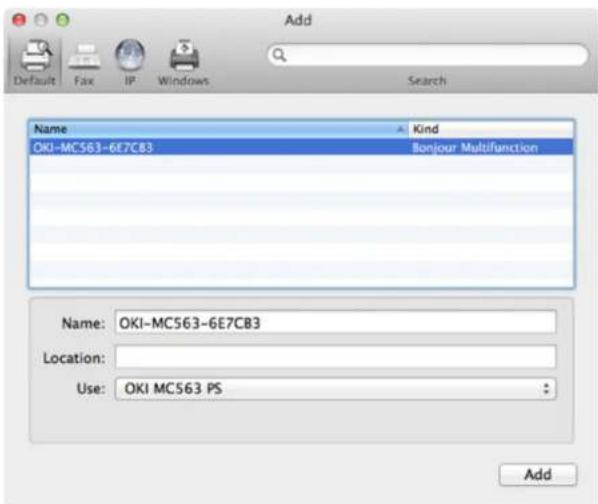
![OKI MC563 - Klik på [+]. - 3](/content/2026/05/868548/images/966598b334c3ff7aa96a081a071efdce79478151cf529ede7c33a6eb3344320b.jpg)
text_image
Add Default Fax IP Windows Search Name Kind OKI-MC563-6E7CB3 Bonjour Multifunction Name: OKI-MC563-6E7CB3 Location: Use: OKI MC563 PS AddGrundlæggende handlinger
Navne på komponenter
Aktivering af EtherTalk på betjeningspanelet
Tænding og slukning af maskinen
llægning af papir
Indstilling af et dokument
Dette afsnit beskriver de grundliggende handlinger ved denne maskine.
Navne på komponenter
- Visning af forside
- Visning af bagside
-
Maskinens indre
-
Grundlæggende handlinger
Visning af forside
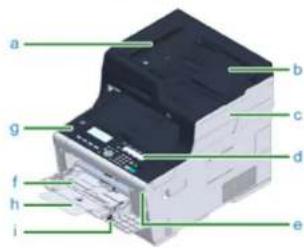
text_image
a b c d e f g h i| Symbol Navn | |
| a Auto dokument tiførsel (ADF) | |
| b Dokumentbakke | |
| c Scannerenhed | |
| d Betjeningspanel | Aktivering af EtherTalk på betjeningspanelet |
| e USB-port | |
| f MP bakke (Multiforma) | bakke) |
| g Åbn knap | |
| h | P a p i |
| i Konvolut håndtag | |
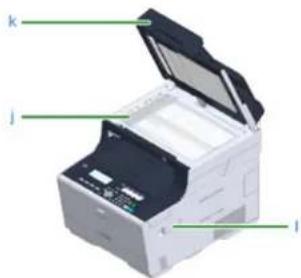
- Grundlæggende handlinger
| Symbol Navn | |
| j Dokumentglasplade | |
| k Dokument glas cover | |
| I Trådløst LAN modul cover | |
| Symbol Navn | ||||
| a Telefonstik (til tillslutning af en ekstern telefon) | ||||
| b | L | I | N | E |
| c Bagerste udbakke | ||||
| d | S | t | r | ø |
| e Interface forbindelsesled cover | ||||
| f Stik til netværk | ||||
| g | U | S | B | - |
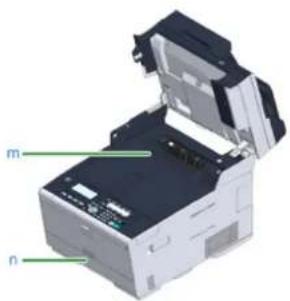
Maskinens Indre
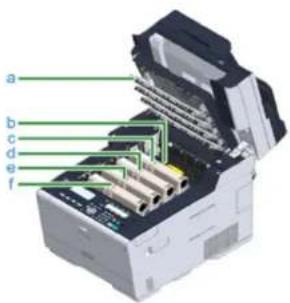
text_image
a b c d e f| Symbol Navn | |
| a LED-hoved | |
| b Fuser enhed | |
| c Tonerpatron / Blaekpatron (Y: gul) | |
| d Tonerpatron/billedtromle (M: magenta) | |
| e Tonerpatron / Blaekpatron (C: blagran) | |
| f Tonerpatron/billedtromle (K: sort) | |
Aktivering af EtherTalk på betjeningspanelet
Dette afsnit beskriver driftspanelet på maskinen.
• Navne og funktioner
• Navne og funktioner på betjeningspanel
- Justering af vinklen af printerskærm
- Indtastning af tegn
- Grundlæggende handlinger
Navne og funktioner
Dette afsnit forklarer navnene og funktionerne på betjeningspanelets komponenter, og hvordan man indtaster tekst.
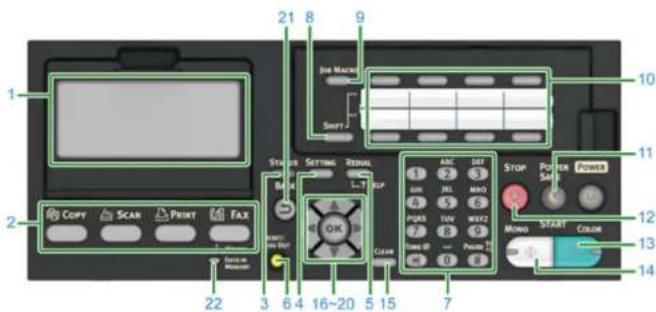
text_image
1 2 3 4 5 6 7 8 9 10 11 12 13 14 21 8 9 Joe Marcho Shift Status Setting RESULT OK Cancel ABC OFF LAN REL AHO PORS LUV WXZ TOMS ON PONTO STOP POWER MUNO START COLOR| Nr. Navn Funktion | ||
| 1 Displayskærm Viser beljeningsinstruktioner og maskinstatus. | ||
| 2 Funktioner-knappen Om det øverste skærmbilledet af hver funktion. Aktiveringsfladen lyser op i blåt. | ||
| knappen Viser skærmbilledet fax-funktionen. Ved at trykke på denne knap, mens faxfunktionsskærmen vises, vil starte en hook-opkald handling. | ||
| knappen Viser skærmbilledet udskrifts funktion. | ||
| knappen Viser skærmbilledet scanning funktion. | ||
| knappen Viser skærmbilledet kopi funktion. | ||
| 3 STATUS Viser statusmenuen. Blinkerlyser hvis der er en fejl. | ||
| 4 INDSTILLINGER Viser skærmbilledet for maskinens indstillings menu. | ||
| 5 GENOPKALDI? HJÆLP | Viser hjælpeskærmen. | |
| 6 (NULSTIL/LOG UD) • Du logger ud på det øverste skærmbillede af hver funktion. | ||
| 7 Numerisk | lastatur | Indiaster tal, bogstaver og symboler. |
| 8 SKIFT | Skifler mellem to E-mail-adresser eller faxnumre, der er registreret i hver (ONE-TOUCH) ved at trykke på denne knap og (ONE-TOUCH) på samme tid. | |
| Nr. | Navn | Funktion |
| 9 OPGAVEMAKRO Opkald indstillinger for kopier, scanne eller andre funktioner.Du skal registrere indstillinger på forhånd. | ||
| 10 Enkeltrykstast Opkald E-mail-adresser eller faxnumre, der ofte benyttes til kopiering, fax eller andre funktioner. Du skal registrere E-mail-adresser og faxnumre på forhånd. Du kan registrere to elementer i hver af otte knapper, i alt 16 punkter. | ||
| 11 STRÖMSPAREMODUS Gar ind eller ud af strømbesparelsestilstanden.I strømbesparende driftstilstand, lyser op i grøn; I ligge måde, blinker i grøn (hvor 3 sekunder); I Doop Sleep mode, blinker i grøn (hvor 6 sekunder). | ||
| 12 STOP Annullerer kopiering, fax transmissioner eller andre arbejdsspladser. | ||
| 13 START FARVEUDSKRIVNING Starter scanning farver. | ||
| 14 START MONO Starter scanning i sort og hvid. | ||
| 15 SLET Udfarer de følgende handlinger, alt efter de indtastede elementer, når den trykkes eller holdes nede:Minimerer en indstillingsværdi.Indtaster nul for en indstillingsværdi.Sletter det indtastede.Annullerer et valgt element. | ||
| 16 (Scroll høre) • Fortsætter til næste skæmbillede• Flytter hajre-cursoren under punktvalg eller karakter indtastning. | ||
| 17 (Scroll pFlytter markaren under marketing eller karakter indtastning. | ||
| 18 (Scroll rFlytter markaren ned marketing eller karakter indtastning. | ||
| 19 (Rul venrere) • Vender tilbage til den forrige skærm.• Flytter markaren til venstre under marketing eller karakter indtastning. | ||
| 20 OK• Bekræfter det fremhævede element.Vælg et check punkt. | ||
| 21 TILBAGEVender tillbage til den forrige skærm. | ||
| 22 Indikator for DATA I HUKOMMELSE Lyser når data forbliver i hukommelsen. | ||
For at få adgang til tastaturet, åbn panelet one-touch-knap. Brug det til indtastning og tegn.
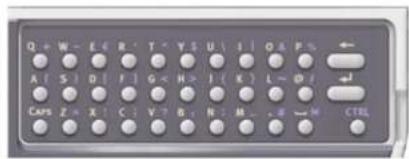
Navne og funktioner på betjeningspanel
Når computeren tændes, vises på startskærmen på betjeningspanel.
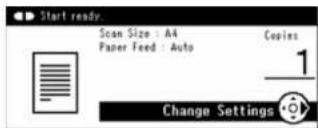
text_image
Start ready. Scan Size : A4 Paper Feed : Auto Copies 1 Change Settings| Nr. | Beskrivelse |
| 1 | Vis status for maskinen. |
• Skærmen Indstilling
Skæmbilledet nedenfor bruges som eksempel.
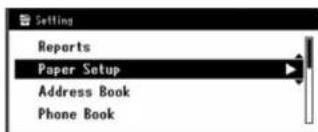
Når der opstår en fejl i maskinen, skærmbilledet nedenfor vises.
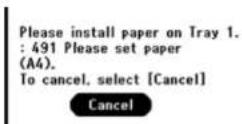
Justering af vinklen af printerskærm Indtastning af tegn
Printerskærm kan hældes for at forbedre synligheden.
1 Hold øverst i midten på printerskærm og træk det fremad.
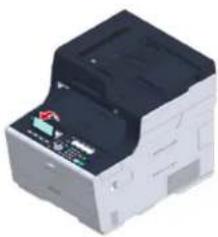
- Indtastning af tegn
• Sletning indtastede tegn
Indtastning af tegn
Hvis karakter indtastning er påkrævet under indstilling et element, vises skæmbilledet til indtastning.
Indtast tegn ved hjælp af knapperne, tastatur eller numeriske tastatur på betjeningspanelet.
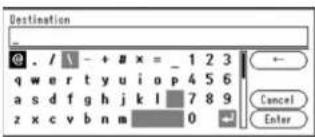
text_image
Destination @ . / \ - + # x = _ 1 2 3 q w e r t y u i o p 4 5 6 a s d f g h j k l 7 8 9 z x c v b n m 0 Cancel Enter- Grundlæggende handlinger
2 Når du har indtastet alle tegn, skal du vælge [Enter (Enter)], og tryk derefter på OK.
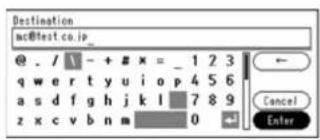
text_image
Destination mc@test.co.ip_ @ . / \ - + # x = _ 1 2 3 q w e r t y u i o p 4 5 6 a s d f g h j k l 7 8 9 z x c v b n m 0 Cancel EnterSletning indtastede tegn
Tryk på knappen (SLFT) på betjeningspanelet for at slette et indtastet tegn.
Tryk og hold på knappen (SLET) nede for at slette alle dine indtastede tegn.
Tænding og slukning af maskinen
Dette afsnit beskriver, hvordan du tænder og slukker for maskinen.
• Tænding af maskinen
- Slukning af maskinen
- Grundlæggende handlinger
Tænding af maskinen
1 Kontrollér, at der ikke ligger dokumenter på dokumentglaspladen re i ADF, og at dækslet til ADF er lukket.
2 Hold afbryderknappen nede i cirka et sekund.
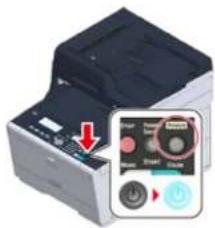
Når maskinen er tændt, lyser tænd-sluk-knappens LED lampe.

3 Hjemme skærmen vises, när maskinen er klar.
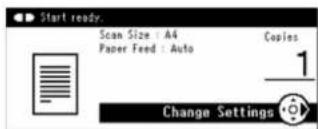
text_image
Start ready. Scan Size : A4 Paper Feed : Auto Copies 1 Change Settings- Grundlæggende handlinger
Slukning af maskinen
!
- Kontroller at maskinen ikke modtager data, får den lukkes ned.
- Tryk på og hold strømkontakten nede i 5 sekunder eller mere for at fremtvinge nedlukning af maskinen. Brug kun denne metode hvis der opstår problemer.
For fejlfinding af denne maskine, henvises til "Fejlfinding".
1 Hold afbryderknappen nede i cirka et sekund.
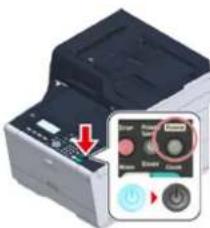
"System går til nedlukning. Bekræft venligst status når status-LED blinker." beskeden vises på betjeningspanelet og tænd-sluk-knappens LED lampe blinker med et interval på cirka ét sekund.
Efter et stykke tid, maskinen slukker automatisk, og afbryderen LED-lampe går ud.

Hvad du skal gøre, hvis du ikke bruger denne maskine i en længere periode
Hvis du ikke bruger denne maskine i en længere periode på grund af ferie, rejser, eller andre grunde, skal du fjerne netledningen fra stikkontakten.

Denne maskine får ikke funktionelle fejl, hvis netledningen er afbrudt i en længere periode (fire uger eller mere).
llægning af papir
Dette kapitel beskriver forskellige oplysninger om papir, der kan indlæses i en papirbakke af denne maskine.
For at indstille papirtype og vægt, skal man trykke på (INDSTILLINGER) knapperne i betjeningspanelet for at vælge [Paper Setup (Papiropsætning)] og vælge den bakke, man vil bruge, og derefter vælge [Media Type (Medietype)] eller [Media Weight (Medievægt)].
• Om Papirtyper Der Ikke Kan Loades
• Fyld Papir i Bagge 1/2/3
• Fyld Papir i MP Bakke
• Opbevaring af Papir
Om Papirtyper Der Ikke Kan Loades
- Tilgængelige papirtyper
- Om papirstørrelser, vægt og antal ark, der kan ilægges
• Anbefalet papir
Tilgængelige papirtyper
For at udføre høj kvalitet udskrivning, skal du bruge de understøttede papirtyper, der opfylder krav, som materiale, vægt re papir overflade finish. Bruge digital photo print papir.
Hvis du udskriver på papir, der ikke anbefales af Oki Data, kontrollere udskriftskvaliteten og bevægelse af papiret grundigt på forhånd at sikre, at der er ingen problemer.
• Papir type
| Papirtype Papirstørrelse Papirets vægt | ||
| A4 210 x 297 64 til 220 g/m | ^2 (17 til 58 lb)For dupleks udskrift 64 til 176 g/m ^2 (17 til 47 lb) | |
| A5 148 x 210 | ||
| A6 105 x 148 | ||
| B5 182 x 257 | ||
| B6 128 x 182 | Hvis du indstille papir, der er 148 mm(5,8 tommer) bredt eller tyndere,bliver udskrivningen langsommere. | |
| B6 Halv 64 x 182 | ||
| Letter | 215,9 x 279,4 (8,5 x 11) | |
| Legal 13 | 215,9 x 330,2 (8,5 x 13) | |
| Legal 13,5 | 215,9 x 342,9 (8,5 x 13,5) | |
| Legal 14 | 215,9 x 355,6 (8,5 x 14) | |
| Executive | 184,2 x 266,7 (7,25 x 10,5) | |
| Format | (5,5 x 8,5) | |
| 8.5° SQ (8.5 x 8.5) | ||
| Folio (210 x 330 mm) | 210 x 330 | |
| 16K (184 x 260 mm) | 184 x 260 | |
| 16K (195 x 270 mm) | 195 x 270 | |
| 16K (197 x 273 mm) | 197 x 273 | |
| Indekskort | (3 x 5) | |
| 4x6inch | (4 x 6) | |
| 5x7inch | (5 x 7) | |
| Brugerdefineret størrelse | Bredde: 64 til 216Længde: 90 til 1321 | 64 til 220 g/m ^2 (17 til 58 lb) |
- Konvolut
| Papirtype Papirstørelse Papirets vægt | ||
| Monark 98,4 x 190,5 (3,875 x 7,5) Kuverter skal være fremstillet af papir | på 85 g / m2 (24 lb). og deres flaps skal foldes. | |
| Com-9 | 98,4 x 225,4 (3,875 x 8,875) | |
| Com-10 | 104,8 x 241,3 (4,125 x 9,5) | |
| DL 110 x 220 (4.33 x 8,66) | ||
| C5 162 x 229 (6,4 x 9) | ||
• Mærkat
| Papirtype Papirstørrelse Papirets vægt | ||
| A4 210 x 297 0.1 til 0,2 mm | ||
| Letter 8.5 x 11 (215.9 x 279.4) | ||
- Anden papirtype
| Papirtype | Papirstørrelse | Papirets vægt |
| Delvis papirudskrivning | Med forbehold for almindeligt papir | 64 til 220 g/m2 (17 til 58 lb) |
| Farvepapir | Med forbehold for almindeligt papir | 64 til 220 g/m2 (17 til 58 lb) |
Om papirstørrelser, vægt og antal ark, der kan ilægges
Tilgængelige papirstørrelse og -typer og bakkekapacitet er som følger.
• Bakke 1
| Angiv papirstørrelse. | Bakkekapacitet | Papirets vægt |
| A4 | 250 ark | Lys |
| A5 | (hvis papirvægten er 80 g/m2) | (64 til 74 g/m2) |
| A6*1 | Medium let | |
| B5 | (75 til 82 g/m2) | |
| B6*1 | Medium | |
| Letter | (83 til 90 g/m2) | |
| Legal (13 tommer) | Medium Tungt | |
| Legal (13,5 tommer) | (91 til 104 g/m2) | |
| Legal (14 tommer) | Kraftigt | |
| Executive | (105 til 120 g/m2) | |
| Statement*1 | Meget kraftigt1 | |
| 8,5" SQ (8,5 x 8,5 tommer) | (121 til 176 g/m2) | |
| Folio (210 x 330 mm) | ||
| 16K (184 x 260 mm) | ||
| 16K (195 x 270 mm) | ||
| 16K (197 x 273 mm) | ||
| Brugerdefineret størrelse*2 |
*1 Papir kan ikke bruges til dupleks-udskrivning.
^2 Bredde: 100 til 216 mm (3,9 til 8,5 tommer), Længde: 148 til 356 mm (5,8 til 14 tommer)
• Bagge 2/3 (Valgfri)
| Angiv papirstørrelse. | Bakkekapacitet | Papirets vægt |
| A4 | 530 ark | Lys |
| A5 | (hvis papirvæglen er 80 g/m2) | (64 til 74 g/m2) |
| B5 | Medium let | |
| Letter | (75 til 82 g/m2) | |
| Legal (13 tommer) | Mellem | |
| Legal (13,5 tommer) | (83 til 90 g/m2) | |
| Legal (14 tommer) | Medium Tungt | |
| Executive | (91 til 104 g/m2) | |
| 8.5 SQ (8,5 x 8,5 tommer) | Kraftigt | |
| Folio (210 x 330 mm) | (105 til 120 g/m2) | |
| 16K (184 x 260 mm) | Meget kraftigt 1 | |
| 16K (195 x 270 mm) | (121 til 176 g/m2) | |
| 16K (197 x 273 mm) | ||
| Brugerdefineret størrelse1 |
*1 Bredde: 148 til 216 mm (5,8 til 8,5 tommer), Længde: 210 til 356 mm (8,3 til 14 tommer)
• MP - bakke
| Angiv papirstørrelse. Bakkekapacitet Papirets vægt | ||
| A4 | 100 ark | Lys |
| A5 | (hvis papirvægten er 80 g/m2) | (64 til 74 g/m2) |
| A6*1 | 10 ark (kuverter) | Medium let |
| B5 | (75 til 82 g/m2) | |
| B6*1 | Medium | |
| B6 Half*1 | (83 til 90 g/m2) | |
| Letter | Medium Tungt | |
| Legal (13 tommer) | (91 til 104 g/m2) | |
| Legal (13,5 tommer) | Kraftigt | |
| Legal (14 tommer) | (105 til 120 g/m2) | |
| Executive | Meget kraftigt1 | |
| Statement*1 | (121 til 176 g/m2) | |
| 8.5 SQ (8,5 x 8,5 tommer) | Meget kraftigt 2 | |
| Folio (210 x 330 mm) | (177 til 220 g/m2) | |
| 16K (184 x 260 mm) | ||
| 16K (195 x 270 mm) | ||
| 16K (197 x 273 mm) | ||
| Indekskort (3x5 tommer)*1 | ||
| 4x6tommer*1 | ||
| 5x7tommer*1 | ||
| Brugerdefineret størrelse*2 | ||
| Com-9*1 | ||
| Com-10*1 | ||
| Monarch*1 | ||
| DL*1 | ||
| C5*1 | ||
*1 Papir kan ikke bruges til dupleks-udskrivning.
^2 Bredde: 64 til 216 mm (2,5 til 8,5 tommer), Længde: 90 til 1.321 mm (3,5 til 52 tommer)
Anbefalet papir
Maskinen understøtter en lang række trykte medier, herunder en række papirvægle og størrelser. Dette afsnit beskriver, hvordan du vælger og bruge media. For at opnå den bedste ydeevne, brug 75 til 90 g/m² almindeligt papir, der er designet til brug i kopimaskiner og laserprintere. Det anbefales ikke at bruge kraftigt præget papir re papir med en meget grov tekstur. Der kan bruges forudskrevet brevpapir, men blækket må ikke være offset, når det eksponeres for de høje fusertemperaturer, der anvendes i udskrivningsprocessen.
- Konvolutter
Konvolutter skal være fri for snoninger, sammenkrølninger eller andre deformationer. De bør også være af den rektangulære flaptype med lim, der forbliver intakt, når den udsættes for sammensmelntning gennem varmt rulletryk, der anvendes i denne type printer. Rudekonvolutter er ikke velegnede.
- Etiketter
Etiketter skal være af den type, der anbefales til brug i kopimaskiner og laserprintere, hvor grundsiden er helt tildækket af etiketter. Andre typer etiketprodukter kan muligvis beskadige printeren, da etiketterne kan komme af under udskrivningsprocessen.
Fyld Papir i Bagge 1/2/3
1 Træk papirkassetten ud.
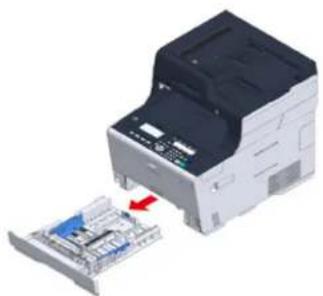
2 Lad papirvejledningen (a) glide til bredden af papiret der skal påfyldes.
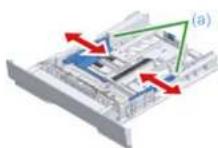
3 Lad papirstopperen (b) glide til længden af papiret, der skal påfyldes.
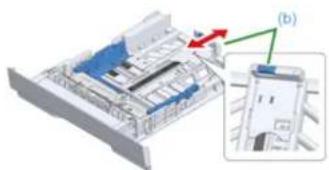
4 Skub papirstyret til længden af papiret, der skal indlæses.
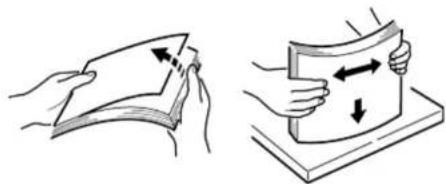
5 Ilæg papiret med udskriftssiden vendt nedad.
!
Du må ikke ilægge papir ovenfor den "Vmærke på papirstyret.
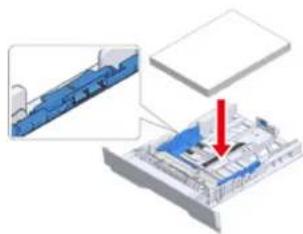
6 Fastgør det ilagte papir med papirstyret.
7 Skub papirbakken så langt, den kan.
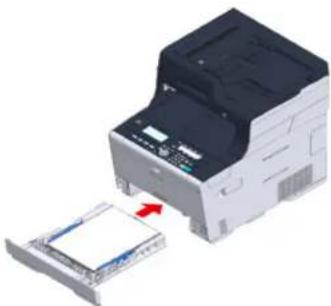
10 Tryk den bakke ind hvori papir er blevet påfyldt.
11 Indstil [Paper Size (Papirstørrelse)], [Media Type (Medietype)] og [Media Weight (Medievægt)].
12 Tryk på [Back (Tilbage)] indtil hjemmeskærmen vises.
- Tryk ikke ned på papiret, eller hold papiret for at trække i det i papirfremføringen, när der udskrives fra MP-bakken. For at stoppe udskrivningen, skal du åbne output bakken. For instruktioner om hvordan du fjerner papiret, se "Hvis der opstår papirstop".
- Hvis du åbner og lukker MP bakken energiskt, kan MP bakkens papirliførselsrulle falde og komme i vejen for påfyldning af papir.
- Grundlæggende handlinger
3 Åbn sub støtten.
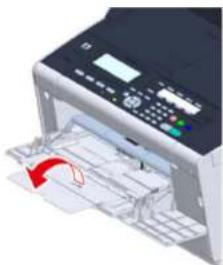
4 Justér den manuelle fremförings papirlineal, så den passer til bredden på det papir, der skal lægges i.
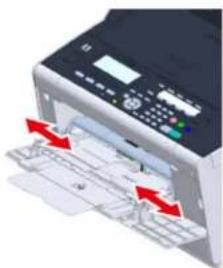
5 Sørg for, at papirtilførselsrullen bliver på den korrekte placering. Hvis papirtilførselsrollen er faldet, presses den op og sættes fast.
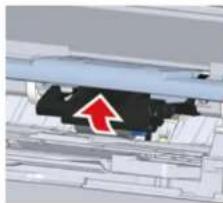
6 Indsætte papiret med udskriftssiden indtil dens kant rører papirfødning indgangen.

Du må ikke ilægge papir ovenfor den "mark.
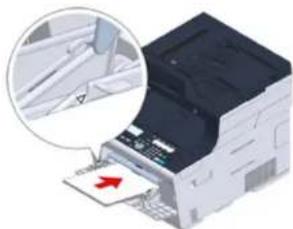
7 Indstil [Paper Size (Papirstørrelse)] og [Media Weight (Medievægt)] på papir opsætningsskærmen.
8 Tryk pá [Close (Luk)].
!
- Ilæg ikke papir i forskellige størrelser, typer eller vægt.
- Når der skal tilføjes papirark, fjernes papiret i MP bakken, alle arkende bundtes sammen og arkenes kanter ligges på linje for at påfylde dem.
- Undlad at lægge andre ting end papir i FF-bakken
Opbevaring af Papir
- Inde i et skab eller et andet tørt og mørkt sted
- Pá en plan overflade
• Temperature: 20°C
• Luftfugtighed: 50% RH (relativ fugtighed)
- Direkte på gulvet
• Hvor papir er udsat for direkte sollys
• Nær indersiden af en ydervæg
• På en ujaevn overflade
• Hvor der kan blive dannet statisk elektricitet - Hvor temperaturen overdrevent stiger højt og temperaturen hurtigt ændrer
- Tæt på en printer, aircondition, et varmelegeme eller en ventilationskanal
!
- Pak ikke papiret indtil lige før du bruger.
- Lad ikke papiret stå udpakket i længere tid. Ellers kan det resultere i personskade.
- Afhænging af udskriftsmediet, miljæet og opbevaringsforholdene kan udskriftskvaliteten forringes eller udskriften kan blive krølet.
Indstilling af et dokument
Dette kapitel beskriver, hvordan du indstille dokumentet på denne maskine.
• Om Dokumenter, Som Kan Indstilles
- Indstilling i ADF
- Indstilling af Dokumentglasset
Om Dokumenter, Som Kan Indstilles
- Om hvor man indstiller et dokument
Læg et dokument i ADF eller på dokumentflasset under kopiering, scanning eller när skal sendes en fax.
• ADF
| Scanbar størrelse | A4, A5, A6, B5, B6, Brev, Legal 13/13.5/14. Administration, Erklæring, 8.5 SQ, Folio |
| Papirkapacitet | 50 ark (80 g/m2) eller maksimal stigning på 5 mm (0.2 lommer) |
| Papirets vægt | 60 til 105 g/m2(16 til 28 lb) |
• Originalglas
| Scanbar størrelse | A4, A5, A6, B5, B6, Brev, Administration, Erklæring, 8.5 SQ |
| Dokumenttykkelse | Op til 20 mm |

Dupeks svan er ikke tilgængeligt for A6.

For dokumenter, som lim, blæk eller rettelak bruges, så sørg for, at de helt har tørret før indstilling.
- Om Dokumenter, Der Ikke Kan Indstilles i ADF
Du kan ikke indstille følgnde dokumenter i ADF. Indstil dokumentet på dokumentglasset.
• Dokumenter med huller eller revner
- Foldede eller ødelagte dokumenter
- Dokumenter med foldede linjer, eller meget krøllede eller rullede dokumenter
• Fugtig dokumenter
- Dokumenter, der hænger sammen på grund af statisk elektricitet
• Carbon-backed dokumenter
• Klud, metalplader, OHP film
- Sammenhæftede, klippede, sammenklistrede dokumenter, eller dokumenter med huskesedler
- Dokumenter, der er indsat hinanden, re dokumenter med lim.
- Blank dokumenter
• Coatede dokumenter
- Dokumenter der stadig er våde af blæk eller rettevæske
Overhold følgende for at undgå at beskadige glaspladen.
- Når du kopierer et tykt dokument, tryk ikke på det på glaspladen.
- Placer en hård dokument forsigtigt.
- Ikke Angiv et dokument, der har skarpe fremspring.
- Om Områder der kan Scannes
Tekst eller billeder indenfor et område på 2 mm fra kanten af et standard papir kan ikke blive scannet.
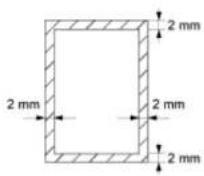
Indstilling i ADF

Mas ikke en stak dokumenter i ADF coveret.
Det kan få dokument indførselsrullen i ADF til at falde og komme i vejen for påfyldning af dokumenter.
1 Åbn ADF coveret.
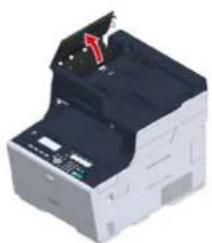
4 Sæt et dokument med forsiden opad i ADF'en. Hvis [Direction (Retning)] er indstillet til [Landscape (Liggende)], indstil dokumentet således, at dets venstre kant trækkes ind i ADF'en først.
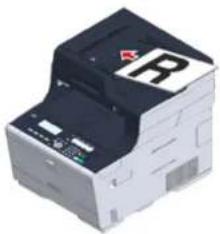
- Grundlæggende handlinger
Hvis [Direction (Retning)] er indstillet til [Portrait (Stående)], indstil dokumentet således, at dets venstre kant trækkes ind i ADF'en først.
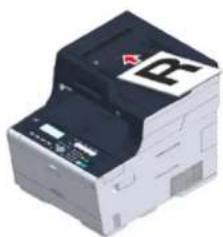
- Hvis dokument indferselsproblemet opstår ofte, när dokumenter sendes fra ADF, skal dokumenternes sideantal reduceres.
- Dokumenter med på til 50 ark (80 g/m ^2 ) og 5 mm høje kan læsses uanset størrelsen.
- Hvis dokumenter, der skal indstilles i ADF, er krøllede, justeres dokumentvejledningerne, så de passer til dokumentets bredde.
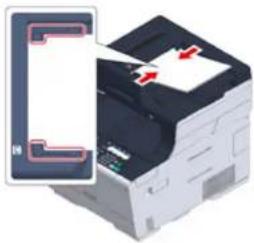
- Grundlæggende handlinger
Indstilling af Dokumentglasset
1 Åbn dækslet til dokumentglaspladen.
2 Indstille et originaldokument med forsiden på glaspladen.
Hvis [Direction (Retning)] er indstillet til [Portrait (Stående)], skal dokumentets øverste kant ligge på linje med glassets øverste venstre hjørne.
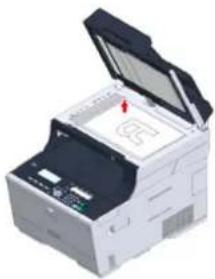

Tryk ikke glaspladen kraftigt.
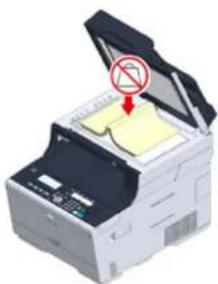
3 Luk forsigtigt dækslet til dokumentglaspladen.

Luk ikke dokumentcoverat heftigt.
Det kan få dokument indførselsrullen i ADF til at falde og komme i vajen for pålyldning af dokumenter. Hvis ADF dokumentindførselsrullen er faldel, skal ADF coveret åbnes og lukkes.
4 Kopier
Kopierer
Annullering af kopiering
Angivning af antal kopier
Kopierer
2 Sæt et dokument i den automatiske dokumentføder eller på glaspladen.
3 Indstil om nødvendigt indstilling kopien.
Nyttige funktioner (Avanceret vejledning)
For en bedre finish (Avanceret vejledning)
Farveindstillinger (Avanceret vejledning)
Avancerede koplindstillinger (Avanceret vejledning)
4 Tryk på (MONO) eller (COLOR).
Annullering af kopiering
Du kan annullere kopieringen, før der vises en meddelelse for at informere dig om, at kopieringen er fuldført.
1 Tryk på (STOP) knappen ved scanning af dokumentet.
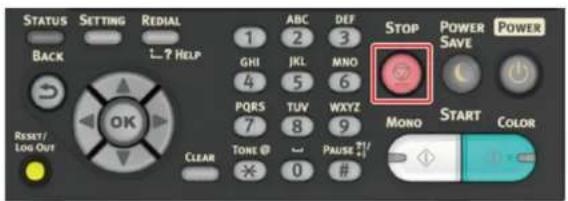
text_image
STATUS SETTING REDIAL BACK L? HELP GHI 4 OK PQRS 7 TONE @ * ABC 1 2 JKL 5 TUV 8 0 DEF 3 MNO 6 WXYZ 9 PULSE TI/ # STOP POWER SAVE POWER MONO START COLOR- Kopier
Angivning af antal kopier
1 Tryk på (KOPIER) knappen i betjeningspanelet.
2 Sæt et dokument i den automatiske dokumentføder eller på glaspladen.
3 Angiv antallet af kopier ved hjælp af det numeriske tastatur.

text_image
STATUS SETTING REDIAL BACK  • Du kan angive antallet af kopier fra 1 til 99. \- Hvis du har indtastet en forkert værdi, skal du trykke på tasten (SLE) - knappen, og angiv derefter den korrekte værdi. 4 Tryk på (MONO) eller (COLOR).   Sortering Hvert sæt Page Order (Sort) (Avanceret vejledning)5tere denne risiko og gendanne funktionen;
(1) Sluk for strømforsyningen til printeren.
(2) Tænd for strømforsyningen mens knappen (SLET) holdes nede.
(3) Slip knappen när det er (SLET).
Bemærk: Denne handling vil blive registreret til fremtidig reference.
Scanninggen til printeren.
(2) Tænd for strømforsyningen mens knappen (SLET) holdes nede.
(3) Slip knappen när det er (SLET).
Bemærk: Denne handling vil blive registreret til fremtidig reference.
Send scannede data som vedhæftet fil til en e-mail
Gem scannede data i en delt mappe
Annullering af scanning
Send scannede data som vedhæftet fil til en e-mailngivet på skærmen, när sin brugstid.
Udskift billedenheden med en ny.
C: Cyan (blå), M: Magenta (rød), Y: Gul, K: Sort
Dette afsnit beskriver hvordan man sender scannede data som en e-mail vedhæftning.
• Før brugen af Scan til e-mail
- Indtast E-mailadresse for at sende E-mail
5. Scanning
Før brugen af Scan til e-mail Y: Gul, K: Sort
Spring over for Scan bruges til E-mail, hvis maskinen er indstillet fra [Easy Setup (Nem Opsætning)] > [E-mail Setting (E-mail Indstillinger)]. Indstil efter følgende procedure, hvis informationen ikke er indstillet.
1 Undersøg informationen i henhold til E-mail ved at følge trinene i "Undersøg Indstillingsinformation".
2 Tryk på (INDSTILLINGER) knappen i betjeningspanelet.
3 Tryk på knappen flere gange for at vælge [Easy Setup (Nem opsætning)] og tryk på (OK) knappen.
4 Indtast administratoradgangskoden og tryk derefter på [Enter (Enter)].

Den standardindstillede adgangskode er "999999". Hvis administratoradgangskoden er ændret efter installation af maskinen, indtastes den ny adgangskode.
5 Tryk på knappen flere gange for at vælge [E-mail Setting (E-mail-indstilling)] og tryk på OK) knappen.
6 Tryk på [Next (Næste)].
7 Følg instruktionerne på skærmen for at indtaste informationen fra Trin 1.

E-mail-opsætning (Avanceret vejledning)
Indtast E-mailadresse for at sende E-mailaf panel er deaktiveret.
1 Tryk på (SCANNING) knappen i betjeningspanelet.
2 Sæt et dokument i den automatiske dokumentføder eller på glaspladen.
3 Sørg for, at [E-mail (E-mail)] er valgt, og tryk derefter på (OK).

text_imageprog fejlede. Tryk på knappen tænd/sluk for at slukke maskinen og tænd den så igen.
Scan Menu
E-mail
Network PC
USB Memory
Tryk på [Format (Formater)], for at slette databasen.
4 Sørg for, at [Add Destination (Tilføj destination)] er valgt, og tryk derefter på (OK).
5 Sørg for, at [To (Til)] er valgt, og tryk derefter på (OK).
For at vælge [Cc (Cc)] eller [Bcc (Bcc)], tryk være gange, og tryk derefter på knappen (OK).
6 Tryk på Knappen flere gange for at vælge [Manual Input (Manuel input)] og tryk på (OK) knappen.
7 Indtast en e-mailadresse.
Du kan indtaste op til 80 tegn.
8 Indstil instillingerne for scan, hvis det er nødvendigt.
9 Tryk på (MONO) eller (COLOR).
6es at skifte administrator adgangskoden for at beskytte din sikkerhed. Indstil administrator adgangskoden ved at bruge numeriske tal fra 6 til 12. Pas på ikke at glemme den indstillede adgangskode.
1 Tryk på (INDSTILLINGER) knappen i betjeningspanelet.
2 Tryk på knappen for at vælge [Admin Setup (Administratoropsætning)] og tryk på (OK) knappen.
3 Indtast administratorpassword.
Det standardindstillede administrator navn og adgangskode er henholdsvis "admin" og "999999".
4 Vælg [Enter (Enter)], og tryk derefter på (OK) knappen.
5 Tryk på ◆ller adskillelige gange og tryk på [Manage Unit (Styring)].
6 Tryk på eller flere gange, og tryk derefter på [Admin Password (Adminadgangskode)].
7 Indtast en ny adgangskode, og tryk derefter på [OK].
8 Indtast adgangskoden igen.
9 Tryk på [OK].

Angive en destination fra adressebog eller gruppeliste (Avanceret vejledning)
Angivelse af en destination ved hjælp af One-touch knappen (Avanceret vejledning)
Angivelse af destination søgning på LDAP-server (Avanceret vejledning)
Gem scannede data i en delt mappeTryk på eller flere gange, og tryk derefter på [Admin Password (Adminadgangskode)].
7 Indtast en ny adgangskode, og tryk derefter på [OK].
8 Indtast adgangskoden igen.
9 Tryk på [OK].

Dette afsnit beskriver hvordan man gemmer scannede data i en delt mappe på et netværk.
• Laver en Delt Mappe på Computeren
• Registrerer en Destination (Profil)
• Hvordan du bruger Scan til delt mappe
5. Scanning
Laver en Delt Mappe på Computerenparetilstand slukker skærmen og de strømsparende indikatorer lyser op eller blinker.
Tryk på (STR∅MSPARE) knappen for at gå i Strønsparetilstand.
Når maskinen ikke har været i brug i en vis tidsperiode (standardindstillingen er et minut), går den automatisk på Strømsparetilstand.
Når maskinen ikke har været i brug i en vis tidsperiode (standardindstillingen er 15 minutter) i Strømsparetilstand, går den i Slumretilstand, Dvaletilstand.
!slukker skærmen og de strømsparende indikatorer lyser op eller blinker.
Tryk på (STR∅MSPARE) knappen for at gå i Strønsparetilstand.
Når maskinen ikke har været i brug i en vis tidsperiode (standardindstillingen er et minut), går den automatisk på Strømsparetilstand.
Når maskinen ikke har været i brug i en vis tidsperiode (standardindstillingen er 15 minutter) i Strømsparetilstand, går den i Slumretilstand, Dvaletilstand.
Hvis du opretter en delt mappe ved hjælp af de følgende trin, vil alle brugere som har en konto på din computer, kunne få adgang til den delte mappe.
Opret en delt mappe på en computer, hvor det scannede dokument gemmes.
1 Klik på [Start (Start)] på Windows proceslinje, højreklik på [Computer (Computer)], og klik så på [Properties (Egenskaber)].
2 Kontroller navnet i [Computer name (Computernavn)]. Du skal bruge det computernavn, som du kontrollerede, da du registrerede destinationen i maskinen. Skriv det ned.
3 Luk vinduet.
4 Opret en mappe, hvor dokumenter gemmes på computeren.
5 Højreklik på den oprettede mappe, og klik så på [Properties (Egenskaber)].
6 Klik på fanen [Sharing (Deling)], og klik så på [Advanced Sharing (Avanceret deling)].
7 Sæt kryds i afkrydsningsfeltet [Share this folder (Del denne mappe)], og klik så på [Permissions (Rettigheder)].
8 Sæt kryds i afkrydsningsfeltet [Allow (Tillad)] i [Change (Ændring)] i [Permissions for Everyone (Rettigheder til alle)], og klik så på [OK (OK)].
9 Klik på [OK (OK)].
Registrerer en Destination (Profil)egrænsninger i Strømsparefunktionen
• Slukker Automatisk Maskinen (Auto Sluk)
- Indstilling af Længden af Hviletid før Auto Sluk Virker
Lav en delt mappe og registrere maskinen som en destination.
Der kan registreres op til 50 profiler.
1 Tryk på (INDSTILLINGER) knappen i betjeningspanelet.
2 Tryk på knappen flere gange for at vælge [Profile (Profil)] og tryk på (OK) knappen.

text_image96b8fa088f012ff65e5f3e0ebed14aed9c559f43f7cbeee66a252813.jpg)
Det standardindstillede administrator navn og adgangskode er henholdsvis "admin" og "999999".
4 Vælg [Enter (Enter)], og tryk derefter på (OK) knappen.
5 Tryk på ▲ller adskillelige gange og tryk på [Manage Unit (Styring)].
6 Tryk på [Power Save].
7 Tryk på [Strømsparetilstand Time].
8 Vælg overgangsperiode.
Setting
Paper Setup
Address Book
Phone Book
Profile
7 Tryk på [Strømsparetilstand Time].
8 Vælg overgangsperiode.
3 Tryk på ▼or at vælge det profilnummer, du ønsker at registrere, og tryk derefter på (OK) knappen.
4 Sørg for, at [Register (Registrér)] er valgt, og tryk derefter på (OK).
5 Kontroller, at navnet profilen vælges, og tryk derefter på (OK).
6 Indtast et Profilnavn.
7 Vælg [Enter (Enter)] og tryk derefter på knappen (OK).
8 Tryk på ▼or at vælge sproget [Target URL (Mål URL)] og tryk derefter på knappen ▶.
9 Indtast værdierne af transmissionen ønskede computer og den delte mappe navn i feltet "transmission destination computerens navn den delte mappe navnet "format.
Eksempel: ||PC1| aktie

Hvis der ikke er DNS-server i netværkel, kan du ikke angive computeren med computerens navn (transmission destination computer navn). I et sadant tilfælde skal du bruge IP-adressen på den computer, der skal indstilles. Eksempel: \\192.168.0.3\ del
10 Vælg [Enter (Enter)] og tryk derefter på knappen (OK).
11 Tryk på knappen flere gange for at vælge [User Name (Brugernavn)] og tryk på OK knappen.
12 Indtast et brugernavn.

\- Hvis domæneadministration er udfert, skal du angive "Brugeren name2@domain navn".
\- Hvis domæneadministration udøres, og du kan ikke oprette forbindelse selv efter indtastning "Brugermavnet name2@domain" slette "@domain navn". Følg vejledningen på Avanceret Manual kan du finde på Oki data hjemmesido, åbn denne maskines hjemmesido, vælge [Admin Setup (Administratoropsætning)] > [Network Menu (Netværksmenu)], og derefter indstille NetBIOS domænenavn i [Workgroup name (Arbejdsgruppenavnet)] i [NBT/NetBEUI (NBT/NetBEUI)]. Kontakt din netværksadministrator for domænenavnet.
13 Vælg [Enter (Enter)] og tryk derefter på knappen (OK).
14 Tryk på rulleknappen ▼or at vælge [Password (Adgangskode)], og tryk derefter på knappen ▶
15 Indtast en adgangskode.
16 Vælg [Enter (Enter)] og tryk derefter på knappen (OK).
17 Tryk på knappen flere gange for at vælge [File Name (Filnavn)] og tryk på ▶ (OK) knappen.
18 Skriv en scan filnavn.
- Hvis du tilføjer "#n" til slutningen af filnavnet, tildeles et løbenummer automatisk til slutningen af navnet på en sendt fil.
- Hvis du tilføjer "#n" til slutningen af filnavnet, tildeles et dato automatisk til slutningen af navnet på en sendt fil.
19 Vælg [Enter (Enter)] og tryk derefter på knappen (OK).
20 Indstille andre punkter, hvis det er nødvendigt.
21 Trykke på knappen (OK) for at definere indstillingen.
Hvordan du bruger Scan til delt mappeuge følgende protokoller for at udskrive.
• NBT
I Deep Sleep mode, kan du søge re angives ved hjælp af følgende funktioner og protokoller.
• NBT
I Deep Sleep mode fungerer de følgende protokoller, der har funktionen klient ikke.
• E-mail alert \* 2
• SNMP Trap
• VINDER
• S N T2P \*
\*1 Effektindstilling gang i Deep Sleep mode ikke er inkluderet i intervaller af WINS opdateringstid.
VINDER regelmæssige opdateringer udføres ikke i Deep Sleep mode, hvilket kan resultere i navne, der er registreret i WINS-serveren bliver slettet.
\*2 Effektindstilling tid i dyb slumretilstand er inkluderet ikke i intervaller af e-mail-underretning tid og intervaller af NTP-serveren opdateringstid.
I et netværksmiljø, hvor et stort antal pakker sendes, maskinen automatisk afslutter Deep Sleep mode til dvaletilstand og reagerer.
Også, hvis en terminal, der kører søgninger med Bonjour, såsom Mac re iPhone, er tilsluttet det samme netværk, maskinen automatisk afslutter Deep Sleep mode til dvaletilstand og reagerer.
Denne måskine går automatisk i Dvaletilstand efter en vis tidsperiode.
Scannet data kan konverteres til PDF, JPEG, TIFF eller XPS filer og derefter sendes til den delte mappe. Standardindstillingen er PDF.
Forbind maskinen til netværket og lav en delt mappe på computeren før du bruger funktionen Scan Til Delt Mappe.

Tilslutning af et LAN-/USB-kabel

Laver en Delt Mappe på Computeren

Den følgende procedure anvender standardindstillingen.
1 Tryk på (SCANNING) knappen i betjeningspanelet.
2 Sæt et dokument i den automatiske dokumentføder eller på glaspladen.
3 Tryk på knappen flere gange for at vælge [Shared Folder (Delt mappe)] og tryk på (OK) knappen.
4 Sørg for, at [Select Profile (Vælg profil)] er valgt, og tryk derefter på (OK).
5 Tryk på knappen flere gange for at vælge profil og tryk på (OK) knappen.
6 Tryk på (MONO) eller (COLOR).
Annullering af scanningaskinen automatisk afslutter Deep Sleep mode til dvaletilstand og reagerer.
Også, hvis en terminal, der kører søgninger med Bonjour, såsom Mac re iPhone, er tilsluttet det samme netværk, maskinen automatisk afslutter Deep Sleep mode til dvaletilstand og reagerer.
Denne måskine går automatisk i Dvaletilstand efter en vis tidsperiode.
Du kan annullere scanningen, når der vises en meddelelse med oplysning om, at scanning er i gang.
1 Tryk på (STOP) knappen i betjeningspanelet.

text_imageder for Auto Sluk indstillingen, og standardindstillingen er [Auto Config (Auto Konfig)].
- [Auto Config (Auto Konfig)]: Maskinen slukker automatisk, när den ikke bruges i en vis tidsperiode, medmindre maskinen er i følgende betingelser.
- En LAN-kablet er sluttet til netværksinterfacestikket.
- En telefon er tilsluttet til LINE stikket.
- Wireless LAN er aktiveret.
- [Enable (Aktiver)]: Hvis du ikke bruger maskinen i en vis tidsperider, slukker maskinen automatisk.
- [Disable (Deaktiver)]: Deaktiverer Auto Sluk funktionen. Maskinen slukker ikke automatisk.
STATUS
SETTING
REDIAL
BACK
L? HELP
GHI
4
OK
PQRS
7
TONE @
*
ABC
1
2
JKL
5
TUV
8
0
DEF
3
MNO
6
WXYZ
9
PULSE TI/
#
STOP
POWER
SAVE
POWER
MONO
START
COLOR
1 Tryk på (INDSTILLINGER) knappen i betjeningspanelet.
2 Tryk på ▲knappen for at vælge [Admin Setup (Administratoropsætning)] og tryk på Ⓕ(OK) knappen.
3 Indtast administratorpassword.

Det standardindstillede administrator navn og adgangskode er henholdsvis "admin" og "999999".
4 Vælg [Enter (Enter)], og tryk derefter på ⏻(OK) knappen.
5 Tryk på ▲eller adskillelige gange og tryk på [Manage Unit (Styring)].
6 Tryk på [Power Save].
7 Tryk på [Auto Power Off Time].
8 Vælg overgangsperiode.
5. Scanning
69e349de9983e57f5cf93c065a683721f1da9086602664d48ca711ab6355a6.jpg)
Det standardindstillede administrator navn og adgangskode er henholdsvis "admin" og "999999".
4 Vælg [Enter (Enter)], og tryk derefter på ⏻(OK) knappen.
5 Tryk på ▲eller adskillelige gange og tryk på [Manage Unit (Styring)].
6 Tryk på [Power Save].
7 Tryk på [Auto Power Off Time].
8 Vælg overgangsperiode.
Udskrivadministrator navn og adgangskode er henholdsvis "admin" og "999999".
4 Vælg [Enter (Enter)], og tryk derefter på ⏻(OK) knappen.
5 Tryk på ▲eller adskillelige gange og tryk på [Manage Unit (Styring)].
6 Tryk på [Power Save].
7 Tryk på [Auto Power Off Time].
8 Vælg overgangsperiode.
Udskrift fra en computer (Windows)
Udskrivning fra en computer (Mac OS X)
Annullering af en udskriftsopgave
Om Skærme og Funktioner for Hver Printer Driver
Udskrift fra en computer (Windows)ationer
• Specifikationer for kopimaskine
• Specifikationer for fax
- Specifikationer for scanner
• Udskrivningsspecifikationer
• Netværksspecifikationer
- Specifikationer for trádløst LAN (Valgfri)
10. Betjenings administrering/ specifikationer
Generelle specifikationer
• For Windows PCL-printerdriver
- Til Windows PS-printerdriver
6. Udskriv
For Windows PCL-printerdrivergfri)
10. Betjenings administrering/ specifikationer
Generelle specifikationer
1 Åbn filen, der skal udskrives.
2 Vælg [Udskriv] i menuen [Fil].
3 Vælg printerdriveren.

text_imagepan="2">
Print
General
Select Printer
OKI Printer PCL6
OKI Print PS
Status: Ready
Location:
Comment:
Page Range
All
Selection
Current Page
Pages:
Number of copies 1
Cglicate
1 1 2 2 3 3
Print Cancel Apply
Netværksspecifikationer
4 Klik på [Avanceret opsætning].
5 Skift indstillingerne for hver fane for at tilpasse dine behov.

text_imagelos LAN-standard IEEE802.11
Printing Preferences
Setup | Job Options | Extend
Driver Setting
Current setting
Save...
Management...
Size
Letter 8.5 x 11in
Resize document to file printer page
Source:
Auto
Type:
Printer Setting
Weight:
Printer Setting
Paper Feed Options...
Finishing Mode:
Standard
Options...
2-Sided Printing
(None)
Orientation:
Portrait
120°
Landscape
130°
Color Setting:
Color
Monochrome
Current color mode:
Automatic
Detail...
Toner saying:
Printer Setting
Do not save 100% black toner
About...
Default
OK
Cancel
Help
OKI
6 Klik på [OK].
7 Klik på [Udskriv] på skærmen [Udskriv].
Til Windows PS-printerdriver mW for frekvenser mellem 2446,5 MHz og 2483,5 MHz (Note-Kanal 10 til 13 inklusive opererer i bandet 2446,6 MHz til 2483,5 MHz).
Der er få muligheder for udendørs brug: På privat ejendom re på private ejendomme hos offentlige personer, er brug underkastet en foreløbig procedure hos Forsvarsministeriet, med en maksimal autoriseret effekt på 100 MW i 2446,5 til 2483,5 MHz-båndet. Udendørs brug på offentlige områder er ikke tilladt.
I nedenstående departementer, for hele 2,4 GHz, og:
Maksimum autoriseret effekt indendørs er 100 mW.
Maksimum autoriseret effekt udendørs er 10 mW.
Afdelinger, hvor brugen af den fra 2400 til 2483,5 MHz er tilladt med en EIRP på mindre end 100 mW indendørs og mindre end 10 mW udendørs;
1 Åbn filen, der skal udskrives.
2 Vælg [Udskriv] i menuen [Fil].
3 Vælg PS-printerdriveren.
4 Klik på [Avanceret opsætning].

text_imaget effekt udendørs er 10 mW.
Afdelinger, hvor brugen af den fra 2400 til 2483,5 MHz er tilladt med en EIRP på mindre end 100 mW indendørs og mindre end 10 mW udendørs;
Print
General
Select Printer
OKI Printer PCL6
OKI Printer PS
Status: Ready
Location:
Comment:
Print to file Preferences
Page Range
All
Selection
Current Page
Pages:
Number of copies: 1
Ciliate
1 1 2 2 3 3
Print Cancel Apply
Brug ikke OkiLAN900w nær følgende udstyr re steder.
Følgende udstyr kan anvende samme frekvensbånd. Hvis du bruger OkiLAN900w nærheden af dette udstyr, kan radiobølgeme fra OkiLAN900w og følgende enheder interfererer med hinanden.
- Mikroovn, videnskabelige instrumenter, pacemaker re andet medicinsk udstyr.
- Licensed radiostation på en fabrik.
- Små magt radiostation (en ikke-licenseret radiostation).
6. Udskriv
5 Skift indstillingerne for hver fane for at tilpasse dine behov.

text_imagev og radio bruger en anden radio bänd end vores produkt. Generelt, hvis de bruges i nærheden OkiLAN900w, vil det ikke give problemer. Men når de indbyrdes OkiLAN900w kan lyd re billede støj ske.
Printing Preferences
Layout | Paper/Quality | Job Options | Color
Tray Selection
Paper Source: Tray 1
Media: Printer Setting
Color
Black & White Color
Advanced... OK Cancel
- Før du bruger dette udstyr, skal du kontrollere, at det ikke vil forstyrre andre udsendelser.
- Hvis der sker indblanding, stoppe med at bruge udstyret re skifte bänd.
6 Klik på [OK].
7 Klik på [Udskriv] på skærmen [Udskriv].
6. Udskriv
Udskrivning fra en computer (Mac OS X)
• T i l M a c O S X
6. Udskriv
Til Mac OS X
Du kan indstille en papirstørrelse, -bakke, -vægt og -type ved hjælp af printerdriveren.
1 Äbn filen, der skal udskrives.
2 Vælg [Udskriv] i menuen [Fil].

text_image
Printer: O&J Printer PS
Presets: Default Settings
Copies: 1
Two-Sided
Pages: All
From: 1 to: 1
Paper Size: A4 210 by 297 mm
Orientation:
Paper Feed
All Pages From: Auto Select
First Page From: Multi-Purpose Tray
Remaining From: Multi-Purpose Tray
PDF
Hide Details
Cancel
Print
3 Vælg maskinen fra [Printer (Printer)].
4 Vælg papirstørrelse fra [Paper Size (Papirstørrelse)].
5 Skift indstillingerne for hvert panel for at tilpasse dine behov.

Hvis detaljerne for indstillinger ikke vises i print dialogboksen for Mac OS X10.8.5 til 10.11, skal du klikke på [Show Details (Vis Detaljer)] i bunden af dialogboksen.

text_image
Printer: OKJ Printer PS
Presets: Default Settings
Copies: 1
Two-Sided
Pages: All
From: 1 to: 1
Paper Size: A4 210 by 297 mm
Orientation:
Print Options
Quality1 Quality2 Feed Paper
Media Type Printer Setting
Media Weight Printer Setting
✓ Tray Switch
□ Multipurpose tray is
handled as manual feed
□ Check paper in the multi-purpose tray
✓ Check paper in any other tray
PDF #: 1.1.1
? PDF * Hide Details Cancel Print

Klik på [Printer].
6. Udskriv
Annullering af en udskriftsopgave
For at annullere udskrivningen af et igangværende job, tryk på (STOP) på kontrolpanelet.
Du kan annullere et udskriftsjob ved at slette det fra joblisten, der er vist i betjeningspanelet.
!
- Siderne, der allerede er printet på denne maskine, kan ikke annulleres.
- Hvis betjeningspanelet viser, at udskrivningen er i gang i lang tid, skal du slette udskriftsjobbet fra computeren.
1 Tryk på (UDSKRIV) knappen i betjeningspanelet.
2 Sørg for, at [Job List (Joblister)] er valgt, og tryk derefter på (OK).
3 Tryk på knappen flere gange for at vælge af et job at annullere og tryk på (OK) knappen.
4 Sørg for, at [Delete (Slet)] er valgt, og tryk derefter på (OK).
5 På skæmbilledet for bekræftelse skal du trykke på ◀ eller ► for at vælge [Yes (Ja)] og derefter trykke på ⚫(OK).
6. Udskriv
Om Skærme og Funktioner for Hver Printer Driver
Dette afsnit beskriver skærme og funktioner for printerdriverne.
• Windows PCL-printerdriver
• Windows PS-printerdriver
• Mac OS X PS-printerdriver
6. Udskriv
Windows PCL-printerdriver
• Fanen [Opsætning]

text_image
Fonting Preferences
Setup
Sub-Options
Extend
Driver Setting
Current setting
Save...
Management...
Size
Letter 8.5 x 11in
Remove document to 9 printer page
Source
Auto
Type
Printer Setting
Height
Printer Settings
Exper Feed Options...
Fuzzling Mode
Standard
Options...
Global Fuzzling
(Home)
Orientation
Portion
Laserance
Laser
A
Color Setting
Color
Current color mode
Automatic
Monochrome
Detail...
Tuner setting
Poster Setting
Do not save 100% black tone
OKI
9
Default
OK
Cancel
Help
Element Beskrivelse 1 Driver Indstillinger Gemmer dine indstillinger. 2 Billedlayout Viser et pravebillode til at indstille layoutet. 3 Medier Angiver papirformat, type, vægt, papir-feed metode, re andre indstillinger. 4 Efterbehandlingstillstand Angiver flersidet udskrivning, brochureudskrivning, plakat trykken, re andre indstillinger. 5 Dobbeltsidet udskrivning (duplex) Angiver denne indstilling, når du vil udføre duplexudskrivning. 6 Retning Angiver udskrivning retning. 7 Farvefunktion Skifter mellem farveudskrivning og sort/hvid-udskrivning. 8 Tonersparer Mindsker udskriftstætheden for at spare toner. 9 Om Viser versionen af printerdriveren. 10 Standard Nulstiller indstillingeme på fanen til deres standardindstillinger.
• [Job Options] Tab • [Udvid] Fanen

text_image
Job Options
Driver Setting
Current setting
Save...
Management
Quality
Free / Detail (120x1.00)
Normal (800x600)
Draft (40x400)
Copies
100
Copies
Copies
Job Type
Normal
Shared Print
Private Print
Job Type Option
Advanced...
Default
OK
Cancel
Help
OKI
1
2
3
4
5
6
Genstand Beskrivelse 1 Kvalitet Angiver oplesningen for udskrift. 2 Skala Angiver forstørrelses-/reduceringsgraden for udskriften. 3 Kopier Angiver det antal kopier, der skal udskrives. 4 Jobtype Angiver udskriftstype. 5 Avanceret Indstiller andre printerindstillinger. 6 Standard Nulstillier alle indstillingsværdier i tanen til standardindstillingsværdierne.

text_image
Printing Preferences
Setup | Job Options | Extend
Driver Setting
Default setting
Save... Management...
Statements... You can print data created by an application with a
utemark over it.
Overlays... This function registers frequently-used print formats to
a printer and overlays them to print application data.
Fonts... Makes settings
related to TrueType fonts and printer fonts.
User Authentication... Changes user authentication settings which can be
used when Access Control is enabled on the device.
OKI Cancel Help
Element Beskrivelse 1 Vandmærker Angiver, hvornår du ønsker af bruge stempel print. 2 Overlays Indstilles, nar det udskrevne printer rformat, som er registreret af printeren på forhånd, rettes til. 3 Skriftlyper Angiver TrueType fonte og printørskriftlyper. 4 Brugergodkendelse Angiver brugergodkendelse.
6. Udskriv
Windows PS-printerdriver
- Fanen [Layout]

text_image
Printing Preferences
Layout Paper/Quality Job Options Color
Orientation:
Portrait
Print on Both Sides:
None
Page Order:
Front to Back
Page Format
Pages per Sheet 1
Booklet
Drag Borders
Advanced...
OK Cancel
Element Beskrivelse 1 Retning Angiver udskrivning retning. 2 Udskrv på begge sider Dette angives, när du ønsker at udføre dobbeltsidet udskrivning. 3 Sideraøkkefølge Angiver en side for at udskrive. 4 Sideformat Angiver det antal sider, der er trøkt på et ark papir ogbrochureudskrivning. 5 Billedlayout Viser et prøvebillede til at indstille layoutet. 6 Avanceret Gør det muligt for dig at angive detaljerede indstillinger forudskriftskvalitet og en papirstørrelse.
6. Udskriv
• Fanen [Papir/kvalitet]

text_image
Printing Preferences
Layout Paper/Quality Job Options Color
Tray Selection
Paper Source: Automatically Select
Media: Printer Setting
Color
Black & White Color
Advanced...
OK Cancel
Element Beskrivelse 1 Bakkevalig Skifter papirfremforingsbakken. 2 F a r v e V æ I g e r f a r v e eller sort/hvid. 3 Avanceret Ger det muligt for dig at angive detaljerede indsillinger for udskriftskvalitet og en papirstørrelse.
• Fanen [Opgaveindstillinger]

text_image
Printing Preferences
Layout Paper/Quality Job Options Color
Quality
Fine/Detail(1200x1200)
Normal(600x600)
Image Smoothing
Wrapping OFF
Job Type
Normal
Shared Print
Private Print
Job Type Option
Copies: 1 Coflate
Scale: 100 (1-1000 %)
Fit to Page
Resize document to fit printer page
Letter
Letter
Watermarks Overlaps Advanced...
User Auth About Default
OK Cancel
Element Beskrivelse 1 Kvalitet Angiver opløsningen til udskrivning. Hvis du indstiller [Tonerbesparelse], reduceres udskriftstætheden for at spare toner. 2 Opgavetype Angiver jobtypen og antallet af papir, der skal udskrives.[Job Type Option (Valg af Jobtype)] kan anvendes, hvis [Store to Shared (Gem og Del)] eller [Private Print (Privat Print)] er valgt.Hvis du vælger [Collate (Sammenlign)] tjekvoksen, bliver flere dokumenter udskrevet i flere kopier. 3 Tilpas til side Hvis du markerer afkrydsningsfeltet [Tilpas dokumentets størrelse til printersiden], udskrives et dokument på papir af en anden størrelse end dokumentats. 4 Vandmærker Angiver, hvornar du ønsker at bruge stempel print. 5 Overlays Indstilles, når det udskrevne printer format, som er registreret af printeren på forhånd, rettes til. 6 Avanceret Sætter andre udskriftsindstillinger:
Element Beskrivelse 7 Brugergodkendelse Angiver brugergodkendelse. 8 Om Viser versionen af printerdriveren. 9 Standard Nulstillier indstillingerne på fanen til deres standardindstillinger.
- Fanen [Farve]

text_image
Printing Preferences
Layout Paper/Quality Job Options Color
Color Mode
Automatic
Office Color Options...
Graphic Pro Options...
No Color Matching
Greyscale
1
2
Timer Saving:
Off
Do not save 100% black toner
OKI
Color Swatch...
Advanced...
Default
OK Cancel
Element Beskrivelse 1 Farvetilstand Angiver farvejusteringen til farveudskrivning. 2 Tonerbesparelse Gemmer toner ved udskrivning. 3 Avanceret indstiller nogle andre udskriftsindstillinger. 4 Color Swatch Starter Color Swatch-hjælpeprogram. 5 Standard Nulstillier indstillingerne på fanen til deres standardindstillinger.
Mac OS X PS-printerdriver
- Panelet [Layout]

text_image
Printer: 0x0 Printer PS
Presets: Default Settings
Copies: 1 Two-Sided
Pages: All
From: 1 to: 1
Paper Size: A4 218 by 297 mm
Orientation:
Layout
Pages per Sheet: 1
Layout Direction:
Border None: 1
Two-Sided Off: 1
Reverse page orientation
Flip horizontally
1
2
3
4
5
6
7 PDF Hide Details Cancel Print
Element Beskrivelse 1 Sider pr. ark Vælger antallet af sider, der er trykt på et ark papir. 2 Retning Angiver layout, der anvendes, når der udskrives flere sider på et ark papir. 3 Vandmærkekant Angiver en type grænse. 4 To-sidet Angiver, når du udfører dupleksudskrivning. 5 Omvendt sideretning Vender retningen af en side for at udskrive ved at markere dette afkrydsningsfelt. 6 Vend vandret Vender venstre og højre for at udskrive ved at markere dette afkrydsningsfelt.
• Panelet [Farvetilpasning]

text_image
Printer: O&G Printer PS
Presets: Default Settings
Copies: 1 Two-Sided
Pages: All
From: 1 to: 1
Paper Size: A4 210 to 297 mm
Orientation:
ColorSync In printer
Profiler: Automatic
1
2
3
PDF Hide Details Cancel Print
Element Beskrivelse 1 ColorSync Angiver funktionen ColorSync. 2 I printeren Udferer farvetilpasning med denne maskine. 3 Profil Angiver en profil.
• Panelet [Papirhändtering]

text_image
Printer: O&G Printer PS
Presets: Default Settings
Copies: 1 Two-Sided
Pages: All
From: 1 to: 1
Paper Size: A4 210 by 297 mm
Orientation:
Paper Handling
Coliate pages
Pages to Print: All pages
Page Order: Automatic
Scale to fit paper size
Destination Paper Size: Suggested Paper: A4
Scale down only
1
2
3
4
5
6
7 PDF Hide Details Cancel Print
Element Beskrivelse 1 Sætvis sider Udskriver i enheder af kopier ved at vælge dette afkrydsningsfelt.
6. Udskriv
Element Beskrivelse 2 Sider til udskrivning Angiver sider til udskrivning. 3 Siderækkefølge Angiver en side for at udskrive. 4 Skaler til papirstørrelse Udskriver for at tilpasse en papirstørrelse. Et dokument bliver måske ikke udskrevet korrekt afhængigt af indstillingen.Når dette afkrydsningsfelt markeres, forstørres eller formindskes et dokument for at tilpasse udskriftens papirstørrelse. 5 Destination Paper Size Vælger udskrivningspapirformatet, når [Skaler til papir] er markeret. 6 Skaler kun ned reducerer Kun et dokument til af passe til udskrivningspapirformatet ved at markere delte afkrydsningsfelt.
- Panelet [Papirfremføring]

text_image
Printer: O&G Printer PS
Presets: Default Settings
Copies: 1 Two-Sided
Pages: All
From: 1 for: 1
Paper Size: AA 218 by 297 mm
Orientation:
Paper feed
All Pages From: Auto Select
First Page From: Multi-Purpose Tray
Remaining From: Multi-Purpose Tray
1
2
3
PDF Hide Details Cancel Print
Element Beskrivelse 1 Alle sider fra Angiver papirfremfaringsbakken. Hvis du angiver [Vælg automatisk], vælges en bakke automatisk. 2 Første side Fra Vælg denne indstilling for kun at udskrive den første side fra den angivne bakke. 3 Resterende fra Vælg denne indstilling for kun at udskrive de resterende sider fra den angivne bakke.
6. Udskriv
- Panelet [Omslag]

text_image
Printer: O&G Printer PS
Presets: Default Settings
Copies: 1
Two-Sided
Pages: All
From: 1 to: 1
Paper Size: A4 210 by 297 mm
Orientation:
Cover Page
Print Cover Page: None
Before document
After document
Cover Page Type: Standard
Billing Info:
PDF
Hide Details
Cancel
Print
Element Beskrivelse 1 Udskriv skilleside Angiver omslagsudskrivning. 2 Forsidetype Angiver en snor, när der udskrives dækslet. 3 Fakturering Info Denne funktion er ikke tilgængelig.
• [Farve] panel • [Udskriftsindstillinger] panel

text_image
Printer: 0x0 Printer PS
Presets: Default Settings
Copies: 1 Two-Sided
Pages: All
From: 1 to: 1
Paper Size: A4 218 by 297 mm
Orientation:
Color
Crypscale Color Automatic
Automatic:
This color setting is optimum for every document.
Office Color:
This color setting is for office documents.
Graphic Pro:
This color setting is for graphic documents.
No Color Matching:
This color setting is for color matching in an application.
FX No: 1.13
PDF Hide Details Cancel Print
Element Beskrivelse 1 Gråtoneskala Angiver, om du skal bruge sorthvid udskrivning. 2 Farve Angiver justering for farvefunktion, når du udskriver i farve.
6. Udskriv

text_image
Printer: OK1 Printer PS
Presets: Default Settings
Copies: 1 Two-Sided
Pages: All
From: 1 to 1
Paper Size: A4 210 by 297 mm
Orientation:
Print Options
Quality1 Quality2 Feed Paper
Quality Normal (800x800)
Image Smoothing
Trapping OFF
Adjust ultra fine lines
Black Overprint
Always use printer halftone
PDF
Hide Details
Cancel Print
Element Beskrivelse 1 Kvalitet 1, Kvalitet 2, Fremføring, Papir Angiver udskrivningskvaliteten, toner besparelse, papirtype, osv.
- Panelet [Brugergodkendelse] • [Secure Print (Sikker udskrifts)] panel

text_image
Printer: O&G Printer PS
Presets: Default Settings
Copies: 1 Two-Sided
Pages: All
Front: 1 to: 1
Paper Size: A4 210 by 297 mm
Orientation:
User Authentication
Use User Authentication
User Name:
Use lognet user name
Password:
Authentication Value: Printer Settings
Summary Account
Type: Personal/Group
Name:
PDF No: 4.3.0
Cancel Print
1 of 1
Element Beskrivelse 1 Brug Brugerbekrafelse Marker detta afkrydsningsfelt, hvis du angiver brugergodkendelse ved udskrivning. 2 Brugernavn Brugernavnet til brugergodkendelse. 3 Adgangskode Kodeordet for brugergodkendelse. 4 Bekrafelsestype Angiv en bekrafelsestype, der skal anvendes. 5 Oversigtskonto Angiv et kontonavn og -type.
6. Udskriv

text_image
Printer: OKJ Printer PS
Presets: Default Settings
Copies: 1 Two-Sided
Pages: All
From: 1 No: 1
Paper Size: A4 210 by 297 mm
Orientation:
Secure Print
Job Type
Normal
Shared Print
Private Print
Job Type Option
job Name:
Automatically generate from the document name
job Password:
All No: 163
PDF
Hide Details
Cancel
Print
Element Beskrivelse 1 Opgavetype Angiver jobtypen. [Job Type Option (Vælg Jobtype) kan bruges, hvis[Secure as Shared Job (Fastfor som Delt Job)] eller [Private Print(Privat Print)] er valgt 2 Vælg Jobtype Angiver et jobnavn, der skal vises i betjeningspanelet, og enadgangskode, der skal bruges, når der printes.
• [Forsyningsniveauer] panel

text_image
Printer: O&G Printer PS
Presets: Default Settings
Copies: 1
Two-Sided
Pages: All
From: 1
to: 1
Paper Size: A4
210 by 297 mm
Orientation:
Supply Levels
Black Timer Ca... O&G DATA CORP
Cyan Timer Ca... O&G DATA CORP
Magenta Timer... O&G DATA CORP
Yellow Timer C... O&G DATA CORP
Black Image D... O&G DATA CORP
Cyan Image Dr... O&G DATA CORP
Magenta Image... O&G DATA CORP
Yellow Image... O&G DATA CORP
Beet Unit O&G DATA CORP
Fuser Unit O&G DATA CORP
Supply levels shown are approximate.
PDF
Hide Details
Cancel
Print
Element Beskrivelse 1 Forbrugsartikler Viser den resterende mængde af forbrugsartikler.
6. Udskriv
7 Fax
Grundlæggende anvendelse af faxfunktioner
Ramme for receptioner
Grundlæggende anvendelse af faxfunktioner
Dette afsnit beskriver de grundliggende handlinger når der sendes og modtages en fax.
- Indtast Faxnummer for at Sende en Fax
- Annullering af en fax overførsel
7. Fax
Indtast Faxnummer for at Sende en Fax
1 Tryk på (FAX) knappen i betjeningspanelet.
2 Sæt et dokument i den automatiske dokumentføder eller på glaspladen.
3 Sørg for, at [Fax (Fax)] er valgt, og tryk derefter på (OK).

text_image
Fax/Internet Fax Menu
Fax Ready Mode
Fax
Internet Fax
4 Kontrollér, at [Add Destination (Tilføj destination)] er valgt på startskærmen, og tryk derefter på ▶
5 Tryk på knappen flere gange for at vælge [Manual Dial (Manuelt opkald)] og tryk på (DK) knappen,
6 Indtast destinationsnummer og tryk på [OK].
7 Skift indstillinger, hvis det er nødvendigt.

- Standardindstillingerne for at sende en fax er som følger.
[Scan Size (Scan Størrelse)]: A4 eller Brev
[resolution]: Normal
[Tæthed]: 0
Du kan ændre standardindstillinger ved at trykke på (Enhædsindstillinger) > [Admin Setup (Administratoropsætning)] i touch panelet.
Indstilling af fax (Avanceret vejledning)
8 Tryk på knappen (MONO).
Annullering af en fax overførsel
• Annullering Under en transmission
- Annullering af en reserveret transmission
Annullering Under en transmission
Du kan annullere en faxafsendelse, når en besked vises, og scanning er i gang.
1 Tryk på knappen (STOP).

text_image
STATUS
BACK
SETTING
L? HELP
OK
GREEN/
LOH OUT
REDUAL
1
GHI
4
PQRS
7
TONE @
×
ABC
2
JKL
5
TUV
8
0
DEF
3
MNO
6
WXYZ
9
PAUSE 2/1
#
STOP
POWER SAVE
MONO
START
COLOR
Annullering af en reserveret transmission
!
Hvis du vælger udsendes, er udsendelsen annulleres jobbet.
1 Tryk på (FAX) knappen i betjeningspanelet.
2 Sørg for, at [Fax (Fax)] er valgt, og tryk derefter på (OK) for at åbne startskærmbilledet.
3 Tryk på knappen flere gange for at vælge [Fax Job View/Cancel (Faxjob se/annuller)] og tryk på (OK) knappen,
4 Tryk på knappen flere gange for at vælge af et job at annullere og tryk på (OK) knappen.
5 Kontrollér opgaveindholdet, og tryk derefter på ▶
7. Fax
6 Tryk på knappen flere gange for at vælge [Delete Reserved Tx (Slet reserverede Tx)] og tryk på (OK) knappen.
7 På skæmbilledet for bekræftelse skal du trykke på eller for at vælge [Yes (Ja)] og derefter trykke på OK).
!
Hvis du vælger udsendelse, er broadcast jobbet annulleret.

En fax, der bliver sendt. vises øverst på listen.
Ramme for receptioner
Dette afsnit beskriver forskellige indstillinger når man modtager en fax.
- Indstilling af modtagelsestilstand
- DRD
- Indstilling ventetiden fra när et indgående opkald kommer til När Reception Starter (Svar Ventetid)
Indstilling af modtagelsestilstand
[Fax Ready Mode (Fax Klar Tilstand)] er indstillet som standard.
Skift indstillingerne i henhold til dit miljø.
- [Fax Ready Mode (Fax Klar Tilstand)]: Vælg denne tilstand hvis du kun bruger denne maskine til fax.
- [Tel/Fax Ready Mode (Tlf/Fax Klar Tilstand)]: Vælg denne tilstand hvis du gerne vil modtage både telefonopkald og faxer, hvor maskinen opfanger dem automatisk.
- [Ans/Fax Ready Mode (Svar/Fax Klar Tilstand)]: Vælg denne tilstand hvis du vil bruge svar telefon funktionen for en ekstern telefon så vel som maskinens faxfunktion.
- [Tel Ready Mode (Tlf Klar Tilstand): Vælg denne tilstand hvis du ofte bruger den eksterne telefon, der er forbundet til maskinen.
- [DRD (DRD)]: Hvis du bruger den karakteristiske opkaldssporingsfunktion (DRD), som tilvejebringes af et telefonselskab. Se "DRD".
1 Kontroller om maskinen er tændt.
2 Tryk på (INDSTILLINGER) knappen i betjeningspanelet.

text_image
STATUS
SETTING
REDIAL
BACK
? HELP
OK
RESET/
LOG OUT
CLEAR
3 Tryk på ▲nappen for at vælge [Admin Setup (Administratoropsætning)] og tryk på Ⓞ(OK) knappen.

text_image
Settings
View Information
Shutdown
Easy Setup
Admin Setup
4 Indtast administratoradgangskode.

Det standardindstillede administrator navn og adgangskode er henholdsvis "admin" og "999999".
5 Vælg [Enter (Enter)] og tryk derefter på knappen (OK).
6 Tryk på knappen flere gange for at vælge [User Install (Installation af bruger)] og tryk på (OK) knappen.
7 Tryk på Knappen flere gange for at vælge [Reception Mode (Modlagelsesindstilling)] og tryk på (OK) knappen.
8 Tryk på Knappen flere gange for at vælge modtagelsesindstilling og tryk på (OK) knappen.
9 Tryk på, indtil øverste skærm vises.
7. Fax
DRD
Denne tilstand giver maskinen mulighed for at opdage et karakteristisk opkald, hvis det er blevet aktiveret på telefonlinjen. I denne tilstand vil maskinen skelne mellem senderens DRD type. Maskinen vil derfor kun svare hvis den matcher den registrerede DRD type.
Der er adskillelige typer af DRD opkaldsmønstre. Længden af tone TIL-tid og tone FRA-tid er forskellig. Det afhænger af landekoden. Indstil landekode og DRD-type til et passende DRD-ringemønster. Du kan registrere op til fire DRD typer.
Landekode: undtagen New Zealand, Australien og Hong Kong (Dette mønster gælder for USA's DRD).
Type 1: 2 sek. TIL - 4 sek. FRA gentaget
Type 2: 0,8 sek. TIL - 0,4 sek. FRA - 0,8 sek. TIL - 4 sek. FRA gentaget
Type 3: 0,4 sek. TIL - 0,2 sek. FRA - 0,4 sek. TIL - 0,2 sek. FRA - 0,8 sek. TIL - 4 sek. FRA gentaget
Type 4: 0,3 sek. TIL - 0,2 sek. FRA - 1 sek. TIL - 0,2 sek. FRA - 0,3 sek. TIL - 4 sek. FRA gentaget
Landekode: New Zealand (Dette mønster gælder for New Zealand's DRD).
Type 1: 0,4 sek. TIL - 0,2 sek. FRA - 0,4 sek. TIL - 2 sek. FRA gentaget
Type 2: 0,4 sek. TIL - 2,6 sek. FRA gentaget
Type 3: 0,4 sek. TIL - 0,2 sek. FRA - 0,4 sek. TIL - 0,2 sek. FRA - 0,4 sek. TIL - 1,4 sek. FRA gentaget
Type 4: 0,4 sek. TIL - 0,8 sek. FRA - 0,4 sek. TIL - 1,4 sek. FRA gentaget
Landekode: Australien (Dette mønster gælder for Australiens DRD).
Type 1: 0,4 sek. TIL - 0,2 sek. FRA - 0,4 sek. TIL - 2 sek. FRA gentaget
Type 2: 0,2 sek. TIL - 0,4 sek. FRA - 0,2 sek. TIL - 0,4 sek. FRA - 0,2 sek. TIL - 1,6 sek. FRA gentaget
Landekode: Hong Kong (Dette mønster gælder for Hong Kong's DRD).
Type 1: 1,2 sek. TIL - 3 sek. FRA gentaget
Type 2: 0,4 sek. TIL - 0,2 sek. FRA - 0,4 sek. TIL - 0,2 sek. FRA - 0,8 sek. TIL - 0,4 sek. FRA gentaget
Type 3: 0,5 sek. TIL - 0,5 sek. FRA - 1 sek. TIL - 0,5 sek. FRA - 0,5 sek. TIL - 3 sek. FRA gentaget
Indstilling ventetiden fra när et indgående opkald kommer til Når Reception Starter (Svar Ventetid)
Standardindværdien er 1 opkald.
Værdien skal ændres hvis faxbeskederne ikke kan modtages.
1 Tryk på (INDSTILLINGER) knappen i betjeningspanelet.
2 Tryk på ▲nappen for at vælge [Admin Setup (Administratoropsætning)] og tryk på (OK) knappen.
3 Indtast administratorpassword.

Det standardindstillede administrator navn og adgangskode er henholdsvis "admin" og "999999".
4 Vælg [Enter (Enter)], og tryk derefter på (OK) knappen.
5 Tryk på Knappen flere gange for at vælge [Fax Setup (Indstilling af fax)] og tryk på (OK) knappen.
6 Tryk på knappen flere gange for at vælge [Other Settings (Andre indstillinger)] og tryk på (OK) knappen.
7 Tryk på knappen flere gange for at vælge [Ring Response (Ringesvar)] og tryk på (OK) knappen.
8 Tryk på knappen for at vælge en ventetid, og derefter trykke på (OK) knappen.
9 Tryk på ◀ndtil øverste skærm vises.
8
Vedligeholdelse
Udskiftning af Forbrugsvarer
Rengøring hver del af maskinen
Denne sektion beskriver, hvordan maskinen vedligeholdes for at holde maskinen komfortabel og forlænge dens levetid.
Udskiftning af Forbrugsvarer
Denne sektion beskriver, hvordan man udskifter forbrugsvarer.
• Forbehold Ved Udskiftning af Forbrugsvarer
• Udskiftning af Tonerpatroner
• Udskiftning af billedtromlen
- Udskiftning af Image Drum og tonerpatron på samme tid
8. Vedligeholdelse
Forbehold Ved Udskiftning af Forbrugsvarer
Observe den følgende advarsler, når du udskifter.

Smid ikke toner eller tonerpatron ind i ilden. Toneren går i stykker, hvilken kan forårsage forbrændinger. Opbevar ikke en tonerpatron på et sted hvor den bliver udsat for åben ild. Toneren kan antænde. hvilket kan forårsage brand eller forbrændinger. Støvsug ikke spildt toner op med en elektrisk støvsuger. Hvis du støvsuger spildt toner med en elektrisk støvsuger, kan det resultere i antændelse på grund af gnister fra elektriske kontakter eller af andre årsager. Hvis der spildes toner på gulvet eller andre steder, aftørres toneren med en fugtig gulvklud, eller en anden klud.
⚠FORSIGTIG 
Nogle dele indeni maskinen kan blive meget varme. Rør ikke ved områder omkring et "FORSIGTIG VARMT" mærkat. Forbrændinger kan være resultatet. 
Tonerpatroner opbevares utilgængeligt for børn. Hvis et barn sluger toner ved et uheld, skal du øjeblikkeligt søge lægehjælp. 
Hvis du inhalerer toner, skal du gurgle med en stor mængde vand og gå til et sted med frisk luft. Søg lægehjælp, hvis det er nødvendigt. 
Hvis du får toner på dine hænder eller andre områder af din hud, skal du vaske grundigt med sæbe og vand. 
Hvis du får toner i øjnene, skal du øjeblikkeligt skylle dem med en stor mængde vand. Søg lægehjælp, hvis det er nødvendigt. 
Spyt toner ud, hvis du sluger det. Søg lægehjælp, hvis det er nødvendigt. 
Når du håndterer et papir, der sidder fast, eller skifter tonerpatroner, så pas på ikke at få toner på dine hænder eller dit tøj. Hvis du får toner på dit tøj, så vask det med koldt vand. Hvis toner bliver varmt ved at vaske det med varmt vand eller på anden måde, vil toneren plette stoffet og blive umuligt at fjerne. 
Skil ikke blækpatronet eller tonerpatronet ad. Du kan inhalere spredt toner, eller toner kan lande på dine hænder eller tøj og gøre det beskidt. 
Opbevar brugte tonerpatroner ved at lægge dem sikkert i en pose, mens du passer på ikke at sprede toneren.
!
- Brug Oki data ægte forbrugsstoffer for at sikre optimal ydelse af produkteme.
- Gebyrer for tjenester for problemer forånsaget af brug af andre end Oki data ægle forbrugsstoffer forbrugsstoffer er afholdt, uanset garantien, re i vedligeholdelse kontrakt. (Selv om brugen af ingen-gedigen forbrugsvarer ikke medfører allid problemer, bruge ekstra forsigtlig när du bruger dem.)
Udskiftning af Tonerpatroner
Når meddelelsen "[FARVE] Toner lav" ("[FARVE]" indikerer C (cyan), M (magenta), Y (gul) eller K (sort)) vises på displayskæmen, skal du forberede en erstatningstonerpatron.
Når "[COLOR (FARVE)] Toner Tom" dukker op og udskriften stopper, skal tonerpatronen udskiftes.
[NO TEXT]
Selv hvis der ikke er mere tilbage i cyan (blå), magenta (røde) eller gule tonerpatroner, kan du udskrive i sort/hvid ved at vælge [Sort/hvid] eller [Gråtoneskala]. Du bør dog udskilte tonerpatronen kort tid efter, der ikke er mere toner tilbage, da det ellers kan forårsage beskadigelse af billedtromlen.
!
- Hav en ny tonerpatron klar, da udskrivningskvaliteten forringes, när der er gået mere end et ar, efter pakningen blev brudt.
- Hvis du udskifter tonerpatronen/blækpatronen, mens den stadig er i brug, vil toner forbruget ikke blive optalt normalt.
- Du kan printe ved at åbne og lukke output bakken, når beskeden "[COLOR (FARVE)] toner er løbet tør" vises. Udskift venligst tonerpatronen, da der kan ske skade på blækpatronen, hvis det ikke gøres.
- Der kan blive spildt tonerpulver, hvis du fjemer en tonerpatron, inden der ikke er mere toner tilbage.

Forbered nye tonerpatroner.

Hold håndtaget (B) og åbn scanner enheden (a) helt.

text_image
Diagram of a printer with labeled parts (a, B) and a red arrow indicating motion or transformation
3 Tryk på knappen (A) og åbn output bakken (b) helt.
⚠FORSIGTIG Der kan opstå forbrændinger. Fuserenheden er meget varm. Rør den ikke.

text_image
Diagram of an open printer with labeled parts A and b, showing internal structure and red directional arrows indicating movement or flow.
4 Find en tom tonerpatron ved hjælp af den farvede etikette.
5 Klem spidsen af tonerpatronens blå arm (c) og vend den mod dig, indtil spidsen ligger på linje med patronens fane.

natural_image
Close-up of a mechanical device with internal components and a close-up inset showing a blue component being inserted (no visible text or symbols)
8. Vedligeholdelse
6 Løft tonerpatronen (d) fra højre side og fjern den fra maskinen.
⚠ADVARSEL Der kan opstå forbrændinger. Sørg for ikke at smide den brugte farvepatron ind i åben ild. De kan eksplodere, og den indvendige toner kan flyve bort og forårsage forbrændinger.

Vær forsigtig med ikke at slå forbrugsvareme mod LED hovedel, när de fjernes.

natural_image
Two 3D printer machines with internal components, one open and one closed, showing mechanical assembly (no text or symbols visible)
7 Pak en ny tonerpatron.

8. Vedligeholdelse
8 Ryst patronen flere gange vertikalt og horisontalt.

natural_image
3D illustration of a cylindrical device with blue ports and red directional arrows indicating flow or movement (no text or symbols)
9 Fjern tapen (e) fra tonerpatronen.

10 Indsæt en ny tonerpatron (d) ved at dens venstre sides fordybdning (f) ligger på linje med fremspringet på blækpatronen, så tonerpatronen og blækpatronens farvemærkater ligger på linje. Sæt derefter forsigtigt den højre side på plads.

Isæt ikke en tonerpatron uden at fjerne tapen.

natural_image
3D illustration of an open printer with internal components and a magnified inset showing part 9 (no text or symbols)

natural_image
3D rendering of an open industrial machine with internal components (no visible text or symbols)
8. Vedligeholdelse
11 Hold patronen, klem spidsen af tonerpatronens blå arm (c) og vend den mod dig, indtil spidsen ligger på linje med patronens fane.

natural_image
Close-up of a mechanical device with internal components and a close-up inset showing a blue component (no visible text or symbols)
!
• Hvis du lukker output bakken uden at draje det blå håndtag när du installerer lonerpatronen i billedtromlen, kan det medføre en funktionsfejl. Vær opmærksom på at det blå håndtag er drejet, indtil toppen af den er på linje med flappen bagerst på lonerpatronen.
- Hvis tonerkasselten ikke er forsvarligt fastgjort, kan udskrivning kvalitet forværres.
12 Tør objektivet af LED hovedet med en blød serviet papir let.

natural_image
Illustration of a hand inserting a stack of mechanical components into an open printer (no text or symbols visible)
!
Brug ikke trasprit eller fortynder. De skade LED hoved.
13 Luk output bakken (b) langsomt og skub midten af output bakken for bekræftelse.

natural_image
Two views of a printer's internal structure showing internal components and a close-up of the open lid (no text or symbols visible)
14 Hold håndtaget (B) for at lukke scanner enheden (a).
!
Luk ikke scanner enheden heftigt. Det kan få dokument indførselsrullen i ADF til at falde og komme i vejen for påfyldning af dokumenter.
Hvis ADF dokumentindførselsrullen er faldet, skal ADF coveret åbnes og lukkes.

text_image
Diagram of a printer with labeled parts A and B, showing a red arrow indicating a process or operation.
15
Genbrug venligst tonerpatroner.
[NO TEXT]
Hvis du er nødt til at bortskaffe brugte lonerpatroner, sætle dem ind i polyethylen poser re anden beholder, og sørg for at følge de forordninger re vejledning af din lokale regering.
8. Vedligeholdelse
Udskiftning af billedtromlen
Når meddelelsen "[FARVE] Billedtromlen skal snart udskiftes", vises på skærmen, skal du forberede en udskiftning af billedtromlen. Hvis du fortsætter udskrivningen, vises meddelelsen "[FARVE] Billedtromlen skal snart udskiftes", og udskrivningen stopper.
Når meddelelsen "Installer nye Image Drum Unit." viste og udskrivning stopper, erstatte billedet tromlen.
Når du bruger A4 papir (simpleks-udskrivning), den forventede udskiftning cyklus af en image drum er ca. 30.000 sider. Denne vurdering forudsætter den standard tilstand (tre sider udskrives på et tidspunkt). Udskrive én side ad gangen reducerer tromlens levetid ca med halvdelen.
Det faktiske antal udskrevne sider kan være mindre end halvdelen ovenstående skøn afhængig af udskrivning.
!
- Det faktiske antal sider du kan udskrive med image drum afhænger af, hvordan du bruger maskinen. Det kan være mindre end halvdelen ovenstående skøn afhængig af udskrivning.
- Udskrivning kvalitet kan forværres efter 1 år efter udpakning af tonerkassetten. Udskift tonerpatronen med en ny,
- Selvom åbning og lukning af bakken kan forlænge blækpatronens levetid et stykke tid, anbefales det at udskifte den kort efter "Installer Ny blækpatron" beskeden er blevet vist.
• Når du trykker på knappen (INDSTILLINGER) > [Admin Setup (Administratoropsætning)] > [Manage Unit (Styring)] > [System Setup (Systemopsætning)] > [Near Life Status (Levetid status)] på touch panelet er indstillet til [Disable (Deaktivér)], dukker "[COLOR] Billedtromie nær levetidsgrænse" beskoden ikke op.
- Brug Oki data aegte forbrugsstoffer for at sikre optimal ydelse af produkterne.
- Gebyrer for tjenester for problemer forårsaget af brug af andre end Oki data ægte forbrugsstoffer forbrugsstoffer er afholdt, uanset garantien, re i vedligeholdelse kontrakt. (Selvom brug af ikke-originale forbrugsstoffer ikke altid resulterer i problemer, skal du bruge ekstra forsigtig, når du bruger dem.)
Dette afsnit beskriver, hvordan at erstatte billedet tromlen, når du vil fortsætte med at bruge tonerpatronen.
!
- Hvis du bruger en ny billedtromle med de tonerpatroner, der aktuelt er i brug, vil tonerpatronernes angivelse af den resterende mængde ikke blive vist korrekt. Meddelelserne "[FARVE] Billedtromlen skal snart skiftes" eller "[FARVE] Billedtromlens levelid" vises muligvis også umiddelbart efter udskiftning.
- Vær ekstra forsiglig, när du håndterer tromleenheden (den grønne cylinder), fordi den er skrøbelig.
- Udsæt ikke tromlen for direkte sollys eller stærkt lys (omkring 1.500 lux eller mere). Selv under rumbelysning, ikke forlader billedet tromme for 5 minutter eller mere.
8. Vedligeholdelse
[NO TEXT]
Du kan indstille, hvomar "[COLOR] Blækpatron Tæt På Brugstid" beskeden skal vises. Tryk på (INDSTILLINGER) > [Admin Setup (Administratoropsætning)] > [User Install (Installation af bruger)] > [Drum Near Life Timing (Tromle levetid timing)] i betjeningspanelet for at ændre indstillingen. Tilgængelige værdier er fra 500 til 3.000 (i 500 stigninger).
1 Forbered den nye billedtromle.
2 Hold håndtaget (B) og åbn scanner enheden (a) helt.

text_image
Diagram of a printer with labeled parts (a, B) and red arrow indicating rotation or movement
3 Tryk på knappen (A) og åbn output bakken (b) helt.

text_image
Diagram of an open printer with labeled parts and red arrows indicating movement or flow, showing internal components and directional indicators.
4 Identificér billedtromlen, som skal udskiftes, ved hjælp af etiketfarven.
5 Fjern blækpatronen (c) fra maskinen og placer blækpatronen på en flad overflade.
!
Vær forsigtig med ikke at slå forbrugsvareme mod LED hovedet, när de fjernes.

natural_image
3D rendering of an open industrial machine with internal components and a red arrow indicating a component (no text or symbols visible)
6 Hold patronen, klem spidsen af tonerpatronens blå arm (d) og vend den mod dig, indtil spidsen ligger på linje med patronens fane.

natural_image
Mechanical assembly diagram showing a train with valve and internal components, including a 3D model view (no text or symbols)
8. Vedligeholdelse
7 Løft tonerpatronen (e) fra højre side og fjern den fra blækpatronen.

natural_image
3D diagram of a tracked robotic vehicle with red arrows indicating motion or force direction (no text or symbols)
8 Udpak ny billedenhed og anbring den på en flad overflade.
9 Fjern pakken med tørremiddel.

10 Fjern dækslet til toner.

natural_image
Two mechanical components with arrows indicating motion, one showing a yellow component and the other a red arrow pointing to a yellow block (no text or symbols)
11 Indsæt den tonerpatron (e), der blev fjernet i trin 7, ved at dens venstre sides fordybdning (f) ligger på linje med fremspringet på blækpatronen, så
tonerpatronen og blækpatronens farvemærkat ligger på linje. Sæt derefter forsigtigt den højre side på plads.

text_image
Diagram of a mechanical device with labeled parts and directional arrows indicating movement or force
12 Hold patronen, klem spidsen af tonerpatronens blå arm (d) og vend den mod dig, indtil spidsen ligger på linje med patronens fane.

natural_image
3D rendering of a device with a blue internal component and a metallic casing (no visible text or symbols)


Hvis du lukker output bakken uden at dreje det blå håndtag når du installerer tonerpatronen i billedtromlen, kan det medføre en funktionsfejl. Vær opmærksom på at det blå håndtag er drejet, indill toppen af den er på linje med flappen bagerst på tonerpatronen.
13 Kontroller etikettefarven på den nye billedenhed og anbring enheden i maskine.

natural_image
3D rendering of an open industrial machine with internal components and a red arrow indicating a specific part (no text or symbols visible)
14 Luk output bakken (b) langsomt og skub midten af output bakken for bekræftelse.

natural_image
Two 3D printer machines with open doors and internal compartments, showing red arrows indicating process flow (no text or symbols)
15 Hold håndtaget (B) for at lukke scanner enheden (a).
8. Vedligeholdelse
!
Luk ikke scanner enheden heftigt. Det kan få dokument indførselsrullen i ADF til at falde og komme i vejen for påfyldning af dokumenter.
Hvis ADF dokumentindførselsrullen er faldet, skal ADF coveret åbnes og lukkes.

text_image
Diagram of a printer with labeled parts (a, B) and a red arrow indicating a process or operation.
16 Genbrug billedtromler.
[Unreadable]
Hvis det er nødvendigt at bortskaffe en billedtromle, bør du lægge den i en plastikpose eller en lignende beholder og bortskaffe den i overensstemmelse med reglerne eller retningslinjerne i din kommune.
Udskiftning af Image Drum og tonerpatron på samme tid
Dette afsnit beskriver, hvordan at erstatte billedet tromme og toner patron med nye på samme tid.
!
- Vær ekstra forsigtig, når du håndterer tromleenheden (den grønne cylinder), fordi den er skrøbelig.
- Udsæt ikke tromlen for direkte sollys eller stærkt lys (omkring 1.500 lux eller mere). Lad ikke billedel tromme for 5 minutter eller mere, selv under rumbelysning.
1 Klargør en ny billedtromle og en tonerpatron.
2 Hold håndtaget (B) og åbn scanner enheden (a) helt.

text_image
Diagram of a printer with labeled parts A and B, showing a red arrow indicating rotation or movement.
3 Tryk på knappen (A) og åbn output bakken (b) helt.
⚠FORSIGTIG Der kan opstå forbrændinger. Fuserenheden er meget vam. Rør den ikke.

natural_image
3D diagram of an open printer with internal components and red arrows indicating parts (no text or symbols)
4 Find en tom tonerpatron ved hjælp af den farvede etikette.
5 Fjern blækpatronen (c) fra maskinen og placer den på en flad overflade.
!
Vær forsigtig med ikke at sla forbrugsvareme mod LED hovedet, när de fjernes.

natural_image
3D rendering of an open industrial machine with internal components and a red arrow indicating a component (no text or symbols visible)
ADVARSEL Der kan opstå forbrændinger. Smid ikke en brugt billedtromle og tonerpatron ind i åben ild. De kan eksplodere, og den indvendige toner kan flyve bort og forårsage forbrændinger.
6 Udpak ny billedenhed og anbring den på en flad overflade.
7 Fjern pakken med tørremiddel.

natural_image
Mechanical component with a red arrow indicating rotation or force direction (no visible text or symbols)
8. Vedligeholdelse
8 Fjern tonerdækslet.

natural_image
Two mechanical components with arrows indicating motion, one showing a yellow component and the other a red arrow pointing upward (no text or symbols)
9 Udpak ny tonerpatron.

10 Ryst patronen flere gange vertikalt og horisontalt.

natural_image
3D illustration of a cylindrical electronic component with blue ports and red directional arrows indicating flow or movement (no text or symbols)
11 Fjern tapen (d) fra tonerpatronen.

12 Indsæt en ny tonerpatron (e) ved at dens venstre sides fordybdning (f) ligger på linje med fremspringet (g) på blækpatronen, så tonerpatronen og
blækpatronens farvemærkat ligger på linje. Sæt derefter forsigtigt den højre side på plads.

text_image
Diagram of a mechanical device with labeled parts (e, f, g) and directional arrows indicating motion or assembly.

For installationsmetoden, se "Udskiftning af Tonerpatroner".
13 Hold patronen, klem spidsen af tonerpatronens blå arm (h) og vend den mod dig, indtil spidsen ligger på linje med patronens fane.

natural_image
Mechanical assembly diagram showing a component being inserted into a housing, with no visible text or symbols.

Hvis du lukker output bakken uden at dreje det blå håndtag når du installerer tonerpatronen i billedtromlen, kan det medføre en funktionsfejl. Vær opmærksom på at det blå håndtag er drejet, indtil toppen af den er på linje med flappen bagerst på tonerpatronen.
14 Kontroller etikettefarven på den nye billedenhed og anbring enheden i maskine.

natural_image
3D rendering of an open industrial machine with internal components and a red arrow indicating a component (no visible text or symbols)
15 Luk output bakken (b) langsomt og skub midten af output bakken for bekræftelse.

natural_image
Two 3D printer units with internal components and red arrows indicating assembly or disassembly (no text or symbols visible)
16 Hold håndtaget (B) for at lukke scanner enheden (a).
8. Vedligeholdelse
!
Luk ikke scanner enheden heftigt. Det kan få dokument indførselsrullen i ADF til at falde og komme i vejen for påfyldning af dokumenter.
Hvis ADF dokumentindførselsrullen er faldet, skal ADF coveret åbnes og lukkes.

text_image
Diagram of a printer with labeled parts (a, B) and a red arrow indicating a process or operation.
17 Genbrug billedenheder og tonerpatroner.
[NO TEXT]
Hvis del er nødvendigt at bortskaffe en billedtromle, bør du lægge den i en plastikpose eller en lignende beholder og bortskaffe den i overensstemmelse med reglerne eller retningslinjeme i din kommune.
Rengøring hver del af maskinen
Dette afsnit beskriver, hvordan du rengør maskinen og delene.
• Rengøring af dokumentglaspladen
• Rengøring af LED-hoved
8. Vedligeholdelse
Rengøring af dokumentglaspladen
Rens glaspladen en gang om måneden for at opretholde billedkvaliteten af udskrifterne.

Brug ikke benzin, fortynder re alkohol. De kan beskadige printerens plastikdele.
1 Äbn dækslet til dokumentglaspladen.

natural_image
Illustration of a printer with an open lid and a red arrow pointing to the lid (no text or symbols visible)
2 Tør let dokumtholdepladen (a) og dokumentglasset (b) med en blød klud, som er blevet ugtet let med vand og vredet godt.

text_image
a
b

Hvis dokumentet barometer overflade og dokument bedrift pad er meget snavset, tørres forsigtigt af med en blød klud, der er fugtet med neutralt rengøringsmiddel og presses godt, og derefter tørre igen med en blød klud, der er blevet lidt fugtet med vand og presses godt.
3 Luk dækslet til dokumentglaspladen.

Luk ikke dokument coveret heftigt. Det kan få dokument indførselsrullen i ADF til at falde og komme i vejen for påfyldning af dokumenter.
Hvis ADF dokumentindførselsrullen er faldet, skal ADF coveret åbnes og lukkes.

natural_image
Illustration of a printer with an open lid and a red arrow pointing to a paper sheet (no text or symbols visible)
Rengøring af LED-hoved
Rens LED-hovedet, hvis der fremkommer lodrette hvide linjer, billeder er falmede eller kanten af breve er udtværet på udskrifterne.

- Anvand ikke oplasningsmidler som methylalkohol re fortyndere. De skader LED-hovedel
- Udsel ikke tromlen for direkte sollys re staerkt lys (omkring 1.500 lux re mere). Selv under rumbelysning, ikke forlader billedet tromme for 5 minutter re mere.
1 Hold håndtaget (B) og ábn scanner enheden (a) helt.

text_image
Diagram of a printer with labeled parts A and B, showing a red arrow indicating rotation or movement.
2 Tryk på knappen (A) og åbn output bakken (b) helt.
⚠FORSIGTIG Der kan opstå forbrændinger. Fuserenheden er meget varm. Rør den ikke.

text_image
Diagram of an open printer with labeled parts and red arrows indicating movement or assembly, showing components like 'b' and 'A'.
3 Tør LED-hovedernes fire linser let med en blød serviet.

natural_image
Illustration of a printer's internal structure with a hand inserting a rack into it (no text or symbols visible)
8. Vedligeholdelse
4 Luk output bakken (b) langsomt og skub midten af output bakken for bekræftelse.

natural_image
Two views of a printer or scanner device showing internal components and a close-up of the open lid (no text or symbols visible)
5 Hold håndtaget (B) for at lukke scanner enheden (a).
!
Luk ikke scanner enheden heftigt. Det kan få dokument indførselsrullen i ADF til at falde og komme i vejen for påfyldning af dokumenter.
Hvis ADF dokumentincførselsrullen er faldet, skal ADF coveret åbnes og lukkes.

text_image
Diagram of a printer with labeled parts (a, B) and a red arrow indicating a component or operation.
9
Fejlfinding
Hvis der opstår papirstop
Hvis der opstår dokumentstop
Kopier Problemer
Udskrivningsproblemer
Scan Problemer
Fax Problemer
Hvis der vises en fejlmeddelelse på kontrolpanelet
Hvis der opstår papirstop
Dette afsnit beskriver hvordan man håndterer papirstop. Kontroller fejlkoden på betjeningspanelet, og læs den tilsvarende side.
• Hvis Fejlkoden er "370", "371", "372"
• Hvis Fejlkoden er "380", "381", "382", "385", "389"
• Hvis Fejlkoden er "390"
• Hvis Fejlkoden er "391", "392", "393"
• Hvis Fejlkoden er "409"
9. Fejlfinding
Hvis Fejlkoden er "370", "371", "372"
1 Fjern dokumenter, hvis der er lagt i ADF eller på dokumentglasset.

natural_image
Two 3D printer units shown from different angles, one open and one closed, with red arrows indicating orientation (no text or symbols present)
2 Hold håndtaget (B) og åbn scanner enheden (a) helt.

text_image
Diagram of a printer with labeled parts A and B, showing a red arrow indicating rotation or movement.
3 Tryk på knappen (A) og åbn output bakken (b) helt.
⚠FORSIGTIG Der kan opstå forbrændinger. Fuserenheden er meget varm. Rør den ikke.

text_image
Diagram of a printer's internal structure with labeled parts A and b, showing red arrows indicating movement or assembly.
4 Fjern de fire blækpatroner fra maskinen og placer blækpatronerne på en flad overflade.
!
Vær forsigtig med ikke at sla forbrugsvareme mod LED hovedet, när de fjernes.

natural_image
3D printer internal structure showing internal components and a red arrow indicating a location (no text or symbols visible)
9. Fejlfinding
5 Dæk de blækpatroner, der lige er blevet fjernet, med papir, så de ikke blive udsat for lys.

natural_image
White plastic sheet with a blue internal component, no visible text or symbols
6 Fjern langsomt det papir, der har sat sig fast, ved at trække i papirets kant.

natural_image
3D rendering of an open industrial machine with internal components (no visible text or symbols)
7 Hvis papiret sætter sig fast i fuser enheden, skal man trykke på armen til at frigive papir (c) i fuser enheden og langsomt trække det papir, der sidder fast, ud imod sig selv.

natural_image
3D illustration of an open printer with internal components and a magnified inset showing a small object (no text or symbols visible)
8 Hæld lasearmene (d) tilbage på hver side af fuser enheden mod dig.

text_image
Diagram illustrating a printer operation with zoomed-in views and directional arrows indicating steps of measurement or inspection.
9 Hold fuser enhedens håndtag og løft den ud af maskinen.

natural_image
Disassembled printer with mechanical components and a red arrow indicating a component (no visible text or symbols)
9. Fejlfinding
10 Vend låsearmene (e) på begge sider af bælteenheden mod dig og fjen bælteenheden ved at holde låsearmene.

natural_image
Two-step illustration of a printer's internal structure showing top and bottom views with red arrows indicating motion (no text or symbols)
11 Fjern langsomt det papir, der har sat sig fast, ved at trække i papirets kant.

natural_image
3D rendering of an open printer with internal components and a red logo on the cover (no visible text or symbols)
9. Fejlfinding
12 Hold bælteenhedens låsearme og place bælteenheden i maskinen.

natural_image
Two views of a printer's internal structure showing internal components and a close-up of the printer's internal components (no text or symbols visible)
13 Vend låsearmene (e) på begge sider af bælteenheden frem.

natural_image
Close-up of a printer's internal structure with two green arrows pointing to the components (no text or symbols visible)
14 Hold fuser enhedens håndtag og plaver fuser enheden i maskinen.

natural_image
3D printer image showing internal components and a magnified view of mechanical parts (no text or symbols visible)
15 Vip låsearmene (c) på begge sider af fuser enheden.

natural_image
Diagram showing mechanical assembly with four views of a device and a green directional arrow (no text or symbols)
9. Fejlfinding
16 Skift de fire blækpatroner i maskinen.

natural_image
3D printer internal structure showing internal components and a red arrow indicating a component (no text or symbols visible)
17 Luk output bakken (b) langsomt og skub midten af output bakken for bekræftelse.

natural_image
Two 3D printer images showing internal components before and after assembly, with red arrows indicating motion (no text or symbols)
18 Hold håndtaget (B) for at lukke scanner enheden (a).
!
Luk ikke scanner enheden heftigt. Det kan få dokument indførselsrullen i ADF til at falde og komme i vejen for påfyldning af dokumenter.
Hvis ADF dokumentindførselsrullen er faldet, skal ADF coveret åbnes og lukkes.

text_image
Diagram of a printer with labeled parts (a, B) and a red arrow indicating a process or operation.
9. Fejlfinding
Hvis Fejlkoden er "380", "381", "382", "385", "389"
1 Fjern dokumenter, hvis der er lagt i ADF eller på dokumentglasset.

natural_image
Two 3D printer units shown from different angles, one open and one closed, with red arrows indicating print direction (no text or symbols present)
2 Hold håndtaget (B) og åbn scanner enheden (a) helt.

text_image
Diagram of a printer with labeled parts A and B, showing a red arrow indicating a process or operation.
3 Tryk på knappen (A) og åbn output bakken (b) helt.
⚠FORSIGTIG Der kan opstå forbrændinger. Fuserenheden er meget varm. Rør den ikke.

text_image
Diagram of an open printer with labeled parts and red arrows indicating motion or movement, showing internal components and directional arrows.
4 Fjern de fire blækpatroner fra maskinen og placer blækpatronerne på en flad overflade.
!
Vær forsigtig med ikke at sla forbrugsvareme mod LED hovedet, när de fjernes.

natural_image
3D printer internal structure showing internal components and a red arrow indicating a location (no text or symbols visible)
9. Fejlfinding
5 Dæk de blækpatroner, der lige er blevet fjernet, med papir, så de ikke blive udsat for lys.

natural_image
White plastic sheet with a blue internal component, no visible text or symbols
6 Fjern langsomt det papir, der har sat sig fast, ved at trække i papirets kant.

natural_image
3D rendering of an open industrial machine with internal components (no visible text or symbols)
7 Hvis papiret sætter sig fast i fuser enheden, skal man trykke på armen til at frigive papir (c) i fuser enheden og langsomt trække det papir, der sidder fast, ud imod sig selv.

natural_image
3D illustration of an open printer with internal components and a magnified inset showing a small object (no text or symbols visible)
8 Hæld lasearmene (d) tilbage på hver side af fuser enheden mod dig.

text_image
Diagram showing mechanical assembly steps with green arrows indicating motion direction and red arrows highlighting specific states.
9. Fejlfinding
9 Hold fuser enhedens håndtag og løft den ud af maskinen.

natural_image
3D rendering of an open industrial machine with internal components and a red arrow indicating a component (no visible text or symbols)
10 Kontroller at der ikke er noget papir tilbage indeni maskinen.

natural_image
3D rendering of an open industrial machine with internal components (no visible text or symbols)
11 Hold fuser enhedens håndtag og plaver fuser enheden i maskinen.

natural_image
3D mechanical assembly diagram showing internal components and a magnified inset of a component (no text or symbols visible)
12 Vip låsearmene (d) på begge sider af fuser enheden.

natural_image
Diagram showing mechanical assembly with green arrows indicating motion or force directions (no text or symbols present)
9. Fejlfinding
13 Sæt alle fire blækpatroner tilbage i maskinen.

natural_image
Diagram of a printer with internal components and a red arrow indicating a location (no text or symbols present)
14 Luk output bakken (b) langsomt og skub midten af output bakken for bekræftelse.

natural_image
Two 3D printer units with internal components and red arrows indicating assembly or disassembly (no text or symbols visible)
15 Hold håndtaget (B) for at lukke scanner enheden (a).
!
Luk ikke scanner enheden heftigt. Det kan få dokument indførselsrullen i ADF til at falde og komme i vejen for påfyldning af dokumenter.
Hvis ADF dokumentindførselsrullen er faldet, skal ADF coveret åbnes og lukkes.

text_image
Diagram of a printer with labeled parts (a, B) and a red arrow indicating a process or operation.
9. Fejlfinding
Hvis Fejlkoden er "390"
1 Fjern dokumenter, hvis der er lagt i ADF eller på dokumentglasset.

natural_image
Two 3D printer units with open lid, one showing red arrows indicating motion (no text or symbols)
2 Fjern papiret, hvis det er lagt i MP bakken.

natural_image
Illustration of a printer with paper being inserted, showing no text or symbols on the device itself.
3 Hold håndtaget (B) og åbn scanner enheden (a) helt.

text_image
Diagram of a printer with labeled parts A and B, showing a red arrow indicating a process or operation.
4 Tryk på knappen (A) og åbn output bakken (b) helt.
⚠FORSIGTIG Der kan opstå forbrændinger. Fuserenheden er meget varm. Rør den ikke.

Vær forsigtig med ikke at slå forbrugsvareme mod LED hovedet, när de fjernes.

text_image
Diagram of an open printer with labeled parts and directional arrows indicating process flow or movement
9. Fejlfinding
5 Fjern de fire blækpatroner fra maskinen og placer blækpatronerne på en flad overflade.

natural_image
3D illustration of an open printer with internal components and a red arrow indicating a location (no text or symbols present)
6 Dæk de blækpatroner, der lige er blevet fjernet, med papir, så de ikke blive udsat for lys.

7 Abn det gennemsigte cover (c) inde i maskine og fjern det papir, der sidder fast, ved langsomt at trække i papirets kanter.

natural_image
3D mechanical assembly diagram showing internal components and directional arrows (no text or symbols)
8 Sæt alle fire blækpatroner tilbage i maskinen.

natural_image
3D illustration of a printer with internal components and a red arrow indicating a process (no text or symbols present)
9. Fejlfinding
9 Luk output bakken (b) langsomt og skub midten af output bakken for bekræftelse.

natural_image
Two 3D printer internal compartments showing internal structure and external casing (no text or symbols visible)
10 Når der lægges papir i MP bakken, lægges det med den side op, der er print på.

natural_image
Illustration of a printer with an open lid and paper feed, showing internal components (no text or symbols)
11 Hold håndtaget (B) for at lukke scanner enheden (a).
!
Luk ikke scanner enheden heftigt. Det kan få dokument indførselsrullen i ADF til at falde og komme i vejen for påfyldning af dokumenter.
Hvis ADF dokumentindførselsrullen er faldet, skal ADF coveret åbnes og lukkes.

text_image
Diagram of a printer with labeled parts (a, B) and a red arrow indicating a component or operation.
9. Fejlfinding
Hvis Fejlkoden er "391", "392", "393"
Et papir har sat sig fast, da papiret flec tilført fra en papirbakke.
!
Rengør papirfremfaringsrullerne, hvis der ofle opstår papirstop. For detaljer om indtasning af tekst, se "Rengøring af papirindfødningsruller (Bakke 1:Bakke 2:Bakke 3) (Avanceret vejledning)".
Denne procedure bruger Bakke 1 som et eksempel.
1 Træk kassetten ud af den anviste bakke.

natural_image
Illustration of a printer being inserted into a slot, with a red arrow indicating the insertion direction (no text or symbols present)
2 Fjern papir, der har sat sig fast.

natural_image
Illustration of a printer with paper feed and a red arrow indicating print (no text or symbols visible)
!
Hvis det papir, der har sat sig fast, ikke kan findes, undersøges papirvejledningernes placering og papirstopperen i kassetten for at sikre, at papiret er tilfart korrekt.
3 Skift papirkassetten i maskinen ud.

natural_image
Illustration of a printer being inserted into a rack, with a red arrow indicating the process (no text or symbols present)
4 Hold håndtaget (B) og åbn scanner enheden (a) helt.

text_image
Diagram of a printer with labeled parts and directional arrow indicating rotation or movement
9. Fejlfinding
5 Tryk på knappen (A) og åbn output bakken (b) helt.

natural_image
3D diagram of an open printer with internal components and red arrows indicating motion (no text or symbols)
6 Luk output bakken (b) langsomt og skub midten af output bakken for bekræftelse.

natural_image
Two views of a printer's internal structure showing internal components and a close-up of the lid (no text or symbols visible)
7 Hold håndtaget (B) og luk scanner enheden (a).

text_image
Diagram of a printer with labeled parts (a, B) and a red arrow indicating a process or operation.
!
Luk ikke scanner enheden heftigt. Det kan få dokument indførselsrullen i ADF til at falde og komme i vejen for påfyldning af dokumenter.
Hvis ADF dokumentindførselsrullen er faldet, skal ADF coveret åbnes og lukkes.

Maskinen starter med at printe, när output bakken abnes og lukkes.
9. Fejlfinding
Hvis Fejlkoden er "409"
1 Luk den bageste output bakke (b).

natural_image
3D diagram of an internal device structure with labeled ports and a red arrow indicating direction (no text or symbols present)
2 Hold håndtaget (B) og åbn scanner enheden (c) helt.

text_image
Diagram of a printer with labeled parts A and B, showing a red arrow indicating a process or operation.
3 Tryk på knappen (A) og åbn output bakken (d) helt.
⚠FORSIGTIG Der kan opstå forbrændinger. Fuserenheden er meget varm. Rør den ikke.

text_image
Diagram of a printer's internal structure with labeled parts A and b, showing internal components and red directional arrows indicating movement or flow.
4 Fjern de fire blækpatroner fra maskinen og placer blækpatronerne på en flad overflade.
!
Vær forsigtig med ikke at sla forbrugsvareme mod LED hovedet, när de fjernes.

natural_image
3D printer internal structure showing internal components and a red arrow indicating a location (no text or symbols visible)
9. Fejlfinding
5 Dæk de blækpatroner, der lige er blevet fjernet, med papir, så de ikke blive udsat for lys.

natural_image
White plastic sheet with a blue internal component, no visible text or symbols
6 Fjern langsomt det papir, der har sat sig fast, ved at trække i papirets kant.

natural_image
3D rendering of an open industrial machine with internal components (no visible text or symbols)
7 Hvis papiret sætter sig fast i fuser enheden, skal man trykke på armen til at frigive papir (e) i fuser enheden og langsomt trække det papir, der sidder fast, ud imod sig selv.

natural_image
3D printer internal structure showing internal components and a magnified view of a small electronic component (no text or symbols visible)
8 Hæld låsearmene (f) tilbage på hver side af fuser enheden mod dig.

text_image
Diagram illustrating a printer's internal components with green arrows indicating alignment or disassembly steps, showing mechanical parts and device placement.
9 Hold fuser enhedens håndtag og løft den ud af maskinen.

natural_image
3D rendering of an open printer with internal components and a red arrow indicating a component (no visible text or symbols)
9. Fejlfinding
10 Vend låsearmene (g) på begge sider af bælteenheden mod dig og fjen bælteenheden ved at holde låsearmene.

natural_image
Two-step illustration of a printer's internal structure showing top and bottom views with red arrows indicating motion (no text or symbols)
11 Fjern langsomt det papir, der har sat sig fast, ved at trække i papirets kant.

natural_image
Disassembled printer with open lid and internal components (no visible text or symbols)
9. Fejlfinding
12 Hold bælteenhedens låsearme og place bælteenheden i maskinen.

natural_image
Two views of a printer's internal structure showing internal components and a close-up of the printer's internal components (no text or symbols visible)
13 Vend låsearmene (g) på begge sider af bælteenheden frem.

natural_image
Close-up of a printer with two red arrows pointing to the left side of the printer (no text or symbols visible)
14 Hold fuser enhedens håndtag og plaver fuser enheden i maskinen.

natural_image
3D printer image showing internal components and a magnified view of the device (no text or symbols visible)
15 Vip låsearmene (f) på begge sider af fuser enheden.

natural_image
3D printer image showing mechanical components with green arrows indicating motion or force direction (no text or symbols)
9. Fejlfinding
16 Sæt alle fire blækpatroner tilbage i maskinen.

natural_image
Disassembled printer with internal components and a red arrow indicating a component (no text or symbols visible)
17 Luk output bakken (b) langsomt og skub midten af output bakken for bekræftelse.

natural_image
Two 3D printer images showing internal components and a close-up of the open lid (no text or symbols visible)
18 Hold håndtaget (B) for at lukke scanner enheden (c).
!
Luk ikke scanner enheden heftigt. Det kan få dokument indførselsrullen i ADF til at falde og komme i vejen for påfyldning af dokumenter.
Hvis ADF dokumentindførselsrullen er faldet, skal ADF coveret åbnes og lukkes.

text_image
Diagram of a printer with labeled parts (a, B) and a red arrow indicating a component or operation.
9. Fejlfinding
Hvis der opstår dokumentstop
Dette afsnit beskriver hvordan man håndterer dokumentstop.
• Hvis dokumentet kan ses i papirbanen
• Hvis dokumentet ikke kan ses i papirbanen
9. Fejlfinding
Hvis dokumentet kan ses i papirbanen
1 Åbn ADF coveret (a).

natural_image
3D rendering of a printer with a green arrow pointing to the top part (no text or symbols visible)
2 Træk det opad.

natural_image
3D rendering of a printer with a paper feeding into the cover (no visible text or symbols)
!
Små noter og sedler som er påsat dokumentet, kan skabe et dokumentstop.
Når der bruges ADF, skal små noter eller sedler fjernes fra dokumentet. Hvis det ikke er muligt at fjeme sedlerne, skal dokumentglaspladen benyttes.
3 Luk ADF coveret (a).
Fjern dokumentet fra dokumentbakken og luk dækslet på ADF'en.
I modsat fald, kan dokumenter ødelægges eller foldes.
Hvis dokumentet ikke kan ses i papirbanen
1 Åbn ADF coveret (a).

natural_image
3D rendering of a printer with green paper edge and red arrow indicator (no text or symbols)
2 Fjern det fastklemte dokument. Gå til trin 4, hvis du ikke kan fjerne det fastklemte dokument.
1
Forsøg ikke at fjeme dokumentet med vold.

natural_image
Exterior view of a printer with a black cover and paper clip (no visible text or symbols)
3 Fortsæt til trin 8, hvis du kunne fjerne dokumentet.
9. Fejlfinding
4 Åbn det indre cover (b).

natural_image
3D rendering of a printer with a green arrow pointing to the base panel (no text or symbols visible)
5 Hvis du kan se kanten på det tilstoppede dokument, så træk det forsigtig ud.

natural_image
Close-up of a dark mechanical component with a white tab and red arrow pointing to a feature (no text or symbols visible)
6 Hvis kanten af det dokument, der sidder fast, kan ses under dokumentbakken (c), løftes dokumentbakken og dokumentet trækkes forsigtigt ud.

natural_image
3D rendering of a printer with black cover and green indicator light (no text or symbols visible)
7 Luk det indre cover hvis du kunne fjerne dokumentet.

natural_image
Exterior view of a printer with paper and paper roll (no visible text or labels)
8 Luk langsomt ADF coveret.
Fjern dokumentet fra dokumentbakken og luk dækslet på ADF'en.
I modsat fald, kan dokumenter ødelægges eller foldes.

Hvis der opstår en fejl under kopieringen. slettes kopieringen.
Kopier Problemer
Dette afsnit beskriver problemer med kopieringsfunktionen.

Hvis du ikke kan läse et problem med fölgende løsninger, kontakt din forhandler.
• Ude af stand til at kopiere
9. Fejlfinding
Ude af stand til at kopiere
- Kunne ikke kopiere
Kontrolpunkt Oplesning Reference Er maskinen tændt? Tænd for maskinen Tænding af maskinen Er maskinen initialiseres? Vent initialiseringen er færdig. - Er dit dokument indstillet korrekt? Opætning dokumentet rigtigt. Indstilling af et dokument Er der papir i bakken? Læg papir i bakken.Kontroller, at papirkassetten er installeret i maskinen. Iægning af papir Er den korrekte papirstørrelse for dokumentet lagt i bakken? Iægning af papir Er papirbakken vælges, hvis [Papirfremfaring] er indstillet til [Auto]? Tryk på (INDSTILLINGER) på betjeningspanelet, vælg [Paper Setup (Papiropsætning)] > [Select Tray (Vælg bakke)] > [Copy (Kopler)] > papirbakken, hvoi det papir, du skal bruge, er i, og vælg derefter [ON (TIL)] eller [ON(Prior) (TIL(før)]. Er det ilagte papir kompatibelt med dobbeltsidet udskrivning? Iægning af papir Er medietype af papirbakken indstillet til [Normal] re [Genbrugspapir]? Hvis [Papirfremføring] er indstillet til [Auto], skal du indstille medietype til papirbakken til [Normal] re [Genbrugspapir]. Er der papirstop? Tjek en fejlmeddele Hvis der opstår papirstop Er der en tom farvepatron? Udskift den Udskiftning af Tonerpatroner Er billedet tromlen nå dens levetid? Udskift billedromlen med et nyt billede tromle. Udskiftning af billedromlen Når fuser-enheden sin levetid? Udskift fuser-enheden med en ny. Udskiftning af fuseren (Avanceret vejledning) Når bælteenheden sin levetid? Udskift bælteenheden med en ny. Udskiftning af bælteenhed (Avanceret vejledning) Er der nogen dæksler på maskinen, der er abne? -
9. Fejlfinding
Kontrolpunkt Opløsning Reference Der er opstået en fejl? Annullér fejien. Liste med fejlmeddelelser Er der en anden opgave i gang? Start kopiering, når den anden opgave er færdig. - Er der en udskriftsopgave fra en computer re en anden enhed i gang? Vent, indtil udskrivning er færdig. - Er en fax, der sendes i realtid? Vent, indtil afsendelsen er færdig. - Er kontinuerl scanning på? Vælg [Scan afsluttel] på skærmen. Aktivering Fortsat scanning tilstand (Fortsat scanning) (Avanceret vejledning) Er maskinen offline? Tryk på {UDSK RIV} knæpen og vælg derefter [Online/Offline (Online/Offline)]. - Er du autoriseret til at lave kopier? Indast den autoriserede PIN-kode re brugemavn og adgangskode. Aktivering af adgangskontrol (Avanceret vejledning)
- Kunne ikke ændre kopieringsforhold
Kontrolpunkt Løsning Reference Er [Cannot found appropriate paper size. Please confirm paper of tray. (Kan ikke finde korrekt papirstørrelse. Bekræft papir i bakke.)] vist? Angiv en papirforsyningsbakke. Eller angiv manuelt et zoom forhold. Lav forstørrede eller formindskede kopier (Zoom) (Avanceret vejledning) Trykkede du på Reducer eller Forstør? Den angivne papirstørrelse er ikke fyidt i bakkerne.Angiv en papirforsyningsbakke. Eller angiv manuelt et zoom forhold. Lav forstørrede eller formindskede kopier (Zoom) (Avanceret vejledning)
- Kunne ikke kopiere dokumenter i forskellige størrelser
Kontrolpunkt Oplesning Reference Er [Blandede formater] indstillet til [OFF]? Indstil [Blandede formater] til [ON]. Kopiering af forskellige størrelser dokumenter (Blandet størrelse) (Avanceret vejledning) Er størrelsen på dit dokument understøltes for at gøre blandede kopier størrelse? Brug dokumenter størrelser understøltes til blandet størrelse kopiering. Kopiering af forskellige størrelser dokumenter (Blandet størrelse) (Avanceret vejledning)
Kontrolpunkt Opløsning Reference Er papiret af de krævede størrelser indlæst? Læg papir i de ønskede størrelser på hver papirbakke. Papirbakkerne skal ikke nedvendigvis være sat til [ON (TIL)] eller [ON(Prior) (TIL(før))] i [INDSTILLINGER] > [Paper Setup (Papiropsætning)] > [Select Tray (Vælg bakke)] > [Copy (Kopier)] på betjeningspanelet. -
- Kunne ikke sortere kopier
Kontrolpunkt Opløsning Reference Er [Sortering] indstillet til [OFF]? Indstil [Sorter] til [ON]. Sortering Hvert sæt Page Order (Sort) (Avanceret vejledning) Er hukommelsen fuld? reducer antallet af dokumentsider. Kontroller den ledige plads i hukommelsen.Slet unødvendige job i hukommelsen. Kontrol af ledig plads i hukommelsen/Harddisken (Avanceret vejledning)
Udskrivningsproblemer
Dette afsnit beskriver problemer, når der udskrives fra en computer.
Q
- Hvis du ikke kan löse et problem med fölgende løsninger, kontakt din forhandler.
- Hvis du har problemer med en applikation, bedes du kontakte producenten af applikationen.
- Kan ikke udskrive
9. Fejlfinding
Kan ikke udskrive
• Fælles for Windows og Mac OS X
Årsag Opløsning Reference Maskinen er i dvaletillstand re Dyb dvaletillstand. Tryk på (STR∅MBESPARENDE) knap til at angive standby status. Lagring Strømforbrug med Power Save Funktion Maskinen er slukket. Tænd for maskinen Tænding af maskinen El LAN re USB-kablet er tilsluttet. Kon trollór. at kablet er ordentligt tilsluttet til maskinen og computeren. Tilskutning af et LAN-/USB-kabel Der kan være et problem med et kabel. Udskift kablet med et nyt kabel. - Maskinen er offline. Tryk på (UDSKRIV) knappen og vælg derefter [Online (Online)]. - En fejlmeddelelse er vist i kontrolpanelet. Undersøg den fejlmeddelelse, der er vist i touch panelet, eller tryk på [?] på kontrolpanelet. Liste med fejlmeddelelser Grænsefladeindstillingen er deaktiveret. Om der er en sammenhæng med maskinens indstillinger og forbindelsen miljø-netværket, skal du kontrollere indstillingerne for den grænseflade, du bruger på beljeningspanelet. Tilskutning af et LAN-/USB-kabel Der er et problem med udskriftsfunktionen. Kontroller, om der kan udskrives menuoversigten. Kontrol af masklnoplysninger (Avanceret vejledning) Afbyderen LED-lampe hurtigt blinker på cirka 0,3 sekunders mellemrum. En funktionsfejl kan opstå i maskinen. Tag straks strømkablet, og derefter kontakte din forhandler. -
- Til Windows
Årsag Oplosning Reference Maskinen er ikke indstillet som standardprinter. Indstil maskinen som standardprinter.Højreklik på [OKI MC563 ] ikonet i mappen [Devices and Printers (Enheder og Printere)] og vælg derefter [Set as Default Printer (Indstil en Standard Printer)].* Indikener driver typen. (Eks.: PCL6/PS/XPS/FAX) - Årsag Opløsning Reference Output port af printerdriveren er forkert. Vælg output port til tilslutning af LAN-kabel re USB-kabel. - Maskinen behandler data fra et andet interface. Vent, indtil udskrivning er færdig. - [Received invalid data (Modtaget ugylidgt data)] vises i kontrolpanelet, og maskinen printer ikke. Tryk på (INDSTILLINGER) knappen på kontrolpanelet, og vælg derefter [Admin Setup (Administratororopsætning)] > [Print Setup (Udskriftsopsætning)] > [Print menu (Print Menu)] > [Printer Adjust (Printerjustering)] > [Timeout Injob (Timeout)] og vælg derefter længare tid. Standardindstillingen er 40 sekunder. -
9. Fejlfinding
Scan Problemer
Dette afsnit beskriver problemer med scanningsfunktionen.

Hvis du ikke kan läse et problem med følgende løsninger, kontakt din forhandler.
• Ude af stand til at scanne
9. Fejlfinding
Ude af stand til at scanne
Kontrolpunkt Oplesning Reference Er maskinen slukket? Tænd for maskinen Tænding af maskinen Er kablet tilsluttet til maskinen? Kontrolter kabeforbindelseme, og tilslut derafter kablerne korrekt. Tilslutning af et LAN-/USB-kabel Er der nogen skader på kablerne? Udkift kablet. - Nettet er indstillet korrekt? Sæt netværksindstilling korrekt. Tilslutning af et LAN-/USB-kabel Der er opståret en fejl? Følg vejledningen på skærmen på skærmen af maskinen.Hvis du bruger scan til PC funktionen, henvises der til "Scan til computer-problemer (Avanceret vejledning)". Liste med fejlmeddelelserScan til computer-problemer (Avanceret vejledning)
Fax Problemer
Dette afsnit beskriver problemer med fax funktionen.

Hvis du ikke kan lasse et problem med følgende løsninger, kontakt din forhandler.
• Ude af stand til at sende fax
- Kunne ikke modtage en fax
9. Fejlfinding
Ude af stand til at sende fax
- Kunne ikke sende en fax
Kontrolpunkt Oplesning Reference Vidste du sende i den korrekte procedure? Tjøk den procedure, og derefter prøve igen. Indtast Faxnummer for at Sende en Fax Vidste du angive den korrekte faxnummer? Hvis du bruger hurtigopkald, skal du udsknive listen over hurtigopkald til at kontrollere registreringen. Indtast Faxnummer for at Sende en FaxAngivelse af en destination fra telefonbog (Avanceret vejledning)Angivelse af en destination ved hjælp af One-touch knappen (Avanceret vejledning)Angivelse af en destination fra afsendelseshistorikken og modtagelseshistorikken (Avanceret vejledning) Angav du den passende type opkaldslinje? Angiv den relevante tast for din region. Installation af bruger (Avanceret vejledning) Har nogen problem opstod på modtagerens maskine? Spørg modtageren at have modtagerens maskine klar til modtagelse. - Vises fejlkoden [23] på rapporten for send/modtag? Tryk på(INDSTILLINGER) knappen på kontrolpanelet, og vælg derefter [Admin Setup (Administratoropsætning)] > [User Install (Installation af bruger)] og indstill derefter [MF(Tone)/DP(Pulse) (MF(Tone)/DP(Puls))] afnængig af dit milje. Kontrol af maskinoplysninger (Avanceret vejledning)Installation af bruger (Avanceret vejledning) Vises fejlkoden [26] på rapporten for send/modtag? Tryk på(INDSTILLINGER) knappen på kontrolpanelet, og vælg derefter [Admin Setup (Administratoropsætning)] > [Fax Setup (Indstilling af fax)] > [Fax Setting (Faxindstilling)] og skift derefter indstillingen for [PBX Line (PBX-linje)]. Kontrol af maskinoplysninger (Avanceret vejledning)Administratoropsætning (Avanceret vejledning)
9. Fejlfinding
- Et dokument kan ikke sendes samtidigt
Kontrolpunkt Opløsning Reference Har du sat dokumentet korrekt i ADF? Sæt dokumentet efter justering af forkanten. Indstilling af et dokument
- Maskinen kan ikke sende en fax, efter der er blevet ringet op. Heller ikke selvom der trykkes på (MONO) knappen.
Kontrolpunkt Opløsning Reference Angav du den passende type cpkaldslinje? Angiv den relevante last for din region. Installation af bruger (Avanceret vejladning) Dokumentet indstillet korrekt? Opsætning dokumentet rigtigt. Indstilling af et dokument Ringede du til del korrekte nummer? Ring til del korrekte nummer. - Er modtagerens linje optaget? Vent, indil linjen abnes, og derefter prøve igen. -
- Kunne ikke sende en fax manuelt
Kontrolpunkt Oplesning Reference Lagde du rerot på, før du trykkede på (MONO)? Tryk på knappen (MONO). Afsendelse af en fax efter Calling (manuel gearkasse) (Avanceret vejledning)
- Et dokument kunne ikke blive scannet under hukommelsesoverførsel
Kontrolpunkt Opløsning Reference Dokumentiet indstillet korrekt? Opsætning dokumentat rigtigt. Indstilling af et dokument Er hukommelsen fuld? Tjek den reserverede transmission.Udkriv modtagne dokumenter med den fortrolig transmission.Slet de dokumenter, der er gemt i bulletin board kassen.Slet de lagrede dokumenter i Sikker modtagelse. Send på en angivet dato og klokkeslæt (Forsinket Tx)(Avanceret vejledning)Udkrivning af et dokument, der er modtaget i den fortrolige i maskinen (Avanceret vejledning)Modtagelse af et dokument, der er gemt i en destination Bulletin Board Box af fax (FCODE polling) (Avanceret vejledning)Indstilling sikker modtagelse(Avanceret vejledning)
Kunne ikke modtage en fax
- Kunne ikke modtage en fax
Kontrolpunkt Opløsning Reference Angav du den passende modtagelsesinstilling? Kontroller modtagemåde. Indstilling af moctagelsestillstand Er der papir i bakken? Ilæg papiret. Iægning af papir Er der papirstop? Tjek en fejlmoddele so. og fjør fastklomt papir. Hvis der opstår papirstop Er en telefon tillsuttet til maskinon. og telefonlinjen korrekt? Tilslut telefonlodningen korrekt. Tilslutning af telefonlinje Er hukommelsen fuld? Tjek den reservede transmission.Kontroller, om papirstop re løber tør for papir. Annullering af en fax overførselHvis der opstår papirstop
- Kunne ikke modtage en fax manuelt
Kontrolpunkt Opløsning Reference Lagde du raret på, før du trykkede på (MONO)? Tryk på knappen (MONO). Indstilling af modtagelsestilstand
- Fkode polling modtagelse er ikke tilgængelig
Kontrolpunkt Opløsning Reference Har afsenderen gemme et polling dokument i en bulletin kassen? Bede afsenderen om at gemme polling dokumentet. -
Hvis der vises en fejlmeddelelse på kontrolpanelet
Hvis der opstår en fejl i denne maskine, vises en fejlmeddelelse og/eller fejlkode (et trecifret nummer) i touch panelet og (STATUS) i betjeningspanelet blinker eller lyser op.

text_image
STATUS
SETTING
REDIAL
BACK
? HELP
OK
RESET/
LOG OUT
CLEAR
\- Liste med fejlmeddelelser
9. Fejlfinding
Liste med fejlmeddelelser
Vent et øjeblik. Initialiserer netværk ...
Netværket initialiseres.
Vent, indtil maskinen er tilsluttet netværket.
Kontrollerer filsystem
Filsystem på en flash hukommelsesenhed bliver undersøgt. Vent lidt.
Eftersyn kræves. PU-flashfejl.
Sluk maskinen og tænd den igen. Kontakt din forhandler, hvis den samme fejl opstår igen.
Eftersyn kræves. PU-kommunikationsfejl.
Sluk maskinen og tænd den igen. Kontakt din forhandler, hvis den samme fejl opstår igen.
Offline-tilstand
Tryk på [Print (Udskriv)] > [Online (Online)] i betjeningspanelet. (STATUS) knappen slukker, när maskinen går online.
Data tilstede.
Der er data, som ikke er udskrevet. Vent et øjeblik, hvis beskeden ikke forsvinder skal du kontrollere data.
Sletter data.
Opgaven blev annulleret, eller bruger var uautoriseret. Vent et stykke tid.
Opvarmer.
Maskinen justerer temperaturen på fikseringsenheden. Vent et stykke tid.
Forbereder ...
Farveregistrering og tæthed justeres. Vent et stykke tid.
9. Fejlfinding
Vent et øjeblik. Udfører vedligeholdelse.
Maskinens programmer opdateres.
Sluk ikke for maskinen, før opdateringen er fuldført.
Maskinen genstarter automatisk, när opdateringen er fuldfört.
Der er næsten ingen toner tilbage.
Som angivet på skærmen er der næsten ingen toner tilbage. Hav en ny tonerpatron klar.
Resttoner fuld Udskift med ny tonerpatron.
Restloner er fuld. Udskift tonerpatronen med en ny.
C: Cyan (blà), M: Magenta (red)
C Ikke anbefalet toner.
Der er ikke installeret en optimal C tonerpatron (cyan, blå).
Brug en tonerpatron, der passer til maskinen.
M Ikke anbefalet toner.
Der er ikke installeret en optimal M tonerpatron (magenta, rød).
Brug en tonerpatron, der passer til maskinen.
Y Ikke anbefalet toner.
Der er ikke installeret en optimal Y tonerpatron (gul).
Brug en tonerpatron, der passer til maskinen.
K Ikke anbefalet toner.
Der er ikke installeret en optimal K tonerpatron (sort).
Brug en tonerpatron, der passer til maskinen.
Fejl i postscript
Der er opstået en fejl i postscript. Tjek data.
Billedtromlen skal snart skiftes.
Den blækpatron, der er angivet på skærmen, er tæt på sin brugstid. Hav en ny blækpatron klar.
C: Cyan (blá), M: Magenta (rød), Y: Gul, K: Sort
Fuser Enhed Tæt På Brugstid
Fikseringsenheden skal snart udskiftes. Hav en ny fikseringsenhed klar.
Bælteenhedsudskift.
Bælteenheden skal snart udskiftes. Hav en ny bælteenhed klar.
Skift Fuser.
Fikseringsenheden skal udskiftes.
Udskift fikseringsenheden med en ny.
Skift Bælteenhed.
Bælteenheden skal udskiftes.
Udskift bælteenheden med en ny.
Toner tom
Der er næsten ingen toner tilbage som vist på skærm. Udskift den tomme tonerpatron med en ny.
C: Cyan (blà), M: Magenta (rød), Y: Gul, K: Sort
Tonerpatron ikke installeret.
Den på skæmen viste farvetonerpatron er ikke installeret.
Installer tonerpatronen.
C: Cyan (blá), M: Magenta (rød), Y: Gul, K: Sort
Installér ny billedtromleenhed. Tromlens levetid.
Den blækpatron, der er angivet på skærmen, när sin brugstid.
Udskift billedenheden med en ny.
C: Cyan (blá), M: Magenta (rød), Y: Gul, K: Sort
9. Fejlfinding
[TRAY] tom.
Der er ikke noget papir i den anviste bakke. Fyld papir i.
Filsystemet er fuldt.
Filsystemets hukommelse er fuld.
Slet unødvendige filer.
Filsystem er skrivebeskyttet.
Filsystemet er skrivebeskyttet.
Kontakt administratoren af MFP.
Hukommelsesoverløb.
Fejl om utilstrækkelig hukommelse, er opstået under sorteret udskrivning. Reducer antallet af sider, der skal udskrives.
Hukommelsesoverløb.
Fejl om fuld hukommelse er opstået under modlagelse af PC-fax data. Tryk på [Close (Luk)].
Fejl i adgangsbegrænsning
En uautoriseret opgave blev sendt, eller en uautoriseret bruger forsøgte at udskrive eller sende en fax. Data blev slettet. Kontakt din administrator, for at bruge denne maskine.
Fil slettes
Gemte dokumentfiler bliver slettet.
Vent lidt.
Slettet data fuld
Filer, der forventedes slettet, er fuld. Slet fileme.
Udløbet gemte filer er blevet slettet.
Private udskrevne filer, hvis opbevaringsperiode var udløbet, blev slettet automatisk.
Læse-/skrivefejl på disk
En fejl er opstået i filsystemet. Tryk på [Close (Luk)].
Flashfejl
En fejl er opstået under opdatering af firmware. Kontakt administrator.
Ugyldige udskriftsdata modtaget.
Ugyldige udskriftsdata eller PC- fax overførselsdata blev modlaget. Tryk på [Close (Luk)], for at slette beskeden. Hvis du printede privat, blev dataet slettet, fordi det ikke var komplet. Print igen.
De modtagne data blev fjernet, fordi det er en begrænset opgavetype.
Der blev modtaget data, hvis opgavetype ikke er defineret i indstillingerne for acceptable opgavetyper. Data blev fjemet, uden at være behandlet.
Vælg en opgavetype, der er defineret i indstillingerne for [Job Type (Opgavetype)] i printerdriveren og udskriv igen
Om Skærme og Funktioner for Hver Printer Driver
Anmodning om papir i MP-bakken.
Ved at vælge beskeden, vises "Placer venligst papir i MP-bakken. Vælg venligst papir A4 (eller en anden papirstørrelse). For at annullere, skal du vælge [Annuller]". For at udskrive, skal du placere det specificerede papir i MP-bakken, og vælge [Start (Start)] Vælg [Cancel (Annuller)] på kontrolpanelet for at annullere udskriftsopgaven.
Bakke Media Mismatch: 461, 462, 463, 464 Installer venligst papir [MEDIA\_SIZE] [MEDIA\_TYPE] i [TRAY].
Størrelsen og typen af det indførte papir matcher ikke dem, der angives på skærmen. Brug den samme størrelse og type af papir, der er valgt i applikationen.
Bakke Media Mismatch: 460 Installer venligst papir [MEDIA\_SIZE] [MEDIA\_TYPE] [TRAY].
Sterrelsen og typen af papiret i FF-bakken matcher ikke dem, der angives på skærmen. Kontroller, at størrelsen og typen af papiret i FF-bakken matcher dem, der er valgt i applikationen.
9. Fejlfinding
Vent et øjeblik. Netværkskonfiguration skrives ...
Netværksindstillingerne for maskinen er ændrede. De nye indstillinger gemmes. Vent lidt.
Vent et øjeblik. Initialiserer netværk ...
Netværksindstillingerne for maskinen initialiseres. Vent et stykke tid.
Fyld papir på bakke [TRAY]. : 490, 491, 492, 493, 494 Indstil venligst papir [MEDIA\_SIZE]
Der er intel papir i den angivne bakke. Læg papir i, i den viste størrelse.
Luk Bakke [TRAY]: 440, 441, 430, 431, 432, 433
Bakken er ikke installeret. Installer kassetten. Hvis kassetten allerede er indsat, skal du trække den ud og indsætte den igen.
Hukommelse overflow 420
Data er for komplicerede. Fejl om fuld hukommelse er opstået under behandling. Reducer omfanget af udskriftsdata.
Isæt en ny K tonerpatron. 414, 415, 416, 417
Tonerpatronens affaldstoner er fuld. Udskriften kan fortsætte lidt, hvis det forreste cover åbnes og lukkes, men det kan skade blækpatronen. Skift tonerpatronen ud med en ny hurtigst muligt.
C: Cyan (blá), M: Magenta (rød)
[COLOR] Toner Tom: 410, 411, 412, 413
Toner i den anviste patron er brugt.
Udskriften kan fortsætte lidt, hvis det forreste cover åbnes og lukkes, men det kan skade blækpatronen. Skift
tonerpatronen ud med en ny hurtigst muligt.
C: Cyan (blà), M: Magenta (rød), Y: Gul, K: Sort
C Ikke anbefalet toner. Fejl: 552, 556, 616, 622
Den installerede C- tonerpatron (cyan, blå) er ikke optimal
Vi anbefaler at bruge optimale tonerpatroner.
M Ikke anbefalet toner. Fejl: 551, 555, 615, 621
Den installerede M- tonerpatron (magenta, rød) er ikke optimal.
Vi anbefaler at bruge optimale tonerpatroner.
Y Ikke anbefalet toner. Fejl: 550, 554, 614, 620
Den installerede Y- tonerpatron (gul) er ikke optimal.
Vi anbefaler at bruge optimale tonerpatroner.
K Ikke anbefalet toner. Fejl: 553, 557, 617, 623
Den installerede K- tonerpatron (sort) er ikke optimal.
Vi anbefaler at bruge optimale lonerpatroner.
[COLOR] Tonerpatron ikke installeret: 610, 611, 612, 613
Den på skærmen viste farvetonerpatron er ikke installeret.
Installer tonerpatronen
C: Cyan (blá), M: Magenta (rød), Y: Gul, K: Sort
Kontroller [COLOR] Tonerpatron: 540, 541, 542, 543
Der er sket en toner sensor fejl i blækpatronen, der er angivet på skærmen.
Afinstaller blækpatronen og installer den igen.
Hvis beskeden vedbliver, skal du afinstallere tonerpatronen og installere den igen.
Du skal installere tonerpatronen, hvis den ikke allerede er installeret.
C: Cyan (bla), M: Magenta (rod), Y: Gul, K: Sort
Fejl i papirstørrelse. Åbn scannerenheden og udbakken for at tjekke papirstørrelsen.
Fejl: 400
Der er sket en fejl med papirstørrelsen i den anviste bakke. Sørg for, at papirstørrelsen i bakken passer til [Paper Size (Papirstørrelse)] indstillingen i betjeningspanelet. Fyld papir i henhold til papirstørrelse og anvisninger.
Hvis indstillingen i betjeningspanelet er forkert, annulleres først udskriften, den rigtige papirstørrelse fra [Paper Size (Papirstørrelse)] vælges i betjeningspanelet og derefter printes igen.
Kontroller, at kassetten ikke indføder flere papirark ad gangen, når udskrivning starter. Sker det, skal du fjerne papiret og så ilægge papiret korrekt.
Papirstop: 390 Åbn scannerenheden og toplåget for udbakken.
Papir fastklermt i papirindfødningsbanen fra FF-bakken.Fjern det fastklemte papir.
Hvis kanten af det fastklemte papir ikke kan ses, skal du åbne frontdækslet og fjeme papiret.
9. Fejlfinding
Papirstop: 391, 392, 393 Åbn scannerenheden og toplåget for udbakken.
Papir fastklemt i papirindfødningsbanen fra den angivne bakke.
Træk kassetten ud og fjern papiret. Hvis flere papirark er indfødt ad gangen, skal du fjerne papiret og ilægge papir
igen.
Kontroller, at papirstopperne står i den rigtige stilling.
Papirstop: 380, 381, 382, 383, 385, 389 Åbn scannerenheden og udbakken.
Papirstop er opstäet inden i maskinen.
Åbn output bakken og fjern det papir, der har sat sig fast.
Papirstop: 370, 371, 372 Åbn scannerenheden og toplåget for udbakken.
Papiret har sat sig fast indeni maskinen.
Abn output bakken og fjern det papir, der har sat sig fast.
Installér ny billedtromleenhed. Fejl: 350, 351, 352, 353
Den blækpatron, der er angivet på skærmen, när sin brugstid.
Udskift billedenheden med en ny.
Du kan fortsætte med at printe et stykke tid, hvis output bakken åbnes og lukkes. Udskift dog med en ny hurtigst muligt.
C: Cyan (blá), M: Magenta (rød), Y: Gul, K: Sort
Installér ny billedtromleenhed. Fejl: 560, 561, 562, 563, 564, 565, 566, 567
Den blækpatron, der er angivet på skærmen, när sin brugstid.
Udskift billedenheden med en ny.
C: Cyan (blå), M: Magenta (rød), Y: Gul, K: Sort
Installer Ny Blækpatron Printning deaktiveret grundet lavt grænse for Blækpatronens brugstid. Fejl: 680, 681, 682, 683
Printeren er stoppet, fordi den blækpatron, der er angivet på skærmen, har nået sin brugstid. Skift den ud med en ny blækpatron for at printe.
C: Cyan (blå), M: Magenta (rød), Y: Gul, K: Sort
Skift Fuser: 354
Fikseringsenheden skal udskiftes.
Udskift fikseringsenheden med en ny.
Du kan fortsætte med at printe et stykke tid, hvis output bakken åbnes og lukkes. Udskift med en ny hurtigst muligt
for at bevare udskriftskvaliteten.
Skift Bælteenhed:Fejl: 355
Bælteenheden skal udskiftes.
Udskift bælteenheden med en ny.
Du kan fortsætte med at printe et stykke tid, hvis output bakken abnes og lukkes. Udskift med en ny hurtigsl muligt
for at bevare udskriftskvaliteten.
Skift Bælteenhed: 356
Bælteenhedens resttoner er fuld. Udskift bælteenheden med en ny. Du kan fortsætte med at printe et stykke tid, hvis
output bakken åbnes og lukkes. Udskift med en ny hurtigst muligt for at bevare udskriftskvaliteten.
Kontroller [COLOR] Tonerpatron: 544, 545, 546, 547
Den på skæmen viste farvetonerpatron er ikke installeret.
Kontroller, at håndtaget på tonerpatronen er drejet helt, og at beskyttelsestapen er fjernet.
C: Cyan (blà), M: Magenta (rød), Y: Gul, K: Sort
Kontroller billedtromlen. Fejl: 340, 341, 342, 343
Den angivne blækpatron er ikke installeret korrekt.
Fjem og installer blækpatronen igen.
C: Cyan (blå), M: Magenta (rød), Y: Gul, K: Sort
Kontroller Fuser: 320
Fikseringsenheden er ikke korrekt installeret. Fjem og installer fikseringsenheden igen.
Kontroller Bælteenhed: 330
Bælteenheden er ikke korrekt installeret. Fjern og installer bælteenheden igen.
9. Fejlfinding
Kontroller udbakken: 310
Det angivne dæksel er åben. Luk dækslet.
Fejl: 310 Output bakken.
Strøm FRA/TIL
Sluk maskinen og tænd den igen.
Kontakt din forhandler, hvis den samme fejl opstår igen.
Eftersyn kræves.
Sluk maskinen og tænd den igen.
Kontakt din forhandler, hvis den samme lejl opstår igen.
Annullerer ...
Der blev trykket på annullerings-knappen under kopiering. Kopieringsopgaven annulleres. Vent et stykke tid.
ADF-läge aben.
Dæksel til scannerens automatiske dokumentføder (ADF) er åben. Luk dækslet.
Dokumentstop Åbn scannerenheden og toplåget for at tjekke.
Papirstop i scannerens ADF
Åbn dækslet til ADF'en og fjern fastklemt papir.
Lampefejl. Ring efter service.
Scannerens lysstyrke er lav. Kontakt forhandleren.
USB-hukommelse fuld
Scan til USB-hukommelse blev annulleret, da USB-hukommelsen er fuld.
Kontroller den ledige plads i USB-hukommelsen.
Skrivning mislykkedes
USB-hukommelsen er skrivebeskyttet. Fjern beskyttelsen.
USB-hukommelse afbrudt.
USB-hukommelsen blev fjernet, mens der udførtes en Scan til USB-hukommelse. Forbind USB-hukommelsen og prøv igen.
Tilslutning til PC fejlede.
Der blev ikke fundet en destinationscomputer for Scan til computer. Kontroller, at din computer er tændt og kan
anvendes.
Tryk på [Close (Luk)], for at slette beskeden.

Scan til computer-problemer (Avanceret vejledning)
Kommunikationsfejl
Der opstod en fejl under fax-afsendelse eller fax-modtagelse.
Telefon
Den eksterne telefon er i brug. Brug enheden efter afslutning af igangværende opkald.
Fejl ved filtransmission
Der er opstået en fejl så som en fejlfunktion af serveren eller en afbydelse af et LAN kabel under udførelse af Scan
Til dell mappe.
Kontroller netværkstilslutningen.
Tryk på [Close (Luk)], for at slette beskeden.
Kontroller SMTP-indstillinger.
Kan ikke tilslutte til SMTP-serveren. Kontroller netværksindstillingerne
Kontroller POP3-indstillinger.
Kan ikke tilslutte til POP3-serveren. Kontroller netværksindstillingeme
SMTP-log-ind fejlede
Forsøg på at logge ind på SMTP-serveren resulterede i en godkendelsesfejl.
Kontroller netværksindstillingerne.
9. Fejlfinding
SMTP-godk Ikke-understøttet
SMTP-serveren understøtter ikke godkendelsessystemet.
Kontroller netværksindstillingerne.
POP3-log- ind fejlede.
Forsag på at logge ind på POP3-serveren resulterede i en godkendelsesfejl.
Kontroller netværksindstillingerne.
Kunne ikke hente IP for destination. Kontroller DHCP-indstillinger.
DHCP-serveren kan ikke registreres. Kontroller netværkstilslutningen.
Kontroller DNS-indstillinger.
Kan ikke tilslutte til DNS-serveren. Kontroller netværkstilslutningen.
Kontroller serverindstillinger.
Kan ikke tilslutte til filserveren. Kontroller netværksindstillingerne
Server-log ind fejlede.
Log- ind på filserveren fejlede. Kontroller serverindstillingeme.
Adgang til bibliotek fejlede.
Tilslutning til FTP-serverens bibliotek fejlede. Kontroller serverindstillingerne.
Ændring af type af dataoverførsel fejlede.
Filoverførslen fejlede, fordi overførselstypen for filen ikke accepteredes af FTP-serveren. Skift overførselstype for FTP til "binær".
Skrivning af fil er ikke tilladt.
Filer, der blev sendt via Scan til delt folder, kunne ikke skrives. Kontroller adgangsrettighederne til den delte folder.
Opbevaringsplads fuld
Hukommelse på FTP-serveren er lav. Slet unødvendige filer og sørg for ledig plads.
Skift filnavn.
Det specificerede filnavn er ikke acceptabelt. Kontroller indstillingeme for FTP-serveren og skift filnavn.
Enhedens kommunikationsprotokol understøttes ikke.
Serveren understøtter ikke CIFS eller FTP. Kontroller serverindstillingerne.
Kontroller navn på netværksdeling
Navnet på den delte netværksmappe er ikke korrekt. Kontroller mappenavnet.
Indsæt venligst USB-hukommelse.
Scan til USB-hukommelse, eller udskrivning fra USB-hukommelse, blev forsøgt uden indsætning af USB-hukommelse.
Indsæt USB-hukommelse.
[TRAY] kassette mangler.
Kassetten i den angivne bakke er trukket ud.
Installer kassetten.
Fejl i adgangsbegrænsning Monokromudskrivning blev udført på grund af begrænsning af farveudskrivning.
En udskriftsopgave i farve blev konverteret til en udskriftsopgave i mono på grund af en uautoriseret bruger. Kontakt din administrator om farveudskrivning.
Fejl i adgangsbegrænsning Data blev slettet på grund af begrænsning af farveudskrivning.
En udskriftsopgave i farve blev slettet på grund af en uautoriseret bruger. Kontakt din administrator om farveudskrivning.
9. Fejlfinding
Adgangsbegrænsning Slettede uautoriserede bruger data.
Fejldata blev slettet på grund af begrænset udskrivning
Fjern venligst den tilsluttede USB-enhed. Ikke-understøttet USB-enhed er tilsluttet.
En ikke-understattet USB-enhed er tilsluttet. Fjern USB-enheden.
Fjern venligst den tilsluttede USB-enhed. USB-enhed blev ikke genkendt.
Den tilsluttede USB-enhed blev ikke genkendt. Fjern USB-enheden.
Fjern venligst USB-hub'en. USB hub tilsluttet.
En USB-hub er tilsluttet. Fjern USB-hub'en. Maskinen understøtter ikke USB-hub.
Inspektion nødvendig. SIP-fejl
Sluk maskinen og tænd den igen. Kontakt din forhandler, hvis den samme fejl opstår igen.
Fejl i opgavelog for database
Der opstod en fejl ved adgang til database under skrivning eller læsning af opgaveloggen. Problemet kan løses ved at slukke og tænde for maskinen.
Tryk på [Close (Luk)], for at slette beskeden.
Job Journal Buffer Fuld (Slet gamle journaler)
Gamle journaler blev slettet, fordi job journal buffer var fuld.
Afkodet fejl opstået. Tjek billeddata.
Der opstod en fejl i billeddata sendt til maskinen. Tjek billeddata.
Adgang til PC nægtet. Tjek PC.
Tilslutning til computer fejlede under udførelse af Scan til computer. Kontroller computerens indstillinger.
Scan til computer-problemer (Avanceret vejledning)
Sletter data.
Der er ingen farvetoner på maskinen. Udskriftsdata i farve slettes. Vent et stykke tid.
Fejl i PDF
PDF-filen er beskadiget.
Kontroller filen.
Ugyldig adgangskode
Denne PDF-fil er beskytlet med adgangskode. Indtast en adgangskode for at udskrive.
Dette dokument kræver et gyldig kodeord for udskrivning
PDF-filer der er beskyttet med en adgangskode, kan ikke udskrives. Adgangskoden skal fjernes fra PDF-filen får udskrivning.
Kunne ikke kommunikere med SNTP server.
Hentning af aktuel tid fra SNTP-serveren fejlede. Kontroller serveren.
USB-hukommelse afbrudt.
USB-hukommelsen blev fjernet, mens der blev udskrevet fra USB-hukommelse. Fjern ikke USB-hukommelse, när udskrivning er i gang.
Kan ikke ábne filen.
Den specificerede fil kunne ikke åbnes. Kontroller filen.
Kan ikke læse filen.
Filer kunne ikke læses. Kontroller enheden, hvor filerne er lagret.
Luk den bagerste udbakke. 581: Kan ikke udskrive med dupleksudskrivning.
Tosidet udskrift fejlede, fordi den bageste output bakke er aben. Luk den bageste output bakke og prøv igen.
Åbn udbakken: 409:Bageste Output Bakke Fejl
Den bageste output bakke blev flyttet under dupleks udskrift.
Luk den bageste output bakke og fjern papir, der har sat sig sig fast og er blevet inden i enheden.
Toner tom
Toner i den anviste patron er brugt.
Udskift den tomme tonerpatron med en ny.
Vente-timeout er deaktiveret. Hvis din printer er forbundet til en USB port, kan du det være umuligt at udskrive et udskriftsjob uden via USB porten.
Vente-timeout er deaktiveret.
Utilstrækkelig hukommelse opstod under fax Tx-reservering.
Fejl vedrørende utilstrækkelig hukommelse er opstået under Scan til fax
Hukommelsesoverløb.
Fejl vedrørende utilstrækkelig hukommelse er opstået under faxmodtagelse.
Modtagelse af e-mail er annulleret.
Modtagelse af e-mail blev annulleret, fordi formatet af e-mailen ikke er understøttet, eller fordi den vedhæftede fil er for stor.
Kontroller filformatet og størrelsen af den vedhæftede fil.
Indstillinger for trádløst er ufuldstændige.
Der er angivet forkerte værdier, eller komponenter er ikke indstillet i indstillingerne for trådløst LAN. Kontroller indstillingerne for trådløs.
Ikke tilsluttet trädløst adgangspunkt.
Der blev ikke fundet et trádløst LAN-adgangspunkt.
Kontroller, at adgangspunktet er taendt.
Afbryd og genopret forbindelse til trådløst LAN.
Opstart af trådløs fejlede.
Sluk for maskinen, kontroller at det trådløse LAN modul er installeret korrekt, og genstart derefter maskinen. Kontakt din forhandler, hvis fejlen fortsætter.
Fejl ved opdatering af firmware Prøv igen. Hvis netværket ikke fungerer, så prøv venligst at opdatere firmware via USB.
Opdatering af firmware fejlede. Opdater igen.
Forsigtig, ukendt forbrugsstof er registreret Gå til brugermanualen "Fejlfinding" for at gendanne drift Fejl: 709
Du får måske ikke den bedste ydelse ud af printeren, deriblandt svigtende udskriftskvalitet, hvis ukendte opbrugelige varer bruges.
Defekter, der opstår som resultat af brugen af ukendle opbrugelige varer, vil blive repareret med opkrævning af omkostninger, selv under perioden med gratis garanti, re under vedligeholdelseskontraktperioden, og er udenfor vedligeholdelseskontraktperiodens bestemmelser.
For at acceptere denne risiko og gendanne funktionen;
(1) Sluk for strømforsyningen til printeren.
(2) Tænd for strømforsyningen mens knappen (SLET) holdes nede.
(3) Slip knappen när det er (SLET).
Bemærk: Denne handling vil blive registreret til fremtidig reference.
[PAGES (SIDER)] Tilbageværende sider.
Den blækpatron, der er angivet på skærmen, när sin brugstid.
Udskift billedenheden med en ny.
C: Cyan (blå), M: Magenta (rød), Y: Gul, K: Sort
Tromlens levetid. Udskriftskvalitet garanteres ikke.
Den blækpatron, der er angivet på skærmen, när sin brugstid.
Udskift billedenheden med en ny.
C: Cyan (blá), M: Magenta (rød), Y: Gul, K: Sort
Timeout for modtagelse af data.
Data kunne ikke modtages inden for en vis periode.
Angiv en længere timeout værdi for datamodtagelse.
9. Fejlfinding
IPv4-adresse er i konflikt. Skift IPv4-adresse.
IP-adressen, der er tildelt denne maskine, bruges af en anden enhed.
Kontroller IP-adresserne, og tildel så en anden IP-adresse.
Der opstod en fejl i duplexudskrift.
Dupleksudskrivning er ikke tilgængelig med det specificerede papir.
Kontroller papirets størrelse og tykkelse.
Tryk på [Close (Luk)].
Skift sprog. Brug af panel er deaktiveret.
Visningssprog ændres.
Vent lidt.
Sprogændring mislykkedes. Fejlnummer: [CODE]
Skift af visningssprog fejlede. Tryk på knappen tænd/sluk for at slukke maskinen og tænd den så igen.
Unormal tilstand i intern database registreret. Data skal slettes. Data slettes, när der trykkes på [Format (Formater)]. Genstart derefter.
Databasen kan ikke gendannes.
Tryk på [Format (Formater)], for at slette databasen.
10
Betjenings administrering/ specifikationer
Ændring af Administrator Adgangskoden
Lagring Strømforbrug med Power Save Funktion
Specifikationer
I dette afsnit beskrives det, hvordan du administrerer maskinen og dens specifikationer.
Ændring af Administrator Adgangskoden
Det anbefales at skifte administrator adgangskoden for at beskytte din sikkerhed. Indstil administrator adgangskoden ved at bruge numeriske tal fra 6 til 12. Pas på ikke at glemme den indstillede adgangskode.
1 Tryk på (INDSTILLINGER) knappen i betjeningspanelet.
2 Tryk på knappen for at vælge [Admin Setup (Administratoropsætning)] og tryk på (OK) knappen.
3 Indtast administratorpassword.
Det standardindstillede administrator navn og adgangskode er henholdsvis "admin" og "999999".
4 Vælg [Enter (Enter)], og tryk derefter på (OK) knappen.
5 Tryk på ◆ller adskillelige gange og tryk på [Manage Unit (Styring)].
6 Tryk på eller flere gange, og tryk derefter på [Admin Password (Adminadgangskode)].
7 Indtast en ny adgangskode, og tryk derefter på [OK].
8 Indtast adgangskoden igen.
9 Tryk på [OK].

Lagring Strømforbrug med Power Save Funktion
Maskinen har tre Strømsparetilstande: Strømspare, Slumre og Dvale.
I Strømsparetilstand slukker skærmen og de strømsparende indikatorer lyser op eller blinker.
Tryk på (STR∅MSPARE) knappen for at gå i Strønsparetilstand.
Når maskinen ikke har været i brug i en vis tidsperiode (standardindstillingen er et minut), går den automatisk på Strømsparetilstand.
Når maskinen ikke har været i brug i en vis tidsperiode (standardindstillingen er 15 minutter) i Strømsparetilstand, går den i Slumretilstand, Dvaletilstand.
Q
- Se "Indstilling af Længden af Hviletid før Maskinen gør i Strømsparetilstand" for flere detaljer om hvordan hviletiden ændres, før maskinen går på Strømsparetilstand.
- Se "Indstilling af Længden af Hviletid før Maskinen går i Slumretilstand" for flere detaljer om hvordan hviletiden ændres, før maskinen går i Slumretilstand.
Tryk på (STR∅MSPARE) knappen for at vende tilbage fra Strømsparetilstand. Maskinen vender også tilbage fra Strømsparetilstand, när data bliver modtager fra en computer eller anden enhed, eller et dokument er indstillet.
\- Indstilling af Længden af Hviletid før Maskinen gør i Strømsparetilstand
- Indstilling af Længden af Hviletid før Maskinen går i Slumretilstand
- Begrænsninger i Strømsparefunktionen
• Slukker Automatisk Maskinen (Auto Sluk)
- Indstilling af Længden af Hviletid før Auto Sluk Virker
Indstilling af Længden af Hviletid før Maskinen gør i Strømsparetilstand
1 Tryk på (INDSTILLINGER) knappen i betjeningspanelet.
2 Tryk på ▲knappen for at vælge [Admin Setup (Administratoropsætning)] og tryk på Ⓞ(OK) knappen.
3 Indtast administratorpassword.

Det standardindstillede administrator navn og adgangskode er henholdsvis "admin" og "999999".
4 Vælg [Enter (Enter)], og tryk derefter på (OK) knappen.
5 Tryk på ▲ller adskillelige gange og tryk på [Manage Unit (Styring)].
6 Tryk på [Power Save].
7 Tryk på [Strømsparetilstand Time].
8 Vælg overgangsperiode.
Indstilling af Længden af Hviletid før Maskinen går i Slumretilstand
1 Tryk på (INDSTILLINGER) knappen i betjeningspanelet.
2 Tryk på ▲nappen for at vælge [Admin Setup (Administratoropsætning)] og tryk på Ⓞ(OK) knappen.
3 Indtast administratorpassword.
Det standardindstillede administrator navn og adgangskode er henholdsvis "admin" og "999999".
4 Vælg [Enter (Enter)], og tryk derefter på (OK) knappen.
5 Tryk på ♦ller aøskillelige gange og tryk på [Manage Unit (Styring)].
6 Tryk på [Power Save].
7 Tryk på [Dvale].
8 Vælg overgangsperiode.

Begrænsninger i Strømsparefunktionen
Maskinen går ikke i Slumretilstand i følgende tilfælde.
• Når der opstår en fejl i maskinen
• Når der er placeret en fax overførsel
- Når en fax overførsel venter på at blive genopkaldt
Maskinen går ikke i Dvaletilstand i følgende tilfælde.
• IPSec er aktiveret.
\- En TCP-forbindelse er etableret.
Eksempel: Der oprettes en forbindelse med Telnet re FTP.
Når overgangstid at indtaste dvaletilstand re dyb slumretilstand fra strømbesparende tilstand standardtimeouttiden er udløbet og forbindelsen afbrydes, træder maskinen dvaletilstand.
\- Modtagelse af e-mails er aktiveret
\- Trådløst LAN er aktiveret
• Google Cloud Print er aktiveret
• LLTD er aktiveret
• IPv6 global adresse er tildelt
I Deep Sleep mode, kan du bruge følgende protokoller for at udskrive.
• NBT
I Deep Sleep mode, kan du søge re angives ved hjælp af følgende funktioner og protokoller.
• NBT
I Deep Sleep mode fungerer de følgende protokoller, der har funktionen klient ikke.
• E-mail alert \* 2
• SNMP Trap
• VINDER
• S N T2P \*
\*1 Effektindstilling gang i Deep Sleep mode ikke er inkluderet i intervaller af WINS opdateringstid.
VINDER regelmæssige opdateringer udføres ikke i Deep Sleep mode, hvilket kan resultere i navne, der er registreret i WINS-serveren bliver slettet.
\*2 Effektindstilling tid i dyb slumretilstand er inkluderet ikke i intervaller af e-mail-underretning tid og intervaller af NTP-serveren opdateringstid.
I et netværksmiljø, hvor et stort antal pakker sendes, maskinen automatisk afslutter Deep Sleep mode til dvaletilstand og reagerer.
Også, hvis en terminal, der kører søgninger med Bonjour, såsom Mac re iPhone, er tilsluttet det samme netværk, maskinen automatisk afslutter Deep Sleep mode til dvaletilstand og reagerer.
Denne måskine går automatisk i Dvaletilstand efter en vis tidsperiode.
Slukker Automatisk Maskinen (Auto Sluk)
Maskinen er udstyret med Auto Sluk funktionen, som automatisk slukker maskinen, hvis den ikke bruges i en vis tidsperiode.
Der er tre muligheder for Auto Sluk indstillingen, og standardindstillingen er [Auto Config (Auto Konfig)].
- [Auto Config (Auto Konfig)]: Maskinen slukker automatisk, när den ikke bruges i en vis tidsperiode, medmindre maskinen er i følgende betingelser.
- En LAN-kablet er sluttet til netværksinterfacestikket.
- En telefon er tilsluttet til LINE stikket.
- Wireless LAN er aktiveret.
- [Enable (Aktiver)]: Hvis du ikke bruger maskinen i en vis tidsperider, slukker maskinen automatisk.
- [Disable (Deaktiver)]: Deaktiverer Auto Sluk funktionen. Maskinen slukker ikke automatisk.
!
Maskinen slukker ikke automatisk i følgende tilfælde.
• Når der er opstået en fejl
• Når en forsinket overførsel er reserveret
• Når en fax overførsel venter på et genopkald
Følge trinene nedenfor for at ændre Auto Sluk indstillingen.
1 Tryk på (INDSTILLINGER) knappen i betjeningspanelet.
2 Tryk på ▲nappen for at vælge [Admin Setup (Administratoropsætning)] og tryk på ●(DK) knappen.
3 Indtast administratorpassword.

Det standardindstillede administrator navn og adgangskode er henholdsvis "admin" og "999999".
4 Vælg [Enter (Enter)], og tryk derefter på Ⓞ(OK) knappen.
5 Tryk på eller flere gange, og tryk derefter på [User Install (Installation af bruger)].
6 Tryk på [Power Setup].
7 Tryk på [Auto Power Off].
8 Vælg værdien.
Indstilling af Længden af Hviletid før Auto Sluk Virker
1 Tryk på (INDSTILLINGER) knappen i betjeningspanelet.
2 Tryk på ▲knappen for at vælge [Admin Setup (Administratoropsætning)] og tryk på Ⓕ(OK) knappen.
3 Indtast administratorpassword.

Det standardindstillede administrator navn og adgangskode er henholdsvis "admin" og "999999".
4 Vælg [Enter (Enter)], og tryk derefter på ⏻(OK) knappen.
5 Tryk på ▲eller adskillelige gange og tryk på [Manage Unit (Styring)].
6 Tryk på [Power Save].
7 Tryk på [Auto Power Off Time].
8 Vælg overgangsperiode.
Specifikationer
Dette afsnit beskriver specifikationerne for maskinen.
- Generelle specifikationer
• Specifikationer for kopimaskine
• Specifikationer for fax
- Specifikationer for scanner
• Udskrivningsspecifikationer
• Netværksspecifikationer
- Specifikationer for trádløst LAN (Valgfri)
10. Betjenings administrering/ specifikationer
Generelle specifikationer
MFP-model Modelnummer MC563/ES5463 MFP N36401B
Element MC563/ES5463 MFP CPU ARM 667MI-lz memory DDR3 32bit 1GB Rom 3 GB Vægt (inklusiv forbrugsvarer) Cirka 31 kg Dimensioner (B x D x H) 427 x 576 x 472 mm Stromforsyning N36401B: 230V AC +/-10 Stromforbrug Almindelig betjening 640 W Inaktiv 100 W Top 1270 W Strømbesparelsestilstand Mindre end 20 W Slumretilstand Mindre end 7,8 W Dyb slumretilstand Mindre end 1,5 W Auto sluk tilstand Mindre end 0,5 W Driftstilstand I drift Temperatur :10 - 32°C, Luftfugtighed : 20 - 80 % RH Inaktiv Temperatur: 0 - 43°C, luftfugtighed : 10 - 90 % RH Grænseflade USB 2.0, Ethernet 10BASE-T/100BASE-TX/1000BASE-T, Host USB×2IEEE802.11 b/g/n/a trädlost LAN (ekstraudstyr) Skærm 3,5 tommer mono grafisk panel Understattet OS Windows 10/Windows 8.1/Windows Server 2012 R2/Windows 8/Windows Server 2012/Windows 7/Windows Vista/Windows Server 2008 R2/Windows Server 2008Mac OS X 10.8.5 til 10.11
Specifikationer for kopimaskine
Element MC563/ES5463 MFP Dokumentsterrelse ADF A4, A5, A6, B5, B6, Brev, Legal 13 13/13.5/14,Administration, Erklaering, 8.5 SQ, Folio Dokumentglasplade A4, A5, A6, B5, B6, B6 halv, Brev, Executive, Erklaering,8.5 SQ, 16K (197 x 273 mm, 195 x 270 mm,184 x 260 mm), Indekskort, 4 x 6 tommer, 5 x 7 tommer,Kuverter Tid for første kopiering Farve 12 sekunder Mono 12 sekunder Kopier Op til 99 Kopihastighed Farve Op til 30 cpm
Specifikationer for fax
Element MC563/ES5463 MFP Kompatibilitet ITU-T G3/Super G3 Komprimeringsmetode MH, MR, MMR, JBIG Modemhastighed Op til 33.6 Kbps Linjer PSTN, PBX Linjegrænseflade RJ11 x 2 (Linjer/TEL) Afsendelseshastighed Ca. 2 sekunder/side (ITU-T nr. 1, JBIG, Normal) Sørrelse på hukommelse til lagrede dokumenter 256 MB Dokumentlagringskapacitet Op til 8192 sider (ITU-T nr.1, MMR, Normal) Oplasning Normal 8 prikker x 3.85 linje/mm Fin 8 prikker x 7.7 linje/mm Foto 8 prikker x 7.7 linje/mm Ekstra fin 8 prikker x 15.4 linje/mm
Specifikationer for scanner
Element MC563/ES5463 MFP Type Dokumentglasplade med ADF-funktion Billedsensor Farve CIS Lyskilde LED Scanning opløsning 600 × 600 dpi, 300 × 600 dpi Dokumenttykkelse ADF 64 - 105 g/m 2 (17 - 28 lb) Dokumentkapacitet for ADF 50 ark (80 g/m 2) og total tykkelse 5 mm eller mindre Scanningsområde ADF Enkoltsidet udskrivning: Op til 216 x 356 mm (8,5 x 14 tommer)Dobbeltsidet udskrivning: Op til 216 x 356 mm (8,5 x 14 tommer) Dokumentglasplade 216 x 297 mm (8,5 x 11,7 tommer) eller mindre Scanningshastighed Farve Ca. 30 sider/minut (A4, 300 x 600 dpi, ADF simpleks) Mono Ca. 30 sider/minut (A4, 600 x 600 dpi, ADF simpleks)
Udskrivningsspecifikationer
Element MC563/ES5463 MFP Udskrivningsmetode Tør elektrofotografisk optagemetode med LED (lysdiode) Side-beskrivende sprog PostScript 3, PCL5c, PCL6 (XL), EPSON FX, IBM ProPrinter, XPS, PDF (v1.7 eller tidligere) Permanente skrifttyper PCL: 91 europæiske skrifttyperPS: 80 europæiske skrifttyper Opløsning 1200 x 1200 dpi, 600 x 600 dpi Farve Gul, Magenta, Cyan, Sort Udskrivningshastighed • A4Simpleks: Op til 30 ppmDobbeltsidet udskrivning: Op til 14 ppm (farve)• LellerSimpleks: Op til 31 ppmDobbeltsidet udskrivning: Op til 14 ppm (farve) Første udskrivningstid Farve Ca. 7,5 sekunder (A4) Mono Ca. 7,5 sekunder (A4) Papirstørrelse Bakke 1 Legal 13/13.5/14, Brev, Administration, A4, A5, A6, B5, B6, Erklæring, 8.5 SQ, Folio, 16K (197 x 273 mm, 195 x 270 mm, 184 x 260 mm), Brugerdefineret størrelse Ekstra bakkeenhed (ekstraudstyr) Legal 13/13.5/14, Brev, Administration, A4, A5, B5, 8.5 SQ, Folio, 16K (197 x 273 mm, 195 x 270 mm, 184 x 260 mm). Brugerdefineret størrelse MP-bakke Legal 13/13.5/14, Brev, Administration, A4, A5, A6, B5, B6, B6 Halv, Erklæring, 8.5 SQ, Folio, Indeks kort (3x5 tommer), 4 x 6 tommer, 5 x 7 tommer, Banner op til 1321 mm (52 tommer), 18K (197 x 273 mm, 195 x 270 mm, 184 x 260 mm), C5, DL, Com-9, Com-10, Monarch, Brugerdefineret størrelse Dobbeltsidet udskrivning Legal 13/13.5/14, Brev, Administration, A4, A5, B5, 8.5 SQ, Folio, 16K (197 x 273 mm, 195 x 270 mm, 184 x 260 mm), Brugerdefineret størrelse Brugertilpasset størrelse • Bakke 1100 - 216 mm (B), 148 - 356 mm (L) (3,9 - 8,5 tommer (B), 5,8 - 14,0 tommer (L))• Ekstra bakkeenhed (ekstraudstyr)148 - 216 mm (B), 210 - 356 mm (L) (5,8 - 8,5 tommer (B), 8,2 - 14,0 tommer (L))• MP-bakke64 - 216 mm (B), 90 - 1.321 mm (L) (2,5 - 8,5 tommer (B), 3,5 - 52 tommer (L))• Duplex148 - 216 mm (B), 210 - 356 mm (L) (5,8 - 8,5 tommer (B), 8,2 - 14,0 tommer (L)) Medietype Almindeligt papir (64 g/m2- 220 g/m2), kuverter, etiketter
Element MC563/ES5463 MFP Indforingsmetode Automatisk tilførsel fra Bakke 1, MP bakke og supplerende bakke enhed (valgfri)Manuel tilførsel fra MP bakke Papirilægningskapacitet • Bakke 1 250 ark (mindre end 80 g/m2), tykkelse i alt 25 mm eller lavere.• M P - b a k k e100 ark standardpapir (mindre end 80 g/m2) og samlet tykkelse10 mm eller derunder, 10 konvolutter (85 g/m2).• Ekstra bakkeenhed (ekstraudstyr)530 ark Standard papir /80 g/m2 og total tykkelse 53 mm eller mindre. Udforingsmetode Output bakke’/Output bakke bagest Papirudskrivningskapacitet • Udskriftsbakke 150 ark (mindre end 80 g/m2)• Bageste udskriftsbakke100 ark (mindre end 80 g/m2) Udskrivningsgaranteret område 6,35 mm eller mere fra papirkanten (gælder ikke for specialmedier, som f.eks. konvolutter) Udskrivningspræcision Udskriftsstart: ± 2 mm, papirskævhed: ± 1 mm/100 mmBilledudvidelse: ± 1 mm/100 mm (80 g/m2) Opvarmningstid • Fra don tændes 35 sekunder (ved rumtemperatur 25°C, mærkespænding)• Fra slumnøllstand38 sekunder (ved rumtemperatur 25°C, mærkespænding) Brugsmiljøbetingelser • Når i drift 10 - 32°C / relativ fugtighed på 20 - 80 % (maksimal våd temperatur på 25°C, maksimal tør temperatur på 2°C)• Når den ikke er i drift0 - 43°C / relativ luftlugtighed 10-90 % (maksimal våd pærætemperatur på 26,8°C, maksimal tør pærætemperatur på 2°C) BetIngelsar for sikring af udskrivningskvalitet • DriftsintarvalTemperatur 10°C, fugtighed 20 til 80 % RHTemperatur 32°C, fugtighed 20 til 60 % RHFugtighed 20 % RH, temperatur 10 til 32°CFugtighed 80 % RH, temperatur 10 til 27°C• Interval for sikker udskriftskvalitet i fuld farveTemperatur 17°C til 27°C, fugtighed 50 til til 70 % RH Forbrugsvarer Tonerpatroner, Blækpatroner, Bælteenhed, Fuser enhed
Netværksspecifikationer
Element MC563/ES5463 MFP Grænseflade Ethernet 10BASE-T/100BASE-TX/1000BASE-T, IEEE802.11 arb/g/n trádlas LAN Protokol TCP/IPv4, TCP/IPv6, NetBIOS over TCP, LPR, Port9100, IPP, FTP, HTTP, TELNET, SMTP, POP3, SNMPv1/v3, DHCP, DHCPv6, DNS, DDNS, UPnP, WINS, Bonjour, SNTP, LLTD, Web Services Discovery (WSD), SSL/TLS, IPSec, CIFS, SMB (Version 1.0), LDAPv3, Kerberos, IEEE802.1X, AirPrint, Google Cloud Print
Specifikationer for trådløst LAN (Valgfri)
Element MC563/ES5463 MFP
Trådlos LAN-standard IEEE802.11 a/b/g/n overensstemmelse (2,4 GHz/5 GHz) Sikkerhed Deaktiver, WEP, WPA-PSK, WPA2-PSK, WPA-EAP, WPA2-EAP
Lovgivningsmæssige trådløse LAN erklæringer
- FCC-erklæring
- Meddelelse til brugere i Canada
- Europa-CE Overensstemmelseserklæring.
FCC-erklæring
FCC ADVARSEL
Ændringer re modifikationer, der ikke udtrykkeligt er godkendt af den part, der er ansvarlig for overholdelse, kan ugyldiggøre brugerens ret til at beljene udstyret.
Obs. Dette udstyr er blevet testet og fundet i overensstemmelse med grænserne for en Klasse B digital enhed i henhold til del 15 af FCC-reglerne. Disse grænser er designet til at give rimelig beskyttelse mod skadelig interferens i en privat installation. Dette udstyr genererer, bruger og kan udstråle radiofrekvensenergi, og hvis det ikke installeres og bruges i overensstemmelse med instruktionerne, kan forårsage skadelig interferens med radiokommunikation. Der er dog ingen garanti for, at der ikke vil opstå interferens i en bestemt installation. Hvis dette udstyr forårsager skadelig interferens i radio-re tvmodtagelse, hvilket kan afgøres ved at tænde og slukke for udstyret på, opfordres brugeren til at forsøge at udbedre forstyrrelserne på en re flere af følgende foranstaltninger:
- Drej re flyt modtagerantennen.
- Forøg afstanden mellem udstyret og modtageren.
- Tilslut udstyret til en stikkontakt på et andet kredsløb end det, modtageren er tilsluttet.
- Kontakt forhandleren re en erfaren radio / tv-tekniker for at få hjælp.
Meddelelse til brugere i Canada
Denne enhed overholder afsnit 15 i FCC-reglerne og Industry Canada licensfritagede RSS-standard (er). Betjening er underlagt følgende to betingelser: (1) denne enhed må ikke forårsage interferens, og (2) denne enhed skal acceptere enhver interferens, herunder interferens, der kan forårsage uønsket drift af enheden.
Le nuværende appareil est conforme aux la partie 15 des règles de la FCC et CNR d'Ubdustrie Canada applicables aux appareils radio fritager de licens. L'udnyttelse est
autorisée aux deux betingelser suivantes: (1) l'appareil ne doit pas produire de brouillage, et (2) l'utilisateur de l'appareil doit ACCEPTER tout brouillage radioélectrique Subi, même si le brouillage est modtagelig d'en compromettre le fonctionnement.
Dette klasse [B] digitale apparat overholder den canadiske ICES-003.
Cet appareil numérique de la classe [B] est conforme à la norme NMB-003 du Canada.
Europa - CE overensstemmelseserklæring

Dette udstyr overholder de væsentlige krav i EU-direktiv 1999/5 / EF.
Telekommunikationsfunktioner dette produkt kan bruges i følgende EU-og EFTA-lande: ∅strig, Belgien, Bulgarien, Cyperm, Tjekkiet, Danmark, Estland, Finland, Frankrig, Tyskland, Grækenland, Ungarn, Irland, Island, Italien, Letland, Liechtenstein, Litauen, Luxembourg, Malta, Nederlandene, Norge, Polen, Portugal, Rumænien, Slovakiet, Slovenien, Spanien, Sverige, Schweiz, Tyrkiet og Storbritannien.
Trådløs drift kanal for forskellige domæner
N.America 2,412-2,462 GHz Ch01 - CH11 Europa ETSI 2,412-2,472 GHz Ch01 - Ch13
Tyskland
Nogle områder i Frankrig har begrænsninger på nogle frekvensbånd. Den værste maksimale tilfælde autoriseret effekt indendørs er:
- 10 mW for hele 2,4 GHz-båndet (2400 MHz - 2483,5 MHz).
- 100 mW for frekvenser mellem 2446,5 MHz og 2483,5 MHz (Note-Kanal 10 til 13 inklusive opererer i bandet 2446,6 MHz til 2483,5 MHz).
Der er få muligheder for udendørs brug: På privat ejendom re på private ejendomme hos offentlige personer, er brug underkastet en foreløbig procedure hos Forsvarsministeriet, med en maksimal autoriseret effekt på 100 MW i 2446,5 til 2483,5 MHz-båndet. Udendørs brug på offentlige områder er ikke tilladt.
I nedenstående departementer, for hele 2,4 GHz, og:
Maksimum autoriseret effekt indendørs er 100 mW.
Maksimum autoriseret effekt udendørs er 10 mW.
Afdelinger, hvor brugen af den fra 2400 til 2483,5 MHz er tilladt med en EIRP på mindre end 100 mW indendørs og mindre end 10 mW udendørs;
01 Ain 02 Aisne 03 Allier 05 Hautes-Alpes 08 Ardennérne 09 Ariège 11 Aude 12 Aveyron 16 Charente 24 Dordogne 25 Doubs 26 Drômeparagraph 32 Gers 36 Indre 37 Indre et Loire 41 Loir et Cher 42 Loire 45 Loiret 50 Manche 55 Meuse 58 Nièvre 59 Nord 60 Oise 61 Orne 63 Puy de Dome 64 Pyrénées Atlantique 66 Pyrénées Orientales 67 Bas-Rhin 68 Haut Rhin 70 Haute Saône 71 Saône-et-Loire 75 Paris 82 Tarn-et-Garonne 84 Vaucluse 88 Vosges 89 Yonne 90 Territoire de Belfort 94 Val de Marne
Dette krav vil sandsynligvis ændre sig over tid, så du kan bruge dit trådløse LAN kort i flere områder af Frankrig. Kontroller venligst med ART for den seneste information (www.art-telecom.fr)
s Italia
Godkendt til indendørs brug. Den udendørs brug er underlagt en officiel tilladelse.
Brug trådløs kommunikation
Denne side forklarer radiobølger, der anvendes af OkiLAN900w.
OkiLAN900w opererer på 2,4 GHz.
Ingen radio kræves licens til at bruge OkiLAN900w. Vær opmærksom på følgende punkter.
Brug ikke OkiLAN900w nær følgende udstyr re steder.
Følgende udstyr kan anvende samme frekvensbånd. Hvis du bruger OkiLAN900w nærheden af dette udstyr, kan radiobølgeme fra OkiLAN900w og følgende enheder interfererer med hinanden.
- Mikroovn, videnskabelige instrumenter, pacemaker re andet medicinsk udstyr.
- Licensed radiostation på en fabrik.
- Små magt radiostation (en ikke-licenseret radiostation).
Brug ikke OkiLAN900w i nærheden af en mobiltelefon, tv re radio.
En mobiltelefon, tv og radio bruger en anden radio bänd end vores produkt. Generelt, hvis de bruges i nærheden OkiLAN900w, vil det ikke give problemer. Men når de indbyrdes OkiLAN900w kan lyd re billede støj ske.
Hvis der er armeret beton / metal mellem trådløse enheder, kan de ikke forbinde.
OkiLAN900w kan forbinde gennem træ re glas, men kan have problemer med at kommunikere gennem armeret beton / metal.
Trádlöse Udstyr til 2,4 GHz båndet
Dette bånd af udstyr anvendes af en mikrobølgeovn, industri, videnskab, medicinsk udstyr og licenseret i rum re lavt strømforbrug (ikke licens) radiostationer.
- Før du bruger dette udstyr, skal du kontrollere, at det ikke vil forstyrre andre udsendelser.
- Hvis der sker indblanding, stoppe med at bruge udstyret re skifte bänd.
Contact Us
OKI Systems (UK) Ltd.
Blays House
Wick Road
Egham
Surrey
TW20 043
Tel: +44 (0) 1784 274300
Website: www.okl.com/uk
OKI Systems (Ireland) Ltd
A7 Calmount Park
Ballymount
Dublin 12
D12 TX94
Ireland
Tel: +353 (0) 1 4049590
Fax: +353 (0)1 4049591
Website: www.oki.com/ie
OKI Systems (Czech and Slo-
vak), s.r.o.
Futurama Business Park
Sokolovská 651/136A
186 00 Praha 8
Czech Republic
Tel: +420 224 890158
Fax:+420 22 232 6621
Website: www.oki.cz, www.oki.sk
Oki Systems (Deutschland)
GmbH
Hansaallee 187
40549 Düsseldorf
Tel: +49 (0) 211 / 5266-0
Fax: +49 (0) 211 59 33 45
Website: www.oki.de
Albania, Bosnia, Bulgaria, Croatia,
Cyprus, Estonia, Greece, Israel
Latvia, Lithuania, Macedonia,
Romania, Serbia, Slovenia
CEE Export Group:
OKI Systems (Poland) Sp. z o.o.
Platinum Business Park 2, 3rd Floor
ul. Domaniewska 42, 02-672 Warsaw Poland
Tel: +48 (0) 22 448 65 00
Fax: +48 (0) 22 448 65 0
Website: www.oki.pl
Okl Systèmes (France) S.A.
Zone Silic - Immeuble Osaka
21 rue du Jura
CS 90277
94633 RUNGIS Cedex
Paris
Tél: Standard 0820 200 410
(0.09€/min depuis une ligne fixe\*)
Hotline 01 76 54 21 50 (n° non
surtaxe)
Website: www.oki.fr
OKI Systems (Magyarország)
Kft.
H-1133 Budapest,
Váci út 76
Hungary
Telefon: +36 1 814 8000
Telefax: +36 1 814 8009
Website: www.okihu.hu
OKI Systems (Italia) S.p.A.
via Milano 11
20084 Lacchiarella (MI)
Tel: +39 (0) 2 900261
Fax: +39 (0) 2 900263
Website: www.oki.it
OKI Systems (Polska) Sp. z o.o
Platinum Business Park II, 3rd
Floor
ul. Domaniewska 42
02-672 Warsaw
Poland
Tel: +48 22 448 65 00
Fax: +48 22 448 65
Website: www.oki.pl
E-mail: oki@oki.com.p
E-mail: toei@hoki.com
L. Math. Tech&Okt.com, p
OKI Europe Limited, Sucursal
em Portugal
Av. Quinta Grande 53
7° D Alfragide
2614-521 Amadora
Portugal
Tel: +351 21 470 4200
Fax: +351 21 470 4201
Website:www.oki.pl
E-mail: oki@oki.pt
Oki Service
Serviço de apoio técnico ao
Cliente
Tel: 214 727 660
E-mail: okiserv@oki.pt
OKI Systems Rus. LLC (Russia)
Sector B, 3rd Floor, Svyatogor-4
Business Center10/4, Letnikovskaya
str.115114, Moscow
Tel: +7 495 276 5060
Fax: +7 495 258 6070
e-mail: info@oki.ru
Website: www.oki.ru
Technical support:
Tel: +7 495 564 8421
e-mail: tech@oki.ru
Oki Systems (Österreich)
Campus 21
Businesszentrum Wien Sued
Liebermannstrasse AU2 603
22345 Brun am Gebirge
Tel: +43 223 6677 110
Service-Hotline:
+43 (D) 2236/677 110-501
Website: www.oki.at
OKI Europe Ltd. (Ukraine)
Raisy Opkinov Street,8
Building B, 2 ^nd Floor,
Kiev 02002
Ukraine
Tel: +380 44 537 5288
e-mail: event@aki.ua
Website: www.oki.ua
OKI Sistem ve Yazıcı Çözümleri
Tic. Ltd. Şti
Harman sok Duran Is Merkezi,
No:4, Kat:6,
34394, Levent
Istanbul
Tel: +90 212 279 2393
Faks: +90 212 279 2366
Web: www.oki.com.tr
Oki Systems (Belgium)
Medialaan 24
1800 Vilvoorde
Halndesk: 02-3574620
Fax: 02 2531849
Website: www.oki.be
OKI Systems (Danmark) a-s
Herstedestervci 27
2620 Albertslung
Danmark
Adm.: +45 43 66 65 00
Fax: +45 43 66 65 90
E-mail: salg@okl.dk /
support@okl.dk
WEDSITE. WWW.DKI.BK
OKI Europe Limited, Sucursal en
España
Completo Vega Norte. C/ Anabel
Segura, 16. Edif. 3 - 4º Plta.
28.108, Alcobendas
Madrid
Tel +34 91 343 16 20
Website: www.oki.es
[Non-Text]
OKI Middle East, India and Sub
Sahara Africa
Building 7W
Office 2008,
Dubai Airport Free Zone
PO Box 54604
Dubai, UAE
Tel: +971 4 204 5810
Website: www.oki.com/me
Okl Systems (Finland) Oy
Vānrikinkuia 3
02600 Espoo
Tel: +358 (0) 207 900 800
Fax: +358 (0) 207 900 809
Website: www.oki.fi
[Non-Text]
Okl Systems (Holland) b.v.
Neptunustraat 27-29
2132 JA Hoofddorp
Helndesk: 0800 5667654
Tel: +31 (0) 23 55 63 740
Fax: +31 (0) 23 55 63 750
Website: www.oki.nl
Oki Systems (Norway) AS
Tendinovelen 23
N-1081 Oslo
Tel: +47 (0) 63 89 36 00
Telefax: +47 (0) 63 89 36 01
Website: www.oki.no
Var vänlig kontakta din
Äterförsäljare i första hand, för
konsultation. I andra hand kontakta
Oki Systems (Sweden) AB
Box 1193
164 26 Kista
Tel. +46 (0) 8 634 37 00
e-mail: info@oki.se
Website: WWW.OKI.SE
Oki Systems (Schweiz)
Baslerstrasse 15
CH-4310 Rheinfelden
Support deutsch +41 61 827 94 81
Support français +41 61 827 94 82
Support italiano +41
Tel: +41 61 827 9494
Website: www.oki.ch
Oki Data, Americas Inc.(United
States • Etats-Unis)
2000 Bishops Gate B
Plc. Laurel, ND 06054
USA
Tel: 1-800-654-3282
Fax: 1-856-222-5247
http://www.OR.PRINTINGSOLUTIONS.COM
http://mly.okidetal.com
8505 Freeport Pkwy
Suite 100
Irving, TX 75063
http://www.okidata.com
2067 Wintri
Suite C & D
Escondido, CA 92029
Phone: 760-781-5200
Toll Fcre: 800-264-12
http://www.okidata.com/wide-format
(1) 2017年1月1日至2018年1月1日,公司与关联方累计发生的交易金额为人民币4,000万元。
Oki Data A
\- Canadá)
4140B Sladeview Crescent Unit 7 & 8
Mississauga, Ontario
Canada L5L 6A1
Tél: 1-905-608-5000
Téléc: 1-905-608-5040
http://WWW.OK|PRINTINGSOLUTIONS.COM
[Non-Text]
Oki Data Americas Inc.(América
Latima (OTRO)
2000 Bishops Gate Blvd.
Mt. Laurel, NJ 08054
USA
Tel (Español): 1-856-222-7496
1-856-222-5276
Fax: 1-856-222-5260
Email: LASatisfaction@bkidata.com
Oki Data de Mexico, S.A. de C.V.
Mariano Escobedo, \$748. Piso 8
Col. Nueva Anzures
C.P. 11590. México. D.F.
Tel: 52 555 262 8700
Tel: 52-555-203-0766 Fax: 52-555-250-250
http://WWW.OCIPRINTING
. . .
Oki Data do Brasil Informática
Ltda.
Av. Alfredo Egídio de Souza Aranha.
100 - 5º Andar - Bloco C
Chácara Santo Antonio - São Paulo,
SP - Brasil
CEP: 04726-170
Tel: 55-11-3542-5500
Fax: 55-11-3444-3501
email: elvidsta@elvidsta.com.ho
HTTP://www.okiprintingsolutions.com
1.1.1.1.1.1.1.1.1.1.1.1.1.
Argentina/Chile/Paraguay/Perú/
Uruguay
Oki Data Americas, Inc.
Sucursal Argentina
Ugarte 3610 Piso 4º(1605) Olivos
Buenos Aires, Argentina
TEL: 01-61-5829-7557
TEL: +54 11 5268 7500
Fax: +54 11 5266 75
Colombia/Ecuador/Venezuela/
Centroamérica y Caribe
OK! Data Americas, Inc.
Sucursal Colombia
Carrera 13 #97-51, Oficina 101
Bogota Colombia
TEL: +57 1 704 5159
Oki Data (Singapore) Pte. Ltd.
438A Alexandra Road #02-11/12.
Lobby 3, Alexandra Technopark
Singapore(119967)
Tel: (65) 6221 372
Fax: (65) 6594 0609
http://www.okidata.com.sg
Oki Systems (Thailand) Ltd.
1168/32 Lumpini Tower.
16th Floor, Rama IV Road
Tungmahamek, Sathorn
Bangkok 10120
Tel: (662) 679 9235
Fax: (662) 679 9243/245
http://www.okisvsthai.com
(No text)
Oki Data(Australia) Pty Ltd.
Level 1 67 Epping Road, Macquarie
Park
NSW 2113, Australia
Tel: +61 2 8071 0000
(Support Tel: 1800 807 472)
Fax: +61 2 8071 0010
http://www.oki.com.au
OKI Data New Zealand
8 Antares Place Rosedale
Auckland, D632 New Zealand
Tel: (54) 8 477 0500
(Customer Support: 0800 778 800)
Fax: (64) 9 477 0549
http://www.oki.co.nz/
Scanninggen til printeren.
(2) Tænd for strømforsyningen mens knappen (SLET) holdes nede.
(3) Slip knappen när det er (SLET).
Bemærk: Denne handling vil blive registreret til fremtidig reference.
Send scannede data som vedhæftet fil til en e-mail
Gem scannede data i en delt mappe
Annullering af scanning
Send scannede data som vedhæftet fil til en e-mailngivet på skærmen, när sin brugstid.
Udskift billedenheden med en ny.
C: Cyan (blå), M: Magenta (rød), Y: Gul, K: Sort
Dette afsnit beskriver hvordan man sender scannede data som en e-mail vedhæftning.
• Før brugen af Scan til e-mail
- Indtast E-mailadresse for at sende E-mail
5. Scanning
Før brugen af Scan til e-mail Y: Gul, K: Sort
Spring over for Scan bruges til E-mail, hvis maskinen er indstillet fra [Easy Setup (Nem Opsætning)] > [E-mail Setting (E-mail Indstillinger)]. Indstil efter følgende procedure, hvis informationen ikke er indstillet.
1 Undersøg informationen i henhold til E-mail ved at følge trinene i "Undersøg Indstillingsinformation".
2 Tryk på (INDSTILLINGER) knappen i betjeningspanelet.
3 Tryk på knappen flere gange for at vælge [Easy Setup (Nem opsætning)] og tryk på (OK) knappen.
4 Indtast administratoradgangskoden og tryk derefter på [Enter (Enter)].

Den standardindstillede adgangskode er "999999". Hvis administratoradgangskoden er ændret efter installation af maskinen, indtastes den ny adgangskode.
5 Tryk på knappen flere gange for at vælge [E-mail Setting (E-mail-indstilling)] og tryk på OK) knappen.
6 Tryk på [Next (Næste)].
7 Følg instruktionerne på skærmen for at indtaste informationen fra Trin 1.

E-mail-opsætning (Avanceret vejledning)
Indtast E-mailadresse for at sende E-mailaf panel er deaktiveret.
1 Tryk på (SCANNING) knappen i betjeningspanelet.
2 Sæt et dokument i den automatiske dokumentføder eller på glaspladen.
3 Sørg for, at [E-mail (E-mail)] er valgt, og tryk derefter på (OK).

text_imageprog fejlede. Tryk på knappen tænd/sluk for at slukke maskinen og tænd den så igen.
Scan Menu
E-mail
Network PC
USB Memory
Tryk på [Format (Formater)], for at slette databasen.
4 Sørg for, at [Add Destination (Tilføj destination)] er valgt, og tryk derefter på (OK).
5 Sørg for, at [To (Til)] er valgt, og tryk derefter på (OK).
For at vælge [Cc (Cc)] eller [Bcc (Bcc)], tryk være gange, og tryk derefter på knappen (OK).
6 Tryk på Knappen flere gange for at vælge [Manual Input (Manuel input)] og tryk på (OK) knappen.
7 Indtast en e-mailadresse.
Du kan indtaste op til 80 tegn.
8 Indstil instillingerne for scan, hvis det er nødvendigt.
9 Tryk på (MONO) eller (COLOR).
6es at skifte administrator adgangskoden for at beskytte din sikkerhed. Indstil administrator adgangskoden ved at bruge numeriske tal fra 6 til 12. Pas på ikke at glemme den indstillede adgangskode.
1 Tryk på (INDSTILLINGER) knappen i betjeningspanelet.
2 Tryk på knappen for at vælge [Admin Setup (Administratoropsætning)] og tryk på (OK) knappen.
3 Indtast administratorpassword.
Det standardindstillede administrator navn og adgangskode er henholdsvis "admin" og "999999".
4 Vælg [Enter (Enter)], og tryk derefter på (OK) knappen.
5 Tryk på ◆ller adskillelige gange og tryk på [Manage Unit (Styring)].
6 Tryk på eller flere gange, og tryk derefter på [Admin Password (Adminadgangskode)].
7 Indtast en ny adgangskode, og tryk derefter på [OK].
8 Indtast adgangskoden igen.
9 Tryk på [OK].

Angive en destination fra adressebog eller gruppeliste (Avanceret vejledning)
Angivelse af en destination ved hjælp af One-touch knappen (Avanceret vejledning)
Angivelse af destination søgning på LDAP-server (Avanceret vejledning)
Gem scannede data i en delt mappeTryk på eller flere gange, og tryk derefter på [Admin Password (Adminadgangskode)].
7 Indtast en ny adgangskode, og tryk derefter på [OK].
8 Indtast adgangskoden igen.
9 Tryk på [OK].

Dette afsnit beskriver hvordan man gemmer scannede data i en delt mappe på et netværk.
• Laver en Delt Mappe på Computeren
• Registrerer en Destination (Profil)
• Hvordan du bruger Scan til delt mappe
5. Scanning
Laver en Delt Mappe på Computerenparetilstand slukker skærmen og de strømsparende indikatorer lyser op eller blinker.
Tryk på (STR∅MSPARE) knappen for at gå i Strønsparetilstand.
Når maskinen ikke har været i brug i en vis tidsperiode (standardindstillingen er et minut), går den automatisk på Strømsparetilstand.
Når maskinen ikke har været i brug i en vis tidsperiode (standardindstillingen er 15 minutter) i Strømsparetilstand, går den i Slumretilstand, Dvaletilstand.
!slukker skærmen og de strømsparende indikatorer lyser op eller blinker.
Tryk på (STR∅MSPARE) knappen for at gå i Strønsparetilstand.
Når maskinen ikke har været i brug i en vis tidsperiode (standardindstillingen er et minut), går den automatisk på Strømsparetilstand.
Når maskinen ikke har været i brug i en vis tidsperiode (standardindstillingen er 15 minutter) i Strømsparetilstand, går den i Slumretilstand, Dvaletilstand.
Hvis du opretter en delt mappe ved hjælp af de følgende trin, vil alle brugere som har en konto på din computer, kunne få adgang til den delte mappe.
Opret en delt mappe på en computer, hvor det scannede dokument gemmes.
1 Klik på [Start (Start)] på Windows proceslinje, højreklik på [Computer (Computer)], og klik så på [Properties (Egenskaber)].
2 Kontroller navnet i [Computer name (Computernavn)]. Du skal bruge det computernavn, som du kontrollerede, da du registrerede destinationen i maskinen. Skriv det ned.
3 Luk vinduet.
4 Opret en mappe, hvor dokumenter gemmes på computeren.
5 Højreklik på den oprettede mappe, og klik så på [Properties (Egenskaber)].
6 Klik på fanen [Sharing (Deling)], og klik så på [Advanced Sharing (Avanceret deling)].
7 Sæt kryds i afkrydsningsfeltet [Share this folder (Del denne mappe)], og klik så på [Permissions (Rettigheder)].
8 Sæt kryds i afkrydsningsfeltet [Allow (Tillad)] i [Change (Ændring)] i [Permissions for Everyone (Rettigheder til alle)], og klik så på [OK (OK)].
9 Klik på [OK (OK)].
Registrerer en Destination (Profil)egrænsninger i Strømsparefunktionen
• Slukker Automatisk Maskinen (Auto Sluk)
- Indstilling af Længden af Hviletid før Auto Sluk Virker
Lav en delt mappe og registrere maskinen som en destination.
Der kan registreres op til 50 profiler.
1 Tryk på (INDSTILLINGER) knappen i betjeningspanelet.
2 Tryk på knappen flere gange for at vælge [Profile (Profil)] og tryk på (OK) knappen.

text_image96b8fa088f012ff65e5f3e0ebed14aed9c559f43f7cbeee66a252813.jpg)
Det standardindstillede administrator navn og adgangskode er henholdsvis "admin" og "999999".
4 Vælg [Enter (Enter)], og tryk derefter på (OK) knappen.
5 Tryk på ▲ller adskillelige gange og tryk på [Manage Unit (Styring)].
6 Tryk på [Power Save].
7 Tryk på [Strømsparetilstand Time].
8 Vælg overgangsperiode.
Setting
Paper Setup
Address Book
Phone Book
Profile
7 Tryk på [Strømsparetilstand Time].
8 Vælg overgangsperiode.
3 Tryk på ▼or at vælge det profilnummer, du ønsker at registrere, og tryk derefter på (OK) knappen.
4 Sørg for, at [Register (Registrér)] er valgt, og tryk derefter på (OK).
5 Kontroller, at navnet profilen vælges, og tryk derefter på (OK).
6 Indtast et Profilnavn.
7 Vælg [Enter (Enter)] og tryk derefter på knappen (OK).
8 Tryk på ▼or at vælge sproget [Target URL (Mål URL)] og tryk derefter på knappen ▶.
9 Indtast værdierne af transmissionen ønskede computer og den delte mappe navn i feltet "transmission destination computerens navn den delte mappe navnet "format.
Eksempel: ||PC1| aktie

Hvis der ikke er DNS-server i netværkel, kan du ikke angive computeren med computerens navn (transmission destination computer navn). I et sadant tilfælde skal du bruge IP-adressen på den computer, der skal indstilles. Eksempel: \\192.168.0.3\ del
10 Vælg [Enter (Enter)] og tryk derefter på knappen (OK).
11 Tryk på knappen flere gange for at vælge [User Name (Brugernavn)] og tryk på OK knappen.
12 Indtast et brugernavn.

\- Hvis domæneadministration er udfert, skal du angive "Brugeren name2@domain navn".
\- Hvis domæneadministration udøres, og du kan ikke oprette forbindelse selv efter indtastning "Brugermavnet name2@domain" slette "@domain navn". Følg vejledningen på Avanceret Manual kan du finde på Oki data hjemmesido, åbn denne maskines hjemmesido, vælge [Admin Setup (Administratoropsætning)] > [Network Menu (Netværksmenu)], og derefter indstille NetBIOS domænenavn i [Workgroup name (Arbejdsgruppenavnet)] i [NBT/NetBEUI (NBT/NetBEUI)]. Kontakt din netværksadministrator for domænenavnet.
13 Vælg [Enter (Enter)] og tryk derefter på knappen (OK).
14 Tryk på rulleknappen ▼or at vælge [Password (Adgangskode)], og tryk derefter på knappen ▶
15 Indtast en adgangskode.
16 Vælg [Enter (Enter)] og tryk derefter på knappen (OK).
17 Tryk på knappen flere gange for at vælge [File Name (Filnavn)] og tryk på ▶ (OK) knappen.
18 Skriv en scan filnavn.
- Hvis du tilføjer "#n" til slutningen af filnavnet, tildeles et løbenummer automatisk til slutningen af navnet på en sendt fil.
- Hvis du tilføjer "#n" til slutningen af filnavnet, tildeles et dato automatisk til slutningen af navnet på en sendt fil.
19 Vælg [Enter (Enter)] og tryk derefter på knappen (OK).
20 Indstille andre punkter, hvis det er nødvendigt.
21 Trykke på knappen (OK) for at definere indstillingen.
Hvordan du bruger Scan til delt mappeuge følgende protokoller for at udskrive.
• NBT
I Deep Sleep mode, kan du søge re angives ved hjælp af følgende funktioner og protokoller.
• NBT
I Deep Sleep mode fungerer de følgende protokoller, der har funktionen klient ikke.
• E-mail alert \* 2
• SNMP Trap
• VINDER
• S N T2P \*
\*1 Effektindstilling gang i Deep Sleep mode ikke er inkluderet i intervaller af WINS opdateringstid.
VINDER regelmæssige opdateringer udføres ikke i Deep Sleep mode, hvilket kan resultere i navne, der er registreret i WINS-serveren bliver slettet.
\*2 Effektindstilling tid i dyb slumretilstand er inkluderet ikke i intervaller af e-mail-underretning tid og intervaller af NTP-serveren opdateringstid.
I et netværksmiljø, hvor et stort antal pakker sendes, maskinen automatisk afslutter Deep Sleep mode til dvaletilstand og reagerer.
Også, hvis en terminal, der kører søgninger med Bonjour, såsom Mac re iPhone, er tilsluttet det samme netværk, maskinen automatisk afslutter Deep Sleep mode til dvaletilstand og reagerer.
Denne måskine går automatisk i Dvaletilstand efter en vis tidsperiode.
Scannet data kan konverteres til PDF, JPEG, TIFF eller XPS filer og derefter sendes til den delte mappe. Standardindstillingen er PDF.
Forbind maskinen til netværket og lav en delt mappe på computeren før du bruger funktionen Scan Til Delt Mappe.

Tilslutning af et LAN-/USB-kabel

Laver en Delt Mappe på Computeren

Den følgende procedure anvender standardindstillingen.
1 Tryk på (SCANNING) knappen i betjeningspanelet.
2 Sæt et dokument i den automatiske dokumentføder eller på glaspladen.
3 Tryk på knappen flere gange for at vælge [Shared Folder (Delt mappe)] og tryk på (OK) knappen.
4 Sørg for, at [Select Profile (Vælg profil)] er valgt, og tryk derefter på (OK).
5 Tryk på knappen flere gange for at vælge profil og tryk på (OK) knappen.
6 Tryk på (MONO) eller (COLOR).
Annullering af scanningaskinen automatisk afslutter Deep Sleep mode til dvaletilstand og reagerer.
Også, hvis en terminal, der kører søgninger med Bonjour, såsom Mac re iPhone, er tilsluttet det samme netværk, maskinen automatisk afslutter Deep Sleep mode til dvaletilstand og reagerer.
Denne måskine går automatisk i Dvaletilstand efter en vis tidsperiode.
Du kan annullere scanningen, når der vises en meddelelse med oplysning om, at scanning er i gang.
1 Tryk på (STOP) knappen i betjeningspanelet.

text_imageder for Auto Sluk indstillingen, og standardindstillingen er [Auto Config (Auto Konfig)].
- [Auto Config (Auto Konfig)]: Maskinen slukker automatisk, när den ikke bruges i en vis tidsperiode, medmindre maskinen er i følgende betingelser.
- En LAN-kablet er sluttet til netværksinterfacestikket.
- En telefon er tilsluttet til LINE stikket.
- Wireless LAN er aktiveret.
- [Enable (Aktiver)]: Hvis du ikke bruger maskinen i en vis tidsperider, slukker maskinen automatisk.
- [Disable (Deaktiver)]: Deaktiverer Auto Sluk funktionen. Maskinen slukker ikke automatisk.
STATUS
SETTING
REDIAL
BACK
L? HELP
GHI
4
OK
PQRS
7
TONE @
*
ABC
1
2
JKL
5
TUV
8
0
DEF
3
MNO
6
WXYZ
9
PULSE TI/
#
STOP
POWER
SAVE
POWER
MONO
START
COLOR
1 Tryk på (INDSTILLINGER) knappen i betjeningspanelet.
2 Tryk på ▲knappen for at vælge [Admin Setup (Administratoropsætning)] og tryk på Ⓕ(OK) knappen.
3 Indtast administratorpassword.

Det standardindstillede administrator navn og adgangskode er henholdsvis "admin" og "999999".
4 Vælg [Enter (Enter)], og tryk derefter på ⏻(OK) knappen.
5 Tryk på ▲eller adskillelige gange og tryk på [Manage Unit (Styring)].
6 Tryk på [Power Save].
7 Tryk på [Auto Power Off Time].
8 Vælg overgangsperiode.
5. Scanning
69e349de9983e57f5cf93c065a683721f1da9086602664d48ca711ab6355a6.jpg)
Det standardindstillede administrator navn og adgangskode er henholdsvis "admin" og "999999".
4 Vælg [Enter (Enter)], og tryk derefter på ⏻(OK) knappen.
5 Tryk på ▲eller adskillelige gange og tryk på [Manage Unit (Styring)].
6 Tryk på [Power Save].
7 Tryk på [Auto Power Off Time].
8 Vælg overgangsperiode.
Udskrivadministrator navn og adgangskode er henholdsvis "admin" og "999999".
4 Vælg [Enter (Enter)], og tryk derefter på ⏻(OK) knappen.
5 Tryk på ▲eller adskillelige gange og tryk på [Manage Unit (Styring)].
6 Tryk på [Power Save].
7 Tryk på [Auto Power Off Time].
8 Vælg overgangsperiode.
Udskrift fra en computer (Windows)
Udskrivning fra en computer (Mac OS X)
Annullering af en udskriftsopgave
Om Skærme og Funktioner for Hver Printer Driver
Udskrift fra en computer (Windows)ationer
• Specifikationer for kopimaskine
• Specifikationer for fax
- Specifikationer for scanner
• Udskrivningsspecifikationer
• Netværksspecifikationer
- Specifikationer for trádløst LAN (Valgfri)
10. Betjenings administrering/ specifikationer
Generelle specifikationer
• For Windows PCL-printerdriver
- Til Windows PS-printerdriver
6. Udskriv
For Windows PCL-printerdrivergfri)
10. Betjenings administrering/ specifikationer
Generelle specifikationer
1 Åbn filen, der skal udskrives.
2 Vælg [Udskriv] i menuen [Fil].
3 Vælg printerdriveren.

text_imagepan="2">
Print
General
Select Printer
OKI Printer PCL6
OKI Print PS
Status: Ready
Location:
Comment:
Page Range
All
Selection
Current Page
Pages:
Number of copies 1
Cglicate
1 1 2 2 3 3
Print Cancel Apply
Netværksspecifikationer
4 Klik på [Avanceret opsætning].
5 Skift indstillingerne for hver fane for at tilpasse dine behov.

text_imagelos LAN-standard IEEE802.11
Printing Preferences
Setup | Job Options | Extend
Driver Setting
Current setting
Save...
Management...
Size
Letter 8.5 x 11in
Resize document to file printer page
Source:
Auto
Type:
Printer Setting
Weight:
Printer Setting
Paper Feed Options...
Finishing Mode:
Standard
Options...
2-Sided Printing
(None)
Orientation:
Portrait
120°
Landscape
130°
Color Setting:
Color
Monochrome
Current color mode:
Automatic
Detail...
Toner saying:
Printer Setting
Do not save 100% black toner
About...
Default
OK
Cancel
Help
OKI
6 Klik på [OK].
7 Klik på [Udskriv] på skærmen [Udskriv].
Til Windows PS-printerdriver mW for frekvenser mellem 2446,5 MHz og 2483,5 MHz (Note-Kanal 10 til 13 inklusive opererer i bandet 2446,6 MHz til 2483,5 MHz).
Der er få muligheder for udendørs brug: På privat ejendom re på private ejendomme hos offentlige personer, er brug underkastet en foreløbig procedure hos Forsvarsministeriet, med en maksimal autoriseret effekt på 100 MW i 2446,5 til 2483,5 MHz-båndet. Udendørs brug på offentlige områder er ikke tilladt.
I nedenstående departementer, for hele 2,4 GHz, og:
Maksimum autoriseret effekt indendørs er 100 mW.
Maksimum autoriseret effekt udendørs er 10 mW.
Afdelinger, hvor brugen af den fra 2400 til 2483,5 MHz er tilladt med en EIRP på mindre end 100 mW indendørs og mindre end 10 mW udendørs;
1 Åbn filen, der skal udskrives.
2 Vælg [Udskriv] i menuen [Fil].
3 Vælg PS-printerdriveren.
4 Klik på [Avanceret opsætning].

text_imaget effekt udendørs er 10 mW.
Afdelinger, hvor brugen af den fra 2400 til 2483,5 MHz er tilladt med en EIRP på mindre end 100 mW indendørs og mindre end 10 mW udendørs;
Print
General
Select Printer
OKI Printer PCL6
OKI Printer PS
Status: Ready
Location:
Comment:
Print to file Preferences
Page Range
All
Selection
Current Page
Pages:
Number of copies: 1
Ciliate
1 1 2 2 3 3
Print Cancel Apply
Brug ikke OkiLAN900w nær følgende udstyr re steder.
Følgende udstyr kan anvende samme frekvensbånd. Hvis du bruger OkiLAN900w nærheden af dette udstyr, kan radiobølgeme fra OkiLAN900w og følgende enheder interfererer med hinanden.
- Mikroovn, videnskabelige instrumenter, pacemaker re andet medicinsk udstyr.
- Licensed radiostation på en fabrik.
- Små magt radiostation (en ikke-licenseret radiostation).
6. Udskriv
5 Skift indstillingerne for hver fane for at tilpasse dine behov.

text_imagev og radio bruger en anden radio bänd end vores produkt. Generelt, hvis de bruges i nærheden OkiLAN900w, vil det ikke give problemer. Men når de indbyrdes OkiLAN900w kan lyd re billede støj ske.
Printing Preferences
Layout | Paper/Quality | Job Options | Color
Tray Selection
Paper Source: Tray 1
Media: Printer Setting
Color
Black & White Color
Advanced... OK Cancel
- Før du bruger dette udstyr, skal du kontrollere, at det ikke vil forstyrre andre udsendelser.
- Hvis der sker indblanding, stoppe med at bruge udstyret re skifte bänd.
6 Klik på [OK].
7 Klik på [Udskriv] på skærmen [Udskriv].
6. Udskriv
Udskrivning fra en computer (Mac OS X)
• T i l M a c O S X
6. Udskriv
Til Mac OS X
Du kan indstille en papirstørrelse, -bakke, -vægt og -type ved hjælp af printerdriveren.
1 Äbn filen, der skal udskrives.
2 Vælg [Udskriv] i menuen [Fil].

text_image
Printer: O&J Printer PS
Presets: Default Settings
Copies: 1
Two-Sided
Pages: All
From: 1 to: 1
Paper Size: A4 210 by 297 mm
Orientation:
Paper Feed
All Pages From: Auto Select
First Page From: Multi-Purpose Tray
Remaining From: Multi-Purpose Tray
PDF
Hide Details
Cancel
Print
3 Vælg maskinen fra [Printer (Printer)].
4 Vælg papirstørrelse fra [Paper Size (Papirstørrelse)].
5 Skift indstillingerne for hvert panel for at tilpasse dine behov.

Hvis detaljerne for indstillinger ikke vises i print dialogboksen for Mac OS X10.8.5 til 10.11, skal du klikke på [Show Details (Vis Detaljer)] i bunden af dialogboksen.

text_image
Printer: OKJ Printer PS
Presets: Default Settings
Copies: 1
Two-Sided
Pages: All
From: 1 to: 1
Paper Size: A4 210 by 297 mm
Orientation:
Print Options
Quality1 Quality2 Feed Paper
Media Type Printer Setting
Media Weight Printer Setting
✓ Tray Switch
□ Multipurpose tray is
handled as manual feed
□ Check paper in the multi-purpose tray
✓ Check paper in any other tray
PDF #: 1.1.1
? PDF * Hide Details Cancel Print

Klik på [Printer].
6. Udskriv
Annullering af en udskriftsopgave
For at annullere udskrivningen af et igangværende job, tryk på (STOP) på kontrolpanelet.
Du kan annullere et udskriftsjob ved at slette det fra joblisten, der er vist i betjeningspanelet.
!
- Siderne, der allerede er printet på denne maskine, kan ikke annulleres.
- Hvis betjeningspanelet viser, at udskrivningen er i gang i lang tid, skal du slette udskriftsjobbet fra computeren.
1 Tryk på (UDSKRIV) knappen i betjeningspanelet.
2 Sørg for, at [Job List (Joblister)] er valgt, og tryk derefter på (OK).
3 Tryk på knappen flere gange for at vælge af et job at annullere og tryk på (OK) knappen.
4 Sørg for, at [Delete (Slet)] er valgt, og tryk derefter på (OK).
5 På skæmbilledet for bekræftelse skal du trykke på ◀ eller ► for at vælge [Yes (Ja)] og derefter trykke på ⚫(OK).
6. Udskriv
Om Skærme og Funktioner for Hver Printer Driver
Dette afsnit beskriver skærme og funktioner for printerdriverne.
• Windows PCL-printerdriver
• Windows PS-printerdriver
• Mac OS X PS-printerdriver
6. Udskriv
Windows PCL-printerdriver
• Fanen [Opsætning]

text_image
Fonting Preferences
Setup
Sub-Options
Extend
Driver Setting
Current setting
Save...
Management...
Size
Letter 8.5 x 11in
Remove document to 9 printer page
Source
Auto
Type
Printer Setting
Height
Printer Settings
Exper Feed Options...
Fuzzling Mode
Standard
Options...
Global Fuzzling
(Home)
Orientation
Portion
Laserance
Laser
A
Color Setting
Color
Current color mode
Automatic
Monochrome
Detail...
Tuner setting
Poster Setting
Do not save 100% black tone
OKI
9
Default
OK
Cancel
Help
Element Beskrivelse 1 Driver Indstillinger Gemmer dine indstillinger. 2 Billedlayout Viser et pravebillode til at indstille layoutet. 3 Medier Angiver papirformat, type, vægt, papir-feed metode, re andre indstillinger. 4 Efterbehandlingstillstand Angiver flersidet udskrivning, brochureudskrivning, plakat trykken, re andre indstillinger. 5 Dobbeltsidet udskrivning (duplex) Angiver denne indstilling, når du vil udføre duplexudskrivning. 6 Retning Angiver udskrivning retning. 7 Farvefunktion Skifter mellem farveudskrivning og sort/hvid-udskrivning. 8 Tonersparer Mindsker udskriftstætheden for at spare toner. 9 Om Viser versionen af printerdriveren. 10 Standard Nulstiller indstillingeme på fanen til deres standardindstillinger.
• [Job Options] Tab • [Udvid] Fanen

text_image
Job Options
Driver Setting
Current setting
Save...
Management
Quality
Free / Detail (120x1.00)
Normal (800x600)
Draft (40x400)
Copies
100
Copies
Copies
Job Type
Normal
Shared Print
Private Print
Job Type Option
Advanced...
Default
OK
Cancel
Help
OKI
1
2
3
4
5
6
Genstand Beskrivelse 1 Kvalitet Angiver oplesningen for udskrift. 2 Skala Angiver forstørrelses-/reduceringsgraden for udskriften. 3 Kopier Angiver det antal kopier, der skal udskrives. 4 Jobtype Angiver udskriftstype. 5 Avanceret Indstiller andre printerindstillinger. 6 Standard Nulstillier alle indstillingsværdier i tanen til standardindstillingsværdierne.

text_image
Printing Preferences
Setup | Job Options | Extend
Driver Setting
Default setting
Save... Management...
Statements... You can print data created by an application with a
utemark over it.
Overlays... This function registers frequently-used print formats to
a printer and overlays them to print application data.
Fonts... Makes settings
related to TrueType fonts and printer fonts.
User Authentication... Changes user authentication settings which can be
used when Access Control is enabled on the device.
OKI Cancel Help
Element Beskrivelse 1 Vandmærker Angiver, hvornår du ønsker af bruge stempel print. 2 Overlays Indstilles, nar det udskrevne printer rformat, som er registreret af printeren på forhånd, rettes til. 3 Skriftlyper Angiver TrueType fonte og printørskriftlyper. 4 Brugergodkendelse Angiver brugergodkendelse.
6. Udskriv
Windows PS-printerdriver
- Fanen [Layout]

text_image
Printing Preferences
Layout Paper/Quality Job Options Color
Orientation:
Portrait
Print on Both Sides:
None
Page Order:
Front to Back
Page Format
Pages per Sheet 1
Booklet
Drag Borders
Advanced...
OK Cancel
Element Beskrivelse 1 Retning Angiver udskrivning retning. 2 Udskrv på begge sider Dette angives, när du ønsker at udføre dobbeltsidet udskrivning. 3 Sideraøkkefølge Angiver en side for at udskrive. 4 Sideformat Angiver det antal sider, der er trøkt på et ark papir ogbrochureudskrivning. 5 Billedlayout Viser et prøvebillede til at indstille layoutet. 6 Avanceret Gør det muligt for dig at angive detaljerede indstillinger forudskriftskvalitet og en papirstørrelse.
6. Udskriv
• Fanen [Papir/kvalitet]

text_image
Printing Preferences
Layout Paper/Quality Job Options Color
Tray Selection
Paper Source: Automatically Select
Media: Printer Setting
Color
Black & White Color
Advanced...
OK Cancel
Element Beskrivelse 1 Bakkevalig Skifter papirfremforingsbakken. 2 F a r v e V æ I g e r f a r v e eller sort/hvid. 3 Avanceret Ger det muligt for dig at angive detaljerede indsillinger for udskriftskvalitet og en papirstørrelse.
• Fanen [Opgaveindstillinger]

text_image
Printing Preferences
Layout Paper/Quality Job Options Color
Quality
Fine/Detail(1200x1200)
Normal(600x600)
Image Smoothing
Wrapping OFF
Job Type
Normal
Shared Print
Private Print
Job Type Option
Copies: 1 Coflate
Scale: 100 (1-1000 %)
Fit to Page
Resize document to fit printer page
Letter
Letter
Watermarks Overlaps Advanced...
User Auth About Default
OK Cancel
Element Beskrivelse 1 Kvalitet Angiver opløsningen til udskrivning. Hvis du indstiller [Tonerbesparelse], reduceres udskriftstætheden for at spare toner. 2 Opgavetype Angiver jobtypen og antallet af papir, der skal udskrives.[Job Type Option (Valg af Jobtype)] kan anvendes, hvis [Store to Shared (Gem og Del)] eller [Private Print (Privat Print)] er valgt.Hvis du vælger [Collate (Sammenlign)] tjekvoksen, bliver flere dokumenter udskrevet i flere kopier. 3 Tilpas til side Hvis du markerer afkrydsningsfeltet [Tilpas dokumentets størrelse til printersiden], udskrives et dokument på papir af en anden størrelse end dokumentats. 4 Vandmærker Angiver, hvornar du ønsker at bruge stempel print. 5 Overlays Indstilles, når det udskrevne printer format, som er registreret af printeren på forhånd, rettes til. 6 Avanceret Sætter andre udskriftsindstillinger:
Element Beskrivelse 7 Brugergodkendelse Angiver brugergodkendelse. 8 Om Viser versionen af printerdriveren. 9 Standard Nulstillier indstillingerne på fanen til deres standardindstillinger.
- Fanen [Farve]

text_image
Printing Preferences
Layout Paper/Quality Job Options Color
Color Mode
Automatic
Office Color Options...
Graphic Pro Options...
No Color Matching
Greyscale
1
2
Timer Saving:
Off
Do not save 100% black toner
OKI
Color Swatch...
Advanced...
Default
OK Cancel
Element Beskrivelse 1 Farvetilstand Angiver farvejusteringen til farveudskrivning. 2 Tonerbesparelse Gemmer toner ved udskrivning. 3 Avanceret indstiller nogle andre udskriftsindstillinger. 4 Color Swatch Starter Color Swatch-hjælpeprogram. 5 Standard Nulstillier indstillingerne på fanen til deres standardindstillinger.
Mac OS X PS-printerdriver
- Panelet [Layout]

text_image
Printer: 0x0 Printer PS
Presets: Default Settings
Copies: 1 Two-Sided
Pages: All
From: 1 to: 1
Paper Size: A4 218 by 297 mm
Orientation:
Layout
Pages per Sheet: 1
Layout Direction:
Border None: 1
Two-Sided Off: 1
Reverse page orientation
Flip horizontally
1
2
3
4
5
6
7 PDF Hide Details Cancel Print
Element Beskrivelse 1 Sider pr. ark Vælger antallet af sider, der er trykt på et ark papir. 2 Retning Angiver layout, der anvendes, når der udskrives flere sider på et ark papir. 3 Vandmærkekant Angiver en type grænse. 4 To-sidet Angiver, når du udfører dupleksudskrivning. 5 Omvendt sideretning Vender retningen af en side for at udskrive ved at markere dette afkrydsningsfelt. 6 Vend vandret Vender venstre og højre for at udskrive ved at markere dette afkrydsningsfelt.
• Panelet [Farvetilpasning]

text_image
Printer: O&G Printer PS
Presets: Default Settings
Copies: 1 Two-Sided
Pages: All
From: 1 to: 1
Paper Size: A4 210 to 297 mm
Orientation:
ColorSync In printer
Profiler: Automatic
1
2
3
PDF Hide Details Cancel Print
Element Beskrivelse 1 ColorSync Angiver funktionen ColorSync. 2 I printeren Udferer farvetilpasning med denne maskine. 3 Profil Angiver en profil.
• Panelet [Papirhändtering]

text_image
Printer: O&G Printer PS
Presets: Default Settings
Copies: 1 Two-Sided
Pages: All
From: 1 to: 1
Paper Size: A4 210 by 297 mm
Orientation:
Paper Handling
Coliate pages
Pages to Print: All pages
Page Order: Automatic
Scale to fit paper size
Destination Paper Size: Suggested Paper: A4
Scale down only
1
2
3
4
5
6
7 PDF Hide Details Cancel Print
Element Beskrivelse 1 Sætvis sider Udskriver i enheder af kopier ved at vælge dette afkrydsningsfelt.
6. Udskriv
Element Beskrivelse 2 Sider til udskrivning Angiver sider til udskrivning. 3 Siderækkefølge Angiver en side for at udskrive. 4 Skaler til papirstørrelse Udskriver for at tilpasse en papirstørrelse. Et dokument bliver måske ikke udskrevet korrekt afhængigt af indstillingen.Når dette afkrydsningsfelt markeres, forstørres eller formindskes et dokument for at tilpasse udskriftens papirstørrelse. 5 Destination Paper Size Vælger udskrivningspapirformatet, når [Skaler til papir] er markeret. 6 Skaler kun ned reducerer Kun et dokument til af passe til udskrivningspapirformatet ved at markere delte afkrydsningsfelt.
- Panelet [Papirfremføring]

text_image
Printer: O&G Printer PS
Presets: Default Settings
Copies: 1 Two-Sided
Pages: All
From: 1 for: 1
Paper Size: AA 218 by 297 mm
Orientation:
Paper feed
All Pages From: Auto Select
First Page From: Multi-Purpose Tray
Remaining From: Multi-Purpose Tray
1
2
3
PDF Hide Details Cancel Print
Element Beskrivelse 1 Alle sider fra Angiver papirfremfaringsbakken. Hvis du angiver [Vælg automatisk], vælges en bakke automatisk. 2 Første side Fra Vælg denne indstilling for kun at udskrive den første side fra den angivne bakke. 3 Resterende fra Vælg denne indstilling for kun at udskrive de resterende sider fra den angivne bakke.
6. Udskriv
- Panelet [Omslag]

text_image
Printer: O&G Printer PS
Presets: Default Settings
Copies: 1
Two-Sided
Pages: All
From: 1 to: 1
Paper Size: A4 210 by 297 mm
Orientation:
Cover Page
Print Cover Page: None
Before document
After document
Cover Page Type: Standard
Billing Info:
PDF
Hide Details
Cancel
Print
Element Beskrivelse 1 Udskriv skilleside Angiver omslagsudskrivning. 2 Forsidetype Angiver en snor, när der udskrives dækslet. 3 Fakturering Info Denne funktion er ikke tilgængelig.
• [Farve] panel • [Udskriftsindstillinger] panel

text_image
Printer: 0x0 Printer PS
Presets: Default Settings
Copies: 1 Two-Sided
Pages: All
From: 1 to: 1
Paper Size: A4 218 by 297 mm
Orientation:
Color
Crypscale Color Automatic
Automatic:
This color setting is optimum for every document.
Office Color:
This color setting is for office documents.
Graphic Pro:
This color setting is for graphic documents.
No Color Matching:
This color setting is for color matching in an application.
FX No: 1.13
PDF Hide Details Cancel Print
Element Beskrivelse 1 Gråtoneskala Angiver, om du skal bruge sorthvid udskrivning. 2 Farve Angiver justering for farvefunktion, når du udskriver i farve.
6. Udskriv

text_image
Printer: OK1 Printer PS
Presets: Default Settings
Copies: 1 Two-Sided
Pages: All
From: 1 to 1
Paper Size: A4 210 by 297 mm
Orientation:
Print Options
Quality1 Quality2 Feed Paper
Quality Normal (800x800)
Image Smoothing
Trapping OFF
Adjust ultra fine lines
Black Overprint
Always use printer halftone
PDF
Hide Details
Cancel Print
Element Beskrivelse 1 Kvalitet 1, Kvalitet 2, Fremføring, Papir Angiver udskrivningskvaliteten, toner besparelse, papirtype, osv.
- Panelet [Brugergodkendelse] • [Secure Print (Sikker udskrifts)] panel

text_image
Printer: O&G Printer PS
Presets: Default Settings
Copies: 1 Two-Sided
Pages: All
Front: 1 to: 1
Paper Size: A4 210 by 297 mm
Orientation:
User Authentication
Use User Authentication
User Name:
Use lognet user name
Password:
Authentication Value: Printer Settings
Summary Account
Type: Personal/Group
Name:
PDF No: 4.3.0
Cancel Print
1 of 1
Element Beskrivelse 1 Brug Brugerbekrafelse Marker detta afkrydsningsfelt, hvis du angiver brugergodkendelse ved udskrivning. 2 Brugernavn Brugernavnet til brugergodkendelse. 3 Adgangskode Kodeordet for brugergodkendelse. 4 Bekrafelsestype Angiv en bekrafelsestype, der skal anvendes. 5 Oversigtskonto Angiv et kontonavn og -type.
6. Udskriv

text_image
Printer: OKJ Printer PS
Presets: Default Settings
Copies: 1 Two-Sided
Pages: All
From: 1 No: 1
Paper Size: A4 210 by 297 mm
Orientation:
Secure Print
Job Type
Normal
Shared Print
Private Print
Job Type Option
job Name:
Automatically generate from the document name
job Password:
All No: 163
PDF
Hide Details
Cancel
Print
Element Beskrivelse 1 Opgavetype Angiver jobtypen. [Job Type Option (Vælg Jobtype) kan bruges, hvis[Secure as Shared Job (Fastfor som Delt Job)] eller [Private Print(Privat Print)] er valgt 2 Vælg Jobtype Angiver et jobnavn, der skal vises i betjeningspanelet, og enadgangskode, der skal bruges, når der printes.
• [Forsyningsniveauer] panel

text_image
Printer: O&G Printer PS
Presets: Default Settings
Copies: 1
Two-Sided
Pages: All
From: 1
to: 1
Paper Size: A4
210 by 297 mm
Orientation:
Supply Levels
Black Timer Ca... O&G DATA CORP
Cyan Timer Ca... O&G DATA CORP
Magenta Timer... O&G DATA CORP
Yellow Timer C... O&G DATA CORP
Black Image D... O&G DATA CORP
Cyan Image Dr... O&G DATA CORP
Magenta Image... O&G DATA CORP
Yellow Image... O&G DATA CORP
Beet Unit O&G DATA CORP
Fuser Unit O&G DATA CORP
Supply levels shown are approximate.
PDF
Hide Details
Cancel
Print
Element Beskrivelse 1 Forbrugsartikler Viser den resterende mængde af forbrugsartikler.
6. Udskriv
7 Fax
Grundlæggende anvendelse af faxfunktioner
Ramme for receptioner
Grundlæggende anvendelse af faxfunktioner
Dette afsnit beskriver de grundliggende handlinger når der sendes og modtages en fax.
- Indtast Faxnummer for at Sende en Fax
- Annullering af en fax overførsel
7. Fax
Indtast Faxnummer for at Sende en Fax
1 Tryk på (FAX) knappen i betjeningspanelet.
2 Sæt et dokument i den automatiske dokumentføder eller på glaspladen.
3 Sørg for, at [Fax (Fax)] er valgt, og tryk derefter på (OK).

text_image
Fax/Internet Fax Menu
Fax Ready Mode
Fax
Internet Fax
4 Kontrollér, at [Add Destination (Tilføj destination)] er valgt på startskærmen, og tryk derefter på ▶
5 Tryk på knappen flere gange for at vælge [Manual Dial (Manuelt opkald)] og tryk på (DK) knappen,
6 Indtast destinationsnummer og tryk på [OK].
7 Skift indstillinger, hvis det er nødvendigt.

- Standardindstillingerne for at sende en fax er som følger.
[Scan Size (Scan Størrelse)]: A4 eller Brev
[resolution]: Normal
[Tæthed]: 0
Du kan ændre standardindstillinger ved at trykke på (Enhædsindstillinger) > [Admin Setup (Administratoropsætning)] i touch panelet.
Indstilling af fax (Avanceret vejledning)
8 Tryk på knappen (MONO).
Annullering af en fax overførsel
• Annullering Under en transmission
- Annullering af en reserveret transmission
Annullering Under en transmission
Du kan annullere en faxafsendelse, når en besked vises, og scanning er i gang.
1 Tryk på knappen (STOP).

text_image
STATUS
BACK
SETTING
L? HELP
OK
GREEN/
LOH OUT
REDUAL
1
GHI
4
PQRS
7
TONE @
×
ABC
2
JKL
5
TUV
8
0
DEF
3
MNO
6
WXYZ
9
PAUSE 2/1
#
STOP
POWER SAVE
MONO
START
COLOR
Annullering af en reserveret transmission
!
Hvis du vælger udsendes, er udsendelsen annulleres jobbet.
1 Tryk på (FAX) knappen i betjeningspanelet.
2 Sørg for, at [Fax (Fax)] er valgt, og tryk derefter på (OK) for at åbne startskærmbilledet.
3 Tryk på knappen flere gange for at vælge [Fax Job View/Cancel (Faxjob se/annuller)] og tryk på (OK) knappen,
4 Tryk på knappen flere gange for at vælge af et job at annullere og tryk på (OK) knappen.
5 Kontrollér opgaveindholdet, og tryk derefter på ▶
7. Fax
6 Tryk på knappen flere gange for at vælge [Delete Reserved Tx (Slet reserverede Tx)] og tryk på (OK) knappen.
7 På skæmbilledet for bekræftelse skal du trykke på eller for at vælge [Yes (Ja)] og derefter trykke på OK).
!
Hvis du vælger udsendelse, er broadcast jobbet annulleret.

En fax, der bliver sendt. vises øverst på listen.
Ramme for receptioner
Dette afsnit beskriver forskellige indstillinger når man modtager en fax.
- Indstilling af modtagelsestilstand
- DRD
- Indstilling ventetiden fra när et indgående opkald kommer til När Reception Starter (Svar Ventetid)
Indstilling af modtagelsestilstand
[Fax Ready Mode (Fax Klar Tilstand)] er indstillet som standard.
Skift indstillingerne i henhold til dit miljø.
- [Fax Ready Mode (Fax Klar Tilstand)]: Vælg denne tilstand hvis du kun bruger denne maskine til fax.
- [Tel/Fax Ready Mode (Tlf/Fax Klar Tilstand)]: Vælg denne tilstand hvis du gerne vil modtage både telefonopkald og faxer, hvor maskinen opfanger dem automatisk.
- [Ans/Fax Ready Mode (Svar/Fax Klar Tilstand)]: Vælg denne tilstand hvis du vil bruge svar telefon funktionen for en ekstern telefon så vel som maskinens faxfunktion.
- [Tel Ready Mode (Tlf Klar Tilstand): Vælg denne tilstand hvis du ofte bruger den eksterne telefon, der er forbundet til maskinen.
- [DRD (DRD)]: Hvis du bruger den karakteristiske opkaldssporingsfunktion (DRD), som tilvejebringes af et telefonselskab. Se "DRD".
1 Kontroller om maskinen er tændt.
2 Tryk på (INDSTILLINGER) knappen i betjeningspanelet.

text_image
STATUS
SETTING
REDIAL
BACK
? HELP
OK
RESET/
LOG OUT
CLEAR
3 Tryk på ▲nappen for at vælge [Admin Setup (Administratoropsætning)] og tryk på Ⓞ(OK) knappen.

text_image
Settings
View Information
Shutdown
Easy Setup
Admin Setup
4 Indtast administratoradgangskode.

Det standardindstillede administrator navn og adgangskode er henholdsvis "admin" og "999999".
5 Vælg [Enter (Enter)] og tryk derefter på knappen (OK).
6 Tryk på knappen flere gange for at vælge [User Install (Installation af bruger)] og tryk på (OK) knappen.
7 Tryk på Knappen flere gange for at vælge [Reception Mode (Modlagelsesindstilling)] og tryk på (OK) knappen.
8 Tryk på Knappen flere gange for at vælge modtagelsesindstilling og tryk på (OK) knappen.
9 Tryk på, indtil øverste skærm vises.
7. Fax
DRD
Denne tilstand giver maskinen mulighed for at opdage et karakteristisk opkald, hvis det er blevet aktiveret på telefonlinjen. I denne tilstand vil maskinen skelne mellem senderens DRD type. Maskinen vil derfor kun svare hvis den matcher den registrerede DRD type.
Der er adskillelige typer af DRD opkaldsmønstre. Længden af tone TIL-tid og tone FRA-tid er forskellig. Det afhænger af landekoden. Indstil landekode og DRD-type til et passende DRD-ringemønster. Du kan registrere op til fire DRD typer.
Landekode: undtagen New Zealand, Australien og Hong Kong (Dette mønster gælder for USA's DRD).
Type 1: 2 sek. TIL - 4 sek. FRA gentaget
Type 2: 0,8 sek. TIL - 0,4 sek. FRA - 0,8 sek. TIL - 4 sek. FRA gentaget
Type 3: 0,4 sek. TIL - 0,2 sek. FRA - 0,4 sek. TIL - 0,2 sek. FRA - 0,8 sek. TIL - 4 sek. FRA gentaget
Type 4: 0,3 sek. TIL - 0,2 sek. FRA - 1 sek. TIL - 0,2 sek. FRA - 0,3 sek. TIL - 4 sek. FRA gentaget
Landekode: New Zealand (Dette mønster gælder for New Zealand's DRD).
Type 1: 0,4 sek. TIL - 0,2 sek. FRA - 0,4 sek. TIL - 2 sek. FRA gentaget
Type 2: 0,4 sek. TIL - 2,6 sek. FRA gentaget
Type 3: 0,4 sek. TIL - 0,2 sek. FRA - 0,4 sek. TIL - 0,2 sek. FRA - 0,4 sek. TIL - 1,4 sek. FRA gentaget
Type 4: 0,4 sek. TIL - 0,8 sek. FRA - 0,4 sek. TIL - 1,4 sek. FRA gentaget
Landekode: Australien (Dette mønster gælder for Australiens DRD).
Type 1: 0,4 sek. TIL - 0,2 sek. FRA - 0,4 sek. TIL - 2 sek. FRA gentaget
Type 2: 0,2 sek. TIL - 0,4 sek. FRA - 0,2 sek. TIL - 0,4 sek. FRA - 0,2 sek. TIL - 1,6 sek. FRA gentaget
Landekode: Hong Kong (Dette mønster gælder for Hong Kong's DRD).
Type 1: 1,2 sek. TIL - 3 sek. FRA gentaget
Type 2: 0,4 sek. TIL - 0,2 sek. FRA - 0,4 sek. TIL - 0,2 sek. FRA - 0,8 sek. TIL - 0,4 sek. FRA gentaget
Type 3: 0,5 sek. TIL - 0,5 sek. FRA - 1 sek. TIL - 0,5 sek. FRA - 0,5 sek. TIL - 3 sek. FRA gentaget
Indstilling ventetiden fra när et indgående opkald kommer til Når Reception Starter (Svar Ventetid)
Standardindværdien er 1 opkald.
Værdien skal ændres hvis faxbeskederne ikke kan modtages.
1 Tryk på (INDSTILLINGER) knappen i betjeningspanelet.
2 Tryk på ▲nappen for at vælge [Admin Setup (Administratoropsætning)] og tryk på (OK) knappen.
3 Indtast administratorpassword.

Det standardindstillede administrator navn og adgangskode er henholdsvis "admin" og "999999".
4 Vælg [Enter (Enter)], og tryk derefter på (OK) knappen.
5 Tryk på Knappen flere gange for at vælge [Fax Setup (Indstilling af fax)] og tryk på (OK) knappen.
6 Tryk på knappen flere gange for at vælge [Other Settings (Andre indstillinger)] og tryk på (OK) knappen.
7 Tryk på knappen flere gange for at vælge [Ring Response (Ringesvar)] og tryk på (OK) knappen.
8 Tryk på knappen for at vælge en ventetid, og derefter trykke på (OK) knappen.
9 Tryk på ◀ndtil øverste skærm vises.
8
Vedligeholdelse
Udskiftning af Forbrugsvarer
Rengøring hver del af maskinen
Denne sektion beskriver, hvordan maskinen vedligeholdes for at holde maskinen komfortabel og forlænge dens levetid.
Udskiftning af Forbrugsvarer
Denne sektion beskriver, hvordan man udskifter forbrugsvarer.
• Forbehold Ved Udskiftning af Forbrugsvarer
• Udskiftning af Tonerpatroner
• Udskiftning af billedtromlen
- Udskiftning af Image Drum og tonerpatron på samme tid
8. Vedligeholdelse
Forbehold Ved Udskiftning af Forbrugsvarer
Observe den følgende advarsler, når du udskifter.

Smid ikke toner eller tonerpatron ind i ilden. Toneren går i stykker, hvilken kan forårsage forbrændinger. Opbevar ikke en tonerpatron på et sted hvor den bliver udsat for åben ild. Toneren kan antænde. hvilket kan forårsage brand eller forbrændinger. Støvsug ikke spildt toner op med en elektrisk støvsuger. Hvis du støvsuger spildt toner med en elektrisk støvsuger, kan det resultere i antændelse på grund af gnister fra elektriske kontakter eller af andre årsager. Hvis der spildes toner på gulvet eller andre steder, aftørres toneren med en fugtig gulvklud, eller en anden klud.
⚠FORSIGTIG 
Nogle dele indeni maskinen kan blive meget varme. Rør ikke ved områder omkring et "FORSIGTIG VARMT" mærkat. Forbrændinger kan være resultatet. 
Tonerpatroner opbevares utilgængeligt for børn. Hvis et barn sluger toner ved et uheld, skal du øjeblikkeligt søge lægehjælp. 
Hvis du inhalerer toner, skal du gurgle med en stor mængde vand og gå til et sted med frisk luft. Søg lægehjælp, hvis det er nødvendigt. 
Hvis du får toner på dine hænder eller andre områder af din hud, skal du vaske grundigt med sæbe og vand. 
Hvis du får toner i øjnene, skal du øjeblikkeligt skylle dem med en stor mængde vand. Søg lægehjælp, hvis det er nødvendigt. 
Spyt toner ud, hvis du sluger det. Søg lægehjælp, hvis det er nødvendigt. 
Når du håndterer et papir, der sidder fast, eller skifter tonerpatroner, så pas på ikke at få toner på dine hænder eller dit tøj. Hvis du får toner på dit tøj, så vask det med koldt vand. Hvis toner bliver varmt ved at vaske det med varmt vand eller på anden måde, vil toneren plette stoffet og blive umuligt at fjerne. 
Skil ikke blækpatronet eller tonerpatronet ad. Du kan inhalere spredt toner, eller toner kan lande på dine hænder eller tøj og gøre det beskidt. 
Opbevar brugte tonerpatroner ved at lægge dem sikkert i en pose, mens du passer på ikke at sprede toneren.
!
- Brug Oki data ægte forbrugsstoffer for at sikre optimal ydelse af produkteme.
- Gebyrer for tjenester for problemer forånsaget af brug af andre end Oki data ægle forbrugsstoffer forbrugsstoffer er afholdt, uanset garantien, re i vedligeholdelse kontrakt. (Selv om brugen af ingen-gedigen forbrugsvarer ikke medfører allid problemer, bruge ekstra forsigtlig när du bruger dem.)
Udskiftning af Tonerpatroner
Når meddelelsen "[FARVE] Toner lav" ("[FARVE]" indikerer C (cyan), M (magenta), Y (gul) eller K (sort)) vises på displayskæmen, skal du forberede en erstatningstonerpatron.
Når "[COLOR (FARVE)] Toner Tom" dukker op og udskriften stopper, skal tonerpatronen udskiftes.
[NO TEXT]
Selv hvis der ikke er mere tilbage i cyan (blå), magenta (røde) eller gule tonerpatroner, kan du udskrive i sort/hvid ved at vælge [Sort/hvid] eller [Gråtoneskala]. Du bør dog udskilte tonerpatronen kort tid efter, der ikke er mere toner tilbage, da det ellers kan forårsage beskadigelse af billedtromlen.
!
- Hav en ny tonerpatron klar, da udskrivningskvaliteten forringes, när der er gået mere end et ar, efter pakningen blev brudt.
- Hvis du udskifter tonerpatronen/blækpatronen, mens den stadig er i brug, vil toner forbruget ikke blive optalt normalt.
- Du kan printe ved at åbne og lukke output bakken, når beskeden "[COLOR (FARVE)] toner er løbet tør" vises. Udskift venligst tonerpatronen, da der kan ske skade på blækpatronen, hvis det ikke gøres.
- Der kan blive spildt tonerpulver, hvis du fjemer en tonerpatron, inden der ikke er mere toner tilbage.

Forbered nye tonerpatroner.

Hold håndtaget (B) og åbn scanner enheden (a) helt.

text_image
Diagram of a printer with labeled parts (a, B) and a red arrow indicating motion or transformation
3 Tryk på knappen (A) og åbn output bakken (b) helt.
⚠FORSIGTIG Der kan opstå forbrændinger. Fuserenheden er meget varm. Rør den ikke.

text_image
Diagram of an open printer with labeled parts A and b, showing internal structure and red directional arrows indicating movement or flow.
4 Find en tom tonerpatron ved hjælp af den farvede etikette.
5 Klem spidsen af tonerpatronens blå arm (c) og vend den mod dig, indtil spidsen ligger på linje med patronens fane.

natural_image
Close-up of a mechanical device with internal components and a close-up inset showing a blue component being inserted (no visible text or symbols)
8. Vedligeholdelse
6 Løft tonerpatronen (d) fra højre side og fjern den fra maskinen.
⚠ADVARSEL Der kan opstå forbrændinger. Sørg for ikke at smide den brugte farvepatron ind i åben ild. De kan eksplodere, og den indvendige toner kan flyve bort og forårsage forbrændinger.

Vær forsigtig med ikke at slå forbrugsvareme mod LED hovedel, när de fjernes.

natural_image
Two 3D printer machines with internal components, one open and one closed, showing mechanical assembly (no text or symbols visible)
7 Pak en ny tonerpatron.

8. Vedligeholdelse
8 Ryst patronen flere gange vertikalt og horisontalt.

natural_image
3D illustration of a cylindrical device with blue ports and red directional arrows indicating flow or movement (no text or symbols)
9 Fjern tapen (e) fra tonerpatronen.

10 Indsæt en ny tonerpatron (d) ved at dens venstre sides fordybdning (f) ligger på linje med fremspringet på blækpatronen, så tonerpatronen og blækpatronens farvemærkater ligger på linje. Sæt derefter forsigtigt den højre side på plads.

Isæt ikke en tonerpatron uden at fjerne tapen.

natural_image
3D illustration of an open printer with internal components and a magnified inset showing part 9 (no text or symbols)

natural_image
3D rendering of an open industrial machine with internal components (no visible text or symbols)
8. Vedligeholdelse
11 Hold patronen, klem spidsen af tonerpatronens blå arm (c) og vend den mod dig, indtil spidsen ligger på linje med patronens fane.

natural_image
Close-up of a mechanical device with internal components and a close-up inset showing a blue component (no visible text or symbols)
!
• Hvis du lukker output bakken uden at draje det blå håndtag när du installerer lonerpatronen i billedtromlen, kan det medføre en funktionsfejl. Vær opmærksom på at det blå håndtag er drejet, indtil toppen af den er på linje med flappen bagerst på lonerpatronen.
- Hvis tonerkasselten ikke er forsvarligt fastgjort, kan udskrivning kvalitet forværres.
12 Tør objektivet af LED hovedet med en blød serviet papir let.

natural_image
Illustration of a hand inserting a stack of mechanical components into an open printer (no text or symbols visible)
!
Brug ikke trasprit eller fortynder. De skade LED hoved.
13 Luk output bakken (b) langsomt og skub midten af output bakken for bekræftelse.

natural_image
Two views of a printer's internal structure showing internal components and a close-up of the open lid (no text or symbols visible)
14 Hold håndtaget (B) for at lukke scanner enheden (a).
!
Luk ikke scanner enheden heftigt. Det kan få dokument indførselsrullen i ADF til at falde og komme i vejen for påfyldning af dokumenter.
Hvis ADF dokumentindførselsrullen er faldet, skal ADF coveret åbnes og lukkes.

text_image
Diagram of a printer with labeled parts A and B, showing a red arrow indicating a process or operation.
15
Genbrug venligst tonerpatroner.
[NO TEXT]
Hvis du er nødt til at bortskaffe brugte lonerpatroner, sætle dem ind i polyethylen poser re anden beholder, og sørg for at følge de forordninger re vejledning af din lokale regering.
8. Vedligeholdelse
Udskiftning af billedtromlen
Når meddelelsen "[FARVE] Billedtromlen skal snart udskiftes", vises på skærmen, skal du forberede en udskiftning af billedtromlen. Hvis du fortsætter udskrivningen, vises meddelelsen "[FARVE] Billedtromlen skal snart udskiftes", og udskrivningen stopper.
Når meddelelsen "Installer nye Image Drum Unit." viste og udskrivning stopper, erstatte billedet tromlen.
Når du bruger A4 papir (simpleks-udskrivning), den forventede udskiftning cyklus af en image drum er ca. 30.000 sider. Denne vurdering forudsætter den standard tilstand (tre sider udskrives på et tidspunkt). Udskrive én side ad gangen reducerer tromlens levetid ca med halvdelen.
Det faktiske antal udskrevne sider kan være mindre end halvdelen ovenstående skøn afhængig af udskrivning.
!
- Det faktiske antal sider du kan udskrive med image drum afhænger af, hvordan du bruger maskinen. Det kan være mindre end halvdelen ovenstående skøn afhængig af udskrivning.
- Udskrivning kvalitet kan forværres efter 1 år efter udpakning af tonerkassetten. Udskift tonerpatronen med en ny,
- Selvom åbning og lukning af bakken kan forlænge blækpatronens levetid et stykke tid, anbefales det at udskifte den kort efter "Installer Ny blækpatron" beskeden er blevet vist.
• Når du trykker på knappen (INDSTILLINGER) > [Admin Setup (Administratoropsætning)] > [Manage Unit (Styring)] > [System Setup (Systemopsætning)] > [Near Life Status (Levetid status)] på touch panelet er indstillet til [Disable (Deaktivér)], dukker "[COLOR] Billedtromie nær levetidsgrænse" beskoden ikke op.
- Brug Oki data aegte forbrugsstoffer for at sikre optimal ydelse af produkterne.
- Gebyrer for tjenester for problemer forårsaget af brug af andre end Oki data ægte forbrugsstoffer forbrugsstoffer er afholdt, uanset garantien, re i vedligeholdelse kontrakt. (Selvom brug af ikke-originale forbrugsstoffer ikke altid resulterer i problemer, skal du bruge ekstra forsigtig, når du bruger dem.)
Dette afsnit beskriver, hvordan at erstatte billedet tromlen, når du vil fortsætte med at bruge tonerpatronen.
!
- Hvis du bruger en ny billedtromle med de tonerpatroner, der aktuelt er i brug, vil tonerpatronernes angivelse af den resterende mængde ikke blive vist korrekt. Meddelelserne "[FARVE] Billedtromlen skal snart skiftes" eller "[FARVE] Billedtromlens levelid" vises muligvis også umiddelbart efter udskiftning.
- Vær ekstra forsiglig, när du håndterer tromleenheden (den grønne cylinder), fordi den er skrøbelig.
- Udsæt ikke tromlen for direkte sollys eller stærkt lys (omkring 1.500 lux eller mere). Selv under rumbelysning, ikke forlader billedet tromme for 5 minutter eller mere.
8. Vedligeholdelse
[NO TEXT]
Du kan indstille, hvomar "[COLOR] Blækpatron Tæt På Brugstid" beskeden skal vises. Tryk på (INDSTILLINGER) > [Admin Setup (Administratoropsætning)] > [User Install (Installation af bruger)] > [Drum Near Life Timing (Tromle levetid timing)] i betjeningspanelet for at ændre indstillingen. Tilgængelige værdier er fra 500 til 3.000 (i 500 stigninger).
1 Forbered den nye billedtromle.
2 Hold håndtaget (B) og åbn scanner enheden (a) helt.

text_image
Diagram of a printer with labeled parts (a, B) and red arrow indicating rotation or movement
3 Tryk på knappen (A) og åbn output bakken (b) helt.

text_image
Diagram of an open printer with labeled parts and red arrows indicating movement or flow, showing internal components and directional indicators.
4 Identificér billedtromlen, som skal udskiftes, ved hjælp af etiketfarven.
5 Fjern blækpatronen (c) fra maskinen og placer blækpatronen på en flad overflade.
!
Vær forsigtig med ikke at slå forbrugsvareme mod LED hovedet, när de fjernes.

natural_image
3D rendering of an open industrial machine with internal components and a red arrow indicating a component (no text or symbols visible)
6 Hold patronen, klem spidsen af tonerpatronens blå arm (d) og vend den mod dig, indtil spidsen ligger på linje med patronens fane.

natural_image
Mechanical assembly diagram showing a train with valve and internal components, including a 3D model view (no text or symbols)
8. Vedligeholdelse
7 Løft tonerpatronen (e) fra højre side og fjern den fra blækpatronen.

natural_image
3D diagram of a tracked robotic vehicle with red arrows indicating motion or force direction (no text or symbols)
8 Udpak ny billedenhed og anbring den på en flad overflade.
9 Fjern pakken med tørremiddel.

10 Fjern dækslet til toner.

natural_image
Two mechanical components with arrows indicating motion, one showing a yellow component and the other a red arrow pointing to a yellow block (no text or symbols)
11 Indsæt den tonerpatron (e), der blev fjernet i trin 7, ved at dens venstre sides fordybdning (f) ligger på linje med fremspringet på blækpatronen, så
tonerpatronen og blækpatronens farvemærkat ligger på linje. Sæt derefter forsigtigt den højre side på plads.

text_image
Diagram of a mechanical device with labeled parts and directional arrows indicating movement or force
12 Hold patronen, klem spidsen af tonerpatronens blå arm (d) og vend den mod dig, indtil spidsen ligger på linje med patronens fane.

natural_image
3D rendering of a device with a blue internal component and a metallic casing (no visible text or symbols)


Hvis du lukker output bakken uden at dreje det blå håndtag når du installerer tonerpatronen i billedtromlen, kan det medføre en funktionsfejl. Vær opmærksom på at det blå håndtag er drejet, indill toppen af den er på linje med flappen bagerst på tonerpatronen.
13 Kontroller etikettefarven på den nye billedenhed og anbring enheden i maskine.

natural_image
3D rendering of an open industrial machine with internal components and a red arrow indicating a specific part (no text or symbols visible)
14 Luk output bakken (b) langsomt og skub midten af output bakken for bekræftelse.

natural_image
Two 3D printer machines with open doors and internal compartments, showing red arrows indicating process flow (no text or symbols)
15 Hold håndtaget (B) for at lukke scanner enheden (a).
8. Vedligeholdelse
!
Luk ikke scanner enheden heftigt. Det kan få dokument indførselsrullen i ADF til at falde og komme i vejen for påfyldning af dokumenter.
Hvis ADF dokumentindførselsrullen er faldet, skal ADF coveret åbnes og lukkes.

text_image
Diagram of a printer with labeled parts (a, B) and a red arrow indicating a process or operation.
16 Genbrug billedtromler.
[Unreadable]
Hvis det er nødvendigt at bortskaffe en billedtromle, bør du lægge den i en plastikpose eller en lignende beholder og bortskaffe den i overensstemmelse med reglerne eller retningslinjerne i din kommune.
Udskiftning af Image Drum og tonerpatron på samme tid
Dette afsnit beskriver, hvordan at erstatte billedet tromme og toner patron med nye på samme tid.
!
- Vær ekstra forsigtig, når du håndterer tromleenheden (den grønne cylinder), fordi den er skrøbelig.
- Udsæt ikke tromlen for direkte sollys eller stærkt lys (omkring 1.500 lux eller mere). Lad ikke billedel tromme for 5 minutter eller mere, selv under rumbelysning.
1 Klargør en ny billedtromle og en tonerpatron.
2 Hold håndtaget (B) og åbn scanner enheden (a) helt.

text_image
Diagram of a printer with labeled parts A and B, showing a red arrow indicating rotation or movement.
3 Tryk på knappen (A) og åbn output bakken (b) helt.
⚠FORSIGTIG Der kan opstå forbrændinger. Fuserenheden er meget vam. Rør den ikke.

natural_image
3D diagram of an open printer with internal components and red arrows indicating parts (no text or symbols)
4 Find en tom tonerpatron ved hjælp af den farvede etikette.
5 Fjern blækpatronen (c) fra maskinen og placer den på en flad overflade.
!
Vær forsigtig med ikke at sla forbrugsvareme mod LED hovedet, när de fjernes.

natural_image
3D rendering of an open industrial machine with internal components and a red arrow indicating a component (no text or symbols visible)
ADVARSEL Der kan opstå forbrændinger. Smid ikke en brugt billedtromle og tonerpatron ind i åben ild. De kan eksplodere, og den indvendige toner kan flyve bort og forårsage forbrændinger.
6 Udpak ny billedenhed og anbring den på en flad overflade.
7 Fjern pakken med tørremiddel.

natural_image
Mechanical component with a red arrow indicating rotation or force direction (no visible text or symbols)
8. Vedligeholdelse
8 Fjern tonerdækslet.

natural_image
Two mechanical components with arrows indicating motion, one showing a yellow component and the other a red arrow pointing upward (no text or symbols)
9 Udpak ny tonerpatron.

10 Ryst patronen flere gange vertikalt og horisontalt.

natural_image
3D illustration of a cylindrical electronic component with blue ports and red directional arrows indicating flow or movement (no text or symbols)
11 Fjern tapen (d) fra tonerpatronen.

12 Indsæt en ny tonerpatron (e) ved at dens venstre sides fordybdning (f) ligger på linje med fremspringet (g) på blækpatronen, så tonerpatronen og
blækpatronens farvemærkat ligger på linje. Sæt derefter forsigtigt den højre side på plads.

text_image
Diagram of a mechanical device with labeled parts (e, f, g) and directional arrows indicating motion or assembly.

For installationsmetoden, se "Udskiftning af Tonerpatroner".
13 Hold patronen, klem spidsen af tonerpatronens blå arm (h) og vend den mod dig, indtil spidsen ligger på linje med patronens fane.

natural_image
Mechanical assembly diagram showing a component being inserted into a housing, with no visible text or symbols.

Hvis du lukker output bakken uden at dreje det blå håndtag når du installerer tonerpatronen i billedtromlen, kan det medføre en funktionsfejl. Vær opmærksom på at det blå håndtag er drejet, indtil toppen af den er på linje med flappen bagerst på tonerpatronen.
14 Kontroller etikettefarven på den nye billedenhed og anbring enheden i maskine.

natural_image
3D rendering of an open industrial machine with internal components and a red arrow indicating a component (no visible text or symbols)
15 Luk output bakken (b) langsomt og skub midten af output bakken for bekræftelse.

natural_image
Two 3D printer units with internal components and red arrows indicating assembly or disassembly (no text or symbols visible)
16 Hold håndtaget (B) for at lukke scanner enheden (a).
8. Vedligeholdelse
!
Luk ikke scanner enheden heftigt. Det kan få dokument indførselsrullen i ADF til at falde og komme i vejen for påfyldning af dokumenter.
Hvis ADF dokumentindførselsrullen er faldet, skal ADF coveret åbnes og lukkes.

text_image
Diagram of a printer with labeled parts (a, B) and a red arrow indicating a process or operation.
17 Genbrug billedenheder og tonerpatroner.
[NO TEXT]
Hvis del er nødvendigt at bortskaffe en billedtromle, bør du lægge den i en plastikpose eller en lignende beholder og bortskaffe den i overensstemmelse med reglerne eller retningslinjeme i din kommune.
Rengøring hver del af maskinen
Dette afsnit beskriver, hvordan du rengør maskinen og delene.
• Rengøring af dokumentglaspladen
• Rengøring af LED-hoved
8. Vedligeholdelse
Rengøring af dokumentglaspladen
Rens glaspladen en gang om måneden for at opretholde billedkvaliteten af udskrifterne.

Brug ikke benzin, fortynder re alkohol. De kan beskadige printerens plastikdele.
1 Äbn dækslet til dokumentglaspladen.

natural_image
Illustration of a printer with an open lid and a red arrow pointing to the lid (no text or symbols visible)
2 Tør let dokumtholdepladen (a) og dokumentglasset (b) med en blød klud, som er blevet ugtet let med vand og vredet godt.

text_image
a
b

Hvis dokumentet barometer overflade og dokument bedrift pad er meget snavset, tørres forsigtigt af med en blød klud, der er fugtet med neutralt rengøringsmiddel og presses godt, og derefter tørre igen med en blød klud, der er blevet lidt fugtet med vand og presses godt.
3 Luk dækslet til dokumentglaspladen.

Luk ikke dokument coveret heftigt. Det kan få dokument indførselsrullen i ADF til at falde og komme i vejen for påfyldning af dokumenter.
Hvis ADF dokumentindførselsrullen er faldet, skal ADF coveret åbnes og lukkes.

natural_image
Illustration of a printer with an open lid and a red arrow pointing to a paper sheet (no text or symbols visible)
Rengøring af LED-hoved
Rens LED-hovedet, hvis der fremkommer lodrette hvide linjer, billeder er falmede eller kanten af breve er udtværet på udskrifterne.

- Anvand ikke oplasningsmidler som methylalkohol re fortyndere. De skader LED-hovedel
- Udsel ikke tromlen for direkte sollys re staerkt lys (omkring 1.500 lux re mere). Selv under rumbelysning, ikke forlader billedet tromme for 5 minutter re mere.
1 Hold håndtaget (B) og ábn scanner enheden (a) helt.

text_image
Diagram of a printer with labeled parts A and B, showing a red arrow indicating rotation or movement.
2 Tryk på knappen (A) og åbn output bakken (b) helt.
⚠FORSIGTIG Der kan opstå forbrændinger. Fuserenheden er meget varm. Rør den ikke.

text_image
Diagram of an open printer with labeled parts and red arrows indicating movement or assembly, showing components like 'b' and 'A'.
3 Tør LED-hovedernes fire linser let med en blød serviet.

natural_image
Illustration of a printer's internal structure with a hand inserting a rack into it (no text or symbols visible)
8. Vedligeholdelse
4 Luk output bakken (b) langsomt og skub midten af output bakken for bekræftelse.

natural_image
Two views of a printer or scanner device showing internal components and a close-up of the open lid (no text or symbols visible)
5 Hold håndtaget (B) for at lukke scanner enheden (a).
!
Luk ikke scanner enheden heftigt. Det kan få dokument indførselsrullen i ADF til at falde og komme i vejen for påfyldning af dokumenter.
Hvis ADF dokumentincførselsrullen er faldet, skal ADF coveret åbnes og lukkes.

text_image
Diagram of a printer with labeled parts (a, B) and a red arrow indicating a component or operation.
9
Fejlfinding
Hvis der opstår papirstop
Hvis der opstår dokumentstop
Kopier Problemer
Udskrivningsproblemer
Scan Problemer
Fax Problemer
Hvis der vises en fejlmeddelelse på kontrolpanelet
Hvis der opstår papirstop
Dette afsnit beskriver hvordan man håndterer papirstop. Kontroller fejlkoden på betjeningspanelet, og læs den tilsvarende side.
• Hvis Fejlkoden er "370", "371", "372"
• Hvis Fejlkoden er "380", "381", "382", "385", "389"
• Hvis Fejlkoden er "390"
• Hvis Fejlkoden er "391", "392", "393"
• Hvis Fejlkoden er "409"
9. Fejlfinding
Hvis Fejlkoden er "370", "371", "372"
1 Fjern dokumenter, hvis der er lagt i ADF eller på dokumentglasset.

natural_image
Two 3D printer units shown from different angles, one open and one closed, with red arrows indicating orientation (no text or symbols present)
2 Hold håndtaget (B) og åbn scanner enheden (a) helt.

text_image
Diagram of a printer with labeled parts A and B, showing a red arrow indicating rotation or movement.
3 Tryk på knappen (A) og åbn output bakken (b) helt.
⚠FORSIGTIG Der kan opstå forbrændinger. Fuserenheden er meget varm. Rør den ikke.

text_image
Diagram of a printer's internal structure with labeled parts A and b, showing red arrows indicating movement or assembly.
4 Fjern de fire blækpatroner fra maskinen og placer blækpatronerne på en flad overflade.
!
Vær forsigtig med ikke at sla forbrugsvareme mod LED hovedet, när de fjernes.

natural_image
3D printer internal structure showing internal components and a red arrow indicating a location (no text or symbols visible)
9. Fejlfinding
5 Dæk de blækpatroner, der lige er blevet fjernet, med papir, så de ikke blive udsat for lys.

natural_image
White plastic sheet with a blue internal component, no visible text or symbols
6 Fjern langsomt det papir, der har sat sig fast, ved at trække i papirets kant.

natural_image
3D rendering of an open industrial machine with internal components (no visible text or symbols)
7 Hvis papiret sætter sig fast i fuser enheden, skal man trykke på armen til at frigive papir (c) i fuser enheden og langsomt trække det papir, der sidder fast, ud imod sig selv.

natural_image
3D illustration of an open printer with internal components and a magnified inset showing a small object (no text or symbols visible)
8 Hæld lasearmene (d) tilbage på hver side af fuser enheden mod dig.

text_image
Diagram illustrating a printer operation with zoomed-in views and directional arrows indicating steps of measurement or inspection.
9 Hold fuser enhedens håndtag og løft den ud af maskinen.

natural_image
Disassembled printer with mechanical components and a red arrow indicating a component (no visible text or symbols)
9. Fejlfinding
10 Vend låsearmene (e) på begge sider af bælteenheden mod dig og fjen bælteenheden ved at holde låsearmene.

natural_image
Two-step illustration of a printer's internal structure showing top and bottom views with red arrows indicating motion (no text or symbols)
11 Fjern langsomt det papir, der har sat sig fast, ved at trække i papirets kant.

natural_image
3D rendering of an open printer with internal components and a red logo on the cover (no visible text or symbols)
9. Fejlfinding
12 Hold bælteenhedens låsearme og place bælteenheden i maskinen.

natural_image
Two views of a printer's internal structure showing internal components and a close-up of the printer's internal components (no text or symbols visible)
13 Vend låsearmene (e) på begge sider af bælteenheden frem.

natural_image
Close-up of a printer's internal structure with two green arrows pointing to the components (no text or symbols visible)
14 Hold fuser enhedens håndtag og plaver fuser enheden i maskinen.

natural_image
3D printer image showing internal components and a magnified view of mechanical parts (no text or symbols visible)
15 Vip låsearmene (c) på begge sider af fuser enheden.

natural_image
Diagram showing mechanical assembly with four views of a device and a green directional arrow (no text or symbols)
9. Fejlfinding
16 Skift de fire blækpatroner i maskinen.

natural_image
3D printer internal structure showing internal components and a red arrow indicating a component (no text or symbols visible)
17 Luk output bakken (b) langsomt og skub midten af output bakken for bekræftelse.

natural_image
Two 3D printer images showing internal components before and after assembly, with red arrows indicating motion (no text or symbols)
18 Hold håndtaget (B) for at lukke scanner enheden (a).
!
Luk ikke scanner enheden heftigt. Det kan få dokument indførselsrullen i ADF til at falde og komme i vejen for påfyldning af dokumenter.
Hvis ADF dokumentindførselsrullen er faldet, skal ADF coveret åbnes og lukkes.

text_image
Diagram of a printer with labeled parts (a, B) and a red arrow indicating a process or operation.
9. Fejlfinding
Hvis Fejlkoden er "380", "381", "382", "385", "389"
1 Fjern dokumenter, hvis der er lagt i ADF eller på dokumentglasset.

natural_image
Two 3D printer units shown from different angles, one open and one closed, with red arrows indicating print direction (no text or symbols present)
2 Hold håndtaget (B) og åbn scanner enheden (a) helt.

text_image
Diagram of a printer with labeled parts A and B, showing a red arrow indicating a process or operation.
3 Tryk på knappen (A) og åbn output bakken (b) helt.
⚠FORSIGTIG Der kan opstå forbrændinger. Fuserenheden er meget varm. Rør den ikke.

text_image
Diagram of an open printer with labeled parts and red arrows indicating motion or movement, showing internal components and directional arrows.
4 Fjern de fire blækpatroner fra maskinen og placer blækpatronerne på en flad overflade.
!
Vær forsigtig med ikke at sla forbrugsvareme mod LED hovedet, när de fjernes.

natural_image
3D printer internal structure showing internal components and a red arrow indicating a location (no text or symbols visible)
9. Fejlfinding
5 Dæk de blækpatroner, der lige er blevet fjernet, med papir, så de ikke blive udsat for lys.

natural_image
White plastic sheet with a blue internal component, no visible text or symbols
6 Fjern langsomt det papir, der har sat sig fast, ved at trække i papirets kant.

natural_image
3D rendering of an open industrial machine with internal components (no visible text or symbols)
7 Hvis papiret sætter sig fast i fuser enheden, skal man trykke på armen til at frigive papir (c) i fuser enheden og langsomt trække det papir, der sidder fast, ud imod sig selv.

natural_image
3D illustration of an open printer with internal components and a magnified inset showing a small object (no text or symbols visible)
8 Hæld lasearmene (d) tilbage på hver side af fuser enheden mod dig.

text_image
Diagram showing mechanical assembly steps with green arrows indicating motion direction and red arrows highlighting specific states.
9. Fejlfinding
9 Hold fuser enhedens håndtag og løft den ud af maskinen.

natural_image
3D rendering of an open industrial machine with internal components and a red arrow indicating a component (no visible text or symbols)
10 Kontroller at der ikke er noget papir tilbage indeni maskinen.

natural_image
3D rendering of an open industrial machine with internal components (no visible text or symbols)
11 Hold fuser enhedens håndtag og plaver fuser enheden i maskinen.

natural_image
3D mechanical assembly diagram showing internal components and a magnified inset of a component (no text or symbols visible)
12 Vip låsearmene (d) på begge sider af fuser enheden.

natural_image
Diagram showing mechanical assembly with green arrows indicating motion or force directions (no text or symbols present)
9. Fejlfinding
13 Sæt alle fire blækpatroner tilbage i maskinen.

natural_image
Diagram of a printer with internal components and a red arrow indicating a location (no text or symbols present)
14 Luk output bakken (b) langsomt og skub midten af output bakken for bekræftelse.

natural_image
Two 3D printer units with internal components and red arrows indicating assembly or disassembly (no text or symbols visible)
15 Hold håndtaget (B) for at lukke scanner enheden (a).
!
Luk ikke scanner enheden heftigt. Det kan få dokument indførselsrullen i ADF til at falde og komme i vejen for påfyldning af dokumenter.
Hvis ADF dokumentindførselsrullen er faldet, skal ADF coveret åbnes og lukkes.

text_image
Diagram of a printer with labeled parts (a, B) and a red arrow indicating a process or operation.
9. Fejlfinding
Hvis Fejlkoden er "390"
1 Fjern dokumenter, hvis der er lagt i ADF eller på dokumentglasset.

natural_image
Two 3D printer units with open lid, one showing red arrows indicating motion (no text or symbols)
2 Fjern papiret, hvis det er lagt i MP bakken.

natural_image
Illustration of a printer with paper being inserted, showing no text or symbols on the device itself.
3 Hold håndtaget (B) og åbn scanner enheden (a) helt.

text_image
Diagram of a printer with labeled parts A and B, showing a red arrow indicating a process or operation.
4 Tryk på knappen (A) og åbn output bakken (b) helt.
⚠FORSIGTIG Der kan opstå forbrændinger. Fuserenheden er meget varm. Rør den ikke.

Vær forsigtig med ikke at slå forbrugsvareme mod LED hovedet, när de fjernes.

text_image
Diagram of an open printer with labeled parts and directional arrows indicating process flow or movement
9. Fejlfinding
5 Fjern de fire blækpatroner fra maskinen og placer blækpatronerne på en flad overflade.

natural_image
3D illustration of an open printer with internal components and a red arrow indicating a location (no text or symbols present)
6 Dæk de blækpatroner, der lige er blevet fjernet, med papir, så de ikke blive udsat for lys.

7 Abn det gennemsigte cover (c) inde i maskine og fjern det papir, der sidder fast, ved langsomt at trække i papirets kanter.

natural_image
3D mechanical assembly diagram showing internal components and directional arrows (no text or symbols)
8 Sæt alle fire blækpatroner tilbage i maskinen.

natural_image
3D illustration of a printer with internal components and a red arrow indicating a process (no text or symbols present)
9. Fejlfinding
9 Luk output bakken (b) langsomt og skub midten af output bakken for bekræftelse.

natural_image
Two 3D printer internal compartments showing internal structure and external casing (no text or symbols visible)
10 Når der lægges papir i MP bakken, lægges det med den side op, der er print på.

natural_image
Illustration of a printer with an open lid and paper feed, showing internal components (no text or symbols)
11 Hold håndtaget (B) for at lukke scanner enheden (a).
!
Luk ikke scanner enheden heftigt. Det kan få dokument indførselsrullen i ADF til at falde og komme i vejen for påfyldning af dokumenter.
Hvis ADF dokumentindførselsrullen er faldet, skal ADF coveret åbnes og lukkes.

text_image
Diagram of a printer with labeled parts (a, B) and a red arrow indicating a component or operation.
9. Fejlfinding
Hvis Fejlkoden er "391", "392", "393"
Et papir har sat sig fast, da papiret flec tilført fra en papirbakke.
!
Rengør papirfremfaringsrullerne, hvis der ofle opstår papirstop. For detaljer om indtasning af tekst, se "Rengøring af papirindfødningsruller (Bakke 1:Bakke 2:Bakke 3) (Avanceret vejledning)".
Denne procedure bruger Bakke 1 som et eksempel.
1 Træk kassetten ud af den anviste bakke.

natural_image
Illustration of a printer being inserted into a slot, with a red arrow indicating the insertion direction (no text or symbols present)
2 Fjern papir, der har sat sig fast.

natural_image
Illustration of a printer with paper feed and a red arrow indicating print (no text or symbols visible)
!
Hvis det papir, der har sat sig fast, ikke kan findes, undersøges papirvejledningernes placering og papirstopperen i kassetten for at sikre, at papiret er tilfart korrekt.
3 Skift papirkassetten i maskinen ud.

natural_image
Illustration of a printer being inserted into a rack, with a red arrow indicating the process (no text or symbols present)
4 Hold håndtaget (B) og åbn scanner enheden (a) helt.

text_image
Diagram of a printer with labeled parts and directional arrow indicating rotation or movement
9. Fejlfinding
5 Tryk på knappen (A) og åbn output bakken (b) helt.

natural_image
3D diagram of an open printer with internal components and red arrows indicating motion (no text or symbols)
6 Luk output bakken (b) langsomt og skub midten af output bakken for bekræftelse.

natural_image
Two views of a printer's internal structure showing internal components and a close-up of the lid (no text or symbols visible)
7 Hold håndtaget (B) og luk scanner enheden (a).

text_image
Diagram of a printer with labeled parts (a, B) and a red arrow indicating a process or operation.
!
Luk ikke scanner enheden heftigt. Det kan få dokument indførselsrullen i ADF til at falde og komme i vejen for påfyldning af dokumenter.
Hvis ADF dokumentindførselsrullen er faldet, skal ADF coveret åbnes og lukkes.

Maskinen starter med at printe, när output bakken abnes og lukkes.
9. Fejlfinding
Hvis Fejlkoden er "409"
1 Luk den bageste output bakke (b).

natural_image
3D diagram of an internal device structure with labeled ports and a red arrow indicating direction (no text or symbols present)
2 Hold håndtaget (B) og åbn scanner enheden (c) helt.

text_image
Diagram of a printer with labeled parts A and B, showing a red arrow indicating a process or operation.
3 Tryk på knappen (A) og åbn output bakken (d) helt.
⚠FORSIGTIG Der kan opstå forbrændinger. Fuserenheden er meget varm. Rør den ikke.

text_image
Diagram of a printer's internal structure with labeled parts A and b, showing internal components and red directional arrows indicating movement or flow.
4 Fjern de fire blækpatroner fra maskinen og placer blækpatronerne på en flad overflade.
!
Vær forsigtig med ikke at sla forbrugsvareme mod LED hovedet, när de fjernes.

natural_image
3D printer internal structure showing internal components and a red arrow indicating a location (no text or symbols visible)
9. Fejlfinding
5 Dæk de blækpatroner, der lige er blevet fjernet, med papir, så de ikke blive udsat for lys.

natural_image
White plastic sheet with a blue internal component, no visible text or symbols
6 Fjern langsomt det papir, der har sat sig fast, ved at trække i papirets kant.

natural_image
3D rendering of an open industrial machine with internal components (no visible text or symbols)
7 Hvis papiret sætter sig fast i fuser enheden, skal man trykke på armen til at frigive papir (e) i fuser enheden og langsomt trække det papir, der sidder fast, ud imod sig selv.

natural_image
3D printer internal structure showing internal components and a magnified view of a small electronic component (no text or symbols visible)
8 Hæld låsearmene (f) tilbage på hver side af fuser enheden mod dig.

text_image
Diagram illustrating a printer's internal components with green arrows indicating alignment or disassembly steps, showing mechanical parts and device placement.
9 Hold fuser enhedens håndtag og løft den ud af maskinen.

natural_image
3D rendering of an open printer with internal components and a red arrow indicating a component (no visible text or symbols)
9. Fejlfinding
10 Vend låsearmene (g) på begge sider af bælteenheden mod dig og fjen bælteenheden ved at holde låsearmene.

natural_image
Two-step illustration of a printer's internal structure showing top and bottom views with red arrows indicating motion (no text or symbols)
11 Fjern langsomt det papir, der har sat sig fast, ved at trække i papirets kant.

natural_image
Disassembled printer with open lid and internal components (no visible text or symbols)
9. Fejlfinding
12 Hold bælteenhedens låsearme og place bælteenheden i maskinen.

natural_image
Two views of a printer's internal structure showing internal components and a close-up of the printer's internal components (no text or symbols visible)
13 Vend låsearmene (g) på begge sider af bælteenheden frem.

natural_image
Close-up of a printer with two red arrows pointing to the left side of the printer (no text or symbols visible)
14 Hold fuser enhedens håndtag og plaver fuser enheden i maskinen.

natural_image
3D printer image showing internal components and a magnified view of the device (no text or symbols visible)
15 Vip låsearmene (f) på begge sider af fuser enheden.

natural_image
3D printer image showing mechanical components with green arrows indicating motion or force direction (no text or symbols)
9. Fejlfinding
16 Sæt alle fire blækpatroner tilbage i maskinen.

natural_image
Disassembled printer with internal components and a red arrow indicating a component (no text or symbols visible)
17 Luk output bakken (b) langsomt og skub midten af output bakken for bekræftelse.

natural_image
Two 3D printer images showing internal components and a close-up of the open lid (no text or symbols visible)
18 Hold håndtaget (B) for at lukke scanner enheden (c).
!
Luk ikke scanner enheden heftigt. Det kan få dokument indførselsrullen i ADF til at falde og komme i vejen for påfyldning af dokumenter.
Hvis ADF dokumentindførselsrullen er faldet, skal ADF coveret åbnes og lukkes.

text_image
Diagram of a printer with labeled parts (a, B) and a red arrow indicating a component or operation.
9. Fejlfinding
Hvis der opstår dokumentstop
Dette afsnit beskriver hvordan man håndterer dokumentstop.
• Hvis dokumentet kan ses i papirbanen
• Hvis dokumentet ikke kan ses i papirbanen
9. Fejlfinding
Hvis dokumentet kan ses i papirbanen
1 Åbn ADF coveret (a).

natural_image
3D rendering of a printer with a green arrow pointing to the top part (no text or symbols visible)
2 Træk det opad.

natural_image
3D rendering of a printer with a paper feeding into the cover (no visible text or symbols)
!
Små noter og sedler som er påsat dokumentet, kan skabe et dokumentstop.
Når der bruges ADF, skal små noter eller sedler fjernes fra dokumentet. Hvis det ikke er muligt at fjeme sedlerne, skal dokumentglaspladen benyttes.
3 Luk ADF coveret (a).
Fjern dokumentet fra dokumentbakken og luk dækslet på ADF'en.
I modsat fald, kan dokumenter ødelægges eller foldes.
Hvis dokumentet ikke kan ses i papirbanen
1 Åbn ADF coveret (a).

natural_image
3D rendering of a printer with green paper edge and red arrow indicator (no text or symbols)
2 Fjern det fastklemte dokument. Gå til trin 4, hvis du ikke kan fjerne det fastklemte dokument.
1
Forsøg ikke at fjeme dokumentet med vold.

natural_image
Exterior view of a printer with a black cover and paper clip (no visible text or symbols)
3 Fortsæt til trin 8, hvis du kunne fjerne dokumentet.
9. Fejlfinding
4 Åbn det indre cover (b).

natural_image
3D rendering of a printer with a green arrow pointing to the base panel (no text or symbols visible)
5 Hvis du kan se kanten på det tilstoppede dokument, så træk det forsigtig ud.

natural_image
Close-up of a dark mechanical component with a white tab and red arrow pointing to a feature (no text or symbols visible)
6 Hvis kanten af det dokument, der sidder fast, kan ses under dokumentbakken (c), løftes dokumentbakken og dokumentet trækkes forsigtigt ud.

natural_image
3D rendering of a printer with black cover and green indicator light (no text or symbols visible)
7 Luk det indre cover hvis du kunne fjerne dokumentet.

natural_image
Exterior view of a printer with paper and paper roll (no visible text or labels)
8 Luk langsomt ADF coveret.
Fjern dokumentet fra dokumentbakken og luk dækslet på ADF'en.
I modsat fald, kan dokumenter ødelægges eller foldes.

Hvis der opstår en fejl under kopieringen. slettes kopieringen.
Kopier Problemer
Dette afsnit beskriver problemer med kopieringsfunktionen.

Hvis du ikke kan läse et problem med fölgende løsninger, kontakt din forhandler.
• Ude af stand til at kopiere
9. Fejlfinding
Ude af stand til at kopiere
- Kunne ikke kopiere
Kontrolpunkt Oplesning Reference Er maskinen tændt? Tænd for maskinen Tænding af maskinen Er maskinen initialiseres? Vent initialiseringen er færdig. - Er dit dokument indstillet korrekt? Opætning dokumentet rigtigt. Indstilling af et dokument Er der papir i bakken? Læg papir i bakken.Kontroller, at papirkassetten er installeret i maskinen. Iægning af papir Er den korrekte papirstørrelse for dokumentet lagt i bakken? Iægning af papir Er papirbakken vælges, hvis [Papirfremfaring] er indstillet til [Auto]? Tryk på (INDSTILLINGER) på betjeningspanelet, vælg [Paper Setup (Papiropsætning)] > [Select Tray (Vælg bakke)] > [Copy (Kopler)] > papirbakken, hvoi det papir, du skal bruge, er i, og vælg derefter [ON (TIL)] eller [ON(Prior) (TIL(før)]. Er det ilagte papir kompatibelt med dobbeltsidet udskrivning? Iægning af papir Er medietype af papirbakken indstillet til [Normal] re [Genbrugspapir]? Hvis [Papirfremføring] er indstillet til [Auto], skal du indstille medietype til papirbakken til [Normal] re [Genbrugspapir]. Er der papirstop? Tjek en fejlmeddele Hvis der opstår papirstop Er der en tom farvepatron? Udskift den Udskiftning af Tonerpatroner Er billedet tromlen nå dens levetid? Udskift billedromlen med et nyt billede tromle. Udskiftning af billedromlen Når fuser-enheden sin levetid? Udskift fuser-enheden med en ny. Udskiftning af fuseren (Avanceret vejledning) Når bælteenheden sin levetid? Udskift bælteenheden med en ny. Udskiftning af bælteenhed (Avanceret vejledning) Er der nogen dæksler på maskinen, der er abne? -
9. Fejlfinding
Kontrolpunkt Opløsning Reference Der er opstået en fejl? Annullér fejien. Liste med fejlmeddelelser Er der en anden opgave i gang? Start kopiering, når den anden opgave er færdig. - Er der en udskriftsopgave fra en computer re en anden enhed i gang? Vent, indtil udskrivning er færdig. - Er en fax, der sendes i realtid? Vent, indtil afsendelsen er færdig. - Er kontinuerl scanning på? Vælg [Scan afsluttel] på skærmen. Aktivering Fortsat scanning tilstand (Fortsat scanning) (Avanceret vejledning) Er maskinen offline? Tryk på {UDSK RIV} knæpen og vælg derefter [Online/Offline (Online/Offline)]. - Er du autoriseret til at lave kopier? Indast den autoriserede PIN-kode re brugemavn og adgangskode. Aktivering af adgangskontrol (Avanceret vejledning)
- Kunne ikke ændre kopieringsforhold
Kontrolpunkt Løsning Reference Er [Cannot found appropriate paper size. Please confirm paper of tray. (Kan ikke finde korrekt papirstørrelse. Bekræft papir i bakke.)] vist? Angiv en papirforsyningsbakke. Eller angiv manuelt et zoom forhold. Lav forstørrede eller formindskede kopier (Zoom) (Avanceret vejledning) Trykkede du på Reducer eller Forstør? Den angivne papirstørrelse er ikke fyidt i bakkerne.Angiv en papirforsyningsbakke. Eller angiv manuelt et zoom forhold. Lav forstørrede eller formindskede kopier (Zoom) (Avanceret vejledning)
- Kunne ikke kopiere dokumenter i forskellige størrelser
Kontrolpunkt Oplesning Reference Er [Blandede formater] indstillet til [OFF]? Indstil [Blandede formater] til [ON]. Kopiering af forskellige størrelser dokumenter (Blandet størrelse) (Avanceret vejledning) Er størrelsen på dit dokument understøltes for at gøre blandede kopier størrelse? Brug dokumenter størrelser understøltes til blandet størrelse kopiering. Kopiering af forskellige størrelser dokumenter (Blandet størrelse) (Avanceret vejledning)
Kontrolpunkt Opløsning Reference Er papiret af de krævede størrelser indlæst? Læg papir i de ønskede størrelser på hver papirbakke. Papirbakkerne skal ikke nedvendigvis være sat til [ON (TIL)] eller [ON(Prior) (TIL(før))] i [INDSTILLINGER] > [Paper Setup (Papiropsætning)] > [Select Tray (Vælg bakke)] > [Copy (Kopier)] på betjeningspanelet. -
- Kunne ikke sortere kopier
Kontrolpunkt Opløsning Reference Er [Sortering] indstillet til [OFF]? Indstil [Sorter] til [ON]. Sortering Hvert sæt Page Order (Sort) (Avanceret vejledning) Er hukommelsen fuld? reducer antallet af dokumentsider. Kontroller den ledige plads i hukommelsen.Slet unødvendige job i hukommelsen. Kontrol af ledig plads i hukommelsen/Harddisken (Avanceret vejledning)
Udskrivningsproblemer
Dette afsnit beskriver problemer, når der udskrives fra en computer.
Q
- Hvis du ikke kan löse et problem med fölgende løsninger, kontakt din forhandler.
- Hvis du har problemer med en applikation, bedes du kontakte producenten af applikationen.
- Kan ikke udskrive
9. Fejlfinding
Kan ikke udskrive
• Fælles for Windows og Mac OS X
Årsag Opløsning Reference Maskinen er i dvaletillstand re Dyb dvaletillstand. Tryk på (STR∅MBESPARENDE) knap til at angive standby status. Lagring Strømforbrug med Power Save Funktion Maskinen er slukket. Tænd for maskinen Tænding af maskinen El LAN re USB-kablet er tilsluttet. Kon trollór. at kablet er ordentligt tilsluttet til maskinen og computeren. Tilskutning af et LAN-/USB-kabel Der kan være et problem med et kabel. Udskift kablet med et nyt kabel. - Maskinen er offline. Tryk på (UDSKRIV) knappen og vælg derefter [Online (Online)]. - En fejlmeddelelse er vist i kontrolpanelet. Undersøg den fejlmeddelelse, der er vist i touch panelet, eller tryk på [?] på kontrolpanelet. Liste med fejlmeddelelser Grænsefladeindstillingen er deaktiveret. Om der er en sammenhæng med maskinens indstillinger og forbindelsen miljø-netværket, skal du kontrollere indstillingerne for den grænseflade, du bruger på beljeningspanelet. Tilskutning af et LAN-/USB-kabel Der er et problem med udskriftsfunktionen. Kontroller, om der kan udskrives menuoversigten. Kontrol af masklnoplysninger (Avanceret vejledning) Afbyderen LED-lampe hurtigt blinker på cirka 0,3 sekunders mellemrum. En funktionsfejl kan opstå i maskinen. Tag straks strømkablet, og derefter kontakte din forhandler. -
- Til Windows
Årsag Oplosning Reference Maskinen er ikke indstillet som standardprinter. Indstil maskinen som standardprinter.Højreklik på [OKI MC563 ] ikonet i mappen [Devices and Printers (Enheder og Printere)] og vælg derefter [Set as Default Printer (Indstil en Standard Printer)].* Indikener driver typen. (Eks.: PCL6/PS/XPS/FAX) - Årsag Opløsning Reference Output port af printerdriveren er forkert. Vælg output port til tilslutning af LAN-kabel re USB-kabel. - Maskinen behandler data fra et andet interface. Vent, indtil udskrivning er færdig. - [Received invalid data (Modtaget ugylidgt data)] vises i kontrolpanelet, og maskinen printer ikke. Tryk på (INDSTILLINGER) knappen på kontrolpanelet, og vælg derefter [Admin Setup (Administratororopsætning)] > [Print Setup (Udskriftsopsætning)] > [Print menu (Print Menu)] > [Printer Adjust (Printerjustering)] > [Timeout Injob (Timeout)] og vælg derefter længare tid. Standardindstillingen er 40 sekunder. -
9. Fejlfinding
Scan Problemer
Dette afsnit beskriver problemer med scanningsfunktionen.

Hvis du ikke kan läse et problem med følgende løsninger, kontakt din forhandler.
• Ude af stand til at scanne
9. Fejlfinding
Ude af stand til at scanne
Kontrolpunkt Oplesning Reference Er maskinen slukket? Tænd for maskinen Tænding af maskinen Er kablet tilsluttet til maskinen? Kontrolter kabeforbindelseme, og tilslut derafter kablerne korrekt. Tilslutning af et LAN-/USB-kabel Er der nogen skader på kablerne? Udkift kablet. - Nettet er indstillet korrekt? Sæt netværksindstilling korrekt. Tilslutning af et LAN-/USB-kabel Der er opståret en fejl? Følg vejledningen på skærmen på skærmen af maskinen.Hvis du bruger scan til PC funktionen, henvises der til "Scan til computer-problemer (Avanceret vejledning)". Liste med fejlmeddelelserScan til computer-problemer (Avanceret vejledning)
Fax Problemer
Dette afsnit beskriver problemer med fax funktionen.

Hvis du ikke kan lasse et problem med følgende løsninger, kontakt din forhandler.
• Ude af stand til at sende fax
- Kunne ikke modtage en fax
9. Fejlfinding
Ude af stand til at sende fax
- Kunne ikke sende en fax
Kontrolpunkt Oplesning Reference Vidste du sende i den korrekte procedure? Tjøk den procedure, og derefter prøve igen. Indtast Faxnummer for at Sende en Fax Vidste du angive den korrekte faxnummer? Hvis du bruger hurtigopkald, skal du udsknive listen over hurtigopkald til at kontrollere registreringen. Indtast Faxnummer for at Sende en FaxAngivelse af en destination fra telefonbog (Avanceret vejledning)Angivelse af en destination ved hjælp af One-touch knappen (Avanceret vejledning)Angivelse af en destination fra afsendelseshistorikken og modtagelseshistorikken (Avanceret vejledning) Angav du den passende type opkaldslinje? Angiv den relevante tast for din region. Installation af bruger (Avanceret vejledning) Har nogen problem opstod på modtagerens maskine? Spørg modtageren at have modtagerens maskine klar til modtagelse. - Vises fejlkoden [23] på rapporten for send/modtag? Tryk på(INDSTILLINGER) knappen på kontrolpanelet, og vælg derefter [Admin Setup (Administratoropsætning)] > [User Install (Installation af bruger)] og indstill derefter [MF(Tone)/DP(Pulse) (MF(Tone)/DP(Puls))] afnængig af dit milje. Kontrol af maskinoplysninger (Avanceret vejledning)Installation af bruger (Avanceret vejledning) Vises fejlkoden [26] på rapporten for send/modtag? Tryk på(INDSTILLINGER) knappen på kontrolpanelet, og vælg derefter [Admin Setup (Administratoropsætning)] > [Fax Setup (Indstilling af fax)] > [Fax Setting (Faxindstilling)] og skift derefter indstillingen for [PBX Line (PBX-linje)]. Kontrol af maskinoplysninger (Avanceret vejledning)Administratoropsætning (Avanceret vejledning)
9. Fejlfinding
- Et dokument kan ikke sendes samtidigt
Kontrolpunkt Opløsning Reference Har du sat dokumentet korrekt i ADF? Sæt dokumentet efter justering af forkanten. Indstilling af et dokument
- Maskinen kan ikke sende en fax, efter der er blevet ringet op. Heller ikke selvom der trykkes på (MONO) knappen.
Kontrolpunkt Opløsning Reference Angav du den passende type cpkaldslinje? Angiv den relevante last for din region. Installation af bruger (Avanceret vejladning) Dokumentet indstillet korrekt? Opsætning dokumentet rigtigt. Indstilling af et dokument Ringede du til del korrekte nummer? Ring til del korrekte nummer. - Er modtagerens linje optaget? Vent, indil linjen abnes, og derefter prøve igen. -
- Kunne ikke sende en fax manuelt
Kontrolpunkt Oplesning Reference Lagde du rerot på, før du trykkede på (MONO)? Tryk på knappen (MONO). Afsendelse af en fax efter Calling (manuel gearkasse) (Avanceret vejledning)
- Et dokument kunne ikke blive scannet under hukommelsesoverførsel
Kontrolpunkt Opløsning Reference Dokumentiet indstillet korrekt? Opsætning dokumentat rigtigt. Indstilling af et dokument Er hukommelsen fuld? Tjek den reserverede transmission.Udkriv modtagne dokumenter med den fortrolig transmission.Slet de dokumenter, der er gemt i bulletin board kassen.Slet de lagrede dokumenter i Sikker modtagelse. Send på en angivet dato og klokkeslæt (Forsinket Tx)(Avanceret vejledning)Udkrivning af et dokument, der er modtaget i den fortrolige i maskinen (Avanceret vejledning)Modtagelse af et dokument, der er gemt i en destination Bulletin Board Box af fax (FCODE polling) (Avanceret vejledning)Indstilling sikker modtagelse(Avanceret vejledning)
Kunne ikke modtage en fax
- Kunne ikke modtage en fax
Kontrolpunkt Opløsning Reference Angav du den passende modtagelsesinstilling? Kontroller modtagemåde. Indstilling af moctagelsestillstand Er der papir i bakken? Ilæg papiret. Iægning af papir Er der papirstop? Tjek en fejlmoddele so. og fjør fastklomt papir. Hvis der opstår papirstop Er en telefon tillsuttet til maskinon. og telefonlinjen korrekt? Tilslut telefonlodningen korrekt. Tilslutning af telefonlinje Er hukommelsen fuld? Tjek den reservede transmission.Kontroller, om papirstop re løber tør for papir. Annullering af en fax overførselHvis der opstår papirstop
- Kunne ikke modtage en fax manuelt
Kontrolpunkt Opløsning Reference Lagde du raret på, før du trykkede på (MONO)? Tryk på knappen (MONO). Indstilling af modtagelsestilstand
- Fkode polling modtagelse er ikke tilgængelig
Kontrolpunkt Opløsning Reference Har afsenderen gemme et polling dokument i en bulletin kassen? Bede afsenderen om at gemme polling dokumentet. -
Hvis der vises en fejlmeddelelse på kontrolpanelet
Hvis der opstår en fejl i denne maskine, vises en fejlmeddelelse og/eller fejlkode (et trecifret nummer) i touch panelet og (STATUS) i betjeningspanelet blinker eller lyser op.

text_image
STATUS
SETTING
REDIAL
BACK
? HELP
OK
RESET/
LOG OUT
CLEAR
\- Liste med fejlmeddelelser
9. Fejlfinding
Liste med fejlmeddelelser
Vent et øjeblik. Initialiserer netværk ...
Netværket initialiseres.
Vent, indtil maskinen er tilsluttet netværket.
Kontrollerer filsystem
Filsystem på en flash hukommelsesenhed bliver undersøgt. Vent lidt.
Eftersyn kræves. PU-flashfejl.
Sluk maskinen og tænd den igen. Kontakt din forhandler, hvis den samme fejl opstår igen.
Eftersyn kræves. PU-kommunikationsfejl.
Sluk maskinen og tænd den igen. Kontakt din forhandler, hvis den samme fejl opstår igen.
Offline-tilstand
Tryk på [Print (Udskriv)] > [Online (Online)] i betjeningspanelet. (STATUS) knappen slukker, när maskinen går online.
Data tilstede.
Der er data, som ikke er udskrevet. Vent et øjeblik, hvis beskeden ikke forsvinder skal du kontrollere data.
Sletter data.
Opgaven blev annulleret, eller bruger var uautoriseret. Vent et stykke tid.
Opvarmer.
Maskinen justerer temperaturen på fikseringsenheden. Vent et stykke tid.
Forbereder ...
Farveregistrering og tæthed justeres. Vent et stykke tid.
9. Fejlfinding
Vent et øjeblik. Udfører vedligeholdelse.
Maskinens programmer opdateres.
Sluk ikke for maskinen, før opdateringen er fuldført.
Maskinen genstarter automatisk, när opdateringen er fuldfört.
Der er næsten ingen toner tilbage.
Som angivet på skærmen er der næsten ingen toner tilbage. Hav en ny tonerpatron klar.
Resttoner fuld Udskift med ny tonerpatron.
Restloner er fuld. Udskift tonerpatronen med en ny.
C: Cyan (blà), M: Magenta (red)
C Ikke anbefalet toner.
Der er ikke installeret en optimal C tonerpatron (cyan, blå).
Brug en tonerpatron, der passer til maskinen.
M Ikke anbefalet toner.
Der er ikke installeret en optimal M tonerpatron (magenta, rød).
Brug en tonerpatron, der passer til maskinen.
Y Ikke anbefalet toner.
Der er ikke installeret en optimal Y tonerpatron (gul).
Brug en tonerpatron, der passer til maskinen.
K Ikke anbefalet toner.
Der er ikke installeret en optimal K tonerpatron (sort).
Brug en tonerpatron, der passer til maskinen.
Fejl i postscript
Der er opstået en fejl i postscript. Tjek data.
Billedtromlen skal snart skiftes.
Den blækpatron, der er angivet på skærmen, er tæt på sin brugstid. Hav en ny blækpatron klar.
C: Cyan (blá), M: Magenta (rød), Y: Gul, K: Sort
Fuser Enhed Tæt På Brugstid
Fikseringsenheden skal snart udskiftes. Hav en ny fikseringsenhed klar.
Bælteenhedsudskift.
Bælteenheden skal snart udskiftes. Hav en ny bælteenhed klar.
Skift Fuser.
Fikseringsenheden skal udskiftes.
Udskift fikseringsenheden med en ny.
Skift Bælteenhed.
Bælteenheden skal udskiftes.
Udskift bælteenheden med en ny.
Toner tom
Der er næsten ingen toner tilbage som vist på skærm. Udskift den tomme tonerpatron med en ny.
C: Cyan (blà), M: Magenta (rød), Y: Gul, K: Sort
Tonerpatron ikke installeret.
Den på skæmen viste farvetonerpatron er ikke installeret.
Installer tonerpatronen.
C: Cyan (blá), M: Magenta (rød), Y: Gul, K: Sort
Installér ny billedtromleenhed. Tromlens levetid.
Den blækpatron, der er angivet på skærmen, när sin brugstid.
Udskift billedenheden med en ny.
C: Cyan (blá), M: Magenta (rød), Y: Gul, K: Sort
9. Fejlfinding
[TRAY] tom.
Der er ikke noget papir i den anviste bakke. Fyld papir i.
Filsystemet er fuldt.
Filsystemets hukommelse er fuld.
Slet unødvendige filer.
Filsystem er skrivebeskyttet.
Filsystemet er skrivebeskyttet.
Kontakt administratoren af MFP.
Hukommelsesoverløb.
Fejl om utilstrækkelig hukommelse, er opstået under sorteret udskrivning. Reducer antallet af sider, der skal udskrives.
Hukommelsesoverløb.
Fejl om fuld hukommelse er opstået under modlagelse af PC-fax data. Tryk på [Close (Luk)].
Fejl i adgangsbegrænsning
En uautoriseret opgave blev sendt, eller en uautoriseret bruger forsøgte at udskrive eller sende en fax. Data blev slettet. Kontakt din administrator, for at bruge denne maskine.
Fil slettes
Gemte dokumentfiler bliver slettet.
Vent lidt.
Slettet data fuld
Filer, der forventedes slettet, er fuld. Slet fileme.
Udløbet gemte filer er blevet slettet.
Private udskrevne filer, hvis opbevaringsperiode var udløbet, blev slettet automatisk.
Læse-/skrivefejl på disk
En fejl er opstået i filsystemet. Tryk på [Close (Luk)].
Flashfejl
En fejl er opstået under opdatering af firmware. Kontakt administrator.
Ugyldige udskriftsdata modtaget.
Ugyldige udskriftsdata eller PC- fax overførselsdata blev modlaget. Tryk på [Close (Luk)], for at slette beskeden. Hvis du printede privat, blev dataet slettet, fordi det ikke var komplet. Print igen.
De modtagne data blev fjernet, fordi det er en begrænset opgavetype.
Der blev modtaget data, hvis opgavetype ikke er defineret i indstillingerne for acceptable opgavetyper. Data blev fjemet, uden at være behandlet.
Vælg en opgavetype, der er defineret i indstillingerne for [Job Type (Opgavetype)] i printerdriveren og udskriv igen
Om Skærme og Funktioner for Hver Printer Driver
Anmodning om papir i MP-bakken.
Ved at vælge beskeden, vises "Placer venligst papir i MP-bakken. Vælg venligst papir A4 (eller en anden papirstørrelse). For at annullere, skal du vælge [Annuller]". For at udskrive, skal du placere det specificerede papir i MP-bakken, og vælge [Start (Start)] Vælg [Cancel (Annuller)] på kontrolpanelet for at annullere udskriftsopgaven.
Bakke Media Mismatch: 461, 462, 463, 464 Installer venligst papir [MEDIA\_SIZE] [MEDIA\_TYPE] i [TRAY].
Størrelsen og typen af det indførte papir matcher ikke dem, der angives på skærmen. Brug den samme størrelse og type af papir, der er valgt i applikationen.
Bakke Media Mismatch: 460 Installer venligst papir [MEDIA\_SIZE] [MEDIA\_TYPE] [TRAY].
Sterrelsen og typen af papiret i FF-bakken matcher ikke dem, der angives på skærmen. Kontroller, at størrelsen og typen af papiret i FF-bakken matcher dem, der er valgt i applikationen.
9. Fejlfinding
Vent et øjeblik. Netværkskonfiguration skrives ...
Netværksindstillingerne for maskinen er ændrede. De nye indstillinger gemmes. Vent lidt.
Vent et øjeblik. Initialiserer netværk ...
Netværksindstillingerne for maskinen initialiseres. Vent et stykke tid.
Fyld papir på bakke [TRAY]. : 490, 491, 492, 493, 494 Indstil venligst papir [MEDIA\_SIZE]
Der er intel papir i den angivne bakke. Læg papir i, i den viste størrelse.
Luk Bakke [TRAY]: 440, 441, 430, 431, 432, 433
Bakken er ikke installeret. Installer kassetten. Hvis kassetten allerede er indsat, skal du trække den ud og indsætte den igen.
Hukommelse overflow 420
Data er for komplicerede. Fejl om fuld hukommelse er opstået under behandling. Reducer omfanget af udskriftsdata.
Isæt en ny K tonerpatron. 414, 415, 416, 417
Tonerpatronens affaldstoner er fuld. Udskriften kan fortsætte lidt, hvis det forreste cover åbnes og lukkes, men det kan skade blækpatronen. Skift tonerpatronen ud med en ny hurtigst muligt.
C: Cyan (blá), M: Magenta (rød)
[COLOR] Toner Tom: 410, 411, 412, 413
Toner i den anviste patron er brugt.
Udskriften kan fortsætte lidt, hvis det forreste cover åbnes og lukkes, men det kan skade blækpatronen. Skift
tonerpatronen ud med en ny hurtigst muligt.
C: Cyan (blà), M: Magenta (rød), Y: Gul, K: Sort
C Ikke anbefalet toner. Fejl: 552, 556, 616, 622
Den installerede C- tonerpatron (cyan, blå) er ikke optimal
Vi anbefaler at bruge optimale tonerpatroner.
M Ikke anbefalet toner. Fejl: 551, 555, 615, 621
Den installerede M- tonerpatron (magenta, rød) er ikke optimal.
Vi anbefaler at bruge optimale tonerpatroner.
Y Ikke anbefalet toner. Fejl: 550, 554, 614, 620
Den installerede Y- tonerpatron (gul) er ikke optimal.
Vi anbefaler at bruge optimale tonerpatroner.
K Ikke anbefalet toner. Fejl: 553, 557, 617, 623
Den installerede K- tonerpatron (sort) er ikke optimal.
Vi anbefaler at bruge optimale lonerpatroner.
[COLOR] Tonerpatron ikke installeret: 610, 611, 612, 613
Den på skærmen viste farvetonerpatron er ikke installeret.
Installer tonerpatronen
C: Cyan (blá), M: Magenta (rød), Y: Gul, K: Sort
Kontroller [COLOR] Tonerpatron: 540, 541, 542, 543
Der er sket en toner sensor fejl i blækpatronen, der er angivet på skærmen.
Afinstaller blækpatronen og installer den igen.
Hvis beskeden vedbliver, skal du afinstallere tonerpatronen og installere den igen.
Du skal installere tonerpatronen, hvis den ikke allerede er installeret.
C: Cyan (bla), M: Magenta (rod), Y: Gul, K: Sort
Fejl i papirstørrelse. Åbn scannerenheden og udbakken for at tjekke papirstørrelsen.
Fejl: 400
Der er sket en fejl med papirstørrelsen i den anviste bakke. Sørg for, at papirstørrelsen i bakken passer til [Paper Size (Papirstørrelse)] indstillingen i betjeningspanelet. Fyld papir i henhold til papirstørrelse og anvisninger.
Hvis indstillingen i betjeningspanelet er forkert, annulleres først udskriften, den rigtige papirstørrelse fra [Paper Size (Papirstørrelse)] vælges i betjeningspanelet og derefter printes igen.
Kontroller, at kassetten ikke indføder flere papirark ad gangen, når udskrivning starter. Sker det, skal du fjerne papiret og så ilægge papiret korrekt.
Papirstop: 390 Åbn scannerenheden og toplåget for udbakken.
Papir fastklermt i papirindfødningsbanen fra FF-bakken.Fjern det fastklemte papir.
Hvis kanten af det fastklemte papir ikke kan ses, skal du åbne frontdækslet og fjeme papiret.
9. Fejlfinding
Papirstop: 391, 392, 393 Åbn scannerenheden og toplåget for udbakken.
Papir fastklemt i papirindfødningsbanen fra den angivne bakke.
Træk kassetten ud og fjern papiret. Hvis flere papirark er indfødt ad gangen, skal du fjerne papiret og ilægge papir
igen.
Kontroller, at papirstopperne står i den rigtige stilling.
Papirstop: 380, 381, 382, 383, 385, 389 Åbn scannerenheden og udbakken.
Papirstop er opstäet inden i maskinen.
Åbn output bakken og fjern det papir, der har sat sig fast.
Papirstop: 370, 371, 372 Åbn scannerenheden og toplåget for udbakken.
Papiret har sat sig fast indeni maskinen.
Abn output bakken og fjern det papir, der har sat sig fast.
Installér ny billedtromleenhed. Fejl: 350, 351, 352, 353
Den blækpatron, der er angivet på skærmen, när sin brugstid.
Udskift billedenheden med en ny.
Du kan fortsætte med at printe et stykke tid, hvis output bakken åbnes og lukkes. Udskift dog med en ny hurtigst muligt.
C: Cyan (blá), M: Magenta (rød), Y: Gul, K: Sort
Installér ny billedtromleenhed. Fejl: 560, 561, 562, 563, 564, 565, 566, 567
Den blækpatron, der er angivet på skærmen, när sin brugstid.
Udskift billedenheden med en ny.
C: Cyan (blå), M: Magenta (rød), Y: Gul, K: Sort
Installer Ny Blækpatron Printning deaktiveret grundet lavt grænse for Blækpatronens brugstid. Fejl: 680, 681, 682, 683
Printeren er stoppet, fordi den blækpatron, der er angivet på skærmen, har nået sin brugstid. Skift den ud med en ny blækpatron for at printe.
C: Cyan (blå), M: Magenta (rød), Y: Gul, K: Sort
Skift Fuser: 354
Fikseringsenheden skal udskiftes.
Udskift fikseringsenheden med en ny.
Du kan fortsætte med at printe et stykke tid, hvis output bakken åbnes og lukkes. Udskift med en ny hurtigst muligt
for at bevare udskriftskvaliteten.
Skift Bælteenhed:Fejl: 355
Bælteenheden skal udskiftes.
Udskift bælteenheden med en ny.
Du kan fortsætte med at printe et stykke tid, hvis output bakken abnes og lukkes. Udskift med en ny hurtigsl muligt
for at bevare udskriftskvaliteten.
Skift Bælteenhed: 356
Bælteenhedens resttoner er fuld. Udskift bælteenheden med en ny. Du kan fortsætte med at printe et stykke tid, hvis
output bakken åbnes og lukkes. Udskift med en ny hurtigst muligt for at bevare udskriftskvaliteten.
Kontroller [COLOR] Tonerpatron: 544, 545, 546, 547
Den på skæmen viste farvetonerpatron er ikke installeret.
Kontroller, at håndtaget på tonerpatronen er drejet helt, og at beskyttelsestapen er fjernet.
C: Cyan (blà), M: Magenta (rød), Y: Gul, K: Sort
Kontroller billedtromlen. Fejl: 340, 341, 342, 343
Den angivne blækpatron er ikke installeret korrekt.
Fjem og installer blækpatronen igen.
C: Cyan (blå), M: Magenta (rød), Y: Gul, K: Sort
Kontroller Fuser: 320
Fikseringsenheden er ikke korrekt installeret. Fjem og installer fikseringsenheden igen.
Kontroller Bælteenhed: 330
Bælteenheden er ikke korrekt installeret. Fjern og installer bælteenheden igen.
9. Fejlfinding
Kontroller udbakken: 310
Det angivne dæksel er åben. Luk dækslet.
Fejl: 310 Output bakken.
Strøm FRA/TIL
Sluk maskinen og tænd den igen.
Kontakt din forhandler, hvis den samme fejl opstår igen.
Eftersyn kræves.
Sluk maskinen og tænd den igen.
Kontakt din forhandler, hvis den samme lejl opstår igen.
Annullerer ...
Der blev trykket på annullerings-knappen under kopiering. Kopieringsopgaven annulleres. Vent et stykke tid.
ADF-läge aben.
Dæksel til scannerens automatiske dokumentføder (ADF) er åben. Luk dækslet.
Dokumentstop Åbn scannerenheden og toplåget for at tjekke.
Papirstop i scannerens ADF
Åbn dækslet til ADF'en og fjern fastklemt papir.
Lampefejl. Ring efter service.
Scannerens lysstyrke er lav. Kontakt forhandleren.
USB-hukommelse fuld
Scan til USB-hukommelse blev annulleret, da USB-hukommelsen er fuld.
Kontroller den ledige plads i USB-hukommelsen.
Skrivning mislykkedes
USB-hukommelsen er skrivebeskyttet. Fjern beskyttelsen.
USB-hukommelse afbrudt.
USB-hukommelsen blev fjernet, mens der udførtes en Scan til USB-hukommelse. Forbind USB-hukommelsen og prøv igen.
Tilslutning til PC fejlede.
Der blev ikke fundet en destinationscomputer for Scan til computer. Kontroller, at din computer er tændt og kan
anvendes.
Tryk på [Close (Luk)], for at slette beskeden.

Scan til computer-problemer (Avanceret vejledning)
Kommunikationsfejl
Der opstod en fejl under fax-afsendelse eller fax-modtagelse.
Telefon
Den eksterne telefon er i brug. Brug enheden efter afslutning af igangværende opkald.
Fejl ved filtransmission
Der er opstået en fejl så som en fejlfunktion af serveren eller en afbydelse af et LAN kabel under udførelse af Scan
Til dell mappe.
Kontroller netværkstilslutningen.
Tryk på [Close (Luk)], for at slette beskeden.
Kontroller SMTP-indstillinger.
Kan ikke tilslutte til SMTP-serveren. Kontroller netværksindstillingerne
Kontroller POP3-indstillinger.
Kan ikke tilslutte til POP3-serveren. Kontroller netværksindstillingeme
SMTP-log-ind fejlede
Forsøg på at logge ind på SMTP-serveren resulterede i en godkendelsesfejl.
Kontroller netværksindstillingerne.
9. Fejlfinding
SMTP-godk Ikke-understøttet
SMTP-serveren understøtter ikke godkendelsessystemet.
Kontroller netværksindstillingerne.
POP3-log- ind fejlede.
Forsag på at logge ind på POP3-serveren resulterede i en godkendelsesfejl.
Kontroller netværksindstillingerne.
Kunne ikke hente IP for destination. Kontroller DHCP-indstillinger.
DHCP-serveren kan ikke registreres. Kontroller netværkstilslutningen.
Kontroller DNS-indstillinger.
Kan ikke tilslutte til DNS-serveren. Kontroller netværkstilslutningen.
Kontroller serverindstillinger.
Kan ikke tilslutte til filserveren. Kontroller netværksindstillingerne
Server-log ind fejlede.
Log- ind på filserveren fejlede. Kontroller serverindstillingeme.
Adgang til bibliotek fejlede.
Tilslutning til FTP-serverens bibliotek fejlede. Kontroller serverindstillingerne.
Ændring af type af dataoverførsel fejlede.
Filoverførslen fejlede, fordi overførselstypen for filen ikke accepteredes af FTP-serveren. Skift overførselstype for FTP til "binær".
Skrivning af fil er ikke tilladt.
Filer, der blev sendt via Scan til delt folder, kunne ikke skrives. Kontroller adgangsrettighederne til den delte folder.
Opbevaringsplads fuld
Hukommelse på FTP-serveren er lav. Slet unødvendige filer og sørg for ledig plads.
Skift filnavn.
Det specificerede filnavn er ikke acceptabelt. Kontroller indstillingeme for FTP-serveren og skift filnavn.
Enhedens kommunikationsprotokol understøttes ikke.
Serveren understøtter ikke CIFS eller FTP. Kontroller serverindstillingerne.
Kontroller navn på netværksdeling
Navnet på den delte netværksmappe er ikke korrekt. Kontroller mappenavnet.
Indsæt venligst USB-hukommelse.
Scan til USB-hukommelse, eller udskrivning fra USB-hukommelse, blev forsøgt uden indsætning af USB-hukommelse.
Indsæt USB-hukommelse.
[TRAY] kassette mangler.
Kassetten i den angivne bakke er trukket ud.
Installer kassetten.
Fejl i adgangsbegrænsning Monokromudskrivning blev udført på grund af begrænsning af farveudskrivning.
En udskriftsopgave i farve blev konverteret til en udskriftsopgave i mono på grund af en uautoriseret bruger. Kontakt din administrator om farveudskrivning.
Fejl i adgangsbegrænsning Data blev slettet på grund af begrænsning af farveudskrivning.
En udskriftsopgave i farve blev slettet på grund af en uautoriseret bruger. Kontakt din administrator om farveudskrivning.
9. Fejlfinding
Adgangsbegrænsning Slettede uautoriserede bruger data.
Fejldata blev slettet på grund af begrænset udskrivning
Fjern venligst den tilsluttede USB-enhed. Ikke-understøttet USB-enhed er tilsluttet.
En ikke-understattet USB-enhed er tilsluttet. Fjern USB-enheden.
Fjern venligst den tilsluttede USB-enhed. USB-enhed blev ikke genkendt.
Den tilsluttede USB-enhed blev ikke genkendt. Fjern USB-enheden.
Fjern venligst USB-hub'en. USB hub tilsluttet.
En USB-hub er tilsluttet. Fjern USB-hub'en. Maskinen understøtter ikke USB-hub.
Inspektion nødvendig. SIP-fejl
Sluk maskinen og tænd den igen. Kontakt din forhandler, hvis den samme fejl opstår igen.
Fejl i opgavelog for database
Der opstod en fejl ved adgang til database under skrivning eller læsning af opgaveloggen. Problemet kan løses ved at slukke og tænde for maskinen.
Tryk på [Close (Luk)], for at slette beskeden.
Job Journal Buffer Fuld (Slet gamle journaler)
Gamle journaler blev slettet, fordi job journal buffer var fuld.
Afkodet fejl opstået. Tjek billeddata.
Der opstod en fejl i billeddata sendt til maskinen. Tjek billeddata.
Adgang til PC nægtet. Tjek PC.
Tilslutning til computer fejlede under udførelse af Scan til computer. Kontroller computerens indstillinger.
Scan til computer-problemer (Avanceret vejledning)
Sletter data.
Der er ingen farvetoner på maskinen. Udskriftsdata i farve slettes. Vent et stykke tid.
Fejl i PDF
PDF-filen er beskadiget.
Kontroller filen.
Ugyldig adgangskode
Denne PDF-fil er beskytlet med adgangskode. Indtast en adgangskode for at udskrive.
Dette dokument kræver et gyldig kodeord for udskrivning
PDF-filer der er beskyttet med en adgangskode, kan ikke udskrives. Adgangskoden skal fjernes fra PDF-filen får udskrivning.
Kunne ikke kommunikere med SNTP server.
Hentning af aktuel tid fra SNTP-serveren fejlede. Kontroller serveren.
USB-hukommelse afbrudt.
USB-hukommelsen blev fjernet, mens der blev udskrevet fra USB-hukommelse. Fjern ikke USB-hukommelse, när udskrivning er i gang.
Kan ikke ábne filen.
Den specificerede fil kunne ikke åbnes. Kontroller filen.
Kan ikke læse filen.
Filer kunne ikke læses. Kontroller enheden, hvor filerne er lagret.
Luk den bagerste udbakke. 581: Kan ikke udskrive med dupleksudskrivning.
Tosidet udskrift fejlede, fordi den bageste output bakke er aben. Luk den bageste output bakke og prøv igen.
Åbn udbakken: 409:Bageste Output Bakke Fejl
Den bageste output bakke blev flyttet under dupleks udskrift.
Luk den bageste output bakke og fjern papir, der har sat sig sig fast og er blevet inden i enheden.
Toner tom
Toner i den anviste patron er brugt.
Udskift den tomme tonerpatron med en ny.
Vente-timeout er deaktiveret. Hvis din printer er forbundet til en USB port, kan du det være umuligt at udskrive et udskriftsjob uden via USB porten.
Vente-timeout er deaktiveret.
Utilstrækkelig hukommelse opstod under fax Tx-reservering.
Fejl vedrørende utilstrækkelig hukommelse er opstået under Scan til fax
Hukommelsesoverløb.
Fejl vedrørende utilstrækkelig hukommelse er opstået under faxmodtagelse.
Modtagelse af e-mail er annulleret.
Modtagelse af e-mail blev annulleret, fordi formatet af e-mailen ikke er understøttet, eller fordi den vedhæftede fil er for stor.
Kontroller filformatet og størrelsen af den vedhæftede fil.
Indstillinger for trádløst er ufuldstændige.
Der er angivet forkerte værdier, eller komponenter er ikke indstillet i indstillingerne for trådløst LAN. Kontroller indstillingerne for trådløs.
Ikke tilsluttet trädløst adgangspunkt.
Der blev ikke fundet et trádløst LAN-adgangspunkt.
Kontroller, at adgangspunktet er taendt.
Afbryd og genopret forbindelse til trådløst LAN.
Opstart af trådløs fejlede.
Sluk for maskinen, kontroller at det trådløse LAN modul er installeret korrekt, og genstart derefter maskinen. Kontakt din forhandler, hvis fejlen fortsætter.
Fejl ved opdatering af firmware Prøv igen. Hvis netværket ikke fungerer, så prøv venligst at opdatere firmware via USB.
Opdatering af firmware fejlede. Opdater igen.
Forsigtig, ukendt forbrugsstof er registreret Gå til brugermanualen "Fejlfinding" for at gendanne drift Fejl: 709
Du får måske ikke den bedste ydelse ud af printeren, deriblandt svigtende udskriftskvalitet, hvis ukendte opbrugelige varer bruges.
Defekter, der opstår som resultat af brugen af ukendle opbrugelige varer, vil blive repareret med opkrævning af omkostninger, selv under perioden med gratis garanti, re under vedligeholdelseskontraktperioden, og er udenfor vedligeholdelseskontraktperiodens bestemmelser.
For at acceptere denne risiko og gendanne funktionen;
(1) Sluk for strømforsyningen til printeren.
(2) Tænd for strømforsyningen mens knappen (SLET) holdes nede.
(3) Slip knappen när det er (SLET).
Bemærk: Denne handling vil blive registreret til fremtidig reference.
[PAGES (SIDER)] Tilbageværende sider.
Den blækpatron, der er angivet på skærmen, när sin brugstid.
Udskift billedenheden med en ny.
C: Cyan (blå), M: Magenta (rød), Y: Gul, K: Sort
Tromlens levetid. Udskriftskvalitet garanteres ikke.
Den blækpatron, der er angivet på skærmen, när sin brugstid.
Udskift billedenheden med en ny.
C: Cyan (blá), M: Magenta (rød), Y: Gul, K: Sort
Timeout for modtagelse af data.
Data kunne ikke modtages inden for en vis periode.
Angiv en længere timeout værdi for datamodtagelse.
9. Fejlfinding
IPv4-adresse er i konflikt. Skift IPv4-adresse.
IP-adressen, der er tildelt denne maskine, bruges af en anden enhed.
Kontroller IP-adresserne, og tildel så en anden IP-adresse.
Der opstod en fejl i duplexudskrift.
Dupleksudskrivning er ikke tilgængelig med det specificerede papir.
Kontroller papirets størrelse og tykkelse.
Tryk på [Close (Luk)].
Skift sprog. Brug af panel er deaktiveret.
Visningssprog ændres.
Vent lidt.
Sprogændring mislykkedes. Fejlnummer: [CODE]
Skift af visningssprog fejlede. Tryk på knappen tænd/sluk for at slukke maskinen og tænd den så igen.
Unormal tilstand i intern database registreret. Data skal slettes. Data slettes, när der trykkes på [Format (Formater)]. Genstart derefter.
Databasen kan ikke gendannes.
Tryk på [Format (Formater)], for at slette databasen.
10
Betjenings administrering/ specifikationer
Ændring af Administrator Adgangskoden
Lagring Strømforbrug med Power Save Funktion
Specifikationer
I dette afsnit beskrives det, hvordan du administrerer maskinen og dens specifikationer.
Ændring af Administrator Adgangskoden
Det anbefales at skifte administrator adgangskoden for at beskytte din sikkerhed. Indstil administrator adgangskoden ved at bruge numeriske tal fra 6 til 12. Pas på ikke at glemme den indstillede adgangskode.
1 Tryk på (INDSTILLINGER) knappen i betjeningspanelet.
2 Tryk på knappen for at vælge [Admin Setup (Administratoropsætning)] og tryk på (OK) knappen.
3 Indtast administratorpassword.
Det standardindstillede administrator navn og adgangskode er henholdsvis "admin" og "999999".
4 Vælg [Enter (Enter)], og tryk derefter på (OK) knappen.
5 Tryk på ◆ller adskillelige gange og tryk på [Manage Unit (Styring)].
6 Tryk på eller flere gange, og tryk derefter på [Admin Password (Adminadgangskode)].
7 Indtast en ny adgangskode, og tryk derefter på [OK].
8 Indtast adgangskoden igen.
9 Tryk på [OK].

Lagring Strømforbrug med Power Save Funktion
Maskinen har tre Strømsparetilstande: Strømspare, Slumre og Dvale.
I Strømsparetilstand slukker skærmen og de strømsparende indikatorer lyser op eller blinker.
Tryk på (STR∅MSPARE) knappen for at gå i Strønsparetilstand.
Når maskinen ikke har været i brug i en vis tidsperiode (standardindstillingen er et minut), går den automatisk på Strømsparetilstand.
Når maskinen ikke har været i brug i en vis tidsperiode (standardindstillingen er 15 minutter) i Strømsparetilstand, går den i Slumretilstand, Dvaletilstand.
Q
- Se "Indstilling af Længden af Hviletid før Maskinen gør i Strømsparetilstand" for flere detaljer om hvordan hviletiden ændres, før maskinen går på Strømsparetilstand.
- Se "Indstilling af Længden af Hviletid før Maskinen går i Slumretilstand" for flere detaljer om hvordan hviletiden ændres, før maskinen går i Slumretilstand.
Tryk på (STR∅MSPARE) knappen for at vende tilbage fra Strømsparetilstand. Maskinen vender også tilbage fra Strømsparetilstand, när data bliver modtager fra en computer eller anden enhed, eller et dokument er indstillet.
\- Indstilling af Længden af Hviletid før Maskinen gør i Strømsparetilstand
- Indstilling af Længden af Hviletid før Maskinen går i Slumretilstand
- Begrænsninger i Strømsparefunktionen
• Slukker Automatisk Maskinen (Auto Sluk)
- Indstilling af Længden af Hviletid før Auto Sluk Virker
Indstilling af Længden af Hviletid før Maskinen gør i Strømsparetilstand
1 Tryk på (INDSTILLINGER) knappen i betjeningspanelet.
2 Tryk på ▲knappen for at vælge [Admin Setup (Administratoropsætning)] og tryk på Ⓞ(OK) knappen.
3 Indtast administratorpassword.

Det standardindstillede administrator navn og adgangskode er henholdsvis "admin" og "999999".
4 Vælg [Enter (Enter)], og tryk derefter på (OK) knappen.
5 Tryk på ▲ller adskillelige gange og tryk på [Manage Unit (Styring)].
6 Tryk på [Power Save].
7 Tryk på [Strømsparetilstand Time].
8 Vælg overgangsperiode.
Indstilling af Længden af Hviletid før Maskinen går i Slumretilstand
1 Tryk på (INDSTILLINGER) knappen i betjeningspanelet.
2 Tryk på ▲nappen for at vælge [Admin Setup (Administratoropsætning)] og tryk på Ⓞ(OK) knappen.
3 Indtast administratorpassword.
Det standardindstillede administrator navn og adgangskode er henholdsvis "admin" og "999999".
4 Vælg [Enter (Enter)], og tryk derefter på (OK) knappen.
5 Tryk på ♦ller aøskillelige gange og tryk på [Manage Unit (Styring)].
6 Tryk på [Power Save].
7 Tryk på [Dvale].
8 Vælg overgangsperiode.

Begrænsninger i Strømsparefunktionen
Maskinen går ikke i Slumretilstand i følgende tilfælde.
• Når der opstår en fejl i maskinen
• Når der er placeret en fax overførsel
- Når en fax overførsel venter på at blive genopkaldt
Maskinen går ikke i Dvaletilstand i følgende tilfælde.
• IPSec er aktiveret.
\- En TCP-forbindelse er etableret.
Eksempel: Der oprettes en forbindelse med Telnet re FTP.
Når overgangstid at indtaste dvaletilstand re dyb slumretilstand fra strømbesparende tilstand standardtimeouttiden er udløbet og forbindelsen afbrydes, træder maskinen dvaletilstand.
\- Modtagelse af e-mails er aktiveret
\- Trådløst LAN er aktiveret
• Google Cloud Print er aktiveret
• LLTD er aktiveret
• IPv6 global adresse er tildelt
I Deep Sleep mode, kan du bruge følgende protokoller for at udskrive.
• NBT
I Deep Sleep mode, kan du søge re angives ved hjælp af følgende funktioner og protokoller.
• NBT
I Deep Sleep mode fungerer de følgende protokoller, der har funktionen klient ikke.
• E-mail alert \* 2
• SNMP Trap
• VINDER
• S N T2P \*
\*1 Effektindstilling gang i Deep Sleep mode ikke er inkluderet i intervaller af WINS opdateringstid.
VINDER regelmæssige opdateringer udføres ikke i Deep Sleep mode, hvilket kan resultere i navne, der er registreret i WINS-serveren bliver slettet.
\*2 Effektindstilling tid i dyb slumretilstand er inkluderet ikke i intervaller af e-mail-underretning tid og intervaller af NTP-serveren opdateringstid.
I et netværksmiljø, hvor et stort antal pakker sendes, maskinen automatisk afslutter Deep Sleep mode til dvaletilstand og reagerer.
Også, hvis en terminal, der kører søgninger med Bonjour, såsom Mac re iPhone, er tilsluttet det samme netværk, maskinen automatisk afslutter Deep Sleep mode til dvaletilstand og reagerer.
Denne måskine går automatisk i Dvaletilstand efter en vis tidsperiode.
Slukker Automatisk Maskinen (Auto Sluk)
Maskinen er udstyret med Auto Sluk funktionen, som automatisk slukker maskinen, hvis den ikke bruges i en vis tidsperiode.
Der er tre muligheder for Auto Sluk indstillingen, og standardindstillingen er [Auto Config (Auto Konfig)].
- [Auto Config (Auto Konfig)]: Maskinen slukker automatisk, när den ikke bruges i en vis tidsperiode, medmindre maskinen er i følgende betingelser.
- En LAN-kablet er sluttet til netværksinterfacestikket.
- En telefon er tilsluttet til LINE stikket.
- Wireless LAN er aktiveret.
- [Enable (Aktiver)]: Hvis du ikke bruger maskinen i en vis tidsperider, slukker maskinen automatisk.
- [Disable (Deaktiver)]: Deaktiverer Auto Sluk funktionen. Maskinen slukker ikke automatisk.
!
Maskinen slukker ikke automatisk i følgende tilfælde.
• Når der er opstået en fejl
• Når en forsinket overførsel er reserveret
• Når en fax overførsel venter på et genopkald
Følge trinene nedenfor for at ændre Auto Sluk indstillingen.
1 Tryk på (INDSTILLINGER) knappen i betjeningspanelet.
2 Tryk på ▲nappen for at vælge [Admin Setup (Administratoropsætning)] og tryk på ●(DK) knappen.
3 Indtast administratorpassword.

Det standardindstillede administrator navn og adgangskode er henholdsvis "admin" og "999999".
4 Vælg [Enter (Enter)], og tryk derefter på Ⓞ(OK) knappen.
5 Tryk på eller flere gange, og tryk derefter på [User Install (Installation af bruger)].
6 Tryk på [Power Setup].
7 Tryk på [Auto Power Off].
8 Vælg værdien.
Indstilling af Længden af Hviletid før Auto Sluk Virker
1 Tryk på (INDSTILLINGER) knappen i betjeningspanelet.
2 Tryk på ▲knappen for at vælge [Admin Setup (Administratoropsætning)] og tryk på Ⓕ(OK) knappen.
3 Indtast administratorpassword.

Det standardindstillede administrator navn og adgangskode er henholdsvis "admin" og "999999".
4 Vælg [Enter (Enter)], og tryk derefter på ⏻(OK) knappen.
5 Tryk på ▲eller adskillelige gange og tryk på [Manage Unit (Styring)].
6 Tryk på [Power Save].
7 Tryk på [Auto Power Off Time].
8 Vælg overgangsperiode.
Specifikationer
Dette afsnit beskriver specifikationerne for maskinen.
- Generelle specifikationer
• Specifikationer for kopimaskine
• Specifikationer for fax
- Specifikationer for scanner
• Udskrivningsspecifikationer
• Netværksspecifikationer
- Specifikationer for trádløst LAN (Valgfri)
10. Betjenings administrering/ specifikationer
Generelle specifikationer
MFP-model Modelnummer MC563/ES5463 MFP N36401B
Element MC563/ES5463 MFP CPU ARM 667MI-lz memory DDR3 32bit 1GB Rom 3 GB Vægt (inklusiv forbrugsvarer) Cirka 31 kg Dimensioner (B x D x H) 427 x 576 x 472 mm Stromforsyning N36401B: 230V AC +/-10 Stromforbrug Almindelig betjening 640 W Inaktiv 100 W Top 1270 W Strømbesparelsestilstand Mindre end 20 W Slumretilstand Mindre end 7,8 W Dyb slumretilstand Mindre end 1,5 W Auto sluk tilstand Mindre end 0,5 W Driftstilstand I drift Temperatur :10 - 32°C, Luftfugtighed : 20 - 80 % RH Inaktiv Temperatur: 0 - 43°C, luftfugtighed : 10 - 90 % RH Grænseflade USB 2.0, Ethernet 10BASE-T/100BASE-TX/1000BASE-T, Host USB×2IEEE802.11 b/g/n/a trädlost LAN (ekstraudstyr) Skærm 3,5 tommer mono grafisk panel Understattet OS Windows 10/Windows 8.1/Windows Server 2012 R2/Windows 8/Windows Server 2012/Windows 7/Windows Vista/Windows Server 2008 R2/Windows Server 2008Mac OS X 10.8.5 til 10.11
Specifikationer for kopimaskine
Element MC563/ES5463 MFP Dokumentsterrelse ADF A4, A5, A6, B5, B6, Brev, Legal 13 13/13.5/14,Administration, Erklaering, 8.5 SQ, Folio Dokumentglasplade A4, A5, A6, B5, B6, B6 halv, Brev, Executive, Erklaering,8.5 SQ, 16K (197 x 273 mm, 195 x 270 mm,184 x 260 mm), Indekskort, 4 x 6 tommer, 5 x 7 tommer,Kuverter Tid for første kopiering Farve 12 sekunder Mono 12 sekunder Kopier Op til 99 Kopihastighed Farve Op til 30 cpm
Specifikationer for fax
Element MC563/ES5463 MFP Kompatibilitet ITU-T G3/Super G3 Komprimeringsmetode MH, MR, MMR, JBIG Modemhastighed Op til 33.6 Kbps Linjer PSTN, PBX Linjegrænseflade RJ11 x 2 (Linjer/TEL) Afsendelseshastighed Ca. 2 sekunder/side (ITU-T nr. 1, JBIG, Normal) Sørrelse på hukommelse til lagrede dokumenter 256 MB Dokumentlagringskapacitet Op til 8192 sider (ITU-T nr.1, MMR, Normal) Oplasning Normal 8 prikker x 3.85 linje/mm Fin 8 prikker x 7.7 linje/mm Foto 8 prikker x 7.7 linje/mm Ekstra fin 8 prikker x 15.4 linje/mm
Specifikationer for scanner
Element MC563/ES5463 MFP Type Dokumentglasplade med ADF-funktion Billedsensor Farve CIS Lyskilde LED Scanning opløsning 600 × 600 dpi, 300 × 600 dpi Dokumenttykkelse ADF 64 - 105 g/m 2 (17 - 28 lb) Dokumentkapacitet for ADF 50 ark (80 g/m 2) og total tykkelse 5 mm eller mindre Scanningsområde ADF Enkoltsidet udskrivning: Op til 216 x 356 mm (8,5 x 14 tommer)Dobbeltsidet udskrivning: Op til 216 x 356 mm (8,5 x 14 tommer) Dokumentglasplade 216 x 297 mm (8,5 x 11,7 tommer) eller mindre Scanningshastighed Farve Ca. 30 sider/minut (A4, 300 x 600 dpi, ADF simpleks) Mono Ca. 30 sider/minut (A4, 600 x 600 dpi, ADF simpleks)
Udskrivningsspecifikationer
Element MC563/ES5463 MFP Udskrivningsmetode Tør elektrofotografisk optagemetode med LED (lysdiode) Side-beskrivende sprog PostScript 3, PCL5c, PCL6 (XL), EPSON FX, IBM ProPrinter, XPS, PDF (v1.7 eller tidligere) Permanente skrifttyper PCL: 91 europæiske skrifttyperPS: 80 europæiske skrifttyper Opløsning 1200 x 1200 dpi, 600 x 600 dpi Farve Gul, Magenta, Cyan, Sort Udskrivningshastighed • A4Simpleks: Op til 30 ppmDobbeltsidet udskrivning: Op til 14 ppm (farve)• LellerSimpleks: Op til 31 ppmDobbeltsidet udskrivning: Op til 14 ppm (farve) Første udskrivningstid Farve Ca. 7,5 sekunder (A4) Mono Ca. 7,5 sekunder (A4) Papirstørrelse Bakke 1 Legal 13/13.5/14, Brev, Administration, A4, A5, A6, B5, B6, Erklæring, 8.5 SQ, Folio, 16K (197 x 273 mm, 195 x 270 mm, 184 x 260 mm), Brugerdefineret størrelse Ekstra bakkeenhed (ekstraudstyr) Legal 13/13.5/14, Brev, Administration, A4, A5, B5, 8.5 SQ, Folio, 16K (197 x 273 mm, 195 x 270 mm, 184 x 260 mm). Brugerdefineret størrelse MP-bakke Legal 13/13.5/14, Brev, Administration, A4, A5, A6, B5, B6, B6 Halv, Erklæring, 8.5 SQ, Folio, Indeks kort (3x5 tommer), 4 x 6 tommer, 5 x 7 tommer, Banner op til 1321 mm (52 tommer), 18K (197 x 273 mm, 195 x 270 mm, 184 x 260 mm), C5, DL, Com-9, Com-10, Monarch, Brugerdefineret størrelse Dobbeltsidet udskrivning Legal 13/13.5/14, Brev, Administration, A4, A5, B5, 8.5 SQ, Folio, 16K (197 x 273 mm, 195 x 270 mm, 184 x 260 mm), Brugerdefineret størrelse Brugertilpasset størrelse • Bakke 1100 - 216 mm (B), 148 - 356 mm (L) (3,9 - 8,5 tommer (B), 5,8 - 14,0 tommer (L))• Ekstra bakkeenhed (ekstraudstyr)148 - 216 mm (B), 210 - 356 mm (L) (5,8 - 8,5 tommer (B), 8,2 - 14,0 tommer (L))• MP-bakke64 - 216 mm (B), 90 - 1.321 mm (L) (2,5 - 8,5 tommer (B), 3,5 - 52 tommer (L))• Duplex148 - 216 mm (B), 210 - 356 mm (L) (5,8 - 8,5 tommer (B), 8,2 - 14,0 tommer (L)) Medietype Almindeligt papir (64 g/m2- 220 g/m2), kuverter, etiketter
Element MC563/ES5463 MFP Indforingsmetode Automatisk tilførsel fra Bakke 1, MP bakke og supplerende bakke enhed (valgfri)Manuel tilførsel fra MP bakke Papirilægningskapacitet • Bakke 1 250 ark (mindre end 80 g/m2), tykkelse i alt 25 mm eller lavere.• M P - b a k k e100 ark standardpapir (mindre end 80 g/m2) og samlet tykkelse10 mm eller derunder, 10 konvolutter (85 g/m2).• Ekstra bakkeenhed (ekstraudstyr)530 ark Standard papir /80 g/m2 og total tykkelse 53 mm eller mindre. Udforingsmetode Output bakke’/Output bakke bagest Papirudskrivningskapacitet • Udskriftsbakke 150 ark (mindre end 80 g/m2)• Bageste udskriftsbakke100 ark (mindre end 80 g/m2) Udskrivningsgaranteret område 6,35 mm eller mere fra papirkanten (gælder ikke for specialmedier, som f.eks. konvolutter) Udskrivningspræcision Udskriftsstart: ± 2 mm, papirskævhed: ± 1 mm/100 mmBilledudvidelse: ± 1 mm/100 mm (80 g/m2) Opvarmningstid • Fra don tændes 35 sekunder (ved rumtemperatur 25°C, mærkespænding)• Fra slumnøllstand38 sekunder (ved rumtemperatur 25°C, mærkespænding) Brugsmiljøbetingelser • Når i drift 10 - 32°C / relativ fugtighed på 20 - 80 % (maksimal våd temperatur på 25°C, maksimal tør temperatur på 2°C)• Når den ikke er i drift0 - 43°C / relativ luftlugtighed 10-90 % (maksimal våd pærætemperatur på 26,8°C, maksimal tør pærætemperatur på 2°C) BetIngelsar for sikring af udskrivningskvalitet • DriftsintarvalTemperatur 10°C, fugtighed 20 til 80 % RHTemperatur 32°C, fugtighed 20 til 60 % RHFugtighed 20 % RH, temperatur 10 til 32°CFugtighed 80 % RH, temperatur 10 til 27°C• Interval for sikker udskriftskvalitet i fuld farveTemperatur 17°C til 27°C, fugtighed 50 til til 70 % RH Forbrugsvarer Tonerpatroner, Blækpatroner, Bælteenhed, Fuser enhed
Netværksspecifikationer
Element MC563/ES5463 MFP Grænseflade Ethernet 10BASE-T/100BASE-TX/1000BASE-T, IEEE802.11 arb/g/n trádlas LAN Protokol TCP/IPv4, TCP/IPv6, NetBIOS over TCP, LPR, Port9100, IPP, FTP, HTTP, TELNET, SMTP, POP3, SNMPv1/v3, DHCP, DHCPv6, DNS, DDNS, UPnP, WINS, Bonjour, SNTP, LLTD, Web Services Discovery (WSD), SSL/TLS, IPSec, CIFS, SMB (Version 1.0), LDAPv3, Kerberos, IEEE802.1X, AirPrint, Google Cloud Print
Specifikationer for trådløst LAN (Valgfri)
Element MC563/ES5463 MFP
Trådlos LAN-standard IEEE802.11 a/b/g/n overensstemmelse (2,4 GHz/5 GHz) Sikkerhed Deaktiver, WEP, WPA-PSK, WPA2-PSK, WPA-EAP, WPA2-EAP
Lovgivningsmæssige trådløse LAN erklæringer
- FCC-erklæring
- Meddelelse til brugere i Canada
- Europa-CE Overensstemmelseserklæring.
FCC-erklæring
FCC ADVARSEL
Ændringer re modifikationer, der ikke udtrykkeligt er godkendt af den part, der er ansvarlig for overholdelse, kan ugyldiggøre brugerens ret til at beljene udstyret.
Obs. Dette udstyr er blevet testet og fundet i overensstemmelse med grænserne for en Klasse B digital enhed i henhold til del 15 af FCC-reglerne. Disse grænser er designet til at give rimelig beskyttelse mod skadelig interferens i en privat installation. Dette udstyr genererer, bruger og kan udstråle radiofrekvensenergi, og hvis det ikke installeres og bruges i overensstemmelse med instruktionerne, kan forårsage skadelig interferens med radiokommunikation. Der er dog ingen garanti for, at der ikke vil opstå interferens i en bestemt installation. Hvis dette udstyr forårsager skadelig interferens i radio-re tvmodtagelse, hvilket kan afgøres ved at tænde og slukke for udstyret på, opfordres brugeren til at forsøge at udbedre forstyrrelserne på en re flere af følgende foranstaltninger:
- Drej re flyt modtagerantennen.
- Forøg afstanden mellem udstyret og modtageren.
- Tilslut udstyret til en stikkontakt på et andet kredsløb end det, modtageren er tilsluttet.
- Kontakt forhandleren re en erfaren radio / tv-tekniker for at få hjælp.
Meddelelse til brugere i Canada
Denne enhed overholder afsnit 15 i FCC-reglerne og Industry Canada licensfritagede RSS-standard (er). Betjening er underlagt følgende to betingelser: (1) denne enhed må ikke forårsage interferens, og (2) denne enhed skal acceptere enhver interferens, herunder interferens, der kan forårsage uønsket drift af enheden.
Le nuværende appareil est conforme aux la partie 15 des règles de la FCC et CNR d'Ubdustrie Canada applicables aux appareils radio fritager de licens. L'udnyttelse est
autorisée aux deux betingelser suivantes: (1) l'appareil ne doit pas produire de brouillage, et (2) l'utilisateur de l'appareil doit ACCEPTER tout brouillage radioélectrique Subi, même si le brouillage est modtagelig d'en compromettre le fonctionnement.
Dette klasse [B] digitale apparat overholder den canadiske ICES-003.
Cet appareil numérique de la classe [B] est conforme à la norme NMB-003 du Canada.
Europa - CE overensstemmelseserklæring

Dette udstyr overholder de væsentlige krav i EU-direktiv 1999/5 / EF.
Telekommunikationsfunktioner dette produkt kan bruges i følgende EU-og EFTA-lande: ∅strig, Belgien, Bulgarien, Cyperm, Tjekkiet, Danmark, Estland, Finland, Frankrig, Tyskland, Grækenland, Ungarn, Irland, Island, Italien, Letland, Liechtenstein, Litauen, Luxembourg, Malta, Nederlandene, Norge, Polen, Portugal, Rumænien, Slovakiet, Slovenien, Spanien, Sverige, Schweiz, Tyrkiet og Storbritannien.
Trådløs drift kanal for forskellige domæner
N.America 2,412-2,462 GHz Ch01 - CH11 Europa ETSI 2,412-2,472 GHz Ch01 - Ch13
Tyskland
Nogle områder i Frankrig har begrænsninger på nogle frekvensbånd. Den værste maksimale tilfælde autoriseret effekt indendørs er:
- 10 mW for hele 2,4 GHz-båndet (2400 MHz - 2483,5 MHz).
- 100 mW for frekvenser mellem 2446,5 MHz og 2483,5 MHz (Note-Kanal 10 til 13 inklusive opererer i bandet 2446,6 MHz til 2483,5 MHz).
Der er få muligheder for udendørs brug: På privat ejendom re på private ejendomme hos offentlige personer, er brug underkastet en foreløbig procedure hos Forsvarsministeriet, med en maksimal autoriseret effekt på 100 MW i 2446,5 til 2483,5 MHz-båndet. Udendørs brug på offentlige områder er ikke tilladt.
I nedenstående departementer, for hele 2,4 GHz, og:
Maksimum autoriseret effekt indendørs er 100 mW.
Maksimum autoriseret effekt udendørs er 10 mW.
Afdelinger, hvor brugen af den fra 2400 til 2483,5 MHz er tilladt med en EIRP på mindre end 100 mW indendørs og mindre end 10 mW udendørs;
01 Ain 02 Aisne 03 Allier 05 Hautes-Alpes 08 Ardennérne 09 Ariège 11 Aude 12 Aveyron 16 Charente 24 Dordogne 25 Doubs 26 Drômeparagraph 32 Gers 36 Indre 37 Indre et Loire 41 Loir et Cher 42 Loire 45 Loiret 50 Manche 55 Meuse 58 Nièvre 59 Nord 60 Oise 61 Orne 63 Puy de Dome 64 Pyrénées Atlantique 66 Pyrénées Orientales 67 Bas-Rhin 68 Haut Rhin 70 Haute Saône 71 Saône-et-Loire 75 Paris 82 Tarn-et-Garonne 84 Vaucluse 88 Vosges 89 Yonne 90 Territoire de Belfort 94 Val de Marne
Dette krav vil sandsynligvis ændre sig over tid, så du kan bruge dit trådløse LAN kort i flere områder af Frankrig. Kontroller venligst med ART for den seneste information (www.art-telecom.fr)
s Italia
Godkendt til indendørs brug. Den udendørs brug er underlagt en officiel tilladelse.
Brug trådløs kommunikation
Denne side forklarer radiobølger, der anvendes af OkiLAN900w.
OkiLAN900w opererer på 2,4 GHz.
Ingen radio kræves licens til at bruge OkiLAN900w. Vær opmærksom på følgende punkter.
Brug ikke OkiLAN900w nær følgende udstyr re steder.
Følgende udstyr kan anvende samme frekvensbånd. Hvis du bruger OkiLAN900w nærheden af dette udstyr, kan radiobølgeme fra OkiLAN900w og følgende enheder interfererer med hinanden.
- Mikroovn, videnskabelige instrumenter, pacemaker re andet medicinsk udstyr.
- Licensed radiostation på en fabrik.
- Små magt radiostation (en ikke-licenseret radiostation).
Brug ikke OkiLAN900w i nærheden af en mobiltelefon, tv re radio.
En mobiltelefon, tv og radio bruger en anden radio bänd end vores produkt. Generelt, hvis de bruges i nærheden OkiLAN900w, vil det ikke give problemer. Men når de indbyrdes OkiLAN900w kan lyd re billede støj ske.
Hvis der er armeret beton / metal mellem trådløse enheder, kan de ikke forbinde.
OkiLAN900w kan forbinde gennem træ re glas, men kan have problemer med at kommunikere gennem armeret beton / metal.
Trádlöse Udstyr til 2,4 GHz båndet
Dette bånd af udstyr anvendes af en mikrobølgeovn, industri, videnskab, medicinsk udstyr og licenseret i rum re lavt strømforbrug (ikke licens) radiostationer.
- Før du bruger dette udstyr, skal du kontrollere, at det ikke vil forstyrre andre udsendelser.
- Hvis der sker indblanding, stoppe med at bruge udstyret re skifte bänd.
Contact Us
OKI Systems (UK) Ltd.
Blays House
Wick Road
Egham
Surrey
TW20 043
Tel: +44 (0) 1784 274300
Website: www.okl.com/uk
OKI Systems (Ireland) Ltd
A7 Calmount Park
Ballymount
Dublin 12
D12 TX94
Ireland
Tel: +353 (0) 1 4049590
Fax: +353 (0)1 4049591
Website: www.oki.com/ie
OKI Systems (Czech and Slo-
vak), s.r.o.
Futurama Business Park
Sokolovská 651/136A
186 00 Praha 8
Czech Republic
Tel: +420 224 890158
Fax:+420 22 232 6621
Website: www.oki.cz, www.oki.sk
Oki Systems (Deutschland)
GmbH
Hansaallee 187
40549 Düsseldorf
Tel: +49 (0) 211 / 5266-0
Fax: +49 (0) 211 59 33 45
Website: www.oki.de
Albania, Bosnia, Bulgaria, Croatia,
Cyprus, Estonia, Greece, Israel
Latvia, Lithuania, Macedonia,
Romania, Serbia, Slovenia
CEE Export Group:
OKI Systems (Poland) Sp. z o.o.
Platinum Business Park 2, 3rd Floor
ul. Domaniewska 42, 02-672 Warsaw Poland
Tel: +48 (0) 22 448 65 00
Fax: +48 (0) 22 448 65 0
Website: www.oki.pl
Okl Systèmes (France) S.A.
Zone Silic - Immeuble Osaka
21 rue du Jura
CS 90277
94633 RUNGIS Cedex
Paris
Tél: Standard 0820 200 410
(0.09€/min depuis une ligne fixe\*)
Hotline 01 76 54 21 50 (n° non
surtaxe)
Website: www.oki.fr
OKI Systems (Magyarország)
Kft.
H-1133 Budapest,
Váci út 76
Hungary
Telefon: +36 1 814 8000
Telefax: +36 1 814 8009
Website: www.okihu.hu
OKI Systems (Italia) S.p.A.
via Milano 11
20084 Lacchiarella (MI)
Tel: +39 (0) 2 900261
Fax: +39 (0) 2 900263
Website: www.oki.it
OKI Systems (Polska) Sp. z o.o
Platinum Business Park II, 3rd
Floor
ul. Domaniewska 42
02-672 Warsaw
Poland
Tel: +48 22 448 65 00
Fax: +48 22 448 65
Website: www.oki.pl
E-mail: oki@oki.com.p
E-mail: toei@hoki.com
L. Math. Tech&Okt.com, p
OKI Europe Limited, Sucursal
em Portugal
Av. Quinta Grande 53
7° D Alfragide
2614-521 Amadora
Portugal
Tel: +351 21 470 4200
Fax: +351 21 470 4201
Website:www.oki.pl
E-mail: oki@oki.pt
Oki Service
Serviço de apoio técnico ao
Cliente
Tel: 214 727 660
E-mail: okiserv@oki.pt
OKI Systems Rus. LLC (Russia)
Sector B, 3rd Floor, Svyatogor-4
Business Center10/4, Letnikovskaya
str.115114, Moscow
Tel: +7 495 276 5060
Fax: +7 495 258 6070
e-mail: info@oki.ru
Website: www.oki.ru
Technical support:
Tel: +7 495 564 8421
e-mail: tech@oki.ru
Oki Systems (Österreich)
Campus 21
Businesszentrum Wien Sued
Liebermannstrasse AU2 603
22345 Brun am Gebirge
Tel: +43 223 6677 110
Service-Hotline:
+43 (D) 2236/677 110-501
Website: www.oki.at
OKI Europe Ltd. (Ukraine)
Raisy Opkinov Street,8
Building B, 2 ^nd Floor,
Kiev 02002
Ukraine
Tel: +380 44 537 5288
e-mail: event@aki.ua
Website: www.oki.ua
OKI Sistem ve Yazıcı Çözümleri
Tic. Ltd. Şti
Harman sok Duran Is Merkezi,
No:4, Kat:6,
34394, Levent
Istanbul
Tel: +90 212 279 2393
Faks: +90 212 279 2366
Web: www.oki.com.tr
Oki Systems (Belgium)
Medialaan 24
1800 Vilvoorde
Halndesk: 02-3574620
Fax: 02 2531849
Website: www.oki.be
OKI Systems (Danmark) a-s
Herstedestervci 27
2620 Albertslung
Danmark
Adm.: +45 43 66 65 00
Fax: +45 43 66 65 90
E-mail: salg@okl.dk /
support@okl.dk
WEDSITE. WWW.DKI.BK
OKI Europe Limited, Sucursal en
España
Completo Vega Norte. C/ Anabel
Segura, 16. Edif. 3 - 4º Plta.
28.108, Alcobendas
Madrid
Tel +34 91 343 16 20
Website: www.oki.es
[Non-Text]
OKI Middle East, India and Sub
Sahara Africa
Building 7W
Office 2008,
Dubai Airport Free Zone
PO Box 54604
Dubai, UAE
Tel: +971 4 204 5810
Website: www.oki.com/me
Okl Systems (Finland) Oy
Vānrikinkuia 3
02600 Espoo
Tel: +358 (0) 207 900 800
Fax: +358 (0) 207 900 809
Website: www.oki.fi
[Non-Text]
Okl Systems (Holland) b.v.
Neptunustraat 27-29
2132 JA Hoofddorp
Helndesk: 0800 5667654
Tel: +31 (0) 23 55 63 740
Fax: +31 (0) 23 55 63 750
Website: www.oki.nl
Oki Systems (Norway) AS
Tendinovelen 23
N-1081 Oslo
Tel: +47 (0) 63 89 36 00
Telefax: +47 (0) 63 89 36 01
Website: www.oki.no
Var vänlig kontakta din
Äterförsäljare i första hand, för
konsultation. I andra hand kontakta
Oki Systems (Sweden) AB
Box 1193
164 26 Kista
Tel. +46 (0) 8 634 37 00
e-mail: info@oki.se
Website: WWW.OKI.SE
Oki Systems (Schweiz)
Baslerstrasse 15
CH-4310 Rheinfelden
Support deutsch +41 61 827 94 81
Support français +41 61 827 94 82
Support italiano +41
Tel: +41 61 827 9494
Website: www.oki.ch
Oki Data, Americas Inc.(United
States • Etats-Unis)
2000 Bishops Gate B
Plc. Laurel, ND 06054
USA
Tel: 1-800-654-3282
Fax: 1-856-222-5247
http://www.OR.PRINTINGSOLUTIONS.COM
http://mly.okidetal.com
8505 Freeport Pkwy
Suite 100
Irving, TX 75063
http://www.okidata.com
2067 Wintri
Suite C & D
Escondido, CA 92029
Phone: 760-781-5200
Toll Fcre: 800-264-12
http://www.okidata.com/wide-format
(1) 2017年1月1日至2018年1月1日,公司与关联方累计发生的交易金额为人民币4,000万元。
Oki Data A
\- Canadá)
4140B Sladeview Crescent Unit 7 & 8
Mississauga, Ontario
Canada L5L 6A1
Tél: 1-905-608-5000
Téléc: 1-905-608-5040
http://WWW.OK|PRINTINGSOLUTIONS.COM
[Non-Text]
Oki Data Americas Inc.(América
Latima (OTRO)
2000 Bishops Gate Blvd.
Mt. Laurel, NJ 08054
USA
Tel (Español): 1-856-222-7496
1-856-222-5276
Fax: 1-856-222-5260
Email: LASatisfaction@bkidata.com
Oki Data de Mexico, S.A. de C.V.
Mariano Escobedo, \$748. Piso 8
Col. Nueva Anzures
C.P. 11590. México. D.F.
Tel: 52 555 262 8700
Tel: 52-555-203-0766 Fax: 52-555-250-250
http://WWW.OCIPRINTING
. . .
Oki Data do Brasil Informática
Ltda.
Av. Alfredo Egídio de Souza Aranha.
100 - 5º Andar - Bloco C
Chácara Santo Antonio - São Paulo,
SP - Brasil
CEP: 04726-170
Tel: 55-11-3542-5500
Fax: 55-11-3444-3501
email: elvidsta@elvidsta.com.ho
HTTP://www.okiprintingsolutions.com
1.1.1.1.1.1.1.1.1.1.1.1.1.
Argentina/Chile/Paraguay/Perú/
Uruguay
Oki Data Americas, Inc.
Sucursal Argentina
Ugarte 3610 Piso 4º(1605) Olivos
Buenos Aires, Argentina
TEL: 01-61-5829-7557
TEL: +54 11 5268 7500
Fax: +54 11 5266 75
Colombia/Ecuador/Venezuela/
Centroamérica y Caribe
OK! Data Americas, Inc.
Sucursal Colombia
Carrera 13 #97-51, Oficina 101
Bogota Colombia
TEL: +57 1 704 5159
Oki Data (Singapore) Pte. Ltd.
438A Alexandra Road #02-11/12.
Lobby 3, Alexandra Technopark
Singapore(119967)
Tel: (65) 6221 372
Fax: (65) 6594 0609
http://www.okidata.com.sg
Oki Systems (Thailand) Ltd.
1168/32 Lumpini Tower.
16th Floor, Rama IV Road
Tungmahamek, Sathorn
Bangkok 10120
Tel: (662) 679 9235
Fax: (662) 679 9243/245
http://www.okisvsthai.com
(No text)
Oki Data(Australia) Pty Ltd.
Level 1 67 Epping Road, Macquarie
Park
NSW 2113, Australia
Tel: +61 2 8071 0000
(Support Tel: 1800 807 472)
Fax: +61 2 8071 0010
http://www.oki.com.au
OKI Data New Zealand
8 Antares Place Rosedale
Auckland, D632 New Zealand
Tel: (54) 8 477 0500
(Customer Support: 0800 778 800)
Fax: (64) 9 477 0549
http://www.oki.co.nz/
Send scannede data som vedhæftet fil til en e-mailngivet på skærmen, när sin brugstid.
Udskift billedenheden med en ny.
C: Cyan (blå), M: Magenta (rød), Y: Gul, K: Sort
Dette afsnit beskriver hvordan man sender scannede data som en e-mail vedhæftning.
• Før brugen af Scan til e-mail
- Indtast E-mailadresse for at sende E-mail
5. Scanning
Før brugen af Scan til e-mail Y: Gul, K: Sort
Spring over for Scan bruges til E-mail, hvis maskinen er indstillet fra [Easy Setup (Nem Opsætning)] > [E-mail Setting (E-mail Indstillinger)]. Indstil efter følgende procedure, hvis informationen ikke er indstillet.
1 Undersøg informationen i henhold til E-mail ved at følge trinene i "Undersøg Indstillingsinformation".
2 Tryk på (INDSTILLINGER) knappen i betjeningspanelet.
3 Tryk på knappen flere gange for at vælge [Easy Setup (Nem opsætning)] og tryk på (OK) knappen.
4 Indtast administratoradgangskoden og tryk derefter på [Enter (Enter)].

Den standardindstillede adgangskode er "999999". Hvis administratoradgangskoden er ændret efter installation af maskinen, indtastes den ny adgangskode.
5 Tryk på knappen flere gange for at vælge [E-mail Setting (E-mail-indstilling)] og tryk på OK) knappen.
6 Tryk på [Next (Næste)].
7 Følg instruktionerne på skærmen for at indtaste informationen fra Trin 1.

E-mail-opsætning (Avanceret vejledning)
Indtast E-mailadresse for at sende E-mailaf panel er deaktiveret.
1 Tryk på (SCANNING) knappen i betjeningspanelet.
2 Sæt et dokument i den automatiske dokumentføder eller på glaspladen.
3 Sørg for, at [E-mail (E-mail)] er valgt, og tryk derefter på (OK).

text_imageprog fejlede. Tryk på knappen tænd/sluk for at slukke maskinen og tænd den så igen.
Scan Menu
E-mail
Network PC
USB Memory
Tryk på [Format (Formater)], for at slette databasen.
4 Sørg for, at [Add Destination (Tilføj destination)] er valgt, og tryk derefter på (OK).
5 Sørg for, at [To (Til)] er valgt, og tryk derefter på (OK).
For at vælge [Cc (Cc)] eller [Bcc (Bcc)], tryk være gange, og tryk derefter på knappen (OK).
6 Tryk på Knappen flere gange for at vælge [Manual Input (Manuel input)] og tryk på (OK) knappen.
7 Indtast en e-mailadresse.
Du kan indtaste op til 80 tegn.
8 Indstil instillingerne for scan, hvis det er nødvendigt.
9 Tryk på (MONO) eller (COLOR).
6es at skifte administrator adgangskoden for at beskytte din sikkerhed. Indstil administrator adgangskoden ved at bruge numeriske tal fra 6 til 12. Pas på ikke at glemme den indstillede adgangskode.
1 Tryk på (INDSTILLINGER) knappen i betjeningspanelet.
2 Tryk på knappen for at vælge [Admin Setup (Administratoropsætning)] og tryk på (OK) knappen.
3 Indtast administratorpassword.
Det standardindstillede administrator navn og adgangskode er henholdsvis "admin" og "999999".
4 Vælg [Enter (Enter)], og tryk derefter på (OK) knappen.
5 Tryk på ◆ller adskillelige gange og tryk på [Manage Unit (Styring)].
6 Tryk på eller flere gange, og tryk derefter på [Admin Password (Adminadgangskode)].
7 Indtast en ny adgangskode, og tryk derefter på [OK].
8 Indtast adgangskoden igen.
9 Tryk på [OK].

Angive en destination fra adressebog eller gruppeliste (Avanceret vejledning)
Angivelse af en destination ved hjælp af One-touch knappen (Avanceret vejledning)
Angivelse af destination søgning på LDAP-server (Avanceret vejledning)
Gem scannede data i en delt mappeTryk på eller flere gange, og tryk derefter på [Admin Password (Adminadgangskode)].
7 Indtast en ny adgangskode, og tryk derefter på [OK].
8 Indtast adgangskoden igen.
9 Tryk på [OK].

Dette afsnit beskriver hvordan man gemmer scannede data i en delt mappe på et netværk.
• Laver en Delt Mappe på Computeren
• Registrerer en Destination (Profil)
• Hvordan du bruger Scan til delt mappe
5. Scanning
Laver en Delt Mappe på Computerenparetilstand slukker skærmen og de strømsparende indikatorer lyser op eller blinker.
Tryk på (STR∅MSPARE) knappen for at gå i Strønsparetilstand.
Når maskinen ikke har været i brug i en vis tidsperiode (standardindstillingen er et minut), går den automatisk på Strømsparetilstand.
Når maskinen ikke har været i brug i en vis tidsperiode (standardindstillingen er 15 minutter) i Strømsparetilstand, går den i Slumretilstand, Dvaletilstand.
!slukker skærmen og de strømsparende indikatorer lyser op eller blinker.
Tryk på (STR∅MSPARE) knappen for at gå i Strønsparetilstand.
Når maskinen ikke har været i brug i en vis tidsperiode (standardindstillingen er et minut), går den automatisk på Strømsparetilstand.
Når maskinen ikke har været i brug i en vis tidsperiode (standardindstillingen er 15 minutter) i Strømsparetilstand, går den i Slumretilstand, Dvaletilstand.
Hvis du opretter en delt mappe ved hjælp af de følgende trin, vil alle brugere som har en konto på din computer, kunne få adgang til den delte mappe.
Opret en delt mappe på en computer, hvor det scannede dokument gemmes.
1 Klik på [Start (Start)] på Windows proceslinje, højreklik på [Computer (Computer)], og klik så på [Properties (Egenskaber)].
2 Kontroller navnet i [Computer name (Computernavn)]. Du skal bruge det computernavn, som du kontrollerede, da du registrerede destinationen i maskinen. Skriv det ned.
3 Luk vinduet.
4 Opret en mappe, hvor dokumenter gemmes på computeren.
5 Højreklik på den oprettede mappe, og klik så på [Properties (Egenskaber)].
6 Klik på fanen [Sharing (Deling)], og klik så på [Advanced Sharing (Avanceret deling)].
7 Sæt kryds i afkrydsningsfeltet [Share this folder (Del denne mappe)], og klik så på [Permissions (Rettigheder)].
8 Sæt kryds i afkrydsningsfeltet [Allow (Tillad)] i [Change (Ændring)] i [Permissions for Everyone (Rettigheder til alle)], og klik så på [OK (OK)].
9 Klik på [OK (OK)].
Registrerer en Destination (Profil)egrænsninger i Strømsparefunktionen
• Slukker Automatisk Maskinen (Auto Sluk)
- Indstilling af Længden af Hviletid før Auto Sluk Virker
Lav en delt mappe og registrere maskinen som en destination.
Der kan registreres op til 50 profiler.
1 Tryk på (INDSTILLINGER) knappen i betjeningspanelet.
2 Tryk på knappen flere gange for at vælge [Profile (Profil)] og tryk på (OK) knappen.

text_image96b8fa088f012ff65e5f3e0ebed14aed9c559f43f7cbeee66a252813.jpg)
Det standardindstillede administrator navn og adgangskode er henholdsvis "admin" og "999999".
4 Vælg [Enter (Enter)], og tryk derefter på (OK) knappen.
5 Tryk på ▲ller adskillelige gange og tryk på [Manage Unit (Styring)].
6 Tryk på [Power Save].
7 Tryk på [Strømsparetilstand Time].
8 Vælg overgangsperiode.
Setting
Paper Setup
Address Book
Phone Book
Profile
7 Tryk på [Strømsparetilstand Time].
8 Vælg overgangsperiode.
3 Tryk på ▼or at vælge det profilnummer, du ønsker at registrere, og tryk derefter på (OK) knappen.
4 Sørg for, at [Register (Registrér)] er valgt, og tryk derefter på (OK).
5 Kontroller, at navnet profilen vælges, og tryk derefter på (OK).
6 Indtast et Profilnavn.
7 Vælg [Enter (Enter)] og tryk derefter på knappen (OK).
8 Tryk på ▼or at vælge sproget [Target URL (Mål URL)] og tryk derefter på knappen ▶.
9 Indtast værdierne af transmissionen ønskede computer og den delte mappe navn i feltet "transmission destination computerens navn den delte mappe navnet "format.
Eksempel: ||PC1| aktie

Hvis der ikke er DNS-server i netværkel, kan du ikke angive computeren med computerens navn (transmission destination computer navn). I et sadant tilfælde skal du bruge IP-adressen på den computer, der skal indstilles. Eksempel: \\192.168.0.3\ del
10 Vælg [Enter (Enter)] og tryk derefter på knappen (OK).
11 Tryk på knappen flere gange for at vælge [User Name (Brugernavn)] og tryk på OK knappen.
12 Indtast et brugernavn.

\- Hvis domæneadministration er udfert, skal du angive "Brugeren name2@domain navn".
\- Hvis domæneadministration udøres, og du kan ikke oprette forbindelse selv efter indtastning "Brugermavnet name2@domain" slette "@domain navn". Følg vejledningen på Avanceret Manual kan du finde på Oki data hjemmesido, åbn denne maskines hjemmesido, vælge [Admin Setup (Administratoropsætning)] > [Network Menu (Netværksmenu)], og derefter indstille NetBIOS domænenavn i [Workgroup name (Arbejdsgruppenavnet)] i [NBT/NetBEUI (NBT/NetBEUI)]. Kontakt din netværksadministrator for domænenavnet.
13 Vælg [Enter (Enter)] og tryk derefter på knappen (OK).
14 Tryk på rulleknappen ▼or at vælge [Password (Adgangskode)], og tryk derefter på knappen ▶
15 Indtast en adgangskode.
16 Vælg [Enter (Enter)] og tryk derefter på knappen (OK).
17 Tryk på knappen flere gange for at vælge [File Name (Filnavn)] og tryk på ▶ (OK) knappen.
18 Skriv en scan filnavn.
- Hvis du tilføjer "#n" til slutningen af filnavnet, tildeles et løbenummer automatisk til slutningen af navnet på en sendt fil.
- Hvis du tilføjer "#n" til slutningen af filnavnet, tildeles et dato automatisk til slutningen af navnet på en sendt fil.
19 Vælg [Enter (Enter)] og tryk derefter på knappen (OK).
20 Indstille andre punkter, hvis det er nødvendigt.
21 Trykke på knappen (OK) for at definere indstillingen.
Hvordan du bruger Scan til delt mappeuge følgende protokoller for at udskrive.
• NBT
I Deep Sleep mode, kan du søge re angives ved hjælp af følgende funktioner og protokoller.
• NBT
I Deep Sleep mode fungerer de følgende protokoller, der har funktionen klient ikke.
• E-mail alert \* 2
• SNMP Trap
• VINDER
• S N T2P \*
\*1 Effektindstilling gang i Deep Sleep mode ikke er inkluderet i intervaller af WINS opdateringstid.
VINDER regelmæssige opdateringer udføres ikke i Deep Sleep mode, hvilket kan resultere i navne, der er registreret i WINS-serveren bliver slettet.
\*2 Effektindstilling tid i dyb slumretilstand er inkluderet ikke i intervaller af e-mail-underretning tid og intervaller af NTP-serveren opdateringstid.
I et netværksmiljø, hvor et stort antal pakker sendes, maskinen automatisk afslutter Deep Sleep mode til dvaletilstand og reagerer.
Også, hvis en terminal, der kører søgninger med Bonjour, såsom Mac re iPhone, er tilsluttet det samme netværk, maskinen automatisk afslutter Deep Sleep mode til dvaletilstand og reagerer.
Denne måskine går automatisk i Dvaletilstand efter en vis tidsperiode.
Scannet data kan konverteres til PDF, JPEG, TIFF eller XPS filer og derefter sendes til den delte mappe. Standardindstillingen er PDF.
Forbind maskinen til netværket og lav en delt mappe på computeren før du bruger funktionen Scan Til Delt Mappe.

Tilslutning af et LAN-/USB-kabel

Laver en Delt Mappe på Computeren

Den følgende procedure anvender standardindstillingen.
1 Tryk på (SCANNING) knappen i betjeningspanelet.
2 Sæt et dokument i den automatiske dokumentføder eller på glaspladen.
3 Tryk på knappen flere gange for at vælge [Shared Folder (Delt mappe)] og tryk på (OK) knappen.
4 Sørg for, at [Select Profile (Vælg profil)] er valgt, og tryk derefter på (OK).
5 Tryk på knappen flere gange for at vælge profil og tryk på (OK) knappen.
6 Tryk på (MONO) eller (COLOR).
Annullering af scanningaskinen automatisk afslutter Deep Sleep mode til dvaletilstand og reagerer.
Også, hvis en terminal, der kører søgninger med Bonjour, såsom Mac re iPhone, er tilsluttet det samme netværk, maskinen automatisk afslutter Deep Sleep mode til dvaletilstand og reagerer.
Denne måskine går automatisk i Dvaletilstand efter en vis tidsperiode.
Du kan annullere scanningen, når der vises en meddelelse med oplysning om, at scanning er i gang.
1 Tryk på (STOP) knappen i betjeningspanelet.

text_imageder for Auto Sluk indstillingen, og standardindstillingen er [Auto Config (Auto Konfig)].
- [Auto Config (Auto Konfig)]: Maskinen slukker automatisk, när den ikke bruges i en vis tidsperiode, medmindre maskinen er i følgende betingelser.
- En LAN-kablet er sluttet til netværksinterfacestikket.
- En telefon er tilsluttet til LINE stikket.
- Wireless LAN er aktiveret.
- [Enable (Aktiver)]: Hvis du ikke bruger maskinen i en vis tidsperider, slukker maskinen automatisk.
- [Disable (Deaktiver)]: Deaktiverer Auto Sluk funktionen. Maskinen slukker ikke automatisk.
STATUS
SETTING
REDIAL
BACK
L? HELP
GHI
4
OK
PQRS
7
TONE @
*
ABC
1
2
JKL
5
TUV
8
0
DEF
3
MNO
6
WXYZ
9
PULSE TI/
#
STOP
POWER
SAVE
POWER
MONO
START
COLOR
1 Tryk på (INDSTILLINGER) knappen i betjeningspanelet.
2 Tryk på ▲knappen for at vælge [Admin Setup (Administratoropsætning)] og tryk på Ⓕ(OK) knappen.
3 Indtast administratorpassword.

Det standardindstillede administrator navn og adgangskode er henholdsvis "admin" og "999999".
4 Vælg [Enter (Enter)], og tryk derefter på ⏻(OK) knappen.
5 Tryk på ▲eller adskillelige gange og tryk på [Manage Unit (Styring)].
6 Tryk på [Power Save].
7 Tryk på [Auto Power Off Time].
8 Vælg overgangsperiode.
5. Scanning
69e349de9983e57f5cf93c065a683721f1da9086602664d48ca711ab6355a6.jpg)
Det standardindstillede administrator navn og adgangskode er henholdsvis "admin" og "999999".
4 Vælg [Enter (Enter)], og tryk derefter på ⏻(OK) knappen.
5 Tryk på ▲eller adskillelige gange og tryk på [Manage Unit (Styring)].
6 Tryk på [Power Save].
7 Tryk på [Auto Power Off Time].
8 Vælg overgangsperiode.
Udskrivadministrator navn og adgangskode er henholdsvis "admin" og "999999".
4 Vælg [Enter (Enter)], og tryk derefter på ⏻(OK) knappen.
5 Tryk på ▲eller adskillelige gange og tryk på [Manage Unit (Styring)].
6 Tryk på [Power Save].
7 Tryk på [Auto Power Off Time].
8 Vælg overgangsperiode.
Udskrift fra en computer (Windows)
Udskrivning fra en computer (Mac OS X)
Annullering af en udskriftsopgave
Om Skærme og Funktioner for Hver Printer Driver
Udskrift fra en computer (Windows)ationer
• Specifikationer for kopimaskine
• Specifikationer for fax
- Specifikationer for scanner
• Udskrivningsspecifikationer
• Netværksspecifikationer
- Specifikationer for trádløst LAN (Valgfri)
10. Betjenings administrering/ specifikationer
Generelle specifikationer
• For Windows PCL-printerdriver
- Til Windows PS-printerdriver
6. Udskriv
For Windows PCL-printerdrivergfri)
10. Betjenings administrering/ specifikationer
Generelle specifikationer
1 Åbn filen, der skal udskrives.
2 Vælg [Udskriv] i menuen [Fil].
3 Vælg printerdriveren.

text_imagepan="2">
Print
General
Select Printer
OKI Printer PCL6
OKI Print PS
Status: Ready
Location:
Comment:
Page Range
All
Selection
Current Page
Pages:
Number of copies 1
Cglicate
1 1 2 2 3 3
Print Cancel Apply
Netværksspecifikationer
4 Klik på [Avanceret opsætning].
5 Skift indstillingerne for hver fane for at tilpasse dine behov.

text_imagelos LAN-standard IEEE802.11
Printing Preferences
Setup | Job Options | Extend
Driver Setting
Current setting
Save...
Management...
Size
Letter 8.5 x 11in
Resize document to file printer page
Source:
Auto
Type:
Printer Setting
Weight:
Printer Setting
Paper Feed Options...
Finishing Mode:
Standard
Options...
2-Sided Printing
(None)
Orientation:
Portrait
120°
Landscape
130°
Color Setting:
Color
Monochrome
Current color mode:
Automatic
Detail...
Toner saying:
Printer Setting
Do not save 100% black toner
About...
Default
OK
Cancel
Help
OKI
6 Klik på [OK].
7 Klik på [Udskriv] på skærmen [Udskriv].
Til Windows PS-printerdriver mW for frekvenser mellem 2446,5 MHz og 2483,5 MHz (Note-Kanal 10 til 13 inklusive opererer i bandet 2446,6 MHz til 2483,5 MHz).
Der er få muligheder for udendørs brug: På privat ejendom re på private ejendomme hos offentlige personer, er brug underkastet en foreløbig procedure hos Forsvarsministeriet, med en maksimal autoriseret effekt på 100 MW i 2446,5 til 2483,5 MHz-båndet. Udendørs brug på offentlige områder er ikke tilladt.
I nedenstående departementer, for hele 2,4 GHz, og:
Maksimum autoriseret effekt indendørs er 100 mW.
Maksimum autoriseret effekt udendørs er 10 mW.
Afdelinger, hvor brugen af den fra 2400 til 2483,5 MHz er tilladt med en EIRP på mindre end 100 mW indendørs og mindre end 10 mW udendørs;
1 Åbn filen, der skal udskrives.
2 Vælg [Udskriv] i menuen [Fil].
3 Vælg PS-printerdriveren.
4 Klik på [Avanceret opsætning].

text_imaget effekt udendørs er 10 mW.
Afdelinger, hvor brugen af den fra 2400 til 2483,5 MHz er tilladt med en EIRP på mindre end 100 mW indendørs og mindre end 10 mW udendørs;
Print
General
Select Printer
OKI Printer PCL6
OKI Printer PS
Status: Ready
Location:
Comment:
Print to file Preferences
Page Range
All
Selection
Current Page
Pages:
Number of copies: 1
Ciliate
1 1 2 2 3 3
Print Cancel Apply
Brug ikke OkiLAN900w nær følgende udstyr re steder.
Følgende udstyr kan anvende samme frekvensbånd. Hvis du bruger OkiLAN900w nærheden af dette udstyr, kan radiobølgeme fra OkiLAN900w og følgende enheder interfererer med hinanden.
- Mikroovn, videnskabelige instrumenter, pacemaker re andet medicinsk udstyr.
- Licensed radiostation på en fabrik.
- Små magt radiostation (en ikke-licenseret radiostation).
6. Udskriv
5 Skift indstillingerne for hver fane for at tilpasse dine behov.

text_imagev og radio bruger en anden radio bänd end vores produkt. Generelt, hvis de bruges i nærheden OkiLAN900w, vil det ikke give problemer. Men når de indbyrdes OkiLAN900w kan lyd re billede støj ske.
Printing Preferences
Layout | Paper/Quality | Job Options | Color
Tray Selection
Paper Source: Tray 1
Media: Printer Setting
Color
Black & White Color
Advanced... OK Cancel
- Før du bruger dette udstyr, skal du kontrollere, at det ikke vil forstyrre andre udsendelser.
- Hvis der sker indblanding, stoppe med at bruge udstyret re skifte bänd.
6 Klik på [OK].
7 Klik på [Udskriv] på skærmen [Udskriv].
6. Udskriv
Udskrivning fra en computer (Mac OS X)
• T i l M a c O S X
6. Udskriv
Til Mac OS X
Du kan indstille en papirstørrelse, -bakke, -vægt og -type ved hjælp af printerdriveren.
1 Äbn filen, der skal udskrives.
2 Vælg [Udskriv] i menuen [Fil].

text_image
Printer: O&J Printer PS
Presets: Default Settings
Copies: 1
Two-Sided
Pages: All
From: 1 to: 1
Paper Size: A4 210 by 297 mm
Orientation:
Paper Feed
All Pages From: Auto Select
First Page From: Multi-Purpose Tray
Remaining From: Multi-Purpose Tray
PDF
Hide Details
Cancel
Print
3 Vælg maskinen fra [Printer (Printer)].
4 Vælg papirstørrelse fra [Paper Size (Papirstørrelse)].
5 Skift indstillingerne for hvert panel for at tilpasse dine behov.

Hvis detaljerne for indstillinger ikke vises i print dialogboksen for Mac OS X10.8.5 til 10.11, skal du klikke på [Show Details (Vis Detaljer)] i bunden af dialogboksen.

text_image
Printer: OKJ Printer PS
Presets: Default Settings
Copies: 1
Two-Sided
Pages: All
From: 1 to: 1
Paper Size: A4 210 by 297 mm
Orientation:
Print Options
Quality1 Quality2 Feed Paper
Media Type Printer Setting
Media Weight Printer Setting
✓ Tray Switch
□ Multipurpose tray is
handled as manual feed
□ Check paper in the multi-purpose tray
✓ Check paper in any other tray
PDF #: 1.1.1
? PDF * Hide Details Cancel Print

Klik på [Printer].
6. Udskriv
Annullering af en udskriftsopgave
For at annullere udskrivningen af et igangværende job, tryk på (STOP) på kontrolpanelet.
Du kan annullere et udskriftsjob ved at slette det fra joblisten, der er vist i betjeningspanelet.
!
- Siderne, der allerede er printet på denne maskine, kan ikke annulleres.
- Hvis betjeningspanelet viser, at udskrivningen er i gang i lang tid, skal du slette udskriftsjobbet fra computeren.
1 Tryk på (UDSKRIV) knappen i betjeningspanelet.
2 Sørg for, at [Job List (Joblister)] er valgt, og tryk derefter på (OK).
3 Tryk på knappen flere gange for at vælge af et job at annullere og tryk på (OK) knappen.
4 Sørg for, at [Delete (Slet)] er valgt, og tryk derefter på (OK).
5 På skæmbilledet for bekræftelse skal du trykke på ◀ eller ► for at vælge [Yes (Ja)] og derefter trykke på ⚫(OK).
6. Udskriv
Om Skærme og Funktioner for Hver Printer Driver
Dette afsnit beskriver skærme og funktioner for printerdriverne.
• Windows PCL-printerdriver
• Windows PS-printerdriver
• Mac OS X PS-printerdriver
6. Udskriv
Windows PCL-printerdriver
• Fanen [Opsætning]

text_image
Fonting Preferences
Setup
Sub-Options
Extend
Driver Setting
Current setting
Save...
Management...
Size
Letter 8.5 x 11in
Remove document to 9 printer page
Source
Auto
Type
Printer Setting
Height
Printer Settings
Exper Feed Options...
Fuzzling Mode
Standard
Options...
Global Fuzzling
(Home)
Orientation
Portion
Laserance
Laser
A
Color Setting
Color
Current color mode
Automatic
Monochrome
Detail...
Tuner setting
Poster Setting
Do not save 100% black tone
OKI
9
Default
OK
Cancel
Help
Element Beskrivelse 1 Driver Indstillinger Gemmer dine indstillinger. 2 Billedlayout Viser et pravebillode til at indstille layoutet. 3 Medier Angiver papirformat, type, vægt, papir-feed metode, re andre indstillinger. 4 Efterbehandlingstillstand Angiver flersidet udskrivning, brochureudskrivning, plakat trykken, re andre indstillinger. 5 Dobbeltsidet udskrivning (duplex) Angiver denne indstilling, når du vil udføre duplexudskrivning. 6 Retning Angiver udskrivning retning. 7 Farvefunktion Skifter mellem farveudskrivning og sort/hvid-udskrivning. 8 Tonersparer Mindsker udskriftstætheden for at spare toner. 9 Om Viser versionen af printerdriveren. 10 Standard Nulstiller indstillingeme på fanen til deres standardindstillinger.
• [Job Options] Tab • [Udvid] Fanen

text_image
Job Options
Driver Setting
Current setting
Save...
Management
Quality
Free / Detail (120x1.00)
Normal (800x600)
Draft (40x400)
Copies
100
Copies
Copies
Job Type
Normal
Shared Print
Private Print
Job Type Option
Advanced...
Default
OK
Cancel
Help
OKI
1
2
3
4
5
6
Genstand Beskrivelse 1 Kvalitet Angiver oplesningen for udskrift. 2 Skala Angiver forstørrelses-/reduceringsgraden for udskriften. 3 Kopier Angiver det antal kopier, der skal udskrives. 4 Jobtype Angiver udskriftstype. 5 Avanceret Indstiller andre printerindstillinger. 6 Standard Nulstillier alle indstillingsværdier i tanen til standardindstillingsværdierne.

text_image
Printing Preferences
Setup | Job Options | Extend
Driver Setting
Default setting
Save... Management...
Statements... You can print data created by an application with a
utemark over it.
Overlays... This function registers frequently-used print formats to
a printer and overlays them to print application data.
Fonts... Makes settings
related to TrueType fonts and printer fonts.
User Authentication... Changes user authentication settings which can be
used when Access Control is enabled on the device.
OKI Cancel Help
Element Beskrivelse 1 Vandmærker Angiver, hvornår du ønsker af bruge stempel print. 2 Overlays Indstilles, nar det udskrevne printer rformat, som er registreret af printeren på forhånd, rettes til. 3 Skriftlyper Angiver TrueType fonte og printørskriftlyper. 4 Brugergodkendelse Angiver brugergodkendelse.
6. Udskriv
Windows PS-printerdriver
- Fanen [Layout]

text_image
Printing Preferences
Layout Paper/Quality Job Options Color
Orientation:
Portrait
Print on Both Sides:
None
Page Order:
Front to Back
Page Format
Pages per Sheet 1
Booklet
Drag Borders
Advanced...
OK Cancel
Element Beskrivelse 1 Retning Angiver udskrivning retning. 2 Udskrv på begge sider Dette angives, när du ønsker at udføre dobbeltsidet udskrivning. 3 Sideraøkkefølge Angiver en side for at udskrive. 4 Sideformat Angiver det antal sider, der er trøkt på et ark papir ogbrochureudskrivning. 5 Billedlayout Viser et prøvebillede til at indstille layoutet. 6 Avanceret Gør det muligt for dig at angive detaljerede indstillinger forudskriftskvalitet og en papirstørrelse.
6. Udskriv
• Fanen [Papir/kvalitet]

text_image
Printing Preferences
Layout Paper/Quality Job Options Color
Tray Selection
Paper Source: Automatically Select
Media: Printer Setting
Color
Black & White Color
Advanced...
OK Cancel
Element Beskrivelse 1 Bakkevalig Skifter papirfremforingsbakken. 2 F a r v e V æ I g e r f a r v e eller sort/hvid. 3 Avanceret Ger det muligt for dig at angive detaljerede indsillinger for udskriftskvalitet og en papirstørrelse.
• Fanen [Opgaveindstillinger]

text_image
Printing Preferences
Layout Paper/Quality Job Options Color
Quality
Fine/Detail(1200x1200)
Normal(600x600)
Image Smoothing
Wrapping OFF
Job Type
Normal
Shared Print
Private Print
Job Type Option
Copies: 1 Coflate
Scale: 100 (1-1000 %)
Fit to Page
Resize document to fit printer page
Letter
Letter
Watermarks Overlaps Advanced...
User Auth About Default
OK Cancel
Element Beskrivelse 1 Kvalitet Angiver opløsningen til udskrivning. Hvis du indstiller [Tonerbesparelse], reduceres udskriftstætheden for at spare toner. 2 Opgavetype Angiver jobtypen og antallet af papir, der skal udskrives.[Job Type Option (Valg af Jobtype)] kan anvendes, hvis [Store to Shared (Gem og Del)] eller [Private Print (Privat Print)] er valgt.Hvis du vælger [Collate (Sammenlign)] tjekvoksen, bliver flere dokumenter udskrevet i flere kopier. 3 Tilpas til side Hvis du markerer afkrydsningsfeltet [Tilpas dokumentets størrelse til printersiden], udskrives et dokument på papir af en anden størrelse end dokumentats. 4 Vandmærker Angiver, hvornar du ønsker at bruge stempel print. 5 Overlays Indstilles, når det udskrevne printer format, som er registreret af printeren på forhånd, rettes til. 6 Avanceret Sætter andre udskriftsindstillinger:
Element Beskrivelse 7 Brugergodkendelse Angiver brugergodkendelse. 8 Om Viser versionen af printerdriveren. 9 Standard Nulstillier indstillingerne på fanen til deres standardindstillinger.
- Fanen [Farve]

text_image
Printing Preferences
Layout Paper/Quality Job Options Color
Color Mode
Automatic
Office Color Options...
Graphic Pro Options...
No Color Matching
Greyscale
1
2
Timer Saving:
Off
Do not save 100% black toner
OKI
Color Swatch...
Advanced...
Default
OK Cancel
Element Beskrivelse 1 Farvetilstand Angiver farvejusteringen til farveudskrivning. 2 Tonerbesparelse Gemmer toner ved udskrivning. 3 Avanceret indstiller nogle andre udskriftsindstillinger. 4 Color Swatch Starter Color Swatch-hjælpeprogram. 5 Standard Nulstillier indstillingerne på fanen til deres standardindstillinger.
Mac OS X PS-printerdriver
- Panelet [Layout]

text_image
Printer: 0x0 Printer PS
Presets: Default Settings
Copies: 1 Two-Sided
Pages: All
From: 1 to: 1
Paper Size: A4 218 by 297 mm
Orientation:
Layout
Pages per Sheet: 1
Layout Direction:
Border None: 1
Two-Sided Off: 1
Reverse page orientation
Flip horizontally
1
2
3
4
5
6
7 PDF Hide Details Cancel Print
Element Beskrivelse 1 Sider pr. ark Vælger antallet af sider, der er trykt på et ark papir. 2 Retning Angiver layout, der anvendes, når der udskrives flere sider på et ark papir. 3 Vandmærkekant Angiver en type grænse. 4 To-sidet Angiver, når du udfører dupleksudskrivning. 5 Omvendt sideretning Vender retningen af en side for at udskrive ved at markere dette afkrydsningsfelt. 6 Vend vandret Vender venstre og højre for at udskrive ved at markere dette afkrydsningsfelt.
• Panelet [Farvetilpasning]

text_image
Printer: O&G Printer PS
Presets: Default Settings
Copies: 1 Two-Sided
Pages: All
From: 1 to: 1
Paper Size: A4 210 to 297 mm
Orientation:
ColorSync In printer
Profiler: Automatic
1
2
3
PDF Hide Details Cancel Print
Element Beskrivelse 1 ColorSync Angiver funktionen ColorSync. 2 I printeren Udferer farvetilpasning med denne maskine. 3 Profil Angiver en profil.
• Panelet [Papirhändtering]

text_image
Printer: O&G Printer PS
Presets: Default Settings
Copies: 1 Two-Sided
Pages: All
From: 1 to: 1
Paper Size: A4 210 by 297 mm
Orientation:
Paper Handling
Coliate pages
Pages to Print: All pages
Page Order: Automatic
Scale to fit paper size
Destination Paper Size: Suggested Paper: A4
Scale down only
1
2
3
4
5
6
7 PDF Hide Details Cancel Print
Element Beskrivelse 1 Sætvis sider Udskriver i enheder af kopier ved at vælge dette afkrydsningsfelt.
6. Udskriv
Element Beskrivelse 2 Sider til udskrivning Angiver sider til udskrivning. 3 Siderækkefølge Angiver en side for at udskrive. 4 Skaler til papirstørrelse Udskriver for at tilpasse en papirstørrelse. Et dokument bliver måske ikke udskrevet korrekt afhængigt af indstillingen.Når dette afkrydsningsfelt markeres, forstørres eller formindskes et dokument for at tilpasse udskriftens papirstørrelse. 5 Destination Paper Size Vælger udskrivningspapirformatet, når [Skaler til papir] er markeret. 6 Skaler kun ned reducerer Kun et dokument til af passe til udskrivningspapirformatet ved at markere delte afkrydsningsfelt.
- Panelet [Papirfremføring]

text_image
Printer: O&G Printer PS
Presets: Default Settings
Copies: 1 Two-Sided
Pages: All
From: 1 for: 1
Paper Size: AA 218 by 297 mm
Orientation:
Paper feed
All Pages From: Auto Select
First Page From: Multi-Purpose Tray
Remaining From: Multi-Purpose Tray
1
2
3
PDF Hide Details Cancel Print
Element Beskrivelse 1 Alle sider fra Angiver papirfremfaringsbakken. Hvis du angiver [Vælg automatisk], vælges en bakke automatisk. 2 Første side Fra Vælg denne indstilling for kun at udskrive den første side fra den angivne bakke. 3 Resterende fra Vælg denne indstilling for kun at udskrive de resterende sider fra den angivne bakke.
6. Udskriv
- Panelet [Omslag]

text_image
Printer: O&G Printer PS
Presets: Default Settings
Copies: 1
Two-Sided
Pages: All
From: 1 to: 1
Paper Size: A4 210 by 297 mm
Orientation:
Cover Page
Print Cover Page: None
Before document
After document
Cover Page Type: Standard
Billing Info:
PDF
Hide Details
Cancel
Print
Element Beskrivelse 1 Udskriv skilleside Angiver omslagsudskrivning. 2 Forsidetype Angiver en snor, när der udskrives dækslet. 3 Fakturering Info Denne funktion er ikke tilgængelig.
• [Farve] panel • [Udskriftsindstillinger] panel

text_image
Printer: 0x0 Printer PS
Presets: Default Settings
Copies: 1 Two-Sided
Pages: All
From: 1 to: 1
Paper Size: A4 218 by 297 mm
Orientation:
Color
Crypscale Color Automatic
Automatic:
This color setting is optimum for every document.
Office Color:
This color setting is for office documents.
Graphic Pro:
This color setting is for graphic documents.
No Color Matching:
This color setting is for color matching in an application.
FX No: 1.13
PDF Hide Details Cancel Print
Element Beskrivelse 1 Gråtoneskala Angiver, om du skal bruge sorthvid udskrivning. 2 Farve Angiver justering for farvefunktion, når du udskriver i farve.
6. Udskriv

text_image
Printer: OK1 Printer PS
Presets: Default Settings
Copies: 1 Two-Sided
Pages: All
From: 1 to 1
Paper Size: A4 210 by 297 mm
Orientation:
Print Options
Quality1 Quality2 Feed Paper
Quality Normal (800x800)
Image Smoothing
Trapping OFF
Adjust ultra fine lines
Black Overprint
Always use printer halftone
PDF
Hide Details
Cancel Print
Element Beskrivelse 1 Kvalitet 1, Kvalitet 2, Fremføring, Papir Angiver udskrivningskvaliteten, toner besparelse, papirtype, osv.
- Panelet [Brugergodkendelse] • [Secure Print (Sikker udskrifts)] panel

text_image
Printer: O&G Printer PS
Presets: Default Settings
Copies: 1 Two-Sided
Pages: All
Front: 1 to: 1
Paper Size: A4 210 by 297 mm
Orientation:
User Authentication
Use User Authentication
User Name:
Use lognet user name
Password:
Authentication Value: Printer Settings
Summary Account
Type: Personal/Group
Name:
PDF No: 4.3.0
Cancel Print
1 of 1
Element Beskrivelse 1 Brug Brugerbekrafelse Marker detta afkrydsningsfelt, hvis du angiver brugergodkendelse ved udskrivning. 2 Brugernavn Brugernavnet til brugergodkendelse. 3 Adgangskode Kodeordet for brugergodkendelse. 4 Bekrafelsestype Angiv en bekrafelsestype, der skal anvendes. 5 Oversigtskonto Angiv et kontonavn og -type.
6. Udskriv

text_image
Printer: OKJ Printer PS
Presets: Default Settings
Copies: 1 Two-Sided
Pages: All
From: 1 No: 1
Paper Size: A4 210 by 297 mm
Orientation:
Secure Print
Job Type
Normal
Shared Print
Private Print
Job Type Option
job Name:
Automatically generate from the document name
job Password:
All No: 163
PDF
Hide Details
Cancel
Print
Element Beskrivelse 1 Opgavetype Angiver jobtypen. [Job Type Option (Vælg Jobtype) kan bruges, hvis[Secure as Shared Job (Fastfor som Delt Job)] eller [Private Print(Privat Print)] er valgt 2 Vælg Jobtype Angiver et jobnavn, der skal vises i betjeningspanelet, og enadgangskode, der skal bruges, når der printes.
• [Forsyningsniveauer] panel

text_image
Printer: O&G Printer PS
Presets: Default Settings
Copies: 1
Two-Sided
Pages: All
From: 1
to: 1
Paper Size: A4
210 by 297 mm
Orientation:
Supply Levels
Black Timer Ca... O&G DATA CORP
Cyan Timer Ca... O&G DATA CORP
Magenta Timer... O&G DATA CORP
Yellow Timer C... O&G DATA CORP
Black Image D... O&G DATA CORP
Cyan Image Dr... O&G DATA CORP
Magenta Image... O&G DATA CORP
Yellow Image... O&G DATA CORP
Beet Unit O&G DATA CORP
Fuser Unit O&G DATA CORP
Supply levels shown are approximate.
PDF
Hide Details
Cancel
Print
Element Beskrivelse 1 Forbrugsartikler Viser den resterende mængde af forbrugsartikler.
6. Udskriv
7 Fax
Grundlæggende anvendelse af faxfunktioner
Ramme for receptioner
Grundlæggende anvendelse af faxfunktioner
Dette afsnit beskriver de grundliggende handlinger når der sendes og modtages en fax.
- Indtast Faxnummer for at Sende en Fax
- Annullering af en fax overførsel
7. Fax
Indtast Faxnummer for at Sende en Fax
1 Tryk på (FAX) knappen i betjeningspanelet.
2 Sæt et dokument i den automatiske dokumentføder eller på glaspladen.
3 Sørg for, at [Fax (Fax)] er valgt, og tryk derefter på (OK).

text_image
Fax/Internet Fax Menu
Fax Ready Mode
Fax
Internet Fax
4 Kontrollér, at [Add Destination (Tilføj destination)] er valgt på startskærmen, og tryk derefter på ▶
5 Tryk på knappen flere gange for at vælge [Manual Dial (Manuelt opkald)] og tryk på (DK) knappen,
6 Indtast destinationsnummer og tryk på [OK].
7 Skift indstillinger, hvis det er nødvendigt.

- Standardindstillingerne for at sende en fax er som følger.
[Scan Size (Scan Størrelse)]: A4 eller Brev
[resolution]: Normal
[Tæthed]: 0
Du kan ændre standardindstillinger ved at trykke på (Enhædsindstillinger) > [Admin Setup (Administratoropsætning)] i touch panelet.
Indstilling af fax (Avanceret vejledning)
8 Tryk på knappen (MONO).
Annullering af en fax overførsel
• Annullering Under en transmission
- Annullering af en reserveret transmission
Annullering Under en transmission
Du kan annullere en faxafsendelse, når en besked vises, og scanning er i gang.
1 Tryk på knappen (STOP).

text_image
STATUS
BACK
SETTING
L? HELP
OK
GREEN/
LOH OUT
REDUAL
1
GHI
4
PQRS
7
TONE @
×
ABC
2
JKL
5
TUV
8
0
DEF
3
MNO
6
WXYZ
9
PAUSE 2/1
#
STOP
POWER SAVE
MONO
START
COLOR
Annullering af en reserveret transmission
!
Hvis du vælger udsendes, er udsendelsen annulleres jobbet.
1 Tryk på (FAX) knappen i betjeningspanelet.
2 Sørg for, at [Fax (Fax)] er valgt, og tryk derefter på (OK) for at åbne startskærmbilledet.
3 Tryk på knappen flere gange for at vælge [Fax Job View/Cancel (Faxjob se/annuller)] og tryk på (OK) knappen,
4 Tryk på knappen flere gange for at vælge af et job at annullere og tryk på (OK) knappen.
5 Kontrollér opgaveindholdet, og tryk derefter på ▶
7. Fax
6 Tryk på knappen flere gange for at vælge [Delete Reserved Tx (Slet reserverede Tx)] og tryk på (OK) knappen.
7 På skæmbilledet for bekræftelse skal du trykke på eller for at vælge [Yes (Ja)] og derefter trykke på OK).
!
Hvis du vælger udsendelse, er broadcast jobbet annulleret.

En fax, der bliver sendt. vises øverst på listen.
Ramme for receptioner
Dette afsnit beskriver forskellige indstillinger når man modtager en fax.
- Indstilling af modtagelsestilstand
- DRD
- Indstilling ventetiden fra när et indgående opkald kommer til När Reception Starter (Svar Ventetid)
Indstilling af modtagelsestilstand
[Fax Ready Mode (Fax Klar Tilstand)] er indstillet som standard.
Skift indstillingerne i henhold til dit miljø.
- [Fax Ready Mode (Fax Klar Tilstand)]: Vælg denne tilstand hvis du kun bruger denne maskine til fax.
- [Tel/Fax Ready Mode (Tlf/Fax Klar Tilstand)]: Vælg denne tilstand hvis du gerne vil modtage både telefonopkald og faxer, hvor maskinen opfanger dem automatisk.
- [Ans/Fax Ready Mode (Svar/Fax Klar Tilstand)]: Vælg denne tilstand hvis du vil bruge svar telefon funktionen for en ekstern telefon så vel som maskinens faxfunktion.
- [Tel Ready Mode (Tlf Klar Tilstand): Vælg denne tilstand hvis du ofte bruger den eksterne telefon, der er forbundet til maskinen.
- [DRD (DRD)]: Hvis du bruger den karakteristiske opkaldssporingsfunktion (DRD), som tilvejebringes af et telefonselskab. Se "DRD".
1 Kontroller om maskinen er tændt.
2 Tryk på (INDSTILLINGER) knappen i betjeningspanelet.

text_image
STATUS
SETTING
REDIAL
BACK
? HELP
OK
RESET/
LOG OUT
CLEAR
3 Tryk på ▲nappen for at vælge [Admin Setup (Administratoropsætning)] og tryk på Ⓞ(OK) knappen.

text_image
Settings
View Information
Shutdown
Easy Setup
Admin Setup
4 Indtast administratoradgangskode.

Det standardindstillede administrator navn og adgangskode er henholdsvis "admin" og "999999".
5 Vælg [Enter (Enter)] og tryk derefter på knappen (OK).
6 Tryk på knappen flere gange for at vælge [User Install (Installation af bruger)] og tryk på (OK) knappen.
7 Tryk på Knappen flere gange for at vælge [Reception Mode (Modlagelsesindstilling)] og tryk på (OK) knappen.
8 Tryk på Knappen flere gange for at vælge modtagelsesindstilling og tryk på (OK) knappen.
9 Tryk på, indtil øverste skærm vises.
7. Fax
DRD
Denne tilstand giver maskinen mulighed for at opdage et karakteristisk opkald, hvis det er blevet aktiveret på telefonlinjen. I denne tilstand vil maskinen skelne mellem senderens DRD type. Maskinen vil derfor kun svare hvis den matcher den registrerede DRD type.
Der er adskillelige typer af DRD opkaldsmønstre. Længden af tone TIL-tid og tone FRA-tid er forskellig. Det afhænger af landekoden. Indstil landekode og DRD-type til et passende DRD-ringemønster. Du kan registrere op til fire DRD typer.
Landekode: undtagen New Zealand, Australien og Hong Kong (Dette mønster gælder for USA's DRD).
Type 1: 2 sek. TIL - 4 sek. FRA gentaget
Type 2: 0,8 sek. TIL - 0,4 sek. FRA - 0,8 sek. TIL - 4 sek. FRA gentaget
Type 3: 0,4 sek. TIL - 0,2 sek. FRA - 0,4 sek. TIL - 0,2 sek. FRA - 0,8 sek. TIL - 4 sek. FRA gentaget
Type 4: 0,3 sek. TIL - 0,2 sek. FRA - 1 sek. TIL - 0,2 sek. FRA - 0,3 sek. TIL - 4 sek. FRA gentaget
Landekode: New Zealand (Dette mønster gælder for New Zealand's DRD).
Type 1: 0,4 sek. TIL - 0,2 sek. FRA - 0,4 sek. TIL - 2 sek. FRA gentaget
Type 2: 0,4 sek. TIL - 2,6 sek. FRA gentaget
Type 3: 0,4 sek. TIL - 0,2 sek. FRA - 0,4 sek. TIL - 0,2 sek. FRA - 0,4 sek. TIL - 1,4 sek. FRA gentaget
Type 4: 0,4 sek. TIL - 0,8 sek. FRA - 0,4 sek. TIL - 1,4 sek. FRA gentaget
Landekode: Australien (Dette mønster gælder for Australiens DRD).
Type 1: 0,4 sek. TIL - 0,2 sek. FRA - 0,4 sek. TIL - 2 sek. FRA gentaget
Type 2: 0,2 sek. TIL - 0,4 sek. FRA - 0,2 sek. TIL - 0,4 sek. FRA - 0,2 sek. TIL - 1,6 sek. FRA gentaget
Landekode: Hong Kong (Dette mønster gælder for Hong Kong's DRD).
Type 1: 1,2 sek. TIL - 3 sek. FRA gentaget
Type 2: 0,4 sek. TIL - 0,2 sek. FRA - 0,4 sek. TIL - 0,2 sek. FRA - 0,8 sek. TIL - 0,4 sek. FRA gentaget
Type 3: 0,5 sek. TIL - 0,5 sek. FRA - 1 sek. TIL - 0,5 sek. FRA - 0,5 sek. TIL - 3 sek. FRA gentaget
Indstilling ventetiden fra när et indgående opkald kommer til Når Reception Starter (Svar Ventetid)
Standardindværdien er 1 opkald.
Værdien skal ændres hvis faxbeskederne ikke kan modtages.
1 Tryk på (INDSTILLINGER) knappen i betjeningspanelet.
2 Tryk på ▲nappen for at vælge [Admin Setup (Administratoropsætning)] og tryk på (OK) knappen.
3 Indtast administratorpassword.

Det standardindstillede administrator navn og adgangskode er henholdsvis "admin" og "999999".
4 Vælg [Enter (Enter)], og tryk derefter på (OK) knappen.
5 Tryk på Knappen flere gange for at vælge [Fax Setup (Indstilling af fax)] og tryk på (OK) knappen.
6 Tryk på knappen flere gange for at vælge [Other Settings (Andre indstillinger)] og tryk på (OK) knappen.
7 Tryk på knappen flere gange for at vælge [Ring Response (Ringesvar)] og tryk på (OK) knappen.
8 Tryk på knappen for at vælge en ventetid, og derefter trykke på (OK) knappen.
9 Tryk på ◀ndtil øverste skærm vises.
8
Vedligeholdelse
Udskiftning af Forbrugsvarer
Rengøring hver del af maskinen
Denne sektion beskriver, hvordan maskinen vedligeholdes for at holde maskinen komfortabel og forlænge dens levetid.
Udskiftning af Forbrugsvarer
Denne sektion beskriver, hvordan man udskifter forbrugsvarer.
• Forbehold Ved Udskiftning af Forbrugsvarer
• Udskiftning af Tonerpatroner
• Udskiftning af billedtromlen
- Udskiftning af Image Drum og tonerpatron på samme tid
8. Vedligeholdelse
Forbehold Ved Udskiftning af Forbrugsvarer
Observe den følgende advarsler, når du udskifter.

Smid ikke toner eller tonerpatron ind i ilden. Toneren går i stykker, hvilken kan forårsage forbrændinger. Opbevar ikke en tonerpatron på et sted hvor den bliver udsat for åben ild. Toneren kan antænde. hvilket kan forårsage brand eller forbrændinger. Støvsug ikke spildt toner op med en elektrisk støvsuger. Hvis du støvsuger spildt toner med en elektrisk støvsuger, kan det resultere i antændelse på grund af gnister fra elektriske kontakter eller af andre årsager. Hvis der spildes toner på gulvet eller andre steder, aftørres toneren med en fugtig gulvklud, eller en anden klud.
⚠FORSIGTIG 
Nogle dele indeni maskinen kan blive meget varme. Rør ikke ved områder omkring et "FORSIGTIG VARMT" mærkat. Forbrændinger kan være resultatet. 
Tonerpatroner opbevares utilgængeligt for børn. Hvis et barn sluger toner ved et uheld, skal du øjeblikkeligt søge lægehjælp. 
Hvis du inhalerer toner, skal du gurgle med en stor mængde vand og gå til et sted med frisk luft. Søg lægehjælp, hvis det er nødvendigt. 
Hvis du får toner på dine hænder eller andre områder af din hud, skal du vaske grundigt med sæbe og vand. 
Hvis du får toner i øjnene, skal du øjeblikkeligt skylle dem med en stor mængde vand. Søg lægehjælp, hvis det er nødvendigt. 
Spyt toner ud, hvis du sluger det. Søg lægehjælp, hvis det er nødvendigt. 
Når du håndterer et papir, der sidder fast, eller skifter tonerpatroner, så pas på ikke at få toner på dine hænder eller dit tøj. Hvis du får toner på dit tøj, så vask det med koldt vand. Hvis toner bliver varmt ved at vaske det med varmt vand eller på anden måde, vil toneren plette stoffet og blive umuligt at fjerne. 
Skil ikke blækpatronet eller tonerpatronet ad. Du kan inhalere spredt toner, eller toner kan lande på dine hænder eller tøj og gøre det beskidt. 
Opbevar brugte tonerpatroner ved at lægge dem sikkert i en pose, mens du passer på ikke at sprede toneren.
!
- Brug Oki data ægte forbrugsstoffer for at sikre optimal ydelse af produkteme.
- Gebyrer for tjenester for problemer forånsaget af brug af andre end Oki data ægle forbrugsstoffer forbrugsstoffer er afholdt, uanset garantien, re i vedligeholdelse kontrakt. (Selv om brugen af ingen-gedigen forbrugsvarer ikke medfører allid problemer, bruge ekstra forsigtlig när du bruger dem.)
Udskiftning af Tonerpatroner
Når meddelelsen "[FARVE] Toner lav" ("[FARVE]" indikerer C (cyan), M (magenta), Y (gul) eller K (sort)) vises på displayskæmen, skal du forberede en erstatningstonerpatron.
Når "[COLOR (FARVE)] Toner Tom" dukker op og udskriften stopper, skal tonerpatronen udskiftes.
[NO TEXT]
Selv hvis der ikke er mere tilbage i cyan (blå), magenta (røde) eller gule tonerpatroner, kan du udskrive i sort/hvid ved at vælge [Sort/hvid] eller [Gråtoneskala]. Du bør dog udskilte tonerpatronen kort tid efter, der ikke er mere toner tilbage, da det ellers kan forårsage beskadigelse af billedtromlen.
!
- Hav en ny tonerpatron klar, da udskrivningskvaliteten forringes, när der er gået mere end et ar, efter pakningen blev brudt.
- Hvis du udskifter tonerpatronen/blækpatronen, mens den stadig er i brug, vil toner forbruget ikke blive optalt normalt.
- Du kan printe ved at åbne og lukke output bakken, når beskeden "[COLOR (FARVE)] toner er løbet tør" vises. Udskift venligst tonerpatronen, da der kan ske skade på blækpatronen, hvis det ikke gøres.
- Der kan blive spildt tonerpulver, hvis du fjemer en tonerpatron, inden der ikke er mere toner tilbage.

Forbered nye tonerpatroner.

Hold håndtaget (B) og åbn scanner enheden (a) helt.

text_image
Diagram of a printer with labeled parts (a, B) and a red arrow indicating motion or transformation
3 Tryk på knappen (A) og åbn output bakken (b) helt.
⚠FORSIGTIG Der kan opstå forbrændinger. Fuserenheden er meget varm. Rør den ikke.

text_image
Diagram of an open printer with labeled parts A and b, showing internal structure and red directional arrows indicating movement or flow.
4 Find en tom tonerpatron ved hjælp af den farvede etikette.
5 Klem spidsen af tonerpatronens blå arm (c) og vend den mod dig, indtil spidsen ligger på linje med patronens fane.

natural_image
Close-up of a mechanical device with internal components and a close-up inset showing a blue component being inserted (no visible text or symbols)
8. Vedligeholdelse
6 Løft tonerpatronen (d) fra højre side og fjern den fra maskinen.
⚠ADVARSEL Der kan opstå forbrændinger. Sørg for ikke at smide den brugte farvepatron ind i åben ild. De kan eksplodere, og den indvendige toner kan flyve bort og forårsage forbrændinger.

Vær forsigtig med ikke at slå forbrugsvareme mod LED hovedel, när de fjernes.

natural_image
Two 3D printer machines with internal components, one open and one closed, showing mechanical assembly (no text or symbols visible)
7 Pak en ny tonerpatron.

8. Vedligeholdelse
8 Ryst patronen flere gange vertikalt og horisontalt.

natural_image
3D illustration of a cylindrical device with blue ports and red directional arrows indicating flow or movement (no text or symbols)
9 Fjern tapen (e) fra tonerpatronen.

10 Indsæt en ny tonerpatron (d) ved at dens venstre sides fordybdning (f) ligger på linje med fremspringet på blækpatronen, så tonerpatronen og blækpatronens farvemærkater ligger på linje. Sæt derefter forsigtigt den højre side på plads.

Isæt ikke en tonerpatron uden at fjerne tapen.

natural_image
3D illustration of an open printer with internal components and a magnified inset showing part 9 (no text or symbols)

natural_image
3D rendering of an open industrial machine with internal components (no visible text or symbols)
8. Vedligeholdelse
11 Hold patronen, klem spidsen af tonerpatronens blå arm (c) og vend den mod dig, indtil spidsen ligger på linje med patronens fane.

natural_image
Close-up of a mechanical device with internal components and a close-up inset showing a blue component (no visible text or symbols)
!
• Hvis du lukker output bakken uden at draje det blå håndtag när du installerer lonerpatronen i billedtromlen, kan det medføre en funktionsfejl. Vær opmærksom på at det blå håndtag er drejet, indtil toppen af den er på linje med flappen bagerst på lonerpatronen.
- Hvis tonerkasselten ikke er forsvarligt fastgjort, kan udskrivning kvalitet forværres.
12 Tør objektivet af LED hovedet med en blød serviet papir let.

natural_image
Illustration of a hand inserting a stack of mechanical components into an open printer (no text or symbols visible)
!
Brug ikke trasprit eller fortynder. De skade LED hoved.
13 Luk output bakken (b) langsomt og skub midten af output bakken for bekræftelse.

natural_image
Two views of a printer's internal structure showing internal components and a close-up of the open lid (no text or symbols visible)
14 Hold håndtaget (B) for at lukke scanner enheden (a).
!
Luk ikke scanner enheden heftigt. Det kan få dokument indførselsrullen i ADF til at falde og komme i vejen for påfyldning af dokumenter.
Hvis ADF dokumentindførselsrullen er faldet, skal ADF coveret åbnes og lukkes.

text_image
Diagram of a printer with labeled parts A and B, showing a red arrow indicating a process or operation.
15
Genbrug venligst tonerpatroner.
[NO TEXT]
Hvis du er nødt til at bortskaffe brugte lonerpatroner, sætle dem ind i polyethylen poser re anden beholder, og sørg for at følge de forordninger re vejledning af din lokale regering.
8. Vedligeholdelse
Udskiftning af billedtromlen
Når meddelelsen "[FARVE] Billedtromlen skal snart udskiftes", vises på skærmen, skal du forberede en udskiftning af billedtromlen. Hvis du fortsætter udskrivningen, vises meddelelsen "[FARVE] Billedtromlen skal snart udskiftes", og udskrivningen stopper.
Når meddelelsen "Installer nye Image Drum Unit." viste og udskrivning stopper, erstatte billedet tromlen.
Når du bruger A4 papir (simpleks-udskrivning), den forventede udskiftning cyklus af en image drum er ca. 30.000 sider. Denne vurdering forudsætter den standard tilstand (tre sider udskrives på et tidspunkt). Udskrive én side ad gangen reducerer tromlens levetid ca med halvdelen.
Det faktiske antal udskrevne sider kan være mindre end halvdelen ovenstående skøn afhængig af udskrivning.
!
- Det faktiske antal sider du kan udskrive med image drum afhænger af, hvordan du bruger maskinen. Det kan være mindre end halvdelen ovenstående skøn afhængig af udskrivning.
- Udskrivning kvalitet kan forværres efter 1 år efter udpakning af tonerkassetten. Udskift tonerpatronen med en ny,
- Selvom åbning og lukning af bakken kan forlænge blækpatronens levetid et stykke tid, anbefales det at udskifte den kort efter "Installer Ny blækpatron" beskeden er blevet vist.
• Når du trykker på knappen (INDSTILLINGER) > [Admin Setup (Administratoropsætning)] > [Manage Unit (Styring)] > [System Setup (Systemopsætning)] > [Near Life Status (Levetid status)] på touch panelet er indstillet til [Disable (Deaktivér)], dukker "[COLOR] Billedtromie nær levetidsgrænse" beskoden ikke op.
- Brug Oki data aegte forbrugsstoffer for at sikre optimal ydelse af produkterne.
- Gebyrer for tjenester for problemer forårsaget af brug af andre end Oki data ægte forbrugsstoffer forbrugsstoffer er afholdt, uanset garantien, re i vedligeholdelse kontrakt. (Selvom brug af ikke-originale forbrugsstoffer ikke altid resulterer i problemer, skal du bruge ekstra forsigtig, når du bruger dem.)
Dette afsnit beskriver, hvordan at erstatte billedet tromlen, når du vil fortsætte med at bruge tonerpatronen.
!
- Hvis du bruger en ny billedtromle med de tonerpatroner, der aktuelt er i brug, vil tonerpatronernes angivelse af den resterende mængde ikke blive vist korrekt. Meddelelserne "[FARVE] Billedtromlen skal snart skiftes" eller "[FARVE] Billedtromlens levelid" vises muligvis også umiddelbart efter udskiftning.
- Vær ekstra forsiglig, när du håndterer tromleenheden (den grønne cylinder), fordi den er skrøbelig.
- Udsæt ikke tromlen for direkte sollys eller stærkt lys (omkring 1.500 lux eller mere). Selv under rumbelysning, ikke forlader billedet tromme for 5 minutter eller mere.
8. Vedligeholdelse
[NO TEXT]
Du kan indstille, hvomar "[COLOR] Blækpatron Tæt På Brugstid" beskeden skal vises. Tryk på (INDSTILLINGER) > [Admin Setup (Administratoropsætning)] > [User Install (Installation af bruger)] > [Drum Near Life Timing (Tromle levetid timing)] i betjeningspanelet for at ændre indstillingen. Tilgængelige værdier er fra 500 til 3.000 (i 500 stigninger).
1 Forbered den nye billedtromle.
2 Hold håndtaget (B) og åbn scanner enheden (a) helt.

text_image
Diagram of a printer with labeled parts (a, B) and red arrow indicating rotation or movement
3 Tryk på knappen (A) og åbn output bakken (b) helt.

text_image
Diagram of an open printer with labeled parts and red arrows indicating movement or flow, showing internal components and directional indicators.
4 Identificér billedtromlen, som skal udskiftes, ved hjælp af etiketfarven.
5 Fjern blækpatronen (c) fra maskinen og placer blækpatronen på en flad overflade.
!
Vær forsigtig med ikke at slå forbrugsvareme mod LED hovedet, när de fjernes.

natural_image
3D rendering of an open industrial machine with internal components and a red arrow indicating a component (no text or symbols visible)
6 Hold patronen, klem spidsen af tonerpatronens blå arm (d) og vend den mod dig, indtil spidsen ligger på linje med patronens fane.

natural_image
Mechanical assembly diagram showing a train with valve and internal components, including a 3D model view (no text or symbols)
8. Vedligeholdelse
7 Løft tonerpatronen (e) fra højre side og fjern den fra blækpatronen.

natural_image
3D diagram of a tracked robotic vehicle with red arrows indicating motion or force direction (no text or symbols)
8 Udpak ny billedenhed og anbring den på en flad overflade.
9 Fjern pakken med tørremiddel.

10 Fjern dækslet til toner.

natural_image
Two mechanical components with arrows indicating motion, one showing a yellow component and the other a red arrow pointing to a yellow block (no text or symbols)
11 Indsæt den tonerpatron (e), der blev fjernet i trin 7, ved at dens venstre sides fordybdning (f) ligger på linje med fremspringet på blækpatronen, så
tonerpatronen og blækpatronens farvemærkat ligger på linje. Sæt derefter forsigtigt den højre side på plads.

text_image
Diagram of a mechanical device with labeled parts and directional arrows indicating movement or force
12 Hold patronen, klem spidsen af tonerpatronens blå arm (d) og vend den mod dig, indtil spidsen ligger på linje med patronens fane.

natural_image
3D rendering of a device with a blue internal component and a metallic casing (no visible text or symbols)


Hvis du lukker output bakken uden at dreje det blå håndtag når du installerer tonerpatronen i billedtromlen, kan det medføre en funktionsfejl. Vær opmærksom på at det blå håndtag er drejet, indill toppen af den er på linje med flappen bagerst på tonerpatronen.
13 Kontroller etikettefarven på den nye billedenhed og anbring enheden i maskine.

natural_image
3D rendering of an open industrial machine with internal components and a red arrow indicating a specific part (no text or symbols visible)
14 Luk output bakken (b) langsomt og skub midten af output bakken for bekræftelse.

natural_image
Two 3D printer machines with open doors and internal compartments, showing red arrows indicating process flow (no text or symbols)
15 Hold håndtaget (B) for at lukke scanner enheden (a).
8. Vedligeholdelse
!
Luk ikke scanner enheden heftigt. Det kan få dokument indførselsrullen i ADF til at falde og komme i vejen for påfyldning af dokumenter.
Hvis ADF dokumentindførselsrullen er faldet, skal ADF coveret åbnes og lukkes.

text_image
Diagram of a printer with labeled parts (a, B) and a red arrow indicating a process or operation.
16 Genbrug billedtromler.
[Unreadable]
Hvis det er nødvendigt at bortskaffe en billedtromle, bør du lægge den i en plastikpose eller en lignende beholder og bortskaffe den i overensstemmelse med reglerne eller retningslinjerne i din kommune.
Udskiftning af Image Drum og tonerpatron på samme tid
Dette afsnit beskriver, hvordan at erstatte billedet tromme og toner patron med nye på samme tid.
!
- Vær ekstra forsigtig, når du håndterer tromleenheden (den grønne cylinder), fordi den er skrøbelig.
- Udsæt ikke tromlen for direkte sollys eller stærkt lys (omkring 1.500 lux eller mere). Lad ikke billedel tromme for 5 minutter eller mere, selv under rumbelysning.
1 Klargør en ny billedtromle og en tonerpatron.
2 Hold håndtaget (B) og åbn scanner enheden (a) helt.

text_image
Diagram of a printer with labeled parts A and B, showing a red arrow indicating rotation or movement.
3 Tryk på knappen (A) og åbn output bakken (b) helt.
⚠FORSIGTIG Der kan opstå forbrændinger. Fuserenheden er meget vam. Rør den ikke.

natural_image
3D diagram of an open printer with internal components and red arrows indicating parts (no text or symbols)
4 Find en tom tonerpatron ved hjælp af den farvede etikette.
5 Fjern blækpatronen (c) fra maskinen og placer den på en flad overflade.
!
Vær forsigtig med ikke at sla forbrugsvareme mod LED hovedet, när de fjernes.

natural_image
3D rendering of an open industrial machine with internal components and a red arrow indicating a component (no text or symbols visible)
ADVARSEL Der kan opstå forbrændinger. Smid ikke en brugt billedtromle og tonerpatron ind i åben ild. De kan eksplodere, og den indvendige toner kan flyve bort og forårsage forbrændinger.
6 Udpak ny billedenhed og anbring den på en flad overflade.
7 Fjern pakken med tørremiddel.

natural_image
Mechanical component with a red arrow indicating rotation or force direction (no visible text or symbols)
8. Vedligeholdelse
8 Fjern tonerdækslet.

natural_image
Two mechanical components with arrows indicating motion, one showing a yellow component and the other a red arrow pointing upward (no text or symbols)
9 Udpak ny tonerpatron.

10 Ryst patronen flere gange vertikalt og horisontalt.

natural_image
3D illustration of a cylindrical electronic component with blue ports and red directional arrows indicating flow or movement (no text or symbols)
11 Fjern tapen (d) fra tonerpatronen.

12 Indsæt en ny tonerpatron (e) ved at dens venstre sides fordybdning (f) ligger på linje med fremspringet (g) på blækpatronen, så tonerpatronen og
blækpatronens farvemærkat ligger på linje. Sæt derefter forsigtigt den højre side på plads.

text_image
Diagram of a mechanical device with labeled parts (e, f, g) and directional arrows indicating motion or assembly.

For installationsmetoden, se "Udskiftning af Tonerpatroner".
13 Hold patronen, klem spidsen af tonerpatronens blå arm (h) og vend den mod dig, indtil spidsen ligger på linje med patronens fane.

natural_image
Mechanical assembly diagram showing a component being inserted into a housing, with no visible text or symbols.

Hvis du lukker output bakken uden at dreje det blå håndtag når du installerer tonerpatronen i billedtromlen, kan det medføre en funktionsfejl. Vær opmærksom på at det blå håndtag er drejet, indtil toppen af den er på linje med flappen bagerst på tonerpatronen.
14 Kontroller etikettefarven på den nye billedenhed og anbring enheden i maskine.

natural_image
3D rendering of an open industrial machine with internal components and a red arrow indicating a component (no visible text or symbols)
15 Luk output bakken (b) langsomt og skub midten af output bakken for bekræftelse.

natural_image
Two 3D printer units with internal components and red arrows indicating assembly or disassembly (no text or symbols visible)
16 Hold håndtaget (B) for at lukke scanner enheden (a).
8. Vedligeholdelse
!
Luk ikke scanner enheden heftigt. Det kan få dokument indførselsrullen i ADF til at falde og komme i vejen for påfyldning af dokumenter.
Hvis ADF dokumentindførselsrullen er faldet, skal ADF coveret åbnes og lukkes.

text_image
Diagram of a printer with labeled parts (a, B) and a red arrow indicating a process or operation.
17 Genbrug billedenheder og tonerpatroner.
[NO TEXT]
Hvis del er nødvendigt at bortskaffe en billedtromle, bør du lægge den i en plastikpose eller en lignende beholder og bortskaffe den i overensstemmelse med reglerne eller retningslinjeme i din kommune.
Rengøring hver del af maskinen
Dette afsnit beskriver, hvordan du rengør maskinen og delene.
• Rengøring af dokumentglaspladen
• Rengøring af LED-hoved
8. Vedligeholdelse
Rengøring af dokumentglaspladen
Rens glaspladen en gang om måneden for at opretholde billedkvaliteten af udskrifterne.

Brug ikke benzin, fortynder re alkohol. De kan beskadige printerens plastikdele.
1 Äbn dækslet til dokumentglaspladen.

natural_image
Illustration of a printer with an open lid and a red arrow pointing to the lid (no text or symbols visible)
2 Tør let dokumtholdepladen (a) og dokumentglasset (b) med en blød klud, som er blevet ugtet let med vand og vredet godt.

text_image
a
b

Hvis dokumentet barometer overflade og dokument bedrift pad er meget snavset, tørres forsigtigt af med en blød klud, der er fugtet med neutralt rengøringsmiddel og presses godt, og derefter tørre igen med en blød klud, der er blevet lidt fugtet med vand og presses godt.
3 Luk dækslet til dokumentglaspladen.

Luk ikke dokument coveret heftigt. Det kan få dokument indførselsrullen i ADF til at falde og komme i vejen for påfyldning af dokumenter.
Hvis ADF dokumentindførselsrullen er faldet, skal ADF coveret åbnes og lukkes.

natural_image
Illustration of a printer with an open lid and a red arrow pointing to a paper sheet (no text or symbols visible)
Rengøring af LED-hoved
Rens LED-hovedet, hvis der fremkommer lodrette hvide linjer, billeder er falmede eller kanten af breve er udtværet på udskrifterne.

- Anvand ikke oplasningsmidler som methylalkohol re fortyndere. De skader LED-hovedel
- Udsel ikke tromlen for direkte sollys re staerkt lys (omkring 1.500 lux re mere). Selv under rumbelysning, ikke forlader billedet tromme for 5 minutter re mere.
1 Hold håndtaget (B) og ábn scanner enheden (a) helt.

text_image
Diagram of a printer with labeled parts A and B, showing a red arrow indicating rotation or movement.
2 Tryk på knappen (A) og åbn output bakken (b) helt.
⚠FORSIGTIG Der kan opstå forbrændinger. Fuserenheden er meget varm. Rør den ikke.

text_image
Diagram of an open printer with labeled parts and red arrows indicating movement or assembly, showing components like 'b' and 'A'.
3 Tør LED-hovedernes fire linser let med en blød serviet.

natural_image
Illustration of a printer's internal structure with a hand inserting a rack into it (no text or symbols visible)
8. Vedligeholdelse
4 Luk output bakken (b) langsomt og skub midten af output bakken for bekræftelse.

natural_image
Two views of a printer or scanner device showing internal components and a close-up of the open lid (no text or symbols visible)
5 Hold håndtaget (B) for at lukke scanner enheden (a).
!
Luk ikke scanner enheden heftigt. Det kan få dokument indførselsrullen i ADF til at falde og komme i vejen for påfyldning af dokumenter.
Hvis ADF dokumentincførselsrullen er faldet, skal ADF coveret åbnes og lukkes.

text_image
Diagram of a printer with labeled parts (a, B) and a red arrow indicating a component or operation.
9
Fejlfinding
Hvis der opstår papirstop
Hvis der opstår dokumentstop
Kopier Problemer
Udskrivningsproblemer
Scan Problemer
Fax Problemer
Hvis der vises en fejlmeddelelse på kontrolpanelet
Hvis der opstår papirstop
Dette afsnit beskriver hvordan man håndterer papirstop. Kontroller fejlkoden på betjeningspanelet, og læs den tilsvarende side.
• Hvis Fejlkoden er "370", "371", "372"
• Hvis Fejlkoden er "380", "381", "382", "385", "389"
• Hvis Fejlkoden er "390"
• Hvis Fejlkoden er "391", "392", "393"
• Hvis Fejlkoden er "409"
9. Fejlfinding
Hvis Fejlkoden er "370", "371", "372"
1 Fjern dokumenter, hvis der er lagt i ADF eller på dokumentglasset.

natural_image
Two 3D printer units shown from different angles, one open and one closed, with red arrows indicating orientation (no text or symbols present)
2 Hold håndtaget (B) og åbn scanner enheden (a) helt.

text_image
Diagram of a printer with labeled parts A and B, showing a red arrow indicating rotation or movement.
3 Tryk på knappen (A) og åbn output bakken (b) helt.
⚠FORSIGTIG Der kan opstå forbrændinger. Fuserenheden er meget varm. Rør den ikke.

text_image
Diagram of a printer's internal structure with labeled parts A and b, showing red arrows indicating movement or assembly.
4 Fjern de fire blækpatroner fra maskinen og placer blækpatronerne på en flad overflade.
!
Vær forsigtig med ikke at sla forbrugsvareme mod LED hovedet, när de fjernes.

natural_image
3D printer internal structure showing internal components and a red arrow indicating a location (no text or symbols visible)
9. Fejlfinding
5 Dæk de blækpatroner, der lige er blevet fjernet, med papir, så de ikke blive udsat for lys.

natural_image
White plastic sheet with a blue internal component, no visible text or symbols
6 Fjern langsomt det papir, der har sat sig fast, ved at trække i papirets kant.

natural_image
3D rendering of an open industrial machine with internal components (no visible text or symbols)
7 Hvis papiret sætter sig fast i fuser enheden, skal man trykke på armen til at frigive papir (c) i fuser enheden og langsomt trække det papir, der sidder fast, ud imod sig selv.

natural_image
3D illustration of an open printer with internal components and a magnified inset showing a small object (no text or symbols visible)
8 Hæld lasearmene (d) tilbage på hver side af fuser enheden mod dig.

text_image
Diagram illustrating a printer operation with zoomed-in views and directional arrows indicating steps of measurement or inspection.
9 Hold fuser enhedens håndtag og løft den ud af maskinen.

natural_image
Disassembled printer with mechanical components and a red arrow indicating a component (no visible text or symbols)
9. Fejlfinding
10 Vend låsearmene (e) på begge sider af bælteenheden mod dig og fjen bælteenheden ved at holde låsearmene.

natural_image
Two-step illustration of a printer's internal structure showing top and bottom views with red arrows indicating motion (no text or symbols)
11 Fjern langsomt det papir, der har sat sig fast, ved at trække i papirets kant.

natural_image
3D rendering of an open printer with internal components and a red logo on the cover (no visible text or symbols)
9. Fejlfinding
12 Hold bælteenhedens låsearme og place bælteenheden i maskinen.

natural_image
Two views of a printer's internal structure showing internal components and a close-up of the printer's internal components (no text or symbols visible)
13 Vend låsearmene (e) på begge sider af bælteenheden frem.

natural_image
Close-up of a printer's internal structure with two green arrows pointing to the components (no text or symbols visible)
14 Hold fuser enhedens håndtag og plaver fuser enheden i maskinen.

natural_image
3D printer image showing internal components and a magnified view of mechanical parts (no text or symbols visible)
15 Vip låsearmene (c) på begge sider af fuser enheden.

natural_image
Diagram showing mechanical assembly with four views of a device and a green directional arrow (no text or symbols)
9. Fejlfinding
16 Skift de fire blækpatroner i maskinen.

natural_image
3D printer internal structure showing internal components and a red arrow indicating a component (no text or symbols visible)
17 Luk output bakken (b) langsomt og skub midten af output bakken for bekræftelse.

natural_image
Two 3D printer images showing internal components before and after assembly, with red arrows indicating motion (no text or symbols)
18 Hold håndtaget (B) for at lukke scanner enheden (a).
!
Luk ikke scanner enheden heftigt. Det kan få dokument indførselsrullen i ADF til at falde og komme i vejen for påfyldning af dokumenter.
Hvis ADF dokumentindførselsrullen er faldet, skal ADF coveret åbnes og lukkes.

text_image
Diagram of a printer with labeled parts (a, B) and a red arrow indicating a process or operation.
9. Fejlfinding
Hvis Fejlkoden er "380", "381", "382", "385", "389"
1 Fjern dokumenter, hvis der er lagt i ADF eller på dokumentglasset.

natural_image
Two 3D printer units shown from different angles, one open and one closed, with red arrows indicating print direction (no text or symbols present)
2 Hold håndtaget (B) og åbn scanner enheden (a) helt.

text_image
Diagram of a printer with labeled parts A and B, showing a red arrow indicating a process or operation.
3 Tryk på knappen (A) og åbn output bakken (b) helt.
⚠FORSIGTIG Der kan opstå forbrændinger. Fuserenheden er meget varm. Rør den ikke.

text_image
Diagram of an open printer with labeled parts and red arrows indicating motion or movement, showing internal components and directional arrows.
4 Fjern de fire blækpatroner fra maskinen og placer blækpatronerne på en flad overflade.
!
Vær forsigtig med ikke at sla forbrugsvareme mod LED hovedet, när de fjernes.

natural_image
3D printer internal structure showing internal components and a red arrow indicating a location (no text or symbols visible)
9. Fejlfinding
5 Dæk de blækpatroner, der lige er blevet fjernet, med papir, så de ikke blive udsat for lys.

natural_image
White plastic sheet with a blue internal component, no visible text or symbols
6 Fjern langsomt det papir, der har sat sig fast, ved at trække i papirets kant.

natural_image
3D rendering of an open industrial machine with internal components (no visible text or symbols)
7 Hvis papiret sætter sig fast i fuser enheden, skal man trykke på armen til at frigive papir (c) i fuser enheden og langsomt trække det papir, der sidder fast, ud imod sig selv.

natural_image
3D illustration of an open printer with internal components and a magnified inset showing a small object (no text or symbols visible)
8 Hæld lasearmene (d) tilbage på hver side af fuser enheden mod dig.

text_image
Diagram showing mechanical assembly steps with green arrows indicating motion direction and red arrows highlighting specific states.
9. Fejlfinding
9 Hold fuser enhedens håndtag og løft den ud af maskinen.

natural_image
3D rendering of an open industrial machine with internal components and a red arrow indicating a component (no visible text or symbols)
10 Kontroller at der ikke er noget papir tilbage indeni maskinen.

natural_image
3D rendering of an open industrial machine with internal components (no visible text or symbols)
11 Hold fuser enhedens håndtag og plaver fuser enheden i maskinen.

natural_image
3D mechanical assembly diagram showing internal components and a magnified inset of a component (no text or symbols visible)
12 Vip låsearmene (d) på begge sider af fuser enheden.

natural_image
Diagram showing mechanical assembly with green arrows indicating motion or force directions (no text or symbols present)
9. Fejlfinding
13 Sæt alle fire blækpatroner tilbage i maskinen.

natural_image
Diagram of a printer with internal components and a red arrow indicating a location (no text or symbols present)
14 Luk output bakken (b) langsomt og skub midten af output bakken for bekræftelse.

natural_image
Two 3D printer units with internal components and red arrows indicating assembly or disassembly (no text or symbols visible)
15 Hold håndtaget (B) for at lukke scanner enheden (a).
!
Luk ikke scanner enheden heftigt. Det kan få dokument indførselsrullen i ADF til at falde og komme i vejen for påfyldning af dokumenter.
Hvis ADF dokumentindførselsrullen er faldet, skal ADF coveret åbnes og lukkes.

text_image
Diagram of a printer with labeled parts (a, B) and a red arrow indicating a process or operation.
9. Fejlfinding
Hvis Fejlkoden er "390"
1 Fjern dokumenter, hvis der er lagt i ADF eller på dokumentglasset.

natural_image
Two 3D printer units with open lid, one showing red arrows indicating motion (no text or symbols)
2 Fjern papiret, hvis det er lagt i MP bakken.

natural_image
Illustration of a printer with paper being inserted, showing no text or symbols on the device itself.
3 Hold håndtaget (B) og åbn scanner enheden (a) helt.

text_image
Diagram of a printer with labeled parts A and B, showing a red arrow indicating a process or operation.
4 Tryk på knappen (A) og åbn output bakken (b) helt.
⚠FORSIGTIG Der kan opstå forbrændinger. Fuserenheden er meget varm. Rør den ikke.

Vær forsigtig med ikke at slå forbrugsvareme mod LED hovedet, när de fjernes.

text_image
Diagram of an open printer with labeled parts and directional arrows indicating process flow or movement
9. Fejlfinding
5 Fjern de fire blækpatroner fra maskinen og placer blækpatronerne på en flad overflade.

natural_image
3D illustration of an open printer with internal components and a red arrow indicating a location (no text or symbols present)
6 Dæk de blækpatroner, der lige er blevet fjernet, med papir, så de ikke blive udsat for lys.

7 Abn det gennemsigte cover (c) inde i maskine og fjern det papir, der sidder fast, ved langsomt at trække i papirets kanter.

natural_image
3D mechanical assembly diagram showing internal components and directional arrows (no text or symbols)
8 Sæt alle fire blækpatroner tilbage i maskinen.

natural_image
3D illustration of a printer with internal components and a red arrow indicating a process (no text or symbols present)
9. Fejlfinding
9 Luk output bakken (b) langsomt og skub midten af output bakken for bekræftelse.

natural_image
Two 3D printer internal compartments showing internal structure and external casing (no text or symbols visible)
10 Når der lægges papir i MP bakken, lægges det med den side op, der er print på.

natural_image
Illustration of a printer with an open lid and paper feed, showing internal components (no text or symbols)
11 Hold håndtaget (B) for at lukke scanner enheden (a).
!
Luk ikke scanner enheden heftigt. Det kan få dokument indførselsrullen i ADF til at falde og komme i vejen for påfyldning af dokumenter.
Hvis ADF dokumentindførselsrullen er faldet, skal ADF coveret åbnes og lukkes.

text_image
Diagram of a printer with labeled parts (a, B) and a red arrow indicating a component or operation.
9. Fejlfinding
Hvis Fejlkoden er "391", "392", "393"
Et papir har sat sig fast, da papiret flec tilført fra en papirbakke.
!
Rengør papirfremfaringsrullerne, hvis der ofle opstår papirstop. For detaljer om indtasning af tekst, se "Rengøring af papirindfødningsruller (Bakke 1:Bakke 2:Bakke 3) (Avanceret vejledning)".
Denne procedure bruger Bakke 1 som et eksempel.
1 Træk kassetten ud af den anviste bakke.

natural_image
Illustration of a printer being inserted into a slot, with a red arrow indicating the insertion direction (no text or symbols present)
2 Fjern papir, der har sat sig fast.

natural_image
Illustration of a printer with paper feed and a red arrow indicating print (no text or symbols visible)
!
Hvis det papir, der har sat sig fast, ikke kan findes, undersøges papirvejledningernes placering og papirstopperen i kassetten for at sikre, at papiret er tilfart korrekt.
3 Skift papirkassetten i maskinen ud.

natural_image
Illustration of a printer being inserted into a rack, with a red arrow indicating the process (no text or symbols present)
4 Hold håndtaget (B) og åbn scanner enheden (a) helt.

text_image
Diagram of a printer with labeled parts and directional arrow indicating rotation or movement
9. Fejlfinding
5 Tryk på knappen (A) og åbn output bakken (b) helt.

natural_image
3D diagram of an open printer with internal components and red arrows indicating motion (no text or symbols)
6 Luk output bakken (b) langsomt og skub midten af output bakken for bekræftelse.

natural_image
Two views of a printer's internal structure showing internal components and a close-up of the lid (no text or symbols visible)
7 Hold håndtaget (B) og luk scanner enheden (a).

text_image
Diagram of a printer with labeled parts (a, B) and a red arrow indicating a process or operation.
!
Luk ikke scanner enheden heftigt. Det kan få dokument indførselsrullen i ADF til at falde og komme i vejen for påfyldning af dokumenter.
Hvis ADF dokumentindførselsrullen er faldet, skal ADF coveret åbnes og lukkes.

Maskinen starter med at printe, när output bakken abnes og lukkes.
9. Fejlfinding
Hvis Fejlkoden er "409"
1 Luk den bageste output bakke (b).

natural_image
3D diagram of an internal device structure with labeled ports and a red arrow indicating direction (no text or symbols present)
2 Hold håndtaget (B) og åbn scanner enheden (c) helt.

text_image
Diagram of a printer with labeled parts A and B, showing a red arrow indicating a process or operation.
3 Tryk på knappen (A) og åbn output bakken (d) helt.
⚠FORSIGTIG Der kan opstå forbrændinger. Fuserenheden er meget varm. Rør den ikke.

text_image
Diagram of a printer's internal structure with labeled parts A and b, showing internal components and red directional arrows indicating movement or flow.
4 Fjern de fire blækpatroner fra maskinen og placer blækpatronerne på en flad overflade.
!
Vær forsigtig med ikke at sla forbrugsvareme mod LED hovedet, när de fjernes.

natural_image
3D printer internal structure showing internal components and a red arrow indicating a location (no text or symbols visible)
9. Fejlfinding
5 Dæk de blækpatroner, der lige er blevet fjernet, med papir, så de ikke blive udsat for lys.

natural_image
White plastic sheet with a blue internal component, no visible text or symbols
6 Fjern langsomt det papir, der har sat sig fast, ved at trække i papirets kant.

natural_image
3D rendering of an open industrial machine with internal components (no visible text or symbols)
7 Hvis papiret sætter sig fast i fuser enheden, skal man trykke på armen til at frigive papir (e) i fuser enheden og langsomt trække det papir, der sidder fast, ud imod sig selv.

natural_image
3D printer internal structure showing internal components and a magnified view of a small electronic component (no text or symbols visible)
8 Hæld låsearmene (f) tilbage på hver side af fuser enheden mod dig.

text_image
Diagram illustrating a printer's internal components with green arrows indicating alignment or disassembly steps, showing mechanical parts and device placement.
9 Hold fuser enhedens håndtag og løft den ud af maskinen.

natural_image
3D rendering of an open printer with internal components and a red arrow indicating a component (no visible text or symbols)
9. Fejlfinding
10 Vend låsearmene (g) på begge sider af bælteenheden mod dig og fjen bælteenheden ved at holde låsearmene.

natural_image
Two-step illustration of a printer's internal structure showing top and bottom views with red arrows indicating motion (no text or symbols)
11 Fjern langsomt det papir, der har sat sig fast, ved at trække i papirets kant.

natural_image
Disassembled printer with open lid and internal components (no visible text or symbols)
9. Fejlfinding
12 Hold bælteenhedens låsearme og place bælteenheden i maskinen.

natural_image
Two views of a printer's internal structure showing internal components and a close-up of the printer's internal components (no text or symbols visible)
13 Vend låsearmene (g) på begge sider af bælteenheden frem.

natural_image
Close-up of a printer with two red arrows pointing to the left side of the printer (no text or symbols visible)
14 Hold fuser enhedens håndtag og plaver fuser enheden i maskinen.

natural_image
3D printer image showing internal components and a magnified view of the device (no text or symbols visible)
15 Vip låsearmene (f) på begge sider af fuser enheden.

natural_image
3D printer image showing mechanical components with green arrows indicating motion or force direction (no text or symbols)
9. Fejlfinding
16 Sæt alle fire blækpatroner tilbage i maskinen.

natural_image
Disassembled printer with internal components and a red arrow indicating a component (no text or symbols visible)
17 Luk output bakken (b) langsomt og skub midten af output bakken for bekræftelse.

natural_image
Two 3D printer images showing internal components and a close-up of the open lid (no text or symbols visible)
18 Hold håndtaget (B) for at lukke scanner enheden (c).
!
Luk ikke scanner enheden heftigt. Det kan få dokument indførselsrullen i ADF til at falde og komme i vejen for påfyldning af dokumenter.
Hvis ADF dokumentindførselsrullen er faldet, skal ADF coveret åbnes og lukkes.

text_image
Diagram of a printer with labeled parts (a, B) and a red arrow indicating a component or operation.
9. Fejlfinding
Hvis der opstår dokumentstop
Dette afsnit beskriver hvordan man håndterer dokumentstop.
• Hvis dokumentet kan ses i papirbanen
• Hvis dokumentet ikke kan ses i papirbanen
9. Fejlfinding
Hvis dokumentet kan ses i papirbanen
1 Åbn ADF coveret (a).

natural_image
3D rendering of a printer with a green arrow pointing to the top part (no text or symbols visible)
2 Træk det opad.

natural_image
3D rendering of a printer with a paper feeding into the cover (no visible text or symbols)
!
Små noter og sedler som er påsat dokumentet, kan skabe et dokumentstop.
Når der bruges ADF, skal små noter eller sedler fjernes fra dokumentet. Hvis det ikke er muligt at fjeme sedlerne, skal dokumentglaspladen benyttes.
3 Luk ADF coveret (a).
Fjern dokumentet fra dokumentbakken og luk dækslet på ADF'en.
I modsat fald, kan dokumenter ødelægges eller foldes.
Hvis dokumentet ikke kan ses i papirbanen
1 Åbn ADF coveret (a).

natural_image
3D rendering of a printer with green paper edge and red arrow indicator (no text or symbols)
2 Fjern det fastklemte dokument. Gå til trin 4, hvis du ikke kan fjerne det fastklemte dokument.
1
Forsøg ikke at fjeme dokumentet med vold.

natural_image
Exterior view of a printer with a black cover and paper clip (no visible text or symbols)
3 Fortsæt til trin 8, hvis du kunne fjerne dokumentet.
9. Fejlfinding
4 Åbn det indre cover (b).

natural_image
3D rendering of a printer with a green arrow pointing to the base panel (no text or symbols visible)
5 Hvis du kan se kanten på det tilstoppede dokument, så træk det forsigtig ud.

natural_image
Close-up of a dark mechanical component with a white tab and red arrow pointing to a feature (no text or symbols visible)
6 Hvis kanten af det dokument, der sidder fast, kan ses under dokumentbakken (c), løftes dokumentbakken og dokumentet trækkes forsigtigt ud.

natural_image
3D rendering of a printer with black cover and green indicator light (no text or symbols visible)
7 Luk det indre cover hvis du kunne fjerne dokumentet.

natural_image
Exterior view of a printer with paper and paper roll (no visible text or labels)
8 Luk langsomt ADF coveret.
Fjern dokumentet fra dokumentbakken og luk dækslet på ADF'en.
I modsat fald, kan dokumenter ødelægges eller foldes.

Hvis der opstår en fejl under kopieringen. slettes kopieringen.
Kopier Problemer
Dette afsnit beskriver problemer med kopieringsfunktionen.

Hvis du ikke kan läse et problem med fölgende løsninger, kontakt din forhandler.
• Ude af stand til at kopiere
9. Fejlfinding
Ude af stand til at kopiere
- Kunne ikke kopiere
Kontrolpunkt Oplesning Reference Er maskinen tændt? Tænd for maskinen Tænding af maskinen Er maskinen initialiseres? Vent initialiseringen er færdig. - Er dit dokument indstillet korrekt? Opætning dokumentet rigtigt. Indstilling af et dokument Er der papir i bakken? Læg papir i bakken.Kontroller, at papirkassetten er installeret i maskinen. Iægning af papir Er den korrekte papirstørrelse for dokumentet lagt i bakken? Iægning af papir Er papirbakken vælges, hvis [Papirfremfaring] er indstillet til [Auto]? Tryk på (INDSTILLINGER) på betjeningspanelet, vælg [Paper Setup (Papiropsætning)] > [Select Tray (Vælg bakke)] > [Copy (Kopler)] > papirbakken, hvoi det papir, du skal bruge, er i, og vælg derefter [ON (TIL)] eller [ON(Prior) (TIL(før)]. Er det ilagte papir kompatibelt med dobbeltsidet udskrivning? Iægning af papir Er medietype af papirbakken indstillet til [Normal] re [Genbrugspapir]? Hvis [Papirfremføring] er indstillet til [Auto], skal du indstille medietype til papirbakken til [Normal] re [Genbrugspapir]. Er der papirstop? Tjek en fejlmeddele Hvis der opstår papirstop Er der en tom farvepatron? Udskift den Udskiftning af Tonerpatroner Er billedet tromlen nå dens levetid? Udskift billedromlen med et nyt billede tromle. Udskiftning af billedromlen Når fuser-enheden sin levetid? Udskift fuser-enheden med en ny. Udskiftning af fuseren (Avanceret vejledning) Når bælteenheden sin levetid? Udskift bælteenheden med en ny. Udskiftning af bælteenhed (Avanceret vejledning) Er der nogen dæksler på maskinen, der er abne? -
9. Fejlfinding
Kontrolpunkt Opløsning Reference Der er opstået en fejl? Annullér fejien. Liste med fejlmeddelelser Er der en anden opgave i gang? Start kopiering, når den anden opgave er færdig. - Er der en udskriftsopgave fra en computer re en anden enhed i gang? Vent, indtil udskrivning er færdig. - Er en fax, der sendes i realtid? Vent, indtil afsendelsen er færdig. - Er kontinuerl scanning på? Vælg [Scan afsluttel] på skærmen. Aktivering Fortsat scanning tilstand (Fortsat scanning) (Avanceret vejledning) Er maskinen offline? Tryk på {UDSK RIV} knæpen og vælg derefter [Online/Offline (Online/Offline)]. - Er du autoriseret til at lave kopier? Indast den autoriserede PIN-kode re brugemavn og adgangskode. Aktivering af adgangskontrol (Avanceret vejledning)
- Kunne ikke ændre kopieringsforhold
Kontrolpunkt Løsning Reference Er [Cannot found appropriate paper size. Please confirm paper of tray. (Kan ikke finde korrekt papirstørrelse. Bekræft papir i bakke.)] vist? Angiv en papirforsyningsbakke. Eller angiv manuelt et zoom forhold. Lav forstørrede eller formindskede kopier (Zoom) (Avanceret vejledning) Trykkede du på Reducer eller Forstør? Den angivne papirstørrelse er ikke fyidt i bakkerne.Angiv en papirforsyningsbakke. Eller angiv manuelt et zoom forhold. Lav forstørrede eller formindskede kopier (Zoom) (Avanceret vejledning)
- Kunne ikke kopiere dokumenter i forskellige størrelser
Kontrolpunkt Oplesning Reference Er [Blandede formater] indstillet til [OFF]? Indstil [Blandede formater] til [ON]. Kopiering af forskellige størrelser dokumenter (Blandet størrelse) (Avanceret vejledning) Er størrelsen på dit dokument understøltes for at gøre blandede kopier størrelse? Brug dokumenter størrelser understøltes til blandet størrelse kopiering. Kopiering af forskellige størrelser dokumenter (Blandet størrelse) (Avanceret vejledning)
Kontrolpunkt Opløsning Reference Er papiret af de krævede størrelser indlæst? Læg papir i de ønskede størrelser på hver papirbakke. Papirbakkerne skal ikke nedvendigvis være sat til [ON (TIL)] eller [ON(Prior) (TIL(før))] i [INDSTILLINGER] > [Paper Setup (Papiropsætning)] > [Select Tray (Vælg bakke)] > [Copy (Kopier)] på betjeningspanelet. -
- Kunne ikke sortere kopier
Kontrolpunkt Opløsning Reference Er [Sortering] indstillet til [OFF]? Indstil [Sorter] til [ON]. Sortering Hvert sæt Page Order (Sort) (Avanceret vejledning) Er hukommelsen fuld? reducer antallet af dokumentsider. Kontroller den ledige plads i hukommelsen.Slet unødvendige job i hukommelsen. Kontrol af ledig plads i hukommelsen/Harddisken (Avanceret vejledning)
Udskrivningsproblemer
Dette afsnit beskriver problemer, når der udskrives fra en computer.
Q
- Hvis du ikke kan löse et problem med fölgende løsninger, kontakt din forhandler.
- Hvis du har problemer med en applikation, bedes du kontakte producenten af applikationen.
- Kan ikke udskrive
9. Fejlfinding
Kan ikke udskrive
• Fælles for Windows og Mac OS X
Årsag Opløsning Reference Maskinen er i dvaletillstand re Dyb dvaletillstand. Tryk på (STR∅MBESPARENDE) knap til at angive standby status. Lagring Strømforbrug med Power Save Funktion Maskinen er slukket. Tænd for maskinen Tænding af maskinen El LAN re USB-kablet er tilsluttet. Kon trollór. at kablet er ordentligt tilsluttet til maskinen og computeren. Tilskutning af et LAN-/USB-kabel Der kan være et problem med et kabel. Udskift kablet med et nyt kabel. - Maskinen er offline. Tryk på (UDSKRIV) knappen og vælg derefter [Online (Online)]. - En fejlmeddelelse er vist i kontrolpanelet. Undersøg den fejlmeddelelse, der er vist i touch panelet, eller tryk på [?] på kontrolpanelet. Liste med fejlmeddelelser Grænsefladeindstillingen er deaktiveret. Om der er en sammenhæng med maskinens indstillinger og forbindelsen miljø-netværket, skal du kontrollere indstillingerne for den grænseflade, du bruger på beljeningspanelet. Tilskutning af et LAN-/USB-kabel Der er et problem med udskriftsfunktionen. Kontroller, om der kan udskrives menuoversigten. Kontrol af masklnoplysninger (Avanceret vejledning) Afbyderen LED-lampe hurtigt blinker på cirka 0,3 sekunders mellemrum. En funktionsfejl kan opstå i maskinen. Tag straks strømkablet, og derefter kontakte din forhandler. -
- Til Windows
Årsag Oplosning Reference Maskinen er ikke indstillet som standardprinter. Indstil maskinen som standardprinter.Højreklik på [OKI MC563 ] ikonet i mappen [Devices and Printers (Enheder og Printere)] og vælg derefter [Set as Default Printer (Indstil en Standard Printer)].* Indikener driver typen. (Eks.: PCL6/PS/XPS/FAX) - Årsag Opløsning Reference Output port af printerdriveren er forkert. Vælg output port til tilslutning af LAN-kabel re USB-kabel. - Maskinen behandler data fra et andet interface. Vent, indtil udskrivning er færdig. - [Received invalid data (Modtaget ugylidgt data)] vises i kontrolpanelet, og maskinen printer ikke. Tryk på (INDSTILLINGER) knappen på kontrolpanelet, og vælg derefter [Admin Setup (Administratororopsætning)] > [Print Setup (Udskriftsopsætning)] > [Print menu (Print Menu)] > [Printer Adjust (Printerjustering)] > [Timeout Injob (Timeout)] og vælg derefter længare tid. Standardindstillingen er 40 sekunder. -
9. Fejlfinding
Scan Problemer
Dette afsnit beskriver problemer med scanningsfunktionen.

Hvis du ikke kan läse et problem med følgende løsninger, kontakt din forhandler.
• Ude af stand til at scanne
9. Fejlfinding
Ude af stand til at scanne
Kontrolpunkt Oplesning Reference Er maskinen slukket? Tænd for maskinen Tænding af maskinen Er kablet tilsluttet til maskinen? Kontrolter kabeforbindelseme, og tilslut derafter kablerne korrekt. Tilslutning af et LAN-/USB-kabel Er der nogen skader på kablerne? Udkift kablet. - Nettet er indstillet korrekt? Sæt netværksindstilling korrekt. Tilslutning af et LAN-/USB-kabel Der er opståret en fejl? Følg vejledningen på skærmen på skærmen af maskinen.Hvis du bruger scan til PC funktionen, henvises der til "Scan til computer-problemer (Avanceret vejledning)". Liste med fejlmeddelelserScan til computer-problemer (Avanceret vejledning)
Fax Problemer
Dette afsnit beskriver problemer med fax funktionen.

Hvis du ikke kan lasse et problem med følgende løsninger, kontakt din forhandler.
• Ude af stand til at sende fax
- Kunne ikke modtage en fax
9. Fejlfinding
Ude af stand til at sende fax
- Kunne ikke sende en fax
Kontrolpunkt Oplesning Reference Vidste du sende i den korrekte procedure? Tjøk den procedure, og derefter prøve igen. Indtast Faxnummer for at Sende en Fax Vidste du angive den korrekte faxnummer? Hvis du bruger hurtigopkald, skal du udsknive listen over hurtigopkald til at kontrollere registreringen. Indtast Faxnummer for at Sende en FaxAngivelse af en destination fra telefonbog (Avanceret vejledning)Angivelse af en destination ved hjælp af One-touch knappen (Avanceret vejledning)Angivelse af en destination fra afsendelseshistorikken og modtagelseshistorikken (Avanceret vejledning) Angav du den passende type opkaldslinje? Angiv den relevante tast for din region. Installation af bruger (Avanceret vejledning) Har nogen problem opstod på modtagerens maskine? Spørg modtageren at have modtagerens maskine klar til modtagelse. - Vises fejlkoden [23] på rapporten for send/modtag? Tryk på(INDSTILLINGER) knappen på kontrolpanelet, og vælg derefter [Admin Setup (Administratoropsætning)] > [User Install (Installation af bruger)] og indstill derefter [MF(Tone)/DP(Pulse) (MF(Tone)/DP(Puls))] afnængig af dit milje. Kontrol af maskinoplysninger (Avanceret vejledning)Installation af bruger (Avanceret vejledning) Vises fejlkoden [26] på rapporten for send/modtag? Tryk på(INDSTILLINGER) knappen på kontrolpanelet, og vælg derefter [Admin Setup (Administratoropsætning)] > [Fax Setup (Indstilling af fax)] > [Fax Setting (Faxindstilling)] og skift derefter indstillingen for [PBX Line (PBX-linje)]. Kontrol af maskinoplysninger (Avanceret vejledning)Administratoropsætning (Avanceret vejledning)
9. Fejlfinding
- Et dokument kan ikke sendes samtidigt
Kontrolpunkt Opløsning Reference Har du sat dokumentet korrekt i ADF? Sæt dokumentet efter justering af forkanten. Indstilling af et dokument
- Maskinen kan ikke sende en fax, efter der er blevet ringet op. Heller ikke selvom der trykkes på (MONO) knappen.
Kontrolpunkt Opløsning Reference Angav du den passende type cpkaldslinje? Angiv den relevante last for din region. Installation af bruger (Avanceret vejladning) Dokumentet indstillet korrekt? Opsætning dokumentet rigtigt. Indstilling af et dokument Ringede du til del korrekte nummer? Ring til del korrekte nummer. - Er modtagerens linje optaget? Vent, indil linjen abnes, og derefter prøve igen. -
- Kunne ikke sende en fax manuelt
Kontrolpunkt Oplesning Reference Lagde du rerot på, før du trykkede på (MONO)? Tryk på knappen (MONO). Afsendelse af en fax efter Calling (manuel gearkasse) (Avanceret vejledning)
- Et dokument kunne ikke blive scannet under hukommelsesoverførsel
Kontrolpunkt Opløsning Reference Dokumentiet indstillet korrekt? Opsætning dokumentat rigtigt. Indstilling af et dokument Er hukommelsen fuld? Tjek den reserverede transmission.Udkriv modtagne dokumenter med den fortrolig transmission.Slet de dokumenter, der er gemt i bulletin board kassen.Slet de lagrede dokumenter i Sikker modtagelse. Send på en angivet dato og klokkeslæt (Forsinket Tx)(Avanceret vejledning)Udkrivning af et dokument, der er modtaget i den fortrolige i maskinen (Avanceret vejledning)Modtagelse af et dokument, der er gemt i en destination Bulletin Board Box af fax (FCODE polling) (Avanceret vejledning)Indstilling sikker modtagelse(Avanceret vejledning)
Kunne ikke modtage en fax
- Kunne ikke modtage en fax
Kontrolpunkt Opløsning Reference Angav du den passende modtagelsesinstilling? Kontroller modtagemåde. Indstilling af moctagelsestillstand Er der papir i bakken? Ilæg papiret. Iægning af papir Er der papirstop? Tjek en fejlmoddele so. og fjør fastklomt papir. Hvis der opstår papirstop Er en telefon tillsuttet til maskinon. og telefonlinjen korrekt? Tilslut telefonlodningen korrekt. Tilslutning af telefonlinje Er hukommelsen fuld? Tjek den reservede transmission.Kontroller, om papirstop re løber tør for papir. Annullering af en fax overførselHvis der opstår papirstop
- Kunne ikke modtage en fax manuelt
Kontrolpunkt Opløsning Reference Lagde du raret på, før du trykkede på (MONO)? Tryk på knappen (MONO). Indstilling af modtagelsestilstand
- Fkode polling modtagelse er ikke tilgængelig
Kontrolpunkt Opløsning Reference Har afsenderen gemme et polling dokument i en bulletin kassen? Bede afsenderen om at gemme polling dokumentet. -
Hvis der vises en fejlmeddelelse på kontrolpanelet
Hvis der opstår en fejl i denne maskine, vises en fejlmeddelelse og/eller fejlkode (et trecifret nummer) i touch panelet og (STATUS) i betjeningspanelet blinker eller lyser op.

text_image
STATUS
SETTING
REDIAL
BACK
? HELP
OK
RESET/
LOG OUT
CLEAR
\- Liste med fejlmeddelelser
9. Fejlfinding
Liste med fejlmeddelelser
Vent et øjeblik. Initialiserer netværk ...
Netværket initialiseres.
Vent, indtil maskinen er tilsluttet netværket.
Kontrollerer filsystem
Filsystem på en flash hukommelsesenhed bliver undersøgt. Vent lidt.
Eftersyn kræves. PU-flashfejl.
Sluk maskinen og tænd den igen. Kontakt din forhandler, hvis den samme fejl opstår igen.
Eftersyn kræves. PU-kommunikationsfejl.
Sluk maskinen og tænd den igen. Kontakt din forhandler, hvis den samme fejl opstår igen.
Offline-tilstand
Tryk på [Print (Udskriv)] > [Online (Online)] i betjeningspanelet. (STATUS) knappen slukker, när maskinen går online.
Data tilstede.
Der er data, som ikke er udskrevet. Vent et øjeblik, hvis beskeden ikke forsvinder skal du kontrollere data.
Sletter data.
Opgaven blev annulleret, eller bruger var uautoriseret. Vent et stykke tid.
Opvarmer.
Maskinen justerer temperaturen på fikseringsenheden. Vent et stykke tid.
Forbereder ...
Farveregistrering og tæthed justeres. Vent et stykke tid.
9. Fejlfinding
Vent et øjeblik. Udfører vedligeholdelse.
Maskinens programmer opdateres.
Sluk ikke for maskinen, før opdateringen er fuldført.
Maskinen genstarter automatisk, när opdateringen er fuldfört.
Der er næsten ingen toner tilbage.
Som angivet på skærmen er der næsten ingen toner tilbage. Hav en ny tonerpatron klar.
Resttoner fuld Udskift med ny tonerpatron.
Restloner er fuld. Udskift tonerpatronen med en ny.
C: Cyan (blà), M: Magenta (red)
C Ikke anbefalet toner.
Der er ikke installeret en optimal C tonerpatron (cyan, blå).
Brug en tonerpatron, der passer til maskinen.
M Ikke anbefalet toner.
Der er ikke installeret en optimal M tonerpatron (magenta, rød).
Brug en tonerpatron, der passer til maskinen.
Y Ikke anbefalet toner.
Der er ikke installeret en optimal Y tonerpatron (gul).
Brug en tonerpatron, der passer til maskinen.
K Ikke anbefalet toner.
Der er ikke installeret en optimal K tonerpatron (sort).
Brug en tonerpatron, der passer til maskinen.
Fejl i postscript
Der er opstået en fejl i postscript. Tjek data.
Billedtromlen skal snart skiftes.
Den blækpatron, der er angivet på skærmen, er tæt på sin brugstid. Hav en ny blækpatron klar.
C: Cyan (blá), M: Magenta (rød), Y: Gul, K: Sort
Fuser Enhed Tæt På Brugstid
Fikseringsenheden skal snart udskiftes. Hav en ny fikseringsenhed klar.
Bælteenhedsudskift.
Bælteenheden skal snart udskiftes. Hav en ny bælteenhed klar.
Skift Fuser.
Fikseringsenheden skal udskiftes.
Udskift fikseringsenheden med en ny.
Skift Bælteenhed.
Bælteenheden skal udskiftes.
Udskift bælteenheden med en ny.
Toner tom
Der er næsten ingen toner tilbage som vist på skærm. Udskift den tomme tonerpatron med en ny.
C: Cyan (blà), M: Magenta (rød), Y: Gul, K: Sort
Tonerpatron ikke installeret.
Den på skæmen viste farvetonerpatron er ikke installeret.
Installer tonerpatronen.
C: Cyan (blá), M: Magenta (rød), Y: Gul, K: Sort
Installér ny billedtromleenhed. Tromlens levetid.
Den blækpatron, der er angivet på skærmen, när sin brugstid.
Udskift billedenheden med en ny.
C: Cyan (blá), M: Magenta (rød), Y: Gul, K: Sort
9. Fejlfinding
[TRAY] tom.
Der er ikke noget papir i den anviste bakke. Fyld papir i.
Filsystemet er fuldt.
Filsystemets hukommelse er fuld.
Slet unødvendige filer.
Filsystem er skrivebeskyttet.
Filsystemet er skrivebeskyttet.
Kontakt administratoren af MFP.
Hukommelsesoverløb.
Fejl om utilstrækkelig hukommelse, er opstået under sorteret udskrivning. Reducer antallet af sider, der skal udskrives.
Hukommelsesoverløb.
Fejl om fuld hukommelse er opstået under modlagelse af PC-fax data. Tryk på [Close (Luk)].
Fejl i adgangsbegrænsning
En uautoriseret opgave blev sendt, eller en uautoriseret bruger forsøgte at udskrive eller sende en fax. Data blev slettet. Kontakt din administrator, for at bruge denne maskine.
Fil slettes
Gemte dokumentfiler bliver slettet.
Vent lidt.
Slettet data fuld
Filer, der forventedes slettet, er fuld. Slet fileme.
Udløbet gemte filer er blevet slettet.
Private udskrevne filer, hvis opbevaringsperiode var udløbet, blev slettet automatisk.
Læse-/skrivefejl på disk
En fejl er opstået i filsystemet. Tryk på [Close (Luk)].
Flashfejl
En fejl er opstået under opdatering af firmware. Kontakt administrator.
Ugyldige udskriftsdata modtaget.
Ugyldige udskriftsdata eller PC- fax overførselsdata blev modlaget. Tryk på [Close (Luk)], for at slette beskeden. Hvis du printede privat, blev dataet slettet, fordi det ikke var komplet. Print igen.
De modtagne data blev fjernet, fordi det er en begrænset opgavetype.
Der blev modtaget data, hvis opgavetype ikke er defineret i indstillingerne for acceptable opgavetyper. Data blev fjemet, uden at være behandlet.
Vælg en opgavetype, der er defineret i indstillingerne for [Job Type (Opgavetype)] i printerdriveren og udskriv igen
Om Skærme og Funktioner for Hver Printer Driver
Anmodning om papir i MP-bakken.
Ved at vælge beskeden, vises "Placer venligst papir i MP-bakken. Vælg venligst papir A4 (eller en anden papirstørrelse). For at annullere, skal du vælge [Annuller]". For at udskrive, skal du placere det specificerede papir i MP-bakken, og vælge [Start (Start)] Vælg [Cancel (Annuller)] på kontrolpanelet for at annullere udskriftsopgaven.
Bakke Media Mismatch: 461, 462, 463, 464 Installer venligst papir [MEDIA\_SIZE] [MEDIA\_TYPE] i [TRAY].
Størrelsen og typen af det indførte papir matcher ikke dem, der angives på skærmen. Brug den samme størrelse og type af papir, der er valgt i applikationen.
Bakke Media Mismatch: 460 Installer venligst papir [MEDIA\_SIZE] [MEDIA\_TYPE] [TRAY].
Sterrelsen og typen af papiret i FF-bakken matcher ikke dem, der angives på skærmen. Kontroller, at størrelsen og typen af papiret i FF-bakken matcher dem, der er valgt i applikationen.
9. Fejlfinding
Vent et øjeblik. Netværkskonfiguration skrives ...
Netværksindstillingerne for maskinen er ændrede. De nye indstillinger gemmes. Vent lidt.
Vent et øjeblik. Initialiserer netværk ...
Netværksindstillingerne for maskinen initialiseres. Vent et stykke tid.
Fyld papir på bakke [TRAY]. : 490, 491, 492, 493, 494 Indstil venligst papir [MEDIA\_SIZE]
Der er intel papir i den angivne bakke. Læg papir i, i den viste størrelse.
Luk Bakke [TRAY]: 440, 441, 430, 431, 432, 433
Bakken er ikke installeret. Installer kassetten. Hvis kassetten allerede er indsat, skal du trække den ud og indsætte den igen.
Hukommelse overflow 420
Data er for komplicerede. Fejl om fuld hukommelse er opstået under behandling. Reducer omfanget af udskriftsdata.
Isæt en ny K tonerpatron. 414, 415, 416, 417
Tonerpatronens affaldstoner er fuld. Udskriften kan fortsætte lidt, hvis det forreste cover åbnes og lukkes, men det kan skade blækpatronen. Skift tonerpatronen ud med en ny hurtigst muligt.
C: Cyan (blá), M: Magenta (rød)
[COLOR] Toner Tom: 410, 411, 412, 413
Toner i den anviste patron er brugt.
Udskriften kan fortsætte lidt, hvis det forreste cover åbnes og lukkes, men det kan skade blækpatronen. Skift
tonerpatronen ud med en ny hurtigst muligt.
C: Cyan (blà), M: Magenta (rød), Y: Gul, K: Sort
C Ikke anbefalet toner. Fejl: 552, 556, 616, 622
Den installerede C- tonerpatron (cyan, blå) er ikke optimal
Vi anbefaler at bruge optimale tonerpatroner.
M Ikke anbefalet toner. Fejl: 551, 555, 615, 621
Den installerede M- tonerpatron (magenta, rød) er ikke optimal.
Vi anbefaler at bruge optimale tonerpatroner.
Y Ikke anbefalet toner. Fejl: 550, 554, 614, 620
Den installerede Y- tonerpatron (gul) er ikke optimal.
Vi anbefaler at bruge optimale tonerpatroner.
K Ikke anbefalet toner. Fejl: 553, 557, 617, 623
Den installerede K- tonerpatron (sort) er ikke optimal.
Vi anbefaler at bruge optimale lonerpatroner.
[COLOR] Tonerpatron ikke installeret: 610, 611, 612, 613
Den på skærmen viste farvetonerpatron er ikke installeret.
Installer tonerpatronen
C: Cyan (blá), M: Magenta (rød), Y: Gul, K: Sort
Kontroller [COLOR] Tonerpatron: 540, 541, 542, 543
Der er sket en toner sensor fejl i blækpatronen, der er angivet på skærmen.
Afinstaller blækpatronen og installer den igen.
Hvis beskeden vedbliver, skal du afinstallere tonerpatronen og installere den igen.
Du skal installere tonerpatronen, hvis den ikke allerede er installeret.
C: Cyan (bla), M: Magenta (rod), Y: Gul, K: Sort
Fejl i papirstørrelse. Åbn scannerenheden og udbakken for at tjekke papirstørrelsen.
Fejl: 400
Der er sket en fejl med papirstørrelsen i den anviste bakke. Sørg for, at papirstørrelsen i bakken passer til [Paper Size (Papirstørrelse)] indstillingen i betjeningspanelet. Fyld papir i henhold til papirstørrelse og anvisninger.
Hvis indstillingen i betjeningspanelet er forkert, annulleres først udskriften, den rigtige papirstørrelse fra [Paper Size (Papirstørrelse)] vælges i betjeningspanelet og derefter printes igen.
Kontroller, at kassetten ikke indføder flere papirark ad gangen, når udskrivning starter. Sker det, skal du fjerne papiret og så ilægge papiret korrekt.
Papirstop: 390 Åbn scannerenheden og toplåget for udbakken.
Papir fastklermt i papirindfødningsbanen fra FF-bakken.Fjern det fastklemte papir.
Hvis kanten af det fastklemte papir ikke kan ses, skal du åbne frontdækslet og fjeme papiret.
9. Fejlfinding
Papirstop: 391, 392, 393 Åbn scannerenheden og toplåget for udbakken.
Papir fastklemt i papirindfødningsbanen fra den angivne bakke.
Træk kassetten ud og fjern papiret. Hvis flere papirark er indfødt ad gangen, skal du fjerne papiret og ilægge papir
igen.
Kontroller, at papirstopperne står i den rigtige stilling.
Papirstop: 380, 381, 382, 383, 385, 389 Åbn scannerenheden og udbakken.
Papirstop er opstäet inden i maskinen.
Åbn output bakken og fjern det papir, der har sat sig fast.
Papirstop: 370, 371, 372 Åbn scannerenheden og toplåget for udbakken.
Papiret har sat sig fast indeni maskinen.
Abn output bakken og fjern det papir, der har sat sig fast.
Installér ny billedtromleenhed. Fejl: 350, 351, 352, 353
Den blækpatron, der er angivet på skærmen, när sin brugstid.
Udskift billedenheden med en ny.
Du kan fortsætte med at printe et stykke tid, hvis output bakken åbnes og lukkes. Udskift dog med en ny hurtigst muligt.
C: Cyan (blá), M: Magenta (rød), Y: Gul, K: Sort
Installér ny billedtromleenhed. Fejl: 560, 561, 562, 563, 564, 565, 566, 567
Den blækpatron, der er angivet på skærmen, när sin brugstid.
Udskift billedenheden med en ny.
C: Cyan (blå), M: Magenta (rød), Y: Gul, K: Sort
Installer Ny Blækpatron Printning deaktiveret grundet lavt grænse for Blækpatronens brugstid. Fejl: 680, 681, 682, 683
Printeren er stoppet, fordi den blækpatron, der er angivet på skærmen, har nået sin brugstid. Skift den ud med en ny blækpatron for at printe.
C: Cyan (blå), M: Magenta (rød), Y: Gul, K: Sort
Skift Fuser: 354
Fikseringsenheden skal udskiftes.
Udskift fikseringsenheden med en ny.
Du kan fortsætte med at printe et stykke tid, hvis output bakken åbnes og lukkes. Udskift med en ny hurtigst muligt
for at bevare udskriftskvaliteten.
Skift Bælteenhed:Fejl: 355
Bælteenheden skal udskiftes.
Udskift bælteenheden med en ny.
Du kan fortsætte med at printe et stykke tid, hvis output bakken abnes og lukkes. Udskift med en ny hurtigsl muligt
for at bevare udskriftskvaliteten.
Skift Bælteenhed: 356
Bælteenhedens resttoner er fuld. Udskift bælteenheden med en ny. Du kan fortsætte med at printe et stykke tid, hvis
output bakken åbnes og lukkes. Udskift med en ny hurtigst muligt for at bevare udskriftskvaliteten.
Kontroller [COLOR] Tonerpatron: 544, 545, 546, 547
Den på skæmen viste farvetonerpatron er ikke installeret.
Kontroller, at håndtaget på tonerpatronen er drejet helt, og at beskyttelsestapen er fjernet.
C: Cyan (blà), M: Magenta (rød), Y: Gul, K: Sort
Kontroller billedtromlen. Fejl: 340, 341, 342, 343
Den angivne blækpatron er ikke installeret korrekt.
Fjem og installer blækpatronen igen.
C: Cyan (blå), M: Magenta (rød), Y: Gul, K: Sort
Kontroller Fuser: 320
Fikseringsenheden er ikke korrekt installeret. Fjem og installer fikseringsenheden igen.
Kontroller Bælteenhed: 330
Bælteenheden er ikke korrekt installeret. Fjern og installer bælteenheden igen.
9. Fejlfinding
Kontroller udbakken: 310
Det angivne dæksel er åben. Luk dækslet.
Fejl: 310 Output bakken.
Strøm FRA/TIL
Sluk maskinen og tænd den igen.
Kontakt din forhandler, hvis den samme fejl opstår igen.
Eftersyn kræves.
Sluk maskinen og tænd den igen.
Kontakt din forhandler, hvis den samme lejl opstår igen.
Annullerer ...
Der blev trykket på annullerings-knappen under kopiering. Kopieringsopgaven annulleres. Vent et stykke tid.
ADF-läge aben.
Dæksel til scannerens automatiske dokumentføder (ADF) er åben. Luk dækslet.
Dokumentstop Åbn scannerenheden og toplåget for at tjekke.
Papirstop i scannerens ADF
Åbn dækslet til ADF'en og fjern fastklemt papir.
Lampefejl. Ring efter service.
Scannerens lysstyrke er lav. Kontakt forhandleren.
USB-hukommelse fuld
Scan til USB-hukommelse blev annulleret, da USB-hukommelsen er fuld.
Kontroller den ledige plads i USB-hukommelsen.
Skrivning mislykkedes
USB-hukommelsen er skrivebeskyttet. Fjern beskyttelsen.
USB-hukommelse afbrudt.
USB-hukommelsen blev fjernet, mens der udførtes en Scan til USB-hukommelse. Forbind USB-hukommelsen og prøv igen.
Tilslutning til PC fejlede.
Der blev ikke fundet en destinationscomputer for Scan til computer. Kontroller, at din computer er tændt og kan
anvendes.
Tryk på [Close (Luk)], for at slette beskeden.

Scan til computer-problemer (Avanceret vejledning)
Kommunikationsfejl
Der opstod en fejl under fax-afsendelse eller fax-modtagelse.
Telefon
Den eksterne telefon er i brug. Brug enheden efter afslutning af igangværende opkald.
Fejl ved filtransmission
Der er opstået en fejl så som en fejlfunktion af serveren eller en afbydelse af et LAN kabel under udførelse af Scan
Til dell mappe.
Kontroller netværkstilslutningen.
Tryk på [Close (Luk)], for at slette beskeden.
Kontroller SMTP-indstillinger.
Kan ikke tilslutte til SMTP-serveren. Kontroller netværksindstillingerne
Kontroller POP3-indstillinger.
Kan ikke tilslutte til POP3-serveren. Kontroller netværksindstillingeme
SMTP-log-ind fejlede
Forsøg på at logge ind på SMTP-serveren resulterede i en godkendelsesfejl.
Kontroller netværksindstillingerne.
9. Fejlfinding
SMTP-godk Ikke-understøttet
SMTP-serveren understøtter ikke godkendelsessystemet.
Kontroller netværksindstillingerne.
POP3-log- ind fejlede.
Forsag på at logge ind på POP3-serveren resulterede i en godkendelsesfejl.
Kontroller netværksindstillingerne.
Kunne ikke hente IP for destination. Kontroller DHCP-indstillinger.
DHCP-serveren kan ikke registreres. Kontroller netværkstilslutningen.
Kontroller DNS-indstillinger.
Kan ikke tilslutte til DNS-serveren. Kontroller netværkstilslutningen.
Kontroller serverindstillinger.
Kan ikke tilslutte til filserveren. Kontroller netværksindstillingerne
Server-log ind fejlede.
Log- ind på filserveren fejlede. Kontroller serverindstillingeme.
Adgang til bibliotek fejlede.
Tilslutning til FTP-serverens bibliotek fejlede. Kontroller serverindstillingerne.
Ændring af type af dataoverførsel fejlede.
Filoverførslen fejlede, fordi overførselstypen for filen ikke accepteredes af FTP-serveren. Skift overførselstype for FTP til "binær".
Skrivning af fil er ikke tilladt.
Filer, der blev sendt via Scan til delt folder, kunne ikke skrives. Kontroller adgangsrettighederne til den delte folder.
Opbevaringsplads fuld
Hukommelse på FTP-serveren er lav. Slet unødvendige filer og sørg for ledig plads.
Skift filnavn.
Det specificerede filnavn er ikke acceptabelt. Kontroller indstillingeme for FTP-serveren og skift filnavn.
Enhedens kommunikationsprotokol understøttes ikke.
Serveren understøtter ikke CIFS eller FTP. Kontroller serverindstillingerne.
Kontroller navn på netværksdeling
Navnet på den delte netværksmappe er ikke korrekt. Kontroller mappenavnet.
Indsæt venligst USB-hukommelse.
Scan til USB-hukommelse, eller udskrivning fra USB-hukommelse, blev forsøgt uden indsætning af USB-hukommelse.
Indsæt USB-hukommelse.
[TRAY] kassette mangler.
Kassetten i den angivne bakke er trukket ud.
Installer kassetten.
Fejl i adgangsbegrænsning Monokromudskrivning blev udført på grund af begrænsning af farveudskrivning.
En udskriftsopgave i farve blev konverteret til en udskriftsopgave i mono på grund af en uautoriseret bruger. Kontakt din administrator om farveudskrivning.
Fejl i adgangsbegrænsning Data blev slettet på grund af begrænsning af farveudskrivning.
En udskriftsopgave i farve blev slettet på grund af en uautoriseret bruger. Kontakt din administrator om farveudskrivning.
9. Fejlfinding
Adgangsbegrænsning Slettede uautoriserede bruger data.
Fejldata blev slettet på grund af begrænset udskrivning
Fjern venligst den tilsluttede USB-enhed. Ikke-understøttet USB-enhed er tilsluttet.
En ikke-understattet USB-enhed er tilsluttet. Fjern USB-enheden.
Fjern venligst den tilsluttede USB-enhed. USB-enhed blev ikke genkendt.
Den tilsluttede USB-enhed blev ikke genkendt. Fjern USB-enheden.
Fjern venligst USB-hub'en. USB hub tilsluttet.
En USB-hub er tilsluttet. Fjern USB-hub'en. Maskinen understøtter ikke USB-hub.
Inspektion nødvendig. SIP-fejl
Sluk maskinen og tænd den igen. Kontakt din forhandler, hvis den samme fejl opstår igen.
Fejl i opgavelog for database
Der opstod en fejl ved adgang til database under skrivning eller læsning af opgaveloggen. Problemet kan løses ved at slukke og tænde for maskinen.
Tryk på [Close (Luk)], for at slette beskeden.
Job Journal Buffer Fuld (Slet gamle journaler)
Gamle journaler blev slettet, fordi job journal buffer var fuld.
Afkodet fejl opstået. Tjek billeddata.
Der opstod en fejl i billeddata sendt til maskinen. Tjek billeddata.
Adgang til PC nægtet. Tjek PC.
Tilslutning til computer fejlede under udførelse af Scan til computer. Kontroller computerens indstillinger.
Scan til computer-problemer (Avanceret vejledning)
Sletter data.
Der er ingen farvetoner på maskinen. Udskriftsdata i farve slettes. Vent et stykke tid.
Fejl i PDF
PDF-filen er beskadiget.
Kontroller filen.
Ugyldig adgangskode
Denne PDF-fil er beskytlet med adgangskode. Indtast en adgangskode for at udskrive.
Dette dokument kræver et gyldig kodeord for udskrivning
PDF-filer der er beskyttet med en adgangskode, kan ikke udskrives. Adgangskoden skal fjernes fra PDF-filen får udskrivning.
Kunne ikke kommunikere med SNTP server.
Hentning af aktuel tid fra SNTP-serveren fejlede. Kontroller serveren.
USB-hukommelse afbrudt.
USB-hukommelsen blev fjernet, mens der blev udskrevet fra USB-hukommelse. Fjern ikke USB-hukommelse, när udskrivning er i gang.
Kan ikke ábne filen.
Den specificerede fil kunne ikke åbnes. Kontroller filen.
Kan ikke læse filen.
Filer kunne ikke læses. Kontroller enheden, hvor filerne er lagret.
Luk den bagerste udbakke. 581: Kan ikke udskrive med dupleksudskrivning.
Tosidet udskrift fejlede, fordi den bageste output bakke er aben. Luk den bageste output bakke og prøv igen.
Åbn udbakken: 409:Bageste Output Bakke Fejl
Den bageste output bakke blev flyttet under dupleks udskrift.
Luk den bageste output bakke og fjern papir, der har sat sig sig fast og er blevet inden i enheden.
Toner tom
Toner i den anviste patron er brugt.
Udskift den tomme tonerpatron med en ny.
Vente-timeout er deaktiveret. Hvis din printer er forbundet til en USB port, kan du det være umuligt at udskrive et udskriftsjob uden via USB porten.
Vente-timeout er deaktiveret.
Utilstrækkelig hukommelse opstod under fax Tx-reservering.
Fejl vedrørende utilstrækkelig hukommelse er opstået under Scan til fax
Hukommelsesoverløb.
Fejl vedrørende utilstrækkelig hukommelse er opstået under faxmodtagelse.
Modtagelse af e-mail er annulleret.
Modtagelse af e-mail blev annulleret, fordi formatet af e-mailen ikke er understøttet, eller fordi den vedhæftede fil er for stor.
Kontroller filformatet og størrelsen af den vedhæftede fil.
Indstillinger for trádløst er ufuldstændige.
Der er angivet forkerte værdier, eller komponenter er ikke indstillet i indstillingerne for trådløst LAN. Kontroller indstillingerne for trådløs.
Ikke tilsluttet trädløst adgangspunkt.
Der blev ikke fundet et trádløst LAN-adgangspunkt.
Kontroller, at adgangspunktet er taendt.
Afbryd og genopret forbindelse til trådløst LAN.
Opstart af trådløs fejlede.
Sluk for maskinen, kontroller at det trådløse LAN modul er installeret korrekt, og genstart derefter maskinen. Kontakt din forhandler, hvis fejlen fortsætter.
Fejl ved opdatering af firmware Prøv igen. Hvis netværket ikke fungerer, så prøv venligst at opdatere firmware via USB.
Opdatering af firmware fejlede. Opdater igen.
Forsigtig, ukendt forbrugsstof er registreret Gå til brugermanualen "Fejlfinding" for at gendanne drift Fejl: 709
Du får måske ikke den bedste ydelse ud af printeren, deriblandt svigtende udskriftskvalitet, hvis ukendte opbrugelige varer bruges.
Defekter, der opstår som resultat af brugen af ukendle opbrugelige varer, vil blive repareret med opkrævning af omkostninger, selv under perioden med gratis garanti, re under vedligeholdelseskontraktperioden, og er udenfor vedligeholdelseskontraktperiodens bestemmelser.
For at acceptere denne risiko og gendanne funktionen;
(1) Sluk for strømforsyningen til printeren.
(2) Tænd for strømforsyningen mens knappen (SLET) holdes nede.
(3) Slip knappen när det er (SLET).
Bemærk: Denne handling vil blive registreret til fremtidig reference.
[PAGES (SIDER)] Tilbageværende sider.
Den blækpatron, der er angivet på skærmen, när sin brugstid.
Udskift billedenheden med en ny.
C: Cyan (blå), M: Magenta (rød), Y: Gul, K: Sort
Tromlens levetid. Udskriftskvalitet garanteres ikke.
Den blækpatron, der er angivet på skærmen, när sin brugstid.
Udskift billedenheden med en ny.
C: Cyan (blá), M: Magenta (rød), Y: Gul, K: Sort
Timeout for modtagelse af data.
Data kunne ikke modtages inden for en vis periode.
Angiv en længere timeout værdi for datamodtagelse.
9. Fejlfinding
IPv4-adresse er i konflikt. Skift IPv4-adresse.
IP-adressen, der er tildelt denne maskine, bruges af en anden enhed.
Kontroller IP-adresserne, og tildel så en anden IP-adresse.
Der opstod en fejl i duplexudskrift.
Dupleksudskrivning er ikke tilgængelig med det specificerede papir.
Kontroller papirets størrelse og tykkelse.
Tryk på [Close (Luk)].
Skift sprog. Brug af panel er deaktiveret.
Visningssprog ændres.
Vent lidt.
Sprogændring mislykkedes. Fejlnummer: [CODE]
Skift af visningssprog fejlede. Tryk på knappen tænd/sluk for at slukke maskinen og tænd den så igen.
Unormal tilstand i intern database registreret. Data skal slettes. Data slettes, när der trykkes på [Format (Formater)]. Genstart derefter.
Databasen kan ikke gendannes.
Tryk på [Format (Formater)], for at slette databasen.
10
Betjenings administrering/ specifikationer
Ændring af Administrator Adgangskoden
Lagring Strømforbrug med Power Save Funktion
Specifikationer
I dette afsnit beskrives det, hvordan du administrerer maskinen og dens specifikationer.
Ændring af Administrator Adgangskoden
Det anbefales at skifte administrator adgangskoden for at beskytte din sikkerhed. Indstil administrator adgangskoden ved at bruge numeriske tal fra 6 til 12. Pas på ikke at glemme den indstillede adgangskode.
1 Tryk på (INDSTILLINGER) knappen i betjeningspanelet.
2 Tryk på knappen for at vælge [Admin Setup (Administratoropsætning)] og tryk på (OK) knappen.
3 Indtast administratorpassword.
Det standardindstillede administrator navn og adgangskode er henholdsvis "admin" og "999999".
4 Vælg [Enter (Enter)], og tryk derefter på (OK) knappen.
5 Tryk på ◆ller adskillelige gange og tryk på [Manage Unit (Styring)].
6 Tryk på eller flere gange, og tryk derefter på [Admin Password (Adminadgangskode)].
7 Indtast en ny adgangskode, og tryk derefter på [OK].
8 Indtast adgangskoden igen.
9 Tryk på [OK].

Lagring Strømforbrug med Power Save Funktion
Maskinen har tre Strømsparetilstande: Strømspare, Slumre og Dvale.
I Strømsparetilstand slukker skærmen og de strømsparende indikatorer lyser op eller blinker.
Tryk på (STR∅MSPARE) knappen for at gå i Strønsparetilstand.
Når maskinen ikke har været i brug i en vis tidsperiode (standardindstillingen er et minut), går den automatisk på Strømsparetilstand.
Når maskinen ikke har været i brug i en vis tidsperiode (standardindstillingen er 15 minutter) i Strømsparetilstand, går den i Slumretilstand, Dvaletilstand.
Q
- Se "Indstilling af Længden af Hviletid før Maskinen gør i Strømsparetilstand" for flere detaljer om hvordan hviletiden ændres, før maskinen går på Strømsparetilstand.
- Se "Indstilling af Længden af Hviletid før Maskinen går i Slumretilstand" for flere detaljer om hvordan hviletiden ændres, før maskinen går i Slumretilstand.
Tryk på (STR∅MSPARE) knappen for at vende tilbage fra Strømsparetilstand. Maskinen vender også tilbage fra Strømsparetilstand, när data bliver modtager fra en computer eller anden enhed, eller et dokument er indstillet.
\- Indstilling af Længden af Hviletid før Maskinen gør i Strømsparetilstand
- Indstilling af Længden af Hviletid før Maskinen går i Slumretilstand
- Begrænsninger i Strømsparefunktionen
• Slukker Automatisk Maskinen (Auto Sluk)
- Indstilling af Længden af Hviletid før Auto Sluk Virker
Indstilling af Længden af Hviletid før Maskinen gør i Strømsparetilstand
1 Tryk på (INDSTILLINGER) knappen i betjeningspanelet.
2 Tryk på ▲knappen for at vælge [Admin Setup (Administratoropsætning)] og tryk på Ⓞ(OK) knappen.
3 Indtast administratorpassword.

Det standardindstillede administrator navn og adgangskode er henholdsvis "admin" og "999999".
4 Vælg [Enter (Enter)], og tryk derefter på (OK) knappen.
5 Tryk på ▲ller adskillelige gange og tryk på [Manage Unit (Styring)].
6 Tryk på [Power Save].
7 Tryk på [Strømsparetilstand Time].
8 Vælg overgangsperiode.
Indstilling af Længden af Hviletid før Maskinen går i Slumretilstand
1 Tryk på (INDSTILLINGER) knappen i betjeningspanelet.
2 Tryk på ▲nappen for at vælge [Admin Setup (Administratoropsætning)] og tryk på Ⓞ(OK) knappen.
3 Indtast administratorpassword.
Det standardindstillede administrator navn og adgangskode er henholdsvis "admin" og "999999".
4 Vælg [Enter (Enter)], og tryk derefter på (OK) knappen.
5 Tryk på ♦ller aøskillelige gange og tryk på [Manage Unit (Styring)].
6 Tryk på [Power Save].
7 Tryk på [Dvale].
8 Vælg overgangsperiode.

Begrænsninger i Strømsparefunktionen
Maskinen går ikke i Slumretilstand i følgende tilfælde.
• Når der opstår en fejl i maskinen
• Når der er placeret en fax overførsel
- Når en fax overførsel venter på at blive genopkaldt
Maskinen går ikke i Dvaletilstand i følgende tilfælde.
• IPSec er aktiveret.
\- En TCP-forbindelse er etableret.
Eksempel: Der oprettes en forbindelse med Telnet re FTP.
Når overgangstid at indtaste dvaletilstand re dyb slumretilstand fra strømbesparende tilstand standardtimeouttiden er udløbet og forbindelsen afbrydes, træder maskinen dvaletilstand.
\- Modtagelse af e-mails er aktiveret
\- Trådløst LAN er aktiveret
• Google Cloud Print er aktiveret
• LLTD er aktiveret
• IPv6 global adresse er tildelt
I Deep Sleep mode, kan du bruge følgende protokoller for at udskrive.
• NBT
I Deep Sleep mode, kan du søge re angives ved hjælp af følgende funktioner og protokoller.
• NBT
I Deep Sleep mode fungerer de følgende protokoller, der har funktionen klient ikke.
• E-mail alert \* 2
• SNMP Trap
• VINDER
• S N T2P \*
\*1 Effektindstilling gang i Deep Sleep mode ikke er inkluderet i intervaller af WINS opdateringstid.
VINDER regelmæssige opdateringer udføres ikke i Deep Sleep mode, hvilket kan resultere i navne, der er registreret i WINS-serveren bliver slettet.
\*2 Effektindstilling tid i dyb slumretilstand er inkluderet ikke i intervaller af e-mail-underretning tid og intervaller af NTP-serveren opdateringstid.
I et netværksmiljø, hvor et stort antal pakker sendes, maskinen automatisk afslutter Deep Sleep mode til dvaletilstand og reagerer.
Også, hvis en terminal, der kører søgninger med Bonjour, såsom Mac re iPhone, er tilsluttet det samme netværk, maskinen automatisk afslutter Deep Sleep mode til dvaletilstand og reagerer.
Denne måskine går automatisk i Dvaletilstand efter en vis tidsperiode.
Slukker Automatisk Maskinen (Auto Sluk)
Maskinen er udstyret med Auto Sluk funktionen, som automatisk slukker maskinen, hvis den ikke bruges i en vis tidsperiode.
Der er tre muligheder for Auto Sluk indstillingen, og standardindstillingen er [Auto Config (Auto Konfig)].
- [Auto Config (Auto Konfig)]: Maskinen slukker automatisk, när den ikke bruges i en vis tidsperiode, medmindre maskinen er i følgende betingelser.
- En LAN-kablet er sluttet til netværksinterfacestikket.
- En telefon er tilsluttet til LINE stikket.
- Wireless LAN er aktiveret.
- [Enable (Aktiver)]: Hvis du ikke bruger maskinen i en vis tidsperider, slukker maskinen automatisk.
- [Disable (Deaktiver)]: Deaktiverer Auto Sluk funktionen. Maskinen slukker ikke automatisk.
!
Maskinen slukker ikke automatisk i følgende tilfælde.
• Når der er opstået en fejl
• Når en forsinket overførsel er reserveret
• Når en fax overførsel venter på et genopkald
Følge trinene nedenfor for at ændre Auto Sluk indstillingen.
1 Tryk på (INDSTILLINGER) knappen i betjeningspanelet.
2 Tryk på ▲nappen for at vælge [Admin Setup (Administratoropsætning)] og tryk på ●(DK) knappen.
3 Indtast administratorpassword.

Det standardindstillede administrator navn og adgangskode er henholdsvis "admin" og "999999".
4 Vælg [Enter (Enter)], og tryk derefter på Ⓞ(OK) knappen.
5 Tryk på eller flere gange, og tryk derefter på [User Install (Installation af bruger)].
6 Tryk på [Power Setup].
7 Tryk på [Auto Power Off].
8 Vælg værdien.
Indstilling af Længden af Hviletid før Auto Sluk Virker
1 Tryk på (INDSTILLINGER) knappen i betjeningspanelet.
2 Tryk på ▲knappen for at vælge [Admin Setup (Administratoropsætning)] og tryk på Ⓕ(OK) knappen.
3 Indtast administratorpassword.

Det standardindstillede administrator navn og adgangskode er henholdsvis "admin" og "999999".
4 Vælg [Enter (Enter)], og tryk derefter på ⏻(OK) knappen.
5 Tryk på ▲eller adskillelige gange og tryk på [Manage Unit (Styring)].
6 Tryk på [Power Save].
7 Tryk på [Auto Power Off Time].
8 Vælg overgangsperiode.
Specifikationer
Dette afsnit beskriver specifikationerne for maskinen.
- Generelle specifikationer
• Specifikationer for kopimaskine
• Specifikationer for fax
- Specifikationer for scanner
• Udskrivningsspecifikationer
• Netværksspecifikationer
- Specifikationer for trádløst LAN (Valgfri)
10. Betjenings administrering/ specifikationer
Generelle specifikationer
MFP-model Modelnummer MC563/ES5463 MFP N36401B
Element MC563/ES5463 MFP CPU ARM 667MI-lz memory DDR3 32bit 1GB Rom 3 GB Vægt (inklusiv forbrugsvarer) Cirka 31 kg Dimensioner (B x D x H) 427 x 576 x 472 mm Stromforsyning N36401B: 230V AC +/-10 Stromforbrug Almindelig betjening 640 W Inaktiv 100 W Top 1270 W Strømbesparelsestilstand Mindre end 20 W Slumretilstand Mindre end 7,8 W Dyb slumretilstand Mindre end 1,5 W Auto sluk tilstand Mindre end 0,5 W Driftstilstand I drift Temperatur :10 - 32°C, Luftfugtighed : 20 - 80 % RH Inaktiv Temperatur: 0 - 43°C, luftfugtighed : 10 - 90 % RH Grænseflade USB 2.0, Ethernet 10BASE-T/100BASE-TX/1000BASE-T, Host USB×2IEEE802.11 b/g/n/a trädlost LAN (ekstraudstyr) Skærm 3,5 tommer mono grafisk panel Understattet OS Windows 10/Windows 8.1/Windows Server 2012 R2/Windows 8/Windows Server 2012/Windows 7/Windows Vista/Windows Server 2008 R2/Windows Server 2008Mac OS X 10.8.5 til 10.11
Specifikationer for kopimaskine
Element MC563/ES5463 MFP Dokumentsterrelse ADF A4, A5, A6, B5, B6, Brev, Legal 13 13/13.5/14,Administration, Erklaering, 8.5 SQ, Folio Dokumentglasplade A4, A5, A6, B5, B6, B6 halv, Brev, Executive, Erklaering,8.5 SQ, 16K (197 x 273 mm, 195 x 270 mm,184 x 260 mm), Indekskort, 4 x 6 tommer, 5 x 7 tommer,Kuverter Tid for første kopiering Farve 12 sekunder Mono 12 sekunder Kopier Op til 99 Kopihastighed Farve Op til 30 cpm
Specifikationer for fax
Element MC563/ES5463 MFP Kompatibilitet ITU-T G3/Super G3 Komprimeringsmetode MH, MR, MMR, JBIG Modemhastighed Op til 33.6 Kbps Linjer PSTN, PBX Linjegrænseflade RJ11 x 2 (Linjer/TEL) Afsendelseshastighed Ca. 2 sekunder/side (ITU-T nr. 1, JBIG, Normal) Sørrelse på hukommelse til lagrede dokumenter 256 MB Dokumentlagringskapacitet Op til 8192 sider (ITU-T nr.1, MMR, Normal) Oplasning Normal 8 prikker x 3.85 linje/mm Fin 8 prikker x 7.7 linje/mm Foto 8 prikker x 7.7 linje/mm Ekstra fin 8 prikker x 15.4 linje/mm
Specifikationer for scanner
Element MC563/ES5463 MFP Type Dokumentglasplade med ADF-funktion Billedsensor Farve CIS Lyskilde LED Scanning opløsning 600 × 600 dpi, 300 × 600 dpi Dokumenttykkelse ADF 64 - 105 g/m 2 (17 - 28 lb) Dokumentkapacitet for ADF 50 ark (80 g/m 2) og total tykkelse 5 mm eller mindre Scanningsområde ADF Enkoltsidet udskrivning: Op til 216 x 356 mm (8,5 x 14 tommer)Dobbeltsidet udskrivning: Op til 216 x 356 mm (8,5 x 14 tommer) Dokumentglasplade 216 x 297 mm (8,5 x 11,7 tommer) eller mindre Scanningshastighed Farve Ca. 30 sider/minut (A4, 300 x 600 dpi, ADF simpleks) Mono Ca. 30 sider/minut (A4, 600 x 600 dpi, ADF simpleks)
Udskrivningsspecifikationer
Element MC563/ES5463 MFP Udskrivningsmetode Tør elektrofotografisk optagemetode med LED (lysdiode) Side-beskrivende sprog PostScript 3, PCL5c, PCL6 (XL), EPSON FX, IBM ProPrinter, XPS, PDF (v1.7 eller tidligere) Permanente skrifttyper PCL: 91 europæiske skrifttyperPS: 80 europæiske skrifttyper Opløsning 1200 x 1200 dpi, 600 x 600 dpi Farve Gul, Magenta, Cyan, Sort Udskrivningshastighed • A4Simpleks: Op til 30 ppmDobbeltsidet udskrivning: Op til 14 ppm (farve)• LellerSimpleks: Op til 31 ppmDobbeltsidet udskrivning: Op til 14 ppm (farve) Første udskrivningstid Farve Ca. 7,5 sekunder (A4) Mono Ca. 7,5 sekunder (A4) Papirstørrelse Bakke 1 Legal 13/13.5/14, Brev, Administration, A4, A5, A6, B5, B6, Erklæring, 8.5 SQ, Folio, 16K (197 x 273 mm, 195 x 270 mm, 184 x 260 mm), Brugerdefineret størrelse Ekstra bakkeenhed (ekstraudstyr) Legal 13/13.5/14, Brev, Administration, A4, A5, B5, 8.5 SQ, Folio, 16K (197 x 273 mm, 195 x 270 mm, 184 x 260 mm). Brugerdefineret størrelse MP-bakke Legal 13/13.5/14, Brev, Administration, A4, A5, A6, B5, B6, B6 Halv, Erklæring, 8.5 SQ, Folio, Indeks kort (3x5 tommer), 4 x 6 tommer, 5 x 7 tommer, Banner op til 1321 mm (52 tommer), 18K (197 x 273 mm, 195 x 270 mm, 184 x 260 mm), C5, DL, Com-9, Com-10, Monarch, Brugerdefineret størrelse Dobbeltsidet udskrivning Legal 13/13.5/14, Brev, Administration, A4, A5, B5, 8.5 SQ, Folio, 16K (197 x 273 mm, 195 x 270 mm, 184 x 260 mm), Brugerdefineret størrelse Brugertilpasset størrelse • Bakke 1100 - 216 mm (B), 148 - 356 mm (L) (3,9 - 8,5 tommer (B), 5,8 - 14,0 tommer (L))• Ekstra bakkeenhed (ekstraudstyr)148 - 216 mm (B), 210 - 356 mm (L) (5,8 - 8,5 tommer (B), 8,2 - 14,0 tommer (L))• MP-bakke64 - 216 mm (B), 90 - 1.321 mm (L) (2,5 - 8,5 tommer (B), 3,5 - 52 tommer (L))• Duplex148 - 216 mm (B), 210 - 356 mm (L) (5,8 - 8,5 tommer (B), 8,2 - 14,0 tommer (L)) Medietype Almindeligt papir (64 g/m2- 220 g/m2), kuverter, etiketter
Element MC563/ES5463 MFP Indforingsmetode Automatisk tilførsel fra Bakke 1, MP bakke og supplerende bakke enhed (valgfri)Manuel tilførsel fra MP bakke Papirilægningskapacitet • Bakke 1 250 ark (mindre end 80 g/m2), tykkelse i alt 25 mm eller lavere.• M P - b a k k e100 ark standardpapir (mindre end 80 g/m2) og samlet tykkelse10 mm eller derunder, 10 konvolutter (85 g/m2).• Ekstra bakkeenhed (ekstraudstyr)530 ark Standard papir /80 g/m2 og total tykkelse 53 mm eller mindre. Udforingsmetode Output bakke’/Output bakke bagest Papirudskrivningskapacitet • Udskriftsbakke 150 ark (mindre end 80 g/m2)• Bageste udskriftsbakke100 ark (mindre end 80 g/m2) Udskrivningsgaranteret område 6,35 mm eller mere fra papirkanten (gælder ikke for specialmedier, som f.eks. konvolutter) Udskrivningspræcision Udskriftsstart: ± 2 mm, papirskævhed: ± 1 mm/100 mmBilledudvidelse: ± 1 mm/100 mm (80 g/m2) Opvarmningstid • Fra don tændes 35 sekunder (ved rumtemperatur 25°C, mærkespænding)• Fra slumnøllstand38 sekunder (ved rumtemperatur 25°C, mærkespænding) Brugsmiljøbetingelser • Når i drift 10 - 32°C / relativ fugtighed på 20 - 80 % (maksimal våd temperatur på 25°C, maksimal tør temperatur på 2°C)• Når den ikke er i drift0 - 43°C / relativ luftlugtighed 10-90 % (maksimal våd pærætemperatur på 26,8°C, maksimal tør pærætemperatur på 2°C) BetIngelsar for sikring af udskrivningskvalitet • DriftsintarvalTemperatur 10°C, fugtighed 20 til 80 % RHTemperatur 32°C, fugtighed 20 til 60 % RHFugtighed 20 % RH, temperatur 10 til 32°CFugtighed 80 % RH, temperatur 10 til 27°C• Interval for sikker udskriftskvalitet i fuld farveTemperatur 17°C til 27°C, fugtighed 50 til til 70 % RH Forbrugsvarer Tonerpatroner, Blækpatroner, Bælteenhed, Fuser enhed
Netværksspecifikationer
Element MC563/ES5463 MFP Grænseflade Ethernet 10BASE-T/100BASE-TX/1000BASE-T, IEEE802.11 arb/g/n trádlas LAN Protokol TCP/IPv4, TCP/IPv6, NetBIOS over TCP, LPR, Port9100, IPP, FTP, HTTP, TELNET, SMTP, POP3, SNMPv1/v3, DHCP, DHCPv6, DNS, DDNS, UPnP, WINS, Bonjour, SNTP, LLTD, Web Services Discovery (WSD), SSL/TLS, IPSec, CIFS, SMB (Version 1.0), LDAPv3, Kerberos, IEEE802.1X, AirPrint, Google Cloud Print
Specifikationer for trådløst LAN (Valgfri)
Element MC563/ES5463 MFP
Trådlos LAN-standard IEEE802.11 a/b/g/n overensstemmelse (2,4 GHz/5 GHz) Sikkerhed Deaktiver, WEP, WPA-PSK, WPA2-PSK, WPA-EAP, WPA2-EAP
Lovgivningsmæssige trådløse LAN erklæringer
- FCC-erklæring
- Meddelelse til brugere i Canada
- Europa-CE Overensstemmelseserklæring.
FCC-erklæring
FCC ADVARSEL
Ændringer re modifikationer, der ikke udtrykkeligt er godkendt af den part, der er ansvarlig for overholdelse, kan ugyldiggøre brugerens ret til at beljene udstyret.
Obs. Dette udstyr er blevet testet og fundet i overensstemmelse med grænserne for en Klasse B digital enhed i henhold til del 15 af FCC-reglerne. Disse grænser er designet til at give rimelig beskyttelse mod skadelig interferens i en privat installation. Dette udstyr genererer, bruger og kan udstråle radiofrekvensenergi, og hvis det ikke installeres og bruges i overensstemmelse med instruktionerne, kan forårsage skadelig interferens med radiokommunikation. Der er dog ingen garanti for, at der ikke vil opstå interferens i en bestemt installation. Hvis dette udstyr forårsager skadelig interferens i radio-re tvmodtagelse, hvilket kan afgøres ved at tænde og slukke for udstyret på, opfordres brugeren til at forsøge at udbedre forstyrrelserne på en re flere af følgende foranstaltninger:
- Drej re flyt modtagerantennen.
- Forøg afstanden mellem udstyret og modtageren.
- Tilslut udstyret til en stikkontakt på et andet kredsløb end det, modtageren er tilsluttet.
- Kontakt forhandleren re en erfaren radio / tv-tekniker for at få hjælp.
Meddelelse til brugere i Canada
Denne enhed overholder afsnit 15 i FCC-reglerne og Industry Canada licensfritagede RSS-standard (er). Betjening er underlagt følgende to betingelser: (1) denne enhed må ikke forårsage interferens, og (2) denne enhed skal acceptere enhver interferens, herunder interferens, der kan forårsage uønsket drift af enheden.
Le nuværende appareil est conforme aux la partie 15 des règles de la FCC et CNR d'Ubdustrie Canada applicables aux appareils radio fritager de licens. L'udnyttelse est
autorisée aux deux betingelser suivantes: (1) l'appareil ne doit pas produire de brouillage, et (2) l'utilisateur de l'appareil doit ACCEPTER tout brouillage radioélectrique Subi, même si le brouillage est modtagelig d'en compromettre le fonctionnement.
Dette klasse [B] digitale apparat overholder den canadiske ICES-003.
Cet appareil numérique de la classe [B] est conforme à la norme NMB-003 du Canada.
Europa - CE overensstemmelseserklæring

Dette udstyr overholder de væsentlige krav i EU-direktiv 1999/5 / EF.
Telekommunikationsfunktioner dette produkt kan bruges i følgende EU-og EFTA-lande: ∅strig, Belgien, Bulgarien, Cyperm, Tjekkiet, Danmark, Estland, Finland, Frankrig, Tyskland, Grækenland, Ungarn, Irland, Island, Italien, Letland, Liechtenstein, Litauen, Luxembourg, Malta, Nederlandene, Norge, Polen, Portugal, Rumænien, Slovakiet, Slovenien, Spanien, Sverige, Schweiz, Tyrkiet og Storbritannien.
Trådløs drift kanal for forskellige domæner
N.America 2,412-2,462 GHz Ch01 - CH11 Europa ETSI 2,412-2,472 GHz Ch01 - Ch13
Tyskland
Nogle områder i Frankrig har begrænsninger på nogle frekvensbånd. Den værste maksimale tilfælde autoriseret effekt indendørs er:
- 10 mW for hele 2,4 GHz-båndet (2400 MHz - 2483,5 MHz).
- 100 mW for frekvenser mellem 2446,5 MHz og 2483,5 MHz (Note-Kanal 10 til 13 inklusive opererer i bandet 2446,6 MHz til 2483,5 MHz).
Der er få muligheder for udendørs brug: På privat ejendom re på private ejendomme hos offentlige personer, er brug underkastet en foreløbig procedure hos Forsvarsministeriet, med en maksimal autoriseret effekt på 100 MW i 2446,5 til 2483,5 MHz-båndet. Udendørs brug på offentlige områder er ikke tilladt.
I nedenstående departementer, for hele 2,4 GHz, og:
Maksimum autoriseret effekt indendørs er 100 mW.
Maksimum autoriseret effekt udendørs er 10 mW.
Afdelinger, hvor brugen af den fra 2400 til 2483,5 MHz er tilladt med en EIRP på mindre end 100 mW indendørs og mindre end 10 mW udendørs;
01 Ain 02 Aisne 03 Allier 05 Hautes-Alpes 08 Ardennérne 09 Ariège 11 Aude 12 Aveyron 16 Charente 24 Dordogne 25 Doubs 26 Drômeparagraph 32 Gers 36 Indre 37 Indre et Loire 41 Loir et Cher 42 Loire 45 Loiret 50 Manche 55 Meuse 58 Nièvre 59 Nord 60 Oise 61 Orne 63 Puy de Dome 64 Pyrénées Atlantique 66 Pyrénées Orientales 67 Bas-Rhin 68 Haut Rhin 70 Haute Saône 71 Saône-et-Loire 75 Paris 82 Tarn-et-Garonne 84 Vaucluse 88 Vosges 89 Yonne 90 Territoire de Belfort 94 Val de Marne
Dette krav vil sandsynligvis ændre sig over tid, så du kan bruge dit trådløse LAN kort i flere områder af Frankrig. Kontroller venligst med ART for den seneste information (www.art-telecom.fr)
s Italia
Godkendt til indendørs brug. Den udendørs brug er underlagt en officiel tilladelse.
Brug trådløs kommunikation
Denne side forklarer radiobølger, der anvendes af OkiLAN900w.
OkiLAN900w opererer på 2,4 GHz.
Ingen radio kræves licens til at bruge OkiLAN900w. Vær opmærksom på følgende punkter.
Brug ikke OkiLAN900w nær følgende udstyr re steder.
Følgende udstyr kan anvende samme frekvensbånd. Hvis du bruger OkiLAN900w nærheden af dette udstyr, kan radiobølgeme fra OkiLAN900w og følgende enheder interfererer med hinanden.
- Mikroovn, videnskabelige instrumenter, pacemaker re andet medicinsk udstyr.
- Licensed radiostation på en fabrik.
- Små magt radiostation (en ikke-licenseret radiostation).
Brug ikke OkiLAN900w i nærheden af en mobiltelefon, tv re radio.
En mobiltelefon, tv og radio bruger en anden radio bänd end vores produkt. Generelt, hvis de bruges i nærheden OkiLAN900w, vil det ikke give problemer. Men når de indbyrdes OkiLAN900w kan lyd re billede støj ske.
Hvis der er armeret beton / metal mellem trådløse enheder, kan de ikke forbinde.
OkiLAN900w kan forbinde gennem træ re glas, men kan have problemer med at kommunikere gennem armeret beton / metal.
Trádlöse Udstyr til 2,4 GHz båndet
Dette bånd af udstyr anvendes af en mikrobølgeovn, industri, videnskab, medicinsk udstyr og licenseret i rum re lavt strømforbrug (ikke licens) radiostationer.
- Før du bruger dette udstyr, skal du kontrollere, at det ikke vil forstyrre andre udsendelser.
- Hvis der sker indblanding, stoppe med at bruge udstyret re skifte bänd.
Contact Us
OKI Systems (UK) Ltd.
Blays House
Wick Road
Egham
Surrey
TW20 043
Tel: +44 (0) 1784 274300
Website: www.okl.com/uk
OKI Systems (Ireland) Ltd
A7 Calmount Park
Ballymount
Dublin 12
D12 TX94
Ireland
Tel: +353 (0) 1 4049590
Fax: +353 (0)1 4049591
Website: www.oki.com/ie
OKI Systems (Czech and Slo-
vak), s.r.o.
Futurama Business Park
Sokolovská 651/136A
186 00 Praha 8
Czech Republic
Tel: +420 224 890158
Fax:+420 22 232 6621
Website: www.oki.cz, www.oki.sk
Oki Systems (Deutschland)
GmbH
Hansaallee 187
40549 Düsseldorf
Tel: +49 (0) 211 / 5266-0
Fax: +49 (0) 211 59 33 45
Website: www.oki.de
Albania, Bosnia, Bulgaria, Croatia,
Cyprus, Estonia, Greece, Israel
Latvia, Lithuania, Macedonia,
Romania, Serbia, Slovenia
CEE Export Group:
OKI Systems (Poland) Sp. z o.o.
Platinum Business Park 2, 3rd Floor
ul. Domaniewska 42, 02-672 Warsaw Poland
Tel: +48 (0) 22 448 65 00
Fax: +48 (0) 22 448 65 0
Website: www.oki.pl
Okl Systèmes (France) S.A.
Zone Silic - Immeuble Osaka
21 rue du Jura
CS 90277
94633 RUNGIS Cedex
Paris
Tél: Standard 0820 200 410
(0.09€/min depuis une ligne fixe\*)
Hotline 01 76 54 21 50 (n° non
surtaxe)
Website: www.oki.fr
OKI Systems (Magyarország)
Kft.
H-1133 Budapest,
Váci út 76
Hungary
Telefon: +36 1 814 8000
Telefax: +36 1 814 8009
Website: www.okihu.hu
OKI Systems (Italia) S.p.A.
via Milano 11
20084 Lacchiarella (MI)
Tel: +39 (0) 2 900261
Fax: +39 (0) 2 900263
Website: www.oki.it
OKI Systems (Polska) Sp. z o.o
Platinum Business Park II, 3rd
Floor
ul. Domaniewska 42
02-672 Warsaw
Poland
Tel: +48 22 448 65 00
Fax: +48 22 448 65
Website: www.oki.pl
E-mail: oki@oki.com.p
E-mail: toei@hoki.com
L. Math. Tech&Okt.com, p
OKI Europe Limited, Sucursal
em Portugal
Av. Quinta Grande 53
7° D Alfragide
2614-521 Amadora
Portugal
Tel: +351 21 470 4200
Fax: +351 21 470 4201
Website:www.oki.pl
E-mail: oki@oki.pt
Oki Service
Serviço de apoio técnico ao
Cliente
Tel: 214 727 660
E-mail: okiserv@oki.pt
OKI Systems Rus. LLC (Russia)
Sector B, 3rd Floor, Svyatogor-4
Business Center10/4, Letnikovskaya
str.115114, Moscow
Tel: +7 495 276 5060
Fax: +7 495 258 6070
e-mail: info@oki.ru
Website: www.oki.ru
Technical support:
Tel: +7 495 564 8421
e-mail: tech@oki.ru
Oki Systems (Österreich)
Campus 21
Businesszentrum Wien Sued
Liebermannstrasse AU2 603
22345 Brun am Gebirge
Tel: +43 223 6677 110
Service-Hotline:
+43 (D) 2236/677 110-501
Website: www.oki.at
OKI Europe Ltd. (Ukraine)
Raisy Opkinov Street,8
Building B, 2 ^nd Floor,
Kiev 02002
Ukraine
Tel: +380 44 537 5288
e-mail: event@aki.ua
Website: www.oki.ua
OKI Sistem ve Yazıcı Çözümleri
Tic. Ltd. Şti
Harman sok Duran Is Merkezi,
No:4, Kat:6,
34394, Levent
Istanbul
Tel: +90 212 279 2393
Faks: +90 212 279 2366
Web: www.oki.com.tr
Oki Systems (Belgium)
Medialaan 24
1800 Vilvoorde
Halndesk: 02-3574620
Fax: 02 2531849
Website: www.oki.be
OKI Systems (Danmark) a-s
Herstedestervci 27
2620 Albertslung
Danmark
Adm.: +45 43 66 65 00
Fax: +45 43 66 65 90
E-mail: salg@okl.dk /
support@okl.dk
WEDSITE. WWW.DKI.BK
OKI Europe Limited, Sucursal en
España
Completo Vega Norte. C/ Anabel
Segura, 16. Edif. 3 - 4º Plta.
28.108, Alcobendas
Madrid
Tel +34 91 343 16 20
Website: www.oki.es
[Non-Text]
OKI Middle East, India and Sub
Sahara Africa
Building 7W
Office 2008,
Dubai Airport Free Zone
PO Box 54604
Dubai, UAE
Tel: +971 4 204 5810
Website: www.oki.com/me
Okl Systems (Finland) Oy
Vānrikinkuia 3
02600 Espoo
Tel: +358 (0) 207 900 800
Fax: +358 (0) 207 900 809
Website: www.oki.fi
[Non-Text]
Okl Systems (Holland) b.v.
Neptunustraat 27-29
2132 JA Hoofddorp
Helndesk: 0800 5667654
Tel: +31 (0) 23 55 63 740
Fax: +31 (0) 23 55 63 750
Website: www.oki.nl
Oki Systems (Norway) AS
Tendinovelen 23
N-1081 Oslo
Tel: +47 (0) 63 89 36 00
Telefax: +47 (0) 63 89 36 01
Website: www.oki.no
Var vänlig kontakta din
Äterförsäljare i första hand, för
konsultation. I andra hand kontakta
Oki Systems (Sweden) AB
Box 1193
164 26 Kista
Tel. +46 (0) 8 634 37 00
e-mail: info@oki.se
Website: WWW.OKI.SE
Oki Systems (Schweiz)
Baslerstrasse 15
CH-4310 Rheinfelden
Support deutsch +41 61 827 94 81
Support français +41 61 827 94 82
Support italiano +41
Tel: +41 61 827 9494
Website: www.oki.ch
Oki Data, Americas Inc.(United
States • Etats-Unis)
2000 Bishops Gate B
Plc. Laurel, ND 06054
USA
Tel: 1-800-654-3282
Fax: 1-856-222-5247
http://www.OR.PRINTINGSOLUTIONS.COM
http://mly.okidetal.com
8505 Freeport Pkwy
Suite 100
Irving, TX 75063
http://www.okidata.com
2067 Wintri
Suite C & D
Escondido, CA 92029
Phone: 760-781-5200
Toll Fcre: 800-264-12
http://www.okidata.com/wide-format
(1) 2017年1月1日至2018年1月1日,公司与关联方累计发生的交易金额为人民币4,000万元。
Oki Data A
\- Canadá)
4140B Sladeview Crescent Unit 7 & 8
Mississauga, Ontario
Canada L5L 6A1
Tél: 1-905-608-5000
Téléc: 1-905-608-5040
http://WWW.OK|PRINTINGSOLUTIONS.COM
[Non-Text]
Oki Data Americas Inc.(América
Latima (OTRO)
2000 Bishops Gate Blvd.
Mt. Laurel, NJ 08054
USA
Tel (Español): 1-856-222-7496
1-856-222-5276
Fax: 1-856-222-5260
Email: LASatisfaction@bkidata.com
Oki Data de Mexico, S.A. de C.V.
Mariano Escobedo, \$748. Piso 8
Col. Nueva Anzures
C.P. 11590. México. D.F.
Tel: 52 555 262 8700
Tel: 52-555-203-0766 Fax: 52-555-250-250
http://WWW.OCIPRINTING
. . .
Oki Data do Brasil Informática
Ltda.
Av. Alfredo Egídio de Souza Aranha.
100 - 5º Andar - Bloco C
Chácara Santo Antonio - São Paulo,
SP - Brasil
CEP: 04726-170
Tel: 55-11-3542-5500
Fax: 55-11-3444-3501
email: elvidsta@elvidsta.com.ho
HTTP://www.okiprintingsolutions.com
1.1.1.1.1.1.1.1.1.1.1.1.1.
Argentina/Chile/Paraguay/Perú/
Uruguay
Oki Data Americas, Inc.
Sucursal Argentina
Ugarte 3610 Piso 4º(1605) Olivos
Buenos Aires, Argentina
TEL: 01-61-5829-7557
TEL: +54 11 5268 7500
Fax: +54 11 5266 75
Colombia/Ecuador/Venezuela/
Centroamérica y Caribe
OK! Data Americas, Inc.
Sucursal Colombia
Carrera 13 #97-51, Oficina 101
Bogota Colombia
TEL: +57 1 704 5159
Oki Data (Singapore) Pte. Ltd.
438A Alexandra Road #02-11/12.
Lobby 3, Alexandra Technopark
Singapore(119967)
Tel: (65) 6221 372
Fax: (65) 6594 0609
http://www.okidata.com.sg
Oki Systems (Thailand) Ltd.
1168/32 Lumpini Tower.
16th Floor, Rama IV Road
Tungmahamek, Sathorn
Bangkok 10120
Tel: (662) 679 9235
Fax: (662) 679 9243/245
http://www.okisvsthai.com
(No text)
Oki Data(Australia) Pty Ltd.
Level 1 67 Epping Road, Macquarie
Park
NSW 2113, Australia
Tel: +61 2 8071 0000
(Support Tel: 1800 807 472)
Fax: +61 2 8071 0010
http://www.oki.com.au
OKI Data New Zealand
8 Antares Place Rosedale
Auckland, D632 New Zealand
Tel: (54) 8 477 0500
(Customer Support: 0800 778 800)
Fax: (64) 9 477 0549
http://www.oki.co.nz/
Før brugen af Scan til e-mail Y: Gul, K: Sort
Spring over for Scan bruges til E-mail, hvis maskinen er indstillet fra [Easy Setup (Nem Opsætning)] > [E-mail Setting (E-mail Indstillinger)]. Indstil efter følgende procedure, hvis informationen ikke er indstillet.
1 Undersøg informationen i henhold til E-mail ved at følge trinene i "Undersøg Indstillingsinformation".
2 Tryk på (INDSTILLINGER) knappen i betjeningspanelet.
3 Tryk på knappen flere gange for at vælge [Easy Setup (Nem opsætning)] og tryk på (OK) knappen.
4 Indtast administratoradgangskoden og tryk derefter på [Enter (Enter)].

Den standardindstillede adgangskode er "999999". Hvis administratoradgangskoden er ændret efter installation af maskinen, indtastes den ny adgangskode.
5 Tryk på knappen flere gange for at vælge [E-mail Setting (E-mail-indstilling)] og tryk på OK) knappen.
6 Tryk på [Next (Næste)].
7 Følg instruktionerne på skærmen for at indtaste informationen fra Trin 1.

E-mail-opsætning (Avanceret vejledning)
Indtast E-mailadresse for at sende E-mailaf panel er deaktiveret.
1 Tryk på (SCANNING) knappen i betjeningspanelet.
2 Sæt et dokument i den automatiske dokumentføder eller på glaspladen.
3 Sørg for, at [E-mail (E-mail)] er valgt, og tryk derefter på (OK).

text_imageprog fejlede. Tryk på knappen tænd/sluk for at slukke maskinen og tænd den så igen.
Scan Menu
E-mail
Network PC
USB Memory
Tryk på [Format (Formater)], for at slette databasen.
4 Sørg for, at [Add Destination (Tilføj destination)] er valgt, og tryk derefter på (OK).
5 Sørg for, at [To (Til)] er valgt, og tryk derefter på (OK).
For at vælge [Cc (Cc)] eller [Bcc (Bcc)], tryk være gange, og tryk derefter på knappen (OK).
6 Tryk på Knappen flere gange for at vælge [Manual Input (Manuel input)] og tryk på (OK) knappen.
7 Indtast en e-mailadresse.
Du kan indtaste op til 80 tegn.
8 Indstil instillingerne for scan, hvis det er nødvendigt.
9 Tryk på (MONO) eller (COLOR).
6es at skifte administrator adgangskoden for at beskytte din sikkerhed. Indstil administrator adgangskoden ved at bruge numeriske tal fra 6 til 12. Pas på ikke at glemme den indstillede adgangskode.
1 Tryk på (INDSTILLINGER) knappen i betjeningspanelet.
2 Tryk på knappen for at vælge [Admin Setup (Administratoropsætning)] og tryk på (OK) knappen.
3 Indtast administratorpassword.
Det standardindstillede administrator navn og adgangskode er henholdsvis "admin" og "999999".
4 Vælg [Enter (Enter)], og tryk derefter på (OK) knappen.
5 Tryk på ◆ller adskillelige gange og tryk på [Manage Unit (Styring)].
6 Tryk på eller flere gange, og tryk derefter på [Admin Password (Adminadgangskode)].
7 Indtast en ny adgangskode, og tryk derefter på [OK].
8 Indtast adgangskoden igen.
9 Tryk på [OK].

Angive en destination fra adressebog eller gruppeliste (Avanceret vejledning)
Angivelse af en destination ved hjælp af One-touch knappen (Avanceret vejledning)
Angivelse af destination søgning på LDAP-server (Avanceret vejledning)
Gem scannede data i en delt mappeTryk på eller flere gange, og tryk derefter på [Admin Password (Adminadgangskode)].
7 Indtast en ny adgangskode, og tryk derefter på [OK].
8 Indtast adgangskoden igen.
9 Tryk på [OK].

Dette afsnit beskriver hvordan man gemmer scannede data i en delt mappe på et netværk.
• Laver en Delt Mappe på Computeren
• Registrerer en Destination (Profil)
• Hvordan du bruger Scan til delt mappe
5. Scanning
Laver en Delt Mappe på Computerenparetilstand slukker skærmen og de strømsparende indikatorer lyser op eller blinker.
Tryk på (STR∅MSPARE) knappen for at gå i Strønsparetilstand.
Når maskinen ikke har været i brug i en vis tidsperiode (standardindstillingen er et minut), går den automatisk på Strømsparetilstand.
Når maskinen ikke har været i brug i en vis tidsperiode (standardindstillingen er 15 minutter) i Strømsparetilstand, går den i Slumretilstand, Dvaletilstand.
!slukker skærmen og de strømsparende indikatorer lyser op eller blinker.
Tryk på (STR∅MSPARE) knappen for at gå i Strønsparetilstand.
Når maskinen ikke har været i brug i en vis tidsperiode (standardindstillingen er et minut), går den automatisk på Strømsparetilstand.
Når maskinen ikke har været i brug i en vis tidsperiode (standardindstillingen er 15 minutter) i Strømsparetilstand, går den i Slumretilstand, Dvaletilstand.
Hvis du opretter en delt mappe ved hjælp af de følgende trin, vil alle brugere som har en konto på din computer, kunne få adgang til den delte mappe.
Opret en delt mappe på en computer, hvor det scannede dokument gemmes.
1 Klik på [Start (Start)] på Windows proceslinje, højreklik på [Computer (Computer)], og klik så på [Properties (Egenskaber)].
2 Kontroller navnet i [Computer name (Computernavn)]. Du skal bruge det computernavn, som du kontrollerede, da du registrerede destinationen i maskinen. Skriv det ned.
3 Luk vinduet.
4 Opret en mappe, hvor dokumenter gemmes på computeren.
5 Højreklik på den oprettede mappe, og klik så på [Properties (Egenskaber)].
6 Klik på fanen [Sharing (Deling)], og klik så på [Advanced Sharing (Avanceret deling)].
7 Sæt kryds i afkrydsningsfeltet [Share this folder (Del denne mappe)], og klik så på [Permissions (Rettigheder)].
8 Sæt kryds i afkrydsningsfeltet [Allow (Tillad)] i [Change (Ændring)] i [Permissions for Everyone (Rettigheder til alle)], og klik så på [OK (OK)].
9 Klik på [OK (OK)].
Registrerer en Destination (Profil)egrænsninger i Strømsparefunktionen
• Slukker Automatisk Maskinen (Auto Sluk)
- Indstilling af Længden af Hviletid før Auto Sluk Virker
Lav en delt mappe og registrere maskinen som en destination.
Der kan registreres op til 50 profiler.
1 Tryk på (INDSTILLINGER) knappen i betjeningspanelet.
2 Tryk på knappen flere gange for at vælge [Profile (Profil)] og tryk på (OK) knappen.

text_image96b8fa088f012ff65e5f3e0ebed14aed9c559f43f7cbeee66a252813.jpg)
Det standardindstillede administrator navn og adgangskode er henholdsvis "admin" og "999999".
4 Vælg [Enter (Enter)], og tryk derefter på (OK) knappen.
5 Tryk på ▲ller adskillelige gange og tryk på [Manage Unit (Styring)].
6 Tryk på [Power Save].
7 Tryk på [Strømsparetilstand Time].
8 Vælg overgangsperiode.
Setting
Paper Setup
Address Book
Phone Book
Profile
7 Tryk på [Strømsparetilstand Time].
8 Vælg overgangsperiode.
3 Tryk på ▼or at vælge det profilnummer, du ønsker at registrere, og tryk derefter på (OK) knappen.
4 Sørg for, at [Register (Registrér)] er valgt, og tryk derefter på (OK).
5 Kontroller, at navnet profilen vælges, og tryk derefter på (OK).
6 Indtast et Profilnavn.
7 Vælg [Enter (Enter)] og tryk derefter på knappen (OK).
8 Tryk på ▼or at vælge sproget [Target URL (Mål URL)] og tryk derefter på knappen ▶.
9 Indtast værdierne af transmissionen ønskede computer og den delte mappe navn i feltet "transmission destination computerens navn den delte mappe navnet "format.
Eksempel: ||PC1| aktie

Hvis der ikke er DNS-server i netværkel, kan du ikke angive computeren med computerens navn (transmission destination computer navn). I et sadant tilfælde skal du bruge IP-adressen på den computer, der skal indstilles. Eksempel: \\192.168.0.3\ del
10 Vælg [Enter (Enter)] og tryk derefter på knappen (OK).
11 Tryk på knappen flere gange for at vælge [User Name (Brugernavn)] og tryk på OK knappen.
12 Indtast et brugernavn.

\- Hvis domæneadministration er udfert, skal du angive "Brugeren name2@domain navn".
\- Hvis domæneadministration udøres, og du kan ikke oprette forbindelse selv efter indtastning "Brugermavnet name2@domain" slette "@domain navn". Følg vejledningen på Avanceret Manual kan du finde på Oki data hjemmesido, åbn denne maskines hjemmesido, vælge [Admin Setup (Administratoropsætning)] > [Network Menu (Netværksmenu)], og derefter indstille NetBIOS domænenavn i [Workgroup name (Arbejdsgruppenavnet)] i [NBT/NetBEUI (NBT/NetBEUI)]. Kontakt din netværksadministrator for domænenavnet.
13 Vælg [Enter (Enter)] og tryk derefter på knappen (OK).
14 Tryk på rulleknappen ▼or at vælge [Password (Adgangskode)], og tryk derefter på knappen ▶
15 Indtast en adgangskode.
16 Vælg [Enter (Enter)] og tryk derefter på knappen (OK).
17 Tryk på knappen flere gange for at vælge [File Name (Filnavn)] og tryk på ▶ (OK) knappen.
18 Skriv en scan filnavn.
- Hvis du tilføjer "#n" til slutningen af filnavnet, tildeles et løbenummer automatisk til slutningen af navnet på en sendt fil.
- Hvis du tilføjer "#n" til slutningen af filnavnet, tildeles et dato automatisk til slutningen af navnet på en sendt fil.
19 Vælg [Enter (Enter)] og tryk derefter på knappen (OK).
20 Indstille andre punkter, hvis det er nødvendigt.
21 Trykke på knappen (OK) for at definere indstillingen.
Hvordan du bruger Scan til delt mappeuge følgende protokoller for at udskrive.
• NBT
I Deep Sleep mode, kan du søge re angives ved hjælp af følgende funktioner og protokoller.
• NBT
I Deep Sleep mode fungerer de følgende protokoller, der har funktionen klient ikke.
• E-mail alert \* 2
• SNMP Trap
• VINDER
• S N T2P \*
\*1 Effektindstilling gang i Deep Sleep mode ikke er inkluderet i intervaller af WINS opdateringstid.
VINDER regelmæssige opdateringer udføres ikke i Deep Sleep mode, hvilket kan resultere i navne, der er registreret i WINS-serveren bliver slettet.
\*2 Effektindstilling tid i dyb slumretilstand er inkluderet ikke i intervaller af e-mail-underretning tid og intervaller af NTP-serveren opdateringstid.
I et netværksmiljø, hvor et stort antal pakker sendes, maskinen automatisk afslutter Deep Sleep mode til dvaletilstand og reagerer.
Også, hvis en terminal, der kører søgninger med Bonjour, såsom Mac re iPhone, er tilsluttet det samme netværk, maskinen automatisk afslutter Deep Sleep mode til dvaletilstand og reagerer.
Denne måskine går automatisk i Dvaletilstand efter en vis tidsperiode.
Scannet data kan konverteres til PDF, JPEG, TIFF eller XPS filer og derefter sendes til den delte mappe. Standardindstillingen er PDF.
Forbind maskinen til netværket og lav en delt mappe på computeren før du bruger funktionen Scan Til Delt Mappe.

Tilslutning af et LAN-/USB-kabel

Laver en Delt Mappe på Computeren

Den følgende procedure anvender standardindstillingen.
1 Tryk på (SCANNING) knappen i betjeningspanelet.
2 Sæt et dokument i den automatiske dokumentføder eller på glaspladen.
3 Tryk på knappen flere gange for at vælge [Shared Folder (Delt mappe)] og tryk på (OK) knappen.
4 Sørg for, at [Select Profile (Vælg profil)] er valgt, og tryk derefter på (OK).
5 Tryk på knappen flere gange for at vælge profil og tryk på (OK) knappen.
6 Tryk på (MONO) eller (COLOR).
Annullering af scanningaskinen automatisk afslutter Deep Sleep mode til dvaletilstand og reagerer.
Også, hvis en terminal, der kører søgninger med Bonjour, såsom Mac re iPhone, er tilsluttet det samme netværk, maskinen automatisk afslutter Deep Sleep mode til dvaletilstand og reagerer.
Denne måskine går automatisk i Dvaletilstand efter en vis tidsperiode.
Du kan annullere scanningen, når der vises en meddelelse med oplysning om, at scanning er i gang.
1 Tryk på (STOP) knappen i betjeningspanelet.

text_imageder for Auto Sluk indstillingen, og standardindstillingen er [Auto Config (Auto Konfig)].
- [Auto Config (Auto Konfig)]: Maskinen slukker automatisk, när den ikke bruges i en vis tidsperiode, medmindre maskinen er i følgende betingelser.
- En LAN-kablet er sluttet til netværksinterfacestikket.
- En telefon er tilsluttet til LINE stikket.
- Wireless LAN er aktiveret.
- [Enable (Aktiver)]: Hvis du ikke bruger maskinen i en vis tidsperider, slukker maskinen automatisk.
- [Disable (Deaktiver)]: Deaktiverer Auto Sluk funktionen. Maskinen slukker ikke automatisk.
STATUS
SETTING
REDIAL
BACK
L? HELP
GHI
4
OK
PQRS
7
TONE @
*
ABC
1
2
JKL
5
TUV
8
0
DEF
3
MNO
6
WXYZ
9
PULSE TI/
#
STOP
POWER
SAVE
POWER
MONO
START
COLOR
1 Tryk på (INDSTILLINGER) knappen i betjeningspanelet.
2 Tryk på ▲knappen for at vælge [Admin Setup (Administratoropsætning)] og tryk på Ⓕ(OK) knappen.
3 Indtast administratorpassword.

Det standardindstillede administrator navn og adgangskode er henholdsvis "admin" og "999999".
4 Vælg [Enter (Enter)], og tryk derefter på ⏻(OK) knappen.
5 Tryk på ▲eller adskillelige gange og tryk på [Manage Unit (Styring)].
6 Tryk på [Power Save].
7 Tryk på [Auto Power Off Time].
8 Vælg overgangsperiode.
5. Scanning
69e349de9983e57f5cf93c065a683721f1da9086602664d48ca711ab6355a6.jpg)
Det standardindstillede administrator navn og adgangskode er henholdsvis "admin" og "999999".
4 Vælg [Enter (Enter)], og tryk derefter på ⏻(OK) knappen.
5 Tryk på ▲eller adskillelige gange og tryk på [Manage Unit (Styring)].
6 Tryk på [Power Save].
7 Tryk på [Auto Power Off Time].
8 Vælg overgangsperiode.
Udskrivadministrator navn og adgangskode er henholdsvis "admin" og "999999".
4 Vælg [Enter (Enter)], og tryk derefter på ⏻(OK) knappen.
5 Tryk på ▲eller adskillelige gange og tryk på [Manage Unit (Styring)].
6 Tryk på [Power Save].
7 Tryk på [Auto Power Off Time].
8 Vælg overgangsperiode.
Udskrift fra en computer (Windows)
Udskrivning fra en computer (Mac OS X)
Annullering af en udskriftsopgave
Om Skærme og Funktioner for Hver Printer Driver
Udskrift fra en computer (Windows)ationer
• Specifikationer for kopimaskine
• Specifikationer for fax
- Specifikationer for scanner
• Udskrivningsspecifikationer
• Netværksspecifikationer
- Specifikationer for trádløst LAN (Valgfri)
10. Betjenings administrering/ specifikationer
Generelle specifikationer
• For Windows PCL-printerdriver
- Til Windows PS-printerdriver
6. Udskriv
For Windows PCL-printerdrivergfri)
10. Betjenings administrering/ specifikationer
Generelle specifikationer
1 Åbn filen, der skal udskrives.
2 Vælg [Udskriv] i menuen [Fil].
3 Vælg printerdriveren.

text_imagepan="2">
Print
General
Select Printer
OKI Printer PCL6
OKI Print PS
Status: Ready
Location:
Comment:
Page Range
All
Selection
Current Page
Pages:
Number of copies 1
Cglicate
1 1 2 2 3 3
Print Cancel Apply
Netværksspecifikationer
4 Klik på [Avanceret opsætning].
5 Skift indstillingerne for hver fane for at tilpasse dine behov.

text_imagelos LAN-standard IEEE802.11
Printing Preferences
Setup | Job Options | Extend
Driver Setting
Current setting
Save...
Management...
Size
Letter 8.5 x 11in
Resize document to file printer page
Source:
Auto
Type:
Printer Setting
Weight:
Printer Setting
Paper Feed Options...
Finishing Mode:
Standard
Options...
2-Sided Printing
(None)
Orientation:
Portrait
120°
Landscape
130°
Color Setting:
Color
Monochrome
Current color mode:
Automatic
Detail...
Toner saying:
Printer Setting
Do not save 100% black toner
About...
Default
OK
Cancel
Help
OKI
6 Klik på [OK].
7 Klik på [Udskriv] på skærmen [Udskriv].
Til Windows PS-printerdriver mW for frekvenser mellem 2446,5 MHz og 2483,5 MHz (Note-Kanal 10 til 13 inklusive opererer i bandet 2446,6 MHz til 2483,5 MHz).
Der er få muligheder for udendørs brug: På privat ejendom re på private ejendomme hos offentlige personer, er brug underkastet en foreløbig procedure hos Forsvarsministeriet, med en maksimal autoriseret effekt på 100 MW i 2446,5 til 2483,5 MHz-båndet. Udendørs brug på offentlige områder er ikke tilladt.
I nedenstående departementer, for hele 2,4 GHz, og:
Maksimum autoriseret effekt indendørs er 100 mW.
Maksimum autoriseret effekt udendørs er 10 mW.
Afdelinger, hvor brugen af den fra 2400 til 2483,5 MHz er tilladt med en EIRP på mindre end 100 mW indendørs og mindre end 10 mW udendørs;
1 Åbn filen, der skal udskrives.
2 Vælg [Udskriv] i menuen [Fil].
3 Vælg PS-printerdriveren.
4 Klik på [Avanceret opsætning].

text_imaget effekt udendørs er 10 mW.
Afdelinger, hvor brugen af den fra 2400 til 2483,5 MHz er tilladt med en EIRP på mindre end 100 mW indendørs og mindre end 10 mW udendørs;
Print
General
Select Printer
OKI Printer PCL6
OKI Printer PS
Status: Ready
Location:
Comment:
Print to file Preferences
Page Range
All
Selection
Current Page
Pages:
Number of copies: 1
Ciliate
1 1 2 2 3 3
Print Cancel Apply
Brug ikke OkiLAN900w nær følgende udstyr re steder.
Følgende udstyr kan anvende samme frekvensbånd. Hvis du bruger OkiLAN900w nærheden af dette udstyr, kan radiobølgeme fra OkiLAN900w og følgende enheder interfererer med hinanden.
- Mikroovn, videnskabelige instrumenter, pacemaker re andet medicinsk udstyr.
- Licensed radiostation på en fabrik.
- Små magt radiostation (en ikke-licenseret radiostation).
6. Udskriv
5 Skift indstillingerne for hver fane for at tilpasse dine behov.

text_imagev og radio bruger en anden radio bänd end vores produkt. Generelt, hvis de bruges i nærheden OkiLAN900w, vil det ikke give problemer. Men når de indbyrdes OkiLAN900w kan lyd re billede støj ske.
Printing Preferences
Layout | Paper/Quality | Job Options | Color
Tray Selection
Paper Source: Tray 1
Media: Printer Setting
Color
Black & White Color
Advanced... OK Cancel
- Før du bruger dette udstyr, skal du kontrollere, at det ikke vil forstyrre andre udsendelser.
- Hvis der sker indblanding, stoppe med at bruge udstyret re skifte bänd.
6 Klik på [OK].
7 Klik på [Udskriv] på skærmen [Udskriv].
6. Udskriv
Udskrivning fra en computer (Mac OS X)
• T i l M a c O S X
6. Udskriv
Til Mac OS X
Du kan indstille en papirstørrelse, -bakke, -vægt og -type ved hjælp af printerdriveren.
1 Äbn filen, der skal udskrives.
2 Vælg [Udskriv] i menuen [Fil].

text_image
Printer: O&J Printer PS
Presets: Default Settings
Copies: 1
Two-Sided
Pages: All
From: 1 to: 1
Paper Size: A4 210 by 297 mm
Orientation:
Paper Feed
All Pages From: Auto Select
First Page From: Multi-Purpose Tray
Remaining From: Multi-Purpose Tray
PDF
Hide Details
Cancel
Print
3 Vælg maskinen fra [Printer (Printer)].
4 Vælg papirstørrelse fra [Paper Size (Papirstørrelse)].
5 Skift indstillingerne for hvert panel for at tilpasse dine behov.

Hvis detaljerne for indstillinger ikke vises i print dialogboksen for Mac OS X10.8.5 til 10.11, skal du klikke på [Show Details (Vis Detaljer)] i bunden af dialogboksen.

text_image
Printer: OKJ Printer PS
Presets: Default Settings
Copies: 1
Two-Sided
Pages: All
From: 1 to: 1
Paper Size: A4 210 by 297 mm
Orientation:
Print Options
Quality1 Quality2 Feed Paper
Media Type Printer Setting
Media Weight Printer Setting
✓ Tray Switch
□ Multipurpose tray is
handled as manual feed
□ Check paper in the multi-purpose tray
✓ Check paper in any other tray
PDF #: 1.1.1
? PDF * Hide Details Cancel Print

Klik på [Printer].
6. Udskriv
Annullering af en udskriftsopgave
For at annullere udskrivningen af et igangværende job, tryk på (STOP) på kontrolpanelet.
Du kan annullere et udskriftsjob ved at slette det fra joblisten, der er vist i betjeningspanelet.
!
- Siderne, der allerede er printet på denne maskine, kan ikke annulleres.
- Hvis betjeningspanelet viser, at udskrivningen er i gang i lang tid, skal du slette udskriftsjobbet fra computeren.
1 Tryk på (UDSKRIV) knappen i betjeningspanelet.
2 Sørg for, at [Job List (Joblister)] er valgt, og tryk derefter på (OK).
3 Tryk på knappen flere gange for at vælge af et job at annullere og tryk på (OK) knappen.
4 Sørg for, at [Delete (Slet)] er valgt, og tryk derefter på (OK).
5 På skæmbilledet for bekræftelse skal du trykke på ◀ eller ► for at vælge [Yes (Ja)] og derefter trykke på ⚫(OK).
6. Udskriv
Om Skærme og Funktioner for Hver Printer Driver
Dette afsnit beskriver skærme og funktioner for printerdriverne.
• Windows PCL-printerdriver
• Windows PS-printerdriver
• Mac OS X PS-printerdriver
6. Udskriv
Windows PCL-printerdriver
• Fanen [Opsætning]

text_image
Fonting Preferences
Setup
Sub-Options
Extend
Driver Setting
Current setting
Save...
Management...
Size
Letter 8.5 x 11in
Remove document to 9 printer page
Source
Auto
Type
Printer Setting
Height
Printer Settings
Exper Feed Options...
Fuzzling Mode
Standard
Options...
Global Fuzzling
(Home)
Orientation
Portion
Laserance
Laser
A
Color Setting
Color
Current color mode
Automatic
Monochrome
Detail...
Tuner setting
Poster Setting
Do not save 100% black tone
OKI
9
Default
OK
Cancel
Help
Element Beskrivelse 1 Driver Indstillinger Gemmer dine indstillinger. 2 Billedlayout Viser et pravebillode til at indstille layoutet. 3 Medier Angiver papirformat, type, vægt, papir-feed metode, re andre indstillinger. 4 Efterbehandlingstillstand Angiver flersidet udskrivning, brochureudskrivning, plakat trykken, re andre indstillinger. 5 Dobbeltsidet udskrivning (duplex) Angiver denne indstilling, når du vil udføre duplexudskrivning. 6 Retning Angiver udskrivning retning. 7 Farvefunktion Skifter mellem farveudskrivning og sort/hvid-udskrivning. 8 Tonersparer Mindsker udskriftstætheden for at spare toner. 9 Om Viser versionen af printerdriveren. 10 Standard Nulstiller indstillingeme på fanen til deres standardindstillinger.
• [Job Options] Tab • [Udvid] Fanen

text_image
Job Options
Driver Setting
Current setting
Save...
Management
Quality
Free / Detail (120x1.00)
Normal (800x600)
Draft (40x400)
Copies
100
Copies
Copies
Job Type
Normal
Shared Print
Private Print
Job Type Option
Advanced...
Default
OK
Cancel
Help
OKI
1
2
3
4
5
6
Genstand Beskrivelse 1 Kvalitet Angiver oplesningen for udskrift. 2 Skala Angiver forstørrelses-/reduceringsgraden for udskriften. 3 Kopier Angiver det antal kopier, der skal udskrives. 4 Jobtype Angiver udskriftstype. 5 Avanceret Indstiller andre printerindstillinger. 6 Standard Nulstillier alle indstillingsværdier i tanen til standardindstillingsværdierne.

text_image
Printing Preferences
Setup | Job Options | Extend
Driver Setting
Default setting
Save... Management...
Statements... You can print data created by an application with a
utemark over it.
Overlays... This function registers frequently-used print formats to
a printer and overlays them to print application data.
Fonts... Makes settings
related to TrueType fonts and printer fonts.
User Authentication... Changes user authentication settings which can be
used when Access Control is enabled on the device.
OKI Cancel Help
Element Beskrivelse 1 Vandmærker Angiver, hvornår du ønsker af bruge stempel print. 2 Overlays Indstilles, nar det udskrevne printer rformat, som er registreret af printeren på forhånd, rettes til. 3 Skriftlyper Angiver TrueType fonte og printørskriftlyper. 4 Brugergodkendelse Angiver brugergodkendelse.
6. Udskriv
Windows PS-printerdriver
- Fanen [Layout]

text_image
Printing Preferences
Layout Paper/Quality Job Options Color
Orientation:
Portrait
Print on Both Sides:
None
Page Order:
Front to Back
Page Format
Pages per Sheet 1
Booklet
Drag Borders
Advanced...
OK Cancel
Element Beskrivelse 1 Retning Angiver udskrivning retning. 2 Udskrv på begge sider Dette angives, när du ønsker at udføre dobbeltsidet udskrivning. 3 Sideraøkkefølge Angiver en side for at udskrive. 4 Sideformat Angiver det antal sider, der er trøkt på et ark papir ogbrochureudskrivning. 5 Billedlayout Viser et prøvebillede til at indstille layoutet. 6 Avanceret Gør det muligt for dig at angive detaljerede indstillinger forudskriftskvalitet og en papirstørrelse.
6. Udskriv
• Fanen [Papir/kvalitet]

text_image
Printing Preferences
Layout Paper/Quality Job Options Color
Tray Selection
Paper Source: Automatically Select
Media: Printer Setting
Color
Black & White Color
Advanced...
OK Cancel
Element Beskrivelse 1 Bakkevalig Skifter papirfremforingsbakken. 2 F a r v e V æ I g e r f a r v e eller sort/hvid. 3 Avanceret Ger det muligt for dig at angive detaljerede indsillinger for udskriftskvalitet og en papirstørrelse.
• Fanen [Opgaveindstillinger]

text_image
Printing Preferences
Layout Paper/Quality Job Options Color
Quality
Fine/Detail(1200x1200)
Normal(600x600)
Image Smoothing
Wrapping OFF
Job Type
Normal
Shared Print
Private Print
Job Type Option
Copies: 1 Coflate
Scale: 100 (1-1000 %)
Fit to Page
Resize document to fit printer page
Letter
Letter
Watermarks Overlaps Advanced...
User Auth About Default
OK Cancel
Element Beskrivelse 1 Kvalitet Angiver opløsningen til udskrivning. Hvis du indstiller [Tonerbesparelse], reduceres udskriftstætheden for at spare toner. 2 Opgavetype Angiver jobtypen og antallet af papir, der skal udskrives.[Job Type Option (Valg af Jobtype)] kan anvendes, hvis [Store to Shared (Gem og Del)] eller [Private Print (Privat Print)] er valgt.Hvis du vælger [Collate (Sammenlign)] tjekvoksen, bliver flere dokumenter udskrevet i flere kopier. 3 Tilpas til side Hvis du markerer afkrydsningsfeltet [Tilpas dokumentets størrelse til printersiden], udskrives et dokument på papir af en anden størrelse end dokumentats. 4 Vandmærker Angiver, hvornar du ønsker at bruge stempel print. 5 Overlays Indstilles, når det udskrevne printer format, som er registreret af printeren på forhånd, rettes til. 6 Avanceret Sætter andre udskriftsindstillinger:
Element Beskrivelse 7 Brugergodkendelse Angiver brugergodkendelse. 8 Om Viser versionen af printerdriveren. 9 Standard Nulstillier indstillingerne på fanen til deres standardindstillinger.
- Fanen [Farve]

text_image
Printing Preferences
Layout Paper/Quality Job Options Color
Color Mode
Automatic
Office Color Options...
Graphic Pro Options...
No Color Matching
Greyscale
1
2
Timer Saving:
Off
Do not save 100% black toner
OKI
Color Swatch...
Advanced...
Default
OK Cancel
Element Beskrivelse 1 Farvetilstand Angiver farvejusteringen til farveudskrivning. 2 Tonerbesparelse Gemmer toner ved udskrivning. 3 Avanceret indstiller nogle andre udskriftsindstillinger. 4 Color Swatch Starter Color Swatch-hjælpeprogram. 5 Standard Nulstillier indstillingerne på fanen til deres standardindstillinger.
Mac OS X PS-printerdriver
- Panelet [Layout]

text_image
Printer: 0x0 Printer PS
Presets: Default Settings
Copies: 1 Two-Sided
Pages: All
From: 1 to: 1
Paper Size: A4 218 by 297 mm
Orientation:
Layout
Pages per Sheet: 1
Layout Direction:
Border None: 1
Two-Sided Off: 1
Reverse page orientation
Flip horizontally
1
2
3
4
5
6
7 PDF Hide Details Cancel Print
Element Beskrivelse 1 Sider pr. ark Vælger antallet af sider, der er trykt på et ark papir. 2 Retning Angiver layout, der anvendes, når der udskrives flere sider på et ark papir. 3 Vandmærkekant Angiver en type grænse. 4 To-sidet Angiver, når du udfører dupleksudskrivning. 5 Omvendt sideretning Vender retningen af en side for at udskrive ved at markere dette afkrydsningsfelt. 6 Vend vandret Vender venstre og højre for at udskrive ved at markere dette afkrydsningsfelt.
• Panelet [Farvetilpasning]

text_image
Printer: O&G Printer PS
Presets: Default Settings
Copies: 1 Two-Sided
Pages: All
From: 1 to: 1
Paper Size: A4 210 to 297 mm
Orientation:
ColorSync In printer
Profiler: Automatic
1
2
3
PDF Hide Details Cancel Print
Element Beskrivelse 1 ColorSync Angiver funktionen ColorSync. 2 I printeren Udferer farvetilpasning med denne maskine. 3 Profil Angiver en profil.
• Panelet [Papirhändtering]

text_image
Printer: O&G Printer PS
Presets: Default Settings
Copies: 1 Two-Sided
Pages: All
From: 1 to: 1
Paper Size: A4 210 by 297 mm
Orientation:
Paper Handling
Coliate pages
Pages to Print: All pages
Page Order: Automatic
Scale to fit paper size
Destination Paper Size: Suggested Paper: A4
Scale down only
1
2
3
4
5
6
7 PDF Hide Details Cancel Print
Element Beskrivelse 1 Sætvis sider Udskriver i enheder af kopier ved at vælge dette afkrydsningsfelt.
6. Udskriv
Element Beskrivelse 2 Sider til udskrivning Angiver sider til udskrivning. 3 Siderækkefølge Angiver en side for at udskrive. 4 Skaler til papirstørrelse Udskriver for at tilpasse en papirstørrelse. Et dokument bliver måske ikke udskrevet korrekt afhængigt af indstillingen.Når dette afkrydsningsfelt markeres, forstørres eller formindskes et dokument for at tilpasse udskriftens papirstørrelse. 5 Destination Paper Size Vælger udskrivningspapirformatet, når [Skaler til papir] er markeret. 6 Skaler kun ned reducerer Kun et dokument til af passe til udskrivningspapirformatet ved at markere delte afkrydsningsfelt.
- Panelet [Papirfremføring]

text_image
Printer: O&G Printer PS
Presets: Default Settings
Copies: 1 Two-Sided
Pages: All
From: 1 for: 1
Paper Size: AA 218 by 297 mm
Orientation:
Paper feed
All Pages From: Auto Select
First Page From: Multi-Purpose Tray
Remaining From: Multi-Purpose Tray
1
2
3
PDF Hide Details Cancel Print
Element Beskrivelse 1 Alle sider fra Angiver papirfremfaringsbakken. Hvis du angiver [Vælg automatisk], vælges en bakke automatisk. 2 Første side Fra Vælg denne indstilling for kun at udskrive den første side fra den angivne bakke. 3 Resterende fra Vælg denne indstilling for kun at udskrive de resterende sider fra den angivne bakke.
6. Udskriv
- Panelet [Omslag]

text_image
Printer: O&G Printer PS
Presets: Default Settings
Copies: 1
Two-Sided
Pages: All
From: 1 to: 1
Paper Size: A4 210 by 297 mm
Orientation:
Cover Page
Print Cover Page: None
Before document
After document
Cover Page Type: Standard
Billing Info:
PDF
Hide Details
Cancel
Print
Element Beskrivelse 1 Udskriv skilleside Angiver omslagsudskrivning. 2 Forsidetype Angiver en snor, när der udskrives dækslet. 3 Fakturering Info Denne funktion er ikke tilgængelig.
• [Farve] panel • [Udskriftsindstillinger] panel

text_image
Printer: 0x0 Printer PS
Presets: Default Settings
Copies: 1 Two-Sided
Pages: All
From: 1 to: 1
Paper Size: A4 218 by 297 mm
Orientation:
Color
Crypscale Color Automatic
Automatic:
This color setting is optimum for every document.
Office Color:
This color setting is for office documents.
Graphic Pro:
This color setting is for graphic documents.
No Color Matching:
This color setting is for color matching in an application.
FX No: 1.13
PDF Hide Details Cancel Print
Element Beskrivelse 1 Gråtoneskala Angiver, om du skal bruge sorthvid udskrivning. 2 Farve Angiver justering for farvefunktion, når du udskriver i farve.
6. Udskriv

text_image
Printer: OK1 Printer PS
Presets: Default Settings
Copies: 1 Two-Sided
Pages: All
From: 1 to 1
Paper Size: A4 210 by 297 mm
Orientation:
Print Options
Quality1 Quality2 Feed Paper
Quality Normal (800x800)
Image Smoothing
Trapping OFF
Adjust ultra fine lines
Black Overprint
Always use printer halftone
PDF
Hide Details
Cancel Print
Element Beskrivelse 1 Kvalitet 1, Kvalitet 2, Fremføring, Papir Angiver udskrivningskvaliteten, toner besparelse, papirtype, osv.
- Panelet [Brugergodkendelse] • [Secure Print (Sikker udskrifts)] panel

text_image
Printer: O&G Printer PS
Presets: Default Settings
Copies: 1 Two-Sided
Pages: All
Front: 1 to: 1
Paper Size: A4 210 by 297 mm
Orientation:
User Authentication
Use User Authentication
User Name:
Use lognet user name
Password:
Authentication Value: Printer Settings
Summary Account
Type: Personal/Group
Name:
PDF No: 4.3.0
Cancel Print
1 of 1
Element Beskrivelse 1 Brug Brugerbekrafelse Marker detta afkrydsningsfelt, hvis du angiver brugergodkendelse ved udskrivning. 2 Brugernavn Brugernavnet til brugergodkendelse. 3 Adgangskode Kodeordet for brugergodkendelse. 4 Bekrafelsestype Angiv en bekrafelsestype, der skal anvendes. 5 Oversigtskonto Angiv et kontonavn og -type.
6. Udskriv

text_image
Printer: OKJ Printer PS
Presets: Default Settings
Copies: 1 Two-Sided
Pages: All
From: 1 No: 1
Paper Size: A4 210 by 297 mm
Orientation:
Secure Print
Job Type
Normal
Shared Print
Private Print
Job Type Option
job Name:
Automatically generate from the document name
job Password:
All No: 163
PDF
Hide Details
Cancel
Print
Element Beskrivelse 1 Opgavetype Angiver jobtypen. [Job Type Option (Vælg Jobtype) kan bruges, hvis[Secure as Shared Job (Fastfor som Delt Job)] eller [Private Print(Privat Print)] er valgt 2 Vælg Jobtype Angiver et jobnavn, der skal vises i betjeningspanelet, og enadgangskode, der skal bruges, når der printes.
• [Forsyningsniveauer] panel

text_image
Printer: O&G Printer PS
Presets: Default Settings
Copies: 1
Two-Sided
Pages: All
From: 1
to: 1
Paper Size: A4
210 by 297 mm
Orientation:
Supply Levels
Black Timer Ca... O&G DATA CORP
Cyan Timer Ca... O&G DATA CORP
Magenta Timer... O&G DATA CORP
Yellow Timer C... O&G DATA CORP
Black Image D... O&G DATA CORP
Cyan Image Dr... O&G DATA CORP
Magenta Image... O&G DATA CORP
Yellow Image... O&G DATA CORP
Beet Unit O&G DATA CORP
Fuser Unit O&G DATA CORP
Supply levels shown are approximate.
PDF
Hide Details
Cancel
Print
Element Beskrivelse 1 Forbrugsartikler Viser den resterende mængde af forbrugsartikler.
6. Udskriv
7 Fax
Grundlæggende anvendelse af faxfunktioner
Ramme for receptioner
Grundlæggende anvendelse af faxfunktioner
Dette afsnit beskriver de grundliggende handlinger når der sendes og modtages en fax.
- Indtast Faxnummer for at Sende en Fax
- Annullering af en fax overførsel
7. Fax
Indtast Faxnummer for at Sende en Fax
1 Tryk på (FAX) knappen i betjeningspanelet.
2 Sæt et dokument i den automatiske dokumentføder eller på glaspladen.
3 Sørg for, at [Fax (Fax)] er valgt, og tryk derefter på (OK).

text_image
Fax/Internet Fax Menu
Fax Ready Mode
Fax
Internet Fax
4 Kontrollér, at [Add Destination (Tilføj destination)] er valgt på startskærmen, og tryk derefter på ▶
5 Tryk på knappen flere gange for at vælge [Manual Dial (Manuelt opkald)] og tryk på (DK) knappen,
6 Indtast destinationsnummer og tryk på [OK].
7 Skift indstillinger, hvis det er nødvendigt.

- Standardindstillingerne for at sende en fax er som følger.
[Scan Size (Scan Størrelse)]: A4 eller Brev
[resolution]: Normal
[Tæthed]: 0
Du kan ændre standardindstillinger ved at trykke på (Enhædsindstillinger) > [Admin Setup (Administratoropsætning)] i touch panelet.
Indstilling af fax (Avanceret vejledning)
8 Tryk på knappen (MONO).
Annullering af en fax overførsel
• Annullering Under en transmission
- Annullering af en reserveret transmission
Annullering Under en transmission
Du kan annullere en faxafsendelse, når en besked vises, og scanning er i gang.
1 Tryk på knappen (STOP).

text_image
STATUS
BACK
SETTING
L? HELP
OK
GREEN/
LOH OUT
REDUAL
1
GHI
4
PQRS
7
TONE @
×
ABC
2
JKL
5
TUV
8
0
DEF
3
MNO
6
WXYZ
9
PAUSE 2/1
#
STOP
POWER SAVE
MONO
START
COLOR
Annullering af en reserveret transmission
!
Hvis du vælger udsendes, er udsendelsen annulleres jobbet.
1 Tryk på (FAX) knappen i betjeningspanelet.
2 Sørg for, at [Fax (Fax)] er valgt, og tryk derefter på (OK) for at åbne startskærmbilledet.
3 Tryk på knappen flere gange for at vælge [Fax Job View/Cancel (Faxjob se/annuller)] og tryk på (OK) knappen,
4 Tryk på knappen flere gange for at vælge af et job at annullere og tryk på (OK) knappen.
5 Kontrollér opgaveindholdet, og tryk derefter på ▶
7. Fax
6 Tryk på knappen flere gange for at vælge [Delete Reserved Tx (Slet reserverede Tx)] og tryk på (OK) knappen.
7 På skæmbilledet for bekræftelse skal du trykke på eller for at vælge [Yes (Ja)] og derefter trykke på OK).
!
Hvis du vælger udsendelse, er broadcast jobbet annulleret.

En fax, der bliver sendt. vises øverst på listen.
Ramme for receptioner
Dette afsnit beskriver forskellige indstillinger når man modtager en fax.
- Indstilling af modtagelsestilstand
- DRD
- Indstilling ventetiden fra när et indgående opkald kommer til När Reception Starter (Svar Ventetid)
Indstilling af modtagelsestilstand
[Fax Ready Mode (Fax Klar Tilstand)] er indstillet som standard.
Skift indstillingerne i henhold til dit miljø.
- [Fax Ready Mode (Fax Klar Tilstand)]: Vælg denne tilstand hvis du kun bruger denne maskine til fax.
- [Tel/Fax Ready Mode (Tlf/Fax Klar Tilstand)]: Vælg denne tilstand hvis du gerne vil modtage både telefonopkald og faxer, hvor maskinen opfanger dem automatisk.
- [Ans/Fax Ready Mode (Svar/Fax Klar Tilstand)]: Vælg denne tilstand hvis du vil bruge svar telefon funktionen for en ekstern telefon så vel som maskinens faxfunktion.
- [Tel Ready Mode (Tlf Klar Tilstand): Vælg denne tilstand hvis du ofte bruger den eksterne telefon, der er forbundet til maskinen.
- [DRD (DRD)]: Hvis du bruger den karakteristiske opkaldssporingsfunktion (DRD), som tilvejebringes af et telefonselskab. Se "DRD".
1 Kontroller om maskinen er tændt.
2 Tryk på (INDSTILLINGER) knappen i betjeningspanelet.

text_image
STATUS
SETTING
REDIAL
BACK
? HELP
OK
RESET/
LOG OUT
CLEAR
3 Tryk på ▲nappen for at vælge [Admin Setup (Administratoropsætning)] og tryk på Ⓞ(OK) knappen.

text_image
Settings
View Information
Shutdown
Easy Setup
Admin Setup
4 Indtast administratoradgangskode.

Det standardindstillede administrator navn og adgangskode er henholdsvis "admin" og "999999".
5 Vælg [Enter (Enter)] og tryk derefter på knappen (OK).
6 Tryk på knappen flere gange for at vælge [User Install (Installation af bruger)] og tryk på (OK) knappen.
7 Tryk på Knappen flere gange for at vælge [Reception Mode (Modlagelsesindstilling)] og tryk på (OK) knappen.
8 Tryk på Knappen flere gange for at vælge modtagelsesindstilling og tryk på (OK) knappen.
9 Tryk på, indtil øverste skærm vises.
7. Fax
DRD
Denne tilstand giver maskinen mulighed for at opdage et karakteristisk opkald, hvis det er blevet aktiveret på telefonlinjen. I denne tilstand vil maskinen skelne mellem senderens DRD type. Maskinen vil derfor kun svare hvis den matcher den registrerede DRD type.
Der er adskillelige typer af DRD opkaldsmønstre. Længden af tone TIL-tid og tone FRA-tid er forskellig. Det afhænger af landekoden. Indstil landekode og DRD-type til et passende DRD-ringemønster. Du kan registrere op til fire DRD typer.
Landekode: undtagen New Zealand, Australien og Hong Kong (Dette mønster gælder for USA's DRD).
Type 1: 2 sek. TIL - 4 sek. FRA gentaget
Type 2: 0,8 sek. TIL - 0,4 sek. FRA - 0,8 sek. TIL - 4 sek. FRA gentaget
Type 3: 0,4 sek. TIL - 0,2 sek. FRA - 0,4 sek. TIL - 0,2 sek. FRA - 0,8 sek. TIL - 4 sek. FRA gentaget
Type 4: 0,3 sek. TIL - 0,2 sek. FRA - 1 sek. TIL - 0,2 sek. FRA - 0,3 sek. TIL - 4 sek. FRA gentaget
Landekode: New Zealand (Dette mønster gælder for New Zealand's DRD).
Type 1: 0,4 sek. TIL - 0,2 sek. FRA - 0,4 sek. TIL - 2 sek. FRA gentaget
Type 2: 0,4 sek. TIL - 2,6 sek. FRA gentaget
Type 3: 0,4 sek. TIL - 0,2 sek. FRA - 0,4 sek. TIL - 0,2 sek. FRA - 0,4 sek. TIL - 1,4 sek. FRA gentaget
Type 4: 0,4 sek. TIL - 0,8 sek. FRA - 0,4 sek. TIL - 1,4 sek. FRA gentaget
Landekode: Australien (Dette mønster gælder for Australiens DRD).
Type 1: 0,4 sek. TIL - 0,2 sek. FRA - 0,4 sek. TIL - 2 sek. FRA gentaget
Type 2: 0,2 sek. TIL - 0,4 sek. FRA - 0,2 sek. TIL - 0,4 sek. FRA - 0,2 sek. TIL - 1,6 sek. FRA gentaget
Landekode: Hong Kong (Dette mønster gælder for Hong Kong's DRD).
Type 1: 1,2 sek. TIL - 3 sek. FRA gentaget
Type 2: 0,4 sek. TIL - 0,2 sek. FRA - 0,4 sek. TIL - 0,2 sek. FRA - 0,8 sek. TIL - 0,4 sek. FRA gentaget
Type 3: 0,5 sek. TIL - 0,5 sek. FRA - 1 sek. TIL - 0,5 sek. FRA - 0,5 sek. TIL - 3 sek. FRA gentaget
Indstilling ventetiden fra när et indgående opkald kommer til Når Reception Starter (Svar Ventetid)
Standardindværdien er 1 opkald.
Værdien skal ændres hvis faxbeskederne ikke kan modtages.
1 Tryk på (INDSTILLINGER) knappen i betjeningspanelet.
2 Tryk på ▲nappen for at vælge [Admin Setup (Administratoropsætning)] og tryk på (OK) knappen.
3 Indtast administratorpassword.

Det standardindstillede administrator navn og adgangskode er henholdsvis "admin" og "999999".
4 Vælg [Enter (Enter)], og tryk derefter på (OK) knappen.
5 Tryk på Knappen flere gange for at vælge [Fax Setup (Indstilling af fax)] og tryk på (OK) knappen.
6 Tryk på knappen flere gange for at vælge [Other Settings (Andre indstillinger)] og tryk på (OK) knappen.
7 Tryk på knappen flere gange for at vælge [Ring Response (Ringesvar)] og tryk på (OK) knappen.
8 Tryk på knappen for at vælge en ventetid, og derefter trykke på (OK) knappen.
9 Tryk på ◀ndtil øverste skærm vises.
8
Vedligeholdelse
Udskiftning af Forbrugsvarer
Rengøring hver del af maskinen
Denne sektion beskriver, hvordan maskinen vedligeholdes for at holde maskinen komfortabel og forlænge dens levetid.
Udskiftning af Forbrugsvarer
Denne sektion beskriver, hvordan man udskifter forbrugsvarer.
• Forbehold Ved Udskiftning af Forbrugsvarer
• Udskiftning af Tonerpatroner
• Udskiftning af billedtromlen
- Udskiftning af Image Drum og tonerpatron på samme tid
8. Vedligeholdelse
Forbehold Ved Udskiftning af Forbrugsvarer
Observe den følgende advarsler, når du udskifter.

Smid ikke toner eller tonerpatron ind i ilden. Toneren går i stykker, hvilken kan forårsage forbrændinger. Opbevar ikke en tonerpatron på et sted hvor den bliver udsat for åben ild. Toneren kan antænde. hvilket kan forårsage brand eller forbrændinger. Støvsug ikke spildt toner op med en elektrisk støvsuger. Hvis du støvsuger spildt toner med en elektrisk støvsuger, kan det resultere i antændelse på grund af gnister fra elektriske kontakter eller af andre årsager. Hvis der spildes toner på gulvet eller andre steder, aftørres toneren med en fugtig gulvklud, eller en anden klud.
⚠FORSIGTIG 
Nogle dele indeni maskinen kan blive meget varme. Rør ikke ved områder omkring et "FORSIGTIG VARMT" mærkat. Forbrændinger kan være resultatet. 
Tonerpatroner opbevares utilgængeligt for børn. Hvis et barn sluger toner ved et uheld, skal du øjeblikkeligt søge lægehjælp. 
Hvis du inhalerer toner, skal du gurgle med en stor mængde vand og gå til et sted med frisk luft. Søg lægehjælp, hvis det er nødvendigt. 
Hvis du får toner på dine hænder eller andre områder af din hud, skal du vaske grundigt med sæbe og vand. 
Hvis du får toner i øjnene, skal du øjeblikkeligt skylle dem med en stor mængde vand. Søg lægehjælp, hvis det er nødvendigt. 
Spyt toner ud, hvis du sluger det. Søg lægehjælp, hvis det er nødvendigt. 
Når du håndterer et papir, der sidder fast, eller skifter tonerpatroner, så pas på ikke at få toner på dine hænder eller dit tøj. Hvis du får toner på dit tøj, så vask det med koldt vand. Hvis toner bliver varmt ved at vaske det med varmt vand eller på anden måde, vil toneren plette stoffet og blive umuligt at fjerne. 
Skil ikke blækpatronet eller tonerpatronet ad. Du kan inhalere spredt toner, eller toner kan lande på dine hænder eller tøj og gøre det beskidt. 
Opbevar brugte tonerpatroner ved at lægge dem sikkert i en pose, mens du passer på ikke at sprede toneren.
!
- Brug Oki data ægte forbrugsstoffer for at sikre optimal ydelse af produkteme.
- Gebyrer for tjenester for problemer forånsaget af brug af andre end Oki data ægle forbrugsstoffer forbrugsstoffer er afholdt, uanset garantien, re i vedligeholdelse kontrakt. (Selv om brugen af ingen-gedigen forbrugsvarer ikke medfører allid problemer, bruge ekstra forsigtlig när du bruger dem.)
Udskiftning af Tonerpatroner
Når meddelelsen "[FARVE] Toner lav" ("[FARVE]" indikerer C (cyan), M (magenta), Y (gul) eller K (sort)) vises på displayskæmen, skal du forberede en erstatningstonerpatron.
Når "[COLOR (FARVE)] Toner Tom" dukker op og udskriften stopper, skal tonerpatronen udskiftes.
[NO TEXT]
Selv hvis der ikke er mere tilbage i cyan (blå), magenta (røde) eller gule tonerpatroner, kan du udskrive i sort/hvid ved at vælge [Sort/hvid] eller [Gråtoneskala]. Du bør dog udskilte tonerpatronen kort tid efter, der ikke er mere toner tilbage, da det ellers kan forårsage beskadigelse af billedtromlen.
!
- Hav en ny tonerpatron klar, da udskrivningskvaliteten forringes, när der er gået mere end et ar, efter pakningen blev brudt.
- Hvis du udskifter tonerpatronen/blækpatronen, mens den stadig er i brug, vil toner forbruget ikke blive optalt normalt.
- Du kan printe ved at åbne og lukke output bakken, når beskeden "[COLOR (FARVE)] toner er løbet tør" vises. Udskift venligst tonerpatronen, da der kan ske skade på blækpatronen, hvis det ikke gøres.
- Der kan blive spildt tonerpulver, hvis du fjemer en tonerpatron, inden der ikke er mere toner tilbage.

Forbered nye tonerpatroner.

Hold håndtaget (B) og åbn scanner enheden (a) helt.

text_image
Diagram of a printer with labeled parts (a, B) and a red arrow indicating motion or transformation
3 Tryk på knappen (A) og åbn output bakken (b) helt.
⚠FORSIGTIG Der kan opstå forbrændinger. Fuserenheden er meget varm. Rør den ikke.

text_image
Diagram of an open printer with labeled parts A and b, showing internal structure and red directional arrows indicating movement or flow.
4 Find en tom tonerpatron ved hjælp af den farvede etikette.
5 Klem spidsen af tonerpatronens blå arm (c) og vend den mod dig, indtil spidsen ligger på linje med patronens fane.

natural_image
Close-up of a mechanical device with internal components and a close-up inset showing a blue component being inserted (no visible text or symbols)
8. Vedligeholdelse
6 Løft tonerpatronen (d) fra højre side og fjern den fra maskinen.
⚠ADVARSEL Der kan opstå forbrændinger. Sørg for ikke at smide den brugte farvepatron ind i åben ild. De kan eksplodere, og den indvendige toner kan flyve bort og forårsage forbrændinger.

Vær forsigtig med ikke at slå forbrugsvareme mod LED hovedel, när de fjernes.

natural_image
Two 3D printer machines with internal components, one open and one closed, showing mechanical assembly (no text or symbols visible)
7 Pak en ny tonerpatron.

8. Vedligeholdelse
8 Ryst patronen flere gange vertikalt og horisontalt.

natural_image
3D illustration of a cylindrical device with blue ports and red directional arrows indicating flow or movement (no text or symbols)
9 Fjern tapen (e) fra tonerpatronen.

10 Indsæt en ny tonerpatron (d) ved at dens venstre sides fordybdning (f) ligger på linje med fremspringet på blækpatronen, så tonerpatronen og blækpatronens farvemærkater ligger på linje. Sæt derefter forsigtigt den højre side på plads.

Isæt ikke en tonerpatron uden at fjerne tapen.

natural_image
3D illustration of an open printer with internal components and a magnified inset showing part 9 (no text or symbols)

natural_image
3D rendering of an open industrial machine with internal components (no visible text or symbols)
8. Vedligeholdelse
11 Hold patronen, klem spidsen af tonerpatronens blå arm (c) og vend den mod dig, indtil spidsen ligger på linje med patronens fane.

natural_image
Close-up of a mechanical device with internal components and a close-up inset showing a blue component (no visible text or symbols)
!
• Hvis du lukker output bakken uden at draje det blå håndtag när du installerer lonerpatronen i billedtromlen, kan det medføre en funktionsfejl. Vær opmærksom på at det blå håndtag er drejet, indtil toppen af den er på linje med flappen bagerst på lonerpatronen.
- Hvis tonerkasselten ikke er forsvarligt fastgjort, kan udskrivning kvalitet forværres.
12 Tør objektivet af LED hovedet med en blød serviet papir let.

natural_image
Illustration of a hand inserting a stack of mechanical components into an open printer (no text or symbols visible)
!
Brug ikke trasprit eller fortynder. De skade LED hoved.
13 Luk output bakken (b) langsomt og skub midten af output bakken for bekræftelse.

natural_image
Two views of a printer's internal structure showing internal components and a close-up of the open lid (no text or symbols visible)
14 Hold håndtaget (B) for at lukke scanner enheden (a).
!
Luk ikke scanner enheden heftigt. Det kan få dokument indførselsrullen i ADF til at falde og komme i vejen for påfyldning af dokumenter.
Hvis ADF dokumentindførselsrullen er faldet, skal ADF coveret åbnes og lukkes.

text_image
Diagram of a printer with labeled parts A and B, showing a red arrow indicating a process or operation.
15
Genbrug venligst tonerpatroner.
[NO TEXT]
Hvis du er nødt til at bortskaffe brugte lonerpatroner, sætle dem ind i polyethylen poser re anden beholder, og sørg for at følge de forordninger re vejledning af din lokale regering.
8. Vedligeholdelse
Udskiftning af billedtromlen
Når meddelelsen "[FARVE] Billedtromlen skal snart udskiftes", vises på skærmen, skal du forberede en udskiftning af billedtromlen. Hvis du fortsætter udskrivningen, vises meddelelsen "[FARVE] Billedtromlen skal snart udskiftes", og udskrivningen stopper.
Når meddelelsen "Installer nye Image Drum Unit." viste og udskrivning stopper, erstatte billedet tromlen.
Når du bruger A4 papir (simpleks-udskrivning), den forventede udskiftning cyklus af en image drum er ca. 30.000 sider. Denne vurdering forudsætter den standard tilstand (tre sider udskrives på et tidspunkt). Udskrive én side ad gangen reducerer tromlens levetid ca med halvdelen.
Det faktiske antal udskrevne sider kan være mindre end halvdelen ovenstående skøn afhængig af udskrivning.
!
- Det faktiske antal sider du kan udskrive med image drum afhænger af, hvordan du bruger maskinen. Det kan være mindre end halvdelen ovenstående skøn afhængig af udskrivning.
- Udskrivning kvalitet kan forværres efter 1 år efter udpakning af tonerkassetten. Udskift tonerpatronen med en ny,
- Selvom åbning og lukning af bakken kan forlænge blækpatronens levetid et stykke tid, anbefales det at udskifte den kort efter "Installer Ny blækpatron" beskeden er blevet vist.
• Når du trykker på knappen (INDSTILLINGER) > [Admin Setup (Administratoropsætning)] > [Manage Unit (Styring)] > [System Setup (Systemopsætning)] > [Near Life Status (Levetid status)] på touch panelet er indstillet til [Disable (Deaktivér)], dukker "[COLOR] Billedtromie nær levetidsgrænse" beskoden ikke op.
- Brug Oki data aegte forbrugsstoffer for at sikre optimal ydelse af produkterne.
- Gebyrer for tjenester for problemer forårsaget af brug af andre end Oki data ægte forbrugsstoffer forbrugsstoffer er afholdt, uanset garantien, re i vedligeholdelse kontrakt. (Selvom brug af ikke-originale forbrugsstoffer ikke altid resulterer i problemer, skal du bruge ekstra forsigtig, når du bruger dem.)
Dette afsnit beskriver, hvordan at erstatte billedet tromlen, når du vil fortsætte med at bruge tonerpatronen.
!
- Hvis du bruger en ny billedtromle med de tonerpatroner, der aktuelt er i brug, vil tonerpatronernes angivelse af den resterende mængde ikke blive vist korrekt. Meddelelserne "[FARVE] Billedtromlen skal snart skiftes" eller "[FARVE] Billedtromlens levelid" vises muligvis også umiddelbart efter udskiftning.
- Vær ekstra forsiglig, när du håndterer tromleenheden (den grønne cylinder), fordi den er skrøbelig.
- Udsæt ikke tromlen for direkte sollys eller stærkt lys (omkring 1.500 lux eller mere). Selv under rumbelysning, ikke forlader billedet tromme for 5 minutter eller mere.
8. Vedligeholdelse
[NO TEXT]
Du kan indstille, hvomar "[COLOR] Blækpatron Tæt På Brugstid" beskeden skal vises. Tryk på (INDSTILLINGER) > [Admin Setup (Administratoropsætning)] > [User Install (Installation af bruger)] > [Drum Near Life Timing (Tromle levetid timing)] i betjeningspanelet for at ændre indstillingen. Tilgængelige værdier er fra 500 til 3.000 (i 500 stigninger).
1 Forbered den nye billedtromle.
2 Hold håndtaget (B) og åbn scanner enheden (a) helt.

text_image
Diagram of a printer with labeled parts (a, B) and red arrow indicating rotation or movement
3 Tryk på knappen (A) og åbn output bakken (b) helt.

text_image
Diagram of an open printer with labeled parts and red arrows indicating movement or flow, showing internal components and directional indicators.
4 Identificér billedtromlen, som skal udskiftes, ved hjælp af etiketfarven.
5 Fjern blækpatronen (c) fra maskinen og placer blækpatronen på en flad overflade.
!
Vær forsigtig med ikke at slå forbrugsvareme mod LED hovedet, när de fjernes.

natural_image
3D rendering of an open industrial machine with internal components and a red arrow indicating a component (no text or symbols visible)
6 Hold patronen, klem spidsen af tonerpatronens blå arm (d) og vend den mod dig, indtil spidsen ligger på linje med patronens fane.

natural_image
Mechanical assembly diagram showing a train with valve and internal components, including a 3D model view (no text or symbols)
8. Vedligeholdelse
7 Løft tonerpatronen (e) fra højre side og fjern den fra blækpatronen.

natural_image
3D diagram of a tracked robotic vehicle with red arrows indicating motion or force direction (no text or symbols)
8 Udpak ny billedenhed og anbring den på en flad overflade.
9 Fjern pakken med tørremiddel.

10 Fjern dækslet til toner.

natural_image
Two mechanical components with arrows indicating motion, one showing a yellow component and the other a red arrow pointing to a yellow block (no text or symbols)
11 Indsæt den tonerpatron (e), der blev fjernet i trin 7, ved at dens venstre sides fordybdning (f) ligger på linje med fremspringet på blækpatronen, så
tonerpatronen og blækpatronens farvemærkat ligger på linje. Sæt derefter forsigtigt den højre side på plads.

text_image
Diagram of a mechanical device with labeled parts and directional arrows indicating movement or force
12 Hold patronen, klem spidsen af tonerpatronens blå arm (d) og vend den mod dig, indtil spidsen ligger på linje med patronens fane.

natural_image
3D rendering of a device with a blue internal component and a metallic casing (no visible text or symbols)


Hvis du lukker output bakken uden at dreje det blå håndtag når du installerer tonerpatronen i billedtromlen, kan det medføre en funktionsfejl. Vær opmærksom på at det blå håndtag er drejet, indill toppen af den er på linje med flappen bagerst på tonerpatronen.
13 Kontroller etikettefarven på den nye billedenhed og anbring enheden i maskine.

natural_image
3D rendering of an open industrial machine with internal components and a red arrow indicating a specific part (no text or symbols visible)
14 Luk output bakken (b) langsomt og skub midten af output bakken for bekræftelse.

natural_image
Two 3D printer machines with open doors and internal compartments, showing red arrows indicating process flow (no text or symbols)
15 Hold håndtaget (B) for at lukke scanner enheden (a).
8. Vedligeholdelse
!
Luk ikke scanner enheden heftigt. Det kan få dokument indførselsrullen i ADF til at falde og komme i vejen for påfyldning af dokumenter.
Hvis ADF dokumentindførselsrullen er faldet, skal ADF coveret åbnes og lukkes.

text_image
Diagram of a printer with labeled parts (a, B) and a red arrow indicating a process or operation.
16 Genbrug billedtromler.
[Unreadable]
Hvis det er nødvendigt at bortskaffe en billedtromle, bør du lægge den i en plastikpose eller en lignende beholder og bortskaffe den i overensstemmelse med reglerne eller retningslinjerne i din kommune.
Udskiftning af Image Drum og tonerpatron på samme tid
Dette afsnit beskriver, hvordan at erstatte billedet tromme og toner patron med nye på samme tid.
!
- Vær ekstra forsigtig, når du håndterer tromleenheden (den grønne cylinder), fordi den er skrøbelig.
- Udsæt ikke tromlen for direkte sollys eller stærkt lys (omkring 1.500 lux eller mere). Lad ikke billedel tromme for 5 minutter eller mere, selv under rumbelysning.
1 Klargør en ny billedtromle og en tonerpatron.
2 Hold håndtaget (B) og åbn scanner enheden (a) helt.

text_image
Diagram of a printer with labeled parts A and B, showing a red arrow indicating rotation or movement.
3 Tryk på knappen (A) og åbn output bakken (b) helt.
⚠FORSIGTIG Der kan opstå forbrændinger. Fuserenheden er meget vam. Rør den ikke.

natural_image
3D diagram of an open printer with internal components and red arrows indicating parts (no text or symbols)
4 Find en tom tonerpatron ved hjælp af den farvede etikette.
5 Fjern blækpatronen (c) fra maskinen og placer den på en flad overflade.
!
Vær forsigtig med ikke at sla forbrugsvareme mod LED hovedet, när de fjernes.

natural_image
3D rendering of an open industrial machine with internal components and a red arrow indicating a component (no text or symbols visible)
ADVARSEL Der kan opstå forbrændinger. Smid ikke en brugt billedtromle og tonerpatron ind i åben ild. De kan eksplodere, og den indvendige toner kan flyve bort og forårsage forbrændinger.
6 Udpak ny billedenhed og anbring den på en flad overflade.
7 Fjern pakken med tørremiddel.

natural_image
Mechanical component with a red arrow indicating rotation or force direction (no visible text or symbols)
8. Vedligeholdelse
8 Fjern tonerdækslet.

natural_image
Two mechanical components with arrows indicating motion, one showing a yellow component and the other a red arrow pointing upward (no text or symbols)
9 Udpak ny tonerpatron.

10 Ryst patronen flere gange vertikalt og horisontalt.

natural_image
3D illustration of a cylindrical electronic component with blue ports and red directional arrows indicating flow or movement (no text or symbols)
11 Fjern tapen (d) fra tonerpatronen.

12 Indsæt en ny tonerpatron (e) ved at dens venstre sides fordybdning (f) ligger på linje med fremspringet (g) på blækpatronen, så tonerpatronen og
blækpatronens farvemærkat ligger på linje. Sæt derefter forsigtigt den højre side på plads.

text_image
Diagram of a mechanical device with labeled parts (e, f, g) and directional arrows indicating motion or assembly.

For installationsmetoden, se "Udskiftning af Tonerpatroner".
13 Hold patronen, klem spidsen af tonerpatronens blå arm (h) og vend den mod dig, indtil spidsen ligger på linje med patronens fane.

natural_image
Mechanical assembly diagram showing a component being inserted into a housing, with no visible text or symbols.

Hvis du lukker output bakken uden at dreje det blå håndtag når du installerer tonerpatronen i billedtromlen, kan det medføre en funktionsfejl. Vær opmærksom på at det blå håndtag er drejet, indtil toppen af den er på linje med flappen bagerst på tonerpatronen.
14 Kontroller etikettefarven på den nye billedenhed og anbring enheden i maskine.

natural_image
3D rendering of an open industrial machine with internal components and a red arrow indicating a component (no visible text or symbols)
15 Luk output bakken (b) langsomt og skub midten af output bakken for bekræftelse.

natural_image
Two 3D printer units with internal components and red arrows indicating assembly or disassembly (no text or symbols visible)
16 Hold håndtaget (B) for at lukke scanner enheden (a).
8. Vedligeholdelse
!
Luk ikke scanner enheden heftigt. Det kan få dokument indførselsrullen i ADF til at falde og komme i vejen for påfyldning af dokumenter.
Hvis ADF dokumentindførselsrullen er faldet, skal ADF coveret åbnes og lukkes.

text_image
Diagram of a printer with labeled parts (a, B) and a red arrow indicating a process or operation.
17 Genbrug billedenheder og tonerpatroner.
[NO TEXT]
Hvis del er nødvendigt at bortskaffe en billedtromle, bør du lægge den i en plastikpose eller en lignende beholder og bortskaffe den i overensstemmelse med reglerne eller retningslinjeme i din kommune.
Rengøring hver del af maskinen
Dette afsnit beskriver, hvordan du rengør maskinen og delene.
• Rengøring af dokumentglaspladen
• Rengøring af LED-hoved
8. Vedligeholdelse
Rengøring af dokumentglaspladen
Rens glaspladen en gang om måneden for at opretholde billedkvaliteten af udskrifterne.

Brug ikke benzin, fortynder re alkohol. De kan beskadige printerens plastikdele.
1 Äbn dækslet til dokumentglaspladen.

natural_image
Illustration of a printer with an open lid and a red arrow pointing to the lid (no text or symbols visible)
2 Tør let dokumtholdepladen (a) og dokumentglasset (b) med en blød klud, som er blevet ugtet let med vand og vredet godt.

text_image
a
b

Hvis dokumentet barometer overflade og dokument bedrift pad er meget snavset, tørres forsigtigt af med en blød klud, der er fugtet med neutralt rengøringsmiddel og presses godt, og derefter tørre igen med en blød klud, der er blevet lidt fugtet med vand og presses godt.
3 Luk dækslet til dokumentglaspladen.

Luk ikke dokument coveret heftigt. Det kan få dokument indførselsrullen i ADF til at falde og komme i vejen for påfyldning af dokumenter.
Hvis ADF dokumentindførselsrullen er faldet, skal ADF coveret åbnes og lukkes.

natural_image
Illustration of a printer with an open lid and a red arrow pointing to a paper sheet (no text or symbols visible)
Rengøring af LED-hoved
Rens LED-hovedet, hvis der fremkommer lodrette hvide linjer, billeder er falmede eller kanten af breve er udtværet på udskrifterne.

- Anvand ikke oplasningsmidler som methylalkohol re fortyndere. De skader LED-hovedel
- Udsel ikke tromlen for direkte sollys re staerkt lys (omkring 1.500 lux re mere). Selv under rumbelysning, ikke forlader billedet tromme for 5 minutter re mere.
1 Hold håndtaget (B) og ábn scanner enheden (a) helt.

text_image
Diagram of a printer with labeled parts A and B, showing a red arrow indicating rotation or movement.
2 Tryk på knappen (A) og åbn output bakken (b) helt.
⚠FORSIGTIG Der kan opstå forbrændinger. Fuserenheden er meget varm. Rør den ikke.

text_image
Diagram of an open printer with labeled parts and red arrows indicating movement or assembly, showing components like 'b' and 'A'.
3 Tør LED-hovedernes fire linser let med en blød serviet.

natural_image
Illustration of a printer's internal structure with a hand inserting a rack into it (no text or symbols visible)
8. Vedligeholdelse
4 Luk output bakken (b) langsomt og skub midten af output bakken for bekræftelse.

natural_image
Two views of a printer or scanner device showing internal components and a close-up of the open lid (no text or symbols visible)
5 Hold håndtaget (B) for at lukke scanner enheden (a).
!
Luk ikke scanner enheden heftigt. Det kan få dokument indførselsrullen i ADF til at falde og komme i vejen for påfyldning af dokumenter.
Hvis ADF dokumentincførselsrullen er faldet, skal ADF coveret åbnes og lukkes.

text_image
Diagram of a printer with labeled parts (a, B) and a red arrow indicating a component or operation.
9
Fejlfinding
Hvis der opstår papirstop
Hvis der opstår dokumentstop
Kopier Problemer
Udskrivningsproblemer
Scan Problemer
Fax Problemer
Hvis der vises en fejlmeddelelse på kontrolpanelet
Hvis der opstår papirstop
Dette afsnit beskriver hvordan man håndterer papirstop. Kontroller fejlkoden på betjeningspanelet, og læs den tilsvarende side.
• Hvis Fejlkoden er "370", "371", "372"
• Hvis Fejlkoden er "380", "381", "382", "385", "389"
• Hvis Fejlkoden er "390"
• Hvis Fejlkoden er "391", "392", "393"
• Hvis Fejlkoden er "409"
9. Fejlfinding
Hvis Fejlkoden er "370", "371", "372"
1 Fjern dokumenter, hvis der er lagt i ADF eller på dokumentglasset.

natural_image
Two 3D printer units shown from different angles, one open and one closed, with red arrows indicating orientation (no text or symbols present)
2 Hold håndtaget (B) og åbn scanner enheden (a) helt.

text_image
Diagram of a printer with labeled parts A and B, showing a red arrow indicating rotation or movement.
3 Tryk på knappen (A) og åbn output bakken (b) helt.
⚠FORSIGTIG Der kan opstå forbrændinger. Fuserenheden er meget varm. Rør den ikke.

text_image
Diagram of a printer's internal structure with labeled parts A and b, showing red arrows indicating movement or assembly.
4 Fjern de fire blækpatroner fra maskinen og placer blækpatronerne på en flad overflade.
!
Vær forsigtig med ikke at sla forbrugsvareme mod LED hovedet, när de fjernes.

natural_image
3D printer internal structure showing internal components and a red arrow indicating a location (no text or symbols visible)
9. Fejlfinding
5 Dæk de blækpatroner, der lige er blevet fjernet, med papir, så de ikke blive udsat for lys.

natural_image
White plastic sheet with a blue internal component, no visible text or symbols
6 Fjern langsomt det papir, der har sat sig fast, ved at trække i papirets kant.

natural_image
3D rendering of an open industrial machine with internal components (no visible text or symbols)
7 Hvis papiret sætter sig fast i fuser enheden, skal man trykke på armen til at frigive papir (c) i fuser enheden og langsomt trække det papir, der sidder fast, ud imod sig selv.

natural_image
3D illustration of an open printer with internal components and a magnified inset showing a small object (no text or symbols visible)
8 Hæld lasearmene (d) tilbage på hver side af fuser enheden mod dig.

text_image
Diagram illustrating a printer operation with zoomed-in views and directional arrows indicating steps of measurement or inspection.
9 Hold fuser enhedens håndtag og løft den ud af maskinen.

natural_image
Disassembled printer with mechanical components and a red arrow indicating a component (no visible text or symbols)
9. Fejlfinding
10 Vend låsearmene (e) på begge sider af bælteenheden mod dig og fjen bælteenheden ved at holde låsearmene.

natural_image
Two-step illustration of a printer's internal structure showing top and bottom views with red arrows indicating motion (no text or symbols)
11 Fjern langsomt det papir, der har sat sig fast, ved at trække i papirets kant.

natural_image
3D rendering of an open printer with internal components and a red logo on the cover (no visible text or symbols)
9. Fejlfinding
12 Hold bælteenhedens låsearme og place bælteenheden i maskinen.

natural_image
Two views of a printer's internal structure showing internal components and a close-up of the printer's internal components (no text or symbols visible)
13 Vend låsearmene (e) på begge sider af bælteenheden frem.

natural_image
Close-up of a printer's internal structure with two green arrows pointing to the components (no text or symbols visible)
14 Hold fuser enhedens håndtag og plaver fuser enheden i maskinen.

natural_image
3D printer image showing internal components and a magnified view of mechanical parts (no text or symbols visible)
15 Vip låsearmene (c) på begge sider af fuser enheden.

natural_image
Diagram showing mechanical assembly with four views of a device and a green directional arrow (no text or symbols)
9. Fejlfinding
16 Skift de fire blækpatroner i maskinen.

natural_image
3D printer internal structure showing internal components and a red arrow indicating a component (no text or symbols visible)
17 Luk output bakken (b) langsomt og skub midten af output bakken for bekræftelse.

natural_image
Two 3D printer images showing internal components before and after assembly, with red arrows indicating motion (no text or symbols)
18 Hold håndtaget (B) for at lukke scanner enheden (a).
!
Luk ikke scanner enheden heftigt. Det kan få dokument indførselsrullen i ADF til at falde og komme i vejen for påfyldning af dokumenter.
Hvis ADF dokumentindførselsrullen er faldet, skal ADF coveret åbnes og lukkes.

text_image
Diagram of a printer with labeled parts (a, B) and a red arrow indicating a process or operation.
9. Fejlfinding
Hvis Fejlkoden er "380", "381", "382", "385", "389"
1 Fjern dokumenter, hvis der er lagt i ADF eller på dokumentglasset.

natural_image
Two 3D printer units shown from different angles, one open and one closed, with red arrows indicating print direction (no text or symbols present)
2 Hold håndtaget (B) og åbn scanner enheden (a) helt.

text_image
Diagram of a printer with labeled parts A and B, showing a red arrow indicating a process or operation.
3 Tryk på knappen (A) og åbn output bakken (b) helt.
⚠FORSIGTIG Der kan opstå forbrændinger. Fuserenheden er meget varm. Rør den ikke.

text_image
Diagram of an open printer with labeled parts and red arrows indicating motion or movement, showing internal components and directional arrows.
4 Fjern de fire blækpatroner fra maskinen og placer blækpatronerne på en flad overflade.
!
Vær forsigtig med ikke at sla forbrugsvareme mod LED hovedet, när de fjernes.

natural_image
3D printer internal structure showing internal components and a red arrow indicating a location (no text or symbols visible)
9. Fejlfinding
5 Dæk de blækpatroner, der lige er blevet fjernet, med papir, så de ikke blive udsat for lys.

natural_image
White plastic sheet with a blue internal component, no visible text or symbols
6 Fjern langsomt det papir, der har sat sig fast, ved at trække i papirets kant.

natural_image
3D rendering of an open industrial machine with internal components (no visible text or symbols)
7 Hvis papiret sætter sig fast i fuser enheden, skal man trykke på armen til at frigive papir (c) i fuser enheden og langsomt trække det papir, der sidder fast, ud imod sig selv.

natural_image
3D illustration of an open printer with internal components and a magnified inset showing a small object (no text or symbols visible)
8 Hæld lasearmene (d) tilbage på hver side af fuser enheden mod dig.

text_image
Diagram showing mechanical assembly steps with green arrows indicating motion direction and red arrows highlighting specific states.
9. Fejlfinding
9 Hold fuser enhedens håndtag og løft den ud af maskinen.

natural_image
3D rendering of an open industrial machine with internal components and a red arrow indicating a component (no visible text or symbols)
10 Kontroller at der ikke er noget papir tilbage indeni maskinen.

natural_image
3D rendering of an open industrial machine with internal components (no visible text or symbols)
11 Hold fuser enhedens håndtag og plaver fuser enheden i maskinen.

natural_image
3D mechanical assembly diagram showing internal components and a magnified inset of a component (no text or symbols visible)
12 Vip låsearmene (d) på begge sider af fuser enheden.

natural_image
Diagram showing mechanical assembly with green arrows indicating motion or force directions (no text or symbols present)
9. Fejlfinding
13 Sæt alle fire blækpatroner tilbage i maskinen.

natural_image
Diagram of a printer with internal components and a red arrow indicating a location (no text or symbols present)
14 Luk output bakken (b) langsomt og skub midten af output bakken for bekræftelse.

natural_image
Two 3D printer units with internal components and red arrows indicating assembly or disassembly (no text or symbols visible)
15 Hold håndtaget (B) for at lukke scanner enheden (a).
!
Luk ikke scanner enheden heftigt. Det kan få dokument indførselsrullen i ADF til at falde og komme i vejen for påfyldning af dokumenter.
Hvis ADF dokumentindførselsrullen er faldet, skal ADF coveret åbnes og lukkes.

text_image
Diagram of a printer with labeled parts (a, B) and a red arrow indicating a process or operation.
9. Fejlfinding
Hvis Fejlkoden er "390"
1 Fjern dokumenter, hvis der er lagt i ADF eller på dokumentglasset.

natural_image
Two 3D printer units with open lid, one showing red arrows indicating motion (no text or symbols)
2 Fjern papiret, hvis det er lagt i MP bakken.

natural_image
Illustration of a printer with paper being inserted, showing no text or symbols on the device itself.
3 Hold håndtaget (B) og åbn scanner enheden (a) helt.

text_image
Diagram of a printer with labeled parts A and B, showing a red arrow indicating a process or operation.
4 Tryk på knappen (A) og åbn output bakken (b) helt.
⚠FORSIGTIG Der kan opstå forbrændinger. Fuserenheden er meget varm. Rør den ikke.

Vær forsigtig med ikke at slå forbrugsvareme mod LED hovedet, när de fjernes.

text_image
Diagram of an open printer with labeled parts and directional arrows indicating process flow or movement
9. Fejlfinding
5 Fjern de fire blækpatroner fra maskinen og placer blækpatronerne på en flad overflade.

natural_image
3D illustration of an open printer with internal components and a red arrow indicating a location (no text or symbols present)
6 Dæk de blækpatroner, der lige er blevet fjernet, med papir, så de ikke blive udsat for lys.

7 Abn det gennemsigte cover (c) inde i maskine og fjern det papir, der sidder fast, ved langsomt at trække i papirets kanter.

natural_image
3D mechanical assembly diagram showing internal components and directional arrows (no text or symbols)
8 Sæt alle fire blækpatroner tilbage i maskinen.

natural_image
3D illustration of a printer with internal components and a red arrow indicating a process (no text or symbols present)
9. Fejlfinding
9 Luk output bakken (b) langsomt og skub midten af output bakken for bekræftelse.

natural_image
Two 3D printer internal compartments showing internal structure and external casing (no text or symbols visible)
10 Når der lægges papir i MP bakken, lægges det med den side op, der er print på.

natural_image
Illustration of a printer with an open lid and paper feed, showing internal components (no text or symbols)
11 Hold håndtaget (B) for at lukke scanner enheden (a).
!
Luk ikke scanner enheden heftigt. Det kan få dokument indførselsrullen i ADF til at falde og komme i vejen for påfyldning af dokumenter.
Hvis ADF dokumentindførselsrullen er faldet, skal ADF coveret åbnes og lukkes.

text_image
Diagram of a printer with labeled parts (a, B) and a red arrow indicating a component or operation.
9. Fejlfinding
Hvis Fejlkoden er "391", "392", "393"
Et papir har sat sig fast, da papiret flec tilført fra en papirbakke.
!
Rengør papirfremfaringsrullerne, hvis der ofle opstår papirstop. For detaljer om indtasning af tekst, se "Rengøring af papirindfødningsruller (Bakke 1:Bakke 2:Bakke 3) (Avanceret vejledning)".
Denne procedure bruger Bakke 1 som et eksempel.
1 Træk kassetten ud af den anviste bakke.

natural_image
Illustration of a printer being inserted into a slot, with a red arrow indicating the insertion direction (no text or symbols present)
2 Fjern papir, der har sat sig fast.

natural_image
Illustration of a printer with paper feed and a red arrow indicating print (no text or symbols visible)
!
Hvis det papir, der har sat sig fast, ikke kan findes, undersøges papirvejledningernes placering og papirstopperen i kassetten for at sikre, at papiret er tilfart korrekt.
3 Skift papirkassetten i maskinen ud.

natural_image
Illustration of a printer being inserted into a rack, with a red arrow indicating the process (no text or symbols present)
4 Hold håndtaget (B) og åbn scanner enheden (a) helt.

text_image
Diagram of a printer with labeled parts and directional arrow indicating rotation or movement
9. Fejlfinding
5 Tryk på knappen (A) og åbn output bakken (b) helt.

natural_image
3D diagram of an open printer with internal components and red arrows indicating motion (no text or symbols)
6 Luk output bakken (b) langsomt og skub midten af output bakken for bekræftelse.

natural_image
Two views of a printer's internal structure showing internal components and a close-up of the lid (no text or symbols visible)
7 Hold håndtaget (B) og luk scanner enheden (a).

text_image
Diagram of a printer with labeled parts (a, B) and a red arrow indicating a process or operation.
!
Luk ikke scanner enheden heftigt. Det kan få dokument indførselsrullen i ADF til at falde og komme i vejen for påfyldning af dokumenter.
Hvis ADF dokumentindførselsrullen er faldet, skal ADF coveret åbnes og lukkes.

Maskinen starter med at printe, när output bakken abnes og lukkes.
9. Fejlfinding
Hvis Fejlkoden er "409"
1 Luk den bageste output bakke (b).

natural_image
3D diagram of an internal device structure with labeled ports and a red arrow indicating direction (no text or symbols present)
2 Hold håndtaget (B) og åbn scanner enheden (c) helt.

text_image
Diagram of a printer with labeled parts A and B, showing a red arrow indicating a process or operation.
3 Tryk på knappen (A) og åbn output bakken (d) helt.
⚠FORSIGTIG Der kan opstå forbrændinger. Fuserenheden er meget varm. Rør den ikke.

text_image
Diagram of a printer's internal structure with labeled parts A and b, showing internal components and red directional arrows indicating movement or flow.
4 Fjern de fire blækpatroner fra maskinen og placer blækpatronerne på en flad overflade.
!
Vær forsigtig med ikke at sla forbrugsvareme mod LED hovedet, när de fjernes.

natural_image
3D printer internal structure showing internal components and a red arrow indicating a location (no text or symbols visible)
9. Fejlfinding
5 Dæk de blækpatroner, der lige er blevet fjernet, med papir, så de ikke blive udsat for lys.

natural_image
White plastic sheet with a blue internal component, no visible text or symbols
6 Fjern langsomt det papir, der har sat sig fast, ved at trække i papirets kant.

natural_image
3D rendering of an open industrial machine with internal components (no visible text or symbols)
7 Hvis papiret sætter sig fast i fuser enheden, skal man trykke på armen til at frigive papir (e) i fuser enheden og langsomt trække det papir, der sidder fast, ud imod sig selv.

natural_image
3D printer internal structure showing internal components and a magnified view of a small electronic component (no text or symbols visible)
8 Hæld låsearmene (f) tilbage på hver side af fuser enheden mod dig.

text_image
Diagram illustrating a printer's internal components with green arrows indicating alignment or disassembly steps, showing mechanical parts and device placement.
9 Hold fuser enhedens håndtag og løft den ud af maskinen.

natural_image
3D rendering of an open printer with internal components and a red arrow indicating a component (no visible text or symbols)
9. Fejlfinding
10 Vend låsearmene (g) på begge sider af bælteenheden mod dig og fjen bælteenheden ved at holde låsearmene.

natural_image
Two-step illustration of a printer's internal structure showing top and bottom views with red arrows indicating motion (no text or symbols)
11 Fjern langsomt det papir, der har sat sig fast, ved at trække i papirets kant.

natural_image
Disassembled printer with open lid and internal components (no visible text or symbols)
9. Fejlfinding
12 Hold bælteenhedens låsearme og place bælteenheden i maskinen.

natural_image
Two views of a printer's internal structure showing internal components and a close-up of the printer's internal components (no text or symbols visible)
13 Vend låsearmene (g) på begge sider af bælteenheden frem.

natural_image
Close-up of a printer with two red arrows pointing to the left side of the printer (no text or symbols visible)
14 Hold fuser enhedens håndtag og plaver fuser enheden i maskinen.

natural_image
3D printer image showing internal components and a magnified view of the device (no text or symbols visible)
15 Vip låsearmene (f) på begge sider af fuser enheden.

natural_image
3D printer image showing mechanical components with green arrows indicating motion or force direction (no text or symbols)
9. Fejlfinding
16 Sæt alle fire blækpatroner tilbage i maskinen.

natural_image
Disassembled printer with internal components and a red arrow indicating a component (no text or symbols visible)
17 Luk output bakken (b) langsomt og skub midten af output bakken for bekræftelse.

natural_image
Two 3D printer images showing internal components and a close-up of the open lid (no text or symbols visible)
18 Hold håndtaget (B) for at lukke scanner enheden (c).
!
Luk ikke scanner enheden heftigt. Det kan få dokument indførselsrullen i ADF til at falde og komme i vejen for påfyldning af dokumenter.
Hvis ADF dokumentindførselsrullen er faldet, skal ADF coveret åbnes og lukkes.

text_image
Diagram of a printer with labeled parts (a, B) and a red arrow indicating a component or operation.
9. Fejlfinding
Hvis der opstår dokumentstop
Dette afsnit beskriver hvordan man håndterer dokumentstop.
• Hvis dokumentet kan ses i papirbanen
• Hvis dokumentet ikke kan ses i papirbanen
9. Fejlfinding
Hvis dokumentet kan ses i papirbanen
1 Åbn ADF coveret (a).

natural_image
3D rendering of a printer with a green arrow pointing to the top part (no text or symbols visible)
2 Træk det opad.

natural_image
3D rendering of a printer with a paper feeding into the cover (no visible text or symbols)
!
Små noter og sedler som er påsat dokumentet, kan skabe et dokumentstop.
Når der bruges ADF, skal små noter eller sedler fjernes fra dokumentet. Hvis det ikke er muligt at fjeme sedlerne, skal dokumentglaspladen benyttes.
3 Luk ADF coveret (a).
Fjern dokumentet fra dokumentbakken og luk dækslet på ADF'en.
I modsat fald, kan dokumenter ødelægges eller foldes.
Hvis dokumentet ikke kan ses i papirbanen
1 Åbn ADF coveret (a).

natural_image
3D rendering of a printer with green paper edge and red arrow indicator (no text or symbols)
2 Fjern det fastklemte dokument. Gå til trin 4, hvis du ikke kan fjerne det fastklemte dokument.
1
Forsøg ikke at fjeme dokumentet med vold.

natural_image
Exterior view of a printer with a black cover and paper clip (no visible text or symbols)
3 Fortsæt til trin 8, hvis du kunne fjerne dokumentet.
9. Fejlfinding
4 Åbn det indre cover (b).

natural_image
3D rendering of a printer with a green arrow pointing to the base panel (no text or symbols visible)
5 Hvis du kan se kanten på det tilstoppede dokument, så træk det forsigtig ud.

natural_image
Close-up of a dark mechanical component with a white tab and red arrow pointing to a feature (no text or symbols visible)
6 Hvis kanten af det dokument, der sidder fast, kan ses under dokumentbakken (c), løftes dokumentbakken og dokumentet trækkes forsigtigt ud.

natural_image
3D rendering of a printer with black cover and green indicator light (no text or symbols visible)
7 Luk det indre cover hvis du kunne fjerne dokumentet.

natural_image
Exterior view of a printer with paper and paper roll (no visible text or labels)
8 Luk langsomt ADF coveret.
Fjern dokumentet fra dokumentbakken og luk dækslet på ADF'en.
I modsat fald, kan dokumenter ødelægges eller foldes.

Hvis der opstår en fejl under kopieringen. slettes kopieringen.
Kopier Problemer
Dette afsnit beskriver problemer med kopieringsfunktionen.

Hvis du ikke kan läse et problem med fölgende løsninger, kontakt din forhandler.
• Ude af stand til at kopiere
9. Fejlfinding
Ude af stand til at kopiere
- Kunne ikke kopiere
Kontrolpunkt Oplesning Reference Er maskinen tændt? Tænd for maskinen Tænding af maskinen Er maskinen initialiseres? Vent initialiseringen er færdig. - Er dit dokument indstillet korrekt? Opætning dokumentet rigtigt. Indstilling af et dokument Er der papir i bakken? Læg papir i bakken.Kontroller, at papirkassetten er installeret i maskinen. Iægning af papir Er den korrekte papirstørrelse for dokumentet lagt i bakken? Iægning af papir Er papirbakken vælges, hvis [Papirfremfaring] er indstillet til [Auto]? Tryk på (INDSTILLINGER) på betjeningspanelet, vælg [Paper Setup (Papiropsætning)] > [Select Tray (Vælg bakke)] > [Copy (Kopler)] > papirbakken, hvoi det papir, du skal bruge, er i, og vælg derefter [ON (TIL)] eller [ON(Prior) (TIL(før)]. Er det ilagte papir kompatibelt med dobbeltsidet udskrivning? Iægning af papir Er medietype af papirbakken indstillet til [Normal] re [Genbrugspapir]? Hvis [Papirfremføring] er indstillet til [Auto], skal du indstille medietype til papirbakken til [Normal] re [Genbrugspapir]. Er der papirstop? Tjek en fejlmeddele Hvis der opstår papirstop Er der en tom farvepatron? Udskift den Udskiftning af Tonerpatroner Er billedet tromlen nå dens levetid? Udskift billedromlen med et nyt billede tromle. Udskiftning af billedromlen Når fuser-enheden sin levetid? Udskift fuser-enheden med en ny. Udskiftning af fuseren (Avanceret vejledning) Når bælteenheden sin levetid? Udskift bælteenheden med en ny. Udskiftning af bælteenhed (Avanceret vejledning) Er der nogen dæksler på maskinen, der er abne? -
9. Fejlfinding
Kontrolpunkt Opløsning Reference Der er opstået en fejl? Annullér fejien. Liste med fejlmeddelelser Er der en anden opgave i gang? Start kopiering, når den anden opgave er færdig. - Er der en udskriftsopgave fra en computer re en anden enhed i gang? Vent, indtil udskrivning er færdig. - Er en fax, der sendes i realtid? Vent, indtil afsendelsen er færdig. - Er kontinuerl scanning på? Vælg [Scan afsluttel] på skærmen. Aktivering Fortsat scanning tilstand (Fortsat scanning) (Avanceret vejledning) Er maskinen offline? Tryk på {UDSK RIV} knæpen og vælg derefter [Online/Offline (Online/Offline)]. - Er du autoriseret til at lave kopier? Indast den autoriserede PIN-kode re brugemavn og adgangskode. Aktivering af adgangskontrol (Avanceret vejledning)
- Kunne ikke ændre kopieringsforhold
Kontrolpunkt Løsning Reference Er [Cannot found appropriate paper size. Please confirm paper of tray. (Kan ikke finde korrekt papirstørrelse. Bekræft papir i bakke.)] vist? Angiv en papirforsyningsbakke. Eller angiv manuelt et zoom forhold. Lav forstørrede eller formindskede kopier (Zoom) (Avanceret vejledning) Trykkede du på Reducer eller Forstør? Den angivne papirstørrelse er ikke fyidt i bakkerne.Angiv en papirforsyningsbakke. Eller angiv manuelt et zoom forhold. Lav forstørrede eller formindskede kopier (Zoom) (Avanceret vejledning)
- Kunne ikke kopiere dokumenter i forskellige størrelser
Kontrolpunkt Oplesning Reference Er [Blandede formater] indstillet til [OFF]? Indstil [Blandede formater] til [ON]. Kopiering af forskellige størrelser dokumenter (Blandet størrelse) (Avanceret vejledning) Er størrelsen på dit dokument understøltes for at gøre blandede kopier størrelse? Brug dokumenter størrelser understøltes til blandet størrelse kopiering. Kopiering af forskellige størrelser dokumenter (Blandet størrelse) (Avanceret vejledning)
Kontrolpunkt Opløsning Reference Er papiret af de krævede størrelser indlæst? Læg papir i de ønskede størrelser på hver papirbakke. Papirbakkerne skal ikke nedvendigvis være sat til [ON (TIL)] eller [ON(Prior) (TIL(før))] i [INDSTILLINGER] > [Paper Setup (Papiropsætning)] > [Select Tray (Vælg bakke)] > [Copy (Kopier)] på betjeningspanelet. -
- Kunne ikke sortere kopier
Kontrolpunkt Opløsning Reference Er [Sortering] indstillet til [OFF]? Indstil [Sorter] til [ON]. Sortering Hvert sæt Page Order (Sort) (Avanceret vejledning) Er hukommelsen fuld? reducer antallet af dokumentsider. Kontroller den ledige plads i hukommelsen.Slet unødvendige job i hukommelsen. Kontrol af ledig plads i hukommelsen/Harddisken (Avanceret vejledning)
Udskrivningsproblemer
Dette afsnit beskriver problemer, når der udskrives fra en computer.
Q
- Hvis du ikke kan löse et problem med fölgende løsninger, kontakt din forhandler.
- Hvis du har problemer med en applikation, bedes du kontakte producenten af applikationen.
- Kan ikke udskrive
9. Fejlfinding
Kan ikke udskrive
• Fælles for Windows og Mac OS X
Årsag Opløsning Reference Maskinen er i dvaletillstand re Dyb dvaletillstand. Tryk på (STR∅MBESPARENDE) knap til at angive standby status. Lagring Strømforbrug med Power Save Funktion Maskinen er slukket. Tænd for maskinen Tænding af maskinen El LAN re USB-kablet er tilsluttet. Kon trollór. at kablet er ordentligt tilsluttet til maskinen og computeren. Tilskutning af et LAN-/USB-kabel Der kan være et problem med et kabel. Udskift kablet med et nyt kabel. - Maskinen er offline. Tryk på (UDSKRIV) knappen og vælg derefter [Online (Online)]. - En fejlmeddelelse er vist i kontrolpanelet. Undersøg den fejlmeddelelse, der er vist i touch panelet, eller tryk på [?] på kontrolpanelet. Liste med fejlmeddelelser Grænsefladeindstillingen er deaktiveret. Om der er en sammenhæng med maskinens indstillinger og forbindelsen miljø-netværket, skal du kontrollere indstillingerne for den grænseflade, du bruger på beljeningspanelet. Tilskutning af et LAN-/USB-kabel Der er et problem med udskriftsfunktionen. Kontroller, om der kan udskrives menuoversigten. Kontrol af masklnoplysninger (Avanceret vejledning) Afbyderen LED-lampe hurtigt blinker på cirka 0,3 sekunders mellemrum. En funktionsfejl kan opstå i maskinen. Tag straks strømkablet, og derefter kontakte din forhandler. -
- Til Windows
Årsag Oplosning Reference Maskinen er ikke indstillet som standardprinter. Indstil maskinen som standardprinter.Højreklik på [OKI MC563 ] ikonet i mappen [Devices and Printers (Enheder og Printere)] og vælg derefter [Set as Default Printer (Indstil en Standard Printer)].* Indikener driver typen. (Eks.: PCL6/PS/XPS/FAX) - Årsag Opløsning Reference Output port af printerdriveren er forkert. Vælg output port til tilslutning af LAN-kabel re USB-kabel. - Maskinen behandler data fra et andet interface. Vent, indtil udskrivning er færdig. - [Received invalid data (Modtaget ugylidgt data)] vises i kontrolpanelet, og maskinen printer ikke. Tryk på (INDSTILLINGER) knappen på kontrolpanelet, og vælg derefter [Admin Setup (Administratororopsætning)] > [Print Setup (Udskriftsopsætning)] > [Print menu (Print Menu)] > [Printer Adjust (Printerjustering)] > [Timeout Injob (Timeout)] og vælg derefter længare tid. Standardindstillingen er 40 sekunder. -
9. Fejlfinding
Scan Problemer
Dette afsnit beskriver problemer med scanningsfunktionen.

Hvis du ikke kan läse et problem med følgende løsninger, kontakt din forhandler.
• Ude af stand til at scanne
9. Fejlfinding
Ude af stand til at scanne
Kontrolpunkt Oplesning Reference Er maskinen slukket? Tænd for maskinen Tænding af maskinen Er kablet tilsluttet til maskinen? Kontrolter kabeforbindelseme, og tilslut derafter kablerne korrekt. Tilslutning af et LAN-/USB-kabel Er der nogen skader på kablerne? Udkift kablet. - Nettet er indstillet korrekt? Sæt netværksindstilling korrekt. Tilslutning af et LAN-/USB-kabel Der er opståret en fejl? Følg vejledningen på skærmen på skærmen af maskinen.Hvis du bruger scan til PC funktionen, henvises der til "Scan til computer-problemer (Avanceret vejledning)". Liste med fejlmeddelelserScan til computer-problemer (Avanceret vejledning)
Fax Problemer
Dette afsnit beskriver problemer med fax funktionen.

Hvis du ikke kan lasse et problem med følgende løsninger, kontakt din forhandler.
• Ude af stand til at sende fax
- Kunne ikke modtage en fax
9. Fejlfinding
Ude af stand til at sende fax
- Kunne ikke sende en fax
Kontrolpunkt Oplesning Reference Vidste du sende i den korrekte procedure? Tjøk den procedure, og derefter prøve igen. Indtast Faxnummer for at Sende en Fax Vidste du angive den korrekte faxnummer? Hvis du bruger hurtigopkald, skal du udsknive listen over hurtigopkald til at kontrollere registreringen. Indtast Faxnummer for at Sende en FaxAngivelse af en destination fra telefonbog (Avanceret vejledning)Angivelse af en destination ved hjælp af One-touch knappen (Avanceret vejledning)Angivelse af en destination fra afsendelseshistorikken og modtagelseshistorikken (Avanceret vejledning) Angav du den passende type opkaldslinje? Angiv den relevante tast for din region. Installation af bruger (Avanceret vejledning) Har nogen problem opstod på modtagerens maskine? Spørg modtageren at have modtagerens maskine klar til modtagelse. - Vises fejlkoden [23] på rapporten for send/modtag? Tryk på(INDSTILLINGER) knappen på kontrolpanelet, og vælg derefter [Admin Setup (Administratoropsætning)] > [User Install (Installation af bruger)] og indstill derefter [MF(Tone)/DP(Pulse) (MF(Tone)/DP(Puls))] afnængig af dit milje. Kontrol af maskinoplysninger (Avanceret vejledning)Installation af bruger (Avanceret vejledning) Vises fejlkoden [26] på rapporten for send/modtag? Tryk på(INDSTILLINGER) knappen på kontrolpanelet, og vælg derefter [Admin Setup (Administratoropsætning)] > [Fax Setup (Indstilling af fax)] > [Fax Setting (Faxindstilling)] og skift derefter indstillingen for [PBX Line (PBX-linje)]. Kontrol af maskinoplysninger (Avanceret vejledning)Administratoropsætning (Avanceret vejledning)
9. Fejlfinding
- Et dokument kan ikke sendes samtidigt
Kontrolpunkt Opløsning Reference Har du sat dokumentet korrekt i ADF? Sæt dokumentet efter justering af forkanten. Indstilling af et dokument
- Maskinen kan ikke sende en fax, efter der er blevet ringet op. Heller ikke selvom der trykkes på (MONO) knappen.
Kontrolpunkt Opløsning Reference Angav du den passende type cpkaldslinje? Angiv den relevante last for din region. Installation af bruger (Avanceret vejladning) Dokumentet indstillet korrekt? Opsætning dokumentet rigtigt. Indstilling af et dokument Ringede du til del korrekte nummer? Ring til del korrekte nummer. - Er modtagerens linje optaget? Vent, indil linjen abnes, og derefter prøve igen. -
- Kunne ikke sende en fax manuelt
Kontrolpunkt Oplesning Reference Lagde du rerot på, før du trykkede på (MONO)? Tryk på knappen (MONO). Afsendelse af en fax efter Calling (manuel gearkasse) (Avanceret vejledning)
- Et dokument kunne ikke blive scannet under hukommelsesoverførsel
Kontrolpunkt Opløsning Reference Dokumentiet indstillet korrekt? Opsætning dokumentat rigtigt. Indstilling af et dokument Er hukommelsen fuld? Tjek den reserverede transmission.Udkriv modtagne dokumenter med den fortrolig transmission.Slet de dokumenter, der er gemt i bulletin board kassen.Slet de lagrede dokumenter i Sikker modtagelse. Send på en angivet dato og klokkeslæt (Forsinket Tx)(Avanceret vejledning)Udkrivning af et dokument, der er modtaget i den fortrolige i maskinen (Avanceret vejledning)Modtagelse af et dokument, der er gemt i en destination Bulletin Board Box af fax (FCODE polling) (Avanceret vejledning)Indstilling sikker modtagelse(Avanceret vejledning)
Kunne ikke modtage en fax
- Kunne ikke modtage en fax
Kontrolpunkt Opløsning Reference Angav du den passende modtagelsesinstilling? Kontroller modtagemåde. Indstilling af moctagelsestillstand Er der papir i bakken? Ilæg papiret. Iægning af papir Er der papirstop? Tjek en fejlmoddele so. og fjør fastklomt papir. Hvis der opstår papirstop Er en telefon tillsuttet til maskinon. og telefonlinjen korrekt? Tilslut telefonlodningen korrekt. Tilslutning af telefonlinje Er hukommelsen fuld? Tjek den reservede transmission.Kontroller, om papirstop re løber tør for papir. Annullering af en fax overførselHvis der opstår papirstop
- Kunne ikke modtage en fax manuelt
Kontrolpunkt Opløsning Reference Lagde du raret på, før du trykkede på (MONO)? Tryk på knappen (MONO). Indstilling af modtagelsestilstand
- Fkode polling modtagelse er ikke tilgængelig
Kontrolpunkt Opløsning Reference Har afsenderen gemme et polling dokument i en bulletin kassen? Bede afsenderen om at gemme polling dokumentet. -
Hvis der vises en fejlmeddelelse på kontrolpanelet
Hvis der opstår en fejl i denne maskine, vises en fejlmeddelelse og/eller fejlkode (et trecifret nummer) i touch panelet og (STATUS) i betjeningspanelet blinker eller lyser op.

text_image
STATUS
SETTING
REDIAL
BACK
? HELP
OK
RESET/
LOG OUT
CLEAR
\- Liste med fejlmeddelelser
9. Fejlfinding
Liste med fejlmeddelelser
Vent et øjeblik. Initialiserer netværk ...
Netværket initialiseres.
Vent, indtil maskinen er tilsluttet netværket.
Kontrollerer filsystem
Filsystem på en flash hukommelsesenhed bliver undersøgt. Vent lidt.
Eftersyn kræves. PU-flashfejl.
Sluk maskinen og tænd den igen. Kontakt din forhandler, hvis den samme fejl opstår igen.
Eftersyn kræves. PU-kommunikationsfejl.
Sluk maskinen og tænd den igen. Kontakt din forhandler, hvis den samme fejl opstår igen.
Offline-tilstand
Tryk på [Print (Udskriv)] > [Online (Online)] i betjeningspanelet. (STATUS) knappen slukker, när maskinen går online.
Data tilstede.
Der er data, som ikke er udskrevet. Vent et øjeblik, hvis beskeden ikke forsvinder skal du kontrollere data.
Sletter data.
Opgaven blev annulleret, eller bruger var uautoriseret. Vent et stykke tid.
Opvarmer.
Maskinen justerer temperaturen på fikseringsenheden. Vent et stykke tid.
Forbereder ...
Farveregistrering og tæthed justeres. Vent et stykke tid.
9. Fejlfinding
Vent et øjeblik. Udfører vedligeholdelse.
Maskinens programmer opdateres.
Sluk ikke for maskinen, før opdateringen er fuldført.
Maskinen genstarter automatisk, när opdateringen er fuldfört.
Der er næsten ingen toner tilbage.
Som angivet på skærmen er der næsten ingen toner tilbage. Hav en ny tonerpatron klar.
Resttoner fuld Udskift med ny tonerpatron.
Restloner er fuld. Udskift tonerpatronen med en ny.
C: Cyan (blà), M: Magenta (red)
C Ikke anbefalet toner.
Der er ikke installeret en optimal C tonerpatron (cyan, blå).
Brug en tonerpatron, der passer til maskinen.
M Ikke anbefalet toner.
Der er ikke installeret en optimal M tonerpatron (magenta, rød).
Brug en tonerpatron, der passer til maskinen.
Y Ikke anbefalet toner.
Der er ikke installeret en optimal Y tonerpatron (gul).
Brug en tonerpatron, der passer til maskinen.
K Ikke anbefalet toner.
Der er ikke installeret en optimal K tonerpatron (sort).
Brug en tonerpatron, der passer til maskinen.
Fejl i postscript
Der er opstået en fejl i postscript. Tjek data.
Billedtromlen skal snart skiftes.
Den blækpatron, der er angivet på skærmen, er tæt på sin brugstid. Hav en ny blækpatron klar.
C: Cyan (blá), M: Magenta (rød), Y: Gul, K: Sort
Fuser Enhed Tæt På Brugstid
Fikseringsenheden skal snart udskiftes. Hav en ny fikseringsenhed klar.
Bælteenhedsudskift.
Bælteenheden skal snart udskiftes. Hav en ny bælteenhed klar.
Skift Fuser.
Fikseringsenheden skal udskiftes.
Udskift fikseringsenheden med en ny.
Skift Bælteenhed.
Bælteenheden skal udskiftes.
Udskift bælteenheden med en ny.
Toner tom
Der er næsten ingen toner tilbage som vist på skærm. Udskift den tomme tonerpatron med en ny.
C: Cyan (blà), M: Magenta (rød), Y: Gul, K: Sort
Tonerpatron ikke installeret.
Den på skæmen viste farvetonerpatron er ikke installeret.
Installer tonerpatronen.
C: Cyan (blá), M: Magenta (rød), Y: Gul, K: Sort
Installér ny billedtromleenhed. Tromlens levetid.
Den blækpatron, der er angivet på skærmen, när sin brugstid.
Udskift billedenheden med en ny.
C: Cyan (blá), M: Magenta (rød), Y: Gul, K: Sort
9. Fejlfinding
[TRAY] tom.
Der er ikke noget papir i den anviste bakke. Fyld papir i.
Filsystemet er fuldt.
Filsystemets hukommelse er fuld.
Slet unødvendige filer.
Filsystem er skrivebeskyttet.
Filsystemet er skrivebeskyttet.
Kontakt administratoren af MFP.
Hukommelsesoverløb.
Fejl om utilstrækkelig hukommelse, er opstået under sorteret udskrivning. Reducer antallet af sider, der skal udskrives.
Hukommelsesoverløb.
Fejl om fuld hukommelse er opstået under modlagelse af PC-fax data. Tryk på [Close (Luk)].
Fejl i adgangsbegrænsning
En uautoriseret opgave blev sendt, eller en uautoriseret bruger forsøgte at udskrive eller sende en fax. Data blev slettet. Kontakt din administrator, for at bruge denne maskine.
Fil slettes
Gemte dokumentfiler bliver slettet.
Vent lidt.
Slettet data fuld
Filer, der forventedes slettet, er fuld. Slet fileme.
Udløbet gemte filer er blevet slettet.
Private udskrevne filer, hvis opbevaringsperiode var udløbet, blev slettet automatisk.
Læse-/skrivefejl på disk
En fejl er opstået i filsystemet. Tryk på [Close (Luk)].
Flashfejl
En fejl er opstået under opdatering af firmware. Kontakt administrator.
Ugyldige udskriftsdata modtaget.
Ugyldige udskriftsdata eller PC- fax overførselsdata blev modlaget. Tryk på [Close (Luk)], for at slette beskeden. Hvis du printede privat, blev dataet slettet, fordi det ikke var komplet. Print igen.
De modtagne data blev fjernet, fordi det er en begrænset opgavetype.
Der blev modtaget data, hvis opgavetype ikke er defineret i indstillingerne for acceptable opgavetyper. Data blev fjemet, uden at være behandlet.
Vælg en opgavetype, der er defineret i indstillingerne for [Job Type (Opgavetype)] i printerdriveren og udskriv igen
Om Skærme og Funktioner for Hver Printer Driver
Anmodning om papir i MP-bakken.
Ved at vælge beskeden, vises "Placer venligst papir i MP-bakken. Vælg venligst papir A4 (eller en anden papirstørrelse). For at annullere, skal du vælge [Annuller]". For at udskrive, skal du placere det specificerede papir i MP-bakken, og vælge [Start (Start)] Vælg [Cancel (Annuller)] på kontrolpanelet for at annullere udskriftsopgaven.
Bakke Media Mismatch: 461, 462, 463, 464 Installer venligst papir [MEDIA\_SIZE] [MEDIA\_TYPE] i [TRAY].
Størrelsen og typen af det indførte papir matcher ikke dem, der angives på skærmen. Brug den samme størrelse og type af papir, der er valgt i applikationen.
Bakke Media Mismatch: 460 Installer venligst papir [MEDIA\_SIZE] [MEDIA\_TYPE] [TRAY].
Sterrelsen og typen af papiret i FF-bakken matcher ikke dem, der angives på skærmen. Kontroller, at størrelsen og typen af papiret i FF-bakken matcher dem, der er valgt i applikationen.
9. Fejlfinding
Vent et øjeblik. Netværkskonfiguration skrives ...
Netværksindstillingerne for maskinen er ændrede. De nye indstillinger gemmes. Vent lidt.
Vent et øjeblik. Initialiserer netværk ...
Netværksindstillingerne for maskinen initialiseres. Vent et stykke tid.
Fyld papir på bakke [TRAY]. : 490, 491, 492, 493, 494 Indstil venligst papir [MEDIA\_SIZE]
Der er intel papir i den angivne bakke. Læg papir i, i den viste størrelse.
Luk Bakke [TRAY]: 440, 441, 430, 431, 432, 433
Bakken er ikke installeret. Installer kassetten. Hvis kassetten allerede er indsat, skal du trække den ud og indsætte den igen.
Hukommelse overflow 420
Data er for komplicerede. Fejl om fuld hukommelse er opstået under behandling. Reducer omfanget af udskriftsdata.
Isæt en ny K tonerpatron. 414, 415, 416, 417
Tonerpatronens affaldstoner er fuld. Udskriften kan fortsætte lidt, hvis det forreste cover åbnes og lukkes, men det kan skade blækpatronen. Skift tonerpatronen ud med en ny hurtigst muligt.
C: Cyan (blá), M: Magenta (rød)
[COLOR] Toner Tom: 410, 411, 412, 413
Toner i den anviste patron er brugt.
Udskriften kan fortsætte lidt, hvis det forreste cover åbnes og lukkes, men det kan skade blækpatronen. Skift
tonerpatronen ud med en ny hurtigst muligt.
C: Cyan (blà), M: Magenta (rød), Y: Gul, K: Sort
C Ikke anbefalet toner. Fejl: 552, 556, 616, 622
Den installerede C- tonerpatron (cyan, blå) er ikke optimal
Vi anbefaler at bruge optimale tonerpatroner.
M Ikke anbefalet toner. Fejl: 551, 555, 615, 621
Den installerede M- tonerpatron (magenta, rød) er ikke optimal.
Vi anbefaler at bruge optimale tonerpatroner.
Y Ikke anbefalet toner. Fejl: 550, 554, 614, 620
Den installerede Y- tonerpatron (gul) er ikke optimal.
Vi anbefaler at bruge optimale tonerpatroner.
K Ikke anbefalet toner. Fejl: 553, 557, 617, 623
Den installerede K- tonerpatron (sort) er ikke optimal.
Vi anbefaler at bruge optimale lonerpatroner.
[COLOR] Tonerpatron ikke installeret: 610, 611, 612, 613
Den på skærmen viste farvetonerpatron er ikke installeret.
Installer tonerpatronen
C: Cyan (blá), M: Magenta (rød), Y: Gul, K: Sort
Kontroller [COLOR] Tonerpatron: 540, 541, 542, 543
Der er sket en toner sensor fejl i blækpatronen, der er angivet på skærmen.
Afinstaller blækpatronen og installer den igen.
Hvis beskeden vedbliver, skal du afinstallere tonerpatronen og installere den igen.
Du skal installere tonerpatronen, hvis den ikke allerede er installeret.
C: Cyan (bla), M: Magenta (rod), Y: Gul, K: Sort
Fejl i papirstørrelse. Åbn scannerenheden og udbakken for at tjekke papirstørrelsen.
Fejl: 400
Der er sket en fejl med papirstørrelsen i den anviste bakke. Sørg for, at papirstørrelsen i bakken passer til [Paper Size (Papirstørrelse)] indstillingen i betjeningspanelet. Fyld papir i henhold til papirstørrelse og anvisninger.
Hvis indstillingen i betjeningspanelet er forkert, annulleres først udskriften, den rigtige papirstørrelse fra [Paper Size (Papirstørrelse)] vælges i betjeningspanelet og derefter printes igen.
Kontroller, at kassetten ikke indføder flere papirark ad gangen, når udskrivning starter. Sker det, skal du fjerne papiret og så ilægge papiret korrekt.
Papirstop: 390 Åbn scannerenheden og toplåget for udbakken.
Papir fastklermt i papirindfødningsbanen fra FF-bakken.Fjern det fastklemte papir.
Hvis kanten af det fastklemte papir ikke kan ses, skal du åbne frontdækslet og fjeme papiret.
9. Fejlfinding
Papirstop: 391, 392, 393 Åbn scannerenheden og toplåget for udbakken.
Papir fastklemt i papirindfødningsbanen fra den angivne bakke.
Træk kassetten ud og fjern papiret. Hvis flere papirark er indfødt ad gangen, skal du fjerne papiret og ilægge papir
igen.
Kontroller, at papirstopperne står i den rigtige stilling.
Papirstop: 380, 381, 382, 383, 385, 389 Åbn scannerenheden og udbakken.
Papirstop er opstäet inden i maskinen.
Åbn output bakken og fjern det papir, der har sat sig fast.
Papirstop: 370, 371, 372 Åbn scannerenheden og toplåget for udbakken.
Papiret har sat sig fast indeni maskinen.
Abn output bakken og fjern det papir, der har sat sig fast.
Installér ny billedtromleenhed. Fejl: 350, 351, 352, 353
Den blækpatron, der er angivet på skærmen, när sin brugstid.
Udskift billedenheden med en ny.
Du kan fortsætte med at printe et stykke tid, hvis output bakken åbnes og lukkes. Udskift dog med en ny hurtigst muligt.
C: Cyan (blá), M: Magenta (rød), Y: Gul, K: Sort
Installér ny billedtromleenhed. Fejl: 560, 561, 562, 563, 564, 565, 566, 567
Den blækpatron, der er angivet på skærmen, när sin brugstid.
Udskift billedenheden med en ny.
C: Cyan (blå), M: Magenta (rød), Y: Gul, K: Sort
Installer Ny Blækpatron Printning deaktiveret grundet lavt grænse for Blækpatronens brugstid. Fejl: 680, 681, 682, 683
Printeren er stoppet, fordi den blækpatron, der er angivet på skærmen, har nået sin brugstid. Skift den ud med en ny blækpatron for at printe.
C: Cyan (blå), M: Magenta (rød), Y: Gul, K: Sort
Skift Fuser: 354
Fikseringsenheden skal udskiftes.
Udskift fikseringsenheden med en ny.
Du kan fortsætte med at printe et stykke tid, hvis output bakken åbnes og lukkes. Udskift med en ny hurtigst muligt
for at bevare udskriftskvaliteten.
Skift Bælteenhed:Fejl: 355
Bælteenheden skal udskiftes.
Udskift bælteenheden med en ny.
Du kan fortsætte med at printe et stykke tid, hvis output bakken abnes og lukkes. Udskift med en ny hurtigsl muligt
for at bevare udskriftskvaliteten.
Skift Bælteenhed: 356
Bælteenhedens resttoner er fuld. Udskift bælteenheden med en ny. Du kan fortsætte med at printe et stykke tid, hvis
output bakken åbnes og lukkes. Udskift med en ny hurtigst muligt for at bevare udskriftskvaliteten.
Kontroller [COLOR] Tonerpatron: 544, 545, 546, 547
Den på skæmen viste farvetonerpatron er ikke installeret.
Kontroller, at håndtaget på tonerpatronen er drejet helt, og at beskyttelsestapen er fjernet.
C: Cyan (blà), M: Magenta (rød), Y: Gul, K: Sort
Kontroller billedtromlen. Fejl: 340, 341, 342, 343
Den angivne blækpatron er ikke installeret korrekt.
Fjem og installer blækpatronen igen.
C: Cyan (blå), M: Magenta (rød), Y: Gul, K: Sort
Kontroller Fuser: 320
Fikseringsenheden er ikke korrekt installeret. Fjem og installer fikseringsenheden igen.
Kontroller Bælteenhed: 330
Bælteenheden er ikke korrekt installeret. Fjern og installer bælteenheden igen.
9. Fejlfinding
Kontroller udbakken: 310
Det angivne dæksel er åben. Luk dækslet.
Fejl: 310 Output bakken.
Strøm FRA/TIL
Sluk maskinen og tænd den igen.
Kontakt din forhandler, hvis den samme fejl opstår igen.
Eftersyn kræves.
Sluk maskinen og tænd den igen.
Kontakt din forhandler, hvis den samme lejl opstår igen.
Annullerer ...
Der blev trykket på annullerings-knappen under kopiering. Kopieringsopgaven annulleres. Vent et stykke tid.
ADF-läge aben.
Dæksel til scannerens automatiske dokumentføder (ADF) er åben. Luk dækslet.
Dokumentstop Åbn scannerenheden og toplåget for at tjekke.
Papirstop i scannerens ADF
Åbn dækslet til ADF'en og fjern fastklemt papir.
Lampefejl. Ring efter service.
Scannerens lysstyrke er lav. Kontakt forhandleren.
USB-hukommelse fuld
Scan til USB-hukommelse blev annulleret, da USB-hukommelsen er fuld.
Kontroller den ledige plads i USB-hukommelsen.
Skrivning mislykkedes
USB-hukommelsen er skrivebeskyttet. Fjern beskyttelsen.
USB-hukommelse afbrudt.
USB-hukommelsen blev fjernet, mens der udførtes en Scan til USB-hukommelse. Forbind USB-hukommelsen og prøv igen.
Tilslutning til PC fejlede.
Der blev ikke fundet en destinationscomputer for Scan til computer. Kontroller, at din computer er tændt og kan
anvendes.
Tryk på [Close (Luk)], for at slette beskeden.

Scan til computer-problemer (Avanceret vejledning)
Kommunikationsfejl
Der opstod en fejl under fax-afsendelse eller fax-modtagelse.
Telefon
Den eksterne telefon er i brug. Brug enheden efter afslutning af igangværende opkald.
Fejl ved filtransmission
Der er opstået en fejl så som en fejlfunktion af serveren eller en afbydelse af et LAN kabel under udførelse af Scan
Til dell mappe.
Kontroller netværkstilslutningen.
Tryk på [Close (Luk)], for at slette beskeden.
Kontroller SMTP-indstillinger.
Kan ikke tilslutte til SMTP-serveren. Kontroller netværksindstillingerne
Kontroller POP3-indstillinger.
Kan ikke tilslutte til POP3-serveren. Kontroller netværksindstillingeme
SMTP-log-ind fejlede
Forsøg på at logge ind på SMTP-serveren resulterede i en godkendelsesfejl.
Kontroller netværksindstillingerne.
9. Fejlfinding
SMTP-godk Ikke-understøttet
SMTP-serveren understøtter ikke godkendelsessystemet.
Kontroller netværksindstillingerne.
POP3-log- ind fejlede.
Forsag på at logge ind på POP3-serveren resulterede i en godkendelsesfejl.
Kontroller netværksindstillingerne.
Kunne ikke hente IP for destination. Kontroller DHCP-indstillinger.
DHCP-serveren kan ikke registreres. Kontroller netværkstilslutningen.
Kontroller DNS-indstillinger.
Kan ikke tilslutte til DNS-serveren. Kontroller netværkstilslutningen.
Kontroller serverindstillinger.
Kan ikke tilslutte til filserveren. Kontroller netværksindstillingerne
Server-log ind fejlede.
Log- ind på filserveren fejlede. Kontroller serverindstillingeme.
Adgang til bibliotek fejlede.
Tilslutning til FTP-serverens bibliotek fejlede. Kontroller serverindstillingerne.
Ændring af type af dataoverførsel fejlede.
Filoverførslen fejlede, fordi overførselstypen for filen ikke accepteredes af FTP-serveren. Skift overførselstype for FTP til "binær".
Skrivning af fil er ikke tilladt.
Filer, der blev sendt via Scan til delt folder, kunne ikke skrives. Kontroller adgangsrettighederne til den delte folder.
Opbevaringsplads fuld
Hukommelse på FTP-serveren er lav. Slet unødvendige filer og sørg for ledig plads.
Skift filnavn.
Det specificerede filnavn er ikke acceptabelt. Kontroller indstillingeme for FTP-serveren og skift filnavn.
Enhedens kommunikationsprotokol understøttes ikke.
Serveren understøtter ikke CIFS eller FTP. Kontroller serverindstillingerne.
Kontroller navn på netværksdeling
Navnet på den delte netværksmappe er ikke korrekt. Kontroller mappenavnet.
Indsæt venligst USB-hukommelse.
Scan til USB-hukommelse, eller udskrivning fra USB-hukommelse, blev forsøgt uden indsætning af USB-hukommelse.
Indsæt USB-hukommelse.
[TRAY] kassette mangler.
Kassetten i den angivne bakke er trukket ud.
Installer kassetten.
Fejl i adgangsbegrænsning Monokromudskrivning blev udført på grund af begrænsning af farveudskrivning.
En udskriftsopgave i farve blev konverteret til en udskriftsopgave i mono på grund af en uautoriseret bruger. Kontakt din administrator om farveudskrivning.
Fejl i adgangsbegrænsning Data blev slettet på grund af begrænsning af farveudskrivning.
En udskriftsopgave i farve blev slettet på grund af en uautoriseret bruger. Kontakt din administrator om farveudskrivning.
9. Fejlfinding
Adgangsbegrænsning Slettede uautoriserede bruger data.
Fejldata blev slettet på grund af begrænset udskrivning
Fjern venligst den tilsluttede USB-enhed. Ikke-understøttet USB-enhed er tilsluttet.
En ikke-understattet USB-enhed er tilsluttet. Fjern USB-enheden.
Fjern venligst den tilsluttede USB-enhed. USB-enhed blev ikke genkendt.
Den tilsluttede USB-enhed blev ikke genkendt. Fjern USB-enheden.
Fjern venligst USB-hub'en. USB hub tilsluttet.
En USB-hub er tilsluttet. Fjern USB-hub'en. Maskinen understøtter ikke USB-hub.
Inspektion nødvendig. SIP-fejl
Sluk maskinen og tænd den igen. Kontakt din forhandler, hvis den samme fejl opstår igen.
Fejl i opgavelog for database
Der opstod en fejl ved adgang til database under skrivning eller læsning af opgaveloggen. Problemet kan løses ved at slukke og tænde for maskinen.
Tryk på [Close (Luk)], for at slette beskeden.
Job Journal Buffer Fuld (Slet gamle journaler)
Gamle journaler blev slettet, fordi job journal buffer var fuld.
Afkodet fejl opstået. Tjek billeddata.
Der opstod en fejl i billeddata sendt til maskinen. Tjek billeddata.
Adgang til PC nægtet. Tjek PC.
Tilslutning til computer fejlede under udførelse af Scan til computer. Kontroller computerens indstillinger.
Scan til computer-problemer (Avanceret vejledning)
Sletter data.
Der er ingen farvetoner på maskinen. Udskriftsdata i farve slettes. Vent et stykke tid.
Fejl i PDF
PDF-filen er beskadiget.
Kontroller filen.
Ugyldig adgangskode
Denne PDF-fil er beskytlet med adgangskode. Indtast en adgangskode for at udskrive.
Dette dokument kræver et gyldig kodeord for udskrivning
PDF-filer der er beskyttet med en adgangskode, kan ikke udskrives. Adgangskoden skal fjernes fra PDF-filen får udskrivning.
Kunne ikke kommunikere med SNTP server.
Hentning af aktuel tid fra SNTP-serveren fejlede. Kontroller serveren.
USB-hukommelse afbrudt.
USB-hukommelsen blev fjernet, mens der blev udskrevet fra USB-hukommelse. Fjern ikke USB-hukommelse, när udskrivning er i gang.
Kan ikke ábne filen.
Den specificerede fil kunne ikke åbnes. Kontroller filen.
Kan ikke læse filen.
Filer kunne ikke læses. Kontroller enheden, hvor filerne er lagret.
Luk den bagerste udbakke. 581: Kan ikke udskrive med dupleksudskrivning.
Tosidet udskrift fejlede, fordi den bageste output bakke er aben. Luk den bageste output bakke og prøv igen.
Åbn udbakken: 409:Bageste Output Bakke Fejl
Den bageste output bakke blev flyttet under dupleks udskrift.
Luk den bageste output bakke og fjern papir, der har sat sig sig fast og er blevet inden i enheden.
Toner tom
Toner i den anviste patron er brugt.
Udskift den tomme tonerpatron med en ny.
Vente-timeout er deaktiveret. Hvis din printer er forbundet til en USB port, kan du det være umuligt at udskrive et udskriftsjob uden via USB porten.
Vente-timeout er deaktiveret.
Utilstrækkelig hukommelse opstod under fax Tx-reservering.
Fejl vedrørende utilstrækkelig hukommelse er opstået under Scan til fax
Hukommelsesoverløb.
Fejl vedrørende utilstrækkelig hukommelse er opstået under faxmodtagelse.
Modtagelse af e-mail er annulleret.
Modtagelse af e-mail blev annulleret, fordi formatet af e-mailen ikke er understøttet, eller fordi den vedhæftede fil er for stor.
Kontroller filformatet og størrelsen af den vedhæftede fil.
Indstillinger for trádløst er ufuldstændige.
Der er angivet forkerte værdier, eller komponenter er ikke indstillet i indstillingerne for trådløst LAN. Kontroller indstillingerne for trådløs.
Ikke tilsluttet trädløst adgangspunkt.
Der blev ikke fundet et trádløst LAN-adgangspunkt.
Kontroller, at adgangspunktet er taendt.
Afbryd og genopret forbindelse til trådløst LAN.
Opstart af trådløs fejlede.
Sluk for maskinen, kontroller at det trådløse LAN modul er installeret korrekt, og genstart derefter maskinen. Kontakt din forhandler, hvis fejlen fortsætter.
Fejl ved opdatering af firmware Prøv igen. Hvis netværket ikke fungerer, så prøv venligst at opdatere firmware via USB.
Opdatering af firmware fejlede. Opdater igen.
Forsigtig, ukendt forbrugsstof er registreret Gå til brugermanualen "Fejlfinding" for at gendanne drift Fejl: 709
Du får måske ikke den bedste ydelse ud af printeren, deriblandt svigtende udskriftskvalitet, hvis ukendte opbrugelige varer bruges.
Defekter, der opstår som resultat af brugen af ukendle opbrugelige varer, vil blive repareret med opkrævning af omkostninger, selv under perioden med gratis garanti, re under vedligeholdelseskontraktperioden, og er udenfor vedligeholdelseskontraktperiodens bestemmelser.
For at acceptere denne risiko og gendanne funktionen;
(1) Sluk for strømforsyningen til printeren.
(2) Tænd for strømforsyningen mens knappen (SLET) holdes nede.
(3) Slip knappen när det er (SLET).
Bemærk: Denne handling vil blive registreret til fremtidig reference.
[PAGES (SIDER)] Tilbageværende sider.
Den blækpatron, der er angivet på skærmen, när sin brugstid.
Udskift billedenheden med en ny.
C: Cyan (blå), M: Magenta (rød), Y: Gul, K: Sort
Tromlens levetid. Udskriftskvalitet garanteres ikke.
Den blækpatron, der er angivet på skærmen, när sin brugstid.
Udskift billedenheden med en ny.
C: Cyan (blá), M: Magenta (rød), Y: Gul, K: Sort
Timeout for modtagelse af data.
Data kunne ikke modtages inden for en vis periode.
Angiv en længere timeout værdi for datamodtagelse.
9. Fejlfinding
IPv4-adresse er i konflikt. Skift IPv4-adresse.
IP-adressen, der er tildelt denne maskine, bruges af en anden enhed.
Kontroller IP-adresserne, og tildel så en anden IP-adresse.
Der opstod en fejl i duplexudskrift.
Dupleksudskrivning er ikke tilgængelig med det specificerede papir.
Kontroller papirets størrelse og tykkelse.
Tryk på [Close (Luk)].
Skift sprog. Brug af panel er deaktiveret.
Visningssprog ændres.
Vent lidt.
Sprogændring mislykkedes. Fejlnummer: [CODE]
Skift af visningssprog fejlede. Tryk på knappen tænd/sluk for at slukke maskinen og tænd den så igen.
Unormal tilstand i intern database registreret. Data skal slettes. Data slettes, när der trykkes på [Format (Formater)]. Genstart derefter.
Databasen kan ikke gendannes.
Tryk på [Format (Formater)], for at slette databasen.
10
Betjenings administrering/ specifikationer
Ændring af Administrator Adgangskoden
Lagring Strømforbrug med Power Save Funktion
Specifikationer
I dette afsnit beskrives det, hvordan du administrerer maskinen og dens specifikationer.
Ændring af Administrator Adgangskoden
Det anbefales at skifte administrator adgangskoden for at beskytte din sikkerhed. Indstil administrator adgangskoden ved at bruge numeriske tal fra 6 til 12. Pas på ikke at glemme den indstillede adgangskode.
1 Tryk på (INDSTILLINGER) knappen i betjeningspanelet.
2 Tryk på knappen for at vælge [Admin Setup (Administratoropsætning)] og tryk på (OK) knappen.
3 Indtast administratorpassword.
Det standardindstillede administrator navn og adgangskode er henholdsvis "admin" og "999999".
4 Vælg [Enter (Enter)], og tryk derefter på (OK) knappen.
5 Tryk på ◆ller adskillelige gange og tryk på [Manage Unit (Styring)].
6 Tryk på eller flere gange, og tryk derefter på [Admin Password (Adminadgangskode)].
7 Indtast en ny adgangskode, og tryk derefter på [OK].
8 Indtast adgangskoden igen.
9 Tryk på [OK].

Lagring Strømforbrug med Power Save Funktion
Maskinen har tre Strømsparetilstande: Strømspare, Slumre og Dvale.
I Strømsparetilstand slukker skærmen og de strømsparende indikatorer lyser op eller blinker.
Tryk på (STR∅MSPARE) knappen for at gå i Strønsparetilstand.
Når maskinen ikke har været i brug i en vis tidsperiode (standardindstillingen er et minut), går den automatisk på Strømsparetilstand.
Når maskinen ikke har været i brug i en vis tidsperiode (standardindstillingen er 15 minutter) i Strømsparetilstand, går den i Slumretilstand, Dvaletilstand.
Q
- Se "Indstilling af Længden af Hviletid før Maskinen gør i Strømsparetilstand" for flere detaljer om hvordan hviletiden ændres, før maskinen går på Strømsparetilstand.
- Se "Indstilling af Længden af Hviletid før Maskinen går i Slumretilstand" for flere detaljer om hvordan hviletiden ændres, før maskinen går i Slumretilstand.
Tryk på (STR∅MSPARE) knappen for at vende tilbage fra Strømsparetilstand. Maskinen vender også tilbage fra Strømsparetilstand, när data bliver modtager fra en computer eller anden enhed, eller et dokument er indstillet.
\- Indstilling af Længden af Hviletid før Maskinen gør i Strømsparetilstand
- Indstilling af Længden af Hviletid før Maskinen går i Slumretilstand
- Begrænsninger i Strømsparefunktionen
• Slukker Automatisk Maskinen (Auto Sluk)
- Indstilling af Længden af Hviletid før Auto Sluk Virker
Indstilling af Længden af Hviletid før Maskinen gør i Strømsparetilstand
1 Tryk på (INDSTILLINGER) knappen i betjeningspanelet.
2 Tryk på ▲knappen for at vælge [Admin Setup (Administratoropsætning)] og tryk på Ⓞ(OK) knappen.
3 Indtast administratorpassword.

Det standardindstillede administrator navn og adgangskode er henholdsvis "admin" og "999999".
4 Vælg [Enter (Enter)], og tryk derefter på (OK) knappen.
5 Tryk på ▲ller adskillelige gange og tryk på [Manage Unit (Styring)].
6 Tryk på [Power Save].
7 Tryk på [Strømsparetilstand Time].
8 Vælg overgangsperiode.
Indstilling af Længden af Hviletid før Maskinen går i Slumretilstand
1 Tryk på (INDSTILLINGER) knappen i betjeningspanelet.
2 Tryk på ▲nappen for at vælge [Admin Setup (Administratoropsætning)] og tryk på Ⓞ(OK) knappen.
3 Indtast administratorpassword.
Det standardindstillede administrator navn og adgangskode er henholdsvis "admin" og "999999".
4 Vælg [Enter (Enter)], og tryk derefter på (OK) knappen.
5 Tryk på ♦ller aøskillelige gange og tryk på [Manage Unit (Styring)].
6 Tryk på [Power Save].
7 Tryk på [Dvale].
8 Vælg overgangsperiode.

Begrænsninger i Strømsparefunktionen
Maskinen går ikke i Slumretilstand i følgende tilfælde.
• Når der opstår en fejl i maskinen
• Når der er placeret en fax overførsel
- Når en fax overførsel venter på at blive genopkaldt
Maskinen går ikke i Dvaletilstand i følgende tilfælde.
• IPSec er aktiveret.
\- En TCP-forbindelse er etableret.
Eksempel: Der oprettes en forbindelse med Telnet re FTP.
Når overgangstid at indtaste dvaletilstand re dyb slumretilstand fra strømbesparende tilstand standardtimeouttiden er udløbet og forbindelsen afbrydes, træder maskinen dvaletilstand.
\- Modtagelse af e-mails er aktiveret
\- Trådløst LAN er aktiveret
• Google Cloud Print er aktiveret
• LLTD er aktiveret
• IPv6 global adresse er tildelt
I Deep Sleep mode, kan du bruge følgende protokoller for at udskrive.
• NBT
I Deep Sleep mode, kan du søge re angives ved hjælp af følgende funktioner og protokoller.
• NBT
I Deep Sleep mode fungerer de følgende protokoller, der har funktionen klient ikke.
• E-mail alert \* 2
• SNMP Trap
• VINDER
• S N T2P \*
\*1 Effektindstilling gang i Deep Sleep mode ikke er inkluderet i intervaller af WINS opdateringstid.
VINDER regelmæssige opdateringer udføres ikke i Deep Sleep mode, hvilket kan resultere i navne, der er registreret i WINS-serveren bliver slettet.
\*2 Effektindstilling tid i dyb slumretilstand er inkluderet ikke i intervaller af e-mail-underretning tid og intervaller af NTP-serveren opdateringstid.
I et netværksmiljø, hvor et stort antal pakker sendes, maskinen automatisk afslutter Deep Sleep mode til dvaletilstand og reagerer.
Også, hvis en terminal, der kører søgninger med Bonjour, såsom Mac re iPhone, er tilsluttet det samme netværk, maskinen automatisk afslutter Deep Sleep mode til dvaletilstand og reagerer.
Denne måskine går automatisk i Dvaletilstand efter en vis tidsperiode.
Slukker Automatisk Maskinen (Auto Sluk)
Maskinen er udstyret med Auto Sluk funktionen, som automatisk slukker maskinen, hvis den ikke bruges i en vis tidsperiode.
Der er tre muligheder for Auto Sluk indstillingen, og standardindstillingen er [Auto Config (Auto Konfig)].
- [Auto Config (Auto Konfig)]: Maskinen slukker automatisk, när den ikke bruges i en vis tidsperiode, medmindre maskinen er i følgende betingelser.
- En LAN-kablet er sluttet til netværksinterfacestikket.
- En telefon er tilsluttet til LINE stikket.
- Wireless LAN er aktiveret.
- [Enable (Aktiver)]: Hvis du ikke bruger maskinen i en vis tidsperider, slukker maskinen automatisk.
- [Disable (Deaktiver)]: Deaktiverer Auto Sluk funktionen. Maskinen slukker ikke automatisk.
!
Maskinen slukker ikke automatisk i følgende tilfælde.
• Når der er opstået en fejl
• Når en forsinket overførsel er reserveret
• Når en fax overførsel venter på et genopkald
Følge trinene nedenfor for at ændre Auto Sluk indstillingen.
1 Tryk på (INDSTILLINGER) knappen i betjeningspanelet.
2 Tryk på ▲nappen for at vælge [Admin Setup (Administratoropsætning)] og tryk på ●(DK) knappen.
3 Indtast administratorpassword.

Det standardindstillede administrator navn og adgangskode er henholdsvis "admin" og "999999".
4 Vælg [Enter (Enter)], og tryk derefter på Ⓞ(OK) knappen.
5 Tryk på eller flere gange, og tryk derefter på [User Install (Installation af bruger)].
6 Tryk på [Power Setup].
7 Tryk på [Auto Power Off].
8 Vælg værdien.
Indstilling af Længden af Hviletid før Auto Sluk Virker
1 Tryk på (INDSTILLINGER) knappen i betjeningspanelet.
2 Tryk på ▲knappen for at vælge [Admin Setup (Administratoropsætning)] og tryk på Ⓕ(OK) knappen.
3 Indtast administratorpassword.

Det standardindstillede administrator navn og adgangskode er henholdsvis "admin" og "999999".
4 Vælg [Enter (Enter)], og tryk derefter på ⏻(OK) knappen.
5 Tryk på ▲eller adskillelige gange og tryk på [Manage Unit (Styring)].
6 Tryk på [Power Save].
7 Tryk på [Auto Power Off Time].
8 Vælg overgangsperiode.
Specifikationer
Dette afsnit beskriver specifikationerne for maskinen.
- Generelle specifikationer
• Specifikationer for kopimaskine
• Specifikationer for fax
- Specifikationer for scanner
• Udskrivningsspecifikationer
• Netværksspecifikationer
- Specifikationer for trádløst LAN (Valgfri)
10. Betjenings administrering/ specifikationer
Generelle specifikationer
MFP-model Modelnummer MC563/ES5463 MFP N36401B
Element MC563/ES5463 MFP CPU ARM 667MI-lz memory DDR3 32bit 1GB Rom 3 GB Vægt (inklusiv forbrugsvarer) Cirka 31 kg Dimensioner (B x D x H) 427 x 576 x 472 mm Stromforsyning N36401B: 230V AC +/-10 Stromforbrug Almindelig betjening 640 W Inaktiv 100 W Top 1270 W Strømbesparelsestilstand Mindre end 20 W Slumretilstand Mindre end 7,8 W Dyb slumretilstand Mindre end 1,5 W Auto sluk tilstand Mindre end 0,5 W Driftstilstand I drift Temperatur :10 - 32°C, Luftfugtighed : 20 - 80 % RH Inaktiv Temperatur: 0 - 43°C, luftfugtighed : 10 - 90 % RH Grænseflade USB 2.0, Ethernet 10BASE-T/100BASE-TX/1000BASE-T, Host USB×2IEEE802.11 b/g/n/a trädlost LAN (ekstraudstyr) Skærm 3,5 tommer mono grafisk panel Understattet OS Windows 10/Windows 8.1/Windows Server 2012 R2/Windows 8/Windows Server 2012/Windows 7/Windows Vista/Windows Server 2008 R2/Windows Server 2008Mac OS X 10.8.5 til 10.11
Specifikationer for kopimaskine
Element MC563/ES5463 MFP Dokumentsterrelse ADF A4, A5, A6, B5, B6, Brev, Legal 13 13/13.5/14,Administration, Erklaering, 8.5 SQ, Folio Dokumentglasplade A4, A5, A6, B5, B6, B6 halv, Brev, Executive, Erklaering,8.5 SQ, 16K (197 x 273 mm, 195 x 270 mm,184 x 260 mm), Indekskort, 4 x 6 tommer, 5 x 7 tommer,Kuverter Tid for første kopiering Farve 12 sekunder Mono 12 sekunder Kopier Op til 99 Kopihastighed Farve Op til 30 cpm
Specifikationer for fax
Element MC563/ES5463 MFP Kompatibilitet ITU-T G3/Super G3 Komprimeringsmetode MH, MR, MMR, JBIG Modemhastighed Op til 33.6 Kbps Linjer PSTN, PBX Linjegrænseflade RJ11 x 2 (Linjer/TEL) Afsendelseshastighed Ca. 2 sekunder/side (ITU-T nr. 1, JBIG, Normal) Sørrelse på hukommelse til lagrede dokumenter 256 MB Dokumentlagringskapacitet Op til 8192 sider (ITU-T nr.1, MMR, Normal) Oplasning Normal 8 prikker x 3.85 linje/mm Fin 8 prikker x 7.7 linje/mm Foto 8 prikker x 7.7 linje/mm Ekstra fin 8 prikker x 15.4 linje/mm
Specifikationer for scanner
Element MC563/ES5463 MFP Type Dokumentglasplade med ADF-funktion Billedsensor Farve CIS Lyskilde LED Scanning opløsning 600 × 600 dpi, 300 × 600 dpi Dokumenttykkelse ADF 64 - 105 g/m 2 (17 - 28 lb) Dokumentkapacitet for ADF 50 ark (80 g/m 2) og total tykkelse 5 mm eller mindre Scanningsområde ADF Enkoltsidet udskrivning: Op til 216 x 356 mm (8,5 x 14 tommer)Dobbeltsidet udskrivning: Op til 216 x 356 mm (8,5 x 14 tommer) Dokumentglasplade 216 x 297 mm (8,5 x 11,7 tommer) eller mindre Scanningshastighed Farve Ca. 30 sider/minut (A4, 300 x 600 dpi, ADF simpleks) Mono Ca. 30 sider/minut (A4, 600 x 600 dpi, ADF simpleks)
Udskrivningsspecifikationer
Element MC563/ES5463 MFP Udskrivningsmetode Tør elektrofotografisk optagemetode med LED (lysdiode) Side-beskrivende sprog PostScript 3, PCL5c, PCL6 (XL), EPSON FX, IBM ProPrinter, XPS, PDF (v1.7 eller tidligere) Permanente skrifttyper PCL: 91 europæiske skrifttyperPS: 80 europæiske skrifttyper Opløsning 1200 x 1200 dpi, 600 x 600 dpi Farve Gul, Magenta, Cyan, Sort Udskrivningshastighed • A4Simpleks: Op til 30 ppmDobbeltsidet udskrivning: Op til 14 ppm (farve)• LellerSimpleks: Op til 31 ppmDobbeltsidet udskrivning: Op til 14 ppm (farve) Første udskrivningstid Farve Ca. 7,5 sekunder (A4) Mono Ca. 7,5 sekunder (A4) Papirstørrelse Bakke 1 Legal 13/13.5/14, Brev, Administration, A4, A5, A6, B5, B6, Erklæring, 8.5 SQ, Folio, 16K (197 x 273 mm, 195 x 270 mm, 184 x 260 mm), Brugerdefineret størrelse Ekstra bakkeenhed (ekstraudstyr) Legal 13/13.5/14, Brev, Administration, A4, A5, B5, 8.5 SQ, Folio, 16K (197 x 273 mm, 195 x 270 mm, 184 x 260 mm). Brugerdefineret størrelse MP-bakke Legal 13/13.5/14, Brev, Administration, A4, A5, A6, B5, B6, B6 Halv, Erklæring, 8.5 SQ, Folio, Indeks kort (3x5 tommer), 4 x 6 tommer, 5 x 7 tommer, Banner op til 1321 mm (52 tommer), 18K (197 x 273 mm, 195 x 270 mm, 184 x 260 mm), C5, DL, Com-9, Com-10, Monarch, Brugerdefineret størrelse Dobbeltsidet udskrivning Legal 13/13.5/14, Brev, Administration, A4, A5, B5, 8.5 SQ, Folio, 16K (197 x 273 mm, 195 x 270 mm, 184 x 260 mm), Brugerdefineret størrelse Brugertilpasset størrelse • Bakke 1100 - 216 mm (B), 148 - 356 mm (L) (3,9 - 8,5 tommer (B), 5,8 - 14,0 tommer (L))• Ekstra bakkeenhed (ekstraudstyr)148 - 216 mm (B), 210 - 356 mm (L) (5,8 - 8,5 tommer (B), 8,2 - 14,0 tommer (L))• MP-bakke64 - 216 mm (B), 90 - 1.321 mm (L) (2,5 - 8,5 tommer (B), 3,5 - 52 tommer (L))• Duplex148 - 216 mm (B), 210 - 356 mm (L) (5,8 - 8,5 tommer (B), 8,2 - 14,0 tommer (L)) Medietype Almindeligt papir (64 g/m2- 220 g/m2), kuverter, etiketter
Element MC563/ES5463 MFP Indforingsmetode Automatisk tilførsel fra Bakke 1, MP bakke og supplerende bakke enhed (valgfri)Manuel tilførsel fra MP bakke Papirilægningskapacitet • Bakke 1 250 ark (mindre end 80 g/m2), tykkelse i alt 25 mm eller lavere.• M P - b a k k e100 ark standardpapir (mindre end 80 g/m2) og samlet tykkelse10 mm eller derunder, 10 konvolutter (85 g/m2).• Ekstra bakkeenhed (ekstraudstyr)530 ark Standard papir /80 g/m2 og total tykkelse 53 mm eller mindre. Udforingsmetode Output bakke’/Output bakke bagest Papirudskrivningskapacitet • Udskriftsbakke 150 ark (mindre end 80 g/m2)• Bageste udskriftsbakke100 ark (mindre end 80 g/m2) Udskrivningsgaranteret område 6,35 mm eller mere fra papirkanten (gælder ikke for specialmedier, som f.eks. konvolutter) Udskrivningspræcision Udskriftsstart: ± 2 mm, papirskævhed: ± 1 mm/100 mmBilledudvidelse: ± 1 mm/100 mm (80 g/m2) Opvarmningstid • Fra don tændes 35 sekunder (ved rumtemperatur 25°C, mærkespænding)• Fra slumnøllstand38 sekunder (ved rumtemperatur 25°C, mærkespænding) Brugsmiljøbetingelser • Når i drift 10 - 32°C / relativ fugtighed på 20 - 80 % (maksimal våd temperatur på 25°C, maksimal tør temperatur på 2°C)• Når den ikke er i drift0 - 43°C / relativ luftlugtighed 10-90 % (maksimal våd pærætemperatur på 26,8°C, maksimal tør pærætemperatur på 2°C) BetIngelsar for sikring af udskrivningskvalitet • DriftsintarvalTemperatur 10°C, fugtighed 20 til 80 % RHTemperatur 32°C, fugtighed 20 til 60 % RHFugtighed 20 % RH, temperatur 10 til 32°CFugtighed 80 % RH, temperatur 10 til 27°C• Interval for sikker udskriftskvalitet i fuld farveTemperatur 17°C til 27°C, fugtighed 50 til til 70 % RH Forbrugsvarer Tonerpatroner, Blækpatroner, Bælteenhed, Fuser enhed
Netværksspecifikationer
Element MC563/ES5463 MFP Grænseflade Ethernet 10BASE-T/100BASE-TX/1000BASE-T, IEEE802.11 arb/g/n trádlas LAN Protokol TCP/IPv4, TCP/IPv6, NetBIOS over TCP, LPR, Port9100, IPP, FTP, HTTP, TELNET, SMTP, POP3, SNMPv1/v3, DHCP, DHCPv6, DNS, DDNS, UPnP, WINS, Bonjour, SNTP, LLTD, Web Services Discovery (WSD), SSL/TLS, IPSec, CIFS, SMB (Version 1.0), LDAPv3, Kerberos, IEEE802.1X, AirPrint, Google Cloud Print
Specifikationer for trådløst LAN (Valgfri)
Element MC563/ES5463 MFP
Trådlos LAN-standard IEEE802.11 a/b/g/n overensstemmelse (2,4 GHz/5 GHz) Sikkerhed Deaktiver, WEP, WPA-PSK, WPA2-PSK, WPA-EAP, WPA2-EAP
Lovgivningsmæssige trådløse LAN erklæringer
- FCC-erklæring
- Meddelelse til brugere i Canada
- Europa-CE Overensstemmelseserklæring.
FCC-erklæring
FCC ADVARSEL
Ændringer re modifikationer, der ikke udtrykkeligt er godkendt af den part, der er ansvarlig for overholdelse, kan ugyldiggøre brugerens ret til at beljene udstyret.
Obs. Dette udstyr er blevet testet og fundet i overensstemmelse med grænserne for en Klasse B digital enhed i henhold til del 15 af FCC-reglerne. Disse grænser er designet til at give rimelig beskyttelse mod skadelig interferens i en privat installation. Dette udstyr genererer, bruger og kan udstråle radiofrekvensenergi, og hvis det ikke installeres og bruges i overensstemmelse med instruktionerne, kan forårsage skadelig interferens med radiokommunikation. Der er dog ingen garanti for, at der ikke vil opstå interferens i en bestemt installation. Hvis dette udstyr forårsager skadelig interferens i radio-re tvmodtagelse, hvilket kan afgøres ved at tænde og slukke for udstyret på, opfordres brugeren til at forsøge at udbedre forstyrrelserne på en re flere af følgende foranstaltninger:
- Drej re flyt modtagerantennen.
- Forøg afstanden mellem udstyret og modtageren.
- Tilslut udstyret til en stikkontakt på et andet kredsløb end det, modtageren er tilsluttet.
- Kontakt forhandleren re en erfaren radio / tv-tekniker for at få hjælp.
Meddelelse til brugere i Canada
Denne enhed overholder afsnit 15 i FCC-reglerne og Industry Canada licensfritagede RSS-standard (er). Betjening er underlagt følgende to betingelser: (1) denne enhed må ikke forårsage interferens, og (2) denne enhed skal acceptere enhver interferens, herunder interferens, der kan forårsage uønsket drift af enheden.
Le nuværende appareil est conforme aux la partie 15 des règles de la FCC et CNR d'Ubdustrie Canada applicables aux appareils radio fritager de licens. L'udnyttelse est
autorisée aux deux betingelser suivantes: (1) l'appareil ne doit pas produire de brouillage, et (2) l'utilisateur de l'appareil doit ACCEPTER tout brouillage radioélectrique Subi, même si le brouillage est modtagelig d'en compromettre le fonctionnement.
Dette klasse [B] digitale apparat overholder den canadiske ICES-003.
Cet appareil numérique de la classe [B] est conforme à la norme NMB-003 du Canada.
Europa - CE overensstemmelseserklæring

Dette udstyr overholder de væsentlige krav i EU-direktiv 1999/5 / EF.
Telekommunikationsfunktioner dette produkt kan bruges i følgende EU-og EFTA-lande: ∅strig, Belgien, Bulgarien, Cyperm, Tjekkiet, Danmark, Estland, Finland, Frankrig, Tyskland, Grækenland, Ungarn, Irland, Island, Italien, Letland, Liechtenstein, Litauen, Luxembourg, Malta, Nederlandene, Norge, Polen, Portugal, Rumænien, Slovakiet, Slovenien, Spanien, Sverige, Schweiz, Tyrkiet og Storbritannien.
Trådløs drift kanal for forskellige domæner
N.America 2,412-2,462 GHz Ch01 - CH11 Europa ETSI 2,412-2,472 GHz Ch01 - Ch13
Tyskland
Nogle områder i Frankrig har begrænsninger på nogle frekvensbånd. Den værste maksimale tilfælde autoriseret effekt indendørs er:
- 10 mW for hele 2,4 GHz-båndet (2400 MHz - 2483,5 MHz).
- 100 mW for frekvenser mellem 2446,5 MHz og 2483,5 MHz (Note-Kanal 10 til 13 inklusive opererer i bandet 2446,6 MHz til 2483,5 MHz).
Der er få muligheder for udendørs brug: På privat ejendom re på private ejendomme hos offentlige personer, er brug underkastet en foreløbig procedure hos Forsvarsministeriet, med en maksimal autoriseret effekt på 100 MW i 2446,5 til 2483,5 MHz-båndet. Udendørs brug på offentlige områder er ikke tilladt.
I nedenstående departementer, for hele 2,4 GHz, og:
Maksimum autoriseret effekt indendørs er 100 mW.
Maksimum autoriseret effekt udendørs er 10 mW.
Afdelinger, hvor brugen af den fra 2400 til 2483,5 MHz er tilladt med en EIRP på mindre end 100 mW indendørs og mindre end 10 mW udendørs;
01 Ain 02 Aisne 03 Allier 05 Hautes-Alpes 08 Ardennérne 09 Ariège 11 Aude 12 Aveyron 16 Charente 24 Dordogne 25 Doubs 26 Drômeparagraph 32 Gers 36 Indre 37 Indre et Loire 41 Loir et Cher 42 Loire 45 Loiret 50 Manche 55 Meuse 58 Nièvre 59 Nord 60 Oise 61 Orne 63 Puy de Dome 64 Pyrénées Atlantique 66 Pyrénées Orientales 67 Bas-Rhin 68 Haut Rhin 70 Haute Saône 71 Saône-et-Loire 75 Paris 82 Tarn-et-Garonne 84 Vaucluse 88 Vosges 89 Yonne 90 Territoire de Belfort 94 Val de Marne
Dette krav vil sandsynligvis ændre sig over tid, så du kan bruge dit trådløse LAN kort i flere områder af Frankrig. Kontroller venligst med ART for den seneste information (www.art-telecom.fr)
s Italia
Godkendt til indendørs brug. Den udendørs brug er underlagt en officiel tilladelse.
Brug trådløs kommunikation
Denne side forklarer radiobølger, der anvendes af OkiLAN900w.
OkiLAN900w opererer på 2,4 GHz.
Ingen radio kræves licens til at bruge OkiLAN900w. Vær opmærksom på følgende punkter.
Brug ikke OkiLAN900w nær følgende udstyr re steder.
Følgende udstyr kan anvende samme frekvensbånd. Hvis du bruger OkiLAN900w nærheden af dette udstyr, kan radiobølgeme fra OkiLAN900w og følgende enheder interfererer med hinanden.
- Mikroovn, videnskabelige instrumenter, pacemaker re andet medicinsk udstyr.
- Licensed radiostation på en fabrik.
- Små magt radiostation (en ikke-licenseret radiostation).
Brug ikke OkiLAN900w i nærheden af en mobiltelefon, tv re radio.
En mobiltelefon, tv og radio bruger en anden radio bänd end vores produkt. Generelt, hvis de bruges i nærheden OkiLAN900w, vil det ikke give problemer. Men når de indbyrdes OkiLAN900w kan lyd re billede støj ske.
Hvis der er armeret beton / metal mellem trådløse enheder, kan de ikke forbinde.
OkiLAN900w kan forbinde gennem træ re glas, men kan have problemer med at kommunikere gennem armeret beton / metal.
Trádlöse Udstyr til 2,4 GHz båndet
Dette bånd af udstyr anvendes af en mikrobølgeovn, industri, videnskab, medicinsk udstyr og licenseret i rum re lavt strømforbrug (ikke licens) radiostationer.
- Før du bruger dette udstyr, skal du kontrollere, at det ikke vil forstyrre andre udsendelser.
- Hvis der sker indblanding, stoppe med at bruge udstyret re skifte bänd.
Contact Us
OKI Systems (UK) Ltd.
Blays House
Wick Road
Egham
Surrey
TW20 043
Tel: +44 (0) 1784 274300
Website: www.okl.com/uk
OKI Systems (Ireland) Ltd
A7 Calmount Park
Ballymount
Dublin 12
D12 TX94
Ireland
Tel: +353 (0) 1 4049590
Fax: +353 (0)1 4049591
Website: www.oki.com/ie
OKI Systems (Czech and Slo-
vak), s.r.o.
Futurama Business Park
Sokolovská 651/136A
186 00 Praha 8
Czech Republic
Tel: +420 224 890158
Fax:+420 22 232 6621
Website: www.oki.cz, www.oki.sk
Oki Systems (Deutschland)
GmbH
Hansaallee 187
40549 Düsseldorf
Tel: +49 (0) 211 / 5266-0
Fax: +49 (0) 211 59 33 45
Website: www.oki.de
Albania, Bosnia, Bulgaria, Croatia,
Cyprus, Estonia, Greece, Israel
Latvia, Lithuania, Macedonia,
Romania, Serbia, Slovenia
CEE Export Group:
OKI Systems (Poland) Sp. z o.o.
Platinum Business Park 2, 3rd Floor
ul. Domaniewska 42, 02-672 Warsaw Poland
Tel: +48 (0) 22 448 65 00
Fax: +48 (0) 22 448 65 0
Website: www.oki.pl
Okl Systèmes (France) S.A.
Zone Silic - Immeuble Osaka
21 rue du Jura
CS 90277
94633 RUNGIS Cedex
Paris
Tél: Standard 0820 200 410
(0.09€/min depuis une ligne fixe\*)
Hotline 01 76 54 21 50 (n° non
surtaxe)
Website: www.oki.fr
OKI Systems (Magyarország)
Kft.
H-1133 Budapest,
Váci út 76
Hungary
Telefon: +36 1 814 8000
Telefax: +36 1 814 8009
Website: www.okihu.hu
OKI Systems (Italia) S.p.A.
via Milano 11
20084 Lacchiarella (MI)
Tel: +39 (0) 2 900261
Fax: +39 (0) 2 900263
Website: www.oki.it
OKI Systems (Polska) Sp. z o.o
Platinum Business Park II, 3rd
Floor
ul. Domaniewska 42
02-672 Warsaw
Poland
Tel: +48 22 448 65 00
Fax: +48 22 448 65
Website: www.oki.pl
E-mail: oki@oki.com.p
E-mail: toei@hoki.com
L. Math. Tech&Okt.com, p
OKI Europe Limited, Sucursal
em Portugal
Av. Quinta Grande 53
7° D Alfragide
2614-521 Amadora
Portugal
Tel: +351 21 470 4200
Fax: +351 21 470 4201
Website:www.oki.pl
E-mail: oki@oki.pt
Oki Service
Serviço de apoio técnico ao
Cliente
Tel: 214 727 660
E-mail: okiserv@oki.pt
OKI Systems Rus. LLC (Russia)
Sector B, 3rd Floor, Svyatogor-4
Business Center10/4, Letnikovskaya
str.115114, Moscow
Tel: +7 495 276 5060
Fax: +7 495 258 6070
e-mail: info@oki.ru
Website: www.oki.ru
Technical support:
Tel: +7 495 564 8421
e-mail: tech@oki.ru
Oki Systems (Österreich)
Campus 21
Businesszentrum Wien Sued
Liebermannstrasse AU2 603
22345 Brun am Gebirge
Tel: +43 223 6677 110
Service-Hotline:
+43 (D) 2236/677 110-501
Website: www.oki.at
OKI Europe Ltd. (Ukraine)
Raisy Opkinov Street,8
Building B, 2 ^nd Floor,
Kiev 02002
Ukraine
Tel: +380 44 537 5288
e-mail: event@aki.ua
Website: www.oki.ua
OKI Sistem ve Yazıcı Çözümleri
Tic. Ltd. Şti
Harman sok Duran Is Merkezi,
No:4, Kat:6,
34394, Levent
Istanbul
Tel: +90 212 279 2393
Faks: +90 212 279 2366
Web: www.oki.com.tr
Oki Systems (Belgium)
Medialaan 24
1800 Vilvoorde
Halndesk: 02-3574620
Fax: 02 2531849
Website: www.oki.be
OKI Systems (Danmark) a-s
Herstedestervci 27
2620 Albertslung
Danmark
Adm.: +45 43 66 65 00
Fax: +45 43 66 65 90
E-mail: salg@okl.dk /
support@okl.dk
WEDSITE. WWW.DKI.BK
OKI Europe Limited, Sucursal en
España
Completo Vega Norte. C/ Anabel
Segura, 16. Edif. 3 - 4º Plta.
28.108, Alcobendas
Madrid
Tel +34 91 343 16 20
Website: www.oki.es
[Non-Text]
OKI Middle East, India and Sub
Sahara Africa
Building 7W
Office 2008,
Dubai Airport Free Zone
PO Box 54604
Dubai, UAE
Tel: +971 4 204 5810
Website: www.oki.com/me
Okl Systems (Finland) Oy
Vānrikinkuia 3
02600 Espoo
Tel: +358 (0) 207 900 800
Fax: +358 (0) 207 900 809
Website: www.oki.fi
[Non-Text]
Okl Systems (Holland) b.v.
Neptunustraat 27-29
2132 JA Hoofddorp
Helndesk: 0800 5667654
Tel: +31 (0) 23 55 63 740
Fax: +31 (0) 23 55 63 750
Website: www.oki.nl
Oki Systems (Norway) AS
Tendinovelen 23
N-1081 Oslo
Tel: +47 (0) 63 89 36 00
Telefax: +47 (0) 63 89 36 01
Website: www.oki.no
Var vänlig kontakta din
Äterförsäljare i första hand, för
konsultation. I andra hand kontakta
Oki Systems (Sweden) AB
Box 1193
164 26 Kista
Tel. +46 (0) 8 634 37 00
e-mail: info@oki.se
Website: WWW.OKI.SE
Oki Systems (Schweiz)
Baslerstrasse 15
CH-4310 Rheinfelden
Support deutsch +41 61 827 94 81
Support français +41 61 827 94 82
Support italiano +41
Tel: +41 61 827 9494
Website: www.oki.ch
Oki Data, Americas Inc.(United
States • Etats-Unis)
2000 Bishops Gate B
Plc. Laurel, ND 06054
USA
Tel: 1-800-654-3282
Fax: 1-856-222-5247
http://www.OR.PRINTINGSOLUTIONS.COM
http://mly.okidetal.com
8505 Freeport Pkwy
Suite 100
Irving, TX 75063
http://www.okidata.com
2067 Wintri
Suite C & D
Escondido, CA 92029
Phone: 760-781-5200
Toll Fcre: 800-264-12
http://www.okidata.com/wide-format
(1) 2017年1月1日至2018年1月1日,公司与关联方累计发生的交易金额为人民币4,000万元。
Oki Data A
\- Canadá)
4140B Sladeview Crescent Unit 7 & 8
Mississauga, Ontario
Canada L5L 6A1
Tél: 1-905-608-5000
Téléc: 1-905-608-5040
http://WWW.OK|PRINTINGSOLUTIONS.COM
[Non-Text]
Oki Data Americas Inc.(América
Latima (OTRO)
2000 Bishops Gate Blvd.
Mt. Laurel, NJ 08054
USA
Tel (Español): 1-856-222-7496
1-856-222-5276
Fax: 1-856-222-5260
Email: LASatisfaction@bkidata.com
Oki Data de Mexico, S.A. de C.V.
Mariano Escobedo, \$748. Piso 8
Col. Nueva Anzures
C.P. 11590. México. D.F.
Tel: 52 555 262 8700
Tel: 52-555-203-0766 Fax: 52-555-250-250
http://WWW.OCIPRINTING
. . .
Oki Data do Brasil Informática
Ltda.
Av. Alfredo Egídio de Souza Aranha.
100 - 5º Andar - Bloco C
Chácara Santo Antonio - São Paulo,
SP - Brasil
CEP: 04726-170
Tel: 55-11-3542-5500
Fax: 55-11-3444-3501
email: elvidsta@elvidsta.com.ho
HTTP://www.okiprintingsolutions.com
1.1.1.1.1.1.1.1.1.1.1.1.1.
Argentina/Chile/Paraguay/Perú/
Uruguay
Oki Data Americas, Inc.
Sucursal Argentina
Ugarte 3610 Piso 4º(1605) Olivos
Buenos Aires, Argentina
TEL: 01-61-5829-7557
TEL: +54 11 5268 7500
Fax: +54 11 5266 75
Colombia/Ecuador/Venezuela/
Centroamérica y Caribe
OK! Data Americas, Inc.
Sucursal Colombia
Carrera 13 #97-51, Oficina 101
Bogota Colombia
TEL: +57 1 704 5159
Oki Data (Singapore) Pte. Ltd.
438A Alexandra Road #02-11/12.
Lobby 3, Alexandra Technopark
Singapore(119967)
Tel: (65) 6221 372
Fax: (65) 6594 0609
http://www.okidata.com.sg
Oki Systems (Thailand) Ltd.
1168/32 Lumpini Tower.
16th Floor, Rama IV Road
Tungmahamek, Sathorn
Bangkok 10120
Tel: (662) 679 9235
Fax: (662) 679 9243/245
http://www.okisvsthai.com
(No text)
Oki Data(Australia) Pty Ltd.
Level 1 67 Epping Road, Macquarie
Park
NSW 2113, Australia
Tel: +61 2 8071 0000
(Support Tel: 1800 807 472)
Fax: +61 2 8071 0010
http://www.oki.com.au
OKI Data New Zealand
8 Antares Place Rosedale
Auckland, D632 New Zealand
Tel: (54) 8 477 0500
(Customer Support: 0800 778 800)
Fax: (64) 9 477 0549
http://www.oki.co.nz/
Indtast E-mailadresse for at sende E-mailaf panel er deaktiveret.
1 Tryk på (SCANNING) knappen i betjeningspanelet. 2 Sæt et dokument i den automatiske dokumentføder eller på glaspladen. 3 Sørg for, at [E-mail (E-mail)] er valgt, og tryk derefter på (OK). text_imageprog fejlede. Tryk på knappen tænd/sluk for at slukke maskinen og tænd den så igen.
Scan Menu
E-mail
Network PC
USB Memory
Tryk på [Format (Formater)], for at slette databasen.
4 Sørg for, at [Add Destination (Tilføj destination)] er valgt, og tryk derefter på (OK).
5 Sørg for, at [To (Til)] er valgt, og tryk derefter på (OK).
For at vælge [Cc (Cc)] eller [Bcc (Bcc)], tryk være gange, og tryk derefter på knappen (OK).
6 Tryk på Knappen flere gange for at vælge [Manual Input (Manuel input)] og tryk på (OK) knappen.
7 Indtast en e-mailadresse.
Du kan indtaste op til 80 tegn.
8 Indstil instillingerne for scan, hvis det er nødvendigt.
9 Tryk på (MONO) eller (COLOR).
6es at skifte administrator adgangskoden for at beskytte din sikkerhed. Indstil administrator adgangskoden ved at bruge numeriske tal fra 6 til 12. Pas på ikke at glemme den indstillede adgangskode.
1 Tryk på (INDSTILLINGER) knappen i betjeningspanelet.
2 Tryk på knappen for at vælge [Admin Setup (Administratoropsætning)] og tryk på (OK) knappen.
3 Indtast administratorpassword.
Det standardindstillede administrator navn og adgangskode er henholdsvis "admin" og "999999".
4 Vælg [Enter (Enter)], og tryk derefter på (OK) knappen.
5 Tryk på ◆ller adskillelige gange og tryk på [Manage Unit (Styring)].
6 Tryk på eller flere gange, og tryk derefter på [Admin Password (Adminadgangskode)].
7 Indtast en ny adgangskode, og tryk derefter på [OK].
8 Indtast adgangskoden igen.
9 Tryk på [OK].

Angive en destination fra adressebog eller gruppeliste (Avanceret vejledning)
Angivelse af en destination ved hjælp af One-touch knappen (Avanceret vejledning)
Angivelse af destination søgning på LDAP-server (Avanceret vejledning)
Gem scannede data i en delt mappeTryk på eller flere gange, og tryk derefter på [Admin Password (Adminadgangskode)].
7 Indtast en ny adgangskode, og tryk derefter på [OK].
8 Indtast adgangskoden igen.
9 Tryk på [OK].

Dette afsnit beskriver hvordan man gemmer scannede data i en delt mappe på et netværk.
• Laver en Delt Mappe på Computeren
• Registrerer en Destination (Profil)
• Hvordan du bruger Scan til delt mappe
5. Scanning
Laver en Delt Mappe på Computerenparetilstand slukker skærmen og de strømsparende indikatorer lyser op eller blinker.
Tryk på (STR∅MSPARE) knappen for at gå i Strønsparetilstand.
Når maskinen ikke har været i brug i en vis tidsperiode (standardindstillingen er et minut), går den automatisk på Strømsparetilstand.
Når maskinen ikke har været i brug i en vis tidsperiode (standardindstillingen er 15 minutter) i Strømsparetilstand, går den i Slumretilstand, Dvaletilstand.
!slukker skærmen og de strømsparende indikatorer lyser op eller blinker.
Tryk på (STR∅MSPARE) knappen for at gå i Strønsparetilstand.
Når maskinen ikke har været i brug i en vis tidsperiode (standardindstillingen er et minut), går den automatisk på Strømsparetilstand.
Når maskinen ikke har været i brug i en vis tidsperiode (standardindstillingen er 15 minutter) i Strømsparetilstand, går den i Slumretilstand, Dvaletilstand.
Hvis du opretter en delt mappe ved hjælp af de følgende trin, vil alle brugere som har en konto på din computer, kunne få adgang til den delte mappe.
Opret en delt mappe på en computer, hvor det scannede dokument gemmes.
1 Klik på [Start (Start)] på Windows proceslinje, højreklik på [Computer (Computer)], og klik så på [Properties (Egenskaber)].
2 Kontroller navnet i [Computer name (Computernavn)]. Du skal bruge det computernavn, som du kontrollerede, da du registrerede destinationen i maskinen. Skriv det ned.
3 Luk vinduet.
4 Opret en mappe, hvor dokumenter gemmes på computeren.
5 Højreklik på den oprettede mappe, og klik så på [Properties (Egenskaber)].
6 Klik på fanen [Sharing (Deling)], og klik så på [Advanced Sharing (Avanceret deling)].
7 Sæt kryds i afkrydsningsfeltet [Share this folder (Del denne mappe)], og klik så på [Permissions (Rettigheder)].
8 Sæt kryds i afkrydsningsfeltet [Allow (Tillad)] i [Change (Ændring)] i [Permissions for Everyone (Rettigheder til alle)], og klik så på [OK (OK)].
9 Klik på [OK (OK)].
Registrerer en Destination (Profil)egrænsninger i Strømsparefunktionen
• Slukker Automatisk Maskinen (Auto Sluk)
- Indstilling af Længden af Hviletid før Auto Sluk Virker
Lav en delt mappe og registrere maskinen som en destination.
Der kan registreres op til 50 profiler.
1 Tryk på (INDSTILLINGER) knappen i betjeningspanelet.
2 Tryk på knappen flere gange for at vælge [Profile (Profil)] og tryk på (OK) knappen.

text_image96b8fa088f012ff65e5f3e0ebed14aed9c559f43f7cbeee66a252813.jpg)
Det standardindstillede administrator navn og adgangskode er henholdsvis "admin" og "999999".
4 Vælg [Enter (Enter)], og tryk derefter på (OK) knappen.
5 Tryk på ▲ller adskillelige gange og tryk på [Manage Unit (Styring)].
6 Tryk på [Power Save].
7 Tryk på [Strømsparetilstand Time].
8 Vælg overgangsperiode.
Setting
Paper Setup
Address Book
Phone Book
Profile
7 Tryk på [Strømsparetilstand Time].
8 Vælg overgangsperiode.
3 Tryk på ▼or at vælge det profilnummer, du ønsker at registrere, og tryk derefter på (OK) knappen.
4 Sørg for, at [Register (Registrér)] er valgt, og tryk derefter på (OK).
5 Kontroller, at navnet profilen vælges, og tryk derefter på (OK).
6 Indtast et Profilnavn.
7 Vælg [Enter (Enter)] og tryk derefter på knappen (OK).
8 Tryk på ▼or at vælge sproget [Target URL (Mål URL)] og tryk derefter på knappen ▶.
9 Indtast værdierne af transmissionen ønskede computer og den delte mappe navn i feltet "transmission destination computerens navn den delte mappe navnet "format.
Eksempel: ||PC1| aktie

Hvis der ikke er DNS-server i netværkel, kan du ikke angive computeren med computerens navn (transmission destination computer navn). I et sadant tilfælde skal du bruge IP-adressen på den computer, der skal indstilles. Eksempel: \\192.168.0.3\ del
10 Vælg [Enter (Enter)] og tryk derefter på knappen (OK).
11 Tryk på knappen flere gange for at vælge [User Name (Brugernavn)] og tryk på OK knappen.
12 Indtast et brugernavn.

\- Hvis domæneadministration er udfert, skal du angive "Brugeren name2@domain navn".
\- Hvis domæneadministration udøres, og du kan ikke oprette forbindelse selv efter indtastning "Brugermavnet name2@domain" slette "@domain navn". Følg vejledningen på Avanceret Manual kan du finde på Oki data hjemmesido, åbn denne maskines hjemmesido, vælge [Admin Setup (Administratoropsætning)] > [Network Menu (Netværksmenu)], og derefter indstille NetBIOS domænenavn i [Workgroup name (Arbejdsgruppenavnet)] i [NBT/NetBEUI (NBT/NetBEUI)]. Kontakt din netværksadministrator for domænenavnet.
13 Vælg [Enter (Enter)] og tryk derefter på knappen (OK).
14 Tryk på rulleknappen ▼or at vælge [Password (Adgangskode)], og tryk derefter på knappen ▶
15 Indtast en adgangskode.
16 Vælg [Enter (Enter)] og tryk derefter på knappen (OK).
17 Tryk på knappen flere gange for at vælge [File Name (Filnavn)] og tryk på ▶ (OK) knappen.
18 Skriv en scan filnavn.
- Hvis du tilføjer "#n" til slutningen af filnavnet, tildeles et løbenummer automatisk til slutningen af navnet på en sendt fil.
- Hvis du tilføjer "#n" til slutningen af filnavnet, tildeles et dato automatisk til slutningen af navnet på en sendt fil.
19 Vælg [Enter (Enter)] og tryk derefter på knappen (OK).
20 Indstille andre punkter, hvis det er nødvendigt.
21 Trykke på knappen (OK) for at definere indstillingen.
Hvordan du bruger Scan til delt mappeuge følgende protokoller for at udskrive.
• NBT
I Deep Sleep mode, kan du søge re angives ved hjælp af følgende funktioner og protokoller.
• NBT
I Deep Sleep mode fungerer de følgende protokoller, der har funktionen klient ikke.
• E-mail alert \* 2
• SNMP Trap
• VINDER
• S N T2P \*
\*1 Effektindstilling gang i Deep Sleep mode ikke er inkluderet i intervaller af WINS opdateringstid.
VINDER regelmæssige opdateringer udføres ikke i Deep Sleep mode, hvilket kan resultere i navne, der er registreret i WINS-serveren bliver slettet.
\*2 Effektindstilling tid i dyb slumretilstand er inkluderet ikke i intervaller af e-mail-underretning tid og intervaller af NTP-serveren opdateringstid.
I et netværksmiljø, hvor et stort antal pakker sendes, maskinen automatisk afslutter Deep Sleep mode til dvaletilstand og reagerer.
Også, hvis en terminal, der kører søgninger med Bonjour, såsom Mac re iPhone, er tilsluttet det samme netværk, maskinen automatisk afslutter Deep Sleep mode til dvaletilstand og reagerer.
Denne måskine går automatisk i Dvaletilstand efter en vis tidsperiode.
Scannet data kan konverteres til PDF, JPEG, TIFF eller XPS filer og derefter sendes til den delte mappe. Standardindstillingen er PDF.
Forbind maskinen til netværket og lav en delt mappe på computeren før du bruger funktionen Scan Til Delt Mappe.

Tilslutning af et LAN-/USB-kabel

Laver en Delt Mappe på Computeren

Den følgende procedure anvender standardindstillingen.
1 Tryk på (SCANNING) knappen i betjeningspanelet.
2 Sæt et dokument i den automatiske dokumentføder eller på glaspladen.
3 Tryk på knappen flere gange for at vælge [Shared Folder (Delt mappe)] og tryk på (OK) knappen.
4 Sørg for, at [Select Profile (Vælg profil)] er valgt, og tryk derefter på (OK).
5 Tryk på knappen flere gange for at vælge profil og tryk på (OK) knappen.
6 Tryk på (MONO) eller (COLOR).
Annullering af scanningaskinen automatisk afslutter Deep Sleep mode til dvaletilstand og reagerer.
Også, hvis en terminal, der kører søgninger med Bonjour, såsom Mac re iPhone, er tilsluttet det samme netværk, maskinen automatisk afslutter Deep Sleep mode til dvaletilstand og reagerer.
Denne måskine går automatisk i Dvaletilstand efter en vis tidsperiode.
Du kan annullere scanningen, når der vises en meddelelse med oplysning om, at scanning er i gang.
1 Tryk på (STOP) knappen i betjeningspanelet.

text_imageder for Auto Sluk indstillingen, og standardindstillingen er [Auto Config (Auto Konfig)].
- [Auto Config (Auto Konfig)]: Maskinen slukker automatisk, när den ikke bruges i en vis tidsperiode, medmindre maskinen er i følgende betingelser.
- En LAN-kablet er sluttet til netværksinterfacestikket.
- En telefon er tilsluttet til LINE stikket.
- Wireless LAN er aktiveret.
- [Enable (Aktiver)]: Hvis du ikke bruger maskinen i en vis tidsperider, slukker maskinen automatisk.
- [Disable (Deaktiver)]: Deaktiverer Auto Sluk funktionen. Maskinen slukker ikke automatisk.
STATUS
SETTING
REDIAL
BACK
L? HELP
GHI
4
OK
PQRS
7
TONE @
*
ABC
1
2
JKL
5
TUV
8
0
DEF
3
MNO
6
WXYZ
9
PULSE TI/
#
STOP
POWER
SAVE
POWER
MONO
START
COLOR
1 Tryk på (INDSTILLINGER) knappen i betjeningspanelet.
2 Tryk på ▲knappen for at vælge [Admin Setup (Administratoropsætning)] og tryk på Ⓕ(OK) knappen.
3 Indtast administratorpassword.

Det standardindstillede administrator navn og adgangskode er henholdsvis "admin" og "999999".
4 Vælg [Enter (Enter)], og tryk derefter på ⏻(OK) knappen.
5 Tryk på ▲eller adskillelige gange og tryk på [Manage Unit (Styring)].
6 Tryk på [Power Save].
7 Tryk på [Auto Power Off Time].
8 Vælg overgangsperiode.
5. Scanning
69e349de9983e57f5cf93c065a683721f1da9086602664d48ca711ab6355a6.jpg)
Det standardindstillede administrator navn og adgangskode er henholdsvis "admin" og "999999".
4 Vælg [Enter (Enter)], og tryk derefter på ⏻(OK) knappen.
5 Tryk på ▲eller adskillelige gange og tryk på [Manage Unit (Styring)].
6 Tryk på [Power Save].
7 Tryk på [Auto Power Off Time].
8 Vælg overgangsperiode.
Udskrivadministrator navn og adgangskode er henholdsvis "admin" og "999999".
4 Vælg [Enter (Enter)], og tryk derefter på ⏻(OK) knappen.
5 Tryk på ▲eller adskillelige gange og tryk på [Manage Unit (Styring)].
6 Tryk på [Power Save].
7 Tryk på [Auto Power Off Time].
8 Vælg overgangsperiode.
Udskrift fra en computer (Windows)
Udskrivning fra en computer (Mac OS X)
Annullering af en udskriftsopgave
Om Skærme og Funktioner for Hver Printer Driver
Udskrift fra en computer (Windows)ationer
• Specifikationer for kopimaskine
• Specifikationer for fax
- Specifikationer for scanner
• Udskrivningsspecifikationer
• Netværksspecifikationer
- Specifikationer for trádløst LAN (Valgfri)
10. Betjenings administrering/ specifikationer
Generelle specifikationer
• For Windows PCL-printerdriver
- Til Windows PS-printerdriver
6. Udskriv
For Windows PCL-printerdrivergfri)
10. Betjenings administrering/ specifikationer
Generelle specifikationer
1 Åbn filen, der skal udskrives.
2 Vælg [Udskriv] i menuen [Fil].
3 Vælg printerdriveren.

text_imagepan="2">
Print
General
Select Printer
OKI Printer PCL6
OKI Print PS
Status: Ready
Location:
Comment:
Page Range
All
Selection
Current Page
Pages:
Number of copies 1
Cglicate
1 1 2 2 3 3
Print Cancel Apply
Netværksspecifikationer
4 Klik på [Avanceret opsætning].
5 Skift indstillingerne for hver fane for at tilpasse dine behov.

text_imagelos LAN-standard IEEE802.11
Printing Preferences
Setup | Job Options | Extend
Driver Setting
Current setting
Save...
Management...
Size
Letter 8.5 x 11in
Resize document to file printer page
Source:
Auto
Type:
Printer Setting
Weight:
Printer Setting
Paper Feed Options...
Finishing Mode:
Standard
Options...
2-Sided Printing
(None)
Orientation:
Portrait
120°
Landscape
130°
Color Setting:
Color
Monochrome
Current color mode:
Automatic
Detail...
Toner saying:
Printer Setting
Do not save 100% black toner
About...
Default
OK
Cancel
Help
OKI
6 Klik på [OK].
7 Klik på [Udskriv] på skærmen [Udskriv].
Til Windows PS-printerdriver mW for frekvenser mellem 2446,5 MHz og 2483,5 MHz (Note-Kanal 10 til 13 inklusive opererer i bandet 2446,6 MHz til 2483,5 MHz).
Der er få muligheder for udendørs brug: På privat ejendom re på private ejendomme hos offentlige personer, er brug underkastet en foreløbig procedure hos Forsvarsministeriet, med en maksimal autoriseret effekt på 100 MW i 2446,5 til 2483,5 MHz-båndet. Udendørs brug på offentlige områder er ikke tilladt.
I nedenstående departementer, for hele 2,4 GHz, og:
Maksimum autoriseret effekt indendørs er 100 mW.
Maksimum autoriseret effekt udendørs er 10 mW.
Afdelinger, hvor brugen af den fra 2400 til 2483,5 MHz er tilladt med en EIRP på mindre end 100 mW indendørs og mindre end 10 mW udendørs;
1 Åbn filen, der skal udskrives.
2 Vælg [Udskriv] i menuen [Fil].
3 Vælg PS-printerdriveren.
4 Klik på [Avanceret opsætning].

text_imaget effekt udendørs er 10 mW.
Afdelinger, hvor brugen af den fra 2400 til 2483,5 MHz er tilladt med en EIRP på mindre end 100 mW indendørs og mindre end 10 mW udendørs;
Print
General
Select Printer
OKI Printer PCL6
OKI Printer PS
Status: Ready
Location:
Comment:
Print to file Preferences
Page Range
All
Selection
Current Page
Pages:
Number of copies: 1
Ciliate
1 1 2 2 3 3
Print Cancel Apply
Brug ikke OkiLAN900w nær følgende udstyr re steder.
Følgende udstyr kan anvende samme frekvensbånd. Hvis du bruger OkiLAN900w nærheden af dette udstyr, kan radiobølgeme fra OkiLAN900w og følgende enheder interfererer med hinanden.
- Mikroovn, videnskabelige instrumenter, pacemaker re andet medicinsk udstyr.
- Licensed radiostation på en fabrik.
- Små magt radiostation (en ikke-licenseret radiostation).
6. Udskriv
5 Skift indstillingerne for hver fane for at tilpasse dine behov.

text_imagev og radio bruger en anden radio bänd end vores produkt. Generelt, hvis de bruges i nærheden OkiLAN900w, vil det ikke give problemer. Men når de indbyrdes OkiLAN900w kan lyd re billede støj ske.
Printing Preferences
Layout | Paper/Quality | Job Options | Color
Tray Selection
Paper Source: Tray 1
Media: Printer Setting
Color
Black & White Color
Advanced... OK Cancel
- Før du bruger dette udstyr, skal du kontrollere, at det ikke vil forstyrre andre udsendelser.
- Hvis der sker indblanding, stoppe med at bruge udstyret re skifte bänd.
6 Klik på [OK].
7 Klik på [Udskriv] på skærmen [Udskriv].
6. Udskriv
Udskrivning fra en computer (Mac OS X)
• T i l M a c O S X
6. Udskriv
Til Mac OS X
Du kan indstille en papirstørrelse, -bakke, -vægt og -type ved hjælp af printerdriveren.
1 Äbn filen, der skal udskrives.
2 Vælg [Udskriv] i menuen [Fil].

text_image
Printer: O&J Printer PS
Presets: Default Settings
Copies: 1
Two-Sided
Pages: All
From: 1 to: 1
Paper Size: A4 210 by 297 mm
Orientation:
Paper Feed
All Pages From: Auto Select
First Page From: Multi-Purpose Tray
Remaining From: Multi-Purpose Tray
PDF
Hide Details
Cancel
Print
3 Vælg maskinen fra [Printer (Printer)].
4 Vælg papirstørrelse fra [Paper Size (Papirstørrelse)].
5 Skift indstillingerne for hvert panel for at tilpasse dine behov.

Hvis detaljerne for indstillinger ikke vises i print dialogboksen for Mac OS X10.8.5 til 10.11, skal du klikke på [Show Details (Vis Detaljer)] i bunden af dialogboksen.

text_image
Printer: OKJ Printer PS
Presets: Default Settings
Copies: 1
Two-Sided
Pages: All
From: 1 to: 1
Paper Size: A4 210 by 297 mm
Orientation:
Print Options
Quality1 Quality2 Feed Paper
Media Type Printer Setting
Media Weight Printer Setting
✓ Tray Switch
□ Multipurpose tray is
handled as manual feed
□ Check paper in the multi-purpose tray
✓ Check paper in any other tray
PDF #: 1.1.1
? PDF * Hide Details Cancel Print

Klik på [Printer].
6. Udskriv
Annullering af en udskriftsopgave
For at annullere udskrivningen af et igangværende job, tryk på (STOP) på kontrolpanelet.
Du kan annullere et udskriftsjob ved at slette det fra joblisten, der er vist i betjeningspanelet.
!
- Siderne, der allerede er printet på denne maskine, kan ikke annulleres.
- Hvis betjeningspanelet viser, at udskrivningen er i gang i lang tid, skal du slette udskriftsjobbet fra computeren.
1 Tryk på (UDSKRIV) knappen i betjeningspanelet.
2 Sørg for, at [Job List (Joblister)] er valgt, og tryk derefter på (OK).
3 Tryk på knappen flere gange for at vælge af et job at annullere og tryk på (OK) knappen.
4 Sørg for, at [Delete (Slet)] er valgt, og tryk derefter på (OK).
5 På skæmbilledet for bekræftelse skal du trykke på ◀ eller ► for at vælge [Yes (Ja)] og derefter trykke på ⚫(OK).
6. Udskriv
Om Skærme og Funktioner for Hver Printer Driver
Dette afsnit beskriver skærme og funktioner for printerdriverne.
• Windows PCL-printerdriver
• Windows PS-printerdriver
• Mac OS X PS-printerdriver
6. Udskriv
Windows PCL-printerdriver
• Fanen [Opsætning]

text_image
Fonting Preferences
Setup
Sub-Options
Extend
Driver Setting
Current setting
Save...
Management...
Size
Letter 8.5 x 11in
Remove document to 9 printer page
Source
Auto
Type
Printer Setting
Height
Printer Settings
Exper Feed Options...
Fuzzling Mode
Standard
Options...
Global Fuzzling
(Home)
Orientation
Portion
Laserance
Laser
A
Color Setting
Color
Current color mode
Automatic
Monochrome
Detail...
Tuner setting
Poster Setting
Do not save 100% black tone
OKI
9
Default
OK
Cancel
Help
Element Beskrivelse 1 Driver Indstillinger Gemmer dine indstillinger. 2 Billedlayout Viser et pravebillode til at indstille layoutet. 3 Medier Angiver papirformat, type, vægt, papir-feed metode, re andre indstillinger. 4 Efterbehandlingstillstand Angiver flersidet udskrivning, brochureudskrivning, plakat trykken, re andre indstillinger. 5 Dobbeltsidet udskrivning (duplex) Angiver denne indstilling, når du vil udføre duplexudskrivning. 6 Retning Angiver udskrivning retning. 7 Farvefunktion Skifter mellem farveudskrivning og sort/hvid-udskrivning. 8 Tonersparer Mindsker udskriftstætheden for at spare toner. 9 Om Viser versionen af printerdriveren. 10 Standard Nulstiller indstillingeme på fanen til deres standardindstillinger.
• [Job Options] Tab • [Udvid] Fanen

text_image
Job Options
Driver Setting
Current setting
Save...
Management
Quality
Free / Detail (120x1.00)
Normal (800x600)
Draft (40x400)
Copies
100
Copies
Copies
Job Type
Normal
Shared Print
Private Print
Job Type Option
Advanced...
Default
OK
Cancel
Help
OKI
1
2
3
4
5
6
Genstand Beskrivelse 1 Kvalitet Angiver oplesningen for udskrift. 2 Skala Angiver forstørrelses-/reduceringsgraden for udskriften. 3 Kopier Angiver det antal kopier, der skal udskrives. 4 Jobtype Angiver udskriftstype. 5 Avanceret Indstiller andre printerindstillinger. 6 Standard Nulstillier alle indstillingsværdier i tanen til standardindstillingsværdierne.

text_image
Printing Preferences
Setup | Job Options | Extend
Driver Setting
Default setting
Save... Management...
Statements... You can print data created by an application with a
utemark over it.
Overlays... This function registers frequently-used print formats to
a printer and overlays them to print application data.
Fonts... Makes settings
related to TrueType fonts and printer fonts.
User Authentication... Changes user authentication settings which can be
used when Access Control is enabled on the device.
OKI Cancel Help
Element Beskrivelse 1 Vandmærker Angiver, hvornår du ønsker af bruge stempel print. 2 Overlays Indstilles, nar det udskrevne printer rformat, som er registreret af printeren på forhånd, rettes til. 3 Skriftlyper Angiver TrueType fonte og printørskriftlyper. 4 Brugergodkendelse Angiver brugergodkendelse.
6. Udskriv
Windows PS-printerdriver
- Fanen [Layout]

text_image
Printing Preferences
Layout Paper/Quality Job Options Color
Orientation:
Portrait
Print on Both Sides:
None
Page Order:
Front to Back
Page Format
Pages per Sheet 1
Booklet
Drag Borders
Advanced...
OK Cancel
Element Beskrivelse 1 Retning Angiver udskrivning retning. 2 Udskrv på begge sider Dette angives, när du ønsker at udføre dobbeltsidet udskrivning. 3 Sideraøkkefølge Angiver en side for at udskrive. 4 Sideformat Angiver det antal sider, der er trøkt på et ark papir ogbrochureudskrivning. 5 Billedlayout Viser et prøvebillede til at indstille layoutet. 6 Avanceret Gør det muligt for dig at angive detaljerede indstillinger forudskriftskvalitet og en papirstørrelse.
6. Udskriv
• Fanen [Papir/kvalitet]

text_image
Printing Preferences
Layout Paper/Quality Job Options Color
Tray Selection
Paper Source: Automatically Select
Media: Printer Setting
Color
Black & White Color
Advanced...
OK Cancel
Element Beskrivelse 1 Bakkevalig Skifter papirfremforingsbakken. 2 F a r v e V æ I g e r f a r v e eller sort/hvid. 3 Avanceret Ger det muligt for dig at angive detaljerede indsillinger for udskriftskvalitet og en papirstørrelse.
• Fanen [Opgaveindstillinger]

text_image
Printing Preferences
Layout Paper/Quality Job Options Color
Quality
Fine/Detail(1200x1200)
Normal(600x600)
Image Smoothing
Wrapping OFF
Job Type
Normal
Shared Print
Private Print
Job Type Option
Copies: 1 Coflate
Scale: 100 (1-1000 %)
Fit to Page
Resize document to fit printer page
Letter
Letter
Watermarks Overlaps Advanced...
User Auth About Default
OK Cancel
Element Beskrivelse 1 Kvalitet Angiver opløsningen til udskrivning. Hvis du indstiller [Tonerbesparelse], reduceres udskriftstætheden for at spare toner. 2 Opgavetype Angiver jobtypen og antallet af papir, der skal udskrives.[Job Type Option (Valg af Jobtype)] kan anvendes, hvis [Store to Shared (Gem og Del)] eller [Private Print (Privat Print)] er valgt.Hvis du vælger [Collate (Sammenlign)] tjekvoksen, bliver flere dokumenter udskrevet i flere kopier. 3 Tilpas til side Hvis du markerer afkrydsningsfeltet [Tilpas dokumentets størrelse til printersiden], udskrives et dokument på papir af en anden størrelse end dokumentats. 4 Vandmærker Angiver, hvornar du ønsker at bruge stempel print. 5 Overlays Indstilles, når det udskrevne printer format, som er registreret af printeren på forhånd, rettes til. 6 Avanceret Sætter andre udskriftsindstillinger:
Element Beskrivelse 7 Brugergodkendelse Angiver brugergodkendelse. 8 Om Viser versionen af printerdriveren. 9 Standard Nulstillier indstillingerne på fanen til deres standardindstillinger.
- Fanen [Farve]

text_image
Printing Preferences
Layout Paper/Quality Job Options Color
Color Mode
Automatic
Office Color Options...
Graphic Pro Options...
No Color Matching
Greyscale
1
2
Timer Saving:
Off
Do not save 100% black toner
OKI
Color Swatch...
Advanced...
Default
OK Cancel
Element Beskrivelse 1 Farvetilstand Angiver farvejusteringen til farveudskrivning. 2 Tonerbesparelse Gemmer toner ved udskrivning. 3 Avanceret indstiller nogle andre udskriftsindstillinger. 4 Color Swatch Starter Color Swatch-hjælpeprogram. 5 Standard Nulstillier indstillingerne på fanen til deres standardindstillinger.
Mac OS X PS-printerdriver
- Panelet [Layout]

text_image
Printer: 0x0 Printer PS
Presets: Default Settings
Copies: 1 Two-Sided
Pages: All
From: 1 to: 1
Paper Size: A4 218 by 297 mm
Orientation:
Layout
Pages per Sheet: 1
Layout Direction:
Border None: 1
Two-Sided Off: 1
Reverse page orientation
Flip horizontally
1
2
3
4
5
6
7 PDF Hide Details Cancel Print
Element Beskrivelse 1 Sider pr. ark Vælger antallet af sider, der er trykt på et ark papir. 2 Retning Angiver layout, der anvendes, når der udskrives flere sider på et ark papir. 3 Vandmærkekant Angiver en type grænse. 4 To-sidet Angiver, når du udfører dupleksudskrivning. 5 Omvendt sideretning Vender retningen af en side for at udskrive ved at markere dette afkrydsningsfelt. 6 Vend vandret Vender venstre og højre for at udskrive ved at markere dette afkrydsningsfelt.
• Panelet [Farvetilpasning]

text_image
Printer: O&G Printer PS
Presets: Default Settings
Copies: 1 Two-Sided
Pages: All
From: 1 to: 1
Paper Size: A4 210 to 297 mm
Orientation:
ColorSync In printer
Profiler: Automatic
1
2
3
PDF Hide Details Cancel Print
Element Beskrivelse 1 ColorSync Angiver funktionen ColorSync. 2 I printeren Udferer farvetilpasning med denne maskine. 3 Profil Angiver en profil.
• Panelet [Papirhändtering]

text_image
Printer: O&G Printer PS
Presets: Default Settings
Copies: 1 Two-Sided
Pages: All
From: 1 to: 1
Paper Size: A4 210 by 297 mm
Orientation:
Paper Handling
Coliate pages
Pages to Print: All pages
Page Order: Automatic
Scale to fit paper size
Destination Paper Size: Suggested Paper: A4
Scale down only
1
2
3
4
5
6
7 PDF Hide Details Cancel Print
Element Beskrivelse 1 Sætvis sider Udskriver i enheder af kopier ved at vælge dette afkrydsningsfelt.
6. Udskriv
Element Beskrivelse 2 Sider til udskrivning Angiver sider til udskrivning. 3 Siderækkefølge Angiver en side for at udskrive. 4 Skaler til papirstørrelse Udskriver for at tilpasse en papirstørrelse. Et dokument bliver måske ikke udskrevet korrekt afhængigt af indstillingen.Når dette afkrydsningsfelt markeres, forstørres eller formindskes et dokument for at tilpasse udskriftens papirstørrelse. 5 Destination Paper Size Vælger udskrivningspapirformatet, når [Skaler til papir] er markeret. 6 Skaler kun ned reducerer Kun et dokument til af passe til udskrivningspapirformatet ved at markere delte afkrydsningsfelt.
- Panelet [Papirfremføring]

text_image
Printer: O&G Printer PS
Presets: Default Settings
Copies: 1 Two-Sided
Pages: All
From: 1 for: 1
Paper Size: AA 218 by 297 mm
Orientation:
Paper feed
All Pages From: Auto Select
First Page From: Multi-Purpose Tray
Remaining From: Multi-Purpose Tray
1
2
3
PDF Hide Details Cancel Print
Element Beskrivelse 1 Alle sider fra Angiver papirfremfaringsbakken. Hvis du angiver [Vælg automatisk], vælges en bakke automatisk. 2 Første side Fra Vælg denne indstilling for kun at udskrive den første side fra den angivne bakke. 3 Resterende fra Vælg denne indstilling for kun at udskrive de resterende sider fra den angivne bakke.
6. Udskriv
- Panelet [Omslag]

text_image
Printer: O&G Printer PS
Presets: Default Settings
Copies: 1
Two-Sided
Pages: All
From: 1 to: 1
Paper Size: A4 210 by 297 mm
Orientation:
Cover Page
Print Cover Page: None
Before document
After document
Cover Page Type: Standard
Billing Info:
PDF
Hide Details
Cancel
Print
Element Beskrivelse 1 Udskriv skilleside Angiver omslagsudskrivning. 2 Forsidetype Angiver en snor, när der udskrives dækslet. 3 Fakturering Info Denne funktion er ikke tilgængelig.
• [Farve] panel • [Udskriftsindstillinger] panel

text_image
Printer: 0x0 Printer PS
Presets: Default Settings
Copies: 1 Two-Sided
Pages: All
From: 1 to: 1
Paper Size: A4 218 by 297 mm
Orientation:
Color
Crypscale Color Automatic
Automatic:
This color setting is optimum for every document.
Office Color:
This color setting is for office documents.
Graphic Pro:
This color setting is for graphic documents.
No Color Matching:
This color setting is for color matching in an application.
FX No: 1.13
PDF Hide Details Cancel Print
Element Beskrivelse 1 Gråtoneskala Angiver, om du skal bruge sorthvid udskrivning. 2 Farve Angiver justering for farvefunktion, når du udskriver i farve.
6. Udskriv

text_image
Printer: OK1 Printer PS
Presets: Default Settings
Copies: 1 Two-Sided
Pages: All
From: 1 to 1
Paper Size: A4 210 by 297 mm
Orientation:
Print Options
Quality1 Quality2 Feed Paper
Quality Normal (800x800)
Image Smoothing
Trapping OFF
Adjust ultra fine lines
Black Overprint
Always use printer halftone
PDF
Hide Details
Cancel Print
Element Beskrivelse 1 Kvalitet 1, Kvalitet 2, Fremføring, Papir Angiver udskrivningskvaliteten, toner besparelse, papirtype, osv.
- Panelet [Brugergodkendelse] • [Secure Print (Sikker udskrifts)] panel

text_image
Printer: O&G Printer PS
Presets: Default Settings
Copies: 1 Two-Sided
Pages: All
Front: 1 to: 1
Paper Size: A4 210 by 297 mm
Orientation:
User Authentication
Use User Authentication
User Name:
Use lognet user name
Password:
Authentication Value: Printer Settings
Summary Account
Type: Personal/Group
Name:
PDF No: 4.3.0
Cancel Print
1 of 1
Element Beskrivelse 1 Brug Brugerbekrafelse Marker detta afkrydsningsfelt, hvis du angiver brugergodkendelse ved udskrivning. 2 Brugernavn Brugernavnet til brugergodkendelse. 3 Adgangskode Kodeordet for brugergodkendelse. 4 Bekrafelsestype Angiv en bekrafelsestype, der skal anvendes. 5 Oversigtskonto Angiv et kontonavn og -type.
6. Udskriv

text_image
Printer: OKJ Printer PS
Presets: Default Settings
Copies: 1 Two-Sided
Pages: All
From: 1 No: 1
Paper Size: A4 210 by 297 mm
Orientation:
Secure Print
Job Type
Normal
Shared Print
Private Print
Job Type Option
job Name:
Automatically generate from the document name
job Password:
All No: 163
PDF
Hide Details
Cancel
Print
Element Beskrivelse 1 Opgavetype Angiver jobtypen. [Job Type Option (Vælg Jobtype) kan bruges, hvis[Secure as Shared Job (Fastfor som Delt Job)] eller [Private Print(Privat Print)] er valgt 2 Vælg Jobtype Angiver et jobnavn, der skal vises i betjeningspanelet, og enadgangskode, der skal bruges, når der printes.
• [Forsyningsniveauer] panel

text_image
Printer: O&G Printer PS
Presets: Default Settings
Copies: 1
Two-Sided
Pages: All
From: 1
to: 1
Paper Size: A4
210 by 297 mm
Orientation:
Supply Levels
Black Timer Ca... O&G DATA CORP
Cyan Timer Ca... O&G DATA CORP
Magenta Timer... O&G DATA CORP
Yellow Timer C... O&G DATA CORP
Black Image D... O&G DATA CORP
Cyan Image Dr... O&G DATA CORP
Magenta Image... O&G DATA CORP
Yellow Image... O&G DATA CORP
Beet Unit O&G DATA CORP
Fuser Unit O&G DATA CORP
Supply levels shown are approximate.
PDF
Hide Details
Cancel
Print
Element Beskrivelse 1 Forbrugsartikler Viser den resterende mængde af forbrugsartikler.
6. Udskriv
7 Fax
Grundlæggende anvendelse af faxfunktioner
Ramme for receptioner
Grundlæggende anvendelse af faxfunktioner
Dette afsnit beskriver de grundliggende handlinger når der sendes og modtages en fax.
- Indtast Faxnummer for at Sende en Fax
- Annullering af en fax overførsel
7. Fax
Indtast Faxnummer for at Sende en Fax
1 Tryk på (FAX) knappen i betjeningspanelet.
2 Sæt et dokument i den automatiske dokumentføder eller på glaspladen.
3 Sørg for, at [Fax (Fax)] er valgt, og tryk derefter på (OK).

text_image
Fax/Internet Fax Menu
Fax Ready Mode
Fax
Internet Fax
4 Kontrollér, at [Add Destination (Tilføj destination)] er valgt på startskærmen, og tryk derefter på ▶
5 Tryk på knappen flere gange for at vælge [Manual Dial (Manuelt opkald)] og tryk på (DK) knappen,
6 Indtast destinationsnummer og tryk på [OK].
7 Skift indstillinger, hvis det er nødvendigt.

- Standardindstillingerne for at sende en fax er som følger.
[Scan Size (Scan Størrelse)]: A4 eller Brev
[resolution]: Normal
[Tæthed]: 0
Du kan ændre standardindstillinger ved at trykke på (Enhædsindstillinger) > [Admin Setup (Administratoropsætning)] i touch panelet.
Indstilling af fax (Avanceret vejledning)
8 Tryk på knappen (MONO).
Annullering af en fax overførsel
• Annullering Under en transmission
- Annullering af en reserveret transmission
Annullering Under en transmission
Du kan annullere en faxafsendelse, når en besked vises, og scanning er i gang.
1 Tryk på knappen (STOP).

text_image
STATUS
BACK
SETTING
L? HELP
OK
GREEN/
LOH OUT
REDUAL
1
GHI
4
PQRS
7
TONE @
×
ABC
2
JKL
5
TUV
8
0
DEF
3
MNO
6
WXYZ
9
PAUSE 2/1
#
STOP
POWER SAVE
MONO
START
COLOR
Annullering af en reserveret transmission
!
Hvis du vælger udsendes, er udsendelsen annulleres jobbet.
1 Tryk på (FAX) knappen i betjeningspanelet.
2 Sørg for, at [Fax (Fax)] er valgt, og tryk derefter på (OK) for at åbne startskærmbilledet.
3 Tryk på knappen flere gange for at vælge [Fax Job View/Cancel (Faxjob se/annuller)] og tryk på (OK) knappen,
4 Tryk på knappen flere gange for at vælge af et job at annullere og tryk på (OK) knappen.
5 Kontrollér opgaveindholdet, og tryk derefter på ▶
7. Fax
6 Tryk på knappen flere gange for at vælge [Delete Reserved Tx (Slet reserverede Tx)] og tryk på (OK) knappen.
7 På skæmbilledet for bekræftelse skal du trykke på eller for at vælge [Yes (Ja)] og derefter trykke på OK).
!
Hvis du vælger udsendelse, er broadcast jobbet annulleret.

En fax, der bliver sendt. vises øverst på listen.
Ramme for receptioner
Dette afsnit beskriver forskellige indstillinger når man modtager en fax.
- Indstilling af modtagelsestilstand
- DRD
- Indstilling ventetiden fra när et indgående opkald kommer til När Reception Starter (Svar Ventetid)
Indstilling af modtagelsestilstand
[Fax Ready Mode (Fax Klar Tilstand)] er indstillet som standard.
Skift indstillingerne i henhold til dit miljø.
- [Fax Ready Mode (Fax Klar Tilstand)]: Vælg denne tilstand hvis du kun bruger denne maskine til fax.
- [Tel/Fax Ready Mode (Tlf/Fax Klar Tilstand)]: Vælg denne tilstand hvis du gerne vil modtage både telefonopkald og faxer, hvor maskinen opfanger dem automatisk.
- [Ans/Fax Ready Mode (Svar/Fax Klar Tilstand)]: Vælg denne tilstand hvis du vil bruge svar telefon funktionen for en ekstern telefon så vel som maskinens faxfunktion.
- [Tel Ready Mode (Tlf Klar Tilstand): Vælg denne tilstand hvis du ofte bruger den eksterne telefon, der er forbundet til maskinen.
- [DRD (DRD)]: Hvis du bruger den karakteristiske opkaldssporingsfunktion (DRD), som tilvejebringes af et telefonselskab. Se "DRD".
1 Kontroller om maskinen er tændt.
2 Tryk på (INDSTILLINGER) knappen i betjeningspanelet.

text_image
STATUS
SETTING
REDIAL
BACK
? HELP
OK
RESET/
LOG OUT
CLEAR
3 Tryk på ▲nappen for at vælge [Admin Setup (Administratoropsætning)] og tryk på Ⓞ(OK) knappen.

text_image
Settings
View Information
Shutdown
Easy Setup
Admin Setup
4 Indtast administratoradgangskode.

Det standardindstillede administrator navn og adgangskode er henholdsvis "admin" og "999999".
5 Vælg [Enter (Enter)] og tryk derefter på knappen (OK).
6 Tryk på knappen flere gange for at vælge [User Install (Installation af bruger)] og tryk på (OK) knappen.
7 Tryk på Knappen flere gange for at vælge [Reception Mode (Modlagelsesindstilling)] og tryk på (OK) knappen.
8 Tryk på Knappen flere gange for at vælge modtagelsesindstilling og tryk på (OK) knappen.
9 Tryk på, indtil øverste skærm vises.
7. Fax
DRD
Denne tilstand giver maskinen mulighed for at opdage et karakteristisk opkald, hvis det er blevet aktiveret på telefonlinjen. I denne tilstand vil maskinen skelne mellem senderens DRD type. Maskinen vil derfor kun svare hvis den matcher den registrerede DRD type.
Der er adskillelige typer af DRD opkaldsmønstre. Længden af tone TIL-tid og tone FRA-tid er forskellig. Det afhænger af landekoden. Indstil landekode og DRD-type til et passende DRD-ringemønster. Du kan registrere op til fire DRD typer.
Landekode: undtagen New Zealand, Australien og Hong Kong (Dette mønster gælder for USA's DRD).
Type 1: 2 sek. TIL - 4 sek. FRA gentaget
Type 2: 0,8 sek. TIL - 0,4 sek. FRA - 0,8 sek. TIL - 4 sek. FRA gentaget
Type 3: 0,4 sek. TIL - 0,2 sek. FRA - 0,4 sek. TIL - 0,2 sek. FRA - 0,8 sek. TIL - 4 sek. FRA gentaget
Type 4: 0,3 sek. TIL - 0,2 sek. FRA - 1 sek. TIL - 0,2 sek. FRA - 0,3 sek. TIL - 4 sek. FRA gentaget
Landekode: New Zealand (Dette mønster gælder for New Zealand's DRD).
Type 1: 0,4 sek. TIL - 0,2 sek. FRA - 0,4 sek. TIL - 2 sek. FRA gentaget
Type 2: 0,4 sek. TIL - 2,6 sek. FRA gentaget
Type 3: 0,4 sek. TIL - 0,2 sek. FRA - 0,4 sek. TIL - 0,2 sek. FRA - 0,4 sek. TIL - 1,4 sek. FRA gentaget
Type 4: 0,4 sek. TIL - 0,8 sek. FRA - 0,4 sek. TIL - 1,4 sek. FRA gentaget
Landekode: Australien (Dette mønster gælder for Australiens DRD).
Type 1: 0,4 sek. TIL - 0,2 sek. FRA - 0,4 sek. TIL - 2 sek. FRA gentaget
Type 2: 0,2 sek. TIL - 0,4 sek. FRA - 0,2 sek. TIL - 0,4 sek. FRA - 0,2 sek. TIL - 1,6 sek. FRA gentaget
Landekode: Hong Kong (Dette mønster gælder for Hong Kong's DRD).
Type 1: 1,2 sek. TIL - 3 sek. FRA gentaget
Type 2: 0,4 sek. TIL - 0,2 sek. FRA - 0,4 sek. TIL - 0,2 sek. FRA - 0,8 sek. TIL - 0,4 sek. FRA gentaget
Type 3: 0,5 sek. TIL - 0,5 sek. FRA - 1 sek. TIL - 0,5 sek. FRA - 0,5 sek. TIL - 3 sek. FRA gentaget
Indstilling ventetiden fra när et indgående opkald kommer til Når Reception Starter (Svar Ventetid)
Standardindværdien er 1 opkald.
Værdien skal ændres hvis faxbeskederne ikke kan modtages.
1 Tryk på (INDSTILLINGER) knappen i betjeningspanelet.
2 Tryk på ▲nappen for at vælge [Admin Setup (Administratoropsætning)] og tryk på (OK) knappen.
3 Indtast administratorpassword.

Det standardindstillede administrator navn og adgangskode er henholdsvis "admin" og "999999".
4 Vælg [Enter (Enter)], og tryk derefter på (OK) knappen.
5 Tryk på Knappen flere gange for at vælge [Fax Setup (Indstilling af fax)] og tryk på (OK) knappen.
6 Tryk på knappen flere gange for at vælge [Other Settings (Andre indstillinger)] og tryk på (OK) knappen.
7 Tryk på knappen flere gange for at vælge [Ring Response (Ringesvar)] og tryk på (OK) knappen.
8 Tryk på knappen for at vælge en ventetid, og derefter trykke på (OK) knappen.
9 Tryk på ◀ndtil øverste skærm vises.
8
Vedligeholdelse
Udskiftning af Forbrugsvarer
Rengøring hver del af maskinen
Denne sektion beskriver, hvordan maskinen vedligeholdes for at holde maskinen komfortabel og forlænge dens levetid.
Udskiftning af Forbrugsvarer
Denne sektion beskriver, hvordan man udskifter forbrugsvarer.
• Forbehold Ved Udskiftning af Forbrugsvarer
• Udskiftning af Tonerpatroner
• Udskiftning af billedtromlen
- Udskiftning af Image Drum og tonerpatron på samme tid
8. Vedligeholdelse
Forbehold Ved Udskiftning af Forbrugsvarer
Observe den følgende advarsler, når du udskifter.

Smid ikke toner eller tonerpatron ind i ilden. Toneren går i stykker, hvilken kan forårsage forbrændinger. Opbevar ikke en tonerpatron på et sted hvor den bliver udsat for åben ild. Toneren kan antænde. hvilket kan forårsage brand eller forbrændinger. Støvsug ikke spildt toner op med en elektrisk støvsuger. Hvis du støvsuger spildt toner med en elektrisk støvsuger, kan det resultere i antændelse på grund af gnister fra elektriske kontakter eller af andre årsager. Hvis der spildes toner på gulvet eller andre steder, aftørres toneren med en fugtig gulvklud, eller en anden klud.
⚠FORSIGTIG 
Nogle dele indeni maskinen kan blive meget varme. Rør ikke ved områder omkring et "FORSIGTIG VARMT" mærkat. Forbrændinger kan være resultatet. 
Tonerpatroner opbevares utilgængeligt for børn. Hvis et barn sluger toner ved et uheld, skal du øjeblikkeligt søge lægehjælp. 
Hvis du inhalerer toner, skal du gurgle med en stor mængde vand og gå til et sted med frisk luft. Søg lægehjælp, hvis det er nødvendigt. 
Hvis du får toner på dine hænder eller andre områder af din hud, skal du vaske grundigt med sæbe og vand. 
Hvis du får toner i øjnene, skal du øjeblikkeligt skylle dem med en stor mængde vand. Søg lægehjælp, hvis det er nødvendigt. 
Spyt toner ud, hvis du sluger det. Søg lægehjælp, hvis det er nødvendigt. 
Når du håndterer et papir, der sidder fast, eller skifter tonerpatroner, så pas på ikke at få toner på dine hænder eller dit tøj. Hvis du får toner på dit tøj, så vask det med koldt vand. Hvis toner bliver varmt ved at vaske det med varmt vand eller på anden måde, vil toneren plette stoffet og blive umuligt at fjerne. 
Skil ikke blækpatronet eller tonerpatronet ad. Du kan inhalere spredt toner, eller toner kan lande på dine hænder eller tøj og gøre det beskidt. 
Opbevar brugte tonerpatroner ved at lægge dem sikkert i en pose, mens du passer på ikke at sprede toneren.
!
- Brug Oki data ægte forbrugsstoffer for at sikre optimal ydelse af produkteme.
- Gebyrer for tjenester for problemer forånsaget af brug af andre end Oki data ægle forbrugsstoffer forbrugsstoffer er afholdt, uanset garantien, re i vedligeholdelse kontrakt. (Selv om brugen af ingen-gedigen forbrugsvarer ikke medfører allid problemer, bruge ekstra forsigtlig när du bruger dem.)
Udskiftning af Tonerpatroner
Når meddelelsen "[FARVE] Toner lav" ("[FARVE]" indikerer C (cyan), M (magenta), Y (gul) eller K (sort)) vises på displayskæmen, skal du forberede en erstatningstonerpatron.
Når "[COLOR (FARVE)] Toner Tom" dukker op og udskriften stopper, skal tonerpatronen udskiftes.
[NO TEXT]
Selv hvis der ikke er mere tilbage i cyan (blå), magenta (røde) eller gule tonerpatroner, kan du udskrive i sort/hvid ved at vælge [Sort/hvid] eller [Gråtoneskala]. Du bør dog udskilte tonerpatronen kort tid efter, der ikke er mere toner tilbage, da det ellers kan forårsage beskadigelse af billedtromlen.
!
- Hav en ny tonerpatron klar, da udskrivningskvaliteten forringes, när der er gået mere end et ar, efter pakningen blev brudt.
- Hvis du udskifter tonerpatronen/blækpatronen, mens den stadig er i brug, vil toner forbruget ikke blive optalt normalt.
- Du kan printe ved at åbne og lukke output bakken, når beskeden "[COLOR (FARVE)] toner er løbet tør" vises. Udskift venligst tonerpatronen, da der kan ske skade på blækpatronen, hvis det ikke gøres.
- Der kan blive spildt tonerpulver, hvis du fjemer en tonerpatron, inden der ikke er mere toner tilbage.

Forbered nye tonerpatroner.

Hold håndtaget (B) og åbn scanner enheden (a) helt.

text_image
Diagram of a printer with labeled parts (a, B) and a red arrow indicating motion or transformation
3 Tryk på knappen (A) og åbn output bakken (b) helt.
⚠FORSIGTIG Der kan opstå forbrændinger. Fuserenheden er meget varm. Rør den ikke.

text_image
Diagram of an open printer with labeled parts A and b, showing internal structure and red directional arrows indicating movement or flow.
4 Find en tom tonerpatron ved hjælp af den farvede etikette.
5 Klem spidsen af tonerpatronens blå arm (c) og vend den mod dig, indtil spidsen ligger på linje med patronens fane.

natural_image
Close-up of a mechanical device with internal components and a close-up inset showing a blue component being inserted (no visible text or symbols)
8. Vedligeholdelse
6 Løft tonerpatronen (d) fra højre side og fjern den fra maskinen.
⚠ADVARSEL Der kan opstå forbrændinger. Sørg for ikke at smide den brugte farvepatron ind i åben ild. De kan eksplodere, og den indvendige toner kan flyve bort og forårsage forbrændinger.

Vær forsigtig med ikke at slå forbrugsvareme mod LED hovedel, när de fjernes.

natural_image
Two 3D printer machines with internal components, one open and one closed, showing mechanical assembly (no text or symbols visible)
7 Pak en ny tonerpatron.

8. Vedligeholdelse
8 Ryst patronen flere gange vertikalt og horisontalt.

natural_image
3D illustration of a cylindrical device with blue ports and red directional arrows indicating flow or movement (no text or symbols)
9 Fjern tapen (e) fra tonerpatronen.

10 Indsæt en ny tonerpatron (d) ved at dens venstre sides fordybdning (f) ligger på linje med fremspringet på blækpatronen, så tonerpatronen og blækpatronens farvemærkater ligger på linje. Sæt derefter forsigtigt den højre side på plads.

Isæt ikke en tonerpatron uden at fjerne tapen.

natural_image
3D illustration of an open printer with internal components and a magnified inset showing part 9 (no text or symbols)

natural_image
3D rendering of an open industrial machine with internal components (no visible text or symbols)
8. Vedligeholdelse
11 Hold patronen, klem spidsen af tonerpatronens blå arm (c) og vend den mod dig, indtil spidsen ligger på linje med patronens fane.

natural_image
Close-up of a mechanical device with internal components and a close-up inset showing a blue component (no visible text or symbols)
!
• Hvis du lukker output bakken uden at draje det blå håndtag när du installerer lonerpatronen i billedtromlen, kan det medføre en funktionsfejl. Vær opmærksom på at det blå håndtag er drejet, indtil toppen af den er på linje med flappen bagerst på lonerpatronen.
- Hvis tonerkasselten ikke er forsvarligt fastgjort, kan udskrivning kvalitet forværres.
12 Tør objektivet af LED hovedet med en blød serviet papir let.

natural_image
Illustration of a hand inserting a stack of mechanical components into an open printer (no text or symbols visible)
!
Brug ikke trasprit eller fortynder. De skade LED hoved.
13 Luk output bakken (b) langsomt og skub midten af output bakken for bekræftelse.

natural_image
Two views of a printer's internal structure showing internal components and a close-up of the open lid (no text or symbols visible)
14 Hold håndtaget (B) for at lukke scanner enheden (a).
!
Luk ikke scanner enheden heftigt. Det kan få dokument indførselsrullen i ADF til at falde og komme i vejen for påfyldning af dokumenter.
Hvis ADF dokumentindførselsrullen er faldet, skal ADF coveret åbnes og lukkes.

text_image
Diagram of a printer with labeled parts A and B, showing a red arrow indicating a process or operation.
15
Genbrug venligst tonerpatroner.
[NO TEXT]
Hvis du er nødt til at bortskaffe brugte lonerpatroner, sætle dem ind i polyethylen poser re anden beholder, og sørg for at følge de forordninger re vejledning af din lokale regering.
8. Vedligeholdelse
Udskiftning af billedtromlen
Når meddelelsen "[FARVE] Billedtromlen skal snart udskiftes", vises på skærmen, skal du forberede en udskiftning af billedtromlen. Hvis du fortsætter udskrivningen, vises meddelelsen "[FARVE] Billedtromlen skal snart udskiftes", og udskrivningen stopper.
Når meddelelsen "Installer nye Image Drum Unit." viste og udskrivning stopper, erstatte billedet tromlen.
Når du bruger A4 papir (simpleks-udskrivning), den forventede udskiftning cyklus af en image drum er ca. 30.000 sider. Denne vurdering forudsætter den standard tilstand (tre sider udskrives på et tidspunkt). Udskrive én side ad gangen reducerer tromlens levetid ca med halvdelen.
Det faktiske antal udskrevne sider kan være mindre end halvdelen ovenstående skøn afhængig af udskrivning.
!
- Det faktiske antal sider du kan udskrive med image drum afhænger af, hvordan du bruger maskinen. Det kan være mindre end halvdelen ovenstående skøn afhængig af udskrivning.
- Udskrivning kvalitet kan forværres efter 1 år efter udpakning af tonerkassetten. Udskift tonerpatronen med en ny,
- Selvom åbning og lukning af bakken kan forlænge blækpatronens levetid et stykke tid, anbefales det at udskifte den kort efter "Installer Ny blækpatron" beskeden er blevet vist.
• Når du trykker på knappen (INDSTILLINGER) > [Admin Setup (Administratoropsætning)] > [Manage Unit (Styring)] > [System Setup (Systemopsætning)] > [Near Life Status (Levetid status)] på touch panelet er indstillet til [Disable (Deaktivér)], dukker "[COLOR] Billedtromie nær levetidsgrænse" beskoden ikke op.
- Brug Oki data aegte forbrugsstoffer for at sikre optimal ydelse af produkterne.
- Gebyrer for tjenester for problemer forårsaget af brug af andre end Oki data ægte forbrugsstoffer forbrugsstoffer er afholdt, uanset garantien, re i vedligeholdelse kontrakt. (Selvom brug af ikke-originale forbrugsstoffer ikke altid resulterer i problemer, skal du bruge ekstra forsigtig, når du bruger dem.)
Dette afsnit beskriver, hvordan at erstatte billedet tromlen, når du vil fortsætte med at bruge tonerpatronen.
!
- Hvis du bruger en ny billedtromle med de tonerpatroner, der aktuelt er i brug, vil tonerpatronernes angivelse af den resterende mængde ikke blive vist korrekt. Meddelelserne "[FARVE] Billedtromlen skal snart skiftes" eller "[FARVE] Billedtromlens levelid" vises muligvis også umiddelbart efter udskiftning.
- Vær ekstra forsiglig, när du håndterer tromleenheden (den grønne cylinder), fordi den er skrøbelig.
- Udsæt ikke tromlen for direkte sollys eller stærkt lys (omkring 1.500 lux eller mere). Selv under rumbelysning, ikke forlader billedet tromme for 5 minutter eller mere.
8. Vedligeholdelse
[NO TEXT]
Du kan indstille, hvomar "[COLOR] Blækpatron Tæt På Brugstid" beskeden skal vises. Tryk på (INDSTILLINGER) > [Admin Setup (Administratoropsætning)] > [User Install (Installation af bruger)] > [Drum Near Life Timing (Tromle levetid timing)] i betjeningspanelet for at ændre indstillingen. Tilgængelige værdier er fra 500 til 3.000 (i 500 stigninger).
1 Forbered den nye billedtromle.
2 Hold håndtaget (B) og åbn scanner enheden (a) helt.

text_image
Diagram of a printer with labeled parts (a, B) and red arrow indicating rotation or movement
3 Tryk på knappen (A) og åbn output bakken (b) helt.

text_image
Diagram of an open printer with labeled parts and red arrows indicating movement or flow, showing internal components and directional indicators.
4 Identificér billedtromlen, som skal udskiftes, ved hjælp af etiketfarven.
5 Fjern blækpatronen (c) fra maskinen og placer blækpatronen på en flad overflade.
!
Vær forsigtig med ikke at slå forbrugsvareme mod LED hovedet, när de fjernes.

natural_image
3D rendering of an open industrial machine with internal components and a red arrow indicating a component (no text or symbols visible)
6 Hold patronen, klem spidsen af tonerpatronens blå arm (d) og vend den mod dig, indtil spidsen ligger på linje med patronens fane.

natural_image
Mechanical assembly diagram showing a train with valve and internal components, including a 3D model view (no text or symbols)
8. Vedligeholdelse
7 Løft tonerpatronen (e) fra højre side og fjern den fra blækpatronen.

natural_image
3D diagram of a tracked robotic vehicle with red arrows indicating motion or force direction (no text or symbols)
8 Udpak ny billedenhed og anbring den på en flad overflade.
9 Fjern pakken med tørremiddel.

10 Fjern dækslet til toner.

natural_image
Two mechanical components with arrows indicating motion, one showing a yellow component and the other a red arrow pointing to a yellow block (no text or symbols)
11 Indsæt den tonerpatron (e), der blev fjernet i trin 7, ved at dens venstre sides fordybdning (f) ligger på linje med fremspringet på blækpatronen, så
tonerpatronen og blækpatronens farvemærkat ligger på linje. Sæt derefter forsigtigt den højre side på plads.

text_image
Diagram of a mechanical device with labeled parts and directional arrows indicating movement or force
12 Hold patronen, klem spidsen af tonerpatronens blå arm (d) og vend den mod dig, indtil spidsen ligger på linje med patronens fane.

natural_image
3D rendering of a device with a blue internal component and a metallic casing (no visible text or symbols)


Hvis du lukker output bakken uden at dreje det blå håndtag når du installerer tonerpatronen i billedtromlen, kan det medføre en funktionsfejl. Vær opmærksom på at det blå håndtag er drejet, indill toppen af den er på linje med flappen bagerst på tonerpatronen.
13 Kontroller etikettefarven på den nye billedenhed og anbring enheden i maskine.

natural_image
3D rendering of an open industrial machine with internal components and a red arrow indicating a specific part (no text or symbols visible)
14 Luk output bakken (b) langsomt og skub midten af output bakken for bekræftelse.

natural_image
Two 3D printer machines with open doors and internal compartments, showing red arrows indicating process flow (no text or symbols)
15 Hold håndtaget (B) for at lukke scanner enheden (a).
8. Vedligeholdelse
!
Luk ikke scanner enheden heftigt. Det kan få dokument indførselsrullen i ADF til at falde og komme i vejen for påfyldning af dokumenter.
Hvis ADF dokumentindførselsrullen er faldet, skal ADF coveret åbnes og lukkes.

text_image
Diagram of a printer with labeled parts (a, B) and a red arrow indicating a process or operation.
16 Genbrug billedtromler.
[Unreadable]
Hvis det er nødvendigt at bortskaffe en billedtromle, bør du lægge den i en plastikpose eller en lignende beholder og bortskaffe den i overensstemmelse med reglerne eller retningslinjerne i din kommune.
Udskiftning af Image Drum og tonerpatron på samme tid
Dette afsnit beskriver, hvordan at erstatte billedet tromme og toner patron med nye på samme tid.
!
- Vær ekstra forsigtig, når du håndterer tromleenheden (den grønne cylinder), fordi den er skrøbelig.
- Udsæt ikke tromlen for direkte sollys eller stærkt lys (omkring 1.500 lux eller mere). Lad ikke billedel tromme for 5 minutter eller mere, selv under rumbelysning.
1 Klargør en ny billedtromle og en tonerpatron.
2 Hold håndtaget (B) og åbn scanner enheden (a) helt.

text_image
Diagram of a printer with labeled parts A and B, showing a red arrow indicating rotation or movement.
3 Tryk på knappen (A) og åbn output bakken (b) helt.
⚠FORSIGTIG Der kan opstå forbrændinger. Fuserenheden er meget vam. Rør den ikke.

natural_image
3D diagram of an open printer with internal components and red arrows indicating parts (no text or symbols)
4 Find en tom tonerpatron ved hjælp af den farvede etikette.
5 Fjern blækpatronen (c) fra maskinen og placer den på en flad overflade.
!
Vær forsigtig med ikke at sla forbrugsvareme mod LED hovedet, när de fjernes.

natural_image
3D rendering of an open industrial machine with internal components and a red arrow indicating a component (no text or symbols visible)
ADVARSEL Der kan opstå forbrændinger. Smid ikke en brugt billedtromle og tonerpatron ind i åben ild. De kan eksplodere, og den indvendige toner kan flyve bort og forårsage forbrændinger.
6 Udpak ny billedenhed og anbring den på en flad overflade.
7 Fjern pakken med tørremiddel.

natural_image
Mechanical component with a red arrow indicating rotation or force direction (no visible text or symbols)
8. Vedligeholdelse
8 Fjern tonerdækslet.

natural_image
Two mechanical components with arrows indicating motion, one showing a yellow component and the other a red arrow pointing upward (no text or symbols)
9 Udpak ny tonerpatron.

10 Ryst patronen flere gange vertikalt og horisontalt.

natural_image
3D illustration of a cylindrical electronic component with blue ports and red directional arrows indicating flow or movement (no text or symbols)
11 Fjern tapen (d) fra tonerpatronen.

12 Indsæt en ny tonerpatron (e) ved at dens venstre sides fordybdning (f) ligger på linje med fremspringet (g) på blækpatronen, så tonerpatronen og
blækpatronens farvemærkat ligger på linje. Sæt derefter forsigtigt den højre side på plads.

text_image
Diagram of a mechanical device with labeled parts (e, f, g) and directional arrows indicating motion or assembly.

For installationsmetoden, se "Udskiftning af Tonerpatroner".
13 Hold patronen, klem spidsen af tonerpatronens blå arm (h) og vend den mod dig, indtil spidsen ligger på linje med patronens fane.

natural_image
Mechanical assembly diagram showing a component being inserted into a housing, with no visible text or symbols.

Hvis du lukker output bakken uden at dreje det blå håndtag når du installerer tonerpatronen i billedtromlen, kan det medføre en funktionsfejl. Vær opmærksom på at det blå håndtag er drejet, indtil toppen af den er på linje med flappen bagerst på tonerpatronen.
14 Kontroller etikettefarven på den nye billedenhed og anbring enheden i maskine.

natural_image
3D rendering of an open industrial machine with internal components and a red arrow indicating a component (no visible text or symbols)
15 Luk output bakken (b) langsomt og skub midten af output bakken for bekræftelse.

natural_image
Two 3D printer units with internal components and red arrows indicating assembly or disassembly (no text or symbols visible)
16 Hold håndtaget (B) for at lukke scanner enheden (a).
8. Vedligeholdelse
!
Luk ikke scanner enheden heftigt. Det kan få dokument indførselsrullen i ADF til at falde og komme i vejen for påfyldning af dokumenter.
Hvis ADF dokumentindførselsrullen er faldet, skal ADF coveret åbnes og lukkes.

text_image
Diagram of a printer with labeled parts (a, B) and a red arrow indicating a process or operation.
17 Genbrug billedenheder og tonerpatroner.
[NO TEXT]
Hvis del er nødvendigt at bortskaffe en billedtromle, bør du lægge den i en plastikpose eller en lignende beholder og bortskaffe den i overensstemmelse med reglerne eller retningslinjeme i din kommune.
Rengøring hver del af maskinen
Dette afsnit beskriver, hvordan du rengør maskinen og delene.
• Rengøring af dokumentglaspladen
• Rengøring af LED-hoved
8. Vedligeholdelse
Rengøring af dokumentglaspladen
Rens glaspladen en gang om måneden for at opretholde billedkvaliteten af udskrifterne.

Brug ikke benzin, fortynder re alkohol. De kan beskadige printerens plastikdele.
1 Äbn dækslet til dokumentglaspladen.

natural_image
Illustration of a printer with an open lid and a red arrow pointing to the lid (no text or symbols visible)
2 Tør let dokumtholdepladen (a) og dokumentglasset (b) med en blød klud, som er blevet ugtet let med vand og vredet godt.

text_image
a
b

Hvis dokumentet barometer overflade og dokument bedrift pad er meget snavset, tørres forsigtigt af med en blød klud, der er fugtet med neutralt rengøringsmiddel og presses godt, og derefter tørre igen med en blød klud, der er blevet lidt fugtet med vand og presses godt.
3 Luk dækslet til dokumentglaspladen.

Luk ikke dokument coveret heftigt. Det kan få dokument indførselsrullen i ADF til at falde og komme i vejen for påfyldning af dokumenter.
Hvis ADF dokumentindførselsrullen er faldet, skal ADF coveret åbnes og lukkes.

natural_image
Illustration of a printer with an open lid and a red arrow pointing to a paper sheet (no text or symbols visible)
Rengøring af LED-hoved
Rens LED-hovedet, hvis der fremkommer lodrette hvide linjer, billeder er falmede eller kanten af breve er udtværet på udskrifterne.

- Anvand ikke oplasningsmidler som methylalkohol re fortyndere. De skader LED-hovedel
- Udsel ikke tromlen for direkte sollys re staerkt lys (omkring 1.500 lux re mere). Selv under rumbelysning, ikke forlader billedet tromme for 5 minutter re mere.
1 Hold håndtaget (B) og ábn scanner enheden (a) helt.

text_image
Diagram of a printer with labeled parts A and B, showing a red arrow indicating rotation or movement.
2 Tryk på knappen (A) og åbn output bakken (b) helt.
⚠FORSIGTIG Der kan opstå forbrændinger. Fuserenheden er meget varm. Rør den ikke.

text_image
Diagram of an open printer with labeled parts and red arrows indicating movement or assembly, showing components like 'b' and 'A'.
3 Tør LED-hovedernes fire linser let med en blød serviet.

natural_image
Illustration of a printer's internal structure with a hand inserting a rack into it (no text or symbols visible)
8. Vedligeholdelse
4 Luk output bakken (b) langsomt og skub midten af output bakken for bekræftelse.

natural_image
Two views of a printer or scanner device showing internal components and a close-up of the open lid (no text or symbols visible)
5 Hold håndtaget (B) for at lukke scanner enheden (a).
!
Luk ikke scanner enheden heftigt. Det kan få dokument indførselsrullen i ADF til at falde og komme i vejen for påfyldning af dokumenter.
Hvis ADF dokumentincførselsrullen er faldet, skal ADF coveret åbnes og lukkes.

text_image
Diagram of a printer with labeled parts (a, B) and a red arrow indicating a component or operation.
9
Fejlfinding
Hvis der opstår papirstop
Hvis der opstår dokumentstop
Kopier Problemer
Udskrivningsproblemer
Scan Problemer
Fax Problemer
Hvis der vises en fejlmeddelelse på kontrolpanelet
Hvis der opstår papirstop
Dette afsnit beskriver hvordan man håndterer papirstop. Kontroller fejlkoden på betjeningspanelet, og læs den tilsvarende side.
• Hvis Fejlkoden er "370", "371", "372"
• Hvis Fejlkoden er "380", "381", "382", "385", "389"
• Hvis Fejlkoden er "390"
• Hvis Fejlkoden er "391", "392", "393"
• Hvis Fejlkoden er "409"
9. Fejlfinding
Hvis Fejlkoden er "370", "371", "372"
1 Fjern dokumenter, hvis der er lagt i ADF eller på dokumentglasset.

natural_image
Two 3D printer units shown from different angles, one open and one closed, with red arrows indicating orientation (no text or symbols present)
2 Hold håndtaget (B) og åbn scanner enheden (a) helt.

text_image
Diagram of a printer with labeled parts A and B, showing a red arrow indicating rotation or movement.
3 Tryk på knappen (A) og åbn output bakken (b) helt.
⚠FORSIGTIG Der kan opstå forbrændinger. Fuserenheden er meget varm. Rør den ikke.

text_image
Diagram of a printer's internal structure with labeled parts A and b, showing red arrows indicating movement or assembly.
4 Fjern de fire blækpatroner fra maskinen og placer blækpatronerne på en flad overflade.
!
Vær forsigtig med ikke at sla forbrugsvareme mod LED hovedet, när de fjernes.

natural_image
3D printer internal structure showing internal components and a red arrow indicating a location (no text or symbols visible)
9. Fejlfinding
5 Dæk de blækpatroner, der lige er blevet fjernet, med papir, så de ikke blive udsat for lys.

natural_image
White plastic sheet with a blue internal component, no visible text or symbols
6 Fjern langsomt det papir, der har sat sig fast, ved at trække i papirets kant.

natural_image
3D rendering of an open industrial machine with internal components (no visible text or symbols)
7 Hvis papiret sætter sig fast i fuser enheden, skal man trykke på armen til at frigive papir (c) i fuser enheden og langsomt trække det papir, der sidder fast, ud imod sig selv.

natural_image
3D illustration of an open printer with internal components and a magnified inset showing a small object (no text or symbols visible)
8 Hæld lasearmene (d) tilbage på hver side af fuser enheden mod dig.

text_image
Diagram illustrating a printer operation with zoomed-in views and directional arrows indicating steps of measurement or inspection.
9 Hold fuser enhedens håndtag og løft den ud af maskinen.

natural_image
Disassembled printer with mechanical components and a red arrow indicating a component (no visible text or symbols)
9. Fejlfinding
10 Vend låsearmene (e) på begge sider af bælteenheden mod dig og fjen bælteenheden ved at holde låsearmene.

natural_image
Two-step illustration of a printer's internal structure showing top and bottom views with red arrows indicating motion (no text or symbols)
11 Fjern langsomt det papir, der har sat sig fast, ved at trække i papirets kant.

natural_image
3D rendering of an open printer with internal components and a red logo on the cover (no visible text or symbols)
9. Fejlfinding
12 Hold bælteenhedens låsearme og place bælteenheden i maskinen.

natural_image
Two views of a printer's internal structure showing internal components and a close-up of the printer's internal components (no text or symbols visible)
13 Vend låsearmene (e) på begge sider af bælteenheden frem.

natural_image
Close-up of a printer's internal structure with two green arrows pointing to the components (no text or symbols visible)
14 Hold fuser enhedens håndtag og plaver fuser enheden i maskinen.

natural_image
3D printer image showing internal components and a magnified view of mechanical parts (no text or symbols visible)
15 Vip låsearmene (c) på begge sider af fuser enheden.

natural_image
Diagram showing mechanical assembly with four views of a device and a green directional arrow (no text or symbols)
9. Fejlfinding
16 Skift de fire blækpatroner i maskinen.

natural_image
3D printer internal structure showing internal components and a red arrow indicating a component (no text or symbols visible)
17 Luk output bakken (b) langsomt og skub midten af output bakken for bekræftelse.

natural_image
Two 3D printer images showing internal components before and after assembly, with red arrows indicating motion (no text or symbols)
18 Hold håndtaget (B) for at lukke scanner enheden (a).
!
Luk ikke scanner enheden heftigt. Det kan få dokument indførselsrullen i ADF til at falde og komme i vejen for påfyldning af dokumenter.
Hvis ADF dokumentindførselsrullen er faldet, skal ADF coveret åbnes og lukkes.

text_image
Diagram of a printer with labeled parts (a, B) and a red arrow indicating a process or operation.
9. Fejlfinding
Hvis Fejlkoden er "380", "381", "382", "385", "389"
1 Fjern dokumenter, hvis der er lagt i ADF eller på dokumentglasset.

natural_image
Two 3D printer units shown from different angles, one open and one closed, with red arrows indicating print direction (no text or symbols present)
2 Hold håndtaget (B) og åbn scanner enheden (a) helt.

text_image
Diagram of a printer with labeled parts A and B, showing a red arrow indicating a process or operation.
3 Tryk på knappen (A) og åbn output bakken (b) helt.
⚠FORSIGTIG Der kan opstå forbrændinger. Fuserenheden er meget varm. Rør den ikke.

text_image
Diagram of an open printer with labeled parts and red arrows indicating motion or movement, showing internal components and directional arrows.
4 Fjern de fire blækpatroner fra maskinen og placer blækpatronerne på en flad overflade.
!
Vær forsigtig med ikke at sla forbrugsvareme mod LED hovedet, när de fjernes.

natural_image
3D printer internal structure showing internal components and a red arrow indicating a location (no text or symbols visible)
9. Fejlfinding
5 Dæk de blækpatroner, der lige er blevet fjernet, med papir, så de ikke blive udsat for lys.

natural_image
White plastic sheet with a blue internal component, no visible text or symbols
6 Fjern langsomt det papir, der har sat sig fast, ved at trække i papirets kant.

natural_image
3D rendering of an open industrial machine with internal components (no visible text or symbols)
7 Hvis papiret sætter sig fast i fuser enheden, skal man trykke på armen til at frigive papir (c) i fuser enheden og langsomt trække det papir, der sidder fast, ud imod sig selv.

natural_image
3D illustration of an open printer with internal components and a magnified inset showing a small object (no text or symbols visible)
8 Hæld lasearmene (d) tilbage på hver side af fuser enheden mod dig.

text_image
Diagram showing mechanical assembly steps with green arrows indicating motion direction and red arrows highlighting specific states.
9. Fejlfinding
9 Hold fuser enhedens håndtag og løft den ud af maskinen.

natural_image
3D rendering of an open industrial machine with internal components and a red arrow indicating a component (no visible text or symbols)
10 Kontroller at der ikke er noget papir tilbage indeni maskinen.

natural_image
3D rendering of an open industrial machine with internal components (no visible text or symbols)
11 Hold fuser enhedens håndtag og plaver fuser enheden i maskinen.

natural_image
3D mechanical assembly diagram showing internal components and a magnified inset of a component (no text or symbols visible)
12 Vip låsearmene (d) på begge sider af fuser enheden.

natural_image
Diagram showing mechanical assembly with green arrows indicating motion or force directions (no text or symbols present)
9. Fejlfinding
13 Sæt alle fire blækpatroner tilbage i maskinen.

natural_image
Diagram of a printer with internal components and a red arrow indicating a location (no text or symbols present)
14 Luk output bakken (b) langsomt og skub midten af output bakken for bekræftelse.

natural_image
Two 3D printer units with internal components and red arrows indicating assembly or disassembly (no text or symbols visible)
15 Hold håndtaget (B) for at lukke scanner enheden (a).
!
Luk ikke scanner enheden heftigt. Det kan få dokument indførselsrullen i ADF til at falde og komme i vejen for påfyldning af dokumenter.
Hvis ADF dokumentindførselsrullen er faldet, skal ADF coveret åbnes og lukkes.

text_image
Diagram of a printer with labeled parts (a, B) and a red arrow indicating a process or operation.
9. Fejlfinding
Hvis Fejlkoden er "390"
1 Fjern dokumenter, hvis der er lagt i ADF eller på dokumentglasset.

natural_image
Two 3D printer units with open lid, one showing red arrows indicating motion (no text or symbols)
2 Fjern papiret, hvis det er lagt i MP bakken.

natural_image
Illustration of a printer with paper being inserted, showing no text or symbols on the device itself.
3 Hold håndtaget (B) og åbn scanner enheden (a) helt.

text_image
Diagram of a printer with labeled parts A and B, showing a red arrow indicating a process or operation.
4 Tryk på knappen (A) og åbn output bakken (b) helt.
⚠FORSIGTIG Der kan opstå forbrændinger. Fuserenheden er meget varm. Rør den ikke.

Vær forsigtig med ikke at slå forbrugsvareme mod LED hovedet, när de fjernes.

text_image
Diagram of an open printer with labeled parts and directional arrows indicating process flow or movement
9. Fejlfinding
5 Fjern de fire blækpatroner fra maskinen og placer blækpatronerne på en flad overflade.

natural_image
3D illustration of an open printer with internal components and a red arrow indicating a location (no text or symbols present)
6 Dæk de blækpatroner, der lige er blevet fjernet, med papir, så de ikke blive udsat for lys.

7 Abn det gennemsigte cover (c) inde i maskine og fjern det papir, der sidder fast, ved langsomt at trække i papirets kanter.

natural_image
3D mechanical assembly diagram showing internal components and directional arrows (no text or symbols)
8 Sæt alle fire blækpatroner tilbage i maskinen.

natural_image
3D illustration of a printer with internal components and a red arrow indicating a process (no text or symbols present)
9. Fejlfinding
9 Luk output bakken (b) langsomt og skub midten af output bakken for bekræftelse.

natural_image
Two 3D printer internal compartments showing internal structure and external casing (no text or symbols visible)
10 Når der lægges papir i MP bakken, lægges det med den side op, der er print på.

natural_image
Illustration of a printer with an open lid and paper feed, showing internal components (no text or symbols)
11 Hold håndtaget (B) for at lukke scanner enheden (a).
!
Luk ikke scanner enheden heftigt. Det kan få dokument indførselsrullen i ADF til at falde og komme i vejen for påfyldning af dokumenter.
Hvis ADF dokumentindførselsrullen er faldet, skal ADF coveret åbnes og lukkes.

text_image
Diagram of a printer with labeled parts (a, B) and a red arrow indicating a component or operation.
9. Fejlfinding
Hvis Fejlkoden er "391", "392", "393"
Et papir har sat sig fast, da papiret flec tilført fra en papirbakke.
!
Rengør papirfremfaringsrullerne, hvis der ofle opstår papirstop. For detaljer om indtasning af tekst, se "Rengøring af papirindfødningsruller (Bakke 1:Bakke 2:Bakke 3) (Avanceret vejledning)".
Denne procedure bruger Bakke 1 som et eksempel.
1 Træk kassetten ud af den anviste bakke.

natural_image
Illustration of a printer being inserted into a slot, with a red arrow indicating the insertion direction (no text or symbols present)
2 Fjern papir, der har sat sig fast.

natural_image
Illustration of a printer with paper feed and a red arrow indicating print (no text or symbols visible)
!
Hvis det papir, der har sat sig fast, ikke kan findes, undersøges papirvejledningernes placering og papirstopperen i kassetten for at sikre, at papiret er tilfart korrekt.
3 Skift papirkassetten i maskinen ud.

natural_image
Illustration of a printer being inserted into a rack, with a red arrow indicating the process (no text or symbols present)
4 Hold håndtaget (B) og åbn scanner enheden (a) helt.

text_image
Diagram of a printer with labeled parts and directional arrow indicating rotation or movement
9. Fejlfinding
5 Tryk på knappen (A) og åbn output bakken (b) helt.

natural_image
3D diagram of an open printer with internal components and red arrows indicating motion (no text or symbols)
6 Luk output bakken (b) langsomt og skub midten af output bakken for bekræftelse.

natural_image
Two views of a printer's internal structure showing internal components and a close-up of the lid (no text or symbols visible)
7 Hold håndtaget (B) og luk scanner enheden (a).

text_image
Diagram of a printer with labeled parts (a, B) and a red arrow indicating a process or operation.
!
Luk ikke scanner enheden heftigt. Det kan få dokument indførselsrullen i ADF til at falde og komme i vejen for påfyldning af dokumenter.
Hvis ADF dokumentindførselsrullen er faldet, skal ADF coveret åbnes og lukkes.

Maskinen starter med at printe, när output bakken abnes og lukkes.
9. Fejlfinding
Hvis Fejlkoden er "409"
1 Luk den bageste output bakke (b).

natural_image
3D diagram of an internal device structure with labeled ports and a red arrow indicating direction (no text or symbols present)
2 Hold håndtaget (B) og åbn scanner enheden (c) helt.

text_image
Diagram of a printer with labeled parts A and B, showing a red arrow indicating a process or operation.
3 Tryk på knappen (A) og åbn output bakken (d) helt.
⚠FORSIGTIG Der kan opstå forbrændinger. Fuserenheden er meget varm. Rør den ikke.

text_image
Diagram of a printer's internal structure with labeled parts A and b, showing internal components and red directional arrows indicating movement or flow.
4 Fjern de fire blækpatroner fra maskinen og placer blækpatronerne på en flad overflade.
!
Vær forsigtig med ikke at sla forbrugsvareme mod LED hovedet, när de fjernes.

natural_image
3D printer internal structure showing internal components and a red arrow indicating a location (no text or symbols visible)
9. Fejlfinding
5 Dæk de blækpatroner, der lige er blevet fjernet, med papir, så de ikke blive udsat for lys.

natural_image
White plastic sheet with a blue internal component, no visible text or symbols
6 Fjern langsomt det papir, der har sat sig fast, ved at trække i papirets kant.

natural_image
3D rendering of an open industrial machine with internal components (no visible text or symbols)
7 Hvis papiret sætter sig fast i fuser enheden, skal man trykke på armen til at frigive papir (e) i fuser enheden og langsomt trække det papir, der sidder fast, ud imod sig selv.

natural_image
3D printer internal structure showing internal components and a magnified view of a small electronic component (no text or symbols visible)
8 Hæld låsearmene (f) tilbage på hver side af fuser enheden mod dig.

text_image
Diagram illustrating a printer's internal components with green arrows indicating alignment or disassembly steps, showing mechanical parts and device placement.
9 Hold fuser enhedens håndtag og løft den ud af maskinen.

natural_image
3D rendering of an open printer with internal components and a red arrow indicating a component (no visible text or symbols)
9. Fejlfinding
10 Vend låsearmene (g) på begge sider af bælteenheden mod dig og fjen bælteenheden ved at holde låsearmene.

natural_image
Two-step illustration of a printer's internal structure showing top and bottom views with red arrows indicating motion (no text or symbols)
11 Fjern langsomt det papir, der har sat sig fast, ved at trække i papirets kant.

natural_image
Disassembled printer with open lid and internal components (no visible text or symbols)
9. Fejlfinding
12 Hold bælteenhedens låsearme og place bælteenheden i maskinen.

natural_image
Two views of a printer's internal structure showing internal components and a close-up of the printer's internal components (no text or symbols visible)
13 Vend låsearmene (g) på begge sider af bælteenheden frem.

natural_image
Close-up of a printer with two red arrows pointing to the left side of the printer (no text or symbols visible)
14 Hold fuser enhedens håndtag og plaver fuser enheden i maskinen.

natural_image
3D printer image showing internal components and a magnified view of the device (no text or symbols visible)
15 Vip låsearmene (f) på begge sider af fuser enheden.

natural_image
3D printer image showing mechanical components with green arrows indicating motion or force direction (no text or symbols)
9. Fejlfinding
16 Sæt alle fire blækpatroner tilbage i maskinen.

natural_image
Disassembled printer with internal components and a red arrow indicating a component (no text or symbols visible)
17 Luk output bakken (b) langsomt og skub midten af output bakken for bekræftelse.

natural_image
Two 3D printer images showing internal components and a close-up of the open lid (no text or symbols visible)
18 Hold håndtaget (B) for at lukke scanner enheden (c).
!
Luk ikke scanner enheden heftigt. Det kan få dokument indførselsrullen i ADF til at falde og komme i vejen for påfyldning af dokumenter.
Hvis ADF dokumentindførselsrullen er faldet, skal ADF coveret åbnes og lukkes.

text_image
Diagram of a printer with labeled parts (a, B) and a red arrow indicating a component or operation.
9. Fejlfinding
Hvis der opstår dokumentstop
Dette afsnit beskriver hvordan man håndterer dokumentstop.
• Hvis dokumentet kan ses i papirbanen
• Hvis dokumentet ikke kan ses i papirbanen
9. Fejlfinding
Hvis dokumentet kan ses i papirbanen
1 Åbn ADF coveret (a).

natural_image
3D rendering of a printer with a green arrow pointing to the top part (no text or symbols visible)
2 Træk det opad.

natural_image
3D rendering of a printer with a paper feeding into the cover (no visible text or symbols)
!
Små noter og sedler som er påsat dokumentet, kan skabe et dokumentstop.
Når der bruges ADF, skal små noter eller sedler fjernes fra dokumentet. Hvis det ikke er muligt at fjeme sedlerne, skal dokumentglaspladen benyttes.
3 Luk ADF coveret (a).
Fjern dokumentet fra dokumentbakken og luk dækslet på ADF'en.
I modsat fald, kan dokumenter ødelægges eller foldes.
Hvis dokumentet ikke kan ses i papirbanen
1 Åbn ADF coveret (a).

natural_image
3D rendering of a printer with green paper edge and red arrow indicator (no text or symbols)
2 Fjern det fastklemte dokument. Gå til trin 4, hvis du ikke kan fjerne det fastklemte dokument.
1
Forsøg ikke at fjeme dokumentet med vold.

natural_image
Exterior view of a printer with a black cover and paper clip (no visible text or symbols)
3 Fortsæt til trin 8, hvis du kunne fjerne dokumentet.
9. Fejlfinding
4 Åbn det indre cover (b).

natural_image
3D rendering of a printer with a green arrow pointing to the base panel (no text or symbols visible)
5 Hvis du kan se kanten på det tilstoppede dokument, så træk det forsigtig ud.

natural_image
Close-up of a dark mechanical component with a white tab and red arrow pointing to a feature (no text or symbols visible)
6 Hvis kanten af det dokument, der sidder fast, kan ses under dokumentbakken (c), løftes dokumentbakken og dokumentet trækkes forsigtigt ud.

natural_image
3D rendering of a printer with black cover and green indicator light (no text or symbols visible)
7 Luk det indre cover hvis du kunne fjerne dokumentet.

natural_image
Exterior view of a printer with paper and paper roll (no visible text or labels)
8 Luk langsomt ADF coveret.
Fjern dokumentet fra dokumentbakken og luk dækslet på ADF'en.
I modsat fald, kan dokumenter ødelægges eller foldes.

Hvis der opstår en fejl under kopieringen. slettes kopieringen.
Kopier Problemer
Dette afsnit beskriver problemer med kopieringsfunktionen.

Hvis du ikke kan läse et problem med fölgende løsninger, kontakt din forhandler.
• Ude af stand til at kopiere
9. Fejlfinding
Ude af stand til at kopiere
- Kunne ikke kopiere
Kontrolpunkt Oplesning Reference Er maskinen tændt? Tænd for maskinen Tænding af maskinen Er maskinen initialiseres? Vent initialiseringen er færdig. - Er dit dokument indstillet korrekt? Opætning dokumentet rigtigt. Indstilling af et dokument Er der papir i bakken? Læg papir i bakken.Kontroller, at papirkassetten er installeret i maskinen. Iægning af papir Er den korrekte papirstørrelse for dokumentet lagt i bakken? Iægning af papir Er papirbakken vælges, hvis [Papirfremfaring] er indstillet til [Auto]? Tryk på (INDSTILLINGER) på betjeningspanelet, vælg [Paper Setup (Papiropsætning)] > [Select Tray (Vælg bakke)] > [Copy (Kopler)] > papirbakken, hvoi det papir, du skal bruge, er i, og vælg derefter [ON (TIL)] eller [ON(Prior) (TIL(før)]. Er det ilagte papir kompatibelt med dobbeltsidet udskrivning? Iægning af papir Er medietype af papirbakken indstillet til [Normal] re [Genbrugspapir]? Hvis [Papirfremføring] er indstillet til [Auto], skal du indstille medietype til papirbakken til [Normal] re [Genbrugspapir]. Er der papirstop? Tjek en fejlmeddele Hvis der opstår papirstop Er der en tom farvepatron? Udskift den Udskiftning af Tonerpatroner Er billedet tromlen nå dens levetid? Udskift billedromlen med et nyt billede tromle. Udskiftning af billedromlen Når fuser-enheden sin levetid? Udskift fuser-enheden med en ny. Udskiftning af fuseren (Avanceret vejledning) Når bælteenheden sin levetid? Udskift bælteenheden med en ny. Udskiftning af bælteenhed (Avanceret vejledning) Er der nogen dæksler på maskinen, der er abne? -
9. Fejlfinding
Kontrolpunkt Opløsning Reference Der er opstået en fejl? Annullér fejien. Liste med fejlmeddelelser Er der en anden opgave i gang? Start kopiering, når den anden opgave er færdig. - Er der en udskriftsopgave fra en computer re en anden enhed i gang? Vent, indtil udskrivning er færdig. - Er en fax, der sendes i realtid? Vent, indtil afsendelsen er færdig. - Er kontinuerl scanning på? Vælg [Scan afsluttel] på skærmen. Aktivering Fortsat scanning tilstand (Fortsat scanning) (Avanceret vejledning) Er maskinen offline? Tryk på {UDSK RIV} knæpen og vælg derefter [Online/Offline (Online/Offline)]. - Er du autoriseret til at lave kopier? Indast den autoriserede PIN-kode re brugemavn og adgangskode. Aktivering af adgangskontrol (Avanceret vejledning)
- Kunne ikke ændre kopieringsforhold
Kontrolpunkt Løsning Reference Er [Cannot found appropriate paper size. Please confirm paper of tray. (Kan ikke finde korrekt papirstørrelse. Bekræft papir i bakke.)] vist? Angiv en papirforsyningsbakke. Eller angiv manuelt et zoom forhold. Lav forstørrede eller formindskede kopier (Zoom) (Avanceret vejledning) Trykkede du på Reducer eller Forstør? Den angivne papirstørrelse er ikke fyidt i bakkerne.Angiv en papirforsyningsbakke. Eller angiv manuelt et zoom forhold. Lav forstørrede eller formindskede kopier (Zoom) (Avanceret vejledning)
- Kunne ikke kopiere dokumenter i forskellige størrelser
Kontrolpunkt Oplesning Reference Er [Blandede formater] indstillet til [OFF]? Indstil [Blandede formater] til [ON]. Kopiering af forskellige størrelser dokumenter (Blandet størrelse) (Avanceret vejledning) Er størrelsen på dit dokument understøltes for at gøre blandede kopier størrelse? Brug dokumenter størrelser understøltes til blandet størrelse kopiering. Kopiering af forskellige størrelser dokumenter (Blandet størrelse) (Avanceret vejledning)
Kontrolpunkt Opløsning Reference Er papiret af de krævede størrelser indlæst? Læg papir i de ønskede størrelser på hver papirbakke. Papirbakkerne skal ikke nedvendigvis være sat til [ON (TIL)] eller [ON(Prior) (TIL(før))] i [INDSTILLINGER] > [Paper Setup (Papiropsætning)] > [Select Tray (Vælg bakke)] > [Copy (Kopier)] på betjeningspanelet. -
- Kunne ikke sortere kopier
Kontrolpunkt Opløsning Reference Er [Sortering] indstillet til [OFF]? Indstil [Sorter] til [ON]. Sortering Hvert sæt Page Order (Sort) (Avanceret vejledning) Er hukommelsen fuld? reducer antallet af dokumentsider. Kontroller den ledige plads i hukommelsen.Slet unødvendige job i hukommelsen. Kontrol af ledig plads i hukommelsen/Harddisken (Avanceret vejledning)
Udskrivningsproblemer
Dette afsnit beskriver problemer, når der udskrives fra en computer.
Q
- Hvis du ikke kan löse et problem med fölgende løsninger, kontakt din forhandler.
- Hvis du har problemer med en applikation, bedes du kontakte producenten af applikationen.
- Kan ikke udskrive
9. Fejlfinding
Kan ikke udskrive
• Fælles for Windows og Mac OS X
Årsag Opløsning Reference Maskinen er i dvaletillstand re Dyb dvaletillstand. Tryk på (STR∅MBESPARENDE) knap til at angive standby status. Lagring Strømforbrug med Power Save Funktion Maskinen er slukket. Tænd for maskinen Tænding af maskinen El LAN re USB-kablet er tilsluttet. Kon trollór. at kablet er ordentligt tilsluttet til maskinen og computeren. Tilskutning af et LAN-/USB-kabel Der kan være et problem med et kabel. Udskift kablet med et nyt kabel. - Maskinen er offline. Tryk på (UDSKRIV) knappen og vælg derefter [Online (Online)]. - En fejlmeddelelse er vist i kontrolpanelet. Undersøg den fejlmeddelelse, der er vist i touch panelet, eller tryk på [?] på kontrolpanelet. Liste med fejlmeddelelser Grænsefladeindstillingen er deaktiveret. Om der er en sammenhæng med maskinens indstillinger og forbindelsen miljø-netværket, skal du kontrollere indstillingerne for den grænseflade, du bruger på beljeningspanelet. Tilskutning af et LAN-/USB-kabel Der er et problem med udskriftsfunktionen. Kontroller, om der kan udskrives menuoversigten. Kontrol af masklnoplysninger (Avanceret vejledning) Afbyderen LED-lampe hurtigt blinker på cirka 0,3 sekunders mellemrum. En funktionsfejl kan opstå i maskinen. Tag straks strømkablet, og derefter kontakte din forhandler. -
- Til Windows
Årsag Oplosning Reference Maskinen er ikke indstillet som standardprinter. Indstil maskinen som standardprinter.Højreklik på [OKI MC563 ] ikonet i mappen [Devices and Printers (Enheder og Printere)] og vælg derefter [Set as Default Printer (Indstil en Standard Printer)].* Indikener driver typen. (Eks.: PCL6/PS/XPS/FAX) - Årsag Opløsning Reference Output port af printerdriveren er forkert. Vælg output port til tilslutning af LAN-kabel re USB-kabel. - Maskinen behandler data fra et andet interface. Vent, indtil udskrivning er færdig. - [Received invalid data (Modtaget ugylidgt data)] vises i kontrolpanelet, og maskinen printer ikke. Tryk på (INDSTILLINGER) knappen på kontrolpanelet, og vælg derefter [Admin Setup (Administratororopsætning)] > [Print Setup (Udskriftsopsætning)] > [Print menu (Print Menu)] > [Printer Adjust (Printerjustering)] > [Timeout Injob (Timeout)] og vælg derefter længare tid. Standardindstillingen er 40 sekunder. -
9. Fejlfinding
Scan Problemer
Dette afsnit beskriver problemer med scanningsfunktionen.

Hvis du ikke kan läse et problem med følgende løsninger, kontakt din forhandler.
• Ude af stand til at scanne
9. Fejlfinding
Ude af stand til at scanne
Kontrolpunkt Oplesning Reference Er maskinen slukket? Tænd for maskinen Tænding af maskinen Er kablet tilsluttet til maskinen? Kontrolter kabeforbindelseme, og tilslut derafter kablerne korrekt. Tilslutning af et LAN-/USB-kabel Er der nogen skader på kablerne? Udkift kablet. - Nettet er indstillet korrekt? Sæt netværksindstilling korrekt. Tilslutning af et LAN-/USB-kabel Der er opståret en fejl? Følg vejledningen på skærmen på skærmen af maskinen.Hvis du bruger scan til PC funktionen, henvises der til "Scan til computer-problemer (Avanceret vejledning)". Liste med fejlmeddelelserScan til computer-problemer (Avanceret vejledning)
Fax Problemer
Dette afsnit beskriver problemer med fax funktionen.

Hvis du ikke kan lasse et problem med følgende løsninger, kontakt din forhandler.
• Ude af stand til at sende fax
- Kunne ikke modtage en fax
9. Fejlfinding
Ude af stand til at sende fax
- Kunne ikke sende en fax
Kontrolpunkt Oplesning Reference Vidste du sende i den korrekte procedure? Tjøk den procedure, og derefter prøve igen. Indtast Faxnummer for at Sende en Fax Vidste du angive den korrekte faxnummer? Hvis du bruger hurtigopkald, skal du udsknive listen over hurtigopkald til at kontrollere registreringen. Indtast Faxnummer for at Sende en FaxAngivelse af en destination fra telefonbog (Avanceret vejledning)Angivelse af en destination ved hjælp af One-touch knappen (Avanceret vejledning)Angivelse af en destination fra afsendelseshistorikken og modtagelseshistorikken (Avanceret vejledning) Angav du den passende type opkaldslinje? Angiv den relevante tast for din region. Installation af bruger (Avanceret vejledning) Har nogen problem opstod på modtagerens maskine? Spørg modtageren at have modtagerens maskine klar til modtagelse. - Vises fejlkoden [23] på rapporten for send/modtag? Tryk på(INDSTILLINGER) knappen på kontrolpanelet, og vælg derefter [Admin Setup (Administratoropsætning)] > [User Install (Installation af bruger)] og indstill derefter [MF(Tone)/DP(Pulse) (MF(Tone)/DP(Puls))] afnængig af dit milje. Kontrol af maskinoplysninger (Avanceret vejledning)Installation af bruger (Avanceret vejledning) Vises fejlkoden [26] på rapporten for send/modtag? Tryk på(INDSTILLINGER) knappen på kontrolpanelet, og vælg derefter [Admin Setup (Administratoropsætning)] > [Fax Setup (Indstilling af fax)] > [Fax Setting (Faxindstilling)] og skift derefter indstillingen for [PBX Line (PBX-linje)]. Kontrol af maskinoplysninger (Avanceret vejledning)Administratoropsætning (Avanceret vejledning)
9. Fejlfinding
- Et dokument kan ikke sendes samtidigt
Kontrolpunkt Opløsning Reference Har du sat dokumentet korrekt i ADF? Sæt dokumentet efter justering af forkanten. Indstilling af et dokument
- Maskinen kan ikke sende en fax, efter der er blevet ringet op. Heller ikke selvom der trykkes på (MONO) knappen.
Kontrolpunkt Opløsning Reference Angav du den passende type cpkaldslinje? Angiv den relevante last for din region. Installation af bruger (Avanceret vejladning) Dokumentet indstillet korrekt? Opsætning dokumentet rigtigt. Indstilling af et dokument Ringede du til del korrekte nummer? Ring til del korrekte nummer. - Er modtagerens linje optaget? Vent, indil linjen abnes, og derefter prøve igen. -
- Kunne ikke sende en fax manuelt
Kontrolpunkt Oplesning Reference Lagde du rerot på, før du trykkede på (MONO)? Tryk på knappen (MONO). Afsendelse af en fax efter Calling (manuel gearkasse) (Avanceret vejledning)
- Et dokument kunne ikke blive scannet under hukommelsesoverførsel
Kontrolpunkt Opløsning Reference Dokumentiet indstillet korrekt? Opsætning dokumentat rigtigt. Indstilling af et dokument Er hukommelsen fuld? Tjek den reserverede transmission.Udkriv modtagne dokumenter med den fortrolig transmission.Slet de dokumenter, der er gemt i bulletin board kassen.Slet de lagrede dokumenter i Sikker modtagelse. Send på en angivet dato og klokkeslæt (Forsinket Tx)(Avanceret vejledning)Udkrivning af et dokument, der er modtaget i den fortrolige i maskinen (Avanceret vejledning)Modtagelse af et dokument, der er gemt i en destination Bulletin Board Box af fax (FCODE polling) (Avanceret vejledning)Indstilling sikker modtagelse(Avanceret vejledning)
Kunne ikke modtage en fax
- Kunne ikke modtage en fax
Kontrolpunkt Opløsning Reference Angav du den passende modtagelsesinstilling? Kontroller modtagemåde. Indstilling af moctagelsestillstand Er der papir i bakken? Ilæg papiret. Iægning af papir Er der papirstop? Tjek en fejlmoddele so. og fjør fastklomt papir. Hvis der opstår papirstop Er en telefon tillsuttet til maskinon. og telefonlinjen korrekt? Tilslut telefonlodningen korrekt. Tilslutning af telefonlinje Er hukommelsen fuld? Tjek den reservede transmission.Kontroller, om papirstop re løber tør for papir. Annullering af en fax overførselHvis der opstår papirstop
- Kunne ikke modtage en fax manuelt
Kontrolpunkt Opløsning Reference Lagde du raret på, før du trykkede på (MONO)? Tryk på knappen (MONO). Indstilling af modtagelsestilstand
- Fkode polling modtagelse er ikke tilgængelig
Kontrolpunkt Opløsning Reference Har afsenderen gemme et polling dokument i en bulletin kassen? Bede afsenderen om at gemme polling dokumentet. -
Hvis der vises en fejlmeddelelse på kontrolpanelet
Hvis der opstår en fejl i denne maskine, vises en fejlmeddelelse og/eller fejlkode (et trecifret nummer) i touch panelet og (STATUS) i betjeningspanelet blinker eller lyser op.

text_image
STATUS
SETTING
REDIAL
BACK
? HELP
OK
RESET/
LOG OUT
CLEAR
\- Liste med fejlmeddelelser
9. Fejlfinding
Liste med fejlmeddelelser
Vent et øjeblik. Initialiserer netværk ...
Netværket initialiseres.
Vent, indtil maskinen er tilsluttet netværket.
Kontrollerer filsystem
Filsystem på en flash hukommelsesenhed bliver undersøgt. Vent lidt.
Eftersyn kræves. PU-flashfejl.
Sluk maskinen og tænd den igen. Kontakt din forhandler, hvis den samme fejl opstår igen.
Eftersyn kræves. PU-kommunikationsfejl.
Sluk maskinen og tænd den igen. Kontakt din forhandler, hvis den samme fejl opstår igen.
Offline-tilstand
Tryk på [Print (Udskriv)] > [Online (Online)] i betjeningspanelet. (STATUS) knappen slukker, när maskinen går online.
Data tilstede.
Der er data, som ikke er udskrevet. Vent et øjeblik, hvis beskeden ikke forsvinder skal du kontrollere data.
Sletter data.
Opgaven blev annulleret, eller bruger var uautoriseret. Vent et stykke tid.
Opvarmer.
Maskinen justerer temperaturen på fikseringsenheden. Vent et stykke tid.
Forbereder ...
Farveregistrering og tæthed justeres. Vent et stykke tid.
9. Fejlfinding
Vent et øjeblik. Udfører vedligeholdelse.
Maskinens programmer opdateres.
Sluk ikke for maskinen, før opdateringen er fuldført.
Maskinen genstarter automatisk, när opdateringen er fuldfört.
Der er næsten ingen toner tilbage.
Som angivet på skærmen er der næsten ingen toner tilbage. Hav en ny tonerpatron klar.
Resttoner fuld Udskift med ny tonerpatron.
Restloner er fuld. Udskift tonerpatronen med en ny.
C: Cyan (blà), M: Magenta (red)
C Ikke anbefalet toner.
Der er ikke installeret en optimal C tonerpatron (cyan, blå).
Brug en tonerpatron, der passer til maskinen.
M Ikke anbefalet toner.
Der er ikke installeret en optimal M tonerpatron (magenta, rød).
Brug en tonerpatron, der passer til maskinen.
Y Ikke anbefalet toner.
Der er ikke installeret en optimal Y tonerpatron (gul).
Brug en tonerpatron, der passer til maskinen.
K Ikke anbefalet toner.
Der er ikke installeret en optimal K tonerpatron (sort).
Brug en tonerpatron, der passer til maskinen.
Fejl i postscript
Der er opstået en fejl i postscript. Tjek data.
Billedtromlen skal snart skiftes.
Den blækpatron, der er angivet på skærmen, er tæt på sin brugstid. Hav en ny blækpatron klar.
C: Cyan (blá), M: Magenta (rød), Y: Gul, K: Sort
Fuser Enhed Tæt På Brugstid
Fikseringsenheden skal snart udskiftes. Hav en ny fikseringsenhed klar.
Bælteenhedsudskift.
Bælteenheden skal snart udskiftes. Hav en ny bælteenhed klar.
Skift Fuser.
Fikseringsenheden skal udskiftes.
Udskift fikseringsenheden med en ny.
Skift Bælteenhed.
Bælteenheden skal udskiftes.
Udskift bælteenheden med en ny.
Toner tom
Der er næsten ingen toner tilbage som vist på skærm. Udskift den tomme tonerpatron med en ny.
C: Cyan (blà), M: Magenta (rød), Y: Gul, K: Sort
Tonerpatron ikke installeret.
Den på skæmen viste farvetonerpatron er ikke installeret.
Installer tonerpatronen.
C: Cyan (blá), M: Magenta (rød), Y: Gul, K: Sort
Installér ny billedtromleenhed. Tromlens levetid.
Den blækpatron, der er angivet på skærmen, när sin brugstid.
Udskift billedenheden med en ny.
C: Cyan (blá), M: Magenta (rød), Y: Gul, K: Sort
9. Fejlfinding
[TRAY] tom.
Der er ikke noget papir i den anviste bakke. Fyld papir i.
Filsystemet er fuldt.
Filsystemets hukommelse er fuld.
Slet unødvendige filer.
Filsystem er skrivebeskyttet.
Filsystemet er skrivebeskyttet.
Kontakt administratoren af MFP.
Hukommelsesoverløb.
Fejl om utilstrækkelig hukommelse, er opstået under sorteret udskrivning. Reducer antallet af sider, der skal udskrives.
Hukommelsesoverløb.
Fejl om fuld hukommelse er opstået under modlagelse af PC-fax data. Tryk på [Close (Luk)].
Fejl i adgangsbegrænsning
En uautoriseret opgave blev sendt, eller en uautoriseret bruger forsøgte at udskrive eller sende en fax. Data blev slettet. Kontakt din administrator, for at bruge denne maskine.
Fil slettes
Gemte dokumentfiler bliver slettet.
Vent lidt.
Slettet data fuld
Filer, der forventedes slettet, er fuld. Slet fileme.
Udløbet gemte filer er blevet slettet.
Private udskrevne filer, hvis opbevaringsperiode var udløbet, blev slettet automatisk.
Læse-/skrivefejl på disk
En fejl er opstået i filsystemet. Tryk på [Close (Luk)].
Flashfejl
En fejl er opstået under opdatering af firmware. Kontakt administrator.
Ugyldige udskriftsdata modtaget.
Ugyldige udskriftsdata eller PC- fax overførselsdata blev modlaget. Tryk på [Close (Luk)], for at slette beskeden. Hvis du printede privat, blev dataet slettet, fordi det ikke var komplet. Print igen.
De modtagne data blev fjernet, fordi det er en begrænset opgavetype.
Der blev modtaget data, hvis opgavetype ikke er defineret i indstillingerne for acceptable opgavetyper. Data blev fjemet, uden at være behandlet.
Vælg en opgavetype, der er defineret i indstillingerne for [Job Type (Opgavetype)] i printerdriveren og udskriv igen
Om Skærme og Funktioner for Hver Printer Driver
Anmodning om papir i MP-bakken.
Ved at vælge beskeden, vises "Placer venligst papir i MP-bakken. Vælg venligst papir A4 (eller en anden papirstørrelse). For at annullere, skal du vælge [Annuller]". For at udskrive, skal du placere det specificerede papir i MP-bakken, og vælge [Start (Start)] Vælg [Cancel (Annuller)] på kontrolpanelet for at annullere udskriftsopgaven.
Bakke Media Mismatch: 461, 462, 463, 464 Installer venligst papir [MEDIA\_SIZE] [MEDIA\_TYPE] i [TRAY].
Størrelsen og typen af det indførte papir matcher ikke dem, der angives på skærmen. Brug den samme størrelse og type af papir, der er valgt i applikationen.
Bakke Media Mismatch: 460 Installer venligst papir [MEDIA\_SIZE] [MEDIA\_TYPE] [TRAY].
Sterrelsen og typen af papiret i FF-bakken matcher ikke dem, der angives på skærmen. Kontroller, at størrelsen og typen af papiret i FF-bakken matcher dem, der er valgt i applikationen.
9. Fejlfinding
Vent et øjeblik. Netværkskonfiguration skrives ...
Netværksindstillingerne for maskinen er ændrede. De nye indstillinger gemmes. Vent lidt.
Vent et øjeblik. Initialiserer netværk ...
Netværksindstillingerne for maskinen initialiseres. Vent et stykke tid.
Fyld papir på bakke [TRAY]. : 490, 491, 492, 493, 494 Indstil venligst papir [MEDIA\_SIZE]
Der er intel papir i den angivne bakke. Læg papir i, i den viste størrelse.
Luk Bakke [TRAY]: 440, 441, 430, 431, 432, 433
Bakken er ikke installeret. Installer kassetten. Hvis kassetten allerede er indsat, skal du trække den ud og indsætte den igen.
Hukommelse overflow 420
Data er for komplicerede. Fejl om fuld hukommelse er opstået under behandling. Reducer omfanget af udskriftsdata.
Isæt en ny K tonerpatron. 414, 415, 416, 417
Tonerpatronens affaldstoner er fuld. Udskriften kan fortsætte lidt, hvis det forreste cover åbnes og lukkes, men det kan skade blækpatronen. Skift tonerpatronen ud med en ny hurtigst muligt.
C: Cyan (blá), M: Magenta (rød)
[COLOR] Toner Tom: 410, 411, 412, 413
Toner i den anviste patron er brugt.
Udskriften kan fortsætte lidt, hvis det forreste cover åbnes og lukkes, men det kan skade blækpatronen. Skift
tonerpatronen ud med en ny hurtigst muligt.
C: Cyan (blà), M: Magenta (rød), Y: Gul, K: Sort
C Ikke anbefalet toner. Fejl: 552, 556, 616, 622
Den installerede C- tonerpatron (cyan, blå) er ikke optimal
Vi anbefaler at bruge optimale tonerpatroner.
M Ikke anbefalet toner. Fejl: 551, 555, 615, 621
Den installerede M- tonerpatron (magenta, rød) er ikke optimal.
Vi anbefaler at bruge optimale tonerpatroner.
Y Ikke anbefalet toner. Fejl: 550, 554, 614, 620
Den installerede Y- tonerpatron (gul) er ikke optimal.
Vi anbefaler at bruge optimale tonerpatroner.
K Ikke anbefalet toner. Fejl: 553, 557, 617, 623
Den installerede K- tonerpatron (sort) er ikke optimal.
Vi anbefaler at bruge optimale lonerpatroner.
[COLOR] Tonerpatron ikke installeret: 610, 611, 612, 613
Den på skærmen viste farvetonerpatron er ikke installeret.
Installer tonerpatronen
C: Cyan (blá), M: Magenta (rød), Y: Gul, K: Sort
Kontroller [COLOR] Tonerpatron: 540, 541, 542, 543
Der er sket en toner sensor fejl i blækpatronen, der er angivet på skærmen.
Afinstaller blækpatronen og installer den igen.
Hvis beskeden vedbliver, skal du afinstallere tonerpatronen og installere den igen.
Du skal installere tonerpatronen, hvis den ikke allerede er installeret.
C: Cyan (bla), M: Magenta (rod), Y: Gul, K: Sort
Fejl i papirstørrelse. Åbn scannerenheden og udbakken for at tjekke papirstørrelsen.
Fejl: 400
Der er sket en fejl med papirstørrelsen i den anviste bakke. Sørg for, at papirstørrelsen i bakken passer til [Paper Size (Papirstørrelse)] indstillingen i betjeningspanelet. Fyld papir i henhold til papirstørrelse og anvisninger.
Hvis indstillingen i betjeningspanelet er forkert, annulleres først udskriften, den rigtige papirstørrelse fra [Paper Size (Papirstørrelse)] vælges i betjeningspanelet og derefter printes igen.
Kontroller, at kassetten ikke indføder flere papirark ad gangen, når udskrivning starter. Sker det, skal du fjerne papiret og så ilægge papiret korrekt.
Papirstop: 390 Åbn scannerenheden og toplåget for udbakken.
Papir fastklermt i papirindfødningsbanen fra FF-bakken.Fjern det fastklemte papir.
Hvis kanten af det fastklemte papir ikke kan ses, skal du åbne frontdækslet og fjeme papiret.
9. Fejlfinding
Papirstop: 391, 392, 393 Åbn scannerenheden og toplåget for udbakken.
Papir fastklemt i papirindfødningsbanen fra den angivne bakke.
Træk kassetten ud og fjern papiret. Hvis flere papirark er indfødt ad gangen, skal du fjerne papiret og ilægge papir
igen.
Kontroller, at papirstopperne står i den rigtige stilling.
Papirstop: 380, 381, 382, 383, 385, 389 Åbn scannerenheden og udbakken.
Papirstop er opstäet inden i maskinen.
Åbn output bakken og fjern det papir, der har sat sig fast.
Papirstop: 370, 371, 372 Åbn scannerenheden og toplåget for udbakken.
Papiret har sat sig fast indeni maskinen.
Abn output bakken og fjern det papir, der har sat sig fast.
Installér ny billedtromleenhed. Fejl: 350, 351, 352, 353
Den blækpatron, der er angivet på skærmen, när sin brugstid.
Udskift billedenheden med en ny.
Du kan fortsætte med at printe et stykke tid, hvis output bakken åbnes og lukkes. Udskift dog med en ny hurtigst muligt.
C: Cyan (blá), M: Magenta (rød), Y: Gul, K: Sort
Installér ny billedtromleenhed. Fejl: 560, 561, 562, 563, 564, 565, 566, 567
Den blækpatron, der er angivet på skærmen, när sin brugstid.
Udskift billedenheden med en ny.
C: Cyan (blå), M: Magenta (rød), Y: Gul, K: Sort
Installer Ny Blækpatron Printning deaktiveret grundet lavt grænse for Blækpatronens brugstid. Fejl: 680, 681, 682, 683
Printeren er stoppet, fordi den blækpatron, der er angivet på skærmen, har nået sin brugstid. Skift den ud med en ny blækpatron for at printe.
C: Cyan (blå), M: Magenta (rød), Y: Gul, K: Sort
Skift Fuser: 354
Fikseringsenheden skal udskiftes.
Udskift fikseringsenheden med en ny.
Du kan fortsætte med at printe et stykke tid, hvis output bakken åbnes og lukkes. Udskift med en ny hurtigst muligt
for at bevare udskriftskvaliteten.
Skift Bælteenhed:Fejl: 355
Bælteenheden skal udskiftes.
Udskift bælteenheden med en ny.
Du kan fortsætte med at printe et stykke tid, hvis output bakken abnes og lukkes. Udskift med en ny hurtigsl muligt
for at bevare udskriftskvaliteten.
Skift Bælteenhed: 356
Bælteenhedens resttoner er fuld. Udskift bælteenheden med en ny. Du kan fortsætte med at printe et stykke tid, hvis
output bakken åbnes og lukkes. Udskift med en ny hurtigst muligt for at bevare udskriftskvaliteten.
Kontroller [COLOR] Tonerpatron: 544, 545, 546, 547
Den på skæmen viste farvetonerpatron er ikke installeret.
Kontroller, at håndtaget på tonerpatronen er drejet helt, og at beskyttelsestapen er fjernet.
C: Cyan (blà), M: Magenta (rød), Y: Gul, K: Sort
Kontroller billedtromlen. Fejl: 340, 341, 342, 343
Den angivne blækpatron er ikke installeret korrekt.
Fjem og installer blækpatronen igen.
C: Cyan (blå), M: Magenta (rød), Y: Gul, K: Sort
Kontroller Fuser: 320
Fikseringsenheden er ikke korrekt installeret. Fjem og installer fikseringsenheden igen.
Kontroller Bælteenhed: 330
Bælteenheden er ikke korrekt installeret. Fjern og installer bælteenheden igen.
9. Fejlfinding
Kontroller udbakken: 310
Det angivne dæksel er åben. Luk dækslet.
Fejl: 310 Output bakken.
Strøm FRA/TIL
Sluk maskinen og tænd den igen.
Kontakt din forhandler, hvis den samme fejl opstår igen.
Eftersyn kræves.
Sluk maskinen og tænd den igen.
Kontakt din forhandler, hvis den samme lejl opstår igen.
Annullerer ...
Der blev trykket på annullerings-knappen under kopiering. Kopieringsopgaven annulleres. Vent et stykke tid.
ADF-läge aben.
Dæksel til scannerens automatiske dokumentføder (ADF) er åben. Luk dækslet.
Dokumentstop Åbn scannerenheden og toplåget for at tjekke.
Papirstop i scannerens ADF
Åbn dækslet til ADF'en og fjern fastklemt papir.
Lampefejl. Ring efter service.
Scannerens lysstyrke er lav. Kontakt forhandleren.
USB-hukommelse fuld
Scan til USB-hukommelse blev annulleret, da USB-hukommelsen er fuld.
Kontroller den ledige plads i USB-hukommelsen.
Skrivning mislykkedes
USB-hukommelsen er skrivebeskyttet. Fjern beskyttelsen.
USB-hukommelse afbrudt.
USB-hukommelsen blev fjernet, mens der udførtes en Scan til USB-hukommelse. Forbind USB-hukommelsen og prøv igen.
Tilslutning til PC fejlede.
Der blev ikke fundet en destinationscomputer for Scan til computer. Kontroller, at din computer er tændt og kan
anvendes.
Tryk på [Close (Luk)], for at slette beskeden.

Scan til computer-problemer (Avanceret vejledning)
Kommunikationsfejl
Der opstod en fejl under fax-afsendelse eller fax-modtagelse.
Telefon
Den eksterne telefon er i brug. Brug enheden efter afslutning af igangværende opkald.
Fejl ved filtransmission
Der er opstået en fejl så som en fejlfunktion af serveren eller en afbydelse af et LAN kabel under udførelse af Scan
Til dell mappe.
Kontroller netværkstilslutningen.
Tryk på [Close (Luk)], for at slette beskeden.
Kontroller SMTP-indstillinger.
Kan ikke tilslutte til SMTP-serveren. Kontroller netværksindstillingerne
Kontroller POP3-indstillinger.
Kan ikke tilslutte til POP3-serveren. Kontroller netværksindstillingeme
SMTP-log-ind fejlede
Forsøg på at logge ind på SMTP-serveren resulterede i en godkendelsesfejl.
Kontroller netværksindstillingerne.
9. Fejlfinding
SMTP-godk Ikke-understøttet
SMTP-serveren understøtter ikke godkendelsessystemet.
Kontroller netværksindstillingerne.
POP3-log- ind fejlede.
Forsag på at logge ind på POP3-serveren resulterede i en godkendelsesfejl.
Kontroller netværksindstillingerne.
Kunne ikke hente IP for destination. Kontroller DHCP-indstillinger.
DHCP-serveren kan ikke registreres. Kontroller netværkstilslutningen.
Kontroller DNS-indstillinger.
Kan ikke tilslutte til DNS-serveren. Kontroller netværkstilslutningen.
Kontroller serverindstillinger.
Kan ikke tilslutte til filserveren. Kontroller netværksindstillingerne
Server-log ind fejlede.
Log- ind på filserveren fejlede. Kontroller serverindstillingeme.
Adgang til bibliotek fejlede.
Tilslutning til FTP-serverens bibliotek fejlede. Kontroller serverindstillingerne.
Ændring af type af dataoverførsel fejlede.
Filoverførslen fejlede, fordi overførselstypen for filen ikke accepteredes af FTP-serveren. Skift overførselstype for FTP til "binær".
Skrivning af fil er ikke tilladt.
Filer, der blev sendt via Scan til delt folder, kunne ikke skrives. Kontroller adgangsrettighederne til den delte folder.
Opbevaringsplads fuld
Hukommelse på FTP-serveren er lav. Slet unødvendige filer og sørg for ledig plads.
Skift filnavn.
Det specificerede filnavn er ikke acceptabelt. Kontroller indstillingeme for FTP-serveren og skift filnavn.
Enhedens kommunikationsprotokol understøttes ikke.
Serveren understøtter ikke CIFS eller FTP. Kontroller serverindstillingerne.
Kontroller navn på netværksdeling
Navnet på den delte netværksmappe er ikke korrekt. Kontroller mappenavnet.
Indsæt venligst USB-hukommelse.
Scan til USB-hukommelse, eller udskrivning fra USB-hukommelse, blev forsøgt uden indsætning af USB-hukommelse.
Indsæt USB-hukommelse.
[TRAY] kassette mangler.
Kassetten i den angivne bakke er trukket ud.
Installer kassetten.
Fejl i adgangsbegrænsning Monokromudskrivning blev udført på grund af begrænsning af farveudskrivning.
En udskriftsopgave i farve blev konverteret til en udskriftsopgave i mono på grund af en uautoriseret bruger. Kontakt din administrator om farveudskrivning.
Fejl i adgangsbegrænsning Data blev slettet på grund af begrænsning af farveudskrivning.
En udskriftsopgave i farve blev slettet på grund af en uautoriseret bruger. Kontakt din administrator om farveudskrivning.
9. Fejlfinding
Adgangsbegrænsning Slettede uautoriserede bruger data.
Fejldata blev slettet på grund af begrænset udskrivning
Fjern venligst den tilsluttede USB-enhed. Ikke-understøttet USB-enhed er tilsluttet.
En ikke-understattet USB-enhed er tilsluttet. Fjern USB-enheden.
Fjern venligst den tilsluttede USB-enhed. USB-enhed blev ikke genkendt.
Den tilsluttede USB-enhed blev ikke genkendt. Fjern USB-enheden.
Fjern venligst USB-hub'en. USB hub tilsluttet.
En USB-hub er tilsluttet. Fjern USB-hub'en. Maskinen understøtter ikke USB-hub.
Inspektion nødvendig. SIP-fejl
Sluk maskinen og tænd den igen. Kontakt din forhandler, hvis den samme fejl opstår igen.
Fejl i opgavelog for database
Der opstod en fejl ved adgang til database under skrivning eller læsning af opgaveloggen. Problemet kan løses ved at slukke og tænde for maskinen.
Tryk på [Close (Luk)], for at slette beskeden.
Job Journal Buffer Fuld (Slet gamle journaler)
Gamle journaler blev slettet, fordi job journal buffer var fuld.
Afkodet fejl opstået. Tjek billeddata.
Der opstod en fejl i billeddata sendt til maskinen. Tjek billeddata.
Adgang til PC nægtet. Tjek PC.
Tilslutning til computer fejlede under udførelse af Scan til computer. Kontroller computerens indstillinger.
Scan til computer-problemer (Avanceret vejledning)
Sletter data.
Der er ingen farvetoner på maskinen. Udskriftsdata i farve slettes. Vent et stykke tid.
Fejl i PDF
PDF-filen er beskadiget.
Kontroller filen.
Ugyldig adgangskode
Denne PDF-fil er beskytlet med adgangskode. Indtast en adgangskode for at udskrive.
Dette dokument kræver et gyldig kodeord for udskrivning
PDF-filer der er beskyttet med en adgangskode, kan ikke udskrives. Adgangskoden skal fjernes fra PDF-filen får udskrivning.
Kunne ikke kommunikere med SNTP server.
Hentning af aktuel tid fra SNTP-serveren fejlede. Kontroller serveren.
USB-hukommelse afbrudt.
USB-hukommelsen blev fjernet, mens der blev udskrevet fra USB-hukommelse. Fjern ikke USB-hukommelse, när udskrivning er i gang.
Kan ikke ábne filen.
Den specificerede fil kunne ikke åbnes. Kontroller filen.
Kan ikke læse filen.
Filer kunne ikke læses. Kontroller enheden, hvor filerne er lagret.
Luk den bagerste udbakke. 581: Kan ikke udskrive med dupleksudskrivning.
Tosidet udskrift fejlede, fordi den bageste output bakke er aben. Luk den bageste output bakke og prøv igen.
Åbn udbakken: 409:Bageste Output Bakke Fejl
Den bageste output bakke blev flyttet under dupleks udskrift.
Luk den bageste output bakke og fjern papir, der har sat sig sig fast og er blevet inden i enheden.
Toner tom
Toner i den anviste patron er brugt.
Udskift den tomme tonerpatron med en ny.
Vente-timeout er deaktiveret. Hvis din printer er forbundet til en USB port, kan du det være umuligt at udskrive et udskriftsjob uden via USB porten.
Vente-timeout er deaktiveret.
Utilstrækkelig hukommelse opstod under fax Tx-reservering.
Fejl vedrørende utilstrækkelig hukommelse er opstået under Scan til fax
Hukommelsesoverløb.
Fejl vedrørende utilstrækkelig hukommelse er opstået under faxmodtagelse.
Modtagelse af e-mail er annulleret.
Modtagelse af e-mail blev annulleret, fordi formatet af e-mailen ikke er understøttet, eller fordi den vedhæftede fil er for stor.
Kontroller filformatet og størrelsen af den vedhæftede fil.
Indstillinger for trádløst er ufuldstændige.
Der er angivet forkerte værdier, eller komponenter er ikke indstillet i indstillingerne for trådløst LAN. Kontroller indstillingerne for trådløs.
Ikke tilsluttet trädløst adgangspunkt.
Der blev ikke fundet et trádløst LAN-adgangspunkt.
Kontroller, at adgangspunktet er taendt.
Afbryd og genopret forbindelse til trådløst LAN.
Opstart af trådløs fejlede.
Sluk for maskinen, kontroller at det trådløse LAN modul er installeret korrekt, og genstart derefter maskinen. Kontakt din forhandler, hvis fejlen fortsætter.
Fejl ved opdatering af firmware Prøv igen. Hvis netværket ikke fungerer, så prøv venligst at opdatere firmware via USB.
Opdatering af firmware fejlede. Opdater igen.
Forsigtig, ukendt forbrugsstof er registreret Gå til brugermanualen "Fejlfinding" for at gendanne drift Fejl: 709
Du får måske ikke den bedste ydelse ud af printeren, deriblandt svigtende udskriftskvalitet, hvis ukendte opbrugelige varer bruges.
Defekter, der opstår som resultat af brugen af ukendle opbrugelige varer, vil blive repareret med opkrævning af omkostninger, selv under perioden med gratis garanti, re under vedligeholdelseskontraktperioden, og er udenfor vedligeholdelseskontraktperiodens bestemmelser.
For at acceptere denne risiko og gendanne funktionen;
(1) Sluk for strømforsyningen til printeren.
(2) Tænd for strømforsyningen mens knappen (SLET) holdes nede.
(3) Slip knappen när det er (SLET).
Bemærk: Denne handling vil blive registreret til fremtidig reference.
[PAGES (SIDER)] Tilbageværende sider.
Den blækpatron, der er angivet på skærmen, när sin brugstid.
Udskift billedenheden med en ny.
C: Cyan (blå), M: Magenta (rød), Y: Gul, K: Sort
Tromlens levetid. Udskriftskvalitet garanteres ikke.
Den blækpatron, der er angivet på skærmen, när sin brugstid.
Udskift billedenheden med en ny.
C: Cyan (blá), M: Magenta (rød), Y: Gul, K: Sort
Timeout for modtagelse af data.
Data kunne ikke modtages inden for en vis periode.
Angiv en længere timeout værdi for datamodtagelse.
9. Fejlfinding
IPv4-adresse er i konflikt. Skift IPv4-adresse.
IP-adressen, der er tildelt denne maskine, bruges af en anden enhed.
Kontroller IP-adresserne, og tildel så en anden IP-adresse.
Der opstod en fejl i duplexudskrift.
Dupleksudskrivning er ikke tilgængelig med det specificerede papir.
Kontroller papirets størrelse og tykkelse.
Tryk på [Close (Luk)].
Skift sprog. Brug af panel er deaktiveret.
Visningssprog ændres.
Vent lidt.
Sprogændring mislykkedes. Fejlnummer: [CODE]
Skift af visningssprog fejlede. Tryk på knappen tænd/sluk for at slukke maskinen og tænd den så igen.
Unormal tilstand i intern database registreret. Data skal slettes. Data slettes, när der trykkes på [Format (Formater)]. Genstart derefter.
Databasen kan ikke gendannes.
Tryk på [Format (Formater)], for at slette databasen.
10
Betjenings administrering/ specifikationer
Ændring af Administrator Adgangskoden
Lagring Strømforbrug med Power Save Funktion
Specifikationer
I dette afsnit beskrives det, hvordan du administrerer maskinen og dens specifikationer.
Ændring af Administrator Adgangskoden
Det anbefales at skifte administrator adgangskoden for at beskytte din sikkerhed. Indstil administrator adgangskoden ved at bruge numeriske tal fra 6 til 12. Pas på ikke at glemme den indstillede adgangskode.
1 Tryk på (INDSTILLINGER) knappen i betjeningspanelet.
2 Tryk på knappen for at vælge [Admin Setup (Administratoropsætning)] og tryk på (OK) knappen.
3 Indtast administratorpassword.
Det standardindstillede administrator navn og adgangskode er henholdsvis "admin" og "999999".
4 Vælg [Enter (Enter)], og tryk derefter på (OK) knappen.
5 Tryk på ◆ller adskillelige gange og tryk på [Manage Unit (Styring)].
6 Tryk på eller flere gange, og tryk derefter på [Admin Password (Adminadgangskode)].
7 Indtast en ny adgangskode, og tryk derefter på [OK].
8 Indtast adgangskoden igen.
9 Tryk på [OK].

Lagring Strømforbrug med Power Save Funktion
Maskinen har tre Strømsparetilstande: Strømspare, Slumre og Dvale.
I Strømsparetilstand slukker skærmen og de strømsparende indikatorer lyser op eller blinker.
Tryk på (STR∅MSPARE) knappen for at gå i Strønsparetilstand.
Når maskinen ikke har været i brug i en vis tidsperiode (standardindstillingen er et minut), går den automatisk på Strømsparetilstand.
Når maskinen ikke har været i brug i en vis tidsperiode (standardindstillingen er 15 minutter) i Strømsparetilstand, går den i Slumretilstand, Dvaletilstand.
Q
- Se "Indstilling af Længden af Hviletid før Maskinen gør i Strømsparetilstand" for flere detaljer om hvordan hviletiden ændres, før maskinen går på Strømsparetilstand.
- Se "Indstilling af Længden af Hviletid før Maskinen går i Slumretilstand" for flere detaljer om hvordan hviletiden ændres, før maskinen går i Slumretilstand.
Tryk på (STR∅MSPARE) knappen for at vende tilbage fra Strømsparetilstand. Maskinen vender også tilbage fra Strømsparetilstand, när data bliver modtager fra en computer eller anden enhed, eller et dokument er indstillet.
\- Indstilling af Længden af Hviletid før Maskinen gør i Strømsparetilstand
- Indstilling af Længden af Hviletid før Maskinen går i Slumretilstand
- Begrænsninger i Strømsparefunktionen
• Slukker Automatisk Maskinen (Auto Sluk)
- Indstilling af Længden af Hviletid før Auto Sluk Virker
Indstilling af Længden af Hviletid før Maskinen gør i Strømsparetilstand
1 Tryk på (INDSTILLINGER) knappen i betjeningspanelet.
2 Tryk på ▲knappen for at vælge [Admin Setup (Administratoropsætning)] og tryk på Ⓞ(OK) knappen.
3 Indtast administratorpassword.

Det standardindstillede administrator navn og adgangskode er henholdsvis "admin" og "999999".
4 Vælg [Enter (Enter)], og tryk derefter på (OK) knappen.
5 Tryk på ▲ller adskillelige gange og tryk på [Manage Unit (Styring)].
6 Tryk på [Power Save].
7 Tryk på [Strømsparetilstand Time].
8 Vælg overgangsperiode.
Indstilling af Længden af Hviletid før Maskinen går i Slumretilstand
1 Tryk på (INDSTILLINGER) knappen i betjeningspanelet.
2 Tryk på ▲nappen for at vælge [Admin Setup (Administratoropsætning)] og tryk på Ⓞ(OK) knappen.
3 Indtast administratorpassword.
Det standardindstillede administrator navn og adgangskode er henholdsvis "admin" og "999999".
4 Vælg [Enter (Enter)], og tryk derefter på (OK) knappen.
5 Tryk på ♦ller aøskillelige gange og tryk på [Manage Unit (Styring)].
6 Tryk på [Power Save].
7 Tryk på [Dvale].
8 Vælg overgangsperiode.

Begrænsninger i Strømsparefunktionen
Maskinen går ikke i Slumretilstand i følgende tilfælde.
• Når der opstår en fejl i maskinen
• Når der er placeret en fax overførsel
- Når en fax overførsel venter på at blive genopkaldt
Maskinen går ikke i Dvaletilstand i følgende tilfælde.
• IPSec er aktiveret.
\- En TCP-forbindelse er etableret.
Eksempel: Der oprettes en forbindelse med Telnet re FTP.
Når overgangstid at indtaste dvaletilstand re dyb slumretilstand fra strømbesparende tilstand standardtimeouttiden er udløbet og forbindelsen afbrydes, træder maskinen dvaletilstand.
\- Modtagelse af e-mails er aktiveret
\- Trådløst LAN er aktiveret
• Google Cloud Print er aktiveret
• LLTD er aktiveret
• IPv6 global adresse er tildelt
I Deep Sleep mode, kan du bruge følgende protokoller for at udskrive.
• NBT
I Deep Sleep mode, kan du søge re angives ved hjælp af følgende funktioner og protokoller.
• NBT
I Deep Sleep mode fungerer de følgende protokoller, der har funktionen klient ikke.
• E-mail alert \* 2
• SNMP Trap
• VINDER
• S N T2P \*
\*1 Effektindstilling gang i Deep Sleep mode ikke er inkluderet i intervaller af WINS opdateringstid.
VINDER regelmæssige opdateringer udføres ikke i Deep Sleep mode, hvilket kan resultere i navne, der er registreret i WINS-serveren bliver slettet.
\*2 Effektindstilling tid i dyb slumretilstand er inkluderet ikke i intervaller af e-mail-underretning tid og intervaller af NTP-serveren opdateringstid.
I et netværksmiljø, hvor et stort antal pakker sendes, maskinen automatisk afslutter Deep Sleep mode til dvaletilstand og reagerer.
Også, hvis en terminal, der kører søgninger med Bonjour, såsom Mac re iPhone, er tilsluttet det samme netværk, maskinen automatisk afslutter Deep Sleep mode til dvaletilstand og reagerer.
Denne måskine går automatisk i Dvaletilstand efter en vis tidsperiode.
Slukker Automatisk Maskinen (Auto Sluk)
Maskinen er udstyret med Auto Sluk funktionen, som automatisk slukker maskinen, hvis den ikke bruges i en vis tidsperiode.
Der er tre muligheder for Auto Sluk indstillingen, og standardindstillingen er [Auto Config (Auto Konfig)].
- [Auto Config (Auto Konfig)]: Maskinen slukker automatisk, när den ikke bruges i en vis tidsperiode, medmindre maskinen er i følgende betingelser.
- En LAN-kablet er sluttet til netværksinterfacestikket.
- En telefon er tilsluttet til LINE stikket.
- Wireless LAN er aktiveret.
- [Enable (Aktiver)]: Hvis du ikke bruger maskinen i en vis tidsperider, slukker maskinen automatisk.
- [Disable (Deaktiver)]: Deaktiverer Auto Sluk funktionen. Maskinen slukker ikke automatisk.
!
Maskinen slukker ikke automatisk i følgende tilfælde.
• Når der er opstået en fejl
• Når en forsinket overførsel er reserveret
• Når en fax overførsel venter på et genopkald
Følge trinene nedenfor for at ændre Auto Sluk indstillingen.
1 Tryk på (INDSTILLINGER) knappen i betjeningspanelet.
2 Tryk på ▲nappen for at vælge [Admin Setup (Administratoropsætning)] og tryk på ●(DK) knappen.
3 Indtast administratorpassword.

Det standardindstillede administrator navn og adgangskode er henholdsvis "admin" og "999999".
4 Vælg [Enter (Enter)], og tryk derefter på Ⓞ(OK) knappen.
5 Tryk på eller flere gange, og tryk derefter på [User Install (Installation af bruger)].
6 Tryk på [Power Setup].
7 Tryk på [Auto Power Off].
8 Vælg værdien.
Indstilling af Længden af Hviletid før Auto Sluk Virker
1 Tryk på (INDSTILLINGER) knappen i betjeningspanelet.
2 Tryk på ▲knappen for at vælge [Admin Setup (Administratoropsætning)] og tryk på Ⓕ(OK) knappen.
3 Indtast administratorpassword.

Det standardindstillede administrator navn og adgangskode er henholdsvis "admin" og "999999".
4 Vælg [Enter (Enter)], og tryk derefter på ⏻(OK) knappen.
5 Tryk på ▲eller adskillelige gange og tryk på [Manage Unit (Styring)].
6 Tryk på [Power Save].
7 Tryk på [Auto Power Off Time].
8 Vælg overgangsperiode.
Specifikationer
Dette afsnit beskriver specifikationerne for maskinen.
- Generelle specifikationer
• Specifikationer for kopimaskine
• Specifikationer for fax
- Specifikationer for scanner
• Udskrivningsspecifikationer
• Netværksspecifikationer
- Specifikationer for trádløst LAN (Valgfri)
10. Betjenings administrering/ specifikationer
Generelle specifikationer
MFP-model Modelnummer MC563/ES5463 MFP N36401B
Element MC563/ES5463 MFP CPU ARM 667MI-lz memory DDR3 32bit 1GB Rom 3 GB Vægt (inklusiv forbrugsvarer) Cirka 31 kg Dimensioner (B x D x H) 427 x 576 x 472 mm Stromforsyning N36401B: 230V AC +/-10 Stromforbrug Almindelig betjening 640 W Inaktiv 100 W Top 1270 W Strømbesparelsestilstand Mindre end 20 W Slumretilstand Mindre end 7,8 W Dyb slumretilstand Mindre end 1,5 W Auto sluk tilstand Mindre end 0,5 W Driftstilstand I drift Temperatur :10 - 32°C, Luftfugtighed : 20 - 80 % RH Inaktiv Temperatur: 0 - 43°C, luftfugtighed : 10 - 90 % RH Grænseflade USB 2.0, Ethernet 10BASE-T/100BASE-TX/1000BASE-T, Host USB×2IEEE802.11 b/g/n/a trädlost LAN (ekstraudstyr) Skærm 3,5 tommer mono grafisk panel Understattet OS Windows 10/Windows 8.1/Windows Server 2012 R2/Windows 8/Windows Server 2012/Windows 7/Windows Vista/Windows Server 2008 R2/Windows Server 2008Mac OS X 10.8.5 til 10.11
Specifikationer for kopimaskine
Element MC563/ES5463 MFP Dokumentsterrelse ADF A4, A5, A6, B5, B6, Brev, Legal 13 13/13.5/14,Administration, Erklaering, 8.5 SQ, Folio Dokumentglasplade A4, A5, A6, B5, B6, B6 halv, Brev, Executive, Erklaering,8.5 SQ, 16K (197 x 273 mm, 195 x 270 mm,184 x 260 mm), Indekskort, 4 x 6 tommer, 5 x 7 tommer,Kuverter Tid for første kopiering Farve 12 sekunder Mono 12 sekunder Kopier Op til 99 Kopihastighed Farve Op til 30 cpm
Specifikationer for fax
Element MC563/ES5463 MFP Kompatibilitet ITU-T G3/Super G3 Komprimeringsmetode MH, MR, MMR, JBIG Modemhastighed Op til 33.6 Kbps Linjer PSTN, PBX Linjegrænseflade RJ11 x 2 (Linjer/TEL) Afsendelseshastighed Ca. 2 sekunder/side (ITU-T nr. 1, JBIG, Normal) Sørrelse på hukommelse til lagrede dokumenter 256 MB Dokumentlagringskapacitet Op til 8192 sider (ITU-T nr.1, MMR, Normal) Oplasning Normal 8 prikker x 3.85 linje/mm Fin 8 prikker x 7.7 linje/mm Foto 8 prikker x 7.7 linje/mm Ekstra fin 8 prikker x 15.4 linje/mm
Specifikationer for scanner
Element MC563/ES5463 MFP Type Dokumentglasplade med ADF-funktion Billedsensor Farve CIS Lyskilde LED Scanning opløsning 600 × 600 dpi, 300 × 600 dpi Dokumenttykkelse ADF 64 - 105 g/m 2 (17 - 28 lb) Dokumentkapacitet for ADF 50 ark (80 g/m 2) og total tykkelse 5 mm eller mindre Scanningsområde ADF Enkoltsidet udskrivning: Op til 216 x 356 mm (8,5 x 14 tommer)Dobbeltsidet udskrivning: Op til 216 x 356 mm (8,5 x 14 tommer) Dokumentglasplade 216 x 297 mm (8,5 x 11,7 tommer) eller mindre Scanningshastighed Farve Ca. 30 sider/minut (A4, 300 x 600 dpi, ADF simpleks) Mono Ca. 30 sider/minut (A4, 600 x 600 dpi, ADF simpleks)
Udskrivningsspecifikationer
Element MC563/ES5463 MFP Udskrivningsmetode Tør elektrofotografisk optagemetode med LED (lysdiode) Side-beskrivende sprog PostScript 3, PCL5c, PCL6 (XL), EPSON FX, IBM ProPrinter, XPS, PDF (v1.7 eller tidligere) Permanente skrifttyper PCL: 91 europæiske skrifttyperPS: 80 europæiske skrifttyper Opløsning 1200 x 1200 dpi, 600 x 600 dpi Farve Gul, Magenta, Cyan, Sort Udskrivningshastighed • A4Simpleks: Op til 30 ppmDobbeltsidet udskrivning: Op til 14 ppm (farve)• LellerSimpleks: Op til 31 ppmDobbeltsidet udskrivning: Op til 14 ppm (farve) Første udskrivningstid Farve Ca. 7,5 sekunder (A4) Mono Ca. 7,5 sekunder (A4) Papirstørrelse Bakke 1 Legal 13/13.5/14, Brev, Administration, A4, A5, A6, B5, B6, Erklæring, 8.5 SQ, Folio, 16K (197 x 273 mm, 195 x 270 mm, 184 x 260 mm), Brugerdefineret størrelse Ekstra bakkeenhed (ekstraudstyr) Legal 13/13.5/14, Brev, Administration, A4, A5, B5, 8.5 SQ, Folio, 16K (197 x 273 mm, 195 x 270 mm, 184 x 260 mm). Brugerdefineret størrelse MP-bakke Legal 13/13.5/14, Brev, Administration, A4, A5, A6, B5, B6, B6 Halv, Erklæring, 8.5 SQ, Folio, Indeks kort (3x5 tommer), 4 x 6 tommer, 5 x 7 tommer, Banner op til 1321 mm (52 tommer), 18K (197 x 273 mm, 195 x 270 mm, 184 x 260 mm), C5, DL, Com-9, Com-10, Monarch, Brugerdefineret størrelse Dobbeltsidet udskrivning Legal 13/13.5/14, Brev, Administration, A4, A5, B5, 8.5 SQ, Folio, 16K (197 x 273 mm, 195 x 270 mm, 184 x 260 mm), Brugerdefineret størrelse Brugertilpasset størrelse • Bakke 1100 - 216 mm (B), 148 - 356 mm (L) (3,9 - 8,5 tommer (B), 5,8 - 14,0 tommer (L))• Ekstra bakkeenhed (ekstraudstyr)148 - 216 mm (B), 210 - 356 mm (L) (5,8 - 8,5 tommer (B), 8,2 - 14,0 tommer (L))• MP-bakke64 - 216 mm (B), 90 - 1.321 mm (L) (2,5 - 8,5 tommer (B), 3,5 - 52 tommer (L))• Duplex148 - 216 mm (B), 210 - 356 mm (L) (5,8 - 8,5 tommer (B), 8,2 - 14,0 tommer (L)) Medietype Almindeligt papir (64 g/m2- 220 g/m2), kuverter, etiketter
Element MC563/ES5463 MFP Indforingsmetode Automatisk tilførsel fra Bakke 1, MP bakke og supplerende bakke enhed (valgfri)Manuel tilførsel fra MP bakke Papirilægningskapacitet • Bakke 1 250 ark (mindre end 80 g/m2), tykkelse i alt 25 mm eller lavere.• M P - b a k k e100 ark standardpapir (mindre end 80 g/m2) og samlet tykkelse10 mm eller derunder, 10 konvolutter (85 g/m2).• Ekstra bakkeenhed (ekstraudstyr)530 ark Standard papir /80 g/m2 og total tykkelse 53 mm eller mindre. Udforingsmetode Output bakke’/Output bakke bagest Papirudskrivningskapacitet • Udskriftsbakke 150 ark (mindre end 80 g/m2)• Bageste udskriftsbakke100 ark (mindre end 80 g/m2) Udskrivningsgaranteret område 6,35 mm eller mere fra papirkanten (gælder ikke for specialmedier, som f.eks. konvolutter) Udskrivningspræcision Udskriftsstart: ± 2 mm, papirskævhed: ± 1 mm/100 mmBilledudvidelse: ± 1 mm/100 mm (80 g/m2) Opvarmningstid • Fra don tændes 35 sekunder (ved rumtemperatur 25°C, mærkespænding)• Fra slumnøllstand38 sekunder (ved rumtemperatur 25°C, mærkespænding) Brugsmiljøbetingelser • Når i drift 10 - 32°C / relativ fugtighed på 20 - 80 % (maksimal våd temperatur på 25°C, maksimal tør temperatur på 2°C)• Når den ikke er i drift0 - 43°C / relativ luftlugtighed 10-90 % (maksimal våd pærætemperatur på 26,8°C, maksimal tør pærætemperatur på 2°C) BetIngelsar for sikring af udskrivningskvalitet • DriftsintarvalTemperatur 10°C, fugtighed 20 til 80 % RHTemperatur 32°C, fugtighed 20 til 60 % RHFugtighed 20 % RH, temperatur 10 til 32°CFugtighed 80 % RH, temperatur 10 til 27°C• Interval for sikker udskriftskvalitet i fuld farveTemperatur 17°C til 27°C, fugtighed 50 til til 70 % RH Forbrugsvarer Tonerpatroner, Blækpatroner, Bælteenhed, Fuser enhed
Netværksspecifikationer
Element MC563/ES5463 MFP Grænseflade Ethernet 10BASE-T/100BASE-TX/1000BASE-T, IEEE802.11 arb/g/n trádlas LAN Protokol TCP/IPv4, TCP/IPv6, NetBIOS over TCP, LPR, Port9100, IPP, FTP, HTTP, TELNET, SMTP, POP3, SNMPv1/v3, DHCP, DHCPv6, DNS, DDNS, UPnP, WINS, Bonjour, SNTP, LLTD, Web Services Discovery (WSD), SSL/TLS, IPSec, CIFS, SMB (Version 1.0), LDAPv3, Kerberos, IEEE802.1X, AirPrint, Google Cloud Print
Specifikationer for trådløst LAN (Valgfri)
Element MC563/ES5463 MFP
Trådlos LAN-standard IEEE802.11 a/b/g/n overensstemmelse (2,4 GHz/5 GHz) Sikkerhed Deaktiver, WEP, WPA-PSK, WPA2-PSK, WPA-EAP, WPA2-EAP
Lovgivningsmæssige trådløse LAN erklæringer
- FCC-erklæring
- Meddelelse til brugere i Canada
- Europa-CE Overensstemmelseserklæring.
FCC-erklæring
FCC ADVARSEL
Ændringer re modifikationer, der ikke udtrykkeligt er godkendt af den part, der er ansvarlig for overholdelse, kan ugyldiggøre brugerens ret til at beljene udstyret.
Obs. Dette udstyr er blevet testet og fundet i overensstemmelse med grænserne for en Klasse B digital enhed i henhold til del 15 af FCC-reglerne. Disse grænser er designet til at give rimelig beskyttelse mod skadelig interferens i en privat installation. Dette udstyr genererer, bruger og kan udstråle radiofrekvensenergi, og hvis det ikke installeres og bruges i overensstemmelse med instruktionerne, kan forårsage skadelig interferens med radiokommunikation. Der er dog ingen garanti for, at der ikke vil opstå interferens i en bestemt installation. Hvis dette udstyr forårsager skadelig interferens i radio-re tvmodtagelse, hvilket kan afgøres ved at tænde og slukke for udstyret på, opfordres brugeren til at forsøge at udbedre forstyrrelserne på en re flere af følgende foranstaltninger:
- Drej re flyt modtagerantennen.
- Forøg afstanden mellem udstyret og modtageren.
- Tilslut udstyret til en stikkontakt på et andet kredsløb end det, modtageren er tilsluttet.
- Kontakt forhandleren re en erfaren radio / tv-tekniker for at få hjælp.
Meddelelse til brugere i Canada
Denne enhed overholder afsnit 15 i FCC-reglerne og Industry Canada licensfritagede RSS-standard (er). Betjening er underlagt følgende to betingelser: (1) denne enhed må ikke forårsage interferens, og (2) denne enhed skal acceptere enhver interferens, herunder interferens, der kan forårsage uønsket drift af enheden.
Le nuværende appareil est conforme aux la partie 15 des règles de la FCC et CNR d'Ubdustrie Canada applicables aux appareils radio fritager de licens. L'udnyttelse est
autorisée aux deux betingelser suivantes: (1) l'appareil ne doit pas produire de brouillage, et (2) l'utilisateur de l'appareil doit ACCEPTER tout brouillage radioélectrique Subi, même si le brouillage est modtagelig d'en compromettre le fonctionnement.
Dette klasse [B] digitale apparat overholder den canadiske ICES-003.
Cet appareil numérique de la classe [B] est conforme à la norme NMB-003 du Canada.
Europa - CE overensstemmelseserklæring

Dette udstyr overholder de væsentlige krav i EU-direktiv 1999/5 / EF.
Telekommunikationsfunktioner dette produkt kan bruges i følgende EU-og EFTA-lande: ∅strig, Belgien, Bulgarien, Cyperm, Tjekkiet, Danmark, Estland, Finland, Frankrig, Tyskland, Grækenland, Ungarn, Irland, Island, Italien, Letland, Liechtenstein, Litauen, Luxembourg, Malta, Nederlandene, Norge, Polen, Portugal, Rumænien, Slovakiet, Slovenien, Spanien, Sverige, Schweiz, Tyrkiet og Storbritannien.
Trådløs drift kanal for forskellige domæner
N.America 2,412-2,462 GHz Ch01 - CH11 Europa ETSI 2,412-2,472 GHz Ch01 - Ch13
Tyskland
Nogle områder i Frankrig har begrænsninger på nogle frekvensbånd. Den værste maksimale tilfælde autoriseret effekt indendørs er:
- 10 mW for hele 2,4 GHz-båndet (2400 MHz - 2483,5 MHz).
- 100 mW for frekvenser mellem 2446,5 MHz og 2483,5 MHz (Note-Kanal 10 til 13 inklusive opererer i bandet 2446,6 MHz til 2483,5 MHz).
Der er få muligheder for udendørs brug: På privat ejendom re på private ejendomme hos offentlige personer, er brug underkastet en foreløbig procedure hos Forsvarsministeriet, med en maksimal autoriseret effekt på 100 MW i 2446,5 til 2483,5 MHz-båndet. Udendørs brug på offentlige områder er ikke tilladt.
I nedenstående departementer, for hele 2,4 GHz, og:
Maksimum autoriseret effekt indendørs er 100 mW.
Maksimum autoriseret effekt udendørs er 10 mW.
Afdelinger, hvor brugen af den fra 2400 til 2483,5 MHz er tilladt med en EIRP på mindre end 100 mW indendørs og mindre end 10 mW udendørs;
01 Ain 02 Aisne 03 Allier 05 Hautes-Alpes 08 Ardennérne 09 Ariège 11 Aude 12 Aveyron 16 Charente 24 Dordogne 25 Doubs 26 Drômeparagraph 32 Gers 36 Indre 37 Indre et Loire 41 Loir et Cher 42 Loire 45 Loiret 50 Manche 55 Meuse 58 Nièvre 59 Nord 60 Oise 61 Orne 63 Puy de Dome 64 Pyrénées Atlantique 66 Pyrénées Orientales 67 Bas-Rhin 68 Haut Rhin 70 Haute Saône 71 Saône-et-Loire 75 Paris 82 Tarn-et-Garonne 84 Vaucluse 88 Vosges 89 Yonne 90 Territoire de Belfort 94 Val de Marne
Dette krav vil sandsynligvis ændre sig over tid, så du kan bruge dit trådløse LAN kort i flere områder af Frankrig. Kontroller venligst med ART for den seneste information (www.art-telecom.fr)
s Italia
Godkendt til indendørs brug. Den udendørs brug er underlagt en officiel tilladelse.
Brug trådløs kommunikation
Denne side forklarer radiobølger, der anvendes af OkiLAN900w.
OkiLAN900w opererer på 2,4 GHz.
Ingen radio kræves licens til at bruge OkiLAN900w. Vær opmærksom på følgende punkter.
Brug ikke OkiLAN900w nær følgende udstyr re steder.
Følgende udstyr kan anvende samme frekvensbånd. Hvis du bruger OkiLAN900w nærheden af dette udstyr, kan radiobølgeme fra OkiLAN900w og følgende enheder interfererer med hinanden.
- Mikroovn, videnskabelige instrumenter, pacemaker re andet medicinsk udstyr.
- Licensed radiostation på en fabrik.
- Små magt radiostation (en ikke-licenseret radiostation).
Brug ikke OkiLAN900w i nærheden af en mobiltelefon, tv re radio.
En mobiltelefon, tv og radio bruger en anden radio bänd end vores produkt. Generelt, hvis de bruges i nærheden OkiLAN900w, vil det ikke give problemer. Men når de indbyrdes OkiLAN900w kan lyd re billede støj ske.
Hvis der er armeret beton / metal mellem trådløse enheder, kan de ikke forbinde.
OkiLAN900w kan forbinde gennem træ re glas, men kan have problemer med at kommunikere gennem armeret beton / metal.
Trádlöse Udstyr til 2,4 GHz båndet
Dette bånd af udstyr anvendes af en mikrobølgeovn, industri, videnskab, medicinsk udstyr og licenseret i rum re lavt strømforbrug (ikke licens) radiostationer.
- Før du bruger dette udstyr, skal du kontrollere, at det ikke vil forstyrre andre udsendelser.
- Hvis der sker indblanding, stoppe med at bruge udstyret re skifte bänd.
Contact Us
OKI Systems (UK) Ltd.
Blays House
Wick Road
Egham
Surrey
TW20 043
Tel: +44 (0) 1784 274300
Website: www.okl.com/uk
OKI Systems (Ireland) Ltd
A7 Calmount Park
Ballymount
Dublin 12
D12 TX94
Ireland
Tel: +353 (0) 1 4049590
Fax: +353 (0)1 4049591
Website: www.oki.com/ie
OKI Systems (Czech and Slo-
vak), s.r.o.
Futurama Business Park
Sokolovská 651/136A
186 00 Praha 8
Czech Republic
Tel: +420 224 890158
Fax:+420 22 232 6621
Website: www.oki.cz, www.oki.sk
Oki Systems (Deutschland)
GmbH
Hansaallee 187
40549 Düsseldorf
Tel: +49 (0) 211 / 5266-0
Fax: +49 (0) 211 59 33 45
Website: www.oki.de
Albania, Bosnia, Bulgaria, Croatia,
Cyprus, Estonia, Greece, Israel
Latvia, Lithuania, Macedonia,
Romania, Serbia, Slovenia
CEE Export Group:
OKI Systems (Poland) Sp. z o.o.
Platinum Business Park 2, 3rd Floor
ul. Domaniewska 42, 02-672 Warsaw Poland
Tel: +48 (0) 22 448 65 00
Fax: +48 (0) 22 448 65 0
Website: www.oki.pl
Okl Systèmes (France) S.A.
Zone Silic - Immeuble Osaka
21 rue du Jura
CS 90277
94633 RUNGIS Cedex
Paris
Tél: Standard 0820 200 410
(0.09€/min depuis une ligne fixe\*)
Hotline 01 76 54 21 50 (n° non
surtaxe)
Website: www.oki.fr
OKI Systems (Magyarország)
Kft.
H-1133 Budapest,
Váci út 76
Hungary
Telefon: +36 1 814 8000
Telefax: +36 1 814 8009
Website: www.okihu.hu
OKI Systems (Italia) S.p.A.
via Milano 11
20084 Lacchiarella (MI)
Tel: +39 (0) 2 900261
Fax: +39 (0) 2 900263
Website: www.oki.it
OKI Systems (Polska) Sp. z o.o
Platinum Business Park II, 3rd
Floor
ul. Domaniewska 42
02-672 Warsaw
Poland
Tel: +48 22 448 65 00
Fax: +48 22 448 65
Website: www.oki.pl
E-mail: oki@oki.com.p
E-mail: toei@hoki.com
L. Math. Tech&Okt.com, p
OKI Europe Limited, Sucursal
em Portugal
Av. Quinta Grande 53
7° D Alfragide
2614-521 Amadora
Portugal
Tel: +351 21 470 4200
Fax: +351 21 470 4201
Website:www.oki.pl
E-mail: oki@oki.pt
Oki Service
Serviço de apoio técnico ao
Cliente
Tel: 214 727 660
E-mail: okiserv@oki.pt
OKI Systems Rus. LLC (Russia)
Sector B, 3rd Floor, Svyatogor-4
Business Center10/4, Letnikovskaya
str.115114, Moscow
Tel: +7 495 276 5060
Fax: +7 495 258 6070
e-mail: info@oki.ru
Website: www.oki.ru
Technical support:
Tel: +7 495 564 8421
e-mail: tech@oki.ru
Oki Systems (Österreich)
Campus 21
Businesszentrum Wien Sued
Liebermannstrasse AU2 603
22345 Brun am Gebirge
Tel: +43 223 6677 110
Service-Hotline:
+43 (D) 2236/677 110-501
Website: www.oki.at
OKI Europe Ltd. (Ukraine)
Raisy Opkinov Street,8
Building B, 2 ^nd Floor,
Kiev 02002
Ukraine
Tel: +380 44 537 5288
e-mail: event@aki.ua
Website: www.oki.ua
OKI Sistem ve Yazıcı Çözümleri
Tic. Ltd. Şti
Harman sok Duran Is Merkezi,
No:4, Kat:6,
34394, Levent
Istanbul
Tel: +90 212 279 2393
Faks: +90 212 279 2366
Web: www.oki.com.tr
Oki Systems (Belgium)
Medialaan 24
1800 Vilvoorde
Halndesk: 02-3574620
Fax: 02 2531849
Website: www.oki.be
OKI Systems (Danmark) a-s
Herstedestervci 27
2620 Albertslung
Danmark
Adm.: +45 43 66 65 00
Fax: +45 43 66 65 90
E-mail: salg@okl.dk /
support@okl.dk
WEDSITE. WWW.DKI.BK
OKI Europe Limited, Sucursal en
España
Completo Vega Norte. C/ Anabel
Segura, 16. Edif. 3 - 4º Plta.
28.108, Alcobendas
Madrid
Tel +34 91 343 16 20
Website: www.oki.es
[Non-Text]
OKI Middle East, India and Sub
Sahara Africa
Building 7W
Office 2008,
Dubai Airport Free Zone
PO Box 54604
Dubai, UAE
Tel: +971 4 204 5810
Website: www.oki.com/me
Okl Systems (Finland) Oy
Vānrikinkuia 3
02600 Espoo
Tel: +358 (0) 207 900 800
Fax: +358 (0) 207 900 809
Website: www.oki.fi
[Non-Text]
Okl Systems (Holland) b.v.
Neptunustraat 27-29
2132 JA Hoofddorp
Helndesk: 0800 5667654
Tel: +31 (0) 23 55 63 740
Fax: +31 (0) 23 55 63 750
Website: www.oki.nl
Oki Systems (Norway) AS
Tendinovelen 23
N-1081 Oslo
Tel: +47 (0) 63 89 36 00
Telefax: +47 (0) 63 89 36 01
Website: www.oki.no
Var vänlig kontakta din
Äterförsäljare i första hand, för
konsultation. I andra hand kontakta
Oki Systems (Sweden) AB
Box 1193
164 26 Kista
Tel. +46 (0) 8 634 37 00
e-mail: info@oki.se
Website: WWW.OKI.SE
Oki Systems (Schweiz)
Baslerstrasse 15
CH-4310 Rheinfelden
Support deutsch +41 61 827 94 81
Support français +41 61 827 94 82
Support italiano +41
Tel: +41 61 827 9494
Website: www.oki.ch
Oki Data, Americas Inc.(United
States • Etats-Unis)
2000 Bishops Gate B
Plc. Laurel, ND 06054
USA
Tel: 1-800-654-3282
Fax: 1-856-222-5247
http://www.OR.PRINTINGSOLUTIONS.COM
http://mly.okidetal.com
8505 Freeport Pkwy
Suite 100
Irving, TX 75063
http://www.okidata.com
2067 Wintri
Suite C & D
Escondido, CA 92029
Phone: 760-781-5200
Toll Fcre: 800-264-12
http://www.okidata.com/wide-format
(1) 2017年1月1日至2018年1月1日,公司与关联方累计发生的交易金额为人民币4,000万元。
Oki Data A
\- Canadá)
4140B Sladeview Crescent Unit 7 & 8
Mississauga, Ontario
Canada L5L 6A1
Tél: 1-905-608-5000
Téléc: 1-905-608-5040
http://WWW.OK|PRINTINGSOLUTIONS.COM
[Non-Text]
Oki Data Americas Inc.(América
Latima (OTRO)
2000 Bishops Gate Blvd.
Mt. Laurel, NJ 08054
USA
Tel (Español): 1-856-222-7496
1-856-222-5276
Fax: 1-856-222-5260
Email: LASatisfaction@bkidata.com
Oki Data de Mexico, S.A. de C.V.
Mariano Escobedo, \$748. Piso 8
Col. Nueva Anzures
C.P. 11590. México. D.F.
Tel: 52 555 262 8700
Tel: 52-555-203-0766 Fax: 52-555-250-250
http://WWW.OCIPRINTING
. . .
Oki Data do Brasil Informática
Ltda.
Av. Alfredo Egídio de Souza Aranha.
100 - 5º Andar - Bloco C
Chácara Santo Antonio - São Paulo,
SP - Brasil
CEP: 04726-170
Tel: 55-11-3542-5500
Fax: 55-11-3444-3501
email: elvidsta@elvidsta.com.ho
HTTP://www.okiprintingsolutions.com
1.1.1.1.1.1.1.1.1.1.1.1.1.
Argentina/Chile/Paraguay/Perú/
Uruguay
Oki Data Americas, Inc.
Sucursal Argentina
Ugarte 3610 Piso 4º(1605) Olivos
Buenos Aires, Argentina
TEL: 01-61-5829-7557
TEL: +54 11 5268 7500
Fax: +54 11 5266 75
Colombia/Ecuador/Venezuela/
Centroamérica y Caribe
OK! Data Americas, Inc.
Sucursal Colombia
Carrera 13 #97-51, Oficina 101
Bogota Colombia
TEL: +57 1 704 5159
Oki Data (Singapore) Pte. Ltd.
438A Alexandra Road #02-11/12.
Lobby 3, Alexandra Technopark
Singapore(119967)
Tel: (65) 6221 372
Fax: (65) 6594 0609
http://www.okidata.com.sg
Oki Systems (Thailand) Ltd.
1168/32 Lumpini Tower.
16th Floor, Rama IV Road
Tungmahamek, Sathorn
Bangkok 10120
Tel: (662) 679 9235
Fax: (662) 679 9243/245
http://www.okisvsthai.com
(No text)
Oki Data(Australia) Pty Ltd.
Level 1 67 Epping Road, Macquarie
Park
NSW 2113, Australia
Tel: +61 2 8071 0000
(Support Tel: 1800 807 472)
Fax: +61 2 8071 0010
http://www.oki.com.au
OKI Data New Zealand
8 Antares Place Rosedale
Auckland, D632 New Zealand
Tel: (54) 8 477 0500
(Customer Support: 0800 778 800)
Fax: (64) 9 477 0549
http://www.oki.co.nz/
4 Sørg for, at [Add Destination (Tilføj destination)] er valgt, og tryk derefter på (OK).
5 Sørg for, at [To (Til)] er valgt, og tryk derefter på (OK).
For at vælge [Cc (Cc)] eller [Bcc (Bcc)], tryk være gange, og tryk derefter på knappen (OK).
6 Tryk på Knappen flere gange for at vælge [Manual Input (Manuel input)] og tryk på (OK) knappen.
7 Indtast en e-mailadresse.
Du kan indtaste op til 80 tegn.
8 Indstil instillingerne for scan, hvis det er nødvendigt.
9 Tryk på (MONO) eller (COLOR).
6es at skifte administrator adgangskoden for at beskytte din sikkerhed. Indstil administrator adgangskoden ved at bruge numeriske tal fra 6 til 12. Pas på ikke at glemme den indstillede adgangskode.
1 Tryk på (INDSTILLINGER) knappen i betjeningspanelet.
2 Tryk på knappen for at vælge [Admin Setup (Administratoropsætning)] og tryk på (OK) knappen.
3 Indtast administratorpassword.
Det standardindstillede administrator navn og adgangskode er henholdsvis "admin" og "999999".
4 Vælg [Enter (Enter)], og tryk derefter på (OK) knappen.
5 Tryk på ◆ller adskillelige gange og tryk på [Manage Unit (Styring)].
6 Tryk på eller flere gange, og tryk derefter på [Admin Password (Adminadgangskode)].
7 Indtast en ny adgangskode, og tryk derefter på [OK].
8 Indtast adgangskoden igen.
9 Tryk på [OK].

Angive en destination fra adressebog eller gruppeliste (Avanceret vejledning)
Angivelse af en destination ved hjælp af One-touch knappen (Avanceret vejledning)
Angivelse af destination søgning på LDAP-server (Avanceret vejledning)
Gem scannede data i en delt mappeTryk på eller flere gange, og tryk derefter på [Admin Password (Adminadgangskode)].
7 Indtast en ny adgangskode, og tryk derefter på [OK].
8 Indtast adgangskoden igen.
9 Tryk på [OK].

Dette afsnit beskriver hvordan man gemmer scannede data i en delt mappe på et netværk.
• Laver en Delt Mappe på Computeren
• Registrerer en Destination (Profil)
• Hvordan du bruger Scan til delt mappe
5. Scanning
Laver en Delt Mappe på Computerenparetilstand slukker skærmen og de strømsparende indikatorer lyser op eller blinker.
Tryk på (STR∅MSPARE) knappen for at gå i Strønsparetilstand.
Når maskinen ikke har været i brug i en vis tidsperiode (standardindstillingen er et minut), går den automatisk på Strømsparetilstand.
Når maskinen ikke har været i brug i en vis tidsperiode (standardindstillingen er 15 minutter) i Strømsparetilstand, går den i Slumretilstand, Dvaletilstand.
!slukker skærmen og de strømsparende indikatorer lyser op eller blinker.
Tryk på (STR∅MSPARE) knappen for at gå i Strønsparetilstand.
Når maskinen ikke har været i brug i en vis tidsperiode (standardindstillingen er et minut), går den automatisk på Strømsparetilstand.
Når maskinen ikke har været i brug i en vis tidsperiode (standardindstillingen er 15 minutter) i Strømsparetilstand, går den i Slumretilstand, Dvaletilstand.
Hvis du opretter en delt mappe ved hjælp af de følgende trin, vil alle brugere som har en konto på din computer, kunne få adgang til den delte mappe.
Opret en delt mappe på en computer, hvor det scannede dokument gemmes.
1 Klik på [Start (Start)] på Windows proceslinje, højreklik på [Computer (Computer)], og klik så på [Properties (Egenskaber)].
2 Kontroller navnet i [Computer name (Computernavn)]. Du skal bruge det computernavn, som du kontrollerede, da du registrerede destinationen i maskinen. Skriv det ned.
3 Luk vinduet.
4 Opret en mappe, hvor dokumenter gemmes på computeren.
5 Højreklik på den oprettede mappe, og klik så på [Properties (Egenskaber)].
6 Klik på fanen [Sharing (Deling)], og klik så på [Advanced Sharing (Avanceret deling)].
7 Sæt kryds i afkrydsningsfeltet [Share this folder (Del denne mappe)], og klik så på [Permissions (Rettigheder)].
8 Sæt kryds i afkrydsningsfeltet [Allow (Tillad)] i [Change (Ændring)] i [Permissions for Everyone (Rettigheder til alle)], og klik så på [OK (OK)].
9 Klik på [OK (OK)].
Registrerer en Destination (Profil)egrænsninger i Strømsparefunktionen
• Slukker Automatisk Maskinen (Auto Sluk)
- Indstilling af Længden af Hviletid før Auto Sluk Virker
Lav en delt mappe og registrere maskinen som en destination.
Der kan registreres op til 50 profiler.
1 Tryk på (INDSTILLINGER) knappen i betjeningspanelet.
2 Tryk på knappen flere gange for at vælge [Profile (Profil)] og tryk på (OK) knappen.

text_image96b8fa088f012ff65e5f3e0ebed14aed9c559f43f7cbeee66a252813.jpg)
Det standardindstillede administrator navn og adgangskode er henholdsvis "admin" og "999999".
4 Vælg [Enter (Enter)], og tryk derefter på (OK) knappen.
5 Tryk på ▲ller adskillelige gange og tryk på [Manage Unit (Styring)].
6 Tryk på [Power Save].
7 Tryk på [Strømsparetilstand Time].
8 Vælg overgangsperiode.
Setting
Paper Setup
Address Book
Phone Book
Profile
7 Tryk på [Strømsparetilstand Time].
8 Vælg overgangsperiode.
3 Tryk på ▼or at vælge det profilnummer, du ønsker at registrere, og tryk derefter på (OK) knappen.
4 Sørg for, at [Register (Registrér)] er valgt, og tryk derefter på (OK).
5 Kontroller, at navnet profilen vælges, og tryk derefter på (OK).
6 Indtast et Profilnavn.
7 Vælg [Enter (Enter)] og tryk derefter på knappen (OK).
8 Tryk på ▼or at vælge sproget [Target URL (Mål URL)] og tryk derefter på knappen ▶.
9 Indtast værdierne af transmissionen ønskede computer og den delte mappe navn i feltet "transmission destination computerens navn den delte mappe navnet "format.
Eksempel: ||PC1| aktie

Hvis der ikke er DNS-server i netværkel, kan du ikke angive computeren med computerens navn (transmission destination computer navn). I et sadant tilfælde skal du bruge IP-adressen på den computer, der skal indstilles. Eksempel: \\192.168.0.3\ del
10 Vælg [Enter (Enter)] og tryk derefter på knappen (OK).
11 Tryk på knappen flere gange for at vælge [User Name (Brugernavn)] og tryk på OK knappen.
12 Indtast et brugernavn.

\- Hvis domæneadministration er udfert, skal du angive "Brugeren name2@domain navn".
\- Hvis domæneadministration udøres, og du kan ikke oprette forbindelse selv efter indtastning "Brugermavnet name2@domain" slette "@domain navn". Følg vejledningen på Avanceret Manual kan du finde på Oki data hjemmesido, åbn denne maskines hjemmesido, vælge [Admin Setup (Administratoropsætning)] > [Network Menu (Netværksmenu)], og derefter indstille NetBIOS domænenavn i [Workgroup name (Arbejdsgruppenavnet)] i [NBT/NetBEUI (NBT/NetBEUI)]. Kontakt din netværksadministrator for domænenavnet.
13 Vælg [Enter (Enter)] og tryk derefter på knappen (OK).
14 Tryk på rulleknappen ▼or at vælge [Password (Adgangskode)], og tryk derefter på knappen ▶
15 Indtast en adgangskode.
16 Vælg [Enter (Enter)] og tryk derefter på knappen (OK).
17 Tryk på knappen flere gange for at vælge [File Name (Filnavn)] og tryk på ▶ (OK) knappen.
18 Skriv en scan filnavn.
- Hvis du tilføjer "#n" til slutningen af filnavnet, tildeles et løbenummer automatisk til slutningen af navnet på en sendt fil.
- Hvis du tilføjer "#n" til slutningen af filnavnet, tildeles et dato automatisk til slutningen af navnet på en sendt fil.
19 Vælg [Enter (Enter)] og tryk derefter på knappen (OK).
20 Indstille andre punkter, hvis det er nødvendigt.
21 Trykke på knappen (OK) for at definere indstillingen.
Hvordan du bruger Scan til delt mappeuge følgende protokoller for at udskrive.
• NBT
I Deep Sleep mode, kan du søge re angives ved hjælp af følgende funktioner og protokoller.
• NBT
I Deep Sleep mode fungerer de følgende protokoller, der har funktionen klient ikke.
• E-mail alert \* 2
• SNMP Trap
• VINDER
• S N T2P \*
\*1 Effektindstilling gang i Deep Sleep mode ikke er inkluderet i intervaller af WINS opdateringstid.
VINDER regelmæssige opdateringer udføres ikke i Deep Sleep mode, hvilket kan resultere i navne, der er registreret i WINS-serveren bliver slettet.
\*2 Effektindstilling tid i dyb slumretilstand er inkluderet ikke i intervaller af e-mail-underretning tid og intervaller af NTP-serveren opdateringstid.
I et netværksmiljø, hvor et stort antal pakker sendes, maskinen automatisk afslutter Deep Sleep mode til dvaletilstand og reagerer.
Også, hvis en terminal, der kører søgninger med Bonjour, såsom Mac re iPhone, er tilsluttet det samme netværk, maskinen automatisk afslutter Deep Sleep mode til dvaletilstand og reagerer.
Denne måskine går automatisk i Dvaletilstand efter en vis tidsperiode.
Scannet data kan konverteres til PDF, JPEG, TIFF eller XPS filer og derefter sendes til den delte mappe. Standardindstillingen er PDF.
Forbind maskinen til netværket og lav en delt mappe på computeren før du bruger funktionen Scan Til Delt Mappe.

Tilslutning af et LAN-/USB-kabel

Laver en Delt Mappe på Computeren

Den følgende procedure anvender standardindstillingen.
1 Tryk på (SCANNING) knappen i betjeningspanelet.
2 Sæt et dokument i den automatiske dokumentføder eller på glaspladen.
3 Tryk på knappen flere gange for at vælge [Shared Folder (Delt mappe)] og tryk på (OK) knappen.
4 Sørg for, at [Select Profile (Vælg profil)] er valgt, og tryk derefter på (OK).
5 Tryk på knappen flere gange for at vælge profil og tryk på (OK) knappen.
6 Tryk på (MONO) eller (COLOR).
Annullering af scanningaskinen automatisk afslutter Deep Sleep mode til dvaletilstand og reagerer.
Også, hvis en terminal, der kører søgninger med Bonjour, såsom Mac re iPhone, er tilsluttet det samme netværk, maskinen automatisk afslutter Deep Sleep mode til dvaletilstand og reagerer.
Denne måskine går automatisk i Dvaletilstand efter en vis tidsperiode.
Du kan annullere scanningen, når der vises en meddelelse med oplysning om, at scanning er i gang.
1 Tryk på (STOP) knappen i betjeningspanelet.

text_imageder for Auto Sluk indstillingen, og standardindstillingen er [Auto Config (Auto Konfig)].
- [Auto Config (Auto Konfig)]: Maskinen slukker automatisk, när den ikke bruges i en vis tidsperiode, medmindre maskinen er i følgende betingelser.
- En LAN-kablet er sluttet til netværksinterfacestikket.
- En telefon er tilsluttet til LINE stikket.
- Wireless LAN er aktiveret.
- [Enable (Aktiver)]: Hvis du ikke bruger maskinen i en vis tidsperider, slukker maskinen automatisk.
- [Disable (Deaktiver)]: Deaktiverer Auto Sluk funktionen. Maskinen slukker ikke automatisk.
STATUS
SETTING
REDIAL
BACK
L? HELP
GHI
4
OK
PQRS
7
TONE @
*
ABC
1
2
JKL
5
TUV
8
0
DEF
3
MNO
6
WXYZ
9
PULSE TI/
#
STOP
POWER
SAVE
POWER
MONO
START
COLOR
1 Tryk på (INDSTILLINGER) knappen i betjeningspanelet.
2 Tryk på ▲knappen for at vælge [Admin Setup (Administratoropsætning)] og tryk på Ⓕ(OK) knappen.
3 Indtast administratorpassword.

Det standardindstillede administrator navn og adgangskode er henholdsvis "admin" og "999999".
4 Vælg [Enter (Enter)], og tryk derefter på ⏻(OK) knappen.
5 Tryk på ▲eller adskillelige gange og tryk på [Manage Unit (Styring)].
6 Tryk på [Power Save].
7 Tryk på [Auto Power Off Time].
8 Vælg overgangsperiode.
5. Scanning
69e349de9983e57f5cf93c065a683721f1da9086602664d48ca711ab6355a6.jpg)
Det standardindstillede administrator navn og adgangskode er henholdsvis "admin" og "999999".
4 Vælg [Enter (Enter)], og tryk derefter på ⏻(OK) knappen.
5 Tryk på ▲eller adskillelige gange og tryk på [Manage Unit (Styring)].
6 Tryk på [Power Save].
7 Tryk på [Auto Power Off Time].
8 Vælg overgangsperiode.
Udskrivadministrator navn og adgangskode er henholdsvis "admin" og "999999".
4 Vælg [Enter (Enter)], og tryk derefter på ⏻(OK) knappen.
5 Tryk på ▲eller adskillelige gange og tryk på [Manage Unit (Styring)].
6 Tryk på [Power Save].
7 Tryk på [Auto Power Off Time].
8 Vælg overgangsperiode.
Udskrift fra en computer (Windows)
Udskrivning fra en computer (Mac OS X)
Annullering af en udskriftsopgave
Om Skærme og Funktioner for Hver Printer Driver
Udskrift fra en computer (Windows)ationer
• Specifikationer for kopimaskine
• Specifikationer for fax
- Specifikationer for scanner
• Udskrivningsspecifikationer
• Netværksspecifikationer
- Specifikationer for trádløst LAN (Valgfri)
10. Betjenings administrering/ specifikationer
Generelle specifikationer
• For Windows PCL-printerdriver
- Til Windows PS-printerdriver
6. Udskriv
For Windows PCL-printerdrivergfri)
10. Betjenings administrering/ specifikationer
Generelle specifikationer
1 Åbn filen, der skal udskrives.
2 Vælg [Udskriv] i menuen [Fil].
3 Vælg printerdriveren.

text_imagepan="2">
Print
General
Select Printer
OKI Printer PCL6
OKI Print PS
Status: Ready
Location:
Comment:
Page Range
All
Selection
Current Page
Pages:
Number of copies 1
Cglicate
1 1 2 2 3 3
Print Cancel Apply
Netværksspecifikationer
4 Klik på [Avanceret opsætning].
5 Skift indstillingerne for hver fane for at tilpasse dine behov.

text_imagelos LAN-standard IEEE802.11
Printing Preferences
Setup | Job Options | Extend
Driver Setting
Current setting
Save...
Management...
Size
Letter 8.5 x 11in
Resize document to file printer page
Source:
Auto
Type:
Printer Setting
Weight:
Printer Setting
Paper Feed Options...
Finishing Mode:
Standard
Options...
2-Sided Printing
(None)
Orientation:
Portrait
120°
Landscape
130°
Color Setting:
Color
Monochrome
Current color mode:
Automatic
Detail...
Toner saying:
Printer Setting
Do not save 100% black toner
About...
Default
OK
Cancel
Help
OKI
6 Klik på [OK].
7 Klik på [Udskriv] på skærmen [Udskriv].
Til Windows PS-printerdriver mW for frekvenser mellem 2446,5 MHz og 2483,5 MHz (Note-Kanal 10 til 13 inklusive opererer i bandet 2446,6 MHz til 2483,5 MHz).
Der er få muligheder for udendørs brug: På privat ejendom re på private ejendomme hos offentlige personer, er brug underkastet en foreløbig procedure hos Forsvarsministeriet, med en maksimal autoriseret effekt på 100 MW i 2446,5 til 2483,5 MHz-båndet. Udendørs brug på offentlige områder er ikke tilladt.
I nedenstående departementer, for hele 2,4 GHz, og:
Maksimum autoriseret effekt indendørs er 100 mW.
Maksimum autoriseret effekt udendørs er 10 mW.
Afdelinger, hvor brugen af den fra 2400 til 2483,5 MHz er tilladt med en EIRP på mindre end 100 mW indendørs og mindre end 10 mW udendørs;
1 Åbn filen, der skal udskrives.
2 Vælg [Udskriv] i menuen [Fil].
3 Vælg PS-printerdriveren.
4 Klik på [Avanceret opsætning].

text_imaget effekt udendørs er 10 mW.
Afdelinger, hvor brugen af den fra 2400 til 2483,5 MHz er tilladt med en EIRP på mindre end 100 mW indendørs og mindre end 10 mW udendørs;
Print
General
Select Printer
OKI Printer PCL6
OKI Printer PS
Status: Ready
Location:
Comment:
Print to file Preferences
Page Range
All
Selection
Current Page
Pages:
Number of copies: 1
Ciliate
1 1 2 2 3 3
Print Cancel Apply
Brug ikke OkiLAN900w nær følgende udstyr re steder.
Følgende udstyr kan anvende samme frekvensbånd. Hvis du bruger OkiLAN900w nærheden af dette udstyr, kan radiobølgeme fra OkiLAN900w og følgende enheder interfererer med hinanden.
- Mikroovn, videnskabelige instrumenter, pacemaker re andet medicinsk udstyr.
- Licensed radiostation på en fabrik.
- Små magt radiostation (en ikke-licenseret radiostation).
6. Udskriv
5 Skift indstillingerne for hver fane for at tilpasse dine behov.

text_imagev og radio bruger en anden radio bänd end vores produkt. Generelt, hvis de bruges i nærheden OkiLAN900w, vil det ikke give problemer. Men når de indbyrdes OkiLAN900w kan lyd re billede støj ske.
Printing Preferences
Layout | Paper/Quality | Job Options | Color
Tray Selection
Paper Source: Tray 1
Media: Printer Setting
Color
Black & White Color
Advanced... OK Cancel
- Før du bruger dette udstyr, skal du kontrollere, at det ikke vil forstyrre andre udsendelser.
- Hvis der sker indblanding, stoppe med at bruge udstyret re skifte bänd.
6 Klik på [OK].
7 Klik på [Udskriv] på skærmen [Udskriv].
6. Udskriv
Udskrivning fra en computer (Mac OS X)
• T i l M a c O S X
6. Udskriv
Til Mac OS X
Du kan indstille en papirstørrelse, -bakke, -vægt og -type ved hjælp af printerdriveren.
1 Äbn filen, der skal udskrives.
2 Vælg [Udskriv] i menuen [Fil].

text_image
Printer: O&J Printer PS
Presets: Default Settings
Copies: 1
Two-Sided
Pages: All
From: 1 to: 1
Paper Size: A4 210 by 297 mm
Orientation:
Paper Feed
All Pages From: Auto Select
First Page From: Multi-Purpose Tray
Remaining From: Multi-Purpose Tray
PDF
Hide Details
Cancel
Print
3 Vælg maskinen fra [Printer (Printer)].
4 Vælg papirstørrelse fra [Paper Size (Papirstørrelse)].
5 Skift indstillingerne for hvert panel for at tilpasse dine behov.

Hvis detaljerne for indstillinger ikke vises i print dialogboksen for Mac OS X10.8.5 til 10.11, skal du klikke på [Show Details (Vis Detaljer)] i bunden af dialogboksen.

text_image
Printer: OKJ Printer PS
Presets: Default Settings
Copies: 1
Two-Sided
Pages: All
From: 1 to: 1
Paper Size: A4 210 by 297 mm
Orientation:
Print Options
Quality1 Quality2 Feed Paper
Media Type Printer Setting
Media Weight Printer Setting
✓ Tray Switch
□ Multipurpose tray is
handled as manual feed
□ Check paper in the multi-purpose tray
✓ Check paper in any other tray
PDF #: 1.1.1
? PDF * Hide Details Cancel Print

Klik på [Printer].
6. Udskriv
Annullering af en udskriftsopgave
For at annullere udskrivningen af et igangværende job, tryk på (STOP) på kontrolpanelet.
Du kan annullere et udskriftsjob ved at slette det fra joblisten, der er vist i betjeningspanelet.
!
- Siderne, der allerede er printet på denne maskine, kan ikke annulleres.
- Hvis betjeningspanelet viser, at udskrivningen er i gang i lang tid, skal du slette udskriftsjobbet fra computeren.
1 Tryk på (UDSKRIV) knappen i betjeningspanelet.
2 Sørg for, at [Job List (Joblister)] er valgt, og tryk derefter på (OK).
3 Tryk på knappen flere gange for at vælge af et job at annullere og tryk på (OK) knappen.
4 Sørg for, at [Delete (Slet)] er valgt, og tryk derefter på (OK).
5 På skæmbilledet for bekræftelse skal du trykke på ◀ eller ► for at vælge [Yes (Ja)] og derefter trykke på ⚫(OK).
6. Udskriv
Om Skærme og Funktioner for Hver Printer Driver
Dette afsnit beskriver skærme og funktioner for printerdriverne.
• Windows PCL-printerdriver
• Windows PS-printerdriver
• Mac OS X PS-printerdriver
6. Udskriv
Windows PCL-printerdriver
• Fanen [Opsætning]

text_image
Fonting Preferences
Setup
Sub-Options
Extend
Driver Setting
Current setting
Save...
Management...
Size
Letter 8.5 x 11in
Remove document to 9 printer page
Source
Auto
Type
Printer Setting
Height
Printer Settings
Exper Feed Options...
Fuzzling Mode
Standard
Options...
Global Fuzzling
(Home)
Orientation
Portion
Laserance
Laser
A
Color Setting
Color
Current color mode
Automatic
Monochrome
Detail...
Tuner setting
Poster Setting
Do not save 100% black tone
OKI
9
Default
OK
Cancel
Help
Element Beskrivelse 1 Driver Indstillinger Gemmer dine indstillinger. 2 Billedlayout Viser et pravebillode til at indstille layoutet. 3 Medier Angiver papirformat, type, vægt, papir-feed metode, re andre indstillinger. 4 Efterbehandlingstillstand Angiver flersidet udskrivning, brochureudskrivning, plakat trykken, re andre indstillinger. 5 Dobbeltsidet udskrivning (duplex) Angiver denne indstilling, når du vil udføre duplexudskrivning. 6 Retning Angiver udskrivning retning. 7 Farvefunktion Skifter mellem farveudskrivning og sort/hvid-udskrivning. 8 Tonersparer Mindsker udskriftstætheden for at spare toner. 9 Om Viser versionen af printerdriveren. 10 Standard Nulstiller indstillingeme på fanen til deres standardindstillinger.
• [Job Options] Tab • [Udvid] Fanen

text_image
Job Options
Driver Setting
Current setting
Save...
Management
Quality
Free / Detail (120x1.00)
Normal (800x600)
Draft (40x400)
Copies
100
Copies
Copies
Job Type
Normal
Shared Print
Private Print
Job Type Option
Advanced...
Default
OK
Cancel
Help
OKI
1
2
3
4
5
6
Genstand Beskrivelse 1 Kvalitet Angiver oplesningen for udskrift. 2 Skala Angiver forstørrelses-/reduceringsgraden for udskriften. 3 Kopier Angiver det antal kopier, der skal udskrives. 4 Jobtype Angiver udskriftstype. 5 Avanceret Indstiller andre printerindstillinger. 6 Standard Nulstillier alle indstillingsværdier i tanen til standardindstillingsværdierne.

text_image
Printing Preferences
Setup | Job Options | Extend
Driver Setting
Default setting
Save... Management...
Statements... You can print data created by an application with a
utemark over it.
Overlays... This function registers frequently-used print formats to
a printer and overlays them to print application data.
Fonts... Makes settings
related to TrueType fonts and printer fonts.
User Authentication... Changes user authentication settings which can be
used when Access Control is enabled on the device.
OKI Cancel Help
Element Beskrivelse 1 Vandmærker Angiver, hvornår du ønsker af bruge stempel print. 2 Overlays Indstilles, nar det udskrevne printer rformat, som er registreret af printeren på forhånd, rettes til. 3 Skriftlyper Angiver TrueType fonte og printørskriftlyper. 4 Brugergodkendelse Angiver brugergodkendelse.
6. Udskriv
Windows PS-printerdriver
- Fanen [Layout]

text_image
Printing Preferences
Layout Paper/Quality Job Options Color
Orientation:
Portrait
Print on Both Sides:
None
Page Order:
Front to Back
Page Format
Pages per Sheet 1
Booklet
Drag Borders
Advanced...
OK Cancel
Element Beskrivelse 1 Retning Angiver udskrivning retning. 2 Udskrv på begge sider Dette angives, när du ønsker at udføre dobbeltsidet udskrivning. 3 Sideraøkkefølge Angiver en side for at udskrive. 4 Sideformat Angiver det antal sider, der er trøkt på et ark papir ogbrochureudskrivning. 5 Billedlayout Viser et prøvebillede til at indstille layoutet. 6 Avanceret Gør det muligt for dig at angive detaljerede indstillinger forudskriftskvalitet og en papirstørrelse.
6. Udskriv
• Fanen [Papir/kvalitet]

text_image
Printing Preferences
Layout Paper/Quality Job Options Color
Tray Selection
Paper Source: Automatically Select
Media: Printer Setting
Color
Black & White Color
Advanced...
OK Cancel
Element Beskrivelse 1 Bakkevalig Skifter papirfremforingsbakken. 2 F a r v e V æ I g e r f a r v e eller sort/hvid. 3 Avanceret Ger det muligt for dig at angive detaljerede indsillinger for udskriftskvalitet og en papirstørrelse.
• Fanen [Opgaveindstillinger]

text_image
Printing Preferences
Layout Paper/Quality Job Options Color
Quality
Fine/Detail(1200x1200)
Normal(600x600)
Image Smoothing
Wrapping OFF
Job Type
Normal
Shared Print
Private Print
Job Type Option
Copies: 1 Coflate
Scale: 100 (1-1000 %)
Fit to Page
Resize document to fit printer page
Letter
Letter
Watermarks Overlaps Advanced...
User Auth About Default
OK Cancel
Element Beskrivelse 1 Kvalitet Angiver opløsningen til udskrivning. Hvis du indstiller [Tonerbesparelse], reduceres udskriftstætheden for at spare toner. 2 Opgavetype Angiver jobtypen og antallet af papir, der skal udskrives.[Job Type Option (Valg af Jobtype)] kan anvendes, hvis [Store to Shared (Gem og Del)] eller [Private Print (Privat Print)] er valgt.Hvis du vælger [Collate (Sammenlign)] tjekvoksen, bliver flere dokumenter udskrevet i flere kopier. 3 Tilpas til side Hvis du markerer afkrydsningsfeltet [Tilpas dokumentets størrelse til printersiden], udskrives et dokument på papir af en anden størrelse end dokumentats. 4 Vandmærker Angiver, hvornar du ønsker at bruge stempel print. 5 Overlays Indstilles, når det udskrevne printer format, som er registreret af printeren på forhånd, rettes til. 6 Avanceret Sætter andre udskriftsindstillinger:
Element Beskrivelse 7 Brugergodkendelse Angiver brugergodkendelse. 8 Om Viser versionen af printerdriveren. 9 Standard Nulstillier indstillingerne på fanen til deres standardindstillinger.
- Fanen [Farve]

text_image
Printing Preferences
Layout Paper/Quality Job Options Color
Color Mode
Automatic
Office Color Options...
Graphic Pro Options...
No Color Matching
Greyscale
1
2
Timer Saving:
Off
Do not save 100% black toner
OKI
Color Swatch...
Advanced...
Default
OK Cancel
Element Beskrivelse 1 Farvetilstand Angiver farvejusteringen til farveudskrivning. 2 Tonerbesparelse Gemmer toner ved udskrivning. 3 Avanceret indstiller nogle andre udskriftsindstillinger. 4 Color Swatch Starter Color Swatch-hjælpeprogram. 5 Standard Nulstillier indstillingerne på fanen til deres standardindstillinger.
Mac OS X PS-printerdriver
- Panelet [Layout]

text_image
Printer: 0x0 Printer PS
Presets: Default Settings
Copies: 1 Two-Sided
Pages: All
From: 1 to: 1
Paper Size: A4 218 by 297 mm
Orientation:
Layout
Pages per Sheet: 1
Layout Direction:
Border None: 1
Two-Sided Off: 1
Reverse page orientation
Flip horizontally
1
2
3
4
5
6
7 PDF Hide Details Cancel Print
Element Beskrivelse 1 Sider pr. ark Vælger antallet af sider, der er trykt på et ark papir. 2 Retning Angiver layout, der anvendes, når der udskrives flere sider på et ark papir. 3 Vandmærkekant Angiver en type grænse. 4 To-sidet Angiver, når du udfører dupleksudskrivning. 5 Omvendt sideretning Vender retningen af en side for at udskrive ved at markere dette afkrydsningsfelt. 6 Vend vandret Vender venstre og højre for at udskrive ved at markere dette afkrydsningsfelt.
• Panelet [Farvetilpasning]

text_image
Printer: O&G Printer PS
Presets: Default Settings
Copies: 1 Two-Sided
Pages: All
From: 1 to: 1
Paper Size: A4 210 to 297 mm
Orientation:
ColorSync In printer
Profiler: Automatic
1
2
3
PDF Hide Details Cancel Print
Element Beskrivelse 1 ColorSync Angiver funktionen ColorSync. 2 I printeren Udferer farvetilpasning med denne maskine. 3 Profil Angiver en profil.
• Panelet [Papirhändtering]

text_image
Printer: O&G Printer PS
Presets: Default Settings
Copies: 1 Two-Sided
Pages: All
From: 1 to: 1
Paper Size: A4 210 by 297 mm
Orientation:
Paper Handling
Coliate pages
Pages to Print: All pages
Page Order: Automatic
Scale to fit paper size
Destination Paper Size: Suggested Paper: A4
Scale down only
1
2
3
4
5
6
7 PDF Hide Details Cancel Print
Element Beskrivelse 1 Sætvis sider Udskriver i enheder af kopier ved at vælge dette afkrydsningsfelt.
6. Udskriv
Element Beskrivelse 2 Sider til udskrivning Angiver sider til udskrivning. 3 Siderækkefølge Angiver en side for at udskrive. 4 Skaler til papirstørrelse Udskriver for at tilpasse en papirstørrelse. Et dokument bliver måske ikke udskrevet korrekt afhængigt af indstillingen.Når dette afkrydsningsfelt markeres, forstørres eller formindskes et dokument for at tilpasse udskriftens papirstørrelse. 5 Destination Paper Size Vælger udskrivningspapirformatet, når [Skaler til papir] er markeret. 6 Skaler kun ned reducerer Kun et dokument til af passe til udskrivningspapirformatet ved at markere delte afkrydsningsfelt.
- Panelet [Papirfremføring]

text_image
Printer: O&G Printer PS
Presets: Default Settings
Copies: 1 Two-Sided
Pages: All
From: 1 for: 1
Paper Size: AA 218 by 297 mm
Orientation:
Paper feed
All Pages From: Auto Select
First Page From: Multi-Purpose Tray
Remaining From: Multi-Purpose Tray
1
2
3
PDF Hide Details Cancel Print
Element Beskrivelse 1 Alle sider fra Angiver papirfremfaringsbakken. Hvis du angiver [Vælg automatisk], vælges en bakke automatisk. 2 Første side Fra Vælg denne indstilling for kun at udskrive den første side fra den angivne bakke. 3 Resterende fra Vælg denne indstilling for kun at udskrive de resterende sider fra den angivne bakke.
6. Udskriv
- Panelet [Omslag]

text_image
Printer: O&G Printer PS
Presets: Default Settings
Copies: 1
Two-Sided
Pages: All
From: 1 to: 1
Paper Size: A4 210 by 297 mm
Orientation:
Cover Page
Print Cover Page: None
Before document
After document
Cover Page Type: Standard
Billing Info:
PDF
Hide Details
Cancel
Print
Element Beskrivelse 1 Udskriv skilleside Angiver omslagsudskrivning. 2 Forsidetype Angiver en snor, när der udskrives dækslet. 3 Fakturering Info Denne funktion er ikke tilgængelig.
• [Farve] panel • [Udskriftsindstillinger] panel

text_image
Printer: 0x0 Printer PS
Presets: Default Settings
Copies: 1 Two-Sided
Pages: All
From: 1 to: 1
Paper Size: A4 218 by 297 mm
Orientation:
Color
Crypscale Color Automatic
Automatic:
This color setting is optimum for every document.
Office Color:
This color setting is for office documents.
Graphic Pro:
This color setting is for graphic documents.
No Color Matching:
This color setting is for color matching in an application.
FX No: 1.13
PDF Hide Details Cancel Print
Element Beskrivelse 1 Gråtoneskala Angiver, om du skal bruge sorthvid udskrivning. 2 Farve Angiver justering for farvefunktion, når du udskriver i farve.
6. Udskriv

text_image
Printer: OK1 Printer PS
Presets: Default Settings
Copies: 1 Two-Sided
Pages: All
From: 1 to 1
Paper Size: A4 210 by 297 mm
Orientation:
Print Options
Quality1 Quality2 Feed Paper
Quality Normal (800x800)
Image Smoothing
Trapping OFF
Adjust ultra fine lines
Black Overprint
Always use printer halftone
PDF
Hide Details
Cancel Print
Element Beskrivelse 1 Kvalitet 1, Kvalitet 2, Fremføring, Papir Angiver udskrivningskvaliteten, toner besparelse, papirtype, osv.
- Panelet [Brugergodkendelse] • [Secure Print (Sikker udskrifts)] panel

text_image
Printer: O&G Printer PS
Presets: Default Settings
Copies: 1 Two-Sided
Pages: All
Front: 1 to: 1
Paper Size: A4 210 by 297 mm
Orientation:
User Authentication
Use User Authentication
User Name:
Use lognet user name
Password:
Authentication Value: Printer Settings
Summary Account
Type: Personal/Group
Name:
PDF No: 4.3.0
Cancel Print
1 of 1
Element Beskrivelse 1 Brug Brugerbekrafelse Marker detta afkrydsningsfelt, hvis du angiver brugergodkendelse ved udskrivning. 2 Brugernavn Brugernavnet til brugergodkendelse. 3 Adgangskode Kodeordet for brugergodkendelse. 4 Bekrafelsestype Angiv en bekrafelsestype, der skal anvendes. 5 Oversigtskonto Angiv et kontonavn og -type.
6. Udskriv

text_image
Printer: OKJ Printer PS
Presets: Default Settings
Copies: 1 Two-Sided
Pages: All
From: 1 No: 1
Paper Size: A4 210 by 297 mm
Orientation:
Secure Print
Job Type
Normal
Shared Print
Private Print
Job Type Option
job Name:
Automatically generate from the document name
job Password:
All No: 163
PDF
Hide Details
Cancel
Print
Element Beskrivelse 1 Opgavetype Angiver jobtypen. [Job Type Option (Vælg Jobtype) kan bruges, hvis[Secure as Shared Job (Fastfor som Delt Job)] eller [Private Print(Privat Print)] er valgt 2 Vælg Jobtype Angiver et jobnavn, der skal vises i betjeningspanelet, og enadgangskode, der skal bruges, når der printes.
• [Forsyningsniveauer] panel

text_image
Printer: O&G Printer PS
Presets: Default Settings
Copies: 1
Two-Sided
Pages: All
From: 1
to: 1
Paper Size: A4
210 by 297 mm
Orientation:
Supply Levels
Black Timer Ca... O&G DATA CORP
Cyan Timer Ca... O&G DATA CORP
Magenta Timer... O&G DATA CORP
Yellow Timer C... O&G DATA CORP
Black Image D... O&G DATA CORP
Cyan Image Dr... O&G DATA CORP
Magenta Image... O&G DATA CORP
Yellow Image... O&G DATA CORP
Beet Unit O&G DATA CORP
Fuser Unit O&G DATA CORP
Supply levels shown are approximate.
PDF
Hide Details
Cancel
Print
Element Beskrivelse 1 Forbrugsartikler Viser den resterende mængde af forbrugsartikler.
6. Udskriv
7 Fax
Grundlæggende anvendelse af faxfunktioner
Ramme for receptioner
Grundlæggende anvendelse af faxfunktioner
Dette afsnit beskriver de grundliggende handlinger når der sendes og modtages en fax.
- Indtast Faxnummer for at Sende en Fax
- Annullering af en fax overførsel
7. Fax
Indtast Faxnummer for at Sende en Fax
1 Tryk på (FAX) knappen i betjeningspanelet.
2 Sæt et dokument i den automatiske dokumentføder eller på glaspladen.
3 Sørg for, at [Fax (Fax)] er valgt, og tryk derefter på (OK).

text_image
Fax/Internet Fax Menu
Fax Ready Mode
Fax
Internet Fax
4 Kontrollér, at [Add Destination (Tilføj destination)] er valgt på startskærmen, og tryk derefter på ▶
5 Tryk på knappen flere gange for at vælge [Manual Dial (Manuelt opkald)] og tryk på (DK) knappen,
6 Indtast destinationsnummer og tryk på [OK].
7 Skift indstillinger, hvis det er nødvendigt.

- Standardindstillingerne for at sende en fax er som følger.
[Scan Size (Scan Størrelse)]: A4 eller Brev
[resolution]: Normal
[Tæthed]: 0
Du kan ændre standardindstillinger ved at trykke på (Enhædsindstillinger) > [Admin Setup (Administratoropsætning)] i touch panelet.
Indstilling af fax (Avanceret vejledning)
8 Tryk på knappen (MONO).
Annullering af en fax overførsel
• Annullering Under en transmission
- Annullering af en reserveret transmission
Annullering Under en transmission
Du kan annullere en faxafsendelse, når en besked vises, og scanning er i gang.
1 Tryk på knappen (STOP).

text_image
STATUS
BACK
SETTING
L? HELP
OK
GREEN/
LOH OUT
REDUAL
1
GHI
4
PQRS
7
TONE @
×
ABC
2
JKL
5
TUV
8
0
DEF
3
MNO
6
WXYZ
9
PAUSE 2/1
#
STOP
POWER SAVE
MONO
START
COLOR
Annullering af en reserveret transmission
!
Hvis du vælger udsendes, er udsendelsen annulleres jobbet.
1 Tryk på (FAX) knappen i betjeningspanelet.
2 Sørg for, at [Fax (Fax)] er valgt, og tryk derefter på (OK) for at åbne startskærmbilledet.
3 Tryk på knappen flere gange for at vælge [Fax Job View/Cancel (Faxjob se/annuller)] og tryk på (OK) knappen,
4 Tryk på knappen flere gange for at vælge af et job at annullere og tryk på (OK) knappen.
5 Kontrollér opgaveindholdet, og tryk derefter på ▶
7. Fax
6 Tryk på knappen flere gange for at vælge [Delete Reserved Tx (Slet reserverede Tx)] og tryk på (OK) knappen.
7 På skæmbilledet for bekræftelse skal du trykke på eller for at vælge [Yes (Ja)] og derefter trykke på OK).
!
Hvis du vælger udsendelse, er broadcast jobbet annulleret.

En fax, der bliver sendt. vises øverst på listen.
Ramme for receptioner
Dette afsnit beskriver forskellige indstillinger når man modtager en fax.
- Indstilling af modtagelsestilstand
- DRD
- Indstilling ventetiden fra när et indgående opkald kommer til När Reception Starter (Svar Ventetid)
Indstilling af modtagelsestilstand
[Fax Ready Mode (Fax Klar Tilstand)] er indstillet som standard.
Skift indstillingerne i henhold til dit miljø.
- [Fax Ready Mode (Fax Klar Tilstand)]: Vælg denne tilstand hvis du kun bruger denne maskine til fax.
- [Tel/Fax Ready Mode (Tlf/Fax Klar Tilstand)]: Vælg denne tilstand hvis du gerne vil modtage både telefonopkald og faxer, hvor maskinen opfanger dem automatisk.
- [Ans/Fax Ready Mode (Svar/Fax Klar Tilstand)]: Vælg denne tilstand hvis du vil bruge svar telefon funktionen for en ekstern telefon så vel som maskinens faxfunktion.
- [Tel Ready Mode (Tlf Klar Tilstand): Vælg denne tilstand hvis du ofte bruger den eksterne telefon, der er forbundet til maskinen.
- [DRD (DRD)]: Hvis du bruger den karakteristiske opkaldssporingsfunktion (DRD), som tilvejebringes af et telefonselskab. Se "DRD".
1 Kontroller om maskinen er tændt.
2 Tryk på (INDSTILLINGER) knappen i betjeningspanelet.

text_image
STATUS
SETTING
REDIAL
BACK
? HELP
OK
RESET/
LOG OUT
CLEAR
3 Tryk på ▲nappen for at vælge [Admin Setup (Administratoropsætning)] og tryk på Ⓞ(OK) knappen.

text_image
Settings
View Information
Shutdown
Easy Setup
Admin Setup
4 Indtast administratoradgangskode.

Det standardindstillede administrator navn og adgangskode er henholdsvis "admin" og "999999".
5 Vælg [Enter (Enter)] og tryk derefter på knappen (OK).
6 Tryk på knappen flere gange for at vælge [User Install (Installation af bruger)] og tryk på (OK) knappen.
7 Tryk på Knappen flere gange for at vælge [Reception Mode (Modlagelsesindstilling)] og tryk på (OK) knappen.
8 Tryk på Knappen flere gange for at vælge modtagelsesindstilling og tryk på (OK) knappen.
9 Tryk på, indtil øverste skærm vises.
7. Fax
DRD
Denne tilstand giver maskinen mulighed for at opdage et karakteristisk opkald, hvis det er blevet aktiveret på telefonlinjen. I denne tilstand vil maskinen skelne mellem senderens DRD type. Maskinen vil derfor kun svare hvis den matcher den registrerede DRD type.
Der er adskillelige typer af DRD opkaldsmønstre. Længden af tone TIL-tid og tone FRA-tid er forskellig. Det afhænger af landekoden. Indstil landekode og DRD-type til et passende DRD-ringemønster. Du kan registrere op til fire DRD typer.
Landekode: undtagen New Zealand, Australien og Hong Kong (Dette mønster gælder for USA's DRD).
Type 1: 2 sek. TIL - 4 sek. FRA gentaget
Type 2: 0,8 sek. TIL - 0,4 sek. FRA - 0,8 sek. TIL - 4 sek. FRA gentaget
Type 3: 0,4 sek. TIL - 0,2 sek. FRA - 0,4 sek. TIL - 0,2 sek. FRA - 0,8 sek. TIL - 4 sek. FRA gentaget
Type 4: 0,3 sek. TIL - 0,2 sek. FRA - 1 sek. TIL - 0,2 sek. FRA - 0,3 sek. TIL - 4 sek. FRA gentaget
Landekode: New Zealand (Dette mønster gælder for New Zealand's DRD).
Type 1: 0,4 sek. TIL - 0,2 sek. FRA - 0,4 sek. TIL - 2 sek. FRA gentaget
Type 2: 0,4 sek. TIL - 2,6 sek. FRA gentaget
Type 3: 0,4 sek. TIL - 0,2 sek. FRA - 0,4 sek. TIL - 0,2 sek. FRA - 0,4 sek. TIL - 1,4 sek. FRA gentaget
Type 4: 0,4 sek. TIL - 0,8 sek. FRA - 0,4 sek. TIL - 1,4 sek. FRA gentaget
Landekode: Australien (Dette mønster gælder for Australiens DRD).
Type 1: 0,4 sek. TIL - 0,2 sek. FRA - 0,4 sek. TIL - 2 sek. FRA gentaget
Type 2: 0,2 sek. TIL - 0,4 sek. FRA - 0,2 sek. TIL - 0,4 sek. FRA - 0,2 sek. TIL - 1,6 sek. FRA gentaget
Landekode: Hong Kong (Dette mønster gælder for Hong Kong's DRD).
Type 1: 1,2 sek. TIL - 3 sek. FRA gentaget
Type 2: 0,4 sek. TIL - 0,2 sek. FRA - 0,4 sek. TIL - 0,2 sek. FRA - 0,8 sek. TIL - 0,4 sek. FRA gentaget
Type 3: 0,5 sek. TIL - 0,5 sek. FRA - 1 sek. TIL - 0,5 sek. FRA - 0,5 sek. TIL - 3 sek. FRA gentaget
Indstilling ventetiden fra när et indgående opkald kommer til Når Reception Starter (Svar Ventetid)
Standardindværdien er 1 opkald.
Værdien skal ændres hvis faxbeskederne ikke kan modtages.
1 Tryk på (INDSTILLINGER) knappen i betjeningspanelet.
2 Tryk på ▲nappen for at vælge [Admin Setup (Administratoropsætning)] og tryk på (OK) knappen.
3 Indtast administratorpassword.

Det standardindstillede administrator navn og adgangskode er henholdsvis "admin" og "999999".
4 Vælg [Enter (Enter)], og tryk derefter på (OK) knappen.
5 Tryk på Knappen flere gange for at vælge [Fax Setup (Indstilling af fax)] og tryk på (OK) knappen.
6 Tryk på knappen flere gange for at vælge [Other Settings (Andre indstillinger)] og tryk på (OK) knappen.
7 Tryk på knappen flere gange for at vælge [Ring Response (Ringesvar)] og tryk på (OK) knappen.
8 Tryk på knappen for at vælge en ventetid, og derefter trykke på (OK) knappen.
9 Tryk på ◀ndtil øverste skærm vises.
8
Vedligeholdelse
Udskiftning af Forbrugsvarer
Rengøring hver del af maskinen
Denne sektion beskriver, hvordan maskinen vedligeholdes for at holde maskinen komfortabel og forlænge dens levetid.
Udskiftning af Forbrugsvarer
Denne sektion beskriver, hvordan man udskifter forbrugsvarer.
• Forbehold Ved Udskiftning af Forbrugsvarer
• Udskiftning af Tonerpatroner
• Udskiftning af billedtromlen
- Udskiftning af Image Drum og tonerpatron på samme tid
8. Vedligeholdelse
Forbehold Ved Udskiftning af Forbrugsvarer
Observe den følgende advarsler, når du udskifter.

Smid ikke toner eller tonerpatron ind i ilden. Toneren går i stykker, hvilken kan forårsage forbrændinger. Opbevar ikke en tonerpatron på et sted hvor den bliver udsat for åben ild. Toneren kan antænde. hvilket kan forårsage brand eller forbrændinger. Støvsug ikke spildt toner op med en elektrisk støvsuger. Hvis du støvsuger spildt toner med en elektrisk støvsuger, kan det resultere i antændelse på grund af gnister fra elektriske kontakter eller af andre årsager. Hvis der spildes toner på gulvet eller andre steder, aftørres toneren med en fugtig gulvklud, eller en anden klud.
⚠FORSIGTIG 
Nogle dele indeni maskinen kan blive meget varme. Rør ikke ved områder omkring et "FORSIGTIG VARMT" mærkat. Forbrændinger kan være resultatet. 
Tonerpatroner opbevares utilgængeligt for børn. Hvis et barn sluger toner ved et uheld, skal du øjeblikkeligt søge lægehjælp. 
Hvis du inhalerer toner, skal du gurgle med en stor mængde vand og gå til et sted med frisk luft. Søg lægehjælp, hvis det er nødvendigt. 
Hvis du får toner på dine hænder eller andre områder af din hud, skal du vaske grundigt med sæbe og vand. 
Hvis du får toner i øjnene, skal du øjeblikkeligt skylle dem med en stor mængde vand. Søg lægehjælp, hvis det er nødvendigt. 
Spyt toner ud, hvis du sluger det. Søg lægehjælp, hvis det er nødvendigt. 
Når du håndterer et papir, der sidder fast, eller skifter tonerpatroner, så pas på ikke at få toner på dine hænder eller dit tøj. Hvis du får toner på dit tøj, så vask det med koldt vand. Hvis toner bliver varmt ved at vaske det med varmt vand eller på anden måde, vil toneren plette stoffet og blive umuligt at fjerne. 
Skil ikke blækpatronet eller tonerpatronet ad. Du kan inhalere spredt toner, eller toner kan lande på dine hænder eller tøj og gøre det beskidt. 
Opbevar brugte tonerpatroner ved at lægge dem sikkert i en pose, mens du passer på ikke at sprede toneren.
!
- Brug Oki data ægte forbrugsstoffer for at sikre optimal ydelse af produkteme.
- Gebyrer for tjenester for problemer forånsaget af brug af andre end Oki data ægle forbrugsstoffer forbrugsstoffer er afholdt, uanset garantien, re i vedligeholdelse kontrakt. (Selv om brugen af ingen-gedigen forbrugsvarer ikke medfører allid problemer, bruge ekstra forsigtlig när du bruger dem.)
Udskiftning af Tonerpatroner
Når meddelelsen "[FARVE] Toner lav" ("[FARVE]" indikerer C (cyan), M (magenta), Y (gul) eller K (sort)) vises på displayskæmen, skal du forberede en erstatningstonerpatron.
Når "[COLOR (FARVE)] Toner Tom" dukker op og udskriften stopper, skal tonerpatronen udskiftes.
[NO TEXT]
Selv hvis der ikke er mere tilbage i cyan (blå), magenta (røde) eller gule tonerpatroner, kan du udskrive i sort/hvid ved at vælge [Sort/hvid] eller [Gråtoneskala]. Du bør dog udskilte tonerpatronen kort tid efter, der ikke er mere toner tilbage, da det ellers kan forårsage beskadigelse af billedtromlen.
!
- Hav en ny tonerpatron klar, da udskrivningskvaliteten forringes, när der er gået mere end et ar, efter pakningen blev brudt.
- Hvis du udskifter tonerpatronen/blækpatronen, mens den stadig er i brug, vil toner forbruget ikke blive optalt normalt.
- Du kan printe ved at åbne og lukke output bakken, når beskeden "[COLOR (FARVE)] toner er løbet tør" vises. Udskift venligst tonerpatronen, da der kan ske skade på blækpatronen, hvis det ikke gøres.
- Der kan blive spildt tonerpulver, hvis du fjemer en tonerpatron, inden der ikke er mere toner tilbage.

Forbered nye tonerpatroner.

Hold håndtaget (B) og åbn scanner enheden (a) helt.

text_image
Diagram of a printer with labeled parts (a, B) and a red arrow indicating motion or transformation
3 Tryk på knappen (A) og åbn output bakken (b) helt.
⚠FORSIGTIG Der kan opstå forbrændinger. Fuserenheden er meget varm. Rør den ikke.

text_image
Diagram of an open printer with labeled parts A and b, showing internal structure and red directional arrows indicating movement or flow.
4 Find en tom tonerpatron ved hjælp af den farvede etikette.
5 Klem spidsen af tonerpatronens blå arm (c) og vend den mod dig, indtil spidsen ligger på linje med patronens fane.

natural_image
Close-up of a mechanical device with internal components and a close-up inset showing a blue component being inserted (no visible text or symbols)
8. Vedligeholdelse
6 Løft tonerpatronen (d) fra højre side og fjern den fra maskinen.
⚠ADVARSEL Der kan opstå forbrændinger. Sørg for ikke at smide den brugte farvepatron ind i åben ild. De kan eksplodere, og den indvendige toner kan flyve bort og forårsage forbrændinger.

Vær forsigtig med ikke at slå forbrugsvareme mod LED hovedel, när de fjernes.

natural_image
Two 3D printer machines with internal components, one open and one closed, showing mechanical assembly (no text or symbols visible)
7 Pak en ny tonerpatron.

8. Vedligeholdelse
8 Ryst patronen flere gange vertikalt og horisontalt.

natural_image
3D illustration of a cylindrical device with blue ports and red directional arrows indicating flow or movement (no text or symbols)
9 Fjern tapen (e) fra tonerpatronen.

10 Indsæt en ny tonerpatron (d) ved at dens venstre sides fordybdning (f) ligger på linje med fremspringet på blækpatronen, så tonerpatronen og blækpatronens farvemærkater ligger på linje. Sæt derefter forsigtigt den højre side på plads.

Isæt ikke en tonerpatron uden at fjerne tapen.

natural_image
3D illustration of an open printer with internal components and a magnified inset showing part 9 (no text or symbols)

natural_image
3D rendering of an open industrial machine with internal components (no visible text or symbols)
8. Vedligeholdelse
11 Hold patronen, klem spidsen af tonerpatronens blå arm (c) og vend den mod dig, indtil spidsen ligger på linje med patronens fane.

natural_image
Close-up of a mechanical device with internal components and a close-up inset showing a blue component (no visible text or symbols)
!
• Hvis du lukker output bakken uden at draje det blå håndtag när du installerer lonerpatronen i billedtromlen, kan det medføre en funktionsfejl. Vær opmærksom på at det blå håndtag er drejet, indtil toppen af den er på linje med flappen bagerst på lonerpatronen.
- Hvis tonerkasselten ikke er forsvarligt fastgjort, kan udskrivning kvalitet forværres.
12 Tør objektivet af LED hovedet med en blød serviet papir let.

natural_image
Illustration of a hand inserting a stack of mechanical components into an open printer (no text or symbols visible)
!
Brug ikke trasprit eller fortynder. De skade LED hoved.
13 Luk output bakken (b) langsomt og skub midten af output bakken for bekræftelse.

natural_image
Two views of a printer's internal structure showing internal components and a close-up of the open lid (no text or symbols visible)
14 Hold håndtaget (B) for at lukke scanner enheden (a).
!
Luk ikke scanner enheden heftigt. Det kan få dokument indførselsrullen i ADF til at falde og komme i vejen for påfyldning af dokumenter.
Hvis ADF dokumentindførselsrullen er faldet, skal ADF coveret åbnes og lukkes.

text_image
Diagram of a printer with labeled parts A and B, showing a red arrow indicating a process or operation.
15
Genbrug venligst tonerpatroner.
[NO TEXT]
Hvis du er nødt til at bortskaffe brugte lonerpatroner, sætle dem ind i polyethylen poser re anden beholder, og sørg for at følge de forordninger re vejledning af din lokale regering.
8. Vedligeholdelse
Udskiftning af billedtromlen
Når meddelelsen "[FARVE] Billedtromlen skal snart udskiftes", vises på skærmen, skal du forberede en udskiftning af billedtromlen. Hvis du fortsætter udskrivningen, vises meddelelsen "[FARVE] Billedtromlen skal snart udskiftes", og udskrivningen stopper.
Når meddelelsen "Installer nye Image Drum Unit." viste og udskrivning stopper, erstatte billedet tromlen.
Når du bruger A4 papir (simpleks-udskrivning), den forventede udskiftning cyklus af en image drum er ca. 30.000 sider. Denne vurdering forudsætter den standard tilstand (tre sider udskrives på et tidspunkt). Udskrive én side ad gangen reducerer tromlens levetid ca med halvdelen.
Det faktiske antal udskrevne sider kan være mindre end halvdelen ovenstående skøn afhængig af udskrivning.
!
- Det faktiske antal sider du kan udskrive med image drum afhænger af, hvordan du bruger maskinen. Det kan være mindre end halvdelen ovenstående skøn afhængig af udskrivning.
- Udskrivning kvalitet kan forværres efter 1 år efter udpakning af tonerkassetten. Udskift tonerpatronen med en ny,
- Selvom åbning og lukning af bakken kan forlænge blækpatronens levetid et stykke tid, anbefales det at udskifte den kort efter "Installer Ny blækpatron" beskeden er blevet vist.
• Når du trykker på knappen (INDSTILLINGER) > [Admin Setup (Administratoropsætning)] > [Manage Unit (Styring)] > [System Setup (Systemopsætning)] > [Near Life Status (Levetid status)] på touch panelet er indstillet til [Disable (Deaktivér)], dukker "[COLOR] Billedtromie nær levetidsgrænse" beskoden ikke op.
- Brug Oki data aegte forbrugsstoffer for at sikre optimal ydelse af produkterne.
- Gebyrer for tjenester for problemer forårsaget af brug af andre end Oki data ægte forbrugsstoffer forbrugsstoffer er afholdt, uanset garantien, re i vedligeholdelse kontrakt. (Selvom brug af ikke-originale forbrugsstoffer ikke altid resulterer i problemer, skal du bruge ekstra forsigtig, når du bruger dem.)
Dette afsnit beskriver, hvordan at erstatte billedet tromlen, når du vil fortsætte med at bruge tonerpatronen.
!
- Hvis du bruger en ny billedtromle med de tonerpatroner, der aktuelt er i brug, vil tonerpatronernes angivelse af den resterende mængde ikke blive vist korrekt. Meddelelserne "[FARVE] Billedtromlen skal snart skiftes" eller "[FARVE] Billedtromlens levelid" vises muligvis også umiddelbart efter udskiftning.
- Vær ekstra forsiglig, när du håndterer tromleenheden (den grønne cylinder), fordi den er skrøbelig.
- Udsæt ikke tromlen for direkte sollys eller stærkt lys (omkring 1.500 lux eller mere). Selv under rumbelysning, ikke forlader billedet tromme for 5 minutter eller mere.
8. Vedligeholdelse
[NO TEXT]
Du kan indstille, hvomar "[COLOR] Blækpatron Tæt På Brugstid" beskeden skal vises. Tryk på (INDSTILLINGER) > [Admin Setup (Administratoropsætning)] > [User Install (Installation af bruger)] > [Drum Near Life Timing (Tromle levetid timing)] i betjeningspanelet for at ændre indstillingen. Tilgængelige værdier er fra 500 til 3.000 (i 500 stigninger).
1 Forbered den nye billedtromle.
2 Hold håndtaget (B) og åbn scanner enheden (a) helt.

text_image
Diagram of a printer with labeled parts (a, B) and red arrow indicating rotation or movement
3 Tryk på knappen (A) og åbn output bakken (b) helt.

text_image
Diagram of an open printer with labeled parts and red arrows indicating movement or flow, showing internal components and directional indicators.
4 Identificér billedtromlen, som skal udskiftes, ved hjælp af etiketfarven.
5 Fjern blækpatronen (c) fra maskinen og placer blækpatronen på en flad overflade.
!
Vær forsigtig med ikke at slå forbrugsvareme mod LED hovedet, när de fjernes.

natural_image
3D rendering of an open industrial machine with internal components and a red arrow indicating a component (no text or symbols visible)
6 Hold patronen, klem spidsen af tonerpatronens blå arm (d) og vend den mod dig, indtil spidsen ligger på linje med patronens fane.

natural_image
Mechanical assembly diagram showing a train with valve and internal components, including a 3D model view (no text or symbols)
8. Vedligeholdelse
7 Løft tonerpatronen (e) fra højre side og fjern den fra blækpatronen.

natural_image
3D diagram of a tracked robotic vehicle with red arrows indicating motion or force direction (no text or symbols)
8 Udpak ny billedenhed og anbring den på en flad overflade.
9 Fjern pakken med tørremiddel.

10 Fjern dækslet til toner.

natural_image
Two mechanical components with arrows indicating motion, one showing a yellow component and the other a red arrow pointing to a yellow block (no text or symbols)
11 Indsæt den tonerpatron (e), der blev fjernet i trin 7, ved at dens venstre sides fordybdning (f) ligger på linje med fremspringet på blækpatronen, så
tonerpatronen og blækpatronens farvemærkat ligger på linje. Sæt derefter forsigtigt den højre side på plads.

text_image
Diagram of a mechanical device with labeled parts and directional arrows indicating movement or force
12 Hold patronen, klem spidsen af tonerpatronens blå arm (d) og vend den mod dig, indtil spidsen ligger på linje med patronens fane.

natural_image
3D rendering of a device with a blue internal component and a metallic casing (no visible text or symbols)


Hvis du lukker output bakken uden at dreje det blå håndtag når du installerer tonerpatronen i billedtromlen, kan det medføre en funktionsfejl. Vær opmærksom på at det blå håndtag er drejet, indill toppen af den er på linje med flappen bagerst på tonerpatronen.
13 Kontroller etikettefarven på den nye billedenhed og anbring enheden i maskine.

natural_image
3D rendering of an open industrial machine with internal components and a red arrow indicating a specific part (no text or symbols visible)
14 Luk output bakken (b) langsomt og skub midten af output bakken for bekræftelse.

natural_image
Two 3D printer machines with open doors and internal compartments, showing red arrows indicating process flow (no text or symbols)
15 Hold håndtaget (B) for at lukke scanner enheden (a).
8. Vedligeholdelse
!
Luk ikke scanner enheden heftigt. Det kan få dokument indførselsrullen i ADF til at falde og komme i vejen for påfyldning af dokumenter.
Hvis ADF dokumentindførselsrullen er faldet, skal ADF coveret åbnes og lukkes.

text_image
Diagram of a printer with labeled parts (a, B) and a red arrow indicating a process or operation.
16 Genbrug billedtromler.
[Unreadable]
Hvis det er nødvendigt at bortskaffe en billedtromle, bør du lægge den i en plastikpose eller en lignende beholder og bortskaffe den i overensstemmelse med reglerne eller retningslinjerne i din kommune.
Udskiftning af Image Drum og tonerpatron på samme tid
Dette afsnit beskriver, hvordan at erstatte billedet tromme og toner patron med nye på samme tid.
!
- Vær ekstra forsigtig, når du håndterer tromleenheden (den grønne cylinder), fordi den er skrøbelig.
- Udsæt ikke tromlen for direkte sollys eller stærkt lys (omkring 1.500 lux eller mere). Lad ikke billedel tromme for 5 minutter eller mere, selv under rumbelysning.
1 Klargør en ny billedtromle og en tonerpatron.
2 Hold håndtaget (B) og åbn scanner enheden (a) helt.

text_image
Diagram of a printer with labeled parts A and B, showing a red arrow indicating rotation or movement.
3 Tryk på knappen (A) og åbn output bakken (b) helt.
⚠FORSIGTIG Der kan opstå forbrændinger. Fuserenheden er meget vam. Rør den ikke.

natural_image
3D diagram of an open printer with internal components and red arrows indicating parts (no text or symbols)
4 Find en tom tonerpatron ved hjælp af den farvede etikette.
5 Fjern blækpatronen (c) fra maskinen og placer den på en flad overflade.
!
Vær forsigtig med ikke at sla forbrugsvareme mod LED hovedet, när de fjernes.

natural_image
3D rendering of an open industrial machine with internal components and a red arrow indicating a component (no text or symbols visible)
ADVARSEL Der kan opstå forbrændinger. Smid ikke en brugt billedtromle og tonerpatron ind i åben ild. De kan eksplodere, og den indvendige toner kan flyve bort og forårsage forbrændinger.
6 Udpak ny billedenhed og anbring den på en flad overflade.
7 Fjern pakken med tørremiddel.

natural_image
Mechanical component with a red arrow indicating rotation or force direction (no visible text or symbols)
8. Vedligeholdelse
8 Fjern tonerdækslet.

natural_image
Two mechanical components with arrows indicating motion, one showing a yellow component and the other a red arrow pointing upward (no text or symbols)
9 Udpak ny tonerpatron.

10 Ryst patronen flere gange vertikalt og horisontalt.

natural_image
3D illustration of a cylindrical electronic component with blue ports and red directional arrows indicating flow or movement (no text or symbols)
11 Fjern tapen (d) fra tonerpatronen.

12 Indsæt en ny tonerpatron (e) ved at dens venstre sides fordybdning (f) ligger på linje med fremspringet (g) på blækpatronen, så tonerpatronen og
blækpatronens farvemærkat ligger på linje. Sæt derefter forsigtigt den højre side på plads.

text_image
Diagram of a mechanical device with labeled parts (e, f, g) and directional arrows indicating motion or assembly.

For installationsmetoden, se "Udskiftning af Tonerpatroner".
13 Hold patronen, klem spidsen af tonerpatronens blå arm (h) og vend den mod dig, indtil spidsen ligger på linje med patronens fane.

natural_image
Mechanical assembly diagram showing a component being inserted into a housing, with no visible text or symbols.

Hvis du lukker output bakken uden at dreje det blå håndtag når du installerer tonerpatronen i billedtromlen, kan det medføre en funktionsfejl. Vær opmærksom på at det blå håndtag er drejet, indtil toppen af den er på linje med flappen bagerst på tonerpatronen.
14 Kontroller etikettefarven på den nye billedenhed og anbring enheden i maskine.

natural_image
3D rendering of an open industrial machine with internal components and a red arrow indicating a component (no visible text or symbols)
15 Luk output bakken (b) langsomt og skub midten af output bakken for bekræftelse.

natural_image
Two 3D printer units with internal components and red arrows indicating assembly or disassembly (no text or symbols visible)
16 Hold håndtaget (B) for at lukke scanner enheden (a).
8. Vedligeholdelse
!
Luk ikke scanner enheden heftigt. Det kan få dokument indførselsrullen i ADF til at falde og komme i vejen for påfyldning af dokumenter.
Hvis ADF dokumentindførselsrullen er faldet, skal ADF coveret åbnes og lukkes.

text_image
Diagram of a printer with labeled parts (a, B) and a red arrow indicating a process or operation.
17 Genbrug billedenheder og tonerpatroner.
[NO TEXT]
Hvis del er nødvendigt at bortskaffe en billedtromle, bør du lægge den i en plastikpose eller en lignende beholder og bortskaffe den i overensstemmelse med reglerne eller retningslinjeme i din kommune.
Rengøring hver del af maskinen
Dette afsnit beskriver, hvordan du rengør maskinen og delene.
• Rengøring af dokumentglaspladen
• Rengøring af LED-hoved
8. Vedligeholdelse
Rengøring af dokumentglaspladen
Rens glaspladen en gang om måneden for at opretholde billedkvaliteten af udskrifterne.

Brug ikke benzin, fortynder re alkohol. De kan beskadige printerens plastikdele.
1 Äbn dækslet til dokumentglaspladen.

natural_image
Illustration of a printer with an open lid and a red arrow pointing to the lid (no text or symbols visible)
2 Tør let dokumtholdepladen (a) og dokumentglasset (b) med en blød klud, som er blevet ugtet let med vand og vredet godt.

text_image
a
b

Hvis dokumentet barometer overflade og dokument bedrift pad er meget snavset, tørres forsigtigt af med en blød klud, der er fugtet med neutralt rengøringsmiddel og presses godt, og derefter tørre igen med en blød klud, der er blevet lidt fugtet med vand og presses godt.
3 Luk dækslet til dokumentglaspladen.

Luk ikke dokument coveret heftigt. Det kan få dokument indførselsrullen i ADF til at falde og komme i vejen for påfyldning af dokumenter.
Hvis ADF dokumentindførselsrullen er faldet, skal ADF coveret åbnes og lukkes.

natural_image
Illustration of a printer with an open lid and a red arrow pointing to a paper sheet (no text or symbols visible)
Rengøring af LED-hoved
Rens LED-hovedet, hvis der fremkommer lodrette hvide linjer, billeder er falmede eller kanten af breve er udtværet på udskrifterne.

- Anvand ikke oplasningsmidler som methylalkohol re fortyndere. De skader LED-hovedel
- Udsel ikke tromlen for direkte sollys re staerkt lys (omkring 1.500 lux re mere). Selv under rumbelysning, ikke forlader billedet tromme for 5 minutter re mere.
1 Hold håndtaget (B) og ábn scanner enheden (a) helt.

text_image
Diagram of a printer with labeled parts A and B, showing a red arrow indicating rotation or movement.
2 Tryk på knappen (A) og åbn output bakken (b) helt.
⚠FORSIGTIG Der kan opstå forbrændinger. Fuserenheden er meget varm. Rør den ikke.

text_image
Diagram of an open printer with labeled parts and red arrows indicating movement or assembly, showing components like 'b' and 'A'.
3 Tør LED-hovedernes fire linser let med en blød serviet.

natural_image
Illustration of a printer's internal structure with a hand inserting a rack into it (no text or symbols visible)
8. Vedligeholdelse
4 Luk output bakken (b) langsomt og skub midten af output bakken for bekræftelse.

natural_image
Two views of a printer or scanner device showing internal components and a close-up of the open lid (no text or symbols visible)
5 Hold håndtaget (B) for at lukke scanner enheden (a).
!
Luk ikke scanner enheden heftigt. Det kan få dokument indførselsrullen i ADF til at falde og komme i vejen for påfyldning af dokumenter.
Hvis ADF dokumentincførselsrullen er faldet, skal ADF coveret åbnes og lukkes.

text_image
Diagram of a printer with labeled parts (a, B) and a red arrow indicating a component or operation.
9
Fejlfinding
Hvis der opstår papirstop
Hvis der opstår dokumentstop
Kopier Problemer
Udskrivningsproblemer
Scan Problemer
Fax Problemer
Hvis der vises en fejlmeddelelse på kontrolpanelet
Hvis der opstår papirstop
Dette afsnit beskriver hvordan man håndterer papirstop. Kontroller fejlkoden på betjeningspanelet, og læs den tilsvarende side.
• Hvis Fejlkoden er "370", "371", "372"
• Hvis Fejlkoden er "380", "381", "382", "385", "389"
• Hvis Fejlkoden er "390"
• Hvis Fejlkoden er "391", "392", "393"
• Hvis Fejlkoden er "409"
9. Fejlfinding
Hvis Fejlkoden er "370", "371", "372"
1 Fjern dokumenter, hvis der er lagt i ADF eller på dokumentglasset.

natural_image
Two 3D printer units shown from different angles, one open and one closed, with red arrows indicating orientation (no text or symbols present)
2 Hold håndtaget (B) og åbn scanner enheden (a) helt.

text_image
Diagram of a printer with labeled parts A and B, showing a red arrow indicating rotation or movement.
3 Tryk på knappen (A) og åbn output bakken (b) helt.
⚠FORSIGTIG Der kan opstå forbrændinger. Fuserenheden er meget varm. Rør den ikke.

text_image
Diagram of a printer's internal structure with labeled parts A and b, showing red arrows indicating movement or assembly.
4 Fjern de fire blækpatroner fra maskinen og placer blækpatronerne på en flad overflade.
!
Vær forsigtig med ikke at sla forbrugsvareme mod LED hovedet, när de fjernes.

natural_image
3D printer internal structure showing internal components and a red arrow indicating a location (no text or symbols visible)
9. Fejlfinding
5 Dæk de blækpatroner, der lige er blevet fjernet, med papir, så de ikke blive udsat for lys.

natural_image
White plastic sheet with a blue internal component, no visible text or symbols
6 Fjern langsomt det papir, der har sat sig fast, ved at trække i papirets kant.

natural_image
3D rendering of an open industrial machine with internal components (no visible text or symbols)
7 Hvis papiret sætter sig fast i fuser enheden, skal man trykke på armen til at frigive papir (c) i fuser enheden og langsomt trække det papir, der sidder fast, ud imod sig selv.

natural_image
3D illustration of an open printer with internal components and a magnified inset showing a small object (no text or symbols visible)
8 Hæld lasearmene (d) tilbage på hver side af fuser enheden mod dig.

text_image
Diagram illustrating a printer operation with zoomed-in views and directional arrows indicating steps of measurement or inspection.
9 Hold fuser enhedens håndtag og løft den ud af maskinen.

natural_image
Disassembled printer with mechanical components and a red arrow indicating a component (no visible text or symbols)
9. Fejlfinding
10 Vend låsearmene (e) på begge sider af bælteenheden mod dig og fjen bælteenheden ved at holde låsearmene.

natural_image
Two-step illustration of a printer's internal structure showing top and bottom views with red arrows indicating motion (no text or symbols)
11 Fjern langsomt det papir, der har sat sig fast, ved at trække i papirets kant.

natural_image
3D rendering of an open printer with internal components and a red logo on the cover (no visible text or symbols)
9. Fejlfinding
12 Hold bælteenhedens låsearme og place bælteenheden i maskinen.

natural_image
Two views of a printer's internal structure showing internal components and a close-up of the printer's internal components (no text or symbols visible)
13 Vend låsearmene (e) på begge sider af bælteenheden frem.

natural_image
Close-up of a printer's internal structure with two green arrows pointing to the components (no text or symbols visible)
14 Hold fuser enhedens håndtag og plaver fuser enheden i maskinen.

natural_image
3D printer image showing internal components and a magnified view of mechanical parts (no text or symbols visible)
15 Vip låsearmene (c) på begge sider af fuser enheden.

natural_image
Diagram showing mechanical assembly with four views of a device and a green directional arrow (no text or symbols)
9. Fejlfinding
16 Skift de fire blækpatroner i maskinen.

natural_image
3D printer internal structure showing internal components and a red arrow indicating a component (no text or symbols visible)
17 Luk output bakken (b) langsomt og skub midten af output bakken for bekræftelse.

natural_image
Two 3D printer images showing internal components before and after assembly, with red arrows indicating motion (no text or symbols)
18 Hold håndtaget (B) for at lukke scanner enheden (a).
!
Luk ikke scanner enheden heftigt. Det kan få dokument indførselsrullen i ADF til at falde og komme i vejen for påfyldning af dokumenter.
Hvis ADF dokumentindførselsrullen er faldet, skal ADF coveret åbnes og lukkes.

text_image
Diagram of a printer with labeled parts (a, B) and a red arrow indicating a process or operation.
9. Fejlfinding
Hvis Fejlkoden er "380", "381", "382", "385", "389"
1 Fjern dokumenter, hvis der er lagt i ADF eller på dokumentglasset.

natural_image
Two 3D printer units shown from different angles, one open and one closed, with red arrows indicating print direction (no text or symbols present)
2 Hold håndtaget (B) og åbn scanner enheden (a) helt.

text_image
Diagram of a printer with labeled parts A and B, showing a red arrow indicating a process or operation.
3 Tryk på knappen (A) og åbn output bakken (b) helt.
⚠FORSIGTIG Der kan opstå forbrændinger. Fuserenheden er meget varm. Rør den ikke.

text_image
Diagram of an open printer with labeled parts and red arrows indicating motion or movement, showing internal components and directional arrows.
4 Fjern de fire blækpatroner fra maskinen og placer blækpatronerne på en flad overflade.
!
Vær forsigtig med ikke at sla forbrugsvareme mod LED hovedet, när de fjernes.

natural_image
3D printer internal structure showing internal components and a red arrow indicating a location (no text or symbols visible)
9. Fejlfinding
5 Dæk de blækpatroner, der lige er blevet fjernet, med papir, så de ikke blive udsat for lys.

natural_image
White plastic sheet with a blue internal component, no visible text or symbols
6 Fjern langsomt det papir, der har sat sig fast, ved at trække i papirets kant.

natural_image
3D rendering of an open industrial machine with internal components (no visible text or symbols)
7 Hvis papiret sætter sig fast i fuser enheden, skal man trykke på armen til at frigive papir (c) i fuser enheden og langsomt trække det papir, der sidder fast, ud imod sig selv.

natural_image
3D illustration of an open printer with internal components and a magnified inset showing a small object (no text or symbols visible)
8 Hæld lasearmene (d) tilbage på hver side af fuser enheden mod dig.

text_image
Diagram showing mechanical assembly steps with green arrows indicating motion direction and red arrows highlighting specific states.
9. Fejlfinding
9 Hold fuser enhedens håndtag og løft den ud af maskinen.

natural_image
3D rendering of an open industrial machine with internal components and a red arrow indicating a component (no visible text or symbols)
10 Kontroller at der ikke er noget papir tilbage indeni maskinen.

natural_image
3D rendering of an open industrial machine with internal components (no visible text or symbols)
11 Hold fuser enhedens håndtag og plaver fuser enheden i maskinen.

natural_image
3D mechanical assembly diagram showing internal components and a magnified inset of a component (no text or symbols visible)
12 Vip låsearmene (d) på begge sider af fuser enheden.

natural_image
Diagram showing mechanical assembly with green arrows indicating motion or force directions (no text or symbols present)
9. Fejlfinding
13 Sæt alle fire blækpatroner tilbage i maskinen.

natural_image
Diagram of a printer with internal components and a red arrow indicating a location (no text or symbols present)
14 Luk output bakken (b) langsomt og skub midten af output bakken for bekræftelse.

natural_image
Two 3D printer units with internal components and red arrows indicating assembly or disassembly (no text or symbols visible)
15 Hold håndtaget (B) for at lukke scanner enheden (a).
!
Luk ikke scanner enheden heftigt. Det kan få dokument indførselsrullen i ADF til at falde og komme i vejen for påfyldning af dokumenter.
Hvis ADF dokumentindførselsrullen er faldet, skal ADF coveret åbnes og lukkes.

text_image
Diagram of a printer with labeled parts (a, B) and a red arrow indicating a process or operation.
9. Fejlfinding
Hvis Fejlkoden er "390"
1 Fjern dokumenter, hvis der er lagt i ADF eller på dokumentglasset.

natural_image
Two 3D printer units with open lid, one showing red arrows indicating motion (no text or symbols)
2 Fjern papiret, hvis det er lagt i MP bakken.

natural_image
Illustration of a printer with paper being inserted, showing no text or symbols on the device itself.
3 Hold håndtaget (B) og åbn scanner enheden (a) helt.

text_image
Diagram of a printer with labeled parts A and B, showing a red arrow indicating a process or operation.
4 Tryk på knappen (A) og åbn output bakken (b) helt.
⚠FORSIGTIG Der kan opstå forbrændinger. Fuserenheden er meget varm. Rør den ikke.

Vær forsigtig med ikke at slå forbrugsvareme mod LED hovedet, när de fjernes.

text_image
Diagram of an open printer with labeled parts and directional arrows indicating process flow or movement
9. Fejlfinding
5 Fjern de fire blækpatroner fra maskinen og placer blækpatronerne på en flad overflade.

natural_image
3D illustration of an open printer with internal components and a red arrow indicating a location (no text or symbols present)
6 Dæk de blækpatroner, der lige er blevet fjernet, med papir, så de ikke blive udsat for lys.

7 Abn det gennemsigte cover (c) inde i maskine og fjern det papir, der sidder fast, ved langsomt at trække i papirets kanter.

natural_image
3D mechanical assembly diagram showing internal components and directional arrows (no text or symbols)
8 Sæt alle fire blækpatroner tilbage i maskinen.

natural_image
3D illustration of a printer with internal components and a red arrow indicating a process (no text or symbols present)
9. Fejlfinding
9 Luk output bakken (b) langsomt og skub midten af output bakken for bekræftelse.

natural_image
Two 3D printer internal compartments showing internal structure and external casing (no text or symbols visible)
10 Når der lægges papir i MP bakken, lægges det med den side op, der er print på.

natural_image
Illustration of a printer with an open lid and paper feed, showing internal components (no text or symbols)
11 Hold håndtaget (B) for at lukke scanner enheden (a).
!
Luk ikke scanner enheden heftigt. Det kan få dokument indførselsrullen i ADF til at falde og komme i vejen for påfyldning af dokumenter.
Hvis ADF dokumentindførselsrullen er faldet, skal ADF coveret åbnes og lukkes.

text_image
Diagram of a printer with labeled parts (a, B) and a red arrow indicating a component or operation.
9. Fejlfinding
Hvis Fejlkoden er "391", "392", "393"
Et papir har sat sig fast, da papiret flec tilført fra en papirbakke.
!
Rengør papirfremfaringsrullerne, hvis der ofle opstår papirstop. For detaljer om indtasning af tekst, se "Rengøring af papirindfødningsruller (Bakke 1:Bakke 2:Bakke 3) (Avanceret vejledning)".
Denne procedure bruger Bakke 1 som et eksempel.
1 Træk kassetten ud af den anviste bakke.

natural_image
Illustration of a printer being inserted into a slot, with a red arrow indicating the insertion direction (no text or symbols present)
2 Fjern papir, der har sat sig fast.

natural_image
Illustration of a printer with paper feed and a red arrow indicating print (no text or symbols visible)
!
Hvis det papir, der har sat sig fast, ikke kan findes, undersøges papirvejledningernes placering og papirstopperen i kassetten for at sikre, at papiret er tilfart korrekt.
3 Skift papirkassetten i maskinen ud.

natural_image
Illustration of a printer being inserted into a rack, with a red arrow indicating the process (no text or symbols present)
4 Hold håndtaget (B) og åbn scanner enheden (a) helt.

text_image
Diagram of a printer with labeled parts and directional arrow indicating rotation or movement
9. Fejlfinding
5 Tryk på knappen (A) og åbn output bakken (b) helt.

natural_image
3D diagram of an open printer with internal components and red arrows indicating motion (no text or symbols)
6 Luk output bakken (b) langsomt og skub midten af output bakken for bekræftelse.

natural_image
Two views of a printer's internal structure showing internal components and a close-up of the lid (no text or symbols visible)
7 Hold håndtaget (B) og luk scanner enheden (a).

text_image
Diagram of a printer with labeled parts (a, B) and a red arrow indicating a process or operation.
!
Luk ikke scanner enheden heftigt. Det kan få dokument indførselsrullen i ADF til at falde og komme i vejen for påfyldning af dokumenter.
Hvis ADF dokumentindførselsrullen er faldet, skal ADF coveret åbnes og lukkes.

Maskinen starter med at printe, när output bakken abnes og lukkes.
9. Fejlfinding
Hvis Fejlkoden er "409"
1 Luk den bageste output bakke (b).

natural_image
3D diagram of an internal device structure with labeled ports and a red arrow indicating direction (no text or symbols present)
2 Hold håndtaget (B) og åbn scanner enheden (c) helt.

text_image
Diagram of a printer with labeled parts A and B, showing a red arrow indicating a process or operation.
3 Tryk på knappen (A) og åbn output bakken (d) helt.
⚠FORSIGTIG Der kan opstå forbrændinger. Fuserenheden er meget varm. Rør den ikke.

text_image
Diagram of a printer's internal structure with labeled parts A and b, showing internal components and red directional arrows indicating movement or flow.
4 Fjern de fire blækpatroner fra maskinen og placer blækpatronerne på en flad overflade.
!
Vær forsigtig med ikke at sla forbrugsvareme mod LED hovedet, när de fjernes.

natural_image
3D printer internal structure showing internal components and a red arrow indicating a location (no text or symbols visible)
9. Fejlfinding
5 Dæk de blækpatroner, der lige er blevet fjernet, med papir, så de ikke blive udsat for lys.

natural_image
White plastic sheet with a blue internal component, no visible text or symbols
6 Fjern langsomt det papir, der har sat sig fast, ved at trække i papirets kant.

natural_image
3D rendering of an open industrial machine with internal components (no visible text or symbols)
7 Hvis papiret sætter sig fast i fuser enheden, skal man trykke på armen til at frigive papir (e) i fuser enheden og langsomt trække det papir, der sidder fast, ud imod sig selv.

natural_image
3D printer internal structure showing internal components and a magnified view of a small electronic component (no text or symbols visible)
8 Hæld låsearmene (f) tilbage på hver side af fuser enheden mod dig.

text_image
Diagram illustrating a printer's internal components with green arrows indicating alignment or disassembly steps, showing mechanical parts and device placement.
9 Hold fuser enhedens håndtag og løft den ud af maskinen.

natural_image
3D rendering of an open printer with internal components and a red arrow indicating a component (no visible text or symbols)
9. Fejlfinding
10 Vend låsearmene (g) på begge sider af bælteenheden mod dig og fjen bælteenheden ved at holde låsearmene.

natural_image
Two-step illustration of a printer's internal structure showing top and bottom views with red arrows indicating motion (no text or symbols)
11 Fjern langsomt det papir, der har sat sig fast, ved at trække i papirets kant.

natural_image
Disassembled printer with open lid and internal components (no visible text or symbols)
9. Fejlfinding
12 Hold bælteenhedens låsearme og place bælteenheden i maskinen.

natural_image
Two views of a printer's internal structure showing internal components and a close-up of the printer's internal components (no text or symbols visible)
13 Vend låsearmene (g) på begge sider af bælteenheden frem.

natural_image
Close-up of a printer with two red arrows pointing to the left side of the printer (no text or symbols visible)
14 Hold fuser enhedens håndtag og plaver fuser enheden i maskinen.

natural_image
3D printer image showing internal components and a magnified view of the device (no text or symbols visible)
15 Vip låsearmene (f) på begge sider af fuser enheden.

natural_image
3D printer image showing mechanical components with green arrows indicating motion or force direction (no text or symbols)
9. Fejlfinding
16 Sæt alle fire blækpatroner tilbage i maskinen.

natural_image
Disassembled printer with internal components and a red arrow indicating a component (no text or symbols visible)
17 Luk output bakken (b) langsomt og skub midten af output bakken for bekræftelse.

natural_image
Two 3D printer images showing internal components and a close-up of the open lid (no text or symbols visible)
18 Hold håndtaget (B) for at lukke scanner enheden (c).
!
Luk ikke scanner enheden heftigt. Det kan få dokument indførselsrullen i ADF til at falde og komme i vejen for påfyldning af dokumenter.
Hvis ADF dokumentindførselsrullen er faldet, skal ADF coveret åbnes og lukkes.

text_image
Diagram of a printer with labeled parts (a, B) and a red arrow indicating a component or operation.
9. Fejlfinding
Hvis der opstår dokumentstop
Dette afsnit beskriver hvordan man håndterer dokumentstop.
• Hvis dokumentet kan ses i papirbanen
• Hvis dokumentet ikke kan ses i papirbanen
9. Fejlfinding
Hvis dokumentet kan ses i papirbanen
1 Åbn ADF coveret (a).

natural_image
3D rendering of a printer with a green arrow pointing to the top part (no text or symbols visible)
2 Træk det opad.

natural_image
3D rendering of a printer with a paper feeding into the cover (no visible text or symbols)
!
Små noter og sedler som er påsat dokumentet, kan skabe et dokumentstop.
Når der bruges ADF, skal små noter eller sedler fjernes fra dokumentet. Hvis det ikke er muligt at fjeme sedlerne, skal dokumentglaspladen benyttes.
3 Luk ADF coveret (a).
Fjern dokumentet fra dokumentbakken og luk dækslet på ADF'en.
I modsat fald, kan dokumenter ødelægges eller foldes.
Hvis dokumentet ikke kan ses i papirbanen
1 Åbn ADF coveret (a).

natural_image
3D rendering of a printer with green paper edge and red arrow indicator (no text or symbols)
2 Fjern det fastklemte dokument. Gå til trin 4, hvis du ikke kan fjerne det fastklemte dokument.
1
Forsøg ikke at fjeme dokumentet med vold.

natural_image
Exterior view of a printer with a black cover and paper clip (no visible text or symbols)
3 Fortsæt til trin 8, hvis du kunne fjerne dokumentet.
9. Fejlfinding
4 Åbn det indre cover (b).

natural_image
3D rendering of a printer with a green arrow pointing to the base panel (no text or symbols visible)
5 Hvis du kan se kanten på det tilstoppede dokument, så træk det forsigtig ud.

natural_image
Close-up of a dark mechanical component with a white tab and red arrow pointing to a feature (no text or symbols visible)
6 Hvis kanten af det dokument, der sidder fast, kan ses under dokumentbakken (c), løftes dokumentbakken og dokumentet trækkes forsigtigt ud.

natural_image
3D rendering of a printer with black cover and green indicator light (no text or symbols visible)
7 Luk det indre cover hvis du kunne fjerne dokumentet.

natural_image
Exterior view of a printer with paper and paper roll (no visible text or labels)
8 Luk langsomt ADF coveret.
Fjern dokumentet fra dokumentbakken og luk dækslet på ADF'en.
I modsat fald, kan dokumenter ødelægges eller foldes.

Hvis der opstår en fejl under kopieringen. slettes kopieringen.
Kopier Problemer
Dette afsnit beskriver problemer med kopieringsfunktionen.

Hvis du ikke kan läse et problem med fölgende løsninger, kontakt din forhandler.
• Ude af stand til at kopiere
9. Fejlfinding
Ude af stand til at kopiere
- Kunne ikke kopiere
Kontrolpunkt Oplesning Reference Er maskinen tændt? Tænd for maskinen Tænding af maskinen Er maskinen initialiseres? Vent initialiseringen er færdig. - Er dit dokument indstillet korrekt? Opætning dokumentet rigtigt. Indstilling af et dokument Er der papir i bakken? Læg papir i bakken.Kontroller, at papirkassetten er installeret i maskinen. Iægning af papir Er den korrekte papirstørrelse for dokumentet lagt i bakken? Iægning af papir Er papirbakken vælges, hvis [Papirfremfaring] er indstillet til [Auto]? Tryk på (INDSTILLINGER) på betjeningspanelet, vælg [Paper Setup (Papiropsætning)] > [Select Tray (Vælg bakke)] > [Copy (Kopler)] > papirbakken, hvoi det papir, du skal bruge, er i, og vælg derefter [ON (TIL)] eller [ON(Prior) (TIL(før)]. Er det ilagte papir kompatibelt med dobbeltsidet udskrivning? Iægning af papir Er medietype af papirbakken indstillet til [Normal] re [Genbrugspapir]? Hvis [Papirfremføring] er indstillet til [Auto], skal du indstille medietype til papirbakken til [Normal] re [Genbrugspapir]. Er der papirstop? Tjek en fejlmeddele Hvis der opstår papirstop Er der en tom farvepatron? Udskift den Udskiftning af Tonerpatroner Er billedet tromlen nå dens levetid? Udskift billedromlen med et nyt billede tromle. Udskiftning af billedromlen Når fuser-enheden sin levetid? Udskift fuser-enheden med en ny. Udskiftning af fuseren (Avanceret vejledning) Når bælteenheden sin levetid? Udskift bælteenheden med en ny. Udskiftning af bælteenhed (Avanceret vejledning) Er der nogen dæksler på maskinen, der er abne? -
9. Fejlfinding
Kontrolpunkt Opløsning Reference Der er opstået en fejl? Annullér fejien. Liste med fejlmeddelelser Er der en anden opgave i gang? Start kopiering, når den anden opgave er færdig. - Er der en udskriftsopgave fra en computer re en anden enhed i gang? Vent, indtil udskrivning er færdig. - Er en fax, der sendes i realtid? Vent, indtil afsendelsen er færdig. - Er kontinuerl scanning på? Vælg [Scan afsluttel] på skærmen. Aktivering Fortsat scanning tilstand (Fortsat scanning) (Avanceret vejledning) Er maskinen offline? Tryk på {UDSK RIV} knæpen og vælg derefter [Online/Offline (Online/Offline)]. - Er du autoriseret til at lave kopier? Indast den autoriserede PIN-kode re brugemavn og adgangskode. Aktivering af adgangskontrol (Avanceret vejledning)
- Kunne ikke ændre kopieringsforhold
Kontrolpunkt Løsning Reference Er [Cannot found appropriate paper size. Please confirm paper of tray. (Kan ikke finde korrekt papirstørrelse. Bekræft papir i bakke.)] vist? Angiv en papirforsyningsbakke. Eller angiv manuelt et zoom forhold. Lav forstørrede eller formindskede kopier (Zoom) (Avanceret vejledning) Trykkede du på Reducer eller Forstør? Den angivne papirstørrelse er ikke fyidt i bakkerne.Angiv en papirforsyningsbakke. Eller angiv manuelt et zoom forhold. Lav forstørrede eller formindskede kopier (Zoom) (Avanceret vejledning)
- Kunne ikke kopiere dokumenter i forskellige størrelser
Kontrolpunkt Oplesning Reference Er [Blandede formater] indstillet til [OFF]? Indstil [Blandede formater] til [ON]. Kopiering af forskellige størrelser dokumenter (Blandet størrelse) (Avanceret vejledning) Er størrelsen på dit dokument understøltes for at gøre blandede kopier størrelse? Brug dokumenter størrelser understøltes til blandet størrelse kopiering. Kopiering af forskellige størrelser dokumenter (Blandet størrelse) (Avanceret vejledning)
Kontrolpunkt Opløsning Reference Er papiret af de krævede størrelser indlæst? Læg papir i de ønskede størrelser på hver papirbakke. Papirbakkerne skal ikke nedvendigvis være sat til [ON (TIL)] eller [ON(Prior) (TIL(før))] i [INDSTILLINGER] > [Paper Setup (Papiropsætning)] > [Select Tray (Vælg bakke)] > [Copy (Kopier)] på betjeningspanelet. -
- Kunne ikke sortere kopier
Kontrolpunkt Opløsning Reference Er [Sortering] indstillet til [OFF]? Indstil [Sorter] til [ON]. Sortering Hvert sæt Page Order (Sort) (Avanceret vejledning) Er hukommelsen fuld? reducer antallet af dokumentsider. Kontroller den ledige plads i hukommelsen.Slet unødvendige job i hukommelsen. Kontrol af ledig plads i hukommelsen/Harddisken (Avanceret vejledning)
Udskrivningsproblemer
Dette afsnit beskriver problemer, når der udskrives fra en computer.
Q
- Hvis du ikke kan löse et problem med fölgende løsninger, kontakt din forhandler.
- Hvis du har problemer med en applikation, bedes du kontakte producenten af applikationen.
- Kan ikke udskrive
9. Fejlfinding
Kan ikke udskrive
• Fælles for Windows og Mac OS X
Årsag Opløsning Reference Maskinen er i dvaletillstand re Dyb dvaletillstand. Tryk på (STR∅MBESPARENDE) knap til at angive standby status. Lagring Strømforbrug med Power Save Funktion Maskinen er slukket. Tænd for maskinen Tænding af maskinen El LAN re USB-kablet er tilsluttet. Kon trollór. at kablet er ordentligt tilsluttet til maskinen og computeren. Tilskutning af et LAN-/USB-kabel Der kan være et problem med et kabel. Udskift kablet med et nyt kabel. - Maskinen er offline. Tryk på (UDSKRIV) knappen og vælg derefter [Online (Online)]. - En fejlmeddelelse er vist i kontrolpanelet. Undersøg den fejlmeddelelse, der er vist i touch panelet, eller tryk på [?] på kontrolpanelet. Liste med fejlmeddelelser Grænsefladeindstillingen er deaktiveret. Om der er en sammenhæng med maskinens indstillinger og forbindelsen miljø-netværket, skal du kontrollere indstillingerne for den grænseflade, du bruger på beljeningspanelet. Tilskutning af et LAN-/USB-kabel Der er et problem med udskriftsfunktionen. Kontroller, om der kan udskrives menuoversigten. Kontrol af masklnoplysninger (Avanceret vejledning) Afbyderen LED-lampe hurtigt blinker på cirka 0,3 sekunders mellemrum. En funktionsfejl kan opstå i maskinen. Tag straks strømkablet, og derefter kontakte din forhandler. -
- Til Windows
Årsag Oplosning Reference Maskinen er ikke indstillet som standardprinter. Indstil maskinen som standardprinter.Højreklik på [OKI MC563 ] ikonet i mappen [Devices and Printers (Enheder og Printere)] og vælg derefter [Set as Default Printer (Indstil en Standard Printer)].* Indikener driver typen. (Eks.: PCL6/PS/XPS/FAX) - Årsag Opløsning Reference Output port af printerdriveren er forkert. Vælg output port til tilslutning af LAN-kabel re USB-kabel. - Maskinen behandler data fra et andet interface. Vent, indtil udskrivning er færdig. - [Received invalid data (Modtaget ugylidgt data)] vises i kontrolpanelet, og maskinen printer ikke. Tryk på (INDSTILLINGER) knappen på kontrolpanelet, og vælg derefter [Admin Setup (Administratororopsætning)] > [Print Setup (Udskriftsopsætning)] > [Print menu (Print Menu)] > [Printer Adjust (Printerjustering)] > [Timeout Injob (Timeout)] og vælg derefter længare tid. Standardindstillingen er 40 sekunder. -
9. Fejlfinding
Scan Problemer
Dette afsnit beskriver problemer med scanningsfunktionen.

Hvis du ikke kan läse et problem med følgende løsninger, kontakt din forhandler.
• Ude af stand til at scanne
9. Fejlfinding
Ude af stand til at scanne
Kontrolpunkt Oplesning Reference Er maskinen slukket? Tænd for maskinen Tænding af maskinen Er kablet tilsluttet til maskinen? Kontrolter kabeforbindelseme, og tilslut derafter kablerne korrekt. Tilslutning af et LAN-/USB-kabel Er der nogen skader på kablerne? Udkift kablet. - Nettet er indstillet korrekt? Sæt netværksindstilling korrekt. Tilslutning af et LAN-/USB-kabel Der er opståret en fejl? Følg vejledningen på skærmen på skærmen af maskinen.Hvis du bruger scan til PC funktionen, henvises der til "Scan til computer-problemer (Avanceret vejledning)". Liste med fejlmeddelelserScan til computer-problemer (Avanceret vejledning)
Fax Problemer
Dette afsnit beskriver problemer med fax funktionen.

Hvis du ikke kan lasse et problem med følgende løsninger, kontakt din forhandler.
• Ude af stand til at sende fax
- Kunne ikke modtage en fax
9. Fejlfinding
Ude af stand til at sende fax
- Kunne ikke sende en fax
Kontrolpunkt Oplesning Reference Vidste du sende i den korrekte procedure? Tjøk den procedure, og derefter prøve igen. Indtast Faxnummer for at Sende en Fax Vidste du angive den korrekte faxnummer? Hvis du bruger hurtigopkald, skal du udsknive listen over hurtigopkald til at kontrollere registreringen. Indtast Faxnummer for at Sende en FaxAngivelse af en destination fra telefonbog (Avanceret vejledning)Angivelse af en destination ved hjælp af One-touch knappen (Avanceret vejledning)Angivelse af en destination fra afsendelseshistorikken og modtagelseshistorikken (Avanceret vejledning) Angav du den passende type opkaldslinje? Angiv den relevante tast for din region. Installation af bruger (Avanceret vejledning) Har nogen problem opstod på modtagerens maskine? Spørg modtageren at have modtagerens maskine klar til modtagelse. - Vises fejlkoden [23] på rapporten for send/modtag? Tryk på(INDSTILLINGER) knappen på kontrolpanelet, og vælg derefter [Admin Setup (Administratoropsætning)] > [User Install (Installation af bruger)] og indstill derefter [MF(Tone)/DP(Pulse) (MF(Tone)/DP(Puls))] afnængig af dit milje. Kontrol af maskinoplysninger (Avanceret vejledning)Installation af bruger (Avanceret vejledning) Vises fejlkoden [26] på rapporten for send/modtag? Tryk på(INDSTILLINGER) knappen på kontrolpanelet, og vælg derefter [Admin Setup (Administratoropsætning)] > [Fax Setup (Indstilling af fax)] > [Fax Setting (Faxindstilling)] og skift derefter indstillingen for [PBX Line (PBX-linje)]. Kontrol af maskinoplysninger (Avanceret vejledning)Administratoropsætning (Avanceret vejledning)
9. Fejlfinding
- Et dokument kan ikke sendes samtidigt
Kontrolpunkt Opløsning Reference Har du sat dokumentet korrekt i ADF? Sæt dokumentet efter justering af forkanten. Indstilling af et dokument
- Maskinen kan ikke sende en fax, efter der er blevet ringet op. Heller ikke selvom der trykkes på (MONO) knappen.
Kontrolpunkt Opløsning Reference Angav du den passende type cpkaldslinje? Angiv den relevante last for din region. Installation af bruger (Avanceret vejladning) Dokumentet indstillet korrekt? Opsætning dokumentet rigtigt. Indstilling af et dokument Ringede du til del korrekte nummer? Ring til del korrekte nummer. - Er modtagerens linje optaget? Vent, indil linjen abnes, og derefter prøve igen. -
- Kunne ikke sende en fax manuelt
Kontrolpunkt Oplesning Reference Lagde du rerot på, før du trykkede på (MONO)? Tryk på knappen (MONO). Afsendelse af en fax efter Calling (manuel gearkasse) (Avanceret vejledning)
- Et dokument kunne ikke blive scannet under hukommelsesoverførsel
Kontrolpunkt Opløsning Reference Dokumentiet indstillet korrekt? Opsætning dokumentat rigtigt. Indstilling af et dokument Er hukommelsen fuld? Tjek den reserverede transmission.Udkriv modtagne dokumenter med den fortrolig transmission.Slet de dokumenter, der er gemt i bulletin board kassen.Slet de lagrede dokumenter i Sikker modtagelse. Send på en angivet dato og klokkeslæt (Forsinket Tx)(Avanceret vejledning)Udkrivning af et dokument, der er modtaget i den fortrolige i maskinen (Avanceret vejledning)Modtagelse af et dokument, der er gemt i en destination Bulletin Board Box af fax (FCODE polling) (Avanceret vejledning)Indstilling sikker modtagelse(Avanceret vejledning)
Kunne ikke modtage en fax
- Kunne ikke modtage en fax
Kontrolpunkt Opløsning Reference Angav du den passende modtagelsesinstilling? Kontroller modtagemåde. Indstilling af moctagelsestillstand Er der papir i bakken? Ilæg papiret. Iægning af papir Er der papirstop? Tjek en fejlmoddele so. og fjør fastklomt papir. Hvis der opstår papirstop Er en telefon tillsuttet til maskinon. og telefonlinjen korrekt? Tilslut telefonlodningen korrekt. Tilslutning af telefonlinje Er hukommelsen fuld? Tjek den reservede transmission.Kontroller, om papirstop re løber tør for papir. Annullering af en fax overførselHvis der opstår papirstop
- Kunne ikke modtage en fax manuelt
Kontrolpunkt Opløsning Reference Lagde du raret på, før du trykkede på (MONO)? Tryk på knappen (MONO). Indstilling af modtagelsestilstand
- Fkode polling modtagelse er ikke tilgængelig
Kontrolpunkt Opløsning Reference Har afsenderen gemme et polling dokument i en bulletin kassen? Bede afsenderen om at gemme polling dokumentet. -
Hvis der vises en fejlmeddelelse på kontrolpanelet
Hvis der opstår en fejl i denne maskine, vises en fejlmeddelelse og/eller fejlkode (et trecifret nummer) i touch panelet og (STATUS) i betjeningspanelet blinker eller lyser op.

text_image
STATUS
SETTING
REDIAL
BACK
? HELP
OK
RESET/
LOG OUT
CLEAR
\- Liste med fejlmeddelelser
9. Fejlfinding
Liste med fejlmeddelelser
Vent et øjeblik. Initialiserer netværk ...
Netværket initialiseres.
Vent, indtil maskinen er tilsluttet netværket.
Kontrollerer filsystem
Filsystem på en flash hukommelsesenhed bliver undersøgt. Vent lidt.
Eftersyn kræves. PU-flashfejl.
Sluk maskinen og tænd den igen. Kontakt din forhandler, hvis den samme fejl opstår igen.
Eftersyn kræves. PU-kommunikationsfejl.
Sluk maskinen og tænd den igen. Kontakt din forhandler, hvis den samme fejl opstår igen.
Offline-tilstand
Tryk på [Print (Udskriv)] > [Online (Online)] i betjeningspanelet. (STATUS) knappen slukker, när maskinen går online.
Data tilstede.
Der er data, som ikke er udskrevet. Vent et øjeblik, hvis beskeden ikke forsvinder skal du kontrollere data.
Sletter data.
Opgaven blev annulleret, eller bruger var uautoriseret. Vent et stykke tid.
Opvarmer.
Maskinen justerer temperaturen på fikseringsenheden. Vent et stykke tid.
Forbereder ...
Farveregistrering og tæthed justeres. Vent et stykke tid.
9. Fejlfinding
Vent et øjeblik. Udfører vedligeholdelse.
Maskinens programmer opdateres.
Sluk ikke for maskinen, før opdateringen er fuldført.
Maskinen genstarter automatisk, när opdateringen er fuldfört.
Der er næsten ingen toner tilbage.
Som angivet på skærmen er der næsten ingen toner tilbage. Hav en ny tonerpatron klar.
Resttoner fuld Udskift med ny tonerpatron.
Restloner er fuld. Udskift tonerpatronen med en ny.
C: Cyan (blà), M: Magenta (red)
C Ikke anbefalet toner.
Der er ikke installeret en optimal C tonerpatron (cyan, blå).
Brug en tonerpatron, der passer til maskinen.
M Ikke anbefalet toner.
Der er ikke installeret en optimal M tonerpatron (magenta, rød).
Brug en tonerpatron, der passer til maskinen.
Y Ikke anbefalet toner.
Der er ikke installeret en optimal Y tonerpatron (gul).
Brug en tonerpatron, der passer til maskinen.
K Ikke anbefalet toner.
Der er ikke installeret en optimal K tonerpatron (sort).
Brug en tonerpatron, der passer til maskinen.
Fejl i postscript
Der er opstået en fejl i postscript. Tjek data.
Billedtromlen skal snart skiftes.
Den blækpatron, der er angivet på skærmen, er tæt på sin brugstid. Hav en ny blækpatron klar.
C: Cyan (blá), M: Magenta (rød), Y: Gul, K: Sort
Fuser Enhed Tæt På Brugstid
Fikseringsenheden skal snart udskiftes. Hav en ny fikseringsenhed klar.
Bælteenhedsudskift.
Bælteenheden skal snart udskiftes. Hav en ny bælteenhed klar.
Skift Fuser.
Fikseringsenheden skal udskiftes.
Udskift fikseringsenheden med en ny.
Skift Bælteenhed.
Bælteenheden skal udskiftes.
Udskift bælteenheden med en ny.
Toner tom
Der er næsten ingen toner tilbage som vist på skærm. Udskift den tomme tonerpatron med en ny.
C: Cyan (blà), M: Magenta (rød), Y: Gul, K: Sort
Tonerpatron ikke installeret.
Den på skæmen viste farvetonerpatron er ikke installeret.
Installer tonerpatronen.
C: Cyan (blá), M: Magenta (rød), Y: Gul, K: Sort
Installér ny billedtromleenhed. Tromlens levetid.
Den blækpatron, der er angivet på skærmen, när sin brugstid.
Udskift billedenheden med en ny.
C: Cyan (blá), M: Magenta (rød), Y: Gul, K: Sort
9. Fejlfinding
[TRAY] tom.
Der er ikke noget papir i den anviste bakke. Fyld papir i.
Filsystemet er fuldt.
Filsystemets hukommelse er fuld.
Slet unødvendige filer.
Filsystem er skrivebeskyttet.
Filsystemet er skrivebeskyttet.
Kontakt administratoren af MFP.
Hukommelsesoverløb.
Fejl om utilstrækkelig hukommelse, er opstået under sorteret udskrivning. Reducer antallet af sider, der skal udskrives.
Hukommelsesoverløb.
Fejl om fuld hukommelse er opstået under modlagelse af PC-fax data. Tryk på [Close (Luk)].
Fejl i adgangsbegrænsning
En uautoriseret opgave blev sendt, eller en uautoriseret bruger forsøgte at udskrive eller sende en fax. Data blev slettet. Kontakt din administrator, for at bruge denne maskine.
Fil slettes
Gemte dokumentfiler bliver slettet.
Vent lidt.
Slettet data fuld
Filer, der forventedes slettet, er fuld. Slet fileme.
Udløbet gemte filer er blevet slettet.
Private udskrevne filer, hvis opbevaringsperiode var udløbet, blev slettet automatisk.
Læse-/skrivefejl på disk
En fejl er opstået i filsystemet. Tryk på [Close (Luk)].
Flashfejl
En fejl er opstået under opdatering af firmware. Kontakt administrator.
Ugyldige udskriftsdata modtaget.
Ugyldige udskriftsdata eller PC- fax overførselsdata blev modlaget. Tryk på [Close (Luk)], for at slette beskeden. Hvis du printede privat, blev dataet slettet, fordi det ikke var komplet. Print igen.
De modtagne data blev fjernet, fordi det er en begrænset opgavetype.
Der blev modtaget data, hvis opgavetype ikke er defineret i indstillingerne for acceptable opgavetyper. Data blev fjemet, uden at være behandlet.
Vælg en opgavetype, der er defineret i indstillingerne for [Job Type (Opgavetype)] i printerdriveren og udskriv igen
Om Skærme og Funktioner for Hver Printer Driver
Anmodning om papir i MP-bakken.
Ved at vælge beskeden, vises "Placer venligst papir i MP-bakken. Vælg venligst papir A4 (eller en anden papirstørrelse). For at annullere, skal du vælge [Annuller]". For at udskrive, skal du placere det specificerede papir i MP-bakken, og vælge [Start (Start)] Vælg [Cancel (Annuller)] på kontrolpanelet for at annullere udskriftsopgaven.
Bakke Media Mismatch: 461, 462, 463, 464 Installer venligst papir [MEDIA\_SIZE] [MEDIA\_TYPE] i [TRAY].
Størrelsen og typen af det indførte papir matcher ikke dem, der angives på skærmen. Brug den samme størrelse og type af papir, der er valgt i applikationen.
Bakke Media Mismatch: 460 Installer venligst papir [MEDIA\_SIZE] [MEDIA\_TYPE] [TRAY].
Sterrelsen og typen af papiret i FF-bakken matcher ikke dem, der angives på skærmen. Kontroller, at størrelsen og typen af papiret i FF-bakken matcher dem, der er valgt i applikationen.
9. Fejlfinding
Vent et øjeblik. Netværkskonfiguration skrives ...
Netværksindstillingerne for maskinen er ændrede. De nye indstillinger gemmes. Vent lidt.
Vent et øjeblik. Initialiserer netværk ...
Netværksindstillingerne for maskinen initialiseres. Vent et stykke tid.
Fyld papir på bakke [TRAY]. : 490, 491, 492, 493, 494 Indstil venligst papir [MEDIA\_SIZE]
Der er intel papir i den angivne bakke. Læg papir i, i den viste størrelse.
Luk Bakke [TRAY]: 440, 441, 430, 431, 432, 433
Bakken er ikke installeret. Installer kassetten. Hvis kassetten allerede er indsat, skal du trække den ud og indsætte den igen.
Hukommelse overflow 420
Data er for komplicerede. Fejl om fuld hukommelse er opstået under behandling. Reducer omfanget af udskriftsdata.
Isæt en ny K tonerpatron. 414, 415, 416, 417
Tonerpatronens affaldstoner er fuld. Udskriften kan fortsætte lidt, hvis det forreste cover åbnes og lukkes, men det kan skade blækpatronen. Skift tonerpatronen ud med en ny hurtigst muligt.
C: Cyan (blá), M: Magenta (rød)
[COLOR] Toner Tom: 410, 411, 412, 413
Toner i den anviste patron er brugt.
Udskriften kan fortsætte lidt, hvis det forreste cover åbnes og lukkes, men det kan skade blækpatronen. Skift
tonerpatronen ud med en ny hurtigst muligt.
C: Cyan (blà), M: Magenta (rød), Y: Gul, K: Sort
C Ikke anbefalet toner. Fejl: 552, 556, 616, 622
Den installerede C- tonerpatron (cyan, blå) er ikke optimal
Vi anbefaler at bruge optimale tonerpatroner.
M Ikke anbefalet toner. Fejl: 551, 555, 615, 621
Den installerede M- tonerpatron (magenta, rød) er ikke optimal.
Vi anbefaler at bruge optimale tonerpatroner.
Y Ikke anbefalet toner. Fejl: 550, 554, 614, 620
Den installerede Y- tonerpatron (gul) er ikke optimal.
Vi anbefaler at bruge optimale tonerpatroner.
K Ikke anbefalet toner. Fejl: 553, 557, 617, 623
Den installerede K- tonerpatron (sort) er ikke optimal.
Vi anbefaler at bruge optimale lonerpatroner.
[COLOR] Tonerpatron ikke installeret: 610, 611, 612, 613
Den på skærmen viste farvetonerpatron er ikke installeret.
Installer tonerpatronen
C: Cyan (blá), M: Magenta (rød), Y: Gul, K: Sort
Kontroller [COLOR] Tonerpatron: 540, 541, 542, 543
Der er sket en toner sensor fejl i blækpatronen, der er angivet på skærmen.
Afinstaller blækpatronen og installer den igen.
Hvis beskeden vedbliver, skal du afinstallere tonerpatronen og installere den igen.
Du skal installere tonerpatronen, hvis den ikke allerede er installeret.
C: Cyan (bla), M: Magenta (rod), Y: Gul, K: Sort
Fejl i papirstørrelse. Åbn scannerenheden og udbakken for at tjekke papirstørrelsen.
Fejl: 400
Der er sket en fejl med papirstørrelsen i den anviste bakke. Sørg for, at papirstørrelsen i bakken passer til [Paper Size (Papirstørrelse)] indstillingen i betjeningspanelet. Fyld papir i henhold til papirstørrelse og anvisninger.
Hvis indstillingen i betjeningspanelet er forkert, annulleres først udskriften, den rigtige papirstørrelse fra [Paper Size (Papirstørrelse)] vælges i betjeningspanelet og derefter printes igen.
Kontroller, at kassetten ikke indføder flere papirark ad gangen, når udskrivning starter. Sker det, skal du fjerne papiret og så ilægge papiret korrekt.
Papirstop: 390 Åbn scannerenheden og toplåget for udbakken.
Papir fastklermt i papirindfødningsbanen fra FF-bakken.Fjern det fastklemte papir.
Hvis kanten af det fastklemte papir ikke kan ses, skal du åbne frontdækslet og fjeme papiret.
9. Fejlfinding
Papirstop: 391, 392, 393 Åbn scannerenheden og toplåget for udbakken.
Papir fastklemt i papirindfødningsbanen fra den angivne bakke.
Træk kassetten ud og fjern papiret. Hvis flere papirark er indfødt ad gangen, skal du fjerne papiret og ilægge papir
igen.
Kontroller, at papirstopperne står i den rigtige stilling.
Papirstop: 380, 381, 382, 383, 385, 389 Åbn scannerenheden og udbakken.
Papirstop er opstäet inden i maskinen.
Åbn output bakken og fjern det papir, der har sat sig fast.
Papirstop: 370, 371, 372 Åbn scannerenheden og toplåget for udbakken.
Papiret har sat sig fast indeni maskinen.
Abn output bakken og fjern det papir, der har sat sig fast.
Installér ny billedtromleenhed. Fejl: 350, 351, 352, 353
Den blækpatron, der er angivet på skærmen, när sin brugstid.
Udskift billedenheden med en ny.
Du kan fortsætte med at printe et stykke tid, hvis output bakken åbnes og lukkes. Udskift dog med en ny hurtigst muligt.
C: Cyan (blá), M: Magenta (rød), Y: Gul, K: Sort
Installér ny billedtromleenhed. Fejl: 560, 561, 562, 563, 564, 565, 566, 567
Den blækpatron, der er angivet på skærmen, när sin brugstid.
Udskift billedenheden med en ny.
C: Cyan (blå), M: Magenta (rød), Y: Gul, K: Sort
Installer Ny Blækpatron Printning deaktiveret grundet lavt grænse for Blækpatronens brugstid. Fejl: 680, 681, 682, 683
Printeren er stoppet, fordi den blækpatron, der er angivet på skærmen, har nået sin brugstid. Skift den ud med en ny blækpatron for at printe.
C: Cyan (blå), M: Magenta (rød), Y: Gul, K: Sort
Skift Fuser: 354
Fikseringsenheden skal udskiftes.
Udskift fikseringsenheden med en ny.
Du kan fortsætte med at printe et stykke tid, hvis output bakken åbnes og lukkes. Udskift med en ny hurtigst muligt
for at bevare udskriftskvaliteten.
Skift Bælteenhed:Fejl: 355
Bælteenheden skal udskiftes.
Udskift bælteenheden med en ny.
Du kan fortsætte med at printe et stykke tid, hvis output bakken abnes og lukkes. Udskift med en ny hurtigsl muligt
for at bevare udskriftskvaliteten.
Skift Bælteenhed: 356
Bælteenhedens resttoner er fuld. Udskift bælteenheden med en ny. Du kan fortsætte med at printe et stykke tid, hvis
output bakken åbnes og lukkes. Udskift med en ny hurtigst muligt for at bevare udskriftskvaliteten.
Kontroller [COLOR] Tonerpatron: 544, 545, 546, 547
Den på skæmen viste farvetonerpatron er ikke installeret.
Kontroller, at håndtaget på tonerpatronen er drejet helt, og at beskyttelsestapen er fjernet.
C: Cyan (blà), M: Magenta (rød), Y: Gul, K: Sort
Kontroller billedtromlen. Fejl: 340, 341, 342, 343
Den angivne blækpatron er ikke installeret korrekt.
Fjem og installer blækpatronen igen.
C: Cyan (blå), M: Magenta (rød), Y: Gul, K: Sort
Kontroller Fuser: 320
Fikseringsenheden er ikke korrekt installeret. Fjem og installer fikseringsenheden igen.
Kontroller Bælteenhed: 330
Bælteenheden er ikke korrekt installeret. Fjern og installer bælteenheden igen.
9. Fejlfinding
Kontroller udbakken: 310
Det angivne dæksel er åben. Luk dækslet.
Fejl: 310 Output bakken.
Strøm FRA/TIL
Sluk maskinen og tænd den igen.
Kontakt din forhandler, hvis den samme fejl opstår igen.
Eftersyn kræves.
Sluk maskinen og tænd den igen.
Kontakt din forhandler, hvis den samme lejl opstår igen.
Annullerer ...
Der blev trykket på annullerings-knappen under kopiering. Kopieringsopgaven annulleres. Vent et stykke tid.
ADF-läge aben.
Dæksel til scannerens automatiske dokumentføder (ADF) er åben. Luk dækslet.
Dokumentstop Åbn scannerenheden og toplåget for at tjekke.
Papirstop i scannerens ADF
Åbn dækslet til ADF'en og fjern fastklemt papir.
Lampefejl. Ring efter service.
Scannerens lysstyrke er lav. Kontakt forhandleren.
USB-hukommelse fuld
Scan til USB-hukommelse blev annulleret, da USB-hukommelsen er fuld.
Kontroller den ledige plads i USB-hukommelsen.
Skrivning mislykkedes
USB-hukommelsen er skrivebeskyttet. Fjern beskyttelsen.
USB-hukommelse afbrudt.
USB-hukommelsen blev fjernet, mens der udførtes en Scan til USB-hukommelse. Forbind USB-hukommelsen og prøv igen.
Tilslutning til PC fejlede.
Der blev ikke fundet en destinationscomputer for Scan til computer. Kontroller, at din computer er tændt og kan
anvendes.
Tryk på [Close (Luk)], for at slette beskeden.

Scan til computer-problemer (Avanceret vejledning)
Kommunikationsfejl
Der opstod en fejl under fax-afsendelse eller fax-modtagelse.
Telefon
Den eksterne telefon er i brug. Brug enheden efter afslutning af igangværende opkald.
Fejl ved filtransmission
Der er opstået en fejl så som en fejlfunktion af serveren eller en afbydelse af et LAN kabel under udførelse af Scan
Til dell mappe.
Kontroller netværkstilslutningen.
Tryk på [Close (Luk)], for at slette beskeden.
Kontroller SMTP-indstillinger.
Kan ikke tilslutte til SMTP-serveren. Kontroller netværksindstillingerne
Kontroller POP3-indstillinger.
Kan ikke tilslutte til POP3-serveren. Kontroller netværksindstillingeme
SMTP-log-ind fejlede
Forsøg på at logge ind på SMTP-serveren resulterede i en godkendelsesfejl.
Kontroller netværksindstillingerne.
9. Fejlfinding
SMTP-godk Ikke-understøttet
SMTP-serveren understøtter ikke godkendelsessystemet.
Kontroller netværksindstillingerne.
POP3-log- ind fejlede.
Forsag på at logge ind på POP3-serveren resulterede i en godkendelsesfejl.
Kontroller netværksindstillingerne.
Kunne ikke hente IP for destination. Kontroller DHCP-indstillinger.
DHCP-serveren kan ikke registreres. Kontroller netværkstilslutningen.
Kontroller DNS-indstillinger.
Kan ikke tilslutte til DNS-serveren. Kontroller netværkstilslutningen.
Kontroller serverindstillinger.
Kan ikke tilslutte til filserveren. Kontroller netværksindstillingerne
Server-log ind fejlede.
Log- ind på filserveren fejlede. Kontroller serverindstillingeme.
Adgang til bibliotek fejlede.
Tilslutning til FTP-serverens bibliotek fejlede. Kontroller serverindstillingerne.
Ændring af type af dataoverførsel fejlede.
Filoverførslen fejlede, fordi overførselstypen for filen ikke accepteredes af FTP-serveren. Skift overførselstype for FTP til "binær".
Skrivning af fil er ikke tilladt.
Filer, der blev sendt via Scan til delt folder, kunne ikke skrives. Kontroller adgangsrettighederne til den delte folder.
Opbevaringsplads fuld
Hukommelse på FTP-serveren er lav. Slet unødvendige filer og sørg for ledig plads.
Skift filnavn.
Det specificerede filnavn er ikke acceptabelt. Kontroller indstillingeme for FTP-serveren og skift filnavn.
Enhedens kommunikationsprotokol understøttes ikke.
Serveren understøtter ikke CIFS eller FTP. Kontroller serverindstillingerne.
Kontroller navn på netværksdeling
Navnet på den delte netværksmappe er ikke korrekt. Kontroller mappenavnet.
Indsæt venligst USB-hukommelse.
Scan til USB-hukommelse, eller udskrivning fra USB-hukommelse, blev forsøgt uden indsætning af USB-hukommelse.
Indsæt USB-hukommelse.
[TRAY] kassette mangler.
Kassetten i den angivne bakke er trukket ud.
Installer kassetten.
Fejl i adgangsbegrænsning Monokromudskrivning blev udført på grund af begrænsning af farveudskrivning.
En udskriftsopgave i farve blev konverteret til en udskriftsopgave i mono på grund af en uautoriseret bruger. Kontakt din administrator om farveudskrivning.
Fejl i adgangsbegrænsning Data blev slettet på grund af begrænsning af farveudskrivning.
En udskriftsopgave i farve blev slettet på grund af en uautoriseret bruger. Kontakt din administrator om farveudskrivning.
9. Fejlfinding
Adgangsbegrænsning Slettede uautoriserede bruger data.
Fejldata blev slettet på grund af begrænset udskrivning
Fjern venligst den tilsluttede USB-enhed. Ikke-understøttet USB-enhed er tilsluttet.
En ikke-understattet USB-enhed er tilsluttet. Fjern USB-enheden.
Fjern venligst den tilsluttede USB-enhed. USB-enhed blev ikke genkendt.
Den tilsluttede USB-enhed blev ikke genkendt. Fjern USB-enheden.
Fjern venligst USB-hub'en. USB hub tilsluttet.
En USB-hub er tilsluttet. Fjern USB-hub'en. Maskinen understøtter ikke USB-hub.
Inspektion nødvendig. SIP-fejl
Sluk maskinen og tænd den igen. Kontakt din forhandler, hvis den samme fejl opstår igen.
Fejl i opgavelog for database
Der opstod en fejl ved adgang til database under skrivning eller læsning af opgaveloggen. Problemet kan løses ved at slukke og tænde for maskinen.
Tryk på [Close (Luk)], for at slette beskeden.
Job Journal Buffer Fuld (Slet gamle journaler)
Gamle journaler blev slettet, fordi job journal buffer var fuld.
Afkodet fejl opstået. Tjek billeddata.
Der opstod en fejl i billeddata sendt til maskinen. Tjek billeddata.
Adgang til PC nægtet. Tjek PC.
Tilslutning til computer fejlede under udførelse af Scan til computer. Kontroller computerens indstillinger.
Scan til computer-problemer (Avanceret vejledning)
Sletter data.
Der er ingen farvetoner på maskinen. Udskriftsdata i farve slettes. Vent et stykke tid.
Fejl i PDF
PDF-filen er beskadiget.
Kontroller filen.
Ugyldig adgangskode
Denne PDF-fil er beskytlet med adgangskode. Indtast en adgangskode for at udskrive.
Dette dokument kræver et gyldig kodeord for udskrivning
PDF-filer der er beskyttet med en adgangskode, kan ikke udskrives. Adgangskoden skal fjernes fra PDF-filen får udskrivning.
Kunne ikke kommunikere med SNTP server.
Hentning af aktuel tid fra SNTP-serveren fejlede. Kontroller serveren.
USB-hukommelse afbrudt.
USB-hukommelsen blev fjernet, mens der blev udskrevet fra USB-hukommelse. Fjern ikke USB-hukommelse, när udskrivning er i gang.
Kan ikke ábne filen.
Den specificerede fil kunne ikke åbnes. Kontroller filen.
Kan ikke læse filen.
Filer kunne ikke læses. Kontroller enheden, hvor filerne er lagret.
Luk den bagerste udbakke. 581: Kan ikke udskrive med dupleksudskrivning.
Tosidet udskrift fejlede, fordi den bageste output bakke er aben. Luk den bageste output bakke og prøv igen.
Åbn udbakken: 409:Bageste Output Bakke Fejl
Den bageste output bakke blev flyttet under dupleks udskrift.
Luk den bageste output bakke og fjern papir, der har sat sig sig fast og er blevet inden i enheden.
Toner tom
Toner i den anviste patron er brugt.
Udskift den tomme tonerpatron med en ny.
Vente-timeout er deaktiveret. Hvis din printer er forbundet til en USB port, kan du det være umuligt at udskrive et udskriftsjob uden via USB porten.
Vente-timeout er deaktiveret.
Utilstrækkelig hukommelse opstod under fax Tx-reservering.
Fejl vedrørende utilstrækkelig hukommelse er opstået under Scan til fax
Hukommelsesoverløb.
Fejl vedrørende utilstrækkelig hukommelse er opstået under faxmodtagelse.
Modtagelse af e-mail er annulleret.
Modtagelse af e-mail blev annulleret, fordi formatet af e-mailen ikke er understøttet, eller fordi den vedhæftede fil er for stor.
Kontroller filformatet og størrelsen af den vedhæftede fil.
Indstillinger for trádløst er ufuldstændige.
Der er angivet forkerte værdier, eller komponenter er ikke indstillet i indstillingerne for trådløst LAN. Kontroller indstillingerne for trådløs.
Ikke tilsluttet trädløst adgangspunkt.
Der blev ikke fundet et trádløst LAN-adgangspunkt.
Kontroller, at adgangspunktet er taendt.
Afbryd og genopret forbindelse til trådløst LAN.
Opstart af trådløs fejlede.
Sluk for maskinen, kontroller at det trådløse LAN modul er installeret korrekt, og genstart derefter maskinen. Kontakt din forhandler, hvis fejlen fortsætter.
Fejl ved opdatering af firmware Prøv igen. Hvis netværket ikke fungerer, så prøv venligst at opdatere firmware via USB.
Opdatering af firmware fejlede. Opdater igen.
Forsigtig, ukendt forbrugsstof er registreret Gå til brugermanualen "Fejlfinding" for at gendanne drift Fejl: 709
Du får måske ikke den bedste ydelse ud af printeren, deriblandt svigtende udskriftskvalitet, hvis ukendte opbrugelige varer bruges.
Defekter, der opstår som resultat af brugen af ukendle opbrugelige varer, vil blive repareret med opkrævning af omkostninger, selv under perioden med gratis garanti, re under vedligeholdelseskontraktperioden, og er udenfor vedligeholdelseskontraktperiodens bestemmelser.
For at acceptere denne risiko og gendanne funktionen;
(1) Sluk for strømforsyningen til printeren.
(2) Tænd for strømforsyningen mens knappen (SLET) holdes nede.
(3) Slip knappen när det er (SLET).
Bemærk: Denne handling vil blive registreret til fremtidig reference.
[PAGES (SIDER)] Tilbageværende sider.
Den blækpatron, der er angivet på skærmen, när sin brugstid.
Udskift billedenheden med en ny.
C: Cyan (blå), M: Magenta (rød), Y: Gul, K: Sort
Tromlens levetid. Udskriftskvalitet garanteres ikke.
Den blækpatron, der er angivet på skærmen, när sin brugstid.
Udskift billedenheden med en ny.
C: Cyan (blá), M: Magenta (rød), Y: Gul, K: Sort
Timeout for modtagelse af data.
Data kunne ikke modtages inden for en vis periode.
Angiv en længere timeout værdi for datamodtagelse.
9. Fejlfinding
IPv4-adresse er i konflikt. Skift IPv4-adresse.
IP-adressen, der er tildelt denne maskine, bruges af en anden enhed.
Kontroller IP-adresserne, og tildel så en anden IP-adresse.
Der opstod en fejl i duplexudskrift.
Dupleksudskrivning er ikke tilgængelig med det specificerede papir.
Kontroller papirets størrelse og tykkelse.
Tryk på [Close (Luk)].
Skift sprog. Brug af panel er deaktiveret.
Visningssprog ændres.
Vent lidt.
Sprogændring mislykkedes. Fejlnummer: [CODE]
Skift af visningssprog fejlede. Tryk på knappen tænd/sluk for at slukke maskinen og tænd den så igen.
Unormal tilstand i intern database registreret. Data skal slettes. Data slettes, när der trykkes på [Format (Formater)]. Genstart derefter.
Databasen kan ikke gendannes.
Tryk på [Format (Formater)], for at slette databasen.
10
Betjenings administrering/ specifikationer
Ændring af Administrator Adgangskoden
Lagring Strømforbrug med Power Save Funktion
Specifikationer
I dette afsnit beskrives det, hvordan du administrerer maskinen og dens specifikationer.
Ændring af Administrator Adgangskoden
Det anbefales at skifte administrator adgangskoden for at beskytte din sikkerhed. Indstil administrator adgangskoden ved at bruge numeriske tal fra 6 til 12. Pas på ikke at glemme den indstillede adgangskode.
1 Tryk på (INDSTILLINGER) knappen i betjeningspanelet.
2 Tryk på knappen for at vælge [Admin Setup (Administratoropsætning)] og tryk på (OK) knappen.
3 Indtast administratorpassword.
Det standardindstillede administrator navn og adgangskode er henholdsvis "admin" og "999999".
4 Vælg [Enter (Enter)], og tryk derefter på (OK) knappen.
5 Tryk på ◆ller adskillelige gange og tryk på [Manage Unit (Styring)].
6 Tryk på eller flere gange, og tryk derefter på [Admin Password (Adminadgangskode)].
7 Indtast en ny adgangskode, og tryk derefter på [OK].
8 Indtast adgangskoden igen.
9 Tryk på [OK].

Lagring Strømforbrug med Power Save Funktion
Maskinen har tre Strømsparetilstande: Strømspare, Slumre og Dvale.
I Strømsparetilstand slukker skærmen og de strømsparende indikatorer lyser op eller blinker.
Tryk på (STR∅MSPARE) knappen for at gå i Strønsparetilstand.
Når maskinen ikke har været i brug i en vis tidsperiode (standardindstillingen er et minut), går den automatisk på Strømsparetilstand.
Når maskinen ikke har været i brug i en vis tidsperiode (standardindstillingen er 15 minutter) i Strømsparetilstand, går den i Slumretilstand, Dvaletilstand.
Q
- Se "Indstilling af Længden af Hviletid før Maskinen gør i Strømsparetilstand" for flere detaljer om hvordan hviletiden ændres, før maskinen går på Strømsparetilstand.
- Se "Indstilling af Længden af Hviletid før Maskinen går i Slumretilstand" for flere detaljer om hvordan hviletiden ændres, før maskinen går i Slumretilstand.
Tryk på (STR∅MSPARE) knappen for at vende tilbage fra Strømsparetilstand. Maskinen vender også tilbage fra Strømsparetilstand, när data bliver modtager fra en computer eller anden enhed, eller et dokument er indstillet.
\- Indstilling af Længden af Hviletid før Maskinen gør i Strømsparetilstand
- Indstilling af Længden af Hviletid før Maskinen går i Slumretilstand
- Begrænsninger i Strømsparefunktionen
• Slukker Automatisk Maskinen (Auto Sluk)
- Indstilling af Længden af Hviletid før Auto Sluk Virker
Indstilling af Længden af Hviletid før Maskinen gør i Strømsparetilstand
1 Tryk på (INDSTILLINGER) knappen i betjeningspanelet.
2 Tryk på ▲knappen for at vælge [Admin Setup (Administratoropsætning)] og tryk på Ⓞ(OK) knappen.
3 Indtast administratorpassword.

Det standardindstillede administrator navn og adgangskode er henholdsvis "admin" og "999999".
4 Vælg [Enter (Enter)], og tryk derefter på (OK) knappen.
5 Tryk på ▲ller adskillelige gange og tryk på [Manage Unit (Styring)].
6 Tryk på [Power Save].
7 Tryk på [Strømsparetilstand Time].
8 Vælg overgangsperiode.
Indstilling af Længden af Hviletid før Maskinen går i Slumretilstand
1 Tryk på (INDSTILLINGER) knappen i betjeningspanelet.
2 Tryk på ▲nappen for at vælge [Admin Setup (Administratoropsætning)] og tryk på Ⓞ(OK) knappen.
3 Indtast administratorpassword.
Det standardindstillede administrator navn og adgangskode er henholdsvis "admin" og "999999".
4 Vælg [Enter (Enter)], og tryk derefter på (OK) knappen.
5 Tryk på ♦ller aøskillelige gange og tryk på [Manage Unit (Styring)].
6 Tryk på [Power Save].
7 Tryk på [Dvale].
8 Vælg overgangsperiode.

Begrænsninger i Strømsparefunktionen
Maskinen går ikke i Slumretilstand i følgende tilfælde.
• Når der opstår en fejl i maskinen
• Når der er placeret en fax overførsel
- Når en fax overførsel venter på at blive genopkaldt
Maskinen går ikke i Dvaletilstand i følgende tilfælde.
• IPSec er aktiveret.
\- En TCP-forbindelse er etableret.
Eksempel: Der oprettes en forbindelse med Telnet re FTP.
Når overgangstid at indtaste dvaletilstand re dyb slumretilstand fra strømbesparende tilstand standardtimeouttiden er udløbet og forbindelsen afbrydes, træder maskinen dvaletilstand.
\- Modtagelse af e-mails er aktiveret
\- Trådløst LAN er aktiveret
• Google Cloud Print er aktiveret
• LLTD er aktiveret
• IPv6 global adresse er tildelt
I Deep Sleep mode, kan du bruge følgende protokoller for at udskrive.
• NBT
I Deep Sleep mode, kan du søge re angives ved hjælp af følgende funktioner og protokoller.
• NBT
I Deep Sleep mode fungerer de følgende protokoller, der har funktionen klient ikke.
• E-mail alert \* 2
• SNMP Trap
• VINDER
• S N T2P \*
\*1 Effektindstilling gang i Deep Sleep mode ikke er inkluderet i intervaller af WINS opdateringstid.
VINDER regelmæssige opdateringer udføres ikke i Deep Sleep mode, hvilket kan resultere i navne, der er registreret i WINS-serveren bliver slettet.
\*2 Effektindstilling tid i dyb slumretilstand er inkluderet ikke i intervaller af e-mail-underretning tid og intervaller af NTP-serveren opdateringstid.
I et netværksmiljø, hvor et stort antal pakker sendes, maskinen automatisk afslutter Deep Sleep mode til dvaletilstand og reagerer.
Også, hvis en terminal, der kører søgninger med Bonjour, såsom Mac re iPhone, er tilsluttet det samme netværk, maskinen automatisk afslutter Deep Sleep mode til dvaletilstand og reagerer.
Denne måskine går automatisk i Dvaletilstand efter en vis tidsperiode.
Slukker Automatisk Maskinen (Auto Sluk)
Maskinen er udstyret med Auto Sluk funktionen, som automatisk slukker maskinen, hvis den ikke bruges i en vis tidsperiode.
Der er tre muligheder for Auto Sluk indstillingen, og standardindstillingen er [Auto Config (Auto Konfig)].
- [Auto Config (Auto Konfig)]: Maskinen slukker automatisk, när den ikke bruges i en vis tidsperiode, medmindre maskinen er i følgende betingelser.
- En LAN-kablet er sluttet til netværksinterfacestikket.
- En telefon er tilsluttet til LINE stikket.
- Wireless LAN er aktiveret.
- [Enable (Aktiver)]: Hvis du ikke bruger maskinen i en vis tidsperider, slukker maskinen automatisk.
- [Disable (Deaktiver)]: Deaktiverer Auto Sluk funktionen. Maskinen slukker ikke automatisk.
!
Maskinen slukker ikke automatisk i følgende tilfælde.
• Når der er opstået en fejl
• Når en forsinket overførsel er reserveret
• Når en fax overførsel venter på et genopkald
Følge trinene nedenfor for at ændre Auto Sluk indstillingen.
1 Tryk på (INDSTILLINGER) knappen i betjeningspanelet.
2 Tryk på ▲nappen for at vælge [Admin Setup (Administratoropsætning)] og tryk på ●(DK) knappen.
3 Indtast administratorpassword.

Det standardindstillede administrator navn og adgangskode er henholdsvis "admin" og "999999".
4 Vælg [Enter (Enter)], og tryk derefter på Ⓞ(OK) knappen.
5 Tryk på eller flere gange, og tryk derefter på [User Install (Installation af bruger)].
6 Tryk på [Power Setup].
7 Tryk på [Auto Power Off].
8 Vælg værdien.
Indstilling af Længden af Hviletid før Auto Sluk Virker
1 Tryk på (INDSTILLINGER) knappen i betjeningspanelet.
2 Tryk på ▲knappen for at vælge [Admin Setup (Administratoropsætning)] og tryk på Ⓕ(OK) knappen.
3 Indtast administratorpassword.

Det standardindstillede administrator navn og adgangskode er henholdsvis "admin" og "999999".
4 Vælg [Enter (Enter)], og tryk derefter på ⏻(OK) knappen.
5 Tryk på ▲eller adskillelige gange og tryk på [Manage Unit (Styring)].
6 Tryk på [Power Save].
7 Tryk på [Auto Power Off Time].
8 Vælg overgangsperiode.
Specifikationer
Dette afsnit beskriver specifikationerne for maskinen.
- Generelle specifikationer
• Specifikationer for kopimaskine
• Specifikationer for fax
- Specifikationer for scanner
• Udskrivningsspecifikationer
• Netværksspecifikationer
- Specifikationer for trádløst LAN (Valgfri)
10. Betjenings administrering/ specifikationer
Generelle specifikationer
MFP-model Modelnummer MC563/ES5463 MFP N36401B
Element MC563/ES5463 MFP CPU ARM 667MI-lz memory DDR3 32bit 1GB Rom 3 GB Vægt (inklusiv forbrugsvarer) Cirka 31 kg Dimensioner (B x D x H) 427 x 576 x 472 mm Stromforsyning N36401B: 230V AC +/-10 Stromforbrug Almindelig betjening 640 W Inaktiv 100 W Top 1270 W Strømbesparelsestilstand Mindre end 20 W Slumretilstand Mindre end 7,8 W Dyb slumretilstand Mindre end 1,5 W Auto sluk tilstand Mindre end 0,5 W Driftstilstand I drift Temperatur :10 - 32°C, Luftfugtighed : 20 - 80 % RH Inaktiv Temperatur: 0 - 43°C, luftfugtighed : 10 - 90 % RH Grænseflade USB 2.0, Ethernet 10BASE-T/100BASE-TX/1000BASE-T, Host USB×2IEEE802.11 b/g/n/a trädlost LAN (ekstraudstyr) Skærm 3,5 tommer mono grafisk panel Understattet OS Windows 10/Windows 8.1/Windows Server 2012 R2/Windows 8/Windows Server 2012/Windows 7/Windows Vista/Windows Server 2008 R2/Windows Server 2008Mac OS X 10.8.5 til 10.11
Specifikationer for kopimaskine
Element MC563/ES5463 MFP Dokumentsterrelse ADF A4, A5, A6, B5, B6, Brev, Legal 13 13/13.5/14,Administration, Erklaering, 8.5 SQ, Folio Dokumentglasplade A4, A5, A6, B5, B6, B6 halv, Brev, Executive, Erklaering,8.5 SQ, 16K (197 x 273 mm, 195 x 270 mm,184 x 260 mm), Indekskort, 4 x 6 tommer, 5 x 7 tommer,Kuverter Tid for første kopiering Farve 12 sekunder Mono 12 sekunder Kopier Op til 99 Kopihastighed Farve Op til 30 cpm
Specifikationer for fax
Element MC563/ES5463 MFP Kompatibilitet ITU-T G3/Super G3 Komprimeringsmetode MH, MR, MMR, JBIG Modemhastighed Op til 33.6 Kbps Linjer PSTN, PBX Linjegrænseflade RJ11 x 2 (Linjer/TEL) Afsendelseshastighed Ca. 2 sekunder/side (ITU-T nr. 1, JBIG, Normal) Sørrelse på hukommelse til lagrede dokumenter 256 MB Dokumentlagringskapacitet Op til 8192 sider (ITU-T nr.1, MMR, Normal) Oplasning Normal 8 prikker x 3.85 linje/mm Fin 8 prikker x 7.7 linje/mm Foto 8 prikker x 7.7 linje/mm Ekstra fin 8 prikker x 15.4 linje/mm
Specifikationer for scanner
Element MC563/ES5463 MFP Type Dokumentglasplade med ADF-funktion Billedsensor Farve CIS Lyskilde LED Scanning opløsning 600 × 600 dpi, 300 × 600 dpi Dokumenttykkelse ADF 64 - 105 g/m 2 (17 - 28 lb) Dokumentkapacitet for ADF 50 ark (80 g/m 2) og total tykkelse 5 mm eller mindre Scanningsområde ADF Enkoltsidet udskrivning: Op til 216 x 356 mm (8,5 x 14 tommer)Dobbeltsidet udskrivning: Op til 216 x 356 mm (8,5 x 14 tommer) Dokumentglasplade 216 x 297 mm (8,5 x 11,7 tommer) eller mindre Scanningshastighed Farve Ca. 30 sider/minut (A4, 300 x 600 dpi, ADF simpleks) Mono Ca. 30 sider/minut (A4, 600 x 600 dpi, ADF simpleks)
Udskrivningsspecifikationer
Element MC563/ES5463 MFP Udskrivningsmetode Tør elektrofotografisk optagemetode med LED (lysdiode) Side-beskrivende sprog PostScript 3, PCL5c, PCL6 (XL), EPSON FX, IBM ProPrinter, XPS, PDF (v1.7 eller tidligere) Permanente skrifttyper PCL: 91 europæiske skrifttyperPS: 80 europæiske skrifttyper Opløsning 1200 x 1200 dpi, 600 x 600 dpi Farve Gul, Magenta, Cyan, Sort Udskrivningshastighed • A4Simpleks: Op til 30 ppmDobbeltsidet udskrivning: Op til 14 ppm (farve)• LellerSimpleks: Op til 31 ppmDobbeltsidet udskrivning: Op til 14 ppm (farve) Første udskrivningstid Farve Ca. 7,5 sekunder (A4) Mono Ca. 7,5 sekunder (A4) Papirstørrelse Bakke 1 Legal 13/13.5/14, Brev, Administration, A4, A5, A6, B5, B6, Erklæring, 8.5 SQ, Folio, 16K (197 x 273 mm, 195 x 270 mm, 184 x 260 mm), Brugerdefineret størrelse Ekstra bakkeenhed (ekstraudstyr) Legal 13/13.5/14, Brev, Administration, A4, A5, B5, 8.5 SQ, Folio, 16K (197 x 273 mm, 195 x 270 mm, 184 x 260 mm). Brugerdefineret størrelse MP-bakke Legal 13/13.5/14, Brev, Administration, A4, A5, A6, B5, B6, B6 Halv, Erklæring, 8.5 SQ, Folio, Indeks kort (3x5 tommer), 4 x 6 tommer, 5 x 7 tommer, Banner op til 1321 mm (52 tommer), 18K (197 x 273 mm, 195 x 270 mm, 184 x 260 mm), C5, DL, Com-9, Com-10, Monarch, Brugerdefineret størrelse Dobbeltsidet udskrivning Legal 13/13.5/14, Brev, Administration, A4, A5, B5, 8.5 SQ, Folio, 16K (197 x 273 mm, 195 x 270 mm, 184 x 260 mm), Brugerdefineret størrelse Brugertilpasset størrelse • Bakke 1100 - 216 mm (B), 148 - 356 mm (L) (3,9 - 8,5 tommer (B), 5,8 - 14,0 tommer (L))• Ekstra bakkeenhed (ekstraudstyr)148 - 216 mm (B), 210 - 356 mm (L) (5,8 - 8,5 tommer (B), 8,2 - 14,0 tommer (L))• MP-bakke64 - 216 mm (B), 90 - 1.321 mm (L) (2,5 - 8,5 tommer (B), 3,5 - 52 tommer (L))• Duplex148 - 216 mm (B), 210 - 356 mm (L) (5,8 - 8,5 tommer (B), 8,2 - 14,0 tommer (L)) Medietype Almindeligt papir (64 g/m2- 220 g/m2), kuverter, etiketter
Element MC563/ES5463 MFP Indforingsmetode Automatisk tilførsel fra Bakke 1, MP bakke og supplerende bakke enhed (valgfri)Manuel tilførsel fra MP bakke Papirilægningskapacitet • Bakke 1 250 ark (mindre end 80 g/m2), tykkelse i alt 25 mm eller lavere.• M P - b a k k e100 ark standardpapir (mindre end 80 g/m2) og samlet tykkelse10 mm eller derunder, 10 konvolutter (85 g/m2).• Ekstra bakkeenhed (ekstraudstyr)530 ark Standard papir /80 g/m2 og total tykkelse 53 mm eller mindre. Udforingsmetode Output bakke’/Output bakke bagest Papirudskrivningskapacitet • Udskriftsbakke 150 ark (mindre end 80 g/m2)• Bageste udskriftsbakke100 ark (mindre end 80 g/m2) Udskrivningsgaranteret område 6,35 mm eller mere fra papirkanten (gælder ikke for specialmedier, som f.eks. konvolutter) Udskrivningspræcision Udskriftsstart: ± 2 mm, papirskævhed: ± 1 mm/100 mmBilledudvidelse: ± 1 mm/100 mm (80 g/m2) Opvarmningstid • Fra don tændes 35 sekunder (ved rumtemperatur 25°C, mærkespænding)• Fra slumnøllstand38 sekunder (ved rumtemperatur 25°C, mærkespænding) Brugsmiljøbetingelser • Når i drift 10 - 32°C / relativ fugtighed på 20 - 80 % (maksimal våd temperatur på 25°C, maksimal tør temperatur på 2°C)• Når den ikke er i drift0 - 43°C / relativ luftlugtighed 10-90 % (maksimal våd pærætemperatur på 26,8°C, maksimal tør pærætemperatur på 2°C) BetIngelsar for sikring af udskrivningskvalitet • DriftsintarvalTemperatur 10°C, fugtighed 20 til 80 % RHTemperatur 32°C, fugtighed 20 til 60 % RHFugtighed 20 % RH, temperatur 10 til 32°CFugtighed 80 % RH, temperatur 10 til 27°C• Interval for sikker udskriftskvalitet i fuld farveTemperatur 17°C til 27°C, fugtighed 50 til til 70 % RH Forbrugsvarer Tonerpatroner, Blækpatroner, Bælteenhed, Fuser enhed
Netværksspecifikationer
Element MC563/ES5463 MFP Grænseflade Ethernet 10BASE-T/100BASE-TX/1000BASE-T, IEEE802.11 arb/g/n trádlas LAN Protokol TCP/IPv4, TCP/IPv6, NetBIOS over TCP, LPR, Port9100, IPP, FTP, HTTP, TELNET, SMTP, POP3, SNMPv1/v3, DHCP, DHCPv6, DNS, DDNS, UPnP, WINS, Bonjour, SNTP, LLTD, Web Services Discovery (WSD), SSL/TLS, IPSec, CIFS, SMB (Version 1.0), LDAPv3, Kerberos, IEEE802.1X, AirPrint, Google Cloud Print
Specifikationer for trådløst LAN (Valgfri)
Element MC563/ES5463 MFP
Trådlos LAN-standard IEEE802.11 a/b/g/n overensstemmelse (2,4 GHz/5 GHz) Sikkerhed Deaktiver, WEP, WPA-PSK, WPA2-PSK, WPA-EAP, WPA2-EAP
Lovgivningsmæssige trådløse LAN erklæringer
- FCC-erklæring
- Meddelelse til brugere i Canada
- Europa-CE Overensstemmelseserklæring.
FCC-erklæring
FCC ADVARSEL
Ændringer re modifikationer, der ikke udtrykkeligt er godkendt af den part, der er ansvarlig for overholdelse, kan ugyldiggøre brugerens ret til at beljene udstyret.
Obs. Dette udstyr er blevet testet og fundet i overensstemmelse med grænserne for en Klasse B digital enhed i henhold til del 15 af FCC-reglerne. Disse grænser er designet til at give rimelig beskyttelse mod skadelig interferens i en privat installation. Dette udstyr genererer, bruger og kan udstråle radiofrekvensenergi, og hvis det ikke installeres og bruges i overensstemmelse med instruktionerne, kan forårsage skadelig interferens med radiokommunikation. Der er dog ingen garanti for, at der ikke vil opstå interferens i en bestemt installation. Hvis dette udstyr forårsager skadelig interferens i radio-re tvmodtagelse, hvilket kan afgøres ved at tænde og slukke for udstyret på, opfordres brugeren til at forsøge at udbedre forstyrrelserne på en re flere af følgende foranstaltninger:
- Drej re flyt modtagerantennen.
- Forøg afstanden mellem udstyret og modtageren.
- Tilslut udstyret til en stikkontakt på et andet kredsløb end det, modtageren er tilsluttet.
- Kontakt forhandleren re en erfaren radio / tv-tekniker for at få hjælp.
Meddelelse til brugere i Canada
Denne enhed overholder afsnit 15 i FCC-reglerne og Industry Canada licensfritagede RSS-standard (er). Betjening er underlagt følgende to betingelser: (1) denne enhed må ikke forårsage interferens, og (2) denne enhed skal acceptere enhver interferens, herunder interferens, der kan forårsage uønsket drift af enheden.
Le nuværende appareil est conforme aux la partie 15 des règles de la FCC et CNR d'Ubdustrie Canada applicables aux appareils radio fritager de licens. L'udnyttelse est
autorisée aux deux betingelser suivantes: (1) l'appareil ne doit pas produire de brouillage, et (2) l'utilisateur de l'appareil doit ACCEPTER tout brouillage radioélectrique Subi, même si le brouillage est modtagelig d'en compromettre le fonctionnement.
Dette klasse [B] digitale apparat overholder den canadiske ICES-003.
Cet appareil numérique de la classe [B] est conforme à la norme NMB-003 du Canada.
Europa - CE overensstemmelseserklæring

Dette udstyr overholder de væsentlige krav i EU-direktiv 1999/5 / EF.
Telekommunikationsfunktioner dette produkt kan bruges i følgende EU-og EFTA-lande: ∅strig, Belgien, Bulgarien, Cyperm, Tjekkiet, Danmark, Estland, Finland, Frankrig, Tyskland, Grækenland, Ungarn, Irland, Island, Italien, Letland, Liechtenstein, Litauen, Luxembourg, Malta, Nederlandene, Norge, Polen, Portugal, Rumænien, Slovakiet, Slovenien, Spanien, Sverige, Schweiz, Tyrkiet og Storbritannien.
Trådløs drift kanal for forskellige domæner
N.America 2,412-2,462 GHz Ch01 - CH11 Europa ETSI 2,412-2,472 GHz Ch01 - Ch13
Tyskland
Nogle områder i Frankrig har begrænsninger på nogle frekvensbånd. Den værste maksimale tilfælde autoriseret effekt indendørs er:
- 10 mW for hele 2,4 GHz-båndet (2400 MHz - 2483,5 MHz).
- 100 mW for frekvenser mellem 2446,5 MHz og 2483,5 MHz (Note-Kanal 10 til 13 inklusive opererer i bandet 2446,6 MHz til 2483,5 MHz).
Der er få muligheder for udendørs brug: På privat ejendom re på private ejendomme hos offentlige personer, er brug underkastet en foreløbig procedure hos Forsvarsministeriet, med en maksimal autoriseret effekt på 100 MW i 2446,5 til 2483,5 MHz-båndet. Udendørs brug på offentlige områder er ikke tilladt.
I nedenstående departementer, for hele 2,4 GHz, og:
Maksimum autoriseret effekt indendørs er 100 mW.
Maksimum autoriseret effekt udendørs er 10 mW.
Afdelinger, hvor brugen af den fra 2400 til 2483,5 MHz er tilladt med en EIRP på mindre end 100 mW indendørs og mindre end 10 mW udendørs;
01 Ain 02 Aisne 03 Allier 05 Hautes-Alpes 08 Ardennérne 09 Ariège 11 Aude 12 Aveyron 16 Charente 24 Dordogne 25 Doubs 26 Drômeparagraph 32 Gers 36 Indre 37 Indre et Loire 41 Loir et Cher 42 Loire 45 Loiret 50 Manche 55 Meuse 58 Nièvre 59 Nord 60 Oise 61 Orne 63 Puy de Dome 64 Pyrénées Atlantique 66 Pyrénées Orientales 67 Bas-Rhin 68 Haut Rhin 70 Haute Saône 71 Saône-et-Loire 75 Paris 82 Tarn-et-Garonne 84 Vaucluse 88 Vosges 89 Yonne 90 Territoire de Belfort 94 Val de Marne
Dette krav vil sandsynligvis ændre sig over tid, så du kan bruge dit trådløse LAN kort i flere områder af Frankrig. Kontroller venligst med ART for den seneste information (www.art-telecom.fr)
s Italia
Godkendt til indendørs brug. Den udendørs brug er underlagt en officiel tilladelse.
Brug trådløs kommunikation
Denne side forklarer radiobølger, der anvendes af OkiLAN900w.
OkiLAN900w opererer på 2,4 GHz.
Ingen radio kræves licens til at bruge OkiLAN900w. Vær opmærksom på følgende punkter.
Brug ikke OkiLAN900w nær følgende udstyr re steder.
Følgende udstyr kan anvende samme frekvensbånd. Hvis du bruger OkiLAN900w nærheden af dette udstyr, kan radiobølgeme fra OkiLAN900w og følgende enheder interfererer med hinanden.
- Mikroovn, videnskabelige instrumenter, pacemaker re andet medicinsk udstyr.
- Licensed radiostation på en fabrik.
- Små magt radiostation (en ikke-licenseret radiostation).
Brug ikke OkiLAN900w i nærheden af en mobiltelefon, tv re radio.
En mobiltelefon, tv og radio bruger en anden radio bänd end vores produkt. Generelt, hvis de bruges i nærheden OkiLAN900w, vil det ikke give problemer. Men når de indbyrdes OkiLAN900w kan lyd re billede støj ske.
Hvis der er armeret beton / metal mellem trådløse enheder, kan de ikke forbinde.
OkiLAN900w kan forbinde gennem træ re glas, men kan have problemer med at kommunikere gennem armeret beton / metal.
Trádlöse Udstyr til 2,4 GHz båndet
Dette bånd af udstyr anvendes af en mikrobølgeovn, industri, videnskab, medicinsk udstyr og licenseret i rum re lavt strømforbrug (ikke licens) radiostationer.
- Før du bruger dette udstyr, skal du kontrollere, at det ikke vil forstyrre andre udsendelser.
- Hvis der sker indblanding, stoppe med at bruge udstyret re skifte bänd.
Contact Us
OKI Systems (UK) Ltd.
Blays House
Wick Road
Egham
Surrey
TW20 043
Tel: +44 (0) 1784 274300
Website: www.okl.com/uk
OKI Systems (Ireland) Ltd
A7 Calmount Park
Ballymount
Dublin 12
D12 TX94
Ireland
Tel: +353 (0) 1 4049590
Fax: +353 (0)1 4049591
Website: www.oki.com/ie
OKI Systems (Czech and Slo-
vak), s.r.o.
Futurama Business Park
Sokolovská 651/136A
186 00 Praha 8
Czech Republic
Tel: +420 224 890158
Fax:+420 22 232 6621
Website: www.oki.cz, www.oki.sk
Oki Systems (Deutschland)
GmbH
Hansaallee 187
40549 Düsseldorf
Tel: +49 (0) 211 / 5266-0
Fax: +49 (0) 211 59 33 45
Website: www.oki.de
Albania, Bosnia, Bulgaria, Croatia,
Cyprus, Estonia, Greece, Israel
Latvia, Lithuania, Macedonia,
Romania, Serbia, Slovenia
CEE Export Group:
OKI Systems (Poland) Sp. z o.o.
Platinum Business Park 2, 3rd Floor
ul. Domaniewska 42, 02-672 Warsaw Poland
Tel: +48 (0) 22 448 65 00
Fax: +48 (0) 22 448 65 0
Website: www.oki.pl
Okl Systèmes (France) S.A.
Zone Silic - Immeuble Osaka
21 rue du Jura
CS 90277
94633 RUNGIS Cedex
Paris
Tél: Standard 0820 200 410
(0.09€/min depuis une ligne fixe\*)
Hotline 01 76 54 21 50 (n° non
surtaxe)
Website: www.oki.fr
OKI Systems (Magyarország)
Kft.
H-1133 Budapest,
Váci út 76
Hungary
Telefon: +36 1 814 8000
Telefax: +36 1 814 8009
Website: www.okihu.hu
OKI Systems (Italia) S.p.A.
via Milano 11
20084 Lacchiarella (MI)
Tel: +39 (0) 2 900261
Fax: +39 (0) 2 900263
Website: www.oki.it
OKI Systems (Polska) Sp. z o.o
Platinum Business Park II, 3rd
Floor
ul. Domaniewska 42
02-672 Warsaw
Poland
Tel: +48 22 448 65 00
Fax: +48 22 448 65
Website: www.oki.pl
E-mail: oki@oki.com.p
E-mail: toei@hoki.com
L. Math. Tech&Okt.com, p
OKI Europe Limited, Sucursal
em Portugal
Av. Quinta Grande 53
7° D Alfragide
2614-521 Amadora
Portugal
Tel: +351 21 470 4200
Fax: +351 21 470 4201
Website:www.oki.pl
E-mail: oki@oki.pt
Oki Service
Serviço de apoio técnico ao
Cliente
Tel: 214 727 660
E-mail: okiserv@oki.pt
OKI Systems Rus. LLC (Russia)
Sector B, 3rd Floor, Svyatogor-4
Business Center10/4, Letnikovskaya
str.115114, Moscow
Tel: +7 495 276 5060
Fax: +7 495 258 6070
e-mail: info@oki.ru
Website: www.oki.ru
Technical support:
Tel: +7 495 564 8421
e-mail: tech@oki.ru
Oki Systems (Österreich)
Campus 21
Businesszentrum Wien Sued
Liebermannstrasse AU2 603
22345 Brun am Gebirge
Tel: +43 223 6677 110
Service-Hotline:
+43 (D) 2236/677 110-501
Website: www.oki.at
OKI Europe Ltd. (Ukraine)
Raisy Opkinov Street,8
Building B, 2 ^nd Floor,
Kiev 02002
Ukraine
Tel: +380 44 537 5288
e-mail: event@aki.ua
Website: www.oki.ua
OKI Sistem ve Yazıcı Çözümleri
Tic. Ltd. Şti
Harman sok Duran Is Merkezi,
No:4, Kat:6,
34394, Levent
Istanbul
Tel: +90 212 279 2393
Faks: +90 212 279 2366
Web: www.oki.com.tr
Oki Systems (Belgium)
Medialaan 24
1800 Vilvoorde
Halndesk: 02-3574620
Fax: 02 2531849
Website: www.oki.be
OKI Systems (Danmark) a-s
Herstedestervci 27
2620 Albertslung
Danmark
Adm.: +45 43 66 65 00
Fax: +45 43 66 65 90
E-mail: salg@okl.dk /
support@okl.dk
WEDSITE. WWW.DKI.BK
OKI Europe Limited, Sucursal en
España
Completo Vega Norte. C/ Anabel
Segura, 16. Edif. 3 - 4º Plta.
28.108, Alcobendas
Madrid
Tel +34 91 343 16 20
Website: www.oki.es
[Non-Text]
OKI Middle East, India and Sub
Sahara Africa
Building 7W
Office 2008,
Dubai Airport Free Zone
PO Box 54604
Dubai, UAE
Tel: +971 4 204 5810
Website: www.oki.com/me
Okl Systems (Finland) Oy
Vānrikinkuia 3
02600 Espoo
Tel: +358 (0) 207 900 800
Fax: +358 (0) 207 900 809
Website: www.oki.fi
[Non-Text]
Okl Systems (Holland) b.v.
Neptunustraat 27-29
2132 JA Hoofddorp
Helndesk: 0800 5667654
Tel: +31 (0) 23 55 63 740
Fax: +31 (0) 23 55 63 750
Website: www.oki.nl
Oki Systems (Norway) AS
Tendinovelen 23
N-1081 Oslo
Tel: +47 (0) 63 89 36 00
Telefax: +47 (0) 63 89 36 01
Website: www.oki.no
Var vänlig kontakta din
Äterförsäljare i första hand, för
konsultation. I andra hand kontakta
Oki Systems (Sweden) AB
Box 1193
164 26 Kista
Tel. +46 (0) 8 634 37 00
e-mail: info@oki.se
Website: WWW.OKI.SE
Oki Systems (Schweiz)
Baslerstrasse 15
CH-4310 Rheinfelden
Support deutsch +41 61 827 94 81
Support français +41 61 827 94 82
Support italiano +41
Tel: +41 61 827 9494
Website: www.oki.ch
Oki Data, Americas Inc.(United
States • Etats-Unis)
2000 Bishops Gate B
Plc. Laurel, ND 06054
USA
Tel: 1-800-654-3282
Fax: 1-856-222-5247
http://www.OR.PRINTINGSOLUTIONS.COM
http://mly.okidetal.com
8505 Freeport Pkwy
Suite 100
Irving, TX 75063
http://www.okidata.com
2067 Wintri
Suite C & D
Escondido, CA 92029
Phone: 760-781-5200
Toll Fcre: 800-264-12
http://www.okidata.com/wide-format
(1) 2017年1月1日至2018年1月1日,公司与关联方累计发生的交易金额为人民币4,000万元。
Oki Data A
\- Canadá)
4140B Sladeview Crescent Unit 7 & 8
Mississauga, Ontario
Canada L5L 6A1
Tél: 1-905-608-5000
Téléc: 1-905-608-5040
http://WWW.OK|PRINTINGSOLUTIONS.COM
[Non-Text]
Oki Data Americas Inc.(América
Latima (OTRO)
2000 Bishops Gate Blvd.
Mt. Laurel, NJ 08054
USA
Tel (Español): 1-856-222-7496
1-856-222-5276
Fax: 1-856-222-5260
Email: LASatisfaction@bkidata.com
Oki Data de Mexico, S.A. de C.V.
Mariano Escobedo, \$748. Piso 8
Col. Nueva Anzures
C.P. 11590. México. D.F.
Tel: 52 555 262 8700
Tel: 52-555-203-0766 Fax: 52-555-250-250
http://WWW.OCIPRINTING
. . .
Oki Data do Brasil Informática
Ltda.
Av. Alfredo Egídio de Souza Aranha.
100 - 5º Andar - Bloco C
Chácara Santo Antonio - São Paulo,
SP - Brasil
CEP: 04726-170
Tel: 55-11-3542-5500
Fax: 55-11-3444-3501
email: elvidsta@elvidsta.com.ho
HTTP://www.okiprintingsolutions.com
1.1.1.1.1.1.1.1.1.1.1.1.1.
Argentina/Chile/Paraguay/Perú/
Uruguay
Oki Data Americas, Inc.
Sucursal Argentina
Ugarte 3610 Piso 4º(1605) Olivos
Buenos Aires, Argentina
TEL: 01-61-5829-7557
TEL: +54 11 5268 7500
Fax: +54 11 5266 75
Colombia/Ecuador/Venezuela/
Centroamérica y Caribe
OK! Data Americas, Inc.
Sucursal Colombia
Carrera 13 #97-51, Oficina 101
Bogota Colombia
TEL: +57 1 704 5159
Oki Data (Singapore) Pte. Ltd.
438A Alexandra Road #02-11/12.
Lobby 3, Alexandra Technopark
Singapore(119967)
Tel: (65) 6221 372
Fax: (65) 6594 0609
http://www.okidata.com.sg
Oki Systems (Thailand) Ltd.
1168/32 Lumpini Tower.
16th Floor, Rama IV Road
Tungmahamek, Sathorn
Bangkok 10120
Tel: (662) 679 9235
Fax: (662) 679 9243/245
http://www.okisvsthai.com
(No text)
Oki Data(Australia) Pty Ltd.
Level 1 67 Epping Road, Macquarie
Park
NSW 2113, Australia
Tel: +61 2 8071 0000
(Support Tel: 1800 807 472)
Fax: +61 2 8071 0010
http://www.oki.com.au
OKI Data New Zealand
8 Antares Place Rosedale
Auckland, D632 New Zealand
Tel: (54) 8 477 0500
(Customer Support: 0800 778 800)
Fax: (64) 9 477 0549
http://www.oki.co.nz/
Angive en destination fra adressebog eller gruppeliste (Avanceret vejledning)
Angivelse af en destination ved hjælp af One-touch knappen (Avanceret vejledning)
Angivelse af destination søgning på LDAP-server (Avanceret vejledning)
Gem scannede data i en delt mappeTryk på eller flere gange, og tryk derefter på [Admin Password (Adminadgangskode)].
7 Indtast en ny adgangskode, og tryk derefter på [OK].
8 Indtast adgangskoden igen.
9 Tryk på [OK].

Dette afsnit beskriver hvordan man gemmer scannede data i en delt mappe på et netværk.
• Laver en Delt Mappe på Computeren
• Registrerer en Destination (Profil)
• Hvordan du bruger Scan til delt mappe
5. Scanning
Laver en Delt Mappe på Computerenparetilstand slukker skærmen og de strømsparende indikatorer lyser op eller blinker.
Tryk på (STR∅MSPARE) knappen for at gå i Strønsparetilstand.
Når maskinen ikke har været i brug i en vis tidsperiode (standardindstillingen er et minut), går den automatisk på Strømsparetilstand.
Når maskinen ikke har været i brug i en vis tidsperiode (standardindstillingen er 15 minutter) i Strømsparetilstand, går den i Slumretilstand, Dvaletilstand.
!slukker skærmen og de strømsparende indikatorer lyser op eller blinker.
Tryk på (STR∅MSPARE) knappen for at gå i Strønsparetilstand.
Når maskinen ikke har været i brug i en vis tidsperiode (standardindstillingen er et minut), går den automatisk på Strømsparetilstand.
Når maskinen ikke har været i brug i en vis tidsperiode (standardindstillingen er 15 minutter) i Strømsparetilstand, går den i Slumretilstand, Dvaletilstand.
Hvis du opretter en delt mappe ved hjælp af de følgende trin, vil alle brugere som har en konto på din computer, kunne få adgang til den delte mappe.
Opret en delt mappe på en computer, hvor det scannede dokument gemmes.
1 Klik på [Start (Start)] på Windows proceslinje, højreklik på [Computer (Computer)], og klik så på [Properties (Egenskaber)].
2 Kontroller navnet i [Computer name (Computernavn)]. Du skal bruge det computernavn, som du kontrollerede, da du registrerede destinationen i maskinen. Skriv det ned.
3 Luk vinduet.
4 Opret en mappe, hvor dokumenter gemmes på computeren.
5 Højreklik på den oprettede mappe, og klik så på [Properties (Egenskaber)].
6 Klik på fanen [Sharing (Deling)], og klik så på [Advanced Sharing (Avanceret deling)].
7 Sæt kryds i afkrydsningsfeltet [Share this folder (Del denne mappe)], og klik så på [Permissions (Rettigheder)].
8 Sæt kryds i afkrydsningsfeltet [Allow (Tillad)] i [Change (Ændring)] i [Permissions for Everyone (Rettigheder til alle)], og klik så på [OK (OK)].
9 Klik på [OK (OK)].
Registrerer en Destination (Profil)egrænsninger i Strømsparefunktionen
• Slukker Automatisk Maskinen (Auto Sluk)
- Indstilling af Længden af Hviletid før Auto Sluk Virker
Lav en delt mappe og registrere maskinen som en destination.
Der kan registreres op til 50 profiler.
1 Tryk på (INDSTILLINGER) knappen i betjeningspanelet.
2 Tryk på knappen flere gange for at vælge [Profile (Profil)] og tryk på (OK) knappen.

text_image96b8fa088f012ff65e5f3e0ebed14aed9c559f43f7cbeee66a252813.jpg)
Det standardindstillede administrator navn og adgangskode er henholdsvis "admin" og "999999".
4 Vælg [Enter (Enter)], og tryk derefter på (OK) knappen.
5 Tryk på ▲ller adskillelige gange og tryk på [Manage Unit (Styring)].
6 Tryk på [Power Save].
7 Tryk på [Strømsparetilstand Time].
8 Vælg overgangsperiode.
Setting
Paper Setup
Address Book
Phone Book
Profile
7 Tryk på [Strømsparetilstand Time].
8 Vælg overgangsperiode.
3 Tryk på ▼or at vælge det profilnummer, du ønsker at registrere, og tryk derefter på (OK) knappen.
4 Sørg for, at [Register (Registrér)] er valgt, og tryk derefter på (OK).
5 Kontroller, at navnet profilen vælges, og tryk derefter på (OK).
6 Indtast et Profilnavn.
7 Vælg [Enter (Enter)] og tryk derefter på knappen (OK).
8 Tryk på ▼or at vælge sproget [Target URL (Mål URL)] og tryk derefter på knappen ▶.
9 Indtast værdierne af transmissionen ønskede computer og den delte mappe navn i feltet "transmission destination computerens navn den delte mappe navnet "format.
Eksempel: ||PC1| aktie

Hvis der ikke er DNS-server i netværkel, kan du ikke angive computeren med computerens navn (transmission destination computer navn). I et sadant tilfælde skal du bruge IP-adressen på den computer, der skal indstilles. Eksempel: \\192.168.0.3\ del
10 Vælg [Enter (Enter)] og tryk derefter på knappen (OK).
11 Tryk på knappen flere gange for at vælge [User Name (Brugernavn)] og tryk på OK knappen.
12 Indtast et brugernavn.

\- Hvis domæneadministration er udfert, skal du angive "Brugeren name2@domain navn".
\- Hvis domæneadministration udøres, og du kan ikke oprette forbindelse selv efter indtastning "Brugermavnet name2@domain" slette "@domain navn". Følg vejledningen på Avanceret Manual kan du finde på Oki data hjemmesido, åbn denne maskines hjemmesido, vælge [Admin Setup (Administratoropsætning)] > [Network Menu (Netværksmenu)], og derefter indstille NetBIOS domænenavn i [Workgroup name (Arbejdsgruppenavnet)] i [NBT/NetBEUI (NBT/NetBEUI)]. Kontakt din netværksadministrator for domænenavnet.
13 Vælg [Enter (Enter)] og tryk derefter på knappen (OK).
14 Tryk på rulleknappen ▼or at vælge [Password (Adgangskode)], og tryk derefter på knappen ▶
15 Indtast en adgangskode.
16 Vælg [Enter (Enter)] og tryk derefter på knappen (OK).
17 Tryk på knappen flere gange for at vælge [File Name (Filnavn)] og tryk på ▶ (OK) knappen.
18 Skriv en scan filnavn.
- Hvis du tilføjer "#n" til slutningen af filnavnet, tildeles et løbenummer automatisk til slutningen af navnet på en sendt fil.
- Hvis du tilføjer "#n" til slutningen af filnavnet, tildeles et dato automatisk til slutningen af navnet på en sendt fil.
19 Vælg [Enter (Enter)] og tryk derefter på knappen (OK).
20 Indstille andre punkter, hvis det er nødvendigt.
21 Trykke på knappen (OK) for at definere indstillingen.
Hvordan du bruger Scan til delt mappeuge følgende protokoller for at udskrive.
• NBT
I Deep Sleep mode, kan du søge re angives ved hjælp af følgende funktioner og protokoller.
• NBT
I Deep Sleep mode fungerer de følgende protokoller, der har funktionen klient ikke.
• E-mail alert \* 2
• SNMP Trap
• VINDER
• S N T2P \*
\*1 Effektindstilling gang i Deep Sleep mode ikke er inkluderet i intervaller af WINS opdateringstid.
VINDER regelmæssige opdateringer udføres ikke i Deep Sleep mode, hvilket kan resultere i navne, der er registreret i WINS-serveren bliver slettet.
\*2 Effektindstilling tid i dyb slumretilstand er inkluderet ikke i intervaller af e-mail-underretning tid og intervaller af NTP-serveren opdateringstid.
I et netværksmiljø, hvor et stort antal pakker sendes, maskinen automatisk afslutter Deep Sleep mode til dvaletilstand og reagerer.
Også, hvis en terminal, der kører søgninger med Bonjour, såsom Mac re iPhone, er tilsluttet det samme netværk, maskinen automatisk afslutter Deep Sleep mode til dvaletilstand og reagerer.
Denne måskine går automatisk i Dvaletilstand efter en vis tidsperiode.
Scannet data kan konverteres til PDF, JPEG, TIFF eller XPS filer og derefter sendes til den delte mappe. Standardindstillingen er PDF.
Forbind maskinen til netværket og lav en delt mappe på computeren før du bruger funktionen Scan Til Delt Mappe.

Tilslutning af et LAN-/USB-kabel

Laver en Delt Mappe på Computeren

Den følgende procedure anvender standardindstillingen.
1 Tryk på (SCANNING) knappen i betjeningspanelet.
2 Sæt et dokument i den automatiske dokumentføder eller på glaspladen.
3 Tryk på knappen flere gange for at vælge [Shared Folder (Delt mappe)] og tryk på (OK) knappen.
4 Sørg for, at [Select Profile (Vælg profil)] er valgt, og tryk derefter på (OK).
5 Tryk på knappen flere gange for at vælge profil og tryk på (OK) knappen.
6 Tryk på (MONO) eller (COLOR).
Annullering af scanningaskinen automatisk afslutter Deep Sleep mode til dvaletilstand og reagerer.
Også, hvis en terminal, der kører søgninger med Bonjour, såsom Mac re iPhone, er tilsluttet det samme netværk, maskinen automatisk afslutter Deep Sleep mode til dvaletilstand og reagerer.
Denne måskine går automatisk i Dvaletilstand efter en vis tidsperiode.
Du kan annullere scanningen, når der vises en meddelelse med oplysning om, at scanning er i gang.
1 Tryk på (STOP) knappen i betjeningspanelet.

text_imageder for Auto Sluk indstillingen, og standardindstillingen er [Auto Config (Auto Konfig)].
- [Auto Config (Auto Konfig)]: Maskinen slukker automatisk, när den ikke bruges i en vis tidsperiode, medmindre maskinen er i følgende betingelser.
- En LAN-kablet er sluttet til netværksinterfacestikket.
- En telefon er tilsluttet til LINE stikket.
- Wireless LAN er aktiveret.
- [Enable (Aktiver)]: Hvis du ikke bruger maskinen i en vis tidsperider, slukker maskinen automatisk.
- [Disable (Deaktiver)]: Deaktiverer Auto Sluk funktionen. Maskinen slukker ikke automatisk.
STATUS
SETTING
REDIAL
BACK
L? HELP
GHI
4
OK
PQRS
7
TONE @
*
ABC
1
2
JKL
5
TUV
8
0
DEF
3
MNO
6
WXYZ
9
PULSE TI/
#
STOP
POWER
SAVE
POWER
MONO
START
COLOR
1 Tryk på (INDSTILLINGER) knappen i betjeningspanelet.
2 Tryk på ▲knappen for at vælge [Admin Setup (Administratoropsætning)] og tryk på Ⓕ(OK) knappen.
3 Indtast administratorpassword.

Det standardindstillede administrator navn og adgangskode er henholdsvis "admin" og "999999".
4 Vælg [Enter (Enter)], og tryk derefter på ⏻(OK) knappen.
5 Tryk på ▲eller adskillelige gange og tryk på [Manage Unit (Styring)].
6 Tryk på [Power Save].
7 Tryk på [Auto Power Off Time].
8 Vælg overgangsperiode.
5. Scanning
69e349de9983e57f5cf93c065a683721f1da9086602664d48ca711ab6355a6.jpg)
Det standardindstillede administrator navn og adgangskode er henholdsvis "admin" og "999999".
4 Vælg [Enter (Enter)], og tryk derefter på ⏻(OK) knappen.
5 Tryk på ▲eller adskillelige gange og tryk på [Manage Unit (Styring)].
6 Tryk på [Power Save].
7 Tryk på [Auto Power Off Time].
8 Vælg overgangsperiode.
Udskrivadministrator navn og adgangskode er henholdsvis "admin" og "999999".
4 Vælg [Enter (Enter)], og tryk derefter på ⏻(OK) knappen.
5 Tryk på ▲eller adskillelige gange og tryk på [Manage Unit (Styring)].
6 Tryk på [Power Save].
7 Tryk på [Auto Power Off Time].
8 Vælg overgangsperiode.
Udskrift fra en computer (Windows)
Udskrivning fra en computer (Mac OS X)
Annullering af en udskriftsopgave
Om Skærme og Funktioner for Hver Printer Driver
Udskrift fra en computer (Windows)ationer
• Specifikationer for kopimaskine
• Specifikationer for fax
- Specifikationer for scanner
• Udskrivningsspecifikationer
• Netværksspecifikationer
- Specifikationer for trádløst LAN (Valgfri)
10. Betjenings administrering/ specifikationer
Generelle specifikationer
• For Windows PCL-printerdriver
- Til Windows PS-printerdriver
6. Udskriv
For Windows PCL-printerdrivergfri)
10. Betjenings administrering/ specifikationer
Generelle specifikationer
1 Åbn filen, der skal udskrives.
2 Vælg [Udskriv] i menuen [Fil].
3 Vælg printerdriveren.

text_imagepan="2">
Print
General
Select Printer
OKI Printer PCL6
OKI Print PS
Status: Ready
Location:
Comment:
Page Range
All
Selection
Current Page
Pages:
Number of copies 1
Cglicate
1 1 2 2 3 3
Print Cancel Apply
Netværksspecifikationer
4 Klik på [Avanceret opsætning].
5 Skift indstillingerne for hver fane for at tilpasse dine behov.

text_imagelos LAN-standard IEEE802.11
Printing Preferences
Setup | Job Options | Extend
Driver Setting
Current setting
Save...
Management...
Size
Letter 8.5 x 11in
Resize document to file printer page
Source:
Auto
Type:
Printer Setting
Weight:
Printer Setting
Paper Feed Options...
Finishing Mode:
Standard
Options...
2-Sided Printing
(None)
Orientation:
Portrait
120°
Landscape
130°
Color Setting:
Color
Monochrome
Current color mode:
Automatic
Detail...
Toner saying:
Printer Setting
Do not save 100% black toner
About...
Default
OK
Cancel
Help
OKI
6 Klik på [OK].
7 Klik på [Udskriv] på skærmen [Udskriv].
Til Windows PS-printerdriver mW for frekvenser mellem 2446,5 MHz og 2483,5 MHz (Note-Kanal 10 til 13 inklusive opererer i bandet 2446,6 MHz til 2483,5 MHz).
Der er få muligheder for udendørs brug: På privat ejendom re på private ejendomme hos offentlige personer, er brug underkastet en foreløbig procedure hos Forsvarsministeriet, med en maksimal autoriseret effekt på 100 MW i 2446,5 til 2483,5 MHz-båndet. Udendørs brug på offentlige områder er ikke tilladt.
I nedenstående departementer, for hele 2,4 GHz, og:
Maksimum autoriseret effekt indendørs er 100 mW.
Maksimum autoriseret effekt udendørs er 10 mW.
Afdelinger, hvor brugen af den fra 2400 til 2483,5 MHz er tilladt med en EIRP på mindre end 100 mW indendørs og mindre end 10 mW udendørs;
1 Åbn filen, der skal udskrives.
2 Vælg [Udskriv] i menuen [Fil].
3 Vælg PS-printerdriveren.
4 Klik på [Avanceret opsætning].

text_imaget effekt udendørs er 10 mW.
Afdelinger, hvor brugen af den fra 2400 til 2483,5 MHz er tilladt med en EIRP på mindre end 100 mW indendørs og mindre end 10 mW udendørs;
Print
General
Select Printer
OKI Printer PCL6
OKI Printer PS
Status: Ready
Location:
Comment:
Print to file Preferences
Page Range
All
Selection
Current Page
Pages:
Number of copies: 1
Ciliate
1 1 2 2 3 3
Print Cancel Apply
Brug ikke OkiLAN900w nær følgende udstyr re steder.
Følgende udstyr kan anvende samme frekvensbånd. Hvis du bruger OkiLAN900w nærheden af dette udstyr, kan radiobølgeme fra OkiLAN900w og følgende enheder interfererer med hinanden.
- Mikroovn, videnskabelige instrumenter, pacemaker re andet medicinsk udstyr.
- Licensed radiostation på en fabrik.
- Små magt radiostation (en ikke-licenseret radiostation).
6. Udskriv
5 Skift indstillingerne for hver fane for at tilpasse dine behov.

text_imagev og radio bruger en anden radio bänd end vores produkt. Generelt, hvis de bruges i nærheden OkiLAN900w, vil det ikke give problemer. Men når de indbyrdes OkiLAN900w kan lyd re billede støj ske.
Printing Preferences
Layout | Paper/Quality | Job Options | Color
Tray Selection
Paper Source: Tray 1
Media: Printer Setting
Color
Black & White Color
Advanced... OK Cancel
- Før du bruger dette udstyr, skal du kontrollere, at det ikke vil forstyrre andre udsendelser.
- Hvis der sker indblanding, stoppe med at bruge udstyret re skifte bänd.
6 Klik på [OK].
7 Klik på [Udskriv] på skærmen [Udskriv].
6. Udskriv
Udskrivning fra en computer (Mac OS X)
• T i l M a c O S X
6. Udskriv
Til Mac OS X
Du kan indstille en papirstørrelse, -bakke, -vægt og -type ved hjælp af printerdriveren.
1 Äbn filen, der skal udskrives.
2 Vælg [Udskriv] i menuen [Fil].

text_image
Printer: O&J Printer PS
Presets: Default Settings
Copies: 1
Two-Sided
Pages: All
From: 1 to: 1
Paper Size: A4 210 by 297 mm
Orientation:
Paper Feed
All Pages From: Auto Select
First Page From: Multi-Purpose Tray
Remaining From: Multi-Purpose Tray
PDF
Hide Details
Cancel
Print
3 Vælg maskinen fra [Printer (Printer)].
4 Vælg papirstørrelse fra [Paper Size (Papirstørrelse)].
5 Skift indstillingerne for hvert panel for at tilpasse dine behov.

Hvis detaljerne for indstillinger ikke vises i print dialogboksen for Mac OS X10.8.5 til 10.11, skal du klikke på [Show Details (Vis Detaljer)] i bunden af dialogboksen.

text_image
Printer: OKJ Printer PS
Presets: Default Settings
Copies: 1
Two-Sided
Pages: All
From: 1 to: 1
Paper Size: A4 210 by 297 mm
Orientation:
Print Options
Quality1 Quality2 Feed Paper
Media Type Printer Setting
Media Weight Printer Setting
✓ Tray Switch
□ Multipurpose tray is
handled as manual feed
□ Check paper in the multi-purpose tray
✓ Check paper in any other tray
PDF #: 1.1.1
? PDF * Hide Details Cancel Print

Klik på [Printer].
6. Udskriv
Annullering af en udskriftsopgave
For at annullere udskrivningen af et igangværende job, tryk på (STOP) på kontrolpanelet.
Du kan annullere et udskriftsjob ved at slette det fra joblisten, der er vist i betjeningspanelet.
!
- Siderne, der allerede er printet på denne maskine, kan ikke annulleres.
- Hvis betjeningspanelet viser, at udskrivningen er i gang i lang tid, skal du slette udskriftsjobbet fra computeren.
1 Tryk på (UDSKRIV) knappen i betjeningspanelet.
2 Sørg for, at [Job List (Joblister)] er valgt, og tryk derefter på (OK).
3 Tryk på knappen flere gange for at vælge af et job at annullere og tryk på (OK) knappen.
4 Sørg for, at [Delete (Slet)] er valgt, og tryk derefter på (OK).
5 På skæmbilledet for bekræftelse skal du trykke på ◀ eller ► for at vælge [Yes (Ja)] og derefter trykke på ⚫(OK).
6. Udskriv
Om Skærme og Funktioner for Hver Printer Driver
Dette afsnit beskriver skærme og funktioner for printerdriverne.
• Windows PCL-printerdriver
• Windows PS-printerdriver
• Mac OS X PS-printerdriver
6. Udskriv
Windows PCL-printerdriver
• Fanen [Opsætning]

text_image
Fonting Preferences
Setup
Sub-Options
Extend
Driver Setting
Current setting
Save...
Management...
Size
Letter 8.5 x 11in
Remove document to 9 printer page
Source
Auto
Type
Printer Setting
Height
Printer Settings
Exper Feed Options...
Fuzzling Mode
Standard
Options...
Global Fuzzling
(Home)
Orientation
Portion
Laserance
Laser
A
Color Setting
Color
Current color mode
Automatic
Monochrome
Detail...
Tuner setting
Poster Setting
Do not save 100% black tone
OKI
9
Default
OK
Cancel
Help
Element Beskrivelse 1 Driver Indstillinger Gemmer dine indstillinger. 2 Billedlayout Viser et pravebillode til at indstille layoutet. 3 Medier Angiver papirformat, type, vægt, papir-feed metode, re andre indstillinger. 4 Efterbehandlingstillstand Angiver flersidet udskrivning, brochureudskrivning, plakat trykken, re andre indstillinger. 5 Dobbeltsidet udskrivning (duplex) Angiver denne indstilling, når du vil udføre duplexudskrivning. 6 Retning Angiver udskrivning retning. 7 Farvefunktion Skifter mellem farveudskrivning og sort/hvid-udskrivning. 8 Tonersparer Mindsker udskriftstætheden for at spare toner. 9 Om Viser versionen af printerdriveren. 10 Standard Nulstiller indstillingeme på fanen til deres standardindstillinger.
• [Job Options] Tab • [Udvid] Fanen

text_image
Job Options
Driver Setting
Current setting
Save...
Management
Quality
Free / Detail (120x1.00)
Normal (800x600)
Draft (40x400)
Copies
100
Copies
Copies
Job Type
Normal
Shared Print
Private Print
Job Type Option
Advanced...
Default
OK
Cancel
Help
OKI
1
2
3
4
5
6
Genstand Beskrivelse 1 Kvalitet Angiver oplesningen for udskrift. 2 Skala Angiver forstørrelses-/reduceringsgraden for udskriften. 3 Kopier Angiver det antal kopier, der skal udskrives. 4 Jobtype Angiver udskriftstype. 5 Avanceret Indstiller andre printerindstillinger. 6 Standard Nulstillier alle indstillingsværdier i tanen til standardindstillingsværdierne.

text_image
Printing Preferences
Setup | Job Options | Extend
Driver Setting
Default setting
Save... Management...
Statements... You can print data created by an application with a
utemark over it.
Overlays... This function registers frequently-used print formats to
a printer and overlays them to print application data.
Fonts... Makes settings
related to TrueType fonts and printer fonts.
User Authentication... Changes user authentication settings which can be
used when Access Control is enabled on the device.
OKI Cancel Help
Element Beskrivelse 1 Vandmærker Angiver, hvornår du ønsker af bruge stempel print. 2 Overlays Indstilles, nar det udskrevne printer rformat, som er registreret af printeren på forhånd, rettes til. 3 Skriftlyper Angiver TrueType fonte og printørskriftlyper. 4 Brugergodkendelse Angiver brugergodkendelse.
6. Udskriv
Windows PS-printerdriver
- Fanen [Layout]

text_image
Printing Preferences
Layout Paper/Quality Job Options Color
Orientation:
Portrait
Print on Both Sides:
None
Page Order:
Front to Back
Page Format
Pages per Sheet 1
Booklet
Drag Borders
Advanced...
OK Cancel
Element Beskrivelse 1 Retning Angiver udskrivning retning. 2 Udskrv på begge sider Dette angives, när du ønsker at udføre dobbeltsidet udskrivning. 3 Sideraøkkefølge Angiver en side for at udskrive. 4 Sideformat Angiver det antal sider, der er trøkt på et ark papir ogbrochureudskrivning. 5 Billedlayout Viser et prøvebillede til at indstille layoutet. 6 Avanceret Gør det muligt for dig at angive detaljerede indstillinger forudskriftskvalitet og en papirstørrelse.
6. Udskriv
• Fanen [Papir/kvalitet]

text_image
Printing Preferences
Layout Paper/Quality Job Options Color
Tray Selection
Paper Source: Automatically Select
Media: Printer Setting
Color
Black & White Color
Advanced...
OK Cancel
Element Beskrivelse 1 Bakkevalig Skifter papirfremforingsbakken. 2 F a r v e V æ I g e r f a r v e eller sort/hvid. 3 Avanceret Ger det muligt for dig at angive detaljerede indsillinger for udskriftskvalitet og en papirstørrelse.
• Fanen [Opgaveindstillinger]

text_image
Printing Preferences
Layout Paper/Quality Job Options Color
Quality
Fine/Detail(1200x1200)
Normal(600x600)
Image Smoothing
Wrapping OFF
Job Type
Normal
Shared Print
Private Print
Job Type Option
Copies: 1 Coflate
Scale: 100 (1-1000 %)
Fit to Page
Resize document to fit printer page
Letter
Letter
Watermarks Overlaps Advanced...
User Auth About Default
OK Cancel
Element Beskrivelse 1 Kvalitet Angiver opløsningen til udskrivning. Hvis du indstiller [Tonerbesparelse], reduceres udskriftstætheden for at spare toner. 2 Opgavetype Angiver jobtypen og antallet af papir, der skal udskrives.[Job Type Option (Valg af Jobtype)] kan anvendes, hvis [Store to Shared (Gem og Del)] eller [Private Print (Privat Print)] er valgt.Hvis du vælger [Collate (Sammenlign)] tjekvoksen, bliver flere dokumenter udskrevet i flere kopier. 3 Tilpas til side Hvis du markerer afkrydsningsfeltet [Tilpas dokumentets størrelse til printersiden], udskrives et dokument på papir af en anden størrelse end dokumentats. 4 Vandmærker Angiver, hvornar du ønsker at bruge stempel print. 5 Overlays Indstilles, når det udskrevne printer format, som er registreret af printeren på forhånd, rettes til. 6 Avanceret Sætter andre udskriftsindstillinger:
Element Beskrivelse 7 Brugergodkendelse Angiver brugergodkendelse. 8 Om Viser versionen af printerdriveren. 9 Standard Nulstillier indstillingerne på fanen til deres standardindstillinger.
- Fanen [Farve]

text_image
Printing Preferences
Layout Paper/Quality Job Options Color
Color Mode
Automatic
Office Color Options...
Graphic Pro Options...
No Color Matching
Greyscale
1
2
Timer Saving:
Off
Do not save 100% black toner
OKI
Color Swatch...
Advanced...
Default
OK Cancel
Element Beskrivelse 1 Farvetilstand Angiver farvejusteringen til farveudskrivning. 2 Tonerbesparelse Gemmer toner ved udskrivning. 3 Avanceret indstiller nogle andre udskriftsindstillinger. 4 Color Swatch Starter Color Swatch-hjælpeprogram. 5 Standard Nulstillier indstillingerne på fanen til deres standardindstillinger.
Mac OS X PS-printerdriver
- Panelet [Layout]

text_image
Printer: 0x0 Printer PS
Presets: Default Settings
Copies: 1 Two-Sided
Pages: All
From: 1 to: 1
Paper Size: A4 218 by 297 mm
Orientation:
Layout
Pages per Sheet: 1
Layout Direction:
Border None: 1
Two-Sided Off: 1
Reverse page orientation
Flip horizontally
1
2
3
4
5
6
7 PDF Hide Details Cancel Print
Element Beskrivelse 1 Sider pr. ark Vælger antallet af sider, der er trykt på et ark papir. 2 Retning Angiver layout, der anvendes, når der udskrives flere sider på et ark papir. 3 Vandmærkekant Angiver en type grænse. 4 To-sidet Angiver, når du udfører dupleksudskrivning. 5 Omvendt sideretning Vender retningen af en side for at udskrive ved at markere dette afkrydsningsfelt. 6 Vend vandret Vender venstre og højre for at udskrive ved at markere dette afkrydsningsfelt.
• Panelet [Farvetilpasning]

text_image
Printer: O&G Printer PS
Presets: Default Settings
Copies: 1 Two-Sided
Pages: All
From: 1 to: 1
Paper Size: A4 210 to 297 mm
Orientation:
ColorSync In printer
Profiler: Automatic
1
2
3
PDF Hide Details Cancel Print
Element Beskrivelse 1 ColorSync Angiver funktionen ColorSync. 2 I printeren Udferer farvetilpasning med denne maskine. 3 Profil Angiver en profil.
• Panelet [Papirhändtering]

text_image
Printer: O&G Printer PS
Presets: Default Settings
Copies: 1 Two-Sided
Pages: All
From: 1 to: 1
Paper Size: A4 210 by 297 mm
Orientation:
Paper Handling
Coliate pages
Pages to Print: All pages
Page Order: Automatic
Scale to fit paper size
Destination Paper Size: Suggested Paper: A4
Scale down only
1
2
3
4
5
6
7 PDF Hide Details Cancel Print
Element Beskrivelse 1 Sætvis sider Udskriver i enheder af kopier ved at vælge dette afkrydsningsfelt.
6. Udskriv
Element Beskrivelse 2 Sider til udskrivning Angiver sider til udskrivning. 3 Siderækkefølge Angiver en side for at udskrive. 4 Skaler til papirstørrelse Udskriver for at tilpasse en papirstørrelse. Et dokument bliver måske ikke udskrevet korrekt afhængigt af indstillingen.Når dette afkrydsningsfelt markeres, forstørres eller formindskes et dokument for at tilpasse udskriftens papirstørrelse. 5 Destination Paper Size Vælger udskrivningspapirformatet, når [Skaler til papir] er markeret. 6 Skaler kun ned reducerer Kun et dokument til af passe til udskrivningspapirformatet ved at markere delte afkrydsningsfelt.
- Panelet [Papirfremføring]

text_image
Printer: O&G Printer PS
Presets: Default Settings
Copies: 1 Two-Sided
Pages: All
From: 1 for: 1
Paper Size: AA 218 by 297 mm
Orientation:
Paper feed
All Pages From: Auto Select
First Page From: Multi-Purpose Tray
Remaining From: Multi-Purpose Tray
1
2
3
PDF Hide Details Cancel Print
Element Beskrivelse 1 Alle sider fra Angiver papirfremfaringsbakken. Hvis du angiver [Vælg automatisk], vælges en bakke automatisk. 2 Første side Fra Vælg denne indstilling for kun at udskrive den første side fra den angivne bakke. 3 Resterende fra Vælg denne indstilling for kun at udskrive de resterende sider fra den angivne bakke.
6. Udskriv
- Panelet [Omslag]

text_image
Printer: O&G Printer PS
Presets: Default Settings
Copies: 1
Two-Sided
Pages: All
From: 1 to: 1
Paper Size: A4 210 by 297 mm
Orientation:
Cover Page
Print Cover Page: None
Before document
After document
Cover Page Type: Standard
Billing Info:
PDF
Hide Details
Cancel
Print
Element Beskrivelse 1 Udskriv skilleside Angiver omslagsudskrivning. 2 Forsidetype Angiver en snor, när der udskrives dækslet. 3 Fakturering Info Denne funktion er ikke tilgængelig.
• [Farve] panel • [Udskriftsindstillinger] panel

text_image
Printer: 0x0 Printer PS
Presets: Default Settings
Copies: 1 Two-Sided
Pages: All
From: 1 to: 1
Paper Size: A4 218 by 297 mm
Orientation:
Color
Crypscale Color Automatic
Automatic:
This color setting is optimum for every document.
Office Color:
This color setting is for office documents.
Graphic Pro:
This color setting is for graphic documents.
No Color Matching:
This color setting is for color matching in an application.
FX No: 1.13
PDF Hide Details Cancel Print
Element Beskrivelse 1 Gråtoneskala Angiver, om du skal bruge sorthvid udskrivning. 2 Farve Angiver justering for farvefunktion, når du udskriver i farve.
6. Udskriv

text_image
Printer: OK1 Printer PS
Presets: Default Settings
Copies: 1 Two-Sided
Pages: All
From: 1 to 1
Paper Size: A4 210 by 297 mm
Orientation:
Print Options
Quality1 Quality2 Feed Paper
Quality Normal (800x800)
Image Smoothing
Trapping OFF
Adjust ultra fine lines
Black Overprint
Always use printer halftone
PDF
Hide Details
Cancel Print
Element Beskrivelse 1 Kvalitet 1, Kvalitet 2, Fremføring, Papir Angiver udskrivningskvaliteten, toner besparelse, papirtype, osv.
- Panelet [Brugergodkendelse] • [Secure Print (Sikker udskrifts)] panel

text_image
Printer: O&G Printer PS
Presets: Default Settings
Copies: 1 Two-Sided
Pages: All
Front: 1 to: 1
Paper Size: A4 210 by 297 mm
Orientation:
User Authentication
Use User Authentication
User Name:
Use lognet user name
Password:
Authentication Value: Printer Settings
Summary Account
Type: Personal/Group
Name:
PDF No: 4.3.0
Cancel Print
1 of 1
Element Beskrivelse 1 Brug Brugerbekrafelse Marker detta afkrydsningsfelt, hvis du angiver brugergodkendelse ved udskrivning. 2 Brugernavn Brugernavnet til brugergodkendelse. 3 Adgangskode Kodeordet for brugergodkendelse. 4 Bekrafelsestype Angiv en bekrafelsestype, der skal anvendes. 5 Oversigtskonto Angiv et kontonavn og -type.
6. Udskriv

text_image
Printer: OKJ Printer PS
Presets: Default Settings
Copies: 1 Two-Sided
Pages: All
From: 1 No: 1
Paper Size: A4 210 by 297 mm
Orientation:
Secure Print
Job Type
Normal
Shared Print
Private Print
Job Type Option
job Name:
Automatically generate from the document name
job Password:
All No: 163
PDF
Hide Details
Cancel
Print
Element Beskrivelse 1 Opgavetype Angiver jobtypen. [Job Type Option (Vælg Jobtype) kan bruges, hvis[Secure as Shared Job (Fastfor som Delt Job)] eller [Private Print(Privat Print)] er valgt 2 Vælg Jobtype Angiver et jobnavn, der skal vises i betjeningspanelet, og enadgangskode, der skal bruges, når der printes.
• [Forsyningsniveauer] panel

text_image
Printer: O&G Printer PS
Presets: Default Settings
Copies: 1
Two-Sided
Pages: All
From: 1
to: 1
Paper Size: A4
210 by 297 mm
Orientation:
Supply Levels
Black Timer Ca... O&G DATA CORP
Cyan Timer Ca... O&G DATA CORP
Magenta Timer... O&G DATA CORP
Yellow Timer C... O&G DATA CORP
Black Image D... O&G DATA CORP
Cyan Image Dr... O&G DATA CORP
Magenta Image... O&G DATA CORP
Yellow Image... O&G DATA CORP
Beet Unit O&G DATA CORP
Fuser Unit O&G DATA CORP
Supply levels shown are approximate.
PDF
Hide Details
Cancel
Print
Element Beskrivelse 1 Forbrugsartikler Viser den resterende mængde af forbrugsartikler.
6. Udskriv
7 Fax
Grundlæggende anvendelse af faxfunktioner
Ramme for receptioner
Grundlæggende anvendelse af faxfunktioner
Dette afsnit beskriver de grundliggende handlinger når der sendes og modtages en fax.
- Indtast Faxnummer for at Sende en Fax
- Annullering af en fax overførsel
7. Fax
Indtast Faxnummer for at Sende en Fax
1 Tryk på (FAX) knappen i betjeningspanelet.
2 Sæt et dokument i den automatiske dokumentføder eller på glaspladen.
3 Sørg for, at [Fax (Fax)] er valgt, og tryk derefter på (OK).

text_image
Fax/Internet Fax Menu
Fax Ready Mode
Fax
Internet Fax
4 Kontrollér, at [Add Destination (Tilføj destination)] er valgt på startskærmen, og tryk derefter på ▶
5 Tryk på knappen flere gange for at vælge [Manual Dial (Manuelt opkald)] og tryk på (DK) knappen,
6 Indtast destinationsnummer og tryk på [OK].
7 Skift indstillinger, hvis det er nødvendigt.

- Standardindstillingerne for at sende en fax er som følger.
[Scan Size (Scan Størrelse)]: A4 eller Brev
[resolution]: Normal
[Tæthed]: 0
Du kan ændre standardindstillinger ved at trykke på (Enhædsindstillinger) > [Admin Setup (Administratoropsætning)] i touch panelet.
Indstilling af fax (Avanceret vejledning)
8 Tryk på knappen (MONO).
Annullering af en fax overførsel
• Annullering Under en transmission
- Annullering af en reserveret transmission
Annullering Under en transmission
Du kan annullere en faxafsendelse, når en besked vises, og scanning er i gang.
1 Tryk på knappen (STOP).

text_image
STATUS
BACK
SETTING
L? HELP
OK
GREEN/
LOH OUT
REDUAL
1
GHI
4
PQRS
7
TONE @
×
ABC
2
JKL
5
TUV
8
0
DEF
3
MNO
6
WXYZ
9
PAUSE 2/1
#
STOP
POWER SAVE
MONO
START
COLOR
Annullering af en reserveret transmission
!
Hvis du vælger udsendes, er udsendelsen annulleres jobbet.
1 Tryk på (FAX) knappen i betjeningspanelet.
2 Sørg for, at [Fax (Fax)] er valgt, og tryk derefter på (OK) for at åbne startskærmbilledet.
3 Tryk på knappen flere gange for at vælge [Fax Job View/Cancel (Faxjob se/annuller)] og tryk på (OK) knappen,
4 Tryk på knappen flere gange for at vælge af et job at annullere og tryk på (OK) knappen.
5 Kontrollér opgaveindholdet, og tryk derefter på ▶
7. Fax
6 Tryk på knappen flere gange for at vælge [Delete Reserved Tx (Slet reserverede Tx)] og tryk på (OK) knappen.
7 På skæmbilledet for bekræftelse skal du trykke på eller for at vælge [Yes (Ja)] og derefter trykke på OK).
!
Hvis du vælger udsendelse, er broadcast jobbet annulleret.

En fax, der bliver sendt. vises øverst på listen.
Ramme for receptioner
Dette afsnit beskriver forskellige indstillinger når man modtager en fax.
- Indstilling af modtagelsestilstand
- DRD
- Indstilling ventetiden fra när et indgående opkald kommer til När Reception Starter (Svar Ventetid)
Indstilling af modtagelsestilstand
[Fax Ready Mode (Fax Klar Tilstand)] er indstillet som standard.
Skift indstillingerne i henhold til dit miljø.
- [Fax Ready Mode (Fax Klar Tilstand)]: Vælg denne tilstand hvis du kun bruger denne maskine til fax.
- [Tel/Fax Ready Mode (Tlf/Fax Klar Tilstand)]: Vælg denne tilstand hvis du gerne vil modtage både telefonopkald og faxer, hvor maskinen opfanger dem automatisk.
- [Ans/Fax Ready Mode (Svar/Fax Klar Tilstand)]: Vælg denne tilstand hvis du vil bruge svar telefon funktionen for en ekstern telefon så vel som maskinens faxfunktion.
- [Tel Ready Mode (Tlf Klar Tilstand): Vælg denne tilstand hvis du ofte bruger den eksterne telefon, der er forbundet til maskinen.
- [DRD (DRD)]: Hvis du bruger den karakteristiske opkaldssporingsfunktion (DRD), som tilvejebringes af et telefonselskab. Se "DRD".
1 Kontroller om maskinen er tændt.
2 Tryk på (INDSTILLINGER) knappen i betjeningspanelet.

text_image
STATUS
SETTING
REDIAL
BACK
? HELP
OK
RESET/
LOG OUT
CLEAR
3 Tryk på ▲nappen for at vælge [Admin Setup (Administratoropsætning)] og tryk på Ⓞ(OK) knappen.

text_image
Settings
View Information
Shutdown
Easy Setup
Admin Setup
4 Indtast administratoradgangskode.

Det standardindstillede administrator navn og adgangskode er henholdsvis "admin" og "999999".
5 Vælg [Enter (Enter)] og tryk derefter på knappen (OK).
6 Tryk på knappen flere gange for at vælge [User Install (Installation af bruger)] og tryk på (OK) knappen.
7 Tryk på Knappen flere gange for at vælge [Reception Mode (Modlagelsesindstilling)] og tryk på (OK) knappen.
8 Tryk på Knappen flere gange for at vælge modtagelsesindstilling og tryk på (OK) knappen.
9 Tryk på, indtil øverste skærm vises.
7. Fax
DRD
Denne tilstand giver maskinen mulighed for at opdage et karakteristisk opkald, hvis det er blevet aktiveret på telefonlinjen. I denne tilstand vil maskinen skelne mellem senderens DRD type. Maskinen vil derfor kun svare hvis den matcher den registrerede DRD type.
Der er adskillelige typer af DRD opkaldsmønstre. Længden af tone TIL-tid og tone FRA-tid er forskellig. Det afhænger af landekoden. Indstil landekode og DRD-type til et passende DRD-ringemønster. Du kan registrere op til fire DRD typer.
Landekode: undtagen New Zealand, Australien og Hong Kong (Dette mønster gælder for USA's DRD).
Type 1: 2 sek. TIL - 4 sek. FRA gentaget
Type 2: 0,8 sek. TIL - 0,4 sek. FRA - 0,8 sek. TIL - 4 sek. FRA gentaget
Type 3: 0,4 sek. TIL - 0,2 sek. FRA - 0,4 sek. TIL - 0,2 sek. FRA - 0,8 sek. TIL - 4 sek. FRA gentaget
Type 4: 0,3 sek. TIL - 0,2 sek. FRA - 1 sek. TIL - 0,2 sek. FRA - 0,3 sek. TIL - 4 sek. FRA gentaget
Landekode: New Zealand (Dette mønster gælder for New Zealand's DRD).
Type 1: 0,4 sek. TIL - 0,2 sek. FRA - 0,4 sek. TIL - 2 sek. FRA gentaget
Type 2: 0,4 sek. TIL - 2,6 sek. FRA gentaget
Type 3: 0,4 sek. TIL - 0,2 sek. FRA - 0,4 sek. TIL - 0,2 sek. FRA - 0,4 sek. TIL - 1,4 sek. FRA gentaget
Type 4: 0,4 sek. TIL - 0,8 sek. FRA - 0,4 sek. TIL - 1,4 sek. FRA gentaget
Landekode: Australien (Dette mønster gælder for Australiens DRD).
Type 1: 0,4 sek. TIL - 0,2 sek. FRA - 0,4 sek. TIL - 2 sek. FRA gentaget
Type 2: 0,2 sek. TIL - 0,4 sek. FRA - 0,2 sek. TIL - 0,4 sek. FRA - 0,2 sek. TIL - 1,6 sek. FRA gentaget
Landekode: Hong Kong (Dette mønster gælder for Hong Kong's DRD).
Type 1: 1,2 sek. TIL - 3 sek. FRA gentaget
Type 2: 0,4 sek. TIL - 0,2 sek. FRA - 0,4 sek. TIL - 0,2 sek. FRA - 0,8 sek. TIL - 0,4 sek. FRA gentaget
Type 3: 0,5 sek. TIL - 0,5 sek. FRA - 1 sek. TIL - 0,5 sek. FRA - 0,5 sek. TIL - 3 sek. FRA gentaget
Indstilling ventetiden fra när et indgående opkald kommer til Når Reception Starter (Svar Ventetid)
Standardindværdien er 1 opkald.
Værdien skal ændres hvis faxbeskederne ikke kan modtages.
1 Tryk på (INDSTILLINGER) knappen i betjeningspanelet.
2 Tryk på ▲nappen for at vælge [Admin Setup (Administratoropsætning)] og tryk på (OK) knappen.
3 Indtast administratorpassword.

Det standardindstillede administrator navn og adgangskode er henholdsvis "admin" og "999999".
4 Vælg [Enter (Enter)], og tryk derefter på (OK) knappen.
5 Tryk på Knappen flere gange for at vælge [Fax Setup (Indstilling af fax)] og tryk på (OK) knappen.
6 Tryk på knappen flere gange for at vælge [Other Settings (Andre indstillinger)] og tryk på (OK) knappen.
7 Tryk på knappen flere gange for at vælge [Ring Response (Ringesvar)] og tryk på (OK) knappen.
8 Tryk på knappen for at vælge en ventetid, og derefter trykke på (OK) knappen.
9 Tryk på ◀ndtil øverste skærm vises.
8
Vedligeholdelse
Udskiftning af Forbrugsvarer
Rengøring hver del af maskinen
Denne sektion beskriver, hvordan maskinen vedligeholdes for at holde maskinen komfortabel og forlænge dens levetid.
Udskiftning af Forbrugsvarer
Denne sektion beskriver, hvordan man udskifter forbrugsvarer.
• Forbehold Ved Udskiftning af Forbrugsvarer
• Udskiftning af Tonerpatroner
• Udskiftning af billedtromlen
- Udskiftning af Image Drum og tonerpatron på samme tid
8. Vedligeholdelse
Forbehold Ved Udskiftning af Forbrugsvarer
Observe den følgende advarsler, når du udskifter.

Smid ikke toner eller tonerpatron ind i ilden. Toneren går i stykker, hvilken kan forårsage forbrændinger. Opbevar ikke en tonerpatron på et sted hvor den bliver udsat for åben ild. Toneren kan antænde. hvilket kan forårsage brand eller forbrændinger. Støvsug ikke spildt toner op med en elektrisk støvsuger. Hvis du støvsuger spildt toner med en elektrisk støvsuger, kan det resultere i antændelse på grund af gnister fra elektriske kontakter eller af andre årsager. Hvis der spildes toner på gulvet eller andre steder, aftørres toneren med en fugtig gulvklud, eller en anden klud.
⚠FORSIGTIG 
Nogle dele indeni maskinen kan blive meget varme. Rør ikke ved områder omkring et "FORSIGTIG VARMT" mærkat. Forbrændinger kan være resultatet. 
Tonerpatroner opbevares utilgængeligt for børn. Hvis et barn sluger toner ved et uheld, skal du øjeblikkeligt søge lægehjælp. 
Hvis du inhalerer toner, skal du gurgle med en stor mængde vand og gå til et sted med frisk luft. Søg lægehjælp, hvis det er nødvendigt. 
Hvis du får toner på dine hænder eller andre områder af din hud, skal du vaske grundigt med sæbe og vand. 
Hvis du får toner i øjnene, skal du øjeblikkeligt skylle dem med en stor mængde vand. Søg lægehjælp, hvis det er nødvendigt. 
Spyt toner ud, hvis du sluger det. Søg lægehjælp, hvis det er nødvendigt. 
Når du håndterer et papir, der sidder fast, eller skifter tonerpatroner, så pas på ikke at få toner på dine hænder eller dit tøj. Hvis du får toner på dit tøj, så vask det med koldt vand. Hvis toner bliver varmt ved at vaske det med varmt vand eller på anden måde, vil toneren plette stoffet og blive umuligt at fjerne. 
Skil ikke blækpatronet eller tonerpatronet ad. Du kan inhalere spredt toner, eller toner kan lande på dine hænder eller tøj og gøre det beskidt. 
Opbevar brugte tonerpatroner ved at lægge dem sikkert i en pose, mens du passer på ikke at sprede toneren.
!
- Brug Oki data ægte forbrugsstoffer for at sikre optimal ydelse af produkteme.
- Gebyrer for tjenester for problemer forånsaget af brug af andre end Oki data ægle forbrugsstoffer forbrugsstoffer er afholdt, uanset garantien, re i vedligeholdelse kontrakt. (Selv om brugen af ingen-gedigen forbrugsvarer ikke medfører allid problemer, bruge ekstra forsigtlig när du bruger dem.)
Udskiftning af Tonerpatroner
Når meddelelsen "[FARVE] Toner lav" ("[FARVE]" indikerer C (cyan), M (magenta), Y (gul) eller K (sort)) vises på displayskæmen, skal du forberede en erstatningstonerpatron.
Når "[COLOR (FARVE)] Toner Tom" dukker op og udskriften stopper, skal tonerpatronen udskiftes.
[NO TEXT]
Selv hvis der ikke er mere tilbage i cyan (blå), magenta (røde) eller gule tonerpatroner, kan du udskrive i sort/hvid ved at vælge [Sort/hvid] eller [Gråtoneskala]. Du bør dog udskilte tonerpatronen kort tid efter, der ikke er mere toner tilbage, da det ellers kan forårsage beskadigelse af billedtromlen.
!
- Hav en ny tonerpatron klar, da udskrivningskvaliteten forringes, när der er gået mere end et ar, efter pakningen blev brudt.
- Hvis du udskifter tonerpatronen/blækpatronen, mens den stadig er i brug, vil toner forbruget ikke blive optalt normalt.
- Du kan printe ved at åbne og lukke output bakken, når beskeden "[COLOR (FARVE)] toner er løbet tør" vises. Udskift venligst tonerpatronen, da der kan ske skade på blækpatronen, hvis det ikke gøres.
- Der kan blive spildt tonerpulver, hvis du fjemer en tonerpatron, inden der ikke er mere toner tilbage.

Forbered nye tonerpatroner.

Hold håndtaget (B) og åbn scanner enheden (a) helt.

text_image
Diagram of a printer with labeled parts (a, B) and a red arrow indicating motion or transformation
3 Tryk på knappen (A) og åbn output bakken (b) helt.
⚠FORSIGTIG Der kan opstå forbrændinger. Fuserenheden er meget varm. Rør den ikke.

text_image
Diagram of an open printer with labeled parts A and b, showing internal structure and red directional arrows indicating movement or flow.
4 Find en tom tonerpatron ved hjælp af den farvede etikette.
5 Klem spidsen af tonerpatronens blå arm (c) og vend den mod dig, indtil spidsen ligger på linje med patronens fane.

natural_image
Close-up of a mechanical device with internal components and a close-up inset showing a blue component being inserted (no visible text or symbols)
8. Vedligeholdelse
6 Løft tonerpatronen (d) fra højre side og fjern den fra maskinen.
⚠ADVARSEL Der kan opstå forbrændinger. Sørg for ikke at smide den brugte farvepatron ind i åben ild. De kan eksplodere, og den indvendige toner kan flyve bort og forårsage forbrændinger.

Vær forsigtig med ikke at slå forbrugsvareme mod LED hovedel, när de fjernes.

natural_image
Two 3D printer machines with internal components, one open and one closed, showing mechanical assembly (no text or symbols visible)
7 Pak en ny tonerpatron.

8. Vedligeholdelse
8 Ryst patronen flere gange vertikalt og horisontalt.

natural_image
3D illustration of a cylindrical device with blue ports and red directional arrows indicating flow or movement (no text or symbols)
9 Fjern tapen (e) fra tonerpatronen.

10 Indsæt en ny tonerpatron (d) ved at dens venstre sides fordybdning (f) ligger på linje med fremspringet på blækpatronen, så tonerpatronen og blækpatronens farvemærkater ligger på linje. Sæt derefter forsigtigt den højre side på plads.

Isæt ikke en tonerpatron uden at fjerne tapen.

natural_image
3D illustration of an open printer with internal components and a magnified inset showing part 9 (no text or symbols)

natural_image
3D rendering of an open industrial machine with internal components (no visible text or symbols)
8. Vedligeholdelse
11 Hold patronen, klem spidsen af tonerpatronens blå arm (c) og vend den mod dig, indtil spidsen ligger på linje med patronens fane.

natural_image
Close-up of a mechanical device with internal components and a close-up inset showing a blue component (no visible text or symbols)
!
• Hvis du lukker output bakken uden at draje det blå håndtag när du installerer lonerpatronen i billedtromlen, kan det medføre en funktionsfejl. Vær opmærksom på at det blå håndtag er drejet, indtil toppen af den er på linje med flappen bagerst på lonerpatronen.
- Hvis tonerkasselten ikke er forsvarligt fastgjort, kan udskrivning kvalitet forværres.
12 Tør objektivet af LED hovedet med en blød serviet papir let.

natural_image
Illustration of a hand inserting a stack of mechanical components into an open printer (no text or symbols visible)
!
Brug ikke trasprit eller fortynder. De skade LED hoved.
13 Luk output bakken (b) langsomt og skub midten af output bakken for bekræftelse.

natural_image
Two views of a printer's internal structure showing internal components and a close-up of the open lid (no text or symbols visible)
14 Hold håndtaget (B) for at lukke scanner enheden (a).
!
Luk ikke scanner enheden heftigt. Det kan få dokument indførselsrullen i ADF til at falde og komme i vejen for påfyldning af dokumenter.
Hvis ADF dokumentindførselsrullen er faldet, skal ADF coveret åbnes og lukkes.

text_image
Diagram of a printer with labeled parts A and B, showing a red arrow indicating a process or operation.
15
Genbrug venligst tonerpatroner.
[NO TEXT]
Hvis du er nødt til at bortskaffe brugte lonerpatroner, sætle dem ind i polyethylen poser re anden beholder, og sørg for at følge de forordninger re vejledning af din lokale regering.
8. Vedligeholdelse
Udskiftning af billedtromlen
Når meddelelsen "[FARVE] Billedtromlen skal snart udskiftes", vises på skærmen, skal du forberede en udskiftning af billedtromlen. Hvis du fortsætter udskrivningen, vises meddelelsen "[FARVE] Billedtromlen skal snart udskiftes", og udskrivningen stopper.
Når meddelelsen "Installer nye Image Drum Unit." viste og udskrivning stopper, erstatte billedet tromlen.
Når du bruger A4 papir (simpleks-udskrivning), den forventede udskiftning cyklus af en image drum er ca. 30.000 sider. Denne vurdering forudsætter den standard tilstand (tre sider udskrives på et tidspunkt). Udskrive én side ad gangen reducerer tromlens levetid ca med halvdelen.
Det faktiske antal udskrevne sider kan være mindre end halvdelen ovenstående skøn afhængig af udskrivning.
!
- Det faktiske antal sider du kan udskrive med image drum afhænger af, hvordan du bruger maskinen. Det kan være mindre end halvdelen ovenstående skøn afhængig af udskrivning.
- Udskrivning kvalitet kan forværres efter 1 år efter udpakning af tonerkassetten. Udskift tonerpatronen med en ny,
- Selvom åbning og lukning af bakken kan forlænge blækpatronens levetid et stykke tid, anbefales det at udskifte den kort efter "Installer Ny blækpatron" beskeden er blevet vist.
• Når du trykker på knappen (INDSTILLINGER) > [Admin Setup (Administratoropsætning)] > [Manage Unit (Styring)] > [System Setup (Systemopsætning)] > [Near Life Status (Levetid status)] på touch panelet er indstillet til [Disable (Deaktivér)], dukker "[COLOR] Billedtromie nær levetidsgrænse" beskoden ikke op.
- Brug Oki data aegte forbrugsstoffer for at sikre optimal ydelse af produkterne.
- Gebyrer for tjenester for problemer forårsaget af brug af andre end Oki data ægte forbrugsstoffer forbrugsstoffer er afholdt, uanset garantien, re i vedligeholdelse kontrakt. (Selvom brug af ikke-originale forbrugsstoffer ikke altid resulterer i problemer, skal du bruge ekstra forsigtig, når du bruger dem.)
Dette afsnit beskriver, hvordan at erstatte billedet tromlen, når du vil fortsætte med at bruge tonerpatronen.
!
- Hvis du bruger en ny billedtromle med de tonerpatroner, der aktuelt er i brug, vil tonerpatronernes angivelse af den resterende mængde ikke blive vist korrekt. Meddelelserne "[FARVE] Billedtromlen skal snart skiftes" eller "[FARVE] Billedtromlens levelid" vises muligvis også umiddelbart efter udskiftning.
- Vær ekstra forsiglig, när du håndterer tromleenheden (den grønne cylinder), fordi den er skrøbelig.
- Udsæt ikke tromlen for direkte sollys eller stærkt lys (omkring 1.500 lux eller mere). Selv under rumbelysning, ikke forlader billedet tromme for 5 minutter eller mere.
8. Vedligeholdelse
[NO TEXT]
Du kan indstille, hvomar "[COLOR] Blækpatron Tæt På Brugstid" beskeden skal vises. Tryk på (INDSTILLINGER) > [Admin Setup (Administratoropsætning)] > [User Install (Installation af bruger)] > [Drum Near Life Timing (Tromle levetid timing)] i betjeningspanelet for at ændre indstillingen. Tilgængelige værdier er fra 500 til 3.000 (i 500 stigninger).
1 Forbered den nye billedtromle.
2 Hold håndtaget (B) og åbn scanner enheden (a) helt.

text_image
Diagram of a printer with labeled parts (a, B) and red arrow indicating rotation or movement
3 Tryk på knappen (A) og åbn output bakken (b) helt.

text_image
Diagram of an open printer with labeled parts and red arrows indicating movement or flow, showing internal components and directional indicators.
4 Identificér billedtromlen, som skal udskiftes, ved hjælp af etiketfarven.
5 Fjern blækpatronen (c) fra maskinen og placer blækpatronen på en flad overflade.
!
Vær forsigtig med ikke at slå forbrugsvareme mod LED hovedet, när de fjernes.

natural_image
3D rendering of an open industrial machine with internal components and a red arrow indicating a component (no text or symbols visible)
6 Hold patronen, klem spidsen af tonerpatronens blå arm (d) og vend den mod dig, indtil spidsen ligger på linje med patronens fane.

natural_image
Mechanical assembly diagram showing a train with valve and internal components, including a 3D model view (no text or symbols)
8. Vedligeholdelse
7 Løft tonerpatronen (e) fra højre side og fjern den fra blækpatronen.

natural_image
3D diagram of a tracked robotic vehicle with red arrows indicating motion or force direction (no text or symbols)
8 Udpak ny billedenhed og anbring den på en flad overflade.
9 Fjern pakken med tørremiddel.

10 Fjern dækslet til toner.

natural_image
Two mechanical components with arrows indicating motion, one showing a yellow component and the other a red arrow pointing to a yellow block (no text or symbols)
11 Indsæt den tonerpatron (e), der blev fjernet i trin 7, ved at dens venstre sides fordybdning (f) ligger på linje med fremspringet på blækpatronen, så
tonerpatronen og blækpatronens farvemærkat ligger på linje. Sæt derefter forsigtigt den højre side på plads.

text_image
Diagram of a mechanical device with labeled parts and directional arrows indicating movement or force
12 Hold patronen, klem spidsen af tonerpatronens blå arm (d) og vend den mod dig, indtil spidsen ligger på linje med patronens fane.

natural_image
3D rendering of a device with a blue internal component and a metallic casing (no visible text or symbols)


Hvis du lukker output bakken uden at dreje det blå håndtag når du installerer tonerpatronen i billedtromlen, kan det medføre en funktionsfejl. Vær opmærksom på at det blå håndtag er drejet, indill toppen af den er på linje med flappen bagerst på tonerpatronen.
13 Kontroller etikettefarven på den nye billedenhed og anbring enheden i maskine.

natural_image
3D rendering of an open industrial machine with internal components and a red arrow indicating a specific part (no text or symbols visible)
14 Luk output bakken (b) langsomt og skub midten af output bakken for bekræftelse.

natural_image
Two 3D printer machines with open doors and internal compartments, showing red arrows indicating process flow (no text or symbols)
15 Hold håndtaget (B) for at lukke scanner enheden (a).
8. Vedligeholdelse
!
Luk ikke scanner enheden heftigt. Det kan få dokument indførselsrullen i ADF til at falde og komme i vejen for påfyldning af dokumenter.
Hvis ADF dokumentindførselsrullen er faldet, skal ADF coveret åbnes og lukkes.

text_image
Diagram of a printer with labeled parts (a, B) and a red arrow indicating a process or operation.
16 Genbrug billedtromler.
[Unreadable]
Hvis det er nødvendigt at bortskaffe en billedtromle, bør du lægge den i en plastikpose eller en lignende beholder og bortskaffe den i overensstemmelse med reglerne eller retningslinjerne i din kommune.
Udskiftning af Image Drum og tonerpatron på samme tid
Dette afsnit beskriver, hvordan at erstatte billedet tromme og toner patron med nye på samme tid.
!
- Vær ekstra forsigtig, når du håndterer tromleenheden (den grønne cylinder), fordi den er skrøbelig.
- Udsæt ikke tromlen for direkte sollys eller stærkt lys (omkring 1.500 lux eller mere). Lad ikke billedel tromme for 5 minutter eller mere, selv under rumbelysning.
1 Klargør en ny billedtromle og en tonerpatron.
2 Hold håndtaget (B) og åbn scanner enheden (a) helt.

text_image
Diagram of a printer with labeled parts A and B, showing a red arrow indicating rotation or movement.
3 Tryk på knappen (A) og åbn output bakken (b) helt.
⚠FORSIGTIG Der kan opstå forbrændinger. Fuserenheden er meget vam. Rør den ikke.

natural_image
3D diagram of an open printer with internal components and red arrows indicating parts (no text or symbols)
4 Find en tom tonerpatron ved hjælp af den farvede etikette.
5 Fjern blækpatronen (c) fra maskinen og placer den på en flad overflade.
!
Vær forsigtig med ikke at sla forbrugsvareme mod LED hovedet, när de fjernes.

natural_image
3D rendering of an open industrial machine with internal components and a red arrow indicating a component (no text or symbols visible)
ADVARSEL Der kan opstå forbrændinger. Smid ikke en brugt billedtromle og tonerpatron ind i åben ild. De kan eksplodere, og den indvendige toner kan flyve bort og forårsage forbrændinger.
6 Udpak ny billedenhed og anbring den på en flad overflade.
7 Fjern pakken med tørremiddel.

natural_image
Mechanical component with a red arrow indicating rotation or force direction (no visible text or symbols)
8. Vedligeholdelse
8 Fjern tonerdækslet.

natural_image
Two mechanical components with arrows indicating motion, one showing a yellow component and the other a red arrow pointing upward (no text or symbols)
9 Udpak ny tonerpatron.

10 Ryst patronen flere gange vertikalt og horisontalt.

natural_image
3D illustration of a cylindrical electronic component with blue ports and red directional arrows indicating flow or movement (no text or symbols)
11 Fjern tapen (d) fra tonerpatronen.

12 Indsæt en ny tonerpatron (e) ved at dens venstre sides fordybdning (f) ligger på linje med fremspringet (g) på blækpatronen, så tonerpatronen og
blækpatronens farvemærkat ligger på linje. Sæt derefter forsigtigt den højre side på plads.

text_image
Diagram of a mechanical device with labeled parts (e, f, g) and directional arrows indicating motion or assembly.

For installationsmetoden, se "Udskiftning af Tonerpatroner".
13 Hold patronen, klem spidsen af tonerpatronens blå arm (h) og vend den mod dig, indtil spidsen ligger på linje med patronens fane.

natural_image
Mechanical assembly diagram showing a component being inserted into a housing, with no visible text or symbols.

Hvis du lukker output bakken uden at dreje det blå håndtag når du installerer tonerpatronen i billedtromlen, kan det medføre en funktionsfejl. Vær opmærksom på at det blå håndtag er drejet, indtil toppen af den er på linje med flappen bagerst på tonerpatronen.
14 Kontroller etikettefarven på den nye billedenhed og anbring enheden i maskine.

natural_image
3D rendering of an open industrial machine with internal components and a red arrow indicating a component (no visible text or symbols)
15 Luk output bakken (b) langsomt og skub midten af output bakken for bekræftelse.

natural_image
Two 3D printer units with internal components and red arrows indicating assembly or disassembly (no text or symbols visible)
16 Hold håndtaget (B) for at lukke scanner enheden (a).
8. Vedligeholdelse
!
Luk ikke scanner enheden heftigt. Det kan få dokument indførselsrullen i ADF til at falde og komme i vejen for påfyldning af dokumenter.
Hvis ADF dokumentindførselsrullen er faldet, skal ADF coveret åbnes og lukkes.

text_image
Diagram of a printer with labeled parts (a, B) and a red arrow indicating a process or operation.
17 Genbrug billedenheder og tonerpatroner.
[NO TEXT]
Hvis del er nødvendigt at bortskaffe en billedtromle, bør du lægge den i en plastikpose eller en lignende beholder og bortskaffe den i overensstemmelse med reglerne eller retningslinjeme i din kommune.
Rengøring hver del af maskinen
Dette afsnit beskriver, hvordan du rengør maskinen og delene.
• Rengøring af dokumentglaspladen
• Rengøring af LED-hoved
8. Vedligeholdelse
Rengøring af dokumentglaspladen
Rens glaspladen en gang om måneden for at opretholde billedkvaliteten af udskrifterne.

Brug ikke benzin, fortynder re alkohol. De kan beskadige printerens plastikdele.
1 Äbn dækslet til dokumentglaspladen.

natural_image
Illustration of a printer with an open lid and a red arrow pointing to the lid (no text or symbols visible)
2 Tør let dokumtholdepladen (a) og dokumentglasset (b) med en blød klud, som er blevet ugtet let med vand og vredet godt.

text_image
a
b

Hvis dokumentet barometer overflade og dokument bedrift pad er meget snavset, tørres forsigtigt af med en blød klud, der er fugtet med neutralt rengøringsmiddel og presses godt, og derefter tørre igen med en blød klud, der er blevet lidt fugtet med vand og presses godt.
3 Luk dækslet til dokumentglaspladen.

Luk ikke dokument coveret heftigt. Det kan få dokument indførselsrullen i ADF til at falde og komme i vejen for påfyldning af dokumenter.
Hvis ADF dokumentindførselsrullen er faldet, skal ADF coveret åbnes og lukkes.

natural_image
Illustration of a printer with an open lid and a red arrow pointing to a paper sheet (no text or symbols visible)
Rengøring af LED-hoved
Rens LED-hovedet, hvis der fremkommer lodrette hvide linjer, billeder er falmede eller kanten af breve er udtværet på udskrifterne.

- Anvand ikke oplasningsmidler som methylalkohol re fortyndere. De skader LED-hovedel
- Udsel ikke tromlen for direkte sollys re staerkt lys (omkring 1.500 lux re mere). Selv under rumbelysning, ikke forlader billedet tromme for 5 minutter re mere.
1 Hold håndtaget (B) og ábn scanner enheden (a) helt.

text_image
Diagram of a printer with labeled parts A and B, showing a red arrow indicating rotation or movement.
2 Tryk på knappen (A) og åbn output bakken (b) helt.
⚠FORSIGTIG Der kan opstå forbrændinger. Fuserenheden er meget varm. Rør den ikke.

text_image
Diagram of an open printer with labeled parts and red arrows indicating movement or assembly, showing components like 'b' and 'A'.
3 Tør LED-hovedernes fire linser let med en blød serviet.

natural_image
Illustration of a printer's internal structure with a hand inserting a rack into it (no text or symbols visible)
8. Vedligeholdelse
4 Luk output bakken (b) langsomt og skub midten af output bakken for bekræftelse.

natural_image
Two views of a printer or scanner device showing internal components and a close-up of the open lid (no text or symbols visible)
5 Hold håndtaget (B) for at lukke scanner enheden (a).
!
Luk ikke scanner enheden heftigt. Det kan få dokument indførselsrullen i ADF til at falde og komme i vejen for påfyldning af dokumenter.
Hvis ADF dokumentincførselsrullen er faldet, skal ADF coveret åbnes og lukkes.

text_image
Diagram of a printer with labeled parts (a, B) and a red arrow indicating a component or operation.
9
Fejlfinding
Hvis der opstår papirstop
Hvis der opstår dokumentstop
Kopier Problemer
Udskrivningsproblemer
Scan Problemer
Fax Problemer
Hvis der vises en fejlmeddelelse på kontrolpanelet
Hvis der opstår papirstop
Dette afsnit beskriver hvordan man håndterer papirstop. Kontroller fejlkoden på betjeningspanelet, og læs den tilsvarende side.
• Hvis Fejlkoden er "370", "371", "372"
• Hvis Fejlkoden er "380", "381", "382", "385", "389"
• Hvis Fejlkoden er "390"
• Hvis Fejlkoden er "391", "392", "393"
• Hvis Fejlkoden er "409"
9. Fejlfinding
Hvis Fejlkoden er "370", "371", "372"
1 Fjern dokumenter, hvis der er lagt i ADF eller på dokumentglasset.

natural_image
Two 3D printer units shown from different angles, one open and one closed, with red arrows indicating orientation (no text or symbols present)
2 Hold håndtaget (B) og åbn scanner enheden (a) helt.

text_image
Diagram of a printer with labeled parts A and B, showing a red arrow indicating rotation or movement.
3 Tryk på knappen (A) og åbn output bakken (b) helt.
⚠FORSIGTIG Der kan opstå forbrændinger. Fuserenheden er meget varm. Rør den ikke.

text_image
Diagram of a printer's internal structure with labeled parts A and b, showing red arrows indicating movement or assembly.
4 Fjern de fire blækpatroner fra maskinen og placer blækpatronerne på en flad overflade.
!
Vær forsigtig med ikke at sla forbrugsvareme mod LED hovedet, när de fjernes.

natural_image
3D printer internal structure showing internal components and a red arrow indicating a location (no text or symbols visible)
9. Fejlfinding
5 Dæk de blækpatroner, der lige er blevet fjernet, med papir, så de ikke blive udsat for lys.

natural_image
White plastic sheet with a blue internal component, no visible text or symbols
6 Fjern langsomt det papir, der har sat sig fast, ved at trække i papirets kant.

natural_image
3D rendering of an open industrial machine with internal components (no visible text or symbols)
7 Hvis papiret sætter sig fast i fuser enheden, skal man trykke på armen til at frigive papir (c) i fuser enheden og langsomt trække det papir, der sidder fast, ud imod sig selv.

natural_image
3D illustration of an open printer with internal components and a magnified inset showing a small object (no text or symbols visible)
8 Hæld lasearmene (d) tilbage på hver side af fuser enheden mod dig.

text_image
Diagram illustrating a printer operation with zoomed-in views and directional arrows indicating steps of measurement or inspection.
9 Hold fuser enhedens håndtag og løft den ud af maskinen.

natural_image
Disassembled printer with mechanical components and a red arrow indicating a component (no visible text or symbols)
9. Fejlfinding
10 Vend låsearmene (e) på begge sider af bælteenheden mod dig og fjen bælteenheden ved at holde låsearmene.

natural_image
Two-step illustration of a printer's internal structure showing top and bottom views with red arrows indicating motion (no text or symbols)
11 Fjern langsomt det papir, der har sat sig fast, ved at trække i papirets kant.

natural_image
3D rendering of an open printer with internal components and a red logo on the cover (no visible text or symbols)
9. Fejlfinding
12 Hold bælteenhedens låsearme og place bælteenheden i maskinen.

natural_image
Two views of a printer's internal structure showing internal components and a close-up of the printer's internal components (no text or symbols visible)
13 Vend låsearmene (e) på begge sider af bælteenheden frem.

natural_image
Close-up of a printer's internal structure with two green arrows pointing to the components (no text or symbols visible)
14 Hold fuser enhedens håndtag og plaver fuser enheden i maskinen.

natural_image
3D printer image showing internal components and a magnified view of mechanical parts (no text or symbols visible)
15 Vip låsearmene (c) på begge sider af fuser enheden.

natural_image
Diagram showing mechanical assembly with four views of a device and a green directional arrow (no text or symbols)
9. Fejlfinding
16 Skift de fire blækpatroner i maskinen.

natural_image
3D printer internal structure showing internal components and a red arrow indicating a component (no text or symbols visible)
17 Luk output bakken (b) langsomt og skub midten af output bakken for bekræftelse.

natural_image
Two 3D printer images showing internal components before and after assembly, with red arrows indicating motion (no text or symbols)
18 Hold håndtaget (B) for at lukke scanner enheden (a).
!
Luk ikke scanner enheden heftigt. Det kan få dokument indførselsrullen i ADF til at falde og komme i vejen for påfyldning af dokumenter.
Hvis ADF dokumentindførselsrullen er faldet, skal ADF coveret åbnes og lukkes.

text_image
Diagram of a printer with labeled parts (a, B) and a red arrow indicating a process or operation.
9. Fejlfinding
Hvis Fejlkoden er "380", "381", "382", "385", "389"
1 Fjern dokumenter, hvis der er lagt i ADF eller på dokumentglasset.

natural_image
Two 3D printer units shown from different angles, one open and one closed, with red arrows indicating print direction (no text or symbols present)
2 Hold håndtaget (B) og åbn scanner enheden (a) helt.

text_image
Diagram of a printer with labeled parts A and B, showing a red arrow indicating a process or operation.
3 Tryk på knappen (A) og åbn output bakken (b) helt.
⚠FORSIGTIG Der kan opstå forbrændinger. Fuserenheden er meget varm. Rør den ikke.

text_image
Diagram of an open printer with labeled parts and red arrows indicating motion or movement, showing internal components and directional arrows.
4 Fjern de fire blækpatroner fra maskinen og placer blækpatronerne på en flad overflade.
!
Vær forsigtig med ikke at sla forbrugsvareme mod LED hovedet, när de fjernes.

natural_image
3D printer internal structure showing internal components and a red arrow indicating a location (no text or symbols visible)
9. Fejlfinding
5 Dæk de blækpatroner, der lige er blevet fjernet, med papir, så de ikke blive udsat for lys.

natural_image
White plastic sheet with a blue internal component, no visible text or symbols
6 Fjern langsomt det papir, der har sat sig fast, ved at trække i papirets kant.

natural_image
3D rendering of an open industrial machine with internal components (no visible text or symbols)
7 Hvis papiret sætter sig fast i fuser enheden, skal man trykke på armen til at frigive papir (c) i fuser enheden og langsomt trække det papir, der sidder fast, ud imod sig selv.

natural_image
3D illustration of an open printer with internal components and a magnified inset showing a small object (no text or symbols visible)
8 Hæld lasearmene (d) tilbage på hver side af fuser enheden mod dig.

text_image
Diagram showing mechanical assembly steps with green arrows indicating motion direction and red arrows highlighting specific states.
9. Fejlfinding
9 Hold fuser enhedens håndtag og løft den ud af maskinen.

natural_image
3D rendering of an open industrial machine with internal components and a red arrow indicating a component (no visible text or symbols)
10 Kontroller at der ikke er noget papir tilbage indeni maskinen.

natural_image
3D rendering of an open industrial machine with internal components (no visible text or symbols)
11 Hold fuser enhedens håndtag og plaver fuser enheden i maskinen.

natural_image
3D mechanical assembly diagram showing internal components and a magnified inset of a component (no text or symbols visible)
12 Vip låsearmene (d) på begge sider af fuser enheden.

natural_image
Diagram showing mechanical assembly with green arrows indicating motion or force directions (no text or symbols present)
9. Fejlfinding
13 Sæt alle fire blækpatroner tilbage i maskinen.

natural_image
Diagram of a printer with internal components and a red arrow indicating a location (no text or symbols present)
14 Luk output bakken (b) langsomt og skub midten af output bakken for bekræftelse.

natural_image
Two 3D printer units with internal components and red arrows indicating assembly or disassembly (no text or symbols visible)
15 Hold håndtaget (B) for at lukke scanner enheden (a).
!
Luk ikke scanner enheden heftigt. Det kan få dokument indførselsrullen i ADF til at falde og komme i vejen for påfyldning af dokumenter.
Hvis ADF dokumentindførselsrullen er faldet, skal ADF coveret åbnes og lukkes.

text_image
Diagram of a printer with labeled parts (a, B) and a red arrow indicating a process or operation.
9. Fejlfinding
Hvis Fejlkoden er "390"
1 Fjern dokumenter, hvis der er lagt i ADF eller på dokumentglasset.

natural_image
Two 3D printer units with open lid, one showing red arrows indicating motion (no text or symbols)
2 Fjern papiret, hvis det er lagt i MP bakken.

natural_image
Illustration of a printer with paper being inserted, showing no text or symbols on the device itself.
3 Hold håndtaget (B) og åbn scanner enheden (a) helt.

text_image
Diagram of a printer with labeled parts A and B, showing a red arrow indicating a process or operation.
4 Tryk på knappen (A) og åbn output bakken (b) helt.
⚠FORSIGTIG Der kan opstå forbrændinger. Fuserenheden er meget varm. Rør den ikke.

Vær forsigtig med ikke at slå forbrugsvareme mod LED hovedet, när de fjernes.

text_image
Diagram of an open printer with labeled parts and directional arrows indicating process flow or movement
9. Fejlfinding
5 Fjern de fire blækpatroner fra maskinen og placer blækpatronerne på en flad overflade.

natural_image
3D illustration of an open printer with internal components and a red arrow indicating a location (no text or symbols present)
6 Dæk de blækpatroner, der lige er blevet fjernet, med papir, så de ikke blive udsat for lys.

7 Abn det gennemsigte cover (c) inde i maskine og fjern det papir, der sidder fast, ved langsomt at trække i papirets kanter.

natural_image
3D mechanical assembly diagram showing internal components and directional arrows (no text or symbols)
8 Sæt alle fire blækpatroner tilbage i maskinen.

natural_image
3D illustration of a printer with internal components and a red arrow indicating a process (no text or symbols present)
9. Fejlfinding
9 Luk output bakken (b) langsomt og skub midten af output bakken for bekræftelse.

natural_image
Two 3D printer internal compartments showing internal structure and external casing (no text or symbols visible)
10 Når der lægges papir i MP bakken, lægges det med den side op, der er print på.

natural_image
Illustration of a printer with an open lid and paper feed, showing internal components (no text or symbols)
11 Hold håndtaget (B) for at lukke scanner enheden (a).
!
Luk ikke scanner enheden heftigt. Det kan få dokument indførselsrullen i ADF til at falde og komme i vejen for påfyldning af dokumenter.
Hvis ADF dokumentindførselsrullen er faldet, skal ADF coveret åbnes og lukkes.

text_image
Diagram of a printer with labeled parts (a, B) and a red arrow indicating a component or operation.
9. Fejlfinding
Hvis Fejlkoden er "391", "392", "393"
Et papir har sat sig fast, da papiret flec tilført fra en papirbakke.
!
Rengør papirfremfaringsrullerne, hvis der ofle opstår papirstop. For detaljer om indtasning af tekst, se "Rengøring af papirindfødningsruller (Bakke 1:Bakke 2:Bakke 3) (Avanceret vejledning)".
Denne procedure bruger Bakke 1 som et eksempel.
1 Træk kassetten ud af den anviste bakke.

natural_image
Illustration of a printer being inserted into a slot, with a red arrow indicating the insertion direction (no text or symbols present)
2 Fjern papir, der har sat sig fast.

natural_image
Illustration of a printer with paper feed and a red arrow indicating print (no text or symbols visible)
!
Hvis det papir, der har sat sig fast, ikke kan findes, undersøges papirvejledningernes placering og papirstopperen i kassetten for at sikre, at papiret er tilfart korrekt.
3 Skift papirkassetten i maskinen ud.

natural_image
Illustration of a printer being inserted into a rack, with a red arrow indicating the process (no text or symbols present)
4 Hold håndtaget (B) og åbn scanner enheden (a) helt.

text_image
Diagram of a printer with labeled parts and directional arrow indicating rotation or movement
9. Fejlfinding
5 Tryk på knappen (A) og åbn output bakken (b) helt.

natural_image
3D diagram of an open printer with internal components and red arrows indicating motion (no text or symbols)
6 Luk output bakken (b) langsomt og skub midten af output bakken for bekræftelse.

natural_image
Two views of a printer's internal structure showing internal components and a close-up of the lid (no text or symbols visible)
7 Hold håndtaget (B) og luk scanner enheden (a).

text_image
Diagram of a printer with labeled parts (a, B) and a red arrow indicating a process or operation.
!
Luk ikke scanner enheden heftigt. Det kan få dokument indførselsrullen i ADF til at falde og komme i vejen for påfyldning af dokumenter.
Hvis ADF dokumentindførselsrullen er faldet, skal ADF coveret åbnes og lukkes.

Maskinen starter med at printe, när output bakken abnes og lukkes.
9. Fejlfinding
Hvis Fejlkoden er "409"
1 Luk den bageste output bakke (b).

natural_image
3D diagram of an internal device structure with labeled ports and a red arrow indicating direction (no text or symbols present)
2 Hold håndtaget (B) og åbn scanner enheden (c) helt.

text_image
Diagram of a printer with labeled parts A and B, showing a red arrow indicating a process or operation.
3 Tryk på knappen (A) og åbn output bakken (d) helt.
⚠FORSIGTIG Der kan opstå forbrændinger. Fuserenheden er meget varm. Rør den ikke.

text_image
Diagram of a printer's internal structure with labeled parts A and b, showing internal components and red directional arrows indicating movement or flow.
4 Fjern de fire blækpatroner fra maskinen og placer blækpatronerne på en flad overflade.
!
Vær forsigtig med ikke at sla forbrugsvareme mod LED hovedet, när de fjernes.

natural_image
3D printer internal structure showing internal components and a red arrow indicating a location (no text or symbols visible)
9. Fejlfinding
5 Dæk de blækpatroner, der lige er blevet fjernet, med papir, så de ikke blive udsat for lys.

natural_image
White plastic sheet with a blue internal component, no visible text or symbols
6 Fjern langsomt det papir, der har sat sig fast, ved at trække i papirets kant.

natural_image
3D rendering of an open industrial machine with internal components (no visible text or symbols)
7 Hvis papiret sætter sig fast i fuser enheden, skal man trykke på armen til at frigive papir (e) i fuser enheden og langsomt trække det papir, der sidder fast, ud imod sig selv.

natural_image
3D printer internal structure showing internal components and a magnified view of a small electronic component (no text or symbols visible)
8 Hæld låsearmene (f) tilbage på hver side af fuser enheden mod dig.

text_image
Diagram illustrating a printer's internal components with green arrows indicating alignment or disassembly steps, showing mechanical parts and device placement.
9 Hold fuser enhedens håndtag og løft den ud af maskinen.

natural_image
3D rendering of an open printer with internal components and a red arrow indicating a component (no visible text or symbols)
9. Fejlfinding
10 Vend låsearmene (g) på begge sider af bælteenheden mod dig og fjen bælteenheden ved at holde låsearmene.

natural_image
Two-step illustration of a printer's internal structure showing top and bottom views with red arrows indicating motion (no text or symbols)
11 Fjern langsomt det papir, der har sat sig fast, ved at trække i papirets kant.

natural_image
Disassembled printer with open lid and internal components (no visible text or symbols)
9. Fejlfinding
12 Hold bælteenhedens låsearme og place bælteenheden i maskinen.

natural_image
Two views of a printer's internal structure showing internal components and a close-up of the printer's internal components (no text or symbols visible)
13 Vend låsearmene (g) på begge sider af bælteenheden frem.

natural_image
Close-up of a printer with two red arrows pointing to the left side of the printer (no text or symbols visible)
14 Hold fuser enhedens håndtag og plaver fuser enheden i maskinen.

natural_image
3D printer image showing internal components and a magnified view of the device (no text or symbols visible)
15 Vip låsearmene (f) på begge sider af fuser enheden.

natural_image
3D printer image showing mechanical components with green arrows indicating motion or force direction (no text or symbols)
9. Fejlfinding
16 Sæt alle fire blækpatroner tilbage i maskinen.

natural_image
Disassembled printer with internal components and a red arrow indicating a component (no text or symbols visible)
17 Luk output bakken (b) langsomt og skub midten af output bakken for bekræftelse.

natural_image
Two 3D printer images showing internal components and a close-up of the open lid (no text or symbols visible)
18 Hold håndtaget (B) for at lukke scanner enheden (c).
!
Luk ikke scanner enheden heftigt. Det kan få dokument indførselsrullen i ADF til at falde og komme i vejen for påfyldning af dokumenter.
Hvis ADF dokumentindførselsrullen er faldet, skal ADF coveret åbnes og lukkes.

text_image
Diagram of a printer with labeled parts (a, B) and a red arrow indicating a component or operation.
9. Fejlfinding
Hvis der opstår dokumentstop
Dette afsnit beskriver hvordan man håndterer dokumentstop.
• Hvis dokumentet kan ses i papirbanen
• Hvis dokumentet ikke kan ses i papirbanen
9. Fejlfinding
Hvis dokumentet kan ses i papirbanen
1 Åbn ADF coveret (a).

natural_image
3D rendering of a printer with a green arrow pointing to the top part (no text or symbols visible)
2 Træk det opad.

natural_image
3D rendering of a printer with a paper feeding into the cover (no visible text or symbols)
!
Små noter og sedler som er påsat dokumentet, kan skabe et dokumentstop.
Når der bruges ADF, skal små noter eller sedler fjernes fra dokumentet. Hvis det ikke er muligt at fjeme sedlerne, skal dokumentglaspladen benyttes.
3 Luk ADF coveret (a).
Fjern dokumentet fra dokumentbakken og luk dækslet på ADF'en.
I modsat fald, kan dokumenter ødelægges eller foldes.
Hvis dokumentet ikke kan ses i papirbanen
1 Åbn ADF coveret (a).

natural_image
3D rendering of a printer with green paper edge and red arrow indicator (no text or symbols)
2 Fjern det fastklemte dokument. Gå til trin 4, hvis du ikke kan fjerne det fastklemte dokument.
1
Forsøg ikke at fjeme dokumentet med vold.

natural_image
Exterior view of a printer with a black cover and paper clip (no visible text or symbols)
3 Fortsæt til trin 8, hvis du kunne fjerne dokumentet.
9. Fejlfinding
4 Åbn det indre cover (b).

natural_image
3D rendering of a printer with a green arrow pointing to the base panel (no text or symbols visible)
5 Hvis du kan se kanten på det tilstoppede dokument, så træk det forsigtig ud.

natural_image
Close-up of a dark mechanical component with a white tab and red arrow pointing to a feature (no text or symbols visible)
6 Hvis kanten af det dokument, der sidder fast, kan ses under dokumentbakken (c), løftes dokumentbakken og dokumentet trækkes forsigtigt ud.

natural_image
3D rendering of a printer with black cover and green indicator light (no text or symbols visible)
7 Luk det indre cover hvis du kunne fjerne dokumentet.

natural_image
Exterior view of a printer with paper and paper roll (no visible text or labels)
8 Luk langsomt ADF coveret.
Fjern dokumentet fra dokumentbakken og luk dækslet på ADF'en.
I modsat fald, kan dokumenter ødelægges eller foldes.

Hvis der opstår en fejl under kopieringen. slettes kopieringen.
Kopier Problemer
Dette afsnit beskriver problemer med kopieringsfunktionen.

Hvis du ikke kan läse et problem med fölgende løsninger, kontakt din forhandler.
• Ude af stand til at kopiere
9. Fejlfinding
Ude af stand til at kopiere
- Kunne ikke kopiere
Kontrolpunkt Oplesning Reference Er maskinen tændt? Tænd for maskinen Tænding af maskinen Er maskinen initialiseres? Vent initialiseringen er færdig. - Er dit dokument indstillet korrekt? Opætning dokumentet rigtigt. Indstilling af et dokument Er der papir i bakken? Læg papir i bakken.Kontroller, at papirkassetten er installeret i maskinen. Iægning af papir Er den korrekte papirstørrelse for dokumentet lagt i bakken? Iægning af papir Er papirbakken vælges, hvis [Papirfremfaring] er indstillet til [Auto]? Tryk på (INDSTILLINGER) på betjeningspanelet, vælg [Paper Setup (Papiropsætning)] > [Select Tray (Vælg bakke)] > [Copy (Kopler)] > papirbakken, hvoi det papir, du skal bruge, er i, og vælg derefter [ON (TIL)] eller [ON(Prior) (TIL(før)]. Er det ilagte papir kompatibelt med dobbeltsidet udskrivning? Iægning af papir Er medietype af papirbakken indstillet til [Normal] re [Genbrugspapir]? Hvis [Papirfremføring] er indstillet til [Auto], skal du indstille medietype til papirbakken til [Normal] re [Genbrugspapir]. Er der papirstop? Tjek en fejlmeddele Hvis der opstår papirstop Er der en tom farvepatron? Udskift den Udskiftning af Tonerpatroner Er billedet tromlen nå dens levetid? Udskift billedromlen med et nyt billede tromle. Udskiftning af billedromlen Når fuser-enheden sin levetid? Udskift fuser-enheden med en ny. Udskiftning af fuseren (Avanceret vejledning) Når bælteenheden sin levetid? Udskift bælteenheden med en ny. Udskiftning af bælteenhed (Avanceret vejledning) Er der nogen dæksler på maskinen, der er abne? -
9. Fejlfinding
Kontrolpunkt Opløsning Reference Der er opstået en fejl? Annullér fejien. Liste med fejlmeddelelser Er der en anden opgave i gang? Start kopiering, når den anden opgave er færdig. - Er der en udskriftsopgave fra en computer re en anden enhed i gang? Vent, indtil udskrivning er færdig. - Er en fax, der sendes i realtid? Vent, indtil afsendelsen er færdig. - Er kontinuerl scanning på? Vælg [Scan afsluttel] på skærmen. Aktivering Fortsat scanning tilstand (Fortsat scanning) (Avanceret vejledning) Er maskinen offline? Tryk på {UDSK RIV} knæpen og vælg derefter [Online/Offline (Online/Offline)]. - Er du autoriseret til at lave kopier? Indast den autoriserede PIN-kode re brugemavn og adgangskode. Aktivering af adgangskontrol (Avanceret vejledning)
- Kunne ikke ændre kopieringsforhold
Kontrolpunkt Løsning Reference Er [Cannot found appropriate paper size. Please confirm paper of tray. (Kan ikke finde korrekt papirstørrelse. Bekræft papir i bakke.)] vist? Angiv en papirforsyningsbakke. Eller angiv manuelt et zoom forhold. Lav forstørrede eller formindskede kopier (Zoom) (Avanceret vejledning) Trykkede du på Reducer eller Forstør? Den angivne papirstørrelse er ikke fyidt i bakkerne.Angiv en papirforsyningsbakke. Eller angiv manuelt et zoom forhold. Lav forstørrede eller formindskede kopier (Zoom) (Avanceret vejledning)
- Kunne ikke kopiere dokumenter i forskellige størrelser
Kontrolpunkt Oplesning Reference Er [Blandede formater] indstillet til [OFF]? Indstil [Blandede formater] til [ON]. Kopiering af forskellige størrelser dokumenter (Blandet størrelse) (Avanceret vejledning) Er størrelsen på dit dokument understøltes for at gøre blandede kopier størrelse? Brug dokumenter størrelser understøltes til blandet størrelse kopiering. Kopiering af forskellige størrelser dokumenter (Blandet størrelse) (Avanceret vejledning)
Kontrolpunkt Opløsning Reference Er papiret af de krævede størrelser indlæst? Læg papir i de ønskede størrelser på hver papirbakke. Papirbakkerne skal ikke nedvendigvis være sat til [ON (TIL)] eller [ON(Prior) (TIL(før))] i [INDSTILLINGER] > [Paper Setup (Papiropsætning)] > [Select Tray (Vælg bakke)] > [Copy (Kopier)] på betjeningspanelet. -
- Kunne ikke sortere kopier
Kontrolpunkt Opløsning Reference Er [Sortering] indstillet til [OFF]? Indstil [Sorter] til [ON]. Sortering Hvert sæt Page Order (Sort) (Avanceret vejledning) Er hukommelsen fuld? reducer antallet af dokumentsider. Kontroller den ledige plads i hukommelsen.Slet unødvendige job i hukommelsen. Kontrol af ledig plads i hukommelsen/Harddisken (Avanceret vejledning)
Udskrivningsproblemer
Dette afsnit beskriver problemer, når der udskrives fra en computer.
Q
- Hvis du ikke kan löse et problem med fölgende løsninger, kontakt din forhandler.
- Hvis du har problemer med en applikation, bedes du kontakte producenten af applikationen.
- Kan ikke udskrive
9. Fejlfinding
Kan ikke udskrive
• Fælles for Windows og Mac OS X
Årsag Opløsning Reference Maskinen er i dvaletillstand re Dyb dvaletillstand. Tryk på (STR∅MBESPARENDE) knap til at angive standby status. Lagring Strømforbrug med Power Save Funktion Maskinen er slukket. Tænd for maskinen Tænding af maskinen El LAN re USB-kablet er tilsluttet. Kon trollór. at kablet er ordentligt tilsluttet til maskinen og computeren. Tilskutning af et LAN-/USB-kabel Der kan være et problem med et kabel. Udskift kablet med et nyt kabel. - Maskinen er offline. Tryk på (UDSKRIV) knappen og vælg derefter [Online (Online)]. - En fejlmeddelelse er vist i kontrolpanelet. Undersøg den fejlmeddelelse, der er vist i touch panelet, eller tryk på [?] på kontrolpanelet. Liste med fejlmeddelelser Grænsefladeindstillingen er deaktiveret. Om der er en sammenhæng med maskinens indstillinger og forbindelsen miljø-netværket, skal du kontrollere indstillingerne for den grænseflade, du bruger på beljeningspanelet. Tilskutning af et LAN-/USB-kabel Der er et problem med udskriftsfunktionen. Kontroller, om der kan udskrives menuoversigten. Kontrol af masklnoplysninger (Avanceret vejledning) Afbyderen LED-lampe hurtigt blinker på cirka 0,3 sekunders mellemrum. En funktionsfejl kan opstå i maskinen. Tag straks strømkablet, og derefter kontakte din forhandler. -
- Til Windows
Årsag Oplosning Reference Maskinen er ikke indstillet som standardprinter. Indstil maskinen som standardprinter.Højreklik på [OKI MC563 ] ikonet i mappen [Devices and Printers (Enheder og Printere)] og vælg derefter [Set as Default Printer (Indstil en Standard Printer)].* Indikener driver typen. (Eks.: PCL6/PS/XPS/FAX) - Årsag Opløsning Reference Output port af printerdriveren er forkert. Vælg output port til tilslutning af LAN-kabel re USB-kabel. - Maskinen behandler data fra et andet interface. Vent, indtil udskrivning er færdig. - [Received invalid data (Modtaget ugylidgt data)] vises i kontrolpanelet, og maskinen printer ikke. Tryk på (INDSTILLINGER) knappen på kontrolpanelet, og vælg derefter [Admin Setup (Administratororopsætning)] > [Print Setup (Udskriftsopsætning)] > [Print menu (Print Menu)] > [Printer Adjust (Printerjustering)] > [Timeout Injob (Timeout)] og vælg derefter længare tid. Standardindstillingen er 40 sekunder. -
9. Fejlfinding
Scan Problemer
Dette afsnit beskriver problemer med scanningsfunktionen.

Hvis du ikke kan läse et problem med følgende løsninger, kontakt din forhandler.
• Ude af stand til at scanne
9. Fejlfinding
Ude af stand til at scanne
Kontrolpunkt Oplesning Reference Er maskinen slukket? Tænd for maskinen Tænding af maskinen Er kablet tilsluttet til maskinen? Kontrolter kabeforbindelseme, og tilslut derafter kablerne korrekt. Tilslutning af et LAN-/USB-kabel Er der nogen skader på kablerne? Udkift kablet. - Nettet er indstillet korrekt? Sæt netværksindstilling korrekt. Tilslutning af et LAN-/USB-kabel Der er opståret en fejl? Følg vejledningen på skærmen på skærmen af maskinen.Hvis du bruger scan til PC funktionen, henvises der til "Scan til computer-problemer (Avanceret vejledning)". Liste med fejlmeddelelserScan til computer-problemer (Avanceret vejledning)
Fax Problemer
Dette afsnit beskriver problemer med fax funktionen.

Hvis du ikke kan lasse et problem med følgende løsninger, kontakt din forhandler.
• Ude af stand til at sende fax
- Kunne ikke modtage en fax
9. Fejlfinding
Ude af stand til at sende fax
- Kunne ikke sende en fax
Kontrolpunkt Oplesning Reference Vidste du sende i den korrekte procedure? Tjøk den procedure, og derefter prøve igen. Indtast Faxnummer for at Sende en Fax Vidste du angive den korrekte faxnummer? Hvis du bruger hurtigopkald, skal du udsknive listen over hurtigopkald til at kontrollere registreringen. Indtast Faxnummer for at Sende en FaxAngivelse af en destination fra telefonbog (Avanceret vejledning)Angivelse af en destination ved hjælp af One-touch knappen (Avanceret vejledning)Angivelse af en destination fra afsendelseshistorikken og modtagelseshistorikken (Avanceret vejledning) Angav du den passende type opkaldslinje? Angiv den relevante tast for din region. Installation af bruger (Avanceret vejledning) Har nogen problem opstod på modtagerens maskine? Spørg modtageren at have modtagerens maskine klar til modtagelse. - Vises fejlkoden [23] på rapporten for send/modtag? Tryk på(INDSTILLINGER) knappen på kontrolpanelet, og vælg derefter [Admin Setup (Administratoropsætning)] > [User Install (Installation af bruger)] og indstill derefter [MF(Tone)/DP(Pulse) (MF(Tone)/DP(Puls))] afnængig af dit milje. Kontrol af maskinoplysninger (Avanceret vejledning)Installation af bruger (Avanceret vejledning) Vises fejlkoden [26] på rapporten for send/modtag? Tryk på(INDSTILLINGER) knappen på kontrolpanelet, og vælg derefter [Admin Setup (Administratoropsætning)] > [Fax Setup (Indstilling af fax)] > [Fax Setting (Faxindstilling)] og skift derefter indstillingen for [PBX Line (PBX-linje)]. Kontrol af maskinoplysninger (Avanceret vejledning)Administratoropsætning (Avanceret vejledning)
9. Fejlfinding
- Et dokument kan ikke sendes samtidigt
Kontrolpunkt Opløsning Reference Har du sat dokumentet korrekt i ADF? Sæt dokumentet efter justering af forkanten. Indstilling af et dokument
- Maskinen kan ikke sende en fax, efter der er blevet ringet op. Heller ikke selvom der trykkes på (MONO) knappen.
Kontrolpunkt Opløsning Reference Angav du den passende type cpkaldslinje? Angiv den relevante last for din region. Installation af bruger (Avanceret vejladning) Dokumentet indstillet korrekt? Opsætning dokumentet rigtigt. Indstilling af et dokument Ringede du til del korrekte nummer? Ring til del korrekte nummer. - Er modtagerens linje optaget? Vent, indil linjen abnes, og derefter prøve igen. -
- Kunne ikke sende en fax manuelt
Kontrolpunkt Oplesning Reference Lagde du rerot på, før du trykkede på (MONO)? Tryk på knappen (MONO). Afsendelse af en fax efter Calling (manuel gearkasse) (Avanceret vejledning)
- Et dokument kunne ikke blive scannet under hukommelsesoverførsel
Kontrolpunkt Opløsning Reference Dokumentiet indstillet korrekt? Opsætning dokumentat rigtigt. Indstilling af et dokument Er hukommelsen fuld? Tjek den reserverede transmission.Udkriv modtagne dokumenter med den fortrolig transmission.Slet de dokumenter, der er gemt i bulletin board kassen.Slet de lagrede dokumenter i Sikker modtagelse. Send på en angivet dato og klokkeslæt (Forsinket Tx)(Avanceret vejledning)Udkrivning af et dokument, der er modtaget i den fortrolige i maskinen (Avanceret vejledning)Modtagelse af et dokument, der er gemt i en destination Bulletin Board Box af fax (FCODE polling) (Avanceret vejledning)Indstilling sikker modtagelse(Avanceret vejledning)
Kunne ikke modtage en fax
- Kunne ikke modtage en fax
Kontrolpunkt Opløsning Reference Angav du den passende modtagelsesinstilling? Kontroller modtagemåde. Indstilling af moctagelsestillstand Er der papir i bakken? Ilæg papiret. Iægning af papir Er der papirstop? Tjek en fejlmoddele so. og fjør fastklomt papir. Hvis der opstår papirstop Er en telefon tillsuttet til maskinon. og telefonlinjen korrekt? Tilslut telefonlodningen korrekt. Tilslutning af telefonlinje Er hukommelsen fuld? Tjek den reservede transmission.Kontroller, om papirstop re løber tør for papir. Annullering af en fax overførselHvis der opstår papirstop
- Kunne ikke modtage en fax manuelt
Kontrolpunkt Opløsning Reference Lagde du raret på, før du trykkede på (MONO)? Tryk på knappen (MONO). Indstilling af modtagelsestilstand
- Fkode polling modtagelse er ikke tilgængelig
Kontrolpunkt Opløsning Reference Har afsenderen gemme et polling dokument i en bulletin kassen? Bede afsenderen om at gemme polling dokumentet. -
Hvis der vises en fejlmeddelelse på kontrolpanelet
Hvis der opstår en fejl i denne maskine, vises en fejlmeddelelse og/eller fejlkode (et trecifret nummer) i touch panelet og (STATUS) i betjeningspanelet blinker eller lyser op.

text_image
STATUS
SETTING
REDIAL
BACK
? HELP
OK
RESET/
LOG OUT
CLEAR
\- Liste med fejlmeddelelser
9. Fejlfinding
Liste med fejlmeddelelser
Vent et øjeblik. Initialiserer netværk ...
Netværket initialiseres.
Vent, indtil maskinen er tilsluttet netværket.
Kontrollerer filsystem
Filsystem på en flash hukommelsesenhed bliver undersøgt. Vent lidt.
Eftersyn kræves. PU-flashfejl.
Sluk maskinen og tænd den igen. Kontakt din forhandler, hvis den samme fejl opstår igen.
Eftersyn kræves. PU-kommunikationsfejl.
Sluk maskinen og tænd den igen. Kontakt din forhandler, hvis den samme fejl opstår igen.
Offline-tilstand
Tryk på [Print (Udskriv)] > [Online (Online)] i betjeningspanelet. (STATUS) knappen slukker, när maskinen går online.
Data tilstede.
Der er data, som ikke er udskrevet. Vent et øjeblik, hvis beskeden ikke forsvinder skal du kontrollere data.
Sletter data.
Opgaven blev annulleret, eller bruger var uautoriseret. Vent et stykke tid.
Opvarmer.
Maskinen justerer temperaturen på fikseringsenheden. Vent et stykke tid.
Forbereder ...
Farveregistrering og tæthed justeres. Vent et stykke tid.
9. Fejlfinding
Vent et øjeblik. Udfører vedligeholdelse.
Maskinens programmer opdateres.
Sluk ikke for maskinen, før opdateringen er fuldført.
Maskinen genstarter automatisk, när opdateringen er fuldfört.
Der er næsten ingen toner tilbage.
Som angivet på skærmen er der næsten ingen toner tilbage. Hav en ny tonerpatron klar.
Resttoner fuld Udskift med ny tonerpatron.
Restloner er fuld. Udskift tonerpatronen med en ny.
C: Cyan (blà), M: Magenta (red)
C Ikke anbefalet toner.
Der er ikke installeret en optimal C tonerpatron (cyan, blå).
Brug en tonerpatron, der passer til maskinen.
M Ikke anbefalet toner.
Der er ikke installeret en optimal M tonerpatron (magenta, rød).
Brug en tonerpatron, der passer til maskinen.
Y Ikke anbefalet toner.
Der er ikke installeret en optimal Y tonerpatron (gul).
Brug en tonerpatron, der passer til maskinen.
K Ikke anbefalet toner.
Der er ikke installeret en optimal K tonerpatron (sort).
Brug en tonerpatron, der passer til maskinen.
Fejl i postscript
Der er opstået en fejl i postscript. Tjek data.
Billedtromlen skal snart skiftes.
Den blækpatron, der er angivet på skærmen, er tæt på sin brugstid. Hav en ny blækpatron klar.
C: Cyan (blá), M: Magenta (rød), Y: Gul, K: Sort
Fuser Enhed Tæt På Brugstid
Fikseringsenheden skal snart udskiftes. Hav en ny fikseringsenhed klar.
Bælteenhedsudskift.
Bælteenheden skal snart udskiftes. Hav en ny bælteenhed klar.
Skift Fuser.
Fikseringsenheden skal udskiftes.
Udskift fikseringsenheden med en ny.
Skift Bælteenhed.
Bælteenheden skal udskiftes.
Udskift bælteenheden med en ny.
Toner tom
Der er næsten ingen toner tilbage som vist på skærm. Udskift den tomme tonerpatron med en ny.
C: Cyan (blà), M: Magenta (rød), Y: Gul, K: Sort
Tonerpatron ikke installeret.
Den på skæmen viste farvetonerpatron er ikke installeret.
Installer tonerpatronen.
C: Cyan (blá), M: Magenta (rød), Y: Gul, K: Sort
Installér ny billedtromleenhed. Tromlens levetid.
Den blækpatron, der er angivet på skærmen, när sin brugstid.
Udskift billedenheden med en ny.
C: Cyan (blá), M: Magenta (rød), Y: Gul, K: Sort
9. Fejlfinding
[TRAY] tom.
Der er ikke noget papir i den anviste bakke. Fyld papir i.
Filsystemet er fuldt.
Filsystemets hukommelse er fuld.
Slet unødvendige filer.
Filsystem er skrivebeskyttet.
Filsystemet er skrivebeskyttet.
Kontakt administratoren af MFP.
Hukommelsesoverløb.
Fejl om utilstrækkelig hukommelse, er opstået under sorteret udskrivning. Reducer antallet af sider, der skal udskrives.
Hukommelsesoverløb.
Fejl om fuld hukommelse er opstået under modlagelse af PC-fax data. Tryk på [Close (Luk)].
Fejl i adgangsbegrænsning
En uautoriseret opgave blev sendt, eller en uautoriseret bruger forsøgte at udskrive eller sende en fax. Data blev slettet. Kontakt din administrator, for at bruge denne maskine.
Fil slettes
Gemte dokumentfiler bliver slettet.
Vent lidt.
Slettet data fuld
Filer, der forventedes slettet, er fuld. Slet fileme.
Udløbet gemte filer er blevet slettet.
Private udskrevne filer, hvis opbevaringsperiode var udløbet, blev slettet automatisk.
Læse-/skrivefejl på disk
En fejl er opstået i filsystemet. Tryk på [Close (Luk)].
Flashfejl
En fejl er opstået under opdatering af firmware. Kontakt administrator.
Ugyldige udskriftsdata modtaget.
Ugyldige udskriftsdata eller PC- fax overførselsdata blev modlaget. Tryk på [Close (Luk)], for at slette beskeden. Hvis du printede privat, blev dataet slettet, fordi det ikke var komplet. Print igen.
De modtagne data blev fjernet, fordi det er en begrænset opgavetype.
Der blev modtaget data, hvis opgavetype ikke er defineret i indstillingerne for acceptable opgavetyper. Data blev fjemet, uden at være behandlet.
Vælg en opgavetype, der er defineret i indstillingerne for [Job Type (Opgavetype)] i printerdriveren og udskriv igen
Om Skærme og Funktioner for Hver Printer Driver
Anmodning om papir i MP-bakken.
Ved at vælge beskeden, vises "Placer venligst papir i MP-bakken. Vælg venligst papir A4 (eller en anden papirstørrelse). For at annullere, skal du vælge [Annuller]". For at udskrive, skal du placere det specificerede papir i MP-bakken, og vælge [Start (Start)] Vælg [Cancel (Annuller)] på kontrolpanelet for at annullere udskriftsopgaven.
Bakke Media Mismatch: 461, 462, 463, 464 Installer venligst papir [MEDIA\_SIZE] [MEDIA\_TYPE] i [TRAY].
Størrelsen og typen af det indførte papir matcher ikke dem, der angives på skærmen. Brug den samme størrelse og type af papir, der er valgt i applikationen.
Bakke Media Mismatch: 460 Installer venligst papir [MEDIA\_SIZE] [MEDIA\_TYPE] [TRAY].
Sterrelsen og typen af papiret i FF-bakken matcher ikke dem, der angives på skærmen. Kontroller, at størrelsen og typen af papiret i FF-bakken matcher dem, der er valgt i applikationen.
9. Fejlfinding
Vent et øjeblik. Netværkskonfiguration skrives ...
Netværksindstillingerne for maskinen er ændrede. De nye indstillinger gemmes. Vent lidt.
Vent et øjeblik. Initialiserer netværk ...
Netværksindstillingerne for maskinen initialiseres. Vent et stykke tid.
Fyld papir på bakke [TRAY]. : 490, 491, 492, 493, 494 Indstil venligst papir [MEDIA\_SIZE]
Der er intel papir i den angivne bakke. Læg papir i, i den viste størrelse.
Luk Bakke [TRAY]: 440, 441, 430, 431, 432, 433
Bakken er ikke installeret. Installer kassetten. Hvis kassetten allerede er indsat, skal du trække den ud og indsætte den igen.
Hukommelse overflow 420
Data er for komplicerede. Fejl om fuld hukommelse er opstået under behandling. Reducer omfanget af udskriftsdata.
Isæt en ny K tonerpatron. 414, 415, 416, 417
Tonerpatronens affaldstoner er fuld. Udskriften kan fortsætte lidt, hvis det forreste cover åbnes og lukkes, men det kan skade blækpatronen. Skift tonerpatronen ud med en ny hurtigst muligt.
C: Cyan (blá), M: Magenta (rød)
[COLOR] Toner Tom: 410, 411, 412, 413
Toner i den anviste patron er brugt.
Udskriften kan fortsætte lidt, hvis det forreste cover åbnes og lukkes, men det kan skade blækpatronen. Skift
tonerpatronen ud med en ny hurtigst muligt.
C: Cyan (blà), M: Magenta (rød), Y: Gul, K: Sort
C Ikke anbefalet toner. Fejl: 552, 556, 616, 622
Den installerede C- tonerpatron (cyan, blå) er ikke optimal
Vi anbefaler at bruge optimale tonerpatroner.
M Ikke anbefalet toner. Fejl: 551, 555, 615, 621
Den installerede M- tonerpatron (magenta, rød) er ikke optimal.
Vi anbefaler at bruge optimale tonerpatroner.
Y Ikke anbefalet toner. Fejl: 550, 554, 614, 620
Den installerede Y- tonerpatron (gul) er ikke optimal.
Vi anbefaler at bruge optimale tonerpatroner.
K Ikke anbefalet toner. Fejl: 553, 557, 617, 623
Den installerede K- tonerpatron (sort) er ikke optimal.
Vi anbefaler at bruge optimale lonerpatroner.
[COLOR] Tonerpatron ikke installeret: 610, 611, 612, 613
Den på skærmen viste farvetonerpatron er ikke installeret.
Installer tonerpatronen
C: Cyan (blá), M: Magenta (rød), Y: Gul, K: Sort
Kontroller [COLOR] Tonerpatron: 540, 541, 542, 543
Der er sket en toner sensor fejl i blækpatronen, der er angivet på skærmen.
Afinstaller blækpatronen og installer den igen.
Hvis beskeden vedbliver, skal du afinstallere tonerpatronen og installere den igen.
Du skal installere tonerpatronen, hvis den ikke allerede er installeret.
C: Cyan (bla), M: Magenta (rod), Y: Gul, K: Sort
Fejl i papirstørrelse. Åbn scannerenheden og udbakken for at tjekke papirstørrelsen.
Fejl: 400
Der er sket en fejl med papirstørrelsen i den anviste bakke. Sørg for, at papirstørrelsen i bakken passer til [Paper Size (Papirstørrelse)] indstillingen i betjeningspanelet. Fyld papir i henhold til papirstørrelse og anvisninger.
Hvis indstillingen i betjeningspanelet er forkert, annulleres først udskriften, den rigtige papirstørrelse fra [Paper Size (Papirstørrelse)] vælges i betjeningspanelet og derefter printes igen.
Kontroller, at kassetten ikke indføder flere papirark ad gangen, når udskrivning starter. Sker det, skal du fjerne papiret og så ilægge papiret korrekt.
Papirstop: 390 Åbn scannerenheden og toplåget for udbakken.
Papir fastklermt i papirindfødningsbanen fra FF-bakken.Fjern det fastklemte papir.
Hvis kanten af det fastklemte papir ikke kan ses, skal du åbne frontdækslet og fjeme papiret.
9. Fejlfinding
Papirstop: 391, 392, 393 Åbn scannerenheden og toplåget for udbakken.
Papir fastklemt i papirindfødningsbanen fra den angivne bakke.
Træk kassetten ud og fjern papiret. Hvis flere papirark er indfødt ad gangen, skal du fjerne papiret og ilægge papir
igen.
Kontroller, at papirstopperne står i den rigtige stilling.
Papirstop: 380, 381, 382, 383, 385, 389 Åbn scannerenheden og udbakken.
Papirstop er opstäet inden i maskinen.
Åbn output bakken og fjern det papir, der har sat sig fast.
Papirstop: 370, 371, 372 Åbn scannerenheden og toplåget for udbakken.
Papiret har sat sig fast indeni maskinen.
Abn output bakken og fjern det papir, der har sat sig fast.
Installér ny billedtromleenhed. Fejl: 350, 351, 352, 353
Den blækpatron, der er angivet på skærmen, när sin brugstid.
Udskift billedenheden med en ny.
Du kan fortsætte med at printe et stykke tid, hvis output bakken åbnes og lukkes. Udskift dog med en ny hurtigst muligt.
C: Cyan (blá), M: Magenta (rød), Y: Gul, K: Sort
Installér ny billedtromleenhed. Fejl: 560, 561, 562, 563, 564, 565, 566, 567
Den blækpatron, der er angivet på skærmen, när sin brugstid.
Udskift billedenheden med en ny.
C: Cyan (blå), M: Magenta (rød), Y: Gul, K: Sort
Installer Ny Blækpatron Printning deaktiveret grundet lavt grænse for Blækpatronens brugstid. Fejl: 680, 681, 682, 683
Printeren er stoppet, fordi den blækpatron, der er angivet på skærmen, har nået sin brugstid. Skift den ud med en ny blækpatron for at printe.
C: Cyan (blå), M: Magenta (rød), Y: Gul, K: Sort
Skift Fuser: 354
Fikseringsenheden skal udskiftes.
Udskift fikseringsenheden med en ny.
Du kan fortsætte med at printe et stykke tid, hvis output bakken åbnes og lukkes. Udskift med en ny hurtigst muligt
for at bevare udskriftskvaliteten.
Skift Bælteenhed:Fejl: 355
Bælteenheden skal udskiftes.
Udskift bælteenheden med en ny.
Du kan fortsætte med at printe et stykke tid, hvis output bakken abnes og lukkes. Udskift med en ny hurtigsl muligt
for at bevare udskriftskvaliteten.
Skift Bælteenhed: 356
Bælteenhedens resttoner er fuld. Udskift bælteenheden med en ny. Du kan fortsætte med at printe et stykke tid, hvis
output bakken åbnes og lukkes. Udskift med en ny hurtigst muligt for at bevare udskriftskvaliteten.
Kontroller [COLOR] Tonerpatron: 544, 545, 546, 547
Den på skæmen viste farvetonerpatron er ikke installeret.
Kontroller, at håndtaget på tonerpatronen er drejet helt, og at beskyttelsestapen er fjernet.
C: Cyan (blà), M: Magenta (rød), Y: Gul, K: Sort
Kontroller billedtromlen. Fejl: 340, 341, 342, 343
Den angivne blækpatron er ikke installeret korrekt.
Fjem og installer blækpatronen igen.
C: Cyan (blå), M: Magenta (rød), Y: Gul, K: Sort
Kontroller Fuser: 320
Fikseringsenheden er ikke korrekt installeret. Fjem og installer fikseringsenheden igen.
Kontroller Bælteenhed: 330
Bælteenheden er ikke korrekt installeret. Fjern og installer bælteenheden igen.
9. Fejlfinding
Kontroller udbakken: 310
Det angivne dæksel er åben. Luk dækslet.
Fejl: 310 Output bakken.
Strøm FRA/TIL
Sluk maskinen og tænd den igen.
Kontakt din forhandler, hvis den samme fejl opstår igen.
Eftersyn kræves.
Sluk maskinen og tænd den igen.
Kontakt din forhandler, hvis den samme lejl opstår igen.
Annullerer ...
Der blev trykket på annullerings-knappen under kopiering. Kopieringsopgaven annulleres. Vent et stykke tid.
ADF-läge aben.
Dæksel til scannerens automatiske dokumentføder (ADF) er åben. Luk dækslet.
Dokumentstop Åbn scannerenheden og toplåget for at tjekke.
Papirstop i scannerens ADF
Åbn dækslet til ADF'en og fjern fastklemt papir.
Lampefejl. Ring efter service.
Scannerens lysstyrke er lav. Kontakt forhandleren.
USB-hukommelse fuld
Scan til USB-hukommelse blev annulleret, da USB-hukommelsen er fuld.
Kontroller den ledige plads i USB-hukommelsen.
Skrivning mislykkedes
USB-hukommelsen er skrivebeskyttet. Fjern beskyttelsen.
USB-hukommelse afbrudt.
USB-hukommelsen blev fjernet, mens der udførtes en Scan til USB-hukommelse. Forbind USB-hukommelsen og prøv igen.
Tilslutning til PC fejlede.
Der blev ikke fundet en destinationscomputer for Scan til computer. Kontroller, at din computer er tændt og kan
anvendes.
Tryk på [Close (Luk)], for at slette beskeden.

Scan til computer-problemer (Avanceret vejledning)
Kommunikationsfejl
Der opstod en fejl under fax-afsendelse eller fax-modtagelse.
Telefon
Den eksterne telefon er i brug. Brug enheden efter afslutning af igangværende opkald.
Fejl ved filtransmission
Der er opstået en fejl så som en fejlfunktion af serveren eller en afbydelse af et LAN kabel under udførelse af Scan
Til dell mappe.
Kontroller netværkstilslutningen.
Tryk på [Close (Luk)], for at slette beskeden.
Kontroller SMTP-indstillinger.
Kan ikke tilslutte til SMTP-serveren. Kontroller netværksindstillingerne
Kontroller POP3-indstillinger.
Kan ikke tilslutte til POP3-serveren. Kontroller netværksindstillingeme
SMTP-log-ind fejlede
Forsøg på at logge ind på SMTP-serveren resulterede i en godkendelsesfejl.
Kontroller netværksindstillingerne.
9. Fejlfinding
SMTP-godk Ikke-understøttet
SMTP-serveren understøtter ikke godkendelsessystemet.
Kontroller netværksindstillingerne.
POP3-log- ind fejlede.
Forsag på at logge ind på POP3-serveren resulterede i en godkendelsesfejl.
Kontroller netværksindstillingerne.
Kunne ikke hente IP for destination. Kontroller DHCP-indstillinger.
DHCP-serveren kan ikke registreres. Kontroller netværkstilslutningen.
Kontroller DNS-indstillinger.
Kan ikke tilslutte til DNS-serveren. Kontroller netværkstilslutningen.
Kontroller serverindstillinger.
Kan ikke tilslutte til filserveren. Kontroller netværksindstillingerne
Server-log ind fejlede.
Log- ind på filserveren fejlede. Kontroller serverindstillingeme.
Adgang til bibliotek fejlede.
Tilslutning til FTP-serverens bibliotek fejlede. Kontroller serverindstillingerne.
Ændring af type af dataoverførsel fejlede.
Filoverførslen fejlede, fordi overførselstypen for filen ikke accepteredes af FTP-serveren. Skift overførselstype for FTP til "binær".
Skrivning af fil er ikke tilladt.
Filer, der blev sendt via Scan til delt folder, kunne ikke skrives. Kontroller adgangsrettighederne til den delte folder.
Opbevaringsplads fuld
Hukommelse på FTP-serveren er lav. Slet unødvendige filer og sørg for ledig plads.
Skift filnavn.
Det specificerede filnavn er ikke acceptabelt. Kontroller indstillingeme for FTP-serveren og skift filnavn.
Enhedens kommunikationsprotokol understøttes ikke.
Serveren understøtter ikke CIFS eller FTP. Kontroller serverindstillingerne.
Kontroller navn på netværksdeling
Navnet på den delte netværksmappe er ikke korrekt. Kontroller mappenavnet.
Indsæt venligst USB-hukommelse.
Scan til USB-hukommelse, eller udskrivning fra USB-hukommelse, blev forsøgt uden indsætning af USB-hukommelse.
Indsæt USB-hukommelse.
[TRAY] kassette mangler.
Kassetten i den angivne bakke er trukket ud.
Installer kassetten.
Fejl i adgangsbegrænsning Monokromudskrivning blev udført på grund af begrænsning af farveudskrivning.
En udskriftsopgave i farve blev konverteret til en udskriftsopgave i mono på grund af en uautoriseret bruger. Kontakt din administrator om farveudskrivning.
Fejl i adgangsbegrænsning Data blev slettet på grund af begrænsning af farveudskrivning.
En udskriftsopgave i farve blev slettet på grund af en uautoriseret bruger. Kontakt din administrator om farveudskrivning.
9. Fejlfinding
Adgangsbegrænsning Slettede uautoriserede bruger data.
Fejldata blev slettet på grund af begrænset udskrivning
Fjern venligst den tilsluttede USB-enhed. Ikke-understøttet USB-enhed er tilsluttet.
En ikke-understattet USB-enhed er tilsluttet. Fjern USB-enheden.
Fjern venligst den tilsluttede USB-enhed. USB-enhed blev ikke genkendt.
Den tilsluttede USB-enhed blev ikke genkendt. Fjern USB-enheden.
Fjern venligst USB-hub'en. USB hub tilsluttet.
En USB-hub er tilsluttet. Fjern USB-hub'en. Maskinen understøtter ikke USB-hub.
Inspektion nødvendig. SIP-fejl
Sluk maskinen og tænd den igen. Kontakt din forhandler, hvis den samme fejl opstår igen.
Fejl i opgavelog for database
Der opstod en fejl ved adgang til database under skrivning eller læsning af opgaveloggen. Problemet kan løses ved at slukke og tænde for maskinen.
Tryk på [Close (Luk)], for at slette beskeden.
Job Journal Buffer Fuld (Slet gamle journaler)
Gamle journaler blev slettet, fordi job journal buffer var fuld.
Afkodet fejl opstået. Tjek billeddata.
Der opstod en fejl i billeddata sendt til maskinen. Tjek billeddata.
Adgang til PC nægtet. Tjek PC.
Tilslutning til computer fejlede under udførelse af Scan til computer. Kontroller computerens indstillinger.
Scan til computer-problemer (Avanceret vejledning)
Sletter data.
Der er ingen farvetoner på maskinen. Udskriftsdata i farve slettes. Vent et stykke tid.
Fejl i PDF
PDF-filen er beskadiget.
Kontroller filen.
Ugyldig adgangskode
Denne PDF-fil er beskytlet med adgangskode. Indtast en adgangskode for at udskrive.
Dette dokument kræver et gyldig kodeord for udskrivning
PDF-filer der er beskyttet med en adgangskode, kan ikke udskrives. Adgangskoden skal fjernes fra PDF-filen får udskrivning.
Kunne ikke kommunikere med SNTP server.
Hentning af aktuel tid fra SNTP-serveren fejlede. Kontroller serveren.
USB-hukommelse afbrudt.
USB-hukommelsen blev fjernet, mens der blev udskrevet fra USB-hukommelse. Fjern ikke USB-hukommelse, när udskrivning er i gang.
Kan ikke ábne filen.
Den specificerede fil kunne ikke åbnes. Kontroller filen.
Kan ikke læse filen.
Filer kunne ikke læses. Kontroller enheden, hvor filerne er lagret.
Luk den bagerste udbakke. 581: Kan ikke udskrive med dupleksudskrivning.
Tosidet udskrift fejlede, fordi den bageste output bakke er aben. Luk den bageste output bakke og prøv igen.
Åbn udbakken: 409:Bageste Output Bakke Fejl
Den bageste output bakke blev flyttet under dupleks udskrift.
Luk den bageste output bakke og fjern papir, der har sat sig sig fast og er blevet inden i enheden.
Toner tom
Toner i den anviste patron er brugt.
Udskift den tomme tonerpatron med en ny.
Vente-timeout er deaktiveret. Hvis din printer er forbundet til en USB port, kan du det være umuligt at udskrive et udskriftsjob uden via USB porten.
Vente-timeout er deaktiveret.
Utilstrækkelig hukommelse opstod under fax Tx-reservering.
Fejl vedrørende utilstrækkelig hukommelse er opstået under Scan til fax
Hukommelsesoverløb.
Fejl vedrørende utilstrækkelig hukommelse er opstået under faxmodtagelse.
Modtagelse af e-mail er annulleret.
Modtagelse af e-mail blev annulleret, fordi formatet af e-mailen ikke er understøttet, eller fordi den vedhæftede fil er for stor.
Kontroller filformatet og størrelsen af den vedhæftede fil.
Indstillinger for trádløst er ufuldstændige.
Der er angivet forkerte værdier, eller komponenter er ikke indstillet i indstillingerne for trådløst LAN. Kontroller indstillingerne for trådløs.
Ikke tilsluttet trädløst adgangspunkt.
Der blev ikke fundet et trádløst LAN-adgangspunkt.
Kontroller, at adgangspunktet er taendt.
Afbryd og genopret forbindelse til trådløst LAN.
Opstart af trådløs fejlede.
Sluk for maskinen, kontroller at det trådløse LAN modul er installeret korrekt, og genstart derefter maskinen. Kontakt din forhandler, hvis fejlen fortsætter.
Fejl ved opdatering af firmware Prøv igen. Hvis netværket ikke fungerer, så prøv venligst at opdatere firmware via USB.
Opdatering af firmware fejlede. Opdater igen.
Forsigtig, ukendt forbrugsstof er registreret Gå til brugermanualen "Fejlfinding" for at gendanne drift Fejl: 709
Du får måske ikke den bedste ydelse ud af printeren, deriblandt svigtende udskriftskvalitet, hvis ukendte opbrugelige varer bruges.
Defekter, der opstår som resultat af brugen af ukendle opbrugelige varer, vil blive repareret med opkrævning af omkostninger, selv under perioden med gratis garanti, re under vedligeholdelseskontraktperioden, og er udenfor vedligeholdelseskontraktperiodens bestemmelser.
For at acceptere denne risiko og gendanne funktionen;
(1) Sluk for strømforsyningen til printeren.
(2) Tænd for strømforsyningen mens knappen (SLET) holdes nede.
(3) Slip knappen när det er (SLET).
Bemærk: Denne handling vil blive registreret til fremtidig reference.
[PAGES (SIDER)] Tilbageværende sider.
Den blækpatron, der er angivet på skærmen, när sin brugstid.
Udskift billedenheden med en ny.
C: Cyan (blå), M: Magenta (rød), Y: Gul, K: Sort
Tromlens levetid. Udskriftskvalitet garanteres ikke.
Den blækpatron, der er angivet på skærmen, när sin brugstid.
Udskift billedenheden med en ny.
C: Cyan (blá), M: Magenta (rød), Y: Gul, K: Sort
Timeout for modtagelse af data.
Data kunne ikke modtages inden for en vis periode.
Angiv en længere timeout værdi for datamodtagelse.
9. Fejlfinding
IPv4-adresse er i konflikt. Skift IPv4-adresse.
IP-adressen, der er tildelt denne maskine, bruges af en anden enhed.
Kontroller IP-adresserne, og tildel så en anden IP-adresse.
Der opstod en fejl i duplexudskrift.
Dupleksudskrivning er ikke tilgængelig med det specificerede papir.
Kontroller papirets størrelse og tykkelse.
Tryk på [Close (Luk)].
Skift sprog. Brug af panel er deaktiveret.
Visningssprog ændres.
Vent lidt.
Sprogændring mislykkedes. Fejlnummer: [CODE]
Skift af visningssprog fejlede. Tryk på knappen tænd/sluk for at slukke maskinen og tænd den så igen.
Unormal tilstand i intern database registreret. Data skal slettes. Data slettes, när der trykkes på [Format (Formater)]. Genstart derefter.
Databasen kan ikke gendannes.
Tryk på [Format (Formater)], for at slette databasen.
10
Betjenings administrering/ specifikationer
Ændring af Administrator Adgangskoden
Lagring Strømforbrug med Power Save Funktion
Specifikationer
I dette afsnit beskrives det, hvordan du administrerer maskinen og dens specifikationer.
Ændring af Administrator Adgangskoden
Det anbefales at skifte administrator adgangskoden for at beskytte din sikkerhed. Indstil administrator adgangskoden ved at bruge numeriske tal fra 6 til 12. Pas på ikke at glemme den indstillede adgangskode.
1 Tryk på (INDSTILLINGER) knappen i betjeningspanelet.
2 Tryk på knappen for at vælge [Admin Setup (Administratoropsætning)] og tryk på (OK) knappen.
3 Indtast administratorpassword.
Det standardindstillede administrator navn og adgangskode er henholdsvis "admin" og "999999".
4 Vælg [Enter (Enter)], og tryk derefter på (OK) knappen.
5 Tryk på ◆ller adskillelige gange og tryk på [Manage Unit (Styring)].
6 Tryk på eller flere gange, og tryk derefter på [Admin Password (Adminadgangskode)].
7 Indtast en ny adgangskode, og tryk derefter på [OK].
8 Indtast adgangskoden igen.
9 Tryk på [OK].

Lagring Strømforbrug med Power Save Funktion
Maskinen har tre Strømsparetilstande: Strømspare, Slumre og Dvale.
I Strømsparetilstand slukker skærmen og de strømsparende indikatorer lyser op eller blinker.
Tryk på (STR∅MSPARE) knappen for at gå i Strønsparetilstand.
Når maskinen ikke har været i brug i en vis tidsperiode (standardindstillingen er et minut), går den automatisk på Strømsparetilstand.
Når maskinen ikke har været i brug i en vis tidsperiode (standardindstillingen er 15 minutter) i Strømsparetilstand, går den i Slumretilstand, Dvaletilstand.
Q
- Se "Indstilling af Længden af Hviletid før Maskinen gør i Strømsparetilstand" for flere detaljer om hvordan hviletiden ændres, før maskinen går på Strømsparetilstand.
- Se "Indstilling af Længden af Hviletid før Maskinen går i Slumretilstand" for flere detaljer om hvordan hviletiden ændres, før maskinen går i Slumretilstand.
Tryk på (STR∅MSPARE) knappen for at vende tilbage fra Strømsparetilstand. Maskinen vender også tilbage fra Strømsparetilstand, när data bliver modtager fra en computer eller anden enhed, eller et dokument er indstillet.
\- Indstilling af Længden af Hviletid før Maskinen gør i Strømsparetilstand
- Indstilling af Længden af Hviletid før Maskinen går i Slumretilstand
- Begrænsninger i Strømsparefunktionen
• Slukker Automatisk Maskinen (Auto Sluk)
- Indstilling af Længden af Hviletid før Auto Sluk Virker
Indstilling af Længden af Hviletid før Maskinen gør i Strømsparetilstand
1 Tryk på (INDSTILLINGER) knappen i betjeningspanelet.
2 Tryk på ▲knappen for at vælge [Admin Setup (Administratoropsætning)] og tryk på Ⓞ(OK) knappen.
3 Indtast administratorpassword.

Det standardindstillede administrator navn og adgangskode er henholdsvis "admin" og "999999".
4 Vælg [Enter (Enter)], og tryk derefter på (OK) knappen.
5 Tryk på ▲ller adskillelige gange og tryk på [Manage Unit (Styring)].
6 Tryk på [Power Save].
7 Tryk på [Strømsparetilstand Time].
8 Vælg overgangsperiode.
Indstilling af Længden af Hviletid før Maskinen går i Slumretilstand
1 Tryk på (INDSTILLINGER) knappen i betjeningspanelet.
2 Tryk på ▲nappen for at vælge [Admin Setup (Administratoropsætning)] og tryk på Ⓞ(OK) knappen.
3 Indtast administratorpassword.
Det standardindstillede administrator navn og adgangskode er henholdsvis "admin" og "999999".
4 Vælg [Enter (Enter)], og tryk derefter på (OK) knappen.
5 Tryk på ♦ller aøskillelige gange og tryk på [Manage Unit (Styring)].
6 Tryk på [Power Save].
7 Tryk på [Dvale].
8 Vælg overgangsperiode.

Begrænsninger i Strømsparefunktionen
Maskinen går ikke i Slumretilstand i følgende tilfælde.
• Når der opstår en fejl i maskinen
• Når der er placeret en fax overførsel
- Når en fax overførsel venter på at blive genopkaldt
Maskinen går ikke i Dvaletilstand i følgende tilfælde.
• IPSec er aktiveret.
\- En TCP-forbindelse er etableret.
Eksempel: Der oprettes en forbindelse med Telnet re FTP.
Når overgangstid at indtaste dvaletilstand re dyb slumretilstand fra strømbesparende tilstand standardtimeouttiden er udløbet og forbindelsen afbrydes, træder maskinen dvaletilstand.
\- Modtagelse af e-mails er aktiveret
\- Trådløst LAN er aktiveret
• Google Cloud Print er aktiveret
• LLTD er aktiveret
• IPv6 global adresse er tildelt
I Deep Sleep mode, kan du bruge følgende protokoller for at udskrive.
• NBT
I Deep Sleep mode, kan du søge re angives ved hjælp af følgende funktioner og protokoller.
• NBT
I Deep Sleep mode fungerer de følgende protokoller, der har funktionen klient ikke.
• E-mail alert \* 2
• SNMP Trap
• VINDER
• S N T2P \*
\*1 Effektindstilling gang i Deep Sleep mode ikke er inkluderet i intervaller af WINS opdateringstid.
VINDER regelmæssige opdateringer udføres ikke i Deep Sleep mode, hvilket kan resultere i navne, der er registreret i WINS-serveren bliver slettet.
\*2 Effektindstilling tid i dyb slumretilstand er inkluderet ikke i intervaller af e-mail-underretning tid og intervaller af NTP-serveren opdateringstid.
I et netværksmiljø, hvor et stort antal pakker sendes, maskinen automatisk afslutter Deep Sleep mode til dvaletilstand og reagerer.
Også, hvis en terminal, der kører søgninger med Bonjour, såsom Mac re iPhone, er tilsluttet det samme netværk, maskinen automatisk afslutter Deep Sleep mode til dvaletilstand og reagerer.
Denne måskine går automatisk i Dvaletilstand efter en vis tidsperiode.
Slukker Automatisk Maskinen (Auto Sluk)
Maskinen er udstyret med Auto Sluk funktionen, som automatisk slukker maskinen, hvis den ikke bruges i en vis tidsperiode.
Der er tre muligheder for Auto Sluk indstillingen, og standardindstillingen er [Auto Config (Auto Konfig)].
- [Auto Config (Auto Konfig)]: Maskinen slukker automatisk, när den ikke bruges i en vis tidsperiode, medmindre maskinen er i følgende betingelser.
- En LAN-kablet er sluttet til netværksinterfacestikket.
- En telefon er tilsluttet til LINE stikket.
- Wireless LAN er aktiveret.
- [Enable (Aktiver)]: Hvis du ikke bruger maskinen i en vis tidsperider, slukker maskinen automatisk.
- [Disable (Deaktiver)]: Deaktiverer Auto Sluk funktionen. Maskinen slukker ikke automatisk.
!
Maskinen slukker ikke automatisk i følgende tilfælde.
• Når der er opstået en fejl
• Når en forsinket overførsel er reserveret
• Når en fax overførsel venter på et genopkald
Følge trinene nedenfor for at ændre Auto Sluk indstillingen.
1 Tryk på (INDSTILLINGER) knappen i betjeningspanelet.
2 Tryk på ▲nappen for at vælge [Admin Setup (Administratoropsætning)] og tryk på ●(DK) knappen.
3 Indtast administratorpassword.

Det standardindstillede administrator navn og adgangskode er henholdsvis "admin" og "999999".
4 Vælg [Enter (Enter)], og tryk derefter på Ⓞ(OK) knappen.
5 Tryk på eller flere gange, og tryk derefter på [User Install (Installation af bruger)].
6 Tryk på [Power Setup].
7 Tryk på [Auto Power Off].
8 Vælg værdien.
Indstilling af Længden af Hviletid før Auto Sluk Virker
1 Tryk på (INDSTILLINGER) knappen i betjeningspanelet.
2 Tryk på ▲knappen for at vælge [Admin Setup (Administratoropsætning)] og tryk på Ⓕ(OK) knappen.
3 Indtast administratorpassword.

Det standardindstillede administrator navn og adgangskode er henholdsvis "admin" og "999999".
4 Vælg [Enter (Enter)], og tryk derefter på ⏻(OK) knappen.
5 Tryk på ▲eller adskillelige gange og tryk på [Manage Unit (Styring)].
6 Tryk på [Power Save].
7 Tryk på [Auto Power Off Time].
8 Vælg overgangsperiode.
Specifikationer
Dette afsnit beskriver specifikationerne for maskinen.
- Generelle specifikationer
• Specifikationer for kopimaskine
• Specifikationer for fax
- Specifikationer for scanner
• Udskrivningsspecifikationer
• Netværksspecifikationer
- Specifikationer for trádløst LAN (Valgfri)
10. Betjenings administrering/ specifikationer
Generelle specifikationer
MFP-model Modelnummer MC563/ES5463 MFP N36401B
Element MC563/ES5463 MFP CPU ARM 667MI-lz memory DDR3 32bit 1GB Rom 3 GB Vægt (inklusiv forbrugsvarer) Cirka 31 kg Dimensioner (B x D x H) 427 x 576 x 472 mm Stromforsyning N36401B: 230V AC +/-10 Stromforbrug Almindelig betjening 640 W Inaktiv 100 W Top 1270 W Strømbesparelsestilstand Mindre end 20 W Slumretilstand Mindre end 7,8 W Dyb slumretilstand Mindre end 1,5 W Auto sluk tilstand Mindre end 0,5 W Driftstilstand I drift Temperatur :10 - 32°C, Luftfugtighed : 20 - 80 % RH Inaktiv Temperatur: 0 - 43°C, luftfugtighed : 10 - 90 % RH Grænseflade USB 2.0, Ethernet 10BASE-T/100BASE-TX/1000BASE-T, Host USB×2IEEE802.11 b/g/n/a trädlost LAN (ekstraudstyr) Skærm 3,5 tommer mono grafisk panel Understattet OS Windows 10/Windows 8.1/Windows Server 2012 R2/Windows 8/Windows Server 2012/Windows 7/Windows Vista/Windows Server 2008 R2/Windows Server 2008Mac OS X 10.8.5 til 10.11
Specifikationer for kopimaskine
Element MC563/ES5463 MFP Dokumentsterrelse ADF A4, A5, A6, B5, B6, Brev, Legal 13 13/13.5/14,Administration, Erklaering, 8.5 SQ, Folio Dokumentglasplade A4, A5, A6, B5, B6, B6 halv, Brev, Executive, Erklaering,8.5 SQ, 16K (197 x 273 mm, 195 x 270 mm,184 x 260 mm), Indekskort, 4 x 6 tommer, 5 x 7 tommer,Kuverter Tid for første kopiering Farve 12 sekunder Mono 12 sekunder Kopier Op til 99 Kopihastighed Farve Op til 30 cpm
Specifikationer for fax
Element MC563/ES5463 MFP Kompatibilitet ITU-T G3/Super G3 Komprimeringsmetode MH, MR, MMR, JBIG Modemhastighed Op til 33.6 Kbps Linjer PSTN, PBX Linjegrænseflade RJ11 x 2 (Linjer/TEL) Afsendelseshastighed Ca. 2 sekunder/side (ITU-T nr. 1, JBIG, Normal) Sørrelse på hukommelse til lagrede dokumenter 256 MB Dokumentlagringskapacitet Op til 8192 sider (ITU-T nr.1, MMR, Normal) Oplasning Normal 8 prikker x 3.85 linje/mm Fin 8 prikker x 7.7 linje/mm Foto 8 prikker x 7.7 linje/mm Ekstra fin 8 prikker x 15.4 linje/mm
Specifikationer for scanner
Element MC563/ES5463 MFP Type Dokumentglasplade med ADF-funktion Billedsensor Farve CIS Lyskilde LED Scanning opløsning 600 × 600 dpi, 300 × 600 dpi Dokumenttykkelse ADF 64 - 105 g/m 2 (17 - 28 lb) Dokumentkapacitet for ADF 50 ark (80 g/m 2) og total tykkelse 5 mm eller mindre Scanningsområde ADF Enkoltsidet udskrivning: Op til 216 x 356 mm (8,5 x 14 tommer)Dobbeltsidet udskrivning: Op til 216 x 356 mm (8,5 x 14 tommer) Dokumentglasplade 216 x 297 mm (8,5 x 11,7 tommer) eller mindre Scanningshastighed Farve Ca. 30 sider/minut (A4, 300 x 600 dpi, ADF simpleks) Mono Ca. 30 sider/minut (A4, 600 x 600 dpi, ADF simpleks)
Udskrivningsspecifikationer
Element MC563/ES5463 MFP Udskrivningsmetode Tør elektrofotografisk optagemetode med LED (lysdiode) Side-beskrivende sprog PostScript 3, PCL5c, PCL6 (XL), EPSON FX, IBM ProPrinter, XPS, PDF (v1.7 eller tidligere) Permanente skrifttyper PCL: 91 europæiske skrifttyperPS: 80 europæiske skrifttyper Opløsning 1200 x 1200 dpi, 600 x 600 dpi Farve Gul, Magenta, Cyan, Sort Udskrivningshastighed • A4Simpleks: Op til 30 ppmDobbeltsidet udskrivning: Op til 14 ppm (farve)• LellerSimpleks: Op til 31 ppmDobbeltsidet udskrivning: Op til 14 ppm (farve) Første udskrivningstid Farve Ca. 7,5 sekunder (A4) Mono Ca. 7,5 sekunder (A4) Papirstørrelse Bakke 1 Legal 13/13.5/14, Brev, Administration, A4, A5, A6, B5, B6, Erklæring, 8.5 SQ, Folio, 16K (197 x 273 mm, 195 x 270 mm, 184 x 260 mm), Brugerdefineret størrelse Ekstra bakkeenhed (ekstraudstyr) Legal 13/13.5/14, Brev, Administration, A4, A5, B5, 8.5 SQ, Folio, 16K (197 x 273 mm, 195 x 270 mm, 184 x 260 mm). Brugerdefineret størrelse MP-bakke Legal 13/13.5/14, Brev, Administration, A4, A5, A6, B5, B6, B6 Halv, Erklæring, 8.5 SQ, Folio, Indeks kort (3x5 tommer), 4 x 6 tommer, 5 x 7 tommer, Banner op til 1321 mm (52 tommer), 18K (197 x 273 mm, 195 x 270 mm, 184 x 260 mm), C5, DL, Com-9, Com-10, Monarch, Brugerdefineret størrelse Dobbeltsidet udskrivning Legal 13/13.5/14, Brev, Administration, A4, A5, B5, 8.5 SQ, Folio, 16K (197 x 273 mm, 195 x 270 mm, 184 x 260 mm), Brugerdefineret størrelse Brugertilpasset størrelse • Bakke 1100 - 216 mm (B), 148 - 356 mm (L) (3,9 - 8,5 tommer (B), 5,8 - 14,0 tommer (L))• Ekstra bakkeenhed (ekstraudstyr)148 - 216 mm (B), 210 - 356 mm (L) (5,8 - 8,5 tommer (B), 8,2 - 14,0 tommer (L))• MP-bakke64 - 216 mm (B), 90 - 1.321 mm (L) (2,5 - 8,5 tommer (B), 3,5 - 52 tommer (L))• Duplex148 - 216 mm (B), 210 - 356 mm (L) (5,8 - 8,5 tommer (B), 8,2 - 14,0 tommer (L)) Medietype Almindeligt papir (64 g/m2- 220 g/m2), kuverter, etiketter
Element MC563/ES5463 MFP Indforingsmetode Automatisk tilførsel fra Bakke 1, MP bakke og supplerende bakke enhed (valgfri)Manuel tilførsel fra MP bakke Papirilægningskapacitet • Bakke 1 250 ark (mindre end 80 g/m2), tykkelse i alt 25 mm eller lavere.• M P - b a k k e100 ark standardpapir (mindre end 80 g/m2) og samlet tykkelse10 mm eller derunder, 10 konvolutter (85 g/m2).• Ekstra bakkeenhed (ekstraudstyr)530 ark Standard papir /80 g/m2 og total tykkelse 53 mm eller mindre. Udforingsmetode Output bakke’/Output bakke bagest Papirudskrivningskapacitet • Udskriftsbakke 150 ark (mindre end 80 g/m2)• Bageste udskriftsbakke100 ark (mindre end 80 g/m2) Udskrivningsgaranteret område 6,35 mm eller mere fra papirkanten (gælder ikke for specialmedier, som f.eks. konvolutter) Udskrivningspræcision Udskriftsstart: ± 2 mm, papirskævhed: ± 1 mm/100 mmBilledudvidelse: ± 1 mm/100 mm (80 g/m2) Opvarmningstid • Fra don tændes 35 sekunder (ved rumtemperatur 25°C, mærkespænding)• Fra slumnøllstand38 sekunder (ved rumtemperatur 25°C, mærkespænding) Brugsmiljøbetingelser • Når i drift 10 - 32°C / relativ fugtighed på 20 - 80 % (maksimal våd temperatur på 25°C, maksimal tør temperatur på 2°C)• Når den ikke er i drift0 - 43°C / relativ luftlugtighed 10-90 % (maksimal våd pærætemperatur på 26,8°C, maksimal tør pærætemperatur på 2°C) BetIngelsar for sikring af udskrivningskvalitet • DriftsintarvalTemperatur 10°C, fugtighed 20 til 80 % RHTemperatur 32°C, fugtighed 20 til 60 % RHFugtighed 20 % RH, temperatur 10 til 32°CFugtighed 80 % RH, temperatur 10 til 27°C• Interval for sikker udskriftskvalitet i fuld farveTemperatur 17°C til 27°C, fugtighed 50 til til 70 % RH Forbrugsvarer Tonerpatroner, Blækpatroner, Bælteenhed, Fuser enhed
Netværksspecifikationer
Element MC563/ES5463 MFP Grænseflade Ethernet 10BASE-T/100BASE-TX/1000BASE-T, IEEE802.11 arb/g/n trádlas LAN Protokol TCP/IPv4, TCP/IPv6, NetBIOS over TCP, LPR, Port9100, IPP, FTP, HTTP, TELNET, SMTP, POP3, SNMPv1/v3, DHCP, DHCPv6, DNS, DDNS, UPnP, WINS, Bonjour, SNTP, LLTD, Web Services Discovery (WSD), SSL/TLS, IPSec, CIFS, SMB (Version 1.0), LDAPv3, Kerberos, IEEE802.1X, AirPrint, Google Cloud Print
Specifikationer for trådløst LAN (Valgfri)
Element MC563/ES5463 MFP
Trådlos LAN-standard IEEE802.11 a/b/g/n overensstemmelse (2,4 GHz/5 GHz) Sikkerhed Deaktiver, WEP, WPA-PSK, WPA2-PSK, WPA-EAP, WPA2-EAP
Lovgivningsmæssige trådløse LAN erklæringer
- FCC-erklæring
- Meddelelse til brugere i Canada
- Europa-CE Overensstemmelseserklæring.
FCC-erklæring
FCC ADVARSEL
Ændringer re modifikationer, der ikke udtrykkeligt er godkendt af den part, der er ansvarlig for overholdelse, kan ugyldiggøre brugerens ret til at beljene udstyret.
Obs. Dette udstyr er blevet testet og fundet i overensstemmelse med grænserne for en Klasse B digital enhed i henhold til del 15 af FCC-reglerne. Disse grænser er designet til at give rimelig beskyttelse mod skadelig interferens i en privat installation. Dette udstyr genererer, bruger og kan udstråle radiofrekvensenergi, og hvis det ikke installeres og bruges i overensstemmelse med instruktionerne, kan forårsage skadelig interferens med radiokommunikation. Der er dog ingen garanti for, at der ikke vil opstå interferens i en bestemt installation. Hvis dette udstyr forårsager skadelig interferens i radio-re tvmodtagelse, hvilket kan afgøres ved at tænde og slukke for udstyret på, opfordres brugeren til at forsøge at udbedre forstyrrelserne på en re flere af følgende foranstaltninger:
- Drej re flyt modtagerantennen.
- Forøg afstanden mellem udstyret og modtageren.
- Tilslut udstyret til en stikkontakt på et andet kredsløb end det, modtageren er tilsluttet.
- Kontakt forhandleren re en erfaren radio / tv-tekniker for at få hjælp.
Meddelelse til brugere i Canada
Denne enhed overholder afsnit 15 i FCC-reglerne og Industry Canada licensfritagede RSS-standard (er). Betjening er underlagt følgende to betingelser: (1) denne enhed må ikke forårsage interferens, og (2) denne enhed skal acceptere enhver interferens, herunder interferens, der kan forårsage uønsket drift af enheden.
Le nuværende appareil est conforme aux la partie 15 des règles de la FCC et CNR d'Ubdustrie Canada applicables aux appareils radio fritager de licens. L'udnyttelse est
autorisée aux deux betingelser suivantes: (1) l'appareil ne doit pas produire de brouillage, et (2) l'utilisateur de l'appareil doit ACCEPTER tout brouillage radioélectrique Subi, même si le brouillage est modtagelig d'en compromettre le fonctionnement.
Dette klasse [B] digitale apparat overholder den canadiske ICES-003.
Cet appareil numérique de la classe [B] est conforme à la norme NMB-003 du Canada.
Europa - CE overensstemmelseserklæring

Dette udstyr overholder de væsentlige krav i EU-direktiv 1999/5 / EF.
Telekommunikationsfunktioner dette produkt kan bruges i følgende EU-og EFTA-lande: ∅strig, Belgien, Bulgarien, Cyperm, Tjekkiet, Danmark, Estland, Finland, Frankrig, Tyskland, Grækenland, Ungarn, Irland, Island, Italien, Letland, Liechtenstein, Litauen, Luxembourg, Malta, Nederlandene, Norge, Polen, Portugal, Rumænien, Slovakiet, Slovenien, Spanien, Sverige, Schweiz, Tyrkiet og Storbritannien.
Trådløs drift kanal for forskellige domæner
N.America 2,412-2,462 GHz Ch01 - CH11 Europa ETSI 2,412-2,472 GHz Ch01 - Ch13
Tyskland
Nogle områder i Frankrig har begrænsninger på nogle frekvensbånd. Den værste maksimale tilfælde autoriseret effekt indendørs er:
- 10 mW for hele 2,4 GHz-båndet (2400 MHz - 2483,5 MHz).
- 100 mW for frekvenser mellem 2446,5 MHz og 2483,5 MHz (Note-Kanal 10 til 13 inklusive opererer i bandet 2446,6 MHz til 2483,5 MHz).
Der er få muligheder for udendørs brug: På privat ejendom re på private ejendomme hos offentlige personer, er brug underkastet en foreløbig procedure hos Forsvarsministeriet, med en maksimal autoriseret effekt på 100 MW i 2446,5 til 2483,5 MHz-båndet. Udendørs brug på offentlige områder er ikke tilladt.
I nedenstående departementer, for hele 2,4 GHz, og:
Maksimum autoriseret effekt indendørs er 100 mW.
Maksimum autoriseret effekt udendørs er 10 mW.
Afdelinger, hvor brugen af den fra 2400 til 2483,5 MHz er tilladt med en EIRP på mindre end 100 mW indendørs og mindre end 10 mW udendørs;
01 Ain 02 Aisne 03 Allier 05 Hautes-Alpes 08 Ardennérne 09 Ariège 11 Aude 12 Aveyron 16 Charente 24 Dordogne 25 Doubs 26 Drômeparagraph 32 Gers 36 Indre 37 Indre et Loire 41 Loir et Cher 42 Loire 45 Loiret 50 Manche 55 Meuse 58 Nièvre 59 Nord 60 Oise 61 Orne 63 Puy de Dome 64 Pyrénées Atlantique 66 Pyrénées Orientales 67 Bas-Rhin 68 Haut Rhin 70 Haute Saône 71 Saône-et-Loire 75 Paris 82 Tarn-et-Garonne 84 Vaucluse 88 Vosges 89 Yonne 90 Territoire de Belfort 94 Val de Marne
Dette krav vil sandsynligvis ændre sig over tid, så du kan bruge dit trådløse LAN kort i flere områder af Frankrig. Kontroller venligst med ART for den seneste information (www.art-telecom.fr)
s Italia
Godkendt til indendørs brug. Den udendørs brug er underlagt en officiel tilladelse.
Brug trådløs kommunikation
Denne side forklarer radiobølger, der anvendes af OkiLAN900w.
OkiLAN900w opererer på 2,4 GHz.
Ingen radio kræves licens til at bruge OkiLAN900w. Vær opmærksom på følgende punkter.
Brug ikke OkiLAN900w nær følgende udstyr re steder.
Følgende udstyr kan anvende samme frekvensbånd. Hvis du bruger OkiLAN900w nærheden af dette udstyr, kan radiobølgeme fra OkiLAN900w og følgende enheder interfererer med hinanden.
- Mikroovn, videnskabelige instrumenter, pacemaker re andet medicinsk udstyr.
- Licensed radiostation på en fabrik.
- Små magt radiostation (en ikke-licenseret radiostation).
Brug ikke OkiLAN900w i nærheden af en mobiltelefon, tv re radio.
En mobiltelefon, tv og radio bruger en anden radio bänd end vores produkt. Generelt, hvis de bruges i nærheden OkiLAN900w, vil det ikke give problemer. Men når de indbyrdes OkiLAN900w kan lyd re billede støj ske.
Hvis der er armeret beton / metal mellem trådløse enheder, kan de ikke forbinde.
OkiLAN900w kan forbinde gennem træ re glas, men kan have problemer med at kommunikere gennem armeret beton / metal.
Trádlöse Udstyr til 2,4 GHz båndet
Dette bånd af udstyr anvendes af en mikrobølgeovn, industri, videnskab, medicinsk udstyr og licenseret i rum re lavt strømforbrug (ikke licens) radiostationer.
- Før du bruger dette udstyr, skal du kontrollere, at det ikke vil forstyrre andre udsendelser.
- Hvis der sker indblanding, stoppe med at bruge udstyret re skifte bänd.
Contact Us
OKI Systems (UK) Ltd.
Blays House
Wick Road
Egham
Surrey
TW20 043
Tel: +44 (0) 1784 274300
Website: www.okl.com/uk
OKI Systems (Ireland) Ltd
A7 Calmount Park
Ballymount
Dublin 12
D12 TX94
Ireland
Tel: +353 (0) 1 4049590
Fax: +353 (0)1 4049591
Website: www.oki.com/ie
OKI Systems (Czech and Slo-
vak), s.r.o.
Futurama Business Park
Sokolovská 651/136A
186 00 Praha 8
Czech Republic
Tel: +420 224 890158
Fax:+420 22 232 6621
Website: www.oki.cz, www.oki.sk
Oki Systems (Deutschland)
GmbH
Hansaallee 187
40549 Düsseldorf
Tel: +49 (0) 211 / 5266-0
Fax: +49 (0) 211 59 33 45
Website: www.oki.de
Albania, Bosnia, Bulgaria, Croatia,
Cyprus, Estonia, Greece, Israel
Latvia, Lithuania, Macedonia,
Romania, Serbia, Slovenia
CEE Export Group:
OKI Systems (Poland) Sp. z o.o.
Platinum Business Park 2, 3rd Floor
ul. Domaniewska 42, 02-672 Warsaw Poland
Tel: +48 (0) 22 448 65 00
Fax: +48 (0) 22 448 65 0
Website: www.oki.pl
Okl Systèmes (France) S.A.
Zone Silic - Immeuble Osaka
21 rue du Jura
CS 90277
94633 RUNGIS Cedex
Paris
Tél: Standard 0820 200 410
(0.09€/min depuis une ligne fixe\*)
Hotline 01 76 54 21 50 (n° non
surtaxe)
Website: www.oki.fr
OKI Systems (Magyarország)
Kft.
H-1133 Budapest,
Váci út 76
Hungary
Telefon: +36 1 814 8000
Telefax: +36 1 814 8009
Website: www.okihu.hu
OKI Systems (Italia) S.p.A.
via Milano 11
20084 Lacchiarella (MI)
Tel: +39 (0) 2 900261
Fax: +39 (0) 2 900263
Website: www.oki.it
OKI Systems (Polska) Sp. z o.o
Platinum Business Park II, 3rd
Floor
ul. Domaniewska 42
02-672 Warsaw
Poland
Tel: +48 22 448 65 00
Fax: +48 22 448 65
Website: www.oki.pl
E-mail: oki@oki.com.p
E-mail: toei@hoki.com
L. Math. Tech&Okt.com, p
OKI Europe Limited, Sucursal
em Portugal
Av. Quinta Grande 53
7° D Alfragide
2614-521 Amadora
Portugal
Tel: +351 21 470 4200
Fax: +351 21 470 4201
Website:www.oki.pl
E-mail: oki@oki.pt
Oki Service
Serviço de apoio técnico ao
Cliente
Tel: 214 727 660
E-mail: okiserv@oki.pt
OKI Systems Rus. LLC (Russia)
Sector B, 3rd Floor, Svyatogor-4
Business Center10/4, Letnikovskaya
str.115114, Moscow
Tel: +7 495 276 5060
Fax: +7 495 258 6070
e-mail: info@oki.ru
Website: www.oki.ru
Technical support:
Tel: +7 495 564 8421
e-mail: tech@oki.ru
Oki Systems (Österreich)
Campus 21
Businesszentrum Wien Sued
Liebermannstrasse AU2 603
22345 Brun am Gebirge
Tel: +43 223 6677 110
Service-Hotline:
+43 (D) 2236/677 110-501
Website: www.oki.at
OKI Europe Ltd. (Ukraine)
Raisy Opkinov Street,8
Building B, 2 ^nd Floor,
Kiev 02002
Ukraine
Tel: +380 44 537 5288
e-mail: event@aki.ua
Website: www.oki.ua
OKI Sistem ve Yazıcı Çözümleri
Tic. Ltd. Şti
Harman sok Duran Is Merkezi,
No:4, Kat:6,
34394, Levent
Istanbul
Tel: +90 212 279 2393
Faks: +90 212 279 2366
Web: www.oki.com.tr
Oki Systems (Belgium)
Medialaan 24
1800 Vilvoorde
Halndesk: 02-3574620
Fax: 02 2531849
Website: www.oki.be
OKI Systems (Danmark) a-s
Herstedestervci 27
2620 Albertslung
Danmark
Adm.: +45 43 66 65 00
Fax: +45 43 66 65 90
E-mail: salg@okl.dk /
support@okl.dk
WEDSITE. WWW.DKI.BK
OKI Europe Limited, Sucursal en
España
Completo Vega Norte. C/ Anabel
Segura, 16. Edif. 3 - 4º Plta.
28.108, Alcobendas
Madrid
Tel +34 91 343 16 20
Website: www.oki.es
[Non-Text]
OKI Middle East, India and Sub
Sahara Africa
Building 7W
Office 2008,
Dubai Airport Free Zone
PO Box 54604
Dubai, UAE
Tel: +971 4 204 5810
Website: www.oki.com/me
Okl Systems (Finland) Oy
Vānrikinkuia 3
02600 Espoo
Tel: +358 (0) 207 900 800
Fax: +358 (0) 207 900 809
Website: www.oki.fi
[Non-Text]
Okl Systems (Holland) b.v.
Neptunustraat 27-29
2132 JA Hoofddorp
Helndesk: 0800 5667654
Tel: +31 (0) 23 55 63 740
Fax: +31 (0) 23 55 63 750
Website: www.oki.nl
Oki Systems (Norway) AS
Tendinovelen 23
N-1081 Oslo
Tel: +47 (0) 63 89 36 00
Telefax: +47 (0) 63 89 36 01
Website: www.oki.no
Var vänlig kontakta din
Äterförsäljare i första hand, för
konsultation. I andra hand kontakta
Oki Systems (Sweden) AB
Box 1193
164 26 Kista
Tel. +46 (0) 8 634 37 00
e-mail: info@oki.se
Website: WWW.OKI.SE
Oki Systems (Schweiz)
Baslerstrasse 15
CH-4310 Rheinfelden
Support deutsch +41 61 827 94 81
Support français +41 61 827 94 82
Support italiano +41
Tel: +41 61 827 9494
Website: www.oki.ch
Oki Data, Americas Inc.(United
States • Etats-Unis)
2000 Bishops Gate B
Plc. Laurel, ND 06054
USA
Tel: 1-800-654-3282
Fax: 1-856-222-5247
http://www.OR.PRINTINGSOLUTIONS.COM
http://mly.okidetal.com
8505 Freeport Pkwy
Suite 100
Irving, TX 75063
http://www.okidata.com
2067 Wintri
Suite C & D
Escondido, CA 92029
Phone: 760-781-5200
Toll Fcre: 800-264-12
http://www.okidata.com/wide-format
(1) 2017年1月1日至2018年1月1日,公司与关联方累计发生的交易金额为人民币4,000万元。
Oki Data A
\- Canadá)
4140B Sladeview Crescent Unit 7 & 8
Mississauga, Ontario
Canada L5L 6A1
Tél: 1-905-608-5000
Téléc: 1-905-608-5040
http://WWW.OK|PRINTINGSOLUTIONS.COM
[Non-Text]
Oki Data Americas Inc.(América
Latima (OTRO)
2000 Bishops Gate Blvd.
Mt. Laurel, NJ 08054
USA
Tel (Español): 1-856-222-7496
1-856-222-5276
Fax: 1-856-222-5260
Email: LASatisfaction@bkidata.com
Oki Data de Mexico, S.A. de C.V.
Mariano Escobedo, \$748. Piso 8
Col. Nueva Anzures
C.P. 11590. México. D.F.
Tel: 52 555 262 8700
Tel: 52-555-203-0766 Fax: 52-555-250-250
http://WWW.OCIPRINTING
. . .
Oki Data do Brasil Informática
Ltda.
Av. Alfredo Egídio de Souza Aranha.
100 - 5º Andar - Bloco C
Chácara Santo Antonio - São Paulo,
SP - Brasil
CEP: 04726-170
Tel: 55-11-3542-5500
Fax: 55-11-3444-3501
email: elvidsta@elvidsta.com.ho
HTTP://www.okiprintingsolutions.com
1.1.1.1.1.1.1.1.1.1.1.1.1.
Argentina/Chile/Paraguay/Perú/
Uruguay
Oki Data Americas, Inc.
Sucursal Argentina
Ugarte 3610 Piso 4º(1605) Olivos
Buenos Aires, Argentina
TEL: 01-61-5829-7557
TEL: +54 11 5268 7500
Fax: +54 11 5266 75
Colombia/Ecuador/Venezuela/
Centroamérica y Caribe
OK! Data Americas, Inc.
Sucursal Colombia
Carrera 13 #97-51, Oficina 101
Bogota Colombia
TEL: +57 1 704 5159
Oki Data (Singapore) Pte. Ltd.
438A Alexandra Road #02-11/12.
Lobby 3, Alexandra Technopark
Singapore(119967)
Tel: (65) 6221 372
Fax: (65) 6594 0609
http://www.okidata.com.sg
Oki Systems (Thailand) Ltd.
1168/32 Lumpini Tower.
16th Floor, Rama IV Road
Tungmahamek, Sathorn
Bangkok 10120
Tel: (662) 679 9235
Fax: (662) 679 9243/245
http://www.okisvsthai.com
(No text)
Oki Data(Australia) Pty Ltd.
Level 1 67 Epping Road, Macquarie
Park
NSW 2113, Australia
Tel: +61 2 8071 0000
(Support Tel: 1800 807 472)
Fax: +61 2 8071 0010
http://www.oki.com.au
OKI Data New Zealand
8 Antares Place Rosedale
Auckland, D632 New Zealand
Tel: (54) 8 477 0500
(Customer Support: 0800 778 800)
Fax: (64) 9 477 0549
http://www.oki.co.nz/
Dette afsnit beskriver hvordan man gemmer scannede data i en delt mappe på et netværk.
• Laver en Delt Mappe på Computeren
• Registrerer en Destination (Profil)
• Hvordan du bruger Scan til delt mappe
5. Scanning
Laver en Delt Mappe på Computerenparetilstand slukker skærmen og de strømsparende indikatorer lyser op eller blinker.
Tryk på (STR∅MSPARE) knappen for at gå i Strønsparetilstand.
Når maskinen ikke har været i brug i en vis tidsperiode (standardindstillingen er et minut), går den automatisk på Strømsparetilstand.
Når maskinen ikke har været i brug i en vis tidsperiode (standardindstillingen er 15 minutter) i Strømsparetilstand, går den i Slumretilstand, Dvaletilstand.
!slukker skærmen og de strømsparende indikatorer lyser op eller blinker.
Tryk på (STR∅MSPARE) knappen for at gå i Strønsparetilstand.
Når maskinen ikke har været i brug i en vis tidsperiode (standardindstillingen er et minut), går den automatisk på Strømsparetilstand.
Når maskinen ikke har været i brug i en vis tidsperiode (standardindstillingen er 15 minutter) i Strømsparetilstand, går den i Slumretilstand, Dvaletilstand.
Hvis du opretter en delt mappe ved hjælp af de følgende trin, vil alle brugere som har en konto på din computer, kunne få adgang til den delte mappe.
Opret en delt mappe på en computer, hvor det scannede dokument gemmes.
1 Klik på [Start (Start)] på Windows proceslinje, højreklik på [Computer (Computer)], og klik så på [Properties (Egenskaber)].
2 Kontroller navnet i [Computer name (Computernavn)]. Du skal bruge det computernavn, som du kontrollerede, da du registrerede destinationen i maskinen. Skriv det ned.
3 Luk vinduet.
4 Opret en mappe, hvor dokumenter gemmes på computeren.
5 Højreklik på den oprettede mappe, og klik så på [Properties (Egenskaber)].
6 Klik på fanen [Sharing (Deling)], og klik så på [Advanced Sharing (Avanceret deling)].
7 Sæt kryds i afkrydsningsfeltet [Share this folder (Del denne mappe)], og klik så på [Permissions (Rettigheder)].
8 Sæt kryds i afkrydsningsfeltet [Allow (Tillad)] i [Change (Ændring)] i [Permissions for Everyone (Rettigheder til alle)], og klik så på [OK (OK)].
9 Klik på [OK (OK)].
Registrerer en Destination (Profil)egrænsninger i Strømsparefunktionen
• Slukker Automatisk Maskinen (Auto Sluk)
- Indstilling af Længden af Hviletid før Auto Sluk Virker
Lav en delt mappe og registrere maskinen som en destination.
Der kan registreres op til 50 profiler.
1 Tryk på (INDSTILLINGER) knappen i betjeningspanelet.
2 Tryk på knappen flere gange for at vælge [Profile (Profil)] og tryk på (OK) knappen.

text_image96b8fa088f012ff65e5f3e0ebed14aed9c559f43f7cbeee66a252813.jpg)
Det standardindstillede administrator navn og adgangskode er henholdsvis "admin" og "999999".
4 Vælg [Enter (Enter)], og tryk derefter på (OK) knappen.
5 Tryk på ▲ller adskillelige gange og tryk på [Manage Unit (Styring)].
6 Tryk på [Power Save].
7 Tryk på [Strømsparetilstand Time].
8 Vælg overgangsperiode.
Setting
Paper Setup
Address Book
Phone Book
Profile
7 Tryk på [Strømsparetilstand Time].
8 Vælg overgangsperiode.
3 Tryk på ▼or at vælge det profilnummer, du ønsker at registrere, og tryk derefter på (OK) knappen.
4 Sørg for, at [Register (Registrér)] er valgt, og tryk derefter på (OK).
5 Kontroller, at navnet profilen vælges, og tryk derefter på (OK).
6 Indtast et Profilnavn.
7 Vælg [Enter (Enter)] og tryk derefter på knappen (OK).
8 Tryk på ▼or at vælge sproget [Target URL (Mål URL)] og tryk derefter på knappen ▶.
9 Indtast værdierne af transmissionen ønskede computer og den delte mappe navn i feltet "transmission destination computerens navn den delte mappe navnet "format.
Eksempel: ||PC1| aktie

Hvis der ikke er DNS-server i netværkel, kan du ikke angive computeren med computerens navn (transmission destination computer navn). I et sadant tilfælde skal du bruge IP-adressen på den computer, der skal indstilles. Eksempel: \\192.168.0.3\ del
10 Vælg [Enter (Enter)] og tryk derefter på knappen (OK).
11 Tryk på knappen flere gange for at vælge [User Name (Brugernavn)] og tryk på OK knappen.
12 Indtast et brugernavn.

\- Hvis domæneadministration er udfert, skal du angive "Brugeren name2@domain navn".
\- Hvis domæneadministration udøres, og du kan ikke oprette forbindelse selv efter indtastning "Brugermavnet name2@domain" slette "@domain navn". Følg vejledningen på Avanceret Manual kan du finde på Oki data hjemmesido, åbn denne maskines hjemmesido, vælge [Admin Setup (Administratoropsætning)] > [Network Menu (Netværksmenu)], og derefter indstille NetBIOS domænenavn i [Workgroup name (Arbejdsgruppenavnet)] i [NBT/NetBEUI (NBT/NetBEUI)]. Kontakt din netværksadministrator for domænenavnet.
13 Vælg [Enter (Enter)] og tryk derefter på knappen (OK).
14 Tryk på rulleknappen ▼or at vælge [Password (Adgangskode)], og tryk derefter på knappen ▶
15 Indtast en adgangskode.
16 Vælg [Enter (Enter)] og tryk derefter på knappen (OK).
17 Tryk på knappen flere gange for at vælge [File Name (Filnavn)] og tryk på ▶ (OK) knappen.
18 Skriv en scan filnavn.
- Hvis du tilføjer "#n" til slutningen af filnavnet, tildeles et løbenummer automatisk til slutningen af navnet på en sendt fil.
- Hvis du tilføjer "#n" til slutningen af filnavnet, tildeles et dato automatisk til slutningen af navnet på en sendt fil.
19 Vælg [Enter (Enter)] og tryk derefter på knappen (OK).
20 Indstille andre punkter, hvis det er nødvendigt.
21 Trykke på knappen (OK) for at definere indstillingen.
Hvordan du bruger Scan til delt mappeuge følgende protokoller for at udskrive.
• NBT
I Deep Sleep mode, kan du søge re angives ved hjælp af følgende funktioner og protokoller.
• NBT
I Deep Sleep mode fungerer de følgende protokoller, der har funktionen klient ikke.
• E-mail alert \* 2
• SNMP Trap
• VINDER
• S N T2P \*
\*1 Effektindstilling gang i Deep Sleep mode ikke er inkluderet i intervaller af WINS opdateringstid.
VINDER regelmæssige opdateringer udføres ikke i Deep Sleep mode, hvilket kan resultere i navne, der er registreret i WINS-serveren bliver slettet.
\*2 Effektindstilling tid i dyb slumretilstand er inkluderet ikke i intervaller af e-mail-underretning tid og intervaller af NTP-serveren opdateringstid.
I et netværksmiljø, hvor et stort antal pakker sendes, maskinen automatisk afslutter Deep Sleep mode til dvaletilstand og reagerer.
Også, hvis en terminal, der kører søgninger med Bonjour, såsom Mac re iPhone, er tilsluttet det samme netværk, maskinen automatisk afslutter Deep Sleep mode til dvaletilstand og reagerer.
Denne måskine går automatisk i Dvaletilstand efter en vis tidsperiode.
Scannet data kan konverteres til PDF, JPEG, TIFF eller XPS filer og derefter sendes til den delte mappe. Standardindstillingen er PDF.
Forbind maskinen til netværket og lav en delt mappe på computeren før du bruger funktionen Scan Til Delt Mappe.

Tilslutning af et LAN-/USB-kabel

Laver en Delt Mappe på Computeren

Den følgende procedure anvender standardindstillingen.
1 Tryk på (SCANNING) knappen i betjeningspanelet.
2 Sæt et dokument i den automatiske dokumentføder eller på glaspladen.
3 Tryk på knappen flere gange for at vælge [Shared Folder (Delt mappe)] og tryk på (OK) knappen.
4 Sørg for, at [Select Profile (Vælg profil)] er valgt, og tryk derefter på (OK).
5 Tryk på knappen flere gange for at vælge profil og tryk på (OK) knappen.
6 Tryk på (MONO) eller (COLOR).
Annullering af scanningaskinen automatisk afslutter Deep Sleep mode til dvaletilstand og reagerer.
Også, hvis en terminal, der kører søgninger med Bonjour, såsom Mac re iPhone, er tilsluttet det samme netværk, maskinen automatisk afslutter Deep Sleep mode til dvaletilstand og reagerer.
Denne måskine går automatisk i Dvaletilstand efter en vis tidsperiode.
Du kan annullere scanningen, når der vises en meddelelse med oplysning om, at scanning er i gang.
1 Tryk på (STOP) knappen i betjeningspanelet.

text_imageder for Auto Sluk indstillingen, og standardindstillingen er [Auto Config (Auto Konfig)].
- [Auto Config (Auto Konfig)]: Maskinen slukker automatisk, när den ikke bruges i en vis tidsperiode, medmindre maskinen er i følgende betingelser.
- En LAN-kablet er sluttet til netværksinterfacestikket.
- En telefon er tilsluttet til LINE stikket.
- Wireless LAN er aktiveret.
- [Enable (Aktiver)]: Hvis du ikke bruger maskinen i en vis tidsperider, slukker maskinen automatisk.
- [Disable (Deaktiver)]: Deaktiverer Auto Sluk funktionen. Maskinen slukker ikke automatisk.
STATUS
SETTING
REDIAL
BACK
L? HELP
GHI
4
OK
PQRS
7
TONE @
*
ABC
1
2
JKL
5
TUV
8
0
DEF
3
MNO
6
WXYZ
9
PULSE TI/
#
STOP
POWER
SAVE
POWER
MONO
START
COLOR
1 Tryk på (INDSTILLINGER) knappen i betjeningspanelet.
2 Tryk på ▲knappen for at vælge [Admin Setup (Administratoropsætning)] og tryk på Ⓕ(OK) knappen.
3 Indtast administratorpassword.

Det standardindstillede administrator navn og adgangskode er henholdsvis "admin" og "999999".
4 Vælg [Enter (Enter)], og tryk derefter på ⏻(OK) knappen.
5 Tryk på ▲eller adskillelige gange og tryk på [Manage Unit (Styring)].
6 Tryk på [Power Save].
7 Tryk på [Auto Power Off Time].
8 Vælg overgangsperiode.
5. Scanning
69e349de9983e57f5cf93c065a683721f1da9086602664d48ca711ab6355a6.jpg)
Det standardindstillede administrator navn og adgangskode er henholdsvis "admin" og "999999".
4 Vælg [Enter (Enter)], og tryk derefter på ⏻(OK) knappen.
5 Tryk på ▲eller adskillelige gange og tryk på [Manage Unit (Styring)].
6 Tryk på [Power Save].
7 Tryk på [Auto Power Off Time].
8 Vælg overgangsperiode.
Udskrivadministrator navn og adgangskode er henholdsvis "admin" og "999999".
4 Vælg [Enter (Enter)], og tryk derefter på ⏻(OK) knappen.
5 Tryk på ▲eller adskillelige gange og tryk på [Manage Unit (Styring)].
6 Tryk på [Power Save].
7 Tryk på [Auto Power Off Time].
8 Vælg overgangsperiode.
Udskrift fra en computer (Windows)
Udskrivning fra en computer (Mac OS X)
Annullering af en udskriftsopgave
Om Skærme og Funktioner for Hver Printer Driver
Udskrift fra en computer (Windows)ationer
• Specifikationer for kopimaskine
• Specifikationer for fax
- Specifikationer for scanner
• Udskrivningsspecifikationer
• Netværksspecifikationer
- Specifikationer for trádløst LAN (Valgfri)
10. Betjenings administrering/ specifikationer
Generelle specifikationer
• For Windows PCL-printerdriver
- Til Windows PS-printerdriver
6. Udskriv
For Windows PCL-printerdrivergfri)
10. Betjenings administrering/ specifikationer
Generelle specifikationer
1 Åbn filen, der skal udskrives.
2 Vælg [Udskriv] i menuen [Fil].
3 Vælg printerdriveren.

text_imagepan="2">
Print
General
Select Printer
OKI Printer PCL6
OKI Print PS
Status: Ready
Location:
Comment:
Page Range
All
Selection
Current Page
Pages:
Number of copies 1
Cglicate
1 1 2 2 3 3
Print Cancel Apply
Netværksspecifikationer
4 Klik på [Avanceret opsætning].
5 Skift indstillingerne for hver fane for at tilpasse dine behov.

text_imagelos LAN-standard IEEE802.11
Printing Preferences
Setup | Job Options | Extend
Driver Setting
Current setting
Save...
Management...
Size
Letter 8.5 x 11in
Resize document to file printer page
Source:
Auto
Type:
Printer Setting
Weight:
Printer Setting
Paper Feed Options...
Finishing Mode:
Standard
Options...
2-Sided Printing
(None)
Orientation:
Portrait
120°
Landscape
130°
Color Setting:
Color
Monochrome
Current color mode:
Automatic
Detail...
Toner saying:
Printer Setting
Do not save 100% black toner
About...
Default
OK
Cancel
Help
OKI
6 Klik på [OK].
7 Klik på [Udskriv] på skærmen [Udskriv].
Til Windows PS-printerdriver mW for frekvenser mellem 2446,5 MHz og 2483,5 MHz (Note-Kanal 10 til 13 inklusive opererer i bandet 2446,6 MHz til 2483,5 MHz).
Der er få muligheder for udendørs brug: På privat ejendom re på private ejendomme hos offentlige personer, er brug underkastet en foreløbig procedure hos Forsvarsministeriet, med en maksimal autoriseret effekt på 100 MW i 2446,5 til 2483,5 MHz-båndet. Udendørs brug på offentlige områder er ikke tilladt.
I nedenstående departementer, for hele 2,4 GHz, og:
Maksimum autoriseret effekt indendørs er 100 mW.
Maksimum autoriseret effekt udendørs er 10 mW.
Afdelinger, hvor brugen af den fra 2400 til 2483,5 MHz er tilladt med en EIRP på mindre end 100 mW indendørs og mindre end 10 mW udendørs;
1 Åbn filen, der skal udskrives.
2 Vælg [Udskriv] i menuen [Fil].
3 Vælg PS-printerdriveren.
4 Klik på [Avanceret opsætning].

text_imaget effekt udendørs er 10 mW.
Afdelinger, hvor brugen af den fra 2400 til 2483,5 MHz er tilladt med en EIRP på mindre end 100 mW indendørs og mindre end 10 mW udendørs;
Print
General
Select Printer
OKI Printer PCL6
OKI Printer PS
Status: Ready
Location:
Comment:
Print to file Preferences
Page Range
All
Selection
Current Page
Pages:
Number of copies: 1
Ciliate
1 1 2 2 3 3
Print Cancel Apply
Brug ikke OkiLAN900w nær følgende udstyr re steder.
Følgende udstyr kan anvende samme frekvensbånd. Hvis du bruger OkiLAN900w nærheden af dette udstyr, kan radiobølgeme fra OkiLAN900w og følgende enheder interfererer med hinanden.
- Mikroovn, videnskabelige instrumenter, pacemaker re andet medicinsk udstyr.
- Licensed radiostation på en fabrik.
- Små magt radiostation (en ikke-licenseret radiostation).
6. Udskriv
5 Skift indstillingerne for hver fane for at tilpasse dine behov.

text_imagev og radio bruger en anden radio bänd end vores produkt. Generelt, hvis de bruges i nærheden OkiLAN900w, vil det ikke give problemer. Men når de indbyrdes OkiLAN900w kan lyd re billede støj ske.
Printing Preferences
Layout | Paper/Quality | Job Options | Color
Tray Selection
Paper Source: Tray 1
Media: Printer Setting
Color
Black & White Color
Advanced... OK Cancel
- Før du bruger dette udstyr, skal du kontrollere, at det ikke vil forstyrre andre udsendelser.
- Hvis der sker indblanding, stoppe med at bruge udstyret re skifte bänd.
6 Klik på [OK].
7 Klik på [Udskriv] på skærmen [Udskriv].
6. Udskriv
Udskrivning fra en computer (Mac OS X)
• T i l M a c O S X
6. Udskriv
Til Mac OS X
Du kan indstille en papirstørrelse, -bakke, -vægt og -type ved hjælp af printerdriveren.
1 Äbn filen, der skal udskrives.
2 Vælg [Udskriv] i menuen [Fil].

text_image
Printer: O&J Printer PS
Presets: Default Settings
Copies: 1
Two-Sided
Pages: All
From: 1 to: 1
Paper Size: A4 210 by 297 mm
Orientation:
Paper Feed
All Pages From: Auto Select
First Page From: Multi-Purpose Tray
Remaining From: Multi-Purpose Tray
PDF
Hide Details
Cancel
Print
3 Vælg maskinen fra [Printer (Printer)].
4 Vælg papirstørrelse fra [Paper Size (Papirstørrelse)].
5 Skift indstillingerne for hvert panel for at tilpasse dine behov.

Hvis detaljerne for indstillinger ikke vises i print dialogboksen for Mac OS X10.8.5 til 10.11, skal du klikke på [Show Details (Vis Detaljer)] i bunden af dialogboksen.

text_image
Printer: OKJ Printer PS
Presets: Default Settings
Copies: 1
Two-Sided
Pages: All
From: 1 to: 1
Paper Size: A4 210 by 297 mm
Orientation:
Print Options
Quality1 Quality2 Feed Paper
Media Type Printer Setting
Media Weight Printer Setting
✓ Tray Switch
□ Multipurpose tray is
handled as manual feed
□ Check paper in the multi-purpose tray
✓ Check paper in any other tray
PDF #: 1.1.1
? PDF * Hide Details Cancel Print

Klik på [Printer].
6. Udskriv
Annullering af en udskriftsopgave
For at annullere udskrivningen af et igangværende job, tryk på (STOP) på kontrolpanelet.
Du kan annullere et udskriftsjob ved at slette det fra joblisten, der er vist i betjeningspanelet.
!
- Siderne, der allerede er printet på denne maskine, kan ikke annulleres.
- Hvis betjeningspanelet viser, at udskrivningen er i gang i lang tid, skal du slette udskriftsjobbet fra computeren.
1 Tryk på (UDSKRIV) knappen i betjeningspanelet.
2 Sørg for, at [Job List (Joblister)] er valgt, og tryk derefter på (OK).
3 Tryk på knappen flere gange for at vælge af et job at annullere og tryk på (OK) knappen.
4 Sørg for, at [Delete (Slet)] er valgt, og tryk derefter på (OK).
5 På skæmbilledet for bekræftelse skal du trykke på ◀ eller ► for at vælge [Yes (Ja)] og derefter trykke på ⚫(OK).
6. Udskriv
Om Skærme og Funktioner for Hver Printer Driver
Dette afsnit beskriver skærme og funktioner for printerdriverne.
• Windows PCL-printerdriver
• Windows PS-printerdriver
• Mac OS X PS-printerdriver
6. Udskriv
Windows PCL-printerdriver
• Fanen [Opsætning]

text_image
Fonting Preferences
Setup
Sub-Options
Extend
Driver Setting
Current setting
Save...
Management...
Size
Letter 8.5 x 11in
Remove document to 9 printer page
Source
Auto
Type
Printer Setting
Height
Printer Settings
Exper Feed Options...
Fuzzling Mode
Standard
Options...
Global Fuzzling
(Home)
Orientation
Portion
Laserance
Laser
A
Color Setting
Color
Current color mode
Automatic
Monochrome
Detail...
Tuner setting
Poster Setting
Do not save 100% black tone
OKI
9
Default
OK
Cancel
Help
Element Beskrivelse 1 Driver Indstillinger Gemmer dine indstillinger. 2 Billedlayout Viser et pravebillode til at indstille layoutet. 3 Medier Angiver papirformat, type, vægt, papir-feed metode, re andre indstillinger. 4 Efterbehandlingstillstand Angiver flersidet udskrivning, brochureudskrivning, plakat trykken, re andre indstillinger. 5 Dobbeltsidet udskrivning (duplex) Angiver denne indstilling, når du vil udføre duplexudskrivning. 6 Retning Angiver udskrivning retning. 7 Farvefunktion Skifter mellem farveudskrivning og sort/hvid-udskrivning. 8 Tonersparer Mindsker udskriftstætheden for at spare toner. 9 Om Viser versionen af printerdriveren. 10 Standard Nulstiller indstillingeme på fanen til deres standardindstillinger.
• [Job Options] Tab • [Udvid] Fanen

text_image
Job Options
Driver Setting
Current setting
Save...
Management
Quality
Free / Detail (120x1.00)
Normal (800x600)
Draft (40x400)
Copies
100
Copies
Copies
Job Type
Normal
Shared Print
Private Print
Job Type Option
Advanced...
Default
OK
Cancel
Help
OKI
1
2
3
4
5
6
Genstand Beskrivelse 1 Kvalitet Angiver oplesningen for udskrift. 2 Skala Angiver forstørrelses-/reduceringsgraden for udskriften. 3 Kopier Angiver det antal kopier, der skal udskrives. 4 Jobtype Angiver udskriftstype. 5 Avanceret Indstiller andre printerindstillinger. 6 Standard Nulstillier alle indstillingsværdier i tanen til standardindstillingsværdierne.

text_image
Printing Preferences
Setup | Job Options | Extend
Driver Setting
Default setting
Save... Management...
Statements... You can print data created by an application with a
utemark over it.
Overlays... This function registers frequently-used print formats to
a printer and overlays them to print application data.
Fonts... Makes settings
related to TrueType fonts and printer fonts.
User Authentication... Changes user authentication settings which can be
used when Access Control is enabled on the device.
OKI Cancel Help
Element Beskrivelse 1 Vandmærker Angiver, hvornår du ønsker af bruge stempel print. 2 Overlays Indstilles, nar det udskrevne printer rformat, som er registreret af printeren på forhånd, rettes til. 3 Skriftlyper Angiver TrueType fonte og printørskriftlyper. 4 Brugergodkendelse Angiver brugergodkendelse.
6. Udskriv
Windows PS-printerdriver
- Fanen [Layout]

text_image
Printing Preferences
Layout Paper/Quality Job Options Color
Orientation:
Portrait
Print on Both Sides:
None
Page Order:
Front to Back
Page Format
Pages per Sheet 1
Booklet
Drag Borders
Advanced...
OK Cancel
Element Beskrivelse 1 Retning Angiver udskrivning retning. 2 Udskrv på begge sider Dette angives, när du ønsker at udføre dobbeltsidet udskrivning. 3 Sideraøkkefølge Angiver en side for at udskrive. 4 Sideformat Angiver det antal sider, der er trøkt på et ark papir ogbrochureudskrivning. 5 Billedlayout Viser et prøvebillede til at indstille layoutet. 6 Avanceret Gør det muligt for dig at angive detaljerede indstillinger forudskriftskvalitet og en papirstørrelse.
6. Udskriv
• Fanen [Papir/kvalitet]

text_image
Printing Preferences
Layout Paper/Quality Job Options Color
Tray Selection
Paper Source: Automatically Select
Media: Printer Setting
Color
Black & White Color
Advanced...
OK Cancel
Element Beskrivelse 1 Bakkevalig Skifter papirfremforingsbakken. 2 F a r v e V æ I g e r f a r v e eller sort/hvid. 3 Avanceret Ger det muligt for dig at angive detaljerede indsillinger for udskriftskvalitet og en papirstørrelse.
• Fanen [Opgaveindstillinger]

text_image
Printing Preferences
Layout Paper/Quality Job Options Color
Quality
Fine/Detail(1200x1200)
Normal(600x600)
Image Smoothing
Wrapping OFF
Job Type
Normal
Shared Print
Private Print
Job Type Option
Copies: 1 Coflate
Scale: 100 (1-1000 %)
Fit to Page
Resize document to fit printer page
Letter
Letter
Watermarks Overlaps Advanced...
User Auth About Default
OK Cancel
Element Beskrivelse 1 Kvalitet Angiver opløsningen til udskrivning. Hvis du indstiller [Tonerbesparelse], reduceres udskriftstætheden for at spare toner. 2 Opgavetype Angiver jobtypen og antallet af papir, der skal udskrives.[Job Type Option (Valg af Jobtype)] kan anvendes, hvis [Store to Shared (Gem og Del)] eller [Private Print (Privat Print)] er valgt.Hvis du vælger [Collate (Sammenlign)] tjekvoksen, bliver flere dokumenter udskrevet i flere kopier. 3 Tilpas til side Hvis du markerer afkrydsningsfeltet [Tilpas dokumentets størrelse til printersiden], udskrives et dokument på papir af en anden størrelse end dokumentats. 4 Vandmærker Angiver, hvornar du ønsker at bruge stempel print. 5 Overlays Indstilles, når det udskrevne printer format, som er registreret af printeren på forhånd, rettes til. 6 Avanceret Sætter andre udskriftsindstillinger:
Element Beskrivelse 7 Brugergodkendelse Angiver brugergodkendelse. 8 Om Viser versionen af printerdriveren. 9 Standard Nulstillier indstillingerne på fanen til deres standardindstillinger.
- Fanen [Farve]

text_image
Printing Preferences
Layout Paper/Quality Job Options Color
Color Mode
Automatic
Office Color Options...
Graphic Pro Options...
No Color Matching
Greyscale
1
2
Timer Saving:
Off
Do not save 100% black toner
OKI
Color Swatch...
Advanced...
Default
OK Cancel
Element Beskrivelse 1 Farvetilstand Angiver farvejusteringen til farveudskrivning. 2 Tonerbesparelse Gemmer toner ved udskrivning. 3 Avanceret indstiller nogle andre udskriftsindstillinger. 4 Color Swatch Starter Color Swatch-hjælpeprogram. 5 Standard Nulstillier indstillingerne på fanen til deres standardindstillinger.
Mac OS X PS-printerdriver
- Panelet [Layout]

text_image
Printer: 0x0 Printer PS
Presets: Default Settings
Copies: 1 Two-Sided
Pages: All
From: 1 to: 1
Paper Size: A4 218 by 297 mm
Orientation:
Layout
Pages per Sheet: 1
Layout Direction:
Border None: 1
Two-Sided Off: 1
Reverse page orientation
Flip horizontally
1
2
3
4
5
6
7 PDF Hide Details Cancel Print
Element Beskrivelse 1 Sider pr. ark Vælger antallet af sider, der er trykt på et ark papir. 2 Retning Angiver layout, der anvendes, når der udskrives flere sider på et ark papir. 3 Vandmærkekant Angiver en type grænse. 4 To-sidet Angiver, når du udfører dupleksudskrivning. 5 Omvendt sideretning Vender retningen af en side for at udskrive ved at markere dette afkrydsningsfelt. 6 Vend vandret Vender venstre og højre for at udskrive ved at markere dette afkrydsningsfelt.
• Panelet [Farvetilpasning]

text_image
Printer: O&G Printer PS
Presets: Default Settings
Copies: 1 Two-Sided
Pages: All
From: 1 to: 1
Paper Size: A4 210 to 297 mm
Orientation:
ColorSync In printer
Profiler: Automatic
1
2
3
PDF Hide Details Cancel Print
Element Beskrivelse 1 ColorSync Angiver funktionen ColorSync. 2 I printeren Udferer farvetilpasning med denne maskine. 3 Profil Angiver en profil.
• Panelet [Papirhändtering]

text_image
Printer: O&G Printer PS
Presets: Default Settings
Copies: 1 Two-Sided
Pages: All
From: 1 to: 1
Paper Size: A4 210 by 297 mm
Orientation:
Paper Handling
Coliate pages
Pages to Print: All pages
Page Order: Automatic
Scale to fit paper size
Destination Paper Size: Suggested Paper: A4
Scale down only
1
2
3
4
5
6
7 PDF Hide Details Cancel Print
Element Beskrivelse 1 Sætvis sider Udskriver i enheder af kopier ved at vælge dette afkrydsningsfelt.
6. Udskriv
Element Beskrivelse 2 Sider til udskrivning Angiver sider til udskrivning. 3 Siderækkefølge Angiver en side for at udskrive. 4 Skaler til papirstørrelse Udskriver for at tilpasse en papirstørrelse. Et dokument bliver måske ikke udskrevet korrekt afhængigt af indstillingen.Når dette afkrydsningsfelt markeres, forstørres eller formindskes et dokument for at tilpasse udskriftens papirstørrelse. 5 Destination Paper Size Vælger udskrivningspapirformatet, når [Skaler til papir] er markeret. 6 Skaler kun ned reducerer Kun et dokument til af passe til udskrivningspapirformatet ved at markere delte afkrydsningsfelt.
- Panelet [Papirfremføring]

text_image
Printer: O&G Printer PS
Presets: Default Settings
Copies: 1 Two-Sided
Pages: All
From: 1 for: 1
Paper Size: AA 218 by 297 mm
Orientation:
Paper feed
All Pages From: Auto Select
First Page From: Multi-Purpose Tray
Remaining From: Multi-Purpose Tray
1
2
3
PDF Hide Details Cancel Print
Element Beskrivelse 1 Alle sider fra Angiver papirfremfaringsbakken. Hvis du angiver [Vælg automatisk], vælges en bakke automatisk. 2 Første side Fra Vælg denne indstilling for kun at udskrive den første side fra den angivne bakke. 3 Resterende fra Vælg denne indstilling for kun at udskrive de resterende sider fra den angivne bakke.
6. Udskriv
- Panelet [Omslag]

text_image
Printer: O&G Printer PS
Presets: Default Settings
Copies: 1
Two-Sided
Pages: All
From: 1 to: 1
Paper Size: A4 210 by 297 mm
Orientation:
Cover Page
Print Cover Page: None
Before document
After document
Cover Page Type: Standard
Billing Info:
PDF
Hide Details
Cancel
Print
Element Beskrivelse 1 Udskriv skilleside Angiver omslagsudskrivning. 2 Forsidetype Angiver en snor, när der udskrives dækslet. 3 Fakturering Info Denne funktion er ikke tilgængelig.
• [Farve] panel • [Udskriftsindstillinger] panel

text_image
Printer: 0x0 Printer PS
Presets: Default Settings
Copies: 1 Two-Sided
Pages: All
From: 1 to: 1
Paper Size: A4 218 by 297 mm
Orientation:
Color
Crypscale Color Automatic
Automatic:
This color setting is optimum for every document.
Office Color:
This color setting is for office documents.
Graphic Pro:
This color setting is for graphic documents.
No Color Matching:
This color setting is for color matching in an application.
FX No: 1.13
PDF Hide Details Cancel Print
Element Beskrivelse 1 Gråtoneskala Angiver, om du skal bruge sorthvid udskrivning. 2 Farve Angiver justering for farvefunktion, når du udskriver i farve.
6. Udskriv

text_image
Printer: OK1 Printer PS
Presets: Default Settings
Copies: 1 Two-Sided
Pages: All
From: 1 to 1
Paper Size: A4 210 by 297 mm
Orientation:
Print Options
Quality1 Quality2 Feed Paper
Quality Normal (800x800)
Image Smoothing
Trapping OFF
Adjust ultra fine lines
Black Overprint
Always use printer halftone
PDF
Hide Details
Cancel Print
Element Beskrivelse 1 Kvalitet 1, Kvalitet 2, Fremføring, Papir Angiver udskrivningskvaliteten, toner besparelse, papirtype, osv.
- Panelet [Brugergodkendelse] • [Secure Print (Sikker udskrifts)] panel

text_image
Printer: O&G Printer PS
Presets: Default Settings
Copies: 1 Two-Sided
Pages: All
Front: 1 to: 1
Paper Size: A4 210 by 297 mm
Orientation:
User Authentication
Use User Authentication
User Name:
Use lognet user name
Password:
Authentication Value: Printer Settings
Summary Account
Type: Personal/Group
Name:
PDF No: 4.3.0
Cancel Print
1 of 1
Element Beskrivelse 1 Brug Brugerbekrafelse Marker detta afkrydsningsfelt, hvis du angiver brugergodkendelse ved udskrivning. 2 Brugernavn Brugernavnet til brugergodkendelse. 3 Adgangskode Kodeordet for brugergodkendelse. 4 Bekrafelsestype Angiv en bekrafelsestype, der skal anvendes. 5 Oversigtskonto Angiv et kontonavn og -type.
6. Udskriv

text_image
Printer: OKJ Printer PS
Presets: Default Settings
Copies: 1 Two-Sided
Pages: All
From: 1 No: 1
Paper Size: A4 210 by 297 mm
Orientation:
Secure Print
Job Type
Normal
Shared Print
Private Print
Job Type Option
job Name:
Automatically generate from the document name
job Password:
All No: 163
PDF
Hide Details
Cancel
Print
Element Beskrivelse 1 Opgavetype Angiver jobtypen. [Job Type Option (Vælg Jobtype) kan bruges, hvis[Secure as Shared Job (Fastfor som Delt Job)] eller [Private Print(Privat Print)] er valgt 2 Vælg Jobtype Angiver et jobnavn, der skal vises i betjeningspanelet, og enadgangskode, der skal bruges, når der printes.
• [Forsyningsniveauer] panel

text_image
Printer: O&G Printer PS
Presets: Default Settings
Copies: 1
Two-Sided
Pages: All
From: 1
to: 1
Paper Size: A4
210 by 297 mm
Orientation:
Supply Levels
Black Timer Ca... O&G DATA CORP
Cyan Timer Ca... O&G DATA CORP
Magenta Timer... O&G DATA CORP
Yellow Timer C... O&G DATA CORP
Black Image D... O&G DATA CORP
Cyan Image Dr... O&G DATA CORP
Magenta Image... O&G DATA CORP
Yellow Image... O&G DATA CORP
Beet Unit O&G DATA CORP
Fuser Unit O&G DATA CORP
Supply levels shown are approximate.
PDF
Hide Details
Cancel
Print
Element Beskrivelse 1 Forbrugsartikler Viser den resterende mængde af forbrugsartikler.
6. Udskriv
7 Fax
Grundlæggende anvendelse af faxfunktioner
Ramme for receptioner
Grundlæggende anvendelse af faxfunktioner
Dette afsnit beskriver de grundliggende handlinger når der sendes og modtages en fax.
- Indtast Faxnummer for at Sende en Fax
- Annullering af en fax overførsel
7. Fax
Indtast Faxnummer for at Sende en Fax
1 Tryk på (FAX) knappen i betjeningspanelet.
2 Sæt et dokument i den automatiske dokumentføder eller på glaspladen.
3 Sørg for, at [Fax (Fax)] er valgt, og tryk derefter på (OK).

text_image
Fax/Internet Fax Menu
Fax Ready Mode
Fax
Internet Fax
4 Kontrollér, at [Add Destination (Tilføj destination)] er valgt på startskærmen, og tryk derefter på ▶
5 Tryk på knappen flere gange for at vælge [Manual Dial (Manuelt opkald)] og tryk på (DK) knappen,
6 Indtast destinationsnummer og tryk på [OK].
7 Skift indstillinger, hvis det er nødvendigt.

- Standardindstillingerne for at sende en fax er som følger.
[Scan Size (Scan Størrelse)]: A4 eller Brev
[resolution]: Normal
[Tæthed]: 0
Du kan ændre standardindstillinger ved at trykke på (Enhædsindstillinger) > [Admin Setup (Administratoropsætning)] i touch panelet.
Indstilling af fax (Avanceret vejledning)
8 Tryk på knappen (MONO).
Annullering af en fax overførsel
• Annullering Under en transmission
- Annullering af en reserveret transmission
Annullering Under en transmission
Du kan annullere en faxafsendelse, når en besked vises, og scanning er i gang.
1 Tryk på knappen (STOP).

text_image
STATUS
BACK
SETTING
L? HELP
OK
GREEN/
LOH OUT
REDUAL
1
GHI
4
PQRS
7
TONE @
×
ABC
2
JKL
5
TUV
8
0
DEF
3
MNO
6
WXYZ
9
PAUSE 2/1
#
STOP
POWER SAVE
MONO
START
COLOR
Annullering af en reserveret transmission
!
Hvis du vælger udsendes, er udsendelsen annulleres jobbet.
1 Tryk på (FAX) knappen i betjeningspanelet.
2 Sørg for, at [Fax (Fax)] er valgt, og tryk derefter på (OK) for at åbne startskærmbilledet.
3 Tryk på knappen flere gange for at vælge [Fax Job View/Cancel (Faxjob se/annuller)] og tryk på (OK) knappen,
4 Tryk på knappen flere gange for at vælge af et job at annullere og tryk på (OK) knappen.
5 Kontrollér opgaveindholdet, og tryk derefter på ▶
7. Fax
6 Tryk på knappen flere gange for at vælge [Delete Reserved Tx (Slet reserverede Tx)] og tryk på (OK) knappen.
7 På skæmbilledet for bekræftelse skal du trykke på eller for at vælge [Yes (Ja)] og derefter trykke på OK).
!
Hvis du vælger udsendelse, er broadcast jobbet annulleret.

En fax, der bliver sendt. vises øverst på listen.
Ramme for receptioner
Dette afsnit beskriver forskellige indstillinger når man modtager en fax.
- Indstilling af modtagelsestilstand
- DRD
- Indstilling ventetiden fra när et indgående opkald kommer til När Reception Starter (Svar Ventetid)
Indstilling af modtagelsestilstand
[Fax Ready Mode (Fax Klar Tilstand)] er indstillet som standard.
Skift indstillingerne i henhold til dit miljø.
- [Fax Ready Mode (Fax Klar Tilstand)]: Vælg denne tilstand hvis du kun bruger denne maskine til fax.
- [Tel/Fax Ready Mode (Tlf/Fax Klar Tilstand)]: Vælg denne tilstand hvis du gerne vil modtage både telefonopkald og faxer, hvor maskinen opfanger dem automatisk.
- [Ans/Fax Ready Mode (Svar/Fax Klar Tilstand)]: Vælg denne tilstand hvis du vil bruge svar telefon funktionen for en ekstern telefon så vel som maskinens faxfunktion.
- [Tel Ready Mode (Tlf Klar Tilstand): Vælg denne tilstand hvis du ofte bruger den eksterne telefon, der er forbundet til maskinen.
- [DRD (DRD)]: Hvis du bruger den karakteristiske opkaldssporingsfunktion (DRD), som tilvejebringes af et telefonselskab. Se "DRD".
1 Kontroller om maskinen er tændt.
2 Tryk på (INDSTILLINGER) knappen i betjeningspanelet.

text_image
STATUS
SETTING
REDIAL
BACK
? HELP
OK
RESET/
LOG OUT
CLEAR
3 Tryk på ▲nappen for at vælge [Admin Setup (Administratoropsætning)] og tryk på Ⓞ(OK) knappen.

text_image
Settings
View Information
Shutdown
Easy Setup
Admin Setup
4 Indtast administratoradgangskode.

Det standardindstillede administrator navn og adgangskode er henholdsvis "admin" og "999999".
5 Vælg [Enter (Enter)] og tryk derefter på knappen (OK).
6 Tryk på knappen flere gange for at vælge [User Install (Installation af bruger)] og tryk på (OK) knappen.
7 Tryk på Knappen flere gange for at vælge [Reception Mode (Modlagelsesindstilling)] og tryk på (OK) knappen.
8 Tryk på Knappen flere gange for at vælge modtagelsesindstilling og tryk på (OK) knappen.
9 Tryk på, indtil øverste skærm vises.
7. Fax
DRD
Denne tilstand giver maskinen mulighed for at opdage et karakteristisk opkald, hvis det er blevet aktiveret på telefonlinjen. I denne tilstand vil maskinen skelne mellem senderens DRD type. Maskinen vil derfor kun svare hvis den matcher den registrerede DRD type.
Der er adskillelige typer af DRD opkaldsmønstre. Længden af tone TIL-tid og tone FRA-tid er forskellig. Det afhænger af landekoden. Indstil landekode og DRD-type til et passende DRD-ringemønster. Du kan registrere op til fire DRD typer.
Landekode: undtagen New Zealand, Australien og Hong Kong (Dette mønster gælder for USA's DRD).
Type 1: 2 sek. TIL - 4 sek. FRA gentaget
Type 2: 0,8 sek. TIL - 0,4 sek. FRA - 0,8 sek. TIL - 4 sek. FRA gentaget
Type 3: 0,4 sek. TIL - 0,2 sek. FRA - 0,4 sek. TIL - 0,2 sek. FRA - 0,8 sek. TIL - 4 sek. FRA gentaget
Type 4: 0,3 sek. TIL - 0,2 sek. FRA - 1 sek. TIL - 0,2 sek. FRA - 0,3 sek. TIL - 4 sek. FRA gentaget
Landekode: New Zealand (Dette mønster gælder for New Zealand's DRD).
Type 1: 0,4 sek. TIL - 0,2 sek. FRA - 0,4 sek. TIL - 2 sek. FRA gentaget
Type 2: 0,4 sek. TIL - 2,6 sek. FRA gentaget
Type 3: 0,4 sek. TIL - 0,2 sek. FRA - 0,4 sek. TIL - 0,2 sek. FRA - 0,4 sek. TIL - 1,4 sek. FRA gentaget
Type 4: 0,4 sek. TIL - 0,8 sek. FRA - 0,4 sek. TIL - 1,4 sek. FRA gentaget
Landekode: Australien (Dette mønster gælder for Australiens DRD).
Type 1: 0,4 sek. TIL - 0,2 sek. FRA - 0,4 sek. TIL - 2 sek. FRA gentaget
Type 2: 0,2 sek. TIL - 0,4 sek. FRA - 0,2 sek. TIL - 0,4 sek. FRA - 0,2 sek. TIL - 1,6 sek. FRA gentaget
Landekode: Hong Kong (Dette mønster gælder for Hong Kong's DRD).
Type 1: 1,2 sek. TIL - 3 sek. FRA gentaget
Type 2: 0,4 sek. TIL - 0,2 sek. FRA - 0,4 sek. TIL - 0,2 sek. FRA - 0,8 sek. TIL - 0,4 sek. FRA gentaget
Type 3: 0,5 sek. TIL - 0,5 sek. FRA - 1 sek. TIL - 0,5 sek. FRA - 0,5 sek. TIL - 3 sek. FRA gentaget
Indstilling ventetiden fra när et indgående opkald kommer til Når Reception Starter (Svar Ventetid)
Standardindværdien er 1 opkald.
Værdien skal ændres hvis faxbeskederne ikke kan modtages.
1 Tryk på (INDSTILLINGER) knappen i betjeningspanelet.
2 Tryk på ▲nappen for at vælge [Admin Setup (Administratoropsætning)] og tryk på (OK) knappen.
3 Indtast administratorpassword.

Det standardindstillede administrator navn og adgangskode er henholdsvis "admin" og "999999".
4 Vælg [Enter (Enter)], og tryk derefter på (OK) knappen.
5 Tryk på Knappen flere gange for at vælge [Fax Setup (Indstilling af fax)] og tryk på (OK) knappen.
6 Tryk på knappen flere gange for at vælge [Other Settings (Andre indstillinger)] og tryk på (OK) knappen.
7 Tryk på knappen flere gange for at vælge [Ring Response (Ringesvar)] og tryk på (OK) knappen.
8 Tryk på knappen for at vælge en ventetid, og derefter trykke på (OK) knappen.
9 Tryk på ◀ndtil øverste skærm vises.
8
Vedligeholdelse
Udskiftning af Forbrugsvarer
Rengøring hver del af maskinen
Denne sektion beskriver, hvordan maskinen vedligeholdes for at holde maskinen komfortabel og forlænge dens levetid.
Udskiftning af Forbrugsvarer
Denne sektion beskriver, hvordan man udskifter forbrugsvarer.
• Forbehold Ved Udskiftning af Forbrugsvarer
• Udskiftning af Tonerpatroner
• Udskiftning af billedtromlen
- Udskiftning af Image Drum og tonerpatron på samme tid
8. Vedligeholdelse
Forbehold Ved Udskiftning af Forbrugsvarer
Observe den følgende advarsler, når du udskifter.

Smid ikke toner eller tonerpatron ind i ilden. Toneren går i stykker, hvilken kan forårsage forbrændinger. Opbevar ikke en tonerpatron på et sted hvor den bliver udsat for åben ild. Toneren kan antænde. hvilket kan forårsage brand eller forbrændinger. Støvsug ikke spildt toner op med en elektrisk støvsuger. Hvis du støvsuger spildt toner med en elektrisk støvsuger, kan det resultere i antændelse på grund af gnister fra elektriske kontakter eller af andre årsager. Hvis der spildes toner på gulvet eller andre steder, aftørres toneren med en fugtig gulvklud, eller en anden klud.
⚠FORSIGTIG 
Nogle dele indeni maskinen kan blive meget varme. Rør ikke ved områder omkring et "FORSIGTIG VARMT" mærkat. Forbrændinger kan være resultatet. 
Tonerpatroner opbevares utilgængeligt for børn. Hvis et barn sluger toner ved et uheld, skal du øjeblikkeligt søge lægehjælp. 
Hvis du inhalerer toner, skal du gurgle med en stor mængde vand og gå til et sted med frisk luft. Søg lægehjælp, hvis det er nødvendigt. 
Hvis du får toner på dine hænder eller andre områder af din hud, skal du vaske grundigt med sæbe og vand. 
Hvis du får toner i øjnene, skal du øjeblikkeligt skylle dem med en stor mængde vand. Søg lægehjælp, hvis det er nødvendigt. 
Spyt toner ud, hvis du sluger det. Søg lægehjælp, hvis det er nødvendigt. 
Når du håndterer et papir, der sidder fast, eller skifter tonerpatroner, så pas på ikke at få toner på dine hænder eller dit tøj. Hvis du får toner på dit tøj, så vask det med koldt vand. Hvis toner bliver varmt ved at vaske det med varmt vand eller på anden måde, vil toneren plette stoffet og blive umuligt at fjerne. 
Skil ikke blækpatronet eller tonerpatronet ad. Du kan inhalere spredt toner, eller toner kan lande på dine hænder eller tøj og gøre det beskidt. 
Opbevar brugte tonerpatroner ved at lægge dem sikkert i en pose, mens du passer på ikke at sprede toneren.
!
- Brug Oki data ægte forbrugsstoffer for at sikre optimal ydelse af produkteme.
- Gebyrer for tjenester for problemer forånsaget af brug af andre end Oki data ægle forbrugsstoffer forbrugsstoffer er afholdt, uanset garantien, re i vedligeholdelse kontrakt. (Selv om brugen af ingen-gedigen forbrugsvarer ikke medfører allid problemer, bruge ekstra forsigtlig när du bruger dem.)
Udskiftning af Tonerpatroner
Når meddelelsen "[FARVE] Toner lav" ("[FARVE]" indikerer C (cyan), M (magenta), Y (gul) eller K (sort)) vises på displayskæmen, skal du forberede en erstatningstonerpatron.
Når "[COLOR (FARVE)] Toner Tom" dukker op og udskriften stopper, skal tonerpatronen udskiftes.
[NO TEXT]
Selv hvis der ikke er mere tilbage i cyan (blå), magenta (røde) eller gule tonerpatroner, kan du udskrive i sort/hvid ved at vælge [Sort/hvid] eller [Gråtoneskala]. Du bør dog udskilte tonerpatronen kort tid efter, der ikke er mere toner tilbage, da det ellers kan forårsage beskadigelse af billedtromlen.
!
- Hav en ny tonerpatron klar, da udskrivningskvaliteten forringes, när der er gået mere end et ar, efter pakningen blev brudt.
- Hvis du udskifter tonerpatronen/blækpatronen, mens den stadig er i brug, vil toner forbruget ikke blive optalt normalt.
- Du kan printe ved at åbne og lukke output bakken, når beskeden "[COLOR (FARVE)] toner er løbet tør" vises. Udskift venligst tonerpatronen, da der kan ske skade på blækpatronen, hvis det ikke gøres.
- Der kan blive spildt tonerpulver, hvis du fjemer en tonerpatron, inden der ikke er mere toner tilbage.

Forbered nye tonerpatroner.

Hold håndtaget (B) og åbn scanner enheden (a) helt.

text_image
Diagram of a printer with labeled parts (a, B) and a red arrow indicating motion or transformation
3 Tryk på knappen (A) og åbn output bakken (b) helt.
⚠FORSIGTIG Der kan opstå forbrændinger. Fuserenheden er meget varm. Rør den ikke.

text_image
Diagram of an open printer with labeled parts A and b, showing internal structure and red directional arrows indicating movement or flow.
4 Find en tom tonerpatron ved hjælp af den farvede etikette.
5 Klem spidsen af tonerpatronens blå arm (c) og vend den mod dig, indtil spidsen ligger på linje med patronens fane.

natural_image
Close-up of a mechanical device with internal components and a close-up inset showing a blue component being inserted (no visible text or symbols)
8. Vedligeholdelse
6 Løft tonerpatronen (d) fra højre side og fjern den fra maskinen.
⚠ADVARSEL Der kan opstå forbrændinger. Sørg for ikke at smide den brugte farvepatron ind i åben ild. De kan eksplodere, og den indvendige toner kan flyve bort og forårsage forbrændinger.

Vær forsigtig med ikke at slå forbrugsvareme mod LED hovedel, när de fjernes.

natural_image
Two 3D printer machines with internal components, one open and one closed, showing mechanical assembly (no text or symbols visible)
7 Pak en ny tonerpatron.

8. Vedligeholdelse
8 Ryst patronen flere gange vertikalt og horisontalt.

natural_image
3D illustration of a cylindrical device with blue ports and red directional arrows indicating flow or movement (no text or symbols)
9 Fjern tapen (e) fra tonerpatronen.

10 Indsæt en ny tonerpatron (d) ved at dens venstre sides fordybdning (f) ligger på linje med fremspringet på blækpatronen, så tonerpatronen og blækpatronens farvemærkater ligger på linje. Sæt derefter forsigtigt den højre side på plads.

Isæt ikke en tonerpatron uden at fjerne tapen.

natural_image
3D illustration of an open printer with internal components and a magnified inset showing part 9 (no text or symbols)

natural_image
3D rendering of an open industrial machine with internal components (no visible text or symbols)
8. Vedligeholdelse
11 Hold patronen, klem spidsen af tonerpatronens blå arm (c) og vend den mod dig, indtil spidsen ligger på linje med patronens fane.

natural_image
Close-up of a mechanical device with internal components and a close-up inset showing a blue component (no visible text or symbols)
!
• Hvis du lukker output bakken uden at draje det blå håndtag när du installerer lonerpatronen i billedtromlen, kan det medføre en funktionsfejl. Vær opmærksom på at det blå håndtag er drejet, indtil toppen af den er på linje med flappen bagerst på lonerpatronen.
- Hvis tonerkasselten ikke er forsvarligt fastgjort, kan udskrivning kvalitet forværres.
12 Tør objektivet af LED hovedet med en blød serviet papir let.

natural_image
Illustration of a hand inserting a stack of mechanical components into an open printer (no text or symbols visible)
!
Brug ikke trasprit eller fortynder. De skade LED hoved.
13 Luk output bakken (b) langsomt og skub midten af output bakken for bekræftelse.

natural_image
Two views of a printer's internal structure showing internal components and a close-up of the open lid (no text or symbols visible)
14 Hold håndtaget (B) for at lukke scanner enheden (a).
!
Luk ikke scanner enheden heftigt. Det kan få dokument indførselsrullen i ADF til at falde og komme i vejen for påfyldning af dokumenter.
Hvis ADF dokumentindførselsrullen er faldet, skal ADF coveret åbnes og lukkes.

text_image
Diagram of a printer with labeled parts A and B, showing a red arrow indicating a process or operation.
15
Genbrug venligst tonerpatroner.
[NO TEXT]
Hvis du er nødt til at bortskaffe brugte lonerpatroner, sætle dem ind i polyethylen poser re anden beholder, og sørg for at følge de forordninger re vejledning af din lokale regering.
8. Vedligeholdelse
Udskiftning af billedtromlen
Når meddelelsen "[FARVE] Billedtromlen skal snart udskiftes", vises på skærmen, skal du forberede en udskiftning af billedtromlen. Hvis du fortsætter udskrivningen, vises meddelelsen "[FARVE] Billedtromlen skal snart udskiftes", og udskrivningen stopper.
Når meddelelsen "Installer nye Image Drum Unit." viste og udskrivning stopper, erstatte billedet tromlen.
Når du bruger A4 papir (simpleks-udskrivning), den forventede udskiftning cyklus af en image drum er ca. 30.000 sider. Denne vurdering forudsætter den standard tilstand (tre sider udskrives på et tidspunkt). Udskrive én side ad gangen reducerer tromlens levetid ca med halvdelen.
Det faktiske antal udskrevne sider kan være mindre end halvdelen ovenstående skøn afhængig af udskrivning.
!
- Det faktiske antal sider du kan udskrive med image drum afhænger af, hvordan du bruger maskinen. Det kan være mindre end halvdelen ovenstående skøn afhængig af udskrivning.
- Udskrivning kvalitet kan forværres efter 1 år efter udpakning af tonerkassetten. Udskift tonerpatronen med en ny,
- Selvom åbning og lukning af bakken kan forlænge blækpatronens levetid et stykke tid, anbefales det at udskifte den kort efter "Installer Ny blækpatron" beskeden er blevet vist.
• Når du trykker på knappen (INDSTILLINGER) > [Admin Setup (Administratoropsætning)] > [Manage Unit (Styring)] > [System Setup (Systemopsætning)] > [Near Life Status (Levetid status)] på touch panelet er indstillet til [Disable (Deaktivér)], dukker "[COLOR] Billedtromie nær levetidsgrænse" beskoden ikke op.
- Brug Oki data aegte forbrugsstoffer for at sikre optimal ydelse af produkterne.
- Gebyrer for tjenester for problemer forårsaget af brug af andre end Oki data ægte forbrugsstoffer forbrugsstoffer er afholdt, uanset garantien, re i vedligeholdelse kontrakt. (Selvom brug af ikke-originale forbrugsstoffer ikke altid resulterer i problemer, skal du bruge ekstra forsigtig, når du bruger dem.)
Dette afsnit beskriver, hvordan at erstatte billedet tromlen, når du vil fortsætte med at bruge tonerpatronen.
!
- Hvis du bruger en ny billedtromle med de tonerpatroner, der aktuelt er i brug, vil tonerpatronernes angivelse af den resterende mængde ikke blive vist korrekt. Meddelelserne "[FARVE] Billedtromlen skal snart skiftes" eller "[FARVE] Billedtromlens levelid" vises muligvis også umiddelbart efter udskiftning.
- Vær ekstra forsiglig, när du håndterer tromleenheden (den grønne cylinder), fordi den er skrøbelig.
- Udsæt ikke tromlen for direkte sollys eller stærkt lys (omkring 1.500 lux eller mere). Selv under rumbelysning, ikke forlader billedet tromme for 5 minutter eller mere.
8. Vedligeholdelse
[NO TEXT]
Du kan indstille, hvomar "[COLOR] Blækpatron Tæt På Brugstid" beskeden skal vises. Tryk på (INDSTILLINGER) > [Admin Setup (Administratoropsætning)] > [User Install (Installation af bruger)] > [Drum Near Life Timing (Tromle levetid timing)] i betjeningspanelet for at ændre indstillingen. Tilgængelige værdier er fra 500 til 3.000 (i 500 stigninger).
1 Forbered den nye billedtromle.
2 Hold håndtaget (B) og åbn scanner enheden (a) helt.

text_image
Diagram of a printer with labeled parts (a, B) and red arrow indicating rotation or movement
3 Tryk på knappen (A) og åbn output bakken (b) helt.

text_image
Diagram of an open printer with labeled parts and red arrows indicating movement or flow, showing internal components and directional indicators.
4 Identificér billedtromlen, som skal udskiftes, ved hjælp af etiketfarven.
5 Fjern blækpatronen (c) fra maskinen og placer blækpatronen på en flad overflade.
!
Vær forsigtig med ikke at slå forbrugsvareme mod LED hovedet, när de fjernes.

natural_image
3D rendering of an open industrial machine with internal components and a red arrow indicating a component (no text or symbols visible)
6 Hold patronen, klem spidsen af tonerpatronens blå arm (d) og vend den mod dig, indtil spidsen ligger på linje med patronens fane.

natural_image
Mechanical assembly diagram showing a train with valve and internal components, including a 3D model view (no text or symbols)
8. Vedligeholdelse
7 Løft tonerpatronen (e) fra højre side og fjern den fra blækpatronen.

natural_image
3D diagram of a tracked robotic vehicle with red arrows indicating motion or force direction (no text or symbols)
8 Udpak ny billedenhed og anbring den på en flad overflade.
9 Fjern pakken med tørremiddel.

10 Fjern dækslet til toner.

natural_image
Two mechanical components with arrows indicating motion, one showing a yellow component and the other a red arrow pointing to a yellow block (no text or symbols)
11 Indsæt den tonerpatron (e), der blev fjernet i trin 7, ved at dens venstre sides fordybdning (f) ligger på linje med fremspringet på blækpatronen, så
tonerpatronen og blækpatronens farvemærkat ligger på linje. Sæt derefter forsigtigt den højre side på plads.

text_image
Diagram of a mechanical device with labeled parts and directional arrows indicating movement or force
12 Hold patronen, klem spidsen af tonerpatronens blå arm (d) og vend den mod dig, indtil spidsen ligger på linje med patronens fane.

natural_image
3D rendering of a device with a blue internal component and a metallic casing (no visible text or symbols)


Hvis du lukker output bakken uden at dreje det blå håndtag når du installerer tonerpatronen i billedtromlen, kan det medføre en funktionsfejl. Vær opmærksom på at det blå håndtag er drejet, indill toppen af den er på linje med flappen bagerst på tonerpatronen.
13 Kontroller etikettefarven på den nye billedenhed og anbring enheden i maskine.

natural_image
3D rendering of an open industrial machine with internal components and a red arrow indicating a specific part (no text or symbols visible)
14 Luk output bakken (b) langsomt og skub midten af output bakken for bekræftelse.

natural_image
Two 3D printer machines with open doors and internal compartments, showing red arrows indicating process flow (no text or symbols)
15 Hold håndtaget (B) for at lukke scanner enheden (a).
8. Vedligeholdelse
!
Luk ikke scanner enheden heftigt. Det kan få dokument indførselsrullen i ADF til at falde og komme i vejen for påfyldning af dokumenter.
Hvis ADF dokumentindførselsrullen er faldet, skal ADF coveret åbnes og lukkes.

text_image
Diagram of a printer with labeled parts (a, B) and a red arrow indicating a process or operation.
16 Genbrug billedtromler.
[Unreadable]
Hvis det er nødvendigt at bortskaffe en billedtromle, bør du lægge den i en plastikpose eller en lignende beholder og bortskaffe den i overensstemmelse med reglerne eller retningslinjerne i din kommune.
Udskiftning af Image Drum og tonerpatron på samme tid
Dette afsnit beskriver, hvordan at erstatte billedet tromme og toner patron med nye på samme tid.
!
- Vær ekstra forsigtig, når du håndterer tromleenheden (den grønne cylinder), fordi den er skrøbelig.
- Udsæt ikke tromlen for direkte sollys eller stærkt lys (omkring 1.500 lux eller mere). Lad ikke billedel tromme for 5 minutter eller mere, selv under rumbelysning.
1 Klargør en ny billedtromle og en tonerpatron.
2 Hold håndtaget (B) og åbn scanner enheden (a) helt.

text_image
Diagram of a printer with labeled parts A and B, showing a red arrow indicating rotation or movement.
3 Tryk på knappen (A) og åbn output bakken (b) helt.
⚠FORSIGTIG Der kan opstå forbrændinger. Fuserenheden er meget vam. Rør den ikke.

natural_image
3D diagram of an open printer with internal components and red arrows indicating parts (no text or symbols)
4 Find en tom tonerpatron ved hjælp af den farvede etikette.
5 Fjern blækpatronen (c) fra maskinen og placer den på en flad overflade.
!
Vær forsigtig med ikke at sla forbrugsvareme mod LED hovedet, när de fjernes.

natural_image
3D rendering of an open industrial machine with internal components and a red arrow indicating a component (no text or symbols visible)
ADVARSEL Der kan opstå forbrændinger. Smid ikke en brugt billedtromle og tonerpatron ind i åben ild. De kan eksplodere, og den indvendige toner kan flyve bort og forårsage forbrændinger.
6 Udpak ny billedenhed og anbring den på en flad overflade.
7 Fjern pakken med tørremiddel.

natural_image
Mechanical component with a red arrow indicating rotation or force direction (no visible text or symbols)
8. Vedligeholdelse
8 Fjern tonerdækslet.

natural_image
Two mechanical components with arrows indicating motion, one showing a yellow component and the other a red arrow pointing upward (no text or symbols)
9 Udpak ny tonerpatron.

10 Ryst patronen flere gange vertikalt og horisontalt.

natural_image
3D illustration of a cylindrical electronic component with blue ports and red directional arrows indicating flow or movement (no text or symbols)
11 Fjern tapen (d) fra tonerpatronen.

12 Indsæt en ny tonerpatron (e) ved at dens venstre sides fordybdning (f) ligger på linje med fremspringet (g) på blækpatronen, så tonerpatronen og
blækpatronens farvemærkat ligger på linje. Sæt derefter forsigtigt den højre side på plads.

text_image
Diagram of a mechanical device with labeled parts (e, f, g) and directional arrows indicating motion or assembly.

For installationsmetoden, se "Udskiftning af Tonerpatroner".
13 Hold patronen, klem spidsen af tonerpatronens blå arm (h) og vend den mod dig, indtil spidsen ligger på linje med patronens fane.

natural_image
Mechanical assembly diagram showing a component being inserted into a housing, with no visible text or symbols.

Hvis du lukker output bakken uden at dreje det blå håndtag når du installerer tonerpatronen i billedtromlen, kan det medføre en funktionsfejl. Vær opmærksom på at det blå håndtag er drejet, indtil toppen af den er på linje med flappen bagerst på tonerpatronen.
14 Kontroller etikettefarven på den nye billedenhed og anbring enheden i maskine.

natural_image
3D rendering of an open industrial machine with internal components and a red arrow indicating a component (no visible text or symbols)
15 Luk output bakken (b) langsomt og skub midten af output bakken for bekræftelse.

natural_image
Two 3D printer units with internal components and red arrows indicating assembly or disassembly (no text or symbols visible)
16 Hold håndtaget (B) for at lukke scanner enheden (a).
8. Vedligeholdelse
!
Luk ikke scanner enheden heftigt. Det kan få dokument indførselsrullen i ADF til at falde og komme i vejen for påfyldning af dokumenter.
Hvis ADF dokumentindførselsrullen er faldet, skal ADF coveret åbnes og lukkes.

text_image
Diagram of a printer with labeled parts (a, B) and a red arrow indicating a process or operation.
17 Genbrug billedenheder og tonerpatroner.
[NO TEXT]
Hvis del er nødvendigt at bortskaffe en billedtromle, bør du lægge den i en plastikpose eller en lignende beholder og bortskaffe den i overensstemmelse med reglerne eller retningslinjeme i din kommune.
Rengøring hver del af maskinen
Dette afsnit beskriver, hvordan du rengør maskinen og delene.
• Rengøring af dokumentglaspladen
• Rengøring af LED-hoved
8. Vedligeholdelse
Rengøring af dokumentglaspladen
Rens glaspladen en gang om måneden for at opretholde billedkvaliteten af udskrifterne.

Brug ikke benzin, fortynder re alkohol. De kan beskadige printerens plastikdele.
1 Äbn dækslet til dokumentglaspladen.

natural_image
Illustration of a printer with an open lid and a red arrow pointing to the lid (no text or symbols visible)
2 Tør let dokumtholdepladen (a) og dokumentglasset (b) med en blød klud, som er blevet ugtet let med vand og vredet godt.

text_image
a
b

Hvis dokumentet barometer overflade og dokument bedrift pad er meget snavset, tørres forsigtigt af med en blød klud, der er fugtet med neutralt rengøringsmiddel og presses godt, og derefter tørre igen med en blød klud, der er blevet lidt fugtet med vand og presses godt.
3 Luk dækslet til dokumentglaspladen.

Luk ikke dokument coveret heftigt. Det kan få dokument indførselsrullen i ADF til at falde og komme i vejen for påfyldning af dokumenter.
Hvis ADF dokumentindførselsrullen er faldet, skal ADF coveret åbnes og lukkes.

natural_image
Illustration of a printer with an open lid and a red arrow pointing to a paper sheet (no text or symbols visible)
Rengøring af LED-hoved
Rens LED-hovedet, hvis der fremkommer lodrette hvide linjer, billeder er falmede eller kanten af breve er udtværet på udskrifterne.

- Anvand ikke oplasningsmidler som methylalkohol re fortyndere. De skader LED-hovedel
- Udsel ikke tromlen for direkte sollys re staerkt lys (omkring 1.500 lux re mere). Selv under rumbelysning, ikke forlader billedet tromme for 5 minutter re mere.
1 Hold håndtaget (B) og ábn scanner enheden (a) helt.

text_image
Diagram of a printer with labeled parts A and B, showing a red arrow indicating rotation or movement.
2 Tryk på knappen (A) og åbn output bakken (b) helt.
⚠FORSIGTIG Der kan opstå forbrændinger. Fuserenheden er meget varm. Rør den ikke.

text_image
Diagram of an open printer with labeled parts and red arrows indicating movement or assembly, showing components like 'b' and 'A'.
3 Tør LED-hovedernes fire linser let med en blød serviet.

natural_image
Illustration of a printer's internal structure with a hand inserting a rack into it (no text or symbols visible)
8. Vedligeholdelse
4 Luk output bakken (b) langsomt og skub midten af output bakken for bekræftelse.

natural_image
Two views of a printer or scanner device showing internal components and a close-up of the open lid (no text or symbols visible)
5 Hold håndtaget (B) for at lukke scanner enheden (a).
!
Luk ikke scanner enheden heftigt. Det kan få dokument indførselsrullen i ADF til at falde og komme i vejen for påfyldning af dokumenter.
Hvis ADF dokumentincførselsrullen er faldet, skal ADF coveret åbnes og lukkes.

text_image
Diagram of a printer with labeled parts (a, B) and a red arrow indicating a component or operation.
9
Fejlfinding
Hvis der opstår papirstop
Hvis der opstår dokumentstop
Kopier Problemer
Udskrivningsproblemer
Scan Problemer
Fax Problemer
Hvis der vises en fejlmeddelelse på kontrolpanelet
Hvis der opstår papirstop
Dette afsnit beskriver hvordan man håndterer papirstop. Kontroller fejlkoden på betjeningspanelet, og læs den tilsvarende side.
• Hvis Fejlkoden er "370", "371", "372"
• Hvis Fejlkoden er "380", "381", "382", "385", "389"
• Hvis Fejlkoden er "390"
• Hvis Fejlkoden er "391", "392", "393"
• Hvis Fejlkoden er "409"
9. Fejlfinding
Hvis Fejlkoden er "370", "371", "372"
1 Fjern dokumenter, hvis der er lagt i ADF eller på dokumentglasset.

natural_image
Two 3D printer units shown from different angles, one open and one closed, with red arrows indicating orientation (no text or symbols present)
2 Hold håndtaget (B) og åbn scanner enheden (a) helt.

text_image
Diagram of a printer with labeled parts A and B, showing a red arrow indicating rotation or movement.
3 Tryk på knappen (A) og åbn output bakken (b) helt.
⚠FORSIGTIG Der kan opstå forbrændinger. Fuserenheden er meget varm. Rør den ikke.

text_image
Diagram of a printer's internal structure with labeled parts A and b, showing red arrows indicating movement or assembly.
4 Fjern de fire blækpatroner fra maskinen og placer blækpatronerne på en flad overflade.
!
Vær forsigtig med ikke at sla forbrugsvareme mod LED hovedet, när de fjernes.

natural_image
3D printer internal structure showing internal components and a red arrow indicating a location (no text or symbols visible)
9. Fejlfinding
5 Dæk de blækpatroner, der lige er blevet fjernet, med papir, så de ikke blive udsat for lys.

natural_image
White plastic sheet with a blue internal component, no visible text or symbols
6 Fjern langsomt det papir, der har sat sig fast, ved at trække i papirets kant.

natural_image
3D rendering of an open industrial machine with internal components (no visible text or symbols)
7 Hvis papiret sætter sig fast i fuser enheden, skal man trykke på armen til at frigive papir (c) i fuser enheden og langsomt trække det papir, der sidder fast, ud imod sig selv.

natural_image
3D illustration of an open printer with internal components and a magnified inset showing a small object (no text or symbols visible)
8 Hæld lasearmene (d) tilbage på hver side af fuser enheden mod dig.

text_image
Diagram illustrating a printer operation with zoomed-in views and directional arrows indicating steps of measurement or inspection.
9 Hold fuser enhedens håndtag og løft den ud af maskinen.

natural_image
Disassembled printer with mechanical components and a red arrow indicating a component (no visible text or symbols)
9. Fejlfinding
10 Vend låsearmene (e) på begge sider af bælteenheden mod dig og fjen bælteenheden ved at holde låsearmene.

natural_image
Two-step illustration of a printer's internal structure showing top and bottom views with red arrows indicating motion (no text or symbols)
11 Fjern langsomt det papir, der har sat sig fast, ved at trække i papirets kant.

natural_image
3D rendering of an open printer with internal components and a red logo on the cover (no visible text or symbols)
9. Fejlfinding
12 Hold bælteenhedens låsearme og place bælteenheden i maskinen.

natural_image
Two views of a printer's internal structure showing internal components and a close-up of the printer's internal components (no text or symbols visible)
13 Vend låsearmene (e) på begge sider af bælteenheden frem.

natural_image
Close-up of a printer's internal structure with two green arrows pointing to the components (no text or symbols visible)
14 Hold fuser enhedens håndtag og plaver fuser enheden i maskinen.

natural_image
3D printer image showing internal components and a magnified view of mechanical parts (no text or symbols visible)
15 Vip låsearmene (c) på begge sider af fuser enheden.

natural_image
Diagram showing mechanical assembly with four views of a device and a green directional arrow (no text or symbols)
9. Fejlfinding
16 Skift de fire blækpatroner i maskinen.

natural_image
3D printer internal structure showing internal components and a red arrow indicating a component (no text or symbols visible)
17 Luk output bakken (b) langsomt og skub midten af output bakken for bekræftelse.

natural_image
Two 3D printer images showing internal components before and after assembly, with red arrows indicating motion (no text or symbols)
18 Hold håndtaget (B) for at lukke scanner enheden (a).
!
Luk ikke scanner enheden heftigt. Det kan få dokument indførselsrullen i ADF til at falde og komme i vejen for påfyldning af dokumenter.
Hvis ADF dokumentindførselsrullen er faldet, skal ADF coveret åbnes og lukkes.

text_image
Diagram of a printer with labeled parts (a, B) and a red arrow indicating a process or operation.
9. Fejlfinding
Hvis Fejlkoden er "380", "381", "382", "385", "389"
1 Fjern dokumenter, hvis der er lagt i ADF eller på dokumentglasset.

natural_image
Two 3D printer units shown from different angles, one open and one closed, with red arrows indicating print direction (no text or symbols present)
2 Hold håndtaget (B) og åbn scanner enheden (a) helt.

text_image
Diagram of a printer with labeled parts A and B, showing a red arrow indicating a process or operation.
3 Tryk på knappen (A) og åbn output bakken (b) helt.
⚠FORSIGTIG Der kan opstå forbrændinger. Fuserenheden er meget varm. Rør den ikke.

text_image
Diagram of an open printer with labeled parts and red arrows indicating motion or movement, showing internal components and directional arrows.
4 Fjern de fire blækpatroner fra maskinen og placer blækpatronerne på en flad overflade.
!
Vær forsigtig med ikke at sla forbrugsvareme mod LED hovedet, när de fjernes.

natural_image
3D printer internal structure showing internal components and a red arrow indicating a location (no text or symbols visible)
9. Fejlfinding
5 Dæk de blækpatroner, der lige er blevet fjernet, med papir, så de ikke blive udsat for lys.

natural_image
White plastic sheet with a blue internal component, no visible text or symbols
6 Fjern langsomt det papir, der har sat sig fast, ved at trække i papirets kant.

natural_image
3D rendering of an open industrial machine with internal components (no visible text or symbols)
7 Hvis papiret sætter sig fast i fuser enheden, skal man trykke på armen til at frigive papir (c) i fuser enheden og langsomt trække det papir, der sidder fast, ud imod sig selv.

natural_image
3D illustration of an open printer with internal components and a magnified inset showing a small object (no text or symbols visible)
8 Hæld lasearmene (d) tilbage på hver side af fuser enheden mod dig.

text_image
Diagram showing mechanical assembly steps with green arrows indicating motion direction and red arrows highlighting specific states.
9. Fejlfinding
9 Hold fuser enhedens håndtag og løft den ud af maskinen.

natural_image
3D rendering of an open industrial machine with internal components and a red arrow indicating a component (no visible text or symbols)
10 Kontroller at der ikke er noget papir tilbage indeni maskinen.

natural_image
3D rendering of an open industrial machine with internal components (no visible text or symbols)
11 Hold fuser enhedens håndtag og plaver fuser enheden i maskinen.

natural_image
3D mechanical assembly diagram showing internal components and a magnified inset of a component (no text or symbols visible)
12 Vip låsearmene (d) på begge sider af fuser enheden.

natural_image
Diagram showing mechanical assembly with green arrows indicating motion or force directions (no text or symbols present)
9. Fejlfinding
13 Sæt alle fire blækpatroner tilbage i maskinen.

natural_image
Diagram of a printer with internal components and a red arrow indicating a location (no text or symbols present)
14 Luk output bakken (b) langsomt og skub midten af output bakken for bekræftelse.

natural_image
Two 3D printer units with internal components and red arrows indicating assembly or disassembly (no text or symbols visible)
15 Hold håndtaget (B) for at lukke scanner enheden (a).
!
Luk ikke scanner enheden heftigt. Det kan få dokument indførselsrullen i ADF til at falde og komme i vejen for påfyldning af dokumenter.
Hvis ADF dokumentindførselsrullen er faldet, skal ADF coveret åbnes og lukkes.

text_image
Diagram of a printer with labeled parts (a, B) and a red arrow indicating a process or operation.
9. Fejlfinding
Hvis Fejlkoden er "390"
1 Fjern dokumenter, hvis der er lagt i ADF eller på dokumentglasset.

natural_image
Two 3D printer units with open lid, one showing red arrows indicating motion (no text or symbols)
2 Fjern papiret, hvis det er lagt i MP bakken.

natural_image
Illustration of a printer with paper being inserted, showing no text or symbols on the device itself.
3 Hold håndtaget (B) og åbn scanner enheden (a) helt.

text_image
Diagram of a printer with labeled parts A and B, showing a red arrow indicating a process or operation.
4 Tryk på knappen (A) og åbn output bakken (b) helt.
⚠FORSIGTIG Der kan opstå forbrændinger. Fuserenheden er meget varm. Rør den ikke.

Vær forsigtig med ikke at slå forbrugsvareme mod LED hovedet, när de fjernes.

text_image
Diagram of an open printer with labeled parts and directional arrows indicating process flow or movement
9. Fejlfinding
5 Fjern de fire blækpatroner fra maskinen og placer blækpatronerne på en flad overflade.

natural_image
3D illustration of an open printer with internal components and a red arrow indicating a location (no text or symbols present)
6 Dæk de blækpatroner, der lige er blevet fjernet, med papir, så de ikke blive udsat for lys.

7 Abn det gennemsigte cover (c) inde i maskine og fjern det papir, der sidder fast, ved langsomt at trække i papirets kanter.

natural_image
3D mechanical assembly diagram showing internal components and directional arrows (no text or symbols)
8 Sæt alle fire blækpatroner tilbage i maskinen.

natural_image
3D illustration of a printer with internal components and a red arrow indicating a process (no text or symbols present)
9. Fejlfinding
9 Luk output bakken (b) langsomt og skub midten af output bakken for bekræftelse.

natural_image
Two 3D printer internal compartments showing internal structure and external casing (no text or symbols visible)
10 Når der lægges papir i MP bakken, lægges det med den side op, der er print på.

natural_image
Illustration of a printer with an open lid and paper feed, showing internal components (no text or symbols)
11 Hold håndtaget (B) for at lukke scanner enheden (a).
!
Luk ikke scanner enheden heftigt. Det kan få dokument indførselsrullen i ADF til at falde og komme i vejen for påfyldning af dokumenter.
Hvis ADF dokumentindførselsrullen er faldet, skal ADF coveret åbnes og lukkes.

text_image
Diagram of a printer with labeled parts (a, B) and a red arrow indicating a component or operation.
9. Fejlfinding
Hvis Fejlkoden er "391", "392", "393"
Et papir har sat sig fast, da papiret flec tilført fra en papirbakke.
!
Rengør papirfremfaringsrullerne, hvis der ofle opstår papirstop. For detaljer om indtasning af tekst, se "Rengøring af papirindfødningsruller (Bakke 1:Bakke 2:Bakke 3) (Avanceret vejledning)".
Denne procedure bruger Bakke 1 som et eksempel.
1 Træk kassetten ud af den anviste bakke.

natural_image
Illustration of a printer being inserted into a slot, with a red arrow indicating the insertion direction (no text or symbols present)
2 Fjern papir, der har sat sig fast.

natural_image
Illustration of a printer with paper feed and a red arrow indicating print (no text or symbols visible)
!
Hvis det papir, der har sat sig fast, ikke kan findes, undersøges papirvejledningernes placering og papirstopperen i kassetten for at sikre, at papiret er tilfart korrekt.
3 Skift papirkassetten i maskinen ud.

natural_image
Illustration of a printer being inserted into a rack, with a red arrow indicating the process (no text or symbols present)
4 Hold håndtaget (B) og åbn scanner enheden (a) helt.

text_image
Diagram of a printer with labeled parts and directional arrow indicating rotation or movement
9. Fejlfinding
5 Tryk på knappen (A) og åbn output bakken (b) helt.

natural_image
3D diagram of an open printer with internal components and red arrows indicating motion (no text or symbols)
6 Luk output bakken (b) langsomt og skub midten af output bakken for bekræftelse.

natural_image
Two views of a printer's internal structure showing internal components and a close-up of the lid (no text or symbols visible)
7 Hold håndtaget (B) og luk scanner enheden (a).

text_image
Diagram of a printer with labeled parts (a, B) and a red arrow indicating a process or operation.
!
Luk ikke scanner enheden heftigt. Det kan få dokument indførselsrullen i ADF til at falde og komme i vejen for påfyldning af dokumenter.
Hvis ADF dokumentindførselsrullen er faldet, skal ADF coveret åbnes og lukkes.

Maskinen starter med at printe, när output bakken abnes og lukkes.
9. Fejlfinding
Hvis Fejlkoden er "409"
1 Luk den bageste output bakke (b).

natural_image
3D diagram of an internal device structure with labeled ports and a red arrow indicating direction (no text or symbols present)
2 Hold håndtaget (B) og åbn scanner enheden (c) helt.

text_image
Diagram of a printer with labeled parts A and B, showing a red arrow indicating a process or operation.
3 Tryk på knappen (A) og åbn output bakken (d) helt.
⚠FORSIGTIG Der kan opstå forbrændinger. Fuserenheden er meget varm. Rør den ikke.

text_image
Diagram of a printer's internal structure with labeled parts A and b, showing internal components and red directional arrows indicating movement or flow.
4 Fjern de fire blækpatroner fra maskinen og placer blækpatronerne på en flad overflade.
!
Vær forsigtig med ikke at sla forbrugsvareme mod LED hovedet, när de fjernes.

natural_image
3D printer internal structure showing internal components and a red arrow indicating a location (no text or symbols visible)
9. Fejlfinding
5 Dæk de blækpatroner, der lige er blevet fjernet, med papir, så de ikke blive udsat for lys.

natural_image
White plastic sheet with a blue internal component, no visible text or symbols
6 Fjern langsomt det papir, der har sat sig fast, ved at trække i papirets kant.

natural_image
3D rendering of an open industrial machine with internal components (no visible text or symbols)
7 Hvis papiret sætter sig fast i fuser enheden, skal man trykke på armen til at frigive papir (e) i fuser enheden og langsomt trække det papir, der sidder fast, ud imod sig selv.

natural_image
3D printer internal structure showing internal components and a magnified view of a small electronic component (no text or symbols visible)
8 Hæld låsearmene (f) tilbage på hver side af fuser enheden mod dig.

text_image
Diagram illustrating a printer's internal components with green arrows indicating alignment or disassembly steps, showing mechanical parts and device placement.
9 Hold fuser enhedens håndtag og løft den ud af maskinen.

natural_image
3D rendering of an open printer with internal components and a red arrow indicating a component (no visible text or symbols)
9. Fejlfinding
10 Vend låsearmene (g) på begge sider af bælteenheden mod dig og fjen bælteenheden ved at holde låsearmene.

natural_image
Two-step illustration of a printer's internal structure showing top and bottom views with red arrows indicating motion (no text or symbols)
11 Fjern langsomt det papir, der har sat sig fast, ved at trække i papirets kant.

natural_image
Disassembled printer with open lid and internal components (no visible text or symbols)
9. Fejlfinding
12 Hold bælteenhedens låsearme og place bælteenheden i maskinen.

natural_image
Two views of a printer's internal structure showing internal components and a close-up of the printer's internal components (no text or symbols visible)
13 Vend låsearmene (g) på begge sider af bælteenheden frem.

natural_image
Close-up of a printer with two red arrows pointing to the left side of the printer (no text or symbols visible)
14 Hold fuser enhedens håndtag og plaver fuser enheden i maskinen.

natural_image
3D printer image showing internal components and a magnified view of the device (no text or symbols visible)
15 Vip låsearmene (f) på begge sider af fuser enheden.

natural_image
3D printer image showing mechanical components with green arrows indicating motion or force direction (no text or symbols)
9. Fejlfinding
16 Sæt alle fire blækpatroner tilbage i maskinen.

natural_image
Disassembled printer with internal components and a red arrow indicating a component (no text or symbols visible)
17 Luk output bakken (b) langsomt og skub midten af output bakken for bekræftelse.

natural_image
Two 3D printer images showing internal components and a close-up of the open lid (no text or symbols visible)
18 Hold håndtaget (B) for at lukke scanner enheden (c).
!
Luk ikke scanner enheden heftigt. Det kan få dokument indførselsrullen i ADF til at falde og komme i vejen for påfyldning af dokumenter.
Hvis ADF dokumentindførselsrullen er faldet, skal ADF coveret åbnes og lukkes.

text_image
Diagram of a printer with labeled parts (a, B) and a red arrow indicating a component or operation.
9. Fejlfinding
Hvis der opstår dokumentstop
Dette afsnit beskriver hvordan man håndterer dokumentstop.
• Hvis dokumentet kan ses i papirbanen
• Hvis dokumentet ikke kan ses i papirbanen
9. Fejlfinding
Hvis dokumentet kan ses i papirbanen
1 Åbn ADF coveret (a).

natural_image
3D rendering of a printer with a green arrow pointing to the top part (no text or symbols visible)
2 Træk det opad.

natural_image
3D rendering of a printer with a paper feeding into the cover (no visible text or symbols)
!
Små noter og sedler som er påsat dokumentet, kan skabe et dokumentstop.
Når der bruges ADF, skal små noter eller sedler fjernes fra dokumentet. Hvis det ikke er muligt at fjeme sedlerne, skal dokumentglaspladen benyttes.
3 Luk ADF coveret (a).
Fjern dokumentet fra dokumentbakken og luk dækslet på ADF'en.
I modsat fald, kan dokumenter ødelægges eller foldes.
Hvis dokumentet ikke kan ses i papirbanen
1 Åbn ADF coveret (a).

natural_image
3D rendering of a printer with green paper edge and red arrow indicator (no text or symbols)
2 Fjern det fastklemte dokument. Gå til trin 4, hvis du ikke kan fjerne det fastklemte dokument.
1
Forsøg ikke at fjeme dokumentet med vold.

natural_image
Exterior view of a printer with a black cover and paper clip (no visible text or symbols)
3 Fortsæt til trin 8, hvis du kunne fjerne dokumentet.
9. Fejlfinding
4 Åbn det indre cover (b).

natural_image
3D rendering of a printer with a green arrow pointing to the base panel (no text or symbols visible)
5 Hvis du kan se kanten på det tilstoppede dokument, så træk det forsigtig ud.

natural_image
Close-up of a dark mechanical component with a white tab and red arrow pointing to a feature (no text or symbols visible)
6 Hvis kanten af det dokument, der sidder fast, kan ses under dokumentbakken (c), løftes dokumentbakken og dokumentet trækkes forsigtigt ud.

natural_image
3D rendering of a printer with black cover and green indicator light (no text or symbols visible)
7 Luk det indre cover hvis du kunne fjerne dokumentet.

natural_image
Exterior view of a printer with paper and paper roll (no visible text or labels)
8 Luk langsomt ADF coveret.
Fjern dokumentet fra dokumentbakken og luk dækslet på ADF'en.
I modsat fald, kan dokumenter ødelægges eller foldes.

Hvis der opstår en fejl under kopieringen. slettes kopieringen.
Kopier Problemer
Dette afsnit beskriver problemer med kopieringsfunktionen.

Hvis du ikke kan läse et problem med fölgende løsninger, kontakt din forhandler.
• Ude af stand til at kopiere
9. Fejlfinding
Ude af stand til at kopiere
- Kunne ikke kopiere
Kontrolpunkt Oplesning Reference Er maskinen tændt? Tænd for maskinen Tænding af maskinen Er maskinen initialiseres? Vent initialiseringen er færdig. - Er dit dokument indstillet korrekt? Opætning dokumentet rigtigt. Indstilling af et dokument Er der papir i bakken? Læg papir i bakken.Kontroller, at papirkassetten er installeret i maskinen. Iægning af papir Er den korrekte papirstørrelse for dokumentet lagt i bakken? Iægning af papir Er papirbakken vælges, hvis [Papirfremfaring] er indstillet til [Auto]? Tryk på (INDSTILLINGER) på betjeningspanelet, vælg [Paper Setup (Papiropsætning)] > [Select Tray (Vælg bakke)] > [Copy (Kopler)] > papirbakken, hvoi det papir, du skal bruge, er i, og vælg derefter [ON (TIL)] eller [ON(Prior) (TIL(før)]. Er det ilagte papir kompatibelt med dobbeltsidet udskrivning? Iægning af papir Er medietype af papirbakken indstillet til [Normal] re [Genbrugspapir]? Hvis [Papirfremføring] er indstillet til [Auto], skal du indstille medietype til papirbakken til [Normal] re [Genbrugspapir]. Er der papirstop? Tjek en fejlmeddele Hvis der opstår papirstop Er der en tom farvepatron? Udskift den Udskiftning af Tonerpatroner Er billedet tromlen nå dens levetid? Udskift billedromlen med et nyt billede tromle. Udskiftning af billedromlen Når fuser-enheden sin levetid? Udskift fuser-enheden med en ny. Udskiftning af fuseren (Avanceret vejledning) Når bælteenheden sin levetid? Udskift bælteenheden med en ny. Udskiftning af bælteenhed (Avanceret vejledning) Er der nogen dæksler på maskinen, der er abne? -
9. Fejlfinding
Kontrolpunkt Opløsning Reference Der er opstået en fejl? Annullér fejien. Liste med fejlmeddelelser Er der en anden opgave i gang? Start kopiering, når den anden opgave er færdig. - Er der en udskriftsopgave fra en computer re en anden enhed i gang? Vent, indtil udskrivning er færdig. - Er en fax, der sendes i realtid? Vent, indtil afsendelsen er færdig. - Er kontinuerl scanning på? Vælg [Scan afsluttel] på skærmen. Aktivering Fortsat scanning tilstand (Fortsat scanning) (Avanceret vejledning) Er maskinen offline? Tryk på {UDSK RIV} knæpen og vælg derefter [Online/Offline (Online/Offline)]. - Er du autoriseret til at lave kopier? Indast den autoriserede PIN-kode re brugemavn og adgangskode. Aktivering af adgangskontrol (Avanceret vejledning)
- Kunne ikke ændre kopieringsforhold
Kontrolpunkt Løsning Reference Er [Cannot found appropriate paper size. Please confirm paper of tray. (Kan ikke finde korrekt papirstørrelse. Bekræft papir i bakke.)] vist? Angiv en papirforsyningsbakke. Eller angiv manuelt et zoom forhold. Lav forstørrede eller formindskede kopier (Zoom) (Avanceret vejledning) Trykkede du på Reducer eller Forstør? Den angivne papirstørrelse er ikke fyidt i bakkerne.Angiv en papirforsyningsbakke. Eller angiv manuelt et zoom forhold. Lav forstørrede eller formindskede kopier (Zoom) (Avanceret vejledning)
- Kunne ikke kopiere dokumenter i forskellige størrelser
Kontrolpunkt Oplesning Reference Er [Blandede formater] indstillet til [OFF]? Indstil [Blandede formater] til [ON]. Kopiering af forskellige størrelser dokumenter (Blandet størrelse) (Avanceret vejledning) Er størrelsen på dit dokument understøltes for at gøre blandede kopier størrelse? Brug dokumenter størrelser understøltes til blandet størrelse kopiering. Kopiering af forskellige størrelser dokumenter (Blandet størrelse) (Avanceret vejledning)
Kontrolpunkt Opløsning Reference Er papiret af de krævede størrelser indlæst? Læg papir i de ønskede størrelser på hver papirbakke. Papirbakkerne skal ikke nedvendigvis være sat til [ON (TIL)] eller [ON(Prior) (TIL(før))] i [INDSTILLINGER] > [Paper Setup (Papiropsætning)] > [Select Tray (Vælg bakke)] > [Copy (Kopier)] på betjeningspanelet. -
- Kunne ikke sortere kopier
Kontrolpunkt Opløsning Reference Er [Sortering] indstillet til [OFF]? Indstil [Sorter] til [ON]. Sortering Hvert sæt Page Order (Sort) (Avanceret vejledning) Er hukommelsen fuld? reducer antallet af dokumentsider. Kontroller den ledige plads i hukommelsen.Slet unødvendige job i hukommelsen. Kontrol af ledig plads i hukommelsen/Harddisken (Avanceret vejledning)
Udskrivningsproblemer
Dette afsnit beskriver problemer, når der udskrives fra en computer.
Q
- Hvis du ikke kan löse et problem med fölgende løsninger, kontakt din forhandler.
- Hvis du har problemer med en applikation, bedes du kontakte producenten af applikationen.
- Kan ikke udskrive
9. Fejlfinding
Kan ikke udskrive
• Fælles for Windows og Mac OS X
Årsag Opløsning Reference Maskinen er i dvaletillstand re Dyb dvaletillstand. Tryk på (STR∅MBESPARENDE) knap til at angive standby status. Lagring Strømforbrug med Power Save Funktion Maskinen er slukket. Tænd for maskinen Tænding af maskinen El LAN re USB-kablet er tilsluttet. Kon trollór. at kablet er ordentligt tilsluttet til maskinen og computeren. Tilskutning af et LAN-/USB-kabel Der kan være et problem med et kabel. Udskift kablet med et nyt kabel. - Maskinen er offline. Tryk på (UDSKRIV) knappen og vælg derefter [Online (Online)]. - En fejlmeddelelse er vist i kontrolpanelet. Undersøg den fejlmeddelelse, der er vist i touch panelet, eller tryk på [?] på kontrolpanelet. Liste med fejlmeddelelser Grænsefladeindstillingen er deaktiveret. Om der er en sammenhæng med maskinens indstillinger og forbindelsen miljø-netværket, skal du kontrollere indstillingerne for den grænseflade, du bruger på beljeningspanelet. Tilskutning af et LAN-/USB-kabel Der er et problem med udskriftsfunktionen. Kontroller, om der kan udskrives menuoversigten. Kontrol af masklnoplysninger (Avanceret vejledning) Afbyderen LED-lampe hurtigt blinker på cirka 0,3 sekunders mellemrum. En funktionsfejl kan opstå i maskinen. Tag straks strømkablet, og derefter kontakte din forhandler. -
- Til Windows
Årsag Oplosning Reference Maskinen er ikke indstillet som standardprinter. Indstil maskinen som standardprinter.Højreklik på [OKI MC563 ] ikonet i mappen [Devices and Printers (Enheder og Printere)] og vælg derefter [Set as Default Printer (Indstil en Standard Printer)].* Indikener driver typen. (Eks.: PCL6/PS/XPS/FAX) - Årsag Opløsning Reference Output port af printerdriveren er forkert. Vælg output port til tilslutning af LAN-kabel re USB-kabel. - Maskinen behandler data fra et andet interface. Vent, indtil udskrivning er færdig. - [Received invalid data (Modtaget ugylidgt data)] vises i kontrolpanelet, og maskinen printer ikke. Tryk på (INDSTILLINGER) knappen på kontrolpanelet, og vælg derefter [Admin Setup (Administratororopsætning)] > [Print Setup (Udskriftsopsætning)] > [Print menu (Print Menu)] > [Printer Adjust (Printerjustering)] > [Timeout Injob (Timeout)] og vælg derefter længare tid. Standardindstillingen er 40 sekunder. -
9. Fejlfinding
Scan Problemer
Dette afsnit beskriver problemer med scanningsfunktionen.

Hvis du ikke kan läse et problem med følgende løsninger, kontakt din forhandler.
• Ude af stand til at scanne
9. Fejlfinding
Ude af stand til at scanne
Kontrolpunkt Oplesning Reference Er maskinen slukket? Tænd for maskinen Tænding af maskinen Er kablet tilsluttet til maskinen? Kontrolter kabeforbindelseme, og tilslut derafter kablerne korrekt. Tilslutning af et LAN-/USB-kabel Er der nogen skader på kablerne? Udkift kablet. - Nettet er indstillet korrekt? Sæt netværksindstilling korrekt. Tilslutning af et LAN-/USB-kabel Der er opståret en fejl? Følg vejledningen på skærmen på skærmen af maskinen.Hvis du bruger scan til PC funktionen, henvises der til "Scan til computer-problemer (Avanceret vejledning)". Liste med fejlmeddelelserScan til computer-problemer (Avanceret vejledning)
Fax Problemer
Dette afsnit beskriver problemer med fax funktionen.

Hvis du ikke kan lasse et problem med følgende løsninger, kontakt din forhandler.
• Ude af stand til at sende fax
- Kunne ikke modtage en fax
9. Fejlfinding
Ude af stand til at sende fax
- Kunne ikke sende en fax
Kontrolpunkt Oplesning Reference Vidste du sende i den korrekte procedure? Tjøk den procedure, og derefter prøve igen. Indtast Faxnummer for at Sende en Fax Vidste du angive den korrekte faxnummer? Hvis du bruger hurtigopkald, skal du udsknive listen over hurtigopkald til at kontrollere registreringen. Indtast Faxnummer for at Sende en FaxAngivelse af en destination fra telefonbog (Avanceret vejledning)Angivelse af en destination ved hjælp af One-touch knappen (Avanceret vejledning)Angivelse af en destination fra afsendelseshistorikken og modtagelseshistorikken (Avanceret vejledning) Angav du den passende type opkaldslinje? Angiv den relevante tast for din region. Installation af bruger (Avanceret vejledning) Har nogen problem opstod på modtagerens maskine? Spørg modtageren at have modtagerens maskine klar til modtagelse. - Vises fejlkoden [23] på rapporten for send/modtag? Tryk på(INDSTILLINGER) knappen på kontrolpanelet, og vælg derefter [Admin Setup (Administratoropsætning)] > [User Install (Installation af bruger)] og indstill derefter [MF(Tone)/DP(Pulse) (MF(Tone)/DP(Puls))] afnængig af dit milje. Kontrol af maskinoplysninger (Avanceret vejledning)Installation af bruger (Avanceret vejledning) Vises fejlkoden [26] på rapporten for send/modtag? Tryk på(INDSTILLINGER) knappen på kontrolpanelet, og vælg derefter [Admin Setup (Administratoropsætning)] > [Fax Setup (Indstilling af fax)] > [Fax Setting (Faxindstilling)] og skift derefter indstillingen for [PBX Line (PBX-linje)]. Kontrol af maskinoplysninger (Avanceret vejledning)Administratoropsætning (Avanceret vejledning)
9. Fejlfinding
- Et dokument kan ikke sendes samtidigt
Kontrolpunkt Opløsning Reference Har du sat dokumentet korrekt i ADF? Sæt dokumentet efter justering af forkanten. Indstilling af et dokument
- Maskinen kan ikke sende en fax, efter der er blevet ringet op. Heller ikke selvom der trykkes på (MONO) knappen.
Kontrolpunkt Opløsning Reference Angav du den passende type cpkaldslinje? Angiv den relevante last for din region. Installation af bruger (Avanceret vejladning) Dokumentet indstillet korrekt? Opsætning dokumentet rigtigt. Indstilling af et dokument Ringede du til del korrekte nummer? Ring til del korrekte nummer. - Er modtagerens linje optaget? Vent, indil linjen abnes, og derefter prøve igen. -
- Kunne ikke sende en fax manuelt
Kontrolpunkt Oplesning Reference Lagde du rerot på, før du trykkede på (MONO)? Tryk på knappen (MONO). Afsendelse af en fax efter Calling (manuel gearkasse) (Avanceret vejledning)
- Et dokument kunne ikke blive scannet under hukommelsesoverførsel
Kontrolpunkt Opløsning Reference Dokumentiet indstillet korrekt? Opsætning dokumentat rigtigt. Indstilling af et dokument Er hukommelsen fuld? Tjek den reserverede transmission.Udkriv modtagne dokumenter med den fortrolig transmission.Slet de dokumenter, der er gemt i bulletin board kassen.Slet de lagrede dokumenter i Sikker modtagelse. Send på en angivet dato og klokkeslæt (Forsinket Tx)(Avanceret vejledning)Udkrivning af et dokument, der er modtaget i den fortrolige i maskinen (Avanceret vejledning)Modtagelse af et dokument, der er gemt i en destination Bulletin Board Box af fax (FCODE polling) (Avanceret vejledning)Indstilling sikker modtagelse(Avanceret vejledning)
Kunne ikke modtage en fax
- Kunne ikke modtage en fax
Kontrolpunkt Opløsning Reference Angav du den passende modtagelsesinstilling? Kontroller modtagemåde. Indstilling af moctagelsestillstand Er der papir i bakken? Ilæg papiret. Iægning af papir Er der papirstop? Tjek en fejlmoddele so. og fjør fastklomt papir. Hvis der opstår papirstop Er en telefon tillsuttet til maskinon. og telefonlinjen korrekt? Tilslut telefonlodningen korrekt. Tilslutning af telefonlinje Er hukommelsen fuld? Tjek den reservede transmission.Kontroller, om papirstop re løber tør for papir. Annullering af en fax overførselHvis der opstår papirstop
- Kunne ikke modtage en fax manuelt
Kontrolpunkt Opløsning Reference Lagde du raret på, før du trykkede på (MONO)? Tryk på knappen (MONO). Indstilling af modtagelsestilstand
- Fkode polling modtagelse er ikke tilgængelig
Kontrolpunkt Opløsning Reference Har afsenderen gemme et polling dokument i en bulletin kassen? Bede afsenderen om at gemme polling dokumentet. -
Hvis der vises en fejlmeddelelse på kontrolpanelet
Hvis der opstår en fejl i denne maskine, vises en fejlmeddelelse og/eller fejlkode (et trecifret nummer) i touch panelet og (STATUS) i betjeningspanelet blinker eller lyser op.

text_image
STATUS
SETTING
REDIAL
BACK
? HELP
OK
RESET/
LOG OUT
CLEAR
\- Liste med fejlmeddelelser
9. Fejlfinding
Liste med fejlmeddelelser
Vent et øjeblik. Initialiserer netværk ...
Netværket initialiseres.
Vent, indtil maskinen er tilsluttet netværket.
Kontrollerer filsystem
Filsystem på en flash hukommelsesenhed bliver undersøgt. Vent lidt.
Eftersyn kræves. PU-flashfejl.
Sluk maskinen og tænd den igen. Kontakt din forhandler, hvis den samme fejl opstår igen.
Eftersyn kræves. PU-kommunikationsfejl.
Sluk maskinen og tænd den igen. Kontakt din forhandler, hvis den samme fejl opstår igen.
Offline-tilstand
Tryk på [Print (Udskriv)] > [Online (Online)] i betjeningspanelet. (STATUS) knappen slukker, när maskinen går online.
Data tilstede.
Der er data, som ikke er udskrevet. Vent et øjeblik, hvis beskeden ikke forsvinder skal du kontrollere data.
Sletter data.
Opgaven blev annulleret, eller bruger var uautoriseret. Vent et stykke tid.
Opvarmer.
Maskinen justerer temperaturen på fikseringsenheden. Vent et stykke tid.
Forbereder ...
Farveregistrering og tæthed justeres. Vent et stykke tid.
9. Fejlfinding
Vent et øjeblik. Udfører vedligeholdelse.
Maskinens programmer opdateres.
Sluk ikke for maskinen, før opdateringen er fuldført.
Maskinen genstarter automatisk, när opdateringen er fuldfört.
Der er næsten ingen toner tilbage.
Som angivet på skærmen er der næsten ingen toner tilbage. Hav en ny tonerpatron klar.
Resttoner fuld Udskift med ny tonerpatron.
Restloner er fuld. Udskift tonerpatronen med en ny.
C: Cyan (blà), M: Magenta (red)
C Ikke anbefalet toner.
Der er ikke installeret en optimal C tonerpatron (cyan, blå).
Brug en tonerpatron, der passer til maskinen.
M Ikke anbefalet toner.
Der er ikke installeret en optimal M tonerpatron (magenta, rød).
Brug en tonerpatron, der passer til maskinen.
Y Ikke anbefalet toner.
Der er ikke installeret en optimal Y tonerpatron (gul).
Brug en tonerpatron, der passer til maskinen.
K Ikke anbefalet toner.
Der er ikke installeret en optimal K tonerpatron (sort).
Brug en tonerpatron, der passer til maskinen.
Fejl i postscript
Der er opstået en fejl i postscript. Tjek data.
Billedtromlen skal snart skiftes.
Den blækpatron, der er angivet på skærmen, er tæt på sin brugstid. Hav en ny blækpatron klar.
C: Cyan (blá), M: Magenta (rød), Y: Gul, K: Sort
Fuser Enhed Tæt På Brugstid
Fikseringsenheden skal snart udskiftes. Hav en ny fikseringsenhed klar.
Bælteenhedsudskift.
Bælteenheden skal snart udskiftes. Hav en ny bælteenhed klar.
Skift Fuser.
Fikseringsenheden skal udskiftes.
Udskift fikseringsenheden med en ny.
Skift Bælteenhed.
Bælteenheden skal udskiftes.
Udskift bælteenheden med en ny.
Toner tom
Der er næsten ingen toner tilbage som vist på skærm. Udskift den tomme tonerpatron med en ny.
C: Cyan (blà), M: Magenta (rød), Y: Gul, K: Sort
Tonerpatron ikke installeret.
Den på skæmen viste farvetonerpatron er ikke installeret.
Installer tonerpatronen.
C: Cyan (blá), M: Magenta (rød), Y: Gul, K: Sort
Installér ny billedtromleenhed. Tromlens levetid.
Den blækpatron, der er angivet på skærmen, när sin brugstid.
Udskift billedenheden med en ny.
C: Cyan (blá), M: Magenta (rød), Y: Gul, K: Sort
9. Fejlfinding
[TRAY] tom.
Der er ikke noget papir i den anviste bakke. Fyld papir i.
Filsystemet er fuldt.
Filsystemets hukommelse er fuld.
Slet unødvendige filer.
Filsystem er skrivebeskyttet.
Filsystemet er skrivebeskyttet.
Kontakt administratoren af MFP.
Hukommelsesoverløb.
Fejl om utilstrækkelig hukommelse, er opstået under sorteret udskrivning. Reducer antallet af sider, der skal udskrives.
Hukommelsesoverløb.
Fejl om fuld hukommelse er opstået under modlagelse af PC-fax data. Tryk på [Close (Luk)].
Fejl i adgangsbegrænsning
En uautoriseret opgave blev sendt, eller en uautoriseret bruger forsøgte at udskrive eller sende en fax. Data blev slettet. Kontakt din administrator, for at bruge denne maskine.
Fil slettes
Gemte dokumentfiler bliver slettet.
Vent lidt.
Slettet data fuld
Filer, der forventedes slettet, er fuld. Slet fileme.
Udløbet gemte filer er blevet slettet.
Private udskrevne filer, hvis opbevaringsperiode var udløbet, blev slettet automatisk.
Læse-/skrivefejl på disk
En fejl er opstået i filsystemet. Tryk på [Close (Luk)].
Flashfejl
En fejl er opstået under opdatering af firmware. Kontakt administrator.
Ugyldige udskriftsdata modtaget.
Ugyldige udskriftsdata eller PC- fax overførselsdata blev modlaget. Tryk på [Close (Luk)], for at slette beskeden. Hvis du printede privat, blev dataet slettet, fordi det ikke var komplet. Print igen.
De modtagne data blev fjernet, fordi det er en begrænset opgavetype.
Der blev modtaget data, hvis opgavetype ikke er defineret i indstillingerne for acceptable opgavetyper. Data blev fjemet, uden at være behandlet.
Vælg en opgavetype, der er defineret i indstillingerne for [Job Type (Opgavetype)] i printerdriveren og udskriv igen
Om Skærme og Funktioner for Hver Printer Driver
Anmodning om papir i MP-bakken.
Ved at vælge beskeden, vises "Placer venligst papir i MP-bakken. Vælg venligst papir A4 (eller en anden papirstørrelse). For at annullere, skal du vælge [Annuller]". For at udskrive, skal du placere det specificerede papir i MP-bakken, og vælge [Start (Start)] Vælg [Cancel (Annuller)] på kontrolpanelet for at annullere udskriftsopgaven.
Bakke Media Mismatch: 461, 462, 463, 464 Installer venligst papir [MEDIA\_SIZE] [MEDIA\_TYPE] i [TRAY].
Størrelsen og typen af det indførte papir matcher ikke dem, der angives på skærmen. Brug den samme størrelse og type af papir, der er valgt i applikationen.
Bakke Media Mismatch: 460 Installer venligst papir [MEDIA\_SIZE] [MEDIA\_TYPE] [TRAY].
Sterrelsen og typen af papiret i FF-bakken matcher ikke dem, der angives på skærmen. Kontroller, at størrelsen og typen af papiret i FF-bakken matcher dem, der er valgt i applikationen.
9. Fejlfinding
Vent et øjeblik. Netværkskonfiguration skrives ...
Netværksindstillingerne for maskinen er ændrede. De nye indstillinger gemmes. Vent lidt.
Vent et øjeblik. Initialiserer netværk ...
Netværksindstillingerne for maskinen initialiseres. Vent et stykke tid.
Fyld papir på bakke [TRAY]. : 490, 491, 492, 493, 494 Indstil venligst papir [MEDIA\_SIZE]
Der er intel papir i den angivne bakke. Læg papir i, i den viste størrelse.
Luk Bakke [TRAY]: 440, 441, 430, 431, 432, 433
Bakken er ikke installeret. Installer kassetten. Hvis kassetten allerede er indsat, skal du trække den ud og indsætte den igen.
Hukommelse overflow 420
Data er for komplicerede. Fejl om fuld hukommelse er opstået under behandling. Reducer omfanget af udskriftsdata.
Isæt en ny K tonerpatron. 414, 415, 416, 417
Tonerpatronens affaldstoner er fuld. Udskriften kan fortsætte lidt, hvis det forreste cover åbnes og lukkes, men det kan skade blækpatronen. Skift tonerpatronen ud med en ny hurtigst muligt.
C: Cyan (blá), M: Magenta (rød)
[COLOR] Toner Tom: 410, 411, 412, 413
Toner i den anviste patron er brugt.
Udskriften kan fortsætte lidt, hvis det forreste cover åbnes og lukkes, men det kan skade blækpatronen. Skift
tonerpatronen ud med en ny hurtigst muligt.
C: Cyan (blà), M: Magenta (rød), Y: Gul, K: Sort
C Ikke anbefalet toner. Fejl: 552, 556, 616, 622
Den installerede C- tonerpatron (cyan, blå) er ikke optimal
Vi anbefaler at bruge optimale tonerpatroner.
M Ikke anbefalet toner. Fejl: 551, 555, 615, 621
Den installerede M- tonerpatron (magenta, rød) er ikke optimal.
Vi anbefaler at bruge optimale tonerpatroner.
Y Ikke anbefalet toner. Fejl: 550, 554, 614, 620
Den installerede Y- tonerpatron (gul) er ikke optimal.
Vi anbefaler at bruge optimale tonerpatroner.
K Ikke anbefalet toner. Fejl: 553, 557, 617, 623
Den installerede K- tonerpatron (sort) er ikke optimal.
Vi anbefaler at bruge optimale lonerpatroner.
[COLOR] Tonerpatron ikke installeret: 610, 611, 612, 613
Den på skærmen viste farvetonerpatron er ikke installeret.
Installer tonerpatronen
C: Cyan (blá), M: Magenta (rød), Y: Gul, K: Sort
Kontroller [COLOR] Tonerpatron: 540, 541, 542, 543
Der er sket en toner sensor fejl i blækpatronen, der er angivet på skærmen.
Afinstaller blækpatronen og installer den igen.
Hvis beskeden vedbliver, skal du afinstallere tonerpatronen og installere den igen.
Du skal installere tonerpatronen, hvis den ikke allerede er installeret.
C: Cyan (bla), M: Magenta (rod), Y: Gul, K: Sort
Fejl i papirstørrelse. Åbn scannerenheden og udbakken for at tjekke papirstørrelsen.
Fejl: 400
Der er sket en fejl med papirstørrelsen i den anviste bakke. Sørg for, at papirstørrelsen i bakken passer til [Paper Size (Papirstørrelse)] indstillingen i betjeningspanelet. Fyld papir i henhold til papirstørrelse og anvisninger.
Hvis indstillingen i betjeningspanelet er forkert, annulleres først udskriften, den rigtige papirstørrelse fra [Paper Size (Papirstørrelse)] vælges i betjeningspanelet og derefter printes igen.
Kontroller, at kassetten ikke indføder flere papirark ad gangen, når udskrivning starter. Sker det, skal du fjerne papiret og så ilægge papiret korrekt.
Papirstop: 390 Åbn scannerenheden og toplåget for udbakken.
Papir fastklermt i papirindfødningsbanen fra FF-bakken.Fjern det fastklemte papir.
Hvis kanten af det fastklemte papir ikke kan ses, skal du åbne frontdækslet og fjeme papiret.
9. Fejlfinding
Papirstop: 391, 392, 393 Åbn scannerenheden og toplåget for udbakken.
Papir fastklemt i papirindfødningsbanen fra den angivne bakke.
Træk kassetten ud og fjern papiret. Hvis flere papirark er indfødt ad gangen, skal du fjerne papiret og ilægge papir
igen.
Kontroller, at papirstopperne står i den rigtige stilling.
Papirstop: 380, 381, 382, 383, 385, 389 Åbn scannerenheden og udbakken.
Papirstop er opstäet inden i maskinen.
Åbn output bakken og fjern det papir, der har sat sig fast.
Papirstop: 370, 371, 372 Åbn scannerenheden og toplåget for udbakken.
Papiret har sat sig fast indeni maskinen.
Abn output bakken og fjern det papir, der har sat sig fast.
Installér ny billedtromleenhed. Fejl: 350, 351, 352, 353
Den blækpatron, der er angivet på skærmen, när sin brugstid.
Udskift billedenheden med en ny.
Du kan fortsætte med at printe et stykke tid, hvis output bakken åbnes og lukkes. Udskift dog med en ny hurtigst muligt.
C: Cyan (blá), M: Magenta (rød), Y: Gul, K: Sort
Installér ny billedtromleenhed. Fejl: 560, 561, 562, 563, 564, 565, 566, 567
Den blækpatron, der er angivet på skærmen, när sin brugstid.
Udskift billedenheden med en ny.
C: Cyan (blå), M: Magenta (rød), Y: Gul, K: Sort
Installer Ny Blækpatron Printning deaktiveret grundet lavt grænse for Blækpatronens brugstid. Fejl: 680, 681, 682, 683
Printeren er stoppet, fordi den blækpatron, der er angivet på skærmen, har nået sin brugstid. Skift den ud med en ny blækpatron for at printe.
C: Cyan (blå), M: Magenta (rød), Y: Gul, K: Sort
Skift Fuser: 354
Fikseringsenheden skal udskiftes.
Udskift fikseringsenheden med en ny.
Du kan fortsætte med at printe et stykke tid, hvis output bakken åbnes og lukkes. Udskift med en ny hurtigst muligt
for at bevare udskriftskvaliteten.
Skift Bælteenhed:Fejl: 355
Bælteenheden skal udskiftes.
Udskift bælteenheden med en ny.
Du kan fortsætte med at printe et stykke tid, hvis output bakken abnes og lukkes. Udskift med en ny hurtigsl muligt
for at bevare udskriftskvaliteten.
Skift Bælteenhed: 356
Bælteenhedens resttoner er fuld. Udskift bælteenheden med en ny. Du kan fortsætte med at printe et stykke tid, hvis
output bakken åbnes og lukkes. Udskift med en ny hurtigst muligt for at bevare udskriftskvaliteten.
Kontroller [COLOR] Tonerpatron: 544, 545, 546, 547
Den på skæmen viste farvetonerpatron er ikke installeret.
Kontroller, at håndtaget på tonerpatronen er drejet helt, og at beskyttelsestapen er fjernet.
C: Cyan (blà), M: Magenta (rød), Y: Gul, K: Sort
Kontroller billedtromlen. Fejl: 340, 341, 342, 343
Den angivne blækpatron er ikke installeret korrekt.
Fjem og installer blækpatronen igen.
C: Cyan (blå), M: Magenta (rød), Y: Gul, K: Sort
Kontroller Fuser: 320
Fikseringsenheden er ikke korrekt installeret. Fjem og installer fikseringsenheden igen.
Kontroller Bælteenhed: 330
Bælteenheden er ikke korrekt installeret. Fjern og installer bælteenheden igen.
9. Fejlfinding
Kontroller udbakken: 310
Det angivne dæksel er åben. Luk dækslet.
Fejl: 310 Output bakken.
Strøm FRA/TIL
Sluk maskinen og tænd den igen.
Kontakt din forhandler, hvis den samme fejl opstår igen.
Eftersyn kræves.
Sluk maskinen og tænd den igen.
Kontakt din forhandler, hvis den samme lejl opstår igen.
Annullerer ...
Der blev trykket på annullerings-knappen under kopiering. Kopieringsopgaven annulleres. Vent et stykke tid.
ADF-läge aben.
Dæksel til scannerens automatiske dokumentføder (ADF) er åben. Luk dækslet.
Dokumentstop Åbn scannerenheden og toplåget for at tjekke.
Papirstop i scannerens ADF
Åbn dækslet til ADF'en og fjern fastklemt papir.
Lampefejl. Ring efter service.
Scannerens lysstyrke er lav. Kontakt forhandleren.
USB-hukommelse fuld
Scan til USB-hukommelse blev annulleret, da USB-hukommelsen er fuld.
Kontroller den ledige plads i USB-hukommelsen.
Skrivning mislykkedes
USB-hukommelsen er skrivebeskyttet. Fjern beskyttelsen.
USB-hukommelse afbrudt.
USB-hukommelsen blev fjernet, mens der udførtes en Scan til USB-hukommelse. Forbind USB-hukommelsen og prøv igen.
Tilslutning til PC fejlede.
Der blev ikke fundet en destinationscomputer for Scan til computer. Kontroller, at din computer er tændt og kan
anvendes.
Tryk på [Close (Luk)], for at slette beskeden.

Scan til computer-problemer (Avanceret vejledning)
Kommunikationsfejl
Der opstod en fejl under fax-afsendelse eller fax-modtagelse.
Telefon
Den eksterne telefon er i brug. Brug enheden efter afslutning af igangværende opkald.
Fejl ved filtransmission
Der er opstået en fejl så som en fejlfunktion af serveren eller en afbydelse af et LAN kabel under udførelse af Scan
Til dell mappe.
Kontroller netværkstilslutningen.
Tryk på [Close (Luk)], for at slette beskeden.
Kontroller SMTP-indstillinger.
Kan ikke tilslutte til SMTP-serveren. Kontroller netværksindstillingerne
Kontroller POP3-indstillinger.
Kan ikke tilslutte til POP3-serveren. Kontroller netværksindstillingeme
SMTP-log-ind fejlede
Forsøg på at logge ind på SMTP-serveren resulterede i en godkendelsesfejl.
Kontroller netværksindstillingerne.
9. Fejlfinding
SMTP-godk Ikke-understøttet
SMTP-serveren understøtter ikke godkendelsessystemet.
Kontroller netværksindstillingerne.
POP3-log- ind fejlede.
Forsag på at logge ind på POP3-serveren resulterede i en godkendelsesfejl.
Kontroller netværksindstillingerne.
Kunne ikke hente IP for destination. Kontroller DHCP-indstillinger.
DHCP-serveren kan ikke registreres. Kontroller netværkstilslutningen.
Kontroller DNS-indstillinger.
Kan ikke tilslutte til DNS-serveren. Kontroller netværkstilslutningen.
Kontroller serverindstillinger.
Kan ikke tilslutte til filserveren. Kontroller netværksindstillingerne
Server-log ind fejlede.
Log- ind på filserveren fejlede. Kontroller serverindstillingeme.
Adgang til bibliotek fejlede.
Tilslutning til FTP-serverens bibliotek fejlede. Kontroller serverindstillingerne.
Ændring af type af dataoverførsel fejlede.
Filoverførslen fejlede, fordi overførselstypen for filen ikke accepteredes af FTP-serveren. Skift overførselstype for FTP til "binær".
Skrivning af fil er ikke tilladt.
Filer, der blev sendt via Scan til delt folder, kunne ikke skrives. Kontroller adgangsrettighederne til den delte folder.
Opbevaringsplads fuld
Hukommelse på FTP-serveren er lav. Slet unødvendige filer og sørg for ledig plads.
Skift filnavn.
Det specificerede filnavn er ikke acceptabelt. Kontroller indstillingeme for FTP-serveren og skift filnavn.
Enhedens kommunikationsprotokol understøttes ikke.
Serveren understøtter ikke CIFS eller FTP. Kontroller serverindstillingerne.
Kontroller navn på netværksdeling
Navnet på den delte netværksmappe er ikke korrekt. Kontroller mappenavnet.
Indsæt venligst USB-hukommelse.
Scan til USB-hukommelse, eller udskrivning fra USB-hukommelse, blev forsøgt uden indsætning af USB-hukommelse.
Indsæt USB-hukommelse.
[TRAY] kassette mangler.
Kassetten i den angivne bakke er trukket ud.
Installer kassetten.
Fejl i adgangsbegrænsning Monokromudskrivning blev udført på grund af begrænsning af farveudskrivning.
En udskriftsopgave i farve blev konverteret til en udskriftsopgave i mono på grund af en uautoriseret bruger. Kontakt din administrator om farveudskrivning.
Fejl i adgangsbegrænsning Data blev slettet på grund af begrænsning af farveudskrivning.
En udskriftsopgave i farve blev slettet på grund af en uautoriseret bruger. Kontakt din administrator om farveudskrivning.
9. Fejlfinding
Adgangsbegrænsning Slettede uautoriserede bruger data.
Fejldata blev slettet på grund af begrænset udskrivning
Fjern venligst den tilsluttede USB-enhed. Ikke-understøttet USB-enhed er tilsluttet.
En ikke-understattet USB-enhed er tilsluttet. Fjern USB-enheden.
Fjern venligst den tilsluttede USB-enhed. USB-enhed blev ikke genkendt.
Den tilsluttede USB-enhed blev ikke genkendt. Fjern USB-enheden.
Fjern venligst USB-hub'en. USB hub tilsluttet.
En USB-hub er tilsluttet. Fjern USB-hub'en. Maskinen understøtter ikke USB-hub.
Inspektion nødvendig. SIP-fejl
Sluk maskinen og tænd den igen. Kontakt din forhandler, hvis den samme fejl opstår igen.
Fejl i opgavelog for database
Der opstod en fejl ved adgang til database under skrivning eller læsning af opgaveloggen. Problemet kan løses ved at slukke og tænde for maskinen.
Tryk på [Close (Luk)], for at slette beskeden.
Job Journal Buffer Fuld (Slet gamle journaler)
Gamle journaler blev slettet, fordi job journal buffer var fuld.
Afkodet fejl opstået. Tjek billeddata.
Der opstod en fejl i billeddata sendt til maskinen. Tjek billeddata.
Adgang til PC nægtet. Tjek PC.
Tilslutning til computer fejlede under udførelse af Scan til computer. Kontroller computerens indstillinger.
Scan til computer-problemer (Avanceret vejledning)
Sletter data.
Der er ingen farvetoner på maskinen. Udskriftsdata i farve slettes. Vent et stykke tid.
Fejl i PDF
PDF-filen er beskadiget.
Kontroller filen.
Ugyldig adgangskode
Denne PDF-fil er beskytlet med adgangskode. Indtast en adgangskode for at udskrive.
Dette dokument kræver et gyldig kodeord for udskrivning
PDF-filer der er beskyttet med en adgangskode, kan ikke udskrives. Adgangskoden skal fjernes fra PDF-filen får udskrivning.
Kunne ikke kommunikere med SNTP server.
Hentning af aktuel tid fra SNTP-serveren fejlede. Kontroller serveren.
USB-hukommelse afbrudt.
USB-hukommelsen blev fjernet, mens der blev udskrevet fra USB-hukommelse. Fjern ikke USB-hukommelse, när udskrivning er i gang.
Kan ikke ábne filen.
Den specificerede fil kunne ikke åbnes. Kontroller filen.
Kan ikke læse filen.
Filer kunne ikke læses. Kontroller enheden, hvor filerne er lagret.
Luk den bagerste udbakke. 581: Kan ikke udskrive med dupleksudskrivning.
Tosidet udskrift fejlede, fordi den bageste output bakke er aben. Luk den bageste output bakke og prøv igen.
Åbn udbakken: 409:Bageste Output Bakke Fejl
Den bageste output bakke blev flyttet under dupleks udskrift.
Luk den bageste output bakke og fjern papir, der har sat sig sig fast og er blevet inden i enheden.
Toner tom
Toner i den anviste patron er brugt.
Udskift den tomme tonerpatron med en ny.
Vente-timeout er deaktiveret. Hvis din printer er forbundet til en USB port, kan du det være umuligt at udskrive et udskriftsjob uden via USB porten.
Vente-timeout er deaktiveret.
Utilstrækkelig hukommelse opstod under fax Tx-reservering.
Fejl vedrørende utilstrækkelig hukommelse er opstået under Scan til fax
Hukommelsesoverløb.
Fejl vedrørende utilstrækkelig hukommelse er opstået under faxmodtagelse.
Modtagelse af e-mail er annulleret.
Modtagelse af e-mail blev annulleret, fordi formatet af e-mailen ikke er understøttet, eller fordi den vedhæftede fil er for stor.
Kontroller filformatet og størrelsen af den vedhæftede fil.
Indstillinger for trádløst er ufuldstændige.
Der er angivet forkerte værdier, eller komponenter er ikke indstillet i indstillingerne for trådløst LAN. Kontroller indstillingerne for trådløs.
Ikke tilsluttet trädløst adgangspunkt.
Der blev ikke fundet et trádløst LAN-adgangspunkt.
Kontroller, at adgangspunktet er taendt.
Afbryd og genopret forbindelse til trådløst LAN.
Opstart af trådløs fejlede.
Sluk for maskinen, kontroller at det trådløse LAN modul er installeret korrekt, og genstart derefter maskinen. Kontakt din forhandler, hvis fejlen fortsætter.
Fejl ved opdatering af firmware Prøv igen. Hvis netværket ikke fungerer, så prøv venligst at opdatere firmware via USB.
Opdatering af firmware fejlede. Opdater igen.
Forsigtig, ukendt forbrugsstof er registreret Gå til brugermanualen "Fejlfinding" for at gendanne drift Fejl: 709
Du får måske ikke den bedste ydelse ud af printeren, deriblandt svigtende udskriftskvalitet, hvis ukendte opbrugelige varer bruges.
Defekter, der opstår som resultat af brugen af ukendle opbrugelige varer, vil blive repareret med opkrævning af omkostninger, selv under perioden med gratis garanti, re under vedligeholdelseskontraktperioden, og er udenfor vedligeholdelseskontraktperiodens bestemmelser.
For at acceptere denne risiko og gendanne funktionen;
(1) Sluk for strømforsyningen til printeren.
(2) Tænd for strømforsyningen mens knappen (SLET) holdes nede.
(3) Slip knappen när det er (SLET).
Bemærk: Denne handling vil blive registreret til fremtidig reference.
[PAGES (SIDER)] Tilbageværende sider.
Den blækpatron, der er angivet på skærmen, när sin brugstid.
Udskift billedenheden med en ny.
C: Cyan (blå), M: Magenta (rød), Y: Gul, K: Sort
Tromlens levetid. Udskriftskvalitet garanteres ikke.
Den blækpatron, der er angivet på skærmen, när sin brugstid.
Udskift billedenheden med en ny.
C: Cyan (blá), M: Magenta (rød), Y: Gul, K: Sort
Timeout for modtagelse af data.
Data kunne ikke modtages inden for en vis periode.
Angiv en længere timeout værdi for datamodtagelse.
9. Fejlfinding
IPv4-adresse er i konflikt. Skift IPv4-adresse.
IP-adressen, der er tildelt denne maskine, bruges af en anden enhed.
Kontroller IP-adresserne, og tildel så en anden IP-adresse.
Der opstod en fejl i duplexudskrift.
Dupleksudskrivning er ikke tilgængelig med det specificerede papir.
Kontroller papirets størrelse og tykkelse.
Tryk på [Close (Luk)].
Skift sprog. Brug af panel er deaktiveret.
Visningssprog ændres.
Vent lidt.
Sprogændring mislykkedes. Fejlnummer: [CODE]
Skift af visningssprog fejlede. Tryk på knappen tænd/sluk for at slukke maskinen og tænd den så igen.
Unormal tilstand i intern database registreret. Data skal slettes. Data slettes, när der trykkes på [Format (Formater)]. Genstart derefter.
Databasen kan ikke gendannes.
Tryk på [Format (Formater)], for at slette databasen.
10
Betjenings administrering/ specifikationer
Ændring af Administrator Adgangskoden
Lagring Strømforbrug med Power Save Funktion
Specifikationer
I dette afsnit beskrives det, hvordan du administrerer maskinen og dens specifikationer.
Ændring af Administrator Adgangskoden
Det anbefales at skifte administrator adgangskoden for at beskytte din sikkerhed. Indstil administrator adgangskoden ved at bruge numeriske tal fra 6 til 12. Pas på ikke at glemme den indstillede adgangskode.
1 Tryk på (INDSTILLINGER) knappen i betjeningspanelet.
2 Tryk på knappen for at vælge [Admin Setup (Administratoropsætning)] og tryk på (OK) knappen.
3 Indtast administratorpassword.
Det standardindstillede administrator navn og adgangskode er henholdsvis "admin" og "999999".
4 Vælg [Enter (Enter)], og tryk derefter på (OK) knappen.
5 Tryk på ◆ller adskillelige gange og tryk på [Manage Unit (Styring)].
6 Tryk på eller flere gange, og tryk derefter på [Admin Password (Adminadgangskode)].
7 Indtast en ny adgangskode, og tryk derefter på [OK].
8 Indtast adgangskoden igen.
9 Tryk på [OK].

Lagring Strømforbrug med Power Save Funktion
Maskinen har tre Strømsparetilstande: Strømspare, Slumre og Dvale.
I Strømsparetilstand slukker skærmen og de strømsparende indikatorer lyser op eller blinker.
Tryk på (STR∅MSPARE) knappen for at gå i Strønsparetilstand.
Når maskinen ikke har været i brug i en vis tidsperiode (standardindstillingen er et minut), går den automatisk på Strømsparetilstand.
Når maskinen ikke har været i brug i en vis tidsperiode (standardindstillingen er 15 minutter) i Strømsparetilstand, går den i Slumretilstand, Dvaletilstand.
Q
- Se "Indstilling af Længden af Hviletid før Maskinen gør i Strømsparetilstand" for flere detaljer om hvordan hviletiden ændres, før maskinen går på Strømsparetilstand.
- Se "Indstilling af Længden af Hviletid før Maskinen går i Slumretilstand" for flere detaljer om hvordan hviletiden ændres, før maskinen går i Slumretilstand.
Tryk på (STR∅MSPARE) knappen for at vende tilbage fra Strømsparetilstand. Maskinen vender også tilbage fra Strømsparetilstand, när data bliver modtager fra en computer eller anden enhed, eller et dokument er indstillet.
\- Indstilling af Længden af Hviletid før Maskinen gør i Strømsparetilstand
- Indstilling af Længden af Hviletid før Maskinen går i Slumretilstand
- Begrænsninger i Strømsparefunktionen
• Slukker Automatisk Maskinen (Auto Sluk)
- Indstilling af Længden af Hviletid før Auto Sluk Virker
Indstilling af Længden af Hviletid før Maskinen gør i Strømsparetilstand
1 Tryk på (INDSTILLINGER) knappen i betjeningspanelet.
2 Tryk på ▲knappen for at vælge [Admin Setup (Administratoropsætning)] og tryk på Ⓞ(OK) knappen.
3 Indtast administratorpassword.

Det standardindstillede administrator navn og adgangskode er henholdsvis "admin" og "999999".
4 Vælg [Enter (Enter)], og tryk derefter på (OK) knappen.
5 Tryk på ▲ller adskillelige gange og tryk på [Manage Unit (Styring)].
6 Tryk på [Power Save].
7 Tryk på [Strømsparetilstand Time].
8 Vælg overgangsperiode.
Indstilling af Længden af Hviletid før Maskinen går i Slumretilstand
1 Tryk på (INDSTILLINGER) knappen i betjeningspanelet.
2 Tryk på ▲nappen for at vælge [Admin Setup (Administratoropsætning)] og tryk på Ⓞ(OK) knappen.
3 Indtast administratorpassword.
Det standardindstillede administrator navn og adgangskode er henholdsvis "admin" og "999999".
4 Vælg [Enter (Enter)], og tryk derefter på (OK) knappen.
5 Tryk på ♦ller aøskillelige gange og tryk på [Manage Unit (Styring)].
6 Tryk på [Power Save].
7 Tryk på [Dvale].
8 Vælg overgangsperiode.

Begrænsninger i Strømsparefunktionen
Maskinen går ikke i Slumretilstand i følgende tilfælde.
• Når der opstår en fejl i maskinen
• Når der er placeret en fax overførsel
- Når en fax overførsel venter på at blive genopkaldt
Maskinen går ikke i Dvaletilstand i følgende tilfælde.
• IPSec er aktiveret.
\- En TCP-forbindelse er etableret.
Eksempel: Der oprettes en forbindelse med Telnet re FTP.
Når overgangstid at indtaste dvaletilstand re dyb slumretilstand fra strømbesparende tilstand standardtimeouttiden er udløbet og forbindelsen afbrydes, træder maskinen dvaletilstand.
\- Modtagelse af e-mails er aktiveret
\- Trådløst LAN er aktiveret
• Google Cloud Print er aktiveret
• LLTD er aktiveret
• IPv6 global adresse er tildelt
I Deep Sleep mode, kan du bruge følgende protokoller for at udskrive.
• NBT
I Deep Sleep mode, kan du søge re angives ved hjælp af følgende funktioner og protokoller.
• NBT
I Deep Sleep mode fungerer de følgende protokoller, der har funktionen klient ikke.
• E-mail alert \* 2
• SNMP Trap
• VINDER
• S N T2P \*
\*1 Effektindstilling gang i Deep Sleep mode ikke er inkluderet i intervaller af WINS opdateringstid.
VINDER regelmæssige opdateringer udføres ikke i Deep Sleep mode, hvilket kan resultere i navne, der er registreret i WINS-serveren bliver slettet.
\*2 Effektindstilling tid i dyb slumretilstand er inkluderet ikke i intervaller af e-mail-underretning tid og intervaller af NTP-serveren opdateringstid.
I et netværksmiljø, hvor et stort antal pakker sendes, maskinen automatisk afslutter Deep Sleep mode til dvaletilstand og reagerer.
Også, hvis en terminal, der kører søgninger med Bonjour, såsom Mac re iPhone, er tilsluttet det samme netværk, maskinen automatisk afslutter Deep Sleep mode til dvaletilstand og reagerer.
Denne måskine går automatisk i Dvaletilstand efter en vis tidsperiode.
Slukker Automatisk Maskinen (Auto Sluk)
Maskinen er udstyret med Auto Sluk funktionen, som automatisk slukker maskinen, hvis den ikke bruges i en vis tidsperiode.
Der er tre muligheder for Auto Sluk indstillingen, og standardindstillingen er [Auto Config (Auto Konfig)].
- [Auto Config (Auto Konfig)]: Maskinen slukker automatisk, när den ikke bruges i en vis tidsperiode, medmindre maskinen er i følgende betingelser.
- En LAN-kablet er sluttet til netværksinterfacestikket.
- En telefon er tilsluttet til LINE stikket.
- Wireless LAN er aktiveret.
- [Enable (Aktiver)]: Hvis du ikke bruger maskinen i en vis tidsperider, slukker maskinen automatisk.
- [Disable (Deaktiver)]: Deaktiverer Auto Sluk funktionen. Maskinen slukker ikke automatisk.
!
Maskinen slukker ikke automatisk i følgende tilfælde.
• Når der er opstået en fejl
• Når en forsinket overførsel er reserveret
• Når en fax overførsel venter på et genopkald
Følge trinene nedenfor for at ændre Auto Sluk indstillingen.
1 Tryk på (INDSTILLINGER) knappen i betjeningspanelet.
2 Tryk på ▲nappen for at vælge [Admin Setup (Administratoropsætning)] og tryk på ●(DK) knappen.
3 Indtast administratorpassword.

Det standardindstillede administrator navn og adgangskode er henholdsvis "admin" og "999999".
4 Vælg [Enter (Enter)], og tryk derefter på Ⓞ(OK) knappen.
5 Tryk på eller flere gange, og tryk derefter på [User Install (Installation af bruger)].
6 Tryk på [Power Setup].
7 Tryk på [Auto Power Off].
8 Vælg værdien.
Indstilling af Længden af Hviletid før Auto Sluk Virker
1 Tryk på (INDSTILLINGER) knappen i betjeningspanelet.
2 Tryk på ▲knappen for at vælge [Admin Setup (Administratoropsætning)] og tryk på Ⓕ(OK) knappen.
3 Indtast administratorpassword.

Det standardindstillede administrator navn og adgangskode er henholdsvis "admin" og "999999".
4 Vælg [Enter (Enter)], og tryk derefter på ⏻(OK) knappen.
5 Tryk på ▲eller adskillelige gange og tryk på [Manage Unit (Styring)].
6 Tryk på [Power Save].
7 Tryk på [Auto Power Off Time].
8 Vælg overgangsperiode.
Specifikationer
Dette afsnit beskriver specifikationerne for maskinen.
- Generelle specifikationer
• Specifikationer for kopimaskine
• Specifikationer for fax
- Specifikationer for scanner
• Udskrivningsspecifikationer
• Netværksspecifikationer
- Specifikationer for trádløst LAN (Valgfri)
10. Betjenings administrering/ specifikationer
Generelle specifikationer
MFP-model Modelnummer MC563/ES5463 MFP N36401B
Element MC563/ES5463 MFP CPU ARM 667MI-lz memory DDR3 32bit 1GB Rom 3 GB Vægt (inklusiv forbrugsvarer) Cirka 31 kg Dimensioner (B x D x H) 427 x 576 x 472 mm Stromforsyning N36401B: 230V AC +/-10 Stromforbrug Almindelig betjening 640 W Inaktiv 100 W Top 1270 W Strømbesparelsestilstand Mindre end 20 W Slumretilstand Mindre end 7,8 W Dyb slumretilstand Mindre end 1,5 W Auto sluk tilstand Mindre end 0,5 W Driftstilstand I drift Temperatur :10 - 32°C, Luftfugtighed : 20 - 80 % RH Inaktiv Temperatur: 0 - 43°C, luftfugtighed : 10 - 90 % RH Grænseflade USB 2.0, Ethernet 10BASE-T/100BASE-TX/1000BASE-T, Host USB×2IEEE802.11 b/g/n/a trädlost LAN (ekstraudstyr) Skærm 3,5 tommer mono grafisk panel Understattet OS Windows 10/Windows 8.1/Windows Server 2012 R2/Windows 8/Windows Server 2012/Windows 7/Windows Vista/Windows Server 2008 R2/Windows Server 2008Mac OS X 10.8.5 til 10.11
Specifikationer for kopimaskine
Element MC563/ES5463 MFP Dokumentsterrelse ADF A4, A5, A6, B5, B6, Brev, Legal 13 13/13.5/14,Administration, Erklaering, 8.5 SQ, Folio Dokumentglasplade A4, A5, A6, B5, B6, B6 halv, Brev, Executive, Erklaering,8.5 SQ, 16K (197 x 273 mm, 195 x 270 mm,184 x 260 mm), Indekskort, 4 x 6 tommer, 5 x 7 tommer,Kuverter Tid for første kopiering Farve 12 sekunder Mono 12 sekunder Kopier Op til 99 Kopihastighed Farve Op til 30 cpm
Specifikationer for fax
Element MC563/ES5463 MFP Kompatibilitet ITU-T G3/Super G3 Komprimeringsmetode MH, MR, MMR, JBIG Modemhastighed Op til 33.6 Kbps Linjer PSTN, PBX Linjegrænseflade RJ11 x 2 (Linjer/TEL) Afsendelseshastighed Ca. 2 sekunder/side (ITU-T nr. 1, JBIG, Normal) Sørrelse på hukommelse til lagrede dokumenter 256 MB Dokumentlagringskapacitet Op til 8192 sider (ITU-T nr.1, MMR, Normal) Oplasning Normal 8 prikker x 3.85 linje/mm Fin 8 prikker x 7.7 linje/mm Foto 8 prikker x 7.7 linje/mm Ekstra fin 8 prikker x 15.4 linje/mm
Specifikationer for scanner
Element MC563/ES5463 MFP Type Dokumentglasplade med ADF-funktion Billedsensor Farve CIS Lyskilde LED Scanning opløsning 600 × 600 dpi, 300 × 600 dpi Dokumenttykkelse ADF 64 - 105 g/m 2 (17 - 28 lb) Dokumentkapacitet for ADF 50 ark (80 g/m 2) og total tykkelse 5 mm eller mindre Scanningsområde ADF Enkoltsidet udskrivning: Op til 216 x 356 mm (8,5 x 14 tommer)Dobbeltsidet udskrivning: Op til 216 x 356 mm (8,5 x 14 tommer) Dokumentglasplade 216 x 297 mm (8,5 x 11,7 tommer) eller mindre Scanningshastighed Farve Ca. 30 sider/minut (A4, 300 x 600 dpi, ADF simpleks) Mono Ca. 30 sider/minut (A4, 600 x 600 dpi, ADF simpleks)
Udskrivningsspecifikationer
Element MC563/ES5463 MFP Udskrivningsmetode Tør elektrofotografisk optagemetode med LED (lysdiode) Side-beskrivende sprog PostScript 3, PCL5c, PCL6 (XL), EPSON FX, IBM ProPrinter, XPS, PDF (v1.7 eller tidligere) Permanente skrifttyper PCL: 91 europæiske skrifttyperPS: 80 europæiske skrifttyper Opløsning 1200 x 1200 dpi, 600 x 600 dpi Farve Gul, Magenta, Cyan, Sort Udskrivningshastighed • A4Simpleks: Op til 30 ppmDobbeltsidet udskrivning: Op til 14 ppm (farve)• LellerSimpleks: Op til 31 ppmDobbeltsidet udskrivning: Op til 14 ppm (farve) Første udskrivningstid Farve Ca. 7,5 sekunder (A4) Mono Ca. 7,5 sekunder (A4) Papirstørrelse Bakke 1 Legal 13/13.5/14, Brev, Administration, A4, A5, A6, B5, B6, Erklæring, 8.5 SQ, Folio, 16K (197 x 273 mm, 195 x 270 mm, 184 x 260 mm), Brugerdefineret størrelse Ekstra bakkeenhed (ekstraudstyr) Legal 13/13.5/14, Brev, Administration, A4, A5, B5, 8.5 SQ, Folio, 16K (197 x 273 mm, 195 x 270 mm, 184 x 260 mm). Brugerdefineret størrelse MP-bakke Legal 13/13.5/14, Brev, Administration, A4, A5, A6, B5, B6, B6 Halv, Erklæring, 8.5 SQ, Folio, Indeks kort (3x5 tommer), 4 x 6 tommer, 5 x 7 tommer, Banner op til 1321 mm (52 tommer), 18K (197 x 273 mm, 195 x 270 mm, 184 x 260 mm), C5, DL, Com-9, Com-10, Monarch, Brugerdefineret størrelse Dobbeltsidet udskrivning Legal 13/13.5/14, Brev, Administration, A4, A5, B5, 8.5 SQ, Folio, 16K (197 x 273 mm, 195 x 270 mm, 184 x 260 mm), Brugerdefineret størrelse Brugertilpasset størrelse • Bakke 1100 - 216 mm (B), 148 - 356 mm (L) (3,9 - 8,5 tommer (B), 5,8 - 14,0 tommer (L))• Ekstra bakkeenhed (ekstraudstyr)148 - 216 mm (B), 210 - 356 mm (L) (5,8 - 8,5 tommer (B), 8,2 - 14,0 tommer (L))• MP-bakke64 - 216 mm (B), 90 - 1.321 mm (L) (2,5 - 8,5 tommer (B), 3,5 - 52 tommer (L))• Duplex148 - 216 mm (B), 210 - 356 mm (L) (5,8 - 8,5 tommer (B), 8,2 - 14,0 tommer (L)) Medietype Almindeligt papir (64 g/m2- 220 g/m2), kuverter, etiketter
Element MC563/ES5463 MFP Indforingsmetode Automatisk tilførsel fra Bakke 1, MP bakke og supplerende bakke enhed (valgfri)Manuel tilførsel fra MP bakke Papirilægningskapacitet • Bakke 1 250 ark (mindre end 80 g/m2), tykkelse i alt 25 mm eller lavere.• M P - b a k k e100 ark standardpapir (mindre end 80 g/m2) og samlet tykkelse10 mm eller derunder, 10 konvolutter (85 g/m2).• Ekstra bakkeenhed (ekstraudstyr)530 ark Standard papir /80 g/m2 og total tykkelse 53 mm eller mindre. Udforingsmetode Output bakke’/Output bakke bagest Papirudskrivningskapacitet • Udskriftsbakke 150 ark (mindre end 80 g/m2)• Bageste udskriftsbakke100 ark (mindre end 80 g/m2) Udskrivningsgaranteret område 6,35 mm eller mere fra papirkanten (gælder ikke for specialmedier, som f.eks. konvolutter) Udskrivningspræcision Udskriftsstart: ± 2 mm, papirskævhed: ± 1 mm/100 mmBilledudvidelse: ± 1 mm/100 mm (80 g/m2) Opvarmningstid • Fra don tændes 35 sekunder (ved rumtemperatur 25°C, mærkespænding)• Fra slumnøllstand38 sekunder (ved rumtemperatur 25°C, mærkespænding) Brugsmiljøbetingelser • Når i drift 10 - 32°C / relativ fugtighed på 20 - 80 % (maksimal våd temperatur på 25°C, maksimal tør temperatur på 2°C)• Når den ikke er i drift0 - 43°C / relativ luftlugtighed 10-90 % (maksimal våd pærætemperatur på 26,8°C, maksimal tør pærætemperatur på 2°C) BetIngelsar for sikring af udskrivningskvalitet • DriftsintarvalTemperatur 10°C, fugtighed 20 til 80 % RHTemperatur 32°C, fugtighed 20 til 60 % RHFugtighed 20 % RH, temperatur 10 til 32°CFugtighed 80 % RH, temperatur 10 til 27°C• Interval for sikker udskriftskvalitet i fuld farveTemperatur 17°C til 27°C, fugtighed 50 til til 70 % RH Forbrugsvarer Tonerpatroner, Blækpatroner, Bælteenhed, Fuser enhed
Netværksspecifikationer
Element MC563/ES5463 MFP Grænseflade Ethernet 10BASE-T/100BASE-TX/1000BASE-T, IEEE802.11 arb/g/n trádlas LAN Protokol TCP/IPv4, TCP/IPv6, NetBIOS over TCP, LPR, Port9100, IPP, FTP, HTTP, TELNET, SMTP, POP3, SNMPv1/v3, DHCP, DHCPv6, DNS, DDNS, UPnP, WINS, Bonjour, SNTP, LLTD, Web Services Discovery (WSD), SSL/TLS, IPSec, CIFS, SMB (Version 1.0), LDAPv3, Kerberos, IEEE802.1X, AirPrint, Google Cloud Print
Specifikationer for trådløst LAN (Valgfri)
Element MC563/ES5463 MFP
Trådlos LAN-standard IEEE802.11 a/b/g/n overensstemmelse (2,4 GHz/5 GHz) Sikkerhed Deaktiver, WEP, WPA-PSK, WPA2-PSK, WPA-EAP, WPA2-EAP
Lovgivningsmæssige trådløse LAN erklæringer
- FCC-erklæring
- Meddelelse til brugere i Canada
- Europa-CE Overensstemmelseserklæring.
FCC-erklæring
FCC ADVARSEL
Ændringer re modifikationer, der ikke udtrykkeligt er godkendt af den part, der er ansvarlig for overholdelse, kan ugyldiggøre brugerens ret til at beljene udstyret.
Obs. Dette udstyr er blevet testet og fundet i overensstemmelse med grænserne for en Klasse B digital enhed i henhold til del 15 af FCC-reglerne. Disse grænser er designet til at give rimelig beskyttelse mod skadelig interferens i en privat installation. Dette udstyr genererer, bruger og kan udstråle radiofrekvensenergi, og hvis det ikke installeres og bruges i overensstemmelse med instruktionerne, kan forårsage skadelig interferens med radiokommunikation. Der er dog ingen garanti for, at der ikke vil opstå interferens i en bestemt installation. Hvis dette udstyr forårsager skadelig interferens i radio-re tvmodtagelse, hvilket kan afgøres ved at tænde og slukke for udstyret på, opfordres brugeren til at forsøge at udbedre forstyrrelserne på en re flere af følgende foranstaltninger:
- Drej re flyt modtagerantennen.
- Forøg afstanden mellem udstyret og modtageren.
- Tilslut udstyret til en stikkontakt på et andet kredsløb end det, modtageren er tilsluttet.
- Kontakt forhandleren re en erfaren radio / tv-tekniker for at få hjælp.
Meddelelse til brugere i Canada
Denne enhed overholder afsnit 15 i FCC-reglerne og Industry Canada licensfritagede RSS-standard (er). Betjening er underlagt følgende to betingelser: (1) denne enhed må ikke forårsage interferens, og (2) denne enhed skal acceptere enhver interferens, herunder interferens, der kan forårsage uønsket drift af enheden.
Le nuværende appareil est conforme aux la partie 15 des règles de la FCC et CNR d'Ubdustrie Canada applicables aux appareils radio fritager de licens. L'udnyttelse est
autorisée aux deux betingelser suivantes: (1) l'appareil ne doit pas produire de brouillage, et (2) l'utilisateur de l'appareil doit ACCEPTER tout brouillage radioélectrique Subi, même si le brouillage est modtagelig d'en compromettre le fonctionnement.
Dette klasse [B] digitale apparat overholder den canadiske ICES-003.
Cet appareil numérique de la classe [B] est conforme à la norme NMB-003 du Canada.
Europa - CE overensstemmelseserklæring

Dette udstyr overholder de væsentlige krav i EU-direktiv 1999/5 / EF.
Telekommunikationsfunktioner dette produkt kan bruges i følgende EU-og EFTA-lande: ∅strig, Belgien, Bulgarien, Cyperm, Tjekkiet, Danmark, Estland, Finland, Frankrig, Tyskland, Grækenland, Ungarn, Irland, Island, Italien, Letland, Liechtenstein, Litauen, Luxembourg, Malta, Nederlandene, Norge, Polen, Portugal, Rumænien, Slovakiet, Slovenien, Spanien, Sverige, Schweiz, Tyrkiet og Storbritannien.
Trådløs drift kanal for forskellige domæner
N.America 2,412-2,462 GHz Ch01 - CH11 Europa ETSI 2,412-2,472 GHz Ch01 - Ch13
Tyskland
Nogle områder i Frankrig har begrænsninger på nogle frekvensbånd. Den værste maksimale tilfælde autoriseret effekt indendørs er:
- 10 mW for hele 2,4 GHz-båndet (2400 MHz - 2483,5 MHz).
- 100 mW for frekvenser mellem 2446,5 MHz og 2483,5 MHz (Note-Kanal 10 til 13 inklusive opererer i bandet 2446,6 MHz til 2483,5 MHz).
Der er få muligheder for udendørs brug: På privat ejendom re på private ejendomme hos offentlige personer, er brug underkastet en foreløbig procedure hos Forsvarsministeriet, med en maksimal autoriseret effekt på 100 MW i 2446,5 til 2483,5 MHz-båndet. Udendørs brug på offentlige områder er ikke tilladt.
I nedenstående departementer, for hele 2,4 GHz, og:
Maksimum autoriseret effekt indendørs er 100 mW.
Maksimum autoriseret effekt udendørs er 10 mW.
Afdelinger, hvor brugen af den fra 2400 til 2483,5 MHz er tilladt med en EIRP på mindre end 100 mW indendørs og mindre end 10 mW udendørs;
01 Ain 02 Aisne 03 Allier 05 Hautes-Alpes 08 Ardennérne 09 Ariège 11 Aude 12 Aveyron 16 Charente 24 Dordogne 25 Doubs 26 Drômeparagraph 32 Gers 36 Indre 37 Indre et Loire 41 Loir et Cher 42 Loire 45 Loiret 50 Manche 55 Meuse 58 Nièvre 59 Nord 60 Oise 61 Orne 63 Puy de Dome 64 Pyrénées Atlantique 66 Pyrénées Orientales 67 Bas-Rhin 68 Haut Rhin 70 Haute Saône 71 Saône-et-Loire 75 Paris 82 Tarn-et-Garonne 84 Vaucluse 88 Vosges 89 Yonne 90 Territoire de Belfort 94 Val de Marne
Dette krav vil sandsynligvis ændre sig over tid, så du kan bruge dit trådløse LAN kort i flere områder af Frankrig. Kontroller venligst med ART for den seneste information (www.art-telecom.fr)
s Italia
Godkendt til indendørs brug. Den udendørs brug er underlagt en officiel tilladelse.
Brug trådløs kommunikation
Denne side forklarer radiobølger, der anvendes af OkiLAN900w.
OkiLAN900w opererer på 2,4 GHz.
Ingen radio kræves licens til at bruge OkiLAN900w. Vær opmærksom på følgende punkter.
Brug ikke OkiLAN900w nær følgende udstyr re steder.
Følgende udstyr kan anvende samme frekvensbånd. Hvis du bruger OkiLAN900w nærheden af dette udstyr, kan radiobølgeme fra OkiLAN900w og følgende enheder interfererer med hinanden.
- Mikroovn, videnskabelige instrumenter, pacemaker re andet medicinsk udstyr.
- Licensed radiostation på en fabrik.
- Små magt radiostation (en ikke-licenseret radiostation).
Brug ikke OkiLAN900w i nærheden af en mobiltelefon, tv re radio.
En mobiltelefon, tv og radio bruger en anden radio bänd end vores produkt. Generelt, hvis de bruges i nærheden OkiLAN900w, vil det ikke give problemer. Men når de indbyrdes OkiLAN900w kan lyd re billede støj ske.
Hvis der er armeret beton / metal mellem trådløse enheder, kan de ikke forbinde.
OkiLAN900w kan forbinde gennem træ re glas, men kan have problemer med at kommunikere gennem armeret beton / metal.
Trádlöse Udstyr til 2,4 GHz båndet
Dette bånd af udstyr anvendes af en mikrobølgeovn, industri, videnskab, medicinsk udstyr og licenseret i rum re lavt strømforbrug (ikke licens) radiostationer.
- Før du bruger dette udstyr, skal du kontrollere, at det ikke vil forstyrre andre udsendelser.
- Hvis der sker indblanding, stoppe med at bruge udstyret re skifte bänd.
Contact Us
OKI Systems (UK) Ltd.
Blays House
Wick Road
Egham
Surrey
TW20 043
Tel: +44 (0) 1784 274300
Website: www.okl.com/uk
OKI Systems (Ireland) Ltd
A7 Calmount Park
Ballymount
Dublin 12
D12 TX94
Ireland
Tel: +353 (0) 1 4049590
Fax: +353 (0)1 4049591
Website: www.oki.com/ie
OKI Systems (Czech and Slo-
vak), s.r.o.
Futurama Business Park
Sokolovská 651/136A
186 00 Praha 8
Czech Republic
Tel: +420 224 890158
Fax:+420 22 232 6621
Website: www.oki.cz, www.oki.sk
Oki Systems (Deutschland)
GmbH
Hansaallee 187
40549 Düsseldorf
Tel: +49 (0) 211 / 5266-0
Fax: +49 (0) 211 59 33 45
Website: www.oki.de
Albania, Bosnia, Bulgaria, Croatia,
Cyprus, Estonia, Greece, Israel
Latvia, Lithuania, Macedonia,
Romania, Serbia, Slovenia
CEE Export Group:
OKI Systems (Poland) Sp. z o.o.
Platinum Business Park 2, 3rd Floor
ul. Domaniewska 42, 02-672 Warsaw Poland
Tel: +48 (0) 22 448 65 00
Fax: +48 (0) 22 448 65 0
Website: www.oki.pl
Okl Systèmes (France) S.A.
Zone Silic - Immeuble Osaka
21 rue du Jura
CS 90277
94633 RUNGIS Cedex
Paris
Tél: Standard 0820 200 410
(0.09€/min depuis une ligne fixe\*)
Hotline 01 76 54 21 50 (n° non
surtaxe)
Website: www.oki.fr
OKI Systems (Magyarország)
Kft.
H-1133 Budapest,
Váci út 76
Hungary
Telefon: +36 1 814 8000
Telefax: +36 1 814 8009
Website: www.okihu.hu
OKI Systems (Italia) S.p.A.
via Milano 11
20084 Lacchiarella (MI)
Tel: +39 (0) 2 900261
Fax: +39 (0) 2 900263
Website: www.oki.it
OKI Systems (Polska) Sp. z o.o
Platinum Business Park II, 3rd
Floor
ul. Domaniewska 42
02-672 Warsaw
Poland
Tel: +48 22 448 65 00
Fax: +48 22 448 65
Website: www.oki.pl
E-mail: oki@oki.com.p
E-mail: toei@hoki.com
L. Math. Tech&Okt.com, p
OKI Europe Limited, Sucursal
em Portugal
Av. Quinta Grande 53
7° D Alfragide
2614-521 Amadora
Portugal
Tel: +351 21 470 4200
Fax: +351 21 470 4201
Website:www.oki.pl
E-mail: oki@oki.pt
Oki Service
Serviço de apoio técnico ao
Cliente
Tel: 214 727 660
E-mail: okiserv@oki.pt
OKI Systems Rus. LLC (Russia)
Sector B, 3rd Floor, Svyatogor-4
Business Center10/4, Letnikovskaya
str.115114, Moscow
Tel: +7 495 276 5060
Fax: +7 495 258 6070
e-mail: info@oki.ru
Website: www.oki.ru
Technical support:
Tel: +7 495 564 8421
e-mail: tech@oki.ru
Oki Systems (Österreich)
Campus 21
Businesszentrum Wien Sued
Liebermannstrasse AU2 603
22345 Brun am Gebirge
Tel: +43 223 6677 110
Service-Hotline:
+43 (D) 2236/677 110-501
Website: www.oki.at
OKI Europe Ltd. (Ukraine)
Raisy Opkinov Street,8
Building B, 2 ^nd Floor,
Kiev 02002
Ukraine
Tel: +380 44 537 5288
e-mail: event@aki.ua
Website: www.oki.ua
OKI Sistem ve Yazıcı Çözümleri
Tic. Ltd. Şti
Harman sok Duran Is Merkezi,
No:4, Kat:6,
34394, Levent
Istanbul
Tel: +90 212 279 2393
Faks: +90 212 279 2366
Web: www.oki.com.tr
Oki Systems (Belgium)
Medialaan 24
1800 Vilvoorde
Halndesk: 02-3574620
Fax: 02 2531849
Website: www.oki.be
OKI Systems (Danmark) a-s
Herstedestervci 27
2620 Albertslung
Danmark
Adm.: +45 43 66 65 00
Fax: +45 43 66 65 90
E-mail: salg@okl.dk /
support@okl.dk
WEDSITE. WWW.DKI.BK
OKI Europe Limited, Sucursal en
España
Completo Vega Norte. C/ Anabel
Segura, 16. Edif. 3 - 4º Plta.
28.108, Alcobendas
Madrid
Tel +34 91 343 16 20
Website: www.oki.es
[Non-Text]
OKI Middle East, India and Sub
Sahara Africa
Building 7W
Office 2008,
Dubai Airport Free Zone
PO Box 54604
Dubai, UAE
Tel: +971 4 204 5810
Website: www.oki.com/me
Okl Systems (Finland) Oy
Vānrikinkuia 3
02600 Espoo
Tel: +358 (0) 207 900 800
Fax: +358 (0) 207 900 809
Website: www.oki.fi
[Non-Text]
Okl Systems (Holland) b.v.
Neptunustraat 27-29
2132 JA Hoofddorp
Helndesk: 0800 5667654
Tel: +31 (0) 23 55 63 740
Fax: +31 (0) 23 55 63 750
Website: www.oki.nl
Oki Systems (Norway) AS
Tendinovelen 23
N-1081 Oslo
Tel: +47 (0) 63 89 36 00
Telefax: +47 (0) 63 89 36 01
Website: www.oki.no
Var vänlig kontakta din
Äterförsäljare i första hand, för
konsultation. I andra hand kontakta
Oki Systems (Sweden) AB
Box 1193
164 26 Kista
Tel. +46 (0) 8 634 37 00
e-mail: info@oki.se
Website: WWW.OKI.SE
Oki Systems (Schweiz)
Baslerstrasse 15
CH-4310 Rheinfelden
Support deutsch +41 61 827 94 81
Support français +41 61 827 94 82
Support italiano +41
Tel: +41 61 827 9494
Website: www.oki.ch
Oki Data, Americas Inc.(United
States • Etats-Unis)
2000 Bishops Gate B
Plc. Laurel, ND 06054
USA
Tel: 1-800-654-3282
Fax: 1-856-222-5247
http://www.OR.PRINTINGSOLUTIONS.COM
http://mly.okidetal.com
8505 Freeport Pkwy
Suite 100
Irving, TX 75063
http://www.okidata.com
2067 Wintri
Suite C & D
Escondido, CA 92029
Phone: 760-781-5200
Toll Fcre: 800-264-12
http://www.okidata.com/wide-format
(1) 2017年1月1日至2018年1月1日,公司与关联方累计发生的交易金额为人民币4,000万元。
Oki Data A
\- Canadá)
4140B Sladeview Crescent Unit 7 & 8
Mississauga, Ontario
Canada L5L 6A1
Tél: 1-905-608-5000
Téléc: 1-905-608-5040
http://WWW.OK|PRINTINGSOLUTIONS.COM
[Non-Text]
Oki Data Americas Inc.(América
Latima (OTRO)
2000 Bishops Gate Blvd.
Mt. Laurel, NJ 08054
USA
Tel (Español): 1-856-222-7496
1-856-222-5276
Fax: 1-856-222-5260
Email: LASatisfaction@bkidata.com
Oki Data de Mexico, S.A. de C.V.
Mariano Escobedo, \$748. Piso 8
Col. Nueva Anzures
C.P. 11590. México. D.F.
Tel: 52 555 262 8700
Tel: 52-555-203-0766 Fax: 52-555-250-250
http://WWW.OCIPRINTING
. . .
Oki Data do Brasil Informática
Ltda.
Av. Alfredo Egídio de Souza Aranha.
100 - 5º Andar - Bloco C
Chácara Santo Antonio - São Paulo,
SP - Brasil
CEP: 04726-170
Tel: 55-11-3542-5500
Fax: 55-11-3444-3501
email: elvidsta@elvidsta.com.ho
HTTP://www.okiprintingsolutions.com
1.1.1.1.1.1.1.1.1.1.1.1.1.
Argentina/Chile/Paraguay/Perú/
Uruguay
Oki Data Americas, Inc.
Sucursal Argentina
Ugarte 3610 Piso 4º(1605) Olivos
Buenos Aires, Argentina
TEL: 01-61-5829-7557
TEL: +54 11 5268 7500
Fax: +54 11 5266 75
Colombia/Ecuador/Venezuela/
Centroamérica y Caribe
OK! Data Americas, Inc.
Sucursal Colombia
Carrera 13 #97-51, Oficina 101
Bogota Colombia
TEL: +57 1 704 5159
Oki Data (Singapore) Pte. Ltd.
438A Alexandra Road #02-11/12.
Lobby 3, Alexandra Technopark
Singapore(119967)
Tel: (65) 6221 372
Fax: (65) 6594 0609
http://www.okidata.com.sg
Oki Systems (Thailand) Ltd.
1168/32 Lumpini Tower.
16th Floor, Rama IV Road
Tungmahamek, Sathorn
Bangkok 10120
Tel: (662) 679 9235
Fax: (662) 679 9243/245
http://www.okisvsthai.com
(No text)
Oki Data(Australia) Pty Ltd.
Level 1 67 Epping Road, Macquarie
Park
NSW 2113, Australia
Tel: +61 2 8071 0000
(Support Tel: 1800 807 472)
Fax: +61 2 8071 0010
http://www.oki.com.au
OKI Data New Zealand
8 Antares Place Rosedale
Auckland, D632 New Zealand
Tel: (54) 8 477 0500
(Customer Support: 0800 778 800)
Fax: (64) 9 477 0549
http://www.oki.co.nz/
!slukker skærmen og de strømsparende indikatorer lyser op eller blinker.
Tryk på (STR∅MSPARE) knappen for at gå i Strønsparetilstand.
Når maskinen ikke har været i brug i en vis tidsperiode (standardindstillingen er et minut), går den automatisk på Strømsparetilstand.
Når maskinen ikke har været i brug i en vis tidsperiode (standardindstillingen er 15 minutter) i Strømsparetilstand, går den i Slumretilstand, Dvaletilstand.
Hvis du opretter en delt mappe ved hjælp af de følgende trin, vil alle brugere som har en konto på din computer, kunne få adgang til den delte mappe.
Opret en delt mappe på en computer, hvor det scannede dokument gemmes.
1 Klik på [Start (Start)] på Windows proceslinje, højreklik på [Computer (Computer)], og klik så på [Properties (Egenskaber)].
2 Kontroller navnet i [Computer name (Computernavn)]. Du skal bruge det computernavn, som du kontrollerede, da du registrerede destinationen i maskinen. Skriv det ned.
3 Luk vinduet.
4 Opret en mappe, hvor dokumenter gemmes på computeren.
5 Højreklik på den oprettede mappe, og klik så på [Properties (Egenskaber)].
6 Klik på fanen [Sharing (Deling)], og klik så på [Advanced Sharing (Avanceret deling)].
7 Sæt kryds i afkrydsningsfeltet [Share this folder (Del denne mappe)], og klik så på [Permissions (Rettigheder)].
8 Sæt kryds i afkrydsningsfeltet [Allow (Tillad)] i [Change (Ændring)] i [Permissions for Everyone (Rettigheder til alle)], og klik så på [OK (OK)].
9 Klik på [OK (OK)].
Registrerer en Destination (Profil)egrænsninger i Strømsparefunktionen
• Slukker Automatisk Maskinen (Auto Sluk)
- Indstilling af Længden af Hviletid før Auto Sluk Virker
Lav en delt mappe og registrere maskinen som en destination.
Der kan registreres op til 50 profiler.
1 Tryk på (INDSTILLINGER) knappen i betjeningspanelet.
2 Tryk på knappen flere gange for at vælge [Profile (Profil)] og tryk på (OK) knappen.

text_image96b8fa088f012ff65e5f3e0ebed14aed9c559f43f7cbeee66a252813.jpg)
Det standardindstillede administrator navn og adgangskode er henholdsvis "admin" og "999999".
4 Vælg [Enter (Enter)], og tryk derefter på (OK) knappen.
5 Tryk på ▲ller adskillelige gange og tryk på [Manage Unit (Styring)].
6 Tryk på [Power Save].
7 Tryk på [Strømsparetilstand Time].
8 Vælg overgangsperiode.
Setting
Paper Setup
Address Book
Phone Book
Profile
7 Tryk på [Strømsparetilstand Time].
8 Vælg overgangsperiode.
3 Tryk på ▼or at vælge det profilnummer, du ønsker at registrere, og tryk derefter på (OK) knappen.
4 Sørg for, at [Register (Registrér)] er valgt, og tryk derefter på (OK).
5 Kontroller, at navnet profilen vælges, og tryk derefter på (OK).
6 Indtast et Profilnavn.
7 Vælg [Enter (Enter)] og tryk derefter på knappen (OK).
8 Tryk på ▼or at vælge sproget [Target URL (Mål URL)] og tryk derefter på knappen ▶.
9 Indtast værdierne af transmissionen ønskede computer og den delte mappe navn i feltet "transmission destination computerens navn den delte mappe navnet "format.
Eksempel: ||PC1| aktie

Hvis der ikke er DNS-server i netværkel, kan du ikke angive computeren med computerens navn (transmission destination computer navn). I et sadant tilfælde skal du bruge IP-adressen på den computer, der skal indstilles. Eksempel: \\192.168.0.3\ del
10 Vælg [Enter (Enter)] og tryk derefter på knappen (OK).
11 Tryk på knappen flere gange for at vælge [User Name (Brugernavn)] og tryk på OK knappen.
12 Indtast et brugernavn.

\- Hvis domæneadministration er udfert, skal du angive "Brugeren name2@domain navn".
\- Hvis domæneadministration udøres, og du kan ikke oprette forbindelse selv efter indtastning "Brugermavnet name2@domain" slette "@domain navn". Følg vejledningen på Avanceret Manual kan du finde på Oki data hjemmesido, åbn denne maskines hjemmesido, vælge [Admin Setup (Administratoropsætning)] > [Network Menu (Netværksmenu)], og derefter indstille NetBIOS domænenavn i [Workgroup name (Arbejdsgruppenavnet)] i [NBT/NetBEUI (NBT/NetBEUI)]. Kontakt din netværksadministrator for domænenavnet.
13 Vælg [Enter (Enter)] og tryk derefter på knappen (OK).
14 Tryk på rulleknappen ▼or at vælge [Password (Adgangskode)], og tryk derefter på knappen ▶
15 Indtast en adgangskode.
16 Vælg [Enter (Enter)] og tryk derefter på knappen (OK).
17 Tryk på knappen flere gange for at vælge [File Name (Filnavn)] og tryk på ▶ (OK) knappen.
18 Skriv en scan filnavn.
- Hvis du tilføjer "#n" til slutningen af filnavnet, tildeles et løbenummer automatisk til slutningen af navnet på en sendt fil.
- Hvis du tilføjer "#n" til slutningen af filnavnet, tildeles et dato automatisk til slutningen af navnet på en sendt fil.
19 Vælg [Enter (Enter)] og tryk derefter på knappen (OK).
20 Indstille andre punkter, hvis det er nødvendigt.
21 Trykke på knappen (OK) for at definere indstillingen.
Hvordan du bruger Scan til delt mappeuge følgende protokoller for at udskrive.
• NBT
I Deep Sleep mode, kan du søge re angives ved hjælp af følgende funktioner og protokoller.
• NBT
I Deep Sleep mode fungerer de følgende protokoller, der har funktionen klient ikke.
• E-mail alert \* 2
• SNMP Trap
• VINDER
• S N T2P \*
\*1 Effektindstilling gang i Deep Sleep mode ikke er inkluderet i intervaller af WINS opdateringstid.
VINDER regelmæssige opdateringer udføres ikke i Deep Sleep mode, hvilket kan resultere i navne, der er registreret i WINS-serveren bliver slettet.
\*2 Effektindstilling tid i dyb slumretilstand er inkluderet ikke i intervaller af e-mail-underretning tid og intervaller af NTP-serveren opdateringstid.
I et netværksmiljø, hvor et stort antal pakker sendes, maskinen automatisk afslutter Deep Sleep mode til dvaletilstand og reagerer.
Også, hvis en terminal, der kører søgninger med Bonjour, såsom Mac re iPhone, er tilsluttet det samme netværk, maskinen automatisk afslutter Deep Sleep mode til dvaletilstand og reagerer.
Denne måskine går automatisk i Dvaletilstand efter en vis tidsperiode.
Scannet data kan konverteres til PDF, JPEG, TIFF eller XPS filer og derefter sendes til den delte mappe. Standardindstillingen er PDF.
Forbind maskinen til netværket og lav en delt mappe på computeren før du bruger funktionen Scan Til Delt Mappe.

Tilslutning af et LAN-/USB-kabel

Laver en Delt Mappe på Computeren

Den følgende procedure anvender standardindstillingen.
1 Tryk på (SCANNING) knappen i betjeningspanelet.
2 Sæt et dokument i den automatiske dokumentføder eller på glaspladen.
3 Tryk på knappen flere gange for at vælge [Shared Folder (Delt mappe)] og tryk på (OK) knappen.
4 Sørg for, at [Select Profile (Vælg profil)] er valgt, og tryk derefter på (OK).
5 Tryk på knappen flere gange for at vælge profil og tryk på (OK) knappen.
6 Tryk på (MONO) eller (COLOR).
Annullering af scanningaskinen automatisk afslutter Deep Sleep mode til dvaletilstand og reagerer.
Også, hvis en terminal, der kører søgninger med Bonjour, såsom Mac re iPhone, er tilsluttet det samme netværk, maskinen automatisk afslutter Deep Sleep mode til dvaletilstand og reagerer.
Denne måskine går automatisk i Dvaletilstand efter en vis tidsperiode.
Du kan annullere scanningen, når der vises en meddelelse med oplysning om, at scanning er i gang.
1 Tryk på (STOP) knappen i betjeningspanelet.

text_imageder for Auto Sluk indstillingen, og standardindstillingen er [Auto Config (Auto Konfig)].
- [Auto Config (Auto Konfig)]: Maskinen slukker automatisk, när den ikke bruges i en vis tidsperiode, medmindre maskinen er i følgende betingelser.
- En LAN-kablet er sluttet til netværksinterfacestikket.
- En telefon er tilsluttet til LINE stikket.
- Wireless LAN er aktiveret.
- [Enable (Aktiver)]: Hvis du ikke bruger maskinen i en vis tidsperider, slukker maskinen automatisk.
- [Disable (Deaktiver)]: Deaktiverer Auto Sluk funktionen. Maskinen slukker ikke automatisk.
STATUS
SETTING
REDIAL
BACK
L? HELP
GHI
4
OK
PQRS
7
TONE @
*
ABC
1
2
JKL
5
TUV
8
0
DEF
3
MNO
6
WXYZ
9
PULSE TI/
#
STOP
POWER
SAVE
POWER
MONO
START
COLOR
1 Tryk på (INDSTILLINGER) knappen i betjeningspanelet.
2 Tryk på ▲knappen for at vælge [Admin Setup (Administratoropsætning)] og tryk på Ⓕ(OK) knappen.
3 Indtast administratorpassword.

Det standardindstillede administrator navn og adgangskode er henholdsvis "admin" og "999999".
4 Vælg [Enter (Enter)], og tryk derefter på ⏻(OK) knappen.
5 Tryk på ▲eller adskillelige gange og tryk på [Manage Unit (Styring)].
6 Tryk på [Power Save].
7 Tryk på [Auto Power Off Time].
8 Vælg overgangsperiode.
5. Scanning
69e349de9983e57f5cf93c065a683721f1da9086602664d48ca711ab6355a6.jpg)
Det standardindstillede administrator navn og adgangskode er henholdsvis "admin" og "999999".
4 Vælg [Enter (Enter)], og tryk derefter på ⏻(OK) knappen.
5 Tryk på ▲eller adskillelige gange og tryk på [Manage Unit (Styring)].
6 Tryk på [Power Save].
7 Tryk på [Auto Power Off Time].
8 Vælg overgangsperiode.
Udskrivadministrator navn og adgangskode er henholdsvis "admin" og "999999".
4 Vælg [Enter (Enter)], og tryk derefter på ⏻(OK) knappen.
5 Tryk på ▲eller adskillelige gange og tryk på [Manage Unit (Styring)].
6 Tryk på [Power Save].
7 Tryk på [Auto Power Off Time].
8 Vælg overgangsperiode.
Udskrift fra en computer (Windows)
Udskrivning fra en computer (Mac OS X)
Annullering af en udskriftsopgave
Om Skærme og Funktioner for Hver Printer Driver
Udskrift fra en computer (Windows)ationer
• Specifikationer for kopimaskine
• Specifikationer for fax
- Specifikationer for scanner
• Udskrivningsspecifikationer
• Netværksspecifikationer
- Specifikationer for trádløst LAN (Valgfri)
10. Betjenings administrering/ specifikationer
Generelle specifikationer
• For Windows PCL-printerdriver
- Til Windows PS-printerdriver
6. Udskriv
For Windows PCL-printerdrivergfri)
10. Betjenings administrering/ specifikationer
Generelle specifikationer
1 Åbn filen, der skal udskrives.
2 Vælg [Udskriv] i menuen [Fil].
3 Vælg printerdriveren.

text_imagepan="2">
Print
General
Select Printer
OKI Printer PCL6
OKI Print PS
Status: Ready
Location:
Comment:
Page Range
All
Selection
Current Page
Pages:
Number of copies 1
Cglicate
1 1 2 2 3 3
Print Cancel Apply
Netværksspecifikationer
4 Klik på [Avanceret opsætning].
5 Skift indstillingerne for hver fane for at tilpasse dine behov.

text_imagelos LAN-standard IEEE802.11
Printing Preferences
Setup | Job Options | Extend
Driver Setting
Current setting
Save...
Management...
Size
Letter 8.5 x 11in
Resize document to file printer page
Source:
Auto
Type:
Printer Setting
Weight:
Printer Setting
Paper Feed Options...
Finishing Mode:
Standard
Options...
2-Sided Printing
(None)
Orientation:
Portrait
120°
Landscape
130°
Color Setting:
Color
Monochrome
Current color mode:
Automatic
Detail...
Toner saying:
Printer Setting
Do not save 100% black toner
About...
Default
OK
Cancel
Help
OKI
6 Klik på [OK].
7 Klik på [Udskriv] på skærmen [Udskriv].
Til Windows PS-printerdriver mW for frekvenser mellem 2446,5 MHz og 2483,5 MHz (Note-Kanal 10 til 13 inklusive opererer i bandet 2446,6 MHz til 2483,5 MHz).
Der er få muligheder for udendørs brug: På privat ejendom re på private ejendomme hos offentlige personer, er brug underkastet en foreløbig procedure hos Forsvarsministeriet, med en maksimal autoriseret effekt på 100 MW i 2446,5 til 2483,5 MHz-båndet. Udendørs brug på offentlige områder er ikke tilladt.
I nedenstående departementer, for hele 2,4 GHz, og:
Maksimum autoriseret effekt indendørs er 100 mW.
Maksimum autoriseret effekt udendørs er 10 mW.
Afdelinger, hvor brugen af den fra 2400 til 2483,5 MHz er tilladt med en EIRP på mindre end 100 mW indendørs og mindre end 10 mW udendørs;
1 Åbn filen, der skal udskrives.
2 Vælg [Udskriv] i menuen [Fil].
3 Vælg PS-printerdriveren.
4 Klik på [Avanceret opsætning].

text_imaget effekt udendørs er 10 mW.
Afdelinger, hvor brugen af den fra 2400 til 2483,5 MHz er tilladt med en EIRP på mindre end 100 mW indendørs og mindre end 10 mW udendørs;
Print
General
Select Printer
OKI Printer PCL6
OKI Printer PS
Status: Ready
Location:
Comment:
Print to file Preferences
Page Range
All
Selection
Current Page
Pages:
Number of copies: 1
Ciliate
1 1 2 2 3 3
Print Cancel Apply
Brug ikke OkiLAN900w nær følgende udstyr re steder.
Følgende udstyr kan anvende samme frekvensbånd. Hvis du bruger OkiLAN900w nærheden af dette udstyr, kan radiobølgeme fra OkiLAN900w og følgende enheder interfererer med hinanden.
- Mikroovn, videnskabelige instrumenter, pacemaker re andet medicinsk udstyr.
- Licensed radiostation på en fabrik.
- Små magt radiostation (en ikke-licenseret radiostation).
6. Udskriv
5 Skift indstillingerne for hver fane for at tilpasse dine behov.

text_imagev og radio bruger en anden radio bänd end vores produkt. Generelt, hvis de bruges i nærheden OkiLAN900w, vil det ikke give problemer. Men når de indbyrdes OkiLAN900w kan lyd re billede støj ske.
Printing Preferences
Layout | Paper/Quality | Job Options | Color
Tray Selection
Paper Source: Tray 1
Media: Printer Setting
Color
Black & White Color
Advanced... OK Cancel
- Før du bruger dette udstyr, skal du kontrollere, at det ikke vil forstyrre andre udsendelser.
- Hvis der sker indblanding, stoppe med at bruge udstyret re skifte bänd.
6 Klik på [OK].
7 Klik på [Udskriv] på skærmen [Udskriv].
6. Udskriv
Udskrivning fra en computer (Mac OS X)
• T i l M a c O S X
6. Udskriv
Til Mac OS X
Du kan indstille en papirstørrelse, -bakke, -vægt og -type ved hjælp af printerdriveren.
1 Äbn filen, der skal udskrives.
2 Vælg [Udskriv] i menuen [Fil].

text_image
Printer: O&J Printer PS
Presets: Default Settings
Copies: 1
Two-Sided
Pages: All
From: 1 to: 1
Paper Size: A4 210 by 297 mm
Orientation:
Paper Feed
All Pages From: Auto Select
First Page From: Multi-Purpose Tray
Remaining From: Multi-Purpose Tray
PDF
Hide Details
Cancel
Print
3 Vælg maskinen fra [Printer (Printer)].
4 Vælg papirstørrelse fra [Paper Size (Papirstørrelse)].
5 Skift indstillingerne for hvert panel for at tilpasse dine behov.

Hvis detaljerne for indstillinger ikke vises i print dialogboksen for Mac OS X10.8.5 til 10.11, skal du klikke på [Show Details (Vis Detaljer)] i bunden af dialogboksen.

text_image
Printer: OKJ Printer PS
Presets: Default Settings
Copies: 1
Two-Sided
Pages: All
From: 1 to: 1
Paper Size: A4 210 by 297 mm
Orientation:
Print Options
Quality1 Quality2 Feed Paper
Media Type Printer Setting
Media Weight Printer Setting
✓ Tray Switch
□ Multipurpose tray is
handled as manual feed
□ Check paper in the multi-purpose tray
✓ Check paper in any other tray
PDF #: 1.1.1
? PDF * Hide Details Cancel Print

Klik på [Printer].
6. Udskriv
Annullering af en udskriftsopgave
For at annullere udskrivningen af et igangværende job, tryk på (STOP) på kontrolpanelet.
Du kan annullere et udskriftsjob ved at slette det fra joblisten, der er vist i betjeningspanelet.
!
- Siderne, der allerede er printet på denne maskine, kan ikke annulleres.
- Hvis betjeningspanelet viser, at udskrivningen er i gang i lang tid, skal du slette udskriftsjobbet fra computeren.
1 Tryk på (UDSKRIV) knappen i betjeningspanelet.
2 Sørg for, at [Job List (Joblister)] er valgt, og tryk derefter på (OK).
3 Tryk på knappen flere gange for at vælge af et job at annullere og tryk på (OK) knappen.
4 Sørg for, at [Delete (Slet)] er valgt, og tryk derefter på (OK).
5 På skæmbilledet for bekræftelse skal du trykke på ◀ eller ► for at vælge [Yes (Ja)] og derefter trykke på ⚫(OK).
6. Udskriv
Om Skærme og Funktioner for Hver Printer Driver
Dette afsnit beskriver skærme og funktioner for printerdriverne.
• Windows PCL-printerdriver
• Windows PS-printerdriver
• Mac OS X PS-printerdriver
6. Udskriv
Windows PCL-printerdriver
• Fanen [Opsætning]

text_image
Fonting Preferences
Setup
Sub-Options
Extend
Driver Setting
Current setting
Save...
Management...
Size
Letter 8.5 x 11in
Remove document to 9 printer page
Source
Auto
Type
Printer Setting
Height
Printer Settings
Exper Feed Options...
Fuzzling Mode
Standard
Options...
Global Fuzzling
(Home)
Orientation
Portion
Laserance
Laser
A
Color Setting
Color
Current color mode
Automatic
Monochrome
Detail...
Tuner setting
Poster Setting
Do not save 100% black tone
OKI
9
Default
OK
Cancel
Help
Element Beskrivelse 1 Driver Indstillinger Gemmer dine indstillinger. 2 Billedlayout Viser et pravebillode til at indstille layoutet. 3 Medier Angiver papirformat, type, vægt, papir-feed metode, re andre indstillinger. 4 Efterbehandlingstillstand Angiver flersidet udskrivning, brochureudskrivning, plakat trykken, re andre indstillinger. 5 Dobbeltsidet udskrivning (duplex) Angiver denne indstilling, når du vil udføre duplexudskrivning. 6 Retning Angiver udskrivning retning. 7 Farvefunktion Skifter mellem farveudskrivning og sort/hvid-udskrivning. 8 Tonersparer Mindsker udskriftstætheden for at spare toner. 9 Om Viser versionen af printerdriveren. 10 Standard Nulstiller indstillingeme på fanen til deres standardindstillinger.
• [Job Options] Tab • [Udvid] Fanen

text_image
Job Options
Driver Setting
Current setting
Save...
Management
Quality
Free / Detail (120x1.00)
Normal (800x600)
Draft (40x400)
Copies
100
Copies
Copies
Job Type
Normal
Shared Print
Private Print
Job Type Option
Advanced...
Default
OK
Cancel
Help
OKI
1
2
3
4
5
6
Genstand Beskrivelse 1 Kvalitet Angiver oplesningen for udskrift. 2 Skala Angiver forstørrelses-/reduceringsgraden for udskriften. 3 Kopier Angiver det antal kopier, der skal udskrives. 4 Jobtype Angiver udskriftstype. 5 Avanceret Indstiller andre printerindstillinger. 6 Standard Nulstillier alle indstillingsværdier i tanen til standardindstillingsværdierne.

text_image
Printing Preferences
Setup | Job Options | Extend
Driver Setting
Default setting
Save... Management...
Statements... You can print data created by an application with a
utemark over it.
Overlays... This function registers frequently-used print formats to
a printer and overlays them to print application data.
Fonts... Makes settings
related to TrueType fonts and printer fonts.
User Authentication... Changes user authentication settings which can be
used when Access Control is enabled on the device.
OKI Cancel Help
Element Beskrivelse 1 Vandmærker Angiver, hvornår du ønsker af bruge stempel print. 2 Overlays Indstilles, nar det udskrevne printer rformat, som er registreret af printeren på forhånd, rettes til. 3 Skriftlyper Angiver TrueType fonte og printørskriftlyper. 4 Brugergodkendelse Angiver brugergodkendelse.
6. Udskriv
Windows PS-printerdriver
- Fanen [Layout]

text_image
Printing Preferences
Layout Paper/Quality Job Options Color
Orientation:
Portrait
Print on Both Sides:
None
Page Order:
Front to Back
Page Format
Pages per Sheet 1
Booklet
Drag Borders
Advanced...
OK Cancel
Element Beskrivelse 1 Retning Angiver udskrivning retning. 2 Udskrv på begge sider Dette angives, när du ønsker at udføre dobbeltsidet udskrivning. 3 Sideraøkkefølge Angiver en side for at udskrive. 4 Sideformat Angiver det antal sider, der er trøkt på et ark papir ogbrochureudskrivning. 5 Billedlayout Viser et prøvebillede til at indstille layoutet. 6 Avanceret Gør det muligt for dig at angive detaljerede indstillinger forudskriftskvalitet og en papirstørrelse.
6. Udskriv
• Fanen [Papir/kvalitet]

text_image
Printing Preferences
Layout Paper/Quality Job Options Color
Tray Selection
Paper Source: Automatically Select
Media: Printer Setting
Color
Black & White Color
Advanced...
OK Cancel
Element Beskrivelse 1 Bakkevalig Skifter papirfremforingsbakken. 2 F a r v e V æ I g e r f a r v e eller sort/hvid. 3 Avanceret Ger det muligt for dig at angive detaljerede indsillinger for udskriftskvalitet og en papirstørrelse.
• Fanen [Opgaveindstillinger]

text_image
Printing Preferences
Layout Paper/Quality Job Options Color
Quality
Fine/Detail(1200x1200)
Normal(600x600)
Image Smoothing
Wrapping OFF
Job Type
Normal
Shared Print
Private Print
Job Type Option
Copies: 1 Coflate
Scale: 100 (1-1000 %)
Fit to Page
Resize document to fit printer page
Letter
Letter
Watermarks Overlaps Advanced...
User Auth About Default
OK Cancel
Element Beskrivelse 1 Kvalitet Angiver opløsningen til udskrivning. Hvis du indstiller [Tonerbesparelse], reduceres udskriftstætheden for at spare toner. 2 Opgavetype Angiver jobtypen og antallet af papir, der skal udskrives.[Job Type Option (Valg af Jobtype)] kan anvendes, hvis [Store to Shared (Gem og Del)] eller [Private Print (Privat Print)] er valgt.Hvis du vælger [Collate (Sammenlign)] tjekvoksen, bliver flere dokumenter udskrevet i flere kopier. 3 Tilpas til side Hvis du markerer afkrydsningsfeltet [Tilpas dokumentets størrelse til printersiden], udskrives et dokument på papir af en anden størrelse end dokumentats. 4 Vandmærker Angiver, hvornar du ønsker at bruge stempel print. 5 Overlays Indstilles, når det udskrevne printer format, som er registreret af printeren på forhånd, rettes til. 6 Avanceret Sætter andre udskriftsindstillinger:
Element Beskrivelse 7 Brugergodkendelse Angiver brugergodkendelse. 8 Om Viser versionen af printerdriveren. 9 Standard Nulstillier indstillingerne på fanen til deres standardindstillinger.
- Fanen [Farve]

text_image
Printing Preferences
Layout Paper/Quality Job Options Color
Color Mode
Automatic
Office Color Options...
Graphic Pro Options...
No Color Matching
Greyscale
1
2
Timer Saving:
Off
Do not save 100% black toner
OKI
Color Swatch...
Advanced...
Default
OK Cancel
Element Beskrivelse 1 Farvetilstand Angiver farvejusteringen til farveudskrivning. 2 Tonerbesparelse Gemmer toner ved udskrivning. 3 Avanceret indstiller nogle andre udskriftsindstillinger. 4 Color Swatch Starter Color Swatch-hjælpeprogram. 5 Standard Nulstillier indstillingerne på fanen til deres standardindstillinger.
Mac OS X PS-printerdriver
- Panelet [Layout]

text_image
Printer: 0x0 Printer PS
Presets: Default Settings
Copies: 1 Two-Sided
Pages: All
From: 1 to: 1
Paper Size: A4 218 by 297 mm
Orientation:
Layout
Pages per Sheet: 1
Layout Direction:
Border None: 1
Two-Sided Off: 1
Reverse page orientation
Flip horizontally
1
2
3
4
5
6
7 PDF Hide Details Cancel Print
Element Beskrivelse 1 Sider pr. ark Vælger antallet af sider, der er trykt på et ark papir. 2 Retning Angiver layout, der anvendes, når der udskrives flere sider på et ark papir. 3 Vandmærkekant Angiver en type grænse. 4 To-sidet Angiver, når du udfører dupleksudskrivning. 5 Omvendt sideretning Vender retningen af en side for at udskrive ved at markere dette afkrydsningsfelt. 6 Vend vandret Vender venstre og højre for at udskrive ved at markere dette afkrydsningsfelt.
• Panelet [Farvetilpasning]

text_image
Printer: O&G Printer PS
Presets: Default Settings
Copies: 1 Two-Sided
Pages: All
From: 1 to: 1
Paper Size: A4 210 to 297 mm
Orientation:
ColorSync In printer
Profiler: Automatic
1
2
3
PDF Hide Details Cancel Print
Element Beskrivelse 1 ColorSync Angiver funktionen ColorSync. 2 I printeren Udferer farvetilpasning med denne maskine. 3 Profil Angiver en profil.
• Panelet [Papirhändtering]

text_image
Printer: O&G Printer PS
Presets: Default Settings
Copies: 1 Two-Sided
Pages: All
From: 1 to: 1
Paper Size: A4 210 by 297 mm
Orientation:
Paper Handling
Coliate pages
Pages to Print: All pages
Page Order: Automatic
Scale to fit paper size
Destination Paper Size: Suggested Paper: A4
Scale down only
1
2
3
4
5
6
7 PDF Hide Details Cancel Print
Element Beskrivelse 1 Sætvis sider Udskriver i enheder af kopier ved at vælge dette afkrydsningsfelt.
6. Udskriv
Element Beskrivelse 2 Sider til udskrivning Angiver sider til udskrivning. 3 Siderækkefølge Angiver en side for at udskrive. 4 Skaler til papirstørrelse Udskriver for at tilpasse en papirstørrelse. Et dokument bliver måske ikke udskrevet korrekt afhængigt af indstillingen.Når dette afkrydsningsfelt markeres, forstørres eller formindskes et dokument for at tilpasse udskriftens papirstørrelse. 5 Destination Paper Size Vælger udskrivningspapirformatet, når [Skaler til papir] er markeret. 6 Skaler kun ned reducerer Kun et dokument til af passe til udskrivningspapirformatet ved at markere delte afkrydsningsfelt.
- Panelet [Papirfremføring]

text_image
Printer: O&G Printer PS
Presets: Default Settings
Copies: 1 Two-Sided
Pages: All
From: 1 for: 1
Paper Size: AA 218 by 297 mm
Orientation:
Paper feed
All Pages From: Auto Select
First Page From: Multi-Purpose Tray
Remaining From: Multi-Purpose Tray
1
2
3
PDF Hide Details Cancel Print
Element Beskrivelse 1 Alle sider fra Angiver papirfremfaringsbakken. Hvis du angiver [Vælg automatisk], vælges en bakke automatisk. 2 Første side Fra Vælg denne indstilling for kun at udskrive den første side fra den angivne bakke. 3 Resterende fra Vælg denne indstilling for kun at udskrive de resterende sider fra den angivne bakke.
6. Udskriv
- Panelet [Omslag]

text_image
Printer: O&G Printer PS
Presets: Default Settings
Copies: 1
Two-Sided
Pages: All
From: 1 to: 1
Paper Size: A4 210 by 297 mm
Orientation:
Cover Page
Print Cover Page: None
Before document
After document
Cover Page Type: Standard
Billing Info:
PDF
Hide Details
Cancel
Print
Element Beskrivelse 1 Udskriv skilleside Angiver omslagsudskrivning. 2 Forsidetype Angiver en snor, när der udskrives dækslet. 3 Fakturering Info Denne funktion er ikke tilgængelig.
• [Farve] panel • [Udskriftsindstillinger] panel

text_image
Printer: 0x0 Printer PS
Presets: Default Settings
Copies: 1 Two-Sided
Pages: All
From: 1 to: 1
Paper Size: A4 218 by 297 mm
Orientation:
Color
Crypscale Color Automatic
Automatic:
This color setting is optimum for every document.
Office Color:
This color setting is for office documents.
Graphic Pro:
This color setting is for graphic documents.
No Color Matching:
This color setting is for color matching in an application.
FX No: 1.13
PDF Hide Details Cancel Print
Element Beskrivelse 1 Gråtoneskala Angiver, om du skal bruge sorthvid udskrivning. 2 Farve Angiver justering for farvefunktion, når du udskriver i farve.
6. Udskriv

text_image
Printer: OK1 Printer PS
Presets: Default Settings
Copies: 1 Two-Sided
Pages: All
From: 1 to 1
Paper Size: A4 210 by 297 mm
Orientation:
Print Options
Quality1 Quality2 Feed Paper
Quality Normal (800x800)
Image Smoothing
Trapping OFF
Adjust ultra fine lines
Black Overprint
Always use printer halftone
PDF
Hide Details
Cancel Print
Element Beskrivelse 1 Kvalitet 1, Kvalitet 2, Fremføring, Papir Angiver udskrivningskvaliteten, toner besparelse, papirtype, osv.
- Panelet [Brugergodkendelse] • [Secure Print (Sikker udskrifts)] panel

text_image
Printer: O&G Printer PS
Presets: Default Settings
Copies: 1 Two-Sided
Pages: All
Front: 1 to: 1
Paper Size: A4 210 by 297 mm
Orientation:
User Authentication
Use User Authentication
User Name:
Use lognet user name
Password:
Authentication Value: Printer Settings
Summary Account
Type: Personal/Group
Name:
PDF No: 4.3.0
Cancel Print
1 of 1
Element Beskrivelse 1 Brug Brugerbekrafelse Marker detta afkrydsningsfelt, hvis du angiver brugergodkendelse ved udskrivning. 2 Brugernavn Brugernavnet til brugergodkendelse. 3 Adgangskode Kodeordet for brugergodkendelse. 4 Bekrafelsestype Angiv en bekrafelsestype, der skal anvendes. 5 Oversigtskonto Angiv et kontonavn og -type.
6. Udskriv

text_image
Printer: OKJ Printer PS
Presets: Default Settings
Copies: 1 Two-Sided
Pages: All
From: 1 No: 1
Paper Size: A4 210 by 297 mm
Orientation:
Secure Print
Job Type
Normal
Shared Print
Private Print
Job Type Option
job Name:
Automatically generate from the document name
job Password:
All No: 163
PDF
Hide Details
Cancel
Print
Element Beskrivelse 1 Opgavetype Angiver jobtypen. [Job Type Option (Vælg Jobtype) kan bruges, hvis[Secure as Shared Job (Fastfor som Delt Job)] eller [Private Print(Privat Print)] er valgt 2 Vælg Jobtype Angiver et jobnavn, der skal vises i betjeningspanelet, og enadgangskode, der skal bruges, når der printes.
• [Forsyningsniveauer] panel

text_image
Printer: O&G Printer PS
Presets: Default Settings
Copies: 1
Two-Sided
Pages: All
From: 1
to: 1
Paper Size: A4
210 by 297 mm
Orientation:
Supply Levels
Black Timer Ca... O&G DATA CORP
Cyan Timer Ca... O&G DATA CORP
Magenta Timer... O&G DATA CORP
Yellow Timer C... O&G DATA CORP
Black Image D... O&G DATA CORP
Cyan Image Dr... O&G DATA CORP
Magenta Image... O&G DATA CORP
Yellow Image... O&G DATA CORP
Beet Unit O&G DATA CORP
Fuser Unit O&G DATA CORP
Supply levels shown are approximate.
PDF
Hide Details
Cancel
Print
Element Beskrivelse 1 Forbrugsartikler Viser den resterende mængde af forbrugsartikler.
6. Udskriv
7 Fax
Grundlæggende anvendelse af faxfunktioner
Ramme for receptioner
Grundlæggende anvendelse af faxfunktioner
Dette afsnit beskriver de grundliggende handlinger når der sendes og modtages en fax.
- Indtast Faxnummer for at Sende en Fax
- Annullering af en fax overførsel
7. Fax
Indtast Faxnummer for at Sende en Fax
1 Tryk på (FAX) knappen i betjeningspanelet.
2 Sæt et dokument i den automatiske dokumentføder eller på glaspladen.
3 Sørg for, at [Fax (Fax)] er valgt, og tryk derefter på (OK).

text_image
Fax/Internet Fax Menu
Fax Ready Mode
Fax
Internet Fax
4 Kontrollér, at [Add Destination (Tilføj destination)] er valgt på startskærmen, og tryk derefter på ▶
5 Tryk på knappen flere gange for at vælge [Manual Dial (Manuelt opkald)] og tryk på (DK) knappen,
6 Indtast destinationsnummer og tryk på [OK].
7 Skift indstillinger, hvis det er nødvendigt.

- Standardindstillingerne for at sende en fax er som følger.
[Scan Size (Scan Størrelse)]: A4 eller Brev
[resolution]: Normal
[Tæthed]: 0
Du kan ændre standardindstillinger ved at trykke på (Enhædsindstillinger) > [Admin Setup (Administratoropsætning)] i touch panelet.
Indstilling af fax (Avanceret vejledning)
8 Tryk på knappen (MONO).
Annullering af en fax overførsel
• Annullering Under en transmission
- Annullering af en reserveret transmission
Annullering Under en transmission
Du kan annullere en faxafsendelse, når en besked vises, og scanning er i gang.
1 Tryk på knappen (STOP).

text_image
STATUS
BACK
SETTING
L? HELP
OK
GREEN/
LOH OUT
REDUAL
1
GHI
4
PQRS
7
TONE @
×
ABC
2
JKL
5
TUV
8
0
DEF
3
MNO
6
WXYZ
9
PAUSE 2/1
#
STOP
POWER SAVE
MONO
START
COLOR
Annullering af en reserveret transmission
!
Hvis du vælger udsendes, er udsendelsen annulleres jobbet.
1 Tryk på (FAX) knappen i betjeningspanelet.
2 Sørg for, at [Fax (Fax)] er valgt, og tryk derefter på (OK) for at åbne startskærmbilledet.
3 Tryk på knappen flere gange for at vælge [Fax Job View/Cancel (Faxjob se/annuller)] og tryk på (OK) knappen,
4 Tryk på knappen flere gange for at vælge af et job at annullere og tryk på (OK) knappen.
5 Kontrollér opgaveindholdet, og tryk derefter på ▶
7. Fax
6 Tryk på knappen flere gange for at vælge [Delete Reserved Tx (Slet reserverede Tx)] og tryk på (OK) knappen.
7 På skæmbilledet for bekræftelse skal du trykke på eller for at vælge [Yes (Ja)] og derefter trykke på OK).
!
Hvis du vælger udsendelse, er broadcast jobbet annulleret.

En fax, der bliver sendt. vises øverst på listen.
Ramme for receptioner
Dette afsnit beskriver forskellige indstillinger når man modtager en fax.
- Indstilling af modtagelsestilstand
- DRD
- Indstilling ventetiden fra när et indgående opkald kommer til När Reception Starter (Svar Ventetid)
Indstilling af modtagelsestilstand
[Fax Ready Mode (Fax Klar Tilstand)] er indstillet som standard.
Skift indstillingerne i henhold til dit miljø.
- [Fax Ready Mode (Fax Klar Tilstand)]: Vælg denne tilstand hvis du kun bruger denne maskine til fax.
- [Tel/Fax Ready Mode (Tlf/Fax Klar Tilstand)]: Vælg denne tilstand hvis du gerne vil modtage både telefonopkald og faxer, hvor maskinen opfanger dem automatisk.
- [Ans/Fax Ready Mode (Svar/Fax Klar Tilstand)]: Vælg denne tilstand hvis du vil bruge svar telefon funktionen for en ekstern telefon så vel som maskinens faxfunktion.
- [Tel Ready Mode (Tlf Klar Tilstand): Vælg denne tilstand hvis du ofte bruger den eksterne telefon, der er forbundet til maskinen.
- [DRD (DRD)]: Hvis du bruger den karakteristiske opkaldssporingsfunktion (DRD), som tilvejebringes af et telefonselskab. Se "DRD".
1 Kontroller om maskinen er tændt.
2 Tryk på (INDSTILLINGER) knappen i betjeningspanelet.

text_image
STATUS
SETTING
REDIAL
BACK
? HELP
OK
RESET/
LOG OUT
CLEAR
3 Tryk på ▲nappen for at vælge [Admin Setup (Administratoropsætning)] og tryk på Ⓞ(OK) knappen.

text_image
Settings
View Information
Shutdown
Easy Setup
Admin Setup
4 Indtast administratoradgangskode.

Det standardindstillede administrator navn og adgangskode er henholdsvis "admin" og "999999".
5 Vælg [Enter (Enter)] og tryk derefter på knappen (OK).
6 Tryk på knappen flere gange for at vælge [User Install (Installation af bruger)] og tryk på (OK) knappen.
7 Tryk på Knappen flere gange for at vælge [Reception Mode (Modlagelsesindstilling)] og tryk på (OK) knappen.
8 Tryk på Knappen flere gange for at vælge modtagelsesindstilling og tryk på (OK) knappen.
9 Tryk på, indtil øverste skærm vises.
7. Fax
DRD
Denne tilstand giver maskinen mulighed for at opdage et karakteristisk opkald, hvis det er blevet aktiveret på telefonlinjen. I denne tilstand vil maskinen skelne mellem senderens DRD type. Maskinen vil derfor kun svare hvis den matcher den registrerede DRD type.
Der er adskillelige typer af DRD opkaldsmønstre. Længden af tone TIL-tid og tone FRA-tid er forskellig. Det afhænger af landekoden. Indstil landekode og DRD-type til et passende DRD-ringemønster. Du kan registrere op til fire DRD typer.
Landekode: undtagen New Zealand, Australien og Hong Kong (Dette mønster gælder for USA's DRD).
Type 1: 2 sek. TIL - 4 sek. FRA gentaget
Type 2: 0,8 sek. TIL - 0,4 sek. FRA - 0,8 sek. TIL - 4 sek. FRA gentaget
Type 3: 0,4 sek. TIL - 0,2 sek. FRA - 0,4 sek. TIL - 0,2 sek. FRA - 0,8 sek. TIL - 4 sek. FRA gentaget
Type 4: 0,3 sek. TIL - 0,2 sek. FRA - 1 sek. TIL - 0,2 sek. FRA - 0,3 sek. TIL - 4 sek. FRA gentaget
Landekode: New Zealand (Dette mønster gælder for New Zealand's DRD).
Type 1: 0,4 sek. TIL - 0,2 sek. FRA - 0,4 sek. TIL - 2 sek. FRA gentaget
Type 2: 0,4 sek. TIL - 2,6 sek. FRA gentaget
Type 3: 0,4 sek. TIL - 0,2 sek. FRA - 0,4 sek. TIL - 0,2 sek. FRA - 0,4 sek. TIL - 1,4 sek. FRA gentaget
Type 4: 0,4 sek. TIL - 0,8 sek. FRA - 0,4 sek. TIL - 1,4 sek. FRA gentaget
Landekode: Australien (Dette mønster gælder for Australiens DRD).
Type 1: 0,4 sek. TIL - 0,2 sek. FRA - 0,4 sek. TIL - 2 sek. FRA gentaget
Type 2: 0,2 sek. TIL - 0,4 sek. FRA - 0,2 sek. TIL - 0,4 sek. FRA - 0,2 sek. TIL - 1,6 sek. FRA gentaget
Landekode: Hong Kong (Dette mønster gælder for Hong Kong's DRD).
Type 1: 1,2 sek. TIL - 3 sek. FRA gentaget
Type 2: 0,4 sek. TIL - 0,2 sek. FRA - 0,4 sek. TIL - 0,2 sek. FRA - 0,8 sek. TIL - 0,4 sek. FRA gentaget
Type 3: 0,5 sek. TIL - 0,5 sek. FRA - 1 sek. TIL - 0,5 sek. FRA - 0,5 sek. TIL - 3 sek. FRA gentaget
Indstilling ventetiden fra när et indgående opkald kommer til Når Reception Starter (Svar Ventetid)
Standardindværdien er 1 opkald.
Værdien skal ændres hvis faxbeskederne ikke kan modtages.
1 Tryk på (INDSTILLINGER) knappen i betjeningspanelet.
2 Tryk på ▲nappen for at vælge [Admin Setup (Administratoropsætning)] og tryk på (OK) knappen.
3 Indtast administratorpassword.

Det standardindstillede administrator navn og adgangskode er henholdsvis "admin" og "999999".
4 Vælg [Enter (Enter)], og tryk derefter på (OK) knappen.
5 Tryk på Knappen flere gange for at vælge [Fax Setup (Indstilling af fax)] og tryk på (OK) knappen.
6 Tryk på knappen flere gange for at vælge [Other Settings (Andre indstillinger)] og tryk på (OK) knappen.
7 Tryk på knappen flere gange for at vælge [Ring Response (Ringesvar)] og tryk på (OK) knappen.
8 Tryk på knappen for at vælge en ventetid, og derefter trykke på (OK) knappen.
9 Tryk på ◀ndtil øverste skærm vises.
8
Vedligeholdelse
Udskiftning af Forbrugsvarer
Rengøring hver del af maskinen
Denne sektion beskriver, hvordan maskinen vedligeholdes for at holde maskinen komfortabel og forlænge dens levetid.
Udskiftning af Forbrugsvarer
Denne sektion beskriver, hvordan man udskifter forbrugsvarer.
• Forbehold Ved Udskiftning af Forbrugsvarer
• Udskiftning af Tonerpatroner
• Udskiftning af billedtromlen
- Udskiftning af Image Drum og tonerpatron på samme tid
8. Vedligeholdelse
Forbehold Ved Udskiftning af Forbrugsvarer
Observe den følgende advarsler, når du udskifter.

Smid ikke toner eller tonerpatron ind i ilden. Toneren går i stykker, hvilken kan forårsage forbrændinger. Opbevar ikke en tonerpatron på et sted hvor den bliver udsat for åben ild. Toneren kan antænde. hvilket kan forårsage brand eller forbrændinger. Støvsug ikke spildt toner op med en elektrisk støvsuger. Hvis du støvsuger spildt toner med en elektrisk støvsuger, kan det resultere i antændelse på grund af gnister fra elektriske kontakter eller af andre årsager. Hvis der spildes toner på gulvet eller andre steder, aftørres toneren med en fugtig gulvklud, eller en anden klud.
⚠FORSIGTIG 
Nogle dele indeni maskinen kan blive meget varme. Rør ikke ved områder omkring et "FORSIGTIG VARMT" mærkat. Forbrændinger kan være resultatet. 
Tonerpatroner opbevares utilgængeligt for børn. Hvis et barn sluger toner ved et uheld, skal du øjeblikkeligt søge lægehjælp. 
Hvis du inhalerer toner, skal du gurgle med en stor mængde vand og gå til et sted med frisk luft. Søg lægehjælp, hvis det er nødvendigt. 
Hvis du får toner på dine hænder eller andre områder af din hud, skal du vaske grundigt med sæbe og vand. 
Hvis du får toner i øjnene, skal du øjeblikkeligt skylle dem med en stor mængde vand. Søg lægehjælp, hvis det er nødvendigt. 
Spyt toner ud, hvis du sluger det. Søg lægehjælp, hvis det er nødvendigt. 
Når du håndterer et papir, der sidder fast, eller skifter tonerpatroner, så pas på ikke at få toner på dine hænder eller dit tøj. Hvis du får toner på dit tøj, så vask det med koldt vand. Hvis toner bliver varmt ved at vaske det med varmt vand eller på anden måde, vil toneren plette stoffet og blive umuligt at fjerne. 
Skil ikke blækpatronet eller tonerpatronet ad. Du kan inhalere spredt toner, eller toner kan lande på dine hænder eller tøj og gøre det beskidt. 
Opbevar brugte tonerpatroner ved at lægge dem sikkert i en pose, mens du passer på ikke at sprede toneren.
!
- Brug Oki data ægte forbrugsstoffer for at sikre optimal ydelse af produkteme.
- Gebyrer for tjenester for problemer forånsaget af brug af andre end Oki data ægle forbrugsstoffer forbrugsstoffer er afholdt, uanset garantien, re i vedligeholdelse kontrakt. (Selv om brugen af ingen-gedigen forbrugsvarer ikke medfører allid problemer, bruge ekstra forsigtlig när du bruger dem.)
Udskiftning af Tonerpatroner
Når meddelelsen "[FARVE] Toner lav" ("[FARVE]" indikerer C (cyan), M (magenta), Y (gul) eller K (sort)) vises på displayskæmen, skal du forberede en erstatningstonerpatron.
Når "[COLOR (FARVE)] Toner Tom" dukker op og udskriften stopper, skal tonerpatronen udskiftes.
[NO TEXT]
Selv hvis der ikke er mere tilbage i cyan (blå), magenta (røde) eller gule tonerpatroner, kan du udskrive i sort/hvid ved at vælge [Sort/hvid] eller [Gråtoneskala]. Du bør dog udskilte tonerpatronen kort tid efter, der ikke er mere toner tilbage, da det ellers kan forårsage beskadigelse af billedtromlen.
!
- Hav en ny tonerpatron klar, da udskrivningskvaliteten forringes, när der er gået mere end et ar, efter pakningen blev brudt.
- Hvis du udskifter tonerpatronen/blækpatronen, mens den stadig er i brug, vil toner forbruget ikke blive optalt normalt.
- Du kan printe ved at åbne og lukke output bakken, når beskeden "[COLOR (FARVE)] toner er løbet tør" vises. Udskift venligst tonerpatronen, da der kan ske skade på blækpatronen, hvis det ikke gøres.
- Der kan blive spildt tonerpulver, hvis du fjemer en tonerpatron, inden der ikke er mere toner tilbage.

Forbered nye tonerpatroner.

Hold håndtaget (B) og åbn scanner enheden (a) helt.

text_image
Diagram of a printer with labeled parts (a, B) and a red arrow indicating motion or transformation
3 Tryk på knappen (A) og åbn output bakken (b) helt.
⚠FORSIGTIG Der kan opstå forbrændinger. Fuserenheden er meget varm. Rør den ikke.

text_image
Diagram of an open printer with labeled parts A and b, showing internal structure and red directional arrows indicating movement or flow.
4 Find en tom tonerpatron ved hjælp af den farvede etikette.
5 Klem spidsen af tonerpatronens blå arm (c) og vend den mod dig, indtil spidsen ligger på linje med patronens fane.

natural_image
Close-up of a mechanical device with internal components and a close-up inset showing a blue component being inserted (no visible text or symbols)
8. Vedligeholdelse
6 Løft tonerpatronen (d) fra højre side og fjern den fra maskinen.
⚠ADVARSEL Der kan opstå forbrændinger. Sørg for ikke at smide den brugte farvepatron ind i åben ild. De kan eksplodere, og den indvendige toner kan flyve bort og forårsage forbrændinger.

Vær forsigtig med ikke at slå forbrugsvareme mod LED hovedel, när de fjernes.

natural_image
Two 3D printer machines with internal components, one open and one closed, showing mechanical assembly (no text or symbols visible)
7 Pak en ny tonerpatron.

8. Vedligeholdelse
8 Ryst patronen flere gange vertikalt og horisontalt.

natural_image
3D illustration of a cylindrical device with blue ports and red directional arrows indicating flow or movement (no text or symbols)
9 Fjern tapen (e) fra tonerpatronen.

10 Indsæt en ny tonerpatron (d) ved at dens venstre sides fordybdning (f) ligger på linje med fremspringet på blækpatronen, så tonerpatronen og blækpatronens farvemærkater ligger på linje. Sæt derefter forsigtigt den højre side på plads.

Isæt ikke en tonerpatron uden at fjerne tapen.

natural_image
3D illustration of an open printer with internal components and a magnified inset showing part 9 (no text or symbols)

natural_image
3D rendering of an open industrial machine with internal components (no visible text or symbols)
8. Vedligeholdelse
11 Hold patronen, klem spidsen af tonerpatronens blå arm (c) og vend den mod dig, indtil spidsen ligger på linje med patronens fane.

natural_image
Close-up of a mechanical device with internal components and a close-up inset showing a blue component (no visible text or symbols)
!
• Hvis du lukker output bakken uden at draje det blå håndtag när du installerer lonerpatronen i billedtromlen, kan det medføre en funktionsfejl. Vær opmærksom på at det blå håndtag er drejet, indtil toppen af den er på linje med flappen bagerst på lonerpatronen.
- Hvis tonerkasselten ikke er forsvarligt fastgjort, kan udskrivning kvalitet forværres.
12 Tør objektivet af LED hovedet med en blød serviet papir let.

natural_image
Illustration of a hand inserting a stack of mechanical components into an open printer (no text or symbols visible)
!
Brug ikke trasprit eller fortynder. De skade LED hoved.
13 Luk output bakken (b) langsomt og skub midten af output bakken for bekræftelse.

natural_image
Two views of a printer's internal structure showing internal components and a close-up of the open lid (no text or symbols visible)
14 Hold håndtaget (B) for at lukke scanner enheden (a).
!
Luk ikke scanner enheden heftigt. Det kan få dokument indførselsrullen i ADF til at falde og komme i vejen for påfyldning af dokumenter.
Hvis ADF dokumentindførselsrullen er faldet, skal ADF coveret åbnes og lukkes.

text_image
Diagram of a printer with labeled parts A and B, showing a red arrow indicating a process or operation.
15
Genbrug venligst tonerpatroner.
[NO TEXT]
Hvis du er nødt til at bortskaffe brugte lonerpatroner, sætle dem ind i polyethylen poser re anden beholder, og sørg for at følge de forordninger re vejledning af din lokale regering.
8. Vedligeholdelse
Udskiftning af billedtromlen
Når meddelelsen "[FARVE] Billedtromlen skal snart udskiftes", vises på skærmen, skal du forberede en udskiftning af billedtromlen. Hvis du fortsætter udskrivningen, vises meddelelsen "[FARVE] Billedtromlen skal snart udskiftes", og udskrivningen stopper.
Når meddelelsen "Installer nye Image Drum Unit." viste og udskrivning stopper, erstatte billedet tromlen.
Når du bruger A4 papir (simpleks-udskrivning), den forventede udskiftning cyklus af en image drum er ca. 30.000 sider. Denne vurdering forudsætter den standard tilstand (tre sider udskrives på et tidspunkt). Udskrive én side ad gangen reducerer tromlens levetid ca med halvdelen.
Det faktiske antal udskrevne sider kan være mindre end halvdelen ovenstående skøn afhængig af udskrivning.
!
- Det faktiske antal sider du kan udskrive med image drum afhænger af, hvordan du bruger maskinen. Det kan være mindre end halvdelen ovenstående skøn afhængig af udskrivning.
- Udskrivning kvalitet kan forværres efter 1 år efter udpakning af tonerkassetten. Udskift tonerpatronen med en ny,
- Selvom åbning og lukning af bakken kan forlænge blækpatronens levetid et stykke tid, anbefales det at udskifte den kort efter "Installer Ny blækpatron" beskeden er blevet vist.
• Når du trykker på knappen (INDSTILLINGER) > [Admin Setup (Administratoropsætning)] > [Manage Unit (Styring)] > [System Setup (Systemopsætning)] > [Near Life Status (Levetid status)] på touch panelet er indstillet til [Disable (Deaktivér)], dukker "[COLOR] Billedtromie nær levetidsgrænse" beskoden ikke op.
- Brug Oki data aegte forbrugsstoffer for at sikre optimal ydelse af produkterne.
- Gebyrer for tjenester for problemer forårsaget af brug af andre end Oki data ægte forbrugsstoffer forbrugsstoffer er afholdt, uanset garantien, re i vedligeholdelse kontrakt. (Selvom brug af ikke-originale forbrugsstoffer ikke altid resulterer i problemer, skal du bruge ekstra forsigtig, når du bruger dem.)
Dette afsnit beskriver, hvordan at erstatte billedet tromlen, når du vil fortsætte med at bruge tonerpatronen.
!
- Hvis du bruger en ny billedtromle med de tonerpatroner, der aktuelt er i brug, vil tonerpatronernes angivelse af den resterende mængde ikke blive vist korrekt. Meddelelserne "[FARVE] Billedtromlen skal snart skiftes" eller "[FARVE] Billedtromlens levelid" vises muligvis også umiddelbart efter udskiftning.
- Vær ekstra forsiglig, när du håndterer tromleenheden (den grønne cylinder), fordi den er skrøbelig.
- Udsæt ikke tromlen for direkte sollys eller stærkt lys (omkring 1.500 lux eller mere). Selv under rumbelysning, ikke forlader billedet tromme for 5 minutter eller mere.
8. Vedligeholdelse
[NO TEXT]
Du kan indstille, hvomar "[COLOR] Blækpatron Tæt På Brugstid" beskeden skal vises. Tryk på (INDSTILLINGER) > [Admin Setup (Administratoropsætning)] > [User Install (Installation af bruger)] > [Drum Near Life Timing (Tromle levetid timing)] i betjeningspanelet for at ændre indstillingen. Tilgængelige værdier er fra 500 til 3.000 (i 500 stigninger).
1 Forbered den nye billedtromle.
2 Hold håndtaget (B) og åbn scanner enheden (a) helt.

text_image
Diagram of a printer with labeled parts (a, B) and red arrow indicating rotation or movement
3 Tryk på knappen (A) og åbn output bakken (b) helt.

text_image
Diagram of an open printer with labeled parts and red arrows indicating movement or flow, showing internal components and directional indicators.
4 Identificér billedtromlen, som skal udskiftes, ved hjælp af etiketfarven.
5 Fjern blækpatronen (c) fra maskinen og placer blækpatronen på en flad overflade.
!
Vær forsigtig med ikke at slå forbrugsvareme mod LED hovedet, när de fjernes.

natural_image
3D rendering of an open industrial machine with internal components and a red arrow indicating a component (no text or symbols visible)
6 Hold patronen, klem spidsen af tonerpatronens blå arm (d) og vend den mod dig, indtil spidsen ligger på linje med patronens fane.

natural_image
Mechanical assembly diagram showing a train with valve and internal components, including a 3D model view (no text or symbols)
8. Vedligeholdelse
7 Løft tonerpatronen (e) fra højre side og fjern den fra blækpatronen.

natural_image
3D diagram of a tracked robotic vehicle with red arrows indicating motion or force direction (no text or symbols)
8 Udpak ny billedenhed og anbring den på en flad overflade.
9 Fjern pakken med tørremiddel.

10 Fjern dækslet til toner.

natural_image
Two mechanical components with arrows indicating motion, one showing a yellow component and the other a red arrow pointing to a yellow block (no text or symbols)
11 Indsæt den tonerpatron (e), der blev fjernet i trin 7, ved at dens venstre sides fordybdning (f) ligger på linje med fremspringet på blækpatronen, så
tonerpatronen og blækpatronens farvemærkat ligger på linje. Sæt derefter forsigtigt den højre side på plads.

text_image
Diagram of a mechanical device with labeled parts and directional arrows indicating movement or force
12 Hold patronen, klem spidsen af tonerpatronens blå arm (d) og vend den mod dig, indtil spidsen ligger på linje med patronens fane.

natural_image
3D rendering of a device with a blue internal component and a metallic casing (no visible text or symbols)


Hvis du lukker output bakken uden at dreje det blå håndtag når du installerer tonerpatronen i billedtromlen, kan det medføre en funktionsfejl. Vær opmærksom på at det blå håndtag er drejet, indill toppen af den er på linje med flappen bagerst på tonerpatronen.
13 Kontroller etikettefarven på den nye billedenhed og anbring enheden i maskine.

natural_image
3D rendering of an open industrial machine with internal components and a red arrow indicating a specific part (no text or symbols visible)
14 Luk output bakken (b) langsomt og skub midten af output bakken for bekræftelse.

natural_image
Two 3D printer machines with open doors and internal compartments, showing red arrows indicating process flow (no text or symbols)
15 Hold håndtaget (B) for at lukke scanner enheden (a).
8. Vedligeholdelse
!
Luk ikke scanner enheden heftigt. Det kan få dokument indførselsrullen i ADF til at falde og komme i vejen for påfyldning af dokumenter.
Hvis ADF dokumentindførselsrullen er faldet, skal ADF coveret åbnes og lukkes.

text_image
Diagram of a printer with labeled parts (a, B) and a red arrow indicating a process or operation.
16 Genbrug billedtromler.
[Unreadable]
Hvis det er nødvendigt at bortskaffe en billedtromle, bør du lægge den i en plastikpose eller en lignende beholder og bortskaffe den i overensstemmelse med reglerne eller retningslinjerne i din kommune.
Udskiftning af Image Drum og tonerpatron på samme tid
Dette afsnit beskriver, hvordan at erstatte billedet tromme og toner patron med nye på samme tid.
!
- Vær ekstra forsigtig, når du håndterer tromleenheden (den grønne cylinder), fordi den er skrøbelig.
- Udsæt ikke tromlen for direkte sollys eller stærkt lys (omkring 1.500 lux eller mere). Lad ikke billedel tromme for 5 minutter eller mere, selv under rumbelysning.
1 Klargør en ny billedtromle og en tonerpatron.
2 Hold håndtaget (B) og åbn scanner enheden (a) helt.

text_image
Diagram of a printer with labeled parts A and B, showing a red arrow indicating rotation or movement.
3 Tryk på knappen (A) og åbn output bakken (b) helt.
⚠FORSIGTIG Der kan opstå forbrændinger. Fuserenheden er meget vam. Rør den ikke.

natural_image
3D diagram of an open printer with internal components and red arrows indicating parts (no text or symbols)
4 Find en tom tonerpatron ved hjælp af den farvede etikette.
5 Fjern blækpatronen (c) fra maskinen og placer den på en flad overflade.
!
Vær forsigtig med ikke at sla forbrugsvareme mod LED hovedet, när de fjernes.

natural_image
3D rendering of an open industrial machine with internal components and a red arrow indicating a component (no text or symbols visible)
ADVARSEL Der kan opstå forbrændinger. Smid ikke en brugt billedtromle og tonerpatron ind i åben ild. De kan eksplodere, og den indvendige toner kan flyve bort og forårsage forbrændinger.
6 Udpak ny billedenhed og anbring den på en flad overflade.
7 Fjern pakken med tørremiddel.

natural_image
Mechanical component with a red arrow indicating rotation or force direction (no visible text or symbols)
8. Vedligeholdelse
8 Fjern tonerdækslet.

natural_image
Two mechanical components with arrows indicating motion, one showing a yellow component and the other a red arrow pointing upward (no text or symbols)
9 Udpak ny tonerpatron.

10 Ryst patronen flere gange vertikalt og horisontalt.

natural_image
3D illustration of a cylindrical electronic component with blue ports and red directional arrows indicating flow or movement (no text or symbols)
11 Fjern tapen (d) fra tonerpatronen.

12 Indsæt en ny tonerpatron (e) ved at dens venstre sides fordybdning (f) ligger på linje med fremspringet (g) på blækpatronen, så tonerpatronen og
blækpatronens farvemærkat ligger på linje. Sæt derefter forsigtigt den højre side på plads.

text_image
Diagram of a mechanical device with labeled parts (e, f, g) and directional arrows indicating motion or assembly.

For installationsmetoden, se "Udskiftning af Tonerpatroner".
13 Hold patronen, klem spidsen af tonerpatronens blå arm (h) og vend den mod dig, indtil spidsen ligger på linje med patronens fane.

natural_image
Mechanical assembly diagram showing a component being inserted into a housing, with no visible text or symbols.

Hvis du lukker output bakken uden at dreje det blå håndtag når du installerer tonerpatronen i billedtromlen, kan det medføre en funktionsfejl. Vær opmærksom på at det blå håndtag er drejet, indtil toppen af den er på linje med flappen bagerst på tonerpatronen.
14 Kontroller etikettefarven på den nye billedenhed og anbring enheden i maskine.

natural_image
3D rendering of an open industrial machine with internal components and a red arrow indicating a component (no visible text or symbols)
15 Luk output bakken (b) langsomt og skub midten af output bakken for bekræftelse.

natural_image
Two 3D printer units with internal components and red arrows indicating assembly or disassembly (no text or symbols visible)
16 Hold håndtaget (B) for at lukke scanner enheden (a).
8. Vedligeholdelse
!
Luk ikke scanner enheden heftigt. Det kan få dokument indførselsrullen i ADF til at falde og komme i vejen for påfyldning af dokumenter.
Hvis ADF dokumentindførselsrullen er faldet, skal ADF coveret åbnes og lukkes.

text_image
Diagram of a printer with labeled parts (a, B) and a red arrow indicating a process or operation.
17 Genbrug billedenheder og tonerpatroner.
[NO TEXT]
Hvis del er nødvendigt at bortskaffe en billedtromle, bør du lægge den i en plastikpose eller en lignende beholder og bortskaffe den i overensstemmelse med reglerne eller retningslinjeme i din kommune.
Rengøring hver del af maskinen
Dette afsnit beskriver, hvordan du rengør maskinen og delene.
• Rengøring af dokumentglaspladen
• Rengøring af LED-hoved
8. Vedligeholdelse
Rengøring af dokumentglaspladen
Rens glaspladen en gang om måneden for at opretholde billedkvaliteten af udskrifterne.

Brug ikke benzin, fortynder re alkohol. De kan beskadige printerens plastikdele.
1 Äbn dækslet til dokumentglaspladen.

natural_image
Illustration of a printer with an open lid and a red arrow pointing to the lid (no text or symbols visible)
2 Tør let dokumtholdepladen (a) og dokumentglasset (b) med en blød klud, som er blevet ugtet let med vand og vredet godt.

text_image
a
b

Hvis dokumentet barometer overflade og dokument bedrift pad er meget snavset, tørres forsigtigt af med en blød klud, der er fugtet med neutralt rengøringsmiddel og presses godt, og derefter tørre igen med en blød klud, der er blevet lidt fugtet med vand og presses godt.
3 Luk dækslet til dokumentglaspladen.

Luk ikke dokument coveret heftigt. Det kan få dokument indførselsrullen i ADF til at falde og komme i vejen for påfyldning af dokumenter.
Hvis ADF dokumentindførselsrullen er faldet, skal ADF coveret åbnes og lukkes.

natural_image
Illustration of a printer with an open lid and a red arrow pointing to a paper sheet (no text or symbols visible)
Rengøring af LED-hoved
Rens LED-hovedet, hvis der fremkommer lodrette hvide linjer, billeder er falmede eller kanten af breve er udtværet på udskrifterne.

- Anvand ikke oplasningsmidler som methylalkohol re fortyndere. De skader LED-hovedel
- Udsel ikke tromlen for direkte sollys re staerkt lys (omkring 1.500 lux re mere). Selv under rumbelysning, ikke forlader billedet tromme for 5 minutter re mere.
1 Hold håndtaget (B) og ábn scanner enheden (a) helt.

text_image
Diagram of a printer with labeled parts A and B, showing a red arrow indicating rotation or movement.
2 Tryk på knappen (A) og åbn output bakken (b) helt.
⚠FORSIGTIG Der kan opstå forbrændinger. Fuserenheden er meget varm. Rør den ikke.

text_image
Diagram of an open printer with labeled parts and red arrows indicating movement or assembly, showing components like 'b' and 'A'.
3 Tør LED-hovedernes fire linser let med en blød serviet.

natural_image
Illustration of a printer's internal structure with a hand inserting a rack into it (no text or symbols visible)
8. Vedligeholdelse
4 Luk output bakken (b) langsomt og skub midten af output bakken for bekræftelse.

natural_image
Two views of a printer or scanner device showing internal components and a close-up of the open lid (no text or symbols visible)
5 Hold håndtaget (B) for at lukke scanner enheden (a).
!
Luk ikke scanner enheden heftigt. Det kan få dokument indførselsrullen i ADF til at falde og komme i vejen for påfyldning af dokumenter.
Hvis ADF dokumentincførselsrullen er faldet, skal ADF coveret åbnes og lukkes.

text_image
Diagram of a printer with labeled parts (a, B) and a red arrow indicating a component or operation.
9
Fejlfinding
Hvis der opstår papirstop
Hvis der opstår dokumentstop
Kopier Problemer
Udskrivningsproblemer
Scan Problemer
Fax Problemer
Hvis der vises en fejlmeddelelse på kontrolpanelet
Hvis der opstår papirstop
Dette afsnit beskriver hvordan man håndterer papirstop. Kontroller fejlkoden på betjeningspanelet, og læs den tilsvarende side.
• Hvis Fejlkoden er "370", "371", "372"
• Hvis Fejlkoden er "380", "381", "382", "385", "389"
• Hvis Fejlkoden er "390"
• Hvis Fejlkoden er "391", "392", "393"
• Hvis Fejlkoden er "409"
9. Fejlfinding
Hvis Fejlkoden er "370", "371", "372"
1 Fjern dokumenter, hvis der er lagt i ADF eller på dokumentglasset.

natural_image
Two 3D printer units shown from different angles, one open and one closed, with red arrows indicating orientation (no text or symbols present)
2 Hold håndtaget (B) og åbn scanner enheden (a) helt.

text_image
Diagram of a printer with labeled parts A and B, showing a red arrow indicating rotation or movement.
3 Tryk på knappen (A) og åbn output bakken (b) helt.
⚠FORSIGTIG Der kan opstå forbrændinger. Fuserenheden er meget varm. Rør den ikke.

text_image
Diagram of a printer's internal structure with labeled parts A and b, showing red arrows indicating movement or assembly.
4 Fjern de fire blækpatroner fra maskinen og placer blækpatronerne på en flad overflade.
!
Vær forsigtig med ikke at sla forbrugsvareme mod LED hovedet, när de fjernes.

natural_image
3D printer internal structure showing internal components and a red arrow indicating a location (no text or symbols visible)
9. Fejlfinding
5 Dæk de blækpatroner, der lige er blevet fjernet, med papir, så de ikke blive udsat for lys.

natural_image
White plastic sheet with a blue internal component, no visible text or symbols
6 Fjern langsomt det papir, der har sat sig fast, ved at trække i papirets kant.

natural_image
3D rendering of an open industrial machine with internal components (no visible text or symbols)
7 Hvis papiret sætter sig fast i fuser enheden, skal man trykke på armen til at frigive papir (c) i fuser enheden og langsomt trække det papir, der sidder fast, ud imod sig selv.

natural_image
3D illustration of an open printer with internal components and a magnified inset showing a small object (no text or symbols visible)
8 Hæld lasearmene (d) tilbage på hver side af fuser enheden mod dig.

text_image
Diagram illustrating a printer operation with zoomed-in views and directional arrows indicating steps of measurement or inspection.
9 Hold fuser enhedens håndtag og løft den ud af maskinen.

natural_image
Disassembled printer with mechanical components and a red arrow indicating a component (no visible text or symbols)
9. Fejlfinding
10 Vend låsearmene (e) på begge sider af bælteenheden mod dig og fjen bælteenheden ved at holde låsearmene.

natural_image
Two-step illustration of a printer's internal structure showing top and bottom views with red arrows indicating motion (no text or symbols)
11 Fjern langsomt det papir, der har sat sig fast, ved at trække i papirets kant.

natural_image
3D rendering of an open printer with internal components and a red logo on the cover (no visible text or symbols)
9. Fejlfinding
12 Hold bælteenhedens låsearme og place bælteenheden i maskinen.

natural_image
Two views of a printer's internal structure showing internal components and a close-up of the printer's internal components (no text or symbols visible)
13 Vend låsearmene (e) på begge sider af bælteenheden frem.

natural_image
Close-up of a printer's internal structure with two green arrows pointing to the components (no text or symbols visible)
14 Hold fuser enhedens håndtag og plaver fuser enheden i maskinen.

natural_image
3D printer image showing internal components and a magnified view of mechanical parts (no text or symbols visible)
15 Vip låsearmene (c) på begge sider af fuser enheden.

natural_image
Diagram showing mechanical assembly with four views of a device and a green directional arrow (no text or symbols)
9. Fejlfinding
16 Skift de fire blækpatroner i maskinen.

natural_image
3D printer internal structure showing internal components and a red arrow indicating a component (no text or symbols visible)
17 Luk output bakken (b) langsomt og skub midten af output bakken for bekræftelse.

natural_image
Two 3D printer images showing internal components before and after assembly, with red arrows indicating motion (no text or symbols)
18 Hold håndtaget (B) for at lukke scanner enheden (a).
!
Luk ikke scanner enheden heftigt. Det kan få dokument indførselsrullen i ADF til at falde og komme i vejen for påfyldning af dokumenter.
Hvis ADF dokumentindførselsrullen er faldet, skal ADF coveret åbnes og lukkes.

text_image
Diagram of a printer with labeled parts (a, B) and a red arrow indicating a process or operation.
9. Fejlfinding
Hvis Fejlkoden er "380", "381", "382", "385", "389"
1 Fjern dokumenter, hvis der er lagt i ADF eller på dokumentglasset.

natural_image
Two 3D printer units shown from different angles, one open and one closed, with red arrows indicating print direction (no text or symbols present)
2 Hold håndtaget (B) og åbn scanner enheden (a) helt.

text_image
Diagram of a printer with labeled parts A and B, showing a red arrow indicating a process or operation.
3 Tryk på knappen (A) og åbn output bakken (b) helt.
⚠FORSIGTIG Der kan opstå forbrændinger. Fuserenheden er meget varm. Rør den ikke.

text_image
Diagram of an open printer with labeled parts and red arrows indicating motion or movement, showing internal components and directional arrows.
4 Fjern de fire blækpatroner fra maskinen og placer blækpatronerne på en flad overflade.
!
Vær forsigtig med ikke at sla forbrugsvareme mod LED hovedet, när de fjernes.

natural_image
3D printer internal structure showing internal components and a red arrow indicating a location (no text or symbols visible)
9. Fejlfinding
5 Dæk de blækpatroner, der lige er blevet fjernet, med papir, så de ikke blive udsat for lys.

natural_image
White plastic sheet with a blue internal component, no visible text or symbols
6 Fjern langsomt det papir, der har sat sig fast, ved at trække i papirets kant.

natural_image
3D rendering of an open industrial machine with internal components (no visible text or symbols)
7 Hvis papiret sætter sig fast i fuser enheden, skal man trykke på armen til at frigive papir (c) i fuser enheden og langsomt trække det papir, der sidder fast, ud imod sig selv.

natural_image
3D illustration of an open printer with internal components and a magnified inset showing a small object (no text or symbols visible)
8 Hæld lasearmene (d) tilbage på hver side af fuser enheden mod dig.

text_image
Diagram showing mechanical assembly steps with green arrows indicating motion direction and red arrows highlighting specific states.
9. Fejlfinding
9 Hold fuser enhedens håndtag og løft den ud af maskinen.

natural_image
3D rendering of an open industrial machine with internal components and a red arrow indicating a component (no visible text or symbols)
10 Kontroller at der ikke er noget papir tilbage indeni maskinen.

natural_image
3D rendering of an open industrial machine with internal components (no visible text or symbols)
11 Hold fuser enhedens håndtag og plaver fuser enheden i maskinen.

natural_image
3D mechanical assembly diagram showing internal components and a magnified inset of a component (no text or symbols visible)
12 Vip låsearmene (d) på begge sider af fuser enheden.

natural_image
Diagram showing mechanical assembly with green arrows indicating motion or force directions (no text or symbols present)
9. Fejlfinding
13 Sæt alle fire blækpatroner tilbage i maskinen.

natural_image
Diagram of a printer with internal components and a red arrow indicating a location (no text or symbols present)
14 Luk output bakken (b) langsomt og skub midten af output bakken for bekræftelse.

natural_image
Two 3D printer units with internal components and red arrows indicating assembly or disassembly (no text or symbols visible)
15 Hold håndtaget (B) for at lukke scanner enheden (a).
!
Luk ikke scanner enheden heftigt. Det kan få dokument indførselsrullen i ADF til at falde og komme i vejen for påfyldning af dokumenter.
Hvis ADF dokumentindførselsrullen er faldet, skal ADF coveret åbnes og lukkes.

text_image
Diagram of a printer with labeled parts (a, B) and a red arrow indicating a process or operation.
9. Fejlfinding
Hvis Fejlkoden er "390"
1 Fjern dokumenter, hvis der er lagt i ADF eller på dokumentglasset.

natural_image
Two 3D printer units with open lid, one showing red arrows indicating motion (no text or symbols)
2 Fjern papiret, hvis det er lagt i MP bakken.

natural_image
Illustration of a printer with paper being inserted, showing no text or symbols on the device itself.
3 Hold håndtaget (B) og åbn scanner enheden (a) helt.

text_image
Diagram of a printer with labeled parts A and B, showing a red arrow indicating a process or operation.
4 Tryk på knappen (A) og åbn output bakken (b) helt.
⚠FORSIGTIG Der kan opstå forbrændinger. Fuserenheden er meget varm. Rør den ikke.

Vær forsigtig med ikke at slå forbrugsvareme mod LED hovedet, när de fjernes.

text_image
Diagram of an open printer with labeled parts and directional arrows indicating process flow or movement
9. Fejlfinding
5 Fjern de fire blækpatroner fra maskinen og placer blækpatronerne på en flad overflade.

natural_image
3D illustration of an open printer with internal components and a red arrow indicating a location (no text or symbols present)
6 Dæk de blækpatroner, der lige er blevet fjernet, med papir, så de ikke blive udsat for lys.

7 Abn det gennemsigte cover (c) inde i maskine og fjern det papir, der sidder fast, ved langsomt at trække i papirets kanter.

natural_image
3D mechanical assembly diagram showing internal components and directional arrows (no text or symbols)
8 Sæt alle fire blækpatroner tilbage i maskinen.

natural_image
3D illustration of a printer with internal components and a red arrow indicating a process (no text or symbols present)
9. Fejlfinding
9 Luk output bakken (b) langsomt og skub midten af output bakken for bekræftelse.

natural_image
Two 3D printer internal compartments showing internal structure and external casing (no text or symbols visible)
10 Når der lægges papir i MP bakken, lægges det med den side op, der er print på.

natural_image
Illustration of a printer with an open lid and paper feed, showing internal components (no text or symbols)
11 Hold håndtaget (B) for at lukke scanner enheden (a).
!
Luk ikke scanner enheden heftigt. Det kan få dokument indførselsrullen i ADF til at falde og komme i vejen for påfyldning af dokumenter.
Hvis ADF dokumentindførselsrullen er faldet, skal ADF coveret åbnes og lukkes.

text_image
Diagram of a printer with labeled parts (a, B) and a red arrow indicating a component or operation.
9. Fejlfinding
Hvis Fejlkoden er "391", "392", "393"
Et papir har sat sig fast, da papiret flec tilført fra en papirbakke.
!
Rengør papirfremfaringsrullerne, hvis der ofle opstår papirstop. For detaljer om indtasning af tekst, se "Rengøring af papirindfødningsruller (Bakke 1:Bakke 2:Bakke 3) (Avanceret vejledning)".
Denne procedure bruger Bakke 1 som et eksempel.
1 Træk kassetten ud af den anviste bakke.

natural_image
Illustration of a printer being inserted into a slot, with a red arrow indicating the insertion direction (no text or symbols present)
2 Fjern papir, der har sat sig fast.

natural_image
Illustration of a printer with paper feed and a red arrow indicating print (no text or symbols visible)
!
Hvis det papir, der har sat sig fast, ikke kan findes, undersøges papirvejledningernes placering og papirstopperen i kassetten for at sikre, at papiret er tilfart korrekt.
3 Skift papirkassetten i maskinen ud.

natural_image
Illustration of a printer being inserted into a rack, with a red arrow indicating the process (no text or symbols present)
4 Hold håndtaget (B) og åbn scanner enheden (a) helt.

text_image
Diagram of a printer with labeled parts and directional arrow indicating rotation or movement
9. Fejlfinding
5 Tryk på knappen (A) og åbn output bakken (b) helt.

natural_image
3D diagram of an open printer with internal components and red arrows indicating motion (no text or symbols)
6 Luk output bakken (b) langsomt og skub midten af output bakken for bekræftelse.

natural_image
Two views of a printer's internal structure showing internal components and a close-up of the lid (no text or symbols visible)
7 Hold håndtaget (B) og luk scanner enheden (a).

text_image
Diagram of a printer with labeled parts (a, B) and a red arrow indicating a process or operation.
!
Luk ikke scanner enheden heftigt. Det kan få dokument indførselsrullen i ADF til at falde og komme i vejen for påfyldning af dokumenter.
Hvis ADF dokumentindførselsrullen er faldet, skal ADF coveret åbnes og lukkes.

Maskinen starter med at printe, när output bakken abnes og lukkes.
9. Fejlfinding
Hvis Fejlkoden er "409"
1 Luk den bageste output bakke (b).

natural_image
3D diagram of an internal device structure with labeled ports and a red arrow indicating direction (no text or symbols present)
2 Hold håndtaget (B) og åbn scanner enheden (c) helt.

text_image
Diagram of a printer with labeled parts A and B, showing a red arrow indicating a process or operation.
3 Tryk på knappen (A) og åbn output bakken (d) helt.
⚠FORSIGTIG Der kan opstå forbrændinger. Fuserenheden er meget varm. Rør den ikke.

text_image
Diagram of a printer's internal structure with labeled parts A and b, showing internal components and red directional arrows indicating movement or flow.
4 Fjern de fire blækpatroner fra maskinen og placer blækpatronerne på en flad overflade.
!
Vær forsigtig med ikke at sla forbrugsvareme mod LED hovedet, när de fjernes.

natural_image
3D printer internal structure showing internal components and a red arrow indicating a location (no text or symbols visible)
9. Fejlfinding
5 Dæk de blækpatroner, der lige er blevet fjernet, med papir, så de ikke blive udsat for lys.

natural_image
White plastic sheet with a blue internal component, no visible text or symbols
6 Fjern langsomt det papir, der har sat sig fast, ved at trække i papirets kant.

natural_image
3D rendering of an open industrial machine with internal components (no visible text or symbols)
7 Hvis papiret sætter sig fast i fuser enheden, skal man trykke på armen til at frigive papir (e) i fuser enheden og langsomt trække det papir, der sidder fast, ud imod sig selv.

natural_image
3D printer internal structure showing internal components and a magnified view of a small electronic component (no text or symbols visible)
8 Hæld låsearmene (f) tilbage på hver side af fuser enheden mod dig.

text_image
Diagram illustrating a printer's internal components with green arrows indicating alignment or disassembly steps, showing mechanical parts and device placement.
9 Hold fuser enhedens håndtag og løft den ud af maskinen.

natural_image
3D rendering of an open printer with internal components and a red arrow indicating a component (no visible text or symbols)
9. Fejlfinding
10 Vend låsearmene (g) på begge sider af bælteenheden mod dig og fjen bælteenheden ved at holde låsearmene.

natural_image
Two-step illustration of a printer's internal structure showing top and bottom views with red arrows indicating motion (no text or symbols)
11 Fjern langsomt det papir, der har sat sig fast, ved at trække i papirets kant.

natural_image
Disassembled printer with open lid and internal components (no visible text or symbols)
9. Fejlfinding
12 Hold bælteenhedens låsearme og place bælteenheden i maskinen.

natural_image
Two views of a printer's internal structure showing internal components and a close-up of the printer's internal components (no text or symbols visible)
13 Vend låsearmene (g) på begge sider af bælteenheden frem.

natural_image
Close-up of a printer with two red arrows pointing to the left side of the printer (no text or symbols visible)
14 Hold fuser enhedens håndtag og plaver fuser enheden i maskinen.

natural_image
3D printer image showing internal components and a magnified view of the device (no text or symbols visible)
15 Vip låsearmene (f) på begge sider af fuser enheden.

natural_image
3D printer image showing mechanical components with green arrows indicating motion or force direction (no text or symbols)
9. Fejlfinding
16 Sæt alle fire blækpatroner tilbage i maskinen.

natural_image
Disassembled printer with internal components and a red arrow indicating a component (no text or symbols visible)
17 Luk output bakken (b) langsomt og skub midten af output bakken for bekræftelse.

natural_image
Two 3D printer images showing internal components and a close-up of the open lid (no text or symbols visible)
18 Hold håndtaget (B) for at lukke scanner enheden (c).
!
Luk ikke scanner enheden heftigt. Det kan få dokument indførselsrullen i ADF til at falde og komme i vejen for påfyldning af dokumenter.
Hvis ADF dokumentindførselsrullen er faldet, skal ADF coveret åbnes og lukkes.

text_image
Diagram of a printer with labeled parts (a, B) and a red arrow indicating a component or operation.
9. Fejlfinding
Hvis der opstår dokumentstop
Dette afsnit beskriver hvordan man håndterer dokumentstop.
• Hvis dokumentet kan ses i papirbanen
• Hvis dokumentet ikke kan ses i papirbanen
9. Fejlfinding
Hvis dokumentet kan ses i papirbanen
1 Åbn ADF coveret (a).

natural_image
3D rendering of a printer with a green arrow pointing to the top part (no text or symbols visible)
2 Træk det opad.

natural_image
3D rendering of a printer with a paper feeding into the cover (no visible text or symbols)
!
Små noter og sedler som er påsat dokumentet, kan skabe et dokumentstop.
Når der bruges ADF, skal små noter eller sedler fjernes fra dokumentet. Hvis det ikke er muligt at fjeme sedlerne, skal dokumentglaspladen benyttes.
3 Luk ADF coveret (a).
Fjern dokumentet fra dokumentbakken og luk dækslet på ADF'en.
I modsat fald, kan dokumenter ødelægges eller foldes.
Hvis dokumentet ikke kan ses i papirbanen
1 Åbn ADF coveret (a).

natural_image
3D rendering of a printer with green paper edge and red arrow indicator (no text or symbols)
2 Fjern det fastklemte dokument. Gå til trin 4, hvis du ikke kan fjerne det fastklemte dokument.
1
Forsøg ikke at fjeme dokumentet med vold.

natural_image
Exterior view of a printer with a black cover and paper clip (no visible text or symbols)
3 Fortsæt til trin 8, hvis du kunne fjerne dokumentet.
9. Fejlfinding
4 Åbn det indre cover (b).

natural_image
3D rendering of a printer with a green arrow pointing to the base panel (no text or symbols visible)
5 Hvis du kan se kanten på det tilstoppede dokument, så træk det forsigtig ud.

natural_image
Close-up of a dark mechanical component with a white tab and red arrow pointing to a feature (no text or symbols visible)
6 Hvis kanten af det dokument, der sidder fast, kan ses under dokumentbakken (c), løftes dokumentbakken og dokumentet trækkes forsigtigt ud.

natural_image
3D rendering of a printer with black cover and green indicator light (no text or symbols visible)
7 Luk det indre cover hvis du kunne fjerne dokumentet.

natural_image
Exterior view of a printer with paper and paper roll (no visible text or labels)
8 Luk langsomt ADF coveret.
Fjern dokumentet fra dokumentbakken og luk dækslet på ADF'en.
I modsat fald, kan dokumenter ødelægges eller foldes.

Hvis der opstår en fejl under kopieringen. slettes kopieringen.
Kopier Problemer
Dette afsnit beskriver problemer med kopieringsfunktionen.

Hvis du ikke kan läse et problem med fölgende løsninger, kontakt din forhandler.
• Ude af stand til at kopiere
9. Fejlfinding
Ude af stand til at kopiere
- Kunne ikke kopiere
Kontrolpunkt Oplesning Reference Er maskinen tændt? Tænd for maskinen Tænding af maskinen Er maskinen initialiseres? Vent initialiseringen er færdig. - Er dit dokument indstillet korrekt? Opætning dokumentet rigtigt. Indstilling af et dokument Er der papir i bakken? Læg papir i bakken.Kontroller, at papirkassetten er installeret i maskinen. Iægning af papir Er den korrekte papirstørrelse for dokumentet lagt i bakken? Iægning af papir Er papirbakken vælges, hvis [Papirfremfaring] er indstillet til [Auto]? Tryk på (INDSTILLINGER) på betjeningspanelet, vælg [Paper Setup (Papiropsætning)] > [Select Tray (Vælg bakke)] > [Copy (Kopler)] > papirbakken, hvoi det papir, du skal bruge, er i, og vælg derefter [ON (TIL)] eller [ON(Prior) (TIL(før)]. Er det ilagte papir kompatibelt med dobbeltsidet udskrivning? Iægning af papir Er medietype af papirbakken indstillet til [Normal] re [Genbrugspapir]? Hvis [Papirfremføring] er indstillet til [Auto], skal du indstille medietype til papirbakken til [Normal] re [Genbrugspapir]. Er der papirstop? Tjek en fejlmeddele Hvis der opstår papirstop Er der en tom farvepatron? Udskift den Udskiftning af Tonerpatroner Er billedet tromlen nå dens levetid? Udskift billedromlen med et nyt billede tromle. Udskiftning af billedromlen Når fuser-enheden sin levetid? Udskift fuser-enheden med en ny. Udskiftning af fuseren (Avanceret vejledning) Når bælteenheden sin levetid? Udskift bælteenheden med en ny. Udskiftning af bælteenhed (Avanceret vejledning) Er der nogen dæksler på maskinen, der er abne? -
9. Fejlfinding
Kontrolpunkt Opløsning Reference Der er opstået en fejl? Annullér fejien. Liste med fejlmeddelelser Er der en anden opgave i gang? Start kopiering, når den anden opgave er færdig. - Er der en udskriftsopgave fra en computer re en anden enhed i gang? Vent, indtil udskrivning er færdig. - Er en fax, der sendes i realtid? Vent, indtil afsendelsen er færdig. - Er kontinuerl scanning på? Vælg [Scan afsluttel] på skærmen. Aktivering Fortsat scanning tilstand (Fortsat scanning) (Avanceret vejledning) Er maskinen offline? Tryk på {UDSK RIV} knæpen og vælg derefter [Online/Offline (Online/Offline)]. - Er du autoriseret til at lave kopier? Indast den autoriserede PIN-kode re brugemavn og adgangskode. Aktivering af adgangskontrol (Avanceret vejledning)
- Kunne ikke ændre kopieringsforhold
Kontrolpunkt Løsning Reference Er [Cannot found appropriate paper size. Please confirm paper of tray. (Kan ikke finde korrekt papirstørrelse. Bekræft papir i bakke.)] vist? Angiv en papirforsyningsbakke. Eller angiv manuelt et zoom forhold. Lav forstørrede eller formindskede kopier (Zoom) (Avanceret vejledning) Trykkede du på Reducer eller Forstør? Den angivne papirstørrelse er ikke fyidt i bakkerne.Angiv en papirforsyningsbakke. Eller angiv manuelt et zoom forhold. Lav forstørrede eller formindskede kopier (Zoom) (Avanceret vejledning)
- Kunne ikke kopiere dokumenter i forskellige størrelser
Kontrolpunkt Oplesning Reference Er [Blandede formater] indstillet til [OFF]? Indstil [Blandede formater] til [ON]. Kopiering af forskellige størrelser dokumenter (Blandet størrelse) (Avanceret vejledning) Er størrelsen på dit dokument understøltes for at gøre blandede kopier størrelse? Brug dokumenter størrelser understøltes til blandet størrelse kopiering. Kopiering af forskellige størrelser dokumenter (Blandet størrelse) (Avanceret vejledning)
Kontrolpunkt Opløsning Reference Er papiret af de krævede størrelser indlæst? Læg papir i de ønskede størrelser på hver papirbakke. Papirbakkerne skal ikke nedvendigvis være sat til [ON (TIL)] eller [ON(Prior) (TIL(før))] i [INDSTILLINGER] > [Paper Setup (Papiropsætning)] > [Select Tray (Vælg bakke)] > [Copy (Kopier)] på betjeningspanelet. -
- Kunne ikke sortere kopier
Kontrolpunkt Opløsning Reference Er [Sortering] indstillet til [OFF]? Indstil [Sorter] til [ON]. Sortering Hvert sæt Page Order (Sort) (Avanceret vejledning) Er hukommelsen fuld? reducer antallet af dokumentsider. Kontroller den ledige plads i hukommelsen.Slet unødvendige job i hukommelsen. Kontrol af ledig plads i hukommelsen/Harddisken (Avanceret vejledning)
Udskrivningsproblemer
Dette afsnit beskriver problemer, når der udskrives fra en computer.
Q
- Hvis du ikke kan löse et problem med fölgende løsninger, kontakt din forhandler.
- Hvis du har problemer med en applikation, bedes du kontakte producenten af applikationen.
- Kan ikke udskrive
9. Fejlfinding
Kan ikke udskrive
• Fælles for Windows og Mac OS X
Årsag Opløsning Reference Maskinen er i dvaletillstand re Dyb dvaletillstand. Tryk på (STR∅MBESPARENDE) knap til at angive standby status. Lagring Strømforbrug med Power Save Funktion Maskinen er slukket. Tænd for maskinen Tænding af maskinen El LAN re USB-kablet er tilsluttet. Kon trollór. at kablet er ordentligt tilsluttet til maskinen og computeren. Tilskutning af et LAN-/USB-kabel Der kan være et problem med et kabel. Udskift kablet med et nyt kabel. - Maskinen er offline. Tryk på (UDSKRIV) knappen og vælg derefter [Online (Online)]. - En fejlmeddelelse er vist i kontrolpanelet. Undersøg den fejlmeddelelse, der er vist i touch panelet, eller tryk på [?] på kontrolpanelet. Liste med fejlmeddelelser Grænsefladeindstillingen er deaktiveret. Om der er en sammenhæng med maskinens indstillinger og forbindelsen miljø-netværket, skal du kontrollere indstillingerne for den grænseflade, du bruger på beljeningspanelet. Tilskutning af et LAN-/USB-kabel Der er et problem med udskriftsfunktionen. Kontroller, om der kan udskrives menuoversigten. Kontrol af masklnoplysninger (Avanceret vejledning) Afbyderen LED-lampe hurtigt blinker på cirka 0,3 sekunders mellemrum. En funktionsfejl kan opstå i maskinen. Tag straks strømkablet, og derefter kontakte din forhandler. -
- Til Windows
Årsag Oplosning Reference Maskinen er ikke indstillet som standardprinter. Indstil maskinen som standardprinter.Højreklik på [OKI MC563 ] ikonet i mappen [Devices and Printers (Enheder og Printere)] og vælg derefter [Set as Default Printer (Indstil en Standard Printer)].* Indikener driver typen. (Eks.: PCL6/PS/XPS/FAX) - Årsag Opløsning Reference Output port af printerdriveren er forkert. Vælg output port til tilslutning af LAN-kabel re USB-kabel. - Maskinen behandler data fra et andet interface. Vent, indtil udskrivning er færdig. - [Received invalid data (Modtaget ugylidgt data)] vises i kontrolpanelet, og maskinen printer ikke. Tryk på (INDSTILLINGER) knappen på kontrolpanelet, og vælg derefter [Admin Setup (Administratororopsætning)] > [Print Setup (Udskriftsopsætning)] > [Print menu (Print Menu)] > [Printer Adjust (Printerjustering)] > [Timeout Injob (Timeout)] og vælg derefter længare tid. Standardindstillingen er 40 sekunder. -
9. Fejlfinding
Scan Problemer
Dette afsnit beskriver problemer med scanningsfunktionen.

Hvis du ikke kan läse et problem med følgende løsninger, kontakt din forhandler.
• Ude af stand til at scanne
9. Fejlfinding
Ude af stand til at scanne
Kontrolpunkt Oplesning Reference Er maskinen slukket? Tænd for maskinen Tænding af maskinen Er kablet tilsluttet til maskinen? Kontrolter kabeforbindelseme, og tilslut derafter kablerne korrekt. Tilslutning af et LAN-/USB-kabel Er der nogen skader på kablerne? Udkift kablet. - Nettet er indstillet korrekt? Sæt netværksindstilling korrekt. Tilslutning af et LAN-/USB-kabel Der er opståret en fejl? Følg vejledningen på skærmen på skærmen af maskinen.Hvis du bruger scan til PC funktionen, henvises der til "Scan til computer-problemer (Avanceret vejledning)". Liste med fejlmeddelelserScan til computer-problemer (Avanceret vejledning)
Fax Problemer
Dette afsnit beskriver problemer med fax funktionen.

Hvis du ikke kan lasse et problem med følgende løsninger, kontakt din forhandler.
• Ude af stand til at sende fax
- Kunne ikke modtage en fax
9. Fejlfinding
Ude af stand til at sende fax
- Kunne ikke sende en fax
Kontrolpunkt Oplesning Reference Vidste du sende i den korrekte procedure? Tjøk den procedure, og derefter prøve igen. Indtast Faxnummer for at Sende en Fax Vidste du angive den korrekte faxnummer? Hvis du bruger hurtigopkald, skal du udsknive listen over hurtigopkald til at kontrollere registreringen. Indtast Faxnummer for at Sende en FaxAngivelse af en destination fra telefonbog (Avanceret vejledning)Angivelse af en destination ved hjælp af One-touch knappen (Avanceret vejledning)Angivelse af en destination fra afsendelseshistorikken og modtagelseshistorikken (Avanceret vejledning) Angav du den passende type opkaldslinje? Angiv den relevante tast for din region. Installation af bruger (Avanceret vejledning) Har nogen problem opstod på modtagerens maskine? Spørg modtageren at have modtagerens maskine klar til modtagelse. - Vises fejlkoden [23] på rapporten for send/modtag? Tryk på(INDSTILLINGER) knappen på kontrolpanelet, og vælg derefter [Admin Setup (Administratoropsætning)] > [User Install (Installation af bruger)] og indstill derefter [MF(Tone)/DP(Pulse) (MF(Tone)/DP(Puls))] afnængig af dit milje. Kontrol af maskinoplysninger (Avanceret vejledning)Installation af bruger (Avanceret vejledning) Vises fejlkoden [26] på rapporten for send/modtag? Tryk på(INDSTILLINGER) knappen på kontrolpanelet, og vælg derefter [Admin Setup (Administratoropsætning)] > [Fax Setup (Indstilling af fax)] > [Fax Setting (Faxindstilling)] og skift derefter indstillingen for [PBX Line (PBX-linje)]. Kontrol af maskinoplysninger (Avanceret vejledning)Administratoropsætning (Avanceret vejledning)
9. Fejlfinding
- Et dokument kan ikke sendes samtidigt
Kontrolpunkt Opløsning Reference Har du sat dokumentet korrekt i ADF? Sæt dokumentet efter justering af forkanten. Indstilling af et dokument
- Maskinen kan ikke sende en fax, efter der er blevet ringet op. Heller ikke selvom der trykkes på (MONO) knappen.
Kontrolpunkt Opløsning Reference Angav du den passende type cpkaldslinje? Angiv den relevante last for din region. Installation af bruger (Avanceret vejladning) Dokumentet indstillet korrekt? Opsætning dokumentet rigtigt. Indstilling af et dokument Ringede du til del korrekte nummer? Ring til del korrekte nummer. - Er modtagerens linje optaget? Vent, indil linjen abnes, og derefter prøve igen. -
- Kunne ikke sende en fax manuelt
Kontrolpunkt Oplesning Reference Lagde du rerot på, før du trykkede på (MONO)? Tryk på knappen (MONO). Afsendelse af en fax efter Calling (manuel gearkasse) (Avanceret vejledning)
- Et dokument kunne ikke blive scannet under hukommelsesoverførsel
Kontrolpunkt Opløsning Reference Dokumentiet indstillet korrekt? Opsætning dokumentat rigtigt. Indstilling af et dokument Er hukommelsen fuld? Tjek den reserverede transmission.Udkriv modtagne dokumenter med den fortrolig transmission.Slet de dokumenter, der er gemt i bulletin board kassen.Slet de lagrede dokumenter i Sikker modtagelse. Send på en angivet dato og klokkeslæt (Forsinket Tx)(Avanceret vejledning)Udkrivning af et dokument, der er modtaget i den fortrolige i maskinen (Avanceret vejledning)Modtagelse af et dokument, der er gemt i en destination Bulletin Board Box af fax (FCODE polling) (Avanceret vejledning)Indstilling sikker modtagelse(Avanceret vejledning)
Kunne ikke modtage en fax
- Kunne ikke modtage en fax
Kontrolpunkt Opløsning Reference Angav du den passende modtagelsesinstilling? Kontroller modtagemåde. Indstilling af moctagelsestillstand Er der papir i bakken? Ilæg papiret. Iægning af papir Er der papirstop? Tjek en fejlmoddele so. og fjør fastklomt papir. Hvis der opstår papirstop Er en telefon tillsuttet til maskinon. og telefonlinjen korrekt? Tilslut telefonlodningen korrekt. Tilslutning af telefonlinje Er hukommelsen fuld? Tjek den reservede transmission.Kontroller, om papirstop re løber tør for papir. Annullering af en fax overførselHvis der opstår papirstop
- Kunne ikke modtage en fax manuelt
Kontrolpunkt Opløsning Reference Lagde du raret på, før du trykkede på (MONO)? Tryk på knappen (MONO). Indstilling af modtagelsestilstand
- Fkode polling modtagelse er ikke tilgængelig
Kontrolpunkt Opløsning Reference Har afsenderen gemme et polling dokument i en bulletin kassen? Bede afsenderen om at gemme polling dokumentet. -
Hvis der vises en fejlmeddelelse på kontrolpanelet
Hvis der opstår en fejl i denne maskine, vises en fejlmeddelelse og/eller fejlkode (et trecifret nummer) i touch panelet og (STATUS) i betjeningspanelet blinker eller lyser op.

text_image
STATUS
SETTING
REDIAL
BACK
? HELP
OK
RESET/
LOG OUT
CLEAR
\- Liste med fejlmeddelelser
9. Fejlfinding
Liste med fejlmeddelelser
Vent et øjeblik. Initialiserer netværk ...
Netværket initialiseres.
Vent, indtil maskinen er tilsluttet netværket.
Kontrollerer filsystem
Filsystem på en flash hukommelsesenhed bliver undersøgt. Vent lidt.
Eftersyn kræves. PU-flashfejl.
Sluk maskinen og tænd den igen. Kontakt din forhandler, hvis den samme fejl opstår igen.
Eftersyn kræves. PU-kommunikationsfejl.
Sluk maskinen og tænd den igen. Kontakt din forhandler, hvis den samme fejl opstår igen.
Offline-tilstand
Tryk på [Print (Udskriv)] > [Online (Online)] i betjeningspanelet. (STATUS) knappen slukker, när maskinen går online.
Data tilstede.
Der er data, som ikke er udskrevet. Vent et øjeblik, hvis beskeden ikke forsvinder skal du kontrollere data.
Sletter data.
Opgaven blev annulleret, eller bruger var uautoriseret. Vent et stykke tid.
Opvarmer.
Maskinen justerer temperaturen på fikseringsenheden. Vent et stykke tid.
Forbereder ...
Farveregistrering og tæthed justeres. Vent et stykke tid.
9. Fejlfinding
Vent et øjeblik. Udfører vedligeholdelse.
Maskinens programmer opdateres.
Sluk ikke for maskinen, før opdateringen er fuldført.
Maskinen genstarter automatisk, när opdateringen er fuldfört.
Der er næsten ingen toner tilbage.
Som angivet på skærmen er der næsten ingen toner tilbage. Hav en ny tonerpatron klar.
Resttoner fuld Udskift med ny tonerpatron.
Restloner er fuld. Udskift tonerpatronen med en ny.
C: Cyan (blà), M: Magenta (red)
C Ikke anbefalet toner.
Der er ikke installeret en optimal C tonerpatron (cyan, blå).
Brug en tonerpatron, der passer til maskinen.
M Ikke anbefalet toner.
Der er ikke installeret en optimal M tonerpatron (magenta, rød).
Brug en tonerpatron, der passer til maskinen.
Y Ikke anbefalet toner.
Der er ikke installeret en optimal Y tonerpatron (gul).
Brug en tonerpatron, der passer til maskinen.
K Ikke anbefalet toner.
Der er ikke installeret en optimal K tonerpatron (sort).
Brug en tonerpatron, der passer til maskinen.
Fejl i postscript
Der er opstået en fejl i postscript. Tjek data.
Billedtromlen skal snart skiftes.
Den blækpatron, der er angivet på skærmen, er tæt på sin brugstid. Hav en ny blækpatron klar.
C: Cyan (blá), M: Magenta (rød), Y: Gul, K: Sort
Fuser Enhed Tæt På Brugstid
Fikseringsenheden skal snart udskiftes. Hav en ny fikseringsenhed klar.
Bælteenhedsudskift.
Bælteenheden skal snart udskiftes. Hav en ny bælteenhed klar.
Skift Fuser.
Fikseringsenheden skal udskiftes.
Udskift fikseringsenheden med en ny.
Skift Bælteenhed.
Bælteenheden skal udskiftes.
Udskift bælteenheden med en ny.
Toner tom
Der er næsten ingen toner tilbage som vist på skærm. Udskift den tomme tonerpatron med en ny.
C: Cyan (blà), M: Magenta (rød), Y: Gul, K: Sort
Tonerpatron ikke installeret.
Den på skæmen viste farvetonerpatron er ikke installeret.
Installer tonerpatronen.
C: Cyan (blá), M: Magenta (rød), Y: Gul, K: Sort
Installér ny billedtromleenhed. Tromlens levetid.
Den blækpatron, der er angivet på skærmen, när sin brugstid.
Udskift billedenheden med en ny.
C: Cyan (blá), M: Magenta (rød), Y: Gul, K: Sort
9. Fejlfinding
[TRAY] tom.
Der er ikke noget papir i den anviste bakke. Fyld papir i.
Filsystemet er fuldt.
Filsystemets hukommelse er fuld.
Slet unødvendige filer.
Filsystem er skrivebeskyttet.
Filsystemet er skrivebeskyttet.
Kontakt administratoren af MFP.
Hukommelsesoverløb.
Fejl om utilstrækkelig hukommelse, er opstået under sorteret udskrivning. Reducer antallet af sider, der skal udskrives.
Hukommelsesoverløb.
Fejl om fuld hukommelse er opstået under modlagelse af PC-fax data. Tryk på [Close (Luk)].
Fejl i adgangsbegrænsning
En uautoriseret opgave blev sendt, eller en uautoriseret bruger forsøgte at udskrive eller sende en fax. Data blev slettet. Kontakt din administrator, for at bruge denne maskine.
Fil slettes
Gemte dokumentfiler bliver slettet.
Vent lidt.
Slettet data fuld
Filer, der forventedes slettet, er fuld. Slet fileme.
Udløbet gemte filer er blevet slettet.
Private udskrevne filer, hvis opbevaringsperiode var udløbet, blev slettet automatisk.
Læse-/skrivefejl på disk
En fejl er opstået i filsystemet. Tryk på [Close (Luk)].
Flashfejl
En fejl er opstået under opdatering af firmware. Kontakt administrator.
Ugyldige udskriftsdata modtaget.
Ugyldige udskriftsdata eller PC- fax overførselsdata blev modlaget. Tryk på [Close (Luk)], for at slette beskeden. Hvis du printede privat, blev dataet slettet, fordi det ikke var komplet. Print igen.
De modtagne data blev fjernet, fordi det er en begrænset opgavetype.
Der blev modtaget data, hvis opgavetype ikke er defineret i indstillingerne for acceptable opgavetyper. Data blev fjemet, uden at være behandlet.
Vælg en opgavetype, der er defineret i indstillingerne for [Job Type (Opgavetype)] i printerdriveren og udskriv igen
Om Skærme og Funktioner for Hver Printer Driver
Anmodning om papir i MP-bakken.
Ved at vælge beskeden, vises "Placer venligst papir i MP-bakken. Vælg venligst papir A4 (eller en anden papirstørrelse). For at annullere, skal du vælge [Annuller]". For at udskrive, skal du placere det specificerede papir i MP-bakken, og vælge [Start (Start)] Vælg [Cancel (Annuller)] på kontrolpanelet for at annullere udskriftsopgaven.
Bakke Media Mismatch: 461, 462, 463, 464 Installer venligst papir [MEDIA\_SIZE] [MEDIA\_TYPE] i [TRAY].
Størrelsen og typen af det indførte papir matcher ikke dem, der angives på skærmen. Brug den samme størrelse og type af papir, der er valgt i applikationen.
Bakke Media Mismatch: 460 Installer venligst papir [MEDIA\_SIZE] [MEDIA\_TYPE] [TRAY].
Sterrelsen og typen af papiret i FF-bakken matcher ikke dem, der angives på skærmen. Kontroller, at størrelsen og typen af papiret i FF-bakken matcher dem, der er valgt i applikationen.
9. Fejlfinding
Vent et øjeblik. Netværkskonfiguration skrives ...
Netværksindstillingerne for maskinen er ændrede. De nye indstillinger gemmes. Vent lidt.
Vent et øjeblik. Initialiserer netværk ...
Netværksindstillingerne for maskinen initialiseres. Vent et stykke tid.
Fyld papir på bakke [TRAY]. : 490, 491, 492, 493, 494 Indstil venligst papir [MEDIA\_SIZE]
Der er intel papir i den angivne bakke. Læg papir i, i den viste størrelse.
Luk Bakke [TRAY]: 440, 441, 430, 431, 432, 433
Bakken er ikke installeret. Installer kassetten. Hvis kassetten allerede er indsat, skal du trække den ud og indsætte den igen.
Hukommelse overflow 420
Data er for komplicerede. Fejl om fuld hukommelse er opstået under behandling. Reducer omfanget af udskriftsdata.
Isæt en ny K tonerpatron. 414, 415, 416, 417
Tonerpatronens affaldstoner er fuld. Udskriften kan fortsætte lidt, hvis det forreste cover åbnes og lukkes, men det kan skade blækpatronen. Skift tonerpatronen ud med en ny hurtigst muligt.
C: Cyan (blá), M: Magenta (rød)
[COLOR] Toner Tom: 410, 411, 412, 413
Toner i den anviste patron er brugt.
Udskriften kan fortsætte lidt, hvis det forreste cover åbnes og lukkes, men det kan skade blækpatronen. Skift
tonerpatronen ud med en ny hurtigst muligt.
C: Cyan (blà), M: Magenta (rød), Y: Gul, K: Sort
C Ikke anbefalet toner. Fejl: 552, 556, 616, 622
Den installerede C- tonerpatron (cyan, blå) er ikke optimal
Vi anbefaler at bruge optimale tonerpatroner.
M Ikke anbefalet toner. Fejl: 551, 555, 615, 621
Den installerede M- tonerpatron (magenta, rød) er ikke optimal.
Vi anbefaler at bruge optimale tonerpatroner.
Y Ikke anbefalet toner. Fejl: 550, 554, 614, 620
Den installerede Y- tonerpatron (gul) er ikke optimal.
Vi anbefaler at bruge optimale tonerpatroner.
K Ikke anbefalet toner. Fejl: 553, 557, 617, 623
Den installerede K- tonerpatron (sort) er ikke optimal.
Vi anbefaler at bruge optimale lonerpatroner.
[COLOR] Tonerpatron ikke installeret: 610, 611, 612, 613
Den på skærmen viste farvetonerpatron er ikke installeret.
Installer tonerpatronen
C: Cyan (blá), M: Magenta (rød), Y: Gul, K: Sort
Kontroller [COLOR] Tonerpatron: 540, 541, 542, 543
Der er sket en toner sensor fejl i blækpatronen, der er angivet på skærmen.
Afinstaller blækpatronen og installer den igen.
Hvis beskeden vedbliver, skal du afinstallere tonerpatronen og installere den igen.
Du skal installere tonerpatronen, hvis den ikke allerede er installeret.
C: Cyan (bla), M: Magenta (rod), Y: Gul, K: Sort
Fejl i papirstørrelse. Åbn scannerenheden og udbakken for at tjekke papirstørrelsen.
Fejl: 400
Der er sket en fejl med papirstørrelsen i den anviste bakke. Sørg for, at papirstørrelsen i bakken passer til [Paper Size (Papirstørrelse)] indstillingen i betjeningspanelet. Fyld papir i henhold til papirstørrelse og anvisninger.
Hvis indstillingen i betjeningspanelet er forkert, annulleres først udskriften, den rigtige papirstørrelse fra [Paper Size (Papirstørrelse)] vælges i betjeningspanelet og derefter printes igen.
Kontroller, at kassetten ikke indføder flere papirark ad gangen, når udskrivning starter. Sker det, skal du fjerne papiret og så ilægge papiret korrekt.
Papirstop: 390 Åbn scannerenheden og toplåget for udbakken.
Papir fastklermt i papirindfødningsbanen fra FF-bakken.Fjern det fastklemte papir.
Hvis kanten af det fastklemte papir ikke kan ses, skal du åbne frontdækslet og fjeme papiret.
9. Fejlfinding
Papirstop: 391, 392, 393 Åbn scannerenheden og toplåget for udbakken.
Papir fastklemt i papirindfødningsbanen fra den angivne bakke.
Træk kassetten ud og fjern papiret. Hvis flere papirark er indfødt ad gangen, skal du fjerne papiret og ilægge papir
igen.
Kontroller, at papirstopperne står i den rigtige stilling.
Papirstop: 380, 381, 382, 383, 385, 389 Åbn scannerenheden og udbakken.
Papirstop er opstäet inden i maskinen.
Åbn output bakken og fjern det papir, der har sat sig fast.
Papirstop: 370, 371, 372 Åbn scannerenheden og toplåget for udbakken.
Papiret har sat sig fast indeni maskinen.
Abn output bakken og fjern det papir, der har sat sig fast.
Installér ny billedtromleenhed. Fejl: 350, 351, 352, 353
Den blækpatron, der er angivet på skærmen, när sin brugstid.
Udskift billedenheden med en ny.
Du kan fortsætte med at printe et stykke tid, hvis output bakken åbnes og lukkes. Udskift dog med en ny hurtigst muligt.
C: Cyan (blá), M: Magenta (rød), Y: Gul, K: Sort
Installér ny billedtromleenhed. Fejl: 560, 561, 562, 563, 564, 565, 566, 567
Den blækpatron, der er angivet på skærmen, när sin brugstid.
Udskift billedenheden med en ny.
C: Cyan (blå), M: Magenta (rød), Y: Gul, K: Sort
Installer Ny Blækpatron Printning deaktiveret grundet lavt grænse for Blækpatronens brugstid. Fejl: 680, 681, 682, 683
Printeren er stoppet, fordi den blækpatron, der er angivet på skærmen, har nået sin brugstid. Skift den ud med en ny blækpatron for at printe.
C: Cyan (blå), M: Magenta (rød), Y: Gul, K: Sort
Skift Fuser: 354
Fikseringsenheden skal udskiftes.
Udskift fikseringsenheden med en ny.
Du kan fortsætte med at printe et stykke tid, hvis output bakken åbnes og lukkes. Udskift med en ny hurtigst muligt
for at bevare udskriftskvaliteten.
Skift Bælteenhed:Fejl: 355
Bælteenheden skal udskiftes.
Udskift bælteenheden med en ny.
Du kan fortsætte med at printe et stykke tid, hvis output bakken abnes og lukkes. Udskift med en ny hurtigsl muligt
for at bevare udskriftskvaliteten.
Skift Bælteenhed: 356
Bælteenhedens resttoner er fuld. Udskift bælteenheden med en ny. Du kan fortsætte med at printe et stykke tid, hvis
output bakken åbnes og lukkes. Udskift med en ny hurtigst muligt for at bevare udskriftskvaliteten.
Kontroller [COLOR] Tonerpatron: 544, 545, 546, 547
Den på skæmen viste farvetonerpatron er ikke installeret.
Kontroller, at håndtaget på tonerpatronen er drejet helt, og at beskyttelsestapen er fjernet.
C: Cyan (blà), M: Magenta (rød), Y: Gul, K: Sort
Kontroller billedtromlen. Fejl: 340, 341, 342, 343
Den angivne blækpatron er ikke installeret korrekt.
Fjem og installer blækpatronen igen.
C: Cyan (blå), M: Magenta (rød), Y: Gul, K: Sort
Kontroller Fuser: 320
Fikseringsenheden er ikke korrekt installeret. Fjem og installer fikseringsenheden igen.
Kontroller Bælteenhed: 330
Bælteenheden er ikke korrekt installeret. Fjern og installer bælteenheden igen.
9. Fejlfinding
Kontroller udbakken: 310
Det angivne dæksel er åben. Luk dækslet.
Fejl: 310 Output bakken.
Strøm FRA/TIL
Sluk maskinen og tænd den igen.
Kontakt din forhandler, hvis den samme fejl opstår igen.
Eftersyn kræves.
Sluk maskinen og tænd den igen.
Kontakt din forhandler, hvis den samme lejl opstår igen.
Annullerer ...
Der blev trykket på annullerings-knappen under kopiering. Kopieringsopgaven annulleres. Vent et stykke tid.
ADF-läge aben.
Dæksel til scannerens automatiske dokumentføder (ADF) er åben. Luk dækslet.
Dokumentstop Åbn scannerenheden og toplåget for at tjekke.
Papirstop i scannerens ADF
Åbn dækslet til ADF'en og fjern fastklemt papir.
Lampefejl. Ring efter service.
Scannerens lysstyrke er lav. Kontakt forhandleren.
USB-hukommelse fuld
Scan til USB-hukommelse blev annulleret, da USB-hukommelsen er fuld.
Kontroller den ledige plads i USB-hukommelsen.
Skrivning mislykkedes
USB-hukommelsen er skrivebeskyttet. Fjern beskyttelsen.
USB-hukommelse afbrudt.
USB-hukommelsen blev fjernet, mens der udførtes en Scan til USB-hukommelse. Forbind USB-hukommelsen og prøv igen.
Tilslutning til PC fejlede.
Der blev ikke fundet en destinationscomputer for Scan til computer. Kontroller, at din computer er tændt og kan
anvendes.
Tryk på [Close (Luk)], for at slette beskeden.

Scan til computer-problemer (Avanceret vejledning)
Kommunikationsfejl
Der opstod en fejl under fax-afsendelse eller fax-modtagelse.
Telefon
Den eksterne telefon er i brug. Brug enheden efter afslutning af igangværende opkald.
Fejl ved filtransmission
Der er opstået en fejl så som en fejlfunktion af serveren eller en afbydelse af et LAN kabel under udførelse af Scan
Til dell mappe.
Kontroller netværkstilslutningen.
Tryk på [Close (Luk)], for at slette beskeden.
Kontroller SMTP-indstillinger.
Kan ikke tilslutte til SMTP-serveren. Kontroller netværksindstillingerne
Kontroller POP3-indstillinger.
Kan ikke tilslutte til POP3-serveren. Kontroller netværksindstillingeme
SMTP-log-ind fejlede
Forsøg på at logge ind på SMTP-serveren resulterede i en godkendelsesfejl.
Kontroller netværksindstillingerne.
9. Fejlfinding
SMTP-godk Ikke-understøttet
SMTP-serveren understøtter ikke godkendelsessystemet.
Kontroller netværksindstillingerne.
POP3-log- ind fejlede.
Forsag på at logge ind på POP3-serveren resulterede i en godkendelsesfejl.
Kontroller netværksindstillingerne.
Kunne ikke hente IP for destination. Kontroller DHCP-indstillinger.
DHCP-serveren kan ikke registreres. Kontroller netværkstilslutningen.
Kontroller DNS-indstillinger.
Kan ikke tilslutte til DNS-serveren. Kontroller netværkstilslutningen.
Kontroller serverindstillinger.
Kan ikke tilslutte til filserveren. Kontroller netværksindstillingerne
Server-log ind fejlede.
Log- ind på filserveren fejlede. Kontroller serverindstillingeme.
Adgang til bibliotek fejlede.
Tilslutning til FTP-serverens bibliotek fejlede. Kontroller serverindstillingerne.
Ændring af type af dataoverførsel fejlede.
Filoverførslen fejlede, fordi overførselstypen for filen ikke accepteredes af FTP-serveren. Skift overførselstype for FTP til "binær".
Skrivning af fil er ikke tilladt.
Filer, der blev sendt via Scan til delt folder, kunne ikke skrives. Kontroller adgangsrettighederne til den delte folder.
Opbevaringsplads fuld
Hukommelse på FTP-serveren er lav. Slet unødvendige filer og sørg for ledig plads.
Skift filnavn.
Det specificerede filnavn er ikke acceptabelt. Kontroller indstillingeme for FTP-serveren og skift filnavn.
Enhedens kommunikationsprotokol understøttes ikke.
Serveren understøtter ikke CIFS eller FTP. Kontroller serverindstillingerne.
Kontroller navn på netværksdeling
Navnet på den delte netværksmappe er ikke korrekt. Kontroller mappenavnet.
Indsæt venligst USB-hukommelse.
Scan til USB-hukommelse, eller udskrivning fra USB-hukommelse, blev forsøgt uden indsætning af USB-hukommelse.
Indsæt USB-hukommelse.
[TRAY] kassette mangler.
Kassetten i den angivne bakke er trukket ud.
Installer kassetten.
Fejl i adgangsbegrænsning Monokromudskrivning blev udført på grund af begrænsning af farveudskrivning.
En udskriftsopgave i farve blev konverteret til en udskriftsopgave i mono på grund af en uautoriseret bruger. Kontakt din administrator om farveudskrivning.
Fejl i adgangsbegrænsning Data blev slettet på grund af begrænsning af farveudskrivning.
En udskriftsopgave i farve blev slettet på grund af en uautoriseret bruger. Kontakt din administrator om farveudskrivning.
9. Fejlfinding
Adgangsbegrænsning Slettede uautoriserede bruger data.
Fejldata blev slettet på grund af begrænset udskrivning
Fjern venligst den tilsluttede USB-enhed. Ikke-understøttet USB-enhed er tilsluttet.
En ikke-understattet USB-enhed er tilsluttet. Fjern USB-enheden.
Fjern venligst den tilsluttede USB-enhed. USB-enhed blev ikke genkendt.
Den tilsluttede USB-enhed blev ikke genkendt. Fjern USB-enheden.
Fjern venligst USB-hub'en. USB hub tilsluttet.
En USB-hub er tilsluttet. Fjern USB-hub'en. Maskinen understøtter ikke USB-hub.
Inspektion nødvendig. SIP-fejl
Sluk maskinen og tænd den igen. Kontakt din forhandler, hvis den samme fejl opstår igen.
Fejl i opgavelog for database
Der opstod en fejl ved adgang til database under skrivning eller læsning af opgaveloggen. Problemet kan løses ved at slukke og tænde for maskinen.
Tryk på [Close (Luk)], for at slette beskeden.
Job Journal Buffer Fuld (Slet gamle journaler)
Gamle journaler blev slettet, fordi job journal buffer var fuld.
Afkodet fejl opstået. Tjek billeddata.
Der opstod en fejl i billeddata sendt til maskinen. Tjek billeddata.
Adgang til PC nægtet. Tjek PC.
Tilslutning til computer fejlede under udførelse af Scan til computer. Kontroller computerens indstillinger.
Scan til computer-problemer (Avanceret vejledning)
Sletter data.
Der er ingen farvetoner på maskinen. Udskriftsdata i farve slettes. Vent et stykke tid.
Fejl i PDF
PDF-filen er beskadiget.
Kontroller filen.
Ugyldig adgangskode
Denne PDF-fil er beskytlet med adgangskode. Indtast en adgangskode for at udskrive.
Dette dokument kræver et gyldig kodeord for udskrivning
PDF-filer der er beskyttet med en adgangskode, kan ikke udskrives. Adgangskoden skal fjernes fra PDF-filen får udskrivning.
Kunne ikke kommunikere med SNTP server.
Hentning af aktuel tid fra SNTP-serveren fejlede. Kontroller serveren.
USB-hukommelse afbrudt.
USB-hukommelsen blev fjernet, mens der blev udskrevet fra USB-hukommelse. Fjern ikke USB-hukommelse, när udskrivning er i gang.
Kan ikke ábne filen.
Den specificerede fil kunne ikke åbnes. Kontroller filen.
Kan ikke læse filen.
Filer kunne ikke læses. Kontroller enheden, hvor filerne er lagret.
Luk den bagerste udbakke. 581: Kan ikke udskrive med dupleksudskrivning.
Tosidet udskrift fejlede, fordi den bageste output bakke er aben. Luk den bageste output bakke og prøv igen.
Åbn udbakken: 409:Bageste Output Bakke Fejl
Den bageste output bakke blev flyttet under dupleks udskrift.
Luk den bageste output bakke og fjern papir, der har sat sig sig fast og er blevet inden i enheden.
Toner tom
Toner i den anviste patron er brugt.
Udskift den tomme tonerpatron med en ny.
Vente-timeout er deaktiveret. Hvis din printer er forbundet til en USB port, kan du det være umuligt at udskrive et udskriftsjob uden via USB porten.
Vente-timeout er deaktiveret.
Utilstrækkelig hukommelse opstod under fax Tx-reservering.
Fejl vedrørende utilstrækkelig hukommelse er opstået under Scan til fax
Hukommelsesoverløb.
Fejl vedrørende utilstrækkelig hukommelse er opstået under faxmodtagelse.
Modtagelse af e-mail er annulleret.
Modtagelse af e-mail blev annulleret, fordi formatet af e-mailen ikke er understøttet, eller fordi den vedhæftede fil er for stor.
Kontroller filformatet og størrelsen af den vedhæftede fil.
Indstillinger for trádløst er ufuldstændige.
Der er angivet forkerte værdier, eller komponenter er ikke indstillet i indstillingerne for trådløst LAN. Kontroller indstillingerne for trådløs.
Ikke tilsluttet trädløst adgangspunkt.
Der blev ikke fundet et trádløst LAN-adgangspunkt.
Kontroller, at adgangspunktet er taendt.
Afbryd og genopret forbindelse til trådløst LAN.
Opstart af trådløs fejlede.
Sluk for maskinen, kontroller at det trådløse LAN modul er installeret korrekt, og genstart derefter maskinen. Kontakt din forhandler, hvis fejlen fortsætter.
Fejl ved opdatering af firmware Prøv igen. Hvis netværket ikke fungerer, så prøv venligst at opdatere firmware via USB.
Opdatering af firmware fejlede. Opdater igen.
Forsigtig, ukendt forbrugsstof er registreret Gå til brugermanualen "Fejlfinding" for at gendanne drift Fejl: 709
Du får måske ikke den bedste ydelse ud af printeren, deriblandt svigtende udskriftskvalitet, hvis ukendte opbrugelige varer bruges.
Defekter, der opstår som resultat af brugen af ukendle opbrugelige varer, vil blive repareret med opkrævning af omkostninger, selv under perioden med gratis garanti, re under vedligeholdelseskontraktperioden, og er udenfor vedligeholdelseskontraktperiodens bestemmelser.
For at acceptere denne risiko og gendanne funktionen;
(1) Sluk for strømforsyningen til printeren.
(2) Tænd for strømforsyningen mens knappen (SLET) holdes nede.
(3) Slip knappen när det er (SLET).
Bemærk: Denne handling vil blive registreret til fremtidig reference.
[PAGES (SIDER)] Tilbageværende sider.
Den blækpatron, der er angivet på skærmen, när sin brugstid.
Udskift billedenheden med en ny.
C: Cyan (blå), M: Magenta (rød), Y: Gul, K: Sort
Tromlens levetid. Udskriftskvalitet garanteres ikke.
Den blækpatron, der er angivet på skærmen, när sin brugstid.
Udskift billedenheden med en ny.
C: Cyan (blá), M: Magenta (rød), Y: Gul, K: Sort
Timeout for modtagelse af data.
Data kunne ikke modtages inden for en vis periode.
Angiv en længere timeout værdi for datamodtagelse.
9. Fejlfinding
IPv4-adresse er i konflikt. Skift IPv4-adresse.
IP-adressen, der er tildelt denne maskine, bruges af en anden enhed.
Kontroller IP-adresserne, og tildel så en anden IP-adresse.
Der opstod en fejl i duplexudskrift.
Dupleksudskrivning er ikke tilgængelig med det specificerede papir.
Kontroller papirets størrelse og tykkelse.
Tryk på [Close (Luk)].
Skift sprog. Brug af panel er deaktiveret.
Visningssprog ændres.
Vent lidt.
Sprogændring mislykkedes. Fejlnummer: [CODE]
Skift af visningssprog fejlede. Tryk på knappen tænd/sluk for at slukke maskinen og tænd den så igen.
Unormal tilstand i intern database registreret. Data skal slettes. Data slettes, när der trykkes på [Format (Formater)]. Genstart derefter.
Databasen kan ikke gendannes.
Tryk på [Format (Formater)], for at slette databasen.
10
Betjenings administrering/ specifikationer
Ændring af Administrator Adgangskoden
Lagring Strømforbrug med Power Save Funktion
Specifikationer
I dette afsnit beskrives det, hvordan du administrerer maskinen og dens specifikationer.
Ændring af Administrator Adgangskoden
Det anbefales at skifte administrator adgangskoden for at beskytte din sikkerhed. Indstil administrator adgangskoden ved at bruge numeriske tal fra 6 til 12. Pas på ikke at glemme den indstillede adgangskode.
1 Tryk på (INDSTILLINGER) knappen i betjeningspanelet.
2 Tryk på knappen for at vælge [Admin Setup (Administratoropsætning)] og tryk på (OK) knappen.
3 Indtast administratorpassword.
Det standardindstillede administrator navn og adgangskode er henholdsvis "admin" og "999999".
4 Vælg [Enter (Enter)], og tryk derefter på (OK) knappen.
5 Tryk på ◆ller adskillelige gange og tryk på [Manage Unit (Styring)].
6 Tryk på eller flere gange, og tryk derefter på [Admin Password (Adminadgangskode)].
7 Indtast en ny adgangskode, og tryk derefter på [OK].
8 Indtast adgangskoden igen.
9 Tryk på [OK].

Lagring Strømforbrug med Power Save Funktion
Maskinen har tre Strømsparetilstande: Strømspare, Slumre og Dvale.
I Strømsparetilstand slukker skærmen og de strømsparende indikatorer lyser op eller blinker.
Tryk på (STR∅MSPARE) knappen for at gå i Strønsparetilstand.
Når maskinen ikke har været i brug i en vis tidsperiode (standardindstillingen er et minut), går den automatisk på Strømsparetilstand.
Når maskinen ikke har været i brug i en vis tidsperiode (standardindstillingen er 15 minutter) i Strømsparetilstand, går den i Slumretilstand, Dvaletilstand.
Q
- Se "Indstilling af Længden af Hviletid før Maskinen gør i Strømsparetilstand" for flere detaljer om hvordan hviletiden ændres, før maskinen går på Strømsparetilstand.
- Se "Indstilling af Længden af Hviletid før Maskinen går i Slumretilstand" for flere detaljer om hvordan hviletiden ændres, før maskinen går i Slumretilstand.
Tryk på (STR∅MSPARE) knappen for at vende tilbage fra Strømsparetilstand. Maskinen vender også tilbage fra Strømsparetilstand, när data bliver modtager fra en computer eller anden enhed, eller et dokument er indstillet.
\- Indstilling af Længden af Hviletid før Maskinen gør i Strømsparetilstand
- Indstilling af Længden af Hviletid før Maskinen går i Slumretilstand
- Begrænsninger i Strømsparefunktionen
• Slukker Automatisk Maskinen (Auto Sluk)
- Indstilling af Længden af Hviletid før Auto Sluk Virker
Indstilling af Længden af Hviletid før Maskinen gør i Strømsparetilstand
1 Tryk på (INDSTILLINGER) knappen i betjeningspanelet.
2 Tryk på ▲knappen for at vælge [Admin Setup (Administratoropsætning)] og tryk på Ⓞ(OK) knappen.
3 Indtast administratorpassword.

Det standardindstillede administrator navn og adgangskode er henholdsvis "admin" og "999999".
4 Vælg [Enter (Enter)], og tryk derefter på (OK) knappen.
5 Tryk på ▲ller adskillelige gange og tryk på [Manage Unit (Styring)].
6 Tryk på [Power Save].
7 Tryk på [Strømsparetilstand Time].
8 Vælg overgangsperiode.
Indstilling af Længden af Hviletid før Maskinen går i Slumretilstand
1 Tryk på (INDSTILLINGER) knappen i betjeningspanelet.
2 Tryk på ▲nappen for at vælge [Admin Setup (Administratoropsætning)] og tryk på Ⓞ(OK) knappen.
3 Indtast administratorpassword.
Det standardindstillede administrator navn og adgangskode er henholdsvis "admin" og "999999".
4 Vælg [Enter (Enter)], og tryk derefter på (OK) knappen.
5 Tryk på ♦ller aøskillelige gange og tryk på [Manage Unit (Styring)].
6 Tryk på [Power Save].
7 Tryk på [Dvale].
8 Vælg overgangsperiode.

Begrænsninger i Strømsparefunktionen
Maskinen går ikke i Slumretilstand i følgende tilfælde.
• Når der opstår en fejl i maskinen
• Når der er placeret en fax overførsel
- Når en fax overførsel venter på at blive genopkaldt
Maskinen går ikke i Dvaletilstand i følgende tilfælde.
• IPSec er aktiveret.
\- En TCP-forbindelse er etableret.
Eksempel: Der oprettes en forbindelse med Telnet re FTP.
Når overgangstid at indtaste dvaletilstand re dyb slumretilstand fra strømbesparende tilstand standardtimeouttiden er udløbet og forbindelsen afbrydes, træder maskinen dvaletilstand.
\- Modtagelse af e-mails er aktiveret
\- Trådløst LAN er aktiveret
• Google Cloud Print er aktiveret
• LLTD er aktiveret
• IPv6 global adresse er tildelt
I Deep Sleep mode, kan du bruge følgende protokoller for at udskrive.
• NBT
I Deep Sleep mode, kan du søge re angives ved hjælp af følgende funktioner og protokoller.
• NBT
I Deep Sleep mode fungerer de følgende protokoller, der har funktionen klient ikke.
• E-mail alert \* 2
• SNMP Trap
• VINDER
• S N T2P \*
\*1 Effektindstilling gang i Deep Sleep mode ikke er inkluderet i intervaller af WINS opdateringstid.
VINDER regelmæssige opdateringer udføres ikke i Deep Sleep mode, hvilket kan resultere i navne, der er registreret i WINS-serveren bliver slettet.
\*2 Effektindstilling tid i dyb slumretilstand er inkluderet ikke i intervaller af e-mail-underretning tid og intervaller af NTP-serveren opdateringstid.
I et netværksmiljø, hvor et stort antal pakker sendes, maskinen automatisk afslutter Deep Sleep mode til dvaletilstand og reagerer.
Også, hvis en terminal, der kører søgninger med Bonjour, såsom Mac re iPhone, er tilsluttet det samme netværk, maskinen automatisk afslutter Deep Sleep mode til dvaletilstand og reagerer.
Denne måskine går automatisk i Dvaletilstand efter en vis tidsperiode.
Slukker Automatisk Maskinen (Auto Sluk)
Maskinen er udstyret med Auto Sluk funktionen, som automatisk slukker maskinen, hvis den ikke bruges i en vis tidsperiode.
Der er tre muligheder for Auto Sluk indstillingen, og standardindstillingen er [Auto Config (Auto Konfig)].
- [Auto Config (Auto Konfig)]: Maskinen slukker automatisk, när den ikke bruges i en vis tidsperiode, medmindre maskinen er i følgende betingelser.
- En LAN-kablet er sluttet til netværksinterfacestikket.
- En telefon er tilsluttet til LINE stikket.
- Wireless LAN er aktiveret.
- [Enable (Aktiver)]: Hvis du ikke bruger maskinen i en vis tidsperider, slukker maskinen automatisk.
- [Disable (Deaktiver)]: Deaktiverer Auto Sluk funktionen. Maskinen slukker ikke automatisk.
!
Maskinen slukker ikke automatisk i følgende tilfælde.
• Når der er opstået en fejl
• Når en forsinket overførsel er reserveret
• Når en fax overførsel venter på et genopkald
Følge trinene nedenfor for at ændre Auto Sluk indstillingen.
1 Tryk på (INDSTILLINGER) knappen i betjeningspanelet.
2 Tryk på ▲nappen for at vælge [Admin Setup (Administratoropsætning)] og tryk på ●(DK) knappen.
3 Indtast administratorpassword.

Det standardindstillede administrator navn og adgangskode er henholdsvis "admin" og "999999".
4 Vælg [Enter (Enter)], og tryk derefter på Ⓞ(OK) knappen.
5 Tryk på eller flere gange, og tryk derefter på [User Install (Installation af bruger)].
6 Tryk på [Power Setup].
7 Tryk på [Auto Power Off].
8 Vælg værdien.
Indstilling af Længden af Hviletid før Auto Sluk Virker
1 Tryk på (INDSTILLINGER) knappen i betjeningspanelet.
2 Tryk på ▲knappen for at vælge [Admin Setup (Administratoropsætning)] og tryk på Ⓕ(OK) knappen.
3 Indtast administratorpassword.

Det standardindstillede administrator navn og adgangskode er henholdsvis "admin" og "999999".
4 Vælg [Enter (Enter)], og tryk derefter på ⏻(OK) knappen.
5 Tryk på ▲eller adskillelige gange og tryk på [Manage Unit (Styring)].
6 Tryk på [Power Save].
7 Tryk på [Auto Power Off Time].
8 Vælg overgangsperiode.
Specifikationer
Dette afsnit beskriver specifikationerne for maskinen.
- Generelle specifikationer
• Specifikationer for kopimaskine
• Specifikationer for fax
- Specifikationer for scanner
• Udskrivningsspecifikationer
• Netværksspecifikationer
- Specifikationer for trádløst LAN (Valgfri)
10. Betjenings administrering/ specifikationer
Generelle specifikationer
MFP-model Modelnummer MC563/ES5463 MFP N36401B
Element MC563/ES5463 MFP CPU ARM 667MI-lz memory DDR3 32bit 1GB Rom 3 GB Vægt (inklusiv forbrugsvarer) Cirka 31 kg Dimensioner (B x D x H) 427 x 576 x 472 mm Stromforsyning N36401B: 230V AC +/-10 Stromforbrug Almindelig betjening 640 W Inaktiv 100 W Top 1270 W Strømbesparelsestilstand Mindre end 20 W Slumretilstand Mindre end 7,8 W Dyb slumretilstand Mindre end 1,5 W Auto sluk tilstand Mindre end 0,5 W Driftstilstand I drift Temperatur :10 - 32°C, Luftfugtighed : 20 - 80 % RH Inaktiv Temperatur: 0 - 43°C, luftfugtighed : 10 - 90 % RH Grænseflade USB 2.0, Ethernet 10BASE-T/100BASE-TX/1000BASE-T, Host USB×2IEEE802.11 b/g/n/a trädlost LAN (ekstraudstyr) Skærm 3,5 tommer mono grafisk panel Understattet OS Windows 10/Windows 8.1/Windows Server 2012 R2/Windows 8/Windows Server 2012/Windows 7/Windows Vista/Windows Server 2008 R2/Windows Server 2008Mac OS X 10.8.5 til 10.11
Specifikationer for kopimaskine
Element MC563/ES5463 MFP Dokumentsterrelse ADF A4, A5, A6, B5, B6, Brev, Legal 13 13/13.5/14,Administration, Erklaering, 8.5 SQ, Folio Dokumentglasplade A4, A5, A6, B5, B6, B6 halv, Brev, Executive, Erklaering,8.5 SQ, 16K (197 x 273 mm, 195 x 270 mm,184 x 260 mm), Indekskort, 4 x 6 tommer, 5 x 7 tommer,Kuverter Tid for første kopiering Farve 12 sekunder Mono 12 sekunder Kopier Op til 99 Kopihastighed Farve Op til 30 cpm
Specifikationer for fax
Element MC563/ES5463 MFP Kompatibilitet ITU-T G3/Super G3 Komprimeringsmetode MH, MR, MMR, JBIG Modemhastighed Op til 33.6 Kbps Linjer PSTN, PBX Linjegrænseflade RJ11 x 2 (Linjer/TEL) Afsendelseshastighed Ca. 2 sekunder/side (ITU-T nr. 1, JBIG, Normal) Sørrelse på hukommelse til lagrede dokumenter 256 MB Dokumentlagringskapacitet Op til 8192 sider (ITU-T nr.1, MMR, Normal) Oplasning Normal 8 prikker x 3.85 linje/mm Fin 8 prikker x 7.7 linje/mm Foto 8 prikker x 7.7 linje/mm Ekstra fin 8 prikker x 15.4 linje/mm
Specifikationer for scanner
Element MC563/ES5463 MFP Type Dokumentglasplade med ADF-funktion Billedsensor Farve CIS Lyskilde LED Scanning opløsning 600 × 600 dpi, 300 × 600 dpi Dokumenttykkelse ADF 64 - 105 g/m 2 (17 - 28 lb) Dokumentkapacitet for ADF 50 ark (80 g/m 2) og total tykkelse 5 mm eller mindre Scanningsområde ADF Enkoltsidet udskrivning: Op til 216 x 356 mm (8,5 x 14 tommer)Dobbeltsidet udskrivning: Op til 216 x 356 mm (8,5 x 14 tommer) Dokumentglasplade 216 x 297 mm (8,5 x 11,7 tommer) eller mindre Scanningshastighed Farve Ca. 30 sider/minut (A4, 300 x 600 dpi, ADF simpleks) Mono Ca. 30 sider/minut (A4, 600 x 600 dpi, ADF simpleks)
Udskrivningsspecifikationer
Element MC563/ES5463 MFP Udskrivningsmetode Tør elektrofotografisk optagemetode med LED (lysdiode) Side-beskrivende sprog PostScript 3, PCL5c, PCL6 (XL), EPSON FX, IBM ProPrinter, XPS, PDF (v1.7 eller tidligere) Permanente skrifttyper PCL: 91 europæiske skrifttyperPS: 80 europæiske skrifttyper Opløsning 1200 x 1200 dpi, 600 x 600 dpi Farve Gul, Magenta, Cyan, Sort Udskrivningshastighed • A4Simpleks: Op til 30 ppmDobbeltsidet udskrivning: Op til 14 ppm (farve)• LellerSimpleks: Op til 31 ppmDobbeltsidet udskrivning: Op til 14 ppm (farve) Første udskrivningstid Farve Ca. 7,5 sekunder (A4) Mono Ca. 7,5 sekunder (A4) Papirstørrelse Bakke 1 Legal 13/13.5/14, Brev, Administration, A4, A5, A6, B5, B6, Erklæring, 8.5 SQ, Folio, 16K (197 x 273 mm, 195 x 270 mm, 184 x 260 mm), Brugerdefineret størrelse Ekstra bakkeenhed (ekstraudstyr) Legal 13/13.5/14, Brev, Administration, A4, A5, B5, 8.5 SQ, Folio, 16K (197 x 273 mm, 195 x 270 mm, 184 x 260 mm). Brugerdefineret størrelse MP-bakke Legal 13/13.5/14, Brev, Administration, A4, A5, A6, B5, B6, B6 Halv, Erklæring, 8.5 SQ, Folio, Indeks kort (3x5 tommer), 4 x 6 tommer, 5 x 7 tommer, Banner op til 1321 mm (52 tommer), 18K (197 x 273 mm, 195 x 270 mm, 184 x 260 mm), C5, DL, Com-9, Com-10, Monarch, Brugerdefineret størrelse Dobbeltsidet udskrivning Legal 13/13.5/14, Brev, Administration, A4, A5, B5, 8.5 SQ, Folio, 16K (197 x 273 mm, 195 x 270 mm, 184 x 260 mm), Brugerdefineret størrelse Brugertilpasset størrelse • Bakke 1100 - 216 mm (B), 148 - 356 mm (L) (3,9 - 8,5 tommer (B), 5,8 - 14,0 tommer (L))• Ekstra bakkeenhed (ekstraudstyr)148 - 216 mm (B), 210 - 356 mm (L) (5,8 - 8,5 tommer (B), 8,2 - 14,0 tommer (L))• MP-bakke64 - 216 mm (B), 90 - 1.321 mm (L) (2,5 - 8,5 tommer (B), 3,5 - 52 tommer (L))• Duplex148 - 216 mm (B), 210 - 356 mm (L) (5,8 - 8,5 tommer (B), 8,2 - 14,0 tommer (L)) Medietype Almindeligt papir (64 g/m2- 220 g/m2), kuverter, etiketter
Element MC563/ES5463 MFP Indforingsmetode Automatisk tilførsel fra Bakke 1, MP bakke og supplerende bakke enhed (valgfri)Manuel tilførsel fra MP bakke Papirilægningskapacitet • Bakke 1 250 ark (mindre end 80 g/m2), tykkelse i alt 25 mm eller lavere.• M P - b a k k e100 ark standardpapir (mindre end 80 g/m2) og samlet tykkelse10 mm eller derunder, 10 konvolutter (85 g/m2).• Ekstra bakkeenhed (ekstraudstyr)530 ark Standard papir /80 g/m2 og total tykkelse 53 mm eller mindre. Udforingsmetode Output bakke’/Output bakke bagest Papirudskrivningskapacitet • Udskriftsbakke 150 ark (mindre end 80 g/m2)• Bageste udskriftsbakke100 ark (mindre end 80 g/m2) Udskrivningsgaranteret område 6,35 mm eller mere fra papirkanten (gælder ikke for specialmedier, som f.eks. konvolutter) Udskrivningspræcision Udskriftsstart: ± 2 mm, papirskævhed: ± 1 mm/100 mmBilledudvidelse: ± 1 mm/100 mm (80 g/m2) Opvarmningstid • Fra don tændes 35 sekunder (ved rumtemperatur 25°C, mærkespænding)• Fra slumnøllstand38 sekunder (ved rumtemperatur 25°C, mærkespænding) Brugsmiljøbetingelser • Når i drift 10 - 32°C / relativ fugtighed på 20 - 80 % (maksimal våd temperatur på 25°C, maksimal tør temperatur på 2°C)• Når den ikke er i drift0 - 43°C / relativ luftlugtighed 10-90 % (maksimal våd pærætemperatur på 26,8°C, maksimal tør pærætemperatur på 2°C) BetIngelsar for sikring af udskrivningskvalitet • DriftsintarvalTemperatur 10°C, fugtighed 20 til 80 % RHTemperatur 32°C, fugtighed 20 til 60 % RHFugtighed 20 % RH, temperatur 10 til 32°CFugtighed 80 % RH, temperatur 10 til 27°C• Interval for sikker udskriftskvalitet i fuld farveTemperatur 17°C til 27°C, fugtighed 50 til til 70 % RH Forbrugsvarer Tonerpatroner, Blækpatroner, Bælteenhed, Fuser enhed
Netværksspecifikationer
Element MC563/ES5463 MFP Grænseflade Ethernet 10BASE-T/100BASE-TX/1000BASE-T, IEEE802.11 arb/g/n trádlas LAN Protokol TCP/IPv4, TCP/IPv6, NetBIOS over TCP, LPR, Port9100, IPP, FTP, HTTP, TELNET, SMTP, POP3, SNMPv1/v3, DHCP, DHCPv6, DNS, DDNS, UPnP, WINS, Bonjour, SNTP, LLTD, Web Services Discovery (WSD), SSL/TLS, IPSec, CIFS, SMB (Version 1.0), LDAPv3, Kerberos, IEEE802.1X, AirPrint, Google Cloud Print
Specifikationer for trådløst LAN (Valgfri)
Element MC563/ES5463 MFP
Trådlos LAN-standard IEEE802.11 a/b/g/n overensstemmelse (2,4 GHz/5 GHz) Sikkerhed Deaktiver, WEP, WPA-PSK, WPA2-PSK, WPA-EAP, WPA2-EAP
Lovgivningsmæssige trådløse LAN erklæringer
- FCC-erklæring
- Meddelelse til brugere i Canada
- Europa-CE Overensstemmelseserklæring.
FCC-erklæring
FCC ADVARSEL
Ændringer re modifikationer, der ikke udtrykkeligt er godkendt af den part, der er ansvarlig for overholdelse, kan ugyldiggøre brugerens ret til at beljene udstyret.
Obs. Dette udstyr er blevet testet og fundet i overensstemmelse med grænserne for en Klasse B digital enhed i henhold til del 15 af FCC-reglerne. Disse grænser er designet til at give rimelig beskyttelse mod skadelig interferens i en privat installation. Dette udstyr genererer, bruger og kan udstråle radiofrekvensenergi, og hvis det ikke installeres og bruges i overensstemmelse med instruktionerne, kan forårsage skadelig interferens med radiokommunikation. Der er dog ingen garanti for, at der ikke vil opstå interferens i en bestemt installation. Hvis dette udstyr forårsager skadelig interferens i radio-re tvmodtagelse, hvilket kan afgøres ved at tænde og slukke for udstyret på, opfordres brugeren til at forsøge at udbedre forstyrrelserne på en re flere af følgende foranstaltninger:
- Drej re flyt modtagerantennen.
- Forøg afstanden mellem udstyret og modtageren.
- Tilslut udstyret til en stikkontakt på et andet kredsløb end det, modtageren er tilsluttet.
- Kontakt forhandleren re en erfaren radio / tv-tekniker for at få hjælp.
Meddelelse til brugere i Canada
Denne enhed overholder afsnit 15 i FCC-reglerne og Industry Canada licensfritagede RSS-standard (er). Betjening er underlagt følgende to betingelser: (1) denne enhed må ikke forårsage interferens, og (2) denne enhed skal acceptere enhver interferens, herunder interferens, der kan forårsage uønsket drift af enheden.
Le nuværende appareil est conforme aux la partie 15 des règles de la FCC et CNR d'Ubdustrie Canada applicables aux appareils radio fritager de licens. L'udnyttelse est
autorisée aux deux betingelser suivantes: (1) l'appareil ne doit pas produire de brouillage, et (2) l'utilisateur de l'appareil doit ACCEPTER tout brouillage radioélectrique Subi, même si le brouillage est modtagelig d'en compromettre le fonctionnement.
Dette klasse [B] digitale apparat overholder den canadiske ICES-003.
Cet appareil numérique de la classe [B] est conforme à la norme NMB-003 du Canada.
Europa - CE overensstemmelseserklæring

Dette udstyr overholder de væsentlige krav i EU-direktiv 1999/5 / EF.
Telekommunikationsfunktioner dette produkt kan bruges i følgende EU-og EFTA-lande: ∅strig, Belgien, Bulgarien, Cyperm, Tjekkiet, Danmark, Estland, Finland, Frankrig, Tyskland, Grækenland, Ungarn, Irland, Island, Italien, Letland, Liechtenstein, Litauen, Luxembourg, Malta, Nederlandene, Norge, Polen, Portugal, Rumænien, Slovakiet, Slovenien, Spanien, Sverige, Schweiz, Tyrkiet og Storbritannien.
Trådløs drift kanal for forskellige domæner
N.America 2,412-2,462 GHz Ch01 - CH11 Europa ETSI 2,412-2,472 GHz Ch01 - Ch13
Tyskland
Nogle områder i Frankrig har begrænsninger på nogle frekvensbånd. Den værste maksimale tilfælde autoriseret effekt indendørs er:
- 10 mW for hele 2,4 GHz-båndet (2400 MHz - 2483,5 MHz).
- 100 mW for frekvenser mellem 2446,5 MHz og 2483,5 MHz (Note-Kanal 10 til 13 inklusive opererer i bandet 2446,6 MHz til 2483,5 MHz).
Der er få muligheder for udendørs brug: På privat ejendom re på private ejendomme hos offentlige personer, er brug underkastet en foreløbig procedure hos Forsvarsministeriet, med en maksimal autoriseret effekt på 100 MW i 2446,5 til 2483,5 MHz-båndet. Udendørs brug på offentlige områder er ikke tilladt.
I nedenstående departementer, for hele 2,4 GHz, og:
Maksimum autoriseret effekt indendørs er 100 mW.
Maksimum autoriseret effekt udendørs er 10 mW.
Afdelinger, hvor brugen af den fra 2400 til 2483,5 MHz er tilladt med en EIRP på mindre end 100 mW indendørs og mindre end 10 mW udendørs;
01 Ain 02 Aisne 03 Allier 05 Hautes-Alpes 08 Ardennérne 09 Ariège 11 Aude 12 Aveyron 16 Charente 24 Dordogne 25 Doubs 26 Drômeparagraph 32 Gers 36 Indre 37 Indre et Loire 41 Loir et Cher 42 Loire 45 Loiret 50 Manche 55 Meuse 58 Nièvre 59 Nord 60 Oise 61 Orne 63 Puy de Dome 64 Pyrénées Atlantique 66 Pyrénées Orientales 67 Bas-Rhin 68 Haut Rhin 70 Haute Saône 71 Saône-et-Loire 75 Paris 82 Tarn-et-Garonne 84 Vaucluse 88 Vosges 89 Yonne 90 Territoire de Belfort 94 Val de Marne
Dette krav vil sandsynligvis ændre sig over tid, så du kan bruge dit trådløse LAN kort i flere områder af Frankrig. Kontroller venligst med ART for den seneste information (www.art-telecom.fr)
s Italia
Godkendt til indendørs brug. Den udendørs brug er underlagt en officiel tilladelse.
Brug trådløs kommunikation
Denne side forklarer radiobølger, der anvendes af OkiLAN900w.
OkiLAN900w opererer på 2,4 GHz.
Ingen radio kræves licens til at bruge OkiLAN900w. Vær opmærksom på følgende punkter.
Brug ikke OkiLAN900w nær følgende udstyr re steder.
Følgende udstyr kan anvende samme frekvensbånd. Hvis du bruger OkiLAN900w nærheden af dette udstyr, kan radiobølgeme fra OkiLAN900w og følgende enheder interfererer med hinanden.
- Mikroovn, videnskabelige instrumenter, pacemaker re andet medicinsk udstyr.
- Licensed radiostation på en fabrik.
- Små magt radiostation (en ikke-licenseret radiostation).
Brug ikke OkiLAN900w i nærheden af en mobiltelefon, tv re radio.
En mobiltelefon, tv og radio bruger en anden radio bänd end vores produkt. Generelt, hvis de bruges i nærheden OkiLAN900w, vil det ikke give problemer. Men når de indbyrdes OkiLAN900w kan lyd re billede støj ske.
Hvis der er armeret beton / metal mellem trådløse enheder, kan de ikke forbinde.
OkiLAN900w kan forbinde gennem træ re glas, men kan have problemer med at kommunikere gennem armeret beton / metal.
Trádlöse Udstyr til 2,4 GHz båndet
Dette bånd af udstyr anvendes af en mikrobølgeovn, industri, videnskab, medicinsk udstyr og licenseret i rum re lavt strømforbrug (ikke licens) radiostationer.
- Før du bruger dette udstyr, skal du kontrollere, at det ikke vil forstyrre andre udsendelser.
- Hvis der sker indblanding, stoppe med at bruge udstyret re skifte bänd.
Contact Us
OKI Systems (UK) Ltd.
Blays House
Wick Road
Egham
Surrey
TW20 043
Tel: +44 (0) 1784 274300
Website: www.okl.com/uk
OKI Systems (Ireland) Ltd
A7 Calmount Park
Ballymount
Dublin 12
D12 TX94
Ireland
Tel: +353 (0) 1 4049590
Fax: +353 (0)1 4049591
Website: www.oki.com/ie
OKI Systems (Czech and Slo-
vak), s.r.o.
Futurama Business Park
Sokolovská 651/136A
186 00 Praha 8
Czech Republic
Tel: +420 224 890158
Fax:+420 22 232 6621
Website: www.oki.cz, www.oki.sk
Oki Systems (Deutschland)
GmbH
Hansaallee 187
40549 Düsseldorf
Tel: +49 (0) 211 / 5266-0
Fax: +49 (0) 211 59 33 45
Website: www.oki.de
Albania, Bosnia, Bulgaria, Croatia,
Cyprus, Estonia, Greece, Israel
Latvia, Lithuania, Macedonia,
Romania, Serbia, Slovenia
CEE Export Group:
OKI Systems (Poland) Sp. z o.o.
Platinum Business Park 2, 3rd Floor
ul. Domaniewska 42, 02-672 Warsaw Poland
Tel: +48 (0) 22 448 65 00
Fax: +48 (0) 22 448 65 0
Website: www.oki.pl
Okl Systèmes (France) S.A.
Zone Silic - Immeuble Osaka
21 rue du Jura
CS 90277
94633 RUNGIS Cedex
Paris
Tél: Standard 0820 200 410
(0.09€/min depuis une ligne fixe\*)
Hotline 01 76 54 21 50 (n° non
surtaxe)
Website: www.oki.fr
OKI Systems (Magyarország)
Kft.
H-1133 Budapest,
Váci út 76
Hungary
Telefon: +36 1 814 8000
Telefax: +36 1 814 8009
Website: www.okihu.hu
OKI Systems (Italia) S.p.A.
via Milano 11
20084 Lacchiarella (MI)
Tel: +39 (0) 2 900261
Fax: +39 (0) 2 900263
Website: www.oki.it
OKI Systems (Polska) Sp. z o.o
Platinum Business Park II, 3rd
Floor
ul. Domaniewska 42
02-672 Warsaw
Poland
Tel: +48 22 448 65 00
Fax: +48 22 448 65
Website: www.oki.pl
E-mail: oki@oki.com.p
E-mail: toei@hoki.com
L. Math. Tech&Okt.com, p
OKI Europe Limited, Sucursal
em Portugal
Av. Quinta Grande 53
7° D Alfragide
2614-521 Amadora
Portugal
Tel: +351 21 470 4200
Fax: +351 21 470 4201
Website:www.oki.pl
E-mail: oki@oki.pt
Oki Service
Serviço de apoio técnico ao
Cliente
Tel: 214 727 660
E-mail: okiserv@oki.pt
OKI Systems Rus. LLC (Russia)
Sector B, 3rd Floor, Svyatogor-4
Business Center10/4, Letnikovskaya
str.115114, Moscow
Tel: +7 495 276 5060
Fax: +7 495 258 6070
e-mail: info@oki.ru
Website: www.oki.ru
Technical support:
Tel: +7 495 564 8421
e-mail: tech@oki.ru
Oki Systems (Österreich)
Campus 21
Businesszentrum Wien Sued
Liebermannstrasse AU2 603
22345 Brun am Gebirge
Tel: +43 223 6677 110
Service-Hotline:
+43 (D) 2236/677 110-501
Website: www.oki.at
OKI Europe Ltd. (Ukraine)
Raisy Opkinov Street,8
Building B, 2 ^nd Floor,
Kiev 02002
Ukraine
Tel: +380 44 537 5288
e-mail: event@aki.ua
Website: www.oki.ua
OKI Sistem ve Yazıcı Çözümleri
Tic. Ltd. Şti
Harman sok Duran Is Merkezi,
No:4, Kat:6,
34394, Levent
Istanbul
Tel: +90 212 279 2393
Faks: +90 212 279 2366
Web: www.oki.com.tr
Oki Systems (Belgium)
Medialaan 24
1800 Vilvoorde
Halndesk: 02-3574620
Fax: 02 2531849
Website: www.oki.be
OKI Systems (Danmark) a-s
Herstedestervci 27
2620 Albertslung
Danmark
Adm.: +45 43 66 65 00
Fax: +45 43 66 65 90
E-mail: salg@okl.dk /
support@okl.dk
WEDSITE. WWW.DKI.BK
OKI Europe Limited, Sucursal en
España
Completo Vega Norte. C/ Anabel
Segura, 16. Edif. 3 - 4º Plta.
28.108, Alcobendas
Madrid
Tel +34 91 343 16 20
Website: www.oki.es
[Non-Text]
OKI Middle East, India and Sub
Sahara Africa
Building 7W
Office 2008,
Dubai Airport Free Zone
PO Box 54604
Dubai, UAE
Tel: +971 4 204 5810
Website: www.oki.com/me
Okl Systems (Finland) Oy
Vānrikinkuia 3
02600 Espoo
Tel: +358 (0) 207 900 800
Fax: +358 (0) 207 900 809
Website: www.oki.fi
[Non-Text]
Okl Systems (Holland) b.v.
Neptunustraat 27-29
2132 JA Hoofddorp
Helndesk: 0800 5667654
Tel: +31 (0) 23 55 63 740
Fax: +31 (0) 23 55 63 750
Website: www.oki.nl
Oki Systems (Norway) AS
Tendinovelen 23
N-1081 Oslo
Tel: +47 (0) 63 89 36 00
Telefax: +47 (0) 63 89 36 01
Website: www.oki.no
Var vänlig kontakta din
Äterförsäljare i första hand, för
konsultation. I andra hand kontakta
Oki Systems (Sweden) AB
Box 1193
164 26 Kista
Tel. +46 (0) 8 634 37 00
e-mail: info@oki.se
Website: WWW.OKI.SE
Oki Systems (Schweiz)
Baslerstrasse 15
CH-4310 Rheinfelden
Support deutsch +41 61 827 94 81
Support français +41 61 827 94 82
Support italiano +41
Tel: +41 61 827 9494
Website: www.oki.ch
Oki Data, Americas Inc.(United
States • Etats-Unis)
2000 Bishops Gate B
Plc. Laurel, ND 06054
USA
Tel: 1-800-654-3282
Fax: 1-856-222-5247
http://www.OR.PRINTINGSOLUTIONS.COM
http://mly.okidetal.com
8505 Freeport Pkwy
Suite 100
Irving, TX 75063
http://www.okidata.com
2067 Wintri
Suite C & D
Escondido, CA 92029
Phone: 760-781-5200
Toll Fcre: 800-264-12
http://www.okidata.com/wide-format
(1) 2017年1月1日至2018年1月1日,公司与关联方累计发生的交易金额为人民币4,000万元。
Oki Data A
\- Canadá)
4140B Sladeview Crescent Unit 7 & 8
Mississauga, Ontario
Canada L5L 6A1
Tél: 1-905-608-5000
Téléc: 1-905-608-5040
http://WWW.OK|PRINTINGSOLUTIONS.COM
[Non-Text]
Oki Data Americas Inc.(América
Latima (OTRO)
2000 Bishops Gate Blvd.
Mt. Laurel, NJ 08054
USA
Tel (Español): 1-856-222-7496
1-856-222-5276
Fax: 1-856-222-5260
Email: LASatisfaction@bkidata.com
Oki Data de Mexico, S.A. de C.V.
Mariano Escobedo, \$748. Piso 8
Col. Nueva Anzures
C.P. 11590. México. D.F.
Tel: 52 555 262 8700
Tel: 52-555-203-0766 Fax: 52-555-250-250
http://WWW.OCIPRINTING
. . .
Oki Data do Brasil Informática
Ltda.
Av. Alfredo Egídio de Souza Aranha.
100 - 5º Andar - Bloco C
Chácara Santo Antonio - São Paulo,
SP - Brasil
CEP: 04726-170
Tel: 55-11-3542-5500
Fax: 55-11-3444-3501
email: elvidsta@elvidsta.com.ho
HTTP://www.okiprintingsolutions.com
1.1.1.1.1.1.1.1.1.1.1.1.1.
Argentina/Chile/Paraguay/Perú/
Uruguay
Oki Data Americas, Inc.
Sucursal Argentina
Ugarte 3610 Piso 4º(1605) Olivos
Buenos Aires, Argentina
TEL: 01-61-5829-7557
TEL: +54 11 5268 7500
Fax: +54 11 5266 75
Colombia/Ecuador/Venezuela/
Centroamérica y Caribe
OK! Data Americas, Inc.
Sucursal Colombia
Carrera 13 #97-51, Oficina 101
Bogota Colombia
TEL: +57 1 704 5159
Oki Data (Singapore) Pte. Ltd.
438A Alexandra Road #02-11/12.
Lobby 3, Alexandra Technopark
Singapore(119967)
Tel: (65) 6221 372
Fax: (65) 6594 0609
http://www.okidata.com.sg
Oki Systems (Thailand) Ltd.
1168/32 Lumpini Tower.
16th Floor, Rama IV Road
Tungmahamek, Sathorn
Bangkok 10120
Tel: (662) 679 9235
Fax: (662) 679 9243/245
http://www.okisvsthai.com
(No text)
Oki Data(Australia) Pty Ltd.
Level 1 67 Epping Road, Macquarie
Park
NSW 2113, Australia
Tel: +61 2 8071 0000
(Support Tel: 1800 807 472)
Fax: +61 2 8071 0010
http://www.oki.com.au
OKI Data New Zealand
8 Antares Place Rosedale
Auckland, D632 New Zealand
Tel: (54) 8 477 0500
(Customer Support: 0800 778 800)
Fax: (64) 9 477 0549
http://www.oki.co.nz/
Hvis du opretter en delt mappe ved hjælp af de følgende trin, vil alle brugere som har en konto på din computer, kunne få adgang til den delte mappe.
Opret en delt mappe på en computer, hvor det scannede dokument gemmes.
1 Klik på [Start (Start)] på Windows proceslinje, højreklik på [Computer (Computer)], og klik så på [Properties (Egenskaber)].
2 Kontroller navnet i [Computer name (Computernavn)]. Du skal bruge det computernavn, som du kontrollerede, da du registrerede destinationen i maskinen. Skriv det ned.
3 Luk vinduet.
4 Opret en mappe, hvor dokumenter gemmes på computeren.
5 Højreklik på den oprettede mappe, og klik så på [Properties (Egenskaber)].
6 Klik på fanen [Sharing (Deling)], og klik så på [Advanced Sharing (Avanceret deling)].
7 Sæt kryds i afkrydsningsfeltet [Share this folder (Del denne mappe)], og klik så på [Permissions (Rettigheder)].
8 Sæt kryds i afkrydsningsfeltet [Allow (Tillad)] i [Change (Ændring)] i [Permissions for Everyone (Rettigheder til alle)], og klik så på [OK (OK)].
9 Klik på [OK (OK)].
Registrerer en Destination (Profil)egrænsninger i Strømsparefunktionen
• Slukker Automatisk Maskinen (Auto Sluk)
- Indstilling af Længden af Hviletid før Auto Sluk Virker
Lav en delt mappe og registrere maskinen som en destination.
Der kan registreres op til 50 profiler.
1 Tryk på (INDSTILLINGER) knappen i betjeningspanelet.
2 Tryk på knappen flere gange for at vælge [Profile (Profil)] og tryk på (OK) knappen.

text_image96b8fa088f012ff65e5f3e0ebed14aed9c559f43f7cbeee66a252813.jpg)
Det standardindstillede administrator navn og adgangskode er henholdsvis "admin" og "999999".
4 Vælg [Enter (Enter)], og tryk derefter på (OK) knappen.
5 Tryk på ▲ller adskillelige gange og tryk på [Manage Unit (Styring)].
6 Tryk på [Power Save].
7 Tryk på [Strømsparetilstand Time].
8 Vælg overgangsperiode.
Setting
Paper Setup
Address Book
Phone Book
Profile
7 Tryk på [Strømsparetilstand Time].
8 Vælg overgangsperiode.
3 Tryk på ▼or at vælge det profilnummer, du ønsker at registrere, og tryk derefter på (OK) knappen.
4 Sørg for, at [Register (Registrér)] er valgt, og tryk derefter på (OK).
5 Kontroller, at navnet profilen vælges, og tryk derefter på (OK).
6 Indtast et Profilnavn.
7 Vælg [Enter (Enter)] og tryk derefter på knappen (OK).
8 Tryk på ▼or at vælge sproget [Target URL (Mål URL)] og tryk derefter på knappen ▶.
9 Indtast værdierne af transmissionen ønskede computer og den delte mappe navn i feltet "transmission destination computerens navn den delte mappe navnet "format.
Eksempel: ||PC1| aktie

Hvis der ikke er DNS-server i netværkel, kan du ikke angive computeren med computerens navn (transmission destination computer navn). I et sadant tilfælde skal du bruge IP-adressen på den computer, der skal indstilles. Eksempel: \\192.168.0.3\ del
10 Vælg [Enter (Enter)] og tryk derefter på knappen (OK).
11 Tryk på knappen flere gange for at vælge [User Name (Brugernavn)] og tryk på OK knappen.
12 Indtast et brugernavn.

\- Hvis domæneadministration er udfert, skal du angive "Brugeren name2@domain navn".
\- Hvis domæneadministration udøres, og du kan ikke oprette forbindelse selv efter indtastning "Brugermavnet name2@domain" slette "@domain navn". Følg vejledningen på Avanceret Manual kan du finde på Oki data hjemmesido, åbn denne maskines hjemmesido, vælge [Admin Setup (Administratoropsætning)] > [Network Menu (Netværksmenu)], og derefter indstille NetBIOS domænenavn i [Workgroup name (Arbejdsgruppenavnet)] i [NBT/NetBEUI (NBT/NetBEUI)]. Kontakt din netværksadministrator for domænenavnet.
13 Vælg [Enter (Enter)] og tryk derefter på knappen (OK).
14 Tryk på rulleknappen ▼or at vælge [Password (Adgangskode)], og tryk derefter på knappen ▶
15 Indtast en adgangskode.
16 Vælg [Enter (Enter)] og tryk derefter på knappen (OK).
17 Tryk på knappen flere gange for at vælge [File Name (Filnavn)] og tryk på ▶ (OK) knappen.
18 Skriv en scan filnavn.
- Hvis du tilføjer "#n" til slutningen af filnavnet, tildeles et løbenummer automatisk til slutningen af navnet på en sendt fil.
- Hvis du tilføjer "#n" til slutningen af filnavnet, tildeles et dato automatisk til slutningen af navnet på en sendt fil.
19 Vælg [Enter (Enter)] og tryk derefter på knappen (OK).
20 Indstille andre punkter, hvis det er nødvendigt.
21 Trykke på knappen (OK) for at definere indstillingen.
Hvordan du bruger Scan til delt mappeuge følgende protokoller for at udskrive.
• NBT
I Deep Sleep mode, kan du søge re angives ved hjælp af følgende funktioner og protokoller.
• NBT
I Deep Sleep mode fungerer de følgende protokoller, der har funktionen klient ikke.
• E-mail alert \* 2
• SNMP Trap
• VINDER
• S N T2P \*
\*1 Effektindstilling gang i Deep Sleep mode ikke er inkluderet i intervaller af WINS opdateringstid.
VINDER regelmæssige opdateringer udføres ikke i Deep Sleep mode, hvilket kan resultere i navne, der er registreret i WINS-serveren bliver slettet.
\*2 Effektindstilling tid i dyb slumretilstand er inkluderet ikke i intervaller af e-mail-underretning tid og intervaller af NTP-serveren opdateringstid.
I et netværksmiljø, hvor et stort antal pakker sendes, maskinen automatisk afslutter Deep Sleep mode til dvaletilstand og reagerer.
Også, hvis en terminal, der kører søgninger med Bonjour, såsom Mac re iPhone, er tilsluttet det samme netværk, maskinen automatisk afslutter Deep Sleep mode til dvaletilstand og reagerer.
Denne måskine går automatisk i Dvaletilstand efter en vis tidsperiode.
Scannet data kan konverteres til PDF, JPEG, TIFF eller XPS filer og derefter sendes til den delte mappe. Standardindstillingen er PDF.
Forbind maskinen til netværket og lav en delt mappe på computeren før du bruger funktionen Scan Til Delt Mappe.

Tilslutning af et LAN-/USB-kabel

Laver en Delt Mappe på Computeren

Den følgende procedure anvender standardindstillingen.
1 Tryk på (SCANNING) knappen i betjeningspanelet.
2 Sæt et dokument i den automatiske dokumentføder eller på glaspladen.
3 Tryk på knappen flere gange for at vælge [Shared Folder (Delt mappe)] og tryk på (OK) knappen.
4 Sørg for, at [Select Profile (Vælg profil)] er valgt, og tryk derefter på (OK).
5 Tryk på knappen flere gange for at vælge profil og tryk på (OK) knappen.
6 Tryk på (MONO) eller (COLOR).
Annullering af scanningaskinen automatisk afslutter Deep Sleep mode til dvaletilstand og reagerer.
Også, hvis en terminal, der kører søgninger med Bonjour, såsom Mac re iPhone, er tilsluttet det samme netværk, maskinen automatisk afslutter Deep Sleep mode til dvaletilstand og reagerer.
Denne måskine går automatisk i Dvaletilstand efter en vis tidsperiode.
Du kan annullere scanningen, når der vises en meddelelse med oplysning om, at scanning er i gang.
1 Tryk på (STOP) knappen i betjeningspanelet.

text_imageder for Auto Sluk indstillingen, og standardindstillingen er [Auto Config (Auto Konfig)].
- [Auto Config (Auto Konfig)]: Maskinen slukker automatisk, när den ikke bruges i en vis tidsperiode, medmindre maskinen er i følgende betingelser.
- En LAN-kablet er sluttet til netværksinterfacestikket.
- En telefon er tilsluttet til LINE stikket.
- Wireless LAN er aktiveret.
- [Enable (Aktiver)]: Hvis du ikke bruger maskinen i en vis tidsperider, slukker maskinen automatisk.
- [Disable (Deaktiver)]: Deaktiverer Auto Sluk funktionen. Maskinen slukker ikke automatisk.
STATUS
SETTING
REDIAL
BACK
L? HELP
GHI
4
OK
PQRS
7
TONE @
*
ABC
1
2
JKL
5
TUV
8
0
DEF
3
MNO
6
WXYZ
9
PULSE TI/
#
STOP
POWER
SAVE
POWER
MONO
START
COLOR
1 Tryk på (INDSTILLINGER) knappen i betjeningspanelet.
2 Tryk på ▲knappen for at vælge [Admin Setup (Administratoropsætning)] og tryk på Ⓕ(OK) knappen.
3 Indtast administratorpassword.

Det standardindstillede administrator navn og adgangskode er henholdsvis "admin" og "999999".
4 Vælg [Enter (Enter)], og tryk derefter på ⏻(OK) knappen.
5 Tryk på ▲eller adskillelige gange og tryk på [Manage Unit (Styring)].
6 Tryk på [Power Save].
7 Tryk på [Auto Power Off Time].
8 Vælg overgangsperiode.
5. Scanning
69e349de9983e57f5cf93c065a683721f1da9086602664d48ca711ab6355a6.jpg)
Det standardindstillede administrator navn og adgangskode er henholdsvis "admin" og "999999".
4 Vælg [Enter (Enter)], og tryk derefter på ⏻(OK) knappen.
5 Tryk på ▲eller adskillelige gange og tryk på [Manage Unit (Styring)].
6 Tryk på [Power Save].
7 Tryk på [Auto Power Off Time].
8 Vælg overgangsperiode.
Udskrivadministrator navn og adgangskode er henholdsvis "admin" og "999999".
4 Vælg [Enter (Enter)], og tryk derefter på ⏻(OK) knappen.
5 Tryk på ▲eller adskillelige gange og tryk på [Manage Unit (Styring)].
6 Tryk på [Power Save].
7 Tryk på [Auto Power Off Time].
8 Vælg overgangsperiode.
Udskrift fra en computer (Windows)
Udskrivning fra en computer (Mac OS X)
Annullering af en udskriftsopgave
Om Skærme og Funktioner for Hver Printer Driver
Udskrift fra en computer (Windows)ationer
• Specifikationer for kopimaskine
• Specifikationer for fax
- Specifikationer for scanner
• Udskrivningsspecifikationer
• Netværksspecifikationer
- Specifikationer for trádløst LAN (Valgfri)
10. Betjenings administrering/ specifikationer
Generelle specifikationer
• For Windows PCL-printerdriver
- Til Windows PS-printerdriver
6. Udskriv
For Windows PCL-printerdrivergfri)
10. Betjenings administrering/ specifikationer
Generelle specifikationer
1 Åbn filen, der skal udskrives.
2 Vælg [Udskriv] i menuen [Fil].
3 Vælg printerdriveren.

text_imagepan="2">
Print
General
Select Printer
OKI Printer PCL6
OKI Print PS
Status: Ready
Location:
Comment:
Page Range
All
Selection
Current Page
Pages:
Number of copies 1
Cglicate
1 1 2 2 3 3
Print Cancel Apply
Netværksspecifikationer
4 Klik på [Avanceret opsætning].
5 Skift indstillingerne for hver fane for at tilpasse dine behov.

text_imagelos LAN-standard IEEE802.11
Printing Preferences
Setup | Job Options | Extend
Driver Setting
Current setting
Save...
Management...
Size
Letter 8.5 x 11in
Resize document to file printer page
Source:
Auto
Type:
Printer Setting
Weight:
Printer Setting
Paper Feed Options...
Finishing Mode:
Standard
Options...
2-Sided Printing
(None)
Orientation:
Portrait
120°
Landscape
130°
Color Setting:
Color
Monochrome
Current color mode:
Automatic
Detail...
Toner saying:
Printer Setting
Do not save 100% black toner
About...
Default
OK
Cancel
Help
OKI
6 Klik på [OK].
7 Klik på [Udskriv] på skærmen [Udskriv].
Til Windows PS-printerdriver mW for frekvenser mellem 2446,5 MHz og 2483,5 MHz (Note-Kanal 10 til 13 inklusive opererer i bandet 2446,6 MHz til 2483,5 MHz).
Der er få muligheder for udendørs brug: På privat ejendom re på private ejendomme hos offentlige personer, er brug underkastet en foreløbig procedure hos Forsvarsministeriet, med en maksimal autoriseret effekt på 100 MW i 2446,5 til 2483,5 MHz-båndet. Udendørs brug på offentlige områder er ikke tilladt.
I nedenstående departementer, for hele 2,4 GHz, og:
Maksimum autoriseret effekt indendørs er 100 mW.
Maksimum autoriseret effekt udendørs er 10 mW.
Afdelinger, hvor brugen af den fra 2400 til 2483,5 MHz er tilladt med en EIRP på mindre end 100 mW indendørs og mindre end 10 mW udendørs;
1 Åbn filen, der skal udskrives.
2 Vælg [Udskriv] i menuen [Fil].
3 Vælg PS-printerdriveren.
4 Klik på [Avanceret opsætning].

text_imaget effekt udendørs er 10 mW.
Afdelinger, hvor brugen af den fra 2400 til 2483,5 MHz er tilladt med en EIRP på mindre end 100 mW indendørs og mindre end 10 mW udendørs;
Print
General
Select Printer
OKI Printer PCL6
OKI Printer PS
Status: Ready
Location:
Comment:
Print to file Preferences
Page Range
All
Selection
Current Page
Pages:
Number of copies: 1
Ciliate
1 1 2 2 3 3
Print Cancel Apply
Brug ikke OkiLAN900w nær følgende udstyr re steder.
Følgende udstyr kan anvende samme frekvensbånd. Hvis du bruger OkiLAN900w nærheden af dette udstyr, kan radiobølgeme fra OkiLAN900w og følgende enheder interfererer med hinanden.
- Mikroovn, videnskabelige instrumenter, pacemaker re andet medicinsk udstyr.
- Licensed radiostation på en fabrik.
- Små magt radiostation (en ikke-licenseret radiostation).
6. Udskriv
5 Skift indstillingerne for hver fane for at tilpasse dine behov.

text_imagev og radio bruger en anden radio bänd end vores produkt. Generelt, hvis de bruges i nærheden OkiLAN900w, vil det ikke give problemer. Men når de indbyrdes OkiLAN900w kan lyd re billede støj ske.
Printing Preferences
Layout | Paper/Quality | Job Options | Color
Tray Selection
Paper Source: Tray 1
Media: Printer Setting
Color
Black & White Color
Advanced... OK Cancel
- Før du bruger dette udstyr, skal du kontrollere, at det ikke vil forstyrre andre udsendelser.
- Hvis der sker indblanding, stoppe med at bruge udstyret re skifte bänd.
6 Klik på [OK].
7 Klik på [Udskriv] på skærmen [Udskriv].
6. Udskriv
Udskrivning fra en computer (Mac OS X)
• T i l M a c O S X
6. Udskriv
Til Mac OS X
Du kan indstille en papirstørrelse, -bakke, -vægt og -type ved hjælp af printerdriveren.
1 Äbn filen, der skal udskrives.
2 Vælg [Udskriv] i menuen [Fil].

text_image
Printer: O&J Printer PS
Presets: Default Settings
Copies: 1
Two-Sided
Pages: All
From: 1 to: 1
Paper Size: A4 210 by 297 mm
Orientation:
Paper Feed
All Pages From: Auto Select
First Page From: Multi-Purpose Tray
Remaining From: Multi-Purpose Tray
PDF
Hide Details
Cancel
Print
3 Vælg maskinen fra [Printer (Printer)].
4 Vælg papirstørrelse fra [Paper Size (Papirstørrelse)].
5 Skift indstillingerne for hvert panel for at tilpasse dine behov.

Hvis detaljerne for indstillinger ikke vises i print dialogboksen for Mac OS X10.8.5 til 10.11, skal du klikke på [Show Details (Vis Detaljer)] i bunden af dialogboksen.

text_image
Printer: OKJ Printer PS
Presets: Default Settings
Copies: 1
Two-Sided
Pages: All
From: 1 to: 1
Paper Size: A4 210 by 297 mm
Orientation:
Print Options
Quality1 Quality2 Feed Paper
Media Type Printer Setting
Media Weight Printer Setting
✓ Tray Switch
□ Multipurpose tray is
handled as manual feed
□ Check paper in the multi-purpose tray
✓ Check paper in any other tray
PDF #: 1.1.1
? PDF * Hide Details Cancel Print

Klik på [Printer].
6. Udskriv
Annullering af en udskriftsopgave
For at annullere udskrivningen af et igangværende job, tryk på (STOP) på kontrolpanelet.
Du kan annullere et udskriftsjob ved at slette det fra joblisten, der er vist i betjeningspanelet.
!
- Siderne, der allerede er printet på denne maskine, kan ikke annulleres.
- Hvis betjeningspanelet viser, at udskrivningen er i gang i lang tid, skal du slette udskriftsjobbet fra computeren.
1 Tryk på (UDSKRIV) knappen i betjeningspanelet.
2 Sørg for, at [Job List (Joblister)] er valgt, og tryk derefter på (OK).
3 Tryk på knappen flere gange for at vælge af et job at annullere og tryk på (OK) knappen.
4 Sørg for, at [Delete (Slet)] er valgt, og tryk derefter på (OK).
5 På skæmbilledet for bekræftelse skal du trykke på ◀ eller ► for at vælge [Yes (Ja)] og derefter trykke på ⚫(OK).
6. Udskriv
Om Skærme og Funktioner for Hver Printer Driver
Dette afsnit beskriver skærme og funktioner for printerdriverne.
• Windows PCL-printerdriver
• Windows PS-printerdriver
• Mac OS X PS-printerdriver
6. Udskriv
Windows PCL-printerdriver
• Fanen [Opsætning]

text_image
Fonting Preferences
Setup
Sub-Options
Extend
Driver Setting
Current setting
Save...
Management...
Size
Letter 8.5 x 11in
Remove document to 9 printer page
Source
Auto
Type
Printer Setting
Height
Printer Settings
Exper Feed Options...
Fuzzling Mode
Standard
Options...
Global Fuzzling
(Home)
Orientation
Portion
Laserance
Laser
A
Color Setting
Color
Current color mode
Automatic
Monochrome
Detail...
Tuner setting
Poster Setting
Do not save 100% black tone
OKI
9
Default
OK
Cancel
Help
Element Beskrivelse 1 Driver Indstillinger Gemmer dine indstillinger. 2 Billedlayout Viser et pravebillode til at indstille layoutet. 3 Medier Angiver papirformat, type, vægt, papir-feed metode, re andre indstillinger. 4 Efterbehandlingstillstand Angiver flersidet udskrivning, brochureudskrivning, plakat trykken, re andre indstillinger. 5 Dobbeltsidet udskrivning (duplex) Angiver denne indstilling, når du vil udføre duplexudskrivning. 6 Retning Angiver udskrivning retning. 7 Farvefunktion Skifter mellem farveudskrivning og sort/hvid-udskrivning. 8 Tonersparer Mindsker udskriftstætheden for at spare toner. 9 Om Viser versionen af printerdriveren. 10 Standard Nulstiller indstillingeme på fanen til deres standardindstillinger.
• [Job Options] Tab • [Udvid] Fanen

text_image
Job Options
Driver Setting
Current setting
Save...
Management
Quality
Free / Detail (120x1.00)
Normal (800x600)
Draft (40x400)
Copies
100
Copies
Copies
Job Type
Normal
Shared Print
Private Print
Job Type Option
Advanced...
Default
OK
Cancel
Help
OKI
1
2
3
4
5
6
Genstand Beskrivelse 1 Kvalitet Angiver oplesningen for udskrift. 2 Skala Angiver forstørrelses-/reduceringsgraden for udskriften. 3 Kopier Angiver det antal kopier, der skal udskrives. 4 Jobtype Angiver udskriftstype. 5 Avanceret Indstiller andre printerindstillinger. 6 Standard Nulstillier alle indstillingsværdier i tanen til standardindstillingsværdierne.

text_image
Printing Preferences
Setup | Job Options | Extend
Driver Setting
Default setting
Save... Management...
Statements... You can print data created by an application with a
utemark over it.
Overlays... This function registers frequently-used print formats to
a printer and overlays them to print application data.
Fonts... Makes settings
related to TrueType fonts and printer fonts.
User Authentication... Changes user authentication settings which can be
used when Access Control is enabled on the device.
OKI Cancel Help
Element Beskrivelse 1 Vandmærker Angiver, hvornår du ønsker af bruge stempel print. 2 Overlays Indstilles, nar det udskrevne printer rformat, som er registreret af printeren på forhånd, rettes til. 3 Skriftlyper Angiver TrueType fonte og printørskriftlyper. 4 Brugergodkendelse Angiver brugergodkendelse.
6. Udskriv
Windows PS-printerdriver
- Fanen [Layout]

text_image
Printing Preferences
Layout Paper/Quality Job Options Color
Orientation:
Portrait
Print on Both Sides:
None
Page Order:
Front to Back
Page Format
Pages per Sheet 1
Booklet
Drag Borders
Advanced...
OK Cancel
Element Beskrivelse 1 Retning Angiver udskrivning retning. 2 Udskrv på begge sider Dette angives, när du ønsker at udføre dobbeltsidet udskrivning. 3 Sideraøkkefølge Angiver en side for at udskrive. 4 Sideformat Angiver det antal sider, der er trøkt på et ark papir ogbrochureudskrivning. 5 Billedlayout Viser et prøvebillede til at indstille layoutet. 6 Avanceret Gør det muligt for dig at angive detaljerede indstillinger forudskriftskvalitet og en papirstørrelse.
6. Udskriv
• Fanen [Papir/kvalitet]

text_image
Printing Preferences
Layout Paper/Quality Job Options Color
Tray Selection
Paper Source: Automatically Select
Media: Printer Setting
Color
Black & White Color
Advanced...
OK Cancel
Element Beskrivelse 1 Bakkevalig Skifter papirfremforingsbakken. 2 F a r v e V æ I g e r f a r v e eller sort/hvid. 3 Avanceret Ger det muligt for dig at angive detaljerede indsillinger for udskriftskvalitet og en papirstørrelse.
• Fanen [Opgaveindstillinger]

text_image
Printing Preferences
Layout Paper/Quality Job Options Color
Quality
Fine/Detail(1200x1200)
Normal(600x600)
Image Smoothing
Wrapping OFF
Job Type
Normal
Shared Print
Private Print
Job Type Option
Copies: 1 Coflate
Scale: 100 (1-1000 %)
Fit to Page
Resize document to fit printer page
Letter
Letter
Watermarks Overlaps Advanced...
User Auth About Default
OK Cancel
Element Beskrivelse 1 Kvalitet Angiver opløsningen til udskrivning. Hvis du indstiller [Tonerbesparelse], reduceres udskriftstætheden for at spare toner. 2 Opgavetype Angiver jobtypen og antallet af papir, der skal udskrives.[Job Type Option (Valg af Jobtype)] kan anvendes, hvis [Store to Shared (Gem og Del)] eller [Private Print (Privat Print)] er valgt.Hvis du vælger [Collate (Sammenlign)] tjekvoksen, bliver flere dokumenter udskrevet i flere kopier. 3 Tilpas til side Hvis du markerer afkrydsningsfeltet [Tilpas dokumentets størrelse til printersiden], udskrives et dokument på papir af en anden størrelse end dokumentats. 4 Vandmærker Angiver, hvornar du ønsker at bruge stempel print. 5 Overlays Indstilles, når det udskrevne printer format, som er registreret af printeren på forhånd, rettes til. 6 Avanceret Sætter andre udskriftsindstillinger:
Element Beskrivelse 7 Brugergodkendelse Angiver brugergodkendelse. 8 Om Viser versionen af printerdriveren. 9 Standard Nulstillier indstillingerne på fanen til deres standardindstillinger.
- Fanen [Farve]

text_image
Printing Preferences
Layout Paper/Quality Job Options Color
Color Mode
Automatic
Office Color Options...
Graphic Pro Options...
No Color Matching
Greyscale
1
2
Timer Saving:
Off
Do not save 100% black toner
OKI
Color Swatch...
Advanced...
Default
OK Cancel
Element Beskrivelse 1 Farvetilstand Angiver farvejusteringen til farveudskrivning. 2 Tonerbesparelse Gemmer toner ved udskrivning. 3 Avanceret indstiller nogle andre udskriftsindstillinger. 4 Color Swatch Starter Color Swatch-hjælpeprogram. 5 Standard Nulstillier indstillingerne på fanen til deres standardindstillinger.
Mac OS X PS-printerdriver
- Panelet [Layout]

text_image
Printer: 0x0 Printer PS
Presets: Default Settings
Copies: 1 Two-Sided
Pages: All
From: 1 to: 1
Paper Size: A4 218 by 297 mm
Orientation:
Layout
Pages per Sheet: 1
Layout Direction:
Border None: 1
Two-Sided Off: 1
Reverse page orientation
Flip horizontally
1
2
3
4
5
6
7 PDF Hide Details Cancel Print
Element Beskrivelse 1 Sider pr. ark Vælger antallet af sider, der er trykt på et ark papir. 2 Retning Angiver layout, der anvendes, når der udskrives flere sider på et ark papir. 3 Vandmærkekant Angiver en type grænse. 4 To-sidet Angiver, når du udfører dupleksudskrivning. 5 Omvendt sideretning Vender retningen af en side for at udskrive ved at markere dette afkrydsningsfelt. 6 Vend vandret Vender venstre og højre for at udskrive ved at markere dette afkrydsningsfelt.
• Panelet [Farvetilpasning]

text_image
Printer: O&G Printer PS
Presets: Default Settings
Copies: 1 Two-Sided
Pages: All
From: 1 to: 1
Paper Size: A4 210 to 297 mm
Orientation:
ColorSync In printer
Profiler: Automatic
1
2
3
PDF Hide Details Cancel Print
Element Beskrivelse 1 ColorSync Angiver funktionen ColorSync. 2 I printeren Udferer farvetilpasning med denne maskine. 3 Profil Angiver en profil.
• Panelet [Papirhändtering]

text_image
Printer: O&G Printer PS
Presets: Default Settings
Copies: 1 Two-Sided
Pages: All
From: 1 to: 1
Paper Size: A4 210 by 297 mm
Orientation:
Paper Handling
Coliate pages
Pages to Print: All pages
Page Order: Automatic
Scale to fit paper size
Destination Paper Size: Suggested Paper: A4
Scale down only
1
2
3
4
5
6
7 PDF Hide Details Cancel Print
Element Beskrivelse 1 Sætvis sider Udskriver i enheder af kopier ved at vælge dette afkrydsningsfelt.
6. Udskriv
Element Beskrivelse 2 Sider til udskrivning Angiver sider til udskrivning. 3 Siderækkefølge Angiver en side for at udskrive. 4 Skaler til papirstørrelse Udskriver for at tilpasse en papirstørrelse. Et dokument bliver måske ikke udskrevet korrekt afhængigt af indstillingen.Når dette afkrydsningsfelt markeres, forstørres eller formindskes et dokument for at tilpasse udskriftens papirstørrelse. 5 Destination Paper Size Vælger udskrivningspapirformatet, når [Skaler til papir] er markeret. 6 Skaler kun ned reducerer Kun et dokument til af passe til udskrivningspapirformatet ved at markere delte afkrydsningsfelt.
- Panelet [Papirfremføring]

text_image
Printer: O&G Printer PS
Presets: Default Settings
Copies: 1 Two-Sided
Pages: All
From: 1 for: 1
Paper Size: AA 218 by 297 mm
Orientation:
Paper feed
All Pages From: Auto Select
First Page From: Multi-Purpose Tray
Remaining From: Multi-Purpose Tray
1
2
3
PDF Hide Details Cancel Print
Element Beskrivelse 1 Alle sider fra Angiver papirfremfaringsbakken. Hvis du angiver [Vælg automatisk], vælges en bakke automatisk. 2 Første side Fra Vælg denne indstilling for kun at udskrive den første side fra den angivne bakke. 3 Resterende fra Vælg denne indstilling for kun at udskrive de resterende sider fra den angivne bakke.
6. Udskriv
- Panelet [Omslag]

text_image
Printer: O&G Printer PS
Presets: Default Settings
Copies: 1
Two-Sided
Pages: All
From: 1 to: 1
Paper Size: A4 210 by 297 mm
Orientation:
Cover Page
Print Cover Page: None
Before document
After document
Cover Page Type: Standard
Billing Info:
PDF
Hide Details
Cancel
Print
Element Beskrivelse 1 Udskriv skilleside Angiver omslagsudskrivning. 2 Forsidetype Angiver en snor, när der udskrives dækslet. 3 Fakturering Info Denne funktion er ikke tilgængelig.
• [Farve] panel • [Udskriftsindstillinger] panel

text_image
Printer: 0x0 Printer PS
Presets: Default Settings
Copies: 1 Two-Sided
Pages: All
From: 1 to: 1
Paper Size: A4 218 by 297 mm
Orientation:
Color
Crypscale Color Automatic
Automatic:
This color setting is optimum for every document.
Office Color:
This color setting is for office documents.
Graphic Pro:
This color setting is for graphic documents.
No Color Matching:
This color setting is for color matching in an application.
FX No: 1.13
PDF Hide Details Cancel Print
Element Beskrivelse 1 Gråtoneskala Angiver, om du skal bruge sorthvid udskrivning. 2 Farve Angiver justering for farvefunktion, når du udskriver i farve.
6. Udskriv

text_image
Printer: OK1 Printer PS
Presets: Default Settings
Copies: 1 Two-Sided
Pages: All
From: 1 to 1
Paper Size: A4 210 by 297 mm
Orientation:
Print Options
Quality1 Quality2 Feed Paper
Quality Normal (800x800)
Image Smoothing
Trapping OFF
Adjust ultra fine lines
Black Overprint
Always use printer halftone
PDF
Hide Details
Cancel Print
Element Beskrivelse 1 Kvalitet 1, Kvalitet 2, Fremføring, Papir Angiver udskrivningskvaliteten, toner besparelse, papirtype, osv.
- Panelet [Brugergodkendelse] • [Secure Print (Sikker udskrifts)] panel

text_image
Printer: O&G Printer PS
Presets: Default Settings
Copies: 1 Two-Sided
Pages: All
Front: 1 to: 1
Paper Size: A4 210 by 297 mm
Orientation:
User Authentication
Use User Authentication
User Name:
Use lognet user name
Password:
Authentication Value: Printer Settings
Summary Account
Type: Personal/Group
Name:
PDF No: 4.3.0
Cancel Print
1 of 1
Element Beskrivelse 1 Brug Brugerbekrafelse Marker detta afkrydsningsfelt, hvis du angiver brugergodkendelse ved udskrivning. 2 Brugernavn Brugernavnet til brugergodkendelse. 3 Adgangskode Kodeordet for brugergodkendelse. 4 Bekrafelsestype Angiv en bekrafelsestype, der skal anvendes. 5 Oversigtskonto Angiv et kontonavn og -type.
6. Udskriv

text_image
Printer: OKJ Printer PS
Presets: Default Settings
Copies: 1 Two-Sided
Pages: All
From: 1 No: 1
Paper Size: A4 210 by 297 mm
Orientation:
Secure Print
Job Type
Normal
Shared Print
Private Print
Job Type Option
job Name:
Automatically generate from the document name
job Password:
All No: 163
PDF
Hide Details
Cancel
Print
Element Beskrivelse 1 Opgavetype Angiver jobtypen. [Job Type Option (Vælg Jobtype) kan bruges, hvis[Secure as Shared Job (Fastfor som Delt Job)] eller [Private Print(Privat Print)] er valgt 2 Vælg Jobtype Angiver et jobnavn, der skal vises i betjeningspanelet, og enadgangskode, der skal bruges, når der printes.
• [Forsyningsniveauer] panel

text_image
Printer: O&G Printer PS
Presets: Default Settings
Copies: 1
Two-Sided
Pages: All
From: 1
to: 1
Paper Size: A4
210 by 297 mm
Orientation:
Supply Levels
Black Timer Ca... O&G DATA CORP
Cyan Timer Ca... O&G DATA CORP
Magenta Timer... O&G DATA CORP
Yellow Timer C... O&G DATA CORP
Black Image D... O&G DATA CORP
Cyan Image Dr... O&G DATA CORP
Magenta Image... O&G DATA CORP
Yellow Image... O&G DATA CORP
Beet Unit O&G DATA CORP
Fuser Unit O&G DATA CORP
Supply levels shown are approximate.
PDF
Hide Details
Cancel
Print
Element Beskrivelse 1 Forbrugsartikler Viser den resterende mængde af forbrugsartikler.
6. Udskriv
7 Fax
Grundlæggende anvendelse af faxfunktioner
Ramme for receptioner
Grundlæggende anvendelse af faxfunktioner
Dette afsnit beskriver de grundliggende handlinger når der sendes og modtages en fax.
- Indtast Faxnummer for at Sende en Fax
- Annullering af en fax overførsel
7. Fax
Indtast Faxnummer for at Sende en Fax
1 Tryk på (FAX) knappen i betjeningspanelet.
2 Sæt et dokument i den automatiske dokumentføder eller på glaspladen.
3 Sørg for, at [Fax (Fax)] er valgt, og tryk derefter på (OK).

text_image
Fax/Internet Fax Menu
Fax Ready Mode
Fax
Internet Fax
4 Kontrollér, at [Add Destination (Tilføj destination)] er valgt på startskærmen, og tryk derefter på ▶
5 Tryk på knappen flere gange for at vælge [Manual Dial (Manuelt opkald)] og tryk på (DK) knappen,
6 Indtast destinationsnummer og tryk på [OK].
7 Skift indstillinger, hvis det er nødvendigt.

- Standardindstillingerne for at sende en fax er som følger.
[Scan Size (Scan Størrelse)]: A4 eller Brev
[resolution]: Normal
[Tæthed]: 0
Du kan ændre standardindstillinger ved at trykke på (Enhædsindstillinger) > [Admin Setup (Administratoropsætning)] i touch panelet.
Indstilling af fax (Avanceret vejledning)
8 Tryk på knappen (MONO).
Annullering af en fax overførsel
• Annullering Under en transmission
- Annullering af en reserveret transmission
Annullering Under en transmission
Du kan annullere en faxafsendelse, når en besked vises, og scanning er i gang.
1 Tryk på knappen (STOP).

text_image
STATUS
BACK
SETTING
L? HELP
OK
GREEN/
LOH OUT
REDUAL
1
GHI
4
PQRS
7
TONE @
×
ABC
2
JKL
5
TUV
8
0
DEF
3
MNO
6
WXYZ
9
PAUSE 2/1
#
STOP
POWER SAVE
MONO
START
COLOR
Annullering af en reserveret transmission
!
Hvis du vælger udsendes, er udsendelsen annulleres jobbet.
1 Tryk på (FAX) knappen i betjeningspanelet.
2 Sørg for, at [Fax (Fax)] er valgt, og tryk derefter på (OK) for at åbne startskærmbilledet.
3 Tryk på knappen flere gange for at vælge [Fax Job View/Cancel (Faxjob se/annuller)] og tryk på (OK) knappen,
4 Tryk på knappen flere gange for at vælge af et job at annullere og tryk på (OK) knappen.
5 Kontrollér opgaveindholdet, og tryk derefter på ▶
7. Fax
6 Tryk på knappen flere gange for at vælge [Delete Reserved Tx (Slet reserverede Tx)] og tryk på (OK) knappen.
7 På skæmbilledet for bekræftelse skal du trykke på eller for at vælge [Yes (Ja)] og derefter trykke på OK).
!
Hvis du vælger udsendelse, er broadcast jobbet annulleret.

En fax, der bliver sendt. vises øverst på listen.
Ramme for receptioner
Dette afsnit beskriver forskellige indstillinger når man modtager en fax.
- Indstilling af modtagelsestilstand
- DRD
- Indstilling ventetiden fra när et indgående opkald kommer til När Reception Starter (Svar Ventetid)
Indstilling af modtagelsestilstand
[Fax Ready Mode (Fax Klar Tilstand)] er indstillet som standard.
Skift indstillingerne i henhold til dit miljø.
- [Fax Ready Mode (Fax Klar Tilstand)]: Vælg denne tilstand hvis du kun bruger denne maskine til fax.
- [Tel/Fax Ready Mode (Tlf/Fax Klar Tilstand)]: Vælg denne tilstand hvis du gerne vil modtage både telefonopkald og faxer, hvor maskinen opfanger dem automatisk.
- [Ans/Fax Ready Mode (Svar/Fax Klar Tilstand)]: Vælg denne tilstand hvis du vil bruge svar telefon funktionen for en ekstern telefon så vel som maskinens faxfunktion.
- [Tel Ready Mode (Tlf Klar Tilstand): Vælg denne tilstand hvis du ofte bruger den eksterne telefon, der er forbundet til maskinen.
- [DRD (DRD)]: Hvis du bruger den karakteristiske opkaldssporingsfunktion (DRD), som tilvejebringes af et telefonselskab. Se "DRD".
1 Kontroller om maskinen er tændt.
2 Tryk på (INDSTILLINGER) knappen i betjeningspanelet.

text_image
STATUS
SETTING
REDIAL
BACK
? HELP
OK
RESET/
LOG OUT
CLEAR
3 Tryk på ▲nappen for at vælge [Admin Setup (Administratoropsætning)] og tryk på Ⓞ(OK) knappen.

text_image
Settings
View Information
Shutdown
Easy Setup
Admin Setup
4 Indtast administratoradgangskode.

Det standardindstillede administrator navn og adgangskode er henholdsvis "admin" og "999999".
5 Vælg [Enter (Enter)] og tryk derefter på knappen (OK).
6 Tryk på knappen flere gange for at vælge [User Install (Installation af bruger)] og tryk på (OK) knappen.
7 Tryk på Knappen flere gange for at vælge [Reception Mode (Modlagelsesindstilling)] og tryk på (OK) knappen.
8 Tryk på Knappen flere gange for at vælge modtagelsesindstilling og tryk på (OK) knappen.
9 Tryk på, indtil øverste skærm vises.
7. Fax
DRD
Denne tilstand giver maskinen mulighed for at opdage et karakteristisk opkald, hvis det er blevet aktiveret på telefonlinjen. I denne tilstand vil maskinen skelne mellem senderens DRD type. Maskinen vil derfor kun svare hvis den matcher den registrerede DRD type.
Der er adskillelige typer af DRD opkaldsmønstre. Længden af tone TIL-tid og tone FRA-tid er forskellig. Det afhænger af landekoden. Indstil landekode og DRD-type til et passende DRD-ringemønster. Du kan registrere op til fire DRD typer.
Landekode: undtagen New Zealand, Australien og Hong Kong (Dette mønster gælder for USA's DRD).
Type 1: 2 sek. TIL - 4 sek. FRA gentaget
Type 2: 0,8 sek. TIL - 0,4 sek. FRA - 0,8 sek. TIL - 4 sek. FRA gentaget
Type 3: 0,4 sek. TIL - 0,2 sek. FRA - 0,4 sek. TIL - 0,2 sek. FRA - 0,8 sek. TIL - 4 sek. FRA gentaget
Type 4: 0,3 sek. TIL - 0,2 sek. FRA - 1 sek. TIL - 0,2 sek. FRA - 0,3 sek. TIL - 4 sek. FRA gentaget
Landekode: New Zealand (Dette mønster gælder for New Zealand's DRD).
Type 1: 0,4 sek. TIL - 0,2 sek. FRA - 0,4 sek. TIL - 2 sek. FRA gentaget
Type 2: 0,4 sek. TIL - 2,6 sek. FRA gentaget
Type 3: 0,4 sek. TIL - 0,2 sek. FRA - 0,4 sek. TIL - 0,2 sek. FRA - 0,4 sek. TIL - 1,4 sek. FRA gentaget
Type 4: 0,4 sek. TIL - 0,8 sek. FRA - 0,4 sek. TIL - 1,4 sek. FRA gentaget
Landekode: Australien (Dette mønster gælder for Australiens DRD).
Type 1: 0,4 sek. TIL - 0,2 sek. FRA - 0,4 sek. TIL - 2 sek. FRA gentaget
Type 2: 0,2 sek. TIL - 0,4 sek. FRA - 0,2 sek. TIL - 0,4 sek. FRA - 0,2 sek. TIL - 1,6 sek. FRA gentaget
Landekode: Hong Kong (Dette mønster gælder for Hong Kong's DRD).
Type 1: 1,2 sek. TIL - 3 sek. FRA gentaget
Type 2: 0,4 sek. TIL - 0,2 sek. FRA - 0,4 sek. TIL - 0,2 sek. FRA - 0,8 sek. TIL - 0,4 sek. FRA gentaget
Type 3: 0,5 sek. TIL - 0,5 sek. FRA - 1 sek. TIL - 0,5 sek. FRA - 0,5 sek. TIL - 3 sek. FRA gentaget
Indstilling ventetiden fra när et indgående opkald kommer til Når Reception Starter (Svar Ventetid)
Standardindværdien er 1 opkald.
Værdien skal ændres hvis faxbeskederne ikke kan modtages.
1 Tryk på (INDSTILLINGER) knappen i betjeningspanelet.
2 Tryk på ▲nappen for at vælge [Admin Setup (Administratoropsætning)] og tryk på (OK) knappen.
3 Indtast administratorpassword.

Det standardindstillede administrator navn og adgangskode er henholdsvis "admin" og "999999".
4 Vælg [Enter (Enter)], og tryk derefter på (OK) knappen.
5 Tryk på Knappen flere gange for at vælge [Fax Setup (Indstilling af fax)] og tryk på (OK) knappen.
6 Tryk på knappen flere gange for at vælge [Other Settings (Andre indstillinger)] og tryk på (OK) knappen.
7 Tryk på knappen flere gange for at vælge [Ring Response (Ringesvar)] og tryk på (OK) knappen.
8 Tryk på knappen for at vælge en ventetid, og derefter trykke på (OK) knappen.
9 Tryk på ◀ndtil øverste skærm vises.
8
Vedligeholdelse
Udskiftning af Forbrugsvarer
Rengøring hver del af maskinen
Denne sektion beskriver, hvordan maskinen vedligeholdes for at holde maskinen komfortabel og forlænge dens levetid.
Udskiftning af Forbrugsvarer
Denne sektion beskriver, hvordan man udskifter forbrugsvarer.
• Forbehold Ved Udskiftning af Forbrugsvarer
• Udskiftning af Tonerpatroner
• Udskiftning af billedtromlen
- Udskiftning af Image Drum og tonerpatron på samme tid
8. Vedligeholdelse
Forbehold Ved Udskiftning af Forbrugsvarer
Observe den følgende advarsler, når du udskifter.

Smid ikke toner eller tonerpatron ind i ilden. Toneren går i stykker, hvilken kan forårsage forbrændinger. Opbevar ikke en tonerpatron på et sted hvor den bliver udsat for åben ild. Toneren kan antænde. hvilket kan forårsage brand eller forbrændinger. Støvsug ikke spildt toner op med en elektrisk støvsuger. Hvis du støvsuger spildt toner med en elektrisk støvsuger, kan det resultere i antændelse på grund af gnister fra elektriske kontakter eller af andre årsager. Hvis der spildes toner på gulvet eller andre steder, aftørres toneren med en fugtig gulvklud, eller en anden klud.
⚠FORSIGTIG 
Nogle dele indeni maskinen kan blive meget varme. Rør ikke ved områder omkring et "FORSIGTIG VARMT" mærkat. Forbrændinger kan være resultatet. 
Tonerpatroner opbevares utilgængeligt for børn. Hvis et barn sluger toner ved et uheld, skal du øjeblikkeligt søge lægehjælp. 
Hvis du inhalerer toner, skal du gurgle med en stor mængde vand og gå til et sted med frisk luft. Søg lægehjælp, hvis det er nødvendigt. 
Hvis du får toner på dine hænder eller andre områder af din hud, skal du vaske grundigt med sæbe og vand. 
Hvis du får toner i øjnene, skal du øjeblikkeligt skylle dem med en stor mængde vand. Søg lægehjælp, hvis det er nødvendigt. 
Spyt toner ud, hvis du sluger det. Søg lægehjælp, hvis det er nødvendigt. 
Når du håndterer et papir, der sidder fast, eller skifter tonerpatroner, så pas på ikke at få toner på dine hænder eller dit tøj. Hvis du får toner på dit tøj, så vask det med koldt vand. Hvis toner bliver varmt ved at vaske det med varmt vand eller på anden måde, vil toneren plette stoffet og blive umuligt at fjerne. 
Skil ikke blækpatronet eller tonerpatronet ad. Du kan inhalere spredt toner, eller toner kan lande på dine hænder eller tøj og gøre det beskidt. 
Opbevar brugte tonerpatroner ved at lægge dem sikkert i en pose, mens du passer på ikke at sprede toneren.
!
- Brug Oki data ægte forbrugsstoffer for at sikre optimal ydelse af produkteme.
- Gebyrer for tjenester for problemer forånsaget af brug af andre end Oki data ægle forbrugsstoffer forbrugsstoffer er afholdt, uanset garantien, re i vedligeholdelse kontrakt. (Selv om brugen af ingen-gedigen forbrugsvarer ikke medfører allid problemer, bruge ekstra forsigtlig när du bruger dem.)
Udskiftning af Tonerpatroner
Når meddelelsen "[FARVE] Toner lav" ("[FARVE]" indikerer C (cyan), M (magenta), Y (gul) eller K (sort)) vises på displayskæmen, skal du forberede en erstatningstonerpatron.
Når "[COLOR (FARVE)] Toner Tom" dukker op og udskriften stopper, skal tonerpatronen udskiftes.
[NO TEXT]
Selv hvis der ikke er mere tilbage i cyan (blå), magenta (røde) eller gule tonerpatroner, kan du udskrive i sort/hvid ved at vælge [Sort/hvid] eller [Gråtoneskala]. Du bør dog udskilte tonerpatronen kort tid efter, der ikke er mere toner tilbage, da det ellers kan forårsage beskadigelse af billedtromlen.
!
- Hav en ny tonerpatron klar, da udskrivningskvaliteten forringes, när der er gået mere end et ar, efter pakningen blev brudt.
- Hvis du udskifter tonerpatronen/blækpatronen, mens den stadig er i brug, vil toner forbruget ikke blive optalt normalt.
- Du kan printe ved at åbne og lukke output bakken, når beskeden "[COLOR (FARVE)] toner er løbet tør" vises. Udskift venligst tonerpatronen, da der kan ske skade på blækpatronen, hvis det ikke gøres.
- Der kan blive spildt tonerpulver, hvis du fjemer en tonerpatron, inden der ikke er mere toner tilbage.

Forbered nye tonerpatroner.

Hold håndtaget (B) og åbn scanner enheden (a) helt.

text_image
Diagram of a printer with labeled parts (a, B) and a red arrow indicating motion or transformation
3 Tryk på knappen (A) og åbn output bakken (b) helt.
⚠FORSIGTIG Der kan opstå forbrændinger. Fuserenheden er meget varm. Rør den ikke.

text_image
Diagram of an open printer with labeled parts A and b, showing internal structure and red directional arrows indicating movement or flow.
4 Find en tom tonerpatron ved hjælp af den farvede etikette.
5 Klem spidsen af tonerpatronens blå arm (c) og vend den mod dig, indtil spidsen ligger på linje med patronens fane.

natural_image
Close-up of a mechanical device with internal components and a close-up inset showing a blue component being inserted (no visible text or symbols)
8. Vedligeholdelse
6 Løft tonerpatronen (d) fra højre side og fjern den fra maskinen.
⚠ADVARSEL Der kan opstå forbrændinger. Sørg for ikke at smide den brugte farvepatron ind i åben ild. De kan eksplodere, og den indvendige toner kan flyve bort og forårsage forbrændinger.

Vær forsigtig med ikke at slå forbrugsvareme mod LED hovedel, när de fjernes.

natural_image
Two 3D printer machines with internal components, one open and one closed, showing mechanical assembly (no text or symbols visible)
7 Pak en ny tonerpatron.

8. Vedligeholdelse
8 Ryst patronen flere gange vertikalt og horisontalt.

natural_image
3D illustration of a cylindrical device with blue ports and red directional arrows indicating flow or movement (no text or symbols)
9 Fjern tapen (e) fra tonerpatronen.

10 Indsæt en ny tonerpatron (d) ved at dens venstre sides fordybdning (f) ligger på linje med fremspringet på blækpatronen, så tonerpatronen og blækpatronens farvemærkater ligger på linje. Sæt derefter forsigtigt den højre side på plads.

Isæt ikke en tonerpatron uden at fjerne tapen.

natural_image
3D illustration of an open printer with internal components and a magnified inset showing part 9 (no text or symbols)

natural_image
3D rendering of an open industrial machine with internal components (no visible text or symbols)
8. Vedligeholdelse
11 Hold patronen, klem spidsen af tonerpatronens blå arm (c) og vend den mod dig, indtil spidsen ligger på linje med patronens fane.

natural_image
Close-up of a mechanical device with internal components and a close-up inset showing a blue component (no visible text or symbols)
!
• Hvis du lukker output bakken uden at draje det blå håndtag när du installerer lonerpatronen i billedtromlen, kan det medføre en funktionsfejl. Vær opmærksom på at det blå håndtag er drejet, indtil toppen af den er på linje med flappen bagerst på lonerpatronen.
- Hvis tonerkasselten ikke er forsvarligt fastgjort, kan udskrivning kvalitet forværres.
12 Tør objektivet af LED hovedet med en blød serviet papir let.

natural_image
Illustration of a hand inserting a stack of mechanical components into an open printer (no text or symbols visible)
!
Brug ikke trasprit eller fortynder. De skade LED hoved.
13 Luk output bakken (b) langsomt og skub midten af output bakken for bekræftelse.

natural_image
Two views of a printer's internal structure showing internal components and a close-up of the open lid (no text or symbols visible)
14 Hold håndtaget (B) for at lukke scanner enheden (a).
!
Luk ikke scanner enheden heftigt. Det kan få dokument indførselsrullen i ADF til at falde og komme i vejen for påfyldning af dokumenter.
Hvis ADF dokumentindførselsrullen er faldet, skal ADF coveret åbnes og lukkes.

text_image
Diagram of a printer with labeled parts A and B, showing a red arrow indicating a process or operation.
15
Genbrug venligst tonerpatroner.
[NO TEXT]
Hvis du er nødt til at bortskaffe brugte lonerpatroner, sætle dem ind i polyethylen poser re anden beholder, og sørg for at følge de forordninger re vejledning af din lokale regering.
8. Vedligeholdelse
Udskiftning af billedtromlen
Når meddelelsen "[FARVE] Billedtromlen skal snart udskiftes", vises på skærmen, skal du forberede en udskiftning af billedtromlen. Hvis du fortsætter udskrivningen, vises meddelelsen "[FARVE] Billedtromlen skal snart udskiftes", og udskrivningen stopper.
Når meddelelsen "Installer nye Image Drum Unit." viste og udskrivning stopper, erstatte billedet tromlen.
Når du bruger A4 papir (simpleks-udskrivning), den forventede udskiftning cyklus af en image drum er ca. 30.000 sider. Denne vurdering forudsætter den standard tilstand (tre sider udskrives på et tidspunkt). Udskrive én side ad gangen reducerer tromlens levetid ca med halvdelen.
Det faktiske antal udskrevne sider kan være mindre end halvdelen ovenstående skøn afhængig af udskrivning.
!
- Det faktiske antal sider du kan udskrive med image drum afhænger af, hvordan du bruger maskinen. Det kan være mindre end halvdelen ovenstående skøn afhængig af udskrivning.
- Udskrivning kvalitet kan forværres efter 1 år efter udpakning af tonerkassetten. Udskift tonerpatronen med en ny,
- Selvom åbning og lukning af bakken kan forlænge blækpatronens levetid et stykke tid, anbefales det at udskifte den kort efter "Installer Ny blækpatron" beskeden er blevet vist.
• Når du trykker på knappen (INDSTILLINGER) > [Admin Setup (Administratoropsætning)] > [Manage Unit (Styring)] > [System Setup (Systemopsætning)] > [Near Life Status (Levetid status)] på touch panelet er indstillet til [Disable (Deaktivér)], dukker "[COLOR] Billedtromie nær levetidsgrænse" beskoden ikke op.
- Brug Oki data aegte forbrugsstoffer for at sikre optimal ydelse af produkterne.
- Gebyrer for tjenester for problemer forårsaget af brug af andre end Oki data ægte forbrugsstoffer forbrugsstoffer er afholdt, uanset garantien, re i vedligeholdelse kontrakt. (Selvom brug af ikke-originale forbrugsstoffer ikke altid resulterer i problemer, skal du bruge ekstra forsigtig, når du bruger dem.)
Dette afsnit beskriver, hvordan at erstatte billedet tromlen, når du vil fortsætte med at bruge tonerpatronen.
!
- Hvis du bruger en ny billedtromle med de tonerpatroner, der aktuelt er i brug, vil tonerpatronernes angivelse af den resterende mængde ikke blive vist korrekt. Meddelelserne "[FARVE] Billedtromlen skal snart skiftes" eller "[FARVE] Billedtromlens levelid" vises muligvis også umiddelbart efter udskiftning.
- Vær ekstra forsiglig, när du håndterer tromleenheden (den grønne cylinder), fordi den er skrøbelig.
- Udsæt ikke tromlen for direkte sollys eller stærkt lys (omkring 1.500 lux eller mere). Selv under rumbelysning, ikke forlader billedet tromme for 5 minutter eller mere.
8. Vedligeholdelse
[NO TEXT]
Du kan indstille, hvomar "[COLOR] Blækpatron Tæt På Brugstid" beskeden skal vises. Tryk på (INDSTILLINGER) > [Admin Setup (Administratoropsætning)] > [User Install (Installation af bruger)] > [Drum Near Life Timing (Tromle levetid timing)] i betjeningspanelet for at ændre indstillingen. Tilgængelige værdier er fra 500 til 3.000 (i 500 stigninger).
1 Forbered den nye billedtromle.
2 Hold håndtaget (B) og åbn scanner enheden (a) helt.

text_image
Diagram of a printer with labeled parts (a, B) and red arrow indicating rotation or movement
3 Tryk på knappen (A) og åbn output bakken (b) helt.

text_image
Diagram of an open printer with labeled parts and red arrows indicating movement or flow, showing internal components and directional indicators.
4 Identificér billedtromlen, som skal udskiftes, ved hjælp af etiketfarven.
5 Fjern blækpatronen (c) fra maskinen og placer blækpatronen på en flad overflade.
!
Vær forsigtig med ikke at slå forbrugsvareme mod LED hovedet, när de fjernes.

natural_image
3D rendering of an open industrial machine with internal components and a red arrow indicating a component (no text or symbols visible)
6 Hold patronen, klem spidsen af tonerpatronens blå arm (d) og vend den mod dig, indtil spidsen ligger på linje med patronens fane.

natural_image
Mechanical assembly diagram showing a train with valve and internal components, including a 3D model view (no text or symbols)
8. Vedligeholdelse
7 Løft tonerpatronen (e) fra højre side og fjern den fra blækpatronen.

natural_image
3D diagram of a tracked robotic vehicle with red arrows indicating motion or force direction (no text or symbols)
8 Udpak ny billedenhed og anbring den på en flad overflade.
9 Fjern pakken med tørremiddel.

10 Fjern dækslet til toner.

natural_image
Two mechanical components with arrows indicating motion, one showing a yellow component and the other a red arrow pointing to a yellow block (no text or symbols)
11 Indsæt den tonerpatron (e), der blev fjernet i trin 7, ved at dens venstre sides fordybdning (f) ligger på linje med fremspringet på blækpatronen, så
tonerpatronen og blækpatronens farvemærkat ligger på linje. Sæt derefter forsigtigt den højre side på plads.

text_image
Diagram of a mechanical device with labeled parts and directional arrows indicating movement or force
12 Hold patronen, klem spidsen af tonerpatronens blå arm (d) og vend den mod dig, indtil spidsen ligger på linje med patronens fane.

natural_image
3D rendering of a device with a blue internal component and a metallic casing (no visible text or symbols)


Hvis du lukker output bakken uden at dreje det blå håndtag når du installerer tonerpatronen i billedtromlen, kan det medføre en funktionsfejl. Vær opmærksom på at det blå håndtag er drejet, indill toppen af den er på linje med flappen bagerst på tonerpatronen.
13 Kontroller etikettefarven på den nye billedenhed og anbring enheden i maskine.

natural_image
3D rendering of an open industrial machine with internal components and a red arrow indicating a specific part (no text or symbols visible)
14 Luk output bakken (b) langsomt og skub midten af output bakken for bekræftelse.

natural_image
Two 3D printer machines with open doors and internal compartments, showing red arrows indicating process flow (no text or symbols)
15 Hold håndtaget (B) for at lukke scanner enheden (a).
8. Vedligeholdelse
!
Luk ikke scanner enheden heftigt. Det kan få dokument indførselsrullen i ADF til at falde og komme i vejen for påfyldning af dokumenter.
Hvis ADF dokumentindførselsrullen er faldet, skal ADF coveret åbnes og lukkes.

text_image
Diagram of a printer with labeled parts (a, B) and a red arrow indicating a process or operation.
16 Genbrug billedtromler.
[Unreadable]
Hvis det er nødvendigt at bortskaffe en billedtromle, bør du lægge den i en plastikpose eller en lignende beholder og bortskaffe den i overensstemmelse med reglerne eller retningslinjerne i din kommune.
Udskiftning af Image Drum og tonerpatron på samme tid
Dette afsnit beskriver, hvordan at erstatte billedet tromme og toner patron med nye på samme tid.
!
- Vær ekstra forsigtig, når du håndterer tromleenheden (den grønne cylinder), fordi den er skrøbelig.
- Udsæt ikke tromlen for direkte sollys eller stærkt lys (omkring 1.500 lux eller mere). Lad ikke billedel tromme for 5 minutter eller mere, selv under rumbelysning.
1 Klargør en ny billedtromle og en tonerpatron.
2 Hold håndtaget (B) og åbn scanner enheden (a) helt.

text_image
Diagram of a printer with labeled parts A and B, showing a red arrow indicating rotation or movement.
3 Tryk på knappen (A) og åbn output bakken (b) helt.
⚠FORSIGTIG Der kan opstå forbrændinger. Fuserenheden er meget vam. Rør den ikke.

natural_image
3D diagram of an open printer with internal components and red arrows indicating parts (no text or symbols)
4 Find en tom tonerpatron ved hjælp af den farvede etikette.
5 Fjern blækpatronen (c) fra maskinen og placer den på en flad overflade.
!
Vær forsigtig med ikke at sla forbrugsvareme mod LED hovedet, när de fjernes.

natural_image
3D rendering of an open industrial machine with internal components and a red arrow indicating a component (no text or symbols visible)
ADVARSEL Der kan opstå forbrændinger. Smid ikke en brugt billedtromle og tonerpatron ind i åben ild. De kan eksplodere, og den indvendige toner kan flyve bort og forårsage forbrændinger.
6 Udpak ny billedenhed og anbring den på en flad overflade.
7 Fjern pakken med tørremiddel.

natural_image
Mechanical component with a red arrow indicating rotation or force direction (no visible text or symbols)
8. Vedligeholdelse
8 Fjern tonerdækslet.

natural_image
Two mechanical components with arrows indicating motion, one showing a yellow component and the other a red arrow pointing upward (no text or symbols)
9 Udpak ny tonerpatron.

10 Ryst patronen flere gange vertikalt og horisontalt.

natural_image
3D illustration of a cylindrical electronic component with blue ports and red directional arrows indicating flow or movement (no text or symbols)
11 Fjern tapen (d) fra tonerpatronen.

12 Indsæt en ny tonerpatron (e) ved at dens venstre sides fordybdning (f) ligger på linje med fremspringet (g) på blækpatronen, så tonerpatronen og
blækpatronens farvemærkat ligger på linje. Sæt derefter forsigtigt den højre side på plads.

text_image
Diagram of a mechanical device with labeled parts (e, f, g) and directional arrows indicating motion or assembly.

For installationsmetoden, se "Udskiftning af Tonerpatroner".
13 Hold patronen, klem spidsen af tonerpatronens blå arm (h) og vend den mod dig, indtil spidsen ligger på linje med patronens fane.

natural_image
Mechanical assembly diagram showing a component being inserted into a housing, with no visible text or symbols.

Hvis du lukker output bakken uden at dreje det blå håndtag når du installerer tonerpatronen i billedtromlen, kan det medføre en funktionsfejl. Vær opmærksom på at det blå håndtag er drejet, indtil toppen af den er på linje med flappen bagerst på tonerpatronen.
14 Kontroller etikettefarven på den nye billedenhed og anbring enheden i maskine.

natural_image
3D rendering of an open industrial machine with internal components and a red arrow indicating a component (no visible text or symbols)
15 Luk output bakken (b) langsomt og skub midten af output bakken for bekræftelse.

natural_image
Two 3D printer units with internal components and red arrows indicating assembly or disassembly (no text or symbols visible)
16 Hold håndtaget (B) for at lukke scanner enheden (a).
8. Vedligeholdelse
!
Luk ikke scanner enheden heftigt. Det kan få dokument indførselsrullen i ADF til at falde og komme i vejen for påfyldning af dokumenter.
Hvis ADF dokumentindførselsrullen er faldet, skal ADF coveret åbnes og lukkes.

text_image
Diagram of a printer with labeled parts (a, B) and a red arrow indicating a process or operation.
17 Genbrug billedenheder og tonerpatroner.
[NO TEXT]
Hvis del er nødvendigt at bortskaffe en billedtromle, bør du lægge den i en plastikpose eller en lignende beholder og bortskaffe den i overensstemmelse med reglerne eller retningslinjeme i din kommune.
Rengøring hver del af maskinen
Dette afsnit beskriver, hvordan du rengør maskinen og delene.
• Rengøring af dokumentglaspladen
• Rengøring af LED-hoved
8. Vedligeholdelse
Rengøring af dokumentglaspladen
Rens glaspladen en gang om måneden for at opretholde billedkvaliteten af udskrifterne.

Brug ikke benzin, fortynder re alkohol. De kan beskadige printerens plastikdele.
1 Äbn dækslet til dokumentglaspladen.

natural_image
Illustration of a printer with an open lid and a red arrow pointing to the lid (no text or symbols visible)
2 Tør let dokumtholdepladen (a) og dokumentglasset (b) med en blød klud, som er blevet ugtet let med vand og vredet godt.

text_image
a
b

Hvis dokumentet barometer overflade og dokument bedrift pad er meget snavset, tørres forsigtigt af med en blød klud, der er fugtet med neutralt rengøringsmiddel og presses godt, og derefter tørre igen med en blød klud, der er blevet lidt fugtet med vand og presses godt.
3 Luk dækslet til dokumentglaspladen.

Luk ikke dokument coveret heftigt. Det kan få dokument indførselsrullen i ADF til at falde og komme i vejen for påfyldning af dokumenter.
Hvis ADF dokumentindførselsrullen er faldet, skal ADF coveret åbnes og lukkes.

natural_image
Illustration of a printer with an open lid and a red arrow pointing to a paper sheet (no text or symbols visible)
Rengøring af LED-hoved
Rens LED-hovedet, hvis der fremkommer lodrette hvide linjer, billeder er falmede eller kanten af breve er udtværet på udskrifterne.

- Anvand ikke oplasningsmidler som methylalkohol re fortyndere. De skader LED-hovedel
- Udsel ikke tromlen for direkte sollys re staerkt lys (omkring 1.500 lux re mere). Selv under rumbelysning, ikke forlader billedet tromme for 5 minutter re mere.
1 Hold håndtaget (B) og ábn scanner enheden (a) helt.

text_image
Diagram of a printer with labeled parts A and B, showing a red arrow indicating rotation or movement.
2 Tryk på knappen (A) og åbn output bakken (b) helt.
⚠FORSIGTIG Der kan opstå forbrændinger. Fuserenheden er meget varm. Rør den ikke.

text_image
Diagram of an open printer with labeled parts and red arrows indicating movement or assembly, showing components like 'b' and 'A'.
3 Tør LED-hovedernes fire linser let med en blød serviet.

natural_image
Illustration of a printer's internal structure with a hand inserting a rack into it (no text or symbols visible)
8. Vedligeholdelse
4 Luk output bakken (b) langsomt og skub midten af output bakken for bekræftelse.

natural_image
Two views of a printer or scanner device showing internal components and a close-up of the open lid (no text or symbols visible)
5 Hold håndtaget (B) for at lukke scanner enheden (a).
!
Luk ikke scanner enheden heftigt. Det kan få dokument indførselsrullen i ADF til at falde og komme i vejen for påfyldning af dokumenter.
Hvis ADF dokumentincførselsrullen er faldet, skal ADF coveret åbnes og lukkes.

text_image
Diagram of a printer with labeled parts (a, B) and a red arrow indicating a component or operation.
9
Fejlfinding
Hvis der opstår papirstop
Hvis der opstår dokumentstop
Kopier Problemer
Udskrivningsproblemer
Scan Problemer
Fax Problemer
Hvis der vises en fejlmeddelelse på kontrolpanelet
Hvis der opstår papirstop
Dette afsnit beskriver hvordan man håndterer papirstop. Kontroller fejlkoden på betjeningspanelet, og læs den tilsvarende side.
• Hvis Fejlkoden er "370", "371", "372"
• Hvis Fejlkoden er "380", "381", "382", "385", "389"
• Hvis Fejlkoden er "390"
• Hvis Fejlkoden er "391", "392", "393"
• Hvis Fejlkoden er "409"
9. Fejlfinding
Hvis Fejlkoden er "370", "371", "372"
1 Fjern dokumenter, hvis der er lagt i ADF eller på dokumentglasset.

natural_image
Two 3D printer units shown from different angles, one open and one closed, with red arrows indicating orientation (no text or symbols present)
2 Hold håndtaget (B) og åbn scanner enheden (a) helt.

text_image
Diagram of a printer with labeled parts A and B, showing a red arrow indicating rotation or movement.
3 Tryk på knappen (A) og åbn output bakken (b) helt.
⚠FORSIGTIG Der kan opstå forbrændinger. Fuserenheden er meget varm. Rør den ikke.

text_image
Diagram of a printer's internal structure with labeled parts A and b, showing red arrows indicating movement or assembly.
4 Fjern de fire blækpatroner fra maskinen og placer blækpatronerne på en flad overflade.
!
Vær forsigtig med ikke at sla forbrugsvareme mod LED hovedet, när de fjernes.

natural_image
3D printer internal structure showing internal components and a red arrow indicating a location (no text or symbols visible)
9. Fejlfinding
5 Dæk de blækpatroner, der lige er blevet fjernet, med papir, så de ikke blive udsat for lys.

natural_image
White plastic sheet with a blue internal component, no visible text or symbols
6 Fjern langsomt det papir, der har sat sig fast, ved at trække i papirets kant.

natural_image
3D rendering of an open industrial machine with internal components (no visible text or symbols)
7 Hvis papiret sætter sig fast i fuser enheden, skal man trykke på armen til at frigive papir (c) i fuser enheden og langsomt trække det papir, der sidder fast, ud imod sig selv.

natural_image
3D illustration of an open printer with internal components and a magnified inset showing a small object (no text or symbols visible)
8 Hæld lasearmene (d) tilbage på hver side af fuser enheden mod dig.

text_image
Diagram illustrating a printer operation with zoomed-in views and directional arrows indicating steps of measurement or inspection.
9 Hold fuser enhedens håndtag og løft den ud af maskinen.

natural_image
Disassembled printer with mechanical components and a red arrow indicating a component (no visible text or symbols)
9. Fejlfinding
10 Vend låsearmene (e) på begge sider af bælteenheden mod dig og fjen bælteenheden ved at holde låsearmene.

natural_image
Two-step illustration of a printer's internal structure showing top and bottom views with red arrows indicating motion (no text or symbols)
11 Fjern langsomt det papir, der har sat sig fast, ved at trække i papirets kant.

natural_image
3D rendering of an open printer with internal components and a red logo on the cover (no visible text or symbols)
9. Fejlfinding
12 Hold bælteenhedens låsearme og place bælteenheden i maskinen.

natural_image
Two views of a printer's internal structure showing internal components and a close-up of the printer's internal components (no text or symbols visible)
13 Vend låsearmene (e) på begge sider af bælteenheden frem.

natural_image
Close-up of a printer's internal structure with two green arrows pointing to the components (no text or symbols visible)
14 Hold fuser enhedens håndtag og plaver fuser enheden i maskinen.

natural_image
3D printer image showing internal components and a magnified view of mechanical parts (no text or symbols visible)
15 Vip låsearmene (c) på begge sider af fuser enheden.

natural_image
Diagram showing mechanical assembly with four views of a device and a green directional arrow (no text or symbols)
9. Fejlfinding
16 Skift de fire blækpatroner i maskinen.

natural_image
3D printer internal structure showing internal components and a red arrow indicating a component (no text or symbols visible)
17 Luk output bakken (b) langsomt og skub midten af output bakken for bekræftelse.

natural_image
Two 3D printer images showing internal components before and after assembly, with red arrows indicating motion (no text or symbols)
18 Hold håndtaget (B) for at lukke scanner enheden (a).
!
Luk ikke scanner enheden heftigt. Det kan få dokument indførselsrullen i ADF til at falde og komme i vejen for påfyldning af dokumenter.
Hvis ADF dokumentindførselsrullen er faldet, skal ADF coveret åbnes og lukkes.

text_image
Diagram of a printer with labeled parts (a, B) and a red arrow indicating a process or operation.
9. Fejlfinding
Hvis Fejlkoden er "380", "381", "382", "385", "389"
1 Fjern dokumenter, hvis der er lagt i ADF eller på dokumentglasset.

natural_image
Two 3D printer units shown from different angles, one open and one closed, with red arrows indicating print direction (no text or symbols present)
2 Hold håndtaget (B) og åbn scanner enheden (a) helt.

text_image
Diagram of a printer with labeled parts A and B, showing a red arrow indicating a process or operation.
3 Tryk på knappen (A) og åbn output bakken (b) helt.
⚠FORSIGTIG Der kan opstå forbrændinger. Fuserenheden er meget varm. Rør den ikke.

text_image
Diagram of an open printer with labeled parts and red arrows indicating motion or movement, showing internal components and directional arrows.
4 Fjern de fire blækpatroner fra maskinen og placer blækpatronerne på en flad overflade.
!
Vær forsigtig med ikke at sla forbrugsvareme mod LED hovedet, när de fjernes.

natural_image
3D printer internal structure showing internal components and a red arrow indicating a location (no text or symbols visible)
9. Fejlfinding
5 Dæk de blækpatroner, der lige er blevet fjernet, med papir, så de ikke blive udsat for lys.

natural_image
White plastic sheet with a blue internal component, no visible text or symbols
6 Fjern langsomt det papir, der har sat sig fast, ved at trække i papirets kant.

natural_image
3D rendering of an open industrial machine with internal components (no visible text or symbols)
7 Hvis papiret sætter sig fast i fuser enheden, skal man trykke på armen til at frigive papir (c) i fuser enheden og langsomt trække det papir, der sidder fast, ud imod sig selv.

natural_image
3D illustration of an open printer with internal components and a magnified inset showing a small object (no text or symbols visible)
8 Hæld lasearmene (d) tilbage på hver side af fuser enheden mod dig.

text_image
Diagram showing mechanical assembly steps with green arrows indicating motion direction and red arrows highlighting specific states.
9. Fejlfinding
9 Hold fuser enhedens håndtag og løft den ud af maskinen.

natural_image
3D rendering of an open industrial machine with internal components and a red arrow indicating a component (no visible text or symbols)
10 Kontroller at der ikke er noget papir tilbage indeni maskinen.

natural_image
3D rendering of an open industrial machine with internal components (no visible text or symbols)
11 Hold fuser enhedens håndtag og plaver fuser enheden i maskinen.

natural_image
3D mechanical assembly diagram showing internal components and a magnified inset of a component (no text or symbols visible)
12 Vip låsearmene (d) på begge sider af fuser enheden.

natural_image
Diagram showing mechanical assembly with green arrows indicating motion or force directions (no text or symbols present)
9. Fejlfinding
13 Sæt alle fire blækpatroner tilbage i maskinen.

natural_image
Diagram of a printer with internal components and a red arrow indicating a location (no text or symbols present)
14 Luk output bakken (b) langsomt og skub midten af output bakken for bekræftelse.

natural_image
Two 3D printer units with internal components and red arrows indicating assembly or disassembly (no text or symbols visible)
15 Hold håndtaget (B) for at lukke scanner enheden (a).
!
Luk ikke scanner enheden heftigt. Det kan få dokument indførselsrullen i ADF til at falde og komme i vejen for påfyldning af dokumenter.
Hvis ADF dokumentindførselsrullen er faldet, skal ADF coveret åbnes og lukkes.

text_image
Diagram of a printer with labeled parts (a, B) and a red arrow indicating a process or operation.
9. Fejlfinding
Hvis Fejlkoden er "390"
1 Fjern dokumenter, hvis der er lagt i ADF eller på dokumentglasset.

natural_image
Two 3D printer units with open lid, one showing red arrows indicating motion (no text or symbols)
2 Fjern papiret, hvis det er lagt i MP bakken.

natural_image
Illustration of a printer with paper being inserted, showing no text or symbols on the device itself.
3 Hold håndtaget (B) og åbn scanner enheden (a) helt.

text_image
Diagram of a printer with labeled parts A and B, showing a red arrow indicating a process or operation.
4 Tryk på knappen (A) og åbn output bakken (b) helt.
⚠FORSIGTIG Der kan opstå forbrændinger. Fuserenheden er meget varm. Rør den ikke.

Vær forsigtig med ikke at slå forbrugsvareme mod LED hovedet, när de fjernes.

text_image
Diagram of an open printer with labeled parts and directional arrows indicating process flow or movement
9. Fejlfinding
5 Fjern de fire blækpatroner fra maskinen og placer blækpatronerne på en flad overflade.

natural_image
3D illustration of an open printer with internal components and a red arrow indicating a location (no text or symbols present)
6 Dæk de blækpatroner, der lige er blevet fjernet, med papir, så de ikke blive udsat for lys.

7 Abn det gennemsigte cover (c) inde i maskine og fjern det papir, der sidder fast, ved langsomt at trække i papirets kanter.

natural_image
3D mechanical assembly diagram showing internal components and directional arrows (no text or symbols)
8 Sæt alle fire blækpatroner tilbage i maskinen.

natural_image
3D illustration of a printer with internal components and a red arrow indicating a process (no text or symbols present)
9. Fejlfinding
9 Luk output bakken (b) langsomt og skub midten af output bakken for bekræftelse.

natural_image
Two 3D printer internal compartments showing internal structure and external casing (no text or symbols visible)
10 Når der lægges papir i MP bakken, lægges det med den side op, der er print på.

natural_image
Illustration of a printer with an open lid and paper feed, showing internal components (no text or symbols)
11 Hold håndtaget (B) for at lukke scanner enheden (a).
!
Luk ikke scanner enheden heftigt. Det kan få dokument indførselsrullen i ADF til at falde og komme i vejen for påfyldning af dokumenter.
Hvis ADF dokumentindførselsrullen er faldet, skal ADF coveret åbnes og lukkes.

text_image
Diagram of a printer with labeled parts (a, B) and a red arrow indicating a component or operation.
9. Fejlfinding
Hvis Fejlkoden er "391", "392", "393"
Et papir har sat sig fast, da papiret flec tilført fra en papirbakke.
!
Rengør papirfremfaringsrullerne, hvis der ofle opstår papirstop. For detaljer om indtasning af tekst, se "Rengøring af papirindfødningsruller (Bakke 1:Bakke 2:Bakke 3) (Avanceret vejledning)".
Denne procedure bruger Bakke 1 som et eksempel.
1 Træk kassetten ud af den anviste bakke.

natural_image
Illustration of a printer being inserted into a slot, with a red arrow indicating the insertion direction (no text or symbols present)
2 Fjern papir, der har sat sig fast.

natural_image
Illustration of a printer with paper feed and a red arrow indicating print (no text or symbols visible)
!
Hvis det papir, der har sat sig fast, ikke kan findes, undersøges papirvejledningernes placering og papirstopperen i kassetten for at sikre, at papiret er tilfart korrekt.
3 Skift papirkassetten i maskinen ud.

natural_image
Illustration of a printer being inserted into a rack, with a red arrow indicating the process (no text or symbols present)
4 Hold håndtaget (B) og åbn scanner enheden (a) helt.

text_image
Diagram of a printer with labeled parts and directional arrow indicating rotation or movement
9. Fejlfinding
5 Tryk på knappen (A) og åbn output bakken (b) helt.

natural_image
3D diagram of an open printer with internal components and red arrows indicating motion (no text or symbols)
6 Luk output bakken (b) langsomt og skub midten af output bakken for bekræftelse.

natural_image
Two views of a printer's internal structure showing internal components and a close-up of the lid (no text or symbols visible)
7 Hold håndtaget (B) og luk scanner enheden (a).

text_image
Diagram of a printer with labeled parts (a, B) and a red arrow indicating a process or operation.
!
Luk ikke scanner enheden heftigt. Det kan få dokument indførselsrullen i ADF til at falde og komme i vejen for påfyldning af dokumenter.
Hvis ADF dokumentindførselsrullen er faldet, skal ADF coveret åbnes og lukkes.

Maskinen starter med at printe, när output bakken abnes og lukkes.
9. Fejlfinding
Hvis Fejlkoden er "409"
1 Luk den bageste output bakke (b).

natural_image
3D diagram of an internal device structure with labeled ports and a red arrow indicating direction (no text or symbols present)
2 Hold håndtaget (B) og åbn scanner enheden (c) helt.

text_image
Diagram of a printer with labeled parts A and B, showing a red arrow indicating a process or operation.
3 Tryk på knappen (A) og åbn output bakken (d) helt.
⚠FORSIGTIG Der kan opstå forbrændinger. Fuserenheden er meget varm. Rør den ikke.

text_image
Diagram of a printer's internal structure with labeled parts A and b, showing internal components and red directional arrows indicating movement or flow.
4 Fjern de fire blækpatroner fra maskinen og placer blækpatronerne på en flad overflade.
!
Vær forsigtig med ikke at sla forbrugsvareme mod LED hovedet, när de fjernes.

natural_image
3D printer internal structure showing internal components and a red arrow indicating a location (no text or symbols visible)
9. Fejlfinding
5 Dæk de blækpatroner, der lige er blevet fjernet, med papir, så de ikke blive udsat for lys.

natural_image
White plastic sheet with a blue internal component, no visible text or symbols
6 Fjern langsomt det papir, der har sat sig fast, ved at trække i papirets kant.

natural_image
3D rendering of an open industrial machine with internal components (no visible text or symbols)
7 Hvis papiret sætter sig fast i fuser enheden, skal man trykke på armen til at frigive papir (e) i fuser enheden og langsomt trække det papir, der sidder fast, ud imod sig selv.

natural_image
3D printer internal structure showing internal components and a magnified view of a small electronic component (no text or symbols visible)
8 Hæld låsearmene (f) tilbage på hver side af fuser enheden mod dig.

text_image
Diagram illustrating a printer's internal components with green arrows indicating alignment or disassembly steps, showing mechanical parts and device placement.
9 Hold fuser enhedens håndtag og løft den ud af maskinen.

natural_image
3D rendering of an open printer with internal components and a red arrow indicating a component (no visible text or symbols)
9. Fejlfinding
10 Vend låsearmene (g) på begge sider af bælteenheden mod dig og fjen bælteenheden ved at holde låsearmene.

natural_image
Two-step illustration of a printer's internal structure showing top and bottom views with red arrows indicating motion (no text or symbols)
11 Fjern langsomt det papir, der har sat sig fast, ved at trække i papirets kant.

natural_image
Disassembled printer with open lid and internal components (no visible text or symbols)
9. Fejlfinding
12 Hold bælteenhedens låsearme og place bælteenheden i maskinen.

natural_image
Two views of a printer's internal structure showing internal components and a close-up of the printer's internal components (no text or symbols visible)
13 Vend låsearmene (g) på begge sider af bælteenheden frem.

natural_image
Close-up of a printer with two red arrows pointing to the left side of the printer (no text or symbols visible)
14 Hold fuser enhedens håndtag og plaver fuser enheden i maskinen.

natural_image
3D printer image showing internal components and a magnified view of the device (no text or symbols visible)
15 Vip låsearmene (f) på begge sider af fuser enheden.

natural_image
3D printer image showing mechanical components with green arrows indicating motion or force direction (no text or symbols)
9. Fejlfinding
16 Sæt alle fire blækpatroner tilbage i maskinen.

natural_image
Disassembled printer with internal components and a red arrow indicating a component (no text or symbols visible)
17 Luk output bakken (b) langsomt og skub midten af output bakken for bekræftelse.

natural_image
Two 3D printer images showing internal components and a close-up of the open lid (no text or symbols visible)
18 Hold håndtaget (B) for at lukke scanner enheden (c).
!
Luk ikke scanner enheden heftigt. Det kan få dokument indførselsrullen i ADF til at falde og komme i vejen for påfyldning af dokumenter.
Hvis ADF dokumentindførselsrullen er faldet, skal ADF coveret åbnes og lukkes.

text_image
Diagram of a printer with labeled parts (a, B) and a red arrow indicating a component or operation.
9. Fejlfinding
Hvis der opstår dokumentstop
Dette afsnit beskriver hvordan man håndterer dokumentstop.
• Hvis dokumentet kan ses i papirbanen
• Hvis dokumentet ikke kan ses i papirbanen
9. Fejlfinding
Hvis dokumentet kan ses i papirbanen
1 Åbn ADF coveret (a).

natural_image
3D rendering of a printer with a green arrow pointing to the top part (no text or symbols visible)
2 Træk det opad.

natural_image
3D rendering of a printer with a paper feeding into the cover (no visible text or symbols)
!
Små noter og sedler som er påsat dokumentet, kan skabe et dokumentstop.
Når der bruges ADF, skal små noter eller sedler fjernes fra dokumentet. Hvis det ikke er muligt at fjeme sedlerne, skal dokumentglaspladen benyttes.
3 Luk ADF coveret (a).
Fjern dokumentet fra dokumentbakken og luk dækslet på ADF'en.
I modsat fald, kan dokumenter ødelægges eller foldes.
Hvis dokumentet ikke kan ses i papirbanen
1 Åbn ADF coveret (a).

natural_image
3D rendering of a printer with green paper edge and red arrow indicator (no text or symbols)
2 Fjern det fastklemte dokument. Gå til trin 4, hvis du ikke kan fjerne det fastklemte dokument.
1
Forsøg ikke at fjeme dokumentet med vold.

natural_image
Exterior view of a printer with a black cover and paper clip (no visible text or symbols)
3 Fortsæt til trin 8, hvis du kunne fjerne dokumentet.
9. Fejlfinding
4 Åbn det indre cover (b).

natural_image
3D rendering of a printer with a green arrow pointing to the base panel (no text or symbols visible)
5 Hvis du kan se kanten på det tilstoppede dokument, så træk det forsigtig ud.

natural_image
Close-up of a dark mechanical component with a white tab and red arrow pointing to a feature (no text or symbols visible)
6 Hvis kanten af det dokument, der sidder fast, kan ses under dokumentbakken (c), løftes dokumentbakken og dokumentet trækkes forsigtigt ud.

natural_image
3D rendering of a printer with black cover and green indicator light (no text or symbols visible)
7 Luk det indre cover hvis du kunne fjerne dokumentet.

natural_image
Exterior view of a printer with paper and paper roll (no visible text or labels)
8 Luk langsomt ADF coveret.
Fjern dokumentet fra dokumentbakken og luk dækslet på ADF'en.
I modsat fald, kan dokumenter ødelægges eller foldes.

Hvis der opstår en fejl under kopieringen. slettes kopieringen.
Kopier Problemer
Dette afsnit beskriver problemer med kopieringsfunktionen.

Hvis du ikke kan läse et problem med fölgende løsninger, kontakt din forhandler.
• Ude af stand til at kopiere
9. Fejlfinding
Ude af stand til at kopiere
- Kunne ikke kopiere
Kontrolpunkt Oplesning Reference Er maskinen tændt? Tænd for maskinen Tænding af maskinen Er maskinen initialiseres? Vent initialiseringen er færdig. - Er dit dokument indstillet korrekt? Opætning dokumentet rigtigt. Indstilling af et dokument Er der papir i bakken? Læg papir i bakken.Kontroller, at papirkassetten er installeret i maskinen. Iægning af papir Er den korrekte papirstørrelse for dokumentet lagt i bakken? Iægning af papir Er papirbakken vælges, hvis [Papirfremfaring] er indstillet til [Auto]? Tryk på (INDSTILLINGER) på betjeningspanelet, vælg [Paper Setup (Papiropsætning)] > [Select Tray (Vælg bakke)] > [Copy (Kopler)] > papirbakken, hvoi det papir, du skal bruge, er i, og vælg derefter [ON (TIL)] eller [ON(Prior) (TIL(før)]. Er det ilagte papir kompatibelt med dobbeltsidet udskrivning? Iægning af papir Er medietype af papirbakken indstillet til [Normal] re [Genbrugspapir]? Hvis [Papirfremføring] er indstillet til [Auto], skal du indstille medietype til papirbakken til [Normal] re [Genbrugspapir]. Er der papirstop? Tjek en fejlmeddele Hvis der opstår papirstop Er der en tom farvepatron? Udskift den Udskiftning af Tonerpatroner Er billedet tromlen nå dens levetid? Udskift billedromlen med et nyt billede tromle. Udskiftning af billedromlen Når fuser-enheden sin levetid? Udskift fuser-enheden med en ny. Udskiftning af fuseren (Avanceret vejledning) Når bælteenheden sin levetid? Udskift bælteenheden med en ny. Udskiftning af bælteenhed (Avanceret vejledning) Er der nogen dæksler på maskinen, der er abne? -
9. Fejlfinding
Kontrolpunkt Opløsning Reference Der er opstået en fejl? Annullér fejien. Liste med fejlmeddelelser Er der en anden opgave i gang? Start kopiering, når den anden opgave er færdig. - Er der en udskriftsopgave fra en computer re en anden enhed i gang? Vent, indtil udskrivning er færdig. - Er en fax, der sendes i realtid? Vent, indtil afsendelsen er færdig. - Er kontinuerl scanning på? Vælg [Scan afsluttel] på skærmen. Aktivering Fortsat scanning tilstand (Fortsat scanning) (Avanceret vejledning) Er maskinen offline? Tryk på {UDSK RIV} knæpen og vælg derefter [Online/Offline (Online/Offline)]. - Er du autoriseret til at lave kopier? Indast den autoriserede PIN-kode re brugemavn og adgangskode. Aktivering af adgangskontrol (Avanceret vejledning)
- Kunne ikke ændre kopieringsforhold
Kontrolpunkt Løsning Reference Er [Cannot found appropriate paper size. Please confirm paper of tray. (Kan ikke finde korrekt papirstørrelse. Bekræft papir i bakke.)] vist? Angiv en papirforsyningsbakke. Eller angiv manuelt et zoom forhold. Lav forstørrede eller formindskede kopier (Zoom) (Avanceret vejledning) Trykkede du på Reducer eller Forstør? Den angivne papirstørrelse er ikke fyidt i bakkerne.Angiv en papirforsyningsbakke. Eller angiv manuelt et zoom forhold. Lav forstørrede eller formindskede kopier (Zoom) (Avanceret vejledning)
- Kunne ikke kopiere dokumenter i forskellige størrelser
Kontrolpunkt Oplesning Reference Er [Blandede formater] indstillet til [OFF]? Indstil [Blandede formater] til [ON]. Kopiering af forskellige størrelser dokumenter (Blandet størrelse) (Avanceret vejledning) Er størrelsen på dit dokument understøltes for at gøre blandede kopier størrelse? Brug dokumenter størrelser understøltes til blandet størrelse kopiering. Kopiering af forskellige størrelser dokumenter (Blandet størrelse) (Avanceret vejledning)
Kontrolpunkt Opløsning Reference Er papiret af de krævede størrelser indlæst? Læg papir i de ønskede størrelser på hver papirbakke. Papirbakkerne skal ikke nedvendigvis være sat til [ON (TIL)] eller [ON(Prior) (TIL(før))] i [INDSTILLINGER] > [Paper Setup (Papiropsætning)] > [Select Tray (Vælg bakke)] > [Copy (Kopier)] på betjeningspanelet. -
- Kunne ikke sortere kopier
Kontrolpunkt Opløsning Reference Er [Sortering] indstillet til [OFF]? Indstil [Sorter] til [ON]. Sortering Hvert sæt Page Order (Sort) (Avanceret vejledning) Er hukommelsen fuld? reducer antallet af dokumentsider. Kontroller den ledige plads i hukommelsen.Slet unødvendige job i hukommelsen. Kontrol af ledig plads i hukommelsen/Harddisken (Avanceret vejledning)
Udskrivningsproblemer
Dette afsnit beskriver problemer, når der udskrives fra en computer.
Q
- Hvis du ikke kan löse et problem med fölgende løsninger, kontakt din forhandler.
- Hvis du har problemer med en applikation, bedes du kontakte producenten af applikationen.
- Kan ikke udskrive
9. Fejlfinding
Kan ikke udskrive
• Fælles for Windows og Mac OS X
Årsag Opløsning Reference Maskinen er i dvaletillstand re Dyb dvaletillstand. Tryk på (STR∅MBESPARENDE) knap til at angive standby status. Lagring Strømforbrug med Power Save Funktion Maskinen er slukket. Tænd for maskinen Tænding af maskinen El LAN re USB-kablet er tilsluttet. Kon trollór. at kablet er ordentligt tilsluttet til maskinen og computeren. Tilskutning af et LAN-/USB-kabel Der kan være et problem med et kabel. Udskift kablet med et nyt kabel. - Maskinen er offline. Tryk på (UDSKRIV) knappen og vælg derefter [Online (Online)]. - En fejlmeddelelse er vist i kontrolpanelet. Undersøg den fejlmeddelelse, der er vist i touch panelet, eller tryk på [?] på kontrolpanelet. Liste med fejlmeddelelser Grænsefladeindstillingen er deaktiveret. Om der er en sammenhæng med maskinens indstillinger og forbindelsen miljø-netværket, skal du kontrollere indstillingerne for den grænseflade, du bruger på beljeningspanelet. Tilskutning af et LAN-/USB-kabel Der er et problem med udskriftsfunktionen. Kontroller, om der kan udskrives menuoversigten. Kontrol af masklnoplysninger (Avanceret vejledning) Afbyderen LED-lampe hurtigt blinker på cirka 0,3 sekunders mellemrum. En funktionsfejl kan opstå i maskinen. Tag straks strømkablet, og derefter kontakte din forhandler. -
- Til Windows
Årsag Oplosning Reference Maskinen er ikke indstillet som standardprinter. Indstil maskinen som standardprinter.Højreklik på [OKI MC563 ] ikonet i mappen [Devices and Printers (Enheder og Printere)] og vælg derefter [Set as Default Printer (Indstil en Standard Printer)].* Indikener driver typen. (Eks.: PCL6/PS/XPS/FAX) - Årsag Opløsning Reference Output port af printerdriveren er forkert. Vælg output port til tilslutning af LAN-kabel re USB-kabel. - Maskinen behandler data fra et andet interface. Vent, indtil udskrivning er færdig. - [Received invalid data (Modtaget ugylidgt data)] vises i kontrolpanelet, og maskinen printer ikke. Tryk på (INDSTILLINGER) knappen på kontrolpanelet, og vælg derefter [Admin Setup (Administratororopsætning)] > [Print Setup (Udskriftsopsætning)] > [Print menu (Print Menu)] > [Printer Adjust (Printerjustering)] > [Timeout Injob (Timeout)] og vælg derefter længare tid. Standardindstillingen er 40 sekunder. -
9. Fejlfinding
Scan Problemer
Dette afsnit beskriver problemer med scanningsfunktionen.

Hvis du ikke kan läse et problem med følgende løsninger, kontakt din forhandler.
• Ude af stand til at scanne
9. Fejlfinding
Ude af stand til at scanne
Kontrolpunkt Oplesning Reference Er maskinen slukket? Tænd for maskinen Tænding af maskinen Er kablet tilsluttet til maskinen? Kontrolter kabeforbindelseme, og tilslut derafter kablerne korrekt. Tilslutning af et LAN-/USB-kabel Er der nogen skader på kablerne? Udkift kablet. - Nettet er indstillet korrekt? Sæt netværksindstilling korrekt. Tilslutning af et LAN-/USB-kabel Der er opståret en fejl? Følg vejledningen på skærmen på skærmen af maskinen.Hvis du bruger scan til PC funktionen, henvises der til "Scan til computer-problemer (Avanceret vejledning)". Liste med fejlmeddelelserScan til computer-problemer (Avanceret vejledning)
Fax Problemer
Dette afsnit beskriver problemer med fax funktionen.

Hvis du ikke kan lasse et problem med følgende løsninger, kontakt din forhandler.
• Ude af stand til at sende fax
- Kunne ikke modtage en fax
9. Fejlfinding
Ude af stand til at sende fax
- Kunne ikke sende en fax
Kontrolpunkt Oplesning Reference Vidste du sende i den korrekte procedure? Tjøk den procedure, og derefter prøve igen. Indtast Faxnummer for at Sende en Fax Vidste du angive den korrekte faxnummer? Hvis du bruger hurtigopkald, skal du udsknive listen over hurtigopkald til at kontrollere registreringen. Indtast Faxnummer for at Sende en FaxAngivelse af en destination fra telefonbog (Avanceret vejledning)Angivelse af en destination ved hjælp af One-touch knappen (Avanceret vejledning)Angivelse af en destination fra afsendelseshistorikken og modtagelseshistorikken (Avanceret vejledning) Angav du den passende type opkaldslinje? Angiv den relevante tast for din region. Installation af bruger (Avanceret vejledning) Har nogen problem opstod på modtagerens maskine? Spørg modtageren at have modtagerens maskine klar til modtagelse. - Vises fejlkoden [23] på rapporten for send/modtag? Tryk på(INDSTILLINGER) knappen på kontrolpanelet, og vælg derefter [Admin Setup (Administratoropsætning)] > [User Install (Installation af bruger)] og indstill derefter [MF(Tone)/DP(Pulse) (MF(Tone)/DP(Puls))] afnængig af dit milje. Kontrol af maskinoplysninger (Avanceret vejledning)Installation af bruger (Avanceret vejledning) Vises fejlkoden [26] på rapporten for send/modtag? Tryk på(INDSTILLINGER) knappen på kontrolpanelet, og vælg derefter [Admin Setup (Administratoropsætning)] > [Fax Setup (Indstilling af fax)] > [Fax Setting (Faxindstilling)] og skift derefter indstillingen for [PBX Line (PBX-linje)]. Kontrol af maskinoplysninger (Avanceret vejledning)Administratoropsætning (Avanceret vejledning)
9. Fejlfinding
- Et dokument kan ikke sendes samtidigt
Kontrolpunkt Opløsning Reference Har du sat dokumentet korrekt i ADF? Sæt dokumentet efter justering af forkanten. Indstilling af et dokument
- Maskinen kan ikke sende en fax, efter der er blevet ringet op. Heller ikke selvom der trykkes på (MONO) knappen.
Kontrolpunkt Opløsning Reference Angav du den passende type cpkaldslinje? Angiv den relevante last for din region. Installation af bruger (Avanceret vejladning) Dokumentet indstillet korrekt? Opsætning dokumentet rigtigt. Indstilling af et dokument Ringede du til del korrekte nummer? Ring til del korrekte nummer. - Er modtagerens linje optaget? Vent, indil linjen abnes, og derefter prøve igen. -
- Kunne ikke sende en fax manuelt
Kontrolpunkt Oplesning Reference Lagde du rerot på, før du trykkede på (MONO)? Tryk på knappen (MONO). Afsendelse af en fax efter Calling (manuel gearkasse) (Avanceret vejledning)
- Et dokument kunne ikke blive scannet under hukommelsesoverførsel
Kontrolpunkt Opløsning Reference Dokumentiet indstillet korrekt? Opsætning dokumentat rigtigt. Indstilling af et dokument Er hukommelsen fuld? Tjek den reserverede transmission.Udkriv modtagne dokumenter med den fortrolig transmission.Slet de dokumenter, der er gemt i bulletin board kassen.Slet de lagrede dokumenter i Sikker modtagelse. Send på en angivet dato og klokkeslæt (Forsinket Tx)(Avanceret vejledning)Udkrivning af et dokument, der er modtaget i den fortrolige i maskinen (Avanceret vejledning)Modtagelse af et dokument, der er gemt i en destination Bulletin Board Box af fax (FCODE polling) (Avanceret vejledning)Indstilling sikker modtagelse(Avanceret vejledning)
Kunne ikke modtage en fax
- Kunne ikke modtage en fax
Kontrolpunkt Opløsning Reference Angav du den passende modtagelsesinstilling? Kontroller modtagemåde. Indstilling af moctagelsestillstand Er der papir i bakken? Ilæg papiret. Iægning af papir Er der papirstop? Tjek en fejlmoddele so. og fjør fastklomt papir. Hvis der opstår papirstop Er en telefon tillsuttet til maskinon. og telefonlinjen korrekt? Tilslut telefonlodningen korrekt. Tilslutning af telefonlinje Er hukommelsen fuld? Tjek den reservede transmission.Kontroller, om papirstop re løber tør for papir. Annullering af en fax overførselHvis der opstår papirstop
- Kunne ikke modtage en fax manuelt
Kontrolpunkt Opløsning Reference Lagde du raret på, før du trykkede på (MONO)? Tryk på knappen (MONO). Indstilling af modtagelsestilstand
- Fkode polling modtagelse er ikke tilgængelig
Kontrolpunkt Opløsning Reference Har afsenderen gemme et polling dokument i en bulletin kassen? Bede afsenderen om at gemme polling dokumentet. -
Hvis der vises en fejlmeddelelse på kontrolpanelet
Hvis der opstår en fejl i denne maskine, vises en fejlmeddelelse og/eller fejlkode (et trecifret nummer) i touch panelet og (STATUS) i betjeningspanelet blinker eller lyser op.

text_image
STATUS
SETTING
REDIAL
BACK
? HELP
OK
RESET/
LOG OUT
CLEAR
\- Liste med fejlmeddelelser
9. Fejlfinding
Liste med fejlmeddelelser
Vent et øjeblik. Initialiserer netværk ...
Netværket initialiseres.
Vent, indtil maskinen er tilsluttet netværket.
Kontrollerer filsystem
Filsystem på en flash hukommelsesenhed bliver undersøgt. Vent lidt.
Eftersyn kræves. PU-flashfejl.
Sluk maskinen og tænd den igen. Kontakt din forhandler, hvis den samme fejl opstår igen.
Eftersyn kræves. PU-kommunikationsfejl.
Sluk maskinen og tænd den igen. Kontakt din forhandler, hvis den samme fejl opstår igen.
Offline-tilstand
Tryk på [Print (Udskriv)] > [Online (Online)] i betjeningspanelet. (STATUS) knappen slukker, när maskinen går online.
Data tilstede.
Der er data, som ikke er udskrevet. Vent et øjeblik, hvis beskeden ikke forsvinder skal du kontrollere data.
Sletter data.
Opgaven blev annulleret, eller bruger var uautoriseret. Vent et stykke tid.
Opvarmer.
Maskinen justerer temperaturen på fikseringsenheden. Vent et stykke tid.
Forbereder ...
Farveregistrering og tæthed justeres. Vent et stykke tid.
9. Fejlfinding
Vent et øjeblik. Udfører vedligeholdelse.
Maskinens programmer opdateres.
Sluk ikke for maskinen, før opdateringen er fuldført.
Maskinen genstarter automatisk, när opdateringen er fuldfört.
Der er næsten ingen toner tilbage.
Som angivet på skærmen er der næsten ingen toner tilbage. Hav en ny tonerpatron klar.
Resttoner fuld Udskift med ny tonerpatron.
Restloner er fuld. Udskift tonerpatronen med en ny.
C: Cyan (blà), M: Magenta (red)
C Ikke anbefalet toner.
Der er ikke installeret en optimal C tonerpatron (cyan, blå).
Brug en tonerpatron, der passer til maskinen.
M Ikke anbefalet toner.
Der er ikke installeret en optimal M tonerpatron (magenta, rød).
Brug en tonerpatron, der passer til maskinen.
Y Ikke anbefalet toner.
Der er ikke installeret en optimal Y tonerpatron (gul).
Brug en tonerpatron, der passer til maskinen.
K Ikke anbefalet toner.
Der er ikke installeret en optimal K tonerpatron (sort).
Brug en tonerpatron, der passer til maskinen.
Fejl i postscript
Der er opstået en fejl i postscript. Tjek data.
Billedtromlen skal snart skiftes.
Den blækpatron, der er angivet på skærmen, er tæt på sin brugstid. Hav en ny blækpatron klar.
C: Cyan (blá), M: Magenta (rød), Y: Gul, K: Sort
Fuser Enhed Tæt På Brugstid
Fikseringsenheden skal snart udskiftes. Hav en ny fikseringsenhed klar.
Bælteenhedsudskift.
Bælteenheden skal snart udskiftes. Hav en ny bælteenhed klar.
Skift Fuser.
Fikseringsenheden skal udskiftes.
Udskift fikseringsenheden med en ny.
Skift Bælteenhed.
Bælteenheden skal udskiftes.
Udskift bælteenheden med en ny.
Toner tom
Der er næsten ingen toner tilbage som vist på skærm. Udskift den tomme tonerpatron med en ny.
C: Cyan (blà), M: Magenta (rød), Y: Gul, K: Sort
Tonerpatron ikke installeret.
Den på skæmen viste farvetonerpatron er ikke installeret.
Installer tonerpatronen.
C: Cyan (blá), M: Magenta (rød), Y: Gul, K: Sort
Installér ny billedtromleenhed. Tromlens levetid.
Den blækpatron, der er angivet på skærmen, när sin brugstid.
Udskift billedenheden med en ny.
C: Cyan (blá), M: Magenta (rød), Y: Gul, K: Sort
9. Fejlfinding
[TRAY] tom.
Der er ikke noget papir i den anviste bakke. Fyld papir i.
Filsystemet er fuldt.
Filsystemets hukommelse er fuld.
Slet unødvendige filer.
Filsystem er skrivebeskyttet.
Filsystemet er skrivebeskyttet.
Kontakt administratoren af MFP.
Hukommelsesoverløb.
Fejl om utilstrækkelig hukommelse, er opstået under sorteret udskrivning. Reducer antallet af sider, der skal udskrives.
Hukommelsesoverløb.
Fejl om fuld hukommelse er opstået under modlagelse af PC-fax data. Tryk på [Close (Luk)].
Fejl i adgangsbegrænsning
En uautoriseret opgave blev sendt, eller en uautoriseret bruger forsøgte at udskrive eller sende en fax. Data blev slettet. Kontakt din administrator, for at bruge denne maskine.
Fil slettes
Gemte dokumentfiler bliver slettet.
Vent lidt.
Slettet data fuld
Filer, der forventedes slettet, er fuld. Slet fileme.
Udløbet gemte filer er blevet slettet.
Private udskrevne filer, hvis opbevaringsperiode var udløbet, blev slettet automatisk.
Læse-/skrivefejl på disk
En fejl er opstået i filsystemet. Tryk på [Close (Luk)].
Flashfejl
En fejl er opstået under opdatering af firmware. Kontakt administrator.
Ugyldige udskriftsdata modtaget.
Ugyldige udskriftsdata eller PC- fax overførselsdata blev modlaget. Tryk på [Close (Luk)], for at slette beskeden. Hvis du printede privat, blev dataet slettet, fordi det ikke var komplet. Print igen.
De modtagne data blev fjernet, fordi det er en begrænset opgavetype.
Der blev modtaget data, hvis opgavetype ikke er defineret i indstillingerne for acceptable opgavetyper. Data blev fjemet, uden at være behandlet.
Vælg en opgavetype, der er defineret i indstillingerne for [Job Type (Opgavetype)] i printerdriveren og udskriv igen
Om Skærme og Funktioner for Hver Printer Driver
Anmodning om papir i MP-bakken.
Ved at vælge beskeden, vises "Placer venligst papir i MP-bakken. Vælg venligst papir A4 (eller en anden papirstørrelse). For at annullere, skal du vælge [Annuller]". For at udskrive, skal du placere det specificerede papir i MP-bakken, og vælge [Start (Start)] Vælg [Cancel (Annuller)] på kontrolpanelet for at annullere udskriftsopgaven.
Bakke Media Mismatch: 461, 462, 463, 464 Installer venligst papir [MEDIA\_SIZE] [MEDIA\_TYPE] i [TRAY].
Størrelsen og typen af det indførte papir matcher ikke dem, der angives på skærmen. Brug den samme størrelse og type af papir, der er valgt i applikationen.
Bakke Media Mismatch: 460 Installer venligst papir [MEDIA\_SIZE] [MEDIA\_TYPE] [TRAY].
Sterrelsen og typen af papiret i FF-bakken matcher ikke dem, der angives på skærmen. Kontroller, at størrelsen og typen af papiret i FF-bakken matcher dem, der er valgt i applikationen.
9. Fejlfinding
Vent et øjeblik. Netværkskonfiguration skrives ...
Netværksindstillingerne for maskinen er ændrede. De nye indstillinger gemmes. Vent lidt.
Vent et øjeblik. Initialiserer netværk ...
Netværksindstillingerne for maskinen initialiseres. Vent et stykke tid.
Fyld papir på bakke [TRAY]. : 490, 491, 492, 493, 494 Indstil venligst papir [MEDIA\_SIZE]
Der er intel papir i den angivne bakke. Læg papir i, i den viste størrelse.
Luk Bakke [TRAY]: 440, 441, 430, 431, 432, 433
Bakken er ikke installeret. Installer kassetten. Hvis kassetten allerede er indsat, skal du trække den ud og indsætte den igen.
Hukommelse overflow 420
Data er for komplicerede. Fejl om fuld hukommelse er opstået under behandling. Reducer omfanget af udskriftsdata.
Isæt en ny K tonerpatron. 414, 415, 416, 417
Tonerpatronens affaldstoner er fuld. Udskriften kan fortsætte lidt, hvis det forreste cover åbnes og lukkes, men det kan skade blækpatronen. Skift tonerpatronen ud med en ny hurtigst muligt.
C: Cyan (blá), M: Magenta (rød)
[COLOR] Toner Tom: 410, 411, 412, 413
Toner i den anviste patron er brugt.
Udskriften kan fortsætte lidt, hvis det forreste cover åbnes og lukkes, men det kan skade blækpatronen. Skift
tonerpatronen ud med en ny hurtigst muligt.
C: Cyan (blà), M: Magenta (rød), Y: Gul, K: Sort
C Ikke anbefalet toner. Fejl: 552, 556, 616, 622
Den installerede C- tonerpatron (cyan, blå) er ikke optimal
Vi anbefaler at bruge optimale tonerpatroner.
M Ikke anbefalet toner. Fejl: 551, 555, 615, 621
Den installerede M- tonerpatron (magenta, rød) er ikke optimal.
Vi anbefaler at bruge optimale tonerpatroner.
Y Ikke anbefalet toner. Fejl: 550, 554, 614, 620
Den installerede Y- tonerpatron (gul) er ikke optimal.
Vi anbefaler at bruge optimale tonerpatroner.
K Ikke anbefalet toner. Fejl: 553, 557, 617, 623
Den installerede K- tonerpatron (sort) er ikke optimal.
Vi anbefaler at bruge optimale lonerpatroner.
[COLOR] Tonerpatron ikke installeret: 610, 611, 612, 613
Den på skærmen viste farvetonerpatron er ikke installeret.
Installer tonerpatronen
C: Cyan (blá), M: Magenta (rød), Y: Gul, K: Sort
Kontroller [COLOR] Tonerpatron: 540, 541, 542, 543
Der er sket en toner sensor fejl i blækpatronen, der er angivet på skærmen.
Afinstaller blækpatronen og installer den igen.
Hvis beskeden vedbliver, skal du afinstallere tonerpatronen og installere den igen.
Du skal installere tonerpatronen, hvis den ikke allerede er installeret.
C: Cyan (bla), M: Magenta (rod), Y: Gul, K: Sort
Fejl i papirstørrelse. Åbn scannerenheden og udbakken for at tjekke papirstørrelsen.
Fejl: 400
Der er sket en fejl med papirstørrelsen i den anviste bakke. Sørg for, at papirstørrelsen i bakken passer til [Paper Size (Papirstørrelse)] indstillingen i betjeningspanelet. Fyld papir i henhold til papirstørrelse og anvisninger.
Hvis indstillingen i betjeningspanelet er forkert, annulleres først udskriften, den rigtige papirstørrelse fra [Paper Size (Papirstørrelse)] vælges i betjeningspanelet og derefter printes igen.
Kontroller, at kassetten ikke indføder flere papirark ad gangen, når udskrivning starter. Sker det, skal du fjerne papiret og så ilægge papiret korrekt.
Papirstop: 390 Åbn scannerenheden og toplåget for udbakken.
Papir fastklermt i papirindfødningsbanen fra FF-bakken.Fjern det fastklemte papir.
Hvis kanten af det fastklemte papir ikke kan ses, skal du åbne frontdækslet og fjeme papiret.
9. Fejlfinding
Papirstop: 391, 392, 393 Åbn scannerenheden og toplåget for udbakken.
Papir fastklemt i papirindfødningsbanen fra den angivne bakke.
Træk kassetten ud og fjern papiret. Hvis flere papirark er indfødt ad gangen, skal du fjerne papiret og ilægge papir
igen.
Kontroller, at papirstopperne står i den rigtige stilling.
Papirstop: 380, 381, 382, 383, 385, 389 Åbn scannerenheden og udbakken.
Papirstop er opstäet inden i maskinen.
Åbn output bakken og fjern det papir, der har sat sig fast.
Papirstop: 370, 371, 372 Åbn scannerenheden og toplåget for udbakken.
Papiret har sat sig fast indeni maskinen.
Abn output bakken og fjern det papir, der har sat sig fast.
Installér ny billedtromleenhed. Fejl: 350, 351, 352, 353
Den blækpatron, der er angivet på skærmen, när sin brugstid.
Udskift billedenheden med en ny.
Du kan fortsætte med at printe et stykke tid, hvis output bakken åbnes og lukkes. Udskift dog med en ny hurtigst muligt.
C: Cyan (blá), M: Magenta (rød), Y: Gul, K: Sort
Installér ny billedtromleenhed. Fejl: 560, 561, 562, 563, 564, 565, 566, 567
Den blækpatron, der er angivet på skærmen, när sin brugstid.
Udskift billedenheden med en ny.
C: Cyan (blå), M: Magenta (rød), Y: Gul, K: Sort
Installer Ny Blækpatron Printning deaktiveret grundet lavt grænse for Blækpatronens brugstid. Fejl: 680, 681, 682, 683
Printeren er stoppet, fordi den blækpatron, der er angivet på skærmen, har nået sin brugstid. Skift den ud med en ny blækpatron for at printe.
C: Cyan (blå), M: Magenta (rød), Y: Gul, K: Sort
Skift Fuser: 354
Fikseringsenheden skal udskiftes.
Udskift fikseringsenheden med en ny.
Du kan fortsætte med at printe et stykke tid, hvis output bakken åbnes og lukkes. Udskift med en ny hurtigst muligt
for at bevare udskriftskvaliteten.
Skift Bælteenhed:Fejl: 355
Bælteenheden skal udskiftes.
Udskift bælteenheden med en ny.
Du kan fortsætte med at printe et stykke tid, hvis output bakken abnes og lukkes. Udskift med en ny hurtigsl muligt
for at bevare udskriftskvaliteten.
Skift Bælteenhed: 356
Bælteenhedens resttoner er fuld. Udskift bælteenheden med en ny. Du kan fortsætte med at printe et stykke tid, hvis
output bakken åbnes og lukkes. Udskift med en ny hurtigst muligt for at bevare udskriftskvaliteten.
Kontroller [COLOR] Tonerpatron: 544, 545, 546, 547
Den på skæmen viste farvetonerpatron er ikke installeret.
Kontroller, at håndtaget på tonerpatronen er drejet helt, og at beskyttelsestapen er fjernet.
C: Cyan (blà), M: Magenta (rød), Y: Gul, K: Sort
Kontroller billedtromlen. Fejl: 340, 341, 342, 343
Den angivne blækpatron er ikke installeret korrekt.
Fjem og installer blækpatronen igen.
C: Cyan (blå), M: Magenta (rød), Y: Gul, K: Sort
Kontroller Fuser: 320
Fikseringsenheden er ikke korrekt installeret. Fjem og installer fikseringsenheden igen.
Kontroller Bælteenhed: 330
Bælteenheden er ikke korrekt installeret. Fjern og installer bælteenheden igen.
9. Fejlfinding
Kontroller udbakken: 310
Det angivne dæksel er åben. Luk dækslet.
Fejl: 310 Output bakken.
Strøm FRA/TIL
Sluk maskinen og tænd den igen.
Kontakt din forhandler, hvis den samme fejl opstår igen.
Eftersyn kræves.
Sluk maskinen og tænd den igen.
Kontakt din forhandler, hvis den samme lejl opstår igen.
Annullerer ...
Der blev trykket på annullerings-knappen under kopiering. Kopieringsopgaven annulleres. Vent et stykke tid.
ADF-läge aben.
Dæksel til scannerens automatiske dokumentføder (ADF) er åben. Luk dækslet.
Dokumentstop Åbn scannerenheden og toplåget for at tjekke.
Papirstop i scannerens ADF
Åbn dækslet til ADF'en og fjern fastklemt papir.
Lampefejl. Ring efter service.
Scannerens lysstyrke er lav. Kontakt forhandleren.
USB-hukommelse fuld
Scan til USB-hukommelse blev annulleret, da USB-hukommelsen er fuld.
Kontroller den ledige plads i USB-hukommelsen.
Skrivning mislykkedes
USB-hukommelsen er skrivebeskyttet. Fjern beskyttelsen.
USB-hukommelse afbrudt.
USB-hukommelsen blev fjernet, mens der udførtes en Scan til USB-hukommelse. Forbind USB-hukommelsen og prøv igen.
Tilslutning til PC fejlede.
Der blev ikke fundet en destinationscomputer for Scan til computer. Kontroller, at din computer er tændt og kan
anvendes.
Tryk på [Close (Luk)], for at slette beskeden.

Scan til computer-problemer (Avanceret vejledning)
Kommunikationsfejl
Der opstod en fejl under fax-afsendelse eller fax-modtagelse.
Telefon
Den eksterne telefon er i brug. Brug enheden efter afslutning af igangværende opkald.
Fejl ved filtransmission
Der er opstået en fejl så som en fejlfunktion af serveren eller en afbydelse af et LAN kabel under udførelse af Scan
Til dell mappe.
Kontroller netværkstilslutningen.
Tryk på [Close (Luk)], for at slette beskeden.
Kontroller SMTP-indstillinger.
Kan ikke tilslutte til SMTP-serveren. Kontroller netværksindstillingerne
Kontroller POP3-indstillinger.
Kan ikke tilslutte til POP3-serveren. Kontroller netværksindstillingeme
SMTP-log-ind fejlede
Forsøg på at logge ind på SMTP-serveren resulterede i en godkendelsesfejl.
Kontroller netværksindstillingerne.
9. Fejlfinding
SMTP-godk Ikke-understøttet
SMTP-serveren understøtter ikke godkendelsessystemet.
Kontroller netværksindstillingerne.
POP3-log- ind fejlede.
Forsag på at logge ind på POP3-serveren resulterede i en godkendelsesfejl.
Kontroller netværksindstillingerne.
Kunne ikke hente IP for destination. Kontroller DHCP-indstillinger.
DHCP-serveren kan ikke registreres. Kontroller netværkstilslutningen.
Kontroller DNS-indstillinger.
Kan ikke tilslutte til DNS-serveren. Kontroller netværkstilslutningen.
Kontroller serverindstillinger.
Kan ikke tilslutte til filserveren. Kontroller netværksindstillingerne
Server-log ind fejlede.
Log- ind på filserveren fejlede. Kontroller serverindstillingeme.
Adgang til bibliotek fejlede.
Tilslutning til FTP-serverens bibliotek fejlede. Kontroller serverindstillingerne.
Ændring af type af dataoverførsel fejlede.
Filoverførslen fejlede, fordi overførselstypen for filen ikke accepteredes af FTP-serveren. Skift overførselstype for FTP til "binær".
Skrivning af fil er ikke tilladt.
Filer, der blev sendt via Scan til delt folder, kunne ikke skrives. Kontroller adgangsrettighederne til den delte folder.
Opbevaringsplads fuld
Hukommelse på FTP-serveren er lav. Slet unødvendige filer og sørg for ledig plads.
Skift filnavn.
Det specificerede filnavn er ikke acceptabelt. Kontroller indstillingeme for FTP-serveren og skift filnavn.
Enhedens kommunikationsprotokol understøttes ikke.
Serveren understøtter ikke CIFS eller FTP. Kontroller serverindstillingerne.
Kontroller navn på netværksdeling
Navnet på den delte netværksmappe er ikke korrekt. Kontroller mappenavnet.
Indsæt venligst USB-hukommelse.
Scan til USB-hukommelse, eller udskrivning fra USB-hukommelse, blev forsøgt uden indsætning af USB-hukommelse.
Indsæt USB-hukommelse.
[TRAY] kassette mangler.
Kassetten i den angivne bakke er trukket ud.
Installer kassetten.
Fejl i adgangsbegrænsning Monokromudskrivning blev udført på grund af begrænsning af farveudskrivning.
En udskriftsopgave i farve blev konverteret til en udskriftsopgave i mono på grund af en uautoriseret bruger. Kontakt din administrator om farveudskrivning.
Fejl i adgangsbegrænsning Data blev slettet på grund af begrænsning af farveudskrivning.
En udskriftsopgave i farve blev slettet på grund af en uautoriseret bruger. Kontakt din administrator om farveudskrivning.
9. Fejlfinding
Adgangsbegrænsning Slettede uautoriserede bruger data.
Fejldata blev slettet på grund af begrænset udskrivning
Fjern venligst den tilsluttede USB-enhed. Ikke-understøttet USB-enhed er tilsluttet.
En ikke-understattet USB-enhed er tilsluttet. Fjern USB-enheden.
Fjern venligst den tilsluttede USB-enhed. USB-enhed blev ikke genkendt.
Den tilsluttede USB-enhed blev ikke genkendt. Fjern USB-enheden.
Fjern venligst USB-hub'en. USB hub tilsluttet.
En USB-hub er tilsluttet. Fjern USB-hub'en. Maskinen understøtter ikke USB-hub.
Inspektion nødvendig. SIP-fejl
Sluk maskinen og tænd den igen. Kontakt din forhandler, hvis den samme fejl opstår igen.
Fejl i opgavelog for database
Der opstod en fejl ved adgang til database under skrivning eller læsning af opgaveloggen. Problemet kan løses ved at slukke og tænde for maskinen.
Tryk på [Close (Luk)], for at slette beskeden.
Job Journal Buffer Fuld (Slet gamle journaler)
Gamle journaler blev slettet, fordi job journal buffer var fuld.
Afkodet fejl opstået. Tjek billeddata.
Der opstod en fejl i billeddata sendt til maskinen. Tjek billeddata.
Adgang til PC nægtet. Tjek PC.
Tilslutning til computer fejlede under udførelse af Scan til computer. Kontroller computerens indstillinger.
Scan til computer-problemer (Avanceret vejledning)
Sletter data.
Der er ingen farvetoner på maskinen. Udskriftsdata i farve slettes. Vent et stykke tid.
Fejl i PDF
PDF-filen er beskadiget.
Kontroller filen.
Ugyldig adgangskode
Denne PDF-fil er beskytlet med adgangskode. Indtast en adgangskode for at udskrive.
Dette dokument kræver et gyldig kodeord for udskrivning
PDF-filer der er beskyttet med en adgangskode, kan ikke udskrives. Adgangskoden skal fjernes fra PDF-filen får udskrivning.
Kunne ikke kommunikere med SNTP server.
Hentning af aktuel tid fra SNTP-serveren fejlede. Kontroller serveren.
USB-hukommelse afbrudt.
USB-hukommelsen blev fjernet, mens der blev udskrevet fra USB-hukommelse. Fjern ikke USB-hukommelse, när udskrivning er i gang.
Kan ikke ábne filen.
Den specificerede fil kunne ikke åbnes. Kontroller filen.
Kan ikke læse filen.
Filer kunne ikke læses. Kontroller enheden, hvor filerne er lagret.
Luk den bagerste udbakke. 581: Kan ikke udskrive med dupleksudskrivning.
Tosidet udskrift fejlede, fordi den bageste output bakke er aben. Luk den bageste output bakke og prøv igen.
Åbn udbakken: 409:Bageste Output Bakke Fejl
Den bageste output bakke blev flyttet under dupleks udskrift.
Luk den bageste output bakke og fjern papir, der har sat sig sig fast og er blevet inden i enheden.
Toner tom
Toner i den anviste patron er brugt.
Udskift den tomme tonerpatron med en ny.
Vente-timeout er deaktiveret. Hvis din printer er forbundet til en USB port, kan du det være umuligt at udskrive et udskriftsjob uden via USB porten.
Vente-timeout er deaktiveret.
Utilstrækkelig hukommelse opstod under fax Tx-reservering.
Fejl vedrørende utilstrækkelig hukommelse er opstået under Scan til fax
Hukommelsesoverløb.
Fejl vedrørende utilstrækkelig hukommelse er opstået under faxmodtagelse.
Modtagelse af e-mail er annulleret.
Modtagelse af e-mail blev annulleret, fordi formatet af e-mailen ikke er understøttet, eller fordi den vedhæftede fil er for stor.
Kontroller filformatet og størrelsen af den vedhæftede fil.
Indstillinger for trádløst er ufuldstændige.
Der er angivet forkerte værdier, eller komponenter er ikke indstillet i indstillingerne for trådløst LAN. Kontroller indstillingerne for trådløs.
Ikke tilsluttet trädløst adgangspunkt.
Der blev ikke fundet et trádløst LAN-adgangspunkt.
Kontroller, at adgangspunktet er taendt.
Afbryd og genopret forbindelse til trådløst LAN.
Opstart af trådløs fejlede.
Sluk for maskinen, kontroller at det trådløse LAN modul er installeret korrekt, og genstart derefter maskinen. Kontakt din forhandler, hvis fejlen fortsætter.
Fejl ved opdatering af firmware Prøv igen. Hvis netværket ikke fungerer, så prøv venligst at opdatere firmware via USB.
Opdatering af firmware fejlede. Opdater igen.
Forsigtig, ukendt forbrugsstof er registreret Gå til brugermanualen "Fejlfinding" for at gendanne drift Fejl: 709
Du får måske ikke den bedste ydelse ud af printeren, deriblandt svigtende udskriftskvalitet, hvis ukendte opbrugelige varer bruges.
Defekter, der opstår som resultat af brugen af ukendle opbrugelige varer, vil blive repareret med opkrævning af omkostninger, selv under perioden med gratis garanti, re under vedligeholdelseskontraktperioden, og er udenfor vedligeholdelseskontraktperiodens bestemmelser.
For at acceptere denne risiko og gendanne funktionen;
(1) Sluk for strømforsyningen til printeren.
(2) Tænd for strømforsyningen mens knappen (SLET) holdes nede.
(3) Slip knappen när det er (SLET).
Bemærk: Denne handling vil blive registreret til fremtidig reference.
[PAGES (SIDER)] Tilbageværende sider.
Den blækpatron, der er angivet på skærmen, när sin brugstid.
Udskift billedenheden med en ny.
C: Cyan (blå), M: Magenta (rød), Y: Gul, K: Sort
Tromlens levetid. Udskriftskvalitet garanteres ikke.
Den blækpatron, der er angivet på skærmen, när sin brugstid.
Udskift billedenheden med en ny.
C: Cyan (blá), M: Magenta (rød), Y: Gul, K: Sort
Timeout for modtagelse af data.
Data kunne ikke modtages inden for en vis periode.
Angiv en længere timeout værdi for datamodtagelse.
9. Fejlfinding
IPv4-adresse er i konflikt. Skift IPv4-adresse.
IP-adressen, der er tildelt denne maskine, bruges af en anden enhed.
Kontroller IP-adresserne, og tildel så en anden IP-adresse.
Der opstod en fejl i duplexudskrift.
Dupleksudskrivning er ikke tilgængelig med det specificerede papir.
Kontroller papirets størrelse og tykkelse.
Tryk på [Close (Luk)].
Skift sprog. Brug af panel er deaktiveret.
Visningssprog ændres.
Vent lidt.
Sprogændring mislykkedes. Fejlnummer: [CODE]
Skift af visningssprog fejlede. Tryk på knappen tænd/sluk for at slukke maskinen og tænd den så igen.
Unormal tilstand i intern database registreret. Data skal slettes. Data slettes, när der trykkes på [Format (Formater)]. Genstart derefter.
Databasen kan ikke gendannes.
Tryk på [Format (Formater)], for at slette databasen.
10
Betjenings administrering/ specifikationer
Ændring af Administrator Adgangskoden
Lagring Strømforbrug med Power Save Funktion
Specifikationer
I dette afsnit beskrives det, hvordan du administrerer maskinen og dens specifikationer.
Ændring af Administrator Adgangskoden
Det anbefales at skifte administrator adgangskoden for at beskytte din sikkerhed. Indstil administrator adgangskoden ved at bruge numeriske tal fra 6 til 12. Pas på ikke at glemme den indstillede adgangskode.
1 Tryk på (INDSTILLINGER) knappen i betjeningspanelet.
2 Tryk på knappen for at vælge [Admin Setup (Administratoropsætning)] og tryk på (OK) knappen.
3 Indtast administratorpassword.
Det standardindstillede administrator navn og adgangskode er henholdsvis "admin" og "999999".
4 Vælg [Enter (Enter)], og tryk derefter på (OK) knappen.
5 Tryk på ◆ller adskillelige gange og tryk på [Manage Unit (Styring)].
6 Tryk på eller flere gange, og tryk derefter på [Admin Password (Adminadgangskode)].
7 Indtast en ny adgangskode, og tryk derefter på [OK].
8 Indtast adgangskoden igen.
9 Tryk på [OK].

Lagring Strømforbrug med Power Save Funktion
Maskinen har tre Strømsparetilstande: Strømspare, Slumre og Dvale.
I Strømsparetilstand slukker skærmen og de strømsparende indikatorer lyser op eller blinker.
Tryk på (STR∅MSPARE) knappen for at gå i Strønsparetilstand.
Når maskinen ikke har været i brug i en vis tidsperiode (standardindstillingen er et minut), går den automatisk på Strømsparetilstand.
Når maskinen ikke har været i brug i en vis tidsperiode (standardindstillingen er 15 minutter) i Strømsparetilstand, går den i Slumretilstand, Dvaletilstand.
Q
- Se "Indstilling af Længden af Hviletid før Maskinen gør i Strømsparetilstand" for flere detaljer om hvordan hviletiden ændres, før maskinen går på Strømsparetilstand.
- Se "Indstilling af Længden af Hviletid før Maskinen går i Slumretilstand" for flere detaljer om hvordan hviletiden ændres, før maskinen går i Slumretilstand.
Tryk på (STR∅MSPARE) knappen for at vende tilbage fra Strømsparetilstand. Maskinen vender også tilbage fra Strømsparetilstand, när data bliver modtager fra en computer eller anden enhed, eller et dokument er indstillet.
\- Indstilling af Længden af Hviletid før Maskinen gør i Strømsparetilstand
- Indstilling af Længden af Hviletid før Maskinen går i Slumretilstand
- Begrænsninger i Strømsparefunktionen
• Slukker Automatisk Maskinen (Auto Sluk)
- Indstilling af Længden af Hviletid før Auto Sluk Virker
Indstilling af Længden af Hviletid før Maskinen gør i Strømsparetilstand
1 Tryk på (INDSTILLINGER) knappen i betjeningspanelet.
2 Tryk på ▲knappen for at vælge [Admin Setup (Administratoropsætning)] og tryk på Ⓞ(OK) knappen.
3 Indtast administratorpassword.

Det standardindstillede administrator navn og adgangskode er henholdsvis "admin" og "999999".
4 Vælg [Enter (Enter)], og tryk derefter på (OK) knappen.
5 Tryk på ▲ller adskillelige gange og tryk på [Manage Unit (Styring)].
6 Tryk på [Power Save].
7 Tryk på [Strømsparetilstand Time].
8 Vælg overgangsperiode.
Indstilling af Længden af Hviletid før Maskinen går i Slumretilstand
1 Tryk på (INDSTILLINGER) knappen i betjeningspanelet.
2 Tryk på ▲nappen for at vælge [Admin Setup (Administratoropsætning)] og tryk på Ⓞ(OK) knappen.
3 Indtast administratorpassword.
Det standardindstillede administrator navn og adgangskode er henholdsvis "admin" og "999999".
4 Vælg [Enter (Enter)], og tryk derefter på (OK) knappen.
5 Tryk på ♦ller aøskillelige gange og tryk på [Manage Unit (Styring)].
6 Tryk på [Power Save].
7 Tryk på [Dvale].
8 Vælg overgangsperiode.

Begrænsninger i Strømsparefunktionen
Maskinen går ikke i Slumretilstand i følgende tilfælde.
• Når der opstår en fejl i maskinen
• Når der er placeret en fax overførsel
- Når en fax overførsel venter på at blive genopkaldt
Maskinen går ikke i Dvaletilstand i følgende tilfælde.
• IPSec er aktiveret.
\- En TCP-forbindelse er etableret.
Eksempel: Der oprettes en forbindelse med Telnet re FTP.
Når overgangstid at indtaste dvaletilstand re dyb slumretilstand fra strømbesparende tilstand standardtimeouttiden er udløbet og forbindelsen afbrydes, træder maskinen dvaletilstand.
\- Modtagelse af e-mails er aktiveret
\- Trådløst LAN er aktiveret
• Google Cloud Print er aktiveret
• LLTD er aktiveret
• IPv6 global adresse er tildelt
I Deep Sleep mode, kan du bruge følgende protokoller for at udskrive.
• NBT
I Deep Sleep mode, kan du søge re angives ved hjælp af følgende funktioner og protokoller.
• NBT
I Deep Sleep mode fungerer de følgende protokoller, der har funktionen klient ikke.
• E-mail alert \* 2
• SNMP Trap
• VINDER
• S N T2P \*
\*1 Effektindstilling gang i Deep Sleep mode ikke er inkluderet i intervaller af WINS opdateringstid.
VINDER regelmæssige opdateringer udføres ikke i Deep Sleep mode, hvilket kan resultere i navne, der er registreret i WINS-serveren bliver slettet.
\*2 Effektindstilling tid i dyb slumretilstand er inkluderet ikke i intervaller af e-mail-underretning tid og intervaller af NTP-serveren opdateringstid.
I et netværksmiljø, hvor et stort antal pakker sendes, maskinen automatisk afslutter Deep Sleep mode til dvaletilstand og reagerer.
Også, hvis en terminal, der kører søgninger med Bonjour, såsom Mac re iPhone, er tilsluttet det samme netværk, maskinen automatisk afslutter Deep Sleep mode til dvaletilstand og reagerer.
Denne måskine går automatisk i Dvaletilstand efter en vis tidsperiode.
Slukker Automatisk Maskinen (Auto Sluk)
Maskinen er udstyret med Auto Sluk funktionen, som automatisk slukker maskinen, hvis den ikke bruges i en vis tidsperiode.
Der er tre muligheder for Auto Sluk indstillingen, og standardindstillingen er [Auto Config (Auto Konfig)].
- [Auto Config (Auto Konfig)]: Maskinen slukker automatisk, när den ikke bruges i en vis tidsperiode, medmindre maskinen er i følgende betingelser.
- En LAN-kablet er sluttet til netværksinterfacestikket.
- En telefon er tilsluttet til LINE stikket.
- Wireless LAN er aktiveret.
- [Enable (Aktiver)]: Hvis du ikke bruger maskinen i en vis tidsperider, slukker maskinen automatisk.
- [Disable (Deaktiver)]: Deaktiverer Auto Sluk funktionen. Maskinen slukker ikke automatisk.
!
Maskinen slukker ikke automatisk i følgende tilfælde.
• Når der er opstået en fejl
• Når en forsinket overførsel er reserveret
• Når en fax overførsel venter på et genopkald
Følge trinene nedenfor for at ændre Auto Sluk indstillingen.
1 Tryk på (INDSTILLINGER) knappen i betjeningspanelet.
2 Tryk på ▲nappen for at vælge [Admin Setup (Administratoropsætning)] og tryk på ●(DK) knappen.
3 Indtast administratorpassword.

Det standardindstillede administrator navn og adgangskode er henholdsvis "admin" og "999999".
4 Vælg [Enter (Enter)], og tryk derefter på Ⓞ(OK) knappen.
5 Tryk på eller flere gange, og tryk derefter på [User Install (Installation af bruger)].
6 Tryk på [Power Setup].
7 Tryk på [Auto Power Off].
8 Vælg værdien.
Indstilling af Længden af Hviletid før Auto Sluk Virker
1 Tryk på (INDSTILLINGER) knappen i betjeningspanelet.
2 Tryk på ▲knappen for at vælge [Admin Setup (Administratoropsætning)] og tryk på Ⓕ(OK) knappen.
3 Indtast administratorpassword.

Det standardindstillede administrator navn og adgangskode er henholdsvis "admin" og "999999".
4 Vælg [Enter (Enter)], og tryk derefter på ⏻(OK) knappen.
5 Tryk på ▲eller adskillelige gange og tryk på [Manage Unit (Styring)].
6 Tryk på [Power Save].
7 Tryk på [Auto Power Off Time].
8 Vælg overgangsperiode.
Specifikationer
Dette afsnit beskriver specifikationerne for maskinen.
- Generelle specifikationer
• Specifikationer for kopimaskine
• Specifikationer for fax
- Specifikationer for scanner
• Udskrivningsspecifikationer
• Netværksspecifikationer
- Specifikationer for trádløst LAN (Valgfri)
10. Betjenings administrering/ specifikationer
Generelle specifikationer
MFP-model Modelnummer MC563/ES5463 MFP N36401B
Element MC563/ES5463 MFP CPU ARM 667MI-lz memory DDR3 32bit 1GB Rom 3 GB Vægt (inklusiv forbrugsvarer) Cirka 31 kg Dimensioner (B x D x H) 427 x 576 x 472 mm Stromforsyning N36401B: 230V AC +/-10 Stromforbrug Almindelig betjening 640 W Inaktiv 100 W Top 1270 W Strømbesparelsestilstand Mindre end 20 W Slumretilstand Mindre end 7,8 W Dyb slumretilstand Mindre end 1,5 W Auto sluk tilstand Mindre end 0,5 W Driftstilstand I drift Temperatur :10 - 32°C, Luftfugtighed : 20 - 80 % RH Inaktiv Temperatur: 0 - 43°C, luftfugtighed : 10 - 90 % RH Grænseflade USB 2.0, Ethernet 10BASE-T/100BASE-TX/1000BASE-T, Host USB×2IEEE802.11 b/g/n/a trädlost LAN (ekstraudstyr) Skærm 3,5 tommer mono grafisk panel Understattet OS Windows 10/Windows 8.1/Windows Server 2012 R2/Windows 8/Windows Server 2012/Windows 7/Windows Vista/Windows Server 2008 R2/Windows Server 2008Mac OS X 10.8.5 til 10.11
Specifikationer for kopimaskine
Element MC563/ES5463 MFP Dokumentsterrelse ADF A4, A5, A6, B5, B6, Brev, Legal 13 13/13.5/14,Administration, Erklaering, 8.5 SQ, Folio Dokumentglasplade A4, A5, A6, B5, B6, B6 halv, Brev, Executive, Erklaering,8.5 SQ, 16K (197 x 273 mm, 195 x 270 mm,184 x 260 mm), Indekskort, 4 x 6 tommer, 5 x 7 tommer,Kuverter Tid for første kopiering Farve 12 sekunder Mono 12 sekunder Kopier Op til 99 Kopihastighed Farve Op til 30 cpm
Specifikationer for fax
Element MC563/ES5463 MFP Kompatibilitet ITU-T G3/Super G3 Komprimeringsmetode MH, MR, MMR, JBIG Modemhastighed Op til 33.6 Kbps Linjer PSTN, PBX Linjegrænseflade RJ11 x 2 (Linjer/TEL) Afsendelseshastighed Ca. 2 sekunder/side (ITU-T nr. 1, JBIG, Normal) Sørrelse på hukommelse til lagrede dokumenter 256 MB Dokumentlagringskapacitet Op til 8192 sider (ITU-T nr.1, MMR, Normal) Oplasning Normal 8 prikker x 3.85 linje/mm Fin 8 prikker x 7.7 linje/mm Foto 8 prikker x 7.7 linje/mm Ekstra fin 8 prikker x 15.4 linje/mm
Specifikationer for scanner
Element MC563/ES5463 MFP Type Dokumentglasplade med ADF-funktion Billedsensor Farve CIS Lyskilde LED Scanning opløsning 600 × 600 dpi, 300 × 600 dpi Dokumenttykkelse ADF 64 - 105 g/m 2 (17 - 28 lb) Dokumentkapacitet for ADF 50 ark (80 g/m 2) og total tykkelse 5 mm eller mindre Scanningsområde ADF Enkoltsidet udskrivning: Op til 216 x 356 mm (8,5 x 14 tommer)Dobbeltsidet udskrivning: Op til 216 x 356 mm (8,5 x 14 tommer) Dokumentglasplade 216 x 297 mm (8,5 x 11,7 tommer) eller mindre Scanningshastighed Farve Ca. 30 sider/minut (A4, 300 x 600 dpi, ADF simpleks) Mono Ca. 30 sider/minut (A4, 600 x 600 dpi, ADF simpleks)
Udskrivningsspecifikationer
Element MC563/ES5463 MFP Udskrivningsmetode Tør elektrofotografisk optagemetode med LED (lysdiode) Side-beskrivende sprog PostScript 3, PCL5c, PCL6 (XL), EPSON FX, IBM ProPrinter, XPS, PDF (v1.7 eller tidligere) Permanente skrifttyper PCL: 91 europæiske skrifttyperPS: 80 europæiske skrifttyper Opløsning 1200 x 1200 dpi, 600 x 600 dpi Farve Gul, Magenta, Cyan, Sort Udskrivningshastighed • A4Simpleks: Op til 30 ppmDobbeltsidet udskrivning: Op til 14 ppm (farve)• LellerSimpleks: Op til 31 ppmDobbeltsidet udskrivning: Op til 14 ppm (farve) Første udskrivningstid Farve Ca. 7,5 sekunder (A4) Mono Ca. 7,5 sekunder (A4) Papirstørrelse Bakke 1 Legal 13/13.5/14, Brev, Administration, A4, A5, A6, B5, B6, Erklæring, 8.5 SQ, Folio, 16K (197 x 273 mm, 195 x 270 mm, 184 x 260 mm), Brugerdefineret størrelse Ekstra bakkeenhed (ekstraudstyr) Legal 13/13.5/14, Brev, Administration, A4, A5, B5, 8.5 SQ, Folio, 16K (197 x 273 mm, 195 x 270 mm, 184 x 260 mm). Brugerdefineret størrelse MP-bakke Legal 13/13.5/14, Brev, Administration, A4, A5, A6, B5, B6, B6 Halv, Erklæring, 8.5 SQ, Folio, Indeks kort (3x5 tommer), 4 x 6 tommer, 5 x 7 tommer, Banner op til 1321 mm (52 tommer), 18K (197 x 273 mm, 195 x 270 mm, 184 x 260 mm), C5, DL, Com-9, Com-10, Monarch, Brugerdefineret størrelse Dobbeltsidet udskrivning Legal 13/13.5/14, Brev, Administration, A4, A5, B5, 8.5 SQ, Folio, 16K (197 x 273 mm, 195 x 270 mm, 184 x 260 mm), Brugerdefineret størrelse Brugertilpasset størrelse • Bakke 1100 - 216 mm (B), 148 - 356 mm (L) (3,9 - 8,5 tommer (B), 5,8 - 14,0 tommer (L))• Ekstra bakkeenhed (ekstraudstyr)148 - 216 mm (B), 210 - 356 mm (L) (5,8 - 8,5 tommer (B), 8,2 - 14,0 tommer (L))• MP-bakke64 - 216 mm (B), 90 - 1.321 mm (L) (2,5 - 8,5 tommer (B), 3,5 - 52 tommer (L))• Duplex148 - 216 mm (B), 210 - 356 mm (L) (5,8 - 8,5 tommer (B), 8,2 - 14,0 tommer (L)) Medietype Almindeligt papir (64 g/m2- 220 g/m2), kuverter, etiketter
Element MC563/ES5463 MFP Indforingsmetode Automatisk tilførsel fra Bakke 1, MP bakke og supplerende bakke enhed (valgfri)Manuel tilførsel fra MP bakke Papirilægningskapacitet • Bakke 1 250 ark (mindre end 80 g/m2), tykkelse i alt 25 mm eller lavere.• M P - b a k k e100 ark standardpapir (mindre end 80 g/m2) og samlet tykkelse10 mm eller derunder, 10 konvolutter (85 g/m2).• Ekstra bakkeenhed (ekstraudstyr)530 ark Standard papir /80 g/m2 og total tykkelse 53 mm eller mindre. Udforingsmetode Output bakke’/Output bakke bagest Papirudskrivningskapacitet • Udskriftsbakke 150 ark (mindre end 80 g/m2)• Bageste udskriftsbakke100 ark (mindre end 80 g/m2) Udskrivningsgaranteret område 6,35 mm eller mere fra papirkanten (gælder ikke for specialmedier, som f.eks. konvolutter) Udskrivningspræcision Udskriftsstart: ± 2 mm, papirskævhed: ± 1 mm/100 mmBilledudvidelse: ± 1 mm/100 mm (80 g/m2) Opvarmningstid • Fra don tændes 35 sekunder (ved rumtemperatur 25°C, mærkespænding)• Fra slumnøllstand38 sekunder (ved rumtemperatur 25°C, mærkespænding) Brugsmiljøbetingelser • Når i drift 10 - 32°C / relativ fugtighed på 20 - 80 % (maksimal våd temperatur på 25°C, maksimal tør temperatur på 2°C)• Når den ikke er i drift0 - 43°C / relativ luftlugtighed 10-90 % (maksimal våd pærætemperatur på 26,8°C, maksimal tør pærætemperatur på 2°C) BetIngelsar for sikring af udskrivningskvalitet • DriftsintarvalTemperatur 10°C, fugtighed 20 til 80 % RHTemperatur 32°C, fugtighed 20 til 60 % RHFugtighed 20 % RH, temperatur 10 til 32°CFugtighed 80 % RH, temperatur 10 til 27°C• Interval for sikker udskriftskvalitet i fuld farveTemperatur 17°C til 27°C, fugtighed 50 til til 70 % RH Forbrugsvarer Tonerpatroner, Blækpatroner, Bælteenhed, Fuser enhed
Netværksspecifikationer
Element MC563/ES5463 MFP Grænseflade Ethernet 10BASE-T/100BASE-TX/1000BASE-T, IEEE802.11 arb/g/n trádlas LAN Protokol TCP/IPv4, TCP/IPv6, NetBIOS over TCP, LPR, Port9100, IPP, FTP, HTTP, TELNET, SMTP, POP3, SNMPv1/v3, DHCP, DHCPv6, DNS, DDNS, UPnP, WINS, Bonjour, SNTP, LLTD, Web Services Discovery (WSD), SSL/TLS, IPSec, CIFS, SMB (Version 1.0), LDAPv3, Kerberos, IEEE802.1X, AirPrint, Google Cloud Print
Specifikationer for trådløst LAN (Valgfri)
Element MC563/ES5463 MFP
Trådlos LAN-standard IEEE802.11 a/b/g/n overensstemmelse (2,4 GHz/5 GHz) Sikkerhed Deaktiver, WEP, WPA-PSK, WPA2-PSK, WPA-EAP, WPA2-EAP
Lovgivningsmæssige trådløse LAN erklæringer
- FCC-erklæring
- Meddelelse til brugere i Canada
- Europa-CE Overensstemmelseserklæring.
FCC-erklæring
FCC ADVARSEL
Ændringer re modifikationer, der ikke udtrykkeligt er godkendt af den part, der er ansvarlig for overholdelse, kan ugyldiggøre brugerens ret til at beljene udstyret.
Obs. Dette udstyr er blevet testet og fundet i overensstemmelse med grænserne for en Klasse B digital enhed i henhold til del 15 af FCC-reglerne. Disse grænser er designet til at give rimelig beskyttelse mod skadelig interferens i en privat installation. Dette udstyr genererer, bruger og kan udstråle radiofrekvensenergi, og hvis det ikke installeres og bruges i overensstemmelse med instruktionerne, kan forårsage skadelig interferens med radiokommunikation. Der er dog ingen garanti for, at der ikke vil opstå interferens i en bestemt installation. Hvis dette udstyr forårsager skadelig interferens i radio-re tvmodtagelse, hvilket kan afgøres ved at tænde og slukke for udstyret på, opfordres brugeren til at forsøge at udbedre forstyrrelserne på en re flere af følgende foranstaltninger:
- Drej re flyt modtagerantennen.
- Forøg afstanden mellem udstyret og modtageren.
- Tilslut udstyret til en stikkontakt på et andet kredsløb end det, modtageren er tilsluttet.
- Kontakt forhandleren re en erfaren radio / tv-tekniker for at få hjælp.
Meddelelse til brugere i Canada
Denne enhed overholder afsnit 15 i FCC-reglerne og Industry Canada licensfritagede RSS-standard (er). Betjening er underlagt følgende to betingelser: (1) denne enhed må ikke forårsage interferens, og (2) denne enhed skal acceptere enhver interferens, herunder interferens, der kan forårsage uønsket drift af enheden.
Le nuværende appareil est conforme aux la partie 15 des règles de la FCC et CNR d'Ubdustrie Canada applicables aux appareils radio fritager de licens. L'udnyttelse est
autorisée aux deux betingelser suivantes: (1) l'appareil ne doit pas produire de brouillage, et (2) l'utilisateur de l'appareil doit ACCEPTER tout brouillage radioélectrique Subi, même si le brouillage est modtagelig d'en compromettre le fonctionnement.
Dette klasse [B] digitale apparat overholder den canadiske ICES-003.
Cet appareil numérique de la classe [B] est conforme à la norme NMB-003 du Canada.
Europa - CE overensstemmelseserklæring

Dette udstyr overholder de væsentlige krav i EU-direktiv 1999/5 / EF.
Telekommunikationsfunktioner dette produkt kan bruges i følgende EU-og EFTA-lande: ∅strig, Belgien, Bulgarien, Cyperm, Tjekkiet, Danmark, Estland, Finland, Frankrig, Tyskland, Grækenland, Ungarn, Irland, Island, Italien, Letland, Liechtenstein, Litauen, Luxembourg, Malta, Nederlandene, Norge, Polen, Portugal, Rumænien, Slovakiet, Slovenien, Spanien, Sverige, Schweiz, Tyrkiet og Storbritannien.
Trådløs drift kanal for forskellige domæner
N.America 2,412-2,462 GHz Ch01 - CH11 Europa ETSI 2,412-2,472 GHz Ch01 - Ch13
Tyskland
Nogle områder i Frankrig har begrænsninger på nogle frekvensbånd. Den værste maksimale tilfælde autoriseret effekt indendørs er:
- 10 mW for hele 2,4 GHz-båndet (2400 MHz - 2483,5 MHz).
- 100 mW for frekvenser mellem 2446,5 MHz og 2483,5 MHz (Note-Kanal 10 til 13 inklusive opererer i bandet 2446,6 MHz til 2483,5 MHz).
Der er få muligheder for udendørs brug: På privat ejendom re på private ejendomme hos offentlige personer, er brug underkastet en foreløbig procedure hos Forsvarsministeriet, med en maksimal autoriseret effekt på 100 MW i 2446,5 til 2483,5 MHz-båndet. Udendørs brug på offentlige områder er ikke tilladt.
I nedenstående departementer, for hele 2,4 GHz, og:
Maksimum autoriseret effekt indendørs er 100 mW.
Maksimum autoriseret effekt udendørs er 10 mW.
Afdelinger, hvor brugen af den fra 2400 til 2483,5 MHz er tilladt med en EIRP på mindre end 100 mW indendørs og mindre end 10 mW udendørs;
01 Ain 02 Aisne 03 Allier 05 Hautes-Alpes 08 Ardennérne 09 Ariège 11 Aude 12 Aveyron 16 Charente 24 Dordogne 25 Doubs 26 Drômeparagraph 32 Gers 36 Indre 37 Indre et Loire 41 Loir et Cher 42 Loire 45 Loiret 50 Manche 55 Meuse 58 Nièvre 59 Nord 60 Oise 61 Orne 63 Puy de Dome 64 Pyrénées Atlantique 66 Pyrénées Orientales 67 Bas-Rhin 68 Haut Rhin 70 Haute Saône 71 Saône-et-Loire 75 Paris 82 Tarn-et-Garonne 84 Vaucluse 88 Vosges 89 Yonne 90 Territoire de Belfort 94 Val de Marne
Dette krav vil sandsynligvis ændre sig over tid, så du kan bruge dit trådløse LAN kort i flere områder af Frankrig. Kontroller venligst med ART for den seneste information (www.art-telecom.fr)
s Italia
Godkendt til indendørs brug. Den udendørs brug er underlagt en officiel tilladelse.
Brug trådløs kommunikation
Denne side forklarer radiobølger, der anvendes af OkiLAN900w.
OkiLAN900w opererer på 2,4 GHz.
Ingen radio kræves licens til at bruge OkiLAN900w. Vær opmærksom på følgende punkter.
Brug ikke OkiLAN900w nær følgende udstyr re steder.
Følgende udstyr kan anvende samme frekvensbånd. Hvis du bruger OkiLAN900w nærheden af dette udstyr, kan radiobølgeme fra OkiLAN900w og følgende enheder interfererer med hinanden.
- Mikroovn, videnskabelige instrumenter, pacemaker re andet medicinsk udstyr.
- Licensed radiostation på en fabrik.
- Små magt radiostation (en ikke-licenseret radiostation).
Brug ikke OkiLAN900w i nærheden af en mobiltelefon, tv re radio.
En mobiltelefon, tv og radio bruger en anden radio bänd end vores produkt. Generelt, hvis de bruges i nærheden OkiLAN900w, vil det ikke give problemer. Men når de indbyrdes OkiLAN900w kan lyd re billede støj ske.
Hvis der er armeret beton / metal mellem trådløse enheder, kan de ikke forbinde.
OkiLAN900w kan forbinde gennem træ re glas, men kan have problemer med at kommunikere gennem armeret beton / metal.
Trádlöse Udstyr til 2,4 GHz båndet
Dette bånd af udstyr anvendes af en mikrobølgeovn, industri, videnskab, medicinsk udstyr og licenseret i rum re lavt strømforbrug (ikke licens) radiostationer.
- Før du bruger dette udstyr, skal du kontrollere, at det ikke vil forstyrre andre udsendelser.
- Hvis der sker indblanding, stoppe med at bruge udstyret re skifte bänd.
Contact Us
OKI Systems (UK) Ltd.
Blays House
Wick Road
Egham
Surrey
TW20 043
Tel: +44 (0) 1784 274300
Website: www.okl.com/uk
OKI Systems (Ireland) Ltd
A7 Calmount Park
Ballymount
Dublin 12
D12 TX94
Ireland
Tel: +353 (0) 1 4049590
Fax: +353 (0)1 4049591
Website: www.oki.com/ie
OKI Systems (Czech and Slo-
vak), s.r.o.
Futurama Business Park
Sokolovská 651/136A
186 00 Praha 8
Czech Republic
Tel: +420 224 890158
Fax:+420 22 232 6621
Website: www.oki.cz, www.oki.sk
Oki Systems (Deutschland)
GmbH
Hansaallee 187
40549 Düsseldorf
Tel: +49 (0) 211 / 5266-0
Fax: +49 (0) 211 59 33 45
Website: www.oki.de
Albania, Bosnia, Bulgaria, Croatia,
Cyprus, Estonia, Greece, Israel
Latvia, Lithuania, Macedonia,
Romania, Serbia, Slovenia
CEE Export Group:
OKI Systems (Poland) Sp. z o.o.
Platinum Business Park 2, 3rd Floor
ul. Domaniewska 42, 02-672 Warsaw Poland
Tel: +48 (0) 22 448 65 00
Fax: +48 (0) 22 448 65 0
Website: www.oki.pl
Okl Systèmes (France) S.A.
Zone Silic - Immeuble Osaka
21 rue du Jura
CS 90277
94633 RUNGIS Cedex
Paris
Tél: Standard 0820 200 410
(0.09€/min depuis une ligne fixe\*)
Hotline 01 76 54 21 50 (n° non
surtaxe)
Website: www.oki.fr
OKI Systems (Magyarország)
Kft.
H-1133 Budapest,
Váci út 76
Hungary
Telefon: +36 1 814 8000
Telefax: +36 1 814 8009
Website: www.okihu.hu
OKI Systems (Italia) S.p.A.
via Milano 11
20084 Lacchiarella (MI)
Tel: +39 (0) 2 900261
Fax: +39 (0) 2 900263
Website: www.oki.it
OKI Systems (Polska) Sp. z o.o
Platinum Business Park II, 3rd
Floor
ul. Domaniewska 42
02-672 Warsaw
Poland
Tel: +48 22 448 65 00
Fax: +48 22 448 65
Website: www.oki.pl
E-mail: oki@oki.com.p
E-mail: toei@hoki.com
L. Math. Tech&Okt.com, p
OKI Europe Limited, Sucursal
em Portugal
Av. Quinta Grande 53
7° D Alfragide
2614-521 Amadora
Portugal
Tel: +351 21 470 4200
Fax: +351 21 470 4201
Website:www.oki.pl
E-mail: oki@oki.pt
Oki Service
Serviço de apoio técnico ao
Cliente
Tel: 214 727 660
E-mail: okiserv@oki.pt
OKI Systems Rus. LLC (Russia)
Sector B, 3rd Floor, Svyatogor-4
Business Center10/4, Letnikovskaya
str.115114, Moscow
Tel: +7 495 276 5060
Fax: +7 495 258 6070
e-mail: info@oki.ru
Website: www.oki.ru
Technical support:
Tel: +7 495 564 8421
e-mail: tech@oki.ru
Oki Systems (Österreich)
Campus 21
Businesszentrum Wien Sued
Liebermannstrasse AU2 603
22345 Brun am Gebirge
Tel: +43 223 6677 110
Service-Hotline:
+43 (D) 2236/677 110-501
Website: www.oki.at
OKI Europe Ltd. (Ukraine)
Raisy Opkinov Street,8
Building B, 2 ^nd Floor,
Kiev 02002
Ukraine
Tel: +380 44 537 5288
e-mail: event@aki.ua
Website: www.oki.ua
OKI Sistem ve Yazıcı Çözümleri
Tic. Ltd. Şti
Harman sok Duran Is Merkezi,
No:4, Kat:6,
34394, Levent
Istanbul
Tel: +90 212 279 2393
Faks: +90 212 279 2366
Web: www.oki.com.tr
Oki Systems (Belgium)
Medialaan 24
1800 Vilvoorde
Halndesk: 02-3574620
Fax: 02 2531849
Website: www.oki.be
OKI Systems (Danmark) a-s
Herstedestervci 27
2620 Albertslung
Danmark
Adm.: +45 43 66 65 00
Fax: +45 43 66 65 90
E-mail: salg@okl.dk /
support@okl.dk
WEDSITE. WWW.DKI.BK
OKI Europe Limited, Sucursal en
España
Completo Vega Norte. C/ Anabel
Segura, 16. Edif. 3 - 4º Plta.
28.108, Alcobendas
Madrid
Tel +34 91 343 16 20
Website: www.oki.es
[Non-Text]
OKI Middle East, India and Sub
Sahara Africa
Building 7W
Office 2008,
Dubai Airport Free Zone
PO Box 54604
Dubai, UAE
Tel: +971 4 204 5810
Website: www.oki.com/me
Okl Systems (Finland) Oy
Vānrikinkuia 3
02600 Espoo
Tel: +358 (0) 207 900 800
Fax: +358 (0) 207 900 809
Website: www.oki.fi
[Non-Text]
Okl Systems (Holland) b.v.
Neptunustraat 27-29
2132 JA Hoofddorp
Helndesk: 0800 5667654
Tel: +31 (0) 23 55 63 740
Fax: +31 (0) 23 55 63 750
Website: www.oki.nl
Oki Systems (Norway) AS
Tendinovelen 23
N-1081 Oslo
Tel: +47 (0) 63 89 36 00
Telefax: +47 (0) 63 89 36 01
Website: www.oki.no
Var vänlig kontakta din
Äterförsäljare i första hand, för
konsultation. I andra hand kontakta
Oki Systems (Sweden) AB
Box 1193
164 26 Kista
Tel. +46 (0) 8 634 37 00
e-mail: info@oki.se
Website: WWW.OKI.SE
Oki Systems (Schweiz)
Baslerstrasse 15
CH-4310 Rheinfelden
Support deutsch +41 61 827 94 81
Support français +41 61 827 94 82
Support italiano +41
Tel: +41 61 827 9494
Website: www.oki.ch
Oki Data, Americas Inc.(United
States • Etats-Unis)
2000 Bishops Gate B
Plc. Laurel, ND 06054
USA
Tel: 1-800-654-3282
Fax: 1-856-222-5247
http://www.OR.PRINTINGSOLUTIONS.COM
http://mly.okidetal.com
8505 Freeport Pkwy
Suite 100
Irving, TX 75063
http://www.okidata.com
2067 Wintri
Suite C & D
Escondido, CA 92029
Phone: 760-781-5200
Toll Fcre: 800-264-12
http://www.okidata.com/wide-format
(1) 2017年1月1日至2018年1月1日,公司与关联方累计发生的交易金额为人民币4,000万元。
Oki Data A
\- Canadá)
4140B Sladeview Crescent Unit 7 & 8
Mississauga, Ontario
Canada L5L 6A1
Tél: 1-905-608-5000
Téléc: 1-905-608-5040
http://WWW.OK|PRINTINGSOLUTIONS.COM
[Non-Text]
Oki Data Americas Inc.(América
Latima (OTRO)
2000 Bishops Gate Blvd.
Mt. Laurel, NJ 08054
USA
Tel (Español): 1-856-222-7496
1-856-222-5276
Fax: 1-856-222-5260
Email: LASatisfaction@bkidata.com
Oki Data de Mexico, S.A. de C.V.
Mariano Escobedo, \$748. Piso 8
Col. Nueva Anzures
C.P. 11590. México. D.F.
Tel: 52 555 262 8700
Tel: 52-555-203-0766 Fax: 52-555-250-250
http://WWW.OCIPRINTING
. . .
Oki Data do Brasil Informática
Ltda.
Av. Alfredo Egídio de Souza Aranha.
100 - 5º Andar - Bloco C
Chácara Santo Antonio - São Paulo,
SP - Brasil
CEP: 04726-170
Tel: 55-11-3542-5500
Fax: 55-11-3444-3501
email: elvidsta@elvidsta.com.ho
HTTP://www.okiprintingsolutions.com
1.1.1.1.1.1.1.1.1.1.1.1.1.
Argentina/Chile/Paraguay/Perú/
Uruguay
Oki Data Americas, Inc.
Sucursal Argentina
Ugarte 3610 Piso 4º(1605) Olivos
Buenos Aires, Argentina
TEL: 01-61-5829-7557
TEL: +54 11 5268 7500
Fax: +54 11 5266 75
Colombia/Ecuador/Venezuela/
Centroamérica y Caribe
OK! Data Americas, Inc.
Sucursal Colombia
Carrera 13 #97-51, Oficina 101
Bogota Colombia
TEL: +57 1 704 5159
Oki Data (Singapore) Pte. Ltd.
438A Alexandra Road #02-11/12.
Lobby 3, Alexandra Technopark
Singapore(119967)
Tel: (65) 6221 372
Fax: (65) 6594 0609
http://www.okidata.com.sg
Oki Systems (Thailand) Ltd.
1168/32 Lumpini Tower.
16th Floor, Rama IV Road
Tungmahamek, Sathorn
Bangkok 10120
Tel: (662) 679 9235
Fax: (662) 679 9243/245
http://www.okisvsthai.com
(No text)
Oki Data(Australia) Pty Ltd.
Level 1 67 Epping Road, Macquarie
Park
NSW 2113, Australia
Tel: +61 2 8071 0000
(Support Tel: 1800 807 472)
Fax: +61 2 8071 0010
http://www.oki.com.au
OKI Data New Zealand
8 Antares Place Rosedale
Auckland, D632 New Zealand
Tel: (54) 8 477 0500
(Customer Support: 0800 778 800)
Fax: (64) 9 477 0549
http://www.oki.co.nz/
Lav en delt mappe og registrere maskinen som en destination.
Der kan registreres op til 50 profiler.
1 Tryk på (INDSTILLINGER) knappen i betjeningspanelet.
2 Tryk på knappen flere gange for at vælge [Profile (Profil)] og tryk på (OK) knappen.

text_image96b8fa088f012ff65e5f3e0ebed14aed9c559f43f7cbeee66a252813.jpg)
Det standardindstillede administrator navn og adgangskode er henholdsvis "admin" og "999999".
4 Vælg [Enter (Enter)], og tryk derefter på (OK) knappen.
5 Tryk på ▲ller adskillelige gange og tryk på [Manage Unit (Styring)].
6 Tryk på [Power Save].
7 Tryk på [Strømsparetilstand Time].
8 Vælg overgangsperiode.
Setting
Paper Setup
Address Book
Phone Book
Profile
7 Tryk på [Strømsparetilstand Time].
8 Vælg overgangsperiode.
3 Tryk på ▼or at vælge det profilnummer, du ønsker at registrere, og tryk derefter på (OK) knappen.
4 Sørg for, at [Register (Registrér)] er valgt, og tryk derefter på (OK).
5 Kontroller, at navnet profilen vælges, og tryk derefter på (OK).
6 Indtast et Profilnavn.
7 Vælg [Enter (Enter)] og tryk derefter på knappen (OK).
8 Tryk på ▼or at vælge sproget [Target URL (Mål URL)] og tryk derefter på knappen ▶.
9 Indtast værdierne af transmissionen ønskede computer og den delte mappe navn i feltet "transmission destination computerens navn den delte mappe navnet "format.
Eksempel: ||PC1| aktie

Hvis der ikke er DNS-server i netværkel, kan du ikke angive computeren med computerens navn (transmission destination computer navn). I et sadant tilfælde skal du bruge IP-adressen på den computer, der skal indstilles. Eksempel: \\192.168.0.3\ del
10 Vælg [Enter (Enter)] og tryk derefter på knappen (OK).
11 Tryk på knappen flere gange for at vælge [User Name (Brugernavn)] og tryk på OK knappen.
12 Indtast et brugernavn.

\- Hvis domæneadministration er udfert, skal du angive "Brugeren name2@domain navn".
\- Hvis domæneadministration udøres, og du kan ikke oprette forbindelse selv efter indtastning "Brugermavnet name2@domain" slette "@domain navn". Følg vejledningen på Avanceret Manual kan du finde på Oki data hjemmesido, åbn denne maskines hjemmesido, vælge [Admin Setup (Administratoropsætning)] > [Network Menu (Netværksmenu)], og derefter indstille NetBIOS domænenavn i [Workgroup name (Arbejdsgruppenavnet)] i [NBT/NetBEUI (NBT/NetBEUI)]. Kontakt din netværksadministrator for domænenavnet.
13 Vælg [Enter (Enter)] og tryk derefter på knappen (OK).
14 Tryk på rulleknappen ▼or at vælge [Password (Adgangskode)], og tryk derefter på knappen ▶
15 Indtast en adgangskode.
16 Vælg [Enter (Enter)] og tryk derefter på knappen (OK).
17 Tryk på knappen flere gange for at vælge [File Name (Filnavn)] og tryk på ▶ (OK) knappen.
18 Skriv en scan filnavn.
- Hvis du tilføjer "#n" til slutningen af filnavnet, tildeles et løbenummer automatisk til slutningen af navnet på en sendt fil.
- Hvis du tilføjer "#n" til slutningen af filnavnet, tildeles et dato automatisk til slutningen af navnet på en sendt fil.
19 Vælg [Enter (Enter)] og tryk derefter på knappen (OK).
20 Indstille andre punkter, hvis det er nødvendigt.
21 Trykke på knappen (OK) for at definere indstillingen.
Hvordan du bruger Scan til delt mappeuge følgende protokoller for at udskrive.
• NBT
I Deep Sleep mode, kan du søge re angives ved hjælp af følgende funktioner og protokoller.
• NBT
I Deep Sleep mode fungerer de følgende protokoller, der har funktionen klient ikke.
• E-mail alert \* 2
• SNMP Trap
• VINDER
• S N T2P \*
\*1 Effektindstilling gang i Deep Sleep mode ikke er inkluderet i intervaller af WINS opdateringstid.
VINDER regelmæssige opdateringer udføres ikke i Deep Sleep mode, hvilket kan resultere i navne, der er registreret i WINS-serveren bliver slettet.
\*2 Effektindstilling tid i dyb slumretilstand er inkluderet ikke i intervaller af e-mail-underretning tid og intervaller af NTP-serveren opdateringstid.
I et netværksmiljø, hvor et stort antal pakker sendes, maskinen automatisk afslutter Deep Sleep mode til dvaletilstand og reagerer.
Også, hvis en terminal, der kører søgninger med Bonjour, såsom Mac re iPhone, er tilsluttet det samme netværk, maskinen automatisk afslutter Deep Sleep mode til dvaletilstand og reagerer.
Denne måskine går automatisk i Dvaletilstand efter en vis tidsperiode.
Scannet data kan konverteres til PDF, JPEG, TIFF eller XPS filer og derefter sendes til den delte mappe. Standardindstillingen er PDF.
Forbind maskinen til netværket og lav en delt mappe på computeren før du bruger funktionen Scan Til Delt Mappe.

Tilslutning af et LAN-/USB-kabel

Laver en Delt Mappe på Computeren

Den følgende procedure anvender standardindstillingen.
1 Tryk på (SCANNING) knappen i betjeningspanelet.
2 Sæt et dokument i den automatiske dokumentføder eller på glaspladen.
3 Tryk på knappen flere gange for at vælge [Shared Folder (Delt mappe)] og tryk på (OK) knappen.
4 Sørg for, at [Select Profile (Vælg profil)] er valgt, og tryk derefter på (OK).
5 Tryk på knappen flere gange for at vælge profil og tryk på (OK) knappen.
6 Tryk på (MONO) eller (COLOR).
Annullering af scanningaskinen automatisk afslutter Deep Sleep mode til dvaletilstand og reagerer.
Også, hvis en terminal, der kører søgninger med Bonjour, såsom Mac re iPhone, er tilsluttet det samme netværk, maskinen automatisk afslutter Deep Sleep mode til dvaletilstand og reagerer.
Denne måskine går automatisk i Dvaletilstand efter en vis tidsperiode.
Du kan annullere scanningen, når der vises en meddelelse med oplysning om, at scanning er i gang.
1 Tryk på (STOP) knappen i betjeningspanelet.

text_imageder for Auto Sluk indstillingen, og standardindstillingen er [Auto Config (Auto Konfig)].
- [Auto Config (Auto Konfig)]: Maskinen slukker automatisk, när den ikke bruges i en vis tidsperiode, medmindre maskinen er i følgende betingelser.
- En LAN-kablet er sluttet til netværksinterfacestikket.
- En telefon er tilsluttet til LINE stikket.
- Wireless LAN er aktiveret.
- [Enable (Aktiver)]: Hvis du ikke bruger maskinen i en vis tidsperider, slukker maskinen automatisk.
- [Disable (Deaktiver)]: Deaktiverer Auto Sluk funktionen. Maskinen slukker ikke automatisk.
STATUS
SETTING
REDIAL
BACK
L? HELP
GHI
4
OK
PQRS
7
TONE @
*
ABC
1
2
JKL
5
TUV
8
0
DEF
3
MNO
6
WXYZ
9
PULSE TI/
#
STOP
POWER
SAVE
POWER
MONO
START
COLOR
1 Tryk på (INDSTILLINGER) knappen i betjeningspanelet.
2 Tryk på ▲knappen for at vælge [Admin Setup (Administratoropsætning)] og tryk på Ⓕ(OK) knappen.
3 Indtast administratorpassword.

Det standardindstillede administrator navn og adgangskode er henholdsvis "admin" og "999999".
4 Vælg [Enter (Enter)], og tryk derefter på ⏻(OK) knappen.
5 Tryk på ▲eller adskillelige gange og tryk på [Manage Unit (Styring)].
6 Tryk på [Power Save].
7 Tryk på [Auto Power Off Time].
8 Vælg overgangsperiode.
5. Scanning
69e349de9983e57f5cf93c065a683721f1da9086602664d48ca711ab6355a6.jpg)
Det standardindstillede administrator navn og adgangskode er henholdsvis "admin" og "999999".
4 Vælg [Enter (Enter)], og tryk derefter på ⏻(OK) knappen.
5 Tryk på ▲eller adskillelige gange og tryk på [Manage Unit (Styring)].
6 Tryk på [Power Save].
7 Tryk på [Auto Power Off Time].
8 Vælg overgangsperiode.
Udskrivadministrator navn og adgangskode er henholdsvis "admin" og "999999".
4 Vælg [Enter (Enter)], og tryk derefter på ⏻(OK) knappen.
5 Tryk på ▲eller adskillelige gange og tryk på [Manage Unit (Styring)].
6 Tryk på [Power Save].
7 Tryk på [Auto Power Off Time].
8 Vælg overgangsperiode.
Udskrift fra en computer (Windows)
Udskrivning fra en computer (Mac OS X)
Annullering af en udskriftsopgave
Om Skærme og Funktioner for Hver Printer Driver
Udskrift fra en computer (Windows)ationer
• Specifikationer for kopimaskine
• Specifikationer for fax
- Specifikationer for scanner
• Udskrivningsspecifikationer
• Netværksspecifikationer
- Specifikationer for trádløst LAN (Valgfri)
10. Betjenings administrering/ specifikationer
Generelle specifikationer
• For Windows PCL-printerdriver
- Til Windows PS-printerdriver
6. Udskriv
For Windows PCL-printerdrivergfri)
10. Betjenings administrering/ specifikationer
Generelle specifikationer
1 Åbn filen, der skal udskrives.
2 Vælg [Udskriv] i menuen [Fil].
3 Vælg printerdriveren.

text_imagepan="2">
Print
General
Select Printer
OKI Printer PCL6
OKI Print PS
Status: Ready
Location:
Comment:
Page Range
All
Selection
Current Page
Pages:
Number of copies 1
Cglicate
1 1 2 2 3 3
Print Cancel Apply
Netværksspecifikationer
4 Klik på [Avanceret opsætning].
5 Skift indstillingerne for hver fane for at tilpasse dine behov.

text_imagelos LAN-standard IEEE802.11
Printing Preferences
Setup | Job Options | Extend
Driver Setting
Current setting
Save...
Management...
Size
Letter 8.5 x 11in
Resize document to file printer page
Source:
Auto
Type:
Printer Setting
Weight:
Printer Setting
Paper Feed Options...
Finishing Mode:
Standard
Options...
2-Sided Printing
(None)
Orientation:
Portrait
120°
Landscape
130°
Color Setting:
Color
Monochrome
Current color mode:
Automatic
Detail...
Toner saying:
Printer Setting
Do not save 100% black toner
About...
Default
OK
Cancel
Help
OKI
6 Klik på [OK].
7 Klik på [Udskriv] på skærmen [Udskriv].
Til Windows PS-printerdriver mW for frekvenser mellem 2446,5 MHz og 2483,5 MHz (Note-Kanal 10 til 13 inklusive opererer i bandet 2446,6 MHz til 2483,5 MHz).
Der er få muligheder for udendørs brug: På privat ejendom re på private ejendomme hos offentlige personer, er brug underkastet en foreløbig procedure hos Forsvarsministeriet, med en maksimal autoriseret effekt på 100 MW i 2446,5 til 2483,5 MHz-båndet. Udendørs brug på offentlige områder er ikke tilladt.
I nedenstående departementer, for hele 2,4 GHz, og:
Maksimum autoriseret effekt indendørs er 100 mW.
Maksimum autoriseret effekt udendørs er 10 mW.
Afdelinger, hvor brugen af den fra 2400 til 2483,5 MHz er tilladt med en EIRP på mindre end 100 mW indendørs og mindre end 10 mW udendørs;
1 Åbn filen, der skal udskrives.
2 Vælg [Udskriv] i menuen [Fil].
3 Vælg PS-printerdriveren.
4 Klik på [Avanceret opsætning].

text_imaget effekt udendørs er 10 mW.
Afdelinger, hvor brugen af den fra 2400 til 2483,5 MHz er tilladt med en EIRP på mindre end 100 mW indendørs og mindre end 10 mW udendørs;
Print
General
Select Printer
OKI Printer PCL6
OKI Printer PS
Status: Ready
Location:
Comment:
Print to file Preferences
Page Range
All
Selection
Current Page
Pages:
Number of copies: 1
Ciliate
1 1 2 2 3 3
Print Cancel Apply
Brug ikke OkiLAN900w nær følgende udstyr re steder.
Følgende udstyr kan anvende samme frekvensbånd. Hvis du bruger OkiLAN900w nærheden af dette udstyr, kan radiobølgeme fra OkiLAN900w og følgende enheder interfererer med hinanden.
- Mikroovn, videnskabelige instrumenter, pacemaker re andet medicinsk udstyr.
- Licensed radiostation på en fabrik.
- Små magt radiostation (en ikke-licenseret radiostation).
6. Udskriv
5 Skift indstillingerne for hver fane for at tilpasse dine behov.

text_imagev og radio bruger en anden radio bänd end vores produkt. Generelt, hvis de bruges i nærheden OkiLAN900w, vil det ikke give problemer. Men når de indbyrdes OkiLAN900w kan lyd re billede støj ske.
Printing Preferences
Layout | Paper/Quality | Job Options | Color
Tray Selection
Paper Source: Tray 1
Media: Printer Setting
Color
Black & White Color
Advanced... OK Cancel
- Før du bruger dette udstyr, skal du kontrollere, at det ikke vil forstyrre andre udsendelser.
- Hvis der sker indblanding, stoppe med at bruge udstyret re skifte bänd.
6 Klik på [OK].
7 Klik på [Udskriv] på skærmen [Udskriv].
6. Udskriv
Udskrivning fra en computer (Mac OS X)
• T i l M a c O S X
6. Udskriv
Til Mac OS X
Du kan indstille en papirstørrelse, -bakke, -vægt og -type ved hjælp af printerdriveren.
1 Äbn filen, der skal udskrives.
2 Vælg [Udskriv] i menuen [Fil].

text_image
Printer: O&J Printer PS
Presets: Default Settings
Copies: 1
Two-Sided
Pages: All
From: 1 to: 1
Paper Size: A4 210 by 297 mm
Orientation:
Paper Feed
All Pages From: Auto Select
First Page From: Multi-Purpose Tray
Remaining From: Multi-Purpose Tray
PDF
Hide Details
Cancel
Print
3 Vælg maskinen fra [Printer (Printer)].
4 Vælg papirstørrelse fra [Paper Size (Papirstørrelse)].
5 Skift indstillingerne for hvert panel for at tilpasse dine behov.

Hvis detaljerne for indstillinger ikke vises i print dialogboksen for Mac OS X10.8.5 til 10.11, skal du klikke på [Show Details (Vis Detaljer)] i bunden af dialogboksen.

text_image
Printer: OKJ Printer PS
Presets: Default Settings
Copies: 1
Two-Sided
Pages: All
From: 1 to: 1
Paper Size: A4 210 by 297 mm
Orientation:
Print Options
Quality1 Quality2 Feed Paper
Media Type Printer Setting
Media Weight Printer Setting
✓ Tray Switch
□ Multipurpose tray is
handled as manual feed
□ Check paper in the multi-purpose tray
✓ Check paper in any other tray
PDF #: 1.1.1
? PDF * Hide Details Cancel Print

Klik på [Printer].
6. Udskriv
Annullering af en udskriftsopgave
For at annullere udskrivningen af et igangværende job, tryk på (STOP) på kontrolpanelet.
Du kan annullere et udskriftsjob ved at slette det fra joblisten, der er vist i betjeningspanelet.
!
- Siderne, der allerede er printet på denne maskine, kan ikke annulleres.
- Hvis betjeningspanelet viser, at udskrivningen er i gang i lang tid, skal du slette udskriftsjobbet fra computeren.
1 Tryk på (UDSKRIV) knappen i betjeningspanelet.
2 Sørg for, at [Job List (Joblister)] er valgt, og tryk derefter på (OK).
3 Tryk på knappen flere gange for at vælge af et job at annullere og tryk på (OK) knappen.
4 Sørg for, at [Delete (Slet)] er valgt, og tryk derefter på (OK).
5 På skæmbilledet for bekræftelse skal du trykke på ◀ eller ► for at vælge [Yes (Ja)] og derefter trykke på ⚫(OK).
6. Udskriv
Om Skærme og Funktioner for Hver Printer Driver
Dette afsnit beskriver skærme og funktioner for printerdriverne.
• Windows PCL-printerdriver
• Windows PS-printerdriver
• Mac OS X PS-printerdriver
6. Udskriv
Windows PCL-printerdriver
• Fanen [Opsætning]

text_image
Fonting Preferences
Setup
Sub-Options
Extend
Driver Setting
Current setting
Save...
Management...
Size
Letter 8.5 x 11in
Remove document to 9 printer page
Source
Auto
Type
Printer Setting
Height
Printer Settings
Exper Feed Options...
Fuzzling Mode
Standard
Options...
Global Fuzzling
(Home)
Orientation
Portion
Laserance
Laser
A
Color Setting
Color
Current color mode
Automatic
Monochrome
Detail...
Tuner setting
Poster Setting
Do not save 100% black tone
OKI
9
Default
OK
Cancel
Help
Element Beskrivelse 1 Driver Indstillinger Gemmer dine indstillinger. 2 Billedlayout Viser et pravebillode til at indstille layoutet. 3 Medier Angiver papirformat, type, vægt, papir-feed metode, re andre indstillinger. 4 Efterbehandlingstillstand Angiver flersidet udskrivning, brochureudskrivning, plakat trykken, re andre indstillinger. 5 Dobbeltsidet udskrivning (duplex) Angiver denne indstilling, når du vil udføre duplexudskrivning. 6 Retning Angiver udskrivning retning. 7 Farvefunktion Skifter mellem farveudskrivning og sort/hvid-udskrivning. 8 Tonersparer Mindsker udskriftstætheden for at spare toner. 9 Om Viser versionen af printerdriveren. 10 Standard Nulstiller indstillingeme på fanen til deres standardindstillinger.
• [Job Options] Tab • [Udvid] Fanen

text_image
Job Options
Driver Setting
Current setting
Save...
Management
Quality
Free / Detail (120x1.00)
Normal (800x600)
Draft (40x400)
Copies
100
Copies
Copies
Job Type
Normal
Shared Print
Private Print
Job Type Option
Advanced...
Default
OK
Cancel
Help
OKI
1
2
3
4
5
6
Genstand Beskrivelse 1 Kvalitet Angiver oplesningen for udskrift. 2 Skala Angiver forstørrelses-/reduceringsgraden for udskriften. 3 Kopier Angiver det antal kopier, der skal udskrives. 4 Jobtype Angiver udskriftstype. 5 Avanceret Indstiller andre printerindstillinger. 6 Standard Nulstillier alle indstillingsværdier i tanen til standardindstillingsværdierne.

text_image
Printing Preferences
Setup | Job Options | Extend
Driver Setting
Default setting
Save... Management...
Statements... You can print data created by an application with a
utemark over it.
Overlays... This function registers frequently-used print formats to
a printer and overlays them to print application data.
Fonts... Makes settings
related to TrueType fonts and printer fonts.
User Authentication... Changes user authentication settings which can be
used when Access Control is enabled on the device.
OKI Cancel Help
Element Beskrivelse 1 Vandmærker Angiver, hvornår du ønsker af bruge stempel print. 2 Overlays Indstilles, nar det udskrevne printer rformat, som er registreret af printeren på forhånd, rettes til. 3 Skriftlyper Angiver TrueType fonte og printørskriftlyper. 4 Brugergodkendelse Angiver brugergodkendelse.
6. Udskriv
Windows PS-printerdriver
- Fanen [Layout]

text_image
Printing Preferences
Layout Paper/Quality Job Options Color
Orientation:
Portrait
Print on Both Sides:
None
Page Order:
Front to Back
Page Format
Pages per Sheet 1
Booklet
Drag Borders
Advanced...
OK Cancel
Element Beskrivelse 1 Retning Angiver udskrivning retning. 2 Udskrv på begge sider Dette angives, när du ønsker at udføre dobbeltsidet udskrivning. 3 Sideraøkkefølge Angiver en side for at udskrive. 4 Sideformat Angiver det antal sider, der er trøkt på et ark papir ogbrochureudskrivning. 5 Billedlayout Viser et prøvebillede til at indstille layoutet. 6 Avanceret Gør det muligt for dig at angive detaljerede indstillinger forudskriftskvalitet og en papirstørrelse.
6. Udskriv
• Fanen [Papir/kvalitet]

text_image
Printing Preferences
Layout Paper/Quality Job Options Color
Tray Selection
Paper Source: Automatically Select
Media: Printer Setting
Color
Black & White Color
Advanced...
OK Cancel
Element Beskrivelse 1 Bakkevalig Skifter papirfremforingsbakken. 2 F a r v e V æ I g e r f a r v e eller sort/hvid. 3 Avanceret Ger det muligt for dig at angive detaljerede indsillinger for udskriftskvalitet og en papirstørrelse.
• Fanen [Opgaveindstillinger]

text_image
Printing Preferences
Layout Paper/Quality Job Options Color
Quality
Fine/Detail(1200x1200)
Normal(600x600)
Image Smoothing
Wrapping OFF
Job Type
Normal
Shared Print
Private Print
Job Type Option
Copies: 1 Coflate
Scale: 100 (1-1000 %)
Fit to Page
Resize document to fit printer page
Letter
Letter
Watermarks Overlaps Advanced...
User Auth About Default
OK Cancel
Element Beskrivelse 1 Kvalitet Angiver opløsningen til udskrivning. Hvis du indstiller [Tonerbesparelse], reduceres udskriftstætheden for at spare toner. 2 Opgavetype Angiver jobtypen og antallet af papir, der skal udskrives.[Job Type Option (Valg af Jobtype)] kan anvendes, hvis [Store to Shared (Gem og Del)] eller [Private Print (Privat Print)] er valgt.Hvis du vælger [Collate (Sammenlign)] tjekvoksen, bliver flere dokumenter udskrevet i flere kopier. 3 Tilpas til side Hvis du markerer afkrydsningsfeltet [Tilpas dokumentets størrelse til printersiden], udskrives et dokument på papir af en anden størrelse end dokumentats. 4 Vandmærker Angiver, hvornar du ønsker at bruge stempel print. 5 Overlays Indstilles, når det udskrevne printer format, som er registreret af printeren på forhånd, rettes til. 6 Avanceret Sætter andre udskriftsindstillinger:
Element Beskrivelse 7 Brugergodkendelse Angiver brugergodkendelse. 8 Om Viser versionen af printerdriveren. 9 Standard Nulstillier indstillingerne på fanen til deres standardindstillinger.
- Fanen [Farve]

text_image
Printing Preferences
Layout Paper/Quality Job Options Color
Color Mode
Automatic
Office Color Options...
Graphic Pro Options...
No Color Matching
Greyscale
1
2
Timer Saving:
Off
Do not save 100% black toner
OKI
Color Swatch...
Advanced...
Default
OK Cancel
Element Beskrivelse 1 Farvetilstand Angiver farvejusteringen til farveudskrivning. 2 Tonerbesparelse Gemmer toner ved udskrivning. 3 Avanceret indstiller nogle andre udskriftsindstillinger. 4 Color Swatch Starter Color Swatch-hjælpeprogram. 5 Standard Nulstillier indstillingerne på fanen til deres standardindstillinger.
Mac OS X PS-printerdriver
- Panelet [Layout]

text_image
Printer: 0x0 Printer PS
Presets: Default Settings
Copies: 1 Two-Sided
Pages: All
From: 1 to: 1
Paper Size: A4 218 by 297 mm
Orientation:
Layout
Pages per Sheet: 1
Layout Direction:
Border None: 1
Two-Sided Off: 1
Reverse page orientation
Flip horizontally
1
2
3
4
5
6
7 PDF Hide Details Cancel Print
Element Beskrivelse 1 Sider pr. ark Vælger antallet af sider, der er trykt på et ark papir. 2 Retning Angiver layout, der anvendes, når der udskrives flere sider på et ark papir. 3 Vandmærkekant Angiver en type grænse. 4 To-sidet Angiver, når du udfører dupleksudskrivning. 5 Omvendt sideretning Vender retningen af en side for at udskrive ved at markere dette afkrydsningsfelt. 6 Vend vandret Vender venstre og højre for at udskrive ved at markere dette afkrydsningsfelt.
• Panelet [Farvetilpasning]

text_image
Printer: O&G Printer PS
Presets: Default Settings
Copies: 1 Two-Sided
Pages: All
From: 1 to: 1
Paper Size: A4 210 to 297 mm
Orientation:
ColorSync In printer
Profiler: Automatic
1
2
3
PDF Hide Details Cancel Print
Element Beskrivelse 1 ColorSync Angiver funktionen ColorSync. 2 I printeren Udferer farvetilpasning med denne maskine. 3 Profil Angiver en profil.
• Panelet [Papirhändtering]

text_image
Printer: O&G Printer PS
Presets: Default Settings
Copies: 1 Two-Sided
Pages: All
From: 1 to: 1
Paper Size: A4 210 by 297 mm
Orientation:
Paper Handling
Coliate pages
Pages to Print: All pages
Page Order: Automatic
Scale to fit paper size
Destination Paper Size: Suggested Paper: A4
Scale down only
1
2
3
4
5
6
7 PDF Hide Details Cancel Print
Element Beskrivelse 1 Sætvis sider Udskriver i enheder af kopier ved at vælge dette afkrydsningsfelt.
6. Udskriv
Element Beskrivelse 2 Sider til udskrivning Angiver sider til udskrivning. 3 Siderækkefølge Angiver en side for at udskrive. 4 Skaler til papirstørrelse Udskriver for at tilpasse en papirstørrelse. Et dokument bliver måske ikke udskrevet korrekt afhængigt af indstillingen.Når dette afkrydsningsfelt markeres, forstørres eller formindskes et dokument for at tilpasse udskriftens papirstørrelse. 5 Destination Paper Size Vælger udskrivningspapirformatet, når [Skaler til papir] er markeret. 6 Skaler kun ned reducerer Kun et dokument til af passe til udskrivningspapirformatet ved at markere delte afkrydsningsfelt.
- Panelet [Papirfremføring]

text_image
Printer: O&G Printer PS
Presets: Default Settings
Copies: 1 Two-Sided
Pages: All
From: 1 for: 1
Paper Size: AA 218 by 297 mm
Orientation:
Paper feed
All Pages From: Auto Select
First Page From: Multi-Purpose Tray
Remaining From: Multi-Purpose Tray
1
2
3
PDF Hide Details Cancel Print
Element Beskrivelse 1 Alle sider fra Angiver papirfremfaringsbakken. Hvis du angiver [Vælg automatisk], vælges en bakke automatisk. 2 Første side Fra Vælg denne indstilling for kun at udskrive den første side fra den angivne bakke. 3 Resterende fra Vælg denne indstilling for kun at udskrive de resterende sider fra den angivne bakke.
6. Udskriv
- Panelet [Omslag]

text_image
Printer: O&G Printer PS
Presets: Default Settings
Copies: 1
Two-Sided
Pages: All
From: 1 to: 1
Paper Size: A4 210 by 297 mm
Orientation:
Cover Page
Print Cover Page: None
Before document
After document
Cover Page Type: Standard
Billing Info:
PDF
Hide Details
Cancel
Print
Element Beskrivelse 1 Udskriv skilleside Angiver omslagsudskrivning. 2 Forsidetype Angiver en snor, när der udskrives dækslet. 3 Fakturering Info Denne funktion er ikke tilgængelig.
• [Farve] panel • [Udskriftsindstillinger] panel

text_image
Printer: 0x0 Printer PS
Presets: Default Settings
Copies: 1 Two-Sided
Pages: All
From: 1 to: 1
Paper Size: A4 218 by 297 mm
Orientation:
Color
Crypscale Color Automatic
Automatic:
This color setting is optimum for every document.
Office Color:
This color setting is for office documents.
Graphic Pro:
This color setting is for graphic documents.
No Color Matching:
This color setting is for color matching in an application.
FX No: 1.13
PDF Hide Details Cancel Print
Element Beskrivelse 1 Gråtoneskala Angiver, om du skal bruge sorthvid udskrivning. 2 Farve Angiver justering for farvefunktion, når du udskriver i farve.
6. Udskriv

text_image
Printer: OK1 Printer PS
Presets: Default Settings
Copies: 1 Two-Sided
Pages: All
From: 1 to 1
Paper Size: A4 210 by 297 mm
Orientation:
Print Options
Quality1 Quality2 Feed Paper
Quality Normal (800x800)
Image Smoothing
Trapping OFF
Adjust ultra fine lines
Black Overprint
Always use printer halftone
PDF
Hide Details
Cancel Print
Element Beskrivelse 1 Kvalitet 1, Kvalitet 2, Fremføring, Papir Angiver udskrivningskvaliteten, toner besparelse, papirtype, osv.
- Panelet [Brugergodkendelse] • [Secure Print (Sikker udskrifts)] panel

text_image
Printer: O&G Printer PS
Presets: Default Settings
Copies: 1 Two-Sided
Pages: All
Front: 1 to: 1
Paper Size: A4 210 by 297 mm
Orientation:
User Authentication
Use User Authentication
User Name:
Use lognet user name
Password:
Authentication Value: Printer Settings
Summary Account
Type: Personal/Group
Name:
PDF No: 4.3.0
Cancel Print
1 of 1
Element Beskrivelse 1 Brug Brugerbekrafelse Marker detta afkrydsningsfelt, hvis du angiver brugergodkendelse ved udskrivning. 2 Brugernavn Brugernavnet til brugergodkendelse. 3 Adgangskode Kodeordet for brugergodkendelse. 4 Bekrafelsestype Angiv en bekrafelsestype, der skal anvendes. 5 Oversigtskonto Angiv et kontonavn og -type.
6. Udskriv

text_image
Printer: OKJ Printer PS
Presets: Default Settings
Copies: 1 Two-Sided
Pages: All
From: 1 No: 1
Paper Size: A4 210 by 297 mm
Orientation:
Secure Print
Job Type
Normal
Shared Print
Private Print
Job Type Option
job Name:
Automatically generate from the document name
job Password:
All No: 163
PDF
Hide Details
Cancel
Print
Element Beskrivelse 1 Opgavetype Angiver jobtypen. [Job Type Option (Vælg Jobtype) kan bruges, hvis[Secure as Shared Job (Fastfor som Delt Job)] eller [Private Print(Privat Print)] er valgt 2 Vælg Jobtype Angiver et jobnavn, der skal vises i betjeningspanelet, og enadgangskode, der skal bruges, når der printes.
• [Forsyningsniveauer] panel

text_image
Printer: O&G Printer PS
Presets: Default Settings
Copies: 1
Two-Sided
Pages: All
From: 1
to: 1
Paper Size: A4
210 by 297 mm
Orientation:
Supply Levels
Black Timer Ca... O&G DATA CORP
Cyan Timer Ca... O&G DATA CORP
Magenta Timer... O&G DATA CORP
Yellow Timer C... O&G DATA CORP
Black Image D... O&G DATA CORP
Cyan Image Dr... O&G DATA CORP
Magenta Image... O&G DATA CORP
Yellow Image... O&G DATA CORP
Beet Unit O&G DATA CORP
Fuser Unit O&G DATA CORP
Supply levels shown are approximate.
PDF
Hide Details
Cancel
Print
Element Beskrivelse 1 Forbrugsartikler Viser den resterende mængde af forbrugsartikler.
6. Udskriv
7 Fax
Grundlæggende anvendelse af faxfunktioner
Ramme for receptioner
Grundlæggende anvendelse af faxfunktioner
Dette afsnit beskriver de grundliggende handlinger når der sendes og modtages en fax.
- Indtast Faxnummer for at Sende en Fax
- Annullering af en fax overførsel
7. Fax
Indtast Faxnummer for at Sende en Fax
1 Tryk på (FAX) knappen i betjeningspanelet.
2 Sæt et dokument i den automatiske dokumentføder eller på glaspladen.
3 Sørg for, at [Fax (Fax)] er valgt, og tryk derefter på (OK).

text_image
Fax/Internet Fax Menu
Fax Ready Mode
Fax
Internet Fax
4 Kontrollér, at [Add Destination (Tilføj destination)] er valgt på startskærmen, og tryk derefter på ▶
5 Tryk på knappen flere gange for at vælge [Manual Dial (Manuelt opkald)] og tryk på (DK) knappen,
6 Indtast destinationsnummer og tryk på [OK].
7 Skift indstillinger, hvis det er nødvendigt.

- Standardindstillingerne for at sende en fax er som følger.
[Scan Size (Scan Størrelse)]: A4 eller Brev
[resolution]: Normal
[Tæthed]: 0
Du kan ændre standardindstillinger ved at trykke på (Enhædsindstillinger) > [Admin Setup (Administratoropsætning)] i touch panelet.
Indstilling af fax (Avanceret vejledning)
8 Tryk på knappen (MONO).
Annullering af en fax overførsel
• Annullering Under en transmission
- Annullering af en reserveret transmission
Annullering Under en transmission
Du kan annullere en faxafsendelse, når en besked vises, og scanning er i gang.
1 Tryk på knappen (STOP).

text_image
STATUS
BACK
SETTING
L? HELP
OK
GREEN/
LOH OUT
REDUAL
1
GHI
4
PQRS
7
TONE @
×
ABC
2
JKL
5
TUV
8
0
DEF
3
MNO
6
WXYZ
9
PAUSE 2/1
#
STOP
POWER SAVE
MONO
START
COLOR
Annullering af en reserveret transmission
!
Hvis du vælger udsendes, er udsendelsen annulleres jobbet.
1 Tryk på (FAX) knappen i betjeningspanelet.
2 Sørg for, at [Fax (Fax)] er valgt, og tryk derefter på (OK) for at åbne startskærmbilledet.
3 Tryk på knappen flere gange for at vælge [Fax Job View/Cancel (Faxjob se/annuller)] og tryk på (OK) knappen,
4 Tryk på knappen flere gange for at vælge af et job at annullere og tryk på (OK) knappen.
5 Kontrollér opgaveindholdet, og tryk derefter på ▶
7. Fax
6 Tryk på knappen flere gange for at vælge [Delete Reserved Tx (Slet reserverede Tx)] og tryk på (OK) knappen.
7 På skæmbilledet for bekræftelse skal du trykke på eller for at vælge [Yes (Ja)] og derefter trykke på OK).
!
Hvis du vælger udsendelse, er broadcast jobbet annulleret.

En fax, der bliver sendt. vises øverst på listen.
Ramme for receptioner
Dette afsnit beskriver forskellige indstillinger når man modtager en fax.
- Indstilling af modtagelsestilstand
- DRD
- Indstilling ventetiden fra när et indgående opkald kommer til När Reception Starter (Svar Ventetid)
Indstilling af modtagelsestilstand
[Fax Ready Mode (Fax Klar Tilstand)] er indstillet som standard.
Skift indstillingerne i henhold til dit miljø.
- [Fax Ready Mode (Fax Klar Tilstand)]: Vælg denne tilstand hvis du kun bruger denne maskine til fax.
- [Tel/Fax Ready Mode (Tlf/Fax Klar Tilstand)]: Vælg denne tilstand hvis du gerne vil modtage både telefonopkald og faxer, hvor maskinen opfanger dem automatisk.
- [Ans/Fax Ready Mode (Svar/Fax Klar Tilstand)]: Vælg denne tilstand hvis du vil bruge svar telefon funktionen for en ekstern telefon så vel som maskinens faxfunktion.
- [Tel Ready Mode (Tlf Klar Tilstand): Vælg denne tilstand hvis du ofte bruger den eksterne telefon, der er forbundet til maskinen.
- [DRD (DRD)]: Hvis du bruger den karakteristiske opkaldssporingsfunktion (DRD), som tilvejebringes af et telefonselskab. Se "DRD".
1 Kontroller om maskinen er tændt.
2 Tryk på (INDSTILLINGER) knappen i betjeningspanelet.

text_image
STATUS
SETTING
REDIAL
BACK
? HELP
OK
RESET/
LOG OUT
CLEAR
3 Tryk på ▲nappen for at vælge [Admin Setup (Administratoropsætning)] og tryk på Ⓞ(OK) knappen.

text_image
Settings
View Information
Shutdown
Easy Setup
Admin Setup
4 Indtast administratoradgangskode.

Det standardindstillede administrator navn og adgangskode er henholdsvis "admin" og "999999".
5 Vælg [Enter (Enter)] og tryk derefter på knappen (OK).
6 Tryk på knappen flere gange for at vælge [User Install (Installation af bruger)] og tryk på (OK) knappen.
7 Tryk på Knappen flere gange for at vælge [Reception Mode (Modlagelsesindstilling)] og tryk på (OK) knappen.
8 Tryk på Knappen flere gange for at vælge modtagelsesindstilling og tryk på (OK) knappen.
9 Tryk på, indtil øverste skærm vises.
7. Fax
DRD
Denne tilstand giver maskinen mulighed for at opdage et karakteristisk opkald, hvis det er blevet aktiveret på telefonlinjen. I denne tilstand vil maskinen skelne mellem senderens DRD type. Maskinen vil derfor kun svare hvis den matcher den registrerede DRD type.
Der er adskillelige typer af DRD opkaldsmønstre. Længden af tone TIL-tid og tone FRA-tid er forskellig. Det afhænger af landekoden. Indstil landekode og DRD-type til et passende DRD-ringemønster. Du kan registrere op til fire DRD typer.
Landekode: undtagen New Zealand, Australien og Hong Kong (Dette mønster gælder for USA's DRD).
Type 1: 2 sek. TIL - 4 sek. FRA gentaget
Type 2: 0,8 sek. TIL - 0,4 sek. FRA - 0,8 sek. TIL - 4 sek. FRA gentaget
Type 3: 0,4 sek. TIL - 0,2 sek. FRA - 0,4 sek. TIL - 0,2 sek. FRA - 0,8 sek. TIL - 4 sek. FRA gentaget
Type 4: 0,3 sek. TIL - 0,2 sek. FRA - 1 sek. TIL - 0,2 sek. FRA - 0,3 sek. TIL - 4 sek. FRA gentaget
Landekode: New Zealand (Dette mønster gælder for New Zealand's DRD).
Type 1: 0,4 sek. TIL - 0,2 sek. FRA - 0,4 sek. TIL - 2 sek. FRA gentaget
Type 2: 0,4 sek. TIL - 2,6 sek. FRA gentaget
Type 3: 0,4 sek. TIL - 0,2 sek. FRA - 0,4 sek. TIL - 0,2 sek. FRA - 0,4 sek. TIL - 1,4 sek. FRA gentaget
Type 4: 0,4 sek. TIL - 0,8 sek. FRA - 0,4 sek. TIL - 1,4 sek. FRA gentaget
Landekode: Australien (Dette mønster gælder for Australiens DRD).
Type 1: 0,4 sek. TIL - 0,2 sek. FRA - 0,4 sek. TIL - 2 sek. FRA gentaget
Type 2: 0,2 sek. TIL - 0,4 sek. FRA - 0,2 sek. TIL - 0,4 sek. FRA - 0,2 sek. TIL - 1,6 sek. FRA gentaget
Landekode: Hong Kong (Dette mønster gælder for Hong Kong's DRD).
Type 1: 1,2 sek. TIL - 3 sek. FRA gentaget
Type 2: 0,4 sek. TIL - 0,2 sek. FRA - 0,4 sek. TIL - 0,2 sek. FRA - 0,8 sek. TIL - 0,4 sek. FRA gentaget
Type 3: 0,5 sek. TIL - 0,5 sek. FRA - 1 sek. TIL - 0,5 sek. FRA - 0,5 sek. TIL - 3 sek. FRA gentaget
Indstilling ventetiden fra när et indgående opkald kommer til Når Reception Starter (Svar Ventetid)
Standardindværdien er 1 opkald.
Værdien skal ændres hvis faxbeskederne ikke kan modtages.
1 Tryk på (INDSTILLINGER) knappen i betjeningspanelet.
2 Tryk på ▲nappen for at vælge [Admin Setup (Administratoropsætning)] og tryk på (OK) knappen.
3 Indtast administratorpassword.

Det standardindstillede administrator navn og adgangskode er henholdsvis "admin" og "999999".
4 Vælg [Enter (Enter)], og tryk derefter på (OK) knappen.
5 Tryk på Knappen flere gange for at vælge [Fax Setup (Indstilling af fax)] og tryk på (OK) knappen.
6 Tryk på knappen flere gange for at vælge [Other Settings (Andre indstillinger)] og tryk på (OK) knappen.
7 Tryk på knappen flere gange for at vælge [Ring Response (Ringesvar)] og tryk på (OK) knappen.
8 Tryk på knappen for at vælge en ventetid, og derefter trykke på (OK) knappen.
9 Tryk på ◀ndtil øverste skærm vises.
8
Vedligeholdelse
Udskiftning af Forbrugsvarer
Rengøring hver del af maskinen
Denne sektion beskriver, hvordan maskinen vedligeholdes for at holde maskinen komfortabel og forlænge dens levetid.
Udskiftning af Forbrugsvarer
Denne sektion beskriver, hvordan man udskifter forbrugsvarer.
• Forbehold Ved Udskiftning af Forbrugsvarer
• Udskiftning af Tonerpatroner
• Udskiftning af billedtromlen
- Udskiftning af Image Drum og tonerpatron på samme tid
8. Vedligeholdelse
Forbehold Ved Udskiftning af Forbrugsvarer
Observe den følgende advarsler, når du udskifter.

Smid ikke toner eller tonerpatron ind i ilden. Toneren går i stykker, hvilken kan forårsage forbrændinger. Opbevar ikke en tonerpatron på et sted hvor den bliver udsat for åben ild. Toneren kan antænde. hvilket kan forårsage brand eller forbrændinger. Støvsug ikke spildt toner op med en elektrisk støvsuger. Hvis du støvsuger spildt toner med en elektrisk støvsuger, kan det resultere i antændelse på grund af gnister fra elektriske kontakter eller af andre årsager. Hvis der spildes toner på gulvet eller andre steder, aftørres toneren med en fugtig gulvklud, eller en anden klud.
⚠FORSIGTIG 
Nogle dele indeni maskinen kan blive meget varme. Rør ikke ved områder omkring et "FORSIGTIG VARMT" mærkat. Forbrændinger kan være resultatet. 
Tonerpatroner opbevares utilgængeligt for børn. Hvis et barn sluger toner ved et uheld, skal du øjeblikkeligt søge lægehjælp. 
Hvis du inhalerer toner, skal du gurgle med en stor mængde vand og gå til et sted med frisk luft. Søg lægehjælp, hvis det er nødvendigt. 
Hvis du får toner på dine hænder eller andre områder af din hud, skal du vaske grundigt med sæbe og vand. 
Hvis du får toner i øjnene, skal du øjeblikkeligt skylle dem med en stor mængde vand. Søg lægehjælp, hvis det er nødvendigt. 
Spyt toner ud, hvis du sluger det. Søg lægehjælp, hvis det er nødvendigt. 
Når du håndterer et papir, der sidder fast, eller skifter tonerpatroner, så pas på ikke at få toner på dine hænder eller dit tøj. Hvis du får toner på dit tøj, så vask det med koldt vand. Hvis toner bliver varmt ved at vaske det med varmt vand eller på anden måde, vil toneren plette stoffet og blive umuligt at fjerne. 
Skil ikke blækpatronet eller tonerpatronet ad. Du kan inhalere spredt toner, eller toner kan lande på dine hænder eller tøj og gøre det beskidt. 
Opbevar brugte tonerpatroner ved at lægge dem sikkert i en pose, mens du passer på ikke at sprede toneren.
!
- Brug Oki data ægte forbrugsstoffer for at sikre optimal ydelse af produkteme.
- Gebyrer for tjenester for problemer forånsaget af brug af andre end Oki data ægle forbrugsstoffer forbrugsstoffer er afholdt, uanset garantien, re i vedligeholdelse kontrakt. (Selv om brugen af ingen-gedigen forbrugsvarer ikke medfører allid problemer, bruge ekstra forsigtlig när du bruger dem.)
Udskiftning af Tonerpatroner
Når meddelelsen "[FARVE] Toner lav" ("[FARVE]" indikerer C (cyan), M (magenta), Y (gul) eller K (sort)) vises på displayskæmen, skal du forberede en erstatningstonerpatron.
Når "[COLOR (FARVE)] Toner Tom" dukker op og udskriften stopper, skal tonerpatronen udskiftes.
[NO TEXT]
Selv hvis der ikke er mere tilbage i cyan (blå), magenta (røde) eller gule tonerpatroner, kan du udskrive i sort/hvid ved at vælge [Sort/hvid] eller [Gråtoneskala]. Du bør dog udskilte tonerpatronen kort tid efter, der ikke er mere toner tilbage, da det ellers kan forårsage beskadigelse af billedtromlen.
!
- Hav en ny tonerpatron klar, da udskrivningskvaliteten forringes, när der er gået mere end et ar, efter pakningen blev brudt.
- Hvis du udskifter tonerpatronen/blækpatronen, mens den stadig er i brug, vil toner forbruget ikke blive optalt normalt.
- Du kan printe ved at åbne og lukke output bakken, når beskeden "[COLOR (FARVE)] toner er løbet tør" vises. Udskift venligst tonerpatronen, da der kan ske skade på blækpatronen, hvis det ikke gøres.
- Der kan blive spildt tonerpulver, hvis du fjemer en tonerpatron, inden der ikke er mere toner tilbage.

Forbered nye tonerpatroner.

Hold håndtaget (B) og åbn scanner enheden (a) helt.

text_image
Diagram of a printer with labeled parts (a, B) and a red arrow indicating motion or transformation
3 Tryk på knappen (A) og åbn output bakken (b) helt.
⚠FORSIGTIG Der kan opstå forbrændinger. Fuserenheden er meget varm. Rør den ikke.

text_image
Diagram of an open printer with labeled parts A and b, showing internal structure and red directional arrows indicating movement or flow.
4 Find en tom tonerpatron ved hjælp af den farvede etikette.
5 Klem spidsen af tonerpatronens blå arm (c) og vend den mod dig, indtil spidsen ligger på linje med patronens fane.

natural_image
Close-up of a mechanical device with internal components and a close-up inset showing a blue component being inserted (no visible text or symbols)
8. Vedligeholdelse
6 Løft tonerpatronen (d) fra højre side og fjern den fra maskinen.
⚠ADVARSEL Der kan opstå forbrændinger. Sørg for ikke at smide den brugte farvepatron ind i åben ild. De kan eksplodere, og den indvendige toner kan flyve bort og forårsage forbrændinger.

Vær forsigtig med ikke at slå forbrugsvareme mod LED hovedel, när de fjernes.

natural_image
Two 3D printer machines with internal components, one open and one closed, showing mechanical assembly (no text or symbols visible)
7 Pak en ny tonerpatron.

8. Vedligeholdelse
8 Ryst patronen flere gange vertikalt og horisontalt.

natural_image
3D illustration of a cylindrical device with blue ports and red directional arrows indicating flow or movement (no text or symbols)
9 Fjern tapen (e) fra tonerpatronen.

10 Indsæt en ny tonerpatron (d) ved at dens venstre sides fordybdning (f) ligger på linje med fremspringet på blækpatronen, så tonerpatronen og blækpatronens farvemærkater ligger på linje. Sæt derefter forsigtigt den højre side på plads.

Isæt ikke en tonerpatron uden at fjerne tapen.

natural_image
3D illustration of an open printer with internal components and a magnified inset showing part 9 (no text or symbols)

natural_image
3D rendering of an open industrial machine with internal components (no visible text or symbols)
8. Vedligeholdelse
11 Hold patronen, klem spidsen af tonerpatronens blå arm (c) og vend den mod dig, indtil spidsen ligger på linje med patronens fane.

natural_image
Close-up of a mechanical device with internal components and a close-up inset showing a blue component (no visible text or symbols)
!
• Hvis du lukker output bakken uden at draje det blå håndtag när du installerer lonerpatronen i billedtromlen, kan det medføre en funktionsfejl. Vær opmærksom på at det blå håndtag er drejet, indtil toppen af den er på linje med flappen bagerst på lonerpatronen.
- Hvis tonerkasselten ikke er forsvarligt fastgjort, kan udskrivning kvalitet forværres.
12 Tør objektivet af LED hovedet med en blød serviet papir let.

natural_image
Illustration of a hand inserting a stack of mechanical components into an open printer (no text or symbols visible)
!
Brug ikke trasprit eller fortynder. De skade LED hoved.
13 Luk output bakken (b) langsomt og skub midten af output bakken for bekræftelse.

natural_image
Two views of a printer's internal structure showing internal components and a close-up of the open lid (no text or symbols visible)
14 Hold håndtaget (B) for at lukke scanner enheden (a).
!
Luk ikke scanner enheden heftigt. Det kan få dokument indførselsrullen i ADF til at falde og komme i vejen for påfyldning af dokumenter.
Hvis ADF dokumentindførselsrullen er faldet, skal ADF coveret åbnes og lukkes.

text_image
Diagram of a printer with labeled parts A and B, showing a red arrow indicating a process or operation.
15
Genbrug venligst tonerpatroner.
[NO TEXT]
Hvis du er nødt til at bortskaffe brugte lonerpatroner, sætle dem ind i polyethylen poser re anden beholder, og sørg for at følge de forordninger re vejledning af din lokale regering.
8. Vedligeholdelse
Udskiftning af billedtromlen
Når meddelelsen "[FARVE] Billedtromlen skal snart udskiftes", vises på skærmen, skal du forberede en udskiftning af billedtromlen. Hvis du fortsætter udskrivningen, vises meddelelsen "[FARVE] Billedtromlen skal snart udskiftes", og udskrivningen stopper.
Når meddelelsen "Installer nye Image Drum Unit." viste og udskrivning stopper, erstatte billedet tromlen.
Når du bruger A4 papir (simpleks-udskrivning), den forventede udskiftning cyklus af en image drum er ca. 30.000 sider. Denne vurdering forudsætter den standard tilstand (tre sider udskrives på et tidspunkt). Udskrive én side ad gangen reducerer tromlens levetid ca med halvdelen.
Det faktiske antal udskrevne sider kan være mindre end halvdelen ovenstående skøn afhængig af udskrivning.
!
- Det faktiske antal sider du kan udskrive med image drum afhænger af, hvordan du bruger maskinen. Det kan være mindre end halvdelen ovenstående skøn afhængig af udskrivning.
- Udskrivning kvalitet kan forværres efter 1 år efter udpakning af tonerkassetten. Udskift tonerpatronen med en ny,
- Selvom åbning og lukning af bakken kan forlænge blækpatronens levetid et stykke tid, anbefales det at udskifte den kort efter "Installer Ny blækpatron" beskeden er blevet vist.
• Når du trykker på knappen (INDSTILLINGER) > [Admin Setup (Administratoropsætning)] > [Manage Unit (Styring)] > [System Setup (Systemopsætning)] > [Near Life Status (Levetid status)] på touch panelet er indstillet til [Disable (Deaktivér)], dukker "[COLOR] Billedtromie nær levetidsgrænse" beskoden ikke op.
- Brug Oki data aegte forbrugsstoffer for at sikre optimal ydelse af produkterne.
- Gebyrer for tjenester for problemer forårsaget af brug af andre end Oki data ægte forbrugsstoffer forbrugsstoffer er afholdt, uanset garantien, re i vedligeholdelse kontrakt. (Selvom brug af ikke-originale forbrugsstoffer ikke altid resulterer i problemer, skal du bruge ekstra forsigtig, når du bruger dem.)
Dette afsnit beskriver, hvordan at erstatte billedet tromlen, når du vil fortsætte med at bruge tonerpatronen.
!
- Hvis du bruger en ny billedtromle med de tonerpatroner, der aktuelt er i brug, vil tonerpatronernes angivelse af den resterende mængde ikke blive vist korrekt. Meddelelserne "[FARVE] Billedtromlen skal snart skiftes" eller "[FARVE] Billedtromlens levelid" vises muligvis også umiddelbart efter udskiftning.
- Vær ekstra forsiglig, när du håndterer tromleenheden (den grønne cylinder), fordi den er skrøbelig.
- Udsæt ikke tromlen for direkte sollys eller stærkt lys (omkring 1.500 lux eller mere). Selv under rumbelysning, ikke forlader billedet tromme for 5 minutter eller mere.
8. Vedligeholdelse
[NO TEXT]
Du kan indstille, hvomar "[COLOR] Blækpatron Tæt På Brugstid" beskeden skal vises. Tryk på (INDSTILLINGER) > [Admin Setup (Administratoropsætning)] > [User Install (Installation af bruger)] > [Drum Near Life Timing (Tromle levetid timing)] i betjeningspanelet for at ændre indstillingen. Tilgængelige værdier er fra 500 til 3.000 (i 500 stigninger).
1 Forbered den nye billedtromle.
2 Hold håndtaget (B) og åbn scanner enheden (a) helt.

text_image
Diagram of a printer with labeled parts (a, B) and red arrow indicating rotation or movement
3 Tryk på knappen (A) og åbn output bakken (b) helt.

text_image
Diagram of an open printer with labeled parts and red arrows indicating movement or flow, showing internal components and directional indicators.
4 Identificér billedtromlen, som skal udskiftes, ved hjælp af etiketfarven.
5 Fjern blækpatronen (c) fra maskinen og placer blækpatronen på en flad overflade.
!
Vær forsigtig med ikke at slå forbrugsvareme mod LED hovedet, när de fjernes.

natural_image
3D rendering of an open industrial machine with internal components and a red arrow indicating a component (no text or symbols visible)
6 Hold patronen, klem spidsen af tonerpatronens blå arm (d) og vend den mod dig, indtil spidsen ligger på linje med patronens fane.

natural_image
Mechanical assembly diagram showing a train with valve and internal components, including a 3D model view (no text or symbols)
8. Vedligeholdelse
7 Løft tonerpatronen (e) fra højre side og fjern den fra blækpatronen.

natural_image
3D diagram of a tracked robotic vehicle with red arrows indicating motion or force direction (no text or symbols)
8 Udpak ny billedenhed og anbring den på en flad overflade.
9 Fjern pakken med tørremiddel.

10 Fjern dækslet til toner.

natural_image
Two mechanical components with arrows indicating motion, one showing a yellow component and the other a red arrow pointing to a yellow block (no text or symbols)
11 Indsæt den tonerpatron (e), der blev fjernet i trin 7, ved at dens venstre sides fordybdning (f) ligger på linje med fremspringet på blækpatronen, så
tonerpatronen og blækpatronens farvemærkat ligger på linje. Sæt derefter forsigtigt den højre side på plads.

text_image
Diagram of a mechanical device with labeled parts and directional arrows indicating movement or force
12 Hold patronen, klem spidsen af tonerpatronens blå arm (d) og vend den mod dig, indtil spidsen ligger på linje med patronens fane.

natural_image
3D rendering of a device with a blue internal component and a metallic casing (no visible text or symbols)


Hvis du lukker output bakken uden at dreje det blå håndtag når du installerer tonerpatronen i billedtromlen, kan det medføre en funktionsfejl. Vær opmærksom på at det blå håndtag er drejet, indill toppen af den er på linje med flappen bagerst på tonerpatronen.
13 Kontroller etikettefarven på den nye billedenhed og anbring enheden i maskine.

natural_image
3D rendering of an open industrial machine with internal components and a red arrow indicating a specific part (no text or symbols visible)
14 Luk output bakken (b) langsomt og skub midten af output bakken for bekræftelse.

natural_image
Two 3D printer machines with open doors and internal compartments, showing red arrows indicating process flow (no text or symbols)
15 Hold håndtaget (B) for at lukke scanner enheden (a).
8. Vedligeholdelse
!
Luk ikke scanner enheden heftigt. Det kan få dokument indførselsrullen i ADF til at falde og komme i vejen for påfyldning af dokumenter.
Hvis ADF dokumentindførselsrullen er faldet, skal ADF coveret åbnes og lukkes.

text_image
Diagram of a printer with labeled parts (a, B) and a red arrow indicating a process or operation.
16 Genbrug billedtromler.
[Unreadable]
Hvis det er nødvendigt at bortskaffe en billedtromle, bør du lægge den i en plastikpose eller en lignende beholder og bortskaffe den i overensstemmelse med reglerne eller retningslinjerne i din kommune.
Udskiftning af Image Drum og tonerpatron på samme tid
Dette afsnit beskriver, hvordan at erstatte billedet tromme og toner patron med nye på samme tid.
!
- Vær ekstra forsigtig, når du håndterer tromleenheden (den grønne cylinder), fordi den er skrøbelig.
- Udsæt ikke tromlen for direkte sollys eller stærkt lys (omkring 1.500 lux eller mere). Lad ikke billedel tromme for 5 minutter eller mere, selv under rumbelysning.
1 Klargør en ny billedtromle og en tonerpatron.
2 Hold håndtaget (B) og åbn scanner enheden (a) helt.

text_image
Diagram of a printer with labeled parts A and B, showing a red arrow indicating rotation or movement.
3 Tryk på knappen (A) og åbn output bakken (b) helt.
⚠FORSIGTIG Der kan opstå forbrændinger. Fuserenheden er meget vam. Rør den ikke.

natural_image
3D diagram of an open printer with internal components and red arrows indicating parts (no text or symbols)
4 Find en tom tonerpatron ved hjælp af den farvede etikette.
5 Fjern blækpatronen (c) fra maskinen og placer den på en flad overflade.
!
Vær forsigtig med ikke at sla forbrugsvareme mod LED hovedet, när de fjernes.

natural_image
3D rendering of an open industrial machine with internal components and a red arrow indicating a component (no text or symbols visible)
ADVARSEL Der kan opstå forbrændinger. Smid ikke en brugt billedtromle og tonerpatron ind i åben ild. De kan eksplodere, og den indvendige toner kan flyve bort og forårsage forbrændinger.
6 Udpak ny billedenhed og anbring den på en flad overflade.
7 Fjern pakken med tørremiddel.

natural_image
Mechanical component with a red arrow indicating rotation or force direction (no visible text or symbols)
8. Vedligeholdelse
8 Fjern tonerdækslet.

natural_image
Two mechanical components with arrows indicating motion, one showing a yellow component and the other a red arrow pointing upward (no text or symbols)
9 Udpak ny tonerpatron.

10 Ryst patronen flere gange vertikalt og horisontalt.

natural_image
3D illustration of a cylindrical electronic component with blue ports and red directional arrows indicating flow or movement (no text or symbols)
11 Fjern tapen (d) fra tonerpatronen.

12 Indsæt en ny tonerpatron (e) ved at dens venstre sides fordybdning (f) ligger på linje med fremspringet (g) på blækpatronen, så tonerpatronen og
blækpatronens farvemærkat ligger på linje. Sæt derefter forsigtigt den højre side på plads.

text_image
Diagram of a mechanical device with labeled parts (e, f, g) and directional arrows indicating motion or assembly.

For installationsmetoden, se "Udskiftning af Tonerpatroner".
13 Hold patronen, klem spidsen af tonerpatronens blå arm (h) og vend den mod dig, indtil spidsen ligger på linje med patronens fane.

natural_image
Mechanical assembly diagram showing a component being inserted into a housing, with no visible text or symbols.

Hvis du lukker output bakken uden at dreje det blå håndtag når du installerer tonerpatronen i billedtromlen, kan det medføre en funktionsfejl. Vær opmærksom på at det blå håndtag er drejet, indtil toppen af den er på linje med flappen bagerst på tonerpatronen.
14 Kontroller etikettefarven på den nye billedenhed og anbring enheden i maskine.

natural_image
3D rendering of an open industrial machine with internal components and a red arrow indicating a component (no visible text or symbols)
15 Luk output bakken (b) langsomt og skub midten af output bakken for bekræftelse.

natural_image
Two 3D printer units with internal components and red arrows indicating assembly or disassembly (no text or symbols visible)
16 Hold håndtaget (B) for at lukke scanner enheden (a).
8. Vedligeholdelse
!
Luk ikke scanner enheden heftigt. Det kan få dokument indførselsrullen i ADF til at falde og komme i vejen for påfyldning af dokumenter.
Hvis ADF dokumentindførselsrullen er faldet, skal ADF coveret åbnes og lukkes.

text_image
Diagram of a printer with labeled parts (a, B) and a red arrow indicating a process or operation.
17 Genbrug billedenheder og tonerpatroner.
[NO TEXT]
Hvis del er nødvendigt at bortskaffe en billedtromle, bør du lægge den i en plastikpose eller en lignende beholder og bortskaffe den i overensstemmelse med reglerne eller retningslinjeme i din kommune.
Rengøring hver del af maskinen
Dette afsnit beskriver, hvordan du rengør maskinen og delene.
• Rengøring af dokumentglaspladen
• Rengøring af LED-hoved
8. Vedligeholdelse
Rengøring af dokumentglaspladen
Rens glaspladen en gang om måneden for at opretholde billedkvaliteten af udskrifterne.

Brug ikke benzin, fortynder re alkohol. De kan beskadige printerens plastikdele.
1 Äbn dækslet til dokumentglaspladen.

natural_image
Illustration of a printer with an open lid and a red arrow pointing to the lid (no text or symbols visible)
2 Tør let dokumtholdepladen (a) og dokumentglasset (b) med en blød klud, som er blevet ugtet let med vand og vredet godt.

text_image
a
b

Hvis dokumentet barometer overflade og dokument bedrift pad er meget snavset, tørres forsigtigt af med en blød klud, der er fugtet med neutralt rengøringsmiddel og presses godt, og derefter tørre igen med en blød klud, der er blevet lidt fugtet med vand og presses godt.
3 Luk dækslet til dokumentglaspladen.

Luk ikke dokument coveret heftigt. Det kan få dokument indførselsrullen i ADF til at falde og komme i vejen for påfyldning af dokumenter.
Hvis ADF dokumentindførselsrullen er faldet, skal ADF coveret åbnes og lukkes.

natural_image
Illustration of a printer with an open lid and a red arrow pointing to a paper sheet (no text or symbols visible)
Rengøring af LED-hoved
Rens LED-hovedet, hvis der fremkommer lodrette hvide linjer, billeder er falmede eller kanten af breve er udtværet på udskrifterne.

- Anvand ikke oplasningsmidler som methylalkohol re fortyndere. De skader LED-hovedel
- Udsel ikke tromlen for direkte sollys re staerkt lys (omkring 1.500 lux re mere). Selv under rumbelysning, ikke forlader billedet tromme for 5 minutter re mere.
1 Hold håndtaget (B) og ábn scanner enheden (a) helt.

text_image
Diagram of a printer with labeled parts A and B, showing a red arrow indicating rotation or movement.
2 Tryk på knappen (A) og åbn output bakken (b) helt.
⚠FORSIGTIG Der kan opstå forbrændinger. Fuserenheden er meget varm. Rør den ikke.

text_image
Diagram of an open printer with labeled parts and red arrows indicating movement or assembly, showing components like 'b' and 'A'.
3 Tør LED-hovedernes fire linser let med en blød serviet.

natural_image
Illustration of a printer's internal structure with a hand inserting a rack into it (no text or symbols visible)
8. Vedligeholdelse
4 Luk output bakken (b) langsomt og skub midten af output bakken for bekræftelse.

natural_image
Two views of a printer or scanner device showing internal components and a close-up of the open lid (no text or symbols visible)
5 Hold håndtaget (B) for at lukke scanner enheden (a).
!
Luk ikke scanner enheden heftigt. Det kan få dokument indførselsrullen i ADF til at falde og komme i vejen for påfyldning af dokumenter.
Hvis ADF dokumentincførselsrullen er faldet, skal ADF coveret åbnes og lukkes.

text_image
Diagram of a printer with labeled parts (a, B) and a red arrow indicating a component or operation.
9
Fejlfinding
Hvis der opstår papirstop
Hvis der opstår dokumentstop
Kopier Problemer
Udskrivningsproblemer
Scan Problemer
Fax Problemer
Hvis der vises en fejlmeddelelse på kontrolpanelet
Hvis der opstår papirstop
Dette afsnit beskriver hvordan man håndterer papirstop. Kontroller fejlkoden på betjeningspanelet, og læs den tilsvarende side.
• Hvis Fejlkoden er "370", "371", "372"
• Hvis Fejlkoden er "380", "381", "382", "385", "389"
• Hvis Fejlkoden er "390"
• Hvis Fejlkoden er "391", "392", "393"
• Hvis Fejlkoden er "409"
9. Fejlfinding
Hvis Fejlkoden er "370", "371", "372"
1 Fjern dokumenter, hvis der er lagt i ADF eller på dokumentglasset.

natural_image
Two 3D printer units shown from different angles, one open and one closed, with red arrows indicating orientation (no text or symbols present)
2 Hold håndtaget (B) og åbn scanner enheden (a) helt.

text_image
Diagram of a printer with labeled parts A and B, showing a red arrow indicating rotation or movement.
3 Tryk på knappen (A) og åbn output bakken (b) helt.
⚠FORSIGTIG Der kan opstå forbrændinger. Fuserenheden er meget varm. Rør den ikke.

text_image
Diagram of a printer's internal structure with labeled parts A and b, showing red arrows indicating movement or assembly.
4 Fjern de fire blækpatroner fra maskinen og placer blækpatronerne på en flad overflade.
!
Vær forsigtig med ikke at sla forbrugsvareme mod LED hovedet, när de fjernes.

natural_image
3D printer internal structure showing internal components and a red arrow indicating a location (no text or symbols visible)
9. Fejlfinding
5 Dæk de blækpatroner, der lige er blevet fjernet, med papir, så de ikke blive udsat for lys.

natural_image
White plastic sheet with a blue internal component, no visible text or symbols
6 Fjern langsomt det papir, der har sat sig fast, ved at trække i papirets kant.

natural_image
3D rendering of an open industrial machine with internal components (no visible text or symbols)
7 Hvis papiret sætter sig fast i fuser enheden, skal man trykke på armen til at frigive papir (c) i fuser enheden og langsomt trække det papir, der sidder fast, ud imod sig selv.

natural_image
3D illustration of an open printer with internal components and a magnified inset showing a small object (no text or symbols visible)
8 Hæld lasearmene (d) tilbage på hver side af fuser enheden mod dig.

text_image
Diagram illustrating a printer operation with zoomed-in views and directional arrows indicating steps of measurement or inspection.
9 Hold fuser enhedens håndtag og løft den ud af maskinen.

natural_image
Disassembled printer with mechanical components and a red arrow indicating a component (no visible text or symbols)
9. Fejlfinding
10 Vend låsearmene (e) på begge sider af bælteenheden mod dig og fjen bælteenheden ved at holde låsearmene.

natural_image
Two-step illustration of a printer's internal structure showing top and bottom views with red arrows indicating motion (no text or symbols)
11 Fjern langsomt det papir, der har sat sig fast, ved at trække i papirets kant.

natural_image
3D rendering of an open printer with internal components and a red logo on the cover (no visible text or symbols)
9. Fejlfinding
12 Hold bælteenhedens låsearme og place bælteenheden i maskinen.

natural_image
Two views of a printer's internal structure showing internal components and a close-up of the printer's internal components (no text or symbols visible)
13 Vend låsearmene (e) på begge sider af bælteenheden frem.

natural_image
Close-up of a printer's internal structure with two green arrows pointing to the components (no text or symbols visible)
14 Hold fuser enhedens håndtag og plaver fuser enheden i maskinen.

natural_image
3D printer image showing internal components and a magnified view of mechanical parts (no text or symbols visible)
15 Vip låsearmene (c) på begge sider af fuser enheden.

natural_image
Diagram showing mechanical assembly with four views of a device and a green directional arrow (no text or symbols)
9. Fejlfinding
16 Skift de fire blækpatroner i maskinen.

natural_image
3D printer internal structure showing internal components and a red arrow indicating a component (no text or symbols visible)
17 Luk output bakken (b) langsomt og skub midten af output bakken for bekræftelse.

natural_image
Two 3D printer images showing internal components before and after assembly, with red arrows indicating motion (no text or symbols)
18 Hold håndtaget (B) for at lukke scanner enheden (a).
!
Luk ikke scanner enheden heftigt. Det kan få dokument indførselsrullen i ADF til at falde og komme i vejen for påfyldning af dokumenter.
Hvis ADF dokumentindførselsrullen er faldet, skal ADF coveret åbnes og lukkes.

text_image
Diagram of a printer with labeled parts (a, B) and a red arrow indicating a process or operation.
9. Fejlfinding
Hvis Fejlkoden er "380", "381", "382", "385", "389"
1 Fjern dokumenter, hvis der er lagt i ADF eller på dokumentglasset.

natural_image
Two 3D printer units shown from different angles, one open and one closed, with red arrows indicating print direction (no text or symbols present)
2 Hold håndtaget (B) og åbn scanner enheden (a) helt.

text_image
Diagram of a printer with labeled parts A and B, showing a red arrow indicating a process or operation.
3 Tryk på knappen (A) og åbn output bakken (b) helt.
⚠FORSIGTIG Der kan opstå forbrændinger. Fuserenheden er meget varm. Rør den ikke.

text_image
Diagram of an open printer with labeled parts and red arrows indicating motion or movement, showing internal components and directional arrows.
4 Fjern de fire blækpatroner fra maskinen og placer blækpatronerne på en flad overflade.
!
Vær forsigtig med ikke at sla forbrugsvareme mod LED hovedet, när de fjernes.

natural_image
3D printer internal structure showing internal components and a red arrow indicating a location (no text or symbols visible)
9. Fejlfinding
5 Dæk de blækpatroner, der lige er blevet fjernet, med papir, så de ikke blive udsat for lys.

natural_image
White plastic sheet with a blue internal component, no visible text or symbols
6 Fjern langsomt det papir, der har sat sig fast, ved at trække i papirets kant.

natural_image
3D rendering of an open industrial machine with internal components (no visible text or symbols)
7 Hvis papiret sætter sig fast i fuser enheden, skal man trykke på armen til at frigive papir (c) i fuser enheden og langsomt trække det papir, der sidder fast, ud imod sig selv.

natural_image
3D illustration of an open printer with internal components and a magnified inset showing a small object (no text or symbols visible)
8 Hæld lasearmene (d) tilbage på hver side af fuser enheden mod dig.

text_image
Diagram showing mechanical assembly steps with green arrows indicating motion direction and red arrows highlighting specific states.
9. Fejlfinding
9 Hold fuser enhedens håndtag og løft den ud af maskinen.

natural_image
3D rendering of an open industrial machine with internal components and a red arrow indicating a component (no visible text or symbols)
10 Kontroller at der ikke er noget papir tilbage indeni maskinen.

natural_image
3D rendering of an open industrial machine with internal components (no visible text or symbols)
11 Hold fuser enhedens håndtag og plaver fuser enheden i maskinen.

natural_image
3D mechanical assembly diagram showing internal components and a magnified inset of a component (no text or symbols visible)
12 Vip låsearmene (d) på begge sider af fuser enheden.

natural_image
Diagram showing mechanical assembly with green arrows indicating motion or force directions (no text or symbols present)
9. Fejlfinding
13 Sæt alle fire blækpatroner tilbage i maskinen.

natural_image
Diagram of a printer with internal components and a red arrow indicating a location (no text or symbols present)
14 Luk output bakken (b) langsomt og skub midten af output bakken for bekræftelse.

natural_image
Two 3D printer units with internal components and red arrows indicating assembly or disassembly (no text or symbols visible)
15 Hold håndtaget (B) for at lukke scanner enheden (a).
!
Luk ikke scanner enheden heftigt. Det kan få dokument indførselsrullen i ADF til at falde og komme i vejen for påfyldning af dokumenter.
Hvis ADF dokumentindførselsrullen er faldet, skal ADF coveret åbnes og lukkes.

text_image
Diagram of a printer with labeled parts (a, B) and a red arrow indicating a process or operation.
9. Fejlfinding
Hvis Fejlkoden er "390"
1 Fjern dokumenter, hvis der er lagt i ADF eller på dokumentglasset.

natural_image
Two 3D printer units with open lid, one showing red arrows indicating motion (no text or symbols)
2 Fjern papiret, hvis det er lagt i MP bakken.

natural_image
Illustration of a printer with paper being inserted, showing no text or symbols on the device itself.
3 Hold håndtaget (B) og åbn scanner enheden (a) helt.

text_image
Diagram of a printer with labeled parts A and B, showing a red arrow indicating a process or operation.
4 Tryk på knappen (A) og åbn output bakken (b) helt.
⚠FORSIGTIG Der kan opstå forbrændinger. Fuserenheden er meget varm. Rør den ikke.

Vær forsigtig med ikke at slå forbrugsvareme mod LED hovedet, när de fjernes.

text_image
Diagram of an open printer with labeled parts and directional arrows indicating process flow or movement
9. Fejlfinding
5 Fjern de fire blækpatroner fra maskinen og placer blækpatronerne på en flad overflade.

natural_image
3D illustration of an open printer with internal components and a red arrow indicating a location (no text or symbols present)
6 Dæk de blækpatroner, der lige er blevet fjernet, med papir, så de ikke blive udsat for lys.

7 Abn det gennemsigte cover (c) inde i maskine og fjern det papir, der sidder fast, ved langsomt at trække i papirets kanter.

natural_image
3D mechanical assembly diagram showing internal components and directional arrows (no text or symbols)
8 Sæt alle fire blækpatroner tilbage i maskinen.

natural_image
3D illustration of a printer with internal components and a red arrow indicating a process (no text or symbols present)
9. Fejlfinding
9 Luk output bakken (b) langsomt og skub midten af output bakken for bekræftelse.

natural_image
Two 3D printer internal compartments showing internal structure and external casing (no text or symbols visible)
10 Når der lægges papir i MP bakken, lægges det med den side op, der er print på.

natural_image
Illustration of a printer with an open lid and paper feed, showing internal components (no text or symbols)
11 Hold håndtaget (B) for at lukke scanner enheden (a).
!
Luk ikke scanner enheden heftigt. Det kan få dokument indførselsrullen i ADF til at falde og komme i vejen for påfyldning af dokumenter.
Hvis ADF dokumentindførselsrullen er faldet, skal ADF coveret åbnes og lukkes.

text_image
Diagram of a printer with labeled parts (a, B) and a red arrow indicating a component or operation.
9. Fejlfinding
Hvis Fejlkoden er "391", "392", "393"
Et papir har sat sig fast, da papiret flec tilført fra en papirbakke.
!
Rengør papirfremfaringsrullerne, hvis der ofle opstår papirstop. For detaljer om indtasning af tekst, se "Rengøring af papirindfødningsruller (Bakke 1:Bakke 2:Bakke 3) (Avanceret vejledning)".
Denne procedure bruger Bakke 1 som et eksempel.
1 Træk kassetten ud af den anviste bakke.

natural_image
Illustration of a printer being inserted into a slot, with a red arrow indicating the insertion direction (no text or symbols present)
2 Fjern papir, der har sat sig fast.

natural_image
Illustration of a printer with paper feed and a red arrow indicating print (no text or symbols visible)
!
Hvis det papir, der har sat sig fast, ikke kan findes, undersøges papirvejledningernes placering og papirstopperen i kassetten for at sikre, at papiret er tilfart korrekt.
3 Skift papirkassetten i maskinen ud.

natural_image
Illustration of a printer being inserted into a rack, with a red arrow indicating the process (no text or symbols present)
4 Hold håndtaget (B) og åbn scanner enheden (a) helt.

text_image
Diagram of a printer with labeled parts and directional arrow indicating rotation or movement
9. Fejlfinding
5 Tryk på knappen (A) og åbn output bakken (b) helt.

natural_image
3D diagram of an open printer with internal components and red arrows indicating motion (no text or symbols)
6 Luk output bakken (b) langsomt og skub midten af output bakken for bekræftelse.

natural_image
Two views of a printer's internal structure showing internal components and a close-up of the lid (no text or symbols visible)
7 Hold håndtaget (B) og luk scanner enheden (a).

text_image
Diagram of a printer with labeled parts (a, B) and a red arrow indicating a process or operation.
!
Luk ikke scanner enheden heftigt. Det kan få dokument indførselsrullen i ADF til at falde og komme i vejen for påfyldning af dokumenter.
Hvis ADF dokumentindførselsrullen er faldet, skal ADF coveret åbnes og lukkes.

Maskinen starter med at printe, när output bakken abnes og lukkes.
9. Fejlfinding
Hvis Fejlkoden er "409"
1 Luk den bageste output bakke (b).

natural_image
3D diagram of an internal device structure with labeled ports and a red arrow indicating direction (no text or symbols present)
2 Hold håndtaget (B) og åbn scanner enheden (c) helt.

text_image
Diagram of a printer with labeled parts A and B, showing a red arrow indicating a process or operation.
3 Tryk på knappen (A) og åbn output bakken (d) helt.
⚠FORSIGTIG Der kan opstå forbrændinger. Fuserenheden er meget varm. Rør den ikke.

text_image
Diagram of a printer's internal structure with labeled parts A and b, showing internal components and red directional arrows indicating movement or flow.
4 Fjern de fire blækpatroner fra maskinen og placer blækpatronerne på en flad overflade.
!
Vær forsigtig med ikke at sla forbrugsvareme mod LED hovedet, när de fjernes.

natural_image
3D printer internal structure showing internal components and a red arrow indicating a location (no text or symbols visible)
9. Fejlfinding
5 Dæk de blækpatroner, der lige er blevet fjernet, med papir, så de ikke blive udsat for lys.

natural_image
White plastic sheet with a blue internal component, no visible text or symbols
6 Fjern langsomt det papir, der har sat sig fast, ved at trække i papirets kant.

natural_image
3D rendering of an open industrial machine with internal components (no visible text or symbols)
7 Hvis papiret sætter sig fast i fuser enheden, skal man trykke på armen til at frigive papir (e) i fuser enheden og langsomt trække det papir, der sidder fast, ud imod sig selv.

natural_image
3D printer internal structure showing internal components and a magnified view of a small electronic component (no text or symbols visible)
8 Hæld låsearmene (f) tilbage på hver side af fuser enheden mod dig.

text_image
Diagram illustrating a printer's internal components with green arrows indicating alignment or disassembly steps, showing mechanical parts and device placement.
9 Hold fuser enhedens håndtag og løft den ud af maskinen.

natural_image
3D rendering of an open printer with internal components and a red arrow indicating a component (no visible text or symbols)
9. Fejlfinding
10 Vend låsearmene (g) på begge sider af bælteenheden mod dig og fjen bælteenheden ved at holde låsearmene.

natural_image
Two-step illustration of a printer's internal structure showing top and bottom views with red arrows indicating motion (no text or symbols)
11 Fjern langsomt det papir, der har sat sig fast, ved at trække i papirets kant.

natural_image
Disassembled printer with open lid and internal components (no visible text or symbols)
9. Fejlfinding
12 Hold bælteenhedens låsearme og place bælteenheden i maskinen.

natural_image
Two views of a printer's internal structure showing internal components and a close-up of the printer's internal components (no text or symbols visible)
13 Vend låsearmene (g) på begge sider af bælteenheden frem.

natural_image
Close-up of a printer with two red arrows pointing to the left side of the printer (no text or symbols visible)
14 Hold fuser enhedens håndtag og plaver fuser enheden i maskinen.

natural_image
3D printer image showing internal components and a magnified view of the device (no text or symbols visible)
15 Vip låsearmene (f) på begge sider af fuser enheden.

natural_image
3D printer image showing mechanical components with green arrows indicating motion or force direction (no text or symbols)
9. Fejlfinding
16 Sæt alle fire blækpatroner tilbage i maskinen.

natural_image
Disassembled printer with internal components and a red arrow indicating a component (no text or symbols visible)
17 Luk output bakken (b) langsomt og skub midten af output bakken for bekræftelse.

natural_image
Two 3D printer images showing internal components and a close-up of the open lid (no text or symbols visible)
18 Hold håndtaget (B) for at lukke scanner enheden (c).
!
Luk ikke scanner enheden heftigt. Det kan få dokument indførselsrullen i ADF til at falde og komme i vejen for påfyldning af dokumenter.
Hvis ADF dokumentindførselsrullen er faldet, skal ADF coveret åbnes og lukkes.

text_image
Diagram of a printer with labeled parts (a, B) and a red arrow indicating a component or operation.
9. Fejlfinding
Hvis der opstår dokumentstop
Dette afsnit beskriver hvordan man håndterer dokumentstop.
• Hvis dokumentet kan ses i papirbanen
• Hvis dokumentet ikke kan ses i papirbanen
9. Fejlfinding
Hvis dokumentet kan ses i papirbanen
1 Åbn ADF coveret (a).

natural_image
3D rendering of a printer with a green arrow pointing to the top part (no text or symbols visible)
2 Træk det opad.

natural_image
3D rendering of a printer with a paper feeding into the cover (no visible text or symbols)
!
Små noter og sedler som er påsat dokumentet, kan skabe et dokumentstop.
Når der bruges ADF, skal små noter eller sedler fjernes fra dokumentet. Hvis det ikke er muligt at fjeme sedlerne, skal dokumentglaspladen benyttes.
3 Luk ADF coveret (a).
Fjern dokumentet fra dokumentbakken og luk dækslet på ADF'en.
I modsat fald, kan dokumenter ødelægges eller foldes.
Hvis dokumentet ikke kan ses i papirbanen
1 Åbn ADF coveret (a).

natural_image
3D rendering of a printer with green paper edge and red arrow indicator (no text or symbols)
2 Fjern det fastklemte dokument. Gå til trin 4, hvis du ikke kan fjerne det fastklemte dokument.
1
Forsøg ikke at fjeme dokumentet med vold.

natural_image
Exterior view of a printer with a black cover and paper clip (no visible text or symbols)
3 Fortsæt til trin 8, hvis du kunne fjerne dokumentet.
9. Fejlfinding
4 Åbn det indre cover (b).

natural_image
3D rendering of a printer with a green arrow pointing to the base panel (no text or symbols visible)
5 Hvis du kan se kanten på det tilstoppede dokument, så træk det forsigtig ud.

natural_image
Close-up of a dark mechanical component with a white tab and red arrow pointing to a feature (no text or symbols visible)
6 Hvis kanten af det dokument, der sidder fast, kan ses under dokumentbakken (c), løftes dokumentbakken og dokumentet trækkes forsigtigt ud.

natural_image
3D rendering of a printer with black cover and green indicator light (no text or symbols visible)
7 Luk det indre cover hvis du kunne fjerne dokumentet.

natural_image
Exterior view of a printer with paper and paper roll (no visible text or labels)
8 Luk langsomt ADF coveret.
Fjern dokumentet fra dokumentbakken og luk dækslet på ADF'en.
I modsat fald, kan dokumenter ødelægges eller foldes.

Hvis der opstår en fejl under kopieringen. slettes kopieringen.
Kopier Problemer
Dette afsnit beskriver problemer med kopieringsfunktionen.

Hvis du ikke kan läse et problem med fölgende løsninger, kontakt din forhandler.
• Ude af stand til at kopiere
9. Fejlfinding
Ude af stand til at kopiere
- Kunne ikke kopiere
Kontrolpunkt Oplesning Reference Er maskinen tændt? Tænd for maskinen Tænding af maskinen Er maskinen initialiseres? Vent initialiseringen er færdig. - Er dit dokument indstillet korrekt? Opætning dokumentet rigtigt. Indstilling af et dokument Er der papir i bakken? Læg papir i bakken.Kontroller, at papirkassetten er installeret i maskinen. Iægning af papir Er den korrekte papirstørrelse for dokumentet lagt i bakken? Iægning af papir Er papirbakken vælges, hvis [Papirfremfaring] er indstillet til [Auto]? Tryk på (INDSTILLINGER) på betjeningspanelet, vælg [Paper Setup (Papiropsætning)] > [Select Tray (Vælg bakke)] > [Copy (Kopler)] > papirbakken, hvoi det papir, du skal bruge, er i, og vælg derefter [ON (TIL)] eller [ON(Prior) (TIL(før)]. Er det ilagte papir kompatibelt med dobbeltsidet udskrivning? Iægning af papir Er medietype af papirbakken indstillet til [Normal] re [Genbrugspapir]? Hvis [Papirfremføring] er indstillet til [Auto], skal du indstille medietype til papirbakken til [Normal] re [Genbrugspapir]. Er der papirstop? Tjek en fejlmeddele Hvis der opstår papirstop Er der en tom farvepatron? Udskift den Udskiftning af Tonerpatroner Er billedet tromlen nå dens levetid? Udskift billedromlen med et nyt billede tromle. Udskiftning af billedromlen Når fuser-enheden sin levetid? Udskift fuser-enheden med en ny. Udskiftning af fuseren (Avanceret vejledning) Når bælteenheden sin levetid? Udskift bælteenheden med en ny. Udskiftning af bælteenhed (Avanceret vejledning) Er der nogen dæksler på maskinen, der er abne? -
9. Fejlfinding
Kontrolpunkt Opløsning Reference Der er opstået en fejl? Annullér fejien. Liste med fejlmeddelelser Er der en anden opgave i gang? Start kopiering, når den anden opgave er færdig. - Er der en udskriftsopgave fra en computer re en anden enhed i gang? Vent, indtil udskrivning er færdig. - Er en fax, der sendes i realtid? Vent, indtil afsendelsen er færdig. - Er kontinuerl scanning på? Vælg [Scan afsluttel] på skærmen. Aktivering Fortsat scanning tilstand (Fortsat scanning) (Avanceret vejledning) Er maskinen offline? Tryk på {UDSK RIV} knæpen og vælg derefter [Online/Offline (Online/Offline)]. - Er du autoriseret til at lave kopier? Indast den autoriserede PIN-kode re brugemavn og adgangskode. Aktivering af adgangskontrol (Avanceret vejledning)
- Kunne ikke ændre kopieringsforhold
Kontrolpunkt Løsning Reference Er [Cannot found appropriate paper size. Please confirm paper of tray. (Kan ikke finde korrekt papirstørrelse. Bekræft papir i bakke.)] vist? Angiv en papirforsyningsbakke. Eller angiv manuelt et zoom forhold. Lav forstørrede eller formindskede kopier (Zoom) (Avanceret vejledning) Trykkede du på Reducer eller Forstør? Den angivne papirstørrelse er ikke fyidt i bakkerne.Angiv en papirforsyningsbakke. Eller angiv manuelt et zoom forhold. Lav forstørrede eller formindskede kopier (Zoom) (Avanceret vejledning)
- Kunne ikke kopiere dokumenter i forskellige størrelser
Kontrolpunkt Oplesning Reference Er [Blandede formater] indstillet til [OFF]? Indstil [Blandede formater] til [ON]. Kopiering af forskellige størrelser dokumenter (Blandet størrelse) (Avanceret vejledning) Er størrelsen på dit dokument understøltes for at gøre blandede kopier størrelse? Brug dokumenter størrelser understøltes til blandet størrelse kopiering. Kopiering af forskellige størrelser dokumenter (Blandet størrelse) (Avanceret vejledning)
Kontrolpunkt Opløsning Reference Er papiret af de krævede størrelser indlæst? Læg papir i de ønskede størrelser på hver papirbakke. Papirbakkerne skal ikke nedvendigvis være sat til [ON (TIL)] eller [ON(Prior) (TIL(før))] i [INDSTILLINGER] > [Paper Setup (Papiropsætning)] > [Select Tray (Vælg bakke)] > [Copy (Kopier)] på betjeningspanelet. -
- Kunne ikke sortere kopier
Kontrolpunkt Opløsning Reference Er [Sortering] indstillet til [OFF]? Indstil [Sorter] til [ON]. Sortering Hvert sæt Page Order (Sort) (Avanceret vejledning) Er hukommelsen fuld? reducer antallet af dokumentsider. Kontroller den ledige plads i hukommelsen.Slet unødvendige job i hukommelsen. Kontrol af ledig plads i hukommelsen/Harddisken (Avanceret vejledning)
Udskrivningsproblemer
Dette afsnit beskriver problemer, når der udskrives fra en computer.
Q
- Hvis du ikke kan löse et problem med fölgende løsninger, kontakt din forhandler.
- Hvis du har problemer med en applikation, bedes du kontakte producenten af applikationen.
- Kan ikke udskrive
9. Fejlfinding
Kan ikke udskrive
• Fælles for Windows og Mac OS X
Årsag Opløsning Reference Maskinen er i dvaletillstand re Dyb dvaletillstand. Tryk på (STR∅MBESPARENDE) knap til at angive standby status. Lagring Strømforbrug med Power Save Funktion Maskinen er slukket. Tænd for maskinen Tænding af maskinen El LAN re USB-kablet er tilsluttet. Kon trollór. at kablet er ordentligt tilsluttet til maskinen og computeren. Tilskutning af et LAN-/USB-kabel Der kan være et problem med et kabel. Udskift kablet med et nyt kabel. - Maskinen er offline. Tryk på (UDSKRIV) knappen og vælg derefter [Online (Online)]. - En fejlmeddelelse er vist i kontrolpanelet. Undersøg den fejlmeddelelse, der er vist i touch panelet, eller tryk på [?] på kontrolpanelet. Liste med fejlmeddelelser Grænsefladeindstillingen er deaktiveret. Om der er en sammenhæng med maskinens indstillinger og forbindelsen miljø-netværket, skal du kontrollere indstillingerne for den grænseflade, du bruger på beljeningspanelet. Tilskutning af et LAN-/USB-kabel Der er et problem med udskriftsfunktionen. Kontroller, om der kan udskrives menuoversigten. Kontrol af masklnoplysninger (Avanceret vejledning) Afbyderen LED-lampe hurtigt blinker på cirka 0,3 sekunders mellemrum. En funktionsfejl kan opstå i maskinen. Tag straks strømkablet, og derefter kontakte din forhandler. -
- Til Windows
Årsag Oplosning Reference Maskinen er ikke indstillet som standardprinter. Indstil maskinen som standardprinter.Højreklik på [OKI MC563 ] ikonet i mappen [Devices and Printers (Enheder og Printere)] og vælg derefter [Set as Default Printer (Indstil en Standard Printer)].* Indikener driver typen. (Eks.: PCL6/PS/XPS/FAX) - Årsag Opløsning Reference Output port af printerdriveren er forkert. Vælg output port til tilslutning af LAN-kabel re USB-kabel. - Maskinen behandler data fra et andet interface. Vent, indtil udskrivning er færdig. - [Received invalid data (Modtaget ugylidgt data)] vises i kontrolpanelet, og maskinen printer ikke. Tryk på (INDSTILLINGER) knappen på kontrolpanelet, og vælg derefter [Admin Setup (Administratororopsætning)] > [Print Setup (Udskriftsopsætning)] > [Print menu (Print Menu)] > [Printer Adjust (Printerjustering)] > [Timeout Injob (Timeout)] og vælg derefter længare tid. Standardindstillingen er 40 sekunder. -
9. Fejlfinding
Scan Problemer
Dette afsnit beskriver problemer med scanningsfunktionen.

Hvis du ikke kan läse et problem med følgende løsninger, kontakt din forhandler.
• Ude af stand til at scanne
9. Fejlfinding
Ude af stand til at scanne
Kontrolpunkt Oplesning Reference Er maskinen slukket? Tænd for maskinen Tænding af maskinen Er kablet tilsluttet til maskinen? Kontrolter kabeforbindelseme, og tilslut derafter kablerne korrekt. Tilslutning af et LAN-/USB-kabel Er der nogen skader på kablerne? Udkift kablet. - Nettet er indstillet korrekt? Sæt netværksindstilling korrekt. Tilslutning af et LAN-/USB-kabel Der er opståret en fejl? Følg vejledningen på skærmen på skærmen af maskinen.Hvis du bruger scan til PC funktionen, henvises der til "Scan til computer-problemer (Avanceret vejledning)". Liste med fejlmeddelelserScan til computer-problemer (Avanceret vejledning)
Fax Problemer
Dette afsnit beskriver problemer med fax funktionen.

Hvis du ikke kan lasse et problem med følgende løsninger, kontakt din forhandler.
• Ude af stand til at sende fax
- Kunne ikke modtage en fax
9. Fejlfinding
Ude af stand til at sende fax
- Kunne ikke sende en fax
Kontrolpunkt Oplesning Reference Vidste du sende i den korrekte procedure? Tjøk den procedure, og derefter prøve igen. Indtast Faxnummer for at Sende en Fax Vidste du angive den korrekte faxnummer? Hvis du bruger hurtigopkald, skal du udsknive listen over hurtigopkald til at kontrollere registreringen. Indtast Faxnummer for at Sende en FaxAngivelse af en destination fra telefonbog (Avanceret vejledning)Angivelse af en destination ved hjælp af One-touch knappen (Avanceret vejledning)Angivelse af en destination fra afsendelseshistorikken og modtagelseshistorikken (Avanceret vejledning) Angav du den passende type opkaldslinje? Angiv den relevante tast for din region. Installation af bruger (Avanceret vejledning) Har nogen problem opstod på modtagerens maskine? Spørg modtageren at have modtagerens maskine klar til modtagelse. - Vises fejlkoden [23] på rapporten for send/modtag? Tryk på(INDSTILLINGER) knappen på kontrolpanelet, og vælg derefter [Admin Setup (Administratoropsætning)] > [User Install (Installation af bruger)] og indstill derefter [MF(Tone)/DP(Pulse) (MF(Tone)/DP(Puls))] afnængig af dit milje. Kontrol af maskinoplysninger (Avanceret vejledning)Installation af bruger (Avanceret vejledning) Vises fejlkoden [26] på rapporten for send/modtag? Tryk på(INDSTILLINGER) knappen på kontrolpanelet, og vælg derefter [Admin Setup (Administratoropsætning)] > [Fax Setup (Indstilling af fax)] > [Fax Setting (Faxindstilling)] og skift derefter indstillingen for [PBX Line (PBX-linje)]. Kontrol af maskinoplysninger (Avanceret vejledning)Administratoropsætning (Avanceret vejledning)
9. Fejlfinding
- Et dokument kan ikke sendes samtidigt
Kontrolpunkt Opløsning Reference Har du sat dokumentet korrekt i ADF? Sæt dokumentet efter justering af forkanten. Indstilling af et dokument
- Maskinen kan ikke sende en fax, efter der er blevet ringet op. Heller ikke selvom der trykkes på (MONO) knappen.
Kontrolpunkt Opløsning Reference Angav du den passende type cpkaldslinje? Angiv den relevante last for din region. Installation af bruger (Avanceret vejladning) Dokumentet indstillet korrekt? Opsætning dokumentet rigtigt. Indstilling af et dokument Ringede du til del korrekte nummer? Ring til del korrekte nummer. - Er modtagerens linje optaget? Vent, indil linjen abnes, og derefter prøve igen. -
- Kunne ikke sende en fax manuelt
Kontrolpunkt Oplesning Reference Lagde du rerot på, før du trykkede på (MONO)? Tryk på knappen (MONO). Afsendelse af en fax efter Calling (manuel gearkasse) (Avanceret vejledning)
- Et dokument kunne ikke blive scannet under hukommelsesoverførsel
Kontrolpunkt Opløsning Reference Dokumentiet indstillet korrekt? Opsætning dokumentat rigtigt. Indstilling af et dokument Er hukommelsen fuld? Tjek den reserverede transmission.Udkriv modtagne dokumenter med den fortrolig transmission.Slet de dokumenter, der er gemt i bulletin board kassen.Slet de lagrede dokumenter i Sikker modtagelse. Send på en angivet dato og klokkeslæt (Forsinket Tx)(Avanceret vejledning)Udkrivning af et dokument, der er modtaget i den fortrolige i maskinen (Avanceret vejledning)Modtagelse af et dokument, der er gemt i en destination Bulletin Board Box af fax (FCODE polling) (Avanceret vejledning)Indstilling sikker modtagelse(Avanceret vejledning)
Kunne ikke modtage en fax
- Kunne ikke modtage en fax
Kontrolpunkt Opløsning Reference Angav du den passende modtagelsesinstilling? Kontroller modtagemåde. Indstilling af moctagelsestillstand Er der papir i bakken? Ilæg papiret. Iægning af papir Er der papirstop? Tjek en fejlmoddele so. og fjør fastklomt papir. Hvis der opstår papirstop Er en telefon tillsuttet til maskinon. og telefonlinjen korrekt? Tilslut telefonlodningen korrekt. Tilslutning af telefonlinje Er hukommelsen fuld? Tjek den reservede transmission.Kontroller, om papirstop re løber tør for papir. Annullering af en fax overførselHvis der opstår papirstop
- Kunne ikke modtage en fax manuelt
Kontrolpunkt Opløsning Reference Lagde du raret på, før du trykkede på (MONO)? Tryk på knappen (MONO). Indstilling af modtagelsestilstand
- Fkode polling modtagelse er ikke tilgængelig
Kontrolpunkt Opløsning Reference Har afsenderen gemme et polling dokument i en bulletin kassen? Bede afsenderen om at gemme polling dokumentet. -
Hvis der vises en fejlmeddelelse på kontrolpanelet
Hvis der opstår en fejl i denne maskine, vises en fejlmeddelelse og/eller fejlkode (et trecifret nummer) i touch panelet og (STATUS) i betjeningspanelet blinker eller lyser op.

text_image
STATUS
SETTING
REDIAL
BACK
? HELP
OK
RESET/
LOG OUT
CLEAR
\- Liste med fejlmeddelelser
9. Fejlfinding
Liste med fejlmeddelelser
Vent et øjeblik. Initialiserer netværk ...
Netværket initialiseres.
Vent, indtil maskinen er tilsluttet netværket.
Kontrollerer filsystem
Filsystem på en flash hukommelsesenhed bliver undersøgt. Vent lidt.
Eftersyn kræves. PU-flashfejl.
Sluk maskinen og tænd den igen. Kontakt din forhandler, hvis den samme fejl opstår igen.
Eftersyn kræves. PU-kommunikationsfejl.
Sluk maskinen og tænd den igen. Kontakt din forhandler, hvis den samme fejl opstår igen.
Offline-tilstand
Tryk på [Print (Udskriv)] > [Online (Online)] i betjeningspanelet. (STATUS) knappen slukker, när maskinen går online.
Data tilstede.
Der er data, som ikke er udskrevet. Vent et øjeblik, hvis beskeden ikke forsvinder skal du kontrollere data.
Sletter data.
Opgaven blev annulleret, eller bruger var uautoriseret. Vent et stykke tid.
Opvarmer.
Maskinen justerer temperaturen på fikseringsenheden. Vent et stykke tid.
Forbereder ...
Farveregistrering og tæthed justeres. Vent et stykke tid.
9. Fejlfinding
Vent et øjeblik. Udfører vedligeholdelse.
Maskinens programmer opdateres.
Sluk ikke for maskinen, før opdateringen er fuldført.
Maskinen genstarter automatisk, när opdateringen er fuldfört.
Der er næsten ingen toner tilbage.
Som angivet på skærmen er der næsten ingen toner tilbage. Hav en ny tonerpatron klar.
Resttoner fuld Udskift med ny tonerpatron.
Restloner er fuld. Udskift tonerpatronen med en ny.
C: Cyan (blà), M: Magenta (red)
C Ikke anbefalet toner.
Der er ikke installeret en optimal C tonerpatron (cyan, blå).
Brug en tonerpatron, der passer til maskinen.
M Ikke anbefalet toner.
Der er ikke installeret en optimal M tonerpatron (magenta, rød).
Brug en tonerpatron, der passer til maskinen.
Y Ikke anbefalet toner.
Der er ikke installeret en optimal Y tonerpatron (gul).
Brug en tonerpatron, der passer til maskinen.
K Ikke anbefalet toner.
Der er ikke installeret en optimal K tonerpatron (sort).
Brug en tonerpatron, der passer til maskinen.
Fejl i postscript
Der er opstået en fejl i postscript. Tjek data.
Billedtromlen skal snart skiftes.
Den blækpatron, der er angivet på skærmen, er tæt på sin brugstid. Hav en ny blækpatron klar.
C: Cyan (blá), M: Magenta (rød), Y: Gul, K: Sort
Fuser Enhed Tæt På Brugstid
Fikseringsenheden skal snart udskiftes. Hav en ny fikseringsenhed klar.
Bælteenhedsudskift.
Bælteenheden skal snart udskiftes. Hav en ny bælteenhed klar.
Skift Fuser.
Fikseringsenheden skal udskiftes.
Udskift fikseringsenheden med en ny.
Skift Bælteenhed.
Bælteenheden skal udskiftes.
Udskift bælteenheden med en ny.
Toner tom
Der er næsten ingen toner tilbage som vist på skærm. Udskift den tomme tonerpatron med en ny.
C: Cyan (blà), M: Magenta (rød), Y: Gul, K: Sort
Tonerpatron ikke installeret.
Den på skæmen viste farvetonerpatron er ikke installeret.
Installer tonerpatronen.
C: Cyan (blá), M: Magenta (rød), Y: Gul, K: Sort
Installér ny billedtromleenhed. Tromlens levetid.
Den blækpatron, der er angivet på skærmen, när sin brugstid.
Udskift billedenheden med en ny.
C: Cyan (blá), M: Magenta (rød), Y: Gul, K: Sort
9. Fejlfinding
[TRAY] tom.
Der er ikke noget papir i den anviste bakke. Fyld papir i.
Filsystemet er fuldt.
Filsystemets hukommelse er fuld.
Slet unødvendige filer.
Filsystem er skrivebeskyttet.
Filsystemet er skrivebeskyttet.
Kontakt administratoren af MFP.
Hukommelsesoverløb.
Fejl om utilstrækkelig hukommelse, er opstået under sorteret udskrivning. Reducer antallet af sider, der skal udskrives.
Hukommelsesoverløb.
Fejl om fuld hukommelse er opstået under modlagelse af PC-fax data. Tryk på [Close (Luk)].
Fejl i adgangsbegrænsning
En uautoriseret opgave blev sendt, eller en uautoriseret bruger forsøgte at udskrive eller sende en fax. Data blev slettet. Kontakt din administrator, for at bruge denne maskine.
Fil slettes
Gemte dokumentfiler bliver slettet.
Vent lidt.
Slettet data fuld
Filer, der forventedes slettet, er fuld. Slet fileme.
Udløbet gemte filer er blevet slettet.
Private udskrevne filer, hvis opbevaringsperiode var udløbet, blev slettet automatisk.
Læse-/skrivefejl på disk
En fejl er opstået i filsystemet. Tryk på [Close (Luk)].
Flashfejl
En fejl er opstået under opdatering af firmware. Kontakt administrator.
Ugyldige udskriftsdata modtaget.
Ugyldige udskriftsdata eller PC- fax overførselsdata blev modlaget. Tryk på [Close (Luk)], for at slette beskeden. Hvis du printede privat, blev dataet slettet, fordi det ikke var komplet. Print igen.
De modtagne data blev fjernet, fordi det er en begrænset opgavetype.
Der blev modtaget data, hvis opgavetype ikke er defineret i indstillingerne for acceptable opgavetyper. Data blev fjemet, uden at være behandlet.
Vælg en opgavetype, der er defineret i indstillingerne for [Job Type (Opgavetype)] i printerdriveren og udskriv igen
Om Skærme og Funktioner for Hver Printer Driver
Anmodning om papir i MP-bakken.
Ved at vælge beskeden, vises "Placer venligst papir i MP-bakken. Vælg venligst papir A4 (eller en anden papirstørrelse). For at annullere, skal du vælge [Annuller]". For at udskrive, skal du placere det specificerede papir i MP-bakken, og vælge [Start (Start)] Vælg [Cancel (Annuller)] på kontrolpanelet for at annullere udskriftsopgaven.
Bakke Media Mismatch: 461, 462, 463, 464 Installer venligst papir [MEDIA\_SIZE] [MEDIA\_TYPE] i [TRAY].
Størrelsen og typen af det indførte papir matcher ikke dem, der angives på skærmen. Brug den samme størrelse og type af papir, der er valgt i applikationen.
Bakke Media Mismatch: 460 Installer venligst papir [MEDIA\_SIZE] [MEDIA\_TYPE] [TRAY].
Sterrelsen og typen af papiret i FF-bakken matcher ikke dem, der angives på skærmen. Kontroller, at størrelsen og typen af papiret i FF-bakken matcher dem, der er valgt i applikationen.
9. Fejlfinding
Vent et øjeblik. Netværkskonfiguration skrives ...
Netværksindstillingerne for maskinen er ændrede. De nye indstillinger gemmes. Vent lidt.
Vent et øjeblik. Initialiserer netværk ...
Netværksindstillingerne for maskinen initialiseres. Vent et stykke tid.
Fyld papir på bakke [TRAY]. : 490, 491, 492, 493, 494 Indstil venligst papir [MEDIA\_SIZE]
Der er intel papir i den angivne bakke. Læg papir i, i den viste størrelse.
Luk Bakke [TRAY]: 440, 441, 430, 431, 432, 433
Bakken er ikke installeret. Installer kassetten. Hvis kassetten allerede er indsat, skal du trække den ud og indsætte den igen.
Hukommelse overflow 420
Data er for komplicerede. Fejl om fuld hukommelse er opstået under behandling. Reducer omfanget af udskriftsdata.
Isæt en ny K tonerpatron. 414, 415, 416, 417
Tonerpatronens affaldstoner er fuld. Udskriften kan fortsætte lidt, hvis det forreste cover åbnes og lukkes, men det kan skade blækpatronen. Skift tonerpatronen ud med en ny hurtigst muligt.
C: Cyan (blá), M: Magenta (rød)
[COLOR] Toner Tom: 410, 411, 412, 413
Toner i den anviste patron er brugt.
Udskriften kan fortsætte lidt, hvis det forreste cover åbnes og lukkes, men det kan skade blækpatronen. Skift
tonerpatronen ud med en ny hurtigst muligt.
C: Cyan (blà), M: Magenta (rød), Y: Gul, K: Sort
C Ikke anbefalet toner. Fejl: 552, 556, 616, 622
Den installerede C- tonerpatron (cyan, blå) er ikke optimal
Vi anbefaler at bruge optimale tonerpatroner.
M Ikke anbefalet toner. Fejl: 551, 555, 615, 621
Den installerede M- tonerpatron (magenta, rød) er ikke optimal.
Vi anbefaler at bruge optimale tonerpatroner.
Y Ikke anbefalet toner. Fejl: 550, 554, 614, 620
Den installerede Y- tonerpatron (gul) er ikke optimal.
Vi anbefaler at bruge optimale tonerpatroner.
K Ikke anbefalet toner. Fejl: 553, 557, 617, 623
Den installerede K- tonerpatron (sort) er ikke optimal.
Vi anbefaler at bruge optimale lonerpatroner.
[COLOR] Tonerpatron ikke installeret: 610, 611, 612, 613
Den på skærmen viste farvetonerpatron er ikke installeret.
Installer tonerpatronen
C: Cyan (blá), M: Magenta (rød), Y: Gul, K: Sort
Kontroller [COLOR] Tonerpatron: 540, 541, 542, 543
Der er sket en toner sensor fejl i blækpatronen, der er angivet på skærmen.
Afinstaller blækpatronen og installer den igen.
Hvis beskeden vedbliver, skal du afinstallere tonerpatronen og installere den igen.
Du skal installere tonerpatronen, hvis den ikke allerede er installeret.
C: Cyan (bla), M: Magenta (rod), Y: Gul, K: Sort
Fejl i papirstørrelse. Åbn scannerenheden og udbakken for at tjekke papirstørrelsen.
Fejl: 400
Der er sket en fejl med papirstørrelsen i den anviste bakke. Sørg for, at papirstørrelsen i bakken passer til [Paper Size (Papirstørrelse)] indstillingen i betjeningspanelet. Fyld papir i henhold til papirstørrelse og anvisninger.
Hvis indstillingen i betjeningspanelet er forkert, annulleres først udskriften, den rigtige papirstørrelse fra [Paper Size (Papirstørrelse)] vælges i betjeningspanelet og derefter printes igen.
Kontroller, at kassetten ikke indføder flere papirark ad gangen, når udskrivning starter. Sker det, skal du fjerne papiret og så ilægge papiret korrekt.
Papirstop: 390 Åbn scannerenheden og toplåget for udbakken.
Papir fastklermt i papirindfødningsbanen fra FF-bakken.Fjern det fastklemte papir.
Hvis kanten af det fastklemte papir ikke kan ses, skal du åbne frontdækslet og fjeme papiret.
9. Fejlfinding
Papirstop: 391, 392, 393 Åbn scannerenheden og toplåget for udbakken.
Papir fastklemt i papirindfødningsbanen fra den angivne bakke.
Træk kassetten ud og fjern papiret. Hvis flere papirark er indfødt ad gangen, skal du fjerne papiret og ilægge papir
igen.
Kontroller, at papirstopperne står i den rigtige stilling.
Papirstop: 380, 381, 382, 383, 385, 389 Åbn scannerenheden og udbakken.
Papirstop er opstäet inden i maskinen.
Åbn output bakken og fjern det papir, der har sat sig fast.
Papirstop: 370, 371, 372 Åbn scannerenheden og toplåget for udbakken.
Papiret har sat sig fast indeni maskinen.
Abn output bakken og fjern det papir, der har sat sig fast.
Installér ny billedtromleenhed. Fejl: 350, 351, 352, 353
Den blækpatron, der er angivet på skærmen, när sin brugstid.
Udskift billedenheden med en ny.
Du kan fortsætte med at printe et stykke tid, hvis output bakken åbnes og lukkes. Udskift dog med en ny hurtigst muligt.
C: Cyan (blá), M: Magenta (rød), Y: Gul, K: Sort
Installér ny billedtromleenhed. Fejl: 560, 561, 562, 563, 564, 565, 566, 567
Den blækpatron, der er angivet på skærmen, när sin brugstid.
Udskift billedenheden med en ny.
C: Cyan (blå), M: Magenta (rød), Y: Gul, K: Sort
Installer Ny Blækpatron Printning deaktiveret grundet lavt grænse for Blækpatronens brugstid. Fejl: 680, 681, 682, 683
Printeren er stoppet, fordi den blækpatron, der er angivet på skærmen, har nået sin brugstid. Skift den ud med en ny blækpatron for at printe.
C: Cyan (blå), M: Magenta (rød), Y: Gul, K: Sort
Skift Fuser: 354
Fikseringsenheden skal udskiftes.
Udskift fikseringsenheden med en ny.
Du kan fortsætte med at printe et stykke tid, hvis output bakken åbnes og lukkes. Udskift med en ny hurtigst muligt
for at bevare udskriftskvaliteten.
Skift Bælteenhed:Fejl: 355
Bælteenheden skal udskiftes.
Udskift bælteenheden med en ny.
Du kan fortsætte med at printe et stykke tid, hvis output bakken abnes og lukkes. Udskift med en ny hurtigsl muligt
for at bevare udskriftskvaliteten.
Skift Bælteenhed: 356
Bælteenhedens resttoner er fuld. Udskift bælteenheden med en ny. Du kan fortsætte med at printe et stykke tid, hvis
output bakken åbnes og lukkes. Udskift med en ny hurtigst muligt for at bevare udskriftskvaliteten.
Kontroller [COLOR] Tonerpatron: 544, 545, 546, 547
Den på skæmen viste farvetonerpatron er ikke installeret.
Kontroller, at håndtaget på tonerpatronen er drejet helt, og at beskyttelsestapen er fjernet.
C: Cyan (blà), M: Magenta (rød), Y: Gul, K: Sort
Kontroller billedtromlen. Fejl: 340, 341, 342, 343
Den angivne blækpatron er ikke installeret korrekt.
Fjem og installer blækpatronen igen.
C: Cyan (blå), M: Magenta (rød), Y: Gul, K: Sort
Kontroller Fuser: 320
Fikseringsenheden er ikke korrekt installeret. Fjem og installer fikseringsenheden igen.
Kontroller Bælteenhed: 330
Bælteenheden er ikke korrekt installeret. Fjern og installer bælteenheden igen.
9. Fejlfinding
Kontroller udbakken: 310
Det angivne dæksel er åben. Luk dækslet.
Fejl: 310 Output bakken.
Strøm FRA/TIL
Sluk maskinen og tænd den igen.
Kontakt din forhandler, hvis den samme fejl opstår igen.
Eftersyn kræves.
Sluk maskinen og tænd den igen.
Kontakt din forhandler, hvis den samme lejl opstår igen.
Annullerer ...
Der blev trykket på annullerings-knappen under kopiering. Kopieringsopgaven annulleres. Vent et stykke tid.
ADF-läge aben.
Dæksel til scannerens automatiske dokumentføder (ADF) er åben. Luk dækslet.
Dokumentstop Åbn scannerenheden og toplåget for at tjekke.
Papirstop i scannerens ADF
Åbn dækslet til ADF'en og fjern fastklemt papir.
Lampefejl. Ring efter service.
Scannerens lysstyrke er lav. Kontakt forhandleren.
USB-hukommelse fuld
Scan til USB-hukommelse blev annulleret, da USB-hukommelsen er fuld.
Kontroller den ledige plads i USB-hukommelsen.
Skrivning mislykkedes
USB-hukommelsen er skrivebeskyttet. Fjern beskyttelsen.
USB-hukommelse afbrudt.
USB-hukommelsen blev fjernet, mens der udførtes en Scan til USB-hukommelse. Forbind USB-hukommelsen og prøv igen.
Tilslutning til PC fejlede.
Der blev ikke fundet en destinationscomputer for Scan til computer. Kontroller, at din computer er tændt og kan
anvendes.
Tryk på [Close (Luk)], for at slette beskeden.

Scan til computer-problemer (Avanceret vejledning)
Kommunikationsfejl
Der opstod en fejl under fax-afsendelse eller fax-modtagelse.
Telefon
Den eksterne telefon er i brug. Brug enheden efter afslutning af igangværende opkald.
Fejl ved filtransmission
Der er opstået en fejl så som en fejlfunktion af serveren eller en afbydelse af et LAN kabel under udførelse af Scan
Til dell mappe.
Kontroller netværkstilslutningen.
Tryk på [Close (Luk)], for at slette beskeden.
Kontroller SMTP-indstillinger.
Kan ikke tilslutte til SMTP-serveren. Kontroller netværksindstillingerne
Kontroller POP3-indstillinger.
Kan ikke tilslutte til POP3-serveren. Kontroller netværksindstillingeme
SMTP-log-ind fejlede
Forsøg på at logge ind på SMTP-serveren resulterede i en godkendelsesfejl.
Kontroller netværksindstillingerne.
9. Fejlfinding
SMTP-godk Ikke-understøttet
SMTP-serveren understøtter ikke godkendelsessystemet.
Kontroller netværksindstillingerne.
POP3-log- ind fejlede.
Forsag på at logge ind på POP3-serveren resulterede i en godkendelsesfejl.
Kontroller netværksindstillingerne.
Kunne ikke hente IP for destination. Kontroller DHCP-indstillinger.
DHCP-serveren kan ikke registreres. Kontroller netværkstilslutningen.
Kontroller DNS-indstillinger.
Kan ikke tilslutte til DNS-serveren. Kontroller netværkstilslutningen.
Kontroller serverindstillinger.
Kan ikke tilslutte til filserveren. Kontroller netværksindstillingerne
Server-log ind fejlede.
Log- ind på filserveren fejlede. Kontroller serverindstillingeme.
Adgang til bibliotek fejlede.
Tilslutning til FTP-serverens bibliotek fejlede. Kontroller serverindstillingerne.
Ændring af type af dataoverførsel fejlede.
Filoverførslen fejlede, fordi overførselstypen for filen ikke accepteredes af FTP-serveren. Skift overførselstype for FTP til "binær".
Skrivning af fil er ikke tilladt.
Filer, der blev sendt via Scan til delt folder, kunne ikke skrives. Kontroller adgangsrettighederne til den delte folder.
Opbevaringsplads fuld
Hukommelse på FTP-serveren er lav. Slet unødvendige filer og sørg for ledig plads.
Skift filnavn.
Det specificerede filnavn er ikke acceptabelt. Kontroller indstillingeme for FTP-serveren og skift filnavn.
Enhedens kommunikationsprotokol understøttes ikke.
Serveren understøtter ikke CIFS eller FTP. Kontroller serverindstillingerne.
Kontroller navn på netværksdeling
Navnet på den delte netværksmappe er ikke korrekt. Kontroller mappenavnet.
Indsæt venligst USB-hukommelse.
Scan til USB-hukommelse, eller udskrivning fra USB-hukommelse, blev forsøgt uden indsætning af USB-hukommelse.
Indsæt USB-hukommelse.
[TRAY] kassette mangler.
Kassetten i den angivne bakke er trukket ud.
Installer kassetten.
Fejl i adgangsbegrænsning Monokromudskrivning blev udført på grund af begrænsning af farveudskrivning.
En udskriftsopgave i farve blev konverteret til en udskriftsopgave i mono på grund af en uautoriseret bruger. Kontakt din administrator om farveudskrivning.
Fejl i adgangsbegrænsning Data blev slettet på grund af begrænsning af farveudskrivning.
En udskriftsopgave i farve blev slettet på grund af en uautoriseret bruger. Kontakt din administrator om farveudskrivning.
9. Fejlfinding
Adgangsbegrænsning Slettede uautoriserede bruger data.
Fejldata blev slettet på grund af begrænset udskrivning
Fjern venligst den tilsluttede USB-enhed. Ikke-understøttet USB-enhed er tilsluttet.
En ikke-understattet USB-enhed er tilsluttet. Fjern USB-enheden.
Fjern venligst den tilsluttede USB-enhed. USB-enhed blev ikke genkendt.
Den tilsluttede USB-enhed blev ikke genkendt. Fjern USB-enheden.
Fjern venligst USB-hub'en. USB hub tilsluttet.
En USB-hub er tilsluttet. Fjern USB-hub'en. Maskinen understøtter ikke USB-hub.
Inspektion nødvendig. SIP-fejl
Sluk maskinen og tænd den igen. Kontakt din forhandler, hvis den samme fejl opstår igen.
Fejl i opgavelog for database
Der opstod en fejl ved adgang til database under skrivning eller læsning af opgaveloggen. Problemet kan løses ved at slukke og tænde for maskinen.
Tryk på [Close (Luk)], for at slette beskeden.
Job Journal Buffer Fuld (Slet gamle journaler)
Gamle journaler blev slettet, fordi job journal buffer var fuld.
Afkodet fejl opstået. Tjek billeddata.
Der opstod en fejl i billeddata sendt til maskinen. Tjek billeddata.
Adgang til PC nægtet. Tjek PC.
Tilslutning til computer fejlede under udførelse af Scan til computer. Kontroller computerens indstillinger.
Scan til computer-problemer (Avanceret vejledning)
Sletter data.
Der er ingen farvetoner på maskinen. Udskriftsdata i farve slettes. Vent et stykke tid.
Fejl i PDF
PDF-filen er beskadiget.
Kontroller filen.
Ugyldig adgangskode
Denne PDF-fil er beskytlet med adgangskode. Indtast en adgangskode for at udskrive.
Dette dokument kræver et gyldig kodeord for udskrivning
PDF-filer der er beskyttet med en adgangskode, kan ikke udskrives. Adgangskoden skal fjernes fra PDF-filen får udskrivning.
Kunne ikke kommunikere med SNTP server.
Hentning af aktuel tid fra SNTP-serveren fejlede. Kontroller serveren.
USB-hukommelse afbrudt.
USB-hukommelsen blev fjernet, mens der blev udskrevet fra USB-hukommelse. Fjern ikke USB-hukommelse, när udskrivning er i gang.
Kan ikke ábne filen.
Den specificerede fil kunne ikke åbnes. Kontroller filen.
Kan ikke læse filen.
Filer kunne ikke læses. Kontroller enheden, hvor filerne er lagret.
Luk den bagerste udbakke. 581: Kan ikke udskrive med dupleksudskrivning.
Tosidet udskrift fejlede, fordi den bageste output bakke er aben. Luk den bageste output bakke og prøv igen.
Åbn udbakken: 409:Bageste Output Bakke Fejl
Den bageste output bakke blev flyttet under dupleks udskrift.
Luk den bageste output bakke og fjern papir, der har sat sig sig fast og er blevet inden i enheden.
Toner tom
Toner i den anviste patron er brugt.
Udskift den tomme tonerpatron med en ny.
Vente-timeout er deaktiveret. Hvis din printer er forbundet til en USB port, kan du det være umuligt at udskrive et udskriftsjob uden via USB porten.
Vente-timeout er deaktiveret.
Utilstrækkelig hukommelse opstod under fax Tx-reservering.
Fejl vedrørende utilstrækkelig hukommelse er opstået under Scan til fax
Hukommelsesoverløb.
Fejl vedrørende utilstrækkelig hukommelse er opstået under faxmodtagelse.
Modtagelse af e-mail er annulleret.
Modtagelse af e-mail blev annulleret, fordi formatet af e-mailen ikke er understøttet, eller fordi den vedhæftede fil er for stor.
Kontroller filformatet og størrelsen af den vedhæftede fil.
Indstillinger for trádløst er ufuldstændige.
Der er angivet forkerte værdier, eller komponenter er ikke indstillet i indstillingerne for trådløst LAN. Kontroller indstillingerne for trådløs.
Ikke tilsluttet trädløst adgangspunkt.
Der blev ikke fundet et trádløst LAN-adgangspunkt.
Kontroller, at adgangspunktet er taendt.
Afbryd og genopret forbindelse til trådløst LAN.
Opstart af trådløs fejlede.
Sluk for maskinen, kontroller at det trådløse LAN modul er installeret korrekt, og genstart derefter maskinen. Kontakt din forhandler, hvis fejlen fortsætter.
Fejl ved opdatering af firmware Prøv igen. Hvis netværket ikke fungerer, så prøv venligst at opdatere firmware via USB.
Opdatering af firmware fejlede. Opdater igen.
Forsigtig, ukendt forbrugsstof er registreret Gå til brugermanualen "Fejlfinding" for at gendanne drift Fejl: 709
Du får måske ikke den bedste ydelse ud af printeren, deriblandt svigtende udskriftskvalitet, hvis ukendte opbrugelige varer bruges.
Defekter, der opstår som resultat af brugen af ukendle opbrugelige varer, vil blive repareret med opkrævning af omkostninger, selv under perioden med gratis garanti, re under vedligeholdelseskontraktperioden, og er udenfor vedligeholdelseskontraktperiodens bestemmelser.
For at acceptere denne risiko og gendanne funktionen;
(1) Sluk for strømforsyningen til printeren.
(2) Tænd for strømforsyningen mens knappen (SLET) holdes nede.
(3) Slip knappen när det er (SLET).
Bemærk: Denne handling vil blive registreret til fremtidig reference.
[PAGES (SIDER)] Tilbageværende sider.
Den blækpatron, der er angivet på skærmen, när sin brugstid.
Udskift billedenheden med en ny.
C: Cyan (blå), M: Magenta (rød), Y: Gul, K: Sort
Tromlens levetid. Udskriftskvalitet garanteres ikke.
Den blækpatron, der er angivet på skærmen, när sin brugstid.
Udskift billedenheden med en ny.
C: Cyan (blá), M: Magenta (rød), Y: Gul, K: Sort
Timeout for modtagelse af data.
Data kunne ikke modtages inden for en vis periode.
Angiv en længere timeout værdi for datamodtagelse.
9. Fejlfinding
IPv4-adresse er i konflikt. Skift IPv4-adresse.
IP-adressen, der er tildelt denne maskine, bruges af en anden enhed.
Kontroller IP-adresserne, og tildel så en anden IP-adresse.
Der opstod en fejl i duplexudskrift.
Dupleksudskrivning er ikke tilgængelig med det specificerede papir.
Kontroller papirets størrelse og tykkelse.
Tryk på [Close (Luk)].
Skift sprog. Brug af panel er deaktiveret.
Visningssprog ændres.
Vent lidt.
Sprogændring mislykkedes. Fejlnummer: [CODE]
Skift af visningssprog fejlede. Tryk på knappen tænd/sluk for at slukke maskinen og tænd den så igen.
Unormal tilstand i intern database registreret. Data skal slettes. Data slettes, när der trykkes på [Format (Formater)]. Genstart derefter.
Databasen kan ikke gendannes.
Tryk på [Format (Formater)], for at slette databasen.
10
Betjenings administrering/ specifikationer
Ændring af Administrator Adgangskoden
Lagring Strømforbrug med Power Save Funktion
Specifikationer
I dette afsnit beskrives det, hvordan du administrerer maskinen og dens specifikationer.
Ændring af Administrator Adgangskoden
Det anbefales at skifte administrator adgangskoden for at beskytte din sikkerhed. Indstil administrator adgangskoden ved at bruge numeriske tal fra 6 til 12. Pas på ikke at glemme den indstillede adgangskode.
1 Tryk på (INDSTILLINGER) knappen i betjeningspanelet.
2 Tryk på knappen for at vælge [Admin Setup (Administratoropsætning)] og tryk på (OK) knappen.
3 Indtast administratorpassword.
Det standardindstillede administrator navn og adgangskode er henholdsvis "admin" og "999999".
4 Vælg [Enter (Enter)], og tryk derefter på (OK) knappen.
5 Tryk på ◆ller adskillelige gange og tryk på [Manage Unit (Styring)].
6 Tryk på eller flere gange, og tryk derefter på [Admin Password (Adminadgangskode)].
7 Indtast en ny adgangskode, og tryk derefter på [OK].
8 Indtast adgangskoden igen.
9 Tryk på [OK].

Lagring Strømforbrug med Power Save Funktion
Maskinen har tre Strømsparetilstande: Strømspare, Slumre og Dvale.
I Strømsparetilstand slukker skærmen og de strømsparende indikatorer lyser op eller blinker.
Tryk på (STR∅MSPARE) knappen for at gå i Strønsparetilstand.
Når maskinen ikke har været i brug i en vis tidsperiode (standardindstillingen er et minut), går den automatisk på Strømsparetilstand.
Når maskinen ikke har været i brug i en vis tidsperiode (standardindstillingen er 15 minutter) i Strømsparetilstand, går den i Slumretilstand, Dvaletilstand.
Q
- Se "Indstilling af Længden af Hviletid før Maskinen gør i Strømsparetilstand" for flere detaljer om hvordan hviletiden ændres, før maskinen går på Strømsparetilstand.
- Se "Indstilling af Længden af Hviletid før Maskinen går i Slumretilstand" for flere detaljer om hvordan hviletiden ændres, før maskinen går i Slumretilstand.
Tryk på (STR∅MSPARE) knappen for at vende tilbage fra Strømsparetilstand. Maskinen vender også tilbage fra Strømsparetilstand, när data bliver modtager fra en computer eller anden enhed, eller et dokument er indstillet.
\- Indstilling af Længden af Hviletid før Maskinen gør i Strømsparetilstand
- Indstilling af Længden af Hviletid før Maskinen går i Slumretilstand
- Begrænsninger i Strømsparefunktionen
• Slukker Automatisk Maskinen (Auto Sluk)
- Indstilling af Længden af Hviletid før Auto Sluk Virker
Indstilling af Længden af Hviletid før Maskinen gør i Strømsparetilstand
1 Tryk på (INDSTILLINGER) knappen i betjeningspanelet.
2 Tryk på ▲knappen for at vælge [Admin Setup (Administratoropsætning)] og tryk på Ⓞ(OK) knappen.
3 Indtast administratorpassword.

Det standardindstillede administrator navn og adgangskode er henholdsvis "admin" og "999999".
4 Vælg [Enter (Enter)], og tryk derefter på (OK) knappen.
5 Tryk på ▲ller adskillelige gange og tryk på [Manage Unit (Styring)].
6 Tryk på [Power Save].
7 Tryk på [Strømsparetilstand Time].
8 Vælg overgangsperiode.
Indstilling af Længden af Hviletid før Maskinen går i Slumretilstand
1 Tryk på (INDSTILLINGER) knappen i betjeningspanelet.
2 Tryk på ▲nappen for at vælge [Admin Setup (Administratoropsætning)] og tryk på Ⓞ(OK) knappen.
3 Indtast administratorpassword.
Det standardindstillede administrator navn og adgangskode er henholdsvis "admin" og "999999".
4 Vælg [Enter (Enter)], og tryk derefter på (OK) knappen.
5 Tryk på ♦ller aøskillelige gange og tryk på [Manage Unit (Styring)].
6 Tryk på [Power Save].
7 Tryk på [Dvale].
8 Vælg overgangsperiode.

Begrænsninger i Strømsparefunktionen
Maskinen går ikke i Slumretilstand i følgende tilfælde.
• Når der opstår en fejl i maskinen
• Når der er placeret en fax overførsel
- Når en fax overførsel venter på at blive genopkaldt
Maskinen går ikke i Dvaletilstand i følgende tilfælde.
• IPSec er aktiveret.
\- En TCP-forbindelse er etableret.
Eksempel: Der oprettes en forbindelse med Telnet re FTP.
Når overgangstid at indtaste dvaletilstand re dyb slumretilstand fra strømbesparende tilstand standardtimeouttiden er udløbet og forbindelsen afbrydes, træder maskinen dvaletilstand.
\- Modtagelse af e-mails er aktiveret
\- Trådløst LAN er aktiveret
• Google Cloud Print er aktiveret
• LLTD er aktiveret
• IPv6 global adresse er tildelt
I Deep Sleep mode, kan du bruge følgende protokoller for at udskrive.
• NBT
I Deep Sleep mode, kan du søge re angives ved hjælp af følgende funktioner og protokoller.
• NBT
I Deep Sleep mode fungerer de følgende protokoller, der har funktionen klient ikke.
• E-mail alert \* 2
• SNMP Trap
• VINDER
• S N T2P \*
\*1 Effektindstilling gang i Deep Sleep mode ikke er inkluderet i intervaller af WINS opdateringstid.
VINDER regelmæssige opdateringer udføres ikke i Deep Sleep mode, hvilket kan resultere i navne, der er registreret i WINS-serveren bliver slettet.
\*2 Effektindstilling tid i dyb slumretilstand er inkluderet ikke i intervaller af e-mail-underretning tid og intervaller af NTP-serveren opdateringstid.
I et netværksmiljø, hvor et stort antal pakker sendes, maskinen automatisk afslutter Deep Sleep mode til dvaletilstand og reagerer.
Også, hvis en terminal, der kører søgninger med Bonjour, såsom Mac re iPhone, er tilsluttet det samme netværk, maskinen automatisk afslutter Deep Sleep mode til dvaletilstand og reagerer.
Denne måskine går automatisk i Dvaletilstand efter en vis tidsperiode.
Slukker Automatisk Maskinen (Auto Sluk)
Maskinen er udstyret med Auto Sluk funktionen, som automatisk slukker maskinen, hvis den ikke bruges i en vis tidsperiode.
Der er tre muligheder for Auto Sluk indstillingen, og standardindstillingen er [Auto Config (Auto Konfig)].
- [Auto Config (Auto Konfig)]: Maskinen slukker automatisk, när den ikke bruges i en vis tidsperiode, medmindre maskinen er i følgende betingelser.
- En LAN-kablet er sluttet til netværksinterfacestikket.
- En telefon er tilsluttet til LINE stikket.
- Wireless LAN er aktiveret.
- [Enable (Aktiver)]: Hvis du ikke bruger maskinen i en vis tidsperider, slukker maskinen automatisk.
- [Disable (Deaktiver)]: Deaktiverer Auto Sluk funktionen. Maskinen slukker ikke automatisk.
!
Maskinen slukker ikke automatisk i følgende tilfælde.
• Når der er opstået en fejl
• Når en forsinket overførsel er reserveret
• Når en fax overførsel venter på et genopkald
Følge trinene nedenfor for at ændre Auto Sluk indstillingen.
1 Tryk på (INDSTILLINGER) knappen i betjeningspanelet.
2 Tryk på ▲nappen for at vælge [Admin Setup (Administratoropsætning)] og tryk på ●(DK) knappen.
3 Indtast administratorpassword.

Det standardindstillede administrator navn og adgangskode er henholdsvis "admin" og "999999".
4 Vælg [Enter (Enter)], og tryk derefter på Ⓞ(OK) knappen.
5 Tryk på eller flere gange, og tryk derefter på [User Install (Installation af bruger)].
6 Tryk på [Power Setup].
7 Tryk på [Auto Power Off].
8 Vælg værdien.
Indstilling af Længden af Hviletid før Auto Sluk Virker
1 Tryk på (INDSTILLINGER) knappen i betjeningspanelet.
2 Tryk på ▲knappen for at vælge [Admin Setup (Administratoropsætning)] og tryk på Ⓕ(OK) knappen.
3 Indtast administratorpassword.

Det standardindstillede administrator navn og adgangskode er henholdsvis "admin" og "999999".
4 Vælg [Enter (Enter)], og tryk derefter på ⏻(OK) knappen.
5 Tryk på ▲eller adskillelige gange og tryk på [Manage Unit (Styring)].
6 Tryk på [Power Save].
7 Tryk på [Auto Power Off Time].
8 Vælg overgangsperiode.
Specifikationer
Dette afsnit beskriver specifikationerne for maskinen.
- Generelle specifikationer
• Specifikationer for kopimaskine
• Specifikationer for fax
- Specifikationer for scanner
• Udskrivningsspecifikationer
• Netværksspecifikationer
- Specifikationer for trádløst LAN (Valgfri)
10. Betjenings administrering/ specifikationer
Generelle specifikationer
MFP-model Modelnummer MC563/ES5463 MFP N36401B
Element MC563/ES5463 MFP CPU ARM 667MI-lz memory DDR3 32bit 1GB Rom 3 GB Vægt (inklusiv forbrugsvarer) Cirka 31 kg Dimensioner (B x D x H) 427 x 576 x 472 mm Stromforsyning N36401B: 230V AC +/-10 Stromforbrug Almindelig betjening 640 W Inaktiv 100 W Top 1270 W Strømbesparelsestilstand Mindre end 20 W Slumretilstand Mindre end 7,8 W Dyb slumretilstand Mindre end 1,5 W Auto sluk tilstand Mindre end 0,5 W Driftstilstand I drift Temperatur :10 - 32°C, Luftfugtighed : 20 - 80 % RH Inaktiv Temperatur: 0 - 43°C, luftfugtighed : 10 - 90 % RH Grænseflade USB 2.0, Ethernet 10BASE-T/100BASE-TX/1000BASE-T, Host USB×2IEEE802.11 b/g/n/a trädlost LAN (ekstraudstyr) Skærm 3,5 tommer mono grafisk panel Understattet OS Windows 10/Windows 8.1/Windows Server 2012 R2/Windows 8/Windows Server 2012/Windows 7/Windows Vista/Windows Server 2008 R2/Windows Server 2008Mac OS X 10.8.5 til 10.11
Specifikationer for kopimaskine
Element MC563/ES5463 MFP Dokumentsterrelse ADF A4, A5, A6, B5, B6, Brev, Legal 13 13/13.5/14,Administration, Erklaering, 8.5 SQ, Folio Dokumentglasplade A4, A5, A6, B5, B6, B6 halv, Brev, Executive, Erklaering,8.5 SQ, 16K (197 x 273 mm, 195 x 270 mm,184 x 260 mm), Indekskort, 4 x 6 tommer, 5 x 7 tommer,Kuverter Tid for første kopiering Farve 12 sekunder Mono 12 sekunder Kopier Op til 99 Kopihastighed Farve Op til 30 cpm
Specifikationer for fax
Element MC563/ES5463 MFP Kompatibilitet ITU-T G3/Super G3 Komprimeringsmetode MH, MR, MMR, JBIG Modemhastighed Op til 33.6 Kbps Linjer PSTN, PBX Linjegrænseflade RJ11 x 2 (Linjer/TEL) Afsendelseshastighed Ca. 2 sekunder/side (ITU-T nr. 1, JBIG, Normal) Sørrelse på hukommelse til lagrede dokumenter 256 MB Dokumentlagringskapacitet Op til 8192 sider (ITU-T nr.1, MMR, Normal) Oplasning Normal 8 prikker x 3.85 linje/mm Fin 8 prikker x 7.7 linje/mm Foto 8 prikker x 7.7 linje/mm Ekstra fin 8 prikker x 15.4 linje/mm
Specifikationer for scanner
Element MC563/ES5463 MFP Type Dokumentglasplade med ADF-funktion Billedsensor Farve CIS Lyskilde LED Scanning opløsning 600 × 600 dpi, 300 × 600 dpi Dokumenttykkelse ADF 64 - 105 g/m 2 (17 - 28 lb) Dokumentkapacitet for ADF 50 ark (80 g/m 2) og total tykkelse 5 mm eller mindre Scanningsområde ADF Enkoltsidet udskrivning: Op til 216 x 356 mm (8,5 x 14 tommer)Dobbeltsidet udskrivning: Op til 216 x 356 mm (8,5 x 14 tommer) Dokumentglasplade 216 x 297 mm (8,5 x 11,7 tommer) eller mindre Scanningshastighed Farve Ca. 30 sider/minut (A4, 300 x 600 dpi, ADF simpleks) Mono Ca. 30 sider/minut (A4, 600 x 600 dpi, ADF simpleks)
Udskrivningsspecifikationer
Element MC563/ES5463 MFP Udskrivningsmetode Tør elektrofotografisk optagemetode med LED (lysdiode) Side-beskrivende sprog PostScript 3, PCL5c, PCL6 (XL), EPSON FX, IBM ProPrinter, XPS, PDF (v1.7 eller tidligere) Permanente skrifttyper PCL: 91 europæiske skrifttyperPS: 80 europæiske skrifttyper Opløsning 1200 x 1200 dpi, 600 x 600 dpi Farve Gul, Magenta, Cyan, Sort Udskrivningshastighed • A4Simpleks: Op til 30 ppmDobbeltsidet udskrivning: Op til 14 ppm (farve)• LellerSimpleks: Op til 31 ppmDobbeltsidet udskrivning: Op til 14 ppm (farve) Første udskrivningstid Farve Ca. 7,5 sekunder (A4) Mono Ca. 7,5 sekunder (A4) Papirstørrelse Bakke 1 Legal 13/13.5/14, Brev, Administration, A4, A5, A6, B5, B6, Erklæring, 8.5 SQ, Folio, 16K (197 x 273 mm, 195 x 270 mm, 184 x 260 mm), Brugerdefineret størrelse Ekstra bakkeenhed (ekstraudstyr) Legal 13/13.5/14, Brev, Administration, A4, A5, B5, 8.5 SQ, Folio, 16K (197 x 273 mm, 195 x 270 mm, 184 x 260 mm). Brugerdefineret størrelse MP-bakke Legal 13/13.5/14, Brev, Administration, A4, A5, A6, B5, B6, B6 Halv, Erklæring, 8.5 SQ, Folio, Indeks kort (3x5 tommer), 4 x 6 tommer, 5 x 7 tommer, Banner op til 1321 mm (52 tommer), 18K (197 x 273 mm, 195 x 270 mm, 184 x 260 mm), C5, DL, Com-9, Com-10, Monarch, Brugerdefineret størrelse Dobbeltsidet udskrivning Legal 13/13.5/14, Brev, Administration, A4, A5, B5, 8.5 SQ, Folio, 16K (197 x 273 mm, 195 x 270 mm, 184 x 260 mm), Brugerdefineret størrelse Brugertilpasset størrelse • Bakke 1100 - 216 mm (B), 148 - 356 mm (L) (3,9 - 8,5 tommer (B), 5,8 - 14,0 tommer (L))• Ekstra bakkeenhed (ekstraudstyr)148 - 216 mm (B), 210 - 356 mm (L) (5,8 - 8,5 tommer (B), 8,2 - 14,0 tommer (L))• MP-bakke64 - 216 mm (B), 90 - 1.321 mm (L) (2,5 - 8,5 tommer (B), 3,5 - 52 tommer (L))• Duplex148 - 216 mm (B), 210 - 356 mm (L) (5,8 - 8,5 tommer (B), 8,2 - 14,0 tommer (L)) Medietype Almindeligt papir (64 g/m2- 220 g/m2), kuverter, etiketter
Element MC563/ES5463 MFP Indforingsmetode Automatisk tilførsel fra Bakke 1, MP bakke og supplerende bakke enhed (valgfri)Manuel tilførsel fra MP bakke Papirilægningskapacitet • Bakke 1 250 ark (mindre end 80 g/m2), tykkelse i alt 25 mm eller lavere.• M P - b a k k e100 ark standardpapir (mindre end 80 g/m2) og samlet tykkelse10 mm eller derunder, 10 konvolutter (85 g/m2).• Ekstra bakkeenhed (ekstraudstyr)530 ark Standard papir /80 g/m2 og total tykkelse 53 mm eller mindre. Udforingsmetode Output bakke’/Output bakke bagest Papirudskrivningskapacitet • Udskriftsbakke 150 ark (mindre end 80 g/m2)• Bageste udskriftsbakke100 ark (mindre end 80 g/m2) Udskrivningsgaranteret område 6,35 mm eller mere fra papirkanten (gælder ikke for specialmedier, som f.eks. konvolutter) Udskrivningspræcision Udskriftsstart: ± 2 mm, papirskævhed: ± 1 mm/100 mmBilledudvidelse: ± 1 mm/100 mm (80 g/m2) Opvarmningstid • Fra don tændes 35 sekunder (ved rumtemperatur 25°C, mærkespænding)• Fra slumnøllstand38 sekunder (ved rumtemperatur 25°C, mærkespænding) Brugsmiljøbetingelser • Når i drift 10 - 32°C / relativ fugtighed på 20 - 80 % (maksimal våd temperatur på 25°C, maksimal tør temperatur på 2°C)• Når den ikke er i drift0 - 43°C / relativ luftlugtighed 10-90 % (maksimal våd pærætemperatur på 26,8°C, maksimal tør pærætemperatur på 2°C) BetIngelsar for sikring af udskrivningskvalitet • DriftsintarvalTemperatur 10°C, fugtighed 20 til 80 % RHTemperatur 32°C, fugtighed 20 til 60 % RHFugtighed 20 % RH, temperatur 10 til 32°CFugtighed 80 % RH, temperatur 10 til 27°C• Interval for sikker udskriftskvalitet i fuld farveTemperatur 17°C til 27°C, fugtighed 50 til til 70 % RH Forbrugsvarer Tonerpatroner, Blækpatroner, Bælteenhed, Fuser enhed
Netværksspecifikationer
Element MC563/ES5463 MFP Grænseflade Ethernet 10BASE-T/100BASE-TX/1000BASE-T, IEEE802.11 arb/g/n trádlas LAN Protokol TCP/IPv4, TCP/IPv6, NetBIOS over TCP, LPR, Port9100, IPP, FTP, HTTP, TELNET, SMTP, POP3, SNMPv1/v3, DHCP, DHCPv6, DNS, DDNS, UPnP, WINS, Bonjour, SNTP, LLTD, Web Services Discovery (WSD), SSL/TLS, IPSec, CIFS, SMB (Version 1.0), LDAPv3, Kerberos, IEEE802.1X, AirPrint, Google Cloud Print
Specifikationer for trådløst LAN (Valgfri)
Element MC563/ES5463 MFP
Trådlos LAN-standard IEEE802.11 a/b/g/n overensstemmelse (2,4 GHz/5 GHz) Sikkerhed Deaktiver, WEP, WPA-PSK, WPA2-PSK, WPA-EAP, WPA2-EAP
Lovgivningsmæssige trådløse LAN erklæringer
- FCC-erklæring
- Meddelelse til brugere i Canada
- Europa-CE Overensstemmelseserklæring.
FCC-erklæring
FCC ADVARSEL
Ændringer re modifikationer, der ikke udtrykkeligt er godkendt af den part, der er ansvarlig for overholdelse, kan ugyldiggøre brugerens ret til at beljene udstyret.
Obs. Dette udstyr er blevet testet og fundet i overensstemmelse med grænserne for en Klasse B digital enhed i henhold til del 15 af FCC-reglerne. Disse grænser er designet til at give rimelig beskyttelse mod skadelig interferens i en privat installation. Dette udstyr genererer, bruger og kan udstråle radiofrekvensenergi, og hvis det ikke installeres og bruges i overensstemmelse med instruktionerne, kan forårsage skadelig interferens med radiokommunikation. Der er dog ingen garanti for, at der ikke vil opstå interferens i en bestemt installation. Hvis dette udstyr forårsager skadelig interferens i radio-re tvmodtagelse, hvilket kan afgøres ved at tænde og slukke for udstyret på, opfordres brugeren til at forsøge at udbedre forstyrrelserne på en re flere af følgende foranstaltninger:
- Drej re flyt modtagerantennen.
- Forøg afstanden mellem udstyret og modtageren.
- Tilslut udstyret til en stikkontakt på et andet kredsløb end det, modtageren er tilsluttet.
- Kontakt forhandleren re en erfaren radio / tv-tekniker for at få hjælp.
Meddelelse til brugere i Canada
Denne enhed overholder afsnit 15 i FCC-reglerne og Industry Canada licensfritagede RSS-standard (er). Betjening er underlagt følgende to betingelser: (1) denne enhed må ikke forårsage interferens, og (2) denne enhed skal acceptere enhver interferens, herunder interferens, der kan forårsage uønsket drift af enheden.
Le nuværende appareil est conforme aux la partie 15 des règles de la FCC et CNR d'Ubdustrie Canada applicables aux appareils radio fritager de licens. L'udnyttelse est
autorisée aux deux betingelser suivantes: (1) l'appareil ne doit pas produire de brouillage, et (2) l'utilisateur de l'appareil doit ACCEPTER tout brouillage radioélectrique Subi, même si le brouillage est modtagelig d'en compromettre le fonctionnement.
Dette klasse [B] digitale apparat overholder den canadiske ICES-003.
Cet appareil numérique de la classe [B] est conforme à la norme NMB-003 du Canada.
Europa - CE overensstemmelseserklæring

Dette udstyr overholder de væsentlige krav i EU-direktiv 1999/5 / EF.
Telekommunikationsfunktioner dette produkt kan bruges i følgende EU-og EFTA-lande: ∅strig, Belgien, Bulgarien, Cyperm, Tjekkiet, Danmark, Estland, Finland, Frankrig, Tyskland, Grækenland, Ungarn, Irland, Island, Italien, Letland, Liechtenstein, Litauen, Luxembourg, Malta, Nederlandene, Norge, Polen, Portugal, Rumænien, Slovakiet, Slovenien, Spanien, Sverige, Schweiz, Tyrkiet og Storbritannien.
Trådløs drift kanal for forskellige domæner
N.America 2,412-2,462 GHz Ch01 - CH11 Europa ETSI 2,412-2,472 GHz Ch01 - Ch13
Tyskland
Nogle områder i Frankrig har begrænsninger på nogle frekvensbånd. Den værste maksimale tilfælde autoriseret effekt indendørs er:
- 10 mW for hele 2,4 GHz-båndet (2400 MHz - 2483,5 MHz).
- 100 mW for frekvenser mellem 2446,5 MHz og 2483,5 MHz (Note-Kanal 10 til 13 inklusive opererer i bandet 2446,6 MHz til 2483,5 MHz).
Der er få muligheder for udendørs brug: På privat ejendom re på private ejendomme hos offentlige personer, er brug underkastet en foreløbig procedure hos Forsvarsministeriet, med en maksimal autoriseret effekt på 100 MW i 2446,5 til 2483,5 MHz-båndet. Udendørs brug på offentlige områder er ikke tilladt.
I nedenstående departementer, for hele 2,4 GHz, og:
Maksimum autoriseret effekt indendørs er 100 mW.
Maksimum autoriseret effekt udendørs er 10 mW.
Afdelinger, hvor brugen af den fra 2400 til 2483,5 MHz er tilladt med en EIRP på mindre end 100 mW indendørs og mindre end 10 mW udendørs;
01 Ain 02 Aisne 03 Allier 05 Hautes-Alpes 08 Ardennérne 09 Ariège 11 Aude 12 Aveyron 16 Charente 24 Dordogne 25 Doubs 26 Drômeparagraph 32 Gers 36 Indre 37 Indre et Loire 41 Loir et Cher 42 Loire 45 Loiret 50 Manche 55 Meuse 58 Nièvre 59 Nord 60 Oise 61 Orne 63 Puy de Dome 64 Pyrénées Atlantique 66 Pyrénées Orientales 67 Bas-Rhin 68 Haut Rhin 70 Haute Saône 71 Saône-et-Loire 75 Paris 82 Tarn-et-Garonne 84 Vaucluse 88 Vosges 89 Yonne 90 Territoire de Belfort 94 Val de Marne
Dette krav vil sandsynligvis ændre sig over tid, så du kan bruge dit trådløse LAN kort i flere områder af Frankrig. Kontroller venligst med ART for den seneste information (www.art-telecom.fr)
s Italia
Godkendt til indendørs brug. Den udendørs brug er underlagt en officiel tilladelse.
Brug trådløs kommunikation
Denne side forklarer radiobølger, der anvendes af OkiLAN900w.
OkiLAN900w opererer på 2,4 GHz.
Ingen radio kræves licens til at bruge OkiLAN900w. Vær opmærksom på følgende punkter.
Brug ikke OkiLAN900w nær følgende udstyr re steder.
Følgende udstyr kan anvende samme frekvensbånd. Hvis du bruger OkiLAN900w nærheden af dette udstyr, kan radiobølgeme fra OkiLAN900w og følgende enheder interfererer med hinanden.
- Mikroovn, videnskabelige instrumenter, pacemaker re andet medicinsk udstyr.
- Licensed radiostation på en fabrik.
- Små magt radiostation (en ikke-licenseret radiostation).
Brug ikke OkiLAN900w i nærheden af en mobiltelefon, tv re radio.
En mobiltelefon, tv og radio bruger en anden radio bänd end vores produkt. Generelt, hvis de bruges i nærheden OkiLAN900w, vil det ikke give problemer. Men når de indbyrdes OkiLAN900w kan lyd re billede støj ske.
Hvis der er armeret beton / metal mellem trådløse enheder, kan de ikke forbinde.
OkiLAN900w kan forbinde gennem træ re glas, men kan have problemer med at kommunikere gennem armeret beton / metal.
Trádlöse Udstyr til 2,4 GHz båndet
Dette bånd af udstyr anvendes af en mikrobølgeovn, industri, videnskab, medicinsk udstyr og licenseret i rum re lavt strømforbrug (ikke licens) radiostationer.
- Før du bruger dette udstyr, skal du kontrollere, at det ikke vil forstyrre andre udsendelser.
- Hvis der sker indblanding, stoppe med at bruge udstyret re skifte bänd.
Contact Us
OKI Systems (UK) Ltd.
Blays House
Wick Road
Egham
Surrey
TW20 043
Tel: +44 (0) 1784 274300
Website: www.okl.com/uk
OKI Systems (Ireland) Ltd
A7 Calmount Park
Ballymount
Dublin 12
D12 TX94
Ireland
Tel: +353 (0) 1 4049590
Fax: +353 (0)1 4049591
Website: www.oki.com/ie
OKI Systems (Czech and Slo-
vak), s.r.o.
Futurama Business Park
Sokolovská 651/136A
186 00 Praha 8
Czech Republic
Tel: +420 224 890158
Fax:+420 22 232 6621
Website: www.oki.cz, www.oki.sk
Oki Systems (Deutschland)
GmbH
Hansaallee 187
40549 Düsseldorf
Tel: +49 (0) 211 / 5266-0
Fax: +49 (0) 211 59 33 45
Website: www.oki.de
Albania, Bosnia, Bulgaria, Croatia,
Cyprus, Estonia, Greece, Israel
Latvia, Lithuania, Macedonia,
Romania, Serbia, Slovenia
CEE Export Group:
OKI Systems (Poland) Sp. z o.o.
Platinum Business Park 2, 3rd Floor
ul. Domaniewska 42, 02-672 Warsaw Poland
Tel: +48 (0) 22 448 65 00
Fax: +48 (0) 22 448 65 0
Website: www.oki.pl
Okl Systèmes (France) S.A.
Zone Silic - Immeuble Osaka
21 rue du Jura
CS 90277
94633 RUNGIS Cedex
Paris
Tél: Standard 0820 200 410
(0.09€/min depuis une ligne fixe\*)
Hotline 01 76 54 21 50 (n° non
surtaxe)
Website: www.oki.fr
OKI Systems (Magyarország)
Kft.
H-1133 Budapest,
Váci út 76
Hungary
Telefon: +36 1 814 8000
Telefax: +36 1 814 8009
Website: www.okihu.hu
OKI Systems (Italia) S.p.A.
via Milano 11
20084 Lacchiarella (MI)
Tel: +39 (0) 2 900261
Fax: +39 (0) 2 900263
Website: www.oki.it
OKI Systems (Polska) Sp. z o.o
Platinum Business Park II, 3rd
Floor
ul. Domaniewska 42
02-672 Warsaw
Poland
Tel: +48 22 448 65 00
Fax: +48 22 448 65
Website: www.oki.pl
E-mail: oki@oki.com.p
E-mail: toei@hoki.com
L. Math. Tech&Okt.com, p
OKI Europe Limited, Sucursal
em Portugal
Av. Quinta Grande 53
7° D Alfragide
2614-521 Amadora
Portugal
Tel: +351 21 470 4200
Fax: +351 21 470 4201
Website:www.oki.pl
E-mail: oki@oki.pt
Oki Service
Serviço de apoio técnico ao
Cliente
Tel: 214 727 660
E-mail: okiserv@oki.pt
OKI Systems Rus. LLC (Russia)
Sector B, 3rd Floor, Svyatogor-4
Business Center10/4, Letnikovskaya
str.115114, Moscow
Tel: +7 495 276 5060
Fax: +7 495 258 6070
e-mail: info@oki.ru
Website: www.oki.ru
Technical support:
Tel: +7 495 564 8421
e-mail: tech@oki.ru
Oki Systems (Österreich)
Campus 21
Businesszentrum Wien Sued
Liebermannstrasse AU2 603
22345 Brun am Gebirge
Tel: +43 223 6677 110
Service-Hotline:
+43 (D) 2236/677 110-501
Website: www.oki.at
OKI Europe Ltd. (Ukraine)
Raisy Opkinov Street,8
Building B, 2 ^nd Floor,
Kiev 02002
Ukraine
Tel: +380 44 537 5288
e-mail: event@aki.ua
Website: www.oki.ua
OKI Sistem ve Yazıcı Çözümleri
Tic. Ltd. Şti
Harman sok Duran Is Merkezi,
No:4, Kat:6,
34394, Levent
Istanbul
Tel: +90 212 279 2393
Faks: +90 212 279 2366
Web: www.oki.com.tr
Oki Systems (Belgium)
Medialaan 24
1800 Vilvoorde
Halndesk: 02-3574620
Fax: 02 2531849
Website: www.oki.be
OKI Systems (Danmark) a-s
Herstedestervci 27
2620 Albertslung
Danmark
Adm.: +45 43 66 65 00
Fax: +45 43 66 65 90
E-mail: salg@okl.dk /
support@okl.dk
WEDSITE. WWW.DKI.BK
OKI Europe Limited, Sucursal en
España
Completo Vega Norte. C/ Anabel
Segura, 16. Edif. 3 - 4º Plta.
28.108, Alcobendas
Madrid
Tel +34 91 343 16 20
Website: www.oki.es
[Non-Text]
OKI Middle East, India and Sub
Sahara Africa
Building 7W
Office 2008,
Dubai Airport Free Zone
PO Box 54604
Dubai, UAE
Tel: +971 4 204 5810
Website: www.oki.com/me
Okl Systems (Finland) Oy
Vānrikinkuia 3
02600 Espoo
Tel: +358 (0) 207 900 800
Fax: +358 (0) 207 900 809
Website: www.oki.fi
[Non-Text]
Okl Systems (Holland) b.v.
Neptunustraat 27-29
2132 JA Hoofddorp
Helndesk: 0800 5667654
Tel: +31 (0) 23 55 63 740
Fax: +31 (0) 23 55 63 750
Website: www.oki.nl
Oki Systems (Norway) AS
Tendinovelen 23
N-1081 Oslo
Tel: +47 (0) 63 89 36 00
Telefax: +47 (0) 63 89 36 01
Website: www.oki.no
Var vänlig kontakta din
Äterförsäljare i första hand, för
konsultation. I andra hand kontakta
Oki Systems (Sweden) AB
Box 1193
164 26 Kista
Tel. +46 (0) 8 634 37 00
e-mail: info@oki.se
Website: WWW.OKI.SE
Oki Systems (Schweiz)
Baslerstrasse 15
CH-4310 Rheinfelden
Support deutsch +41 61 827 94 81
Support français +41 61 827 94 82
Support italiano +41
Tel: +41 61 827 9494
Website: www.oki.ch
Oki Data, Americas Inc.(United
States • Etats-Unis)
2000 Bishops Gate B
Plc. Laurel, ND 06054
USA
Tel: 1-800-654-3282
Fax: 1-856-222-5247
http://www.OR.PRINTINGSOLUTIONS.COM
http://mly.okidetal.com
8505 Freeport Pkwy
Suite 100
Irving, TX 75063
http://www.okidata.com
2067 Wintri
Suite C & D
Escondido, CA 92029
Phone: 760-781-5200
Toll Fcre: 800-264-12
http://www.okidata.com/wide-format
(1) 2017年1月1日至2018年1月1日,公司与关联方累计发生的交易金额为人民币4,000万元。
Oki Data A
\- Canadá)
4140B Sladeview Crescent Unit 7 & 8
Mississauga, Ontario
Canada L5L 6A1
Tél: 1-905-608-5000
Téléc: 1-905-608-5040
http://WWW.OK|PRINTINGSOLUTIONS.COM
[Non-Text]
Oki Data Americas Inc.(América
Latima (OTRO)
2000 Bishops Gate Blvd.
Mt. Laurel, NJ 08054
USA
Tel (Español): 1-856-222-7496
1-856-222-5276
Fax: 1-856-222-5260
Email: LASatisfaction@bkidata.com
Oki Data de Mexico, S.A. de C.V.
Mariano Escobedo, \$748. Piso 8
Col. Nueva Anzures
C.P. 11590. México. D.F.
Tel: 52 555 262 8700
Tel: 52-555-203-0766 Fax: 52-555-250-250
http://WWW.OCIPRINTING
. . .
Oki Data do Brasil Informática
Ltda.
Av. Alfredo Egídio de Souza Aranha.
100 - 5º Andar - Bloco C
Chácara Santo Antonio - São Paulo,
SP - Brasil
CEP: 04726-170
Tel: 55-11-3542-5500
Fax: 55-11-3444-3501
email: elvidsta@elvidsta.com.ho
HTTP://www.okiprintingsolutions.com
1.1.1.1.1.1.1.1.1.1.1.1.1.
Argentina/Chile/Paraguay/Perú/
Uruguay
Oki Data Americas, Inc.
Sucursal Argentina
Ugarte 3610 Piso 4º(1605) Olivos
Buenos Aires, Argentina
TEL: 01-61-5829-7557
TEL: +54 11 5268 7500
Fax: +54 11 5266 75
Colombia/Ecuador/Venezuela/
Centroamérica y Caribe
OK! Data Americas, Inc.
Sucursal Colombia
Carrera 13 #97-51, Oficina 101
Bogota Colombia
TEL: +57 1 704 5159
Oki Data (Singapore) Pte. Ltd.
438A Alexandra Road #02-11/12.
Lobby 3, Alexandra Technopark
Singapore(119967)
Tel: (65) 6221 372
Fax: (65) 6594 0609
http://www.okidata.com.sg
Oki Systems (Thailand) Ltd.
1168/32 Lumpini Tower.
16th Floor, Rama IV Road
Tungmahamek, Sathorn
Bangkok 10120
Tel: (662) 679 9235
Fax: (662) 679 9243/245
http://www.okisvsthai.com
(No text)
Oki Data(Australia) Pty Ltd.
Level 1 67 Epping Road, Macquarie
Park
NSW 2113, Australia
Tel: +61 2 8071 0000
(Support Tel: 1800 807 472)
Fax: +61 2 8071 0010
http://www.oki.com.au
OKI Data New Zealand
8 Antares Place Rosedale
Auckland, D632 New Zealand
Tel: (54) 8 477 0500
(Customer Support: 0800 778 800)
Fax: (64) 9 477 0549
http://www.oki.co.nz/
text_image96b8fa088f012ff65e5f3e0ebed14aed9c559f43f7cbeee66a252813.jpg)
Det standardindstillede administrator navn og adgangskode er henholdsvis "admin" og "999999".
4 Vælg [Enter (Enter)], og tryk derefter på (OK) knappen.
5 Tryk på ▲ller adskillelige gange og tryk på [Manage Unit (Styring)].
6 Tryk på [Power Save].
7 Tryk på [Strømsparetilstand Time].
8 Vælg overgangsperiode.
Setting
Paper Setup
Address Book
Phone Book
Profile
7 Tryk på [Strømsparetilstand Time].
8 Vælg overgangsperiode.
3 Tryk på ▼or at vælge det profilnummer, du ønsker at registrere, og tryk derefter på (OK) knappen.
4 Sørg for, at [Register (Registrér)] er valgt, og tryk derefter på (OK).
5 Kontroller, at navnet profilen vælges, og tryk derefter på (OK).
6 Indtast et Profilnavn.
7 Vælg [Enter (Enter)] og tryk derefter på knappen (OK).
8 Tryk på ▼or at vælge sproget [Target URL (Mål URL)] og tryk derefter på knappen ▶.
9 Indtast værdierne af transmissionen ønskede computer og den delte mappe navn i feltet "transmission destination computerens navn den delte mappe navnet "format.
Eksempel: ||PC1| aktie

Hvis der ikke er DNS-server i netværkel, kan du ikke angive computeren med computerens navn (transmission destination computer navn). I et sadant tilfælde skal du bruge IP-adressen på den computer, der skal indstilles. Eksempel: \\192.168.0.3\ del
10 Vælg [Enter (Enter)] og tryk derefter på knappen (OK).
11 Tryk på knappen flere gange for at vælge [User Name (Brugernavn)] og tryk på OK knappen.
12 Indtast et brugernavn.

\- Hvis domæneadministration er udfert, skal du angive "Brugeren name2@domain navn".
\- Hvis domæneadministration udøres, og du kan ikke oprette forbindelse selv efter indtastning "Brugermavnet name2@domain" slette "@domain navn". Følg vejledningen på Avanceret Manual kan du finde på Oki data hjemmesido, åbn denne maskines hjemmesido, vælge [Admin Setup (Administratoropsætning)] > [Network Menu (Netværksmenu)], og derefter indstille NetBIOS domænenavn i [Workgroup name (Arbejdsgruppenavnet)] i [NBT/NetBEUI (NBT/NetBEUI)]. Kontakt din netværksadministrator for domænenavnet.
13 Vælg [Enter (Enter)] og tryk derefter på knappen (OK).
14 Tryk på rulleknappen ▼or at vælge [Password (Adgangskode)], og tryk derefter på knappen ▶
15 Indtast en adgangskode.
16 Vælg [Enter (Enter)] og tryk derefter på knappen (OK).
17 Tryk på knappen flere gange for at vælge [File Name (Filnavn)] og tryk på ▶ (OK) knappen.
18 Skriv en scan filnavn.
- Hvis du tilføjer "#n" til slutningen af filnavnet, tildeles et løbenummer automatisk til slutningen af navnet på en sendt fil.
- Hvis du tilføjer "#n" til slutningen af filnavnet, tildeles et dato automatisk til slutningen af navnet på en sendt fil.
19 Vælg [Enter (Enter)] og tryk derefter på knappen (OK).
20 Indstille andre punkter, hvis det er nødvendigt.
21 Trykke på knappen (OK) for at definere indstillingen.
Hvordan du bruger Scan til delt mappeuge følgende protokoller for at udskrive.
• NBT
I Deep Sleep mode, kan du søge re angives ved hjælp af følgende funktioner og protokoller.
• NBT
I Deep Sleep mode fungerer de følgende protokoller, der har funktionen klient ikke.
• E-mail alert \* 2
• SNMP Trap
• VINDER
• S N T2P \*
\*1 Effektindstilling gang i Deep Sleep mode ikke er inkluderet i intervaller af WINS opdateringstid.
VINDER regelmæssige opdateringer udføres ikke i Deep Sleep mode, hvilket kan resultere i navne, der er registreret i WINS-serveren bliver slettet.
\*2 Effektindstilling tid i dyb slumretilstand er inkluderet ikke i intervaller af e-mail-underretning tid og intervaller af NTP-serveren opdateringstid.
I et netværksmiljø, hvor et stort antal pakker sendes, maskinen automatisk afslutter Deep Sleep mode til dvaletilstand og reagerer.
Også, hvis en terminal, der kører søgninger med Bonjour, såsom Mac re iPhone, er tilsluttet det samme netværk, maskinen automatisk afslutter Deep Sleep mode til dvaletilstand og reagerer.
Denne måskine går automatisk i Dvaletilstand efter en vis tidsperiode.
Scannet data kan konverteres til PDF, JPEG, TIFF eller XPS filer og derefter sendes til den delte mappe. Standardindstillingen er PDF.
Forbind maskinen til netværket og lav en delt mappe på computeren før du bruger funktionen Scan Til Delt Mappe.

Tilslutning af et LAN-/USB-kabel

Laver en Delt Mappe på Computeren

Den følgende procedure anvender standardindstillingen.
1 Tryk på (SCANNING) knappen i betjeningspanelet.
2 Sæt et dokument i den automatiske dokumentføder eller på glaspladen.
3 Tryk på knappen flere gange for at vælge [Shared Folder (Delt mappe)] og tryk på (OK) knappen.
4 Sørg for, at [Select Profile (Vælg profil)] er valgt, og tryk derefter på (OK).
5 Tryk på knappen flere gange for at vælge profil og tryk på (OK) knappen.
6 Tryk på (MONO) eller (COLOR).
Annullering af scanningaskinen automatisk afslutter Deep Sleep mode til dvaletilstand og reagerer.
Også, hvis en terminal, der kører søgninger med Bonjour, såsom Mac re iPhone, er tilsluttet det samme netværk, maskinen automatisk afslutter Deep Sleep mode til dvaletilstand og reagerer.
Denne måskine går automatisk i Dvaletilstand efter en vis tidsperiode.
Du kan annullere scanningen, når der vises en meddelelse med oplysning om, at scanning er i gang.
1 Tryk på (STOP) knappen i betjeningspanelet.

text_imageder for Auto Sluk indstillingen, og standardindstillingen er [Auto Config (Auto Konfig)].
- [Auto Config (Auto Konfig)]: Maskinen slukker automatisk, när den ikke bruges i en vis tidsperiode, medmindre maskinen er i følgende betingelser.
- En LAN-kablet er sluttet til netværksinterfacestikket.
- En telefon er tilsluttet til LINE stikket.
- Wireless LAN er aktiveret.
- [Enable (Aktiver)]: Hvis du ikke bruger maskinen i en vis tidsperider, slukker maskinen automatisk.
- [Disable (Deaktiver)]: Deaktiverer Auto Sluk funktionen. Maskinen slukker ikke automatisk.
STATUS
SETTING
REDIAL
BACK
L? HELP
GHI
4
OK
PQRS
7
TONE @
*
ABC
1
2
JKL
5
TUV
8
0
DEF
3
MNO
6
WXYZ
9
PULSE TI/
#
STOP
POWER
SAVE
POWER
MONO
START
COLOR
1 Tryk på (INDSTILLINGER) knappen i betjeningspanelet.
2 Tryk på ▲knappen for at vælge [Admin Setup (Administratoropsætning)] og tryk på Ⓕ(OK) knappen.
3 Indtast administratorpassword.

Det standardindstillede administrator navn og adgangskode er henholdsvis "admin" og "999999".
4 Vælg [Enter (Enter)], og tryk derefter på ⏻(OK) knappen.
5 Tryk på ▲eller adskillelige gange og tryk på [Manage Unit (Styring)].
6 Tryk på [Power Save].
7 Tryk på [Auto Power Off Time].
8 Vælg overgangsperiode.
5. Scanning
69e349de9983e57f5cf93c065a683721f1da9086602664d48ca711ab6355a6.jpg)
Det standardindstillede administrator navn og adgangskode er henholdsvis "admin" og "999999".
4 Vælg [Enter (Enter)], og tryk derefter på ⏻(OK) knappen.
5 Tryk på ▲eller adskillelige gange og tryk på [Manage Unit (Styring)].
6 Tryk på [Power Save].
7 Tryk på [Auto Power Off Time].
8 Vælg overgangsperiode.
Udskrivadministrator navn og adgangskode er henholdsvis "admin" og "999999".
4 Vælg [Enter (Enter)], og tryk derefter på ⏻(OK) knappen.
5 Tryk på ▲eller adskillelige gange og tryk på [Manage Unit (Styring)].
6 Tryk på [Power Save].
7 Tryk på [Auto Power Off Time].
8 Vælg overgangsperiode.
Udskrift fra en computer (Windows)
Udskrivning fra en computer (Mac OS X)
Annullering af en udskriftsopgave
Om Skærme og Funktioner for Hver Printer Driver
Udskrift fra en computer (Windows)ationer
• Specifikationer for kopimaskine
• Specifikationer for fax
- Specifikationer for scanner
• Udskrivningsspecifikationer
• Netværksspecifikationer
- Specifikationer for trádløst LAN (Valgfri)
10. Betjenings administrering/ specifikationer
Generelle specifikationer
• For Windows PCL-printerdriver
- Til Windows PS-printerdriver
6. Udskriv
For Windows PCL-printerdrivergfri)
10. Betjenings administrering/ specifikationer
Generelle specifikationer
1 Åbn filen, der skal udskrives.
2 Vælg [Udskriv] i menuen [Fil].
3 Vælg printerdriveren.

text_imagepan="2">
Print
General
Select Printer
OKI Printer PCL6
OKI Print PS
Status: Ready
Location:
Comment:
Page Range
All
Selection
Current Page
Pages:
Number of copies 1
Cglicate
1 1 2 2 3 3
Print Cancel Apply
Netværksspecifikationer
4 Klik på [Avanceret opsætning].
5 Skift indstillingerne for hver fane for at tilpasse dine behov.

text_imagelos LAN-standard IEEE802.11
Printing Preferences
Setup | Job Options | Extend
Driver Setting
Current setting
Save...
Management...
Size
Letter 8.5 x 11in
Resize document to file printer page
Source:
Auto
Type:
Printer Setting
Weight:
Printer Setting
Paper Feed Options...
Finishing Mode:
Standard
Options...
2-Sided Printing
(None)
Orientation:
Portrait
120°
Landscape
130°
Color Setting:
Color
Monochrome
Current color mode:
Automatic
Detail...
Toner saying:
Printer Setting
Do not save 100% black toner
About...
Default
OK
Cancel
Help
OKI
6 Klik på [OK].
7 Klik på [Udskriv] på skærmen [Udskriv].
Til Windows PS-printerdriver mW for frekvenser mellem 2446,5 MHz og 2483,5 MHz (Note-Kanal 10 til 13 inklusive opererer i bandet 2446,6 MHz til 2483,5 MHz).
Der er få muligheder for udendørs brug: På privat ejendom re på private ejendomme hos offentlige personer, er brug underkastet en foreløbig procedure hos Forsvarsministeriet, med en maksimal autoriseret effekt på 100 MW i 2446,5 til 2483,5 MHz-båndet. Udendørs brug på offentlige områder er ikke tilladt.
I nedenstående departementer, for hele 2,4 GHz, og:
Maksimum autoriseret effekt indendørs er 100 mW.
Maksimum autoriseret effekt udendørs er 10 mW.
Afdelinger, hvor brugen af den fra 2400 til 2483,5 MHz er tilladt med en EIRP på mindre end 100 mW indendørs og mindre end 10 mW udendørs;
1 Åbn filen, der skal udskrives.
2 Vælg [Udskriv] i menuen [Fil].
3 Vælg PS-printerdriveren.
4 Klik på [Avanceret opsætning].

text_imaget effekt udendørs er 10 mW.
Afdelinger, hvor brugen af den fra 2400 til 2483,5 MHz er tilladt med en EIRP på mindre end 100 mW indendørs og mindre end 10 mW udendørs;
Print
General
Select Printer
OKI Printer PCL6
OKI Printer PS
Status: Ready
Location:
Comment:
Print to file Preferences
Page Range
All
Selection
Current Page
Pages:
Number of copies: 1
Ciliate
1 1 2 2 3 3
Print Cancel Apply
Brug ikke OkiLAN900w nær følgende udstyr re steder.
Følgende udstyr kan anvende samme frekvensbånd. Hvis du bruger OkiLAN900w nærheden af dette udstyr, kan radiobølgeme fra OkiLAN900w og følgende enheder interfererer med hinanden.
- Mikroovn, videnskabelige instrumenter, pacemaker re andet medicinsk udstyr.
- Licensed radiostation på en fabrik.
- Små magt radiostation (en ikke-licenseret radiostation).
6. Udskriv
5 Skift indstillingerne for hver fane for at tilpasse dine behov.

text_imagev og radio bruger en anden radio bänd end vores produkt. Generelt, hvis de bruges i nærheden OkiLAN900w, vil det ikke give problemer. Men når de indbyrdes OkiLAN900w kan lyd re billede støj ske.
Printing Preferences
Layout | Paper/Quality | Job Options | Color
Tray Selection
Paper Source: Tray 1
Media: Printer Setting
Color
Black & White Color
Advanced... OK Cancel
- Før du bruger dette udstyr, skal du kontrollere, at det ikke vil forstyrre andre udsendelser.
- Hvis der sker indblanding, stoppe med at bruge udstyret re skifte bänd.
6 Klik på [OK].
7 Klik på [Udskriv] på skærmen [Udskriv].
6. Udskriv
Udskrivning fra en computer (Mac OS X)
• T i l M a c O S X
6. Udskriv
Til Mac OS X
Du kan indstille en papirstørrelse, -bakke, -vægt og -type ved hjælp af printerdriveren.
1 Äbn filen, der skal udskrives.
2 Vælg [Udskriv] i menuen [Fil].

text_image
Printer: O&J Printer PS
Presets: Default Settings
Copies: 1
Two-Sided
Pages: All
From: 1 to: 1
Paper Size: A4 210 by 297 mm
Orientation:
Paper Feed
All Pages From: Auto Select
First Page From: Multi-Purpose Tray
Remaining From: Multi-Purpose Tray
PDF
Hide Details
Cancel
Print
3 Vælg maskinen fra [Printer (Printer)].
4 Vælg papirstørrelse fra [Paper Size (Papirstørrelse)].
5 Skift indstillingerne for hvert panel for at tilpasse dine behov.

Hvis detaljerne for indstillinger ikke vises i print dialogboksen for Mac OS X10.8.5 til 10.11, skal du klikke på [Show Details (Vis Detaljer)] i bunden af dialogboksen.

text_image
Printer: OKJ Printer PS
Presets: Default Settings
Copies: 1
Two-Sided
Pages: All
From: 1 to: 1
Paper Size: A4 210 by 297 mm
Orientation:
Print Options
Quality1 Quality2 Feed Paper
Media Type Printer Setting
Media Weight Printer Setting
✓ Tray Switch
□ Multipurpose tray is
handled as manual feed
□ Check paper in the multi-purpose tray
✓ Check paper in any other tray
PDF #: 1.1.1
? PDF * Hide Details Cancel Print

Klik på [Printer].
6. Udskriv
Annullering af en udskriftsopgave
For at annullere udskrivningen af et igangværende job, tryk på (STOP) på kontrolpanelet.
Du kan annullere et udskriftsjob ved at slette det fra joblisten, der er vist i betjeningspanelet.
!
- Siderne, der allerede er printet på denne maskine, kan ikke annulleres.
- Hvis betjeningspanelet viser, at udskrivningen er i gang i lang tid, skal du slette udskriftsjobbet fra computeren.
1 Tryk på (UDSKRIV) knappen i betjeningspanelet.
2 Sørg for, at [Job List (Joblister)] er valgt, og tryk derefter på (OK).
3 Tryk på knappen flere gange for at vælge af et job at annullere og tryk på (OK) knappen.
4 Sørg for, at [Delete (Slet)] er valgt, og tryk derefter på (OK).
5 På skæmbilledet for bekræftelse skal du trykke på ◀ eller ► for at vælge [Yes (Ja)] og derefter trykke på ⚫(OK).
6. Udskriv
Om Skærme og Funktioner for Hver Printer Driver
Dette afsnit beskriver skærme og funktioner for printerdriverne.
• Windows PCL-printerdriver
• Windows PS-printerdriver
• Mac OS X PS-printerdriver
6. Udskriv
Windows PCL-printerdriver
• Fanen [Opsætning]

text_image
Fonting Preferences
Setup
Sub-Options
Extend
Driver Setting
Current setting
Save...
Management...
Size
Letter 8.5 x 11in
Remove document to 9 printer page
Source
Auto
Type
Printer Setting
Height
Printer Settings
Exper Feed Options...
Fuzzling Mode
Standard
Options...
Global Fuzzling
(Home)
Orientation
Portion
Laserance
Laser
A
Color Setting
Color
Current color mode
Automatic
Monochrome
Detail...
Tuner setting
Poster Setting
Do not save 100% black tone
OKI
9
Default
OK
Cancel
Help
Element Beskrivelse 1 Driver Indstillinger Gemmer dine indstillinger. 2 Billedlayout Viser et pravebillode til at indstille layoutet. 3 Medier Angiver papirformat, type, vægt, papir-feed metode, re andre indstillinger. 4 Efterbehandlingstillstand Angiver flersidet udskrivning, brochureudskrivning, plakat trykken, re andre indstillinger. 5 Dobbeltsidet udskrivning (duplex) Angiver denne indstilling, når du vil udføre duplexudskrivning. 6 Retning Angiver udskrivning retning. 7 Farvefunktion Skifter mellem farveudskrivning og sort/hvid-udskrivning. 8 Tonersparer Mindsker udskriftstætheden for at spare toner. 9 Om Viser versionen af printerdriveren. 10 Standard Nulstiller indstillingeme på fanen til deres standardindstillinger.
• [Job Options] Tab • [Udvid] Fanen

text_image
Job Options
Driver Setting
Current setting
Save...
Management
Quality
Free / Detail (120x1.00)
Normal (800x600)
Draft (40x400)
Copies
100
Copies
Copies
Job Type
Normal
Shared Print
Private Print
Job Type Option
Advanced...
Default
OK
Cancel
Help
OKI
1
2
3
4
5
6
Genstand Beskrivelse 1 Kvalitet Angiver oplesningen for udskrift. 2 Skala Angiver forstørrelses-/reduceringsgraden for udskriften. 3 Kopier Angiver det antal kopier, der skal udskrives. 4 Jobtype Angiver udskriftstype. 5 Avanceret Indstiller andre printerindstillinger. 6 Standard Nulstillier alle indstillingsværdier i tanen til standardindstillingsværdierne.

text_image
Printing Preferences
Setup | Job Options | Extend
Driver Setting
Default setting
Save... Management...
Statements... You can print data created by an application with a
utemark over it.
Overlays... This function registers frequently-used print formats to
a printer and overlays them to print application data.
Fonts... Makes settings
related to TrueType fonts and printer fonts.
User Authentication... Changes user authentication settings which can be
used when Access Control is enabled on the device.
OKI Cancel Help
Element Beskrivelse 1 Vandmærker Angiver, hvornår du ønsker af bruge stempel print. 2 Overlays Indstilles, nar det udskrevne printer rformat, som er registreret af printeren på forhånd, rettes til. 3 Skriftlyper Angiver TrueType fonte og printørskriftlyper. 4 Brugergodkendelse Angiver brugergodkendelse.
6. Udskriv
Windows PS-printerdriver
- Fanen [Layout]

text_image
Printing Preferences
Layout Paper/Quality Job Options Color
Orientation:
Portrait
Print on Both Sides:
None
Page Order:
Front to Back
Page Format
Pages per Sheet 1
Booklet
Drag Borders
Advanced...
OK Cancel
Element Beskrivelse 1 Retning Angiver udskrivning retning. 2 Udskrv på begge sider Dette angives, när du ønsker at udføre dobbeltsidet udskrivning. 3 Sideraøkkefølge Angiver en side for at udskrive. 4 Sideformat Angiver det antal sider, der er trøkt på et ark papir ogbrochureudskrivning. 5 Billedlayout Viser et prøvebillede til at indstille layoutet. 6 Avanceret Gør det muligt for dig at angive detaljerede indstillinger forudskriftskvalitet og en papirstørrelse.
6. Udskriv
• Fanen [Papir/kvalitet]

text_image
Printing Preferences
Layout Paper/Quality Job Options Color
Tray Selection
Paper Source: Automatically Select
Media: Printer Setting
Color
Black & White Color
Advanced...
OK Cancel
Element Beskrivelse 1 Bakkevalig Skifter papirfremforingsbakken. 2 F a r v e V æ I g e r f a r v e eller sort/hvid. 3 Avanceret Ger det muligt for dig at angive detaljerede indsillinger for udskriftskvalitet og en papirstørrelse.
• Fanen [Opgaveindstillinger]

text_image
Printing Preferences
Layout Paper/Quality Job Options Color
Quality
Fine/Detail(1200x1200)
Normal(600x600)
Image Smoothing
Wrapping OFF
Job Type
Normal
Shared Print
Private Print
Job Type Option
Copies: 1 Coflate
Scale: 100 (1-1000 %)
Fit to Page
Resize document to fit printer page
Letter
Letter
Watermarks Overlaps Advanced...
User Auth About Default
OK Cancel
Element Beskrivelse 1 Kvalitet Angiver opløsningen til udskrivning. Hvis du indstiller [Tonerbesparelse], reduceres udskriftstætheden for at spare toner. 2 Opgavetype Angiver jobtypen og antallet af papir, der skal udskrives.[Job Type Option (Valg af Jobtype)] kan anvendes, hvis [Store to Shared (Gem og Del)] eller [Private Print (Privat Print)] er valgt.Hvis du vælger [Collate (Sammenlign)] tjekvoksen, bliver flere dokumenter udskrevet i flere kopier. 3 Tilpas til side Hvis du markerer afkrydsningsfeltet [Tilpas dokumentets størrelse til printersiden], udskrives et dokument på papir af en anden størrelse end dokumentats. 4 Vandmærker Angiver, hvornar du ønsker at bruge stempel print. 5 Overlays Indstilles, når det udskrevne printer format, som er registreret af printeren på forhånd, rettes til. 6 Avanceret Sætter andre udskriftsindstillinger:
Element Beskrivelse 7 Brugergodkendelse Angiver brugergodkendelse. 8 Om Viser versionen af printerdriveren. 9 Standard Nulstillier indstillingerne på fanen til deres standardindstillinger.
- Fanen [Farve]

text_image
Printing Preferences
Layout Paper/Quality Job Options Color
Color Mode
Automatic
Office Color Options...
Graphic Pro Options...
No Color Matching
Greyscale
1
2
Timer Saving:
Off
Do not save 100% black toner
OKI
Color Swatch...
Advanced...
Default
OK Cancel
Element Beskrivelse 1 Farvetilstand Angiver farvejusteringen til farveudskrivning. 2 Tonerbesparelse Gemmer toner ved udskrivning. 3 Avanceret indstiller nogle andre udskriftsindstillinger. 4 Color Swatch Starter Color Swatch-hjælpeprogram. 5 Standard Nulstillier indstillingerne på fanen til deres standardindstillinger.
Mac OS X PS-printerdriver
- Panelet [Layout]

text_image
Printer: 0x0 Printer PS
Presets: Default Settings
Copies: 1 Two-Sided
Pages: All
From: 1 to: 1
Paper Size: A4 218 by 297 mm
Orientation:
Layout
Pages per Sheet: 1
Layout Direction:
Border None: 1
Two-Sided Off: 1
Reverse page orientation
Flip horizontally
1
2
3
4
5
6
7 PDF Hide Details Cancel Print
Element Beskrivelse 1 Sider pr. ark Vælger antallet af sider, der er trykt på et ark papir. 2 Retning Angiver layout, der anvendes, når der udskrives flere sider på et ark papir. 3 Vandmærkekant Angiver en type grænse. 4 To-sidet Angiver, når du udfører dupleksudskrivning. 5 Omvendt sideretning Vender retningen af en side for at udskrive ved at markere dette afkrydsningsfelt. 6 Vend vandret Vender venstre og højre for at udskrive ved at markere dette afkrydsningsfelt.
• Panelet [Farvetilpasning]

text_image
Printer: O&G Printer PS
Presets: Default Settings
Copies: 1 Two-Sided
Pages: All
From: 1 to: 1
Paper Size: A4 210 to 297 mm
Orientation:
ColorSync In printer
Profiler: Automatic
1
2
3
PDF Hide Details Cancel Print
Element Beskrivelse 1 ColorSync Angiver funktionen ColorSync. 2 I printeren Udferer farvetilpasning med denne maskine. 3 Profil Angiver en profil.
• Panelet [Papirhändtering]

text_image
Printer: O&G Printer PS
Presets: Default Settings
Copies: 1 Two-Sided
Pages: All
From: 1 to: 1
Paper Size: A4 210 by 297 mm
Orientation:
Paper Handling
Coliate pages
Pages to Print: All pages
Page Order: Automatic
Scale to fit paper size
Destination Paper Size: Suggested Paper: A4
Scale down only
1
2
3
4
5
6
7 PDF Hide Details Cancel Print
Element Beskrivelse 1 Sætvis sider Udskriver i enheder af kopier ved at vælge dette afkrydsningsfelt.
6. Udskriv
Element Beskrivelse 2 Sider til udskrivning Angiver sider til udskrivning. 3 Siderækkefølge Angiver en side for at udskrive. 4 Skaler til papirstørrelse Udskriver for at tilpasse en papirstørrelse. Et dokument bliver måske ikke udskrevet korrekt afhængigt af indstillingen.Når dette afkrydsningsfelt markeres, forstørres eller formindskes et dokument for at tilpasse udskriftens papirstørrelse. 5 Destination Paper Size Vælger udskrivningspapirformatet, når [Skaler til papir] er markeret. 6 Skaler kun ned reducerer Kun et dokument til af passe til udskrivningspapirformatet ved at markere delte afkrydsningsfelt.
- Panelet [Papirfremføring]

text_image
Printer: O&G Printer PS
Presets: Default Settings
Copies: 1 Two-Sided
Pages: All
From: 1 for: 1
Paper Size: AA 218 by 297 mm
Orientation:
Paper feed
All Pages From: Auto Select
First Page From: Multi-Purpose Tray
Remaining From: Multi-Purpose Tray
1
2
3
PDF Hide Details Cancel Print
Element Beskrivelse 1 Alle sider fra Angiver papirfremfaringsbakken. Hvis du angiver [Vælg automatisk], vælges en bakke automatisk. 2 Første side Fra Vælg denne indstilling for kun at udskrive den første side fra den angivne bakke. 3 Resterende fra Vælg denne indstilling for kun at udskrive de resterende sider fra den angivne bakke.
6. Udskriv
- Panelet [Omslag]

text_image
Printer: O&G Printer PS
Presets: Default Settings
Copies: 1
Two-Sided
Pages: All
From: 1 to: 1
Paper Size: A4 210 by 297 mm
Orientation:
Cover Page
Print Cover Page: None
Before document
After document
Cover Page Type: Standard
Billing Info:
PDF
Hide Details
Cancel
Print
Element Beskrivelse 1 Udskriv skilleside Angiver omslagsudskrivning. 2 Forsidetype Angiver en snor, när der udskrives dækslet. 3 Fakturering Info Denne funktion er ikke tilgængelig.
• [Farve] panel • [Udskriftsindstillinger] panel

text_image
Printer: 0x0 Printer PS
Presets: Default Settings
Copies: 1 Two-Sided
Pages: All
From: 1 to: 1
Paper Size: A4 218 by 297 mm
Orientation:
Color
Crypscale Color Automatic
Automatic:
This color setting is optimum for every document.
Office Color:
This color setting is for office documents.
Graphic Pro:
This color setting is for graphic documents.
No Color Matching:
This color setting is for color matching in an application.
FX No: 1.13
PDF Hide Details Cancel Print
Element Beskrivelse 1 Gråtoneskala Angiver, om du skal bruge sorthvid udskrivning. 2 Farve Angiver justering for farvefunktion, når du udskriver i farve.
6. Udskriv

text_image
Printer: OK1 Printer PS
Presets: Default Settings
Copies: 1 Two-Sided
Pages: All
From: 1 to 1
Paper Size: A4 210 by 297 mm
Orientation:
Print Options
Quality1 Quality2 Feed Paper
Quality Normal (800x800)
Image Smoothing
Trapping OFF
Adjust ultra fine lines
Black Overprint
Always use printer halftone
PDF
Hide Details
Cancel Print
Element Beskrivelse 1 Kvalitet 1, Kvalitet 2, Fremføring, Papir Angiver udskrivningskvaliteten, toner besparelse, papirtype, osv.
- Panelet [Brugergodkendelse] • [Secure Print (Sikker udskrifts)] panel

text_image
Printer: O&G Printer PS
Presets: Default Settings
Copies: 1 Two-Sided
Pages: All
Front: 1 to: 1
Paper Size: A4 210 by 297 mm
Orientation:
User Authentication
Use User Authentication
User Name:
Use lognet user name
Password:
Authentication Value: Printer Settings
Summary Account
Type: Personal/Group
Name:
PDF No: 4.3.0
Cancel Print
1 of 1
Element Beskrivelse 1 Brug Brugerbekrafelse Marker detta afkrydsningsfelt, hvis du angiver brugergodkendelse ved udskrivning. 2 Brugernavn Brugernavnet til brugergodkendelse. 3 Adgangskode Kodeordet for brugergodkendelse. 4 Bekrafelsestype Angiv en bekrafelsestype, der skal anvendes. 5 Oversigtskonto Angiv et kontonavn og -type.
6. Udskriv

text_image
Printer: OKJ Printer PS
Presets: Default Settings
Copies: 1 Two-Sided
Pages: All
From: 1 No: 1
Paper Size: A4 210 by 297 mm
Orientation:
Secure Print
Job Type
Normal
Shared Print
Private Print
Job Type Option
job Name:
Automatically generate from the document name
job Password:
All No: 163
PDF
Hide Details
Cancel
Print
Element Beskrivelse 1 Opgavetype Angiver jobtypen. [Job Type Option (Vælg Jobtype) kan bruges, hvis[Secure as Shared Job (Fastfor som Delt Job)] eller [Private Print(Privat Print)] er valgt 2 Vælg Jobtype Angiver et jobnavn, der skal vises i betjeningspanelet, og enadgangskode, der skal bruges, når der printes.
• [Forsyningsniveauer] panel

text_image
Printer: O&G Printer PS
Presets: Default Settings
Copies: 1
Two-Sided
Pages: All
From: 1
to: 1
Paper Size: A4
210 by 297 mm
Orientation:
Supply Levels
Black Timer Ca... O&G DATA CORP
Cyan Timer Ca... O&G DATA CORP
Magenta Timer... O&G DATA CORP
Yellow Timer C... O&G DATA CORP
Black Image D... O&G DATA CORP
Cyan Image Dr... O&G DATA CORP
Magenta Image... O&G DATA CORP
Yellow Image... O&G DATA CORP
Beet Unit O&G DATA CORP
Fuser Unit O&G DATA CORP
Supply levels shown are approximate.
PDF
Hide Details
Cancel
Print
Element Beskrivelse 1 Forbrugsartikler Viser den resterende mængde af forbrugsartikler.
6. Udskriv
7 Fax
Grundlæggende anvendelse af faxfunktioner
Ramme for receptioner
Grundlæggende anvendelse af faxfunktioner
Dette afsnit beskriver de grundliggende handlinger når der sendes og modtages en fax.
- Indtast Faxnummer for at Sende en Fax
- Annullering af en fax overførsel
7. Fax
Indtast Faxnummer for at Sende en Fax
1 Tryk på (FAX) knappen i betjeningspanelet.
2 Sæt et dokument i den automatiske dokumentføder eller på glaspladen.
3 Sørg for, at [Fax (Fax)] er valgt, og tryk derefter på (OK).

text_image
Fax/Internet Fax Menu
Fax Ready Mode
Fax
Internet Fax
4 Kontrollér, at [Add Destination (Tilføj destination)] er valgt på startskærmen, og tryk derefter på ▶
5 Tryk på knappen flere gange for at vælge [Manual Dial (Manuelt opkald)] og tryk på (DK) knappen,
6 Indtast destinationsnummer og tryk på [OK].
7 Skift indstillinger, hvis det er nødvendigt.

- Standardindstillingerne for at sende en fax er som følger.
[Scan Size (Scan Størrelse)]: A4 eller Brev
[resolution]: Normal
[Tæthed]: 0
Du kan ændre standardindstillinger ved at trykke på (Enhædsindstillinger) > [Admin Setup (Administratoropsætning)] i touch panelet.
Indstilling af fax (Avanceret vejledning)
8 Tryk på knappen (MONO).
Annullering af en fax overførsel
• Annullering Under en transmission
- Annullering af en reserveret transmission
Annullering Under en transmission
Du kan annullere en faxafsendelse, når en besked vises, og scanning er i gang.
1 Tryk på knappen (STOP).

text_image
STATUS
BACK
SETTING
L? HELP
OK
GREEN/
LOH OUT
REDUAL
1
GHI
4
PQRS
7
TONE @
×
ABC
2
JKL
5
TUV
8
0
DEF
3
MNO
6
WXYZ
9
PAUSE 2/1
#
STOP
POWER SAVE
MONO
START
COLOR
Annullering af en reserveret transmission
!
Hvis du vælger udsendes, er udsendelsen annulleres jobbet.
1 Tryk på (FAX) knappen i betjeningspanelet.
2 Sørg for, at [Fax (Fax)] er valgt, og tryk derefter på (OK) for at åbne startskærmbilledet.
3 Tryk på knappen flere gange for at vælge [Fax Job View/Cancel (Faxjob se/annuller)] og tryk på (OK) knappen,
4 Tryk på knappen flere gange for at vælge af et job at annullere og tryk på (OK) knappen.
5 Kontrollér opgaveindholdet, og tryk derefter på ▶
7. Fax
6 Tryk på knappen flere gange for at vælge [Delete Reserved Tx (Slet reserverede Tx)] og tryk på (OK) knappen.
7 På skæmbilledet for bekræftelse skal du trykke på eller for at vælge [Yes (Ja)] og derefter trykke på OK).
!
Hvis du vælger udsendelse, er broadcast jobbet annulleret.

En fax, der bliver sendt. vises øverst på listen.
Ramme for receptioner
Dette afsnit beskriver forskellige indstillinger når man modtager en fax.
- Indstilling af modtagelsestilstand
- DRD
- Indstilling ventetiden fra när et indgående opkald kommer til När Reception Starter (Svar Ventetid)
Indstilling af modtagelsestilstand
[Fax Ready Mode (Fax Klar Tilstand)] er indstillet som standard.
Skift indstillingerne i henhold til dit miljø.
- [Fax Ready Mode (Fax Klar Tilstand)]: Vælg denne tilstand hvis du kun bruger denne maskine til fax.
- [Tel/Fax Ready Mode (Tlf/Fax Klar Tilstand)]: Vælg denne tilstand hvis du gerne vil modtage både telefonopkald og faxer, hvor maskinen opfanger dem automatisk.
- [Ans/Fax Ready Mode (Svar/Fax Klar Tilstand)]: Vælg denne tilstand hvis du vil bruge svar telefon funktionen for en ekstern telefon så vel som maskinens faxfunktion.
- [Tel Ready Mode (Tlf Klar Tilstand): Vælg denne tilstand hvis du ofte bruger den eksterne telefon, der er forbundet til maskinen.
- [DRD (DRD)]: Hvis du bruger den karakteristiske opkaldssporingsfunktion (DRD), som tilvejebringes af et telefonselskab. Se "DRD".
1 Kontroller om maskinen er tændt.
2 Tryk på (INDSTILLINGER) knappen i betjeningspanelet.

text_image
STATUS
SETTING
REDIAL
BACK
? HELP
OK
RESET/
LOG OUT
CLEAR
3 Tryk på ▲nappen for at vælge [Admin Setup (Administratoropsætning)] og tryk på Ⓞ(OK) knappen.

text_image
Settings
View Information
Shutdown
Easy Setup
Admin Setup
4 Indtast administratoradgangskode.

Det standardindstillede administrator navn og adgangskode er henholdsvis "admin" og "999999".
5 Vælg [Enter (Enter)] og tryk derefter på knappen (OK).
6 Tryk på knappen flere gange for at vælge [User Install (Installation af bruger)] og tryk på (OK) knappen.
7 Tryk på Knappen flere gange for at vælge [Reception Mode (Modlagelsesindstilling)] og tryk på (OK) knappen.
8 Tryk på Knappen flere gange for at vælge modtagelsesindstilling og tryk på (OK) knappen.
9 Tryk på, indtil øverste skærm vises.
7. Fax
DRD
Denne tilstand giver maskinen mulighed for at opdage et karakteristisk opkald, hvis det er blevet aktiveret på telefonlinjen. I denne tilstand vil maskinen skelne mellem senderens DRD type. Maskinen vil derfor kun svare hvis den matcher den registrerede DRD type.
Der er adskillelige typer af DRD opkaldsmønstre. Længden af tone TIL-tid og tone FRA-tid er forskellig. Det afhænger af landekoden. Indstil landekode og DRD-type til et passende DRD-ringemønster. Du kan registrere op til fire DRD typer.
Landekode: undtagen New Zealand, Australien og Hong Kong (Dette mønster gælder for USA's DRD).
Type 1: 2 sek. TIL - 4 sek. FRA gentaget
Type 2: 0,8 sek. TIL - 0,4 sek. FRA - 0,8 sek. TIL - 4 sek. FRA gentaget
Type 3: 0,4 sek. TIL - 0,2 sek. FRA - 0,4 sek. TIL - 0,2 sek. FRA - 0,8 sek. TIL - 4 sek. FRA gentaget
Type 4: 0,3 sek. TIL - 0,2 sek. FRA - 1 sek. TIL - 0,2 sek. FRA - 0,3 sek. TIL - 4 sek. FRA gentaget
Landekode: New Zealand (Dette mønster gælder for New Zealand's DRD).
Type 1: 0,4 sek. TIL - 0,2 sek. FRA - 0,4 sek. TIL - 2 sek. FRA gentaget
Type 2: 0,4 sek. TIL - 2,6 sek. FRA gentaget
Type 3: 0,4 sek. TIL - 0,2 sek. FRA - 0,4 sek. TIL - 0,2 sek. FRA - 0,4 sek. TIL - 1,4 sek. FRA gentaget
Type 4: 0,4 sek. TIL - 0,8 sek. FRA - 0,4 sek. TIL - 1,4 sek. FRA gentaget
Landekode: Australien (Dette mønster gælder for Australiens DRD).
Type 1: 0,4 sek. TIL - 0,2 sek. FRA - 0,4 sek. TIL - 2 sek. FRA gentaget
Type 2: 0,2 sek. TIL - 0,4 sek. FRA - 0,2 sek. TIL - 0,4 sek. FRA - 0,2 sek. TIL - 1,6 sek. FRA gentaget
Landekode: Hong Kong (Dette mønster gælder for Hong Kong's DRD).
Type 1: 1,2 sek. TIL - 3 sek. FRA gentaget
Type 2: 0,4 sek. TIL - 0,2 sek. FRA - 0,4 sek. TIL - 0,2 sek. FRA - 0,8 sek. TIL - 0,4 sek. FRA gentaget
Type 3: 0,5 sek. TIL - 0,5 sek. FRA - 1 sek. TIL - 0,5 sek. FRA - 0,5 sek. TIL - 3 sek. FRA gentaget
Indstilling ventetiden fra när et indgående opkald kommer til Når Reception Starter (Svar Ventetid)
Standardindværdien er 1 opkald.
Værdien skal ændres hvis faxbeskederne ikke kan modtages.
1 Tryk på (INDSTILLINGER) knappen i betjeningspanelet.
2 Tryk på ▲nappen for at vælge [Admin Setup (Administratoropsætning)] og tryk på (OK) knappen.
3 Indtast administratorpassword.

Det standardindstillede administrator navn og adgangskode er henholdsvis "admin" og "999999".
4 Vælg [Enter (Enter)], og tryk derefter på (OK) knappen.
5 Tryk på Knappen flere gange for at vælge [Fax Setup (Indstilling af fax)] og tryk på (OK) knappen.
6 Tryk på knappen flere gange for at vælge [Other Settings (Andre indstillinger)] og tryk på (OK) knappen.
7 Tryk på knappen flere gange for at vælge [Ring Response (Ringesvar)] og tryk på (OK) knappen.
8 Tryk på knappen for at vælge en ventetid, og derefter trykke på (OK) knappen.
9 Tryk på ◀ndtil øverste skærm vises.
8
Vedligeholdelse
Udskiftning af Forbrugsvarer
Rengøring hver del af maskinen
Denne sektion beskriver, hvordan maskinen vedligeholdes for at holde maskinen komfortabel og forlænge dens levetid.
Udskiftning af Forbrugsvarer
Denne sektion beskriver, hvordan man udskifter forbrugsvarer.
• Forbehold Ved Udskiftning af Forbrugsvarer
• Udskiftning af Tonerpatroner
• Udskiftning af billedtromlen
- Udskiftning af Image Drum og tonerpatron på samme tid
8. Vedligeholdelse
Forbehold Ved Udskiftning af Forbrugsvarer
Observe den følgende advarsler, når du udskifter.

Smid ikke toner eller tonerpatron ind i ilden. Toneren går i stykker, hvilken kan forårsage forbrændinger. Opbevar ikke en tonerpatron på et sted hvor den bliver udsat for åben ild. Toneren kan antænde. hvilket kan forårsage brand eller forbrændinger. Støvsug ikke spildt toner op med en elektrisk støvsuger. Hvis du støvsuger spildt toner med en elektrisk støvsuger, kan det resultere i antændelse på grund af gnister fra elektriske kontakter eller af andre årsager. Hvis der spildes toner på gulvet eller andre steder, aftørres toneren med en fugtig gulvklud, eller en anden klud.
⚠FORSIGTIG 
Nogle dele indeni maskinen kan blive meget varme. Rør ikke ved områder omkring et "FORSIGTIG VARMT" mærkat. Forbrændinger kan være resultatet. 
Tonerpatroner opbevares utilgængeligt for børn. Hvis et barn sluger toner ved et uheld, skal du øjeblikkeligt søge lægehjælp. 
Hvis du inhalerer toner, skal du gurgle med en stor mængde vand og gå til et sted med frisk luft. Søg lægehjælp, hvis det er nødvendigt. 
Hvis du får toner på dine hænder eller andre områder af din hud, skal du vaske grundigt med sæbe og vand. 
Hvis du får toner i øjnene, skal du øjeblikkeligt skylle dem med en stor mængde vand. Søg lægehjælp, hvis det er nødvendigt. 
Spyt toner ud, hvis du sluger det. Søg lægehjælp, hvis det er nødvendigt. 
Når du håndterer et papir, der sidder fast, eller skifter tonerpatroner, så pas på ikke at få toner på dine hænder eller dit tøj. Hvis du får toner på dit tøj, så vask det med koldt vand. Hvis toner bliver varmt ved at vaske det med varmt vand eller på anden måde, vil toneren plette stoffet og blive umuligt at fjerne. 
Skil ikke blækpatronet eller tonerpatronet ad. Du kan inhalere spredt toner, eller toner kan lande på dine hænder eller tøj og gøre det beskidt. 
Opbevar brugte tonerpatroner ved at lægge dem sikkert i en pose, mens du passer på ikke at sprede toneren.
!
- Brug Oki data ægte forbrugsstoffer for at sikre optimal ydelse af produkteme.
- Gebyrer for tjenester for problemer forånsaget af brug af andre end Oki data ægle forbrugsstoffer forbrugsstoffer er afholdt, uanset garantien, re i vedligeholdelse kontrakt. (Selv om brugen af ingen-gedigen forbrugsvarer ikke medfører allid problemer, bruge ekstra forsigtlig när du bruger dem.)
Udskiftning af Tonerpatroner
Når meddelelsen "[FARVE] Toner lav" ("[FARVE]" indikerer C (cyan), M (magenta), Y (gul) eller K (sort)) vises på displayskæmen, skal du forberede en erstatningstonerpatron.
Når "[COLOR (FARVE)] Toner Tom" dukker op og udskriften stopper, skal tonerpatronen udskiftes.
[NO TEXT]
Selv hvis der ikke er mere tilbage i cyan (blå), magenta (røde) eller gule tonerpatroner, kan du udskrive i sort/hvid ved at vælge [Sort/hvid] eller [Gråtoneskala]. Du bør dog udskilte tonerpatronen kort tid efter, der ikke er mere toner tilbage, da det ellers kan forårsage beskadigelse af billedtromlen.
!
- Hav en ny tonerpatron klar, da udskrivningskvaliteten forringes, när der er gået mere end et ar, efter pakningen blev brudt.
- Hvis du udskifter tonerpatronen/blækpatronen, mens den stadig er i brug, vil toner forbruget ikke blive optalt normalt.
- Du kan printe ved at åbne og lukke output bakken, når beskeden "[COLOR (FARVE)] toner er løbet tør" vises. Udskift venligst tonerpatronen, da der kan ske skade på blækpatronen, hvis det ikke gøres.
- Der kan blive spildt tonerpulver, hvis du fjemer en tonerpatron, inden der ikke er mere toner tilbage.

Forbered nye tonerpatroner.

Hold håndtaget (B) og åbn scanner enheden (a) helt.

text_image
Diagram of a printer with labeled parts (a, B) and a red arrow indicating motion or transformation
3 Tryk på knappen (A) og åbn output bakken (b) helt.
⚠FORSIGTIG Der kan opstå forbrændinger. Fuserenheden er meget varm. Rør den ikke.

text_image
Diagram of an open printer with labeled parts A and b, showing internal structure and red directional arrows indicating movement or flow.
4 Find en tom tonerpatron ved hjælp af den farvede etikette.
5 Klem spidsen af tonerpatronens blå arm (c) og vend den mod dig, indtil spidsen ligger på linje med patronens fane.

natural_image
Close-up of a mechanical device with internal components and a close-up inset showing a blue component being inserted (no visible text or symbols)
8. Vedligeholdelse
6 Løft tonerpatronen (d) fra højre side og fjern den fra maskinen.
⚠ADVARSEL Der kan opstå forbrændinger. Sørg for ikke at smide den brugte farvepatron ind i åben ild. De kan eksplodere, og den indvendige toner kan flyve bort og forårsage forbrændinger.

Vær forsigtig med ikke at slå forbrugsvareme mod LED hovedel, när de fjernes.

natural_image
Two 3D printer machines with internal components, one open and one closed, showing mechanical assembly (no text or symbols visible)
7 Pak en ny tonerpatron.

8. Vedligeholdelse
8 Ryst patronen flere gange vertikalt og horisontalt.

natural_image
3D illustration of a cylindrical device with blue ports and red directional arrows indicating flow or movement (no text or symbols)
9 Fjern tapen (e) fra tonerpatronen.

10 Indsæt en ny tonerpatron (d) ved at dens venstre sides fordybdning (f) ligger på linje med fremspringet på blækpatronen, så tonerpatronen og blækpatronens farvemærkater ligger på linje. Sæt derefter forsigtigt den højre side på plads.

Isæt ikke en tonerpatron uden at fjerne tapen.

natural_image
3D illustration of an open printer with internal components and a magnified inset showing part 9 (no text or symbols)

natural_image
3D rendering of an open industrial machine with internal components (no visible text or symbols)
8. Vedligeholdelse
11 Hold patronen, klem spidsen af tonerpatronens blå arm (c) og vend den mod dig, indtil spidsen ligger på linje med patronens fane.

natural_image
Close-up of a mechanical device with internal components and a close-up inset showing a blue component (no visible text or symbols)
!
• Hvis du lukker output bakken uden at draje det blå håndtag när du installerer lonerpatronen i billedtromlen, kan det medføre en funktionsfejl. Vær opmærksom på at det blå håndtag er drejet, indtil toppen af den er på linje med flappen bagerst på lonerpatronen.
- Hvis tonerkasselten ikke er forsvarligt fastgjort, kan udskrivning kvalitet forværres.
12 Tør objektivet af LED hovedet med en blød serviet papir let.

natural_image
Illustration of a hand inserting a stack of mechanical components into an open printer (no text or symbols visible)
!
Brug ikke trasprit eller fortynder. De skade LED hoved.
13 Luk output bakken (b) langsomt og skub midten af output bakken for bekræftelse.

natural_image
Two views of a printer's internal structure showing internal components and a close-up of the open lid (no text or symbols visible)
14 Hold håndtaget (B) for at lukke scanner enheden (a).
!
Luk ikke scanner enheden heftigt. Det kan få dokument indførselsrullen i ADF til at falde og komme i vejen for påfyldning af dokumenter.
Hvis ADF dokumentindførselsrullen er faldet, skal ADF coveret åbnes og lukkes.

text_image
Diagram of a printer with labeled parts A and B, showing a red arrow indicating a process or operation.
15
Genbrug venligst tonerpatroner.
[NO TEXT]
Hvis du er nødt til at bortskaffe brugte lonerpatroner, sætle dem ind i polyethylen poser re anden beholder, og sørg for at følge de forordninger re vejledning af din lokale regering.
8. Vedligeholdelse
Udskiftning af billedtromlen
Når meddelelsen "[FARVE] Billedtromlen skal snart udskiftes", vises på skærmen, skal du forberede en udskiftning af billedtromlen. Hvis du fortsætter udskrivningen, vises meddelelsen "[FARVE] Billedtromlen skal snart udskiftes", og udskrivningen stopper.
Når meddelelsen "Installer nye Image Drum Unit." viste og udskrivning stopper, erstatte billedet tromlen.
Når du bruger A4 papir (simpleks-udskrivning), den forventede udskiftning cyklus af en image drum er ca. 30.000 sider. Denne vurdering forudsætter den standard tilstand (tre sider udskrives på et tidspunkt). Udskrive én side ad gangen reducerer tromlens levetid ca med halvdelen.
Det faktiske antal udskrevne sider kan være mindre end halvdelen ovenstående skøn afhængig af udskrivning.
!
- Det faktiske antal sider du kan udskrive med image drum afhænger af, hvordan du bruger maskinen. Det kan være mindre end halvdelen ovenstående skøn afhængig af udskrivning.
- Udskrivning kvalitet kan forværres efter 1 år efter udpakning af tonerkassetten. Udskift tonerpatronen med en ny,
- Selvom åbning og lukning af bakken kan forlænge blækpatronens levetid et stykke tid, anbefales det at udskifte den kort efter "Installer Ny blækpatron" beskeden er blevet vist.
• Når du trykker på knappen (INDSTILLINGER) > [Admin Setup (Administratoropsætning)] > [Manage Unit (Styring)] > [System Setup (Systemopsætning)] > [Near Life Status (Levetid status)] på touch panelet er indstillet til [Disable (Deaktivér)], dukker "[COLOR] Billedtromie nær levetidsgrænse" beskoden ikke op.
- Brug Oki data aegte forbrugsstoffer for at sikre optimal ydelse af produkterne.
- Gebyrer for tjenester for problemer forårsaget af brug af andre end Oki data ægte forbrugsstoffer forbrugsstoffer er afholdt, uanset garantien, re i vedligeholdelse kontrakt. (Selvom brug af ikke-originale forbrugsstoffer ikke altid resulterer i problemer, skal du bruge ekstra forsigtig, når du bruger dem.)
Dette afsnit beskriver, hvordan at erstatte billedet tromlen, når du vil fortsætte med at bruge tonerpatronen.
!
- Hvis du bruger en ny billedtromle med de tonerpatroner, der aktuelt er i brug, vil tonerpatronernes angivelse af den resterende mængde ikke blive vist korrekt. Meddelelserne "[FARVE] Billedtromlen skal snart skiftes" eller "[FARVE] Billedtromlens levelid" vises muligvis også umiddelbart efter udskiftning.
- Vær ekstra forsiglig, när du håndterer tromleenheden (den grønne cylinder), fordi den er skrøbelig.
- Udsæt ikke tromlen for direkte sollys eller stærkt lys (omkring 1.500 lux eller mere). Selv under rumbelysning, ikke forlader billedet tromme for 5 minutter eller mere.
8. Vedligeholdelse
[NO TEXT]
Du kan indstille, hvomar "[COLOR] Blækpatron Tæt På Brugstid" beskeden skal vises. Tryk på (INDSTILLINGER) > [Admin Setup (Administratoropsætning)] > [User Install (Installation af bruger)] > [Drum Near Life Timing (Tromle levetid timing)] i betjeningspanelet for at ændre indstillingen. Tilgængelige værdier er fra 500 til 3.000 (i 500 stigninger).
1 Forbered den nye billedtromle.
2 Hold håndtaget (B) og åbn scanner enheden (a) helt.

text_image
Diagram of a printer with labeled parts (a, B) and red arrow indicating rotation or movement
3 Tryk på knappen (A) og åbn output bakken (b) helt.

text_image
Diagram of an open printer with labeled parts and red arrows indicating movement or flow, showing internal components and directional indicators.
4 Identificér billedtromlen, som skal udskiftes, ved hjælp af etiketfarven.
5 Fjern blækpatronen (c) fra maskinen og placer blækpatronen på en flad overflade.
!
Vær forsigtig med ikke at slå forbrugsvareme mod LED hovedet, när de fjernes.

natural_image
3D rendering of an open industrial machine with internal components and a red arrow indicating a component (no text or symbols visible)
6 Hold patronen, klem spidsen af tonerpatronens blå arm (d) og vend den mod dig, indtil spidsen ligger på linje med patronens fane.

natural_image
Mechanical assembly diagram showing a train with valve and internal components, including a 3D model view (no text or symbols)
8. Vedligeholdelse
7 Løft tonerpatronen (e) fra højre side og fjern den fra blækpatronen.

natural_image
3D diagram of a tracked robotic vehicle with red arrows indicating motion or force direction (no text or symbols)
8 Udpak ny billedenhed og anbring den på en flad overflade.
9 Fjern pakken med tørremiddel.

10 Fjern dækslet til toner.

natural_image
Two mechanical components with arrows indicating motion, one showing a yellow component and the other a red arrow pointing to a yellow block (no text or symbols)
11 Indsæt den tonerpatron (e), der blev fjernet i trin 7, ved at dens venstre sides fordybdning (f) ligger på linje med fremspringet på blækpatronen, så
tonerpatronen og blækpatronens farvemærkat ligger på linje. Sæt derefter forsigtigt den højre side på plads.

text_image
Diagram of a mechanical device with labeled parts and directional arrows indicating movement or force
12 Hold patronen, klem spidsen af tonerpatronens blå arm (d) og vend den mod dig, indtil spidsen ligger på linje med patronens fane.

natural_image
3D rendering of a device with a blue internal component and a metallic casing (no visible text or symbols)


Hvis du lukker output bakken uden at dreje det blå håndtag når du installerer tonerpatronen i billedtromlen, kan det medføre en funktionsfejl. Vær opmærksom på at det blå håndtag er drejet, indill toppen af den er på linje med flappen bagerst på tonerpatronen.
13 Kontroller etikettefarven på den nye billedenhed og anbring enheden i maskine.

natural_image
3D rendering of an open industrial machine with internal components and a red arrow indicating a specific part (no text or symbols visible)
14 Luk output bakken (b) langsomt og skub midten af output bakken for bekræftelse.

natural_image
Two 3D printer machines with open doors and internal compartments, showing red arrows indicating process flow (no text or symbols)
15 Hold håndtaget (B) for at lukke scanner enheden (a).
8. Vedligeholdelse
!
Luk ikke scanner enheden heftigt. Det kan få dokument indførselsrullen i ADF til at falde og komme i vejen for påfyldning af dokumenter.
Hvis ADF dokumentindførselsrullen er faldet, skal ADF coveret åbnes og lukkes.

text_image
Diagram of a printer with labeled parts (a, B) and a red arrow indicating a process or operation.
16 Genbrug billedtromler.
[Unreadable]
Hvis det er nødvendigt at bortskaffe en billedtromle, bør du lægge den i en plastikpose eller en lignende beholder og bortskaffe den i overensstemmelse med reglerne eller retningslinjerne i din kommune.
Udskiftning af Image Drum og tonerpatron på samme tid
Dette afsnit beskriver, hvordan at erstatte billedet tromme og toner patron med nye på samme tid.
!
- Vær ekstra forsigtig, når du håndterer tromleenheden (den grønne cylinder), fordi den er skrøbelig.
- Udsæt ikke tromlen for direkte sollys eller stærkt lys (omkring 1.500 lux eller mere). Lad ikke billedel tromme for 5 minutter eller mere, selv under rumbelysning.
1 Klargør en ny billedtromle og en tonerpatron.
2 Hold håndtaget (B) og åbn scanner enheden (a) helt.

text_image
Diagram of a printer with labeled parts A and B, showing a red arrow indicating rotation or movement.
3 Tryk på knappen (A) og åbn output bakken (b) helt.
⚠FORSIGTIG Der kan opstå forbrændinger. Fuserenheden er meget vam. Rør den ikke.

natural_image
3D diagram of an open printer with internal components and red arrows indicating parts (no text or symbols)
4 Find en tom tonerpatron ved hjælp af den farvede etikette.
5 Fjern blækpatronen (c) fra maskinen og placer den på en flad overflade.
!
Vær forsigtig med ikke at sla forbrugsvareme mod LED hovedet, när de fjernes.

natural_image
3D rendering of an open industrial machine with internal components and a red arrow indicating a component (no text or symbols visible)
ADVARSEL Der kan opstå forbrændinger. Smid ikke en brugt billedtromle og tonerpatron ind i åben ild. De kan eksplodere, og den indvendige toner kan flyve bort og forårsage forbrændinger.
6 Udpak ny billedenhed og anbring den på en flad overflade.
7 Fjern pakken med tørremiddel.

natural_image
Mechanical component with a red arrow indicating rotation or force direction (no visible text or symbols)
8. Vedligeholdelse
8 Fjern tonerdækslet.

natural_image
Two mechanical components with arrows indicating motion, one showing a yellow component and the other a red arrow pointing upward (no text or symbols)
9 Udpak ny tonerpatron.

10 Ryst patronen flere gange vertikalt og horisontalt.

natural_image
3D illustration of a cylindrical electronic component with blue ports and red directional arrows indicating flow or movement (no text or symbols)
11 Fjern tapen (d) fra tonerpatronen.

12 Indsæt en ny tonerpatron (e) ved at dens venstre sides fordybdning (f) ligger på linje med fremspringet (g) på blækpatronen, så tonerpatronen og
blækpatronens farvemærkat ligger på linje. Sæt derefter forsigtigt den højre side på plads.

text_image
Diagram of a mechanical device with labeled parts (e, f, g) and directional arrows indicating motion or assembly.

For installationsmetoden, se "Udskiftning af Tonerpatroner".
13 Hold patronen, klem spidsen af tonerpatronens blå arm (h) og vend den mod dig, indtil spidsen ligger på linje med patronens fane.

natural_image
Mechanical assembly diagram showing a component being inserted into a housing, with no visible text or symbols.

Hvis du lukker output bakken uden at dreje det blå håndtag når du installerer tonerpatronen i billedtromlen, kan det medføre en funktionsfejl. Vær opmærksom på at det blå håndtag er drejet, indtil toppen af den er på linje med flappen bagerst på tonerpatronen.
14 Kontroller etikettefarven på den nye billedenhed og anbring enheden i maskine.

natural_image
3D rendering of an open industrial machine with internal components and a red arrow indicating a component (no visible text or symbols)
15 Luk output bakken (b) langsomt og skub midten af output bakken for bekræftelse.

natural_image
Two 3D printer units with internal components and red arrows indicating assembly or disassembly (no text or symbols visible)
16 Hold håndtaget (B) for at lukke scanner enheden (a).
8. Vedligeholdelse
!
Luk ikke scanner enheden heftigt. Det kan få dokument indførselsrullen i ADF til at falde og komme i vejen for påfyldning af dokumenter.
Hvis ADF dokumentindførselsrullen er faldet, skal ADF coveret åbnes og lukkes.

text_image
Diagram of a printer with labeled parts (a, B) and a red arrow indicating a process or operation.
17 Genbrug billedenheder og tonerpatroner.
[NO TEXT]
Hvis del er nødvendigt at bortskaffe en billedtromle, bør du lægge den i en plastikpose eller en lignende beholder og bortskaffe den i overensstemmelse med reglerne eller retningslinjeme i din kommune.
Rengøring hver del af maskinen
Dette afsnit beskriver, hvordan du rengør maskinen og delene.
• Rengøring af dokumentglaspladen
• Rengøring af LED-hoved
8. Vedligeholdelse
Rengøring af dokumentglaspladen
Rens glaspladen en gang om måneden for at opretholde billedkvaliteten af udskrifterne.

Brug ikke benzin, fortynder re alkohol. De kan beskadige printerens plastikdele.
1 Äbn dækslet til dokumentglaspladen.

natural_image
Illustration of a printer with an open lid and a red arrow pointing to the lid (no text or symbols visible)
2 Tør let dokumtholdepladen (a) og dokumentglasset (b) med en blød klud, som er blevet ugtet let med vand og vredet godt.

text_image
a
b

Hvis dokumentet barometer overflade og dokument bedrift pad er meget snavset, tørres forsigtigt af med en blød klud, der er fugtet med neutralt rengøringsmiddel og presses godt, og derefter tørre igen med en blød klud, der er blevet lidt fugtet med vand og presses godt.
3 Luk dækslet til dokumentglaspladen.

Luk ikke dokument coveret heftigt. Det kan få dokument indførselsrullen i ADF til at falde og komme i vejen for påfyldning af dokumenter.
Hvis ADF dokumentindførselsrullen er faldet, skal ADF coveret åbnes og lukkes.

natural_image
Illustration of a printer with an open lid and a red arrow pointing to a paper sheet (no text or symbols visible)
Rengøring af LED-hoved
Rens LED-hovedet, hvis der fremkommer lodrette hvide linjer, billeder er falmede eller kanten af breve er udtværet på udskrifterne.

- Anvand ikke oplasningsmidler som methylalkohol re fortyndere. De skader LED-hovedel
- Udsel ikke tromlen for direkte sollys re staerkt lys (omkring 1.500 lux re mere). Selv under rumbelysning, ikke forlader billedet tromme for 5 minutter re mere.
1 Hold håndtaget (B) og ábn scanner enheden (a) helt.

text_image
Diagram of a printer with labeled parts A and B, showing a red arrow indicating rotation or movement.
2 Tryk på knappen (A) og åbn output bakken (b) helt.
⚠FORSIGTIG Der kan opstå forbrændinger. Fuserenheden er meget varm. Rør den ikke.

text_image
Diagram of an open printer with labeled parts and red arrows indicating movement or assembly, showing components like 'b' and 'A'.
3 Tør LED-hovedernes fire linser let med en blød serviet.

natural_image
Illustration of a printer's internal structure with a hand inserting a rack into it (no text or symbols visible)
8. Vedligeholdelse
4 Luk output bakken (b) langsomt og skub midten af output bakken for bekræftelse.

natural_image
Two views of a printer or scanner device showing internal components and a close-up of the open lid (no text or symbols visible)
5 Hold håndtaget (B) for at lukke scanner enheden (a).
!
Luk ikke scanner enheden heftigt. Det kan få dokument indførselsrullen i ADF til at falde og komme i vejen for påfyldning af dokumenter.
Hvis ADF dokumentincførselsrullen er faldet, skal ADF coveret åbnes og lukkes.

text_image
Diagram of a printer with labeled parts (a, B) and a red arrow indicating a component or operation.
9
Fejlfinding
Hvis der opstår papirstop
Hvis der opstår dokumentstop
Kopier Problemer
Udskrivningsproblemer
Scan Problemer
Fax Problemer
Hvis der vises en fejlmeddelelse på kontrolpanelet
Hvis der opstår papirstop
Dette afsnit beskriver hvordan man håndterer papirstop. Kontroller fejlkoden på betjeningspanelet, og læs den tilsvarende side.
• Hvis Fejlkoden er "370", "371", "372"
• Hvis Fejlkoden er "380", "381", "382", "385", "389"
• Hvis Fejlkoden er "390"
• Hvis Fejlkoden er "391", "392", "393"
• Hvis Fejlkoden er "409"
9. Fejlfinding
Hvis Fejlkoden er "370", "371", "372"
1 Fjern dokumenter, hvis der er lagt i ADF eller på dokumentglasset.

natural_image
Two 3D printer units shown from different angles, one open and one closed, with red arrows indicating orientation (no text or symbols present)
2 Hold håndtaget (B) og åbn scanner enheden (a) helt.

text_image
Diagram of a printer with labeled parts A and B, showing a red arrow indicating rotation or movement.
3 Tryk på knappen (A) og åbn output bakken (b) helt.
⚠FORSIGTIG Der kan opstå forbrændinger. Fuserenheden er meget varm. Rør den ikke.

text_image
Diagram of a printer's internal structure with labeled parts A and b, showing red arrows indicating movement or assembly.
4 Fjern de fire blækpatroner fra maskinen og placer blækpatronerne på en flad overflade.
!
Vær forsigtig med ikke at sla forbrugsvareme mod LED hovedet, när de fjernes.

natural_image
3D printer internal structure showing internal components and a red arrow indicating a location (no text or symbols visible)
9. Fejlfinding
5 Dæk de blækpatroner, der lige er blevet fjernet, med papir, så de ikke blive udsat for lys.

natural_image
White plastic sheet with a blue internal component, no visible text or symbols
6 Fjern langsomt det papir, der har sat sig fast, ved at trække i papirets kant.

natural_image
3D rendering of an open industrial machine with internal components (no visible text or symbols)
7 Hvis papiret sætter sig fast i fuser enheden, skal man trykke på armen til at frigive papir (c) i fuser enheden og langsomt trække det papir, der sidder fast, ud imod sig selv.

natural_image
3D illustration of an open printer with internal components and a magnified inset showing a small object (no text or symbols visible)
8 Hæld lasearmene (d) tilbage på hver side af fuser enheden mod dig.

text_image
Diagram illustrating a printer operation with zoomed-in views and directional arrows indicating steps of measurement or inspection.
9 Hold fuser enhedens håndtag og løft den ud af maskinen.

natural_image
Disassembled printer with mechanical components and a red arrow indicating a component (no visible text or symbols)
9. Fejlfinding
10 Vend låsearmene (e) på begge sider af bælteenheden mod dig og fjen bælteenheden ved at holde låsearmene.

natural_image
Two-step illustration of a printer's internal structure showing top and bottom views with red arrows indicating motion (no text or symbols)
11 Fjern langsomt det papir, der har sat sig fast, ved at trække i papirets kant.

natural_image
3D rendering of an open printer with internal components and a red logo on the cover (no visible text or symbols)
9. Fejlfinding
12 Hold bælteenhedens låsearme og place bælteenheden i maskinen.

natural_image
Two views of a printer's internal structure showing internal components and a close-up of the printer's internal components (no text or symbols visible)
13 Vend låsearmene (e) på begge sider af bælteenheden frem.

natural_image
Close-up of a printer's internal structure with two green arrows pointing to the components (no text or symbols visible)
14 Hold fuser enhedens håndtag og plaver fuser enheden i maskinen.

natural_image
3D printer image showing internal components and a magnified view of mechanical parts (no text or symbols visible)
15 Vip låsearmene (c) på begge sider af fuser enheden.

natural_image
Diagram showing mechanical assembly with four views of a device and a green directional arrow (no text or symbols)
9. Fejlfinding
16 Skift de fire blækpatroner i maskinen.

natural_image
3D printer internal structure showing internal components and a red arrow indicating a component (no text or symbols visible)
17 Luk output bakken (b) langsomt og skub midten af output bakken for bekræftelse.

natural_image
Two 3D printer images showing internal components before and after assembly, with red arrows indicating motion (no text or symbols)
18 Hold håndtaget (B) for at lukke scanner enheden (a).
!
Luk ikke scanner enheden heftigt. Det kan få dokument indførselsrullen i ADF til at falde og komme i vejen for påfyldning af dokumenter.
Hvis ADF dokumentindførselsrullen er faldet, skal ADF coveret åbnes og lukkes.

text_image
Diagram of a printer with labeled parts (a, B) and a red arrow indicating a process or operation.
9. Fejlfinding
Hvis Fejlkoden er "380", "381", "382", "385", "389"
1 Fjern dokumenter, hvis der er lagt i ADF eller på dokumentglasset.

natural_image
Two 3D printer units shown from different angles, one open and one closed, with red arrows indicating print direction (no text or symbols present)
2 Hold håndtaget (B) og åbn scanner enheden (a) helt.

text_image
Diagram of a printer with labeled parts A and B, showing a red arrow indicating a process or operation.
3 Tryk på knappen (A) og åbn output bakken (b) helt.
⚠FORSIGTIG Der kan opstå forbrændinger. Fuserenheden er meget varm. Rør den ikke.

text_image
Diagram of an open printer with labeled parts and red arrows indicating motion or movement, showing internal components and directional arrows.
4 Fjern de fire blækpatroner fra maskinen og placer blækpatronerne på en flad overflade.
!
Vær forsigtig med ikke at sla forbrugsvareme mod LED hovedet, när de fjernes.

natural_image
3D printer internal structure showing internal components and a red arrow indicating a location (no text or symbols visible)
9. Fejlfinding
5 Dæk de blækpatroner, der lige er blevet fjernet, med papir, så de ikke blive udsat for lys.

natural_image
White plastic sheet with a blue internal component, no visible text or symbols
6 Fjern langsomt det papir, der har sat sig fast, ved at trække i papirets kant.

natural_image
3D rendering of an open industrial machine with internal components (no visible text or symbols)
7 Hvis papiret sætter sig fast i fuser enheden, skal man trykke på armen til at frigive papir (c) i fuser enheden og langsomt trække det papir, der sidder fast, ud imod sig selv.

natural_image
3D illustration of an open printer with internal components and a magnified inset showing a small object (no text or symbols visible)
8 Hæld lasearmene (d) tilbage på hver side af fuser enheden mod dig.

text_image
Diagram showing mechanical assembly steps with green arrows indicating motion direction and red arrows highlighting specific states.
9. Fejlfinding
9 Hold fuser enhedens håndtag og løft den ud af maskinen.

natural_image
3D rendering of an open industrial machine with internal components and a red arrow indicating a component (no visible text or symbols)
10 Kontroller at der ikke er noget papir tilbage indeni maskinen.

natural_image
3D rendering of an open industrial machine with internal components (no visible text or symbols)
11 Hold fuser enhedens håndtag og plaver fuser enheden i maskinen.

natural_image
3D mechanical assembly diagram showing internal components and a magnified inset of a component (no text or symbols visible)
12 Vip låsearmene (d) på begge sider af fuser enheden.

natural_image
Diagram showing mechanical assembly with green arrows indicating motion or force directions (no text or symbols present)
9. Fejlfinding
13 Sæt alle fire blækpatroner tilbage i maskinen.

natural_image
Diagram of a printer with internal components and a red arrow indicating a location (no text or symbols present)
14 Luk output bakken (b) langsomt og skub midten af output bakken for bekræftelse.

natural_image
Two 3D printer units with internal components and red arrows indicating assembly or disassembly (no text or symbols visible)
15 Hold håndtaget (B) for at lukke scanner enheden (a).
!
Luk ikke scanner enheden heftigt. Det kan få dokument indførselsrullen i ADF til at falde og komme i vejen for påfyldning af dokumenter.
Hvis ADF dokumentindførselsrullen er faldet, skal ADF coveret åbnes og lukkes.

text_image
Diagram of a printer with labeled parts (a, B) and a red arrow indicating a process or operation.
9. Fejlfinding
Hvis Fejlkoden er "390"
1 Fjern dokumenter, hvis der er lagt i ADF eller på dokumentglasset.

natural_image
Two 3D printer units with open lid, one showing red arrows indicating motion (no text or symbols)
2 Fjern papiret, hvis det er lagt i MP bakken.

natural_image
Illustration of a printer with paper being inserted, showing no text or symbols on the device itself.
3 Hold håndtaget (B) og åbn scanner enheden (a) helt.

text_image
Diagram of a printer with labeled parts A and B, showing a red arrow indicating a process or operation.
4 Tryk på knappen (A) og åbn output bakken (b) helt.
⚠FORSIGTIG Der kan opstå forbrændinger. Fuserenheden er meget varm. Rør den ikke.

Vær forsigtig med ikke at slå forbrugsvareme mod LED hovedet, när de fjernes.

text_image
Diagram of an open printer with labeled parts and directional arrows indicating process flow or movement
9. Fejlfinding
5 Fjern de fire blækpatroner fra maskinen og placer blækpatronerne på en flad overflade.

natural_image
3D illustration of an open printer with internal components and a red arrow indicating a location (no text or symbols present)
6 Dæk de blækpatroner, der lige er blevet fjernet, med papir, så de ikke blive udsat for lys.

7 Abn det gennemsigte cover (c) inde i maskine og fjern det papir, der sidder fast, ved langsomt at trække i papirets kanter.

natural_image
3D mechanical assembly diagram showing internal components and directional arrows (no text or symbols)
8 Sæt alle fire blækpatroner tilbage i maskinen.

natural_image
3D illustration of a printer with internal components and a red arrow indicating a process (no text or symbols present)
9. Fejlfinding
9 Luk output bakken (b) langsomt og skub midten af output bakken for bekræftelse.

natural_image
Two 3D printer internal compartments showing internal structure and external casing (no text or symbols visible)
10 Når der lægges papir i MP bakken, lægges det med den side op, der er print på.

natural_image
Illustration of a printer with an open lid and paper feed, showing internal components (no text or symbols)
11 Hold håndtaget (B) for at lukke scanner enheden (a).
!
Luk ikke scanner enheden heftigt. Det kan få dokument indførselsrullen i ADF til at falde og komme i vejen for påfyldning af dokumenter.
Hvis ADF dokumentindførselsrullen er faldet, skal ADF coveret åbnes og lukkes.

text_image
Diagram of a printer with labeled parts (a, B) and a red arrow indicating a component or operation.
9. Fejlfinding
Hvis Fejlkoden er "391", "392", "393"
Et papir har sat sig fast, da papiret flec tilført fra en papirbakke.
!
Rengør papirfremfaringsrullerne, hvis der ofle opstår papirstop. For detaljer om indtasning af tekst, se "Rengøring af papirindfødningsruller (Bakke 1:Bakke 2:Bakke 3) (Avanceret vejledning)".
Denne procedure bruger Bakke 1 som et eksempel.
1 Træk kassetten ud af den anviste bakke.

natural_image
Illustration of a printer being inserted into a slot, with a red arrow indicating the insertion direction (no text or symbols present)
2 Fjern papir, der har sat sig fast.

natural_image
Illustration of a printer with paper feed and a red arrow indicating print (no text or symbols visible)
!
Hvis det papir, der har sat sig fast, ikke kan findes, undersøges papirvejledningernes placering og papirstopperen i kassetten for at sikre, at papiret er tilfart korrekt.
3 Skift papirkassetten i maskinen ud.

natural_image
Illustration of a printer being inserted into a rack, with a red arrow indicating the process (no text or symbols present)
4 Hold håndtaget (B) og åbn scanner enheden (a) helt.

text_image
Diagram of a printer with labeled parts and directional arrow indicating rotation or movement
9. Fejlfinding
5 Tryk på knappen (A) og åbn output bakken (b) helt.

natural_image
3D diagram of an open printer with internal components and red arrows indicating motion (no text or symbols)
6 Luk output bakken (b) langsomt og skub midten af output bakken for bekræftelse.

natural_image
Two views of a printer's internal structure showing internal components and a close-up of the lid (no text or symbols visible)
7 Hold håndtaget (B) og luk scanner enheden (a).

text_image
Diagram of a printer with labeled parts (a, B) and a red arrow indicating a process or operation.
!
Luk ikke scanner enheden heftigt. Det kan få dokument indførselsrullen i ADF til at falde og komme i vejen for påfyldning af dokumenter.
Hvis ADF dokumentindførselsrullen er faldet, skal ADF coveret åbnes og lukkes.

Maskinen starter med at printe, när output bakken abnes og lukkes.
9. Fejlfinding
Hvis Fejlkoden er "409"
1 Luk den bageste output bakke (b).

natural_image
3D diagram of an internal device structure with labeled ports and a red arrow indicating direction (no text or symbols present)
2 Hold håndtaget (B) og åbn scanner enheden (c) helt.

text_image
Diagram of a printer with labeled parts A and B, showing a red arrow indicating a process or operation.
3 Tryk på knappen (A) og åbn output bakken (d) helt.
⚠FORSIGTIG Der kan opstå forbrændinger. Fuserenheden er meget varm. Rør den ikke.

text_image
Diagram of a printer's internal structure with labeled parts A and b, showing internal components and red directional arrows indicating movement or flow.
4 Fjern de fire blækpatroner fra maskinen og placer blækpatronerne på en flad overflade.
!
Vær forsigtig med ikke at sla forbrugsvareme mod LED hovedet, när de fjernes.

natural_image
3D printer internal structure showing internal components and a red arrow indicating a location (no text or symbols visible)
9. Fejlfinding
5 Dæk de blækpatroner, der lige er blevet fjernet, med papir, så de ikke blive udsat for lys.

natural_image
White plastic sheet with a blue internal component, no visible text or symbols
6 Fjern langsomt det papir, der har sat sig fast, ved at trække i papirets kant.

natural_image
3D rendering of an open industrial machine with internal components (no visible text or symbols)
7 Hvis papiret sætter sig fast i fuser enheden, skal man trykke på armen til at frigive papir (e) i fuser enheden og langsomt trække det papir, der sidder fast, ud imod sig selv.

natural_image
3D printer internal structure showing internal components and a magnified view of a small electronic component (no text or symbols visible)
8 Hæld låsearmene (f) tilbage på hver side af fuser enheden mod dig.

text_image
Diagram illustrating a printer's internal components with green arrows indicating alignment or disassembly steps, showing mechanical parts and device placement.
9 Hold fuser enhedens håndtag og løft den ud af maskinen.

natural_image
3D rendering of an open printer with internal components and a red arrow indicating a component (no visible text or symbols)
9. Fejlfinding
10 Vend låsearmene (g) på begge sider af bælteenheden mod dig og fjen bælteenheden ved at holde låsearmene.

natural_image
Two-step illustration of a printer's internal structure showing top and bottom views with red arrows indicating motion (no text or symbols)
11 Fjern langsomt det papir, der har sat sig fast, ved at trække i papirets kant.

natural_image
Disassembled printer with open lid and internal components (no visible text or symbols)
9. Fejlfinding
12 Hold bælteenhedens låsearme og place bælteenheden i maskinen.

natural_image
Two views of a printer's internal structure showing internal components and a close-up of the printer's internal components (no text or symbols visible)
13 Vend låsearmene (g) på begge sider af bælteenheden frem.

natural_image
Close-up of a printer with two red arrows pointing to the left side of the printer (no text or symbols visible)
14 Hold fuser enhedens håndtag og plaver fuser enheden i maskinen.

natural_image
3D printer image showing internal components and a magnified view of the device (no text or symbols visible)
15 Vip låsearmene (f) på begge sider af fuser enheden.

natural_image
3D printer image showing mechanical components with green arrows indicating motion or force direction (no text or symbols)
9. Fejlfinding
16 Sæt alle fire blækpatroner tilbage i maskinen.

natural_image
Disassembled printer with internal components and a red arrow indicating a component (no text or symbols visible)
17 Luk output bakken (b) langsomt og skub midten af output bakken for bekræftelse.

natural_image
Two 3D printer images showing internal components and a close-up of the open lid (no text or symbols visible)
18 Hold håndtaget (B) for at lukke scanner enheden (c).
!
Luk ikke scanner enheden heftigt. Det kan få dokument indførselsrullen i ADF til at falde og komme i vejen for påfyldning af dokumenter.
Hvis ADF dokumentindførselsrullen er faldet, skal ADF coveret åbnes og lukkes.

text_image
Diagram of a printer with labeled parts (a, B) and a red arrow indicating a component or operation.
9. Fejlfinding
Hvis der opstår dokumentstop
Dette afsnit beskriver hvordan man håndterer dokumentstop.
• Hvis dokumentet kan ses i papirbanen
• Hvis dokumentet ikke kan ses i papirbanen
9. Fejlfinding
Hvis dokumentet kan ses i papirbanen
1 Åbn ADF coveret (a).

natural_image
3D rendering of a printer with a green arrow pointing to the top part (no text or symbols visible)
2 Træk det opad.

natural_image
3D rendering of a printer with a paper feeding into the cover (no visible text or symbols)
!
Små noter og sedler som er påsat dokumentet, kan skabe et dokumentstop.
Når der bruges ADF, skal små noter eller sedler fjernes fra dokumentet. Hvis det ikke er muligt at fjeme sedlerne, skal dokumentglaspladen benyttes.
3 Luk ADF coveret (a).
Fjern dokumentet fra dokumentbakken og luk dækslet på ADF'en.
I modsat fald, kan dokumenter ødelægges eller foldes.
Hvis dokumentet ikke kan ses i papirbanen
1 Åbn ADF coveret (a).

natural_image
3D rendering of a printer with green paper edge and red arrow indicator (no text or symbols)
2 Fjern det fastklemte dokument. Gå til trin 4, hvis du ikke kan fjerne det fastklemte dokument.
1
Forsøg ikke at fjeme dokumentet med vold.

natural_image
Exterior view of a printer with a black cover and paper clip (no visible text or symbols)
3 Fortsæt til trin 8, hvis du kunne fjerne dokumentet.
9. Fejlfinding
4 Åbn det indre cover (b).

natural_image
3D rendering of a printer with a green arrow pointing to the base panel (no text or symbols visible)
5 Hvis du kan se kanten på det tilstoppede dokument, så træk det forsigtig ud.

natural_image
Close-up of a dark mechanical component with a white tab and red arrow pointing to a feature (no text or symbols visible)
6 Hvis kanten af det dokument, der sidder fast, kan ses under dokumentbakken (c), løftes dokumentbakken og dokumentet trækkes forsigtigt ud.

natural_image
3D rendering of a printer with black cover and green indicator light (no text or symbols visible)
7 Luk det indre cover hvis du kunne fjerne dokumentet.

natural_image
Exterior view of a printer with paper and paper roll (no visible text or labels)
8 Luk langsomt ADF coveret.
Fjern dokumentet fra dokumentbakken og luk dækslet på ADF'en.
I modsat fald, kan dokumenter ødelægges eller foldes.

Hvis der opstår en fejl under kopieringen. slettes kopieringen.
Kopier Problemer
Dette afsnit beskriver problemer med kopieringsfunktionen.

Hvis du ikke kan läse et problem med fölgende løsninger, kontakt din forhandler.
• Ude af stand til at kopiere
9. Fejlfinding
Ude af stand til at kopiere
- Kunne ikke kopiere
Kontrolpunkt Oplesning Reference Er maskinen tændt? Tænd for maskinen Tænding af maskinen Er maskinen initialiseres? Vent initialiseringen er færdig. - Er dit dokument indstillet korrekt? Opætning dokumentet rigtigt. Indstilling af et dokument Er der papir i bakken? Læg papir i bakken.Kontroller, at papirkassetten er installeret i maskinen. Iægning af papir Er den korrekte papirstørrelse for dokumentet lagt i bakken? Iægning af papir Er papirbakken vælges, hvis [Papirfremfaring] er indstillet til [Auto]? Tryk på (INDSTILLINGER) på betjeningspanelet, vælg [Paper Setup (Papiropsætning)] > [Select Tray (Vælg bakke)] > [Copy (Kopler)] > papirbakken, hvoi det papir, du skal bruge, er i, og vælg derefter [ON (TIL)] eller [ON(Prior) (TIL(før)]. Er det ilagte papir kompatibelt med dobbeltsidet udskrivning? Iægning af papir Er medietype af papirbakken indstillet til [Normal] re [Genbrugspapir]? Hvis [Papirfremføring] er indstillet til [Auto], skal du indstille medietype til papirbakken til [Normal] re [Genbrugspapir]. Er der papirstop? Tjek en fejlmeddele Hvis der opstår papirstop Er der en tom farvepatron? Udskift den Udskiftning af Tonerpatroner Er billedet tromlen nå dens levetid? Udskift billedromlen med et nyt billede tromle. Udskiftning af billedromlen Når fuser-enheden sin levetid? Udskift fuser-enheden med en ny. Udskiftning af fuseren (Avanceret vejledning) Når bælteenheden sin levetid? Udskift bælteenheden med en ny. Udskiftning af bælteenhed (Avanceret vejledning) Er der nogen dæksler på maskinen, der er abne? -
9. Fejlfinding
Kontrolpunkt Opløsning Reference Der er opstået en fejl? Annullér fejien. Liste med fejlmeddelelser Er der en anden opgave i gang? Start kopiering, når den anden opgave er færdig. - Er der en udskriftsopgave fra en computer re en anden enhed i gang? Vent, indtil udskrivning er færdig. - Er en fax, der sendes i realtid? Vent, indtil afsendelsen er færdig. - Er kontinuerl scanning på? Vælg [Scan afsluttel] på skærmen. Aktivering Fortsat scanning tilstand (Fortsat scanning) (Avanceret vejledning) Er maskinen offline? Tryk på {UDSK RIV} knæpen og vælg derefter [Online/Offline (Online/Offline)]. - Er du autoriseret til at lave kopier? Indast den autoriserede PIN-kode re brugemavn og adgangskode. Aktivering af adgangskontrol (Avanceret vejledning)
- Kunne ikke ændre kopieringsforhold
Kontrolpunkt Løsning Reference Er [Cannot found appropriate paper size. Please confirm paper of tray. (Kan ikke finde korrekt papirstørrelse. Bekræft papir i bakke.)] vist? Angiv en papirforsyningsbakke. Eller angiv manuelt et zoom forhold. Lav forstørrede eller formindskede kopier (Zoom) (Avanceret vejledning) Trykkede du på Reducer eller Forstør? Den angivne papirstørrelse er ikke fyidt i bakkerne.Angiv en papirforsyningsbakke. Eller angiv manuelt et zoom forhold. Lav forstørrede eller formindskede kopier (Zoom) (Avanceret vejledning)
- Kunne ikke kopiere dokumenter i forskellige størrelser
Kontrolpunkt Oplesning Reference Er [Blandede formater] indstillet til [OFF]? Indstil [Blandede formater] til [ON]. Kopiering af forskellige størrelser dokumenter (Blandet størrelse) (Avanceret vejledning) Er størrelsen på dit dokument understøltes for at gøre blandede kopier størrelse? Brug dokumenter størrelser understøltes til blandet størrelse kopiering. Kopiering af forskellige størrelser dokumenter (Blandet størrelse) (Avanceret vejledning)
Kontrolpunkt Opløsning Reference Er papiret af de krævede størrelser indlæst? Læg papir i de ønskede størrelser på hver papirbakke. Papirbakkerne skal ikke nedvendigvis være sat til [ON (TIL)] eller [ON(Prior) (TIL(før))] i [INDSTILLINGER] > [Paper Setup (Papiropsætning)] > [Select Tray (Vælg bakke)] > [Copy (Kopier)] på betjeningspanelet. -
- Kunne ikke sortere kopier
Kontrolpunkt Opløsning Reference Er [Sortering] indstillet til [OFF]? Indstil [Sorter] til [ON]. Sortering Hvert sæt Page Order (Sort) (Avanceret vejledning) Er hukommelsen fuld? reducer antallet af dokumentsider. Kontroller den ledige plads i hukommelsen.Slet unødvendige job i hukommelsen. Kontrol af ledig plads i hukommelsen/Harddisken (Avanceret vejledning)
Udskrivningsproblemer
Dette afsnit beskriver problemer, når der udskrives fra en computer.
Q
- Hvis du ikke kan löse et problem med fölgende løsninger, kontakt din forhandler.
- Hvis du har problemer med en applikation, bedes du kontakte producenten af applikationen.
- Kan ikke udskrive
9. Fejlfinding
Kan ikke udskrive
• Fælles for Windows og Mac OS X
Årsag Opløsning Reference Maskinen er i dvaletillstand re Dyb dvaletillstand. Tryk på (STR∅MBESPARENDE) knap til at angive standby status. Lagring Strømforbrug med Power Save Funktion Maskinen er slukket. Tænd for maskinen Tænding af maskinen El LAN re USB-kablet er tilsluttet. Kon trollór. at kablet er ordentligt tilsluttet til maskinen og computeren. Tilskutning af et LAN-/USB-kabel Der kan være et problem med et kabel. Udskift kablet med et nyt kabel. - Maskinen er offline. Tryk på (UDSKRIV) knappen og vælg derefter [Online (Online)]. - En fejlmeddelelse er vist i kontrolpanelet. Undersøg den fejlmeddelelse, der er vist i touch panelet, eller tryk på [?] på kontrolpanelet. Liste med fejlmeddelelser Grænsefladeindstillingen er deaktiveret. Om der er en sammenhæng med maskinens indstillinger og forbindelsen miljø-netværket, skal du kontrollere indstillingerne for den grænseflade, du bruger på beljeningspanelet. Tilskutning af et LAN-/USB-kabel Der er et problem med udskriftsfunktionen. Kontroller, om der kan udskrives menuoversigten. Kontrol af masklnoplysninger (Avanceret vejledning) Afbyderen LED-lampe hurtigt blinker på cirka 0,3 sekunders mellemrum. En funktionsfejl kan opstå i maskinen. Tag straks strømkablet, og derefter kontakte din forhandler. -
- Til Windows
Årsag Oplosning Reference Maskinen er ikke indstillet som standardprinter. Indstil maskinen som standardprinter.Højreklik på [OKI MC563 ] ikonet i mappen [Devices and Printers (Enheder og Printere)] og vælg derefter [Set as Default Printer (Indstil en Standard Printer)].* Indikener driver typen. (Eks.: PCL6/PS/XPS/FAX) - Årsag Opløsning Reference Output port af printerdriveren er forkert. Vælg output port til tilslutning af LAN-kabel re USB-kabel. - Maskinen behandler data fra et andet interface. Vent, indtil udskrivning er færdig. - [Received invalid data (Modtaget ugylidgt data)] vises i kontrolpanelet, og maskinen printer ikke. Tryk på (INDSTILLINGER) knappen på kontrolpanelet, og vælg derefter [Admin Setup (Administratororopsætning)] > [Print Setup (Udskriftsopsætning)] > [Print menu (Print Menu)] > [Printer Adjust (Printerjustering)] > [Timeout Injob (Timeout)] og vælg derefter længare tid. Standardindstillingen er 40 sekunder. -
9. Fejlfinding
Scan Problemer
Dette afsnit beskriver problemer med scanningsfunktionen.

Hvis du ikke kan läse et problem med følgende løsninger, kontakt din forhandler.
• Ude af stand til at scanne
9. Fejlfinding
Ude af stand til at scanne
Kontrolpunkt Oplesning Reference Er maskinen slukket? Tænd for maskinen Tænding af maskinen Er kablet tilsluttet til maskinen? Kontrolter kabeforbindelseme, og tilslut derafter kablerne korrekt. Tilslutning af et LAN-/USB-kabel Er der nogen skader på kablerne? Udkift kablet. - Nettet er indstillet korrekt? Sæt netværksindstilling korrekt. Tilslutning af et LAN-/USB-kabel Der er opståret en fejl? Følg vejledningen på skærmen på skærmen af maskinen.Hvis du bruger scan til PC funktionen, henvises der til "Scan til computer-problemer (Avanceret vejledning)". Liste med fejlmeddelelserScan til computer-problemer (Avanceret vejledning)
Fax Problemer
Dette afsnit beskriver problemer med fax funktionen.

Hvis du ikke kan lasse et problem med følgende løsninger, kontakt din forhandler.
• Ude af stand til at sende fax
- Kunne ikke modtage en fax
9. Fejlfinding
Ude af stand til at sende fax
- Kunne ikke sende en fax
Kontrolpunkt Oplesning Reference Vidste du sende i den korrekte procedure? Tjøk den procedure, og derefter prøve igen. Indtast Faxnummer for at Sende en Fax Vidste du angive den korrekte faxnummer? Hvis du bruger hurtigopkald, skal du udsknive listen over hurtigopkald til at kontrollere registreringen. Indtast Faxnummer for at Sende en FaxAngivelse af en destination fra telefonbog (Avanceret vejledning)Angivelse af en destination ved hjælp af One-touch knappen (Avanceret vejledning)Angivelse af en destination fra afsendelseshistorikken og modtagelseshistorikken (Avanceret vejledning) Angav du den passende type opkaldslinje? Angiv den relevante tast for din region. Installation af bruger (Avanceret vejledning) Har nogen problem opstod på modtagerens maskine? Spørg modtageren at have modtagerens maskine klar til modtagelse. - Vises fejlkoden [23] på rapporten for send/modtag? Tryk på(INDSTILLINGER) knappen på kontrolpanelet, og vælg derefter [Admin Setup (Administratoropsætning)] > [User Install (Installation af bruger)] og indstill derefter [MF(Tone)/DP(Pulse) (MF(Tone)/DP(Puls))] afnængig af dit milje. Kontrol af maskinoplysninger (Avanceret vejledning)Installation af bruger (Avanceret vejledning) Vises fejlkoden [26] på rapporten for send/modtag? Tryk på(INDSTILLINGER) knappen på kontrolpanelet, og vælg derefter [Admin Setup (Administratoropsætning)] > [Fax Setup (Indstilling af fax)] > [Fax Setting (Faxindstilling)] og skift derefter indstillingen for [PBX Line (PBX-linje)]. Kontrol af maskinoplysninger (Avanceret vejledning)Administratoropsætning (Avanceret vejledning)
9. Fejlfinding
- Et dokument kan ikke sendes samtidigt
Kontrolpunkt Opløsning Reference Har du sat dokumentet korrekt i ADF? Sæt dokumentet efter justering af forkanten. Indstilling af et dokument
- Maskinen kan ikke sende en fax, efter der er blevet ringet op. Heller ikke selvom der trykkes på (MONO) knappen.
Kontrolpunkt Opløsning Reference Angav du den passende type cpkaldslinje? Angiv den relevante last for din region. Installation af bruger (Avanceret vejladning) Dokumentet indstillet korrekt? Opsætning dokumentet rigtigt. Indstilling af et dokument Ringede du til del korrekte nummer? Ring til del korrekte nummer. - Er modtagerens linje optaget? Vent, indil linjen abnes, og derefter prøve igen. -
- Kunne ikke sende en fax manuelt
Kontrolpunkt Oplesning Reference Lagde du rerot på, før du trykkede på (MONO)? Tryk på knappen (MONO). Afsendelse af en fax efter Calling (manuel gearkasse) (Avanceret vejledning)
- Et dokument kunne ikke blive scannet under hukommelsesoverførsel
Kontrolpunkt Opløsning Reference Dokumentiet indstillet korrekt? Opsætning dokumentat rigtigt. Indstilling af et dokument Er hukommelsen fuld? Tjek den reserverede transmission.Udkriv modtagne dokumenter med den fortrolig transmission.Slet de dokumenter, der er gemt i bulletin board kassen.Slet de lagrede dokumenter i Sikker modtagelse. Send på en angivet dato og klokkeslæt (Forsinket Tx)(Avanceret vejledning)Udkrivning af et dokument, der er modtaget i den fortrolige i maskinen (Avanceret vejledning)Modtagelse af et dokument, der er gemt i en destination Bulletin Board Box af fax (FCODE polling) (Avanceret vejledning)Indstilling sikker modtagelse(Avanceret vejledning)
Kunne ikke modtage en fax
- Kunne ikke modtage en fax
Kontrolpunkt Opløsning Reference Angav du den passende modtagelsesinstilling? Kontroller modtagemåde. Indstilling af moctagelsestillstand Er der papir i bakken? Ilæg papiret. Iægning af papir Er der papirstop? Tjek en fejlmoddele so. og fjør fastklomt papir. Hvis der opstår papirstop Er en telefon tillsuttet til maskinon. og telefonlinjen korrekt? Tilslut telefonlodningen korrekt. Tilslutning af telefonlinje Er hukommelsen fuld? Tjek den reservede transmission.Kontroller, om papirstop re løber tør for papir. Annullering af en fax overførselHvis der opstår papirstop
- Kunne ikke modtage en fax manuelt
Kontrolpunkt Opløsning Reference Lagde du raret på, før du trykkede på (MONO)? Tryk på knappen (MONO). Indstilling af modtagelsestilstand
- Fkode polling modtagelse er ikke tilgængelig
Kontrolpunkt Opløsning Reference Har afsenderen gemme et polling dokument i en bulletin kassen? Bede afsenderen om at gemme polling dokumentet. -
Hvis der vises en fejlmeddelelse på kontrolpanelet
Hvis der opstår en fejl i denne maskine, vises en fejlmeddelelse og/eller fejlkode (et trecifret nummer) i touch panelet og (STATUS) i betjeningspanelet blinker eller lyser op.

text_image
STATUS
SETTING
REDIAL
BACK
? HELP
OK
RESET/
LOG OUT
CLEAR
\- Liste med fejlmeddelelser
9. Fejlfinding
Liste med fejlmeddelelser
Vent et øjeblik. Initialiserer netværk ...
Netværket initialiseres.
Vent, indtil maskinen er tilsluttet netværket.
Kontrollerer filsystem
Filsystem på en flash hukommelsesenhed bliver undersøgt. Vent lidt.
Eftersyn kræves. PU-flashfejl.
Sluk maskinen og tænd den igen. Kontakt din forhandler, hvis den samme fejl opstår igen.
Eftersyn kræves. PU-kommunikationsfejl.
Sluk maskinen og tænd den igen. Kontakt din forhandler, hvis den samme fejl opstår igen.
Offline-tilstand
Tryk på [Print (Udskriv)] > [Online (Online)] i betjeningspanelet. (STATUS) knappen slukker, när maskinen går online.
Data tilstede.
Der er data, som ikke er udskrevet. Vent et øjeblik, hvis beskeden ikke forsvinder skal du kontrollere data.
Sletter data.
Opgaven blev annulleret, eller bruger var uautoriseret. Vent et stykke tid.
Opvarmer.
Maskinen justerer temperaturen på fikseringsenheden. Vent et stykke tid.
Forbereder ...
Farveregistrering og tæthed justeres. Vent et stykke tid.
9. Fejlfinding
Vent et øjeblik. Udfører vedligeholdelse.
Maskinens programmer opdateres.
Sluk ikke for maskinen, før opdateringen er fuldført.
Maskinen genstarter automatisk, när opdateringen er fuldfört.
Der er næsten ingen toner tilbage.
Som angivet på skærmen er der næsten ingen toner tilbage. Hav en ny tonerpatron klar.
Resttoner fuld Udskift med ny tonerpatron.
Restloner er fuld. Udskift tonerpatronen med en ny.
C: Cyan (blà), M: Magenta (red)
C Ikke anbefalet toner.
Der er ikke installeret en optimal C tonerpatron (cyan, blå).
Brug en tonerpatron, der passer til maskinen.
M Ikke anbefalet toner.
Der er ikke installeret en optimal M tonerpatron (magenta, rød).
Brug en tonerpatron, der passer til maskinen.
Y Ikke anbefalet toner.
Der er ikke installeret en optimal Y tonerpatron (gul).
Brug en tonerpatron, der passer til maskinen.
K Ikke anbefalet toner.
Der er ikke installeret en optimal K tonerpatron (sort).
Brug en tonerpatron, der passer til maskinen.
Fejl i postscript
Der er opstået en fejl i postscript. Tjek data.
Billedtromlen skal snart skiftes.
Den blækpatron, der er angivet på skærmen, er tæt på sin brugstid. Hav en ny blækpatron klar.
C: Cyan (blá), M: Magenta (rød), Y: Gul, K: Sort
Fuser Enhed Tæt På Brugstid
Fikseringsenheden skal snart udskiftes. Hav en ny fikseringsenhed klar.
Bælteenhedsudskift.
Bælteenheden skal snart udskiftes. Hav en ny bælteenhed klar.
Skift Fuser.
Fikseringsenheden skal udskiftes.
Udskift fikseringsenheden med en ny.
Skift Bælteenhed.
Bælteenheden skal udskiftes.
Udskift bælteenheden med en ny.
Toner tom
Der er næsten ingen toner tilbage som vist på skærm. Udskift den tomme tonerpatron med en ny.
C: Cyan (blà), M: Magenta (rød), Y: Gul, K: Sort
Tonerpatron ikke installeret.
Den på skæmen viste farvetonerpatron er ikke installeret.
Installer tonerpatronen.
C: Cyan (blá), M: Magenta (rød), Y: Gul, K: Sort
Installér ny billedtromleenhed. Tromlens levetid.
Den blækpatron, der er angivet på skærmen, när sin brugstid.
Udskift billedenheden med en ny.
C: Cyan (blá), M: Magenta (rød), Y: Gul, K: Sort
9. Fejlfinding
[TRAY] tom.
Der er ikke noget papir i den anviste bakke. Fyld papir i.
Filsystemet er fuldt.
Filsystemets hukommelse er fuld.
Slet unødvendige filer.
Filsystem er skrivebeskyttet.
Filsystemet er skrivebeskyttet.
Kontakt administratoren af MFP.
Hukommelsesoverløb.
Fejl om utilstrækkelig hukommelse, er opstået under sorteret udskrivning. Reducer antallet af sider, der skal udskrives.
Hukommelsesoverløb.
Fejl om fuld hukommelse er opstået under modlagelse af PC-fax data. Tryk på [Close (Luk)].
Fejl i adgangsbegrænsning
En uautoriseret opgave blev sendt, eller en uautoriseret bruger forsøgte at udskrive eller sende en fax. Data blev slettet. Kontakt din administrator, for at bruge denne maskine.
Fil slettes
Gemte dokumentfiler bliver slettet.
Vent lidt.
Slettet data fuld
Filer, der forventedes slettet, er fuld. Slet fileme.
Udløbet gemte filer er blevet slettet.
Private udskrevne filer, hvis opbevaringsperiode var udløbet, blev slettet automatisk.
Læse-/skrivefejl på disk
En fejl er opstået i filsystemet. Tryk på [Close (Luk)].
Flashfejl
En fejl er opstået under opdatering af firmware. Kontakt administrator.
Ugyldige udskriftsdata modtaget.
Ugyldige udskriftsdata eller PC- fax overførselsdata blev modlaget. Tryk på [Close (Luk)], for at slette beskeden. Hvis du printede privat, blev dataet slettet, fordi det ikke var komplet. Print igen.
De modtagne data blev fjernet, fordi det er en begrænset opgavetype.
Der blev modtaget data, hvis opgavetype ikke er defineret i indstillingerne for acceptable opgavetyper. Data blev fjemet, uden at være behandlet.
Vælg en opgavetype, der er defineret i indstillingerne for [Job Type (Opgavetype)] i printerdriveren og udskriv igen
Om Skærme og Funktioner for Hver Printer Driver
Anmodning om papir i MP-bakken.
Ved at vælge beskeden, vises "Placer venligst papir i MP-bakken. Vælg venligst papir A4 (eller en anden papirstørrelse). For at annullere, skal du vælge [Annuller]". For at udskrive, skal du placere det specificerede papir i MP-bakken, og vælge [Start (Start)] Vælg [Cancel (Annuller)] på kontrolpanelet for at annullere udskriftsopgaven.
Bakke Media Mismatch: 461, 462, 463, 464 Installer venligst papir [MEDIA\_SIZE] [MEDIA\_TYPE] i [TRAY].
Størrelsen og typen af det indførte papir matcher ikke dem, der angives på skærmen. Brug den samme størrelse og type af papir, der er valgt i applikationen.
Bakke Media Mismatch: 460 Installer venligst papir [MEDIA\_SIZE] [MEDIA\_TYPE] [TRAY].
Sterrelsen og typen af papiret i FF-bakken matcher ikke dem, der angives på skærmen. Kontroller, at størrelsen og typen af papiret i FF-bakken matcher dem, der er valgt i applikationen.
9. Fejlfinding
Vent et øjeblik. Netværkskonfiguration skrives ...
Netværksindstillingerne for maskinen er ændrede. De nye indstillinger gemmes. Vent lidt.
Vent et øjeblik. Initialiserer netværk ...
Netværksindstillingerne for maskinen initialiseres. Vent et stykke tid.
Fyld papir på bakke [TRAY]. : 490, 491, 492, 493, 494 Indstil venligst papir [MEDIA\_SIZE]
Der er intel papir i den angivne bakke. Læg papir i, i den viste størrelse.
Luk Bakke [TRAY]: 440, 441, 430, 431, 432, 433
Bakken er ikke installeret. Installer kassetten. Hvis kassetten allerede er indsat, skal du trække den ud og indsætte den igen.
Hukommelse overflow 420
Data er for komplicerede. Fejl om fuld hukommelse er opstået under behandling. Reducer omfanget af udskriftsdata.
Isæt en ny K tonerpatron. 414, 415, 416, 417
Tonerpatronens affaldstoner er fuld. Udskriften kan fortsætte lidt, hvis det forreste cover åbnes og lukkes, men det kan skade blækpatronen. Skift tonerpatronen ud med en ny hurtigst muligt.
C: Cyan (blá), M: Magenta (rød)
[COLOR] Toner Tom: 410, 411, 412, 413
Toner i den anviste patron er brugt.
Udskriften kan fortsætte lidt, hvis det forreste cover åbnes og lukkes, men det kan skade blækpatronen. Skift
tonerpatronen ud med en ny hurtigst muligt.
C: Cyan (blà), M: Magenta (rød), Y: Gul, K: Sort
C Ikke anbefalet toner. Fejl: 552, 556, 616, 622
Den installerede C- tonerpatron (cyan, blå) er ikke optimal
Vi anbefaler at bruge optimale tonerpatroner.
M Ikke anbefalet toner. Fejl: 551, 555, 615, 621
Den installerede M- tonerpatron (magenta, rød) er ikke optimal.
Vi anbefaler at bruge optimale tonerpatroner.
Y Ikke anbefalet toner. Fejl: 550, 554, 614, 620
Den installerede Y- tonerpatron (gul) er ikke optimal.
Vi anbefaler at bruge optimale tonerpatroner.
K Ikke anbefalet toner. Fejl: 553, 557, 617, 623
Den installerede K- tonerpatron (sort) er ikke optimal.
Vi anbefaler at bruge optimale lonerpatroner.
[COLOR] Tonerpatron ikke installeret: 610, 611, 612, 613
Den på skærmen viste farvetonerpatron er ikke installeret.
Installer tonerpatronen
C: Cyan (blá), M: Magenta (rød), Y: Gul, K: Sort
Kontroller [COLOR] Tonerpatron: 540, 541, 542, 543
Der er sket en toner sensor fejl i blækpatronen, der er angivet på skærmen.
Afinstaller blækpatronen og installer den igen.
Hvis beskeden vedbliver, skal du afinstallere tonerpatronen og installere den igen.
Du skal installere tonerpatronen, hvis den ikke allerede er installeret.
C: Cyan (bla), M: Magenta (rod), Y: Gul, K: Sort
Fejl i papirstørrelse. Åbn scannerenheden og udbakken for at tjekke papirstørrelsen.
Fejl: 400
Der er sket en fejl med papirstørrelsen i den anviste bakke. Sørg for, at papirstørrelsen i bakken passer til [Paper Size (Papirstørrelse)] indstillingen i betjeningspanelet. Fyld papir i henhold til papirstørrelse og anvisninger.
Hvis indstillingen i betjeningspanelet er forkert, annulleres først udskriften, den rigtige papirstørrelse fra [Paper Size (Papirstørrelse)] vælges i betjeningspanelet og derefter printes igen.
Kontroller, at kassetten ikke indføder flere papirark ad gangen, når udskrivning starter. Sker det, skal du fjerne papiret og så ilægge papiret korrekt.
Papirstop: 390 Åbn scannerenheden og toplåget for udbakken.
Papir fastklermt i papirindfødningsbanen fra FF-bakken.Fjern det fastklemte papir.
Hvis kanten af det fastklemte papir ikke kan ses, skal du åbne frontdækslet og fjeme papiret.
9. Fejlfinding
Papirstop: 391, 392, 393 Åbn scannerenheden og toplåget for udbakken.
Papir fastklemt i papirindfødningsbanen fra den angivne bakke.
Træk kassetten ud og fjern papiret. Hvis flere papirark er indfødt ad gangen, skal du fjerne papiret og ilægge papir
igen.
Kontroller, at papirstopperne står i den rigtige stilling.
Papirstop: 380, 381, 382, 383, 385, 389 Åbn scannerenheden og udbakken.
Papirstop er opstäet inden i maskinen.
Åbn output bakken og fjern det papir, der har sat sig fast.
Papirstop: 370, 371, 372 Åbn scannerenheden og toplåget for udbakken.
Papiret har sat sig fast indeni maskinen.
Abn output bakken og fjern det papir, der har sat sig fast.
Installér ny billedtromleenhed. Fejl: 350, 351, 352, 353
Den blækpatron, der er angivet på skærmen, när sin brugstid.
Udskift billedenheden med en ny.
Du kan fortsætte med at printe et stykke tid, hvis output bakken åbnes og lukkes. Udskift dog med en ny hurtigst muligt.
C: Cyan (blá), M: Magenta (rød), Y: Gul, K: Sort
Installér ny billedtromleenhed. Fejl: 560, 561, 562, 563, 564, 565, 566, 567
Den blækpatron, der er angivet på skærmen, när sin brugstid.
Udskift billedenheden med en ny.
C: Cyan (blå), M: Magenta (rød), Y: Gul, K: Sort
Installer Ny Blækpatron Printning deaktiveret grundet lavt grænse for Blækpatronens brugstid. Fejl: 680, 681, 682, 683
Printeren er stoppet, fordi den blækpatron, der er angivet på skærmen, har nået sin brugstid. Skift den ud med en ny blækpatron for at printe.
C: Cyan (blå), M: Magenta (rød), Y: Gul, K: Sort
Skift Fuser: 354
Fikseringsenheden skal udskiftes.
Udskift fikseringsenheden med en ny.
Du kan fortsætte med at printe et stykke tid, hvis output bakken åbnes og lukkes. Udskift med en ny hurtigst muligt
for at bevare udskriftskvaliteten.
Skift Bælteenhed:Fejl: 355
Bælteenheden skal udskiftes.
Udskift bælteenheden med en ny.
Du kan fortsætte med at printe et stykke tid, hvis output bakken abnes og lukkes. Udskift med en ny hurtigsl muligt
for at bevare udskriftskvaliteten.
Skift Bælteenhed: 356
Bælteenhedens resttoner er fuld. Udskift bælteenheden med en ny. Du kan fortsætte med at printe et stykke tid, hvis
output bakken åbnes og lukkes. Udskift med en ny hurtigst muligt for at bevare udskriftskvaliteten.
Kontroller [COLOR] Tonerpatron: 544, 545, 546, 547
Den på skæmen viste farvetonerpatron er ikke installeret.
Kontroller, at håndtaget på tonerpatronen er drejet helt, og at beskyttelsestapen er fjernet.
C: Cyan (blà), M: Magenta (rød), Y: Gul, K: Sort
Kontroller billedtromlen. Fejl: 340, 341, 342, 343
Den angivne blækpatron er ikke installeret korrekt.
Fjem og installer blækpatronen igen.
C: Cyan (blå), M: Magenta (rød), Y: Gul, K: Sort
Kontroller Fuser: 320
Fikseringsenheden er ikke korrekt installeret. Fjem og installer fikseringsenheden igen.
Kontroller Bælteenhed: 330
Bælteenheden er ikke korrekt installeret. Fjern og installer bælteenheden igen.
9. Fejlfinding
Kontroller udbakken: 310
Det angivne dæksel er åben. Luk dækslet.
Fejl: 310 Output bakken.
Strøm FRA/TIL
Sluk maskinen og tænd den igen.
Kontakt din forhandler, hvis den samme fejl opstår igen.
Eftersyn kræves.
Sluk maskinen og tænd den igen.
Kontakt din forhandler, hvis den samme lejl opstår igen.
Annullerer ...
Der blev trykket på annullerings-knappen under kopiering. Kopieringsopgaven annulleres. Vent et stykke tid.
ADF-läge aben.
Dæksel til scannerens automatiske dokumentføder (ADF) er åben. Luk dækslet.
Dokumentstop Åbn scannerenheden og toplåget for at tjekke.
Papirstop i scannerens ADF
Åbn dækslet til ADF'en og fjern fastklemt papir.
Lampefejl. Ring efter service.
Scannerens lysstyrke er lav. Kontakt forhandleren.
USB-hukommelse fuld
Scan til USB-hukommelse blev annulleret, da USB-hukommelsen er fuld.
Kontroller den ledige plads i USB-hukommelsen.
Skrivning mislykkedes
USB-hukommelsen er skrivebeskyttet. Fjern beskyttelsen.
USB-hukommelse afbrudt.
USB-hukommelsen blev fjernet, mens der udførtes en Scan til USB-hukommelse. Forbind USB-hukommelsen og prøv igen.
Tilslutning til PC fejlede.
Der blev ikke fundet en destinationscomputer for Scan til computer. Kontroller, at din computer er tændt og kan
anvendes.
Tryk på [Close (Luk)], for at slette beskeden.

Scan til computer-problemer (Avanceret vejledning)
Kommunikationsfejl
Der opstod en fejl under fax-afsendelse eller fax-modtagelse.
Telefon
Den eksterne telefon er i brug. Brug enheden efter afslutning af igangværende opkald.
Fejl ved filtransmission
Der er opstået en fejl så som en fejlfunktion af serveren eller en afbydelse af et LAN kabel under udførelse af Scan
Til dell mappe.
Kontroller netværkstilslutningen.
Tryk på [Close (Luk)], for at slette beskeden.
Kontroller SMTP-indstillinger.
Kan ikke tilslutte til SMTP-serveren. Kontroller netværksindstillingerne
Kontroller POP3-indstillinger.
Kan ikke tilslutte til POP3-serveren. Kontroller netværksindstillingeme
SMTP-log-ind fejlede
Forsøg på at logge ind på SMTP-serveren resulterede i en godkendelsesfejl.
Kontroller netværksindstillingerne.
9. Fejlfinding
SMTP-godk Ikke-understøttet
SMTP-serveren understøtter ikke godkendelsessystemet.
Kontroller netværksindstillingerne.
POP3-log- ind fejlede.
Forsag på at logge ind på POP3-serveren resulterede i en godkendelsesfejl.
Kontroller netværksindstillingerne.
Kunne ikke hente IP for destination. Kontroller DHCP-indstillinger.
DHCP-serveren kan ikke registreres. Kontroller netværkstilslutningen.
Kontroller DNS-indstillinger.
Kan ikke tilslutte til DNS-serveren. Kontroller netværkstilslutningen.
Kontroller serverindstillinger.
Kan ikke tilslutte til filserveren. Kontroller netværksindstillingerne
Server-log ind fejlede.
Log- ind på filserveren fejlede. Kontroller serverindstillingeme.
Adgang til bibliotek fejlede.
Tilslutning til FTP-serverens bibliotek fejlede. Kontroller serverindstillingerne.
Ændring af type af dataoverførsel fejlede.
Filoverførslen fejlede, fordi overførselstypen for filen ikke accepteredes af FTP-serveren. Skift overførselstype for FTP til "binær".
Skrivning af fil er ikke tilladt.
Filer, der blev sendt via Scan til delt folder, kunne ikke skrives. Kontroller adgangsrettighederne til den delte folder.
Opbevaringsplads fuld
Hukommelse på FTP-serveren er lav. Slet unødvendige filer og sørg for ledig plads.
Skift filnavn.
Det specificerede filnavn er ikke acceptabelt. Kontroller indstillingeme for FTP-serveren og skift filnavn.
Enhedens kommunikationsprotokol understøttes ikke.
Serveren understøtter ikke CIFS eller FTP. Kontroller serverindstillingerne.
Kontroller navn på netværksdeling
Navnet på den delte netværksmappe er ikke korrekt. Kontroller mappenavnet.
Indsæt venligst USB-hukommelse.
Scan til USB-hukommelse, eller udskrivning fra USB-hukommelse, blev forsøgt uden indsætning af USB-hukommelse.
Indsæt USB-hukommelse.
[TRAY] kassette mangler.
Kassetten i den angivne bakke er trukket ud.
Installer kassetten.
Fejl i adgangsbegrænsning Monokromudskrivning blev udført på grund af begrænsning af farveudskrivning.
En udskriftsopgave i farve blev konverteret til en udskriftsopgave i mono på grund af en uautoriseret bruger. Kontakt din administrator om farveudskrivning.
Fejl i adgangsbegrænsning Data blev slettet på grund af begrænsning af farveudskrivning.
En udskriftsopgave i farve blev slettet på grund af en uautoriseret bruger. Kontakt din administrator om farveudskrivning.
9. Fejlfinding
Adgangsbegrænsning Slettede uautoriserede bruger data.
Fejldata blev slettet på grund af begrænset udskrivning
Fjern venligst den tilsluttede USB-enhed. Ikke-understøttet USB-enhed er tilsluttet.
En ikke-understattet USB-enhed er tilsluttet. Fjern USB-enheden.
Fjern venligst den tilsluttede USB-enhed. USB-enhed blev ikke genkendt.
Den tilsluttede USB-enhed blev ikke genkendt. Fjern USB-enheden.
Fjern venligst USB-hub'en. USB hub tilsluttet.
En USB-hub er tilsluttet. Fjern USB-hub'en. Maskinen understøtter ikke USB-hub.
Inspektion nødvendig. SIP-fejl
Sluk maskinen og tænd den igen. Kontakt din forhandler, hvis den samme fejl opstår igen.
Fejl i opgavelog for database
Der opstod en fejl ved adgang til database under skrivning eller læsning af opgaveloggen. Problemet kan løses ved at slukke og tænde for maskinen.
Tryk på [Close (Luk)], for at slette beskeden.
Job Journal Buffer Fuld (Slet gamle journaler)
Gamle journaler blev slettet, fordi job journal buffer var fuld.
Afkodet fejl opstået. Tjek billeddata.
Der opstod en fejl i billeddata sendt til maskinen. Tjek billeddata.
Adgang til PC nægtet. Tjek PC.
Tilslutning til computer fejlede under udførelse af Scan til computer. Kontroller computerens indstillinger.
Scan til computer-problemer (Avanceret vejledning)
Sletter data.
Der er ingen farvetoner på maskinen. Udskriftsdata i farve slettes. Vent et stykke tid.
Fejl i PDF
PDF-filen er beskadiget.
Kontroller filen.
Ugyldig adgangskode
Denne PDF-fil er beskytlet med adgangskode. Indtast en adgangskode for at udskrive.
Dette dokument kræver et gyldig kodeord for udskrivning
PDF-filer der er beskyttet med en adgangskode, kan ikke udskrives. Adgangskoden skal fjernes fra PDF-filen får udskrivning.
Kunne ikke kommunikere med SNTP server.
Hentning af aktuel tid fra SNTP-serveren fejlede. Kontroller serveren.
USB-hukommelse afbrudt.
USB-hukommelsen blev fjernet, mens der blev udskrevet fra USB-hukommelse. Fjern ikke USB-hukommelse, när udskrivning er i gang.
Kan ikke ábne filen.
Den specificerede fil kunne ikke åbnes. Kontroller filen.
Kan ikke læse filen.
Filer kunne ikke læses. Kontroller enheden, hvor filerne er lagret.
Luk den bagerste udbakke. 581: Kan ikke udskrive med dupleksudskrivning.
Tosidet udskrift fejlede, fordi den bageste output bakke er aben. Luk den bageste output bakke og prøv igen.
Åbn udbakken: 409:Bageste Output Bakke Fejl
Den bageste output bakke blev flyttet under dupleks udskrift.
Luk den bageste output bakke og fjern papir, der har sat sig sig fast og er blevet inden i enheden.
Toner tom
Toner i den anviste patron er brugt.
Udskift den tomme tonerpatron med en ny.
Vente-timeout er deaktiveret. Hvis din printer er forbundet til en USB port, kan du det være umuligt at udskrive et udskriftsjob uden via USB porten.
Vente-timeout er deaktiveret.
Utilstrækkelig hukommelse opstod under fax Tx-reservering.
Fejl vedrørende utilstrækkelig hukommelse er opstået under Scan til fax
Hukommelsesoverløb.
Fejl vedrørende utilstrækkelig hukommelse er opstået under faxmodtagelse.
Modtagelse af e-mail er annulleret.
Modtagelse af e-mail blev annulleret, fordi formatet af e-mailen ikke er understøttet, eller fordi den vedhæftede fil er for stor.
Kontroller filformatet og størrelsen af den vedhæftede fil.
Indstillinger for trádløst er ufuldstændige.
Der er angivet forkerte værdier, eller komponenter er ikke indstillet i indstillingerne for trådløst LAN. Kontroller indstillingerne for trådløs.
Ikke tilsluttet trädløst adgangspunkt.
Der blev ikke fundet et trádløst LAN-adgangspunkt.
Kontroller, at adgangspunktet er taendt.
Afbryd og genopret forbindelse til trådløst LAN.
Opstart af trådløs fejlede.
Sluk for maskinen, kontroller at det trådløse LAN modul er installeret korrekt, og genstart derefter maskinen. Kontakt din forhandler, hvis fejlen fortsætter.
Fejl ved opdatering af firmware Prøv igen. Hvis netværket ikke fungerer, så prøv venligst at opdatere firmware via USB.
Opdatering af firmware fejlede. Opdater igen.
Forsigtig, ukendt forbrugsstof er registreret Gå til brugermanualen "Fejlfinding" for at gendanne drift Fejl: 709
Du får måske ikke den bedste ydelse ud af printeren, deriblandt svigtende udskriftskvalitet, hvis ukendte opbrugelige varer bruges.
Defekter, der opstår som resultat af brugen af ukendle opbrugelige varer, vil blive repareret med opkrævning af omkostninger, selv under perioden med gratis garanti, re under vedligeholdelseskontraktperioden, og er udenfor vedligeholdelseskontraktperiodens bestemmelser.
For at acceptere denne risiko og gendanne funktionen;
(1) Sluk for strømforsyningen til printeren.
(2) Tænd for strømforsyningen mens knappen (SLET) holdes nede.
(3) Slip knappen när det er (SLET).
Bemærk: Denne handling vil blive registreret til fremtidig reference.
[PAGES (SIDER)] Tilbageværende sider.
Den blækpatron, der er angivet på skærmen, när sin brugstid.
Udskift billedenheden med en ny.
C: Cyan (blå), M: Magenta (rød), Y: Gul, K: Sort
Tromlens levetid. Udskriftskvalitet garanteres ikke.
Den blækpatron, der er angivet på skærmen, när sin brugstid.
Udskift billedenheden med en ny.
C: Cyan (blá), M: Magenta (rød), Y: Gul, K: Sort
Timeout for modtagelse af data.
Data kunne ikke modtages inden for en vis periode.
Angiv en længere timeout værdi for datamodtagelse.
9. Fejlfinding
IPv4-adresse er i konflikt. Skift IPv4-adresse.
IP-adressen, der er tildelt denne maskine, bruges af en anden enhed.
Kontroller IP-adresserne, og tildel så en anden IP-adresse.
Der opstod en fejl i duplexudskrift.
Dupleksudskrivning er ikke tilgængelig med det specificerede papir.
Kontroller papirets størrelse og tykkelse.
Tryk på [Close (Luk)].
Skift sprog. Brug af panel er deaktiveret.
Visningssprog ændres.
Vent lidt.
Sprogændring mislykkedes. Fejlnummer: [CODE]
Skift af visningssprog fejlede. Tryk på knappen tænd/sluk for at slukke maskinen og tænd den så igen.
Unormal tilstand i intern database registreret. Data skal slettes. Data slettes, när der trykkes på [Format (Formater)]. Genstart derefter.
Databasen kan ikke gendannes.
Tryk på [Format (Formater)], for at slette databasen.
10
Betjenings administrering/ specifikationer
Ændring af Administrator Adgangskoden
Lagring Strømforbrug med Power Save Funktion
Specifikationer
I dette afsnit beskrives det, hvordan du administrerer maskinen og dens specifikationer.
Ændring af Administrator Adgangskoden
Det anbefales at skifte administrator adgangskoden for at beskytte din sikkerhed. Indstil administrator adgangskoden ved at bruge numeriske tal fra 6 til 12. Pas på ikke at glemme den indstillede adgangskode.
1 Tryk på (INDSTILLINGER) knappen i betjeningspanelet.
2 Tryk på knappen for at vælge [Admin Setup (Administratoropsætning)] og tryk på (OK) knappen.
3 Indtast administratorpassword.
Det standardindstillede administrator navn og adgangskode er henholdsvis "admin" og "999999".
4 Vælg [Enter (Enter)], og tryk derefter på (OK) knappen.
5 Tryk på ◆ller adskillelige gange og tryk på [Manage Unit (Styring)].
6 Tryk på eller flere gange, og tryk derefter på [Admin Password (Adminadgangskode)].
7 Indtast en ny adgangskode, og tryk derefter på [OK].
8 Indtast adgangskoden igen.
9 Tryk på [OK].

Lagring Strømforbrug med Power Save Funktion
Maskinen har tre Strømsparetilstande: Strømspare, Slumre og Dvale.
I Strømsparetilstand slukker skærmen og de strømsparende indikatorer lyser op eller blinker.
Tryk på (STR∅MSPARE) knappen for at gå i Strønsparetilstand.
Når maskinen ikke har været i brug i en vis tidsperiode (standardindstillingen er et minut), går den automatisk på Strømsparetilstand.
Når maskinen ikke har været i brug i en vis tidsperiode (standardindstillingen er 15 minutter) i Strømsparetilstand, går den i Slumretilstand, Dvaletilstand.
Q
- Se "Indstilling af Længden af Hviletid før Maskinen gør i Strømsparetilstand" for flere detaljer om hvordan hviletiden ændres, før maskinen går på Strømsparetilstand.
- Se "Indstilling af Længden af Hviletid før Maskinen går i Slumretilstand" for flere detaljer om hvordan hviletiden ændres, før maskinen går i Slumretilstand.
Tryk på (STR∅MSPARE) knappen for at vende tilbage fra Strømsparetilstand. Maskinen vender også tilbage fra Strømsparetilstand, när data bliver modtager fra en computer eller anden enhed, eller et dokument er indstillet.
\- Indstilling af Længden af Hviletid før Maskinen gør i Strømsparetilstand
- Indstilling af Længden af Hviletid før Maskinen går i Slumretilstand
- Begrænsninger i Strømsparefunktionen
• Slukker Automatisk Maskinen (Auto Sluk)
- Indstilling af Længden af Hviletid før Auto Sluk Virker
Indstilling af Længden af Hviletid før Maskinen gør i Strømsparetilstand
1 Tryk på (INDSTILLINGER) knappen i betjeningspanelet.
2 Tryk på ▲knappen for at vælge [Admin Setup (Administratoropsætning)] og tryk på Ⓞ(OK) knappen.
3 Indtast administratorpassword.

Det standardindstillede administrator navn og adgangskode er henholdsvis "admin" og "999999".
4 Vælg [Enter (Enter)], og tryk derefter på (OK) knappen.
5 Tryk på ▲ller adskillelige gange og tryk på [Manage Unit (Styring)].
6 Tryk på [Power Save].
7 Tryk på [Strømsparetilstand Time].
8 Vælg overgangsperiode.
Indstilling af Længden af Hviletid før Maskinen går i Slumretilstand
1 Tryk på (INDSTILLINGER) knappen i betjeningspanelet.
2 Tryk på ▲nappen for at vælge [Admin Setup (Administratoropsætning)] og tryk på Ⓞ(OK) knappen.
3 Indtast administratorpassword.
Det standardindstillede administrator navn og adgangskode er henholdsvis "admin" og "999999".
4 Vælg [Enter (Enter)], og tryk derefter på (OK) knappen.
5 Tryk på ♦ller aøskillelige gange og tryk på [Manage Unit (Styring)].
6 Tryk på [Power Save].
7 Tryk på [Dvale].
8 Vælg overgangsperiode.

Begrænsninger i Strømsparefunktionen
Maskinen går ikke i Slumretilstand i følgende tilfælde.
• Når der opstår en fejl i maskinen
• Når der er placeret en fax overførsel
- Når en fax overførsel venter på at blive genopkaldt
Maskinen går ikke i Dvaletilstand i følgende tilfælde.
• IPSec er aktiveret.
\- En TCP-forbindelse er etableret.
Eksempel: Der oprettes en forbindelse med Telnet re FTP.
Når overgangstid at indtaste dvaletilstand re dyb slumretilstand fra strømbesparende tilstand standardtimeouttiden er udløbet og forbindelsen afbrydes, træder maskinen dvaletilstand.
\- Modtagelse af e-mails er aktiveret
\- Trådløst LAN er aktiveret
• Google Cloud Print er aktiveret
• LLTD er aktiveret
• IPv6 global adresse er tildelt
I Deep Sleep mode, kan du bruge følgende protokoller for at udskrive.
• NBT
I Deep Sleep mode, kan du søge re angives ved hjælp af følgende funktioner og protokoller.
• NBT
I Deep Sleep mode fungerer de følgende protokoller, der har funktionen klient ikke.
• E-mail alert \* 2
• SNMP Trap
• VINDER
• S N T2P \*
\*1 Effektindstilling gang i Deep Sleep mode ikke er inkluderet i intervaller af WINS opdateringstid.
VINDER regelmæssige opdateringer udføres ikke i Deep Sleep mode, hvilket kan resultere i navne, der er registreret i WINS-serveren bliver slettet.
\*2 Effektindstilling tid i dyb slumretilstand er inkluderet ikke i intervaller af e-mail-underretning tid og intervaller af NTP-serveren opdateringstid.
I et netværksmiljø, hvor et stort antal pakker sendes, maskinen automatisk afslutter Deep Sleep mode til dvaletilstand og reagerer.
Også, hvis en terminal, der kører søgninger med Bonjour, såsom Mac re iPhone, er tilsluttet det samme netværk, maskinen automatisk afslutter Deep Sleep mode til dvaletilstand og reagerer.
Denne måskine går automatisk i Dvaletilstand efter en vis tidsperiode.
Slukker Automatisk Maskinen (Auto Sluk)
Maskinen er udstyret med Auto Sluk funktionen, som automatisk slukker maskinen, hvis den ikke bruges i en vis tidsperiode.
Der er tre muligheder for Auto Sluk indstillingen, og standardindstillingen er [Auto Config (Auto Konfig)].
- [Auto Config (Auto Konfig)]: Maskinen slukker automatisk, när den ikke bruges i en vis tidsperiode, medmindre maskinen er i følgende betingelser.
- En LAN-kablet er sluttet til netværksinterfacestikket.
- En telefon er tilsluttet til LINE stikket.
- Wireless LAN er aktiveret.
- [Enable (Aktiver)]: Hvis du ikke bruger maskinen i en vis tidsperider, slukker maskinen automatisk.
- [Disable (Deaktiver)]: Deaktiverer Auto Sluk funktionen. Maskinen slukker ikke automatisk.
!
Maskinen slukker ikke automatisk i følgende tilfælde.
• Når der er opstået en fejl
• Når en forsinket overførsel er reserveret
• Når en fax overførsel venter på et genopkald
Følge trinene nedenfor for at ændre Auto Sluk indstillingen.
1 Tryk på (INDSTILLINGER) knappen i betjeningspanelet.
2 Tryk på ▲nappen for at vælge [Admin Setup (Administratoropsætning)] og tryk på ●(DK) knappen.
3 Indtast administratorpassword.

Det standardindstillede administrator navn og adgangskode er henholdsvis "admin" og "999999".
4 Vælg [Enter (Enter)], og tryk derefter på Ⓞ(OK) knappen.
5 Tryk på eller flere gange, og tryk derefter på [User Install (Installation af bruger)].
6 Tryk på [Power Setup].
7 Tryk på [Auto Power Off].
8 Vælg værdien.
Indstilling af Længden af Hviletid før Auto Sluk Virker
1 Tryk på (INDSTILLINGER) knappen i betjeningspanelet.
2 Tryk på ▲knappen for at vælge [Admin Setup (Administratoropsætning)] og tryk på Ⓕ(OK) knappen.
3 Indtast administratorpassword.

Det standardindstillede administrator navn og adgangskode er henholdsvis "admin" og "999999".
4 Vælg [Enter (Enter)], og tryk derefter på ⏻(OK) knappen.
5 Tryk på ▲eller adskillelige gange og tryk på [Manage Unit (Styring)].
6 Tryk på [Power Save].
7 Tryk på [Auto Power Off Time].
8 Vælg overgangsperiode.
Specifikationer
Dette afsnit beskriver specifikationerne for maskinen.
- Generelle specifikationer
• Specifikationer for kopimaskine
• Specifikationer for fax
- Specifikationer for scanner
• Udskrivningsspecifikationer
• Netværksspecifikationer
- Specifikationer for trádløst LAN (Valgfri)
10. Betjenings administrering/ specifikationer
Generelle specifikationer
MFP-model Modelnummer MC563/ES5463 MFP N36401B
Element MC563/ES5463 MFP CPU ARM 667MI-lz memory DDR3 32bit 1GB Rom 3 GB Vægt (inklusiv forbrugsvarer) Cirka 31 kg Dimensioner (B x D x H) 427 x 576 x 472 mm Stromforsyning N36401B: 230V AC +/-10 Stromforbrug Almindelig betjening 640 W Inaktiv 100 W Top 1270 W Strømbesparelsestilstand Mindre end 20 W Slumretilstand Mindre end 7,8 W Dyb slumretilstand Mindre end 1,5 W Auto sluk tilstand Mindre end 0,5 W Driftstilstand I drift Temperatur :10 - 32°C, Luftfugtighed : 20 - 80 % RH Inaktiv Temperatur: 0 - 43°C, luftfugtighed : 10 - 90 % RH Grænseflade USB 2.0, Ethernet 10BASE-T/100BASE-TX/1000BASE-T, Host USB×2IEEE802.11 b/g/n/a trädlost LAN (ekstraudstyr) Skærm 3,5 tommer mono grafisk panel Understattet OS Windows 10/Windows 8.1/Windows Server 2012 R2/Windows 8/Windows Server 2012/Windows 7/Windows Vista/Windows Server 2008 R2/Windows Server 2008Mac OS X 10.8.5 til 10.11
Specifikationer for kopimaskine
Element MC563/ES5463 MFP Dokumentsterrelse ADF A4, A5, A6, B5, B6, Brev, Legal 13 13/13.5/14,Administration, Erklaering, 8.5 SQ, Folio Dokumentglasplade A4, A5, A6, B5, B6, B6 halv, Brev, Executive, Erklaering,8.5 SQ, 16K (197 x 273 mm, 195 x 270 mm,184 x 260 mm), Indekskort, 4 x 6 tommer, 5 x 7 tommer,Kuverter Tid for første kopiering Farve 12 sekunder Mono 12 sekunder Kopier Op til 99 Kopihastighed Farve Op til 30 cpm
Specifikationer for fax
Element MC563/ES5463 MFP Kompatibilitet ITU-T G3/Super G3 Komprimeringsmetode MH, MR, MMR, JBIG Modemhastighed Op til 33.6 Kbps Linjer PSTN, PBX Linjegrænseflade RJ11 x 2 (Linjer/TEL) Afsendelseshastighed Ca. 2 sekunder/side (ITU-T nr. 1, JBIG, Normal) Sørrelse på hukommelse til lagrede dokumenter 256 MB Dokumentlagringskapacitet Op til 8192 sider (ITU-T nr.1, MMR, Normal) Oplasning Normal 8 prikker x 3.85 linje/mm Fin 8 prikker x 7.7 linje/mm Foto 8 prikker x 7.7 linje/mm Ekstra fin 8 prikker x 15.4 linje/mm
Specifikationer for scanner
Element MC563/ES5463 MFP Type Dokumentglasplade med ADF-funktion Billedsensor Farve CIS Lyskilde LED Scanning opløsning 600 × 600 dpi, 300 × 600 dpi Dokumenttykkelse ADF 64 - 105 g/m 2 (17 - 28 lb) Dokumentkapacitet for ADF 50 ark (80 g/m 2) og total tykkelse 5 mm eller mindre Scanningsområde ADF Enkoltsidet udskrivning: Op til 216 x 356 mm (8,5 x 14 tommer)Dobbeltsidet udskrivning: Op til 216 x 356 mm (8,5 x 14 tommer) Dokumentglasplade 216 x 297 mm (8,5 x 11,7 tommer) eller mindre Scanningshastighed Farve Ca. 30 sider/minut (A4, 300 x 600 dpi, ADF simpleks) Mono Ca. 30 sider/minut (A4, 600 x 600 dpi, ADF simpleks)
Udskrivningsspecifikationer
Element MC563/ES5463 MFP Udskrivningsmetode Tør elektrofotografisk optagemetode med LED (lysdiode) Side-beskrivende sprog PostScript 3, PCL5c, PCL6 (XL), EPSON FX, IBM ProPrinter, XPS, PDF (v1.7 eller tidligere) Permanente skrifttyper PCL: 91 europæiske skrifttyperPS: 80 europæiske skrifttyper Opløsning 1200 x 1200 dpi, 600 x 600 dpi Farve Gul, Magenta, Cyan, Sort Udskrivningshastighed • A4Simpleks: Op til 30 ppmDobbeltsidet udskrivning: Op til 14 ppm (farve)• LellerSimpleks: Op til 31 ppmDobbeltsidet udskrivning: Op til 14 ppm (farve) Første udskrivningstid Farve Ca. 7,5 sekunder (A4) Mono Ca. 7,5 sekunder (A4) Papirstørrelse Bakke 1 Legal 13/13.5/14, Brev, Administration, A4, A5, A6, B5, B6, Erklæring, 8.5 SQ, Folio, 16K (197 x 273 mm, 195 x 270 mm, 184 x 260 mm), Brugerdefineret størrelse Ekstra bakkeenhed (ekstraudstyr) Legal 13/13.5/14, Brev, Administration, A4, A5, B5, 8.5 SQ, Folio, 16K (197 x 273 mm, 195 x 270 mm, 184 x 260 mm). Brugerdefineret størrelse MP-bakke Legal 13/13.5/14, Brev, Administration, A4, A5, A6, B5, B6, B6 Halv, Erklæring, 8.5 SQ, Folio, Indeks kort (3x5 tommer), 4 x 6 tommer, 5 x 7 tommer, Banner op til 1321 mm (52 tommer), 18K (197 x 273 mm, 195 x 270 mm, 184 x 260 mm), C5, DL, Com-9, Com-10, Monarch, Brugerdefineret størrelse Dobbeltsidet udskrivning Legal 13/13.5/14, Brev, Administration, A4, A5, B5, 8.5 SQ, Folio, 16K (197 x 273 mm, 195 x 270 mm, 184 x 260 mm), Brugerdefineret størrelse Brugertilpasset størrelse • Bakke 1100 - 216 mm (B), 148 - 356 mm (L) (3,9 - 8,5 tommer (B), 5,8 - 14,0 tommer (L))• Ekstra bakkeenhed (ekstraudstyr)148 - 216 mm (B), 210 - 356 mm (L) (5,8 - 8,5 tommer (B), 8,2 - 14,0 tommer (L))• MP-bakke64 - 216 mm (B), 90 - 1.321 mm (L) (2,5 - 8,5 tommer (B), 3,5 - 52 tommer (L))• Duplex148 - 216 mm (B), 210 - 356 mm (L) (5,8 - 8,5 tommer (B), 8,2 - 14,0 tommer (L)) Medietype Almindeligt papir (64 g/m2- 220 g/m2), kuverter, etiketter
Element MC563/ES5463 MFP Indforingsmetode Automatisk tilførsel fra Bakke 1, MP bakke og supplerende bakke enhed (valgfri)Manuel tilførsel fra MP bakke Papirilægningskapacitet • Bakke 1 250 ark (mindre end 80 g/m2), tykkelse i alt 25 mm eller lavere.• M P - b a k k e100 ark standardpapir (mindre end 80 g/m2) og samlet tykkelse10 mm eller derunder, 10 konvolutter (85 g/m2).• Ekstra bakkeenhed (ekstraudstyr)530 ark Standard papir /80 g/m2 og total tykkelse 53 mm eller mindre. Udforingsmetode Output bakke’/Output bakke bagest Papirudskrivningskapacitet • Udskriftsbakke 150 ark (mindre end 80 g/m2)• Bageste udskriftsbakke100 ark (mindre end 80 g/m2) Udskrivningsgaranteret område 6,35 mm eller mere fra papirkanten (gælder ikke for specialmedier, som f.eks. konvolutter) Udskrivningspræcision Udskriftsstart: ± 2 mm, papirskævhed: ± 1 mm/100 mmBilledudvidelse: ± 1 mm/100 mm (80 g/m2) Opvarmningstid • Fra don tændes 35 sekunder (ved rumtemperatur 25°C, mærkespænding)• Fra slumnøllstand38 sekunder (ved rumtemperatur 25°C, mærkespænding) Brugsmiljøbetingelser • Når i drift 10 - 32°C / relativ fugtighed på 20 - 80 % (maksimal våd temperatur på 25°C, maksimal tør temperatur på 2°C)• Når den ikke er i drift0 - 43°C / relativ luftlugtighed 10-90 % (maksimal våd pærætemperatur på 26,8°C, maksimal tør pærætemperatur på 2°C) BetIngelsar for sikring af udskrivningskvalitet • DriftsintarvalTemperatur 10°C, fugtighed 20 til 80 % RHTemperatur 32°C, fugtighed 20 til 60 % RHFugtighed 20 % RH, temperatur 10 til 32°CFugtighed 80 % RH, temperatur 10 til 27°C• Interval for sikker udskriftskvalitet i fuld farveTemperatur 17°C til 27°C, fugtighed 50 til til 70 % RH Forbrugsvarer Tonerpatroner, Blækpatroner, Bælteenhed, Fuser enhed
Netværksspecifikationer
Element MC563/ES5463 MFP Grænseflade Ethernet 10BASE-T/100BASE-TX/1000BASE-T, IEEE802.11 arb/g/n trádlas LAN Protokol TCP/IPv4, TCP/IPv6, NetBIOS over TCP, LPR, Port9100, IPP, FTP, HTTP, TELNET, SMTP, POP3, SNMPv1/v3, DHCP, DHCPv6, DNS, DDNS, UPnP, WINS, Bonjour, SNTP, LLTD, Web Services Discovery (WSD), SSL/TLS, IPSec, CIFS, SMB (Version 1.0), LDAPv3, Kerberos, IEEE802.1X, AirPrint, Google Cloud Print
Specifikationer for trådløst LAN (Valgfri)
Element MC563/ES5463 MFP
Trådlos LAN-standard IEEE802.11 a/b/g/n overensstemmelse (2,4 GHz/5 GHz) Sikkerhed Deaktiver, WEP, WPA-PSK, WPA2-PSK, WPA-EAP, WPA2-EAP
Lovgivningsmæssige trådløse LAN erklæringer
- FCC-erklæring
- Meddelelse til brugere i Canada
- Europa-CE Overensstemmelseserklæring.
FCC-erklæring
FCC ADVARSEL
Ændringer re modifikationer, der ikke udtrykkeligt er godkendt af den part, der er ansvarlig for overholdelse, kan ugyldiggøre brugerens ret til at beljene udstyret.
Obs. Dette udstyr er blevet testet og fundet i overensstemmelse med grænserne for en Klasse B digital enhed i henhold til del 15 af FCC-reglerne. Disse grænser er designet til at give rimelig beskyttelse mod skadelig interferens i en privat installation. Dette udstyr genererer, bruger og kan udstråle radiofrekvensenergi, og hvis det ikke installeres og bruges i overensstemmelse med instruktionerne, kan forårsage skadelig interferens med radiokommunikation. Der er dog ingen garanti for, at der ikke vil opstå interferens i en bestemt installation. Hvis dette udstyr forårsager skadelig interferens i radio-re tvmodtagelse, hvilket kan afgøres ved at tænde og slukke for udstyret på, opfordres brugeren til at forsøge at udbedre forstyrrelserne på en re flere af følgende foranstaltninger:
- Drej re flyt modtagerantennen.
- Forøg afstanden mellem udstyret og modtageren.
- Tilslut udstyret til en stikkontakt på et andet kredsløb end det, modtageren er tilsluttet.
- Kontakt forhandleren re en erfaren radio / tv-tekniker for at få hjælp.
Meddelelse til brugere i Canada
Denne enhed overholder afsnit 15 i FCC-reglerne og Industry Canada licensfritagede RSS-standard (er). Betjening er underlagt følgende to betingelser: (1) denne enhed må ikke forårsage interferens, og (2) denne enhed skal acceptere enhver interferens, herunder interferens, der kan forårsage uønsket drift af enheden.
Le nuværende appareil est conforme aux la partie 15 des règles de la FCC et CNR d'Ubdustrie Canada applicables aux appareils radio fritager de licens. L'udnyttelse est
autorisée aux deux betingelser suivantes: (1) l'appareil ne doit pas produire de brouillage, et (2) l'utilisateur de l'appareil doit ACCEPTER tout brouillage radioélectrique Subi, même si le brouillage est modtagelig d'en compromettre le fonctionnement.
Dette klasse [B] digitale apparat overholder den canadiske ICES-003.
Cet appareil numérique de la classe [B] est conforme à la norme NMB-003 du Canada.
Europa - CE overensstemmelseserklæring

Dette udstyr overholder de væsentlige krav i EU-direktiv 1999/5 / EF.
Telekommunikationsfunktioner dette produkt kan bruges i følgende EU-og EFTA-lande: ∅strig, Belgien, Bulgarien, Cyperm, Tjekkiet, Danmark, Estland, Finland, Frankrig, Tyskland, Grækenland, Ungarn, Irland, Island, Italien, Letland, Liechtenstein, Litauen, Luxembourg, Malta, Nederlandene, Norge, Polen, Portugal, Rumænien, Slovakiet, Slovenien, Spanien, Sverige, Schweiz, Tyrkiet og Storbritannien.
Trådløs drift kanal for forskellige domæner
N.America 2,412-2,462 GHz Ch01 - CH11 Europa ETSI 2,412-2,472 GHz Ch01 - Ch13
Tyskland
Nogle områder i Frankrig har begrænsninger på nogle frekvensbånd. Den værste maksimale tilfælde autoriseret effekt indendørs er:
- 10 mW for hele 2,4 GHz-båndet (2400 MHz - 2483,5 MHz).
- 100 mW for frekvenser mellem 2446,5 MHz og 2483,5 MHz (Note-Kanal 10 til 13 inklusive opererer i bandet 2446,6 MHz til 2483,5 MHz).
Der er få muligheder for udendørs brug: På privat ejendom re på private ejendomme hos offentlige personer, er brug underkastet en foreløbig procedure hos Forsvarsministeriet, med en maksimal autoriseret effekt på 100 MW i 2446,5 til 2483,5 MHz-båndet. Udendørs brug på offentlige områder er ikke tilladt.
I nedenstående departementer, for hele 2,4 GHz, og:
Maksimum autoriseret effekt indendørs er 100 mW.
Maksimum autoriseret effekt udendørs er 10 mW.
Afdelinger, hvor brugen af den fra 2400 til 2483,5 MHz er tilladt med en EIRP på mindre end 100 mW indendørs og mindre end 10 mW udendørs;
01 Ain 02 Aisne 03 Allier 05 Hautes-Alpes 08 Ardennérne 09 Ariège 11 Aude 12 Aveyron 16 Charente 24 Dordogne 25 Doubs 26 Drômeparagraph 32 Gers 36 Indre 37 Indre et Loire 41 Loir et Cher 42 Loire 45 Loiret 50 Manche 55 Meuse 58 Nièvre 59 Nord 60 Oise 61 Orne 63 Puy de Dome 64 Pyrénées Atlantique 66 Pyrénées Orientales 67 Bas-Rhin 68 Haut Rhin 70 Haute Saône 71 Saône-et-Loire 75 Paris 82 Tarn-et-Garonne 84 Vaucluse 88 Vosges 89 Yonne 90 Territoire de Belfort 94 Val de Marne
Dette krav vil sandsynligvis ændre sig over tid, så du kan bruge dit trådløse LAN kort i flere områder af Frankrig. Kontroller venligst med ART for den seneste information (www.art-telecom.fr)
s Italia
Godkendt til indendørs brug. Den udendørs brug er underlagt en officiel tilladelse.
Brug trådløs kommunikation
Denne side forklarer radiobølger, der anvendes af OkiLAN900w.
OkiLAN900w opererer på 2,4 GHz.
Ingen radio kræves licens til at bruge OkiLAN900w. Vær opmærksom på følgende punkter.
Brug ikke OkiLAN900w nær følgende udstyr re steder.
Følgende udstyr kan anvende samme frekvensbånd. Hvis du bruger OkiLAN900w nærheden af dette udstyr, kan radiobølgeme fra OkiLAN900w og følgende enheder interfererer med hinanden.
- Mikroovn, videnskabelige instrumenter, pacemaker re andet medicinsk udstyr.
- Licensed radiostation på en fabrik.
- Små magt radiostation (en ikke-licenseret radiostation).
Brug ikke OkiLAN900w i nærheden af en mobiltelefon, tv re radio.
En mobiltelefon, tv og radio bruger en anden radio bänd end vores produkt. Generelt, hvis de bruges i nærheden OkiLAN900w, vil det ikke give problemer. Men når de indbyrdes OkiLAN900w kan lyd re billede støj ske.
Hvis der er armeret beton / metal mellem trådløse enheder, kan de ikke forbinde.
OkiLAN900w kan forbinde gennem træ re glas, men kan have problemer med at kommunikere gennem armeret beton / metal.
Trádlöse Udstyr til 2,4 GHz båndet
Dette bånd af udstyr anvendes af en mikrobølgeovn, industri, videnskab, medicinsk udstyr og licenseret i rum re lavt strømforbrug (ikke licens) radiostationer.
- Før du bruger dette udstyr, skal du kontrollere, at det ikke vil forstyrre andre udsendelser.
- Hvis der sker indblanding, stoppe med at bruge udstyret re skifte bänd.
Contact Us
OKI Systems (UK) Ltd.
Blays House
Wick Road
Egham
Surrey
TW20 043
Tel: +44 (0) 1784 274300
Website: www.okl.com/uk
OKI Systems (Ireland) Ltd
A7 Calmount Park
Ballymount
Dublin 12
D12 TX94
Ireland
Tel: +353 (0) 1 4049590
Fax: +353 (0)1 4049591
Website: www.oki.com/ie
OKI Systems (Czech and Slo-
vak), s.r.o.
Futurama Business Park
Sokolovská 651/136A
186 00 Praha 8
Czech Republic
Tel: +420 224 890158
Fax:+420 22 232 6621
Website: www.oki.cz, www.oki.sk
Oki Systems (Deutschland)
GmbH
Hansaallee 187
40549 Düsseldorf
Tel: +49 (0) 211 / 5266-0
Fax: +49 (0) 211 59 33 45
Website: www.oki.de
Albania, Bosnia, Bulgaria, Croatia,
Cyprus, Estonia, Greece, Israel
Latvia, Lithuania, Macedonia,
Romania, Serbia, Slovenia
CEE Export Group:
OKI Systems (Poland) Sp. z o.o.
Platinum Business Park 2, 3rd Floor
ul. Domaniewska 42, 02-672 Warsaw Poland
Tel: +48 (0) 22 448 65 00
Fax: +48 (0) 22 448 65 0
Website: www.oki.pl
Okl Systèmes (France) S.A.
Zone Silic - Immeuble Osaka
21 rue du Jura
CS 90277
94633 RUNGIS Cedex
Paris
Tél: Standard 0820 200 410
(0.09€/min depuis une ligne fixe\*)
Hotline 01 76 54 21 50 (n° non
surtaxe)
Website: www.oki.fr
OKI Systems (Magyarország)
Kft.
H-1133 Budapest,
Váci út 76
Hungary
Telefon: +36 1 814 8000
Telefax: +36 1 814 8009
Website: www.okihu.hu
OKI Systems (Italia) S.p.A.
via Milano 11
20084 Lacchiarella (MI)
Tel: +39 (0) 2 900261
Fax: +39 (0) 2 900263
Website: www.oki.it
OKI Systems (Polska) Sp. z o.o
Platinum Business Park II, 3rd
Floor
ul. Domaniewska 42
02-672 Warsaw
Poland
Tel: +48 22 448 65 00
Fax: +48 22 448 65
Website: www.oki.pl
E-mail: oki@oki.com.p
E-mail: toei@hoki.com
L. Math. Tech&Okt.com, p
OKI Europe Limited, Sucursal
em Portugal
Av. Quinta Grande 53
7° D Alfragide
2614-521 Amadora
Portugal
Tel: +351 21 470 4200
Fax: +351 21 470 4201
Website:www.oki.pl
E-mail: oki@oki.pt
Oki Service
Serviço de apoio técnico ao
Cliente
Tel: 214 727 660
E-mail: okiserv@oki.pt
OKI Systems Rus. LLC (Russia)
Sector B, 3rd Floor, Svyatogor-4
Business Center10/4, Letnikovskaya
str.115114, Moscow
Tel: +7 495 276 5060
Fax: +7 495 258 6070
e-mail: info@oki.ru
Website: www.oki.ru
Technical support:
Tel: +7 495 564 8421
e-mail: tech@oki.ru
Oki Systems (Österreich)
Campus 21
Businesszentrum Wien Sued
Liebermannstrasse AU2 603
22345 Brun am Gebirge
Tel: +43 223 6677 110
Service-Hotline:
+43 (D) 2236/677 110-501
Website: www.oki.at
OKI Europe Ltd. (Ukraine)
Raisy Opkinov Street,8
Building B, 2 ^nd Floor,
Kiev 02002
Ukraine
Tel: +380 44 537 5288
e-mail: event@aki.ua
Website: www.oki.ua
OKI Sistem ve Yazıcı Çözümleri
Tic. Ltd. Şti
Harman sok Duran Is Merkezi,
No:4, Kat:6,
34394, Levent
Istanbul
Tel: +90 212 279 2393
Faks: +90 212 279 2366
Web: www.oki.com.tr
Oki Systems (Belgium)
Medialaan 24
1800 Vilvoorde
Halndesk: 02-3574620
Fax: 02 2531849
Website: www.oki.be
OKI Systems (Danmark) a-s
Herstedestervci 27
2620 Albertslung
Danmark
Adm.: +45 43 66 65 00
Fax: +45 43 66 65 90
E-mail: salg@okl.dk /
support@okl.dk
WEDSITE. WWW.DKI.BK
OKI Europe Limited, Sucursal en
España
Completo Vega Norte. C/ Anabel
Segura, 16. Edif. 3 - 4º Plta.
28.108, Alcobendas
Madrid
Tel +34 91 343 16 20
Website: www.oki.es
[Non-Text]
OKI Middle East, India and Sub
Sahara Africa
Building 7W
Office 2008,
Dubai Airport Free Zone
PO Box 54604
Dubai, UAE
Tel: +971 4 204 5810
Website: www.oki.com/me
Okl Systems (Finland) Oy
Vānrikinkuia 3
02600 Espoo
Tel: +358 (0) 207 900 800
Fax: +358 (0) 207 900 809
Website: www.oki.fi
[Non-Text]
Okl Systems (Holland) b.v.
Neptunustraat 27-29
2132 JA Hoofddorp
Helndesk: 0800 5667654
Tel: +31 (0) 23 55 63 740
Fax: +31 (0) 23 55 63 750
Website: www.oki.nl
Oki Systems (Norway) AS
Tendinovelen 23
N-1081 Oslo
Tel: +47 (0) 63 89 36 00
Telefax: +47 (0) 63 89 36 01
Website: www.oki.no
Var vänlig kontakta din
Äterförsäljare i första hand, för
konsultation. I andra hand kontakta
Oki Systems (Sweden) AB
Box 1193
164 26 Kista
Tel. +46 (0) 8 634 37 00
e-mail: info@oki.se
Website: WWW.OKI.SE
Oki Systems (Schweiz)
Baslerstrasse 15
CH-4310 Rheinfelden
Support deutsch +41 61 827 94 81
Support français +41 61 827 94 82
Support italiano +41
Tel: +41 61 827 9494
Website: www.oki.ch
Oki Data, Americas Inc.(United
States • Etats-Unis)
2000 Bishops Gate B
Plc. Laurel, ND 06054
USA
Tel: 1-800-654-3282
Fax: 1-856-222-5247
http://www.OR.PRINTINGSOLUTIONS.COM
http://mly.okidetal.com
8505 Freeport Pkwy
Suite 100
Irving, TX 75063
http://www.okidata.com
2067 Wintri
Suite C & D
Escondido, CA 92029
Phone: 760-781-5200
Toll Fcre: 800-264-12
http://www.okidata.com/wide-format
(1) 2017年1月1日至2018年1月1日,公司与关联方累计发生的交易金额为人民币4,000万元。
Oki Data A
\- Canadá)
4140B Sladeview Crescent Unit 7 & 8
Mississauga, Ontario
Canada L5L 6A1
Tél: 1-905-608-5000
Téléc: 1-905-608-5040
http://WWW.OK|PRINTINGSOLUTIONS.COM
[Non-Text]
Oki Data Americas Inc.(América
Latima (OTRO)
2000 Bishops Gate Blvd.
Mt. Laurel, NJ 08054
USA
Tel (Español): 1-856-222-7496
1-856-222-5276
Fax: 1-856-222-5260
Email: LASatisfaction@bkidata.com
Oki Data de Mexico, S.A. de C.V.
Mariano Escobedo, \$748. Piso 8
Col. Nueva Anzures
C.P. 11590. México. D.F.
Tel: 52 555 262 8700
Tel: 52-555-203-0766 Fax: 52-555-250-250
http://WWW.OCIPRINTING
. . .
Oki Data do Brasil Informática
Ltda.
Av. Alfredo Egídio de Souza Aranha.
100 - 5º Andar - Bloco C
Chácara Santo Antonio - São Paulo,
SP - Brasil
CEP: 04726-170
Tel: 55-11-3542-5500
Fax: 55-11-3444-3501
email: elvidsta@elvidsta.com.ho
HTTP://www.okiprintingsolutions.com
1.1.1.1.1.1.1.1.1.1.1.1.1.
Argentina/Chile/Paraguay/Perú/
Uruguay
Oki Data Americas, Inc.
Sucursal Argentina
Ugarte 3610 Piso 4º(1605) Olivos
Buenos Aires, Argentina
TEL: 01-61-5829-7557
TEL: +54 11 5268 7500
Fax: +54 11 5266 75
Colombia/Ecuador/Venezuela/
Centroamérica y Caribe
OK! Data Americas, Inc.
Sucursal Colombia
Carrera 13 #97-51, Oficina 101
Bogota Colombia
TEL: +57 1 704 5159
Oki Data (Singapore) Pte. Ltd.
438A Alexandra Road #02-11/12.
Lobby 3, Alexandra Technopark
Singapore(119967)
Tel: (65) 6221 372
Fax: (65) 6594 0609
http://www.okidata.com.sg
Oki Systems (Thailand) Ltd.
1168/32 Lumpini Tower.
16th Floor, Rama IV Road
Tungmahamek, Sathorn
Bangkok 10120
Tel: (662) 679 9235
Fax: (662) 679 9243/245
http://www.okisvsthai.com
(No text)
Oki Data(Australia) Pty Ltd.
Level 1 67 Epping Road, Macquarie
Park
NSW 2113, Australia
Tel: +61 2 8071 0000
(Support Tel: 1800 807 472)
Fax: +61 2 8071 0010
http://www.oki.com.au
OKI Data New Zealand
8 Antares Place Rosedale
Auckland, D632 New Zealand
Tel: (54) 8 477 0500
(Customer Support: 0800 778 800)
Fax: (64) 9 477 0549
http://www.oki.co.nz/
3 Tryk på ▼or at vælge det profilnummer, du ønsker at registrere, og tryk derefter på (OK) knappen.
4 Sørg for, at [Register (Registrér)] er valgt, og tryk derefter på (OK).
5 Kontroller, at navnet profilen vælges, og tryk derefter på (OK).
6 Indtast et Profilnavn.
7 Vælg [Enter (Enter)] og tryk derefter på knappen (OK).
8 Tryk på ▼or at vælge sproget [Target URL (Mål URL)] og tryk derefter på knappen ▶.
9 Indtast værdierne af transmissionen ønskede computer og den delte mappe navn i feltet "transmission destination computerens navn den delte mappe navnet "format.
Eksempel: ||PC1| aktie

Hvis der ikke er DNS-server i netværkel, kan du ikke angive computeren med computerens navn (transmission destination computer navn). I et sadant tilfælde skal du bruge IP-adressen på den computer, der skal indstilles. Eksempel: \\192.168.0.3\ del
10 Vælg [Enter (Enter)] og tryk derefter på knappen (OK).
11 Tryk på knappen flere gange for at vælge [User Name (Brugernavn)] og tryk på OK knappen.
12 Indtast et brugernavn.

\- Hvis domæneadministration er udfert, skal du angive "Brugeren name2@domain navn".
\- Hvis domæneadministration udøres, og du kan ikke oprette forbindelse selv efter indtastning "Brugermavnet name2@domain" slette "@domain navn". Følg vejledningen på Avanceret Manual kan du finde på Oki data hjemmesido, åbn denne maskines hjemmesido, vælge [Admin Setup (Administratoropsætning)] > [Network Menu (Netværksmenu)], og derefter indstille NetBIOS domænenavn i [Workgroup name (Arbejdsgruppenavnet)] i [NBT/NetBEUI (NBT/NetBEUI)]. Kontakt din netværksadministrator for domænenavnet.
13 Vælg [Enter (Enter)] og tryk derefter på knappen (OK).
14 Tryk på rulleknappen ▼or at vælge [Password (Adgangskode)], og tryk derefter på knappen ▶
15 Indtast en adgangskode.
16 Vælg [Enter (Enter)] og tryk derefter på knappen (OK).
17 Tryk på knappen flere gange for at vælge [File Name (Filnavn)] og tryk på ▶ (OK) knappen.
18 Skriv en scan filnavn.
- Hvis du tilføjer "#n" til slutningen af filnavnet, tildeles et løbenummer automatisk til slutningen af navnet på en sendt fil.
- Hvis du tilføjer "#n" til slutningen af filnavnet, tildeles et dato automatisk til slutningen af navnet på en sendt fil.
19 Vælg [Enter (Enter)] og tryk derefter på knappen (OK).
20 Indstille andre punkter, hvis det er nødvendigt.
21 Trykke på knappen (OK) for at definere indstillingen.
Hvordan du bruger Scan til delt mappeuge følgende protokoller for at udskrive.
• NBT
I Deep Sleep mode, kan du søge re angives ved hjælp af følgende funktioner og protokoller.
• NBT
I Deep Sleep mode fungerer de følgende protokoller, der har funktionen klient ikke.
• E-mail alert \* 2
• SNMP Trap
• VINDER
• S N T2P \*
\*1 Effektindstilling gang i Deep Sleep mode ikke er inkluderet i intervaller af WINS opdateringstid.
VINDER regelmæssige opdateringer udføres ikke i Deep Sleep mode, hvilket kan resultere i navne, der er registreret i WINS-serveren bliver slettet.
\*2 Effektindstilling tid i dyb slumretilstand er inkluderet ikke i intervaller af e-mail-underretning tid og intervaller af NTP-serveren opdateringstid.
I et netværksmiljø, hvor et stort antal pakker sendes, maskinen automatisk afslutter Deep Sleep mode til dvaletilstand og reagerer.
Også, hvis en terminal, der kører søgninger med Bonjour, såsom Mac re iPhone, er tilsluttet det samme netværk, maskinen automatisk afslutter Deep Sleep mode til dvaletilstand og reagerer.
Denne måskine går automatisk i Dvaletilstand efter en vis tidsperiode.
Scannet data kan konverteres til PDF, JPEG, TIFF eller XPS filer og derefter sendes til den delte mappe. Standardindstillingen er PDF.
Forbind maskinen til netværket og lav en delt mappe på computeren før du bruger funktionen Scan Til Delt Mappe.

Tilslutning af et LAN-/USB-kabel

Laver en Delt Mappe på Computeren

Den følgende procedure anvender standardindstillingen.
1 Tryk på (SCANNING) knappen i betjeningspanelet.
2 Sæt et dokument i den automatiske dokumentføder eller på glaspladen.
3 Tryk på knappen flere gange for at vælge [Shared Folder (Delt mappe)] og tryk på (OK) knappen.
4 Sørg for, at [Select Profile (Vælg profil)] er valgt, og tryk derefter på (OK).
5 Tryk på knappen flere gange for at vælge profil og tryk på (OK) knappen.
6 Tryk på (MONO) eller (COLOR).
Annullering af scanningaskinen automatisk afslutter Deep Sleep mode til dvaletilstand og reagerer.
Også, hvis en terminal, der kører søgninger med Bonjour, såsom Mac re iPhone, er tilsluttet det samme netværk, maskinen automatisk afslutter Deep Sleep mode til dvaletilstand og reagerer.
Denne måskine går automatisk i Dvaletilstand efter en vis tidsperiode.
Du kan annullere scanningen, når der vises en meddelelse med oplysning om, at scanning er i gang.
1 Tryk på (STOP) knappen i betjeningspanelet.

text_imageder for Auto Sluk indstillingen, og standardindstillingen er [Auto Config (Auto Konfig)].
- [Auto Config (Auto Konfig)]: Maskinen slukker automatisk, när den ikke bruges i en vis tidsperiode, medmindre maskinen er i følgende betingelser.
- En LAN-kablet er sluttet til netværksinterfacestikket.
- En telefon er tilsluttet til LINE stikket.
- Wireless LAN er aktiveret.
- [Enable (Aktiver)]: Hvis du ikke bruger maskinen i en vis tidsperider, slukker maskinen automatisk.
- [Disable (Deaktiver)]: Deaktiverer Auto Sluk funktionen. Maskinen slukker ikke automatisk.
STATUS
SETTING
REDIAL
BACK
L? HELP
GHI
4
OK
PQRS
7
TONE @
*
ABC
1
2
JKL
5
TUV
8
0
DEF
3
MNO
6
WXYZ
9
PULSE TI/
#
STOP
POWER
SAVE
POWER
MONO
START
COLOR
1 Tryk på (INDSTILLINGER) knappen i betjeningspanelet.
2 Tryk på ▲knappen for at vælge [Admin Setup (Administratoropsætning)] og tryk på Ⓕ(OK) knappen.
3 Indtast administratorpassword.

Det standardindstillede administrator navn og adgangskode er henholdsvis "admin" og "999999".
4 Vælg [Enter (Enter)], og tryk derefter på ⏻(OK) knappen.
5 Tryk på ▲eller adskillelige gange og tryk på [Manage Unit (Styring)].
6 Tryk på [Power Save].
7 Tryk på [Auto Power Off Time].
8 Vælg overgangsperiode.
5. Scanning
69e349de9983e57f5cf93c065a683721f1da9086602664d48ca711ab6355a6.jpg)
Det standardindstillede administrator navn og adgangskode er henholdsvis "admin" og "999999".
4 Vælg [Enter (Enter)], og tryk derefter på ⏻(OK) knappen.
5 Tryk på ▲eller adskillelige gange og tryk på [Manage Unit (Styring)].
6 Tryk på [Power Save].
7 Tryk på [Auto Power Off Time].
8 Vælg overgangsperiode.
Udskrivadministrator navn og adgangskode er henholdsvis "admin" og "999999".
4 Vælg [Enter (Enter)], og tryk derefter på ⏻(OK) knappen.
5 Tryk på ▲eller adskillelige gange og tryk på [Manage Unit (Styring)].
6 Tryk på [Power Save].
7 Tryk på [Auto Power Off Time].
8 Vælg overgangsperiode.
Udskrift fra en computer (Windows)
Udskrivning fra en computer (Mac OS X)
Annullering af en udskriftsopgave
Om Skærme og Funktioner for Hver Printer Driver
Udskrift fra en computer (Windows)ationer
• Specifikationer for kopimaskine
• Specifikationer for fax
- Specifikationer for scanner
• Udskrivningsspecifikationer
• Netværksspecifikationer
- Specifikationer for trádløst LAN (Valgfri)
10. Betjenings administrering/ specifikationer
Generelle specifikationer
• For Windows PCL-printerdriver
- Til Windows PS-printerdriver
6. Udskriv
For Windows PCL-printerdrivergfri)
10. Betjenings administrering/ specifikationer
Generelle specifikationer
1 Åbn filen, der skal udskrives.
2 Vælg [Udskriv] i menuen [Fil].
3 Vælg printerdriveren.

text_imagepan="2">
Print
General
Select Printer
OKI Printer PCL6
OKI Print PS
Status: Ready
Location:
Comment:
Page Range
All
Selection
Current Page
Pages:
Number of copies 1
Cglicate
1 1 2 2 3 3
Print Cancel Apply
Netværksspecifikationer
4 Klik på [Avanceret opsætning].
5 Skift indstillingerne for hver fane for at tilpasse dine behov.

text_imagelos LAN-standard IEEE802.11
Printing Preferences
Setup | Job Options | Extend
Driver Setting
Current setting
Save...
Management...
Size
Letter 8.5 x 11in
Resize document to file printer page
Source:
Auto
Type:
Printer Setting
Weight:
Printer Setting
Paper Feed Options...
Finishing Mode:
Standard
Options...
2-Sided Printing
(None)
Orientation:
Portrait
120°
Landscape
130°
Color Setting:
Color
Monochrome
Current color mode:
Automatic
Detail...
Toner saying:
Printer Setting
Do not save 100% black toner
About...
Default
OK
Cancel
Help
OKI
6 Klik på [OK].
7 Klik på [Udskriv] på skærmen [Udskriv].
Til Windows PS-printerdriver mW for frekvenser mellem 2446,5 MHz og 2483,5 MHz (Note-Kanal 10 til 13 inklusive opererer i bandet 2446,6 MHz til 2483,5 MHz).
Der er få muligheder for udendørs brug: På privat ejendom re på private ejendomme hos offentlige personer, er brug underkastet en foreløbig procedure hos Forsvarsministeriet, med en maksimal autoriseret effekt på 100 MW i 2446,5 til 2483,5 MHz-båndet. Udendørs brug på offentlige områder er ikke tilladt.
I nedenstående departementer, for hele 2,4 GHz, og:
Maksimum autoriseret effekt indendørs er 100 mW.
Maksimum autoriseret effekt udendørs er 10 mW.
Afdelinger, hvor brugen af den fra 2400 til 2483,5 MHz er tilladt med en EIRP på mindre end 100 mW indendørs og mindre end 10 mW udendørs;
1 Åbn filen, der skal udskrives.
2 Vælg [Udskriv] i menuen [Fil].
3 Vælg PS-printerdriveren.
4 Klik på [Avanceret opsætning].

text_imaget effekt udendørs er 10 mW.
Afdelinger, hvor brugen af den fra 2400 til 2483,5 MHz er tilladt med en EIRP på mindre end 100 mW indendørs og mindre end 10 mW udendørs;
Print
General
Select Printer
OKI Printer PCL6
OKI Printer PS
Status: Ready
Location:
Comment:
Print to file Preferences
Page Range
All
Selection
Current Page
Pages:
Number of copies: 1
Ciliate
1 1 2 2 3 3
Print Cancel Apply
Brug ikke OkiLAN900w nær følgende udstyr re steder.
Følgende udstyr kan anvende samme frekvensbånd. Hvis du bruger OkiLAN900w nærheden af dette udstyr, kan radiobølgeme fra OkiLAN900w og følgende enheder interfererer med hinanden.
- Mikroovn, videnskabelige instrumenter, pacemaker re andet medicinsk udstyr.
- Licensed radiostation på en fabrik.
- Små magt radiostation (en ikke-licenseret radiostation).
6. Udskriv
5 Skift indstillingerne for hver fane for at tilpasse dine behov.

text_imagev og radio bruger en anden radio bänd end vores produkt. Generelt, hvis de bruges i nærheden OkiLAN900w, vil det ikke give problemer. Men når de indbyrdes OkiLAN900w kan lyd re billede støj ske.
Printing Preferences
Layout | Paper/Quality | Job Options | Color
Tray Selection
Paper Source: Tray 1
Media: Printer Setting
Color
Black & White Color
Advanced... OK Cancel
- Før du bruger dette udstyr, skal du kontrollere, at det ikke vil forstyrre andre udsendelser.
- Hvis der sker indblanding, stoppe med at bruge udstyret re skifte bänd.
6 Klik på [OK].
7 Klik på [Udskriv] på skærmen [Udskriv].
6. Udskriv
Udskrivning fra en computer (Mac OS X)
• T i l M a c O S X
6. Udskriv
Til Mac OS X
Du kan indstille en papirstørrelse, -bakke, -vægt og -type ved hjælp af printerdriveren.
1 Äbn filen, der skal udskrives.
2 Vælg [Udskriv] i menuen [Fil].

text_image
Printer: O&J Printer PS
Presets: Default Settings
Copies: 1
Two-Sided
Pages: All
From: 1 to: 1
Paper Size: A4 210 by 297 mm
Orientation:
Paper Feed
All Pages From: Auto Select
First Page From: Multi-Purpose Tray
Remaining From: Multi-Purpose Tray
PDF
Hide Details
Cancel
Print
3 Vælg maskinen fra [Printer (Printer)].
4 Vælg papirstørrelse fra [Paper Size (Papirstørrelse)].
5 Skift indstillingerne for hvert panel for at tilpasse dine behov.

Hvis detaljerne for indstillinger ikke vises i print dialogboksen for Mac OS X10.8.5 til 10.11, skal du klikke på [Show Details (Vis Detaljer)] i bunden af dialogboksen.

text_image
Printer: OKJ Printer PS
Presets: Default Settings
Copies: 1
Two-Sided
Pages: All
From: 1 to: 1
Paper Size: A4 210 by 297 mm
Orientation:
Print Options
Quality1 Quality2 Feed Paper
Media Type Printer Setting
Media Weight Printer Setting
✓ Tray Switch
□ Multipurpose tray is
handled as manual feed
□ Check paper in the multi-purpose tray
✓ Check paper in any other tray
PDF #: 1.1.1
? PDF * Hide Details Cancel Print

Klik på [Printer].
6. Udskriv
Annullering af en udskriftsopgave
For at annullere udskrivningen af et igangværende job, tryk på (STOP) på kontrolpanelet.
Du kan annullere et udskriftsjob ved at slette det fra joblisten, der er vist i betjeningspanelet.
!
- Siderne, der allerede er printet på denne maskine, kan ikke annulleres.
- Hvis betjeningspanelet viser, at udskrivningen er i gang i lang tid, skal du slette udskriftsjobbet fra computeren.
1 Tryk på (UDSKRIV) knappen i betjeningspanelet.
2 Sørg for, at [Job List (Joblister)] er valgt, og tryk derefter på (OK).
3 Tryk på knappen flere gange for at vælge af et job at annullere og tryk på (OK) knappen.
4 Sørg for, at [Delete (Slet)] er valgt, og tryk derefter på (OK).
5 På skæmbilledet for bekræftelse skal du trykke på ◀ eller ► for at vælge [Yes (Ja)] og derefter trykke på ⚫(OK).
6. Udskriv
Om Skærme og Funktioner for Hver Printer Driver
Dette afsnit beskriver skærme og funktioner for printerdriverne.
• Windows PCL-printerdriver
• Windows PS-printerdriver
• Mac OS X PS-printerdriver
6. Udskriv
Windows PCL-printerdriver
• Fanen [Opsætning]

text_image
Fonting Preferences
Setup
Sub-Options
Extend
Driver Setting
Current setting
Save...
Management...
Size
Letter 8.5 x 11in
Remove document to 9 printer page
Source
Auto
Type
Printer Setting
Height
Printer Settings
Exper Feed Options...
Fuzzling Mode
Standard
Options...
Global Fuzzling
(Home)
Orientation
Portion
Laserance
Laser
A
Color Setting
Color
Current color mode
Automatic
Monochrome
Detail...
Tuner setting
Poster Setting
Do not save 100% black tone
OKI
9
Default
OK
Cancel
Help
Element Beskrivelse 1 Driver Indstillinger Gemmer dine indstillinger. 2 Billedlayout Viser et pravebillode til at indstille layoutet. 3 Medier Angiver papirformat, type, vægt, papir-feed metode, re andre indstillinger. 4 Efterbehandlingstillstand Angiver flersidet udskrivning, brochureudskrivning, plakat trykken, re andre indstillinger. 5 Dobbeltsidet udskrivning (duplex) Angiver denne indstilling, når du vil udføre duplexudskrivning. 6 Retning Angiver udskrivning retning. 7 Farvefunktion Skifter mellem farveudskrivning og sort/hvid-udskrivning. 8 Tonersparer Mindsker udskriftstætheden for at spare toner. 9 Om Viser versionen af printerdriveren. 10 Standard Nulstiller indstillingeme på fanen til deres standardindstillinger.
• [Job Options] Tab • [Udvid] Fanen

text_image
Job Options
Driver Setting
Current setting
Save...
Management
Quality
Free / Detail (120x1.00)
Normal (800x600)
Draft (40x400)
Copies
100
Copies
Copies
Job Type
Normal
Shared Print
Private Print
Job Type Option
Advanced...
Default
OK
Cancel
Help
OKI
1
2
3
4
5
6
Genstand Beskrivelse 1 Kvalitet Angiver oplesningen for udskrift. 2 Skala Angiver forstørrelses-/reduceringsgraden for udskriften. 3 Kopier Angiver det antal kopier, der skal udskrives. 4 Jobtype Angiver udskriftstype. 5 Avanceret Indstiller andre printerindstillinger. 6 Standard Nulstillier alle indstillingsværdier i tanen til standardindstillingsværdierne.

text_image
Printing Preferences
Setup | Job Options | Extend
Driver Setting
Default setting
Save... Management...
Statements... You can print data created by an application with a
utemark over it.
Overlays... This function registers frequently-used print formats to
a printer and overlays them to print application data.
Fonts... Makes settings
related to TrueType fonts and printer fonts.
User Authentication... Changes user authentication settings which can be
used when Access Control is enabled on the device.
OKI Cancel Help
Element Beskrivelse 1 Vandmærker Angiver, hvornår du ønsker af bruge stempel print. 2 Overlays Indstilles, nar det udskrevne printer rformat, som er registreret af printeren på forhånd, rettes til. 3 Skriftlyper Angiver TrueType fonte og printørskriftlyper. 4 Brugergodkendelse Angiver brugergodkendelse.
6. Udskriv
Windows PS-printerdriver
- Fanen [Layout]

text_image
Printing Preferences
Layout Paper/Quality Job Options Color
Orientation:
Portrait
Print on Both Sides:
None
Page Order:
Front to Back
Page Format
Pages per Sheet 1
Booklet
Drag Borders
Advanced...
OK Cancel
Element Beskrivelse 1 Retning Angiver udskrivning retning. 2 Udskrv på begge sider Dette angives, när du ønsker at udføre dobbeltsidet udskrivning. 3 Sideraøkkefølge Angiver en side for at udskrive. 4 Sideformat Angiver det antal sider, der er trøkt på et ark papir ogbrochureudskrivning. 5 Billedlayout Viser et prøvebillede til at indstille layoutet. 6 Avanceret Gør det muligt for dig at angive detaljerede indstillinger forudskriftskvalitet og en papirstørrelse.
6. Udskriv
• Fanen [Papir/kvalitet]

text_image
Printing Preferences
Layout Paper/Quality Job Options Color
Tray Selection
Paper Source: Automatically Select
Media: Printer Setting
Color
Black & White Color
Advanced...
OK Cancel
Element Beskrivelse 1 Bakkevalig Skifter papirfremforingsbakken. 2 F a r v e V æ I g e r f a r v e eller sort/hvid. 3 Avanceret Ger det muligt for dig at angive detaljerede indsillinger for udskriftskvalitet og en papirstørrelse.
• Fanen [Opgaveindstillinger]

text_image
Printing Preferences
Layout Paper/Quality Job Options Color
Quality
Fine/Detail(1200x1200)
Normal(600x600)
Image Smoothing
Wrapping OFF
Job Type
Normal
Shared Print
Private Print
Job Type Option
Copies: 1 Coflate
Scale: 100 (1-1000 %)
Fit to Page
Resize document to fit printer page
Letter
Letter
Watermarks Overlaps Advanced...
User Auth About Default
OK Cancel
Element Beskrivelse 1 Kvalitet Angiver opløsningen til udskrivning. Hvis du indstiller [Tonerbesparelse], reduceres udskriftstætheden for at spare toner. 2 Opgavetype Angiver jobtypen og antallet af papir, der skal udskrives.[Job Type Option (Valg af Jobtype)] kan anvendes, hvis [Store to Shared (Gem og Del)] eller [Private Print (Privat Print)] er valgt.Hvis du vælger [Collate (Sammenlign)] tjekvoksen, bliver flere dokumenter udskrevet i flere kopier. 3 Tilpas til side Hvis du markerer afkrydsningsfeltet [Tilpas dokumentets størrelse til printersiden], udskrives et dokument på papir af en anden størrelse end dokumentats. 4 Vandmærker Angiver, hvornar du ønsker at bruge stempel print. 5 Overlays Indstilles, når det udskrevne printer format, som er registreret af printeren på forhånd, rettes til. 6 Avanceret Sætter andre udskriftsindstillinger:
Element Beskrivelse 7 Brugergodkendelse Angiver brugergodkendelse. 8 Om Viser versionen af printerdriveren. 9 Standard Nulstillier indstillingerne på fanen til deres standardindstillinger.
- Fanen [Farve]

text_image
Printing Preferences
Layout Paper/Quality Job Options Color
Color Mode
Automatic
Office Color Options...
Graphic Pro Options...
No Color Matching
Greyscale
1
2
Timer Saving:
Off
Do not save 100% black toner
OKI
Color Swatch...
Advanced...
Default
OK Cancel
Element Beskrivelse 1 Farvetilstand Angiver farvejusteringen til farveudskrivning. 2 Tonerbesparelse Gemmer toner ved udskrivning. 3 Avanceret indstiller nogle andre udskriftsindstillinger. 4 Color Swatch Starter Color Swatch-hjælpeprogram. 5 Standard Nulstillier indstillingerne på fanen til deres standardindstillinger.
Mac OS X PS-printerdriver
- Panelet [Layout]

text_image
Printer: 0x0 Printer PS
Presets: Default Settings
Copies: 1 Two-Sided
Pages: All
From: 1 to: 1
Paper Size: A4 218 by 297 mm
Orientation:
Layout
Pages per Sheet: 1
Layout Direction:
Border None: 1
Two-Sided Off: 1
Reverse page orientation
Flip horizontally
1
2
3
4
5
6
7 PDF Hide Details Cancel Print
Element Beskrivelse 1 Sider pr. ark Vælger antallet af sider, der er trykt på et ark papir. 2 Retning Angiver layout, der anvendes, når der udskrives flere sider på et ark papir. 3 Vandmærkekant Angiver en type grænse. 4 To-sidet Angiver, når du udfører dupleksudskrivning. 5 Omvendt sideretning Vender retningen af en side for at udskrive ved at markere dette afkrydsningsfelt. 6 Vend vandret Vender venstre og højre for at udskrive ved at markere dette afkrydsningsfelt.
• Panelet [Farvetilpasning]

text_image
Printer: O&G Printer PS
Presets: Default Settings
Copies: 1 Two-Sided
Pages: All
From: 1 to: 1
Paper Size: A4 210 to 297 mm
Orientation:
ColorSync In printer
Profiler: Automatic
1
2
3
PDF Hide Details Cancel Print
Element Beskrivelse 1 ColorSync Angiver funktionen ColorSync. 2 I printeren Udferer farvetilpasning med denne maskine. 3 Profil Angiver en profil.
• Panelet [Papirhändtering]

text_image
Printer: O&G Printer PS
Presets: Default Settings
Copies: 1 Two-Sided
Pages: All
From: 1 to: 1
Paper Size: A4 210 by 297 mm
Orientation:
Paper Handling
Coliate pages
Pages to Print: All pages
Page Order: Automatic
Scale to fit paper size
Destination Paper Size: Suggested Paper: A4
Scale down only
1
2
3
4
5
6
7 PDF Hide Details Cancel Print
Element Beskrivelse 1 Sætvis sider Udskriver i enheder af kopier ved at vælge dette afkrydsningsfelt.
6. Udskriv
Element Beskrivelse 2 Sider til udskrivning Angiver sider til udskrivning. 3 Siderækkefølge Angiver en side for at udskrive. 4 Skaler til papirstørrelse Udskriver for at tilpasse en papirstørrelse. Et dokument bliver måske ikke udskrevet korrekt afhængigt af indstillingen.Når dette afkrydsningsfelt markeres, forstørres eller formindskes et dokument for at tilpasse udskriftens papirstørrelse. 5 Destination Paper Size Vælger udskrivningspapirformatet, når [Skaler til papir] er markeret. 6 Skaler kun ned reducerer Kun et dokument til af passe til udskrivningspapirformatet ved at markere delte afkrydsningsfelt.
- Panelet [Papirfremføring]

text_image
Printer: O&G Printer PS
Presets: Default Settings
Copies: 1 Two-Sided
Pages: All
From: 1 for: 1
Paper Size: AA 218 by 297 mm
Orientation:
Paper feed
All Pages From: Auto Select
First Page From: Multi-Purpose Tray
Remaining From: Multi-Purpose Tray
1
2
3
PDF Hide Details Cancel Print
Element Beskrivelse 1 Alle sider fra Angiver papirfremfaringsbakken. Hvis du angiver [Vælg automatisk], vælges en bakke automatisk. 2 Første side Fra Vælg denne indstilling for kun at udskrive den første side fra den angivne bakke. 3 Resterende fra Vælg denne indstilling for kun at udskrive de resterende sider fra den angivne bakke.
6. Udskriv
- Panelet [Omslag]

text_image
Printer: O&G Printer PS
Presets: Default Settings
Copies: 1
Two-Sided
Pages: All
From: 1 to: 1
Paper Size: A4 210 by 297 mm
Orientation:
Cover Page
Print Cover Page: None
Before document
After document
Cover Page Type: Standard
Billing Info:
PDF
Hide Details
Cancel
Print
Element Beskrivelse 1 Udskriv skilleside Angiver omslagsudskrivning. 2 Forsidetype Angiver en snor, när der udskrives dækslet. 3 Fakturering Info Denne funktion er ikke tilgængelig.
• [Farve] panel • [Udskriftsindstillinger] panel

text_image
Printer: 0x0 Printer PS
Presets: Default Settings
Copies: 1 Two-Sided
Pages: All
From: 1 to: 1
Paper Size: A4 218 by 297 mm
Orientation:
Color
Crypscale Color Automatic
Automatic:
This color setting is optimum for every document.
Office Color:
This color setting is for office documents.
Graphic Pro:
This color setting is for graphic documents.
No Color Matching:
This color setting is for color matching in an application.
FX No: 1.13
PDF Hide Details Cancel Print
Element Beskrivelse 1 Gråtoneskala Angiver, om du skal bruge sorthvid udskrivning. 2 Farve Angiver justering for farvefunktion, når du udskriver i farve.
6. Udskriv

text_image
Printer: OK1 Printer PS
Presets: Default Settings
Copies: 1 Two-Sided
Pages: All
From: 1 to 1
Paper Size: A4 210 by 297 mm
Orientation:
Print Options
Quality1 Quality2 Feed Paper
Quality Normal (800x800)
Image Smoothing
Trapping OFF
Adjust ultra fine lines
Black Overprint
Always use printer halftone
PDF
Hide Details
Cancel Print
Element Beskrivelse 1 Kvalitet 1, Kvalitet 2, Fremføring, Papir Angiver udskrivningskvaliteten, toner besparelse, papirtype, osv.
- Panelet [Brugergodkendelse] • [Secure Print (Sikker udskrifts)] panel

text_image
Printer: O&G Printer PS
Presets: Default Settings
Copies: 1 Two-Sided
Pages: All
Front: 1 to: 1
Paper Size: A4 210 by 297 mm
Orientation:
User Authentication
Use User Authentication
User Name:
Use lognet user name
Password:
Authentication Value: Printer Settings
Summary Account
Type: Personal/Group
Name:
PDF No: 4.3.0
Cancel Print
1 of 1
Element Beskrivelse 1 Brug Brugerbekrafelse Marker detta afkrydsningsfelt, hvis du angiver brugergodkendelse ved udskrivning. 2 Brugernavn Brugernavnet til brugergodkendelse. 3 Adgangskode Kodeordet for brugergodkendelse. 4 Bekrafelsestype Angiv en bekrafelsestype, der skal anvendes. 5 Oversigtskonto Angiv et kontonavn og -type.
6. Udskriv

text_image
Printer: OKJ Printer PS
Presets: Default Settings
Copies: 1 Two-Sided
Pages: All
From: 1 No: 1
Paper Size: A4 210 by 297 mm
Orientation:
Secure Print
Job Type
Normal
Shared Print
Private Print
Job Type Option
job Name:
Automatically generate from the document name
job Password:
All No: 163
PDF
Hide Details
Cancel
Print
Element Beskrivelse 1 Opgavetype Angiver jobtypen. [Job Type Option (Vælg Jobtype) kan bruges, hvis[Secure as Shared Job (Fastfor som Delt Job)] eller [Private Print(Privat Print)] er valgt 2 Vælg Jobtype Angiver et jobnavn, der skal vises i betjeningspanelet, og enadgangskode, der skal bruges, når der printes.
• [Forsyningsniveauer] panel

text_image
Printer: O&G Printer PS
Presets: Default Settings
Copies: 1
Two-Sided
Pages: All
From: 1
to: 1
Paper Size: A4
210 by 297 mm
Orientation:
Supply Levels
Black Timer Ca... O&G DATA CORP
Cyan Timer Ca... O&G DATA CORP
Magenta Timer... O&G DATA CORP
Yellow Timer C... O&G DATA CORP
Black Image D... O&G DATA CORP
Cyan Image Dr... O&G DATA CORP
Magenta Image... O&G DATA CORP
Yellow Image... O&G DATA CORP
Beet Unit O&G DATA CORP
Fuser Unit O&G DATA CORP
Supply levels shown are approximate.
PDF
Hide Details
Cancel
Print
Element Beskrivelse 1 Forbrugsartikler Viser den resterende mængde af forbrugsartikler.
6. Udskriv
7 Fax
Grundlæggende anvendelse af faxfunktioner
Ramme for receptioner
Grundlæggende anvendelse af faxfunktioner
Dette afsnit beskriver de grundliggende handlinger når der sendes og modtages en fax.
- Indtast Faxnummer for at Sende en Fax
- Annullering af en fax overførsel
7. Fax
Indtast Faxnummer for at Sende en Fax
1 Tryk på (FAX) knappen i betjeningspanelet.
2 Sæt et dokument i den automatiske dokumentføder eller på glaspladen.
3 Sørg for, at [Fax (Fax)] er valgt, og tryk derefter på (OK).

text_image
Fax/Internet Fax Menu
Fax Ready Mode
Fax
Internet Fax
4 Kontrollér, at [Add Destination (Tilføj destination)] er valgt på startskærmen, og tryk derefter på ▶
5 Tryk på knappen flere gange for at vælge [Manual Dial (Manuelt opkald)] og tryk på (DK) knappen,
6 Indtast destinationsnummer og tryk på [OK].
7 Skift indstillinger, hvis det er nødvendigt.

- Standardindstillingerne for at sende en fax er som følger.
[Scan Size (Scan Størrelse)]: A4 eller Brev
[resolution]: Normal
[Tæthed]: 0
Du kan ændre standardindstillinger ved at trykke på (Enhædsindstillinger) > [Admin Setup (Administratoropsætning)] i touch panelet.
Indstilling af fax (Avanceret vejledning)
8 Tryk på knappen (MONO).
Annullering af en fax overførsel
• Annullering Under en transmission
- Annullering af en reserveret transmission
Annullering Under en transmission
Du kan annullere en faxafsendelse, når en besked vises, og scanning er i gang.
1 Tryk på knappen (STOP).

text_image
STATUS
BACK
SETTING
L? HELP
OK
GREEN/
LOH OUT
REDUAL
1
GHI
4
PQRS
7
TONE @
×
ABC
2
JKL
5
TUV
8
0
DEF
3
MNO
6
WXYZ
9
PAUSE 2/1
#
STOP
POWER SAVE
MONO
START
COLOR
Annullering af en reserveret transmission
!
Hvis du vælger udsendes, er udsendelsen annulleres jobbet.
1 Tryk på (FAX) knappen i betjeningspanelet.
2 Sørg for, at [Fax (Fax)] er valgt, og tryk derefter på (OK) for at åbne startskærmbilledet.
3 Tryk på knappen flere gange for at vælge [Fax Job View/Cancel (Faxjob se/annuller)] og tryk på (OK) knappen,
4 Tryk på knappen flere gange for at vælge af et job at annullere og tryk på (OK) knappen.
5 Kontrollér opgaveindholdet, og tryk derefter på ▶
7. Fax
6 Tryk på knappen flere gange for at vælge [Delete Reserved Tx (Slet reserverede Tx)] og tryk på (OK) knappen.
7 På skæmbilledet for bekræftelse skal du trykke på eller for at vælge [Yes (Ja)] og derefter trykke på OK).
!
Hvis du vælger udsendelse, er broadcast jobbet annulleret.

En fax, der bliver sendt. vises øverst på listen.
Ramme for receptioner
Dette afsnit beskriver forskellige indstillinger når man modtager en fax.
- Indstilling af modtagelsestilstand
- DRD
- Indstilling ventetiden fra när et indgående opkald kommer til När Reception Starter (Svar Ventetid)
Indstilling af modtagelsestilstand
[Fax Ready Mode (Fax Klar Tilstand)] er indstillet som standard.
Skift indstillingerne i henhold til dit miljø.
- [Fax Ready Mode (Fax Klar Tilstand)]: Vælg denne tilstand hvis du kun bruger denne maskine til fax.
- [Tel/Fax Ready Mode (Tlf/Fax Klar Tilstand)]: Vælg denne tilstand hvis du gerne vil modtage både telefonopkald og faxer, hvor maskinen opfanger dem automatisk.
- [Ans/Fax Ready Mode (Svar/Fax Klar Tilstand)]: Vælg denne tilstand hvis du vil bruge svar telefon funktionen for en ekstern telefon så vel som maskinens faxfunktion.
- [Tel Ready Mode (Tlf Klar Tilstand): Vælg denne tilstand hvis du ofte bruger den eksterne telefon, der er forbundet til maskinen.
- [DRD (DRD)]: Hvis du bruger den karakteristiske opkaldssporingsfunktion (DRD), som tilvejebringes af et telefonselskab. Se "DRD".
1 Kontroller om maskinen er tændt.
2 Tryk på (INDSTILLINGER) knappen i betjeningspanelet.

text_image
STATUS
SETTING
REDIAL
BACK
? HELP
OK
RESET/
LOG OUT
CLEAR
3 Tryk på ▲nappen for at vælge [Admin Setup (Administratoropsætning)] og tryk på Ⓞ(OK) knappen.

text_image
Settings
View Information
Shutdown
Easy Setup
Admin Setup
4 Indtast administratoradgangskode.

Det standardindstillede administrator navn og adgangskode er henholdsvis "admin" og "999999".
5 Vælg [Enter (Enter)] og tryk derefter på knappen (OK).
6 Tryk på knappen flere gange for at vælge [User Install (Installation af bruger)] og tryk på (OK) knappen.
7 Tryk på Knappen flere gange for at vælge [Reception Mode (Modlagelsesindstilling)] og tryk på (OK) knappen.
8 Tryk på Knappen flere gange for at vælge modtagelsesindstilling og tryk på (OK) knappen.
9 Tryk på, indtil øverste skærm vises.
7. Fax
DRD
Denne tilstand giver maskinen mulighed for at opdage et karakteristisk opkald, hvis det er blevet aktiveret på telefonlinjen. I denne tilstand vil maskinen skelne mellem senderens DRD type. Maskinen vil derfor kun svare hvis den matcher den registrerede DRD type.
Der er adskillelige typer af DRD opkaldsmønstre. Længden af tone TIL-tid og tone FRA-tid er forskellig. Det afhænger af landekoden. Indstil landekode og DRD-type til et passende DRD-ringemønster. Du kan registrere op til fire DRD typer.
Landekode: undtagen New Zealand, Australien og Hong Kong (Dette mønster gælder for USA's DRD).
Type 1: 2 sek. TIL - 4 sek. FRA gentaget
Type 2: 0,8 sek. TIL - 0,4 sek. FRA - 0,8 sek. TIL - 4 sek. FRA gentaget
Type 3: 0,4 sek. TIL - 0,2 sek. FRA - 0,4 sek. TIL - 0,2 sek. FRA - 0,8 sek. TIL - 4 sek. FRA gentaget
Type 4: 0,3 sek. TIL - 0,2 sek. FRA - 1 sek. TIL - 0,2 sek. FRA - 0,3 sek. TIL - 4 sek. FRA gentaget
Landekode: New Zealand (Dette mønster gælder for New Zealand's DRD).
Type 1: 0,4 sek. TIL - 0,2 sek. FRA - 0,4 sek. TIL - 2 sek. FRA gentaget
Type 2: 0,4 sek. TIL - 2,6 sek. FRA gentaget
Type 3: 0,4 sek. TIL - 0,2 sek. FRA - 0,4 sek. TIL - 0,2 sek. FRA - 0,4 sek. TIL - 1,4 sek. FRA gentaget
Type 4: 0,4 sek. TIL - 0,8 sek. FRA - 0,4 sek. TIL - 1,4 sek. FRA gentaget
Landekode: Australien (Dette mønster gælder for Australiens DRD).
Type 1: 0,4 sek. TIL - 0,2 sek. FRA - 0,4 sek. TIL - 2 sek. FRA gentaget
Type 2: 0,2 sek. TIL - 0,4 sek. FRA - 0,2 sek. TIL - 0,4 sek. FRA - 0,2 sek. TIL - 1,6 sek. FRA gentaget
Landekode: Hong Kong (Dette mønster gælder for Hong Kong's DRD).
Type 1: 1,2 sek. TIL - 3 sek. FRA gentaget
Type 2: 0,4 sek. TIL - 0,2 sek. FRA - 0,4 sek. TIL - 0,2 sek. FRA - 0,8 sek. TIL - 0,4 sek. FRA gentaget
Type 3: 0,5 sek. TIL - 0,5 sek. FRA - 1 sek. TIL - 0,5 sek. FRA - 0,5 sek. TIL - 3 sek. FRA gentaget
Indstilling ventetiden fra när et indgående opkald kommer til Når Reception Starter (Svar Ventetid)
Standardindværdien er 1 opkald.
Værdien skal ændres hvis faxbeskederne ikke kan modtages.
1 Tryk på (INDSTILLINGER) knappen i betjeningspanelet.
2 Tryk på ▲nappen for at vælge [Admin Setup (Administratoropsætning)] og tryk på (OK) knappen.
3 Indtast administratorpassword.

Det standardindstillede administrator navn og adgangskode er henholdsvis "admin" og "999999".
4 Vælg [Enter (Enter)], og tryk derefter på (OK) knappen.
5 Tryk på Knappen flere gange for at vælge [Fax Setup (Indstilling af fax)] og tryk på (OK) knappen.
6 Tryk på knappen flere gange for at vælge [Other Settings (Andre indstillinger)] og tryk på (OK) knappen.
7 Tryk på knappen flere gange for at vælge [Ring Response (Ringesvar)] og tryk på (OK) knappen.
8 Tryk på knappen for at vælge en ventetid, og derefter trykke på (OK) knappen.
9 Tryk på ◀ndtil øverste skærm vises.
8
Vedligeholdelse
Udskiftning af Forbrugsvarer
Rengøring hver del af maskinen
Denne sektion beskriver, hvordan maskinen vedligeholdes for at holde maskinen komfortabel og forlænge dens levetid.
Udskiftning af Forbrugsvarer
Denne sektion beskriver, hvordan man udskifter forbrugsvarer.
• Forbehold Ved Udskiftning af Forbrugsvarer
• Udskiftning af Tonerpatroner
• Udskiftning af billedtromlen
- Udskiftning af Image Drum og tonerpatron på samme tid
8. Vedligeholdelse
Forbehold Ved Udskiftning af Forbrugsvarer
Observe den følgende advarsler, når du udskifter.

Smid ikke toner eller tonerpatron ind i ilden. Toneren går i stykker, hvilken kan forårsage forbrændinger. Opbevar ikke en tonerpatron på et sted hvor den bliver udsat for åben ild. Toneren kan antænde. hvilket kan forårsage brand eller forbrændinger. Støvsug ikke spildt toner op med en elektrisk støvsuger. Hvis du støvsuger spildt toner med en elektrisk støvsuger, kan det resultere i antændelse på grund af gnister fra elektriske kontakter eller af andre årsager. Hvis der spildes toner på gulvet eller andre steder, aftørres toneren med en fugtig gulvklud, eller en anden klud.
⚠FORSIGTIG 
Nogle dele indeni maskinen kan blive meget varme. Rør ikke ved områder omkring et "FORSIGTIG VARMT" mærkat. Forbrændinger kan være resultatet. 
Tonerpatroner opbevares utilgængeligt for børn. Hvis et barn sluger toner ved et uheld, skal du øjeblikkeligt søge lægehjælp. 
Hvis du inhalerer toner, skal du gurgle med en stor mængde vand og gå til et sted med frisk luft. Søg lægehjælp, hvis det er nødvendigt. 
Hvis du får toner på dine hænder eller andre områder af din hud, skal du vaske grundigt med sæbe og vand. 
Hvis du får toner i øjnene, skal du øjeblikkeligt skylle dem med en stor mængde vand. Søg lægehjælp, hvis det er nødvendigt. 
Spyt toner ud, hvis du sluger det. Søg lægehjælp, hvis det er nødvendigt. 
Når du håndterer et papir, der sidder fast, eller skifter tonerpatroner, så pas på ikke at få toner på dine hænder eller dit tøj. Hvis du får toner på dit tøj, så vask det med koldt vand. Hvis toner bliver varmt ved at vaske det med varmt vand eller på anden måde, vil toneren plette stoffet og blive umuligt at fjerne. 
Skil ikke blækpatronet eller tonerpatronet ad. Du kan inhalere spredt toner, eller toner kan lande på dine hænder eller tøj og gøre det beskidt. 
Opbevar brugte tonerpatroner ved at lægge dem sikkert i en pose, mens du passer på ikke at sprede toneren.
!
- Brug Oki data ægte forbrugsstoffer for at sikre optimal ydelse af produkteme.
- Gebyrer for tjenester for problemer forånsaget af brug af andre end Oki data ægle forbrugsstoffer forbrugsstoffer er afholdt, uanset garantien, re i vedligeholdelse kontrakt. (Selv om brugen af ingen-gedigen forbrugsvarer ikke medfører allid problemer, bruge ekstra forsigtlig när du bruger dem.)
Udskiftning af Tonerpatroner
Når meddelelsen "[FARVE] Toner lav" ("[FARVE]" indikerer C (cyan), M (magenta), Y (gul) eller K (sort)) vises på displayskæmen, skal du forberede en erstatningstonerpatron.
Når "[COLOR (FARVE)] Toner Tom" dukker op og udskriften stopper, skal tonerpatronen udskiftes.
[NO TEXT]
Selv hvis der ikke er mere tilbage i cyan (blå), magenta (røde) eller gule tonerpatroner, kan du udskrive i sort/hvid ved at vælge [Sort/hvid] eller [Gråtoneskala]. Du bør dog udskilte tonerpatronen kort tid efter, der ikke er mere toner tilbage, da det ellers kan forårsage beskadigelse af billedtromlen.
!
- Hav en ny tonerpatron klar, da udskrivningskvaliteten forringes, när der er gået mere end et ar, efter pakningen blev brudt.
- Hvis du udskifter tonerpatronen/blækpatronen, mens den stadig er i brug, vil toner forbruget ikke blive optalt normalt.
- Du kan printe ved at åbne og lukke output bakken, når beskeden "[COLOR (FARVE)] toner er løbet tør" vises. Udskift venligst tonerpatronen, da der kan ske skade på blækpatronen, hvis det ikke gøres.
- Der kan blive spildt tonerpulver, hvis du fjemer en tonerpatron, inden der ikke er mere toner tilbage.

Forbered nye tonerpatroner.

Hold håndtaget (B) og åbn scanner enheden (a) helt.

text_image
Diagram of a printer with labeled parts (a, B) and a red arrow indicating motion or transformation
3 Tryk på knappen (A) og åbn output bakken (b) helt.
⚠FORSIGTIG Der kan opstå forbrændinger. Fuserenheden er meget varm. Rør den ikke.

text_image
Diagram of an open printer with labeled parts A and b, showing internal structure and red directional arrows indicating movement or flow.
4 Find en tom tonerpatron ved hjælp af den farvede etikette.
5 Klem spidsen af tonerpatronens blå arm (c) og vend den mod dig, indtil spidsen ligger på linje med patronens fane.

natural_image
Close-up of a mechanical device with internal components and a close-up inset showing a blue component being inserted (no visible text or symbols)
8. Vedligeholdelse
6 Løft tonerpatronen (d) fra højre side og fjern den fra maskinen.
⚠ADVARSEL Der kan opstå forbrændinger. Sørg for ikke at smide den brugte farvepatron ind i åben ild. De kan eksplodere, og den indvendige toner kan flyve bort og forårsage forbrændinger.

Vær forsigtig med ikke at slå forbrugsvareme mod LED hovedel, när de fjernes.

natural_image
Two 3D printer machines with internal components, one open and one closed, showing mechanical assembly (no text or symbols visible)
7 Pak en ny tonerpatron.

8. Vedligeholdelse
8 Ryst patronen flere gange vertikalt og horisontalt.

natural_image
3D illustration of a cylindrical device with blue ports and red directional arrows indicating flow or movement (no text or symbols)
9 Fjern tapen (e) fra tonerpatronen.

10 Indsæt en ny tonerpatron (d) ved at dens venstre sides fordybdning (f) ligger på linje med fremspringet på blækpatronen, så tonerpatronen og blækpatronens farvemærkater ligger på linje. Sæt derefter forsigtigt den højre side på plads.

Isæt ikke en tonerpatron uden at fjerne tapen.

natural_image
3D illustration of an open printer with internal components and a magnified inset showing part 9 (no text or symbols)

natural_image
3D rendering of an open industrial machine with internal components (no visible text or symbols)
8. Vedligeholdelse
11 Hold patronen, klem spidsen af tonerpatronens blå arm (c) og vend den mod dig, indtil spidsen ligger på linje med patronens fane.

natural_image
Close-up of a mechanical device with internal components and a close-up inset showing a blue component (no visible text or symbols)
!
• Hvis du lukker output bakken uden at draje det blå håndtag när du installerer lonerpatronen i billedtromlen, kan det medføre en funktionsfejl. Vær opmærksom på at det blå håndtag er drejet, indtil toppen af den er på linje med flappen bagerst på lonerpatronen.
- Hvis tonerkasselten ikke er forsvarligt fastgjort, kan udskrivning kvalitet forværres.
12 Tør objektivet af LED hovedet med en blød serviet papir let.

natural_image
Illustration of a hand inserting a stack of mechanical components into an open printer (no text or symbols visible)
!
Brug ikke trasprit eller fortynder. De skade LED hoved.
13 Luk output bakken (b) langsomt og skub midten af output bakken for bekræftelse.

natural_image
Two views of a printer's internal structure showing internal components and a close-up of the open lid (no text or symbols visible)
14 Hold håndtaget (B) for at lukke scanner enheden (a).
!
Luk ikke scanner enheden heftigt. Det kan få dokument indførselsrullen i ADF til at falde og komme i vejen for påfyldning af dokumenter.
Hvis ADF dokumentindførselsrullen er faldet, skal ADF coveret åbnes og lukkes.

text_image
Diagram of a printer with labeled parts A and B, showing a red arrow indicating a process or operation.
15
Genbrug venligst tonerpatroner.
[NO TEXT]
Hvis du er nødt til at bortskaffe brugte lonerpatroner, sætle dem ind i polyethylen poser re anden beholder, og sørg for at følge de forordninger re vejledning af din lokale regering.
8. Vedligeholdelse
Udskiftning af billedtromlen
Når meddelelsen "[FARVE] Billedtromlen skal snart udskiftes", vises på skærmen, skal du forberede en udskiftning af billedtromlen. Hvis du fortsætter udskrivningen, vises meddelelsen "[FARVE] Billedtromlen skal snart udskiftes", og udskrivningen stopper.
Når meddelelsen "Installer nye Image Drum Unit." viste og udskrivning stopper, erstatte billedet tromlen.
Når du bruger A4 papir (simpleks-udskrivning), den forventede udskiftning cyklus af en image drum er ca. 30.000 sider. Denne vurdering forudsætter den standard tilstand (tre sider udskrives på et tidspunkt). Udskrive én side ad gangen reducerer tromlens levetid ca med halvdelen.
Det faktiske antal udskrevne sider kan være mindre end halvdelen ovenstående skøn afhængig af udskrivning.
!
- Det faktiske antal sider du kan udskrive med image drum afhænger af, hvordan du bruger maskinen. Det kan være mindre end halvdelen ovenstående skøn afhængig af udskrivning.
- Udskrivning kvalitet kan forværres efter 1 år efter udpakning af tonerkassetten. Udskift tonerpatronen med en ny,
- Selvom åbning og lukning af bakken kan forlænge blækpatronens levetid et stykke tid, anbefales det at udskifte den kort efter "Installer Ny blækpatron" beskeden er blevet vist.
• Når du trykker på knappen (INDSTILLINGER) > [Admin Setup (Administratoropsætning)] > [Manage Unit (Styring)] > [System Setup (Systemopsætning)] > [Near Life Status (Levetid status)] på touch panelet er indstillet til [Disable (Deaktivér)], dukker "[COLOR] Billedtromie nær levetidsgrænse" beskoden ikke op.
- Brug Oki data aegte forbrugsstoffer for at sikre optimal ydelse af produkterne.
- Gebyrer for tjenester for problemer forårsaget af brug af andre end Oki data ægte forbrugsstoffer forbrugsstoffer er afholdt, uanset garantien, re i vedligeholdelse kontrakt. (Selvom brug af ikke-originale forbrugsstoffer ikke altid resulterer i problemer, skal du bruge ekstra forsigtig, når du bruger dem.)
Dette afsnit beskriver, hvordan at erstatte billedet tromlen, når du vil fortsætte med at bruge tonerpatronen.
!
- Hvis du bruger en ny billedtromle med de tonerpatroner, der aktuelt er i brug, vil tonerpatronernes angivelse af den resterende mængde ikke blive vist korrekt. Meddelelserne "[FARVE] Billedtromlen skal snart skiftes" eller "[FARVE] Billedtromlens levelid" vises muligvis også umiddelbart efter udskiftning.
- Vær ekstra forsiglig, när du håndterer tromleenheden (den grønne cylinder), fordi den er skrøbelig.
- Udsæt ikke tromlen for direkte sollys eller stærkt lys (omkring 1.500 lux eller mere). Selv under rumbelysning, ikke forlader billedet tromme for 5 minutter eller mere.
8. Vedligeholdelse
[NO TEXT]
Du kan indstille, hvomar "[COLOR] Blækpatron Tæt På Brugstid" beskeden skal vises. Tryk på (INDSTILLINGER) > [Admin Setup (Administratoropsætning)] > [User Install (Installation af bruger)] > [Drum Near Life Timing (Tromle levetid timing)] i betjeningspanelet for at ændre indstillingen. Tilgængelige værdier er fra 500 til 3.000 (i 500 stigninger).
1 Forbered den nye billedtromle.
2 Hold håndtaget (B) og åbn scanner enheden (a) helt.

text_image
Diagram of a printer with labeled parts (a, B) and red arrow indicating rotation or movement
3 Tryk på knappen (A) og åbn output bakken (b) helt.

text_image
Diagram of an open printer with labeled parts and red arrows indicating movement or flow, showing internal components and directional indicators.
4 Identificér billedtromlen, som skal udskiftes, ved hjælp af etiketfarven.
5 Fjern blækpatronen (c) fra maskinen og placer blækpatronen på en flad overflade.
!
Vær forsigtig med ikke at slå forbrugsvareme mod LED hovedet, när de fjernes.

natural_image
3D rendering of an open industrial machine with internal components and a red arrow indicating a component (no text or symbols visible)
6 Hold patronen, klem spidsen af tonerpatronens blå arm (d) og vend den mod dig, indtil spidsen ligger på linje med patronens fane.

natural_image
Mechanical assembly diagram showing a train with valve and internal components, including a 3D model view (no text or symbols)
8. Vedligeholdelse
7 Løft tonerpatronen (e) fra højre side og fjern den fra blækpatronen.

natural_image
3D diagram of a tracked robotic vehicle with red arrows indicating motion or force direction (no text or symbols)
8 Udpak ny billedenhed og anbring den på en flad overflade.
9 Fjern pakken med tørremiddel.

10 Fjern dækslet til toner.

natural_image
Two mechanical components with arrows indicating motion, one showing a yellow component and the other a red arrow pointing to a yellow block (no text or symbols)
11 Indsæt den tonerpatron (e), der blev fjernet i trin 7, ved at dens venstre sides fordybdning (f) ligger på linje med fremspringet på blækpatronen, så
tonerpatronen og blækpatronens farvemærkat ligger på linje. Sæt derefter forsigtigt den højre side på plads.

text_image
Diagram of a mechanical device with labeled parts and directional arrows indicating movement or force
12 Hold patronen, klem spidsen af tonerpatronens blå arm (d) og vend den mod dig, indtil spidsen ligger på linje med patronens fane.

natural_image
3D rendering of a device with a blue internal component and a metallic casing (no visible text or symbols)


Hvis du lukker output bakken uden at dreje det blå håndtag når du installerer tonerpatronen i billedtromlen, kan det medføre en funktionsfejl. Vær opmærksom på at det blå håndtag er drejet, indill toppen af den er på linje med flappen bagerst på tonerpatronen.
13 Kontroller etikettefarven på den nye billedenhed og anbring enheden i maskine.

natural_image
3D rendering of an open industrial machine with internal components and a red arrow indicating a specific part (no text or symbols visible)
14 Luk output bakken (b) langsomt og skub midten af output bakken for bekræftelse.

natural_image
Two 3D printer machines with open doors and internal compartments, showing red arrows indicating process flow (no text or symbols)
15 Hold håndtaget (B) for at lukke scanner enheden (a).
8. Vedligeholdelse
!
Luk ikke scanner enheden heftigt. Det kan få dokument indførselsrullen i ADF til at falde og komme i vejen for påfyldning af dokumenter.
Hvis ADF dokumentindførselsrullen er faldet, skal ADF coveret åbnes og lukkes.

text_image
Diagram of a printer with labeled parts (a, B) and a red arrow indicating a process or operation.
16 Genbrug billedtromler.
[Unreadable]
Hvis det er nødvendigt at bortskaffe en billedtromle, bør du lægge den i en plastikpose eller en lignende beholder og bortskaffe den i overensstemmelse med reglerne eller retningslinjerne i din kommune.
Udskiftning af Image Drum og tonerpatron på samme tid
Dette afsnit beskriver, hvordan at erstatte billedet tromme og toner patron med nye på samme tid.
!
- Vær ekstra forsigtig, når du håndterer tromleenheden (den grønne cylinder), fordi den er skrøbelig.
- Udsæt ikke tromlen for direkte sollys eller stærkt lys (omkring 1.500 lux eller mere). Lad ikke billedel tromme for 5 minutter eller mere, selv under rumbelysning.
1 Klargør en ny billedtromle og en tonerpatron.
2 Hold håndtaget (B) og åbn scanner enheden (a) helt.

text_image
Diagram of a printer with labeled parts A and B, showing a red arrow indicating rotation or movement.
3 Tryk på knappen (A) og åbn output bakken (b) helt.
⚠FORSIGTIG Der kan opstå forbrændinger. Fuserenheden er meget vam. Rør den ikke.

natural_image
3D diagram of an open printer with internal components and red arrows indicating parts (no text or symbols)
4 Find en tom tonerpatron ved hjælp af den farvede etikette.
5 Fjern blækpatronen (c) fra maskinen og placer den på en flad overflade.
!
Vær forsigtig med ikke at sla forbrugsvareme mod LED hovedet, när de fjernes.

natural_image
3D rendering of an open industrial machine with internal components and a red arrow indicating a component (no text or symbols visible)
ADVARSEL Der kan opstå forbrændinger. Smid ikke en brugt billedtromle og tonerpatron ind i åben ild. De kan eksplodere, og den indvendige toner kan flyve bort og forårsage forbrændinger.
6 Udpak ny billedenhed og anbring den på en flad overflade.
7 Fjern pakken med tørremiddel.

natural_image
Mechanical component with a red arrow indicating rotation or force direction (no visible text or symbols)
8. Vedligeholdelse
8 Fjern tonerdækslet.

natural_image
Two mechanical components with arrows indicating motion, one showing a yellow component and the other a red arrow pointing upward (no text or symbols)
9 Udpak ny tonerpatron.

10 Ryst patronen flere gange vertikalt og horisontalt.

natural_image
3D illustration of a cylindrical electronic component with blue ports and red directional arrows indicating flow or movement (no text or symbols)
11 Fjern tapen (d) fra tonerpatronen.

12 Indsæt en ny tonerpatron (e) ved at dens venstre sides fordybdning (f) ligger på linje med fremspringet (g) på blækpatronen, så tonerpatronen og
blækpatronens farvemærkat ligger på linje. Sæt derefter forsigtigt den højre side på plads.

text_image
Diagram of a mechanical device with labeled parts (e, f, g) and directional arrows indicating motion or assembly.

For installationsmetoden, se "Udskiftning af Tonerpatroner".
13 Hold patronen, klem spidsen af tonerpatronens blå arm (h) og vend den mod dig, indtil spidsen ligger på linje med patronens fane.

natural_image
Mechanical assembly diagram showing a component being inserted into a housing, with no visible text or symbols.

Hvis du lukker output bakken uden at dreje det blå håndtag når du installerer tonerpatronen i billedtromlen, kan det medføre en funktionsfejl. Vær opmærksom på at det blå håndtag er drejet, indtil toppen af den er på linje med flappen bagerst på tonerpatronen.
14 Kontroller etikettefarven på den nye billedenhed og anbring enheden i maskine.

natural_image
3D rendering of an open industrial machine with internal components and a red arrow indicating a component (no visible text or symbols)
15 Luk output bakken (b) langsomt og skub midten af output bakken for bekræftelse.

natural_image
Two 3D printer units with internal components and red arrows indicating assembly or disassembly (no text or symbols visible)
16 Hold håndtaget (B) for at lukke scanner enheden (a).
8. Vedligeholdelse
!
Luk ikke scanner enheden heftigt. Det kan få dokument indførselsrullen i ADF til at falde og komme i vejen for påfyldning af dokumenter.
Hvis ADF dokumentindførselsrullen er faldet, skal ADF coveret åbnes og lukkes.

text_image
Diagram of a printer with labeled parts (a, B) and a red arrow indicating a process or operation.
17 Genbrug billedenheder og tonerpatroner.
[NO TEXT]
Hvis del er nødvendigt at bortskaffe en billedtromle, bør du lægge den i en plastikpose eller en lignende beholder og bortskaffe den i overensstemmelse med reglerne eller retningslinjeme i din kommune.
Rengøring hver del af maskinen
Dette afsnit beskriver, hvordan du rengør maskinen og delene.
• Rengøring af dokumentglaspladen
• Rengøring af LED-hoved
8. Vedligeholdelse
Rengøring af dokumentglaspladen
Rens glaspladen en gang om måneden for at opretholde billedkvaliteten af udskrifterne.

Brug ikke benzin, fortynder re alkohol. De kan beskadige printerens plastikdele.
1 Äbn dækslet til dokumentglaspladen.

natural_image
Illustration of a printer with an open lid and a red arrow pointing to the lid (no text or symbols visible)
2 Tør let dokumtholdepladen (a) og dokumentglasset (b) med en blød klud, som er blevet ugtet let med vand og vredet godt.

text_image
a
b

Hvis dokumentet barometer overflade og dokument bedrift pad er meget snavset, tørres forsigtigt af med en blød klud, der er fugtet med neutralt rengøringsmiddel og presses godt, og derefter tørre igen med en blød klud, der er blevet lidt fugtet med vand og presses godt.
3 Luk dækslet til dokumentglaspladen.

Luk ikke dokument coveret heftigt. Det kan få dokument indførselsrullen i ADF til at falde og komme i vejen for påfyldning af dokumenter.
Hvis ADF dokumentindførselsrullen er faldet, skal ADF coveret åbnes og lukkes.

natural_image
Illustration of a printer with an open lid and a red arrow pointing to a paper sheet (no text or symbols visible)
Rengøring af LED-hoved
Rens LED-hovedet, hvis der fremkommer lodrette hvide linjer, billeder er falmede eller kanten af breve er udtværet på udskrifterne.

- Anvand ikke oplasningsmidler som methylalkohol re fortyndere. De skader LED-hovedel
- Udsel ikke tromlen for direkte sollys re staerkt lys (omkring 1.500 lux re mere). Selv under rumbelysning, ikke forlader billedet tromme for 5 minutter re mere.
1 Hold håndtaget (B) og ábn scanner enheden (a) helt.

text_image
Diagram of a printer with labeled parts A and B, showing a red arrow indicating rotation or movement.
2 Tryk på knappen (A) og åbn output bakken (b) helt.
⚠FORSIGTIG Der kan opstå forbrændinger. Fuserenheden er meget varm. Rør den ikke.

text_image
Diagram of an open printer with labeled parts and red arrows indicating movement or assembly, showing components like 'b' and 'A'.
3 Tør LED-hovedernes fire linser let med en blød serviet.

natural_image
Illustration of a printer's internal structure with a hand inserting a rack into it (no text or symbols visible)
8. Vedligeholdelse
4 Luk output bakken (b) langsomt og skub midten af output bakken for bekræftelse.

natural_image
Two views of a printer or scanner device showing internal components and a close-up of the open lid (no text or symbols visible)
5 Hold håndtaget (B) for at lukke scanner enheden (a).
!
Luk ikke scanner enheden heftigt. Det kan få dokument indførselsrullen i ADF til at falde og komme i vejen for påfyldning af dokumenter.
Hvis ADF dokumentincførselsrullen er faldet, skal ADF coveret åbnes og lukkes.

text_image
Diagram of a printer with labeled parts (a, B) and a red arrow indicating a component or operation.
9
Fejlfinding
Hvis der opstår papirstop
Hvis der opstår dokumentstop
Kopier Problemer
Udskrivningsproblemer
Scan Problemer
Fax Problemer
Hvis der vises en fejlmeddelelse på kontrolpanelet
Hvis der opstår papirstop
Dette afsnit beskriver hvordan man håndterer papirstop. Kontroller fejlkoden på betjeningspanelet, og læs den tilsvarende side.
• Hvis Fejlkoden er "370", "371", "372"
• Hvis Fejlkoden er "380", "381", "382", "385", "389"
• Hvis Fejlkoden er "390"
• Hvis Fejlkoden er "391", "392", "393"
• Hvis Fejlkoden er "409"
9. Fejlfinding
Hvis Fejlkoden er "370", "371", "372"
1 Fjern dokumenter, hvis der er lagt i ADF eller på dokumentglasset.

natural_image
Two 3D printer units shown from different angles, one open and one closed, with red arrows indicating orientation (no text or symbols present)
2 Hold håndtaget (B) og åbn scanner enheden (a) helt.

text_image
Diagram of a printer with labeled parts A and B, showing a red arrow indicating rotation or movement.
3 Tryk på knappen (A) og åbn output bakken (b) helt.
⚠FORSIGTIG Der kan opstå forbrændinger. Fuserenheden er meget varm. Rør den ikke.

text_image
Diagram of a printer's internal structure with labeled parts A and b, showing red arrows indicating movement or assembly.
4 Fjern de fire blækpatroner fra maskinen og placer blækpatronerne på en flad overflade.
!
Vær forsigtig med ikke at sla forbrugsvareme mod LED hovedet, när de fjernes.

natural_image
3D printer internal structure showing internal components and a red arrow indicating a location (no text or symbols visible)
9. Fejlfinding
5 Dæk de blækpatroner, der lige er blevet fjernet, med papir, så de ikke blive udsat for lys.

natural_image
White plastic sheet with a blue internal component, no visible text or symbols
6 Fjern langsomt det papir, der har sat sig fast, ved at trække i papirets kant.

natural_image
3D rendering of an open industrial machine with internal components (no visible text or symbols)
7 Hvis papiret sætter sig fast i fuser enheden, skal man trykke på armen til at frigive papir (c) i fuser enheden og langsomt trække det papir, der sidder fast, ud imod sig selv.

natural_image
3D illustration of an open printer with internal components and a magnified inset showing a small object (no text or symbols visible)
8 Hæld lasearmene (d) tilbage på hver side af fuser enheden mod dig.

text_image
Diagram illustrating a printer operation with zoomed-in views and directional arrows indicating steps of measurement or inspection.
9 Hold fuser enhedens håndtag og løft den ud af maskinen.

natural_image
Disassembled printer with mechanical components and a red arrow indicating a component (no visible text or symbols)
9. Fejlfinding
10 Vend låsearmene (e) på begge sider af bælteenheden mod dig og fjen bælteenheden ved at holde låsearmene.

natural_image
Two-step illustration of a printer's internal structure showing top and bottom views with red arrows indicating motion (no text or symbols)
11 Fjern langsomt det papir, der har sat sig fast, ved at trække i papirets kant.

natural_image
3D rendering of an open printer with internal components and a red logo on the cover (no visible text or symbols)
9. Fejlfinding
12 Hold bælteenhedens låsearme og place bælteenheden i maskinen.

natural_image
Two views of a printer's internal structure showing internal components and a close-up of the printer's internal components (no text or symbols visible)
13 Vend låsearmene (e) på begge sider af bælteenheden frem.

natural_image
Close-up of a printer's internal structure with two green arrows pointing to the components (no text or symbols visible)
14 Hold fuser enhedens håndtag og plaver fuser enheden i maskinen.

natural_image
3D printer image showing internal components and a magnified view of mechanical parts (no text or symbols visible)
15 Vip låsearmene (c) på begge sider af fuser enheden.

natural_image
Diagram showing mechanical assembly with four views of a device and a green directional arrow (no text or symbols)
9. Fejlfinding
16 Skift de fire blækpatroner i maskinen.

natural_image
3D printer internal structure showing internal components and a red arrow indicating a component (no text or symbols visible)
17 Luk output bakken (b) langsomt og skub midten af output bakken for bekræftelse.

natural_image
Two 3D printer images showing internal components before and after assembly, with red arrows indicating motion (no text or symbols)
18 Hold håndtaget (B) for at lukke scanner enheden (a).
!
Luk ikke scanner enheden heftigt. Det kan få dokument indførselsrullen i ADF til at falde og komme i vejen for påfyldning af dokumenter.
Hvis ADF dokumentindførselsrullen er faldet, skal ADF coveret åbnes og lukkes.

text_image
Diagram of a printer with labeled parts (a, B) and a red arrow indicating a process or operation.
9. Fejlfinding
Hvis Fejlkoden er "380", "381", "382", "385", "389"
1 Fjern dokumenter, hvis der er lagt i ADF eller på dokumentglasset.

natural_image
Two 3D printer units shown from different angles, one open and one closed, with red arrows indicating print direction (no text or symbols present)
2 Hold håndtaget (B) og åbn scanner enheden (a) helt.

text_image
Diagram of a printer with labeled parts A and B, showing a red arrow indicating a process or operation.
3 Tryk på knappen (A) og åbn output bakken (b) helt.
⚠FORSIGTIG Der kan opstå forbrændinger. Fuserenheden er meget varm. Rør den ikke.

text_image
Diagram of an open printer with labeled parts and red arrows indicating motion or movement, showing internal components and directional arrows.
4 Fjern de fire blækpatroner fra maskinen og placer blækpatronerne på en flad overflade.
!
Vær forsigtig med ikke at sla forbrugsvareme mod LED hovedet, när de fjernes.

natural_image
3D printer internal structure showing internal components and a red arrow indicating a location (no text or symbols visible)
9. Fejlfinding
5 Dæk de blækpatroner, der lige er blevet fjernet, med papir, så de ikke blive udsat for lys.

natural_image
White plastic sheet with a blue internal component, no visible text or symbols
6 Fjern langsomt det papir, der har sat sig fast, ved at trække i papirets kant.

natural_image
3D rendering of an open industrial machine with internal components (no visible text or symbols)
7 Hvis papiret sætter sig fast i fuser enheden, skal man trykke på armen til at frigive papir (c) i fuser enheden og langsomt trække det papir, der sidder fast, ud imod sig selv.

natural_image
3D illustration of an open printer with internal components and a magnified inset showing a small object (no text or symbols visible)
8 Hæld lasearmene (d) tilbage på hver side af fuser enheden mod dig.

text_image
Diagram showing mechanical assembly steps with green arrows indicating motion direction and red arrows highlighting specific states.
9. Fejlfinding
9 Hold fuser enhedens håndtag og løft den ud af maskinen.

natural_image
3D rendering of an open industrial machine with internal components and a red arrow indicating a component (no visible text or symbols)
10 Kontroller at der ikke er noget papir tilbage indeni maskinen.

natural_image
3D rendering of an open industrial machine with internal components (no visible text or symbols)
11 Hold fuser enhedens håndtag og plaver fuser enheden i maskinen.

natural_image
3D mechanical assembly diagram showing internal components and a magnified inset of a component (no text or symbols visible)
12 Vip låsearmene (d) på begge sider af fuser enheden.

natural_image
Diagram showing mechanical assembly with green arrows indicating motion or force directions (no text or symbols present)
9. Fejlfinding
13 Sæt alle fire blækpatroner tilbage i maskinen.

natural_image
Diagram of a printer with internal components and a red arrow indicating a location (no text or symbols present)
14 Luk output bakken (b) langsomt og skub midten af output bakken for bekræftelse.

natural_image
Two 3D printer units with internal components and red arrows indicating assembly or disassembly (no text or symbols visible)
15 Hold håndtaget (B) for at lukke scanner enheden (a).
!
Luk ikke scanner enheden heftigt. Det kan få dokument indførselsrullen i ADF til at falde og komme i vejen for påfyldning af dokumenter.
Hvis ADF dokumentindførselsrullen er faldet, skal ADF coveret åbnes og lukkes.

text_image
Diagram of a printer with labeled parts (a, B) and a red arrow indicating a process or operation.
9. Fejlfinding
Hvis Fejlkoden er "390"
1 Fjern dokumenter, hvis der er lagt i ADF eller på dokumentglasset.

natural_image
Two 3D printer units with open lid, one showing red arrows indicating motion (no text or symbols)
2 Fjern papiret, hvis det er lagt i MP bakken.

natural_image
Illustration of a printer with paper being inserted, showing no text or symbols on the device itself.
3 Hold håndtaget (B) og åbn scanner enheden (a) helt.

text_image
Diagram of a printer with labeled parts A and B, showing a red arrow indicating a process or operation.
4 Tryk på knappen (A) og åbn output bakken (b) helt.
⚠FORSIGTIG Der kan opstå forbrændinger. Fuserenheden er meget varm. Rør den ikke.

Vær forsigtig med ikke at slå forbrugsvareme mod LED hovedet, när de fjernes.

text_image
Diagram of an open printer with labeled parts and directional arrows indicating process flow or movement
9. Fejlfinding
5 Fjern de fire blækpatroner fra maskinen og placer blækpatronerne på en flad overflade.

natural_image
3D illustration of an open printer with internal components and a red arrow indicating a location (no text or symbols present)
6 Dæk de blækpatroner, der lige er blevet fjernet, med papir, så de ikke blive udsat for lys.

7 Abn det gennemsigte cover (c) inde i maskine og fjern det papir, der sidder fast, ved langsomt at trække i papirets kanter.

natural_image
3D mechanical assembly diagram showing internal components and directional arrows (no text or symbols)
8 Sæt alle fire blækpatroner tilbage i maskinen.

natural_image
3D illustration of a printer with internal components and a red arrow indicating a process (no text or symbols present)
9. Fejlfinding
9 Luk output bakken (b) langsomt og skub midten af output bakken for bekræftelse.

natural_image
Two 3D printer internal compartments showing internal structure and external casing (no text or symbols visible)
10 Når der lægges papir i MP bakken, lægges det med den side op, der er print på.

natural_image
Illustration of a printer with an open lid and paper feed, showing internal components (no text or symbols)
11 Hold håndtaget (B) for at lukke scanner enheden (a).
!
Luk ikke scanner enheden heftigt. Det kan få dokument indførselsrullen i ADF til at falde og komme i vejen for påfyldning af dokumenter.
Hvis ADF dokumentindførselsrullen er faldet, skal ADF coveret åbnes og lukkes.

text_image
Diagram of a printer with labeled parts (a, B) and a red arrow indicating a component or operation.
9. Fejlfinding
Hvis Fejlkoden er "391", "392", "393"
Et papir har sat sig fast, da papiret flec tilført fra en papirbakke.
!
Rengør papirfremfaringsrullerne, hvis der ofle opstår papirstop. For detaljer om indtasning af tekst, se "Rengøring af papirindfødningsruller (Bakke 1:Bakke 2:Bakke 3) (Avanceret vejledning)".
Denne procedure bruger Bakke 1 som et eksempel.
1 Træk kassetten ud af den anviste bakke.

natural_image
Illustration of a printer being inserted into a slot, with a red arrow indicating the insertion direction (no text or symbols present)
2 Fjern papir, der har sat sig fast.

natural_image
Illustration of a printer with paper feed and a red arrow indicating print (no text or symbols visible)
!
Hvis det papir, der har sat sig fast, ikke kan findes, undersøges papirvejledningernes placering og papirstopperen i kassetten for at sikre, at papiret er tilfart korrekt.
3 Skift papirkassetten i maskinen ud.

natural_image
Illustration of a printer being inserted into a rack, with a red arrow indicating the process (no text or symbols present)
4 Hold håndtaget (B) og åbn scanner enheden (a) helt.

text_image
Diagram of a printer with labeled parts and directional arrow indicating rotation or movement
9. Fejlfinding
5 Tryk på knappen (A) og åbn output bakken (b) helt.

natural_image
3D diagram of an open printer with internal components and red arrows indicating motion (no text or symbols)
6 Luk output bakken (b) langsomt og skub midten af output bakken for bekræftelse.

natural_image
Two views of a printer's internal structure showing internal components and a close-up of the lid (no text or symbols visible)
7 Hold håndtaget (B) og luk scanner enheden (a).

text_image
Diagram of a printer with labeled parts (a, B) and a red arrow indicating a process or operation.
!
Luk ikke scanner enheden heftigt. Det kan få dokument indførselsrullen i ADF til at falde og komme i vejen for påfyldning af dokumenter.
Hvis ADF dokumentindførselsrullen er faldet, skal ADF coveret åbnes og lukkes.

Maskinen starter med at printe, när output bakken abnes og lukkes.
9. Fejlfinding
Hvis Fejlkoden er "409"
1 Luk den bageste output bakke (b).

natural_image
3D diagram of an internal device structure with labeled ports and a red arrow indicating direction (no text or symbols present)
2 Hold håndtaget (B) og åbn scanner enheden (c) helt.

text_image
Diagram of a printer with labeled parts A and B, showing a red arrow indicating a process or operation.
3 Tryk på knappen (A) og åbn output bakken (d) helt.
⚠FORSIGTIG Der kan opstå forbrændinger. Fuserenheden er meget varm. Rør den ikke.

text_image
Diagram of a printer's internal structure with labeled parts A and b, showing internal components and red directional arrows indicating movement or flow.
4 Fjern de fire blækpatroner fra maskinen og placer blækpatronerne på en flad overflade.
!
Vær forsigtig med ikke at sla forbrugsvareme mod LED hovedet, när de fjernes.

natural_image
3D printer internal structure showing internal components and a red arrow indicating a location (no text or symbols visible)
9. Fejlfinding
5 Dæk de blækpatroner, der lige er blevet fjernet, med papir, så de ikke blive udsat for lys.

natural_image
White plastic sheet with a blue internal component, no visible text or symbols
6 Fjern langsomt det papir, der har sat sig fast, ved at trække i papirets kant.

natural_image
3D rendering of an open industrial machine with internal components (no visible text or symbols)
7 Hvis papiret sætter sig fast i fuser enheden, skal man trykke på armen til at frigive papir (e) i fuser enheden og langsomt trække det papir, der sidder fast, ud imod sig selv.

natural_image
3D printer internal structure showing internal components and a magnified view of a small electronic component (no text or symbols visible)
8 Hæld låsearmene (f) tilbage på hver side af fuser enheden mod dig.

text_image
Diagram illustrating a printer's internal components with green arrows indicating alignment or disassembly steps, showing mechanical parts and device placement.
9 Hold fuser enhedens håndtag og løft den ud af maskinen.

natural_image
3D rendering of an open printer with internal components and a red arrow indicating a component (no visible text or symbols)
9. Fejlfinding
10 Vend låsearmene (g) på begge sider af bælteenheden mod dig og fjen bælteenheden ved at holde låsearmene.

natural_image
Two-step illustration of a printer's internal structure showing top and bottom views with red arrows indicating motion (no text or symbols)
11 Fjern langsomt det papir, der har sat sig fast, ved at trække i papirets kant.

natural_image
Disassembled printer with open lid and internal components (no visible text or symbols)
9. Fejlfinding
12 Hold bælteenhedens låsearme og place bælteenheden i maskinen.

natural_image
Two views of a printer's internal structure showing internal components and a close-up of the printer's internal components (no text or symbols visible)
13 Vend låsearmene (g) på begge sider af bælteenheden frem.

natural_image
Close-up of a printer with two red arrows pointing to the left side of the printer (no text or symbols visible)
14 Hold fuser enhedens håndtag og plaver fuser enheden i maskinen.

natural_image
3D printer image showing internal components and a magnified view of the device (no text or symbols visible)
15 Vip låsearmene (f) på begge sider af fuser enheden.

natural_image
3D printer image showing mechanical components with green arrows indicating motion or force direction (no text or symbols)
9. Fejlfinding
16 Sæt alle fire blækpatroner tilbage i maskinen.

natural_image
Disassembled printer with internal components and a red arrow indicating a component (no text or symbols visible)
17 Luk output bakken (b) langsomt og skub midten af output bakken for bekræftelse.

natural_image
Two 3D printer images showing internal components and a close-up of the open lid (no text or symbols visible)
18 Hold håndtaget (B) for at lukke scanner enheden (c).
!
Luk ikke scanner enheden heftigt. Det kan få dokument indførselsrullen i ADF til at falde og komme i vejen for påfyldning af dokumenter.
Hvis ADF dokumentindførselsrullen er faldet, skal ADF coveret åbnes og lukkes.

text_image
Diagram of a printer with labeled parts (a, B) and a red arrow indicating a component or operation.
9. Fejlfinding
Hvis der opstår dokumentstop
Dette afsnit beskriver hvordan man håndterer dokumentstop.
• Hvis dokumentet kan ses i papirbanen
• Hvis dokumentet ikke kan ses i papirbanen
9. Fejlfinding
Hvis dokumentet kan ses i papirbanen
1 Åbn ADF coveret (a).

natural_image
3D rendering of a printer with a green arrow pointing to the top part (no text or symbols visible)
2 Træk det opad.

natural_image
3D rendering of a printer with a paper feeding into the cover (no visible text or symbols)
!
Små noter og sedler som er påsat dokumentet, kan skabe et dokumentstop.
Når der bruges ADF, skal små noter eller sedler fjernes fra dokumentet. Hvis det ikke er muligt at fjeme sedlerne, skal dokumentglaspladen benyttes.
3 Luk ADF coveret (a).
Fjern dokumentet fra dokumentbakken og luk dækslet på ADF'en.
I modsat fald, kan dokumenter ødelægges eller foldes.
Hvis dokumentet ikke kan ses i papirbanen
1 Åbn ADF coveret (a).

natural_image
3D rendering of a printer with green paper edge and red arrow indicator (no text or symbols)
2 Fjern det fastklemte dokument. Gå til trin 4, hvis du ikke kan fjerne det fastklemte dokument.
1
Forsøg ikke at fjeme dokumentet med vold.

natural_image
Exterior view of a printer with a black cover and paper clip (no visible text or symbols)
3 Fortsæt til trin 8, hvis du kunne fjerne dokumentet.
9. Fejlfinding
4 Åbn det indre cover (b).

natural_image
3D rendering of a printer with a green arrow pointing to the base panel (no text or symbols visible)
5 Hvis du kan se kanten på det tilstoppede dokument, så træk det forsigtig ud.

natural_image
Close-up of a dark mechanical component with a white tab and red arrow pointing to a feature (no text or symbols visible)
6 Hvis kanten af det dokument, der sidder fast, kan ses under dokumentbakken (c), løftes dokumentbakken og dokumentet trækkes forsigtigt ud.

natural_image
3D rendering of a printer with black cover and green indicator light (no text or symbols visible)
7 Luk det indre cover hvis du kunne fjerne dokumentet.

natural_image
Exterior view of a printer with paper and paper roll (no visible text or labels)
8 Luk langsomt ADF coveret.
Fjern dokumentet fra dokumentbakken og luk dækslet på ADF'en.
I modsat fald, kan dokumenter ødelægges eller foldes.

Hvis der opstår en fejl under kopieringen. slettes kopieringen.
Kopier Problemer
Dette afsnit beskriver problemer med kopieringsfunktionen.

Hvis du ikke kan läse et problem med fölgende løsninger, kontakt din forhandler.
• Ude af stand til at kopiere
9. Fejlfinding
Ude af stand til at kopiere
- Kunne ikke kopiere
Kontrolpunkt Oplesning Reference Er maskinen tændt? Tænd for maskinen Tænding af maskinen Er maskinen initialiseres? Vent initialiseringen er færdig. - Er dit dokument indstillet korrekt? Opætning dokumentet rigtigt. Indstilling af et dokument Er der papir i bakken? Læg papir i bakken.Kontroller, at papirkassetten er installeret i maskinen. Iægning af papir Er den korrekte papirstørrelse for dokumentet lagt i bakken? Iægning af papir Er papirbakken vælges, hvis [Papirfremfaring] er indstillet til [Auto]? Tryk på (INDSTILLINGER) på betjeningspanelet, vælg [Paper Setup (Papiropsætning)] > [Select Tray (Vælg bakke)] > [Copy (Kopler)] > papirbakken, hvoi det papir, du skal bruge, er i, og vælg derefter [ON (TIL)] eller [ON(Prior) (TIL(før)]. Er det ilagte papir kompatibelt med dobbeltsidet udskrivning? Iægning af papir Er medietype af papirbakken indstillet til [Normal] re [Genbrugspapir]? Hvis [Papirfremføring] er indstillet til [Auto], skal du indstille medietype til papirbakken til [Normal] re [Genbrugspapir]. Er der papirstop? Tjek en fejlmeddele Hvis der opstår papirstop Er der en tom farvepatron? Udskift den Udskiftning af Tonerpatroner Er billedet tromlen nå dens levetid? Udskift billedromlen med et nyt billede tromle. Udskiftning af billedromlen Når fuser-enheden sin levetid? Udskift fuser-enheden med en ny. Udskiftning af fuseren (Avanceret vejledning) Når bælteenheden sin levetid? Udskift bælteenheden med en ny. Udskiftning af bælteenhed (Avanceret vejledning) Er der nogen dæksler på maskinen, der er abne? -
9. Fejlfinding
Kontrolpunkt Opløsning Reference Der er opstået en fejl? Annullér fejien. Liste med fejlmeddelelser Er der en anden opgave i gang? Start kopiering, når den anden opgave er færdig. - Er der en udskriftsopgave fra en computer re en anden enhed i gang? Vent, indtil udskrivning er færdig. - Er en fax, der sendes i realtid? Vent, indtil afsendelsen er færdig. - Er kontinuerl scanning på? Vælg [Scan afsluttel] på skærmen. Aktivering Fortsat scanning tilstand (Fortsat scanning) (Avanceret vejledning) Er maskinen offline? Tryk på {UDSK RIV} knæpen og vælg derefter [Online/Offline (Online/Offline)]. - Er du autoriseret til at lave kopier? Indast den autoriserede PIN-kode re brugemavn og adgangskode. Aktivering af adgangskontrol (Avanceret vejledning)
- Kunne ikke ændre kopieringsforhold
Kontrolpunkt Løsning Reference Er [Cannot found appropriate paper size. Please confirm paper of tray. (Kan ikke finde korrekt papirstørrelse. Bekræft papir i bakke.)] vist? Angiv en papirforsyningsbakke. Eller angiv manuelt et zoom forhold. Lav forstørrede eller formindskede kopier (Zoom) (Avanceret vejledning) Trykkede du på Reducer eller Forstør? Den angivne papirstørrelse er ikke fyidt i bakkerne.Angiv en papirforsyningsbakke. Eller angiv manuelt et zoom forhold. Lav forstørrede eller formindskede kopier (Zoom) (Avanceret vejledning)
- Kunne ikke kopiere dokumenter i forskellige størrelser
Kontrolpunkt Oplesning Reference Er [Blandede formater] indstillet til [OFF]? Indstil [Blandede formater] til [ON]. Kopiering af forskellige størrelser dokumenter (Blandet størrelse) (Avanceret vejledning) Er størrelsen på dit dokument understøltes for at gøre blandede kopier størrelse? Brug dokumenter størrelser understøltes til blandet størrelse kopiering. Kopiering af forskellige størrelser dokumenter (Blandet størrelse) (Avanceret vejledning)
Kontrolpunkt Opløsning Reference Er papiret af de krævede størrelser indlæst? Læg papir i de ønskede størrelser på hver papirbakke. Papirbakkerne skal ikke nedvendigvis være sat til [ON (TIL)] eller [ON(Prior) (TIL(før))] i [INDSTILLINGER] > [Paper Setup (Papiropsætning)] > [Select Tray (Vælg bakke)] > [Copy (Kopier)] på betjeningspanelet. -
- Kunne ikke sortere kopier
Kontrolpunkt Opløsning Reference Er [Sortering] indstillet til [OFF]? Indstil [Sorter] til [ON]. Sortering Hvert sæt Page Order (Sort) (Avanceret vejledning) Er hukommelsen fuld? reducer antallet af dokumentsider. Kontroller den ledige plads i hukommelsen.Slet unødvendige job i hukommelsen. Kontrol af ledig plads i hukommelsen/Harddisken (Avanceret vejledning)
Udskrivningsproblemer
Dette afsnit beskriver problemer, når der udskrives fra en computer.
Q
- Hvis du ikke kan löse et problem med fölgende løsninger, kontakt din forhandler.
- Hvis du har problemer med en applikation, bedes du kontakte producenten af applikationen.
- Kan ikke udskrive
9. Fejlfinding
Kan ikke udskrive
• Fælles for Windows og Mac OS X
Årsag Opløsning Reference Maskinen er i dvaletillstand re Dyb dvaletillstand. Tryk på (STR∅MBESPARENDE) knap til at angive standby status. Lagring Strømforbrug med Power Save Funktion Maskinen er slukket. Tænd for maskinen Tænding af maskinen El LAN re USB-kablet er tilsluttet. Kon trollór. at kablet er ordentligt tilsluttet til maskinen og computeren. Tilskutning af et LAN-/USB-kabel Der kan være et problem med et kabel. Udskift kablet med et nyt kabel. - Maskinen er offline. Tryk på (UDSKRIV) knappen og vælg derefter [Online (Online)]. - En fejlmeddelelse er vist i kontrolpanelet. Undersøg den fejlmeddelelse, der er vist i touch panelet, eller tryk på [?] på kontrolpanelet. Liste med fejlmeddelelser Grænsefladeindstillingen er deaktiveret. Om der er en sammenhæng med maskinens indstillinger og forbindelsen miljø-netværket, skal du kontrollere indstillingerne for den grænseflade, du bruger på beljeningspanelet. Tilskutning af et LAN-/USB-kabel Der er et problem med udskriftsfunktionen. Kontroller, om der kan udskrives menuoversigten. Kontrol af masklnoplysninger (Avanceret vejledning) Afbyderen LED-lampe hurtigt blinker på cirka 0,3 sekunders mellemrum. En funktionsfejl kan opstå i maskinen. Tag straks strømkablet, og derefter kontakte din forhandler. -
- Til Windows
Årsag Oplosning Reference Maskinen er ikke indstillet som standardprinter. Indstil maskinen som standardprinter.Højreklik på [OKI MC563 ] ikonet i mappen [Devices and Printers (Enheder og Printere)] og vælg derefter [Set as Default Printer (Indstil en Standard Printer)].* Indikener driver typen. (Eks.: PCL6/PS/XPS/FAX) - Årsag Opløsning Reference Output port af printerdriveren er forkert. Vælg output port til tilslutning af LAN-kabel re USB-kabel. - Maskinen behandler data fra et andet interface. Vent, indtil udskrivning er færdig. - [Received invalid data (Modtaget ugylidgt data)] vises i kontrolpanelet, og maskinen printer ikke. Tryk på (INDSTILLINGER) knappen på kontrolpanelet, og vælg derefter [Admin Setup (Administratororopsætning)] > [Print Setup (Udskriftsopsætning)] > [Print menu (Print Menu)] > [Printer Adjust (Printerjustering)] > [Timeout Injob (Timeout)] og vælg derefter længare tid. Standardindstillingen er 40 sekunder. -
9. Fejlfinding
Scan Problemer
Dette afsnit beskriver problemer med scanningsfunktionen.

Hvis du ikke kan läse et problem med følgende løsninger, kontakt din forhandler.
• Ude af stand til at scanne
9. Fejlfinding
Ude af stand til at scanne
Kontrolpunkt Oplesning Reference Er maskinen slukket? Tænd for maskinen Tænding af maskinen Er kablet tilsluttet til maskinen? Kontrolter kabeforbindelseme, og tilslut derafter kablerne korrekt. Tilslutning af et LAN-/USB-kabel Er der nogen skader på kablerne? Udkift kablet. - Nettet er indstillet korrekt? Sæt netværksindstilling korrekt. Tilslutning af et LAN-/USB-kabel Der er opståret en fejl? Følg vejledningen på skærmen på skærmen af maskinen.Hvis du bruger scan til PC funktionen, henvises der til "Scan til computer-problemer (Avanceret vejledning)". Liste med fejlmeddelelserScan til computer-problemer (Avanceret vejledning)
Fax Problemer
Dette afsnit beskriver problemer med fax funktionen.

Hvis du ikke kan lasse et problem med følgende løsninger, kontakt din forhandler.
• Ude af stand til at sende fax
- Kunne ikke modtage en fax
9. Fejlfinding
Ude af stand til at sende fax
- Kunne ikke sende en fax
Kontrolpunkt Oplesning Reference Vidste du sende i den korrekte procedure? Tjøk den procedure, og derefter prøve igen. Indtast Faxnummer for at Sende en Fax Vidste du angive den korrekte faxnummer? Hvis du bruger hurtigopkald, skal du udsknive listen over hurtigopkald til at kontrollere registreringen. Indtast Faxnummer for at Sende en FaxAngivelse af en destination fra telefonbog (Avanceret vejledning)Angivelse af en destination ved hjælp af One-touch knappen (Avanceret vejledning)Angivelse af en destination fra afsendelseshistorikken og modtagelseshistorikken (Avanceret vejledning) Angav du den passende type opkaldslinje? Angiv den relevante tast for din region. Installation af bruger (Avanceret vejledning) Har nogen problem opstod på modtagerens maskine? Spørg modtageren at have modtagerens maskine klar til modtagelse. - Vises fejlkoden [23] på rapporten for send/modtag? Tryk på(INDSTILLINGER) knappen på kontrolpanelet, og vælg derefter [Admin Setup (Administratoropsætning)] > [User Install (Installation af bruger)] og indstill derefter [MF(Tone)/DP(Pulse) (MF(Tone)/DP(Puls))] afnængig af dit milje. Kontrol af maskinoplysninger (Avanceret vejledning)Installation af bruger (Avanceret vejledning) Vises fejlkoden [26] på rapporten for send/modtag? Tryk på(INDSTILLINGER) knappen på kontrolpanelet, og vælg derefter [Admin Setup (Administratoropsætning)] > [Fax Setup (Indstilling af fax)] > [Fax Setting (Faxindstilling)] og skift derefter indstillingen for [PBX Line (PBX-linje)]. Kontrol af maskinoplysninger (Avanceret vejledning)Administratoropsætning (Avanceret vejledning)
9. Fejlfinding
- Et dokument kan ikke sendes samtidigt
Kontrolpunkt Opløsning Reference Har du sat dokumentet korrekt i ADF? Sæt dokumentet efter justering af forkanten. Indstilling af et dokument
- Maskinen kan ikke sende en fax, efter der er blevet ringet op. Heller ikke selvom der trykkes på (MONO) knappen.
Kontrolpunkt Opløsning Reference Angav du den passende type cpkaldslinje? Angiv den relevante last for din region. Installation af bruger (Avanceret vejladning) Dokumentet indstillet korrekt? Opsætning dokumentet rigtigt. Indstilling af et dokument Ringede du til del korrekte nummer? Ring til del korrekte nummer. - Er modtagerens linje optaget? Vent, indil linjen abnes, og derefter prøve igen. -
- Kunne ikke sende en fax manuelt
Kontrolpunkt Oplesning Reference Lagde du rerot på, før du trykkede på (MONO)? Tryk på knappen (MONO). Afsendelse af en fax efter Calling (manuel gearkasse) (Avanceret vejledning)
- Et dokument kunne ikke blive scannet under hukommelsesoverførsel
Kontrolpunkt Opløsning Reference Dokumentiet indstillet korrekt? Opsætning dokumentat rigtigt. Indstilling af et dokument Er hukommelsen fuld? Tjek den reserverede transmission.Udkriv modtagne dokumenter med den fortrolig transmission.Slet de dokumenter, der er gemt i bulletin board kassen.Slet de lagrede dokumenter i Sikker modtagelse. Send på en angivet dato og klokkeslæt (Forsinket Tx)(Avanceret vejledning)Udkrivning af et dokument, der er modtaget i den fortrolige i maskinen (Avanceret vejledning)Modtagelse af et dokument, der er gemt i en destination Bulletin Board Box af fax (FCODE polling) (Avanceret vejledning)Indstilling sikker modtagelse(Avanceret vejledning)
Kunne ikke modtage en fax
- Kunne ikke modtage en fax
Kontrolpunkt Opløsning Reference Angav du den passende modtagelsesinstilling? Kontroller modtagemåde. Indstilling af moctagelsestillstand Er der papir i bakken? Ilæg papiret. Iægning af papir Er der papirstop? Tjek en fejlmoddele so. og fjør fastklomt papir. Hvis der opstår papirstop Er en telefon tillsuttet til maskinon. og telefonlinjen korrekt? Tilslut telefonlodningen korrekt. Tilslutning af telefonlinje Er hukommelsen fuld? Tjek den reservede transmission.Kontroller, om papirstop re løber tør for papir. Annullering af en fax overførselHvis der opstår papirstop
- Kunne ikke modtage en fax manuelt
Kontrolpunkt Opløsning Reference Lagde du raret på, før du trykkede på (MONO)? Tryk på knappen (MONO). Indstilling af modtagelsestilstand
- Fkode polling modtagelse er ikke tilgængelig
Kontrolpunkt Opløsning Reference Har afsenderen gemme et polling dokument i en bulletin kassen? Bede afsenderen om at gemme polling dokumentet. -
Hvis der vises en fejlmeddelelse på kontrolpanelet
Hvis der opstår en fejl i denne maskine, vises en fejlmeddelelse og/eller fejlkode (et trecifret nummer) i touch panelet og (STATUS) i betjeningspanelet blinker eller lyser op.

text_image
STATUS
SETTING
REDIAL
BACK
? HELP
OK
RESET/
LOG OUT
CLEAR
\- Liste med fejlmeddelelser
9. Fejlfinding
Liste med fejlmeddelelser
Vent et øjeblik. Initialiserer netværk ...
Netværket initialiseres.
Vent, indtil maskinen er tilsluttet netværket.
Kontrollerer filsystem
Filsystem på en flash hukommelsesenhed bliver undersøgt. Vent lidt.
Eftersyn kræves. PU-flashfejl.
Sluk maskinen og tænd den igen. Kontakt din forhandler, hvis den samme fejl opstår igen.
Eftersyn kræves. PU-kommunikationsfejl.
Sluk maskinen og tænd den igen. Kontakt din forhandler, hvis den samme fejl opstår igen.
Offline-tilstand
Tryk på [Print (Udskriv)] > [Online (Online)] i betjeningspanelet. (STATUS) knappen slukker, när maskinen går online.
Data tilstede.
Der er data, som ikke er udskrevet. Vent et øjeblik, hvis beskeden ikke forsvinder skal du kontrollere data.
Sletter data.
Opgaven blev annulleret, eller bruger var uautoriseret. Vent et stykke tid.
Opvarmer.
Maskinen justerer temperaturen på fikseringsenheden. Vent et stykke tid.
Forbereder ...
Farveregistrering og tæthed justeres. Vent et stykke tid.
9. Fejlfinding
Vent et øjeblik. Udfører vedligeholdelse.
Maskinens programmer opdateres.
Sluk ikke for maskinen, før opdateringen er fuldført.
Maskinen genstarter automatisk, när opdateringen er fuldfört.
Der er næsten ingen toner tilbage.
Som angivet på skærmen er der næsten ingen toner tilbage. Hav en ny tonerpatron klar.
Resttoner fuld Udskift med ny tonerpatron.
Restloner er fuld. Udskift tonerpatronen med en ny.
C: Cyan (blà), M: Magenta (red)
C Ikke anbefalet toner.
Der er ikke installeret en optimal C tonerpatron (cyan, blå).
Brug en tonerpatron, der passer til maskinen.
M Ikke anbefalet toner.
Der er ikke installeret en optimal M tonerpatron (magenta, rød).
Brug en tonerpatron, der passer til maskinen.
Y Ikke anbefalet toner.
Der er ikke installeret en optimal Y tonerpatron (gul).
Brug en tonerpatron, der passer til maskinen.
K Ikke anbefalet toner.
Der er ikke installeret en optimal K tonerpatron (sort).
Brug en tonerpatron, der passer til maskinen.
Fejl i postscript
Der er opstået en fejl i postscript. Tjek data.
Billedtromlen skal snart skiftes.
Den blækpatron, der er angivet på skærmen, er tæt på sin brugstid. Hav en ny blækpatron klar.
C: Cyan (blá), M: Magenta (rød), Y: Gul, K: Sort
Fuser Enhed Tæt På Brugstid
Fikseringsenheden skal snart udskiftes. Hav en ny fikseringsenhed klar.
Bælteenhedsudskift.
Bælteenheden skal snart udskiftes. Hav en ny bælteenhed klar.
Skift Fuser.
Fikseringsenheden skal udskiftes.
Udskift fikseringsenheden med en ny.
Skift Bælteenhed.
Bælteenheden skal udskiftes.
Udskift bælteenheden med en ny.
Toner tom
Der er næsten ingen toner tilbage som vist på skærm. Udskift den tomme tonerpatron med en ny.
C: Cyan (blà), M: Magenta (rød), Y: Gul, K: Sort
Tonerpatron ikke installeret.
Den på skæmen viste farvetonerpatron er ikke installeret.
Installer tonerpatronen.
C: Cyan (blá), M: Magenta (rød), Y: Gul, K: Sort
Installér ny billedtromleenhed. Tromlens levetid.
Den blækpatron, der er angivet på skærmen, när sin brugstid.
Udskift billedenheden med en ny.
C: Cyan (blá), M: Magenta (rød), Y: Gul, K: Sort
9. Fejlfinding
[TRAY] tom.
Der er ikke noget papir i den anviste bakke. Fyld papir i.
Filsystemet er fuldt.
Filsystemets hukommelse er fuld.
Slet unødvendige filer.
Filsystem er skrivebeskyttet.
Filsystemet er skrivebeskyttet.
Kontakt administratoren af MFP.
Hukommelsesoverløb.
Fejl om utilstrækkelig hukommelse, er opstået under sorteret udskrivning. Reducer antallet af sider, der skal udskrives.
Hukommelsesoverløb.
Fejl om fuld hukommelse er opstået under modlagelse af PC-fax data. Tryk på [Close (Luk)].
Fejl i adgangsbegrænsning
En uautoriseret opgave blev sendt, eller en uautoriseret bruger forsøgte at udskrive eller sende en fax. Data blev slettet. Kontakt din administrator, for at bruge denne maskine.
Fil slettes
Gemte dokumentfiler bliver slettet.
Vent lidt.
Slettet data fuld
Filer, der forventedes slettet, er fuld. Slet fileme.
Udløbet gemte filer er blevet slettet.
Private udskrevne filer, hvis opbevaringsperiode var udløbet, blev slettet automatisk.
Læse-/skrivefejl på disk
En fejl er opstået i filsystemet. Tryk på [Close (Luk)].
Flashfejl
En fejl er opstået under opdatering af firmware. Kontakt administrator.
Ugyldige udskriftsdata modtaget.
Ugyldige udskriftsdata eller PC- fax overførselsdata blev modlaget. Tryk på [Close (Luk)], for at slette beskeden. Hvis du printede privat, blev dataet slettet, fordi det ikke var komplet. Print igen.
De modtagne data blev fjernet, fordi det er en begrænset opgavetype.
Der blev modtaget data, hvis opgavetype ikke er defineret i indstillingerne for acceptable opgavetyper. Data blev fjemet, uden at være behandlet.
Vælg en opgavetype, der er defineret i indstillingerne for [Job Type (Opgavetype)] i printerdriveren og udskriv igen
Om Skærme og Funktioner for Hver Printer Driver
Anmodning om papir i MP-bakken.
Ved at vælge beskeden, vises "Placer venligst papir i MP-bakken. Vælg venligst papir A4 (eller en anden papirstørrelse). For at annullere, skal du vælge [Annuller]". For at udskrive, skal du placere det specificerede papir i MP-bakken, og vælge [Start (Start)] Vælg [Cancel (Annuller)] på kontrolpanelet for at annullere udskriftsopgaven.
Bakke Media Mismatch: 461, 462, 463, 464 Installer venligst papir [MEDIA\_SIZE] [MEDIA\_TYPE] i [TRAY].
Størrelsen og typen af det indførte papir matcher ikke dem, der angives på skærmen. Brug den samme størrelse og type af papir, der er valgt i applikationen.
Bakke Media Mismatch: 460 Installer venligst papir [MEDIA\_SIZE] [MEDIA\_TYPE] [TRAY].
Sterrelsen og typen af papiret i FF-bakken matcher ikke dem, der angives på skærmen. Kontroller, at størrelsen og typen af papiret i FF-bakken matcher dem, der er valgt i applikationen.
9. Fejlfinding
Vent et øjeblik. Netværkskonfiguration skrives ...
Netværksindstillingerne for maskinen er ændrede. De nye indstillinger gemmes. Vent lidt.
Vent et øjeblik. Initialiserer netværk ...
Netværksindstillingerne for maskinen initialiseres. Vent et stykke tid.
Fyld papir på bakke [TRAY]. : 490, 491, 492, 493, 494 Indstil venligst papir [MEDIA\_SIZE]
Der er intel papir i den angivne bakke. Læg papir i, i den viste størrelse.
Luk Bakke [TRAY]: 440, 441, 430, 431, 432, 433
Bakken er ikke installeret. Installer kassetten. Hvis kassetten allerede er indsat, skal du trække den ud og indsætte den igen.
Hukommelse overflow 420
Data er for komplicerede. Fejl om fuld hukommelse er opstået under behandling. Reducer omfanget af udskriftsdata.
Isæt en ny K tonerpatron. 414, 415, 416, 417
Tonerpatronens affaldstoner er fuld. Udskriften kan fortsætte lidt, hvis det forreste cover åbnes og lukkes, men det kan skade blækpatronen. Skift tonerpatronen ud med en ny hurtigst muligt.
C: Cyan (blá), M: Magenta (rød)
[COLOR] Toner Tom: 410, 411, 412, 413
Toner i den anviste patron er brugt.
Udskriften kan fortsætte lidt, hvis det forreste cover åbnes og lukkes, men det kan skade blækpatronen. Skift
tonerpatronen ud med en ny hurtigst muligt.
C: Cyan (blà), M: Magenta (rød), Y: Gul, K: Sort
C Ikke anbefalet toner. Fejl: 552, 556, 616, 622
Den installerede C- tonerpatron (cyan, blå) er ikke optimal
Vi anbefaler at bruge optimale tonerpatroner.
M Ikke anbefalet toner. Fejl: 551, 555, 615, 621
Den installerede M- tonerpatron (magenta, rød) er ikke optimal.
Vi anbefaler at bruge optimale tonerpatroner.
Y Ikke anbefalet toner. Fejl: 550, 554, 614, 620
Den installerede Y- tonerpatron (gul) er ikke optimal.
Vi anbefaler at bruge optimale tonerpatroner.
K Ikke anbefalet toner. Fejl: 553, 557, 617, 623
Den installerede K- tonerpatron (sort) er ikke optimal.
Vi anbefaler at bruge optimale lonerpatroner.
[COLOR] Tonerpatron ikke installeret: 610, 611, 612, 613
Den på skærmen viste farvetonerpatron er ikke installeret.
Installer tonerpatronen
C: Cyan (blá), M: Magenta (rød), Y: Gul, K: Sort
Kontroller [COLOR] Tonerpatron: 540, 541, 542, 543
Der er sket en toner sensor fejl i blækpatronen, der er angivet på skærmen.
Afinstaller blækpatronen og installer den igen.
Hvis beskeden vedbliver, skal du afinstallere tonerpatronen og installere den igen.
Du skal installere tonerpatronen, hvis den ikke allerede er installeret.
C: Cyan (bla), M: Magenta (rod), Y: Gul, K: Sort
Fejl i papirstørrelse. Åbn scannerenheden og udbakken for at tjekke papirstørrelsen.
Fejl: 400
Der er sket en fejl med papirstørrelsen i den anviste bakke. Sørg for, at papirstørrelsen i bakken passer til [Paper Size (Papirstørrelse)] indstillingen i betjeningspanelet. Fyld papir i henhold til papirstørrelse og anvisninger.
Hvis indstillingen i betjeningspanelet er forkert, annulleres først udskriften, den rigtige papirstørrelse fra [Paper Size (Papirstørrelse)] vælges i betjeningspanelet og derefter printes igen.
Kontroller, at kassetten ikke indføder flere papirark ad gangen, når udskrivning starter. Sker det, skal du fjerne papiret og så ilægge papiret korrekt.
Papirstop: 390 Åbn scannerenheden og toplåget for udbakken.
Papir fastklermt i papirindfødningsbanen fra FF-bakken.Fjern det fastklemte papir.
Hvis kanten af det fastklemte papir ikke kan ses, skal du åbne frontdækslet og fjeme papiret.
9. Fejlfinding
Papirstop: 391, 392, 393 Åbn scannerenheden og toplåget for udbakken.
Papir fastklemt i papirindfødningsbanen fra den angivne bakke.
Træk kassetten ud og fjern papiret. Hvis flere papirark er indfødt ad gangen, skal du fjerne papiret og ilægge papir
igen.
Kontroller, at papirstopperne står i den rigtige stilling.
Papirstop: 380, 381, 382, 383, 385, 389 Åbn scannerenheden og udbakken.
Papirstop er opstäet inden i maskinen.
Åbn output bakken og fjern det papir, der har sat sig fast.
Papirstop: 370, 371, 372 Åbn scannerenheden og toplåget for udbakken.
Papiret har sat sig fast indeni maskinen.
Abn output bakken og fjern det papir, der har sat sig fast.
Installér ny billedtromleenhed. Fejl: 350, 351, 352, 353
Den blækpatron, der er angivet på skærmen, när sin brugstid.
Udskift billedenheden med en ny.
Du kan fortsætte med at printe et stykke tid, hvis output bakken åbnes og lukkes. Udskift dog med en ny hurtigst muligt.
C: Cyan (blá), M: Magenta (rød), Y: Gul, K: Sort
Installér ny billedtromleenhed. Fejl: 560, 561, 562, 563, 564, 565, 566, 567
Den blækpatron, der er angivet på skærmen, när sin brugstid.
Udskift billedenheden med en ny.
C: Cyan (blå), M: Magenta (rød), Y: Gul, K: Sort
Installer Ny Blækpatron Printning deaktiveret grundet lavt grænse for Blækpatronens brugstid. Fejl: 680, 681, 682, 683
Printeren er stoppet, fordi den blækpatron, der er angivet på skærmen, har nået sin brugstid. Skift den ud med en ny blækpatron for at printe.
C: Cyan (blå), M: Magenta (rød), Y: Gul, K: Sort
Skift Fuser: 354
Fikseringsenheden skal udskiftes.
Udskift fikseringsenheden med en ny.
Du kan fortsætte med at printe et stykke tid, hvis output bakken åbnes og lukkes. Udskift med en ny hurtigst muligt
for at bevare udskriftskvaliteten.
Skift Bælteenhed:Fejl: 355
Bælteenheden skal udskiftes.
Udskift bælteenheden med en ny.
Du kan fortsætte med at printe et stykke tid, hvis output bakken abnes og lukkes. Udskift med en ny hurtigsl muligt
for at bevare udskriftskvaliteten.
Skift Bælteenhed: 356
Bælteenhedens resttoner er fuld. Udskift bælteenheden med en ny. Du kan fortsætte med at printe et stykke tid, hvis
output bakken åbnes og lukkes. Udskift med en ny hurtigst muligt for at bevare udskriftskvaliteten.
Kontroller [COLOR] Tonerpatron: 544, 545, 546, 547
Den på skæmen viste farvetonerpatron er ikke installeret.
Kontroller, at håndtaget på tonerpatronen er drejet helt, og at beskyttelsestapen er fjernet.
C: Cyan (blà), M: Magenta (rød), Y: Gul, K: Sort
Kontroller billedtromlen. Fejl: 340, 341, 342, 343
Den angivne blækpatron er ikke installeret korrekt.
Fjem og installer blækpatronen igen.
C: Cyan (blå), M: Magenta (rød), Y: Gul, K: Sort
Kontroller Fuser: 320
Fikseringsenheden er ikke korrekt installeret. Fjem og installer fikseringsenheden igen.
Kontroller Bælteenhed: 330
Bælteenheden er ikke korrekt installeret. Fjern og installer bælteenheden igen.
9. Fejlfinding
Kontroller udbakken: 310
Det angivne dæksel er åben. Luk dækslet.
Fejl: 310 Output bakken.
Strøm FRA/TIL
Sluk maskinen og tænd den igen.
Kontakt din forhandler, hvis den samme fejl opstår igen.
Eftersyn kræves.
Sluk maskinen og tænd den igen.
Kontakt din forhandler, hvis den samme lejl opstår igen.
Annullerer ...
Der blev trykket på annullerings-knappen under kopiering. Kopieringsopgaven annulleres. Vent et stykke tid.
ADF-läge aben.
Dæksel til scannerens automatiske dokumentføder (ADF) er åben. Luk dækslet.
Dokumentstop Åbn scannerenheden og toplåget for at tjekke.
Papirstop i scannerens ADF
Åbn dækslet til ADF'en og fjern fastklemt papir.
Lampefejl. Ring efter service.
Scannerens lysstyrke er lav. Kontakt forhandleren.
USB-hukommelse fuld
Scan til USB-hukommelse blev annulleret, da USB-hukommelsen er fuld.
Kontroller den ledige plads i USB-hukommelsen.
Skrivning mislykkedes
USB-hukommelsen er skrivebeskyttet. Fjern beskyttelsen.
USB-hukommelse afbrudt.
USB-hukommelsen blev fjernet, mens der udførtes en Scan til USB-hukommelse. Forbind USB-hukommelsen og prøv igen.
Tilslutning til PC fejlede.
Der blev ikke fundet en destinationscomputer for Scan til computer. Kontroller, at din computer er tændt og kan
anvendes.
Tryk på [Close (Luk)], for at slette beskeden.

Scan til computer-problemer (Avanceret vejledning)
Kommunikationsfejl
Der opstod en fejl under fax-afsendelse eller fax-modtagelse.
Telefon
Den eksterne telefon er i brug. Brug enheden efter afslutning af igangværende opkald.
Fejl ved filtransmission
Der er opstået en fejl så som en fejlfunktion af serveren eller en afbydelse af et LAN kabel under udførelse af Scan
Til dell mappe.
Kontroller netværkstilslutningen.
Tryk på [Close (Luk)], for at slette beskeden.
Kontroller SMTP-indstillinger.
Kan ikke tilslutte til SMTP-serveren. Kontroller netværksindstillingerne
Kontroller POP3-indstillinger.
Kan ikke tilslutte til POP3-serveren. Kontroller netværksindstillingeme
SMTP-log-ind fejlede
Forsøg på at logge ind på SMTP-serveren resulterede i en godkendelsesfejl.
Kontroller netværksindstillingerne.
9. Fejlfinding
SMTP-godk Ikke-understøttet
SMTP-serveren understøtter ikke godkendelsessystemet.
Kontroller netværksindstillingerne.
POP3-log- ind fejlede.
Forsag på at logge ind på POP3-serveren resulterede i en godkendelsesfejl.
Kontroller netværksindstillingerne.
Kunne ikke hente IP for destination. Kontroller DHCP-indstillinger.
DHCP-serveren kan ikke registreres. Kontroller netværkstilslutningen.
Kontroller DNS-indstillinger.
Kan ikke tilslutte til DNS-serveren. Kontroller netværkstilslutningen.
Kontroller serverindstillinger.
Kan ikke tilslutte til filserveren. Kontroller netværksindstillingerne
Server-log ind fejlede.
Log- ind på filserveren fejlede. Kontroller serverindstillingeme.
Adgang til bibliotek fejlede.
Tilslutning til FTP-serverens bibliotek fejlede. Kontroller serverindstillingerne.
Ændring af type af dataoverførsel fejlede.
Filoverførslen fejlede, fordi overførselstypen for filen ikke accepteredes af FTP-serveren. Skift overførselstype for FTP til "binær".
Skrivning af fil er ikke tilladt.
Filer, der blev sendt via Scan til delt folder, kunne ikke skrives. Kontroller adgangsrettighederne til den delte folder.
Opbevaringsplads fuld
Hukommelse på FTP-serveren er lav. Slet unødvendige filer og sørg for ledig plads.
Skift filnavn.
Det specificerede filnavn er ikke acceptabelt. Kontroller indstillingeme for FTP-serveren og skift filnavn.
Enhedens kommunikationsprotokol understøttes ikke.
Serveren understøtter ikke CIFS eller FTP. Kontroller serverindstillingerne.
Kontroller navn på netværksdeling
Navnet på den delte netværksmappe er ikke korrekt. Kontroller mappenavnet.
Indsæt venligst USB-hukommelse.
Scan til USB-hukommelse, eller udskrivning fra USB-hukommelse, blev forsøgt uden indsætning af USB-hukommelse.
Indsæt USB-hukommelse.
[TRAY] kassette mangler.
Kassetten i den angivne bakke er trukket ud.
Installer kassetten.
Fejl i adgangsbegrænsning Monokromudskrivning blev udført på grund af begrænsning af farveudskrivning.
En udskriftsopgave i farve blev konverteret til en udskriftsopgave i mono på grund af en uautoriseret bruger. Kontakt din administrator om farveudskrivning.
Fejl i adgangsbegrænsning Data blev slettet på grund af begrænsning af farveudskrivning.
En udskriftsopgave i farve blev slettet på grund af en uautoriseret bruger. Kontakt din administrator om farveudskrivning.
9. Fejlfinding
Adgangsbegrænsning Slettede uautoriserede bruger data.
Fejldata blev slettet på grund af begrænset udskrivning
Fjern venligst den tilsluttede USB-enhed. Ikke-understøttet USB-enhed er tilsluttet.
En ikke-understattet USB-enhed er tilsluttet. Fjern USB-enheden.
Fjern venligst den tilsluttede USB-enhed. USB-enhed blev ikke genkendt.
Den tilsluttede USB-enhed blev ikke genkendt. Fjern USB-enheden.
Fjern venligst USB-hub'en. USB hub tilsluttet.
En USB-hub er tilsluttet. Fjern USB-hub'en. Maskinen understøtter ikke USB-hub.
Inspektion nødvendig. SIP-fejl
Sluk maskinen og tænd den igen. Kontakt din forhandler, hvis den samme fejl opstår igen.
Fejl i opgavelog for database
Der opstod en fejl ved adgang til database under skrivning eller læsning af opgaveloggen. Problemet kan løses ved at slukke og tænde for maskinen.
Tryk på [Close (Luk)], for at slette beskeden.
Job Journal Buffer Fuld (Slet gamle journaler)
Gamle journaler blev slettet, fordi job journal buffer var fuld.
Afkodet fejl opstået. Tjek billeddata.
Der opstod en fejl i billeddata sendt til maskinen. Tjek billeddata.
Adgang til PC nægtet. Tjek PC.
Tilslutning til computer fejlede under udførelse af Scan til computer. Kontroller computerens indstillinger.
Scan til computer-problemer (Avanceret vejledning)
Sletter data.
Der er ingen farvetoner på maskinen. Udskriftsdata i farve slettes. Vent et stykke tid.
Fejl i PDF
PDF-filen er beskadiget.
Kontroller filen.
Ugyldig adgangskode
Denne PDF-fil er beskytlet med adgangskode. Indtast en adgangskode for at udskrive.
Dette dokument kræver et gyldig kodeord for udskrivning
PDF-filer der er beskyttet med en adgangskode, kan ikke udskrives. Adgangskoden skal fjernes fra PDF-filen får udskrivning.
Kunne ikke kommunikere med SNTP server.
Hentning af aktuel tid fra SNTP-serveren fejlede. Kontroller serveren.
USB-hukommelse afbrudt.
USB-hukommelsen blev fjernet, mens der blev udskrevet fra USB-hukommelse. Fjern ikke USB-hukommelse, när udskrivning er i gang.
Kan ikke ábne filen.
Den specificerede fil kunne ikke åbnes. Kontroller filen.
Kan ikke læse filen.
Filer kunne ikke læses. Kontroller enheden, hvor filerne er lagret.
Luk den bagerste udbakke. 581: Kan ikke udskrive med dupleksudskrivning.
Tosidet udskrift fejlede, fordi den bageste output bakke er aben. Luk den bageste output bakke og prøv igen.
Åbn udbakken: 409:Bageste Output Bakke Fejl
Den bageste output bakke blev flyttet under dupleks udskrift.
Luk den bageste output bakke og fjern papir, der har sat sig sig fast og er blevet inden i enheden.
Toner tom
Toner i den anviste patron er brugt.
Udskift den tomme tonerpatron med en ny.
Vente-timeout er deaktiveret. Hvis din printer er forbundet til en USB port, kan du det være umuligt at udskrive et udskriftsjob uden via USB porten.
Vente-timeout er deaktiveret.
Utilstrækkelig hukommelse opstod under fax Tx-reservering.
Fejl vedrørende utilstrækkelig hukommelse er opstået under Scan til fax
Hukommelsesoverløb.
Fejl vedrørende utilstrækkelig hukommelse er opstået under faxmodtagelse.
Modtagelse af e-mail er annulleret.
Modtagelse af e-mail blev annulleret, fordi formatet af e-mailen ikke er understøttet, eller fordi den vedhæftede fil er for stor.
Kontroller filformatet og størrelsen af den vedhæftede fil.
Indstillinger for trádløst er ufuldstændige.
Der er angivet forkerte værdier, eller komponenter er ikke indstillet i indstillingerne for trådløst LAN. Kontroller indstillingerne for trådløs.
Ikke tilsluttet trädløst adgangspunkt.
Der blev ikke fundet et trádløst LAN-adgangspunkt.
Kontroller, at adgangspunktet er taendt.
Afbryd og genopret forbindelse til trådløst LAN.
Opstart af trådløs fejlede.
Sluk for maskinen, kontroller at det trådløse LAN modul er installeret korrekt, og genstart derefter maskinen. Kontakt din forhandler, hvis fejlen fortsætter.
Fejl ved opdatering af firmware Prøv igen. Hvis netværket ikke fungerer, så prøv venligst at opdatere firmware via USB.
Opdatering af firmware fejlede. Opdater igen.
Forsigtig, ukendt forbrugsstof er registreret Gå til brugermanualen "Fejlfinding" for at gendanne drift Fejl: 709
Du får måske ikke den bedste ydelse ud af printeren, deriblandt svigtende udskriftskvalitet, hvis ukendte opbrugelige varer bruges.
Defekter, der opstår som resultat af brugen af ukendle opbrugelige varer, vil blive repareret med opkrævning af omkostninger, selv under perioden med gratis garanti, re under vedligeholdelseskontraktperioden, og er udenfor vedligeholdelseskontraktperiodens bestemmelser.
For at acceptere denne risiko og gendanne funktionen;
(1) Sluk for strømforsyningen til printeren.
(2) Tænd for strømforsyningen mens knappen (SLET) holdes nede.
(3) Slip knappen när det er (SLET).
Bemærk: Denne handling vil blive registreret til fremtidig reference.
[PAGES (SIDER)] Tilbageværende sider.
Den blækpatron, der er angivet på skærmen, när sin brugstid.
Udskift billedenheden med en ny.
C: Cyan (blå), M: Magenta (rød), Y: Gul, K: Sort
Tromlens levetid. Udskriftskvalitet garanteres ikke.
Den blækpatron, der er angivet på skærmen, när sin brugstid.
Udskift billedenheden med en ny.
C: Cyan (blá), M: Magenta (rød), Y: Gul, K: Sort
Timeout for modtagelse af data.
Data kunne ikke modtages inden for en vis periode.
Angiv en længere timeout værdi for datamodtagelse.
9. Fejlfinding
IPv4-adresse er i konflikt. Skift IPv4-adresse.
IP-adressen, der er tildelt denne maskine, bruges af en anden enhed.
Kontroller IP-adresserne, og tildel så en anden IP-adresse.
Der opstod en fejl i duplexudskrift.
Dupleksudskrivning er ikke tilgængelig med det specificerede papir.
Kontroller papirets størrelse og tykkelse.
Tryk på [Close (Luk)].
Skift sprog. Brug af panel er deaktiveret.
Visningssprog ændres.
Vent lidt.
Sprogændring mislykkedes. Fejlnummer: [CODE]
Skift af visningssprog fejlede. Tryk på knappen tænd/sluk for at slukke maskinen og tænd den så igen.
Unormal tilstand i intern database registreret. Data skal slettes. Data slettes, när der trykkes på [Format (Formater)]. Genstart derefter.
Databasen kan ikke gendannes.
Tryk på [Format (Formater)], for at slette databasen.
10
Betjenings administrering/ specifikationer
Ændring af Administrator Adgangskoden
Lagring Strømforbrug med Power Save Funktion
Specifikationer
I dette afsnit beskrives det, hvordan du administrerer maskinen og dens specifikationer.
Ændring af Administrator Adgangskoden
Det anbefales at skifte administrator adgangskoden for at beskytte din sikkerhed. Indstil administrator adgangskoden ved at bruge numeriske tal fra 6 til 12. Pas på ikke at glemme den indstillede adgangskode.
1 Tryk på (INDSTILLINGER) knappen i betjeningspanelet.
2 Tryk på knappen for at vælge [Admin Setup (Administratoropsætning)] og tryk på (OK) knappen.
3 Indtast administratorpassword.
Det standardindstillede administrator navn og adgangskode er henholdsvis "admin" og "999999".
4 Vælg [Enter (Enter)], og tryk derefter på (OK) knappen.
5 Tryk på ◆ller adskillelige gange og tryk på [Manage Unit (Styring)].
6 Tryk på eller flere gange, og tryk derefter på [Admin Password (Adminadgangskode)].
7 Indtast en ny adgangskode, og tryk derefter på [OK].
8 Indtast adgangskoden igen.
9 Tryk på [OK].

Lagring Strømforbrug med Power Save Funktion
Maskinen har tre Strømsparetilstande: Strømspare, Slumre og Dvale.
I Strømsparetilstand slukker skærmen og de strømsparende indikatorer lyser op eller blinker.
Tryk på (STR∅MSPARE) knappen for at gå i Strønsparetilstand.
Når maskinen ikke har været i brug i en vis tidsperiode (standardindstillingen er et minut), går den automatisk på Strømsparetilstand.
Når maskinen ikke har været i brug i en vis tidsperiode (standardindstillingen er 15 minutter) i Strømsparetilstand, går den i Slumretilstand, Dvaletilstand.
Q
- Se "Indstilling af Længden af Hviletid før Maskinen gør i Strømsparetilstand" for flere detaljer om hvordan hviletiden ændres, før maskinen går på Strømsparetilstand.
- Se "Indstilling af Længden af Hviletid før Maskinen går i Slumretilstand" for flere detaljer om hvordan hviletiden ændres, før maskinen går i Slumretilstand.
Tryk på (STR∅MSPARE) knappen for at vende tilbage fra Strømsparetilstand. Maskinen vender også tilbage fra Strømsparetilstand, när data bliver modtager fra en computer eller anden enhed, eller et dokument er indstillet.
\- Indstilling af Længden af Hviletid før Maskinen gør i Strømsparetilstand
- Indstilling af Længden af Hviletid før Maskinen går i Slumretilstand
- Begrænsninger i Strømsparefunktionen
• Slukker Automatisk Maskinen (Auto Sluk)
- Indstilling af Længden af Hviletid før Auto Sluk Virker
Indstilling af Længden af Hviletid før Maskinen gør i Strømsparetilstand
1 Tryk på (INDSTILLINGER) knappen i betjeningspanelet.
2 Tryk på ▲knappen for at vælge [Admin Setup (Administratoropsætning)] og tryk på Ⓞ(OK) knappen.
3 Indtast administratorpassword.

Det standardindstillede administrator navn og adgangskode er henholdsvis "admin" og "999999".
4 Vælg [Enter (Enter)], og tryk derefter på (OK) knappen.
5 Tryk på ▲ller adskillelige gange og tryk på [Manage Unit (Styring)].
6 Tryk på [Power Save].
7 Tryk på [Strømsparetilstand Time].
8 Vælg overgangsperiode.
Indstilling af Længden af Hviletid før Maskinen går i Slumretilstand
1 Tryk på (INDSTILLINGER) knappen i betjeningspanelet.
2 Tryk på ▲nappen for at vælge [Admin Setup (Administratoropsætning)] og tryk på Ⓞ(OK) knappen.
3 Indtast administratorpassword.
Det standardindstillede administrator navn og adgangskode er henholdsvis "admin" og "999999".
4 Vælg [Enter (Enter)], og tryk derefter på (OK) knappen.
5 Tryk på ♦ller aøskillelige gange og tryk på [Manage Unit (Styring)].
6 Tryk på [Power Save].
7 Tryk på [Dvale].
8 Vælg overgangsperiode.

Begrænsninger i Strømsparefunktionen
Maskinen går ikke i Slumretilstand i følgende tilfælde.
• Når der opstår en fejl i maskinen
• Når der er placeret en fax overførsel
- Når en fax overførsel venter på at blive genopkaldt
Maskinen går ikke i Dvaletilstand i følgende tilfælde.
• IPSec er aktiveret.
\- En TCP-forbindelse er etableret.
Eksempel: Der oprettes en forbindelse med Telnet re FTP.
Når overgangstid at indtaste dvaletilstand re dyb slumretilstand fra strømbesparende tilstand standardtimeouttiden er udløbet og forbindelsen afbrydes, træder maskinen dvaletilstand.
\- Modtagelse af e-mails er aktiveret
\- Trådløst LAN er aktiveret
• Google Cloud Print er aktiveret
• LLTD er aktiveret
• IPv6 global adresse er tildelt
I Deep Sleep mode, kan du bruge følgende protokoller for at udskrive.
• NBT
I Deep Sleep mode, kan du søge re angives ved hjælp af følgende funktioner og protokoller.
• NBT
I Deep Sleep mode fungerer de følgende protokoller, der har funktionen klient ikke.
• E-mail alert \* 2
• SNMP Trap
• VINDER
• S N T2P \*
\*1 Effektindstilling gang i Deep Sleep mode ikke er inkluderet i intervaller af WINS opdateringstid.
VINDER regelmæssige opdateringer udføres ikke i Deep Sleep mode, hvilket kan resultere i navne, der er registreret i WINS-serveren bliver slettet.
\*2 Effektindstilling tid i dyb slumretilstand er inkluderet ikke i intervaller af e-mail-underretning tid og intervaller af NTP-serveren opdateringstid.
I et netværksmiljø, hvor et stort antal pakker sendes, maskinen automatisk afslutter Deep Sleep mode til dvaletilstand og reagerer.
Også, hvis en terminal, der kører søgninger med Bonjour, såsom Mac re iPhone, er tilsluttet det samme netværk, maskinen automatisk afslutter Deep Sleep mode til dvaletilstand og reagerer.
Denne måskine går automatisk i Dvaletilstand efter en vis tidsperiode.
Slukker Automatisk Maskinen (Auto Sluk)
Maskinen er udstyret med Auto Sluk funktionen, som automatisk slukker maskinen, hvis den ikke bruges i en vis tidsperiode.
Der er tre muligheder for Auto Sluk indstillingen, og standardindstillingen er [Auto Config (Auto Konfig)].
- [Auto Config (Auto Konfig)]: Maskinen slukker automatisk, när den ikke bruges i en vis tidsperiode, medmindre maskinen er i følgende betingelser.
- En LAN-kablet er sluttet til netværksinterfacestikket.
- En telefon er tilsluttet til LINE stikket.
- Wireless LAN er aktiveret.
- [Enable (Aktiver)]: Hvis du ikke bruger maskinen i en vis tidsperider, slukker maskinen automatisk.
- [Disable (Deaktiver)]: Deaktiverer Auto Sluk funktionen. Maskinen slukker ikke automatisk.
!
Maskinen slukker ikke automatisk i følgende tilfælde.
• Når der er opstået en fejl
• Når en forsinket overførsel er reserveret
• Når en fax overførsel venter på et genopkald
Følge trinene nedenfor for at ændre Auto Sluk indstillingen.
1 Tryk på (INDSTILLINGER) knappen i betjeningspanelet.
2 Tryk på ▲nappen for at vælge [Admin Setup (Administratoropsætning)] og tryk på ●(DK) knappen.
3 Indtast administratorpassword.

Det standardindstillede administrator navn og adgangskode er henholdsvis "admin" og "999999".
4 Vælg [Enter (Enter)], og tryk derefter på Ⓞ(OK) knappen.
5 Tryk på eller flere gange, og tryk derefter på [User Install (Installation af bruger)].
6 Tryk på [Power Setup].
7 Tryk på [Auto Power Off].
8 Vælg værdien.
Indstilling af Længden af Hviletid før Auto Sluk Virker
1 Tryk på (INDSTILLINGER) knappen i betjeningspanelet.
2 Tryk på ▲knappen for at vælge [Admin Setup (Administratoropsætning)] og tryk på Ⓕ(OK) knappen.
3 Indtast administratorpassword.

Det standardindstillede administrator navn og adgangskode er henholdsvis "admin" og "999999".
4 Vælg [Enter (Enter)], og tryk derefter på ⏻(OK) knappen.
5 Tryk på ▲eller adskillelige gange og tryk på [Manage Unit (Styring)].
6 Tryk på [Power Save].
7 Tryk på [Auto Power Off Time].
8 Vælg overgangsperiode.
Specifikationer
Dette afsnit beskriver specifikationerne for maskinen.
- Generelle specifikationer
• Specifikationer for kopimaskine
• Specifikationer for fax
- Specifikationer for scanner
• Udskrivningsspecifikationer
• Netværksspecifikationer
- Specifikationer for trádløst LAN (Valgfri)
10. Betjenings administrering/ specifikationer
Generelle specifikationer
MFP-model Modelnummer MC563/ES5463 MFP N36401B
Element MC563/ES5463 MFP CPU ARM 667MI-lz memory DDR3 32bit 1GB Rom 3 GB Vægt (inklusiv forbrugsvarer) Cirka 31 kg Dimensioner (B x D x H) 427 x 576 x 472 mm Stromforsyning N36401B: 230V AC +/-10 Stromforbrug Almindelig betjening 640 W Inaktiv 100 W Top 1270 W Strømbesparelsestilstand Mindre end 20 W Slumretilstand Mindre end 7,8 W Dyb slumretilstand Mindre end 1,5 W Auto sluk tilstand Mindre end 0,5 W Driftstilstand I drift Temperatur :10 - 32°C, Luftfugtighed : 20 - 80 % RH Inaktiv Temperatur: 0 - 43°C, luftfugtighed : 10 - 90 % RH Grænseflade USB 2.0, Ethernet 10BASE-T/100BASE-TX/1000BASE-T, Host USB×2IEEE802.11 b/g/n/a trädlost LAN (ekstraudstyr) Skærm 3,5 tommer mono grafisk panel Understattet OS Windows 10/Windows 8.1/Windows Server 2012 R2/Windows 8/Windows Server 2012/Windows 7/Windows Vista/Windows Server 2008 R2/Windows Server 2008Mac OS X 10.8.5 til 10.11
Specifikationer for kopimaskine
Element MC563/ES5463 MFP Dokumentsterrelse ADF A4, A5, A6, B5, B6, Brev, Legal 13 13/13.5/14,Administration, Erklaering, 8.5 SQ, Folio Dokumentglasplade A4, A5, A6, B5, B6, B6 halv, Brev, Executive, Erklaering,8.5 SQ, 16K (197 x 273 mm, 195 x 270 mm,184 x 260 mm), Indekskort, 4 x 6 tommer, 5 x 7 tommer,Kuverter Tid for første kopiering Farve 12 sekunder Mono 12 sekunder Kopier Op til 99 Kopihastighed Farve Op til 30 cpm
Specifikationer for fax
Element MC563/ES5463 MFP Kompatibilitet ITU-T G3/Super G3 Komprimeringsmetode MH, MR, MMR, JBIG Modemhastighed Op til 33.6 Kbps Linjer PSTN, PBX Linjegrænseflade RJ11 x 2 (Linjer/TEL) Afsendelseshastighed Ca. 2 sekunder/side (ITU-T nr. 1, JBIG, Normal) Sørrelse på hukommelse til lagrede dokumenter 256 MB Dokumentlagringskapacitet Op til 8192 sider (ITU-T nr.1, MMR, Normal) Oplasning Normal 8 prikker x 3.85 linje/mm Fin 8 prikker x 7.7 linje/mm Foto 8 prikker x 7.7 linje/mm Ekstra fin 8 prikker x 15.4 linje/mm
Specifikationer for scanner
Element MC563/ES5463 MFP Type Dokumentglasplade med ADF-funktion Billedsensor Farve CIS Lyskilde LED Scanning opløsning 600 × 600 dpi, 300 × 600 dpi Dokumenttykkelse ADF 64 - 105 g/m 2 (17 - 28 lb) Dokumentkapacitet for ADF 50 ark (80 g/m 2) og total tykkelse 5 mm eller mindre Scanningsområde ADF Enkoltsidet udskrivning: Op til 216 x 356 mm (8,5 x 14 tommer)Dobbeltsidet udskrivning: Op til 216 x 356 mm (8,5 x 14 tommer) Dokumentglasplade 216 x 297 mm (8,5 x 11,7 tommer) eller mindre Scanningshastighed Farve Ca. 30 sider/minut (A4, 300 x 600 dpi, ADF simpleks) Mono Ca. 30 sider/minut (A4, 600 x 600 dpi, ADF simpleks)
Udskrivningsspecifikationer
Element MC563/ES5463 MFP Udskrivningsmetode Tør elektrofotografisk optagemetode med LED (lysdiode) Side-beskrivende sprog PostScript 3, PCL5c, PCL6 (XL), EPSON FX, IBM ProPrinter, XPS, PDF (v1.7 eller tidligere) Permanente skrifttyper PCL: 91 europæiske skrifttyperPS: 80 europæiske skrifttyper Opløsning 1200 x 1200 dpi, 600 x 600 dpi Farve Gul, Magenta, Cyan, Sort Udskrivningshastighed • A4Simpleks: Op til 30 ppmDobbeltsidet udskrivning: Op til 14 ppm (farve)• LellerSimpleks: Op til 31 ppmDobbeltsidet udskrivning: Op til 14 ppm (farve) Første udskrivningstid Farve Ca. 7,5 sekunder (A4) Mono Ca. 7,5 sekunder (A4) Papirstørrelse Bakke 1 Legal 13/13.5/14, Brev, Administration, A4, A5, A6, B5, B6, Erklæring, 8.5 SQ, Folio, 16K (197 x 273 mm, 195 x 270 mm, 184 x 260 mm), Brugerdefineret størrelse Ekstra bakkeenhed (ekstraudstyr) Legal 13/13.5/14, Brev, Administration, A4, A5, B5, 8.5 SQ, Folio, 16K (197 x 273 mm, 195 x 270 mm, 184 x 260 mm). Brugerdefineret størrelse MP-bakke Legal 13/13.5/14, Brev, Administration, A4, A5, A6, B5, B6, B6 Halv, Erklæring, 8.5 SQ, Folio, Indeks kort (3x5 tommer), 4 x 6 tommer, 5 x 7 tommer, Banner op til 1321 mm (52 tommer), 18K (197 x 273 mm, 195 x 270 mm, 184 x 260 mm), C5, DL, Com-9, Com-10, Monarch, Brugerdefineret størrelse Dobbeltsidet udskrivning Legal 13/13.5/14, Brev, Administration, A4, A5, B5, 8.5 SQ, Folio, 16K (197 x 273 mm, 195 x 270 mm, 184 x 260 mm), Brugerdefineret størrelse Brugertilpasset størrelse • Bakke 1100 - 216 mm (B), 148 - 356 mm (L) (3,9 - 8,5 tommer (B), 5,8 - 14,0 tommer (L))• Ekstra bakkeenhed (ekstraudstyr)148 - 216 mm (B), 210 - 356 mm (L) (5,8 - 8,5 tommer (B), 8,2 - 14,0 tommer (L))• MP-bakke64 - 216 mm (B), 90 - 1.321 mm (L) (2,5 - 8,5 tommer (B), 3,5 - 52 tommer (L))• Duplex148 - 216 mm (B), 210 - 356 mm (L) (5,8 - 8,5 tommer (B), 8,2 - 14,0 tommer (L)) Medietype Almindeligt papir (64 g/m2- 220 g/m2), kuverter, etiketter
Element MC563/ES5463 MFP Indforingsmetode Automatisk tilførsel fra Bakke 1, MP bakke og supplerende bakke enhed (valgfri)Manuel tilførsel fra MP bakke Papirilægningskapacitet • Bakke 1 250 ark (mindre end 80 g/m2), tykkelse i alt 25 mm eller lavere.• M P - b a k k e100 ark standardpapir (mindre end 80 g/m2) og samlet tykkelse10 mm eller derunder, 10 konvolutter (85 g/m2).• Ekstra bakkeenhed (ekstraudstyr)530 ark Standard papir /80 g/m2 og total tykkelse 53 mm eller mindre. Udforingsmetode Output bakke’/Output bakke bagest Papirudskrivningskapacitet • Udskriftsbakke 150 ark (mindre end 80 g/m2)• Bageste udskriftsbakke100 ark (mindre end 80 g/m2) Udskrivningsgaranteret område 6,35 mm eller mere fra papirkanten (gælder ikke for specialmedier, som f.eks. konvolutter) Udskrivningspræcision Udskriftsstart: ± 2 mm, papirskævhed: ± 1 mm/100 mmBilledudvidelse: ± 1 mm/100 mm (80 g/m2) Opvarmningstid • Fra don tændes 35 sekunder (ved rumtemperatur 25°C, mærkespænding)• Fra slumnøllstand38 sekunder (ved rumtemperatur 25°C, mærkespænding) Brugsmiljøbetingelser • Når i drift 10 - 32°C / relativ fugtighed på 20 - 80 % (maksimal våd temperatur på 25°C, maksimal tør temperatur på 2°C)• Når den ikke er i drift0 - 43°C / relativ luftlugtighed 10-90 % (maksimal våd pærætemperatur på 26,8°C, maksimal tør pærætemperatur på 2°C) BetIngelsar for sikring af udskrivningskvalitet • DriftsintarvalTemperatur 10°C, fugtighed 20 til 80 % RHTemperatur 32°C, fugtighed 20 til 60 % RHFugtighed 20 % RH, temperatur 10 til 32°CFugtighed 80 % RH, temperatur 10 til 27°C• Interval for sikker udskriftskvalitet i fuld farveTemperatur 17°C til 27°C, fugtighed 50 til til 70 % RH Forbrugsvarer Tonerpatroner, Blækpatroner, Bælteenhed, Fuser enhed
Netværksspecifikationer
Element MC563/ES5463 MFP Grænseflade Ethernet 10BASE-T/100BASE-TX/1000BASE-T, IEEE802.11 arb/g/n trádlas LAN Protokol TCP/IPv4, TCP/IPv6, NetBIOS over TCP, LPR, Port9100, IPP, FTP, HTTP, TELNET, SMTP, POP3, SNMPv1/v3, DHCP, DHCPv6, DNS, DDNS, UPnP, WINS, Bonjour, SNTP, LLTD, Web Services Discovery (WSD), SSL/TLS, IPSec, CIFS, SMB (Version 1.0), LDAPv3, Kerberos, IEEE802.1X, AirPrint, Google Cloud Print
Specifikationer for trådløst LAN (Valgfri)
Element MC563/ES5463 MFP
Trådlos LAN-standard IEEE802.11 a/b/g/n overensstemmelse (2,4 GHz/5 GHz) Sikkerhed Deaktiver, WEP, WPA-PSK, WPA2-PSK, WPA-EAP, WPA2-EAP
Lovgivningsmæssige trådløse LAN erklæringer
- FCC-erklæring
- Meddelelse til brugere i Canada
- Europa-CE Overensstemmelseserklæring.
FCC-erklæring
FCC ADVARSEL
Ændringer re modifikationer, der ikke udtrykkeligt er godkendt af den part, der er ansvarlig for overholdelse, kan ugyldiggøre brugerens ret til at beljene udstyret.
Obs. Dette udstyr er blevet testet og fundet i overensstemmelse med grænserne for en Klasse B digital enhed i henhold til del 15 af FCC-reglerne. Disse grænser er designet til at give rimelig beskyttelse mod skadelig interferens i en privat installation. Dette udstyr genererer, bruger og kan udstråle radiofrekvensenergi, og hvis det ikke installeres og bruges i overensstemmelse med instruktionerne, kan forårsage skadelig interferens med radiokommunikation. Der er dog ingen garanti for, at der ikke vil opstå interferens i en bestemt installation. Hvis dette udstyr forårsager skadelig interferens i radio-re tvmodtagelse, hvilket kan afgøres ved at tænde og slukke for udstyret på, opfordres brugeren til at forsøge at udbedre forstyrrelserne på en re flere af følgende foranstaltninger:
- Drej re flyt modtagerantennen.
- Forøg afstanden mellem udstyret og modtageren.
- Tilslut udstyret til en stikkontakt på et andet kredsløb end det, modtageren er tilsluttet.
- Kontakt forhandleren re en erfaren radio / tv-tekniker for at få hjælp.
Meddelelse til brugere i Canada
Denne enhed overholder afsnit 15 i FCC-reglerne og Industry Canada licensfritagede RSS-standard (er). Betjening er underlagt følgende to betingelser: (1) denne enhed må ikke forårsage interferens, og (2) denne enhed skal acceptere enhver interferens, herunder interferens, der kan forårsage uønsket drift af enheden.
Le nuværende appareil est conforme aux la partie 15 des règles de la FCC et CNR d'Ubdustrie Canada applicables aux appareils radio fritager de licens. L'udnyttelse est
autorisée aux deux betingelser suivantes: (1) l'appareil ne doit pas produire de brouillage, et (2) l'utilisateur de l'appareil doit ACCEPTER tout brouillage radioélectrique Subi, même si le brouillage est modtagelig d'en compromettre le fonctionnement.
Dette klasse [B] digitale apparat overholder den canadiske ICES-003.
Cet appareil numérique de la classe [B] est conforme à la norme NMB-003 du Canada.
Europa - CE overensstemmelseserklæring

Dette udstyr overholder de væsentlige krav i EU-direktiv 1999/5 / EF.
Telekommunikationsfunktioner dette produkt kan bruges i følgende EU-og EFTA-lande: ∅strig, Belgien, Bulgarien, Cyperm, Tjekkiet, Danmark, Estland, Finland, Frankrig, Tyskland, Grækenland, Ungarn, Irland, Island, Italien, Letland, Liechtenstein, Litauen, Luxembourg, Malta, Nederlandene, Norge, Polen, Portugal, Rumænien, Slovakiet, Slovenien, Spanien, Sverige, Schweiz, Tyrkiet og Storbritannien.
Trådløs drift kanal for forskellige domæner
N.America 2,412-2,462 GHz Ch01 - CH11 Europa ETSI 2,412-2,472 GHz Ch01 - Ch13
Tyskland
Nogle områder i Frankrig har begrænsninger på nogle frekvensbånd. Den værste maksimale tilfælde autoriseret effekt indendørs er:
- 10 mW for hele 2,4 GHz-båndet (2400 MHz - 2483,5 MHz).
- 100 mW for frekvenser mellem 2446,5 MHz og 2483,5 MHz (Note-Kanal 10 til 13 inklusive opererer i bandet 2446,6 MHz til 2483,5 MHz).
Der er få muligheder for udendørs brug: På privat ejendom re på private ejendomme hos offentlige personer, er brug underkastet en foreløbig procedure hos Forsvarsministeriet, med en maksimal autoriseret effekt på 100 MW i 2446,5 til 2483,5 MHz-båndet. Udendørs brug på offentlige områder er ikke tilladt.
I nedenstående departementer, for hele 2,4 GHz, og:
Maksimum autoriseret effekt indendørs er 100 mW.
Maksimum autoriseret effekt udendørs er 10 mW.
Afdelinger, hvor brugen af den fra 2400 til 2483,5 MHz er tilladt med en EIRP på mindre end 100 mW indendørs og mindre end 10 mW udendørs;
01 Ain 02 Aisne 03 Allier 05 Hautes-Alpes 08 Ardennérne 09 Ariège 11 Aude 12 Aveyron 16 Charente 24 Dordogne 25 Doubs 26 Drômeparagraph 32 Gers 36 Indre 37 Indre et Loire 41 Loir et Cher 42 Loire 45 Loiret 50 Manche 55 Meuse 58 Nièvre 59 Nord 60 Oise 61 Orne 63 Puy de Dome 64 Pyrénées Atlantique 66 Pyrénées Orientales 67 Bas-Rhin 68 Haut Rhin 70 Haute Saône 71 Saône-et-Loire 75 Paris 82 Tarn-et-Garonne 84 Vaucluse 88 Vosges 89 Yonne 90 Territoire de Belfort 94 Val de Marne
Dette krav vil sandsynligvis ændre sig over tid, så du kan bruge dit trådløse LAN kort i flere områder af Frankrig. Kontroller venligst med ART for den seneste information (www.art-telecom.fr)
s Italia
Godkendt til indendørs brug. Den udendørs brug er underlagt en officiel tilladelse.
Brug trådløs kommunikation
Denne side forklarer radiobølger, der anvendes af OkiLAN900w.
OkiLAN900w opererer på 2,4 GHz.
Ingen radio kræves licens til at bruge OkiLAN900w. Vær opmærksom på følgende punkter.
Brug ikke OkiLAN900w nær følgende udstyr re steder.
Følgende udstyr kan anvende samme frekvensbånd. Hvis du bruger OkiLAN900w nærheden af dette udstyr, kan radiobølgeme fra OkiLAN900w og følgende enheder interfererer med hinanden.
- Mikroovn, videnskabelige instrumenter, pacemaker re andet medicinsk udstyr.
- Licensed radiostation på en fabrik.
- Små magt radiostation (en ikke-licenseret radiostation).
Brug ikke OkiLAN900w i nærheden af en mobiltelefon, tv re radio.
En mobiltelefon, tv og radio bruger en anden radio bänd end vores produkt. Generelt, hvis de bruges i nærheden OkiLAN900w, vil det ikke give problemer. Men når de indbyrdes OkiLAN900w kan lyd re billede støj ske.
Hvis der er armeret beton / metal mellem trådløse enheder, kan de ikke forbinde.
OkiLAN900w kan forbinde gennem træ re glas, men kan have problemer med at kommunikere gennem armeret beton / metal.
Trádlöse Udstyr til 2,4 GHz båndet
Dette bånd af udstyr anvendes af en mikrobølgeovn, industri, videnskab, medicinsk udstyr og licenseret i rum re lavt strømforbrug (ikke licens) radiostationer.
- Før du bruger dette udstyr, skal du kontrollere, at det ikke vil forstyrre andre udsendelser.
- Hvis der sker indblanding, stoppe med at bruge udstyret re skifte bänd.
Contact Us
OKI Systems (UK) Ltd.
Blays House
Wick Road
Egham
Surrey
TW20 043
Tel: +44 (0) 1784 274300
Website: www.okl.com/uk
OKI Systems (Ireland) Ltd
A7 Calmount Park
Ballymount
Dublin 12
D12 TX94
Ireland
Tel: +353 (0) 1 4049590
Fax: +353 (0)1 4049591
Website: www.oki.com/ie
OKI Systems (Czech and Slo-
vak), s.r.o.
Futurama Business Park
Sokolovská 651/136A
186 00 Praha 8
Czech Republic
Tel: +420 224 890158
Fax:+420 22 232 6621
Website: www.oki.cz, www.oki.sk
Oki Systems (Deutschland)
GmbH
Hansaallee 187
40549 Düsseldorf
Tel: +49 (0) 211 / 5266-0
Fax: +49 (0) 211 59 33 45
Website: www.oki.de
Albania, Bosnia, Bulgaria, Croatia,
Cyprus, Estonia, Greece, Israel
Latvia, Lithuania, Macedonia,
Romania, Serbia, Slovenia
CEE Export Group:
OKI Systems (Poland) Sp. z o.o.
Platinum Business Park 2, 3rd Floor
ul. Domaniewska 42, 02-672 Warsaw Poland
Tel: +48 (0) 22 448 65 00
Fax: +48 (0) 22 448 65 0
Website: www.oki.pl
Okl Systèmes (France) S.A.
Zone Silic - Immeuble Osaka
21 rue du Jura
CS 90277
94633 RUNGIS Cedex
Paris
Tél: Standard 0820 200 410
(0.09€/min depuis une ligne fixe\*)
Hotline 01 76 54 21 50 (n° non
surtaxe)
Website: www.oki.fr
OKI Systems (Magyarország)
Kft.
H-1133 Budapest,
Váci út 76
Hungary
Telefon: +36 1 814 8000
Telefax: +36 1 814 8009
Website: www.okihu.hu
OKI Systems (Italia) S.p.A.
via Milano 11
20084 Lacchiarella (MI)
Tel: +39 (0) 2 900261
Fax: +39 (0) 2 900263
Website: www.oki.it
OKI Systems (Polska) Sp. z o.o
Platinum Business Park II, 3rd
Floor
ul. Domaniewska 42
02-672 Warsaw
Poland
Tel: +48 22 448 65 00
Fax: +48 22 448 65
Website: www.oki.pl
E-mail: oki@oki.com.p
E-mail: toei@hoki.com
L. Math. Tech&Okt.com, p
OKI Europe Limited, Sucursal
em Portugal
Av. Quinta Grande 53
7° D Alfragide
2614-521 Amadora
Portugal
Tel: +351 21 470 4200
Fax: +351 21 470 4201
Website:www.oki.pl
E-mail: oki@oki.pt
Oki Service
Serviço de apoio técnico ao
Cliente
Tel: 214 727 660
E-mail: okiserv@oki.pt
OKI Systems Rus. LLC (Russia)
Sector B, 3rd Floor, Svyatogor-4
Business Center10/4, Letnikovskaya
str.115114, Moscow
Tel: +7 495 276 5060
Fax: +7 495 258 6070
e-mail: info@oki.ru
Website: www.oki.ru
Technical support:
Tel: +7 495 564 8421
e-mail: tech@oki.ru
Oki Systems (Österreich)
Campus 21
Businesszentrum Wien Sued
Liebermannstrasse AU2 603
22345 Brun am Gebirge
Tel: +43 223 6677 110
Service-Hotline:
+43 (D) 2236/677 110-501
Website: www.oki.at
OKI Europe Ltd. (Ukraine)
Raisy Opkinov Street,8
Building B, 2 ^nd Floor,
Kiev 02002
Ukraine
Tel: +380 44 537 5288
e-mail: event@aki.ua
Website: www.oki.ua
OKI Sistem ve Yazıcı Çözümleri
Tic. Ltd. Şti
Harman sok Duran Is Merkezi,
No:4, Kat:6,
34394, Levent
Istanbul
Tel: +90 212 279 2393
Faks: +90 212 279 2366
Web: www.oki.com.tr
Oki Systems (Belgium)
Medialaan 24
1800 Vilvoorde
Halndesk: 02-3574620
Fax: 02 2531849
Website: www.oki.be
OKI Systems (Danmark) a-s
Herstedestervci 27
2620 Albertslung
Danmark
Adm.: +45 43 66 65 00
Fax: +45 43 66 65 90
E-mail: salg@okl.dk /
support@okl.dk
WEDSITE. WWW.DKI.BK
OKI Europe Limited, Sucursal en
España
Completo Vega Norte. C/ Anabel
Segura, 16. Edif. 3 - 4º Plta.
28.108, Alcobendas
Madrid
Tel +34 91 343 16 20
Website: www.oki.es
[Non-Text]
OKI Middle East, India and Sub
Sahara Africa
Building 7W
Office 2008,
Dubai Airport Free Zone
PO Box 54604
Dubai, UAE
Tel: +971 4 204 5810
Website: www.oki.com/me
Okl Systems (Finland) Oy
Vānrikinkuia 3
02600 Espoo
Tel: +358 (0) 207 900 800
Fax: +358 (0) 207 900 809
Website: www.oki.fi
[Non-Text]
Okl Systems (Holland) b.v.
Neptunustraat 27-29
2132 JA Hoofddorp
Helndesk: 0800 5667654
Tel: +31 (0) 23 55 63 740
Fax: +31 (0) 23 55 63 750
Website: www.oki.nl
Oki Systems (Norway) AS
Tendinovelen 23
N-1081 Oslo
Tel: +47 (0) 63 89 36 00
Telefax: +47 (0) 63 89 36 01
Website: www.oki.no
Var vänlig kontakta din
Äterförsäljare i första hand, för
konsultation. I andra hand kontakta
Oki Systems (Sweden) AB
Box 1193
164 26 Kista
Tel. +46 (0) 8 634 37 00
e-mail: info@oki.se
Website: WWW.OKI.SE
Oki Systems (Schweiz)
Baslerstrasse 15
CH-4310 Rheinfelden
Support deutsch +41 61 827 94 81
Support français +41 61 827 94 82
Support italiano +41
Tel: +41 61 827 9494
Website: www.oki.ch
Oki Data, Americas Inc.(United
States • Etats-Unis)
2000 Bishops Gate B
Plc. Laurel, ND 06054
USA
Tel: 1-800-654-3282
Fax: 1-856-222-5247
http://www.OR.PRINTINGSOLUTIONS.COM
http://mly.okidetal.com
8505 Freeport Pkwy
Suite 100
Irving, TX 75063
http://www.okidata.com
2067 Wintri
Suite C & D
Escondido, CA 92029
Phone: 760-781-5200
Toll Fcre: 800-264-12
http://www.okidata.com/wide-format
(1) 2017年1月1日至2018年1月1日,公司与关联方累计发生的交易金额为人民币4,000万元。
Oki Data A
\- Canadá)
4140B Sladeview Crescent Unit 7 & 8
Mississauga, Ontario
Canada L5L 6A1
Tél: 1-905-608-5000
Téléc: 1-905-608-5040
http://WWW.OK|PRINTINGSOLUTIONS.COM
[Non-Text]
Oki Data Americas Inc.(América
Latima (OTRO)
2000 Bishops Gate Blvd.
Mt. Laurel, NJ 08054
USA
Tel (Español): 1-856-222-7496
1-856-222-5276
Fax: 1-856-222-5260
Email: LASatisfaction@bkidata.com
Oki Data de Mexico, S.A. de C.V.
Mariano Escobedo, \$748. Piso 8
Col. Nueva Anzures
C.P. 11590. México. D.F.
Tel: 52 555 262 8700
Tel: 52-555-203-0766 Fax: 52-555-250-250
http://WWW.OCIPRINTING
. . .
Oki Data do Brasil Informática
Ltda.
Av. Alfredo Egídio de Souza Aranha.
100 - 5º Andar - Bloco C
Chácara Santo Antonio - São Paulo,
SP - Brasil
CEP: 04726-170
Tel: 55-11-3542-5500
Fax: 55-11-3444-3501
email: elvidsta@elvidsta.com.ho
HTTP://www.okiprintingsolutions.com
1.1.1.1.1.1.1.1.1.1.1.1.1.
Argentina/Chile/Paraguay/Perú/
Uruguay
Oki Data Americas, Inc.
Sucursal Argentina
Ugarte 3610 Piso 4º(1605) Olivos
Buenos Aires, Argentina
TEL: 01-61-5829-7557
TEL: +54 11 5268 7500
Fax: +54 11 5266 75
Colombia/Ecuador/Venezuela/
Centroamérica y Caribe
OK! Data Americas, Inc.
Sucursal Colombia
Carrera 13 #97-51, Oficina 101
Bogota Colombia
TEL: +57 1 704 5159
Oki Data (Singapore) Pte. Ltd.
438A Alexandra Road #02-11/12.
Lobby 3, Alexandra Technopark
Singapore(119967)
Tel: (65) 6221 372
Fax: (65) 6594 0609
http://www.okidata.com.sg
Oki Systems (Thailand) Ltd.
1168/32 Lumpini Tower.
16th Floor, Rama IV Road
Tungmahamek, Sathorn
Bangkok 10120
Tel: (662) 679 9235
Fax: (662) 679 9243/245
http://www.okisvsthai.com
(No text)
Oki Data(Australia) Pty Ltd.
Level 1 67 Epping Road, Macquarie
Park
NSW 2113, Australia
Tel: +61 2 8071 0000
(Support Tel: 1800 807 472)
Fax: +61 2 8071 0010
http://www.oki.com.au
OKI Data New Zealand
8 Antares Place Rosedale
Auckland, D632 New Zealand
Tel: (54) 8 477 0500
(Customer Support: 0800 778 800)
Fax: (64) 9 477 0549
http://www.oki.co.nz/
Scannet data kan konverteres til PDF, JPEG, TIFF eller XPS filer og derefter sendes til den delte mappe. Standardindstillingen er PDF.
Forbind maskinen til netværket og lav en delt mappe på computeren før du bruger funktionen Scan Til Delt Mappe.

Tilslutning af et LAN-/USB-kabel

Laver en Delt Mappe på Computeren

Den følgende procedure anvender standardindstillingen.
1 Tryk på (SCANNING) knappen i betjeningspanelet.
2 Sæt et dokument i den automatiske dokumentføder eller på glaspladen.
3 Tryk på knappen flere gange for at vælge [Shared Folder (Delt mappe)] og tryk på (OK) knappen.
4 Sørg for, at [Select Profile (Vælg profil)] er valgt, og tryk derefter på (OK).
5 Tryk på knappen flere gange for at vælge profil og tryk på (OK) knappen.
6 Tryk på (MONO) eller (COLOR).
Annullering af scanningaskinen automatisk afslutter Deep Sleep mode til dvaletilstand og reagerer.
Også, hvis en terminal, der kører søgninger med Bonjour, såsom Mac re iPhone, er tilsluttet det samme netværk, maskinen automatisk afslutter Deep Sleep mode til dvaletilstand og reagerer.
Denne måskine går automatisk i Dvaletilstand efter en vis tidsperiode.
Du kan annullere scanningen, når der vises en meddelelse med oplysning om, at scanning er i gang.
1 Tryk på (STOP) knappen i betjeningspanelet.

text_imageder for Auto Sluk indstillingen, og standardindstillingen er [Auto Config (Auto Konfig)].
- [Auto Config (Auto Konfig)]: Maskinen slukker automatisk, när den ikke bruges i en vis tidsperiode, medmindre maskinen er i følgende betingelser.
- En LAN-kablet er sluttet til netværksinterfacestikket.
- En telefon er tilsluttet til LINE stikket.
- Wireless LAN er aktiveret.
- [Enable (Aktiver)]: Hvis du ikke bruger maskinen i en vis tidsperider, slukker maskinen automatisk.
- [Disable (Deaktiver)]: Deaktiverer Auto Sluk funktionen. Maskinen slukker ikke automatisk.
STATUS
SETTING
REDIAL
BACK
L? HELP
GHI
4
OK
PQRS
7
TONE @
*
ABC
1
2
JKL
5
TUV
8
0
DEF
3
MNO
6
WXYZ
9
PULSE TI/
#
STOP
POWER
SAVE
POWER
MONO
START
COLOR
1 Tryk på (INDSTILLINGER) knappen i betjeningspanelet.
2 Tryk på ▲knappen for at vælge [Admin Setup (Administratoropsætning)] og tryk på Ⓕ(OK) knappen.
3 Indtast administratorpassword.

Det standardindstillede administrator navn og adgangskode er henholdsvis "admin" og "999999".
4 Vælg [Enter (Enter)], og tryk derefter på ⏻(OK) knappen.
5 Tryk på ▲eller adskillelige gange og tryk på [Manage Unit (Styring)].
6 Tryk på [Power Save].
7 Tryk på [Auto Power Off Time].
8 Vælg overgangsperiode.
5. Scanning
69e349de9983e57f5cf93c065a683721f1da9086602664d48ca711ab6355a6.jpg)
Det standardindstillede administrator navn og adgangskode er henholdsvis "admin" og "999999".
4 Vælg [Enter (Enter)], og tryk derefter på ⏻(OK) knappen.
5 Tryk på ▲eller adskillelige gange og tryk på [Manage Unit (Styring)].
6 Tryk på [Power Save].
7 Tryk på [Auto Power Off Time].
8 Vælg overgangsperiode.
Udskrivadministrator navn og adgangskode er henholdsvis "admin" og "999999".
4 Vælg [Enter (Enter)], og tryk derefter på ⏻(OK) knappen.
5 Tryk på ▲eller adskillelige gange og tryk på [Manage Unit (Styring)].
6 Tryk på [Power Save].
7 Tryk på [Auto Power Off Time].
8 Vælg overgangsperiode.
Udskrift fra en computer (Windows)
Udskrivning fra en computer (Mac OS X)
Annullering af en udskriftsopgave
Om Skærme og Funktioner for Hver Printer Driver
Udskrift fra en computer (Windows)ationer
• Specifikationer for kopimaskine
• Specifikationer for fax
- Specifikationer for scanner
• Udskrivningsspecifikationer
• Netværksspecifikationer
- Specifikationer for trádløst LAN (Valgfri)
10. Betjenings administrering/ specifikationer
Generelle specifikationer
• For Windows PCL-printerdriver
- Til Windows PS-printerdriver
6. Udskriv
For Windows PCL-printerdrivergfri)
10. Betjenings administrering/ specifikationer
Generelle specifikationer
1 Åbn filen, der skal udskrives.
2 Vælg [Udskriv] i menuen [Fil].
3 Vælg printerdriveren.

text_imagepan="2">
Print
General
Select Printer
OKI Printer PCL6
OKI Print PS
Status: Ready
Location:
Comment:
Page Range
All
Selection
Current Page
Pages:
Number of copies 1
Cglicate
1 1 2 2 3 3
Print Cancel Apply
Netværksspecifikationer
4 Klik på [Avanceret opsætning].
5 Skift indstillingerne for hver fane for at tilpasse dine behov.

text_imagelos LAN-standard IEEE802.11
Printing Preferences
Setup | Job Options | Extend
Driver Setting
Current setting
Save...
Management...
Size
Letter 8.5 x 11in
Resize document to file printer page
Source:
Auto
Type:
Printer Setting
Weight:
Printer Setting
Paper Feed Options...
Finishing Mode:
Standard
Options...
2-Sided Printing
(None)
Orientation:
Portrait
120°
Landscape
130°
Color Setting:
Color
Monochrome
Current color mode:
Automatic
Detail...
Toner saying:
Printer Setting
Do not save 100% black toner
About...
Default
OK
Cancel
Help
OKI
6 Klik på [OK].
7 Klik på [Udskriv] på skærmen [Udskriv].
Til Windows PS-printerdriver mW for frekvenser mellem 2446,5 MHz og 2483,5 MHz (Note-Kanal 10 til 13 inklusive opererer i bandet 2446,6 MHz til 2483,5 MHz).
Der er få muligheder for udendørs brug: På privat ejendom re på private ejendomme hos offentlige personer, er brug underkastet en foreløbig procedure hos Forsvarsministeriet, med en maksimal autoriseret effekt på 100 MW i 2446,5 til 2483,5 MHz-båndet. Udendørs brug på offentlige områder er ikke tilladt.
I nedenstående departementer, for hele 2,4 GHz, og:
Maksimum autoriseret effekt indendørs er 100 mW.
Maksimum autoriseret effekt udendørs er 10 mW.
Afdelinger, hvor brugen af den fra 2400 til 2483,5 MHz er tilladt med en EIRP på mindre end 100 mW indendørs og mindre end 10 mW udendørs;
1 Åbn filen, der skal udskrives.
2 Vælg [Udskriv] i menuen [Fil].
3 Vælg PS-printerdriveren.
4 Klik på [Avanceret opsætning].

text_imaget effekt udendørs er 10 mW.
Afdelinger, hvor brugen af den fra 2400 til 2483,5 MHz er tilladt med en EIRP på mindre end 100 mW indendørs og mindre end 10 mW udendørs;
Print
General
Select Printer
OKI Printer PCL6
OKI Printer PS
Status: Ready
Location:
Comment:
Print to file Preferences
Page Range
All
Selection
Current Page
Pages:
Number of copies: 1
Ciliate
1 1 2 2 3 3
Print Cancel Apply
Brug ikke OkiLAN900w nær følgende udstyr re steder.
Følgende udstyr kan anvende samme frekvensbånd. Hvis du bruger OkiLAN900w nærheden af dette udstyr, kan radiobølgeme fra OkiLAN900w og følgende enheder interfererer med hinanden.
- Mikroovn, videnskabelige instrumenter, pacemaker re andet medicinsk udstyr.
- Licensed radiostation på en fabrik.
- Små magt radiostation (en ikke-licenseret radiostation).
6. Udskriv
5 Skift indstillingerne for hver fane for at tilpasse dine behov.

text_imagev og radio bruger en anden radio bänd end vores produkt. Generelt, hvis de bruges i nærheden OkiLAN900w, vil det ikke give problemer. Men når de indbyrdes OkiLAN900w kan lyd re billede støj ske.
Printing Preferences
Layout | Paper/Quality | Job Options | Color
Tray Selection
Paper Source: Tray 1
Media: Printer Setting
Color
Black & White Color
Advanced... OK Cancel
- Før du bruger dette udstyr, skal du kontrollere, at det ikke vil forstyrre andre udsendelser.
- Hvis der sker indblanding, stoppe med at bruge udstyret re skifte bänd.
6 Klik på [OK].
7 Klik på [Udskriv] på skærmen [Udskriv].
6. Udskriv
Udskrivning fra en computer (Mac OS X)
• T i l M a c O S X
6. Udskriv
Til Mac OS X
Du kan indstille en papirstørrelse, -bakke, -vægt og -type ved hjælp af printerdriveren.
1 Äbn filen, der skal udskrives.
2 Vælg [Udskriv] i menuen [Fil].

text_image
Printer: O&J Printer PS
Presets: Default Settings
Copies: 1
Two-Sided
Pages: All
From: 1 to: 1
Paper Size: A4 210 by 297 mm
Orientation:
Paper Feed
All Pages From: Auto Select
First Page From: Multi-Purpose Tray
Remaining From: Multi-Purpose Tray
PDF
Hide Details
Cancel
Print
3 Vælg maskinen fra [Printer (Printer)].
4 Vælg papirstørrelse fra [Paper Size (Papirstørrelse)].
5 Skift indstillingerne for hvert panel for at tilpasse dine behov.

Hvis detaljerne for indstillinger ikke vises i print dialogboksen for Mac OS X10.8.5 til 10.11, skal du klikke på [Show Details (Vis Detaljer)] i bunden af dialogboksen.

text_image
Printer: OKJ Printer PS
Presets: Default Settings
Copies: 1
Two-Sided
Pages: All
From: 1 to: 1
Paper Size: A4 210 by 297 mm
Orientation:
Print Options
Quality1 Quality2 Feed Paper
Media Type Printer Setting
Media Weight Printer Setting
✓ Tray Switch
□ Multipurpose tray is
handled as manual feed
□ Check paper in the multi-purpose tray
✓ Check paper in any other tray
PDF #: 1.1.1
? PDF * Hide Details Cancel Print

Klik på [Printer].
6. Udskriv
Annullering af en udskriftsopgave
For at annullere udskrivningen af et igangværende job, tryk på (STOP) på kontrolpanelet.
Du kan annullere et udskriftsjob ved at slette det fra joblisten, der er vist i betjeningspanelet.
!
- Siderne, der allerede er printet på denne maskine, kan ikke annulleres.
- Hvis betjeningspanelet viser, at udskrivningen er i gang i lang tid, skal du slette udskriftsjobbet fra computeren.
1 Tryk på (UDSKRIV) knappen i betjeningspanelet.
2 Sørg for, at [Job List (Joblister)] er valgt, og tryk derefter på (OK).
3 Tryk på knappen flere gange for at vælge af et job at annullere og tryk på (OK) knappen.
4 Sørg for, at [Delete (Slet)] er valgt, og tryk derefter på (OK).
5 På skæmbilledet for bekræftelse skal du trykke på ◀ eller ► for at vælge [Yes (Ja)] og derefter trykke på ⚫(OK).
6. Udskriv
Om Skærme og Funktioner for Hver Printer Driver
Dette afsnit beskriver skærme og funktioner for printerdriverne.
• Windows PCL-printerdriver
• Windows PS-printerdriver
• Mac OS X PS-printerdriver
6. Udskriv
Windows PCL-printerdriver
• Fanen [Opsætning]

text_image
Fonting Preferences
Setup
Sub-Options
Extend
Driver Setting
Current setting
Save...
Management...
Size
Letter 8.5 x 11in
Remove document to 9 printer page
Source
Auto
Type
Printer Setting
Height
Printer Settings
Exper Feed Options...
Fuzzling Mode
Standard
Options...
Global Fuzzling
(Home)
Orientation
Portion
Laserance
Laser
A
Color Setting
Color
Current color mode
Automatic
Monochrome
Detail...
Tuner setting
Poster Setting
Do not save 100% black tone
OKI
9
Default
OK
Cancel
Help
Element Beskrivelse 1 Driver Indstillinger Gemmer dine indstillinger. 2 Billedlayout Viser et pravebillode til at indstille layoutet. 3 Medier Angiver papirformat, type, vægt, papir-feed metode, re andre indstillinger. 4 Efterbehandlingstillstand Angiver flersidet udskrivning, brochureudskrivning, plakat trykken, re andre indstillinger. 5 Dobbeltsidet udskrivning (duplex) Angiver denne indstilling, når du vil udføre duplexudskrivning. 6 Retning Angiver udskrivning retning. 7 Farvefunktion Skifter mellem farveudskrivning og sort/hvid-udskrivning. 8 Tonersparer Mindsker udskriftstætheden for at spare toner. 9 Om Viser versionen af printerdriveren. 10 Standard Nulstiller indstillingeme på fanen til deres standardindstillinger.
• [Job Options] Tab • [Udvid] Fanen

text_image
Job Options
Driver Setting
Current setting
Save...
Management
Quality
Free / Detail (120x1.00)
Normal (800x600)
Draft (40x400)
Copies
100
Copies
Copies
Job Type
Normal
Shared Print
Private Print
Job Type Option
Advanced...
Default
OK
Cancel
Help
OKI
1
2
3
4
5
6
Genstand Beskrivelse 1 Kvalitet Angiver oplesningen for udskrift. 2 Skala Angiver forstørrelses-/reduceringsgraden for udskriften. 3 Kopier Angiver det antal kopier, der skal udskrives. 4 Jobtype Angiver udskriftstype. 5 Avanceret Indstiller andre printerindstillinger. 6 Standard Nulstillier alle indstillingsværdier i tanen til standardindstillingsværdierne.

text_image
Printing Preferences
Setup | Job Options | Extend
Driver Setting
Default setting
Save... Management...
Statements... You can print data created by an application with a
utemark over it.
Overlays... This function registers frequently-used print formats to
a printer and overlays them to print application data.
Fonts... Makes settings
related to TrueType fonts and printer fonts.
User Authentication... Changes user authentication settings which can be
used when Access Control is enabled on the device.
OKI Cancel Help
Element Beskrivelse 1 Vandmærker Angiver, hvornår du ønsker af bruge stempel print. 2 Overlays Indstilles, nar det udskrevne printer rformat, som er registreret af printeren på forhånd, rettes til. 3 Skriftlyper Angiver TrueType fonte og printørskriftlyper. 4 Brugergodkendelse Angiver brugergodkendelse.
6. Udskriv
Windows PS-printerdriver
- Fanen [Layout]

text_image
Printing Preferences
Layout Paper/Quality Job Options Color
Orientation:
Portrait
Print on Both Sides:
None
Page Order:
Front to Back
Page Format
Pages per Sheet 1
Booklet
Drag Borders
Advanced...
OK Cancel
Element Beskrivelse 1 Retning Angiver udskrivning retning. 2 Udskrv på begge sider Dette angives, när du ønsker at udføre dobbeltsidet udskrivning. 3 Sideraøkkefølge Angiver en side for at udskrive. 4 Sideformat Angiver det antal sider, der er trøkt på et ark papir ogbrochureudskrivning. 5 Billedlayout Viser et prøvebillede til at indstille layoutet. 6 Avanceret Gør det muligt for dig at angive detaljerede indstillinger forudskriftskvalitet og en papirstørrelse.
6. Udskriv
• Fanen [Papir/kvalitet]

text_image
Printing Preferences
Layout Paper/Quality Job Options Color
Tray Selection
Paper Source: Automatically Select
Media: Printer Setting
Color
Black & White Color
Advanced...
OK Cancel
Element Beskrivelse 1 Bakkevalig Skifter papirfremforingsbakken. 2 F a r v e V æ I g e r f a r v e eller sort/hvid. 3 Avanceret Ger det muligt for dig at angive detaljerede indsillinger for udskriftskvalitet og en papirstørrelse.
• Fanen [Opgaveindstillinger]

text_image
Printing Preferences
Layout Paper/Quality Job Options Color
Quality
Fine/Detail(1200x1200)
Normal(600x600)
Image Smoothing
Wrapping OFF
Job Type
Normal
Shared Print
Private Print
Job Type Option
Copies: 1 Coflate
Scale: 100 (1-1000 %)
Fit to Page
Resize document to fit printer page
Letter
Letter
Watermarks Overlaps Advanced...
User Auth About Default
OK Cancel
Element Beskrivelse 1 Kvalitet Angiver opløsningen til udskrivning. Hvis du indstiller [Tonerbesparelse], reduceres udskriftstætheden for at spare toner. 2 Opgavetype Angiver jobtypen og antallet af papir, der skal udskrives.[Job Type Option (Valg af Jobtype)] kan anvendes, hvis [Store to Shared (Gem og Del)] eller [Private Print (Privat Print)] er valgt.Hvis du vælger [Collate (Sammenlign)] tjekvoksen, bliver flere dokumenter udskrevet i flere kopier. 3 Tilpas til side Hvis du markerer afkrydsningsfeltet [Tilpas dokumentets størrelse til printersiden], udskrives et dokument på papir af en anden størrelse end dokumentats. 4 Vandmærker Angiver, hvornar du ønsker at bruge stempel print. 5 Overlays Indstilles, når det udskrevne printer format, som er registreret af printeren på forhånd, rettes til. 6 Avanceret Sætter andre udskriftsindstillinger:
Element Beskrivelse 7 Brugergodkendelse Angiver brugergodkendelse. 8 Om Viser versionen af printerdriveren. 9 Standard Nulstillier indstillingerne på fanen til deres standardindstillinger.
- Fanen [Farve]

text_image
Printing Preferences
Layout Paper/Quality Job Options Color
Color Mode
Automatic
Office Color Options...
Graphic Pro Options...
No Color Matching
Greyscale
1
2
Timer Saving:
Off
Do not save 100% black toner
OKI
Color Swatch...
Advanced...
Default
OK Cancel
Element Beskrivelse 1 Farvetilstand Angiver farvejusteringen til farveudskrivning. 2 Tonerbesparelse Gemmer toner ved udskrivning. 3 Avanceret indstiller nogle andre udskriftsindstillinger. 4 Color Swatch Starter Color Swatch-hjælpeprogram. 5 Standard Nulstillier indstillingerne på fanen til deres standardindstillinger.
Mac OS X PS-printerdriver
- Panelet [Layout]

text_image
Printer: 0x0 Printer PS
Presets: Default Settings
Copies: 1 Two-Sided
Pages: All
From: 1 to: 1
Paper Size: A4 218 by 297 mm
Orientation:
Layout
Pages per Sheet: 1
Layout Direction:
Border None: 1
Two-Sided Off: 1
Reverse page orientation
Flip horizontally
1
2
3
4
5
6
7 PDF Hide Details Cancel Print
Element Beskrivelse 1 Sider pr. ark Vælger antallet af sider, der er trykt på et ark papir. 2 Retning Angiver layout, der anvendes, når der udskrives flere sider på et ark papir. 3 Vandmærkekant Angiver en type grænse. 4 To-sidet Angiver, når du udfører dupleksudskrivning. 5 Omvendt sideretning Vender retningen af en side for at udskrive ved at markere dette afkrydsningsfelt. 6 Vend vandret Vender venstre og højre for at udskrive ved at markere dette afkrydsningsfelt.
• Panelet [Farvetilpasning]

text_image
Printer: O&G Printer PS
Presets: Default Settings
Copies: 1 Two-Sided
Pages: All
From: 1 to: 1
Paper Size: A4 210 to 297 mm
Orientation:
ColorSync In printer
Profiler: Automatic
1
2
3
PDF Hide Details Cancel Print
Element Beskrivelse 1 ColorSync Angiver funktionen ColorSync. 2 I printeren Udferer farvetilpasning med denne maskine. 3 Profil Angiver en profil.
• Panelet [Papirhändtering]

text_image
Printer: O&G Printer PS
Presets: Default Settings
Copies: 1 Two-Sided
Pages: All
From: 1 to: 1
Paper Size: A4 210 by 297 mm
Orientation:
Paper Handling
Coliate pages
Pages to Print: All pages
Page Order: Automatic
Scale to fit paper size
Destination Paper Size: Suggested Paper: A4
Scale down only
1
2
3
4
5
6
7 PDF Hide Details Cancel Print
Element Beskrivelse 1 Sætvis sider Udskriver i enheder af kopier ved at vælge dette afkrydsningsfelt.
6. Udskriv
Element Beskrivelse 2 Sider til udskrivning Angiver sider til udskrivning. 3 Siderækkefølge Angiver en side for at udskrive. 4 Skaler til papirstørrelse Udskriver for at tilpasse en papirstørrelse. Et dokument bliver måske ikke udskrevet korrekt afhængigt af indstillingen.Når dette afkrydsningsfelt markeres, forstørres eller formindskes et dokument for at tilpasse udskriftens papirstørrelse. 5 Destination Paper Size Vælger udskrivningspapirformatet, når [Skaler til papir] er markeret. 6 Skaler kun ned reducerer Kun et dokument til af passe til udskrivningspapirformatet ved at markere delte afkrydsningsfelt.
- Panelet [Papirfremføring]

text_image
Printer: O&G Printer PS
Presets: Default Settings
Copies: 1 Two-Sided
Pages: All
From: 1 for: 1
Paper Size: AA 218 by 297 mm
Orientation:
Paper feed
All Pages From: Auto Select
First Page From: Multi-Purpose Tray
Remaining From: Multi-Purpose Tray
1
2
3
PDF Hide Details Cancel Print
Element Beskrivelse 1 Alle sider fra Angiver papirfremfaringsbakken. Hvis du angiver [Vælg automatisk], vælges en bakke automatisk. 2 Første side Fra Vælg denne indstilling for kun at udskrive den første side fra den angivne bakke. 3 Resterende fra Vælg denne indstilling for kun at udskrive de resterende sider fra den angivne bakke.
6. Udskriv
- Panelet [Omslag]

text_image
Printer: O&G Printer PS
Presets: Default Settings
Copies: 1
Two-Sided
Pages: All
From: 1 to: 1
Paper Size: A4 210 by 297 mm
Orientation:
Cover Page
Print Cover Page: None
Before document
After document
Cover Page Type: Standard
Billing Info:
PDF
Hide Details
Cancel
Print
Element Beskrivelse 1 Udskriv skilleside Angiver omslagsudskrivning. 2 Forsidetype Angiver en snor, när der udskrives dækslet. 3 Fakturering Info Denne funktion er ikke tilgængelig.
• [Farve] panel • [Udskriftsindstillinger] panel

text_image
Printer: 0x0 Printer PS
Presets: Default Settings
Copies: 1 Two-Sided
Pages: All
From: 1 to: 1
Paper Size: A4 218 by 297 mm
Orientation:
Color
Crypscale Color Automatic
Automatic:
This color setting is optimum for every document.
Office Color:
This color setting is for office documents.
Graphic Pro:
This color setting is for graphic documents.
No Color Matching:
This color setting is for color matching in an application.
FX No: 1.13
PDF Hide Details Cancel Print
Element Beskrivelse 1 Gråtoneskala Angiver, om du skal bruge sorthvid udskrivning. 2 Farve Angiver justering for farvefunktion, når du udskriver i farve.
6. Udskriv

text_image
Printer: OK1 Printer PS
Presets: Default Settings
Copies: 1 Two-Sided
Pages: All
From: 1 to 1
Paper Size: A4 210 by 297 mm
Orientation:
Print Options
Quality1 Quality2 Feed Paper
Quality Normal (800x800)
Image Smoothing
Trapping OFF
Adjust ultra fine lines
Black Overprint
Always use printer halftone
PDF
Hide Details
Cancel Print
Element Beskrivelse 1 Kvalitet 1, Kvalitet 2, Fremføring, Papir Angiver udskrivningskvaliteten, toner besparelse, papirtype, osv.
- Panelet [Brugergodkendelse] • [Secure Print (Sikker udskrifts)] panel

text_image
Printer: O&G Printer PS
Presets: Default Settings
Copies: 1 Two-Sided
Pages: All
Front: 1 to: 1
Paper Size: A4 210 by 297 mm
Orientation:
User Authentication
Use User Authentication
User Name:
Use lognet user name
Password:
Authentication Value: Printer Settings
Summary Account
Type: Personal/Group
Name:
PDF No: 4.3.0
Cancel Print
1 of 1
Element Beskrivelse 1 Brug Brugerbekrafelse Marker detta afkrydsningsfelt, hvis du angiver brugergodkendelse ved udskrivning. 2 Brugernavn Brugernavnet til brugergodkendelse. 3 Adgangskode Kodeordet for brugergodkendelse. 4 Bekrafelsestype Angiv en bekrafelsestype, der skal anvendes. 5 Oversigtskonto Angiv et kontonavn og -type.
6. Udskriv

text_image
Printer: OKJ Printer PS
Presets: Default Settings
Copies: 1 Two-Sided
Pages: All
From: 1 No: 1
Paper Size: A4 210 by 297 mm
Orientation:
Secure Print
Job Type
Normal
Shared Print
Private Print
Job Type Option
job Name:
Automatically generate from the document name
job Password:
All No: 163
PDF
Hide Details
Cancel
Print
Element Beskrivelse 1 Opgavetype Angiver jobtypen. [Job Type Option (Vælg Jobtype) kan bruges, hvis[Secure as Shared Job (Fastfor som Delt Job)] eller [Private Print(Privat Print)] er valgt 2 Vælg Jobtype Angiver et jobnavn, der skal vises i betjeningspanelet, og enadgangskode, der skal bruges, når der printes.
• [Forsyningsniveauer] panel

text_image
Printer: O&G Printer PS
Presets: Default Settings
Copies: 1
Two-Sided
Pages: All
From: 1
to: 1
Paper Size: A4
210 by 297 mm
Orientation:
Supply Levels
Black Timer Ca... O&G DATA CORP
Cyan Timer Ca... O&G DATA CORP
Magenta Timer... O&G DATA CORP
Yellow Timer C... O&G DATA CORP
Black Image D... O&G DATA CORP
Cyan Image Dr... O&G DATA CORP
Magenta Image... O&G DATA CORP
Yellow Image... O&G DATA CORP
Beet Unit O&G DATA CORP
Fuser Unit O&G DATA CORP
Supply levels shown are approximate.
PDF
Hide Details
Cancel
Print
Element Beskrivelse 1 Forbrugsartikler Viser den resterende mængde af forbrugsartikler.
6. Udskriv
7 Fax
Grundlæggende anvendelse af faxfunktioner
Ramme for receptioner
Grundlæggende anvendelse af faxfunktioner
Dette afsnit beskriver de grundliggende handlinger når der sendes og modtages en fax.
- Indtast Faxnummer for at Sende en Fax
- Annullering af en fax overførsel
7. Fax
Indtast Faxnummer for at Sende en Fax
1 Tryk på (FAX) knappen i betjeningspanelet.
2 Sæt et dokument i den automatiske dokumentføder eller på glaspladen.
3 Sørg for, at [Fax (Fax)] er valgt, og tryk derefter på (OK).

text_image
Fax/Internet Fax Menu
Fax Ready Mode
Fax
Internet Fax
4 Kontrollér, at [Add Destination (Tilføj destination)] er valgt på startskærmen, og tryk derefter på ▶
5 Tryk på knappen flere gange for at vælge [Manual Dial (Manuelt opkald)] og tryk på (DK) knappen,
6 Indtast destinationsnummer og tryk på [OK].
7 Skift indstillinger, hvis det er nødvendigt.

- Standardindstillingerne for at sende en fax er som følger.
[Scan Size (Scan Størrelse)]: A4 eller Brev
[resolution]: Normal
[Tæthed]: 0
Du kan ændre standardindstillinger ved at trykke på (Enhædsindstillinger) > [Admin Setup (Administratoropsætning)] i touch panelet.
Indstilling af fax (Avanceret vejledning)
8 Tryk på knappen (MONO).
Annullering af en fax overførsel
• Annullering Under en transmission
- Annullering af en reserveret transmission
Annullering Under en transmission
Du kan annullere en faxafsendelse, når en besked vises, og scanning er i gang.
1 Tryk på knappen (STOP).

text_image
STATUS
BACK
SETTING
L? HELP
OK
GREEN/
LOH OUT
REDUAL
1
GHI
4
PQRS
7
TONE @
×
ABC
2
JKL
5
TUV
8
0
DEF
3
MNO
6
WXYZ
9
PAUSE 2/1
#
STOP
POWER SAVE
MONO
START
COLOR
Annullering af en reserveret transmission
!
Hvis du vælger udsendes, er udsendelsen annulleres jobbet.
1 Tryk på (FAX) knappen i betjeningspanelet.
2 Sørg for, at [Fax (Fax)] er valgt, og tryk derefter på (OK) for at åbne startskærmbilledet.
3 Tryk på knappen flere gange for at vælge [Fax Job View/Cancel (Faxjob se/annuller)] og tryk på (OK) knappen,
4 Tryk på knappen flere gange for at vælge af et job at annullere og tryk på (OK) knappen.
5 Kontrollér opgaveindholdet, og tryk derefter på ▶
7. Fax
6 Tryk på knappen flere gange for at vælge [Delete Reserved Tx (Slet reserverede Tx)] og tryk på (OK) knappen.
7 På skæmbilledet for bekræftelse skal du trykke på eller for at vælge [Yes (Ja)] og derefter trykke på OK).
!
Hvis du vælger udsendelse, er broadcast jobbet annulleret.

En fax, der bliver sendt. vises øverst på listen.
Ramme for receptioner
Dette afsnit beskriver forskellige indstillinger når man modtager en fax.
- Indstilling af modtagelsestilstand
- DRD
- Indstilling ventetiden fra när et indgående opkald kommer til När Reception Starter (Svar Ventetid)
Indstilling af modtagelsestilstand
[Fax Ready Mode (Fax Klar Tilstand)] er indstillet som standard.
Skift indstillingerne i henhold til dit miljø.
- [Fax Ready Mode (Fax Klar Tilstand)]: Vælg denne tilstand hvis du kun bruger denne maskine til fax.
- [Tel/Fax Ready Mode (Tlf/Fax Klar Tilstand)]: Vælg denne tilstand hvis du gerne vil modtage både telefonopkald og faxer, hvor maskinen opfanger dem automatisk.
- [Ans/Fax Ready Mode (Svar/Fax Klar Tilstand)]: Vælg denne tilstand hvis du vil bruge svar telefon funktionen for en ekstern telefon så vel som maskinens faxfunktion.
- [Tel Ready Mode (Tlf Klar Tilstand): Vælg denne tilstand hvis du ofte bruger den eksterne telefon, der er forbundet til maskinen.
- [DRD (DRD)]: Hvis du bruger den karakteristiske opkaldssporingsfunktion (DRD), som tilvejebringes af et telefonselskab. Se "DRD".
1 Kontroller om maskinen er tændt.
2 Tryk på (INDSTILLINGER) knappen i betjeningspanelet.

text_image
STATUS
SETTING
REDIAL
BACK
? HELP
OK
RESET/
LOG OUT
CLEAR
3 Tryk på ▲nappen for at vælge [Admin Setup (Administratoropsætning)] og tryk på Ⓞ(OK) knappen.

text_image
Settings
View Information
Shutdown
Easy Setup
Admin Setup
4 Indtast administratoradgangskode.

Det standardindstillede administrator navn og adgangskode er henholdsvis "admin" og "999999".
5 Vælg [Enter (Enter)] og tryk derefter på knappen (OK).
6 Tryk på knappen flere gange for at vælge [User Install (Installation af bruger)] og tryk på (OK) knappen.
7 Tryk på Knappen flere gange for at vælge [Reception Mode (Modlagelsesindstilling)] og tryk på (OK) knappen.
8 Tryk på Knappen flere gange for at vælge modtagelsesindstilling og tryk på (OK) knappen.
9 Tryk på, indtil øverste skærm vises.
7. Fax
DRD
Denne tilstand giver maskinen mulighed for at opdage et karakteristisk opkald, hvis det er blevet aktiveret på telefonlinjen. I denne tilstand vil maskinen skelne mellem senderens DRD type. Maskinen vil derfor kun svare hvis den matcher den registrerede DRD type.
Der er adskillelige typer af DRD opkaldsmønstre. Længden af tone TIL-tid og tone FRA-tid er forskellig. Det afhænger af landekoden. Indstil landekode og DRD-type til et passende DRD-ringemønster. Du kan registrere op til fire DRD typer.
Landekode: undtagen New Zealand, Australien og Hong Kong (Dette mønster gælder for USA's DRD).
Type 1: 2 sek. TIL - 4 sek. FRA gentaget
Type 2: 0,8 sek. TIL - 0,4 sek. FRA - 0,8 sek. TIL - 4 sek. FRA gentaget
Type 3: 0,4 sek. TIL - 0,2 sek. FRA - 0,4 sek. TIL - 0,2 sek. FRA - 0,8 sek. TIL - 4 sek. FRA gentaget
Type 4: 0,3 sek. TIL - 0,2 sek. FRA - 1 sek. TIL - 0,2 sek. FRA - 0,3 sek. TIL - 4 sek. FRA gentaget
Landekode: New Zealand (Dette mønster gælder for New Zealand's DRD).
Type 1: 0,4 sek. TIL - 0,2 sek. FRA - 0,4 sek. TIL - 2 sek. FRA gentaget
Type 2: 0,4 sek. TIL - 2,6 sek. FRA gentaget
Type 3: 0,4 sek. TIL - 0,2 sek. FRA - 0,4 sek. TIL - 0,2 sek. FRA - 0,4 sek. TIL - 1,4 sek. FRA gentaget
Type 4: 0,4 sek. TIL - 0,8 sek. FRA - 0,4 sek. TIL - 1,4 sek. FRA gentaget
Landekode: Australien (Dette mønster gælder for Australiens DRD).
Type 1: 0,4 sek. TIL - 0,2 sek. FRA - 0,4 sek. TIL - 2 sek. FRA gentaget
Type 2: 0,2 sek. TIL - 0,4 sek. FRA - 0,2 sek. TIL - 0,4 sek. FRA - 0,2 sek. TIL - 1,6 sek. FRA gentaget
Landekode: Hong Kong (Dette mønster gælder for Hong Kong's DRD).
Type 1: 1,2 sek. TIL - 3 sek. FRA gentaget
Type 2: 0,4 sek. TIL - 0,2 sek. FRA - 0,4 sek. TIL - 0,2 sek. FRA - 0,8 sek. TIL - 0,4 sek. FRA gentaget
Type 3: 0,5 sek. TIL - 0,5 sek. FRA - 1 sek. TIL - 0,5 sek. FRA - 0,5 sek. TIL - 3 sek. FRA gentaget
Indstilling ventetiden fra när et indgående opkald kommer til Når Reception Starter (Svar Ventetid)
Standardindværdien er 1 opkald.
Værdien skal ændres hvis faxbeskederne ikke kan modtages.
1 Tryk på (INDSTILLINGER) knappen i betjeningspanelet.
2 Tryk på ▲nappen for at vælge [Admin Setup (Administratoropsætning)] og tryk på (OK) knappen.
3 Indtast administratorpassword.

Det standardindstillede administrator navn og adgangskode er henholdsvis "admin" og "999999".
4 Vælg [Enter (Enter)], og tryk derefter på (OK) knappen.
5 Tryk på Knappen flere gange for at vælge [Fax Setup (Indstilling af fax)] og tryk på (OK) knappen.
6 Tryk på knappen flere gange for at vælge [Other Settings (Andre indstillinger)] og tryk på (OK) knappen.
7 Tryk på knappen flere gange for at vælge [Ring Response (Ringesvar)] og tryk på (OK) knappen.
8 Tryk på knappen for at vælge en ventetid, og derefter trykke på (OK) knappen.
9 Tryk på ◀ndtil øverste skærm vises.
8
Vedligeholdelse
Udskiftning af Forbrugsvarer
Rengøring hver del af maskinen
Denne sektion beskriver, hvordan maskinen vedligeholdes for at holde maskinen komfortabel og forlænge dens levetid.
Udskiftning af Forbrugsvarer
Denne sektion beskriver, hvordan man udskifter forbrugsvarer.
• Forbehold Ved Udskiftning af Forbrugsvarer
• Udskiftning af Tonerpatroner
• Udskiftning af billedtromlen
- Udskiftning af Image Drum og tonerpatron på samme tid
8. Vedligeholdelse
Forbehold Ved Udskiftning af Forbrugsvarer
Observe den følgende advarsler, når du udskifter.

Smid ikke toner eller tonerpatron ind i ilden. Toneren går i stykker, hvilken kan forårsage forbrændinger. Opbevar ikke en tonerpatron på et sted hvor den bliver udsat for åben ild. Toneren kan antænde. hvilket kan forårsage brand eller forbrændinger. Støvsug ikke spildt toner op med en elektrisk støvsuger. Hvis du støvsuger spildt toner med en elektrisk støvsuger, kan det resultere i antændelse på grund af gnister fra elektriske kontakter eller af andre årsager. Hvis der spildes toner på gulvet eller andre steder, aftørres toneren med en fugtig gulvklud, eller en anden klud.
⚠FORSIGTIG 
Nogle dele indeni maskinen kan blive meget varme. Rør ikke ved områder omkring et "FORSIGTIG VARMT" mærkat. Forbrændinger kan være resultatet. 
Tonerpatroner opbevares utilgængeligt for børn. Hvis et barn sluger toner ved et uheld, skal du øjeblikkeligt søge lægehjælp. 
Hvis du inhalerer toner, skal du gurgle med en stor mængde vand og gå til et sted med frisk luft. Søg lægehjælp, hvis det er nødvendigt. 
Hvis du får toner på dine hænder eller andre områder af din hud, skal du vaske grundigt med sæbe og vand. 
Hvis du får toner i øjnene, skal du øjeblikkeligt skylle dem med en stor mængde vand. Søg lægehjælp, hvis det er nødvendigt. 
Spyt toner ud, hvis du sluger det. Søg lægehjælp, hvis det er nødvendigt. 
Når du håndterer et papir, der sidder fast, eller skifter tonerpatroner, så pas på ikke at få toner på dine hænder eller dit tøj. Hvis du får toner på dit tøj, så vask det med koldt vand. Hvis toner bliver varmt ved at vaske det med varmt vand eller på anden måde, vil toneren plette stoffet og blive umuligt at fjerne. 
Skil ikke blækpatronet eller tonerpatronet ad. Du kan inhalere spredt toner, eller toner kan lande på dine hænder eller tøj og gøre det beskidt. 
Opbevar brugte tonerpatroner ved at lægge dem sikkert i en pose, mens du passer på ikke at sprede toneren.
!
- Brug Oki data ægte forbrugsstoffer for at sikre optimal ydelse af produkteme.
- Gebyrer for tjenester for problemer forånsaget af brug af andre end Oki data ægle forbrugsstoffer forbrugsstoffer er afholdt, uanset garantien, re i vedligeholdelse kontrakt. (Selv om brugen af ingen-gedigen forbrugsvarer ikke medfører allid problemer, bruge ekstra forsigtlig när du bruger dem.)
Udskiftning af Tonerpatroner
Når meddelelsen "[FARVE] Toner lav" ("[FARVE]" indikerer C (cyan), M (magenta), Y (gul) eller K (sort)) vises på displayskæmen, skal du forberede en erstatningstonerpatron.
Når "[COLOR (FARVE)] Toner Tom" dukker op og udskriften stopper, skal tonerpatronen udskiftes.
[NO TEXT]
Selv hvis der ikke er mere tilbage i cyan (blå), magenta (røde) eller gule tonerpatroner, kan du udskrive i sort/hvid ved at vælge [Sort/hvid] eller [Gråtoneskala]. Du bør dog udskilte tonerpatronen kort tid efter, der ikke er mere toner tilbage, da det ellers kan forårsage beskadigelse af billedtromlen.
!
- Hav en ny tonerpatron klar, da udskrivningskvaliteten forringes, när der er gået mere end et ar, efter pakningen blev brudt.
- Hvis du udskifter tonerpatronen/blækpatronen, mens den stadig er i brug, vil toner forbruget ikke blive optalt normalt.
- Du kan printe ved at åbne og lukke output bakken, når beskeden "[COLOR (FARVE)] toner er løbet tør" vises. Udskift venligst tonerpatronen, da der kan ske skade på blækpatronen, hvis det ikke gøres.
- Der kan blive spildt tonerpulver, hvis du fjemer en tonerpatron, inden der ikke er mere toner tilbage.

Forbered nye tonerpatroner.

Hold håndtaget (B) og åbn scanner enheden (a) helt.

text_image
Diagram of a printer with labeled parts (a, B) and a red arrow indicating motion or transformation
3 Tryk på knappen (A) og åbn output bakken (b) helt.
⚠FORSIGTIG Der kan opstå forbrændinger. Fuserenheden er meget varm. Rør den ikke.

text_image
Diagram of an open printer with labeled parts A and b, showing internal structure and red directional arrows indicating movement or flow.
4 Find en tom tonerpatron ved hjælp af den farvede etikette.
5 Klem spidsen af tonerpatronens blå arm (c) og vend den mod dig, indtil spidsen ligger på linje med patronens fane.

natural_image
Close-up of a mechanical device with internal components and a close-up inset showing a blue component being inserted (no visible text or symbols)
8. Vedligeholdelse
6 Løft tonerpatronen (d) fra højre side og fjern den fra maskinen.
⚠ADVARSEL Der kan opstå forbrændinger. Sørg for ikke at smide den brugte farvepatron ind i åben ild. De kan eksplodere, og den indvendige toner kan flyve bort og forårsage forbrændinger.

Vær forsigtig med ikke at slå forbrugsvareme mod LED hovedel, när de fjernes.

natural_image
Two 3D printer machines with internal components, one open and one closed, showing mechanical assembly (no text or symbols visible)
7 Pak en ny tonerpatron.

8. Vedligeholdelse
8 Ryst patronen flere gange vertikalt og horisontalt.

natural_image
3D illustration of a cylindrical device with blue ports and red directional arrows indicating flow or movement (no text or symbols)
9 Fjern tapen (e) fra tonerpatronen.

10 Indsæt en ny tonerpatron (d) ved at dens venstre sides fordybdning (f) ligger på linje med fremspringet på blækpatronen, så tonerpatronen og blækpatronens farvemærkater ligger på linje. Sæt derefter forsigtigt den højre side på plads.

Isæt ikke en tonerpatron uden at fjerne tapen.

natural_image
3D illustration of an open printer with internal components and a magnified inset showing part 9 (no text or symbols)

natural_image
3D rendering of an open industrial machine with internal components (no visible text or symbols)
8. Vedligeholdelse
11 Hold patronen, klem spidsen af tonerpatronens blå arm (c) og vend den mod dig, indtil spidsen ligger på linje med patronens fane.

natural_image
Close-up of a mechanical device with internal components and a close-up inset showing a blue component (no visible text or symbols)
!
• Hvis du lukker output bakken uden at draje det blå håndtag när du installerer lonerpatronen i billedtromlen, kan det medføre en funktionsfejl. Vær opmærksom på at det blå håndtag er drejet, indtil toppen af den er på linje med flappen bagerst på lonerpatronen.
- Hvis tonerkasselten ikke er forsvarligt fastgjort, kan udskrivning kvalitet forværres.
12 Tør objektivet af LED hovedet med en blød serviet papir let.

natural_image
Illustration of a hand inserting a stack of mechanical components into an open printer (no text or symbols visible)
!
Brug ikke trasprit eller fortynder. De skade LED hoved.
13 Luk output bakken (b) langsomt og skub midten af output bakken for bekræftelse.

natural_image
Two views of a printer's internal structure showing internal components and a close-up of the open lid (no text or symbols visible)
14 Hold håndtaget (B) for at lukke scanner enheden (a).
!
Luk ikke scanner enheden heftigt. Det kan få dokument indførselsrullen i ADF til at falde og komme i vejen for påfyldning af dokumenter.
Hvis ADF dokumentindførselsrullen er faldet, skal ADF coveret åbnes og lukkes.

text_image
Diagram of a printer with labeled parts A and B, showing a red arrow indicating a process or operation.
15
Genbrug venligst tonerpatroner.
[NO TEXT]
Hvis du er nødt til at bortskaffe brugte lonerpatroner, sætle dem ind i polyethylen poser re anden beholder, og sørg for at følge de forordninger re vejledning af din lokale regering.
8. Vedligeholdelse
Udskiftning af billedtromlen
Når meddelelsen "[FARVE] Billedtromlen skal snart udskiftes", vises på skærmen, skal du forberede en udskiftning af billedtromlen. Hvis du fortsætter udskrivningen, vises meddelelsen "[FARVE] Billedtromlen skal snart udskiftes", og udskrivningen stopper.
Når meddelelsen "Installer nye Image Drum Unit." viste og udskrivning stopper, erstatte billedet tromlen.
Når du bruger A4 papir (simpleks-udskrivning), den forventede udskiftning cyklus af en image drum er ca. 30.000 sider. Denne vurdering forudsætter den standard tilstand (tre sider udskrives på et tidspunkt). Udskrive én side ad gangen reducerer tromlens levetid ca med halvdelen.
Det faktiske antal udskrevne sider kan være mindre end halvdelen ovenstående skøn afhængig af udskrivning.
!
- Det faktiske antal sider du kan udskrive med image drum afhænger af, hvordan du bruger maskinen. Det kan være mindre end halvdelen ovenstående skøn afhængig af udskrivning.
- Udskrivning kvalitet kan forværres efter 1 år efter udpakning af tonerkassetten. Udskift tonerpatronen med en ny,
- Selvom åbning og lukning af bakken kan forlænge blækpatronens levetid et stykke tid, anbefales det at udskifte den kort efter "Installer Ny blækpatron" beskeden er blevet vist.
• Når du trykker på knappen (INDSTILLINGER) > [Admin Setup (Administratoropsætning)] > [Manage Unit (Styring)] > [System Setup (Systemopsætning)] > [Near Life Status (Levetid status)] på touch panelet er indstillet til [Disable (Deaktivér)], dukker "[COLOR] Billedtromie nær levetidsgrænse" beskoden ikke op.
- Brug Oki data aegte forbrugsstoffer for at sikre optimal ydelse af produkterne.
- Gebyrer for tjenester for problemer forårsaget af brug af andre end Oki data ægte forbrugsstoffer forbrugsstoffer er afholdt, uanset garantien, re i vedligeholdelse kontrakt. (Selvom brug af ikke-originale forbrugsstoffer ikke altid resulterer i problemer, skal du bruge ekstra forsigtig, når du bruger dem.)
Dette afsnit beskriver, hvordan at erstatte billedet tromlen, når du vil fortsætte med at bruge tonerpatronen.
!
- Hvis du bruger en ny billedtromle med de tonerpatroner, der aktuelt er i brug, vil tonerpatronernes angivelse af den resterende mængde ikke blive vist korrekt. Meddelelserne "[FARVE] Billedtromlen skal snart skiftes" eller "[FARVE] Billedtromlens levelid" vises muligvis også umiddelbart efter udskiftning.
- Vær ekstra forsiglig, när du håndterer tromleenheden (den grønne cylinder), fordi den er skrøbelig.
- Udsæt ikke tromlen for direkte sollys eller stærkt lys (omkring 1.500 lux eller mere). Selv under rumbelysning, ikke forlader billedet tromme for 5 minutter eller mere.
8. Vedligeholdelse
[NO TEXT]
Du kan indstille, hvomar "[COLOR] Blækpatron Tæt På Brugstid" beskeden skal vises. Tryk på (INDSTILLINGER) > [Admin Setup (Administratoropsætning)] > [User Install (Installation af bruger)] > [Drum Near Life Timing (Tromle levetid timing)] i betjeningspanelet for at ændre indstillingen. Tilgængelige værdier er fra 500 til 3.000 (i 500 stigninger).
1 Forbered den nye billedtromle.
2 Hold håndtaget (B) og åbn scanner enheden (a) helt.

text_image
Diagram of a printer with labeled parts (a, B) and red arrow indicating rotation or movement
3 Tryk på knappen (A) og åbn output bakken (b) helt.

text_image
Diagram of an open printer with labeled parts and red arrows indicating movement or flow, showing internal components and directional indicators.
4 Identificér billedtromlen, som skal udskiftes, ved hjælp af etiketfarven.
5 Fjern blækpatronen (c) fra maskinen og placer blækpatronen på en flad overflade.
!
Vær forsigtig med ikke at slå forbrugsvareme mod LED hovedet, när de fjernes.

natural_image
3D rendering of an open industrial machine with internal components and a red arrow indicating a component (no text or symbols visible)
6 Hold patronen, klem spidsen af tonerpatronens blå arm (d) og vend den mod dig, indtil spidsen ligger på linje med patronens fane.

natural_image
Mechanical assembly diagram showing a train with valve and internal components, including a 3D model view (no text or symbols)
8. Vedligeholdelse
7 Løft tonerpatronen (e) fra højre side og fjern den fra blækpatronen.

natural_image
3D diagram of a tracked robotic vehicle with red arrows indicating motion or force direction (no text or symbols)
8 Udpak ny billedenhed og anbring den på en flad overflade.
9 Fjern pakken med tørremiddel.

10 Fjern dækslet til toner.

natural_image
Two mechanical components with arrows indicating motion, one showing a yellow component and the other a red arrow pointing to a yellow block (no text or symbols)
11 Indsæt den tonerpatron (e), der blev fjernet i trin 7, ved at dens venstre sides fordybdning (f) ligger på linje med fremspringet på blækpatronen, så
tonerpatronen og blækpatronens farvemærkat ligger på linje. Sæt derefter forsigtigt den højre side på plads.

text_image
Diagram of a mechanical device with labeled parts and directional arrows indicating movement or force
12 Hold patronen, klem spidsen af tonerpatronens blå arm (d) og vend den mod dig, indtil spidsen ligger på linje med patronens fane.

natural_image
3D rendering of a device with a blue internal component and a metallic casing (no visible text or symbols)


Hvis du lukker output bakken uden at dreje det blå håndtag når du installerer tonerpatronen i billedtromlen, kan det medføre en funktionsfejl. Vær opmærksom på at det blå håndtag er drejet, indill toppen af den er på linje med flappen bagerst på tonerpatronen.
13 Kontroller etikettefarven på den nye billedenhed og anbring enheden i maskine.

natural_image
3D rendering of an open industrial machine with internal components and a red arrow indicating a specific part (no text or symbols visible)
14 Luk output bakken (b) langsomt og skub midten af output bakken for bekræftelse.

natural_image
Two 3D printer machines with open doors and internal compartments, showing red arrows indicating process flow (no text or symbols)
15 Hold håndtaget (B) for at lukke scanner enheden (a).
8. Vedligeholdelse
!
Luk ikke scanner enheden heftigt. Det kan få dokument indførselsrullen i ADF til at falde og komme i vejen for påfyldning af dokumenter.
Hvis ADF dokumentindførselsrullen er faldet, skal ADF coveret åbnes og lukkes.

text_image
Diagram of a printer with labeled parts (a, B) and a red arrow indicating a process or operation.
16 Genbrug billedtromler.
[Unreadable]
Hvis det er nødvendigt at bortskaffe en billedtromle, bør du lægge den i en plastikpose eller en lignende beholder og bortskaffe den i overensstemmelse med reglerne eller retningslinjerne i din kommune.
Udskiftning af Image Drum og tonerpatron på samme tid
Dette afsnit beskriver, hvordan at erstatte billedet tromme og toner patron med nye på samme tid.
!
- Vær ekstra forsigtig, når du håndterer tromleenheden (den grønne cylinder), fordi den er skrøbelig.
- Udsæt ikke tromlen for direkte sollys eller stærkt lys (omkring 1.500 lux eller mere). Lad ikke billedel tromme for 5 minutter eller mere, selv under rumbelysning.
1 Klargør en ny billedtromle og en tonerpatron.
2 Hold håndtaget (B) og åbn scanner enheden (a) helt.

text_image
Diagram of a printer with labeled parts A and B, showing a red arrow indicating rotation or movement.
3 Tryk på knappen (A) og åbn output bakken (b) helt.
⚠FORSIGTIG Der kan opstå forbrændinger. Fuserenheden er meget vam. Rør den ikke.

natural_image
3D diagram of an open printer with internal components and red arrows indicating parts (no text or symbols)
4 Find en tom tonerpatron ved hjælp af den farvede etikette.
5 Fjern blækpatronen (c) fra maskinen og placer den på en flad overflade.
!
Vær forsigtig med ikke at sla forbrugsvareme mod LED hovedet, när de fjernes.

natural_image
3D rendering of an open industrial machine with internal components and a red arrow indicating a component (no text or symbols visible)
ADVARSEL Der kan opstå forbrændinger. Smid ikke en brugt billedtromle og tonerpatron ind i åben ild. De kan eksplodere, og den indvendige toner kan flyve bort og forårsage forbrændinger.
6 Udpak ny billedenhed og anbring den på en flad overflade.
7 Fjern pakken med tørremiddel.

natural_image
Mechanical component with a red arrow indicating rotation or force direction (no visible text or symbols)
8. Vedligeholdelse
8 Fjern tonerdækslet.

natural_image
Two mechanical components with arrows indicating motion, one showing a yellow component and the other a red arrow pointing upward (no text or symbols)
9 Udpak ny tonerpatron.

10 Ryst patronen flere gange vertikalt og horisontalt.

natural_image
3D illustration of a cylindrical electronic component with blue ports and red directional arrows indicating flow or movement (no text or symbols)
11 Fjern tapen (d) fra tonerpatronen.

12 Indsæt en ny tonerpatron (e) ved at dens venstre sides fordybdning (f) ligger på linje med fremspringet (g) på blækpatronen, så tonerpatronen og
blækpatronens farvemærkat ligger på linje. Sæt derefter forsigtigt den højre side på plads.

text_image
Diagram of a mechanical device with labeled parts (e, f, g) and directional arrows indicating motion or assembly.

For installationsmetoden, se "Udskiftning af Tonerpatroner".
13 Hold patronen, klem spidsen af tonerpatronens blå arm (h) og vend den mod dig, indtil spidsen ligger på linje med patronens fane.

natural_image
Mechanical assembly diagram showing a component being inserted into a housing, with no visible text or symbols.

Hvis du lukker output bakken uden at dreje det blå håndtag når du installerer tonerpatronen i billedtromlen, kan det medføre en funktionsfejl. Vær opmærksom på at det blå håndtag er drejet, indtil toppen af den er på linje med flappen bagerst på tonerpatronen.
14 Kontroller etikettefarven på den nye billedenhed og anbring enheden i maskine.

natural_image
3D rendering of an open industrial machine with internal components and a red arrow indicating a component (no visible text or symbols)
15 Luk output bakken (b) langsomt og skub midten af output bakken for bekræftelse.

natural_image
Two 3D printer units with internal components and red arrows indicating assembly or disassembly (no text or symbols visible)
16 Hold håndtaget (B) for at lukke scanner enheden (a).
8. Vedligeholdelse
!
Luk ikke scanner enheden heftigt. Det kan få dokument indførselsrullen i ADF til at falde og komme i vejen for påfyldning af dokumenter.
Hvis ADF dokumentindførselsrullen er faldet, skal ADF coveret åbnes og lukkes.

text_image
Diagram of a printer with labeled parts (a, B) and a red arrow indicating a process or operation.
17 Genbrug billedenheder og tonerpatroner.
[NO TEXT]
Hvis del er nødvendigt at bortskaffe en billedtromle, bør du lægge den i en plastikpose eller en lignende beholder og bortskaffe den i overensstemmelse med reglerne eller retningslinjeme i din kommune.
Rengøring hver del af maskinen
Dette afsnit beskriver, hvordan du rengør maskinen og delene.
• Rengøring af dokumentglaspladen
• Rengøring af LED-hoved
8. Vedligeholdelse
Rengøring af dokumentglaspladen
Rens glaspladen en gang om måneden for at opretholde billedkvaliteten af udskrifterne.

Brug ikke benzin, fortynder re alkohol. De kan beskadige printerens plastikdele.
1 Äbn dækslet til dokumentglaspladen.

natural_image
Illustration of a printer with an open lid and a red arrow pointing to the lid (no text or symbols visible)
2 Tør let dokumtholdepladen (a) og dokumentglasset (b) med en blød klud, som er blevet ugtet let med vand og vredet godt.

text_image
a
b

Hvis dokumentet barometer overflade og dokument bedrift pad er meget snavset, tørres forsigtigt af med en blød klud, der er fugtet med neutralt rengøringsmiddel og presses godt, og derefter tørre igen med en blød klud, der er blevet lidt fugtet med vand og presses godt.
3 Luk dækslet til dokumentglaspladen.

Luk ikke dokument coveret heftigt. Det kan få dokument indførselsrullen i ADF til at falde og komme i vejen for påfyldning af dokumenter.
Hvis ADF dokumentindførselsrullen er faldet, skal ADF coveret åbnes og lukkes.

natural_image
Illustration of a printer with an open lid and a red arrow pointing to a paper sheet (no text or symbols visible)
Rengøring af LED-hoved
Rens LED-hovedet, hvis der fremkommer lodrette hvide linjer, billeder er falmede eller kanten af breve er udtværet på udskrifterne.

- Anvand ikke oplasningsmidler som methylalkohol re fortyndere. De skader LED-hovedel
- Udsel ikke tromlen for direkte sollys re staerkt lys (omkring 1.500 lux re mere). Selv under rumbelysning, ikke forlader billedet tromme for 5 minutter re mere.
1 Hold håndtaget (B) og ábn scanner enheden (a) helt.

text_image
Diagram of a printer with labeled parts A and B, showing a red arrow indicating rotation or movement.
2 Tryk på knappen (A) og åbn output bakken (b) helt.
⚠FORSIGTIG Der kan opstå forbrændinger. Fuserenheden er meget varm. Rør den ikke.

text_image
Diagram of an open printer with labeled parts and red arrows indicating movement or assembly, showing components like 'b' and 'A'.
3 Tør LED-hovedernes fire linser let med en blød serviet.

natural_image
Illustration of a printer's internal structure with a hand inserting a rack into it (no text or symbols visible)
8. Vedligeholdelse
4 Luk output bakken (b) langsomt og skub midten af output bakken for bekræftelse.

natural_image
Two views of a printer or scanner device showing internal components and a close-up of the open lid (no text or symbols visible)
5 Hold håndtaget (B) for at lukke scanner enheden (a).
!
Luk ikke scanner enheden heftigt. Det kan få dokument indførselsrullen i ADF til at falde og komme i vejen for påfyldning af dokumenter.
Hvis ADF dokumentincførselsrullen er faldet, skal ADF coveret åbnes og lukkes.

text_image
Diagram of a printer with labeled parts (a, B) and a red arrow indicating a component or operation.
9
Fejlfinding
Hvis der opstår papirstop
Hvis der opstår dokumentstop
Kopier Problemer
Udskrivningsproblemer
Scan Problemer
Fax Problemer
Hvis der vises en fejlmeddelelse på kontrolpanelet
Hvis der opstår papirstop
Dette afsnit beskriver hvordan man håndterer papirstop. Kontroller fejlkoden på betjeningspanelet, og læs den tilsvarende side.
• Hvis Fejlkoden er "370", "371", "372"
• Hvis Fejlkoden er "380", "381", "382", "385", "389"
• Hvis Fejlkoden er "390"
• Hvis Fejlkoden er "391", "392", "393"
• Hvis Fejlkoden er "409"
9. Fejlfinding
Hvis Fejlkoden er "370", "371", "372"
1 Fjern dokumenter, hvis der er lagt i ADF eller på dokumentglasset.

natural_image
Two 3D printer units shown from different angles, one open and one closed, with red arrows indicating orientation (no text or symbols present)
2 Hold håndtaget (B) og åbn scanner enheden (a) helt.

text_image
Diagram of a printer with labeled parts A and B, showing a red arrow indicating rotation or movement.
3 Tryk på knappen (A) og åbn output bakken (b) helt.
⚠FORSIGTIG Der kan opstå forbrændinger. Fuserenheden er meget varm. Rør den ikke.

text_image
Diagram of a printer's internal structure with labeled parts A and b, showing red arrows indicating movement or assembly.
4 Fjern de fire blækpatroner fra maskinen og placer blækpatronerne på en flad overflade.
!
Vær forsigtig med ikke at sla forbrugsvareme mod LED hovedet, när de fjernes.

natural_image
3D printer internal structure showing internal components and a red arrow indicating a location (no text or symbols visible)
9. Fejlfinding
5 Dæk de blækpatroner, der lige er blevet fjernet, med papir, så de ikke blive udsat for lys.

natural_image
White plastic sheet with a blue internal component, no visible text or symbols
6 Fjern langsomt det papir, der har sat sig fast, ved at trække i papirets kant.

natural_image
3D rendering of an open industrial machine with internal components (no visible text or symbols)
7 Hvis papiret sætter sig fast i fuser enheden, skal man trykke på armen til at frigive papir (c) i fuser enheden og langsomt trække det papir, der sidder fast, ud imod sig selv.

natural_image
3D illustration of an open printer with internal components and a magnified inset showing a small object (no text or symbols visible)
8 Hæld lasearmene (d) tilbage på hver side af fuser enheden mod dig.

text_image
Diagram illustrating a printer operation with zoomed-in views and directional arrows indicating steps of measurement or inspection.
9 Hold fuser enhedens håndtag og løft den ud af maskinen.

natural_image
Disassembled printer with mechanical components and a red arrow indicating a component (no visible text or symbols)
9. Fejlfinding
10 Vend låsearmene (e) på begge sider af bælteenheden mod dig og fjen bælteenheden ved at holde låsearmene.

natural_image
Two-step illustration of a printer's internal structure showing top and bottom views with red arrows indicating motion (no text or symbols)
11 Fjern langsomt det papir, der har sat sig fast, ved at trække i papirets kant.

natural_image
3D rendering of an open printer with internal components and a red logo on the cover (no visible text or symbols)
9. Fejlfinding
12 Hold bælteenhedens låsearme og place bælteenheden i maskinen.

natural_image
Two views of a printer's internal structure showing internal components and a close-up of the printer's internal components (no text or symbols visible)
13 Vend låsearmene (e) på begge sider af bælteenheden frem.

natural_image
Close-up of a printer's internal structure with two green arrows pointing to the components (no text or symbols visible)
14 Hold fuser enhedens håndtag og plaver fuser enheden i maskinen.

natural_image
3D printer image showing internal components and a magnified view of mechanical parts (no text or symbols visible)
15 Vip låsearmene (c) på begge sider af fuser enheden.

natural_image
Diagram showing mechanical assembly with four views of a device and a green directional arrow (no text or symbols)
9. Fejlfinding
16 Skift de fire blækpatroner i maskinen.

natural_image
3D printer internal structure showing internal components and a red arrow indicating a component (no text or symbols visible)
17 Luk output bakken (b) langsomt og skub midten af output bakken for bekræftelse.

natural_image
Two 3D printer images showing internal components before and after assembly, with red arrows indicating motion (no text or symbols)
18 Hold håndtaget (B) for at lukke scanner enheden (a).
!
Luk ikke scanner enheden heftigt. Det kan få dokument indførselsrullen i ADF til at falde og komme i vejen for påfyldning af dokumenter.
Hvis ADF dokumentindførselsrullen er faldet, skal ADF coveret åbnes og lukkes.

text_image
Diagram of a printer with labeled parts (a, B) and a red arrow indicating a process or operation.
9. Fejlfinding
Hvis Fejlkoden er "380", "381", "382", "385", "389"
1 Fjern dokumenter, hvis der er lagt i ADF eller på dokumentglasset.

natural_image
Two 3D printer units shown from different angles, one open and one closed, with red arrows indicating print direction (no text or symbols present)
2 Hold håndtaget (B) og åbn scanner enheden (a) helt.

text_image
Diagram of a printer with labeled parts A and B, showing a red arrow indicating a process or operation.
3 Tryk på knappen (A) og åbn output bakken (b) helt.
⚠FORSIGTIG Der kan opstå forbrændinger. Fuserenheden er meget varm. Rør den ikke.

text_image
Diagram of an open printer with labeled parts and red arrows indicating motion or movement, showing internal components and directional arrows.
4 Fjern de fire blækpatroner fra maskinen og placer blækpatronerne på en flad overflade.
!
Vær forsigtig med ikke at sla forbrugsvareme mod LED hovedet, när de fjernes.

natural_image
3D printer internal structure showing internal components and a red arrow indicating a location (no text or symbols visible)
9. Fejlfinding
5 Dæk de blækpatroner, der lige er blevet fjernet, med papir, så de ikke blive udsat for lys.

natural_image
White plastic sheet with a blue internal component, no visible text or symbols
6 Fjern langsomt det papir, der har sat sig fast, ved at trække i papirets kant.

natural_image
3D rendering of an open industrial machine with internal components (no visible text or symbols)
7 Hvis papiret sætter sig fast i fuser enheden, skal man trykke på armen til at frigive papir (c) i fuser enheden og langsomt trække det papir, der sidder fast, ud imod sig selv.

natural_image
3D illustration of an open printer with internal components and a magnified inset showing a small object (no text or symbols visible)
8 Hæld lasearmene (d) tilbage på hver side af fuser enheden mod dig.

text_image
Diagram showing mechanical assembly steps with green arrows indicating motion direction and red arrows highlighting specific states.
9. Fejlfinding
9 Hold fuser enhedens håndtag og løft den ud af maskinen.

natural_image
3D rendering of an open industrial machine with internal components and a red arrow indicating a component (no visible text or symbols)
10 Kontroller at der ikke er noget papir tilbage indeni maskinen.

natural_image
3D rendering of an open industrial machine with internal components (no visible text or symbols)
11 Hold fuser enhedens håndtag og plaver fuser enheden i maskinen.

natural_image
3D mechanical assembly diagram showing internal components and a magnified inset of a component (no text or symbols visible)
12 Vip låsearmene (d) på begge sider af fuser enheden.

natural_image
Diagram showing mechanical assembly with green arrows indicating motion or force directions (no text or symbols present)
9. Fejlfinding
13 Sæt alle fire blækpatroner tilbage i maskinen.

natural_image
Diagram of a printer with internal components and a red arrow indicating a location (no text or symbols present)
14 Luk output bakken (b) langsomt og skub midten af output bakken for bekræftelse.

natural_image
Two 3D printer units with internal components and red arrows indicating assembly or disassembly (no text or symbols visible)
15 Hold håndtaget (B) for at lukke scanner enheden (a).
!
Luk ikke scanner enheden heftigt. Det kan få dokument indførselsrullen i ADF til at falde og komme i vejen for påfyldning af dokumenter.
Hvis ADF dokumentindførselsrullen er faldet, skal ADF coveret åbnes og lukkes.

text_image
Diagram of a printer with labeled parts (a, B) and a red arrow indicating a process or operation.
9. Fejlfinding
Hvis Fejlkoden er "390"
1 Fjern dokumenter, hvis der er lagt i ADF eller på dokumentglasset.

natural_image
Two 3D printer units with open lid, one showing red arrows indicating motion (no text or symbols)
2 Fjern papiret, hvis det er lagt i MP bakken.

natural_image
Illustration of a printer with paper being inserted, showing no text or symbols on the device itself.
3 Hold håndtaget (B) og åbn scanner enheden (a) helt.

text_image
Diagram of a printer with labeled parts A and B, showing a red arrow indicating a process or operation.
4 Tryk på knappen (A) og åbn output bakken (b) helt.
⚠FORSIGTIG Der kan opstå forbrændinger. Fuserenheden er meget varm. Rør den ikke.

Vær forsigtig med ikke at slå forbrugsvareme mod LED hovedet, när de fjernes.

text_image
Diagram of an open printer with labeled parts and directional arrows indicating process flow or movement
9. Fejlfinding
5 Fjern de fire blækpatroner fra maskinen og placer blækpatronerne på en flad overflade.

natural_image
3D illustration of an open printer with internal components and a red arrow indicating a location (no text or symbols present)
6 Dæk de blækpatroner, der lige er blevet fjernet, med papir, så de ikke blive udsat for lys.

7 Abn det gennemsigte cover (c) inde i maskine og fjern det papir, der sidder fast, ved langsomt at trække i papirets kanter.

natural_image
3D mechanical assembly diagram showing internal components and directional arrows (no text or symbols)
8 Sæt alle fire blækpatroner tilbage i maskinen.

natural_image
3D illustration of a printer with internal components and a red arrow indicating a process (no text or symbols present)
9. Fejlfinding
9 Luk output bakken (b) langsomt og skub midten af output bakken for bekræftelse.

natural_image
Two 3D printer internal compartments showing internal structure and external casing (no text or symbols visible)
10 Når der lægges papir i MP bakken, lægges det med den side op, der er print på.

natural_image
Illustration of a printer with an open lid and paper feed, showing internal components (no text or symbols)
11 Hold håndtaget (B) for at lukke scanner enheden (a).
!
Luk ikke scanner enheden heftigt. Det kan få dokument indførselsrullen i ADF til at falde og komme i vejen for påfyldning af dokumenter.
Hvis ADF dokumentindførselsrullen er faldet, skal ADF coveret åbnes og lukkes.

text_image
Diagram of a printer with labeled parts (a, B) and a red arrow indicating a component or operation.
9. Fejlfinding
Hvis Fejlkoden er "391", "392", "393"
Et papir har sat sig fast, da papiret flec tilført fra en papirbakke.
!
Rengør papirfremfaringsrullerne, hvis der ofle opstår papirstop. For detaljer om indtasning af tekst, se "Rengøring af papirindfødningsruller (Bakke 1:Bakke 2:Bakke 3) (Avanceret vejledning)".
Denne procedure bruger Bakke 1 som et eksempel.
1 Træk kassetten ud af den anviste bakke.

natural_image
Illustration of a printer being inserted into a slot, with a red arrow indicating the insertion direction (no text or symbols present)
2 Fjern papir, der har sat sig fast.

natural_image
Illustration of a printer with paper feed and a red arrow indicating print (no text or symbols visible)
!
Hvis det papir, der har sat sig fast, ikke kan findes, undersøges papirvejledningernes placering og papirstopperen i kassetten for at sikre, at papiret er tilfart korrekt.
3 Skift papirkassetten i maskinen ud.

natural_image
Illustration of a printer being inserted into a rack, with a red arrow indicating the process (no text or symbols present)
4 Hold håndtaget (B) og åbn scanner enheden (a) helt.

text_image
Diagram of a printer with labeled parts and directional arrow indicating rotation or movement
9. Fejlfinding
5 Tryk på knappen (A) og åbn output bakken (b) helt.

natural_image
3D diagram of an open printer with internal components and red arrows indicating motion (no text or symbols)
6 Luk output bakken (b) langsomt og skub midten af output bakken for bekræftelse.

natural_image
Two views of a printer's internal structure showing internal components and a close-up of the lid (no text or symbols visible)
7 Hold håndtaget (B) og luk scanner enheden (a).

text_image
Diagram of a printer with labeled parts (a, B) and a red arrow indicating a process or operation.
!
Luk ikke scanner enheden heftigt. Det kan få dokument indførselsrullen i ADF til at falde og komme i vejen for påfyldning af dokumenter.
Hvis ADF dokumentindførselsrullen er faldet, skal ADF coveret åbnes og lukkes.

Maskinen starter med at printe, när output bakken abnes og lukkes.
9. Fejlfinding
Hvis Fejlkoden er "409"
1 Luk den bageste output bakke (b).

natural_image
3D diagram of an internal device structure with labeled ports and a red arrow indicating direction (no text or symbols present)
2 Hold håndtaget (B) og åbn scanner enheden (c) helt.

text_image
Diagram of a printer with labeled parts A and B, showing a red arrow indicating a process or operation.
3 Tryk på knappen (A) og åbn output bakken (d) helt.
⚠FORSIGTIG Der kan opstå forbrændinger. Fuserenheden er meget varm. Rør den ikke.

text_image
Diagram of a printer's internal structure with labeled parts A and b, showing internal components and red directional arrows indicating movement or flow.
4 Fjern de fire blækpatroner fra maskinen og placer blækpatronerne på en flad overflade.
!
Vær forsigtig med ikke at sla forbrugsvareme mod LED hovedet, när de fjernes.

natural_image
3D printer internal structure showing internal components and a red arrow indicating a location (no text or symbols visible)
9. Fejlfinding
5 Dæk de blækpatroner, der lige er blevet fjernet, med papir, så de ikke blive udsat for lys.

natural_image
White plastic sheet with a blue internal component, no visible text or symbols
6 Fjern langsomt det papir, der har sat sig fast, ved at trække i papirets kant.

natural_image
3D rendering of an open industrial machine with internal components (no visible text or symbols)
7 Hvis papiret sætter sig fast i fuser enheden, skal man trykke på armen til at frigive papir (e) i fuser enheden og langsomt trække det papir, der sidder fast, ud imod sig selv.

natural_image
3D printer internal structure showing internal components and a magnified view of a small electronic component (no text or symbols visible)
8 Hæld låsearmene (f) tilbage på hver side af fuser enheden mod dig.

text_image
Diagram illustrating a printer's internal components with green arrows indicating alignment or disassembly steps, showing mechanical parts and device placement.
9 Hold fuser enhedens håndtag og løft den ud af maskinen.

natural_image
3D rendering of an open printer with internal components and a red arrow indicating a component (no visible text or symbols)
9. Fejlfinding
10 Vend låsearmene (g) på begge sider af bælteenheden mod dig og fjen bælteenheden ved at holde låsearmene.

natural_image
Two-step illustration of a printer's internal structure showing top and bottom views with red arrows indicating motion (no text or symbols)
11 Fjern langsomt det papir, der har sat sig fast, ved at trække i papirets kant.

natural_image
Disassembled printer with open lid and internal components (no visible text or symbols)
9. Fejlfinding
12 Hold bælteenhedens låsearme og place bælteenheden i maskinen.

natural_image
Two views of a printer's internal structure showing internal components and a close-up of the printer's internal components (no text or symbols visible)
13 Vend låsearmene (g) på begge sider af bælteenheden frem.

natural_image
Close-up of a printer with two red arrows pointing to the left side of the printer (no text or symbols visible)
14 Hold fuser enhedens håndtag og plaver fuser enheden i maskinen.

natural_image
3D printer image showing internal components and a magnified view of the device (no text or symbols visible)
15 Vip låsearmene (f) på begge sider af fuser enheden.

natural_image
3D printer image showing mechanical components with green arrows indicating motion or force direction (no text or symbols)
9. Fejlfinding
16 Sæt alle fire blækpatroner tilbage i maskinen.

natural_image
Disassembled printer with internal components and a red arrow indicating a component (no text or symbols visible)
17 Luk output bakken (b) langsomt og skub midten af output bakken for bekræftelse.

natural_image
Two 3D printer images showing internal components and a close-up of the open lid (no text or symbols visible)
18 Hold håndtaget (B) for at lukke scanner enheden (c).
!
Luk ikke scanner enheden heftigt. Det kan få dokument indførselsrullen i ADF til at falde og komme i vejen for påfyldning af dokumenter.
Hvis ADF dokumentindførselsrullen er faldet, skal ADF coveret åbnes og lukkes.

text_image
Diagram of a printer with labeled parts (a, B) and a red arrow indicating a component or operation.
9. Fejlfinding
Hvis der opstår dokumentstop
Dette afsnit beskriver hvordan man håndterer dokumentstop.
• Hvis dokumentet kan ses i papirbanen
• Hvis dokumentet ikke kan ses i papirbanen
9. Fejlfinding
Hvis dokumentet kan ses i papirbanen
1 Åbn ADF coveret (a).

natural_image
3D rendering of a printer with a green arrow pointing to the top part (no text or symbols visible)
2 Træk det opad.

natural_image
3D rendering of a printer with a paper feeding into the cover (no visible text or symbols)
!
Små noter og sedler som er påsat dokumentet, kan skabe et dokumentstop.
Når der bruges ADF, skal små noter eller sedler fjernes fra dokumentet. Hvis det ikke er muligt at fjeme sedlerne, skal dokumentglaspladen benyttes.
3 Luk ADF coveret (a).
Fjern dokumentet fra dokumentbakken og luk dækslet på ADF'en.
I modsat fald, kan dokumenter ødelægges eller foldes.
Hvis dokumentet ikke kan ses i papirbanen
1 Åbn ADF coveret (a).

natural_image
3D rendering of a printer with green paper edge and red arrow indicator (no text or symbols)
2 Fjern det fastklemte dokument. Gå til trin 4, hvis du ikke kan fjerne det fastklemte dokument.
1
Forsøg ikke at fjeme dokumentet med vold.

natural_image
Exterior view of a printer with a black cover and paper clip (no visible text or symbols)
3 Fortsæt til trin 8, hvis du kunne fjerne dokumentet.
9. Fejlfinding
4 Åbn det indre cover (b).

natural_image
3D rendering of a printer with a green arrow pointing to the base panel (no text or symbols visible)
5 Hvis du kan se kanten på det tilstoppede dokument, så træk det forsigtig ud.

natural_image
Close-up of a dark mechanical component with a white tab and red arrow pointing to a feature (no text or symbols visible)
6 Hvis kanten af det dokument, der sidder fast, kan ses under dokumentbakken (c), løftes dokumentbakken og dokumentet trækkes forsigtigt ud.

natural_image
3D rendering of a printer with black cover and green indicator light (no text or symbols visible)
7 Luk det indre cover hvis du kunne fjerne dokumentet.

natural_image
Exterior view of a printer with paper and paper roll (no visible text or labels)
8 Luk langsomt ADF coveret.
Fjern dokumentet fra dokumentbakken og luk dækslet på ADF'en.
I modsat fald, kan dokumenter ødelægges eller foldes.

Hvis der opstår en fejl under kopieringen. slettes kopieringen.
Kopier Problemer
Dette afsnit beskriver problemer med kopieringsfunktionen.

Hvis du ikke kan läse et problem med fölgende løsninger, kontakt din forhandler.
• Ude af stand til at kopiere
9. Fejlfinding
Ude af stand til at kopiere
- Kunne ikke kopiere
Kontrolpunkt Oplesning Reference Er maskinen tændt? Tænd for maskinen Tænding af maskinen Er maskinen initialiseres? Vent initialiseringen er færdig. - Er dit dokument indstillet korrekt? Opætning dokumentet rigtigt. Indstilling af et dokument Er der papir i bakken? Læg papir i bakken.Kontroller, at papirkassetten er installeret i maskinen. Iægning af papir Er den korrekte papirstørrelse for dokumentet lagt i bakken? Iægning af papir Er papirbakken vælges, hvis [Papirfremfaring] er indstillet til [Auto]? Tryk på (INDSTILLINGER) på betjeningspanelet, vælg [Paper Setup (Papiropsætning)] > [Select Tray (Vælg bakke)] > [Copy (Kopler)] > papirbakken, hvoi det papir, du skal bruge, er i, og vælg derefter [ON (TIL)] eller [ON(Prior) (TIL(før)]. Er det ilagte papir kompatibelt med dobbeltsidet udskrivning? Iægning af papir Er medietype af papirbakken indstillet til [Normal] re [Genbrugspapir]? Hvis [Papirfremføring] er indstillet til [Auto], skal du indstille medietype til papirbakken til [Normal] re [Genbrugspapir]. Er der papirstop? Tjek en fejlmeddele Hvis der opstår papirstop Er der en tom farvepatron? Udskift den Udskiftning af Tonerpatroner Er billedet tromlen nå dens levetid? Udskift billedromlen med et nyt billede tromle. Udskiftning af billedromlen Når fuser-enheden sin levetid? Udskift fuser-enheden med en ny. Udskiftning af fuseren (Avanceret vejledning) Når bælteenheden sin levetid? Udskift bælteenheden med en ny. Udskiftning af bælteenhed (Avanceret vejledning) Er der nogen dæksler på maskinen, der er abne? -
9. Fejlfinding
Kontrolpunkt Opløsning Reference Der er opstået en fejl? Annullér fejien. Liste med fejlmeddelelser Er der en anden opgave i gang? Start kopiering, når den anden opgave er færdig. - Er der en udskriftsopgave fra en computer re en anden enhed i gang? Vent, indtil udskrivning er færdig. - Er en fax, der sendes i realtid? Vent, indtil afsendelsen er færdig. - Er kontinuerl scanning på? Vælg [Scan afsluttel] på skærmen. Aktivering Fortsat scanning tilstand (Fortsat scanning) (Avanceret vejledning) Er maskinen offline? Tryk på {UDSK RIV} knæpen og vælg derefter [Online/Offline (Online/Offline)]. - Er du autoriseret til at lave kopier? Indast den autoriserede PIN-kode re brugemavn og adgangskode. Aktivering af adgangskontrol (Avanceret vejledning)
- Kunne ikke ændre kopieringsforhold
Kontrolpunkt Løsning Reference Er [Cannot found appropriate paper size. Please confirm paper of tray. (Kan ikke finde korrekt papirstørrelse. Bekræft papir i bakke.)] vist? Angiv en papirforsyningsbakke. Eller angiv manuelt et zoom forhold. Lav forstørrede eller formindskede kopier (Zoom) (Avanceret vejledning) Trykkede du på Reducer eller Forstør? Den angivne papirstørrelse er ikke fyidt i bakkerne.Angiv en papirforsyningsbakke. Eller angiv manuelt et zoom forhold. Lav forstørrede eller formindskede kopier (Zoom) (Avanceret vejledning)
- Kunne ikke kopiere dokumenter i forskellige størrelser
Kontrolpunkt Oplesning Reference Er [Blandede formater] indstillet til [OFF]? Indstil [Blandede formater] til [ON]. Kopiering af forskellige størrelser dokumenter (Blandet størrelse) (Avanceret vejledning) Er størrelsen på dit dokument understøltes for at gøre blandede kopier størrelse? Brug dokumenter størrelser understøltes til blandet størrelse kopiering. Kopiering af forskellige størrelser dokumenter (Blandet størrelse) (Avanceret vejledning)
Kontrolpunkt Opløsning Reference Er papiret af de krævede størrelser indlæst? Læg papir i de ønskede størrelser på hver papirbakke. Papirbakkerne skal ikke nedvendigvis være sat til [ON (TIL)] eller [ON(Prior) (TIL(før))] i [INDSTILLINGER] > [Paper Setup (Papiropsætning)] > [Select Tray (Vælg bakke)] > [Copy (Kopier)] på betjeningspanelet. -
- Kunne ikke sortere kopier
Kontrolpunkt Opløsning Reference Er [Sortering] indstillet til [OFF]? Indstil [Sorter] til [ON]. Sortering Hvert sæt Page Order (Sort) (Avanceret vejledning) Er hukommelsen fuld? reducer antallet af dokumentsider. Kontroller den ledige plads i hukommelsen.Slet unødvendige job i hukommelsen. Kontrol af ledig plads i hukommelsen/Harddisken (Avanceret vejledning)
Udskrivningsproblemer
Dette afsnit beskriver problemer, når der udskrives fra en computer.
Q
- Hvis du ikke kan löse et problem med fölgende løsninger, kontakt din forhandler.
- Hvis du har problemer med en applikation, bedes du kontakte producenten af applikationen.
- Kan ikke udskrive
9. Fejlfinding
Kan ikke udskrive
• Fælles for Windows og Mac OS X
Årsag Opløsning Reference Maskinen er i dvaletillstand re Dyb dvaletillstand. Tryk på (STR∅MBESPARENDE) knap til at angive standby status. Lagring Strømforbrug med Power Save Funktion Maskinen er slukket. Tænd for maskinen Tænding af maskinen El LAN re USB-kablet er tilsluttet. Kon trollór. at kablet er ordentligt tilsluttet til maskinen og computeren. Tilskutning af et LAN-/USB-kabel Der kan være et problem med et kabel. Udskift kablet med et nyt kabel. - Maskinen er offline. Tryk på (UDSKRIV) knappen og vælg derefter [Online (Online)]. - En fejlmeddelelse er vist i kontrolpanelet. Undersøg den fejlmeddelelse, der er vist i touch panelet, eller tryk på [?] på kontrolpanelet. Liste med fejlmeddelelser Grænsefladeindstillingen er deaktiveret. Om der er en sammenhæng med maskinens indstillinger og forbindelsen miljø-netværket, skal du kontrollere indstillingerne for den grænseflade, du bruger på beljeningspanelet. Tilskutning af et LAN-/USB-kabel Der er et problem med udskriftsfunktionen. Kontroller, om der kan udskrives menuoversigten. Kontrol af masklnoplysninger (Avanceret vejledning) Afbyderen LED-lampe hurtigt blinker på cirka 0,3 sekunders mellemrum. En funktionsfejl kan opstå i maskinen. Tag straks strømkablet, og derefter kontakte din forhandler. -
- Til Windows
Årsag Oplosning Reference Maskinen er ikke indstillet som standardprinter. Indstil maskinen som standardprinter.Højreklik på [OKI MC563 ] ikonet i mappen [Devices and Printers (Enheder og Printere)] og vælg derefter [Set as Default Printer (Indstil en Standard Printer)].* Indikener driver typen. (Eks.: PCL6/PS/XPS/FAX) - Årsag Opløsning Reference Output port af printerdriveren er forkert. Vælg output port til tilslutning af LAN-kabel re USB-kabel. - Maskinen behandler data fra et andet interface. Vent, indtil udskrivning er færdig. - [Received invalid data (Modtaget ugylidgt data)] vises i kontrolpanelet, og maskinen printer ikke. Tryk på (INDSTILLINGER) knappen på kontrolpanelet, og vælg derefter [Admin Setup (Administratororopsætning)] > [Print Setup (Udskriftsopsætning)] > [Print menu (Print Menu)] > [Printer Adjust (Printerjustering)] > [Timeout Injob (Timeout)] og vælg derefter længare tid. Standardindstillingen er 40 sekunder. -
9. Fejlfinding
Scan Problemer
Dette afsnit beskriver problemer med scanningsfunktionen.

Hvis du ikke kan läse et problem med følgende løsninger, kontakt din forhandler.
• Ude af stand til at scanne
9. Fejlfinding
Ude af stand til at scanne
Kontrolpunkt Oplesning Reference Er maskinen slukket? Tænd for maskinen Tænding af maskinen Er kablet tilsluttet til maskinen? Kontrolter kabeforbindelseme, og tilslut derafter kablerne korrekt. Tilslutning af et LAN-/USB-kabel Er der nogen skader på kablerne? Udkift kablet. - Nettet er indstillet korrekt? Sæt netværksindstilling korrekt. Tilslutning af et LAN-/USB-kabel Der er opståret en fejl? Følg vejledningen på skærmen på skærmen af maskinen.Hvis du bruger scan til PC funktionen, henvises der til "Scan til computer-problemer (Avanceret vejledning)". Liste med fejlmeddelelserScan til computer-problemer (Avanceret vejledning)
Fax Problemer
Dette afsnit beskriver problemer med fax funktionen.

Hvis du ikke kan lasse et problem med følgende løsninger, kontakt din forhandler.
• Ude af stand til at sende fax
- Kunne ikke modtage en fax
9. Fejlfinding
Ude af stand til at sende fax
- Kunne ikke sende en fax
Kontrolpunkt Oplesning Reference Vidste du sende i den korrekte procedure? Tjøk den procedure, og derefter prøve igen. Indtast Faxnummer for at Sende en Fax Vidste du angive den korrekte faxnummer? Hvis du bruger hurtigopkald, skal du udsknive listen over hurtigopkald til at kontrollere registreringen. Indtast Faxnummer for at Sende en FaxAngivelse af en destination fra telefonbog (Avanceret vejledning)Angivelse af en destination ved hjælp af One-touch knappen (Avanceret vejledning)Angivelse af en destination fra afsendelseshistorikken og modtagelseshistorikken (Avanceret vejledning) Angav du den passende type opkaldslinje? Angiv den relevante tast for din region. Installation af bruger (Avanceret vejledning) Har nogen problem opstod på modtagerens maskine? Spørg modtageren at have modtagerens maskine klar til modtagelse. - Vises fejlkoden [23] på rapporten for send/modtag? Tryk på(INDSTILLINGER) knappen på kontrolpanelet, og vælg derefter [Admin Setup (Administratoropsætning)] > [User Install (Installation af bruger)] og indstill derefter [MF(Tone)/DP(Pulse) (MF(Tone)/DP(Puls))] afnængig af dit milje. Kontrol af maskinoplysninger (Avanceret vejledning)Installation af bruger (Avanceret vejledning) Vises fejlkoden [26] på rapporten for send/modtag? Tryk på(INDSTILLINGER) knappen på kontrolpanelet, og vælg derefter [Admin Setup (Administratoropsætning)] > [Fax Setup (Indstilling af fax)] > [Fax Setting (Faxindstilling)] og skift derefter indstillingen for [PBX Line (PBX-linje)]. Kontrol af maskinoplysninger (Avanceret vejledning)Administratoropsætning (Avanceret vejledning)
9. Fejlfinding
- Et dokument kan ikke sendes samtidigt
Kontrolpunkt Opløsning Reference Har du sat dokumentet korrekt i ADF? Sæt dokumentet efter justering af forkanten. Indstilling af et dokument
- Maskinen kan ikke sende en fax, efter der er blevet ringet op. Heller ikke selvom der trykkes på (MONO) knappen.
Kontrolpunkt Opløsning Reference Angav du den passende type cpkaldslinje? Angiv den relevante last for din region. Installation af bruger (Avanceret vejladning) Dokumentet indstillet korrekt? Opsætning dokumentet rigtigt. Indstilling af et dokument Ringede du til del korrekte nummer? Ring til del korrekte nummer. - Er modtagerens linje optaget? Vent, indil linjen abnes, og derefter prøve igen. -
- Kunne ikke sende en fax manuelt
Kontrolpunkt Oplesning Reference Lagde du rerot på, før du trykkede på (MONO)? Tryk på knappen (MONO). Afsendelse af en fax efter Calling (manuel gearkasse) (Avanceret vejledning)
- Et dokument kunne ikke blive scannet under hukommelsesoverførsel
Kontrolpunkt Opløsning Reference Dokumentiet indstillet korrekt? Opsætning dokumentat rigtigt. Indstilling af et dokument Er hukommelsen fuld? Tjek den reserverede transmission.Udkriv modtagne dokumenter med den fortrolig transmission.Slet de dokumenter, der er gemt i bulletin board kassen.Slet de lagrede dokumenter i Sikker modtagelse. Send på en angivet dato og klokkeslæt (Forsinket Tx)(Avanceret vejledning)Udkrivning af et dokument, der er modtaget i den fortrolige i maskinen (Avanceret vejledning)Modtagelse af et dokument, der er gemt i en destination Bulletin Board Box af fax (FCODE polling) (Avanceret vejledning)Indstilling sikker modtagelse(Avanceret vejledning)
Kunne ikke modtage en fax
- Kunne ikke modtage en fax
Kontrolpunkt Opløsning Reference Angav du den passende modtagelsesinstilling? Kontroller modtagemåde. Indstilling af moctagelsestillstand Er der papir i bakken? Ilæg papiret. Iægning af papir Er der papirstop? Tjek en fejlmoddele so. og fjør fastklomt papir. Hvis der opstår papirstop Er en telefon tillsuttet til maskinon. og telefonlinjen korrekt? Tilslut telefonlodningen korrekt. Tilslutning af telefonlinje Er hukommelsen fuld? Tjek den reservede transmission.Kontroller, om papirstop re løber tør for papir. Annullering af en fax overførselHvis der opstår papirstop
- Kunne ikke modtage en fax manuelt
Kontrolpunkt Opløsning Reference Lagde du raret på, før du trykkede på (MONO)? Tryk på knappen (MONO). Indstilling af modtagelsestilstand
- Fkode polling modtagelse er ikke tilgængelig
Kontrolpunkt Opløsning Reference Har afsenderen gemme et polling dokument i en bulletin kassen? Bede afsenderen om at gemme polling dokumentet. -
Hvis der vises en fejlmeddelelse på kontrolpanelet
Hvis der opstår en fejl i denne maskine, vises en fejlmeddelelse og/eller fejlkode (et trecifret nummer) i touch panelet og (STATUS) i betjeningspanelet blinker eller lyser op.

text_image
STATUS
SETTING
REDIAL
BACK
? HELP
OK
RESET/
LOG OUT
CLEAR
\- Liste med fejlmeddelelser
9. Fejlfinding
Liste med fejlmeddelelser
Vent et øjeblik. Initialiserer netværk ...
Netværket initialiseres.
Vent, indtil maskinen er tilsluttet netværket.
Kontrollerer filsystem
Filsystem på en flash hukommelsesenhed bliver undersøgt. Vent lidt.
Eftersyn kræves. PU-flashfejl.
Sluk maskinen og tænd den igen. Kontakt din forhandler, hvis den samme fejl opstår igen.
Eftersyn kræves. PU-kommunikationsfejl.
Sluk maskinen og tænd den igen. Kontakt din forhandler, hvis den samme fejl opstår igen.
Offline-tilstand
Tryk på [Print (Udskriv)] > [Online (Online)] i betjeningspanelet. (STATUS) knappen slukker, när maskinen går online.
Data tilstede.
Der er data, som ikke er udskrevet. Vent et øjeblik, hvis beskeden ikke forsvinder skal du kontrollere data.
Sletter data.
Opgaven blev annulleret, eller bruger var uautoriseret. Vent et stykke tid.
Opvarmer.
Maskinen justerer temperaturen på fikseringsenheden. Vent et stykke tid.
Forbereder ...
Farveregistrering og tæthed justeres. Vent et stykke tid.
9. Fejlfinding
Vent et øjeblik. Udfører vedligeholdelse.
Maskinens programmer opdateres.
Sluk ikke for maskinen, før opdateringen er fuldført.
Maskinen genstarter automatisk, när opdateringen er fuldfört.
Der er næsten ingen toner tilbage.
Som angivet på skærmen er der næsten ingen toner tilbage. Hav en ny tonerpatron klar.
Resttoner fuld Udskift med ny tonerpatron.
Restloner er fuld. Udskift tonerpatronen med en ny.
C: Cyan (blà), M: Magenta (red)
C Ikke anbefalet toner.
Der er ikke installeret en optimal C tonerpatron (cyan, blå).
Brug en tonerpatron, der passer til maskinen.
M Ikke anbefalet toner.
Der er ikke installeret en optimal M tonerpatron (magenta, rød).
Brug en tonerpatron, der passer til maskinen.
Y Ikke anbefalet toner.
Der er ikke installeret en optimal Y tonerpatron (gul).
Brug en tonerpatron, der passer til maskinen.
K Ikke anbefalet toner.
Der er ikke installeret en optimal K tonerpatron (sort).
Brug en tonerpatron, der passer til maskinen.
Fejl i postscript
Der er opstået en fejl i postscript. Tjek data.
Billedtromlen skal snart skiftes.
Den blækpatron, der er angivet på skærmen, er tæt på sin brugstid. Hav en ny blækpatron klar.
C: Cyan (blá), M: Magenta (rød), Y: Gul, K: Sort
Fuser Enhed Tæt På Brugstid
Fikseringsenheden skal snart udskiftes. Hav en ny fikseringsenhed klar.
Bælteenhedsudskift.
Bælteenheden skal snart udskiftes. Hav en ny bælteenhed klar.
Skift Fuser.
Fikseringsenheden skal udskiftes.
Udskift fikseringsenheden med en ny.
Skift Bælteenhed.
Bælteenheden skal udskiftes.
Udskift bælteenheden med en ny.
Toner tom
Der er næsten ingen toner tilbage som vist på skærm. Udskift den tomme tonerpatron med en ny.
C: Cyan (blà), M: Magenta (rød), Y: Gul, K: Sort
Tonerpatron ikke installeret.
Den på skæmen viste farvetonerpatron er ikke installeret.
Installer tonerpatronen.
C: Cyan (blá), M: Magenta (rød), Y: Gul, K: Sort
Installér ny billedtromleenhed. Tromlens levetid.
Den blækpatron, der er angivet på skærmen, när sin brugstid.
Udskift billedenheden med en ny.
C: Cyan (blá), M: Magenta (rød), Y: Gul, K: Sort
9. Fejlfinding
[TRAY] tom.
Der er ikke noget papir i den anviste bakke. Fyld papir i.
Filsystemet er fuldt.
Filsystemets hukommelse er fuld.
Slet unødvendige filer.
Filsystem er skrivebeskyttet.
Filsystemet er skrivebeskyttet.
Kontakt administratoren af MFP.
Hukommelsesoverløb.
Fejl om utilstrækkelig hukommelse, er opstået under sorteret udskrivning. Reducer antallet af sider, der skal udskrives.
Hukommelsesoverløb.
Fejl om fuld hukommelse er opstået under modlagelse af PC-fax data. Tryk på [Close (Luk)].
Fejl i adgangsbegrænsning
En uautoriseret opgave blev sendt, eller en uautoriseret bruger forsøgte at udskrive eller sende en fax. Data blev slettet. Kontakt din administrator, for at bruge denne maskine.
Fil slettes
Gemte dokumentfiler bliver slettet.
Vent lidt.
Slettet data fuld
Filer, der forventedes slettet, er fuld. Slet fileme.
Udløbet gemte filer er blevet slettet.
Private udskrevne filer, hvis opbevaringsperiode var udløbet, blev slettet automatisk.
Læse-/skrivefejl på disk
En fejl er opstået i filsystemet. Tryk på [Close (Luk)].
Flashfejl
En fejl er opstået under opdatering af firmware. Kontakt administrator.
Ugyldige udskriftsdata modtaget.
Ugyldige udskriftsdata eller PC- fax overførselsdata blev modlaget. Tryk på [Close (Luk)], for at slette beskeden. Hvis du printede privat, blev dataet slettet, fordi det ikke var komplet. Print igen.
De modtagne data blev fjernet, fordi det er en begrænset opgavetype.
Der blev modtaget data, hvis opgavetype ikke er defineret i indstillingerne for acceptable opgavetyper. Data blev fjemet, uden at være behandlet.
Vælg en opgavetype, der er defineret i indstillingerne for [Job Type (Opgavetype)] i printerdriveren og udskriv igen
Om Skærme og Funktioner for Hver Printer Driver
Anmodning om papir i MP-bakken.
Ved at vælge beskeden, vises "Placer venligst papir i MP-bakken. Vælg venligst papir A4 (eller en anden papirstørrelse). For at annullere, skal du vælge [Annuller]". For at udskrive, skal du placere det specificerede papir i MP-bakken, og vælge [Start (Start)] Vælg [Cancel (Annuller)] på kontrolpanelet for at annullere udskriftsopgaven.
Bakke Media Mismatch: 461, 462, 463, 464 Installer venligst papir [MEDIA\_SIZE] [MEDIA\_TYPE] i [TRAY].
Størrelsen og typen af det indførte papir matcher ikke dem, der angives på skærmen. Brug den samme størrelse og type af papir, der er valgt i applikationen.
Bakke Media Mismatch: 460 Installer venligst papir [MEDIA\_SIZE] [MEDIA\_TYPE] [TRAY].
Sterrelsen og typen af papiret i FF-bakken matcher ikke dem, der angives på skærmen. Kontroller, at størrelsen og typen af papiret i FF-bakken matcher dem, der er valgt i applikationen.
9. Fejlfinding
Vent et øjeblik. Netværkskonfiguration skrives ...
Netværksindstillingerne for maskinen er ændrede. De nye indstillinger gemmes. Vent lidt.
Vent et øjeblik. Initialiserer netværk ...
Netværksindstillingerne for maskinen initialiseres. Vent et stykke tid.
Fyld papir på bakke [TRAY]. : 490, 491, 492, 493, 494 Indstil venligst papir [MEDIA\_SIZE]
Der er intel papir i den angivne bakke. Læg papir i, i den viste størrelse.
Luk Bakke [TRAY]: 440, 441, 430, 431, 432, 433
Bakken er ikke installeret. Installer kassetten. Hvis kassetten allerede er indsat, skal du trække den ud og indsætte den igen.
Hukommelse overflow 420
Data er for komplicerede. Fejl om fuld hukommelse er opstået under behandling. Reducer omfanget af udskriftsdata.
Isæt en ny K tonerpatron. 414, 415, 416, 417
Tonerpatronens affaldstoner er fuld. Udskriften kan fortsætte lidt, hvis det forreste cover åbnes og lukkes, men det kan skade blækpatronen. Skift tonerpatronen ud med en ny hurtigst muligt.
C: Cyan (blá), M: Magenta (rød)
[COLOR] Toner Tom: 410, 411, 412, 413
Toner i den anviste patron er brugt.
Udskriften kan fortsætte lidt, hvis det forreste cover åbnes og lukkes, men det kan skade blækpatronen. Skift
tonerpatronen ud med en ny hurtigst muligt.
C: Cyan (blà), M: Magenta (rød), Y: Gul, K: Sort
C Ikke anbefalet toner. Fejl: 552, 556, 616, 622
Den installerede C- tonerpatron (cyan, blå) er ikke optimal
Vi anbefaler at bruge optimale tonerpatroner.
M Ikke anbefalet toner. Fejl: 551, 555, 615, 621
Den installerede M- tonerpatron (magenta, rød) er ikke optimal.
Vi anbefaler at bruge optimale tonerpatroner.
Y Ikke anbefalet toner. Fejl: 550, 554, 614, 620
Den installerede Y- tonerpatron (gul) er ikke optimal.
Vi anbefaler at bruge optimale tonerpatroner.
K Ikke anbefalet toner. Fejl: 553, 557, 617, 623
Den installerede K- tonerpatron (sort) er ikke optimal.
Vi anbefaler at bruge optimale lonerpatroner.
[COLOR] Tonerpatron ikke installeret: 610, 611, 612, 613
Den på skærmen viste farvetonerpatron er ikke installeret.
Installer tonerpatronen
C: Cyan (blá), M: Magenta (rød), Y: Gul, K: Sort
Kontroller [COLOR] Tonerpatron: 540, 541, 542, 543
Der er sket en toner sensor fejl i blækpatronen, der er angivet på skærmen.
Afinstaller blækpatronen og installer den igen.
Hvis beskeden vedbliver, skal du afinstallere tonerpatronen og installere den igen.
Du skal installere tonerpatronen, hvis den ikke allerede er installeret.
C: Cyan (bla), M: Magenta (rod), Y: Gul, K: Sort
Fejl i papirstørrelse. Åbn scannerenheden og udbakken for at tjekke papirstørrelsen.
Fejl: 400
Der er sket en fejl med papirstørrelsen i den anviste bakke. Sørg for, at papirstørrelsen i bakken passer til [Paper Size (Papirstørrelse)] indstillingen i betjeningspanelet. Fyld papir i henhold til papirstørrelse og anvisninger.
Hvis indstillingen i betjeningspanelet er forkert, annulleres først udskriften, den rigtige papirstørrelse fra [Paper Size (Papirstørrelse)] vælges i betjeningspanelet og derefter printes igen.
Kontroller, at kassetten ikke indføder flere papirark ad gangen, når udskrivning starter. Sker det, skal du fjerne papiret og så ilægge papiret korrekt.
Papirstop: 390 Åbn scannerenheden og toplåget for udbakken.
Papir fastklermt i papirindfødningsbanen fra FF-bakken.Fjern det fastklemte papir.
Hvis kanten af det fastklemte papir ikke kan ses, skal du åbne frontdækslet og fjeme papiret.
9. Fejlfinding
Papirstop: 391, 392, 393 Åbn scannerenheden og toplåget for udbakken.
Papir fastklemt i papirindfødningsbanen fra den angivne bakke.
Træk kassetten ud og fjern papiret. Hvis flere papirark er indfødt ad gangen, skal du fjerne papiret og ilægge papir
igen.
Kontroller, at papirstopperne står i den rigtige stilling.
Papirstop: 380, 381, 382, 383, 385, 389 Åbn scannerenheden og udbakken.
Papirstop er opstäet inden i maskinen.
Åbn output bakken og fjern det papir, der har sat sig fast.
Papirstop: 370, 371, 372 Åbn scannerenheden og toplåget for udbakken.
Papiret har sat sig fast indeni maskinen.
Abn output bakken og fjern det papir, der har sat sig fast.
Installér ny billedtromleenhed. Fejl: 350, 351, 352, 353
Den blækpatron, der er angivet på skærmen, när sin brugstid.
Udskift billedenheden med en ny.
Du kan fortsætte med at printe et stykke tid, hvis output bakken åbnes og lukkes. Udskift dog med en ny hurtigst muligt.
C: Cyan (blá), M: Magenta (rød), Y: Gul, K: Sort
Installér ny billedtromleenhed. Fejl: 560, 561, 562, 563, 564, 565, 566, 567
Den blækpatron, der er angivet på skærmen, när sin brugstid.
Udskift billedenheden med en ny.
C: Cyan (blå), M: Magenta (rød), Y: Gul, K: Sort
Installer Ny Blækpatron Printning deaktiveret grundet lavt grænse for Blækpatronens brugstid. Fejl: 680, 681, 682, 683
Printeren er stoppet, fordi den blækpatron, der er angivet på skærmen, har nået sin brugstid. Skift den ud med en ny blækpatron for at printe.
C: Cyan (blå), M: Magenta (rød), Y: Gul, K: Sort
Skift Fuser: 354
Fikseringsenheden skal udskiftes.
Udskift fikseringsenheden med en ny.
Du kan fortsætte med at printe et stykke tid, hvis output bakken åbnes og lukkes. Udskift med en ny hurtigst muligt
for at bevare udskriftskvaliteten.
Skift Bælteenhed:Fejl: 355
Bælteenheden skal udskiftes.
Udskift bælteenheden med en ny.
Du kan fortsætte med at printe et stykke tid, hvis output bakken abnes og lukkes. Udskift med en ny hurtigsl muligt
for at bevare udskriftskvaliteten.
Skift Bælteenhed: 356
Bælteenhedens resttoner er fuld. Udskift bælteenheden med en ny. Du kan fortsætte med at printe et stykke tid, hvis
output bakken åbnes og lukkes. Udskift med en ny hurtigst muligt for at bevare udskriftskvaliteten.
Kontroller [COLOR] Tonerpatron: 544, 545, 546, 547
Den på skæmen viste farvetonerpatron er ikke installeret.
Kontroller, at håndtaget på tonerpatronen er drejet helt, og at beskyttelsestapen er fjernet.
C: Cyan (blà), M: Magenta (rød), Y: Gul, K: Sort
Kontroller billedtromlen. Fejl: 340, 341, 342, 343
Den angivne blækpatron er ikke installeret korrekt.
Fjem og installer blækpatronen igen.
C: Cyan (blå), M: Magenta (rød), Y: Gul, K: Sort
Kontroller Fuser: 320
Fikseringsenheden er ikke korrekt installeret. Fjem og installer fikseringsenheden igen.
Kontroller Bælteenhed: 330
Bælteenheden er ikke korrekt installeret. Fjern og installer bælteenheden igen.
9. Fejlfinding
Kontroller udbakken: 310
Det angivne dæksel er åben. Luk dækslet.
Fejl: 310 Output bakken.
Strøm FRA/TIL
Sluk maskinen og tænd den igen.
Kontakt din forhandler, hvis den samme fejl opstår igen.
Eftersyn kræves.
Sluk maskinen og tænd den igen.
Kontakt din forhandler, hvis den samme lejl opstår igen.
Annullerer ...
Der blev trykket på annullerings-knappen under kopiering. Kopieringsopgaven annulleres. Vent et stykke tid.
ADF-läge aben.
Dæksel til scannerens automatiske dokumentføder (ADF) er åben. Luk dækslet.
Dokumentstop Åbn scannerenheden og toplåget for at tjekke.
Papirstop i scannerens ADF
Åbn dækslet til ADF'en og fjern fastklemt papir.
Lampefejl. Ring efter service.
Scannerens lysstyrke er lav. Kontakt forhandleren.
USB-hukommelse fuld
Scan til USB-hukommelse blev annulleret, da USB-hukommelsen er fuld.
Kontroller den ledige plads i USB-hukommelsen.
Skrivning mislykkedes
USB-hukommelsen er skrivebeskyttet. Fjern beskyttelsen.
USB-hukommelse afbrudt.
USB-hukommelsen blev fjernet, mens der udførtes en Scan til USB-hukommelse. Forbind USB-hukommelsen og prøv igen.
Tilslutning til PC fejlede.
Der blev ikke fundet en destinationscomputer for Scan til computer. Kontroller, at din computer er tændt og kan
anvendes.
Tryk på [Close (Luk)], for at slette beskeden.

Scan til computer-problemer (Avanceret vejledning)
Kommunikationsfejl
Der opstod en fejl under fax-afsendelse eller fax-modtagelse.
Telefon
Den eksterne telefon er i brug. Brug enheden efter afslutning af igangværende opkald.
Fejl ved filtransmission
Der er opstået en fejl så som en fejlfunktion af serveren eller en afbydelse af et LAN kabel under udførelse af Scan
Til dell mappe.
Kontroller netværkstilslutningen.
Tryk på [Close (Luk)], for at slette beskeden.
Kontroller SMTP-indstillinger.
Kan ikke tilslutte til SMTP-serveren. Kontroller netværksindstillingerne
Kontroller POP3-indstillinger.
Kan ikke tilslutte til POP3-serveren. Kontroller netværksindstillingeme
SMTP-log-ind fejlede
Forsøg på at logge ind på SMTP-serveren resulterede i en godkendelsesfejl.
Kontroller netværksindstillingerne.
9. Fejlfinding
SMTP-godk Ikke-understøttet
SMTP-serveren understøtter ikke godkendelsessystemet.
Kontroller netværksindstillingerne.
POP3-log- ind fejlede.
Forsag på at logge ind på POP3-serveren resulterede i en godkendelsesfejl.
Kontroller netværksindstillingerne.
Kunne ikke hente IP for destination. Kontroller DHCP-indstillinger.
DHCP-serveren kan ikke registreres. Kontroller netværkstilslutningen.
Kontroller DNS-indstillinger.
Kan ikke tilslutte til DNS-serveren. Kontroller netværkstilslutningen.
Kontroller serverindstillinger.
Kan ikke tilslutte til filserveren. Kontroller netværksindstillingerne
Server-log ind fejlede.
Log- ind på filserveren fejlede. Kontroller serverindstillingeme.
Adgang til bibliotek fejlede.
Tilslutning til FTP-serverens bibliotek fejlede. Kontroller serverindstillingerne.
Ændring af type af dataoverførsel fejlede.
Filoverførslen fejlede, fordi overførselstypen for filen ikke accepteredes af FTP-serveren. Skift overførselstype for FTP til "binær".
Skrivning af fil er ikke tilladt.
Filer, der blev sendt via Scan til delt folder, kunne ikke skrives. Kontroller adgangsrettighederne til den delte folder.
Opbevaringsplads fuld
Hukommelse på FTP-serveren er lav. Slet unødvendige filer og sørg for ledig plads.
Skift filnavn.
Det specificerede filnavn er ikke acceptabelt. Kontroller indstillingeme for FTP-serveren og skift filnavn.
Enhedens kommunikationsprotokol understøttes ikke.
Serveren understøtter ikke CIFS eller FTP. Kontroller serverindstillingerne.
Kontroller navn på netværksdeling
Navnet på den delte netværksmappe er ikke korrekt. Kontroller mappenavnet.
Indsæt venligst USB-hukommelse.
Scan til USB-hukommelse, eller udskrivning fra USB-hukommelse, blev forsøgt uden indsætning af USB-hukommelse.
Indsæt USB-hukommelse.
[TRAY] kassette mangler.
Kassetten i den angivne bakke er trukket ud.
Installer kassetten.
Fejl i adgangsbegrænsning Monokromudskrivning blev udført på grund af begrænsning af farveudskrivning.
En udskriftsopgave i farve blev konverteret til en udskriftsopgave i mono på grund af en uautoriseret bruger. Kontakt din administrator om farveudskrivning.
Fejl i adgangsbegrænsning Data blev slettet på grund af begrænsning af farveudskrivning.
En udskriftsopgave i farve blev slettet på grund af en uautoriseret bruger. Kontakt din administrator om farveudskrivning.
9. Fejlfinding
Adgangsbegrænsning Slettede uautoriserede bruger data.
Fejldata blev slettet på grund af begrænset udskrivning
Fjern venligst den tilsluttede USB-enhed. Ikke-understøttet USB-enhed er tilsluttet.
En ikke-understattet USB-enhed er tilsluttet. Fjern USB-enheden.
Fjern venligst den tilsluttede USB-enhed. USB-enhed blev ikke genkendt.
Den tilsluttede USB-enhed blev ikke genkendt. Fjern USB-enheden.
Fjern venligst USB-hub'en. USB hub tilsluttet.
En USB-hub er tilsluttet. Fjern USB-hub'en. Maskinen understøtter ikke USB-hub.
Inspektion nødvendig. SIP-fejl
Sluk maskinen og tænd den igen. Kontakt din forhandler, hvis den samme fejl opstår igen.
Fejl i opgavelog for database
Der opstod en fejl ved adgang til database under skrivning eller læsning af opgaveloggen. Problemet kan løses ved at slukke og tænde for maskinen.
Tryk på [Close (Luk)], for at slette beskeden.
Job Journal Buffer Fuld (Slet gamle journaler)
Gamle journaler blev slettet, fordi job journal buffer var fuld.
Afkodet fejl opstået. Tjek billeddata.
Der opstod en fejl i billeddata sendt til maskinen. Tjek billeddata.
Adgang til PC nægtet. Tjek PC.
Tilslutning til computer fejlede under udførelse af Scan til computer. Kontroller computerens indstillinger.
Scan til computer-problemer (Avanceret vejledning)
Sletter data.
Der er ingen farvetoner på maskinen. Udskriftsdata i farve slettes. Vent et stykke tid.
Fejl i PDF
PDF-filen er beskadiget.
Kontroller filen.
Ugyldig adgangskode
Denne PDF-fil er beskytlet med adgangskode. Indtast en adgangskode for at udskrive.
Dette dokument kræver et gyldig kodeord for udskrivning
PDF-filer der er beskyttet med en adgangskode, kan ikke udskrives. Adgangskoden skal fjernes fra PDF-filen får udskrivning.
Kunne ikke kommunikere med SNTP server.
Hentning af aktuel tid fra SNTP-serveren fejlede. Kontroller serveren.
USB-hukommelse afbrudt.
USB-hukommelsen blev fjernet, mens der blev udskrevet fra USB-hukommelse. Fjern ikke USB-hukommelse, när udskrivning er i gang.
Kan ikke ábne filen.
Den specificerede fil kunne ikke åbnes. Kontroller filen.
Kan ikke læse filen.
Filer kunne ikke læses. Kontroller enheden, hvor filerne er lagret.
Luk den bagerste udbakke. 581: Kan ikke udskrive med dupleksudskrivning.
Tosidet udskrift fejlede, fordi den bageste output bakke er aben. Luk den bageste output bakke og prøv igen.
Åbn udbakken: 409:Bageste Output Bakke Fejl
Den bageste output bakke blev flyttet under dupleks udskrift.
Luk den bageste output bakke og fjern papir, der har sat sig sig fast og er blevet inden i enheden.
Toner tom
Toner i den anviste patron er brugt.
Udskift den tomme tonerpatron med en ny.
Vente-timeout er deaktiveret. Hvis din printer er forbundet til en USB port, kan du det være umuligt at udskrive et udskriftsjob uden via USB porten.
Vente-timeout er deaktiveret.
Utilstrækkelig hukommelse opstod under fax Tx-reservering.
Fejl vedrørende utilstrækkelig hukommelse er opstået under Scan til fax
Hukommelsesoverløb.
Fejl vedrørende utilstrækkelig hukommelse er opstået under faxmodtagelse.
Modtagelse af e-mail er annulleret.
Modtagelse af e-mail blev annulleret, fordi formatet af e-mailen ikke er understøttet, eller fordi den vedhæftede fil er for stor.
Kontroller filformatet og størrelsen af den vedhæftede fil.
Indstillinger for trádløst er ufuldstændige.
Der er angivet forkerte værdier, eller komponenter er ikke indstillet i indstillingerne for trådløst LAN. Kontroller indstillingerne for trådløs.
Ikke tilsluttet trädløst adgangspunkt.
Der blev ikke fundet et trádløst LAN-adgangspunkt.
Kontroller, at adgangspunktet er taendt.
Afbryd og genopret forbindelse til trådløst LAN.
Opstart af trådløs fejlede.
Sluk for maskinen, kontroller at det trådløse LAN modul er installeret korrekt, og genstart derefter maskinen. Kontakt din forhandler, hvis fejlen fortsætter.
Fejl ved opdatering af firmware Prøv igen. Hvis netværket ikke fungerer, så prøv venligst at opdatere firmware via USB.
Opdatering af firmware fejlede. Opdater igen.
Forsigtig, ukendt forbrugsstof er registreret Gå til brugermanualen "Fejlfinding" for at gendanne drift Fejl: 709
Du får måske ikke den bedste ydelse ud af printeren, deriblandt svigtende udskriftskvalitet, hvis ukendte opbrugelige varer bruges.
Defekter, der opstår som resultat af brugen af ukendle opbrugelige varer, vil blive repareret med opkrævning af omkostninger, selv under perioden med gratis garanti, re under vedligeholdelseskontraktperioden, og er udenfor vedligeholdelseskontraktperiodens bestemmelser.
For at acceptere denne risiko og gendanne funktionen;
(1) Sluk for strømforsyningen til printeren.
(2) Tænd for strømforsyningen mens knappen (SLET) holdes nede.
(3) Slip knappen när det er (SLET).
Bemærk: Denne handling vil blive registreret til fremtidig reference.
[PAGES (SIDER)] Tilbageværende sider.
Den blækpatron, der er angivet på skærmen, när sin brugstid.
Udskift billedenheden med en ny.
C: Cyan (blå), M: Magenta (rød), Y: Gul, K: Sort
Tromlens levetid. Udskriftskvalitet garanteres ikke.
Den blækpatron, der er angivet på skærmen, när sin brugstid.
Udskift billedenheden med en ny.
C: Cyan (blá), M: Magenta (rød), Y: Gul, K: Sort
Timeout for modtagelse af data.
Data kunne ikke modtages inden for en vis periode.
Angiv en længere timeout værdi for datamodtagelse.
9. Fejlfinding
IPv4-adresse er i konflikt. Skift IPv4-adresse.
IP-adressen, der er tildelt denne maskine, bruges af en anden enhed.
Kontroller IP-adresserne, og tildel så en anden IP-adresse.
Der opstod en fejl i duplexudskrift.
Dupleksudskrivning er ikke tilgængelig med det specificerede papir.
Kontroller papirets størrelse og tykkelse.
Tryk på [Close (Luk)].
Skift sprog. Brug af panel er deaktiveret.
Visningssprog ændres.
Vent lidt.
Sprogændring mislykkedes. Fejlnummer: [CODE]
Skift af visningssprog fejlede. Tryk på knappen tænd/sluk for at slukke maskinen og tænd den så igen.
Unormal tilstand i intern database registreret. Data skal slettes. Data slettes, när der trykkes på [Format (Formater)]. Genstart derefter.
Databasen kan ikke gendannes.
Tryk på [Format (Formater)], for at slette databasen.
10
Betjenings administrering/ specifikationer
Ændring af Administrator Adgangskoden
Lagring Strømforbrug med Power Save Funktion
Specifikationer
I dette afsnit beskrives det, hvordan du administrerer maskinen og dens specifikationer.
Ændring af Administrator Adgangskoden
Det anbefales at skifte administrator adgangskoden for at beskytte din sikkerhed. Indstil administrator adgangskoden ved at bruge numeriske tal fra 6 til 12. Pas på ikke at glemme den indstillede adgangskode.
1 Tryk på (INDSTILLINGER) knappen i betjeningspanelet.
2 Tryk på knappen for at vælge [Admin Setup (Administratoropsætning)] og tryk på (OK) knappen.
3 Indtast administratorpassword.
Det standardindstillede administrator navn og adgangskode er henholdsvis "admin" og "999999".
4 Vælg [Enter (Enter)], og tryk derefter på (OK) knappen.
5 Tryk på ◆ller adskillelige gange og tryk på [Manage Unit (Styring)].
6 Tryk på eller flere gange, og tryk derefter på [Admin Password (Adminadgangskode)].
7 Indtast en ny adgangskode, og tryk derefter på [OK].
8 Indtast adgangskoden igen.
9 Tryk på [OK].

Lagring Strømforbrug med Power Save Funktion
Maskinen har tre Strømsparetilstande: Strømspare, Slumre og Dvale.
I Strømsparetilstand slukker skærmen og de strømsparende indikatorer lyser op eller blinker.
Tryk på (STR∅MSPARE) knappen for at gå i Strønsparetilstand.
Når maskinen ikke har været i brug i en vis tidsperiode (standardindstillingen er et minut), går den automatisk på Strømsparetilstand.
Når maskinen ikke har været i brug i en vis tidsperiode (standardindstillingen er 15 minutter) i Strømsparetilstand, går den i Slumretilstand, Dvaletilstand.
Q
- Se "Indstilling af Længden af Hviletid før Maskinen gør i Strømsparetilstand" for flere detaljer om hvordan hviletiden ændres, før maskinen går på Strømsparetilstand.
- Se "Indstilling af Længden af Hviletid før Maskinen går i Slumretilstand" for flere detaljer om hvordan hviletiden ændres, før maskinen går i Slumretilstand.
Tryk på (STR∅MSPARE) knappen for at vende tilbage fra Strømsparetilstand. Maskinen vender også tilbage fra Strømsparetilstand, när data bliver modtager fra en computer eller anden enhed, eller et dokument er indstillet.
\- Indstilling af Længden af Hviletid før Maskinen gør i Strømsparetilstand
- Indstilling af Længden af Hviletid før Maskinen går i Slumretilstand
- Begrænsninger i Strømsparefunktionen
• Slukker Automatisk Maskinen (Auto Sluk)
- Indstilling af Længden af Hviletid før Auto Sluk Virker
Indstilling af Længden af Hviletid før Maskinen gør i Strømsparetilstand
1 Tryk på (INDSTILLINGER) knappen i betjeningspanelet.
2 Tryk på ▲knappen for at vælge [Admin Setup (Administratoropsætning)] og tryk på Ⓞ(OK) knappen.
3 Indtast administratorpassword.

Det standardindstillede administrator navn og adgangskode er henholdsvis "admin" og "999999".
4 Vælg [Enter (Enter)], og tryk derefter på (OK) knappen.
5 Tryk på ▲ller adskillelige gange og tryk på [Manage Unit (Styring)].
6 Tryk på [Power Save].
7 Tryk på [Strømsparetilstand Time].
8 Vælg overgangsperiode.
Indstilling af Længden af Hviletid før Maskinen går i Slumretilstand
1 Tryk på (INDSTILLINGER) knappen i betjeningspanelet.
2 Tryk på ▲nappen for at vælge [Admin Setup (Administratoropsætning)] og tryk på Ⓞ(OK) knappen.
3 Indtast administratorpassword.
Det standardindstillede administrator navn og adgangskode er henholdsvis "admin" og "999999".
4 Vælg [Enter (Enter)], og tryk derefter på (OK) knappen.
5 Tryk på ♦ller aøskillelige gange og tryk på [Manage Unit (Styring)].
6 Tryk på [Power Save].
7 Tryk på [Dvale].
8 Vælg overgangsperiode.

Begrænsninger i Strømsparefunktionen
Maskinen går ikke i Slumretilstand i følgende tilfælde.
• Når der opstår en fejl i maskinen
• Når der er placeret en fax overførsel
- Når en fax overførsel venter på at blive genopkaldt
Maskinen går ikke i Dvaletilstand i følgende tilfælde.
• IPSec er aktiveret.
\- En TCP-forbindelse er etableret.
Eksempel: Der oprettes en forbindelse med Telnet re FTP.
Når overgangstid at indtaste dvaletilstand re dyb slumretilstand fra strømbesparende tilstand standardtimeouttiden er udløbet og forbindelsen afbrydes, træder maskinen dvaletilstand.
\- Modtagelse af e-mails er aktiveret
\- Trådløst LAN er aktiveret
• Google Cloud Print er aktiveret
• LLTD er aktiveret
• IPv6 global adresse er tildelt
I Deep Sleep mode, kan du bruge følgende protokoller for at udskrive.
• NBT
I Deep Sleep mode, kan du søge re angives ved hjælp af følgende funktioner og protokoller.
• NBT
I Deep Sleep mode fungerer de følgende protokoller, der har funktionen klient ikke.
• E-mail alert \* 2
• SNMP Trap
• VINDER
• S N T2P \*
\*1 Effektindstilling gang i Deep Sleep mode ikke er inkluderet i intervaller af WINS opdateringstid.
VINDER regelmæssige opdateringer udføres ikke i Deep Sleep mode, hvilket kan resultere i navne, der er registreret i WINS-serveren bliver slettet.
\*2 Effektindstilling tid i dyb slumretilstand er inkluderet ikke i intervaller af e-mail-underretning tid og intervaller af NTP-serveren opdateringstid.
I et netværksmiljø, hvor et stort antal pakker sendes, maskinen automatisk afslutter Deep Sleep mode til dvaletilstand og reagerer.
Også, hvis en terminal, der kører søgninger med Bonjour, såsom Mac re iPhone, er tilsluttet det samme netværk, maskinen automatisk afslutter Deep Sleep mode til dvaletilstand og reagerer.
Denne måskine går automatisk i Dvaletilstand efter en vis tidsperiode.
Slukker Automatisk Maskinen (Auto Sluk)
Maskinen er udstyret med Auto Sluk funktionen, som automatisk slukker maskinen, hvis den ikke bruges i en vis tidsperiode.
Der er tre muligheder for Auto Sluk indstillingen, og standardindstillingen er [Auto Config (Auto Konfig)].
- [Auto Config (Auto Konfig)]: Maskinen slukker automatisk, när den ikke bruges i en vis tidsperiode, medmindre maskinen er i følgende betingelser.
- En LAN-kablet er sluttet til netværksinterfacestikket.
- En telefon er tilsluttet til LINE stikket.
- Wireless LAN er aktiveret.
- [Enable (Aktiver)]: Hvis du ikke bruger maskinen i en vis tidsperider, slukker maskinen automatisk.
- [Disable (Deaktiver)]: Deaktiverer Auto Sluk funktionen. Maskinen slukker ikke automatisk.
!
Maskinen slukker ikke automatisk i følgende tilfælde.
• Når der er opstået en fejl
• Når en forsinket overførsel er reserveret
• Når en fax overførsel venter på et genopkald
Følge trinene nedenfor for at ændre Auto Sluk indstillingen.
1 Tryk på (INDSTILLINGER) knappen i betjeningspanelet.
2 Tryk på ▲nappen for at vælge [Admin Setup (Administratoropsætning)] og tryk på ●(DK) knappen.
3 Indtast administratorpassword.

Det standardindstillede administrator navn og adgangskode er henholdsvis "admin" og "999999".
4 Vælg [Enter (Enter)], og tryk derefter på Ⓞ(OK) knappen.
5 Tryk på eller flere gange, og tryk derefter på [User Install (Installation af bruger)].
6 Tryk på [Power Setup].
7 Tryk på [Auto Power Off].
8 Vælg værdien.
Indstilling af Længden af Hviletid før Auto Sluk Virker
1 Tryk på (INDSTILLINGER) knappen i betjeningspanelet.
2 Tryk på ▲knappen for at vælge [Admin Setup (Administratoropsætning)] og tryk på Ⓕ(OK) knappen.
3 Indtast administratorpassword.

Det standardindstillede administrator navn og adgangskode er henholdsvis "admin" og "999999".
4 Vælg [Enter (Enter)], og tryk derefter på ⏻(OK) knappen.
5 Tryk på ▲eller adskillelige gange og tryk på [Manage Unit (Styring)].
6 Tryk på [Power Save].
7 Tryk på [Auto Power Off Time].
8 Vælg overgangsperiode.
Specifikationer
Dette afsnit beskriver specifikationerne for maskinen.
- Generelle specifikationer
• Specifikationer for kopimaskine
• Specifikationer for fax
- Specifikationer for scanner
• Udskrivningsspecifikationer
• Netværksspecifikationer
- Specifikationer for trádløst LAN (Valgfri)
10. Betjenings administrering/ specifikationer
Generelle specifikationer
MFP-model Modelnummer MC563/ES5463 MFP N36401B
Element MC563/ES5463 MFP CPU ARM 667MI-lz memory DDR3 32bit 1GB Rom 3 GB Vægt (inklusiv forbrugsvarer) Cirka 31 kg Dimensioner (B x D x H) 427 x 576 x 472 mm Stromforsyning N36401B: 230V AC +/-10 Stromforbrug Almindelig betjening 640 W Inaktiv 100 W Top 1270 W Strømbesparelsestilstand Mindre end 20 W Slumretilstand Mindre end 7,8 W Dyb slumretilstand Mindre end 1,5 W Auto sluk tilstand Mindre end 0,5 W Driftstilstand I drift Temperatur :10 - 32°C, Luftfugtighed : 20 - 80 % RH Inaktiv Temperatur: 0 - 43°C, luftfugtighed : 10 - 90 % RH Grænseflade USB 2.0, Ethernet 10BASE-T/100BASE-TX/1000BASE-T, Host USB×2IEEE802.11 b/g/n/a trädlost LAN (ekstraudstyr) Skærm 3,5 tommer mono grafisk panel Understattet OS Windows 10/Windows 8.1/Windows Server 2012 R2/Windows 8/Windows Server 2012/Windows 7/Windows Vista/Windows Server 2008 R2/Windows Server 2008Mac OS X 10.8.5 til 10.11
Specifikationer for kopimaskine
Element MC563/ES5463 MFP Dokumentsterrelse ADF A4, A5, A6, B5, B6, Brev, Legal 13 13/13.5/14,Administration, Erklaering, 8.5 SQ, Folio Dokumentglasplade A4, A5, A6, B5, B6, B6 halv, Brev, Executive, Erklaering,8.5 SQ, 16K (197 x 273 mm, 195 x 270 mm,184 x 260 mm), Indekskort, 4 x 6 tommer, 5 x 7 tommer,Kuverter Tid for første kopiering Farve 12 sekunder Mono 12 sekunder Kopier Op til 99 Kopihastighed Farve Op til 30 cpm
Specifikationer for fax
Element MC563/ES5463 MFP Kompatibilitet ITU-T G3/Super G3 Komprimeringsmetode MH, MR, MMR, JBIG Modemhastighed Op til 33.6 Kbps Linjer PSTN, PBX Linjegrænseflade RJ11 x 2 (Linjer/TEL) Afsendelseshastighed Ca. 2 sekunder/side (ITU-T nr. 1, JBIG, Normal) Sørrelse på hukommelse til lagrede dokumenter 256 MB Dokumentlagringskapacitet Op til 8192 sider (ITU-T nr.1, MMR, Normal) Oplasning Normal 8 prikker x 3.85 linje/mm Fin 8 prikker x 7.7 linje/mm Foto 8 prikker x 7.7 linje/mm Ekstra fin 8 prikker x 15.4 linje/mm
Specifikationer for scanner
Element MC563/ES5463 MFP Type Dokumentglasplade med ADF-funktion Billedsensor Farve CIS Lyskilde LED Scanning opløsning 600 × 600 dpi, 300 × 600 dpi Dokumenttykkelse ADF 64 - 105 g/m 2 (17 - 28 lb) Dokumentkapacitet for ADF 50 ark (80 g/m 2) og total tykkelse 5 mm eller mindre Scanningsområde ADF Enkoltsidet udskrivning: Op til 216 x 356 mm (8,5 x 14 tommer)Dobbeltsidet udskrivning: Op til 216 x 356 mm (8,5 x 14 tommer) Dokumentglasplade 216 x 297 mm (8,5 x 11,7 tommer) eller mindre Scanningshastighed Farve Ca. 30 sider/minut (A4, 300 x 600 dpi, ADF simpleks) Mono Ca. 30 sider/minut (A4, 600 x 600 dpi, ADF simpleks)
Udskrivningsspecifikationer
Element MC563/ES5463 MFP Udskrivningsmetode Tør elektrofotografisk optagemetode med LED (lysdiode) Side-beskrivende sprog PostScript 3, PCL5c, PCL6 (XL), EPSON FX, IBM ProPrinter, XPS, PDF (v1.7 eller tidligere) Permanente skrifttyper PCL: 91 europæiske skrifttyperPS: 80 europæiske skrifttyper Opløsning 1200 x 1200 dpi, 600 x 600 dpi Farve Gul, Magenta, Cyan, Sort Udskrivningshastighed • A4Simpleks: Op til 30 ppmDobbeltsidet udskrivning: Op til 14 ppm (farve)• LellerSimpleks: Op til 31 ppmDobbeltsidet udskrivning: Op til 14 ppm (farve) Første udskrivningstid Farve Ca. 7,5 sekunder (A4) Mono Ca. 7,5 sekunder (A4) Papirstørrelse Bakke 1 Legal 13/13.5/14, Brev, Administration, A4, A5, A6, B5, B6, Erklæring, 8.5 SQ, Folio, 16K (197 x 273 mm, 195 x 270 mm, 184 x 260 mm), Brugerdefineret størrelse Ekstra bakkeenhed (ekstraudstyr) Legal 13/13.5/14, Brev, Administration, A4, A5, B5, 8.5 SQ, Folio, 16K (197 x 273 mm, 195 x 270 mm, 184 x 260 mm). Brugerdefineret størrelse MP-bakke Legal 13/13.5/14, Brev, Administration, A4, A5, A6, B5, B6, B6 Halv, Erklæring, 8.5 SQ, Folio, Indeks kort (3x5 tommer), 4 x 6 tommer, 5 x 7 tommer, Banner op til 1321 mm (52 tommer), 18K (197 x 273 mm, 195 x 270 mm, 184 x 260 mm), C5, DL, Com-9, Com-10, Monarch, Brugerdefineret størrelse Dobbeltsidet udskrivning Legal 13/13.5/14, Brev, Administration, A4, A5, B5, 8.5 SQ, Folio, 16K (197 x 273 mm, 195 x 270 mm, 184 x 260 mm), Brugerdefineret størrelse Brugertilpasset størrelse • Bakke 1100 - 216 mm (B), 148 - 356 mm (L) (3,9 - 8,5 tommer (B), 5,8 - 14,0 tommer (L))• Ekstra bakkeenhed (ekstraudstyr)148 - 216 mm (B), 210 - 356 mm (L) (5,8 - 8,5 tommer (B), 8,2 - 14,0 tommer (L))• MP-bakke64 - 216 mm (B), 90 - 1.321 mm (L) (2,5 - 8,5 tommer (B), 3,5 - 52 tommer (L))• Duplex148 - 216 mm (B), 210 - 356 mm (L) (5,8 - 8,5 tommer (B), 8,2 - 14,0 tommer (L)) Medietype Almindeligt papir (64 g/m2- 220 g/m2), kuverter, etiketter
Element MC563/ES5463 MFP Indforingsmetode Automatisk tilførsel fra Bakke 1, MP bakke og supplerende bakke enhed (valgfri)Manuel tilførsel fra MP bakke Papirilægningskapacitet • Bakke 1 250 ark (mindre end 80 g/m2), tykkelse i alt 25 mm eller lavere.• M P - b a k k e100 ark standardpapir (mindre end 80 g/m2) og samlet tykkelse10 mm eller derunder, 10 konvolutter (85 g/m2).• Ekstra bakkeenhed (ekstraudstyr)530 ark Standard papir /80 g/m2 og total tykkelse 53 mm eller mindre. Udforingsmetode Output bakke’/Output bakke bagest Papirudskrivningskapacitet • Udskriftsbakke 150 ark (mindre end 80 g/m2)• Bageste udskriftsbakke100 ark (mindre end 80 g/m2) Udskrivningsgaranteret område 6,35 mm eller mere fra papirkanten (gælder ikke for specialmedier, som f.eks. konvolutter) Udskrivningspræcision Udskriftsstart: ± 2 mm, papirskævhed: ± 1 mm/100 mmBilledudvidelse: ± 1 mm/100 mm (80 g/m2) Opvarmningstid • Fra don tændes 35 sekunder (ved rumtemperatur 25°C, mærkespænding)• Fra slumnøllstand38 sekunder (ved rumtemperatur 25°C, mærkespænding) Brugsmiljøbetingelser • Når i drift 10 - 32°C / relativ fugtighed på 20 - 80 % (maksimal våd temperatur på 25°C, maksimal tør temperatur på 2°C)• Når den ikke er i drift0 - 43°C / relativ luftlugtighed 10-90 % (maksimal våd pærætemperatur på 26,8°C, maksimal tør pærætemperatur på 2°C) BetIngelsar for sikring af udskrivningskvalitet • DriftsintarvalTemperatur 10°C, fugtighed 20 til 80 % RHTemperatur 32°C, fugtighed 20 til 60 % RHFugtighed 20 % RH, temperatur 10 til 32°CFugtighed 80 % RH, temperatur 10 til 27°C• Interval for sikker udskriftskvalitet i fuld farveTemperatur 17°C til 27°C, fugtighed 50 til til 70 % RH Forbrugsvarer Tonerpatroner, Blækpatroner, Bælteenhed, Fuser enhed
Netværksspecifikationer
Element MC563/ES5463 MFP Grænseflade Ethernet 10BASE-T/100BASE-TX/1000BASE-T, IEEE802.11 arb/g/n trádlas LAN Protokol TCP/IPv4, TCP/IPv6, NetBIOS over TCP, LPR, Port9100, IPP, FTP, HTTP, TELNET, SMTP, POP3, SNMPv1/v3, DHCP, DHCPv6, DNS, DDNS, UPnP, WINS, Bonjour, SNTP, LLTD, Web Services Discovery (WSD), SSL/TLS, IPSec, CIFS, SMB (Version 1.0), LDAPv3, Kerberos, IEEE802.1X, AirPrint, Google Cloud Print
Specifikationer for trådløst LAN (Valgfri)
Element MC563/ES5463 MFP
Trådlos LAN-standard IEEE802.11 a/b/g/n overensstemmelse (2,4 GHz/5 GHz) Sikkerhed Deaktiver, WEP, WPA-PSK, WPA2-PSK, WPA-EAP, WPA2-EAP
Lovgivningsmæssige trådløse LAN erklæringer
- FCC-erklæring
- Meddelelse til brugere i Canada
- Europa-CE Overensstemmelseserklæring.
FCC-erklæring
FCC ADVARSEL
Ændringer re modifikationer, der ikke udtrykkeligt er godkendt af den part, der er ansvarlig for overholdelse, kan ugyldiggøre brugerens ret til at beljene udstyret.
Obs. Dette udstyr er blevet testet og fundet i overensstemmelse med grænserne for en Klasse B digital enhed i henhold til del 15 af FCC-reglerne. Disse grænser er designet til at give rimelig beskyttelse mod skadelig interferens i en privat installation. Dette udstyr genererer, bruger og kan udstråle radiofrekvensenergi, og hvis det ikke installeres og bruges i overensstemmelse med instruktionerne, kan forårsage skadelig interferens med radiokommunikation. Der er dog ingen garanti for, at der ikke vil opstå interferens i en bestemt installation. Hvis dette udstyr forårsager skadelig interferens i radio-re tvmodtagelse, hvilket kan afgøres ved at tænde og slukke for udstyret på, opfordres brugeren til at forsøge at udbedre forstyrrelserne på en re flere af følgende foranstaltninger:
- Drej re flyt modtagerantennen.
- Forøg afstanden mellem udstyret og modtageren.
- Tilslut udstyret til en stikkontakt på et andet kredsløb end det, modtageren er tilsluttet.
- Kontakt forhandleren re en erfaren radio / tv-tekniker for at få hjælp.
Meddelelse til brugere i Canada
Denne enhed overholder afsnit 15 i FCC-reglerne og Industry Canada licensfritagede RSS-standard (er). Betjening er underlagt følgende to betingelser: (1) denne enhed må ikke forårsage interferens, og (2) denne enhed skal acceptere enhver interferens, herunder interferens, der kan forårsage uønsket drift af enheden.
Le nuværende appareil est conforme aux la partie 15 des règles de la FCC et CNR d'Ubdustrie Canada applicables aux appareils radio fritager de licens. L'udnyttelse est
autorisée aux deux betingelser suivantes: (1) l'appareil ne doit pas produire de brouillage, et (2) l'utilisateur de l'appareil doit ACCEPTER tout brouillage radioélectrique Subi, même si le brouillage est modtagelig d'en compromettre le fonctionnement.
Dette klasse [B] digitale apparat overholder den canadiske ICES-003.
Cet appareil numérique de la classe [B] est conforme à la norme NMB-003 du Canada.
Europa - CE overensstemmelseserklæring

Dette udstyr overholder de væsentlige krav i EU-direktiv 1999/5 / EF.
Telekommunikationsfunktioner dette produkt kan bruges i følgende EU-og EFTA-lande: ∅strig, Belgien, Bulgarien, Cyperm, Tjekkiet, Danmark, Estland, Finland, Frankrig, Tyskland, Grækenland, Ungarn, Irland, Island, Italien, Letland, Liechtenstein, Litauen, Luxembourg, Malta, Nederlandene, Norge, Polen, Portugal, Rumænien, Slovakiet, Slovenien, Spanien, Sverige, Schweiz, Tyrkiet og Storbritannien.
Trådløs drift kanal for forskellige domæner
N.America 2,412-2,462 GHz Ch01 - CH11 Europa ETSI 2,412-2,472 GHz Ch01 - Ch13
Tyskland
Nogle områder i Frankrig har begrænsninger på nogle frekvensbånd. Den værste maksimale tilfælde autoriseret effekt indendørs er:
- 10 mW for hele 2,4 GHz-båndet (2400 MHz - 2483,5 MHz).
- 100 mW for frekvenser mellem 2446,5 MHz og 2483,5 MHz (Note-Kanal 10 til 13 inklusive opererer i bandet 2446,6 MHz til 2483,5 MHz).
Der er få muligheder for udendørs brug: På privat ejendom re på private ejendomme hos offentlige personer, er brug underkastet en foreløbig procedure hos Forsvarsministeriet, med en maksimal autoriseret effekt på 100 MW i 2446,5 til 2483,5 MHz-båndet. Udendørs brug på offentlige områder er ikke tilladt.
I nedenstående departementer, for hele 2,4 GHz, og:
Maksimum autoriseret effekt indendørs er 100 mW.
Maksimum autoriseret effekt udendørs er 10 mW.
Afdelinger, hvor brugen af den fra 2400 til 2483,5 MHz er tilladt med en EIRP på mindre end 100 mW indendørs og mindre end 10 mW udendørs;
01 Ain 02 Aisne 03 Allier 05 Hautes-Alpes 08 Ardennérne 09 Ariège 11 Aude 12 Aveyron 16 Charente 24 Dordogne 25 Doubs 26 Drômeparagraph 32 Gers 36 Indre 37 Indre et Loire 41 Loir et Cher 42 Loire 45 Loiret 50 Manche 55 Meuse 58 Nièvre 59 Nord 60 Oise 61 Orne 63 Puy de Dome 64 Pyrénées Atlantique 66 Pyrénées Orientales 67 Bas-Rhin 68 Haut Rhin 70 Haute Saône 71 Saône-et-Loire 75 Paris 82 Tarn-et-Garonne 84 Vaucluse 88 Vosges 89 Yonne 90 Territoire de Belfort 94 Val de Marne
Dette krav vil sandsynligvis ændre sig over tid, så du kan bruge dit trådløse LAN kort i flere områder af Frankrig. Kontroller venligst med ART for den seneste information (www.art-telecom.fr)
s Italia
Godkendt til indendørs brug. Den udendørs brug er underlagt en officiel tilladelse.
Brug trådløs kommunikation
Denne side forklarer radiobølger, der anvendes af OkiLAN900w.
OkiLAN900w opererer på 2,4 GHz.
Ingen radio kræves licens til at bruge OkiLAN900w. Vær opmærksom på følgende punkter.
Brug ikke OkiLAN900w nær følgende udstyr re steder.
Følgende udstyr kan anvende samme frekvensbånd. Hvis du bruger OkiLAN900w nærheden af dette udstyr, kan radiobølgeme fra OkiLAN900w og følgende enheder interfererer med hinanden.
- Mikroovn, videnskabelige instrumenter, pacemaker re andet medicinsk udstyr.
- Licensed radiostation på en fabrik.
- Små magt radiostation (en ikke-licenseret radiostation).
Brug ikke OkiLAN900w i nærheden af en mobiltelefon, tv re radio.
En mobiltelefon, tv og radio bruger en anden radio bänd end vores produkt. Generelt, hvis de bruges i nærheden OkiLAN900w, vil det ikke give problemer. Men når de indbyrdes OkiLAN900w kan lyd re billede støj ske.
Hvis der er armeret beton / metal mellem trådløse enheder, kan de ikke forbinde.
OkiLAN900w kan forbinde gennem træ re glas, men kan have problemer med at kommunikere gennem armeret beton / metal.
Trádlöse Udstyr til 2,4 GHz båndet
Dette bånd af udstyr anvendes af en mikrobølgeovn, industri, videnskab, medicinsk udstyr og licenseret i rum re lavt strømforbrug (ikke licens) radiostationer.
- Før du bruger dette udstyr, skal du kontrollere, at det ikke vil forstyrre andre udsendelser.
- Hvis der sker indblanding, stoppe med at bruge udstyret re skifte bänd.
Contact Us
OKI Systems (UK) Ltd.
Blays House
Wick Road
Egham
Surrey
TW20 043
Tel: +44 (0) 1784 274300
Website: www.okl.com/uk
OKI Systems (Ireland) Ltd
A7 Calmount Park
Ballymount
Dublin 12
D12 TX94
Ireland
Tel: +353 (0) 1 4049590
Fax: +353 (0)1 4049591
Website: www.oki.com/ie
OKI Systems (Czech and Slo-
vak), s.r.o.
Futurama Business Park
Sokolovská 651/136A
186 00 Praha 8
Czech Republic
Tel: +420 224 890158
Fax:+420 22 232 6621
Website: www.oki.cz, www.oki.sk
Oki Systems (Deutschland)
GmbH
Hansaallee 187
40549 Düsseldorf
Tel: +49 (0) 211 / 5266-0
Fax: +49 (0) 211 59 33 45
Website: www.oki.de
Albania, Bosnia, Bulgaria, Croatia,
Cyprus, Estonia, Greece, Israel
Latvia, Lithuania, Macedonia,
Romania, Serbia, Slovenia
CEE Export Group:
OKI Systems (Poland) Sp. z o.o.
Platinum Business Park 2, 3rd Floor
ul. Domaniewska 42, 02-672 Warsaw Poland
Tel: +48 (0) 22 448 65 00
Fax: +48 (0) 22 448 65 0
Website: www.oki.pl
Okl Systèmes (France) S.A.
Zone Silic - Immeuble Osaka
21 rue du Jura
CS 90277
94633 RUNGIS Cedex
Paris
Tél: Standard 0820 200 410
(0.09€/min depuis une ligne fixe\*)
Hotline 01 76 54 21 50 (n° non
surtaxe)
Website: www.oki.fr
OKI Systems (Magyarország)
Kft.
H-1133 Budapest,
Váci út 76
Hungary
Telefon: +36 1 814 8000
Telefax: +36 1 814 8009
Website: www.okihu.hu
OKI Systems (Italia) S.p.A.
via Milano 11
20084 Lacchiarella (MI)
Tel: +39 (0) 2 900261
Fax: +39 (0) 2 900263
Website: www.oki.it
OKI Systems (Polska) Sp. z o.o
Platinum Business Park II, 3rd
Floor
ul. Domaniewska 42
02-672 Warsaw
Poland
Tel: +48 22 448 65 00
Fax: +48 22 448 65
Website: www.oki.pl
E-mail: oki@oki.com.p
E-mail: toei@hoki.com
L. Math. Tech&Okt.com, p
OKI Europe Limited, Sucursal
em Portugal
Av. Quinta Grande 53
7° D Alfragide
2614-521 Amadora
Portugal
Tel: +351 21 470 4200
Fax: +351 21 470 4201
Website:www.oki.pl
E-mail: oki@oki.pt
Oki Service
Serviço de apoio técnico ao
Cliente
Tel: 214 727 660
E-mail: okiserv@oki.pt
OKI Systems Rus. LLC (Russia)
Sector B, 3rd Floor, Svyatogor-4
Business Center10/4, Letnikovskaya
str.115114, Moscow
Tel: +7 495 276 5060
Fax: +7 495 258 6070
e-mail: info@oki.ru
Website: www.oki.ru
Technical support:
Tel: +7 495 564 8421
e-mail: tech@oki.ru
Oki Systems (Österreich)
Campus 21
Businesszentrum Wien Sued
Liebermannstrasse AU2 603
22345 Brun am Gebirge
Tel: +43 223 6677 110
Service-Hotline:
+43 (D) 2236/677 110-501
Website: www.oki.at
OKI Europe Ltd. (Ukraine)
Raisy Opkinov Street,8
Building B, 2 ^nd Floor,
Kiev 02002
Ukraine
Tel: +380 44 537 5288
e-mail: event@aki.ua
Website: www.oki.ua
OKI Sistem ve Yazıcı Çözümleri
Tic. Ltd. Şti
Harman sok Duran Is Merkezi,
No:4, Kat:6,
34394, Levent
Istanbul
Tel: +90 212 279 2393
Faks: +90 212 279 2366
Web: www.oki.com.tr
Oki Systems (Belgium)
Medialaan 24
1800 Vilvoorde
Halndesk: 02-3574620
Fax: 02 2531849
Website: www.oki.be
OKI Systems (Danmark) a-s
Herstedestervci 27
2620 Albertslung
Danmark
Adm.: +45 43 66 65 00
Fax: +45 43 66 65 90
E-mail: salg@okl.dk /
support@okl.dk
WEDSITE. WWW.DKI.BK
OKI Europe Limited, Sucursal en
España
Completo Vega Norte. C/ Anabel
Segura, 16. Edif. 3 - 4º Plta.
28.108, Alcobendas
Madrid
Tel +34 91 343 16 20
Website: www.oki.es
[Non-Text]
OKI Middle East, India and Sub
Sahara Africa
Building 7W
Office 2008,
Dubai Airport Free Zone
PO Box 54604
Dubai, UAE
Tel: +971 4 204 5810
Website: www.oki.com/me
Okl Systems (Finland) Oy
Vānrikinkuia 3
02600 Espoo
Tel: +358 (0) 207 900 800
Fax: +358 (0) 207 900 809
Website: www.oki.fi
[Non-Text]
Okl Systems (Holland) b.v.
Neptunustraat 27-29
2132 JA Hoofddorp
Helndesk: 0800 5667654
Tel: +31 (0) 23 55 63 740
Fax: +31 (0) 23 55 63 750
Website: www.oki.nl
Oki Systems (Norway) AS
Tendinovelen 23
N-1081 Oslo
Tel: +47 (0) 63 89 36 00
Telefax: +47 (0) 63 89 36 01
Website: www.oki.no
Var vänlig kontakta din
Äterförsäljare i första hand, för
konsultation. I andra hand kontakta
Oki Systems (Sweden) AB
Box 1193
164 26 Kista
Tel. +46 (0) 8 634 37 00
e-mail: info@oki.se
Website: WWW.OKI.SE
Oki Systems (Schweiz)
Baslerstrasse 15
CH-4310 Rheinfelden
Support deutsch +41 61 827 94 81
Support français +41 61 827 94 82
Support italiano +41
Tel: +41 61 827 9494
Website: www.oki.ch
Oki Data, Americas Inc.(United
States • Etats-Unis)
2000 Bishops Gate B
Plc. Laurel, ND 06054
USA
Tel: 1-800-654-3282
Fax: 1-856-222-5247
http://www.OR.PRINTINGSOLUTIONS.COM
http://mly.okidetal.com
8505 Freeport Pkwy
Suite 100
Irving, TX 75063
http://www.okidata.com
2067 Wintri
Suite C & D
Escondido, CA 92029
Phone: 760-781-5200
Toll Fcre: 800-264-12
http://www.okidata.com/wide-format
(1) 2017年1月1日至2018年1月1日,公司与关联方累计发生的交易金额为人民币4,000万元。
Oki Data A
\- Canadá)
4140B Sladeview Crescent Unit 7 & 8
Mississauga, Ontario
Canada L5L 6A1
Tél: 1-905-608-5000
Téléc: 1-905-608-5040
http://WWW.OK|PRINTINGSOLUTIONS.COM
[Non-Text]
Oki Data Americas Inc.(América
Latima (OTRO)
2000 Bishops Gate Blvd.
Mt. Laurel, NJ 08054
USA
Tel (Español): 1-856-222-7496
1-856-222-5276
Fax: 1-856-222-5260
Email: LASatisfaction@bkidata.com
Oki Data de Mexico, S.A. de C.V.
Mariano Escobedo, \$748. Piso 8
Col. Nueva Anzures
C.P. 11590. México. D.F.
Tel: 52 555 262 8700
Tel: 52-555-203-0766 Fax: 52-555-250-250
http://WWW.OCIPRINTING
. . .
Oki Data do Brasil Informática
Ltda.
Av. Alfredo Egídio de Souza Aranha.
100 - 5º Andar - Bloco C
Chácara Santo Antonio - São Paulo,
SP - Brasil
CEP: 04726-170
Tel: 55-11-3542-5500
Fax: 55-11-3444-3501
email: elvidsta@elvidsta.com.ho
HTTP://www.okiprintingsolutions.com
1.1.1.1.1.1.1.1.1.1.1.1.1.
Argentina/Chile/Paraguay/Perú/
Uruguay
Oki Data Americas, Inc.
Sucursal Argentina
Ugarte 3610 Piso 4º(1605) Olivos
Buenos Aires, Argentina
TEL: 01-61-5829-7557
TEL: +54 11 5268 7500
Fax: +54 11 5266 75
Colombia/Ecuador/Venezuela/
Centroamérica y Caribe
OK! Data Americas, Inc.
Sucursal Colombia
Carrera 13 #97-51, Oficina 101
Bogota Colombia
TEL: +57 1 704 5159
Oki Data (Singapore) Pte. Ltd.
438A Alexandra Road #02-11/12.
Lobby 3, Alexandra Technopark
Singapore(119967)
Tel: (65) 6221 372
Fax: (65) 6594 0609
http://www.okidata.com.sg
Oki Systems (Thailand) Ltd.
1168/32 Lumpini Tower.
16th Floor, Rama IV Road
Tungmahamek, Sathorn
Bangkok 10120
Tel: (662) 679 9235
Fax: (662) 679 9243/245
http://www.okisvsthai.com
(No text)
Oki Data(Australia) Pty Ltd.
Level 1 67 Epping Road, Macquarie
Park
NSW 2113, Australia
Tel: +61 2 8071 0000
(Support Tel: 1800 807 472)
Fax: +61 2 8071 0010
http://www.oki.com.au
OKI Data New Zealand
8 Antares Place Rosedale
Auckland, D632 New Zealand
Tel: (54) 8 477 0500
(Customer Support: 0800 778 800)
Fax: (64) 9 477 0549
http://www.oki.co.nz/
Du kan annullere scanningen, når der vises en meddelelse med oplysning om, at scanning er i gang.
1 Tryk på (STOP) knappen i betjeningspanelet.

text_imageder for Auto Sluk indstillingen, og standardindstillingen er [Auto Config (Auto Konfig)].
- [Auto Config (Auto Konfig)]: Maskinen slukker automatisk, när den ikke bruges i en vis tidsperiode, medmindre maskinen er i følgende betingelser.
- En LAN-kablet er sluttet til netværksinterfacestikket.
- En telefon er tilsluttet til LINE stikket.
- Wireless LAN er aktiveret.
- [Enable (Aktiver)]: Hvis du ikke bruger maskinen i en vis tidsperider, slukker maskinen automatisk.
- [Disable (Deaktiver)]: Deaktiverer Auto Sluk funktionen. Maskinen slukker ikke automatisk.
STATUS
SETTING
REDIAL
BACK
L? HELP
GHI
4
OK
PQRS
7
TONE @
*
ABC
1
2
JKL
5
TUV
8
0
DEF
3
MNO
6
WXYZ
9
PULSE TI/
#
STOP
POWER
SAVE
POWER
MONO
START
COLOR
1 Tryk på (INDSTILLINGER) knappen i betjeningspanelet.
2 Tryk på ▲knappen for at vælge [Admin Setup (Administratoropsætning)] og tryk på Ⓕ(OK) knappen.
3 Indtast administratorpassword.

Det standardindstillede administrator navn og adgangskode er henholdsvis "admin" og "999999".
4 Vælg [Enter (Enter)], og tryk derefter på ⏻(OK) knappen.
5 Tryk på ▲eller adskillelige gange og tryk på [Manage Unit (Styring)].
6 Tryk på [Power Save].
7 Tryk på [Auto Power Off Time].
8 Vælg overgangsperiode.
5. Scanning
69e349de9983e57f5cf93c065a683721f1da9086602664d48ca711ab6355a6.jpg)
Det standardindstillede administrator navn og adgangskode er henholdsvis "admin" og "999999".
4 Vælg [Enter (Enter)], og tryk derefter på ⏻(OK) knappen.
5 Tryk på ▲eller adskillelige gange og tryk på [Manage Unit (Styring)].
6 Tryk på [Power Save].
7 Tryk på [Auto Power Off Time].
8 Vælg overgangsperiode.
Udskrivadministrator navn og adgangskode er henholdsvis "admin" og "999999".
4 Vælg [Enter (Enter)], og tryk derefter på ⏻(OK) knappen.
5 Tryk på ▲eller adskillelige gange og tryk på [Manage Unit (Styring)].
6 Tryk på [Power Save].
7 Tryk på [Auto Power Off Time].
8 Vælg overgangsperiode.
Udskrift fra en computer (Windows)
Udskrivning fra en computer (Mac OS X)
Annullering af en udskriftsopgave
Om Skærme og Funktioner for Hver Printer Driver
Udskrift fra en computer (Windows)ationer
• Specifikationer for kopimaskine
• Specifikationer for fax
- Specifikationer for scanner
• Udskrivningsspecifikationer
• Netværksspecifikationer
- Specifikationer for trádløst LAN (Valgfri)
10. Betjenings administrering/ specifikationer
Generelle specifikationer
• For Windows PCL-printerdriver
- Til Windows PS-printerdriver
6. Udskriv
For Windows PCL-printerdrivergfri)
10. Betjenings administrering/ specifikationer
Generelle specifikationer
1 Åbn filen, der skal udskrives.
2 Vælg [Udskriv] i menuen [Fil].
3 Vælg printerdriveren.

text_imagepan="2">
Print
General
Select Printer
OKI Printer PCL6
OKI Print PS
Status: Ready
Location:
Comment:
Page Range
All
Selection
Current Page
Pages:
Number of copies 1
Cglicate
1 1 2 2 3 3
Print Cancel Apply
Netværksspecifikationer
4 Klik på [Avanceret opsætning].
5 Skift indstillingerne for hver fane for at tilpasse dine behov.

text_imagelos LAN-standard IEEE802.11
Printing Preferences
Setup | Job Options | Extend
Driver Setting
Current setting
Save...
Management...
Size
Letter 8.5 x 11in
Resize document to file printer page
Source:
Auto
Type:
Printer Setting
Weight:
Printer Setting
Paper Feed Options...
Finishing Mode:
Standard
Options...
2-Sided Printing
(None)
Orientation:
Portrait
120°
Landscape
130°
Color Setting:
Color
Monochrome
Current color mode:
Automatic
Detail...
Toner saying:
Printer Setting
Do not save 100% black toner
About...
Default
OK
Cancel
Help
OKI
6 Klik på [OK].
7 Klik på [Udskriv] på skærmen [Udskriv].
Til Windows PS-printerdriver mW for frekvenser mellem 2446,5 MHz og 2483,5 MHz (Note-Kanal 10 til 13 inklusive opererer i bandet 2446,6 MHz til 2483,5 MHz).
Der er få muligheder for udendørs brug: På privat ejendom re på private ejendomme hos offentlige personer, er brug underkastet en foreløbig procedure hos Forsvarsministeriet, med en maksimal autoriseret effekt på 100 MW i 2446,5 til 2483,5 MHz-båndet. Udendørs brug på offentlige områder er ikke tilladt.
I nedenstående departementer, for hele 2,4 GHz, og:
Maksimum autoriseret effekt indendørs er 100 mW.
Maksimum autoriseret effekt udendørs er 10 mW.
Afdelinger, hvor brugen af den fra 2400 til 2483,5 MHz er tilladt med en EIRP på mindre end 100 mW indendørs og mindre end 10 mW udendørs;
1 Åbn filen, der skal udskrives.
2 Vælg [Udskriv] i menuen [Fil].
3 Vælg PS-printerdriveren.
4 Klik på [Avanceret opsætning].

text_imaget effekt udendørs er 10 mW.
Afdelinger, hvor brugen af den fra 2400 til 2483,5 MHz er tilladt med en EIRP på mindre end 100 mW indendørs og mindre end 10 mW udendørs;
Print
General
Select Printer
OKI Printer PCL6
OKI Printer PS
Status: Ready
Location:
Comment:
Print to file Preferences
Page Range
All
Selection
Current Page
Pages:
Number of copies: 1
Ciliate
1 1 2 2 3 3
Print Cancel Apply
Brug ikke OkiLAN900w nær følgende udstyr re steder.
Følgende udstyr kan anvende samme frekvensbånd. Hvis du bruger OkiLAN900w nærheden af dette udstyr, kan radiobølgeme fra OkiLAN900w og følgende enheder interfererer med hinanden.
- Mikroovn, videnskabelige instrumenter, pacemaker re andet medicinsk udstyr.
- Licensed radiostation på en fabrik.
- Små magt radiostation (en ikke-licenseret radiostation).
6. Udskriv
5 Skift indstillingerne for hver fane for at tilpasse dine behov.

text_imagev og radio bruger en anden radio bänd end vores produkt. Generelt, hvis de bruges i nærheden OkiLAN900w, vil det ikke give problemer. Men når de indbyrdes OkiLAN900w kan lyd re billede støj ske.
Printing Preferences
Layout | Paper/Quality | Job Options | Color
Tray Selection
Paper Source: Tray 1
Media: Printer Setting
Color
Black & White Color
Advanced... OK Cancel
- Før du bruger dette udstyr, skal du kontrollere, at det ikke vil forstyrre andre udsendelser.
- Hvis der sker indblanding, stoppe med at bruge udstyret re skifte bänd.
6 Klik på [OK].
7 Klik på [Udskriv] på skærmen [Udskriv].
6. Udskriv
Udskrivning fra en computer (Mac OS X)
• T i l M a c O S X
6. Udskriv
Til Mac OS X
Du kan indstille en papirstørrelse, -bakke, -vægt og -type ved hjælp af printerdriveren.
1 Äbn filen, der skal udskrives.
2 Vælg [Udskriv] i menuen [Fil].

text_image
Printer: O&J Printer PS
Presets: Default Settings
Copies: 1
Two-Sided
Pages: All
From: 1 to: 1
Paper Size: A4 210 by 297 mm
Orientation:
Paper Feed
All Pages From: Auto Select
First Page From: Multi-Purpose Tray
Remaining From: Multi-Purpose Tray
PDF
Hide Details
Cancel
Print
3 Vælg maskinen fra [Printer (Printer)].
4 Vælg papirstørrelse fra [Paper Size (Papirstørrelse)].
5 Skift indstillingerne for hvert panel for at tilpasse dine behov.

Hvis detaljerne for indstillinger ikke vises i print dialogboksen for Mac OS X10.8.5 til 10.11, skal du klikke på [Show Details (Vis Detaljer)] i bunden af dialogboksen.

text_image
Printer: OKJ Printer PS
Presets: Default Settings
Copies: 1
Two-Sided
Pages: All
From: 1 to: 1
Paper Size: A4 210 by 297 mm
Orientation:
Print Options
Quality1 Quality2 Feed Paper
Media Type Printer Setting
Media Weight Printer Setting
✓ Tray Switch
□ Multipurpose tray is
handled as manual feed
□ Check paper in the multi-purpose tray
✓ Check paper in any other tray
PDF #: 1.1.1
? PDF * Hide Details Cancel Print

Klik på [Printer].
6. Udskriv
Annullering af en udskriftsopgave
For at annullere udskrivningen af et igangværende job, tryk på (STOP) på kontrolpanelet.
Du kan annullere et udskriftsjob ved at slette det fra joblisten, der er vist i betjeningspanelet.
!
- Siderne, der allerede er printet på denne maskine, kan ikke annulleres.
- Hvis betjeningspanelet viser, at udskrivningen er i gang i lang tid, skal du slette udskriftsjobbet fra computeren.
1 Tryk på (UDSKRIV) knappen i betjeningspanelet.
2 Sørg for, at [Job List (Joblister)] er valgt, og tryk derefter på (OK).
3 Tryk på knappen flere gange for at vælge af et job at annullere og tryk på (OK) knappen.
4 Sørg for, at [Delete (Slet)] er valgt, og tryk derefter på (OK).
5 På skæmbilledet for bekræftelse skal du trykke på ◀ eller ► for at vælge [Yes (Ja)] og derefter trykke på ⚫(OK).
6. Udskriv
Om Skærme og Funktioner for Hver Printer Driver
Dette afsnit beskriver skærme og funktioner for printerdriverne.
• Windows PCL-printerdriver
• Windows PS-printerdriver
• Mac OS X PS-printerdriver
6. Udskriv
Windows PCL-printerdriver
• Fanen [Opsætning]

text_image
Fonting Preferences
Setup
Sub-Options
Extend
Driver Setting
Current setting
Save...
Management...
Size
Letter 8.5 x 11in
Remove document to 9 printer page
Source
Auto
Type
Printer Setting
Height
Printer Settings
Exper Feed Options...
Fuzzling Mode
Standard
Options...
Global Fuzzling
(Home)
Orientation
Portion
Laserance
Laser
A
Color Setting
Color
Current color mode
Automatic
Monochrome
Detail...
Tuner setting
Poster Setting
Do not save 100% black tone
OKI
9
Default
OK
Cancel
Help
Element Beskrivelse 1 Driver Indstillinger Gemmer dine indstillinger. 2 Billedlayout Viser et pravebillode til at indstille layoutet. 3 Medier Angiver papirformat, type, vægt, papir-feed metode, re andre indstillinger. 4 Efterbehandlingstillstand Angiver flersidet udskrivning, brochureudskrivning, plakat trykken, re andre indstillinger. 5 Dobbeltsidet udskrivning (duplex) Angiver denne indstilling, når du vil udføre duplexudskrivning. 6 Retning Angiver udskrivning retning. 7 Farvefunktion Skifter mellem farveudskrivning og sort/hvid-udskrivning. 8 Tonersparer Mindsker udskriftstætheden for at spare toner. 9 Om Viser versionen af printerdriveren. 10 Standard Nulstiller indstillingeme på fanen til deres standardindstillinger.
• [Job Options] Tab • [Udvid] Fanen

text_image
Job Options
Driver Setting
Current setting
Save...
Management
Quality
Free / Detail (120x1.00)
Normal (800x600)
Draft (40x400)
Copies
100
Copies
Copies
Job Type
Normal
Shared Print
Private Print
Job Type Option
Advanced...
Default
OK
Cancel
Help
OKI
1
2
3
4
5
6
Genstand Beskrivelse 1 Kvalitet Angiver oplesningen for udskrift. 2 Skala Angiver forstørrelses-/reduceringsgraden for udskriften. 3 Kopier Angiver det antal kopier, der skal udskrives. 4 Jobtype Angiver udskriftstype. 5 Avanceret Indstiller andre printerindstillinger. 6 Standard Nulstillier alle indstillingsværdier i tanen til standardindstillingsværdierne.

text_image
Printing Preferences
Setup | Job Options | Extend
Driver Setting
Default setting
Save... Management...
Statements... You can print data created by an application with a
utemark over it.
Overlays... This function registers frequently-used print formats to
a printer and overlays them to print application data.
Fonts... Makes settings
related to TrueType fonts and printer fonts.
User Authentication... Changes user authentication settings which can be
used when Access Control is enabled on the device.
OKI Cancel Help
Element Beskrivelse 1 Vandmærker Angiver, hvornår du ønsker af bruge stempel print. 2 Overlays Indstilles, nar det udskrevne printer rformat, som er registreret af printeren på forhånd, rettes til. 3 Skriftlyper Angiver TrueType fonte og printørskriftlyper. 4 Brugergodkendelse Angiver brugergodkendelse.
6. Udskriv
Windows PS-printerdriver
- Fanen [Layout]

text_image
Printing Preferences
Layout Paper/Quality Job Options Color
Orientation:
Portrait
Print on Both Sides:
None
Page Order:
Front to Back
Page Format
Pages per Sheet 1
Booklet
Drag Borders
Advanced...
OK Cancel
Element Beskrivelse 1 Retning Angiver udskrivning retning. 2 Udskrv på begge sider Dette angives, när du ønsker at udføre dobbeltsidet udskrivning. 3 Sideraøkkefølge Angiver en side for at udskrive. 4 Sideformat Angiver det antal sider, der er trøkt på et ark papir ogbrochureudskrivning. 5 Billedlayout Viser et prøvebillede til at indstille layoutet. 6 Avanceret Gør det muligt for dig at angive detaljerede indstillinger forudskriftskvalitet og en papirstørrelse.
6. Udskriv
• Fanen [Papir/kvalitet]

text_image
Printing Preferences
Layout Paper/Quality Job Options Color
Tray Selection
Paper Source: Automatically Select
Media: Printer Setting
Color
Black & White Color
Advanced...
OK Cancel
Element Beskrivelse 1 Bakkevalig Skifter papirfremforingsbakken. 2 F a r v e V æ I g e r f a r v e eller sort/hvid. 3 Avanceret Ger det muligt for dig at angive detaljerede indsillinger for udskriftskvalitet og en papirstørrelse.
• Fanen [Opgaveindstillinger]

text_image
Printing Preferences
Layout Paper/Quality Job Options Color
Quality
Fine/Detail(1200x1200)
Normal(600x600)
Image Smoothing
Wrapping OFF
Job Type
Normal
Shared Print
Private Print
Job Type Option
Copies: 1 Coflate
Scale: 100 (1-1000 %)
Fit to Page
Resize document to fit printer page
Letter
Letter
Watermarks Overlaps Advanced...
User Auth About Default
OK Cancel
Element Beskrivelse 1 Kvalitet Angiver opløsningen til udskrivning. Hvis du indstiller [Tonerbesparelse], reduceres udskriftstætheden for at spare toner. 2 Opgavetype Angiver jobtypen og antallet af papir, der skal udskrives.[Job Type Option (Valg af Jobtype)] kan anvendes, hvis [Store to Shared (Gem og Del)] eller [Private Print (Privat Print)] er valgt.Hvis du vælger [Collate (Sammenlign)] tjekvoksen, bliver flere dokumenter udskrevet i flere kopier. 3 Tilpas til side Hvis du markerer afkrydsningsfeltet [Tilpas dokumentets størrelse til printersiden], udskrives et dokument på papir af en anden størrelse end dokumentats. 4 Vandmærker Angiver, hvornar du ønsker at bruge stempel print. 5 Overlays Indstilles, når det udskrevne printer format, som er registreret af printeren på forhånd, rettes til. 6 Avanceret Sætter andre udskriftsindstillinger:
Element Beskrivelse 7 Brugergodkendelse Angiver brugergodkendelse. 8 Om Viser versionen af printerdriveren. 9 Standard Nulstillier indstillingerne på fanen til deres standardindstillinger.
- Fanen [Farve]

text_image
Printing Preferences
Layout Paper/Quality Job Options Color
Color Mode
Automatic
Office Color Options...
Graphic Pro Options...
No Color Matching
Greyscale
1
2
Timer Saving:
Off
Do not save 100% black toner
OKI
Color Swatch...
Advanced...
Default
OK Cancel
Element Beskrivelse 1 Farvetilstand Angiver farvejusteringen til farveudskrivning. 2 Tonerbesparelse Gemmer toner ved udskrivning. 3 Avanceret indstiller nogle andre udskriftsindstillinger. 4 Color Swatch Starter Color Swatch-hjælpeprogram. 5 Standard Nulstillier indstillingerne på fanen til deres standardindstillinger.
Mac OS X PS-printerdriver
- Panelet [Layout]

text_image
Printer: 0x0 Printer PS
Presets: Default Settings
Copies: 1 Two-Sided
Pages: All
From: 1 to: 1
Paper Size: A4 218 by 297 mm
Orientation:
Layout
Pages per Sheet: 1
Layout Direction:
Border None: 1
Two-Sided Off: 1
Reverse page orientation
Flip horizontally
1
2
3
4
5
6
7 PDF Hide Details Cancel Print
Element Beskrivelse 1 Sider pr. ark Vælger antallet af sider, der er trykt på et ark papir. 2 Retning Angiver layout, der anvendes, når der udskrives flere sider på et ark papir. 3 Vandmærkekant Angiver en type grænse. 4 To-sidet Angiver, når du udfører dupleksudskrivning. 5 Omvendt sideretning Vender retningen af en side for at udskrive ved at markere dette afkrydsningsfelt. 6 Vend vandret Vender venstre og højre for at udskrive ved at markere dette afkrydsningsfelt.
• Panelet [Farvetilpasning]

text_image
Printer: O&G Printer PS
Presets: Default Settings
Copies: 1 Two-Sided
Pages: All
From: 1 to: 1
Paper Size: A4 210 to 297 mm
Orientation:
ColorSync In printer
Profiler: Automatic
1
2
3
PDF Hide Details Cancel Print
Element Beskrivelse 1 ColorSync Angiver funktionen ColorSync. 2 I printeren Udferer farvetilpasning med denne maskine. 3 Profil Angiver en profil.
• Panelet [Papirhändtering]

text_image
Printer: O&G Printer PS
Presets: Default Settings
Copies: 1 Two-Sided
Pages: All
From: 1 to: 1
Paper Size: A4 210 by 297 mm
Orientation:
Paper Handling
Coliate pages
Pages to Print: All pages
Page Order: Automatic
Scale to fit paper size
Destination Paper Size: Suggested Paper: A4
Scale down only
1
2
3
4
5
6
7 PDF Hide Details Cancel Print
Element Beskrivelse 1 Sætvis sider Udskriver i enheder af kopier ved at vælge dette afkrydsningsfelt.
6. Udskriv
Element Beskrivelse 2 Sider til udskrivning Angiver sider til udskrivning. 3 Siderækkefølge Angiver en side for at udskrive. 4 Skaler til papirstørrelse Udskriver for at tilpasse en papirstørrelse. Et dokument bliver måske ikke udskrevet korrekt afhængigt af indstillingen.Når dette afkrydsningsfelt markeres, forstørres eller formindskes et dokument for at tilpasse udskriftens papirstørrelse. 5 Destination Paper Size Vælger udskrivningspapirformatet, når [Skaler til papir] er markeret. 6 Skaler kun ned reducerer Kun et dokument til af passe til udskrivningspapirformatet ved at markere delte afkrydsningsfelt.
- Panelet [Papirfremføring]

text_image
Printer: O&G Printer PS
Presets: Default Settings
Copies: 1 Two-Sided
Pages: All
From: 1 for: 1
Paper Size: AA 218 by 297 mm
Orientation:
Paper feed
All Pages From: Auto Select
First Page From: Multi-Purpose Tray
Remaining From: Multi-Purpose Tray
1
2
3
PDF Hide Details Cancel Print
Element Beskrivelse 1 Alle sider fra Angiver papirfremfaringsbakken. Hvis du angiver [Vælg automatisk], vælges en bakke automatisk. 2 Første side Fra Vælg denne indstilling for kun at udskrive den første side fra den angivne bakke. 3 Resterende fra Vælg denne indstilling for kun at udskrive de resterende sider fra den angivne bakke.
6. Udskriv
- Panelet [Omslag]

text_image
Printer: O&G Printer PS
Presets: Default Settings
Copies: 1
Two-Sided
Pages: All
From: 1 to: 1
Paper Size: A4 210 by 297 mm
Orientation:
Cover Page
Print Cover Page: None
Before document
After document
Cover Page Type: Standard
Billing Info:
PDF
Hide Details
Cancel
Print
Element Beskrivelse 1 Udskriv skilleside Angiver omslagsudskrivning. 2 Forsidetype Angiver en snor, när der udskrives dækslet. 3 Fakturering Info Denne funktion er ikke tilgængelig.
• [Farve] panel • [Udskriftsindstillinger] panel

text_image
Printer: 0x0 Printer PS
Presets: Default Settings
Copies: 1 Two-Sided
Pages: All
From: 1 to: 1
Paper Size: A4 218 by 297 mm
Orientation:
Color
Crypscale Color Automatic
Automatic:
This color setting is optimum for every document.
Office Color:
This color setting is for office documents.
Graphic Pro:
This color setting is for graphic documents.
No Color Matching:
This color setting is for color matching in an application.
FX No: 1.13
PDF Hide Details Cancel Print
Element Beskrivelse 1 Gråtoneskala Angiver, om du skal bruge sorthvid udskrivning. 2 Farve Angiver justering for farvefunktion, når du udskriver i farve.
6. Udskriv

text_image
Printer: OK1 Printer PS
Presets: Default Settings
Copies: 1 Two-Sided
Pages: All
From: 1 to 1
Paper Size: A4 210 by 297 mm
Orientation:
Print Options
Quality1 Quality2 Feed Paper
Quality Normal (800x800)
Image Smoothing
Trapping OFF
Adjust ultra fine lines
Black Overprint
Always use printer halftone
PDF
Hide Details
Cancel Print
Element Beskrivelse 1 Kvalitet 1, Kvalitet 2, Fremføring, Papir Angiver udskrivningskvaliteten, toner besparelse, papirtype, osv.
- Panelet [Brugergodkendelse] • [Secure Print (Sikker udskrifts)] panel

text_image
Printer: O&G Printer PS
Presets: Default Settings
Copies: 1 Two-Sided
Pages: All
Front: 1 to: 1
Paper Size: A4 210 by 297 mm
Orientation:
User Authentication
Use User Authentication
User Name:
Use lognet user name
Password:
Authentication Value: Printer Settings
Summary Account
Type: Personal/Group
Name:
PDF No: 4.3.0
Cancel Print
1 of 1
Element Beskrivelse 1 Brug Brugerbekrafelse Marker detta afkrydsningsfelt, hvis du angiver brugergodkendelse ved udskrivning. 2 Brugernavn Brugernavnet til brugergodkendelse. 3 Adgangskode Kodeordet for brugergodkendelse. 4 Bekrafelsestype Angiv en bekrafelsestype, der skal anvendes. 5 Oversigtskonto Angiv et kontonavn og -type.
6. Udskriv

text_image
Printer: OKJ Printer PS
Presets: Default Settings
Copies: 1 Two-Sided
Pages: All
From: 1 No: 1
Paper Size: A4 210 by 297 mm
Orientation:
Secure Print
Job Type
Normal
Shared Print
Private Print
Job Type Option
job Name:
Automatically generate from the document name
job Password:
All No: 163
PDF
Hide Details
Cancel
Print
Element Beskrivelse 1 Opgavetype Angiver jobtypen. [Job Type Option (Vælg Jobtype) kan bruges, hvis[Secure as Shared Job (Fastfor som Delt Job)] eller [Private Print(Privat Print)] er valgt 2 Vælg Jobtype Angiver et jobnavn, der skal vises i betjeningspanelet, og enadgangskode, der skal bruges, når der printes.
• [Forsyningsniveauer] panel

text_image
Printer: O&G Printer PS
Presets: Default Settings
Copies: 1
Two-Sided
Pages: All
From: 1
to: 1
Paper Size: A4
210 by 297 mm
Orientation:
Supply Levels
Black Timer Ca... O&G DATA CORP
Cyan Timer Ca... O&G DATA CORP
Magenta Timer... O&G DATA CORP
Yellow Timer C... O&G DATA CORP
Black Image D... O&G DATA CORP
Cyan Image Dr... O&G DATA CORP
Magenta Image... O&G DATA CORP
Yellow Image... O&G DATA CORP
Beet Unit O&G DATA CORP
Fuser Unit O&G DATA CORP
Supply levels shown are approximate.
PDF
Hide Details
Cancel
Print
Element Beskrivelse 1 Forbrugsartikler Viser den resterende mængde af forbrugsartikler.
6. Udskriv
7 Fax
Grundlæggende anvendelse af faxfunktioner
Ramme for receptioner
Grundlæggende anvendelse af faxfunktioner
Dette afsnit beskriver de grundliggende handlinger når der sendes og modtages en fax.
- Indtast Faxnummer for at Sende en Fax
- Annullering af en fax overførsel
7. Fax
Indtast Faxnummer for at Sende en Fax
1 Tryk på (FAX) knappen i betjeningspanelet.
2 Sæt et dokument i den automatiske dokumentføder eller på glaspladen.
3 Sørg for, at [Fax (Fax)] er valgt, og tryk derefter på (OK).

text_image
Fax/Internet Fax Menu
Fax Ready Mode
Fax
Internet Fax
4 Kontrollér, at [Add Destination (Tilføj destination)] er valgt på startskærmen, og tryk derefter på ▶
5 Tryk på knappen flere gange for at vælge [Manual Dial (Manuelt opkald)] og tryk på (DK) knappen,
6 Indtast destinationsnummer og tryk på [OK].
7 Skift indstillinger, hvis det er nødvendigt.

- Standardindstillingerne for at sende en fax er som følger.
[Scan Size (Scan Størrelse)]: A4 eller Brev
[resolution]: Normal
[Tæthed]: 0
Du kan ændre standardindstillinger ved at trykke på (Enhædsindstillinger) > [Admin Setup (Administratoropsætning)] i touch panelet.
Indstilling af fax (Avanceret vejledning)
8 Tryk på knappen (MONO).
Annullering af en fax overførsel
• Annullering Under en transmission
- Annullering af en reserveret transmission
Annullering Under en transmission
Du kan annullere en faxafsendelse, når en besked vises, og scanning er i gang.
1 Tryk på knappen (STOP).

text_image
STATUS
BACK
SETTING
L? HELP
OK
GREEN/
LOH OUT
REDUAL
1
GHI
4
PQRS
7
TONE @
×
ABC
2
JKL
5
TUV
8
0
DEF
3
MNO
6
WXYZ
9
PAUSE 2/1
#
STOP
POWER SAVE
MONO
START
COLOR
Annullering af en reserveret transmission
!
Hvis du vælger udsendes, er udsendelsen annulleres jobbet.
1 Tryk på (FAX) knappen i betjeningspanelet.
2 Sørg for, at [Fax (Fax)] er valgt, og tryk derefter på (OK) for at åbne startskærmbilledet.
3 Tryk på knappen flere gange for at vælge [Fax Job View/Cancel (Faxjob se/annuller)] og tryk på (OK) knappen,
4 Tryk på knappen flere gange for at vælge af et job at annullere og tryk på (OK) knappen.
5 Kontrollér opgaveindholdet, og tryk derefter på ▶
7. Fax
6 Tryk på knappen flere gange for at vælge [Delete Reserved Tx (Slet reserverede Tx)] og tryk på (OK) knappen.
7 På skæmbilledet for bekræftelse skal du trykke på eller for at vælge [Yes (Ja)] og derefter trykke på OK).
!
Hvis du vælger udsendelse, er broadcast jobbet annulleret.

En fax, der bliver sendt. vises øverst på listen.
Ramme for receptioner
Dette afsnit beskriver forskellige indstillinger når man modtager en fax.
- Indstilling af modtagelsestilstand
- DRD
- Indstilling ventetiden fra när et indgående opkald kommer til När Reception Starter (Svar Ventetid)
Indstilling af modtagelsestilstand
[Fax Ready Mode (Fax Klar Tilstand)] er indstillet som standard.
Skift indstillingerne i henhold til dit miljø.
- [Fax Ready Mode (Fax Klar Tilstand)]: Vælg denne tilstand hvis du kun bruger denne maskine til fax.
- [Tel/Fax Ready Mode (Tlf/Fax Klar Tilstand)]: Vælg denne tilstand hvis du gerne vil modtage både telefonopkald og faxer, hvor maskinen opfanger dem automatisk.
- [Ans/Fax Ready Mode (Svar/Fax Klar Tilstand)]: Vælg denne tilstand hvis du vil bruge svar telefon funktionen for en ekstern telefon så vel som maskinens faxfunktion.
- [Tel Ready Mode (Tlf Klar Tilstand): Vælg denne tilstand hvis du ofte bruger den eksterne telefon, der er forbundet til maskinen.
- [DRD (DRD)]: Hvis du bruger den karakteristiske opkaldssporingsfunktion (DRD), som tilvejebringes af et telefonselskab. Se "DRD".
1 Kontroller om maskinen er tændt.
2 Tryk på (INDSTILLINGER) knappen i betjeningspanelet.

text_image
STATUS
SETTING
REDIAL
BACK
? HELP
OK
RESET/
LOG OUT
CLEAR
3 Tryk på ▲nappen for at vælge [Admin Setup (Administratoropsætning)] og tryk på Ⓞ(OK) knappen.

text_image
Settings
View Information
Shutdown
Easy Setup
Admin Setup
4 Indtast administratoradgangskode.

Det standardindstillede administrator navn og adgangskode er henholdsvis "admin" og "999999".
5 Vælg [Enter (Enter)] og tryk derefter på knappen (OK).
6 Tryk på knappen flere gange for at vælge [User Install (Installation af bruger)] og tryk på (OK) knappen.
7 Tryk på Knappen flere gange for at vælge [Reception Mode (Modlagelsesindstilling)] og tryk på (OK) knappen.
8 Tryk på Knappen flere gange for at vælge modtagelsesindstilling og tryk på (OK) knappen.
9 Tryk på, indtil øverste skærm vises.
7. Fax
DRD
Denne tilstand giver maskinen mulighed for at opdage et karakteristisk opkald, hvis det er blevet aktiveret på telefonlinjen. I denne tilstand vil maskinen skelne mellem senderens DRD type. Maskinen vil derfor kun svare hvis den matcher den registrerede DRD type.
Der er adskillelige typer af DRD opkaldsmønstre. Længden af tone TIL-tid og tone FRA-tid er forskellig. Det afhænger af landekoden. Indstil landekode og DRD-type til et passende DRD-ringemønster. Du kan registrere op til fire DRD typer.
Landekode: undtagen New Zealand, Australien og Hong Kong (Dette mønster gælder for USA's DRD).
Type 1: 2 sek. TIL - 4 sek. FRA gentaget
Type 2: 0,8 sek. TIL - 0,4 sek. FRA - 0,8 sek. TIL - 4 sek. FRA gentaget
Type 3: 0,4 sek. TIL - 0,2 sek. FRA - 0,4 sek. TIL - 0,2 sek. FRA - 0,8 sek. TIL - 4 sek. FRA gentaget
Type 4: 0,3 sek. TIL - 0,2 sek. FRA - 1 sek. TIL - 0,2 sek. FRA - 0,3 sek. TIL - 4 sek. FRA gentaget
Landekode: New Zealand (Dette mønster gælder for New Zealand's DRD).
Type 1: 0,4 sek. TIL - 0,2 sek. FRA - 0,4 sek. TIL - 2 sek. FRA gentaget
Type 2: 0,4 sek. TIL - 2,6 sek. FRA gentaget
Type 3: 0,4 sek. TIL - 0,2 sek. FRA - 0,4 sek. TIL - 0,2 sek. FRA - 0,4 sek. TIL - 1,4 sek. FRA gentaget
Type 4: 0,4 sek. TIL - 0,8 sek. FRA - 0,4 sek. TIL - 1,4 sek. FRA gentaget
Landekode: Australien (Dette mønster gælder for Australiens DRD).
Type 1: 0,4 sek. TIL - 0,2 sek. FRA - 0,4 sek. TIL - 2 sek. FRA gentaget
Type 2: 0,2 sek. TIL - 0,4 sek. FRA - 0,2 sek. TIL - 0,4 sek. FRA - 0,2 sek. TIL - 1,6 sek. FRA gentaget
Landekode: Hong Kong (Dette mønster gælder for Hong Kong's DRD).
Type 1: 1,2 sek. TIL - 3 sek. FRA gentaget
Type 2: 0,4 sek. TIL - 0,2 sek. FRA - 0,4 sek. TIL - 0,2 sek. FRA - 0,8 sek. TIL - 0,4 sek. FRA gentaget
Type 3: 0,5 sek. TIL - 0,5 sek. FRA - 1 sek. TIL - 0,5 sek. FRA - 0,5 sek. TIL - 3 sek. FRA gentaget
Indstilling ventetiden fra när et indgående opkald kommer til Når Reception Starter (Svar Ventetid)
Standardindværdien er 1 opkald.
Værdien skal ændres hvis faxbeskederne ikke kan modtages.
1 Tryk på (INDSTILLINGER) knappen i betjeningspanelet.
2 Tryk på ▲nappen for at vælge [Admin Setup (Administratoropsætning)] og tryk på (OK) knappen.
3 Indtast administratorpassword.

Det standardindstillede administrator navn og adgangskode er henholdsvis "admin" og "999999".
4 Vælg [Enter (Enter)], og tryk derefter på (OK) knappen.
5 Tryk på Knappen flere gange for at vælge [Fax Setup (Indstilling af fax)] og tryk på (OK) knappen.
6 Tryk på knappen flere gange for at vælge [Other Settings (Andre indstillinger)] og tryk på (OK) knappen.
7 Tryk på knappen flere gange for at vælge [Ring Response (Ringesvar)] og tryk på (OK) knappen.
8 Tryk på knappen for at vælge en ventetid, og derefter trykke på (OK) knappen.
9 Tryk på ◀ndtil øverste skærm vises.
8
Vedligeholdelse
Udskiftning af Forbrugsvarer
Rengøring hver del af maskinen
Denne sektion beskriver, hvordan maskinen vedligeholdes for at holde maskinen komfortabel og forlænge dens levetid.
Udskiftning af Forbrugsvarer
Denne sektion beskriver, hvordan man udskifter forbrugsvarer.
• Forbehold Ved Udskiftning af Forbrugsvarer
• Udskiftning af Tonerpatroner
• Udskiftning af billedtromlen
- Udskiftning af Image Drum og tonerpatron på samme tid
8. Vedligeholdelse
Forbehold Ved Udskiftning af Forbrugsvarer
Observe den følgende advarsler, når du udskifter.

Smid ikke toner eller tonerpatron ind i ilden. Toneren går i stykker, hvilken kan forårsage forbrændinger. Opbevar ikke en tonerpatron på et sted hvor den bliver udsat for åben ild. Toneren kan antænde. hvilket kan forårsage brand eller forbrændinger. Støvsug ikke spildt toner op med en elektrisk støvsuger. Hvis du støvsuger spildt toner med en elektrisk støvsuger, kan det resultere i antændelse på grund af gnister fra elektriske kontakter eller af andre årsager. Hvis der spildes toner på gulvet eller andre steder, aftørres toneren med en fugtig gulvklud, eller en anden klud.
⚠FORSIGTIG 
Nogle dele indeni maskinen kan blive meget varme. Rør ikke ved områder omkring et "FORSIGTIG VARMT" mærkat. Forbrændinger kan være resultatet. 
Tonerpatroner opbevares utilgængeligt for børn. Hvis et barn sluger toner ved et uheld, skal du øjeblikkeligt søge lægehjælp. 
Hvis du inhalerer toner, skal du gurgle med en stor mængde vand og gå til et sted med frisk luft. Søg lægehjælp, hvis det er nødvendigt. 
Hvis du får toner på dine hænder eller andre områder af din hud, skal du vaske grundigt med sæbe og vand. 
Hvis du får toner i øjnene, skal du øjeblikkeligt skylle dem med en stor mængde vand. Søg lægehjælp, hvis det er nødvendigt. 
Spyt toner ud, hvis du sluger det. Søg lægehjælp, hvis det er nødvendigt. 
Når du håndterer et papir, der sidder fast, eller skifter tonerpatroner, så pas på ikke at få toner på dine hænder eller dit tøj. Hvis du får toner på dit tøj, så vask det med koldt vand. Hvis toner bliver varmt ved at vaske det med varmt vand eller på anden måde, vil toneren plette stoffet og blive umuligt at fjerne. 
Skil ikke blækpatronet eller tonerpatronet ad. Du kan inhalere spredt toner, eller toner kan lande på dine hænder eller tøj og gøre det beskidt. 
Opbevar brugte tonerpatroner ved at lægge dem sikkert i en pose, mens du passer på ikke at sprede toneren.
!
- Brug Oki data ægte forbrugsstoffer for at sikre optimal ydelse af produkteme.
- Gebyrer for tjenester for problemer forånsaget af brug af andre end Oki data ægle forbrugsstoffer forbrugsstoffer er afholdt, uanset garantien, re i vedligeholdelse kontrakt. (Selv om brugen af ingen-gedigen forbrugsvarer ikke medfører allid problemer, bruge ekstra forsigtlig när du bruger dem.)
Udskiftning af Tonerpatroner
Når meddelelsen "[FARVE] Toner lav" ("[FARVE]" indikerer C (cyan), M (magenta), Y (gul) eller K (sort)) vises på displayskæmen, skal du forberede en erstatningstonerpatron.
Når "[COLOR (FARVE)] Toner Tom" dukker op og udskriften stopper, skal tonerpatronen udskiftes.
[NO TEXT]
Selv hvis der ikke er mere tilbage i cyan (blå), magenta (røde) eller gule tonerpatroner, kan du udskrive i sort/hvid ved at vælge [Sort/hvid] eller [Gråtoneskala]. Du bør dog udskilte tonerpatronen kort tid efter, der ikke er mere toner tilbage, da det ellers kan forårsage beskadigelse af billedtromlen.
!
- Hav en ny tonerpatron klar, da udskrivningskvaliteten forringes, när der er gået mere end et ar, efter pakningen blev brudt.
- Hvis du udskifter tonerpatronen/blækpatronen, mens den stadig er i brug, vil toner forbruget ikke blive optalt normalt.
- Du kan printe ved at åbne og lukke output bakken, når beskeden "[COLOR (FARVE)] toner er løbet tør" vises. Udskift venligst tonerpatronen, da der kan ske skade på blækpatronen, hvis det ikke gøres.
- Der kan blive spildt tonerpulver, hvis du fjemer en tonerpatron, inden der ikke er mere toner tilbage.

Forbered nye tonerpatroner.

Hold håndtaget (B) og åbn scanner enheden (a) helt.

text_image
Diagram of a printer with labeled parts (a, B) and a red arrow indicating motion or transformation
3 Tryk på knappen (A) og åbn output bakken (b) helt.
⚠FORSIGTIG Der kan opstå forbrændinger. Fuserenheden er meget varm. Rør den ikke.

text_image
Diagram of an open printer with labeled parts A and b, showing internal structure and red directional arrows indicating movement or flow.
4 Find en tom tonerpatron ved hjælp af den farvede etikette.
5 Klem spidsen af tonerpatronens blå arm (c) og vend den mod dig, indtil spidsen ligger på linje med patronens fane.

natural_image
Close-up of a mechanical device with internal components and a close-up inset showing a blue component being inserted (no visible text or symbols)
8. Vedligeholdelse
6 Løft tonerpatronen (d) fra højre side og fjern den fra maskinen.
⚠ADVARSEL Der kan opstå forbrændinger. Sørg for ikke at smide den brugte farvepatron ind i åben ild. De kan eksplodere, og den indvendige toner kan flyve bort og forårsage forbrændinger.

Vær forsigtig med ikke at slå forbrugsvareme mod LED hovedel, när de fjernes.

natural_image
Two 3D printer machines with internal components, one open and one closed, showing mechanical assembly (no text or symbols visible)
7 Pak en ny tonerpatron.

8. Vedligeholdelse
8 Ryst patronen flere gange vertikalt og horisontalt.

natural_image
3D illustration of a cylindrical device with blue ports and red directional arrows indicating flow or movement (no text or symbols)
9 Fjern tapen (e) fra tonerpatronen.

10 Indsæt en ny tonerpatron (d) ved at dens venstre sides fordybdning (f) ligger på linje med fremspringet på blækpatronen, så tonerpatronen og blækpatronens farvemærkater ligger på linje. Sæt derefter forsigtigt den højre side på plads.

Isæt ikke en tonerpatron uden at fjerne tapen.

natural_image
3D illustration of an open printer with internal components and a magnified inset showing part 9 (no text or symbols)

natural_image
3D rendering of an open industrial machine with internal components (no visible text or symbols)
8. Vedligeholdelse
11 Hold patronen, klem spidsen af tonerpatronens blå arm (c) og vend den mod dig, indtil spidsen ligger på linje med patronens fane.

natural_image
Close-up of a mechanical device with internal components and a close-up inset showing a blue component (no visible text or symbols)
!
• Hvis du lukker output bakken uden at draje det blå håndtag när du installerer lonerpatronen i billedtromlen, kan det medføre en funktionsfejl. Vær opmærksom på at det blå håndtag er drejet, indtil toppen af den er på linje med flappen bagerst på lonerpatronen.
- Hvis tonerkasselten ikke er forsvarligt fastgjort, kan udskrivning kvalitet forværres.
12 Tør objektivet af LED hovedet med en blød serviet papir let.

natural_image
Illustration of a hand inserting a stack of mechanical components into an open printer (no text or symbols visible)
!
Brug ikke trasprit eller fortynder. De skade LED hoved.
13 Luk output bakken (b) langsomt og skub midten af output bakken for bekræftelse.

natural_image
Two views of a printer's internal structure showing internal components and a close-up of the open lid (no text or symbols visible)
14 Hold håndtaget (B) for at lukke scanner enheden (a).
!
Luk ikke scanner enheden heftigt. Det kan få dokument indførselsrullen i ADF til at falde og komme i vejen for påfyldning af dokumenter.
Hvis ADF dokumentindførselsrullen er faldet, skal ADF coveret åbnes og lukkes.

text_image
Diagram of a printer with labeled parts A and B, showing a red arrow indicating a process or operation.
15
Genbrug venligst tonerpatroner.
[NO TEXT]
Hvis du er nødt til at bortskaffe brugte lonerpatroner, sætle dem ind i polyethylen poser re anden beholder, og sørg for at følge de forordninger re vejledning af din lokale regering.
8. Vedligeholdelse
Udskiftning af billedtromlen
Når meddelelsen "[FARVE] Billedtromlen skal snart udskiftes", vises på skærmen, skal du forberede en udskiftning af billedtromlen. Hvis du fortsætter udskrivningen, vises meddelelsen "[FARVE] Billedtromlen skal snart udskiftes", og udskrivningen stopper.
Når meddelelsen "Installer nye Image Drum Unit." viste og udskrivning stopper, erstatte billedet tromlen.
Når du bruger A4 papir (simpleks-udskrivning), den forventede udskiftning cyklus af en image drum er ca. 30.000 sider. Denne vurdering forudsætter den standard tilstand (tre sider udskrives på et tidspunkt). Udskrive én side ad gangen reducerer tromlens levetid ca med halvdelen.
Det faktiske antal udskrevne sider kan være mindre end halvdelen ovenstående skøn afhængig af udskrivning.
!
- Det faktiske antal sider du kan udskrive med image drum afhænger af, hvordan du bruger maskinen. Det kan være mindre end halvdelen ovenstående skøn afhængig af udskrivning.
- Udskrivning kvalitet kan forværres efter 1 år efter udpakning af tonerkassetten. Udskift tonerpatronen med en ny,
- Selvom åbning og lukning af bakken kan forlænge blækpatronens levetid et stykke tid, anbefales det at udskifte den kort efter "Installer Ny blækpatron" beskeden er blevet vist.
• Når du trykker på knappen (INDSTILLINGER) > [Admin Setup (Administratoropsætning)] > [Manage Unit (Styring)] > [System Setup (Systemopsætning)] > [Near Life Status (Levetid status)] på touch panelet er indstillet til [Disable (Deaktivér)], dukker "[COLOR] Billedtromie nær levetidsgrænse" beskoden ikke op.
- Brug Oki data aegte forbrugsstoffer for at sikre optimal ydelse af produkterne.
- Gebyrer for tjenester for problemer forårsaget af brug af andre end Oki data ægte forbrugsstoffer forbrugsstoffer er afholdt, uanset garantien, re i vedligeholdelse kontrakt. (Selvom brug af ikke-originale forbrugsstoffer ikke altid resulterer i problemer, skal du bruge ekstra forsigtig, når du bruger dem.)
Dette afsnit beskriver, hvordan at erstatte billedet tromlen, når du vil fortsætte med at bruge tonerpatronen.
!
- Hvis du bruger en ny billedtromle med de tonerpatroner, der aktuelt er i brug, vil tonerpatronernes angivelse af den resterende mængde ikke blive vist korrekt. Meddelelserne "[FARVE] Billedtromlen skal snart skiftes" eller "[FARVE] Billedtromlens levelid" vises muligvis også umiddelbart efter udskiftning.
- Vær ekstra forsiglig, när du håndterer tromleenheden (den grønne cylinder), fordi den er skrøbelig.
- Udsæt ikke tromlen for direkte sollys eller stærkt lys (omkring 1.500 lux eller mere). Selv under rumbelysning, ikke forlader billedet tromme for 5 minutter eller mere.
8. Vedligeholdelse
[NO TEXT]
Du kan indstille, hvomar "[COLOR] Blækpatron Tæt På Brugstid" beskeden skal vises. Tryk på (INDSTILLINGER) > [Admin Setup (Administratoropsætning)] > [User Install (Installation af bruger)] > [Drum Near Life Timing (Tromle levetid timing)] i betjeningspanelet for at ændre indstillingen. Tilgængelige værdier er fra 500 til 3.000 (i 500 stigninger).
1 Forbered den nye billedtromle.
2 Hold håndtaget (B) og åbn scanner enheden (a) helt.

text_image
Diagram of a printer with labeled parts (a, B) and red arrow indicating rotation or movement
3 Tryk på knappen (A) og åbn output bakken (b) helt.

text_image
Diagram of an open printer with labeled parts and red arrows indicating movement or flow, showing internal components and directional indicators.
4 Identificér billedtromlen, som skal udskiftes, ved hjælp af etiketfarven.
5 Fjern blækpatronen (c) fra maskinen og placer blækpatronen på en flad overflade.
!
Vær forsigtig med ikke at slå forbrugsvareme mod LED hovedet, när de fjernes.

natural_image
3D rendering of an open industrial machine with internal components and a red arrow indicating a component (no text or symbols visible)
6 Hold patronen, klem spidsen af tonerpatronens blå arm (d) og vend den mod dig, indtil spidsen ligger på linje med patronens fane.

natural_image
Mechanical assembly diagram showing a train with valve and internal components, including a 3D model view (no text or symbols)
8. Vedligeholdelse
7 Løft tonerpatronen (e) fra højre side og fjern den fra blækpatronen.

natural_image
3D diagram of a tracked robotic vehicle with red arrows indicating motion or force direction (no text or symbols)
8 Udpak ny billedenhed og anbring den på en flad overflade.
9 Fjern pakken med tørremiddel.

10 Fjern dækslet til toner.

natural_image
Two mechanical components with arrows indicating motion, one showing a yellow component and the other a red arrow pointing to a yellow block (no text or symbols)
11 Indsæt den tonerpatron (e), der blev fjernet i trin 7, ved at dens venstre sides fordybdning (f) ligger på linje med fremspringet på blækpatronen, så
tonerpatronen og blækpatronens farvemærkat ligger på linje. Sæt derefter forsigtigt den højre side på plads.

text_image
Diagram of a mechanical device with labeled parts and directional arrows indicating movement or force
12 Hold patronen, klem spidsen af tonerpatronens blå arm (d) og vend den mod dig, indtil spidsen ligger på linje med patronens fane.

natural_image
3D rendering of a device with a blue internal component and a metallic casing (no visible text or symbols)


Hvis du lukker output bakken uden at dreje det blå håndtag når du installerer tonerpatronen i billedtromlen, kan det medføre en funktionsfejl. Vær opmærksom på at det blå håndtag er drejet, indill toppen af den er på linje med flappen bagerst på tonerpatronen.
13 Kontroller etikettefarven på den nye billedenhed og anbring enheden i maskine.

natural_image
3D rendering of an open industrial machine with internal components and a red arrow indicating a specific part (no text or symbols visible)
14 Luk output bakken (b) langsomt og skub midten af output bakken for bekræftelse.

natural_image
Two 3D printer machines with open doors and internal compartments, showing red arrows indicating process flow (no text or symbols)
15 Hold håndtaget (B) for at lukke scanner enheden (a).
8. Vedligeholdelse
!
Luk ikke scanner enheden heftigt. Det kan få dokument indførselsrullen i ADF til at falde og komme i vejen for påfyldning af dokumenter.
Hvis ADF dokumentindførselsrullen er faldet, skal ADF coveret åbnes og lukkes.

text_image
Diagram of a printer with labeled parts (a, B) and a red arrow indicating a process or operation.
16 Genbrug billedtromler.
[Unreadable]
Hvis det er nødvendigt at bortskaffe en billedtromle, bør du lægge den i en plastikpose eller en lignende beholder og bortskaffe den i overensstemmelse med reglerne eller retningslinjerne i din kommune.
Udskiftning af Image Drum og tonerpatron på samme tid
Dette afsnit beskriver, hvordan at erstatte billedet tromme og toner patron med nye på samme tid.
!
- Vær ekstra forsigtig, når du håndterer tromleenheden (den grønne cylinder), fordi den er skrøbelig.
- Udsæt ikke tromlen for direkte sollys eller stærkt lys (omkring 1.500 lux eller mere). Lad ikke billedel tromme for 5 minutter eller mere, selv under rumbelysning.
1 Klargør en ny billedtromle og en tonerpatron.
2 Hold håndtaget (B) og åbn scanner enheden (a) helt.

text_image
Diagram of a printer with labeled parts A and B, showing a red arrow indicating rotation or movement.
3 Tryk på knappen (A) og åbn output bakken (b) helt.
⚠FORSIGTIG Der kan opstå forbrændinger. Fuserenheden er meget vam. Rør den ikke.

natural_image
3D diagram of an open printer with internal components and red arrows indicating parts (no text or symbols)
4 Find en tom tonerpatron ved hjælp af den farvede etikette.
5 Fjern blækpatronen (c) fra maskinen og placer den på en flad overflade.
!
Vær forsigtig med ikke at sla forbrugsvareme mod LED hovedet, när de fjernes.

natural_image
3D rendering of an open industrial machine with internal components and a red arrow indicating a component (no text or symbols visible)
ADVARSEL Der kan opstå forbrændinger. Smid ikke en brugt billedtromle og tonerpatron ind i åben ild. De kan eksplodere, og den indvendige toner kan flyve bort og forårsage forbrændinger.
6 Udpak ny billedenhed og anbring den på en flad overflade.
7 Fjern pakken med tørremiddel.

natural_image
Mechanical component with a red arrow indicating rotation or force direction (no visible text or symbols)
8. Vedligeholdelse
8 Fjern tonerdækslet.

natural_image
Two mechanical components with arrows indicating motion, one showing a yellow component and the other a red arrow pointing upward (no text or symbols)
9 Udpak ny tonerpatron.

10 Ryst patronen flere gange vertikalt og horisontalt.

natural_image
3D illustration of a cylindrical electronic component with blue ports and red directional arrows indicating flow or movement (no text or symbols)
11 Fjern tapen (d) fra tonerpatronen.

12 Indsæt en ny tonerpatron (e) ved at dens venstre sides fordybdning (f) ligger på linje med fremspringet (g) på blækpatronen, så tonerpatronen og
blækpatronens farvemærkat ligger på linje. Sæt derefter forsigtigt den højre side på plads.

text_image
Diagram of a mechanical device with labeled parts (e, f, g) and directional arrows indicating motion or assembly.

For installationsmetoden, se "Udskiftning af Tonerpatroner".
13 Hold patronen, klem spidsen af tonerpatronens blå arm (h) og vend den mod dig, indtil spidsen ligger på linje med patronens fane.

natural_image
Mechanical assembly diagram showing a component being inserted into a housing, with no visible text or symbols.

Hvis du lukker output bakken uden at dreje det blå håndtag når du installerer tonerpatronen i billedtromlen, kan det medføre en funktionsfejl. Vær opmærksom på at det blå håndtag er drejet, indtil toppen af den er på linje med flappen bagerst på tonerpatronen.
14 Kontroller etikettefarven på den nye billedenhed og anbring enheden i maskine.

natural_image
3D rendering of an open industrial machine with internal components and a red arrow indicating a component (no visible text or symbols)
15 Luk output bakken (b) langsomt og skub midten af output bakken for bekræftelse.

natural_image
Two 3D printer units with internal components and red arrows indicating assembly or disassembly (no text or symbols visible)
16 Hold håndtaget (B) for at lukke scanner enheden (a).
8. Vedligeholdelse
!
Luk ikke scanner enheden heftigt. Det kan få dokument indførselsrullen i ADF til at falde og komme i vejen for påfyldning af dokumenter.
Hvis ADF dokumentindførselsrullen er faldet, skal ADF coveret åbnes og lukkes.

text_image
Diagram of a printer with labeled parts (a, B) and a red arrow indicating a process or operation.
17 Genbrug billedenheder og tonerpatroner.
[NO TEXT]
Hvis del er nødvendigt at bortskaffe en billedtromle, bør du lægge den i en plastikpose eller en lignende beholder og bortskaffe den i overensstemmelse med reglerne eller retningslinjeme i din kommune.
Rengøring hver del af maskinen
Dette afsnit beskriver, hvordan du rengør maskinen og delene.
• Rengøring af dokumentglaspladen
• Rengøring af LED-hoved
8. Vedligeholdelse
Rengøring af dokumentglaspladen
Rens glaspladen en gang om måneden for at opretholde billedkvaliteten af udskrifterne.

Brug ikke benzin, fortynder re alkohol. De kan beskadige printerens plastikdele.
1 Äbn dækslet til dokumentglaspladen.

natural_image
Illustration of a printer with an open lid and a red arrow pointing to the lid (no text or symbols visible)
2 Tør let dokumtholdepladen (a) og dokumentglasset (b) med en blød klud, som er blevet ugtet let med vand og vredet godt.

text_image
a
b

Hvis dokumentet barometer overflade og dokument bedrift pad er meget snavset, tørres forsigtigt af med en blød klud, der er fugtet med neutralt rengøringsmiddel og presses godt, og derefter tørre igen med en blød klud, der er blevet lidt fugtet med vand og presses godt.
3 Luk dækslet til dokumentglaspladen.

Luk ikke dokument coveret heftigt. Det kan få dokument indførselsrullen i ADF til at falde og komme i vejen for påfyldning af dokumenter.
Hvis ADF dokumentindførselsrullen er faldet, skal ADF coveret åbnes og lukkes.

natural_image
Illustration of a printer with an open lid and a red arrow pointing to a paper sheet (no text or symbols visible)
Rengøring af LED-hoved
Rens LED-hovedet, hvis der fremkommer lodrette hvide linjer, billeder er falmede eller kanten af breve er udtværet på udskrifterne.

- Anvand ikke oplasningsmidler som methylalkohol re fortyndere. De skader LED-hovedel
- Udsel ikke tromlen for direkte sollys re staerkt lys (omkring 1.500 lux re mere). Selv under rumbelysning, ikke forlader billedet tromme for 5 minutter re mere.
1 Hold håndtaget (B) og ábn scanner enheden (a) helt.

text_image
Diagram of a printer with labeled parts A and B, showing a red arrow indicating rotation or movement.
2 Tryk på knappen (A) og åbn output bakken (b) helt.
⚠FORSIGTIG Der kan opstå forbrændinger. Fuserenheden er meget varm. Rør den ikke.

text_image
Diagram of an open printer with labeled parts and red arrows indicating movement or assembly, showing components like 'b' and 'A'.
3 Tør LED-hovedernes fire linser let med en blød serviet.

natural_image
Illustration of a printer's internal structure with a hand inserting a rack into it (no text or symbols visible)
8. Vedligeholdelse
4 Luk output bakken (b) langsomt og skub midten af output bakken for bekræftelse.

natural_image
Two views of a printer or scanner device showing internal components and a close-up of the open lid (no text or symbols visible)
5 Hold håndtaget (B) for at lukke scanner enheden (a).
!
Luk ikke scanner enheden heftigt. Det kan få dokument indførselsrullen i ADF til at falde og komme i vejen for påfyldning af dokumenter.
Hvis ADF dokumentincførselsrullen er faldet, skal ADF coveret åbnes og lukkes.

text_image
Diagram of a printer with labeled parts (a, B) and a red arrow indicating a component or operation.
9
Fejlfinding
Hvis der opstår papirstop
Hvis der opstår dokumentstop
Kopier Problemer
Udskrivningsproblemer
Scan Problemer
Fax Problemer
Hvis der vises en fejlmeddelelse på kontrolpanelet
Hvis der opstår papirstop
Dette afsnit beskriver hvordan man håndterer papirstop. Kontroller fejlkoden på betjeningspanelet, og læs den tilsvarende side.
• Hvis Fejlkoden er "370", "371", "372"
• Hvis Fejlkoden er "380", "381", "382", "385", "389"
• Hvis Fejlkoden er "390"
• Hvis Fejlkoden er "391", "392", "393"
• Hvis Fejlkoden er "409"
9. Fejlfinding
Hvis Fejlkoden er "370", "371", "372"
1 Fjern dokumenter, hvis der er lagt i ADF eller på dokumentglasset.

natural_image
Two 3D printer units shown from different angles, one open and one closed, with red arrows indicating orientation (no text or symbols present)
2 Hold håndtaget (B) og åbn scanner enheden (a) helt.

text_image
Diagram of a printer with labeled parts A and B, showing a red arrow indicating rotation or movement.
3 Tryk på knappen (A) og åbn output bakken (b) helt.
⚠FORSIGTIG Der kan opstå forbrændinger. Fuserenheden er meget varm. Rør den ikke.

text_image
Diagram of a printer's internal structure with labeled parts A and b, showing red arrows indicating movement or assembly.
4 Fjern de fire blækpatroner fra maskinen og placer blækpatronerne på en flad overflade.
!
Vær forsigtig med ikke at sla forbrugsvareme mod LED hovedet, när de fjernes.

natural_image
3D printer internal structure showing internal components and a red arrow indicating a location (no text or symbols visible)
9. Fejlfinding
5 Dæk de blækpatroner, der lige er blevet fjernet, med papir, så de ikke blive udsat for lys.

natural_image
White plastic sheet with a blue internal component, no visible text or symbols
6 Fjern langsomt det papir, der har sat sig fast, ved at trække i papirets kant.

natural_image
3D rendering of an open industrial machine with internal components (no visible text or symbols)
7 Hvis papiret sætter sig fast i fuser enheden, skal man trykke på armen til at frigive papir (c) i fuser enheden og langsomt trække det papir, der sidder fast, ud imod sig selv.

natural_image
3D illustration of an open printer with internal components and a magnified inset showing a small object (no text or symbols visible)
8 Hæld lasearmene (d) tilbage på hver side af fuser enheden mod dig.

text_image
Diagram illustrating a printer operation with zoomed-in views and directional arrows indicating steps of measurement or inspection.
9 Hold fuser enhedens håndtag og løft den ud af maskinen.

natural_image
Disassembled printer with mechanical components and a red arrow indicating a component (no visible text or symbols)
9. Fejlfinding
10 Vend låsearmene (e) på begge sider af bælteenheden mod dig og fjen bælteenheden ved at holde låsearmene.

natural_image
Two-step illustration of a printer's internal structure showing top and bottom views with red arrows indicating motion (no text or symbols)
11 Fjern langsomt det papir, der har sat sig fast, ved at trække i papirets kant.

natural_image
3D rendering of an open printer with internal components and a red logo on the cover (no visible text or symbols)
9. Fejlfinding
12 Hold bælteenhedens låsearme og place bælteenheden i maskinen.

natural_image
Two views of a printer's internal structure showing internal components and a close-up of the printer's internal components (no text or symbols visible)
13 Vend låsearmene (e) på begge sider af bælteenheden frem.

natural_image
Close-up of a printer's internal structure with two green arrows pointing to the components (no text or symbols visible)
14 Hold fuser enhedens håndtag og plaver fuser enheden i maskinen.

natural_image
3D printer image showing internal components and a magnified view of mechanical parts (no text or symbols visible)
15 Vip låsearmene (c) på begge sider af fuser enheden.

natural_image
Diagram showing mechanical assembly with four views of a device and a green directional arrow (no text or symbols)
9. Fejlfinding
16 Skift de fire blækpatroner i maskinen.

natural_image
3D printer internal structure showing internal components and a red arrow indicating a component (no text or symbols visible)
17 Luk output bakken (b) langsomt og skub midten af output bakken for bekræftelse.

natural_image
Two 3D printer images showing internal components before and after assembly, with red arrows indicating motion (no text or symbols)
18 Hold håndtaget (B) for at lukke scanner enheden (a).
!
Luk ikke scanner enheden heftigt. Det kan få dokument indførselsrullen i ADF til at falde og komme i vejen for påfyldning af dokumenter.
Hvis ADF dokumentindførselsrullen er faldet, skal ADF coveret åbnes og lukkes.

text_image
Diagram of a printer with labeled parts (a, B) and a red arrow indicating a process or operation.
9. Fejlfinding
Hvis Fejlkoden er "380", "381", "382", "385", "389"
1 Fjern dokumenter, hvis der er lagt i ADF eller på dokumentglasset.

natural_image
Two 3D printer units shown from different angles, one open and one closed, with red arrows indicating print direction (no text or symbols present)
2 Hold håndtaget (B) og åbn scanner enheden (a) helt.

text_image
Diagram of a printer with labeled parts A and B, showing a red arrow indicating a process or operation.
3 Tryk på knappen (A) og åbn output bakken (b) helt.
⚠FORSIGTIG Der kan opstå forbrændinger. Fuserenheden er meget varm. Rør den ikke.

text_image
Diagram of an open printer with labeled parts and red arrows indicating motion or movement, showing internal components and directional arrows.
4 Fjern de fire blækpatroner fra maskinen og placer blækpatronerne på en flad overflade.
!
Vær forsigtig med ikke at sla forbrugsvareme mod LED hovedet, när de fjernes.

natural_image
3D printer internal structure showing internal components and a red arrow indicating a location (no text or symbols visible)
9. Fejlfinding
5 Dæk de blækpatroner, der lige er blevet fjernet, med papir, så de ikke blive udsat for lys.

natural_image
White plastic sheet with a blue internal component, no visible text or symbols
6 Fjern langsomt det papir, der har sat sig fast, ved at trække i papirets kant.

natural_image
3D rendering of an open industrial machine with internal components (no visible text or symbols)
7 Hvis papiret sætter sig fast i fuser enheden, skal man trykke på armen til at frigive papir (c) i fuser enheden og langsomt trække det papir, der sidder fast, ud imod sig selv.

natural_image
3D illustration of an open printer with internal components and a magnified inset showing a small object (no text or symbols visible)
8 Hæld lasearmene (d) tilbage på hver side af fuser enheden mod dig.

text_image
Diagram showing mechanical assembly steps with green arrows indicating motion direction and red arrows highlighting specific states.
9. Fejlfinding
9 Hold fuser enhedens håndtag og løft den ud af maskinen.

natural_image
3D rendering of an open industrial machine with internal components and a red arrow indicating a component (no visible text or symbols)
10 Kontroller at der ikke er noget papir tilbage indeni maskinen.

natural_image
3D rendering of an open industrial machine with internal components (no visible text or symbols)
11 Hold fuser enhedens håndtag og plaver fuser enheden i maskinen.

natural_image
3D mechanical assembly diagram showing internal components and a magnified inset of a component (no text or symbols visible)
12 Vip låsearmene (d) på begge sider af fuser enheden.

natural_image
Diagram showing mechanical assembly with green arrows indicating motion or force directions (no text or symbols present)
9. Fejlfinding
13 Sæt alle fire blækpatroner tilbage i maskinen.

natural_image
Diagram of a printer with internal components and a red arrow indicating a location (no text or symbols present)
14 Luk output bakken (b) langsomt og skub midten af output bakken for bekræftelse.

natural_image
Two 3D printer units with internal components and red arrows indicating assembly or disassembly (no text or symbols visible)
15 Hold håndtaget (B) for at lukke scanner enheden (a).
!
Luk ikke scanner enheden heftigt. Det kan få dokument indførselsrullen i ADF til at falde og komme i vejen for påfyldning af dokumenter.
Hvis ADF dokumentindførselsrullen er faldet, skal ADF coveret åbnes og lukkes.

text_image
Diagram of a printer with labeled parts (a, B) and a red arrow indicating a process or operation.
9. Fejlfinding
Hvis Fejlkoden er "390"
1 Fjern dokumenter, hvis der er lagt i ADF eller på dokumentglasset.

natural_image
Two 3D printer units with open lid, one showing red arrows indicating motion (no text or symbols)
2 Fjern papiret, hvis det er lagt i MP bakken.

natural_image
Illustration of a printer with paper being inserted, showing no text or symbols on the device itself.
3 Hold håndtaget (B) og åbn scanner enheden (a) helt.

text_image
Diagram of a printer with labeled parts A and B, showing a red arrow indicating a process or operation.
4 Tryk på knappen (A) og åbn output bakken (b) helt.
⚠FORSIGTIG Der kan opstå forbrændinger. Fuserenheden er meget varm. Rør den ikke.

Vær forsigtig med ikke at slå forbrugsvareme mod LED hovedet, när de fjernes.

text_image
Diagram of an open printer with labeled parts and directional arrows indicating process flow or movement
9. Fejlfinding
5 Fjern de fire blækpatroner fra maskinen og placer blækpatronerne på en flad overflade.

natural_image
3D illustration of an open printer with internal components and a red arrow indicating a location (no text or symbols present)
6 Dæk de blækpatroner, der lige er blevet fjernet, med papir, så de ikke blive udsat for lys.

7 Abn det gennemsigte cover (c) inde i maskine og fjern det papir, der sidder fast, ved langsomt at trække i papirets kanter.

natural_image
3D mechanical assembly diagram showing internal components and directional arrows (no text or symbols)
8 Sæt alle fire blækpatroner tilbage i maskinen.

natural_image
3D illustration of a printer with internal components and a red arrow indicating a process (no text or symbols present)
9. Fejlfinding
9 Luk output bakken (b) langsomt og skub midten af output bakken for bekræftelse.

natural_image
Two 3D printer internal compartments showing internal structure and external casing (no text or symbols visible)
10 Når der lægges papir i MP bakken, lægges det med den side op, der er print på.

natural_image
Illustration of a printer with an open lid and paper feed, showing internal components (no text or symbols)
11 Hold håndtaget (B) for at lukke scanner enheden (a).
!
Luk ikke scanner enheden heftigt. Det kan få dokument indførselsrullen i ADF til at falde og komme i vejen for påfyldning af dokumenter.
Hvis ADF dokumentindførselsrullen er faldet, skal ADF coveret åbnes og lukkes.

text_image
Diagram of a printer with labeled parts (a, B) and a red arrow indicating a component or operation.
9. Fejlfinding
Hvis Fejlkoden er "391", "392", "393"
Et papir har sat sig fast, da papiret flec tilført fra en papirbakke.
!
Rengør papirfremfaringsrullerne, hvis der ofle opstår papirstop. For detaljer om indtasning af tekst, se "Rengøring af papirindfødningsruller (Bakke 1:Bakke 2:Bakke 3) (Avanceret vejledning)".
Denne procedure bruger Bakke 1 som et eksempel.
1 Træk kassetten ud af den anviste bakke.

natural_image
Illustration of a printer being inserted into a slot, with a red arrow indicating the insertion direction (no text or symbols present)
2 Fjern papir, der har sat sig fast.

natural_image
Illustration of a printer with paper feed and a red arrow indicating print (no text or symbols visible)
!
Hvis det papir, der har sat sig fast, ikke kan findes, undersøges papirvejledningernes placering og papirstopperen i kassetten for at sikre, at papiret er tilfart korrekt.
3 Skift papirkassetten i maskinen ud.

natural_image
Illustration of a printer being inserted into a rack, with a red arrow indicating the process (no text or symbols present)
4 Hold håndtaget (B) og åbn scanner enheden (a) helt.

text_image
Diagram of a printer with labeled parts and directional arrow indicating rotation or movement
9. Fejlfinding
5 Tryk på knappen (A) og åbn output bakken (b) helt.

natural_image
3D diagram of an open printer with internal components and red arrows indicating motion (no text or symbols)
6 Luk output bakken (b) langsomt og skub midten af output bakken for bekræftelse.

natural_image
Two views of a printer's internal structure showing internal components and a close-up of the lid (no text or symbols visible)
7 Hold håndtaget (B) og luk scanner enheden (a).

text_image
Diagram of a printer with labeled parts (a, B) and a red arrow indicating a process or operation.
!
Luk ikke scanner enheden heftigt. Det kan få dokument indførselsrullen i ADF til at falde og komme i vejen for påfyldning af dokumenter.
Hvis ADF dokumentindførselsrullen er faldet, skal ADF coveret åbnes og lukkes.

Maskinen starter med at printe, när output bakken abnes og lukkes.
9. Fejlfinding
Hvis Fejlkoden er "409"
1 Luk den bageste output bakke (b).

natural_image
3D diagram of an internal device structure with labeled ports and a red arrow indicating direction (no text or symbols present)
2 Hold håndtaget (B) og åbn scanner enheden (c) helt.

text_image
Diagram of a printer with labeled parts A and B, showing a red arrow indicating a process or operation.
3 Tryk på knappen (A) og åbn output bakken (d) helt.
⚠FORSIGTIG Der kan opstå forbrændinger. Fuserenheden er meget varm. Rør den ikke.

text_image
Diagram of a printer's internal structure with labeled parts A and b, showing internal components and red directional arrows indicating movement or flow.
4 Fjern de fire blækpatroner fra maskinen og placer blækpatronerne på en flad overflade.
!
Vær forsigtig med ikke at sla forbrugsvareme mod LED hovedet, när de fjernes.

natural_image
3D printer internal structure showing internal components and a red arrow indicating a location (no text or symbols visible)
9. Fejlfinding
5 Dæk de blækpatroner, der lige er blevet fjernet, med papir, så de ikke blive udsat for lys.

natural_image
White plastic sheet with a blue internal component, no visible text or symbols
6 Fjern langsomt det papir, der har sat sig fast, ved at trække i papirets kant.

natural_image
3D rendering of an open industrial machine with internal components (no visible text or symbols)
7 Hvis papiret sætter sig fast i fuser enheden, skal man trykke på armen til at frigive papir (e) i fuser enheden og langsomt trække det papir, der sidder fast, ud imod sig selv.

natural_image
3D printer internal structure showing internal components and a magnified view of a small electronic component (no text or symbols visible)
8 Hæld låsearmene (f) tilbage på hver side af fuser enheden mod dig.

text_image
Diagram illustrating a printer's internal components with green arrows indicating alignment or disassembly steps, showing mechanical parts and device placement.
9 Hold fuser enhedens håndtag og løft den ud af maskinen.

natural_image
3D rendering of an open printer with internal components and a red arrow indicating a component (no visible text or symbols)
9. Fejlfinding
10 Vend låsearmene (g) på begge sider af bælteenheden mod dig og fjen bælteenheden ved at holde låsearmene.

natural_image
Two-step illustration of a printer's internal structure showing top and bottom views with red arrows indicating motion (no text or symbols)
11 Fjern langsomt det papir, der har sat sig fast, ved at trække i papirets kant.

natural_image
Disassembled printer with open lid and internal components (no visible text or symbols)
9. Fejlfinding
12 Hold bælteenhedens låsearme og place bælteenheden i maskinen.

natural_image
Two views of a printer's internal structure showing internal components and a close-up of the printer's internal components (no text or symbols visible)
13 Vend låsearmene (g) på begge sider af bælteenheden frem.

natural_image
Close-up of a printer with two red arrows pointing to the left side of the printer (no text or symbols visible)
14 Hold fuser enhedens håndtag og plaver fuser enheden i maskinen.

natural_image
3D printer image showing internal components and a magnified view of the device (no text or symbols visible)
15 Vip låsearmene (f) på begge sider af fuser enheden.

natural_image
3D printer image showing mechanical components with green arrows indicating motion or force direction (no text or symbols)
9. Fejlfinding
16 Sæt alle fire blækpatroner tilbage i maskinen.

natural_image
Disassembled printer with internal components and a red arrow indicating a component (no text or symbols visible)
17 Luk output bakken (b) langsomt og skub midten af output bakken for bekræftelse.

natural_image
Two 3D printer images showing internal components and a close-up of the open lid (no text or symbols visible)
18 Hold håndtaget (B) for at lukke scanner enheden (c).
!
Luk ikke scanner enheden heftigt. Det kan få dokument indførselsrullen i ADF til at falde og komme i vejen for påfyldning af dokumenter.
Hvis ADF dokumentindførselsrullen er faldet, skal ADF coveret åbnes og lukkes.

text_image
Diagram of a printer with labeled parts (a, B) and a red arrow indicating a component or operation.
9. Fejlfinding
Hvis der opstår dokumentstop
Dette afsnit beskriver hvordan man håndterer dokumentstop.
• Hvis dokumentet kan ses i papirbanen
• Hvis dokumentet ikke kan ses i papirbanen
9. Fejlfinding
Hvis dokumentet kan ses i papirbanen
1 Åbn ADF coveret (a).

natural_image
3D rendering of a printer with a green arrow pointing to the top part (no text or symbols visible)
2 Træk det opad.

natural_image
3D rendering of a printer with a paper feeding into the cover (no visible text or symbols)
!
Små noter og sedler som er påsat dokumentet, kan skabe et dokumentstop.
Når der bruges ADF, skal små noter eller sedler fjernes fra dokumentet. Hvis det ikke er muligt at fjeme sedlerne, skal dokumentglaspladen benyttes.
3 Luk ADF coveret (a).
Fjern dokumentet fra dokumentbakken og luk dækslet på ADF'en.
I modsat fald, kan dokumenter ødelægges eller foldes.
Hvis dokumentet ikke kan ses i papirbanen
1 Åbn ADF coveret (a).

natural_image
3D rendering of a printer with green paper edge and red arrow indicator (no text or symbols)
2 Fjern det fastklemte dokument. Gå til trin 4, hvis du ikke kan fjerne det fastklemte dokument.
1
Forsøg ikke at fjeme dokumentet med vold.

natural_image
Exterior view of a printer with a black cover and paper clip (no visible text or symbols)
3 Fortsæt til trin 8, hvis du kunne fjerne dokumentet.
9. Fejlfinding
4 Åbn det indre cover (b).

natural_image
3D rendering of a printer with a green arrow pointing to the base panel (no text or symbols visible)
5 Hvis du kan se kanten på det tilstoppede dokument, så træk det forsigtig ud.

natural_image
Close-up of a dark mechanical component with a white tab and red arrow pointing to a feature (no text or symbols visible)
6 Hvis kanten af det dokument, der sidder fast, kan ses under dokumentbakken (c), løftes dokumentbakken og dokumentet trækkes forsigtigt ud.

natural_image
3D rendering of a printer with black cover and green indicator light (no text or symbols visible)
7 Luk det indre cover hvis du kunne fjerne dokumentet.

natural_image
Exterior view of a printer with paper and paper roll (no visible text or labels)
8 Luk langsomt ADF coveret.
Fjern dokumentet fra dokumentbakken og luk dækslet på ADF'en.
I modsat fald, kan dokumenter ødelægges eller foldes.

Hvis der opstår en fejl under kopieringen. slettes kopieringen.
Kopier Problemer
Dette afsnit beskriver problemer med kopieringsfunktionen.

Hvis du ikke kan läse et problem med fölgende løsninger, kontakt din forhandler.
• Ude af stand til at kopiere
9. Fejlfinding
Ude af stand til at kopiere
- Kunne ikke kopiere
Kontrolpunkt Oplesning Reference Er maskinen tændt? Tænd for maskinen Tænding af maskinen Er maskinen initialiseres? Vent initialiseringen er færdig. - Er dit dokument indstillet korrekt? Opætning dokumentet rigtigt. Indstilling af et dokument Er der papir i bakken? Læg papir i bakken.Kontroller, at papirkassetten er installeret i maskinen. Iægning af papir Er den korrekte papirstørrelse for dokumentet lagt i bakken? Iægning af papir Er papirbakken vælges, hvis [Papirfremfaring] er indstillet til [Auto]? Tryk på (INDSTILLINGER) på betjeningspanelet, vælg [Paper Setup (Papiropsætning)] > [Select Tray (Vælg bakke)] > [Copy (Kopler)] > papirbakken, hvoi det papir, du skal bruge, er i, og vælg derefter [ON (TIL)] eller [ON(Prior) (TIL(før)]. Er det ilagte papir kompatibelt med dobbeltsidet udskrivning? Iægning af papir Er medietype af papirbakken indstillet til [Normal] re [Genbrugspapir]? Hvis [Papirfremføring] er indstillet til [Auto], skal du indstille medietype til papirbakken til [Normal] re [Genbrugspapir]. Er der papirstop? Tjek en fejlmeddele Hvis der opstår papirstop Er der en tom farvepatron? Udskift den Udskiftning af Tonerpatroner Er billedet tromlen nå dens levetid? Udskift billedromlen med et nyt billede tromle. Udskiftning af billedromlen Når fuser-enheden sin levetid? Udskift fuser-enheden med en ny. Udskiftning af fuseren (Avanceret vejledning) Når bælteenheden sin levetid? Udskift bælteenheden med en ny. Udskiftning af bælteenhed (Avanceret vejledning) Er der nogen dæksler på maskinen, der er abne? -
9. Fejlfinding
Kontrolpunkt Opløsning Reference Der er opstået en fejl? Annullér fejien. Liste med fejlmeddelelser Er der en anden opgave i gang? Start kopiering, når den anden opgave er færdig. - Er der en udskriftsopgave fra en computer re en anden enhed i gang? Vent, indtil udskrivning er færdig. - Er en fax, der sendes i realtid? Vent, indtil afsendelsen er færdig. - Er kontinuerl scanning på? Vælg [Scan afsluttel] på skærmen. Aktivering Fortsat scanning tilstand (Fortsat scanning) (Avanceret vejledning) Er maskinen offline? Tryk på {UDSK RIV} knæpen og vælg derefter [Online/Offline (Online/Offline)]. - Er du autoriseret til at lave kopier? Indast den autoriserede PIN-kode re brugemavn og adgangskode. Aktivering af adgangskontrol (Avanceret vejledning)
- Kunne ikke ændre kopieringsforhold
Kontrolpunkt Løsning Reference Er [Cannot found appropriate paper size. Please confirm paper of tray. (Kan ikke finde korrekt papirstørrelse. Bekræft papir i bakke.)] vist? Angiv en papirforsyningsbakke. Eller angiv manuelt et zoom forhold. Lav forstørrede eller formindskede kopier (Zoom) (Avanceret vejledning) Trykkede du på Reducer eller Forstør? Den angivne papirstørrelse er ikke fyidt i bakkerne.Angiv en papirforsyningsbakke. Eller angiv manuelt et zoom forhold. Lav forstørrede eller formindskede kopier (Zoom) (Avanceret vejledning)
- Kunne ikke kopiere dokumenter i forskellige størrelser
Kontrolpunkt Oplesning Reference Er [Blandede formater] indstillet til [OFF]? Indstil [Blandede formater] til [ON]. Kopiering af forskellige størrelser dokumenter (Blandet størrelse) (Avanceret vejledning) Er størrelsen på dit dokument understøltes for at gøre blandede kopier størrelse? Brug dokumenter størrelser understøltes til blandet størrelse kopiering. Kopiering af forskellige størrelser dokumenter (Blandet størrelse) (Avanceret vejledning)
Kontrolpunkt Opløsning Reference Er papiret af de krævede størrelser indlæst? Læg papir i de ønskede størrelser på hver papirbakke. Papirbakkerne skal ikke nedvendigvis være sat til [ON (TIL)] eller [ON(Prior) (TIL(før))] i [INDSTILLINGER] > [Paper Setup (Papiropsætning)] > [Select Tray (Vælg bakke)] > [Copy (Kopier)] på betjeningspanelet. -
- Kunne ikke sortere kopier
Kontrolpunkt Opløsning Reference Er [Sortering] indstillet til [OFF]? Indstil [Sorter] til [ON]. Sortering Hvert sæt Page Order (Sort) (Avanceret vejledning) Er hukommelsen fuld? reducer antallet af dokumentsider. Kontroller den ledige plads i hukommelsen.Slet unødvendige job i hukommelsen. Kontrol af ledig plads i hukommelsen/Harddisken (Avanceret vejledning)
Udskrivningsproblemer
Dette afsnit beskriver problemer, når der udskrives fra en computer.
Q
- Hvis du ikke kan löse et problem med fölgende løsninger, kontakt din forhandler.
- Hvis du har problemer med en applikation, bedes du kontakte producenten af applikationen.
- Kan ikke udskrive
9. Fejlfinding
Kan ikke udskrive
• Fælles for Windows og Mac OS X
Årsag Opløsning Reference Maskinen er i dvaletillstand re Dyb dvaletillstand. Tryk på (STR∅MBESPARENDE) knap til at angive standby status. Lagring Strømforbrug med Power Save Funktion Maskinen er slukket. Tænd for maskinen Tænding af maskinen El LAN re USB-kablet er tilsluttet. Kon trollór. at kablet er ordentligt tilsluttet til maskinen og computeren. Tilskutning af et LAN-/USB-kabel Der kan være et problem med et kabel. Udskift kablet med et nyt kabel. - Maskinen er offline. Tryk på (UDSKRIV) knappen og vælg derefter [Online (Online)]. - En fejlmeddelelse er vist i kontrolpanelet. Undersøg den fejlmeddelelse, der er vist i touch panelet, eller tryk på [?] på kontrolpanelet. Liste med fejlmeddelelser Grænsefladeindstillingen er deaktiveret. Om der er en sammenhæng med maskinens indstillinger og forbindelsen miljø-netværket, skal du kontrollere indstillingerne for den grænseflade, du bruger på beljeningspanelet. Tilskutning af et LAN-/USB-kabel Der er et problem med udskriftsfunktionen. Kontroller, om der kan udskrives menuoversigten. Kontrol af masklnoplysninger (Avanceret vejledning) Afbyderen LED-lampe hurtigt blinker på cirka 0,3 sekunders mellemrum. En funktionsfejl kan opstå i maskinen. Tag straks strømkablet, og derefter kontakte din forhandler. -
- Til Windows
Årsag Oplosning Reference Maskinen er ikke indstillet som standardprinter. Indstil maskinen som standardprinter.Højreklik på [OKI MC563 ] ikonet i mappen [Devices and Printers (Enheder og Printere)] og vælg derefter [Set as Default Printer (Indstil en Standard Printer)].* Indikener driver typen. (Eks.: PCL6/PS/XPS/FAX) - Årsag Opløsning Reference Output port af printerdriveren er forkert. Vælg output port til tilslutning af LAN-kabel re USB-kabel. - Maskinen behandler data fra et andet interface. Vent, indtil udskrivning er færdig. - [Received invalid data (Modtaget ugylidgt data)] vises i kontrolpanelet, og maskinen printer ikke. Tryk på (INDSTILLINGER) knappen på kontrolpanelet, og vælg derefter [Admin Setup (Administratororopsætning)] > [Print Setup (Udskriftsopsætning)] > [Print menu (Print Menu)] > [Printer Adjust (Printerjustering)] > [Timeout Injob (Timeout)] og vælg derefter længare tid. Standardindstillingen er 40 sekunder. -
9. Fejlfinding
Scan Problemer
Dette afsnit beskriver problemer med scanningsfunktionen.

Hvis du ikke kan läse et problem med følgende løsninger, kontakt din forhandler.
• Ude af stand til at scanne
9. Fejlfinding
Ude af stand til at scanne
Kontrolpunkt Oplesning Reference Er maskinen slukket? Tænd for maskinen Tænding af maskinen Er kablet tilsluttet til maskinen? Kontrolter kabeforbindelseme, og tilslut derafter kablerne korrekt. Tilslutning af et LAN-/USB-kabel Er der nogen skader på kablerne? Udkift kablet. - Nettet er indstillet korrekt? Sæt netværksindstilling korrekt. Tilslutning af et LAN-/USB-kabel Der er opståret en fejl? Følg vejledningen på skærmen på skærmen af maskinen.Hvis du bruger scan til PC funktionen, henvises der til "Scan til computer-problemer (Avanceret vejledning)". Liste med fejlmeddelelserScan til computer-problemer (Avanceret vejledning)
Fax Problemer
Dette afsnit beskriver problemer med fax funktionen.

Hvis du ikke kan lasse et problem med følgende løsninger, kontakt din forhandler.
• Ude af stand til at sende fax
- Kunne ikke modtage en fax
9. Fejlfinding
Ude af stand til at sende fax
- Kunne ikke sende en fax
Kontrolpunkt Oplesning Reference Vidste du sende i den korrekte procedure? Tjøk den procedure, og derefter prøve igen. Indtast Faxnummer for at Sende en Fax Vidste du angive den korrekte faxnummer? Hvis du bruger hurtigopkald, skal du udsknive listen over hurtigopkald til at kontrollere registreringen. Indtast Faxnummer for at Sende en FaxAngivelse af en destination fra telefonbog (Avanceret vejledning)Angivelse af en destination ved hjælp af One-touch knappen (Avanceret vejledning)Angivelse af en destination fra afsendelseshistorikken og modtagelseshistorikken (Avanceret vejledning) Angav du den passende type opkaldslinje? Angiv den relevante tast for din region. Installation af bruger (Avanceret vejledning) Har nogen problem opstod på modtagerens maskine? Spørg modtageren at have modtagerens maskine klar til modtagelse. - Vises fejlkoden [23] på rapporten for send/modtag? Tryk på(INDSTILLINGER) knappen på kontrolpanelet, og vælg derefter [Admin Setup (Administratoropsætning)] > [User Install (Installation af bruger)] og indstill derefter [MF(Tone)/DP(Pulse) (MF(Tone)/DP(Puls))] afnængig af dit milje. Kontrol af maskinoplysninger (Avanceret vejledning)Installation af bruger (Avanceret vejledning) Vises fejlkoden [26] på rapporten for send/modtag? Tryk på(INDSTILLINGER) knappen på kontrolpanelet, og vælg derefter [Admin Setup (Administratoropsætning)] > [Fax Setup (Indstilling af fax)] > [Fax Setting (Faxindstilling)] og skift derefter indstillingen for [PBX Line (PBX-linje)]. Kontrol af maskinoplysninger (Avanceret vejledning)Administratoropsætning (Avanceret vejledning)
9. Fejlfinding
- Et dokument kan ikke sendes samtidigt
Kontrolpunkt Opløsning Reference Har du sat dokumentet korrekt i ADF? Sæt dokumentet efter justering af forkanten. Indstilling af et dokument
- Maskinen kan ikke sende en fax, efter der er blevet ringet op. Heller ikke selvom der trykkes på (MONO) knappen.
Kontrolpunkt Opløsning Reference Angav du den passende type cpkaldslinje? Angiv den relevante last for din region. Installation af bruger (Avanceret vejladning) Dokumentet indstillet korrekt? Opsætning dokumentet rigtigt. Indstilling af et dokument Ringede du til del korrekte nummer? Ring til del korrekte nummer. - Er modtagerens linje optaget? Vent, indil linjen abnes, og derefter prøve igen. -
- Kunne ikke sende en fax manuelt
Kontrolpunkt Oplesning Reference Lagde du rerot på, før du trykkede på (MONO)? Tryk på knappen (MONO). Afsendelse af en fax efter Calling (manuel gearkasse) (Avanceret vejledning)
- Et dokument kunne ikke blive scannet under hukommelsesoverførsel
Kontrolpunkt Opløsning Reference Dokumentiet indstillet korrekt? Opsætning dokumentat rigtigt. Indstilling af et dokument Er hukommelsen fuld? Tjek den reserverede transmission.Udkriv modtagne dokumenter med den fortrolig transmission.Slet de dokumenter, der er gemt i bulletin board kassen.Slet de lagrede dokumenter i Sikker modtagelse. Send på en angivet dato og klokkeslæt (Forsinket Tx)(Avanceret vejledning)Udkrivning af et dokument, der er modtaget i den fortrolige i maskinen (Avanceret vejledning)Modtagelse af et dokument, der er gemt i en destination Bulletin Board Box af fax (FCODE polling) (Avanceret vejledning)Indstilling sikker modtagelse(Avanceret vejledning)
Kunne ikke modtage en fax
- Kunne ikke modtage en fax
Kontrolpunkt Opløsning Reference Angav du den passende modtagelsesinstilling? Kontroller modtagemåde. Indstilling af moctagelsestillstand Er der papir i bakken? Ilæg papiret. Iægning af papir Er der papirstop? Tjek en fejlmoddele so. og fjør fastklomt papir. Hvis der opstår papirstop Er en telefon tillsuttet til maskinon. og telefonlinjen korrekt? Tilslut telefonlodningen korrekt. Tilslutning af telefonlinje Er hukommelsen fuld? Tjek den reservede transmission.Kontroller, om papirstop re løber tør for papir. Annullering af en fax overførselHvis der opstår papirstop
- Kunne ikke modtage en fax manuelt
Kontrolpunkt Opløsning Reference Lagde du raret på, før du trykkede på (MONO)? Tryk på knappen (MONO). Indstilling af modtagelsestilstand
- Fkode polling modtagelse er ikke tilgængelig
Kontrolpunkt Opløsning Reference Har afsenderen gemme et polling dokument i en bulletin kassen? Bede afsenderen om at gemme polling dokumentet. -
Hvis der vises en fejlmeddelelse på kontrolpanelet
Hvis der opstår en fejl i denne maskine, vises en fejlmeddelelse og/eller fejlkode (et trecifret nummer) i touch panelet og (STATUS) i betjeningspanelet blinker eller lyser op.

text_image
STATUS
SETTING
REDIAL
BACK
? HELP
OK
RESET/
LOG OUT
CLEAR
\- Liste med fejlmeddelelser
9. Fejlfinding
Liste med fejlmeddelelser
Vent et øjeblik. Initialiserer netværk ...
Netværket initialiseres.
Vent, indtil maskinen er tilsluttet netværket.
Kontrollerer filsystem
Filsystem på en flash hukommelsesenhed bliver undersøgt. Vent lidt.
Eftersyn kræves. PU-flashfejl.
Sluk maskinen og tænd den igen. Kontakt din forhandler, hvis den samme fejl opstår igen.
Eftersyn kræves. PU-kommunikationsfejl.
Sluk maskinen og tænd den igen. Kontakt din forhandler, hvis den samme fejl opstår igen.
Offline-tilstand
Tryk på [Print (Udskriv)] > [Online (Online)] i betjeningspanelet. (STATUS) knappen slukker, när maskinen går online.
Data tilstede.
Der er data, som ikke er udskrevet. Vent et øjeblik, hvis beskeden ikke forsvinder skal du kontrollere data.
Sletter data.
Opgaven blev annulleret, eller bruger var uautoriseret. Vent et stykke tid.
Opvarmer.
Maskinen justerer temperaturen på fikseringsenheden. Vent et stykke tid.
Forbereder ...
Farveregistrering og tæthed justeres. Vent et stykke tid.
9. Fejlfinding
Vent et øjeblik. Udfører vedligeholdelse.
Maskinens programmer opdateres.
Sluk ikke for maskinen, før opdateringen er fuldført.
Maskinen genstarter automatisk, när opdateringen er fuldfört.
Der er næsten ingen toner tilbage.
Som angivet på skærmen er der næsten ingen toner tilbage. Hav en ny tonerpatron klar.
Resttoner fuld Udskift med ny tonerpatron.
Restloner er fuld. Udskift tonerpatronen med en ny.
C: Cyan (blà), M: Magenta (red)
C Ikke anbefalet toner.
Der er ikke installeret en optimal C tonerpatron (cyan, blå).
Brug en tonerpatron, der passer til maskinen.
M Ikke anbefalet toner.
Der er ikke installeret en optimal M tonerpatron (magenta, rød).
Brug en tonerpatron, der passer til maskinen.
Y Ikke anbefalet toner.
Der er ikke installeret en optimal Y tonerpatron (gul).
Brug en tonerpatron, der passer til maskinen.
K Ikke anbefalet toner.
Der er ikke installeret en optimal K tonerpatron (sort).
Brug en tonerpatron, der passer til maskinen.
Fejl i postscript
Der er opstået en fejl i postscript. Tjek data.
Billedtromlen skal snart skiftes.
Den blækpatron, der er angivet på skærmen, er tæt på sin brugstid. Hav en ny blækpatron klar.
C: Cyan (blá), M: Magenta (rød), Y: Gul, K: Sort
Fuser Enhed Tæt På Brugstid
Fikseringsenheden skal snart udskiftes. Hav en ny fikseringsenhed klar.
Bælteenhedsudskift.
Bælteenheden skal snart udskiftes. Hav en ny bælteenhed klar.
Skift Fuser.
Fikseringsenheden skal udskiftes.
Udskift fikseringsenheden med en ny.
Skift Bælteenhed.
Bælteenheden skal udskiftes.
Udskift bælteenheden med en ny.
Toner tom
Der er næsten ingen toner tilbage som vist på skærm. Udskift den tomme tonerpatron med en ny.
C: Cyan (blà), M: Magenta (rød), Y: Gul, K: Sort
Tonerpatron ikke installeret.
Den på skæmen viste farvetonerpatron er ikke installeret.
Installer tonerpatronen.
C: Cyan (blá), M: Magenta (rød), Y: Gul, K: Sort
Installér ny billedtromleenhed. Tromlens levetid.
Den blækpatron, der er angivet på skærmen, när sin brugstid.
Udskift billedenheden med en ny.
C: Cyan (blá), M: Magenta (rød), Y: Gul, K: Sort
9. Fejlfinding
[TRAY] tom.
Der er ikke noget papir i den anviste bakke. Fyld papir i.
Filsystemet er fuldt.
Filsystemets hukommelse er fuld.
Slet unødvendige filer.
Filsystem er skrivebeskyttet.
Filsystemet er skrivebeskyttet.
Kontakt administratoren af MFP.
Hukommelsesoverløb.
Fejl om utilstrækkelig hukommelse, er opstået under sorteret udskrivning. Reducer antallet af sider, der skal udskrives.
Hukommelsesoverløb.
Fejl om fuld hukommelse er opstået under modlagelse af PC-fax data. Tryk på [Close (Luk)].
Fejl i adgangsbegrænsning
En uautoriseret opgave blev sendt, eller en uautoriseret bruger forsøgte at udskrive eller sende en fax. Data blev slettet. Kontakt din administrator, for at bruge denne maskine.
Fil slettes
Gemte dokumentfiler bliver slettet.
Vent lidt.
Slettet data fuld
Filer, der forventedes slettet, er fuld. Slet fileme.
Udløbet gemte filer er blevet slettet.
Private udskrevne filer, hvis opbevaringsperiode var udløbet, blev slettet automatisk.
Læse-/skrivefejl på disk
En fejl er opstået i filsystemet. Tryk på [Close (Luk)].
Flashfejl
En fejl er opstået under opdatering af firmware. Kontakt administrator.
Ugyldige udskriftsdata modtaget.
Ugyldige udskriftsdata eller PC- fax overførselsdata blev modlaget. Tryk på [Close (Luk)], for at slette beskeden. Hvis du printede privat, blev dataet slettet, fordi det ikke var komplet. Print igen.
De modtagne data blev fjernet, fordi det er en begrænset opgavetype.
Der blev modtaget data, hvis opgavetype ikke er defineret i indstillingerne for acceptable opgavetyper. Data blev fjemet, uden at være behandlet.
Vælg en opgavetype, der er defineret i indstillingerne for [Job Type (Opgavetype)] i printerdriveren og udskriv igen
Om Skærme og Funktioner for Hver Printer Driver
Anmodning om papir i MP-bakken.
Ved at vælge beskeden, vises "Placer venligst papir i MP-bakken. Vælg venligst papir A4 (eller en anden papirstørrelse). For at annullere, skal du vælge [Annuller]". For at udskrive, skal du placere det specificerede papir i MP-bakken, og vælge [Start (Start)] Vælg [Cancel (Annuller)] på kontrolpanelet for at annullere udskriftsopgaven.
Bakke Media Mismatch: 461, 462, 463, 464 Installer venligst papir [MEDIA\_SIZE] [MEDIA\_TYPE] i [TRAY].
Størrelsen og typen af det indførte papir matcher ikke dem, der angives på skærmen. Brug den samme størrelse og type af papir, der er valgt i applikationen.
Bakke Media Mismatch: 460 Installer venligst papir [MEDIA\_SIZE] [MEDIA\_TYPE] [TRAY].
Sterrelsen og typen af papiret i FF-bakken matcher ikke dem, der angives på skærmen. Kontroller, at størrelsen og typen af papiret i FF-bakken matcher dem, der er valgt i applikationen.
9. Fejlfinding
Vent et øjeblik. Netværkskonfiguration skrives ...
Netværksindstillingerne for maskinen er ændrede. De nye indstillinger gemmes. Vent lidt.
Vent et øjeblik. Initialiserer netværk ...
Netværksindstillingerne for maskinen initialiseres. Vent et stykke tid.
Fyld papir på bakke [TRAY]. : 490, 491, 492, 493, 494 Indstil venligst papir [MEDIA\_SIZE]
Der er intel papir i den angivne bakke. Læg papir i, i den viste størrelse.
Luk Bakke [TRAY]: 440, 441, 430, 431, 432, 433
Bakken er ikke installeret. Installer kassetten. Hvis kassetten allerede er indsat, skal du trække den ud og indsætte den igen.
Hukommelse overflow 420
Data er for komplicerede. Fejl om fuld hukommelse er opstået under behandling. Reducer omfanget af udskriftsdata.
Isæt en ny K tonerpatron. 414, 415, 416, 417
Tonerpatronens affaldstoner er fuld. Udskriften kan fortsætte lidt, hvis det forreste cover åbnes og lukkes, men det kan skade blækpatronen. Skift tonerpatronen ud med en ny hurtigst muligt.
C: Cyan (blá), M: Magenta (rød)
[COLOR] Toner Tom: 410, 411, 412, 413
Toner i den anviste patron er brugt.
Udskriften kan fortsætte lidt, hvis det forreste cover åbnes og lukkes, men det kan skade blækpatronen. Skift
tonerpatronen ud med en ny hurtigst muligt.
C: Cyan (blà), M: Magenta (rød), Y: Gul, K: Sort
C Ikke anbefalet toner. Fejl: 552, 556, 616, 622
Den installerede C- tonerpatron (cyan, blå) er ikke optimal
Vi anbefaler at bruge optimale tonerpatroner.
M Ikke anbefalet toner. Fejl: 551, 555, 615, 621
Den installerede M- tonerpatron (magenta, rød) er ikke optimal.
Vi anbefaler at bruge optimale tonerpatroner.
Y Ikke anbefalet toner. Fejl: 550, 554, 614, 620
Den installerede Y- tonerpatron (gul) er ikke optimal.
Vi anbefaler at bruge optimale tonerpatroner.
K Ikke anbefalet toner. Fejl: 553, 557, 617, 623
Den installerede K- tonerpatron (sort) er ikke optimal.
Vi anbefaler at bruge optimale lonerpatroner.
[COLOR] Tonerpatron ikke installeret: 610, 611, 612, 613
Den på skærmen viste farvetonerpatron er ikke installeret.
Installer tonerpatronen
C: Cyan (blá), M: Magenta (rød), Y: Gul, K: Sort
Kontroller [COLOR] Tonerpatron: 540, 541, 542, 543
Der er sket en toner sensor fejl i blækpatronen, der er angivet på skærmen.
Afinstaller blækpatronen og installer den igen.
Hvis beskeden vedbliver, skal du afinstallere tonerpatronen og installere den igen.
Du skal installere tonerpatronen, hvis den ikke allerede er installeret.
C: Cyan (bla), M: Magenta (rod), Y: Gul, K: Sort
Fejl i papirstørrelse. Åbn scannerenheden og udbakken for at tjekke papirstørrelsen.
Fejl: 400
Der er sket en fejl med papirstørrelsen i den anviste bakke. Sørg for, at papirstørrelsen i bakken passer til [Paper Size (Papirstørrelse)] indstillingen i betjeningspanelet. Fyld papir i henhold til papirstørrelse og anvisninger.
Hvis indstillingen i betjeningspanelet er forkert, annulleres først udskriften, den rigtige papirstørrelse fra [Paper Size (Papirstørrelse)] vælges i betjeningspanelet og derefter printes igen.
Kontroller, at kassetten ikke indføder flere papirark ad gangen, når udskrivning starter. Sker det, skal du fjerne papiret og så ilægge papiret korrekt.
Papirstop: 390 Åbn scannerenheden og toplåget for udbakken.
Papir fastklermt i papirindfødningsbanen fra FF-bakken.Fjern det fastklemte papir.
Hvis kanten af det fastklemte papir ikke kan ses, skal du åbne frontdækslet og fjeme papiret.
9. Fejlfinding
Papirstop: 391, 392, 393 Åbn scannerenheden og toplåget for udbakken.
Papir fastklemt i papirindfødningsbanen fra den angivne bakke.
Træk kassetten ud og fjern papiret. Hvis flere papirark er indfødt ad gangen, skal du fjerne papiret og ilægge papir
igen.
Kontroller, at papirstopperne står i den rigtige stilling.
Papirstop: 380, 381, 382, 383, 385, 389 Åbn scannerenheden og udbakken.
Papirstop er opstäet inden i maskinen.
Åbn output bakken og fjern det papir, der har sat sig fast.
Papirstop: 370, 371, 372 Åbn scannerenheden og toplåget for udbakken.
Papiret har sat sig fast indeni maskinen.
Abn output bakken og fjern det papir, der har sat sig fast.
Installér ny billedtromleenhed. Fejl: 350, 351, 352, 353
Den blækpatron, der er angivet på skærmen, när sin brugstid.
Udskift billedenheden med en ny.
Du kan fortsætte med at printe et stykke tid, hvis output bakken åbnes og lukkes. Udskift dog med en ny hurtigst muligt.
C: Cyan (blá), M: Magenta (rød), Y: Gul, K: Sort
Installér ny billedtromleenhed. Fejl: 560, 561, 562, 563, 564, 565, 566, 567
Den blækpatron, der er angivet på skærmen, när sin brugstid.
Udskift billedenheden med en ny.
C: Cyan (blå), M: Magenta (rød), Y: Gul, K: Sort
Installer Ny Blækpatron Printning deaktiveret grundet lavt grænse for Blækpatronens brugstid. Fejl: 680, 681, 682, 683
Printeren er stoppet, fordi den blækpatron, der er angivet på skærmen, har nået sin brugstid. Skift den ud med en ny blækpatron for at printe.
C: Cyan (blå), M: Magenta (rød), Y: Gul, K: Sort
Skift Fuser: 354
Fikseringsenheden skal udskiftes.
Udskift fikseringsenheden med en ny.
Du kan fortsætte med at printe et stykke tid, hvis output bakken åbnes og lukkes. Udskift med en ny hurtigst muligt
for at bevare udskriftskvaliteten.
Skift Bælteenhed:Fejl: 355
Bælteenheden skal udskiftes.
Udskift bælteenheden med en ny.
Du kan fortsætte med at printe et stykke tid, hvis output bakken abnes og lukkes. Udskift med en ny hurtigsl muligt
for at bevare udskriftskvaliteten.
Skift Bælteenhed: 356
Bælteenhedens resttoner er fuld. Udskift bælteenheden med en ny. Du kan fortsætte med at printe et stykke tid, hvis
output bakken åbnes og lukkes. Udskift med en ny hurtigst muligt for at bevare udskriftskvaliteten.
Kontroller [COLOR] Tonerpatron: 544, 545, 546, 547
Den på skæmen viste farvetonerpatron er ikke installeret.
Kontroller, at håndtaget på tonerpatronen er drejet helt, og at beskyttelsestapen er fjernet.
C: Cyan (blà), M: Magenta (rød), Y: Gul, K: Sort
Kontroller billedtromlen. Fejl: 340, 341, 342, 343
Den angivne blækpatron er ikke installeret korrekt.
Fjem og installer blækpatronen igen.
C: Cyan (blå), M: Magenta (rød), Y: Gul, K: Sort
Kontroller Fuser: 320
Fikseringsenheden er ikke korrekt installeret. Fjem og installer fikseringsenheden igen.
Kontroller Bælteenhed: 330
Bælteenheden er ikke korrekt installeret. Fjern og installer bælteenheden igen.
9. Fejlfinding
Kontroller udbakken: 310
Det angivne dæksel er åben. Luk dækslet.
Fejl: 310 Output bakken.
Strøm FRA/TIL
Sluk maskinen og tænd den igen.
Kontakt din forhandler, hvis den samme fejl opstår igen.
Eftersyn kræves.
Sluk maskinen og tænd den igen.
Kontakt din forhandler, hvis den samme lejl opstår igen.
Annullerer ...
Der blev trykket på annullerings-knappen under kopiering. Kopieringsopgaven annulleres. Vent et stykke tid.
ADF-läge aben.
Dæksel til scannerens automatiske dokumentføder (ADF) er åben. Luk dækslet.
Dokumentstop Åbn scannerenheden og toplåget for at tjekke.
Papirstop i scannerens ADF
Åbn dækslet til ADF'en og fjern fastklemt papir.
Lampefejl. Ring efter service.
Scannerens lysstyrke er lav. Kontakt forhandleren.
USB-hukommelse fuld
Scan til USB-hukommelse blev annulleret, da USB-hukommelsen er fuld.
Kontroller den ledige plads i USB-hukommelsen.
Skrivning mislykkedes
USB-hukommelsen er skrivebeskyttet. Fjern beskyttelsen.
USB-hukommelse afbrudt.
USB-hukommelsen blev fjernet, mens der udførtes en Scan til USB-hukommelse. Forbind USB-hukommelsen og prøv igen.
Tilslutning til PC fejlede.
Der blev ikke fundet en destinationscomputer for Scan til computer. Kontroller, at din computer er tændt og kan
anvendes.
Tryk på [Close (Luk)], for at slette beskeden.

Scan til computer-problemer (Avanceret vejledning)
Kommunikationsfejl
Der opstod en fejl under fax-afsendelse eller fax-modtagelse.
Telefon
Den eksterne telefon er i brug. Brug enheden efter afslutning af igangværende opkald.
Fejl ved filtransmission
Der er opstået en fejl så som en fejlfunktion af serveren eller en afbydelse af et LAN kabel under udførelse af Scan
Til dell mappe.
Kontroller netværkstilslutningen.
Tryk på [Close (Luk)], for at slette beskeden.
Kontroller SMTP-indstillinger.
Kan ikke tilslutte til SMTP-serveren. Kontroller netværksindstillingerne
Kontroller POP3-indstillinger.
Kan ikke tilslutte til POP3-serveren. Kontroller netværksindstillingeme
SMTP-log-ind fejlede
Forsøg på at logge ind på SMTP-serveren resulterede i en godkendelsesfejl.
Kontroller netværksindstillingerne.
9. Fejlfinding
SMTP-godk Ikke-understøttet
SMTP-serveren understøtter ikke godkendelsessystemet.
Kontroller netværksindstillingerne.
POP3-log- ind fejlede.
Forsag på at logge ind på POP3-serveren resulterede i en godkendelsesfejl.
Kontroller netværksindstillingerne.
Kunne ikke hente IP for destination. Kontroller DHCP-indstillinger.
DHCP-serveren kan ikke registreres. Kontroller netværkstilslutningen.
Kontroller DNS-indstillinger.
Kan ikke tilslutte til DNS-serveren. Kontroller netværkstilslutningen.
Kontroller serverindstillinger.
Kan ikke tilslutte til filserveren. Kontroller netværksindstillingerne
Server-log ind fejlede.
Log- ind på filserveren fejlede. Kontroller serverindstillingeme.
Adgang til bibliotek fejlede.
Tilslutning til FTP-serverens bibliotek fejlede. Kontroller serverindstillingerne.
Ændring af type af dataoverførsel fejlede.
Filoverførslen fejlede, fordi overførselstypen for filen ikke accepteredes af FTP-serveren. Skift overførselstype for FTP til "binær".
Skrivning af fil er ikke tilladt.
Filer, der blev sendt via Scan til delt folder, kunne ikke skrives. Kontroller adgangsrettighederne til den delte folder.
Opbevaringsplads fuld
Hukommelse på FTP-serveren er lav. Slet unødvendige filer og sørg for ledig plads.
Skift filnavn.
Det specificerede filnavn er ikke acceptabelt. Kontroller indstillingeme for FTP-serveren og skift filnavn.
Enhedens kommunikationsprotokol understøttes ikke.
Serveren understøtter ikke CIFS eller FTP. Kontroller serverindstillingerne.
Kontroller navn på netværksdeling
Navnet på den delte netværksmappe er ikke korrekt. Kontroller mappenavnet.
Indsæt venligst USB-hukommelse.
Scan til USB-hukommelse, eller udskrivning fra USB-hukommelse, blev forsøgt uden indsætning af USB-hukommelse.
Indsæt USB-hukommelse.
[TRAY] kassette mangler.
Kassetten i den angivne bakke er trukket ud.
Installer kassetten.
Fejl i adgangsbegrænsning Monokromudskrivning blev udført på grund af begrænsning af farveudskrivning.
En udskriftsopgave i farve blev konverteret til en udskriftsopgave i mono på grund af en uautoriseret bruger. Kontakt din administrator om farveudskrivning.
Fejl i adgangsbegrænsning Data blev slettet på grund af begrænsning af farveudskrivning.
En udskriftsopgave i farve blev slettet på grund af en uautoriseret bruger. Kontakt din administrator om farveudskrivning.
9. Fejlfinding
Adgangsbegrænsning Slettede uautoriserede bruger data.
Fejldata blev slettet på grund af begrænset udskrivning
Fjern venligst den tilsluttede USB-enhed. Ikke-understøttet USB-enhed er tilsluttet.
En ikke-understattet USB-enhed er tilsluttet. Fjern USB-enheden.
Fjern venligst den tilsluttede USB-enhed. USB-enhed blev ikke genkendt.
Den tilsluttede USB-enhed blev ikke genkendt. Fjern USB-enheden.
Fjern venligst USB-hub'en. USB hub tilsluttet.
En USB-hub er tilsluttet. Fjern USB-hub'en. Maskinen understøtter ikke USB-hub.
Inspektion nødvendig. SIP-fejl
Sluk maskinen og tænd den igen. Kontakt din forhandler, hvis den samme fejl opstår igen.
Fejl i opgavelog for database
Der opstod en fejl ved adgang til database under skrivning eller læsning af opgaveloggen. Problemet kan løses ved at slukke og tænde for maskinen.
Tryk på [Close (Luk)], for at slette beskeden.
Job Journal Buffer Fuld (Slet gamle journaler)
Gamle journaler blev slettet, fordi job journal buffer var fuld.
Afkodet fejl opstået. Tjek billeddata.
Der opstod en fejl i billeddata sendt til maskinen. Tjek billeddata.
Adgang til PC nægtet. Tjek PC.
Tilslutning til computer fejlede under udførelse af Scan til computer. Kontroller computerens indstillinger.
Scan til computer-problemer (Avanceret vejledning)
Sletter data.
Der er ingen farvetoner på maskinen. Udskriftsdata i farve slettes. Vent et stykke tid.
Fejl i PDF
PDF-filen er beskadiget.
Kontroller filen.
Ugyldig adgangskode
Denne PDF-fil er beskytlet med adgangskode. Indtast en adgangskode for at udskrive.
Dette dokument kræver et gyldig kodeord for udskrivning
PDF-filer der er beskyttet med en adgangskode, kan ikke udskrives. Adgangskoden skal fjernes fra PDF-filen får udskrivning.
Kunne ikke kommunikere med SNTP server.
Hentning af aktuel tid fra SNTP-serveren fejlede. Kontroller serveren.
USB-hukommelse afbrudt.
USB-hukommelsen blev fjernet, mens der blev udskrevet fra USB-hukommelse. Fjern ikke USB-hukommelse, när udskrivning er i gang.
Kan ikke ábne filen.
Den specificerede fil kunne ikke åbnes. Kontroller filen.
Kan ikke læse filen.
Filer kunne ikke læses. Kontroller enheden, hvor filerne er lagret.
Luk den bagerste udbakke. 581: Kan ikke udskrive med dupleksudskrivning.
Tosidet udskrift fejlede, fordi den bageste output bakke er aben. Luk den bageste output bakke og prøv igen.
Åbn udbakken: 409:Bageste Output Bakke Fejl
Den bageste output bakke blev flyttet under dupleks udskrift.
Luk den bageste output bakke og fjern papir, der har sat sig sig fast og er blevet inden i enheden.
Toner tom
Toner i den anviste patron er brugt.
Udskift den tomme tonerpatron med en ny.
Vente-timeout er deaktiveret. Hvis din printer er forbundet til en USB port, kan du det være umuligt at udskrive et udskriftsjob uden via USB porten.
Vente-timeout er deaktiveret.
Utilstrækkelig hukommelse opstod under fax Tx-reservering.
Fejl vedrørende utilstrækkelig hukommelse er opstået under Scan til fax
Hukommelsesoverløb.
Fejl vedrørende utilstrækkelig hukommelse er opstået under faxmodtagelse.
Modtagelse af e-mail er annulleret.
Modtagelse af e-mail blev annulleret, fordi formatet af e-mailen ikke er understøttet, eller fordi den vedhæftede fil er for stor.
Kontroller filformatet og størrelsen af den vedhæftede fil.
Indstillinger for trádløst er ufuldstændige.
Der er angivet forkerte værdier, eller komponenter er ikke indstillet i indstillingerne for trådløst LAN. Kontroller indstillingerne for trådløs.
Ikke tilsluttet trädløst adgangspunkt.
Der blev ikke fundet et trádløst LAN-adgangspunkt.
Kontroller, at adgangspunktet er taendt.
Afbryd og genopret forbindelse til trådløst LAN.
Opstart af trådløs fejlede.
Sluk for maskinen, kontroller at det trådløse LAN modul er installeret korrekt, og genstart derefter maskinen. Kontakt din forhandler, hvis fejlen fortsætter.
Fejl ved opdatering af firmware Prøv igen. Hvis netværket ikke fungerer, så prøv venligst at opdatere firmware via USB.
Opdatering af firmware fejlede. Opdater igen.
Forsigtig, ukendt forbrugsstof er registreret Gå til brugermanualen "Fejlfinding" for at gendanne drift Fejl: 709
Du får måske ikke den bedste ydelse ud af printeren, deriblandt svigtende udskriftskvalitet, hvis ukendte opbrugelige varer bruges.
Defekter, der opstår som resultat af brugen af ukendle opbrugelige varer, vil blive repareret med opkrævning af omkostninger, selv under perioden med gratis garanti, re under vedligeholdelseskontraktperioden, og er udenfor vedligeholdelseskontraktperiodens bestemmelser.
For at acceptere denne risiko og gendanne funktionen;
(1) Sluk for strømforsyningen til printeren.
(2) Tænd for strømforsyningen mens knappen (SLET) holdes nede.
(3) Slip knappen när det er (SLET).
Bemærk: Denne handling vil blive registreret til fremtidig reference.
[PAGES (SIDER)] Tilbageværende sider.
Den blækpatron, der er angivet på skærmen, när sin brugstid.
Udskift billedenheden med en ny.
C: Cyan (blå), M: Magenta (rød), Y: Gul, K: Sort
Tromlens levetid. Udskriftskvalitet garanteres ikke.
Den blækpatron, der er angivet på skærmen, när sin brugstid.
Udskift billedenheden med en ny.
C: Cyan (blá), M: Magenta (rød), Y: Gul, K: Sort
Timeout for modtagelse af data.
Data kunne ikke modtages inden for en vis periode.
Angiv en længere timeout værdi for datamodtagelse.
9. Fejlfinding
IPv4-adresse er i konflikt. Skift IPv4-adresse.
IP-adressen, der er tildelt denne maskine, bruges af en anden enhed.
Kontroller IP-adresserne, og tildel så en anden IP-adresse.
Der opstod en fejl i duplexudskrift.
Dupleksudskrivning er ikke tilgængelig med det specificerede papir.
Kontroller papirets størrelse og tykkelse.
Tryk på [Close (Luk)].
Skift sprog. Brug af panel er deaktiveret.
Visningssprog ændres.
Vent lidt.
Sprogændring mislykkedes. Fejlnummer: [CODE]
Skift af visningssprog fejlede. Tryk på knappen tænd/sluk for at slukke maskinen og tænd den så igen.
Unormal tilstand i intern database registreret. Data skal slettes. Data slettes, när der trykkes på [Format (Formater)]. Genstart derefter.
Databasen kan ikke gendannes.
Tryk på [Format (Formater)], for at slette databasen.
10
Betjenings administrering/ specifikationer
Ændring af Administrator Adgangskoden
Lagring Strømforbrug med Power Save Funktion
Specifikationer
I dette afsnit beskrives det, hvordan du administrerer maskinen og dens specifikationer.
Ændring af Administrator Adgangskoden
Det anbefales at skifte administrator adgangskoden for at beskytte din sikkerhed. Indstil administrator adgangskoden ved at bruge numeriske tal fra 6 til 12. Pas på ikke at glemme den indstillede adgangskode.
1 Tryk på (INDSTILLINGER) knappen i betjeningspanelet.
2 Tryk på knappen for at vælge [Admin Setup (Administratoropsætning)] og tryk på (OK) knappen.
3 Indtast administratorpassword.
Det standardindstillede administrator navn og adgangskode er henholdsvis "admin" og "999999".
4 Vælg [Enter (Enter)], og tryk derefter på (OK) knappen.
5 Tryk på ◆ller adskillelige gange og tryk på [Manage Unit (Styring)].
6 Tryk på eller flere gange, og tryk derefter på [Admin Password (Adminadgangskode)].
7 Indtast en ny adgangskode, og tryk derefter på [OK].
8 Indtast adgangskoden igen.
9 Tryk på [OK].

Lagring Strømforbrug med Power Save Funktion
Maskinen har tre Strømsparetilstande: Strømspare, Slumre og Dvale.
I Strømsparetilstand slukker skærmen og de strømsparende indikatorer lyser op eller blinker.
Tryk på (STR∅MSPARE) knappen for at gå i Strønsparetilstand.
Når maskinen ikke har været i brug i en vis tidsperiode (standardindstillingen er et minut), går den automatisk på Strømsparetilstand.
Når maskinen ikke har været i brug i en vis tidsperiode (standardindstillingen er 15 minutter) i Strømsparetilstand, går den i Slumretilstand, Dvaletilstand.
Q
- Se "Indstilling af Længden af Hviletid før Maskinen gør i Strømsparetilstand" for flere detaljer om hvordan hviletiden ændres, før maskinen går på Strømsparetilstand.
- Se "Indstilling af Længden af Hviletid før Maskinen går i Slumretilstand" for flere detaljer om hvordan hviletiden ændres, før maskinen går i Slumretilstand.
Tryk på (STR∅MSPARE) knappen for at vende tilbage fra Strømsparetilstand. Maskinen vender også tilbage fra Strømsparetilstand, när data bliver modtager fra en computer eller anden enhed, eller et dokument er indstillet.
\- Indstilling af Længden af Hviletid før Maskinen gør i Strømsparetilstand
- Indstilling af Længden af Hviletid før Maskinen går i Slumretilstand
- Begrænsninger i Strømsparefunktionen
• Slukker Automatisk Maskinen (Auto Sluk)
- Indstilling af Længden af Hviletid før Auto Sluk Virker
Indstilling af Længden af Hviletid før Maskinen gør i Strømsparetilstand
1 Tryk på (INDSTILLINGER) knappen i betjeningspanelet.
2 Tryk på ▲knappen for at vælge [Admin Setup (Administratoropsætning)] og tryk på Ⓞ(OK) knappen.
3 Indtast administratorpassword.

Det standardindstillede administrator navn og adgangskode er henholdsvis "admin" og "999999".
4 Vælg [Enter (Enter)], og tryk derefter på (OK) knappen.
5 Tryk på ▲ller adskillelige gange og tryk på [Manage Unit (Styring)].
6 Tryk på [Power Save].
7 Tryk på [Strømsparetilstand Time].
8 Vælg overgangsperiode.
Indstilling af Længden af Hviletid før Maskinen går i Slumretilstand
1 Tryk på (INDSTILLINGER) knappen i betjeningspanelet.
2 Tryk på ▲nappen for at vælge [Admin Setup (Administratoropsætning)] og tryk på Ⓞ(OK) knappen.
3 Indtast administratorpassword.
Det standardindstillede administrator navn og adgangskode er henholdsvis "admin" og "999999".
4 Vælg [Enter (Enter)], og tryk derefter på (OK) knappen.
5 Tryk på ♦ller aøskillelige gange og tryk på [Manage Unit (Styring)].
6 Tryk på [Power Save].
7 Tryk på [Dvale].
8 Vælg overgangsperiode.

Begrænsninger i Strømsparefunktionen
Maskinen går ikke i Slumretilstand i følgende tilfælde.
• Når der opstår en fejl i maskinen
• Når der er placeret en fax overførsel
- Når en fax overførsel venter på at blive genopkaldt
Maskinen går ikke i Dvaletilstand i følgende tilfælde.
• IPSec er aktiveret.
\- En TCP-forbindelse er etableret.
Eksempel: Der oprettes en forbindelse med Telnet re FTP.
Når overgangstid at indtaste dvaletilstand re dyb slumretilstand fra strømbesparende tilstand standardtimeouttiden er udløbet og forbindelsen afbrydes, træder maskinen dvaletilstand.
\- Modtagelse af e-mails er aktiveret
\- Trådløst LAN er aktiveret
• Google Cloud Print er aktiveret
• LLTD er aktiveret
• IPv6 global adresse er tildelt
I Deep Sleep mode, kan du bruge følgende protokoller for at udskrive.
• NBT
I Deep Sleep mode, kan du søge re angives ved hjælp af følgende funktioner og protokoller.
• NBT
I Deep Sleep mode fungerer de følgende protokoller, der har funktionen klient ikke.
• E-mail alert \* 2
• SNMP Trap
• VINDER
• S N T2P \*
\*1 Effektindstilling gang i Deep Sleep mode ikke er inkluderet i intervaller af WINS opdateringstid.
VINDER regelmæssige opdateringer udføres ikke i Deep Sleep mode, hvilket kan resultere i navne, der er registreret i WINS-serveren bliver slettet.
\*2 Effektindstilling tid i dyb slumretilstand er inkluderet ikke i intervaller af e-mail-underretning tid og intervaller af NTP-serveren opdateringstid.
I et netværksmiljø, hvor et stort antal pakker sendes, maskinen automatisk afslutter Deep Sleep mode til dvaletilstand og reagerer.
Også, hvis en terminal, der kører søgninger med Bonjour, såsom Mac re iPhone, er tilsluttet det samme netværk, maskinen automatisk afslutter Deep Sleep mode til dvaletilstand og reagerer.
Denne måskine går automatisk i Dvaletilstand efter en vis tidsperiode.
Slukker Automatisk Maskinen (Auto Sluk)
Maskinen er udstyret med Auto Sluk funktionen, som automatisk slukker maskinen, hvis den ikke bruges i en vis tidsperiode.
Der er tre muligheder for Auto Sluk indstillingen, og standardindstillingen er [Auto Config (Auto Konfig)].
- [Auto Config (Auto Konfig)]: Maskinen slukker automatisk, när den ikke bruges i en vis tidsperiode, medmindre maskinen er i følgende betingelser.
- En LAN-kablet er sluttet til netværksinterfacestikket.
- En telefon er tilsluttet til LINE stikket.
- Wireless LAN er aktiveret.
- [Enable (Aktiver)]: Hvis du ikke bruger maskinen i en vis tidsperider, slukker maskinen automatisk.
- [Disable (Deaktiver)]: Deaktiverer Auto Sluk funktionen. Maskinen slukker ikke automatisk.
!
Maskinen slukker ikke automatisk i følgende tilfælde.
• Når der er opstået en fejl
• Når en forsinket overførsel er reserveret
• Når en fax overførsel venter på et genopkald
Følge trinene nedenfor for at ændre Auto Sluk indstillingen.
1 Tryk på (INDSTILLINGER) knappen i betjeningspanelet.
2 Tryk på ▲nappen for at vælge [Admin Setup (Administratoropsætning)] og tryk på ●(DK) knappen.
3 Indtast administratorpassword.

Det standardindstillede administrator navn og adgangskode er henholdsvis "admin" og "999999".
4 Vælg [Enter (Enter)], og tryk derefter på Ⓞ(OK) knappen.
5 Tryk på eller flere gange, og tryk derefter på [User Install (Installation af bruger)].
6 Tryk på [Power Setup].
7 Tryk på [Auto Power Off].
8 Vælg værdien.
Indstilling af Længden af Hviletid før Auto Sluk Virker
1 Tryk på (INDSTILLINGER) knappen i betjeningspanelet.
2 Tryk på ▲knappen for at vælge [Admin Setup (Administratoropsætning)] og tryk på Ⓕ(OK) knappen.
3 Indtast administratorpassword.

Det standardindstillede administrator navn og adgangskode er henholdsvis "admin" og "999999".
4 Vælg [Enter (Enter)], og tryk derefter på ⏻(OK) knappen.
5 Tryk på ▲eller adskillelige gange og tryk på [Manage Unit (Styring)].
6 Tryk på [Power Save].
7 Tryk på [Auto Power Off Time].
8 Vælg overgangsperiode.
Specifikationer
Dette afsnit beskriver specifikationerne for maskinen.
- Generelle specifikationer
• Specifikationer for kopimaskine
• Specifikationer for fax
- Specifikationer for scanner
• Udskrivningsspecifikationer
• Netværksspecifikationer
- Specifikationer for trádløst LAN (Valgfri)
10. Betjenings administrering/ specifikationer
Generelle specifikationer
MFP-model Modelnummer MC563/ES5463 MFP N36401B
Element MC563/ES5463 MFP CPU ARM 667MI-lz memory DDR3 32bit 1GB Rom 3 GB Vægt (inklusiv forbrugsvarer) Cirka 31 kg Dimensioner (B x D x H) 427 x 576 x 472 mm Stromforsyning N36401B: 230V AC +/-10 Stromforbrug Almindelig betjening 640 W Inaktiv 100 W Top 1270 W Strømbesparelsestilstand Mindre end 20 W Slumretilstand Mindre end 7,8 W Dyb slumretilstand Mindre end 1,5 W Auto sluk tilstand Mindre end 0,5 W Driftstilstand I drift Temperatur :10 - 32°C, Luftfugtighed : 20 - 80 % RH Inaktiv Temperatur: 0 - 43°C, luftfugtighed : 10 - 90 % RH Grænseflade USB 2.0, Ethernet 10BASE-T/100BASE-TX/1000BASE-T, Host USB×2IEEE802.11 b/g/n/a trädlost LAN (ekstraudstyr) Skærm 3,5 tommer mono grafisk panel Understattet OS Windows 10/Windows 8.1/Windows Server 2012 R2/Windows 8/Windows Server 2012/Windows 7/Windows Vista/Windows Server 2008 R2/Windows Server 2008Mac OS X 10.8.5 til 10.11
Specifikationer for kopimaskine
Element MC563/ES5463 MFP Dokumentsterrelse ADF A4, A5, A6, B5, B6, Brev, Legal 13 13/13.5/14,Administration, Erklaering, 8.5 SQ, Folio Dokumentglasplade A4, A5, A6, B5, B6, B6 halv, Brev, Executive, Erklaering,8.5 SQ, 16K (197 x 273 mm, 195 x 270 mm,184 x 260 mm), Indekskort, 4 x 6 tommer, 5 x 7 tommer,Kuverter Tid for første kopiering Farve 12 sekunder Mono 12 sekunder Kopier Op til 99 Kopihastighed Farve Op til 30 cpm
Specifikationer for fax
Element MC563/ES5463 MFP Kompatibilitet ITU-T G3/Super G3 Komprimeringsmetode MH, MR, MMR, JBIG Modemhastighed Op til 33.6 Kbps Linjer PSTN, PBX Linjegrænseflade RJ11 x 2 (Linjer/TEL) Afsendelseshastighed Ca. 2 sekunder/side (ITU-T nr. 1, JBIG, Normal) Sørrelse på hukommelse til lagrede dokumenter 256 MB Dokumentlagringskapacitet Op til 8192 sider (ITU-T nr.1, MMR, Normal) Oplasning Normal 8 prikker x 3.85 linje/mm Fin 8 prikker x 7.7 linje/mm Foto 8 prikker x 7.7 linje/mm Ekstra fin 8 prikker x 15.4 linje/mm
Specifikationer for scanner
Element MC563/ES5463 MFP Type Dokumentglasplade med ADF-funktion Billedsensor Farve CIS Lyskilde LED Scanning opløsning 600 × 600 dpi, 300 × 600 dpi Dokumenttykkelse ADF 64 - 105 g/m 2 (17 - 28 lb) Dokumentkapacitet for ADF 50 ark (80 g/m 2) og total tykkelse 5 mm eller mindre Scanningsområde ADF Enkoltsidet udskrivning: Op til 216 x 356 mm (8,5 x 14 tommer)Dobbeltsidet udskrivning: Op til 216 x 356 mm (8,5 x 14 tommer) Dokumentglasplade 216 x 297 mm (8,5 x 11,7 tommer) eller mindre Scanningshastighed Farve Ca. 30 sider/minut (A4, 300 x 600 dpi, ADF simpleks) Mono Ca. 30 sider/minut (A4, 600 x 600 dpi, ADF simpleks)
Udskrivningsspecifikationer
Element MC563/ES5463 MFP Udskrivningsmetode Tør elektrofotografisk optagemetode med LED (lysdiode) Side-beskrivende sprog PostScript 3, PCL5c, PCL6 (XL), EPSON FX, IBM ProPrinter, XPS, PDF (v1.7 eller tidligere) Permanente skrifttyper PCL: 91 europæiske skrifttyperPS: 80 europæiske skrifttyper Opløsning 1200 x 1200 dpi, 600 x 600 dpi Farve Gul, Magenta, Cyan, Sort Udskrivningshastighed • A4Simpleks: Op til 30 ppmDobbeltsidet udskrivning: Op til 14 ppm (farve)• LellerSimpleks: Op til 31 ppmDobbeltsidet udskrivning: Op til 14 ppm (farve) Første udskrivningstid Farve Ca. 7,5 sekunder (A4) Mono Ca. 7,5 sekunder (A4) Papirstørrelse Bakke 1 Legal 13/13.5/14, Brev, Administration, A4, A5, A6, B5, B6, Erklæring, 8.5 SQ, Folio, 16K (197 x 273 mm, 195 x 270 mm, 184 x 260 mm), Brugerdefineret størrelse Ekstra bakkeenhed (ekstraudstyr) Legal 13/13.5/14, Brev, Administration, A4, A5, B5, 8.5 SQ, Folio, 16K (197 x 273 mm, 195 x 270 mm, 184 x 260 mm). Brugerdefineret størrelse MP-bakke Legal 13/13.5/14, Brev, Administration, A4, A5, A6, B5, B6, B6 Halv, Erklæring, 8.5 SQ, Folio, Indeks kort (3x5 tommer), 4 x 6 tommer, 5 x 7 tommer, Banner op til 1321 mm (52 tommer), 18K (197 x 273 mm, 195 x 270 mm, 184 x 260 mm), C5, DL, Com-9, Com-10, Monarch, Brugerdefineret størrelse Dobbeltsidet udskrivning Legal 13/13.5/14, Brev, Administration, A4, A5, B5, 8.5 SQ, Folio, 16K (197 x 273 mm, 195 x 270 mm, 184 x 260 mm), Brugerdefineret størrelse Brugertilpasset størrelse • Bakke 1100 - 216 mm (B), 148 - 356 mm (L) (3,9 - 8,5 tommer (B), 5,8 - 14,0 tommer (L))• Ekstra bakkeenhed (ekstraudstyr)148 - 216 mm (B), 210 - 356 mm (L) (5,8 - 8,5 tommer (B), 8,2 - 14,0 tommer (L))• MP-bakke64 - 216 mm (B), 90 - 1.321 mm (L) (2,5 - 8,5 tommer (B), 3,5 - 52 tommer (L))• Duplex148 - 216 mm (B), 210 - 356 mm (L) (5,8 - 8,5 tommer (B), 8,2 - 14,0 tommer (L)) Medietype Almindeligt papir (64 g/m2- 220 g/m2), kuverter, etiketter
Element MC563/ES5463 MFP Indforingsmetode Automatisk tilførsel fra Bakke 1, MP bakke og supplerende bakke enhed (valgfri)Manuel tilførsel fra MP bakke Papirilægningskapacitet • Bakke 1 250 ark (mindre end 80 g/m2), tykkelse i alt 25 mm eller lavere.• M P - b a k k e100 ark standardpapir (mindre end 80 g/m2) og samlet tykkelse10 mm eller derunder, 10 konvolutter (85 g/m2).• Ekstra bakkeenhed (ekstraudstyr)530 ark Standard papir /80 g/m2 og total tykkelse 53 mm eller mindre. Udforingsmetode Output bakke’/Output bakke bagest Papirudskrivningskapacitet • Udskriftsbakke 150 ark (mindre end 80 g/m2)• Bageste udskriftsbakke100 ark (mindre end 80 g/m2) Udskrivningsgaranteret område 6,35 mm eller mere fra papirkanten (gælder ikke for specialmedier, som f.eks. konvolutter) Udskrivningspræcision Udskriftsstart: ± 2 mm, papirskævhed: ± 1 mm/100 mmBilledudvidelse: ± 1 mm/100 mm (80 g/m2) Opvarmningstid • Fra don tændes 35 sekunder (ved rumtemperatur 25°C, mærkespænding)• Fra slumnøllstand38 sekunder (ved rumtemperatur 25°C, mærkespænding) Brugsmiljøbetingelser • Når i drift 10 - 32°C / relativ fugtighed på 20 - 80 % (maksimal våd temperatur på 25°C, maksimal tør temperatur på 2°C)• Når den ikke er i drift0 - 43°C / relativ luftlugtighed 10-90 % (maksimal våd pærætemperatur på 26,8°C, maksimal tør pærætemperatur på 2°C) BetIngelsar for sikring af udskrivningskvalitet • DriftsintarvalTemperatur 10°C, fugtighed 20 til 80 % RHTemperatur 32°C, fugtighed 20 til 60 % RHFugtighed 20 % RH, temperatur 10 til 32°CFugtighed 80 % RH, temperatur 10 til 27°C• Interval for sikker udskriftskvalitet i fuld farveTemperatur 17°C til 27°C, fugtighed 50 til til 70 % RH Forbrugsvarer Tonerpatroner, Blækpatroner, Bælteenhed, Fuser enhed
Netværksspecifikationer
Element MC563/ES5463 MFP Grænseflade Ethernet 10BASE-T/100BASE-TX/1000BASE-T, IEEE802.11 arb/g/n trádlas LAN Protokol TCP/IPv4, TCP/IPv6, NetBIOS over TCP, LPR, Port9100, IPP, FTP, HTTP, TELNET, SMTP, POP3, SNMPv1/v3, DHCP, DHCPv6, DNS, DDNS, UPnP, WINS, Bonjour, SNTP, LLTD, Web Services Discovery (WSD), SSL/TLS, IPSec, CIFS, SMB (Version 1.0), LDAPv3, Kerberos, IEEE802.1X, AirPrint, Google Cloud Print
Specifikationer for trådløst LAN (Valgfri)
Element MC563/ES5463 MFP
Trådlos LAN-standard IEEE802.11 a/b/g/n overensstemmelse (2,4 GHz/5 GHz) Sikkerhed Deaktiver, WEP, WPA-PSK, WPA2-PSK, WPA-EAP, WPA2-EAP
Lovgivningsmæssige trådløse LAN erklæringer
- FCC-erklæring
- Meddelelse til brugere i Canada
- Europa-CE Overensstemmelseserklæring.
FCC-erklæring
FCC ADVARSEL
Ændringer re modifikationer, der ikke udtrykkeligt er godkendt af den part, der er ansvarlig for overholdelse, kan ugyldiggøre brugerens ret til at beljene udstyret.
Obs. Dette udstyr er blevet testet og fundet i overensstemmelse med grænserne for en Klasse B digital enhed i henhold til del 15 af FCC-reglerne. Disse grænser er designet til at give rimelig beskyttelse mod skadelig interferens i en privat installation. Dette udstyr genererer, bruger og kan udstråle radiofrekvensenergi, og hvis det ikke installeres og bruges i overensstemmelse med instruktionerne, kan forårsage skadelig interferens med radiokommunikation. Der er dog ingen garanti for, at der ikke vil opstå interferens i en bestemt installation. Hvis dette udstyr forårsager skadelig interferens i radio-re tvmodtagelse, hvilket kan afgøres ved at tænde og slukke for udstyret på, opfordres brugeren til at forsøge at udbedre forstyrrelserne på en re flere af følgende foranstaltninger:
- Drej re flyt modtagerantennen.
- Forøg afstanden mellem udstyret og modtageren.
- Tilslut udstyret til en stikkontakt på et andet kredsløb end det, modtageren er tilsluttet.
- Kontakt forhandleren re en erfaren radio / tv-tekniker for at få hjælp.
Meddelelse til brugere i Canada
Denne enhed overholder afsnit 15 i FCC-reglerne og Industry Canada licensfritagede RSS-standard (er). Betjening er underlagt følgende to betingelser: (1) denne enhed må ikke forårsage interferens, og (2) denne enhed skal acceptere enhver interferens, herunder interferens, der kan forårsage uønsket drift af enheden.
Le nuværende appareil est conforme aux la partie 15 des règles de la FCC et CNR d'Ubdustrie Canada applicables aux appareils radio fritager de licens. L'udnyttelse est
autorisée aux deux betingelser suivantes: (1) l'appareil ne doit pas produire de brouillage, et (2) l'utilisateur de l'appareil doit ACCEPTER tout brouillage radioélectrique Subi, même si le brouillage est modtagelig d'en compromettre le fonctionnement.
Dette klasse [B] digitale apparat overholder den canadiske ICES-003.
Cet appareil numérique de la classe [B] est conforme à la norme NMB-003 du Canada.
Europa - CE overensstemmelseserklæring

Dette udstyr overholder de væsentlige krav i EU-direktiv 1999/5 / EF.
Telekommunikationsfunktioner dette produkt kan bruges i følgende EU-og EFTA-lande: ∅strig, Belgien, Bulgarien, Cyperm, Tjekkiet, Danmark, Estland, Finland, Frankrig, Tyskland, Grækenland, Ungarn, Irland, Island, Italien, Letland, Liechtenstein, Litauen, Luxembourg, Malta, Nederlandene, Norge, Polen, Portugal, Rumænien, Slovakiet, Slovenien, Spanien, Sverige, Schweiz, Tyrkiet og Storbritannien.
Trådløs drift kanal for forskellige domæner
N.America 2,412-2,462 GHz Ch01 - CH11 Europa ETSI 2,412-2,472 GHz Ch01 - Ch13
Tyskland
Nogle områder i Frankrig har begrænsninger på nogle frekvensbånd. Den værste maksimale tilfælde autoriseret effekt indendørs er:
- 10 mW for hele 2,4 GHz-båndet (2400 MHz - 2483,5 MHz).
- 100 mW for frekvenser mellem 2446,5 MHz og 2483,5 MHz (Note-Kanal 10 til 13 inklusive opererer i bandet 2446,6 MHz til 2483,5 MHz).
Der er få muligheder for udendørs brug: På privat ejendom re på private ejendomme hos offentlige personer, er brug underkastet en foreløbig procedure hos Forsvarsministeriet, med en maksimal autoriseret effekt på 100 MW i 2446,5 til 2483,5 MHz-båndet. Udendørs brug på offentlige områder er ikke tilladt.
I nedenstående departementer, for hele 2,4 GHz, og:
Maksimum autoriseret effekt indendørs er 100 mW.
Maksimum autoriseret effekt udendørs er 10 mW.
Afdelinger, hvor brugen af den fra 2400 til 2483,5 MHz er tilladt med en EIRP på mindre end 100 mW indendørs og mindre end 10 mW udendørs;
01 Ain 02 Aisne 03 Allier 05 Hautes-Alpes 08 Ardennérne 09 Ariège 11 Aude 12 Aveyron 16 Charente 24 Dordogne 25 Doubs 26 Drômeparagraph 32 Gers 36 Indre 37 Indre et Loire 41 Loir et Cher 42 Loire 45 Loiret 50 Manche 55 Meuse 58 Nièvre 59 Nord 60 Oise 61 Orne 63 Puy de Dome 64 Pyrénées Atlantique 66 Pyrénées Orientales 67 Bas-Rhin 68 Haut Rhin 70 Haute Saône 71 Saône-et-Loire 75 Paris 82 Tarn-et-Garonne 84 Vaucluse 88 Vosges 89 Yonne 90 Territoire de Belfort 94 Val de Marne
Dette krav vil sandsynligvis ændre sig over tid, så du kan bruge dit trådløse LAN kort i flere områder af Frankrig. Kontroller venligst med ART for den seneste information (www.art-telecom.fr)
s Italia
Godkendt til indendørs brug. Den udendørs brug er underlagt en officiel tilladelse.
Brug trådløs kommunikation
Denne side forklarer radiobølger, der anvendes af OkiLAN900w.
OkiLAN900w opererer på 2,4 GHz.
Ingen radio kræves licens til at bruge OkiLAN900w. Vær opmærksom på følgende punkter.
Brug ikke OkiLAN900w nær følgende udstyr re steder.
Følgende udstyr kan anvende samme frekvensbånd. Hvis du bruger OkiLAN900w nærheden af dette udstyr, kan radiobølgeme fra OkiLAN900w og følgende enheder interfererer med hinanden.
- Mikroovn, videnskabelige instrumenter, pacemaker re andet medicinsk udstyr.
- Licensed radiostation på en fabrik.
- Små magt radiostation (en ikke-licenseret radiostation).
Brug ikke OkiLAN900w i nærheden af en mobiltelefon, tv re radio.
En mobiltelefon, tv og radio bruger en anden radio bänd end vores produkt. Generelt, hvis de bruges i nærheden OkiLAN900w, vil det ikke give problemer. Men når de indbyrdes OkiLAN900w kan lyd re billede støj ske.
Hvis der er armeret beton / metal mellem trådløse enheder, kan de ikke forbinde.
OkiLAN900w kan forbinde gennem træ re glas, men kan have problemer med at kommunikere gennem armeret beton / metal.
Trádlöse Udstyr til 2,4 GHz båndet
Dette bånd af udstyr anvendes af en mikrobølgeovn, industri, videnskab, medicinsk udstyr og licenseret i rum re lavt strømforbrug (ikke licens) radiostationer.
- Før du bruger dette udstyr, skal du kontrollere, at det ikke vil forstyrre andre udsendelser.
- Hvis der sker indblanding, stoppe med at bruge udstyret re skifte bänd.
Contact Us
OKI Systems (UK) Ltd.
Blays House
Wick Road
Egham
Surrey
TW20 043
Tel: +44 (0) 1784 274300
Website: www.okl.com/uk
OKI Systems (Ireland) Ltd
A7 Calmount Park
Ballymount
Dublin 12
D12 TX94
Ireland
Tel: +353 (0) 1 4049590
Fax: +353 (0)1 4049591
Website: www.oki.com/ie
OKI Systems (Czech and Slo-
vak), s.r.o.
Futurama Business Park
Sokolovská 651/136A
186 00 Praha 8
Czech Republic
Tel: +420 224 890158
Fax:+420 22 232 6621
Website: www.oki.cz, www.oki.sk
Oki Systems (Deutschland)
GmbH
Hansaallee 187
40549 Düsseldorf
Tel: +49 (0) 211 / 5266-0
Fax: +49 (0) 211 59 33 45
Website: www.oki.de
Albania, Bosnia, Bulgaria, Croatia,
Cyprus, Estonia, Greece, Israel
Latvia, Lithuania, Macedonia,
Romania, Serbia, Slovenia
CEE Export Group:
OKI Systems (Poland) Sp. z o.o.
Platinum Business Park 2, 3rd Floor
ul. Domaniewska 42, 02-672 Warsaw Poland
Tel: +48 (0) 22 448 65 00
Fax: +48 (0) 22 448 65 0
Website: www.oki.pl
Okl Systèmes (France) S.A.
Zone Silic - Immeuble Osaka
21 rue du Jura
CS 90277
94633 RUNGIS Cedex
Paris
Tél: Standard 0820 200 410
(0.09€/min depuis une ligne fixe\*)
Hotline 01 76 54 21 50 (n° non
surtaxe)
Website: www.oki.fr
OKI Systems (Magyarország)
Kft.
H-1133 Budapest,
Váci út 76
Hungary
Telefon: +36 1 814 8000
Telefax: +36 1 814 8009
Website: www.okihu.hu
OKI Systems (Italia) S.p.A.
via Milano 11
20084 Lacchiarella (MI)
Tel: +39 (0) 2 900261
Fax: +39 (0) 2 900263
Website: www.oki.it
OKI Systems (Polska) Sp. z o.o
Platinum Business Park II, 3rd
Floor
ul. Domaniewska 42
02-672 Warsaw
Poland
Tel: +48 22 448 65 00
Fax: +48 22 448 65
Website: www.oki.pl
E-mail: oki@oki.com.p
E-mail: toei@hoki.com
L. Math. Tech&Okt.com, p
OKI Europe Limited, Sucursal
em Portugal
Av. Quinta Grande 53
7° D Alfragide
2614-521 Amadora
Portugal
Tel: +351 21 470 4200
Fax: +351 21 470 4201
Website:www.oki.pl
E-mail: oki@oki.pt
Oki Service
Serviço de apoio técnico ao
Cliente
Tel: 214 727 660
E-mail: okiserv@oki.pt
OKI Systems Rus. LLC (Russia)
Sector B, 3rd Floor, Svyatogor-4
Business Center10/4, Letnikovskaya
str.115114, Moscow
Tel: +7 495 276 5060
Fax: +7 495 258 6070
e-mail: info@oki.ru
Website: www.oki.ru
Technical support:
Tel: +7 495 564 8421
e-mail: tech@oki.ru
Oki Systems (Österreich)
Campus 21
Businesszentrum Wien Sued
Liebermannstrasse AU2 603
22345 Brun am Gebirge
Tel: +43 223 6677 110
Service-Hotline:
+43 (D) 2236/677 110-501
Website: www.oki.at
OKI Europe Ltd. (Ukraine)
Raisy Opkinov Street,8
Building B, 2 ^nd Floor,
Kiev 02002
Ukraine
Tel: +380 44 537 5288
e-mail: event@aki.ua
Website: www.oki.ua
OKI Sistem ve Yazıcı Çözümleri
Tic. Ltd. Şti
Harman sok Duran Is Merkezi,
No:4, Kat:6,
34394, Levent
Istanbul
Tel: +90 212 279 2393
Faks: +90 212 279 2366
Web: www.oki.com.tr
Oki Systems (Belgium)
Medialaan 24
1800 Vilvoorde
Halndesk: 02-3574620
Fax: 02 2531849
Website: www.oki.be
OKI Systems (Danmark) a-s
Herstedestervci 27
2620 Albertslung
Danmark
Adm.: +45 43 66 65 00
Fax: +45 43 66 65 90
E-mail: salg@okl.dk /
support@okl.dk
WEDSITE. WWW.DKI.BK
OKI Europe Limited, Sucursal en
España
Completo Vega Norte. C/ Anabel
Segura, 16. Edif. 3 - 4º Plta.
28.108, Alcobendas
Madrid
Tel +34 91 343 16 20
Website: www.oki.es
[Non-Text]
OKI Middle East, India and Sub
Sahara Africa
Building 7W
Office 2008,
Dubai Airport Free Zone
PO Box 54604
Dubai, UAE
Tel: +971 4 204 5810
Website: www.oki.com/me
Okl Systems (Finland) Oy
Vānrikinkuia 3
02600 Espoo
Tel: +358 (0) 207 900 800
Fax: +358 (0) 207 900 809
Website: www.oki.fi
[Non-Text]
Okl Systems (Holland) b.v.
Neptunustraat 27-29
2132 JA Hoofddorp
Helndesk: 0800 5667654
Tel: +31 (0) 23 55 63 740
Fax: +31 (0) 23 55 63 750
Website: www.oki.nl
Oki Systems (Norway) AS
Tendinovelen 23
N-1081 Oslo
Tel: +47 (0) 63 89 36 00
Telefax: +47 (0) 63 89 36 01
Website: www.oki.no
Var vänlig kontakta din
Äterförsäljare i första hand, för
konsultation. I andra hand kontakta
Oki Systems (Sweden) AB
Box 1193
164 26 Kista
Tel. +46 (0) 8 634 37 00
e-mail: info@oki.se
Website: WWW.OKI.SE
Oki Systems (Schweiz)
Baslerstrasse 15
CH-4310 Rheinfelden
Support deutsch +41 61 827 94 81
Support français +41 61 827 94 82
Support italiano +41
Tel: +41 61 827 9494
Website: www.oki.ch
Oki Data, Americas Inc.(United
States • Etats-Unis)
2000 Bishops Gate B
Plc. Laurel, ND 06054
USA
Tel: 1-800-654-3282
Fax: 1-856-222-5247
http://www.OR.PRINTINGSOLUTIONS.COM
http://mly.okidetal.com
8505 Freeport Pkwy
Suite 100
Irving, TX 75063
http://www.okidata.com
2067 Wintri
Suite C & D
Escondido, CA 92029
Phone: 760-781-5200
Toll Fcre: 800-264-12
http://www.okidata.com/wide-format
(1) 2017年1月1日至2018年1月1日,公司与关联方累计发生的交易金额为人民币4,000万元。
Oki Data A
\- Canadá)
4140B Sladeview Crescent Unit 7 & 8
Mississauga, Ontario
Canada L5L 6A1
Tél: 1-905-608-5000
Téléc: 1-905-608-5040
http://WWW.OK|PRINTINGSOLUTIONS.COM
[Non-Text]
Oki Data Americas Inc.(América
Latima (OTRO)
2000 Bishops Gate Blvd.
Mt. Laurel, NJ 08054
USA
Tel (Español): 1-856-222-7496
1-856-222-5276
Fax: 1-856-222-5260
Email: LASatisfaction@bkidata.com
Oki Data de Mexico, S.A. de C.V.
Mariano Escobedo, \$748. Piso 8
Col. Nueva Anzures
C.P. 11590. México. D.F.
Tel: 52 555 262 8700
Tel: 52-555-203-0766 Fax: 52-555-250-250
http://WWW.OCIPRINTING
. . .
Oki Data do Brasil Informática
Ltda.
Av. Alfredo Egídio de Souza Aranha.
100 - 5º Andar - Bloco C
Chácara Santo Antonio - São Paulo,
SP - Brasil
CEP: 04726-170
Tel: 55-11-3542-5500
Fax: 55-11-3444-3501
email: elvidsta@elvidsta.com.ho
HTTP://www.okiprintingsolutions.com
1.1.1.1.1.1.1.1.1.1.1.1.1.
Argentina/Chile/Paraguay/Perú/
Uruguay
Oki Data Americas, Inc.
Sucursal Argentina
Ugarte 3610 Piso 4º(1605) Olivos
Buenos Aires, Argentina
TEL: 01-61-5829-7557
TEL: +54 11 5268 7500
Fax: +54 11 5266 75
Colombia/Ecuador/Venezuela/
Centroamérica y Caribe
OK! Data Americas, Inc.
Sucursal Colombia
Carrera 13 #97-51, Oficina 101
Bogota Colombia
TEL: +57 1 704 5159
Oki Data (Singapore) Pte. Ltd.
438A Alexandra Road #02-11/12.
Lobby 3, Alexandra Technopark
Singapore(119967)
Tel: (65) 6221 372
Fax: (65) 6594 0609
http://www.okidata.com.sg
Oki Systems (Thailand) Ltd.
1168/32 Lumpini Tower.
16th Floor, Rama IV Road
Tungmahamek, Sathorn
Bangkok 10120
Tel: (662) 679 9235
Fax: (662) 679 9243/245
http://www.okisvsthai.com
(No text)
Oki Data(Australia) Pty Ltd.
Level 1 67 Epping Road, Macquarie
Park
NSW 2113, Australia
Tel: +61 2 8071 0000
(Support Tel: 1800 807 472)
Fax: +61 2 8071 0010
http://www.oki.com.au
OKI Data New Zealand
8 Antares Place Rosedale
Auckland, D632 New Zealand
Tel: (54) 8 477 0500
(Customer Support: 0800 778 800)
Fax: (64) 9 477 0549
http://www.oki.co.nz/
text_imageder for Auto Sluk indstillingen, og standardindstillingen er [Auto Config (Auto Konfig)].
- [Auto Config (Auto Konfig)]: Maskinen slukker automatisk, när den ikke bruges i en vis tidsperiode, medmindre maskinen er i følgende betingelser.
- En LAN-kablet er sluttet til netværksinterfacestikket.
- En telefon er tilsluttet til LINE stikket.
- Wireless LAN er aktiveret.
- [Enable (Aktiver)]: Hvis du ikke bruger maskinen i en vis tidsperider, slukker maskinen automatisk.
- [Disable (Deaktiver)]: Deaktiverer Auto Sluk funktionen. Maskinen slukker ikke automatisk.
STATUS
SETTING
REDIAL
BACK
L? HELP
GHI
4
OK
PQRS
7
TONE @
*
ABC
1
2
JKL
5
TUV
8
0
DEF
3
MNO
6
WXYZ
9
PULSE TI/
#
STOP
POWER
SAVE
POWER
MONO
START
COLOR
1 Tryk på (INDSTILLINGER) knappen i betjeningspanelet.
2 Tryk på ▲knappen for at vælge [Admin Setup (Administratoropsætning)] og tryk på Ⓕ(OK) knappen.
3 Indtast administratorpassword.

Det standardindstillede administrator navn og adgangskode er henholdsvis "admin" og "999999".
4 Vælg [Enter (Enter)], og tryk derefter på ⏻(OK) knappen.
5 Tryk på ▲eller adskillelige gange og tryk på [Manage Unit (Styring)].
6 Tryk på [Power Save].
7 Tryk på [Auto Power Off Time].
8 Vælg overgangsperiode.
5. Scanning
69e349de9983e57f5cf93c065a683721f1da9086602664d48ca711ab6355a6.jpg)
Det standardindstillede administrator navn og adgangskode er henholdsvis "admin" og "999999".
4 Vælg [Enter (Enter)], og tryk derefter på ⏻(OK) knappen.
5 Tryk på ▲eller adskillelige gange og tryk på [Manage Unit (Styring)].
6 Tryk på [Power Save].
7 Tryk på [Auto Power Off Time].
8 Vælg overgangsperiode.
Udskrivadministrator navn og adgangskode er henholdsvis "admin" og "999999".
4 Vælg [Enter (Enter)], og tryk derefter på ⏻(OK) knappen.
5 Tryk på ▲eller adskillelige gange og tryk på [Manage Unit (Styring)].
6 Tryk på [Power Save].
7 Tryk på [Auto Power Off Time].
8 Vælg overgangsperiode.
Udskrift fra en computer (Windows)
Udskrivning fra en computer (Mac OS X)
Annullering af en udskriftsopgave
Om Skærme og Funktioner for Hver Printer Driver
Udskrift fra en computer (Windows)ationer
• Specifikationer for kopimaskine
• Specifikationer for fax
- Specifikationer for scanner
• Udskrivningsspecifikationer
• Netværksspecifikationer
- Specifikationer for trádløst LAN (Valgfri)
10. Betjenings administrering/ specifikationer
Generelle specifikationer
• For Windows PCL-printerdriver
- Til Windows PS-printerdriver
6. Udskriv
For Windows PCL-printerdrivergfri)
10. Betjenings administrering/ specifikationer
Generelle specifikationer
1 Åbn filen, der skal udskrives.
2 Vælg [Udskriv] i menuen [Fil].
3 Vælg printerdriveren.

text_imagepan="2">
Print
General
Select Printer
OKI Printer PCL6
OKI Print PS
Status: Ready
Location:
Comment:
Page Range
All
Selection
Current Page
Pages:
Number of copies 1
Cglicate
1 1 2 2 3 3
Print Cancel Apply
Netværksspecifikationer
4 Klik på [Avanceret opsætning].
5 Skift indstillingerne for hver fane for at tilpasse dine behov.

text_imagelos LAN-standard IEEE802.11
Printing Preferences
Setup | Job Options | Extend
Driver Setting
Current setting
Save...
Management...
Size
Letter 8.5 x 11in
Resize document to file printer page
Source:
Auto
Type:
Printer Setting
Weight:
Printer Setting
Paper Feed Options...
Finishing Mode:
Standard
Options...
2-Sided Printing
(None)
Orientation:
Portrait
120°
Landscape
130°
Color Setting:
Color
Monochrome
Current color mode:
Automatic
Detail...
Toner saying:
Printer Setting
Do not save 100% black toner
About...
Default
OK
Cancel
Help
OKI
6 Klik på [OK].
7 Klik på [Udskriv] på skærmen [Udskriv].
Til Windows PS-printerdriver mW for frekvenser mellem 2446,5 MHz og 2483,5 MHz (Note-Kanal 10 til 13 inklusive opererer i bandet 2446,6 MHz til 2483,5 MHz).
Der er få muligheder for udendørs brug: På privat ejendom re på private ejendomme hos offentlige personer, er brug underkastet en foreløbig procedure hos Forsvarsministeriet, med en maksimal autoriseret effekt på 100 MW i 2446,5 til 2483,5 MHz-båndet. Udendørs brug på offentlige områder er ikke tilladt.
I nedenstående departementer, for hele 2,4 GHz, og:
Maksimum autoriseret effekt indendørs er 100 mW.
Maksimum autoriseret effekt udendørs er 10 mW.
Afdelinger, hvor brugen af den fra 2400 til 2483,5 MHz er tilladt med en EIRP på mindre end 100 mW indendørs og mindre end 10 mW udendørs;
1 Åbn filen, der skal udskrives.
2 Vælg [Udskriv] i menuen [Fil].
3 Vælg PS-printerdriveren.
4 Klik på [Avanceret opsætning].

text_imaget effekt udendørs er 10 mW.
Afdelinger, hvor brugen af den fra 2400 til 2483,5 MHz er tilladt med en EIRP på mindre end 100 mW indendørs og mindre end 10 mW udendørs;
Print
General
Select Printer
OKI Printer PCL6
OKI Printer PS
Status: Ready
Location:
Comment:
Print to file Preferences
Page Range
All
Selection
Current Page
Pages:
Number of copies: 1
Ciliate
1 1 2 2 3 3
Print Cancel Apply
Brug ikke OkiLAN900w nær følgende udstyr re steder.
Følgende udstyr kan anvende samme frekvensbånd. Hvis du bruger OkiLAN900w nærheden af dette udstyr, kan radiobølgeme fra OkiLAN900w og følgende enheder interfererer med hinanden.
- Mikroovn, videnskabelige instrumenter, pacemaker re andet medicinsk udstyr.
- Licensed radiostation på en fabrik.
- Små magt radiostation (en ikke-licenseret radiostation).
6. Udskriv
5 Skift indstillingerne for hver fane for at tilpasse dine behov.

text_imagev og radio bruger en anden radio bänd end vores produkt. Generelt, hvis de bruges i nærheden OkiLAN900w, vil det ikke give problemer. Men når de indbyrdes OkiLAN900w kan lyd re billede støj ske.
Printing Preferences
Layout | Paper/Quality | Job Options | Color
Tray Selection
Paper Source: Tray 1
Media: Printer Setting
Color
Black & White Color
Advanced... OK Cancel
- Før du bruger dette udstyr, skal du kontrollere, at det ikke vil forstyrre andre udsendelser.
- Hvis der sker indblanding, stoppe med at bruge udstyret re skifte bänd.
6 Klik på [OK].
7 Klik på [Udskriv] på skærmen [Udskriv].
6. Udskriv
Udskrivning fra en computer (Mac OS X)
• T i l M a c O S X
6. Udskriv
Til Mac OS X
Du kan indstille en papirstørrelse, -bakke, -vægt og -type ved hjælp af printerdriveren.
1 Äbn filen, der skal udskrives.
2 Vælg [Udskriv] i menuen [Fil].

text_image
Printer: O&J Printer PS
Presets: Default Settings
Copies: 1
Two-Sided
Pages: All
From: 1 to: 1
Paper Size: A4 210 by 297 mm
Orientation:
Paper Feed
All Pages From: Auto Select
First Page From: Multi-Purpose Tray
Remaining From: Multi-Purpose Tray
PDF
Hide Details
Cancel
Print
3 Vælg maskinen fra [Printer (Printer)].
4 Vælg papirstørrelse fra [Paper Size (Papirstørrelse)].
5 Skift indstillingerne for hvert panel for at tilpasse dine behov.

Hvis detaljerne for indstillinger ikke vises i print dialogboksen for Mac OS X10.8.5 til 10.11, skal du klikke på [Show Details (Vis Detaljer)] i bunden af dialogboksen.

text_image
Printer: OKJ Printer PS
Presets: Default Settings
Copies: 1
Two-Sided
Pages: All
From: 1 to: 1
Paper Size: A4 210 by 297 mm
Orientation:
Print Options
Quality1 Quality2 Feed Paper
Media Type Printer Setting
Media Weight Printer Setting
✓ Tray Switch
□ Multipurpose tray is
handled as manual feed
□ Check paper in the multi-purpose tray
✓ Check paper in any other tray
PDF #: 1.1.1
? PDF * Hide Details Cancel Print

Klik på [Printer].
6. Udskriv
Annullering af en udskriftsopgave
For at annullere udskrivningen af et igangværende job, tryk på (STOP) på kontrolpanelet.
Du kan annullere et udskriftsjob ved at slette det fra joblisten, der er vist i betjeningspanelet.
!
- Siderne, der allerede er printet på denne maskine, kan ikke annulleres.
- Hvis betjeningspanelet viser, at udskrivningen er i gang i lang tid, skal du slette udskriftsjobbet fra computeren.
1 Tryk på (UDSKRIV) knappen i betjeningspanelet.
2 Sørg for, at [Job List (Joblister)] er valgt, og tryk derefter på (OK).
3 Tryk på knappen flere gange for at vælge af et job at annullere og tryk på (OK) knappen.
4 Sørg for, at [Delete (Slet)] er valgt, og tryk derefter på (OK).
5 På skæmbilledet for bekræftelse skal du trykke på ◀ eller ► for at vælge [Yes (Ja)] og derefter trykke på ⚫(OK).
6. Udskriv
Om Skærme og Funktioner for Hver Printer Driver
Dette afsnit beskriver skærme og funktioner for printerdriverne.
• Windows PCL-printerdriver
• Windows PS-printerdriver
• Mac OS X PS-printerdriver
6. Udskriv
Windows PCL-printerdriver
• Fanen [Opsætning]

text_image
Fonting Preferences
Setup
Sub-Options
Extend
Driver Setting
Current setting
Save...
Management...
Size
Letter 8.5 x 11in
Remove document to 9 printer page
Source
Auto
Type
Printer Setting
Height
Printer Settings
Exper Feed Options...
Fuzzling Mode
Standard
Options...
Global Fuzzling
(Home)
Orientation
Portion
Laserance
Laser
A
Color Setting
Color
Current color mode
Automatic
Monochrome
Detail...
Tuner setting
Poster Setting
Do not save 100% black tone
OKI
9
Default
OK
Cancel
Help
Element Beskrivelse 1 Driver Indstillinger Gemmer dine indstillinger. 2 Billedlayout Viser et pravebillode til at indstille layoutet. 3 Medier Angiver papirformat, type, vægt, papir-feed metode, re andre indstillinger. 4 Efterbehandlingstillstand Angiver flersidet udskrivning, brochureudskrivning, plakat trykken, re andre indstillinger. 5 Dobbeltsidet udskrivning (duplex) Angiver denne indstilling, når du vil udføre duplexudskrivning. 6 Retning Angiver udskrivning retning. 7 Farvefunktion Skifter mellem farveudskrivning og sort/hvid-udskrivning. 8 Tonersparer Mindsker udskriftstætheden for at spare toner. 9 Om Viser versionen af printerdriveren. 10 Standard Nulstiller indstillingeme på fanen til deres standardindstillinger.
• [Job Options] Tab • [Udvid] Fanen

text_image
Job Options
Driver Setting
Current setting
Save...
Management
Quality
Free / Detail (120x1.00)
Normal (800x600)
Draft (40x400)
Copies
100
Copies
Copies
Job Type
Normal
Shared Print
Private Print
Job Type Option
Advanced...
Default
OK
Cancel
Help
OKI
1
2
3
4
5
6
Genstand Beskrivelse 1 Kvalitet Angiver oplesningen for udskrift. 2 Skala Angiver forstørrelses-/reduceringsgraden for udskriften. 3 Kopier Angiver det antal kopier, der skal udskrives. 4 Jobtype Angiver udskriftstype. 5 Avanceret Indstiller andre printerindstillinger. 6 Standard Nulstillier alle indstillingsværdier i tanen til standardindstillingsværdierne.

text_image
Printing Preferences
Setup | Job Options | Extend
Driver Setting
Default setting
Save... Management...
Statements... You can print data created by an application with a
utemark over it.
Overlays... This function registers frequently-used print formats to
a printer and overlays them to print application data.
Fonts... Makes settings
related to TrueType fonts and printer fonts.
User Authentication... Changes user authentication settings which can be
used when Access Control is enabled on the device.
OKI Cancel Help
Element Beskrivelse 1 Vandmærker Angiver, hvornår du ønsker af bruge stempel print. 2 Overlays Indstilles, nar det udskrevne printer rformat, som er registreret af printeren på forhånd, rettes til. 3 Skriftlyper Angiver TrueType fonte og printørskriftlyper. 4 Brugergodkendelse Angiver brugergodkendelse.
6. Udskriv
Windows PS-printerdriver
- Fanen [Layout]

text_image
Printing Preferences
Layout Paper/Quality Job Options Color
Orientation:
Portrait
Print on Both Sides:
None
Page Order:
Front to Back
Page Format
Pages per Sheet 1
Booklet
Drag Borders
Advanced...
OK Cancel
Element Beskrivelse 1 Retning Angiver udskrivning retning. 2 Udskrv på begge sider Dette angives, när du ønsker at udføre dobbeltsidet udskrivning. 3 Sideraøkkefølge Angiver en side for at udskrive. 4 Sideformat Angiver det antal sider, der er trøkt på et ark papir ogbrochureudskrivning. 5 Billedlayout Viser et prøvebillede til at indstille layoutet. 6 Avanceret Gør det muligt for dig at angive detaljerede indstillinger forudskriftskvalitet og en papirstørrelse.
6. Udskriv
• Fanen [Papir/kvalitet]

text_image
Printing Preferences
Layout Paper/Quality Job Options Color
Tray Selection
Paper Source: Automatically Select
Media: Printer Setting
Color
Black & White Color
Advanced...
OK Cancel
Element Beskrivelse 1 Bakkevalig Skifter papirfremforingsbakken. 2 F a r v e V æ I g e r f a r v e eller sort/hvid. 3 Avanceret Ger det muligt for dig at angive detaljerede indsillinger for udskriftskvalitet og en papirstørrelse.
• Fanen [Opgaveindstillinger]

text_image
Printing Preferences
Layout Paper/Quality Job Options Color
Quality
Fine/Detail(1200x1200)
Normal(600x600)
Image Smoothing
Wrapping OFF
Job Type
Normal
Shared Print
Private Print
Job Type Option
Copies: 1 Coflate
Scale: 100 (1-1000 %)
Fit to Page
Resize document to fit printer page
Letter
Letter
Watermarks Overlaps Advanced...
User Auth About Default
OK Cancel
Element Beskrivelse 1 Kvalitet Angiver opløsningen til udskrivning. Hvis du indstiller [Tonerbesparelse], reduceres udskriftstætheden for at spare toner. 2 Opgavetype Angiver jobtypen og antallet af papir, der skal udskrives.[Job Type Option (Valg af Jobtype)] kan anvendes, hvis [Store to Shared (Gem og Del)] eller [Private Print (Privat Print)] er valgt.Hvis du vælger [Collate (Sammenlign)] tjekvoksen, bliver flere dokumenter udskrevet i flere kopier. 3 Tilpas til side Hvis du markerer afkrydsningsfeltet [Tilpas dokumentets størrelse til printersiden], udskrives et dokument på papir af en anden størrelse end dokumentats. 4 Vandmærker Angiver, hvornar du ønsker at bruge stempel print. 5 Overlays Indstilles, når det udskrevne printer format, som er registreret af printeren på forhånd, rettes til. 6 Avanceret Sætter andre udskriftsindstillinger:
Element Beskrivelse 7 Brugergodkendelse Angiver brugergodkendelse. 8 Om Viser versionen af printerdriveren. 9 Standard Nulstillier indstillingerne på fanen til deres standardindstillinger.
- Fanen [Farve]

text_image
Printing Preferences
Layout Paper/Quality Job Options Color
Color Mode
Automatic
Office Color Options...
Graphic Pro Options...
No Color Matching
Greyscale
1
2
Timer Saving:
Off
Do not save 100% black toner
OKI
Color Swatch...
Advanced...
Default
OK Cancel
Element Beskrivelse 1 Farvetilstand Angiver farvejusteringen til farveudskrivning. 2 Tonerbesparelse Gemmer toner ved udskrivning. 3 Avanceret indstiller nogle andre udskriftsindstillinger. 4 Color Swatch Starter Color Swatch-hjælpeprogram. 5 Standard Nulstillier indstillingerne på fanen til deres standardindstillinger.
Mac OS X PS-printerdriver
- Panelet [Layout]

text_image
Printer: 0x0 Printer PS
Presets: Default Settings
Copies: 1 Two-Sided
Pages: All
From: 1 to: 1
Paper Size: A4 218 by 297 mm
Orientation:
Layout
Pages per Sheet: 1
Layout Direction:
Border None: 1
Two-Sided Off: 1
Reverse page orientation
Flip horizontally
1
2
3
4
5
6
7 PDF Hide Details Cancel Print
Element Beskrivelse 1 Sider pr. ark Vælger antallet af sider, der er trykt på et ark papir. 2 Retning Angiver layout, der anvendes, når der udskrives flere sider på et ark papir. 3 Vandmærkekant Angiver en type grænse. 4 To-sidet Angiver, når du udfører dupleksudskrivning. 5 Omvendt sideretning Vender retningen af en side for at udskrive ved at markere dette afkrydsningsfelt. 6 Vend vandret Vender venstre og højre for at udskrive ved at markere dette afkrydsningsfelt.
• Panelet [Farvetilpasning]

text_image
Printer: O&G Printer PS
Presets: Default Settings
Copies: 1 Two-Sided
Pages: All
From: 1 to: 1
Paper Size: A4 210 to 297 mm
Orientation:
ColorSync In printer
Profiler: Automatic
1
2
3
PDF Hide Details Cancel Print
Element Beskrivelse 1 ColorSync Angiver funktionen ColorSync. 2 I printeren Udferer farvetilpasning med denne maskine. 3 Profil Angiver en profil.
• Panelet [Papirhändtering]

text_image
Printer: O&G Printer PS
Presets: Default Settings
Copies: 1 Two-Sided
Pages: All
From: 1 to: 1
Paper Size: A4 210 by 297 mm
Orientation:
Paper Handling
Coliate pages
Pages to Print: All pages
Page Order: Automatic
Scale to fit paper size
Destination Paper Size: Suggested Paper: A4
Scale down only
1
2
3
4
5
6
7 PDF Hide Details Cancel Print
Element Beskrivelse 1 Sætvis sider Udskriver i enheder af kopier ved at vælge dette afkrydsningsfelt.
6. Udskriv
Element Beskrivelse 2 Sider til udskrivning Angiver sider til udskrivning. 3 Siderækkefølge Angiver en side for at udskrive. 4 Skaler til papirstørrelse Udskriver for at tilpasse en papirstørrelse. Et dokument bliver måske ikke udskrevet korrekt afhængigt af indstillingen.Når dette afkrydsningsfelt markeres, forstørres eller formindskes et dokument for at tilpasse udskriftens papirstørrelse. 5 Destination Paper Size Vælger udskrivningspapirformatet, når [Skaler til papir] er markeret. 6 Skaler kun ned reducerer Kun et dokument til af passe til udskrivningspapirformatet ved at markere delte afkrydsningsfelt.
- Panelet [Papirfremføring]

text_image
Printer: O&G Printer PS
Presets: Default Settings
Copies: 1 Two-Sided
Pages: All
From: 1 for: 1
Paper Size: AA 218 by 297 mm
Orientation:
Paper feed
All Pages From: Auto Select
First Page From: Multi-Purpose Tray
Remaining From: Multi-Purpose Tray
1
2
3
PDF Hide Details Cancel Print
Element Beskrivelse 1 Alle sider fra Angiver papirfremfaringsbakken. Hvis du angiver [Vælg automatisk], vælges en bakke automatisk. 2 Første side Fra Vælg denne indstilling for kun at udskrive den første side fra den angivne bakke. 3 Resterende fra Vælg denne indstilling for kun at udskrive de resterende sider fra den angivne bakke.
6. Udskriv
- Panelet [Omslag]

text_image
Printer: O&G Printer PS
Presets: Default Settings
Copies: 1
Two-Sided
Pages: All
From: 1 to: 1
Paper Size: A4 210 by 297 mm
Orientation:
Cover Page
Print Cover Page: None
Before document
After document
Cover Page Type: Standard
Billing Info:
PDF
Hide Details
Cancel
Print
Element Beskrivelse 1 Udskriv skilleside Angiver omslagsudskrivning. 2 Forsidetype Angiver en snor, när der udskrives dækslet. 3 Fakturering Info Denne funktion er ikke tilgængelig.
• [Farve] panel • [Udskriftsindstillinger] panel

text_image
Printer: 0x0 Printer PS
Presets: Default Settings
Copies: 1 Two-Sided
Pages: All
From: 1 to: 1
Paper Size: A4 218 by 297 mm
Orientation:
Color
Crypscale Color Automatic
Automatic:
This color setting is optimum for every document.
Office Color:
This color setting is for office documents.
Graphic Pro:
This color setting is for graphic documents.
No Color Matching:
This color setting is for color matching in an application.
FX No: 1.13
PDF Hide Details Cancel Print
Element Beskrivelse 1 Gråtoneskala Angiver, om du skal bruge sorthvid udskrivning. 2 Farve Angiver justering for farvefunktion, når du udskriver i farve.
6. Udskriv

text_image
Printer: OK1 Printer PS
Presets: Default Settings
Copies: 1 Two-Sided
Pages: All
From: 1 to 1
Paper Size: A4 210 by 297 mm
Orientation:
Print Options
Quality1 Quality2 Feed Paper
Quality Normal (800x800)
Image Smoothing
Trapping OFF
Adjust ultra fine lines
Black Overprint
Always use printer halftone
PDF
Hide Details
Cancel Print
Element Beskrivelse 1 Kvalitet 1, Kvalitet 2, Fremføring, Papir Angiver udskrivningskvaliteten, toner besparelse, papirtype, osv.
- Panelet [Brugergodkendelse] • [Secure Print (Sikker udskrifts)] panel

text_image
Printer: O&G Printer PS
Presets: Default Settings
Copies: 1 Two-Sided
Pages: All
Front: 1 to: 1
Paper Size: A4 210 by 297 mm
Orientation:
User Authentication
Use User Authentication
User Name:
Use lognet user name
Password:
Authentication Value: Printer Settings
Summary Account
Type: Personal/Group
Name:
PDF No: 4.3.0
Cancel Print
1 of 1
Element Beskrivelse 1 Brug Brugerbekrafelse Marker detta afkrydsningsfelt, hvis du angiver brugergodkendelse ved udskrivning. 2 Brugernavn Brugernavnet til brugergodkendelse. 3 Adgangskode Kodeordet for brugergodkendelse. 4 Bekrafelsestype Angiv en bekrafelsestype, der skal anvendes. 5 Oversigtskonto Angiv et kontonavn og -type.
6. Udskriv

text_image
Printer: OKJ Printer PS
Presets: Default Settings
Copies: 1 Two-Sided
Pages: All
From: 1 No: 1
Paper Size: A4 210 by 297 mm
Orientation:
Secure Print
Job Type
Normal
Shared Print
Private Print
Job Type Option
job Name:
Automatically generate from the document name
job Password:
All No: 163
PDF
Hide Details
Cancel
Print
Element Beskrivelse 1 Opgavetype Angiver jobtypen. [Job Type Option (Vælg Jobtype) kan bruges, hvis[Secure as Shared Job (Fastfor som Delt Job)] eller [Private Print(Privat Print)] er valgt 2 Vælg Jobtype Angiver et jobnavn, der skal vises i betjeningspanelet, og enadgangskode, der skal bruges, når der printes.
• [Forsyningsniveauer] panel

text_image
Printer: O&G Printer PS
Presets: Default Settings
Copies: 1
Two-Sided
Pages: All
From: 1
to: 1
Paper Size: A4
210 by 297 mm
Orientation:
Supply Levels
Black Timer Ca... O&G DATA CORP
Cyan Timer Ca... O&G DATA CORP
Magenta Timer... O&G DATA CORP
Yellow Timer C... O&G DATA CORP
Black Image D... O&G DATA CORP
Cyan Image Dr... O&G DATA CORP
Magenta Image... O&G DATA CORP
Yellow Image... O&G DATA CORP
Beet Unit O&G DATA CORP
Fuser Unit O&G DATA CORP
Supply levels shown are approximate.
PDF
Hide Details
Cancel
Print
Element Beskrivelse 1 Forbrugsartikler Viser den resterende mængde af forbrugsartikler.
6. Udskriv
7 Fax
Grundlæggende anvendelse af faxfunktioner
Ramme for receptioner
Grundlæggende anvendelse af faxfunktioner
Dette afsnit beskriver de grundliggende handlinger når der sendes og modtages en fax.
- Indtast Faxnummer for at Sende en Fax
- Annullering af en fax overførsel
7. Fax
Indtast Faxnummer for at Sende en Fax
1 Tryk på (FAX) knappen i betjeningspanelet.
2 Sæt et dokument i den automatiske dokumentføder eller på glaspladen.
3 Sørg for, at [Fax (Fax)] er valgt, og tryk derefter på (OK).

text_image
Fax/Internet Fax Menu
Fax Ready Mode
Fax
Internet Fax
4 Kontrollér, at [Add Destination (Tilføj destination)] er valgt på startskærmen, og tryk derefter på ▶
5 Tryk på knappen flere gange for at vælge [Manual Dial (Manuelt opkald)] og tryk på (DK) knappen,
6 Indtast destinationsnummer og tryk på [OK].
7 Skift indstillinger, hvis det er nødvendigt.

- Standardindstillingerne for at sende en fax er som følger.
[Scan Size (Scan Størrelse)]: A4 eller Brev
[resolution]: Normal
[Tæthed]: 0
Du kan ændre standardindstillinger ved at trykke på (Enhædsindstillinger) > [Admin Setup (Administratoropsætning)] i touch panelet.
Indstilling af fax (Avanceret vejledning)
8 Tryk på knappen (MONO).
Annullering af en fax overførsel
• Annullering Under en transmission
- Annullering af en reserveret transmission
Annullering Under en transmission
Du kan annullere en faxafsendelse, når en besked vises, og scanning er i gang.
1 Tryk på knappen (STOP).

text_image
STATUS
BACK
SETTING
L? HELP
OK
GREEN/
LOH OUT
REDUAL
1
GHI
4
PQRS
7
TONE @
×
ABC
2
JKL
5
TUV
8
0
DEF
3
MNO
6
WXYZ
9
PAUSE 2/1
#
STOP
POWER SAVE
MONO
START
COLOR
Annullering af en reserveret transmission
!
Hvis du vælger udsendes, er udsendelsen annulleres jobbet.
1 Tryk på (FAX) knappen i betjeningspanelet.
2 Sørg for, at [Fax (Fax)] er valgt, og tryk derefter på (OK) for at åbne startskærmbilledet.
3 Tryk på knappen flere gange for at vælge [Fax Job View/Cancel (Faxjob se/annuller)] og tryk på (OK) knappen,
4 Tryk på knappen flere gange for at vælge af et job at annullere og tryk på (OK) knappen.
5 Kontrollér opgaveindholdet, og tryk derefter på ▶
7. Fax
6 Tryk på knappen flere gange for at vælge [Delete Reserved Tx (Slet reserverede Tx)] og tryk på (OK) knappen.
7 På skæmbilledet for bekræftelse skal du trykke på eller for at vælge [Yes (Ja)] og derefter trykke på OK).
!
Hvis du vælger udsendelse, er broadcast jobbet annulleret.

En fax, der bliver sendt. vises øverst på listen.
Ramme for receptioner
Dette afsnit beskriver forskellige indstillinger når man modtager en fax.
- Indstilling af modtagelsestilstand
- DRD
- Indstilling ventetiden fra när et indgående opkald kommer til När Reception Starter (Svar Ventetid)
Indstilling af modtagelsestilstand
[Fax Ready Mode (Fax Klar Tilstand)] er indstillet som standard.
Skift indstillingerne i henhold til dit miljø.
- [Fax Ready Mode (Fax Klar Tilstand)]: Vælg denne tilstand hvis du kun bruger denne maskine til fax.
- [Tel/Fax Ready Mode (Tlf/Fax Klar Tilstand)]: Vælg denne tilstand hvis du gerne vil modtage både telefonopkald og faxer, hvor maskinen opfanger dem automatisk.
- [Ans/Fax Ready Mode (Svar/Fax Klar Tilstand)]: Vælg denne tilstand hvis du vil bruge svar telefon funktionen for en ekstern telefon så vel som maskinens faxfunktion.
- [Tel Ready Mode (Tlf Klar Tilstand): Vælg denne tilstand hvis du ofte bruger den eksterne telefon, der er forbundet til maskinen.
- [DRD (DRD)]: Hvis du bruger den karakteristiske opkaldssporingsfunktion (DRD), som tilvejebringes af et telefonselskab. Se "DRD".
1 Kontroller om maskinen er tændt.
2 Tryk på (INDSTILLINGER) knappen i betjeningspanelet.

text_image
STATUS
SETTING
REDIAL
BACK
? HELP
OK
RESET/
LOG OUT
CLEAR
3 Tryk på ▲nappen for at vælge [Admin Setup (Administratoropsætning)] og tryk på Ⓞ(OK) knappen.

text_image
Settings
View Information
Shutdown
Easy Setup
Admin Setup
4 Indtast administratoradgangskode.

Det standardindstillede administrator navn og adgangskode er henholdsvis "admin" og "999999".
5 Vælg [Enter (Enter)] og tryk derefter på knappen (OK).
6 Tryk på knappen flere gange for at vælge [User Install (Installation af bruger)] og tryk på (OK) knappen.
7 Tryk på Knappen flere gange for at vælge [Reception Mode (Modlagelsesindstilling)] og tryk på (OK) knappen.
8 Tryk på Knappen flere gange for at vælge modtagelsesindstilling og tryk på (OK) knappen.
9 Tryk på, indtil øverste skærm vises.
7. Fax
DRD
Denne tilstand giver maskinen mulighed for at opdage et karakteristisk opkald, hvis det er blevet aktiveret på telefonlinjen. I denne tilstand vil maskinen skelne mellem senderens DRD type. Maskinen vil derfor kun svare hvis den matcher den registrerede DRD type.
Der er adskillelige typer af DRD opkaldsmønstre. Længden af tone TIL-tid og tone FRA-tid er forskellig. Det afhænger af landekoden. Indstil landekode og DRD-type til et passende DRD-ringemønster. Du kan registrere op til fire DRD typer.
Landekode: undtagen New Zealand, Australien og Hong Kong (Dette mønster gælder for USA's DRD).
Type 1: 2 sek. TIL - 4 sek. FRA gentaget
Type 2: 0,8 sek. TIL - 0,4 sek. FRA - 0,8 sek. TIL - 4 sek. FRA gentaget
Type 3: 0,4 sek. TIL - 0,2 sek. FRA - 0,4 sek. TIL - 0,2 sek. FRA - 0,8 sek. TIL - 4 sek. FRA gentaget
Type 4: 0,3 sek. TIL - 0,2 sek. FRA - 1 sek. TIL - 0,2 sek. FRA - 0,3 sek. TIL - 4 sek. FRA gentaget
Landekode: New Zealand (Dette mønster gælder for New Zealand's DRD).
Type 1: 0,4 sek. TIL - 0,2 sek. FRA - 0,4 sek. TIL - 2 sek. FRA gentaget
Type 2: 0,4 sek. TIL - 2,6 sek. FRA gentaget
Type 3: 0,4 sek. TIL - 0,2 sek. FRA - 0,4 sek. TIL - 0,2 sek. FRA - 0,4 sek. TIL - 1,4 sek. FRA gentaget
Type 4: 0,4 sek. TIL - 0,8 sek. FRA - 0,4 sek. TIL - 1,4 sek. FRA gentaget
Landekode: Australien (Dette mønster gælder for Australiens DRD).
Type 1: 0,4 sek. TIL - 0,2 sek. FRA - 0,4 sek. TIL - 2 sek. FRA gentaget
Type 2: 0,2 sek. TIL - 0,4 sek. FRA - 0,2 sek. TIL - 0,4 sek. FRA - 0,2 sek. TIL - 1,6 sek. FRA gentaget
Landekode: Hong Kong (Dette mønster gælder for Hong Kong's DRD).
Type 1: 1,2 sek. TIL - 3 sek. FRA gentaget
Type 2: 0,4 sek. TIL - 0,2 sek. FRA - 0,4 sek. TIL - 0,2 sek. FRA - 0,8 sek. TIL - 0,4 sek. FRA gentaget
Type 3: 0,5 sek. TIL - 0,5 sek. FRA - 1 sek. TIL - 0,5 sek. FRA - 0,5 sek. TIL - 3 sek. FRA gentaget
Indstilling ventetiden fra när et indgående opkald kommer til Når Reception Starter (Svar Ventetid)
Standardindværdien er 1 opkald.
Værdien skal ændres hvis faxbeskederne ikke kan modtages.
1 Tryk på (INDSTILLINGER) knappen i betjeningspanelet.
2 Tryk på ▲nappen for at vælge [Admin Setup (Administratoropsætning)] og tryk på (OK) knappen.
3 Indtast administratorpassword.

Det standardindstillede administrator navn og adgangskode er henholdsvis "admin" og "999999".
4 Vælg [Enter (Enter)], og tryk derefter på (OK) knappen.
5 Tryk på Knappen flere gange for at vælge [Fax Setup (Indstilling af fax)] og tryk på (OK) knappen.
6 Tryk på knappen flere gange for at vælge [Other Settings (Andre indstillinger)] og tryk på (OK) knappen.
7 Tryk på knappen flere gange for at vælge [Ring Response (Ringesvar)] og tryk på (OK) knappen.
8 Tryk på knappen for at vælge en ventetid, og derefter trykke på (OK) knappen.
9 Tryk på ◀ndtil øverste skærm vises.
8
Vedligeholdelse
Udskiftning af Forbrugsvarer
Rengøring hver del af maskinen
Denne sektion beskriver, hvordan maskinen vedligeholdes for at holde maskinen komfortabel og forlænge dens levetid.
Udskiftning af Forbrugsvarer
Denne sektion beskriver, hvordan man udskifter forbrugsvarer.
• Forbehold Ved Udskiftning af Forbrugsvarer
• Udskiftning af Tonerpatroner
• Udskiftning af billedtromlen
- Udskiftning af Image Drum og tonerpatron på samme tid
8. Vedligeholdelse
Forbehold Ved Udskiftning af Forbrugsvarer
Observe den følgende advarsler, når du udskifter.

Smid ikke toner eller tonerpatron ind i ilden. Toneren går i stykker, hvilken kan forårsage forbrændinger. Opbevar ikke en tonerpatron på et sted hvor den bliver udsat for åben ild. Toneren kan antænde. hvilket kan forårsage brand eller forbrændinger. Støvsug ikke spildt toner op med en elektrisk støvsuger. Hvis du støvsuger spildt toner med en elektrisk støvsuger, kan det resultere i antændelse på grund af gnister fra elektriske kontakter eller af andre årsager. Hvis der spildes toner på gulvet eller andre steder, aftørres toneren med en fugtig gulvklud, eller en anden klud.
⚠FORSIGTIG 
Nogle dele indeni maskinen kan blive meget varme. Rør ikke ved områder omkring et "FORSIGTIG VARMT" mærkat. Forbrændinger kan være resultatet. 
Tonerpatroner opbevares utilgængeligt for børn. Hvis et barn sluger toner ved et uheld, skal du øjeblikkeligt søge lægehjælp. 
Hvis du inhalerer toner, skal du gurgle med en stor mængde vand og gå til et sted med frisk luft. Søg lægehjælp, hvis det er nødvendigt. 
Hvis du får toner på dine hænder eller andre områder af din hud, skal du vaske grundigt med sæbe og vand. 
Hvis du får toner i øjnene, skal du øjeblikkeligt skylle dem med en stor mængde vand. Søg lægehjælp, hvis det er nødvendigt. 
Spyt toner ud, hvis du sluger det. Søg lægehjælp, hvis det er nødvendigt. 
Når du håndterer et papir, der sidder fast, eller skifter tonerpatroner, så pas på ikke at få toner på dine hænder eller dit tøj. Hvis du får toner på dit tøj, så vask det med koldt vand. Hvis toner bliver varmt ved at vaske det med varmt vand eller på anden måde, vil toneren plette stoffet og blive umuligt at fjerne. 
Skil ikke blækpatronet eller tonerpatronet ad. Du kan inhalere spredt toner, eller toner kan lande på dine hænder eller tøj og gøre det beskidt. 
Opbevar brugte tonerpatroner ved at lægge dem sikkert i en pose, mens du passer på ikke at sprede toneren.
!
- Brug Oki data ægte forbrugsstoffer for at sikre optimal ydelse af produkteme.
- Gebyrer for tjenester for problemer forånsaget af brug af andre end Oki data ægle forbrugsstoffer forbrugsstoffer er afholdt, uanset garantien, re i vedligeholdelse kontrakt. (Selv om brugen af ingen-gedigen forbrugsvarer ikke medfører allid problemer, bruge ekstra forsigtlig när du bruger dem.)
Udskiftning af Tonerpatroner
Når meddelelsen "[FARVE] Toner lav" ("[FARVE]" indikerer C (cyan), M (magenta), Y (gul) eller K (sort)) vises på displayskæmen, skal du forberede en erstatningstonerpatron.
Når "[COLOR (FARVE)] Toner Tom" dukker op og udskriften stopper, skal tonerpatronen udskiftes.
[NO TEXT]
Selv hvis der ikke er mere tilbage i cyan (blå), magenta (røde) eller gule tonerpatroner, kan du udskrive i sort/hvid ved at vælge [Sort/hvid] eller [Gråtoneskala]. Du bør dog udskilte tonerpatronen kort tid efter, der ikke er mere toner tilbage, da det ellers kan forårsage beskadigelse af billedtromlen.
!
- Hav en ny tonerpatron klar, da udskrivningskvaliteten forringes, när der er gået mere end et ar, efter pakningen blev brudt.
- Hvis du udskifter tonerpatronen/blækpatronen, mens den stadig er i brug, vil toner forbruget ikke blive optalt normalt.
- Du kan printe ved at åbne og lukke output bakken, når beskeden "[COLOR (FARVE)] toner er løbet tør" vises. Udskift venligst tonerpatronen, da der kan ske skade på blækpatronen, hvis det ikke gøres.
- Der kan blive spildt tonerpulver, hvis du fjemer en tonerpatron, inden der ikke er mere toner tilbage.

Forbered nye tonerpatroner.

Hold håndtaget (B) og åbn scanner enheden (a) helt.

text_image
Diagram of a printer with labeled parts (a, B) and a red arrow indicating motion or transformation
3 Tryk på knappen (A) og åbn output bakken (b) helt.
⚠FORSIGTIG Der kan opstå forbrændinger. Fuserenheden er meget varm. Rør den ikke.

text_image
Diagram of an open printer with labeled parts A and b, showing internal structure and red directional arrows indicating movement or flow.
4 Find en tom tonerpatron ved hjælp af den farvede etikette.
5 Klem spidsen af tonerpatronens blå arm (c) og vend den mod dig, indtil spidsen ligger på linje med patronens fane.

natural_image
Close-up of a mechanical device with internal components and a close-up inset showing a blue component being inserted (no visible text or symbols)
8. Vedligeholdelse
6 Løft tonerpatronen (d) fra højre side og fjern den fra maskinen.
⚠ADVARSEL Der kan opstå forbrændinger. Sørg for ikke at smide den brugte farvepatron ind i åben ild. De kan eksplodere, og den indvendige toner kan flyve bort og forårsage forbrændinger.

Vær forsigtig med ikke at slå forbrugsvareme mod LED hovedel, när de fjernes.

natural_image
Two 3D printer machines with internal components, one open and one closed, showing mechanical assembly (no text or symbols visible)
7 Pak en ny tonerpatron.

8. Vedligeholdelse
8 Ryst patronen flere gange vertikalt og horisontalt.

natural_image
3D illustration of a cylindrical device with blue ports and red directional arrows indicating flow or movement (no text or symbols)
9 Fjern tapen (e) fra tonerpatronen.

10 Indsæt en ny tonerpatron (d) ved at dens venstre sides fordybdning (f) ligger på linje med fremspringet på blækpatronen, så tonerpatronen og blækpatronens farvemærkater ligger på linje. Sæt derefter forsigtigt den højre side på plads.

Isæt ikke en tonerpatron uden at fjerne tapen.

natural_image
3D illustration of an open printer with internal components and a magnified inset showing part 9 (no text or symbols)

natural_image
3D rendering of an open industrial machine with internal components (no visible text or symbols)
8. Vedligeholdelse
11 Hold patronen, klem spidsen af tonerpatronens blå arm (c) og vend den mod dig, indtil spidsen ligger på linje med patronens fane.

natural_image
Close-up of a mechanical device with internal components and a close-up inset showing a blue component (no visible text or symbols)
!
• Hvis du lukker output bakken uden at draje det blå håndtag när du installerer lonerpatronen i billedtromlen, kan det medføre en funktionsfejl. Vær opmærksom på at det blå håndtag er drejet, indtil toppen af den er på linje med flappen bagerst på lonerpatronen.
- Hvis tonerkasselten ikke er forsvarligt fastgjort, kan udskrivning kvalitet forværres.
12 Tør objektivet af LED hovedet med en blød serviet papir let.

natural_image
Illustration of a hand inserting a stack of mechanical components into an open printer (no text or symbols visible)
!
Brug ikke trasprit eller fortynder. De skade LED hoved.
13 Luk output bakken (b) langsomt og skub midten af output bakken for bekræftelse.

natural_image
Two views of a printer's internal structure showing internal components and a close-up of the open lid (no text or symbols visible)
14 Hold håndtaget (B) for at lukke scanner enheden (a).
!
Luk ikke scanner enheden heftigt. Det kan få dokument indførselsrullen i ADF til at falde og komme i vejen for påfyldning af dokumenter.
Hvis ADF dokumentindførselsrullen er faldet, skal ADF coveret åbnes og lukkes.

text_image
Diagram of a printer with labeled parts A and B, showing a red arrow indicating a process or operation.
15
Genbrug venligst tonerpatroner.
[NO TEXT]
Hvis du er nødt til at bortskaffe brugte lonerpatroner, sætle dem ind i polyethylen poser re anden beholder, og sørg for at følge de forordninger re vejledning af din lokale regering.
8. Vedligeholdelse
Udskiftning af billedtromlen
Når meddelelsen "[FARVE] Billedtromlen skal snart udskiftes", vises på skærmen, skal du forberede en udskiftning af billedtromlen. Hvis du fortsætter udskrivningen, vises meddelelsen "[FARVE] Billedtromlen skal snart udskiftes", og udskrivningen stopper.
Når meddelelsen "Installer nye Image Drum Unit." viste og udskrivning stopper, erstatte billedet tromlen.
Når du bruger A4 papir (simpleks-udskrivning), den forventede udskiftning cyklus af en image drum er ca. 30.000 sider. Denne vurdering forudsætter den standard tilstand (tre sider udskrives på et tidspunkt). Udskrive én side ad gangen reducerer tromlens levetid ca med halvdelen.
Det faktiske antal udskrevne sider kan være mindre end halvdelen ovenstående skøn afhængig af udskrivning.
!
- Det faktiske antal sider du kan udskrive med image drum afhænger af, hvordan du bruger maskinen. Det kan være mindre end halvdelen ovenstående skøn afhængig af udskrivning.
- Udskrivning kvalitet kan forværres efter 1 år efter udpakning af tonerkassetten. Udskift tonerpatronen med en ny,
- Selvom åbning og lukning af bakken kan forlænge blækpatronens levetid et stykke tid, anbefales det at udskifte den kort efter "Installer Ny blækpatron" beskeden er blevet vist.
• Når du trykker på knappen (INDSTILLINGER) > [Admin Setup (Administratoropsætning)] > [Manage Unit (Styring)] > [System Setup (Systemopsætning)] > [Near Life Status (Levetid status)] på touch panelet er indstillet til [Disable (Deaktivér)], dukker "[COLOR] Billedtromie nær levetidsgrænse" beskoden ikke op.
- Brug Oki data aegte forbrugsstoffer for at sikre optimal ydelse af produkterne.
- Gebyrer for tjenester for problemer forårsaget af brug af andre end Oki data ægte forbrugsstoffer forbrugsstoffer er afholdt, uanset garantien, re i vedligeholdelse kontrakt. (Selvom brug af ikke-originale forbrugsstoffer ikke altid resulterer i problemer, skal du bruge ekstra forsigtig, når du bruger dem.)
Dette afsnit beskriver, hvordan at erstatte billedet tromlen, når du vil fortsætte med at bruge tonerpatronen.
!
- Hvis du bruger en ny billedtromle med de tonerpatroner, der aktuelt er i brug, vil tonerpatronernes angivelse af den resterende mængde ikke blive vist korrekt. Meddelelserne "[FARVE] Billedtromlen skal snart skiftes" eller "[FARVE] Billedtromlens levelid" vises muligvis også umiddelbart efter udskiftning.
- Vær ekstra forsiglig, när du håndterer tromleenheden (den grønne cylinder), fordi den er skrøbelig.
- Udsæt ikke tromlen for direkte sollys eller stærkt lys (omkring 1.500 lux eller mere). Selv under rumbelysning, ikke forlader billedet tromme for 5 minutter eller mere.
8. Vedligeholdelse
[NO TEXT]
Du kan indstille, hvomar "[COLOR] Blækpatron Tæt På Brugstid" beskeden skal vises. Tryk på (INDSTILLINGER) > [Admin Setup (Administratoropsætning)] > [User Install (Installation af bruger)] > [Drum Near Life Timing (Tromle levetid timing)] i betjeningspanelet for at ændre indstillingen. Tilgængelige værdier er fra 500 til 3.000 (i 500 stigninger).
1 Forbered den nye billedtromle.
2 Hold håndtaget (B) og åbn scanner enheden (a) helt.

text_image
Diagram of a printer with labeled parts (a, B) and red arrow indicating rotation or movement
3 Tryk på knappen (A) og åbn output bakken (b) helt.

text_image
Diagram of an open printer with labeled parts and red arrows indicating movement or flow, showing internal components and directional indicators.
4 Identificér billedtromlen, som skal udskiftes, ved hjælp af etiketfarven.
5 Fjern blækpatronen (c) fra maskinen og placer blækpatronen på en flad overflade.
!
Vær forsigtig med ikke at slå forbrugsvareme mod LED hovedet, när de fjernes.

natural_image
3D rendering of an open industrial machine with internal components and a red arrow indicating a component (no text or symbols visible)
6 Hold patronen, klem spidsen af tonerpatronens blå arm (d) og vend den mod dig, indtil spidsen ligger på linje med patronens fane.

natural_image
Mechanical assembly diagram showing a train with valve and internal components, including a 3D model view (no text or symbols)
8. Vedligeholdelse
7 Løft tonerpatronen (e) fra højre side og fjern den fra blækpatronen.

natural_image
3D diagram of a tracked robotic vehicle with red arrows indicating motion or force direction (no text or symbols)
8 Udpak ny billedenhed og anbring den på en flad overflade.
9 Fjern pakken med tørremiddel.

10 Fjern dækslet til toner.

natural_image
Two mechanical components with arrows indicating motion, one showing a yellow component and the other a red arrow pointing to a yellow block (no text or symbols)
11 Indsæt den tonerpatron (e), der blev fjernet i trin 7, ved at dens venstre sides fordybdning (f) ligger på linje med fremspringet på blækpatronen, så
tonerpatronen og blækpatronens farvemærkat ligger på linje. Sæt derefter forsigtigt den højre side på plads.

text_image
Diagram of a mechanical device with labeled parts and directional arrows indicating movement or force
12 Hold patronen, klem spidsen af tonerpatronens blå arm (d) og vend den mod dig, indtil spidsen ligger på linje med patronens fane.

natural_image
3D rendering of a device with a blue internal component and a metallic casing (no visible text or symbols)


Hvis du lukker output bakken uden at dreje det blå håndtag når du installerer tonerpatronen i billedtromlen, kan det medføre en funktionsfejl. Vær opmærksom på at det blå håndtag er drejet, indill toppen af den er på linje med flappen bagerst på tonerpatronen.
13 Kontroller etikettefarven på den nye billedenhed og anbring enheden i maskine.

natural_image
3D rendering of an open industrial machine with internal components and a red arrow indicating a specific part (no text or symbols visible)
14 Luk output bakken (b) langsomt og skub midten af output bakken for bekræftelse.

natural_image
Two 3D printer machines with open doors and internal compartments, showing red arrows indicating process flow (no text or symbols)
15 Hold håndtaget (B) for at lukke scanner enheden (a).
8. Vedligeholdelse
!
Luk ikke scanner enheden heftigt. Det kan få dokument indførselsrullen i ADF til at falde og komme i vejen for påfyldning af dokumenter.
Hvis ADF dokumentindførselsrullen er faldet, skal ADF coveret åbnes og lukkes.

text_image
Diagram of a printer with labeled parts (a, B) and a red arrow indicating a process or operation.
16 Genbrug billedtromler.
[Unreadable]
Hvis det er nødvendigt at bortskaffe en billedtromle, bør du lægge den i en plastikpose eller en lignende beholder og bortskaffe den i overensstemmelse med reglerne eller retningslinjerne i din kommune.
Udskiftning af Image Drum og tonerpatron på samme tid
Dette afsnit beskriver, hvordan at erstatte billedet tromme og toner patron med nye på samme tid.
!
- Vær ekstra forsigtig, når du håndterer tromleenheden (den grønne cylinder), fordi den er skrøbelig.
- Udsæt ikke tromlen for direkte sollys eller stærkt lys (omkring 1.500 lux eller mere). Lad ikke billedel tromme for 5 minutter eller mere, selv under rumbelysning.
1 Klargør en ny billedtromle og en tonerpatron.
2 Hold håndtaget (B) og åbn scanner enheden (a) helt.

text_image
Diagram of a printer with labeled parts A and B, showing a red arrow indicating rotation or movement.
3 Tryk på knappen (A) og åbn output bakken (b) helt.
⚠FORSIGTIG Der kan opstå forbrændinger. Fuserenheden er meget vam. Rør den ikke.

natural_image
3D diagram of an open printer with internal components and red arrows indicating parts (no text or symbols)
4 Find en tom tonerpatron ved hjælp af den farvede etikette.
5 Fjern blækpatronen (c) fra maskinen og placer den på en flad overflade.
!
Vær forsigtig med ikke at sla forbrugsvareme mod LED hovedet, när de fjernes.

natural_image
3D rendering of an open industrial machine with internal components and a red arrow indicating a component (no text or symbols visible)
ADVARSEL Der kan opstå forbrændinger. Smid ikke en brugt billedtromle og tonerpatron ind i åben ild. De kan eksplodere, og den indvendige toner kan flyve bort og forårsage forbrændinger.
6 Udpak ny billedenhed og anbring den på en flad overflade.
7 Fjern pakken med tørremiddel.

natural_image
Mechanical component with a red arrow indicating rotation or force direction (no visible text or symbols)
8. Vedligeholdelse
8 Fjern tonerdækslet.

natural_image
Two mechanical components with arrows indicating motion, one showing a yellow component and the other a red arrow pointing upward (no text or symbols)
9 Udpak ny tonerpatron.

10 Ryst patronen flere gange vertikalt og horisontalt.

natural_image
3D illustration of a cylindrical electronic component with blue ports and red directional arrows indicating flow or movement (no text or symbols)
11 Fjern tapen (d) fra tonerpatronen.

12 Indsæt en ny tonerpatron (e) ved at dens venstre sides fordybdning (f) ligger på linje med fremspringet (g) på blækpatronen, så tonerpatronen og
blækpatronens farvemærkat ligger på linje. Sæt derefter forsigtigt den højre side på plads.

text_image
Diagram of a mechanical device with labeled parts (e, f, g) and directional arrows indicating motion or assembly.

For installationsmetoden, se "Udskiftning af Tonerpatroner".
13 Hold patronen, klem spidsen af tonerpatronens blå arm (h) og vend den mod dig, indtil spidsen ligger på linje med patronens fane.

natural_image
Mechanical assembly diagram showing a component being inserted into a housing, with no visible text or symbols.

Hvis du lukker output bakken uden at dreje det blå håndtag når du installerer tonerpatronen i billedtromlen, kan det medføre en funktionsfejl. Vær opmærksom på at det blå håndtag er drejet, indtil toppen af den er på linje med flappen bagerst på tonerpatronen.
14 Kontroller etikettefarven på den nye billedenhed og anbring enheden i maskine.

natural_image
3D rendering of an open industrial machine with internal components and a red arrow indicating a component (no visible text or symbols)
15 Luk output bakken (b) langsomt og skub midten af output bakken for bekræftelse.

natural_image
Two 3D printer units with internal components and red arrows indicating assembly or disassembly (no text or symbols visible)
16 Hold håndtaget (B) for at lukke scanner enheden (a).
8. Vedligeholdelse
!
Luk ikke scanner enheden heftigt. Det kan få dokument indførselsrullen i ADF til at falde og komme i vejen for påfyldning af dokumenter.
Hvis ADF dokumentindførselsrullen er faldet, skal ADF coveret åbnes og lukkes.

text_image
Diagram of a printer with labeled parts (a, B) and a red arrow indicating a process or operation.
17 Genbrug billedenheder og tonerpatroner.
[NO TEXT]
Hvis del er nødvendigt at bortskaffe en billedtromle, bør du lægge den i en plastikpose eller en lignende beholder og bortskaffe den i overensstemmelse med reglerne eller retningslinjeme i din kommune.
Rengøring hver del af maskinen
Dette afsnit beskriver, hvordan du rengør maskinen og delene.
• Rengøring af dokumentglaspladen
• Rengøring af LED-hoved
8. Vedligeholdelse
Rengøring af dokumentglaspladen
Rens glaspladen en gang om måneden for at opretholde billedkvaliteten af udskrifterne.

Brug ikke benzin, fortynder re alkohol. De kan beskadige printerens plastikdele.
1 Äbn dækslet til dokumentglaspladen.

natural_image
Illustration of a printer with an open lid and a red arrow pointing to the lid (no text or symbols visible)
2 Tør let dokumtholdepladen (a) og dokumentglasset (b) med en blød klud, som er blevet ugtet let med vand og vredet godt.

text_image
a
b

Hvis dokumentet barometer overflade og dokument bedrift pad er meget snavset, tørres forsigtigt af med en blød klud, der er fugtet med neutralt rengøringsmiddel og presses godt, og derefter tørre igen med en blød klud, der er blevet lidt fugtet med vand og presses godt.
3 Luk dækslet til dokumentglaspladen.

Luk ikke dokument coveret heftigt. Det kan få dokument indførselsrullen i ADF til at falde og komme i vejen for påfyldning af dokumenter.
Hvis ADF dokumentindførselsrullen er faldet, skal ADF coveret åbnes og lukkes.

natural_image
Illustration of a printer with an open lid and a red arrow pointing to a paper sheet (no text or symbols visible)
Rengøring af LED-hoved
Rens LED-hovedet, hvis der fremkommer lodrette hvide linjer, billeder er falmede eller kanten af breve er udtværet på udskrifterne.

- Anvand ikke oplasningsmidler som methylalkohol re fortyndere. De skader LED-hovedel
- Udsel ikke tromlen for direkte sollys re staerkt lys (omkring 1.500 lux re mere). Selv under rumbelysning, ikke forlader billedet tromme for 5 minutter re mere.
1 Hold håndtaget (B) og ábn scanner enheden (a) helt.

text_image
Diagram of a printer with labeled parts A and B, showing a red arrow indicating rotation or movement.
2 Tryk på knappen (A) og åbn output bakken (b) helt.
⚠FORSIGTIG Der kan opstå forbrændinger. Fuserenheden er meget varm. Rør den ikke.

text_image
Diagram of an open printer with labeled parts and red arrows indicating movement or assembly, showing components like 'b' and 'A'.
3 Tør LED-hovedernes fire linser let med en blød serviet.

natural_image
Illustration of a printer's internal structure with a hand inserting a rack into it (no text or symbols visible)
8. Vedligeholdelse
4 Luk output bakken (b) langsomt og skub midten af output bakken for bekræftelse.

natural_image
Two views of a printer or scanner device showing internal components and a close-up of the open lid (no text or symbols visible)
5 Hold håndtaget (B) for at lukke scanner enheden (a).
!
Luk ikke scanner enheden heftigt. Det kan få dokument indførselsrullen i ADF til at falde og komme i vejen for påfyldning af dokumenter.
Hvis ADF dokumentincførselsrullen er faldet, skal ADF coveret åbnes og lukkes.

text_image
Diagram of a printer with labeled parts (a, B) and a red arrow indicating a component or operation.
9
Fejlfinding
Hvis der opstår papirstop
Hvis der opstår dokumentstop
Kopier Problemer
Udskrivningsproblemer
Scan Problemer
Fax Problemer
Hvis der vises en fejlmeddelelse på kontrolpanelet
Hvis der opstår papirstop
Dette afsnit beskriver hvordan man håndterer papirstop. Kontroller fejlkoden på betjeningspanelet, og læs den tilsvarende side.
• Hvis Fejlkoden er "370", "371", "372"
• Hvis Fejlkoden er "380", "381", "382", "385", "389"
• Hvis Fejlkoden er "390"
• Hvis Fejlkoden er "391", "392", "393"
• Hvis Fejlkoden er "409"
9. Fejlfinding
Hvis Fejlkoden er "370", "371", "372"
1 Fjern dokumenter, hvis der er lagt i ADF eller på dokumentglasset.

natural_image
Two 3D printer units shown from different angles, one open and one closed, with red arrows indicating orientation (no text or symbols present)
2 Hold håndtaget (B) og åbn scanner enheden (a) helt.

text_image
Diagram of a printer with labeled parts A and B, showing a red arrow indicating rotation or movement.
3 Tryk på knappen (A) og åbn output bakken (b) helt.
⚠FORSIGTIG Der kan opstå forbrændinger. Fuserenheden er meget varm. Rør den ikke.

text_image
Diagram of a printer's internal structure with labeled parts A and b, showing red arrows indicating movement or assembly.
4 Fjern de fire blækpatroner fra maskinen og placer blækpatronerne på en flad overflade.
!
Vær forsigtig med ikke at sla forbrugsvareme mod LED hovedet, när de fjernes.

natural_image
3D printer internal structure showing internal components and a red arrow indicating a location (no text or symbols visible)
9. Fejlfinding
5 Dæk de blækpatroner, der lige er blevet fjernet, med papir, så de ikke blive udsat for lys.

natural_image
White plastic sheet with a blue internal component, no visible text or symbols
6 Fjern langsomt det papir, der har sat sig fast, ved at trække i papirets kant.

natural_image
3D rendering of an open industrial machine with internal components (no visible text or symbols)
7 Hvis papiret sætter sig fast i fuser enheden, skal man trykke på armen til at frigive papir (c) i fuser enheden og langsomt trække det papir, der sidder fast, ud imod sig selv.

natural_image
3D illustration of an open printer with internal components and a magnified inset showing a small object (no text or symbols visible)
8 Hæld lasearmene (d) tilbage på hver side af fuser enheden mod dig.

text_image
Diagram illustrating a printer operation with zoomed-in views and directional arrows indicating steps of measurement or inspection.
9 Hold fuser enhedens håndtag og løft den ud af maskinen.

natural_image
Disassembled printer with mechanical components and a red arrow indicating a component (no visible text or symbols)
9. Fejlfinding
10 Vend låsearmene (e) på begge sider af bælteenheden mod dig og fjen bælteenheden ved at holde låsearmene.

natural_image
Two-step illustration of a printer's internal structure showing top and bottom views with red arrows indicating motion (no text or symbols)
11 Fjern langsomt det papir, der har sat sig fast, ved at trække i papirets kant.

natural_image
3D rendering of an open printer with internal components and a red logo on the cover (no visible text or symbols)
9. Fejlfinding
12 Hold bælteenhedens låsearme og place bælteenheden i maskinen.

natural_image
Two views of a printer's internal structure showing internal components and a close-up of the printer's internal components (no text or symbols visible)
13 Vend låsearmene (e) på begge sider af bælteenheden frem.

natural_image
Close-up of a printer's internal structure with two green arrows pointing to the components (no text or symbols visible)
14 Hold fuser enhedens håndtag og plaver fuser enheden i maskinen.

natural_image
3D printer image showing internal components and a magnified view of mechanical parts (no text or symbols visible)
15 Vip låsearmene (c) på begge sider af fuser enheden.

natural_image
Diagram showing mechanical assembly with four views of a device and a green directional arrow (no text or symbols)
9. Fejlfinding
16 Skift de fire blækpatroner i maskinen.

natural_image
3D printer internal structure showing internal components and a red arrow indicating a component (no text or symbols visible)
17 Luk output bakken (b) langsomt og skub midten af output bakken for bekræftelse.

natural_image
Two 3D printer images showing internal components before and after assembly, with red arrows indicating motion (no text or symbols)
18 Hold håndtaget (B) for at lukke scanner enheden (a).
!
Luk ikke scanner enheden heftigt. Det kan få dokument indførselsrullen i ADF til at falde og komme i vejen for påfyldning af dokumenter.
Hvis ADF dokumentindførselsrullen er faldet, skal ADF coveret åbnes og lukkes.

text_image
Diagram of a printer with labeled parts (a, B) and a red arrow indicating a process or operation.
9. Fejlfinding
Hvis Fejlkoden er "380", "381", "382", "385", "389"
1 Fjern dokumenter, hvis der er lagt i ADF eller på dokumentglasset.

natural_image
Two 3D printer units shown from different angles, one open and one closed, with red arrows indicating print direction (no text or symbols present)
2 Hold håndtaget (B) og åbn scanner enheden (a) helt.

text_image
Diagram of a printer with labeled parts A and B, showing a red arrow indicating a process or operation.
3 Tryk på knappen (A) og åbn output bakken (b) helt.
⚠FORSIGTIG Der kan opstå forbrændinger. Fuserenheden er meget varm. Rør den ikke.

text_image
Diagram of an open printer with labeled parts and red arrows indicating motion or movement, showing internal components and directional arrows.
4 Fjern de fire blækpatroner fra maskinen og placer blækpatronerne på en flad overflade.
!
Vær forsigtig med ikke at sla forbrugsvareme mod LED hovedet, när de fjernes.

natural_image
3D printer internal structure showing internal components and a red arrow indicating a location (no text or symbols visible)
9. Fejlfinding
5 Dæk de blækpatroner, der lige er blevet fjernet, med papir, så de ikke blive udsat for lys.

natural_image
White plastic sheet with a blue internal component, no visible text or symbols
6 Fjern langsomt det papir, der har sat sig fast, ved at trække i papirets kant.

natural_image
3D rendering of an open industrial machine with internal components (no visible text or symbols)
7 Hvis papiret sætter sig fast i fuser enheden, skal man trykke på armen til at frigive papir (c) i fuser enheden og langsomt trække det papir, der sidder fast, ud imod sig selv.

natural_image
3D illustration of an open printer with internal components and a magnified inset showing a small object (no text or symbols visible)
8 Hæld lasearmene (d) tilbage på hver side af fuser enheden mod dig.

text_image
Diagram showing mechanical assembly steps with green arrows indicating motion direction and red arrows highlighting specific states.
9. Fejlfinding
9 Hold fuser enhedens håndtag og løft den ud af maskinen.

natural_image
3D rendering of an open industrial machine with internal components and a red arrow indicating a component (no visible text or symbols)
10 Kontroller at der ikke er noget papir tilbage indeni maskinen.

natural_image
3D rendering of an open industrial machine with internal components (no visible text or symbols)
11 Hold fuser enhedens håndtag og plaver fuser enheden i maskinen.

natural_image
3D mechanical assembly diagram showing internal components and a magnified inset of a component (no text or symbols visible)
12 Vip låsearmene (d) på begge sider af fuser enheden.

natural_image
Diagram showing mechanical assembly with green arrows indicating motion or force directions (no text or symbols present)
9. Fejlfinding
13 Sæt alle fire blækpatroner tilbage i maskinen.

natural_image
Diagram of a printer with internal components and a red arrow indicating a location (no text or symbols present)
14 Luk output bakken (b) langsomt og skub midten af output bakken for bekræftelse.

natural_image
Two 3D printer units with internal components and red arrows indicating assembly or disassembly (no text or symbols visible)
15 Hold håndtaget (B) for at lukke scanner enheden (a).
!
Luk ikke scanner enheden heftigt. Det kan få dokument indførselsrullen i ADF til at falde og komme i vejen for påfyldning af dokumenter.
Hvis ADF dokumentindførselsrullen er faldet, skal ADF coveret åbnes og lukkes.

text_image
Diagram of a printer with labeled parts (a, B) and a red arrow indicating a process or operation.
9. Fejlfinding
Hvis Fejlkoden er "390"
1 Fjern dokumenter, hvis der er lagt i ADF eller på dokumentglasset.

natural_image
Two 3D printer units with open lid, one showing red arrows indicating motion (no text or symbols)
2 Fjern papiret, hvis det er lagt i MP bakken.

natural_image
Illustration of a printer with paper being inserted, showing no text or symbols on the device itself.
3 Hold håndtaget (B) og åbn scanner enheden (a) helt.

text_image
Diagram of a printer with labeled parts A and B, showing a red arrow indicating a process or operation.
4 Tryk på knappen (A) og åbn output bakken (b) helt.
⚠FORSIGTIG Der kan opstå forbrændinger. Fuserenheden er meget varm. Rør den ikke.

Vær forsigtig med ikke at slå forbrugsvareme mod LED hovedet, när de fjernes.

text_image
Diagram of an open printer with labeled parts and directional arrows indicating process flow or movement
9. Fejlfinding
5 Fjern de fire blækpatroner fra maskinen og placer blækpatronerne på en flad overflade.

natural_image
3D illustration of an open printer with internal components and a red arrow indicating a location (no text or symbols present)
6 Dæk de blækpatroner, der lige er blevet fjernet, med papir, så de ikke blive udsat for lys.

7 Abn det gennemsigte cover (c) inde i maskine og fjern det papir, der sidder fast, ved langsomt at trække i papirets kanter.

natural_image
3D mechanical assembly diagram showing internal components and directional arrows (no text or symbols)
8 Sæt alle fire blækpatroner tilbage i maskinen.

natural_image
3D illustration of a printer with internal components and a red arrow indicating a process (no text or symbols present)
9. Fejlfinding
9 Luk output bakken (b) langsomt og skub midten af output bakken for bekræftelse.

natural_image
Two 3D printer internal compartments showing internal structure and external casing (no text or symbols visible)
10 Når der lægges papir i MP bakken, lægges det med den side op, der er print på.

natural_image
Illustration of a printer with an open lid and paper feed, showing internal components (no text or symbols)
11 Hold håndtaget (B) for at lukke scanner enheden (a).
!
Luk ikke scanner enheden heftigt. Det kan få dokument indførselsrullen i ADF til at falde og komme i vejen for påfyldning af dokumenter.
Hvis ADF dokumentindførselsrullen er faldet, skal ADF coveret åbnes og lukkes.

text_image
Diagram of a printer with labeled parts (a, B) and a red arrow indicating a component or operation.
9. Fejlfinding
Hvis Fejlkoden er "391", "392", "393"
Et papir har sat sig fast, da papiret flec tilført fra en papirbakke.
!
Rengør papirfremfaringsrullerne, hvis der ofle opstår papirstop. For detaljer om indtasning af tekst, se "Rengøring af papirindfødningsruller (Bakke 1:Bakke 2:Bakke 3) (Avanceret vejledning)".
Denne procedure bruger Bakke 1 som et eksempel.
1 Træk kassetten ud af den anviste bakke.

natural_image
Illustration of a printer being inserted into a slot, with a red arrow indicating the insertion direction (no text or symbols present)
2 Fjern papir, der har sat sig fast.

natural_image
Illustration of a printer with paper feed and a red arrow indicating print (no text or symbols visible)
!
Hvis det papir, der har sat sig fast, ikke kan findes, undersøges papirvejledningernes placering og papirstopperen i kassetten for at sikre, at papiret er tilfart korrekt.
3 Skift papirkassetten i maskinen ud.

natural_image
Illustration of a printer being inserted into a rack, with a red arrow indicating the process (no text or symbols present)
4 Hold håndtaget (B) og åbn scanner enheden (a) helt.

text_image
Diagram of a printer with labeled parts and directional arrow indicating rotation or movement
9. Fejlfinding
5 Tryk på knappen (A) og åbn output bakken (b) helt.

natural_image
3D diagram of an open printer with internal components and red arrows indicating motion (no text or symbols)
6 Luk output bakken (b) langsomt og skub midten af output bakken for bekræftelse.

natural_image
Two views of a printer's internal structure showing internal components and a close-up of the lid (no text or symbols visible)
7 Hold håndtaget (B) og luk scanner enheden (a).

text_image
Diagram of a printer with labeled parts (a, B) and a red arrow indicating a process or operation.
!
Luk ikke scanner enheden heftigt. Det kan få dokument indførselsrullen i ADF til at falde og komme i vejen for påfyldning af dokumenter.
Hvis ADF dokumentindførselsrullen er faldet, skal ADF coveret åbnes og lukkes.

Maskinen starter med at printe, när output bakken abnes og lukkes.
9. Fejlfinding
Hvis Fejlkoden er "409"
1 Luk den bageste output bakke (b).

natural_image
3D diagram of an internal device structure with labeled ports and a red arrow indicating direction (no text or symbols present)
2 Hold håndtaget (B) og åbn scanner enheden (c) helt.

text_image
Diagram of a printer with labeled parts A and B, showing a red arrow indicating a process or operation.
3 Tryk på knappen (A) og åbn output bakken (d) helt.
⚠FORSIGTIG Der kan opstå forbrændinger. Fuserenheden er meget varm. Rør den ikke.

text_image
Diagram of a printer's internal structure with labeled parts A and b, showing internal components and red directional arrows indicating movement or flow.
4 Fjern de fire blækpatroner fra maskinen og placer blækpatronerne på en flad overflade.
!
Vær forsigtig med ikke at sla forbrugsvareme mod LED hovedet, när de fjernes.

natural_image
3D printer internal structure showing internal components and a red arrow indicating a location (no text or symbols visible)
9. Fejlfinding
5 Dæk de blækpatroner, der lige er blevet fjernet, med papir, så de ikke blive udsat for lys.

natural_image
White plastic sheet with a blue internal component, no visible text or symbols
6 Fjern langsomt det papir, der har sat sig fast, ved at trække i papirets kant.

natural_image
3D rendering of an open industrial machine with internal components (no visible text or symbols)
7 Hvis papiret sætter sig fast i fuser enheden, skal man trykke på armen til at frigive papir (e) i fuser enheden og langsomt trække det papir, der sidder fast, ud imod sig selv.

natural_image
3D printer internal structure showing internal components and a magnified view of a small electronic component (no text or symbols visible)
8 Hæld låsearmene (f) tilbage på hver side af fuser enheden mod dig.

text_image
Diagram illustrating a printer's internal components with green arrows indicating alignment or disassembly steps, showing mechanical parts and device placement.
9 Hold fuser enhedens håndtag og løft den ud af maskinen.

natural_image
3D rendering of an open printer with internal components and a red arrow indicating a component (no visible text or symbols)
9. Fejlfinding
10 Vend låsearmene (g) på begge sider af bælteenheden mod dig og fjen bælteenheden ved at holde låsearmene.

natural_image
Two-step illustration of a printer's internal structure showing top and bottom views with red arrows indicating motion (no text or symbols)
11 Fjern langsomt det papir, der har sat sig fast, ved at trække i papirets kant.

natural_image
Disassembled printer with open lid and internal components (no visible text or symbols)
9. Fejlfinding
12 Hold bælteenhedens låsearme og place bælteenheden i maskinen.

natural_image
Two views of a printer's internal structure showing internal components and a close-up of the printer's internal components (no text or symbols visible)
13 Vend låsearmene (g) på begge sider af bælteenheden frem.

natural_image
Close-up of a printer with two red arrows pointing to the left side of the printer (no text or symbols visible)
14 Hold fuser enhedens håndtag og plaver fuser enheden i maskinen.

natural_image
3D printer image showing internal components and a magnified view of the device (no text or symbols visible)
15 Vip låsearmene (f) på begge sider af fuser enheden.

natural_image
3D printer image showing mechanical components with green arrows indicating motion or force direction (no text or symbols)
9. Fejlfinding
16 Sæt alle fire blækpatroner tilbage i maskinen.

natural_image
Disassembled printer with internal components and a red arrow indicating a component (no text or symbols visible)
17 Luk output bakken (b) langsomt og skub midten af output bakken for bekræftelse.

natural_image
Two 3D printer images showing internal components and a close-up of the open lid (no text or symbols visible)
18 Hold håndtaget (B) for at lukke scanner enheden (c).
!
Luk ikke scanner enheden heftigt. Det kan få dokument indførselsrullen i ADF til at falde og komme i vejen for påfyldning af dokumenter.
Hvis ADF dokumentindførselsrullen er faldet, skal ADF coveret åbnes og lukkes.

text_image
Diagram of a printer with labeled parts (a, B) and a red arrow indicating a component or operation.
9. Fejlfinding
Hvis der opstår dokumentstop
Dette afsnit beskriver hvordan man håndterer dokumentstop.
• Hvis dokumentet kan ses i papirbanen
• Hvis dokumentet ikke kan ses i papirbanen
9. Fejlfinding
Hvis dokumentet kan ses i papirbanen
1 Åbn ADF coveret (a).

natural_image
3D rendering of a printer with a green arrow pointing to the top part (no text or symbols visible)
2 Træk det opad.

natural_image
3D rendering of a printer with a paper feeding into the cover (no visible text or symbols)
!
Små noter og sedler som er påsat dokumentet, kan skabe et dokumentstop.
Når der bruges ADF, skal små noter eller sedler fjernes fra dokumentet. Hvis det ikke er muligt at fjeme sedlerne, skal dokumentglaspladen benyttes.
3 Luk ADF coveret (a).
Fjern dokumentet fra dokumentbakken og luk dækslet på ADF'en.
I modsat fald, kan dokumenter ødelægges eller foldes.
Hvis dokumentet ikke kan ses i papirbanen
1 Åbn ADF coveret (a).

natural_image
3D rendering of a printer with green paper edge and red arrow indicator (no text or symbols)
2 Fjern det fastklemte dokument. Gå til trin 4, hvis du ikke kan fjerne det fastklemte dokument.
1
Forsøg ikke at fjeme dokumentet med vold.

natural_image
Exterior view of a printer with a black cover and paper clip (no visible text or symbols)
3 Fortsæt til trin 8, hvis du kunne fjerne dokumentet.
9. Fejlfinding
4 Åbn det indre cover (b).

natural_image
3D rendering of a printer with a green arrow pointing to the base panel (no text or symbols visible)
5 Hvis du kan se kanten på det tilstoppede dokument, så træk det forsigtig ud.

natural_image
Close-up of a dark mechanical component with a white tab and red arrow pointing to a feature (no text or symbols visible)
6 Hvis kanten af det dokument, der sidder fast, kan ses under dokumentbakken (c), løftes dokumentbakken og dokumentet trækkes forsigtigt ud.

natural_image
3D rendering of a printer with black cover and green indicator light (no text or symbols visible)
7 Luk det indre cover hvis du kunne fjerne dokumentet.

natural_image
Exterior view of a printer with paper and paper roll (no visible text or labels)
8 Luk langsomt ADF coveret.
Fjern dokumentet fra dokumentbakken og luk dækslet på ADF'en.
I modsat fald, kan dokumenter ødelægges eller foldes.

Hvis der opstår en fejl under kopieringen. slettes kopieringen.
Kopier Problemer
Dette afsnit beskriver problemer med kopieringsfunktionen.

Hvis du ikke kan läse et problem med fölgende løsninger, kontakt din forhandler.
• Ude af stand til at kopiere
9. Fejlfinding
Ude af stand til at kopiere
- Kunne ikke kopiere
Kontrolpunkt Oplesning Reference Er maskinen tændt? Tænd for maskinen Tænding af maskinen Er maskinen initialiseres? Vent initialiseringen er færdig. - Er dit dokument indstillet korrekt? Opætning dokumentet rigtigt. Indstilling af et dokument Er der papir i bakken? Læg papir i bakken.Kontroller, at papirkassetten er installeret i maskinen. Iægning af papir Er den korrekte papirstørrelse for dokumentet lagt i bakken? Iægning af papir Er papirbakken vælges, hvis [Papirfremfaring] er indstillet til [Auto]? Tryk på (INDSTILLINGER) på betjeningspanelet, vælg [Paper Setup (Papiropsætning)] > [Select Tray (Vælg bakke)] > [Copy (Kopler)] > papirbakken, hvoi det papir, du skal bruge, er i, og vælg derefter [ON (TIL)] eller [ON(Prior) (TIL(før)]. Er det ilagte papir kompatibelt med dobbeltsidet udskrivning? Iægning af papir Er medietype af papirbakken indstillet til [Normal] re [Genbrugspapir]? Hvis [Papirfremføring] er indstillet til [Auto], skal du indstille medietype til papirbakken til [Normal] re [Genbrugspapir]. Er der papirstop? Tjek en fejlmeddele Hvis der opstår papirstop Er der en tom farvepatron? Udskift den Udskiftning af Tonerpatroner Er billedet tromlen nå dens levetid? Udskift billedromlen med et nyt billede tromle. Udskiftning af billedromlen Når fuser-enheden sin levetid? Udskift fuser-enheden med en ny. Udskiftning af fuseren (Avanceret vejledning) Når bælteenheden sin levetid? Udskift bælteenheden med en ny. Udskiftning af bælteenhed (Avanceret vejledning) Er der nogen dæksler på maskinen, der er abne? -
9. Fejlfinding
Kontrolpunkt Opløsning Reference Der er opstået en fejl? Annullér fejien. Liste med fejlmeddelelser Er der en anden opgave i gang? Start kopiering, når den anden opgave er færdig. - Er der en udskriftsopgave fra en computer re en anden enhed i gang? Vent, indtil udskrivning er færdig. - Er en fax, der sendes i realtid? Vent, indtil afsendelsen er færdig. - Er kontinuerl scanning på? Vælg [Scan afsluttel] på skærmen. Aktivering Fortsat scanning tilstand (Fortsat scanning) (Avanceret vejledning) Er maskinen offline? Tryk på {UDSK RIV} knæpen og vælg derefter [Online/Offline (Online/Offline)]. - Er du autoriseret til at lave kopier? Indast den autoriserede PIN-kode re brugemavn og adgangskode. Aktivering af adgangskontrol (Avanceret vejledning)
- Kunne ikke ændre kopieringsforhold
Kontrolpunkt Løsning Reference Er [Cannot found appropriate paper size. Please confirm paper of tray. (Kan ikke finde korrekt papirstørrelse. Bekræft papir i bakke.)] vist? Angiv en papirforsyningsbakke. Eller angiv manuelt et zoom forhold. Lav forstørrede eller formindskede kopier (Zoom) (Avanceret vejledning) Trykkede du på Reducer eller Forstør? Den angivne papirstørrelse er ikke fyidt i bakkerne.Angiv en papirforsyningsbakke. Eller angiv manuelt et zoom forhold. Lav forstørrede eller formindskede kopier (Zoom) (Avanceret vejledning)
- Kunne ikke kopiere dokumenter i forskellige størrelser
Kontrolpunkt Oplesning Reference Er [Blandede formater] indstillet til [OFF]? Indstil [Blandede formater] til [ON]. Kopiering af forskellige størrelser dokumenter (Blandet størrelse) (Avanceret vejledning) Er størrelsen på dit dokument understøltes for at gøre blandede kopier størrelse? Brug dokumenter størrelser understøltes til blandet størrelse kopiering. Kopiering af forskellige størrelser dokumenter (Blandet størrelse) (Avanceret vejledning)
Kontrolpunkt Opløsning Reference Er papiret af de krævede størrelser indlæst? Læg papir i de ønskede størrelser på hver papirbakke. Papirbakkerne skal ikke nedvendigvis være sat til [ON (TIL)] eller [ON(Prior) (TIL(før))] i [INDSTILLINGER] > [Paper Setup (Papiropsætning)] > [Select Tray (Vælg bakke)] > [Copy (Kopier)] på betjeningspanelet. -
- Kunne ikke sortere kopier
Kontrolpunkt Opløsning Reference Er [Sortering] indstillet til [OFF]? Indstil [Sorter] til [ON]. Sortering Hvert sæt Page Order (Sort) (Avanceret vejledning) Er hukommelsen fuld? reducer antallet af dokumentsider. Kontroller den ledige plads i hukommelsen.Slet unødvendige job i hukommelsen. Kontrol af ledig plads i hukommelsen/Harddisken (Avanceret vejledning)
Udskrivningsproblemer
Dette afsnit beskriver problemer, når der udskrives fra en computer.
Q
- Hvis du ikke kan löse et problem med fölgende løsninger, kontakt din forhandler.
- Hvis du har problemer med en applikation, bedes du kontakte producenten af applikationen.
- Kan ikke udskrive
9. Fejlfinding
Kan ikke udskrive
• Fælles for Windows og Mac OS X
Årsag Opløsning Reference Maskinen er i dvaletillstand re Dyb dvaletillstand. Tryk på (STR∅MBESPARENDE) knap til at angive standby status. Lagring Strømforbrug med Power Save Funktion Maskinen er slukket. Tænd for maskinen Tænding af maskinen El LAN re USB-kablet er tilsluttet. Kon trollór. at kablet er ordentligt tilsluttet til maskinen og computeren. Tilskutning af et LAN-/USB-kabel Der kan være et problem med et kabel. Udskift kablet med et nyt kabel. - Maskinen er offline. Tryk på (UDSKRIV) knappen og vælg derefter [Online (Online)]. - En fejlmeddelelse er vist i kontrolpanelet. Undersøg den fejlmeddelelse, der er vist i touch panelet, eller tryk på [?] på kontrolpanelet. Liste med fejlmeddelelser Grænsefladeindstillingen er deaktiveret. Om der er en sammenhæng med maskinens indstillinger og forbindelsen miljø-netværket, skal du kontrollere indstillingerne for den grænseflade, du bruger på beljeningspanelet. Tilskutning af et LAN-/USB-kabel Der er et problem med udskriftsfunktionen. Kontroller, om der kan udskrives menuoversigten. Kontrol af masklnoplysninger (Avanceret vejledning) Afbyderen LED-lampe hurtigt blinker på cirka 0,3 sekunders mellemrum. En funktionsfejl kan opstå i maskinen. Tag straks strømkablet, og derefter kontakte din forhandler. -
- Til Windows
Årsag Oplosning Reference Maskinen er ikke indstillet som standardprinter. Indstil maskinen som standardprinter.Højreklik på [OKI MC563 ] ikonet i mappen [Devices and Printers (Enheder og Printere)] og vælg derefter [Set as Default Printer (Indstil en Standard Printer)].* Indikener driver typen. (Eks.: PCL6/PS/XPS/FAX) - Årsag Opløsning Reference Output port af printerdriveren er forkert. Vælg output port til tilslutning af LAN-kabel re USB-kabel. - Maskinen behandler data fra et andet interface. Vent, indtil udskrivning er færdig. - [Received invalid data (Modtaget ugylidgt data)] vises i kontrolpanelet, og maskinen printer ikke. Tryk på (INDSTILLINGER) knappen på kontrolpanelet, og vælg derefter [Admin Setup (Administratororopsætning)] > [Print Setup (Udskriftsopsætning)] > [Print menu (Print Menu)] > [Printer Adjust (Printerjustering)] > [Timeout Injob (Timeout)] og vælg derefter længare tid. Standardindstillingen er 40 sekunder. -
9. Fejlfinding
Scan Problemer
Dette afsnit beskriver problemer med scanningsfunktionen.

Hvis du ikke kan läse et problem med følgende løsninger, kontakt din forhandler.
• Ude af stand til at scanne
9. Fejlfinding
Ude af stand til at scanne
Kontrolpunkt Oplesning Reference Er maskinen slukket? Tænd for maskinen Tænding af maskinen Er kablet tilsluttet til maskinen? Kontrolter kabeforbindelseme, og tilslut derafter kablerne korrekt. Tilslutning af et LAN-/USB-kabel Er der nogen skader på kablerne? Udkift kablet. - Nettet er indstillet korrekt? Sæt netværksindstilling korrekt. Tilslutning af et LAN-/USB-kabel Der er opståret en fejl? Følg vejledningen på skærmen på skærmen af maskinen.Hvis du bruger scan til PC funktionen, henvises der til "Scan til computer-problemer (Avanceret vejledning)". Liste med fejlmeddelelserScan til computer-problemer (Avanceret vejledning)
Fax Problemer
Dette afsnit beskriver problemer med fax funktionen.

Hvis du ikke kan lasse et problem med følgende løsninger, kontakt din forhandler.
• Ude af stand til at sende fax
- Kunne ikke modtage en fax
9. Fejlfinding
Ude af stand til at sende fax
- Kunne ikke sende en fax
Kontrolpunkt Oplesning Reference Vidste du sende i den korrekte procedure? Tjøk den procedure, og derefter prøve igen. Indtast Faxnummer for at Sende en Fax Vidste du angive den korrekte faxnummer? Hvis du bruger hurtigopkald, skal du udsknive listen over hurtigopkald til at kontrollere registreringen. Indtast Faxnummer for at Sende en FaxAngivelse af en destination fra telefonbog (Avanceret vejledning)Angivelse af en destination ved hjælp af One-touch knappen (Avanceret vejledning)Angivelse af en destination fra afsendelseshistorikken og modtagelseshistorikken (Avanceret vejledning) Angav du den passende type opkaldslinje? Angiv den relevante tast for din region. Installation af bruger (Avanceret vejledning) Har nogen problem opstod på modtagerens maskine? Spørg modtageren at have modtagerens maskine klar til modtagelse. - Vises fejlkoden [23] på rapporten for send/modtag? Tryk på(INDSTILLINGER) knappen på kontrolpanelet, og vælg derefter [Admin Setup (Administratoropsætning)] > [User Install (Installation af bruger)] og indstill derefter [MF(Tone)/DP(Pulse) (MF(Tone)/DP(Puls))] afnængig af dit milje. Kontrol af maskinoplysninger (Avanceret vejledning)Installation af bruger (Avanceret vejledning) Vises fejlkoden [26] på rapporten for send/modtag? Tryk på(INDSTILLINGER) knappen på kontrolpanelet, og vælg derefter [Admin Setup (Administratoropsætning)] > [Fax Setup (Indstilling af fax)] > [Fax Setting (Faxindstilling)] og skift derefter indstillingen for [PBX Line (PBX-linje)]. Kontrol af maskinoplysninger (Avanceret vejledning)Administratoropsætning (Avanceret vejledning)
9. Fejlfinding
- Et dokument kan ikke sendes samtidigt
Kontrolpunkt Opløsning Reference Har du sat dokumentet korrekt i ADF? Sæt dokumentet efter justering af forkanten. Indstilling af et dokument
- Maskinen kan ikke sende en fax, efter der er blevet ringet op. Heller ikke selvom der trykkes på (MONO) knappen.
Kontrolpunkt Opløsning Reference Angav du den passende type cpkaldslinje? Angiv den relevante last for din region. Installation af bruger (Avanceret vejladning) Dokumentet indstillet korrekt? Opsætning dokumentet rigtigt. Indstilling af et dokument Ringede du til del korrekte nummer? Ring til del korrekte nummer. - Er modtagerens linje optaget? Vent, indil linjen abnes, og derefter prøve igen. -
- Kunne ikke sende en fax manuelt
Kontrolpunkt Oplesning Reference Lagde du rerot på, før du trykkede på (MONO)? Tryk på knappen (MONO). Afsendelse af en fax efter Calling (manuel gearkasse) (Avanceret vejledning)
- Et dokument kunne ikke blive scannet under hukommelsesoverførsel
Kontrolpunkt Opløsning Reference Dokumentiet indstillet korrekt? Opsætning dokumentat rigtigt. Indstilling af et dokument Er hukommelsen fuld? Tjek den reserverede transmission.Udkriv modtagne dokumenter med den fortrolig transmission.Slet de dokumenter, der er gemt i bulletin board kassen.Slet de lagrede dokumenter i Sikker modtagelse. Send på en angivet dato og klokkeslæt (Forsinket Tx)(Avanceret vejledning)Udkrivning af et dokument, der er modtaget i den fortrolige i maskinen (Avanceret vejledning)Modtagelse af et dokument, der er gemt i en destination Bulletin Board Box af fax (FCODE polling) (Avanceret vejledning)Indstilling sikker modtagelse(Avanceret vejledning)
Kunne ikke modtage en fax
- Kunne ikke modtage en fax
Kontrolpunkt Opløsning Reference Angav du den passende modtagelsesinstilling? Kontroller modtagemåde. Indstilling af moctagelsestillstand Er der papir i bakken? Ilæg papiret. Iægning af papir Er der papirstop? Tjek en fejlmoddele so. og fjør fastklomt papir. Hvis der opstår papirstop Er en telefon tillsuttet til maskinon. og telefonlinjen korrekt? Tilslut telefonlodningen korrekt. Tilslutning af telefonlinje Er hukommelsen fuld? Tjek den reservede transmission.Kontroller, om papirstop re løber tør for papir. Annullering af en fax overførselHvis der opstår papirstop
- Kunne ikke modtage en fax manuelt
Kontrolpunkt Opløsning Reference Lagde du raret på, før du trykkede på (MONO)? Tryk på knappen (MONO). Indstilling af modtagelsestilstand
- Fkode polling modtagelse er ikke tilgængelig
Kontrolpunkt Opløsning Reference Har afsenderen gemme et polling dokument i en bulletin kassen? Bede afsenderen om at gemme polling dokumentet. -
Hvis der vises en fejlmeddelelse på kontrolpanelet
Hvis der opstår en fejl i denne maskine, vises en fejlmeddelelse og/eller fejlkode (et trecifret nummer) i touch panelet og (STATUS) i betjeningspanelet blinker eller lyser op.

text_image
STATUS
SETTING
REDIAL
BACK
? HELP
OK
RESET/
LOG OUT
CLEAR
\- Liste med fejlmeddelelser
9. Fejlfinding
Liste med fejlmeddelelser
Vent et øjeblik. Initialiserer netværk ...
Netværket initialiseres.
Vent, indtil maskinen er tilsluttet netværket.
Kontrollerer filsystem
Filsystem på en flash hukommelsesenhed bliver undersøgt. Vent lidt.
Eftersyn kræves. PU-flashfejl.
Sluk maskinen og tænd den igen. Kontakt din forhandler, hvis den samme fejl opstår igen.
Eftersyn kræves. PU-kommunikationsfejl.
Sluk maskinen og tænd den igen. Kontakt din forhandler, hvis den samme fejl opstår igen.
Offline-tilstand
Tryk på [Print (Udskriv)] > [Online (Online)] i betjeningspanelet. (STATUS) knappen slukker, när maskinen går online.
Data tilstede.
Der er data, som ikke er udskrevet. Vent et øjeblik, hvis beskeden ikke forsvinder skal du kontrollere data.
Sletter data.
Opgaven blev annulleret, eller bruger var uautoriseret. Vent et stykke tid.
Opvarmer.
Maskinen justerer temperaturen på fikseringsenheden. Vent et stykke tid.
Forbereder ...
Farveregistrering og tæthed justeres. Vent et stykke tid.
9. Fejlfinding
Vent et øjeblik. Udfører vedligeholdelse.
Maskinens programmer opdateres.
Sluk ikke for maskinen, før opdateringen er fuldført.
Maskinen genstarter automatisk, när opdateringen er fuldfört.
Der er næsten ingen toner tilbage.
Som angivet på skærmen er der næsten ingen toner tilbage. Hav en ny tonerpatron klar.
Resttoner fuld Udskift med ny tonerpatron.
Restloner er fuld. Udskift tonerpatronen med en ny.
C: Cyan (blà), M: Magenta (red)
C Ikke anbefalet toner.
Der er ikke installeret en optimal C tonerpatron (cyan, blå).
Brug en tonerpatron, der passer til maskinen.
M Ikke anbefalet toner.
Der er ikke installeret en optimal M tonerpatron (magenta, rød).
Brug en tonerpatron, der passer til maskinen.
Y Ikke anbefalet toner.
Der er ikke installeret en optimal Y tonerpatron (gul).
Brug en tonerpatron, der passer til maskinen.
K Ikke anbefalet toner.
Der er ikke installeret en optimal K tonerpatron (sort).
Brug en tonerpatron, der passer til maskinen.
Fejl i postscript
Der er opstået en fejl i postscript. Tjek data.
Billedtromlen skal snart skiftes.
Den blækpatron, der er angivet på skærmen, er tæt på sin brugstid. Hav en ny blækpatron klar.
C: Cyan (blá), M: Magenta (rød), Y: Gul, K: Sort
Fuser Enhed Tæt På Brugstid
Fikseringsenheden skal snart udskiftes. Hav en ny fikseringsenhed klar.
Bælteenhedsudskift.
Bælteenheden skal snart udskiftes. Hav en ny bælteenhed klar.
Skift Fuser.
Fikseringsenheden skal udskiftes.
Udskift fikseringsenheden med en ny.
Skift Bælteenhed.
Bælteenheden skal udskiftes.
Udskift bælteenheden med en ny.
Toner tom
Der er næsten ingen toner tilbage som vist på skærm. Udskift den tomme tonerpatron med en ny.
C: Cyan (blà), M: Magenta (rød), Y: Gul, K: Sort
Tonerpatron ikke installeret.
Den på skæmen viste farvetonerpatron er ikke installeret.
Installer tonerpatronen.
C: Cyan (blá), M: Magenta (rød), Y: Gul, K: Sort
Installér ny billedtromleenhed. Tromlens levetid.
Den blækpatron, der er angivet på skærmen, när sin brugstid.
Udskift billedenheden med en ny.
C: Cyan (blá), M: Magenta (rød), Y: Gul, K: Sort
9. Fejlfinding
[TRAY] tom.
Der er ikke noget papir i den anviste bakke. Fyld papir i.
Filsystemet er fuldt.
Filsystemets hukommelse er fuld.
Slet unødvendige filer.
Filsystem er skrivebeskyttet.
Filsystemet er skrivebeskyttet.
Kontakt administratoren af MFP.
Hukommelsesoverløb.
Fejl om utilstrækkelig hukommelse, er opstået under sorteret udskrivning. Reducer antallet af sider, der skal udskrives.
Hukommelsesoverløb.
Fejl om fuld hukommelse er opstået under modlagelse af PC-fax data. Tryk på [Close (Luk)].
Fejl i adgangsbegrænsning
En uautoriseret opgave blev sendt, eller en uautoriseret bruger forsøgte at udskrive eller sende en fax. Data blev slettet. Kontakt din administrator, for at bruge denne maskine.
Fil slettes
Gemte dokumentfiler bliver slettet.
Vent lidt.
Slettet data fuld
Filer, der forventedes slettet, er fuld. Slet fileme.
Udløbet gemte filer er blevet slettet.
Private udskrevne filer, hvis opbevaringsperiode var udløbet, blev slettet automatisk.
Læse-/skrivefejl på disk
En fejl er opstået i filsystemet. Tryk på [Close (Luk)].
Flashfejl
En fejl er opstået under opdatering af firmware. Kontakt administrator.
Ugyldige udskriftsdata modtaget.
Ugyldige udskriftsdata eller PC- fax overførselsdata blev modlaget. Tryk på [Close (Luk)], for at slette beskeden. Hvis du printede privat, blev dataet slettet, fordi det ikke var komplet. Print igen.
De modtagne data blev fjernet, fordi det er en begrænset opgavetype.
Der blev modtaget data, hvis opgavetype ikke er defineret i indstillingerne for acceptable opgavetyper. Data blev fjemet, uden at være behandlet.
Vælg en opgavetype, der er defineret i indstillingerne for [Job Type (Opgavetype)] i printerdriveren og udskriv igen
Om Skærme og Funktioner for Hver Printer Driver
Anmodning om papir i MP-bakken.
Ved at vælge beskeden, vises "Placer venligst papir i MP-bakken. Vælg venligst papir A4 (eller en anden papirstørrelse). For at annullere, skal du vælge [Annuller]". For at udskrive, skal du placere det specificerede papir i MP-bakken, og vælge [Start (Start)] Vælg [Cancel (Annuller)] på kontrolpanelet for at annullere udskriftsopgaven.
Bakke Media Mismatch: 461, 462, 463, 464 Installer venligst papir [MEDIA\_SIZE] [MEDIA\_TYPE] i [TRAY].
Størrelsen og typen af det indførte papir matcher ikke dem, der angives på skærmen. Brug den samme størrelse og type af papir, der er valgt i applikationen.
Bakke Media Mismatch: 460 Installer venligst papir [MEDIA\_SIZE] [MEDIA\_TYPE] [TRAY].
Sterrelsen og typen af papiret i FF-bakken matcher ikke dem, der angives på skærmen. Kontroller, at størrelsen og typen af papiret i FF-bakken matcher dem, der er valgt i applikationen.
9. Fejlfinding
Vent et øjeblik. Netværkskonfiguration skrives ...
Netværksindstillingerne for maskinen er ændrede. De nye indstillinger gemmes. Vent lidt.
Vent et øjeblik. Initialiserer netværk ...
Netværksindstillingerne for maskinen initialiseres. Vent et stykke tid.
Fyld papir på bakke [TRAY]. : 490, 491, 492, 493, 494 Indstil venligst papir [MEDIA\_SIZE]
Der er intel papir i den angivne bakke. Læg papir i, i den viste størrelse.
Luk Bakke [TRAY]: 440, 441, 430, 431, 432, 433
Bakken er ikke installeret. Installer kassetten. Hvis kassetten allerede er indsat, skal du trække den ud og indsætte den igen.
Hukommelse overflow 420
Data er for komplicerede. Fejl om fuld hukommelse er opstået under behandling. Reducer omfanget af udskriftsdata.
Isæt en ny K tonerpatron. 414, 415, 416, 417
Tonerpatronens affaldstoner er fuld. Udskriften kan fortsætte lidt, hvis det forreste cover åbnes og lukkes, men det kan skade blækpatronen. Skift tonerpatronen ud med en ny hurtigst muligt.
C: Cyan (blá), M: Magenta (rød)
[COLOR] Toner Tom: 410, 411, 412, 413
Toner i den anviste patron er brugt.
Udskriften kan fortsætte lidt, hvis det forreste cover åbnes og lukkes, men det kan skade blækpatronen. Skift
tonerpatronen ud med en ny hurtigst muligt.
C: Cyan (blà), M: Magenta (rød), Y: Gul, K: Sort
C Ikke anbefalet toner. Fejl: 552, 556, 616, 622
Den installerede C- tonerpatron (cyan, blå) er ikke optimal
Vi anbefaler at bruge optimale tonerpatroner.
M Ikke anbefalet toner. Fejl: 551, 555, 615, 621
Den installerede M- tonerpatron (magenta, rød) er ikke optimal.
Vi anbefaler at bruge optimale tonerpatroner.
Y Ikke anbefalet toner. Fejl: 550, 554, 614, 620
Den installerede Y- tonerpatron (gul) er ikke optimal.
Vi anbefaler at bruge optimale tonerpatroner.
K Ikke anbefalet toner. Fejl: 553, 557, 617, 623
Den installerede K- tonerpatron (sort) er ikke optimal.
Vi anbefaler at bruge optimale lonerpatroner.
[COLOR] Tonerpatron ikke installeret: 610, 611, 612, 613
Den på skærmen viste farvetonerpatron er ikke installeret.
Installer tonerpatronen
C: Cyan (blá), M: Magenta (rød), Y: Gul, K: Sort
Kontroller [COLOR] Tonerpatron: 540, 541, 542, 543
Der er sket en toner sensor fejl i blækpatronen, der er angivet på skærmen.
Afinstaller blækpatronen og installer den igen.
Hvis beskeden vedbliver, skal du afinstallere tonerpatronen og installere den igen.
Du skal installere tonerpatronen, hvis den ikke allerede er installeret.
C: Cyan (bla), M: Magenta (rod), Y: Gul, K: Sort
Fejl i papirstørrelse. Åbn scannerenheden og udbakken for at tjekke papirstørrelsen.
Fejl: 400
Der er sket en fejl med papirstørrelsen i den anviste bakke. Sørg for, at papirstørrelsen i bakken passer til [Paper Size (Papirstørrelse)] indstillingen i betjeningspanelet. Fyld papir i henhold til papirstørrelse og anvisninger.
Hvis indstillingen i betjeningspanelet er forkert, annulleres først udskriften, den rigtige papirstørrelse fra [Paper Size (Papirstørrelse)] vælges i betjeningspanelet og derefter printes igen.
Kontroller, at kassetten ikke indføder flere papirark ad gangen, når udskrivning starter. Sker det, skal du fjerne papiret og så ilægge papiret korrekt.
Papirstop: 390 Åbn scannerenheden og toplåget for udbakken.
Papir fastklermt i papirindfødningsbanen fra FF-bakken.Fjern det fastklemte papir.
Hvis kanten af det fastklemte papir ikke kan ses, skal du åbne frontdækslet og fjeme papiret.
9. Fejlfinding
Papirstop: 391, 392, 393 Åbn scannerenheden og toplåget for udbakken.
Papir fastklemt i papirindfødningsbanen fra den angivne bakke.
Træk kassetten ud og fjern papiret. Hvis flere papirark er indfødt ad gangen, skal du fjerne papiret og ilægge papir
igen.
Kontroller, at papirstopperne står i den rigtige stilling.
Papirstop: 380, 381, 382, 383, 385, 389 Åbn scannerenheden og udbakken.
Papirstop er opstäet inden i maskinen.
Åbn output bakken og fjern det papir, der har sat sig fast.
Papirstop: 370, 371, 372 Åbn scannerenheden og toplåget for udbakken.
Papiret har sat sig fast indeni maskinen.
Abn output bakken og fjern det papir, der har sat sig fast.
Installér ny billedtromleenhed. Fejl: 350, 351, 352, 353
Den blækpatron, der er angivet på skærmen, när sin brugstid.
Udskift billedenheden med en ny.
Du kan fortsætte med at printe et stykke tid, hvis output bakken åbnes og lukkes. Udskift dog med en ny hurtigst muligt.
C: Cyan (blá), M: Magenta (rød), Y: Gul, K: Sort
Installér ny billedtromleenhed. Fejl: 560, 561, 562, 563, 564, 565, 566, 567
Den blækpatron, der er angivet på skærmen, när sin brugstid.
Udskift billedenheden med en ny.
C: Cyan (blå), M: Magenta (rød), Y: Gul, K: Sort
Installer Ny Blækpatron Printning deaktiveret grundet lavt grænse for Blækpatronens brugstid. Fejl: 680, 681, 682, 683
Printeren er stoppet, fordi den blækpatron, der er angivet på skærmen, har nået sin brugstid. Skift den ud med en ny blækpatron for at printe.
C: Cyan (blå), M: Magenta (rød), Y: Gul, K: Sort
Skift Fuser: 354
Fikseringsenheden skal udskiftes.
Udskift fikseringsenheden med en ny.
Du kan fortsætte med at printe et stykke tid, hvis output bakken åbnes og lukkes. Udskift med en ny hurtigst muligt
for at bevare udskriftskvaliteten.
Skift Bælteenhed:Fejl: 355
Bælteenheden skal udskiftes.
Udskift bælteenheden med en ny.
Du kan fortsætte med at printe et stykke tid, hvis output bakken abnes og lukkes. Udskift med en ny hurtigsl muligt
for at bevare udskriftskvaliteten.
Skift Bælteenhed: 356
Bælteenhedens resttoner er fuld. Udskift bælteenheden med en ny. Du kan fortsætte med at printe et stykke tid, hvis
output bakken åbnes og lukkes. Udskift med en ny hurtigst muligt for at bevare udskriftskvaliteten.
Kontroller [COLOR] Tonerpatron: 544, 545, 546, 547
Den på skæmen viste farvetonerpatron er ikke installeret.
Kontroller, at håndtaget på tonerpatronen er drejet helt, og at beskyttelsestapen er fjernet.
C: Cyan (blà), M: Magenta (rød), Y: Gul, K: Sort
Kontroller billedtromlen. Fejl: 340, 341, 342, 343
Den angivne blækpatron er ikke installeret korrekt.
Fjem og installer blækpatronen igen.
C: Cyan (blå), M: Magenta (rød), Y: Gul, K: Sort
Kontroller Fuser: 320
Fikseringsenheden er ikke korrekt installeret. Fjem og installer fikseringsenheden igen.
Kontroller Bælteenhed: 330
Bælteenheden er ikke korrekt installeret. Fjern og installer bælteenheden igen.
9. Fejlfinding
Kontroller udbakken: 310
Det angivne dæksel er åben. Luk dækslet.
Fejl: 310 Output bakken.
Strøm FRA/TIL
Sluk maskinen og tænd den igen.
Kontakt din forhandler, hvis den samme fejl opstår igen.
Eftersyn kræves.
Sluk maskinen og tænd den igen.
Kontakt din forhandler, hvis den samme lejl opstår igen.
Annullerer ...
Der blev trykket på annullerings-knappen under kopiering. Kopieringsopgaven annulleres. Vent et stykke tid.
ADF-läge aben.
Dæksel til scannerens automatiske dokumentføder (ADF) er åben. Luk dækslet.
Dokumentstop Åbn scannerenheden og toplåget for at tjekke.
Papirstop i scannerens ADF
Åbn dækslet til ADF'en og fjern fastklemt papir.
Lampefejl. Ring efter service.
Scannerens lysstyrke er lav. Kontakt forhandleren.
USB-hukommelse fuld
Scan til USB-hukommelse blev annulleret, da USB-hukommelsen er fuld.
Kontroller den ledige plads i USB-hukommelsen.
Skrivning mislykkedes
USB-hukommelsen er skrivebeskyttet. Fjern beskyttelsen.
USB-hukommelse afbrudt.
USB-hukommelsen blev fjernet, mens der udførtes en Scan til USB-hukommelse. Forbind USB-hukommelsen og prøv igen.
Tilslutning til PC fejlede.
Der blev ikke fundet en destinationscomputer for Scan til computer. Kontroller, at din computer er tændt og kan
anvendes.
Tryk på [Close (Luk)], for at slette beskeden.

Scan til computer-problemer (Avanceret vejledning)
Kommunikationsfejl
Der opstod en fejl under fax-afsendelse eller fax-modtagelse.
Telefon
Den eksterne telefon er i brug. Brug enheden efter afslutning af igangværende opkald.
Fejl ved filtransmission
Der er opstået en fejl så som en fejlfunktion af serveren eller en afbydelse af et LAN kabel under udførelse af Scan
Til dell mappe.
Kontroller netværkstilslutningen.
Tryk på [Close (Luk)], for at slette beskeden.
Kontroller SMTP-indstillinger.
Kan ikke tilslutte til SMTP-serveren. Kontroller netværksindstillingerne
Kontroller POP3-indstillinger.
Kan ikke tilslutte til POP3-serveren. Kontroller netværksindstillingeme
SMTP-log-ind fejlede
Forsøg på at logge ind på SMTP-serveren resulterede i en godkendelsesfejl.
Kontroller netværksindstillingerne.
9. Fejlfinding
SMTP-godk Ikke-understøttet
SMTP-serveren understøtter ikke godkendelsessystemet.
Kontroller netværksindstillingerne.
POP3-log- ind fejlede.
Forsag på at logge ind på POP3-serveren resulterede i en godkendelsesfejl.
Kontroller netværksindstillingerne.
Kunne ikke hente IP for destination. Kontroller DHCP-indstillinger.
DHCP-serveren kan ikke registreres. Kontroller netværkstilslutningen.
Kontroller DNS-indstillinger.
Kan ikke tilslutte til DNS-serveren. Kontroller netværkstilslutningen.
Kontroller serverindstillinger.
Kan ikke tilslutte til filserveren. Kontroller netværksindstillingerne
Server-log ind fejlede.
Log- ind på filserveren fejlede. Kontroller serverindstillingeme.
Adgang til bibliotek fejlede.
Tilslutning til FTP-serverens bibliotek fejlede. Kontroller serverindstillingerne.
Ændring af type af dataoverførsel fejlede.
Filoverførslen fejlede, fordi overførselstypen for filen ikke accepteredes af FTP-serveren. Skift overførselstype for FTP til "binær".
Skrivning af fil er ikke tilladt.
Filer, der blev sendt via Scan til delt folder, kunne ikke skrives. Kontroller adgangsrettighederne til den delte folder.
Opbevaringsplads fuld
Hukommelse på FTP-serveren er lav. Slet unødvendige filer og sørg for ledig plads.
Skift filnavn.
Det specificerede filnavn er ikke acceptabelt. Kontroller indstillingeme for FTP-serveren og skift filnavn.
Enhedens kommunikationsprotokol understøttes ikke.
Serveren understøtter ikke CIFS eller FTP. Kontroller serverindstillingerne.
Kontroller navn på netværksdeling
Navnet på den delte netværksmappe er ikke korrekt. Kontroller mappenavnet.
Indsæt venligst USB-hukommelse.
Scan til USB-hukommelse, eller udskrivning fra USB-hukommelse, blev forsøgt uden indsætning af USB-hukommelse.
Indsæt USB-hukommelse.
[TRAY] kassette mangler.
Kassetten i den angivne bakke er trukket ud.
Installer kassetten.
Fejl i adgangsbegrænsning Monokromudskrivning blev udført på grund af begrænsning af farveudskrivning.
En udskriftsopgave i farve blev konverteret til en udskriftsopgave i mono på grund af en uautoriseret bruger. Kontakt din administrator om farveudskrivning.
Fejl i adgangsbegrænsning Data blev slettet på grund af begrænsning af farveudskrivning.
En udskriftsopgave i farve blev slettet på grund af en uautoriseret bruger. Kontakt din administrator om farveudskrivning.
9. Fejlfinding
Adgangsbegrænsning Slettede uautoriserede bruger data.
Fejldata blev slettet på grund af begrænset udskrivning
Fjern venligst den tilsluttede USB-enhed. Ikke-understøttet USB-enhed er tilsluttet.
En ikke-understattet USB-enhed er tilsluttet. Fjern USB-enheden.
Fjern venligst den tilsluttede USB-enhed. USB-enhed blev ikke genkendt.
Den tilsluttede USB-enhed blev ikke genkendt. Fjern USB-enheden.
Fjern venligst USB-hub'en. USB hub tilsluttet.
En USB-hub er tilsluttet. Fjern USB-hub'en. Maskinen understøtter ikke USB-hub.
Inspektion nødvendig. SIP-fejl
Sluk maskinen og tænd den igen. Kontakt din forhandler, hvis den samme fejl opstår igen.
Fejl i opgavelog for database
Der opstod en fejl ved adgang til database under skrivning eller læsning af opgaveloggen. Problemet kan løses ved at slukke og tænde for maskinen.
Tryk på [Close (Luk)], for at slette beskeden.
Job Journal Buffer Fuld (Slet gamle journaler)
Gamle journaler blev slettet, fordi job journal buffer var fuld.
Afkodet fejl opstået. Tjek billeddata.
Der opstod en fejl i billeddata sendt til maskinen. Tjek billeddata.
Adgang til PC nægtet. Tjek PC.
Tilslutning til computer fejlede under udførelse af Scan til computer. Kontroller computerens indstillinger.
Scan til computer-problemer (Avanceret vejledning)
Sletter data.
Der er ingen farvetoner på maskinen. Udskriftsdata i farve slettes. Vent et stykke tid.
Fejl i PDF
PDF-filen er beskadiget.
Kontroller filen.
Ugyldig adgangskode
Denne PDF-fil er beskytlet med adgangskode. Indtast en adgangskode for at udskrive.
Dette dokument kræver et gyldig kodeord for udskrivning
PDF-filer der er beskyttet med en adgangskode, kan ikke udskrives. Adgangskoden skal fjernes fra PDF-filen får udskrivning.
Kunne ikke kommunikere med SNTP server.
Hentning af aktuel tid fra SNTP-serveren fejlede. Kontroller serveren.
USB-hukommelse afbrudt.
USB-hukommelsen blev fjernet, mens der blev udskrevet fra USB-hukommelse. Fjern ikke USB-hukommelse, när udskrivning er i gang.
Kan ikke ábne filen.
Den specificerede fil kunne ikke åbnes. Kontroller filen.
Kan ikke læse filen.
Filer kunne ikke læses. Kontroller enheden, hvor filerne er lagret.
Luk den bagerste udbakke. 581: Kan ikke udskrive med dupleksudskrivning.
Tosidet udskrift fejlede, fordi den bageste output bakke er aben. Luk den bageste output bakke og prøv igen.
Åbn udbakken: 409:Bageste Output Bakke Fejl
Den bageste output bakke blev flyttet under dupleks udskrift.
Luk den bageste output bakke og fjern papir, der har sat sig sig fast og er blevet inden i enheden.
Toner tom
Toner i den anviste patron er brugt.
Udskift den tomme tonerpatron med en ny.
Vente-timeout er deaktiveret. Hvis din printer er forbundet til en USB port, kan du det være umuligt at udskrive et udskriftsjob uden via USB porten.
Vente-timeout er deaktiveret.
Utilstrækkelig hukommelse opstod under fax Tx-reservering.
Fejl vedrørende utilstrækkelig hukommelse er opstået under Scan til fax
Hukommelsesoverløb.
Fejl vedrørende utilstrækkelig hukommelse er opstået under faxmodtagelse.
Modtagelse af e-mail er annulleret.
Modtagelse af e-mail blev annulleret, fordi formatet af e-mailen ikke er understøttet, eller fordi den vedhæftede fil er for stor.
Kontroller filformatet og størrelsen af den vedhæftede fil.
Indstillinger for trádløst er ufuldstændige.
Der er angivet forkerte værdier, eller komponenter er ikke indstillet i indstillingerne for trådløst LAN. Kontroller indstillingerne for trådløs.
Ikke tilsluttet trädløst adgangspunkt.
Der blev ikke fundet et trádløst LAN-adgangspunkt.
Kontroller, at adgangspunktet er taendt.
Afbryd og genopret forbindelse til trådløst LAN.
Opstart af trådløs fejlede.
Sluk for maskinen, kontroller at det trådløse LAN modul er installeret korrekt, og genstart derefter maskinen. Kontakt din forhandler, hvis fejlen fortsætter.
Fejl ved opdatering af firmware Prøv igen. Hvis netværket ikke fungerer, så prøv venligst at opdatere firmware via USB.
Opdatering af firmware fejlede. Opdater igen.
Forsigtig, ukendt forbrugsstof er registreret Gå til brugermanualen "Fejlfinding" for at gendanne drift Fejl: 709
Du får måske ikke den bedste ydelse ud af printeren, deriblandt svigtende udskriftskvalitet, hvis ukendte opbrugelige varer bruges.
Defekter, der opstår som resultat af brugen af ukendle opbrugelige varer, vil blive repareret med opkrævning af omkostninger, selv under perioden med gratis garanti, re under vedligeholdelseskontraktperioden, og er udenfor vedligeholdelseskontraktperiodens bestemmelser.
For at acceptere denne risiko og gendanne funktionen;
(1) Sluk for strømforsyningen til printeren.
(2) Tænd for strømforsyningen mens knappen (SLET) holdes nede.
(3) Slip knappen när det er (SLET).
Bemærk: Denne handling vil blive registreret til fremtidig reference.
[PAGES (SIDER)] Tilbageværende sider.
Den blækpatron, der er angivet på skærmen, när sin brugstid.
Udskift billedenheden med en ny.
C: Cyan (blå), M: Magenta (rød), Y: Gul, K: Sort
Tromlens levetid. Udskriftskvalitet garanteres ikke.
Den blækpatron, der er angivet på skærmen, när sin brugstid.
Udskift billedenheden med en ny.
C: Cyan (blá), M: Magenta (rød), Y: Gul, K: Sort
Timeout for modtagelse af data.
Data kunne ikke modtages inden for en vis periode.
Angiv en længere timeout værdi for datamodtagelse.
9. Fejlfinding
IPv4-adresse er i konflikt. Skift IPv4-adresse.
IP-adressen, der er tildelt denne maskine, bruges af en anden enhed.
Kontroller IP-adresserne, og tildel så en anden IP-adresse.
Der opstod en fejl i duplexudskrift.
Dupleksudskrivning er ikke tilgængelig med det specificerede papir.
Kontroller papirets størrelse og tykkelse.
Tryk på [Close (Luk)].
Skift sprog. Brug af panel er deaktiveret.
Visningssprog ændres.
Vent lidt.
Sprogændring mislykkedes. Fejlnummer: [CODE]
Skift af visningssprog fejlede. Tryk på knappen tænd/sluk for at slukke maskinen og tænd den så igen.
Unormal tilstand i intern database registreret. Data skal slettes. Data slettes, när der trykkes på [Format (Formater)]. Genstart derefter.
Databasen kan ikke gendannes.
Tryk på [Format (Formater)], for at slette databasen.
10
Betjenings administrering/ specifikationer
Ændring af Administrator Adgangskoden
Lagring Strømforbrug med Power Save Funktion
Specifikationer
I dette afsnit beskrives det, hvordan du administrerer maskinen og dens specifikationer.
Ændring af Administrator Adgangskoden
Det anbefales at skifte administrator adgangskoden for at beskytte din sikkerhed. Indstil administrator adgangskoden ved at bruge numeriske tal fra 6 til 12. Pas på ikke at glemme den indstillede adgangskode.
1 Tryk på (INDSTILLINGER) knappen i betjeningspanelet.
2 Tryk på knappen for at vælge [Admin Setup (Administratoropsætning)] og tryk på (OK) knappen.
3 Indtast administratorpassword.
Det standardindstillede administrator navn og adgangskode er henholdsvis "admin" og "999999".
4 Vælg [Enter (Enter)], og tryk derefter på (OK) knappen.
5 Tryk på ◆ller adskillelige gange og tryk på [Manage Unit (Styring)].
6 Tryk på eller flere gange, og tryk derefter på [Admin Password (Adminadgangskode)].
7 Indtast en ny adgangskode, og tryk derefter på [OK].
8 Indtast adgangskoden igen.
9 Tryk på [OK].

Lagring Strømforbrug med Power Save Funktion
Maskinen har tre Strømsparetilstande: Strømspare, Slumre og Dvale.
I Strømsparetilstand slukker skærmen og de strømsparende indikatorer lyser op eller blinker.
Tryk på (STR∅MSPARE) knappen for at gå i Strønsparetilstand.
Når maskinen ikke har været i brug i en vis tidsperiode (standardindstillingen er et minut), går den automatisk på Strømsparetilstand.
Når maskinen ikke har været i brug i en vis tidsperiode (standardindstillingen er 15 minutter) i Strømsparetilstand, går den i Slumretilstand, Dvaletilstand.
Q
- Se "Indstilling af Længden af Hviletid før Maskinen gør i Strømsparetilstand" for flere detaljer om hvordan hviletiden ændres, før maskinen går på Strømsparetilstand.
- Se "Indstilling af Længden af Hviletid før Maskinen går i Slumretilstand" for flere detaljer om hvordan hviletiden ændres, før maskinen går i Slumretilstand.
Tryk på (STR∅MSPARE) knappen for at vende tilbage fra Strømsparetilstand. Maskinen vender også tilbage fra Strømsparetilstand, när data bliver modtager fra en computer eller anden enhed, eller et dokument er indstillet.
\- Indstilling af Længden af Hviletid før Maskinen gør i Strømsparetilstand
- Indstilling af Længden af Hviletid før Maskinen går i Slumretilstand
- Begrænsninger i Strømsparefunktionen
• Slukker Automatisk Maskinen (Auto Sluk)
- Indstilling af Længden af Hviletid før Auto Sluk Virker
Indstilling af Længden af Hviletid før Maskinen gør i Strømsparetilstand
1 Tryk på (INDSTILLINGER) knappen i betjeningspanelet.
2 Tryk på ▲knappen for at vælge [Admin Setup (Administratoropsætning)] og tryk på Ⓞ(OK) knappen.
3 Indtast administratorpassword.

Det standardindstillede administrator navn og adgangskode er henholdsvis "admin" og "999999".
4 Vælg [Enter (Enter)], og tryk derefter på (OK) knappen.
5 Tryk på ▲ller adskillelige gange og tryk på [Manage Unit (Styring)].
6 Tryk på [Power Save].
7 Tryk på [Strømsparetilstand Time].
8 Vælg overgangsperiode.
Indstilling af Længden af Hviletid før Maskinen går i Slumretilstand
1 Tryk på (INDSTILLINGER) knappen i betjeningspanelet.
2 Tryk på ▲nappen for at vælge [Admin Setup (Administratoropsætning)] og tryk på Ⓞ(OK) knappen.
3 Indtast administratorpassword.
Det standardindstillede administrator navn og adgangskode er henholdsvis "admin" og "999999".
4 Vælg [Enter (Enter)], og tryk derefter på (OK) knappen.
5 Tryk på ♦ller aøskillelige gange og tryk på [Manage Unit (Styring)].
6 Tryk på [Power Save].
7 Tryk på [Dvale].
8 Vælg overgangsperiode.

Begrænsninger i Strømsparefunktionen
Maskinen går ikke i Slumretilstand i følgende tilfælde.
• Når der opstår en fejl i maskinen
• Når der er placeret en fax overførsel
- Når en fax overførsel venter på at blive genopkaldt
Maskinen går ikke i Dvaletilstand i følgende tilfælde.
• IPSec er aktiveret.
\- En TCP-forbindelse er etableret.
Eksempel: Der oprettes en forbindelse med Telnet re FTP.
Når overgangstid at indtaste dvaletilstand re dyb slumretilstand fra strømbesparende tilstand standardtimeouttiden er udløbet og forbindelsen afbrydes, træder maskinen dvaletilstand.
\- Modtagelse af e-mails er aktiveret
\- Trådløst LAN er aktiveret
• Google Cloud Print er aktiveret
• LLTD er aktiveret
• IPv6 global adresse er tildelt
I Deep Sleep mode, kan du bruge følgende protokoller for at udskrive.
• NBT
I Deep Sleep mode, kan du søge re angives ved hjælp af følgende funktioner og protokoller.
• NBT
I Deep Sleep mode fungerer de følgende protokoller, der har funktionen klient ikke.
• E-mail alert \* 2
• SNMP Trap
• VINDER
• S N T2P \*
\*1 Effektindstilling gang i Deep Sleep mode ikke er inkluderet i intervaller af WINS opdateringstid.
VINDER regelmæssige opdateringer udføres ikke i Deep Sleep mode, hvilket kan resultere i navne, der er registreret i WINS-serveren bliver slettet.
\*2 Effektindstilling tid i dyb slumretilstand er inkluderet ikke i intervaller af e-mail-underretning tid og intervaller af NTP-serveren opdateringstid.
I et netværksmiljø, hvor et stort antal pakker sendes, maskinen automatisk afslutter Deep Sleep mode til dvaletilstand og reagerer.
Også, hvis en terminal, der kører søgninger med Bonjour, såsom Mac re iPhone, er tilsluttet det samme netværk, maskinen automatisk afslutter Deep Sleep mode til dvaletilstand og reagerer.
Denne måskine går automatisk i Dvaletilstand efter en vis tidsperiode.
Slukker Automatisk Maskinen (Auto Sluk)
Maskinen er udstyret med Auto Sluk funktionen, som automatisk slukker maskinen, hvis den ikke bruges i en vis tidsperiode.
Der er tre muligheder for Auto Sluk indstillingen, og standardindstillingen er [Auto Config (Auto Konfig)].
- [Auto Config (Auto Konfig)]: Maskinen slukker automatisk, när den ikke bruges i en vis tidsperiode, medmindre maskinen er i følgende betingelser.
- En LAN-kablet er sluttet til netværksinterfacestikket.
- En telefon er tilsluttet til LINE stikket.
- Wireless LAN er aktiveret.
- [Enable (Aktiver)]: Hvis du ikke bruger maskinen i en vis tidsperider, slukker maskinen automatisk.
- [Disable (Deaktiver)]: Deaktiverer Auto Sluk funktionen. Maskinen slukker ikke automatisk.
!
Maskinen slukker ikke automatisk i følgende tilfælde.
• Når der er opstået en fejl
• Når en forsinket overførsel er reserveret
• Når en fax overførsel venter på et genopkald
Følge trinene nedenfor for at ændre Auto Sluk indstillingen.
1 Tryk på (INDSTILLINGER) knappen i betjeningspanelet.
2 Tryk på ▲nappen for at vælge [Admin Setup (Administratoropsætning)] og tryk på ●(DK) knappen.
3 Indtast administratorpassword.

Det standardindstillede administrator navn og adgangskode er henholdsvis "admin" og "999999".
4 Vælg [Enter (Enter)], og tryk derefter på Ⓞ(OK) knappen.
5 Tryk på eller flere gange, og tryk derefter på [User Install (Installation af bruger)].
6 Tryk på [Power Setup].
7 Tryk på [Auto Power Off].
8 Vælg værdien.
Indstilling af Længden af Hviletid før Auto Sluk Virker
1 Tryk på (INDSTILLINGER) knappen i betjeningspanelet.
2 Tryk på ▲knappen for at vælge [Admin Setup (Administratoropsætning)] og tryk på Ⓕ(OK) knappen.
3 Indtast administratorpassword.

Det standardindstillede administrator navn og adgangskode er henholdsvis "admin" og "999999".
4 Vælg [Enter (Enter)], og tryk derefter på ⏻(OK) knappen.
5 Tryk på ▲eller adskillelige gange og tryk på [Manage Unit (Styring)].
6 Tryk på [Power Save].
7 Tryk på [Auto Power Off Time].
8 Vælg overgangsperiode.
Specifikationer
Dette afsnit beskriver specifikationerne for maskinen.
- Generelle specifikationer
• Specifikationer for kopimaskine
• Specifikationer for fax
- Specifikationer for scanner
• Udskrivningsspecifikationer
• Netværksspecifikationer
- Specifikationer for trádløst LAN (Valgfri)
10. Betjenings administrering/ specifikationer
Generelle specifikationer
MFP-model Modelnummer MC563/ES5463 MFP N36401B
Element MC563/ES5463 MFP CPU ARM 667MI-lz memory DDR3 32bit 1GB Rom 3 GB Vægt (inklusiv forbrugsvarer) Cirka 31 kg Dimensioner (B x D x H) 427 x 576 x 472 mm Stromforsyning N36401B: 230V AC +/-10 Stromforbrug Almindelig betjening 640 W Inaktiv 100 W Top 1270 W Strømbesparelsestilstand Mindre end 20 W Slumretilstand Mindre end 7,8 W Dyb slumretilstand Mindre end 1,5 W Auto sluk tilstand Mindre end 0,5 W Driftstilstand I drift Temperatur :10 - 32°C, Luftfugtighed : 20 - 80 % RH Inaktiv Temperatur: 0 - 43°C, luftfugtighed : 10 - 90 % RH Grænseflade USB 2.0, Ethernet 10BASE-T/100BASE-TX/1000BASE-T, Host USB×2IEEE802.11 b/g/n/a trädlost LAN (ekstraudstyr) Skærm 3,5 tommer mono grafisk panel Understattet OS Windows 10/Windows 8.1/Windows Server 2012 R2/Windows 8/Windows Server 2012/Windows 7/Windows Vista/Windows Server 2008 R2/Windows Server 2008Mac OS X 10.8.5 til 10.11
Specifikationer for kopimaskine
Element MC563/ES5463 MFP Dokumentsterrelse ADF A4, A5, A6, B5, B6, Brev, Legal 13 13/13.5/14,Administration, Erklaering, 8.5 SQ, Folio Dokumentglasplade A4, A5, A6, B5, B6, B6 halv, Brev, Executive, Erklaering,8.5 SQ, 16K (197 x 273 mm, 195 x 270 mm,184 x 260 mm), Indekskort, 4 x 6 tommer, 5 x 7 tommer,Kuverter Tid for første kopiering Farve 12 sekunder Mono 12 sekunder Kopier Op til 99 Kopihastighed Farve Op til 30 cpm
Specifikationer for fax
Element MC563/ES5463 MFP Kompatibilitet ITU-T G3/Super G3 Komprimeringsmetode MH, MR, MMR, JBIG Modemhastighed Op til 33.6 Kbps Linjer PSTN, PBX Linjegrænseflade RJ11 x 2 (Linjer/TEL) Afsendelseshastighed Ca. 2 sekunder/side (ITU-T nr. 1, JBIG, Normal) Sørrelse på hukommelse til lagrede dokumenter 256 MB Dokumentlagringskapacitet Op til 8192 sider (ITU-T nr.1, MMR, Normal) Oplasning Normal 8 prikker x 3.85 linje/mm Fin 8 prikker x 7.7 linje/mm Foto 8 prikker x 7.7 linje/mm Ekstra fin 8 prikker x 15.4 linje/mm
Specifikationer for scanner
Element MC563/ES5463 MFP Type Dokumentglasplade med ADF-funktion Billedsensor Farve CIS Lyskilde LED Scanning opløsning 600 × 600 dpi, 300 × 600 dpi Dokumenttykkelse ADF 64 - 105 g/m 2 (17 - 28 lb) Dokumentkapacitet for ADF 50 ark (80 g/m 2) og total tykkelse 5 mm eller mindre Scanningsområde ADF Enkoltsidet udskrivning: Op til 216 x 356 mm (8,5 x 14 tommer)Dobbeltsidet udskrivning: Op til 216 x 356 mm (8,5 x 14 tommer) Dokumentglasplade 216 x 297 mm (8,5 x 11,7 tommer) eller mindre Scanningshastighed Farve Ca. 30 sider/minut (A4, 300 x 600 dpi, ADF simpleks) Mono Ca. 30 sider/minut (A4, 600 x 600 dpi, ADF simpleks)
Udskrivningsspecifikationer
Element MC563/ES5463 MFP Udskrivningsmetode Tør elektrofotografisk optagemetode med LED (lysdiode) Side-beskrivende sprog PostScript 3, PCL5c, PCL6 (XL), EPSON FX, IBM ProPrinter, XPS, PDF (v1.7 eller tidligere) Permanente skrifttyper PCL: 91 europæiske skrifttyperPS: 80 europæiske skrifttyper Opløsning 1200 x 1200 dpi, 600 x 600 dpi Farve Gul, Magenta, Cyan, Sort Udskrivningshastighed • A4Simpleks: Op til 30 ppmDobbeltsidet udskrivning: Op til 14 ppm (farve)• LellerSimpleks: Op til 31 ppmDobbeltsidet udskrivning: Op til 14 ppm (farve) Første udskrivningstid Farve Ca. 7,5 sekunder (A4) Mono Ca. 7,5 sekunder (A4) Papirstørrelse Bakke 1 Legal 13/13.5/14, Brev, Administration, A4, A5, A6, B5, B6, Erklæring, 8.5 SQ, Folio, 16K (197 x 273 mm, 195 x 270 mm, 184 x 260 mm), Brugerdefineret størrelse Ekstra bakkeenhed (ekstraudstyr) Legal 13/13.5/14, Brev, Administration, A4, A5, B5, 8.5 SQ, Folio, 16K (197 x 273 mm, 195 x 270 mm, 184 x 260 mm). Brugerdefineret størrelse MP-bakke Legal 13/13.5/14, Brev, Administration, A4, A5, A6, B5, B6, B6 Halv, Erklæring, 8.5 SQ, Folio, Indeks kort (3x5 tommer), 4 x 6 tommer, 5 x 7 tommer, Banner op til 1321 mm (52 tommer), 18K (197 x 273 mm, 195 x 270 mm, 184 x 260 mm), C5, DL, Com-9, Com-10, Monarch, Brugerdefineret størrelse Dobbeltsidet udskrivning Legal 13/13.5/14, Brev, Administration, A4, A5, B5, 8.5 SQ, Folio, 16K (197 x 273 mm, 195 x 270 mm, 184 x 260 mm), Brugerdefineret størrelse Brugertilpasset størrelse • Bakke 1100 - 216 mm (B), 148 - 356 mm (L) (3,9 - 8,5 tommer (B), 5,8 - 14,0 tommer (L))• Ekstra bakkeenhed (ekstraudstyr)148 - 216 mm (B), 210 - 356 mm (L) (5,8 - 8,5 tommer (B), 8,2 - 14,0 tommer (L))• MP-bakke64 - 216 mm (B), 90 - 1.321 mm (L) (2,5 - 8,5 tommer (B), 3,5 - 52 tommer (L))• Duplex148 - 216 mm (B), 210 - 356 mm (L) (5,8 - 8,5 tommer (B), 8,2 - 14,0 tommer (L)) Medietype Almindeligt papir (64 g/m2- 220 g/m2), kuverter, etiketter
Element MC563/ES5463 MFP Indforingsmetode Automatisk tilførsel fra Bakke 1, MP bakke og supplerende bakke enhed (valgfri)Manuel tilførsel fra MP bakke Papirilægningskapacitet • Bakke 1 250 ark (mindre end 80 g/m2), tykkelse i alt 25 mm eller lavere.• M P - b a k k e100 ark standardpapir (mindre end 80 g/m2) og samlet tykkelse10 mm eller derunder, 10 konvolutter (85 g/m2).• Ekstra bakkeenhed (ekstraudstyr)530 ark Standard papir /80 g/m2 og total tykkelse 53 mm eller mindre. Udforingsmetode Output bakke’/Output bakke bagest Papirudskrivningskapacitet • Udskriftsbakke 150 ark (mindre end 80 g/m2)• Bageste udskriftsbakke100 ark (mindre end 80 g/m2) Udskrivningsgaranteret område 6,35 mm eller mere fra papirkanten (gælder ikke for specialmedier, som f.eks. konvolutter) Udskrivningspræcision Udskriftsstart: ± 2 mm, papirskævhed: ± 1 mm/100 mmBilledudvidelse: ± 1 mm/100 mm (80 g/m2) Opvarmningstid • Fra don tændes 35 sekunder (ved rumtemperatur 25°C, mærkespænding)• Fra slumnøllstand38 sekunder (ved rumtemperatur 25°C, mærkespænding) Brugsmiljøbetingelser • Når i drift 10 - 32°C / relativ fugtighed på 20 - 80 % (maksimal våd temperatur på 25°C, maksimal tør temperatur på 2°C)• Når den ikke er i drift0 - 43°C / relativ luftlugtighed 10-90 % (maksimal våd pærætemperatur på 26,8°C, maksimal tør pærætemperatur på 2°C) BetIngelsar for sikring af udskrivningskvalitet • DriftsintarvalTemperatur 10°C, fugtighed 20 til 80 % RHTemperatur 32°C, fugtighed 20 til 60 % RHFugtighed 20 % RH, temperatur 10 til 32°CFugtighed 80 % RH, temperatur 10 til 27°C• Interval for sikker udskriftskvalitet i fuld farveTemperatur 17°C til 27°C, fugtighed 50 til til 70 % RH Forbrugsvarer Tonerpatroner, Blækpatroner, Bælteenhed, Fuser enhed
Netværksspecifikationer
Element MC563/ES5463 MFP Grænseflade Ethernet 10BASE-T/100BASE-TX/1000BASE-T, IEEE802.11 arb/g/n trádlas LAN Protokol TCP/IPv4, TCP/IPv6, NetBIOS over TCP, LPR, Port9100, IPP, FTP, HTTP, TELNET, SMTP, POP3, SNMPv1/v3, DHCP, DHCPv6, DNS, DDNS, UPnP, WINS, Bonjour, SNTP, LLTD, Web Services Discovery (WSD), SSL/TLS, IPSec, CIFS, SMB (Version 1.0), LDAPv3, Kerberos, IEEE802.1X, AirPrint, Google Cloud Print
Specifikationer for trådløst LAN (Valgfri)
Element MC563/ES5463 MFP
Trådlos LAN-standard IEEE802.11 a/b/g/n overensstemmelse (2,4 GHz/5 GHz) Sikkerhed Deaktiver, WEP, WPA-PSK, WPA2-PSK, WPA-EAP, WPA2-EAP
Lovgivningsmæssige trådløse LAN erklæringer
- FCC-erklæring
- Meddelelse til brugere i Canada
- Europa-CE Overensstemmelseserklæring.
FCC-erklæring
FCC ADVARSEL
Ændringer re modifikationer, der ikke udtrykkeligt er godkendt af den part, der er ansvarlig for overholdelse, kan ugyldiggøre brugerens ret til at beljene udstyret.
Obs. Dette udstyr er blevet testet og fundet i overensstemmelse med grænserne for en Klasse B digital enhed i henhold til del 15 af FCC-reglerne. Disse grænser er designet til at give rimelig beskyttelse mod skadelig interferens i en privat installation. Dette udstyr genererer, bruger og kan udstråle radiofrekvensenergi, og hvis det ikke installeres og bruges i overensstemmelse med instruktionerne, kan forårsage skadelig interferens med radiokommunikation. Der er dog ingen garanti for, at der ikke vil opstå interferens i en bestemt installation. Hvis dette udstyr forårsager skadelig interferens i radio-re tvmodtagelse, hvilket kan afgøres ved at tænde og slukke for udstyret på, opfordres brugeren til at forsøge at udbedre forstyrrelserne på en re flere af følgende foranstaltninger:
- Drej re flyt modtagerantennen.
- Forøg afstanden mellem udstyret og modtageren.
- Tilslut udstyret til en stikkontakt på et andet kredsløb end det, modtageren er tilsluttet.
- Kontakt forhandleren re en erfaren radio / tv-tekniker for at få hjælp.
Meddelelse til brugere i Canada
Denne enhed overholder afsnit 15 i FCC-reglerne og Industry Canada licensfritagede RSS-standard (er). Betjening er underlagt følgende to betingelser: (1) denne enhed må ikke forårsage interferens, og (2) denne enhed skal acceptere enhver interferens, herunder interferens, der kan forårsage uønsket drift af enheden.
Le nuværende appareil est conforme aux la partie 15 des règles de la FCC et CNR d'Ubdustrie Canada applicables aux appareils radio fritager de licens. L'udnyttelse est
autorisée aux deux betingelser suivantes: (1) l'appareil ne doit pas produire de brouillage, et (2) l'utilisateur de l'appareil doit ACCEPTER tout brouillage radioélectrique Subi, même si le brouillage est modtagelig d'en compromettre le fonctionnement.
Dette klasse [B] digitale apparat overholder den canadiske ICES-003.
Cet appareil numérique de la classe [B] est conforme à la norme NMB-003 du Canada.
Europa - CE overensstemmelseserklæring

Dette udstyr overholder de væsentlige krav i EU-direktiv 1999/5 / EF.
Telekommunikationsfunktioner dette produkt kan bruges i følgende EU-og EFTA-lande: ∅strig, Belgien, Bulgarien, Cyperm, Tjekkiet, Danmark, Estland, Finland, Frankrig, Tyskland, Grækenland, Ungarn, Irland, Island, Italien, Letland, Liechtenstein, Litauen, Luxembourg, Malta, Nederlandene, Norge, Polen, Portugal, Rumænien, Slovakiet, Slovenien, Spanien, Sverige, Schweiz, Tyrkiet og Storbritannien.
Trådløs drift kanal for forskellige domæner
N.America 2,412-2,462 GHz Ch01 - CH11 Europa ETSI 2,412-2,472 GHz Ch01 - Ch13
Tyskland
Nogle områder i Frankrig har begrænsninger på nogle frekvensbånd. Den værste maksimale tilfælde autoriseret effekt indendørs er:
- 10 mW for hele 2,4 GHz-båndet (2400 MHz - 2483,5 MHz).
- 100 mW for frekvenser mellem 2446,5 MHz og 2483,5 MHz (Note-Kanal 10 til 13 inklusive opererer i bandet 2446,6 MHz til 2483,5 MHz).
Der er få muligheder for udendørs brug: På privat ejendom re på private ejendomme hos offentlige personer, er brug underkastet en foreløbig procedure hos Forsvarsministeriet, med en maksimal autoriseret effekt på 100 MW i 2446,5 til 2483,5 MHz-båndet. Udendørs brug på offentlige områder er ikke tilladt.
I nedenstående departementer, for hele 2,4 GHz, og:
Maksimum autoriseret effekt indendørs er 100 mW.
Maksimum autoriseret effekt udendørs er 10 mW.
Afdelinger, hvor brugen af den fra 2400 til 2483,5 MHz er tilladt med en EIRP på mindre end 100 mW indendørs og mindre end 10 mW udendørs;
01 Ain 02 Aisne 03 Allier 05 Hautes-Alpes 08 Ardennérne 09 Ariège 11 Aude 12 Aveyron 16 Charente 24 Dordogne 25 Doubs 26 Drômeparagraph 32 Gers 36 Indre 37 Indre et Loire 41 Loir et Cher 42 Loire 45 Loiret 50 Manche 55 Meuse 58 Nièvre 59 Nord 60 Oise 61 Orne 63 Puy de Dome 64 Pyrénées Atlantique 66 Pyrénées Orientales 67 Bas-Rhin 68 Haut Rhin 70 Haute Saône 71 Saône-et-Loire 75 Paris 82 Tarn-et-Garonne 84 Vaucluse 88 Vosges 89 Yonne 90 Territoire de Belfort 94 Val de Marne
Dette krav vil sandsynligvis ændre sig over tid, så du kan bruge dit trådløse LAN kort i flere områder af Frankrig. Kontroller venligst med ART for den seneste information (www.art-telecom.fr)
s Italia
Godkendt til indendørs brug. Den udendørs brug er underlagt en officiel tilladelse.
Brug trådløs kommunikation
Denne side forklarer radiobølger, der anvendes af OkiLAN900w.
OkiLAN900w opererer på 2,4 GHz.
Ingen radio kræves licens til at bruge OkiLAN900w. Vær opmærksom på følgende punkter.
Brug ikke OkiLAN900w nær følgende udstyr re steder.
Følgende udstyr kan anvende samme frekvensbånd. Hvis du bruger OkiLAN900w nærheden af dette udstyr, kan radiobølgeme fra OkiLAN900w og følgende enheder interfererer med hinanden.
- Mikroovn, videnskabelige instrumenter, pacemaker re andet medicinsk udstyr.
- Licensed radiostation på en fabrik.
- Små magt radiostation (en ikke-licenseret radiostation).
Brug ikke OkiLAN900w i nærheden af en mobiltelefon, tv re radio.
En mobiltelefon, tv og radio bruger en anden radio bänd end vores produkt. Generelt, hvis de bruges i nærheden OkiLAN900w, vil det ikke give problemer. Men når de indbyrdes OkiLAN900w kan lyd re billede støj ske.
Hvis der er armeret beton / metal mellem trådløse enheder, kan de ikke forbinde.
OkiLAN900w kan forbinde gennem træ re glas, men kan have problemer med at kommunikere gennem armeret beton / metal.
Trádlöse Udstyr til 2,4 GHz båndet
Dette bånd af udstyr anvendes af en mikrobølgeovn, industri, videnskab, medicinsk udstyr og licenseret i rum re lavt strømforbrug (ikke licens) radiostationer.
- Før du bruger dette udstyr, skal du kontrollere, at det ikke vil forstyrre andre udsendelser.
- Hvis der sker indblanding, stoppe med at bruge udstyret re skifte bänd.
Contact Us
OKI Systems (UK) Ltd.
Blays House
Wick Road
Egham
Surrey
TW20 043
Tel: +44 (0) 1784 274300
Website: www.okl.com/uk
OKI Systems (Ireland) Ltd
A7 Calmount Park
Ballymount
Dublin 12
D12 TX94
Ireland
Tel: +353 (0) 1 4049590
Fax: +353 (0)1 4049591
Website: www.oki.com/ie
OKI Systems (Czech and Slo-
vak), s.r.o.
Futurama Business Park
Sokolovská 651/136A
186 00 Praha 8
Czech Republic
Tel: +420 224 890158
Fax:+420 22 232 6621
Website: www.oki.cz, www.oki.sk
Oki Systems (Deutschland)
GmbH
Hansaallee 187
40549 Düsseldorf
Tel: +49 (0) 211 / 5266-0
Fax: +49 (0) 211 59 33 45
Website: www.oki.de
Albania, Bosnia, Bulgaria, Croatia,
Cyprus, Estonia, Greece, Israel
Latvia, Lithuania, Macedonia,
Romania, Serbia, Slovenia
CEE Export Group:
OKI Systems (Poland) Sp. z o.o.
Platinum Business Park 2, 3rd Floor
ul. Domaniewska 42, 02-672 Warsaw Poland
Tel: +48 (0) 22 448 65 00
Fax: +48 (0) 22 448 65 0
Website: www.oki.pl
Okl Systèmes (France) S.A.
Zone Silic - Immeuble Osaka
21 rue du Jura
CS 90277
94633 RUNGIS Cedex
Paris
Tél: Standard 0820 200 410
(0.09€/min depuis une ligne fixe\*)
Hotline 01 76 54 21 50 (n° non
surtaxe)
Website: www.oki.fr
OKI Systems (Magyarország)
Kft.
H-1133 Budapest,
Váci út 76
Hungary
Telefon: +36 1 814 8000
Telefax: +36 1 814 8009
Website: www.okihu.hu
OKI Systems (Italia) S.p.A.
via Milano 11
20084 Lacchiarella (MI)
Tel: +39 (0) 2 900261
Fax: +39 (0) 2 900263
Website: www.oki.it
OKI Systems (Polska) Sp. z o.o
Platinum Business Park II, 3rd
Floor
ul. Domaniewska 42
02-672 Warsaw
Poland
Tel: +48 22 448 65 00
Fax: +48 22 448 65
Website: www.oki.pl
E-mail: oki@oki.com.p
E-mail: toei@hoki.com
L. Math. Tech&Okt.com, p
OKI Europe Limited, Sucursal
em Portugal
Av. Quinta Grande 53
7° D Alfragide
2614-521 Amadora
Portugal
Tel: +351 21 470 4200
Fax: +351 21 470 4201
Website:www.oki.pl
E-mail: oki@oki.pt
Oki Service
Serviço de apoio técnico ao
Cliente
Tel: 214 727 660
E-mail: okiserv@oki.pt
OKI Systems Rus. LLC (Russia)
Sector B, 3rd Floor, Svyatogor-4
Business Center10/4, Letnikovskaya
str.115114, Moscow
Tel: +7 495 276 5060
Fax: +7 495 258 6070
e-mail: info@oki.ru
Website: www.oki.ru
Technical support:
Tel: +7 495 564 8421
e-mail: tech@oki.ru
Oki Systems (Österreich)
Campus 21
Businesszentrum Wien Sued
Liebermannstrasse AU2 603
22345 Brun am Gebirge
Tel: +43 223 6677 110
Service-Hotline:
+43 (D) 2236/677 110-501
Website: www.oki.at
OKI Europe Ltd. (Ukraine)
Raisy Opkinov Street,8
Building B, 2 ^nd Floor,
Kiev 02002
Ukraine
Tel: +380 44 537 5288
e-mail: event@aki.ua
Website: www.oki.ua
OKI Sistem ve Yazıcı Çözümleri
Tic. Ltd. Şti
Harman sok Duran Is Merkezi,
No:4, Kat:6,
34394, Levent
Istanbul
Tel: +90 212 279 2393
Faks: +90 212 279 2366
Web: www.oki.com.tr
Oki Systems (Belgium)
Medialaan 24
1800 Vilvoorde
Halndesk: 02-3574620
Fax: 02 2531849
Website: www.oki.be
OKI Systems (Danmark) a-s
Herstedestervci 27
2620 Albertslung
Danmark
Adm.: +45 43 66 65 00
Fax: +45 43 66 65 90
E-mail: salg@okl.dk /
support@okl.dk
WEDSITE. WWW.DKI.BK
OKI Europe Limited, Sucursal en
España
Completo Vega Norte. C/ Anabel
Segura, 16. Edif. 3 - 4º Plta.
28.108, Alcobendas
Madrid
Tel +34 91 343 16 20
Website: www.oki.es
[Non-Text]
OKI Middle East, India and Sub
Sahara Africa
Building 7W
Office 2008,
Dubai Airport Free Zone
PO Box 54604
Dubai, UAE
Tel: +971 4 204 5810
Website: www.oki.com/me
Okl Systems (Finland) Oy
Vānrikinkuia 3
02600 Espoo
Tel: +358 (0) 207 900 800
Fax: +358 (0) 207 900 809
Website: www.oki.fi
[Non-Text]
Okl Systems (Holland) b.v.
Neptunustraat 27-29
2132 JA Hoofddorp
Helndesk: 0800 5667654
Tel: +31 (0) 23 55 63 740
Fax: +31 (0) 23 55 63 750
Website: www.oki.nl
Oki Systems (Norway) AS
Tendinovelen 23
N-1081 Oslo
Tel: +47 (0) 63 89 36 00
Telefax: +47 (0) 63 89 36 01
Website: www.oki.no
Var vänlig kontakta din
Äterförsäljare i första hand, för
konsultation. I andra hand kontakta
Oki Systems (Sweden) AB
Box 1193
164 26 Kista
Tel. +46 (0) 8 634 37 00
e-mail: info@oki.se
Website: WWW.OKI.SE
Oki Systems (Schweiz)
Baslerstrasse 15
CH-4310 Rheinfelden
Support deutsch +41 61 827 94 81
Support français +41 61 827 94 82
Support italiano +41
Tel: +41 61 827 9494
Website: www.oki.ch
Oki Data, Americas Inc.(United
States • Etats-Unis)
2000 Bishops Gate B
Plc. Laurel, ND 06054
USA
Tel: 1-800-654-3282
Fax: 1-856-222-5247
http://www.OR.PRINTINGSOLUTIONS.COM
http://mly.okidetal.com
8505 Freeport Pkwy
Suite 100
Irving, TX 75063
http://www.okidata.com
2067 Wintri
Suite C & D
Escondido, CA 92029
Phone: 760-781-5200
Toll Fcre: 800-264-12
http://www.okidata.com/wide-format
(1) 2017年1月1日至2018年1月1日,公司与关联方累计发生的交易金额为人民币4,000万元。
Oki Data A
\- Canadá)
4140B Sladeview Crescent Unit 7 & 8
Mississauga, Ontario
Canada L5L 6A1
Tél: 1-905-608-5000
Téléc: 1-905-608-5040
http://WWW.OK|PRINTINGSOLUTIONS.COM
[Non-Text]
Oki Data Americas Inc.(América
Latima (OTRO)
2000 Bishops Gate Blvd.
Mt. Laurel, NJ 08054
USA
Tel (Español): 1-856-222-7496
1-856-222-5276
Fax: 1-856-222-5260
Email: LASatisfaction@bkidata.com
Oki Data de Mexico, S.A. de C.V.
Mariano Escobedo, \$748. Piso 8
Col. Nueva Anzures
C.P. 11590. México. D.F.
Tel: 52 555 262 8700
Tel: 52-555-203-0766 Fax: 52-555-250-250
http://WWW.OCIPRINTING
. . .
Oki Data do Brasil Informática
Ltda.
Av. Alfredo Egídio de Souza Aranha.
100 - 5º Andar - Bloco C
Chácara Santo Antonio - São Paulo,
SP - Brasil
CEP: 04726-170
Tel: 55-11-3542-5500
Fax: 55-11-3444-3501
email: elvidsta@elvidsta.com.ho
HTTP://www.okiprintingsolutions.com
1.1.1.1.1.1.1.1.1.1.1.1.1.
Argentina/Chile/Paraguay/Perú/
Uruguay
Oki Data Americas, Inc.
Sucursal Argentina
Ugarte 3610 Piso 4º(1605) Olivos
Buenos Aires, Argentina
TEL: 01-61-5829-7557
TEL: +54 11 5268 7500
Fax: +54 11 5266 75
Colombia/Ecuador/Venezuela/
Centroamérica y Caribe
OK! Data Americas, Inc.
Sucursal Colombia
Carrera 13 #97-51, Oficina 101
Bogota Colombia
TEL: +57 1 704 5159
Oki Data (Singapore) Pte. Ltd.
438A Alexandra Road #02-11/12.
Lobby 3, Alexandra Technopark
Singapore(119967)
Tel: (65) 6221 372
Fax: (65) 6594 0609
http://www.okidata.com.sg
Oki Systems (Thailand) Ltd.
1168/32 Lumpini Tower.
16th Floor, Rama IV Road
Tungmahamek, Sathorn
Bangkok 10120
Tel: (662) 679 9235
Fax: (662) 679 9243/245
http://www.okisvsthai.com
(No text)
Oki Data(Australia) Pty Ltd.
Level 1 67 Epping Road, Macquarie
Park
NSW 2113, Australia
Tel: +61 2 8071 0000
(Support Tel: 1800 807 472)
Fax: +61 2 8071 0010
http://www.oki.com.au
OKI Data New Zealand
8 Antares Place Rosedale
Auckland, D632 New Zealand
Tel: (54) 8 477 0500
(Customer Support: 0800 778 800)
Fax: (64) 9 477 0549
http://www.oki.co.nz/
5. Scanning
69e349de9983e57f5cf93c065a683721f1da9086602664d48ca711ab6355a6.jpg)
Det standardindstillede administrator navn og adgangskode er henholdsvis "admin" og "999999".
4 Vælg [Enter (Enter)], og tryk derefter på ⏻(OK) knappen.
5 Tryk på ▲eller adskillelige gange og tryk på [Manage Unit (Styring)].
6 Tryk på [Power Save].
7 Tryk på [Auto Power Off Time].
8 Vælg overgangsperiode.
Udskrivadministrator navn og adgangskode er henholdsvis "admin" og "999999".
4 Vælg [Enter (Enter)], og tryk derefter på ⏻(OK) knappen.
5 Tryk på ▲eller adskillelige gange og tryk på [Manage Unit (Styring)].
6 Tryk på [Power Save].
7 Tryk på [Auto Power Off Time].
8 Vælg overgangsperiode.
Udskrift fra en computer (Windows)
Udskrivning fra en computer (Mac OS X)
Annullering af en udskriftsopgave
Om Skærme og Funktioner for Hver Printer Driver
Udskrift fra en computer (Windows)ationer
• Specifikationer for kopimaskine
• Specifikationer for fax
- Specifikationer for scanner
• Udskrivningsspecifikationer
• Netværksspecifikationer
- Specifikationer for trádløst LAN (Valgfri)
10. Betjenings administrering/ specifikationer
Generelle specifikationer
Udskrivadministrator navn og adgangskode er henholdsvis "admin" og "999999".
4 Vælg [Enter (Enter)], og tryk derefter på ⏻(OK) knappen.
5 Tryk på ▲eller adskillelige gange og tryk på [Manage Unit (Styring)].
6 Tryk på [Power Save].
7 Tryk på [Auto Power Off Time].
8 Vælg overgangsperiode.
Udskrift fra en computer (Windows)
Udskrivning fra en computer (Mac OS X)
Annullering af en udskriftsopgave
Om Skærme og Funktioner for Hver Printer Driver
Udskrift fra en computer (Windows)ationer
• Specifikationer for kopimaskine
• Specifikationer for fax
- Specifikationer for scanner
• Udskrivningsspecifikationer
• Netværksspecifikationer
- Specifikationer for trádløst LAN (Valgfri)
10. Betjenings administrering/ specifikationer
Generelle specifikationer
Udskrift fra en computer (Windows)
Udskrivning fra en computer (Mac OS X)
Annullering af en udskriftsopgave
Om Skærme og Funktioner for Hver Printer Driver
Udskrift fra en computer (Windows)ationer
• Specifikationer for kopimaskine
• Specifikationer for fax
- Specifikationer for scanner
• Udskrivningsspecifikationer
• Netværksspecifikationer
- Specifikationer for trádløst LAN (Valgfri)
10. Betjenings administrering/ specifikationer
Generelle specifikationer
For Windows PCL-printerdrivergfri) 10. Betjenings administrering/ specifikationer Generelle specifikationer
| Element Beskrivelse | ||
| 1 Driver Indstillinger Gemmer dine indstillinger. | ||
| 2 | Billedlayout | Viser et pravebillode til at indstille layoutet. |
| 3 Medier Angiver papirformat, type, vægt, papir-feed metode, re andre indstillinger. | ||
| 4 Efterbehandlingstillstand Angiver flersidet udskrivning, brochureudskrivning, plakat trykken, re andre indstillinger. | ||
| 5 | Dobbeltsidet udskrivning (duplex) | Angiver denne indstilling, når du vil udføre duplexudskrivning. |
| 6 Retning Angiver udskrivning retning. | ||
| 7 Farvefunktion Skifter mellem farveudskrivning og sort/hvid-udskrivning. | ||
| 8 Tonersparer Mindsker udskriftstætheden for at spare toner. | ||
| 9 | Om | Viser versionen af printerdriveren. |
| 10 | Standard | Nulstiller indstillingeme på fanen til deres standardindstillinger. |
text_image
Job Options Driver Setting Current setting Save... Management Quality Free / Detail (120x1.00) Normal (800x600) Draft (40x400) Copies 100 Copies Copies Job Type Normal Shared Print Private Print Job Type Option Advanced... Default OK Cancel Help OKI 1 2 3 4 5 6| Genstand Beskrivelse | ||
| 1 | Kvalitet Angiver oplesningen for udskrift. | |
| 2 | Skala Angiver forstørrelses-/reduceringsgraden for udskriften. | |
| 3 | Kopier Angiver det antal kopier, der skal udskrives. | |
| 4 | Jobtype Angiver udskriftstype. | |
| 5 | Avanceret Indstiller andre printerindstillinger. | |
| 6 | Standard Nulstillier alle indstillingsværdier i tanen til standardindstillingsværdierne. | |
text_image
Printing Preferences Setup | Job Options | Extend Driver Setting Default setting Save... Management... Statements... You can print data created by an application with a utemark over it. Overlays... This function registers frequently-used print formats to a printer and overlays them to print application data. Fonts... Makes settings related to TrueType fonts and printer fonts. User Authentication... Changes user authentication settings which can be used when Access Control is enabled on the device. OKI Cancel Help| Element Beskrivelse | ||
| 1 | Vandmærker Angiver, hvornår du ønsker af | bruge stempel print. |
| 2 | Overlays Indstilles, nar det udskrevne printer | rformat, som er registreret af |
| printeren på forhånd, rettes til. | ||
| 3 | Skriftlyper Angiver TrueType fonte og printørskriftlyper. | |
| 4 | Brugergodkendelse Angiver brugergodkendelse. | |
Windows PS-printerdriver
- Fanen [Layout]
text_image
Printing Preferences Layout Paper/Quality Job Options Color Orientation: Portrait Print on Both Sides: None Page Order: Front to Back Page Format Pages per Sheet 1 Booklet Drag Borders Advanced... OK Cancel| Element Beskrivelse | ||
| 1 | Retning Angiver udskrivning retning. | |
| 2 | Udskrv på begge sider Dette angives, när du ønsker at udføre dobbeltsidet udskrivning. | |
| 3 | Sideraøkkefølge Angiver en side for at udskrive. | |
| 4 | Sideformat Angiver det antal sider, der er trøkt på et ark papir ogbrochureudskrivning. | |
| 5 | Billedlayout Viser et prøvebillede til at indstille layoutet. | |
| 6 | Avanceret Gør det muligt for dig at angive detaljerede indstillinger forudskriftskvalitet og en papirstørrelse. | |
• Fanen [Papir/kvalitet]
text_image
Printing Preferences Layout Paper/Quality Job Options Color Tray Selection Paper Source: Automatically Select Media: Printer Setting Color Black & White Color Advanced... OK Cancel| Element Beskrivelse | ||
| 1 Bakkevalig Skifter papirfremforingsbakken. | ||
| 2 | F a r v e V æ | I g e r f a r v e eller sort/hvid. |
| 3 Avanceret Ger det muligt for dig at angive detaljerede indsillinger for udskriftskvalitet og en papirstørrelse. | ||
text_image
Printing Preferences Layout Paper/Quality Job Options Color Quality Fine/Detail(1200x1200) Normal(600x600) Image Smoothing Wrapping OFF Job Type Normal Shared Print Private Print Job Type Option Copies: 1 Coflate Scale: 100 (1-1000 %) Fit to Page Resize document to fit printer page Letter Letter Watermarks Overlaps Advanced... User Auth About Default OK Cancel| Element Beskrivelse | ||
| 1 | Kvalitet Angiver opløsningen til udskrivning. | Hvis du indstiller [Tonerbesparelse], reduceres udskriftstætheden for at spare toner. |
| 2 | Opgavetype Angiver jobtypen og antallet af papir, der skal udskrives.[Job Type Option (Valg af Jobtype)] kan anvendes, hvis [Store to Shared (Gem og Del)] eller [Private Print (Privat Print)] er valgt.Hvis du vælger [Collate (Sammenlign)] tjekvoksen, bliver flere dokumenter udskrevet i flere kopier. | |
| 3 | Tilpas til side Hvis du markerer afkrydsningsfeltet [Tilpas dokumentets størrelse til printersiden], udskrives et dokument på papir af en anden størrelse end dokumentats. | |
| 4 | Vandmærker Angiver, hvornar du ønsker at bruge stempel print. | |
| 5 | Overlays Indstilles, når det udskrevne printer format, som er registreret af printeren på forhånd, rettes til. | |
| 6 | Avanceret Sætter andre udskriftsindstillinger: | |
| Element Beskrivelse | ||
| 7 Brugergodkendelse Angiver brugergodkendelse. | ||
| 8 Om Viser versionen af printerdriveren. | ||
| 9 Standard Nulstillier indstillingerne på fanen til deres standardindstillinger. | ||
text_image
Printing Preferences Layout Paper/Quality Job Options Color Color Mode Automatic Office Color Options... Graphic Pro Options... No Color Matching Greyscale 1 2 Timer Saving: Off Do not save 100% black toner OKI Color Swatch... Advanced... Default OK Cancel| Element Beskrivelse | |
| 1 Farvetilstand Angiver farvejusteringen til farveudskrivning. | |
| 2 Tonerbesparelse Gemmer toner ved udskrivning. | |
| 3 Avanceret indstiller nogle andre udskriftsindstillinger. | |
| 4 Color Swatch | Starter Color Swatch-hjælpeprogram. |
| 5 Standard Nulstillier indstillingerne på fanen til deres standardindstillinger. | |
Mac OS X PS-printerdriver
- Panelet [Layout]
text_image
Printer: 0x0 Printer PS Presets: Default Settings Copies: 1 Two-Sided Pages: All From: 1 to: 1 Paper Size: A4 218 by 297 mm Orientation: Layout Pages per Sheet: 1 Layout Direction: Border None: 1 Two-Sided Off: 1 Reverse page orientation Flip horizontally 1 2 3 4 5 6 7 PDF Hide Details Cancel Print| Element Beskrivelse | ||
| 1 | Sider pr. ark Vælger antallet af sider, der er | trykt på et ark papir. |
| 2 | Retning Angiver layout, der anvendes, når der udskrives flere sider på et ark papir. | |
| 3 | Vandmærkekant Angiver en type grænse. | |
| 4 | To-sidet Angiver, når du udfører dupleksudskrivning. | |
| 5 | Omvendt sideretning | Vender retningen af en side for at udskrive ved at markere dette afkrydsningsfelt. |
| 6 | Vend vandret Vender venstre og højre for at udskrive ved at markere dette afkrydsningsfelt. |
• Panelet [Farvetilpasning]
text_image
Printer: O&G Printer PS Presets: Default Settings Copies: 1 Two-Sided Pages: All From: 1 to: 1 Paper Size: A4 210 to 297 mm Orientation: ColorSync In printer Profiler: Automatic 1 2 3 PDF Hide Details Cancel Print| Element Beskrivelse | ||
| 1 | ColorSync Angiver funktionen ColorSync. | |
| 2 | I printeren Udferer farvetilpasning med denne maskine. | |
| 3 | Profil Angiver en profil. |
• Panelet [Papirhändtering]
text_image
Printer: O&G Printer PS Presets: Default Settings Copies: 1 Two-Sided Pages: All From: 1 to: 1 Paper Size: A4 210 by 297 mm Orientation: Paper Handling Coliate pages Pages to Print: All pages Page Order: Automatic Scale to fit paper size Destination Paper Size: Suggested Paper: A4 Scale down only 1 2 3 4 5 6 7 PDF Hide Details Cancel Print| Element Beskrivelse | ||
| 1 Sætvis sider Udskriver i enheder af kopier ved at vælge dette afkrydsningsfelt. | ||
| Element Beskrivelse | ||
| 2 Sider til udskrivning Angiver sider til udskrivning. | ||
| 3 Siderækkefølge Angiver en side for at udskrive. | ||
| 4 | Skaler til papirstørrelse | Udskriver for at tilpasse en papirstørrelse. Et dokument bliver måske ikke udskrevet korrekt afhængigt af indstillingen.Når dette afkrydsningsfelt markeres, forstørres eller formindskes et dokument for at tilpasse udskriftens papirstørrelse. |
| 5 | Destination Paper Size | Vælger udskrivningspapirformatet, når [Skaler til papir] er markeret. |
| 6 | Skaler kun ned reducerer Kun et dokument | til af passe til udskrivningspapirformatet ved at markere delte afkrydsningsfelt. |
- Panelet [Papirfremføring]
text_image
Printer: O&G Printer PS Presets: Default Settings Copies: 1 Two-Sided Pages: All From: 1 for: 1 Paper Size: AA 218 by 297 mm Orientation: Paper feed All Pages From: Auto Select First Page From: Multi-Purpose Tray Remaining From: Multi-Purpose Tray 1 2 3 PDF Hide Details Cancel Print| Element Beskrivelse | ||
| 1 | Alle sider fra Angiver papirfremfaringsbakken. | Hvis du angiver [Vælg automatisk], vælges en bakke automatisk. |
| 2 | Første side Fra Vælg denne indstilling for kun | at udskrive den første side fra den angivne bakke. |
| 3 | Resterende fra Vælg denne indstilling for kun | at udskrive de resterende sider fra den angivne bakke. |
- Panelet [Omslag]
text_image
Printer: O&G Printer PS Presets: Default Settings Copies: 1 Two-Sided Pages: All From: 1 to: 1 Paper Size: A4 210 by 297 mm Orientation: Cover Page Print Cover Page: None Before document After document Cover Page Type: Standard Billing Info: PDF Hide Details Cancel Print| Element Beskrivelse | |
| 1 Udskriv skilleside Angiver omslagsudskrivning. | |
| 2 Forsidetype Angiver en snor, när der udskrives dækslet. | |
| 3 Fakturering Info Denne funktion er ikke tilgængelig. | |
text_image
Printer: 0x0 Printer PS Presets: Default Settings Copies: 1 Two-Sided Pages: All From: 1 to: 1 Paper Size: A4 218 by 297 mm Orientation: Color Crypscale Color Automatic Automatic: This color setting is optimum for every document. Office Color: This color setting is for office documents. Graphic Pro: This color setting is for graphic documents. No Color Matching: This color setting is for color matching in an application. FX No: 1.13 PDF Hide Details Cancel Print| Element Beskrivelse | |
| 1 Gråtoneskala Angiver, om du skal bruge sorthvid udskrivning. | |
| 2 Farve Angiver justering for farvefunktion, når du udskriver i farve. | |
text_image
Printer: OK1 Printer PS Presets: Default Settings Copies: 1 Two-Sided Pages: All From: 1 to 1 Paper Size: A4 210 by 297 mm Orientation: Print Options Quality1 Quality2 Feed Paper Quality Normal (800x800) Image Smoothing Trapping OFF Adjust ultra fine lines Black Overprint Always use printer halftone PDF Hide Details Cancel Print| Element Beskrivelse | ||
| 1 | Kvalitet 1, Kvalitet 2, Fremføring, Papir | Angiver udskrivningskvaliteten, toner besparelse, papirtype, osv. |
text_image
Printer: O&G Printer PS Presets: Default Settings Copies: 1 Two-Sided Pages: All Front: 1 to: 1 Paper Size: A4 210 by 297 mm Orientation: User Authentication Use User Authentication User Name: Use lognet user name Password: Authentication Value: Printer Settings Summary Account Type: Personal/Group Name: PDF No: 4.3.0 Cancel Print 1 of 1| Element Beskrivelse | ||
| 1 | Brug Brugerbekrafelse Marker detta afkrydsningsfelt, hvis du angiver brugergodkendelse ved udskrivning. | |
| 2 | Brugernavn Brugernavnet til brugergodkendelse. | |
| 3 | Adgangskode Kodeordet for brugergodkendelse. | |
| 4 | Bekrafelsestype Angiv en bekrafelsestype, der skal anvendes. | |
| 5 | Oversigtskonto Angiv et kontonavn og -type. | |
text_image
Printer: OKJ Printer PS Presets: Default Settings Copies: 1 Two-Sided Pages: All From: 1 No: 1 Paper Size: A4 210 by 297 mm Orientation: Secure Print Job Type Normal Shared Print Private Print Job Type Option job Name: Automatically generate from the document name job Password: All No: 163 PDF Hide Details Cancel Print| Element Beskrivelse | |
| 1 Opgavetype Angiver jobtypen. [Job Type Option (Vælg Jobtype) kan bruges, hvis[Secure as Shared Job (Fastfor som Delt Job)] eller [Private Print(Privat Print)] er valgt | |
| 2 Vælg Jobtype Angiver et jobnavn, der skal vises i betjeningspanelet, og enadgangskode, der skal bruges, når der printes. | |
text_image
Printer: O&G Printer PS Presets: Default Settings Copies: 1 Two-Sided Pages: All From: 1 to: 1 Paper Size: A4 210 by 297 mm Orientation: Supply Levels Black Timer Ca... O&G DATA CORP Cyan Timer Ca... O&G DATA CORP Magenta Timer... O&G DATA CORP Yellow Timer C... O&G DATA CORP Black Image D... O&G DATA CORP Cyan Image Dr... O&G DATA CORP Magenta Image... O&G DATA CORP Yellow Image... O&G DATA CORP Beet Unit O&G DATA CORP Fuser Unit O&G DATA CORP Supply levels shown are approximate. PDF Hide Details Cancel Print| Element Beskrivelse | ||
| 1 Forbrugsartikler | Viser den resterende mængde af forbrugsartikler. | |
7 Fax
Grundlæggende anvendelse af faxfunktioner Ramme for receptionerGrundlæggende anvendelse af faxfunktioner
Dette afsnit beskriver de grundliggende handlinger når der sendes og modtages en fax. - Indtast Faxnummer for at Sende en Fax - Annullering af en fax overførsel 7. FaxIndtast Faxnummer for at Sende en Fax
1 Tryk på (FAX) knappen i betjeningspanelet. 2 Sæt et dokument i den automatiske dokumentføder eller på glaspladen. 3 Sørg for, at [Fax (Fax)] er valgt, og tryk derefter på (OK). text_image
Fax/Internet Fax Menu Fax Ready Mode Fax Internet FaxAnnullering af en fax overførsel
• Annullering Under en transmission - Annullering af en reserveret transmissionAnnullering Under en transmission
Du kan annullere en faxafsendelse, når en besked vises, og scanning er i gang. 1 Tryk på knappen (STOP). text_image
STATUS BACK SETTING L? HELP OK GREEN/ LOH OUT REDUAL 1 GHI 4 PQRS 7 TONE @ × ABC 2 JKL 5 TUV 8 0 DEF 3 MNO 6 WXYZ 9 PAUSE 2/1 # STOP POWER SAVE MONO START COLORAnnullering af en reserveret transmission
! Hvis du vælger udsendes, er udsendelsen annulleres jobbet. 1 Tryk på (FAX) knappen i betjeningspanelet. 2 Sørg for, at [Fax (Fax)] er valgt, og tryk derefter på (OK) for at åbne startskærmbilledet. 3 Tryk på knappen flere gange for at vælge [Fax Job View/Cancel (Faxjob se/annuller)] og tryk på (OK) knappen, 4 Tryk på knappen flere gange for at vælge af et job at annullere og tryk på (OK) knappen. 5 Kontrollér opgaveindholdet, og tryk derefter på ▶ 7. Fax 6 Tryk på knappen flere gange for at vælge [Delete Reserved Tx (Slet reserverede Tx)] og tryk på (OK) knappen. 7 På skæmbilledet for bekræftelse skal du trykke på eller for at vælge [Yes (Ja)] og derefter trykke på OK). ! Hvis du vælger udsendelse, er broadcast jobbet annulleret.  En fax, der bliver sendt. vises øverst på listen.Ramme for receptioner
Dette afsnit beskriver forskellige indstillinger når man modtager en fax. - Indstilling af modtagelsestilstand - DRD - Indstilling ventetiden fra när et indgående opkald kommer til När Reception Starter (Svar Ventetid)Indstilling af modtagelsestilstand
[Fax Ready Mode (Fax Klar Tilstand)] er indstillet som standard. Skift indstillingerne i henhold til dit miljø. - [Fax Ready Mode (Fax Klar Tilstand)]: Vælg denne tilstand hvis du kun bruger denne maskine til fax. - [Tel/Fax Ready Mode (Tlf/Fax Klar Tilstand)]: Vælg denne tilstand hvis du gerne vil modtage både telefonopkald og faxer, hvor maskinen opfanger dem automatisk. - [Ans/Fax Ready Mode (Svar/Fax Klar Tilstand)]: Vælg denne tilstand hvis du vil bruge svar telefon funktionen for en ekstern telefon så vel som maskinens faxfunktion. - [Tel Ready Mode (Tlf Klar Tilstand): Vælg denne tilstand hvis du ofte bruger den eksterne telefon, der er forbundet til maskinen. - [DRD (DRD)]: Hvis du bruger den karakteristiske opkaldssporingsfunktion (DRD), som tilvejebringes af et telefonselskab. Se "DRD". 1 Kontroller om maskinen er tændt. 2 Tryk på (INDSTILLINGER) knappen i betjeningspanelet. text_image
STATUS SETTING REDIAL BACK ? HELP OK RESET/ LOG OUT CLEARtext_image
Settings View Information Shutdown Easy Setup Admin SetupDRD
Denne tilstand giver maskinen mulighed for at opdage et karakteristisk opkald, hvis det er blevet aktiveret på telefonlinjen. I denne tilstand vil maskinen skelne mellem senderens DRD type. Maskinen vil derfor kun svare hvis den matcher den registrerede DRD type. Der er adskillelige typer af DRD opkaldsmønstre. Længden af tone TIL-tid og tone FRA-tid er forskellig. Det afhænger af landekoden. Indstil landekode og DRD-type til et passende DRD-ringemønster. Du kan registrere op til fire DRD typer. Landekode: undtagen New Zealand, Australien og Hong Kong (Dette mønster gælder for USA's DRD). Type 1: 2 sek. TIL - 4 sek. FRA gentaget Type 2: 0,8 sek. TIL - 0,4 sek. FRA - 0,8 sek. TIL - 4 sek. FRA gentaget Type 3: 0,4 sek. TIL - 0,2 sek. FRA - 0,4 sek. TIL - 0,2 sek. FRA - 0,8 sek. TIL - 4 sek. FRA gentaget Type 4: 0,3 sek. TIL - 0,2 sek. FRA - 1 sek. TIL - 0,2 sek. FRA - 0,3 sek. TIL - 4 sek. FRA gentaget Landekode: New Zealand (Dette mønster gælder for New Zealand's DRD). Type 1: 0,4 sek. TIL - 0,2 sek. FRA - 0,4 sek. TIL - 2 sek. FRA gentaget Type 2: 0,4 sek. TIL - 2,6 sek. FRA gentaget Type 3: 0,4 sek. TIL - 0,2 sek. FRA - 0,4 sek. TIL - 0,2 sek. FRA - 0,4 sek. TIL - 1,4 sek. FRA gentaget Type 4: 0,4 sek. TIL - 0,8 sek. FRA - 0,4 sek. TIL - 1,4 sek. FRA gentaget Landekode: Australien (Dette mønster gælder for Australiens DRD). Type 1: 0,4 sek. TIL - 0,2 sek. FRA - 0,4 sek. TIL - 2 sek. FRA gentaget Type 2: 0,2 sek. TIL - 0,4 sek. FRA - 0,2 sek. TIL - 0,4 sek. FRA - 0,2 sek. TIL - 1,6 sek. FRA gentaget Landekode: Hong Kong (Dette mønster gælder for Hong Kong's DRD). Type 1: 1,2 sek. TIL - 3 sek. FRA gentaget Type 2: 0,4 sek. TIL - 0,2 sek. FRA - 0,4 sek. TIL - 0,2 sek. FRA - 0,8 sek. TIL - 0,4 sek. FRA gentaget Type 3: 0,5 sek. TIL - 0,5 sek. FRA - 1 sek. TIL - 0,5 sek. FRA - 0,5 sek. TIL - 3 sek. FRA gentagetIndstilling ventetiden fra när et indgående opkald kommer til Når Reception Starter (Svar Ventetid)
Standardindværdien er 1 opkald. Værdien skal ændres hvis faxbeskederne ikke kan modtages. 1 Tryk på (INDSTILLINGER) knappen i betjeningspanelet. 2 Tryk på ▲nappen for at vælge [Admin Setup (Administratoropsætning)] og tryk på (OK) knappen. 3 Indtast administratorpassword.  Det standardindstillede administrator navn og adgangskode er henholdsvis "admin" og "999999". 4 Vælg [Enter (Enter)], og tryk derefter på (OK) knappen. 5 Tryk på Knappen flere gange for at vælge [Fax Setup (Indstilling af fax)] og tryk på (OK) knappen. 6 Tryk på knappen flere gange for at vælge [Other Settings (Andre indstillinger)] og tryk på (OK) knappen. 7 Tryk på knappen flere gange for at vælge [Ring Response (Ringesvar)] og tryk på (OK) knappen. 8 Tryk på knappen for at vælge en ventetid, og derefter trykke på (OK) knappen. 9 Tryk på ◀ndtil øverste skærm vises. 8Vedligeholdelse
Udskiftning af Forbrugsvarer Rengøring hver del af maskinen Denne sektion beskriver, hvordan maskinen vedligeholdes for at holde maskinen komfortabel og forlænge dens levetid.Udskiftning af Forbrugsvarer
Denne sektion beskriver, hvordan man udskifter forbrugsvarer. • Forbehold Ved Udskiftning af Forbrugsvarer • Udskiftning af Tonerpatroner • Udskiftning af billedtromlen - Udskiftning af Image Drum og tonerpatron på samme tid 8. VedligeholdelseForbehold Ved Udskiftning af Forbrugsvarer
Observe den følgende advarsler, når du udskifter.![]() | |
| Smid ikke toner eller tonerpatron ind i ilden. Toneren går i stykker, hvilken kan forårsage forbrændinger. | |
| Opbevar ikke en tonerpatron på et sted hvor den bliver udsat for åben ild. Toneren kan antænde. hvilket kan forårsage brand eller forbrændinger. | |
| Støvsug ikke spildt toner op med en elektrisk støvsuger. Hvis du støvsuger spildt toner med en elektrisk støvsuger, kan det resultere i antændelse på grund af gnister fra elektriske kontakter eller af andre årsager. Hvis der spildes toner på gulvet eller andre steder, aftørres toneren med en fugtig gulvklud, eller en anden klud. | |
| ⚠FORSIGTIG | |
![]() | Nogle dele indeni maskinen kan blive meget varme. Rør ikke ved områder omkring et "FORSIGTIG VARMT" mærkat. Forbrændinger kan være resultatet. |
![]() | Tonerpatroner opbevares utilgængeligt for børn. Hvis et barn sluger toner ved et uheld, skal du øjeblikkeligt søge lægehjælp. |
![]() | Hvis du inhalerer toner, skal du gurgle med en stor mængde vand og gå til et sted med frisk luft. Søg lægehjælp, hvis det er nødvendigt. |
![]() | Hvis du får toner på dine hænder eller andre områder af din hud, skal du vaske grundigt med sæbe og vand. |
![]() | Hvis du får toner i øjnene, skal du øjeblikkeligt skylle dem med en stor mængde vand. Søg lægehjælp, hvis det er nødvendigt. |
![]() | Spyt toner ud, hvis du sluger det. Søg lægehjælp, hvis det er nødvendigt. |
![]() | Når du håndterer et papir, der sidder fast, eller skifter tonerpatroner, så pas på ikke at få toner på dine hænder eller dit tøj. Hvis du får toner på dit tøj, så vask det med koldt vand. Hvis toner bliver varmt ved at vaske det med varmt vand eller på anden måde, vil toneren plette stoffet og blive umuligt at fjerne. |
![]() | Skil ikke blækpatronet eller tonerpatronet ad. Du kan inhalere spredt toner, eller toner kan lande på dine hænder eller tøj og gøre det beskidt. |
![]() | Opbevar brugte tonerpatroner ved at lægge dem sikkert i en pose, mens du passer på ikke at sprede toneren. |
!
- Brug Oki data ægte forbrugsstoffer for at sikre optimal ydelse af produkteme. - Gebyrer for tjenester for problemer forånsaget af brug af andre end Oki data ægle forbrugsstoffer forbrugsstoffer er afholdt, uanset garantien, re i vedligeholdelse kontrakt. (Selv om brugen af ingen-gedigen forbrugsvarer ikke medfører allid problemer, bruge ekstra forsigtlig när du bruger dem.)Udskiftning af Tonerpatroner
Når meddelelsen "[FARVE] Toner lav" ("[FARVE]" indikerer C (cyan), M (magenta), Y (gul) eller K (sort)) vises på displayskæmen, skal du forberede en erstatningstonerpatron. Når "[COLOR (FARVE)] Toner Tom" dukker op og udskriften stopper, skal tonerpatronen udskiftes.[NO TEXT]
Selv hvis der ikke er mere tilbage i cyan (blå), magenta (røde) eller gule tonerpatroner, kan du udskrive i sort/hvid ved at vælge [Sort/hvid] eller [Gråtoneskala]. Du bør dog udskilte tonerpatronen kort tid efter, der ikke er mere toner tilbage, da det ellers kan forårsage beskadigelse af billedtromlen.!
- Hav en ny tonerpatron klar, da udskrivningskvaliteten forringes, när der er gået mere end et ar, efter pakningen blev brudt. - Hvis du udskifter tonerpatronen/blækpatronen, mens den stadig er i brug, vil toner forbruget ikke blive optalt normalt. - Du kan printe ved at åbne og lukke output bakken, når beskeden "[COLOR (FARVE)] toner er løbet tør" vises. Udskift venligst tonerpatronen, da der kan ske skade på blækpatronen, hvis det ikke gøres. - Der kan blive spildt tonerpulver, hvis du fjemer en tonerpatron, inden der ikke er mere toner tilbage.  Forbered nye tonerpatroner.  Hold håndtaget (B) og åbn scanner enheden (a) helt. text_image
Diagram of a printer with labeled parts (a, B) and a red arrow indicating motion or transformation| ⚠FORSIGTIG | Der kan opstå forbrændinger. | |
| Fuserenheden er meget varm. Rør den ikke. | ||
text_image
Diagram of an open printer with labeled parts A and b, showing internal structure and red directional arrows indicating movement or flow.natural_image
Close-up of a mechanical device with internal components and a close-up inset showing a blue component being inserted (no visible text or symbols)| ⚠ADVARSEL | Der kan opstå forbrændinger. | |
| Sørg for ikke at smide den brugte farvepatron ind i åben ild. De kan eksplodere, og den indvendige toner kan flyve bort og forårsage forbrændinger. | ||
natural_image
Two 3D printer machines with internal components, one open and one closed, showing mechanical assembly (no text or symbols visible)natural_image
3D illustration of a cylindrical device with blue ports and red directional arrows indicating flow or movement (no text or symbols)natural_image
3D illustration of an open printer with internal components and a magnified inset showing part 9 (no text or symbols)natural_image
3D rendering of an open industrial machine with internal components (no visible text or symbols)natural_image
Close-up of a mechanical device with internal components and a close-up inset showing a blue component (no visible text or symbols)!
• Hvis du lukker output bakken uden at draje det blå håndtag när du installerer lonerpatronen i billedtromlen, kan det medføre en funktionsfejl. Vær opmærksom på at det blå håndtag er drejet, indtil toppen af den er på linje med flappen bagerst på lonerpatronen. - Hvis tonerkasselten ikke er forsvarligt fastgjort, kan udskrivning kvalitet forværres. 12 Tør objektivet af LED hovedet med en blød serviet papir let. natural_image
Illustration of a hand inserting a stack of mechanical components into an open printer (no text or symbols visible)!
Brug ikke trasprit eller fortynder. De skade LED hoved. 13 Luk output bakken (b) langsomt og skub midten af output bakken for bekræftelse. natural_image
Two views of a printer's internal structure showing internal components and a close-up of the open lid (no text or symbols visible)!
Luk ikke scanner enheden heftigt. Det kan få dokument indførselsrullen i ADF til at falde og komme i vejen for påfyldning af dokumenter. Hvis ADF dokumentindførselsrullen er faldet, skal ADF coveret åbnes og lukkes. text_image
Diagram of a printer with labeled parts A and B, showing a red arrow indicating a process or operation.15
Genbrug venligst tonerpatroner.[NO TEXT]
Hvis du er nødt til at bortskaffe brugte lonerpatroner, sætle dem ind i polyethylen poser re anden beholder, og sørg for at følge de forordninger re vejledning af din lokale regering. 8. VedligeholdelseUdskiftning af billedtromlen
Når meddelelsen "[FARVE] Billedtromlen skal snart udskiftes", vises på skærmen, skal du forberede en udskiftning af billedtromlen. Hvis du fortsætter udskrivningen, vises meddelelsen "[FARVE] Billedtromlen skal snart udskiftes", og udskrivningen stopper. Når meddelelsen "Installer nye Image Drum Unit." viste og udskrivning stopper, erstatte billedet tromlen. Når du bruger A4 papir (simpleks-udskrivning), den forventede udskiftning cyklus af en image drum er ca. 30.000 sider. Denne vurdering forudsætter den standard tilstand (tre sider udskrives på et tidspunkt). Udskrive én side ad gangen reducerer tromlens levetid ca med halvdelen. Det faktiske antal udskrevne sider kan være mindre end halvdelen ovenstående skøn afhængig af udskrivning.!
- Det faktiske antal sider du kan udskrive med image drum afhænger af, hvordan du bruger maskinen. Det kan være mindre end halvdelen ovenstående skøn afhængig af udskrivning. - Udskrivning kvalitet kan forværres efter 1 år efter udpakning af tonerkassetten. Udskift tonerpatronen med en ny, - Selvom åbning og lukning af bakken kan forlænge blækpatronens levetid et stykke tid, anbefales det at udskifte den kort efter "Installer Ny blækpatron" beskeden er blevet vist. • Når du trykker på knappen (INDSTILLINGER) > [Admin Setup (Administratoropsætning)] > [Manage Unit (Styring)] > [System Setup (Systemopsætning)] > [Near Life Status (Levetid status)] på touch panelet er indstillet til [Disable (Deaktivér)], dukker "[COLOR] Billedtromie nær levetidsgrænse" beskoden ikke op. - Brug Oki data aegte forbrugsstoffer for at sikre optimal ydelse af produkterne. - Gebyrer for tjenester for problemer forårsaget af brug af andre end Oki data ægte forbrugsstoffer forbrugsstoffer er afholdt, uanset garantien, re i vedligeholdelse kontrakt. (Selvom brug af ikke-originale forbrugsstoffer ikke altid resulterer i problemer, skal du bruge ekstra forsigtig, når du bruger dem.) Dette afsnit beskriver, hvordan at erstatte billedet tromlen, når du vil fortsætte med at bruge tonerpatronen.!
- Hvis du bruger en ny billedtromle med de tonerpatroner, der aktuelt er i brug, vil tonerpatronernes angivelse af den resterende mængde ikke blive vist korrekt. Meddelelserne "[FARVE] Billedtromlen skal snart skiftes" eller "[FARVE] Billedtromlens levelid" vises muligvis også umiddelbart efter udskiftning. - Vær ekstra forsiglig, när du håndterer tromleenheden (den grønne cylinder), fordi den er skrøbelig. - Udsæt ikke tromlen for direkte sollys eller stærkt lys (omkring 1.500 lux eller mere). Selv under rumbelysning, ikke forlader billedet tromme for 5 minutter eller mere. 8. Vedligeholdelse[NO TEXT]
Du kan indstille, hvomar "[COLOR] Blækpatron Tæt På Brugstid" beskeden skal vises. Tryk på (INDSTILLINGER) > [Admin Setup (Administratoropsætning)] > [User Install (Installation af bruger)] > [Drum Near Life Timing (Tromle levetid timing)] i betjeningspanelet for at ændre indstillingen. Tilgængelige værdier er fra 500 til 3.000 (i 500 stigninger). 1 Forbered den nye billedtromle. 2 Hold håndtaget (B) og åbn scanner enheden (a) helt. text_image
Diagram of a printer with labeled parts (a, B) and red arrow indicating rotation or movementtext_image
Diagram of an open printer with labeled parts and red arrows indicating movement or flow, showing internal components and directional indicators.!
Vær forsigtig med ikke at slå forbrugsvareme mod LED hovedet, när de fjernes. natural_image
3D rendering of an open industrial machine with internal components and a red arrow indicating a component (no text or symbols visible)natural_image
Mechanical assembly diagram showing a train with valve and internal components, including a 3D model view (no text or symbols)natural_image
3D diagram of a tracked robotic vehicle with red arrows indicating motion or force direction (no text or symbols)natural_image
Two mechanical components with arrows indicating motion, one showing a yellow component and the other a red arrow pointing to a yellow block (no text or symbols)text_image
Diagram of a mechanical device with labeled parts and directional arrows indicating movement or forcenatural_image
3D rendering of a device with a blue internal component and a metallic casing (no visible text or symbols)natural_image
3D rendering of an open industrial machine with internal components and a red arrow indicating a specific part (no text or symbols visible)natural_image
Two 3D printer machines with open doors and internal compartments, showing red arrows indicating process flow (no text or symbols)!
Luk ikke scanner enheden heftigt. Det kan få dokument indførselsrullen i ADF til at falde og komme i vejen for påfyldning af dokumenter. Hvis ADF dokumentindførselsrullen er faldet, skal ADF coveret åbnes og lukkes. text_image
Diagram of a printer with labeled parts (a, B) and a red arrow indicating a process or operation.[Unreadable]
Hvis det er nødvendigt at bortskaffe en billedtromle, bør du lægge den i en plastikpose eller en lignende beholder og bortskaffe den i overensstemmelse med reglerne eller retningslinjerne i din kommune.Udskiftning af Image Drum og tonerpatron på samme tid
Dette afsnit beskriver, hvordan at erstatte billedet tromme og toner patron med nye på samme tid.!
- Vær ekstra forsigtig, når du håndterer tromleenheden (den grønne cylinder), fordi den er skrøbelig. - Udsæt ikke tromlen for direkte sollys eller stærkt lys (omkring 1.500 lux eller mere). Lad ikke billedel tromme for 5 minutter eller mere, selv under rumbelysning. 1 Klargør en ny billedtromle og en tonerpatron. 2 Hold håndtaget (B) og åbn scanner enheden (a) helt. text_image
Diagram of a printer with labeled parts A and B, showing a red arrow indicating rotation or movement.| ⚠FORSIGTIG | Der kan opstå forbrændinger. | |
| Fuserenheden er meget vam. Rør den ikke. | ||
natural_image
3D diagram of an open printer with internal components and red arrows indicating parts (no text or symbols)natural_image
3D rendering of an open industrial machine with internal components and a red arrow indicating a component (no text or symbols visible)| ADVARSEL | Der kan opstå forbrændinger. | |
| Smid ikke en brugt billedtromle og tonerpatron ind i åben ild. De kan eksplodere, og den indvendige toner kan flyve bort og forårsage forbrændinger. | ||
natural_image
Mechanical component with a red arrow indicating rotation or force direction (no visible text or symbols)natural_image
Two mechanical components with arrows indicating motion, one showing a yellow component and the other a red arrow pointing upward (no text or symbols)natural_image
3D illustration of a cylindrical electronic component with blue ports and red directional arrows indicating flow or movement (no text or symbols)text_image
Diagram of a mechanical device with labeled parts (e, f, g) and directional arrows indicating motion or assembly.natural_image
Mechanical assembly diagram showing a component being inserted into a housing, with no visible text or symbols.natural_image
3D rendering of an open industrial machine with internal components and a red arrow indicating a component (no visible text or symbols)natural_image
Two 3D printer units with internal components and red arrows indicating assembly or disassembly (no text or symbols visible)!
Luk ikke scanner enheden heftigt. Det kan få dokument indførselsrullen i ADF til at falde og komme i vejen for påfyldning af dokumenter. Hvis ADF dokumentindførselsrullen er faldet, skal ADF coveret åbnes og lukkes. text_image
Diagram of a printer with labeled parts (a, B) and a red arrow indicating a process or operation.17 Genbrug billedenheder og tonerpatroner.
[NO TEXT]
Hvis del er nødvendigt at bortskaffe en billedtromle, bør du lægge den i en plastikpose eller en lignende beholder og bortskaffe den i overensstemmelse med reglerne eller retningslinjeme i din kommune.Rengøring hver del af maskinen
Dette afsnit beskriver, hvordan du rengør maskinen og delene. • Rengøring af dokumentglaspladen • Rengøring af LED-hoved 8. VedligeholdelseRengøring af dokumentglaspladen
Rens glaspladen en gang om måneden for at opretholde billedkvaliteten af udskrifterne.  Brug ikke benzin, fortynder re alkohol. De kan beskadige printerens plastikdele. 1 Äbn dækslet til dokumentglaspladen. natural_image
Illustration of a printer with an open lid and a red arrow pointing to the lid (no text or symbols visible)text_image
a b3 Luk dækslet til dokumentglaspladen.
 Luk ikke dokument coveret heftigt. Det kan få dokument indførselsrullen i ADF til at falde og komme i vejen for påfyldning af dokumenter. Hvis ADF dokumentindførselsrullen er faldet, skal ADF coveret åbnes og lukkes. natural_image
Illustration of a printer with an open lid and a red arrow pointing to a paper sheet (no text or symbols visible)Rengøring af LED-hoved
Rens LED-hovedet, hvis der fremkommer lodrette hvide linjer, billeder er falmede eller kanten af breve er udtværet på udskrifterne.  - Anvand ikke oplasningsmidler som methylalkohol re fortyndere. De skader LED-hovedel - Udsel ikke tromlen for direkte sollys re staerkt lys (omkring 1.500 lux re mere). Selv under rumbelysning, ikke forlader billedet tromme for 5 minutter re mere. 1 Hold håndtaget (B) og ábn scanner enheden (a) helt. text_image
Diagram of a printer with labeled parts A and B, showing a red arrow indicating rotation or movement.| ⚠FORSIGTIG | Der kan opstå forbrændinger. | |
| Fuserenheden er meget varm. Rør den ikke. | ||
text_image
Diagram of an open printer with labeled parts and red arrows indicating movement or assembly, showing components like 'b' and 'A'.natural_image
Illustration of a printer's internal structure with a hand inserting a rack into it (no text or symbols visible)natural_image
Two views of a printer or scanner device showing internal components and a close-up of the open lid (no text or symbols visible)text_image
Diagram of a printer with labeled parts (a, B) and a red arrow indicating a component or operation.9
Fejlfinding
Hvis der opstår papirstop Hvis der opstår dokumentstop Kopier Problemer Udskrivningsproblemer Scan Problemer Fax Problemer Hvis der vises en fejlmeddelelse på kontrolpaneletHvis der opstår papirstop
Dette afsnit beskriver hvordan man håndterer papirstop. Kontroller fejlkoden på betjeningspanelet, og læs den tilsvarende side. • Hvis Fejlkoden er "370", "371", "372" • Hvis Fejlkoden er "380", "381", "382", "385", "389" • Hvis Fejlkoden er "390" • Hvis Fejlkoden er "391", "392", "393" • Hvis Fejlkoden er "409" 9. FejlfindingHvis Fejlkoden er "370", "371", "372"
1 Fjern dokumenter, hvis der er lagt i ADF eller på dokumentglasset. natural_image
Two 3D printer units shown from different angles, one open and one closed, with red arrows indicating orientation (no text or symbols present)text_image
Diagram of a printer with labeled parts A and B, showing a red arrow indicating rotation or movement.| ⚠FORSIGTIG | Der kan opstå forbrændinger. | |
| Fuserenheden er meget varm. Rør den ikke. | ||
text_image
Diagram of a printer's internal structure with labeled parts A and b, showing red arrows indicating movement or assembly.natural_image
3D printer internal structure showing internal components and a red arrow indicating a location (no text or symbols visible)natural_image
White plastic sheet with a blue internal component, no visible text or symbolsnatural_image
3D rendering of an open industrial machine with internal components (no visible text or symbols)natural_image
3D illustration of an open printer with internal components and a magnified inset showing a small object (no text or symbols visible)text_image
Diagram illustrating a printer operation with zoomed-in views and directional arrows indicating steps of measurement or inspection.natural_image
Disassembled printer with mechanical components and a red arrow indicating a component (no visible text or symbols)natural_image
Two-step illustration of a printer's internal structure showing top and bottom views with red arrows indicating motion (no text or symbols)natural_image
3D rendering of an open printer with internal components and a red logo on the cover (no visible text or symbols)natural_image
Two views of a printer's internal structure showing internal components and a close-up of the printer's internal components (no text or symbols visible)natural_image
Close-up of a printer's internal structure with two green arrows pointing to the components (no text or symbols visible)natural_image
3D printer image showing internal components and a magnified view of mechanical parts (no text or symbols visible)natural_image
Diagram showing mechanical assembly with four views of a device and a green directional arrow (no text or symbols)natural_image
3D printer internal structure showing internal components and a red arrow indicating a component (no text or symbols visible)natural_image
Two 3D printer images showing internal components before and after assembly, with red arrows indicating motion (no text or symbols)!
Luk ikke scanner enheden heftigt. Det kan få dokument indførselsrullen i ADF til at falde og komme i vejen for påfyldning af dokumenter. Hvis ADF dokumentindførselsrullen er faldet, skal ADF coveret åbnes og lukkes. text_image
Diagram of a printer with labeled parts (a, B) and a red arrow indicating a process or operation.Hvis Fejlkoden er "380", "381", "382", "385", "389"
1 Fjern dokumenter, hvis der er lagt i ADF eller på dokumentglasset. natural_image
Two 3D printer units shown from different angles, one open and one closed, with red arrows indicating print direction (no text or symbols present)text_image
Diagram of a printer with labeled parts A and B, showing a red arrow indicating a process or operation.| ⚠FORSIGTIG | Der kan opstå forbrændinger. | |
| Fuserenheden er meget varm. Rør den ikke. | ||
text_image
Diagram of an open printer with labeled parts and red arrows indicating motion or movement, showing internal components and directional arrows.natural_image
3D printer internal structure showing internal components and a red arrow indicating a location (no text or symbols visible)natural_image
White plastic sheet with a blue internal component, no visible text or symbolsnatural_image
3D rendering of an open industrial machine with internal components (no visible text or symbols)natural_image
3D illustration of an open printer with internal components and a magnified inset showing a small object (no text or symbols visible)text_image
Diagram showing mechanical assembly steps with green arrows indicating motion direction and red arrows highlighting specific states.natural_image
3D rendering of an open industrial machine with internal components and a red arrow indicating a component (no visible text or symbols)natural_image
3D rendering of an open industrial machine with internal components (no visible text or symbols)natural_image
3D mechanical assembly diagram showing internal components and a magnified inset of a component (no text or symbols visible)natural_image
Diagram showing mechanical assembly with green arrows indicating motion or force directions (no text or symbols present)natural_image
Diagram of a printer with internal components and a red arrow indicating a location (no text or symbols present)natural_image
Two 3D printer units with internal components and red arrows indicating assembly or disassembly (no text or symbols visible)!
Luk ikke scanner enheden heftigt. Det kan få dokument indførselsrullen i ADF til at falde og komme i vejen for påfyldning af dokumenter. Hvis ADF dokumentindførselsrullen er faldet, skal ADF coveret åbnes og lukkes. text_image
Diagram of a printer with labeled parts (a, B) and a red arrow indicating a process or operation.Hvis Fejlkoden er "390"
1 Fjern dokumenter, hvis der er lagt i ADF eller på dokumentglasset. natural_image
Two 3D printer units with open lid, one showing red arrows indicating motion (no text or symbols)natural_image
Illustration of a printer with paper being inserted, showing no text or symbols on the device itself.text_image
Diagram of a printer with labeled parts A and B, showing a red arrow indicating a process or operation.| ⚠FORSIGTIG | Der kan opstå forbrændinger. | |
| Fuserenheden er meget varm. Rør den ikke. | ||
text_image
Diagram of an open printer with labeled parts and directional arrows indicating process flow or movementnatural_image
3D illustration of an open printer with internal components and a red arrow indicating a location (no text or symbols present)natural_image
3D mechanical assembly diagram showing internal components and directional arrows (no text or symbols)natural_image
3D illustration of a printer with internal components and a red arrow indicating a process (no text or symbols present)natural_image
Two 3D printer internal compartments showing internal structure and external casing (no text or symbols visible)natural_image
Illustration of a printer with an open lid and paper feed, showing internal components (no text or symbols)!
Luk ikke scanner enheden heftigt. Det kan få dokument indførselsrullen i ADF til at falde og komme i vejen for påfyldning af dokumenter. Hvis ADF dokumentindførselsrullen er faldet, skal ADF coveret åbnes og lukkes. text_image
Diagram of a printer with labeled parts (a, B) and a red arrow indicating a component or operation.Hvis Fejlkoden er "391", "392", "393"
Et papir har sat sig fast, da papiret flec tilført fra en papirbakke.!
Rengør papirfremfaringsrullerne, hvis der ofle opstår papirstop. For detaljer om indtasning af tekst, se "Rengøring af papirindfødningsruller (Bakke 1:Bakke 2:Bakke 3) (Avanceret vejledning)". Denne procedure bruger Bakke 1 som et eksempel. 1 Træk kassetten ud af den anviste bakke. natural_image
Illustration of a printer being inserted into a slot, with a red arrow indicating the insertion direction (no text or symbols present)natural_image
Illustration of a printer with paper feed and a red arrow indicating print (no text or symbols visible)natural_image
Illustration of a printer being inserted into a rack, with a red arrow indicating the process (no text or symbols present)text_image
Diagram of a printer with labeled parts and directional arrow indicating rotation or movementnatural_image
3D diagram of an open printer with internal components and red arrows indicating motion (no text or symbols)natural_image
Two views of a printer's internal structure showing internal components and a close-up of the lid (no text or symbols visible)text_image
Diagram of a printer with labeled parts (a, B) and a red arrow indicating a process or operation.Hvis Fejlkoden er "409"
1 Luk den bageste output bakke (b). natural_image
3D diagram of an internal device structure with labeled ports and a red arrow indicating direction (no text or symbols present)text_image
Diagram of a printer with labeled parts A and B, showing a red arrow indicating a process or operation.| ⚠FORSIGTIG | Der kan opstå forbrændinger. | |
| Fuserenheden er meget varm. Rør den ikke. | ||
text_image
Diagram of a printer's internal structure with labeled parts A and b, showing internal components and red directional arrows indicating movement or flow.natural_image
3D printer internal structure showing internal components and a red arrow indicating a location (no text or symbols visible)natural_image
White plastic sheet with a blue internal component, no visible text or symbolsnatural_image
3D rendering of an open industrial machine with internal components (no visible text or symbols)natural_image
3D printer internal structure showing internal components and a magnified view of a small electronic component (no text or symbols visible)text_image
Diagram illustrating a printer's internal components with green arrows indicating alignment or disassembly steps, showing mechanical parts and device placement.natural_image
3D rendering of an open printer with internal components and a red arrow indicating a component (no visible text or symbols)natural_image
Two-step illustration of a printer's internal structure showing top and bottom views with red arrows indicating motion (no text or symbols)natural_image
Disassembled printer with open lid and internal components (no visible text or symbols)natural_image
Two views of a printer's internal structure showing internal components and a close-up of the printer's internal components (no text or symbols visible)natural_image
Close-up of a printer with two red arrows pointing to the left side of the printer (no text or symbols visible)natural_image
3D printer image showing internal components and a magnified view of the device (no text or symbols visible)natural_image
3D printer image showing mechanical components with green arrows indicating motion or force direction (no text or symbols)natural_image
Disassembled printer with internal components and a red arrow indicating a component (no text or symbols visible)natural_image
Two 3D printer images showing internal components and a close-up of the open lid (no text or symbols visible)text_image
Diagram of a printer with labeled parts (a, B) and a red arrow indicating a component or operation.Hvis der opstår dokumentstop
Dette afsnit beskriver hvordan man håndterer dokumentstop. • Hvis dokumentet kan ses i papirbanen • Hvis dokumentet ikke kan ses i papirbanen 9. FejlfindingHvis dokumentet kan ses i papirbanen
1 Åbn ADF coveret (a). natural_image
3D rendering of a printer with a green arrow pointing to the top part (no text or symbols visible)natural_image
3D rendering of a printer with a paper feeding into the cover (no visible text or symbols)Hvis dokumentet ikke kan ses i papirbanen
1 Åbn ADF coveret (a). natural_image
3D rendering of a printer with green paper edge and red arrow indicator (no text or symbols)natural_image
Exterior view of a printer with a black cover and paper clip (no visible text or symbols)natural_image
3D rendering of a printer with a green arrow pointing to the base panel (no text or symbols visible)natural_image
Close-up of a dark mechanical component with a white tab and red arrow pointing to a feature (no text or symbols visible)natural_image
3D rendering of a printer with black cover and green indicator light (no text or symbols visible)natural_image
Exterior view of a printer with paper and paper roll (no visible text or labels)Kopier Problemer
Dette afsnit beskriver problemer med kopieringsfunktionen.  Hvis du ikke kan läse et problem med fölgende løsninger, kontakt din forhandler. • Ude af stand til at kopiere 9. FejlfindingUde af stand til at kopiere
- Kunne ikke kopiere| Kontrolpunkt Oplesning Reference | |
| Er maskinen tændt? Tænd for maskinen | Tænding af maskinen |
| Er maskinen initialiseres? Vent initialiseringen er færdig. - | |
| Er dit dokument indstillet korrekt? Opætning dokumentet rigtigt. | Indstilling af et dokument |
| Er der papir i bakken? Læg papir i bakken.Kontroller, at papirkassetten er installeret i maskinen. | Iægning af papir |
| Er den korrekte papirstørrelse for dokumentet lagt i bakken? | Iægning af papir |
| Er papirbakken vælges, hvis [Papirfremfaring] er indstillet til [Auto]? | Tryk på (INDSTILLINGER) på betjeningspanelet, vælg [Paper Setup (Papiropsætning)] > [Select Tray (Vælg bakke)] > [Copy (Kopler)] > papirbakken, hvoi det papir, du skal bruge, er i, og vælg derefter [ON (TIL)] eller [ON(Prior) (TIL(før)]. |
| Er det ilagte papir kompatibelt med dobbeltsidet udskrivning? | Iægning af papir |
| Er medietype af papirbakken indstillet til [Normal] re [Genbrugspapir]? | Hvis [Papirfremføring] er indstillet til [Auto], skal du indstille medietype til papirbakken til [Normal] re [Genbrugspapir]. |
| Er der papirstop? Tjek en fejlmeddele | Hvis der opstår papirstop |
| Er der en tom farvepatron? Udskift den | Udskiftning af Tonerpatroner |
| Er billedet tromlen nå dens levetid? Udskift billedromlen med et nyt billede tromle. | Udskiftning af billedromlen |
| Når fuser-enheden sin levetid? Udskift fuser-enheden med en ny. | Udskiftning af fuseren (Avanceret vejledning) |
| Når bælteenheden sin levetid? Udskift bælteenheden med en ny. | Udskiftning af bælteenhed (Avanceret vejledning) |
| Er der nogen dæksler på maskinen, der er abne? | - |
| Kontrolpunkt Opløsning Reference | ||
| Der er opstået en fejl? Annullér fejien. | Liste med fejlmeddelelser | |
| Er der en anden opgave i gang? Start | kopiering, når den anden opgave er færdig. | - |
| Er der en udskriftsopgave fra en computer re en anden enhed i gang? | Vent, indtil udskrivning er færdig. - | |
| Er en fax, der sendes i realtid? Vent, indtil afsendelsen er færdig. - | ||
| Er kontinuerl scanning på? Vælg [Scan afsluttel] på skærmen. | Aktivering Fortsat scanning tilstand (Fortsat scanning) (Avanceret vejledning) | |
| Er maskinen offline? Tryk på {UDSK RIV} knæpen og vælg derefter [Online/Offline (Online/Offline)]. | - | |
| Er du autoriseret til at lave kopier? Indast den autoriserede PIN-kode re brugemavn og adgangskode. | Aktivering af adgangskontrol (Avanceret vejledning) | |
| Kontrolpunkt Løsning | Reference | |
| Er [Cannot found appropriate paper size. Please confirm paper of tray. (Kan ikke finde korrekt papirstørrelse. Bekræft papir i bakke.)] vist? | Angiv en papirforsyningsbakke. Eller angiv manuelt et zoom forhold. | Lav forstørrede eller formindskede kopier (Zoom) (Avanceret vejledning) |
| Trykkede du på Reducer eller Forstør? | Den angivne papirstørrelse er ikke fyidt i bakkerne.Angiv en papirforsyningsbakke. Eller angiv manuelt et zoom forhold. | Lav forstørrede eller formindskede kopier (Zoom) (Avanceret vejledning) |
| Kontrolpunkt Oplesning Reference | ||
| Er [Blandede formater] indstillet til [OFF]? | Indstil [Blandede formater] til [ON]. | Kopiering af forskellige størrelser dokumenter (Blandet størrelse) (Avanceret vejledning) |
| Er størrelsen på dit dokument understøltes for at gøre blandede kopier størrelse? | Brug dokumenter størrelser understøltes til blandet størrelse kopiering. | Kopiering af forskellige størrelser dokumenter (Blandet størrelse) (Avanceret vejledning) |
| Kontrolpunkt Opløsning Reference | ||
| Er papiret af de krævede størrelser indlæst? | Læg papir i de ønskede størrelser på hver papirbakke. Papirbakkerne skal ikke nedvendigvis være sat til [ON (TIL)] eller [ON(Prior) (TIL(før))] i [INDSTILLINGER] > [Paper Setup (Papiropsætning)] > [Select Tray (Vælg bakke)] > [Copy (Kopier)] på betjeningspanelet. | - |
| Kontrolpunkt Opløsning Reference | ||
| Er [Sortering] indstillet til [OFF]? Indstil | [Sorter] til [ON]. | Sortering Hvert sæt Page Order (Sort) (Avanceret vejledning) |
| Er hukommelsen fuld? | reducer antallet af dokumentsider. Kontroller den ledige plads i hukommelsen.Slet unødvendige job i hukommelsen. | Kontrol af ledig plads i hukommelsen/Harddisken (Avanceret vejledning) |
Udskrivningsproblemer
Dette afsnit beskriver problemer, når der udskrives fra en computer.Q
- Hvis du ikke kan löse et problem med fölgende løsninger, kontakt din forhandler. - Hvis du har problemer med en applikation, bedes du kontakte producenten af applikationen. - Kan ikke udskrive 9. FejlfindingKan ikke udskrive
• Fælles for Windows og Mac OS X| Årsag Opløsning Reference | ||
| Maskinen er i dvaletillstand re Dyb dvaletillstand. | Tryk på (STR∅MBESPARENDE) knap til at angive standby status. | Lagring Strømforbrug med Power Save Funktion |
| Maskinen er slukket. Tænd for maskinen | Tænding af maskinen | |
| El LAN re USB-kablet er tilsluttet. Kon | trollór. at kablet er ordentligt tilsluttet til maskinen og computeren. | Tilskutning af et LAN-/USB-kabel |
| Der kan være et problem med et kabel. | Udskift kablet med et nyt kabel. - | |
| Maskinen er offline. Tryk på (UDSKRIV) knappen og vælg derefter [Online (Online)]. | - | |
| En fejlmeddelelse er vist i kontrolpanelet. | Undersøg den fejlmeddelelse, der er vist i touch panelet, eller tryk på [?] på kontrolpanelet. | Liste med fejlmeddelelser |
| Grænsefladeindstillingen er deaktiveret. | Om der er en sammenhæng med maskinens indstillinger og forbindelsen miljø-netværket, skal du kontrollere indstillingerne for den grænseflade, du bruger på beljeningspanelet. | Tilskutning af et LAN-/USB-kabel |
| Der er et problem med udskriftsfunktionen. | Kontroller, om der kan udskrives menuoversigten. | Kontrol af masklnoplysninger (Avanceret vejledning) |
| Afbyderen LED-lampe hurtigt blinker på cirka 0,3 sekunders mellemrum. | En funktionsfejl kan opstå i maskinen. Tag straks strømkablet, og derefter kontakte din forhandler. | - |
| Årsag Oplosning Reference | ||
| Maskinen er ikke indstillet som standardprinter. | Indstil maskinen som standardprinter.Højreklik på [OKI MC563 ] ikonet i mappen [Devices and Printers (Enheder og Printere)] og vælg derefter [Set as Default Printer (Indstil en Standard Printer)].* Indikener driver typen. (Eks.: PCL6/PS/XPS/FAX) | - |
| Årsag Opløsning Reference | ||
| Output port af printerdriveren er forkert. | Vælg output port til tilslutning af LAN-kabel re USB-kabel. | - |
| Maskinen behandler data fra et andet interface. | Vent, indtil udskrivning er færdig. - | |
| [Received invalid data (Modtaget ugylidgt data)] vises i kontrolpanelet, og maskinen printer ikke. | Tryk på (INDSTILLINGER) knappen på kontrolpanelet, og vælg derefter [Admin Setup (Administratororopsætning)] > [Print Setup (Udskriftsopsætning)] > [Print menu (Print Menu)] > [Printer Adjust (Printerjustering)] > [Timeout Injob (Timeout)] og vælg derefter længare tid. Standardindstillingen er 40 sekunder. | - |
Scan Problemer
Dette afsnit beskriver problemer med scanningsfunktionen.  Hvis du ikke kan läse et problem med følgende løsninger, kontakt din forhandler. • Ude af stand til at scanne 9. Fejlfinding Ude af stand til at scanne| Kontrolpunkt Oplesning Reference | |
| Er maskinen slukket? Tænd for maskinen | Tænding af maskinen |
| Er kablet tilsluttet til maskinen? Kontrolter kabeforbindelseme, og tilslut derafter kablerne korrekt. | Tilslutning af et LAN-/USB-kabel |
| Er der nogen skader på kablerne? Udkift kablet. - | |
| Nettet er indstillet korrekt? Sæt netværksindstilling korrekt. | Tilslutning af et LAN-/USB-kabel |
| Der er opståret en fejl? Følg vejledningen på skærmen på skærmen af maskinen.Hvis du bruger scan til PC funktionen, henvises der til "Scan til computer-problemer (Avanceret vejledning)". | Liste med fejlmeddelelserScan til computer-problemer (Avanceret vejledning) |
Fax Problemer
Dette afsnit beskriver problemer med fax funktionen.  Hvis du ikke kan lasse et problem med følgende løsninger, kontakt din forhandler. • Ude af stand til at sende fax - Kunne ikke modtage en fax 9. FejlfindingUde af stand til at sende fax
- Kunne ikke sende en fax| Kontrolpunkt Oplesning Reference | ||
| Vidste du sende i den korrekte procedure? | Tjøk den procedure, og derefter prøve igen. | Indtast Faxnummer for at Sende en Fax |
| Vidste du angive den korrekte faxnummer? | Hvis du bruger hurtigopkald, skal du udsknive listen over hurtigopkald til at kontrollere registreringen. | Indtast Faxnummer for at Sende en FaxAngivelse af en destination fra telefonbog (Avanceret vejledning)Angivelse af en destination ved hjælp af One-touch knappen (Avanceret vejledning)Angivelse af en destination fra afsendelseshistorikken og modtagelseshistorikken (Avanceret vejledning) |
| Angav du den passende type opkaldslinje? | Angiv den relevante tast for din region. | Installation af bruger (Avanceret vejledning) |
| Har nogen problem opstod på modtagerens maskine? | Spørg modtageren at have modtagerens maskine klar til modtagelse. | - |
| Vises fejlkoden [23] på rapporten for send/modtag? | Tryk på(INDSTILLINGER) knappen på kontrolpanelet, og vælg derefter [Admin Setup (Administratoropsætning)] > [User Install (Installation af bruger)] og indstill derefter [MF(Tone)/DP(Pulse) (MF(Tone)/DP(Puls))] afnængig af dit milje. | Kontrol af maskinoplysninger (Avanceret vejledning)Installation af bruger (Avanceret vejledning) |
| Vises fejlkoden [26] på rapporten for send/modtag? | Tryk på(INDSTILLINGER) knappen på kontrolpanelet, og vælg derefter [Admin Setup (Administratoropsætning)] > [Fax Setup (Indstilling af fax)] > [Fax Setting (Faxindstilling)] og skift derefter indstillingen for [PBX Line (PBX-linje)]. | Kontrol af maskinoplysninger (Avanceret vejledning)Administratoropsætning (Avanceret vejledning) |
| Kontrolpunkt Opløsning Reference | ||
| Har du sat dokumentet korrekt i ADF? | Sæt dokumentet efter justering af forkanten. | Indstilling af et dokument |
| Kontrolpunkt Opløsning Reference | ||
| Angav du den passende type cpkaldslinje? | Angiv den relevante last for din region. | Installation af bruger (Avanceret vejladning) |
| Dokumentet indstillet korrekt? Opsætning dokumentet rigtigt. | Indstilling af et dokument | |
| Ringede du til del korrekte nummer? Ring til del korrekte nummer. - | ||
| Er modtagerens linje optaget? Vent, indil linjen abnes, og derefter prøve igen. | - | |
| Kontrolpunkt Oplesning Reference | ||
| Lagde du rerot på, før du trykkede på (MONO)? | Tryk på knappen (MONO). | Afsendelse af en fax efter Calling (manuel gearkasse) (Avanceret vejledning) |
| Kontrolpunkt Opløsning Reference | ||
| Dokumentiet indstillet korrekt? Opsætning dokumentat rigtigt. | Indstilling af et dokument | |
| Er hukommelsen fuld? Tjek den reserverede transmission.Udkriv modtagne dokumenter med den fortrolig transmission.Slet de dokumenter, der er gemt i bulletin board kassen.Slet de lagrede dokumenter i Sikker modtagelse. | Send på en angivet dato og klokkeslæt (Forsinket Tx)(Avanceret vejledning)Udkrivning af et dokument, der er modtaget i den fortrolige i maskinen (Avanceret vejledning)Modtagelse af et dokument, der er gemt i en destination Bulletin Board Box af fax (FCODE polling) (Avanceret vejledning)Indstilling sikker modtagelse(Avanceret vejledning) | |
Kunne ikke modtage en fax
- Kunne ikke modtage en fax| Kontrolpunkt Opløsning Reference | ||
| Angav du den passende modtagelsesinstilling? | Kontroller modtagemåde. | Indstilling af moctagelsestillstand |
| Er der papir i bakken? Ilæg papiret. | Iægning af papir | |
| Er der papirstop? Tjek en fejlmoddele | so. og fjør fastklomt papir. | Hvis der opstår papirstop |
| Er en telefon tillsuttet til maskinon. og telefonlinjen korrekt? | Tilslut telefonlodningen korrekt. | Tilslutning af telefonlinje |
| Er hukommelsen fuld? Tjek den reservede transmission.Kontroller, om papirstop re løber tør for papir. | Annullering af en fax overførselHvis der opstår papirstop | |
| Kontrolpunkt Opløsning Reference | ||
| Lagde du raret på, før du trykkede på (MONO)? | Tryk på knappen (MONO). | Indstilling af modtagelsestilstand |
| Kontrolpunkt Opløsning Reference | ||
| Har afsenderen gemme et polling dokument i en bulletin kassen? | Bede afsenderen om at gemme polling dokumentet. | - |
Hvis der vises en fejlmeddelelse på kontrolpanelet
Hvis der opstår en fejl i denne maskine, vises en fejlmeddelelse og/eller fejlkode (et trecifret nummer) i touch panelet og (STATUS) i betjeningspanelet blinker eller lyser op. text_image
STATUS SETTING REDIAL BACK ? HELP OK RESET/ LOG OUT CLEARListe med fejlmeddelelser
Vent et øjeblik. Initialiserer netværk ... Netværket initialiseres. Vent, indtil maskinen er tilsluttet netværket.Kontrollerer filsystem
Filsystem på en flash hukommelsesenhed bliver undersøgt. Vent lidt.Eftersyn kræves. PU-flashfejl.
Sluk maskinen og tænd den igen. Kontakt din forhandler, hvis den samme fejl opstår igen.Eftersyn kræves. PU-kommunikationsfejl.
Sluk maskinen og tænd den igen. Kontakt din forhandler, hvis den samme fejl opstår igen.Offline-tilstand
Tryk på [Print (Udskriv)] > [Online (Online)] i betjeningspanelet. (STATUS) knappen slukker, när maskinen går online.Data tilstede.
Der er data, som ikke er udskrevet. Vent et øjeblik, hvis beskeden ikke forsvinder skal du kontrollere data.Sletter data.
Opgaven blev annulleret, eller bruger var uautoriseret. Vent et stykke tid.Opvarmer.
Maskinen justerer temperaturen på fikseringsenheden. Vent et stykke tid.Forbereder ...
Farveregistrering og tæthed justeres. Vent et stykke tid. 9. FejlfindingVent et øjeblik. Udfører vedligeholdelse.
Maskinens programmer opdateres. Sluk ikke for maskinen, før opdateringen er fuldført. Maskinen genstarter automatisk, när opdateringen er fuldfört.Der er næsten ingen toner tilbage.
Som angivet på skærmen er der næsten ingen toner tilbage. Hav en ny tonerpatron klar.Resttoner fuld Udskift med ny tonerpatron.
Restloner er fuld. Udskift tonerpatronen med en ny. C: Cyan (blà), M: Magenta (red)C Ikke anbefalet toner.
Der er ikke installeret en optimal C tonerpatron (cyan, blå). Brug en tonerpatron, der passer til maskinen.M Ikke anbefalet toner.
Der er ikke installeret en optimal M tonerpatron (magenta, rød). Brug en tonerpatron, der passer til maskinen.Y Ikke anbefalet toner.
Der er ikke installeret en optimal Y tonerpatron (gul). Brug en tonerpatron, der passer til maskinen.K Ikke anbefalet toner.
Der er ikke installeret en optimal K tonerpatron (sort). Brug en tonerpatron, der passer til maskinen.Fejl i postscript
Der er opstået en fejl i postscript. Tjek data.Billedtromlen skal snart skiftes.
Den blækpatron, der er angivet på skærmen, er tæt på sin brugstid. Hav en ny blækpatron klar. C: Cyan (blá), M: Magenta (rød), Y: Gul, K: SortFuser Enhed Tæt På Brugstid
Fikseringsenheden skal snart udskiftes. Hav en ny fikseringsenhed klar.Bælteenhedsudskift.
Bælteenheden skal snart udskiftes. Hav en ny bælteenhed klar.Skift Fuser.
Fikseringsenheden skal udskiftes. Udskift fikseringsenheden med en ny.Skift Bælteenhed.
Bælteenheden skal udskiftes. Udskift bælteenheden med en ny.Toner tom
Der er næsten ingen toner tilbage som vist på skærm. Udskift den tomme tonerpatron med en ny. C: Cyan (blà), M: Magenta (rød), Y: Gul, K: SortTonerpatron ikke installeret.
Den på skæmen viste farvetonerpatron er ikke installeret. Installer tonerpatronen. C: Cyan (blá), M: Magenta (rød), Y: Gul, K: SortInstallér ny billedtromleenhed. Tromlens levetid.
Den blækpatron, der er angivet på skærmen, när sin brugstid. Udskift billedenheden med en ny. C: Cyan (blá), M: Magenta (rød), Y: Gul, K: Sort 9. Fejlfinding[TRAY] tom.
Der er ikke noget papir i den anviste bakke. Fyld papir i.Filsystemet er fuldt.
Filsystemets hukommelse er fuld. Slet unødvendige filer.Filsystem er skrivebeskyttet.
Filsystemet er skrivebeskyttet. Kontakt administratoren af MFP.Hukommelsesoverløb.
Fejl om utilstrækkelig hukommelse, er opstået under sorteret udskrivning. Reducer antallet af sider, der skal udskrives.Hukommelsesoverløb.
Fejl om fuld hukommelse er opstået under modlagelse af PC-fax data. Tryk på [Close (Luk)].Fejl i adgangsbegrænsning
En uautoriseret opgave blev sendt, eller en uautoriseret bruger forsøgte at udskrive eller sende en fax. Data blev slettet. Kontakt din administrator, for at bruge denne maskine.Fil slettes
Gemte dokumentfiler bliver slettet. Vent lidt.Slettet data fuld
Filer, der forventedes slettet, er fuld. Slet fileme.Udløbet gemte filer er blevet slettet.
Private udskrevne filer, hvis opbevaringsperiode var udløbet, blev slettet automatisk.Læse-/skrivefejl på disk
En fejl er opstået i filsystemet. Tryk på [Close (Luk)].Flashfejl
En fejl er opstået under opdatering af firmware. Kontakt administrator.Ugyldige udskriftsdata modtaget.
Ugyldige udskriftsdata eller PC- fax overførselsdata blev modlaget. Tryk på [Close (Luk)], for at slette beskeden. Hvis du printede privat, blev dataet slettet, fordi det ikke var komplet. Print igen.De modtagne data blev fjernet, fordi det er en begrænset opgavetype.
Der blev modtaget data, hvis opgavetype ikke er defineret i indstillingerne for acceptable opgavetyper. Data blev fjemet, uden at være behandlet. Vælg en opgavetype, der er defineret i indstillingerne for [Job Type (Opgavetype)] i printerdriveren og udskriv igen Om Skærme og Funktioner for Hver Printer DriverAnmodning om papir i MP-bakken.
Ved at vælge beskeden, vises "Placer venligst papir i MP-bakken. Vælg venligst papir A4 (eller en anden papirstørrelse). For at annullere, skal du vælge [Annuller]". For at udskrive, skal du placere det specificerede papir i MP-bakken, og vælge [Start (Start)] Vælg [Cancel (Annuller)] på kontrolpanelet for at annullere udskriftsopgaven.Bakke Media Mismatch: 461, 462, 463, 464 Installer venligst papir [MEDIA\_SIZE] [MEDIA\_TYPE] i [TRAY].
Størrelsen og typen af det indførte papir matcher ikke dem, der angives på skærmen. Brug den samme størrelse og type af papir, der er valgt i applikationen.Bakke Media Mismatch: 460 Installer venligst papir [MEDIA\_SIZE] [MEDIA\_TYPE] [TRAY].
Sterrelsen og typen af papiret i FF-bakken matcher ikke dem, der angives på skærmen. Kontroller, at størrelsen og typen af papiret i FF-bakken matcher dem, der er valgt i applikationen. 9. Fejlfinding Vent et øjeblik. Netværkskonfiguration skrives ... Netværksindstillingerne for maskinen er ændrede. De nye indstillinger gemmes. Vent lidt. Vent et øjeblik. Initialiserer netværk ... Netværksindstillingerne for maskinen initialiseres. Vent et stykke tid. Fyld papir på bakke [TRAY]. : 490, 491, 492, 493, 494 Indstil venligst papir [MEDIA\_SIZE] Der er intel papir i den angivne bakke. Læg papir i, i den viste størrelse. Luk Bakke [TRAY]: 440, 441, 430, 431, 432, 433 Bakken er ikke installeret. Installer kassetten. Hvis kassetten allerede er indsat, skal du trække den ud og indsætte den igen. Hukommelse overflow 420 Data er for komplicerede. Fejl om fuld hukommelse er opstået under behandling. Reducer omfanget af udskriftsdata. Isæt en ny K tonerpatron. 414, 415, 416, 417 Tonerpatronens affaldstoner er fuld. Udskriften kan fortsætte lidt, hvis det forreste cover åbnes og lukkes, men det kan skade blækpatronen. Skift tonerpatronen ud med en ny hurtigst muligt. C: Cyan (blá), M: Magenta (rød) [COLOR] Toner Tom: 410, 411, 412, 413 Toner i den anviste patron er brugt. Udskriften kan fortsætte lidt, hvis det forreste cover åbnes og lukkes, men det kan skade blækpatronen. Skift tonerpatronen ud med en ny hurtigst muligt. C: Cyan (blà), M: Magenta (rød), Y: Gul, K: Sort C Ikke anbefalet toner. Fejl: 552, 556, 616, 622 Den installerede C- tonerpatron (cyan, blå) er ikke optimal Vi anbefaler at bruge optimale tonerpatroner. M Ikke anbefalet toner. Fejl: 551, 555, 615, 621 Den installerede M- tonerpatron (magenta, rød) er ikke optimal. Vi anbefaler at bruge optimale tonerpatroner. Y Ikke anbefalet toner. Fejl: 550, 554, 614, 620 Den installerede Y- tonerpatron (gul) er ikke optimal. Vi anbefaler at bruge optimale tonerpatroner. K Ikke anbefalet toner. Fejl: 553, 557, 617, 623 Den installerede K- tonerpatron (sort) er ikke optimal. Vi anbefaler at bruge optimale lonerpatroner. [COLOR] Tonerpatron ikke installeret: 610, 611, 612, 613 Den på skærmen viste farvetonerpatron er ikke installeret. Installer tonerpatronen C: Cyan (blá), M: Magenta (rød), Y: Gul, K: Sort Kontroller [COLOR] Tonerpatron: 540, 541, 542, 543 Der er sket en toner sensor fejl i blækpatronen, der er angivet på skærmen. Afinstaller blækpatronen og installer den igen. Hvis beskeden vedbliver, skal du afinstallere tonerpatronen og installere den igen. Du skal installere tonerpatronen, hvis den ikke allerede er installeret. C: Cyan (bla), M: Magenta (rod), Y: Gul, K: Sort Fejl i papirstørrelse. Åbn scannerenheden og udbakken for at tjekke papirstørrelsen. Fejl: 400 Der er sket en fejl med papirstørrelsen i den anviste bakke. Sørg for, at papirstørrelsen i bakken passer til [Paper Size (Papirstørrelse)] indstillingen i betjeningspanelet. Fyld papir i henhold til papirstørrelse og anvisninger. Hvis indstillingen i betjeningspanelet er forkert, annulleres først udskriften, den rigtige papirstørrelse fra [Paper Size (Papirstørrelse)] vælges i betjeningspanelet og derefter printes igen. Kontroller, at kassetten ikke indføder flere papirark ad gangen, når udskrivning starter. Sker det, skal du fjerne papiret og så ilægge papiret korrekt. Papirstop: 390 Åbn scannerenheden og toplåget for udbakken. Papir fastklermt i papirindfødningsbanen fra FF-bakken.Fjern det fastklemte papir. Hvis kanten af det fastklemte papir ikke kan ses, skal du åbne frontdækslet og fjeme papiret. 9. Fejlfinding Papirstop: 391, 392, 393 Åbn scannerenheden og toplåget for udbakken. Papir fastklemt i papirindfødningsbanen fra den angivne bakke. Træk kassetten ud og fjern papiret. Hvis flere papirark er indfødt ad gangen, skal du fjerne papiret og ilægge papir igen. Kontroller, at papirstopperne står i den rigtige stilling. Papirstop: 380, 381, 382, 383, 385, 389 Åbn scannerenheden og udbakken. Papirstop er opstäet inden i maskinen. Åbn output bakken og fjern det papir, der har sat sig fast. Papirstop: 370, 371, 372 Åbn scannerenheden og toplåget for udbakken. Papiret har sat sig fast indeni maskinen. Abn output bakken og fjern det papir, der har sat sig fast. Installér ny billedtromleenhed. Fejl: 350, 351, 352, 353 Den blækpatron, der er angivet på skærmen, när sin brugstid. Udskift billedenheden med en ny. Du kan fortsætte med at printe et stykke tid, hvis output bakken åbnes og lukkes. Udskift dog med en ny hurtigst muligt. C: Cyan (blá), M: Magenta (rød), Y: Gul, K: Sort Installér ny billedtromleenhed. Fejl: 560, 561, 562, 563, 564, 565, 566, 567 Den blækpatron, der er angivet på skærmen, när sin brugstid. Udskift billedenheden med en ny. C: Cyan (blå), M: Magenta (rød), Y: Gul, K: Sort Installer Ny Blækpatron Printning deaktiveret grundet lavt grænse for Blækpatronens brugstid. Fejl: 680, 681, 682, 683 Printeren er stoppet, fordi den blækpatron, der er angivet på skærmen, har nået sin brugstid. Skift den ud med en ny blækpatron for at printe. C: Cyan (blå), M: Magenta (rød), Y: Gul, K: SortSkift Fuser: 354
Fikseringsenheden skal udskiftes. Udskift fikseringsenheden med en ny. Du kan fortsætte med at printe et stykke tid, hvis output bakken åbnes og lukkes. Udskift med en ny hurtigst muligt for at bevare udskriftskvaliteten.Skift Bælteenhed:Fejl: 355
Bælteenheden skal udskiftes. Udskift bælteenheden med en ny. Du kan fortsætte med at printe et stykke tid, hvis output bakken abnes og lukkes. Udskift med en ny hurtigsl muligt for at bevare udskriftskvaliteten.Skift Bælteenhed: 356
Bælteenhedens resttoner er fuld. Udskift bælteenheden med en ny. Du kan fortsætte med at printe et stykke tid, hvis output bakken åbnes og lukkes. Udskift med en ny hurtigst muligt for at bevare udskriftskvaliteten.Kontroller [COLOR] Tonerpatron: 544, 545, 546, 547
Den på skæmen viste farvetonerpatron er ikke installeret. Kontroller, at håndtaget på tonerpatronen er drejet helt, og at beskyttelsestapen er fjernet. C: Cyan (blà), M: Magenta (rød), Y: Gul, K: SortKontroller billedtromlen. Fejl: 340, 341, 342, 343
Den angivne blækpatron er ikke installeret korrekt. Fjem og installer blækpatronen igen. C: Cyan (blå), M: Magenta (rød), Y: Gul, K: SortKontroller Fuser: 320
Fikseringsenheden er ikke korrekt installeret. Fjem og installer fikseringsenheden igen.Kontroller Bælteenhed: 330
Bælteenheden er ikke korrekt installeret. Fjern og installer bælteenheden igen. 9. FejlfindingKontroller udbakken: 310
Det angivne dæksel er åben. Luk dækslet. Fejl: 310 Output bakken.Strøm FRA/TIL
Sluk maskinen og tænd den igen. Kontakt din forhandler, hvis den samme fejl opstår igen.Eftersyn kræves.
Sluk maskinen og tænd den igen. Kontakt din forhandler, hvis den samme lejl opstår igen.Annullerer ...
Der blev trykket på annullerings-knappen under kopiering. Kopieringsopgaven annulleres. Vent et stykke tid.ADF-läge aben.
Dæksel til scannerens automatiske dokumentføder (ADF) er åben. Luk dækslet.Dokumentstop Åbn scannerenheden og toplåget for at tjekke.
Papirstop i scannerens ADF Åbn dækslet til ADF'en og fjern fastklemt papir.Lampefejl. Ring efter service.
Scannerens lysstyrke er lav. Kontakt forhandleren.USB-hukommelse fuld
Scan til USB-hukommelse blev annulleret, da USB-hukommelsen er fuld. Kontroller den ledige plads i USB-hukommelsen.Skrivning mislykkedes
USB-hukommelsen er skrivebeskyttet. Fjern beskyttelsen.USB-hukommelse afbrudt.
USB-hukommelsen blev fjernet, mens der udførtes en Scan til USB-hukommelse. Forbind USB-hukommelsen og prøv igen.Tilslutning til PC fejlede.
Der blev ikke fundet en destinationscomputer for Scan til computer. Kontroller, at din computer er tændt og kan anvendes. Tryk på [Close (Luk)], for at slette beskeden.  Scan til computer-problemer (Avanceret vejledning)Kommunikationsfejl
Der opstod en fejl under fax-afsendelse eller fax-modtagelse.Telefon
Den eksterne telefon er i brug. Brug enheden efter afslutning af igangværende opkald.Fejl ved filtransmission
Der er opstået en fejl så som en fejlfunktion af serveren eller en afbydelse af et LAN kabel under udførelse af Scan Til dell mappe. Kontroller netværkstilslutningen. Tryk på [Close (Luk)], for at slette beskeden.Kontroller SMTP-indstillinger.
Kan ikke tilslutte til SMTP-serveren. Kontroller netværksindstillingerneKontroller POP3-indstillinger.
Kan ikke tilslutte til POP3-serveren. Kontroller netværksindstillingemeSMTP-log-ind fejlede
Forsøg på at logge ind på SMTP-serveren resulterede i en godkendelsesfejl. Kontroller netværksindstillingerne. 9. FejlfindingSMTP-godk Ikke-understøttet
SMTP-serveren understøtter ikke godkendelsessystemet. Kontroller netværksindstillingerne.POP3-log- ind fejlede.
Forsag på at logge ind på POP3-serveren resulterede i en godkendelsesfejl. Kontroller netværksindstillingerne.Kunne ikke hente IP for destination. Kontroller DHCP-indstillinger.
DHCP-serveren kan ikke registreres. Kontroller netværkstilslutningen.Kontroller DNS-indstillinger.
Kan ikke tilslutte til DNS-serveren. Kontroller netværkstilslutningen.Kontroller serverindstillinger.
Kan ikke tilslutte til filserveren. Kontroller netværksindstillingerneServer-log ind fejlede.
Log- ind på filserveren fejlede. Kontroller serverindstillingeme.Adgang til bibliotek fejlede.
Tilslutning til FTP-serverens bibliotek fejlede. Kontroller serverindstillingerne.Ændring af type af dataoverførsel fejlede.
Filoverførslen fejlede, fordi overførselstypen for filen ikke accepteredes af FTP-serveren. Skift overførselstype for FTP til "binær".Skrivning af fil er ikke tilladt.
Filer, der blev sendt via Scan til delt folder, kunne ikke skrives. Kontroller adgangsrettighederne til den delte folder.Opbevaringsplads fuld
Hukommelse på FTP-serveren er lav. Slet unødvendige filer og sørg for ledig plads.Skift filnavn.
Det specificerede filnavn er ikke acceptabelt. Kontroller indstillingeme for FTP-serveren og skift filnavn.Enhedens kommunikationsprotokol understøttes ikke.
Serveren understøtter ikke CIFS eller FTP. Kontroller serverindstillingerne.Kontroller navn på netværksdeling
Navnet på den delte netværksmappe er ikke korrekt. Kontroller mappenavnet.Indsæt venligst USB-hukommelse.
Scan til USB-hukommelse, eller udskrivning fra USB-hukommelse, blev forsøgt uden indsætning af USB-hukommelse. Indsæt USB-hukommelse.[TRAY] kassette mangler.
Kassetten i den angivne bakke er trukket ud. Installer kassetten.Fejl i adgangsbegrænsning Monokromudskrivning blev udført på grund af begrænsning af farveudskrivning.
En udskriftsopgave i farve blev konverteret til en udskriftsopgave i mono på grund af en uautoriseret bruger. Kontakt din administrator om farveudskrivning.Fejl i adgangsbegrænsning Data blev slettet på grund af begrænsning af farveudskrivning.
En udskriftsopgave i farve blev slettet på grund af en uautoriseret bruger. Kontakt din administrator om farveudskrivning. 9. Fejlfinding Adgangsbegrænsning Slettede uautoriserede bruger data. Fejldata blev slettet på grund af begrænset udskrivning Fjern venligst den tilsluttede USB-enhed. Ikke-understøttet USB-enhed er tilsluttet. En ikke-understattet USB-enhed er tilsluttet. Fjern USB-enheden. Fjern venligst den tilsluttede USB-enhed. USB-enhed blev ikke genkendt. Den tilsluttede USB-enhed blev ikke genkendt. Fjern USB-enheden. Fjern venligst USB-hub'en. USB hub tilsluttet. En USB-hub er tilsluttet. Fjern USB-hub'en. Maskinen understøtter ikke USB-hub. Inspektion nødvendig. SIP-fejl Sluk maskinen og tænd den igen. Kontakt din forhandler, hvis den samme fejl opstår igen. Fejl i opgavelog for database Der opstod en fejl ved adgang til database under skrivning eller læsning af opgaveloggen. Problemet kan løses ved at slukke og tænde for maskinen. Tryk på [Close (Luk)], for at slette beskeden. Job Journal Buffer Fuld (Slet gamle journaler) Gamle journaler blev slettet, fordi job journal buffer var fuld. Afkodet fejl opstået. Tjek billeddata. Der opstod en fejl i billeddata sendt til maskinen. Tjek billeddata. Adgang til PC nægtet. Tjek PC. Tilslutning til computer fejlede under udførelse af Scan til computer. Kontroller computerens indstillinger. Scan til computer-problemer (Avanceret vejledning) Sletter data. Der er ingen farvetoner på maskinen. Udskriftsdata i farve slettes. Vent et stykke tid. Fejl i PDF PDF-filen er beskadiget. Kontroller filen. Ugyldig adgangskode Denne PDF-fil er beskytlet med adgangskode. Indtast en adgangskode for at udskrive. Dette dokument kræver et gyldig kodeord for udskrivning PDF-filer der er beskyttet med en adgangskode, kan ikke udskrives. Adgangskoden skal fjernes fra PDF-filen får udskrivning. Kunne ikke kommunikere med SNTP server. Hentning af aktuel tid fra SNTP-serveren fejlede. Kontroller serveren. USB-hukommelse afbrudt. USB-hukommelsen blev fjernet, mens der blev udskrevet fra USB-hukommelse. Fjern ikke USB-hukommelse, när udskrivning er i gang. Kan ikke ábne filen. Den specificerede fil kunne ikke åbnes. Kontroller filen. Kan ikke læse filen. Filer kunne ikke læses. Kontroller enheden, hvor filerne er lagret. Luk den bagerste udbakke. 581: Kan ikke udskrive med dupleksudskrivning. Tosidet udskrift fejlede, fordi den bageste output bakke er aben. Luk den bageste output bakke og prøv igen.Åbn udbakken: 409:Bageste Output Bakke Fejl
Den bageste output bakke blev flyttet under dupleks udskrift. Luk den bageste output bakke og fjern papir, der har sat sig sig fast og er blevet inden i enheden.Toner tom
Toner i den anviste patron er brugt. Udskift den tomme tonerpatron med en ny. Vente-timeout er deaktiveret. Hvis din printer er forbundet til en USB port, kan du det være umuligt at udskrive et udskriftsjob uden via USB porten. Vente-timeout er deaktiveret. Utilstrækkelig hukommelse opstod under fax Tx-reservering. Fejl vedrørende utilstrækkelig hukommelse er opstået under Scan til faxHukommelsesoverløb.
Fejl vedrørende utilstrækkelig hukommelse er opstået under faxmodtagelse.Modtagelse af e-mail er annulleret.
Modtagelse af e-mail blev annulleret, fordi formatet af e-mailen ikke er understøttet, eller fordi den vedhæftede fil er for stor. Kontroller filformatet og størrelsen af den vedhæftede fil.Indstillinger for trádløst er ufuldstændige.
Der er angivet forkerte værdier, eller komponenter er ikke indstillet i indstillingerne for trådløst LAN. Kontroller indstillingerne for trådløs.Ikke tilsluttet trädløst adgangspunkt.
Der blev ikke fundet et trádløst LAN-adgangspunkt. Kontroller, at adgangspunktet er taendt. Afbryd og genopret forbindelse til trådløst LAN.Opstart af trådløs fejlede.
Sluk for maskinen, kontroller at det trådløse LAN modul er installeret korrekt, og genstart derefter maskinen. Kontakt din forhandler, hvis fejlen fortsætter. Fejl ved opdatering af firmware Prøv igen. Hvis netværket ikke fungerer, så prøv venligst at opdatere firmware via USB. Opdatering af firmware fejlede. Opdater igen. Forsigtig, ukendt forbrugsstof er registreret Gå til brugermanualen "Fejlfinding" for at gendanne drift Fejl: 709 Du får måske ikke den bedste ydelse ud af printeren, deriblandt svigtende udskriftskvalitet, hvis ukendte opbrugelige varer bruges. Defekter, der opstår som resultat af brugen af ukendle opbrugelige varer, vil blive repareret med opkrævning af omkostninger, selv under perioden med gratis garanti, re under vedligeholdelseskontraktperioden, og er udenfor vedligeholdelseskontraktperiodens bestemmelser. For at acceptere denne risiko og gendanne funktionen; (1) Sluk for strømforsyningen til printeren. (2) Tænd for strømforsyningen mens knappen (SLET) holdes nede. (3) Slip knappen när det er (SLET). Bemærk: Denne handling vil blive registreret til fremtidig reference.[PAGES (SIDER)] Tilbageværende sider.
Den blækpatron, der er angivet på skærmen, när sin brugstid. Udskift billedenheden med en ny. C: Cyan (blå), M: Magenta (rød), Y: Gul, K: SortTromlens levetid. Udskriftskvalitet garanteres ikke.
Den blækpatron, der er angivet på skærmen, när sin brugstid. Udskift billedenheden med en ny. C: Cyan (blá), M: Magenta (rød), Y: Gul, K: SortTimeout for modtagelse af data.
Data kunne ikke modtages inden for en vis periode. Angiv en længere timeout værdi for datamodtagelse. 9. Fejlfinding IPv4-adresse er i konflikt. Skift IPv4-adresse. IP-adressen, der er tildelt denne maskine, bruges af en anden enhed. Kontroller IP-adresserne, og tildel så en anden IP-adresse.Der opstod en fejl i duplexudskrift.
Dupleksudskrivning er ikke tilgængelig med det specificerede papir. Kontroller papirets størrelse og tykkelse. Tryk på [Close (Luk)].Skift sprog. Brug af panel er deaktiveret.
Visningssprog ændres. Vent lidt.Sprogændring mislykkedes. Fejlnummer: [CODE]
Skift af visningssprog fejlede. Tryk på knappen tænd/sluk for at slukke maskinen og tænd den så igen.Unormal tilstand i intern database registreret. Data skal slettes. Data slettes, när der trykkes på [Format (Formater)]. Genstart derefter.
Databasen kan ikke gendannes. Tryk på [Format (Formater)], for at slette databasen.10
Betjenings administrering/ specifikationer
Ændring af Administrator Adgangskoden Lagring Strømforbrug med Power Save Funktion Specifikationer I dette afsnit beskrives det, hvordan du administrerer maskinen og dens specifikationer.Ændring af Administrator Adgangskoden
Det anbefales at skifte administrator adgangskoden for at beskytte din sikkerhed. Indstil administrator adgangskoden ved at bruge numeriske tal fra 6 til 12. Pas på ikke at glemme den indstillede adgangskode. 1 Tryk på (INDSTILLINGER) knappen i betjeningspanelet. 2 Tryk på knappen for at vælge [Admin Setup (Administratoropsætning)] og tryk på (OK) knappen. 3 Indtast administratorpassword. Det standardindstillede administrator navn og adgangskode er henholdsvis "admin" og "999999". 4 Vælg [Enter (Enter)], og tryk derefter på (OK) knappen. 5 Tryk på ◆ller adskillelige gange og tryk på [Manage Unit (Styring)]. 6 Tryk på eller flere gange, og tryk derefter på [Admin Password (Adminadgangskode)]. 7 Indtast en ny adgangskode, og tryk derefter på [OK]. 8 Indtast adgangskoden igen. 9 Tryk på [OK]. Lagring Strømforbrug med Power Save Funktion
Maskinen har tre Strømsparetilstande: Strømspare, Slumre og Dvale. I Strømsparetilstand slukker skærmen og de strømsparende indikatorer lyser op eller blinker. Tryk på (STR∅MSPARE) knappen for at gå i Strønsparetilstand. Når maskinen ikke har været i brug i en vis tidsperiode (standardindstillingen er et minut), går den automatisk på Strømsparetilstand. Når maskinen ikke har været i brug i en vis tidsperiode (standardindstillingen er 15 minutter) i Strømsparetilstand, går den i Slumretilstand, Dvaletilstand.Q
- Se "Indstilling af Længden af Hviletid før Maskinen gør i Strømsparetilstand" for flere detaljer om hvordan hviletiden ændres, før maskinen går på Strømsparetilstand. - Se "Indstilling af Længden af Hviletid før Maskinen går i Slumretilstand" for flere detaljer om hvordan hviletiden ændres, før maskinen går i Slumretilstand. Tryk på (STR∅MSPARE) knappen for at vende tilbage fra Strømsparetilstand. Maskinen vender også tilbage fra Strømsparetilstand, när data bliver modtager fra en computer eller anden enhed, eller et dokument er indstillet. \- Indstilling af Længden af Hviletid før Maskinen gør i Strømsparetilstand - Indstilling af Længden af Hviletid før Maskinen går i Slumretilstand - Begrænsninger i Strømsparefunktionen • Slukker Automatisk Maskinen (Auto Sluk) - Indstilling af Længden af Hviletid før Auto Sluk VirkerIndstilling af Længden af Hviletid før Maskinen gør i Strømsparetilstand
1 Tryk på (INDSTILLINGER) knappen i betjeningspanelet. 2 Tryk på ▲knappen for at vælge [Admin Setup (Administratoropsætning)] og tryk på Ⓞ(OK) knappen. 3 Indtast administratorpassword.  Det standardindstillede administrator navn og adgangskode er henholdsvis "admin" og "999999". 4 Vælg [Enter (Enter)], og tryk derefter på (OK) knappen. 5 Tryk på ▲ller adskillelige gange og tryk på [Manage Unit (Styring)]. 6 Tryk på [Power Save]. 7 Tryk på [Strømsparetilstand Time]. 8 Vælg overgangsperiode.Indstilling af Længden af Hviletid før Maskinen går i Slumretilstand
1 Tryk på (INDSTILLINGER) knappen i betjeningspanelet. 2 Tryk på ▲nappen for at vælge [Admin Setup (Administratoropsætning)] og tryk på Ⓞ(OK) knappen. 3 Indtast administratorpassword. Det standardindstillede administrator navn og adgangskode er henholdsvis "admin" og "999999". 4 Vælg [Enter (Enter)], og tryk derefter på (OK) knappen. 5 Tryk på ♦ller aøskillelige gange og tryk på [Manage Unit (Styring)]. 6 Tryk på [Power Save]. 7 Tryk på [Dvale]. 8 Vælg overgangsperiode. Begrænsninger i Strømsparefunktionen
Maskinen går ikke i Slumretilstand i følgende tilfælde. • Når der opstår en fejl i maskinen • Når der er placeret en fax overførsel - Når en fax overførsel venter på at blive genopkaldt Maskinen går ikke i Dvaletilstand i følgende tilfælde. • IPSec er aktiveret. \- En TCP-forbindelse er etableret. Eksempel: Der oprettes en forbindelse med Telnet re FTP. Når overgangstid at indtaste dvaletilstand re dyb slumretilstand fra strømbesparende tilstand standardtimeouttiden er udløbet og forbindelsen afbrydes, træder maskinen dvaletilstand. \- Modtagelse af e-mails er aktiveret \- Trådløst LAN er aktiveret • Google Cloud Print er aktiveret • LLTD er aktiveret • IPv6 global adresse er tildelt I Deep Sleep mode, kan du bruge følgende protokoller for at udskrive. • NBT I Deep Sleep mode, kan du søge re angives ved hjælp af følgende funktioner og protokoller. • NBT I Deep Sleep mode fungerer de følgende protokoller, der har funktionen klient ikke. • E-mail alert \* 2 • SNMP Trap • VINDER • S N T2P \* \*1 Effektindstilling gang i Deep Sleep mode ikke er inkluderet i intervaller af WINS opdateringstid. VINDER regelmæssige opdateringer udføres ikke i Deep Sleep mode, hvilket kan resultere i navne, der er registreret i WINS-serveren bliver slettet. \*2 Effektindstilling tid i dyb slumretilstand er inkluderet ikke i intervaller af e-mail-underretning tid og intervaller af NTP-serveren opdateringstid. I et netværksmiljø, hvor et stort antal pakker sendes, maskinen automatisk afslutter Deep Sleep mode til dvaletilstand og reagerer. Også, hvis en terminal, der kører søgninger med Bonjour, såsom Mac re iPhone, er tilsluttet det samme netværk, maskinen automatisk afslutter Deep Sleep mode til dvaletilstand og reagerer. Denne måskine går automatisk i Dvaletilstand efter en vis tidsperiode.Slukker Automatisk Maskinen (Auto Sluk)
Maskinen er udstyret med Auto Sluk funktionen, som automatisk slukker maskinen, hvis den ikke bruges i en vis tidsperiode. Der er tre muligheder for Auto Sluk indstillingen, og standardindstillingen er [Auto Config (Auto Konfig)]. - [Auto Config (Auto Konfig)]: Maskinen slukker automatisk, när den ikke bruges i en vis tidsperiode, medmindre maskinen er i følgende betingelser. - En LAN-kablet er sluttet til netværksinterfacestikket. - En telefon er tilsluttet til LINE stikket. - Wireless LAN er aktiveret. - [Enable (Aktiver)]: Hvis du ikke bruger maskinen i en vis tidsperider, slukker maskinen automatisk. - [Disable (Deaktiver)]: Deaktiverer Auto Sluk funktionen. Maskinen slukker ikke automatisk.!
Maskinen slukker ikke automatisk i følgende tilfælde. • Når der er opstået en fejl • Når en forsinket overførsel er reserveret • Når en fax overførsel venter på et genopkald Følge trinene nedenfor for at ændre Auto Sluk indstillingen. 1 Tryk på (INDSTILLINGER) knappen i betjeningspanelet. 2 Tryk på ▲nappen for at vælge [Admin Setup (Administratoropsætning)] og tryk på ●(DK) knappen. 3 Indtast administratorpassword.  Det standardindstillede administrator navn og adgangskode er henholdsvis "admin" og "999999". 4 Vælg [Enter (Enter)], og tryk derefter på Ⓞ(OK) knappen. 5 Tryk på eller flere gange, og tryk derefter på [User Install (Installation af bruger)]. 6 Tryk på [Power Setup]. 7 Tryk på [Auto Power Off]. 8 Vælg værdien.Indstilling af Længden af Hviletid før Auto Sluk Virker
1 Tryk på (INDSTILLINGER) knappen i betjeningspanelet. 2 Tryk på ▲knappen for at vælge [Admin Setup (Administratoropsætning)] og tryk på Ⓕ(OK) knappen. 3 Indtast administratorpassword.  Det standardindstillede administrator navn og adgangskode er henholdsvis "admin" og "999999". 4 Vælg [Enter (Enter)], og tryk derefter på ⏻(OK) knappen. 5 Tryk på ▲eller adskillelige gange og tryk på [Manage Unit (Styring)]. 6 Tryk på [Power Save]. 7 Tryk på [Auto Power Off Time]. 8 Vælg overgangsperiode.Specifikationer
Dette afsnit beskriver specifikationerne for maskinen. - Generelle specifikationer • Specifikationer for kopimaskine • Specifikationer for fax - Specifikationer for scanner • Udskrivningsspecifikationer • Netværksspecifikationer - Specifikationer for trádløst LAN (Valgfri) 10. Betjenings administrering/ specifikationer Generelle specifikationer| MFP-model Modelnummer | |
| MC563/ES5463 MFP N36401B |
| Element MC563/ES5463 MFP | ||
| CPU ARM 667MI-lz | ||
| memory DDR3 32bit 1GB | ||
| Rom 3 GB | ||
| Vægt (inklusiv forbrugsvarer) Cirka 31 kg | ||
| Dimensioner (B x D x H) 427 x 576 x 472 mm | ||
| Stromforsyning N36401B: 230V AC +/-10 | ||
| Stromforbrug Almindelig betjening 640 W | ||
| Inaktiv 100 W | ||
| Top 1270 W | ||
| Strømbesparelsestilstand | Mindre end 20 W | |
| Slumretilstand | Mindre end 7,8 W | |
| Dyb slumretilstand | Mindre end 1,5 W | |
| Auto sluk tilstand | Mindre end 0,5 W | |
| Driftstilstand | I drift | Temperatur :10 - 32°C, Luftfugtighed : 20 - 80 % RH |
| Inaktiv Temperatur: 0 - 43°C, luftfugtighed : 10 - 90 % RH | ||
| Grænseflade | USB 2.0, Ethernet 10BASE-T/100BASE-TX/1000BASE-T, Host USB×2IEEE802.11 b/g/n/a trädlost LAN (ekstraudstyr) | |
| Skærm | 3,5 tommer mono grafisk panel | |
| Understattet OS | Windows 10/Windows 8.1/Windows Server 2012 R2/Windows 8/Windows Server 2012/Windows 7/Windows Vista/Windows Server 2008 R2/Windows Server 2008Mac OS X 10.8.5 til 10.11 | |
| Element MC563/ES5463 MFP | ||
| Dokumentsterrelse ADF A4, | A5, A6, B5, B6, Brev, Legal 13 | 13/13.5/14,Administration, Erklaering, 8.5 SQ, Folio |
| Dokumentglasplade A4, A5, | A6, B5, B6, B6 halv, Brev, Executive, Erklaering,8.5 SQ, 16K (197 x 273 mm, 195 x 270 mm,184 x 260 mm), Indekskort, 4 x 6 tommer, 5 x 7 tommer,Kuverter | |
| Tid for første kopiering Farve | 12 sekunder | |
| Mono 12 sekunder | ||
| Kopier Op til 99 | ||
| Kopihastighed Farve Op til 30 cpm | ||
| Element MC563/ES5463 MFP | ||
| Kompatibilitet ITU-T G3/Super G3 | ||
| Komprimeringsmetode MH, MR, MMR, JBIG | ||
| Modemhastighed Op til 33.6 Kbps | ||
| Linjer PSTN, PBX | ||
| Linjegrænseflade RJ11 x 2 (Linjer/TEL) | ||
| Afsendelseshastighed | Ca. 2 sekunder/side (ITU-T nr. 1, JBIG, Normal) | |
| Sørrelse på hukommelse til lagrede dokumenter | 256 MB | |
| Dokumentlagringskapacitet | Op til 8192 sider (ITU-T nr.1, MMR, Normal) | |
| Oplasning | Normal | 8 prikker x 3.85 linje/mm |
| Fin | 8 prikker x 7.7 linje/mm | |
| Foto 8 prikker x 7.7 linje/mm | ||
| Ekstra fin | 8 prikker x 15.4 linje/mm | |
| Element MC563/ES5463 MFP | ||
| Type Dokumentglasplade med ADF-funktion | ||
| Billedsensor Farve CIS | ||
| Lyskilde LED | ||
| Scanning opløsning 600 × 600 dpi, 300 × 600 dpi | ||
| Dokumenttykkelse ADF 64 - 105 g/m | 2 (17 - 28 lb) | |
| Dokumentkapacitet for ADF 50 ark (80 g/m | 2) og total tykkelse 5 mm eller mindre | |
| Scanningsområde | ADF | Enkoltsidet udskrivning: Op til 216 x 356 mm (8,5 x 14 tommer)Dobbeltsidet udskrivning: Op til 216 x 356 mm (8,5 x 14 tommer) |
| Dokumentglasplade | 216 x 297 mm (8,5 x 11,7 tommer) eller mindre | |
| Scanningshastighed | Farve | Ca. 30 sider/minut (A4, 300 x 600 dpi, ADF simpleks) |
| Mono | Ca. 30 sider/minut (A4, 600 x 600 dpi, ADF simpleks) | |
| Element MC563/ES5463 MFP | ||
| Udskrivningsmetode Tør elektrofotografisk optagemetode med LED (lysdiode) | ||
| Side-beskrivende sprog | PostScript 3, PCL5c, PCL6 (XL), EPSON FX, IBM ProPrinter, XPS, PDF (v1.7 eller tidligere) | |
| Permanente skrifttyper | PCL: 91 europæiske skrifttyperPS: 80 europæiske skrifttyper | |
| Opløsning | 1200 x 1200 dpi, 600 x 600 dpi | |
| Farve | Gul, Magenta, Cyan, Sort | |
| Udskrivningshastighed | • A4Simpleks: Op til 30 ppmDobbeltsidet udskrivning: Op til 14 ppm (farve)• LellerSimpleks: Op til 31 ppmDobbeltsidet udskrivning: Op til 14 ppm (farve) | |
| Første udskrivningstid | Farve | Ca. 7,5 sekunder (A4) |
| Mono | Ca. 7,5 sekunder (A4) | |
| Papirstørrelse | Bakke 1 | Legal 13/13.5/14, Brev, Administration, A4, A5, A6, B5, B6, Erklæring, 8.5 SQ, Folio, 16K (197 x 273 mm, 195 x 270 mm, 184 x 260 mm), Brugerdefineret størrelse |
| Ekstra bakkeenhed (ekstraudstyr) | Legal 13/13.5/14, Brev, Administration, A4, A5, B5, 8.5 SQ, Folio, 16K (197 x 273 mm, 195 x 270 mm, 184 x 260 mm). Brugerdefineret størrelse | |
| MP-bakke | Legal 13/13.5/14, Brev, Administration, A4, A5, A6, B5, B6, B6 Halv, Erklæring, 8.5 SQ, Folio, Indeks kort (3x5 tommer), 4 x 6 tommer, 5 x 7 tommer, Banner op til 1321 mm (52 tommer), 18K (197 x 273 mm, 195 x 270 mm, 184 x 260 mm), C5, DL, Com-9, Com-10, Monarch, Brugerdefineret størrelse | |
| Dobbeltsidet udskrivning | Legal 13/13.5/14, Brev, Administration, A4, A5, B5, 8.5 SQ, Folio, 16K (197 x 273 mm, 195 x 270 mm, 184 x 260 mm), Brugerdefineret størrelse | |
| Brugertilpasset størrelse | • Bakke 1100 - 216 mm (B), 148 - 356 mm (L) (3,9 - 8,5 tommer (B), 5,8 - 14,0 tommer (L))• Ekstra bakkeenhed (ekstraudstyr)148 - 216 mm (B), 210 - 356 mm (L) (5,8 - 8,5 tommer (B), 8,2 - 14,0 tommer (L))• MP-bakke64 - 216 mm (B), 90 - 1.321 mm (L) (2,5 - 8,5 tommer (B), 3,5 - 52 tommer (L))• Duplex148 - 216 mm (B), 210 - 356 mm (L) (5,8 - 8,5 tommer (B), 8,2 - 14,0 tommer (L)) | |
| Medietype | Almindeligt papir (64 g/m2- 220 g/m2), kuverter, etiketter | |
| Element MC563/ES5463 MFP | |
| Indforingsmetode Automatisk tilførsel fra Bakke 1, MP bakke og supplerende bakke enhed (valgfri)Manuel tilførsel fra MP bakke | |
| Papirilægningskapacitet • Bakke 1 | 250 ark (mindre end 80 g/m2), tykkelse i alt 25 mm eller lavere.• M P - b a k k e100 ark standardpapir (mindre end 80 g/m2) og samlet tykkelse10 mm eller derunder, 10 konvolutter (85 g/m2).• Ekstra bakkeenhed (ekstraudstyr)530 ark Standard papir /80 g/m2 og total tykkelse 53 mm eller mindre. |
| Udforingsmetode Output bakke’/Output bakke bagest | |
| Papirudskrivningskapacitet • Udskriftsbakke | 150 ark (mindre end 80 g/m2)• Bageste udskriftsbakke100 ark (mindre end 80 g/m2) |
| Udskrivningsgaranteret område 6,35 mm eller mere fra papirkanten (gælder ikke for specialmedier, som f.eks. konvolutter) | |
| Udskrivningspræcision Udskriftsstart: ± 2 mm, papirskævhed: ± 1 mm/100 mmBilledudvidelse: ± 1 mm/100 mm (80 g/m2) | |
| Opvarmningstid • Fra don tændes | 35 sekunder (ved rumtemperatur 25°C, mærkespænding)• Fra slumnøllstand38 sekunder (ved rumtemperatur 25°C, mærkespænding) |
| Brugsmiljøbetingelser • Når i drift | 10 - 32°C / relativ fugtighed på 20 - 80 % (maksimal våd temperatur på 25°C, maksimal tør temperatur på 2°C)• Når den ikke er i drift0 - 43°C / relativ luftlugtighed 10-90 % (maksimal våd pærætemperatur på 26,8°C, maksimal tør pærætemperatur på 2°C) |
| BetIngelsar for sikring af udskrivningskvalitet • DriftsintarvalTemperatur 10°C, fugtighed 20 til 80 % RHTemperatur 32°C, fugtighed 20 til 60 % RHFugtighed 20 % RH, temperatur 10 til 32°CFugtighed 80 % RH, temperatur 10 til 27°C• Interval for sikker udskriftskvalitet i fuld farveTemperatur 17°C til 27°C, fugtighed 50 til til 70 % RH | |
| Forbrugsvarer Tonerpatroner, Blækpatroner, Bælteenhed, Fuser enhed | |
| Element MC563/ES5463 MFP | |
| Grænseflade | Ethernet 10BASE-T/100BASE-TX/1000BASE-T, IEEE802.11 arb/g/n trádlas LAN |
| Protokol | TCP/IPv4, TCP/IPv6, NetBIOS over TCP, LPR, Port9100, IPP, FTP, HTTP, TELNET, SMTP, POP3, SNMPv1/v3, DHCP, DHCPv6, DNS, DDNS, UPnP, WINS, Bonjour, SNTP, LLTD, Web Services Discovery (WSD), SSL/TLS, IPSec, CIFS, SMB (Version 1.0), LDAPv3, Kerberos, IEEE802.1X, AirPrint, Google Cloud Print |
Specifikationer for trådløst LAN (Valgfri)
Element MC563/ES5463 MFP| Trådlos LAN-standard IEEE802.11 | a/b/g/n overensstemmelse (2,4 GHz/5 GHz) |
| Sikkerhed Deaktiver, WEP, WPA-PSK, WPA2-PSK, WPA-EAP, WPA2-EAP | |
Lovgivningsmæssige trådløse LAN erklæringer
- FCC-erklæring - Meddelelse til brugere i Canada - Europa-CE Overensstemmelseserklæring.FCC-erklæring
FCC ADVARSEL
Ændringer re modifikationer, der ikke udtrykkeligt er godkendt af den part, der er ansvarlig for overholdelse, kan ugyldiggøre brugerens ret til at beljene udstyret. Obs. Dette udstyr er blevet testet og fundet i overensstemmelse med grænserne for en Klasse B digital enhed i henhold til del 15 af FCC-reglerne. Disse grænser er designet til at give rimelig beskyttelse mod skadelig interferens i en privat installation. Dette udstyr genererer, bruger og kan udstråle radiofrekvensenergi, og hvis det ikke installeres og bruges i overensstemmelse med instruktionerne, kan forårsage skadelig interferens med radiokommunikation. Der er dog ingen garanti for, at der ikke vil opstå interferens i en bestemt installation. Hvis dette udstyr forårsager skadelig interferens i radio-re tvmodtagelse, hvilket kan afgøres ved at tænde og slukke for udstyret på, opfordres brugeren til at forsøge at udbedre forstyrrelserne på en re flere af følgende foranstaltninger: - Drej re flyt modtagerantennen. - Forøg afstanden mellem udstyret og modtageren. - Tilslut udstyret til en stikkontakt på et andet kredsløb end det, modtageren er tilsluttet. - Kontakt forhandleren re en erfaren radio / tv-tekniker for at få hjælp.Meddelelse til brugere i Canada
Denne enhed overholder afsnit 15 i FCC-reglerne og Industry Canada licensfritagede RSS-standard (er). Betjening er underlagt følgende to betingelser: (1) denne enhed må ikke forårsage interferens, og (2) denne enhed skal acceptere enhver interferens, herunder interferens, der kan forårsage uønsket drift af enheden. Le nuværende appareil est conforme aux la partie 15 des règles de la FCC et CNR d'Ubdustrie Canada applicables aux appareils radio fritager de licens. L'udnyttelse est autorisée aux deux betingelser suivantes: (1) l'appareil ne doit pas produire de brouillage, et (2) l'utilisateur de l'appareil doit ACCEPTER tout brouillage radioélectrique Subi, même si le brouillage est modtagelig d'en compromettre le fonctionnement. Dette klasse [B] digitale apparat overholder den canadiske ICES-003. Cet appareil numérique de la classe [B] est conforme à la norme NMB-003 du Canada. Europa - CE overensstemmelseserklæring  Dette udstyr overholder de væsentlige krav i EU-direktiv 1999/5 / EF. Telekommunikationsfunktioner dette produkt kan bruges i følgende EU-og EFTA-lande: ∅strig, Belgien, Bulgarien, Cyperm, Tjekkiet, Danmark, Estland, Finland, Frankrig, Tyskland, Grækenland, Ungarn, Irland, Island, Italien, Letland, Liechtenstein, Litauen, Luxembourg, Malta, Nederlandene, Norge, Polen, Portugal, Rumænien, Slovakiet, Slovenien, Spanien, Sverige, Schweiz, Tyrkiet og Storbritannien.Trådløs drift kanal for forskellige domæner
| N.America 2,412-2,462 GHz | Ch01 - CH11 | |
| Europa ETSI 2,412-2,472 GHz | Ch01 - Ch13 |
Tyskland
Nogle områder i Frankrig har begrænsninger på nogle frekvensbånd. Den værste maksimale tilfælde autoriseret effekt indendørs er: - 10 mW for hele 2,4 GHz-båndet (2400 MHz - 2483,5 MHz). - 100 mW for frekvenser mellem 2446,5 MHz og 2483,5 MHz (Note-Kanal 10 til 13 inklusive opererer i bandet 2446,6 MHz til 2483,5 MHz). Der er få muligheder for udendørs brug: På privat ejendom re på private ejendomme hos offentlige personer, er brug underkastet en foreløbig procedure hos Forsvarsministeriet, med en maksimal autoriseret effekt på 100 MW i 2446,5 til 2483,5 MHz-båndet. Udendørs brug på offentlige områder er ikke tilladt. I nedenstående departementer, for hele 2,4 GHz, og: Maksimum autoriseret effekt indendørs er 100 mW. Maksimum autoriseret effekt udendørs er 10 mW. Afdelinger, hvor brugen af den fra 2400 til 2483,5 MHz er tilladt med en EIRP på mindre end 100 mW indendørs og mindre end 10 mW udendørs;| 01 Ain 02 Aisne 03 Allier | ||
| 05 Hautes-Alpes 08 Ardennérne 09 Ariège | ||
| 11 Aude 12 Aveyron 16 Charente | ||
| 24 Dordogne 25 Doubs 26 Drômeparagraph | ||
| 32 Gers 36 Indre 37 Indre et Loire | ||
| 41 Loir et Cher 42 Loire 45 Loiret | ||
| 50 Manche 55 Meuse 58 Nièvre | ||
| 59 Nord 60 Oise | 61 Orne | |
| 63 Puy de Dome | 64 Pyrénées Atlantique | 66 Pyrénées Orientales |
| 67 Bas-Rhin | 68 Haut Rhin | 70 Haute Saône |
| 71 Saône-et-Loire | 75 Paris 82 Tarn-et-Garonne | |
| 84 Vaucluse | 88 Vosges | 89 Yonne |
| 90 Territoire de Belfort | 94 Val de Marne | |